

Page 1

Ordinateur VAIO® Mise en route
PCG-K43Q
Page 2

Page 3

Avis aux utilisateurs ...................................5
Installation .................................................11
Déballage de votre ordinateur ...................................12
Emplacement des commandes et des ports ...............13
Mise en route .............................................19
Démarrage de votre ordinateur..................................20
Utilisation du pavé tactile..........................................24
Enregistrement de votre ordinateur ...........................25
Trouver le Guide d'utilisation de votre ordinateur
VAIO.........................................................................26
Configuration d'une connexion par ligne commutée.27
Éteindre votre ordinateur...........................................28
Dépannage.................................................29
Dépannage de votre ordinateur .................................30
Dépannage de la souris et du pavé tactile .................34
Options d'assistance technique..................................36
3
Page 4

Mise en route de l'ordinateur VAIO®
4
Page 5

Avis aux utilisateurs
© 2004 Sony Electronics Inc. Tous droits réservés.
Aucune partie du présent manuel et des logiciels qu’il
décrit ne peut être reproduite, traduite ou convertie en
langage machine sans une autorisation écrite préalable.
SONY ELECTRONICS INC. N'OFFRE AUCUNE
GARANTIE CONCERNANT CE MANUEL, LES
LOGICIELS ET LES AUTRES INFORMATIONS
FIGURANT DANS LES PRÉSENTES ET REJETTE
DONC TOUTE GARANTIE IMPLICITE DE
COMMERCIALISATION OU DE CONVENANCE
À UN USAGE QUELCONQUE RELATIVEMENT À
CE MANUEL, AUX LOGICIELS OU AUX
AUTRES INFORMATIONS. EN AUCUN CAS LA
SOCIÉTÉ SONY ELECTRONICS NE POURRA
ÊTRE TENUE RESPONSABLE DE QUELQUE
DOMMAGE ACCESSOIRE, INDIRECT OU
PARTICULIER, QU'IL SOIT IMPUTÉ À UN TORT,
UNE OBLIGATION CONTRACTUELLE OU
AUTRE, AYANT UN RAPPORT QUELCONQUE
AVEC CE MANUEL, LE LOGICIEL OU TOUTE
AUTRE INFORMATION CONTENUE DANS LES
PRÉSENTES, OU ENCORE AVEC LEUR
UTILISATION.
Sony Electronics Inc. se réserve le droit de modifier le
présent manuel ou les informations qu’il contient à
tout moment et sans préavis. Les logiciels décrits dans
ce manuel sont régis par un accord de licence
utilisateur distinct.
Ce produit comporte des logiciels possédés par Sony
sous licence de tiers. Leur utilisation est soumise aux
modalités des contrats de licence fournis avec ce
produit. Certains de ces logiciels ne peuvent pas être
sortis ou utilisés à l’extérieur des États-Unis. Les
logiciels décrits dans le présent guide sont susceptibles
de modifications sans préavis et peuvent différer des
versions actuellement disponibles sur le marché.
Les mises à jour et extensions logicielles sont
susceptibles d’entraîner des frais supplémentaires. La
souscription d’un abonnement auprès de fournisseurs
de services en ligne peut entraîner des frais, ainsi
qu’une demande d’informations relatives à votre carte
de crédit. Les services d’ordre financier peuvent
requérir des accords préalables auprès des institutions
financières participantes.
Le programme international
aux équipements de bureau vise à promouvoir
l’utilisation d’ordinateurs et d’équipements de bureau
à faible consommation d’énergie. Ce programme
encourage la mise au point et la diffusion de produits
dont les fonctions permettent de réduire efficacement
la consommation d’énergie. Il s’agit d’un système
ouvert auquel les entreprises sont libres d’adhérer. Les
produits visés par ce programme sont les équipements
de bureau tels que les ordinateurs, les écrans, les
imprimantes, les télécopieurs et les copieurs. Les
normes et logos de ce programme sont communs à
tous les pays participants.
marque déposée aux É.-U.
Sony, DVgate, Handycam, i.LINK, Mavica,
MagicGateMC Memory Stick, Memory Stick,
MovieShaker, VAIO et le logo VAIO sont des marques
de commerce de la société Sony. Microsoft, Windows
Media, Windows, Windows NT et le logo Windows
sont des marques déposées de la société Microsoft.
Intel, SpeedStep et Pentium sont des marques de
commerce ou des marques déposées de la société Intel.
PS/2 est une marque déposée de la société IBM.
Acrobat Reader, Photoshop, Photoshop Elements et
Premiere sont des marques de commerce de la société
Adobe Systems Incorporated. PowerPanel est une
marque de commerce de la société Phoenix
Technologies Ltd.
Ce produit intègre une technologie de protection des
droits d’auteur, elle-même protégée par des
déclarations de méthode de certains brevets américains
et autres droits de propriété intell ectuelle appartenant à
Macrovision Corporation, ainsi qu’à d’autres titulaires
de droits. L’utilisation de cette technologie doit être
En tant que partenaire
ENERGY STAR®, la
société Sony a
déterminé que ce
produit respecte les
directives de rendement
énergétique ENERGY
STAR®.
ENERGY STAR® relatif
ENERGY STAR est une
5
Page 6

Mise en route de l'ordinateur VAIO®
autorisée par Macrovision Corporation. Elle est
uniquement destinée à un usage privé et à d’autres fins
de visualisation limitée, sauf autorisation contraire de
la part de Macrovision Corporation. L’ingénierie
inverse et le désassemblage sont interdits. i.LINK™
est une marque commerciale de Sony utilisée
uniquement pour indiquer qu’un produit dispose d’une
connexion IEEE 1394. La connexion i.LINK peut
varier selon les applications logicielles, le système
d’exploitation et les périphériques compatibles
i.LINK. Tous les produits avec une connexion i.LINK
ne peuvent pas nécessairement communiquer entre
eux. Consultez la documentation fournie avec votre
périphérique compatible i.LINK pour en savoir plus
sur les conditions d'utilisation et les connexions
appropriées. Avant de connecter des périphériques
compatibles i.LINK PC à votre système, vérifiez la
compatibilité du système d’exploitation et les
conditions d’utilisation exigées. Toutes les autres
marques commerciales sont la propriété de leurs
titulaires respectifs.
Utilisateur final/exigences
d’activation du produit
Certains logiciels fournis avec cet ordinateur peuvent
inclure des fonctions de protection anticopie et de
gestion des contenus. L'utilisation des logiciels est
conditionnée à l'acceptation des ententes avec les
utilisateurs finaux applicables et au respect de toutes
les procédures d'activation du produit applicables. Les
procédures d'activation de produit et les politiques de
protection de la vie privée seront détaillées durant le
lancement initial du ou des logiciels, lors de la
réinstallation de certains logiciels ou lors de la
reconfiguration de l'ordinateur. Ces procédures
peuvent être exécutées sur Internet ou par téléphone
(des frais d'appel peuvent être imputés).
Numéros d’identification
Le numéro de modèle et le numéro de série figurent
sur la base de votre ordinateur Sony VAIO®. Notez les
numéros de modèle et de série dans l’espace fourni cidessous et conservez-les dans un endroit sûr.
Communiquez les numéros de modèle et de série
chaque fois que vous appelez le Centre de service
Sony.
Numéro de modèle : PCG-9U1L
Numéro de série :________________________
Consignes de sécurité
AVERTISSEMENT
❑ Afin de prévenir tout risque d’incendie ou
d’électrocution, protégez votre ordinateur de la
pluie et de l’humidité.
❑ Afin de prévenir tout risque de décharge
électrique, abstenez-vous d’ouvrir le boîtier de
l’appareil. Ne confiez son entretien qu’à une
personne qualifiée.
❑ Ne procédez jamais à l’installation d’un modem
ou au raccordement de câbles téléphoniques
pendant un orage électrique.
❑ N’installez jamais de prises téléphoniques dans
un endroit humide, à moins qu’elles ne soient
spécialement conçues à cet effet.
❑ Ne touchez jamais des câbles téléphoniques ou
des terminaux non isolés, à moins que la ligne
téléphonique ait été débranchée du réseau.
❑ Installez ou manipulez toujours les lignes
téléphoniques avec précaution.
❑ Évitez d’utiliser le modem pendant les orages
électriques.
❑ Pour signaler une fuite de gaz, n’utilisez ni le
modem ni un téléphone à proximité de la fuite.
❑ Les prises de raccordement doivent être aussi
proches que possible de l'ordinateur et
facilement accessibles.
❑ Les ports i.LINK, les cartes PC et les
connecteurs USB ne sont pas fournis avec des
Sources d’Énergie Limitées.
6
Page 7

Avis aux utilisateurs
.
Avant de remplacer la batterie
auxiliaire, prenez contact avec votre
Centre de service Sony.
Mise en garde : L'utilisation
d'instruments optiques avec ce produit
augmente les risques de lésions aux
yeux. Il est déconseillé d’ouvrir le
châssis car le laser utilisé dans ce
produit est dangereux pour les yeux.
Ne confiez son entretien ou sa
réparation qu’à une personne
qualifiée.
(Lecteurs mixtes CD-RW/DVD, lecteurs
de CD-ROM et lecteurs de DVD-ROM)
Danger : Ces produits dégagent des
rayons laser visibles et invisibles
lorsqu'ils sont ouverts. Évitez toute
exposition au faisceau.
Mise en garde : Afin de réduire les
risques d'incendie, utilisez
uniquement un cordon téléphonique de
calibre 26 AWG ou plus épais.
Pour toute question concernant ce produit, veuillez
écrire à Sony Customer Information Service Center au
12451 Gateway Blvd., Ft. Myers, FL 33913 ou
retrouvez le Sony Customer Service (service
consommateur de Sony) sur Internet à :
http://www.sony.com/pcsupport.
Réglementations
Déclaration de conformité
Nom commercial : Sony
N° de modèle : PCG-9U1L
Partie responsable : Sony Electronics Inc.
Adresse : 16450 W. Bernardo
Téléphone :
(Uniquement pour les
questions relatives à la
réglementation
américaine.)
Cet équipement respecte les dispositions de la
partie 15 de la réglementation FCC. Le
fonctionnement de cet appareil dépend des deux
conditions suivantes :
(1)Cet équipement ne peut pas causer
d'interférences nuisibles, et
(2)Cet équipement doit accepter toute interférence
reçue, y compris les interférences capables de
causer un mauvais fonctionnement.
Cet équipement a été testé et trouvé conforme aux
limites concernant les appareils numériques de classe
B, selon les dispositions de la partie 15 des règles de la
FCC. Ces limites sont conçues pour offrir une
protection raisonnable contre les interférences
nuisibles dans une installation résidentielle. Cet
équipement produit, utilise et peut émettre de l'énergie
sous forme de radiofréquences. S'il n'est pas utilisé
conformément aux instructions, il peut produire des
interférences nuisibles aux communications radio.
Cependant, il n'existe aucune garantie assurant qu'il
n'y aura pas d'interférence dans une installation. Si cet
équipement produit des interférences nuisibles à la
réception des ondes radio ou télévision, ce qui peut
être :
déterminé en allumant et en éteignant l’équipement,
l’utilisateur devrait essayer de corriger les
interférences en prenant l’une des mesures suivantes :
❑ Réorientez ou déplacez l'antenne de réception.
❑ Augmentez la distance entre l'équipement et le
récepteur.
Drive, San Diego, CA
92127 U.S.A.
858-942-2230
7
Page 8

Mise en route de l'ordinateur VAIO®
❑ Connectez l'équipement à une prise reliée à un
autre circuit que celui utilisé par le récepteur.
❑ Consultez votre distributeur ou demandez l'aide
d'un technicien expérimenté en radiotélévision.
Vous êtes avisé que toute modification apportée à
l’ordinateur non expressément approuvée dans ce
manuel peut annuler votre autorisation à utiliser
l'équipement.
Seuls des périphériques (appareils d’entrée/sortie de
l'ordinateur, terminaux, imprimantes, etc.) conformes
aux limites de la classe B des règles de la FCC peuvent
être connectés à ce produit informatique. Toute
utilisation avec des périphériques non conformes
risque fort de causer des interférences radio et
télévision.
Tous les câbles utilisés pour connecter des
périphériques doivent être protégés et mis à la terre.
L'utilisation de cet équipement avec des câbles
connectés à des périphériques non protégés et mis à la
terre risque de causer des interférences radio et
télévision.
Règles de la FCC, partie 68
Cet équipement respecte les dispositions de la partie
68 des règles de la FCC adoptées par l’ACTA. Une
étiquette où figure notamment un identificateur du
produit au format US:AAAEQ##TXXXX a été
apposée au bas de l’équipement. Sur demande, ce
numéro doit être donné à votre compagnie de
téléphone.
Ce modem utilise une prise téléphonique USOC
RJ11C.
La fiche et la prise téléphoniques utilisées pour
brancher cet équipement au câblage de l’établissement
et au réseau téléphonique doivent respecter les
dispositions de la partie 68 des règlements de la FCC
et les exigences adoptées par l’ACTA.
Le NES permet de déterminer le nombre d'appareils
pouvant être connectés à une ligne téléphonique. Si le
total des NES sur une ligne téléphonique est trop
élevé, les appareils risquent de ne pas sonner lorsqu'un
appel arrive. Dans la plupart des régions, le total des
NES ne doit pas dépasser cinq (5,0). Contactez la
compagnie de téléphone pour connaître avec précision
le nombre d’appareils pouvant être branchés sur une
ligne comme l’indique le NES. Pour les produits ayant
été approuvés après le 23 juillet 2001, le NES de ces
produits fait partie de l’identificateur du produit qui
apparaît sous le format US : AAAEQ##TXXXX. Les
chiffres représentés par des dièses sont des NES sans
point décimal (p. ex., 03 est un NES 0,3). Pour des
produits moins récents, le NES est indiqué séparément
sur l’étiquette.
Si l’un de vos appareils nuit au fonctionnement du
réseau de votre compagnie téléphonique, cette dernière
vous avisera à l'avance qu'une interruption temporaire
de service pourrait être nécessaire. Cependant, s'il y a
urgence ou s'il est difficile de vous donner un préavis,
la compagnie de téléphone vous avisera dès que
possible. En outre, vous serez informé de votre droit
de déposer une plainte auprès des autorités
compétentes si vous le désirez.
Votre compagnie de téléphone a le droit de modifier
ses installations, ses équipements, ses opérations et ses
procédures d'une manière pouvant nuire au
fonctionnement de l’équipement. Dans ce cas, la
compagnie de téléphone devra vous transmettre un
préavis afin que vous puissiez procéder aux
modifications nécessaires de façon à éviter toute
interruption de service.
Si vous rencontrez des problèmes avec cet appareil ou
si vous désirez obtenir des informations relatives à la
garantie ou à la réparation, veuillez téléphoner au 1
888 4-SONY-PC (1 888 476-6972), ou écrire au
Customer Information Service Center, One Sony
Drive, Park Ridge, NJ 07656. Toute réparation
effectuée sur cet appareil doit être confiée à un Centre
de service Sony ou à l'un de ses agents agréés. Si
l’équipement nuit au réseau téléphonique, la
compagnie peut vous demander de débrancher
l’équipement jusqu’à ce que le problème soit résolu.
La connexion à une ligne partagée peut être soumise à
une tarification imposée par les autorités compétentes.
Pour de plus amples informations, contactez le CRTC
ou votre agence gouvernementale de réglementation
des télécommunications.
Si votre domicile dispose d’un système antivol spécial
branché à votre ligne téléphonique, assurez-vous que
l’installation de cet équipement ne désactive par votre
système antivol. Pour toute question concernant la
désactivation du système antivol, consultez votre
compagnie de téléphone ou un installateur agréé.
Utilisez un dispositif de protection contre les
surtensions pour protéger l’appareil.
8
Page 9

Avis aux utilisateurs
Loi de protection des
consommateurs concernant les
téléphones (Telephone
Consumer Protection Act of
1991) (États Unis)
Le Telephone Consumer Protection Act de 1991
interdit à toute personne d'utiliser un ordinateur ou un
autre appareil électronique, notamment des
télécopieurs, pour envoyer un message sans que ce
message contienne clairement en marge supérieure ou
inférieure de chaque page transmise (ou de la première
page de chaque transmission), la date et l'heure de
l'envoi, l'identification de l'entreprise, de l'organisation
ou de la personne envoyant le message, ainsi que le
numéro de téléphone du télécopieur, de l'entreprise, de
l'organisation ou de la personne à l'origine du message.
(Le numéro de téléphone fourni ne peut pas être un
numéro 900 ou tout autre numéro pour lequel les frais
excédent les frais de transmission locaux ou
interurbains.)
Pour programmer ces informations dans votre
télécopieur, consultez la documentation de l'appareil
ou du logiciel de télécopie.
Directives de protection du
consommateur concernant les
téléphones (Canada)
Veuillez consulter votre annuaire téléphonique à la
rubrique “ Vie privée ” et/ou “ Conditions de service ”.
Pour de plus amples informations, veuillez contacter :
CRTC
Terrasses de la Chaudière, Tour centrale 1 promenade
du Portage, 5 étage Hull PQ K1A 0N2.
Cet appareil numérique de classe B est conforme à la
norme NMB-003 du Canada.
Cet appareil numérique de classe B est conforme à la
norme NMB-003 du Canada.
RECYCLAGE DES BATTERIES
AU LITHIUM
RECYCLAGE DES
BATTERIES AU
LITHIUM
Les batteries au lithium
sont recyclables.
Vous pouvez
contribuer à la
préservation de
l'environnement en
renvoyant vos vieilles
batteries rechargeables
au centre de
récupération des
déchets recyclables le
plus proche.
Pour de plus amples informations concernant le
recyclage des batteries rechargeables, appelez
gratuitement le 1 800 822-8837 ou rendez-vous sur
le site Web http://www.rbrc.org/.
Mise en garde : Ne manipulez jamais une batterie
au lithium endommagée ou présentant une fuite.
9
Page 10

Mise en route de l'ordinateur VAIO®
Ne manipulez jamais une batterie au
lithium endommagée ou présentant
une fuite.
L’installation d’une batterie inadaptée
dans l’ordinateur peut provoquer une
explosion. Utilisez exclusivement des
batteries de remplacement identiques
ou équivalentes à celles
recommandées par le fabricant. La
mise au rebut des batteries usagées
doit s’effectuer conformément aux
instructions du fabricant.
Une batterie endommagée peut
provoquer un incendie ou des brûlures
chimiques. Ne pas démonter, incinérer
ou chauffer à plus de 140°F (60°C).
Éliminez rapidement les batteries
usagées. Garder hors de portée des
enfants.
Ne jamais utiliser une batterie au
lithium endommagée ou présentant
une fuite.
Une batterie non conforme présente un
danger d'explosion. La remplacer
seulement par une batterie identique
ou de type équivalent recommandé par
le fabricant. Éliminer les batteries
usées selon les directives du fabricant.
Toute manipulation incorrecte de la
batterie de cet appareil présente un
risque d'incendie et de brûlures
chimiques. Ne pas démonter, incinérer
ou exposer à une température de plus
de 60°C. Éliminer promptement la
batterie usée. Garder hors de portée
des enfants.
Manipulation de l'écran à
cristaux liquides
❑ La lumière directe du soleil peut endommager
l’écran à cristaux liquides. Faites attention
lorsque vous utilisez l’ordinateur à proximité
d’une fenêtre.
❑ Ne rayez pas l’écran à cristaux liquides et n’y
exercez aucune pression. Cela risquerait de
provoquer un dysfonctionnement.
❑ L’utilisation de l’ordinateur dans des conditions
de basse température peut entraîner la formation
d’une image résiduelle sur l’écran. Il ne s’agit
en aucune façon d’un dysfonctionnement. Une
fois l’ordinateur revenu à une température
normale, l’écran retrouvera son aspect habituel.
❑ L’écran chauffe pendant son utilisation. Ce
phénomène est normal et ne constitue nullement
un signe de dysfonctionnement.
❑ L’écran à cristaux liquides a été fabriqué avec
une technologie de haute précision. Toutefois, il
se peut que vous constatiez l’apparition
régulière de petits points noirs et/ou lumineux
(rouge, bleu ou vert) sur l’écran. Il s’agit d’une
conséquence normale du processus de
fabrication et non d’un signe de
dysfonctionnement.
AVIS D’INDUSTRIE CANADA
AVIS : Cet équipement est conforme aux
spécifications techniques en vigueur chez Industrie
Canada concernant les équipements terminaux.
Le numéro d'équivalence sonnerie (NES) de cet
équipement terminal est 0,2. Le NES attribué à chaque
équipement terminal indique le nombre maximum de
terminaux que l’on peut connecter à une interface
téléphonique. Il est possible de raccorder à une
interface plusieurs combinaisons d’appareils, mais la
somme des NES de tous ces appareils ne doit pas
dépasser cinq.
10
Page 11

Installation
Félicitations pour l'achat de votre ordinateur Sony VAIO®. Sony a
combiné son savoir-faire en matière d’audio, de vidéo, d’informatique et
de communications pour mettre à votre disposition un ordinateur
personnel à la pointe de la technologie.
❑ Déballage de votre ordinateur
❑ Emplacement des commandes et des ports
11
Page 12

Mise en route de l'ordinateur VAIO®
Déballage de votre ordinateur
Unité principale
Adaptateur secteur
Cordon d’alimentation Batterie rechargeable
Documents
❑ Guide d'utilisation de l'ordinateur VAIO® — Ce module d'aide à l’écran,
avec fonction de recherche, contient des informations détaillées sur
l'utilisation de votre nouvel ordinateur. Pour de plus amples renseignements,
voir “Trouver le Guide d'utilisation de votre ordinateur VAIO” à la page 26.
❑ Mise en route de l'ordinateur VAIO® (ce document) — Contient des
informations sur le déballage et l'installation de votre ordinateur, vous
permettant de l'utiliser immédiatement.
12
Page 13
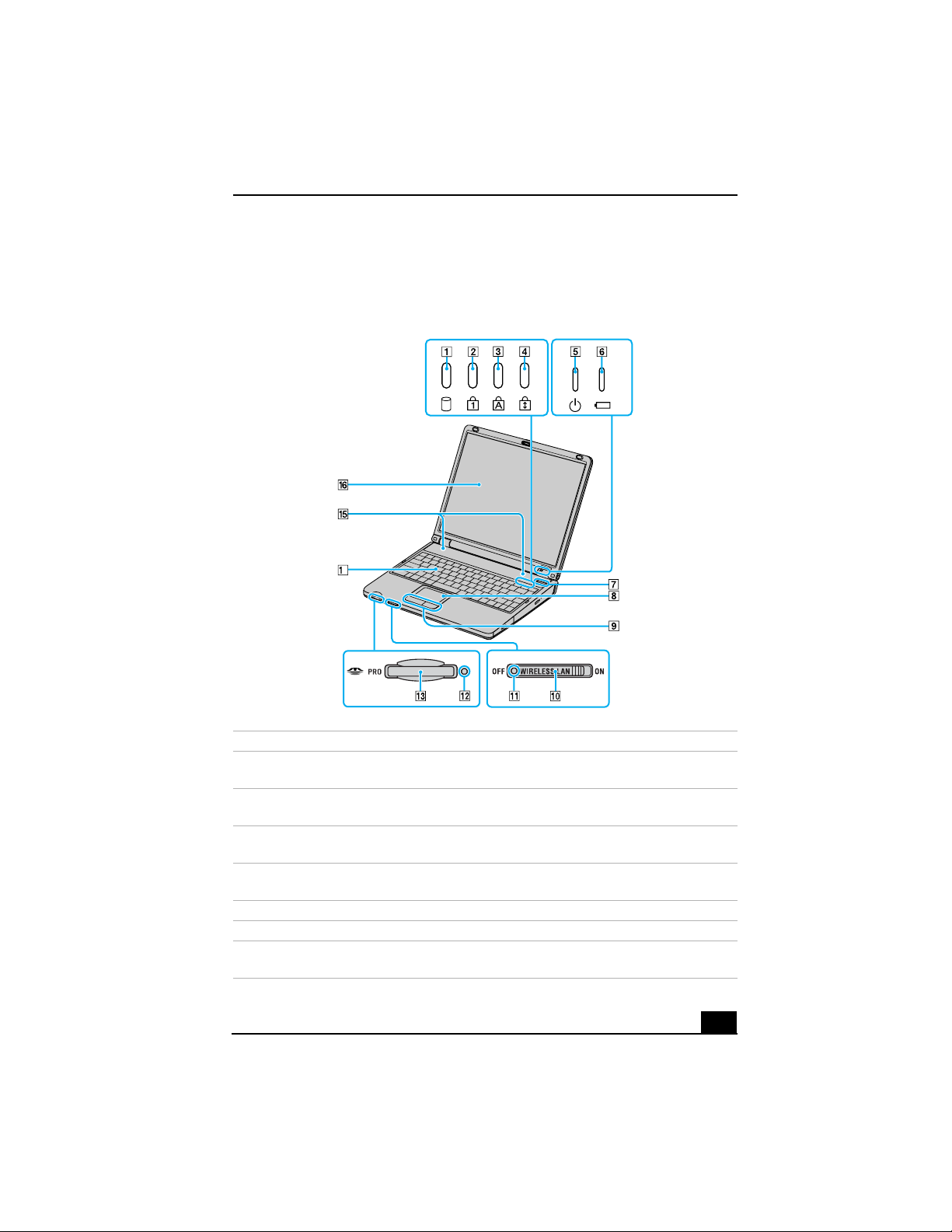
Emplacement des commandes et des ports
Emplacement des commandes et des ports
Face avant
4
1 Indicateur de disque dur 9 Boutons droit et gauche
2 Indicateur de verrouillage du pavé
numérique
3 Indicateur de verrouillage des
majuscules
4 Indicateur de verrouillage du
défilement
5 Indicateur d’alimentation 13 Emplacement de support Memory
6 Indicateur de batterie 14 Clavier
7 Bouton d’alimentation 15 Haut-parleurs
8 Pavé tactile 16 Écran de l'ordinateur (écran à cristaux
10 Bouton de réseau local sans fil
11 Indicateur de réseau local sans fil
12 Indicateur de support Memory Stick®
Stick
liquides)
13
Page 14
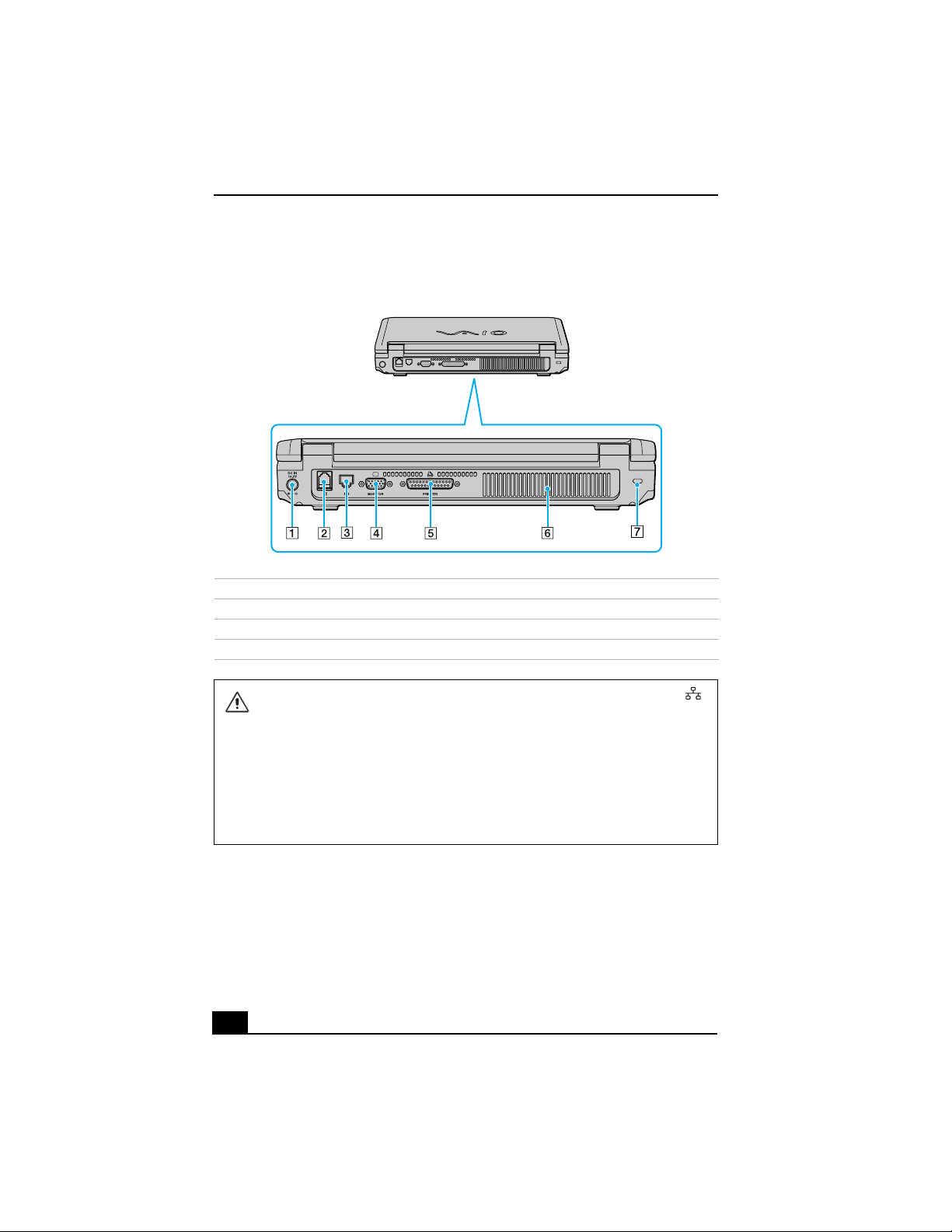
Mise en route de l'ordinateur VAIO®
Face arrière
1 Port d'entrée c.c. (DC IN) 5 Port (d'imprimante) parallèle
2 Prise modem 6 Orifice d'aération
3 Port réseau (Ethernet) 7 Fente du verrou de sécurité
4 Port moniteur (VGA)
Branchez exclusivement des câbles 10BASE-T ou 100BASE-TX sur le port
réseau (Ethernet). N'essayez pas de connecter d'autres types de câbles réseau
ou de câbles téléphoniques à ce port. Si vous connectez d'autres câbles que
ceux ci-dessus, l'ordinateur risque de recevoir des surcharges électriques
pouvant provoquer un dysfonctionnement, une surchauffe ou de mettre le feu
au port. Pour connecter l’appareil à un réseau, consultez le guide d’utilisation
de l’ordinateur VAIO® ou contactez votre administrateur de système. Pour de
plus amples renseignements, voir “Trouver le Guide d'utilisation de votre
ordinateur VAIO” à la page 26.
14
Page 15
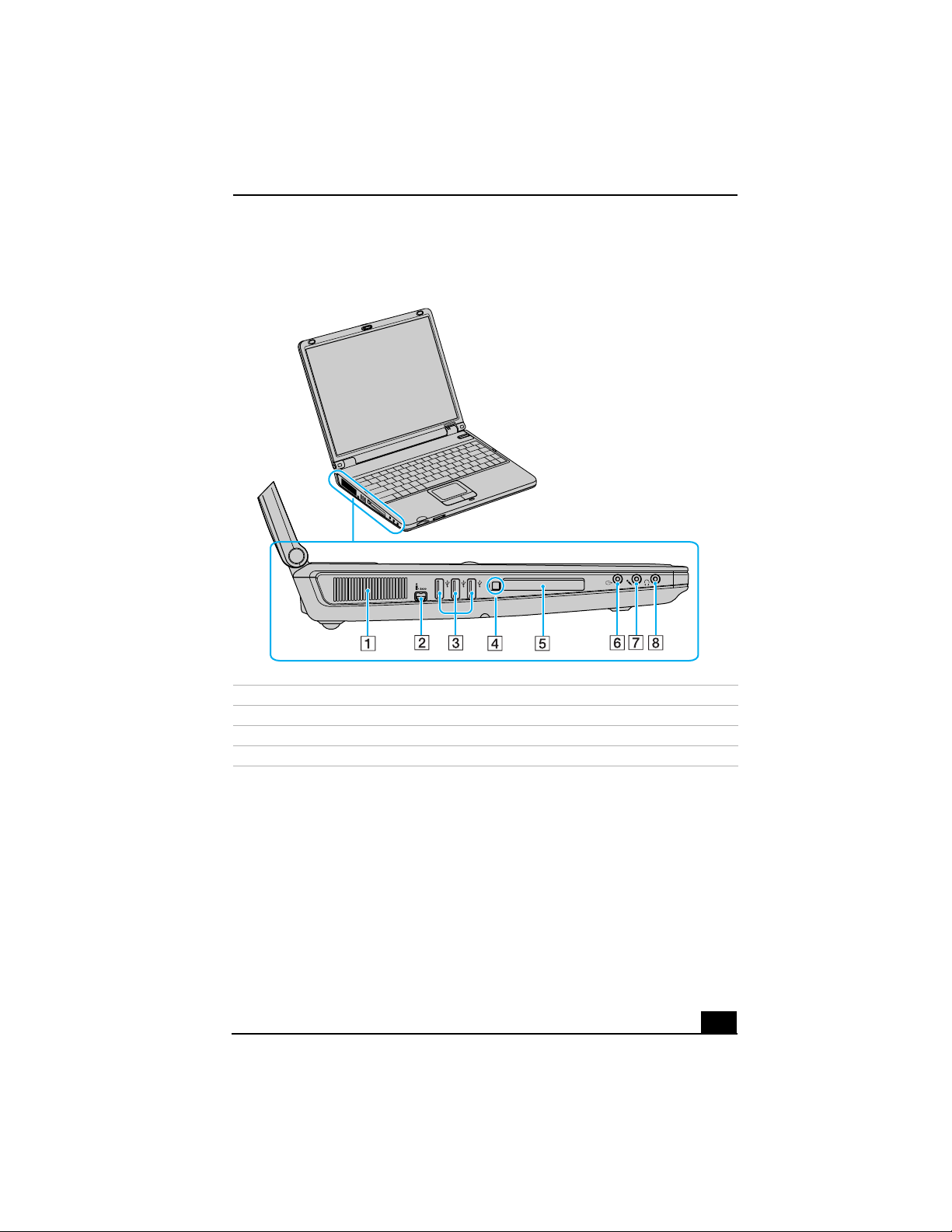
Côté Gauche
Emplacement des commandes et des ports
1 Orifice d'aération 5 Fente pour carte PC
2 Port i.LINK® (IEEE 1394) S400 6 Prise de sortie AV
3 Port USB 2.0 7 Prise pour microphone
4 Bouton d'éjection de la carte PC 8 Prise d'écouteur
15
Page 16
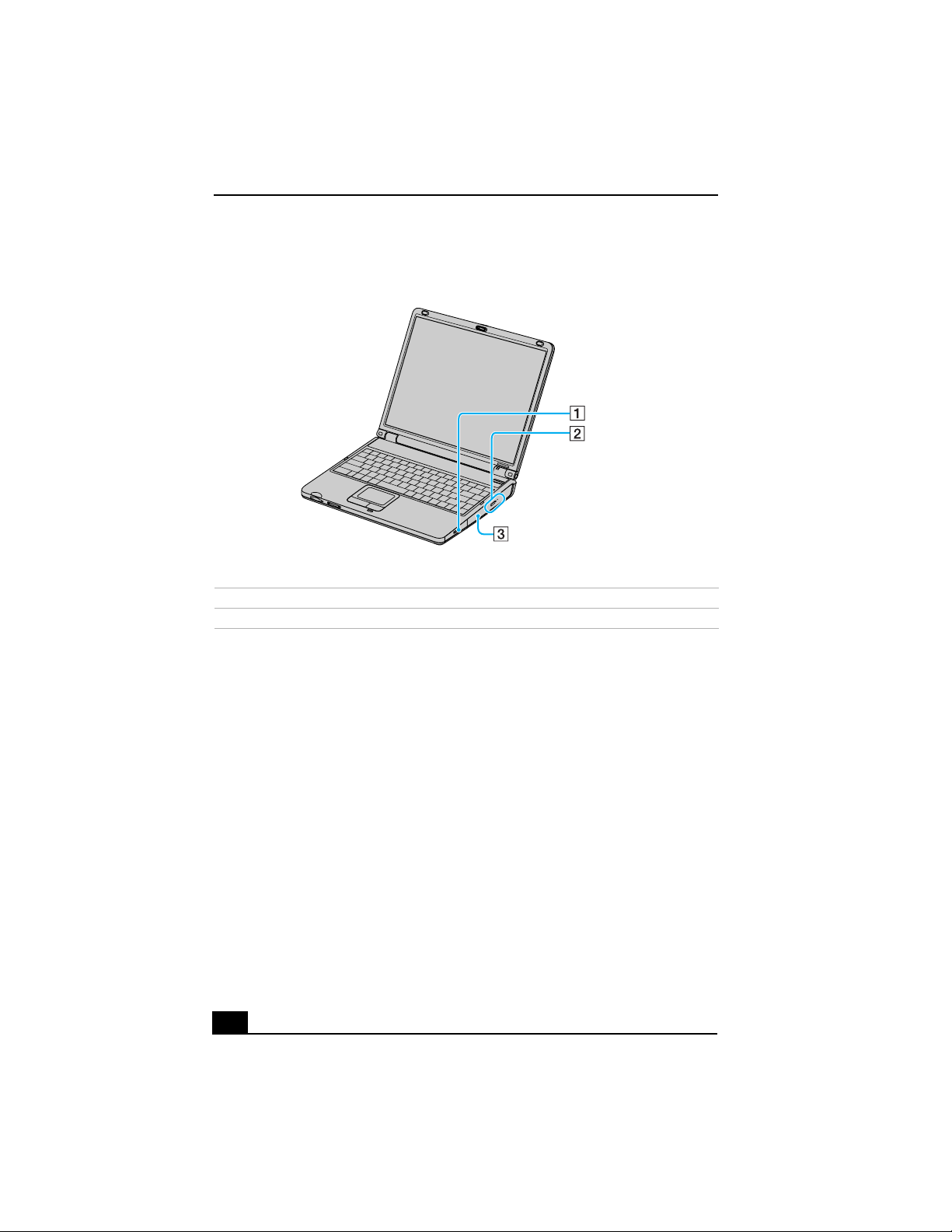
Mise en route de l'ordinateur VAIO®
Côté Droit
1 Baie de batterie 3 Lecteur optique
2 Bouton d'éjection du lecteur optique
16
Page 17
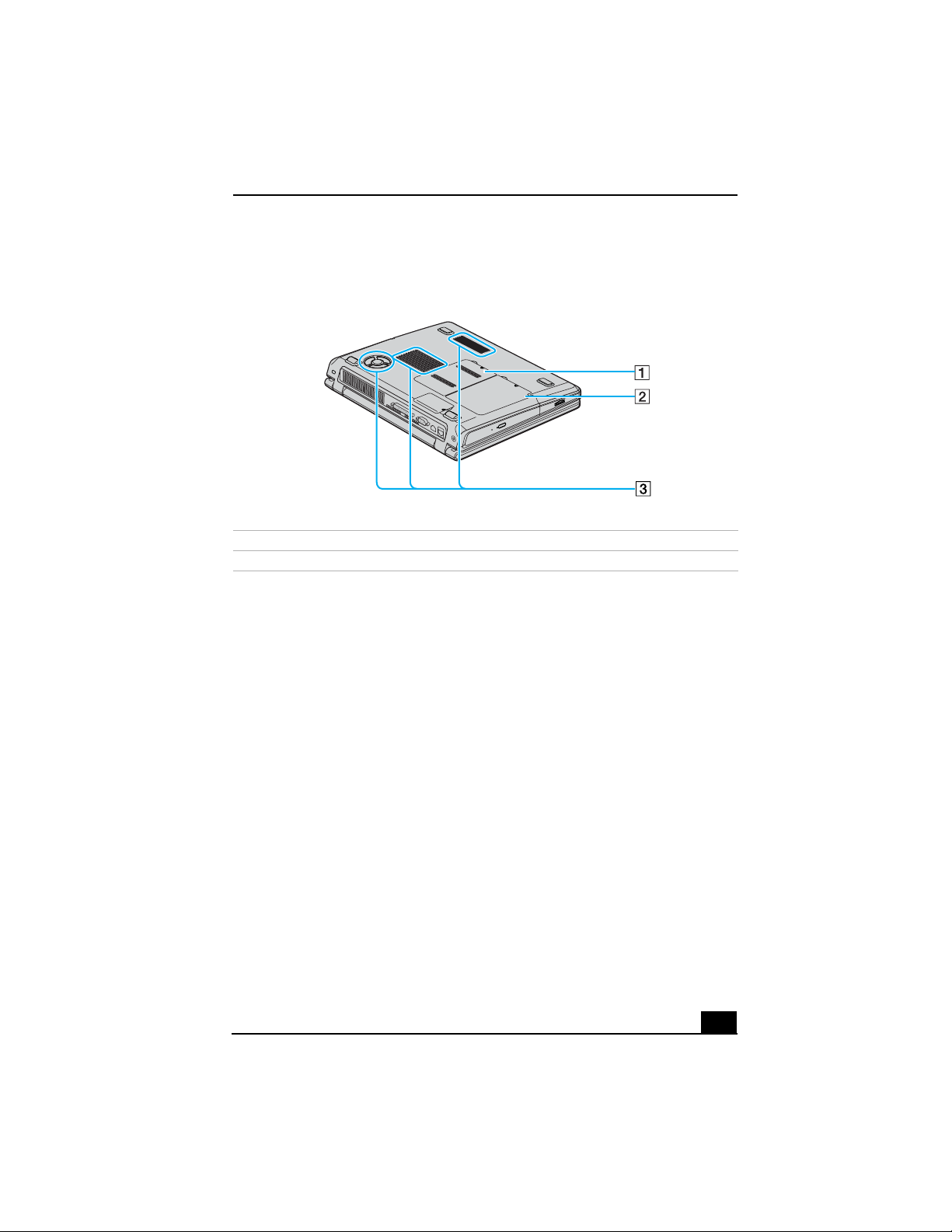
Emplacement des commandes et des ports
Panneau inférieur
1 Baie de mémoire 3 Orifices d'aération
2 Disque dur
17
Page 18

Mise en route de l'ordinateur VAIO®
18
Page 19

Mise en route
Cette section vous aide à mettre votre ordinateur en route et à
l'enregistrer afin que vous puissiez profiter des nombreux services
d'assistance offerts par Sony. Vous y apprendrez également comment
trouver votre Guide d'utilisation à l’écran de l'ordinateur VAIO®, lequel
contient des instructions détaillées sur l'utilisation de votre ordinateur.
❑ Démarrage de votre ordinateur
❑ Utilisation du pavé tactile
❑ Enregistrement de votre ordinateur
❑ Trouver le Guide d'utilisation de votre ordinateur VAIO
❑ Configuration d'une connexion par ligne commutée
❑ Éteindre votre ordinateur
19
Page 20
Mise en route de l'ordinateur VAIO®
Démarrage de votre ordinateur
Pour utiliser immédiatement votre ordinateur, servez-vous de l'adaptateur secteur
comme source d'alimentation. La batterie fournie avec l'ordinateur n'est pas
chargée en usine, mais vous pourrez commencer à la charger lorsque vous
utiliserez l'adaptateur secteur. Pour de plus amples renseignements sur
l'utilisation des batteries, reportez-vous à la section “ Alimentation de votre
ordinateur ” dans le Guide d'utilisation à l’écran de l'ordinateur VAIO®. Lisez
également “Trouver le Guide d'utilisation de votre ordinateur VAIO” à la
page 26.
Pour charger la batterie
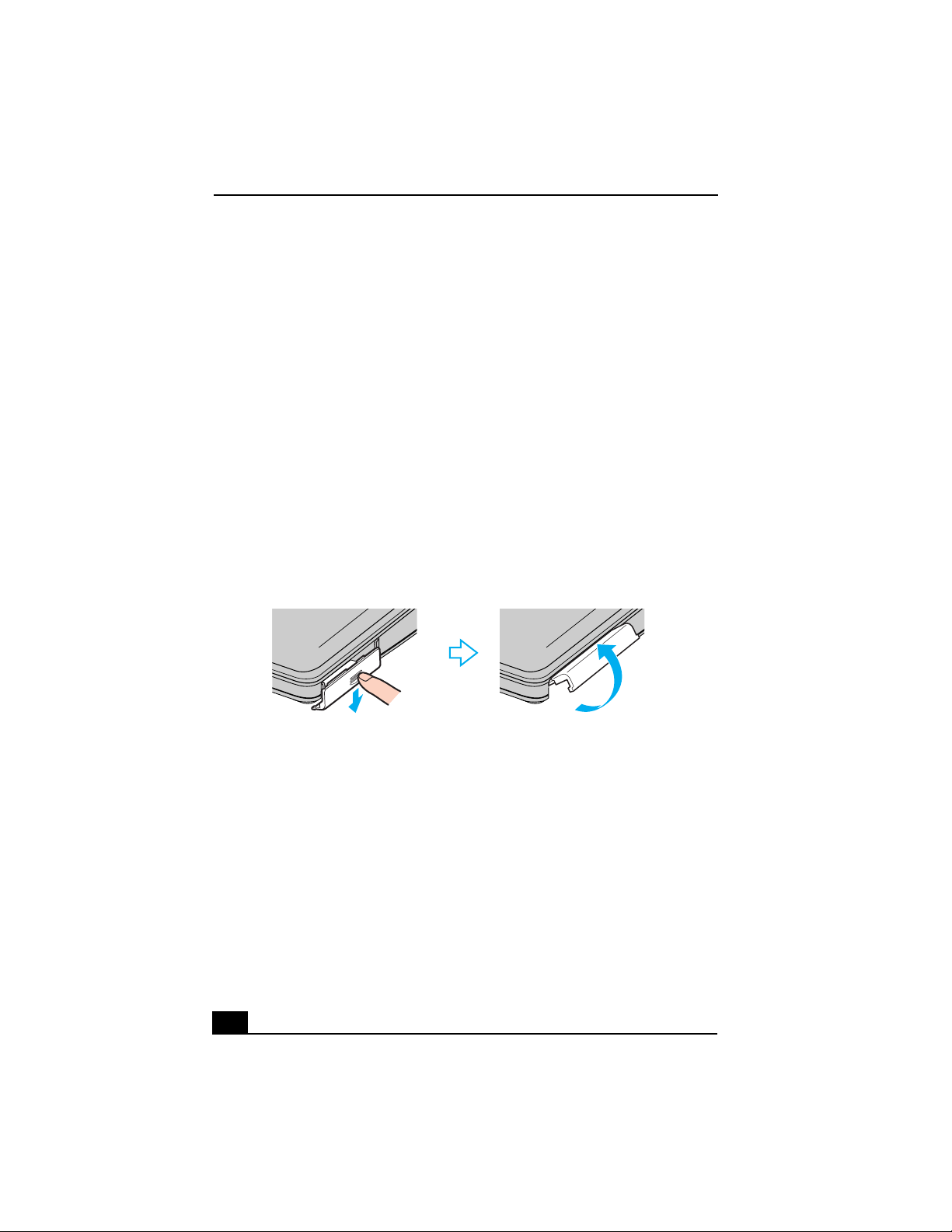
1 Abaissez le cache de la baie d’extension. Le cache de la baie de batterie
s'ouvre mais ne se détache pas de l'ordinateur.
Ouverture de la baie de batterie
2 Insérez la batterie dans la baie de batterie (le logo orienté vers le haut). Si
l'ordinateur est allumé, il détectera automatiquement la batterie.
20
Page 21
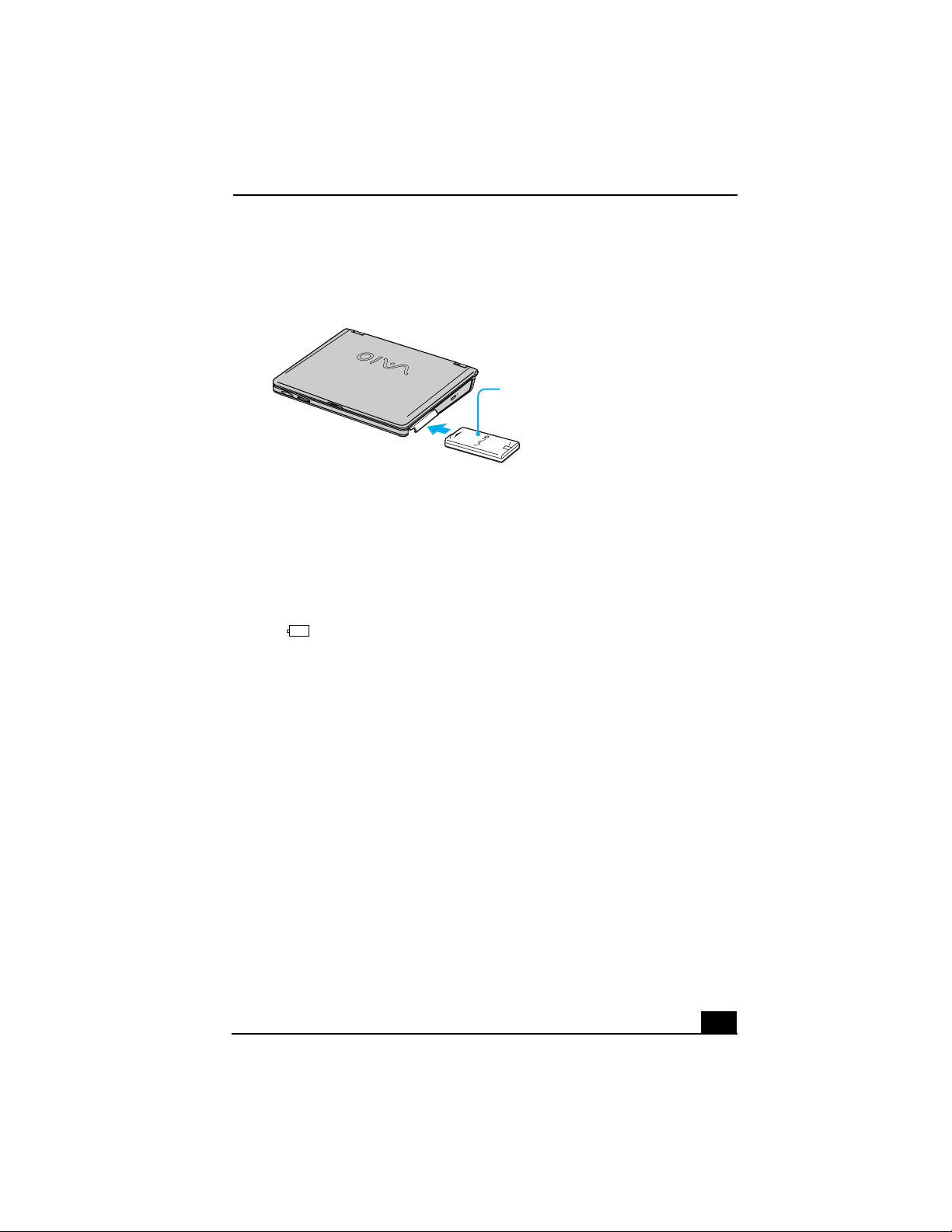
Démarrage de votre ordinateur
Insertion de la batterie
Batterie (fournie)
3 Appuyez sur le cache de la baie de batterie jusqu'à ce que vous entendiez un
clic.
4 Branchez l’adaptateur secteur sur l’ordinateur. Voir “Pour connecter
l’adaptateur secteur” à la page 22.
Lorsque vous aurez connecté l'adaptateur secteur à l'ordinateur, la batterie
commencera à se charger, que l'ordinateur soit allumé ou éteint. L’indicateur de
batterie indique l'état de la batterie. Durant la recharge de la batterie,
l’indicateur clignote. Pour de plus amples renseignements, reportez-vous à la
section “Alimentation de votre ordinateur ” dans le Guide d'utilisation à l’écran
de l'ordinateur VAIO®.
21
Page 22
Mise en route de l'ordinateur VAIO®
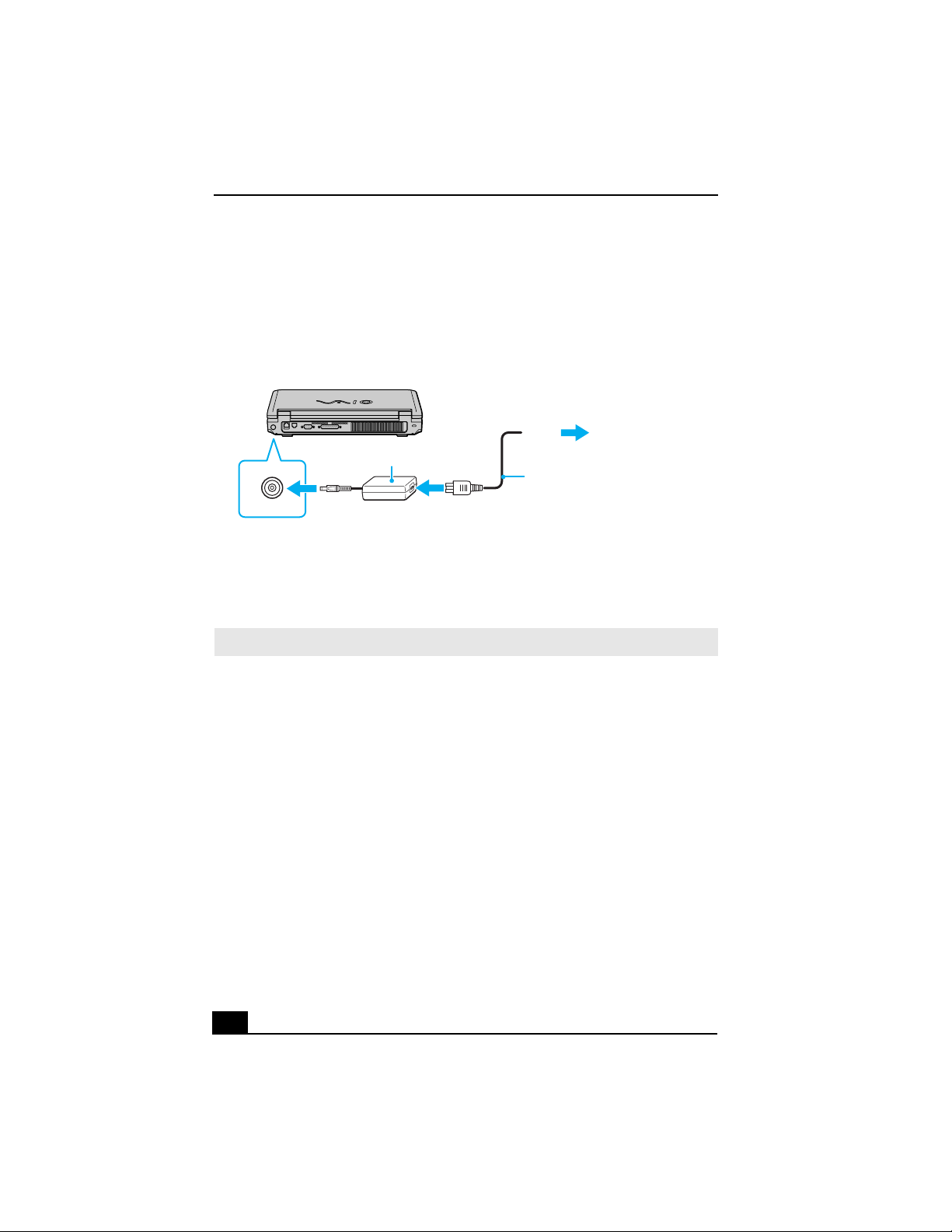
Pour connecter l’adaptateur secteur
1 Branchez le câble de l’adaptateur secteur dans le port d’entrée c.c. (DC IN).
Connexion de l’adaptateur secteur à l’ordinateur
adaptateur secteur
(fourni)
Port d'entrée c.c. (DC IN)
Cordon d’alimentation
(fourni)
2 Branchez le cordon d’alimentation à l’adaptateur secteur et à une prise
secteur.
.
✍ Utilisez uniquement l’adaptateur secteur fourni avec votre ordinateur.
Pour allumer et éteindre l'ordinateur
1 Faites glisser le loquet de blocage vers la droite, puis soulevez le couvercle
tout en tenant fermement la base de l'ordinateur.
22
Page 23
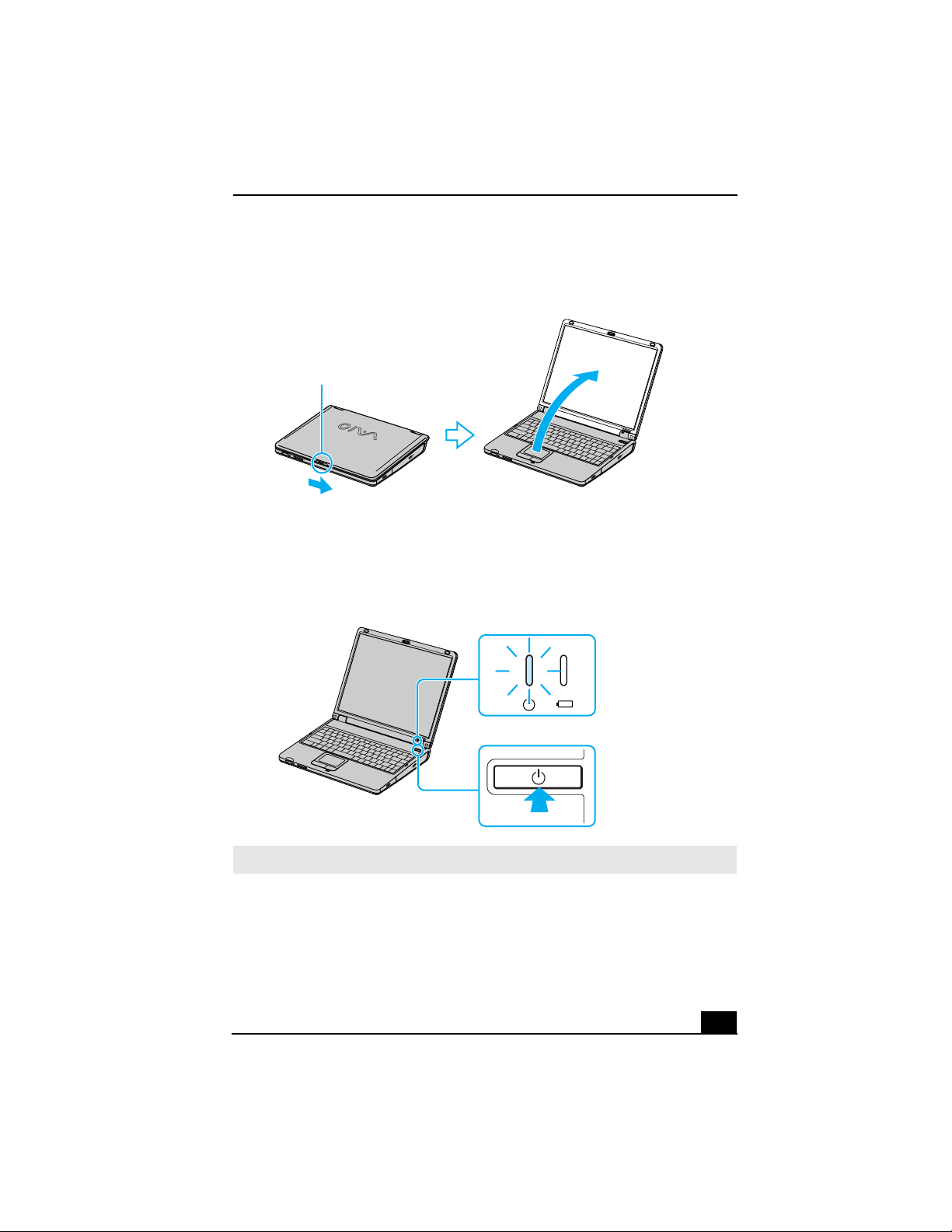
Démarrage de votre ordinateur
Ouverture de l'ordinateur
Loquet de blocage
2 Appuyez sur le bouton d'alimentation jusqu'à ce que l’indicateur
d'alimentation s'allume.
Mise sous tension de l'ordinateur
Indicateur d’alimentation
Bouton d’alimentation
✍ Si vous maintenez le bouton d'alimentation enfoncé, l'ordinateur s'éteindra.
3 Pour augmenter la luminosité de l’écran de l’ordinateur, appuyez sur les
touches Fn puis sur F6.
Pour diminuer la luminosité, appuyez sur les touches Fn puis sur F5.
23
Page 24
Mise en route de l'ordinateur VAIO®
Utilisation du pavé tactile
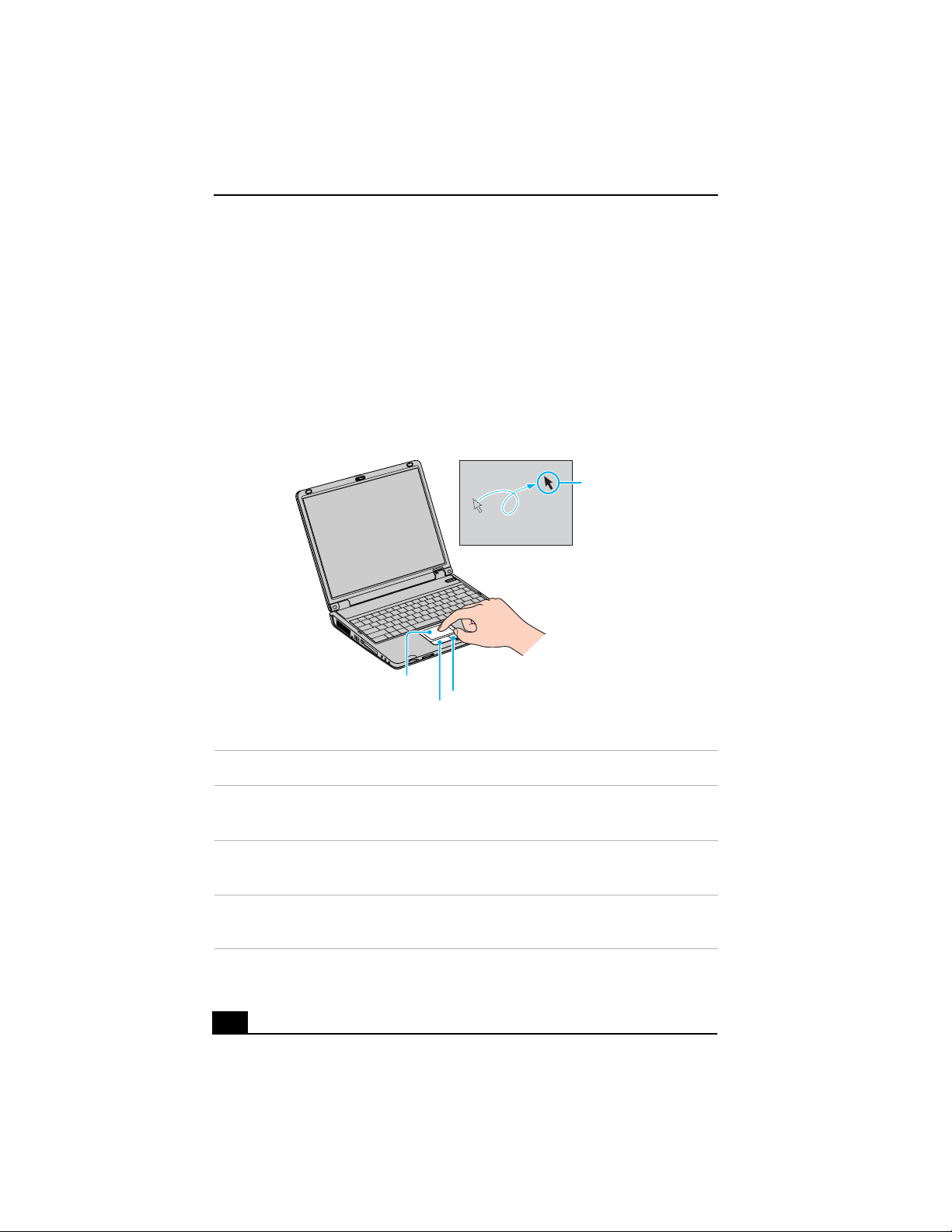
L’ordinateur dispose d’un pointeur appelé pavé tactile. Ce pavé tactile intégré
vous permet de sélectionner, de faire glisser et de faire défiler des objets affichés
à l’écran.
Description du pavé tactile
Emplacement du pavé tactile
Pointeur
Pavé tactile
Boutons droite et gauche
Actions du pavé tactile Description
Glissement d’un doigt Équivaut à utiliser une souris pour placer le
pointeur sur un élément.
Frapper doucement une fois Équivaut à appuyer une fois sur le bouton
gauche.
Frapper doucement deux fois Équivaut à appuyer deux fois sur le bouton
gauche.
24
Page 25
Actions du pavé tactile Description
Enregistrement de votre ordinateur
Glissement d’un doigt tout en
appuyant sur le bouton gauche
Déplacement d’un doigt le long
du bord droit du pavé tactile
Déplacement d’un doigt le long
du bord inférieur pour faire
défiler l’écran horizontalement
Enregistrement de votre ordinateur
Équivaut à utiliser la souris pour déplacer un
élément.
Équivaut au défilement vertical. (La fonction
de défilement n’est opérationnelle qu’avec les
programmes prenant en charge la fonction de
défilement du pavé tactile.)
Équivaut au défilement horizontal. (La
fonction de défilement n’est opérationnelle
qu’avec les programmes prenant en charge la
fonction de défilement du pavé tactile.)
1
✍ La première fois que vous allumerez votre ordinateur, vous serez invité à l’enregistrer.
Suivez les instructions à l’écran jusqu'à la fin de la procédure d'enregistrement. Vous
pouvez aussi enregistrer votre ordinateur en ligne à l'adresse
http://www.sony.com/vaioregistration.
En enregistrant votre ordinateur auprès de Sony, vous pourrez bénéficier d’un
service d’assistance clientèle irréprochable et des avantages suivants :
❑ Assistance clientèle Sony — Parler à un technicien afin de régler divers
problèmes concernant votre ordinateur.
❑ Avis d’information sur le produit — En fournissant vos coordonnées à Sony,
vous permettrez à la société de vous joindre pour vous faire part des mises à
jour et des mises à niveau de manière à optimiser les performances de votre
ordinateur.
1 L'enregistrement des produits Sony est volontaire ; vos droits à la garantie limitée ne seront
pas affectés si vous ne vous enregistrez pas.
25
Page 26

Mise en route de l'ordinateur VAIO®
Trouver le Guide d'utilisation de votre ordinateur
VAIO
Le Guide d'utilisation à l’écran de l'ordinateur VAIO® est un module d'aide en
ligne avec fonction de recherche contenant des renseignements détaillés sur
l'utilisation de votre nouvel ordinateur. Voici certains des sujets abordés dans le
Guide d’utilisation de l’ordinateur VAIO® :
• Batteries • Souris et claviers
• Internet et réseautage • Cartes PC et disquettes
• CD et DVD • Disques optiques
• Impression • Audio/vidéo
• Caractéristiques • Mémoire
• Duplicateurs de ports
(le cas échéant)
Pour ouvrir le guide d’utilisation
1 Cliquez sur le bouton Démarrer de la barre des tâches Windows®, puis sur
Tous les programmes.
2 Cliquez sur Help and Support (Aide et support). Vous verrez apparaître une
deuxième fenêtre Help and Support (Aide et support) présentant diverses
informations détaillées sur votre ordinateur.
3 Cliquez sur VAIO User Guide (Guide d'utilisation VAIO).
26
Page 27
Configuration d'une connexion par ligne commutée
Configuration d'une connexion par ligne
commutée
Cette section décrit les étapes de base pour la procédure de configuration de votre
connexion par ligne commutée. L'Assistant de Connexion vous aidera à vous
connecter à Internet, ainsi qu'à choisir un fournisseur d'accès Internet ou à
reconfigurer un compte existant.
Pour configurer une connexion par ligne commutée
1 Connectez un câble téléphonique à votre ordinateur. Voir la section
“Configuration d’une connexion Internet par ligne commutée” dans le
chapitre traitant des Connexions Internet et réseau de votre guide
d’utilisation à l’écran de l’ordinateur VAIO®.
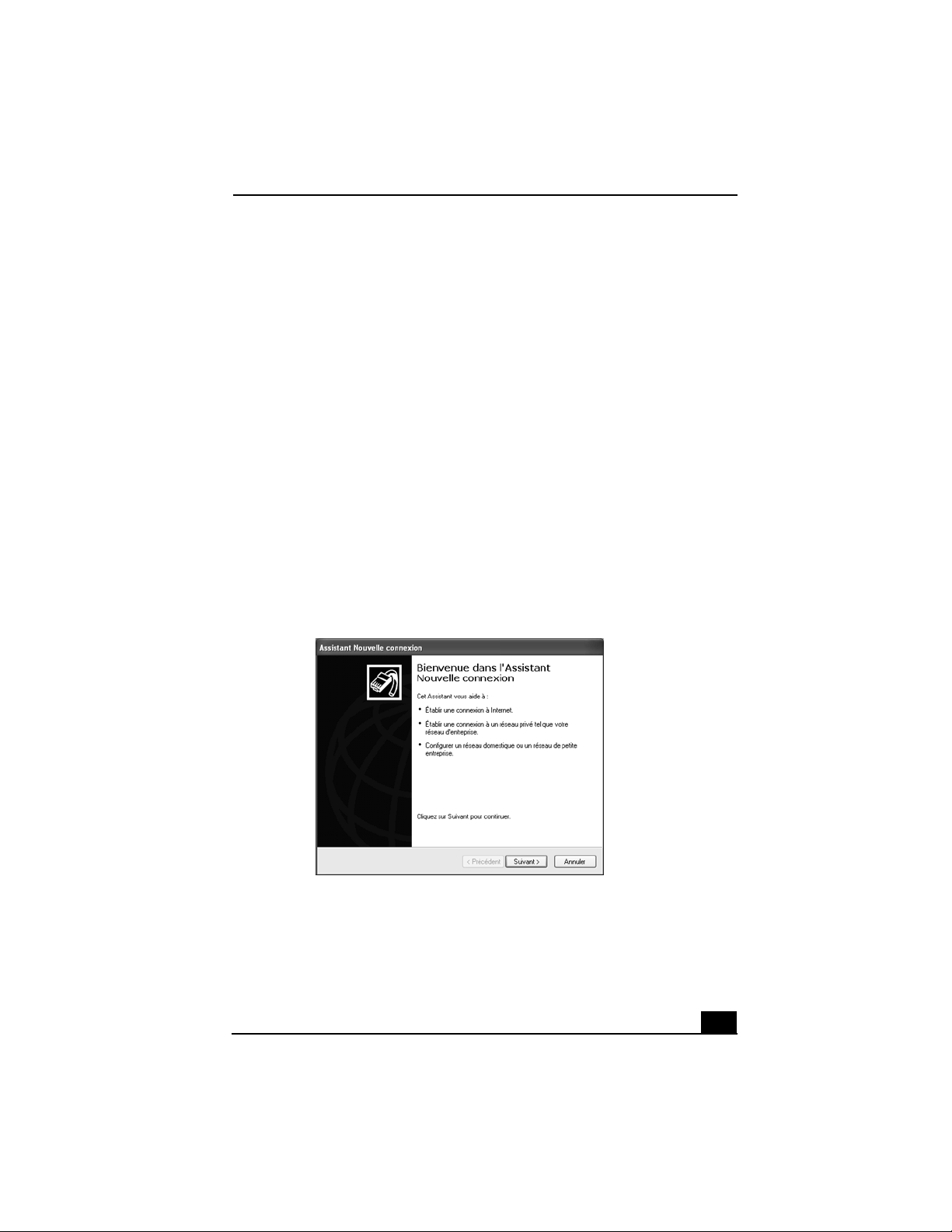
2 Cliquez sur Démarrer, puis pointez sur Tous les programmes, Accessoires,
Communications et Assistant Nouvelle connexion. Vous verrez apparaître
l'Assistant Nouvelle connexion.
Assistant Nouvelle connexion
3 Cliquez sur Suivant.
4 Si ce n'est pas déjà fait, sélectionnez Etablir une connection à Internet,
puis cliquez sur Suivant.
27
Page 28

Mise en route de l'ordinateur VAIO®
5 Suivez les instructions affichées à l’écran.
Éteindre votre ordinateur
Si vous utilisez le bouton d'alimentation pour éteindre votre ordinateur, vous
risquez de perdre des données. Pour éteindre correctement votre ordinateur sans
perdre de données, exécutez les opérations suivantes :
Pour éteindre votre ordinateur
1 Fermez tous les programmes.
2 Cliquez sur Démarrer dans la barre des tâches Windows®.
3 Cliquez sur Arrêter l'ordinateur dans le bas du menu Démarrer afin de
voir apparaître la fenêtre Arrêter l'ordinateur et cliquez sur Arrêter.
✍ Si un message vous y invite, enregistrez vos documents.
4 Attendez que votre ordinateur s’éteigne automatiquement. L'ordinateur sera
véritablement éteint lorsque l’indicateur d'alimentation sera éteint.
✍ Si vous êtes incapable d’éteindre l’ordinateur, appuyez sur le bouton d’alimentation et
maintenez-le enfoncé jusqu’à ce que l’indicateur d’alimentation s’éteigne. Des
données peuvent être perdues au cours de l’opération.
28
Page 29

Dépannage
Cette rubrique vous aide à résoudre les problèmes élémentaires que vous
êtes susceptible de rencontrer en utilisant votre ordinateur. Pour voir
d'autres rubriques de dépannage, consultez le guide d'utilisation en ligne
de l'ordinateur VAIO®. De nombreux problèmes peuvent être résolus
avec des solutions simples, alors essayez ces suggestions avant de
contacter le service d'assistance technique Sony
(http://www.sony.com/pcsupport).
❑ Dépannage de votre ordinateur
❑ Dépannage de l'écran à cristaux liquides
❑ Dépannage de la souris et du pavé tactile
❑ Options d'assistance technique
29 29
Page 30

VAIO Computer Quick Start
Dépannage de votre ordinateur
Pourquoi mon ordinateur ne démarre-t-il pas?
❑ Assurez-vous que l'ordinateur est bien branché à une alimentation électrique
sous tension et qu'il est allumé. Assurez-vous que l’indicateur d'alimentation
confirme la mise sous tension de l'appareil. Pour de plus amples
renseignements, voir “Démarrage de votre ordinateur” on page 20.
❑ Assurez-vous que la batterie est chargée et correctement insérée.
❑ Si l’ordinateur est branché à un lecteur de disquette externe, assurez-vous
que le lecteur de disquette est vide.
❑ Si l'ordinateur est branché dans une prise multiple ou sur un bloc
d'alimentation sans coupure (UPS), assurez-vous que la prise multiple ou le
bloc d'alimentation sont sous tension et allumés.
❑ Si vous utilisez un afficheur externe, assurez-vous qu’il est branché à une
source d’alimentation et qu’il est allumé. Contrôlez le réglage du contraste et
de la luminosité. Pour de plus amples détails, consultez le guide fourni avec
votre afficheur.
❑ Retirez l’adaptateur secteur et la batterie. Attendez une minute. Rattachez
l’adaptateur secteur, réinsérez la batterie puis allumez l’appareil.
❑ La condensation peut empêcher l'ordinateur de fonctionner normalement.
Dans ce cas, cessez d'utiliser l'ordinateur pendant au moins une heure.
Pourquoi une erreur de BIOS apparaît-elle lorsque mon ordinateur
démarre?
Durant votre démarrage, si vous apercevez en bas de votre écran le message “
Press <F1> to resume, <F2> to setup ” (appuyez sur F1 pour reprendre ou sur F2
pour configurer),
1 Appuyez sur F2. Vous verrez alors apparaître le menu BIOS Setup utility
(l'Utilitaire de configuration du BIOS).
2 Réglez la date (mois/jour/année). Appuyez sur Enter (Entrée).
3 Appuyez sur la touche Flèche vers le bas pour sélectionner System
Time (Heure système), puis réglez l'heure (heures : minutes : secondes).
Appuyez sur Enter (Entrée).
30
Page 31

Dépannage de votre ordinateur
4 Appuyez sur la touche Flèche vers la droite pour sélectionner l'onglet
Exit (Quitter), puis appuyez sur la touche Flèche vers le bas pour
sélectionner Get Default Values (Utiliser les valeurs par défaut).
5 Appuyez sur Enter (Entrée). Vous verrez apparaître la fenêtre Setup
Confirmation (Confirmation de la configuration).
6 Choisissez Ye s (Oui) et appuyez sur Enter (Entrée).
7 Choisissez Exit (Save Changes) Quitter (enregistrer les modifications) et
appuyez sur Enter (Entrée). Vous verrez de nouveau apparaître la fenêtre
Setup Confirmation (Confirmation de la configuration).
8 Choisissez Ye s (Oui) et appuyez sur Enter (Entrée). L'ordinateur
redémarrera.
✍ Si ce problème revient souvent, contactez le service d'assistance technique Sony
(http://www.sony.com/pcsupport).
Pourquoi mon ordinateur affiche-t-il le message “Operating system
not found” (impossible de trouver le système d'exploitation) lors du
démarrage et pourquoi Windows ne démarre-t-il pas?
❑ Si vous avez branché un lecteur de disquettes externe sur votre ordinateur,
assurez-vous qu’il n’y a pas de disquette dans le lecteur de disquettes (non
amorçable).
❑ Si une disquette non amorçable se trouve dans le lecteur, exécutez les
opérations suivantes :
1 Arrêtez l'ordinateur et enlevez la disquette.
2 Faites redémarrer l'ordinateur et assurez-vous que le système
d'exploitation Windows® fonctionne correctement.
❑ Si Windows ne démarre toujours pas, exécutez la procédure de
réinitialisation du BIOS ci-dessous :
1 Enlevez toute disquette se trouvant dans le lecteur de disquette.
2 Mettez l’ordinateur hors tension.
3 Retirez tous les périphériques connectés à l’ordinateur.
4 Redémarrez l’ordinateur.
31
Page 32

VAIO Computer Quick Start
5 Lorsque le logo Sony apparaît, appuyez sur F2. Vous verrez alors
apparaître la fenêtre BIOS Setup utility (l'Utilitaire de configuration du
BIOS).
6 Appuyez sur la touche Flèche vers la droite pour sélectionner le
menu Exit (Quitter).
7 Appuyez sur la touche Flèche vers le bas et sélectionnez Get
Default values (Utiliser les valeurs par défaut).
8 Appuyez sur Enter (Entrée). Vous verrez apparaître la fenêtre Setup
Configuration (Confirmation de la configuration).
9 Choisissez Ye s (Oui) et appuyez sur Enter (Entrée).
10 Choisissez Exit (Save Changes) Quitter (enregistrer les modifications)
et appuyez sur Enter (Entrée). Vous verrez de nouveau apparaître la
fenêtre Setup Configuration (Confirmation de la configuration).
11 Choisissez Ye s (Oui) et appuyez sur Enter (Entrée). L'ordinateur
redémarrera.
Pourquoi mon ordinateur refuse-t-il de répondre ou de s'éteindre?
Il est préférable d’arrêter votre ordinateur à l’aide de la commande Arrêter
l’ordinateur du menu Démarrer Windows®. Si vous employez d’autres
méthodes, dont celles décrites ci-dessous, vous risquez de perdre les données non
enregistrées.
❑ Cliquez sur le bouton Démarrer de la barre des tâches Windows®, puis
cliquez sur Arrêter l'ordinateur et Arrêter.
❑ Si votre ordinateur ne s'éteint pas, appuyez simultanément sur
Ctrl+Alt+Suppr. Vous verrez apparaître la boîte de dialogue Gestionnaire
des tâches de Windows et vous pourrez ensuite éteindre l'ordinateur à partir
du menu Arrêter et Désactiver.
❑ Si l'ordinateur ne s'éteint toujours pas, enfoncez le bouton d'alimentation
pendant quelques secondes.
❑ Si l'ordinateur ne s'éteint toujours pas, débranchez l’ordinateur de
l’adaptateur secteur et retirez la batterie de votre ordinateur.
❑ Si votre ordinateur cesse de réagir durant la lecture d'un CD ou d'un DVD,
appuyez simultanément sur Ctrl+Alt+Suppr. Vous verrez apparaître la boîte
32
Page 33

Dépannage de l'écran à cristaux liquides
de dialogue Gestionnaire des tâches de Windows et vous pourrez ensuite
éteindre l'ordinateur à partir du menu Arrêter et Désactiver.
✍ Si vous arrêtez l'ordinateur en appuyant simultanément sur Ctrl+Alt+Suppr ou en
appuyant sur le bouton d'alimentation, vous risquez de perdre des données dans les
fichiers ouverts.
Pourquoi l'utilitaire de gestion d'alimentation ne répond-il pas?
Le système d’exploitation de votre ordinateur peut devenir instable lorsqu’un
mode d’alimentation faible, comme le mode veille prolongée, est activé puis
modifié avant que le système ait eu le temps de basculer complètement dans ce
mode.
Afin de rendre à l'ordinateur sa stabilité normale
1 Fermez tous les programmes ouverts.
2 Faites redémarrer l'ordinateur en appuyant simultanément sur
Ctrl+Alt+Suppr. Vous verrez apparaître la boîte de dialogue Gestionnaire
des tâches de Windows et vous pourrez alors faire redémarrer l'ordinateur à
partir du menu Arrêter et Redémarrer.
3 Si cette procédure ne fonctionne pas, arrêtez l'ordinateur en enfonçant le
bouton d'alimentation pendant quelques secondes.
Dépannage de l'écran à cristaux liquides
Pourquoi l'écran à cristaux liquides de l'ordinateur est-il vide?
❑ Il est possible que l'écran de votre ordinateur s'éteigne si l'ordinateur est
victime d'une panne d'alimentation ou s'il s'est placé en mode d'économie
d'énergie (mise en veille normale ou mise en veille prolongée). Si
l'ordinateur est en mise en veille vidéo normale (standby), appuyez sur
n'importe quelle touche pour activer l'écran.
❑ Assurez-vous que l'ordinateur est branché à une alimentation électrique sous
tension et qu'il est allumé. L’indicateur d'alimentation de l'ordinateur
s'allume lorsque l'appareil est sous tension.
❑ Si votre ordinateur utilise une alimentation par batterie, assurez-vous que la
batterie est bien insérée et chargée. Pour de plus amples renseignements,
voir “Démarrage de votre ordinateur” on page 20.
33
Page 34

VAIO Computer Quick Start
❑ Si le mode d'affichage est réglé sur affichage externe, appuyez sur les
touches Fn+F7 .pour basculer l’affichage.
Dépannage de la souris et du pavé tactile
Pourquoi mon pavé tactile ne fonctionne-t-il pas?
❑ Il est possible que vous ayez désactivé le pavé tactile sans connecter une
souris à l'ordinateur.
❑ Pour réactiver le pavé tactile, faites redémarrer l'ordinateur.
❑ Si votre pavé tactile interprète une frappe unique comme un double-clic,
révisez l'affectation des boutons. Exécutez les opérations suivantes :
1 Appuyez sur la touche Windows et E simultanement. Vous verrez
apparaître la fenêtre Poste de travail.
2 Cliquez sur le menu Outils, puis sélectionnez Options des dossiers. La
boîte de dialogue Options des dossiers apparaît lorsque l’onglet
Général est ouvert.
3 Dans la boîte Cliquer sur les éléments de la manière suivante, cliquez
pour sélectionner Ouvrir les éléments par simple clic (sélection par
pointage).
4 Cliquez sur OK.
❑ Si vous éprouvez toujours des problèmes, assurez-vous qu'aucune autre
souris n'est installée.
Que dois-je faire si le pointeur ne se déplace pas lorsque j’utilise le
pavé tactile?
❑ Essayez de faire redémarrer l’ordinateur. Exécutez les opérations suivantes :
1 Appuyez sur la touche Windows .
2 Appuyez sur O. Vous verrez apparaître la fenêtre Arrêter l'ordinateur.
3 Appuyez sur R pour faire redémarrer l'ordinateur.
❑ Si l'ordinateur ne redémarre pas,
1 Appuyez simultanément sur Ctrl+Alt+Suppr. Vous verrez apparaître la
fenêtre Gestionnaire des tâches de Windows.
34
Page 35

Dépannage de la souris et du pavé tactile
2 Appuyez sur la touche Alt et relâchez-la pour mettre en évidence la
barre de menus et appuyez sur la touche Flèche vers la droite pour
sélectionner Arrêter.
3 Appuyez sur Entrée.
4 Appuyez sur R pour faire redémarrer l'ordinateur.
❑ Si vous ne pouvez toujours pas faire redémarrer votre ordinateur, enfoncez le
bouton d'alimentation jusqu'à ce que votre ordinateur s'éteigne.
❑ Si le pointeur ne bouge pas lorsque vous écoutez un disque, appuyez
simultanément sur Ctrl+Alt+Suppr pour arrêter la lecture et faire
redémarrer l'ordinateur.
Que dois-je faire si l’ordinateur ne reconnaît pas la souris?
❑ Assurez-vous que la souris est correctement branchée dans le port.
❑ Redémarrez l’ordinateur la souris branchée à l’ordinateur.
Que dois-je faire si le pointeur ne se déplace pas lorsque j’utilise la
souris?
❑ Assurez-vous qu'une autre souris n'est pas installée.
❑ Si vous écoutez un disque CD-ROM, appuyez simultanément sur
Ctrl+Alt+Suppr pour arrêter la lecture et faire redémarrer l'ordinateur.
❑ Si vous n'arrivez toujours pas à utiliser le pointeur, faites redémarrer
l'ordinateur. Trois méthodes s'offrent à vous pour faire redémarrer votre
ordinateur :
❑ Appuyez sur la touche Windows , puis sur O. Lorsque vous verrez
apparaître la fenêtre Arrêter l'ordinateur, appuyez sur R.
❑ Appuyez simultanément sur Ctrl+Alt+Suppr. Lorsque vous verrez
apparaître la fenêtre Gestionnaire des tâches de Windows, appuyez
sur la touche Alt pour mettre en évidence la barre de menu, puis
appuyez sur la touche Flèche vers la droite pour sélectionner
Arrêter. Appuyez sur Entrée, puis sur R.
❑ Enfoncez le bouton d’alimentation sans le relâcher. Lorsque l'ordinateur
se sera arrêté, appuyez de nouveau sur le bouton de mise en marche
pour le faire redémarrer.
35
Page 36

VAIO Computer Quick Start
Options d'assistance technique
Si vous avez des questions au sujet de votre ordinateur ou d’un programme
préinstallé, consultez les sources d'informations suivantes, dans l'ordre indiqué.
1 Guide d'utilisation de l'ordinateur VAIO®
Le guide d'utilisation en ligne de l'ordinateur VAIO® et le guide imprimé
de mise en route de l'ordinateur VAIO® vous indiquent comment
maximiser les capacités de votre ordinateur et comment résoudre divers
problèmes courants.
2 Guides d'utilisation des logiciels et fichiers d'aide en ligne
Certains programmes préinstallés sur votre ordinateur sont accompagnés
d'un guide en ligne. Ces guides d'utilisation sont enregistrés sur votre
disque dur sous forme de fichiers d'aide en ligne. Vous trouverez ces
fichiers d'aide dans le menu d'aide du logiciel concerné. Certains
programmes sont fournis avec un guide d'utilisation imprimé.
3 Assistance technique en ligne relative au système d'exploitation
Votre ordinateur vous a été livré avec Microsoft® Windows®
préalablement installé. Pour obtenir une assistance technique concernant
votre système d'exploitation, vous pouvez accéder au service d'aide à la
clientèle Microsoft® à l’adresse : http://support.microsoft.com/directory/.
4 Assistance technique Sony
Ce service offre un accès instantané à des informations permettant de
régler divers problèmes courants. Tapez une description du problème et la
base de données cherchera une solution en ligne. Vous pouvez accéder au
service d'assistance technique Sony à l’adresse :
http://www.sony.com/pcsupport.
36
Page 37

Page 38

Page 39

Page 40

http://www.sony.com/pcsupport
VAIO Homepage
http://www.vaio.net
© 2004 Sony Electronics Inc.
Printed in China
2-585-160-01
*258516001*
 Loading...