

Page 1

nN
Informazioni sul
software del notebook
PCG-F801
Page 2

nN
2
AVVISO
Questo prodotto contiene software di proprietà di Sony e concesso in licenza da altri
produttori. L’uso del software è soggetto ai termini e alle condizioni dei contratti di
licenza forniti con il prodotto. Le specifiche del software sono soggette a modifiche
senza preavviso e possono non essere identiche alle versioni attualmente in
commercio.
Gli aggiornamenti e le aggiunte al software possono comportare costi aggiuntivi. La
Manuale del software
registrazione presso provider di servizi in linea può prevedere il pagamento di una
quota e la richiesta di informazioni sulla carta di credito. Per effettuare alcune
operazioni finanziarie potrebbero essere necessari accordi preliminari con gli istituti
finanziari interessati.
© 2000 Sony Corporation Tutti i diritti riservati.
È vietata la riproduzione totale o parziale senza autorizzazione.
Contratto di licenza con l’utente finale
Questo contratto di licenza con l’utente finale costituisce accordo legale tra l’utente e Sony Corporation (in
seguito designata come "SONY"), società costituita in base al diritto giapponese, produttrice del vostro
computer SONY (l’"HARDWARE SONY"). Si prega di leggere attentamente il presente contratto prima di
procedere all’installazione o all’utilizzo del software distribuito unitamente ad esso (il "SOFTWARE
SONY").Installandoe utilizzando ilSOFTWARE SONY, l’utente accetta diessere vincolato dalle condizioni
del presente contratto. L’utente è autorizzato a utilizzare il SOFTWARE SONY soltanto unitamente
all'HARDWARE SONY. Il SOFTWARE SONY viene concesso in licenza e non viene venduto.
Indipendentementeda quantosopra, ilsoftwaredistribuito unitamente aun distintocontratto di licenzacon
l’utente finale (il "Contratto con terzi"), incluso, ma non limitatamente a, il sistema operativo Windows
Microsoft Corporation, sarà coperto da tale contratto con terzi.
Qualora l’utente non accetti i termini e le condizioni del presente Contratto, dovrà restituire il SOFTWARE
SONY unitamente all’HARDWARE SONY al rivenditore dal quale ha ottenuto i prodotti.
®
di
Page 3

nN
1. Licenza. QuestoSOFTWARESONYelarelativadocumentazionesonoconcessiinlicenzadaSONY.In
base al presente Contratto, l’utente è autorizzatoad utilizzare il SOFTWARE SONY esclusivamente per uso
personale per un unico HARDWARE SONY non in rete e ad effettuare una sola copia di backup del
SOFTWARE SONY, da non adattare a impieghi diversi da quelli indicati.
2. Restrizioni. Il SOFTWARE SONY contiene materiale coperto da copyright e materiale di proprietà
esclusiva. Al fine di proteggere tali materiali, qualora non sia disposto diversamente da leggi in vigore, non
è consentito decompilare o disassemblaretotalmenteo parzialmente ilSOFTWARE SONY. Non è consentito
vendere o concedere in locazione il SOFTWARE SONY e la sua copia a terzi, con l’eccezione del
trasferimentodel SOFTWARE SONY unitamente all’HARDWARESONY previoaccordo da parte di terzidi
Manuale del software
essere vincolati dalle condizioni del presente Contratto.
3. Garanzia limitata. SONY garantisce per un periodo di novanta (90) giorni dalla data di acquisto che il
supporto su cui è registrato il SOFTWARE SONY è privo di difetti così come evidenziato dalla fattura di
acquisto. Durante il periodo di garanzia, SONY sostituirà gratuitamente il supporto difettoso a patto che
esso venga restituito debitamente imballato al rivenditore presso il quale è stato effettuato l'acquisto,
unitamente al nome e indirizzo dell’utente e alla fattura d’acquisto. SONY non si assume alcuna
responsabilità perla sostituzione disupporti danneggiati da incidente, usoinidoneo oerroneaapplicazione.
La presente garanzia limitata sostituisce qualunque altra condizione o garanzia, espressa o implicita, sulla
base di statuto o altrimenti, e SONY disconosce espressamente qualunque altra garanzia e condizione
incluse, ma non limitatamente a, garanzie implicite e/o condizioni di qualità soddisfacente e idoneità per
scopi particolari. Le condizioni della presente garanzia limitata non pregiudicano in alcun modo i diritti
legali dell’utente finale, né limitano o escludono la responsabilità di SONY in caso di morte o disturbi alla
persona causati da negligenza da parte di SONY.
4. Risoluzione. Il presente Contratto è da considerarsi in vigore fino a risoluzione dello stesso. Il presente
Contratto si considera risolto con la distruzione del SOFTWARE SONY, della relativa documentazione e
delle rispettive copie.Se l’utentenon dovesse attenersialle condizioni e alle clausoledel presente Contratto,
SONY risolverà immediatamente tale contratto senza preavviso. In tal caso, l’utente finale è tenuto a
distruggere tutte le copie del SOFTWARE SONY, tutta la documentazione e le relative copie.
5. Legge applicabile. Il presente Contratto è disciplinato ed è da interpretarsi sulla base del diritto
giapponese.
Per domande relative al presente Contratto o alla garanzia limitata, consultare il Manuale del servizio
assistenza clienti su come contattare VAIO-Link.
3
Page 4
nN
Sony, DVgate, i.LINKTM, Mavica, PictureGear, Visual Flow, Smart Capture, Smart Connect, Smart Connect
Monitor, Memory Stick e il logo Memory Stick, VAIO e il logo VAIO sono marchi registrati di Sony
Corporation.
I logo Windows e Windows 98 sono marchi registrati di Microsoft Corporation.
Tutti gli altri marchi sono marchi dei rispettivi detentori.
Le specifiche sono soggette a modifiche senza preavviso.
4
Manuale del software
In qualità di partner di E
STAR in materia di risparmio energetico.
L’International E
risparmiodi energia nell’uso di computer e delle relative apparecchiature da ufficio. Il programmasostiene
lo sviluppo e la distribuzione di prodotti con funzioni che riducono in modo significativo il consumo di
energia. Si tratta di un sistema aperto, al quale possono liberamente partecipare i proprietari di aziende. I
prodottiinteressati sono apparecchiature daufficio, quali computer, monitor,stampanti, fax e fotocopiatrici.
Glistandardeilogosonougualipertuttelenazionipartecipantialprogramma.
NERGY STAR è un marchio registrato negli Stati Uniti.
E
NERGY STAR, Sony ha verificato la conformità del prodotto alle direttive ENERGY
NERGY STAR Office Equipment Program è un programma internazionale che promuove il
Page 5

Informazioni sul software del notebook
Software Sony
Informazioni sul software del
notebook
Il notebook Sony consente di lavorare, giocare, imparare e comunicare in maniera
rapida.Questo capitolooffre una panoramica delle attività chesi possono eseguire con
le varie applicazioni software.
Manuale del software
Per informazioni generali e assistenza tecnica, fare riferimento al Manuale del servizio
assistenza clienti.
Software Sony
PictureGear
Sony Electronics
Consente di creare un ambiente personalizzato con la libreria delle immagini digitali (foto,
sfondi e colori di sfondo, presentazioni diapositive, ecc.) PictureGear assiste nella creazione e
nell’implementazione di screen saver personalizzati, panorami (immagini combinate)...Inoltre è
possibile animare immagini GIF tramite l’utilità Gif Animation, creare etichette per i media
tramite PictureGear Label Maker o riprodurre filmati in vari formati.
Per ulteriori informazioni, consultare la Guida in linea di PictureGear.
nN
5
Page 6
Informazioni sul software del notebook
Software Sony
DVgate
Sony Electronics
Dvgate è un kit di 3 applicazioni complementari: DVgate Motion, DVgate Still, e DVgate
Assemble.
Consente di modificarele riprese eseguite con la videocameradigitale utilizzando l’applicazione
di acquisizione video, ottimizzata per filmati digitali ad alta definizione. Quando si collega al
computer una videocamera tramite i.LINK
in grado di visualizzare l’anteprima, tagliare, assemblare e salvare le sequenze in formato AVI.
Manuale del software
Collegando una periferica DV tramite la porta i.LINK
acquisite sul disco rigido. Con DVgate Still si possono visualizzare immagini video digitali
fornite da videoregistratori o videocamere digitali e catturarle come fotogrammi nel notebook.
Per ulteriori informazioni, consultare la Guida in linea di DVgate.
Media Bar
Sony Electronics
Media Bar è un centro di comandi e controlli progettato per assistere l’utente nella gestione e
riproduzione dei file audio. Con Media Bar è possibile riprodurre CD audio e video nel lettore
CD-ROM oppure file audio o video in vari formati memorizzati sul disco rigido.Le immagini
video vengono visualizzate nella Finestra filmato, che è possibile spostare e ridimensionare (a
schermo intero). Se si collega al computer un deck MD Sony dotato di terminale CONTROL A1
o presa Control A1 II,si può utilizzare il lettoreMiniDisc per operare sul deck MD dal computer
stesso. Oltre alle normali operazioni di riproduzione MD, è possibile modificare MiniDisc
durante la visualizzazione e immettere i nomi relativi ai CD o ai brani utilizzando latastiera del
computer. Se si collega al deck MD un lettore CD Sony dotato diterminale CONTROL A1o presa
ControlA1II,sipuòriprodurreilCDdirettamentedalcomputereregistraredaunCDaunMD
semplicemente trascinando la selezione di registrazione. Per ulteriori informazioni, consultare
la Guida in linea di Media Bar.
nN
TM
, il notebook diviene un ambiente di elaborazione,
TM
è possibile trasferire le immagini
6
®
Page 7
Informazioni sul software del notebook
Software Sony
Smart Capture
Sony Electronics
Consente di collegare una fotocamera digitale al computer per catturare immagini o video clip,
che possono essere visualizzati o inviati per posta elettronica.La finestra del mirino di Smart
Capture visualizza le immagini della fotocamera e permette di regolare le impostazioni o di
creare effetti speciali.
Con Smart Capturesi possono catturare immaginitramite una periferica compatibile con i.LINK
o creare un’immagine panoramica utilizzando la funzione Panorama assist.
Manuale del software
Per ulterioriinformazioni, consultare Uso di Smart Capture ola Guida in linea di Smart Capture.
Smart Connect e Smart Connect Monitor
Sony Electronics
Con Smart Connect e Smart Connect Monitor è possibile copiare, modificare o eliminare file su
un altro computer VAIO (dotato di Smart Connect) collegato al proprio computer tramite un
cavo i.LINK
È inoltre possibile stampare un documento con una stampante collegata a un altro computer
VA IO .
™
.
VisualFlow
Sony Electronics
Visual Flow consente di sfogliare in maniera interattiva il contenuto delle Memory Stick
(opzionali).Visual Flow visualizzai file delle MemoryStick in vari modi e consente di riprodurre
/ visualizzare immagini, filmati o file audio in Visual Flow o altre applicazioni.
Per ulteriori informazioni, consultare la Guida in linea di Visual Flow.
nN
7
UI Design Selector
Sony Electronics
È possibile modificare il design della finestra del software Sony compatibile con UI Design
selector.
Page 8

Informazioni sul software del notebook
Software Sony
CD di ripristino
Sony ITE
Il CD di ripristino consente di reinstallare driver specifici di applicazioni e periferiche se sono
corrotti o vengono accidentalmente cancellati. Permette inoltre di ripristinare i titoli software
installati sul computer se si danneggiano ovengono rimossi involontariamente. Reinstallando il
driver specifico diuna periferica o un titolo softwaresi può risolvereun problemadel computer,
senza dover ripristinare l’intero contenuto del disco rigido.
nN
8
Manuale del software
! Il CD di ripristino in dotazione può essere utilizzato esclusivamente con il notebook Sony al quale è allegato
e non con altri PC Sony o con PC di altre case produttrici.
Page 9

Informazioni sul software del notebook
Sistema operativo e altro software precaricato
Sistema operativo e altro software precaricato
Windows®98 Seconda Edizione
Microsoft Corporation
Microsoft®Win dows®98 Seconda Edizione aumenta significativamente l’efficienza del
computer, apportando una stretta integrazione con Internet e i sistemi di rete, migliori
prestazioni e più facili procedure di diagnostica e manutenzione. Con Windows
Manuale del software
Edizione, il sistema è in grado di supportare tutte le più recenti tecnologie grafiche, audio e
multimediali, consente di aggiungere e rimuovere periferiche senza difficoltà, e realizza la
convergenza di TV e PC nell’uso domestico. Questo nuovo e straordinario sistema operativo è
stato sviluppato sulle caratteristiche rivoluzionarie di Windows
Win dows
tecnologia precedente, basata su Windows. Per chiarimenti e assistenza tecnica, visitare:
http://www.microsoft.com/directory/
®
98 Seconda Edizione rimane pienamente compatibile con qualsiasi applicazione e
Internet Explorer 5.0
Microsoft Corporation
Internet Explorer è il browser Web Microsoft. L’installazione guidata configura il computer in
modo che sia possibile connettersi automaticamente al provider desiderato. Un pacchetto
completo per la posta elettronica consente di inviare e ricevere messaggi, inclusi file allegati,
attraverso Internet. NetMeeting, Outlook Express e Microsoft Chat sono soltanto alcuni dei
componenti in dotazione con Internet Explorer 5.0. Grazie all’esercitazione in linea, i nuovi
utenti possono familiarizzare rapidamente con Internet. Per chiarimenti e assistenza tecnica,
visitare:
http://www.microsoft.com/directory/
nN
®
98 Secona
®
98. Allo stesso tempo,
9
Page 10

Informazioni sul software del notebook
Sistema operativo e altro software precaricato
Adobe®Acrobat®Reader 4.1
Adobe Systems Incorporated
Il software Acrobat Reader consente di visualizzare, sfogliare e stampare documenti elettronici
in formato Adobe Portable Document (PDF), un formato "open file" concepito per assicurare la
fedeltà dei documenti creati su tutte le principali piattaforme. Una volta installato Acrobat
Reader, è possibile aprire e visualizzare file PDF nel proprio browser Web semplicemente
facendo clic su un file PDF incorporato in un file HTML. La prima pagina viene visualizzata
subito, mentre si sta scaricando il resto del documento. Per chiarimenti e assistenza tecnica,
Manuale del software
visitare:
http://www.adobe.com
QuickTime 4.1
Apple
QuickTime, prodotto dall’avanzata tecnologia Apple, è lo strumento ideale per creazioni video,
audio, musicali, 3D e per dare vita alla realtà virtuale sul browser Web o in ambiente Windows.
Per ulteriori informazioni, visitare il sito Web:
http://www.apple.com/quicktime/
VirusScan
McAfee (Network Associates)
VirusScan è l’avanzata e potente soluzione antivirus di McAfee.
Se viene individuato un virus, VirusScan può cercare di rimuoverlo dal file infetto, trasferire il
file in una cartella di "quarantena" oppure eliminarlo.
VirusScan è unelemento importante di un esauriente programma di protezione che comprende
una serie di misure di sicurezza, qualibackup regolari, significativa protezione delle password,
formazione e monitoraggio. Per ulteriori informazioni consultare la Guida in linea oppure, per
l’assistenza tecnica, visitare:
http://www.mcafee.com
nN
10
Page 11
Uso di Smart Capture
Cattura di un’immagine
È possibile catturare immagini
tramite periferiche compatibili
con i.LINK™. Per il
collegamento della periferica,
fare riferimento a
Collegamento di una
videocamera digitale nel
manuale dell’utente del
Manuale del software
computer. Per ulteriori
infor mazion i sull’installazione e
sull’uso, consultare la Guida in
linea di Smart Capture.
nN
11
Uso di Smart Capture
È possibile utilizzare Smart Capture per catturare immagini e registrare video clip da
una fotocamera digitale collegata al computer.
Cattura di un’immagine
1 Av vi a re Smart Capture dal menu Start, selezionando Programmi / Smart Capture
/SmartCapture.
2 Viene visualizzata la finestra del mirino, che fornisce l’immagine del soggetto.
3 Regolare la messa a fuoco sul soggetto da catturare.
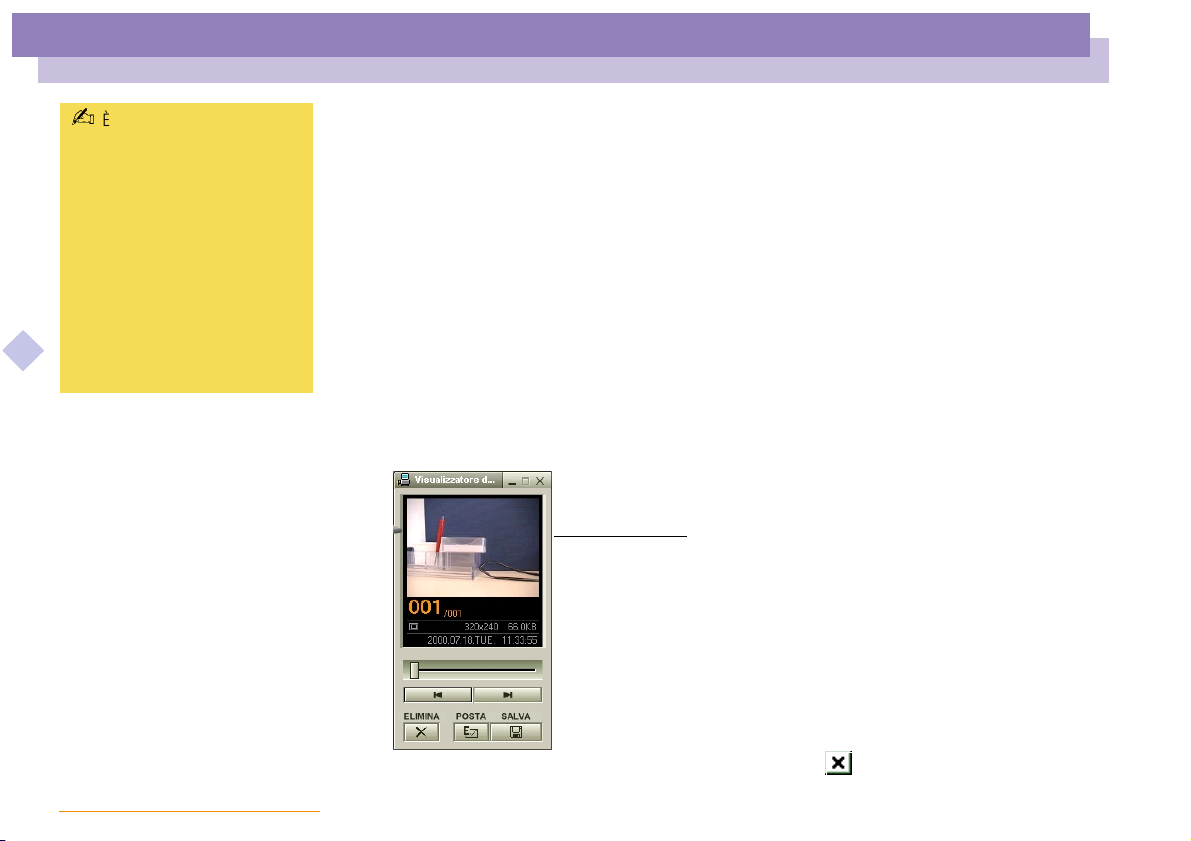
4 Fare clic sul pulsante Cattura nella finestra Smart Capture. Si apre la finestra
Visualizzatore di foto, che mostra l’immagine acquisita nell’area di
visualizzazione immagini.
Immagine catturata
5 Per chiudere Smart Capture fare clic sul pulsante nell’angolo superiore destro
della finestra.
Page 12
Uso di Smart Capture
Visualizzazione delle immagini catturate con Visualizzatore di foto
nN
12
Per ulteriori informazioni
sull’installazione e sull’uso,
consultare la Guida in linea di Smart
Capture.
È possibile catturare immagini delle
seguenti dimensioni: 640 x 480, 320
x 240, 160 x 120, 80 x 60 e 40 x 30
Manuale del software
pixel.
Quando si cattura un’immagine a
bassa risoluzione (cioè di 80 x 60 o
40 x 30 pixel), l’immagine
visualizzata nella finestra del mirino
potrebbe apparire sfuocata.
Nella visualizzazione di un soggetto
in movimento rapido potrebbero
apparire dei vuoti nella sequenza dei
fotogrammi. Non si tratta di un
guasto.
È possibile creare immagini
panoramiche utilizzando PictureGear
2.5SE o superiore.
Per ulteriori informazioni
sull’installazione e sull’uso,
consultare la relativa guida in linea.
Smart Capture consente di catturare
immagini e video clip utilizzando una
videocamera digitale.
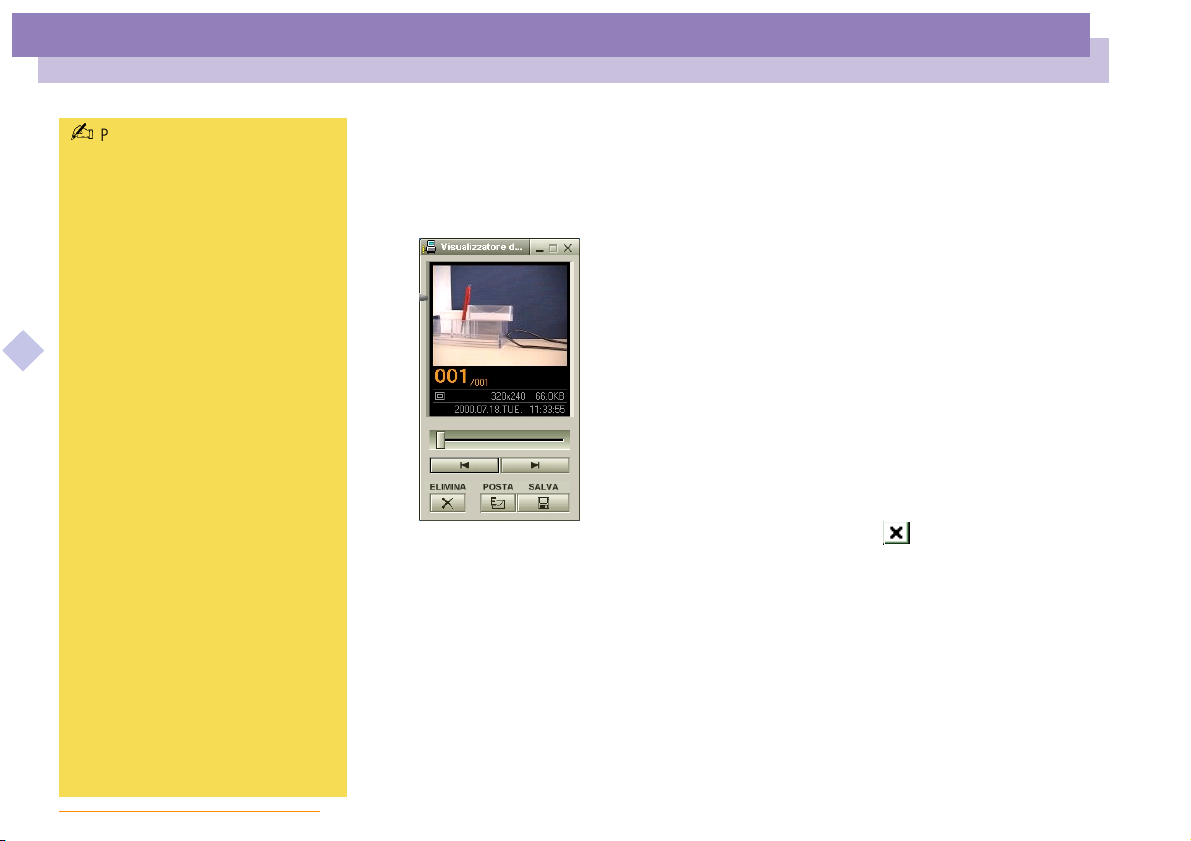
Visualizzazione delle immagini catturate con Visualizzatore di foto
Dal menu Start, selezionare Programmi - Smart Capture e fare clic su
Visualizzatore di foto. È possibile visualizzare, salvare o eliminare le immagini
oppure inviarle tramite posta elettronica.
Per chiudere Visualizzatore di foto fare clic sul pulsante .
Page 13
Uso di Smart Capture
Invio di un’immagine tramite e-mail
nN
13
È opportuno impostare il
protocollo MAPI se si utilizza il
programma per la posta
elettronica. Consultare il
manuale in dotazione con il
programma di posta elettronica
per ulteriori informazioni
sull’invio della posta
Manuale del software
elettronica.
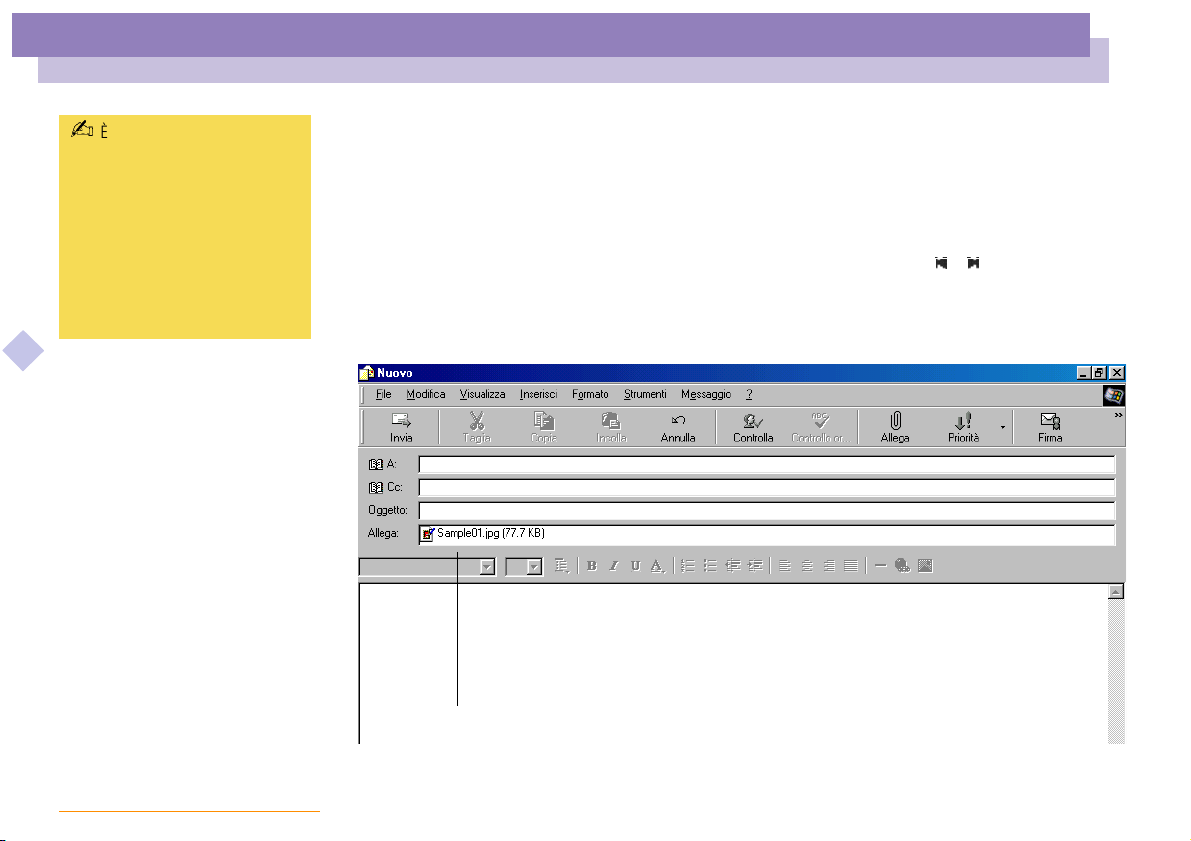
Invio di un’immagine tramite e-mail
1 Fare clic sul pulsante Start nella barra delle applicazioni di Windows
®
.
2 Scegliere Programmi efareclicsuSmart Capture.
3 Fare clic su Visualizzatore di foto.
4 Selezionare l’immagine da inviare tramite e-mail, utilizzando o .
5 Fare clic su Posta. Viene visualizzata la finestra della posta elettronica con il file
selezionato allegato al messaggio.
Immagine selezionata
6 Invio del messaggio di posta elettronica.
Page 14
Uso di Smart Capture
Cattura di un video clip
Manuale del software
nN
Cattura di un video clip
È possibile utilizzare Smart Capture per catturare video clip con una videocamera
collegata al computer, per riprodurre video clip e per inviarli tramite posta elettronica.
14
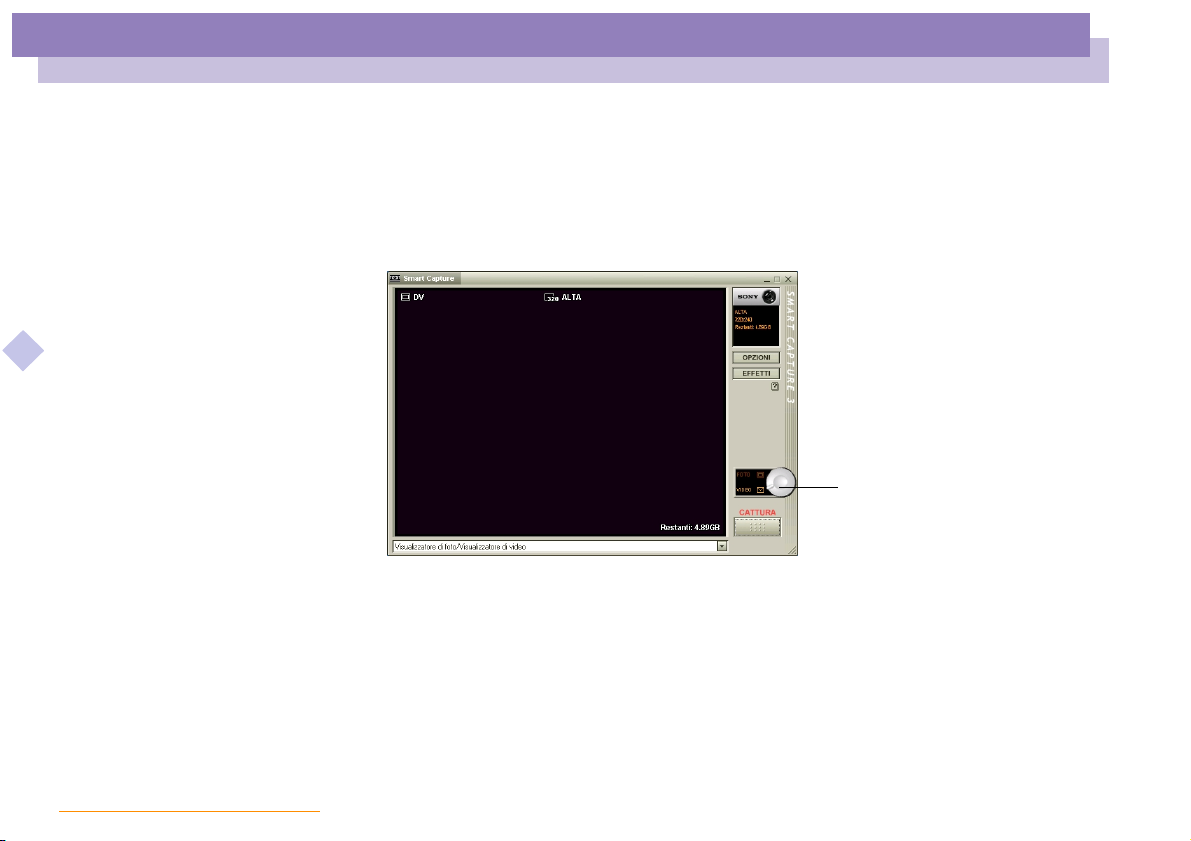
1 Av vi a re Smart Capture. Scegliere Filmato utilizzando il pulsante Cambia
modalità di cattura.
Fare clic qui
2 L’immagine viene visualizzata nella finestra del mirino. Ruotare la fotocamera
verso il soggetto della foto.
3 Regolare l’immagine.
4 Fare clic su Cattura per catturare un video clip (è possibile catturare sino a 60
secondi di filmato, in base alle impostazioni scelte nella sezione delle opzioni di
registrazione).
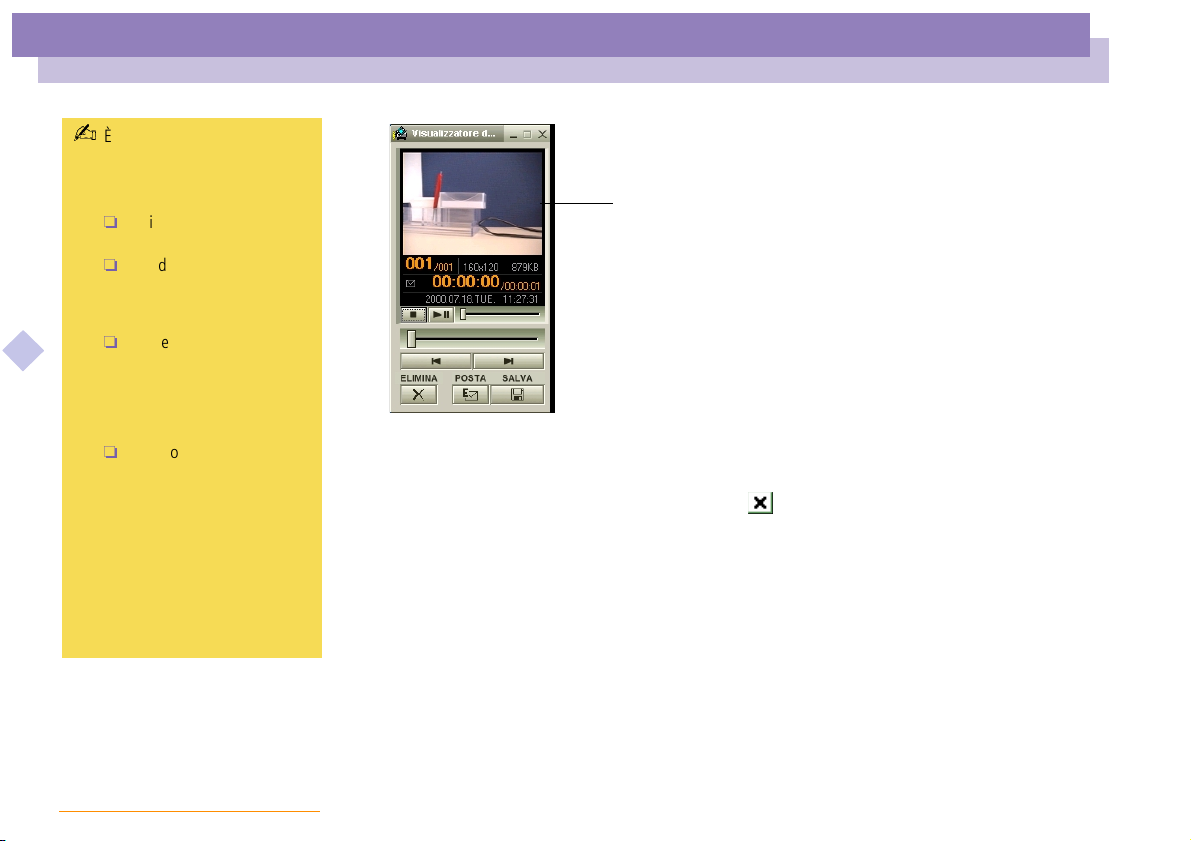
5 Al termine, fare clic sul pulsante Cattura. Si apre la finestra Visualizzatore di
video, che mostra il video clip catturato.
Page 15
Uso di Smart Capture
Cattura di un video clip
È possibile catturare video clip
dei seguenti formati:
Non-compressi:
Video 160 x 120, 24 bit,
max. 10 fotogrammi/sec.
Audio PCM, 11,025 kHz,
16 bit, mono
Manuale del software
Compressi:
Video MPEG1 160 x 112,
max. 30 fotogrammi/sec
(massimo effettivo
equivalente a 10
fotogrammi/sec).
Audio MPEG1, 44,1 kHz
(massimo effettivo
equivalente a 11,025 kHz),
mono.
Nella visualizzazione di un
soggetto in movimento rapido
potrebbero apparire dei vuoti
nella sequenza dei fotogrammi.
Non si tratta di un guasto.
nN
Video clip catturato
15
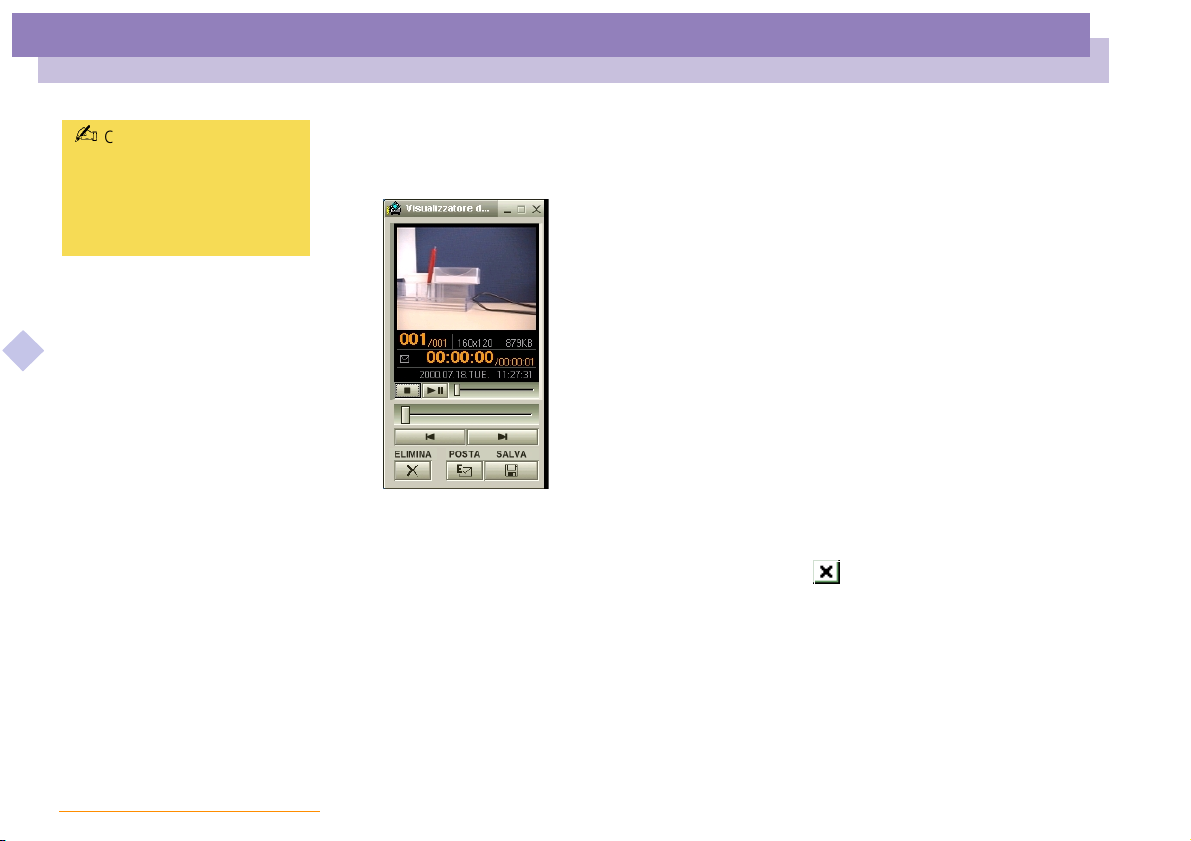
6 Fare clic su B per riprodurre le immagini. Fare clic su X per sospendere o su x per
arrestare la riproduzione.
7 Per chiudere Smart Capture, fare clic su .
Page 16
Uso di Smart Capture
Riproduzione di video clip catturati
nN
16
Consultare il manuale in
dotazione con il programma di
posta elettronica per ulteriori
informazioni sull’invio della
posta elettronica.
Manuale del software
Riproduzione di video clip catturati
1 Avviare Visualizzatore di video.
2 Fare clic su B per riprodurre le immagini. Fare clic su X per sospendere o su x per
arrestare la riproduzione.
3 Per chiudere Visualizzatore di video fare clic su .
Page 17
Uso di Smart Capture
Invio di un video clip tramite e-mail
Manuale del software
nN
Invio di un video clip tramite e-mail
Se si cattura un video clip in un formato a bassa risoluzione, è possibile inviarlo con la
posta elettronica.
1 Fare clic sul pulsante Start nella barra delle applicazioni di Windows
17
®
.
2 Scegliere Programmi,quindiSmart Capture.
3 Fare clic su Visualizzatore di video.
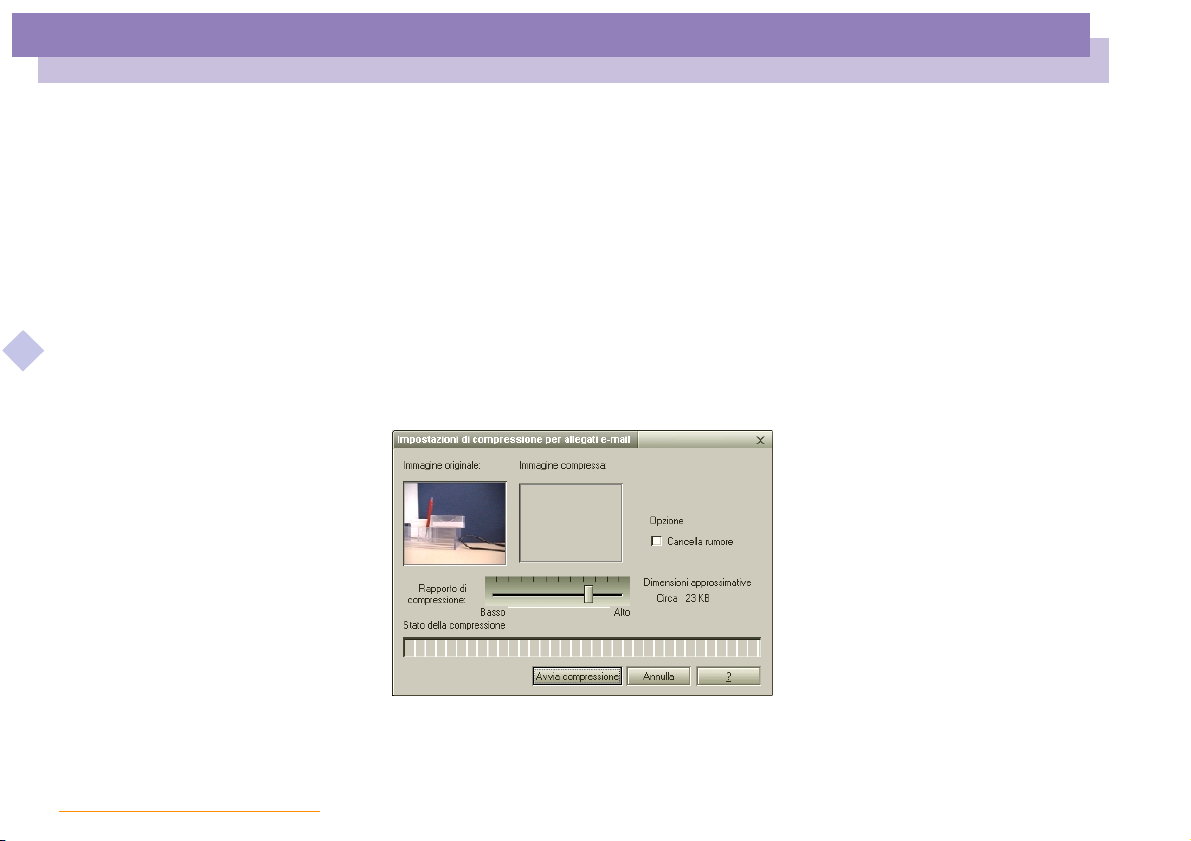
4 Fare clic su Posta.
5 Viene visualizzata la finestra Impostazioni di compressione.
6 Scegliere il rapporto di compressione muovendo il dispositivo di scorrimento.
7 Fare clic su Avvia compressione.Quandol’operazione di compressione è
terminata, un messaggio chiede se si desidera allegare il file al messaggio di posta
elettronica.
8 Confermare e inviare il messaggio di posta elettronica.
Page 18
Uso dei CD di ripristino
I CD di ripristino in dotazione
possono essere utilizzati
esclusivamente con il
notebook Sony al quale sono
allegati e non co n altri PC Sony
o con PC di altre case
produttrici!
Manuale del software
Per poter eseguire il ripristino
del sistema, il notebook non
deve essere inserito
nell’alloggiamento
(replicatore).
Per ulteriori informazioni
sull’uso del lettore CD-ROM,
leggere il capitolo
corrispondente in questo
manuale o nel manuale in
dotazione con la periferica.
nN
18
Uso dei CD di ripristino
Le sezioni seguenti descrivono come utilizzare i CD di ripristino.
Il pacchetto di ripristino contiene due CD di ripristino:
Il CD di ripristino del sistema (vol. 1 di 2) permette di ripristinare completamente
il sistema;
Il CD di ripristino dell’applicazione (vol. 2 di 2) consente di ripristinare il software
precaricato e di reinstallare manualmente i driver delle periferiche.
Il processo di ripristino del sistema consente di reinstallare lastessa immagine del disco
rigido presente al primo utilizzo del notebook Sony.
Utilizzare il CD di ripristino nei casi seguenti:
Se si verifica un grave blocco del sistema,
Se occorre modificare le dimensioni delle partizioni.
Il CD di ripristino dell’applicazione consente di:
Reinstallare un driver specifico se una periferica non funziona correttamente,
Reinstallare un’applicazione specifica se vi sono problemi di funzionamento.
Ripristino del sistema
Utilizzare quest’opzione solo quando il sistema è gravemente danneggiato, cioè se il
funzionamento di Windows
anomalo, ecc. Il ripristino del sistema reinstalla completamente il sistema
originariamente configurato sull’unità C:. I dati memorizzati sull’unità D: non
vengono eliminati se si sceglie di conservare le stesse impostazioni di partizione. Se si
decide di modificare le dimensioni delle partizioni, i dati esistenti memorizzati su
entrambe le unità (C: e D:) vengono eliminati.
®
è compromesso o se il PC ha un comportamento
Page 19
Uso dei CD di ripristino
Manuale del software
nN
19
! L’esecuzione di un ripristino del sistema comporta la perdita di tutti i dati memorizzati sull’unità C: (e sull’unità
D: se si modificano le impostazioni delle partizioni). Di conseguenza, prima di eseguire un ripristino del
sistema, occorre copiare i dati su un disco esterno.
! AVVERTENZA: prima di eseguire il ripristino del sistema, assicurarsi che il computer sia alimentato a corrente
alternata (e non a batteria).
! AVVERTENZA: una volta eseguito il ripristino, estrarre il CD di ripristino dal lettore CD-ROM prima di riavviare
il computer. Se il CD rimane nel lettore, viene avviata nuovamente la procedura di ripristino del sistema.
La procedura di ripristino dura dai 10 ai 20 minuti.
È necessario eseguire il CD di ripristino dell’applicazione (vol. 2 di 2) da Windows®. Non è possibile avviare
la procedura di ripristino da DOS.
Il ripristino di un’applicazione non provoca la perdita dei dati memorizzati sul disco rigido.
Page 20

Uso dei CD di ripristino
nN
Procedura di ripristino del sistema
20
1 Preparare il CD di ripristino del sistema (vol. 1 di 2).
2 Accendere il computer (alimentazione a corrente alternata) e inserire il CD di
ripristino nel lettore CD-ROM.
3 Spegnere il computer (Start/Chiudi sessione/Arresta il sistema).
Manuale del software
5 Sulla prima finestra visualizzata, fare clic su OK.
6 Viene visualizzata la finestra del CD di ripristino, che chiede come si desidera
4 Attendere dieci secondi e accendere di nuovo il computer.
procedere con le partizioni sul disco rigido.A questo punto sono disponibili 3
opzioni.
Ripristino del sistema senza modificare le partizioni
Ripristino di un sistema con dimensioni delle partizioni modificate
Interruzione del processo di ripristino
Ripristino del sistema senza modificare le partizioni
1 Premere C per conservare le attuali partizioni. Quest’opzione è consigliata se non
si desidera modificare le dimensioni delle partizioni e se si intende ripristinare
l'unità C: lasciando i dati sull'unità D: intatti.
2 Premere G per procedere al ripristino del sistema.
3 Seguire le istruzioni visualizzate.
4 Al termine del processo di ripristino, rimuovere il CD di ripristino dal lettore e
premere un tasto qualsiasi per riavviare il notebook Sony.
Page 21

Uso dei CD di ripristino
Manuale del software
nN
Ripristino di un sistema con dimensioni delle partizioni modificate
21
1 Premere P per modificare le partizioni sul notebook Sony. Selezionare
quest’opzione solo se è necessario modificare le dimensioni delle partizioni. La
sceltadi tale opzioneprovocherà l’eliminazione di tutti i dati esistenti sia sull'unità
C: che sull’unità D: prima di iniziare il ripristino.
2 Nella finestra successiva, premere Y per confermare l’eliminazione delle attuali
partizioni.
3 La finestra successiva visualizza una selezione di dimensioni per la nuova unità
C:. A seconda dell’opzione selezionata, il processo di ripristino crea una o due
partizioni sul disco rigido (per ulteriori informazioni sulle partizioni, consultare
Informazioni sulle partizioni del disco rigido).
4 Confermare la selezione nella finestra successiva e attendere il riavvio del
notebook al termine della creazione delle nuove partizioni.
5 Quindi procedere come descritto nella sezione precedente, Ripristino del sistema
senza modificare le partizioni.
Interruzione del processo di ripristino
Il processo di ripristino avvisa sempre quando non è possibile annullare l’operazione
che si sta per compiere. In alcuni casi, è possibile passare a una finestra precedente o
interrompere il processo di ripristino.
Se la procedura di ripristino del sistema non inizia
Consultare il Manuale del servizio assistenza clienti per contattare VAIO-Link.
Page 22

Uso dei CD di ripristino
Ripristino di un’applicazione
Manuale del software
nN
22
Ripristino di un’applicazione
L’utilità di ripristino dell’applicazione consente di reinstallare singole applicazioni.
La nuova installazione di un programma può risolvere i problemi dicattivo funzionamento.
Procedura di ripristino di un’applicazione
1 Preparare il CD di ripristino dell’applicazione (vol. 2 di 2).
2 Accendere il computer (alimentazionea corrente alternata) e attendere ilcaricamento di
Windows®.
3 Inserire il CD di ripristino dell’applicazione nel lettore CD-ROM.Install Manager viene
eseguito automaticamente.
4 Quando viene visualizzato il menu di Install Manager, seguire le istruzioni a video per
selezionare l’applicazione da ripristinare.
5 Seguire le istruzioni di installazione di Install Manager.
Reinstallazione del driver di una periferica
Alcune applicazioni o periferiche necessitano di driver specifici che non si trovano nella
cartelladeidriverdiWindows
o ripristinare i driver richiesti dalle applicazioni precaricate.
®
. Utilizzare il CD di ripristino dell’applicazione per trovare
1 Innanzitutto verificare che il driver da reinstallare sia contenuto nel CD di ripristino
dell’applicazione. Ladirectory deidriver contiene solo i driver di periferiche non forniti
con Windows
®
.
2 Ricercare il driver da reinstallare in tutte le sottodirectory.
3 Per installarela periferica, eseguire Installazione guidata Nuovo hardware (selezionare
Impostazioni dal menu Start,quindiPannello di controllo), ricercando nelle cartelle
appropriate.
Page 23
Informazioni sulle partizioni del disco rigido
Allocazione predefinita dello spazio su disco
Informazioni sulle partizioni del
disco rigido
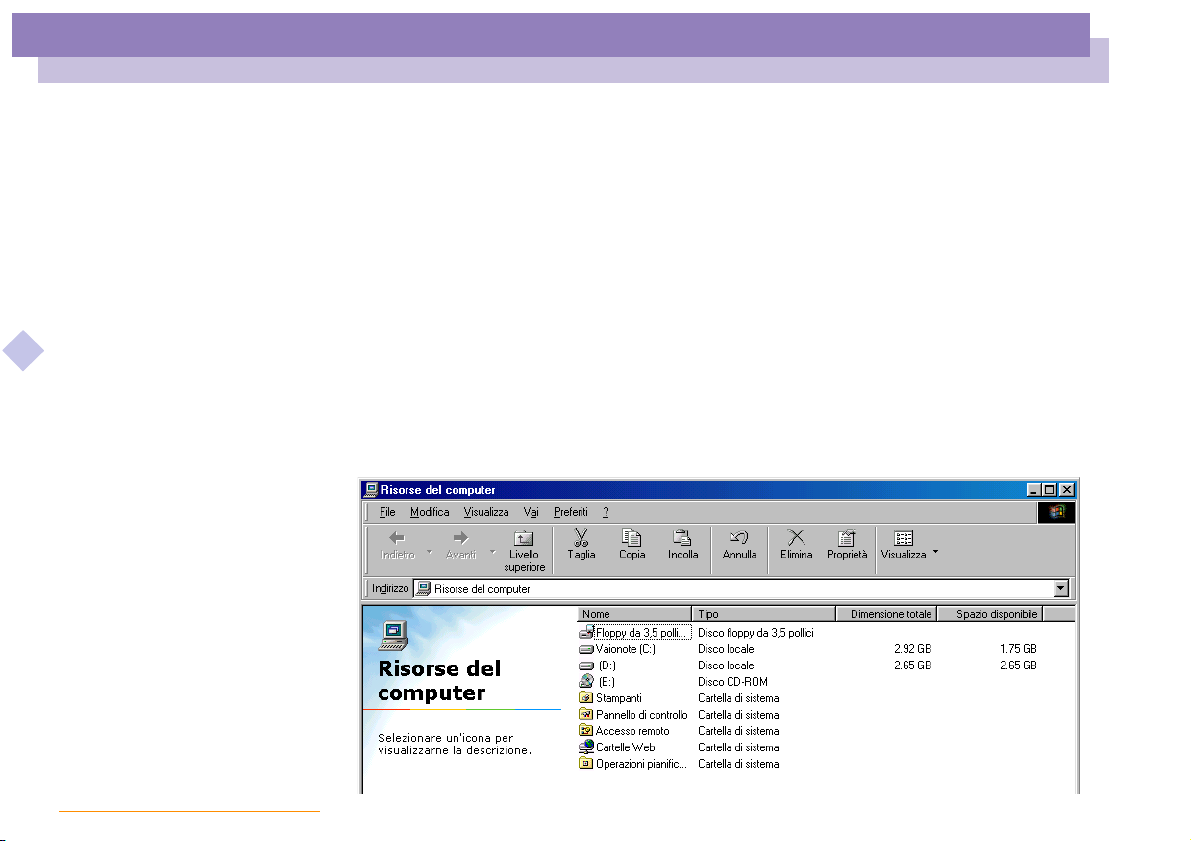
In Risorse del computero Esplora risorse, è possibile notare la disponibilità di due
unità (C: e D:): il disco rigido del notebook viene fornito con 2 partizioni logiche
predefinite: ciò non significa che il computer contenga due dischi rigidi.
Manuale del software
Allocazione predefinita dello spazio su disco
Quando si comincia ad utilizzare il notebook, l’unità C: contiene tutti i file richiesti da
Windows nonché altro software precaricato, mentre l’unità D: è vuota. L’unità D:
costituisce lo spazio di memorizzazione ideale per tutti i documenti, in particolare
quelli di grandi dimensioni, come i video clip digitali catturati con DVgate.
nN
23
Page 24

Informazioni sulle partizioni del disco rigido
Come utilizzare le unità partizionate
nN
24
Sebbene sia possibile eseguire il
ripristino del sistema e la
modifica delle impostazioni di
partizione allo scopo di avere
un’unica unità C:, tale opzione
non è consigliabile per utilizzare
applicazioni di elaborazione
video quali DVgate. Per ulteriori
Manuale del software
informazioni, consultare la
Guida in linea di DVgate
(argomenti relativi alle
impostazioni consigliate).
Come utilizzare le unità partizionate
Per evitare errori di gestione o funzionamento del software e dei file, osservare le
seguenti precauzioni:
Per ottimizzare la memorizzazione dati, utilizzare l’unità C: per installare nuove
applicazioni e l’unità D: per salvare i documenti. In questo modo è possibile
evitare la perdita di documenti in caso occorra ripristinare il sistema.
Non tentare di aggiungere, eliminare o ridimensionare partizioni a meno che ciò
non sia necessario. La modifica delle impostazioni delle partizioni può causare
l’eliminazione di tutti i file sul disco rigido.
Se occorre eseguire un ripristino del sistema, ma senza perdere i dati memorizzati
sul disco rigido, copiare sull’unità D: tutti ifile che si desidera conservare.Durante
il ripristino del sistema, scegliere di mantenere invariate le informazioni correnti
sulle partizioni. Ciò assicura che l’unità D: rimarrà inalterata al termine del
ripristino. Per ulteriori informazioni sulla procedura di ripristino, consultare Uso
dei CD di ripristino.
Se occorre modificare le dimensioni delle partizioni, è possibile eseguire un
ripristino del sistema. In tal caso, è importante notare che tutti i dati presenti sul
disco rigido saranno eliminati. Quindi, per conservare i file esistenti, si consiglia di
farne una copia di backup prima di eseguire il ripristino del sistema. Per ulteriori
informazioni sulla procedura di ripristino, consultare Uso dei CD di ripristino.
SID
 Loading...