

Page 1
Imprimé sur papier recyclé à 70 % ou plus
avec de l’encre à base d’huile végétale
sans COV (composés organiques volatils).
Gedruckt auf Papier mit 70% oder mehr
Recyclinganteil mit Druckfarbe auf
Pflanzenölbasis ohne VOC (flüchtige
organische Bestandteile).
Gedrukt op 70% of hoger kringlooppapier
met VOC (vluchtige organische verbinding)vrije inkt op basis van plantaardige olie.
Stampato su carta riciclata al 70% o più
con inchiostro a base di olio vegetale senza
COV (composto organico volatile).
4-436-705-22(1)
Des informations complémentaires sur ce produit
et des réponses à des questions fréquemment
posées sont disponibles sur notre site Web
d’assistance client.
Zusätzliche Informationen zu diesem Produkt
und Antworten zu häufig gestellten Fragen
können Sie auf unserer Kunden-Support-Website
finden.
Extra informatie over dit product en antwoorden
op veelgestelde vragen vindt u op onze website
voor klantenondersteuning.
Ulteriori informazioni su questo prodotto e
risposte alle domande più comuni sono reperibili
sul nostro sito Web di Assistenza Clienti.
http://www.sony.net/
Interchangeable Lens Digital
HD Video Camera Recorder
FR/DE/NL/IT
E-mount
Mode d’emploi du
caméscope
Bedienungsanleitung DE
Bedieningshandleiding NL
Manuale delle istruzioni IT
FR
2012 Sony Corporation
Printed in Japan
NEX-VG900/VG900E
Page 2

A lire en premier
Avant de faire fonctionner l’appareil,
lisez attentivement ce mode d’emploi
et conservez-le pour toute référence
ultérieure.
AVERTISSEMENT
Pour réduire les risques d’incendie ou
d’électrocution,
1) n’exposez l’appareil à la pluie ou à
l’humidité ;
2) ne placez pas d’objets remplis de
liquides (vases, etc.) sur l’appareil.
N’exposez pas les piles à une chaleur
excessive, notamment aux rayons
directs du soleil, à une flamme, etc.
ATTENTION
Batterie
Toute erreur de manipulation de la batterie
peut provoquer son explosion, entraîner
un incendie, voire même des brûlures
de substances chimiques. Respectez les
précautions suivantes :
Ne démontez pas la batterie.
N’écrasez et n’exposez pas la batterie à des chocs
ou à une force extérieure. Vous ne devez pas la
frapper avec un marteau, la laisser tomber ou
marcher dessus.
Ne court-circuitez pas les bornes de la batterie
et maintenez-les à l’écart de tout contact avec
des objets métalliques.
N’exposez pas la batterie à des températures
supérieures à 60 °C (140 °F), notamment les
rayons directs du soleil ou l’habitacle d’un
véhicule garé au soleil.
N’incinérez pas la batterie et ne la jetez pas au
feu.
Ne manipulez jamais des batteries lithium ion
qui sont endommagées ou présentent une fuite.
Veillez à recharger la batterie à l’aide d’un
chargeur Sony authentique ou d’un appareil
capable de la recharger.
FR
2
Tenez la batterie hors de la portée des petits
enfants.
Gardez la batterie au sec.
Remplacez-la uniquement par une batterie
de même type ou d’un type équivalent
recommandé par Sony.
Mettez les batteries au rebut sans attendre, de la
manière décrite dans les instructions.
Remplacez la batterie par une batterie
correspondant au type spécifié uniquement.
Sinon vous risquez de provoquer un
incendie ou des blessures.
Adaptateur secteur
N’utilisez pas un adaptateur secteur situé
dans un espace restreint, par exemple entre
un mur et un meuble.
Branchez l’adaptateur secteur sur la prise
de courant la plus proche. Débranchez
immédiatement l’adaptateur secteur
de la prise de courant si un problème
de fonctionnement se produit pendant
l’utilisation du caméscope.
Remarque sur le cordon d’alimentation
Le cordon d’alimentation est conçu
pour être utilisé exclusivement avec ce
caméscope et ne doit en aucun cas être
utilisé avec un autre appareil électrique.
Même si votre caméscope est mis hors
tension, l’appareil est toujours alimenté
tant qu’il est raccordé à la prise secteur via
l’adaptateur.
Une pression sonore excessive des
écouteurs ou du casque peut provoquer des
pertes d’audition.
Page 3
POUR LES CLIENTS EN EUROPE
Avis aux consommateurs des pays
appliquant les Directives UE
Le fabricant de ce produit est Sony
Corporation, 1-7-1 Konan Minato-ku
Tokyo, 108-0075 Japon. Le représentant
agréé pour la compatibilité
électromagnétique et la sécurité du produit
est Sony Deutschland GmbH, Hedelfinger
Strasse 61, 70327 Stuttgart, Allemagne.
Pour toute question relative à la garantie ou
aux réparations, reportez-vous à l’adresse
que vous trouverez dans les documents
ci-joints, relatifs à la garantie et aux
réparations.
Cet appareil a été testé et jugé conforme
aux limites établies par la directive EMC
visant l’utilisation de câbles de connexion
de moins de 3 mètres.
Attention
Le champ électromagnétique à des
fréquences particulières peut avoir une
incidence sur l’image et le son de cet
appareil.
Avis
Si l’électricité statique ou les champs
électrostatiques entraînent une interruption
lors du transfert des données (échec),
redémarrez l’application ou débranchez,
puis rebranchez le câble de connexion
(USB, etc.).
Traitement des appareils
électriques et électroniques
en fin de vie (Applicable dans
les pays de l’Union Européenne
et aux autres pays européens
disposant de systèmes de
collecte sélective)
Ce symbole, apposé sur le produit ou sur
son emballage, indique que ce produit
ne doit pas être traité avec les déchets
ménagers. Il doit être remis à un point de
collecte approprié pour le recyclage des
équipements électriques et électroniques.
En vous assurant que ce produit sont
mis au rebut de façon appropriée, vous
participez activement à la prévention
des conséquences négatives que leur
mauvais traitement pourrait provoquer sur
l’environnement et sur la santé humaine.
Le recyclage des matériaux contribue par
ailleurs à la préservation des ressources
naturelles. Pour toute information
complémentaire au sujet du recyclage de
ce produit, vous pouvez contacter votre
municipalité, votre déchetterie locale ou
le point de vente où vous avez acheté le
produit.
Elimination des piles et
accumulateurs usagés
(Applicable dans les pays
de l’Union Européenne et
aux autres pays européens
disposant de systèmes de
collecte sélective)
Ce symbole, apposé sur les piles et
accumulateurs ou sur les emballages,
indique que les piles et accumulateurs
fournis avec ce produit ne doivent pas
être traités comme de simples déchets
ménagers.
Sur certains types de piles, ce symbole
apparaît parfois combiné avec un symbole
chimique. Les symboles pour le mercure
(Hg) ou le plomb (Pb) sont rajoutés lorsque
FR
FR
3
Page 4
ces piles contiennent plus de 0,0005% de
mercure ou 0,004% de plomb.
En vous assurant que ces piles et
accumulateurs sont mis au rebut de façon
appropriée, vous participez activement à la
prévention des conséquences négatives que
leur mauvais traitement pourrait provoquer
sur l’environnement et sur la santé humaine.
Le recyclage des matériaux contribue par
ailleurs à la préservation des ressources
naturelles.
Pour les produits qui pour des raisons
de sécurité, de performance ou
d’intégrité de données nécessitent une
connexion permanente à une pile ou à
un accumulateur, il conviendra de vous
rapprocher d’un service technique qualifié
pour effectuer son remplacement.
En rapportant votre appareil électrique
en fin de vie à un point de collecte
approprié vous vous assurez que la pile
ou l’accumulateur incorporé sera traité
correctement.
Pour tous les autres cas de figure et afin
d’enlever les piles ou accumulateurs en
toute sécurité de votre appareil, reportezvous au manuel d’utilisation. Rapportez les
piles ou accumulateurs usagés au point de
collecte approprié pour le recyclage.
Pour toute information complémentaire au
sujet du recyclage de ce produit ou des piles
et accumulateurs, vous pouvez contacter
votre municipalité, votre déchetterie locale
ou le point de vente où vous avez acheté ce
produit.
Utilisation du caméscope
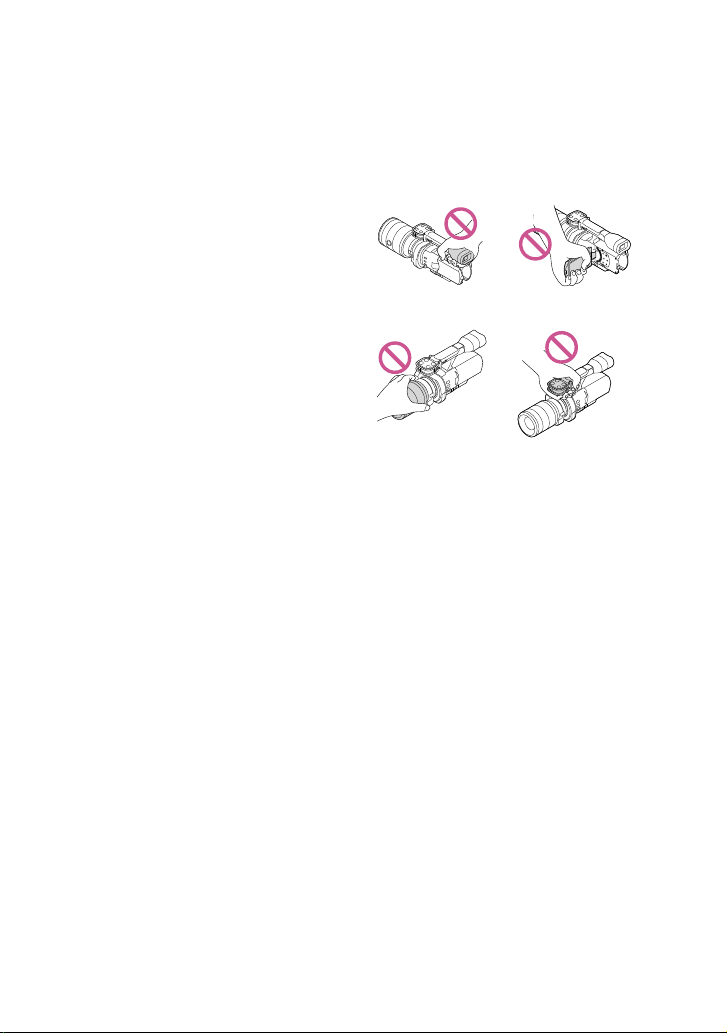
Ne tenez pas le caméscope par les parties
suivantes ou par le cache des prises.
Viseur Ecran LCD
Objectif Microphone intégré
Le caméscope n’est pas étanche à la poussière,
aux gouttes d’eau ou aux projections d’eau.
eportez-vous à la section « Précautions
R
(p. 66).
»
Options de menu, panneau LCD, viseur
et objectif
Si une option de menu est grisée, cela signifie
qu’elle n’est pas disponible dans les conditions
de lecture ou de prise de vue actuelles.
FR
4
Page 5
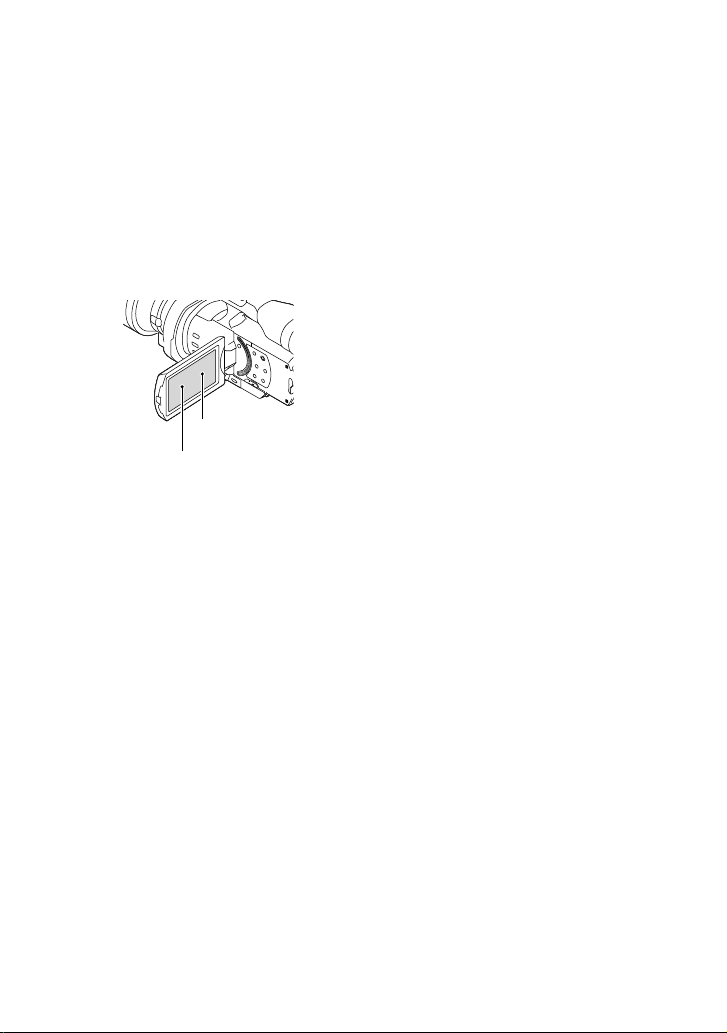
L’écran LCD et le viseur sont issus d’une
technologie de très haute précision si bien que
lus de 99,99 % des pixels sont opérationnels
p
pour une utilisation efficace. Cependant, des
petits points noirs et/ou lumineux (blancs,
rouges, bleus ou verts) peuvent apparaître
en permanence sur l’écran LCD. Ces points
sont normaux et résultent du processus de
brication ; ils n’affectent en aucun cas la
fa
qualité de l’enregistrement.
Points noirs
Points blancs, rouges, bleus ou verts
Ne filmez pas le soleil ou ne laissez pas le
caméscope au soleil pendant une période
prolongée. Vous risqueriez d’endommager
l’intérieur du caméscope. Si les rayons du soleil
sont dirigés vers un objet à proximité, cela
risque de déclencher un incendie. Si vous devez
placer le caméscope sous les rayons directs du
soleil, fixez le capuchon de l’objectif.
Si l’écran LCD, le viseur ou l’objectif se trouve
exposé à la lumière directe du soleil pendant
une période prolongée, cela risque d’entraîner
des problèmes de fonctionnement.
Ne filmez pas le soleil directement. Cela
pourrait entraîner un mauvais fonctionnement
de votre caméscope. Effectuez des prises de vue
du soleil uniquement dans des conditions de
lumière faible, par exemple au crépuscule.
Ne regardez pas le soleil ou une source de
lumière intense à travers un objectif démonté.
Vous risqueriez de vous abîmer les yeux de
manière irréversible.
A propos du réglage de la langue
Des captures d’écran dans votre langue
sont utilisées pour illustrer les procédures
d’utilisation. Si nécessaire, modifiez la langue
d’affichage à l’écran avant d’utiliser votre
améscope (p. 22).
c
Enregistrement
Pour garantir un fonctionnement correct
de la carte mémoire, il est recommandé de
la formater avec votre caméscope avant la
première utilisation. Le formatage de la carte
mémoire effacera les données qu’elle contient et
ces données seront irrécupérables. Enregistrez
les données importantes sur votre ordinateur,
etc.
Avant le début de toute prise de vue, testez la
fonction d’enregistrement pour vous assurer que
l’image et le son sont enregistrés sans problème.
Aucune compensation relative au contenu de
l’enregistrement ne sera accordée, même si la
prise de vue ou la lecture se révèle impossible
en raison d’un mauvais fonctionnement du
caméscope, de la carte mémoire, etc.
Afin de visionner sur un téléviseur les
enregistrements réalisés à l’aide du caméscope,
vous devez disposer d’un téléviseur NTSC pour
le NEX-VG900 et d’un téléviseur PAL pour le
NEX-VG900E.
Les programmes de télévision, les films, les
cassettes vidéo et autres enregistrements
peuvent être protégés par des droits d’auteur.
Leur enregistrement non autorisé peut être
contraire à la législation sur les droits d’auteur.
Utilisez le caméscope conformément aux
réglementations locales.
Remarques sur la lecture
Il se peut que vous ne puissiez pas lire
normalement les images enregistrées sur votre
caméscope avec d’autres appareils. De plus, il
se peut que vous ne puissiez pas lire les images
enregistrées sur d’autres appareils avec votre
caméscope.
FR
5
Page 6
Les films de qualité d’image standard (STD)
enregistrés sur des cartes mémoire SD ne
peuvent pas être lus sur des appareils AV
d’autres fabricants.
DVD enregistrés avec une qualité
d’image HD (haute définition)
Les DVD enregistrés avec une qualité d’image
haute définition (HD) peuvent être lus avec des
appareils compatibles avec la norme AVCHD.
Vous ne pouvez pas lire les disques enregistrés
avec une qualité d’image haute définition (HD)
avec les lecteurs/enregistreurs DVD, car ils ne
sont pas compatibles avec la norme AVCHD.
Si vous insérez un disque enregistré au format
AVCHD (qualité d’image haute définition
(HD)) dans un lecteur/enregistreur DVD, il se
peut que vous ne puissiez pas l’éjecter.
Enregistrez toutes vos données d’image
Pour éviter la perte de vos données d’image,
stockez régulièrement toutes vos images
enregistrées sur un support externe. Pour
sauvegarder des images sur votre ordinateur,
reportez-vous à la page 42, et pour sauvegarder
des images sur des appareils externes, reportezvous à la page 49.
Le type de disques ou supports sur lesquels les
images peuvent être sauvegardées dépend du
Mode ENR] sélectionné quand les images
[
ont été enregistrées. Les films enregistrés en
[Qualité
[Qualité
[Qual. la+élevée
sur un support externe ou sur des disques
lu-ray (p. 49).
B
60p] (NEX-VG900),
50p] (NEX-VG900E) ou
] peuvent être sauvegardés
Remarques sur la batterie et
l’adaptateur secteur
Veillez à retirer la batterie ou à débrancher
l’adaptateur secteur une fois le caméscope hors
tension.
Débranchez l’adaptateur secteur du caméscope
en tenant à la fois le caméscope et la fiche CC.
Remarque sur la température du
caméscope/de la batterie
Si la température du caméscope ou de la
batterie est extrêmement élevée ou faible, il
est possible que le caméscope ne puisse plus
lire ou enregistrer en raison de l’activation de
ses fonctions de protection. Dans ce cas, un
indicateur apparaît sur l’écran LCD ou dans le
viseur.
Si le caméscope est raccordé à un
ordinateur ou à des accessoires
N’essayez pas de formater la carte mémoire
insérée dans le caméscope à l’aide d’un
ordinateur. Cela risquerait de provoquer un
mauvais fonctionnement du caméscope.
Si vous raccordez le caméscope à un autre
appareil à l’aide de câbles de communication,
veillez à insérer la fiche du connecteur dans le
bon sens. Si vous insérez la fiche en forçant dans
le mauvais sens, vous risquez d’endommager
la borne et de provoquer un mauvais
fonctionnement du caméscope.
Si vous ne parvenez pas à enregistrer/
lire vos images, utilisez la fonction
[Formater]
Si vous enregistrez ou supprimez des images de
façon répétée pendant une période prolongée,
une fragmentation des données se produit sur
la carte mémoire. Les images ne peuvent pas
être enregistrées ou sauvegardées. En pareil
cas, sauvegardez tout d’abord vos images sur
un ordinateur, etc., puis utilisez la fonction
[Formater] en appuyant sur
[Configuration] [
[Formater]
(MENU)
( Réglages support)]
.
Remarques sur les accessoires en
option
Nous vous recommandons d’utiliser des
accessoires Sony d’origine.
Il est possible que les accessoires Sony d’origine
ne soient pas disponibles dans certains pays/
certaines régions.
FR
6
Page 7

A propos de ce manuel, des illustrations
et des indications à l’écran
Les images d’illustration utilisées dans ce
manuel ont été capturées à l’aide d’un appareil
photo numérique. Elles peuvent donc paraître
différentes des images et indicateurs que vous
voyez réellement sur votre caméscope. En
outre, les illustrations de votre caméscope et ses
indications à l’écran sont grossies ou simplifiées
pour une meilleure compréhension.
Dans ce manuel, les disques DVD enregistrés
avec une qualité d’image haute définition (HD)
sont appelés disques d’enregistrement AVCHD.
La conception et les spécifications de votre
caméscope et des accessoires peuvent être
modifiées sans avis préalable.
Les indicateurs mentionnés dans ce manuel
sont ceux du NEX-VG900.
Remarques sur l’utilisation
Ne faites rien de ce qui suit. Dans le cas
contraire, la carte mémoire pourrait être
endommagée, les images enregistrées
pourraient être impossibles à lire ou perdues, ou
d’autres mauvais fonctionnements pourraient
survenir.
Ejecter la carte mémoire alors que le témoin
’accès (p. 26) est allumé ou clignote
d
Retirer la batterie ou l’adaptateur secteur du
caméscope, ou soumettre ce dernier à un
choc mécanique ou à des vibrations alors
que les témoins
ou le témoin d’accès (p. 26) sont allumés ou
clignotent
Si vous utilisez une bandoulière (vendue
séparément), ne heurtez pas le caméscope avec
un autre objet.
(Film)/ (Photo) (p. 29)
FR
7
Page 8

Table des matières
A lire en premier ... . ... . ... . ... . ... . ... . .. . ... . ... . ... . ... . .. . ... . ... . ... . ... . ... . .. . ... . ... . ... . ... 2
Préparation
Etape 1 : Vérification des accessoires fournis ... . .. . ... . ... . ... . ... . ... . .. . ... . ... . ... . ... . . 10
Etape 2 : Fixation des accessoires fournis ..... . .. . ... . ... . ... . ... . ... . .. . ... . ... . ... . ... . ... 12
E
tape 3 : Chargement de la batterie . .... . ... . ... . .. . ... . ... . ... . ... . ... . .. . ... . ... . ... . ... . .. 13
Chargement de la batterie à l’étranger . . ..... . ... . .. . ... . ... . ... . ... . ... . .. . ... . ... 15
E
tape 4 : Fixation de l’objectif.. . .. . ... . ... . ... . ... . .. . ... . ... . ... . ... . ... . .. . ... . ... . ... . ... . .. 16
E
tape 5 : Mise sous tension et réglage de la date et de l’heure . . ... . ... . ... . ... . .. . ... . 20
Modification du réglage de la langue . ..... . ... . .. . ... . ... . ... . ... . ... . .. . ... . ... . . 22
E
tape 6 : Réglages préalables à l’enregistrement . . .. . ... . ... . ... . ... . ... . .. . ... . ... . ... . .. 23
E
tape 7 : Insertion d’une carte mémoire .. . ... . .. . ... . ... . ... . ... . ... . .. . ... . ... . ... . ... . ... 26
Enregistrement/Lecture
Enregistrement . . ... . .. . ... . ... . ... . ... . ... . .. . ... . ... . ... . ... . ... . .. . ... . ... . ... . ... . ... . .. . ... . . 28
Sélection du mode d’enregistrement . .. . ... . ... . ... . ... . .. . ... . ... . ... . ... . ... . .. . . 31
Réglage en fonction des conditions de prise de vue . . .... . ... . ... . ... . .. . ... . ... . ... . ... 32
Lecture sur le caméscope . . ..... . .. . ... . ... . ... . ... . ... . .. . ... . ... . ... . ... . ... . .. . ... . ... . ... . . 33
Lecture d’images sur un téléviseur .. . ... . .. . ... . ... . ... . ... . ... . .. . ... . ... . ... . ... . ... . .. . ... 37
Opérations avancées
Suppression de films ou de photos . . .. . ... . ... . ... . ... . ... . .. . ... . ... . ... . ... . ... . .. . ... . ... 40
Sauvegarde de films et de photos sur un ordinateur
Fonctions utiles disponibles en cas de raccordement du caméscope à un
ordinateur . ..... . .. . ... . ... . ... . ... . .. . ... . ... . ... . ... . ... . .. . ... . ... . ... . ... . ... . .. . ... . ... . ... . .. 42
Préparation d’un ordinateur . .. . ... . ... . ... . ... . .. . ... . ... . ... . ... . ... . .. . ... . ... . ... . ... . ... . . 43
Démarrage de PlayMemories Home . . .... . ... . ... . .. . ... . ... . ... . ... . ... . .. . ... . ... . ... . ... . 47
U
tilisation de « Image Data Converter » .. . ... . ... . .. . ... . ... . ... . ... . ... . .. . ... . ... . ... . ... . 47
Sauvegarde d’images sur un appareil externe
Guide de copie . . .. . .. . ... . ... . ... . ... . .. . ... . ... . ... . ... . ... . .. . ... . ... . ... . ... . ... . .. . ... . ... . .. 48
Sauvegarde d’images sur un périphérique de stockage externe . . .. . ... . ... . ... . .. . ... 49
Création d’un disque avec une qualité d’image standard (STD) à l’aide d’un
enregistreur, etc. . . .. . .. . ... . ... . ... . ... . ... . .. . ... . ... . ... . ... . ... . .. . ... . ... . ... . ... . .. . ... . ... . 52
FR
8
Page 9

Personnalisation de votre caméscope
Utilisation des menus . . .... . ... . ... . .. . ... . ... . ... . ... . ... . .. . ... . ... . ... . ... . ... . .. . ... . ... . ... 55
Obtention d’informations détaillées dans le Guide pratique de « Handycam » . .. . . 60
Informations complémentaires
Dépannage . ... . ... . ... . ... . .. . ... . ... . ... . ... . ... . .. . ... . ... . ... . ... . ... . .. . ... . ... . ... . ... . .. 61
Durée de prise de vue pour les films/nombre de photos pouvant être
enregistrées .. . .. . ... . ... . ... . ... . .. . ... . ... . ... . ... . .. . ... . ... . ... . ... . ... . .. . ... . ... . ... . ... . ... . 64
Précautions . .. . ... . .. . ... . ... . ... . ... . ... . .. . ... . ... . ... . ... . .. . ... . ... . ... . ... . ... . .. . ... . ... . ... . 66
Spécifications .. . ... . ... . ... . .. . ... . ... . ... . ... . ... . .. . ... . ... . ... . ... . ... . .. . ... . ... . ... . ... . ... . . 69
Référence rapide
Indicateurs. .. . .. . ... . ... . ... . ... . ... . .. . ... . ... . ... . ... . ... . .. . ... . ... . ... . ... . .. . ... . ... . ... . ... . . 72
Eléments et commandes ..... . ... . .. . ... . ... . ... . ... . .. . ... . ... . ... . ... . ... . .. . ... . ... . ... . ... . 74
Index . . .... . ... . ... . .. . ... . ... . ... . ... . ... . .. . ... . ... . ... . ... . ... . .. . ... . ... . ... . ... . .. . ... . ... . ... . . 78
Table des matières
FR
9
Page 10
Préparation
Etape 1 : Vérification
des accessoires fournis
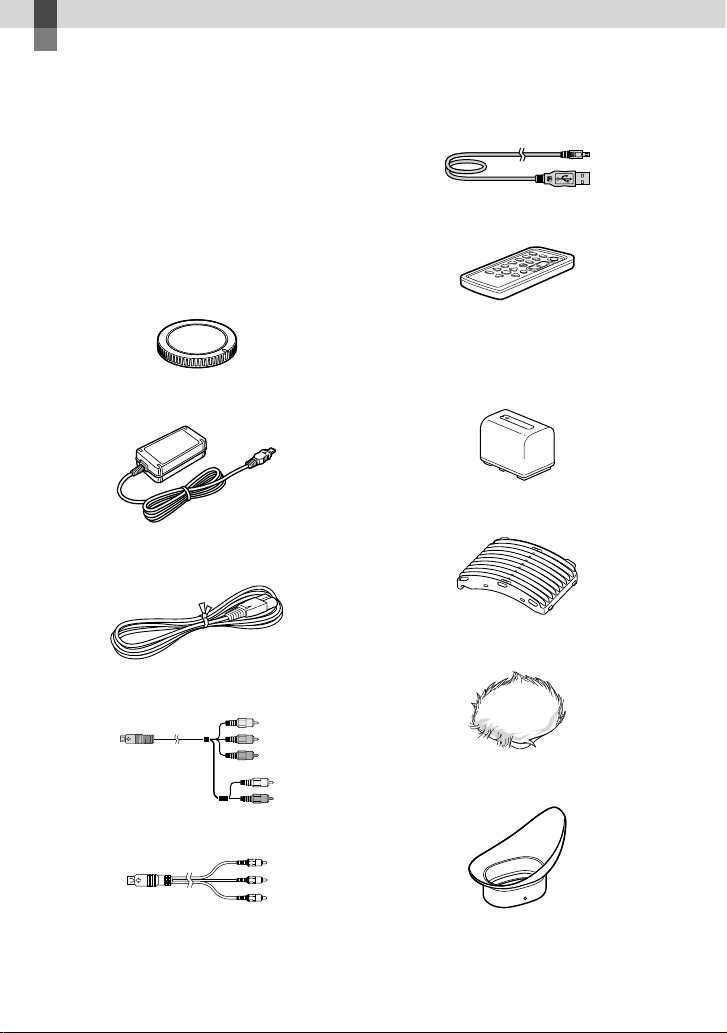
Assurez-vous que tous les accessoires
cités ci-dessous sont fournis avec votre
caméscope.
Les numéros entre parenthèses
correspondent à la quantité fournie.
Le présent caméscope (1)
Capuchon du boîtier (fixé au caméscope)
. 16)
(1) (p
Adaptateur secteur (1) (p. 13)
Cordon d’alimentation (1) (p. 13)
Câble USB (1) (p. 49)
Télécommande sans fil (RMT-835) (1)
Une pile bouton au lithium est déjà installée.
Batterie rechargeable (NP-FV70) (1)
(p. 13)
Cache de la batterie (1) (p. 12)
Câble A/V composant (1) (p. 37)
Câble de raccordement A/V (1) (p. 38)
FR
10
Bonnette anti-vent (1) (p. 12)
Grand œilleton (1) (p. 25)
Page 11
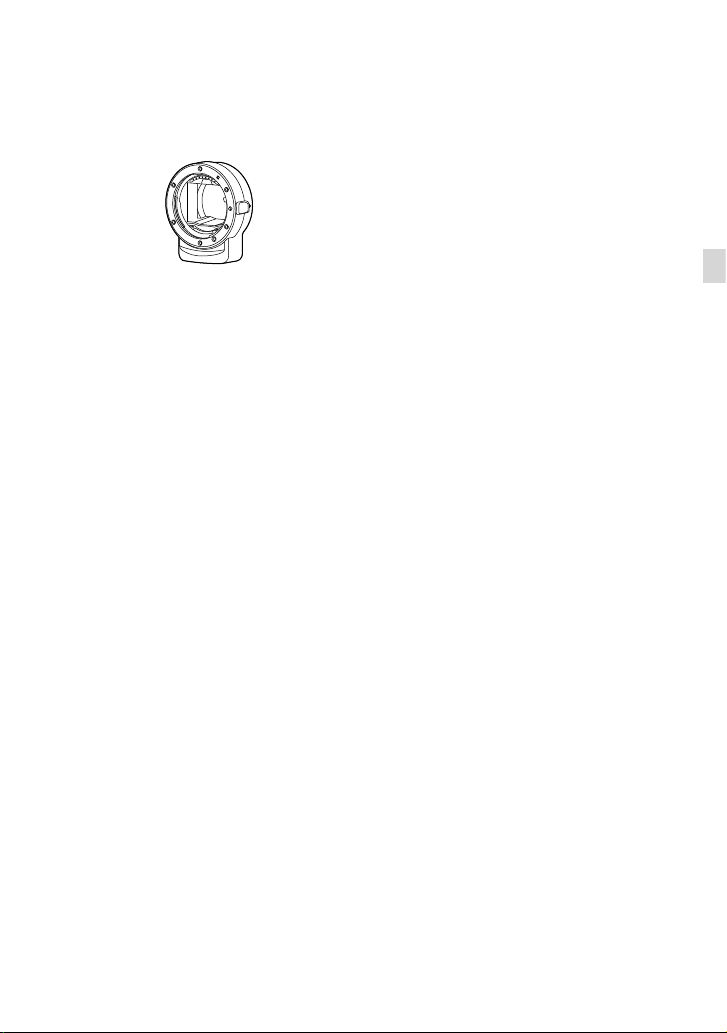
Adaptateur de monture (LA-EA3) (1)
(p. 19)
CD-ROM « Handycam » Application
Software (1) (p. 43)
« PlayMemories Home » (logiciel comprenant
« Guide d’assistance de PlayMemories
Home »)
Image Data Converter (logiciel de
développement RAW)
uide pratique de « Handycam » (PDF)
G
Mode d’emploi du caméscope (le présent
manuel) (1)
Préparation
FR
11
Page 12
Etape 2 : Fixation des
accessoires fournis
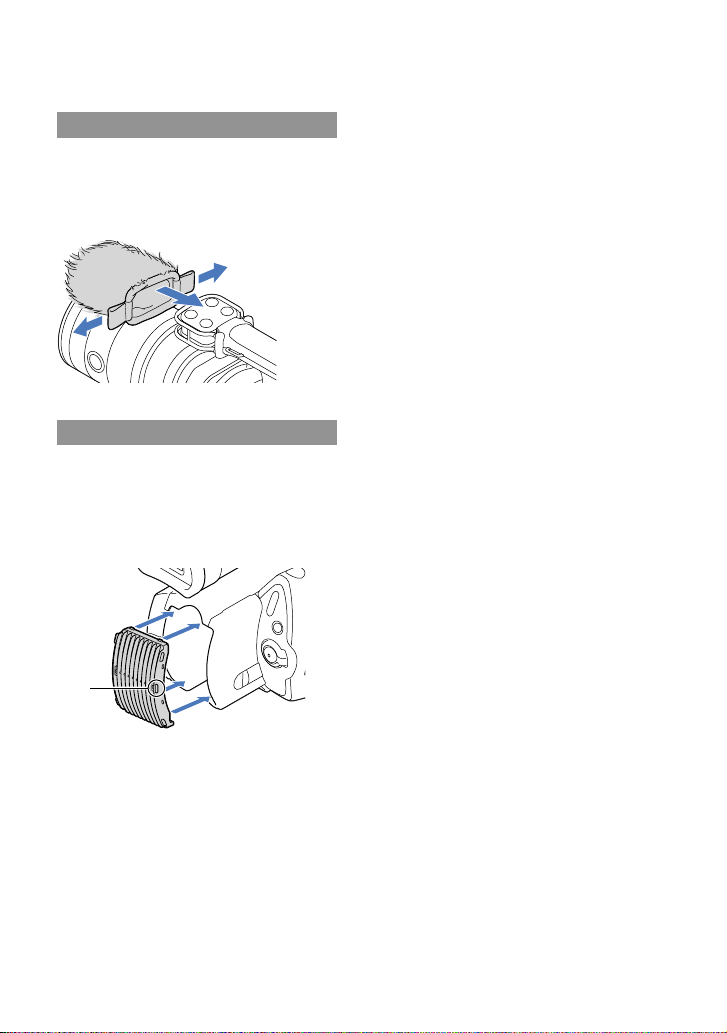
Fixation de la bonnette anti-vent
Utilisez la bonnette anti-vent si vous
souhaitez réduire le bruit du vent enregistré
par le microphone. Fixez la bonnette antivent en orientant le logo Sony vers le bas.
Fixation du cache de la batterie
Une fois la batterie insérée, fixez
correctement son cache.
Fixez le cache de la batterie en orientant la
partie saillante () dans le sens indiqué
sur l’illustration.
12
FR
Page 13
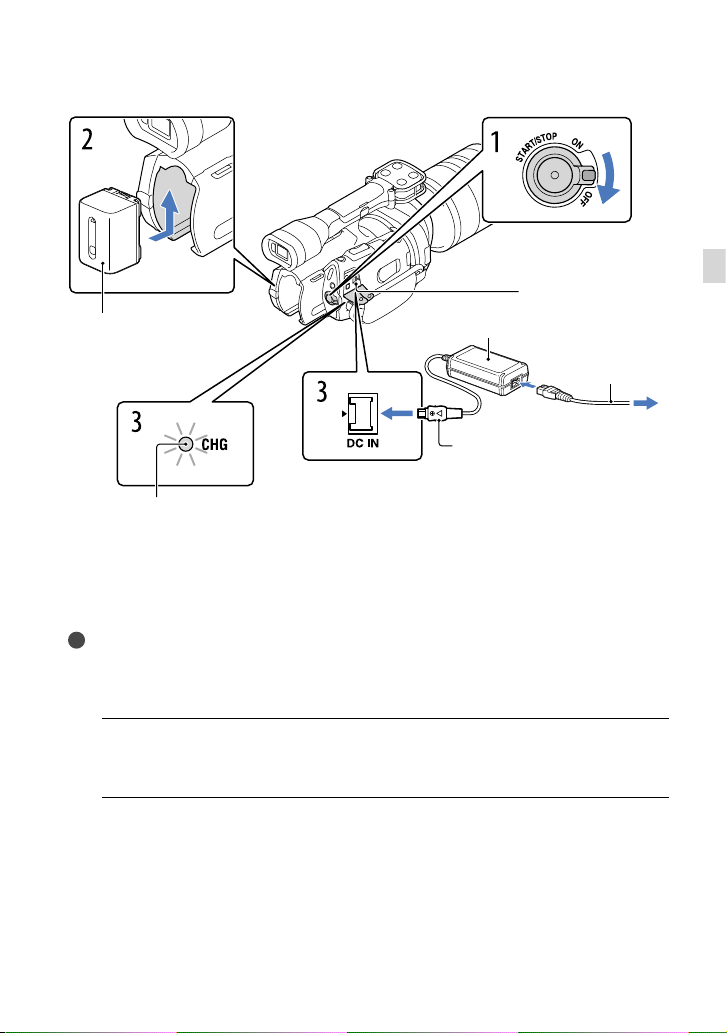
Etape 3 : Chargement de la batterie
Prise DC IN
Batterie
Alignez le repère de la fiche CC
Témoin CHG (charge)
Vous pouvez charger la batterie « InfoLITHIUM » (série V) après l’avoir fixée sur votre
caméscope.
Remarques
Vous ne pouvez pas fixer une batterie « InfoLITHIUM » d’une série autre que V sur votre caméscope.
Vous ne pouvez pas fixer la batterie « InfoLITHIUM » NP-FV30/FV50, même si elle appartient à la série
V.
Faites glisser le commutateur POWER sur la position OFF (réglage par
1
défaut).
Fixez la batterie en la faisant glisser dans le sens de la flèche jusqu’au
2
déclic.
sur celui de la prise DC IN.
Adaptateur secteur
Cordon
d’alimentation
Vers la prise murale
Fiche CC
Préparation
FR
13
Page 14
Raccordez l’adaptateur secteur et le cordon d’alimentation à votre
3
caméscope et à la prise murale.
Le témoin CHG (charge) s’allume et le chargement commence. Le témoin CHG (charge)
s’éteint lorsque la batterie est complètement chargée.
Lorsque la batterie est chargée, débranchez l’adaptateur secteur de la
4
prise DC IN de votre caméscope.
Durée de chargement
Temps approximatif (en minutes) nécessaire au rechargement complet d’une batterie
totalement déchargée.
Batterie Durée de chargement
NP-FV70 (fournie) 195
NP-FV100 390
Les durées de chargement indiquées dans le tableau ci-dessus sont mesurées lors du rechargement du
caméscope à une température de 25
températures allant de 10
Conseils
Pour connaître les durées d’enregistrement et de lecture, reportez-vous à la page 64.
Lorsque le caméscope est sous tension, vous pouvez vérifier l’autonomie approximative de la batterie à
l’aide de l’indicateur d’autonomie restante situé dans le coin supérieur droit de l’écran LCD.
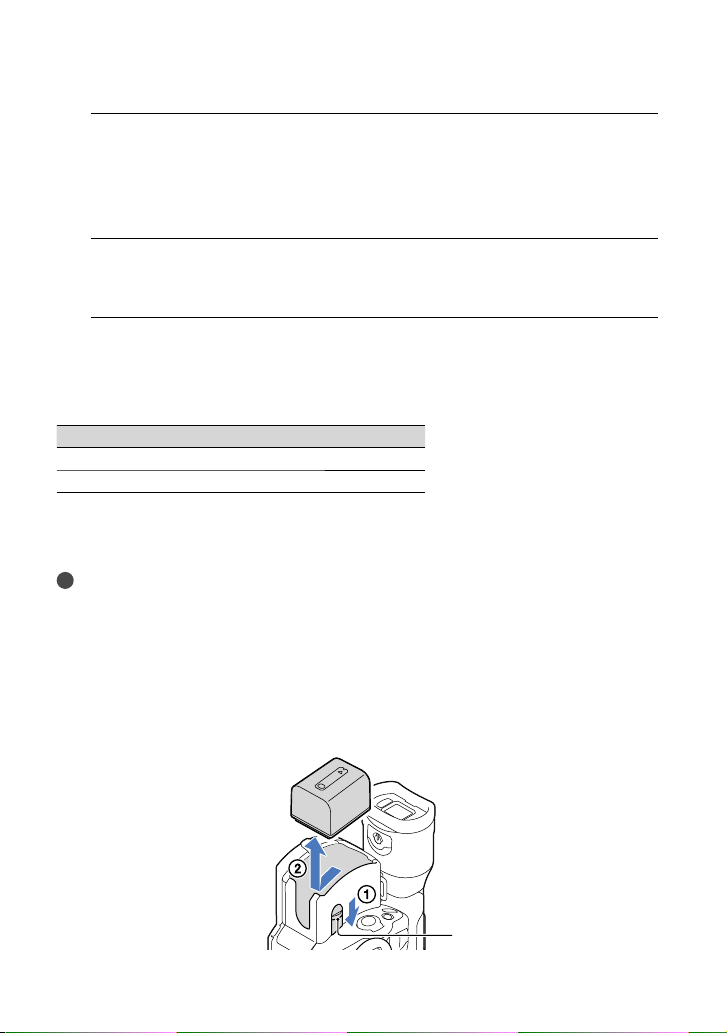
Retrait de la batterie
Faites glisser le commutateur POWER sur la position OFF. Faites glisser la manette de
déblocage BATT (batterie) (), puis retirez la batterie ().
C. Il est recommandé de recharger la batterie dans une plage de
C à 30 C.
14
Manette de déblocage BATT
(batterie)
FR
Page 15

Utilisation d’une prise murale comme source d’alimentation
Procédez aux raccordements de la manière décrite à la section « Etape 3 : Chargement de la
» (p. 13). Même si la batterie est en place, elle ne se décharge pas.
batterie
Remarques concernant la connexion/déconnexion de la source d’alimentation
Lorsque vous retirez la batterie ou l’adaptateur secteur, éteignez le caméscope et vérifiez que les témoins
(Film)/ (Photo) (p. 29) et le témoin d’accès (p. 26) sont éteints.
Le témoin CHG (charge) clignote pendant le chargement dans les cas suivants :
La batterie n’est pas correctement installée.
La batterie est endommagée.
La température de la batterie est faible.
Retirez la batterie de votre caméscope et mettez-la dans un endroit chaud.
La température de la batterie est élevée.
Retirez la batterie de votre caméscope et mettez-la dans un endroit froid.
Par défaut, le caméscope est réglé pour que l’alimentation soit automatiquement coupée s’il est inutilisé
endant environ 5 minutes, cela afin d’économiser la batterie ([Arrêt automatique]).
p
Remarques sur l’adaptateur secteur
Branchez l’adaptateur secteur sur une prise murale proche. Débranchez immédiatement l’adaptateur
secteur de la prise murale si un problème de fonctionnement se produit pendant l’utilisation du
caméscope.
N’utilisez pas l’adaptateur secteur dans un endroit exigu, notamment entre un mur et un meuble.
Ne court-circuitez pas la fiche CC de l’adaptateur secteur ou les bornes de la batterie avec un objet
métallique. Cela pourrait entraîner un problème de fonctionnement.
Remarque sur le cordon d’alimentation
Le cordon d’alimentation est conçu pour être utilisé exclusivement avec ce caméscope et ne doit en aucun
cas être utilisé avec un autre appareil électrique.
Chargement de la batterie à l’étranger
Vous pouvez charger la batterie dans n’importe quel pays ou région avec l’adaptateur secteur
fourni dans la limite de 100 V - 240 V, 50 Hz/60 Hz.
N’utilisez pas de transformateur de tension électronique.
Préparation
FR
15
Page 16
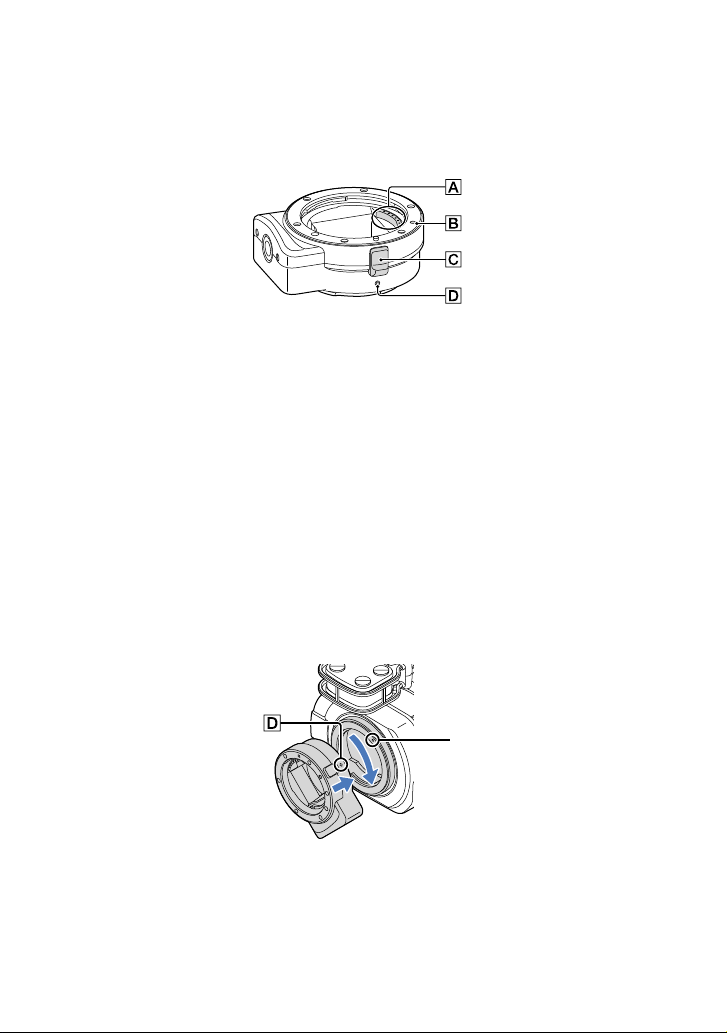
Etape 4 : Fixation de l’objectif
Ce manuel décrit la procédure de fixation de l’adaptateur de monture fourni et d’un objectif
(le modèle SAL2470Z (vendu séparément) est utilisé à titre d’exemple).
Si vous utilisez un objectif à monture E, reportez-vous au mode d’emploi fourni avec celui-ci.
Contacts de l’objectif*
Marquage de monture (orange)
outon de déblocage de l’objectif
B
arquage de monture (blanc)
M
* Ne touchez pas ou ne salissez pas les contacts de l’objectif.
Fixation de l’adaptateur de monture fourni
Retirez le capuchon du boîtier du caméscope et les capuchons avant et arrière de
l’adaptateur de monture.
Tournez les capuchons de l’adaptateur de monture dans le sens contraire des aiguilles d’une montre
pour les retirer.
Alignez le marquage de monture de l’adaptateur de monture sur le repère de monture
(blanc) du caméscope. Insérez l’adaptateur de monture dans la monture du caméscope et
tournez-le dans le sens horaire jusqu’à ce qu’il s’enclenche.
N’appuyez pas sur le bouton de déblocage de l’objectif du caméscope pendant la fixation de l’adaptateur
de monture, car ce dernier ne s’adaptera pas correctement.
N’insérez pas l’adaptateur de monture en position inclinée.
16
Repère de monture
(blanc)
FR
Page 17
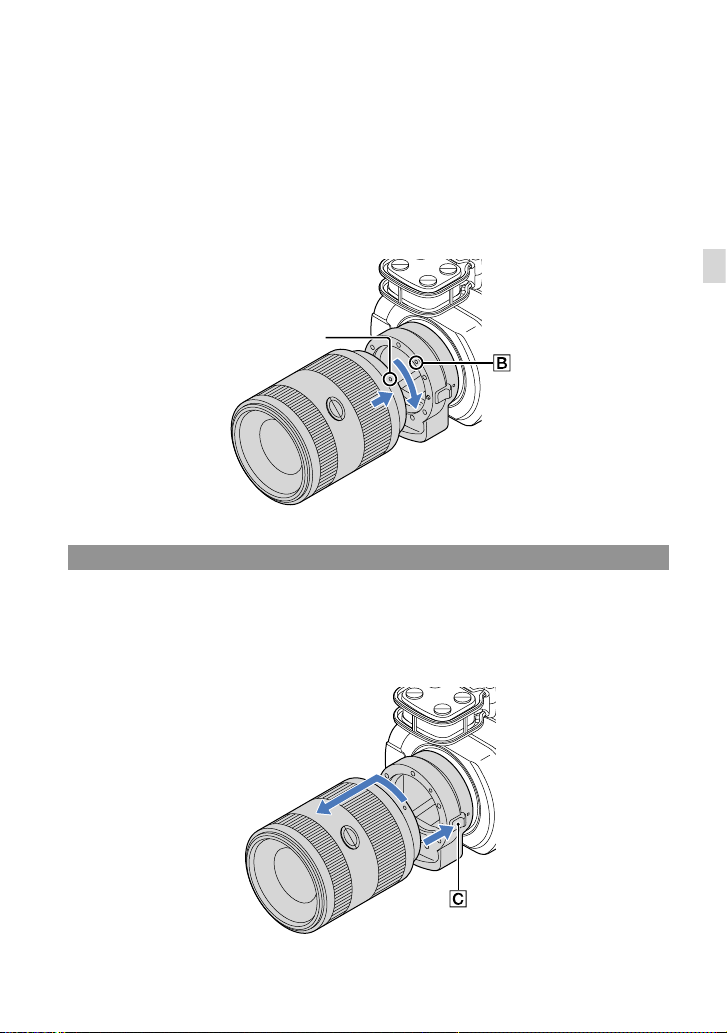
Fixation de l’objectif
Alignez l’index de monture (orange) du barillet sur le repère de monture de l’adaptateur
de monture. Insérez l’objectif dans la monture de l’adaptateur de monture et tournez-le dans le
sens horaire jusqu’à ce qu’il s’enclenche.
N’appuyez pas sur le bouton de déblocage de l’objectif de l’adaptateur de monture pendant la fixation de
l’objectif, car ce dernier ne s’adaptera pas correctement.
N’insérez pas l’objectif en position inclinée.
Préparation
Repère de monture
(orange)
Retrait de l’objectif
Retrait de l’objectif
Maintenez enfoncé le bouton de déblocage de l’objectif de l’adaptateur de monture et
tournez l’objectif dans le sens contraire des aiguilles d’une montre jusqu’à ce qu’il se bloque.
Soulevez délicatement l’objectif pour l’extraire de la monture de l’adaptateur de monture.
FR
17
Page 18
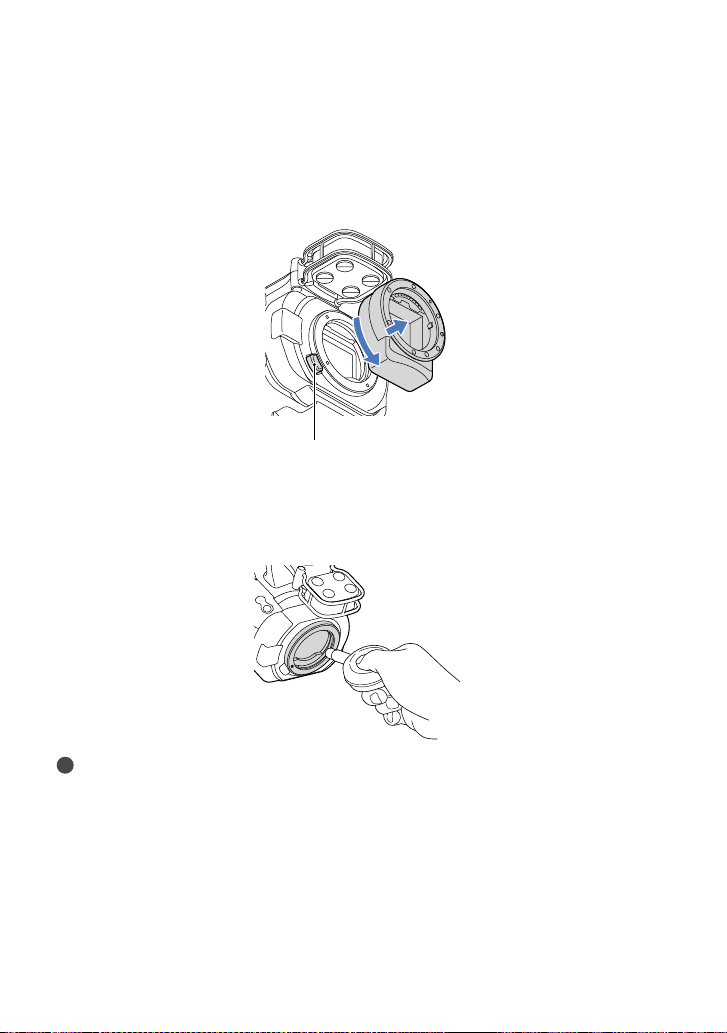
Retrait de l’adaptateur de monture
Maintenez enfoncé le bouton de déblocage de l’objectif du boîtier du caméscope et tournez
l’adaptateur de monture dans le sens contraire des aiguilles d’une montre jusqu’à ce qu’il
se bloque. Soulevez délicatement l’adaptateur de monture pour l’extraire de la monture du
caméscope.
Bouton de déblocage de
l’objectif
Si de la poussière ou des débris adhèrent au capteur d’image
Mettez le caméscope hors tension et retirez l’objectif. Nettoyez le capteur d’image et la zone
qui l’entoure à l’aide d’une soufflette (vendu séparément), puis réinstallez l’objectif.
Remarques
N’utilisez pas de soufflette vaporisante, au risque de disperser des gouttelettes à l’intérieur du boîtier du
caméscope.
N’insérez pas la pointe de la soufflette dans la cavité située sous la monture afin d’éviter qu’elle touche le
capteur d’image.
Orientez l’avant du caméscope vers le bas afin d’éviter que la poussière pénètre à nouveau dans le
caméscope.
Ne soumettez pas le caméscope à un choc mécanique pendant le nettoyage.
Si vous ne pouvez pas nettoyer le capteur d’image de la manière décrite ci-dessus, consultez votre
revendeur Sony ou un centre de service après-vente agréé Sony.
FR
18
Page 19

Adaptateur de monture
Les fonctions disponibles varient selon le type d’adaptateur de monture.
Fonctions LA-EA1** LA-EA2** LA-EA3
Autofocus
Système AF
Disponible
uniquement avec
l’objectif SAM/SSM
AF à contraste AF à détection de
Disponible Disponible
*
uniquement avec
l’objectif SAM/SSM
AF à contraste
*
phase
Sélection AF/MF
Commutable sur
l’objectif
O
bjectifs SAM/SSM :
commutable sur
Commutable sur
l’objectif
l’objectif
A
utres objectifs :
commutable avec la
touche FOCUS
Mode autofocus
Simple Simple/Continu Simple
(uniquement en mode
photo)
* Avec les modèles LA-EA1 et LA-EA3, la vitesse de mise au point automatique avec un objectif à monture
A fixé sera plus lente qu’avec un objectif à monture E. (Si un objectif à monture A est fixé, la vitesse de
se au point automatique est comprise entre 2 et 7 secondes environ, en cas de prise de vue dans des
mi
conditions de mesure Sony. La vitesse peut varier selon le sujet, la lumière ambiante, etc.)
** Les modèles LA-EA1 et LA-EA2 sont vendus séparément.
Remarques
Il se peut que certains objectifs soient inutilisables ou proposent des fonctions limitées. Pour connaître les
objectifs compatibles, consultez le site Web de support dédié ou contactez votre centre de service aprèsvente agréé Sony.
Le son de l’objectif et le bruit de fonctionnement du caméscope peuvent être enregistrés en même temps
que le film. Pour éviter cela, réglez Niveau d’enr. audio au minimum. Appuyez sur
[Caméra/Micro] [
Selon l’objectif utilisé ou le sujet, il peut s’avérer difficile ou plus long d’effectuer la mise au point.
( Microphone)] [Niveau d’enr. audio].
(MENU)
Préparation
Fixation du pare-soleil
Reportez-vous au mode d’emploi fourni avec votre objectif.
FR
19
Page 20
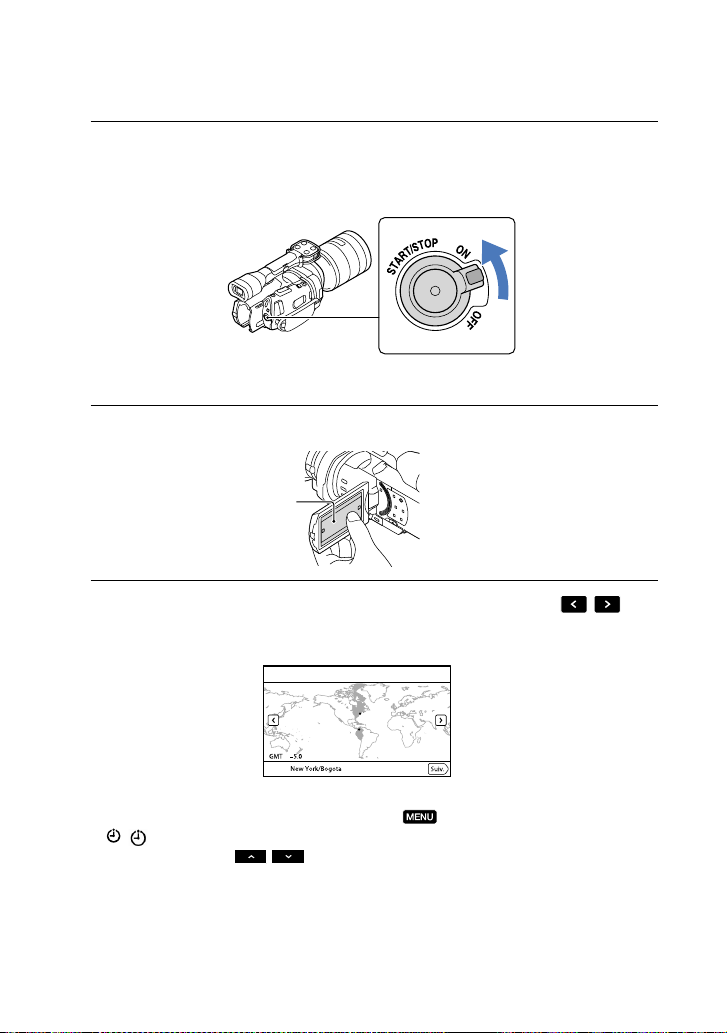
Etape 5 : Mise sous tension et réglage de la date
et de l’heure
Faites glisser le commutateur POWER sur la position ON tout en appuyant
1
sur la touche verte.
Commutateur POWER
Sélectionnez la langue de votre choix, puis appuyez sur [Suiv.].
2
Appuyez sur la touche
sur l’écran LCD
Sélectionnez la zone géographique de votre choix à l’aide de
3
puis appuyez sur [Suiv.].
/ ,
20
Pour régler de nouveau la date et l’heure, appuyez sur (MENU) [Configuration]
( Réglages horloge)] [Régl. date&heure] [Date&heure]. Lorsqu’une option n’est pas
[
sur l’écran, appuyez sur
FR
/ jusqu’à ce qu’elle apparaisse.
Page 21
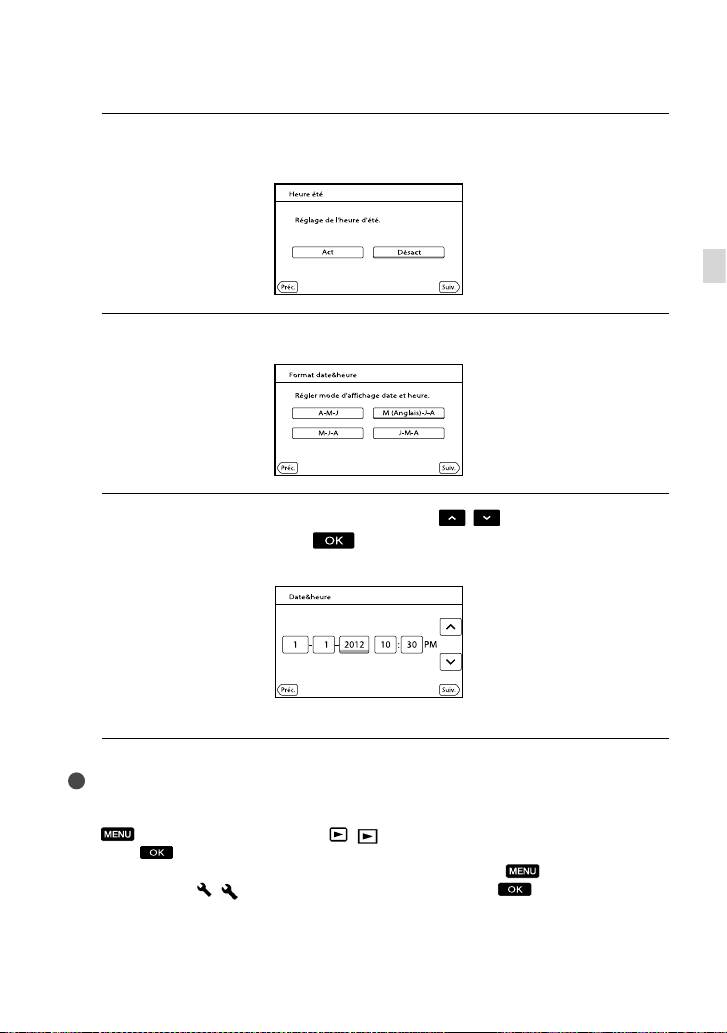
Réglez [Heure été], puis appuyez sur [Suiv.].
4
Si vous réglez [Heure été] sur [Act], l’horloge avance de 1 heure.
Sélectionnez le format de la date, puis appuyez sur [Suiv.].
5
Sélectionnez la date et l’heure, appuyez sur
6
puis appuyez sur [Suiv.]
* L’écran de confirmation ne s’affiche que lors du réglage initial de l’horloge.
*.
Préparation
/ pour régler la valeur,
L’horloge démarre.
Remarques
La date et l’heure n’apparaissent pas pendant la prise de vue, mais elles sont automatiquement enregistrées
sur la carte mémoire et peuvent être affichées pendant la lecture. Pour afficher la date et l’heure, appuyez
(MENU) [Configuration] [ ( Réglages lecture)] [Code données] [Date/
sur
heure]
Vous pouvez désactiver les bips sonores de fonctionnement en appuyant sur
[Configuration] [
Si la touche sur laquelle vous appuyez ne réagit pas correctement, étalonnez l’écran tactile.
.
(MENU)
( Réglages généraux)] [Bip] [Désact] .
FR
21
Page 22
Mise hors tension de l’appareil
Faites glisser le commutateur POWER sur la position OFF.
Le témoin
(Film) clignote pendant quelques secondes et le caméscope se met hors tension.
Modification du réglage de la langue
Vous pouvez changer la langue des indications à l’écran.
Appuyez sur
[Language Setting] la langue souhaitée
(MENU) [Configuration] [ ( Réglages généraux)]
.
22
FR
Page 23
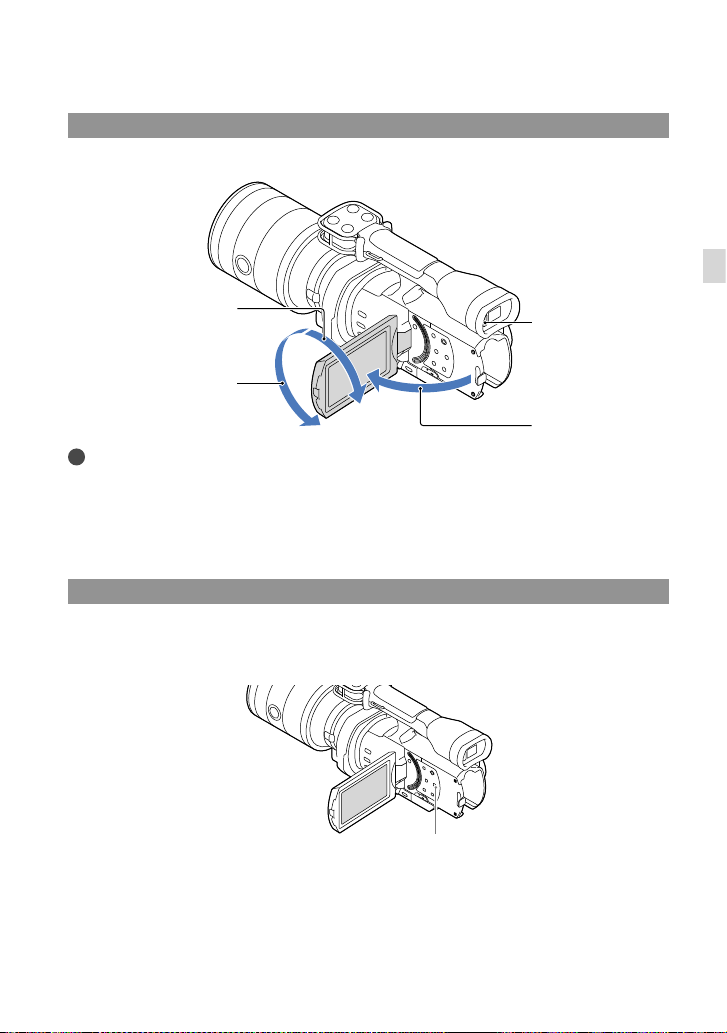
Etape 6 : Réglages préalables à l’enregistrement
Panneau LCD
Ouvrez le panneau LCD à 90 degrés par rapport au caméscope (), puis réglez l’angle ().
degrés max.
90
degrés max.
180
Conseils
Les images s’affichent sur le viseur ou sur l’écran LCD.
Lorsque vous rapprochez l’œil du viseur alors que l’écran LCD est fermé, l’affichage bascule vers le viseur.
Vous pouvez configurer le caméscope de sorte que l’affichage bascule vers le viseur dès que l’œil s’en
rapproche, même si l’écran LCD est ouvert.
Vous pouvez régler la luminosité de l’écran LCD avec [Luminosité LCD].
Modification de l’affichage sur l’écran LCD
Appuyez sur DISPLAY pour faire défiler l’affichage dans l’ordre suivant :
Enregistrement : affichage détaillé affichage simple affichage minimum
ecture : affichage détaillé affichage minimum
L
Capteur de regard
90
degrés max.
Préparation
Touche DISPLAY
FR
23
Page 24
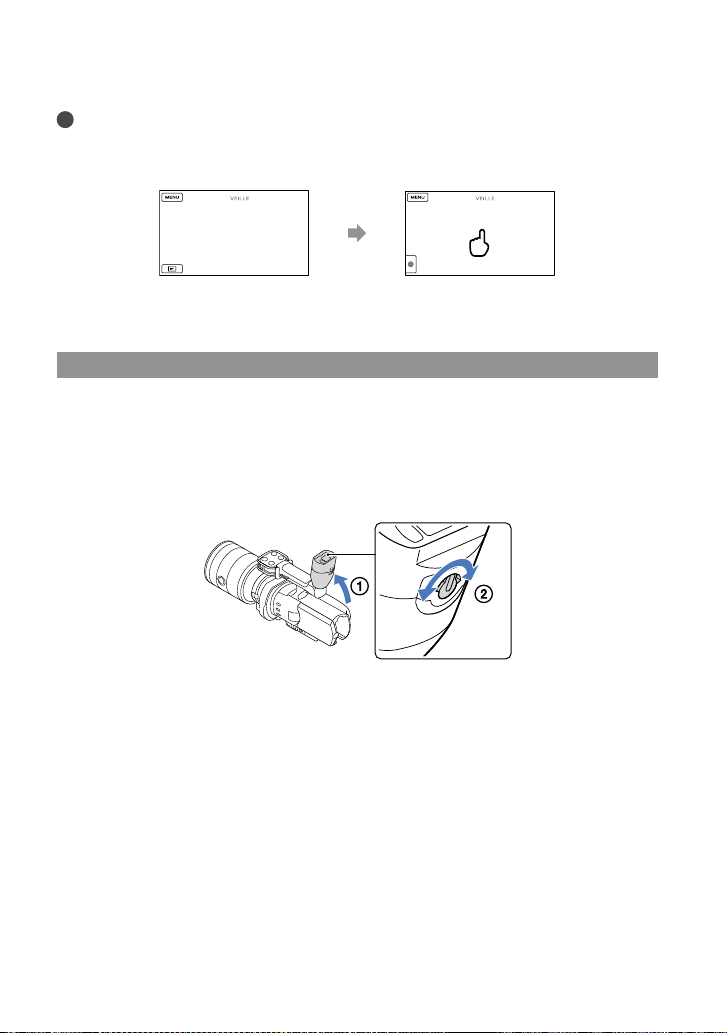
Conseils
Par défaut, l’affichage simple s’active automatiquement au bout de 4 secondes environ ([Réglage
affichage]). L’affichage détaillé apparaît lorsque vous appuyez n’importe où sur l’écran excepté sur les
touches de l’écran LCD de manière à ce que vous puissiez utiliser les options.
au bout
d’environ
4
secondes
Lors de l’utilisation du viseur, l’écran s’assombrit après un certain
temps.
Viseur
Lorsque vous effectuez une prise de vue à l’aide du viseur, gardez l’œil à proximité du viseur
pendant que l’écran LCD est fermé. Si les indications du viseur semblent floues, réglez la
manette de réglage de la lentille du viseur située au-dessous de celui-ci. Si [Viseur/Écran] est
réglé sur [Auto], lorsque vous rapprochez l’œil du viseur, le capteur de regard le détecte et
l’affichage bascule vers le viseur, même si l’écran LCD est ouvert. Si le capteur ne détecte pas le
regard, l’image demeure affichée sur l’écran LCD.
24
FR
Page 25
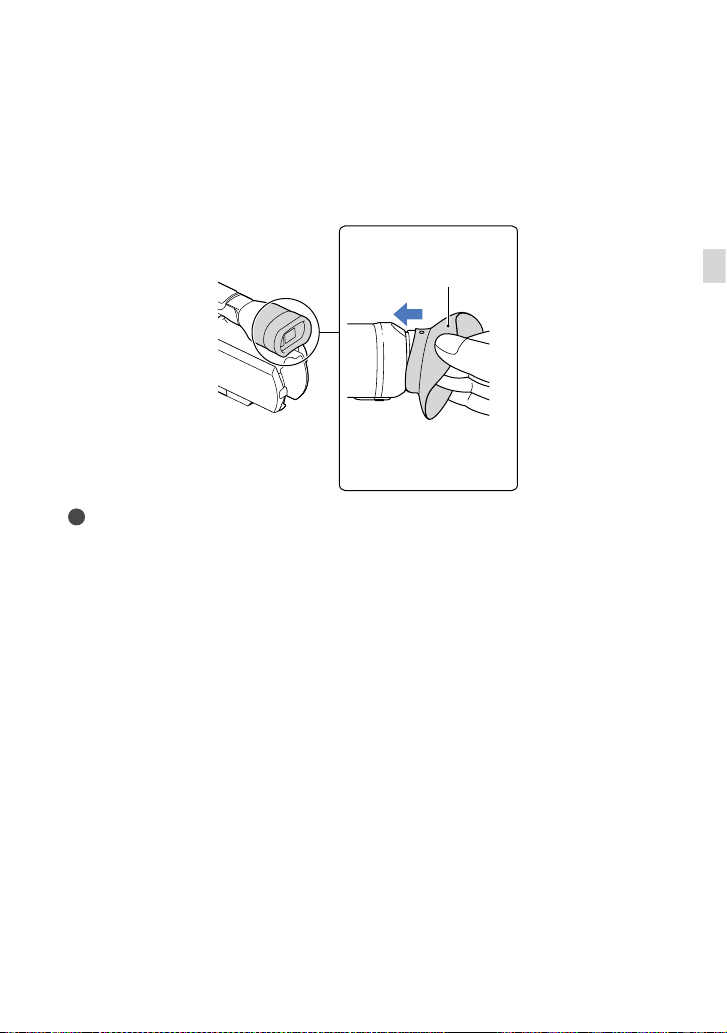
Si l’image dans le viseur n’est pas nette
Si vous n’arrivez pas à voir clairement l’image dans le viseur dans des conditions lumineuses,
ayez recours au grand œilleton fourni. Pour fixer ce dernier, étirez-le un peu et alignez-le sur
la rainure prévue à cet effet sur le viseur. Vous pouvez fixer le grand œilleton en l’orientant
vers le côté droit ou gauche.
Remarques
Ne retirez pas l’œilleton préinstallé.
Grand œilleton (fourni)
Fixez la partie saillante de
façon à ce qu’elle soit bien
droite.
Préparation
FR
25
Page 26
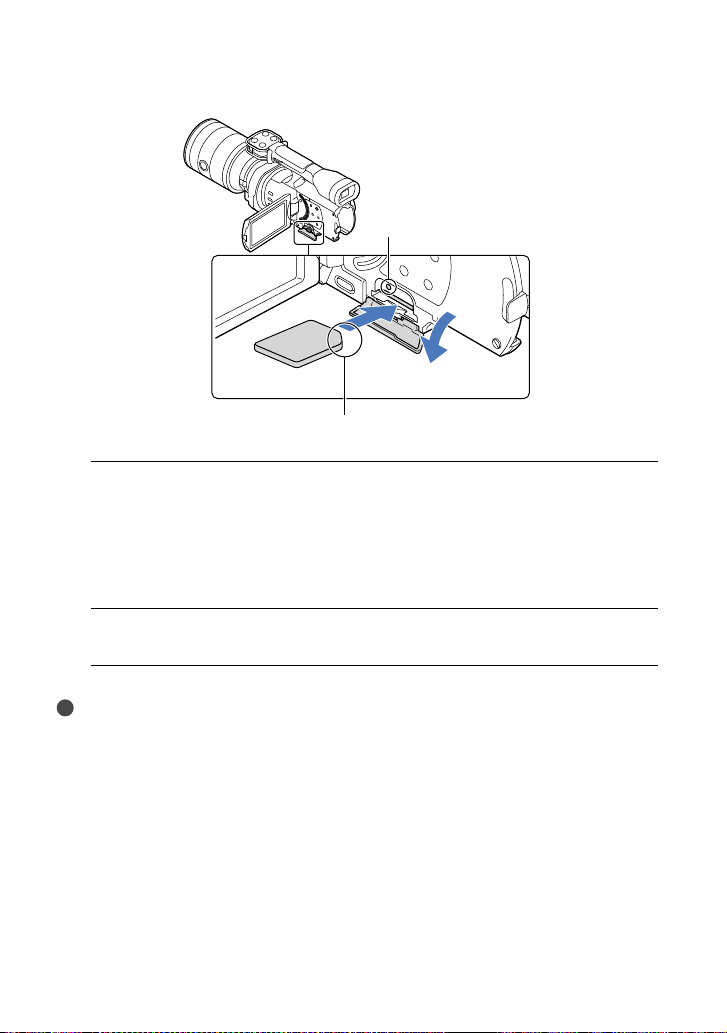
Etape 7 : Insertion d’une carte mémoire
Témoin d’accès
Sens du coin cranté.
Ouvrez le cache et insérez la carte mémoire avec le côté cranté dans le
1
sens indiqué jusqu’au déclic.
L’écran [Préparation du fichier de la base de données d’images. Veuillez patienter.]
s’affiche si vous insérez une nouvelle carte mémoire. Patientez jusqu’à ce que l’écran
disparaisse.
Fermez le cache.
2
Remarques
Si [Echec de la création d’un nouveau fichier dans la base de données d’images. L’espace libre peut être
insuffisant.] s’affiche, formatez la carte mémoire.
Vérifiez le sens de la carte mémoire. Si vous forcez l’insertion de la carte mémoire dans le mauvais sens,
vous risquez d’endommager la carte mémoire, le logement de carte mémoire ou les données d’image.
N’ouvrez pas le cache pendant l’enregistrement.
Quand vous introduisez ou éjectez la carte mémoire, veillez à ce qu’elle ne soit pas éjectée trop
brusquement et ne tombe pas.
Ejection de la carte mémoire
Ouvrez le cache et introduisez délicatement la carte mémoire en une fois.
FR
26
Page 27

Types de cartes mémoire compatibles avec le caméscope
Classe de vitesse
SD
Capacité
(fonctionnement
Décrite dans ce
manuel
vérifié)
Memory Stick PRO
«
Duo » (Mark2)
« Memory Stick PROHG Duo »
—
Go
32
« Memory Stick PRO
Duo »
« Memory Stick XCHG Duo »
Carte mémoire SD
Class 4 ou plus
rapide
64 Go
Carte SDCarte mémoire SDHC
Carte mémoire SDXC
Le fonctionnement n’est pas garanti avec toutes les cartes mémoire.
Des « Memory Stick PRO Duo », deux fois plus petits qu’un « Memory Stick », ou des cartes SD de taille
standard peuvent être utilisés pour ce caméscope.
N’apposez pas d’étiquette ou d’autre objet similaire sur la carte mémoire ou l’adaptateur de carte mémoire.
Cela pourrait entraîner un problème de fonctionnement.
Remarques
Une MultiMediaCard ne peut pas être utilisée avec ce caméscope.
es films enregistrés sur des « Memory Stick XC-HG Duo » ou des cartes mémoire SDXC ne peuvent
L
pas être importés vers ou lus sur des ordinateurs ou appareils AV ne prenant pas en charge le système de
fichiers exFAT
que le périphérique connecté prend en charge le système exFAT. Si vous connectez un périphérique ne
prenant pas en charge le système exFAT et si l’écran de formatage apparaît, n’effectuez pas le formatage.
Toutes les données enregistrées seraient perdues.
* exFAT est un système de fichiers utilisé pour les « Memory Stick XC-HG Duo » et les cartes mémoire
SDXC.
* en connectant le caméscope à ces appareils à l’aide du câble USB. Vérifiez au préalable
Préparation
FR
27
Page 28
Enregistrement/Lecture
Enregistrement
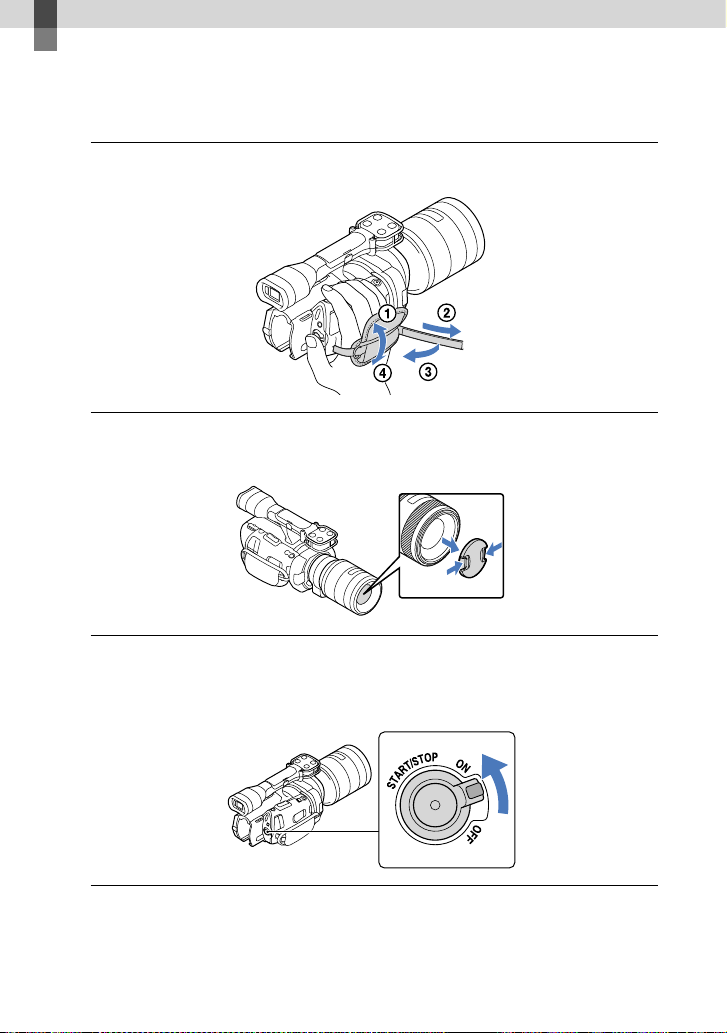
Par défaut, les films sont enregistrés avec une qualité d’image haute définition (HD).
Fixez la poignée.
1
Pour retirer le capuchon d’objectif, appuyez sur les glissières situées de
2
part et d’autre.
Faites glisser le commutateur POWER sur la position ON tout en appuyant
3
sur la touche verte.
Votre caméscope se met sous tension.
FR
28
Page 29
Enregistrement de films
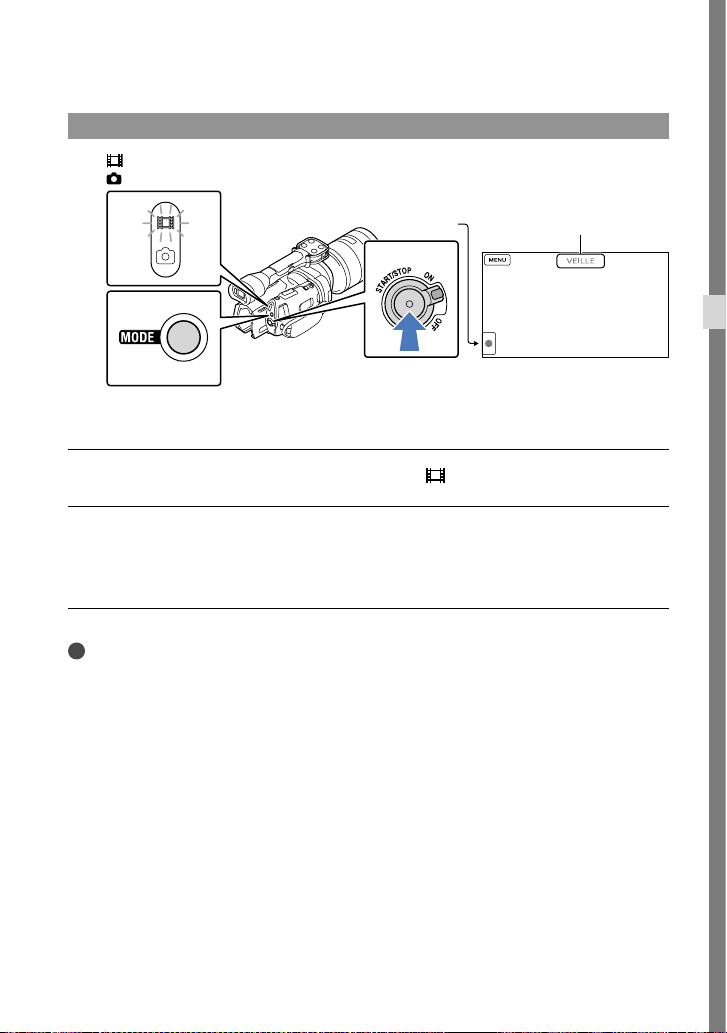
(Film) : lors de l’enregistrement d’un film
(Photo) : lors de l’enregistrement d’une photo
Touche
START/STOP
[VEILLE] [ENR.]
Touche MODE
Appuyez sur MODE pour allumer le témoin (Film).
Appuyez sur START/STOP pour lancer l’enregistrement.
Le témoin d’enregistrement s’allume pendant l’enregistrement (p. 77).
Pour arrêter l’enregistrement, appuyez de nouveau sur START/STOP.
Remarques
La durée de prise de vue en continu pour les films est d’environ 13 heures.
Lorsqu’un fichier de film dépasse 2 Go, le fichier de film suivant est créé automatiquement.
Après la mise sous tension du caméscope, quelques secondes sont nécessaires avant de pouvoir lancer
l’enregistrement. Vous ne pouvez pas utiliser votre caméscope pendant ce temps-là.
Les états suivants seront indiqués si les données sont toujours en cours d’écriture sur le support
d’enregistrement après la fin de l’enregistrement. Pendant ce temps-là, ne soumettez pas le caméscope à
un choc ou à des vibrations, et ne retirez pas la batterie ou l’adaptateur secteur.
e témoin d’accès (p. 26) est allumé ou clignote.
L
L’icône du support dans le coin supérieur droit de l’écran LCD clignote.
Saisissez l’objectif avec votre main gauche afin de soutenir le caméscope lors de l’enregistrement (si vous
n’utilisez pas de trépied). Veillez à ce que vos doigts ne touchent pas le microphone.
Enregistrement/Lecture
FR
29
Page 30
Conseils
Pour plus d’informations sur la durée de prise de vue pour les films, reportez-vous à la page 64.
Si vous appuyez sur PROGRAM AE, les valeurs IRIS, Vitesse d’obturateur, Gain et Exposition se règlent
automatiquement.
SteadyShot] est réglé sur [Standard] par défaut. Notez que si l’objectif fixé ne propose pas la fonction
[
de stabilisation d’image, SteadyShot est inutilisable.
Vous pouvez capturer des photos à partir des films enregistrés (NEX-VG900).
Vous pouvez vérifier la durée de prise de vue, la capacité restante estimée, etc. en appuyant sur
(MENU) [Configuration] [ ( Réglages support)] [Informations support].
L’écran LCD de votre caméscope peut afficher des images d’enregistrement sur la totalité de l’écran
(affichage en plein écran). Toutefois, cela est susceptible de provoquer une coupure des bords supérieur,
inférieur, droit et gauche des images lors de leur lecture sur un téléviseur qui n’est pas compatible avec
l’affichage en plein écran. En pareil cas, réglez [Image guide] sur [Act] et enregistrez les images en
utilisant le cadre externe affiché sur l’écran comme guide.
Code de données pendant l’enregistrement
La date, l’heure et les conditions d’enregistrement sont automatiquement enregistrées sur la
carte mémoire. Elles ne sont pas affichées pendant l’enregistrement. Toutefois, vous pouvez les
vérifier dans [Code données] pendant la lecture. Pour les afficher, appuyez sur
[Configuration] [
.
( Réglages lecture)] [Code données] le réglage souhaité
(MENU)
Prise de vue
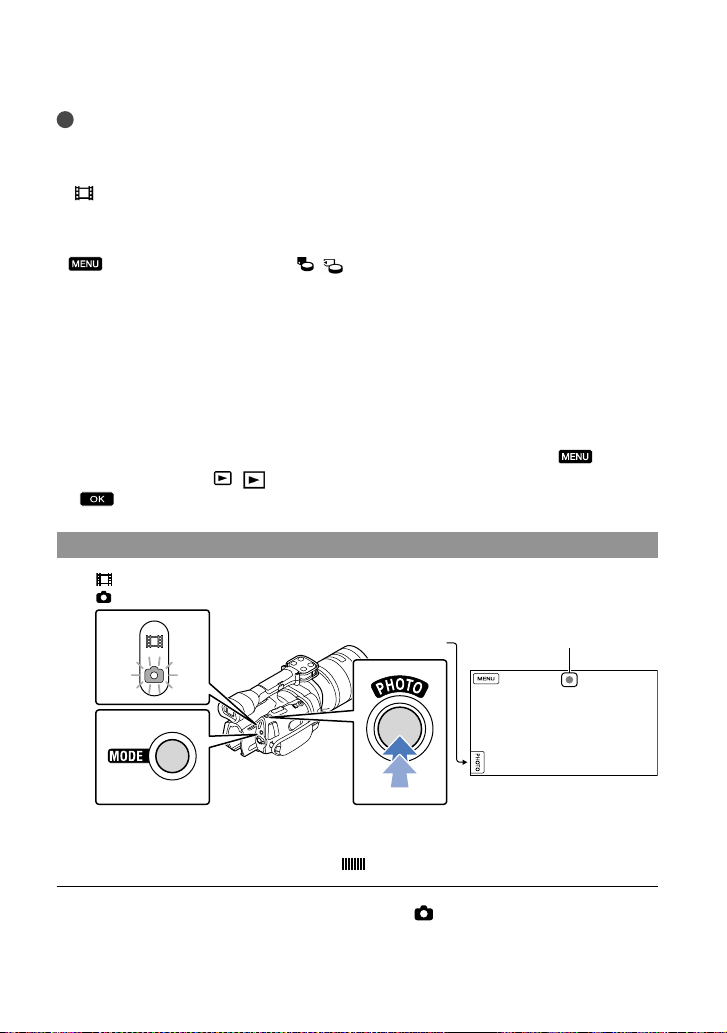
(Film) : lors de l’enregistrement d’un film
(Photo) : lors de l’enregistrement d’une photo
Touche
PHOTO
Clignote S’allume
Touche MODE
Lorsque disparaît, cela signifie que la photo a été enregistrée.
Appuyez sur MODE pour allumer le témoin (Photo).
L’affichage de l’écran LCD passe en mode d’enregistrement de photos.
FR
30
Page 31

Appuyez légèrement sur PHOTO pour procéder à la mise au point, puis
réappuyez.
Témoin de mise au point
Le témoin de mise au point indique l’état de la mise au point en s’allumant ou en clignotant.
allumé
clignotant
Conseils
Pour plus d’informations sur le nombre de photos pouvant être enregistrées, reportez-vous à la page 65.
Si vous appuyez sur PROGRAM AE, les valeurs IRIS, Vitesse d’obturateur, ISO et Exposition se règlent
automatiquement.
Pour modifier la taille de l’image, appuyez sur
Img] le réglage souhaité
Lorsque [Capt. format APS-C] est réglé sur [Auto], la taille d’image pouvant être enregistrée dépend de
l’objectif utilisé.
Vous ne pouvez pas enregistrer de photos tant que
: mise au point mémorisée.
: le caméscope ne peut pas effectuer automatiquement la mise au point sur le
sujet. Recadrez la vue ou modifiez le réglage de la mise au point.
(MENU) [Qualité image/Taille] [ Taille
.
est affiché.
Sélection du mode d’enregistrement
Vous pouvez modifier la qualité de l’image que vous enregistrez en appuyant sur
(MENU) [Qualité image/Taille] [ Mode ENR].
Les types de supports sur lesquels les images peuvent être sauvegardées dépendent du
mode d’enregistrement sélectionné.
Pour plus de renseignements sur l’opération de sauvegarde à l’aide d’appareils externes,
reportez-vous à la page 49.
Types de supports
Sur ce caméscope
Carte mémoire
Sur des appareils externes
Support externe (appareil de stockage
USB)
Disques Blu-ray
Disques d’enregistrement AVCHD — —
Mode d’enregistrement
FX FH/HQ/LP
*
PS
Enregistrement/Lecture
* [PS] ne peut être réglé que si [ Img. par seconde] est réglé sur [60p] (NEX-VG900), [50p]
(NEX-VG900E).
FR
31
Page 32

Réglage en fonction
des conditions de prise
de vue
Réglage manuel de l’Exposition,
etc. (molette MANUAL)
Il est pratique d’effectuer des réglages
manuels à l’aide de la molette MANUAL
en attribuant une option de menu
([Exposition] par défaut) à la touche
MANUAL.
Utilisation d’un trépied
Fixez un trépied (vendu séparément) au
logement du trépied à l’aide d’une vis de
répied (vendue séparément : la longueur de
t
la vis doit être inférieure à 5,5 mm).
Touche MANUAL
Molette MANUAL
Comment utiliser la molette MANUAL
Utilisez la molette MANUAL pour procéder
au réglage (également lors de l’appui sur
IRIS ou SHUTTER SPEED).
Pour attribuer une option de menu
Appuyez sur MANUAL et maintenez
la pression pendant quelques secondes
pour afficher l’écran [Bouton MANUAL].
Faites pivoter la molette MANUAL pour
attribuer une option. Vous pouvez attribuer
[Exposition], [Régl. exposition auto],
[Temp. couleur BB], [BB B-A] ou [BB
G-M].
Logement du
trépied
32
FR
Page 33

Lecture sur le caméscope
Conseils
Le caméscope affiche des images enregistrées comme événement automatiquement, en fonction de la date
et de l’heure.
Faites glisser le commutateur POWER sur la position ON tout en appuyant
1
sur la touche verte.
Votre caméscope se met sous tension.
Appuyez sur
2
L’écran Visualiser évènement s’affiche au bout de quelques secondes.
Appuyez sur
3
(Afficher Images).
/ pour sélectionner l’événement de votre choix ().
Enregistrement/Lecture
Retour à l’écran MENU
Evénements
/ : vers l’événement précédent/suivant
Nom de l’événement
Permet de changer le mode d’enregistrement de films/photos
Barre chronologique
Touche de changement de l’échelle d’événement
FR
33
Page 34

L’écran d’index des événements apparaît lorsque vous appuyez sur l’événement affiché au
milieu.
Appuyez sur ( Changement de l’échelle d’événement) en bas à droite de l’écran de manière à
pouvoir changer la plage de temps de la barre chronologique d’un an et demi à trois mois, ce qui
modifie le nombre d’événements pouvant être affichés sur la barre chronologique.
Appuyez sur l’image à afficher.
4
Appuyez sur pour sélectionner le type d’image à afficher dans l’index dans [ FILM]
(films uniquement), [
photos mélangés).
Pour revenir à l’écran Visualiser évènement
/ : affiche la page précédente/suivante (appuyez sur le bouton et maintenezle enfoncé pour faire défiler l’écran d’index.)
Permet de changer le mode d’enregistrement de films/photos
Titre de l’événement
Durée totale des films de l’événement (le nombre total d’images fixes s’affiche s’il ne
comprend que des images fixes)
Touche de changement de type d’image
Film
Photo
PHOTO] (photos uniquement), [ FILM/PHOTO] (films et
34
s’affiche avec le film ou la photo lu ou enregistré en dernier. Si vous appuyez sur le film ou la
photo avec , vous pouvez reprendre la lecture là où vous vous êtes arrêté la dernière fois.
FR
Page 35

Utilisation du caméscope pendant la lecture d’un film
Vous pouvez utiliser les fonctions indiquées sur l’illustration ci-dessous alors que le
caméscope lit un film. L’illustration ci-dessous s’affiche lorsque vous sélectionnez [
PHOTO] (réglage par défaut) ou [
type d’image sur l’écran d’index des événements.
Réglage du volume
FILM] en appuyant sur la touche de changement de
FILM/
Suppression
Contexte
Arrêt*
Précédent
Retour rapide
* Ces touches ne peuvent être utilisées que quand le caméscope lit un film.
Remarques
Il se peut que vous ne puissiez pas lire les images avec d’autres appareils que le caméscope.
Conseils
Appuyer sur la touche
de les utiliser en toute facilité.
L’écran INDEX réapparaît lorsque la lecture à partir de l’image sélectionnée atteint la dernière image.
Appuyez sur
Au fur et à mesure que vous appuyez sur
environ 5 fois en
La date, l’heure et les conditions d’enregistrement sont automatiquement enregistrées pendant la prise
de vue. Ces informations ne sont pas affichées pendant l’enregistrement, mais vous pouvez les afficher
pendant la lecture en appuyant sur
[Code données] le réglage souhaité
*
sur l’écran de lecture permet d’afficher les fonctions disponibles actuellement et
/ en cours de pause pour lire un film au ralenti.
/ pendant la lecture, la vitesse de lecture augmente
viron 10 fois environ 30 fois environ 60 fois.
(MENU) [Configuration] [ ( Réglages lecture)]
.
Suivant
Avance rapide
Pause*/lecture
*
Réglage du volume sonore des films
Pendant la lecture du film, appuyez sur réglez le volume à l’aide de /
.
Enregistrement/Lecture
FR
35
Page 36

Lecture de photos
Vous pouvez utiliser les fonctions indiquées sur l’illustration ci-dessous alors que vous
visionnez des photos. L’illustration ci-dessous s’affiche lorsque vous sélectionnez
PHOTO] en appuyant sur la touche de changement de type d’image sur l’écran d’index
[
des événements.
Zoom de lecture
Suppression
Contexte
Précédent
Suivant
Lancement/arrêt du
diaporama
Conseils
Pour répéter Diaporama, appuyez sur
[Rég. diaporama].
Pour afficher des images agrandies
Appuyez sur (Zoom de lecture) pendant la lecture des images fixes. Vous pouvez régler le
zoom à l’aide de
Conseils
Vous ne pouvez pas utiliser le zoom si vous n’avez pas sélectionné [
/ . Vous pouvez également le régler à l’aide de la manette de zoom.
PHOTO] sur l’écran d’index.
36
FR
Page 37

Lecture d’images sur
un téléviseur
Les méthodes de raccordement et la qualité
de l’image (haute définition (HD) ou
standard (STD)) affichées sur l’écran du
téléviseur varient selon le type de téléviseur
raccordé et les connecteurs utilisés.
Vous pouvez visionner les images sur
l’écran de votre téléviseur même pendant
leur enregistrement.
Connecteurs de sortie sur le caméscope
Prise HDMI OUT
Connecteur A/V
à distance
1
Commutez l’entrée du téléviseur
sur la prise raccordée.
Reportez-vous aux modes d’emploi du
téléviseur.
2
Connectez votre caméscope à un
téléviseur.
Utilisez l’adaptateur secteur fourni comme
source d’alimentation (p. 15).
3
Lisez un film ou une photo sur le
caméscope (p. 33).
Liste des raccordements
Raccordement à un téléviseur haute
définition
Lorsque la qualité d’enregistrement est la
qualité d’image haute définition (HD),
les films sont lus avec une qualité d’image
haute définition (HD). Lorsque la qualité
d’enregistrement est la qualité d’image
standard (STD), les films sont lus avec une
qualité d’image standard (STD).
Câble A/V composant
(fourni)
(Vert) Y
(Bleu)
PB/CB
(Rouge)
PR/CR
(Blanc)
(Rouge)
Câble HDMI
(vendu séparément)
Enregistrement/Lecture
FR
37
Page 38

Raccordement à un téléviseur 16:9
(écran large) ou 4:3 standard
Lorsque des films sont enregistrés avec une
qualité d’image haute définition (HD), ils
sont lus avec une qualité d’image standard
(STD). Lorsque des films sont enregistrés
avec une qualité d’image standard (STD), ils
sont lus avec une qualité d’image standard
(STD).
Câble A/V composant
(fourni)
(Vert) Y
(Bleu)
PB/CB
(Rouge)
PR/CR
(Blanc)
(Rouge)
Câble de raccordement
A/V avec S VIDEO (vendu
séparément)
(Blanc)
(Jaune)
Câble de raccordement A/V
(fourni)
(Rouge)
(Jaune)
(Blanc)
(Rouge)
Raccordement avec un câble A/V
composant
Si vous raccordez uniquement les fiches vidéo
composante, les signaux audio ne sont pas
reproduits. Pour reproduire les signaux audio,
raccordez les fiches blanche et rouge.
Sélectionnez le réglage [Composant]
pour la prise d’entrée composant que vous
utilisez. Appuyez sur
[Configuration] [
(MENU)
( Connexion)]
[Composant] le réglage souhaité
pour effectuer le réglage.
Raccordement avec un câble HDMI
Utilisez un câble HDMI portant le logo HDMI.
Utilisez un mini connecteur HDMI à une
extrémité (pour le caméscope) et une fiche
permettant le raccordement de votre téléviseur
à l’autre extrémité.
Les images comportant des signaux de
protection contre les droits d’auteur ne sont
pas reproduites par la prise HDMI OUT du
caméscope.
En cas de raccordement de ce type, certains
téléviseurs risquent de ne pas fonctionner
correctement (absence de son ou d’image, par
exemple).
Ne raccordez pas la prise HDMI OUT du
caméscope à la prise HDMI OUT d’un appareil
externe, car un dysfonctionnement pourrait en
résulter.
Lorsque l’appareil raccordé est compatible avec
on surround 5,1 canaux, les films enregistrés
le s
avec une qualité d’image haute définition (HD)
sont automatiquement reproduits avec un son
s
urround 5,1 canaux. Les films enregistrés
avec une qualité d’image standard (STD) sont
co
nvertis en son 2 canaux.
38
Réglage du format en fonction du
téléviseur raccordé (16:9/4:3)
Réglez [Type de téléviseur] sur [16:9] ou sur
[4:3] en fonction de votre téléviseur.
FR
Page 39

Raccordement avec un câble de
raccordement A/V avec S VIDEO
Lorsque la fiche S VIDEO (canal S VIDEO)
est raccordée, les signaux audio ne sont pas
reproduits. Pour reproduire les signaux audio,
raccordez les fiches blanche et rouge à la prise
d’entrée audio du téléviseur.
Ce raccordement offre des images d’une
résolution supérieure à celle obtenue à l’aide du
câble de raccordement A/V.
Avec un téléviseur de type mono (doté
d’une seule prise d’entrée audio)
Raccordez la fiche jaune du câble de
raccordement A/V à la prise d’entrée vidéo
et la fiche blanche (canal gauche) ou la fiche
rouge (canal droit) à la prise d’entrée audio du
téléviseur ou du magnétoscope.
Raccordement au téléviseur via un
magnétoscope
Raccordez votre caméscope à l’entrée LINE IN du
magnétoscope à l’aide du câble de raccordement
A/V. Réglez le sélecteur d’entrée du magnétoscope
sur LINE (VIDEO 1, VIDEO 2, etc.).
Au sujet de « Photo TV HD »
Ce caméscope est compatible avec la norme
« Photo TV HD ». L’option « Photo TV
HD » permet d’obtenir une représentation
hautement détaillée, équivalente à une photo,
des textures et couleurs subtiles. En branchant
un appareil compatible Photo TV HD Sony
*
à l’aide d’un câble HDMI
**
composant
, vous pourrez découvrir un
ou du câble AV
nouveau monde de photos dans une qualité
HD à vous couper le souffle.
*
Le téléviseur passe automatiquement au mode
approprié lors de l’affichage de photos.
**
Un réglage du téléviseur sera nécessaire. Pour
plus de détails, reportez-vous au mode d’emploi
de votre téléviseur compatible Photo TV HD.
Remarques
Si vous lisez des films enregistrés avec une qualité
d’image standard (STD) sur un téléviseur 4:3 non
compatible avec le signal 16:9, enregistrez vos
films au format 4:3. Appuyez sur
[Qualité image/Taille] [
[4:3]
Lorsque le câble de raccordement A/V est utilisé
pour des films, ils sont reproduits avec une qualité
d’image standard (STD).
Conseils
Si vous raccordez votre caméscope à votre
téléviseur à l’aide de plusieurs types de câbles pour
reproduire des images, l’ordre de priorité des prises
’entrée du téléviseur est le suivant :
d
HDMI composant S VIDEO vidéo
HDMI (High Definition Multimedia Interface)
est une interface qui permet d’envoyer à la fois
des signaux audio et vidéo. La prise HDMI OUT
reproduit des images et un son numérique de
haute qualité.
.
(MENU)
Mode large]
Enregistrement/Lecture
FR
39
Page 40

Opérations avancées
Suppression de films
ou de photos
Vous pouvez libérer de l’espace sur la carte
mémoire en supprimant des films et des
photos.
Remarques
Il est impossible de récupérer les images une
fois qu’elles ont été supprimées. Enregistrez au
préalable les films et photos importants.
Ne retirez jamais la batterie ou l’adaptateur
secteur du caméscope pendant la suppression
d’images. Cela pourrait endommager la carte
mémoire.
N’éjectez pas la carte mémoire pendant la
suppression des images qu’elle contient.
Vous ne pouvez pas supprimer les films et
photos protégés. Désactivez la protection des
films et photos avant de tenter de les supprimer.
Conseils
Vous pouvez supprimer l’image à l’aide
l’écran de lecture.
Pour supprimer toutes les images enregistrées
sur la carte mémoire et libérer la totalité de son
espace d’enregistrement, formatez-la.
Les images de taille réduite vous permettant
de visualiser plusieurs images à la fois dans un
cran d’index portent le nom de « miniatures ».
é
1
Appuyez sur la touche
(Afficher Images) (p. 33).
2
Appuyez sur (MENU)
[Éditer/Copier] [Supprimer] .
sur
3
Pour sélectionner et supprimer
des films, appuyez sur [Plusieurs
images] [ FILM]/
PHOTO]/[ FILM/PHOTO].
[
Lorsque [Réglage / ] est réglé sur
Qualité STD], s’affiche à la
[
place de
.
4
Appuyez sur les films ou les
photos à supprimer pour afficher
le repère .
Appuyez sur la miniature souhaitée et
maintenez la pression pour confirmer
votre sélection. Appuyez sur
revenir à l’écran précédent.
5
Appuyez sur
.
pour
40
FR
Page 41

Pour effacer tous les films ou toutes les
photos d’un événement à la fois
A l’étape 3, appuyez sur [Tout dans
évènement].
Appuyez sur / pour
sélectionner l’événement souhaité, puis
appuyez sur
Appuyez sur la miniature souhaitée et
maintenez la pression pour confirmer votre
sélection. Appuyez sur
l’écran précédent.
.
pour revenir à
Appuyez sur .
Opérations avancées
FR
41
Page 42

Sauvegarde de films et de photos sur un ordinateur
Fonctions utiles disponibles en cas de raccordement
du caméscope à un ordinateur
Pour Windows
Le logiciel « PlayMemories Home » disponible sur le CD-ROM (fourni) comprend des fonctions
permettant d’effectuer davantage d’opérations avec les images enregistrées à l’aide du caméscope.
Affichage
Calendrier
Enregistrement
Téléchargement
sur un disque
DVD/Blu-ray
Services réseau
Modification
Connexion de fichiers d’image
Pour Mac
« PlayMemories Home » n’est pas compatible avec Mac OS. Pour lire des images sur un Mac,
utilisez les applications installées sur celui-ci.
Pour plus d’informations, visitez le site Web suivant.
http://www.sony.co.jp/imsoft/Mac/
FR
42
Page 43

Préparation d’un
ordinateur
Etape 1 : Vérification du système
informatique
Windows
Système d’exploitation*
Microsoft Windows XP SP3*2/Windows Vista
3
SP2
*
/Windows 7 SP1
UC
layMemories Home : Intel Core Duo
P
1,66 GHz ou plus, ou Intel Core 2 Duo
1,66 GHz ou plus (Intel Core 2 Duo 2,26 GHz
ou plus est nécessaire lors du traitement de
ilms FX ou FH, et Intel Core 2 Duo 2,40 GHz
f
ou plus est nécessaire lors du traitement de
films PS.)
Cependant, Intel Pentium III 1 GHz ou plus
suffit pour les opérations suivantes :
Importation de films et de photos sur
l’ordinateur
Création d’un disque Blu-ray/disque
d’enregistrement AVCHD/disque DVD
v
idéo (Intel Core Duo 1,66 GHz ou plus
est nécessaire lors de la création d’une
vidéo sur DVD avec conversion de qualité
d’image haute définition (HD) en qualité
d’image standard (STD).)
Traitement de films en qualité d’image
standard (STD) uniquement
I
mage Data Converter : Pentium 4 ou
supérieur
Mémoire
PlayMemories Home :
Pour Windows XP : 512 Mo ou plus (1 Go ou
plus est conseillé.)
ependant, 256 Mo suffisent pour traiter
C
les films en qualité d’image standard (STD)
uniquement.
Pour Windows Vista/Windows 7 : 1 Go ou
plus
mage Data Converter :
I
1 Go ou plus
1
Disque dur
Volume de disque nécessaire à l’installation :
environ 500 Mo (10 Go ou plus peuvent être
nécessaires lors de la création de disques
’enregistrement AVCHD. 50 Go maximum
d
peuvent être nécessaires lors de la création de
disques Blu-ray.)
Affichage
inimum 1 024 points × 768 points
M
Autres
Port USB (doit être standard, compatible Hi-
peed USB (USB 2.0)), enregistreur de disque
S
Blu-ray/DVD (lecteur CD-ROM nécessaire
pour l’installation). Le système de fichiers du
disque dur conseillé est NTFS ou exFAT.
Mac
Système d’exploitation*
1
Connexion USB : Mac OS X (v10.3, v10.4,
v10.5, v10.6, v10.7, v10.8) « Image Data
Converter Ver.4.2 » : Mac OS X (v10.5,
v10.6 (Snow Leopard), v10.7 (Lion), v10.8
(Mountain Lion))
Image Data Converter Ver.4
UC
: Intel Core Solo/Core Duo/Core 2 Duo
ou supérieur
M
émoire : 1 Go ou plus recommandé.
Affichage : 1 024 points × 768 points ou plus
1
*
L’installation standard est nécessaire. Le
fonctionnement n’est pas garanti si le système
d’exploitation a été mis à niveau ou dans un
environnement à amorçage multiple.
2
*
Les éditions 64 bits et Starter (Edition) ne sont
pas prises en charge. Windows Image Mastering
I (IMAPI) version 2.0 ou ultérieure est
AP
nécessaire pour utiliser la fonction de création
de disques, etc.
3
*
Starter (Edition) n’est pas pris en charge.
Remarques
Le fonctionnement n’est pas garanti avec tous les
environnements informatiques.
Sauvegarde de films et de photos sur un ordinateur
FR
43
Page 44

Etape 2 : Installation du logiciel
« PlayMemories Home » fourni
Installez « PlayMemories Home » avant de
connecter votre caméscope à un ordinateur.
Lors de l’achat de ce caméscope, installez
la version la plus récente du logiciel
PlayMemories Home fourni.
Remarques
Même si le logiciel « PlayMemories Home » a
déjà été installé sur votre ordinateur, installez la
v
ersion de « PlayMemories Home » fournie.
Si « PlayMemories Home » est déjà installé
sur votre ordinateur, « PlayMemories Home »
le remplace. Il se peut que certaines fonctions
PlayMemories Home » ne soient pas
de «
disponibles.
Vérifiez que le caméscope n’est
pas connecté à l’ordinateur.
Mettez l’ordinateur sous tension.
Pour l’installation, ouvrez une session
d’Administrateur.
Fermez toutes les applications exécutées
sur l’ordinateur avant d’installer le logiciel.
Insérez le CD-ROM fourni dans
le lecteur de disque de votre
ordinateur.
L’écran d’installation apparaît.
Si l’écran ne s’affiche pas, double-cliquez
sur [Démarrer] [Ordinateur] (dans
Windows XP, [Poste de travail])
(PMHOME) [Install.exe].
Cliquez sur [Installation].
V
érifiez que « PlayMemories
Home » et « Image Data
Converter » sont sélectionnés,
puis suivez les instructions
affichées à l’écran de l’ordinateur
pour poursuivre l’installation.
Sélectionnez le pays ou la région.
Sélectionnez la langue de
l’application à installer, puis
passez à l’écran suivant.
Lisez attentivement les
conditions de l’accord de licence.
Si vous les acceptez, mettez
sur , puis cliquez sur [Suivant]
[Installer].
Suivez les instructions
qui s’affichent à l’écran de
l’ordinateur pour poursuivre
l’installation.
Il se peut que vous deviez installer en
même temps d’autres applications incluses
sur le disque. Si l’écran d’installation
s’affiche, suivez les instructions qui y
figurent.
Lorsqu’il vous est demandé de redémarrer
l’ordinateur, suivez les instructions qui
s’affichent à l’écran et redémarrez-le.
Raccordez le caméscope à l’ordinateur
lorsque vous y êtes invité.
44
FR
Page 45

Raccordez le caméscope à
l’ordinateur à l’aide du câble USB,
puis appuyez sur [Connexion
USB] sur l’écran LCD du
caméscope.
Une fois l’opération terminée,
retirez le CD-ROM de l’ordinateur.
Cliquez sur (icône PlayMemories
Home) qui s’affiche sur le bureau de
l’ordinateur pour lancer le logiciel.
Remarques
Pour créer des disques ou utiliser d’autres
fonctions sous Windows XP, l’Image Mastering
I version 2.0 pour Windows XP doit être
AP
installée. Si l’Image Mastering API version 2.0
pour Windows XP n’a pas encore été installée,
sélectionnez-la dans la liste des programmes
nécessaires de l’écran d’installation et installezla en suivant les procédures affichées. (Pour
l’installation, l’ordinateur doit être connecté
à Internet.) Vous pouvez installer l’Image
astering API version 2.0 pour Windows XP
M
en réponse au message affiché lorsque vous
essayez d’utiliser ces fonctions.
Le fonctionnement n’est pas garanti si vous
lisez ou écrivez des données vidéo sur ou vers
le caméscope à l’aide d’un logiciel autre que le
iciel « PlayMemories Home » fourni. Pour
log
obtenir des informations sur la compatibilité du
logiciel que vous utilisez, contactez son éditeur.
Pour déconnecter le caméscope de
l’ordinateur
Cliquez sur l’icône en bas à droite
du bureau de l’ordinateur [Retirer
Périphérique de stockage de masse USB en
toute sécurité].
Appuyez sur [Annuler] [Oui] sur l’écran du
caméscope.
Débranchez le câble USB.
Si vous utilisez Windows 7, il se peut que
ne s’affiche pas sur le bureau de
l’icône
votre ordinateur. Dans ce cas, vous pouvez
débrancher le caméscope de votre ordinateur
sans suivre les procédures décrites ci-dessus.
Remarques
Ne formatez pas la carte mémoire du caméscope
à l’aide d’un ordinateur. Cela provoquerait un
dysfonctionnement du caméscope.
N’insérez pas de disques d’enregistrement
AVCHD créés à l’aide du logiciel
PlayMemories Home » dans des lecteurs
«
ou enregistreurs DVD, car ces appareils ne
prennent pas en charge la norme AVCHD.
Sinon, il se peut que vous ne soyez pas en
mesure de retirer le disque de ces appareils.
Ce caméscope capture des images haute
définition au format AVCHD. Avec le logiciel
PC fourni, la haute définition peut être copiée
sur un DVD. Cependant, les DVD contenant
une définition AVCHD ne doivent pas être
utilisés avec des lecteurs ou des enregistreurs
DVD, car le lecteur/enregistreur DVD risque de
ne pas éjecter le support et d’effacer son contenu
sans avertissement préalable.
Sauvegarde de films et de photos sur un ordinateur
FR
45
Page 46

Lorsque vous accédez au caméscope depuis
l’ordinateur, utilisez le logiciel « PlayMemories
Home » fourni. Ne modifiez pas les fichiers ou
les dossiers du caméscope depuis l’ordinateur.
Les fichiers d’image risquent d’être endommagés
et de ne pas être lus.
Si vous utilisez les données sur le caméscope
depuis votre ordinateur, le fonctionnement n’est
pas garanti.
Le caméscope divise automatiquement
ichier d’image de 2 Go ou supérieur
un f
et sauvegarde les parties dans des fichiers
séparés. Tous les fichiers d’image peuvent
être affichés comme des fichiers séparés sur
l’ordinateur. Cependant, les fichiers seront gérés
correctement par la fonction d’importation
u caméscope ou le logiciel « PlayMemories
d
Home ».
Utilisez le logiciel « PlayMemories Home »
fourni lorsque vous importez de longs films ou
des images éditées depuis votre caméscope vers
un ordinateur. Si vous utilisez un autre logiciel,
il se peut que les images ne soient pas importées
correctement.
Lorsque vous supprimez des fichiers d’image,
procédez de la manière décrite à la page 40.
Vous pouvez créer un disque Blu-ray à l’aide
d’un ordinateur équipé d’un enregistreur
de disques Blu-ray. Installez le Logiciel
upplémentaire pour BD pour « PlayMemories
S
Home ».
Remarques
Le disque d’enregistrement AVCHD ne peut
être lu que sur des appareils compatibles avec le
format AVCHD.
Les disques d’images avec une qualité d’image
haute définition (HD) ne doivent pas être
lus dans des lecteurs/enregistreurs DVD.
Les lecteurs/enregistreurs DVD n’étant pas
compatibles avec le format AVCHD, il se peut
que ces lecteurs/enregistreurs DVD n’éjectent
pas le disque.
Veillez à ce que votre PlayStation
toujours de la dernière version du logiciel
système PlayStation
PlayStation
3. Il se peut que la
3 ne soit pas disponible dans
3 dispose
certains pays/certaines régions.
Appareils de lecture des disques créés
Disques Blu-ray
Lecteurs de disques Blu-ray, tels qu’un
lecteur de disques Blu-ray Sony ou une
PlayStation
3
DVD avec une qualité d’image haute
définition (HD)
Appareils de lecture du format AVCHD, tels
qu’un lecteur de disques Blu-ray Sony ou
une PlayStation
FR
3
46
Page 47

Démarrage de
PlayMemories Home
Utilisation de « Image
Data Converter »
1
Double-cliquez sur l’icône de
raccourci « PlayMemories Home »
située sur l’écran de l’ordinateur.
Le logiciel PlayMemories Home
démarre.
2
Double-cliquez sur l’icône de
raccourci « Guide d’assistance de
PlayMemories Home » située sur
l’écran de l’ordinateur pour lancer
« PlayMemories Home ».
« Image Data Converter » permet
d’effectuer les opérations suivantes :
Modification des images enregistrées au format
RAW par le biais de différentes corrections,
telles que la courbe des tonalités et la netteté.
Modification des images en réglant la balance
des blancs, l’exposition, le style créatif, etc.
Enregistrement des images affichées et
modifiées sur un ordinateur.
Vous pouvez enregistrer l’image au format RAW
ou dans le format de fichier général.
Affichage et comparaison d’images RAW/JPEG
enregistrées avec ce caméscope.
Evaluation des images sur une échelle de cinq.
Définition d’étiquettes de couleur.
Pour utiliser « Image Data Converter »,
reportez-vous à l’aide.
Cliquez sur [Démarrer] [Tous les
programmes] [Image Data Converter]
[Aide] [Image Data Converter
Ver.4.2].
age de support « Image Data Converter »
P
(anglais uniquement)
http://www.sony.co.jp/ids-se/
Sauvegarde de films et de photos sur un ordinateur
Remarques
Si l’icône ne s’affiche pas sur l’écran de
l’ordinateur, cliquez sur [Démarrer] [Tous
les programmes] [PlayMemories Home]
l’option souhaitée.
FR
47
Page 48

Sauvegarde d’images sur un appareil externe
Guide de copie
Vous pouvez sélectionner la méthode de sauvegarde des films d’une qualité d’image haute
définition (HD) sur un appareil externe.
Appareils externes
Périphérique de stockage
externe
Sauvegarde d’images sur un
périphérique de stockage
externe avec une qualité
d’image haute définition (HD).
Enregistreur à disque dur,
etc.
Sauvegarde d’images sur un
DVD avec une qualité d’image
standard (STD).
Câble de
raccordement
Câble adaptateur
USB VMC-UAM1
(vendu séparément)
Câble de
raccordement A/V
(fourni)
Page
49
52
Les films enregistrés avec une qualité d’image standard (STD)
Utilisez le câble de raccordement A/V pour connecter le caméscope à un appareil externe
dans lequel les images sont sauvegardées.
Types de support sur lesquels les images sont sauvegardées
Pour plus de détails, consultez « Sélection du mode d’enregistrement » page 31.
48
FR
Page 49

Sauvegarde d’images
sur un périphérique de
stockage externe
Vous pouvez sauvegarder des films et des
photos sur un périphérique de stockage
externe (périphériques de stockage USB),
notamment sur un lecteur de disque dur
externe. Vous pouvez également lire des
images sur le caméscope ou un autre
lecteur.
Remarques
Pour cette opération, vous devez disposer du
câble adaptateur USB VMC-UAM1 (vendu
séparément).
Il se peut que le câble adaptateur USB
VMC-UAM1 ne soit pas disponible dans
certains pays/certaines régions.
Raccordez votre caméscope à la prise murale à
’aide de l’adaptateur secteur fourni (p. 15).
l
Reportez-vous au mode d’emploi fourni avec le
périphérique de stockage externe.
Conseils
Vous pouvez importer des images sauvegardées
sur un périphérique de stockage externe
vers votre ordinateur à l’aide du logiciel
PlayMemories Home » fourni.
«
Fonctions disponibles après avoir
sauvegardé des images sur un
périphérique de stockage externe
lecture d’images à l’aide du caméscope (p. 51)
importation d’images vers « PlayMemories
Home »
Appareils ne pouvant pas être utilisés
comme périphérique de stockage
externe
Vous ne pouvez pas utiliser les appareils
suivants en tant que périphérique de stockage
externe.
tout périphérique de stockage avec une
apacité supérieure à 2 To
c
les lecteurs de disques ordinaires tels que les
lecteurs CD ou DVD
tout périphérique de stockage connecté via un
concentrateur USB
tout périphérique de stockage avec un
concentrateur USB intégré
un lecteur de carte
Remarques
Il se peut que vous ne puissiez pas utiliser un
périphérique de stockage externe avec une
fonction de code.
Le système de fichiers FAT est disponible pour
votre caméscope. Si le support de stockage
du périphérique externe a été formaté pour
le système de fichiers NTFS, etc., formatez
le périphérique de stockage externe à l’aide
du caméscope avant utilisation. L’écran de
formatage apparaît lorsque le périphérique
de stockage externe est raccordé à votre
caméscope. Assurez-vous que des données
importantes n’ont pas au préalable été
sauvegardées sur le périphérique de stockage
externe avant son formatage à l’aide du
caméscope.
Le fonctionnement n’est pas assuré pour tous
les appareils répondant aux exigences de
fonctionnement.
Pour obtenir plus d’informations sur les
périphériques de stockage externes disponibles,
visitez le site Web d’assistance de Sony de votre
pays/région.
1
Raccordez l’adaptateur secteur
et le cordon d’alimentation à la
prise DC IN de votre caméscope
et à la prise murale.
2
Si le périphérique de stockage
externe dispose d’un câble
d’alimentation secteur,
raccordez-le à la prise murale.
3
Raccordez le câble adaptateur
USB au périphérique de stockage
externe.
Sauvegarde d’images sur un appareil externe
FR
49
Page 50

4
Raccordez le câble adaptateur
USB à la prise (USB) de votre
caméscope.
Assurez-vous de ne pas déconnecter le
câble USB alors que [Préparation du
fichier de la base de données d’images.
Veuillez patienter.] est affiché à l’écran.
Si [Rép.f.base.don.img] s’affiche à
l’écran du caméscope, appuyez sur
.
Câble
adaptateur USB
VMC-UAM1
(vendu
séparément)
5
Etablissez la connexion entre
le périphérique de stockage
externe et le caméscope, puis
appuyez sur [Copier.] sur l’écran
du caméscope.
Les films et photos stockés sur la
carte mémoire qui n’ont pas encore
été sauvegardés sur un périphérique
de stockage externe peuvent être
sauvegardés sur le périphérique de
stockage connecté à ce moment.
Cette opération est disponible uniquement
s’il y a de nouvelles images enregistrées.
6
Une fois l’opération effectuée,
appuyez sur sur l’écran du
caméscope.
Raccordement à un périphérique de
stockage externe
Les images enregistrées sur le périphérique
de stockage externe s’affichent sur l’écran
LCD. Lorsqu’un périphérique de stockage
externe est connecté, l’icône USB apparaît
sur l’écran Visualiser évènement, etc.
Vous pouvez effectuer les réglages de menu
du périphérique de stockage externe tels
que la suppression d’images. Appuyez sur
(MENU) [Éditer/Copier] dans
Visualiser évènement.
Pour déconnecter le périphérique de
stockage externe
Appuyez sur alors que le
caméscope est en mode de pause de
lecture ([Visualiser évènement] ou que
l’index des événements est affiché) du
périphérique de stockage externe.
ébranchez le câble adaptateur USB.
D
50
FR
Page 51

Remarques
Voici le nombre de scènes pouvant être
sauvegardées sur le périphérique de stockage
externe. Cependant, même si le périphérique de
stockage externe contient de l’espace libre, vous
ne pouvez pas enregistrer un nombre de scènes
supérieur aux valeurs suivantes.
Films de qualité d’image haute définition
: 3 999 maximum
(HD)
Films de qualité d’image standard (STD) :
9 999 maximum
Photos : 40 000 maximum
Le nombre de scènes peut être inférieur en
fonction du type d’images enregistrées.
Sauvegarde des films et photos de
votre choix
Vous pouvez sauvegarder les images de
votre choix enregistrées sur le caméscope
sur un périphérique de stockage externe.
Etablissez la connexion entre le
caméscope et le périphérique de
stockage externe, puis appuyez
sur [Lire sans copier.].
L’écran Visualiser évènement du
support externe s’affiche.
Appuyez sur
(MENU)
[Éditer/Copier] [Copier] .
Suivez les instructions à l’écran
pour sélectionner les méthodes
de sélection d’images et le type
d’image.
Vous ne pouvez pas copier des
images depuis un périphérique de
stockage externe vers le support
d’enregistrement interne du caméscope.
Si vous avez sélectionné
[Plusieurs images], appuyez sur
l’image à sauvegarder.
apparaît.
Appuyez et maintenez la pression sur
l’image à l’écran LCD pour confirmer votre
sélection. Appuyez sur
à l’écran précédent.
Si vous sélectionnez [Tout dans
évènement], sélectionnez l’événement à
copier avec
pas sélectionner plusieurs événements.
/ . Vous ne pouvez
pour revenir
Appuyez sur
sur l’écran du caméscope.
Lecture sur le caméscope d’images
enregistrées sur le périphérique de
stockage externe
Etablissez la connexion entre le
caméscope et le périphérique de
stockage externe, puis appuyez
sur [Lire sans copier.].
L’écran Visualiser évènement du
périphérique de stockage externe
s’affiche.
Sauvegarde d’images sur un appareil externe
FR
51
Page 52

Sélectionnez l’image que vous
souhaitez visualiser et lisez-la
(p
. 33).
Vous pouvez également visualiser les
images sur un téléviseur raccordé à votre
améscope (p. 37).
c
Vous pouvez lire des films avec une
qualité d’image haute définition (HD)
sur votre ordinateur à l’aide de [Player for
AVCHD]. Lancez [Player for AVCHD]
et sélectionnez le lecteur auquel le
périphérique de stockage externe est
raccordé avec [Paramètres].
Pour exécuter [Copie Directe]
manuellement
Vous pouvez exécuter [Copie Directe]
manuellement alors que le caméscope est
connecté à un périphérique de stockage
externe.
ppuyez sur (MENU) [Éditer/
A
Copier] [Copie Directe] sur l’écran
[Visualiser évènement] du périphérique
de stockage externe.
ppuyez sur [Copier les images qui n’ont
A
pas encore été copiées.].
ppuyez sur .
A
Remarques
Si votre caméscope ne reconnaît pas le
périphérique de stockage externe, essayez de
procéder comme suit.
Reconnectez le câble adaptateur USB à votre
caméscope.
Si le périphérique de stockage externe
dispose d’un cordon d’alimentation secteur,
raccordez-le à la prise murale.
Création d’un disque
avec une qualité
d’image standard
(STD) à l’aide d’un
enregistreur, etc.
Vous pouvez copier les images lues
sur votre caméscope sur un disque ou
une cassette vidéo en raccordant votre
caméscope à un enregistreur de disque,
etc. à l’aide du câble de raccordement A/V.
Raccordez l’appareil selon la méthode
ou . Reportez-vous également aux
modes d’emploi fournis avec les appareils à
raccorder.
Remarques
Raccordez votre caméscope à la prise murale à
l’aide de l’adaptateur secteur fourni à cet effet
. 15).
(p
Les films enregistrés avec une qualité d’image
haute définition (HD) seront copiés avec une
qualité d’image standard (STD).
52
FR
Page 53

Connecteur A/V à distance
Entrée
S VIDEO
VIDEO
(Jaune)
(Blanc)
AUDIO
(Jaune)
Sens du signal
Câble de raccordement A/V (fourni)
C
âble de raccordement A/V avec
S VIDEO (vendu séparément)
En utilisant ce câble, une qualité d’image
supérieure par rapport à l’utilisation
d’un câble de raccordement A/V peut
être obtenue. Raccordez les fiches
blanche et rouge (audio gauche/droit)
a fiche S VIDEO (canal S VIDEO)
et l
du câble de raccordement A/V à un
c
âble S VIDEO. Si vous raccordez
uniquement la fiche S VIDEO, vous
n’entendrez aucun son. Le raccordement
de la fiche jaune (vidéo) n’est pas
nécessaire.
(Rouge)
1
Introduisez le support
d’enregistrement dans l’appareil
d’enregistrement.
Si votre appareil d’enregistrement est
équipé d’un sélecteur d’entrée, réglez-le en
mode d’entrée.
2
Raccordez votre caméscope
à l’appareil d’enregistrement
(enregistreur de disque, etc.) à
l’aide du câble de raccordement
A/V (fourni) ou d’un câble de
raccordement A/V avec S VIDEO
(vendu séparément).
Raccordez votre caméscope aux prises
d’entrée de l’appareil d’enregistrement.
3
Démarrez la lecture sur votre
caméscope et enregistrez sur
l’appareil d’enregistrement.
Pour plus d’informations, reportez-vous au
mode d’emploi fourni avec votre appareil
d’enregistrement.
4
Lorsque la duplication est
terminée, arrêtez l’appareil
d’enregistrement, puis le
caméscope.
Remarques
Etant donné que la copie est effectuée par
transfert de données analogiques, la qualité
d’image peut s’en trouver détériorée.
Vous ne pouvez pas copier d’images sur des
enregistreurs raccordés à l’aide d’un câble
HDMI.
Sauvegarde d’images sur un appareil externe
FR
53
Page 54

Pour copier les informations de date/heure
et les données de caméscope, appuyez sur
(MENU) [Configuration]
( Réglages lecture)] [Code données]
[
le réglage souhaité
Si la taille d’écran des appareils d’affichage
.
(téléviseur, etc.) est 4:3, appuyez sur
(MENU) [Configuration]
( Connexion)] [Type de téléviseur]
[
[4:3]
Si vous raccordez un appareil mono, raccordez
.
la fiche jaune du câble de raccordement A/V à
la prise d’entrée vidéo et la fiche blanche (canal
gauche) ou rouge (canal droit) à la prise d’entrée
audio de l’appareil.
54
FR
Page 55

Personnalisation de votre caméscope
Utilisation des menus
Vous pouvez profiter pleinement de votre caméscope en utilisant correctement les fonctions
des menus.
e caméscope dispose de différentes options de menu réparties en 6 catégories de menus.
L
Mode prise de vue (Options de sélection d’un mode de prise de vue) p. 56
Caméra/Micro (Options de prise de vue personnalisée) p. 56
Qualité image/Taille (Options de réglage de la qualité ou de la taille d’image)
. 57
p
Fonction lecture (Options de lecture) p. 33
Éditer/Copier (Options d’édition) p. 57
Configuration (Autres options de réglage) p. 58
Utilisation des menus
Suivez les procédures décrites ci-dessous pour régler les options de menu.
Personnalisation de votre caméscope
Les menus [Caméra/Micro] et [Configuration] disposent de sous-catégories. Appuyez sur
l’icône de sous-catégorie afin que l’écran passe aux autres menus de sous-catégorie.
Les réglages ou options de menu grisés ne sont pas disponibles.
Remarques
Il est possible que vous ne puissiez pas définir certaines options de menu, en fonction des conditions
d’enregistrement ou de lecture.
Appuyez sur
pour mettre fin au réglage du menu ou pour revenir à l’écran de menu précédent.
FR
55
Page 56

56
FR
Liste des menus
Mode prise de vue
Film ..............................................Permet d’enregistrer des films.
Photo ...........................................Permet de prendre des photos.
Caméra/Micro
( Réglages manuels)
Mesure/M. au p. spot ... Permet de régler simultanément la luminosité et la mise au point du sujet
Spotmètre ........................ Permet de régler la luminosité des images sur un sujet que vous touchez à
Mise au point centrée
Exposition ........................ Permet de régler la luminosité des films et photos.
Régl. exposition auto ... Permet de régler l’exposition. Appuyez sur
( Réglages caméra)
Effet de photo.................Permet de sélectionner le filtre d’effet souhaité afin d’obtenir un effet plus
Aspect cinéma ........Permet de régler les couleurs d’un film pour qu’elles ressemblent à celles
Retardateur .............Permet de régler le retardateur lorsque votre caméscope est en mode
Entraînement..........Permet de sélectionner la prise de vue en mode Rafale/Bracketing, etc.
Mode AF ................... Permet de sélectionner la méthode de mise au point.
SteadyShot ..............Permet de régler la fonction SteadyShot lors de l’enregistrement de films.
SteadyShot .............. Permet de régler la fonction SteadyShot lorsque vous prenez des photos.
Contre-jour automat. ... Permet de régler automatiquement l’exposition des sujets à contre-jour.
Bouton MANUAL ........... Permet d’attribuer une fonction à la touche MANUAL.
Capt. format APS-C ....... Modifie la taille de l’image en fonction de l’objectif fixé.
Détection phase AF ...... Accélère automatiquement la mise au point automatique lorsqu’un objectif
( Visage)
Détection de visage .....Permet de régler automatiquement la qualité d’image du ou des visages.
( Flash)
Flash ................................... Permet de définir le mode de déclenchement du flash.
Niveau du flash ..............Permet de définir la luminosité du flash.
Attén. yeux roug ............ Permet d’empêcher le phénomène des yeux rouges lorsque vous prenez
sélectionné.
l’écran.
...Permet de faire la mise au point sur un sujet que vous touchez à l’écran.
si le sujet est blanc ou si
l’éclairage en contre-jour est lumineux ou appuyez sur
noir ou si l’éclairage est faible.
réaliste et artistique.
d’un film de cinéma pendant l’enregistrement.
d’enregistrement de photos.
compatible est fixé.
une photo avec le flash.
si le sujet est
Page 57

( Microphone)
Réduction bruit vent .... Permet de réduire le bruit du vent.
Mode audio ..................... P
Niveau d’enr. audio ....... Permet de régler le niveau audio lors de l’enregistrement.
( Assistant prise d. vue)
Image guide .................... Permet d’afficher le cadre pour vérifier que le sujet est horizontal ou
Rayons diagon. ..............Permet d’afficher un motif zébré comme guide pour le réglage de la
Intensification ................Permet d’afficher une image sur l’écran LCD avec ses contours accentués.
Histogramme .................. Permet d’afficher l’Histogramme.
Affich.don.cam. .............. Permet d’afficher la valeur de diaphragme, le gain (ISO) et la vitesse
Affich. niv. audio ............ Permet d’afficher l’indicateur de niveau audio sur l’écran LCD.
Microréglage AF ............ Permet de régler la mise au point en fonction de l’objectif installé.
Zoom numérique .......... Permet de régler le zoom numérique.
Bouton zoom .................. Permet de définir la fonction attribuée à la manette de zoom.
Vitesse du zoom ............Permet de modifier la vitesse de zoom lors de l’appui sur la manette de
ermet de régler le format d’enregistrement du son (5,1 canaux/2 canaux
stéréo).
vertical.
luminosité.
d’obturation.
zoom.
Qualité image/Taille
Mode ENR .......................... Permet de définir le mode d’enregistrement des films. Lors de la prise de
Img. par seconde ............Permet de définir la fréquence d’image pour l’enregistrement des films.
Réglage
/ ............... Permet de définir la qualité d’image pour l’enregistrement, la lecture ou le
Mode large ........................ Permet de définir le format de l’image lors de l’enregistrement de films
Taille Img ............................ Permet de définir la taille de la photo.
RAW/JPEG .......................... Permet de sélectionner le format de compression des images fixes.
Fonction lecture
vue d’un sujet en mouvement rapide, il est recommandé de choisir une
qualité d’image élevée.
montage de films.
avec une qualité d’image standard (STD).
.................Permet d’afficher les films/photos enregistrés (p. 33).
Personnalisation de votre caméscope
Éditer/Copier
Supprimer .................................Permet de supprimer des films ou des photos.
Protéger .....................................Permet de protéger des films ou des photos afin d’éviter de les effacer.
Copier .........................................Permet de sélectionner et de copier des films ou des photos sur un support
externe.
Copie Directe............................Permet de copier les images stockées sur le support d’enregistrement vers
un support externe quelconque.
FR
57
Page 58

58
FR
Configuration
( Réglages support)
Informations support
Formater ........................... Permet d’effacer toutes les données du support d’enregistrement.
Rép.f.base.don.img ....... Permet de réparer le fichier de base de données d’images sur le support
Numéro de fichier ......... Permet de définir le mode d’affectation des numéros de fichiers.
( Réglages lecture)
Code données ................ Permet d’afficher la date et l’heure.
Volume ..............................P
( Connexion)
Type de téléviseur ......... P
Sortie composant.......... Sélectionnez cette option lorsque vous raccordez votre caméscope à un
Résolution HDMI ...........Permet de sélectionner la résolution de sortie des images lorsque vous
Connexion USB .............. Permet de sélectionner le type de support à utiliser sur le caméscope
Régl. connexion USB .... Permet de définir le mode de connexion lorsque le caméscope est
Gravure disque ...............Permet d’enregistrer les images qui n’ont pas encore été enregistrées sur un
( Réglages généraux)
Bip ....................................... Permet de spécifier si le caméscope doit émettre ou non des bips de
Luminosité LCD .............. Permet de régler la luminosité de l’écran LCD.
Temp. coul. visor ............ Permet de régler la température de couleur du viseur.
Viseur/Écran .................... Permet de faire basculer l’affichage entre le viseur et l’écran LCD.
Réglage affichage .........Permet de définir la durée d’affichage des icônes ou indicateurs sur l’écran
Voyant de tournage .....Permet d’éteindre le témoin d’enregistrement situé à l’avant du caméscope.
Pr. de v. sans objectif .... Permet de définir si l’enregistrement peut démarrer ou non lorsqu’aucun
Commande à dist. ......... Permet de définir l’utilisation ou non de la télécommande sans fil.
Arrêt automatique ........ P
Language Setting .........P
Mode 24p* ....................... Permet d’enregistrer des films 24p sur un système PAL.
Calibration ....................... Permet d’étalonner l’écran tactile.
Informations batterie...Permet d’afficher les informations relatives à la batterie.
Version .............................. Permet d’afficher la version de votre caméscope et de l’objectif.
... Permet d’afficher les informations relatives au support d’enregistrement,
telles que l’espace disponible.
’enregistrement (p. 63).
d
ermet de régler le volume de lecture (p. 35).
ermet de convertir le signal en fonction du téléviseur raccordé (p. 37).
éléviseur à l’aide de la prise d’entrée composant (p. 38).
t
raccordez votre caméscope à un téléviseur à l’aide d’un câble HDMI
(vendu séparément).
lorsque celui-ci est connecté à un appareil externe par USB.
connecté à un ordinateur ou à un périphérique USB.
disque.
confirmation des opérations.
LCD.
objectif n’est installé.
ermet d’activer l’extinction automatique du caméscope (p. 15).
ermet de définir la langue d’affichage (p. 22).
Page 59

( Réglages horloge)
Régl. date&heure ........... Permet de régler [Date&heure], [Heure été] ou [Format date&heure]
Réglage zone .................. P
* NEX-VG900E uniquement
. 20).
(p
ermet de changer de fuseau horaire sans arrêter l’horloge (p. 20).
Personnalisation de votre caméscope
FR
59
Page 60

Obtention
d’informations
détaillées dans le
Guide pratique de
Handycam »
«
Le Guide pratique de « Handycam » est
un guide de l’utilisateur à lire sur l’écran
de l’ordinateur. Lisez le Guide pratique de
Handycam » pour en savoir davantage sur
«
le fonctionnement de votre caméscope.
1
Pour installer le Guide pratique
de « Handycam » sur un
ordinateur Windows, insérez le
CD-ROM fourni dans son lecteur
de disque.
L’écran d’installation apparaît.
Si l’écran ne s’affiche pas, double-cliquez
sur [Démarrer] [Ordinateur] (in
Windows XP, [Poste de travail])
(PMHOME) [install.exe].
2
Cliquez sur [Guide pratique].
3
Cliquez sur la langue souhaitée
et sur le nom du modèle de votre
caméscope [Installation], puis
suivez les instructions à l’écran
pour installer le Guide pratique
de « Handycam ».
Le nom du modèle de votre caméscope est
indiqué sur la surface inférieure.
Pour afficher le Guide pratique de
« Handycam », double-cliquez sur l’icône
de raccourci correspondante sur le bureau
de l’ordinateur.
Si vous utilisez un Mac, ouvrez le dossier
[Handbook] – [FR] du CD-ROM, puis copiez
[Handbook.pdf].
Vous avez besoin d’Adobe Reader pour lire le
uide pratique de « Handycam ». S’il n’est pas
G
installé sur votre ordinateur, vous pouvez le
t
élécharger sur la page Web d’Adobe Systems :
http://www.adobe.com/
Pour plus de détails sur le logiciel
PlayMemories Home » fourni, consultez le
«
« Guide d’assistance de PlayMemories Home »
44).
(p.
60
FR
Page 61

Informations complémentaires
Dépannage
Si vous rencontrez un problème lors de
l’utilisation de votre caméscope, procédez
de la manière suivante.
Vérifiez la liste (p. 61 à 63) et
inspectez votre caméscope.
Débranchez la source d’alimentation
et rebranchez-la après environ
minute, puis mettez le caméscope
1
sous tension.
Appuyez sur RESET (p. 76) avec
un objet pointu, puis mettez le
caméscope sous tension.
Si vous appuyez sur RESET, tous les
réglages, y compris le réglage de
l’horloge, sont réinitialisés.
Contactez votre revendeur Sony ou
votre centre de service après-vente
agréé Sony.
Consultez le Guide pratique de « Handycam »
(p. 60) pour plus de renseignements sur
le fonctionnement de votre caméscope et
’« Guide d’assistance de PlayMemories Home »
l
47) pour obtenir des informations sur
(p.
le raccordement de votre caméscope à un
ordinateur.
Le caméscope ne se met pas sous tension.
Fixez une batterie chargée sur le caméscope
(p. 13).
Raccordez la fiche de l’adaptateur secteur à la
p
rise murale (p. 13).
Le caméscope ne fonctionne pas, même
lorsqu’il est mis sous tension.
Un délai de quelques secondes s’écoule après la
mise sous tension, avant que votre caméscope
soit prêt pour l’enregistrement. Il ne s’agit pas
d’un dysfonctionnement.
Débranchez l’adaptateur secteur de la prise
murale ou retirez la batterie, puis rebranchezle o
u réinsérez-la au bout de 1 minute environ.
Si votre caméscope ne fonctionne toujours
as, appuyez sur RESET (p. 76) à l’aide d’un
p
objet pointu. (Si vous appuyez sur RESET, tous
les réglages, y compris le réglage de l’horloge,
seront réinitialisés.)
La température du caméscope est très élevée.
Eteignez le caméscope et laissez-le au repos
quelques instants dans un endroit frais.
La température du caméscope est très basse.
Laissez-le sous tension. Si vous ne pouvez
toujours pas utiliser le caméscope, mettez-le
hors tension et placez-le dans un endroit
chaud. Laissez-le là pendant un moment, puis
mettez-le sous tension.
Votre caméscope chauffe.
Votre caméscope peut chauffer en
cours d’utilisation. Il ne s’agit pas d’un
dysfonctionnement.
Une coupure soudaine de courant se
produit.
Utilisez l’adaptateur secteur (p. 15).
Remettez le caméscope sous tension.
R
echargez la batterie (p. 13).
Une pression sur START/STOP ou PHOTO
n’enregistre aucune image.
Appuyez sur MODE pour allumer le témoin
(Film) ou (Photo).
Votre caméscope enregistre sur la carte
mémoire l’image que vous venez de capturer.
Pendant cette opération, vous ne pouvez pas
effectuer de nouvel enregistrement.
Informations complémentaires
FR
61
Page 62

Le support d’enregistrement est plein.
Supprimez des images superflues (p. 40).
Le nombre total de scènes de film ou de
photos dépasse la capacité enregistrable de
v
otre caméscope (p. 64). Supprimez des
im
ages superflues (p. 40).
L’enregistrement s’arrête.
La température du caméscope est très élevée/
faible. Eteignez votre caméscope et laissez-le
au repos quelques instants dans un endroit
frais/chaud.
Impossible d’installer « PlayMemories
Home ».
Vérifiez l’environnement informatique ou la
procédure d’installation requise pour installer
«
PlayMemories Home » (p. 43).
« PlayMemories Home » ne fonctionne
pas correctement.
Fermez « PlayMemories Home » et redémarrez
votre ordinateur.
L’ordinateur ne reconnaît pas le
caméscope.
Débranchez les appareils des prises USB
de l’ordinateur, sauf le clavier, la souris et le
caméscope.
Débranchez le câble USB de l’ordinateur et de
votre caméscope, redémarrez l’ordinateur, puis
reconnectez l’ordinateur et votre caméscope en
procédant dans l’ordre.
Code d’autodiagnostic/Indicateurs
d’avertissement
Si des indicateurs s’affichent sur l’écran LCD
ou le viseur, vérifiez les points suivants.
Si le problème persiste, même après
plusieurs tentatives pour y remédier,
contactez votre revendeur Sony ou votre
centre de service après-vente agréé Sony.
Dans ce cas, lorsque vous le contactez,
donnez-lui tous les chiffres du code d’erreur
qui commence par C ou par E.
C:04:
La batterie utilisée n’est pas une batterie
« InfoLITHIUM » série V. Utilisez une batterie
« InfoLITHIUM » (série V) (p.
Raccordez fermement au caméscope la fiche
CC de l’adaptateur secteur (p. 13).
C:06:
La température de la batterie est élevée.
Remplacez la batterie ou déposez-la dans une
pièce fraîche.
C:13:/C:32:
Débranchez la source d’alimentation.
Rebranchez-la et faites de nouveau fonctionner
votre caméscope.
E::
Suivez les étapes à partir de page 61.
13).
62
La batterie est faible.
La température de la batterie est élevée.
Remplacez la batterie ou déposez-la dans une
pièce fraîche.
FR
Page 63

Aucune carte mémoire n’est insérée (p. 26).
Si l’indicateur clignote, l’espace disponible
pour enregistrer les images est insuffisant.
S
upprimez les images superflues (p. 40)
ou formatez la carte mémoire après avoir
enregistré les images sur un autre support.
Le fichier de la base de données d’images est
endommagé. Vérifiez le fichier de base de
données en appuyant sur
(MENU)
[Configuration] [Rép.f.base.don.img].
La carte mémoire est endommagée. Formatez
la carte mémoire avec votre caméscope (p. 58).
Une carte mémoire incompatible est insérée
(p. 27).
La carte mémoire est protégée en écriture.
L’accès à la carte mémoire a été restreint sur un
autre appareil.
(Indicateur d’avertissement relatif au
périphérique de stockage externe)
Le fichier de la base de données d’images
est peut-être endommagé. Vérifiez le
fichier de base de données en appuyant sur
(MENU) [Configuration] [Rép.
f.base.don.img]
Le périphérique de stockage externe est
endommagé.
Le caméscope n’est pas stable. Tenez-le
fermement à deux mains. Notez toutefois que
l’indicateur d’avertissement de tremblement du
caméscope ne disparaît pas.
La carte mémoire est pleine. Supprimez des
images superflues (
Il est impossible d’enregistrer des photos
p. 40).
pendant le traitement. Patientez un instant, puis
enregistrez.
Informations complémentaires
(Indicateur d’avertissement relatif au
formatage du périphérique de stockage
externe)
Le périphérique de stockage externe est
endommagé.
Le périphérique de stockage externe n’est pas
correctement formaté.
FR
63
Page 64

Durée de prise de vue
pour les films/nombre
de photos pouvant
être enregistrées
« HD » désigne la qualité d’image haute
définition et « STD », la qualité d’image
standard.
Durée de prise de vue et de lecture
prévisible en fonction de la batterie
Durée de prise de vue
Temps approximatif disponible lors de
l’utilisation d’une batterie en pleine charge.
(unité : minute)
Batterie Durée de prise de
Qualité
d’image
NP-FV70
(fournie)
NP-FV100 325
Haut : lorsque l’écran LCD est ouvert
Bas : lors de l’enregistrement avec le viseur
Chaque durée de prise de vue est mesurée dans
les co
nditions suivantes :
[
Mode ENR] : Standard (réglage par
défaut)
A l’aide de l’adaptateur de monture LA-EA3
(fourni) et de l’objectif SAL-2470Z (vendu
séparément)
La durée de prise de vue type correspond à des
prises de vue avec marche/arrêt, activation du
témoin MODE et utilisation du zoom.
Durées mesurées avec le caméscope à
une température de 25
recommandée comprise entre 10
La durée de prise de vue et de lecture est
raccourcie lorsque vous utilisez votre
caméscope à basse température.
La durée de prise de vue et de lecture est
raccourcie en fonction des conditions
d’utilisation de votre caméscope.
FR
vue en continu
HD STD HD STD
160
145
295
64
Durée de prise de
170
15090809580
340
180
305
160
C. Température
C et 30 C.
vue type
185
165
Durée de lecture
Temps approximatif disponible lors de
l’utilisation d’une batterie en pleine charge.
(unité : minute)
Batterie
Qualité d’image HD STD
NP-FV70
(fournie)
NP-FV100 745
Haut : lorsque l’écran LCD est ouvert
Bas : lors de l’enregistrement avec le viseur
375
315
625
415
345
830
680
Durée de prise de vue prévisible
pour les films
Qualité d’image haute définition (HD)
(unité : minute)
16 Go 32 Go 64 Go
75
(75)
85
(85)
120
(120)
210
(160)
370
(300)
Qualité d’image standard (STD)
16 Go 32 Go 64 Go
220
(200)
150
(150)
180
(180)
245
(245)
430
(325)
740
(610)
(unité : minute)
445
(410)
305
(305)
360
(360)
490
(490)
865
(655)
1490
(1225)
895
(825)
Page 65

Remarques
En cas d’utilisation d’une carte mémoire Sony.
La durée de prise de vue dépend des conditions
d’enregistrement et de celles du sujet, ainsi que
des réglages [
Mode ENR] et [ Img. par
seconde] (p. 57).
Le nombre entre parenthèses indique la durée
de prise de vue minimale.
Conseils
Votre caméscope utilise le format VBR (débit
binaire variable) pour régler automatiquement
la qualité d’image en fonction de la scène
enregistrée. Cette technologie entraîne des
variations dans la durée d’enregistrement
d’un support. Les films contenant des images
complexes et comportant des mouvements
rapides sont enregistrés à un débit binaire
supérieur, ce qui entraîne une diminution de la
durée d’enregistrement totale.
Nombre prévisible de photos
pouvant être enregistrées
Format intégral
JPEG RAW RAW & JPEG
16 Go 1600 600 435
32
Go 3200 1200 870
Go 6400 2400 1750
64
Format APS-C
JPEG RAW RAW & JPEG
16 Go 3250 1300 950
32
Go 6600 2600 1900
Go 13000 5200 3750
64
Si [ Taille Img] est réglé sur [ 24,0M]
(format intégral), [
En cas d’utilisation d’une carte mémoire Sony.
La taille de l’image sélectionnée est effective
lorsque le témoin
10,3M] (format APS-C).
(Photo) est allumé.
Le nombre indiqué de photos de carte mémoire
pouvant être enregistrées correspond à la taille
d’image maximale de votre caméscope. Le
nombre réel de photos enregistrables s’affiche
ur l’écran LCD lors de l’enregistrement (p. 72).
s
Le nombre de photos pouvant être enregistrées
sur une carte mémoire peut varier selon les
conditions d’enregistrement.
Conseils
Vous pouvez également utiliser une carte
émoire d’une capacité de moins de 1 Go pour
m
l’enregistrement de photos.
La liste suivante indique le débit binaire,
les pixels et le format de chaque mode
d’enregistrement (film + son, etc.).
ualité d’image haute définition (HD) :
Q
PS : 28 Mbit/s max. 1 920 pixels
1
080 pixels/16:9
FX : 24 Mbit/s max. 1 920 pixels
1
080 pixels/16:9
FH : environ 17 Mbit/s (moyenne)
1
1 920 pixels
080 pixels/16:9
HQ : environ 9 Mbit/s (moyenne) 1 440 pixels
1
080 pixels/16:9
LP : environ 5 Mbit/s (moyenne) 1 440 pixels
1
080 pixels/16:9
Qualité d’image standard (STD) :
HQ : environ 9 Mbit/s (moyenne) 720 pixels
480
pixels (NEX-VG900), 720 pixels
576 pixels (NEX-VG900E)/16:9, 4:3
Pixels d’enregistrement photo et rapport
hauteur/largeur.
Mode d’enregistrement de photos
ormat intégral :
F
6 000 points
6 000 points 3
3 936 points 2
3 936 points 2
2 640 points 1
2 640 points 1
4
000 points/3:2
376 points/16:9
624 points/3:2
216 points/16:9
760 points/3:2
488 points/16:9
Format APS-C :
2
3 936 points
3 936 points 2
2 640 points 1
2 640 points 1
1 728 points 1
624 points/3:2
216 points/16:9
760 points/3:2
488 points/16:9
152 points/3:2
Informations complémentaires
FR
65
Page 66

Précautions
1 728 points 976 points/16:9
Capture de photos à partir d’un film
G900) :
(NEX-V
1 920 points
640 points 360
640 points 480
1
080 points/16:9
points/16:9
points/4:3
Remarques sur l’utilisation et l’entretien
N’utilisez pas et ne rangez pas le caméscope et
ses accessoires dans les endroits suivants :
Dans des endroits extrêmement chauds,
froids ou humides. Ne les exposez jamais à
des t
empératures supérieures à 60
en plein soleil, à proximité d’un chauffage
ou dans un véhicule stationné au soleil. Ils
pourraient ne pas fonctionner correctement
ou être déformés.
A proximité de forts champs magnétiques
ou de vibrations mécaniques. Le caméscope
pourrait ne pas fonctionner correctement.
A proximité d’ondes radio ou de radiations
fortes. Le caméscope pourrait ne pas
enregistrer correctement.
rès de récepteurs AM ou d’équipements
P
vidéo. Des parasites sonores pourraient
survenir.
A la plage ou dans des endroits poussiéreux.
Si du sable ou de la poussière pénètre dans
votre caméscope, celui-ci pourrait ne pas
fonctionner correctement. Ce problème peut
parfois être irréversible.
A proximité des fenêtres ou en extérieur, aux
endroits où l’écran LCD, le viseur ou l’objectif
peuvent être exposés au soleil. Cela pourrait
endommager l’intérieur du viseur ou de
l’écran LCD.
Faites fonctionner le caméscope sous une
ension de 6,8 V/7,2 V CC (batterie) ou
t
8,4 V CC (adaptateur secteur).
Pour le fonctionnement sur secteur (CA) ou sur
courant continu (CC), utilisez les accessoires
recommandés dans ce mode d’emploi.
Ne mouillez pas votre caméscope, par exemple,
avec de l’eau de pluie ou de mer. Si le caméscope
est mouillé, il risque de ne pas fonctionner
correctement. Ce problème peut parfois être
irréversible.
Si un solide ou un liquide pénètre dans le
caméscope, débranchez-le et faites-le vérifier
par votre revendeur Sony avant de continuer à
l’utiliser.
C, comme
66
FR
Page 67

Evitez de manipuler le caméscope brusquement,
de le démonter, de le modifier, de lui infliger
des chocs physiques ou des impacts tels que
celui d’un marteau, de le laisser tomber et de
le piétiner. Prenez particulièrement soin de
l’objectif.
Laissez le caméscope hors tension lorsque vous
ne l’utilisez pas.
N’enveloppez pas le caméscope dans un tissu
(serviette, etc.) pendant l’utilisation. Cela
pourrait entraîner une surchauffe interne de
l’appareil.
Lorsque vous débranchez le cordon
d’alimentation, tirez sur la fiche et non sur le
cordon.
N’abîmez pas le cordon d’alimentation, par
exemple en posant dessus un objet lourd.
N’utilisez pas de batterie déformée ou
endommagée.
Maintenez les contacts métalliques propres.
En cas de fuite du liquide électrolytique de la
atterie :
b
Contactez votre centre de service après-vente
agréé Sony.
Nettoyez la partie de la peau qui a été en
contact avec le liquide.
En cas de contact avec les yeux, rincez-les à
grande eau et consultez un médecin.
Si vous n’utilisez pas votre caméscope
pendant une longue période
Pour conserver longtemps votre caméscope
dans un état de fonctionnement optimal,
environ une fois par mois mettez-le sous
tension et laissez-le fonctionner en enregistrant
et en lisant des images.
Déchargez totalement la batterie avant de la
ranger.
Ecran LCD
N’exercez pas une pression excessive sur l’écran
LCD, cela pourrait l’endommager.
Si vous utilisez le caméscope dans un
endroit froid, une image rémanente peut
apparaître sur l’écran LCD. Il ne s’agit pas d’un
dysfonctionnement.
Quand vous utilisez le caméscope, l’arrière de
’écran LCD peut devenir chaud. Il ne s’agit pas
l
d’un dysfonctionnement.
Nettoyage de l’écran LCD
Le revêtement de l’écran se détache plus
facilement s’il porte des traces d’huile ou de
crème pour les mains. Eliminez-les sans tarder.
Si vous essuyez l’écran avec un chiffon, etc., vous
risquez de rayer le revêtement.
En présence de poussière ou de traces de doigt
sur l’écran, il est recommandé d’éliminer d’abord
la poussière à l’aide d’une brosse soufflante, par
exemple, puis d’essuyer les traces au moyen d’un
chiffon doux.
Remarques sur la manipulation du
boîtier
Si le boîtier est sale, nettoyez la surface du
caméscope avec un chiffon doux légèrement
humidifié, puis essuyez-le avec un chiffon doux
et sec.
Afin de ne pas abîmer la surface, évitez les
pérations suivantes :
o
Utilisation de solvants, tels que des diluants,
de l’essence, de l’alcool, des chiffons imprégnés
de produits chimiques, des répulsifs, de
l’insecticide et du filtre solaire
Manipulation du caméscope avec les
substances décrites ci-dessus sur les mains
Mise en contact du boîtier avec des objets en
caoutchouc ou en vinyle pendant une longue
période
Informations complémentaires
FR
67
Page 68

A propos de l’entretien et du stockage
de l’objectif
Essuyez la surface de l’objectif avec un chiffon
doux dans les cas suivants :
lorsqu’il y a des traces de doigts sur la surface
de l
’objectif ;
lorsque vous utilisez le caméscope dans des
lieux c
hauds ou humides ;
lorsque l’objectif est exposé à de l’air salé,
comme au bord de la mer.
Rangez l’objectif dans un lieu bien aéré, à l’abri
de la poussière et de la saleté.
Pour éviter la formation de moisissures,
nettoyez régulièrement l’objectif comme indiqué
ci-dessus.
Remarques sur le chargement de la
batterie rechargeable intégrée
Le caméscope est équipé d’une batterie
rechargeable intégrée permettant de conserver
en mémoire la date, l’heure et d’autres réglages,
même lorsque le caméscope est hors tension.
La batterie rechargeable intégrée est toujours
chargée lorsque le caméscope est raccordé à la
prise murale via l’adaptateur secteur ou lorsque la
batterie est installée. La batterie rechargeable est
otalement déchargée au bout de 3 mois environ
t
si vous n’utilisez pas du tout votre caméscope.
Utilisez le caméscope après avoir chargé la batterie
rechargeable intégrée. Néanmoins, même si la
batterie rechargeable intégrée n’est pas chargée, le
fonctionnement du caméscope n’est pas affecté si
vous n’enregistrez pas la date.
Procédures
Raccordez votre caméscope à une prise murale à
l’aide de l’adaptateur secteur fourni et laissez-le
endant plus de 24 heures.
p
Remarque sur la mise au rebut ou la
cession de la carte mémoire
Même si vous supprimez les données de la carte
mémoire ou que vous la formatez sur votre
caméscope ou sur un ordinateur, il se peut que
vous ne puissiez pas effacer l’intégralité des
données qu’elle contient. Si vous donnez la carte
mémoire à quelqu’un, il est recommandé de
supprimer toutes les données à l’aide d’un logiciel
de suppression de données depuis un ordinateur.
Par ailleurs, lors de la mise au rebut de la carte
mémoire, il est recommandé de détruire le corps
de la carte mémoire.
Changement de la pile de la
télécommande sans fil
En appuyant sur le loquet, insérez l’ongle dans
la fente pour ouvrir le couvercle du logement
de la pile.
Installez une pile neuve avec le côté + orienté
vers le haut.
Réinsérez le logement de la pile dans la
télécommande sans fil jusqu’au déclic.
Loquet
AVERTISSEMENT
La pile peut exploser si elle n’est pas manipulée
correctement. Ne la rechargez pas, ne la
démontez pas ou ne la jetez pas au feu.
Lorsque la pile au lithium devient faible,
la distance de fonctionnement de la
télécommande sans fil peut diminuer ou
la télécommande peut ne pas fonctionner
correctement. En pareil cas, remplacez la
pile par une pile au lithium Sony CR2025.
L’utilisation de toute autre pile pourrait
présenter un risque d’incendie ou d’explosion.
68
FR
Page 69

Spécifications
Système
Format du signal :
NEX-VG900 :
couleur NTSC, normes EIA
spécification HDTV 1080/60i, 1080/60p
G900E :
NEX-V
couleur PAL, normes CCIR
spécification HDTV 1080/50i, 1080/50p
couleur NTSC, normes EIA spécifications
HDTV 1080/60i (mode d’enregistrement 24p
uniquement)
ormat d’enregistrement de films :
F
HD : compatible avec le format MPEG-4
AVC/H.264 AVCHD Ver.2.0
S
TD : MPEG2-PS
Système d’enregistrement audio :
Dolby Digital 2 canaux/5,1 canaux
Dolby Digital 5.1 Creator
Format du fichier photo
Compatible avec DCF Ver.2.0
Compatible avec Exif Ver.2.3
Compatible avec MPF Baseline
Format d’enregistrement (film/photo)
«
Memory Stick PRO Duo »
Carte SD (classe 4 ou supérieure)
Viseur :
Viseur électronique : couleur
Format d’écran : 1,3 cm (type 0,5)
Nombre de pixels effectifs : 2 359 296 points
768)
(3 072
Dispositif d’image : capteur CMOS de 36,1 mm
24,3 mm (35 mm taille normale)
Pixels d’enregistrement (image fixe, JPEG
:
3:2)
Max. 24,0 mégapixels (6 000
Brut : environ 24 660 000 pixels
Effectifs (film, 16:9) :
environ 20 300 000 pixels
Effectifs (photo, 16:9) :
environ 20 300 000 pixels
Effectifs (photo, 3:2) :
environ 24 300 000 pixels
Température des couleurs : [Auto], [Press. Uniq],
[Intérieur] (3 200 K), [Extérieur] (5 600 K),
manuel (2 500 K – 9 900 K)
Eclairage minimal
8 lx (lux) (par défaut, vitesse d’obturation
1/60
seconde (NEX-VG900) / 1/50 seconde
(NEX-VG900E), gain : 30 dB, ouverture F3,5)
4 000)
Connecteurs d’entrée/sortie
Connecteur A/V à distance : Composant/vidéo et
prise de sortie audio
rise HDMI OUT : Connecteur HDMI mini
P
Prise USB : mini-AB
NEX-VG900E : sortie uniquement
Prise casque : Miniprise stéréo (
Prise d’entrée MIC : Miniprise stéréo ( 3,5
Ecran LCD
Image : 7,5 cm (type 3,0, format 16:9)
Nombre total de pixels : 921 600 (1 920
Général
Alimentation : 6,8 V/7,2 V CC (batterie) 8,4 V CC
(adaptateur secteur)
onsommation moyenne :
C
Lors de l’enregistrement sur le caméscope avec
le v
iseur à une luminosité normale :
HD : 5,2 W STD : 5,0 W
Lors de l’enregistrement sur le caméscope avec
’écran LCD à une luminosité normale :
l
HD : 4,7 W STD : 4,5 W
Température de fonctionnement : 0
Température de stockage : –20
Dimensions (environ) :
105 mm
130 mm 223 mm (l/h/p) parties
saillantes comprises
130 mm 227 mm (l/h/p) parties
105 mm
saillantes comprises, ainsi que la batterie
fournie (NP-FV70) et l’adaptateur de monture
(LA-EA3)
Poids (environ)
oîtier du caméscope uniquement :
B
environ 825 g
Lors de l’enregistrement :
environ 1 030 g
(Avec la batterie fournie (NP-FV70) et
l’adaptateur de monture LA-EA3)
Adaptateur secteur AC-L200D
Alimentation : 100 V - 240 V CA,
50 Hz/60 Hz
Consommation de courant : 0,35 A - 0,18 A
Consommation électrique : 18 W
Tension de sortie : 8,4 V CC
Intensité de sortie : 1,7 A
Température de fonctionnement : 0
Température de stockage : –20
mm)
3,5
480)
C à 40 C
C à + 60 C
C à 40 C
C à + 60 C
mm)
Informations complémentaires
FR
69
Page 70

Dimensions (environ) : 48 mm 29 mm
81 mm (l/h/p) parties saillantes non
comprises
oids (environ) : 150 g sans le cordon
P
d’alimentation
Batterie rechargeable NP-FV70
Tension de sortie maximale : 8,4 V CC
Tension de sortie : 6,8 V CC
Tension de charge maximale : 8,4 V CC
Courant de charge maximal : 3,0 A
Capacité
T
ype : 14,0 Wh (2 060 mAh)
Minimum : 13,0 Wh (1 960 mAh)
Type : Li-ion
Adaptateur de monture (LA-EA3)
Dimensions (environ) :
Poids (environ)
La conception et les spécifications de votre
caméscope et des accessoires peuvent être
modifiées sans avis préalable.
FR
69 mm 35 mm (l/h/p)
76 mm
105 g
Fabriqué sous licence de Dolby Laboratories.
70
A propos des marques commerciales
« Handycam » et sont des
marques déposées de Sony Corporation.
«
AVCHD Progressive » et le logo « AVCHD
Progressive » sont des marques commerciales
de Panasonic Corporation et Sony Corporation.
« Memory Stick », « », « Memory Stick
Duo », «
Stick PRO Duo », «
« Memory Stick PRO-HG Duo »,
«
XC-HG Duo », «
« MagicGate », «
« MagicGate Memory Stick » et « MagicGate
Memory Stick Duo » sont des marques
commerciales ou déposées de Sony Corporation.
« InfoLITHIUM » est une marque commerciale
de Sony Corporation.
«
BRAVIA » est une marque déposée de Sony
Corporation.
Blu-ray Disc et Blu-ray sont des marques
commerciales de Blu-ray Disc Association.
Dolby et le symbole double-D sont des marques
commerciales de Dolby Laboratories.
HDMI, le logo HDMI et High-Definition
Multimedia Interface sont des marques
commerciales ou des marques déposées de
HDMI Licensing LLC aux Etats-Unis et dans
d’autres pays.
Microsoft, Windows, Windows Vista et DirectX
sont des marques commerciales ou des marques
déposées de Microsoft Corporation aux EtatsUnis et/ou dans d’autres pays.
Mac et Mac OS sont des marques déposées de
Apple Inc. aux Etats-Unis et dans d’autres pays.
Intel, Intel Core et Pentium sont des marques
commerciales ou des marques déposées de Intel
Corporation ou ses filiales aux Etats-Unis et
dans d’autres pays.
«
» et « PlayStation » sont des marques
déposées de Sony Computer Entertainment
Inc..
Adobe, le logo Adobe et Adobe Acrobat sont
des marques commerciales ou des marques
déposées de Adobe Systems Incorporated aux
Etats-Unis et/ou dans d’autres pays.
Le logo SDXC est une marque commerciale de
SD-3C, LLC.
MultiMediaCard est une marque commerciale
de MultiMediaCard Association.
», « Memory
», « Memory Stick
»,
»,
»,
Page 71

Tous les autres noms de produits cités dans le
présent document peuvent être des marques
commerciales ou des marques déposées de leurs
sociétés respectives. De plus,
employés chaque fois qu’une marque est citée
dans le présent manuel.
Amusez-vous encore plus avec votre PlayStation 3
en téléchargeant l’application pour PlayStation 3
dans le PlayStation Store (si disponible).
L’application pour PlayStation 3 nécessite
un compte PlayStation Network et doit être
téléchargée.
Accessible dans les régions où le PlayStation Store
est disponible.
et ne sont pas
Informations complémentaires
FR
71
Page 72

Référence rapide
Indicateurs
Centre
Gauche Droite
En bas
Gauche
Indicateur Signification
Touche MENU
Enregistrement avec
retardateur
Mode large
/ /
/
[Détection de visage] est
réglé sur [Désact]
Mise au point manuelle
Mode de mise au point
SteadyShot désactivé
Rayons diagon.
Intensification
Aspect cinéma
Destination
Effet de photo
Centre
Indicateur Signification
[VEILLE]/[ENR.] Etat d’enregistrement
Traitement en cours
Diaporama activé
Avertissement
Mode de lecture
Droite
Indicateur Signification
Qualité d’enregistrement
(HD/STD), fréquence
60i
50i
60%
2,0
0:00:00
00Min
9999
d’image (60p/60i/24p),
(50p/50i/25p) et mode
d’enregistrement (PS/FX/
FH/HQ/LP)
Autonomie restante
Zoom numérique
Zoom optique
Entraînement
RAW/JPEG
Support d’enregistrement/
de lecture/de montage
Compteur (heures:
minutes:secondes)
Estimation de la durée de
prise de vue restante
Format photo
Nombre approximatif
de photos pouvant être
enregistrées et leur taille
Dossier de lecture
72
FR
Page 73

Indicateur Signification
Film ou photo en cours de
100/112
lecture/Nombre total de
films ou photos enregistrés
Un périphérique de
stockage externe est
raccordé
Capt. format APS-C
En bas
Indicateur Signification
Touche Afficher Images
Réduction bruit vent
Mode audio
Niveau d’enr. audio
Affich. niv. audio
EV Régl. exposition auto
Exposition automatique/
Exposition manuelle
IRIS
12dB
ISO200
Gain
ISO
4000 Vitesse d’obturateur
Touche de diaporama
101-0005
Nom du fichier de
données
Image protégée
Flash
Niveau du flash
Attén. yeux roug
5500K A3 G3
Les indicateurs et leur position peuvent
apparaître différemment sur votre écran.
Il se peut que certains indicateurs ne s’affichent
pas selon le modèle de votre caméscope.
Balance blancs
Référence rapide
FR
73
Page 74

Eléments et commandes
Viseur (p. 24)
Capteur de regard
Manette de réglage de la lentille du
viseur (p. 24)
Touche PHOTO (p. 31)
Témoins (Film)/ (Photo) (p. 29)
Crochet pour bandoulière
Touche MODE (p. 29)
Commutateur ON/OFF (alimentation)
(p. 20)
Touche START/STOP (p. 29)
Manette de déblocage BATT (batterie)
(p. 14)
Griffe porte-accessoire
Permet de fixer un microphone-pistolet
(vendu séparément), etc. Si vous fixez
simultanément des accessoires à la griffe
porte-accessoire et à la griffe multi-interface,
les accessoires risquent de se heurter l’un
l’autre et d’être endommagés.
FR
74
Griffe multi-interface
Pour plus de détails sur les accessoires
compatibles de la griffe multi-interface, visitez
le site Web Sony de votre région ou consultez
votre revendeur Sony ou un centre de service
après-vente agréé Sony.
Avec des accessoires d’autres fabricants, le bon
fonctionnement n’est pas garanti.
Prise MIC (PLUG IN POWER)
Lorsqu’un microphone externe (vendu
séparément) est raccordé, il est prioritaire sur
le microphone intégré ou sur un microphone
fixé à la griffe multi-interface.
Touche START/STOP sur la poignée
Utilisez cette touche lors de l’enregistrement
sous un angle différent.
Touche EXPANDED FOCUS
La touche EXPANDED FOCUS possède un
point tactile qui vous servira de guide lors de
l’utilisation.
Prise HDMI OUT (p. 37)
Page 75

Prise (USB) (p. 50)
NEX-VG900E : sortie uniquement
Manette de zoom
Témoin CHG (charge) (p. 13)
Référence rapide
FR
75
Page 76

Microphone
Crochet pour bandoulière
Touche IRIS
Touche GAIN/ISO
Touche SHUTTER SPEED
Touche MANUAL (p. 32)
Molette MANUAL (p. 32)
Ecran LCD/Ecran tactile
Si vous faites pivoter le panneau LCD de
180 degrés, vous pouvez fermer le panneau
LCD avec l’écran tourné vers l’extérieur. Cette
position est pratique pour la lecture.
Touche RESET
Appuyez sur RESET avec un objet pointu.
Appuyez sur RESET pour réinitialiser tous les
réglages, y compris celui de l’horloge.
Haut-parleur
Touche ZEBRA
Touche (Afficher Images) (p. 33)
Touche DISPLAY (p. 23)
FR
76
Touche PEAKING
Touche PROGRAM AE
Touche WHITE BALANCE
Témoin d’accès à la carte mémoire
(p. 26)
Lorsque le témoin est allumé ou clignote,
votre caméscope est en train de lire ou d’écrire
des données.
Logement de carte mémoire (p. 26)
Touche FOCUS
Borne de la batterie (p. 13)
Page 77

Prise DC IN (p. 13)
Prise (casque)
Utilisez un casque avec mini-prise stéréo.
Connecteur A/V à distance (p. 37)
Cette borne joue le rôle d’interface entre
votre caméscope et un autre appareil. Elle
permet de reproduire des images fixes, des
films et du son sur un téléviseur raccordé,
ou de commander votre caméscope lorsqu’il
est installé sur un trépied vidéo avec
télécommande.
Poignée (p. 28)
Logement du trépied (p. 32)
Monture
Capteur d’image
Ne touchez pas ou ne salissez pas le capteur
d’image.
Contacts de l’objectif
Ne touchez pas ou ne salissez pas les contacts
de l’objectif.
Goupille de verrouillage de l’objectif
Bouton de déblocage de l’objectif
Témoin d’enregistrement du caméscope
Ce témoin clignote lorsque la capacité
d’enregistrement restante du support ou la
charge de la batterie est faible.
Capteur de télécommande (p. 58)
Référence rapide
FR
77
Page 78

Index
B
Batterie .........................................13
C
Câble de raccordement A/V
.................................................38, 53
Chargement de la batterie .........13
Chargement de la batterie à
l’étranger .......................................15
Code d’autodiagnostic................62
Code données .............................21
Connexion ...................................37
Copier ..........................................49
D
Date/heure ...................................21
Dépannage ...................................61
Durée de prise de vue et de
lecture ...........................................64
Durée de prise de vue pour les
films/nombre de photos pouvant
être enregistrées ..........................64
E
Enregistrement............................28
Enregistreur de disque ...............52
Entretien ...................................... 66
F
Films .......................................29, 35
G
Guide pratique de « Handycam »
.......................................................60
I
Image Data Converter ................47
Index des événements ................33
Indicateurs ...................................72
Indicateurs d’avertissement .......62
Installer ........................................44
L
Language Setting ........................22
Lecture .........................................33
Logiciel .........................................44
M
« Memory Stick » ........................27
« Memory Stick PRO Duo » ......27
Memory Stick PRO-HG Duo »
«
.......................................................27
«
Memory Stick XC-HG Duo »
.......................................................27
Menus ...........................................56
Miniature .....................................40
Mise sous tension .......................20
Molette MANUAL ......................32
O
Objectif ........................................16
Ordinateur ...................................43
P
Photos ....................................30, 36
PlayMemories Home..................47
Pleine charge ...............................13
Précautions ..................................66
Prise murale ................................13
R
Réglage de l’horloge ...................20
Réglage de la date et de l’heure
.......................................................20
Réglages support .........................26
RESET .......................................... 76
S
Sauvegarde d’images sur un
support externe ...........................49
Spécifications ..............................69
Support d’enregistrement...........26
Support externe ..........................49
Supprimer ....................................40
Système informatique ................43
T
Téléviseur .....................................37
Trépied ...................................32, 77
V
VBR ..............................................64
W
Windows ......................................43
Pour consulter les listes
des options de menu,
reportez-vous aux pages
56 à 59.
78
FR
Page 79

Page 80

Bitte zuerst lesen
Lesen Sie diese Anleitung vor
Inbetriebnahme des Geräts bitte genau
durch und bewahren Sie sie zum späteren
Nachschlagen sorgfältig auf.
WARNUNG
Um Feuergefahr und die Gefahr eines
elektrischen Schlags zu vermeiden,
1) setzen Sie das Gerät weder Regen
noch sonstiger Feuchtigkeit aus,
2) stellen Sie keine mit Flüssigkeiten
gefüllten Gegenstände, wie z. B. Vasen,
auf das Gerät.
Schützen Sie Akkus und Batterien vor
übermäßiger Hitze, wie z. B. direktem
Sonnenlicht, Feuer o. Ä.
ACHTUNG
Akku
Bei unsachgemäßem Gebrauch des Akkus
kann er explodieren oder es besteht
Feuergefahr oder die Gefahr von
Verätzungen. Beachten Sie bitte die
folgenden Hinweise.
Zerlegen Sie den Akku nicht.
Setzen Sie den Akku keinen Stößen, Schlägen
usw. aus, quetschen Sie ihn nicht, lassen Sie
ihn nicht fallen und achten Sie darauf, nicht
versehentlich auf den Akku zu treten.
Halten Sie Gegenstände aus Metall von den
Akkuanschlüssen fern. Es kann sonst zu einem
Kurzschluss kommen.
Setzen Sie den Akku keinen Temperaturen
über 60 °C aus, wie sie z. B. bei direkter
Sonneneinstrahlung oder in einem in der Sonne
geparkten Auto auftreten können.
Zünden Sie den Akku nicht an und werfen Sie
ihn nicht ins Feuer.
Berühren Sie beschädigte oder auslaufende
Lithium-Ionen-Akkus nicht.
Laden Sie den Akku unbedingt mit einem
Originalladegerät von Sony oder einem Gerät
mit Ladefunktion.
Halten Sie den Akku von kleinen Kindern fern.
Schützen Sie den Akku vor Feuchtigkeit.
DE
2
Tauschen Sie den Akku nur gegen den gleichen
oder einen vergleichbaren Akkutyp aus, der von
Sony empfohlen wird.
Entsorgen Sie verbrauchte Akkus unverzüglich
wie in den Anweisungen erläutert.
Ersetzen Sie die Batterie bzw. den Akku
ausschließlich durch eine Batterie bzw.
einen Akku des angegebenen Typs.
Andernfalls besteht Feuer- oder
Verletzungsgefahr.
Netzteil
Verwenden Sie das Netzteil nicht, wenn nur
wenig Platz vorhanden ist, z.B. zwischen
einer Wand und Möbelstücken.
Schließen Sie das Netzteil an eine nahe
gelegene Netzsteckdose an. Trennen Sie das
Netzteil umgehend von der Netzsteckdose,
wenn es beim Betrieb des Camcorders zu
einer Fehlfunktion kommt.
Hinweis zum Netzkabel
Das Netzkabel wurde speziell für diesen
Camcorder entwickelt und darf nicht
für andere elektrische Geräte verwendet
werden.
Auch wenn der Camcorder ausgeschaltet
ist, wird er immer noch mit Netzstrom
versorgt, solange er über ein Netzteil an
eine Netzsteckdose angeschlossen ist.
Ein zu großer Schalldruck von Ohrhörern
oder Kopfhörern kann zu Hörverlusten
führen.
FÜR KUNDEN IN EUROPA
Hinweis für Kunden in Ländern, in
denen EU-Richtlinien gelten
Der Hersteller dieses Produkts ist
Sony Corporation, 1-7-1 Konan
Minato-ku Tokyo, 108-0075, Japan.
Autorisierter Vertreter für EMV und
Produktsicherheit ist die Sony Deutschland
GmbH, Hedelfinger Strasse 61, 70327
Page 81

Stuttgart, Deutschland. Für Fragen im
Zusammenhang mit Kundendienst oder
Garantie wenden Sie sich bitte an die
in den separaten Kundendienst- oder
Garantieunterlagen genannten Adressen.
Dieses Produkt wurde geprüft und
erfüllt die EMV-Richtlinie, sofern
Verbindungskabel mit einer Länge von
weniger als 3 Metern verwendet werden.
Achtung
Die elektromagnetischen Felder bei den
speziellen Frequenzen können Bild und
Ton dieses Gerätes beeinflussen.
Hinweis
Wenn eine Datenübertragung aufgrund
statischer oder elektromagnetischer
Störeinflüsse abbricht (fehlschlägt), starten
Sie die entsprechende Anwendung neu,
oder entfernen Sie das USB-Kabel, und
schließen Sie es wieder an.
Entsorgung von gebrauchten
elektrischen und elektronischen
Geräten (anzuwenden in den
Ländern der Europäischen Union
und anderen europäischen
Ländern mit einem separaten
Sammelsystem für diese Geräte)
Das Symbol auf dem Produkt oder seiner
Verpackung weist darauf hin, dass dieses
Produkt nicht als normaler Haushaltsabfall
zu behandeln ist, sondern an einer
Annahmestelle für das Recycling von
elektrischen und elektronischen Geräten
abgegeben werden muss. Durch Ihren
Beitrag zum korrekten Entsorgen dieses
Produkts schützen Sie die Umwelt und die
Gesundheit Ihrer Mitmenschen. Umwelt
und Gesundheit werden durch falsches
Entsorgen gefährdet. Materialrecycling
hilft, den Verbrauch von Rohstoffen zu
verringern. Weitere Informationen zum
Recycling dieses Produkts erhalten Sie
bei Ihrer Gemeindeverwaltung, den
kommunalen Entsorgungsbetrieben oder
dem Geschäft, in dem Sie das Produkt
gekauft haben.
Entsorgung von gebrauchten
Batterien und Akkus
(anzuwenden in den Ländern
der Europäischen Union
und anderen europäischen
Ländern mit einem separaten
Sammelsystem für diese
Produkte)
Das Symbol auf der Batterie/dem Akku
oder der Verpackung weist darauf hin, dass
diese nicht als normaler Haushaltsabfall zu
behandeln sind.
Ein zusätzliches chemisches Symbol Pb
(Blei) oder Hg (Quecksilber) unter der
durchgestrichenen Mülltonne bedeutet,
dass die Batterie/der Akku einen Anteil von
mehr als 0,0005% Quecksilber oder 0,004%
Blei enthält.
Durch Ihren Beitrag zum korrekten
Entsorgen dieser Batterien/Akkus schützen
Sie die Umwelt und die Gesundheit Ihrer
Mitmenschen. Umwelt und Gesundheit
werden durch falsches Entsorgen gefährdet.
Materialrecycling hilft, den Verbrauch von
Rohstoffen zu verringern.
Bei Produkten, die auf Grund ihrer
Sicherheit, der Funktionalität oder als
Sicherung vor Datenverlust eine ständige
Verbindung zur eingebauten Batterie
benötigen, sollte die Batterie nur durch
qualifiziertes Servicepersonal ausgetauscht
werden.
Um sicherzustellen, dass die Batterie
korrekt entsorgt wird, geben Sie das
Produkt zwecks Entsorgung an einer
Annahmestelle für das Recycling von
elektrischen und elektronischen Geräten ab.
Für alle anderen Batterien entnehmen
Sie die Batterie bitte entsprechend dem
Kapitel über die sichere Entfernung der
Batterie. Geben Sie die Batterie an einer
Annahmestelle für das Recycling von
Batterien/Akkus ab.
DE
DE
3
Page 82

Weitere Informationen über das Recycling
dieses Produkts oder der Batterie erhalten
Sie von Ihrer Gemeinde, den kommunalen
Entsorgungsbetrieben oder dem Geschäft,
in dem Sie das Produkt gekauft haben.
Für Kunden in Deutschland
Entsorgungshinweis: Bitte werfen Sie nur
entladene Batterien in die Sammelboxen
beim Handel oder den Kommunen.
Entladen sind Batterien in der Regel
dann, wenn das Gerät abschaltet und
signalisiert „Batterie leer“ oder nach
längerer Gebrauchsdauer der Batterien
„nicht mehr einwandfrei funktioniert“. Um
sicherzugehen, kleben Sie die Batteriepole
z.B. mit einem Klebestreifen ab oder
geben Sie die Batterien einzeln in einen
Plastikbeutel.
Menüoptionen, LCD-Bildschirmträger,
Sucher und Objektiv
Abgeblendete Menüoptionen stehen
unter den aktuellen Aufnahme- bzw.
Wiedergabebedingungen nicht zur Verfügung.
Der LCD-Bildschirm und der Sucher werden
unter Einsatz von Hochpräzisionstechnologie
hergestellt, so dass der Anteil der effektiven
ildpunkte bei über 99,99 % liegt. Dennoch
B
können schwarze Punkte und/oder helle
Lichtpunkte (weiß, rot, blau oder grün)
permanent auf dem LCD-Bildschirm zu
sehen sein. Diese Punkte gehen auf das
Herstellungsverfahren zurück und haben
keinen Einfluss auf die Aufnahmequalität.
Verwenden des Camcorders
Halten Sie den Camcorder nicht an den
folgenden Teilen und auch nicht an den
Buchsenabdeckungen.
Sucher LCD-Bildschirm
Objektiv Eingebautes Mikrofon
Der Camcorder ist nicht staub-, spritzwasser-
oder wassergeschützt. Informationen dazu
finden Sie unter „Sicherheitsmaßnahmen“
65).
(S.
DE
4
Schwarze Punkte
Weiße, rote, blaue oder grüne Punkte
Machen Sie keine Aufnahmen von der Sonne
und lassen Sie den Camcorder nicht längere
Zeit in der Sonne liegen. Andernfalls können
innere Bauteile des Camcorders beschädigt
werden. Wenn Sonnenstrahlen auf einen
Gegenstand in der Nähe gebündelt werden,
besteht Feuergefahr. Wenn Sie den Camcorder
in direktes Sonnenlicht legen müssen, bringen
Sie die Objektivschutzkappe an.
Wenn der LCD-Bildschirm, der Sucher oder
das Objektiv längere Zeit direktem Sonnenlicht
ausgesetzt wird, kann es zu Fehlfunktionen
kommen.
Richten Sie den Camcorder nicht auf die Sonne.
Andernfalls kann es zu Fehlfunktionen am
Camcorder kommen. Nehmen Sie die Sonne
ur bei mäßiger Helligkeit, wie z. B. in der
n
Dämmerung, auf.
Page 83

Schauen Sie durch ein abgenommenes Objektiv
nicht in die Sonne oder auf eine sehr helle
Lichtquelle. Andernfalls kann es zu einer
dauerhaften Schädigung der Augen kommen.
Informationen zur Spracheinstellung
In den Erläuterungen zur Bedienung des
Camcorders sind die Bildschirmmenüs in
der jeweiligen Landessprache angegeben.
Ändern Sie gegebenenfalls die Sprache für die
Bildschirmmenüs, bevor Sie den Camcorder
erwenden (S. 22).
v
Hinweise zur Aufnahme
Damit die Speicherkarte auf jeden Fall
ordnungsgemäß funktioniert, wird empfohlen,
sie vor der ersten Verwendung mit dem
Camcorder zu formatieren. Durch die
Formatierung der Speicherkarte werden alle
darauf gespeicherten Daten gelöscht und
können nicht wiederhergestellt werden. Sichern
Sie wichtige Daten zuvor auf dem PC oder
einem anderen Speichermedium.
Machen Sie vor der eigentlichen Aufnahme eine
Probeaufnahme, um sicherzugehen, dass Bild
und Ton ohne Probleme aufgenommen werden.
Wenn es aufgrund einer Fehlfunktion
des Camcorders, der Speicherkarte usw.
zu Störungen bei der Aufnahme oder
Wiedergabe kommt, besteht kein Anspruch
auf Schadenersatz für die nicht erfolgte oder
beschädigte Aufnahme.
Zum Wiedergeben der mit dem Camcorder
aufgezeichneten Aufnahmen auf einem
Fernsehgerät ist beim NEX-VG900 ein NTSCFernsehgerät und beim NEX-VG900E ein
PAL-Fernsehgerät erforderlich.
Fernsehsendungen, Filme, Videoaufnahmen
und anderes Material können urheberrechtlich
geschützt sein. Das unberechtigte Aufzeichnen
solchen Materials verstößt unter Umständen
gegen das Urheberrecht.
Beachten Sie bei der Nutzung des Camcorders
die geltenden regionalen Vorschriften.
Hinweise zur Wiedergabe
Die mit dem Camcorder aufgenommenen
Bilder können möglicherweise mit anderen
Geräten nicht ordnungsgemäß wiedergegeben
werden. Ebenso kann es vorkommen, dass die
mit anderen Geräten aufgenommenen Bilder
nicht ordnungsgemäß mit dem Camcorder
wiedergegeben werden können.
Filme in Standardbildqualität (STD), die auf
SD-Speicherkarten aufgezeichnet wurden,
können nicht mit AV-Geräten anderer
Hersteller abgespielt werden.
In HD-Bildqualität (High Definition)
bespielte DVDs
DVDs, die in High Definition-Bildqualität
(HD) bespielt wurden, können mit Geräten
abgespielt werden, die mit dem AVCHDStandard kompatibel sind. In High DefinitionBildqualität (HD) aufgenommene Discs können
nicht mit DVD-Playern/-Recordern abgespielt
werden, da diese nicht mit dem AVCHDFormat kompatibel sind. Wenn Sie eine Disc,
die im AVCHD-Format (High DefinitionBildqualität (HD)) aufgenommen wurde, in
einen DVD-Player/-Recorder einlegen, kann
sie möglicherweise nicht mehr ausgeworfen
werden.
Erstellen einer Sicherungskopie aller
aufgezeichneten Bilddaten
Damit keine Bilddaten verloren gehen, sollten
Sie von allen aufgezeichneten Bilddaten von
Zeit zu Zeit eine Sicherungskopie auf externen
Speichermedien anfertigen. Wenn Sie Bilder auf
Ihrem Computer speichern möchten, lesen Sie
die Informationen auf Seite 42. Informationen
zum Speichern von Bildern auf externen
Geräten finden Sie auf Seite 49.
DE
5
Page 84

Auf welchem Disc- oder Datenträgertyp die
Bilder gespeichert werden können, hängt
davon ab, welcher [
AUFN-Modus] bei der
Aufnahme der Bilder ausgewählt war. Filme, die
mit der Einstellung [60p-Qualität
(NEX-VG900), [50p-Qualität
]
]
(NEX-VG900E) oder [Höchste Quali.
aufgenommen wurden, können auf externen
Medien oder auf Blu-ray-Discs gespeichert
erden (S. 49).
w
Hinweise zum Akku/Netzteil
Schalten Sie das Gerät immer aus, bevor Sie den
Akku abnehmen oder das Netzteil trennen.
Halten Sie zum Lösen des Netzteils vom
Camcorder den Camcorder fest und ziehen Sie
am Gleichstromstecker.
Hinweis zur Temperatur von
Camcorder/Akku
Wenn der Camcorder oder Akku sehr
heiß oder kalt wird, ist die Aufnahme oder
Wiedergabe mit dem Camcorder aufgrund
der Schutzfunktionen des Camcorders, die
in solchen Fällen aktiviert werden, unter
Umständen nicht mehr möglich. In diesem
Fall erscheint eine Anzeige auf dem LCDBildschirm oder im Sucher.
Wenn der Camcorder mit einem
Computer oder sonstigem Zubehör
verbunden ist
Versuchen Sie nicht, die Speicherkarte des
Camcorders mithilfe eines Computers zu
formatieren. Andernfalls funktioniert der
Camcorder möglicherweise nicht mehr
ordnungsgemäß.
Wenn Sie den Camcorder über
Datenübertragungskabel an ein anderes Gerät
anschließen, achten Sie darauf, den Stecker
richtig einzustecken. Wenn Sie den Stecker
mit Gewalt einstecken, wird der Anschluss
beschädigt und es kann zu einer Fehlfunktion
des Camcorders kommen.
Wenn Sie keine Bilder aufnehmen oder
wiedergeben können, führen Sie die
Funktion [Formatieren] aus
Durch wiederholtes Aufnehmen und Löschen
von Bildern über einen langen Zeitraum
]
hinweg kommt es auf der Speicherkarte zu
einer Datenfragmentierung. In diesem Fall
können keine Bilder mehr gespeichert oder
aufgezeichnet werden. Speichern Sie in einem
olchen Fall Ihre Bilder auf einem PC o. Ä. und
s
führen Sie dann [Formatieren] aus, indem Sie
(MENU) [Installation]
( Medien-Einstlg.)] [Formatieren]
[
berühren.
Hinweise zu optionalem Zubehör
Es wird empfohlen, ausschließlich
Originalzubehör von Sony zu verwenden.
Das Originalzubehör von Sony ist
möglicherweise nicht in allen Ländern/
Regionen erhältlich.
Informationen zu diesem
Handbuch, den Abbildungen und
Bildschirmmenüs
Die im vorliegenden Handbuch
zur Veranschaulichung enthaltenen
Beispielabbildungen wurden mit einer
digitalen Standbildkamera aufgenommen und
sehen daher möglicherweise etwas anders
aus als die tatsächlichen Anzeigen auf dem
Camcorder. Außerdem sind die Abbildungen
des Camcorders und seiner Bildschirmanzeigen
zum besseren Verständnis überzeichnet oder
vereinfacht dargestellt.
In diesem Handbuch wird eine DVD,
die in High Definition-Bildqualität (HD)
aufgenommen wurde, als AVCHD-Disc
bezeichnet.
Design und Spezifikationen des Camcorders
und des Zubehörs unterliegen unangekündigten
Änderungen.
In dieser Anleitung sind die Bildschirmanzeigen
des NEX-VG900 abgebildet.
DE
6
Page 85

Verwendungshinweise
Beachten Sie folgende Punkte. Andernfalls
kann die Speicherkarte beschädigt werden,
aufgezeichnete Bilder können nicht mehr
abgespielt werden oder verloren gehen und
weitere Fehlfunktionen können auftreten.
Werfen Sie die Speicherkarte nicht aus,
olange die Zugriffsanzeige (S. 26) leuchtet
s
oder blinkt.
Nehmen Sie den Akku oder das Netzteil
nicht vom Camcorder ab und setzen Sie
den Camcorder keinen Erschütterungen
oder Vibrationen aus, solange die Anzeigen
(Film)/ (Foto) (S. 29) oder die
Zugriffsanzeige (S. 26) leuchten oder blinken.
Wenn Sie einen Schulterriemen (gesondert
erhältlich) verwenden, achten Sie darauf, dass
der Camcorder nirgendwo anstößt.
DE
7
Page 86

Inhalt
Bitte zuerst lesen . . ... . ... . ... . ... . .. . ... . ... . ... . ... . .. . ... . ... . ... . ... . ... . .. . ... . ... . ... . ... . ... . 2
Vorbereitungen
Schritt 1: Überprüfen des mitgelieferten Zubehörs . . .... . ... . .. . ... . ... . ... . ... . ... . .. . .. 10
Schritt 2: Anbringen des mitgelieferten Zubehörs . .. . ... . ... . .. . ... . ... . ... . ... . .. . ... . .. 12
Schritt 3: Laden des Akkus . . .. . .. . ... . ... . ... . ... . ... . .. . ... . ... . ... . ... . ... . .. . ... . ... . ... . ... 13
Laden des Akkus im Ausland . .. . ... . ... . .. . ... . ... . ... . ... . ... . .. . ... . ... . ... . ... . ... 15
Schritt 4: Anbringen des Objektivs . .. . .. . ... . ... . ... . ... . ... . .. . ... . ... . ... . ... . ... . .. . ... . .. 16
Schritt 5: Einschalten des Geräts und Einstellen des Datums und der Uhrzeit . . ... . 20
Wechseln der Sprache .. . ... . ... . ... . ... . ... . .. . ... . ... . ... . ... . ... . .. . ... . ... . ... . ... . 22
Schritt 6: Vornehmen von Einstellungen vor der Aufnahme . . .. . ... . .. . ... . ... . ... . ... . 23
Schritt 7: Einsetzen einer Speicherkarte .. . ... . ... . .. . ... . ... . ... . ... . ... . .. . ... . ... . ... . ... . 26
Aufnahme/Wiedergabe
Aufnahme . ... . ... . ... . ... . ... . ... . .. . ... . ... . ... . ... . ... . .. . ... . ... . ... . ... . ... . .. . ... . ... . ... . ... 28
Auswählen des Aufnahmemodus . .. . ... . ... . ... . .. . ... . ... . ... . ... . ... . .. . ... . ... . . 31
Anpassen an
Wiedergabe mit dem Camcorder . ... . ... . ... . ... . ... . ... . .. . ... . ... . ... . ... . .. . ... . ... . ... . .. 33
Bildwiedergabe auf einem Fernsehgerät... . ... . ... . ... . ... . ... . .. . ... . ... . ... . ... . ... . .. . .. 37
Weitere Funktionen
Löschen von Filmen und Fotos . .... . .. . ... . ... . ... . ... . ... . .. . ... . ... . ... . ... . ... . .. . ... . ... . . 40
Aufnahmebedingungen . ... . ... . ... . ... . ... . .. . ... . ... . ... . ... . ... . .. . ... . ... . ... . 32
Speichern von Filmen und Fotos mit einem Computer
Nützliche Funktionen beim Anschließen des Camcorders an einen Computer . .. . . 42
Vorbereiten des Computers . ... . .. . ... . ... . ... . ... . ... . .. . ... . ... . ... . ... . .. . ... . ... . ... . ... . .. 43
Starten von PlayMemories Home . .. . ... . ... . ... . ... . ... . .. . ... . ... . ... . ... . ... . .. . ... . ... . ... 47
Verwenden von „Image Data Converter“ . . .. . ... . ... . ... . ... . .. . ... . ... . ... . ... . .. . ... . ... . . 47
Speichern von Bildern auf einem externen Gerät
Anleitung zum Überspielen . . ... . .. . ... . ... . ... . ... . ... . .. . ... . ... . ... . ... . .. . ... . ... . ... . ... . . 48
Speichern von Bildern auf einer externen Medieneinheit ... . ... . ... . ... . ... . .. . ... . ... . 49
Erstellen einer Disc in Standard Definition-Bildqualität (STD) mit einem Recorder
oder einem ähnlichen Gerät . .. . ... . ... . ... . ... . .. . ... . ... . ... . ... . ... . .. . ... . ... . ... . ... . ... . . 53
DE
8
Page 87

Einstellen des Camcorders
Verwenden der Menüs . ... . ... . ... . ... . .. . ... . ... . ... . ... . ... . .. . ... . ... . ... . ... . ... . .. . ... . ... . 55
Ausführliche Informationen im „Handycam“ Handbuch ..... . ... . .. . ... . ... . ... . ... . ... . 59
Weitere Informationen
Störungsbehebung . .. . ... . ... . ... . ... . .. . ... . ... . ... . ... . ... . .. . ... . ... . ... . ... . ... . .. . ... . . 60
Aufnahmedauer für Filme/Anzahl der aufnehmbaren Fotos . . ... . ... . .. . ... . ... . ... . ... 62
Sicherheitsmaßnahmen . . .... . ... . ... . ... . .. . ... . ... . ... . ... . ... . .. . ... . ... . ... . ... . .. . ... . ... . 65
Technische Daten . . . .... . ... . ... . .. . ... . ... . ... . ... . ... . .. . ... . ... . ... . ... . ... . .. . ... . ... . ... . ... 67
Kurzübersicht
Bildschirmanzeigen. .. . ... . ... . ... . .. . ... . ... . ... . ... . ... . .. . ... . ... . ... . ... . .. . ... . ... . ... . ... . . 70
Teile und Bedienelemente .... . ... . ... . ... . ... . .. . ... . ... . ... . ... . .. . ... . ... . ... . ... . ... . .. . ... 72
Index . . .... . ... . ... . .. . ... . ... . ... . ... . ... . .. . ... . ... . ... . ... . ... . .. . ... . ... . ... . ... . .. . ... . ... . ... . . 75
Inhalt
DE
9
Page 88

Vorbereitungen
Schritt 1: Überprüfen
des mitgelieferten
Zubehörs
Überprüfen Sie, ob die folgenden Teile mit
dem Camcorder geliefert wurden.
Die Zahlen in Klammern ( ) geben die
Anzahl der mitgelieferten Teile an.
Dieser Camcorder (1)
Gehäuseschutzkappe (am Camcorder
ngebracht) (1) (S. 16)
a
Netzteil (1) (S. 13)
Netzkabel (1) (S. 13)
USB-Kabel (1) (S. 49)
Drahtlose Fernbedienung (RMT-835) (1)
Eine Lithiumknopfbatterie ist bereits eingelegt.
Akku (NP-FV70) (1) (S. 13)
Akkuabdeckung (1) (S. 12)
Windschutz (1) (S. 12)
Komponenten-A/V-Kabel (1) (S. 37)
A/V-Verbindungskabel (1) (S. 38)
DE
10
Große Augenmuschel (1) (S. 25)
Page 89

Mount-Adapter (LA-EA3) (1) (S. 19)
CD-ROM mit „Handycam“ Application
Software (1) (S. 43)
„PlayMemories Home“ (Software,
einschließlich „PlayMemories
Home-Hilfetext“)
Image Data Converter
(RAW-Entwicklungssoftware)
„Handycam“ Handbuch (PDF)
Bedienungsanleitung (diese Anleitung)
(1)
Vorbereitungen
DE
11
Page 90

Schritt 2: Anbringen
des mitgelieferten
Zubehörs
Anbringen des Windschutzes
Verwenden Sie den Windschutz, wenn Sie
die mit dem Mikrofon aufgenommenen
Windgeräusche verringern wollen. Bringen
Sie den Windschutz so an, dass das SonyLogo nach unten weist.
Anbringen der Akkuabdeckung
Bringen Sie nach dem Einsetzen des Akkus
die Akkuabdeckung an.
Achten Sie beim Anbringen der
Akkuabdeckung darauf, dass das
vorstehende Teil () wie in der Abbildung
dargestellt ausgerichtet ist.
12
DE
Page 91

Schritt 3: Laden des Akkus
Buchse DC IN
Akku
Richten Sie die Markierungen am
Ladeanzeige CHG
Sie können den „InfoLITHIUM“-Akku (Serie V) laden, wenn Sie ihn am Camcorder
anbringen.
Hinweise
Dieser Camcorder arbeitet ausschließlich mit „InfoLITHIUM“-Akkus der Serie V.
Die „InfoLITHIUM“-Akkus NP-FV30/FV50 lassen sich nicht anbringen, obwohl sie zur Serie V gehören.
Drehen Sie den Schalter POWER auf OFF (Standardeinstellung).
1
Bringen Sie den Akku an, indem Sie ihn in Pfeilrichtung einschieben, bis
2
er mit einem Klicken einrastet.
Schließen Sie das Netzteil und das Netzkabel an den Camcorder und an
3
eine Netzsteckdose an.
Die Ladeanzeige CHG leuchtet auf und der Ladevorgang beginnt. Die Ladeanzeige CHG
erlischt, sobald der Akku vollständig geladen ist.
Gleichstromstecker und an der Buchse
D
C IN aneinander aus.
Netzteil
Netzkabel
An Netzsteckdose
Gleichstromstecker
Vorbereitungen
DE
13
Page 92

Lösen Sie nach dem Laden des Akkus das Netzteil von der Buchse DC IN
4
am Camcorder.
Ladedauer
Ungefähre Dauer (Minuten) zum vollständigen Laden eines vollständig entladenen Akkus.
Akku Ladedauer
NP-FV70 (mitgeliefert) 195
NP-FV100 390
Die in der Tabelle oben angegebene Ladedauer gilt, wenn der Camcorder bei einer Temperatur von 25 C
geladen wird. Es wird empfohlen, den Akku bei einer Temperatur zwischen 10
Tipps
Informationen zur Aufnahme- und Wiedergabedauer finden Sie auf Seite 62.
Bei eingeschaltetem Camcorder wird die ungefähr verbleibende Akkuladung in Form der
Akkurestladungsanzeige oben rechts auf dem LCD-Bildschirm angezeigt.
So nehmen Sie den Akku heraus
Drehen Sie den Schalter POWER auf OFF. Verschieben Sie den Akkulösehebel BATT ()
und nehmen Sie den Akku dann heraus ().
C und 30 C zu laden.
Akkulösehebel BATT
So verwenden Sie eine Netzsteckdose als Stromquelle
Stellen Sie dieselben Verbindungen wie unter „Schritt 3: Laden des Akkus“ (S. 13) erläutert
her. In diesem Fall wird der Akku nicht entladen, wenn er am Camcorder angebracht ist.
DE
14
Page 93

Hinweise zum Anbringen/Abnehmen der Stromquelle
Wenn Sie den Akku abnehmen oder das Netzteil lösen wollen, schalten Sie den Camcorder aus und
vergewissern Sie sich, dass die Anzeigen
(Film)/ (Foto) (S. 29) sowie die Zugriffsanzeige (S. 26)
nicht mehr leuchten.
In den folgenden Fällen blinkt die Ladeanzeige CHG während des Ladevorgangs:
Der Akku wurde nicht richtig angebracht.
Der Akku ist beschädigt.
Die Temperatur des Akkus ist zu niedrig.
Nehmen Sie den Akku aus dem Camcorder und bringen Sie ihn an einen warmen Ort.
Die Temperatur des Akkus ist zu hoch.
Nehmen Sie den Akku aus dem Camcorder und bringen Sie ihn an einen kühlen Ort.
Um den Akku zu schonen, ist der Camcorder standardmäßig so eingestellt, dass er sich nach etwa
Minuten automatisch ausschaltet, wenn er nicht bedient wird ([Automatisch Aus]).
5
Hinweise zum Netzteil
Schließen Sie das Netzteil an eine gut zugängliche Netzsteckdose an. Trennen Sie das Netzteil umgehend
von der Netzsteckdose, wenn es beim Betrieb des Camcorders zu einer Fehlfunktion kommt.
Platzieren Sie das Netzteil während des Betriebs nicht an Orten, an denen keine ausreichende Luftzufuhr
ewährleistet ist (z. B. zwischen einer Wand und einem Möbelstück).
g
Schließen Sie den Gleichstromstecker des Netzteils bzw. den Akkukontakt nicht mit einem
Metallgegenstand kurz. Andernfalls kann es zu einer Fehlfunktion kommen.
Hinweis zum Netzkabel
Das Netzkabel ist ausschließlich für den Gebrauch mit diesem Camcorder konzipiert und darf nicht mit
anderen elektrischen Geräten verwendet werden.
Laden des Akkus im Ausland
Mithilfe des mit dem Camcorder gelieferten Netzteils können Sie den Akku in allen Ländern/
Regionen laden, die eine Stromversorgung mit 100 V - 240 V Wechselstrom und 50 Hz/60 Hz
anbieten.
Verwenden Sie keinen elektronischen Spannungswandler.
Vorbereitungen
DE
15
Page 94

Schritt 4: Anbringen des Objektivs
In dieser Anleitung wird erläutert, wie Sie den mitgelieferten Mount-Adapter und ein
Objektiv anbringen (als Beispiel dient das Objektiv SAL2470Z (gesondert erhältlich)).
Wenn Sie ein E-Mount-Objektiv verwenden, lesen Sie bitte in den mit dem Objektiv
gelieferten Anweisungen nach.
Objektivkontakte*
Montagemarkierung (orange)
bjektiventriegelung
O
ontagemarkierung (weiß)
M
* Berühren Sie die Objektivkontakte nicht und halten Sie sie sauber.
So bringen Sie den mitgelieferten Mount-Adapter an
Entfernen Sie die Gehäuseschutzkappe vom Camcordergehäuse und die vordere und
hintere Kappe des Mount-Adapters.
Drehen Sie die Kappen des Mount-Adapters zum Entfernen gegen den Uhrzeigersinn.
Richten Sie die Montagemarkierung am Mount-Adapter an der Montagemarkierung
(weiß) am Camcorder aus. Setzen Sie den Mount-Adapter in die Fassung des Camcorders
ein und drehen Sie ihn im Uhrzeigersinn, bis er einrastet.
Drücken Sie beim Anbringen des Mount-Adapters nicht die Objektiventriegelungstaste am Camcorder.
Andernfalls lässt sich der Mount-Adapter nicht richtig befestigen.
Setzen Sie den Mount-Adapter nicht schräg ein.
16
Montagemarkierung
(weiß)
DE
Page 95

So bringen Sie das Objektiv an
Richten Sie die Montagemarkierung (orange) am Objektivtubus an der Montagemarkierung
am Mount-Adapter aus. Setzen Sie das Objektiv in die Fassung des Mount-Adapters ein
und drehen Sie es im Uhrzeigersinn, bis es einrastet.
Drücken Sie beim Anbringen des Objektivs nicht die Objektiventriegelung am Mount-Adapter.
Andernfalls lässt sich das Objektiv nicht richtig befestigen.
Setzen Sie das Objektiv nicht schräg ein.
Vorbereitungen
Montagemarkierung
(orange)
Abnehmen des Objektivs
So nehmen Sie das Objektiv ab
Halten Sie die Objektiventriegelung am Mount-Adapter gedrückt und drehen Sie dabei
das Objektiv bis zum Anschlag gegen den Uhrzeigersinn. Heben Sie das Objektiv vorsichtig
aus der Fassung des Mount-Adapters heraus.
DE
17
Page 96

So nehmen Sie den Mount-Adapter ab
Halten Sie die Objektiventriegelungstaste am Camcordergehäuse gedrückt und drehen Sie
dabei den Mount-Adapter bis zum Anschlag gegen den Uhrzeigersinn. Heben Sie den MountAdapter vorsichtig aus der Fassung des Camcorders heraus.
Objektiventriegelungstaste
Wenn Staub oder andere Partikel auf dem Bildsensor haften
Schalten Sie den Camcorder aus und nehmen Sie das Objektiv ab. Reinigen Sie den Bildsensor
und den umgebenden Bereich mit einem Staubbläser (gesondert erhältlich) und bringen Sie
dann das Objektiv wieder an.
Hinweise
Füllen Sie den Bläser zur Reinigung nicht mit Wasser, denn andernfalls könnten Wassertröpfchen in das
Camcordergehäuse gelangen.
Achten Sie darauf, dass die Spitze des Staubbläsers höchstens bis zur Fassung in das Gehäuse ragt, damit
sie den Bildsensor nicht berührt.
Halten Sie den Camcorder mit der Vorderseite nach unten, damit sich Staub nicht im Camcorder
ablagern kann.
Schützen Sie den Camcorder beim Reinigen vor Erschütterungen.
Wenn sich der Bildsensor mit den Schritten oben nicht reinigen lässt, wenden Sie sich an Ihren SonyHändler oder den autorisierten Sony-Kundendienst vor Ort.
DE
18
Page 97

Mount-Adapter
Welche Funktionen zur Verfügung stehen, hängt vom Typ des Mount-Adapters ab.
Funktionen LA-EA1** LA-EA2** LA-EA3
Autofokus
AF-System
Auswahl von AF/MF
Nur bei SAM/SSMObjektiv verfügbar
Kontrast-AF Phasenerkennung-AF Kontrast-AF
Am Objektiv
umschaltbar
Verfügbar Nur bei SAM/SSM-
*
SAM/SSM-Objektive:
am Objektiv
Objektiv verfügbar
Am Objektiv
umschaltbar
*
umschaltbar
Sonstige Objektive:
mit Taste FOCUS
umschaltbar
Autofokusmodus (nur
Fotomodus)
* Beim LA-EA1 und LA-EA3 ist die Autofokusgeschwindigkeit mit einem A-Mount-Objektiv geringer als
mit einem E-Mount-Objektiv. (Bei einem A-Mount-Objektiv beträgt die Autofokusgeschwindigkeit bei
Aufnahmen unter Sony-Messbedingungen etwa 2 bis 7 Sekunden. Die Geschwindigkeit kann je nach
Motiv, Umgebungslicht usw. variieren.)
** LA-EA1 und LA-EA2 sind gesondert erhältlich.
Hinweise
Manche Objektive können nicht oder nur mit eingeschränkten Funktionen verwendet werden.
Informationen zu kompatiblen Objektiven finden Sie auf der dedizierten Support-Website oder Sie
erhalten sie beim autorisierten Sony-Kundendienst vor Ort.
Bei Filmaufnahmen wird möglicherweise das Betriebsgeräusch von Objektiv und Kamera aufgezeichnet.
Sie können dies verhindern, indem Sie für „Audio-Aufn.stufe“ den geringsten Wert einstellen. Berühren
(MENU) [Kamera/Mikrofon] [ ( Mikrofon)] [Audio-Aufn.stufe].
Sie
Je nach dem verwendeten Objektiv oder dem Motiv kann das Fokussieren länger dauern oder für den
Camcorder schwierig sein.
Einzelautofokus Einzel-/nachführender
Autofokus
Einzelautofokus
So bringen Sie die Gegenlichtblende an
Schlagen Sie in der mit dem Objektiv gelieferten Bedienungsanleitung nach.
Vorbereitungen
DE
19
Page 98

Schritt 5: Einschalten des Geräts und Einstellen
des Datums und der Uhrzeit
Halten Sie die grüne Taste gedrückt und drehen Sie den Schalter POWER
1
auf ON.
Schalter POWER
Wählen Sie die gewünschte Sprache aus und berühren Sie dann [Näch].
2
Berühren Sie die
Taste auf dem LCD-
Bildschirm
Wählen Sie die gewünschte geografische Region mit
3
berühren Sie dann [Näch].
/ aus und
20
Wenn Sie das Datum und die Uhrzeit erneut einstellen möchten, berühren Sie (MENU)
[Installation] [
gewünschte Option nicht angezeigt wird, berühren Sie
DE
( Uhr-Einstellungen)] [Datum/Zeiteinstlg.] [Datum/Zeit]. Wenn die
/ , bis die Option zu sehen ist.
Page 99

Stellen Sie [Sommerzeit] ein und berühren Sie dann [Näch].
4
Wenn Sie [Sommerzeit] auf [Ein] setzen, wird die Uhr um 1 Stunde vorgestellt.
Wählen Sie das Datumsformat aus und berühren Sie dann [Näch].
5
Wählen Sie das Datum und die Uhrzeit aus, berühren Sie zum Festlegen
6
des Werts
* Der Bestätigungsbildschirm erscheint, wenn Sie die Uhr zum ersten Mal einstellen.
/ und berühren Sie dann [Näch] *.
Vorbereitungen
Die Uhr beginnt zu laufen.
Hinweise
Während einer Aufnahme werden Datum und Uhrzeit nicht angezeigt, aber automatisch auf der
Speicherkarte aufgezeichnet, so dass sie bei der Wiedergabe angezeigt werden können. Wenn Sie das
Datum und die Uhrzeit anzeigen möchten, berühren Sie
( Wiedergabe-Einstlg.)] [Datencode] [Datum/Zeit] .
[
Sie können die Bestätigungssignale ausschalten; berühren Sie hierfür
( Allgemeine Einstlg.)] [Piepton] [Aus] .
[
Wenn eine Taste, die Sie berühren, nicht richtig reagiert, müssen Sie den Berührungsbildschirm
kalibrieren.
(MENU) [Installation]
(MENU) [Installation]
DE
21
Page 100

So schalten Sie den Camcorder aus
Drehen Sie den Schalter POWER auf OFF.
Die Anzeige
(Film) blinkt einige Sekunden lang und dann schaltet sich der Camcorder aus.
Wechseln der Sprache
Sie können die Sprache für die Bildschirmmenüs wechseln, so dass diese in der gewünschten
Sprache angezeigt werden.
Berühren Sie
[Language Setting] die gewünschte Sprache
(MENU) [Installation] [ ( Allgemeine Einstlg.)]
.
22
DE
 Loading...