

Page 1
3-267-071-91(1)
Portable IC Audio Player
Network Walkman
Operating Instructions
Mode d’emploi
“WALKMAN” is a registered trademark of Sony Corporation to represent
Headphone Stereo products.
is a trademark of Sony Corporation.
« WALKMAN » est une marque déposée par Sony Corporation pour
représenter les produits stéréo dotés d’écouteurs.
est une marque de Sony Corporation.
NW-E75
© 2004 Sony Corporation
GB
FR
Page 2

WARNING
To prevent fire or shock hazard, do
not expose the unit to rain or
moisture.
Do not install the appliance in a confined
space, such as a bookcase or built-in
cabinet.
To prevent fire, do not cover the ventilation
of the apparatus with news papers, table
cloths, curtains, etc. And don’t place lighted
candles on the apparatus.
To prevent fire or shock hazard, do not place
objects filled with liquids, such as vases, on
the apparatus.
Note on installation
If you use the unit at a place subject to static or
electrical noise, the track’s transferring information
may be corrupted. This would prevent successful
transferring authorization on your computer.
Notice for users
On the supplied software
• Copyright laws prohibit reproducing the software
or the manual accompanying it in whole or in
part, or renting the software without the
permission of the copyright holder.
• In no event will SONY be liable for any financial
damage, or loss of profits, including claims made
by third parties, arising out of the use of the
software supplied with this player.
• In the event a problem occurs with this software
as a result of defective manufacturing, SONY
will replace it.
However, SONY bears no other responsibility.
• The software provided with this player cannot be
used with equipment other than that which is so
designated.
• Please note that, due to continued efforts to
improve quality, the software specifications may
be changed without notice.
• Operation of this player with software other than
that provided is not covered by the warranty.
Program ©2001, 2002, 2003, 2004 Sony
Corporation
Documentation ©2004 Sony Corporation
This manual explains how to operate
your Network Walkman. For details on
how to use the SonicStage (supplied
software), refer to the SonicStage
operating instructions.
2-GB
OpenMG and its logo are trademarks of Sony
Corporation.
SonicStage and SonicStage logo are trademarks or
registered trademarks of Sony Corporation.
ATRAC, ATRAC3, ATRAC3plus and their logos
are trademarks of Sony Corporation.
Microsoft, Windows and Windows Media are
trademarks or registered trademarks of Microsoft
Corporation in the United States and/or other
countries.
All other trademarks and registered trademarks are
trademarks or registered trademarks of their
respective holders.
In this manual,
TM
and ® marks are not specified.
Page 3

Table of Contente
Overview ................................................... 4
What you can do with your Network
Walkman ...........................................4
Other features ........................................5
Step 1: Checking the package contents ..... 6
Step 2: Inserting the battery....................... 7
Locating controls ....................................... 8
Front side............................................... 8
Rear side ................................................ 8
Display .................................................. 9
Basic Operations
Transferring audio files from the computer
to your Network Walkman .............. 10
Note on playing songs with a limited
playing period (Timeout contents).. 11
Note on playing songs with a limited
playing count................................... 11
Listening to music with your Network
Walkman...........................................12
What is the Group function? ............... 13
On other operations .............................14
Advanced Operations
Repeat mode ............................................15
Selecting the repeat mode ................... 15
Playing the tracks repeatedly
(Track Repeat)..................................... 16
Playing a specified section repeatedly
(A-B Repeat) ................................... 16
Playing specified sentences repeatedly
(Sentence Repeat) ........................... 17
Setting the repeat counts ..................... 18
Changing the display mode ..................... 19
Selecting the group display mode ....... 20
Adjusting treble and bass
(Digital sound preset) ......................20
Selecting the Sound quality................. 20
Adjusting the sound quality ................ 21
Locking the controls (HOLD) ................. 22
Storing non-audio data ............................ 22
Adjusting the settings of your
Network Walkman
Adjusting the time setting of your
Network Walkman to a computer’s
built-in clock..................................... 23
Adjusting the current time setting
(DATE-TIME) .................................. 24
Limiting the volume (AVLS) ................... 25
Setting the volume using the preset
volume function................................ 26
Setting a volume level of the preset
mode................................................ 26
Switching to the manual mode ............ 27
Turning off the beep sound (BEEP) ........ 28
Changing the backlight setting ................29
GB
Other functions
Regrouping songs (REGROUP).............. 30
Formatting memory (FORMAT) .............31
Other Information
Precautions .............................................. 32
Troubleshooting ....................................... 33
To reset the player ............................... 33
What happened? ..................................33
Messages ............................................. 36
Specifications .......................................... 38
Glossary ................................................... 39
Menu list .................................................. 41
Index ........................................................ 42
3-GB
Page 4
Overview
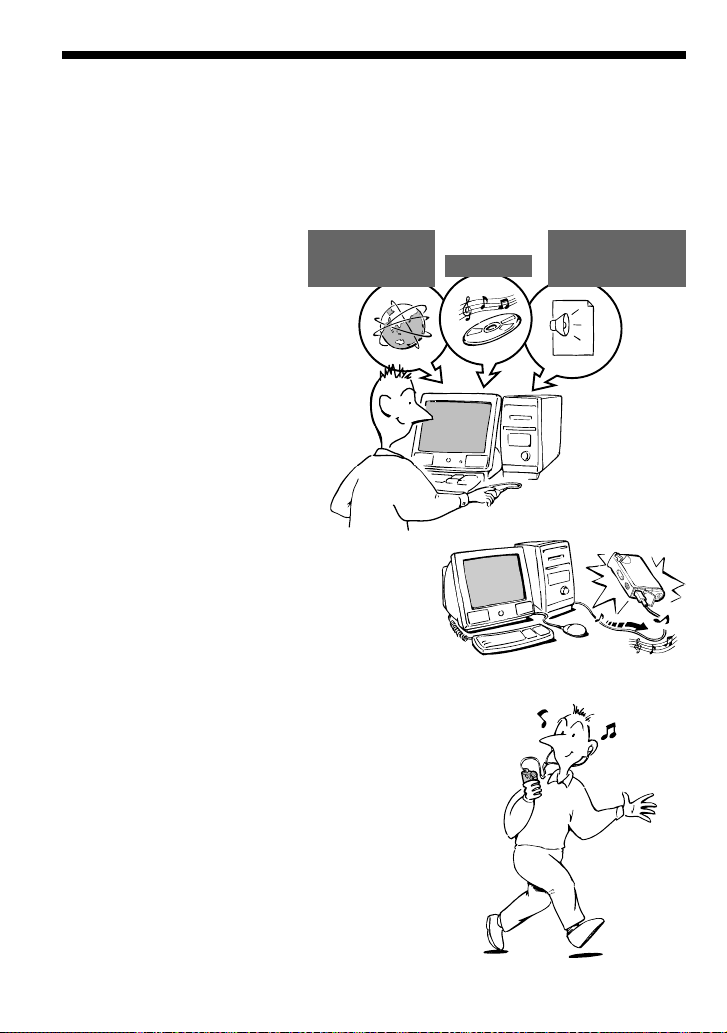
What you can do with your Network Walkman
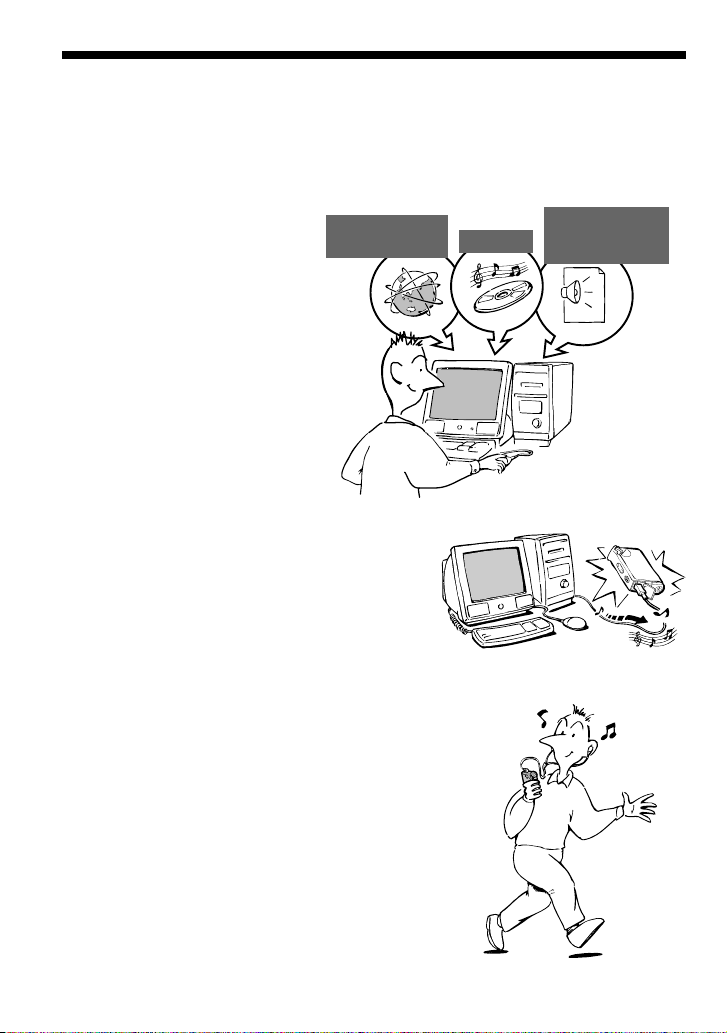
First, you need to install the “SonicStage” software into your computer. You can easily transfer
digital audio files from your computer to the built-in flash memory and carry it anywhere to
enjoy.
EMD (Electric Music
Distribution) Services
Audio CDs
MP3, WAV and
Windows® Media
Format Audio Files
1 Store digital
audio files on
your computer.
Download the
latest audio
files!
Store favorite
songs!
2 Transfer files to
your Network
Walkman.
3 Enjoy music with
your Network
Walkman.
4-GB
USB connection
Page 5
Other features
• Compact size, light weight, skip-proof operation, high portability.
• Continuous playback time with a battery
Approximately 70*1 hours
• Recording time*
256MB built-in flash memory, more than 11 hours 40 minutes.
• The supplied SonicStage software enables you to record songs from audio CDs to the hard disk
of your computer using the ATRAC3plus format (high sound quality, high compression).
• Sentence Repeat: Useful function for learning a foreign language.
• High-speed data transfer using the dedicated USB cable.
• Backlight LCD screen: song titles and artist names can be displayed.
• Group function: you can select songs to be played by album.
• Storage function: you can store a variety of data as well as audio files.
*1Differs according to the data format. In this case, the figure for the battery duration is when continuously
playing ATRAC3 format audio files.
2
Differs according to the bit rate when recording. In this case, the figure for the recordable time is when
*
recording at 48kbps ATRAC3plus format.
NOTES:
• The recorded music is limited to private use only. Use of the music beyond this limit requires permission
of the copyright holders.
• Sony is not responsible for incomplete recording/downloading or damaged data due to problems of the
Network Walkman or computer.
2
5-GB
Page 6
Step 1: Checking the package contents
Please check the accessories in the package.
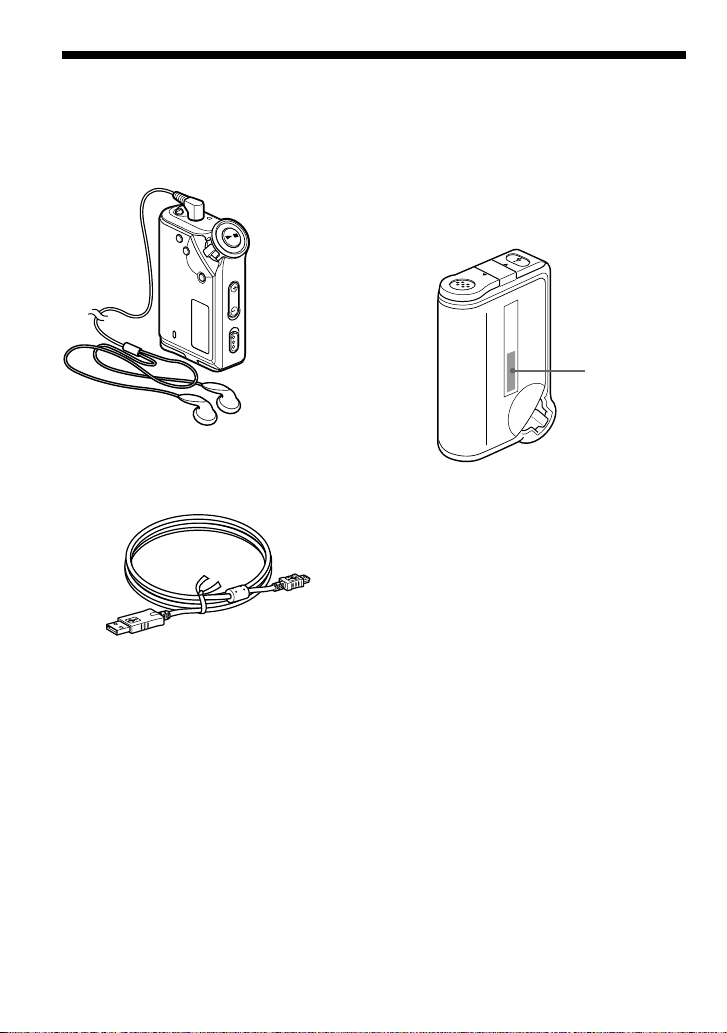
• Network Walkman (1)
• Headphones (1)
e
d
o
M
p
u
G
r
o
About the Serial Number
The serial number provided for your device
is required for the customer registration. The
number is on the rear side of your Network
Walkman.
N
E
P
O
Serial NO.
Serial Number
• Dedicated USB cable (1)
• CD-ROM (1)
• Operating instructions (1)
• SonicStage operating instructions (1)
6-GB
Record the serial number in the space
provided below. Refer to it whenever you
call upon your Sony dealer regarding this
product.
Serial No. _____________________
Page 7
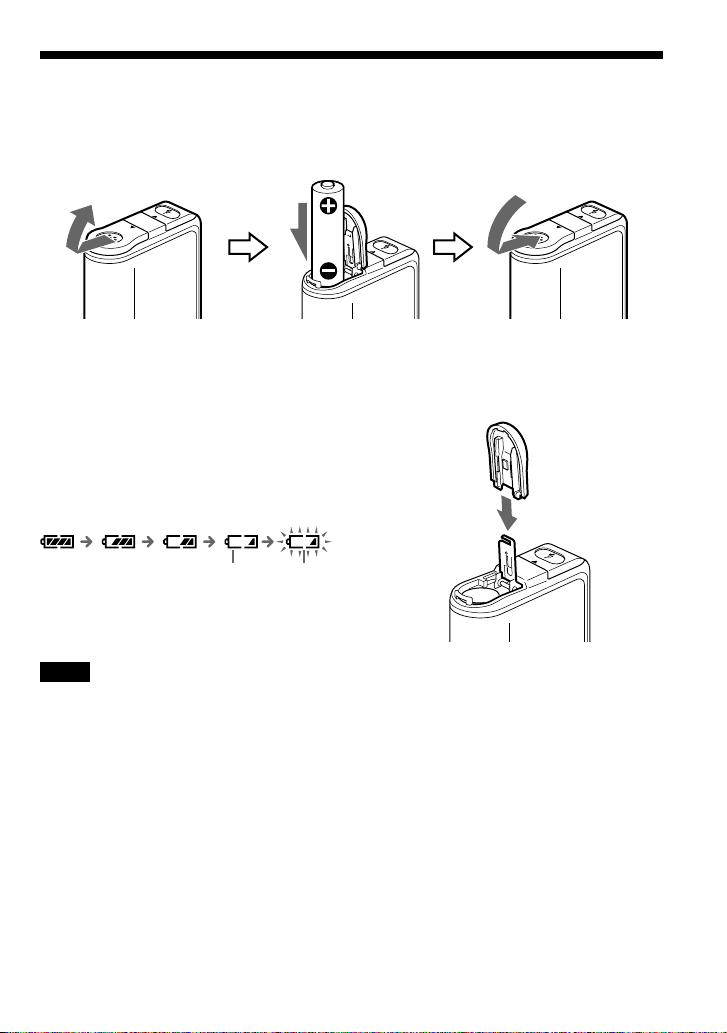
Step 2: Inserting the battery
Insert the size AAA (LR03) alkaline battery with correct polarity. Be sure to insert it from the E
side as illustrated.
N
E
P
O
Battery duration
*
ATRAC3 format: Approximately 70 hours
ATRAC3plus format: Approximately 60 hours
* The battery life may be shorter due to operating
conditions and the temperature of the location.
On the remaining battery indication
The battery icon in the display changes as shown
below.
low battery change the
If “LOW BATT” is displayed in the display, you
need to change the battery.
Notes
If you do not use the battery correctly, it may
become damaged from leakage and corrosion. For
best results:
– Use the alkaline battery.
– Make sure the polarity is correct.
– Do not charge a dry cell battery.
– Remove the battery, if you do not intend to use
the player for an extended period of time.
– If you have battery leakage, replace with a new
battery after cleaning the battery compartment.
battery
N
E
P
O
If the battery compartment lid is accidentally
detached, attach it as illustrated.
7-GB
Page 8
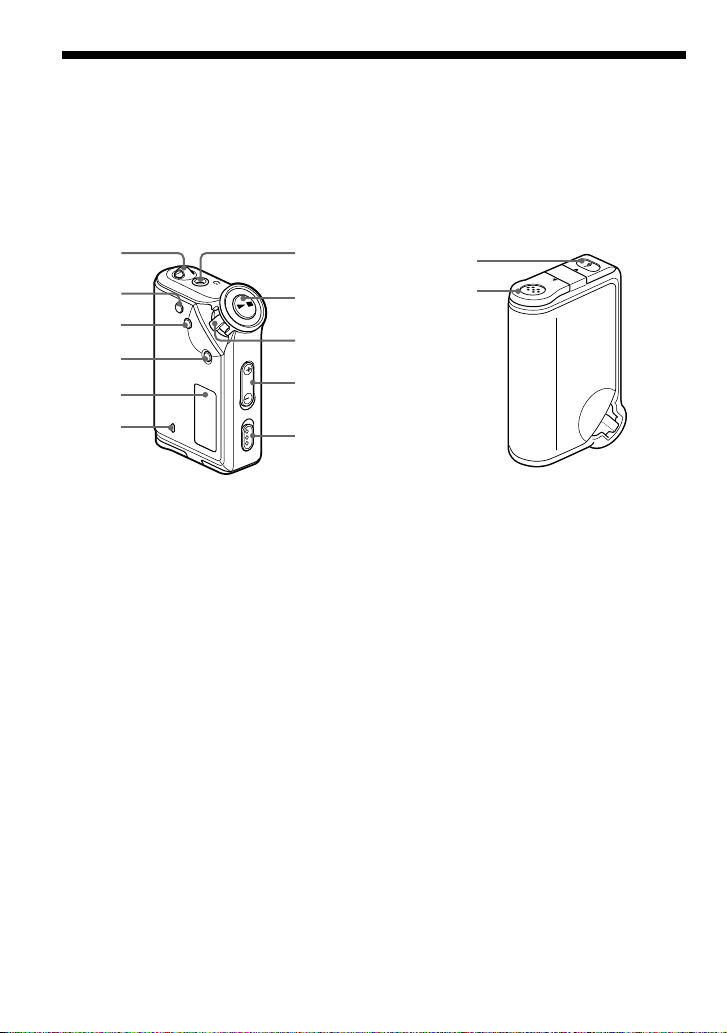
Locating controls
For details about each part, refer to the pages in parentheses.
Rear sideFront side
1
2
3
4
5
6
e
d
o
M
p
G
u
r
o
7
8
9
0
qz
1 Strap hole for attaching the strap
2 REPEAT/SOUND button
(page 16 to 18, 20)
3 MENU button (page 15, 18 to 19, 21,
23 to 31)
You can switch to the Time display by
pressing the MENU button for a while.
4 GROUP button (page 13, 17 to 18, 20)
5 Display (page 9, 16, 36)
For details on the display and icons,
refer to page 9.
qs
N
E
P
O
qd
7 Headphone jack (page 12)
8 Nx button
(page 12, 14 to 19, 21, 23 to 31)
9 Shuttle switch
(page 14 to 19, 21, 23 to 31)
0 VOLUME +/– button (page 12, 26 to
27)
qa HOLD (Locking controls) switch
(page 12, 22)
qs USB jack (page 10)
6 ACCESS lamp (page 11)
8-GB
qd Battery compartment (page 7)
Page 9
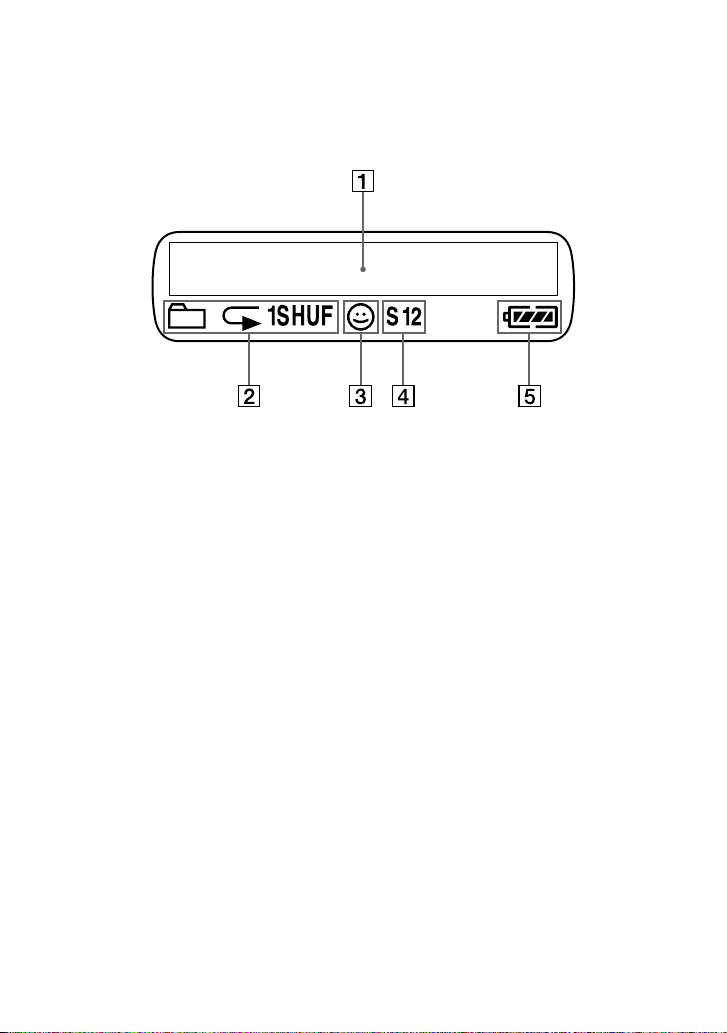
Display
1 Text/graphic information display (page
15)
Displays track number, track name,
current date and time (page 19 to 25),
MESSAGE (page 11, 36) and menu.
Press the MENU button to switch the
display mode. For details, refer to
“Changing the display mode” on page
19.
2 Repeat mode indication (page 16)
The current repeat mode is displayed.
3 AVLS indication (page 25)
The indication appears while the AVLS
function is activated.
4 Digital sound preset indication
(page 20 to 21)
The current sound setting is displayed.
5 Remaining battery indication (page 7)
The remaining battery power is
displayed.
9-GB
Page 10
Basic Operations
Transferring audio files from the computer to
your Network Walkman
Note
Before connecting your Network Walkman to the computer for the first time, be sure to
install the “SonicStage” software from the supplied CD-ROM in your computer. Even if the
SonicStage software is already installed, you need to install the SonicStage software
supplied with this Network Walkman before connecting your Network Walkman to the
computer (update programs may be available).
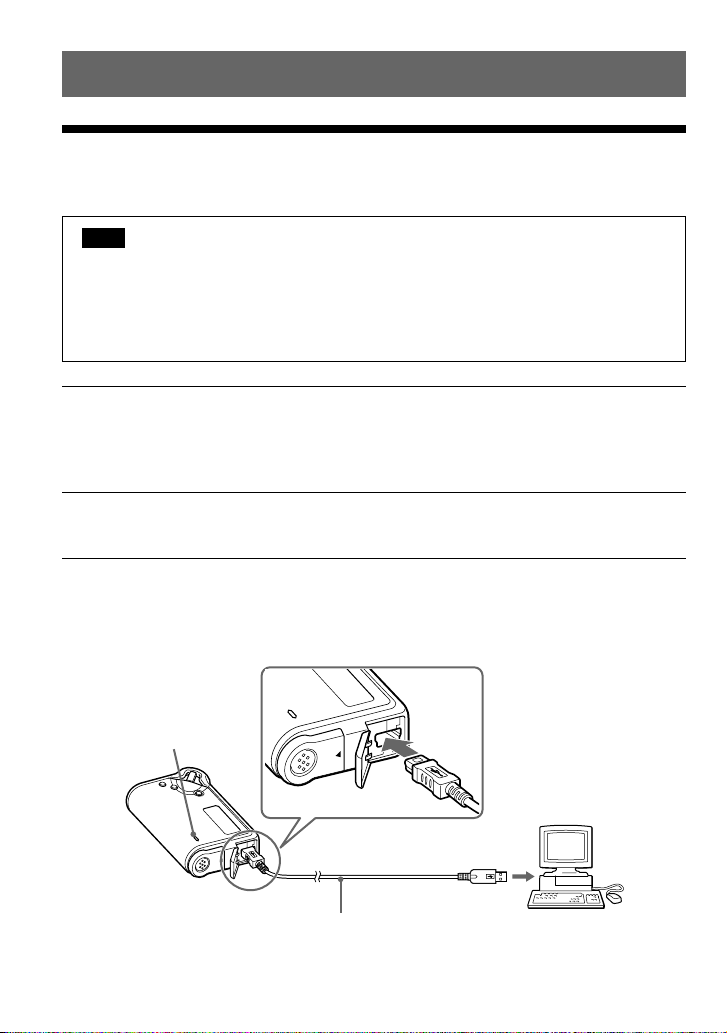
1 Install the SonicStage software in your computer using the supplied CD-ROM.
Follow step 1 only for the first time when you connect your Network Walkman to the
computer.
For details, refer to the SonicStage operating instructions.
2 Import audio files into the SonicStage software.
For details, refer to the manual “SonicStage operating instructions.”
3 Connect your Network Walkman to your computer.
Connect the small connector of the dedicated USB cable into the USB jack on the Network
Walkman, then the large connector to a USB port on your computer.
“CONNECT” appears in the display.
10-GB
ACCESS lamp
N
E
P
O
N
E
P
O
Dedicated USB cable (supplied)
to a USB portto the USB jack
Page 11

Notes
• The ACCESS lamp blinks while your Network Walkman accesses the computer.
• Do not disconnect the USB cable when the ACCESS lamp is blinking. The data being transferred may be
destroyed.
• Use of your Network Walkman with a USB hub or a USB extension cable is not guaranteed. Always connect
your Network Walkman to the computer directly using the dedicated USB cable.
• Some USB devices connected to the computer may interfere with the proper operation of your Network
Walkman.
• The control buttons on your Network Walkman are all disabled while it is connected to a computer.
• You can display the data stored in the built-in flash memory using Windows Explorer when your Network
Walkman is connected to the computer.
4 Transfer audio files to your Network Walkman.
For information on transferring audio files to the built-in flash memory, refer to the separate
manual “SonicStage operating instructions.”
z Tip
For information on transferring audio files back to the computer, refer to the manual “SonicStage operating
instructions” or online Help for the SonicStage software.
Note on playing songs with a limited playing period
(Timeout contents)
Some songs distributed via the Internet (EMD service) have a limited playing period.
If you try to play an expired song, “EXPIRED” blinks and the next song will be played after a
moment.
In addition, an expired song cannot be played using the SonicStage software, or transferred to
your Network Walkman. Delete any songs as needed.
Basic Operations
Note on playing songs with a limited playing count
Your Network Walkman does not support contents with a limited playing count.
When you try to play a song with a limited playing count, “EXPIRED” will be displayed and the
song will not be played.
11-GB
Page 12
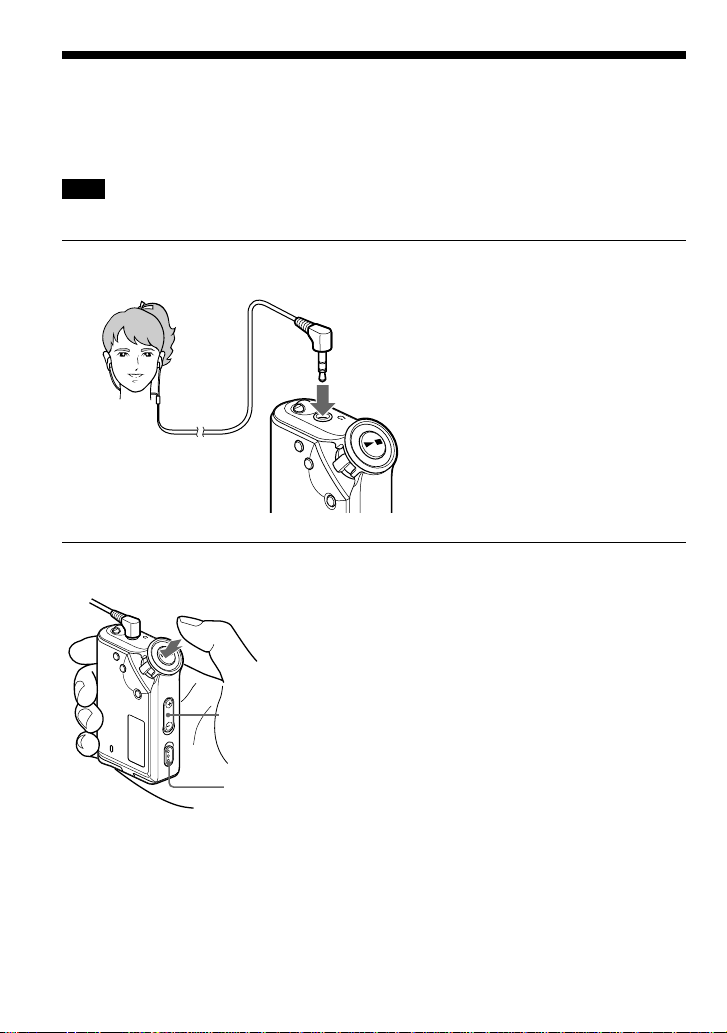
Listening to music with your Network
G
p
Walkman
Please insert the battery before use (see page 7).
Note
When using Network Walkman, be sure do disconnect it from the computer.
1 Connect the headphones.
to i jack
e
d
o
M
2 Start playback.
1 Press the Nx button.
e
d
o
M
p
G
u
r
o
2 Press the
HOLD switch
VOLUME +/–
button to adjust
the volume.
When the normal playback mode is selected,
playback stops automatically after the last
song is played.
If playback does not start
Make sure that the HOLD switch is set to off
(page 22).
To stop playback
Press the Nx button.
To adjust the volume
The volume can be set in the PRESET and
MANUAL mode (page 26 to 27).
z Tip
If your Network Walkman is not operated for 10
seconds while in stop mode, the display
automatically turns off.
When scrolling track titles, etc., the display turns
off after scrolling is finished.
12-GB
Page 13

What is the Group function?
The Group function enables you to select favorite music conveniently on your Network
Walkman. You can transfer to audio files or play songs by album or artist using the Group
function.
• The track number is the order of songs in each
Group1
Group2
Group3
Track1
Track2
Track3
Track1
Track2
Track3
Track1
Track2
Track3
group.
• You can switch between Track Name mode and
Group mode by pressing the GROUP button.
• In the Group mode, group names are displayed
instead of track names. In addition, any shift
operations, such as Skip or Repeat, are performed
by group.
Basic Operations
Track1
Track2
Track3
Track1
Track1
Track2
Track3
Track1
Transferring by group
The audio files transferred to the SonicStage
software are always grouped when transferred to
the built-in flash memory.
continued
13-GB
Page 14

Listening to music with your Network Walkman
On other operations
Shuttle switch
to
(+/>)
to
(./–)
e
d
o
Press
(Confirm)
Nx button
e
d
o
M
p
G
u
r
o
MENU button
z Tip
You can switch to the Group mode by pressing the
Group mode button.
To
Skip to the
beginning of the
next track/group*
Skip to the
beginning of the
current track/
1
group*
Fast-forward*
Shuttle switch operation
Rotate the Shuttle switch
clockwise once (+/>).
1
Rotate the Shuttle switch
counterclockwise once
(./–).
2
Rotate the Shuttle switch
clockwise (+/>) and hold
it.
Fast-rewind*
2
Rotate the Shuttle switch
counterclockwise (./–)
and hold it.
*1Rotating and holding of the Shuttle switch during
stop mode allows you to skip to the beginning of
the next (current and previous) track/group
continuously.
2
*
Fast-forward and fast-rewind speed become
faster if the operation is continued for five
seconds.
14-GB
Page 15
B
Advanced Operations
Repeat mode
There are three types of repeat mode: Track
Repeat, A-B Repeat and Sentence Repeat.
• Track Repeat (TRK Rep)
This mode plays back tracks repeatedly in
the following five ways.
Track Repeat
mode
All Repeat
Single Repeat
Group Repeat
Group Shuffle
Repeat
All Groups Shuffle
Repeat
• A-B Repeat (A-B Rep)
This mode plays back the specified section
in a track repeatedly.
• Sentence Repeat (SENTENCE Rep)
This mode plays back voice data within a
specified section in a track repeatedly.
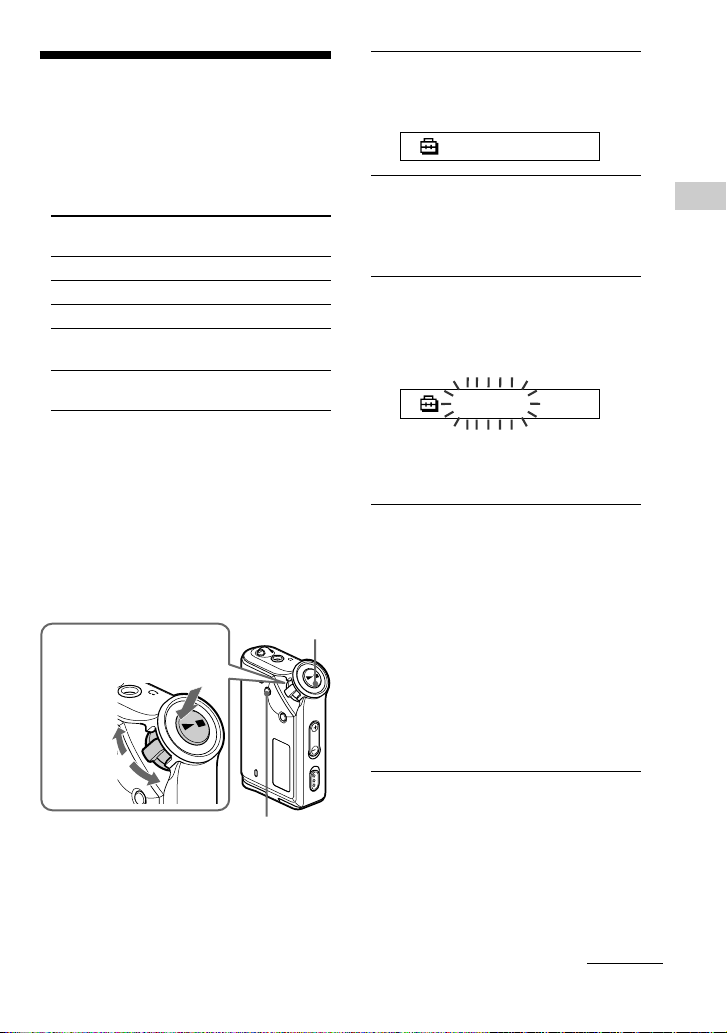
Selecting the repeat mode
Shuttle switch
to
(+/>)
to
(./–)
Operation
All tracks repeatedly
Current track repeatedly
Current group repeatedly
Current group repeatedly
in random order
All groups repeatedly
in random order
Press
(Confirm)
e
d
o
Nx button
e
d
o
M
p
G
u
r
o
MENU button
1 Press the MENU button in stop
mode.
The menu screen is displayed.
REPEAT MODE>
2 Rotate the Shuttle switch to
select “REPEAT MODE >” and
press the Nx button to
confirm.
3 Rotate the Shuttle switch to
select a desired repeat mode
and press the Nx button to
confirm.
TRKRep
You can choose one mode among
“TRK Rep,” “A-B Rep” and
“SENTENCE Rep.”
4 Press the MENU button.
The display returns to the normal
screen.
You can operate each repeat mode
you selected, as refer to the below.
• TRK Rep: see “Playing the tracks
repeatedly (Track Repeat).”
• A-B Rep: see “Playing a specified
section repeatedly (A-B Repeat).”
• SENTENCE Rep: see “Playing
specified sentences repeatedly
(Sentence Repeat).”
To cancel the Menu mode
Select [RETURN] in the menu screen or press
the MENU button.
Advanced Operations
continued
15-GB
Page 16
Repeat mode
Notes
• The display automatically returns to the normal
playback screen if you do not operate any button
for 60 seconds.
• When there is no audio files in the built-in flash
memory, you cannot set any repeat mode.
• When you connect the Network Walkman to your
computer, the selected desired mode will be
cancelled.
• You can select repeat mode only in stop mode.
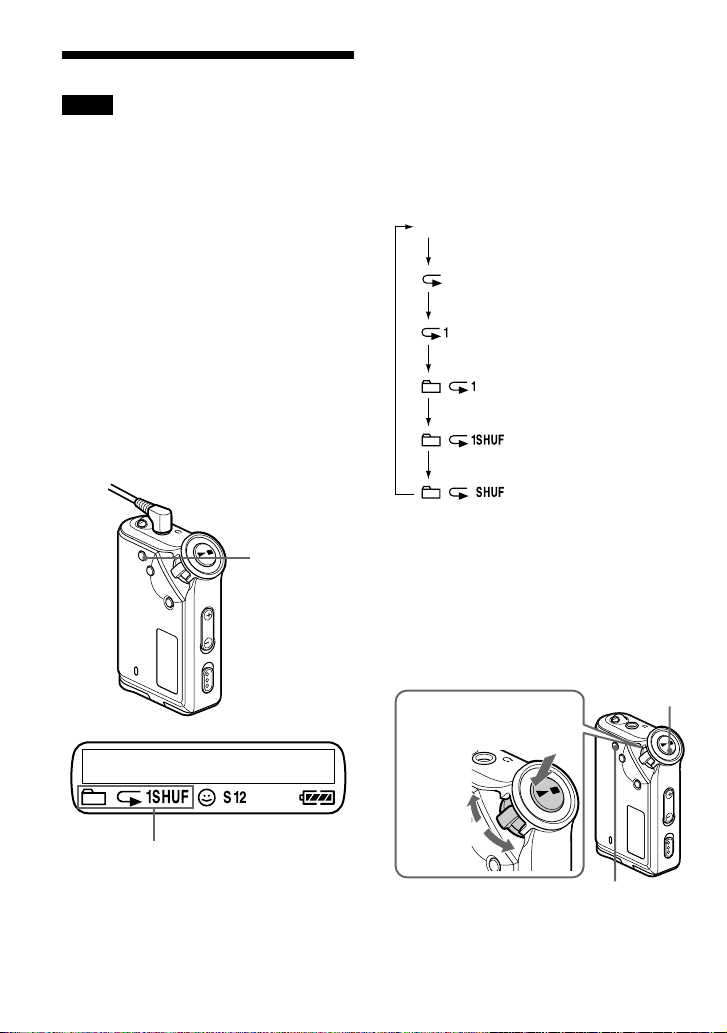
Select the Track Repeat mode
(TRK Rep) first (page 15).
Then, press the REPEAT/SOUND
button repeatedly to select the
repeat mode you want.
Each press changes the Track Repeat icon as
follows:
none (Normal play)
(All Repeat)
Playing the tracks
repeatedly (Track Repeat)
The Track Repeat mode is changed by
pressing the REPEAT/SOUND button. You
can check the current Track Repeat mode
with the icon of the display.
REPEAT/
SOUND button
e
d
o
M
p
G
u
r
o
Track Repeat icon
(Single Repeat)
(Group Repeat)
(Group Shuffle Repeat)
(All Groups Shuffle Repeat)
Playing a specified section
repeatedly (A-B Repeat)
While playing a track, you can set the start
point (A) and end point (B) for a section you
wish to play repeatedly.
Shuttle switch
to
(+/>)
to
(./–)
Press
(Confirm)
e
d
o
REPEAT/SOUND button
Nx button
e
d
o
M
p
G
u
r
o
16-GB
Page 17
1 Select the A-B Repeat mode (A-B
Rep) (page 15).
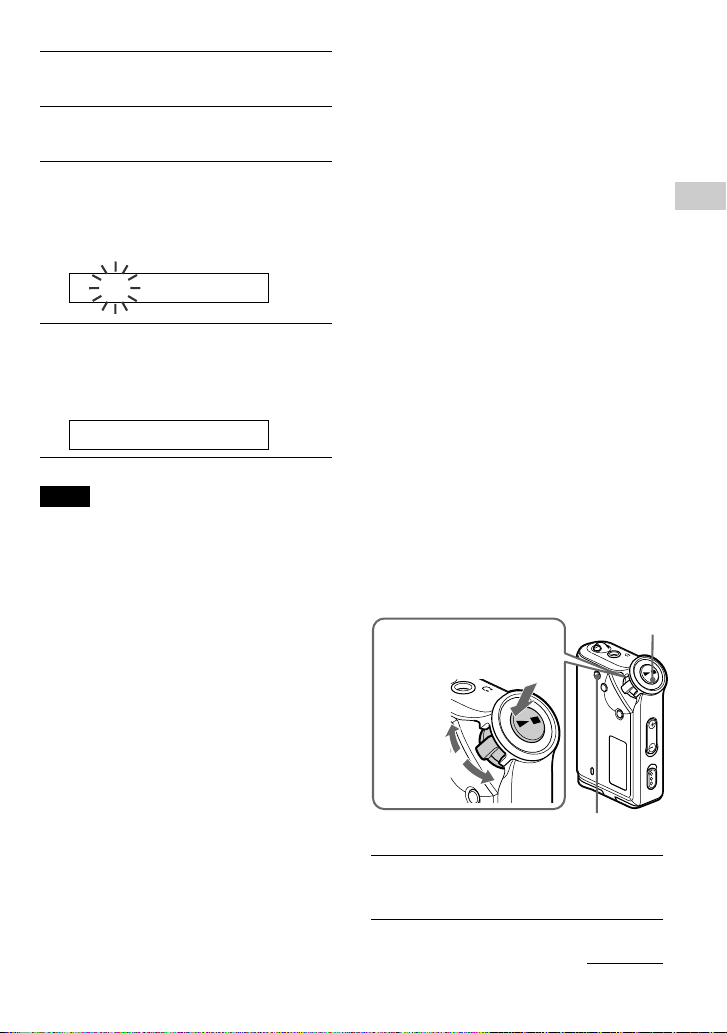
2 Press the Nx button to start
playback.
3 Press the REPEAT/SOUND button
to set the start point (A) while
playing back.
“B” blinks.
:00A00B01
To clear the start point (A) and end point (B)
• Press the REPEAT/SOUND button during
A-B Repeat playback.
• Press the MENU button during A-B Repeat
playback.
•
Select the Group mode by pressing the
GROUP button during A-B Repeat playback.
•
Select the previous or next track by rotating the
Shuttle switch during A-B Repeat playback.
(The A-B Repeat mode is not canceled.)
Advanced Operations
To cancel the A-B Repeat mode
Change the Repeat mode in the menu screen
(page 15).
4 Press the REPEAT/SOUND button
to set the end point (B).
“A B” is displayed and the specified
section is played back repeatedly.
:00A55B01
Notes
• You cannot set A-B Repeat for a section
that overlaps two or more tracks.
• If you do not set the end point (B), the end
point is automatically set at the end of the
track.
• You cannot use A-B Repeat in the Group
mode or when the current time is
displayed.
z Tips
• You can fast-forward or fast-rewind by rotating
the Shuttle switch, after the start point (A) is set.
If the track reaches the end while fast-forwarding,
the end point is set as point (B) and fastforwarding continues.
A-B Repeat starts when you release the Shuttle
switch.
If the track reaches the beginning while fastrewinding, it jumps to the end of the track, the
end point is set as point (B), and fast-rewinding
continues.
• You can fast-forward or fast-rewind by rotating
the Shuttle switch, during A-B Repeat playback.
If the track reaches the track start/end while fastforwarding or fast-rewinding, playback is stopped
(enters Standby). A-B Repeat restarts when you
release the Shuttle switch.
Playing specified
sentences repeatedly
(Sentence Repeat)
This function automatically detects only
voice data from the setting point and repeats
the voice data for setting counts. It is useful
for learning a foreign language.
z Tip
The default repeat counts setting is 2 times for one
sentence. But you can change the repeat counts setting.
Refer to “Setting the repeat counts” on page 18.
Shuttle switch
to
(+/>)
Press
(Confirm)
Nx button
e
d
o
M
p
G
u
r
o
to
(./–)
e
d
o
REPEAT/SOUND button
1 Select the Sentence Repeat mode
(SENTENCE Rep) (page 15).
continued
17-GB
Page 18
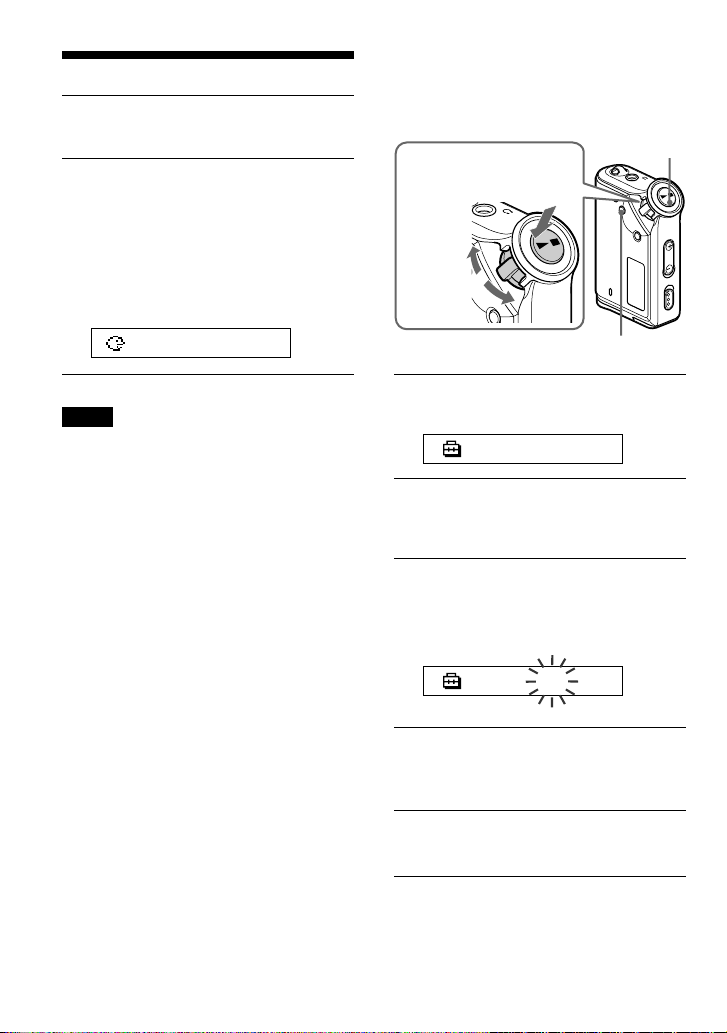
Repeat mode
2 Press the Nx button to start
playback.
3 Press the REPEAT/SOUND button
to place the setting point during
playback.
The Network Walkman detects spoken
sections and non-spoken sections from
the set point, and Sentence Repeat starts.
(The spoken section is repeated once (during
detection), and the setting is counted.)
1:0201 0
Notes
•
You cannot use Sentence Repeat in the Group
mode, or when the current time is displayed.
•A spoken or non-spoken section of less
than 1 second will not be detected.
•
If a non-spoken section is not detected until
the track end, the track end point is recognized
as a non-spoken section and Sentence Repeat
begins from the previous spoken section.
To clear the setting point
• Press the REPEAT/SOUND button during
Sentence Repeat playback.
• Press the MENU button during Sentence
Repeat playback.
•
Select the Group mode by pressing the GROUP
button during Sentence Repeat playback.
• Select the previous or next track by rotating
the Shuttle switch during Sentence Repeat
playback.
(The Sentence Repeat mode is not canceled.)
To cancel the Sentence Repeat mode
Change the Repeat mode in the menu screen
(page 15).
Setting the repeat counts
You can set the repeat counts (1-9) of one
sentence for the Sentence Repeat mode.
Shuttle switch
to
(+/>)
to
(./–)
e
d
o
Press
(Confirm)
Nx button
e
d
o
M
p
G
u
r
o
MENU button
1 Press the MENU button.
The menu screen is displayed.
REPEAT MODE>
2 Rotate the Shuttle switch to select
“REPEAT MODE >” and press the
Nx button to confirm.
3 Rotate the Shuttle switch to select
“SENTENCE Rep” and press the
Nx button to confirm.
“COUNT:” is displayed on the screen.
COUNT:2
4 Rotate the Shuttle switch to select
a desired repeat counts and press
the Nx button to confirm.
5 Press the MENU button.
The display returns to the normal screen.
18-GB
To cancel the Menu mode
Select [RETURN] in the menu screen or press the
MENU button.
Page 19
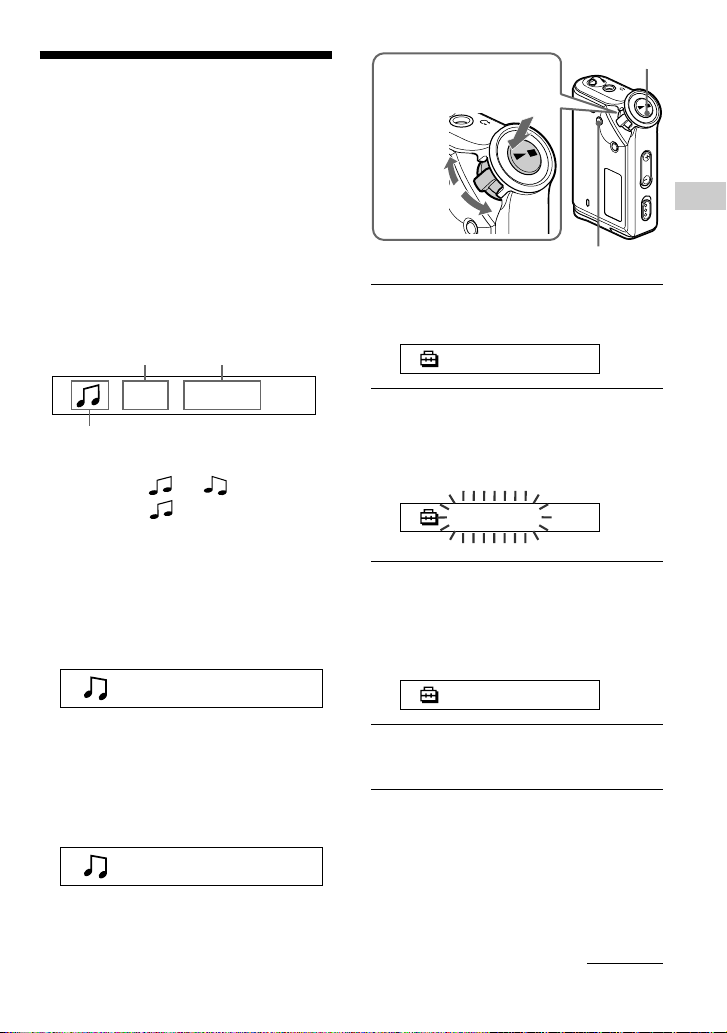
Changing the
display mode
You can view information such as track
numbers or titles in the display while music
is played or stopped. Change the display
mode by operating the Shuttle switch in the
Menu mode.
• Lap Time: Elapsed time display mode
The following will be displayed after a music title
and artist name are displayed.
Track number Elapsed time
Shuttle switch
Press
(Confirm)
to
(+/>)
to
(./–)
e
d
o
MENU button
1 Press the MENU button.
The menu screen is displayed.
REPEAT MODE>
Nx button
e
d
o
M
p
G
u
r
o
Advanced Operations
009 01:36
Play status*
* Play: Displays and alternately.
Stop: Displays .
Search track: Displays > or ..
Fast-forward/Fast-rewind: Displays M or
m.
• Title: Title display mode
When the music title includes more than 12
characters, the title will be automatically scrolled.
T itle/Artis
• Track info: Track information display
mode
The track title, CODEC, and bit rate are
displayed. When the information includes more
than 12 characters, the information will be
automatically scrolled.
T itle/Codec/
While searching, fast-forwarding, or fastrewinding a track, the current playing position is
displayed.
2 Rotate the Shuttle switch to select
“DISPLAY >” and press the Nx
button to confirm.
The selected display mode blinks.
LapT ime
3 Rotate the Shuttle switch to select
a desired display mode and press
the Nx button to confirm.
The display switches to the selected
display mode.
DISPLAY>
4 Press the MENU button.
The display returns to the normal screen.
To cancel the menu mode
Select [RETURN] in the menu screen or press the
MENU button.
continued
19-GB
Page 20
Changing the display mode
Note
The display automatically returns to the normal
playback screen if you do not press any buttons for
60 seconds.
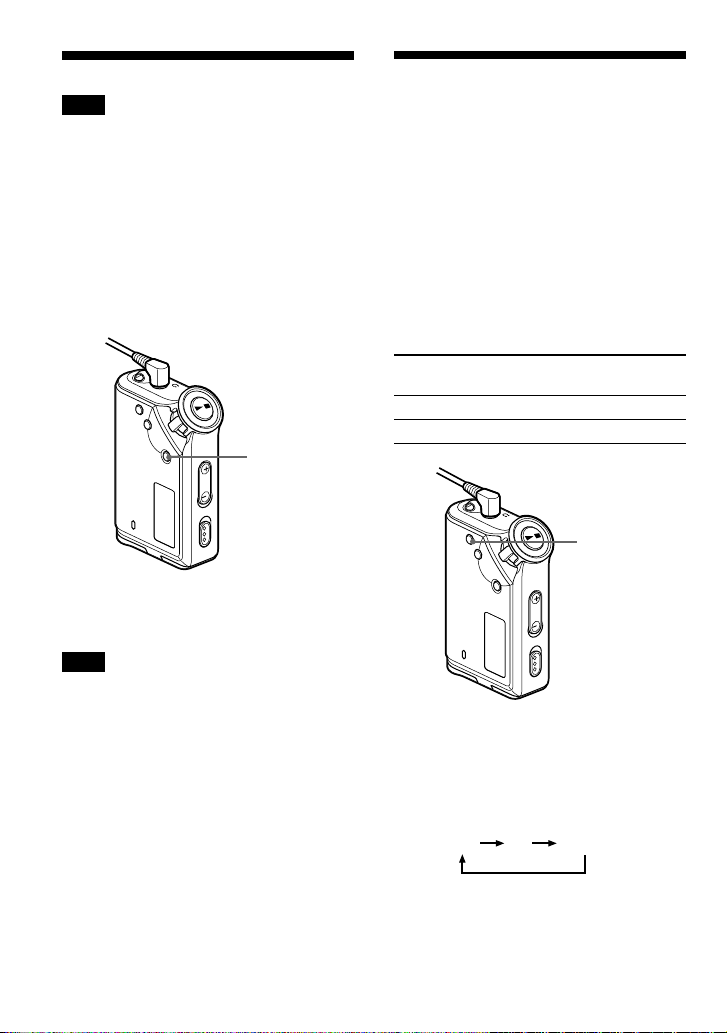
Selecting the group display
mode
For any menu mode, you can select the group
display by pressing the GROUP button.
e
d
o
M
p
G
u
r
o
To cancel the group mode
Press the GROUP button in the group mode screen.
Note
The display automatically returns to the normal
playback screen if you do not operate any button
for 30 seconds.
GROUP button
Adjusting treble
and bass (Digital
sound preset)
You can adjust the treble and bass. You can
preset two settings, which can be selected
during playback.
Selecting the Sound quality
Default settings
Sound SOUND 1 SOUND 2 SOUND OFF
quality
Bass +1 +3 ±0
Treble ±0 ±0 ±0
Press and hold the REPEAT/
SOUND button for half a second.
The Sound quality setting is changed as
follows:
(S1) (S2)
REPEAT/
SOUND button
e
d
o
M
p
G
u
r
o
S1 S2 (none)
(NORMAL SOUND)
20-GB
To return to the normal Sound quality
Select “SOUND OFF.”
Page 21
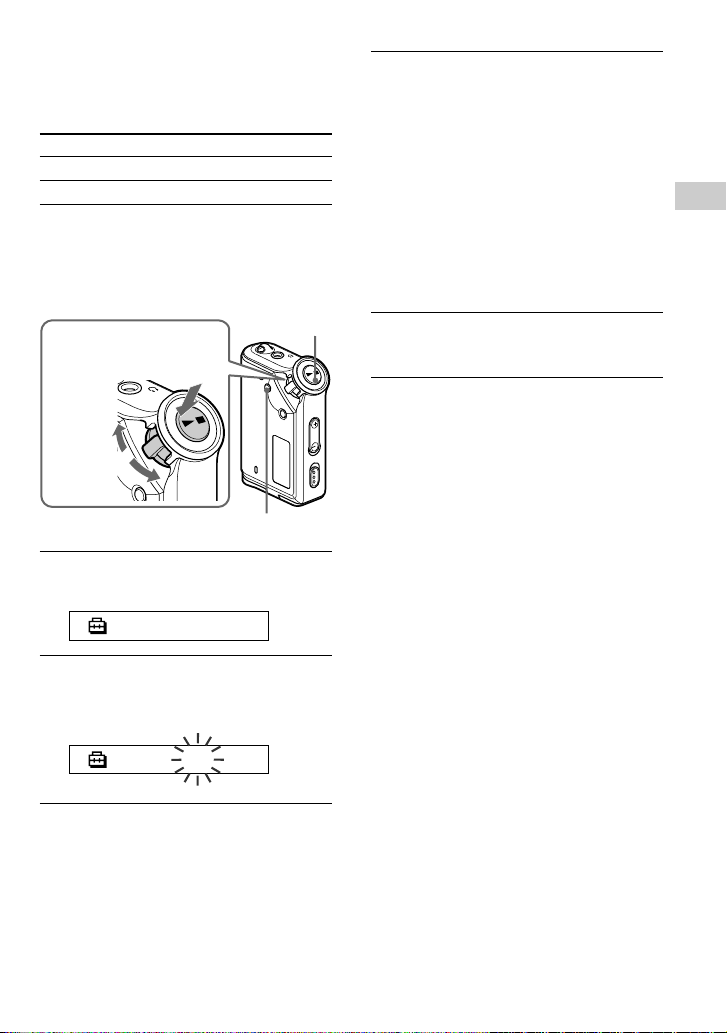
Adjusting the sound quality
You can adjust the sound quality of bass and
treble parts.
Sound quality Emphasis level
Bass -4 to +3
Treble -4 to +3
You can preset desired sound quality settings
as “Sound 1” and “Sound 2.” While playing
music, you can assign a preset sound quality
to music.
Shuttle switch
to
(+/>)
to
(./–)
e
d
o
Press
(Confirm)
Nx button
e
d
o
M
p
G
u
r
o
MENU button
1 Press the MENU button.
The menu screen is displayed.
REPEAT MODE>
3 Set the tone for “SOUND 1.”
1 Rotate the Shuttle switch to select
“SOUND 1 >” and press the Nx
button to confirm.
2 “BASS:+1” appears, rotate the
Shuttle switch to adjust the emphasis
level of bass sound and press the
Nx button to confirm.
3 “TREBLE: 0” appears, rotate the
Shuttle switch to adjust the emphasis
level of treble sound and press the
Nx button to confirm.
4 Press the MENU button
The display returns to the normal screen.
To adjust the “SOUND 2” setting
Select “SOUND 2” in step 3.
To cancel the menu mode
Select [RETURN] in the menu screen or press the
MENU button.
Advanced Operations
2 Rotate the Shuttle switch to select
“SOUND >” and press the Nx
button to confirm.
SOUND: 2 >
21-GB
Page 22
Locking the
controls (HOLD)
Storing non-audio
data
You can protect your Network Walkman
against accidental operation by using the
HOLD function when carrying it.
e
d
o
M
p
G
u
r
o
HOLD switch
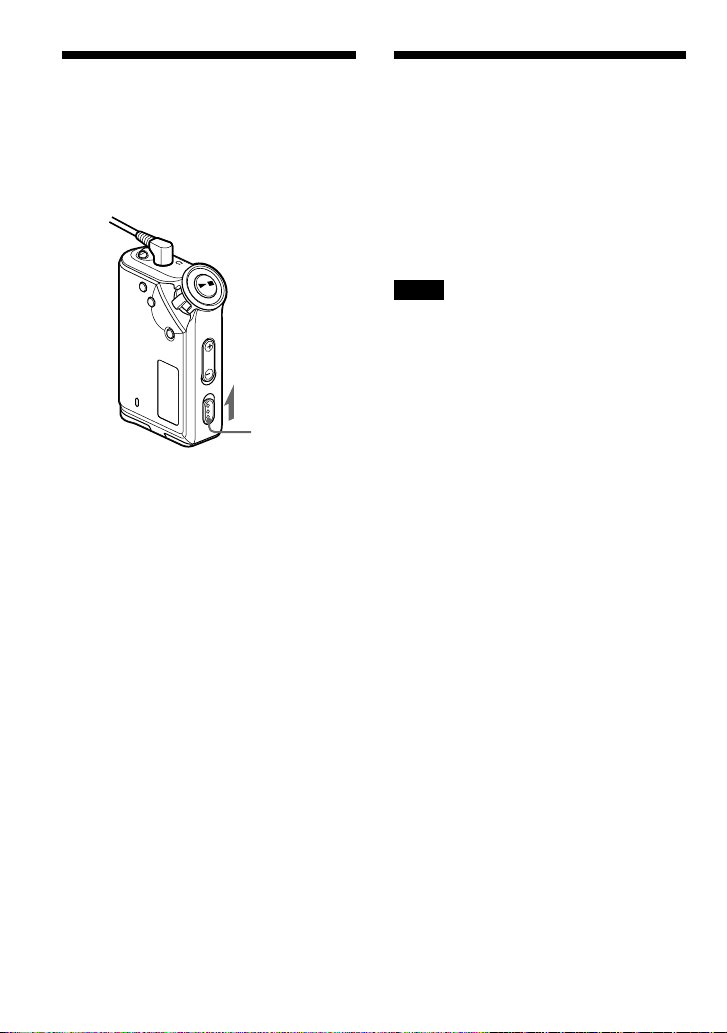
Slide the HOLD switch in the
direction of the arrow.
All operation buttons are disabled.
If you press buttons while the HOLD switch
is on, “HOLD” blinks in the display.
To release the HOLD function
Slide the HOLD switch in the opposite direction of
the arrow.
You can transfer data from the hard disk of
your computer to the built-in flash memory
using Windows Explorer.
The built-in flash memory is displayed in
Windows Explorer as an external drive (for
example: as the D drive).
Notes
• You cannot operate the SonicStage software
while operating the data storage function of your
Network Walkman to use files stored in the builtin flash memory. The error message “Cannot
access the Device/media.” will be displayed when
you try to operate both of them simultaneously.
• If you store a lot of non-audio data into the builtin flash memory, the space for audio data is
reduced by the same amount.
22-GB
Page 23
B
Adjusting the settings of
your Network Walkman
Adjusting the time
setting of your
Network Walkman
to a computer’s
built-in clock
If the function is set to “ON,” the time
setting of your Network Walkman is
automatically adjusted to the computer’s
built-in clock when your Network Walkman
is connected and audio file transferring is
executed (the SonicStage software must be
started). “ON” is selected by default.
You cannot play a song with a limited
playing period without the time setting of
your Network Walkman. Be sure to adjust
the time setting.
To set the date and time on your Network
Walkman, refer to “Adjusting the current
time setting (DATE-TIME)” on page 24.
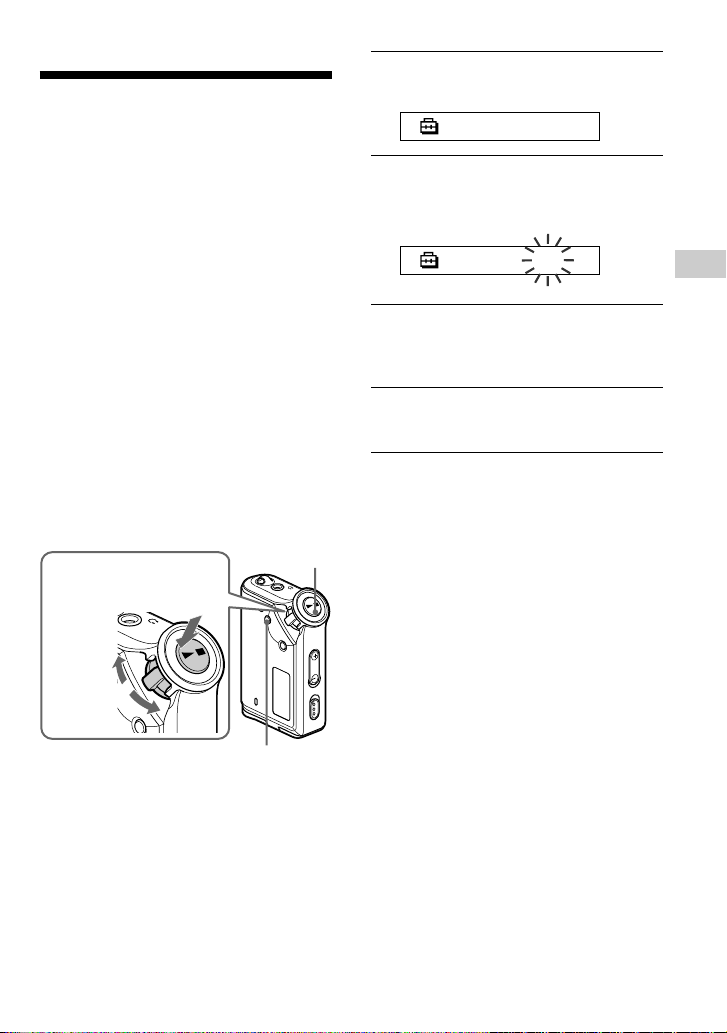
Shuttle switch
Press
(Confirm)
Nx button
1 Press the MENU button.
The menu screen is displayed.
REPEAT MODE>
2 Rotate the Shuttle switch to select
“PC CLK:” and press the Nx
button to confirm.
PC CLK:ON
Adjusting the settings of your Network Walkman
3 Rotate the Shuttle switch to select
“OFF” and press the Nx button
to confirm.
4 Press the MENU button.
The display returns to the normal screen.
To change the setting to “ON”
Select “ON” in step 3.
To cancel the menu mode
Select [RETURN] in the menu screen or press the
MENU button.
e
to
(+/>)
to
(./–)
e
d
o
d
o
M
p
G
u
r
o
MENU button
Changing the setting to “OFF”
The time setting of your Network Walkman
does not change even when your Network
Walkman is connected to a computer.
23-GB
Page 24
Adjusting the
current time
setting
(DATE-TIME)
You can set and display the current time.
You can also adjust the time setting of your
Network Walkman to a computer’s built-in
clock by connecting your Network Walkman
to the computer (page 23).
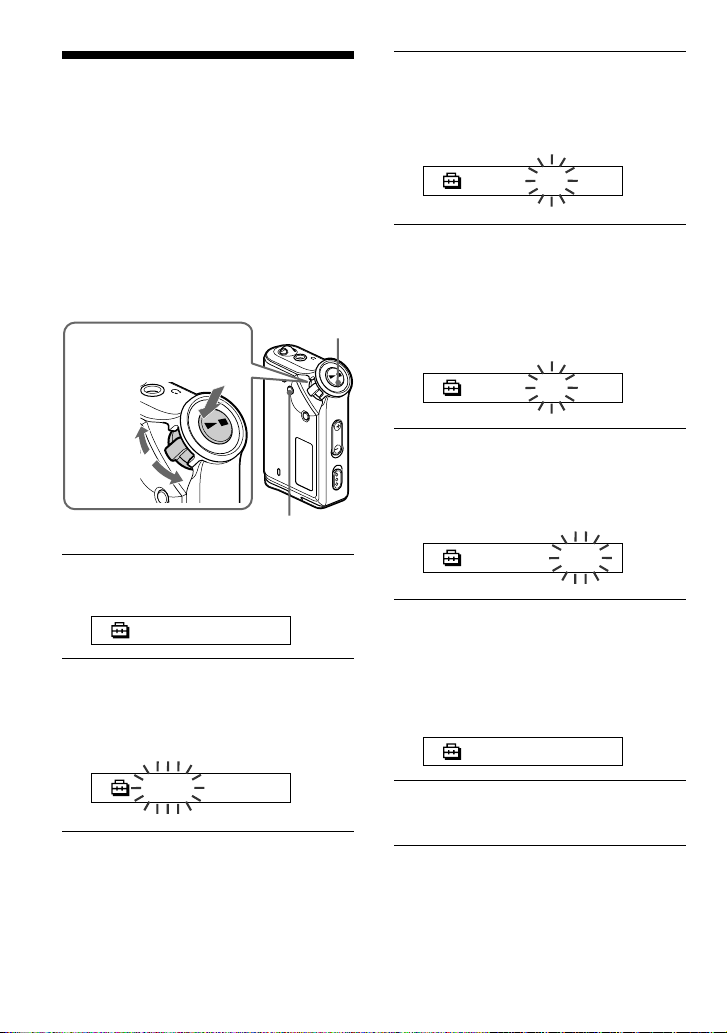
Shuttle switch
to
(+/>)
to
(./–)
e
d
o
Press
(Confirm)
Nx button
e
d
o
M
p
G
u
r
o
MENU button
1 Press the MENU button.
The menu screen is displayed.
REPEAT MODE>
2 Rotate the Shuttle switch to select
“DATE-TIME” and press the Nx
button to confirm.
The “year” digit blinks.
3 Rotate the Shuttle switch to adjust
the “year” setting and press the
Nx button to confirm.
The “month” digit blinks.
2004y 1m 1d
4 As you did in step 3, adjust the
settings for “month” and “date.”
After rotating the Shuttle switch to
adjust the “date” setting and pressing the
Nx button to confirm, the display
switches to the time setting screen.
0:00
5 Rotate the Shuttle switch to adjust
the “hour” setting and press the
Nx button to confirm.
The “minute” digit blinks.
0:00
6 As you did in step 5, adjust the
settings for “minute.”
After rotating the Shuttle switch to
adjust the “minute” setting and pressing
the Nx button to confirm, the display
switches to the time setting screen.
DAT E-T IME
24-GB
2004y 1m 1d
7 Press the MENU button.
The display returns to the normal screen.
Page 25
To cancel the menu mode
Select [RETURN] in the menu screen or press the
MENU button.
To display the current time
Press the MENU button and hold it.
You can display the current time while pressing the
button.
Notes
• If the unit is not used for a long time, your
settings of the date and time may be reset.
• If the current time is not set, the display for the
date and time will be “-- --.”
• If PC CLK is set to “ON” (page 23), the time
setting of your Network Walkman is
automatically adjusted to a computer’s built-in
clock when your Network Walkman is connected
to the computer.
• Depending on the shipping area, the time display
format of the unit is set to a 12-hour display or a
24-hour display.
You cannot switch between a 12-hour display and
a 24-hour display in the unit.
A 24-hour display is shown in this manual.
Limiting the
volume (AVLS)
You can set AVLS (Automatic Volume
Limiter System) to limit the maximum
volume to prevent auditory disturbance or
distraction. With AVLS, you can listen to
music at a comfortable volume level.
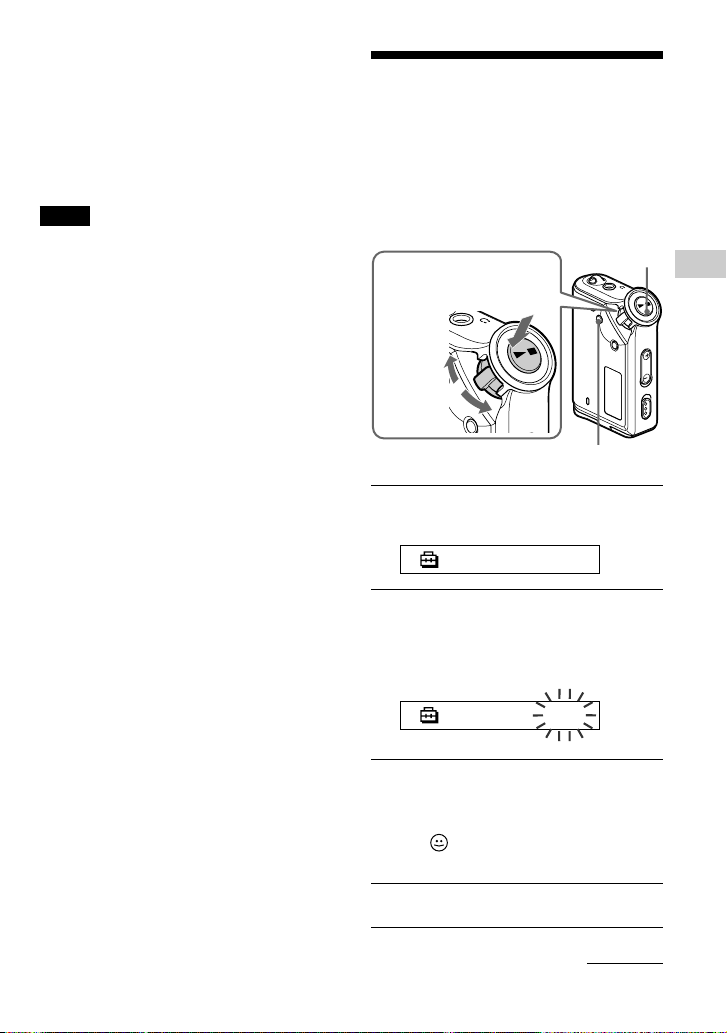
Shuttle switch
to
(+/>)
to
(./–)
e
d
o
Press
(Confirm)
Nx button
e
d
o
M
p
G
u
r
o
MENU button
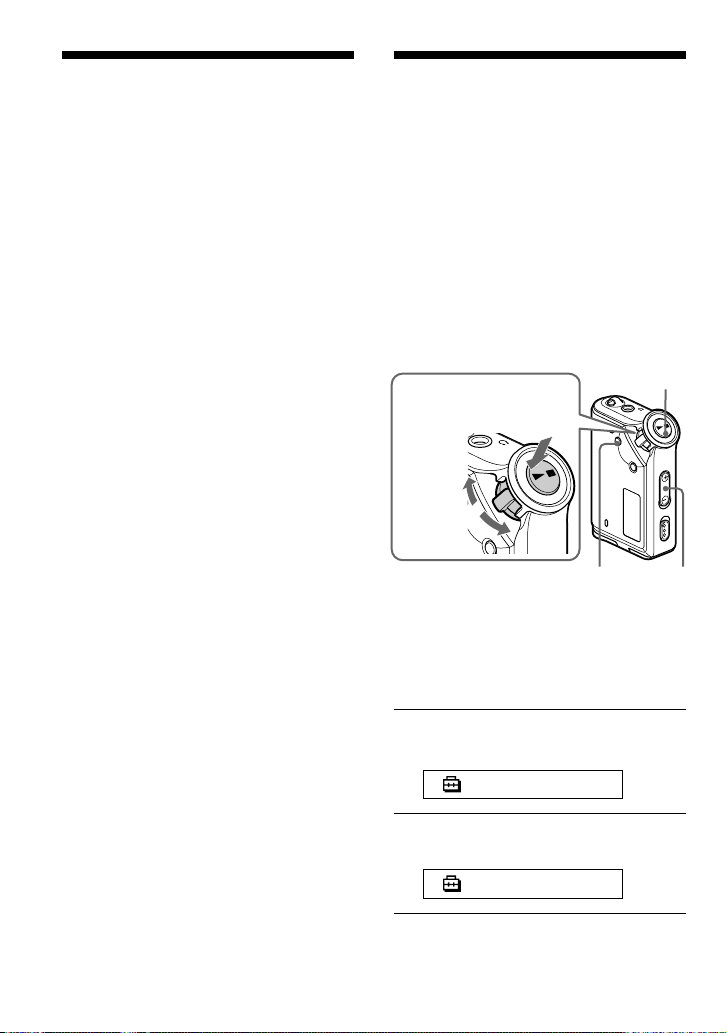
1 Press the MENU button.
The menu screen is displayed.
REPEAT MODE>
2 Rotate the Shuttle switch to select
“AVLS” and press the Nx button
to confirm.
“OFF” blinks.
Adjusting the settings of your Network Walkman
AVLS :OFF
3 Rotate the Shuttle switch to select
“ON” and press the Nx button
to confirm.
The (AVLS) indication is displayed.
The volume is kept at a moderate level.
4 Press the MENU button.
continued
25-GB
Page 26
Limiting the volume (AVLS)
To change the setting to “OFF”
Select “OFF” in step 3.
To cancel the menu mode
Select [RETURN] in the menu screen, or
press the MENU button.
Setting the volume
using the preset
volume function
There are two modes to adjust the volume
level.
Manual mode: Press the VOLUME +/–
Preset mode: Press the VOLUME +/–
Shuttle switch
to
(+/>)
to
(./–)
Setting a volume level of
the preset mode
button to adjust the volume
level in the range of 0 to 31.
button to set the volume
level to any of three preset
levels: LO, MID, or HI.
Nx button
Press
(Confirm)
e
d
o
MENU button
VOLUME
+/– button
e
d
o
M
p
G
u
r
o
26-GB
1 Press the MENU button.
The menu screen is displayed.
REPEAT MODE>
2 Rotate the Shuttle switch to select
“VOL: MAN.”
VOL :MAN
Page 27
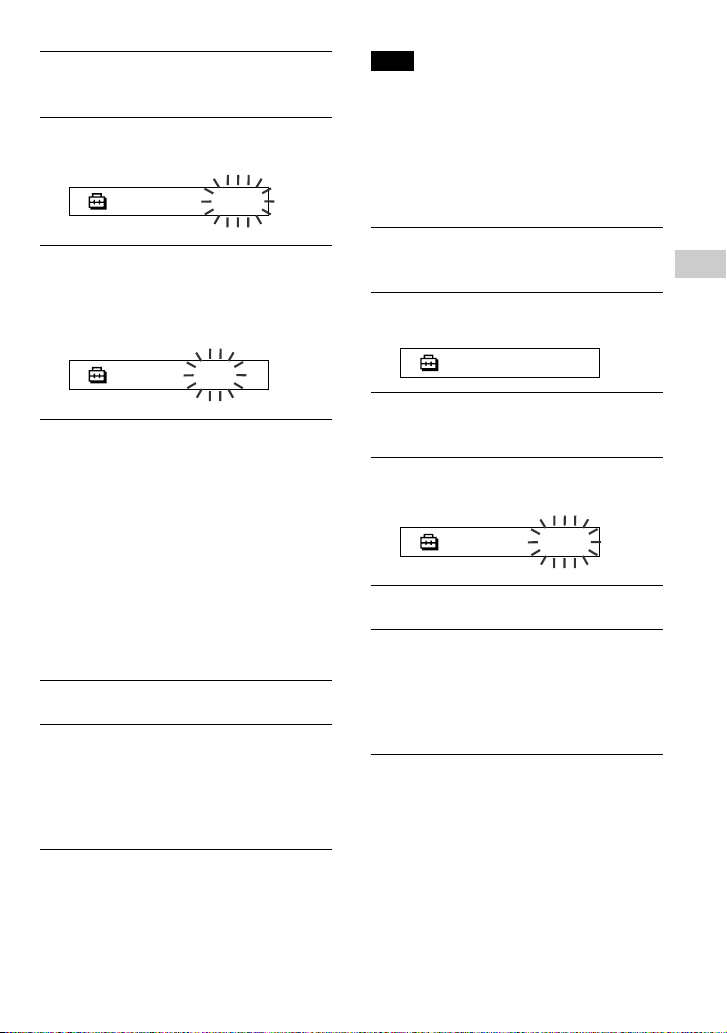
3 Press the Nx button to confirm.
“MAN” blinks.
4 Rotate the Shuttle switch to select
“SET >.”
VOL :SET>
Note
If AVLS (page 25) is set, the actual volume may be
lower than the settings.
Switching to the manual
mode
5 Press the Nx button to confirm.
“VOL LO xx”* blinks.
* “xx” stands for numeric values of the
volume level.
VOL LO xx
6 Set volume levels of three preset
levels: LO, MID, or HI.
1 Press the VOLUME +/– button to set
the volume level of the LO preset.
2 Rotate the Shuttle switch to select
“VOL MID xx,” and then press the
VOLUME +/– button to set the
volume level of the MID preset.
3 Rotate the Shuttle switch to select
“VOL HI xx,” and then press the
VOLUME +/– button to set the
volume level of the HI preset.
7 Press the Nx button to confirm.
8 Press the MENU button.
The display returns to the normal screen.
With these settings, you can adjust the
volume level to any of three preset
levels: LO, MID, or HI.
1 Press the MENU button.
The menu screen is displayed.
2 Rotate the Shuttle switch to select
“VOL: SET.”
VOL :SET>
3 Press the Nx button to confirm.
“SET >” blinks.
4 Rotate the Shuttle switch to select
“MAN.”
VOL :MAN
5 Press the Nx button to confirm.
6 Press the MENU button.
The display returns to the normal screen.
With this setting, you can adjust the
volume level by pressing the volume
button.
Adjusting the settings of your Network Walkman
To cancel the menu mode
Select [RETURN] in the menu screen or press the
MENU button.
27-GB
Page 28
Tur ning off the
beep sound (BEEP)
You can turn off the beep sounds of your
Network Walkman.
Shuttle switch
to
(+/>)
to
(./–)
e
d
o
Press
(Confirm)
Nx button
e
d
o
M
p
G
u
r
o
MENU button
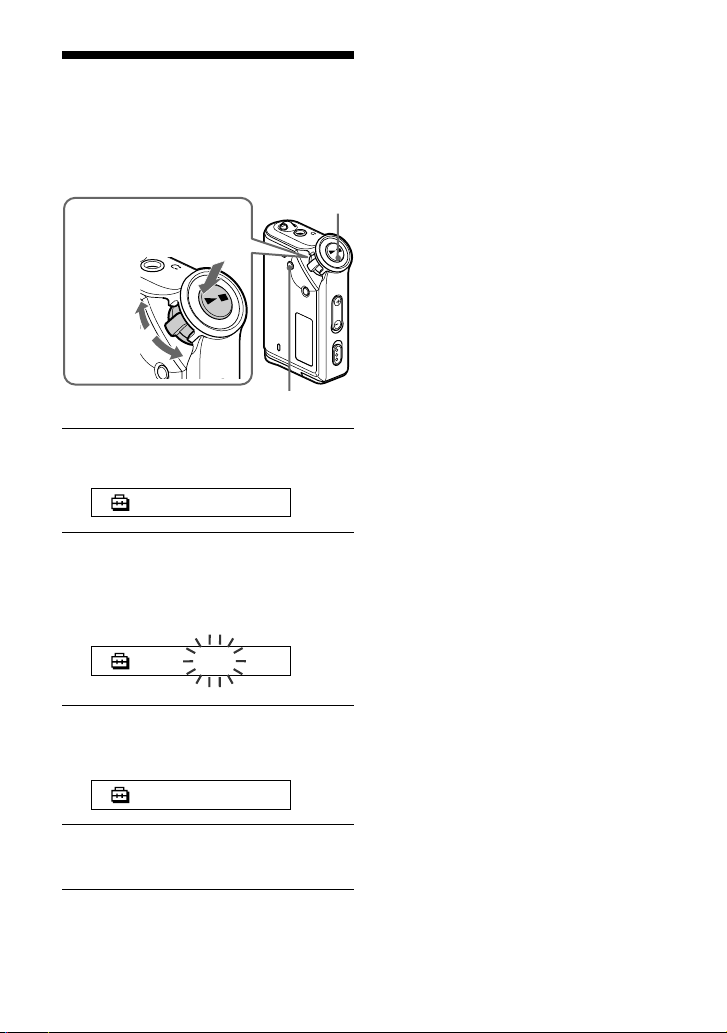
1 Press the MENU button.
The menu screen is displayed.
REPEAT MODE>
2 Rotate the Shuttle switch to select
“BEEP:” and press the Nx
button to confirm.
“ON” blinks.
To change the setting to “ON”
Select “ON” in step 3.
To cancel the menu mode
Select [RETURN] in the menu screen, or press the
MENU button.
BEEP:ON
3 Rotate the Shuttle switch to select
“OFF” and press the Nx button
to confirm.
BEEP:OFF
4 Press the MENU button.
The display returns to the normal screen.
28-GB
Page 29
Changing the
backlight setting
You can select ON or OFF.
Menu Backlight mode
OFF Always off
ON Turns on for three seconds
after each operation
(or until scrolling is complete)
Shuttle switch
Press
Nx button
(Confirm)
e
d
to
(+/>)
o
M
p
G
u
r
o
to
(./–)
e
d
o
MENU button
To set “ON”
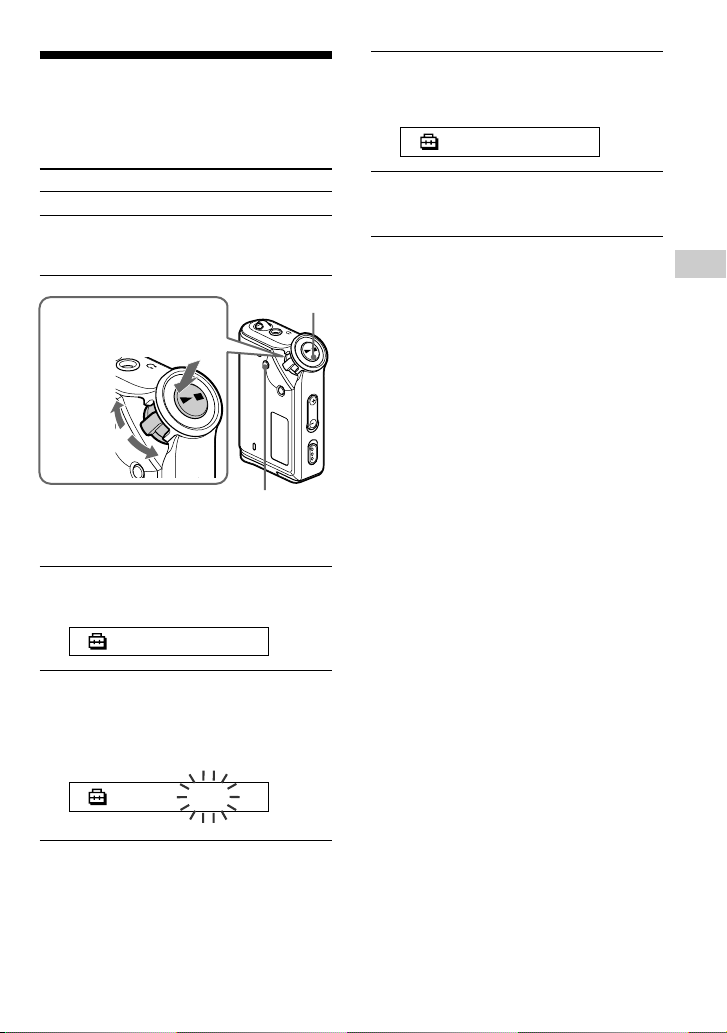
1 Press the MENU button.
The menu screen is displayed.
REPEAT MODE>
3 Rotate the Shuttle switch to select
“ON” and press the Nx button to
confirm.
LIGHT:ON
4 Press the MENU button.
The display returns to the normal screen.
To change the setting to “OFF”
Select “LIGHT: OFF” in step 3.
To cancel the menu mode
Select [RETURN] in the menu screen or press the
MENU button.
Adjusting the settings of your Network Walkman
2 Rotate the Shuttle switch to select
“LIGHT:” and press the Nx
button to confirm.
“OFF” blinks.
LIGHT:OFF
29-GB
Page 30
B
Other functions
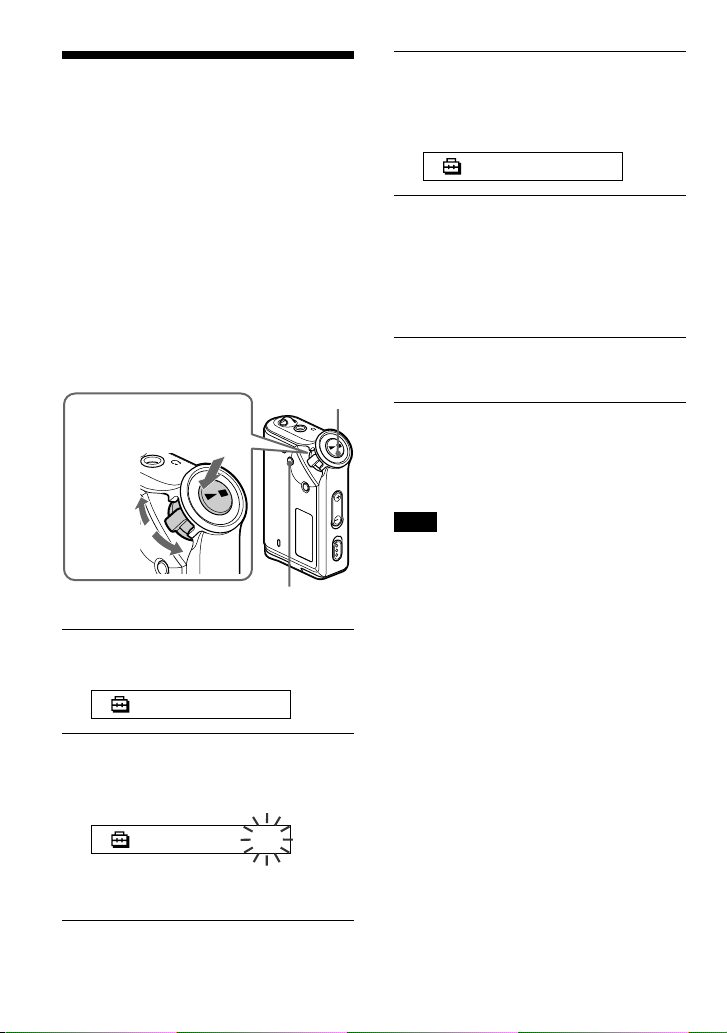
Regrouping songs
(REGROUP)
The songs group function may be disabled*
when a song has been deleted from or added
the built-in flash memory by operating the
computer in which the SonicStage software
is not installed (page 10). In such a case, you
may enable the group function by regrouping
audio file. When you need to edit audio file,
make sure that you connect your Network
Walkman to the computer and use the
SonicStage software.
* The order of songs will not be changed even if
the song group function is disabled.
Shuttle switch
Press
Nx button
(Confirm)
e
to
(+/>)
to
(./–)
e
d
o
d
o
M
p
G
u
r
o
MENU button
1 Press the MENU button.
The menu screen is displayed.
REPEAT MODE>
2 Rotate the Shuttle switch to select
“REGROUP” and press the Nx
button to confirm.
3 Rotate the Shuttle switch to select
“Y” and press the Nx button to
confirm.
“Really?” is displayed.
Really?
4 Press the Nx button.
Regrouping starts and “REGROUPING”
blinks. When regrouping audio file is
complete, “COMPLETE” is displayed
and the display returns to the indication
in step 2.
5 Press the MENU button.
The display returns to the normal screen.
To cancel the menu mode
Select [RETURN] in the menu screen or press the
MENU button.
Note
You cannot regroup songs while playing music.
(“REGROUP” will not be displayed in the menu
screen.)
z Tip
In some cases, you may not be able to restore
the former grouping. When you need to edit
audio file, connect your Network Walkman
to the computer and use the SonicStage
software.
REGROUP: N
You cannot regroup audio file while
playing music.
30-GB
Page 31
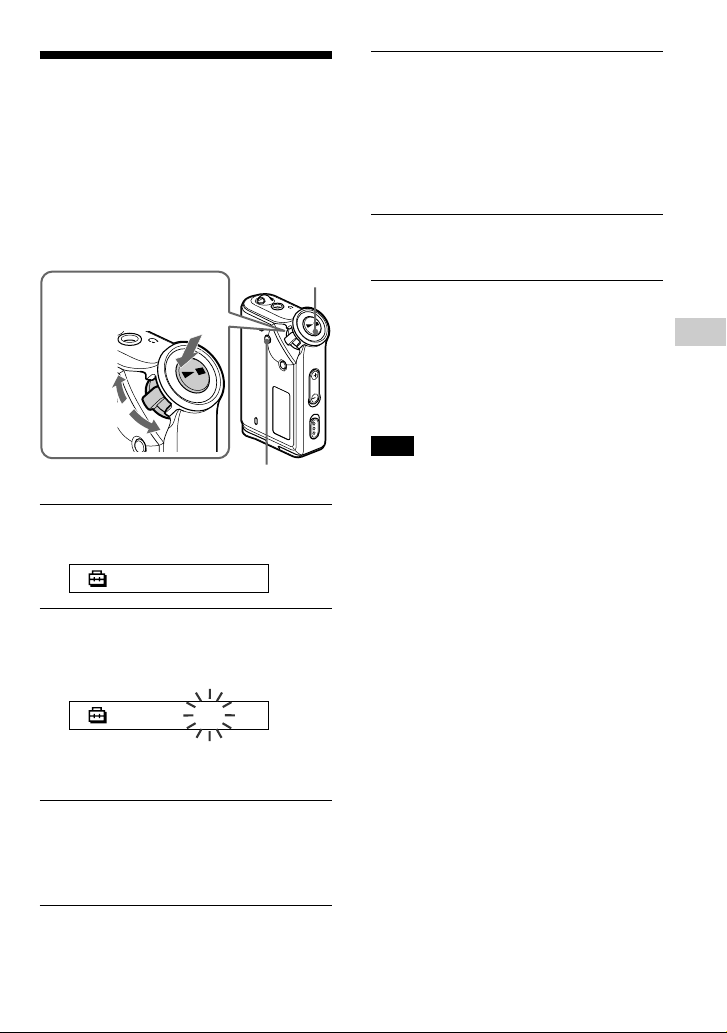
Formatting
memory (FORMAT)
You can use your Network Walkman to
format the built-in flash memory.
If memory is formatted, all data previously
stored in the memory will be erased. Be sure
to verify the data stored in the memory prior
to formatting.
Shuttle switch
to
(+/>)
to
(./–)
e
d
o
Press
(Confirm)
Nx button
e
d
o
M
p
G
u
r
o
MENU button
1 Press the MENU button.
The menu screen is displayed.
REPEAT MODE>
2 Rotate the Shuttle switch to select
“FORMAT” and press the Nx
button to confirm.
4 Press the Nx button.
“FORMATTING” blinks and formatting
starts.
When formatting is complete,
“COMPLETE” is displayed and the
display returns to the indication in step
2.
5 Press the MENU button.
The display returns to the normal screen.
To cancel the menu mode
Select [RETURN] in the menu screen or press the
MENU button.
To cancel formatting
Select “N” in step 3.
Note
You cannot format memory while playing music.
(“FORMAT” will not be displayed in the menu
screen.)
Other functions
FORMAT:N
You cannot format memory while
playing music.
3 Rotate the Shuttle switch to select
“Y” and press the Nx button to
confirm.
“Really?” is displayed.
31-GB
Page 32

B
Other Information
Precautions
On installation
Never use your Network Walkman where it
will be subjected to extremes of light,
temperature, moisture or vibration.
On the headphones
Road Safety
Do not use headphones while driving,
cycling, or operating any motorized vehicle.
It may create a traffic hazard and is illegal in
many areas. It can also be potentially
dangerous to play your Network Walkman at
a high volume while walking, especially at
pedestrian crossings. You should exercise
extreme caution or discontinue use in
potentially hazardous situations.
Preventing hearing damage
Avoid using the headphones at a high
volume. Hearing experts advise against
continuous, loud and extended play. If you
experience a ringing in your ears, reduce the
volume or discontinue use.
On cleaning
• Clean your Network Walkman casing with
a soft cloth slightly moistened with water
or a mild detergent solution.
• Clean the headphone plug periodically.
Note
Do not use any type of abrasive pad, scouring
powder or solvent such as alcohol or benzene as it
may mar the finish of the casing.
If you have any questions or problems
concerning your Network Walkman, please
consult your nearest Sony dealer.
Caring for others
Keep the volume at a moderate level. This
will allow you to hear outside sounds and to
be considerate to the people around you.
Warning
If there is lightning when you are using your
Network Walkman, take off the headphones
immediately.
32-GB
Page 33

Troubleshooting
If you experience any of the following difficulties while using your Network Walkman, use this
troubleshooting guide to help you to remedy the problem prior to consult a Sony dealer. Should
any problem persist, consult your nearest Sony dealer. For trouble concerning operations while
connected to your computer, please refer to “Troubleshooting” in the online help of the supplied
software in addition.
To reset the player
If your Network Walkman does not operate normally or if there is no sound, even after checking
the troubleshooting guide below, remove the battery, then re-insert it.
What happened?
On operating
Symptom
There is no sound.
Noise is generated.
Buttons do not work.
The volume is not loud
enough.
There is no sound from the
right channel of the
headphones.
Playback has stopped
suddenly.
Cause/Remedy
• The volume level is set to zero.
c Turn the volume up (page 12).
• The headphone jack is not connected properly.
c Connect the headphone jack properly (page 12).
• The headphone plug is dirty.
c Clean the headphone plug with a soft dry cloth.
• Songs with a limited playing period is played.
c Songs with an expired playing period cannot be played.
• No audio files are stored in the memory.
c If “NO DATA” is displayed, transfer audio file(s) from the
computer.
• The HOLD switch is set to on.
c Set the HOLD switch to off (page 22).
• Your Network Walkman contains moisture condensation.
c Keep your Network Walkman aside for a few hours.
• The remaining battery power is insufficient.
c Replace the battery (page 7).
The AVLS is enabled.
c Disable the AVLS (page 25).
The headphone jack is not fully connected.
c Connect the headphone jack fully (page 12).
The remaining battery power is insufficient.
c Replace the battery (page 7).
Other Information
continued
33-GB
Page 34

Troubleshooting
On the display window
Symptom
The backlight is not turned
on.
“s” is displayed for a title.
Cause/Remedy
LIGHT is set to “OFF.”
c In the menu mode, set “LIGHT” to “ON” (page 29).
Characters that cannot be displayed on your Network Walkman are
involved.
c Use the supplied SonicStage software to rename the title with
appropriate characters.
On the connection with the computer or supplied software
Symptom
The software cannot be
installed.
“CONNECT” is not
displayed when connecting
to the computer with the
dedicated USB cable.
Your Network Walkman is
not recognized by the
computer when it is
connected to the computer.
Song cannot be transferred
to your Network Walkman.
Cause/Remedy
An operating system not compatible with the software is used.
c For details, refer to the separate manual “SonicStage operating
instructions.”
• Please wait for the authentication of the SonicStage software.
• Another application is running on the computer.
c Wait for a while and reconnect the USB cable. If the problem
persists, disconnect the USB cable, restart the computer, and then
reconnect the USB cable.
• The dedicated USB cable is disconnected.
c Connect the dedicated USB cable.
•A USB hub is used.
c Connecting via a USB hub is not guaranteed. Connect the
dedicated USB cable directly to the computer.
The dedicate USB cable is disconnected.
c Connect the dedicated USB cable.
• The dedicated USB cable is not connected properly.
c Connect the USB cable properly.
• The free space of the built-in flash memory to where you want to
transfer audio files to is insufficient.
c Transfer any unnecessary songs back to your computer to
increase free space.
• You have already transferred to 400 songs or 400 groups to the
built-in flash memory using the SonicStage software.
c The maximum number of songs or groups that you can transfer to
the built-in flash memory using the SonicStage software is 400.
• Audio files with a limited playing period or playing count may not
be transferred due to restrictions set by copyright holders. For details
on the settings of each audio file, contact the distributor.
34-GB
Page 35

Symptom
The number of audio files
that can be transferred to is
limited. (Available
recording time is short.)
The operation of the
Network Walkman
becomes unstable while it is
connected to the computer.
“Failed to authenticate
Device/Media” is displayed
on the computer screen
while connecting the
Network Walkman to the
computer.
Other
Symptom
There is no beep sound
when your Network
Walkman is operated.
Your Network Walkman
gets warm.
Cause/Remedy
• The free space of the built-in flash memory to where you want to
transfer to is not enough for the size of audio files you wish to
transfer.
c Transfer any unnecessary audio files back to the computer to
increase free space.
• Non-audio data is stored in the built-in flash memory to where you
want to transfer audio files to.
c Move non-audio data to the computer to increase free space.
USB hub or USB extension cable is used.
c Connecting via a USB hub or USB extension is not guaranteed.
Connect the dedicated USB cable directly to the computer.
Your Network Walkman is not connected to the computer properly.
c Quit the SonicStage software and verify the connection of the
dedicated USB cable. Restart the SonicStage software.
Other Information
Cause/Remedy
BEEP is set to “OFF.”
c In the menu mode, set “BEEP” to ”ON” (page 28).
Sometimes, during normal conditions, the player becomes slightly
warm.
continued
35-GB
Page 36

Troubleshooting
Messages
Follow the instructions below if an error message appears in the display.
Message
ACCESS
AVLS
CANNOT PLAY
CONNECT
ERROR
EXPIRED
FILE ERROR
HOLD
LOW BATT
MEMORY FULL
Meaning
Accessing the built-in flash
memory.
The volume level exceeds the rated
value while the AVLS is enabled.
• Your Network Walkman cannot
play certain files because of
incompatible formats.
• Transferring has been interrupted
forcefully.
Your Network Walkman is
connected to the computer.
A malfunction is detected.
• The song with a playback
restriction has expired.
• The current time has not been set
to play the song with a playback
restriction.
• The song is protected by the
playback restriction that is not
compatible with your Network
Walkman.
• The file cannot be read.
• The file is not normal.
All operation buttons are disabled
since the HOLD switch is set to on.
The battery is low.
The memory is full or there are 400
groups.
Remedy
Please wait for access to complete. This
message appears while transferring audio
files and during initialization of the builtin flash memory.
Turn the volume down or disable the
AVLS.
If the file cannot be played, you can erase
it from the built-in flash memory.
For details, refer to “To delete abnormal
data from the built-in flash memory”
(page 37).
You can operate your Network Walkman
using the SonicStage software, but you
cannot operate the controls on your
Network Walkman.
Please consult your nearest Sony dealer.
• If the current time has not been set yet,
set the current time in the menu mode
(page 24).
• If song cannot be played, you can erase
it from the built-in flash memory.
For details, refer to “To delete abnormal
data from the built-in flash memory
(page 37).
• Your Network Walkman does not
support contents with a limited playing
count. For details, refer to “Note on
playing songs with a limited playing
count” (page 11).
Transfer the normal audio file back to the
computer and then format your Network
Walkman. For details, refer to “To delete
abnormal data from the built-in flash
memory” on page 37.
Set the HOLD switch to off to operate the
buttons.
You must change the battery (page 7).
Delete songs or groups. A group without
song is also regarded as one group. To
delete groups without song, use the
SonicStage software.
36-GB
Page 37

Message
MG ERROR
NO AUDIO
Meaning
An unauthorized distribution file is
detected for copyright protection.
There is no audio files in the builtin flash memory.
Remedy
Transfer normal audio files back to the
computer and then format the built-in
flash memory of your Network Walkman.
(For details, refer to “To delete abnormal
data from the built-in flash memory” on
page 37.)
If there is no audio files in the built-in
flash memory, use the SonicStage
software to transfer audio files.
To delete abnormal data from the built-in flash memory
If “CANNOT PLAY,” “EXPIRED,” or “FILE ERROR” is displayed, there is a problem with all
or part of the data stored in the built-in flash memory.
Please follow the procedures below to erase data you cannot play.
1 Connect your Network Walkman to the computer, and start the SonicStage software.
2 If you have already specified the data with problems (such as expired songs), erase the data
from the Portable Player window of the SonicStage software.
3 If the problem persists, click the button on the SonicStage software to transfer
all data without problems while your Network Walkman is connected to the computer.
4 Disconnect your Network Walkman from the computer and then format the built-in flash
memory using the FORMAT menu (page 31).
Other Information
37-GB
Page 38

Specifications
Power source
Size AAA (LR03) alkaline battery
Maximum recording time (Approx.)
ATRAC3
4 hr. 10 min. (132 kbps)
5 hr. 10 min. (105 kbps)
8 hr. 20 min. (66 kbps)
ATRAC3plus
2 hr. 00 min. (256 kbps)
8 hr. 30 min. (64 kbps)
11 hr. 40 min. (48 kbps)
Sampling frequency
ATRAC3, ATRAC3plus: 44.1 kHz
Audio compression technology
Adaptive Transform Acoustic Coding3 (ATRAC3)
Adaptive Transform Acoustic Coding3plus
(ATRAC3plus)
Frequency response
20 to 20,000 Hz (single signal measurement)
Output
Headphone: Stereo mini-jack
Signal-to-noise ratio (S/N)
80 dB or more (excluding ATRAC3 66 kbps)
Dynamic range
85 dB or more (excluding ATRAC3 66 kbps)
Battery life (continuous
playback)
ATRAC3 format: Approximately 70 hours
ATRAC3plus format: Approximately 60 hours
Dimension
56 × 37.3 × 15 mm (2 1/4 × 1 1/2 × 19/32 inches)
(w/h/d, projecting parts not included)
Mass
Approx. 40 g (2 oz) (battery not included)
Supplied accessories
Headphones (1)
Dedicated USB cable (1)
CD-ROM (1)
Operating Instructions (1)
SonicStage operating instructions (1)
Design and specifications are subject to
change without notice.
US and foreign patents licensed from Dolby
Laboratories.
Operating temperature
5˚C to 35˚C (67˚F to 95˚F)
38-GB
Page 39
Glossary
MagicGate
Copyright protection technology that consists of authentication and encryption technology.
Authentication ensures that protected content is transferred only between compliant devices and
media, and that protected content is recorded and transferred in an encrypted format to prevent
unauthorized copying or playback.
Note
is terminology denoting the copyright protection system developed by Sony. It does not
guarantee conversion among other media.
OpenMG
Copyright protection technology that securely manages music content from the EMD/Audio CD
on a personal computer. Application software that is installed on the computer encrypts the
digital music content when recording on the hard drive. This allows you to enjoy music content
on the computer, but prevents unauthorized transmission of this content across a network (or
elsewhere). This PC copyright protection complies with “MagicGate”, and allows you to transfer
digital music content from a PC’s hard drive to a compliant device.
SonicStage
Copyright protection technology that securely manages music content from the EMD/Audio CD
on a personal computer. Application software that is installed on the computer encrypts the
digital music content when recording on the hard drive. This allows you to enjoy music content
on the computer, but prevents unauthorized transmission of this content across a network (or
elsewhere). This PC copyright protection complies with “MagicGate”, and allows you to transfer
digital music content from a computer’s hard disk to a compliant device.
Other Information
ATRAC3
ATRAC3, which stands for Adaptive Transform Acoustic Coding3, is audio compression
technology that satisfies the demand for high sound quality and high compression rates.
The ATRAC3 compression rate is approximately 10 times higher than that of the Audio CD,
resulting in an increased data capacity for the media.
ATRAC3plus
ATRAC3plus, which stands for Adaptive Transform Acoustic Coding3plus, is audio
compression technology that compresses data higher than ATRAC3. The ATRAC3plus is new
audio compression technology that enables equal or higher quality sound comparing to
ATRAC3.
continued
39-GB
Page 40

Glossary
Bit rate
Indicates the data amount per second. The rate is reflected in bps (bit per second).
64 kbps means 64000 bits of information per second. If the bit rate is large, that means a large
amount of information is used to play music. Comparing music of the same format (e,g.,
ATRAC3plus), 64 kbps data offers better sound quality than 48 kbps data. However, audio files
in formats such as MP3 have different encoding methods, and thus sound quality cannot be
determined by simply comparing the bit rate.
40-GB
Page 41

Menu list
Press the MENU button to display the menu mode and use the Shuttle switch
(rotate: select/press: confirm) to change the settings of your Network Walkman.
For details about each menu, refer to the pages in parentheses. The menu with a “>” mark will be
followed by a detailed-setting screen when you press the Shuttle switch to confirm.
Display
(Menu mode)
REPEAT
MODE >
DISPLAY >
(Display
mode)
VOL:
(Preset
volume)
SOUND >
(Digital sounds
preset)
AVLS:
(Automatic
Volume Limiter
System)
BEEP:
(Operation
sounds setting)
LIGHT:
(LCD
backlight
setting)
DATE-TIME
(Current time
setting)
PC CLK:
(Adjusting the
time setting to
a computer
built-in clock)
Purposes
You can select your favorite
repeat mode. (page 15)
You can select your favorite
display mode. (page 19)
You can preset your desired
volume level. (page 26)
You can preset your desired
sound quality. (page 20)
You can set to “ON” or
“OFF.” (page 25)
You can set to “ON” or
“OFF.” (page 28)
“OFF”: Always off
“ON”: Turns on for three
seconds after each operation
(page 29)
You can set and display the
current time. (page 24)
You can adjust the time
setting of your Network
Walkman to a computer builtin clock. (page 23)
Display
(Menu mode)
FORMAT >
(Formatting
memory)
REGROUP >
(Regrouping
data)
[RETURN]
Purposes
You can format the built-in
flash memory. (page 31)
You can restore the group
function. (page 30)
You can switch to the normal
mode by selecting
[RETURN] and pressing the
Nx button.
Other Information
41-GB
Page 42

Index
A
A-B Repeat 16
ACCESS lamp 11
Accessories 6
ATRAC3 39
ATRAC3plus 39
Audio CDs 4
AVLS (Limiting the volume)
9, 25
B
Backlight 29
Battery 5, 7
BEEP (Beep sound) 28
Bit rate 40
C
CD (Audio CDs) 4
CD-ROM 6, 10
Clock 23, 24
Computer 4, 10
D
DATE-TIME 24
Display 9, 16, 36
Display mode 19
Download 4
E
EMD service 4, 11
Explorer (Windows Explorer)
11, 22
F
Fast-forward 14
Fast-rewind 14
FORMAT 31
Formatting 31
G
Group 13, 20
H
Headphones 6, 12, 32
HOLD 22
HOLD function (Locking the controls)
22
L
LIGHT 29
Limiting the volume (AVLS)
25
Listening 12
Locking the controls (HOLD function)
22
M
MENU button 15, 18-19, 21,
23-31
Menu list 41
MP3 4
O
OpenMG 39
P
PC CLK 23
Playback 12
42-GB
Page 43
R
Regroup 30
Remaining battery indication
7
Repeat 15
Repeat count 18
Reset 33
RETURN 41
S
Sentence Repeat 17
Serial Number 6
Shuffle Repeat 15
Shuttle switch 14-19, 21, 23-31
Skip to the beginning of a track
14
SonicStage 39
Sound preset (Digital Sound Preset)
20
T
Time setting 23, 24
Title 19
Track Repeat 16
Transferring 4, 10
Troubleshooting 33
Other Information
U
USB cable 6, 10
V
Volume 26
W
WAV format 4
Windows Explorer 11, 22
43-GB
Page 44

AVERTISSEMENT
Pour prévenir tout risque d’incendie
ou d’électrocution, gardez cet
appareil à l’abri de la pluie ou de
l’humidité.
N’installez pas l’appareil dans un espace
confiné comme dans une bibliothèque ou
un meuble encastré.
Pour prévenir tout risque d’incendie, ne
recouvrez pas la ventilation de l’appareil
avec des journaux, nappes, rideaux, etc.
Evitez également de placer des bougies
allumées sur l’appareil.
Pour prévenir tout risque d’incendie ou
d’électrocution, ne placez pas d’objets
remplis de liquides (p. ex. un vase) sur
l’appareil.
Remarque sur l’installation
Si vous utilisez l’appareil à un endroit soumis à des
parasites statiques ou électriques, les informations
de transfert de la plage risquent d’être corrompues.
Ceci empêcherait alors l’autorisation de transfert de
l’ordinateur.
Avis à l’intention
des utilisateurs
A propos du logiciel fourni
• La législation sur la protection des droits d’auteur
interdit la reproduction, que ce soit en tout ou en
partie, du logiciel ou du manuel qui l’accompagne,
ainsi que la location du logiciel sans l’autorisation
du détenteur des droits d’auteur.
• SONY ne pourra en aucun cas être tenue
responsable de dommages financiers ou de pertes de
profits, y compris de réclamations de tiers, résultant
de l’utilisation du logiciel fourni avec ce lecteur.
• Dans le cas où un problème surviendrait en relation
avec ce logiciel à la suite d’un défaut de fabrication,
SONY le remplacerait.
SONY décline cependant toute autre responsabilité.
• Le logiciel fourni avec ce lecteur ne peut être
employé avec un autre appareil que celui spécifié à
cet effet.
• En raison de l’amélioration continue de ses produits,
Sony se réserve le droit de modifier les
spécifications de ce logiciel sans préavis.
• L’utilisation de ce lecteur avec un logiciel autre que
le logiciel fourni n’est pas couverte par la garantie.
Programme ©2001, 2002, 2003, 2004 Sony Corporation
Documentation ©2004 Sony Corporation
Ce mode d’emploi vous explique
comment faire fonctionner votre Network
Walkman. Pour plus de détails sur
l’utilisation de SonicStage (logiciel
fourni), reportez-vous au mode d’emploi
SonicStage.
2-FR
OpenMG et son logo sont des marques
commerciales de Sony Corporation.
SonicStage et le logo SonicStage sont des marques
commerciales ou des marques déposées de Sony
Corporation.
ATRAC, ATRAC3, ATRAC3plus et leurs logos
sont des marques commerciales de Sony
Corporation.
Microsoft, Windows et Windows Media sont des
marques commerciales ou des marques déposées de
Microsoft Corporation aux Etats-Unis et/ou dans
d’autres pays.
Toutes les autres marques commerciales et
déposées appartiennent à leurs titulaires respectifs.
Dans le présent manuel, les marques ™ et ® ne
sont pas spécifiées.
Page 45

Table des matières
Présentation ............................................... 4
Ce que vous pouvez faire avec votre
Network W alkman ............................ 4
Autres caractéristiques .......................... 5
Etape 1 : vérification du contenu du carton
d’emballage ........................................ 6
Etape 2 : insertion de la pile ...................... 7
Présentation des commandes ..................... 8
Face avant.............................................. 8
Face arrière ............................................ 8
Fenêtre d’affichage................................ 9
Opérations de base
Transfert de fichiers audio de votre
ordinateur sur le Network
Walkman...........................................10
Remarque sur l’écoute de chansons
avec une durée de lecture limitée
(contenu temporisé) ........................ 11
Remarque sur l’écoute de chansons
disposant d’un nombre de lectures
limité ............................................... 11
Ecoute de musique avec le Network
Walkman...........................................12
Qu’est-ce que la fonction Group ? ......13
A propos des autres opérations ........... 14
Opérations avancées
Lecture répétée (Mode Repeat) ............... 15
Sélection du mode de lecture répétée .. 15
Lecture répétée des plages
(Track Repeat).................................16
Lecture répétée d’une section spécifiée
(A-B Repeat) ................................... 16
Lecture répétée des phrases spécifiées
(Sentence Repeat) ........................... 18
Définition du nombre de répétitions....19
Modification du mode d’affichage ..........19
Sélection du mode d’affichage par
groupe ............................................. 20
Réglage des graves et des aiguës
(présélection du son numérique) ...... 21
Sélection de la qualité sonore.............. 21
Réglage de la qualité sonore ............... 21
Verrouillage des commandes (HOLD) .... 22
Stockage de données autres que des
données audio ................................... 23
Réglage des paramètres de votre
Network Walkman
Réglage de l’heure du Network Walkman
sur l’horloge intégrée d’un
ordinateur.......................................... 24
Réglage de l’heure (DATE-TIME) .......... 25
Limitation du volume (AVLS) ................. 26
Réglage du volume à l’aide de la fonction
de présélection du volume.................
Réglage du volume sur l’un des
préréglages ......................................27
Passage en mode manuel..................... 28
Désactivation du bip sonore (BEEP) ....... 29
Modification du réglage du
rétroéclairage .................................... 30
27
Autres fonctions
Regroupement de chansons
(REGROUP)..................................... 31
Formatage de la mémoire (FORMAT) .... 32
Autres informations
Précautions .............................................. 33
Dépannage ...............................................34
Pour réinitialiser le lecteur .................. 34
Que s’est-il produit ?........................... 34
Messages ............................................. 37
Spécifications .......................................... 39
Glossaire .................................................. 40
Liste des menus ....................................... 42
Index ........................................................ 43
FR
3-FR
Page 46
Présentation
Ce que vous pouvez faire avec votre Network Walkman
Vous devez tout d’abord installer le logiciel « SonicStage » sur votre ordinateur. Vous pouvez
facilement transférer des fichiers audio numériques de votre ordinateur vers la mémoire flash
intégrée et emporter cet appareil partout avec vous.
1 Stockez les
fichiers audio
numériques
sur votre
ordinateur.
2 Transférez les
fichiers sur
votre Network
Walkman.
3 Ecoutez la
musique sur
votre Network
Walkman.
Services EMD
(Electric Music
Distribution)
CD audio
Fichiers audio
MP3, WAV et
Windows® Media
Téléchargez les
tout derniers
fichiers audio !
Enregistrez vos
chansons
favorites !
Connexion USB
4-FR
Page 47

Autres caractéristiques
• Compact, léger, résistant aux à-coups, grande portabilité.
• Ecoute en continu avec une pile
Environ 70*1heures
• Durée enregistrable*
256 Mo de mémoire flash intégrée, plus de 11 heures et 40 minutes.
• Le logiciel SonicStage fourni vous permet d’enregistrer des chansons à partir de CD audio vers
le disque dur de votre ordinateur grâce au format ATRAC3plus (haute qualité audio,
compression élevée).
• Lecture répétée de phrases : fonction pratique pour l’apprentissage d’une langue étrangère.
• Transfert de données ultra-rapide à l’aide du câble USB dédié.
• Rétroéclairage de l’écran LCD : les titres des chansons et le nom des artistes peuvent être
affichés.
• Fonction de groupe : vous pouvez sélectionner des chansons pour les écouter par album.
• Fonction de stockage : vous pouvez stocker une grande variété de données, ainsi que des
fichiers audio.
*1Diffère suivant le format des données. Dans ce cas, la durée de vie de la pile indiquée correspond à une
écoute en continu de fichiers audio au format ATRAC3.
2
*
Diffère suivant le débit binaire lors de l’enregistrement. Dans ce cas, les valeurs indiquées pour la durée
enregistrable sont applicables à un enregistrement dans un format ATRAC3plus à un débit de 48 Kbit/s.
REMARQUES :
• La musique enregistrée est limitée à un usage privé uniquement. L’utilisation de la musique au-delà de
cette limite nécessite l’autorisation des titulaires des droits d’auteur.
• Sony ne peut être tenue responsable des dommages causés aux données ou d’un téléchargement ou d’un
enregistrement incomplet suite à des problèmes rencontrés par le Network Walkman ou l’ordinateur.
2
5-FR
Page 48
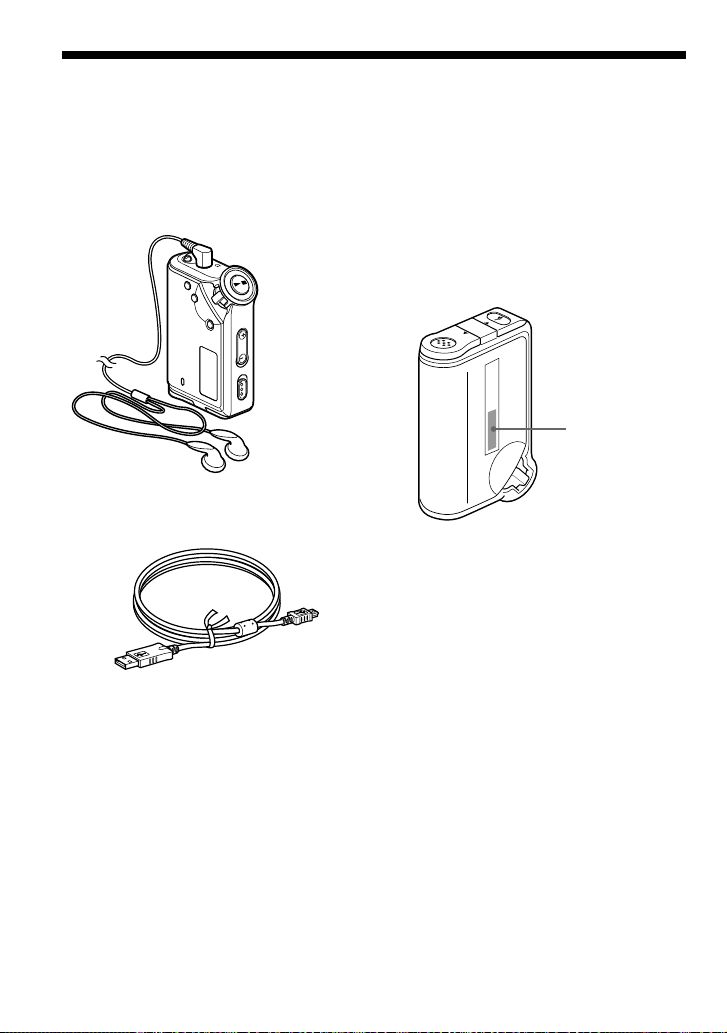
Etape 1 : vérification du contenu du
carton d’emballage
Vérifiez les accessoires contenus dans le
carton d’emballage.
• Network Walkman (1)
• Ecouteurs (1)
• Câble USB dédié (1)
e
d
o
M
p
G
u
r
o
A propos du numéro de série
Le numéro de série fourni avec votre appareil
est nécessaire pour l’enregistrement client.
Ce numéro se trouve à l’arrière de votre
Network Walkman.
N
E
P
O
Serial NO.
Numéro de série
Inscrivez le numéro de série dans l’espace cidessous. Vous devez vous y référer dès que
vous consultez votre revendeur Sony à
propos de ce produit.
N° de série _____________________
• CD-ROM (1)
• Mode d’emploi (1)
• Mode d’emploi SonicStage (1)
6-FR
Page 49
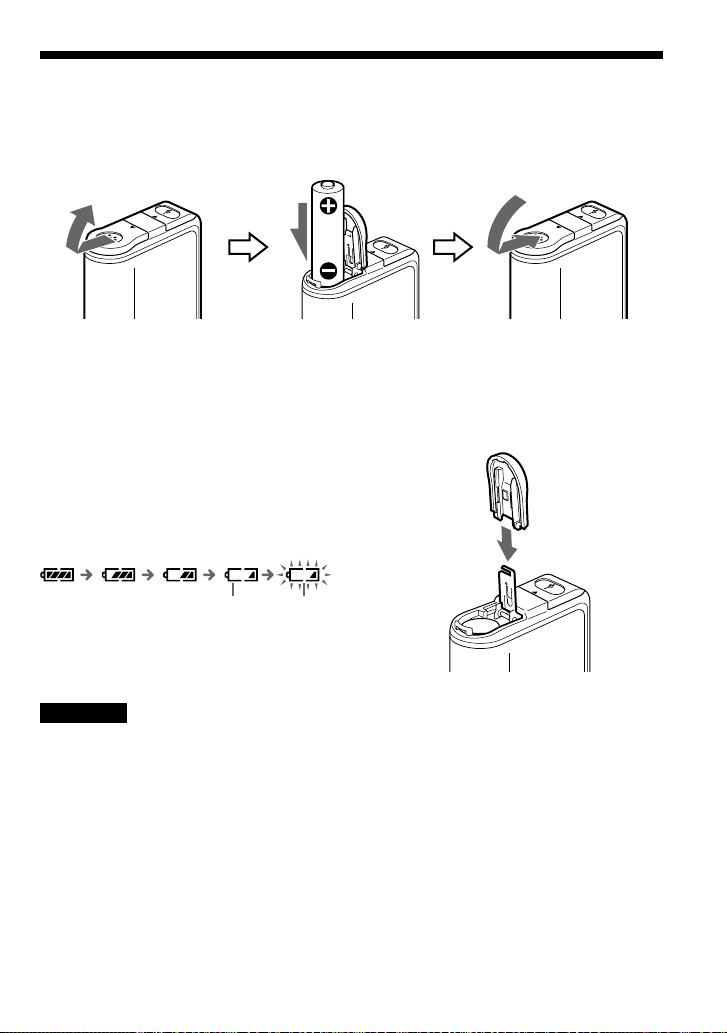
Etape 2 : insertion de la pile
Insérez la pile alcaline LR03 (taille AAA) en respectant la polarité. Veillez à l’insérer côté E en
premier ainsi qu’il est illustré.
N
E
P
O
Autonomie de la pile
*
Format ATRAC3 : 70 heures environ
Format ATRAC3plus : 60 heures environ
* L’autonomie de la pile peut être inférieure selon
les conditions de fonctionnement et la
température ambiante.
A propos de l’indication de
l’autonomie restante de la pile
L’icône de la pile dans la fenêtre d’affichage
change comme illustré ci-dessous.
Pile faible Changez
Si l’indication « LOW BATT » apparaît dans la
fenêtre d’affichage, vous devez changer la pile.
Remarques
Si vous n’utilisez pas la pile correctement, elle peut
être endommagée par des fuites et la corrosion.
Pour des résultats optimums :
– Utilisez une pile alcaline.
– Assurez-vous que la polarité est correcte.
– Ne rechargez pas une pile sèche.
– Retirez la pile si vous prévoyez de ne pas utiliser
le lecteur pendant une période prolongée.
– Si une fuite se produit, remplacez la pile par une
pile neuve après avoir nettoyé le compartiment de
la pile.
la pile
N
E
P
O
Si le couvercle du compartiment de la pile se
détache accidentellement, fixez-le ainsi qu’il
est illustré.
7-FR
Page 50
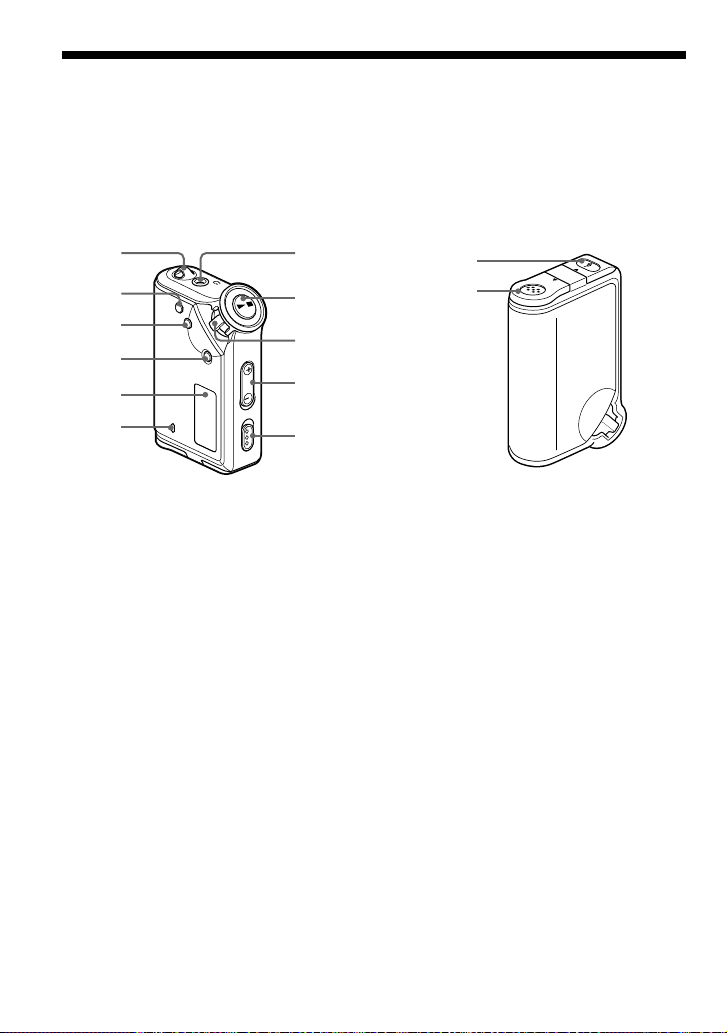
Présentation des commandes
Pour plus de détails sur chaque élément, reportez-vous aux pages entre parenthèses.
Face avant
1
2
3
e
d
o
M
p
G
u
r
4
o
5
6
1 Trou pour le passage de la sangle
2 Touche REPEAT/SOUND (page 16 à
18, 21)
3 Touche MENU (page 15, 19 à 22, 24 à
32)
Vous pouvez passer à l’affichage de
l’heure en appuyant quelques secondes
sur la touche MENU.
4 Touche GROUP (page 13, 17 à 18, 20)
5 Fenêtre d’affichage (page 9, 16, 37)
Pour plus de détails sur l’affichage et les
icônes, reportez-vous à la page 9.
6 Témoin ACCESS (page 11)
7
8
9
0
qz
Face arrière
qs
N
E
P
O
qd
7 Prise écouteurs (page 12)
8 Touche Nx (page 12, 14 à 22, 24 à
32)
9 Commutateur à bascule
(page 14 à 21, 24 à 32)
0 Touche VOLUME +/– (page 12, 27 à
28)
qa Commutateur HOLD (verrouillage des
commandes) (page 12, 22)
qs Prise USB (page 10)
qd Compartiment de la pile (page 7)
8-FR
Page 51
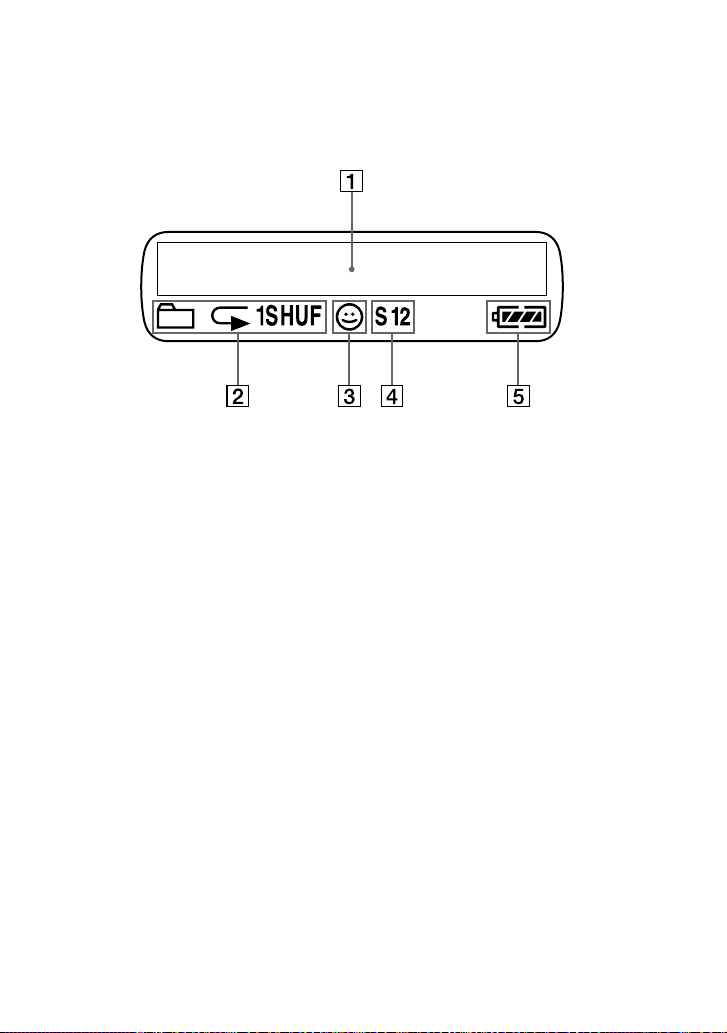
Fenêtre d’affichage
1 Informations textuelles et graphiques
(page 15)
Affiche le numéro et le nom de la plage,
la date et l’heure (page 19 à 26),
l’indication MESSAGE (page 11 à 37)
et le menu.
Appuyez sur la touche MENU pour
passer en mode d’affichage. Pour plus de
détails, reportez-vous à la section
« Modification du mode d’affichage » à
la page 19.
2 Indication du mode de lecture répétée
(page 16)
Le mode de lecture répétée actuel est
affiché.
3 Indication AVLS (page 26)
Cette indication apparaît lorsque la
fonction AVLS est activée.
4 Indication de présélection du son
numérique (pages 21 à 22)
Le réglage sonore actuel est affiché.
5 Indication d’autonomie de la pile
(page 7)
La charge restante de la pile est affichée.
9-FR
Page 52
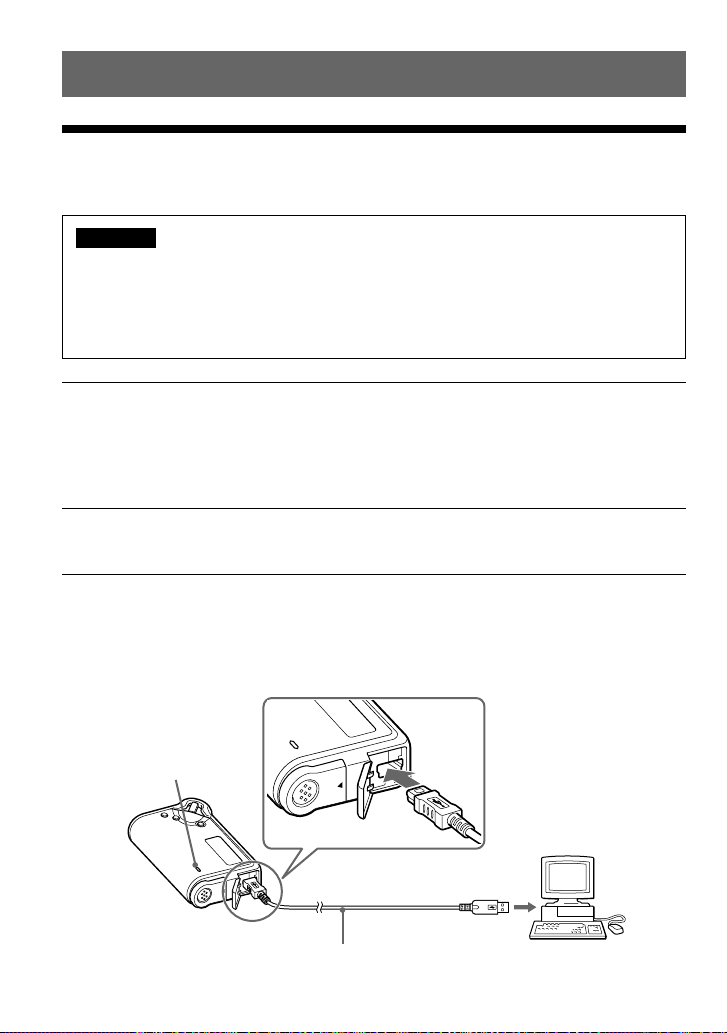
Opérations de base
Transfert de fichiers audio de votre
ordinateur sur le Network Walkman
Remarque
Avant de raccorder le Network Walkman à l’ordinateur pour la première fois, veillez à
installer sur ce dernier le logiciel SonicStage se trouvant sur le CD-ROM fourni. Même si le
logiciel SonicStage a déjà été installé, vous devez installer la version fournie avec ce
Network Walkman avant de raccorder ce dernier à l’ordinateur (des mises à jour des
programmes sont peut-être disponibles.)
1 Installez le logiciel SonicStage sur votre ordinateur à l’aide du CD-ROM
fourni.
Suivez l’étape 1 uniquement la première fois que vous raccordez le Network Walkman à
l’ordinateur.
Pour plus de détails, reportez-vous au mode d’emploi SonicStage.
2 Importez les fichiers audio dans le logiciel SonicStage.
Pour plus de détails, reportez-vous au « Mode d’emploi SonicStage ».
3 Raccordez le Network Walkman à votre ordinateur.
Branchez le petit connecteur du câble USB dédié sur la prise USB du Network Walkman,
puis le grand connecteur sur un port USB de votre ordinateur.
L’indication « CONNECT » apparaît dans la fenêtre d’affichage.
10-FR
Témoin ACCESS
N
E
P
O
Câble USB dédié (fourni)
N
E
P
O
vers un port USBvers la prise USB
Page 53

Remarques
• Le témoin ACCESS clignote lors de l’accès de votre Network Walkman à l’ordinateur.
• Ne débranchez pas le câble USB lorsque le témoin ACCESS clignote. Les données en cours de transfert
risquent d’être détruites.
• L’utilisation du Network Walkman avec un concentrateur USB ou une rallonge USB n’est pas garantie.
Raccordez toujours votre Network Walkman directement à l’ordinateur à l’aide du câble USB dédié.
• Certains périphériques USB raccordés à l’ordinateur peuvent perturber le fonctionnement de votre Network
Walkman.
• Toutes les touches de commande du Network Walkman sont désactivées lorsque celui-ci est raccordé à
l’ordinateur.
• Vous pouvez afficher les données stockées sur la mémoire flash intégrée à l’aide de l’Explorateur Windows
lorsque le Network Walkman est raccordé à l’ordinateur.
4 Transférez les fichiers audio sur votre Network Walkman.
Pour plus d’informations sur le transfert de fichiers audio vers la mémoire flash intégrée,
reportez-vous au manuel séparé « Mode d’emploi SonicStage ».
z Conseil
Pour plus d’informations sur le transfert des fichiers audio vers votre ordinateur, reportez-vous au « Mode
d’emploi SonicStage » ou à l’aide en ligne du logiciel SonicStage.
Remarque sur l’écoute de chansons avec une durée de
lecture limitée (contenu temporisé)
Certaines chansons accessibles via Internet (service EMD) ont une durée de lecture limitée.
Si vous essayez d’écouter une chanson dont la durée de lecture a expiré, l’indication
« EXPIRED » clignote et la chanson suivante commence quelques instants plus tard.
En outre, une chanson dont la durée de lecture a expiré ne peut pas être lue à l’aide du logiciel
SonicStage ou être transférée sur votre Network Walkman. Supprimez toutes les chansons
superflues.
Opérations de base
Remarque sur l’écoute de chansons disposant d’un
nombre de lectures limité
Le Network Walkman ne prend pas en charge le contenu dont le compte de lecture est limité.
Si vous essayez d’écouter une chanson destinée à un nombre de lectures limité, l’indication
« EXPIRED » apparaît et la chanson n’est pas lue.
11-FR
Page 54
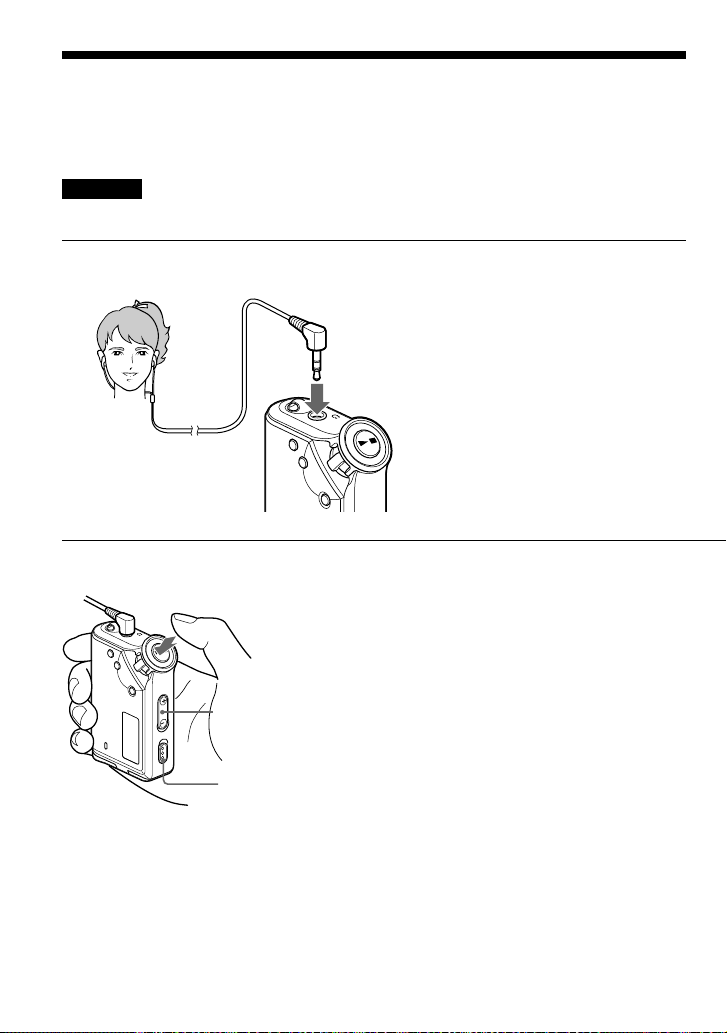
Ecoute de musique avec le Network
G
p
Walkman
Insérez la pile avant toute utilisation (voir page 7).
Remarque
Veillez à ne pas débrancher le Network Walkman de l’ordinateur en cours d’utilisation.
1 Branchez les écouteurs.
vers la prise i
e
d
o
M
2 Démarrez la lecture.
1 Appuyez sur la touche Nx.
e
d
o
M
p
G
u
r
o
2 Appuyez sur la
touche VOLUME
+/– pour régler le
volume.
Commutateur
HOLD
z Conseil
Si vous n’actionnez pas le Network Walkman
pendant 10 secondes alors qu’il se trouve en mode
d’arrêt, la fenêtre d’affichage s’éteint
automatiquement.
Lorsque vous faites défiler des titres de plages, etc.,
la fenêtre d’affichage s’éteint une fois le défilement
terminé.
12-FR
Lorsque le mode de lecture normal est
sélectionné, la lecture s’arrête
automatiquement à la fin de la dernière
chanson.
Si la lecture ne démarre pas
Vérifiez que le commutateur HOLD est bien
désactivé (page 22).
Pour arrêter la lecture
Appuyez sur la touche Nx.
Pour régler le volume
Vous pouvez régler le volume en mode PRESET
(mode de présélection) ou MANUAL (mode
manuel) (page 27 à 28).
Page 55
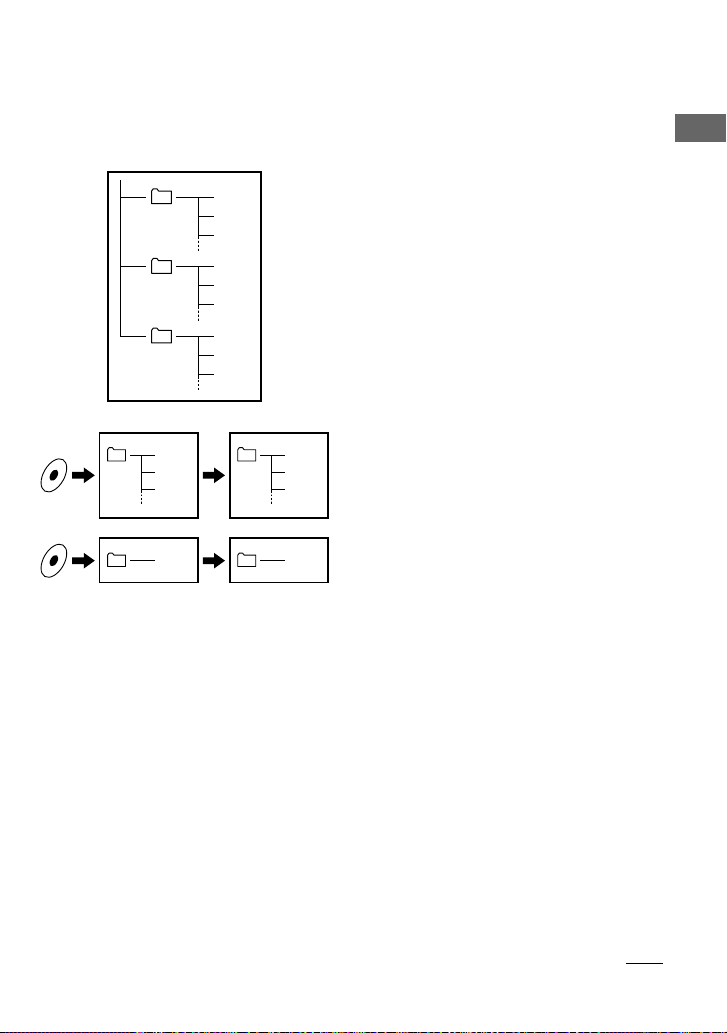
Qu’est-ce que la fonction Group ?
La fonction Group vous permet de sélectionner facilement votre musique favorite sur le Network
Walkman. Vous pouvez effectuer des transferts vers des fichiers audio ou lire des chansons par
album ou par artiste grâce à la fonction Group.
• Le numéro de plage correspond au numéro de
passage des chansons de chaque groupe.
• Vous pouvez passer du mode Track Name (nom
de plage) au mode Group en appuyant sur la
touche GROUP.
• En mode Group, ce sont les noms des groupes, et
non ceux des plages, qui s’affichent. De plus,
toute opération telle que Skip (saut) ou Repeat
(répétition) s’effectue au niveau des groupes.
Group1
Group2
Group3
Track1
Track2
Track3
Track1
Track2
Track3
Track1
Track2
Track3
Opérations de base
Track1
Track2
Track3
Track1
Track1
Track2
Track3
Track1
Transfert par groupe
Les fichiers audio transférés vers le logiciel
SonicStage sont toujours regroupés lors de leur
transfert vers la mémoire flash intégrée.
suite
13-FR
Page 56
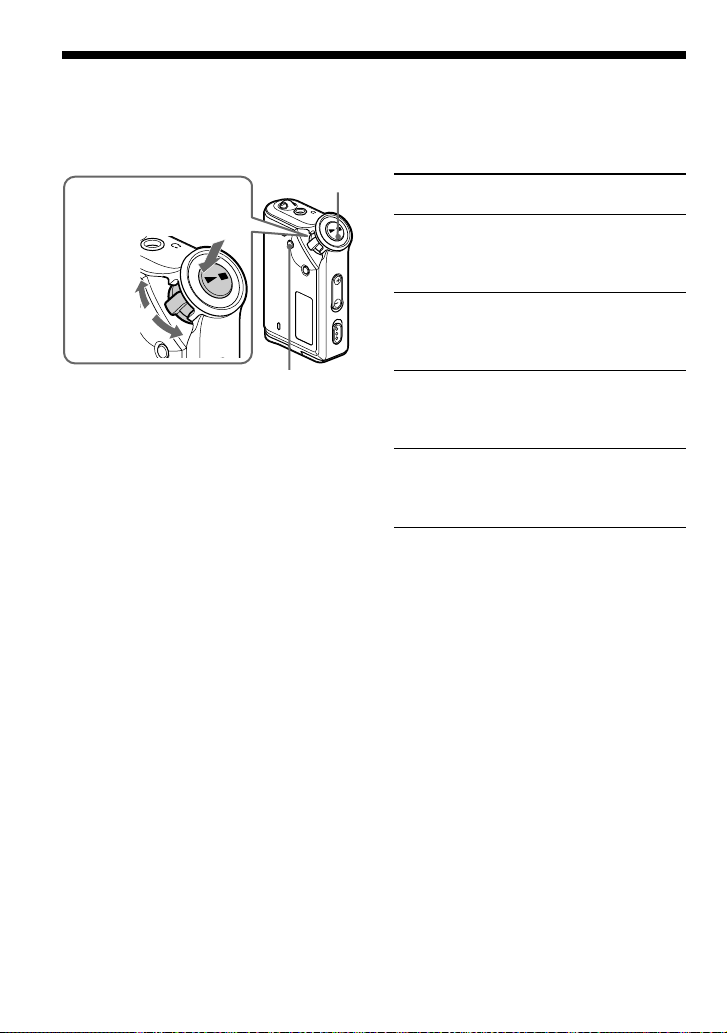
Ecoute de musique avec le Network Walkman
A propos des autres
opérations
Commutateur
à bascule
Appuyer
(pour
Touche Nx
valider)
e
vers
(+/>)
vers
(./–)
e
d
o
d
o
M
p
G
u
r
o
Touche MENU
z Conseil
Vous pouvez passer en mode Group en appuyant
sur le commutateur à bascule.
Pour
Utilisation du
commutateur à bascule
Aller au début de
la plage/du
groupe
suivant(e)*
Aller au début de
la plage/du
groupe en cours
d’écoute*
Avancer
rapidement*
Tournez une fois le
commutateur à bascule dans le
sens des aiguilles d’une montre
1
(+/>).
Tournez une fois le
commutateur à bascule dans le
sens contraire des aiguilles
1
d’une montre (./–).
Tournez le commutateur à
2
bascule dans le sens des
aiguilles d’une montre (+/>)
et maintenez-le ainsi.
Revenir en
arrière
rapidement*
Tournez le commutateur à
bascule dans le sens contraire
2
des aiguilles d’une montre
(./–) et maintenez-le ainsi.
*1Tourner le commutateur à bascule et le maintenir
dans cette position lorsque l’appareil est en mode
d’arrêt vous permet de passer en continu au début
de la plage/du groupe suivant(e) (en cours
d’écoute ou précédent(e)).
*2La vitesse pour avancer ou revenir en arrière
rapidement s’accélère si cette opération dure cinq
secondes.
14-FR
Page 57
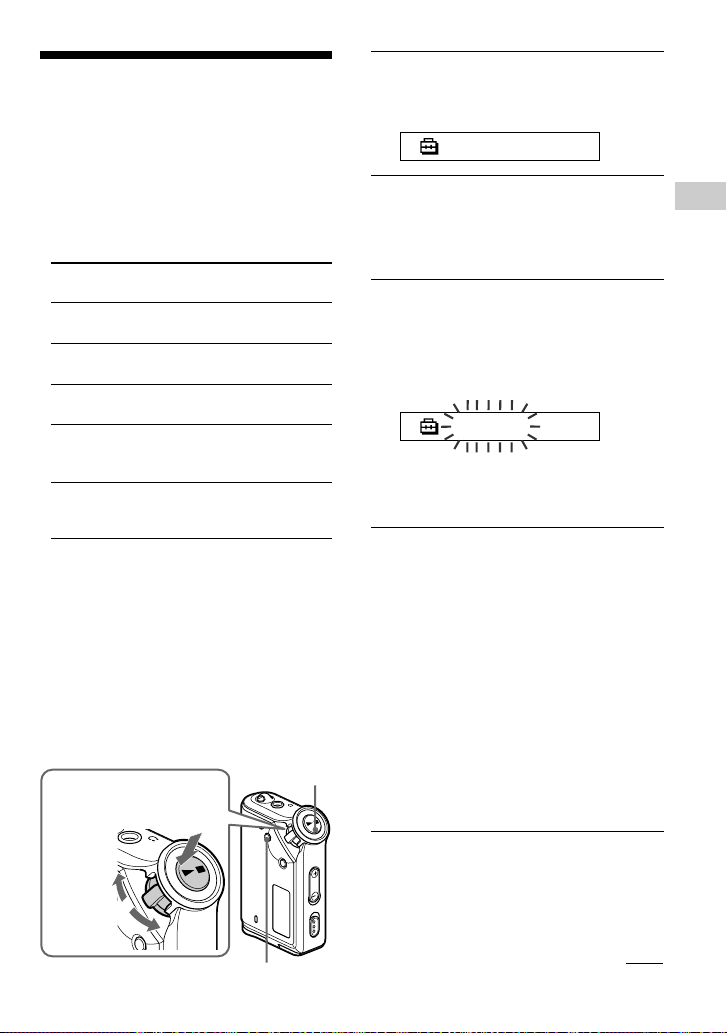
B
Opérations avancées
Lecture répétée
(Mode Repeat)
Il existe trois types de modes de lecture
répétée : lecture répétée d’une seule plage,
lecture répétée d’une section A-B et lecture
répétée d’une phrase.
• Lecture répétée d’une plage (TRK Rep)
Ce mode répète les plages de cinq façons
différentes.
Mode de lecture
répétée des plages
Lecture répétée de
toutes les plages
Lecture répétée d’une
seule plage
Lecture répétée d’un
groupe
Lecture répétée de
groupes de façon
aléatoire
Lecture répétée de tous
les groupes de façon
aléatoire
• Lecture répétée d’une section A-B
(A-B Rep)
Ce mode répète la lecture d’une section
spécifiée d’une plage.
• Lecture répétée d’une phrase
(SENTENCE Rep)
Ce mode répète la lecture de données
vocales d’une section spécifiée d’une plage.
Sélection du mode de
lecture répétée
Commutateur
à bascule
Action
Répète toutes les
plages
Répète la plage en
cours de lecture
Répète le groupe en
cours de lecture
Répète le groupe en
cours de lecture dans
un ordre aléatoire
Répète tous les
groupes dans un ordre
aléatoire
Appuyer
(pour
valider)
Touche Nx
1 Appuyez sur la touche MENU en
mode d’arrêt.
L’écran du menu s’affiche.
REPEAT MODE>
2 Tournez le commutateur à bascule
pour sélectionner « REPEAT
MODE > » et appuyez sur la
touche Nx pour valider.
3 Tournez le commutateur à bascule
pour sélectionner le mode de
lecture répétée souhaité et
appuyez sur la touche Nx pour
valider.
TRKRep
Vous avez le choix entre les modes
« TRK Rep », « A-B Rep » et
« SENTENCE Rep ».
4 Appuyez sur la touche MENU.
La fenêtre revient à l’affichage normal.
Vous pouvez utiliser chaque mode de
lecture répétée sélectionné de la façon
suivante.
• TRK Rep : reportez-vous à la section
« Lecture répétée des plages (Track
Repeat) ».
• A-B Rep : reportez-vous à la section
« Lecture répétée d’une section
spécifiée (A-B Repeat) ».
• SENTENCE Rep : reportez-vous à la
section « Lecture répétée de phrases
spécifiées (Sentence Repeat) ».
Opérations avancées
vers
(+/>)
vers
(./–)
e
d
o
M
p
G
u
r
o
e
d
o
Touche MENU
Pour annuler le mode Menu
Sélectionnez [RETURN] sur l’écran du menu ou
appuyez sur la touche MENU.
suite
15-FR
Page 58
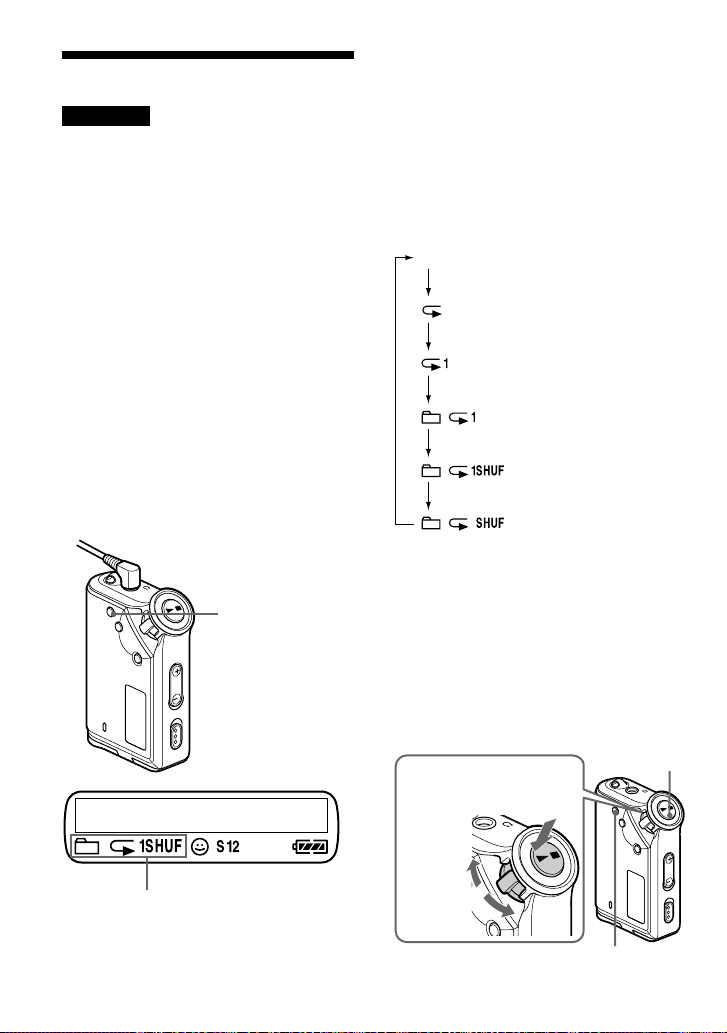
Lecture répétée (Mode Repeat)
Remarques
• La fenêtre d’affichage revient automatiquement
en mode de lecture normal si vous ne touchez à
aucune touche pendant 60 secondes.
• Si la mémoire flash intégrée ne contient aucun
fichier audio, vous ne pouvez activer aucun mode
de lecture répétée.
• Si vous raccordez le Network Walkman à votre
ordinateur, le mode que vous avez sélectionné est
désactivé.
• Vous pouvez sélectionner le mode de lecture
répétée en mode d’arrêt uniquement.
Lecture répétée des plages
(Track Repeat)
Vous modifiez le mode de lecture répétée
des plages en appuyant sur la touche
REPEAT/SOUND. Vous pouvez vérifier le
mode actuel de lecture répétée des plages
grâce à l’icône affichée dans la fenêtre
d’affichage.
Commencez par sélectionner le
mode de lecture répétée des
plages (TRK Rep) (page 15).
Appuyez ensuite plusieurs fois
sur la touche REPEAT/SOUND
pour sélectionner le mode de
lecture répétée de votre choix.
A chaque pression, l’icône de la lecture
répétée des plages change de la façon
suivante :
aucun (Lecture normale)
(Lecture répétée de toutes les
plages)
(Lecture répétée d’une seule plage)
(Lecture répétée d’un groupe)
(Lecture répétée de
groupes de façon aléatoire)
(Lecture répétée de tous
les groupes de façon
aléatoire)
e
d
o
M
p
G
u
r
o
Icône du mode de
répétition des plages
16-FR
Touche REPEAT/
SOUND
Lecture répétée d’une
section spécifiée (A-B
Repeat)
En cours de lecture d’une plage, vous pouvez
définir le point de départ (A) et le point final
(B) d’une section que vous souhaitez lire de
façon répétée.
Commutateur
à bascule
vers
(+/>)
vers
(./–)
Appuyer
(pour
valider)
e
d
o
Touche REPEAT/SOUND
Touche Nx
e
d
o
M
p
G
u
r
o
Page 59
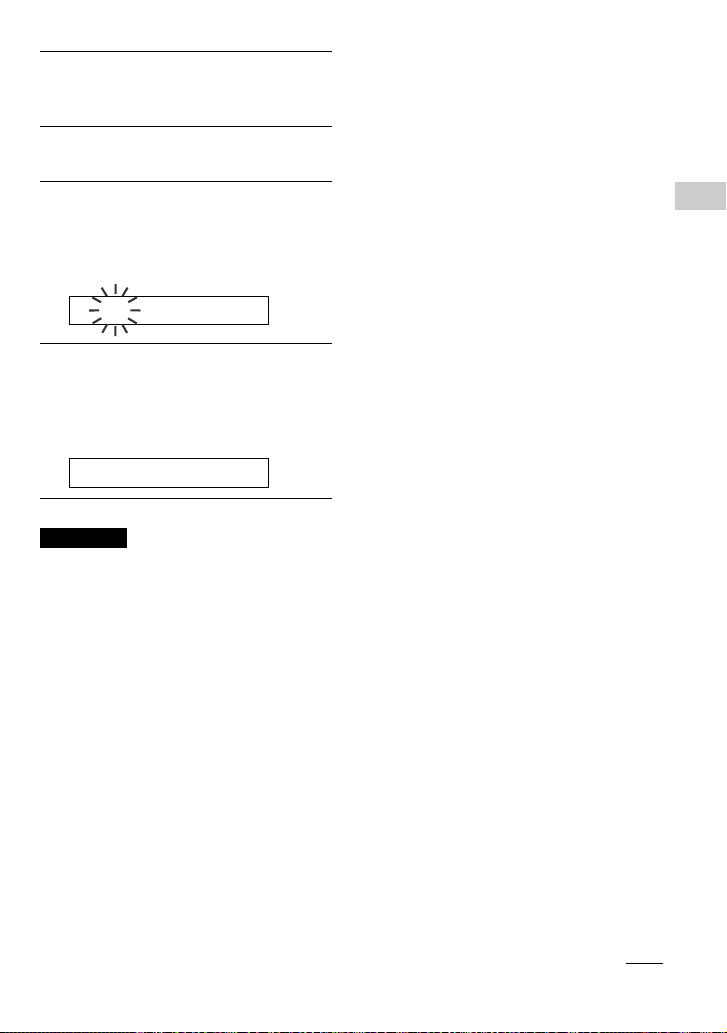
1 Sélectionnez le mode de lecture
répétée d’une section A-B (A-B
Rep) (page 15).
2 Appuyez sur la touche Nx pour
lancer la lecture.
3 Appuyez sur la touche REPEAT/
SOUND pour définir le point de
départ (A) en cours de lecture.
«B» clignote.
:00A00B01
4 Appuyez sur la touche REPEAT/
SOUND pour définir le point final
(B).
« A B » s’affiche et la section spécifiée
est lue de façon répétée.
:00A55B01
Remarques
• Vous ne pouvez pas définir de lecture
répétée A-B pour une section qui s’étend
sur plusieurs plages.
• Si vous ne définissez pas le point final (B),
il est automatiquement défini à la fin de la
plage.
• Vous ne pouvez pas utiliser la lecture
répétée A-B en mode Group ou lorsque la
durée en cours est affichée.
z Conseils
• Vous pouvez avancer ou revenir en arrière
rapidement en tournant le commutateur à bascule
une fois que le point de départ (A) est défini. Si la
plage atteint la fin pendant l’avance rapide, le
point final est défini comme point (B) et l’avance
rapide continue.
La lecture répétée A-B démarre lorsque vous
relâchez le commutateur à bascule.
Si la plage atteint le début en cours de retour
rapide, l’appareil passe à la fin de la plage, le
point final est défini comme point (B) et le retour
rapide continue.
• Vous pouvez avancer ou revenir en arrière
rapidement en tournant le commutateur à bascule
en cours de lecture répétée A-B. Si le début/la fin
de la plage est atteint(e) en cours d’avance ou de
retour rapide, la lecture s’interrompt (l’appareil
passe en mode de veille). La lecture répétée A-B
redémarre lorsque vous relâchez le commutateur
à bascule.
Pour supprimer le point de départ (A)
et le point final (B)
• Appuyez sur la touche REPEAT/SOUND
en cours de lecture répétée A-B.
• Appuyez sur la touche MENU en cours de
lecture répétée A-B.
• Sélectionnez le mode Group en appuyant
sur la touche GROUP en cours de lecture
répétée A-B.
• Sélectionnez la plage précédente ou la
plage suivante en tournant le commutateur
à bascule en cours de lecture répétée A-B.
(Le mode de lecture répétée A-B n’est pas
annulé.)
Pour annuler le mode de lecture
répétée A-B
Modifiez le mode de lecture répétée dans
l’écran du menu (page 15).
suite
17-FR
Opérations avancées
Page 60
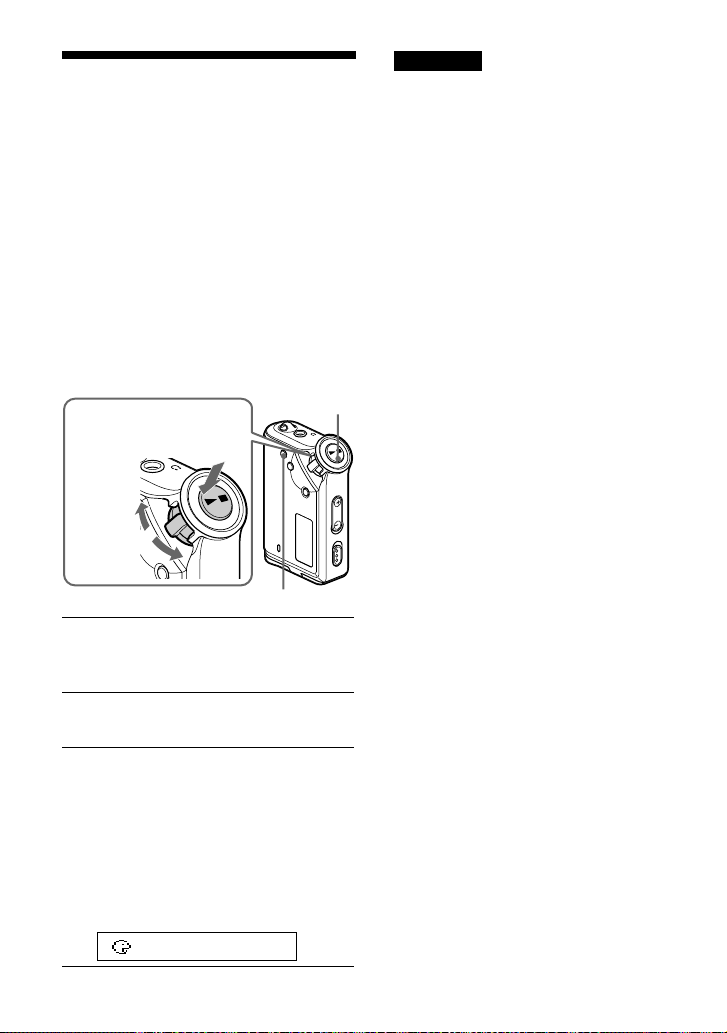
Lecture répétée (Mode Repeat)
Lecture répétée des
phrases spécifiées
(Sentence Repeat)
Cette fonction détecte automatiquement les
données vocales uniquement à partir du point
de réglage et répète les données vocales en
fonction du nombre défini. Elle est
particulièrement utile pour apprendre une
langue étrangère.
z Conseil
Le nombre de répétitions par défaut est deux fois
pour une phrase. Toutefois, vous pouvez modifier
ce nombre. Reportez-vous à la section « Définition
du nombre de répétitions », page 19.
Touche Nx
Commutateur
à bascule
vers
(+/>)
Appuyer
(pour
valider)
e
d
o
M
p
G
u
r
o
vers
(./–)
e
d
o
Touche REPEAT/SOUND
1 Sélectionnez le mode de lecture
répétée des phrases (SENTENCE
Rep) (page 15).
Remarques
• Vous ne pouvez pas utiliser la lecture
répétée de phrases en mode Group ou
lorsque la durée en cours est affichée.
• Une section parlée ou non inférieure à une
seconde ne sera pas détectée.
• Si une section non parlée n’est pas détectée
jusqu’à la fin de la plage, le point final de
la plage est identifié comme une section
non parlée et la lecture répétée des phrases
commence à partir de la section parlée
précédente.
Pour effacer le point de réglage
• Appuyez sur la touche REPEAT/SOUND
en cours de lecture répétée des phrases.
• Appuyez sur la touche MENU en cours de
lecture répétée des phrases.
• Sélectionnez le mode Group en appuyant
sur la touche GROUP en cours de lecture
répétée des phrases.
• Sélectionnez la plage précédente ou la
plage suivante en tournant le commutateur
à bascule en cours de lecture répétée des
phrases.
(Le mode de lecture répétée de phrases n’est
pas annulé.)
Pour annuler le mode de lecture
répétée des phrases
Modifiez le mode de lecture répétée dans
l’écran du menu (page 15).
2 Appuyez sur la touche Nx pour
lancer la lecture.
3 Appuyez sur la touche REPEAT/
SOUND pour définir le point de
réglage en cours de lecture.
Le Network Walkman détecte les sections
parlées et les sections non parlées à partir
du point défini et la lecture répétée des
phrases commence. (La section parlée est
répétée une fois (en cours de détection), et
le réglage est compté.)
1:0201 0
18-FR
Page 61
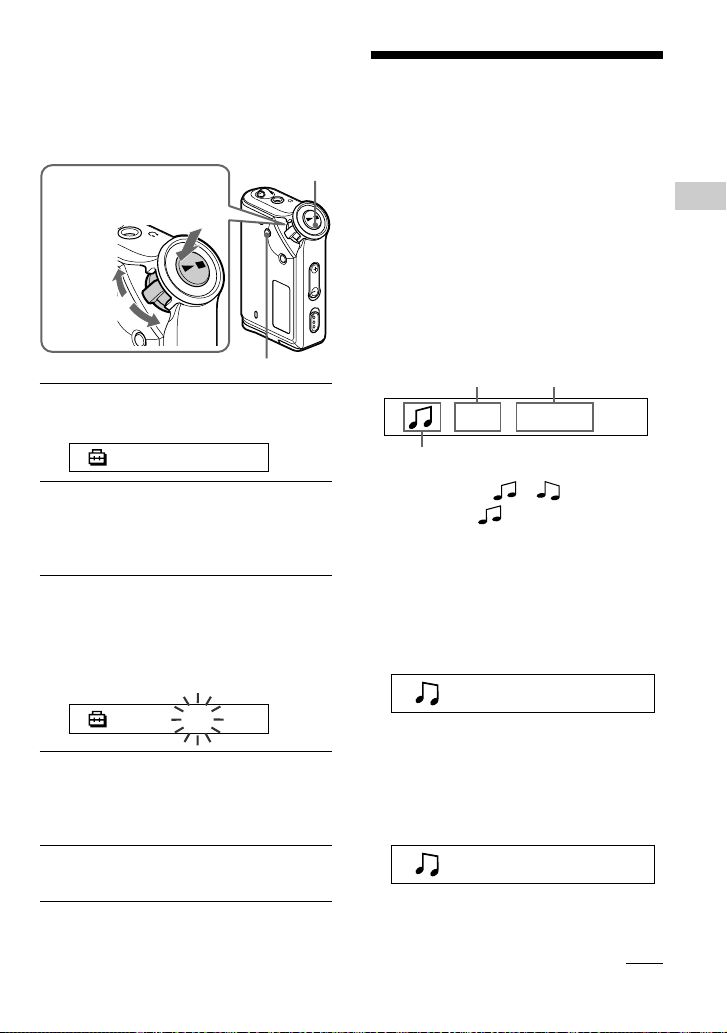
Définition du nombre de
répétitions
Vous pouvez définir le nombre de répétitions
(1 à 9) d’une phrase pendant le mode de
lecture répétée des phrases.
Commutateur
à bascule
vers
(+/>)
vers
(./–)
e
d
o
Appuyer
(pour
valider)
Touche Nx
e
d
o
M
p
G
u
r
o
Touche MENU
1 Appuyez sur la touche MENU.
L’écran du menu s’affiche.
REPEAT MODE>
2 Tournez le commutateur à bascule
pour sélectionner « REPEAT
MODE > » et appuyez sur la
touche Nx pour valider.
3 Tournez le commutateur à bascule
pour sélectionner « SENTENCE
Rep » et appuyez sur la touche
Nx pour valider.
« COUNT: » s’affiche à l’écran.
COUNT:2
4 Tournez le commutateur à bascule
pour sélectionner le nombre de
répétitions souhaité et appuyez
sur la touche Nx pour valider.
Modification du
mode d’affichage
Vous pouvez visualiser des informations
telles que les numéros de plages ou leurs
titres dans la fenêtre d’affichage en mode de
lecture ou d’arrêt. Modifiez le mode
d’affichage à l’aide du commutateur à
bascule en mode Menu.
• Lap Time : affichage du temps écoulé
Les informations suivantes s’affichent après
l’affichage du titre de la plage et du nom de
l’artiste.
Numéro de plage Temps écoulé
009 01:36
Mode de lecture*
• Lecture : affiche et en alternance.
Arrêt : affiche .
Recherche d’une plage : affiche > ou
..
Avance/retour rapide : affiche M ou m.
• Title : mode d’affichage du titre
Lorsque le titre de la musique comprend plus de
12 caractères, il défile automatiquement.
T itle/Artis
• Track info : affichage des informations sur
la plage
Le titre de la plage, le CODEC et le débit binaire
apparaissent. Lorsque les informations
comprennent plus de 12 caractères, elles défilent
automatiquement.
Opérations avancées
5 Appuyez sur la touche MENU.
La fenêtre revient à l’affichage normal.
Pour annuler le mode Menu
Sélectionnez [RETURN] sur l’écran du menu ou
appuyez sur la touche MENU.
T itle/Codec/
En mode de recherche, d’avance et de retour
rapide d’une plage, le mode de lecture en cours
s’affiche.
suite
19-FR
Page 62
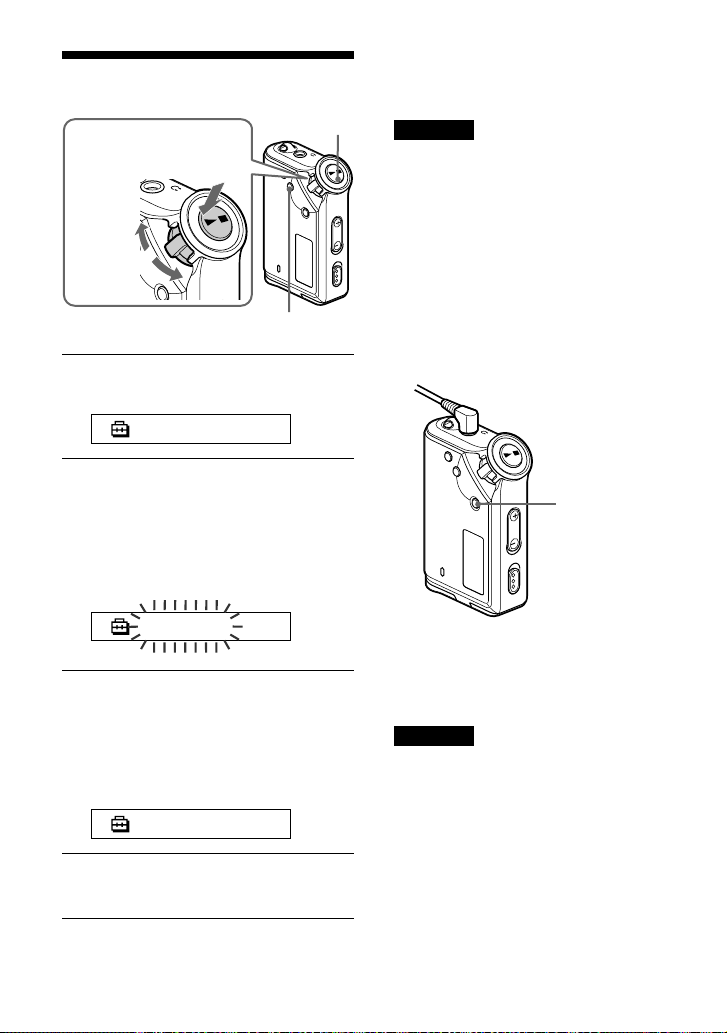
Modification du mode d’affichage
Commutateur
à bascule
vers
(+/>)
vers
(./–)
e
d
o
Appuyer
(pour
valider)
Touche Nx
e
d
o
M
p
G
u
r
o
Touche MENU
1 Appuyez sur la touche MENU.
L’écran du menu s’affiche.
REPEAT MODE>
Pour annuler le mode Menu
Sélectionnez [RETURN] sur l’écran du menu ou
appuyez sur la touche MENU.
Remarque
La fenêtre d’affichage revient automatiquement en
mode de lecture normal si vous ne touchez à aucune
touche pendant 60 secondes.
Sélection du mode
d’affichage par groupe
Pour tout mode du menu, vous pouvez
sélectionner l’affichage du groupe en
appuyant sur la touche GROUP.
2 Tournez le commutateur à bascule
pour sélectionner « DISPLAY > »
et appuyez sur la touche Nx
pour valider.
Le mode d’affichage sélectionné
clignote.
LapT ime
3 Tournez le commutateur à bascule
pour sélectionner le mode
d’affichage souhaité et appuyez
sur la touche Nx pour valider.
La fenêtre d’affichage passe au mode
d’affichage sélectionné.
DISPLAY>
4 Appuyez sur la touche MENU.
La fenêtre revient à l’affichage normal.
20-FR
e
d
o
M
p
G
u
r
o
Touche GROUP
Pour annuler le mode Group
Appuyez sur la touche GROUP dans l’écran du
mode Group.
Remarque
La fenêtre d’affichage revient automatiquement en
mode de lecture normal si vous n’appuyez sur
aucune touche pendant 30 secondes.
Page 63
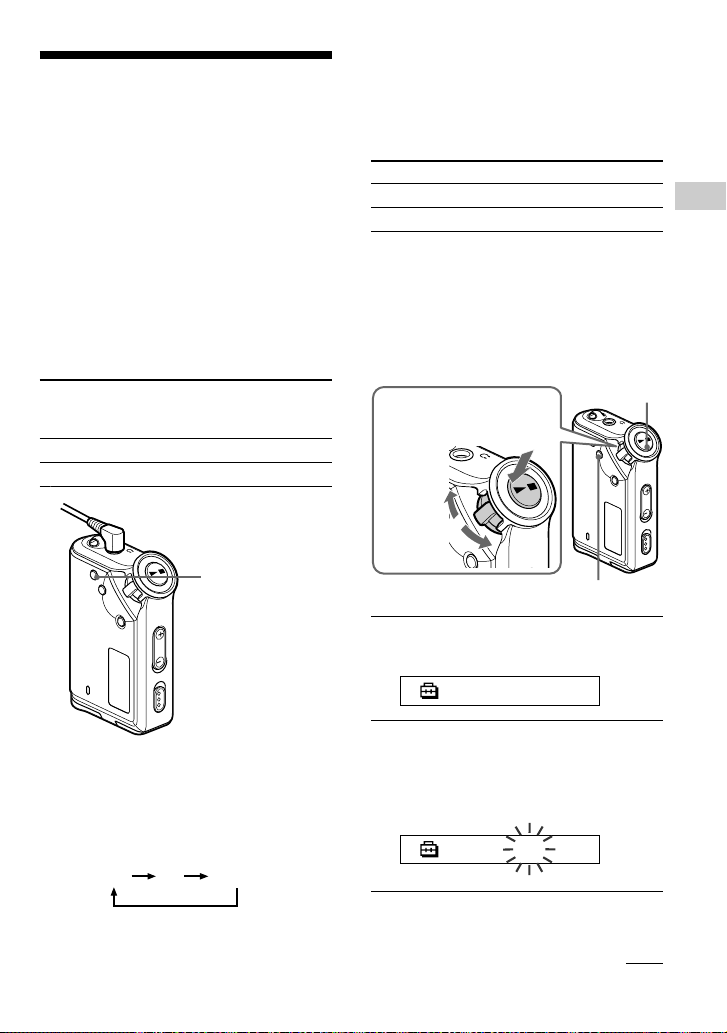
Réglage des graves
et des aiguës
(présélection du
son numérique)
Vous pouvez régler les graves et les aiguës.
Il est possible d’effectuer deux réglages
différents, en mode de lecture.
Sélection de la qualité
sonore
Réglages par défaut
Qualité SOUND 1 SOUND 2 SOUND OFF
sonore (S1) (S2) (NORMAL
Graves +1 +3 ±0
Aiguës ±0 ±0 ±0
Touche REPEAT/
SOUND
e
d
o
M
p
G
u
r
o
SOUND)
Réglage de la qualité
sonore
Vous pouvez régler la qualité sonore des
graves et des aiguës.
Qualité sonore Niveau d’accentuation
Graves -4 à +3
Aiguës -4 à +3
Vous pouvez présélectionner le réglage de la
qualité sonore de votre choix à l’aide de
« Sound 1 » et « Sound 2 ». Lors de la
lecture, vous pouvez utiliser l’un des
préréglages de la qualité sonore pour la
musique.
Commutateur
à bascule
vers
(+/>)
vers
(./–)
e
d
o
Appuyer
(pour
valider)
Touche Nx
e
d
o
M
p
G
u
r
o
Touche MENU
1 Appuyez sur la touche MENU.
L’écran du menu s’affiche.
REPEAT MODE>
Opérations avancées
Maintenez la touche REPEAT/
SOUND enfoncée pendant une
demi-seconde.
Le réglage de la qualité sonore change de la
façon suivante :
S1 S2 (aucun)
Pour revenir en mode de qualité
sonore normal
Sélectionnez « SOUND OFF ».
2 Tournez le commutateur à bascule
pour sélectionner « SOUND > » et
appuyez sur la touche Nx pour
valider.
SOUND: 2 >
suite
21-FR
Page 64
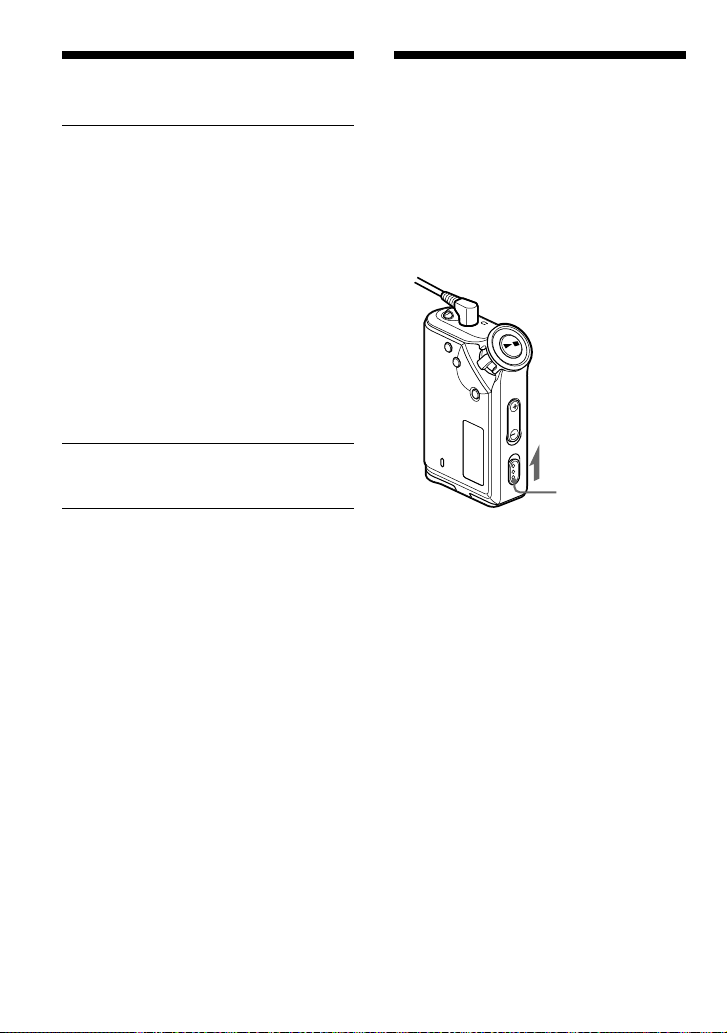
Réglage des graves et des aiguës
(présélection du son numérique)
3 Réglez la tonalité de « SOUND 1 ».
1 Tournez le commutateur à bascule
pour sélectionner « SOUND 1 > » et
appuyez sur la touche Nx pour
valider.
2 « BASS:+1 » apparaît, tournez le
commutateur à bascule pour régler le
niveau d’accentuation des graves et
appuyez sur la touche Nx pour
valider.
3 « TREBLE: 0 » apparaît, tournez le
commutateur à bascule pour régler le
niveau d’accentuation des aiguës et
appuyez sur la touche Nx pour
valider.
4 Appuyez sur la touche MENU.
La fenêtre revient à l’affichage normal.
Verrouillage des
commandes
(HOLD)
Utilisez la fonction HOLD pour prévenir
toute manipulation accidentelle des
commandes du Network Walkman lorsque
vous le transportez.
e
d
o
M
p
G
u
r
o
Commutateur
HOLD
Pour effectuer le réglage de « SOUND
2»
Sélectionnez « SOUND 2 » à l’étape 3.
Pour annuler le mode Menu
Sélectionnez [RETURN] sur l’écran du menu ou
appuyez sur la touche MENU.
22-FR
Faites coulisser le commutateur
HOLD dans le sens de la flèche.
Plus aucune touche ne peut être activée.
Si vous appuyez sur des touches alors que le
commutateur HOLD est activé, l’indication
« HOLD » clignote dans la fenêtre
d’affichage.
Pour désactiver la fonction HOLD
Faites coulisser le commutateur HOLD dans le sens
opposé à la flèche.
Page 65

Stockage de
données autres
que des données
audio
Vous pouvez transférer des données du
disque dur de votre ordinateur vers la
mémoire flash intégrée grâce à l’Explorateur
Windows.
La mémoire flash intégrée s’affiche dans
l’Explorateur Windows comme lecteur
externe (par exemple : en tant que lecteur D).
Remarques
• Vous ne pouvez pas utiliser le logiciel SonicStage
lorsque vous utilisez la fonction de stockage des
données de votre Network Walkman pour utiliser
des fichiers stockés dans la mémoire flash
intégrée. Le message d’erreur « Cannot access the
Device/media. » s’affiche lorsque vous essayez
d’utiliser les deux en même temps.
• Si vous stockez un grand nombre de données
autres que des données audio dans la mémoire
flash intégrée, l’espace destiné aux données audio
en est réduit d’autant.
Opérations avancées
23-FR
Page 66
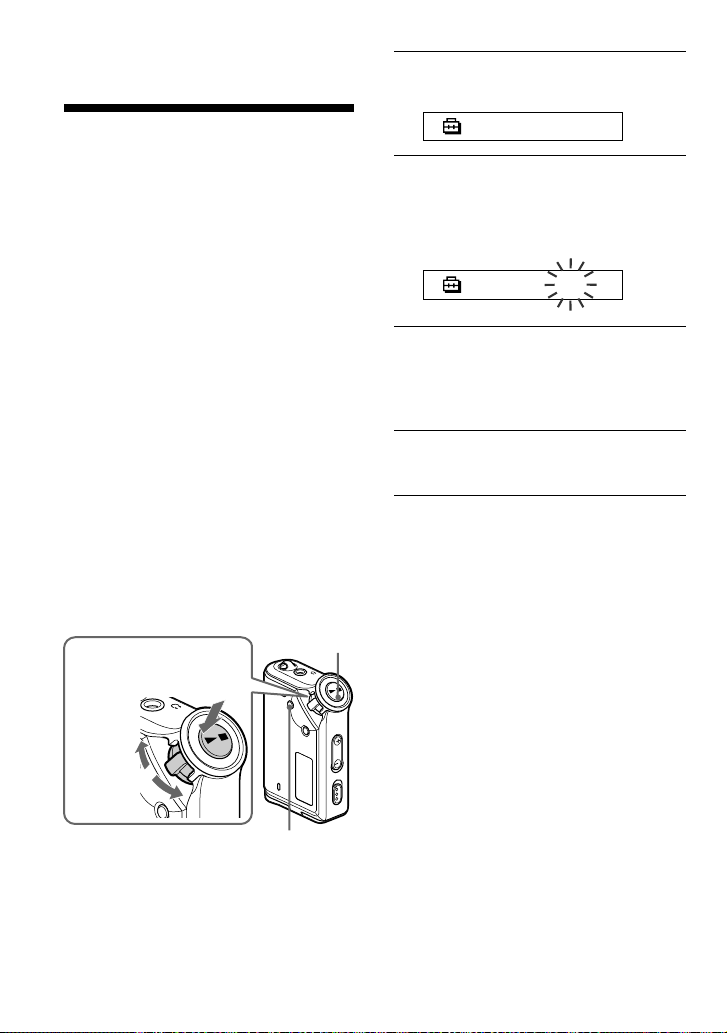
B
Réglage des paramètres de
votre Network Walkman
Réglage de l’heure
du Network
Walkman sur
l’horloge intégrée
d’un ordinateur
Si cette fonction est réglée sur « ON »,
l’horloge de votre Network Walkman est
automatiquement réglée sur l’horloge
intégrée de l’ordinateur auquel le Network
Walkman est raccordé en cours de transfert
des fichiers audio (le logiciel SonicStage
doit être lancé). Le réglage « ON » est
sélectionné par défaut.
Vous ne pouvez pas écouter une chanson
avec une durée de lecture limitée si le
réglage de l’heure de votre Network
Walkman n’a pas été effectué. Veillez à
régler l’heure.
Pour régler la date et l’heure de votre
Network Walkman, reportez-vous à la
section « Réglage de l’heure (DATETIME) » à la page 25.
Commutateur
à bascule
Appuyer
(pour
valider)
Touche Nx
1 Appuyez sur la touche MENU.
L’écran du menu s’affiche.
REPEAT MODE>
2 Tournez le commutateur à bascule
pour sélectionner « PC CLK: » et
appuyez sur la touche Nx pour
valider.
PC CLK:ON
3 Tournez le commutateur à bascule
pour sélectionner « OFF » et
appuyez sur la touche Nx pour
valider.
4 Appuyez sur la touche MENU.
La fenêtre revient à l’affichage normal.
Réglage sur « ON »
Sélectionnez « ON » à l’étape 3.
Pour annuler le mode Menu
Sélectionnez [RETURN] sur l’écran du menu ou
appuyez sur la touche MENU.
e
d
vers
(+/>)
vers
(./–)
e
d
o
o
M
p
G
u
r
o
Touche MENU
Réglage sur « OFF »
L’heure de votre Network Walkman ne
change pas, même si celui-ci est raccordé à
un ordinateur.
24-FR
Page 67
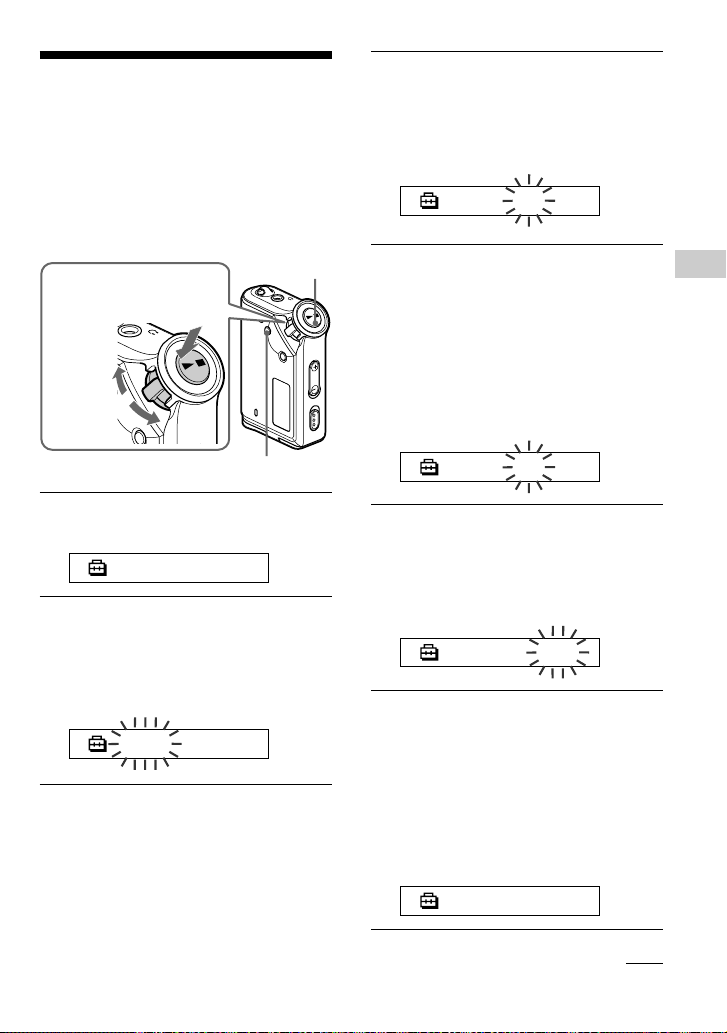
Réglage de l’heure
(DATE-TIME)
Vous pouvez sélectionner et afficher l’heure.
Vous pouvez également régler l’heure de
votre Network Walkman sur l’horloge
intégrée d’un ordinateur en raccordant ce
dernier à l’ordinateur (page 24).
Commutateur
à bascule
vers
(+/>)
vers
(./–)
e
d
o
Appuyer
(pour
valider)
Touche Nx
e
d
o
M
p
G
u
r
o
Touche MENU
3 Tournez le commutateur à bascule
pour ajuster le paramètre
« année » et appuyez sur la
touche Nx pour valider.
Le nombre des mois clignote.
2004y 1m 1d
4 Comme à l’étape 3, effectuez les
réglages des paramètres « mois »
et « date ».
Après avoir tourné le commutateur à
bascule pour effectuer le réglage du
paramètre « date », appuyez sur la
touche Nx pour valider, la fenêtre
d’affichage bascule alors sur l’écran de
réglage de l’heure.
0:00
Réglage des paramètres de votre Network Walkman
1 Appuyez sur la touche MENU.
L’écran du menu s’affiche.
REPEAT MODE>
2 Tournez le commutateur à bascule
pour sélectionner « DATE-TIME »
et appuyez sur la touche Nx
pour valider.
Le nombre des années clignote.
2004y 1m 1d
5 Tournez le commutateur à bascule
pour ajuster le paramètre
« heure » et appuyez sur la touche
Nx pour valider.
Le nombre des minutes clignote.
0:00
6 Effectuez le réglage du paramètre
« minute » en procédant comme à
l’étape 5.
Après avoir tourné le commutateur à
bascule pour effectuer le réglage du
paramètre « minute », appuyez sur la
touche Nx pour valider, la fenêtre
d’affichage bascule alors sur l’écran de
réglage de l’heure.
DAT E-T IME
suite
25-FR
Page 68
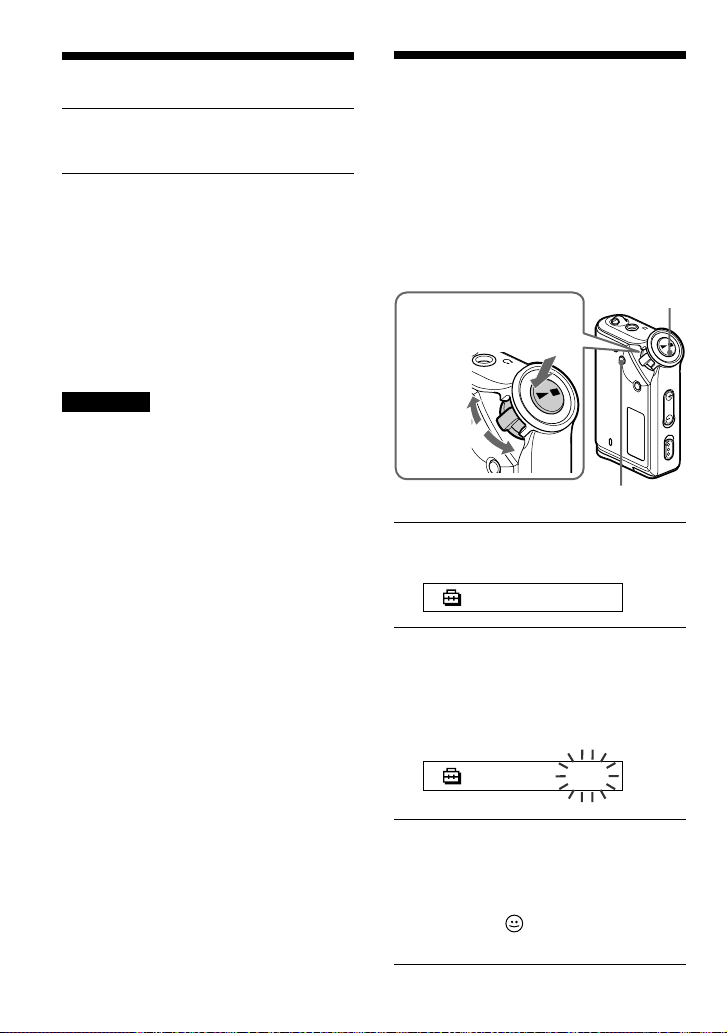
Réglage de l’heure (DATE-TIME)
7 Appuyez sur la touche MENU.
La fenêtre revient à l’affichage normal.
Pour annuler le mode Menu
Sélectionnez [RETURN] sur l’écran du menu ou
appuyez sur la touche MENU.
Pour afficher l’heure
Appuyez sur la touche MENU et maintenez-la
enfoncée.
Vous pouvez afficher l’heure en appuyant sur cette
touche.
Remarques
• Si vous n’utilisez pas votre lecteur pendant une
période prolongée, vous devrez régler à nouveau
la date et l’heure.
• Si l’heure n’est pas réglée, la date et l’heure sont
remplacées par « -- -- ».
• Si la fonction PC CLK est réglée sur « ON »
(page 24), l’heure de votre Network Walkman est
automatiquement réglée sur l’horloge intégrée de
l’ordinateur auquel votre lecteur est raccordé.
• Selon la zone d’expédition, l’affichage de l’heure
suit le format de 12 heures ou de 24 heures.
Ce lecteur ne vous permet pas de passer de l’un à
l’autre.
Ce mode d’emploi prend l’exemple d’un format
de 24 heures.
Limitation du
volume (AVLS)
La fonction de limitation automatique du
volume AVLS (Automatic Volume Limiter
System) limite le volume maximal à un
niveau raisonnable pour protéger votre ouïe
et éviter que vous ne soyez distrait. Grâce à
la fonction AVLS, vous pouvez écouter de la
musique à un volume confortable.
Commutateur
à bascule
vers
(+/>)
vers
(./–)
e
d
o
Appuyer
(pour
valider)
Touche Nx
e
d
o
M
p
G
u
r
o
Touche MENU
1 Appuyez sur la touche MENU.
L’écran du menu s’affiche.
REPEAT MODE>
2 Tournez le commutateur à bascule
pour sélectionner « AVLS » et
appuyez sur la touche Nx pour
valider.
« OFF » clignote.
26-FR
AVLS :OFF
3 Tournez le commutateur à bascule
pour sélectionner « ON » et
appuyez sur la touche Nx pour
valider.
L’indication (AVLS) apparaît. Le
volume est maintenu à un niveau modéré.
Page 69
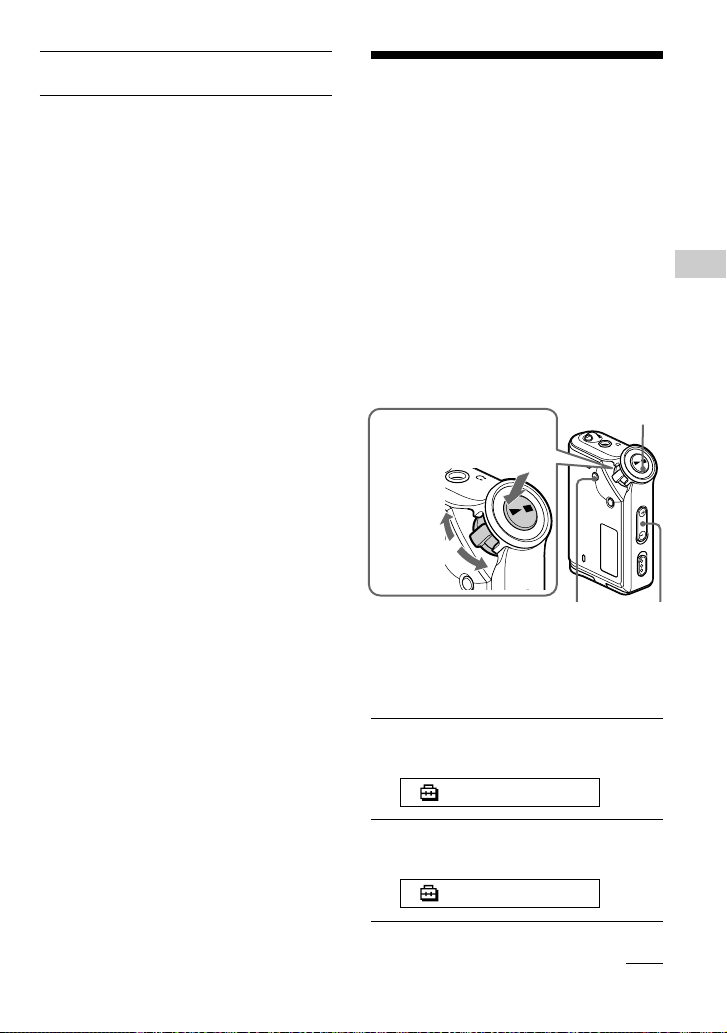
4 Appuyez sur la touche MENU.
Réglage sur « OFF »
Sélectionnez « OFF » à l’étape 3.
Pour annuler le mode Menu
Sélectionnez [RETURN] sur l’écran du menu
ou appuyez sur la touche MENU.
Réglage du volume à
l’aide de la fonction
de présélection du
volume
Ce lecteur comporte deux modes de réglage
du volume.
Mode manuel :
appuyez sur la touche VOLUME +/–
pour régler le volume de 0 à 31.
Mode de présélection :
appuyez sur la touche VOLUME +/–
pour régler le niveau du volume sur
l’un des trois préréglages : LO, MID
ou HI.
Commutateur
à bascule
Appuyer
(pour
valider)
Touche Nx
Réglage des paramètres de votre Network Walkman
vers
(+/>)
vers
(./–)
e
d
o
Touche MENU
e
d
o
M
p
G
u
r
o
Touche
VOLUME
+/–
Réglage du volume sur l’un
des préréglages
1 Appuyez sur la touche MENU.
L’écran du menu s’affiche.
REPEAT MODE>
2 Tournez le commutateur à bascule
pour sélectionner « VOL: MAN ».
VOL :MAN
suite
27-FR
Page 70
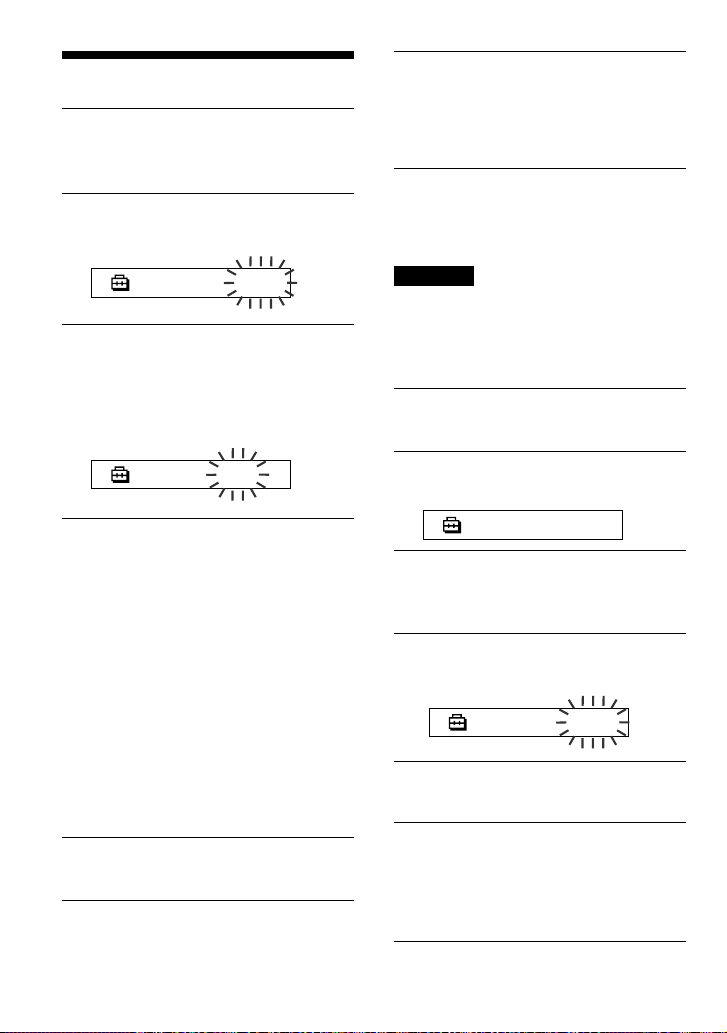
Réglage du volume à l’aide de la
fonction de présélection du volume
3 Appuyez sur la touche Nx pour
valider.
« MAN » clignote.
4 Tournez le commutateur à bascule
pour sélectionner « SET > ».
VOL :SET>
5 Appuyez sur la touche Nx pour
valider.
L’indication « VOL LO xx »* clignote.
* L’indication « xx » correspond aux
valeurs numériques du volume.
8 Appuyez sur la touche MENU.
La fenêtre revient à l’affichage normal.
Grâce à ces réglages, vous pouvez régler
le volume sur l’un des trois préréglages :
LO, MID ou HI.
Pour annuler le mode Menu
Sélectionnez [RETURN] sur l’écran du menu ou
appuyez sur la touche MENU.
Remarque
Si la fonction AVLS (page 26) est activée, le
volume réel peut être plus faible que les réglages.
Passage en mode manuel
1 Appuyez sur la touche MENU.
L’écran du menu s’affiche.
VOL LO xx
6 Réglez le volume des trois
préréglages : LO, MID ou HI.
1 Appuyez sur la touche VOLUME
+/– pour régler le volume du
préréglage LO.
2 Tournez le commutateur à bascule
pour sélectionner « VOL MID xx »,
puis appuyez sur la touche
VOLUME +/– pour régler le niveau
de volume du préréglage MID.
3 Tournez le commutateur à bascule
pour sélectionner « VOL HI xx »,
puis tournez la touche VOLUME +/–
pour régler le niveau de volume du
préréglage HI.
7 Appuyez sur la touche Nx pour
valider.
28-FR
2 Tournez le commutateur à bascule
pour sélectionner « VOL: SET ».
VOL :SET>
3 Appuyez sur la touche Nx pour
valider.
« SET > » clignote.
4 Tournez le commutateur à bascule
pour sélectionner « MAN ».
VOL :MAN
5 Appuyez sur la touche Nx pour
valider.
6 Appuyez sur la touche MENU.
La fenêtre revient à l’affichage normal.
Grâce à ce réglage, vous pouvez régler
le niveau du volume en appuyant sur la
touche du volume.
Page 71
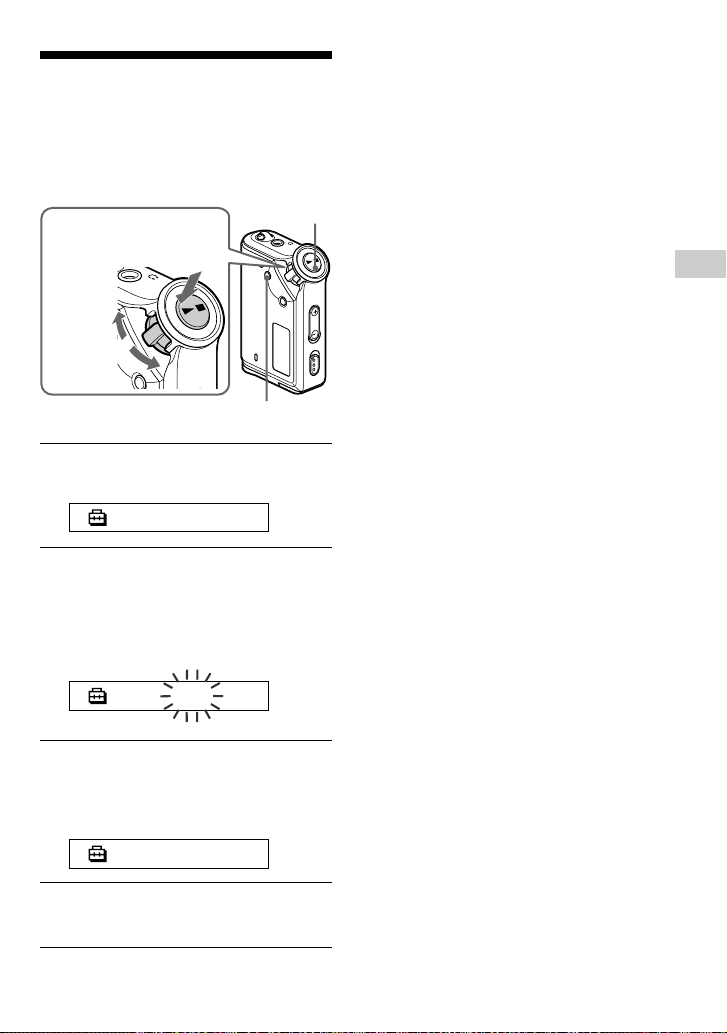
Désactivation du
bip sonore (BEEP)
Vous pouvez désactiver les bips sonores de
votre Network Walkman.
Réglage sur « ON »
Sélectionnez « ON » à l’étape 3.
Pour annuler le mode Menu
Sélectionnez [RETURN] sur l’écran du menu ou
appuyez sur la touche MENU.
Commutateur
à bascule
vers
(+/>)
Appuyer
(pour
valider)
Touche Nx
e
d
o
M
p
G
u
r
o
vers
(./–)
e
d
o
Touche MENU
1 Appuyez sur la touche MENU.
L’écran du menu s’affiche.
REPEAT MODE>
2 Tournez le commutateur à bascule
pour sélectionner « BEEP: » et
appuyez sur la touche Nx pour
valider.
«ON» clignote.
BEEP:ON
3 Tournez le commutateur à bascule
pour sélectionner « OFF » et
appuyez sur la touche Nx pour
valider.
Réglage des paramètres de votre Network Walkman
BEEP:OFF
4 Appuyez sur la touche MENU.
La fenêtre revient à l’affichage normal.
29-FR
Page 72
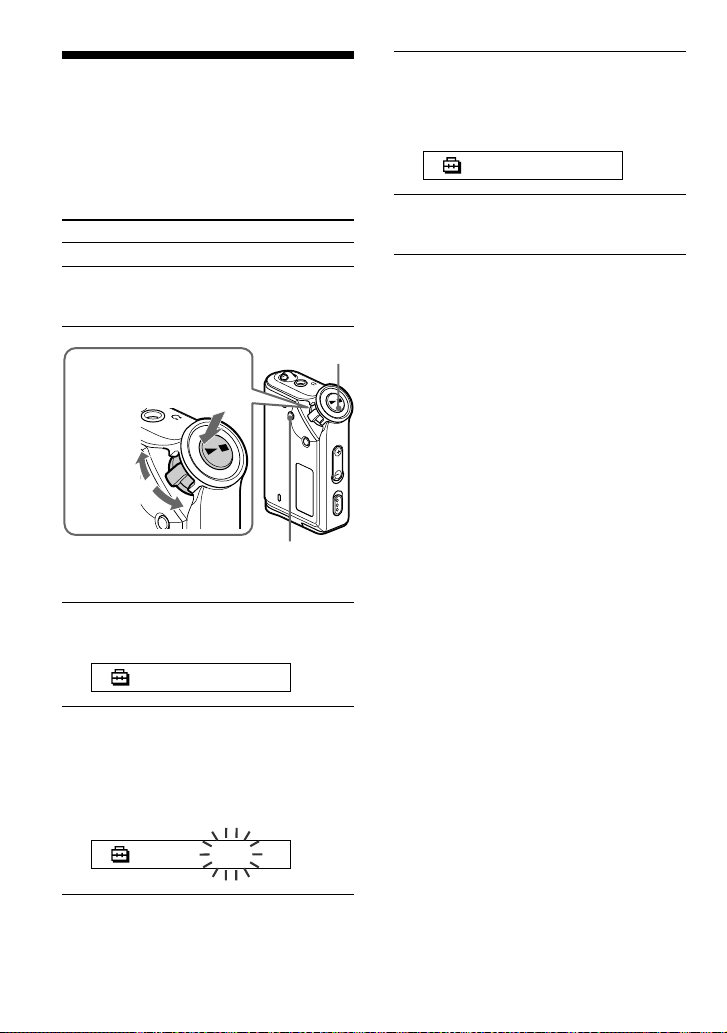
Modification du
réglage du
rétroéclairage
Vous pouvez régler cette fonction sur ON
(activée) ou OFF (désactivée).
Menu Mode de rétroéclairage
OFF Désactivé en permanence
ON
S’allume pendant trois secondes après
chaque opération (ou jusqu’à la fin du
défilement)
Commutateur
à bascule
Appuyer
(pour
Touche Nx
valider)
e
vers
(+/>)
vers
(./–)
e
d
o
d
o
M
p
G
u
r
o
Touche MENU
Pour régler sur « ON »
1 Appuyez sur la touche MENU.
L’écran du menu s’affiche.
REPEAT MODE>
3 Tournez le commutateur à bascule
pour sélectionner « ON » et
appuyez sur la touche Nx pour
valider.
LIGHT:ON
4 Appuyez sur la touche MENU.
La fenêtre revient à l’affichage normal.
Réglage sur « OFF »
Sélectionnez « LIGHT: OFF » à l’étape 3.
Pour annuler le mode Menu
Sélectionnez [RETURN] sur l’écran du menu ou
appuyez sur la touche MENU.
2 Tournez le commutateur à bascule
pour sélectionner « LIGHT: » et
appuyez sur la touche Nx pour
valider.
« OFF » clignote.
LIGHT:OFF
30-FR
Page 73
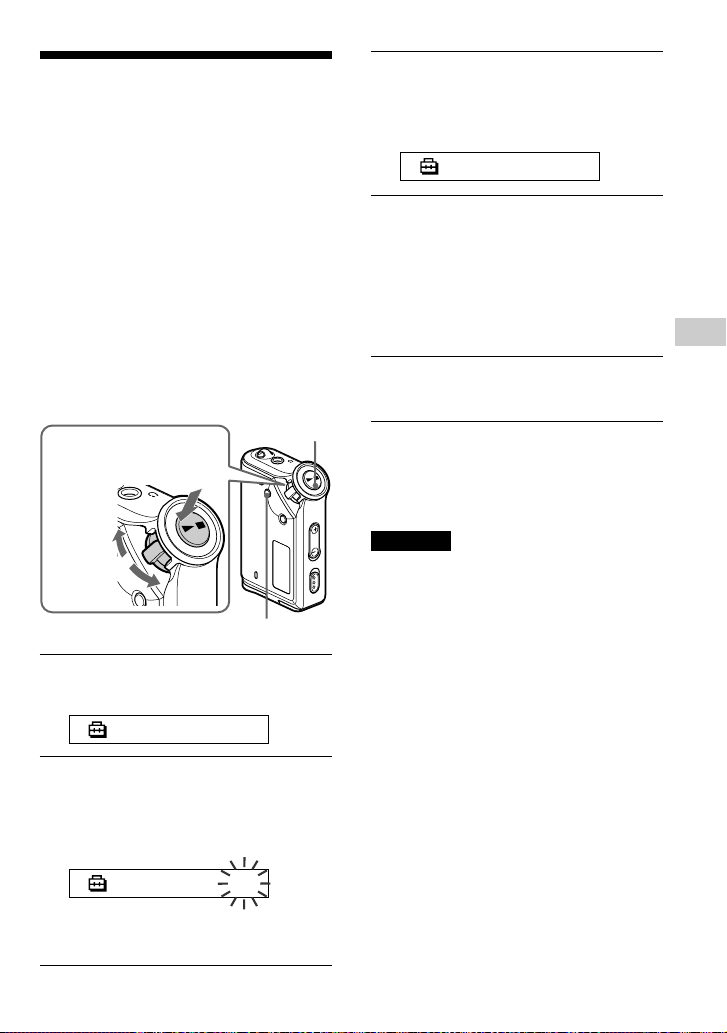
B
Autres fonctions
Regroupement de
chansons
(REGROUP)
La fonction de regroupement de chansons
risque d’être désactivée* si une chanson a été
supprimée ou ajoutée dans la mémoire flash
intégrée à l’aide d’un ordinateur sur lequel le
logiciel SonicStage n’est pas installé (page 10).
Dans ce cas, vous pouvez activer la fonction de
groupe en regroupant les fichiers audio. Si
vous devez modifier des fichiers audio, veillez
à ce que votre Network Walkman soit raccordé
à l’ordinateur et utilisez le logiciel SonicStage.
* L’ordre des chansons n’est pas modifié, même si
la fonction de regroupement de chansons est
désactivée.
Commutateur
à bascule
vers
(+/>)
vers
(./–)
e
d
o
Appuyer
(pour
valider)
Touche Nx
e
d
o
M
p
G
u
r
o
Touche MENU
1 Appuyez sur la touche MENU.
L’écran du menu s’affiche.
REPEAT MODE>
2 Tournez le commutateur à bascule
pour sélectionner « REGROUP »
et appuyez sur la touche Nx
pour valider.
3 Tournez le commutateur à bascule
pour sélectionner « Y » et appuyez
sur la touche Nx pour valider.
L’indication « Really? » apparaît.
Really?
4 Appuyez sur la touche Nx.
Le regroupement commence et
l’indication « REGROUPING »
clignote. Lorsque le regroupement des
fichiers audio est terminé, l’indication
« COMPLETE » s’affiche et l’affichage
revient aux indications de l’étape 2.
Autres fonctions
5 Appuyez sur la touche MENU.
La fenêtre revient à l’affichage normal.
Pour annuler le mode Menu
Sélectionnez [RETURN] sur l’écran du menu ou
appuyez sur la touche MENU.
Remarque
Vous ne pouvez pas regrouper des chansons en
cours de lecture. (L’indication « REGROUP » ne
s’affiche pas dans l’écran du menu.)
z Conseil
Dans certains cas, vous risquez de ne pas
pouvoir restaurer l’ancien groupe. Si vous
devez modifier des fichiers audio, veillez à
ce que votre Network Walkman soit raccordé
à l’ordinateur et utilisez le logiciel
SonicStage.
REGROUP: N
Vous ne pouvez pas regrouper de
fichiers audio en cours de lecture.
31-FR
Page 74
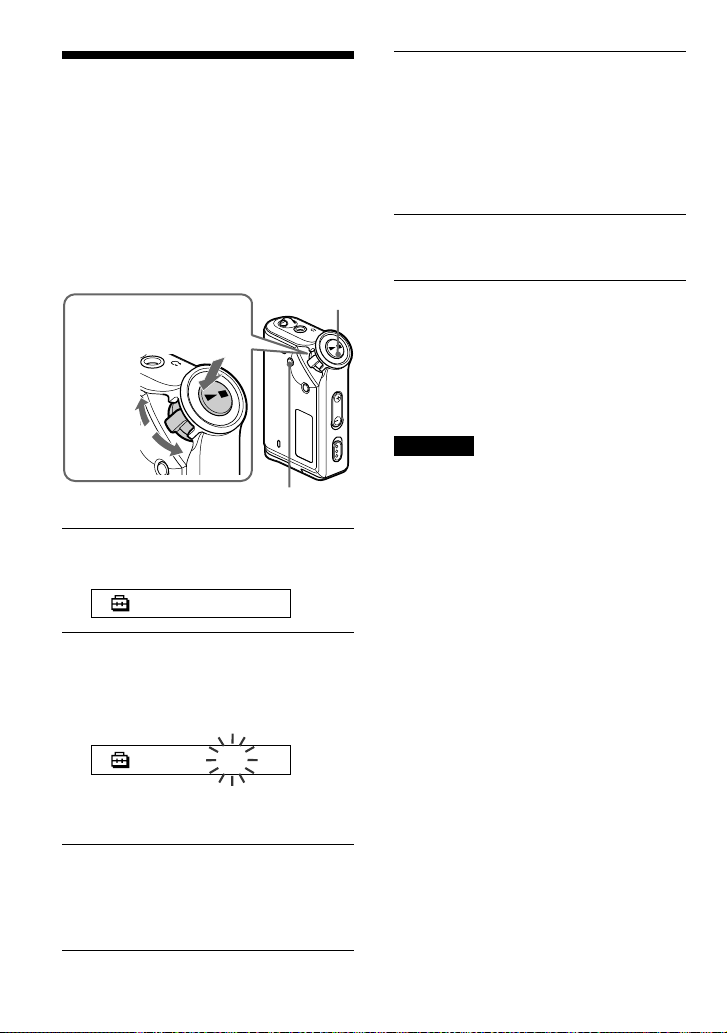
Formatage de la
mémoire (FORMAT)
Vous pouvez utiliser le Network Walkman
pour formater la mémoire flash intégrée.
Lors du formatage de la mémoire, toutes les
données précédemment stockées en mémoire
sont effacées. Vérifiez bien les données
stockées en mémoire avant de commencer le
formatage.
Commutateur
à bascule
vers
(+/>)
vers
(./–)
e
d
o
Appuyer
(pour
valider)
Touche Nx
e
d
o
M
p
G
u
r
o
Touche MENU
1 Appuyez sur la touche MENU.
L’écran du menu s’affiche.
REPEAT MODE>
4 Appuyez sur la touche Nx.
L’indication « FORMATTING »
clignote et le formatage démarre.
Une fois le formatage terminé,
l’indication « COMPLETE » apparaît et
la fenêtre revient à l’affichage indiqué à
l’étape 2.
5 Appuyez sur la touche MENU.
La fenêtre revient à l’affichage normal.
Pour annuler le mode Menu
Sélectionnez [RETURN] sur l’écran du menu ou
appuyez sur la touche MENU.
Pour annuler le formatage
Sélectionnez « N » à l’étape 3.
Remarque
Vous ne pouvez pas formater la mémoire en cours
de lecture. (L’indication « FORMAT » ne s’affiche
pas dans l’écran du menu.)
2 Tournez le commutateur à bascule
pour sélectionner « FORMAT » et
appuyez sur la touche Nx pour
valider.
FORMAT:N
Vous ne pouvez pas formater la
mémoire en cours de lecture.
3 Tournez le commutateur à bascule
pour sélectionner « Y » et appuyez
sur la touche Nx pour valider.
L’indication « Really? » apparaît.
32-FR
Page 75

B
Autres informations
Précautions
Installation
N’utilisez en aucun cas le Network Walkman
dans un endroit exposé à des conditions
extrêmes d’éclairage, de température,
d’humidité ou de vibrations.
Ecouteurs
Sécurité routière
N’utilisez pas les écouteurs en voiture, à vélo
ou au volant de tout véhicule motorisé. Cela
risque d’entraîner des risques pour la
circulation et cette utilisation est illégale
dans de nombreuses régions géographiques.
Il peut également être dangereux d’utiliser le
Network Walkman à un volume élevé à pied,
plus particulièrement lorsque vous
franchissez un passage piétons. Redoublez de
vigilance ou interrompez l’écoute dans des
situations à risque.
Prévention des troubles de l’ouïe
N’utilisez pas les écouteurs à un volume
élevé. Les médecins déconseillent l’écoute
prolongée à un volume élevé. Si vous
percevez un bourdonnement dans les oreilles,
réduisez le volume ou interrompez l’écoute.
Nettoyage
• Nettoyez le boîtier du Network Walkman à
l’aide d’un chiffon doux légèrement
imprégné d’eau ou d’une solution
détergente neutre.
• Nettoyez régulièrement la fiche des
écouteurs.
Remarque
N’utilisez aucun type de tampon abrasif, de poudre
à récurer ou de solvant, tel que de l’alcool ou de
l’essence, qui risque de ternir le fini.
En cas de questions ou de problèmes
concernant votre Network Walkman,
contactez votre revendeur Sony le plus
proche.
Autres informations
Respect d’autrui
Maintenez le volume à un niveau modéré.
Cela vous permettra d’entendre les sons
extérieurs tout en respectant votre entourage.
Mise en garde
En cas d’orage lorsque vous utilisez votre
Network Walkman, enlevez immédiatement
les écouteurs.
33-FR
Page 76

Dépannage
Si vous rencontrez l’une des difficultés suivantes lorsque vous utilisez votre Network Walkman,
consultez ce guide de dépannage pour remédier au problème. Si le problème persiste, consultez
votre revendeur Sony le plus proche. En cas d’anomalie de fonctionnement alors que l’appareil
est raccordé à votre ordinateur, reportez-vous également à l’aide en ligne du logiciel fourni.
Pour réinitialiser le lecteur
Si le Network Walkman ne fonctionne pas normalement ou si aucun son n’est émis, même après
avoir consulté le guide de dépannage ci-dessous, retirez-la pile, puis réinsérez-la.
Que s’est-il produit ?
Fonctionnement
Symptôme
Aucun son n’est émis.
Des interférences sonores
sont émises.
Les touches ne fonctionnent
pas.
Le volume n’est pas assez
fort.
Aucun son n’est diffusé via
le canal droit des écouteurs.
La lecture s’est arrêtée
brusquement.
Cause/Remède
• Le volume est réglé sur zéro.
c Montez le volume (page12).
• La fiche des écouteurs n’est pas connectée correctement.
c Connectez-la correctement (page12).
• La fiche des écouteurs est sale.
c Nettoyez la fiche des écouteurs à l’aide d’un chiffon doux et sec.
• Les chansons ont une durée de lecture limitée.
c Les chansons dont la durée de lecture a expiré ne peuvent être lues.
• La mémoire ne contient aucun fichier audio.
c Si l’indication «NO DATA » s’affiche, transférez le fichier audio à
partir de l’ordinateur.
• Le commutateur HOLD est activé.
c Désactivez le commutateur HOLD (page22).
• Le Network Walkman contient de la condensation.
c Arrêtez le Network Walkman pendant quelques heures.
• La charge restante de la pile est insuffisante.
c Remplacez la pile (page7).
La fonction AVLS est activée.
c Désactivez-la (page 26).
La fiche des écouteurs n’est pas connectée correctement.
c Connectez-la correctement (page 12).
La charge restante de la pile est insuffisante.
c Remplacez la pile (page 7).
34-FR
Page 77

Fenêtre d’affichage
Symptôme
Le rétroéclairage est
désactivé.
L’indication « s » s’affiche
au lieu du titre.
Cause/Remède
La fonction LIGHT est réglée sur « OFF ».
c Dans le menu, réglez la fonction « LIGHT » sur «ON » (page 30).
Les informations affichées contiennent des caractères ne pouvant être
affichés sur le Network Walkman.
c Utilisez le logiciel SonicStage pour redéfinir le titre avec des
caractères appropriés.
Connexion à un ordinateur ou au logiciel fourni
Symptôme
Le logiciel ne peut être
installé.
L’indication
« CONNECT » n’apparaît
pas dans la fenêtre
d’affichage lorsque vous
connectez le lecteur à
l’ordinateur à l’aide du
câble USB dédié.
L’ordinateur n’identifie pas
le Network Walkman
lorsque les deux appareils
sont raccordés l’un à l’autre.
Le transfert d’une chanson
vers le Network Walkman
est impossible.
Cause/Remède
L’ordinateur utilise un système d’exploitation non compatible avec le
logiciel.
c Pour plus de détails, reportez-vous au manuel séparé « Mode
d’emploi SonicStage ».
• Attendez l’authentification du logiciel SonicStage.
• Une autre application est lancée sur votre ordinateur.
c Attendez un moment et reconnectez le câble USB. Si le problème
persiste, débranchez le câble USB, redémarrez votre ordinateur,
puis rebranchez le câble USB.
• Le câble USB dédié est débranché.
c Branchez-le.
• Un concentrateur USB est utilisé.
c La connexion via un concentrateur USB n’est pas garantie.
Connectez le câble USB dédié directement à l’ordinateur.
Le câble USB dédié est débranché.
c Branchez-le.
• Le câble USB dédié n’est pas branché correctement.
c Branchez-le correctement.
• L’espace disponible de la mémoire flash intégrée sur laquelle vous
souhaitez transférer des fichiers audio est insuffisante.
c Transférez toutes les chansons non nécessaires afin d’augmenter
l’espace disponible.
• Vous avez déjà transféré 400 chansons ou 400 groupes vers la
mémoire flash intégrée à l’aide du logiciel SonicStage.
c Le nombre maximum de chansons ou de groupes pouvant être
transféré(e)s vers la mémoire flash intégrée à l’aide du logiciel
SonicStage est 400.
• Les fichiers audio avec une durée ou un nombre de lecture limité(e)
risquent de ne pas être transférés du fait des restrictions fixées par les
détenteurs des droits d’auteur. Pour plus de détails sur les
paramétrages de chaque fichier audio, contactez le distributeur.
Autres informations
suite
35-FR
Page 78

Dépannage
Symptôme
Le nombre de fichiers audio
pouvant être transférés est
limité. (La durée
enregistrable est courte.)
Le Network Walkman ne
fonctionne pas
normalement lorsqu’il est
raccordé à l’ordinateur.
Le message « Failed to
authenticate Device/
Media » (Echec
d’authentification du
support/périphérique)
apparaît sur l’écran de
l’ordinateur lorsque le
Network Walkman est
raccordé à l’ordinateur.
Autre
Symptôme
Aucun bip ne retentit
lorsque le Network
Walkman est utilisé.
Le Network Walkman
chauffe.
Cause/Remède
• L’espace disponible de la mémoire flash intégrée sur laquelle vous
souhaitez effectuer le transfert est insuffisant pour la taille des fichiers
audio à transférer.
c Transférez toutes les chansons non nécessaires afin d’augmenter
l’espace disponible.
• Les données non audio sont stockées dans la mémoire flash intégrée
sur laquelle vous souhaitez transférer des fichiers audio.
c Transférez toutes les données autres que des données audio vers
l’ordinateur afin d’augmenter l’espace libre.
Un concentrateur USB ou une rallonge de câble USB est utilisé(e).
c La connexion via un concentrateur USB ou une rallonge USB n’est
pas garantie. Connectez le câble USB dédié directement à
l’ordinateur.
Le Network Walkman n’est pas raccordé correctement à l’ordinateur.
c Fermez le logiciel SonicStage et vérifiez la connexion du câble USB
dédié. Relancez le logiciel SonicStage.
Cause/Remède
La fonction BEEP est réglée sur « OFF ».
c Dans le menu, réglez la fonction « BEEP » sur «ON » (page 29).
Parfois, dans des conditions normales de fonctionnement, le lecteur peut
légèrement chauffer.
36-FR
Page 79

Messages
Suivez les instructions ci-dessous lorsqu’un message d’erreur apparaît dans la fenêtre
d’affichage.
Message
ACCESS
AVLS
CANNOT PLAY
CONNECT
ERROR
EXPIRED
FILE ERROR
Signification
Accède à la mémoire flash
intégrée.
Le volume dépasse la valeur
nominale alors que la fonction
AVLS est activée.
• Le Network Walkman ne peut
lire certains fichiers parce que
leurs formats sont
incompatibles.
• Le transfert a été interrompu
brutalement.
Le Network Walkman n’est pas
raccordé correctement à
l’ordinateur.
Un dysfonctionnement est
détecté.
• La restriction de lecture de la
chanson est dépassée.
• L’heure n’a pas été réglée pour
lire une chanson avec des
restrictions de lecture.
• La chanson est protégée par une
restriction de lecture qui n’est
pas compatible avec le Network
Walkman.
• Impossible de lire le fichier.
• Le fichier n’est pas normal.
Remède
Attendez que l’accès soit terminé. Ce message
apparaît pendant le transfert des fichiers audio et
pendant l’initialisation de la mémoire flash
intégrée.
Baissez le volume ou désactivez la fonction
AVLS.
Si le fichier ne peut pas être lu, vous pouvez le
supprimer de la mémoire flash intégrée.
Pour plus de détails, reportez-vous à la section
« Effacement des données anormales de la
mémoire flash intégrée » (page 38).
Vous pouvez utiliser votre Network Walkman à
l’aide du logiciel SonicStage, mais vous ne
pouvez pas utiliser les commandes de votre
Network Walkman.
Veuillez consulter votre revendeur Sony le plus
proche.
• Si l’heure n’a pas été encore réglée, réglez-la
dans le mode de menu (page 25).
• Si la chanson ne peut pas être lue, vous
pouvez la supprimer de la mémoire flash
intégrée.
Pour plus de détails, reportez-vous à la section
« Effacement des données anormales de la
mémoire flash intégrée » (page 38).
• Votre Network Walkman ne prend pas en
charge les contenus avec un nombre de
lectures limité. Pour plus de détails, reportezvous à la section « Remarque sur l’écoute de
chansons disposant d’un nombre de lectures
limité » (page 11).
Transférez à nouveau le fichier audio normal
vers l’ordinateur, puis formatez votre Network
Walkman. Pour plus de détails, reportez-vous à
la section « Effacement des données anormales
de la mémoire flash intégrée » (page 38).
Autres informations
suite
37-FR
Page 80

Dépannage
Message
HOLD
LOW BATT
MEMORY FULL
MG ERROR
NO AUDIO
Signification
Toutes les touches de commande
sont désactivées suite à
l’activation du commutateur
HOLD.
La pile est faible.
La mémoire est pleine ou contient
400 groupes.
Un fichier de distribution non
autorisée est détecté par le
système de protection des droits
d’auteur.
La mémoire flash intégrée ne
contient aucun fichier non audio.
Remède
Désactivez le commutateur HOLD afin
d’utiliser les touches.
Remplacez la pile (page 7).
Supprimez des chansons ou des groupes. Un
groupe sans chanson est également considéré
comme un groupe. Pour supprimer des groupes
sans chanson, utilisez le logiciel SonicStage.
Transférez à nouveau les fichiers audio
normaux vers l’ordinateur, puis formatez la
mémoire flash intégrée de votre Network
Walkman. (Pour plus de détails, reportez-vous à
la section « Effacement des données anormales
de la mémoire flash intégrée » (page 38).)
S’il n’y a pas de fichier audio dans la mémoire
flash intégrée, utilisez le logiciel SonicStage
pour transférer des fichiers audio.
Effacement des données anormales de la mémoire flash intégrée
Si le message « CANNOT PLAY », « EXPIRED », « FILE ERROR », apparaît dans la fenêtre
d’affichage, il y a un problème avec l’ensemble ou une partie des données stockées dans la
mémoire flash intégrée.
Appliquez les procédures suivantes pour effacer les données que vous ne pouvez pas lire.
1 Raccordez le Network Walkman à votre ordinateur, puis démarrez le logiciel SonicStage.
2 Si vous avez déjà déterminé quelles sont les données posant problème (chansons dont les
dates limites sont dépassées par exemple), effacez-les de la fenêtre du lecteur portable avec le
logiciel SonicStage.
3 Si le problème persiste, cliquez sur le bouton du logiciel SonicStage pour
transférer toutes les données sans problème lorsque le Network Walkman est raccordé à
l’ordinateur.
4 Déconnectez le Network Walkman de l’ordinateur, puis formatez la mémoire flash intégrée à
l’aide du menu FORMAT (page 32).
38-FR
Page 81

Spécifications
Durée d’enregistrement
maximum (approximative)
ATRAC3
4h 10 min (132 Kbit/s)
5h 10 min (105 Kbit/s)
8h 20 min (66 Kbit/s)
ATRAC3plus
2 h 00 min (256 Kbit/s)
8 h 30 min (64 Kbit/s)
11 h 40 min (48 Kbit/s)
Fréquence d’échantillonnage
ATRAC3, ATRAC3plus : 44,1 kHz
Technologie de compression
audio
Adaptive Transform Acoustic Coding3 (ATRAC3)
Adaptive Transform Acoustic Coding3plus
(ATRAC3plus)
Réponse en fréquence
20 à 20 000 Hz (mesure du signal unique en cours
de lecture)
Sortie
Ecouteurs : miniprise stéréo
Autonomie de la pile (lecture en
continu)
Format ATRAC3 : 70 heures environ
Format ATRAC3plus : 60 heures environ
Dimensions
56 × 37,3 × 15 mm
(l/h/p, parties saillantes non comprises)
Masse
Environ 40 g (pile non comprise)
Accessoires fournis
Ecouteurs (1)
Câble USB dédié (1)
CD-ROM (1)
Mode d’emploi (1)
Mode d’emploi SonicStage (1)
La conception et les spécifications sont
sujettes à modification sans préavis.
Brevets américains et internationaux sous
licence de Dolby Laboratories.
Autres informations
Rapport signal/bruit
80 dB ou plus (sauf ATRAC3 66 Kbit/s)
Plage dynamique
85 dB ou plus (sauf ATRAC3 66 Kbit/s)
Température de service
5 °C à 35 °C
Source d’alimentation
Pile alcaline LR03 (taille AAA)
39-FR
Page 82

Glossaire
MagicGate
Technologie de protection des droits d’auteur composée d’une technologie d’authentification et
d’encodage. L’authentification garantit que le contenu protégé est uniquement transféré entre des
systèmes et des supports compatibles et que le contenu protégé est enregistré et transféré sous un
format codé de manière à prévenir toute copie ou lecture non autorisée.
Remarque
ne garantit pas une conversion avec d’autres supports.
OpenMG
Technologie de protection des droits d’auteur gérant de manière sécurisée le contenu audio à
partir de services EMD ou d’un CD audio utilisé sur un PC. Ce logiciel d’application, installé sur
un PC, code le contenu audio numérique lors de l’enregistrement sur le disque dur. Ce système
vous permet d’écouter de la musique sur votre ordinateur, mais empêche la diffusion non
autorisée de cette musique sur un réseau (ou ailleurs). Cette protection des droits d’auteur pour
PC est compatible avec « MagicGate » et vous permet de transférer des données musicales
numériques du disque dur d’un ordinateur vers un système compatible.
SonicStage
Technologie de protection des droits d’auteur gérant de manière sécurisée le contenu audio à
partir de services EMD ou d’un CD audio utilisé sur un PC. Ce logiciel d’application, installé sur
un PC, code le contenu audio numérique lors de l’enregistrement sur le disque dur. Ce système
vous permet d’écouter de la musique sur votre ordinateur, mais empêche la diffusion non
autorisée de cette musique sur un réseau (ou ailleurs). Cette technologie de protection des droits
d’auteur est conforme à « MagicGate » et vous permet de transférer des données audio
numériques du disque dur d’un ordinateur sur un appareil compatible.
est le terme désignant le système de protection des droits d’auteur développé par Sony. Il
ATRAC3
ATRAC3, acronyme de Adaptive Transform Acoustic Coding3 (codage acoustique à
transformation adaptable), est une technologie de compression de données audio permettant
d’obtenir une haute qualité audio et des niveaux de compression élevés.
Le taux de compression ATRAC3 est environ dix fois supérieur à celui du CD audio, permettant
ainsi d’obtenir une plus grande capacité de stockage de données sur le support.
ATRAC3plus
ATRAC3plus, acronyme de Adaptive Transform Acoustic Coding3plus, est une technologie de
compression audio qui permet des niveaux de compression supérieurs à ATRAC3. La
technologie ATRAC3plus est une nouvelle technologie de compression audio qui fournit un son
de qualité égale ou supérieure à la technologie ATRAC3.
40-FR
Page 83

Débit binaire
Indique la quantité de données par seconde. Le débit est exprimé en bit/seconde (bit/s).
Un débit de 64 Kbit/s correspond à 64 000 bits d’informations par seconde. Un débit élevé
signifie qu’une grande quantité d’informations est utilisée pour lire la musique. Si l’on compare
de la musique de même format (par exemple, ATRAC3plus), des données 64 Kbit/s offrent une
meilleure qualité sonore que des données à 48 Kbit/s. Toutefois, les fichiers audio dans les
formats tels que MP3 possèdent des méthodes de codage différentes et la qualité sonore ne peut
donc pas être déterminée en se contentant de comparer le débit binaire.
Autres informations
41-FR
Page 84

Liste des menus
Appuyez sur la touche MENU pour afficher le mode Menu et utiliser le
commutateur à bascule (tourner : sélectionner/appuyer : valider) pour modifier
les réglages de votre Network Walkman.
Pour plus de détails sur chaque menu, reportez-vous aux pages entre parenthèses. Les menus
suivis du caractère « > » affichent une fenêtre de réglage détaillée si vous appuyez sur le
commutateur à bascule pour valider.
Fenêtre
d’affichage
(mode Menu)
REPEAT
MODE >
DISPLAY >
(mode
d’affichage)
VOL:
(volume
présélectionné)
SOUND >
(présélection
des sons
numériques)
AVLS:
(Limitation
automatique du
volume AVLS)
BEEP:
(réglage des
bips de
fonctionnement)
LIGHT:
(réglage du
rétroéclairage
LCD)
DATE-TIME
(réglage de
l’heure)
Objectifs
Sélectionner votre mode de
lecture répétée favori.
(page 15)
Sélectionner votre mode
d’affichage favori. (page 19)
Présélectionner le volume
souhaité. (page 27)
Présélectionner la qualité
sonore souhaité. (page 21)
Régler sur « ON » ou « OFF».
(page 26)
Régler sur « ON » ou « OFF».
(page 29)
« OFF » : désactivé en
permanence
«ON»: s’allume pendant
trois secondes après chaque
opération (page 30)
Régler et afficher l’heure.
(page 25)
Fenêtre
d’affichage
(mode Menu)
PC CLK:
(réglage de
l’heure sur
l’horloge
intégrée d’un
ordinateur)
FORMAT >
(formatage de
la mémoire)
REGROUP >
(regroupement
de données)
[RETURN]
Objectifs
Régler l’heure du Network
Walkman sur l’horloge
intégrée d’un ordinateur.
(page 24)
Formater la mémoire flash
intégrée. (page 32)
Restaurer la fonction de
groupe. (page 31)
Passer en mode normal en
sélectionnant [RETURN] et en
appuyant sur la touche Nx.
42-FR
Page 85
Index
A
Accessoires 6
ATRAC3 40
ATRAC3plus 40
Avance rapide 14
AVLS (Limitation du volume)
9, 26
B
BEEP (bip sonore) 29
C
Câble USB 6, 10
CD (CD audio) 4
CD-ROM 6, 10
Commutateur à bascule 14-21, 24-32
Aller au début d’une plage
14
D
DATE-TIME 25
Débit binaire 41
Dépannage 34
E
Ecoute 12
Ecouteurs 6, 12, 33
Explorateur Windows 11, 23
F
Fenêtre d’affichage 9, 16, 37
Fonction HOLD
(verrouillage des commandes)
22
Format WAV 4
FORMAT 32
Formatage 32
G
Groupe 13, 20
H
HOLD 22
Horloge 24, 25
Autres informations
I
Indication d’autonomie de la pile
7
L
Lecture répétée A-B 16
Lecture répétée aléatoire 15
Lecture répétée de phrases
18
Numéro de série 6
Lecture répétée de plages 16
Lecture répétée 15
Lecture 12
LIGHT 30
Limitation du volume (AVLS)
26
Liste des menus 42
suite
43-FR
Page 86

Index
M
Mode d’affichage 19
MP3 4
T
Téléchargement 4
Témoin ACCESS 11
Title 19
Touche MENU 15, 19-22, 24-32
Transfert 4, 10
N
Nombre de répétitions 19
O
OpenMG 40
Ordinateur 4, 10
P
PC CLK 24
Pile 5, 7
Présélection du son
(présélection du son numérique)
21
R
Réglage de l’heure 24, 25
Regroupement 31
Réinitialisation 34
Retour rapide 14
Rétroéclairage 30
RETURN 42
S
Service EMD 4, 11
SonicStage 40
V
Verrouillage des commandes
(fonction HOLD)
22
Volume 27
44-FR
Page 87

Page 88

Printed in China
 Loading...