

Page 1

Service consommateurs SCEA
http://www.us.playstation.com/support (ou appelez le 1-800-345-7669)
Mode d’emploi en ligne
http://manuals.playstation.net/document/
Mises à jour du logiciel système
http://www.us.playstation.com/psp
Site officiel de PSP
®
http://www.us.playstation.com/psp
Mode d’emploi
© 200 9 Sony Co mputer Ente rtainment Inc. Tous droi ts réservés. Imprimé en Chine
PSP-N1001 4-152-678-21(1)
Page 2

2 3
AVERTISSEMENT
Pour éviter tout risque d’électrocution, ne pas ouvrir
le boîtier. Pour toute réparation, faites appel à un
personnel qualifié uniquement.
Pour votre sécurité, utilisez uniquement un
adaptateur AC sous licence ou d’origine Sony pour le
système PSP
®. D’autres types d’alimentation
risqueraient de provoquer un incendie, une
électrocution ou une défaillance.
Cet équipement est conforme aux limites d’exposition aux
radiofréquences FCC/IC établies pour un environnement non
contrôlé et se conforme aux exigences de conformité pour
l’exposition aux RF FCC, Supplément C à OET65 et CNR-102
des exigences d’exposition aux RF IC. Cet environnement
possède des niveaux d’énergie RF très bas se conformant sans
tests nécessaires aux taux d’absorption spécifique (SAR).
Ce transmetteur ne doit pas être utilisé conjointement ou placé
avec tout autre transmetteur ou antenne.
Cet appareil numérique de la classe B est conforme à la norme
NMB-003 du Canada.
AVERTISSEMENT AVERTISSEMENT
REMARQUE :
Cette unité a été testée et il a été déterminé qu’elle se conforme
aux normes stipulées par l’article 15 des règlements de la FCC
pour un appareil numérique de catégorie B. Ces normes sont
établies afin d’offrir une protection raisonnable contre toute
possibilité de brouillage préjudiciable dans une installation
résidentielle. Cette unité produit, utilise et peut émettre une
énergie radioélectrique, et si elle n’est pas installée et utilisée
conformément aux instructions, pourrait causer un brouillage
préjudiciable à la radiocommunication. Il est toutefois impossible
de garantir qu’il n’y aura pas de brouillage préjudiciable dans une
installation donnée. Si cette unité cause un brouillage
préjudiciable à la réception radio ou télévisuelle, ce qui peut être
déterminé en activant ou désactivant l’appareil, l’utilisateur est
encouragé à tenter de corriger le brouillage en prenant l’une ou
plusieurs des mesures proposées sui
– Réorienter ou déplacer l’antenne de réception.
– Éloigner l’unité du récepteur.
– Connecter l’appareil à une prise sur un autre circuit que celui
auquel le récepteur est connecté.
–
Demander de l’aide au détaillant ou à un technicien radio/
télévision spécialisé.
Vous êtes averti que tout changement ou modification non
expressément approuvé par les instances responsables de la
règlementations peut annuler le droit de l’utilisateur à utiliser ce
produit.
vantes :
Page 3

Si vous avez des questions au sujet de ce produit, contactez le
Service consommateurs SCEA (
ou écrivez à :
Sony Computer Entertainment America Inc.
Consumer Services/Technical Support
PO Box 5888, San Mateo, CA 94402-0888 U.S.A.
Déclaration de Conformité
Nom commercial : SONY
N° de modèle : PSP-N1001
Partie responsable : Sony Electronics Inc.
Adresse : 16530 Via Esprillo
San Diego, CA 92127 U.S.A.
N° de téléphone : 858-942-2230
Cet appareil est conforme aux stipulations de l’article 15
des règlements de la FCC et CNR-Gen des règles IC. Son
opération est sous réserve des deux conditions suivantes :
(1) cet appareil ne peut pas causer de brouillage
préjudiciable et (2) cet appareil doit accepter le brouillage
préjudiciable reçu, y compris un brouillage qui pourrait
causer son fonctionnement irrégulier.
dos de ce mode d’emploi)
Photosensitivité/Épilepsie/Attaques
Un nombre limité de personnes peuvent éprouver des symptômes
d’épilepsie ou bien des étourdissements lorsqu’elles sont exposées
à certaines lumières ou motifs clignotants. L’exposition à certains
motifs clignotants ou à certaines images d’arrière-plan d’un écran
ou en jouant à des jeux vidéo peut déclencher des crises
d’épilepsie ou des étourdissements chez ces personnes. Ces
conditions peuvent déclencher des symptômes d’épilepsie non
détectés auparavant chez des personnes qui n’ont jamais été
sujettes à des crises d’épilepsie. Si vous-même ou un membre de
votre famille souffrez d’épilepsie ou êtes sujets à des crises de
quelconque origine, consultez votre médecin avant de jouer.
Il faut CESSER IMMÉDIATEMENT l’utilisation et consulter
un médecin avant de rejouer si vous ressentez un des symptômes
ou problèmes de santé sui
v
ertiges ;
trouble de la vision
contractions des yeux ou des muscles
perte de conscience
troubles de l’orientation
;
attaques
ou tout mouv
REPRENEZ LE JEU SEULEMENT SI VOTRE MÉDECIN
VOUS Y AUTORISE.
vants :
;
;
;
ement involontaire ou convulsions.
;
Conseils d’utilisation et de manipulation des jeux
vidéo afin de réduire les probabilités d’attaques
Utilisez l’appareil dans une pièce bien éclairée et éloignez-vous
suffisamment de l’écran.
Évitez toute utilisation prolongée du système PSP
pause de 15 minutes toutes les heures.
Évitez de jouer si v
ous êtes fatigué ou manquez de sommeil.
®. Prenez une
FR
Page 4

4 5
Ondes radio
Les ondes radio peuvent affecter les appareils électroniques ou les
équipements électroniques médicaux (par exemple les stimulateurs
cardiaques) et risquent d’entraîner des pannes et des blessures.
Si vous utilisez un stimulateur cardiaque ou tout autre appareil
médical, consultez votre médecin ou le fabricant de l’appareil
avant d’utiliser la fonction de réseau sans fil (Bluetooth
LAN sans fil).
N’utilisez pas la fonction de réseau sans f
suivants :
– Les endroits où son utilisation est interdite, comme les
hôpitaux. Respectez les règlements dans les institutions
médicales en utilisant le système à ces endroits.
Les endroits près des alarmes d’incendie, des portes
–
automatiques et d’autres types d’appareils automatiques.
AVERTISSEMENT AVERTISSEMENT
il dans les cas
® et
Logiciel système
Le logiciel système fourni avec ce produit est soumis à une
licence limitée de Sony Computer Entertainment Inc. Consultez
http://www.scei.co.jp/psp-eula/ pour plus d’informations.
À propos du contrôle de l’exportation nationale
Ce produit peut être soumis à la législation nationale de contrôle
des exportations. Vous devez vous conformer entièrement aux
exigences de cette législation ou de toute autre loi applicable de
toute juridiction en relation avec ce produit.
À propos de la législation américaine en matière
d’exportation
Le logiciel système PSP® intègre une technologie de cryptage
assujettie à certaines restrictions de la législation américaine en
matière d’exportation et ne peut être exporté ou réexporté vers
certains pays soumis par les États-Unis à un embargo. De plus, ce
produit ne peut pas être exporté ou réexporté vers des personnes et
des entités interdites conformément à la législation américaine.
Page 5

FR
Page 6

6 7
Table des matières
AVERTISSEMENT ········································· 2
Précautions ···················································· 8
Vérification du contenu de la boîte ·············· 13
Opérations possibles avec le système PSP® ···14
Préparation
Noms et fonctions des composants ············· 16
Recharge de la batterie ······························· 20
Mise sous et hors tension du système ········· 23
Opérations de base
Utilisation du menu XMB™
(XrossMediaBar) ······································ 24
Utilisation du clavier virtuel ·························· 26
Table des matières
Jeux
Comment jouer ············································ 28
Étape 1
Installer Media Go™ ······················· 30
Étape 2
Démarrer Media Go™ ···················· 31
Étape 3
Télécharger (acheter) un jeu ········· 32
Étape 4
Démarrer le jeu ····························· 37
Téléchargement de jeux avec le système
PSP® ou PS3™ ·········································39
Réseau
Utilisation de la fonction de réseau
sans fil ······················································ 40
Mise à jour du logiciel système ···················· 41
Page 7

Support technique
Avant de porter l’appareil en réparation ······· 42
GARANTIE ET RESPONSABILITÉ LIMITÉE
SUR LE MATÉRIEL ·································48
Informations supplémentaires
Contrôle parental ········································· 50
Avant la mise au rebut ou le transfert du
système PSP® ·········································· 53
Spécifications··············································· 56
Copyright et marques commerciales ··········· 58
Les informations relatives aux fonctionnalités du système
et les images publiées dans ce document peuvent être
différentes de celles de votre système PSP
version du logiciel système que vous utilisez.
®, selon la
Documentation du système PSP®
Vous trouverez des informations sur le système PSP®
dans ce mode d’emploi, mais également en ligne.
• Mode d’emploi (le présent document)
Ce mode d’emploi décrit les fonctionnalités matérielles
du système PSP
® et fournit des informations de base
sur sa configuration et son utilisation, notamment sur le
téléchargement et le démarrage des jeux. Ce mode
d’emploi contient également des avertissements et
mises en garde relatifs à la sécurité et à l’utilisation
correcte du système.
• Guide de l’utilisateur
Ce mode d’emploi en ligne contient des informations
détaillées relatives à l’utilisation des fonctionnalités du
système PSP
®. Vous pouvez y accéder de l’une des
manières suivantes :
Affichage sur un PC
Vous pouvez afficher le mode d’emploi en ligne à
l’aide du navigateur Web d’un PC.
http://manuals.playstation.net/document/
Affichage sur le système PSP
®
Pour consulter le guide sur le système PSP®,
sélectionnez
ligne), puis appuyez sur la touche
(Réseau) (Mode d’emploi en
.
Table des matières
7
Page 8

Précautions
Avant d’utiliser ce produit, lisez attentivement ce mode d’emploi
et conservez-le pour pouvoir vous y reporter ultérieurement.
Compatibilité des accessoires
N’utilisez pas d’accessoires ou de périphériques destinés à un
autre modèle du système PSP
être compatibles avec votre système. Pour plus de détails,
contactez le Service consommateurs SCEA (
mode d’emploi)
®, car ceux-ci risquent de ne pas
dos de ce
Sécurité
Ce produit a été conçu dans le souci d’offrir les meilleures
garanties de sécurité possibles. Cependant, tout dispositif
électrique utilisé de façon incorrecte risque de provoquer
incendie, électrocution ou blessures. Pour un fonctionnement en
toute sécurité, v
Observ
Inspectez régulièrement l’adaptateur
d’alimentation.
Si l’appareil fonctionne de manière anormale ou s’il dég
odeurs ou émet des sons anormaux, s’il devient très chaud au
toucher ou se déforme, cessez immédiatement de l’utiliser,
débranchez le cordon d’alimentation de la prise électrique et
débranchez tout autre câble.
Si l’appareil ne fonctionne pas correctement, contactez le
Service consommateurs SCEA (
8 9
eillez à respecter les points suivants :
ez tous les avertissements, précautions et instructions.
Précautions
AC et le cordon
dos de ce mode d’emploi).
age des
Utilisation et manipulation
Utilisez l’appareil dans une pièce bien éclairée et éloignez-vous
suffisamment de l’écran.
Évitez toute utilisation prolongée du système PSP
la fatigue des yeux, accordez-vous une pause d’environ
minutes pendant chaque heure de jeu.
15
Si v
ous ressentez l’un des problèmes de santé suivants, arrêtez
immédiatement d’utiliser le système. Si les symptômes
persistent, consultez votre médecin.
–
Vertiges, nausées, fatigue ou symptômes similaires au mal
des transports
Sensation désagréable ou douleur dans une partie de votre
–
corps, telle que les yeux, les mains ou les bras
Si des écouteurs ou un casque (v
sur un niveau de volume élevé, ils peuvent entraîner une
dégradation irrémédiable de l’acuité auditive. Réglez le volume
à un niveau qui ne présente aucun risque. Au fil du temps, un
niveau sonore de plus en plus élevé peut sembler normal, mais
peut altérer réellement l’ouïe. Si vos oreilles bourdonnent ou si
les voix vous semblent étouffées, arrêtez d’écouter et faites
vérifier votre ouïe. Plus le volume est élevé, plus l’ouïe est
altérée rapidement. Pour protéger v
– Limitez la durée d’utilisation des écouteurs ou d’un casque à
des niveaux de volume élevés.
Évitez d’augmenter le volume pour le simple fait de masquer
–
les bruits environnants.
Réduisez le volume si vous n’entendez pas les personnes
–
proches parler.
endus séparément) sont réglés
otre ouïe :
®. Pour éviter
Page 9

Maintenez le système et les accessoires hors de portée des
jeunes enfants. Les jeunes enfants risquent d’avaler le Memory
Stick Micro
qui pourrait les blesser ou encore provoquer un accident ou un
dysfonctionnement.
N’utilisez pas le système lorsque v
roulez à vélo.
So
en marchant.
Manipulez l’écran a
fermeture.
V
l’écran.
N’utilisez pas le système ou ses accessoires près de l’eau.
Utilisez seulement les périphériques/accessoires désignés par le
fabricant.
N’e
élevées, à une humidité excessive ou au rayonnement direct du
soleil.
Ne laissez pas le système ou ses accessoires dans une v
dont les fenêtres sont fermées (particulièrement en été).
N’e
fumée ou à la vapeur.
Ne laissez pas de liquide ou de petits objets s’introduire dans le
système ou dans ses accessoires.
Ne placez pas le système ou ses accessoires sur des surf
inclinées, instables ou soumises à des vibrations.
Ne jetez pas, ne laissez pas tomber ou ne montez pas sur le
système ou ses accessoires et n’exposez pas ces dispositifs à de
violents chocs physiques. S’asseoir avec le système PSP
une poche ou le placer au fond d’un sac à dos avec des objets
lourds pourrait l’endommager.
™
ou d’enrouler les câbles/cordons autour d’eux, ce
ous conduisez un véhicule ou
yez particulièrement prudent lorsque vous utilisez le système
vec soin lors de son ouverture et de sa
eillez à ne pas vous pincer les doigts lorsque vous refermez
xposez pas le système ou ses accessoires à des températures
oiture
xposez pas le système ou ses accessoires à la poussière, à la
aces
® dans
Ne forcez pas le système PSP
physiques pendant le jeu, car cela pourrait l’endommager.
Manipulez le pad analogique a
Ne posez aucun objet lourd sur le système ou ses accessoires.
Ne touchez pas les parties métalliques ou n’insérez pas de corps
étrangers dans les connecteurs du système ou de ses accessoires.
Ne placez pas le système à proximité d’objets équipés d’une
bande magnétique, tels que les cartes de crédit.
Selon les conditions d’utilisation, le système ou l’adaptateur
peut atteindre des températures de 40 °C/104 °F ou supérieures.
Ne touchez pas le système ou l’adaptateur AC pendant une
période prolongée dans ces conditions. Un contact prolongé
dans ces conditions peut entraîner des brûlures de basse
température*.
Les brûlures de basse température sont des brûlures qui se
*
produisent lorsque la peau entre en contact avec des objets de
températures relati
plus) pendant une période prolongée.
Lorsque v
ous connectez le système à un téléviseur à écran
plasma ou à projection*, ne laissez pas une image fixe affichée
pendant trop longtemps, car cela peut avoir un effet d’image
rémanente sur l’écran.
À l’exception des écrans de type LCD
*
® ou ne l’exposez pas à des chocs
vec soin.
vement faibles (40 °C ou plus /104 °F ou
Utilisation de l’adaptateur AC et du cordon
d’alimentation
Pour votre sécurité, utilisez uniquement un adaptateur AC sous
licence ou d’origine Sony. D’autres types d’alimentation
risqueraient de provoquer un incendie, une électrocution ou une
défaillance.
Ne touchez pas la f
mains mouillées.
iche du cordon d’alimentation avec des
Précautions
FR
AC
Page 10

Ne touchez pas le cordon d’alimentation, l’adaptateur
système s’ils sont raccordés à une prise électrique pendant un
orage.
Débranchez le cordon d’alimentation de la prise électrique et
débranchez tout autre câble du système avant de nettoyer ce
dernier, ou encore si vous n’avez pas l’intention d’utiliser le
système pendant une période prolongée.
Protégez le cordon d’alimentation af
piétiné ou pincé, tout particulièrement près des fiches, prises de
courant et points de sortie du système.
Quand v
ous déconnectez le cordon d’alimentation, saisissez-le
par la fiche et retirez-le de la prise en tirant perpendiculairement
à celle-ci. Ne tirez jamais sur le cordon proprement dit et
surtout pas de biais.
N’utilisez pas le système pour re
des jeux lorsque celui-ci ou son adaptateur AC sont recouverts
de tout type de tissus. Si vous souhaitez interrompre la lecture
ou ranger temporairement le système durant la lecture de jeux
ou de vidéos, mettez le système en mode veille avant de le
placer dans l’étui ou la housse. De plus, n’utilisez pas
l’adaptateur AC lorsqu’il est recouvert de tissu afin d’éviter
qu’il ne surchauffe.
Ne branchez pas le cordon d’alimentation sur un transformateur
de tension ou un convertisseur. Le raccordement du cordon
d’alimentation à un transformateur utilisé pour les voyages à
l’étranger ou à un adaptateur AC pour véhicule peut entraîner
une augmentation de la température au sein de cet accessoire et
risque de provoquer des brûlures ou une panne.
10 11
Précautions
in d’éviter qu’il ne soit
garder des vidéos ou jouer à
AC ou le
Écran LCD
L’écran LCD est en verre et pourrait se fissurer sous une force
excessive.
Des pix
els éteints ou constamment allumés peuvent apparaître à
certains endroits sur l’écran LCD. L’apparition de telles taches
est un phénomène normal associé aux écrans LCD
pas d’un dysfonctionnement du système. Bien que les écrans
LCD utilisent une technologie de haute précision, chaque écran
possède un nombre minime de pixels sombres ou allumés en
continu. Par ailleurs, une image déformée peut rester affichée à
l’écran pendant plusieurs secondes après la mise hors tension
du système.
’exposition directe aux rayons du soleil peut endommager
L
l’écran LCD du système. Soyez prudent lors de l’utilisation du
système à l’extérieur ou à proximité d’une fenêtre.
Lors de l’utilisation du système dans un en
se peut que vous constatiez la présence d’ombres sur les
graphiques ou que l’écran paraisse plus sombre que d’habitude.
Il ne s’agit pas d’un dysfonctionnement et l’écran redevient
normal lorsque la température augmente.
Ne laissez pas des images f
longtemps, car cela peut avoir un effet d’image rémanente sur
l’écran.
ixes affichées pendant trop
: il ne s’agit
vironnement froid, il
Page 11

Données enregistrées
N’utilisez pas le Memory Stick Micro™ des manières suivantes,
car cela pourrait entraîner la perte ou l’altération de données :
Retrait du Memory Stick Micro
système pendant qu’il charge ou enregistre des données ou lors
de son formatage.
Utilisation dans un endroit e
des interférences électriques.
Si, pour une quelconque raison, une perte ou une altération du
logiciel ou encore de données se produit, il n’est généralement pas
possible de les récupérer. Il est recommandé de sauvegarder
régulièrement le logiciel et les données. Sony Computer
Entertainment Inc. ainsi que ses filiales et ses membres ne peuvent
être tenus responsables de tout dégât ou blessure découlant de la
perte ou de l’altération du logiciel ou encore des données.
Conformément à la législation en matière de droits d’auteur, il est
interdit d’utiliser des données enregistrées à des fins autres qu’un
usage personnel sans autorisation du détenteur des droits d’auteur.
™
ou mise hors tension du
xposé à l’électricité statique ou à
Ne désassemblez jamais le système ou ses
accessoires
Utilisez le système PSP® et ses accessoires conformément aux
instructions données dans ce mode d’emploi. Aucune autorisation
pour l’analyse ou la modification du système, ou pour l’analyse et
l’utilisation de ses circuits internes n’est fournie. Tout démontage
en annule la garantie. En outre, il existe un risque d’incendie,
d’électrocution ou de dysfonctionnement. En particulier, l’écran
LCD contient des pièces sous haute tension dangereuses.
Utilisation d’un point d’accès
Lorsque vous utilisez la fonction de recherche du système PSP®
pour sélectionner un point d’accès de réseau sans fil, des points
d’accès non destinés à l’usage public peuvent apparaître.
Connectez-vous uniquement à un point d’accès personnel dont
vous détenez l’autorisation d’accès, ou bien à un point d’accès
disponible par le biais d’un réseau public sans fil ou d’un service
hotspot. L’utilisateur est responsable des frais associés à tout
accès sans fil.
Utilisation à l’étranger
Selon le pays, il peut exister des limitations concernant
l’utilisation de certains types d’ondes radio. Dans certains cas,
l’utilisation du système PSP
d’autres peines.
® peut entraîner une amende ou
Manipulation et entretien des surfaces extérieures
Suivez les instructions répertoriées ci-dessous pour éviter toute
détérioration ou décoloration du système PSP
N’utilisez pas de solv
nettoyer la surface extérieure.
Ne laissez pas le système en contact direct a
caoutchouc ou en vinyle pendant une période prolongée.
N’utilisez pas de chif
essuyer le système.
ants ou d’autres produits chimiques pour
fon de nettoyage traité chimiquement pour
®.
vec des produits en
Précautions
FR
Page 12

Avant d’utiliser le pad analogique
N’essayez pas de retirer le pad analogique de l’avant du
système, car vous risqueriez de vous blesser et d’endommager
le système.
Pour obtenir des résultats optimaux, accédez à
(Paramètres système), puis lorsque l’écran [Informations
système] est affiché, faites pivoter le pad analogique de manière
circulaire pour régler l’amplitude de ses mouvements.
(Paramètres)
Nettoyage
Pour des raisons de sécurité, débranchez le cordon d’alimentation
de la prise électrique et débranchez tout autre câble avant de
nettoyer le système.
Nettoyage de la surface extérieure et de l’écran LCD
Essuyez-le délicatement à l’aide d’un chiffon doux.
Nettoyage des connecteurs
Si les connecteurs du système PSP
se peut que les signaux ne soient pas correctement envoyés ou
reçus. Si le connecteur des écouteurs est sale, cela peut entraîner
du bruit ou l’interruption du son. Essuyez les connecteurs à l’aide
d’un chiffon doux et sec pour les garder à l’état propre.
12 13
Précautions
® ou du câble USB sont sales, il
Page 13

Vérification du contenu de la boîte
Vérifiez que vous êtes en possession des éléments suivants.
S’il manque des éléments, visitez www.us.playstation.com/support ou contactez le Service consommateurs SCEA
( dos de ce mode d’emploi). Des éléments supplémentaires peuvent être livrés avec certains modèles du produit.
Vérifiez le contenu indiqué sur l’emballage du produit.
Système PSP® (Playstation®Portable)
Adaptateur AC
Câble USB
Cordon d’alimentation
CD-ROM
Documentation
Divers accessoires pour le système PSP® sont mentionnés tout au
long de cette documentation. Notez cependant que les accessoires
fournis avec votre système varient selon produit acheté. Reportezvous à l’emballage du produit pour obtenir la liste des accessoires
fournis.
Vérification du contenu de la boîte
FR
Page 14

Opérations possibles avec le système PSP®
SELECT
START
Fonction de réseau sans fil
Grâce à la fonction de réseau sans fil, vous pouvez vous
connecter à Internet pour accéder à PlayStation®Store et
utiliser le navigateur Internet.
page 40
Équipé d’un stockage système
Vous pouvez utiliser le stockage système intégré pour
enregistrer des jeux, de la musique, des photos et d’autres
types de contenus.
14
Opérations possibles avec le système PSP®
Technologie sans fil Bluetooth®
Vous pouvez établir une connexion sans fil entre le
système PSP® et la manette du système PS3™ ou autres
périphériques Bluetooth®.
Page 15

Télécharger et utiliser des jeux
Vous pouvez télécharger (acheter) des jeux à partir
de PlayStation®Store.
Écouter de la musique
Écoutez de la musique, par exemple des fichiers
musicaux qui ont été importés d’un CD audio sur
votre PC.
Regarder des vidéos
Regardez des vidéos importées sur votre PC.
PlayStation®Store
page 28
Mettre à jour le logiciel système
Vous pouvez ajouter de nouvelles fonctionnalités en
mettant à jour le logiciel système.
page 41
Parcourir les photos
Parcourez les photos provenant d’un appareil
photo numérique ou d’autres sources.
Se connecter à un réseau
Parcourez des pages Web ou écoutez des radios
sur Internet.
Pour plus de détails sur ces fonctions et les autres,
consultez le mode d’emploi en ligne :
http://manuals.playstation.net/document/
Opérations possibles avec le système PSP®
15
Page 16

16 17
Noms et fonctions des composants
1211
1
8
9
10
2 3 4 5 6 7
Avec l’écran fermé
Dessous du système
Noms et fonctions des composants
Page 17

1 Touche L
2 Touche écran
Appuyez et relâchez
À chaque pression sur la touche
écran, l’affichage bascule entre trois
niveaux de luminosité écran. Le
veau supérieur (niveau 4) ne peut
ni
être sélectionné que si le système
® est raccordé à l’adaptateur AC.
PSP
Appuyez pendant plus d’une seconde
Le rétroéclairage se désactive et
l’écran s’éteint. Pour réactiver le
rétroéclairage, appuyez sur n’importe
quelle touche du système PSP
Appuyez pendant plus de
cinq secondes
Le système bascule vers le mode de
sortie vidéo. Le mode de sortie vidéo
n’est disponible que si un câble de
sortie vidéo est raccordé (
3 Touche volume –
4 Touche volume +
5 Touche son
Appuyez et relâchez
À chaque pression sur la touche son,
la tonalité change comme suit
HEAVY
UNIQUE
POPS JAZZ
OFF.
®.
page 38).
:
La tonalité ne peut être modifiée que
si vous utilisez les écouteurs. Par
ailleurs, le paramètre de tonalité est
temporairement réglé sur [OFF]
pendant le jeu.
Appuyez pendant plus d’une seconde
Le son est désactivé. Pour réactiver le
son, appuyez de nouveau sur la
touche son.
Appuyez pendant plus de cinq secondes
Lorsque l’indicateur Bluetooth® est
au bleu fixe ou clignotant, l’audio du
système est restitué sur le
périphérique audio Bluetooth
enregistré ou associé avec le système.
Pour arrêter le transfert vers le
périphérique audio Bluetooth
appuyez à nouveau sur le bouton du
son pendant plus de cinq secondes.
6 Écran LCD
7 Touche R
8 Indicateur Bluetooth®
Indique le statut de la connexion
®
Bluetooth
Allumé en bleu
Connecté
Clignotant en bleu
Connexion en cours
Éteint
Déconnecté
9 Indicateur POWER (alimentation)
Allumé en vert
Sous tension
Allumé en orange
Chargement en cours
Clignotant en vert
Faible niveau de charge
Éteint
®
®,
Hors tension/en mode veille
10
Interrupteur POWER/HOLD
(alimentation/bloquer)
Faites glisser vers le haut
Pour mettre le système sous tension
et hors tension (
Faites glisser vers le bas
Pour verrouiller les touches du
système.
11
Connecteur casque
12
Connecteur multiple
Raccordez les différents types de
câbles, notamment un câble USB
(fourni) ou un câble de sortie vidéo
(vendu séparément).
Noms et fonctions des composants
page 23).
FR
Préparation
Page 18

18 19
Avec l’écran ouvert
SELECT
START
1
98
1110 12 13
2
3
4
5
6
7
Ouverture de l’écran
Faites glisser l’écran vers le
haut pour l’ouvrir.
Écran
Noms et fonctions des composants
Page 19

1 Indicateur d’accès WLAN
S’allume lorsque vous utilisez la
fonction de réseau sans fil
2 Haut-parleurs
3 Touche PS
4 Fente pour Memory Stick Micro
™
)
(M2
Couvercle
de fente
Avant
Ouvrez le couvercle de fente, puis
appuyez délicatement sur le Memory
Stick Micro
flèche jusqu’à ce qu’il soit
complètement inséré.
Pour retirer le Memory Stick Micro
appuyez dessus à une reprise dans le
sens de la flèche.
™
dans le sens de la
5 Indicateur d’accès pour Memory
Stick Micro
S’allume lors de la lecture ou de
l’écriture de données sur le Memory
Stick Micro
™
™
Notice
™
Lorsque l’indicateur d’accès
pour Memory Stick Micro
™
) est allumé, n’éjectez pas
(M2
le Memory Stick Micro
mettez pas le système hors
tension ou ne le faites pas passer
en mode veille, car cela peut
entraîner la perte ou l’altération
des données.
6 Interrupteur WIRELESS (sans-fil)
Utilisez cet interrupteur pour les
fonctions de réseau sans fil et
®.
Bluetooth
™
,
Interrupteur WIRELESS (sans-fil)
(M2™)
7 Oeillet de dragonne
Fixez une dragonne (vendue
séparément) de la manière illustrée cidessous.
FR
Préparation
™
™
, ne
8 Touches de navigation
9 Pad analogique
Peut être utilisé dans les jeux qui
prennent en charge l’emploi du pad
analogique
10
Microphone
Peut être utilisé avec les logiciels
prenant en charge le microphone.
Pour plus d’informations sur les
logiciels, reportez-vous aux
instructions qui les accompagnent.
11
Touche START (mise en marche)
12
Touche SELECT (sélection)
13
Touche , touche , touche ,
touche
Noms et fonctions des composants
Page 20
20 21
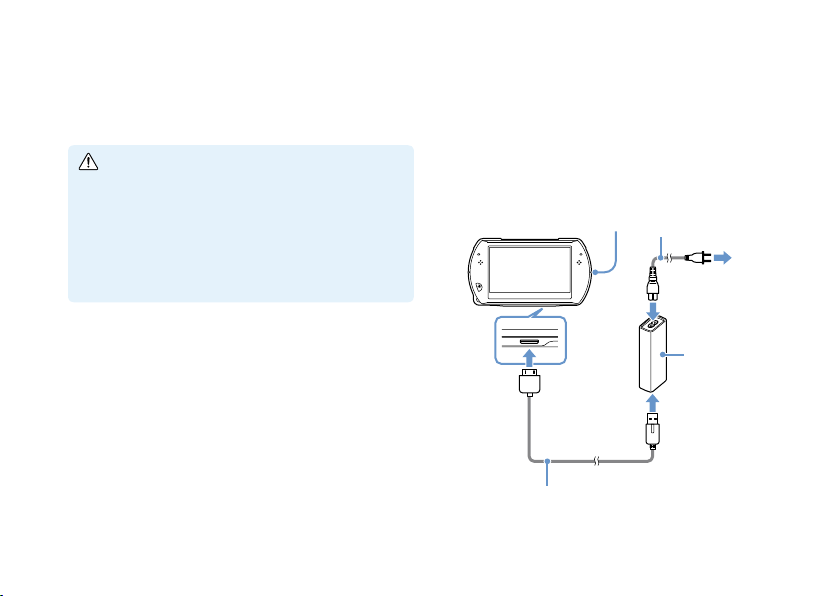
Recharge de la batterie
4
3
1
2
Avant la première utilisation du système PSP® après
l’achat ou lorsque la charge de la batterie est faible,
procédez de la manière suivante pour charger la batterie.
Attention
Si l’appareil fonctionne de manière anormale ou s’il dégage
des odeurs ou émet des sons anormaux, s’il devient très
chaud au toucher ou se déforme, cessez immédiatement de
l’utiliser, débranchez le cordon d’alimentation de la prise
électrique et débranchez tout autre câble.
Ne branchez pas le cordon d’alimentation du système PSP
sur une prise électrique avant d’avoir effectué tous les
autres raccordements.
Branchez le câble USB sur l’adaptateur AC.
1
Branchez le cordon d’alimentation sur
2
l’adaptateur AC.
Raccordez le câble USB au connecteur
3
multiple situé sur le dessous du système.
®
Recharge de la batterie
Branchez le cordon d’alimentation sur une
4
prise électrique.
L’indicateur POWER (alimentation) s’allume en orange pour
indiquer que le chargement a commencé. L’indicateur
POWER (alimentation) s’éteint lorsque la batterie est
complètement chargée.
Indicateur POWER
(alimentation)
Câble USB
Cordon d’alimentation
Vers la prise
électrique
Adaptateur
AC
Page 21
Informations relatives à la charge de la batterie
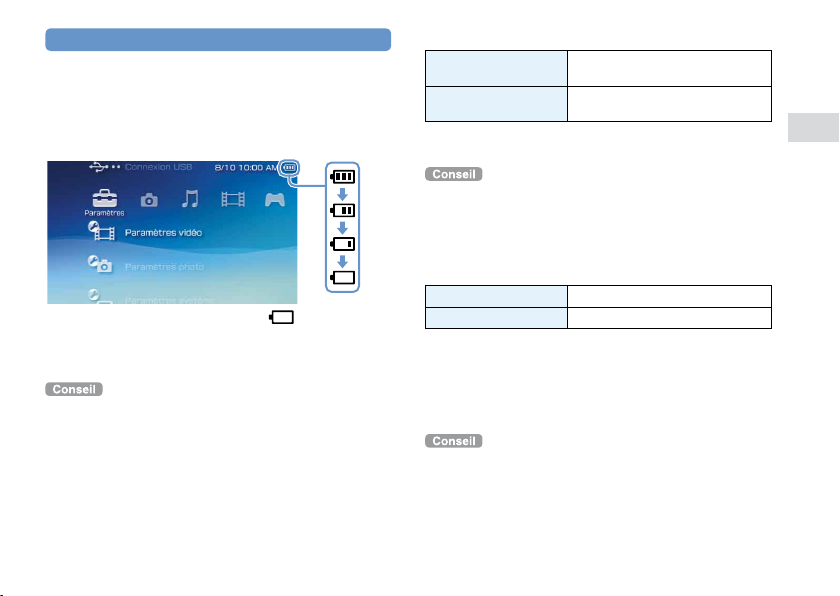
Vérification du niveau de charge de la batterie
Vous pouvez vérifier le niveau de charge de la batterie à
l’aide de l’icône qui s’affiche dans le coin supérieur droit
de l’écran. L’icône indique quand le moment est venu de
recharger la batterie.
Lorsque la batterie est faible, l’icône s’affiche et
l’indicateur POWER (alimentation) clignote en vert.
Dans ce cas, rechargez la batterie.
Selon l’environnement et les conditions d’utilisation, il se peut
que le niveau de charge affiché ne reflète pas le niveau de charge
exact.
Estimation de la durée de charge de la batterie*
Chargement avec
l’adaptateur AC
Chargement à l’aide
d’un périphérique USB
Lors de la recharge d’une batterie totalement épuisée
*
Il est recommandé de recharger la batterie dans un environnement
dont la température est comprise entre 10° C et 30° C (50° F et
86° F). Sinon, la charge risque d’être moins efficace et les
performances de la batterie risquent de ne pas être optimales.
Environ 2 heures 20 minutes
Environ 4 heures
Autonomie estimée de la batterie
Durant le jeu Environ 3 à 6 heures*
Lecture de vidéo Environ 3 à 5 heures*
*1 Basé sur des tests réalisés en mode solo, avec un casque audio
mais sans connexion au réseau sans fil ni fonction Bluetooth
2
Basé sur des tests réalisés avec plusieurs combinaisons de haut-
*
parleurs ou casque audio, avec différents niveaux sonores et
différents contrastes de l’écran.
L’autonomie de la batterie peut varier selon le type de contenu lu,
les conditions d’utilisation telles que la luminosité de l’écran et
des facteurs environnementaux. Son autonomie diminue avec le
temps et le nombre d’utilisations.
Recharge de la batterie
1
2
®.
FR
Préparation
Page 22
22 23
Durée de vie de la batterie
La batterie intégrée a une durée de vie limitée. Son
autonomie diminue avec le temps et le nombre d’utilisations.
Si l’autonomie de la batterie diminue, contactez le Service
consommateurs SCEA ( dos de ce mode d’emploi).
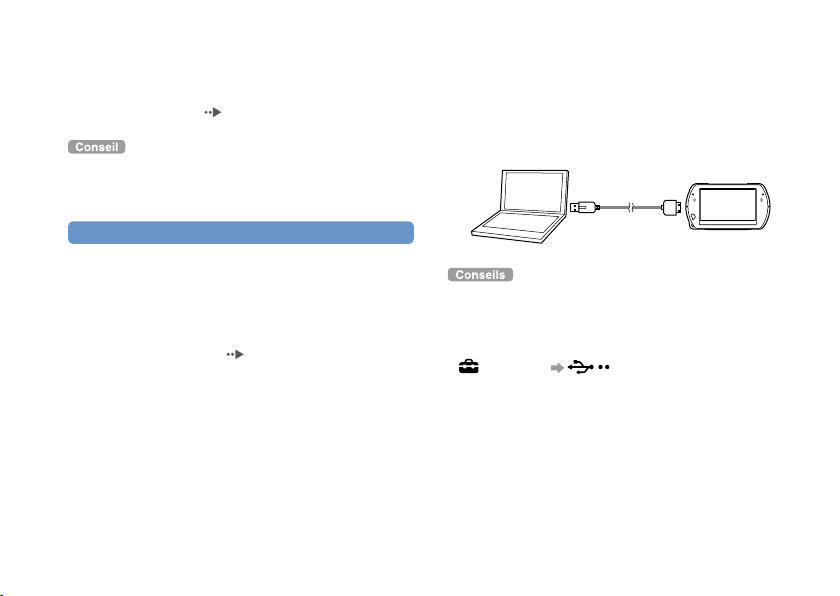
Chargement à l’aide d’un périphérique USB
Lorsque vous mettez le système PSP® sous tension et que
vous le connectez à un équipement doté d’un connecteur
USB (notamment un ordinateur), la batterie du système
commence à se recharger. Pendant le chargement de la
batterie, l’indicateur POWER (alimentation) est allumé
en orange et [Mode USB] s’affiche à l’écran.
La durée de vie de la batterie dépend de la manière dont elle est
stockée, des conditions d’utilisation et de facteurs de
l’environnement à long terme, tels que la température.
Méthodes de charge
Recharge à l’aide d’un adaptateur AC
La batterie du système peut être rechargée en utilisant un
adaptateur AC. Connectez le câble USB à l’adaptateur
AC, puis le cordon d’alimentation AC à une prise de
courant. Pour plus de détails, reportez-vous à la section
"Recharge de la batterie" ( page 20).
Recharge de la batterie
Vous ne pouvez pas recharger le système PSP
périphérique USB pendant une partie ou lors de l’exécution
d’autres opérations. Dans de telles situations, utilisez
l’adaptateur AC pour recharger la batterie.
Pour passer manuellement en mode USB, sélectionnez
(Paramètres) (Connexion USB).
Le char
gement peut durer plus longtemps lorsque le système est
sous tension durant le chargement ou lorsqu’un dispositif USB
est utilisé pour le chargement.
Il se peut que v
USB de l’appareil ne fournit pas un courant assez puissant.
Essayez de brancher un autre appareil muni d’un port USB ou
un autre connecteur USB sur l’appareil.
ous ne puissiez pas recharger la batterie si le port
® à l’aide d’un
Page 23
Mise sous et hors tension du système
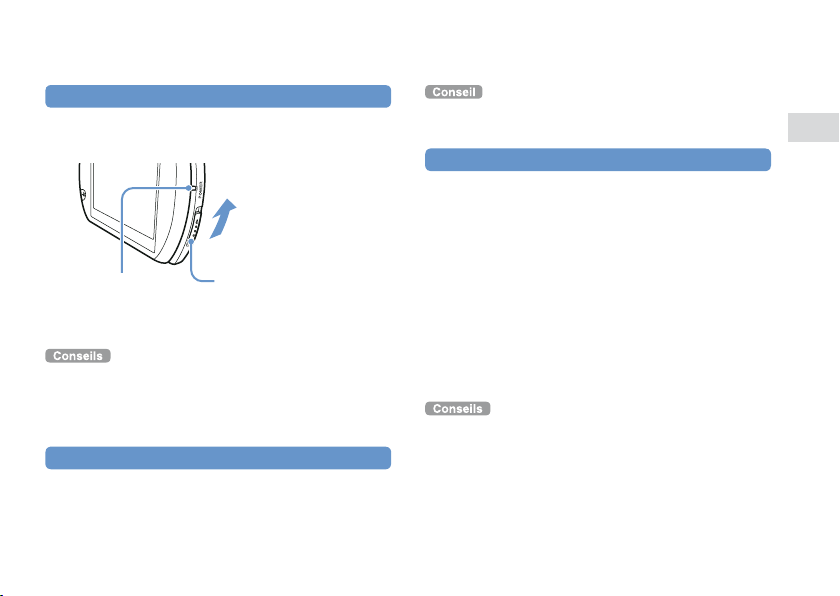
Mise sous tension du système
Faites glisser l’interrupteur POWER/HOLD
1
(alimentation/bloquer) vers le haut.
Indicateur POWER
(alimentation)
L’indicateur POWER (alimentation) s’allume en vert.
Lorsque vous mettez pour la première fois le système sous tension
après l’achat, l’écran de configuration initiale s’affiche. Suivez les
instructions qui s’affichent pour définir les paramètres initiaux.
Vous pouvez également mettre le système sous tension en
ouvrant l’écran.
Interrupteur POWER/HOLD
(alimentation/bloquer)
Mise hors tension du système
Faites glisser l’interrupteur POWER/HOLD
1
(alimentation/bloquer) vers le haut et maintenezle pendant plus de tr
L’indicateur POWER (alimentation) s’éteint.
ois secondes.
Vous ne pouvez pas mettre le système hors tension en refermant
l’écran.
Passage du système en mode veille
Vous pouvez suspendre le système lors de la lecture de
jeux ou d’autres contenus. La lecture reprend depuis le
point où le système est passé en mode veille.
Faites glisser l’interrupteur POWER/HOLD
1
(alimentation/bloquer) vers le haut.
L’indicateur POWER (alimentation) s’éteint et le système
passe en mode veille.
Annulation du mode veille
Faites glisser l’interrupteur POWER/HOLD
(alimentation/bloquer) vers le haut.
Certains logiciels peuvent empêcher le système de passer en
mode veille.
En mode v
eille, le système PSP
l’énergie, mais à un niveau moindre, jusqu’à ce que la batterie
soit complètement à plat.
Mise sous et hors tension du système
® continue à consommer de
FR
Préparation
Page 24
24 25
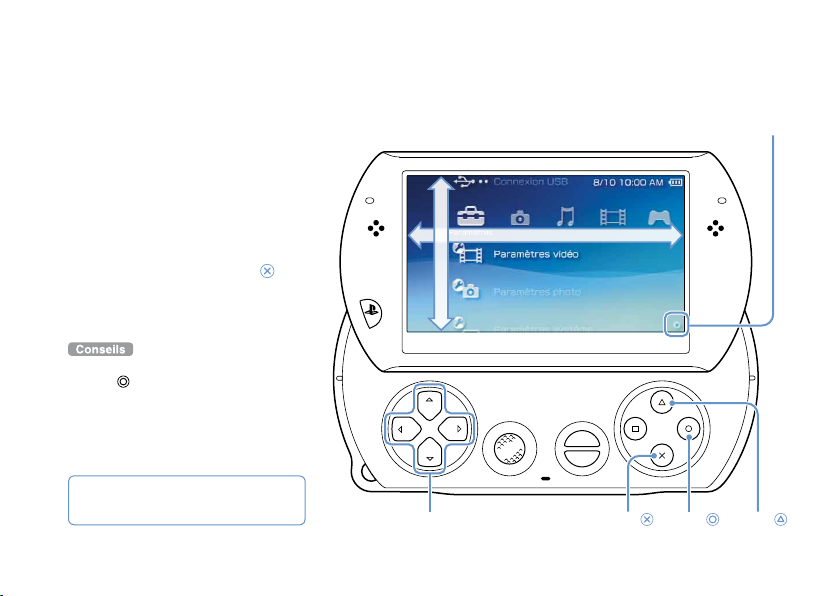
Utilisation du menu XMB™ (XrossMediaBar)
SELECT
START
Le système PSP® possède une interface utilisateur appelée XMB™ (XrossMediaBar).
Sélectionnez une catégorie à
1
l’aide de la touche gauche ou
Icône Occupé
droite.
Sélectionnez une option à l’aide de
2
la touche haut ou bas.
Appuyez sur la touche
3
pour confirmer l’option
Option
Catégorie
sélectionnée.
Pour annuler une opération, appuyez sur la
touche
.
L
’icône Occupé ne s’affiche que lorsque le
système communique sur un réseau ou lit des
données.
Les icônes affichées à l’écran varient
selon la version du logiciel système.
Utilisation du menu XMB™ (XrossMediaBar)
Touches de navigation
Touche
Touche
Touche
Page 25
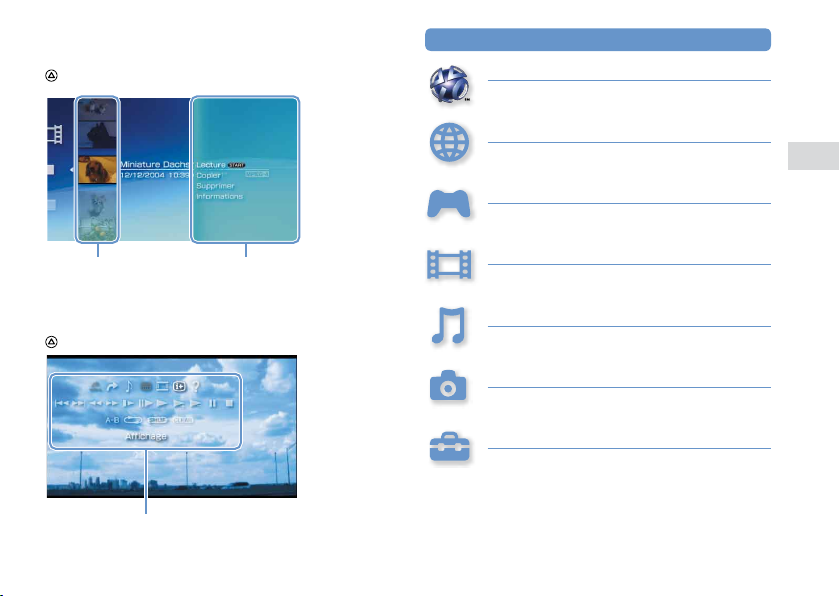
Utilisation du menu d’options
Sélectionnez une icône, puis appuyez sur la touche
pour afficher le menu d’options.
Catégories
PlayStation®Network
Pour utiliser les services PlayStation®Network
Réseau
Pour se connecter à Internet
Jeu
Pour lire des jeux
FR
Opérations de base
Icônes Menu d’options
Utilisation du panneau de configuration
Pendant la lecture d’un contenu, appuyez sur la touche
pour afficher le panneau de configuration.
Panneau de configuration
Vidéo
Pour regarder des vidéos
Musique
Pour écouter de la musique
Photo
Pour visionner des photos
Paramètres
Pour définir les paramètres du système PSP®
Utilisation du menu XMB™ (XrossMediaBar)
Page 26
26 27
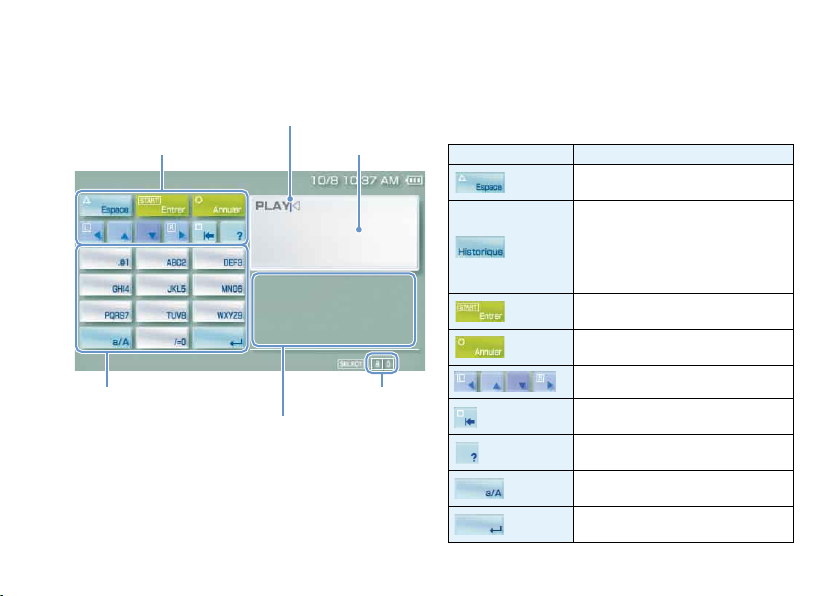
Utilisation du clavier virtuel
Champ de saisie
de texte
Curseur
(affiche les
Touches d’opérations
Touches alphabet/symboles
Options de saisie du texte
Utilisation du clavier virtuel
caractères tels
qu’ils sont saisis)
Affichage du
mode de saisie
Liste des touches
Les touches qui s’affichent varient selon le mode de
saisie utilisé et d’autres conditions.
Touches Explication
Pour insérer un espace
Lors de la saisie de texte dans le champ
d’adresse du navigateur Internet, les
adresses précédemment saisies
s’affichent. Les adresses ne s’affichent
que si les raccourcis d’adresses Web sont
choisis comme mode de saisie.
Pour confirmer les caractères saisis mais
non entrés, puis pour refermer le clavier
Pour annuler les caractères saisis mais
non entrés, puis pour refermer le clavier
Pour déplacer le curseur
Pour effacer le caractère à la gauche du
curseur
Pour afficher un diagramme illustrant
les touches du système et leurs fonctions
Pour basculer entre les majuscules et
les minuscules
Pour insérer un saut de ligne
Page 27
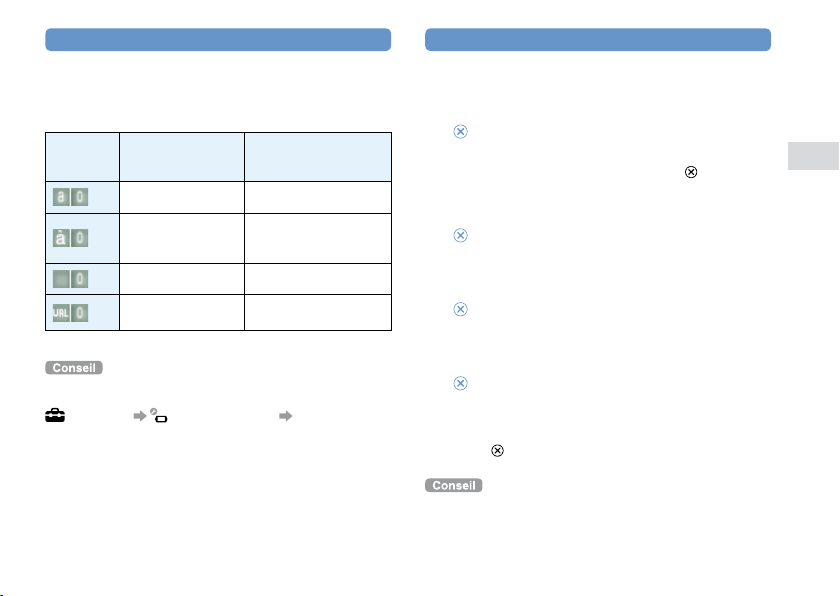
Changement de mode de saisie
Le nombre de modes de saisie varie selon la langue
choisie. Chaque fois que vous appuyez sur la touche
SELECT (sélection), le mode de saisie change pour les
options affichées dans le tableau ci-dessous :
Affichage du
mode de
saisie
La langue du clavier virtuel est celle choisie dans Langue
système. Vous pouvez définir la langue système en accédant à
(Paramètres) (Paramètres système) [Langue système].
Par exemple, si [Langue système] est réglé sur [Français], vous
pouvez saisir du texte en français.
Mode de saisie Exemples de caractères
Lettres et chiffres a b c d e
Lettres et chiffres
(avec lettres
accentuées)
Chiffres seulement 1 2 3 4 5
Raccourcis
d’adresses Web
pouvant être saisis
é í ó ç ñ
.com .ne .html .gif
Saisie des caractères
Les étapes ci-dessous expliquent comment saisir du texte
en utilisant le mot "FUN" à titre d’exemple.
Choisir [DEF3], puis appuyer sur la touche
1
plusieurs fois jusqu’à ce que "F" soit
affiché.
Chaque fois que vous appuyez sur la touche , le caractère
saisi dans la zone de texte change.
Choisir [TUV8], puis appuyer sur la touche
2
plusieurs fois jusqu’à ce que "U" soit
affiché.
Choisir [MNO6], puis appuyer sur la touche
3
plusieurs fois jusqu’à ce que "N" soit
affiché.
Choisir [Entrer], puis appuyer sur la touche
4
.
Les caractères saisis sont confirmés. (Vous pouvez aussi
appuyer sur la touche R du système PSP
caractère.) Choisir à nouveau [Entrer], puis appuyer sur la
pour quitter le clavier.
touche
Si vous choisissez la touche a/A lors de la saisie de caractères,
vous pouvez alterner entre le mode minuscule ou majuscule.
Utilisation du clavier virtuel
® pour confirmer un
FR
Opérations de base
Page 28
Comment jouer
Les jeux destinés au système
PSP
® sont téléchargés à partir de
PlayStation
28 29
28
Comment jouer
®Store.
PlayStation®Store est un
magasin en ligne dans
lequel vous pouvez
télécharger (acheter) des
produits, tels que des
jeux ou du contenu vidéo.
Page 29
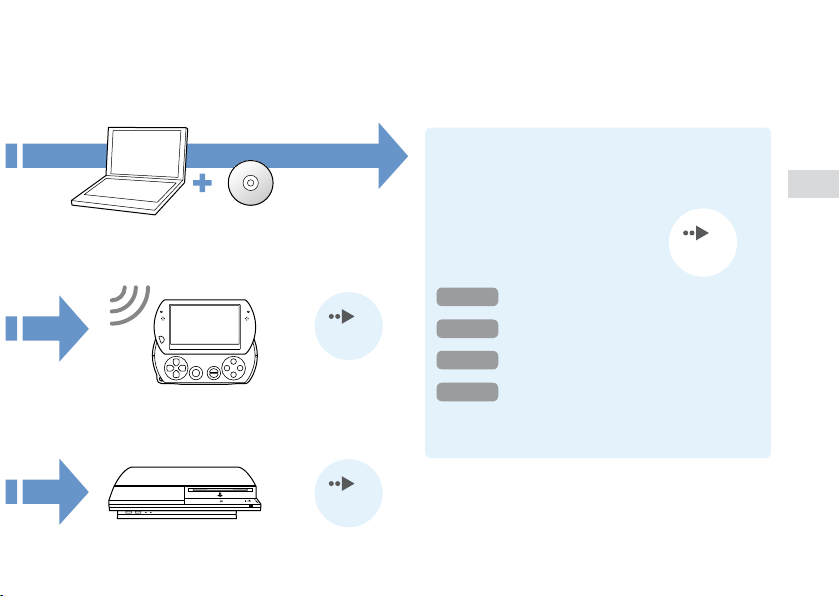
Vous pouvez télécharger des jeux des manières suivantes.
À l’aide d’un PC
Téléchargement de jeux à l’aide
Media Go™
(disponible sur le
CD-ROM fourni)
À l’aide de la fonction de réseau sans fil
page 39
d’un PC
Étape 1
Étape 2
Étape 3
Étape 4
page 30
page 30
Installer Media Go
Démarrer Media Go
™
™
Télécharger (acheter) un jeu
Démarrer le jeu
FR
Jeux
À l’aide d’un système PlayStation
®3
page 39
Toutes les méthodes décrites ici exigent une connexion
Internet.
Comment jouer
Page 30
Étape 1
Installer Media Go
™
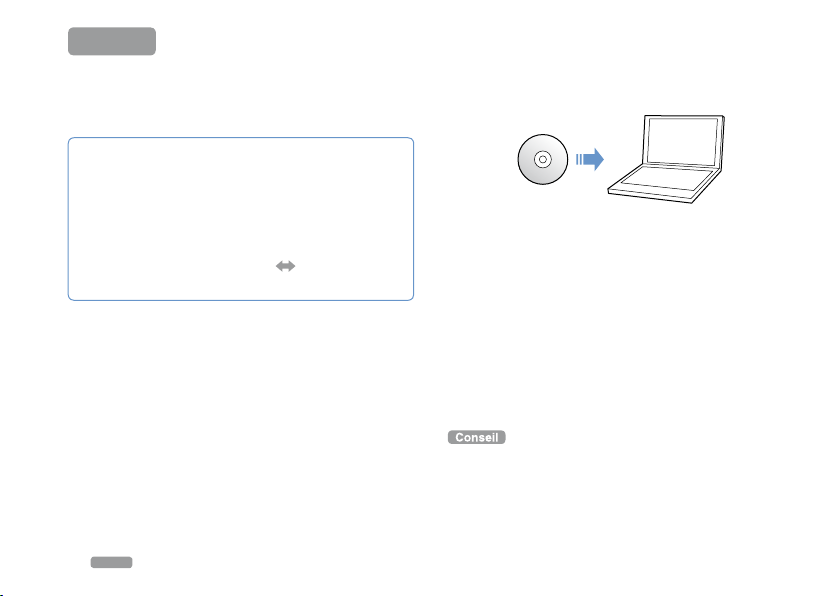
Pour télécharger des jeux à l’aide de votre PC, vous
devez installer l’application Media Go™ sur le PC.
Insérez le CD-ROM fourni dans votre PC.
1
Qu’est-ce que Media Go™ ?
Media Go™ est une application permettant d’effectuer les
actions suivantes :
Téléchar
ger (moyennant paiement) des jeux du
PlayStation
Importer des morceaux à partir d’un CD audio
Gérer v
T
Sauv
30 31
®Store
otre musique, ainsi que vos fichiers audio ou vidéo
ransférer du contenu (Media Go
egarder des données de jeu et des données enregistrées
Étape 1
Installer Media Go
™
système PSP®)
™
Le programme d’installation démarre automatiquement et
l’écran de configuration s’affiche.
Cliquez sur [INSTALLER Media Go™].
2
Suivez les instructions affichées pour
3
achever l’installation.
Pendant l’installation, il se peut que vous soyez invité à
installer un logiciel supplémentaire. Dans ce cas, suivez les
instructions affichées pour installer le logiciel.
Une fois l’installation terminée, Media Go
automatiquement.
Le programme d’installation de Media Go™ peut être téléchargé
sur Internet. Pour plus de détails, visitez le site
http://www.store.playstation.com/.
™
démarre
Page 31
Étape 2
Démarrer Media Go
™
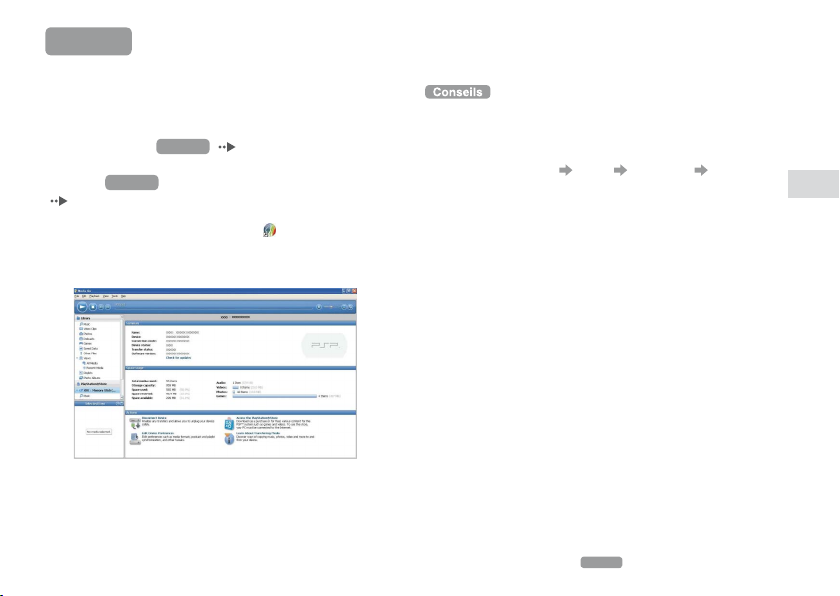
Suivez les instructions ci-dessous pour démarrer
l’application Media Go™.
Si vous avez suivi
Étape 1
( page 30) pour installer
l’application, cette dernière sera automatiquement lancée.
Étape 3
Passez à "
Télécharger (acheter) un jeu"
( page 32).
Double-cliquez sur l’icône (Media Go) sur
1
le bureau de votre PC.
L’application Media Go™ démarre.
Pour plus de détails sur les fonctions de Media Go
sur l’utilisation de ces fonctions, reportez-vous au fichier d’aide
qui accompagne l’application.
V
ous pouvez également démarrer Media Go™ en sélectionnant
[Tous les programmes]
[Media Go] dans le menu Démarrer de votre PC.
[Sony] [Media Go]
Étape 2
Démarrer Media Go
™
, ainsi que
FR
Jeux
™
Page 32
Étape 3
Télécharger (acheter) un jeu
À l’aide de Media Go™, vous pouvez télécharger
(acheter) des jeux à partir de PlayStation®Store. Pour
utiliser PlayStation®Store, vous devez connecter votre PC
à Internet.
Pour accéder à PlayStation®Store
Cliquez sur (PlayStation®Store) dans le volet de
navigation de la bibliothèque situé du côté gauche de la
fenêtre Media Go™ sur votre PC.
32 33
Étape 3
Télécharger (acheter) un jeu
Procédure de téléchargement de jeux
Pour télécharger des jeux à partir de
PlayStation®Store, procédez comme suit.
Créer un compte PlayStation®Network (s’inscrire)
Se connecter
Approvisionner votre porte-monnaie en ligne
Télécharger un jeu
Page 33
Création d’un compte PlayStation®Network (inscription)
Pour télécharger des jeux à partir de PlayStation®Store,
vous devez disposer d’un compte PlayStation®Network et
accepter un contrat d’utilisateur.
Si vous utilisez déjà PlayStation®Store et possédez un
compte PlayStation®Network associé à un autre système
PSP® ou PS3™, vous pouvez utiliser ce compte. Passez à
l’étape suivante, "Connexion" ( page 34).
Dans la fenêtre Media Go™ de votre PC,
1
cliquez sur (Connexion) [Créer un
nouveau compte (Nouveaux utilisateurs)].
Conformez-vous aux instructions affichées pour créer un
compte.
Visitez le site
http://www.us.playstation.com/support/useragreements pour
consulter les Conditions d’utilisation et le Contrat d’utilisateur de
®Network.
PlayStation
Comptes PlayStation®Network
Lorsque vous avez créé un compte PlayStation®Network,
vous pouvez effectuer des achats en ligne sur
®Store.
PlayStation
Pour créer un compte, vous devez saisir des informations
personnelles, telles que votre nom et votre adresse. Vous
pouvez également choisir d’ajouter et d’enregistrer des
informations de facturation susceptibles d’être utilisées
ultérieurement lors de l’achat de produits à partir de
®Store.
PlayStation
Types de comptes
Compte principal
Le compte principal est le compte standard pour l’utilisation
de PlayStation
moins l’âge spécifié peut créer un compte principal.
Compte secondaire
Les utilisateurs qui ne répondent pas aux critères d’obtention
d’un compte principal dans leur région ne peuvent utiliser
qu’un compte secondaire. Seul le titulaire du compte principal
peut créer un compte secondaire destiné à un mineur. Le
titulaire d’un compte secondaire ne possède pas son propre
porte-monnaie en ligne pour PlayStation
utiliser le porte-monnaie du compte principal associé pour
payer des produits et services. Un utilisateur ne peut créer un
compte secondaire que si un compte principal y est associé.
®Network. Seul un utilisateur inscrit ayant au
®
Network, mais peut
Étape 3
Télécharger (acheter) un jeu
FR
Jeux
Page 34
Connexion
À l’aide de votre compte PlayStation®Network, vous
pouvez vous connecter à PlayStation
Dans la fenêtre Media Go™ de votre PC,
1
cliquez sur (Connexion).
Saisissez votre ID de connexion (adresse
2
e-mail) et votre mot de passe.
Saisissez l’ID de connexion (adresse e-mail) et le mot de
passe de votre compte.
Cliquez sur [Connexion].
3
®Store et y accéder.
Pour vous déconnecter
Cliquez sur (Déconnexion) pour quitter
PlayStation®Store.
Approvisionnement de votre porte-monnaie en ligne
Utilisez le porte-monnaie en ligne de PlayStation®Network
pour acheter des produits en vente sur PlayStation
Avant d’effectuer des achats, vous pouvez approvisionner
le porte-monnaie à l’aide d’options, telles qu’une carte
bancaire ou une carte PlayStation®Network Card.
Dans la fenêtre Media Go™ de votre PC,
1
cliquez sur (Gestion du compte).
Cliquez sur [Gestion des transactions], puis
2
sur [Approvisionner : Carte bancaire] ou sur
[Utilisez votre carte PlayStation®Network
Card ou code promotionnel].
Suivez les instructions affichées pour approvisionner votre
porte-monnaie.
Utilisation du porte-monnaie par les titulaires d’un compte
secondaire
Le titulaire d’un compte secondaire ne peut pas créer de
porte-monnaie en ligne, mais peut utiliser le portemonnaie du compte principal associé pour payer des
produits et services.
®Store.
34 35
Étape 3
Télécharger (acheter) un jeu
Page 35
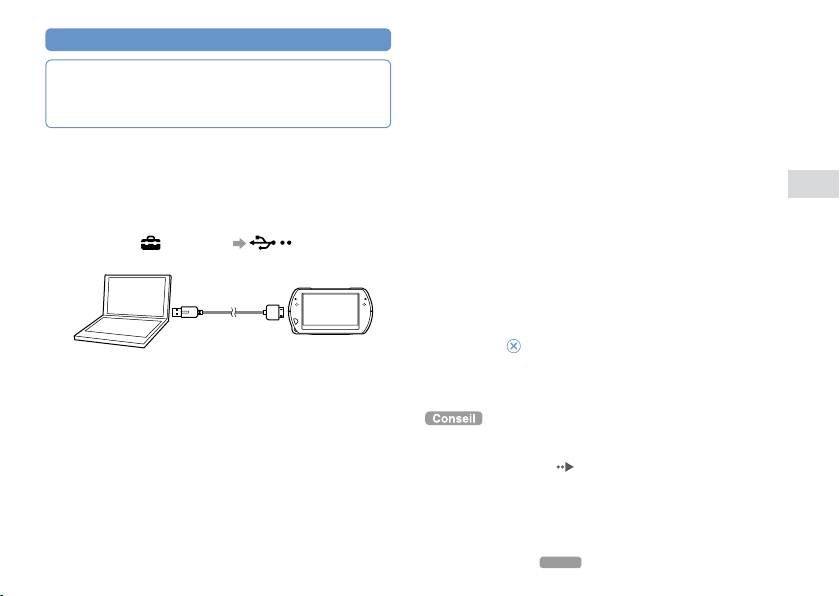
Téléchargement d’un jeu
Notice
Ne pas éteindre le système ni déconnecter le câble USB lors
d’un téléchargement.
Mettez votre système PSP® sous tension,
1
puis raccordez le système à un PC à l’aide
d’un câble USB.
Le système PSP® passe automatiquement en mode USB.
Si le système ne passe pas automatiquement en mode USB,
sélectionnez
sur le système.
Sélectionnez le jeu que vous souhaitez
2
télécharger à partir de PlayStation®Store.
Des informations détaillées sur le jeu s’affichent.
Cliquez sur [Ajouter au panier].
3
Le jeu sélectionné est ajouté au panier.
(Paramètres) (Connexion USB)
Cliquez sur [Voir panier].
4
Vérifiez que le jeu figure dans votre panier d’achats.
Cliquez sur [Procéder au paiement].
5
La page de confirmation d’achat s’affiche.
Cliquez sur [Confirmer l’achat].
6
Le montant de l’achat est déduit de votre porte-monnaie et
l’achat est terminé. Un message de confirmation est alors
envoyé à l’adresse e-mail que vous avez utilisée comme ID
de connexion lors de la création de votre compte.
Téléchargez le jeu.
7
Le jeu téléchargé est enregistré dans le stockage système du
système PSP
Lorsque vous avez vérifié que le
8
téléchargement est terminé, appuyez sur la
touche du système PSP®.
Le mode USB est annulé. Vous pouvez maintenant démarrer
le jeu téléchargé.
Les jeux téléchargés sur le système PSP® peuvent être copiés sur
un Memory Stick Micro
mode d’emploi en ligne (
®.
™
. Pour plus de détails, reportez-vous au
page 7).
Étape 3
Télécharger (acheter) un jeu
FR
Jeux
Page 36

Sauvegarde des données
Media Go™ permet de sauvegarder les données des jeux
ou les données enregistrées sur votre PC. Pour plus de
détails sur la sauvegarde des données, reportez-vous au
fichier d’aide qui accompagne l’application Media Go
™
Activation du système PSP®
Pour lire le jeu téléchargé sur le système PSP®, vous
devez être connecté à PlayStation®Network et le système
doit être activé. Vous pouvez généralement exécuter ces
opérations automatiquement à l’aide de Media Go™.
L’activation du système est une procédure nécessaire pour
protéger les droits numériques du contenu.
Si v
ous ne pouvez pas activer votre système, contactez le
Service consommateurs SCEA (
dos de ce mode d’emploi).
.
36 37
Étape 3
Télécharger (acheter) un jeu
Page 37
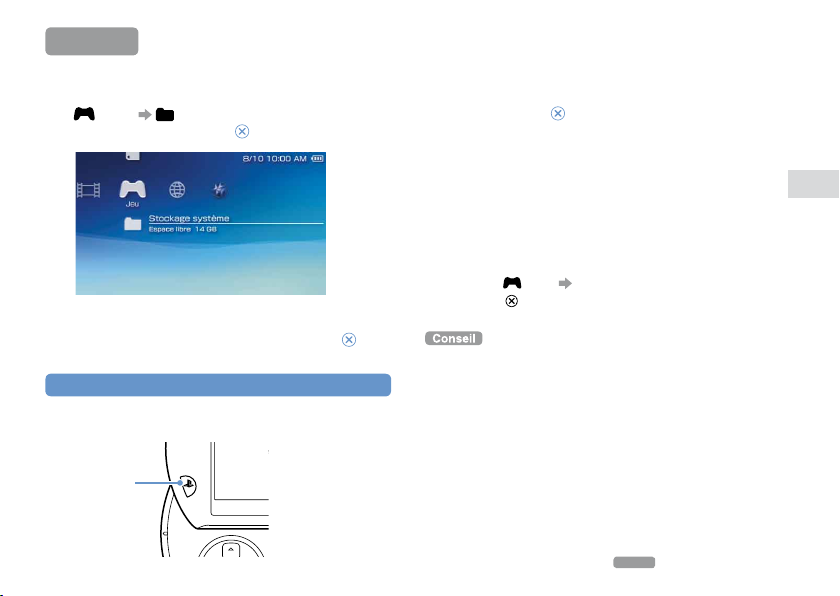
Étape 4
Démarrer le jeu
Sur votre système PSP®, sélectionnez
1
(Jeu) (Stockage système), puis
appuyez sur la touche .
Sélectionnez le jeu que vous souhaitez
2
démarrer, puis appuyez sur la touche .
Pour quitter le jeu
Appuyez sur la touche PS du système PSP®.
1
Touche PS
Sélectionnez [Quitter le jeu] puis appuyez
2
sur la touche .
Pour mettre le jeu en pause
Si vous choisissez [Mettre le jeu en pause] dans l’étape 2
ci-dessus, vous pouvez sauvegarder les données de votre
statut actuel dans le jeu et quitter la partie.
Si vous désirez reprendre une partie avec les données de
jeu sauvegardées au moment de la mise en pause,
sélectionnez (Jeu) [Reprendre le jeu] puis appuyez
sur la touche .
Vous ne pouvez sauvegarder les données de votre statut que dans
un jeu à la fois en utilisant [Mettre le jeu en pause].
Étape 4
Démarrer le jeu
FR
Jeux
Page 38
Reproduction de la vidéo d’un jeu sur un
téléviseur
Les images vidéo du jeu peuvent être reproduites sur un
téléviseur en utilisant un câble de sortie vidéo* (vendu
séparément). Sélectionnez un câble de sortie vidéo
adapté au téléviseur choisi.
Pour plus de détails, reportez-vous au mode d’emploi en
ligne ( page 7).
* Utilisez un câble de sortie vidéo compatible avec ce modèle de
système PSP
utilisés avec des systèmes de la série PSP-2000/3000 ne sont
pas compatibles avec ce modèle de système.
®. Les câbles de sortie vidéo conçus pour être
38 39
Étape 4
Démarrer le jeu
Page 39
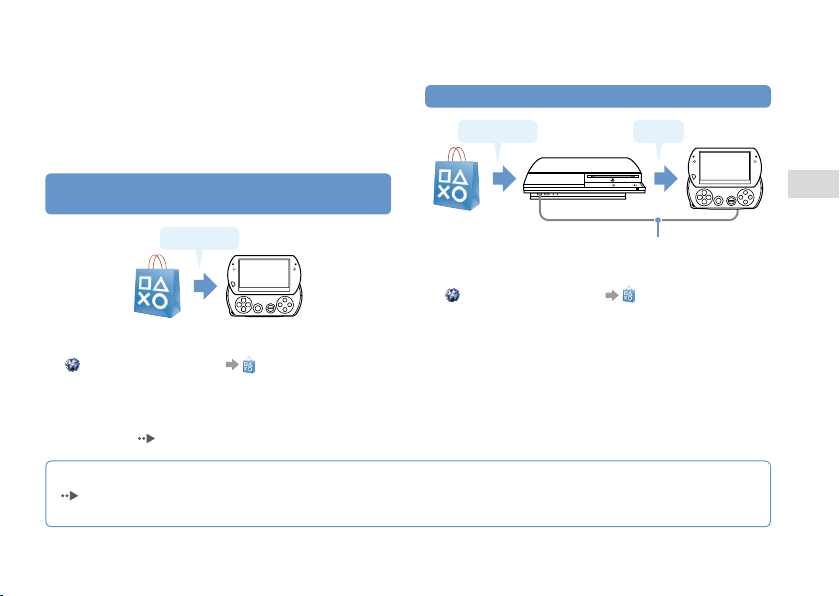
Téléchargement de jeux avec le système PSP® ou PS3
™
Vous pouvez télécharger des jeux (achetés ou gratuits)
par l’une des méthodes décrites ci-dessous.
Pour utiliser le PlayStation®Store, vous devez connecter
le système PSP® à l’Internet.
Utilisation du système PS3
™
CopierTélécharger
Utilisation de la fonction de réseau sans fil sur le
système PSP®
Télécharger
Câble USB
Sur le système PS3™, sélectionnez
(PlayStation®Network) (PlayStation®Store).
Téléchargez un jeu compatible avec le système PSP®.
Sur le système PSP®, sélectionnez
(PlayStation®Network) (PlayStation®Store).
Téléchargez un jeu.
Copiez le jeu du système PS3™ sur le système PSP®.
Pour plus de détails, reportez-vous au mode d’emploi du
système PS3™ (http://manuals.playstation.net/document/).
Pour plus de détails, reportez-vous au mode d’emploi du
système PSP® ( page 7).
Pour télécharger un jeu à partir du PlayStation®Store, vous devez d’abord vous connecter au PlayStation®Network et créer un compte
page 33). Si vous possédez déjà un compte PlayStation®Network, vous pouvez l’utiliser pour télécharger des jeux (achetés ou
(
gratuits).
Téléchargement de jeux avec le système PSP® ou PS3
FR
Jeux
™
Page 40
Utilisation de la fonction de réseau sans fil
À l’aide de la fonction de réseau sans fil du système
PSP®, vous pouvez réaliser les opérations suivantes :
Télécharger des jeux et autre contenu à partir du
PlayStation®Store ( page 39)
Parcourir des pages Web sur l’Internet
Écouter la radio par Internet
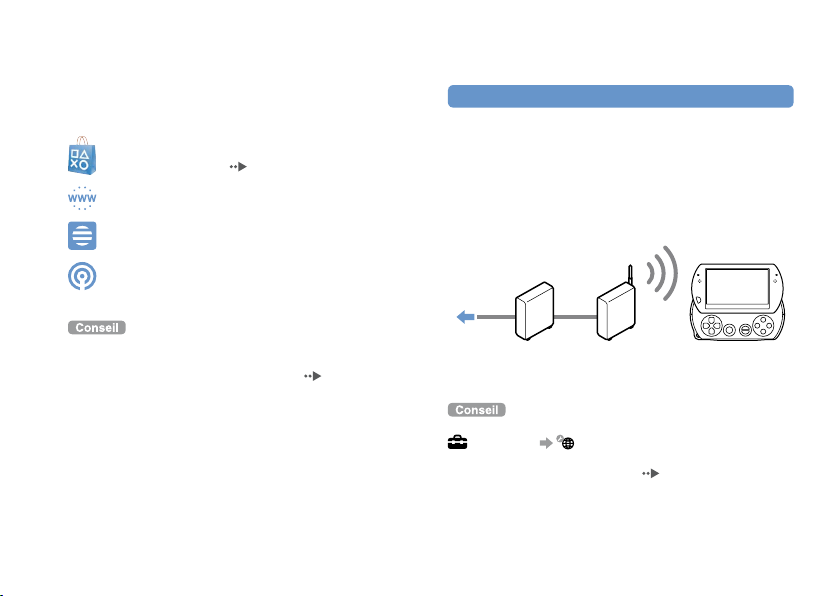
Exemple de configuration réseau
Les éléments suivants sont nécessaires pour connecter le
système à l’Internet.
Un périphérique de passerelle réseau tel qu’un
modem DSL
Un routeur sans fil (point d’accès)
Obternir des nouvelles et autres informations par
le biais de canaux RSS
Pour des détails sur les autres fonctionnalités et opérations
disponibles par le biais de la fonction de réseau sans fil, consultez
le mode d’emploi en ligne du système PSP
40 41
Utilisation de la fonction de réseau sans fil
® ( page 7).
Vers la ligne Internet
Pour connecter le système à l’Internet, vous devez sélectionner
(Paramètres) (Paramètres réseau) et régler les
paramètres de réseau sans fil. Pour plus de détails, reportez-vous
au mode d’emploi du système PSP
® ( page 7).
Page 41
Mise à jour du logiciel système
Des mises à jour du logiciel peuvent inclure des correctifs de
sécurité, ainsi que des fonctionnalités, paramètres et d’autres
éléments nouveaux et revus qui modifient votre système
d’exploitation actuel. Il est recommandé que votre système
utilise la dernière version du logiciel système en cours.
Mises à jour du logiciel système
Pour obtenir les informations les plus récentes sur les mises à
jour, visitez le site Web suivant :
http://www.us.playstation.com/psp
Notice
N’éteignez pas votre système pendant une mise à jour. Si
vous annulez une mise à jour avant son achèvement, il se
peut que le logiciel système soit endommagé et que le
système doive être réparé ou remplacé.
Une fois le logiciel système mis à jour, vous ne pouvez pas
revenir à une version antérieure.
vant de commencer une mise à jour, vérifiez que la batterie est
A
chargée. Il est possible que vous ne puissiez pas démarrer la
mise à jour si le niveau de charge de la batterie est trop bas.
Vérification de la version du logiciel système
Si vous sélectionnez (Paramètres) (Paramètres
système) [Informations système], la version actuelle
du logiciel système s’affiche dans le champ [Logiciel
système].
Méthodes de mise à jour
Vous pouvez procéder à une mise à jour d’une des
manières suivantes.
Mise à jour système
Effectuez une mise à jour réseau en utilisant la fonction
de réseau sans fil du système PSP® pour vous connecter à
Internet. Sélectionnez (Paramètres) (Mise à jour
système).
Mise à jour à l’aide d’un PC
Effectuez la mise à jour à l’aide d’un PC en téléchargeant
les données de mise à jour à partir d’Internet. Pour des
instructions détaillées, visitez le site Web suivant :
http://www.us.playstation.com/psp
Mise à jour du logiciel système
FR
Réseau
Page 42
Avant de porter l’appareil en réparation
Consultez cette section si vous rencontrez des difficultés
lors de l’utilisation du système PSP
®. Pour plus
d’informations sur le dépannage, visitez le site Web
www.us.playstation.com/support. Si le problème
persiste, contactez le Service consommateurs SCEA
dos de ce mode d’emploi).
(
Problèmes d’alimentation, de batterie et de charge
Le système PSP® ne se met pas sous tension.
La char
La batterie ne se recharge pas du tout ou pas complètement.
42 43
ge de la batterie est peut-être épuisée. Chargez la
batterie.
Durant le char
AC, vérifiez les conditions suivantes :
Le cordon d’alimentation doit être correctement branché
–
à l’adaptateur et à la prise électrique.
Le câble USB doit être correctement connecté au système
–
et à l’adaptateur.
L’adaptateur AC est compatible avec le produit utilisé.
–
Lors de l’utilisation d’un périphérique USB connecté au
système pour recharger la batterie, vérifiez ou tenez compte
des conditions suivantes :
Le câble USB est correctement connecté au système et au
–
périphérique USB.
Le périphérique USB est sous tension.
–
Avant de porter l’appareil en réparation
gement de la batterie à l’aide de l’adaptateur
– Le système est positionné en mode USB. Si [Mode USB]
n’est pas visible à l’écran, sélectionnez
(Connexion USB).
– Certains périphériques USB ne peuvent pas être utilisés
pour recharger la batterie. Pour plus de détails, voir la
section "Méthodes de charge" (
Durant la lecture d’un jeu ou autres opérations, la batterie
–
ne peut pas être rechargée à l’aide d’un périphérique USB.
Il se peut que le chargement de la batterie soit inefficace ou
prenne plus de temps que d’ordinaire, selon les conditions
d’utilisation ou autres facteurs ambiants. Pour plus de détails,
voir la section "Informations relatives à la charge de la
batterie" (
Vérifiez que le connecteur polyvalent sur la partie inférieure du
système soit propre. Vérifiez que l’adaptateur AC et les
connecteurs du câble USB soient également propres. Si les
connecteurs sont sales, essuyez-les avec un chiffon doux et sec.
page 21).
(Paramètres)
page 22).
La charge de la batterie ne dure pas longtemps.
La char
ge peut être épuisée plus rapidement en fonction de
la méthode de stockage, des conditions d’utilisation ou des
facteurs environnementaux. Pour plus de détails, consultez
la section "Informations relatives à la charge de la batterie"
page 21).
(
Le système PSP® est déformé.
Lorsqu’elle vieillit, la batterie insérée dans le système PSP
peut se bomber. Contactez le Service consommateurs
dos de ce mode d’emploi).
SCEA (
®
Page 43
Image
L’écran s’assombrit soudainement.
Si vous avez sélectionné (Paramètres gestion de
l’alimentation)
rétroéclairage de l’écran LCD est automatiquement
désactivé si le système reste inactif pendant la durée définie.
Si v
ous avez sélectionné (Paramètres gestion de
l’alimentation)
automatiquement en mode veille s’il reste inactif pendant la
durée définie.
L’écran est sombre et difficile à voir.
Utilisez la touche écran sur le de
régler la luminosité.
Des pixels éteints ou constamment allumés ne
disparaissent pas de l’écran.
Les écrans LCD sont f
de haute précision, mais dans certains cas, des pixels éteints
ou constamment allumés peuvent apparaître sur l’écran.
page 8).
(
La couleur de l’écran ne semble pas exacte.
La couleur d’arrière-plan peut être réglée pour changer
automatiquement au début de chaque mois. Ce réglage est
effectué sous
La vidéo ne peut pas être reproduite sur le téléviseur.
Vérif
iez si le câble de sortie vidéo est inséré à fond dans le
système et dans le téléviseur.
[Arrêt automatique du rétroéclairage], le
[Veille automatique], le système passe
vant du système pour
abriqués à l’aide d’une technologie
(Paramètres thème).
Certains téléviseurs risquent de ne pas pouv
de vidéos provenant du système PSP
®.
oir reproduire
Lorsque la vidéo est reproduite sur un téléviseur, des
bandes noires apparaissent sur les côtés (ou en haut et en
bas) de l’image.
Comme le format de l’image de l’écran du na
Internet ou de la sortie vidéo d’un jeu vers le téléviseur est
prédéterminé, des bandes noires horizontales ou verticales
peuvent apparaître sur les bords de l’image.
vigateur
Lorsque le système PSP® est raccordé à un téléviseur,
l’écran du système PSP® s’assombrit brusquement.
Si vous avez activé
[Economiseur d’écran], l’économiseur d’écran s’active
automatiquement si aucune opération n’est exécutée
pendant un certain laps de temps.
(Paramètres de l’écran connecté)
Son
Aucun son n’est émis.
Vérif
iez que le volume du système n’est pas réglé sur zéro.
Essayez d’augmenter le volume en appuyant sur la touche
volume + située sur le dessus du système.
iez que le paramètre de coupure du son du système
Vérif
n’est pas activé. Appuyez sur la touche son sur le dessus du
système pour annuler le paramètre de coupure du son.
Si des écouteurs ou un câble de sortie vidéo sont connectés,
aucun son n’est reproduit par les haut-parleurs du système
®.
PSP
Avant de porter l’appareil en réparation
FR
Support technique
Page 44
Un appareil Bluetooth
la sortie audio. Si vous souhaitez que le son sorte des hautparleurs du système, ou via un casque filaire, appuyez sur
la touche son pendant plus de cinq secondes.
® peut être connecté et configuré pour
Impossible d’augmenter le volume.
Si v
ous avez réglé (Paramètres son) [AVLS] sur
[Oui], le niveau de volume maximal est limité.
Si v
ous avez choisi de regarder la vidéo sur un téléviseur,
utilisez les commandes de volume de ce dernier pour régler
le volume. Vous ne pouvez pas régler le volume à l’aide des
touches de volume du système PSP
®.
Les écouteurs ne reproduisent aucun son ou le son
s’accompagne de bruit.
Vérif
iez si les écouteurs sont insérés à fond.
Vérif
iez si un type de support compatible avec ce modèle
de système PSP
à la section "Supports compatibles" (
Le système ne reconnaît pas le Memory Stick Micro™.
Si le Memory Stick Micro
se peut que le système PSP
cas, copiez les données que vous souhaitez conserver sur le
PC, puis accédez à
Memory Stick
Vérif
inséré. Essayez d’extraire le Memory Stick Micro
réinsérer.
® est inséré. Pour plus de détails, consultez
™
est formaté à l’aide d’un PC, il
® ne le reconnaisse pas. Dans ce
(Paramètres système) [Formatage
™
] et reformatez le support.
iez que le Memory Stick Micro™ est correctement
page 57).
™
et de le
Le système ne peut pas enregistrer ou charger des données.
Il se peut que le problème pro
™
. Dans la mesure du possible, essayez d’utiliser un
Micro
autre Memory Stick Micro
vienne du Memory Stick
™
.
Le microphone interne du système PSP® ne capte aucun son.
Lorsqu’un casque a
raccordé, le système PSP
du microphone du casque avec microphone. Le microphone
interne n’est pas utilisé.
Memory Stick Micro
vec microphone (vendu séparément) est
® capte le son par l’intermédiaire
™
Impossible d’insérer le Memory Stick Micro™.
Positionnez le Memory Stick Micro
lors de son insertion (
44 45
Avant de porter l’appareil en réparation
page 19).
™
dans le sens correct
Vidéo
Impossible de lire des vidéos.
Certains types de données risquent de ne pas pouvoir être lus.
Le système ne reconnaît pas un fichier vidéo.
Les données vidéo de types non compatibles a
système PSP
Si le nom de f
dossier est déplacé vers un autre emplacement à l’aide d’un
PC, il se peut que le système ne le reconnaisse pas.
® ne sont pas reconnues.
ichier ou de dossier a été modifié, ou si le
vec le
Page 45
Musique
Impossible de lire de la musique.
Les méthodes de lecture peuv
certaines données musicales distribuées par l’intermédiaire
d’Internet. Dans ce cas, il est possible que les données ne
puissent pas être lues sur le système PSP
ent être limitées pour
®.
Le système ne reconnaît pas un fichier musical.
Vérif
iez que les données musicales sont enregistrées dans
le dossier correct. Pour plus d’informations, reportez-vous
au mode d’emploi en ligne (
Les données musicales de types non compatibles a
système PSP
Pour lire des données au format
activer
WMA].
® ne sont pas reconnues.
(Paramètres système) [Activer la lecture de
page 7).
WMA, vous devez d’abord
Photo
Impossible d’afficher les images.
Selon le format de données image, certaines images ne
peuvent pas être affichées.
Si les images sont modif
être impossible de les afficher.
Le système ne reconnaît pas un fichier image.
Vérif
iez que les données sont enregistrées dans le dossier
correct. Pour plus d’informations, reportez-vous au mode
d’emploi en ligne (
iées à l’aide d’un PC, il sera peut-
page 7).
vec le
Si le nom de f
que le système ne le reconnaisse pas.
Les images non compatibles a
pas reconnues.
ichier ou de dossier a été modifié, il se peut
vec le système PSP® ne sont
Réseau
Impossible d’établir une connexion au réseau.
Vérif
iez que l’interrupteur WIRELESS (sans-fil) situé sur
le côté gauche du système est activé.
Si l’option
[Gestion de l’alimentation WLAN] est réglée sur [Oui], il
se peut que vous soyez incapable de transmettre les
données correctement.
Il se peut que le système soit trop éloigné du point d’accès
ou, dans le mode ad hoc, qu’il soit trop éloigné du système
de l’autre joueur.
Vérif
définir les paramètres réseau corrects, reportez-vous aux
instructions qui accompagnent l’équipement réseau et
adressez-vous à votre fournisseur de services Internet.
Selon les paramètres du point d’accès, il se peut que v
deviez entrer l’adresse MAC du système. Vous pouvez
vérifier l’adresse MAC sous
[Informations système].
Lors de la communication a
ad hoc, les deux systèmes doivent être réglés sur le même
canal. Vous pouvez vérifier le canal actuellement défini
sous
Si un périphérique pro
comme un four à micro-ondes, se trouve à proximité, les
communications système risquent de ne pas fonctionner
correctement.
(Paramètres gestion de l’alimentation)
iez que les paramètres réseau sont corrects. Pour
(Paramètres système)
vec un autre système en mode
(Paramètres réseau) [Mode ad hoc].
voquant des interférences radio,
Avant de porter l’appareil en réparation
FR
Support technique
ous
Page 46
La page Web ne s’affiche pas correctement.
Il se peut que certains contenus, notamment ceux qui
exigent un logiciel spécialisé, ne s’affichent pas
correctement sur certaines pages Web.
Bluetooth
®
Impossible d’enregistrer ou d’associer le périphérique
Bluetooth® avec le système PSP®.
Le système est peut-être trop éloigné du périphérique
Bluetooth
®.
Il se peut que le périphérique Bluetooth
avec les profils pris en charge par le système.
Un maximum de huit périphériques Bluetooth
être associés. Essayez de supprimer un périphérique
enregistré avant d’en associer un nouveau.
® soit incompatible
® peuvent
Essayez de régler le v
ou le système PSP
olume sur le périphérique Bluetooth®
®.
Présence de bruits, son hachuré.
En présence d’obstacles comme des murs entre le système
PSP
® et le périphérique Bluetooth®, déplacez les
périphériques, puis reconnectez le périphérique Bluetooth
Si un périphérique qui dif
comme un micro-ondes, une cuisinière à induction ou toute
autre appareil de ce type se trouve à proximité, il se peut
que la communication avec le système ne fonctionne pas
correctement.
fuse des interférences radio,
Il y a un retard dans l’audio.
En raison des caractéristiques de la technologie Bluetooth®, il
se peut que le son soit restitué avec un retard. Si le problème
de retard de son vous incommode, utilisez un casque filaire.
®.
Impossible d’établir une connexion entre le périphérique
Bluetooth® et le système PSP®.
Vérif
iez que le périphérique Bluetooth® est bien associé au
système. S’il n’est pas associé, allez sur
périphériques Bluetooth
®] [Enregistrer un nouveau périphérique] pour
Bluetooth
associer le périphérique.
iez que le périphérique Bluetooth® est allumé.
Vérif
Si le périphérique Bluetooth
l’associer à nouveau avec le système.
®) [Gérer les périphériques
(Paramètres
® a été réinitialisé, vous devez
Autres problèmes
Le système ou l’adaptateur AC est chaud.
Pendant l’utilisation, le système ou l’adaptateur
devenir chaud. Il ne s’agit pas d’un dysfonctionnement.
Lorsque la fonction de communication est utilisée, le
système peut devenir plus chaud que lors d’une utilisation
normale. Il ne s’agit pas d’un dysfonctionnement.
AC peut
Le système est sous tension, mais ne fonctionne pas.
Aucun son ne sort du périphérique Bluetooth®.
Vérif
iez que le périphérique Bluetooth® n’est pas réglé sur
"mute" (en sourdine).
46 47
Avant de porter l’appareil en réparation
Vérifiez que le système n’est pas en mode d’attente. Si c’est le
cas, faites glisser l’interrupteur POWER/HOLD (alimentation/
bloquer) vers le haut pour quitter le mode d’attente.
Page 47
Le système ne fonctionne pas correctement.
F
aites glisser l’interrupteur POWER/HOLD (alimentation/
bloquer) vers le haut et maintenez-le ainsi pendant au
moins trois secondes jusqu’à ce que l’indicateur POWER
(alimentation) s’éteigne. Une fois le système complètement
hors tension, remettez-le sous tension.
ous transportez le système PSP® directement d’un
Si v
endroit froid à un endroit chaud, de l’humidité risque de se
condenser à l’intérieur du système. Si cela se produit, il se
peut que le système ne fonctionne pas correctement. Mettez
le système hors tension et débranchez-le, puis ne l’utilisez
pas pendant plusieurs heures. Si le système ne fonctionne
toujours pas correctement, contactez le Service
consommateurs SCEA (
dos de ce mode d’emploi).
La date et l’heure sont réinitialisées.
Si le système n’est pas utilisé après l’épuisement de la
batterie, il se peut que la date et l’heure du système soient
réinitialisées. Suivez les instructions qui s’affichent pour
régler la date et l’heure.
Le système PSP® n’est pas reconnu par le PC lorsque je le
connecte à l’aide d’un câble USB.
Vérif
iez si votre système PSP® est réglé en mode USB. Si
ce n’est pas le cas, sélectionnez
(Connexion USB).
iez si un système d’exploitation prenant en charge le
Vérif
stockage de masse USB est installé sur le PC utilisé.
Si v
ous utilisez un concentrateur USB ou d’autres
périphériques, selon l’environnement de fonctionnement du
PC, il se peut que le système ne soient pas reconnus par le
(Paramètres)
PC. Essayez de raccorder le système directement au PC à
l’aide d’un câble USB.
Si l’option
est réglée sur [Oui], le périphérique risque de ne pas être
reconnu.
(Paramètres système) [Recharge USB]
Le système PSP® ne reconnaît pas le périphérique USB
connecté.
Vérif
iez si le connecteur multiple situé sur le dessous du
système est propre. Essayez de l’essuyer avec un chiffon
sec et doux.
Vous avez oublié votre mot de passe.
Si v
ous rétablissez les paramètres par défaut sous
(Paramètres système) [Rétablir les paramètres par
défaut], le mot de passe système est réinitialisé à "0000".
Pour plus d’informations, reportez-vous au mode d’emploi
en ligne (
Remarquez que si vous rétablissez les paramètres par
défaut, les paramètres que vous avez définis pour des
options autres que le mot de passe système sont également
effacés. Une fois ces paramètres personnalisés effacés, le
système ne peut pas les restaurer.
page 7).
Le pad analogique ne fonctionne pas correctement.
Dans une scène où les symptômes apparaissent, déplacez le
pad analogique de manière circulaire afin de déterminer la
portée de fonctionnement optimale.
Avant de porter l’appareil en réparation
FR
Support technique
Page 48

GARANTIE ET RESPONSABILITÉ LIMITÉE SUR LE MATÉRIEL
Sony Computer Entertainment America Inc. (SCEA)
garantit à l’acheteur d’origine que chacun des éléments
de ce système PSP
fabrication pour une période d’un (1) an à partir de la
date d’achat (la "Période de garantie"). Si un ou plusieurs
des produits identifiés plus haut s’avère défectueux
durant la Période de garantie, la responsabilité de SCEA
se limite à la réparation ou au remplacement de ce
produit par un produit neuf ou recertifié en usine, selon la
décision de SCEA. Aux fins de cette Garantie limitée, le
terme "recertifié en usine" signifie un produit retourné à
ses spécifications originales. Vous devez visiter
http://www.us.playstation.com/support
ou appeler le 1-800-345-7669 pour recevoir une
autorisation de renvoi et les instructions d’expédition.
CETTE GARANTIE NE S’APPLIQUERA PAS SI CE
PR
ODUIT : (a) EST UTILISÉ AVEC DES PRODUITS
QUI NE SONT NI VENDUS NI AUTORISÉS PAR
SCEA (Y COMPRIS MAIS NON PAS LIMITÉS AUX
DISPOSITIFS D’AMÉLIORATION NON AUTORISÉS,
AUX MANETTES, AUX ADAPTATEURS ET AUX
MODULES D’ALIMENTATION) OU QUI NE SONT
P
AS COMPATIBLES AVEC CE PRODUIT ; (b) EST
UTILISÉ À DES FINS COMMERCIALES (Y
COMPRIS LA LOCATION) OU EST MODIFIÉ OU
48 49
GARANTIE ET RESPONSABILITÉ LIMITÉE SUR LE MATÉRIEL
® n’aura aucun vice de matériel ni de
ALTÉRÉ ; (c) A SUBI DES DOMMAGES
RÉSULTANT D’UN CAS DE FORCE MAJEURE, DE
L’UTILISATION IMPROPRE OU ABUSIVE, D’UN
ACCIDENT, DE L’USURE NORMALE, DE L’USURE
ANORMALE OU D’AUTRES CAUSES QUI N’ONT
AUCUN RAPPORT AVEC DES VICES DE MATÉRIEL
NI DE F
ABRICATION ; (d) A VU SON NUMÉRO DE
SÉRIE MODIFIÉ, EFFACÉ OU ENLEVÉ ; (e) A VU
SON SCEAU DE GARANTIE MODIFIÉ, DÉFIGURÉ
OU ENLEVÉ ; OU, (f) SI UN PROGRAMME NON
AUTORISÉ EST UTILISÉ POUR ALTÉRER LE
LOGICIEL SYSTÈME. CETTE GARANTIE NE
COUVRE PAS DES PRODUITS VENDUS TELS
QUELS OU AVEC TOUS LES DÉFAUTS, NI DES
CONSOMMABLES (TELS QUE LES PILES). LA
PREUVE D’ACHAT SOUS FORME DE COUPON DE
CAISSE OU DE FACTURE QUI PROUVE QUE
L’UNITÉ EST ENCORE COUVERTE PAR LA DURÉE
DE LADITE GARANTIE DOIT ÊTRE PRESENTÉE
AFIN D’OBTENIR LE SERVICE SOUS GARANTIE.
LA RÉPARATION OU LE REMPLACEMENT
PRÉVUS PAR LADITE GARANTIE EST LE
RECOURS EXCLUSIF DU CONSOMMATEUR.
TOUTE GARANTIE APPLICABLE ET IMPLICITE, Y
COMPRIS LES GARANTIES DE QUALITÉ
Page 49
VENDABLE ET DE CONVENANCE À DES FINS
PARTICULIÈRES, EST LIMITÉE EN DURÉE POUR
LA DURÉE DE LADITE GARANTIE. SCEA NE
POURRA EN AUCUN CAS ÊTRE TENUE
RESPONSABLE DE TOUT DOMMAGE INDIRECT
OU ACCESSOIRE POUR LA CONTRAVENTION DE
TOUTE GARANTIE IMPLICITE OU EXPLICITE SUR
CE PRODUIT. QUELQUES ÉTATS ET PROVINCES
NE PERMETTENT PAS DE LIMITES SUR LA
DURÉE D’UNE GARANTIE IMPLICITE ET
QUELQUES ÉTATS NE PERMETTENT PAS
L’EXCLUSION OU DES LIMITES DE TOUT
DOMMAGE INDIRECT OU ACCESSOIRE. IL EST
DONC POSSIBLE QUE LES LIMITES OU LES
EXCLUSIONS SUSMENTIONNÉES NE
S’APPLIQUENT PAS.
Cette garantie vous donne des droits légaux spécifiques
et vous pourriez avoir d’autres droits qui varient d’état en
état ou de province en province. Cette garantie n’est
valable qu’aux États-Unis et au Canada.
Police de maintenance
La police de SCEA en matière de maintenance du produit
s’applique comme suit :
Les mesures suivantes peuvent être prises pendant le
processus de maintenance du produit. En soumettant le
produit pour maintenance, vous acceptez les mesures
suivantes.
Le logiciel système PSP® sera mis à jour.
Il est possible que des sceaux ou bandes adhésives placés
préalablement sur le système puissent être enlevés.
Les paramètres du système PSP® peuvent être modifiés.
FR
Support technique
La garantie offerte par Sony Computer Entertainment
America Inc. pour votre système PSP
enregistriez ou non votre produit.
® est la même que vous
GARANTIE ET RESPONSABILITÉ LIMITÉE SUR LE MATÉRIEL
Page 50
Contrôle parental
Le système PSP® possède une fonction de contrôle parental.
Celle-ci vous permet de définir un mot de passe et de limiter
la lecture des contenus (jeux, vidéos et autres contenus) en
fonction du niveau de contrôle parental défini sur le système.
En définissant le niveau de contrôle parental, vous pouvez
empêcher vos enfants de lire du contenu qui ne leur est
pas destiné. Pour plus d’informations sur les niveaux de
contrôle parental, consultez la section "Informations
relatives aux niveaux de contrôle parental" ( page 51).
Un mot de passe à 4 chiffres est requis pour autoriser la lecture
du contenu restreint et pour modifier le niveau de contrôle
parental. Le mot de passe par défaut est "0000" et vous pouvez
le réinitialiser. Si vous avez défini un mot de passe et devez
modifier le niveau de contrôle parental, consultez "Pour définir
le niveau de contrôle parental" dans cette section.
Pour réinitialiser le mot de passe
Sélectionnez (Paramètres)
1
(Paramètres sécurité) [Changer le mot de
passe], puis appuyez sur la touche .
Suivez les instructions affichées pour définir le mot de passe.
50
Contrôle parental
Pour définir le niveau de contrôle parental
Sélectionnez (Paramètres)
1
(Paramètres sécurité) [Niveau de
contrôle parental], puis appuyez sur la
touche .
L’écran de saisie du mot de passe s’affiche.
À l’aide des touches de navigation,
2
saisissez le mot de passe à 4 chiffres, puis
appuyez sur la touche .
Sélectionnez un niveau de contrôle parental
3
pour le système PSP® (
appuyez sur la touche
Le niveau de contrôle parental est défini.
page 51), puis
.
Page 51
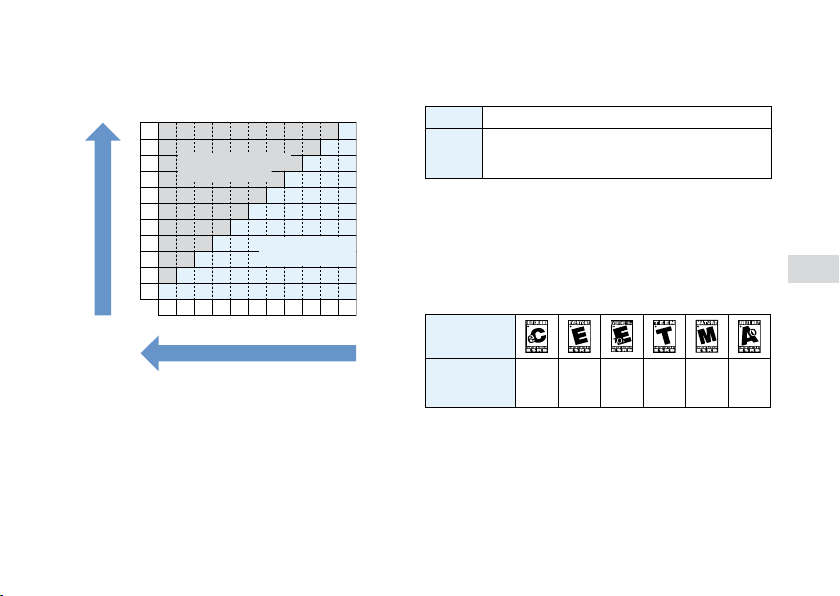
Informations relatives aux niveaux de contrôle
1 2 3 4 5 6 7 8 9
10
11
10
9
8
7
6
5
4
3
2
1
11
parental
La lecture du contenu est limitée à l’aide de la
combinaison des niveaux de contrôle parental du système
PSP
® et du contenu.
Niveaux de contrôle parental sur les contenus
La plus stricte
Restriction
Par exemple, si vous souhaitez limiter la lecture d’un contenu
auquel le niveau de contrôle parental "5" est affecté, réglez le
niveau de contrôle parental du système PSP
Pour plus d’informations sur les niveaux de contrôle parental
affectés au contenu, consultez "Niveaux de contrôle parental sur
les contenus" dans cette section.
Ce contenu ne peut
pas être affiché.
Ce contenu peut
être affiché.
Niveaux de contrôle parental sur le système PSP®
La plus stricte
Restriction
® sur [4].
Niveaux de contrôle parental sur le système PSP®
Le niveau de contrôle parental du système peut être
désactivé ou réglé sur l’un des 11 niveaux. Le réglage par
défaut est [9].
Non Le contrôle parental est désactivé.
Définissez le niveau de restriction sur le système. Le
11-1
paramètre [1] est le plus restrictif
restrictif.
; [11] est le moins
Niveaux de contrôle parental sur les contenus
Jeux
La plupart des emballages de jeux portent un symbole
indiquant le groupe d’âges auquel s’adresse le jeu. Le
symbole correspond au niveau de contrôle parental du
jeu, comme suit :
Groupe d’âges
Niveau de
contrôle
parental du jeu
Basé sur les informations au moment de la publication. Pour
obtenir des informations sur les jeux et les classifications ESRB,
visitez notre site Web à l’adresse www.us.playstation.com/psp.
Pour plus d’informations sur le système de classification ESRB,
visitez www.esrb.org.
2 3 4 5 9 10
Contrôle parental
FR
Informations supplémentaires
51
Page 52
Vidéo
Les niveaux de contrôle parental définis sur les contenus
vidéo varient selon le type de contenu. Vous pouvez
vérifier le niveau de contrôle parental sous [Informations]
dans le menu des options.
Tout contenu limité par la fonction de contrôle parental
s’affiche sous la forme de l’icône
Les cotes Réservé aux adultes ou RA sont rares. PlayStation
ne produit pas de jeux réservés aux adultes.
(Contenu limité).
Contrôle parental pour le navigateur Internet
Sous (Paramètres sécurité), vous pouvez restreindre
l’accès au démarrage de votre navigateur Internet. Si
vous avez restreint l’accès, une boîte de dialogue vous
demandant de saisir un mot de passe à
4 chiffres s’affichera avant le lancement de votre
navigateur Internet.
Sélectionnez (Paramètres)
1
(Paramètres sécurité) [Contrôle du
démarrage du navigateur Internet] puis
appuyez sur la touche .
Vous pouvez saisir votre mot de passe.
52
Contrôle parental
En utilisant les touches directionnelles,
2
vous pouvez saisir les 4 chiffres de votre
mot de passe. Appuyez ensuite sur la
touche .
Sélectionnez [Restreindre] puis appuyez sur
3
la touche .
®
Contrôle parental pour le PlayStation®Network
Pour les comptes secondaires, vous pouvez appliquer des
paramètres de contrôle parental qui limitent la fonction
de chat et le contenu selon l’âge de l’utilisateur, et qui
établissent des limites de dépense sur le
PlayStation®Store. Pour plus de détails, visitez le site à
l’adresse http://www.us.playstation.com/support.
Page 53
Avant la mise au rebut ou le transfert du système PSP®
Avant le transfert du système à une autre personne
Avant de confier votre système PSP® à un tiers, pour
quelque raison que ce soit y compris son renvoi (lorsque
cela est permis), supprimez toutes les données et
rétablissez les paramètres par défaut sur le système. Cela
évitera tout accès non autorisé ou l’utilisation de votre
carte bancaire ou autres renseignements personnels.
Sélectionnez (Paramètres)
1
(Paramètres système) [Rétablir les
paramètres par défaut] rétablir les valeurs
des paramètres définies au moment de
l’achat.
Sélectionnez (Paramètres)
2
(Paramètres système) [Formater le
stockage système] pour supprimer toutes
les données sauvegardées dans le stockage
système.
Notice
SCEA ne peut pas être tenu responsable de dommages directs
et indirects, consécutifs ou spéciaux, y compris de tout
dommage susceptible de découler de l’utilisation ou de
l’accès non autorisés aux données.
Avant la mise au rebut du système
Supprimez toutes les données
Avant de mettre au rebut votre système PSP®, supprimez
toutes les données et rétablissez les paramètres par défaut
sur le système. Pour plus de détails sur la suppression des
données sur le système, consultez la section "Avant le
transfert du système à une autre personne".
Retirez la batterie
La batterie insérée dans le système PSP® est recyclable.
Lors de la mise au rebut du système, retirez la batterie et
respectez la réglementation locale applicable à la mise au
rebut correcte des batteries aux ions de lithium.
Attention
Lors du retrait de la batterie, tenez compte des points suivants :
Maintenez la batterie dans un endroit hors de portée des
jeunes enfants afin d’éviter qu’ils avalent accidentellement
de petites pièces telles que des vis.
V
eillez à ne pas vous blesser les ongles ou les doigts
lorsque vous retirez le coffret du système.
Avant la mise au rebut ou le transfert du système PSP®
FR
Informations supplémentaires
53
Page 54
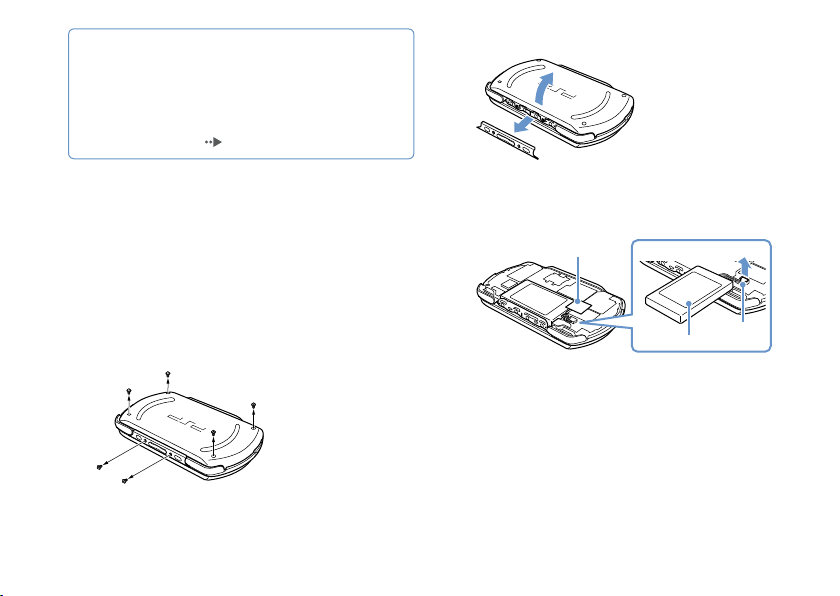
Notice
N’ôtez jamais les vis et la batterie du système si ce n’est lors
de la mise au rebut de ce dernier. Toute modification du
système entraîne l’annulation de la garantie et un refus de
réparation de la part de SCEA. Pour plus de détails, consultez
la section "GARANTIE ET RESPONSABILITÉ LIMITÉE
SUR LE MATÉRIEL" (
page 48).
Retirez le coffret (2 pièces).
4
Faites glisser l’interrupteur POWER/HOLD
1
(alimentation/bloquer) vers le haut et
maintenez-le pendant plus de trois
secondes pour mettre le système hors
tension.
Débranchez tout câble raccordé au système.
2
Retirez les vis (6 endroits) à l’aide d’un
3
tournevis cruciforme.
54
Avant la mise au rebut ou le transfert du système PSP®
Retirez la batterie.
5
Retirez le sceau de garantie.
Retirez la batterie, puis débranchez-la du connecteur.
Sceau de garantie
Batterie
Connecteur
Page 55

Recyclage des accumulateurs aux ions de lithium
Les accumulateurs aux ions de lithium sont
recyclables.
Vous pouvez contribuer à préserver
l’environnement en rapportant les batteries
rechargeables usées au point de collecte et de
recyclage le plus proche.
Pour plus d’informations sur le recyclage des accumulateurs,
téléphonez au numéro gratuit 1-800-822-8837 (États-Unis et
Canada uniquement), ou visitez http://www.rbrc.org/
Attention
Ne pas utiliser des accumulateurs aux ions de lithium qui
sont endommagés ou qui fuient.
Mise au rebut correcte du système après le retrait
de la batterie
Le système et ses pièces sont en métal et en plastique.
Lors de la mise au rebut du système, respectez la
réglementation locale applicable à la mise au rebut
correcte de ces matériaux.
FR
Informations supplémentaires
Avant la mise au rebut ou le transfert du système PSP®
55
Page 56
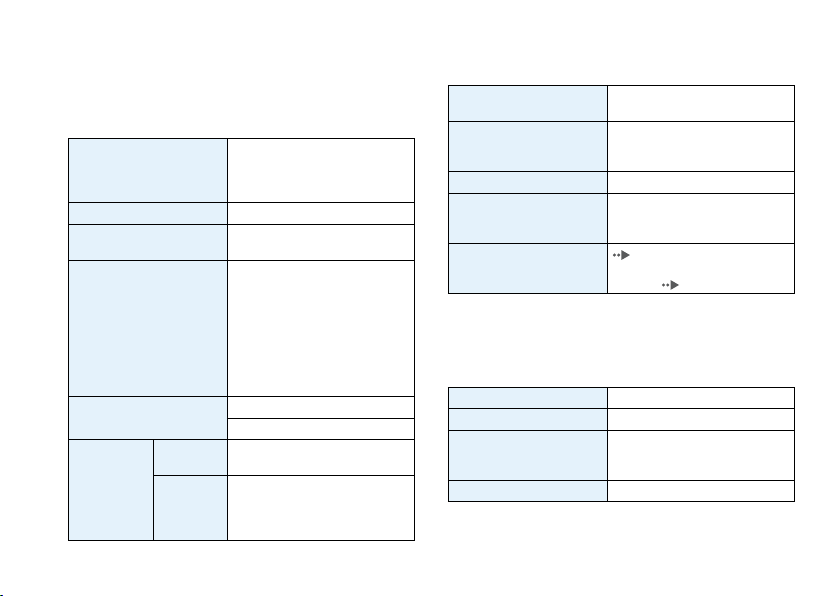
Spécifications
Conception et spécifications sujettes à modification sans préavis.
Système PSP® (PlayStation®Portable)
Écran TFT 3,8 pouces (16:9)
Écran LCD
Son Haut-parleurs stéréo
Capacité du stockage
système
Interface
Mise en réseau
Adaptateur
AC
Batterie
56
Source
d’alimentation
Spécifications
complètement transparent
En
viron 16 770 000 couleurs
affichées
16
Go*
Connecteur multiple
Connecteur casque
USB haute vitesse
(compatible
Fente pour Memory Stick
Micro
Réseau local sans fil (IEEE 802,11b)
Microphone
Bluetooth
IEEE 802.11b
Bluetooth
5,0
T
ions de lithium
Puissance nominale
930 mAh
USB 2.0)
™
(M2™)
® 2.0 (EDR)
® 2.0 (EDR)
V CC
ype : Batterie rechargeable aux
: 3,7 V CC,
Consommation électrique
maximale
Dimensions extérieures
(à l’exclusion de la partie en
saillie la plus proéminente)
Poids En
Température de
l’environnement de
fonctionnement
Codecs compatibles
* Une partie de l’espace de stockage du système est réservé aux
données nécessaires au bon fonctionnement du système.
L’espace restant peut être utilisé par l’utilisateur.
viron 3 W (lors de la charge)
En
viron 128 × 16,5 × 69 mm /
En
5,1 × 0,7 × 2,7 po. (largeur ×
hauteur × profondeur)
viron 158 g / 5,6 on.
C à 35° C / 41° F à 95° F
5°
Pour plus d’informations,
reportez-vous au mode d’emploi
en ligne (
page 7).
Adaptateur AC
Entrée 100-240 V CA, 50/60 Hz
Sortie 5
Dimensions extérieures
(à l’exclusion de la partie en
saillie la plus proéminente)
Poids En
V CC, 1 500 mA (1,5 A)
viron 36 × 22 × 100,5 mm /
En
1,4 × 0,9 × 4,0 po. (largeur ×
hauteur × profondeur)
viron 52 g / 1,8 on.
Page 57
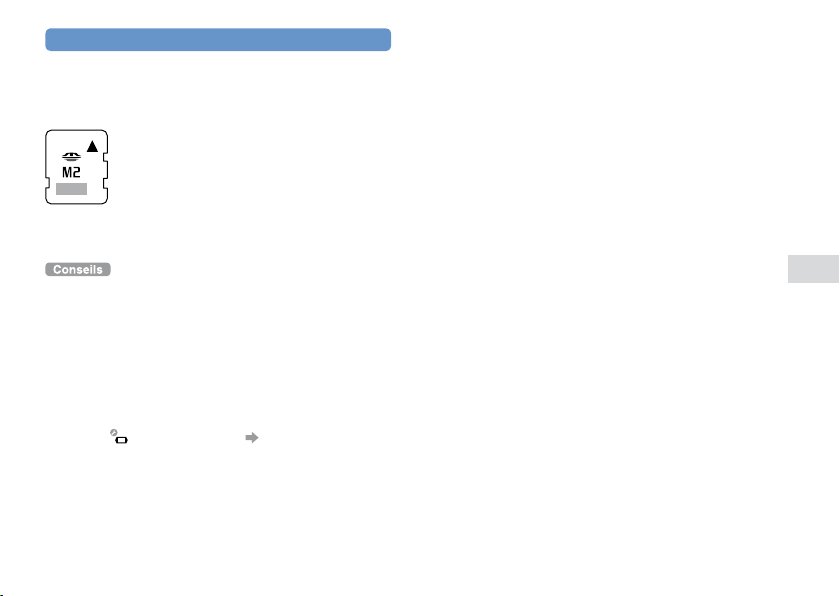
Supports compatibles
Ce modèle de système PSP® prend uniquement en charge
l’utilisation du Memory Stick Micro
Remarques relatives aux Memory Stick Micro
Compatible avec MagicGate
Les caractéristiques du système de f
utilisé sur le Memory Stick Micro
taille des fichiers qui peuvent être enregistrés
ou lus à moins de 4
* MagicGate
™
protection des droits d’auteur développée par Sony Corporation.
est un terme désignant une technologie de
™
(M2™).
Go par fichier.
™
*.
™
™
limitent la
ichiers
Le Memory Stick Duo
standard ne peuvent pas être utilisés dans ce système.
Les performances de tous les supports Memory Stick
pas garanties.
Le système PSP
parallèle 4 bits. Toutefois, le temps nécessaire à la lecture/
écriture peut varier selon le support utilisé.
Si le Memory Stick Micro
autre que le système PSP
possible que le système ne le reconnaisse pas. Dans ce cas,
accédez à
™
] et reformatez le Memory Stick Micro™.
Stick
™
et le Memory Stick™ de format
® prend en charge le transfert de données
™
est formaté dans un périphérique
®, par exemple à l’aide d’un PC, il est
(Paramètres système) [Formatage Memory
™
ne sont
Spécifications
FR
Informations supplémentaires
57
Page 58
Copyright et marques commerciales
" ", "PlayStation" et " " sont des marques déposées
de Sony Computer Entertainment Inc. "PS3" et
également des marques commerciales de la même société.
"XMB" et "xross media bar" sont des marques de Sony
Corporation et Sony Computer Entertainment Inc.
"SONY" et "
"Memory Stick", "Memory Stick Duo", "Memory Stick Micro",
"M2", "
commerciales de la même société.
"Media Go" est une marque commerciale de Sony Media
Software and Services, Inc. ou de ses filiales aux États-Unis et
dans d’autres pays.
Ce produit comprend le logiciel de navigation Internet
Copyright © 1996-2008 ACCESS Co., Ltd.
d’ACCESS Co., Ltd. au Japon et dans d’autres pays.
58
" sont des marques déposées de Sony Corporation.
" et "MagicGate" sont également des marques
d’ACCESS Co., Ltd.
est une marque commerciale ou une marque déposée
Copyright et marques commerciales
" "
sont
Inclut la technologie Macromedia
Copyright © 1995-2008 Adobe Systems Incorporated. Tous droits
réservés.
Macromedia, Flash et Macromedia Flash sont des marques
commerciales ou des marques déposées d’Adobe Systems
Incorporated aux États-Unis et/ou dans d’autres pays.
Les logos et la marque commerciale du mot Bluetooth
appartiennent à Bluetooth SIG, Inc. et toute utilisation de ces
marques commerciales par Sony Computer Entertainment Inc. est
accordée sous licence. Les autres marques commerciales et
déposées appartiennent à leurs détenteurs respectifs.
Brevets U.S. et étrangers sous licence concédée par Dolby
Laboratories.
Les icônes de classement sont des marques commerciales de
Entertainment Software Association.
® Flash® Player d’Adobe
®
Page 59

ATOK est une marque déposée ou une marque de commerce de
JUSTSYSTEM CORP. au Japon et dans d’autres pays.
Ce produit comprend le logiciel cryptographique RSA BSAFE®
de RSA Security Inc.
RSA, BSAFE sont des marques soit de commerce, soit déposée de
RSA Security Inc. aux États-Unis et/ou autres pays.
RSA Security Inc. Tous droits réservés.
Ce produit comprend une technologie de protection de copyright
protégée par les brevets nord-américains et par d’autres droits de
propriété intellectuelle. L’utilisation de cette technologie de
protection de copyright est soumise à l’approbation de
Macrovision et se limite à un usage domestique ainsi qu’à
d’autres utilisations de lecture uniquement sur accord spécifique
de Macrovision. La rétro-conception et le démontage sont
interdits.
Ce produit est protégé par certains droits de propriété intellectuelle
de Microsoft Corporation. L’utilisation ou la distribution d’une
telle technologie à l’extérieur de ce produit est interdite sans une
licence de Microsoft ou de toute filiale autorisée Microsoft.
Des logiciels développés par NetBSD Foundation, Inc. et ses
collaborateurs sont utilisés pour les fonctions de communication
de ce produit. Pour plus d’informations, visitez le site Web
http://www.scei.co.jp/psp-license/pspnet.txt
Ce produit utilise la technologie de compression des textures
S3TC sous licence de S3 Graphics, Co., Ltd.
La technologie de compression audio MPEG Layer-3 est sous
licence concédée par Fraunhofer IIS et Thomson.
La fonctionnalité Canal RSS (Really Simple Syndication) du
système PSP
d’informations sur RSS 2.0, visitez
http://blogs.law.harvard.edu/tech/rss
This software is based in part on the work of the Independent
JPEG Group.
Ce logiciel est basé en partie sur le travail de l’Independent JPEG
Group.
Copyright © 1988-1997 Sam Leffler
Copyright © 1991-1997 Silicon Graphics, Inc.
® utilise la technologie RSS 2.0. Pour plus
Copyright et marques commerciales
FR
Informations supplémentaires
59
Page 60

Permission to use, copy, modify, distribute, and sell this
softwareand its documentation for any purpose is hereby granted
without fee, provided that (i) the above copyright notices and this
permission notice appear in all copies of the software and
relateddocumentation, and (ii) the names of Sam Leffler and
Silicon Graphics may not be used in any advertising or publicity
relatingto the software without the specific, prior written
permission of Sam Leffler and Silicon Graphics.
La permission d’utilisation, de copie, de modification, de
distribution et de vente de ce logiciel et sa documentation pour
quelque fins que ce soit est accordée par la présente, sans frais,
pourvu que (i) les notices de droit d’auteur précédentes et cette
notice de permission apparaissent sur toutes les copies du logiciel
et sa documentation connexe, et (ii) que les noms de Sam Leffler
et Silicon Graphics ne soient pas utilisés dans toute publicité
portant sur le logiciel sans permission écrite précise et préalable
de Sam Leffler et de Silicon Graphics.
THE SOFTWARE IS PROVIDED "AS-IS" AND WITHOUT
WARRANTY OF ANY KIND, EXPRESS, IMPLIED OR
OTHERWISE, INCLUDING WITHOUT LIMITATION,
ANYWARRANTY OF MERCHANTABILITY OR FITNESS
FOR A PARTICULAR PURPOSE.
60
Copyright et marques commerciales
IN NO EVENT SHALL SAM LEFFLER OR SILICON
GRAPHICS BE LIABLE FOR ANY SPECIAL, INCIDENTAL,
INDIRECT OR CONSEQUENTIAL DAMAGES OF ANY
KIND, OR ANY DAMAGES WHATSOEVER RESULTING
FROM LOSS OF USE, DATA OR PROFITS, WHETHER OR
NOT ADVISED OF THE POSSIBILITY OF DAMAGE, AND
ON ANY THEORY OF LIABILITY, ARISING OUT OF OR IN
CONNECTION WITH THE USE OR PERFORMANCE OF
THIS SOFTWARE.
LE LOGICIEL EST FOURNI "TEL QUEL" ET SANS
GARANTIE QUELCONQUE, EXPRESSE, IMPLICITE OU
AUTRE, Y COMPRIS, MAIS SANS S’Y LIMITER, TOUTE
GARANTIE DE COMMERCIALITÉ OU ADAPTATION À UN
USAGE PARTICULIER.
DANS AUCUN CAS SAM LEFFLER OU SILICON GRAPHICS
NE SERA TENU RESPONSABLE DE TOUS DOMMAGES
SPÉCIAUX, CONSÉCUTIFS, INDIRECTS DE QUELQUE
SORTE QUE CE SOIT NI DE TOUS DOMMAGES
QUELCONQUES DÉCOULANT DE LA PERTE
D’UTILISATION, DE DONNÉES OU DE PROFITS, QUE LA
POSSIBILITÉ DE DOMMAGES AIT ÉTÉ INDIQUÉE OU
NON, ET SELON TOUTE THÉORIE DE RESPONSABILITÉ
DÉCOULANT OU PAR RAPPORT À L’UTILISATION OU AU
RENDEMENT DE CE LOGICIEL.
Toutes les autres marques déposées sont la propriété de leurs
détenteurs respectifs.
Page 61

FR
Informations supplémentaires
Copyright et marques commerciales
61
Page 62

Page 63

 Loading...