

Page 1
Portable DVD
Player
Betjeningsvejledning
Käyttöohjeet
Bruksanvisning
For installation og tilslutning se "Tilslutning" på side 9.
Asennusta ja liitäntöjä koskevat tiedot lue "Liitännät", s. 9.
För instruktionerna angående montering/uppkoppling se "Anslutning" på
sidan 9.
DA
FI
SV
MV-650STR
© 2005 Sony Corporation
Page 2
Advarsel
Du advares om, at ændringer eller
modifikationer af enhver art, der ikke er
udtrykkeligt godkendt i denne vejledning, kan
gøre din ret til at bruge dette udstyr ugyldig.
Dette mærkat er placeret på kabinettets
underside.
CAUTION
CAUTION INVISIBLE
RADIATION WHEN OPEN AND INTERLOCKS DEFEATED.
DO NOT VIEW DIRECTLY WITH OPTICAL INSTRUMENTS.
:CLASS 1M VISIBLE/INVISIBLE LASER
LASER RADIATION WHEN OPEN
DO NOT STARE INTO BEAM OR
VIEW DIRECTLY WITH OPTICAL INSTRUMENTS
Dette mærkat er placeret på drevenhedens
indre kabinet.
FORSIGTIG
•Sørg for god fastgøring ved installation.
•Ved betjening skal du sørge for at spænde
sikkerhedsbælterne for at undgå
personskade, hvis køretøjet foretager en
pludselig bevægelse.
2
Page 3

Indholdsfortegnelse
Velkommen! .......................................................... 4
®
Se DivX
-videoer .................................................. 4
Forsigtighedsregler .............................................. 5
Om denne vejledning .......................................... 6
Om diske, der kan afspilles på afspilleren ....... 6
Tilslutning ........................................................ 9
Nulstilling af afspilleren ................................... 11
Knappernes placering ....................................... 12
Forskellig afspilning
Afspilning af en disk ......................................... 14
Direkte søgning efter et kapitel/titel/spor ......15
Fortsæt-afspilning .......................................... 16
Brug af MP3/JPG/DivX
Afspille gentaget (Repeat Playback) ............... 19
Lave dit eget program (Program Playback) ... 20
Vise forløbet tid ............................................. 21
Ændring af undertekstsproget ......................... 22
Brug af en dvd-menu......................................... 23
Brug af TOP MENU-knappen ............................23
Brug af MENU-knappen .....................................23
Ændring af lydsproget ...................................... 24
Ændring af vinkler ............................................. 24
Ændring af lydudgangen.................................. 25
Brug af PBC-funktionen
(afspilningskontrol) ...................................... 25
Ændring af opsætning
Indstilling for dvd-afspiller
- General Setup Page .................................... 27
Indstillinger for digital lydudgang
- Audio Setup Page ....................................... 28
Sprogindstillinger for dvd-afspilning
- Language Page ............................................ 29
Indstillinger for censur
- Parental Setup Page ................................... 30
Slå censur-indstilling til og fra
- Parental Control ...........................................30
Indstilling af adgangskoden
- Password .......................................................30
Forberedelse til indledende
censurindstilling - Level ................................31
Kontrollere videosignaler modtaget fra
den tilsluttede enhed .................................... 31
Valg af farvesystem for
indgangsvideosignalet ................................. 31
Indstillinger med brug af S-MENU-knappen
på skærmen ................................................... 32
Sådan indstilles præference................................ 32
Vende billedet om .............................................. 34
Indstilling af referencelydstyrke ...................... 34
®
-menu ........................16
Yderligere oplysninger
Vedligeholdelse .................................................. 35
Bemærkninger om diske ................................... 36
Om MP3-filer ...................................................... 37
Specifikationer .................................................... 38
Fejlsøgning .......................................................... 39
Fejldisplay ........................................................... 40
Sprogkodeliste .................................................... 41
3
Page 4
Velkommen! Se DivX®-videoer
Tillykke med dit køb af Sony bærbar dvdafspiller. Du vil få endnu større glæde af dens
forskellige funktioner med:
•Afspilning af dvd/video-cd/lyd-cd.
•Understøtter DTS/Dolby Digital via optisk
digital udgang.
•Afspilning af MP3/JPG/DivX-fil (optaget på
cd-rom/cd-r/cd-rw).
•Medfølgende fjernbetjeningstilbehør
Kort-fjernbetjening
RM-X708
Læs denne betjeningsvejledning grundigt
inden du tager afspilleren i brug, og gem den
til fremtidig brug.
Ophavsrettigheder
Dette produkt indeholder teknologi til
ophavsretsbeskyttelse, der er beskyttet af
erstatningskrav af visse patenter i USA og
andre intellektuelle ejendomsrettigheder ejet af
Macrovision Corporation og andre
rettighedsejere. Brug af denne teknologi til
ophavsretsbeskyttelse skal autoriseres af
Macrovision Corporation, og er beregnet til
fremvisning i private hjem og anden
begrænset brug, med mindre Macrovision
Corporation har givet autorisation til andet.
Imitation og demontering er forbudt.
Fremstillet på licens fra Dolby Laboratories.
“Dolby”, “Pro Logic” og dobbelt-D-symbolet
er varemærker, som tilhører Dolby
Laboratories.
“DTS”, “DTS Digital Surround” og “DTS
Digital Out” er varemærker, som tilhører
Digital Theater Systems, Inc.
Om DivX-videofiler
DivX® er en komprimeringsteknologi til
videofiler udviklet af DivXNetworks, Inc.
Dette produkt er et officielt DivX®-certificeret
produkt, som kan afspille videodata i
formaterne DivX® 5, DivX® 4, DivX® 3 og
DivX® VOD.
Du kan afspille data-cd’er og data-dvd’er, der
indeholder DivX-videofiler.
DivX-videofiler af formater, der opfylder ISO
9660 niveau 1/niveau 2 eller dets udvidede
format, Joliet
— DivX-videofiler af formater, der opfylder
UDF.
Data-cd’er og data-dvd’er, som
afspilleren kan afspille
Afspilning af data-cd’er (cd-rom/cd-r/cd-rw)
og data-dvd’er (dvd-r/dvd-rw/dvd+r/
dvd+rw) på denne afspiller er underkastet
bestemte vilkår:
— På data-cd’er, der ud over MP3-lydspor
eller JPEG-billedfiler indeholder DivXvideofiler, kan du vælge filen og afspille.
Se side 16 for nærmere oplysninger om
afspilning af DivX-filer.
DivX er et registreret varemærket, som tilhører
DivXNetworks, Inc.
4
Page 5
Forsigtighedsregler
Læs følgende forsigtighedsregler, inden du
installerer og bruger afspilleren, for at undgå
risiko for alvorlige personskader eller ulykker.
Om sikkerhed
Stik ikke fremmedlegemer ind i DC IN 12 Vstikket.
Om strømkilder
•Brug lysnet eller bilbatteri (12 V jævnstrøm).
•Brug den medfølgende lysnetadapter til
hjemmebrug. Brug ikke en anden lysnetadapter, da det kan forårsage funktionsfejl.
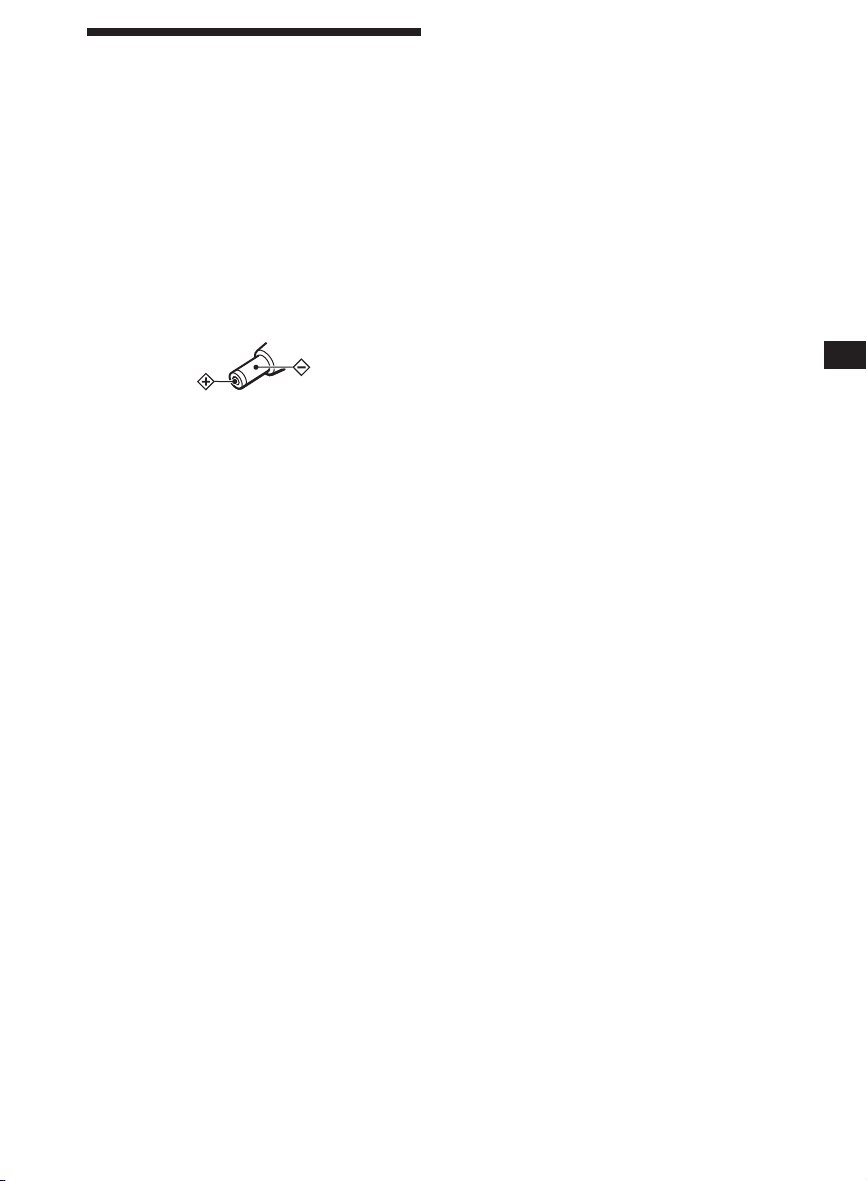
Stikkets
polaritet
•Tilslut lysnetadapteren til en let tilgængelig
lysnetstikkontakt. Hvis du bemærker noget
unormalt ved lysnetadapteren, skal du straks
afbryde den fra lysnetstikkontakten.
•Afspilleren er ikke afbrudt fra veksels-
trømskilden (lysnettet), så længe den er
tilsluttet en lysnetstikkontakt, heller ikke hvis
selve afspilleren er slukket.
•Afbryd strømforsyningen (lysnetadapter
eller bilbatteriledning), hvis afspilleren ikke
skal bruges i længere tid. Afbryd lysnetadapteren fra lysnetstikkontakten ved at tage
fat om stikket. Træk aldrig i selve ledningen.
Om varmeudvikling
Der kan udvikles varme i afspilleren, hvis den
bruges i et længere tidsrum, men det er ikke en
funktionsfejl.
Af hensyn til førerens sikkerhed
Overhold de lokale færdselsregler.
•Ved kørsel
— Føreren må ikke se på eller betjene
afspilleren. Opmærksomheden kan blive
afledt, så der sker en ulykke.
— Føreren må ikke bruge hovedtelefoner.
Opmærksomheden kan blive afledt, så der
sker en ulykke. Parker bilen et sikkert
sted, når føreren vil se og betjene
afspilleren eller bruge hovedtelefoner.
•Ved betjening
— Stik ikke hænder, fingre eller
fremmedlegemer ind i afspilleren. Det kan
medføre personskader eller beskadigelse
af afspilleren.
— Pas særligt på ikke at få viklet lednings-
tråden til hovedtelefonerne omkring
halsen, så du ikke kommer til skade eller
bliver kvalt, hvis køretøjet foretager en
pludselig bevægelse.
— Opbevar små dele utilgængeligt for børn.
•Hvis afspilleren ikke virker, skal du først
gennemgå tilslutningerne. Hvis alt er i orden,
skal du kontrollere sikringen.
•Hvis bilen har været parkeret i direkte sollys,
skal du lade afspilleren køle ned, inden du
bruger den.
•Undgå at installere afspilleren på steder, der:
— udsættes for temperaturer under 0 °C eller
over 45 °C.
— udsættes for direkte sollys
— er nær varmekilder (f.eks.
varmeapparater)
— udsættes for regn eller fugt
— udsættes for meget støv eller snavs
— udsættes for kraftige rystelser
— udsættes for varme: Hold afspilleren på
afstand af køretøjsdele, som varmes op
ved drift, f.eks. slanger, højspændings-
ledninger og bremsesystem-dele. Sørg for,
at der er tilstrækkelig plads omkring
afspillerens åbninger for at beskytte imod
overophedning.
Henvend dig til nærmeste Sony-forhandler,
hvis du har spørgsmål om afspilleren eller der
opstår problemer med den.
Kondensvand
I regnvejr eller i fugtige områder, kan der
dannes kondensvand inden i linserne. Hvis det
sker, fungerer afspilleren ikke korrekt. Tag i så
fald disken ud, og vent ca. en time, indtil
fugten er fordampet.
Sådan sikres en høj lydkvalitet
Pas på ikke at spilde juice el.lign. på afspilleren
eller diskene.
5
Page 6
Om denne vejledning
Regler
•Instruktionerne i denne vejledning beskriver
primært, hvordan afspilleren bruges vha.
knapperne på den medfølgende kortfjernbetjening.
•”Dvd” kan bruges som en generel betegnelse
for dvd-video, dvd-r/dvd+r og dvd-rw/
dvd+rw.
•Nedenstående ikoner bruges i denne
Om de diske, der kan
afspilles på afspilleren
Afspilleren kan afspille følgende diske:
•Dvd
•Dvd-r/dvd+r
•Dvd-rw/dvd+rw
•Video-cd
•Lyd-cd
•Cd-r/cd-rw
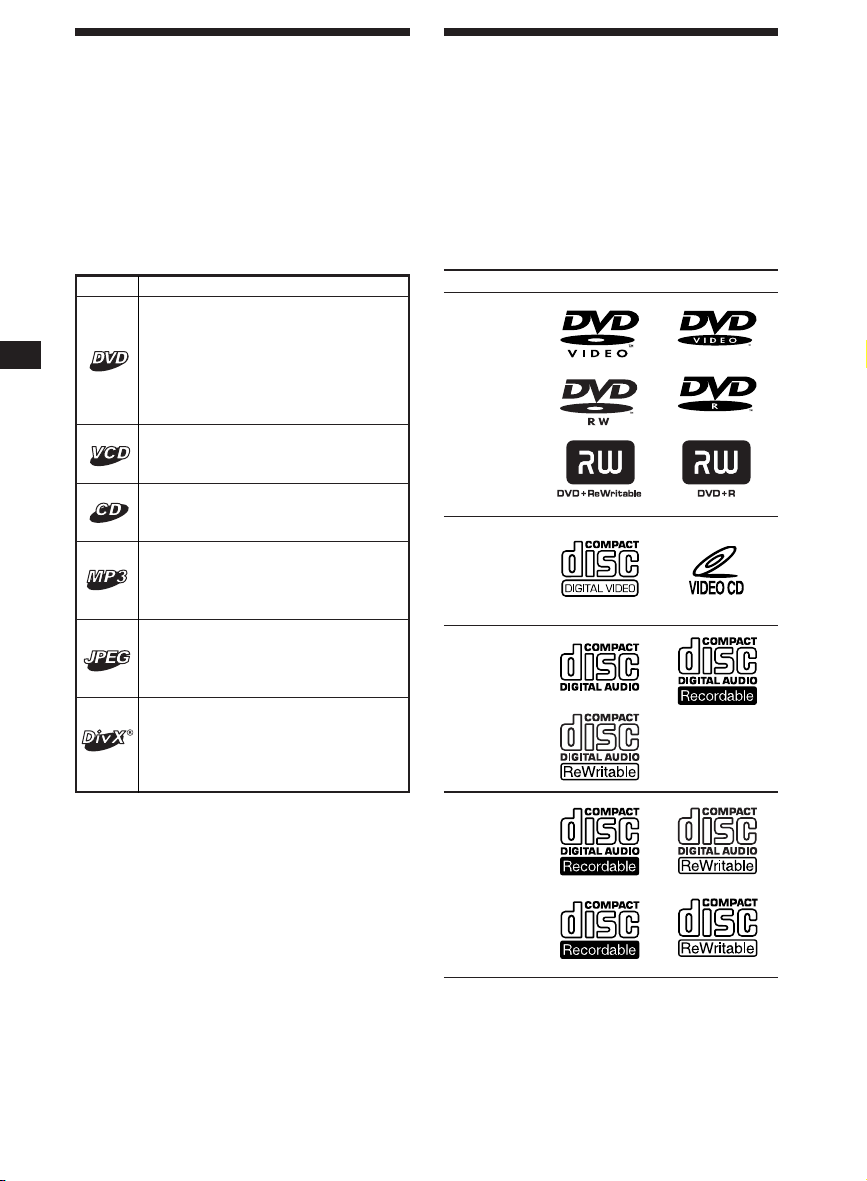
Ikon Betydning
Funktioner på dvd-videoer eller
dvd-r’er/dvd-rw’er eller
dvd+r’er/dvd+rw’er i videoindstilling eller på dvd-rw’er i VR
(video-optagelse) -indstilling
Funktioner på video-cd’er eller cdr’er/cd-rw’er i video-cd-format
Funktioner på musik-cd’er eller cdr’er/cd-rw’er i musik-cd-format
Funktioner på filer i MP3-format
gemt på cd-rommer/cd-r’er/cd-
rw’er
Funktioner på filer i JPEG-format
gemt på cd-rommer/cd-r’er/cd-
rw’er
Funktioner på filer i DivX-format
gemt på cd-rommer/cd-r’er/cd-
rw’er, dvd-r’er/dvd+r’er eller dvdrw’er/dvd+rw’er
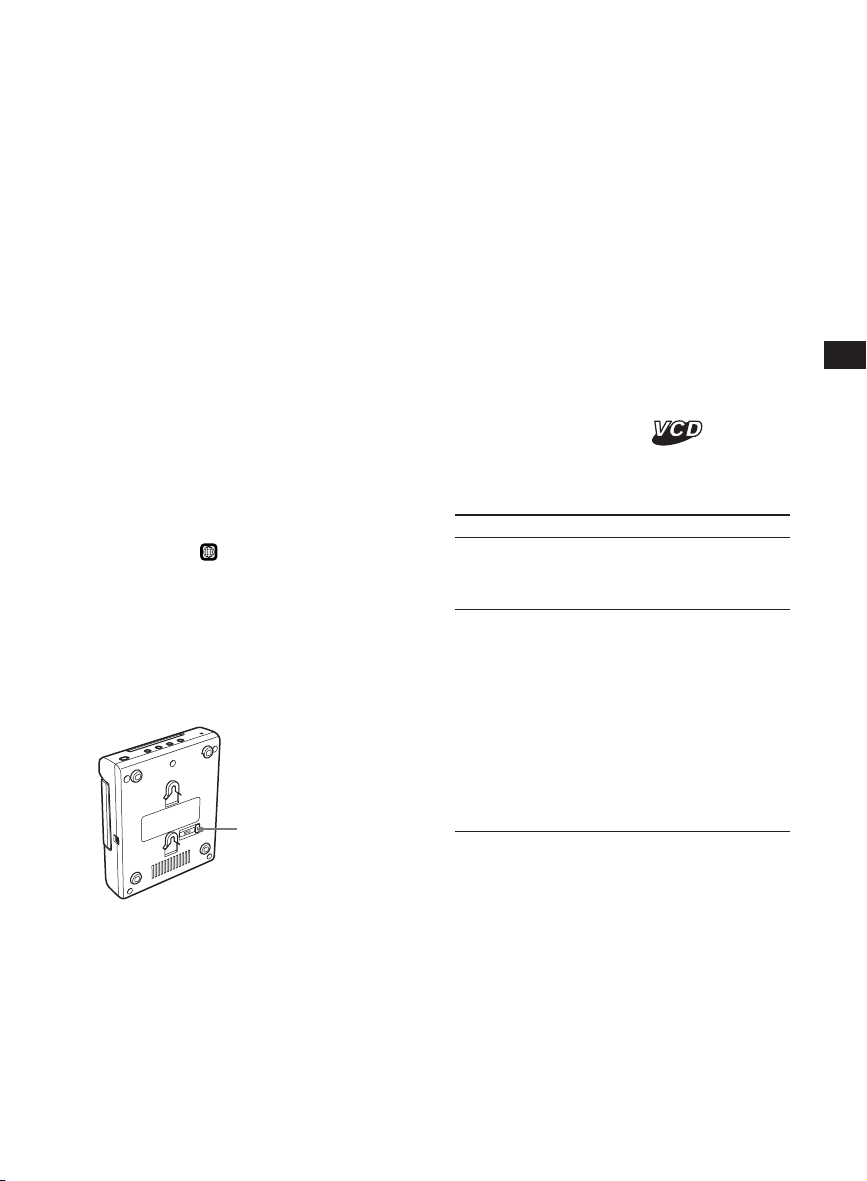
Disktype Etiket på disk
Dvd-videoer
Video-cd’er
Lyd-cd’er
MP3-filer/
JPEG-filer/
®
-filer
DivX
“DVD VIDEO”, “DVD-R” og “DVD-RW” er
varemærker.
6
Page 7
Bemærkninger om cd-r’er (cd’er,
der kan optages på)/cd-rw’er (cd’er,
der kan skrives på flere gange)/
dvd-r’er (dvd’er, der kan optages
på)/dvd+r’er/dvd-rw’er (dvd’er, der
kan skrives på flere gange)/
dvd+rw’er
•Nogle cd-r’er/cd-rw’er/dvd-r’er/dvd+r’er/
dvd-rw’er/dvd+rw’er (afhængigt af det
udstyr, der bruges til optagelse, eller diskens
tilstand) kan ikke afspilles på denne afspiller.
•Du kan ikke afspille en cd-r/cd-rw, der ikke
er afsluttet*.
•Du kan ikke afspille en cd-r/cd-rw, der er
optaget i Multi Session.
•Du kan afspille MP3/JPEG/DivX-filer, der er
optaget på cd-rom, cd-r, cd-rw, dvd-r, dvd+r,
dvd-rw og dvd+r.
* En nødvendig proces for, at en optaget cd-r/cd-
rw-disk kan afspilles på en lyd-cd-afspiller.
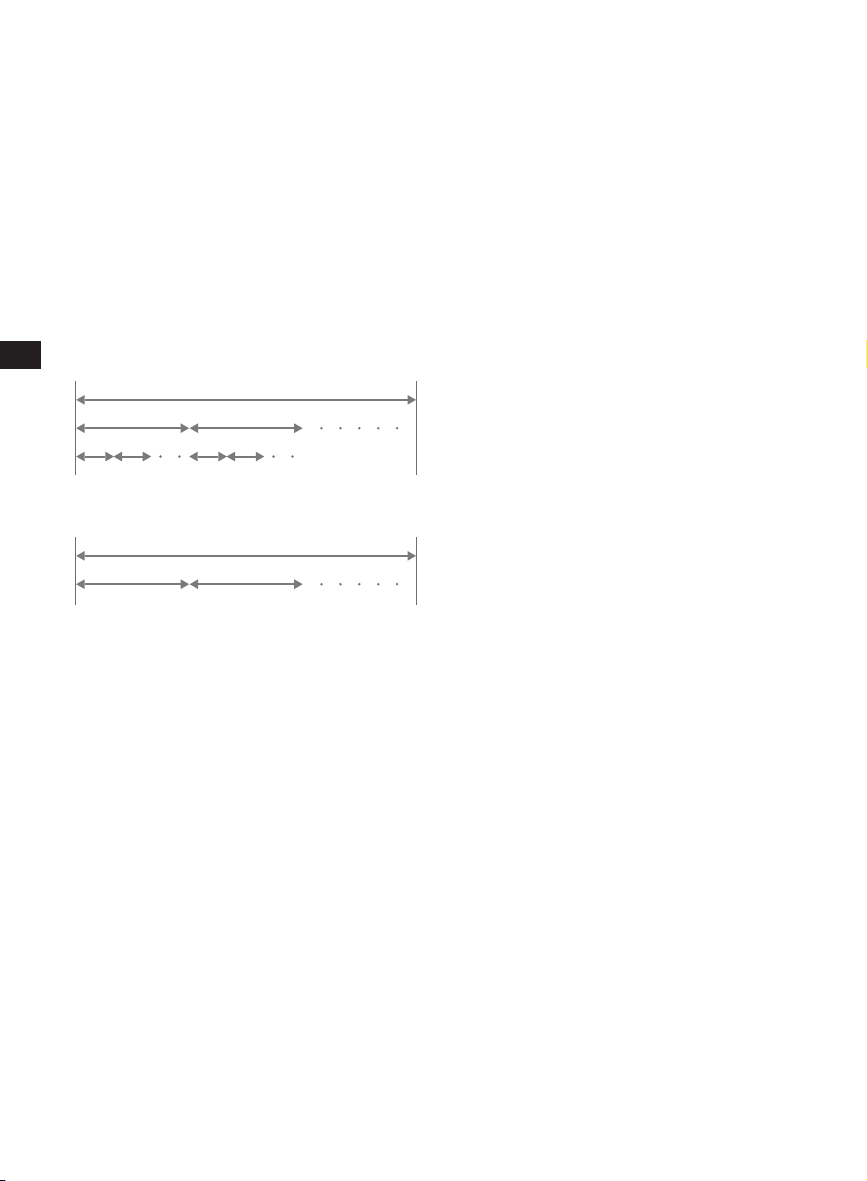
Dvd-regionskoder denne afspiller
kan afspille
Der er påtrykt en regionskode på afspillerens
underside. Afspilleren kan kun afspille dvd’er,
der er mærket med identiske regionskoder.
Dvd’er mærket
afspiller.
Hvis du forsøger at afspille en anden dvd,
bliver meddelelsen “Wrong Region” vist på
skærmen.
Afhængigt af dvd’en, vil der ikke altid være en
indikation af regionskode, selv om afspilning
af dvd’en er forbudt ifølge
områderestriktioner.
ALL
afspilles også på denne
Forsigtighedsregler
• Afspilleren KAN IKKE afspille disse diske.
— dvd-lyd — dvd-ram
— dvd-rom — cd-g
— svcd — cd-i
— foto-cd — vsd
— aktiv-lyd (data)
— cd-ekstra (data)
— blandet cd (data)
— cd-rom (andre data end MP3/JPEG/DivX-fil)
• Dette produkt indeholder teknologi til
ophavsretsbeskyttelse, der er beskyttet af
erstatningskrav af visse patenter i USA og andre
intellektuelle ejendomsrettigheder ejet af
Macrovision Corporation og andre rettighedsejere. Brug af denne teknologi til ophavsretsbeskyttelse skal autoriseres af Macrovision
Corporation og er beregnet til fremvisning i
private hjem og anden begrænset brug, med
mindre Macrovision Corporation har givet
autorisation til andet. Imitation og demontering
er forbudt.
Bemærkning om PBC
(afspilningskontrol)
Afspilleren opfylder video-cd-standardernes
Ver. 1.1 og Ver. 2.0. Du kan afspille på to
måder, afhængigt af disktypen.
Disktype
Video-cd’er uden
PBC-funktioner
(Ver. 1.1-diske)
Video-cd’er med
PBC-funktioner
(Ver. 2.0-diske)
Du får
Videoafspilning (levende
billeder) og musik.
•Interaktiv software med
menuskærme vist på
skærmen (PBCafspilning, side 25).
•Videoafspilningsfunktioner.
•Stillbilleder i høj
opløsning, hvis de
findes på disken.
Regionskode
Bemærkning om billedspring
Hvis en dvd har revner, er beskidt el.lign. vil
den ikke altid kunne læses, eller billedet kan
springe.
I meget sjældne tilfælde kan afspilningslyden
springe, fordi den ikke er kompatibel med
afspilleren.
I så fald skal du bringe disken og afspilleren til
den nærmeste Sony-forhandler.
7
Page 8
Bemærkning om DTS-kodede cd’er
Når du afspiller DTS*-kodede cd’er, kommer
der mere støj fra de analoge stereoudgange.
For at undgå eventuel beskadigelse af
lydsystemet skal forbrugeren tage de relevante
forsigtighedsregler ved tilslutning af
afspillerens analoge stereoudgange til
forstærkeren. For at lytte til DTS Digital
Surround™-afspilning, skal der sluttes et 5,1kanals DTS Digital Surround™-dekodersystem
til afspillerens digitale udgang.
* “DTS”, “DTS Digital Surround” og “DTS Digital
Out” er varemærker tilhørende Digital Theater
Systems, Inc.
Terminologi for diske
Dvd-struktur
Disk
Titel
Kapitel
Video-cd/lyd-cd-struktur
Disk
Spor
• Titel
Det længste afsnit af et billede eller et
musikstykke på en dvd, f.eks. en film for
videosoftware, eller et album for lydsoftware.
• Kapitel
Afsnit af et billede eller af musik, der er
mindre end titler. En titel er sammensat af
flere kapitler. Hvert kapitel tildeles et
kapitelnummer, så du kan finde kapitlet.
Afhængigt af disken, vil der ikke altid være
optaget kapitler.
• Spor
Afsnit af et billede eller af musik på en videocd/lyd-cd. Hvert spor tildeles et spornummer, så du kan finde sporet.
• Sekvens
På en video-cd med PBC (afspilningskontrol)
-funktioner, opdeles menuskærme, levende
billeder og stillbilleder i afsnit kaldet
“sekvenser”. Hver sekvens tildeles et
sekvensnummer, så du kan finde en bestemt
sekvens.
8
Page 9
Tilslutning
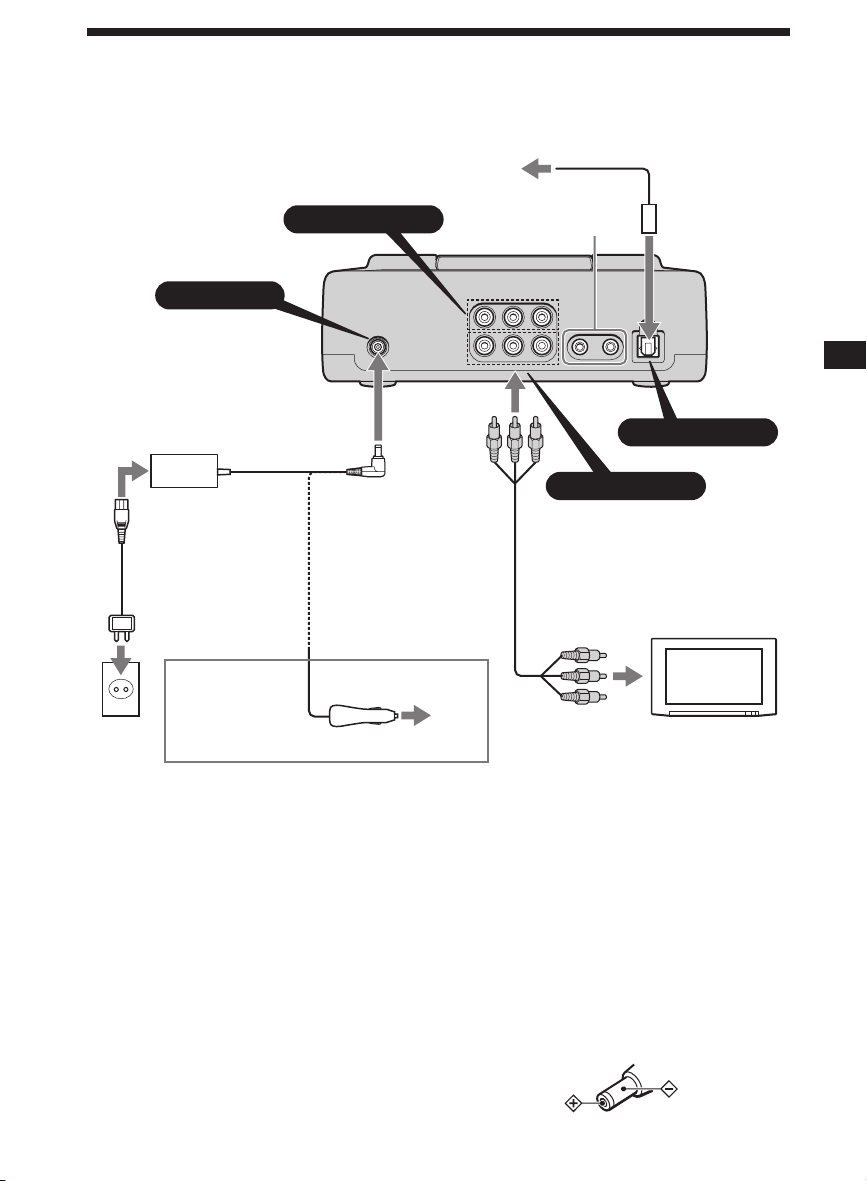
Afspilleren leveres med to typer strømkabel. Når du bruger afspilleren i bilen, skal du tilslutte
afspilleren til lighterkontakten. Når du bruger afspilleren hjemme, skal du tilslutte den til
lysnetstikkontakten.
DC IN 12V
AUDIO/VIDEO INPUT
Til en digital
forstærker
el.lign.
Optisk kabel
(medfølger ikke)
HEADPHONES-stik
Lysnetadapter
(medfølger)
*
Lysnetledning
(medfølger)
Når du bruger
afspilleren i bilen
Til en
lysnetstik-
kontakt
Om AUDIO/VIDEO OUTPUT-stik
Du kan tilslutte et tv til AUDIO/VIDEO
OUTPUT-stikkene for at udsende det indhold,
der afspilles på afspilleren. Forbind audio/
video-kablets gule stik til video-stikkene på
både tv’et og afspilleren, og forbind det hvide
stik og det røde stik til henholdsvis det hvide
(venstre audio) stik og røde (højre audio) stik.
Om AUDIO/VIDEO INPUT-stik
Du kan tilslutte en videobåndoptager el.lign.
til AUDIO/VIDEO INPUT-stikkene for at
sende det indhold, der afspilles på enheden.
Du kan tilslutte enheden på samme måde som
beskrevet i “Om AUDIO/VIDEO OUTPUTstik” ovenfor.
Strømledning til
lighterkontakten
(medfølger)
Til lighterkontakten
OPTICAL OUTPUT
AUDIO/VIDEO OUTPUT
Audio/video-kabel
(medfølger ikke)
Tv el.lign.
Til audio/video-
indgangsstik
Om HEADPHONES-stik
Du kan tilslutte de 2 sæt hovedtelefoner til
HEADPHONES-stikkene.
Bemærkninger
• Ved tilslutning af en anden enhed til afspilleren
skal du sørge for at tilslutte afspilleren til strømkilden, efter at alle andre tilslutninger er udført.
• Hvis der sidder aske el.lign. inden i lighterkontakten, kommer der ikke kontakt mellem
strømledningstikket og kontakten, og stikket kan
blive meget varmt ved brug. For at undgå dette
skal du kontrollere kontakten og om nødvendigt
rense den, inden du tilslutter strømledningen.
* Stikkets polaritet
9
Page 10

Installere afspilleren i en bil
Afspilleren kan installeres i en bil med brug
af det medfølgende installationsbræt og
monteringsstropper.
1 Hag monteringsstropperne til beslagene
på installationsbrættet som følger.
Ved fastsætning bag ved nakkestøtten
Ved fastsætning bag ved sædet
3 Vind eventuelt løsthængende dele af
remmene op for at sikre
installationsbrættet.
Eksempel: Når afspilleren er fastsat bag ved
nakkestøtten
Eksempel: Når afspilleren er fastsat bag ved
sædet
Ved fastsætning på midterkonsollen
2 Fastsæt de runde kroge på bilen.
Sørg for at hage installationsbrættet på
stabile genstande, f.eks. sædets nakkestøtteholdere eller sædeskinnerne.
10
Eksempel: Når afspilleren er fastsat på
midterkonsollen
Når afspilleren er fastsat på midterkonsollen
• Når der ses billedforstyrrelser, eller der opstår
lydbortfald pga. rystelser fra bilen, kan du
anbringe et affjedrende materiale under
afspilleren.
• Hvis der er et mellemrum mellem midterkonsollens overside og afspillerens underside,
skal du udfylde mellemrummet med et materiale
med optimal tykkelse, så afspilleren bliver stabil.
Page 11

Fastsætte afspilleren på
installationsbrættet
Skyd afspilleren ind på brættet, indtil den
sidder stabilt.
Når afspilleren er fastsat bag ved
sædet
Afspilleren er installeret med bunden i vejret.
Følg fremgangsmåden nedenfor for at vende
billedet på skærmen om og skifte lydkanaler
for at bruge afspilleren.
1 Åbn afspillerens skærm, drej den
180 grader, og luk den derefter med
skærmen vendende opad.
Nulstilling af afspilleren
Inden du betjener afspilleren for første gang,
skal du nulstille afspilleren.
Tryk på (RESET) med en spids genstand,
f.eks. en kuglepen. Hvis du trykker hårdt på
den med en nål, kan det beskadige afspilleren.
RESET
Bemærkninger
• Når du trykker på (RESET), kan nogle af de
tidligere indstillinger gå tabt. Hvis det sker, skal
du lave indstillingerne igen.
• Det tager ca. 10 sekunder for afspilleren at
nulstille sig selv efter tryk på (RESET). Isæt ikke
en disk i løbet af dette tidsrum. I modsat fald kan
afspilleren ikke nulstilles korrekt.
2 Tænd afspilleren, og tryk derefter på
(REVERSE) på skærmen.
REVERSE
For at annullere dette skal du trykke på
(REVERSE) igen.
11
Page 12
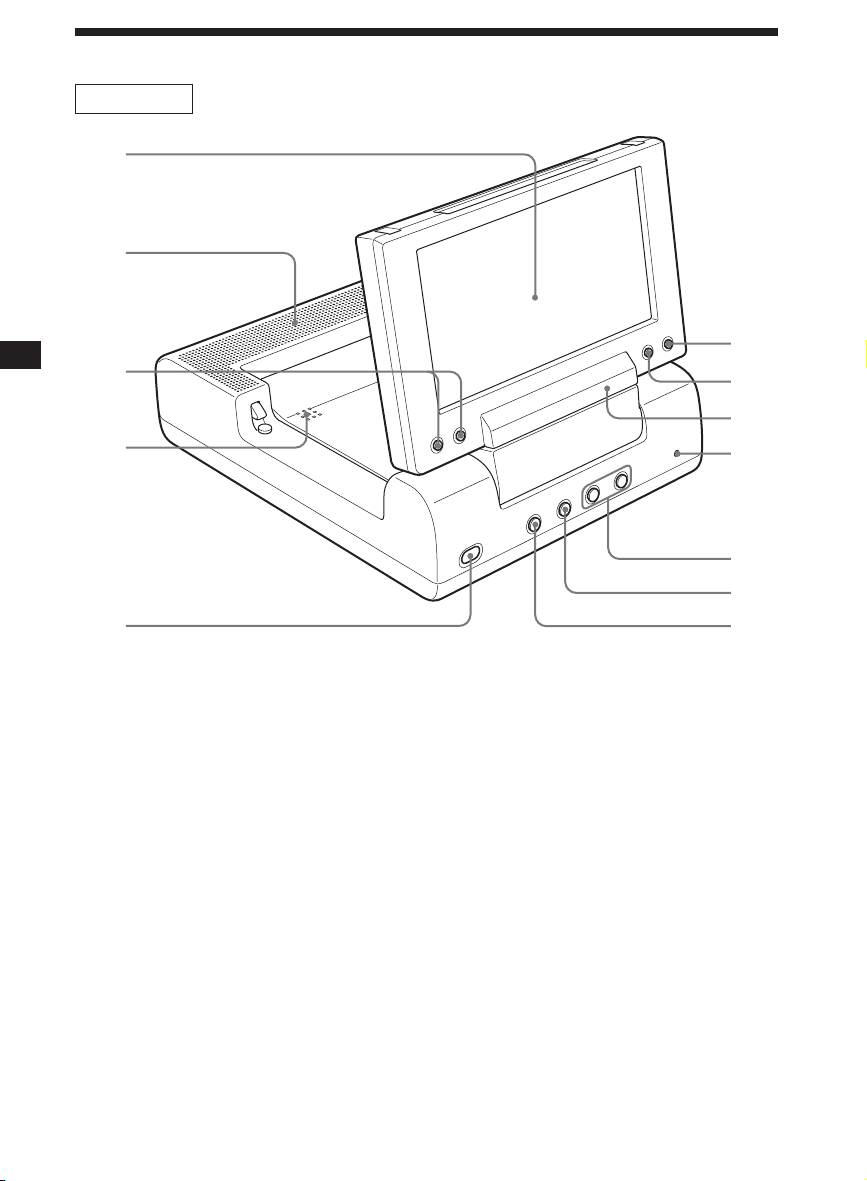
Knappernes placering
MV-650STR
1
2
3
4
5
6
7
8
9
0
qa
qs
Se de nævnte sider for nærmere oplysninger.
1 Skærm
2 Højttalere (venstre/højre)
3 VOLUME –/+ knapper 14, 31, 32, 34
Til at skrue op eller ned for lydstyrken
eller til at vælge punktet ved menubetjening.
4 PUSH OPEN 14
Til at åbne og lukke diskdækslet .
5 POWER (til/fra) -knap 14, 31, 34
Til at tænde/slukke afspilleren.
6 S-MENU-knap 32
Til at lave forskellige display-indstillinger.
7 Reverse-knap 11, 34
Til at vende billeder om og omvende
udgangssignalet for lydkanaler.
8 Modtager til kort-fjernbetjeningen
9 RESET-knap 11
12
0 . (foregående)/> (næste)
-knapper 15
qa x (stop) -knap 15, 16, 17, 20
qs u (afspil/pause) -knap 14, 15, 16, 17
fortsættes på næste side t
Page 13
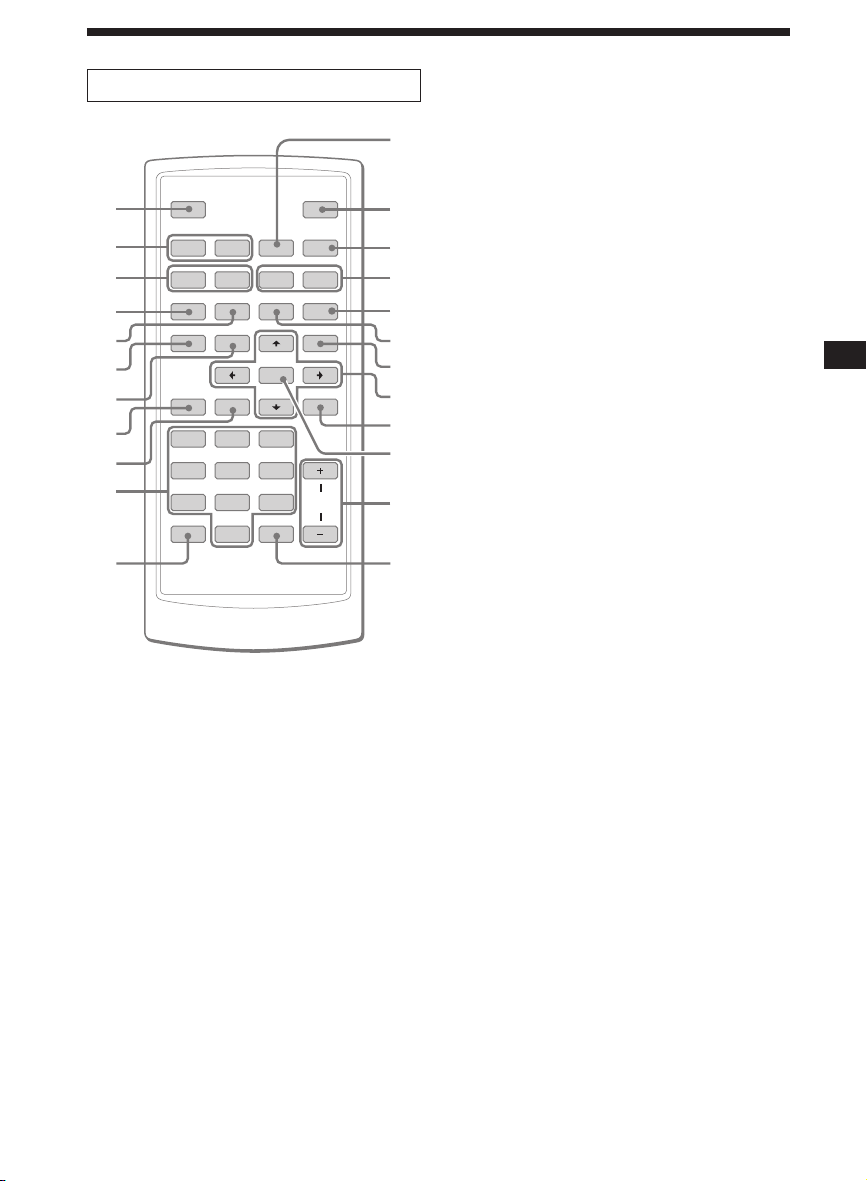
Kort-fjernbetjening RM-X708
qs
ANGLE
ENTER
3
6
9
`/1
qd
ux>.
y
y
REP
qf
qg
qh
qj
qk
ql
w;
wa
VOL
ws
wd
1
SOURCE
2
3
4
Mm
AUDI O
SUBTITLE
SETUP MENU
TOP MENU
5
6
7
8
9
0
SEARCHOPROGRAM
1
2
4
5
7
8
CLEAR DSPL
0
qa
Se de nævnte sider for nærmere oplysninger.
1 SOURCE-knap 31
Til at vælge indgangskilden.
2 ./> (foregående/næste)
-knapper 15, 25
3 m (tilbagespoling)/M (fremspoling) -
knapper 15
4 AUDIO-knap 24, 25
Til at skifte lydudgang/lydsprog.
5 SUBTITLE-knap 22
Til at skifte undertekstsproget ved
afspilning af en dvd.
6 SETUP-knap 26, 27, 30, 31
Bruges til at udføre menubetjening.
7 TOP MENU-knap 23, 25
Til at vise top-menuen for en optaget dvd.
8 SEARCH-knap 15
Til at angive et ønsket sted på en disk efter
kapitel, titel eller spor.
9 PROGRAM-knap 17, 20
Til at aktivere programafspilning.
0 Talknapper 14, 15, 20, 25
De tilsvarende knapper på kortfjernbetjeningen styrer de samme
funktioner som knapperne på
afspilleren.
Anvisningerne i denne vejledning beskriver,
hvordan du betjener afspilleren ved primært at
bruge kort-fjernbetjeningen.
Råd
Se “Udskiftning af kort-fjernbetjeningens
litiumbatteri” for nærmere oplysninger om
udskiftning af batteriet (side 35).
qa CLEAR-knap 20, 30
qs x (stop) -knap 15, 16, 17, 20
qd [/1 -knap 14
qf u (afspil/pause) -knap 14, 15, 16, 17
qg t (langsomt tilbage)/T (langsomt
fremad) -knapper 15
qh REP-knap 18, 19
Til at vælge gentage-indstilling (dvd/
video-cd/lyd-cd) eller
afspilningsindstilling (MP3/JPEG/DivX).
qj ANGLE-knap 24
Til at vælge flere forskellige synsvinkler
ved afspilning af en dvd.
qk MENU-knap 17, 23
Til at vise den optagede dvd-menu.
ql M/m/</, -knapper 15, 17, 20, 23, 26,
30, 31
w; O (tilbage) -knap 25
wa ENTER-knap 15, 17, 20, 23, 26, 27, 30, 31
Til at indføre en indstilling.
ws VOL (+/–) knapper 14
wd DSPL-knap 17, 21
Til at vise diskens tidsdata.
13
Page 14
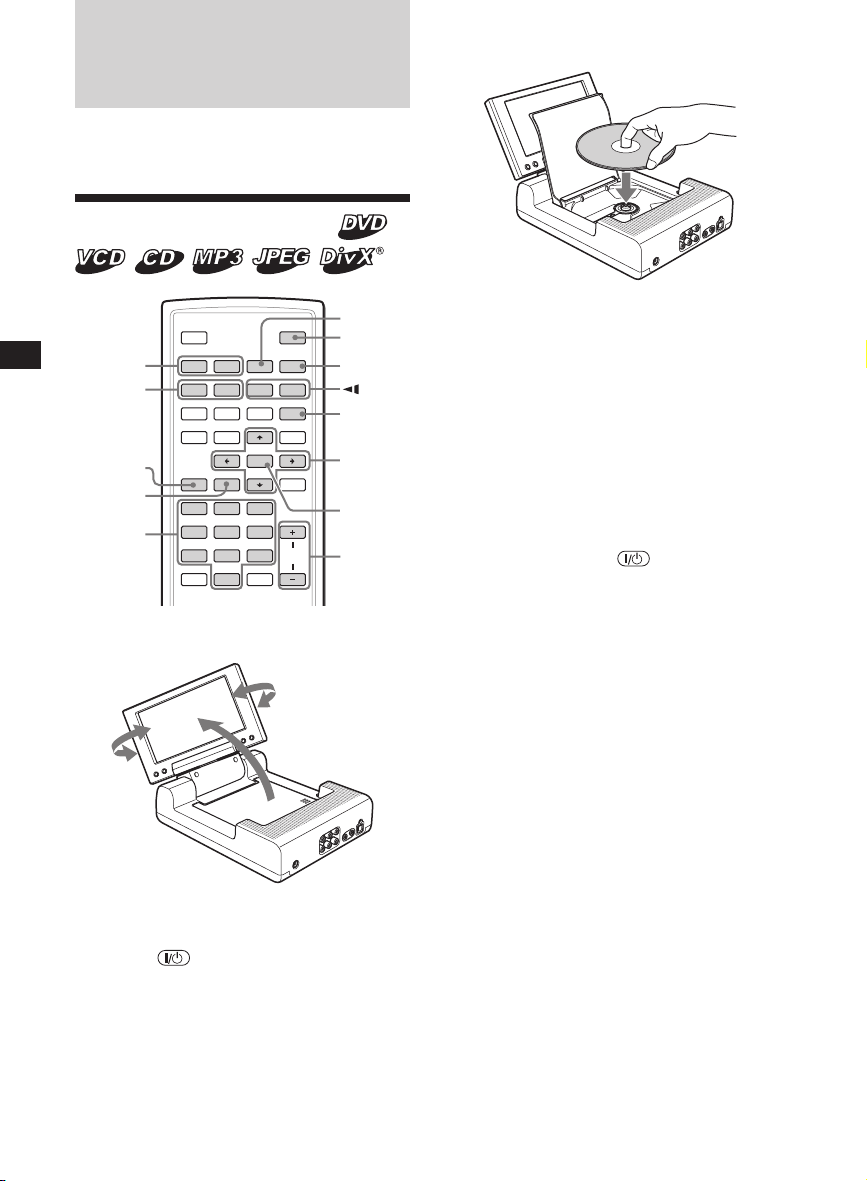
Forskellig afspilning
Dette kapitel beskriver forskellige funktioner
til afspilning.
Afspilning af en disk
4 Læg en disk i med etiketsiden opad, og
tryk på midten af den.
x
ANGLE
ENTER
`/1
`/1
ux>.
y
3
6
9
u
y
REP
VOL
/y
REP
V/v/B/b
ENTER
VOL
./>
m/M
SEARCH
PROGRAM
Talknapper
SOURCE
Mm
AUDIO
SUBTITLE
SETUP MENU
TOP MENU
SEARCHOPROGRAM
1
2
4
5
7
8
CLEAR DSPL
0
1 Åbn skærmen, og juster hældning og
drejning.
2 Tryk på (POWER) for at tænde
afspilleren.
Tryk på på kort-fjernbetjeningen.
Skærmen tændes, og POWER-kontaktens
grønne lys på afspilleren lyser.
3 Tryk på (PUSH OPEN) for at åbne
diskdækslet.
5 Luk diskdækslet ved at trykke på
(PUSH OPEN).
Afspilning begynder automatisk.
Hvis der allerede er isat en disk, eller
afspilning ikke begynder automatisk, skal
du trykke på u for at begynde afspilning.
6 Tryk på (VOL) (+) eller (VOL) (–)
((VOLUME) (+) eller (VOLUME) (–) på
skærmen) for at justere lydstyrken.
Sådan slås strømmen fra
Tryk på (POWER) (eller på kortfjernbetjeningen), så POWER-kontaktens
grønne lys på afspilleren slukkes.
Efter brug
Sluk afspilleren, og afbryd strømledningen fra
strømkilden.
Bemærkning om brug af afspilleren
i bilen
Brug af afspilleren mens tændingsnøglen er i
ACC-position og motoren er standset, kan få
bilbatteriet til at løbe tør.
Bemærkninger
• Læs betjeningsvejledningen til disken for at
afspille med afspilleren.
•Åbn ikke diskdækslet ved afspilning.
• Afhængigt af den optagemetode, der bruges på
disken, kan der gå et minut eller mere, inden
afspilning går i gang.
• Afhængigt af diskens tilstand, kan den ikke altid
afspilles (side 37).
• En MP3-fil med høj bithastighed, f.eks. 320 kbps,
afspilles ikke altid korrekt.
• Det kan tage nogen tid, før en stor JPEG-fil bliver
vist.
14
Page 15
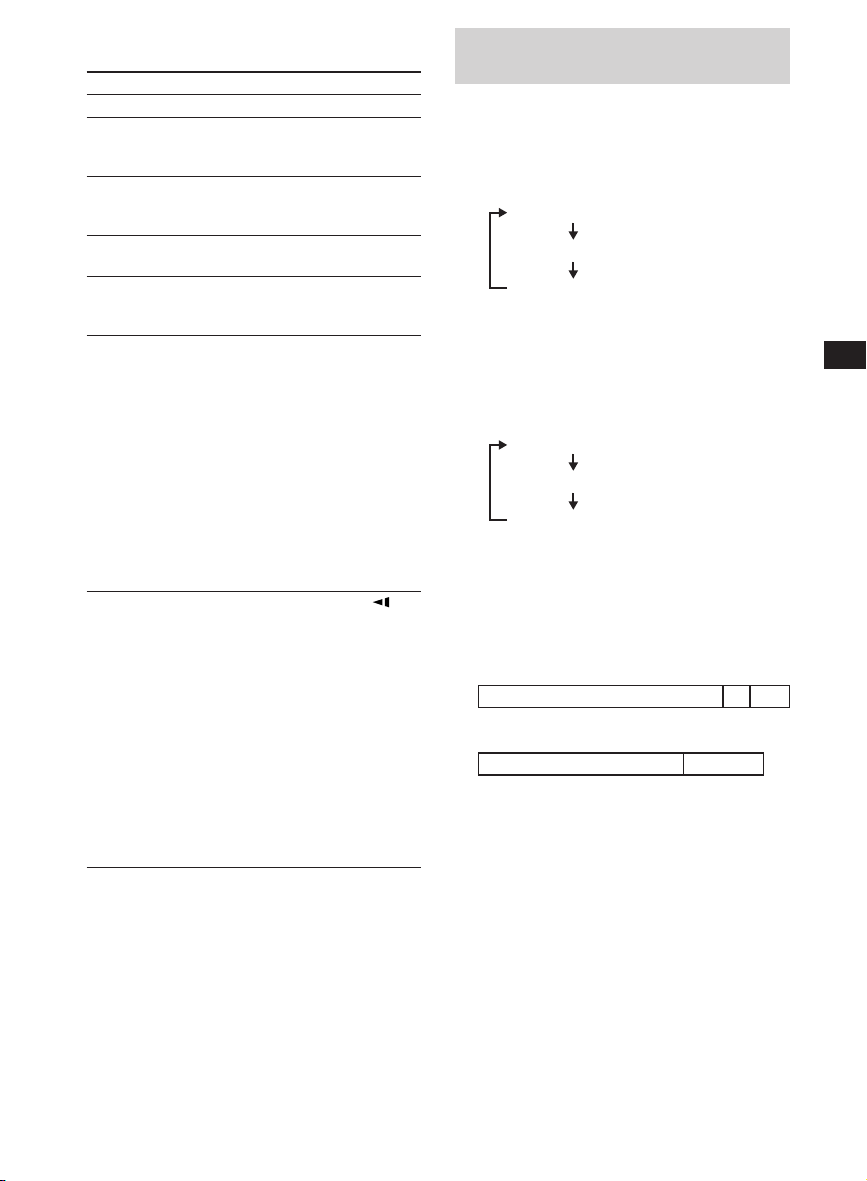
Betjening ved afspilning
For at Gør dette
Standse afspilning Tryk på x*
Udkaste disken Tryk på PUSH OPEN
på afspilleren, efter
disken er standset.
Holde pause Tryk på u*2.
Tryk igen for at
fortsætte afspilning.
Gå til det næste kapitel, Tryk på >
spor eller sekvens
Gå tilbage til det Tryk på .
foregående kapitel,
spor eller sekvens
Rykke hurtigt frem/ Trykke på M/m
hurtigt tilbage ved afspilning*3 *
Hvert tryk ændrer
afspilningshastigheden
som følger: 2 gange
normal hastighed t
4 gange normal
hastighed t 8 gange
normal hastighed t
16 gange normal
hastighed t
32 gange normal
hastighed t normal
afspilnings hastighed.
Rykke langsomt frem Trykke på y/ ved
(kun dvd/video-cd)/ afspilning *
Langsomt tilbage Hvert tryk ændrer
(kun dvd) afspilnings-
hastigheden som
følger: 1/2 gang
normal hastighed t
1/4 gang normal
hastighedt
1/8 gang normal
hastighedt
1/16 gang normal
hastighedt normal
afspilningshastighed.
*1Hvis fortsæt-afspilningsfunktionen er aktiveret,
kan du fortsætte afspilning senere ved at trykke
på u. Se "Fortsæt-afspilning" (side 16) for
nærmere oplysninger.
2
*
Dvd/video-cd/JPEG
"X" vises på skærmen.
3
Dvd/video-cd/JPEG/DivX
*
Der udsendes ingen lyd ved fremspoling eller
tilbagespoling.
4
*
En MP3-disk vender tilbage til normal afspilning,
når en MP3-fil slutter.
1
4
4
Direkte søgning efter et
kapitel/titel/spor
1 Tryk på (SEARCH) for at vise
søgeskærmen.
•Dvd
Hver gang du trykker på (SEARCH),
ændres søgeskærmen som følger:
Titel- og kapitelsøgningsdisplay
Titel- og tidssøgningsdisplay
Kapitel- og tidssøgningsdisplay
Du kan vælge de viste punkter ved at
trykke på < eller , -knappen.
•Video-cd/lyd-cd* Hver gang du trykker
på (SEARCH), ændres søgeskærmen som
følger:
Sporsøgningsdisplay
Tid for sporsøgningsdisplay
Tid for disksøgningsdisplay
Du kan vælge de viste punkter ved at
trykke på < eller , -knappen.
2 Tryk på talknapperne for at indføre det
ønskede kapitel/titel/spornummer.
Når "Title" og "Chapter" vises
Title 01/01 Chapter /01- -
Når "Title" og "Time" vises
Title 01/01 Time -:--:--
3 Tryk på (ENTER).
* Du kan bruge talknapperne på kort-
fjernbetjeningen til at vælge sporet.
Bemærk
Du kan ikke vælge "0".
15
Page 16

Fortsæt-afspilning
Du kan fortsætte afspilning fra det sted, hvor
afspilning er blevet standset. Afspilleren
husker stedet, selv efter strømmen er slået fra.
1 Ved afspilning skal du trykke på x for at
standse.
Afspilleren husker det sted, hvor afspilning
blev standset.
• Dvd/video-cd/lyd-cd
"Press Play Key To Continue" vises på
skærmen.
2 Tryk på u for at begynde afspilning.
Afspilning begynder fra det sted, hvor
afspilning er blevet standset.
•MP3/JPEG/DivX
Når fortsæt-afspilning er aktiveret,
begynder afspilning fra begyndelsen af
den MP3/JPEG/DivX-fil (spor), hvor du
har standset afspilning.
Bemærkninger
• For at desaktivere fortsæt-funktionen skal du
trykke på x igen, mens afspilning er standset.
"Press Play Key To Continue" vises på skærmen
på dette tidspunkt.
• Funktionen til fortsættelse af afspilning
desaktiveres, når disken udkastes.
Brug af MP3/JPG/DivX®-menu
1 Isæt en disk, der indeholder MP3-, JPEG-
eller DivX-filer.
Skærm-eksempel:
•for MP3
Aktuelt filnummer/Samlet antal filer
Aktuel status
00:00
00:00
001/016
\Album1
Track01
Track02
Track03
Track04
Track05
Track06
•for JPEG
Aktuelt filnummer/Samlet antal filer
Aktuel status
00:00
00:00
001/016
\Album1
01 Flower
02 Tree
03 mountain
04 Car
05 Bycicle
06 My Friend
Resolution 1152 X 765
16
Opløsning for aktuel fil
•for DivX
Aktuelt filnummer/Samlet antal filer
Aktuel status
00:00
00:00
001/004
\Album1
Scene 01
AVI
Scene 02
AVI
Scene 03
AVI
Scene 04
AVI
Page 17
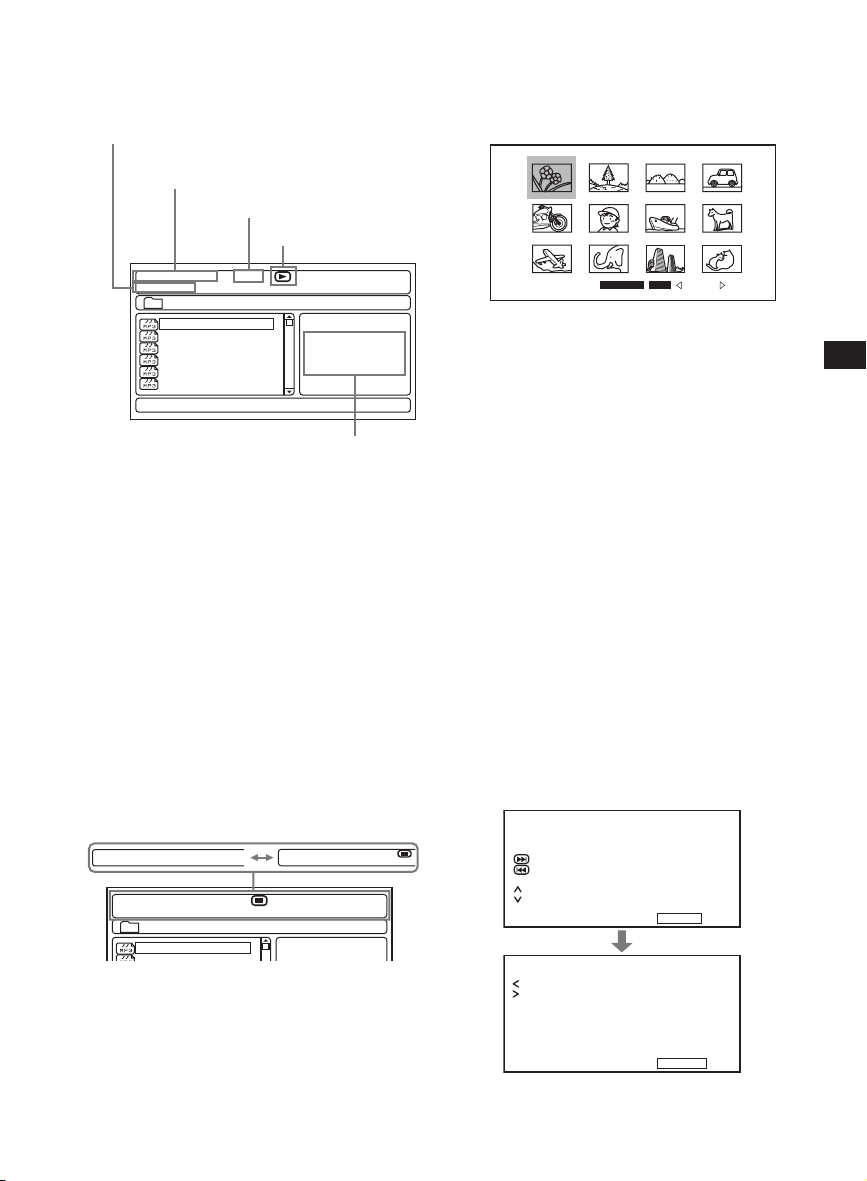
2 Tryk på u.
Afspilning begynder, og MP3/JPEG/DivXmenuen vises på skærmen.
Skærm-eksempel for MP3:
Aktuelt filnummer/Samlet antal filer
Forløbet afspilningstid/Samlet
afspilningstid for aktuel fil
Bithastighed
Aktuel status
00:05
03:56 128k
001/016
\Album1
Track01
Track02
Track03
Track04
Track05
Track06
Track01
Various
Best Selection
Brug af miniature-indstilling på
JPEG-disk
1 Tryk på x mens JPEG-billedet vises.
Der vises billeder af filer på 12
underskærme.
Slide Show Menu Prev Next
2 Vælg det billede, du vil se, ved at trykke
på M/m/</, -knapperne, og tryk på
(ENTER).
Der vises et JPEG-billede på skærmen.
ID3-tag-data*
* Denne afspiller understøtter ID3-tag for
MP3-filer, version 1.0.
Sådan vælges en mappe eller en fil
Mens afspilleren er standset, skal du bruge
M/m -knapperne til at vælge mappen eller en
fil, og derefter trykke på (ENTER).
Når du trykker på (ENTER) efter valg af en
mappe, vises filer inden i mappen.
Sådan vælges display-indstilling
Tryk på (PROGRAM). For MP3 skal du trykke
på (PROGRAM) i stop-indstilling.
Hver gang du trykker på (PROGRAM), ændres
skærmen til mappe-indstilling eller fillisteindstilling. I filliste-indstilling kan du se alle
filerne på disken.
Hvis du trykker på (DSPL), kan du ændre
display-indstillingen til den aktuelle status.
00:00
00:00
001/016
00:00
001/016
00:00
00:00
\Album1
Track01
Folder
Folder
001/016
00:00
For at gå til den næste eller foregående JPEGbilledliste, skal du trykke på M/m/</, for
at vælge "g Prev" eller "Next G", og derefter
trykke på (ENTER).
For at se billederne som en
billedfremvisning skal du trykke på
M/m/</, for at vælge Slide Show, og
derefter trykke på (ENTER).
Billedfremvisningen begynder fra det valgte
billede.
For at vende tilbage til MP3/JPG/DivXmenuen skal du trykke på (MENU).
Sådan ser du de vigtigste
fjernbetjeningsfunktioner
Du kan se de vigtigste fjernbetjeningsfunktioner i miniature-indstilling.
Tryk på M/m/</, for at vælge "Menu", og
tryk derefter på (ENTER).
Key Function
Program Transition Effect
Stop Thumbnail Mode
Play Picture Mode
Next Picture
Previous Picture
Invert
Mirror
Key Function
Contrarolate
Rotate Clockwise
Continue
Exit Help
fortsættes på næste side t
17
Page 18
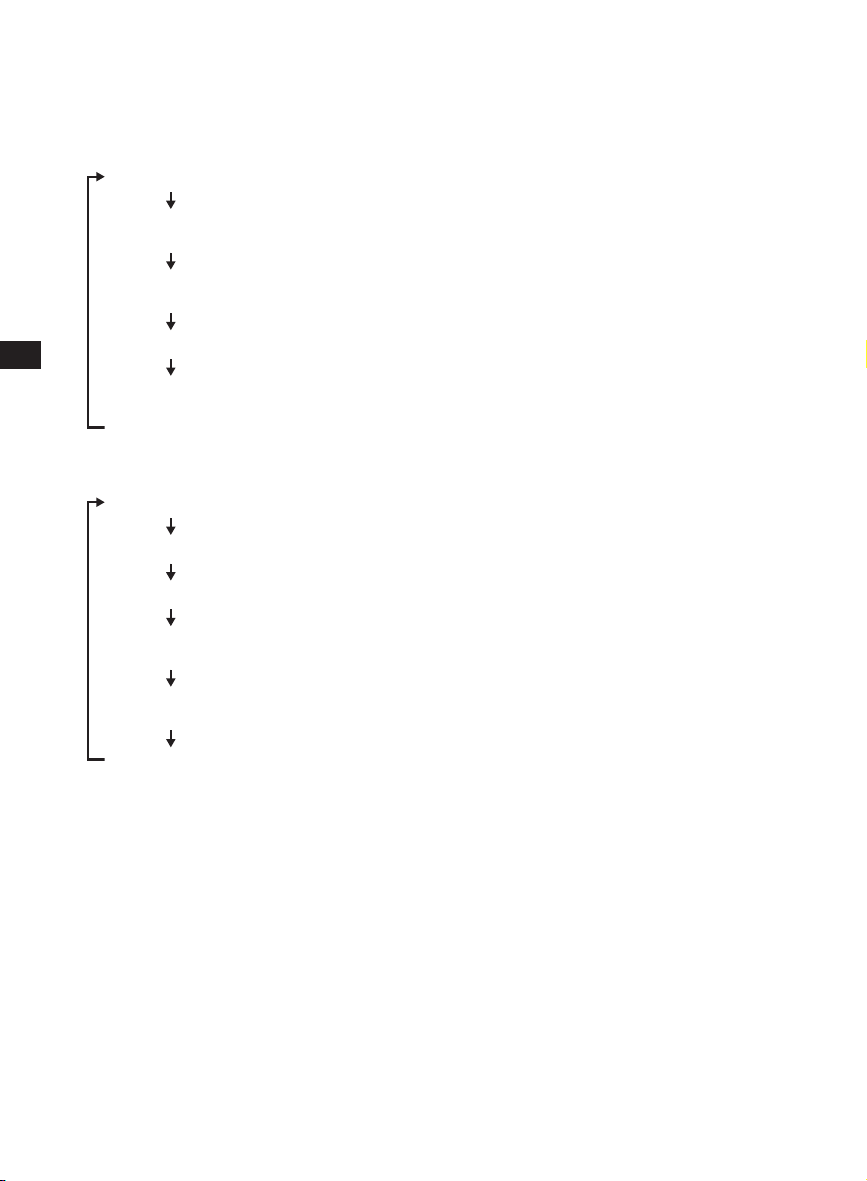
Sådan vælges afspilningsindstilling
Tryk på (REP) for at vælge afspilningsindstilling.
Hver gang du trykker på (REP), ændres
afspilningsindstillingen som følger:
•MP3/JPEG
Folder (afspiller alle sporene i mappen)
Shuffle (afspiller spor vilkårligt; spor afspilles
kun en gang)
Random (afspiller spor vilkårligt; det samme
spor kan afspilles mere end en gang)
Single (afspiller et spor)
Repeat One (gentager et spor)
Repeat Folder (gentager alle sporene i
mappen)
•DivX
Single (afspiller et spor)
Repeat One (gentager et spor)
Repeat All (gentager alle sporene på disken)
DivX®-videofiler, som afspilleren
kan afspille
Afspilleren kan afspille data optaget i DivXformat og data med filtypenavnet ".AVI" eller
".DIVX". Afspilleren afspiller ikke filer med
filtypenavnet ".AVI" eller ".DIVX", hvis de ikke
indeholder en DivX-video.
Bemærkninger
• Afspilleren kan ikke altid afspille en DivX-videofil, når filen er sammensat af to eller flere DivXvideofiler.
• Afspilleren kan ikke afspille en DivX-videofil med
en størrelse på over 720 (bredde) × 576 (højde)/
2 GB.
• Afhængigt af DivX-videofilen kan billedet være
uskarpt, eller lyden kan springe.
• Afspilleren kan ikke afspille visse DivX-videofiler
med en længde på over 3 timer.
• Afhængigt af DivX-videofilen kan billedet gå i
pause eller være uskarpt. I så fald anbefales det
at lave filen ved en lavere bithastighed. Hvis der
stadig er støj på lyden, er MP3 det anbefalede
lydformat. Bemærk dog, at denne afspiller ikke
opfylder formatet WMA (Windows Media
Audio).
• Pga. den komprimeringsteknologi der bruges i
DivX-videofiler, kan det tage nogen tid, før
billedet vises, efter du har trykket på H.
• Afhængigt af DivX-videofilen følger lyden ikke
altid billedet på skærmen.
Repeat Off (vender tilbage til normal
afspilning)
Shuffle (afspiller spor vilkårligt; spor afspilles
kun en gang)
Random (afspiller spor vilkårligt; det samme
spor kan afspilles mere end en gang)
Bemærkninger
• Ved afspilning kan du ikke ændre en mappe eller
fil med MP3/JPG/DivX-menuen. Kun filerne i den
valgte mappe kan vælges med ./> -
knappen. For at skifte mappe skal du standse
afspilning.
• Navne på MP3-mapper og filer vises korrekt, når
de kun består af bogstaver, tal eller symboler.
Tegn, som denne enhed ikke understøtter, vises
som "-".
18
Page 19

Afspille gentaget
(Repeat Playback)
Du kan afspille alle kapitler eller titler på en
disk, eller et enkelt spor gentaget.
Du kan bruge en kombination af Program
Playback-indstilling.
ANGLE
ENTER
3
6
9
`/1
ux>.
y
y
REP
REP
VOL
SOURCE
Mm
AUDIO
SUBTITLE
SETUP MENU
TOP MENU
SEARCHOPROGRAM
1
2
4
5
7
8
CLEAR DSPL
0
Tryk på (REP) ved afspilning.
Chapter
Hver gang du trykker på knappen, ændres
gentage-afspilningsindstillingen som følger:
•Dvd
Chapter: gentager det aktuelle kapitel.
Title: gentager den aktuelle titel på en
disk.
ALL: gentager alle titler og kapitler på
disken.
•Video-cd (kun når PBC er slået fra)/lyd-cd
Track: gentager det spor, der afspilles nu.
ALL: gentager alle spor på disken.
Sådan vendes tilbage til normal
afspilning
Tryk gentagne gange på (REP), indtil gentageikonen forsvinder.
19
Page 20
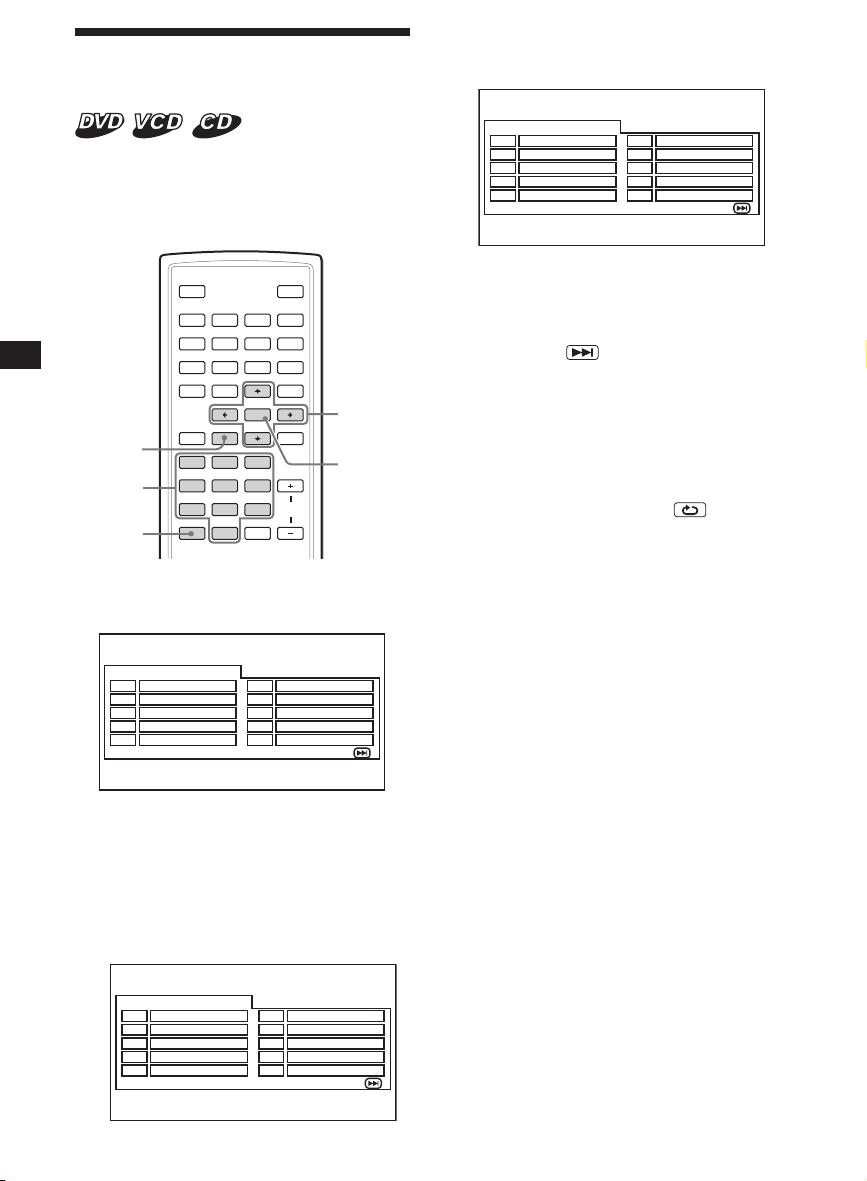
Lave dit eget program
(Program Playback)
Du kan afspille indholdet af en disk i en ønsket
rækkefølge ved at ordne rækkefølgen af titler,
kapitler eller spor på disken og lave dit eget
program. Du kan programmere op til 20 titler,
kapitler og spor.
•Video-cd/lyd-cd
Eksempel: for at vælge spor "02".
Tryk på 0 og 2 på talknapperne.
Program:Track(01-10)
0 1 T02
02 __
03 __
04 __
05 __
Exit Start NEXT
06 __
07 __
08 __
09 __
10 __
ANGLE
ENTER
`/1
ux>.
y
y
REP
V/v/B/b
3
6
9
ENTER
VOL
PROGRAM
Talknapper
CLEAR
SOURCE
Mm
AUDIO
SUBTITLE
SETUP MENU
TOP MENU
SEARCHOPROGRAM
1
2
4
5
7
8
CLEAR DSPL
0
1 Tryk på (PROGRAM).
Programmenu-skærmen vises.
Program:T(05)/C(--)
0 1 T: C:
0 2 T: C:
0 3 T: C:
0 4 T: C:
0 5 T: C:
Exit NEXT
0 6 T: C:
0 7 T: C:
0 8 T: C:
0 9 T: C:
1 0 T: C:
2 Vælg titel, kapitel eller spor, du vil
programmere.
•Dvd
Eksempel: for at vælge kapitel "03" i
titel "02".
Tryk på 0, 2, 0 og 3 på talknapperne.
3 Gentag trin 2 for at programmere andre
titler, kapitler eller spor.
For at gå til den næste programliste skal du
trykke på M/m/</, -knapperne for at
vælge "NEXT ", og derefter trykke på
(ENTER).
4 Tryk på M/m/</, -knapperne for at
vælge "Start", og tryk derefter på
(ENTER).
Sådan gentages programafspilning
Tryk på (REPEAT) for at vælge " ALL"
ved programafspilning. Afspilleren gentager
alle programmerede spor.
Sådan vendes tilbage til normal
afspilningsindstilling
Tryk på x ved programafspilning.
Sådan ændres et program
1 Tryk på (PROGRAM).
2 Tryk på M/m/</, -knapperne for at
vælge "Stop", og tryk derefter på
(ENTER).
3 Følg trin 2 i "Lave dit eget program
(Program Playback)" for mere
programmering.
Sådan annulleres programmet
Tryk på (PROGRAM), når programmenuskærmen vises.
20
Program:T(02)/C(01)
0 1 T:03 C:02
0 2 T: C:
0 3 T: C:
0 4 T: C:
0 5 T: C:
Exit Start NEXT
0 6 T: C:
0 7 T: C:
0 8 T: C:
0 9 T: C:
1 0 T: C:
Page 21
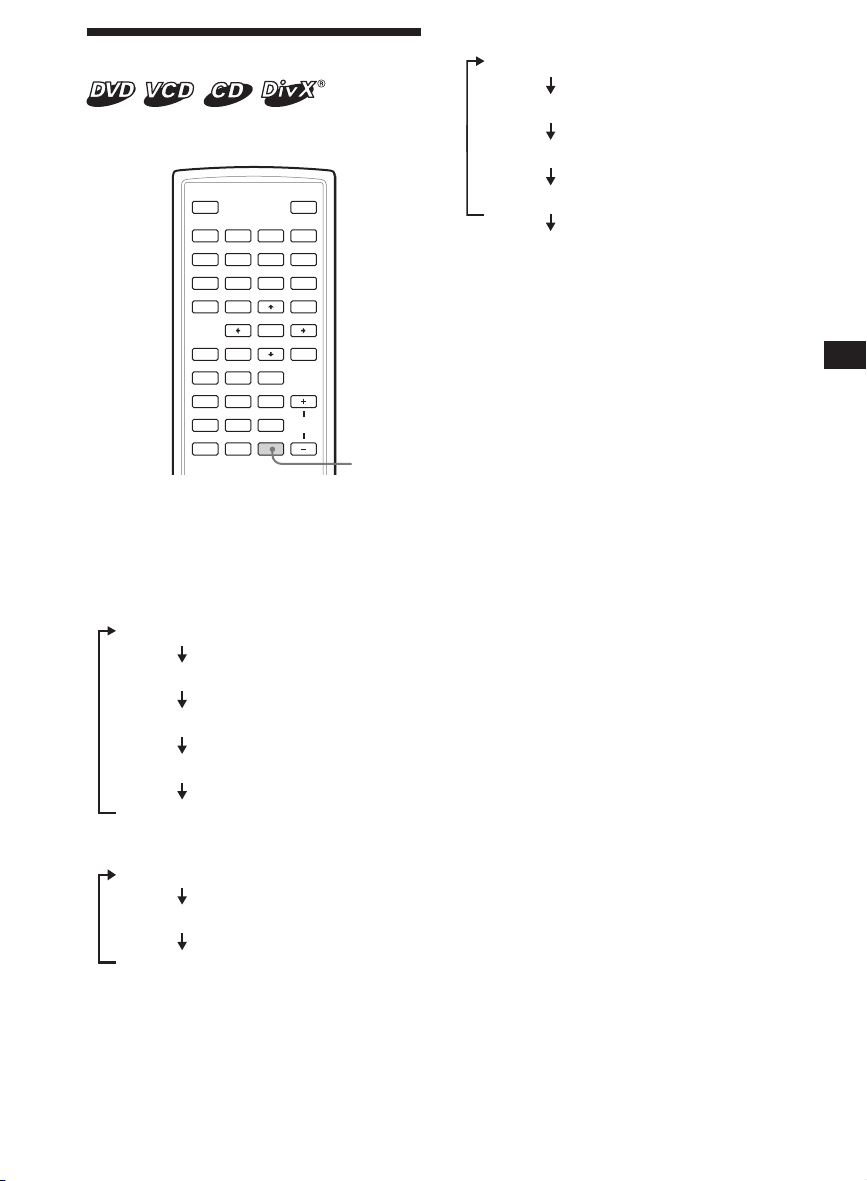
Vise forløbet tid
Du kan vise forløbet tid og resterende tid for
dvd’er, video-cd’er og lyd-cd’er.
•Video-cd (når PBC er slået fra)/lyd-cd
Single Elapsed (Forløbet tid for disken)
Single Remain (Resterende tid for sporet)
Total Elapsed (Forløbet tid for disken)
ANGLE
ENTER
3
6
9
`/1
ux>.
y
y
REP
VOL
SOURCE
Mm
AUDIO
SUBTITLE
SETUP MENU
TOP MENU
SEARCHOPROGRAM
1
2
4
5
7
8
CLEAR DSPL
0
DSPL
Ved afspilning skal du trykke på (DSPL).
Den forløbne tid eller resterende tid vises
øverst til venstre.
Hver gang du trykker på (DSPL), ændres
displayet som følger:
•Dvd
Title Elapsed (Forløbet tid for titlen)
Title Remain (Resterende tid for titlen)
Chapter Elapsed (Forløbet tid for kapitlet)
Chapter Remain (Resterende tid for kapitlet)
Total Remain (Resterende tid for disken)
Display Off (standarddisplay)*
* Det vises ikke ved afspilning af en lyd-cd.
Sådan slås tidsdataene fra
Tryk gentagne gange på (DSPL) for at vælge
"OFF."
Display Off (standarddisplay)
•Video-cd (når PBC er slået til)/DivX
Single Elapsed (Forløbet tid for disken)
Single Remain (Resterende tid for sporet)
Display Off (standarddisplay)
21
Page 22
Ændring af
undertekstsproget
På nogle dvd’er er der optaget undertekster på
et eller flere sprog. På den type dvd’er kan du
slå underteksterne til eller fra eller ændre
undertekstsproget.
ANGLE
ENTER
`/1
ux>.
y
y
REP
3
6
VOL
9
SOURCE
Mm
AUDIO
SUBTITLE
SETUP MENU
SUBTITLE
TOP MENU
SEARCHOPROGRAM
1
2
4
5
7
8
CLEAR DSPL
0
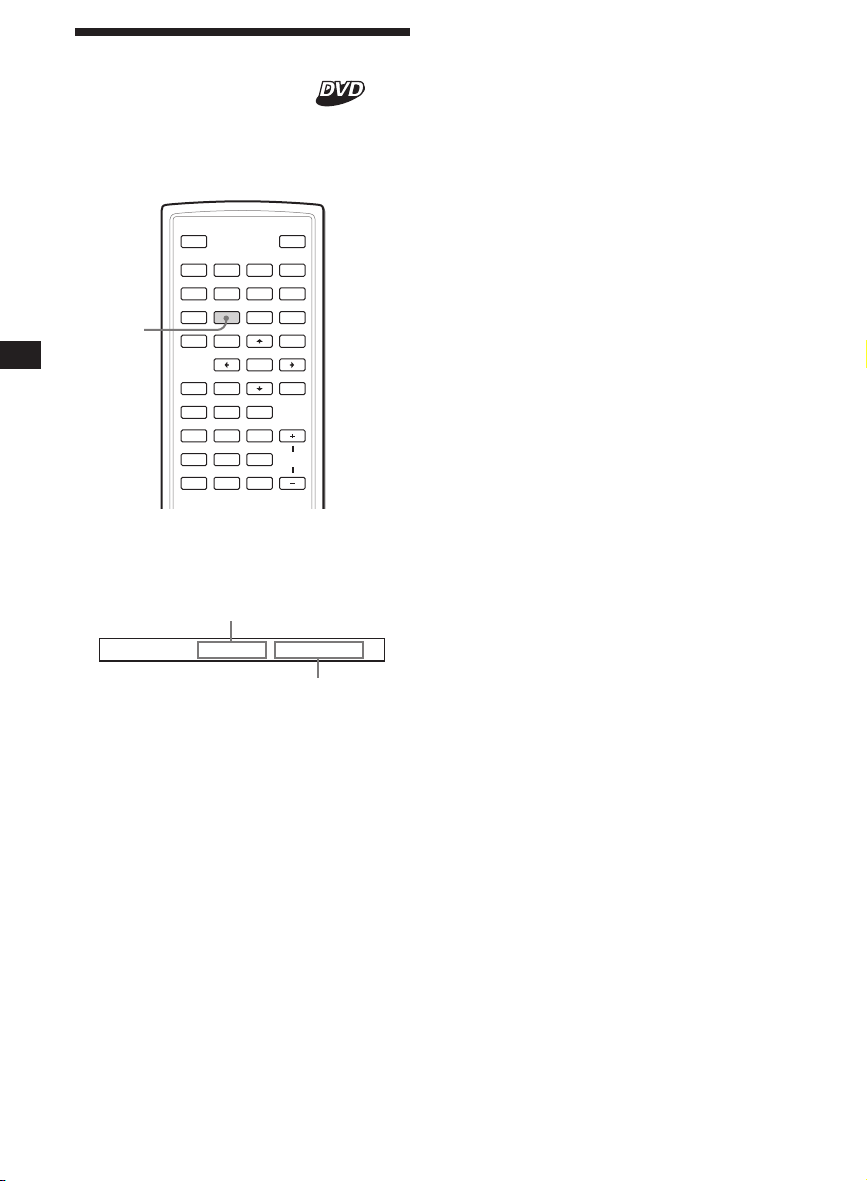
Tryk på (SUBTITLE) ved afspilning.
Undertekstsproget vises øverst til venstre.
Eksempel: et undertekstsprog-display
Disken indeholder 2 undertekstsprog, og
det første sprog er valgt nu.
Sådan slås underteksten fra
Tryk gentagne gange på (SUBTITLE) for at
vælge "Off."
Bemærkninger
• Du kan også skifte undertekstsprog ved at ændre
opsætning*.
*
Du kan kun skifte til et bestemt
undertekstsprog vha. DVD SETUP-menuen,
hvis sproget findes både på disken og menuen.
På nogle diske er det sprog, der først vises,
specificeret uanset DVD SETUP-menuindstillingen.
• Det afhænger af dvd’erne, om funktionen er
tilgængelig.
Se "Subtitle" (side 29).
subtitle 01/02:Japanese
Når underteksten er et sprog, som ikke kan
vælges på Setup-menuen, bliver "Others"
vist.
Hver gang du trykker på (SUBTITLE), skifter
sproget inden for listen over undertekstsprog
optaget på disken.
22
Page 23
Brug af en dvd-menu
Med nogle dvd’er kan du bruge den originale
menu, f.eks. titel-menu og dvd-menu. I titelmenu kan du afspille din yndlingssekvens
eller sang ved at vælge titler på sange og
sekvenser. Du kan vælge et punkt, undertekstsprog, lydsprog osv. ved at vælge en dvdmenu. Indholdet af titel-menuer og dvdmenuer er forskelligt, afhængigt af dvd’en.
Ikke alle dvd’er har optagede menuer.
Brug af MENU-knappen
Nogle dvd’er har mere en omfattende menu,
der f.eks. indeholder lydsprog,
undertekstsprog, titler, kapitler osv.
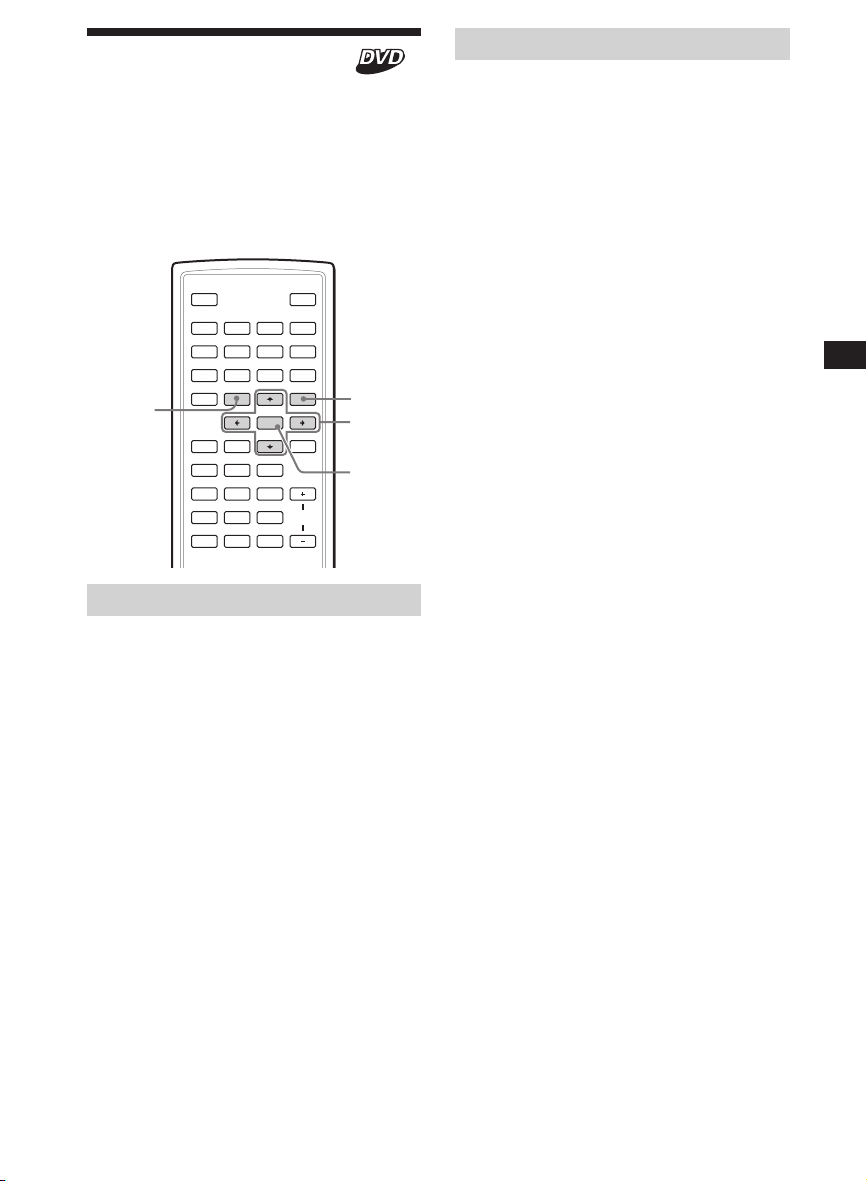
1 Tryk på (MENU) ved dvd-afspilning.
Dvd-menuen vises.
2 Tryk på M/,/M/< for at vælge det
ønskede punkt.
ANGLE
ENTER
`/1
ux>.
y
y
REP
MENU
V/v/B/b
3
6
9
ENTER
VOL
TOP MENU
SOURCE
Mm
AUDIO
SUBTITLE
SETUP MENU
TOP MENU
SEARCHOPROGRAM
1
2
4
5
7
8
CLEAR DSPL
0
Brug af TOP MENU-knappen
Nogle dvd’er har en titelmenu. Fra
titelmenuen kan du vælge en titel til
afspilning. Titler er de længste afsnit af et
billede eller musik på en dvd, f.eks. en film
eller et album med lydsoftware osv. TOP
MENU-knappen kan bruges til at vise den
indledende menuskærm.
1 Tryk på (TOP MENU) ved dvd-afspilning.
Titel-menuen* (top-menu) vises.
* Indholdet af titlen varierer afhængigt af
dvd’en.
3 Tryk på (ENTER).
Gentag trin 2 og 3, hvis yderligere
valgskærme vises.
Bemærkninger
• Nogle dvd’er har ikke en dvd-menu, og på nogle
dvd’er er indholdet af dvd-menuen og
titelmenuen det samme.
• På nogle dvd’er kaldes "DVD Menu" for
"MENU".
• På nogle dvd’er kan "Tryk på ENTER" være
udtrykt som "Tryk på SELECT" i trin 3.
• Dvd-menuens indhold kan være forskelligt,
afhængigt af dvd’erne.
• Læs betjeningsvejledningen til dvd’en.
2 Tryk på M/,/m/< for at vælge den
ønskede titel.
3 Tryk på (ENTER).
Den valgte titel begynder afspilning.
23
Page 24
Ændring af lydsproget
Ændring af vinkler
På nogle dvd’er kan du vælge mellem flere
lydsprog.
AUDIO
SOURCE
Mm
AUDIO
SUBTITLE
SETUP MENU
TOP MENU
SEARCHOPROGRAM
1
2
4
5
7
8
CLEAR DSPL
0
ANGLE
ENTER
`/1
ux>.
y
y
REP
3
6
VOL
9
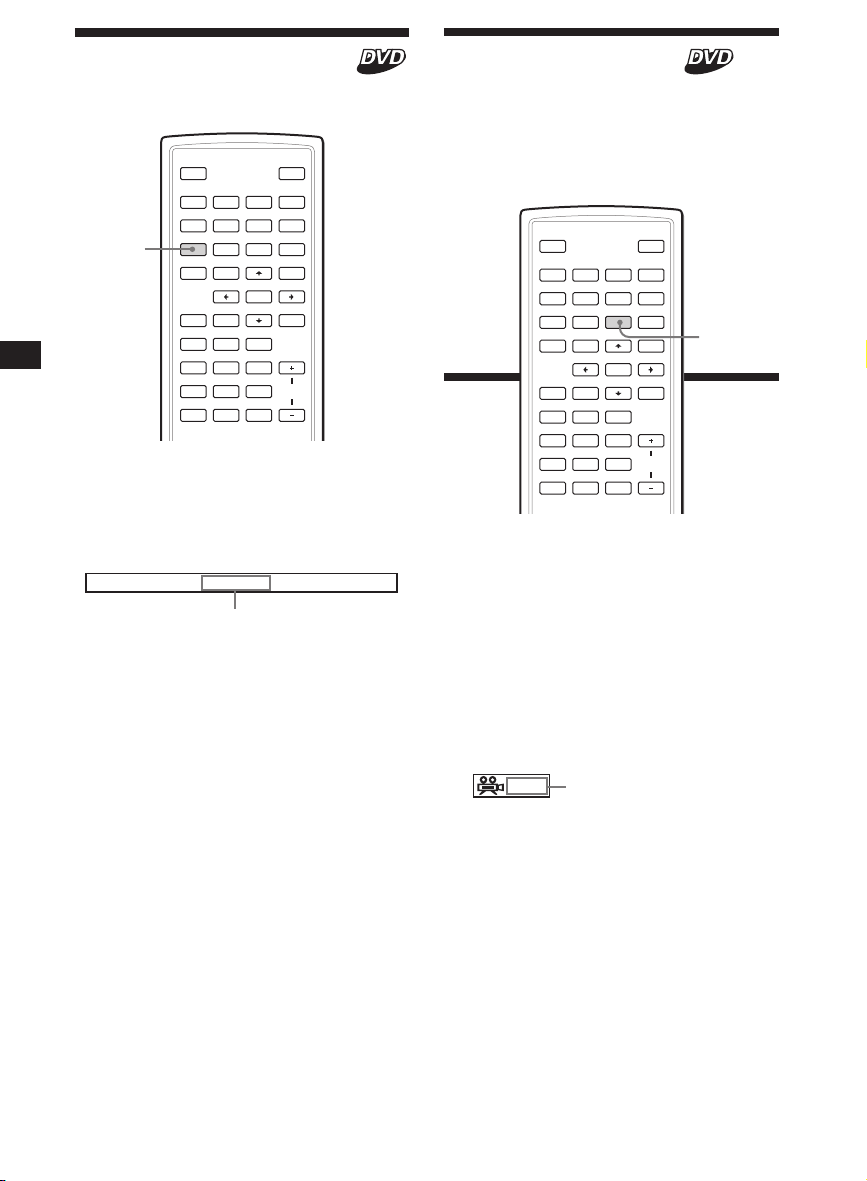
Ved afspilning skal du trykke gentagne
gange på (AUDIO) for at vælge det
ønskede lydsprog.
Det aktuelle lydsprog vises øverst til
venstre.
Eksempel: et lydsprog-display
Audio 1 / 2:Dolby-D 2 C H English
Formatet på lydkilden
(Dolby D, DTS eller LPCM) vises
muligvis.
Nogle dvd’er har flere forskellige vinkler
optaget for bestemte sekvenser. Hvis du har
indstillet "Angle Mark" på "On" (side 27), vises
en meddelelse ved sekvensen.
ANGLE
ENTER
3
6
9
`/1
ux>.
y
y
REP
ANGLE
VOL
SOURCE
Mm
AUDIO
SUBTITLE
SETUP MENU
TOP MENU
SEARCHOPROGRAM
1
2
4
5
7
8
CLEAR DSPL
0
1 Ved afspilning af en dvd med flere
forskellige vinkler, skal du trykke på
(ANGLE), når en meddelelse vises.
Nummeret på den aktuelt valgte vinkel
vises øverst til højre.
Når displayet for sprogkoden vises, skal du
indføre den sprogkode, der svarer til det
ønskede sprog (side 41).
Bemærkninger
• Du kan kun skifte lydsproget, hvis der er optaget
flere lydsprog på dvd’en.
• Du kan også ændre lydsprogene ved at bruge
dvd-menuen (side 23) eller DVD SETUP-menuen*
(side 29).
* Du kan kun skifte til et bestemt lydsprog vha.
DVD SETUP-menuen, hvis sproget findes på
både disken og menuen. På nogle diske er det
sprog, der først udsendes, specificeret uanset
DVD SETUP-menuindstillingen.
• Det afhænger af dvd’erne, om funktionen er
tilgængelig.
24
2 Tryk gentagne gange på (ANGLE) for at
vælge nummeret på din yndlingsvinkel,
mens vinkelnummeret vises.
Hver gang du trykker på (ANGLE), skifter
vinkelnummeret.
1/2
Bemærkninger
• Du kan kun skifte vinklen, hvis der er optaget
flere vinkler på dvd’en.
• Det samlede antal optagede vinkler er
forskelligt, afhængigt af dvd’erne og
sekvenserne.
• Du kan kun skifte vinkel ved normal afspilning.
Du kan ikke skifte vinkel, mens du afspiller
hurtigt frem/tilbage.
• Når den valgte sekvens med flervinkler vises,
skiftes vinklen automatisk til det vinkelnummer,
du valgte i trin 2.
• Det afhænger af dvd’erne, om funktionen er
tilgængelig.
Det aktuelt valgte vinkelnummer/det samlede antal
alternative flervinkler
Page 25

Ændring af lydudgangen
Brug af PBC-funktionen
(afspilningskontrol)
Du kan vælge den ønskede lydudgang blandt
"Stereo", "Mono Left", "Mono Right" eller
"Mix-Mono" ved afspilning af video-cd eller
lyd-cd.
AUDIO
SOURCE
Mm
AUDIO
SUBTITLE
SETUP MENU
TOP MENU
SEARCHOPROGRAM
1
2
4
5
7
8
CLEAR DSPL
0
ANGLE
ENTER
3
6
9
`/1
ux>.
y
y
REP
VOL
1 Tryk på (AUDIO) ved afspilning.
Den aktuelle lyd vises øverst til venstre.
Eksempel: et lydtype-display
Mo no Right
2 Tryk på (AUDIO) for at vælge den
ønskede udgang blandt "Stereo", "Mono
Left", "Mono Right" eller "Mix-Mono",
mens udgangen vises.
Hver gang du trykker på (AUDIO), skifter
udgangen.
Ved afspilning af en PBC-kompatibel video-cd
kan du vise PBC-menuen og vælge punktet fra
menuen.
ANGLE
ENTER
`/1
ux>.
y
y
REP
O
3
6
VOL
9
./>
PROGRAM
Talknapper
SOURCE
Mm
AUDIO
SUBTITLE
SETUP MENU
TOP MENU
SEARCHOPROGRAM
1
2
4
5
7
8
CLEAR DSPL
0
1 Begynd afspilning af en video-cd med
PBC-funktioner.
Menuen for dit valg vises.
2 Tryk på talknapperne for at vælge
nummeret for det ønskede punkt.
3 Følg instruktionerne i menuen for
interaktiv betjening.
Se vejledningen til disken, da fremgangsmåden kan være forskellig afhængigt af
video-cd’erne.
Sådan vendes tilbage til menuen
Tryk på O.
Råd
For at afspille uden brug af PBC skal du trykke på
(TOP MENU).
"PBC Off" vises på tv-skærmen, og afspilleren
begynder uafbrudt afspilning.
For at vende tilbage til PBC-afspilning skal du
trykke på (TOP MENU) igen.
Bemærkninger
• Ved afspilning af en video-cd med "PBC ON" skal
du trykke på ./> for at ændre punktet.
PBC-menuen vises ikke, men det valgte punkt
begynder afspilning.
• Ved afspilning af en video-cd med "PBC ON" skal
du trykke på O for at vise PBC-menuen og
B-mærket.
25
Page 26

Ændring af
1 Tryk på (SETUP).
opsætning
Du kan opsætte og justere afspilleren vha.
opsætningsmenuerne på skærmen. De fleste
indstillinger skal angives, første gang du
bruger afspilleren.
Opsætningsmenuer er:
•General Setup Page (systemindstillinger)
•Audio Setup Page (indstillinger for digital
lydudgang)
•Language Page (sprogindstillinger)
•Parental Setup Page (indstilling for censur)
ANGLE
ENTER
3
6
9
`/1
ux>.
y
y
REP
V/v/B/b
ENTER
VOL
SOURCE
Mm
AUDIO
SUBTITLE
SETUP MENU
SETUP
TOP MENU
SEARCHOPROGRAM
1
2
4
5
7
8
CLEAR DSPL
0
Se ßIndstillinger med brug af S-MENUknappen på skærmen" (side 32) vedrørende
indstillinger af skærmen.
-- General Setup Page -Monitor Type
Angle Mark On
Screen Saver On
Color System
Default
Select:<, Set:Enter Quit:SETUP
NTSC
2 Tryk på < eller , -knappen for at
vælge det ønskede punkt.
:General Setup Page
: Audio Setup Page
:Language Page
:Parental Setup Page
3 Tryk på (ENTER).
4 Tryk på M eller m -knappen for at vælge
den ønskede indstilling.
5 Tryk på (ENTER).
6 Tryk på M eller m eller < eller , for at
vælge (justere) indstillingsvalget.
7 Tryk på (ENTER).
8 Tryk på (SETUP).
26
Page 27
Indstilling for dvdafspiller - General Setup Page
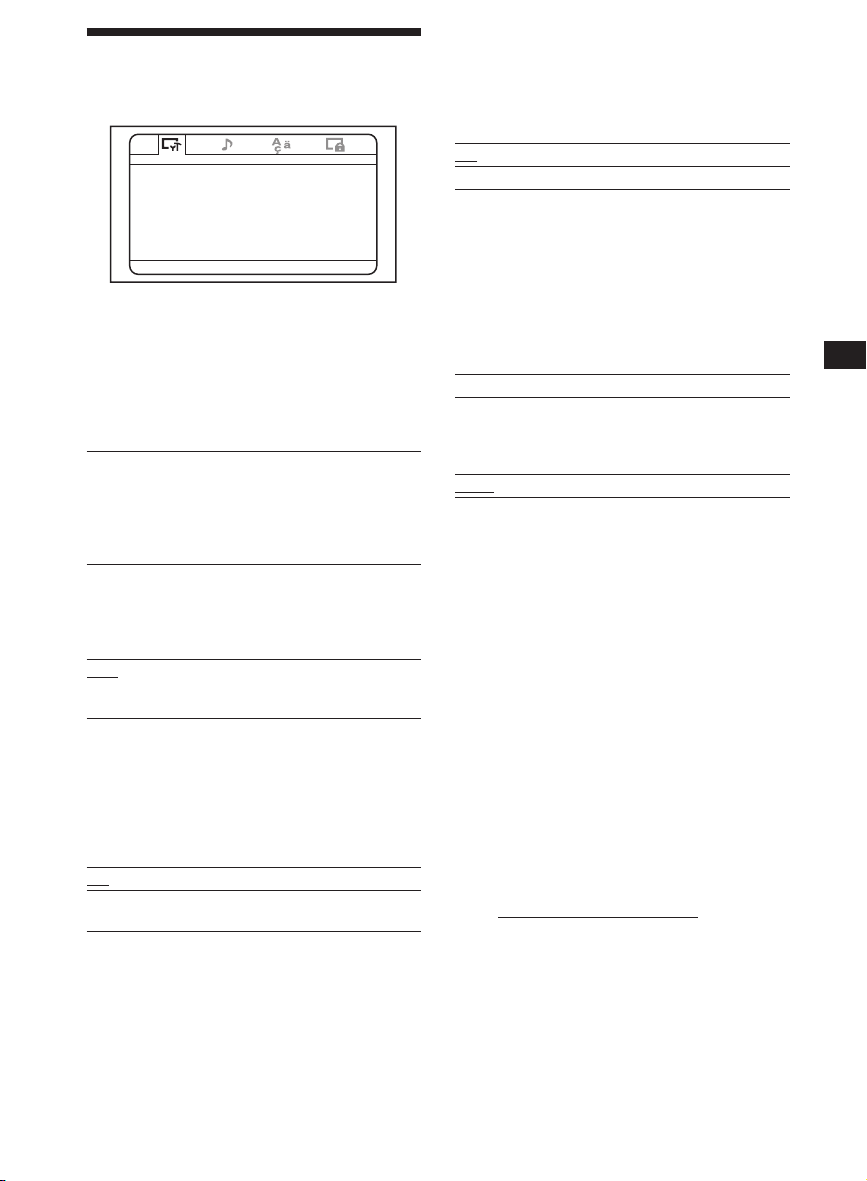
♦Pauseskærm
Hvis du indstiller "Screen Saver" til "On", vises
pauseskærmbilledet, når afspilleren er i pauseeller stopindstilling i mere end ca. 15 minutter.
Pauseskærmen forhindrer skader på skærmen.
-- General Setup Page -Monitor Type
Angle Mark On
Screen Saver On
Color System
Default
DivX
Select:<, Set:Enter Quit:SETUP
NTSC
♦Skærmtype
Når du tilslutter afspilleren til et tv for at se
dvd’en på tv-skærmen, skal du lave denne
indstilling i overensstemmelse med tvskærmtypen.
Standardindstillingerne er understreget.
4:3/Pan Scan Vælg denne, når du tilslutter
4:3/Letter Box Vælg denne, når du tilslutter
16:9 Vælg denne, når du tilslutter et
et tv med 4:3-format. Bredformatbilledet bliver automatisk vist på hele skærmen,
og dele, der ikke passer ind,
skæres fra.
et tv med 4:3-format. Bredformatbilledet bliver vist med
bånd på skærmens øvre og
nedre dele.
bredformat-tv eller et tv med
bredformat-funktion.
On Slår pauseskærmen til.
Off Slår pauseskærmen fra.
♦Farvesystem
Når du tilslutter afspilleren til et tv for at se
dvd’en på tv-skærmen, skal du lave denne
indstilling i overensstemmelse med farvesystemet i dit land.
Bemærk, at denne indstilling ikke påvirker
afspillerens skærm.
PAL Udsender altid PAL-signalet.
AUTO Skifter automatisk farvesystemet for
det videosignal, der udsendes fra
afspilleren, i overensstemmelse med
farvesystemet optaget på dvd’en.
NTSC Udsender altid NTSC-signalet.
♦Standard
Du kan nulstille opsætningsmenuer til
standardindstillingen.
1 Tryk på (SETUP), og tryk derefter
gentagne gange på < eller , -
knappen, indtil "General Setup Page"
vises på skærmen.
2 Tryk på (ENTER).
♦Vinkelmærke
Hvis der er optaget forskellige vinkler
(flervinkler) af en sekvens på dvd’en, og du
indstiller "Angle Mark" på "ON", vises en
meddelelse ved sekvensen.
On Der vises en meddelelse ved sekvensen.
Off Der vises ikke en meddelelse ved
sekvensen.
3 Tryk gentagne gange på M eller m -
knappen for at vælge "Default".
4 Tryk på (ENTER).
♦DivX
Viser registreringskoden for denne afspiller.
Gå til http://www.divx.com/vod på
internettet for flere oplysninger.
27
Page 28
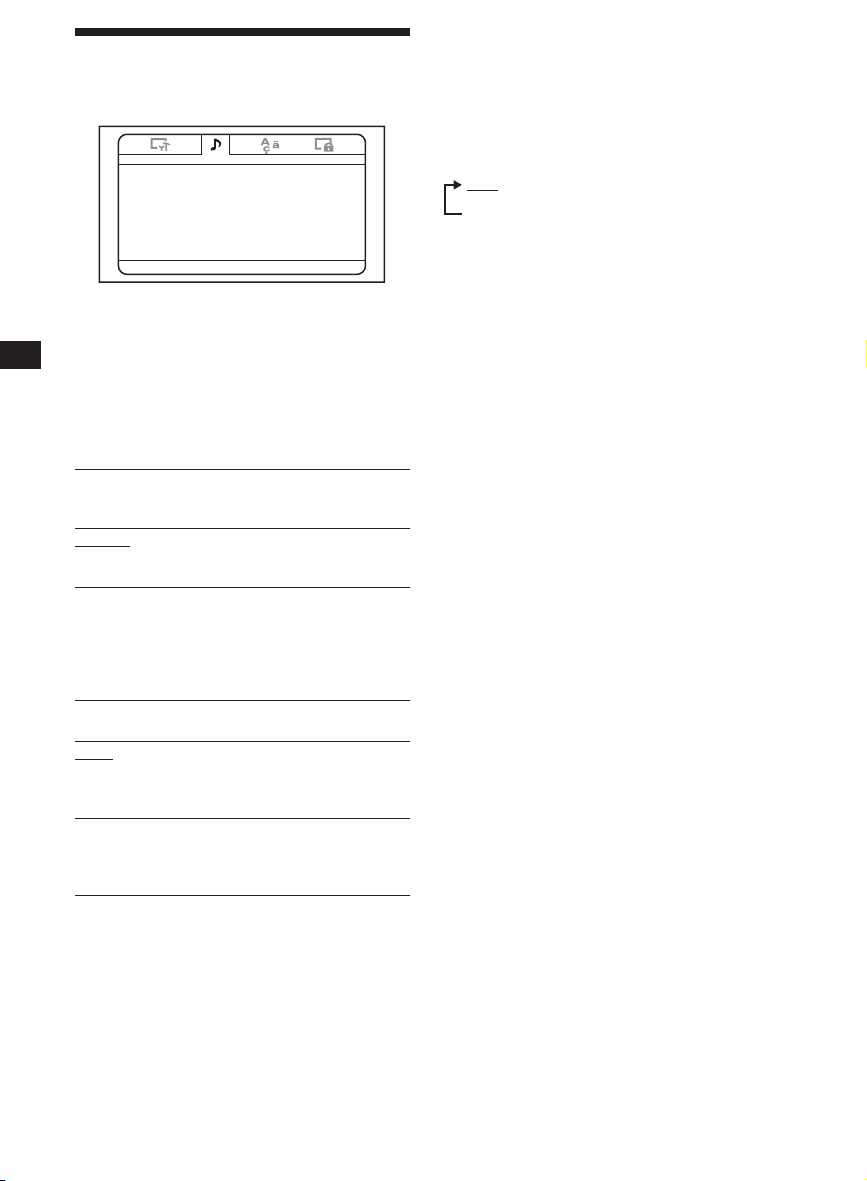
Indstillinger for digital
lydudgang - Audio Setup Page
-- Audio Setup Page -Downmix
SPDIF Output
Audio DRC
Select:<, Set:Enter Quit:SETUP
♦Downmix
Du kan vælge Downmix-indstillingen blandt
"Surround" eller "Normal". Downmixfunktionen bruges til at danne stereo (2-kanals)
signaler fra mere end 5 separate digitale
signaler fra en kilde. Denne indstilling
påvirker lyden fra AUDIO OUTPUT.
♦Audio DRC
Gør lyden tydelig, når der skrues ned for
lydstyrken ved afspilning af en dvd, der
opfylder "Audio DRC". Du kan indstille DRC
(Dynamic Range Control) -niveauet blandt 8
trin. Denne indstilling påvirker lyden fra
AUDIO OUTPUT.
FULL: Gør lave lyde tydelige, selv om du skruer
ned for lydstyrken.
OFF
Surround Vælg denne, når det tilsluttede
lydudstyr understøtter Dolby
Surround (Pro Logic).
Normal Vælg denne, når det tilsluttede
lydudstyr ikke understøtter Dolby
Surround (Pro Logic).
♦SPDIF-udgang
Du kan indstille indstillingen for lydsignaler
udsendt fra OPTICAL OUTPUT-stikket.
Off Der udsendes ikke noget signal fra
RAW Vælg denne, når du tilslutter en
PCM 48K Vælg denne, når du ikke tilslutter
Bemærkninger
• Når "Off" er valgt, udsendes der ikke noget
signal fra OPTICAL OUTPUT-stikket.
• Når du forbinder afspilleren og en digital
optageenhed f.eks. en md-afspiller via et optisk
kabel for at optage cd-indholdet med den
enhed, bliver indholdet optaget som et uafbrudt
spor.
OPTICAL OUTPUT-stikket.
lydkomponent med en indbygget
Dolby Digital-dekoder eller DTSdekoder.
en lydkomponent med en
indbygget Dolby Digital-dekoder
eller DTS-dekoder.
28
Page 29

Sprogindstillinger for
dvd-afspilning - Language Page
-- Language Setup Page -OSD EN G
Menu EN G
Sebtitle E NG
Audio
Select:<, Set:Enter Quit:SETUP
♦OSD (Skærmdisplay)
Skifter det sprog, der bruges til menuerne på
skærmen.
♦Menu
Du kan vælge det ønskede sprog til diskens
menu.
Bemærk
Afhængigt af dvd’en kan et andet sprog aktiveres
automatisk, uanset hvilket sprog du har valgt.
♦Undertekst
Skifter sproget for underteksten optaget på
dvd-videoen.
ENG
♦Lyd
Skifter sproget for lydsporet.
Når du vælger "Original", vælges det sprog,
der har forrang på disken.
Bemærkninger
• Afhængigt af dvd’erne kan et andet sprog
aktiveres automatisk, uanset hvilket sprog du har
valgt.
• På nogle dvd’er er det ikke tilladt at ændre
lydsproget, selvom der er optaget flere sprog.
Bemærk
Afhængigt af dvd’en kan et andet sprog aktiveres
automatisk, uanset hvilket sprog du har valgt.
29
Page 30
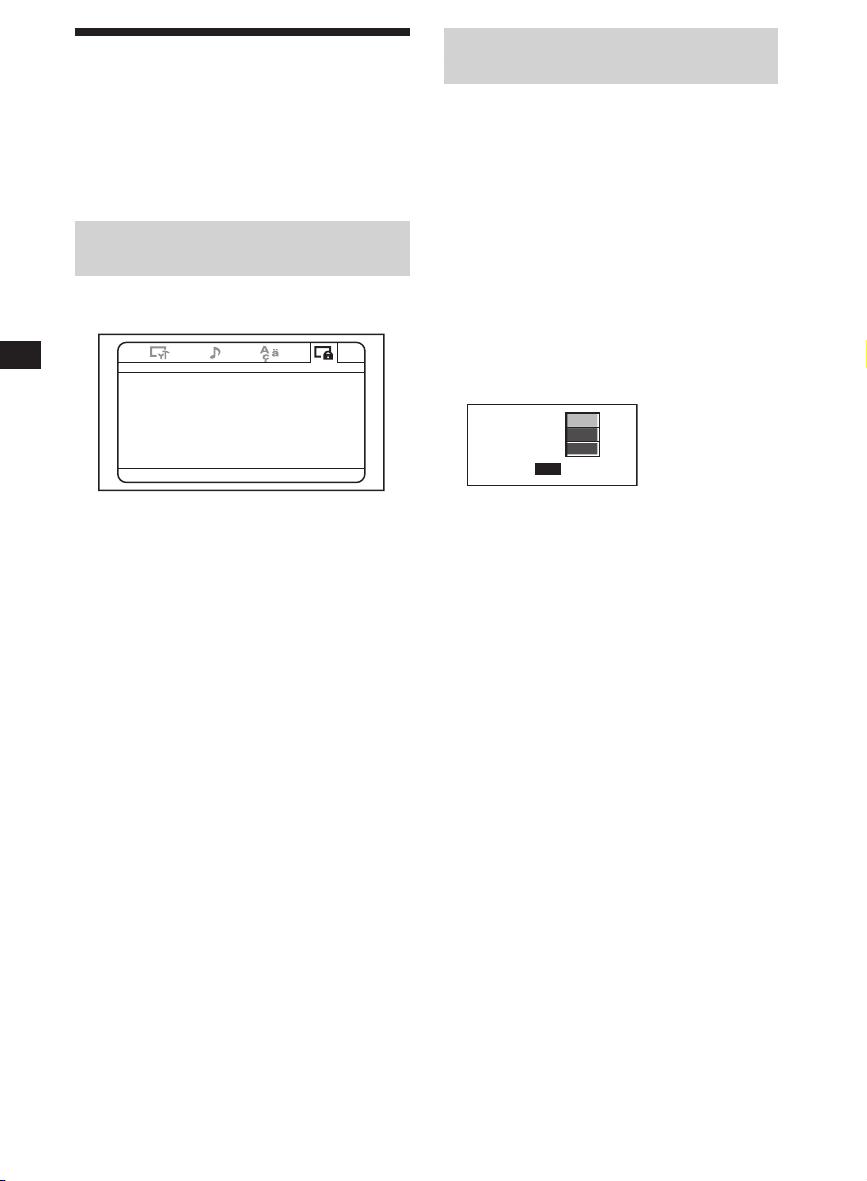
Indstillinger for censur
- Parental Setup page
Når du indstiller adgangskoden for første
gang, skal du sørge for samtidig at indstille
censuren.
Slå censur-indstilling til og
fra - Parental Control
1 Tryk på (SETUP).
-- Parental Setup Page -Parental Control Off
Password
Level -
Select:<, Set:Enter Quit:SETUP
Indstilling af adgangskoden
- Password
1 Tryk gentagne gange på (SETUP), og
tryk derefter på < eller , -knappen,
indtil "Parental Setup Page" vises på
skærmen.
2 Tryk på (ENTER).
3 Tryk gentagne gange på M eller m -
knappen for at vælge "Password", og
tryk derefter på (ENTER).
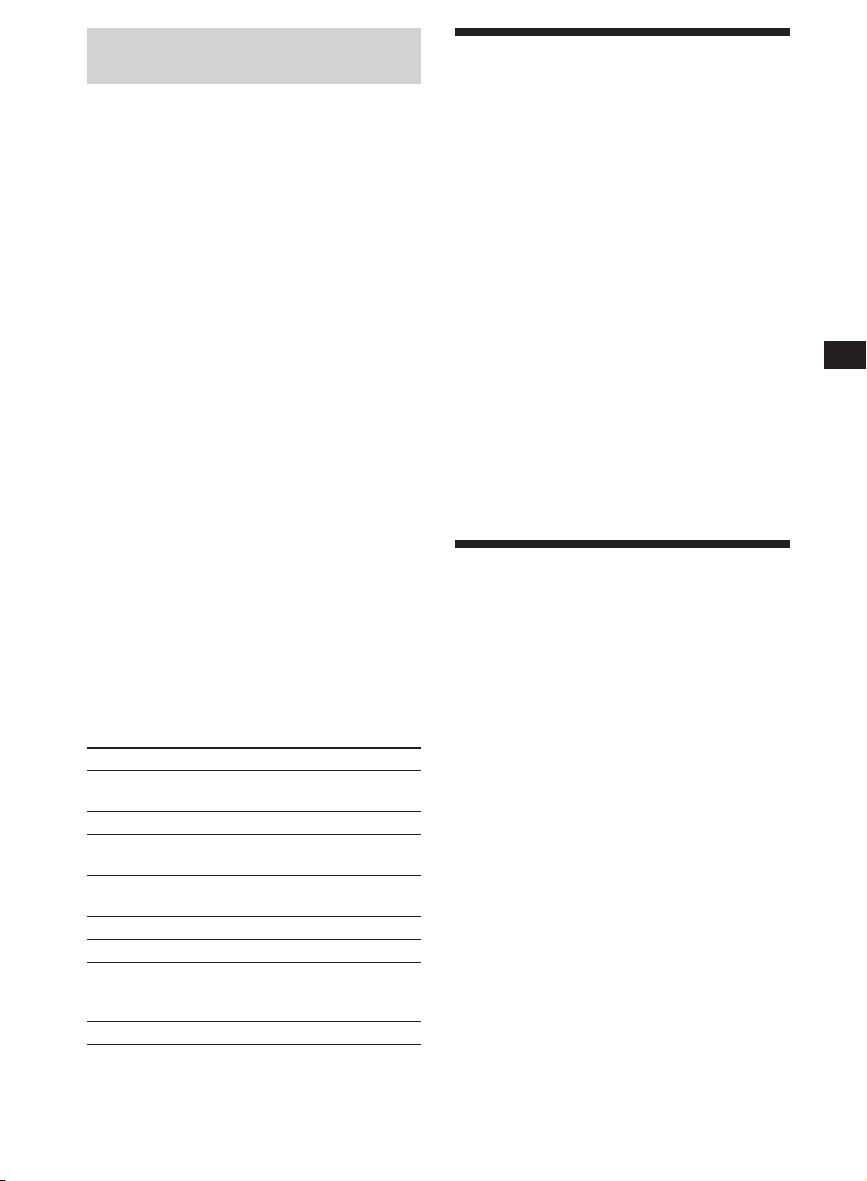
4 Tryk på talknapperne for at indføre
"5370".
Afspilleren er klar til at acceptere den nye
adgangskode.
Old Password
New Password
Confirm PWD
OK
2 Tryk gentagne gange på < eller , -
knappen, indtil "Parental Setup Page"
vises på skærmen.
3 Tryk på (ENTER).
4 Tryk gentagne gange på M eller m -
knappen for at vælge "Parental Control",
og tryk derefter på (ENTER).
5 Tryk gentagne gange på M eller m -
knappen for at vælge "On" eller "Off",
og tryk derefter på (ENTER).
6 Tryk på (SETUP) for at afslutte Setup-
menuen.
5 Tryk på talknapperne for at indføre en
ny adgangskode.
6 Tryk på talknapperne for at indføre
adgangskoden igen som bekræftelse.
7 Tryk på (SETUP) for at afslutte Setup-
menuen.
Bemærk
Hvis du glemmer din registrerede adgangskode,
skal du indføre "5370".
30
Page 31
Forberedelse til indledende
censurindstilling - Level
Afspilning af visse dvd’er kan begrænses efter
et på forhånd fastlagt niveau, f.eks. brugernes
alder. Med Parental Control-funktionen kan
du indstille et niveau for afspilningsbegrænsning.
Denne indstilling er kun mulig, når der er
indført en adgangskode som beskrevet i
"Indstilling af adgangskoden - Password"
(side 30).
1 Tryk gentagne gange på (SETUP), og
tryk derefter på < eller , -knappen,
indtil "Parental Setup Page" vises på
skærmen.
2 Tryk på (ENTER).
3 Tryk gentagne gange på M eller m -
knappen for at vælge "Level", og tryk
derefter på (ENTER).
4 Tryk gentagne gange på M eller m -
knappen for at vælge begrænsnings-
niveauet, og tryk derefter på (ENTER).
5 Tryk på (SETUP) for at afslutte Setup-
menuen.
Se følgende tabel. Censurniveauerne i tabellen
anvender MPAA-systemet (Motion Picture
Association of America). Hvis du f.eks.
indstiller afspilleren til niveau "4", kan dvd’er
med niveau "5", "6", "7" og "8" ikke afspilles.
Denne afspiller MPAA-systemet
"1" "G": For det brede
publikum
"2" –
"3" "PG": Ledsagelse af
forældre anbefales
"4" "PG13": Forældre bør
udvise største forsigtighed
"5" –
"6" "R": Begrænset
"7" "NC17": Ingen adgang
for personer på 17 og
derunder
"8" Ingen begrænsning
Kontrollere videosignaler
modtaget fra den
tilsluttede enhed
Skift indgangskanalen for at kontrollere
videosignaler modtaget fra enheden tilsluttet
afspillerens VIDEO INPUT-stik.
1 Tryk på (POWER) for at tænde
afspilleren.
Den aktuelle indgangskanal (dvd) vises på
skærmen i 5 sekunder.
2 Tryk gentagne gange på (SOURCE) på
kort-fjernbetjeningen for at vælge
"VIDEO."
Hver gang du trykker på knappen, skifter
"DVD" og "VIDEO".
Sørg for at skifte indstillingen af
indgangskanal til "DVD" for at afspille
dvd’en med afspilleren.
Valg af farvesystem for
indgangsvideosignalet
Afspilleren registrerer indgangsvideosignalets
farvesystem (PAL eller NTSC), og skifter
automatisk indstillingen (auto-indstilling).
Følg fremgangsmåden nedenfor for at skifte
indstillingen af farvesystem for indgangsvideosignalet manuelt.
1 Tryk på (POWER) for at tænde
afspilleren.
Den aktuelle indgangskanal (dvd) vises på
skærmen i 5 sekunder.
2 Tryk gentagne gange på (VOL) +/– på
skærmen for at vælge "PAL" eller
"NTSC".
Bemærk
Når der skiftes manuelt, vender farvesystemindstillingen for indgangsvideosignalet ikke
tilbage til auto-indstilling, før afspilleren slukkes,
eller der skiftes indgangskanalindstilling. Når den
er indstillet på "PAL", kan en dvd optaget i NTSCsystemet derfor ikke ses på afspillerens skærm,
med mindre du slukker afspilleren, og derefter
tænder den igen.
31
Page 32
Indstillinger med brug af
S-MENU-knappen på
skærmen
Du kan lave indstillinger for skærmen ved at
bruge (S-MENU) på skærmen.
Hver gang du trykker på (S-MENU), skifter
indstillingsskærmen som følger: Billede t
Lysstyrke t Farve t Farvetone*
Dæmper t Videojustering t Indstilling t
Blå baggrund t Infrarød hovedtelefon t
DVD LEVEL REVISION t SYSTEM MENU
fra.
*1 "Hue" vises kun, når NTSC-farvesystemet
er valgt som indgangskilde (side 31).
Bemærk
Mens du laver følgende indstillinger, kan VOL +/–
knapperne på kort-fjernbetjeningen bruges til at
justere lydstyrken.
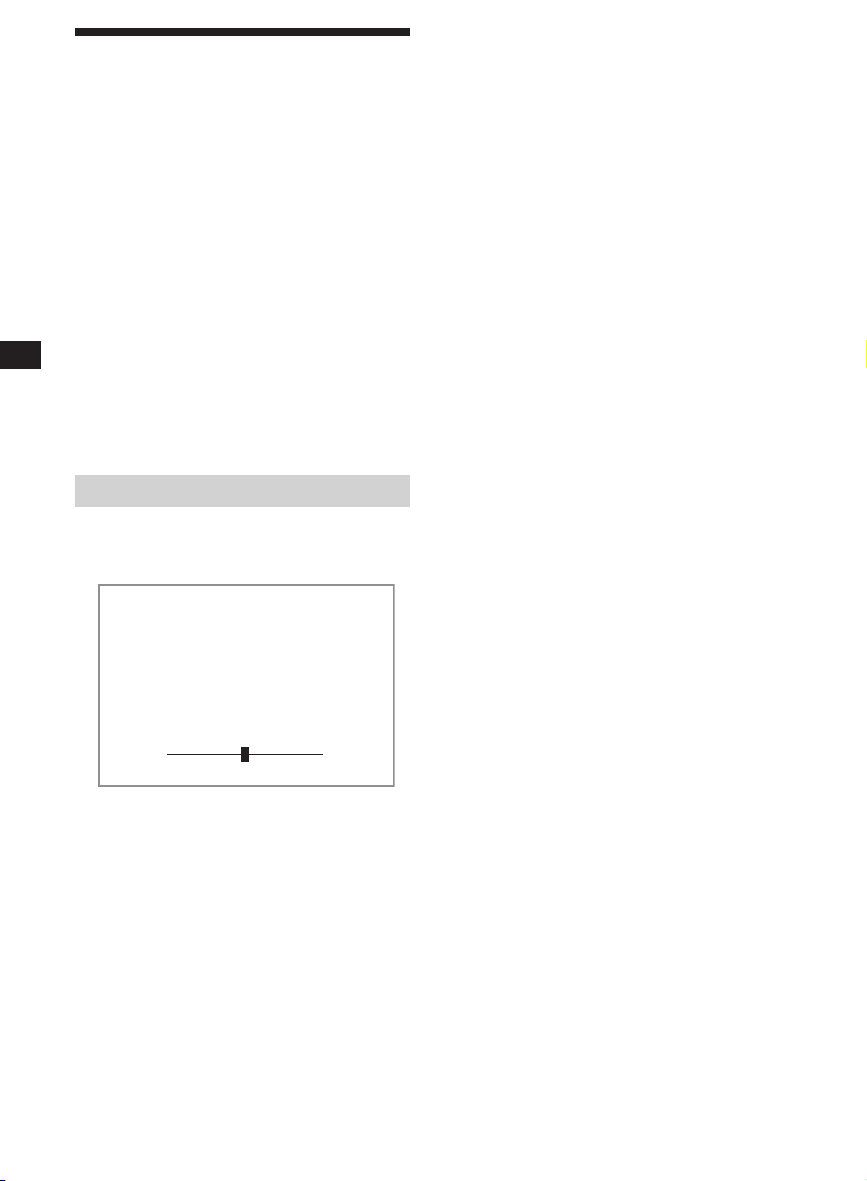
Sådan indstilles præference
1 Tryk gentagne gange på (S-MENU) på
skærmen for at vælge det ønskede
punkt.
1
t
Afslutning af menubetjening
1 Tryk gentagne gange på (S-MENU) på
skærmen, indtil "SYSTEM MENU OFF"
vises.
2 Tryk på (S-MENU) på skærmen igen.
Normal skærm fortsætter.
Når der er gået 5 sekunder, uden at du har
trykket på en knap, fortsætter normal
visning.
Picture 28
Press +/- or S-MENU.
2 Tryk på (VOLUME) (+) eller (VOLUME) (–)
på skærmen for at vælge (eller justere)
indstillingsvalget.
32
Page 33

Standardindstillingerne er understreget.
Indstillinger Indstillingsvalg
Billede Der kan indstilles i området: 0 til 63 (standardindstillingen er "36")
Lysstyrke Der kan indstilles i området: 0 til 63 (standardindstillingen er "30")
Farve Der kan indstilles i området: 0 til 63 (standardindstillingen er "36")
Farvetone Juster denne, hvis billedet er rødligt eller grønligt. Standardindstillingen
Dæmper Til, Fra
Videojustering Nulstilling af billede, lysstyrke, farve, farvetone og dæmper med en enkelt
Indstilling Normal, Bred, Fuld, Zoom
Blå baggrund Til, Fra
Infrarød hovedtelefon Til, Fra
DVD LEVEL REVISION Til, Fra
Justering af kontrast.
Justering af lysstyrke.
Justering af farven.
er "CTR (center)".
• "Farvetone" vises kun for NTSC-systemet.
Justering af dæmperen.
betjening.
Bemærk
Indstilling af indgangskanal, farvesystem for indgangsvideosignal
(PAL/NTSC), skærmindstilling, og blå baggrund nulstilles ikke, når du
nulstiller justeringerne.
Indstille skærmindstilling.
Normal: Et billede med et formatforhold på 4:3 (almindeligt billede).
Bred: Et billede med et formatforhold på 16:9.
Fuld: Et billede med et formatforhold på 4:3 forstørres til skærmens
venstre og højre hjørner.
Zoom: Et billede med et formatforhold på 4:3 forstørres til skærmens
venstre og højre hjørner, og de overskydende dele (top og bund)
afskæres, så skærmen fyldes ud.
Indstilling af den blå baggrundsskærm.
Slå den infrarøde hovedtelefon til og fra. Når dette punkt er indstillet på
"Til", kan du bruge den infrarøde hovedtelefon.
Mindske forskellen i lydudgangsniveau. Hvis dvd’ens afspilningslyd er
lavt, skal du indstille dette punkt til "Fra". Afspilleren mindsker forskellen
i lydudgangsniveau.
33
Page 34

Vende billedet om
For at bruge afspilleren i stående position, skal
du gå frem som følger for at vende billederne
på skærmen om og skifte lydkanaler.
Tryk på (REVERSE) på skærmen.
"Reverse On" vises i 5 sekunder, og billedet
på skærmen vendes om.
For at fortsætte de normal billeder skal du
trykke på (REVERSE) på skærmen igen.
"Reverse Off" vises i 5 sekunder.
Indstilling af
referencelydstyrke
Du kan indstille referencelydstyrkeniveauet til
justering af lydstyrken vha. (VOLUME) +/– på
skærmen.
Tryk på (POWER), og tryk på (VOLUME)
+/– på skærmen, mens der ikke vises en
menuskærm.
Der kan indstilles i området 0 til 47, og
standardindstillingen er 10.
Når du holder knappen trykket ned,
ændres værdien løbende.
34
Page 35
Yderligere
oplysninger
Vedligeholdelse
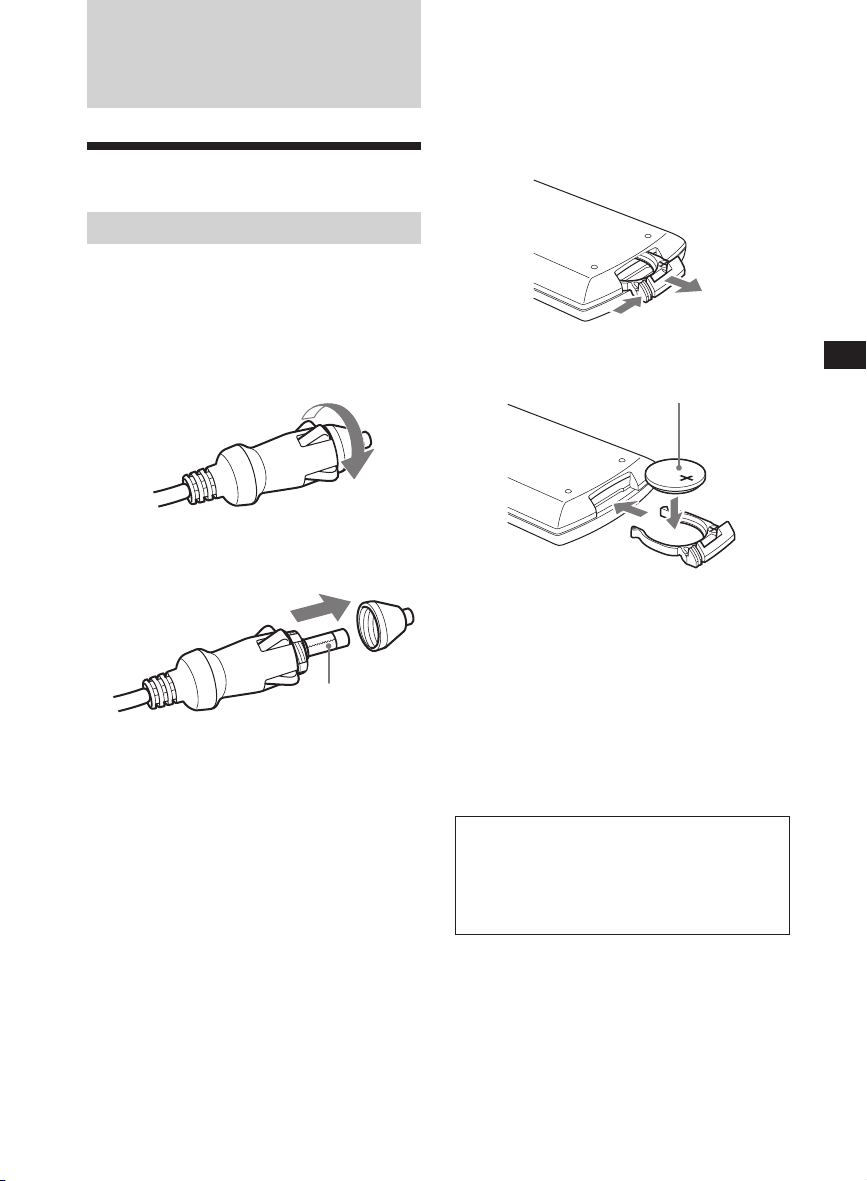
Udskiftning af sikringen
Når du udskifter sikringen på strømledningen,
skal du sørge for at bruge en med et amperetal,
der svarer til den originale sikring. Hvis
sikringen springer, skal du kontrollere
strømtilslutningen og udskifte sikringen. Hvis
sikringen springer igen efter udskiftningen,
kan der være en intern funktionsfejl. Kontakt i
så fald nærmeste Sony-forhandler.
x
Sikring
Advarsel
Brug aldrig en sikring med et amperetal, der er
højere end den sikring, der følger med
afspilleren, da det kan beskadige afspilleren.
Udskiftning af kortfjernbetjeningens litiumbatteri
Når batteriet bliver svagt, formindskes kortfjernbetjeningens rækkevidde. Udskift batteriet
med et nyt CR2025-lithiumbatteri. Der opstår
brand- eller eksplosionsfare, hvis du bruger en
anden type batteri.
2
Mens du skubber
1
til låseknappen
(1), skal du
trække batteriholderen (2) ud.
x
+ siden vendende
opad
Bemærkninger om
litiumbatteriet
•Opbevar litiumbatteriet utilgængeligt for
børn. Søg omgående læge, hvis batteriet
sluges.
•Aftør batteriet med en tør klud, så kontakten
bliver god.
•Sørg for, at batteriets poler vender rigtigt, når
det isættes.
•Batteriet må ikke holdes med en metalpincet,
da der kan opstå kortslutning.
ADVARSEL
Batteriet kan eksplodere, hvis det behandles
forkert.
Batteriet må ikke genoplades, demonteres
eller brændes.
35
Page 36
Bemærkninger om diske
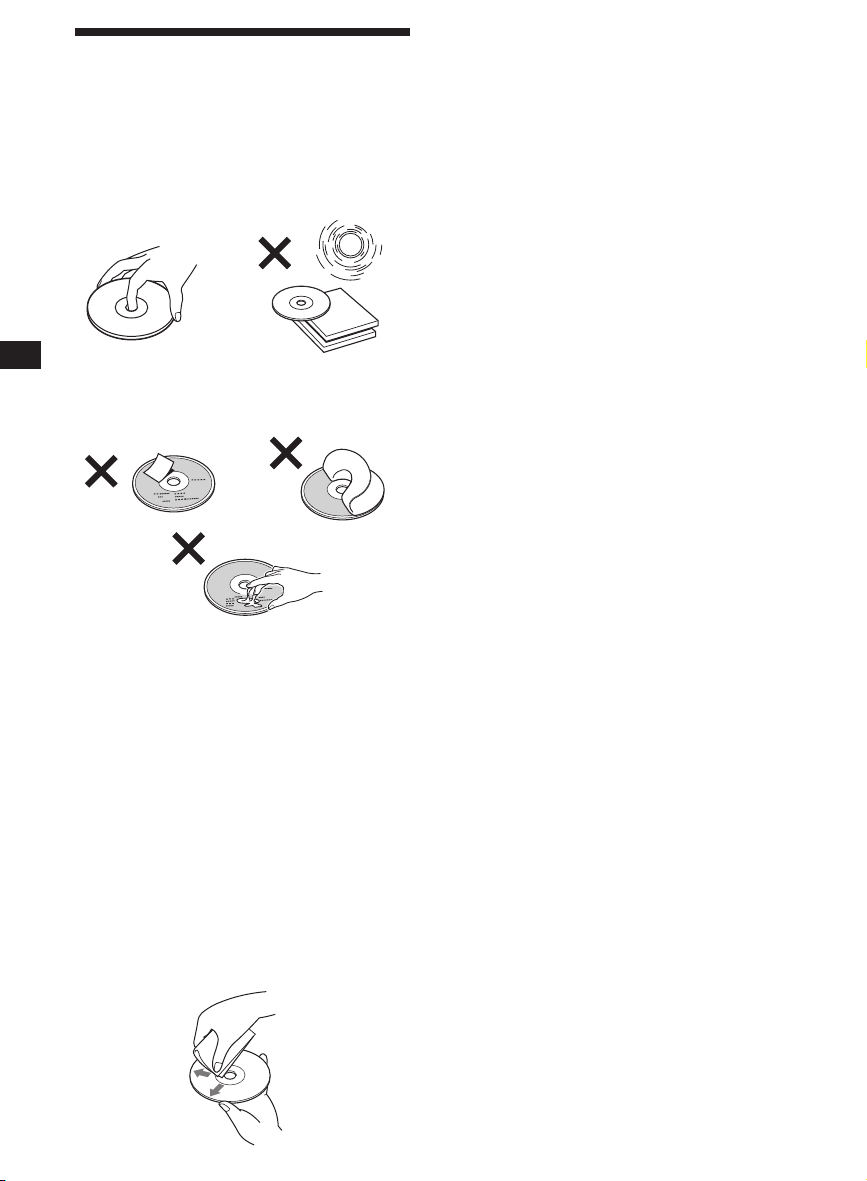
•Undgå at berøre overfladen, så disken holdes
ren. Hold om diskens kanter.
•Opbevar diskene i deres hylstre eller
diskmagasiner, når de ikke er i brug. Udsæt
ikke diskene for varme/høje temperaturer.
Lad dem ikke ligge på instrumentbrættet/
baghylden i en parkeret bil.
•Undgå at påsætte etiketter eller at bruge diske
med tryksværte/klisterrester. Diskene kan
holde op med at dreje rundt, kan forårsage
funktionsfejl eller kan blive beskadiget.
Musikdiske kodet med
ophavsretsbeskyttelse
Dette produkt er designet til at afspille diske,
der opfylder cd-standarden (Compact Disc). På
det seneste har nogle pladeselskaber
markedsført forskellige musikdiske kodet med
beskyttelse af ophavsret. Vær opmærksom på,
at der blandt disse diske er nogle, som ikke
opfylder cd-standarden og ikke kan afspilles
med dette produkt.
•Undgå at bruge diske med påklistrede
etiketter eller mærkater.
Der kan opstå følgende funktionsfejl ved
brug af sådanne diske:
– Disken kan ikke udkastes (fordi etiketten
eller mærkaten skaller af og tilstopper
mekanismen).
– Lyddata kan ikke læses korrekt (f.eks.
spring i afspilning eller ingen afspilning),
fordi etiketten eller mærkaten krymper
pga. varme, så disken bøjes.
•Diske der ikke er af standardform (f.eks. kort
eller hjerte), kan ikke afspilles på afspilleren.
Hvis du forsøger afspilning, kan det beskadige
afspilleren. Brug ikke den type diske.
•Rens diskene med en almindelig renseklud
inden afspilning. Tør disken af fra midten og
udad. Brug ikke opløsningsmidler, f.eks.
rensebenzin, fortynder, almindelige
rengøringsmidler eller antistatisk spray
beregnet til vinylplader.
36
Page 37
Om MP3-filer
MP3 (MPEG 1 Audio Layer-3) er en
standardteknologi og et standardformat til
komprimering af lydsekvenser. Filen
komprimeres til ca. 1/10 af den oprindelige
størrelse. Lyde uden for det frekvensområde,
som mennesket kan høre, komprimeres, mens
de hørbare lyde ikke komprimeres.
Anbefalet MP3-filformat
Samplingfrekvens 32 k, 44,1 k, 48 k
(Hz)
Bithastighed (bps) 128 k
Bemærkninger om diske
Du kan afspille MP3-filer, som er optaget på
cd-rom, cd-r og cd-rw.
Disken skal være i ISO 9660* niveau 1- eller
niveau 2-format, eller Joliet i udvidelsesformat.
* ISO 9660-format
Den mest almindelige internationale
standard for det logiske format af filer og
mapper på en cd-rom.
Der findes flere specifikationsniveauer. På
niveau 1 skal filnavnene være i 8.3-format
(højst 8 tegn i navnet og højst 3 tegn i
filtypenavnet ".MP3") og i store bogstaver.
Mappenavne må højst være på 8 tegn. Der
kan højst være 8 indlejrede mappeniveauer.
Ved niveau 2-specifikationer må filnavnene
indeholde op til 31 tegn.
Hver mappe kan have op til 8 træer.
Ved Joliet i udvidelsesformat skal du
kontrollere skrivesoftwarens indhold osv.
Bemærkninger
• Ved andre formater end ISO 9660 niveau 1 og
niveau 2 vises mappenavne og filnavne muligvis
ikke korrekt.
• Ved navngivning skal du huske at tilføje filtypen
".MP3" til filnavnet.
• Hvis du føjer filtypen ".MP3" til en fil, der ikke er
en MP3-fil, kan afspilleren ikke aflæse filen, og
der udvikles støj, som kan beskadige højttalerne.
• Ved følgende diske tager det længere tid at
begynde afspilning:
– en disk, som er optaget med en kompliceret
træstruktur.
– en disk, som kan tilføjes data.
• En MP3-fil med høj bithastighed, f.eks. 320 kbps,
afspilles ikke altid korrekt.
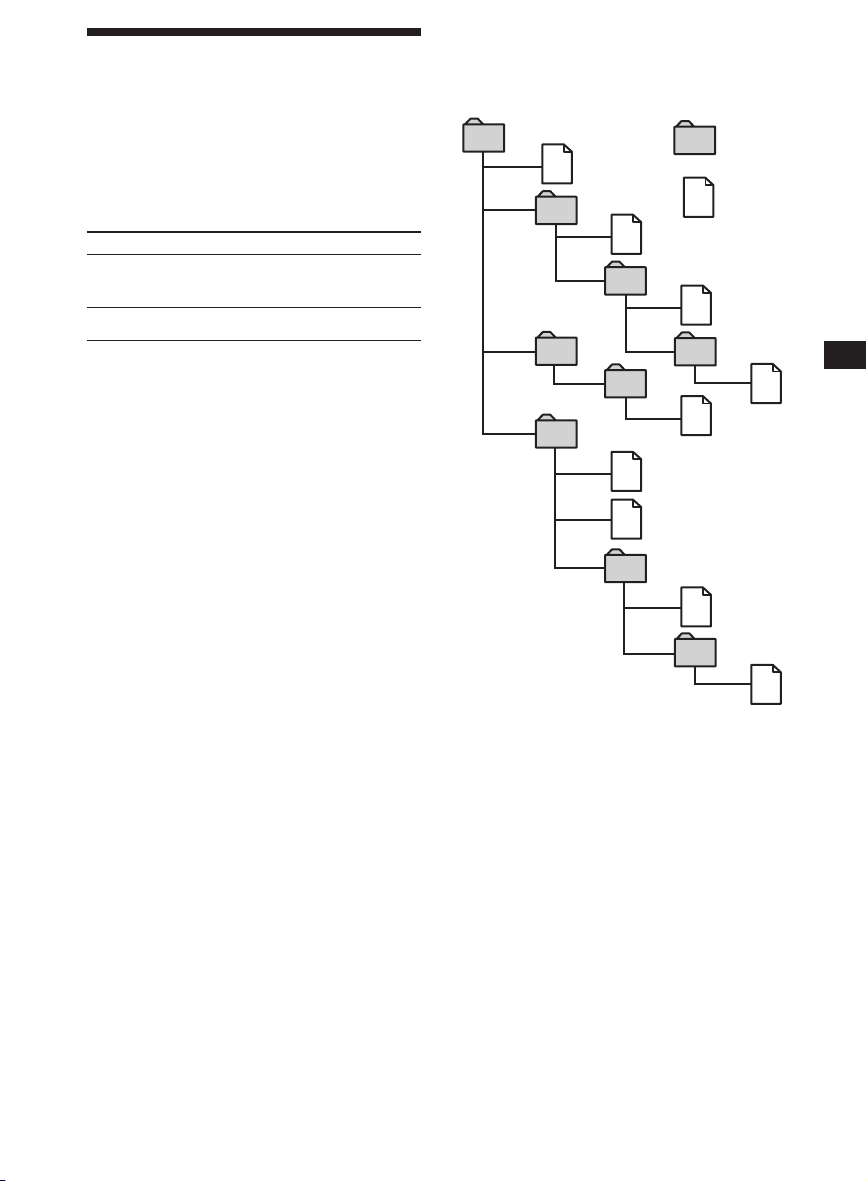
Afspilningsrækkefølgen for MP3filerne
Afspilningsrækkefølgen for mapper og filer er
følgende:
1
Mappe
(album)
1
MP3-fil
2
(spor)
2
3
3
4
5
6
5
4
6
7
8
9
Træ 1Træ 2Træ 3Træ 4Træ 5
(rod)
Råd
For at angive en ønsket afspilningsrækkefølge
inden mappen eller filnavnet, skal du indtaste
rækkefølgen via et nummer (f.eks. "01", "02"), og
derefter optage indholdet på en disk.
(Rækkefølgen er forskellig afhængigt af
skrivesoftwaren).
37
Page 38

Specifikationer
System
Laser Halvlederlaser
Signalformatsystem PAL/NTSC
Lydegenskaber
Frekvensreaktion 20 Hz til 20 kHz
Signal/støj-forhold 90 dB (A)
Harmonisk forvrængning 0,03 %
Dynamikområde 90 dB
Wow og flutter under målbare grænser
(±0,001 % W PEAK)
Generelt
Udgange Lydudgang
Indgange Lydindgang
Strømkrav 12 V jævnstrøm
Mål Ca. 184,2 × 59,5 × 232,5 mm
Vægt Ca. 1,4 kg
Driftstemperatur 0 ˚C til 45 ˚C
Medfølgende tilbehør Monteringsstropper
Video-udgang
Optisk udgang
Hovedtelefon-udgang × 2
Video-indgang
DC 12 V-indgang
(b/h/d)
(2 typer × 2)
Installationsbræt (1)
Lysnetadapter (1)
(inkl. lysnetledninger (2))
Strømledning til
lighterkontakten (1)
Kort-fjernbetjening
RM-X708 (inkl.
litiumbatteri (1))
Bæretaske (1)
Betjeningsvejledning (1)
Skærm
System Flydende krystal-
Display Manuelt vippepanel
Drevsystem TFT-LCD active matrix-
Billedstørrelse 6,5 tommer bredskærm
Billedsegment 280.800 (b 1200 × h 234)
Design og specifikationer kan ændres uden
forudgående meddelelse herom.
farvedisplay
system
(16:9)
prikker
38
Page 39
Fejlsøgning
Følgende kontrolliste kan hjælpe dig med at løse
problemer, der opstår med afspilleren.
Inden du går igennem nedenstående
kontrolliste, bør du kontrollere fremgangsmåden for tilslutning og betjening.
Generelt
Afspilleren tændes ikke.
•Kontroller, at lysnetadapteren eller
strømledningen til lighterkontakten er
tilsluttet korrekt.
•Hvis strømledningen til lighterkontakten
bruges, skal du kontrollere sikringen.
t Hvis sikringen er sprunget, skal du
udskifte den med en sikring med
korrekt amperetal.
t Kontakt den nærmeste Sony-
forhandler, hvis sikringen springer
igen.
•Afspilleren kan være overophedet.
t Sørg for, at afspilleren er slukket.
Vent, indtil afspilleren afkøles, og tryk
derefter på (POWER) igen.
Diskafspilning
En disk kan ikke indlæses.
•En anden disk er allerede indlæst.
•Disken er isat på hovedet.
MP3-filer kan ikke afspilles.
•Optagelsen er ikke foretaget i overensstemmelse med ISO 9660 niveau 1- eller
niveau 2-formatet eller Joliet-konventionen
i udvidelsesformat.
•Filtypenavnet ".MP3" er ikke føjet til
filnavnet.
•Filer er ikke gemt i MP3-format.
Det tager længere tid at afspille MP3-filer
end andre filer.
Ved følgende diske tager det længere tid at
begynde afspilning.
— en disk, som er optaget med en
kompliceret træstruktur.
— en disk, som kan tilføjes data.
Afspilningsfunktioner, f.eks. pause, er slået fra.
•Der er blevet trykket på
nulstillingsknappen.
•Disken er udkastet.
Lyden springer.
•Defekt eller beskidt disk.
•Afspilleren er installeret på et sted, som er
udsat for kraftige rystelser.
Billede
Der er ikke noget billede.
•Farvesystemindstillingen er blevet ændret
manuelt ved afspilning af en dvd.
t Skift indstillingen i overensstemmelse
med dvd’ens farvesystem, sluk
afspilleren, og tænd den igen, eller skift
indgangskanalen til "VIDEO", og skift den
derefter til "DVD".
•Kontroller, at enheden tilsluttet AUDIO/
VIDEO INPUT-stikkene er tilsluttet
korrekt.
•Hvis der ikke er noget billede på
tv-skærmen eller andre enheder tilsluttet
afspilleren, skal du kontrollere, at enheden
er tilsluttet AUDIO/VIDEO OUTPUTstikkene korrekt.
Der er forstyrrelser på billedet.
Defekt eller beskidt disk.
•Afspilleren er installeret på et sted, som er
udsat for kraftige rystelser.
Betjening
Kort-fjernbetjeningen virker ikke.
•Fjern eventuelle forhindringer mellem
kort-fjernbetjeningen og afspilleren.
•Brug kort-fjernbetjeningen tættere på
fjernbetjeningssensoren.
•Ret fjernbetjeningens lysemitter mod
modtageren til kort-fjernbetjeningen på
afspilleren.
•Udskift batteriet i fjernbetjeningen, hvis
det er svagt.
Afspilleren afspiller ikke fra begyndelsen
ved afspilning af en disk.
•Fortsæt-afspilning er muligvis aktiveret.
t Tryk på x igen, eller udkast disken.
•Afhængigt af dvd’erne kan en titel-menu
eller en dvd-menu automatisk vises på
skærmen ved afspilning. tVælg den
ønskede menu (side 23).
•Afhængigt af video-cd’en vises PBC-
menudisplayet automatisk på skærmen
ved afspilning. t Vælg den ønskede
menu (side 25).
fortsættes på næste side t
39
Page 40
Afspilning standser automatisk.
Disken indeholder muligvis et pausesignal.
Når du afspiller en disk af denne type,
standses afspilning ved signalet.
Du kan ikke udføre visse funktioner, f.eks.
stop eller søg i afspilningen.
Disse funktioner kan ikke aktiveres med alle
diske.
Sproget for lydsporet kan ikke ændres, når
du afspiller en dvd.
• Der er ikke optaget spor med flere sprog
på dvd’en.
• Det er ikke tilladt at ændre sprog for
lydsporet på dvd’en.
Undertekstsproget kan ikke ændres, når du
afspiller en dvd.
•Dvd’en er ikke optaget med undertekster
på flere sprog.
•Det er ikke tilladt at ændre
undertekstsproget på dvd’en.
Underteksterne kan ikke slås fra, når du
afspiller en dvd.
Afhængigt af dvd’erne kan du måske ikke
slå underteksterne fra.
Vinklerne kan ikke ændres, når du afspiller
en dvd.
•Dvd’en er ikke optaget med flere vinkler.
•Skift vinklerne på en sekvens, der er
optaget med flere vinkler (side 24).
•Det er ikke tilladt at ændre vinkler på
dvd’en.
Afspilleren fungerer ikke korrekt.
Statisk elektricitet el.lign. kan påvirke
afspillerens betjening.
t Sluk afspilleren, lad afspilleren køle af,
og tryk derefter på (POWER) igen.
Fejldisplay
Fejldisplay
Følgende meddelelser vises i ca. 8 sekunder.
POWER OFF OVERHEAT
Afspilleren kan være overophedet.
t Lad afspilleren køle af, og tryk derefter
på (POWER) igen.
Wrong Region
Regionskoden på den dvd, der er sat i
afspilleren, passer ikke til afspilleren.
t Sørg for, at dvd’ens regionskode og
afspilleren passer sammen (side 7).
DISC ERROR
•Dataene optaget på disken er beskadiget.
•Afspilleren understøtter ikke det format,
som dataene er optaget til disken i.
Betjeningen kan ikke udføres.
40
Page 41

Sprogkodeliste
Stavemåden for sprogene er i overensstemmelse med ISO 639: 1988 (E/F) -standarden.
Kode Sprog Kode Sprog Kode Sprog Kode Sprog
6565 Afar 7089 Frisisk 7771 Malagasy 8382 Serbisk
6566 Abkhasisk 7165 Irsk 7773 Maori 8385 Sundanesisk
6570 Afrikaans 7168 Gælisk (Skotland) 7775 Makedonsk 8386 Svensk
6577 Amharic 7176 Galicisk 7776 Malayalam 8387 Swahili
6582 Arabisk 7178 Guarani 7778 Mongolsk 8465 Tamilsk
6583 Assamesisk 7185 Gujarati 7779 Moldavisk 8469 Tegule
6588 Aymara 7265 Hausa 7782 Marathi 8471 Tadsjikisk
6590 Aserbajdsjansk 7273 Hindi 7783 Malay 8472 Thai
6665 Bashkir 7282 Kroatisk 7784 Maltesisk 8473 Tigrinya
6669 Hviderussisk 7285 Ungarsk 7789 Burmesisk 8475 Turkmensk
6671 Bulgarsk 7289 Armensk 7865 Nauru 8476 Tagalog
6672 Bislama 7365 Interlingua 7869 Nepalsk 8479 Tonga
6678 Bengalsk 7378 Indonesisk 7876 Hollandsk 8482 Tyrkisk
6679 Tibetansk 7383 Islandsk 7879 Norsk 8484 Tatar
6682 Bretonsk 7384 Italiensk 7982 Oriya 8487 Twi
6765 Catalansk 7387 Hebraisk 8065 Punjabi 8575 Ukrainsk
6779 Korsikansk 7465 Japansk 8076 Polsk 8582 Urdu
6783 Tjekkisk 7473 Jiddisch 8083 Pushto/Pashto 8590 Usbekisk
6789 Walisisk 7487 Javanesisk 8084 Portugisisk 8673 Vietnamesisk
6865 Dansk 7565 Georgisk 8185 Quechua 8679 Volapük
6869 Tysk 7575 Kazakhisk 8277 Rætoromansk 8779 Wolof
6890 Bhutani 7576 Grønlandsk 8279 Rumænsk 8872 Xhosa
6976 Græsk 7577 Cambodjansk 8285 Russisk 8979 Yoruba
6978 Engelsk 7578 Kannada 8365 Kinyarwanda 9072 Kinesisk
6979 Esperanto 7579 Koreansk 8368 Sanskrit 9085 Zulu
6983 Spansk 7583 Kashmirsk 8372 Serbokroatisk
6984 Estisk 7585 Kurdisk 8373 Singalesisk
6985 Baskisk 7589 Kirgisisk 8375 Slovakisk
7065 Persisk 7665 Latinsk 8376 Slovensk
7073 Finsk 7678 Lingala 8377 Samoansk
7074 Fiji 7679 Laotisk 8378 Shona
7079 Færøsk 7684 Litauisk 8379 Somalisk
7082 Fransk 7686 Lettisk 8381 Albansk
41
Page 42
Varoitus
Käyttäjää muistutetaan siitä, että kaikki
muutokset tai muunnokset, joita ei ole suoraan
hyväksytty näissä käyttöohjeissa, voivat
mitätöidä käyttäjän oikeuden käyttää tätä
laitetta.
Tämä tarra sijaitsee laitteen pohjassa.
CAUTION
CAUTION INVISIBLE
RADIATION WHEN OPEN AND INTERLOCKS DEFEATED.
DO NOT VIEW DIRECTLY WITH OPTICAL INSTRUMENTS.
:CLASS 1M VISIBLE/INVISIBLE LASER
LASER RADIATION WHEN OPEN
DO NOT STARE INTO BEAM OR
VIEW DIRECTLY WITH OPTICAL INSTRUMENTS
Tämä tarra sijaitsee käyttöyksikön sisällä
olevassa rungossa.
MUISTUTUS
•Muista kiinnittää laite kunnolla sitä
asennettaessa.
•Laitetta käytettäessä kiinnitä turvavyöt
välttääksesi loukkaantumisen auton
liikahtaessa äkillisesti.
2
Page 43

Sisällysluettelo
Tervetuloa ! ........................................................... 4
DivX® videotiedostojen käyttö ........................... 4
Yleisiä käyttöohjeita ............................................. 5
Tästä käsikirjasta .................................................. 6
Tällä soittimella käyttökelpoisista levyistä ...... 6
Liitännät ................................................................ 9
Soittimen tehdasasetusten palauttaminen ..... 11
Säädinten sijainti ................................................ 12
Eri toistotavat
Levyn soittaminen ............................................. 14
Jakson/nimikkeen/raidan suorahaku .............15
Toistomuisti (Resume) ........................................ 16
Mp3/jpg/DivX
Toiston uusiminen (Jatkuva toisto) ................. 19
Oman ohjelman laatiminen
(Ohjelmoitu toisto)........................................ 20
Käytetyn ajan näyttö .......................................... 21
Tekstityskielen vaihtaminen............................. 22
Dvd-valikon käyttö ............................................ 23
TOP MENU -painikkeen käyttö ........................ 23
MENU-painikkeen käyttö .................................. 23
Ääniraidan kielen vaihtaminen ....................... 24
Kamerakulman vaihtaminen ........................... 24
Audiotoistotilan vaihtaminen .......................... 25
PBC-toiminnon (toistonohjaus) käyttö ........... 25
Asetusten muuttaminen
Dvd-soittimen asetukset
- General Setup Page .................................... 27
Audiotoistoasetukset - Audio Setup Page...... 28
Dvd-toiston kieliasetukset - Language Page ... 29
Käytönrajoituksen asetukset
- Parental Setup Page ................................... 30
Käytönrajoitustilan valitseminen päälle tai
päältä - Parental Control ............................... 30
Salasanan asetus - Password ..............................30
Käytönrajoituksen alkuasetuksen valmistelu
- Level ..............................................................31
Lisälaitteesta syötettyjen videosignaalien
tarkkailu ......................................................... 31
Syötettävän videosignaalin värijärjestelmän
valinta ............................................................. 31
Näytön S-MENU-painikkeella tehtävät
asetukset ......................................................... 32
Käyttäjäasetusten tekeminen ............................. 32
Kuvan kääntäminen ylösalaisin ....................... 34
Äänen normaalivoimakkuuden
asettaminen .................................................... 34
®
-valikon käyttö ........................16
Lisätietoja
Huolto ja kunnossapito ..................................... 35
Levyjä koskevia huomautuksia ....................... 36
Mp3-tiedostoista................................................. 37
Tekniset tiedot .................................................... 38
Vianetsintä........................................................... 39
Vikanäyttö ........................................................... 40
Kielikoodiluettelo............................................... 41
3
Page 44

Tervetuloa! DivX
Onnittelut tämän Sonyn kannettavan
dvd-soittimen hankinnasta. Voit nauttia sen
lukuisista toiminnoista vielä enemmän
käyttämällä:
•Dvd/video-cd/audio-cd-toistoa.
•Dts/Dolby Digital -äänen tukea digitaalisen
optisen lähtöliitännän kautta.
•Mp3/jpg/DivX-tiedostojen toistoa (cd-rom/
r/rw-levyille tallennetut tiedostot).
•Mukana toimitettu kauko-ohjain
Kauko-ohjainkortti
RM-X708
Lue ennen tämän soittimen käytön aloittamista
huolella läpi nämä käyttöohjeet ja aseta ne
varmaan talteen mahdollista tulevaa käyttöä
varten.
Tekijänoikeudet
Tämän laitteen käyttämä kopioinninestotekniikka on suojattu tiettyjen yhdysvaltalaisten patenttien menetelmäoikeuksilla ja
muilla immateriaalioikeuksilla, jotka ovat
Macrovision Corporationin ja muiden
oikeuksien haltijoiden omistuksessa. Lupa
tämän kopioinninestotekniikan käyttöön on
saatava Macrovision Corporationilta, ja se on
tarkoitettu ainoastaan kotikäyttöön tai
muuhun rajoitettuun käyttöön, jollei muuta ole
sovittu Macrovision Corporationin kanssa.
Ohjelman purkukoodin tietotekninen
avaaminen tai soittimen purkaminen on
kielletty.
Valmistettu Dolby Laboratoriesin lisenssillä.
"Dolby", "Pro Logic" ja kaksois-D-symboli ovat
Dolby Laboratoriesin tavaramerkkejä.
DivX-videotiedostoista
DivX® on videotiedostojen pakkaustekniikka,
jonka on kehittänyt DivXNetworks, Inc. Tämä
tuote on virallinen DivX® -sertifioitu tuote, ja
sillä voi toistaa DivX® 5, DivX® 4, DivX® 3 ja
DivX® VOD-videotallenteita.
Voit toistaa tällä soittimella data-cd- ja datadvd-levyjä, joilla on DivX-videotiedostoja.
DivX-videotiedostot, joiden formaatti on
yhteensopiva standardin ISO 9660 taso 1/taso
2, tai sen laajennusformaatin Joliet kanssa.
— DivX-videotiedostot, joiden formaatti on
yhteensopiva UDF:n kanssa.
Soittimen kanssa toistokelpoiset
data-cd- ja data-dvd-levyt
Data-cd-levyjen (cd-rom/r(w)-levyt) ja datadvd-levyjen (dvd-/+r(w)-levyt) toiston
onnistuminen tällä soittimella riippuu tietyistä
käyttöolosuhteista;
— DivX-videotiedostoja ja mp3-audioraitoja tai
jpeg-kuvatiedostoja sisältävillä data-cdlevyillä voit valita haluamasi tiedoston ja
käynnistää sen toiston.
DivX-tiedostojen yksityiskohtaiset toisto-ohjeet
on s. 16.
®
-videotiedostojen käyttö
"DTS", "DTS Digital Surround" ja "DTS Digital
Out" ovat Digital Theater Systems, Inc:n
tavaramerkkejä.
DivX on DivXNetworks, Inc.:n rekisteröity
tavaramerkki.
4
Page 45
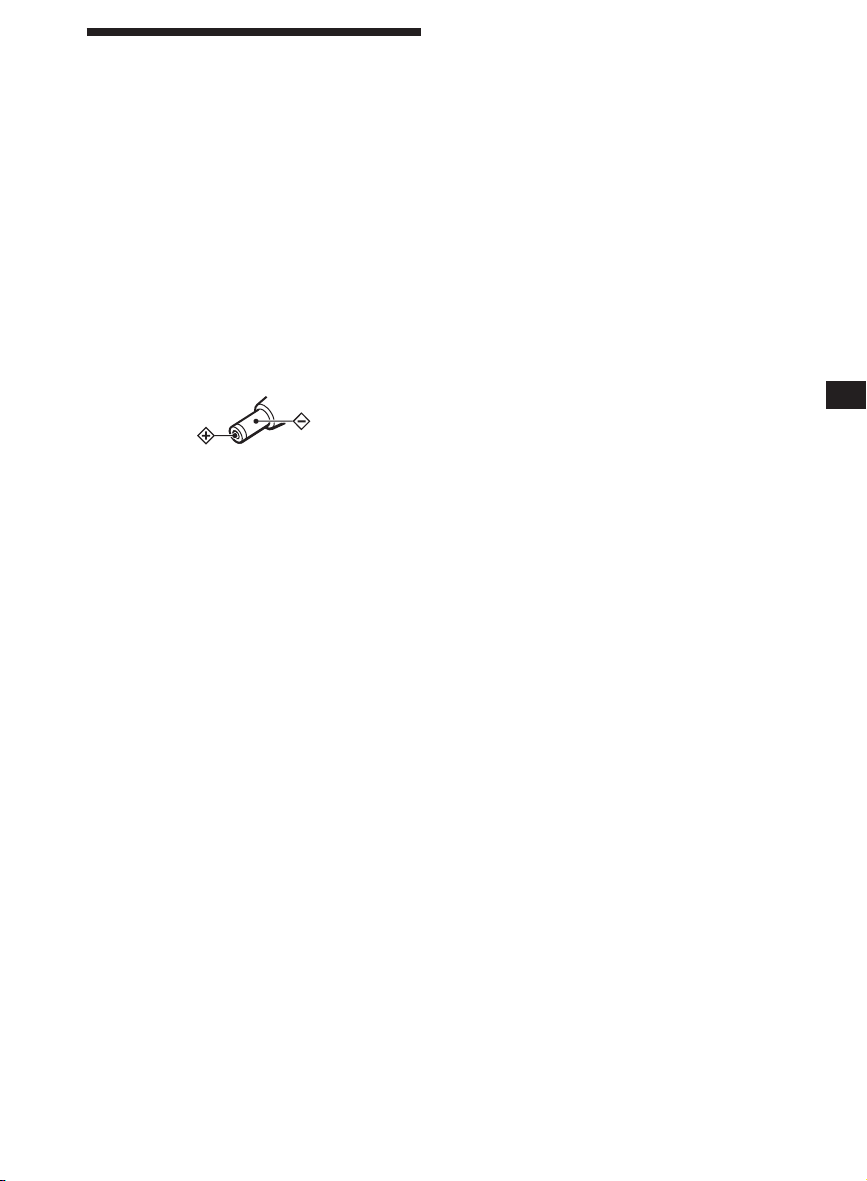
Yleisiä käyttöohjeita
Välttääksesi riskin vakavasta
loukkaantumisesta tai onnettomuudesta lue
seuraavat yleiset käyttöohjeet ennen soittimen
asennusta ja käyttöä.
Turvallisuudesta
Älä työnnä mitään vieraita esineitä DC IN 12V
-liitäntään.
Virtalähteistä
•Käytä verkkovirtaa tai autonakkua (12 voltin
tasavirta).
•Soitinta kotona käyttäessäsi käytä sen
mukana toimitettua verkkolaitetta. Älä käytä
mitään muuta verkkolaitetta, koska siitä voi
aiheutua toimintahäiriöitä.
Pistokkeen
napaisuus
•Kytke verkkolaite helposti käytettävissä
olevaan pistorasiaan. Mikäli verkkolaitteen
käytössä esiintyy ongelmia, irrota se
välittömästi pistorasiasta.
•Vaikka laite kytkettäisiinkin päältä, se ei ole
koskaan irti sähköverkosta ennen kuin sen
virtajohto irrotetaan pistorasiasta.
•Jos tiedät, ettet tule käyttämään soitinta
pitkään aikaan, irrota sen virtapistoke
virtalähteestä (verkkolaite tai autonakku).
Verkkolaitteen irrottamiseksi pistorasiasta
vedä se irti itse virtapistokkeesta kiinni
pitäen, älä vedä koskaan itse johdosta.
Lämmön kerääntymisestä
soittimen sisään
Soittimen sisään saattaa kerääntyä lämpöä, jos
sitä käytetään yhtäjaksoisesti pitemmän ajan.
Tämä ei ole kuitenkaan mikään toimintavika.
Aja turvallisella tavalla
Noudata paikallisia liikennesääntöjä ja määräyksiä.
•Ajon aikana
— Kuljettaja ei saa tarkkailla tai käyttää
soitinta. Tämä saattaa aiheuttaa huomion
herpaantumisen muusta liikenteestä ja
onnettomuuden.
— Ajaja ei saa käyttää kuulokkeita. Tämä
saattaa aiheuttaa huomion
herpaantumisen muusta liikenteestä ja
onnettomuuden. Pysäköi auto turvalliseen
paikkaan silloin aiot kuljettajana katsella ja
käyttää soitinta tai kuulokkeita.
•Käytön aikana
— Älä työnnä käsiä, sormia tai vieraita
esineitä soittimeen. Voit saada haavan
käteesi tai soitin saattaa vaurioitua.
— Varo kiertämästä kuulokejohtoja kaulasi
ympärille loukkaantumisen tai
tukehtumisen välttämiseksi auton
äkkinäisen liikkeen johdosta.
— Pidä pienet esineet lasten
ulottumattomissa.
•Jos soitin ei toimi, tarkista ensin liitännät. Jos
kaikki on kunnossa, tarkista sulake.
•Jos auto on ollut pysäköitynä suoraan
auringonvaloon, anna soittimen jäähtyä
ennen käyttöä.
•Älä asenna soitinta paikkaan, joka on
— alttiina alle 0 °C:n tai yli 45 °C:n
lämpötilalle.
— alttiina suoralle auringonpaisteelle
— lähellä lämmönlähteitä (kuten
lämmittimiä)
— alttiina sateelle tai kosteudelle
— alttiina pölylle tai lialle
— alttiina kovalle tärinälle
— alttiina lämmölle: Pidä soitin etäällä
ajoneuvon kuumista osista, jotka ajan
mittaan lämpenevät kuten letkut,
vahvavirtajohdot ja jarrujärjestelmän osat.
Tarkista, että laitteen tuuletusaukkojen
edessä on riittävästi tyhjää tilaa sen
ylikuumenemisen välttämiseksi.
Jos sinulla on tätä soitinta koskevia ongelmia
tai kysymyksiä, ota yhteys lähimpään Sonyjälleenmyyjään.
Kosteuden tiivistyminen
Sateisena päivänä tai erittäin kosteassa
ympäristössä soittimen lukupäiden sisään
saattaa tiivistyä kosteutta. Jos näin käy, soitin
ei toimi oikein. Ota tällöin levy ulos ja odota
noin tunnin ajan, että kosteus on haihtunut.
Korkean äänenlaadun
säilyttämiseksi
Vältä roiskuttamasta juomia, kuten mehuja ja
virvoitusjuomia soittimeen tai levyille.
5
Page 46
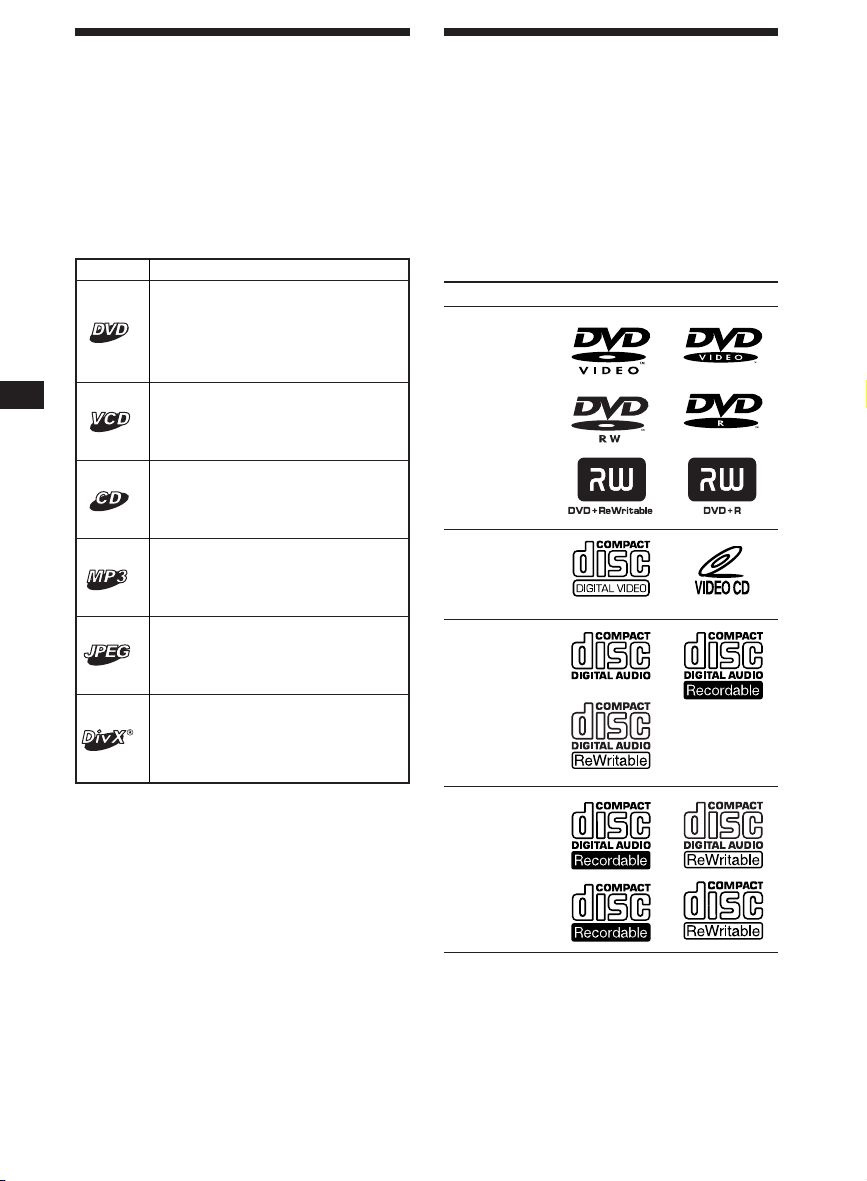
Tästä käsikirjasta
Yleisohjeita
•Tässä käsikirjassa annetut ohjeet koskevat
tämän soittimen käyttöä pääasiassa sen
mukana toimitetulla johdottomalla kaukoohjainkortilla.
•"Dvd"-nimitystä voidaan käyttää dvd-videoja dvd-/+r(w)-levyistä
•Tässä käsikirjassa käytetään seuraavia
kuvakkeita:
Kuvake Merkitys
Toiminto käytettävissä dvd-videoja dvd-/+r(w) -levyillä
videotilassa ja dvd-rw-levyillä
VR-tilassa (videotallennus)
Tällä soittimella
käyttökelpoisista levyistä
Tällä soittimella voi toistaa seuraavia levyjä:
•dvd
•dvd-r/dvd+r
•dvd-rw/dvd+rw
•video-cd
•audio-cd
•cd-r/cd-rw
Levytyyppi Levyn merkintä
Toiminto käytettävissä video-cdlevyillä tai video-cd-formaatin
cd-r/rw-levyillä
Toiminto käytettävissä musiikkicd-levyillä tai musiikki-cdformaatin cd-r/rw-levyillä
Toiminto käytettävissä cd-rom/r/
rw-levyille tallennettujen mp3formaatin tiedostojen kanssa
Toiminto käytettävissä cd-rom/r/
rw-levyille tallennettujen jpegformaatin tiedostojen kanssa
Toiminto käytettävissä DivXformaatin tiedostoissa, jotka on
tallennettu cd-rom/r/rw- ja
dvd-/+r(w)-levyille
Dvd-video-levyt
Video-cd:t
Audio-cd:t
Mp3-/jpeg-/
DivX®-tiedostot
"DVD VIDEO", "DVD-R" ja "DVD-RW" ovat
tavaramerkkejä.
6
Page 47
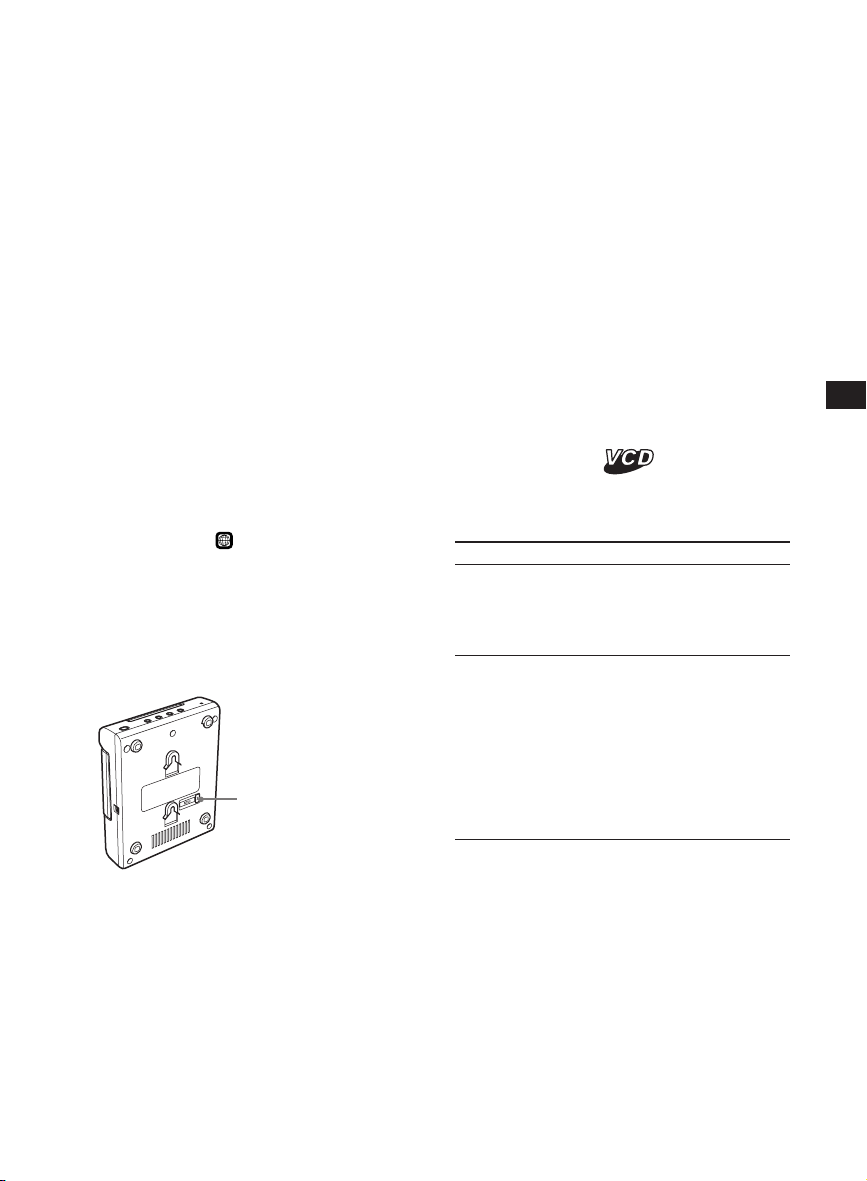
Huomautuksia cd-r(kertatallenteiset cd:t)/cd-rw(jatkuvatallenteiset cd:t)/dvd-r(kertatallenteiset dvd:t)/dvd+r/dvdrw- (jatkuvatallenteiset dvd:t)/
dvd+rw-levyistä
•Joitakin cd-r(w)- ja dvd-/+r(w)-levyjä
(riippuen niiden tallentamiseen käytetystä
laitteesta tai levyn kunnosta) ei voi
välttämättä toistaa tällä soittimella.
•Et voi toistaa cd-r/rw-levyjä, joita ei ole
viimeistelty*.
•Et voit toistaa monitallennustilassa (Multi
Session) tallennettuja cd-r/rw-levyjä.
•Voit toistaa mp3/jpeg/DivX-tiedostoja, jotka
on tallennettu cd-rom/r(w)- ja dvd-/+r(w)levyille
* toimenpide, joka tulee suorittaa, jotta
tallennettu cd-r/rw-levy voitaisiin toistaa audiocd-soittimella.
Tällä soittimella toistettavien
dvd-levyjen aluekoodi
Dvd-soittimessa on aluekoodi, joka on
painettu sen pohjaan ja soittimella voi toistaa
ainoastaan samalla aluekoodilla varustettuja
dvd-levyjä. Myös
dvd-levyjä voi toistaa tällä soittimella.
Yrittäessäsi toistaa mitä tahansa muuta dvd:tä
näytölle ilmestyy vikailmoitus "Wrong Region"
(Väärä alue).
Dvd-levystä riippuen aluekoodi ei välttämättä
ilmesty näytölle, vaikka dvd:n toisto olisikin
estetty aluekoodirajoituksin.
ALL
-tunnuksella varustettuja
Aluekoodi
Muistutuksia
• Tällä soittimella EI VOI toistaa seuraavia levyjä.
— DVD-Audio — DVD-RAM
— DVD-ROM — CD-G
— SVCD — CD-I
— Photo-CD — VSD
— Active-Audio (Data)
— CD-Extra (Data)
— Mixed CD (Data)
— CD-ROM (muu data kuin mp3/jpeg/DivX-
tiedostot)
• Tämän laitteen käyttämä kopioinninesto-
tekniikka on suojattu tiettyjen yhdysvaltalaisten
patenttien menetelmäoikeuksilla ja muilla
immateriaalioikeuksilla, jotka ovat Macrovision
Corporationin ja muiden oikeuksien haltijoiden
omistuksessa. Lupa tämän kopioinninestotekniikan käyttöön on saatava Macrovision
Corporationilta, ja se on tarkoitettu ainoastaan
kotikäyttöön tai muuhun rajoitettuun käyttöön,
jollei muuta ole sovittu Macrovision
Corporationin kanssa. Ohjelman purkukoodin
tietotekninen avaaminen tai soittimen
purkaminen on kielletty.
Huomautus PBC-toiminnosta
(toistonohjaus)
Tämä laite noudattaa video-cd-normin
versioita 1.1 ja 2.0. Tällaisia levyjä voi toistaa
levytyypistä riippuen kahdella eri tavalla.
Levytyyppi
Video-cd-levy
ilman PBCtoimintoja
(version 1.1 levyt)
Video-cd-levy,
jossa on PBCtoiminnot (version
2.0 levyt)
Mahdollistaa
Videon (liikkuva kuva) ja
musiikin toiston.
• Vuorovaikutteisen
ohjelmiston käytön
näytöllä näkyvillä
valikkoruuduilla
(PBC-toisto, s. 25).
• Videotoistotoiminnot.
• Tarkan stillkuvien
toiston, jos sellaisia on
levyllä.
Kuvien ohittamisesta
Jos dvd-levyllä on naarmu, likaa tms., soitin ei
pysty lukemaan tai se saattaa siitä syystä jättää
toistamatta jonkin kuvan.
Toistoääneen saattaa joskus, mutta hyvin
harvoin tulla katkoksia soittimen
yhteensopivuusongelmasta johtuen.
Ota tässä tapauksessa levy pois soittimesta ja
vie soitin lähimpään Sonya myyvään
liikkeeseen.
7
Page 48
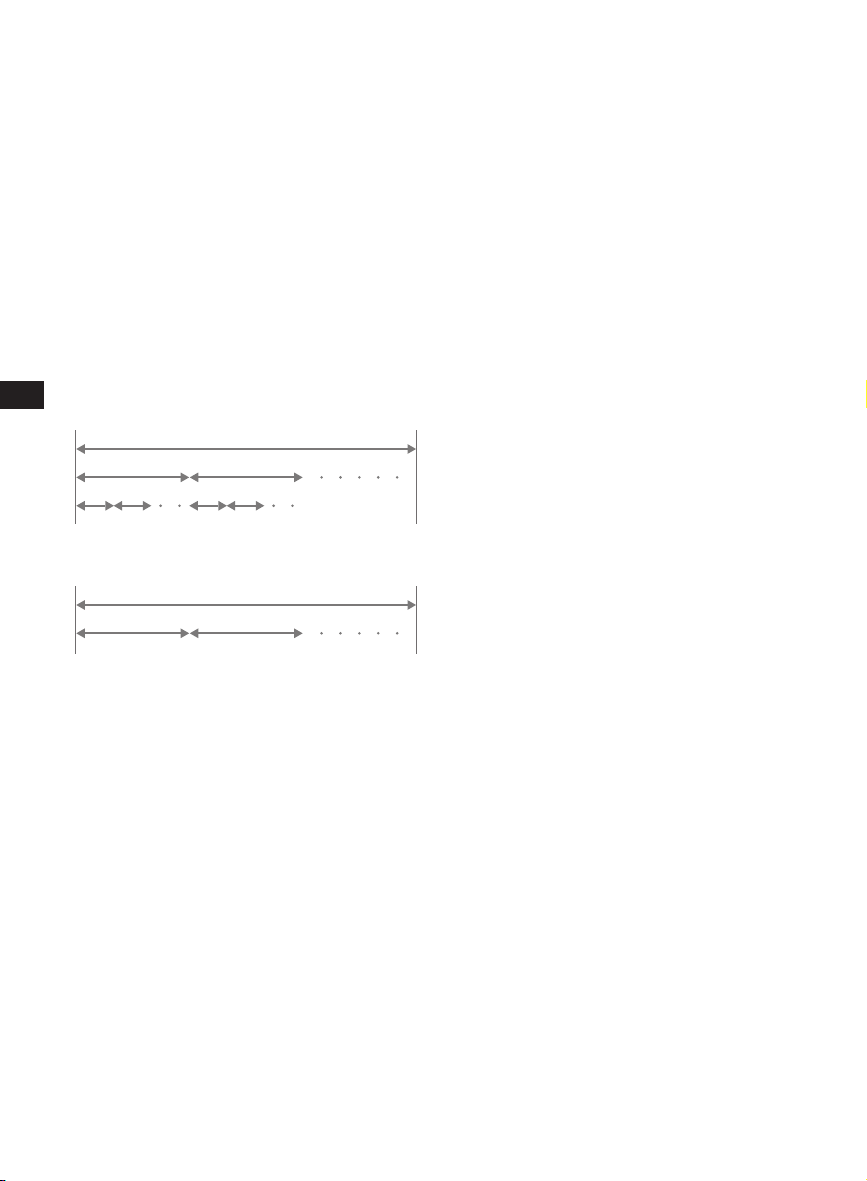
Dts-koodattuja levyjä koskevia
huomautuksia
Toistettaessa dts*-koodattuja cd-levyjä
analogisista stereolähtöliitännöistä kuuluu
voimakasta kohinaa. Äänentoistojärjestelmän
mahdollisen vaurioitumisen välttämiseksi
käyttäjän tulee noudattaa varovaisuutta silloin
kun tämän soittimen analogiset
stereolähtöliitännät on kytketty vahvistimeen.
Jos haluat nauttia DTS Digital Surround™ äänestä, tämän soittimen digitaaliseen
lähtöliitäntään on kytkettävä ulkoinen
5,1-kanavainen DTS Digital Surround™ dekooderi.
*"DTS", "DTS Digital Surround" ja "DTS Digital
Out" ovat Digital Theater Systems, Inc:n
tavaramerkkejä.
Levytermejä
Dvd-levyn rakenne
Levy
Nimike
Jakso
Video-cd-/audio-cd-levyn rakenne
Levy
Raita
• Nimike (Title)
Pisin DVD-levyllä, esim. videoelokuvassa
tms. oleva kuva- ja musiikkiosuus, joka on
tallennettu video-ohjelman kuvajaksolle tai
audio-ohjelman albumille tms.
• Jakso (Chapter)
Nimikkeitä lyhyemmät kuva- tai musiikkiosuudet. Nimike koostuu useista jaksoista.
Jokaiselle jaksolle annetaan jaksonumero,
jonka avulla voit paikantaa haluamasi jakson.
Levystä riippuen sille ei välttämättä ole
tallennettu yhtään erillistä jaksoa.
• Raita (Track)
Kuva- tai musiikkiosuuden osat video- tai
audio-cd:llä. Jokaisella raidalla on
raitanumero, jonka avulla voit paikantaa
haluamasi raidan.
• Kohtaus (Scene)
Valikkonäytöt, liikkuvat kuvat ja stillkuvat
jaetaan PBC-toistonohjaustoiminnoilla
varustetulla video-cd-levyllä osiin, joita
kutsutaan nimellä "kohtaus" (scene).
Jokaiselle kohtaukselle annetaan
kohtausnumero, jonka avulla voit paikantaa
haluamasi kohtauksen.
8
Page 49
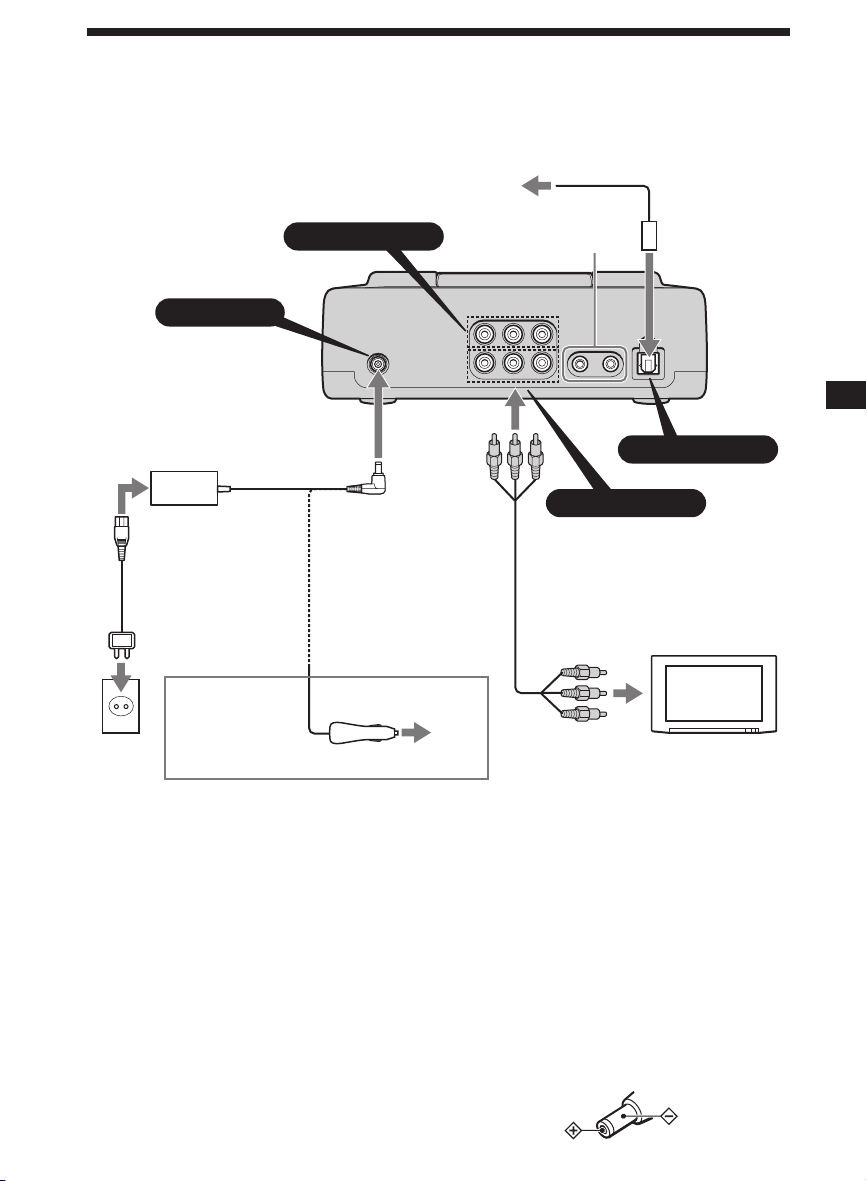
Liitännät
Tämä soitin toimitetaan kahdella eri virtajohdolla. Jos käytät soitinta autossa, kytke soittimen
virtajohto savukkeensytyttimeen; jos käytät sitä kotona, kytke virtajohto pistorasiaan.
Optinen liitäntäjohto
Digitaaliseen
vahvistimeen yms.
(ei sisälly toimitukseen)
AUDIO/VIDEO INPUT
DC IN 12V
Verkkolaite
(sisältyy
Virtajohto
(sisältyy
toimitukseen)
Pisto-
rasiaan
toimitukseen)
Soitinta autossa
käytettäessä
Virtajohto
savukkeensytyttimeen
(sisältyy toimitukseen)
Savukkeensytyttimeen
*
AUDIO/VIDEO OUTPUT -liitännistä
Voit kytkeä tv:n soittimen AUDIO/VIDEO
OUTPUT -liitäntiin soittimen toistokuvan ja äänen siirtämiseksi tv:hen. Kytke AV-johdon
keltaiset pistokkeet sekä tv:n että soittimen
videoliitäntiin sekä valkoiset pistokkeet
valkoisiin (vasen audiokanava) ja vastaavasti
punaiset pistokkeet punaisiin (oikea
audiokanava) liitäntiin.
AUDIO/VIDEO INPUT -liitännistä
Voit kytkeä videolaitteen tms. AUDIO/VIDEO
INPUT -liitäntiin toistaaksesi sen toistamaa
kuvaa ja ääntä. Voit kytkeä laitteen siten kuin
se on kuvattu edellä olevassa kappaleessa
"AUDIO/VIDEO OUTPUT -liitännistä".
HEADPHONES-liitännät
OPTICAL OUTPUT
AUDIO/VIDEO OUTPUT
AV-johto
(ei sisälly
toimitukseen)
Tv, tms.
AV-tuloliitäntiin
HEADPHONES-liitännistä
Voit kytkeä kahdet kuulokkeet
HEADPHONES-liitäntiin.
Huomautuksia
• Jos kytket toisen laitteen tähän soittimeen, kytke
soitin virtalähteeseen vasta sen jälkeen kun
kaikki liitännät on tehty.
• Jos savukesytyttimen liitännässä on jokin este,
esim. savukkeen tuhkaa, virtajohdon pistokkeen
ja liitännän välinen kosketus jää vajanaiseksi,
jolloin pistoke voi lämmetä äärimmäisen
kuumaksi käytön aikana. Tämä välttämiseksi
tarkista savukesytyttimen liitäntä ja puhdista se
tarvittaessa ennen virtajohdon kytkemistä.
* Pistokkeen napaisuus
9
Page 50
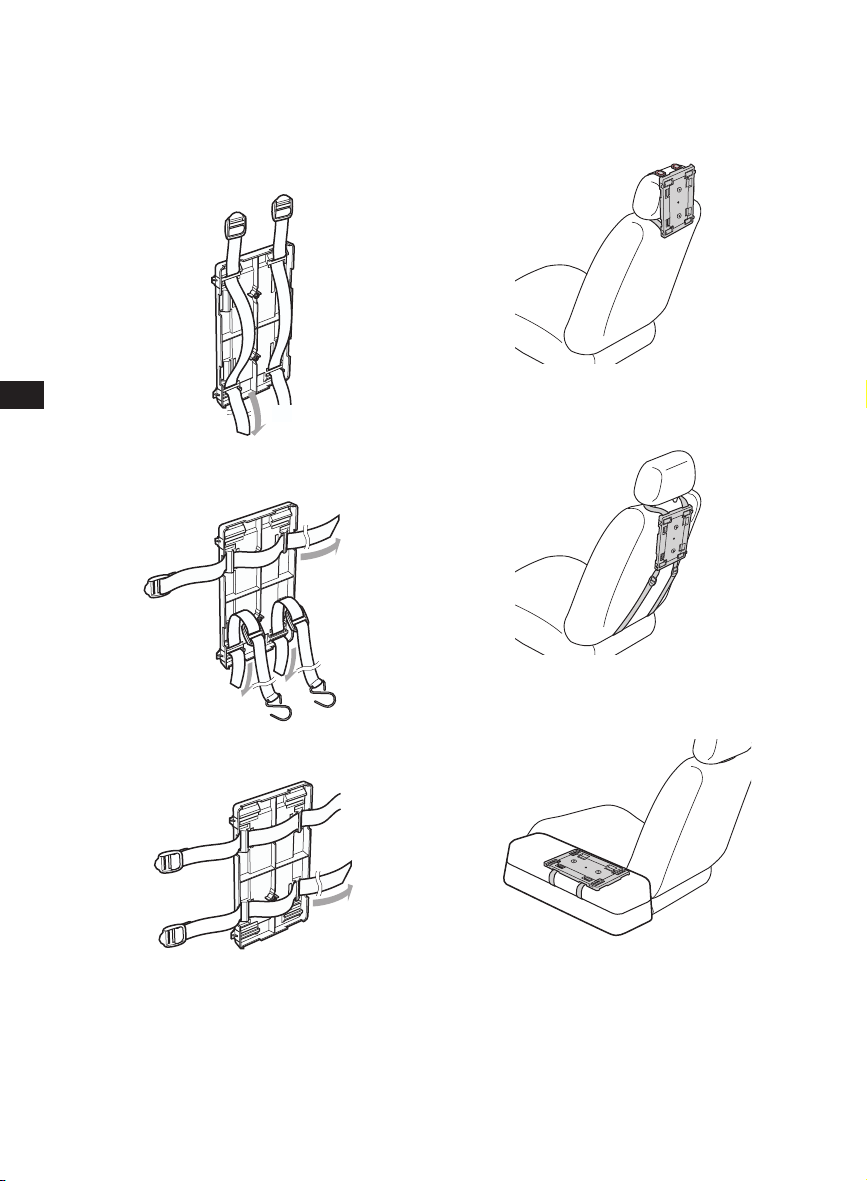
Soittimen asentaminen autoon
Soitin voidaan asentaa autoon toimitettua
asennuslevyä ja asennushihnoja käyttämällä.
3 Kiristä hihnojen löysät kohdat
asennuslevyn turvallisen kiinnityksen
takaamiseksi.
1 Kiinnitä asennushihna asennuslevyn
kiinnittimiin seuraavalla tavalla.
Niskatuen taakse kiinnitettäessä.
Istuimen taakse kiinnitettäessä
Esimerkki soittimen kiinnittämisestä
niskatukeen.
Esimerkki soittimen asentamisesta istuimen
taakse
Esimerkki soittimen asentamisesta
keskikonsoliin.
Keskikonsoliin kiinnitettäessä
2 Kiinnitä pyöreät koukut sopivan
paikkaan autossa.
Kiinnitä asennuslevy auton kiinteisiin osiin,
kuten istuimen niskatuen akseleihin tai
istuimen kiskoihin.
10
Jos soitin on asennettu keskikonsoliin
• Jos kuvassa esiintyy kuvakohinaa tai jos ääneen
tulee katkoksia auton aiheuttamien tärinöiden
johdosta, aseta vaimennusmateriaalia soittimen
alle.
• Jos keskikonsolin yläreunan ja soittimen pohjan
välissä on rako, täytä se mahdollisimman
paksulla materiaalilla soittimen asennuksen
tukevoittamiseksi.
Page 51
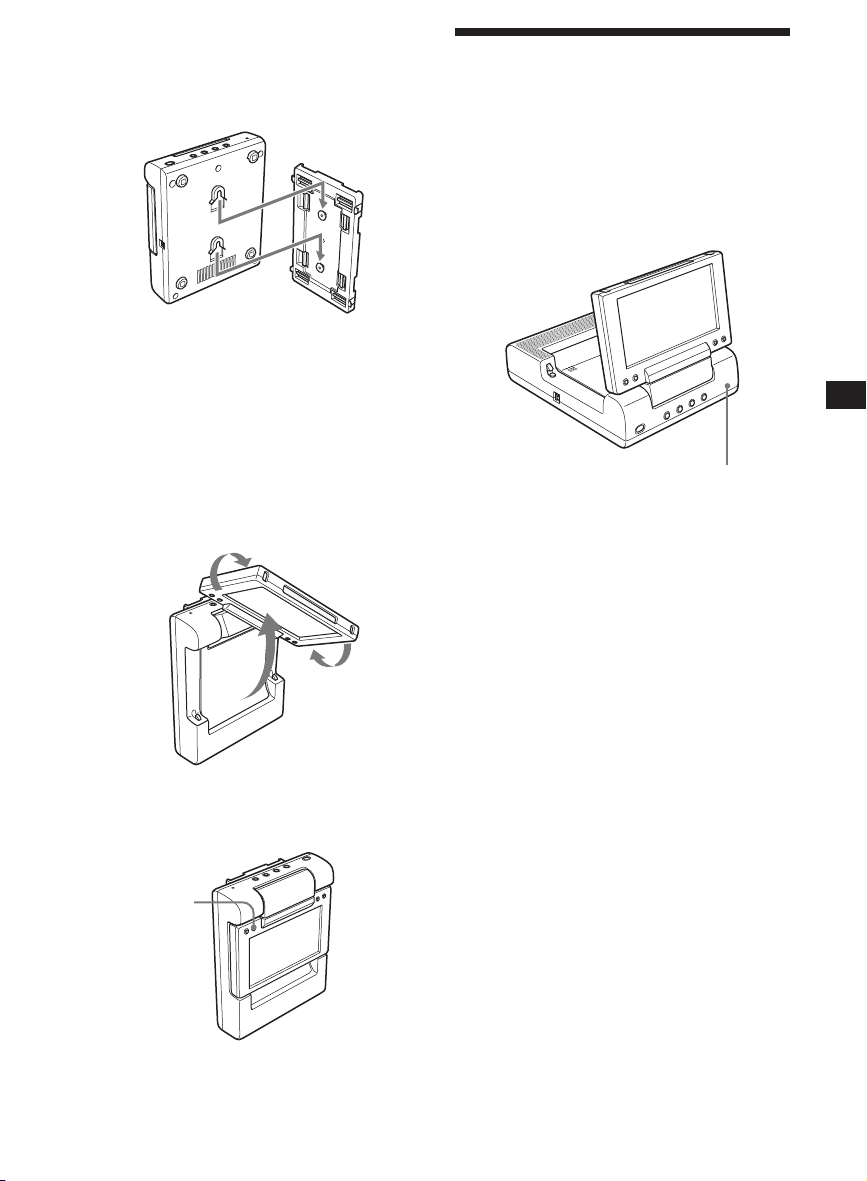
Soittimen kiinnittäminen
asennuslevyyn
Siirrä soitinta levyllä, kunnes se olevan
kunnolla kiinni.
Jos soitin on asennettu istuimen
taakse
Soitin asennetaan ylösalaisin.
Suorita alla kuvattu menettely näyttökuvan
kääntämiseksi ylösalaisin ja audiokanavien
puolten vaihtamiseksi.
1 Avaa soittimen näyttö ja käännä sitä
180 astetta ja sulje se näyttö ylöspäin.
Alkuasetusten
palauttaminen
Soitin on palautettava alkuasetuksiin ennen
sen ensimmäistä käyttöä.
Paina (RESET)-painiketta jollakin terävällä
esineellä, kuten kuulakärkikynällä. Jos
painiketta painetaan voimakkaasti esim.
neulalla, soitin voi vahingoittua.
RESET
Huomautuksia
• (RESET)-painiketta painettaessa jotkin
aikaisemmista asetuksista saattavat hävitä.
Jos näin käy, tee asetukset uudelleen.
• Soittimelta menee noin 10 sekuntia
alkuasetusten tekemiseen sen jälkeen kun
(RESET)-painiketta on painettu. Älä aseta levyä
soittimeen tänä aikana. Jos teet niin, soittimen
alkuasetukset eivät palaudu kunnolla.
2 Kytke soitin päälle ja paina sen jälkeen
näytön (REVERSE)-painiketta.
REVERSE
Toiminnon peruuttamiseksi paina
uudelleen (REVERSE)-painiketta.
11
Page 52
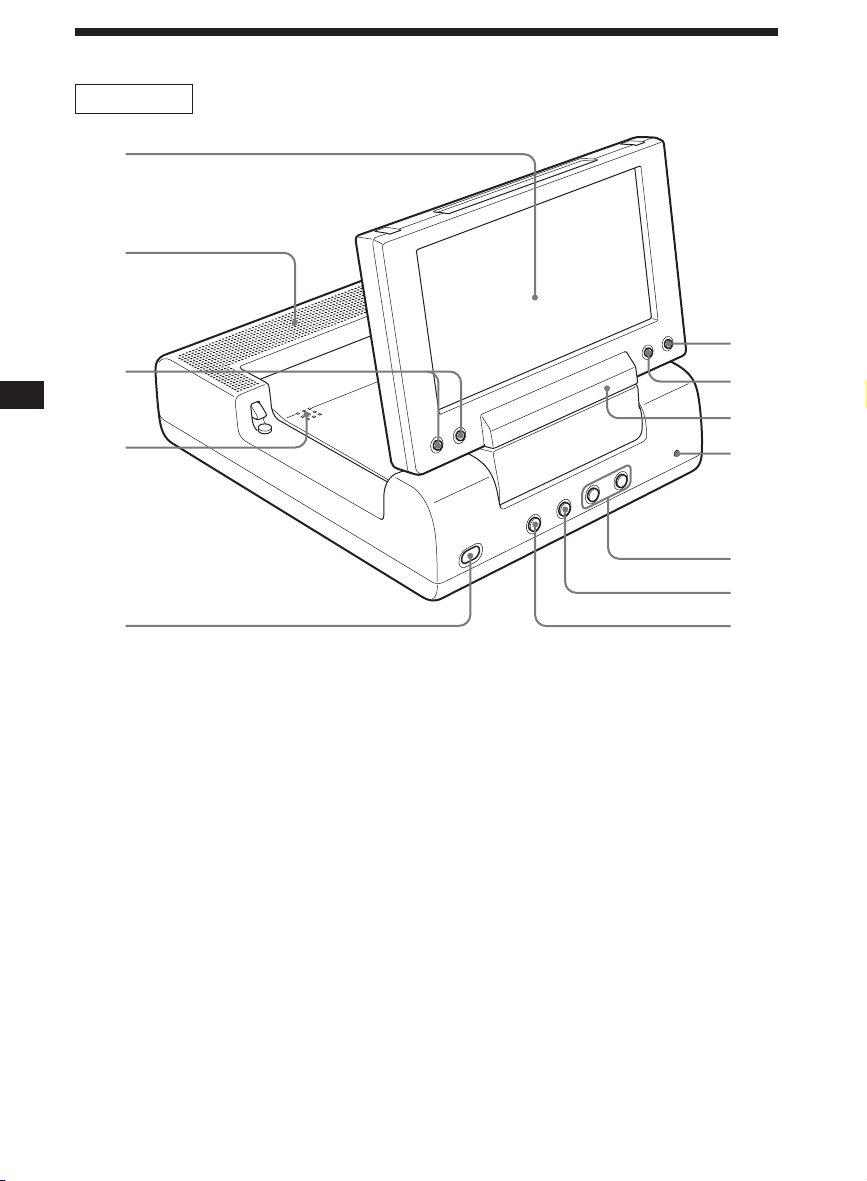
Säädinten sijainti
MV-650STR
1
2
3
4
5
6
7
8
9
0
qa
qs
Lue yksityiskohtaisempia tietoja nimien
jälkeisiltä sivuilta.
1 Näyttö
2 Kaiuttimet (vasen/oikea)
3 VOLUME –/+ -painikkeet 14, 31, 32, 34
Äänenvoimakkuuden lisäämiseksi tai
laskemiseksi tai yksikön valitsemiseksi
valikkoja käytettäessä.
4 PUSH OPEN 14
Levytilan kannen avaamiseksi ja
sulkemiseksi.
5 POWER (päälle/päältä) -painike 14, 31, 34
Soittimen päälle/päältä kytkemiseksi.
6 S-MENU-painike 32
Eri näyttöasetusten tekemiseksi.
7 REVERSE-painike 11, 34
Kuvien kääntämiseksi ylösalaisin ja
audiokanavien vasen/oikea-asetuksen
vaihtamiseksi vastakkaiseksi.
8 Kauko-ohjainkortin anturi
9 RESET-painike 11
12
0 . (edellinen)/> (seuraava) -
painikkeet 15
qa x (pysäytys) -painike 15, 16, 17, 20
qs u (toisto/tauko) -painike 14, 15, 16, 17
jatkuu seuraavalla sivulla t
Page 53
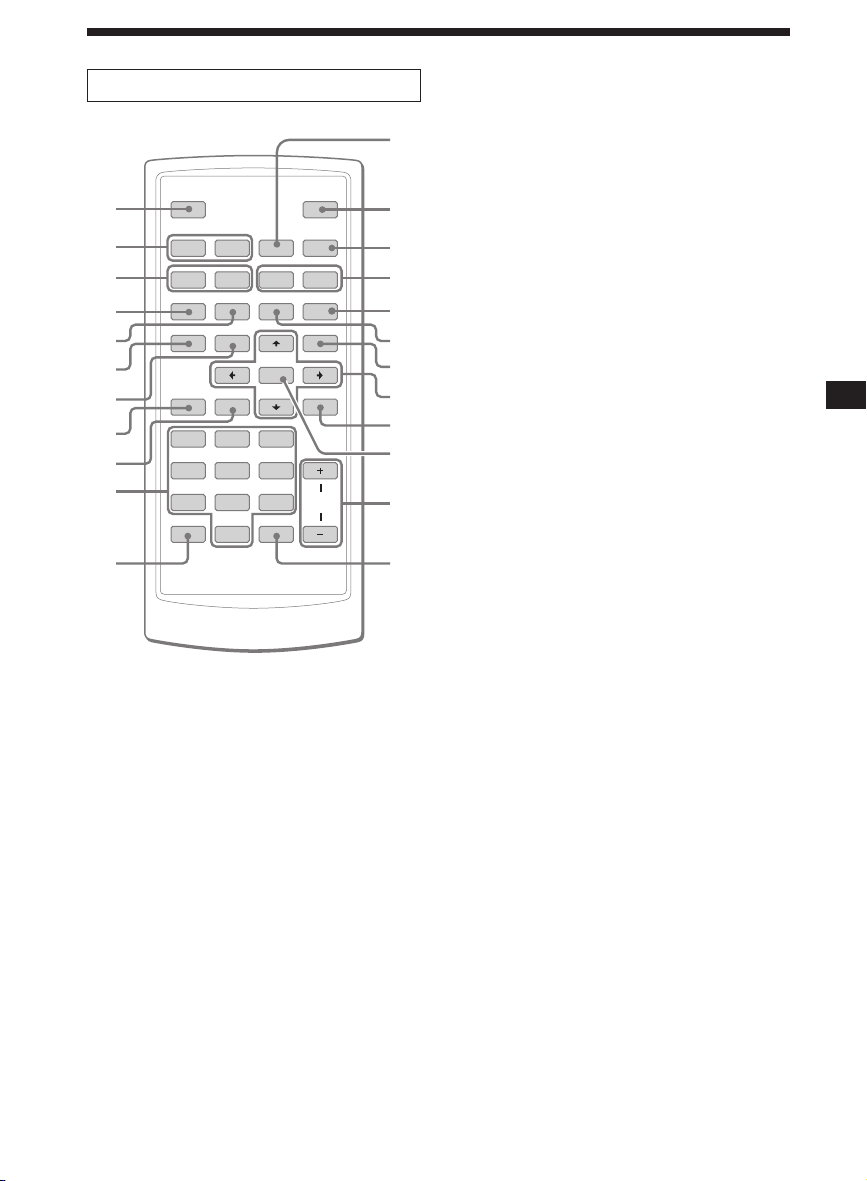
Kauko-ohjainkortti RM-X708
SOURCE
`/1
1
ANGLE
ux>.
y
y
REP
2
3
4
Mm
AUDI O
SUBTITLE
SETUP MENU
TOP MENU
5
6
7
8
9
0
SEARCHOPROGRAM
1
4
7
CLEAR DSPL
ENTER
2
3
5
6
8
0
VOL
9
qa
Lue yksityiskohtaisempia tietoja nimien
jälkeisiltä sivuilta.
1 SOURCE-painike 31
Ohjelmanlähteen valitsemiseksi
2 ./> -painikkeet (edellinen/
seuraava) 15, 25
3 m (pikatoisto taaksepäin)/M
(pikatoisto eteenpäin) -painikkeet 15
4 AUDIO-painike 24, 25
Audiotoiston/ääniraidan kielen
vaihtamiseksi.
5 SUBTITLE-painike 22
Tekstityskielen vaihtamiseksi dvd-levyn
toiston aikana
6 SETUP-painike 26, 27, 30, 31
Käytetään valikkotoimintojen
suorittamiseksi.
7 TOP MENU -painike 23, 25
Tallennetun dvd-levyn ylävalikon
näyttämiseksi.
8 SEARCH-painike 15
Halutun kohdan hakemiseksi levyltä
jakson, nimikkeen tai raidan avulla.
9 PROGRAM-painike 17, 20
Ohjelman toistotilaan siirtymiseksi.
qs
qd
qf
qg
qh
qj
qk
ql
w;
wa
ws
wd
Kauko-ohjainkortin vastaavat
painikkeet ohjaavat samoja toimintoja
kuin soittimen painikkeet.
Tämän käsikirjan ohjeissa kerrotaan, kuinka
tätä soitinta ohjataan lähinnä sen mukana
toimitetulla kauko-ohjainkortilla.
Vihje
Lue kappaleesta "Kauko-ohjainkortin
litiumpariston vaihto" lisäohjeita pariston
vaihtamisesta (s. 35).
0 Numeropainikkeet 14, 15, 20, 25
qa CLEAR-painike 20, 30
qs x -painike (pysäytys) 15, 16, 17, 20
qd [/1 -painike 14
qf u -painike (toisto/tauko) 14, 15, 16, 17
qg t (hidastettu toisto taaksepäin)/T
(hidastettu toisto eteenpäin) -painikkeet
15
qh REP-painike 18, 19
Jatkuvan toiston tilan (Dvd/video-cd/
audio-cd), tai toistotilan (mp3/jpeg/DivX)
valitsemiseksi.
qj ANGLE-painike 24
Eri kamerakulmien valitsemiseksi dvd:n
toiston aikana.
qk MENU-painike 17, 23
Tallennetun dvd:n valikon esiin
saamiseksi.
ql M/m/</, -painikkeet 15, 17, 20, 23,
26, 30, 31
w; O -painike (peruutus) 25
wa ENTER-painike 15, 17, 20, 23, 26, 27, 30, 31
Asetuksen vahvistamiseksi.
ws VOL (+/–) -painikkeet 14
wd DSPL-painike 17, 21
Levyn aikatietojen näyttämiseksi.
13
Page 54
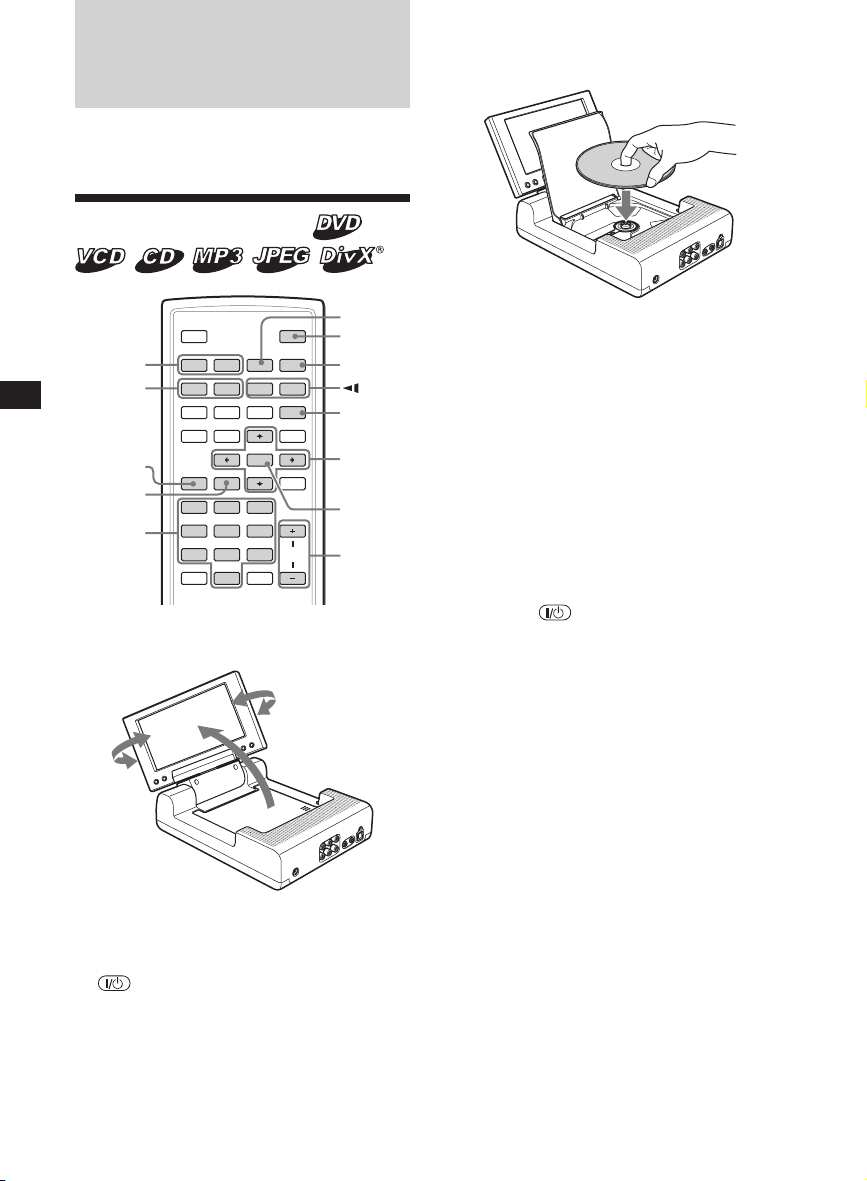
Eri toistotavat
Tässä kappaleessa kuvataan soittimen eri
toistotoiminnot.
Levyn soittaminen
x
ANGLE
ENTER
`/1
`/1
ux>.
y
3
6
9
u
y
REP
REP
V/v/B/b
ENTER
VOL
VOL
SOURCE
./>
m/M
SEARCH
PROGRAM
Numeropainikkeet
Mm
AUDIO
SUBTITLE
SETUP MENU
TOP MENU
SEARCHOPROGRAM
1
2
4
5
7
8
CLEAR DSPL
0
1 Avaa näyttö ja säädä sen pysty- ja
vaakakulma.
/y
4 Aseta levy levytilaan sen etikettipuoli
ylöspäin ja paina se kiinni alustaan sen
keskikohdasta.
5 Sulje levytilan kansi (PUSH OPEN) -
painikkeella
Toisto käynnistyy automaattisesti.
Jos levy on jo asetettu paikalleen tai ellei
toisto käynnisty automaattisesti, paina
u -painiketta toiston käynnistämiseksi.
6 Säädä äänenvoimakkuus (VOL) (+)
tai (VOL) (–) -painikkeella (näytön
(VOLUME) (+) (VOLUME) (–) painikkeella) .
Virran päältä kytkemiseksi
Paina (POWER)-painiketta (tai kaukoohjainkortin -painiketta), jolloin
POWER-kytkimen vihreä valo sammuu.
Käytön jälkeen
Kytke soitin päältä ja irrota sen virtajohto
virtalähteestä.
2 Kytke virta soittimeen painamalla
(POWER)-painiketta.
Paina kauko-ohjainkorttia käytettäessä
-painiketta.
Näyttö kytkeytyy päälle ja POWERkytkimen ilmaisimeen syttyy vihreä valo.
3 Paina (PUSH OPEN) -painiketta levytilan
kannen aukaisemiseksi.
14
Soittimen käyttöä autossa koskeva
huomautus
Jos käytät soitinta silloin kun virta-avain on
ACC-asennossa, eikä moottoria ole
käynnistetty, voi seurauksena olla autonakun
tyhjentyminen.
Huomautuksia
• Lue levyn mukana toimitetut ohjeet ennen sen
toistamista tällä soittimella.
•Älä avaa levytilan kantta toiston aikana.
• Levyn tallennustavasta riippuen toiston
aloittaminen saattaa kestää yli minuutinkin.
• Levyn kunnosta riippuen sen toisto ei
välttämättä onnistu (s. 37).
• Hyvin suurella bittinopeudella, kuten 320 kbps,
varustettua mp3-tiedostoa ei voi välttämättä
toistaa kunnolla.
• Suurikokoisen jpeg-tiedoston esiin tuleminen
saattaa kestää jonkin aikaa.
Page 55
Toistotoiminnot
Halutessasi Paina painiketta
Keskeyttää toiston x*
Ottaa ulos levyn PUSH OPEN
soittimen levyn pysähdyttyä.
Tauottaa toiminnon u*2.
Siirtyä seuraavaan > raidalle
jaksoon, tai kohtaukseen
Siirtyä takaisin .
edelliseen jaksoon,
raidalle tai
kohtaukseen
Pikatoistaaksesi M/m
eteenpäin/taaksepäin levyn toiston
Toistaaksesi hitaasti y/
eteenpäin levyn toiston aikana *
(vain dvd/video-cd)/ Toistaaksesi hitaasti
Jokainen painallus taaksepäin
vaihtaa (vain dvd) toistonopeutta
*1Jos toiston jatkaminen keskeytyskohdasta on
aktivoitu, voit jatkaa toistoa myöhemmin
painamalla u -painiketta. Yksityiskohtaisia
tietoja on kappaleessa "Toiston jatkaminen
keskeytyskohdasta" (s. 16).
2
Dvd/video-cd/jpeg
*
"X" ilmestyy näyttöön.
*3 Dvd/video-cd/jpeg/DivX
Ääntä ei toisteta eteen- tai taaksepäin
suoritettavan pikatoiston aikana.
4
Mp3-levy levy palaa normaaliin toistoon
*
mp3-tiedoston toiston päättyessä.
1
Paina uudelleen
toiston jatkamiseksi.
aikana*3 *
4
Jokainen painallus
vaihtaa toistonopeutta
seuraavasti: 2 x
normaali nopeus
t 4 x normaali
nopeus t 8 x
normaali nopeus
t 16 x normaali
nopeus t 32 x
normaali nopeus
t normaali
toistonopeus
seuraavasti:
1/2 kertaa
normaali nopeus t
1/4 x normaali
nopeust 1/8 x
normaali nopeust
1/16 x normaali
nopeust normaali
toistonopeus
Jakson/nimikkeen/raidan
suorahaku
1 Paina hakunäytön esiinsaamiseksi
(SEARCH)-painiketta.
•DVD
Joka kerta kun painat (SEARCH)-
painiketta, hakunäyttö vaihtuu
seuraavalla tavalla.
Nimikkeen ja jakson hakunäyttö
Nimikkeen ja ajan hakunäyttö
Jakson ja ajan hakunäyttö
Voit valita näytettävät yksiköt < tai , painikkeella.
•Video-cd/audio-cd* Hakunäyttö vaihtuu
seuraavaan tapaan joka kerta kun painat
(SEARCH)-painiketta:
Raitahakunäyttö
Raidan aikahakunäyttö
Levyn aikahakunäyttö
4
Voit valita näytettävät yksiköt < tai , painikkeella.
2 Syötä haluamasi jakson/nimikkeen/
raidan numero numeropainikkeilla.
Kun näytöllä näkyvät ilmaisimet "Title"
(Nimike) ja "Chapter" (Jakso).
Title 01/01 Chapter /01- -
Kun näytöllä näkyvät ilmaisimet "Title"
(Nimike) ja "Time" (Aika).
Title 01/01 Time -:--:--
3 Paina (ENTER)-painiketta.
* Voit käyttää kauko-ohjainkortin
numeropainikkeita raidan valitsemiseen.
Huomautus
"0" ei ole valittavissa.
15
Page 56
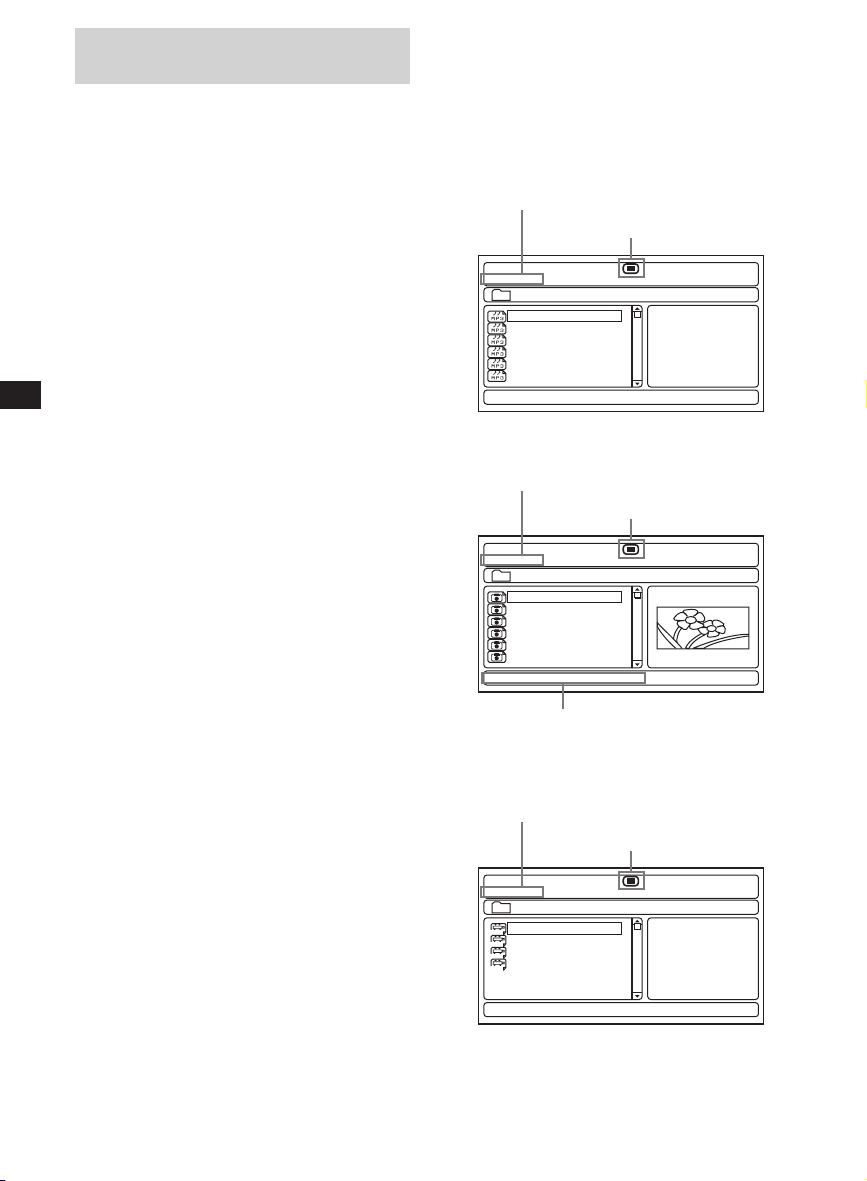
Toiston jatkaminen
keskeytyskohdasta.
Voit jatkaa levyn toistoa kohdasta, jossa toisto
viimeksi keskeytettiin. Soitin tallentaa muistiin
kohdan, jossa virta katkaistiin soittimesta.
MP3/JPG/DivX® -valikon käyttö
1 Aseta soittimeen mp3-, jpeg- tai
DivX-tiedostoja sisältävä levy.
Näyttöesimerkki:
•Mp3
1 Paina toiston aikana x -painiketta sen
keskeyttämiseksi.
Soitin tallentaa muistiin kohdan, jossa
toisto keskeytettiin.
•Dvd/video-cd/audio-cd
Näytölle ilmestyy viesti "Press Play Key
To Continue" (Paina jatkaaksesi
toistonäppäintä).
2 Paina u -painiketta toiston
käynnistämiseksi.
Toisto käynnistyy kohdasta, jossa se
edellisellä kerralla keskeytettiin.
•Mp3/Jpeg/DivX
Kun toistomuistotoiminto (toiston
jatkaminen keskeytyskohdasta) on
aktivoitu, toisto käynnistyy sen
mp3/jpeg/DivX-tiedoston (raita) alusta,
jonka toiston aikana toisto keskeytettiin.
Huomautuksia
• Paina toistomuistitoiminnon passivoimiseksi
x -painiketta uudelleen toiston ollessa
pysäytettynä. Näytölle ilmestyy tällä kertaa viesti
"Press Play Key To Continue" (Paina jatkaaksesi
toistonäppäintä).
• Toistomuistitoiminto passivoituu, kun levy
otetaan pois soittimesta.
Nykyisen raidan numero/Raitojen
kokonaismäärä
Nykyinen tila
00:00
00:00
001/016
\Album1
Track01
Track02
Track03
Track04
Track05
Track06
•Jpeg
Nykyisen raidan numero/Raitojen
kokonaismäärä
Nykyinen tila
00:00
00:00
001/016
\Album1
01 Flower
02 Tree
03 mountain
04 Car
05 Bycicle
06 My Friend
Resolution 1152 X 765
Näytettävän kuvatiedoston
resoluutio
16
•DivX
Nykyisen raidan numero/Raitojen
kokonaismäärä
Nykyinen tila
00:00
00:00
001/004
\Album1
Scene 01
AVI
Scene 02
AVI
Scene 03
AVI
Scene 04
AVI
Page 57

2 Paina u -painiketta.
Toisto käynnistyy ja MP3/JPEG/DivXvalikko tulee esiin.
Esimerkki mp3-näytöstä:
Nykyisen raidan numero/Raitojen
kokonaismäärä
Kulunut toistoaika/Nykyisen
tiedoston kokonaistoistoaika
Bittinopeus
Nykyinen tila
00:05
03:56 128k
001/016
\Album1
Track01
Track02
Track03
Track04
Track05
Track06
* Tämä soitin tukee mp3-tiedostojen
ID3-tageja, versio 1.0.
Kansion tai tiedoston valinta
Valitse soittimen ollessa pysähtyneenä
M/m -painikkeilla kansio tai tiedosto ja paina
sen jälkeen (ENTER)-painiketta.
Jos painat (ENTER)-painiketta kansion
valitsemisen jälkeen, kansion tiedostot tulevat
esiin.
Näyttötilan valitsemiseksi
Paina (PROGRAM)-painiketta. Valitse
mp3-tiedostojen valitsemiseksi (PROGRAM)-
painiketta soittimen ollessa pysäytystilassa.
Joka kerta kun painat (PROGRAM)-painiketta,
näyttö vaihtuu kansio- tai tiedostolistatilaan.
Tiedostolistatilassa esiin tulee kaikki levyn
tiedostot.
Myös (DSPL)-painiketta painamalla voit
vaihtaa näyttötilan nykyiseksi.
00:00
001/016
00:00
001/016
00:00
\Album1
Track01
00:00
Folder
Folder
Track01
Various
Best Selection
ID3-tagitiedot*
00:00
00:00
001/016
Jpeg-levyn pienoiskuvatoiminnon
käyttö
1 Paina x -painiketta jpeg-kuvan ollessa
esillä.
Tiedostojen kuvat tulevat näkyviin
12 pienoisnäytössä.
Slide Show Menu Prev Next
2 Valitse katseltava kuva -painikkeilla
M/m/</, ja paina sen jälkeen
(ENTER)-painiketta.
Jpeg-kuva ilmestyy näyttöön.
Siirtyäksesi seuraavaan tai edelliseen jpegkuvalistaan, paina -painikkeita M/m/</,
valitaksesi "g Prev" (edellinen) tai "Next G"
seuraava, ja paina sen jälkeen (ENTER)-
painiketta.
Kuvien katselemiseksi diaesityksenä valitse
painikkeilla M/m/</, Slide Show
(diaesitys), ja paina sen jälkeen (ENTER)-
painiketta. Diaesitys käynnistyy valitusta
kuvasta.
Paina MP3/JPG/DivX-valikkoon palataksesi
(MENU)-painiketta.
Kauko-ohjaimen
näppäintoimintojen tarkistaminen
Voit saada näkyviin kauko-ohjaimen
näppäintoiminnot pienoiskuvana.
Valitse "Menu" painikkeilla M/m/</,
"Menu", ja paina sen jälkeen (ENTER)-
painiketta.
Key Function
Program Transition Effect
Stop Thumbnail Mode
Play Picture Mode
Next Picture
Previous Picture
Invert
Mirror
Key Function
Contrarolate
Rotate Clockwise
Continue
Exit Help
jatkuu seuraavalla sivulla t
17
Page 58
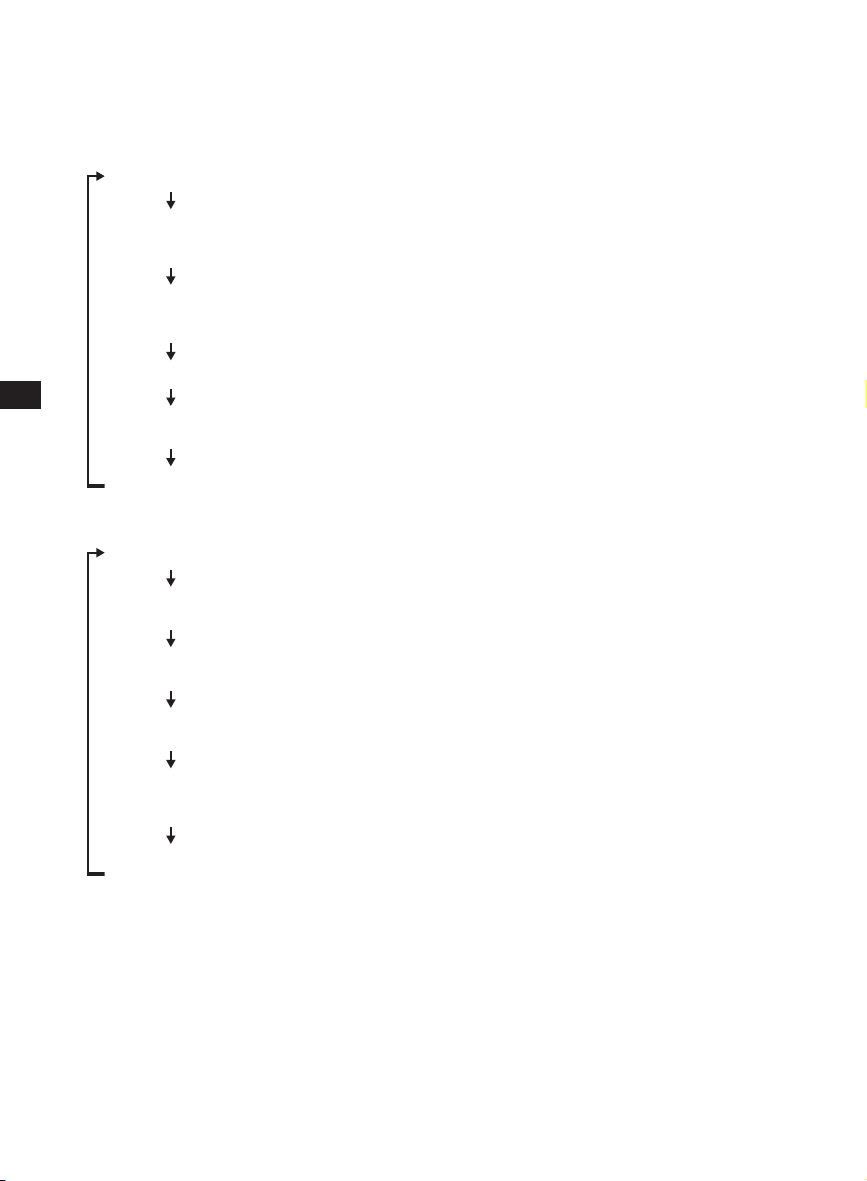
Toistotilan valinta
Valitse toistotila (REP)-painiketta painamalla.
Joka kerta kun painat (REP)-painiketta,
toistotila vaihtuu seuraavan kaavan
mukaisesti:
•MP3/JPEG
Kansio (toistaa kaikki kansion raidat)
Shuffle-satunnaissoitto (toistaa raitoja
arvotussa järjestyksessä, raidat toistetaan
vain kerran)
Random-satunnaissoitto (toistaa raitoja
arvotussa järjestyksessä, sama raita voi
toistua useamminkin)
Normaali toisto (toistaa yhden raidan)
Yhden raidan jatkuva toisto (toistaa yhtä
raitaa jatkuvalla toistolla)
Kansion jatkuva toisto (toistaa kansion
kaikkia raitoja jatkuvalla toistolla).
•DivX
Normaali toisto (toistaa yhden raidan)
Yhden raidan jatkuva toisto (toistaa yhtä
raitaa jatkuvalla toistolla)
Soittimelle toistokelpoiset
®
DivX
-videotiedostot
Tällä soittimella voi toistaa DivX-formaattiin
tallennettua dataa, ja tiedostotunnisteilla
".AVI" tai ".DIVX" varustettua data. Soittimella
ei voi toistaa tiedostotunnisteilla ".AVI" tai
".DIVX" varustettua dataa, mikäli niissä ei ole
DivX-videokuvaa.
Huomautuksia
• Soitin ei välttämättä toista DivX-videotiedostoja
silloin kun tiedosto on koottu kahdesta tai
useammasta DivX-videotiedostosta.
• Tällä soittimella ei voi toistaa DivX-videotiedostoa, jonka koko on suurempi kuin
720 (leveys)
• DivX-videotiedostosta riippuen kuva saattaa olla
epätarkka tai sen ääni saattaa hyppiä.
• Soittimella ei voi toistaa joitakin DivX-videotiedostoja, jotka ovat pitempiä kuin 3 tuntia.
• DivX-videotiedostosta riippuen kuvantoisto
saattaa pysähtyä tai olla epätarkka. Siinä
tapauksessa suositellaan tiedoston luomista
pienemmällä bittinopeudella. Mikäli äänessä
esiintyy yhä kohinaa, mp3 on suositeltava
audioformaatti. Pidä kuitenkin mielestä, ettei
tämä soitin ole yhteensopiva WMA-formaatin
(Windows Media Audio) kanssa.
• DivX-videotiedostojen luomisessa käytettävän
pakkaustekniikan johdosta kuvan esiintuleminen
saattaa kestää jonkin aikaa H -painikkeen
painamisesta.
• DivX-videotiedostosta riippuen ääni ei
välttämättä seuraa tarkasti näytöllä näkyvää
kuvaa.
×
576 (korkeus)/2 GB.
Kaikki jatkuva toisto (toistaa levyn kaikkia
raitoja jatkuvalla toistolla)
Jatkuva toisto päältä (palaa normaaliin
toistoon)
Shuffle-satunnaissoitto (toistaa raitoja
arvotussa järjestyksessä, raidat toistetaan
vain kerran)
Random-satunnaissoitto (toistaa raitoja
arvotussa järjestyksessä, sama raita voi
toistua useamminkin)
Huomautuksia
• Et voi toiston aikana vaihtaa kansiota tai
tiedostoa MP3/JPG/DivX-valikolla. Ainoastaan
valitusta kansiosta voidaan valita tiedostoja
./> -painikkeilla. Keskeytä toisto
halutessasi vaihtaa kansiota.
• Mp3-kansioiden ja -tiedostojen nimet näytetään
kunnolla ainoastaan silloin kun niiden nimet
koostuvat kirjaimista, numeroista tai symboleista.
Kirjainmerkit, joita tämä laite ei tue, näytetään
muodossa "-".
18
Page 59
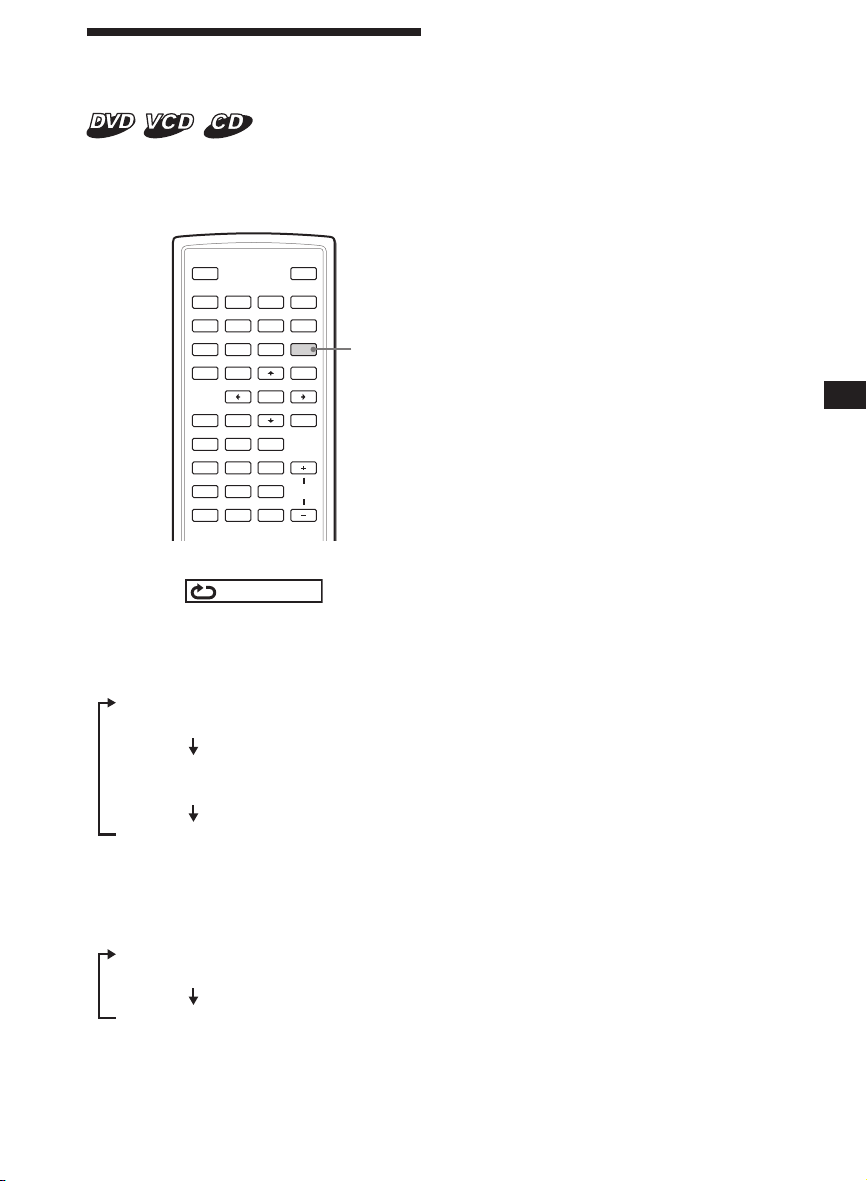
Toiston uusiminen
(Jatkuva toisto)
Voit toistaa levyn kaikkia jaksoja tai nimikkeitä
tai yksittäistä raitaa jatkuvalla toistolla.
Voit toistaa myös ohjelmoitua toistoa
jatkuvalla toistolla.
ANGLE
ENTER
3
6
9
`/1
ux>.
y
y
REP
REP
VOL
SOURCE
Mm
AUDIO
SUBTITLE
SETUP MENU
TOP MENU
SEARCHOPROGRAM
1
2
4
5
7
8
CLEAR DSPL
0
Paina toiston aikana (REP)-painiketta.
Chapter
Jatkuvan toiston tila vaihtuu seuraavasti joka
kerta painiketta painettaessa:
•DVD
Jakso: Toistaa jatkuvalla nykyistä
jaksoa.
Nimike: Toistaa jatkuvalla toistolla levyn
nykyistä raitaa.
KAIKKI: Toistaa jatkuvalla toistolla
kaikkia levyn nimikkeitä ja
jaksoja.
•Video-cd (vain silloin kun PBC-toiminto on
päältä)/Audio-cd
Raita Toistaa jatkuvalla toistolla
parhaillaan toistettavaa raitaa.
KAIKKI: Toistaa jatkuvalla toistolla
kaikkia levyn raitoja.
Normaaliin toistoon palaamiseksi
Paina (REP)-painiketta, kunnes jatkuvan
toiston kuvake katoaa.
19
Page 60
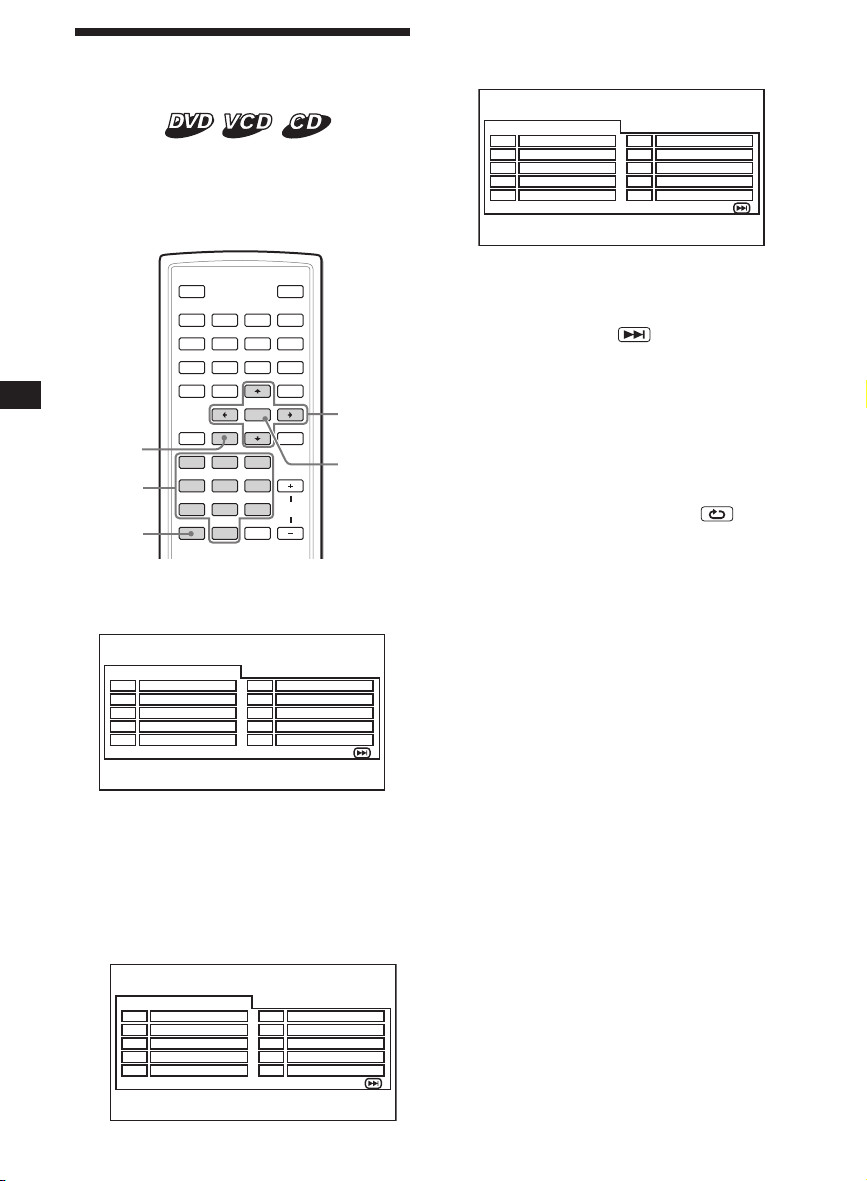
Oman ohjelman
laatiminen (Ohjelmoitu
toisto)
Voit toistaa levyn sisällön haluamassasi
järjestyksessä järjestelmällä levyn nimikkeet,
jaksot tai raidat haluttuun järjestykseen oman
ohjelman luomiseksi. Voit ohjelmoida aina
20 nimikettä, jaksoa ja raitaa.
•Video-cd/Audio-cd
Esimerkki: Raidan "02" valinta.
Paina numeropainikkeita 0 ja 2.
Program:Track(01-10)
0 1 T02
02 __
03 __
04 __
05 __
Exit Start NEXT
06 __
07 __
08 __
09 __
10 __
ANGLE
ENTER
`/1
ux>.
y
y
REP
V/v/B/b
3
6
9
ENTER
VOL
PROGRAM
Numeropainikkeet
CLEAR
SOURCE
Mm
AUDIO
SUBTITLE
SETUP MENU
TOP MENU
SEARCHOPROGRAM
1
2
4
5
7
8
CLEAR DSPL
0
1 Paina (PROGRAM)-painiketta.
Ohjelmavalikkonäyttö tulee esiin.
Program:T(05)/C(--)
0 1 T: C:
0 2 T: C:
0 3 T: C:
0 4 T: C:
0 5 T: C:
Exit NEXT
0 6 T: C:
0 7 T: C:
0 8 T: C:
0 9 T: C:
1 0 T: C:
2 Valitse nimike, jakso tai raita, jonka
haluat ohjelmoida.
•DVD
Esimerkki: Nimikkeen "02" jakson "03"
valinta
Paina numeropainikkeita 0, 2, 0 ja 3.
3 Toista kohta 2 vielä muiden nimikkeiden,
jaksojen tai raitojen ohjelmoimiseksi.
Valitse seuraavalla ohjelmalistalle
siirtymiseksi "NEXT " painikkeilla
M/m/</,, ja paina sen jälkeen
(ENTER)-painiketta.
4 Valitse "Start" painikkeilla M/m/</, ja
paina sen jälkeen (ENTER)-painiketta.
Ohjelmoidun toiston toistamiseksi
jatkuvalla toistolla
Valitse ohjelmoidun toiston aikana " ALL"
(REPEAT)-painikkeella. Soitin alkaa toistaa
jatkuvalla toistolla kaikkia ohjelmoituja raitoja.
Normaaliin toistoon palaamiseksi
Paina ohjelmoidun toiston aikana
x -painiketta.
Ohjelman muuttamiseksi
1 Paina (PROGRAM)-painiketta.
2 Valitse "Stop" painikkeilla M/m/</, ja
paina sen jälkeen (ENTER)-painiketta.
3 Suorita kappaleen "Oman ohjelman
laatiminen (Ohjelmoitu toisto)" kohta 2
uuden ohjelmoinnin tekemiseksi.
Ohjelman peruuttaminen
Paina (PROGRAM)-painiketta
ohjelmavalikkonäytön tullessa esiin.
20
Program:T(02)/C(01)
0 1 T:03 C:02
0 2 T: C:
0 3 T: C:
0 4 T: C:
0 5 T: C:
Exit Start NEXT
0 6 T: C:
0 7 T: C:
0 8 T: C:
0 9 T: C:
1 0 T: C:
Page 61
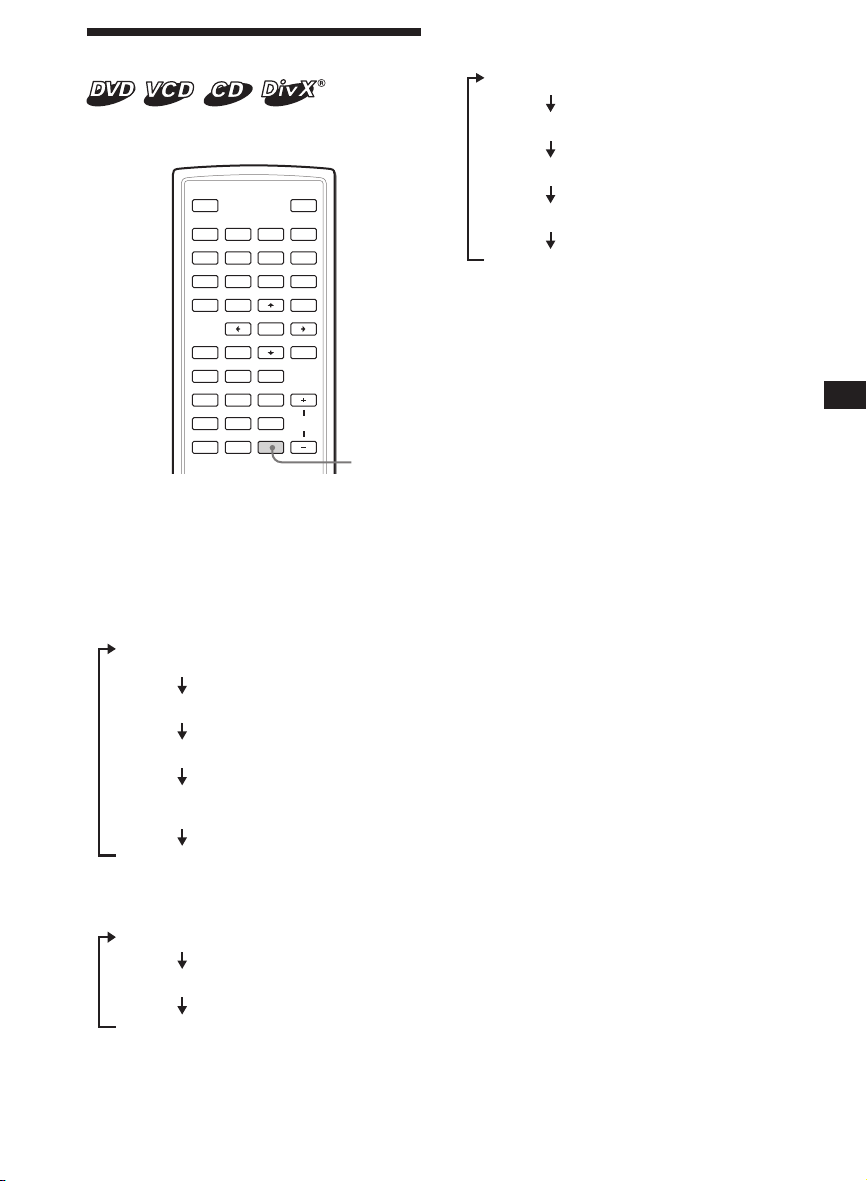
Käytetyn ajan näyttö
Voit näyttää näytöllä dvd- ja video/audio-cdlevyjen kuluneen ja jäännösajan.
ANGLE
`/1
ux>.
y
y
REP
SOURCE
Mm
AUDIO
SUBTITLE
SETUP MENU
TOP MENU
•Video-cd (PBC-toiminnon ollessa päältä)/
Audio-cd
Levystä kulunut (Levystä kulunut aika)
Raidasta jäljellä (Raidan jäännösaika)
Levystä kulunut (Levystä kulunut aika)
Levystä jäljellä (Levyn jäännösaika)
Näyttö päältä (oletusnäyttö)*
* Ei näytetä audio-cd:tä toistettaessa
SEARCHOPROGRAM
CLEAR DSPL
ENTER
1
2
3
4
5
6
7
8
0
VOL
9
DSPL
Paina toiston aikana (DSPL)-painiketta.
Kulunut tai jäljellä oleva aika näytetään
vasemmassa yläkulmassa.
Joka kerta kun painat (DSPL)-painiketta,
näyttötila vaihtuu seuraavan kaavan
mukaisesti:
•DVD
Nimikkeestä kulunut
(Nimikkeestä kulunut aika)
Nimikkeestä jäljellä (Nimikkeen jäännösaika)
Jaksosta kulunut (Jaksosta kulunut aika)
Jaksosta jäljellä oleva aika
(Jakson jäännösaika)
Näyttö päältä (oletusnäyttö)
•Video-cd (PBC-toiminnon ollessa päällä)/
DivX
Levystä kulunut (Levystä kulunut aika)
Aikatietojen päältä kytkemiseksi
Valitse "OFF" painamalla (DSPL)-painiketta
niin monta kertaa kuin tarvitaan.
Raidasta jäljellä (Raidan jäännösaika)
Näyttö päältä (oletusnäyttö)
21
Page 62
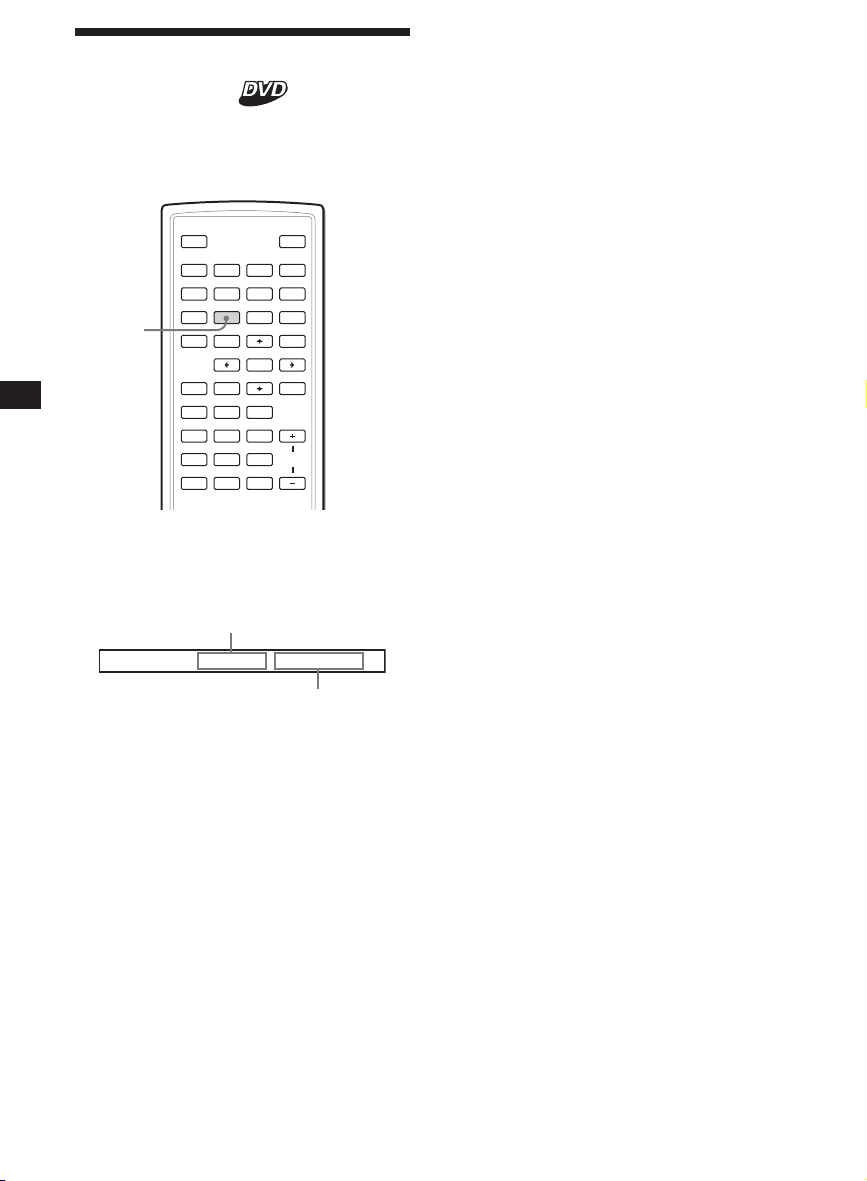
Tekstityskielen
vaihtaminen
Joillekin dvd-levyille on tallennettu tekstitys
yhdellä tai useammalla kielellä. Voit kytkeä
tekstityksen päälle tai päältä, tai vaihtaa
tekstityskieltä tällaisilla dvd-levyillä.
ANGLE
ENTER
`/1
ux>.
y
y
REP
3
6
VOL
9
SOURCE
Mm
AUDIO
SUBTITLE
SETUP MENU
SUBTITLE
TOP MENU
SEARCHOPROGRAM
1
2
4
5
7
8
CLEAR DSPL
0
Paina toiston aikana (SUBTITLE)-painiketta.
Tekstityskieli näkyy vasemmassa yläreunassa.
Esimerkki: tekstityskielinäyttö
Levyllä on 2 tekstityskieltä ja ensimmäinen
niistä on juuri valittu.
Tekstityksen päältä kytkemiseksi
Paina (SUBTITLE)-painiketta niin monta kertaa
kuin tarvitaan valitaksesi kohdan "Off".
Huomautuksia
• Voit myös vaihtaa tekstityskieltä asetusnäytöstä
Lue kappale "Tekstitys" (s. 29).
Setup*.
*
Voit vaihtaa asetukseksi haluamasi
tekstityskielen DVD SETUP -valikosta
ainoastaan silloin kun kieli sisältyy sekä levyyn
että valikkoon. Joillakin levyillä näytettävä
alkuperäiskieli valitaan automaattisesti
DVD SETUP -valikkoasetuksista riippumatta.
• Tämä toiminto vaihtelee levyltä toiselle eikä
välttämättä ole käytettävissä dvd-levystä
riippuen.
subtitle 01/02:Japanese
Jos tekstityskieli on kieli, jota ei voi valita
asetusvalikosta (Setup), näytölle ilmestyy
"Others"-ilmaisin.
Joka kerta kun painat (SUBTITLE)-painiketta,
kieliasetus siirtyy levylle tallennettujen
tekstityskielten välillä.
22
Page 63
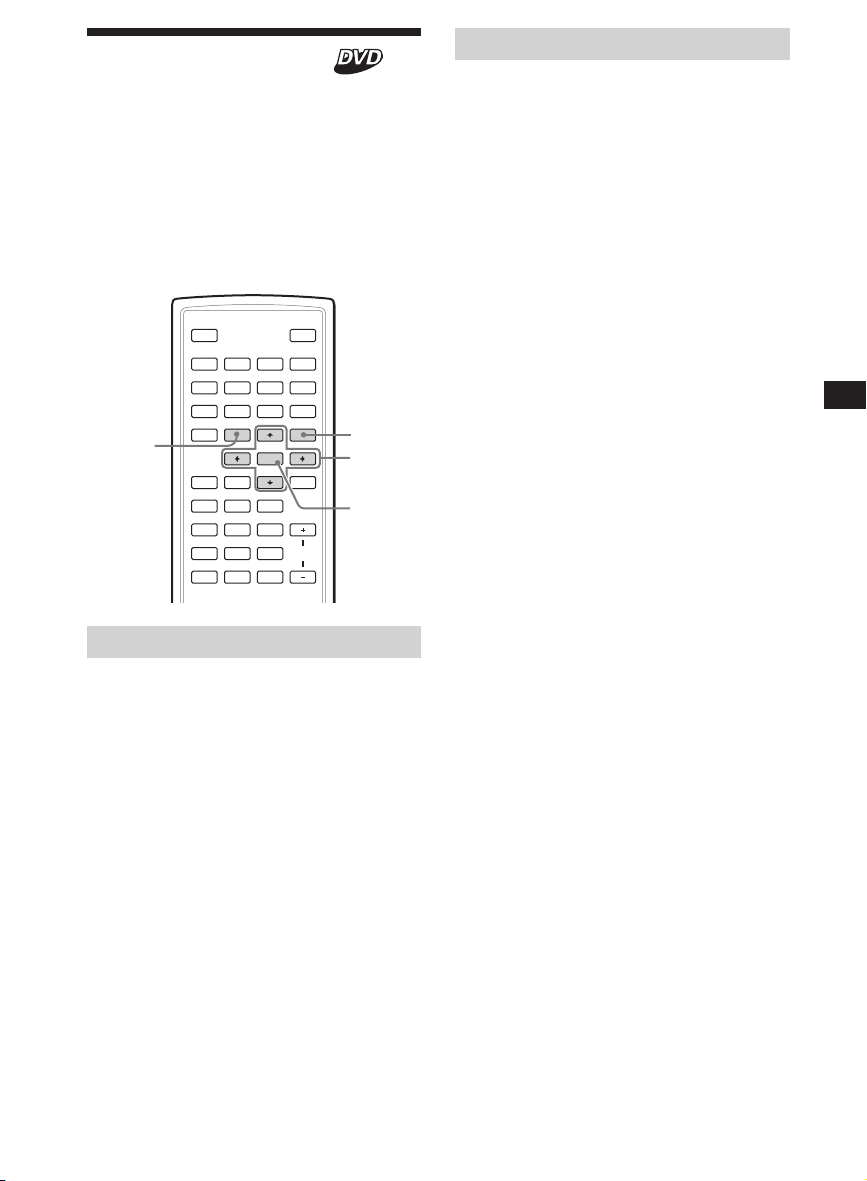
Dvd-valikon käyttö
Joillakin dvd-levyillä voi käyttää
alkuperäisvalikkoa, kuten nimikevalikkoa
(Title) tai dvd-valikkoa. Voit toistaa
nimikevalikosta suosikkikohtauksesi tai kappaleesi valitsemalla kappaleiden nimikkeet
ja kohtaukset. Voit valita yksikön, esim.
tekstitys- tai ääniraidan kielen, valitsemalla sen
dvd-valikosta. Nimike- ja dvd-valikkojen
sisältö eroaa toisistaan dvd-levystä riippuen.
Kaikille dvd-levyille ei ole välttämättä
tallennettu valikkoja.
ANGLE
ENTER
`/1
ux>.
y
y
REP
MENU
V/v/B/b
3
6
9
ENTER
VOL
TOP MENU
SOURCE
Mm
AUDIO
SUBTITLE
SETUP MENU
TOP MENU
SEARCHOPROGRAM
1
2
4
5
7
8
CLEAR DSPL
0
MENU-painikkeen käyttö
Joillakin dvd-levyillä on laajempi valikko,
johon sisältyvät ääniraidan ja tekstitysten
kielet, nimikkeet ja jaksot yms.
1 Paina dvd-toiston aikana
(MENU)-painiketta.
Dvd-valikko ilmestyy näytölle.
2 Valitse haluttu yksikkö M/,/m/< -
painikkeilla.
3 Paina (ENTER)-painiketta.
Jos ylimääräinen valintanäyttö ilmestyy
näytölle, toista kohdat 2 ja 3.
Huomautuksia
• Joillakin dvd-levyillä ei ole dvd-valikkoa, ja
joillakin dvd-levyillä nimike- ja dvd-valikkojen
sisältö on sama.
• Joillakin dvd-levyillä dvd-valikkoa "DVD menu"
kutsutaan nimellä "MENU".
• Joillakin dvd-levyillä "Paina ENTER" ("Press
ENTER") -komentoa vastaa kohdassa 3 komento
"Paina SELECT" (Press SELECT).
• Dvd-valikon sisältö on erilainen eri dvd-levyillä.
• Lue dvd-levyn mukana toimitetut ohjeet.
TOP MENU -painikkeen käyttö
Joillakin dvd-levyillä on nimikevalikko (title
menu). Voit valita nimikkeen toistettavaksi
nimikevalikosta. Nimikkeet ovat pisin dvdlevyllä oleva kuva- tai musiikkiosuus, ts.
elokuva tai musiikkialbumi. TOP MENU painikkeella voi tuoda näkyviin aloitusvalikon.
1 Paina dvd-toiston aikana (TOP MENU) -
painiketta.
Nimikevalikko* (ylävalikko) tulee esiin.
* Nimikevalikon sisältö vaihtelee dvd-levystä
riippuen.
2 Valitse haluttu nimike M/,/m/< -
painikkeilla.
3 Paina (ENTER)-painiketta.
Valitsemasi nimikkeen toisto käynnistyy.
23
Page 64

Ääniraidan kielen
vaihtaminen
Kamerakulman
vaihtaminen
Joillakin dvd-levyillä on useita erikielisiä
ääniraitoja, joista voit valita mieleisesi.
AUDIO
SOURCE
Mm
AUDIO
SUBTITLE
SETUP MENU
TOP MENU
SEARCHOPROGRAM
1
2
4
5
7
8
CLEAR DSPL
0
ANGLE
ENTER
`/1
ux>.
y
y
REP
3
6
VOL
9
Paina toiston aikana (AUDIO)-painiketta
niin monta kertaa kuin tarvitaan halutun
ääniraidan kielen valitsemiseksi.
Parhaillaan valittu ääniraidan kieli näkyy
näytön vasemmassa yläreunassa.
Esimerkki: ääniraidan kielen näyttö
Audio 1 / 2:Dolby-D 2C H English
Äänilähteen ääniformaatti
(Dolby D, dts tai lpcm) saattaa
tulla näkyviin.
Kun kielikoodin näyttö tulee esiin, kirjoita
haluttua kieltä vastaava kielikoodi (s. 41).
Huomautuksia
• Voit vaihtaa halutun ääniraidan kielen
ainoastaan silloin kun dvd:lle on tallennettu
useita ääniraidan kieliä.
• Voit vaihtaa ääniraidan kieltä dvd-valikosta
(s. 23) tai DVD SETUP -valikosta* (s. 29).
* Voit vaihtaa ääniraidan kieleksi haluamasi
kielen DVD SETUP -valikosta ainoastaan silloin
kun kieli sisältyy sekä levyyn että valikkoon.
Joillakin levyillä näytettävä alkuperäiskieli
valitaan automaattisesti DVD SETUP valikkoasetuksista riippumatta.
• Tämä toiminto vaihtelee levyltä toiselle eikä
välttämättä ole käytettävissä dvd-levystä
riippuen.
Jotkin DVD-levyn kohtauksista on tallennettu
useista vaihtoehtoisista kamerakulmista. Jos
olet asettanut "ANGLE MARK" -asetukseksi
"ON" (s. 27), kohtauksessa näkyy tästä kertova
ilmaisin.
ANGLE
ENTER
`/1
ux>.
y
y
REP
ANGLE
3
6
VOL
9
SOURCE
Mm
AUDIO
SUBTITLE
SETUP MENU
TOP MENU
SEARCHOPROGRAM
1
2
4
5
7
8
CLEAR DSPL
0
1 Kun toistat dvd-levyä, jolle on
tallennettu useita kamerakulmia, paina
(ANGLE)-painiketta ilmaisimen näkyessä
näytöllä.
Parhaillaan valitun kamerakulman numero
näkyy oikeassa yläreunassa.
2 Paina (ANGLE)-painiketta niin monta
kertaa kuin tarvitaan haluamasi
kamerakulman valitsemiseksi
kamerakulman numeron ollessa esillä.
Joka kerta kun painat (ANGLE)-painiketta,
kamerakulman numero vaihtuu.
1/2
Huomautuksia
• Voit vaihtaa kamerakulmaa ainoastaan silloin
kun useita kamerakulmia on tallennettu
dvd-levylle.
• Tallennettujen kamerakulmien kokonaismäärä
vaihtelee dvd-levystä ja kohtauksista riippuen.
• Kamerakulmaa voi vaihtaa ainoastaan normaalin
toiston aikana. Kamerakulmaa ei voi vaihtaa
eteen/taaksepäin tapahtuvan pikatoiston aikana.
• Kun monilla eri kamerakulmilla tallennettua
kohtausta toistetaan, kamerakulma vaihtuu
automaattisesti kohdassa 2 valitulla numerolla
varustetuksi kamerakulmaksi.
• Tämä toiminto vaihtelee levyltä toiselle eikä
välttämättä ole käytettävissä dvd-levystä
riippuen.
Juuri valitun kamerakulman
numero/vaihtoehtoisten
kamerakulmien määrä
24
Page 65
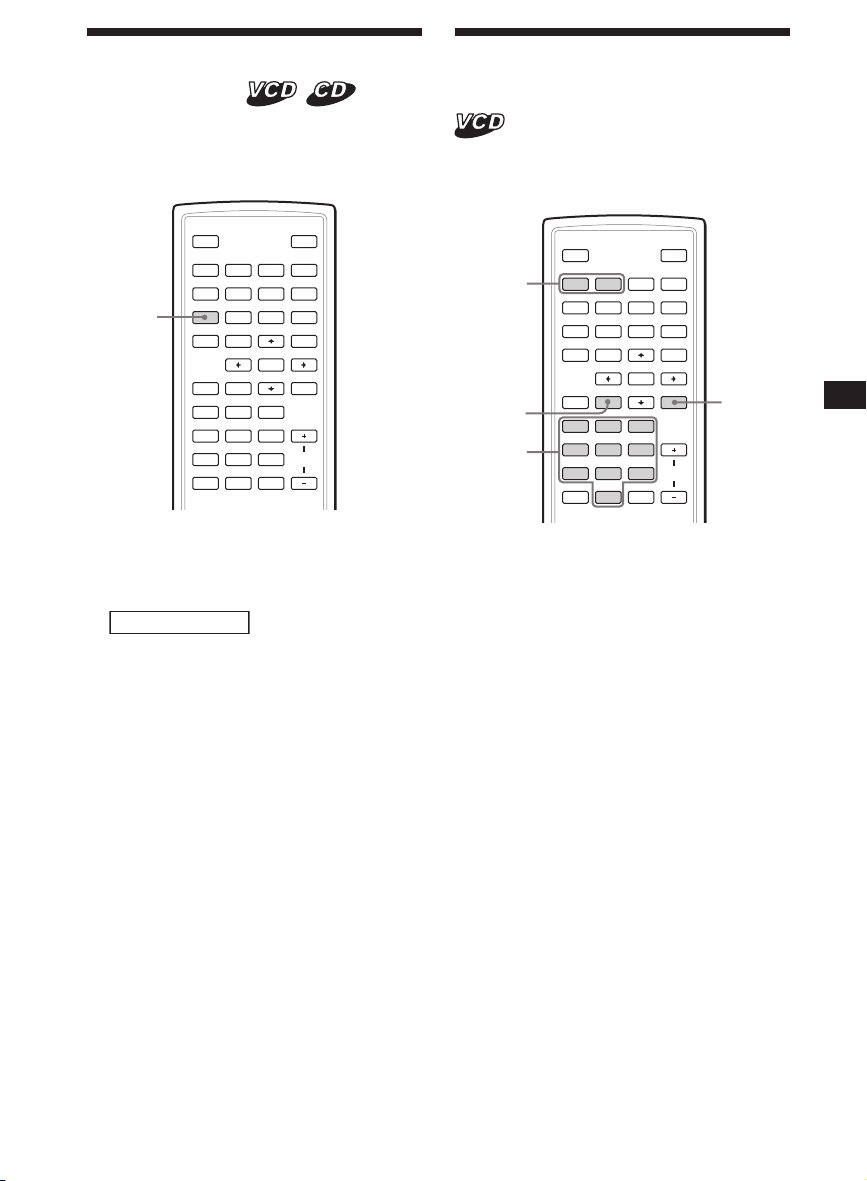
Audiotoistotilan
vaihtaminen
Voit valita halutun audiotoistotilan
vaihtoehdoista "Stereo", "Mono Left", "Mono
Right" tai "Mix-Mono" video/audio-cd:n
toiston aikana.
SOURCE
Mm
AUDIO
AUDIO
SUBTITLE
SETUP MENU
TOP MENU
SEARCHOPROGRAM
1
2
4
5
7
8
CLEAR DSPL
0
ANGLE
ENTER
3
6
9
`/1
ux>.
y
y
REP
VOL
PBC-toiminnon
(toistonohjaus) käyttö
PBC-yhteensopivaa video-cd-levyä
toistettaessa voit tuoda PBC-valikon näkyviin
ja valita halutun yksikön valikosta.
ANGLE
ENTER
`/1
ux>.
y
y
REP
O
3
6
VOL
9
./>
PROGRAM
Numeropainikkeet
SOURCE
Mm
AUDIO
SUBTITLE
SETUP MENU
TOP MENU
SEARCHOPROGRAM
1
2
4
5
7
8
CLEAR DSPL
0
1 Paina toiston aikana (AUDIO)-painiketta.
Valittu toistotila näkyy näytön vasemmassa
yläreunassa.
Esimerkki: audiotoistotilan näyttö
Mo no Right
2 Valitse (AUDIO)-painikkeella haluttu
audiotoistotila vaihtoehdoista "Stereo",
"Mono Left", "Mono Right" tai "MixMono" toistotilan ollessa esillä.
Joka kerta kun painat (AUDIO)-painiketta,
audiotoistotila vaihtuu.
1 Käynnistä PBC-toiminnoilla varustetun
video-cd:n toisto.
Valintanäyttö tulee esiin.
2 Valitse halutun yksikön numero
numeropainikkeilla.
3 Käytä vuorovaikutteisia toimintoja
valikon ohjeiden mukaisesti.
Tarkista levyn mukana toimitetut ohjeet,
koska menettely saattaa poiketa videocd:stä riippuen.
Valikkoon palaamiseksi
Paina O -painiketta.
Vihje
Toiston suorittamiseksi ilman PBC-toimintoja paina
(TOP MENU) -painiketta.
Tv-ruutuun ilmestyy "PBC Off" ja soitin käynnistää
normaalin toiston.
PBC-toistoon palaamiseksi paina (TOP MENU) -
painiketta uudelleen.
Huomautuksia
• Video-cd:n toiston aikana ja toistonohjauksen
asetuksen ollessa "PBC ON" paina ./> -
painikkeita yksikön vaihtamiseksi. PBC-valikko ei
tule esiin, mutta valitsemasi yksikön toisto
käynnistyy.
• Video-cd:n toiston aikana ja toistonohjauksen
asetuksen ollessa "PBC ON" paina O -painiketta
PBC-valikon ja merkin B esiin saamiseksi.
25
Page 66
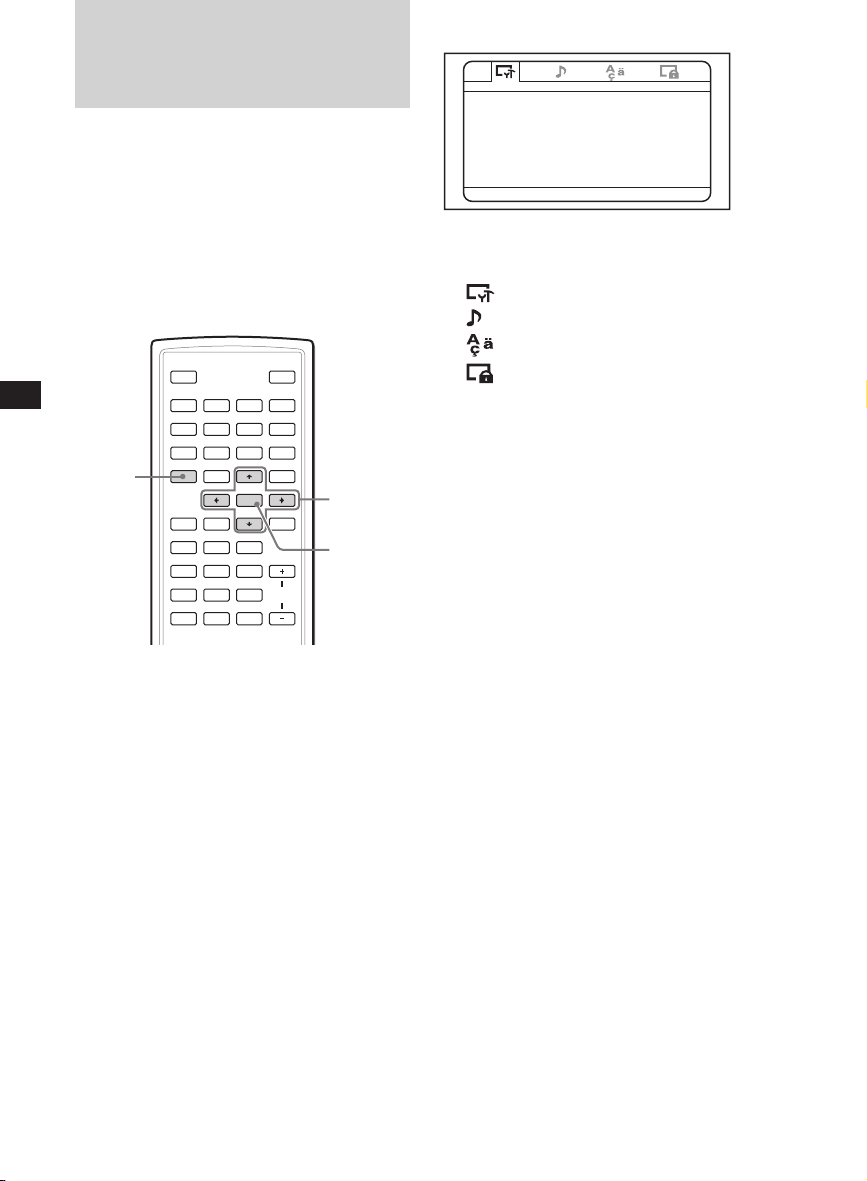
Asetusten
1 Paina (SETUP)-painiketta.
muuttaminen
Voit muuttaa soittimen asetuksia ja säätää sitä
kuvaruudussa näkyvien asetusvalikkojen
avulla. Useimmat asetukset on tehtävä silloin
kun käytät soitinta ensimmäistä kertaa.
Asetusvalikot ovat:
•General Setup Page (järjestelmän asetukset)
•Audio Setup Page (digitaalisen audiotoiston
asetukset)
•Language Page (kieliasetukset)
•Parental Setup Page (käytönrajoitusasetus)
ANGLE
ENTER
3
6
9
`/1
ux>.
y
y
REP
V/v/B/b
ENTER
VOL
SETUP
SOURCE
Mm
AUDIO
SUBTITLE
SETUP MENU
TOP MENU
SEARCHOPROGRAM
1
2
4
5
7
8
CLEAR DSPL
0
-- General Setup Page -Monitor Type
Angle Mark On
Screen Saver On
Color System
Default
Select:<, Set:Enter Quit:SETUP
NTSC
2 Valitse < tai , -painikkeella haluttu
yksikkö.
:General Setup Page
: Audio Setup Page
:Language Page
:Parental Setup Page
3 Paina (ENTER)-painiketta.
4 Valitse M tai m -painikkeella haluttu
asetus.
5 Paina (ENTER)-painiketta.
6 Valitse (tai säädä) M, m, < tai , -
painikkeella haluttu asetus.
7 Paina (ENTER)-painiketta.
Lue lisätietoja näytön asetuksista kappaleesta
"Näytön S-MENU-painikkeella tehtävät
asetukset" (s. 32).
26
8 Paina (SETUP)-painiketta.
Page 67
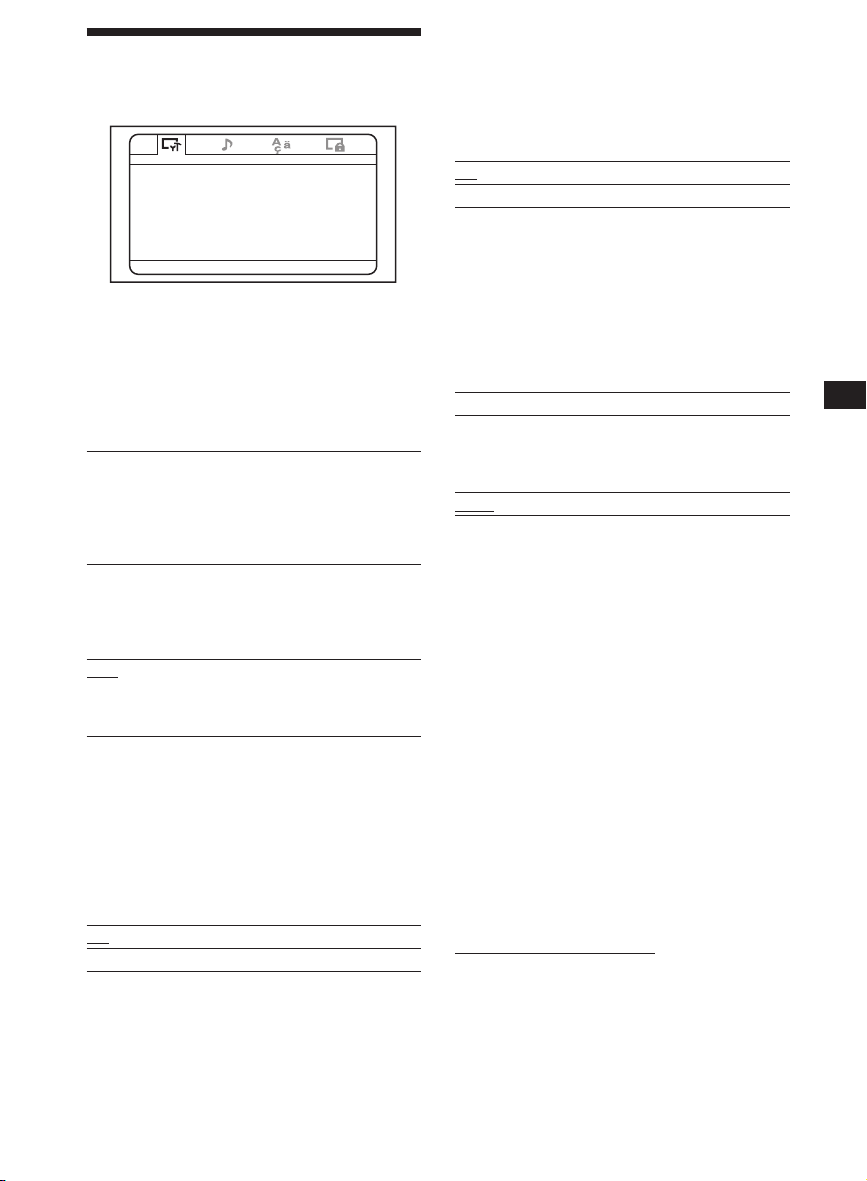
Dvd-soittimen asetukset
- General Setup Page
-- General Setup Page -Monitor Type
Angle Mark On
Screen Saver On
Color System
Default
DivX
Select:<, Set:Enter Quit:SETUP
♦ Monitor Type (Näyttötyyppi)
Jos kytket soittimen tv:hen katsellaksesi
dvd-levyn toistokuvaa tv-ruudusta, tee
asetukset käytettävän tv-ruudun tyypin
mukaisesti.
Oletusasetukset on alleviivattu.
4:3/Pan Scan Valitse tämä asetus, mikäli
4:3/Letter Box Valitse tämä asetus, mikäli
16:9 Valitse tämä asetus silloin kun
NTSC
kytket soittimen 4:3-kuvasuhteen tv:hen. Koko näytön
täyttävä kuva automaattisesti
esiin ja näytölle mahtumattomat osat leikataan pois.
kytket soittimen 4:3-kuvasuhteen tv:hen. Näytössä
näkyy laajakuva ja palkit
kuvan ylä- ja alaosassa.
kytket soittimeen laajakuvatv:n tai tv:n, jossa on
laajakuvatoiminto.
♦ Näytönsäästäjä
Jos asetat "Screen Saver" -asetukseksi "On",
näytönsäästäjä tulee esiin jättäessäsi soittimen
tauko- tai pysäytystilaan vähintään
15 minuutiksi. Näytönsäästäjä estää näyttöä
vaurioitumasta.
On Kytkee päälle näytönsäästäjän.
Off Kytkee päältä näytönsäästäjän.
♦ Värijärjestelmä (Color System)
Jos kytket soittimen tv:hen katsellaksesi
dvd-levyn toistoa tv-ruudusta, tee tämä asetus
maassasi käytettävän tv-värijärjestelmän
mukaisesti.
Tämä asetus ei kuitenkaan vaikuta soittimen
näyttöasetuksiin.
PAL Toistaa aina PAL-signaalia.
AUTO Vaihtaa soittimen toistaman video-
signaalin automaattisesti dvd-levylle
tallennetun värijärjestelmän
mukaiseksi.
NTSC Toistaa aina NTSC-signaalia.
♦ Oletusasetus (Default)
Voit palauttaa asetusvalikot tehdasasetuksiin.
1 Paina (SETUP)-painiketta, ja sen jälkeen
< tai , -painiketta niin monta kertaa
kuin tarvitaan "General Setup Page" näytön saamiseksi esiin.
2 Paina (ENTER)-painiketta.
♦ Angle Mark (Kamerakulman
merkki)
Jos jotkin dvd-levyn kohtauksista on
tallennettu useista vaihtoehtoisista
kamerakulmista ja jos olet valinnut "Angle
Mark" -asetukseksi "On", ilmaisin näkyy
kohtauksen aikana.
On Ilmaisin näkyy kohtauksen aikana.
Off Ilmaisinta ei näy kohtauksen aikana.
3 Paina M tai m -painiketta niin monta
kertaa kuin tarvitaan valitaksesi
"Default".
4 Paina (ENTER)-painiketta.
♦DivX
Näyttää tämän soittimen rekisteröintikoodin.
Lisätietoja saa Internetissä olevalta kotisivulta
http://www.divx.com/vod.
27
Page 68
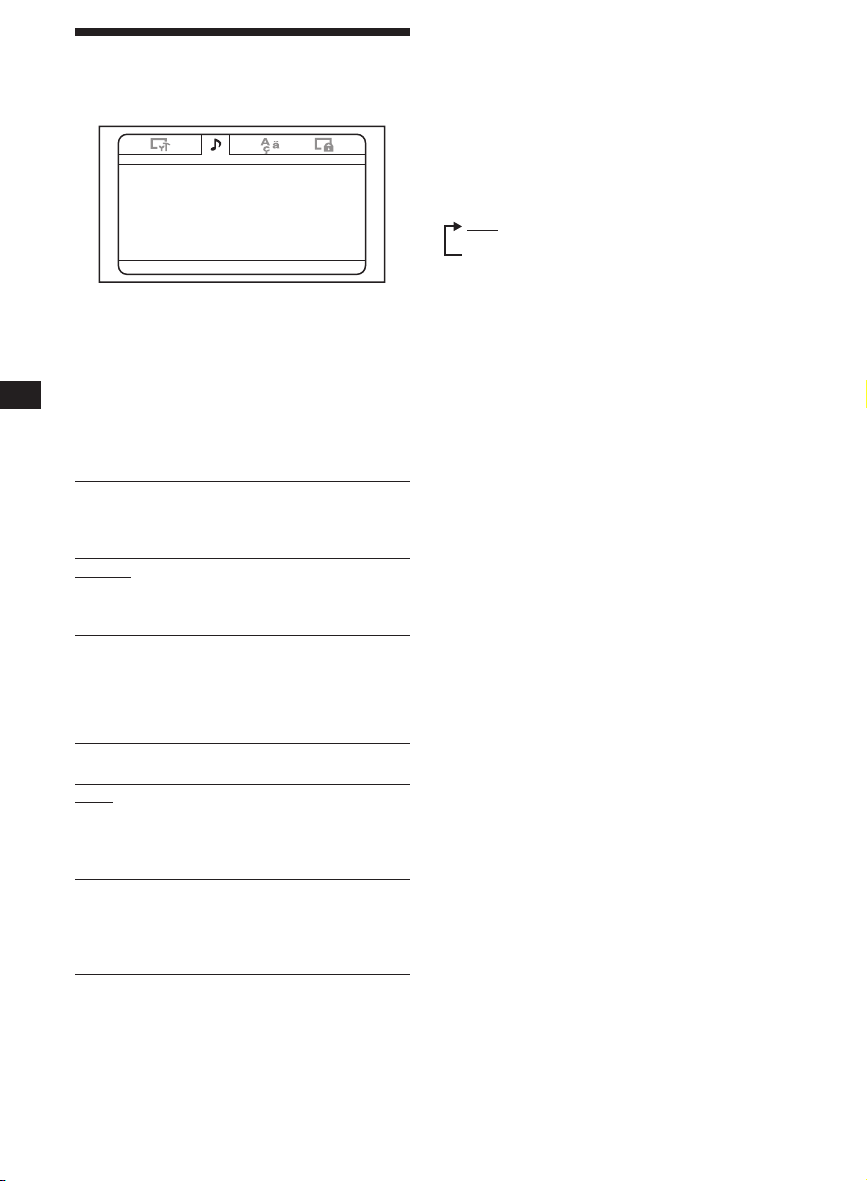
Digitaalisen audiotoiston
asetukset - Audio Setup Page
-- Audio Setup Page -Downmix
SPDIF Output
Audio DRC
Select:<, Set:Enter Quit:SETUP
♦Downmix (Miksaus)
Voit valita miksaustavan vaihtoehdoista
"Surround" ja "Normal". Miksaustoimintoa
käytetään (2-kanavaisten) stereosignaalien
luomiseksi äänilähteen useammasta kuin
5 erillisestä digitaalisignaalista. Tämä asetus
vaikuttaa AUDIO OUTPUT -lähtöliitäntien
toistoon.
♦ Audio DRC (Dynamiikka-alueen
rajoitin)
Ääni kuuluu selvempänä äänenvoimakkuuden
laskemisen jälkeen DVD-levyllä, joka on
yhteensopiva "Audio DRC" -järjestelmän
kanssa. Voit asettaa DRC-tason (Dynamic
Range Control) 8-portaisella asteikolla. Tämä
asetus vaikuttaa AUDIO OUTPUT lähtöliitäntien toistoon.
FULL: Matalat taajuuden kuuluvat selvästi, vaikka
äänenvoimakkuutta laskettaisiinkin.
OFF
Surround Valitse tämä asetus silloin kun
Normal Valitse tämä asetus silloin kun
soittimeen kytketty audiolaite
tukee Dolby Surround järjestelmää (Pro Logic).
soittimeen kytketty audiolaite ei
tue Dolby Surround (Pro Logic) järjestelmää.
♦SPDIF Output (SPDIF-toisto)
Voit asettaa OPTICAL OUTPUT -liitännästä
toistettavien audiosignaalien toistotilan.
Off Signaaleita ei toisteta OPTICAL
RAW Valitse tämä asetus silloin kun
PCM 48K Valitse tämä asetus silloin kun et
Huomautuksia
• Jos olet valinnut "OFF", signaalia ei toisteta
OPTICAL OUTPUT -liitännästä.
• Jos kytket soittimeen optisella johdolla
digitaalisen tallennuslaitteen, kuten mdsoittimen, cd:n äänittämiseksi tuolla
tallennuslaitteella, levyn sisältö tallennetaan
yhtenä keskeytymättömänä raitana.
OUTPUT -liitännästä.
kytket soittimeen sisään-
rakennetulla Dolby Digital- tai
dts-dekooderilla varustetun
audiolaitteen.
kytke soittimeen sisään-
rakennetulla Dolby Digital- tai
dts-dekooderilla varustettua
audiolaitetta.
28
Page 69
Dvd-toiston kieliasetukset
- Language Setup Page
-- Language Setup Page -OSD EN G
Menu EN G
Sebtitle E NG
Audio
Select:<, Set:Enter Quit:SETUP
♦ OSD (Näyttökieli)
Vaihtaa valikkonäyttöjen kielen.
♦ Menu (Valikko)
Voit valita haluamasi kielen levyn
valikkokieleksi.
Huomautus
Asetuksesta riippumatta voi jokin muu kuin
asettamasi kieli aktivoitua automaattisesti
dvd-levystä riippuen.
♦ Subtitle (Tekstitys)
Vaihtaa DVD VIDEO -levylle tallennetun
tekstityksen kielen.
ENG
♦ Audio (Ääniraidan kieli)
Vaihtaa ääniraidan kieltä.
Jos valitset asetukseksi "Original", levyn
alkuperäiskieli valitaan asetuskieleksi.
Huomautuksia
• Asetuksesta riippumatta voi jokin muu kuin
asettamasi kieli aktivoitua automaattisesti
dvd-levystä riippuen.
• Joillakin dvd-levyillä ei voi vaihtaa toistettavaa
ääniraidan kieltä, vaikka useita ääniraidan
kielivaihtoehtoja olisikin tallennettu sille.
Huomautus
Riippumatta halutun kielen asetuksesta toinen
kieli voi tulla automaattisesti valituksi dvd-levystä
riippuen.
29
Page 70

Käytönrajoituksen
asetukset - Parental Setup Page
Kun olet asettanut salasanan ensimmäisen
kerran, aseta samalla myös
käytönrajoitusasetus.
Salasanan asetus - Password
1 Paina (SETUP)-painiketta, ja sen jälkeen
< tai , -painiketta niin monta kertaa
kuin tarvitaan "Parental Setup Page" näytön saamiseksi esiin.
2 Paina (ENTER)-painiketta.
Käytönrajoitustilan
valitseminen päälle tai päältä
- Parental Control
1 Paina (SETUP)-painiketta.
-- Parental Setup Page -Parental Control Off
Password
Level -
Select:<, Set:Enter Quit:SETUP
2 Paina < tai , -painiketta niin monta
kertaa kuin tarvitaan "Parental Setup
Page" -näytön saamiseksi esiin.
3 Paina (ENTER)-painiketta.
4 Valitse "Parental Control" painamalla M
tai m -painiketta niin monta kertaa kuin
tarvitaan, ja paina sen jälkeen (ENTER)-
painiketta.
5 Valitse "On" tai "Off" painamalla M tai
m -painiketta niin monta kertaa kuin
tarvitaan ja paina sen jälkeen (ENTER)-
painiketta.
3 Valitse "Password" painamalla M tai
m -painiketta niin monta kertaa kuin
tarvitaan, ja paina sen jälkeen (ENTER)-
painiketta.
4 Kirjoita numeronäppäimillä "5370".
Soitin on nyt valmis hyväksymään uuden
salasanan.
Old Password
New Password
Confirm PWD
OK
5 Näppäile numeropainikkeilla uusi
salasana.
6 Näppäile numeropainikkeilla salasana
uudelleen sen vahvistamiseksi.
7 Sulje Setup-asetusvalikko (SETUP)-
painikkeella.
Huomautus
Jos olet unohtanut rekisteröidyn salasanasi,
näppäile "5370".
6 Sulje Setup-asetusvalikko (SETUP)-
painikkeella.
30
Page 71
Käytönrajoituksen
alkuasetuksen valmistelu
- Level
Joidenkin dvd-levyjen toistoa voidaan rajoittaa
esiasetetulle tasolle, esimerkiksi käyttäjien iän
perusteella. Käytönrajoitustoiminnon (Parental
Control) avulla voit asettaa levylle
toistorajoitustason.
Tämä asetus on mahdollista ainoastaan silloin
kun salasana on ilmoitettu kappaleen
"Salasanan asetus - Password" (s. 30)
kuvauksen mukaisesti.
Lisälaitteesta syötettyjen
videosignaalien tarkkailu
Vaihda tulokanavaa tarkkaillaksesi soittimen
VIDEO INPUT -liitäntään kytketystä laitteesta
syötettäviä videosignaaleja.
1 Kytke virta soittimeen painamalla
(POWER)-painiketta.
Nykyinen toistokanava (DVD) ilmestyy
näytölle 5 sekunniksi.
1 Paina (SETUP)-painiketta, ja sen jälkeen
< tai , -painiketta niin monta kertaa
kuin tarvitaan "Parental Setup Page" näytön saamiseksi esiin.
2 Paina (ENTER)-painiketta.
3 Valitse "Level" painamalla M tai
m -painiketta niin monta kertaa kuin
tarvitaan, ja paina sen jälkeen
(ENTER)-painiketta.
4 Valitse rajoitustaso painamalla M tai
m -painiketta niin monta kertaa kuin
tarvitaan, ja paina sen jälkeen
(ENTER)-painiketta.
5 Sulje Setup-asetusvalikko
(SETUP)-painikkeella.
Tutustu seuraavaan taulukkoon. Taulukossa
olevat rajoitustasot vastaavat MPAA:n
(yhdysvaltalaisen elokuva-alan järjestön)
ikärajaluokituksia. Jos asetat tämän soittimen
rajoitustasoksi esimerkiksi "4", et voi toistaa
dvd-levyjä, joiden luokitus on "5", "6", "7"
tai "8".
Tämä soitin MPAA-luokitus
"1" "G": Ei valvontaa
"2" –
"3" "PG": Vanhempien valvonta
suositeltavaa
"4" "PG13": Vanhempien tarkassa
valvonnassa
"5" –
"6" "R": Rajoitettu
"7" "NC17": Kielletty 17-vuotiailta
ja nuoremmilta
"8" Ei rajoituksia
2 Valitse "VIDEO" painamalla kauko-
ohjainkortin (SOURCE)-painiketta niin
monta kertaa kuin tarvitaan.
Joka kerta kun painat painiketta näytöllä
näkyvät vuorotellen "DVD" ja "VIDEO".
Vaihda dvd-levyn toistamiseksi tällä
soittimella tulokanavan asetukseksi "DVD".
Syötettävän
videosignaalin
värijärjestelmän valinta
Soitin tunnistaa syötettävän videosignaalin
tyypin (PAL tai NTSC) ja vaihtaa asetusta
tarvittaessa automaattisesti (auto-tila).
Suorita seuraava menettely vaihtaaksesi
syötettävän videosignaalin värijärjestelmän
käsikäyttöisesti.
1 Kytke virta soittimeen painamalla
(POWER)-painiketta.
Nykyinen toistokanava (DVD) ilmestyy
näytölle 5 sekunniksi.
2 Valitse "PAL" tai "NTSC" painamalla
näytön (VOL) +/– -painiketta niin monta
kertaa kuin tarvitaan.
Huomautus
Jos asetusta muutetaan manuaalisesti, syötettävän
videosignaalin värijärjestelmäasetus palaa autotilaan vasta sen jälkeen kun soittimesta
katkaistaan virta, tai syöttökanavan asetusta
seuraavan kerran muutettaessa. Jos asetukseksi on
sen vuoksi asetettu "PAL", NTSC-järjestelmällä
tallennettuja dvd-levyä ei voi katsella NTSCjärjestelmällä soittimen näytöltä, ellet ensin
katkaise virtaa soittimesta ja kytke sitä uudelleen
päälle.
31
Page 72

Näytön S-MENUpainikkeella tehtävät
asetukset
Voit tehdä näytön asetukset käyttämällä
(S-MENU)-painiketta.
Joka kerta kun painat (S-MENU)-painiketta,
asetusnäyttö vaihtuu seuraavana kaavan
mukaisesti: Picture (Kuva) t Brightness
(Kirkkaus) t Color (Väri) t Hue
(Värisävy)*1 t Dimmer (Himmennin) t
Video Adjust (Kuvan säätö) t Mode (Tila) t
Blue Back (Sininen tausta) t IR Headphone
(IR-kuulokkeet) t DVD LEVEL REVISION
(Dvd-tason tarkistus) t SYSTEM MENU Off
(Järjestelmävalikko päältä).
*1 "Hue" tulee näkyviin ainoastaan kun
NTSC-värijärjestelmä on valittu toistolähteeksi
(sivu 31).
Huomautus
Seuraavia asetuksia tehtäessä kauko-ohjainkortin
VOL +/– -painikkeita voidaan käyttää
äänenvoimakkuuden säätöön.
Käyttäjäasetusten tekeminen
1 Valitse haluttu yksikkö painamalla
näytön (S-MENU)-painiketta niin monta
kertaa kuin tarvitaan.
Valikkotoiminnon sulkeminen
1 Paina näytön (S-MENU)-painiketta niin
monta kertaa kuin tarvitaan "SYSTEM
MENU OFF" -näytön esiin saamiseksi.
2 Paina uudelleen näytön (S-MENU)-
painiketta.
Normaalinäyttö tulee esiin.
Jos mitään painiketta ei ole painettu
5 sekuntiin, normaalinäyttö tulee esiin.
Picture 28
Press +/- or S-MENU.
2 Valitse haluttu vaihtoehto (tai säädä sitä)
painamalla näytön (VOLUME) (+) tai
(VOLUME) (–) -painiketta.
32
Page 73
Oletusasetukset on alleviivattu.
Asetus Asetusvaihtoehdot
Picture (Kuva) Asetusalue: 0-63 (oletusasetus on "36")
Brightness (Kirkkaus) Asetusalue: 0-63 (oletusasetus "30")
Color (Väri) Oletusalue: 0-63 (oletusasetus "36")
Hue (Värisävy) Säädä tätä asetusta, mikäli kuva on punertava tai vihertävä. Oletusasetus
Dimmer (Himmennin) On (päältä), Off(Päältä)
Video Adjust Kuva-, kirkkaus-, väri-, värisävy- ja himmenninasetusten palauttaminen
(Kuvan säätö) tehdasasetuksiin yhdellä kertaa.
Mode (Tila) Normal (Normaali), Wide (Laajakuva), Full (Täyskuva), Zoom
Sininen tausta On (Päällä), Off (Päältä)
IR Headphone (IR-kuulokkeet)On (Päällä), Off (Päältä)
DVD LEVEL REVISION On (Päällä), Off(Päältä)
(Dvd-tason tarkistus) Audiotoistotason säätäminen. Jos dvd-levyn toistoääni on hiljainen, aseta
Kontrastin asetus.
Kirkkauden säätö.
Värin säätö.
"CTR (keskiasento)".
• "Hue"-ilmaisin tulee näkyviin ainoastaan NTSC-järjestelmässä.
Himmentimen säätö.
Huomautus
Tulokanava-, videotulosignaalin värijärjestelmä- (PAL/NTSC), näyttötila-
ja sininen tausta -asetuksia ei palauteta tehdasasetuksiin muut asetukset
tehdasasetuksiin palautettaessa.
Näyttötilan asetus
Normal: Kuva, jonka kuvasuhde on 4:3 (normaali kuva).
Wide: Kuvasuhteen 16:9 -kuva.
Full: Kuvasuhteen 4:3 kuvaa suurennetaan näytön vasemmista ja
oikeista reunoista.
Zoom: Kuvasuhteen 4:3 kuvaa suurennetaan näytetään vasemmasta ja
oikeasta reunasta, ja yli jäävät osat (ylä- ja alaosat) leikataan pois
ruudun täyttämiseksi.
Sinisen taustavärin asettaminen
IR-kuulokkeiden (Infrapuna) päälle- ja päältäkytkeminen. Jos tämän
yksikön asetukseksi on asetettu "On", voit käyttää IR-kuulokkeita.
tämän yksikön asetukseksi "On". Soitin tasoittaa audiotoistotasojen eroja.
33
Page 74

Kuvan kääntäminen
ylösalaisin
Suorita seuraavat kohdat soittimen
käyttämiseksi pystyasennossa ja kääntääksesi
näytön kuvat ylösalaisin sekä vaihtaaksesi
vasemman ja oikean audiokanavan keskinäistä
sijaintia.
Paina näytön (REVERSE)-painiketta.
Näytölle ilmestyy 5 sekunniksi "Reverse
On" ja näytön kuva kääntyy ylösalaisin.
Paina normaaliin kuvaan palaamiseksi
uudelleen näytön (REVERSE)-painiketta.
Näytölle ilmestyy 5 sekunniksi "Reverse
Off".
Äänen
normaalivoimakkuuden
asettaminen
Voit asettaa normaalivoimakkuuden tason
äänenvoimakkuuden säätöä varten
käyttämällä näytön (VOLUME) +/– painikkeita.
Paina (POWER)-painiketta ja näytön
(VOLUME) +/– -painikkeita silloin kun
mitään valikkoa ei ole näytöllä.
Asetusalue on 0–47, ja oletusasetus on 10.
Arvo vaihtuu koko ajan, mikäli painiketta
pidetään painettuna.
34
Page 75
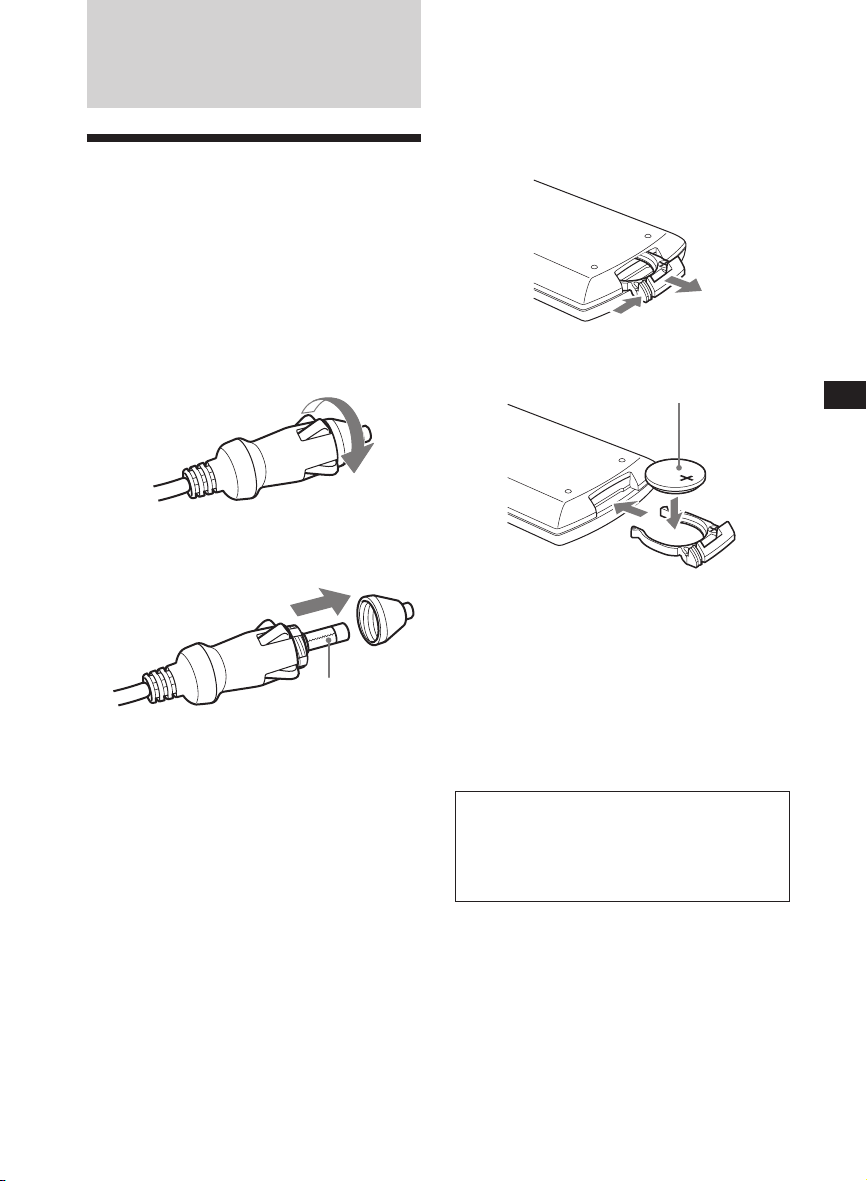
Lisätietoja
Huolto ja kunnossapito
Sulakkeen vaihto
Vaihtaessasi savukkeensytytinliitäntään
kytkettävän virtajohdon sulaketta tarkista, että
käytät saman ampeeriluvun sulaketta kuin
alkuperäisessä sulakkeessa on mainittu. Jos
sulake palaa, tarkista virtaliitäntä ja vaihda
sulake. Jos sulake palaa uudelleen vaihdon
jälkeen, vika saattaa olla itse soittimessa. Ota
siinä tapauksessa yhteys lähimpään Sonyn
jälleenmyyjään.
x
Sulake
Varoitus
Älä koskaan käytä sulaketta, jonka
ampeeriluku on suurempi kuin soittimen
mukana toimitetussa, koska soitin voi tällöin
vaurioitua.
Kauko-ohjainkortin litiumpariston
vaihto
Pariston varauksen heikentyessä
kaukosäätimen toiminta-alue supistuu. Vaihda
paristo uuteen CR2025-litiumparistoon. Minkä
tahansa muun pariston käyttö merkitsee
tulipalo- tai räjähdysvaaraa.
2
Samalla kun painat
1
lukitusvipua (1),
vedä paristopidike
(2) ulos.
x
+ -puoli ylöspäin
Litiumparistoa koskevia
huomautuksia
•Pidä paristo lasten ulottumattomissa. Jos
joku sattuisi nielaisemaan sen, ota
välittömästi yhteys lääkäriin.
•Pyyhi paristo puhtaaksi kuivalla liinalla
hyvän kosketuspinnan varmistamiseksi.
•Tarkista, että pariston navat tulevat oikein
päin sitä paristotilaan asetettaessa.
•Älä tartu paristoon metallipinseteillä.
Seurauksena voi olla oikosulku.
VAROITUS
Paristo voi räjähtää, jos sitä käsitellään
väärin.
Älä yritä ladata paristoa, purkaa sitä, tai
heitä sitä tuleen.
35
Page 76
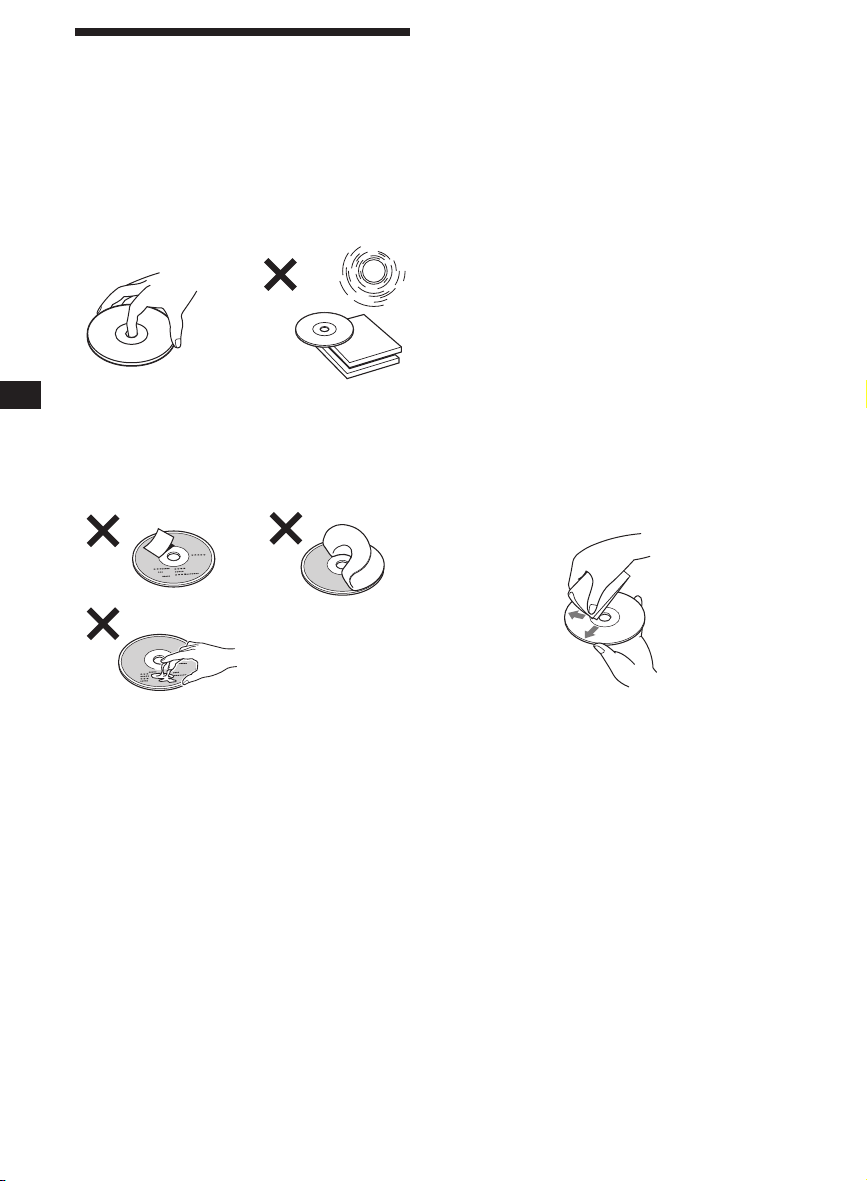
Levyjä koskevia
huomautuksia
•Levyjen pitämiseksi puhtaina älä kosketa
niiden pintaa. Tartu levyyn sen laidoista.
•Säilytä levyjä koteloissaan tai levymakasiineissa silloin kun niitä ei käytetä. Älä
altista levyjä lämpimälle tai kuumalle ilmalle.
Vältä niiden säilyttämistä kojelaudalla tai
hattuhyllyllä.
•Älä kiinnitä levyihin tarroja tai käytä
tahmeaa mustetta/liimanjäänteitä sisältäviä
levyjä. Tällaiset levyt saattavat käytettäessä
lakata pyörimästä ja aiheuttaa toimintavian
tai tuhoutua.
•Älä käytä levyjä, joihin on kiinnitetty nimi-
tai muita tarroja.
Tällaisten levyjen käytöstä voi seurata
seuraavia vikoja:
— Levyä ei voi ottaa ulos soittimesta (mikä
johtuu etiketin tai tarran laidan
irtoamisesta, mikä taas saattaa jumiuttaa
poistomekanismin).
— Audiodatan lukemisen epäonnistuminen
(esim. toistossa esiintyvät hyppäykset tai
toiston epäonnistuminen kokonaan), mikä
johtuu etiketin tai tarran kutistumisesta
lämmön johdosta, jolloin seurauksena voi
olla levyn vääntyminen.
•Et voi toistaa tällä laitteella epäsäännöllisen
muotoisia levyjä (kuten sydämen-, neliön tai
tähdenmuotoisia levyjä), koska ne saattavat
aiheuttaa soittimeen toimintavian. Älä käytä
tällaisia levyjä.
•Ennen levyn toiston aloittamista pyyhi se
kuluttajakäyttöön myytävällä puhdistusliinalla. Pyyhi jokainen levy sen keskikohdasta laidoille edeten. Älä käytä
liuottimia, kuten puhdistusbensiiniä, tinneriä
tai kuluttajakäyttöön myytäviä puhdistussarjoja tai vinyylilevyjen puhdistukseen
käytettäviä antistaattisia spraytä.
•Älä käytä levyjä, joihin on kiinnitetty nimi-
tai muita tarroja.
Tällaisten levyjen käytöstä voi seurata
seuraavia vikoja:
— Levyä ei voi ottaa ulos soittimesta (mikä
johtuu etiketin tai tarran laidan
irtoamisesta, mikä taas saattaa jumiuttaa
poistomekanismin).
— Audiodatan lukemisen epäonnistuminen
(esim. toistossa esiintyvät hyppäykset tai
toiston epäonnistuminen kokonaan), mikä
johtuu etiketin tai tarran kutistumisesta
lämmön johdosta, jolloin seurauksena voi
olla levyn vääntyminen.
36
Kopiosuojalla koodatut
musiikkilevyt
Tämä tuote on suunniteltu toistamaan
Compact Disc (CD) -standardin mukaisia
levyjä. Jotkin levy-yhtiöt markkinoivat erilaisia
kopiosuojalla varustettuja musiikki-cd:itä. Pidä
mielessä, että näiden levyjen joukossa on
joitakin cd-standardin kanssa
yhteensopimattomia levyjä, joita ei välttämättä
voi soittaa tällä laitteella.
Page 77
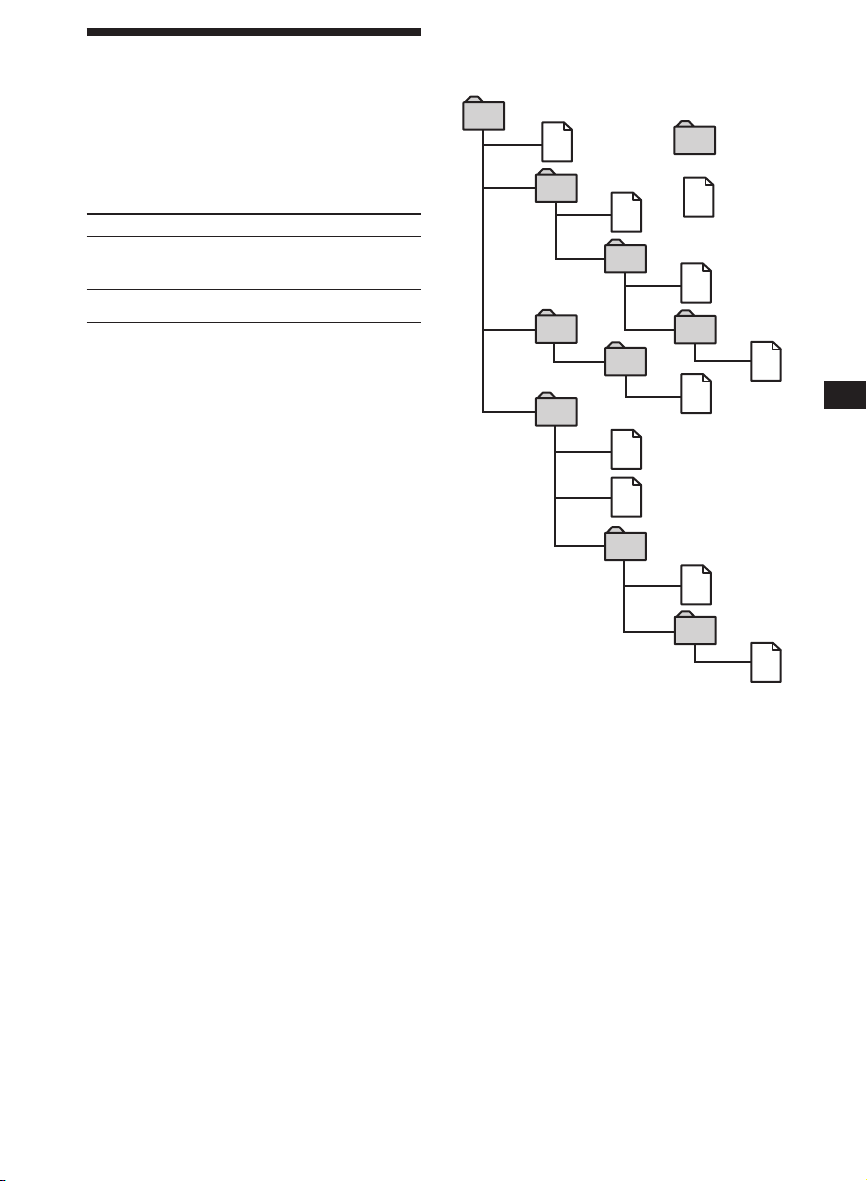
Mp3-tiedostoista
MP3 (MPEG 1 Audio Layer-3) on äänijaksojen
pakkauksessa käytetty standarditekniikka ja formaatti. Tiedosto pakataan noin 1/10:aan
alkuperäisestä koostaan. Ihmiskorvan
kuuloalueen ulkopuoliset äänet pakataan,
mutta ihmisen kuulemia ääniä ei.
Suositeltu mp3-tiedostomuoto
Näytetaajuus 32 kHz, 44,1 kHz,
Bittinopeus 128 kbps
Levyjä koskevia huomautuksia
Voit toistaa mp3-tiedostoja, jotka on
tallennettu cd-rom/r/rw-levyille.
Levyn pitää olla ISO 9660* -tason 1 tai tason
2 formaatin tai Joliet-laajennusformaatin
mukainen
* ISO 9660 -formaatti
Yleisin kansainvälinen standardi tiedostojen
ja kansioiden loogisesta rakenteesta cd-romlevyllä.
Standardissa on useita eri tasoja. Tasossa 1
tiedostojen nimien pitää olla formaatissa 8,3
(nimi saa sisältää korkeintaan 8 kirjainmerkkiä, tiedostotunniste ".MP3"
korkeintaan 3 merkkiä) ja isoilla kirjaimilla
kirjoitettuna. Kansioiden nimien
enimmäispituus on 8 kirjainmerkkiä.
Kansiorakenteessa voi olla korkeintaan
8 kansiotasoa. Taso 2 mahdollistaa jopa
31 kirjainmerkkiä pitkät tiedostonimet.
Jokaisessa kansiossa voi olla aina 8 puuta.
Joliet-laajennusformaattia käytettäessä
tarkista kirjoitusohjelman tms. sisältö.
Huomautuksia
• Kansioiden ja tiedostojen nimet eivät välttämättä
näy oikein muissa formaateissa kuin ISO 9660
taso 1 ja taso 2.
• Nimiä antaessasi muista lisätä tiedoston nimeen
tiedostotarkenne ".MP3".
• Jos lisäät ".MP3"-tiedostotunnisteen tiedostoon,
joka ei ole mp3-formaatin mukainen, soitin ei
tunnista tiedostoa oikein, vaan synnyttää
satunnaista kohinaa, joka voi vahingoittaa
kaiuttimia.
• Seuraavien levyjen toiston aloittaminen kestää
kauemmin:
— monimutkaisella puurakenteella tallennettu
levy.
— levy, jolle voi lisätä dataa.
• Hyvin suurella bittinopeudella, kuten 320 kbps,
varustettua MP3-tiedostoa ei voi välttämättä
toistaa kunnolla.
48 kHz
Mp3-tiedostojen toistojärjestys
Kansioiden ja tiedostojen toistojärjestys on
seuraava:
1
1
2
2
Kansio
(albumi)
Mp3tiedosto
(raita)
3
3
4
5
6
5
4
6
7
8
9
Puu 1 Puu 2 Puu 3 Puu 4 Puu 5
(juuri)
Vihje
Jos haluat valita tietyn toistojärjestyksen, kirjoita
kansion tai tiedoston nimen eteen sen
järjestysnumero (esim. "01", "02"), ja tallenna sen
jälkeen levyn haluttu sisältö levylle. (Järjestys
vaihtelee kirjoitusohjelman mukaisesti.)
37
Page 78

Tekniset tiedot
Järjestelmä
Laser Puolijohdelaser
Signaalin PAL/NTSC
formaattijärjestelmä
Audio-ominaisuudet
Taajuusvaste 20 Hz - 20 kHz
Häiriöetäisyys 90 dB (A)
Harmoninen särö 0,03 %
Dynamiikka-alue 90 dB
Huojunta ja värinä alle mitattavan raja-arvon
(±0,001 % W PEAK)
Yleistä
Lähtöliitännät Audiolähtöliitäntä
Tuloliitännät Audiotuloliitäntä
Käyttöjännite 12 voltin tasavirta
Mitat Noin 184,2 × 59,5 × 232,5 mm
Paino Noin 1,4 kg
Käyttölämpötila 0 ˚C to 45 ˚C
Toimitetut tarvikkeet Asennushihnat
Videolähtöliitäntä
Optinen lähtöliitäntä
Kuulokelähtöliitäntä × 2
Videotuloliitäntä
Tasavirta 12 V:n
syöttövirta
(w/h/d)
(2 tyyppiä × 2)
Asennuslevy (1)
Verkkolaite (1) (mukaan
lukien virtajohdot (2))
Savukkeensytytinliitännän
virtajohto (1)
Kaukosäädin RM-X708
(mukaan lukien
litiumparisto (1))
Kantokassi (1)
Käyttöohjeet (1)
Näyttö
Järjestelmä
Nestekidenäyttö Manuaalinen kääntöpaneeli
Käyttöjärjestelmä Tft-lcd—aktiivimatriisijärjestelmä
Kuvakoko 6,5":n laajakuvanäyttö (16:9)
Kuvapisteitä 280 800 (l 1200 × k 234) pistettä
Ulkonäköä ja teknisiä yksityiskohtia voidaan
muuttaa ilman ennakkoilmoitusta.
38
Page 79

Vianetsintä
Seuraavan tarkistuslistan tarkoituksena on
tarjota apua soittimen käytössä ilmeneviin
ongelmiin.
Tarkista ennen seuraavan tarkistuslistan
läpikäymistä liitännät ja käyttömenettelyt.
Yleistä
Soitin ei kytkeydy päälle.
•Tarkista, että verkkolaite tai
savukkeensytyttimen virtajohto on
kytketty kunnolla paikalleen.
•Jos käytät savukkeensytytinliitäntään
kytkettävää virtajohtoa, tarkista sulake.
t Jos sulake on palanut, vaihda se
oikealla arvolla varustettuun
sulakkeeseen.
t Jos sulake palaa uudelleen, ota yhteys
lähimpään Sonya myyvään liikkeeseen.
•Soitin on saattanut ylikuumentua.
t Tarkista, että soitin on kytketty päältä.
Odota, kunnes soitin on ehtinyt
jäähtyä, ja paina sen jälkeen uudelleen
(POWER)-painiketta.
Levyn toisto
Levyä ei voi ladata soittimeen.
•Soittimessa on jo toinen levy.
•Levy on asetettu soittimeen väärin päin.
Mp3-tiedostojen toisto ei onnistu.
•Tallennusta ei ole tehty ISO 9660 tason 1
tai tason 2 formaatissa tai Jolietlaajennusformaatissa.
•Tiedoston nimeen ei ole lisätty
tiedostotunnistetta ".MP3".
•Tiedostoja ei ole tallennettu
mp3-formaattiin.
Mp3-tiedostojen toiston käynnistyminen
kestää kauemmin kuin muiden tiedostojen.
Seuraavien levyjen toiston aloittaminen
kestää kauemmin.
— monimutkaisella puurakenteella
tallennettu levy.
— levy, jolle voi lisätä dataa.
Toistotoiminnot, esimerkiksi tauko, eivät
ole käytettävissä.
•RESET-painiketta on painettu.
•Levy on poistettu soittimesta.
Ääni hypähtelee.
•Likainen tai viallinen levy.
•Soitin on asennettu paikkaan, joka on
alttiina voimakkaalle tärinälle.
Kuva
Kuva ei tule näkyviin.
•Värijärjestelmän asetusta on vaihdettu
manuaalisesti dvd:n toiston aikana.
t Vaihda asetusta dvd:n väriasetusten
mukaisesti, kytke soitin päältä ja
uudelleen päälle, tai vaihda sen
tulokanavaksi "VIDEO," ja vaihda sen
jälkeen tulokanavaksi "DVD."
•Tarkista, että laitteen kytkentä AUDIO/
VIDEO INPUT -liitäntiin on tehty
kunnolla.
•Ellei tv-ruudulla tai muussa soittimeen
kytketyssä laitteessa näy kuvaa, tarkista,
että kyseinen laite on kytketty kunnolla
AUDIO/VIDEO OUTPUT -liitäntiin.
Kuvassa on kuvakohinaa.
•Viallinen tai likainen levy.
•Soitin on asennettu paikkaan, joka on
alttiina voimakkaalle tärinälle.
Käyttö
Kauko-ohjainkortti ei toimi.
•Siirrä pois kaikki esineet kaukoohjainkortin ja tämän soittimen väliltä.
•Siirrä kauko-ohjainkorttia lähemmäksi
tämän laitteen kauko-ohjainanturia.
•Suuntaa kaukosäätimen IR-lähetin kohti
soittimen kauko-ohjainkortin
IR-lähettimen vastaanottoanturia.
•Vaihda kauko-ohjaimen paristo, jos sen
varaus on heikko.
Soitin ei toista alusta asti levyä
toistettaessa.
•Toistomuistitoiminto (Resume Playback)
saattaa olla käytössä.
t Paina x -painiketta uudelleen tai ota
levy ulos.
•Dvd-levystä riippuen näytölle saattaa
toiston aikana ilmestyä automaattisesti
nimike- tai dvd-valikko
t Valitse haluttu valikko (s. 23).
•Video-cd-levystä riippuen PBC-valikko
saattaa ilmestyä automaattisesti näytölle
toiston aikana.
t Valitse haluttu valikko (s. 25).
jatkuu seuraavalla sivulla t
39
Page 80
Toisto keskeytyy automaattisesti.
Levyssä saattaa olla automaattinen
taukosignaali. Tuollaista levyä toistettaessa
soitin keskeyttää toiston automaattisesti
signaalin kohdalla.
Et voi suorittaa tiettyjä toimintoja,
esimerkiksi pysäytystä tai hakutoistoa.
Näitä toimintoja ei voi aktivoida kaikilla
levyillä.
Ääniraidan kieltä ei voi vaihtaa dvd-levyä
toistettaessa.
• Dvd-levylle ei ole tallennettu raitoja
useammalla kielellä.
• Ääniraidan kielen vaihtaminen on estetty
tällä dvd-levyllä.
Tekstityskieltä ei voi vaihtaa dvd:tä
toistettaessa.
• Dvd-levylle ei ole tallennettu
tekstityskieltä useammalla kielellä.
•Tekstityskieltä ei voi vaihtaa tällä
dvd-levyllä.
Tekstitystä ei saa kytkettyä päältä
dvd-levyä toistettaessa.
Dvd-levystä riippuen et voi välttämättä
kytkeä päältä tekstitystä.
Kamerakulmaa ei voi vaihtaa dvd:tä
toistettaessa.
•Tälle dvd-levylle ei ole tallennettu
useampia kamerakulmia.
•Vaihda kamerakulmaa kohtauksessa, joka
on tallennettu useammasta
kamerakulmasta (s. 24).
•Tällä dvd:llä kamerakulman vaihtaminen
on estetty.
Soitin ei toimi oikein.
Staattinen sähkö, tms. saattaa vaikuttaa
tämän soittimen toimintaan.
t Kytke soitin päältä ja odota sen
jäähtymistä, ja paina sen jälkeen
uudelleen (POWER)-painiketta.
Vikanäyttö
Vikanäytöt
Seuraavat ilmaisimet näkyvät noin 8 sekunnin
ajan.
POWER OFF OVERHEAT
Soitin on saattanut ylikuumentua.
t Odota soittimen jäähtymistä ja paina sen
jälkeen uudelleen sen (POWER)painiketta.
Wrong Region
Soittimeen ladatun dvd-levyn aluekoodi ei
vastaa soittimen aluekoodia.
t Tarkista dvd-levyn ja soittimen
aluekoodit (s. 7).
DISC ERROR
•Levylle tallennettu data on vaurioitunut.
•Soitin ei tue formaattia, jolla data on
tallennettu levylle.
Toimintoa ei voi suorittaa.
40
Page 81

Kielikoodiluettelo
Kielten kirjoitusasut ovat ISO 639: 1988 (E/F) -standardin mukaisia.
Koodi Kieli Koodi Kieli Koodi Kieli Koodi Kieli
6565 Afar 7089 Friisi 7771 Malagasi 8382 Serbia
6566 Abhaasi 7165 Iiri 7773 Maori 8385 Sunda
6570 Afrikaans 7168 Skotti/Gaeli 7775 Makedonia 8386 Ruotsi
6577 Amhara 7176 Galicia 7776 Malajalam 8387 Suahili
6582 Arabia 7178 Guarani 7778 Mongoli 8465 Tamili
6583 Assami 7185 Gudzarati 7779 Moldavia 8469 Telugu
6588 Aimara 7265 Hausa 7782 Marathi 8471 Tadzik
6590 Azeri 7273 Hindi 7783 Malaiji 8472 Thai
6665 Baskiiri 7282 Kroatia 7784 Malta 8473 Tigrinja
6669 Valkovenäjä 7285 Unkari 7789 Burma 8475 Turkmeeni
6671 Bulgaria 7289 Armenia 7865 Nauru 8476 Tagalog
6672 Bislama 7365 Interlingua 7869 Nepali 8479 Tonga
6678 Bengali 7378 Indonesia 7876 Hollanti 8482 Turkki
6679 Tiibet 7383 Islanti 7879 Norja 8484 Tataari
6682 Bretoni 7384 Italia 7982 Orija 8487 Twi
6765 Katalaani 7387 Heprea 8065 Pandzabi 8575 Ukraina
6779 Korsika 7465 Japani 8076 Puola 8582 Urdu
6783 Tsekki 7473 Jiddi 8083 Afgaani/Pasto 8590 Uzbekki
6789 Kymri 7487 Jaava 8084 Portugali 8673 Vietnam
6865 Tanska 7565 Georgia 8185 Ketsua 8679 Volapük
6869 Saksa 7575 Kazakki 8277 Retoromaani 8779 Wolof
6890 Bhutani 7576 Grönlanti 8279 Romania 8872 Xhosa
6976 Kreikka 7577 Khmer 8285 Venäjä 8979 Joruba
6978 Englanti 7578 Kannada 8365 Ruanda 9072 Kiina
6979 Esperanto 7579 Korea 8368 Sanskrit 9085 Zulu
6983 Espanja 7583 Kasmiri 8372 Serbokroatia
6984 Viro 7585 Kurdi 8373 Singali
6985 Baski 7589 Kirgiisi 8375 Slovakki
7065 Persia 7665 Latina 8376 Sloveeni
7073 Suomi 7678 Lingala 8377 Samoa
7074 Fidzi 7679 Lao 8378 Shona
7079 Fääri 7684 Liettua 8379 Somali
7082 Ranska 7686 Latvian lätti 8381 Albania
41
Page 82
Varning!
Tänk på att eventuella ändringar eller
modifieringar som inte uttryckligen godkänns
i den här bruksanvisningen kan upphäva din
rätt att använda utrustningen.
Denna etikett finns på undersidan av
höljet.
CAUTION
CAUTION INVISIBLE
RADIATION WHEN OPEN AND INTERLOCKS DEFEATED.
DO NOT VIEW DIRECTLY WITH OPTICAL INSTRUMENTS.
:CLASS 1M VISIBLE/INVISIBLE LASER
LASER RADIATION WHEN OPEN
DO NOT STARE INTO BEAM OR
VIEW DIRECTLY WITH OPTICAL INSTRUMENTS
Denna etikett finns på insidan av enhetens
hölje.
VARNING!
•Vid installation kontrollerar du att du fäster
ordentligt.
•Under användning ser du till att sätta fast
säkerhetsbältena ordentligt för att undvika
skada vid plötsliga rörelser av fordonet.
2
Page 83

Innehållsförteckning
Välkommen !......................................................... 4
Visa DivX
Säkerhetsföreskrifter............................................ 5
Om den här bruksanvisningen .......................... 6
Skivor som kan spelas upp ................................. 6
Anslutningar ......................................................... 9
Återställning av spelaren .................................. 11
Kontrollernas placering..................................... 12
Diverse om uppspelning
Spela en skiva ..................................................... 14
Upprepad uppspelning (Repeat Playback) .... 19
Skapa dina egna program
Visa speltid som förflutit................................... 21
Ändra språk för undertexter ............................ 22
Använda dvd-menyn ........................................ 23
Byta språk på ljudspåret ................................... 24
Byta bildvinkel ................................................... 24
Byta ljudkanal ..................................................... 25
Använda PBC-funktionen
Ändra inställningar
Inställningar för dvd-spelare
Inställningar för digital ljudutgång
Språkinställningar för dvd
Inställningar för föräldrakontroll
Övervaka videosignaler från
Välja färgsystem för ingående videosignal .... 31
Inställningar med hjälp av S-MENU-knappen
Vända bilden upp och ned ............................... 34
Ställa in referensvolym...................................... 34
®
-videofilmer ....................................... 4
Söka ett kapitel/titel/spår direkt ......................15
Återuppta uppspelning ...................................... 16
Använda MP3/JPG/DivX
(Program Playback) ...................................... 20
Använda TOP MENU-knappen ........................ 23
Använda MENU-knappen ................................. 23
(uppspelningskontroll) ................................ 25
- General Setup Page .................................... 27
- Audio Setup Page ....................................... 28
- Language Setup Page ................................. 29
- Parental Setup Page ................................... 30
Aktivera och inaktivera föräldrakontroll
- Parental Control ...........................................30
Ställa in lösenord - Password .............................30
Förbereda för initiala inställningar för
föräldrakontroll - Level ................................. 31
ansluten enhet ............................................... 31
på monitorn ................................................... 32
Hur du ställer in preferens ................................. 32
®
-menyn .................. 16
Övrig information
Underhåll ............................................................ 35
Om skivor ............................................................ 36
Om mp3-filer ...................................................... 37
Specifikationer .................................................... 38
Felsökning ........................................................... 39
Felmeddelanden ................................................. 40
Lista över språkkoder ........................................ 41
3
Page 84
Välkommen! Visa DivX®-videofilmer
Tack för att du köpt denna portabla
dvd-spelare från Sony. Du kommer att ha än
mer glädje av dess egenskaper med:
•uppspelning av dvd/video-cd/ljud-cd.
•Stödjer DTS/Dolby Digital via optisk digital
utgång.
•MP3/JPG/DivX-uppspelning (inspelade på
cd-rom/cd-r/cd-rw).
•Medföljande fjärrkontroll
Card remote commander
RM-X708
Läs noga igenom denna bruksanvisning innan
du börjar använda spelaren och behåll den
som framtida referens.
Skydd av upphovsrätt
Den här enheten innehåller upphovsrättsskyddande teknik som i sin tur skyddas av
amerikanska patent, övriga immateriella
rättigheter tillhörande Macrovision
Corporation samt innehavare av andra
rättigheter. Denna upphovsrättsskyddande
teknik används efter godkännande av
Macrovision Corporation och är avsedd endast
för hemmabruk och andra begränsade
visningar om inte annat har godkänts av
Macrovision Corporation. Reverse engineering
eller demontering förbjudet.
Tillverkad på licens från Dolby Laboratories.
"Dolby", "Pro Logic" och dubbel-D-symbolen
är varumärken som tillhör Dolby Laboratories.
DTS, DTS Digital Surround och DTS Digital
Out är varumärken som tillhör Digital Theater
Systems, Inc.
Om DivX-videofiler
DivX® är en komprimeringsteknik för
videofiler som utvecklats av DivXNetworks,
Inc. Detta är en DivX®-certifierad produkt och
den kan spela DivX® 5-, DivX® 4-, DivX® 3- och
DivX® VOD-videoinnehåll.
Du kan spela upp data-cd- och data-dvdskivor som innehåller DivX-videofiler.
DivX-videofiler i format som följer ISO9660
Level 1, Level 2 eller dess utökade format,
Joliet
— DivX-videofiler i format som följer UDF.
Data-cd- och data-dvd-skivor som
spelaren kan spela upp
Uppspelning av data-cd-skivor (cd-rom/cd-r/
cd-rw) och data-dvd-skivor (dvd-r/dvd-rw/
dvd+r/dvd+rw) på spelaren förutsätter vissa
förhållanden:
— Med data-cd-skivor som innehåller
DivX-videofiler och mp3-ljudspår eller
JPEG-bildfiler kan du välja filen och spela
den.
Information om hur du spelar DivX-filer finns
på sidan 16.
DivX är ett registrerat varumärke som tillhör
DivXNetworks, Inc.
4
Page 85
Säkerhetsföreskrifter
För att undvika risken för allvarliga skador
eller olyckor bör du läsa följande försiktighetsåtgärder innan du installerar och använder
spelaren.
Om säkerhet
För inte in något främmande föremål i DC IN
12 V-uttaget.
Om strömkällor
•Använd normal nätspänning eller bilbatteri
(12 V likström).
•Inomhus ska du använda den nätadapter
som medföljer spelaren. Använd inte någon
annan nätadapter eftersom det kan göra att
spelaren slutar fungera.
Proppens
polaritet
•Anslut nätadaptern till ett lättåtkomligt
vägguttag. Om du märker något onormalt
med nätadaptern måste du omedelbart
koppla bort den från vägguttaget.
•Spelaren är inte bortkopplad från ström-
källan (elnätet) så länge som den är ansluten
till vägguttaget, även om spelaren i sig är
avstängd.
•Om du inte tänker använda spelaren under
en längre period, se till att koppla bort den
från strömkällan (nätadaptern eller bilbatteriet). Håll i själva kontakten, ej nätkabeln, när du ska dra den ur vägguttaget.
Om värmebildning
Värme kan utvecklas i spelaren om den
används under långa perioder. Det är helt
normalt.
För förarens säkerhet
Följ alltid de lokala trafiksäkerhetsföreskrifterna.
•Vid bilkörning
— Föraren får inte titta på eller ställa in
spelaren när han kör. Det kan leda till
distraktioner och en olyckor.
— Föraren ska inte använda hörlurar. Det
kan leda till distraktioner och orsaka
olyckor. Bilen ska parkeras på en säker
plats när föraren tittar och använder
spelarens funktioner eller använder
hörlurarna.
•När du använder spelaren
— För inte in händer, fingrar eller
främmande föremål i spelaren. Du kan
skada dig och skador kan uppstå på
spelaren.
— Var försiktig så du inte snor hörlursladden
runt nacken eftersom strypskador kan
uppstå om bilen plötsligt rör sig.
— Smådelar ska hållas utom räckhåll för
barn.
•Om spelaren inte fungerar, kontrollera först
anslutningarna. Om allt är som det ska,
kontrollera säkringen.
•Om bilen har stått parkerad i direkt solljus,
låt spelaren svalna innan du använder den.
•Installera inte spelaren så att den:
— utsätts för temperaturer under 0 °C eller
över 45 °C
— där de utsätts för direkt solljus,
— nära en värmekälla (till exempel
kupévärmare),
— där de utsätts för regn eller fukt,
— där de utsätts för mycket damm eller
smuts,
— där de utsätts för starka vibrationer
— där de utsätts för värme. Placera inte
spelaren nära varma fordonskomponenter
som blir varma med tiden, t ex slangar,
högströmskablar och bromssystem-
komponenter. Lämna tillräckligt mycket
utrymme för ventilation för att skydda
från överhettning.
Om du har frågor eller problem med spelaren,
kontakta närmaste Sony-återförsäljare.
Kondens
När det regnar eller vid fuktig väderlek kan
kondens bildas inuti linserna. Spelaren
fungerar då ev. inte som den ska. Ta ur skivan
och låt spelaren stå någon timme till dess
kondensen har avdunstat.
Bibehåll den höga ljudkvaliteten
Var försiktig så att du inte spiller juice eller
andra läskedrycker på enheten eller skivorna.
5
Page 86

Den här bruksanvisningen
Skivor som kan spelas upp
Konventioner
•Instruktionerna i den här bruksanvisning
beskriver hur man använder spelaren med
den trådlösa fjärrkontrollen.
•DVD används generellt för dvd-video,
dvd-r/dvd+r och dvd-rw/dvd+rw.
•Följande ikoner används i bruksanvisningen:
Ikon Beskrivning
Funktioner tillgängliga för
dvd-video-skivor, dvd-r/dvd+rskivor eller dvd-rw/dvd+rwskivor i videoinspelningsläge.
Funktioner för video-cd eller
cd-r/cd-rw i video cd-format
Funktioner för musik-cd eller
cd-r/cd-rw i musik cd-format
Funktioner för filer i mp3-format
som lagrats på cd-rom/cd-r/cd-rw
Funktioner för filer i jpeg-format
som lagrats på cd-rom/cd-r/cd-rw
Funktioner tillgängliga för DivXfiler på cd-rom-/cd-r/cd-rwskivor, dvd-r/dvd+r- eller
dvd-rw/dvd+rw-skivor
Följande skivor kan spelas på den här
spelaren:
•DVD
•DVD-R/DVD+R
•DVD-RW/DVD+RW
•Video CD
•Audio CD
•CD-R/CD-RW
Skivtyp Etikett på skivan
Dvd videoskivor
Video cd-skivor
Ljud cd-skivor
Mp3-filer/ jpegfiler/ DivX
DVD VIDEO, DVD-R och DVD-RW är
varumärken.
®
-filer
6
Page 87
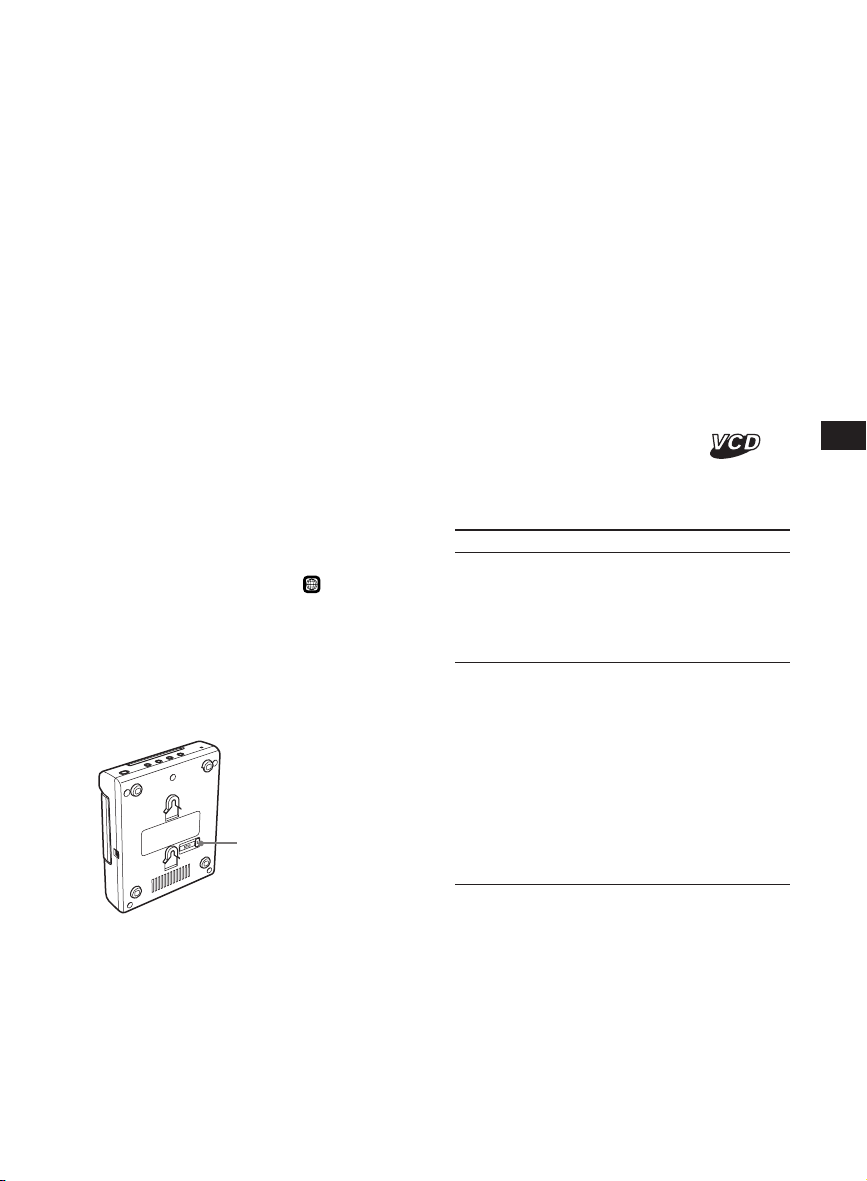
Om cd-r-skivor (inspelningsbara
cd-skivor)/cd-rw-skivor
(återskrivningsbara cd-skivor)/
DVD-Rs (inspelningsbara
dvd-skivor)/dvd+r/dvd-rw-skivor
(återskrivningsbara dvd-skivor)/
dvd+rw-skivor
•Vissa cd-r/cd-rw/dvd-r/dvd+r/dvd-rw/
dvd+rw-skivor (beroende på inspelningsutrustningen och skivans skick) kan inte
spelas upp på spelaren.
•Det går inte att spela upp en cd-r/cd-rw som
inte är stängd*.
•Det går inte att spela en cd-r-/cd-rw-skiva
som spelats in i Multi Session.
•Du kan spela mp3-/jpeg-/DivX-filer
inspelade på cd-rom-, cd-r- och cd-rw-,
dvd-r-, dvd+r-, dvd-rw- och dvd+r-skivor.
* En nödvändig process för att en inspelningsbar/
överspelningsbar skiva ska kunna spelas upp på
en cd-spelare.
Regionkoder för de dvd-skivor som
kan spelas upp med den här
spelaren
Spelaren har regionkoden tryckt på
undersidan och du kan endast spela dvdskivor som är märkta med den regionkoden.
Även dvd-skivor märkta med
spelas upp med den här spelare.
Om du försöker spela upp någon annan
dvd-skiva visas meddelandet "Wrong Region"
på skärmen.
För vissa dvd-skivor visas inte regionkodsmärkning trots att uppspelning är spärrad av
områdesrestriktioner.
Regionkod
ALL
kommer kan
Varningar
• Den här spelaren KAN INTE spela upp följande
skivor.
— DVD-Audio — DVD-RAM
— DVD-ROM — CD-G
— SVCD — CD-I
— Photo-CD — VSD
— Active-Audio (Data)
— CD-Extra (Data)
— Mixed CD (Data)
— CD-ROM (annan information än
MP3-/JPEG-/DivX-fil)
• Den här enheten innehåller
upphovsrättsskyddande teknik som i sin tur
skyddas av amerikanska patent och övriga
immateriella rättigheter tillhörande Macrovision
Corporation samt innehavare av andra
rättigheter. Denna upphovsrättsskyddande
teknik används efter godkännande av
Macrovision Corporation och är avsedd endast
för hemmabruk och andra begränsade visningar,
om inte annat har godkänts av Macrovision
Corporation. Reverse engineering eller
demontering förbjudet.
Om PBC (Playback Control)
Denna spelare följer video-cd-standard version
1.1 och 2.0. Du kan använda två olika typer av
uppspelning beroende på typ av skiva.
Skivtyp
Video cd-skivor
utan PBCfunktioner
(version 1.1
skivor)
Video cd-skivor
med PBCfunktioner
(version 2,0skivor)
Du kan
Spela upp video (rörliga
bilder) samt musik.
• Interaktiv programvara
som visar menybilder
på skärmen
(PBC-uppspelning,
sidan 25).
• Använda videofunktioner.
• Spela upp stillbilder i
högupplösningsformat,
om sådana finns på
skivan.
Om bilder som hoppas över
Om en dvd-skiva har en spricka, smuts etc.
kan spelaren eventuellt inte läsa informationen
eller en bild kan hoppas över.
Mera sällsynt kan ljudet avbrytas på grund av
kompatibilitet med spelaren.
I detta fall tar du skivan och spelaren till
närmaste Sony-återförsäljare.
7
Page 88
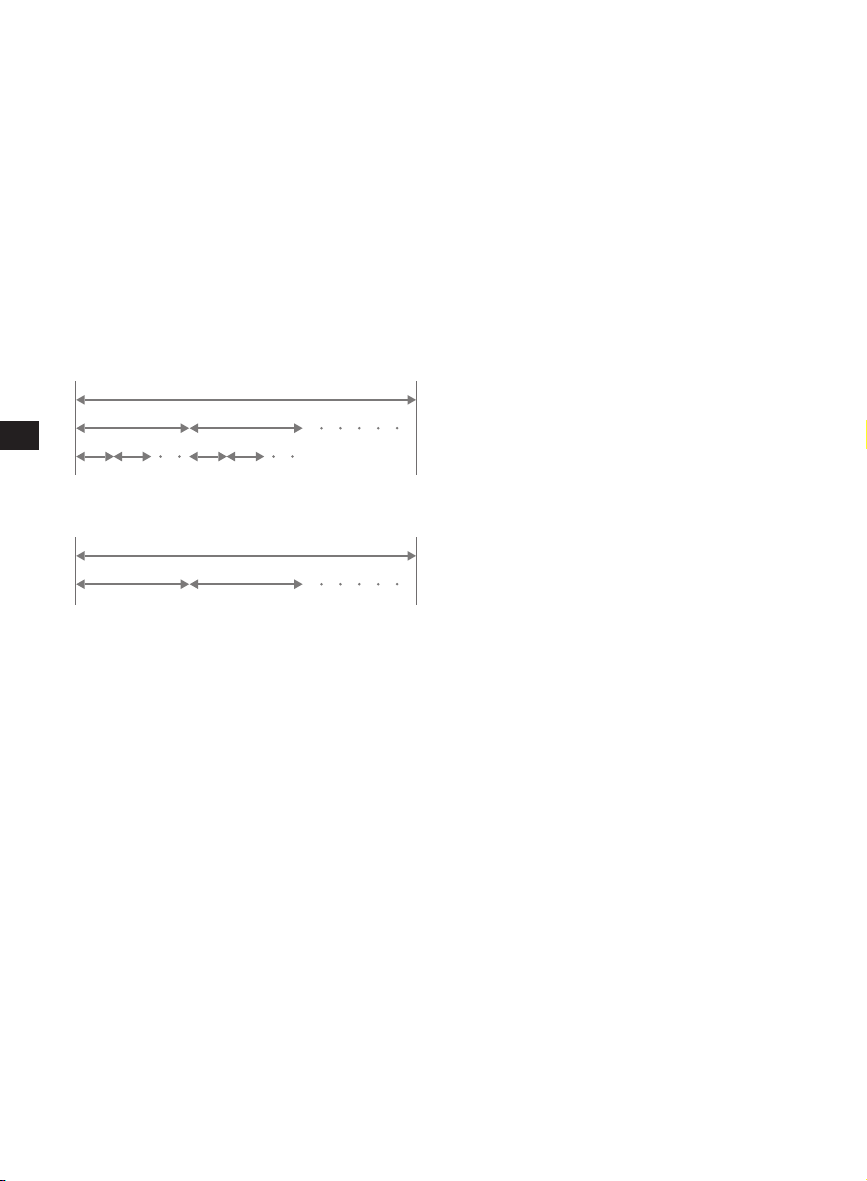
Om DTS-kodade cd-skivor
När du spelar DTS*-kodade cd-skivor, kan
alltför mycket störningar höras från de analoga
stereoutgångarna. Användare bör iaktta
lämpliga säkerhetsåtgärder när de analoga
stereoutgångarna på spelaren är anslutna till
en förstärkare, för att undvika skada på
ljudsystemet. För att spela upp med DTS
Digital Surround™, måste en extern avkodare
för 5.1-kanals DTS Digital Surround™ anslutas
till den digitala utgången på spelaren.
*"DTS", "DTS Digital Surround" och "DTS Digital
Out" är varumärken som tillhör Digital Theater
Systems, Inc.
Skivtermer
Dvd-struktur
Skiva
Rubrik
Kapitel
Struktur för video cd- eller ljud cd-skiva
Skiva
Spår
• Titel
De längsta film- eller ljudavsnitten på en
dvd-skiva, till exempel en film på en
videoskiva, ett album på en ljudskiva, osv.
• Kapitel
Film- eller ljudavsnitt som är kortare än titlar.
En titel består av flera kapitel. Varje kapitel
har ett nummer som gör det möjligt att hitta
det kapitel som söks. Vissa skivor har inga
kapitel inspelade.
• Spår
Film- eller ljudavsnitt på video cd-skivor
eller ljud cd-skivor. Varje spår tilldelas ett
spårnummer som gör det möjligt att
lokalisera det spår som söks.
• Bildsekvens
På en video cd-skiva med PBC-funktioner
(Playback control) är menyfönstren, rörliga
bilder och stillbilder indelade i avsnitt som
kallas bildsekvenser. Varje bildsekvens har
ett nummer som gör det möjligt att hitta den
bildsekvens som söks.
8
Page 89
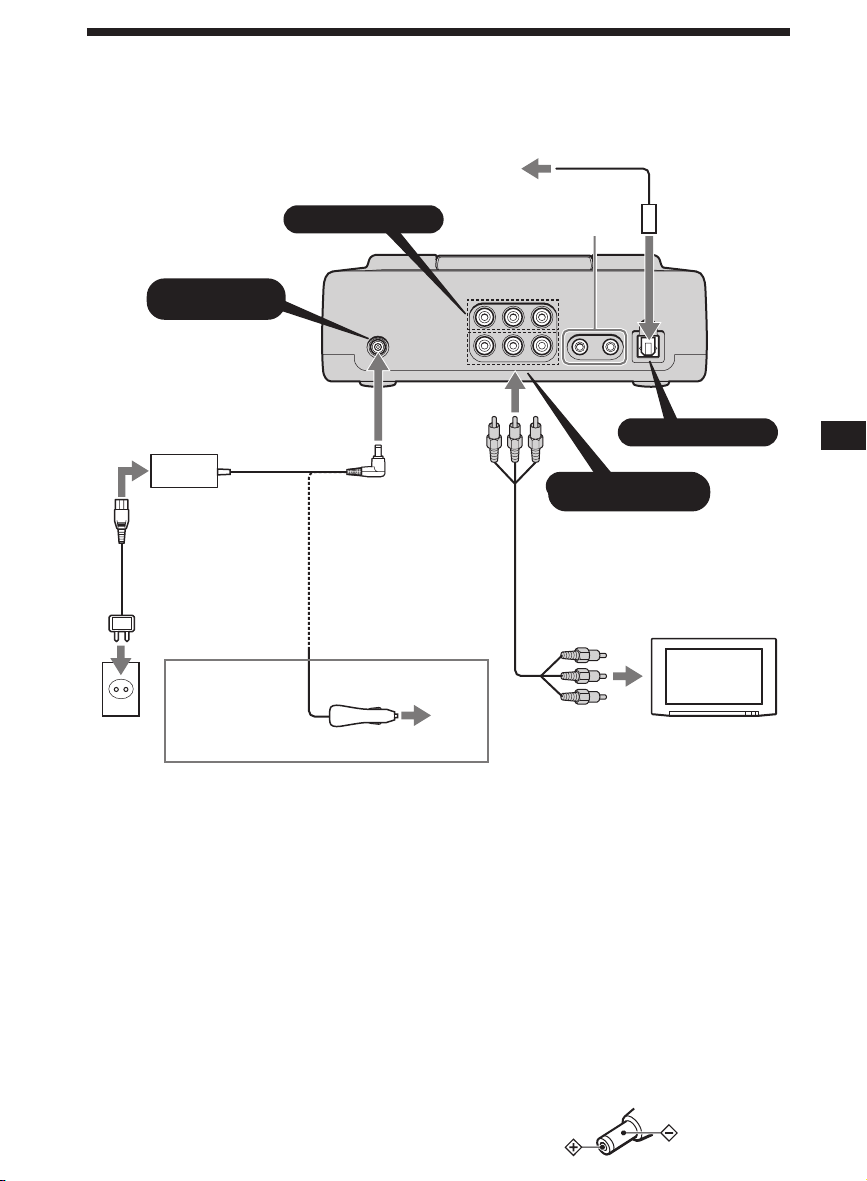
Anslutning
Spelaren levereras med två olika nätsladdar. När du använder spelaren i bilen; anslut den till
uttaget för cigaretttändare; när du använder den i hemmet, anslut den till ett vägguttag.
Till ett
vägg-
uttag
Nätsladd
(medföljer)
DC IN 12V (ingång
för 12 V likström)
Nätadapter
(medföljer)
När du använder
spelaren i bilen
Till digital
förstärkare, etc.
AUDIO/VIDEO-ingångar
*
Nätsladd till uttag
för cigarettändare
(medföljer)
Till kontakt för cigarettändare
Optokabel (ingår ej)
HEADPHONES-uttag
(hörlurar)
AUDIO/VIDEO-
utgångar
Ljud-/videokabel
(medföljer ej)
Till audio-/
videoingångar
OPTOUTGÅNG
Tv, etc.
Om AUDIO/VIDEO-utgångarna
Du kan ansluta en tv till AUDIO/VIDEO
OUTPUT-kontakterna för att visa vad som
spelas upp på spelaren. Anslut de gula
kontakterna på audio-/videokabeln till
videouttagen på både tv-apparaten och
spelaren och anslut de vita kontakterna till de
vita (vänster audio) uttagen samt de röda
kontakterna till de röda (höger audio) uttagen.
Om AUDIO/VIDEO-ingångarna
Du kan ansluta en videobandspelare, etc. till
AUDIO/VIDEO-ingångarna för att visa vad
som spelas upp på enheten. Du kan ansluta
enheten på samma sätt som beskrivs i "Om
AUDIO/VIDEO-utgångar" ovan.
Om uttag för hörlurar
(HEADPHONES)
Du kan ansluta två uppsättningar hörlurar till
HEADPHONES-uttagen.
Observera!
• Kontrollera att du ansluter spelaren till
strömkällan efter att alla andra anslutningar har
gjorts, när du ansluter den andra enheten till
spelaren.
• Om ett hinder, t ex cigarraska har fastnat inuti
uttaget för cigarettändare, kan kontakten mellan
nätsladdens kontakt och uttaget vara
ofullständigt och kontakten kan bli väldigt varm
under användning. Kontrollera uttaget och
rengör vid behov innan du ansluter nätsladden
för att undvika detta.
* Proppens polaritet
9
Page 90

Installera spelaren i en bil
Spelaren kan installeras i en bil med den
medföljande fästplattan och monteringsremmarna.
1 Haka fast monteringsremmarna i fästena
på fästplattan på följande sätt.
Om du fäster bakom nackstödet
Om du fäster bakom sätet
3 Använd bältena för att säkra spelarens
fästplatta.
Exempel när spelaren har fästs bakom
nackstödet
Exempel när spelaren har fästs på sätets
baksida
Om du fäster på mittkonsolen
2 Sätt fast de rundade hakarna i bilen.
Se till att fästa fästplattan till ett stadigt
föremål till exempel nackstöden eller
sätesskenorna.
10
Exempel när spelaren har fäst på mittkonsolen
När spelaren har fästs på mittkonsolen
• När bildstörningar syns eller ljudet försvinner på
grund av vibrationer från bilden, placera något
stötdämpande under spelaren.
• Om du har ett mellanrum mellan mittkonsolens
ovansida och spelarens undersida, fyll det
mellanrummet med något tjockt material så
spelaren är stabil.
Page 91
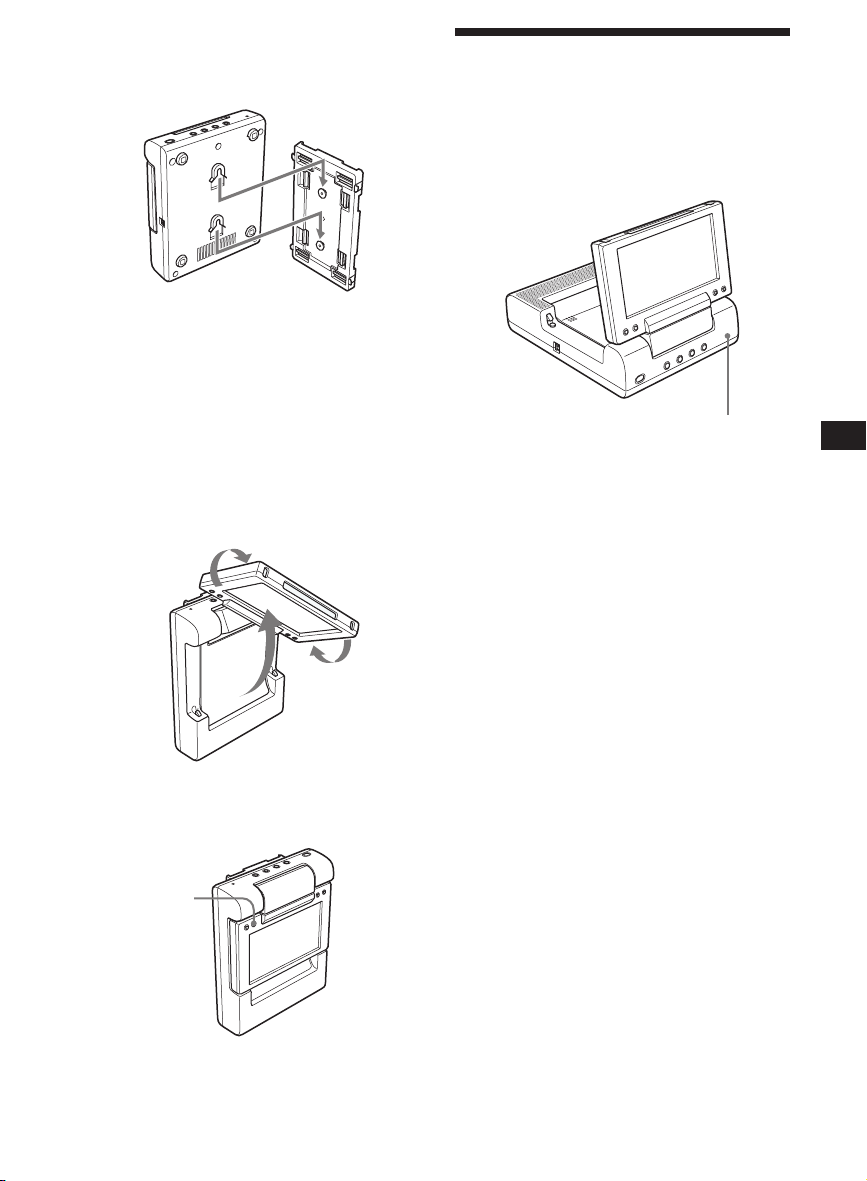
Fästa spelaren på fästplattan
Skjut spelaren på fästplattan tills den sitter
stabilt.
Om spelaren har installerats bakom
sätet
Spelaren installeras upp och ner.
Följ förfarandet nedan för att vända bilden på
skärmen upp och ner och växla ljudkanalerna
för att använda spelaren.
Återställning av spelaren
Innan du första gången använder spelaren
måste du återställa den.
Tryck på (RESET) med ett spetsigt föremål,
t ex en kulspetspenna. Om du trycker på den
med kraft med en nål kan du skada spelaren.
RESET
1 Öppna spelarens monitor och vrid den
180 grader, stäng den sedan med
skärmen uppåt.
2 Starta spelaren och tryck därefter på
(REVERSE) på monitorn.
REVERSE
Observera!
• När du trycker på (RESET) kan vissa tidigare
inställningar försvinna. Gör dessa inställningar
igen om detta inträffar.
• Det tar cirka 10 sekunder innan spelaren är
återställd efter att du trycker på (RESET). Sätt
inte i någon skiva under denna tid. Om du gör
detta återställs spelaren eventuellt inte på rätt
sätt.
Tryck igen på (REVERSE) för att avbryta
detta.
11
Page 92
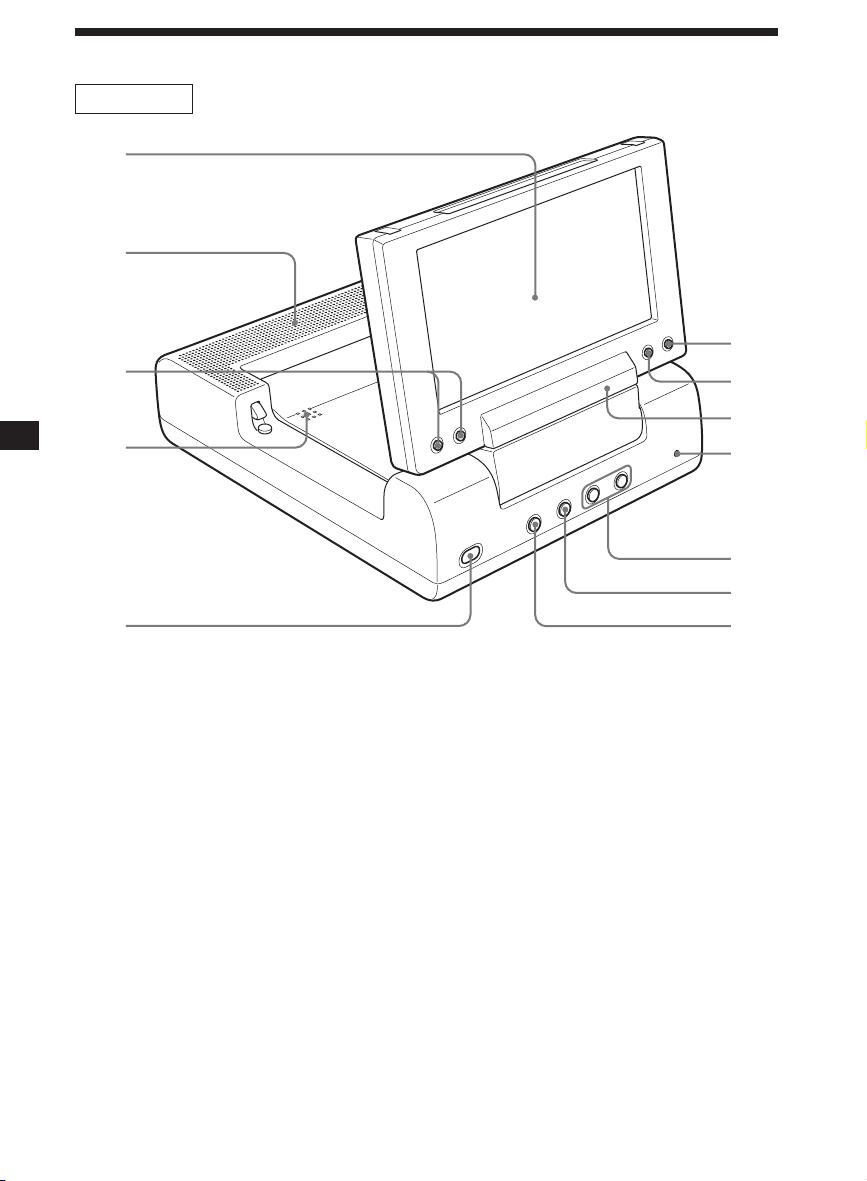
Kontrollernas placering
MV-650STR
1
2
3
4
5
6
7
8
9
0
qa
qs
På angivna sidor finns mer information.
1 Monitor
2 Högtalare (vänster/höger)
3 VOLUME –/+ knapp 14, 31, 32, 34
Vrida upp eller ner volymen eller för att
välja ett alternativ i en meny.
4 PUSH OPEN 14
Öppna och stänga skivluckan.
5 POWER (på/av)-knapp 14, 31, 34
Starta eller stänga av spelaren.
6 S-MENU-knapp 32
Göra olika skärminställningar.
7 REVERSE-knapp 11, 34
Vända bilder upp och ner och växla
utgångarna för ljudkanalerna.
8 Mottagare för fjärrkontrollen
9 RESET-knapp 11
12
0 . (föregående)-/>
(nästa)-knappar 15
qa x (stopp)-knapp 15, 16, 17, 20
qs u (spela/paus)-knapp 14, 15, 16, 17
fortsättning på nästa sida t
Page 93
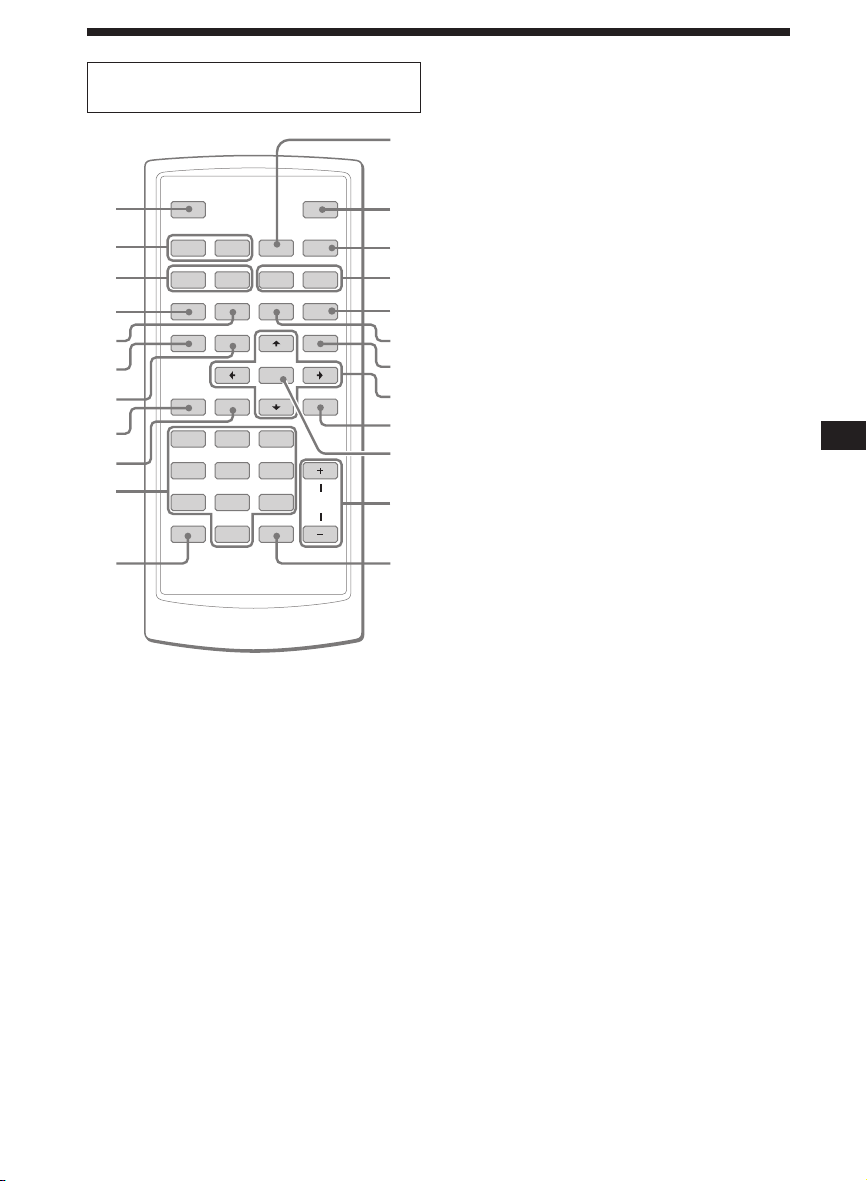
Fjärrkontroll (Card remote
commander) RM-X708
1
SOURCE
2
y
3
4
Mm
AUDI O
SUBTITLE
ANGLE
SETUP MENU
TOP MENU
5
6
7
8
9
0
SEARCHOPROGRAM
1
4
7
CLEAR DSPL
ENTER
2
3
5
6
8
9
0
qa
`/1
ux>.
y
REP
VOL
qs
qd
qf
qg
qh
qj
qk
ql
w;
wa
ws
wd
Knapparna på fjärrkontrollen har
samma funktion som motsvarande
knappar på spelaren.
Instruktionerna i den här bruksanvisningens
avser huvudsakligen fjärrkontrollstyrning.
Tips!
Se avsnittet "Byta ut litiumbatteriet i
fjärrkontrollen" om du behöver information om
hur man byter batterier (sidan 35).
På angivna sidor finns mer information.
1 SOURCE-knapp 31
Välja källa
2 ./> (föregående/nästa)-knapp
15, 25
3 m (snabbspola bakåt)/M
(snabbspola framåt)-knapp 15
4 AUDIO-knapp 24, 25
Ändra ljudutgång/ljudspråk.
5 SUBTITLE-knapp 22
Ändra språk för undertext medan du
spelar en dvd-skiva.
6 SETUP-knapp 26, 27, 30, 31
Används för att utföra en menyfunktion.
7 TOP MENU-knapp 23, 25
Visa toppmenyn på en inspelad dvd-skiva.
8 SEARCH-knapp 15
Ange en önskad punkt på en skiva med
kapitel, titel eller spår.
9 PROGRAM-knapp 17, 20
Ange uppspelningsläge för program.
0 Sifferknappar 14, 15, 20, 25
qa CLEAR-knapp 20, 30
qs x (stopp)-knapp 15, 16, 17, 20
qd [/1-knapp 14
qf u (spela/paus)-knapp 14, 15, 16, 17
qg t (långsamt bakåt)-/T
(långsamt framåt)-knapp 15
qh REP-knapp 18, 19
Välja upprepningsläge (dvd/video-cd/
ljud-cd) eller uppspelningsläge
(mp3/jpeg/DivX).
qj ANGLE-knapp 24
Välja flera vinklar att visa medan en dvdskiva spelas.
qk MENU-knapp 17, 23
Visa den inspelade dvd-menyn.
ql M/m/</,-knapp 15, 17, 20, 23, 26,
30, 31
w; O (återgå)-knapp 25
wa ENTER-knapp 15, 17, 20, 23, 26, 27,
30, 31
Ange en inställning.
ws VOL (+/–)-knapp 14
wd DSPL-knapp 17, 21
Visa tidsinformationen för skivan.
13
Page 94
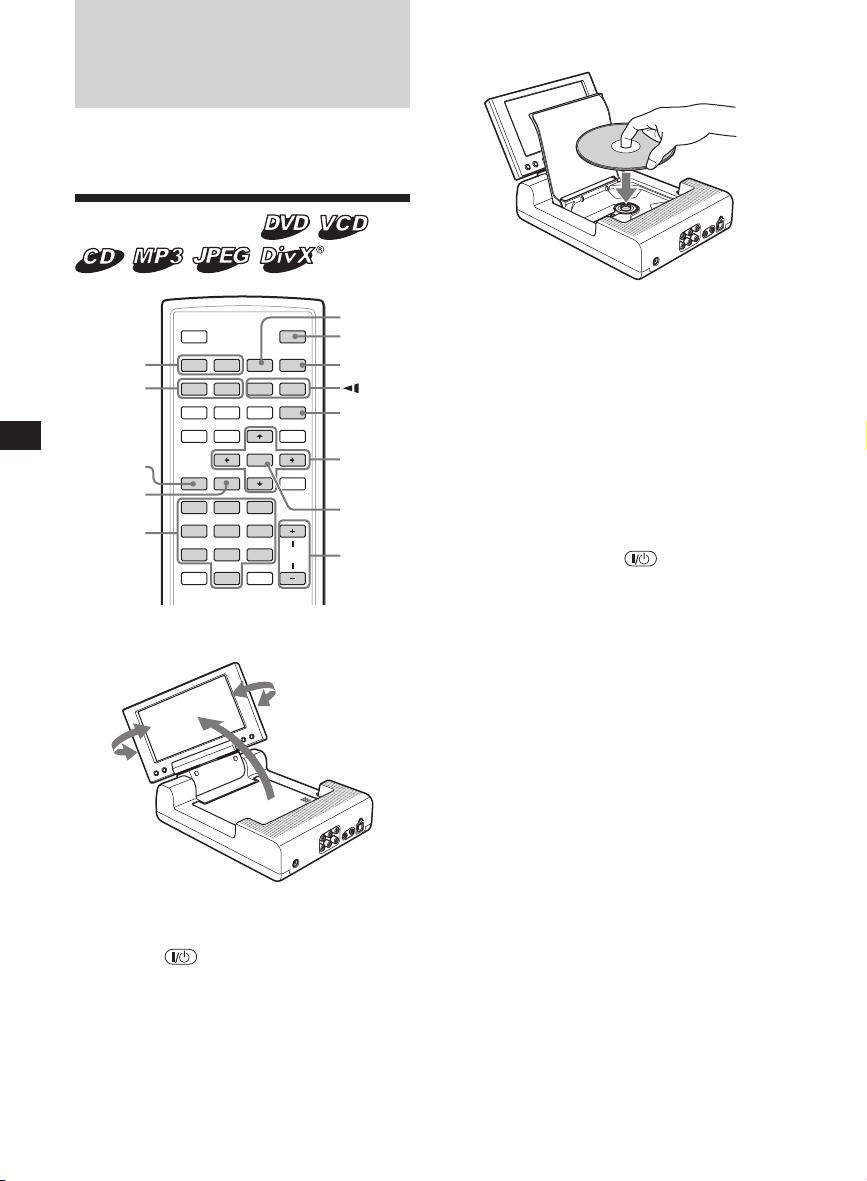
Diverse om
uppspelning
Detta kapitel beskriver olika
uppspelningsfunktioner.
Spela en skiva
4 Placera en skiva med etiketten uppåt och
tryck runt mitten på den.
x
ANGLE
ENTER
`/1
`/1
ux>.
y
3
6
9
u
y
REP
VOL
/y
REP
V/v/B/b
ENTER
VOL
./>
m/M
SEARCH
PROGRAM
Sifferknappar
SOURCE
Mm
AUDIO
SUBTITLE
SETUP MENU
TOP MENU
SEARCHOPROGRAM
1
2
4
5
7
8
CLEAR DSPL
0
1 Öppna monitorn och justera vinklingen
och vridningen.
2 Tryck på (POWER) för att sätta på
spelaren.
Tryck på på fjärrkontrollen.
Monitorn tänds och spelarens gröna
POWER-lampa tänds.
5 Stäng skivluckan genom att trycka på
(PUSH OPEN).
Uppspelningen startar automatiskt.
Tryck på u för att starta uppspelning om
en skiva redan finns i spelaren eller om
uppspelningen inte startar automatiskt.
6 Tryck på (VOL) (+) eller (VOL) (–)
((VOLUME) (+) eller (VOLUME) (–) på
monitorn) för att ställa in volymen.
Att stänga av strömmen
Tryck på (POWER) (eller på
fjärrkontrollen) så att spelarens gröna POWERlampa släcks.
Efter användning
Stäng av spelaren och koppla bort nätsladden
från strömkällan.
Om du använder spelaren i bilen
Om du använder spelaren när tändnings-
nyckeln är i ACC-läget och motorn inte är
igång kan bilbatteriet laddas ur.
Observera!
• Läs bruksanvisningen som levereras med skivan,
om hur du spelar den på denna spelare.
•Öppna inte skivluckan under uppspelningen.
• Beroende på vilken inspelningsmetod som valts
kan det ta någon minut innan uppspelningen
startar.
• Beroende på skivans kvalitet kan det hända att
den inte går att spela upp (sidan 37).
• En mp3-fil med hög bithastighet, t ex 320 kbit/s,
kan eventuellt inte spelas upp på rätt sätt.
• Det kan ta lite tid innan en stor jpeg-fil visas.
3 Tryck på (PUSH OPEN) för att öppna
skivluckan.
14
Page 95
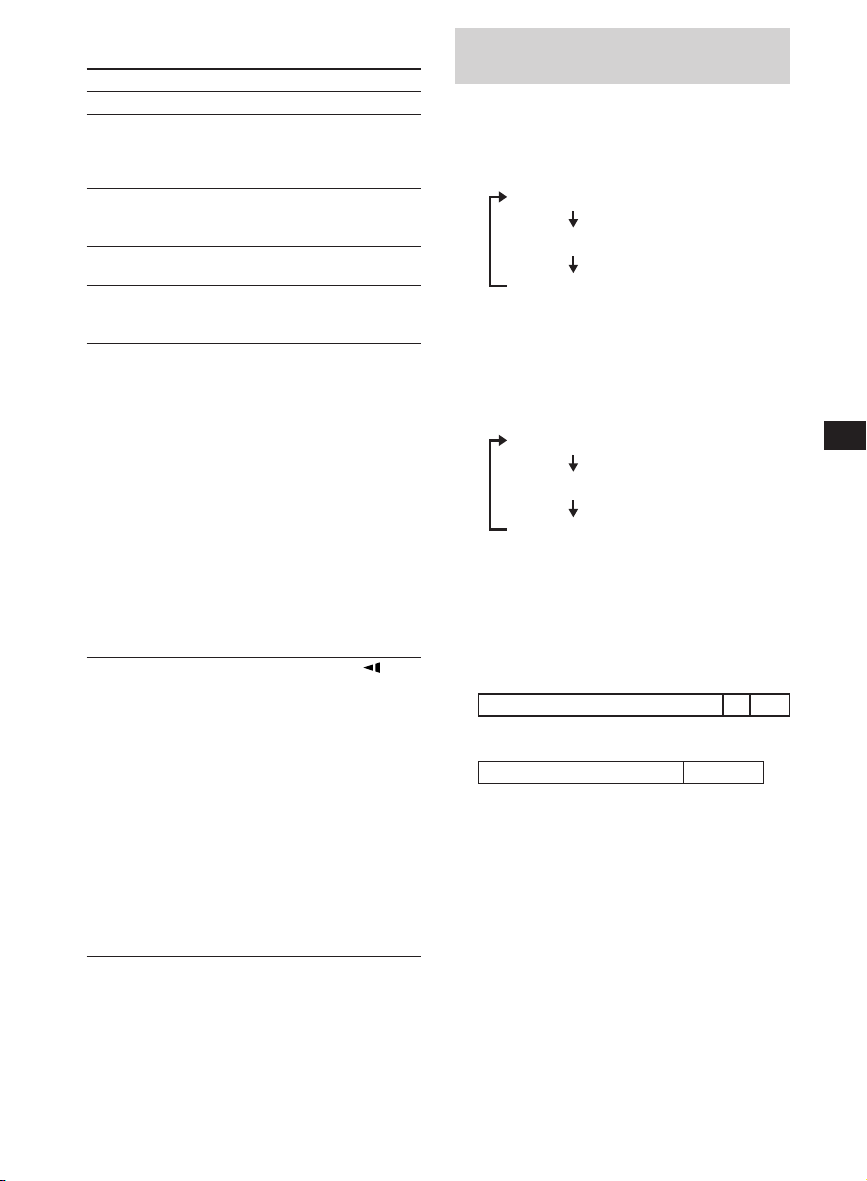
Uppspelningsförfarande
För att Gör så här
Stoppa uppspelning Tryck på x*
Mata ut skivan Tryck på PUSH
OPEN på spelare
efter att skivan har
stannat.
Paus Tryck på u*2.
Tryck en gång till för
att fortsätta spela upp.
Gå till nästa kapitel, Tryck på >
spår eller bildsekvens
Gå till föregående Tryck på .
kapitel, spår eller
bildsekvens
Snabbspelning framåt/ Tryck på M/m
snabbspolning bakåt medan uppspelning
är aktiverad*
Varje gång du trycker
ändras uppspelningshastigheten på
följande sätt:
2 gånger normal
hastighet t 4gånger
normal hastighet t
8 gånger normal
hastighet t 16
gånger normal
hastighet t 32
gånger normal
hastighet t normal
uppspelningshastighet.
Långsamt framåt Tryck på y/
(endast DVD/*
4
medan uppspelning
Video CD)/ är aktiverad
Långsamt bakåt Varje tryckning
(endast DVD)
ändrar uppspelnings-
hastigheten på
följande sätt:
1/2 gånger normal
hastighet t
1/4 gånger normal
hastighett 1/8
gånger normal
hastighett
1/16 gånger normal
hastighett normal
uppspelnings-
hastighet.
1
3 *4
Direktsökning av kapitel/titel/
spår
1 Tryck på (SEARCH) för att visa sökbilden.
•Dvd
Varje gång du trycker på (SEARCH)
ändras sökbilden enligt följande:
Sökning med titel och kapitel
Sökning med titel och tid
Sökning med kapitel och tid
Du kan välja visade alternativ genom att
trycka på knappen < eller ,.
•Video-cd/ljud-cd*
Varje gång du trycker på (SEARCH)
ändras sökbilden enligt följande:
Sökning med spår
Sökning med tid för spår
Sökning med tid för skiva
Du kan välja visade alternativ genom att
trycka på knappen < eller ,.
2 Tryck på sifferknapparna för att ange
önskat kapitel-, titel- eller spårnummer.
Om "Title" och "Chapter" visas
Title 01/01 Chapter /01- -
Om "Title" och "Time" visas
Title 01/01 Time -:--:--
3 Tryck på (ENTER).
* Du kan använda sifferknapparna på
fjärrkontrollen för att välja spår.
Observera!
Du kan inte välja "0".
*1Om funktionen för att återuppta uppspelning är
aktiverad kan du fortsätta spela upp senare
genom att trycka på u. Mer information finns
under "Återuppta uppspelning" (sidan 16).
2
*
Dvd/video-cd/jpeg
"X" visas på skärmen.
*3 Dvd/video-cd/jpeg/DivX
Inget ljud hörs under snabbspolning framåt
eller bakåt.
4
*
En mp3-skiva återgår till normal uppspelning
när mp3-filen är klar.
15
Page 96
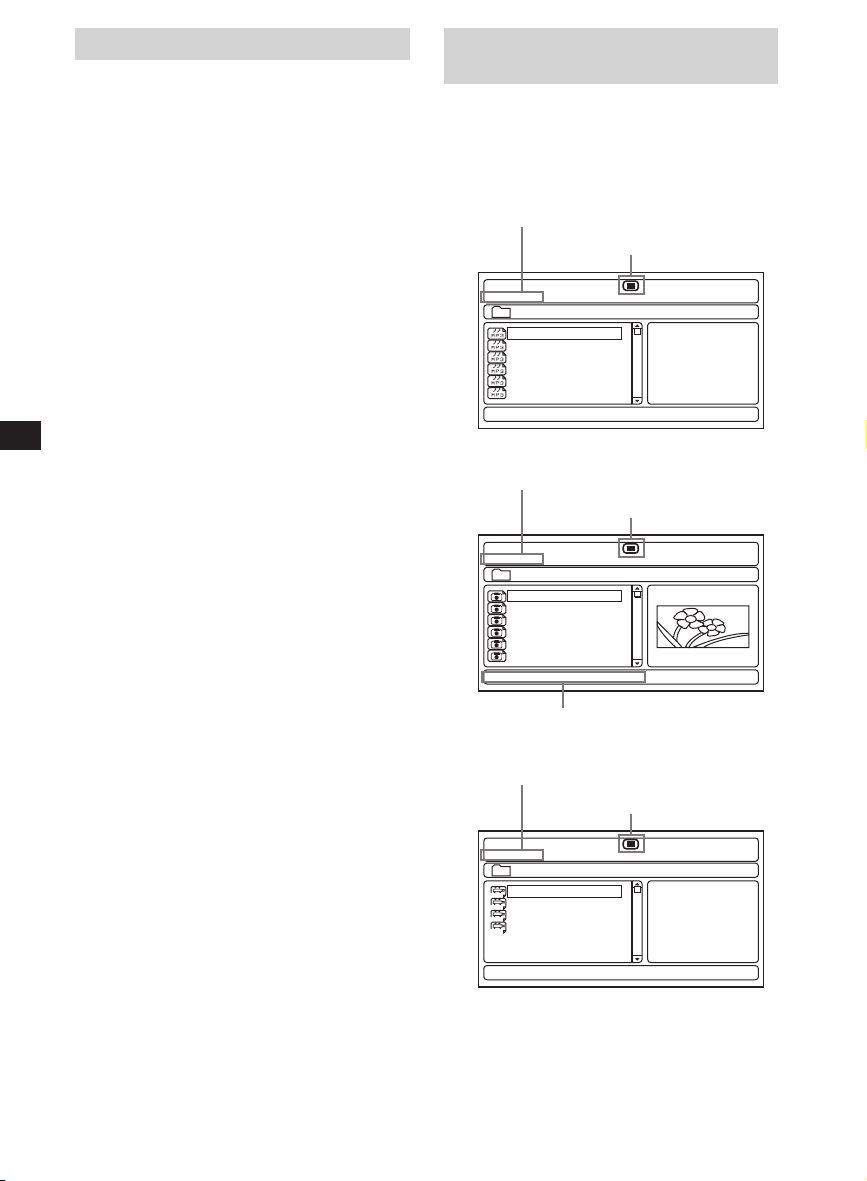
Återuppta uppspelning
Du kan fortsätta spela upp från den punkt där
du stoppade uppspelningen. Spelaren kommer
ihåg punkten även efter att strömmen slås av.
1 Under uppspelning trycker du på x för
att stoppa.
Spelaren memorerar den punkt där du
tryckte på stopp.
• Dvd/Video-cd/Ljud-cd
"Press Play Key To Continue" visas på
skärmen.
2 Tryck på u för att starta
uppspelningen.
Uppspelningen börjar från den punkt där
den stoppades.
•Mp3/jpeg/DivX
När du har aktiverat funktionen för att
återuppta uppspelning, startar
uppspelningen från början av den
mp3-/jpeg-/DivX-fil (spår) där du
stoppade uppspelningen.
Observera!
• För att inaktivera funktionen för att återuppta
uppspelning trycker du en gång till på x medan
uppspelningen är stoppad. "Press Play Key To
Continue" visas nu på skärmen.
• Funktionen avbryts så snart skivan matas ut.
Använda MP3/JPG/DivX®menyn
1 Sätt i en skiva med mp3-, jpeg- eller
DivX-filer.
Exempel på bild:
•för mp3
Aktuellt filnummer/Totalt antal filer
Aktuell status
00:00
00:00
001/016
\Album1
Track01
Track02
Track03
Track04
Track05
Track06
•för jpeg
Aktuellt filnummer/Totalt antal filer
Aktuell status
00:00
00:00
001/016
\Album1
01 Flower
02 Tree
03 mountain
04 Car
05 Bycicle
06 My Friend
Resolution 1152 X 765
16
Upplösning för aktuell fil.
•för DivX
Aktuellt filnummer/Totalt antal filer
Aktuell status
00:00
00:00
001/004
\Album1
Scene 01
AVI
Scene 02
AVI
Scene 03
AVI
Scene 04
AVI
Page 97
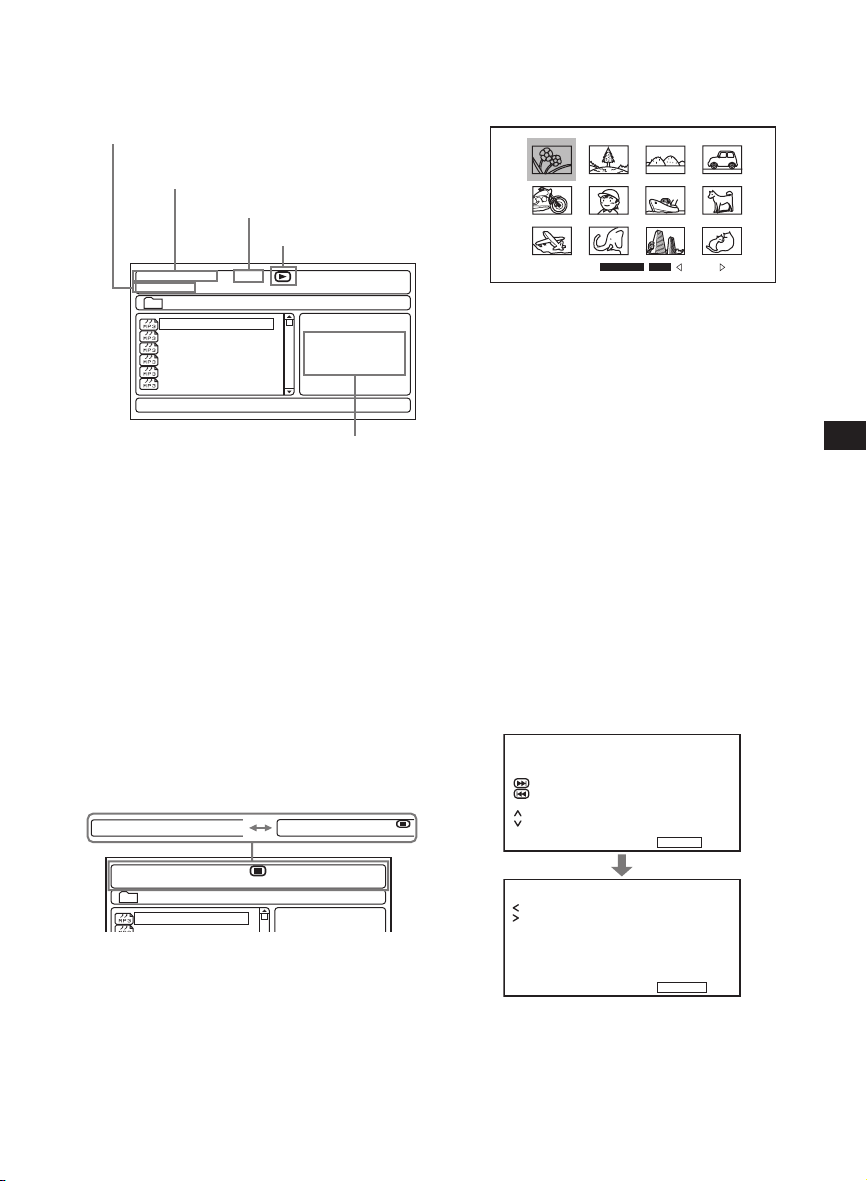
2 Tryck på u.
Uppspelningen startar och MP3/JPEG/
DivX-menyn visas på skärmen.
Skärmexempel för mp3:
Aktuellt filnummer/Totalt antal filer
Förfluten speltid/total speltid för
den aktuella filen
Bithastighet
Aktuell status
00:05
03:56 128k
001/016
\Album1
Track01
Track02
Track03
Track04
Track05
Track06
* Den här spelaren stöder ID3-tag för mp3-filer
version 1.0.
Välja en mapp eller fil
Använd M/m-knapparna medan spelaren är
stoppad för att välja en mapp eller fil och tryck
därefter på (ENTER).
När du trycker på (ENTER) efter att ha valt en
mapp visas filerna som finns i mappen.
Välja visningsläge
Tryck på (PROGRAM). För mp3 trycker du på
(PROGRAM) medan spelare är i stoppat läge.
Varje gång du trycker på (REVERSE) växlar
skärmen läge mellan mappläge och fillistläge.
I fillistläge kan du se alla filer på skivan.
Dessutom kan du ändra visningsläge till
aktuellt läge genom att trycka på (DSPL).
00:00
001/016
00:00
001/016
00:00
\Album1
Track01
00:00
Folder
Folder
Track01
Various
Best Selection
ID3-taginformation*
00:00
00:00
001/016
Använda miniatyrläget för
jpeg-skivor
1 Tryck på x medan jpeg-bilden visas.
Bilder för filer visas i 12 bildrutor.
Slide Show Menu Prev Next
2 Välj den bild du vill visa genom att
trycka på M/m/</, och tryck på
(ENTER).
En jpeg-bild visas på skärmen.
För att gå till nästa eller föregående lista med
jpeg-bilder trycker du på M/m/</, för att
välja "g Prev" eller "Next G" och därefter
trycker du på (ENTER).
Om du vill visa bilderna i ett bildspel trycker
du på M/m/</, för att välja Slide Show
och därefter trycker du på (ENTER). Bildspelet
startar från den valda bilden.
För att återgå till MP3/JPG/DivX-menyn
trycker du på (MENU).
Visa funktionerna för fjärrnyckel
Du kan visa funktionerna för fjärrnyckel i
miniatyrläget.
Tryck på M/m/</, för att välja "Menu" och
därefter trycker du på (ENTER).
Key Function
Program Transition Effect
Stop Thumbnail Mode
Play Picture Mode
Next Picture
Previous Picture
Invert
Mirror
Key Function
Contrarolate
Rotate Clockwise
Continue
Exit Help
fortsättning på nästa sida t
17
Page 98
Välja uppspelningsläge
Tryck på (REP) för att välja uppspelningsläge.
Varje gång du trycker på (REP) ändras
uppspelningsläget enligt följande:
•Mp3/jpeg
Folder (spelar alla spår i mappen)
Shuffle (spelar spår i slumpvis ordning,
spåren spelas endast upp en gång)
Random (spelar spår i slumpvis ordning,
samma spår kan spelas mer än en gång)
Single (spelar ett spår)
Repeat One (upprepar ett spår)
Repeat Folder (Upprepar alla spår i mappen)
•DivX
Single (spelar ett spår)
Repeat One (upprepar ett spår)
Repeat All (upprepar alla spår på skivan)
Repeat Off (återgår till normal uppspelning)
DivX®-videofiler som kan spelas
upp med spelaren
Spelaren kan spela upp information som
spelats in i DivX-format och som har
filändelsen .AVI eller .DIVX. Det går inte att
spela upp filer med filändelsen .AVI eller
DIVX om de inte innehåller en DivX-video.
Observera!
• Spelaren kan eventuellt inte spela en DivXvideofil när filen är sammansatt av två eller flera
DivX-videofiler.
• Spelaren kan inte spela en DivX-videofil större än
720 (bredd) × 576 (höjd)/2 GB.
• Bilden kan vara otydlig eller ljudet kan avbrytas
beroende på DivX-videofilen.
• Spelaren kan inte spela vissa DivX-videofiler som
är längre än 3 timmar.
• Bilden kan stanna upp eller vara otydlig
beroende på DivX-videofilen. I detta fall
rekommenderar vi att du skapar filen med lägre
bithastighet. Om ljudet fortfarande är bullrigt är
mp3 det rekommenderade ljudformatet.
Observera att spelaren däremot inte stöder
WMA-formatet (Windows Media Audio).
• På grund av den komprimeringsteknik som
används för DivX-videofiler kan det ta viss tid
efter att du tryckt på H innan bilden visas.
• Beroende på DivX-videofilen matchar ljudet
eventuellt inte bilderna på skärmen.
Shuffle (spelar spår i slumpvis ordning,
spåren spelas endast upp en gång)
Random (spelar spår i slumpvis ordning,
samma spår kan spelas mer än en gång)
Observera!
• När du spelar upp kan du inte ändra mapp eller
fil med MP3/JPG/DivX-menyn. Endast filerna i
den valda mappen kan väljas med knappen
./>. Stoppa uppspelningen för att ändra
mapp.
• Namn på mp3-mappar och -filer visas rätt endast
när de består av bokstäver, siffror eller symboler.
De tecken som den här enheten inte stöder visa
som "-".
18
Page 99
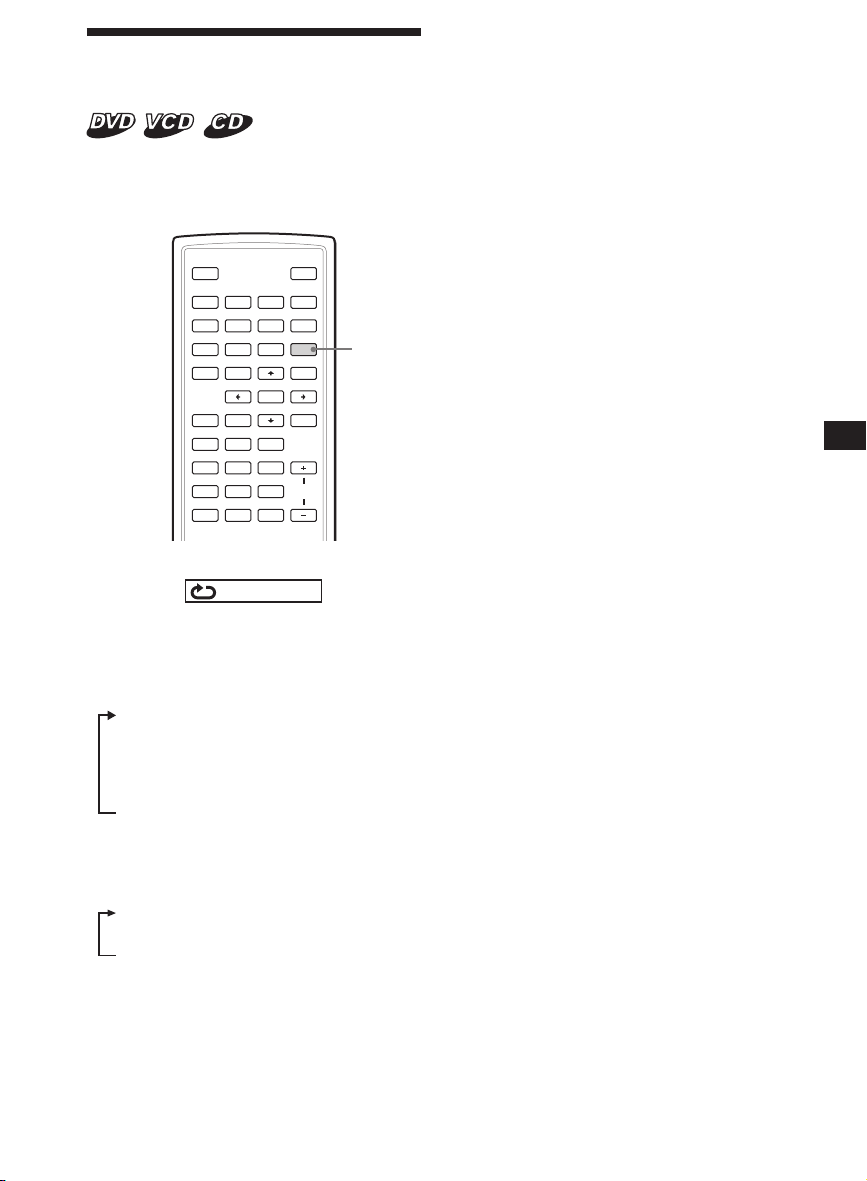
Upprepad uppspelning
(Repeat Playback)
Du kan spela upp alla kapitel eller spår på en
skiva, eller ett spår upprepade gånger.
Du kan använda en kombination av lägen för
uppspelning av program.
ANGLE
ENTER
3
6
9
`/1
ux>.
y
y
REP
REP
VOL
SOURCE
Mm
AUDIO
SUBTITLE
SETUP MENU
TOP MENU
SEARCHOPROGRAM
1
2
4
5
7
8
CLEAR DSPL
0
Tryck på (REP) under uppspelning.
Chapter
Varje gång du trycker på knappen, ändras
läget för upprepad uppspelning enligt
följande:
•Dvd
Chapter: upprepar aktuellt kapitel.
Title: upprepar aktuell titel på en
skiva.
ALL: upprepar alla titlar och kapitel
på skivan.
•Video-cd (endast om PBC är avstängd)/
ljud-cd
Track: upprepar det spår som spelas upp.
ALL: upprepar alla spår skivan.
Återuppta normal spelning
Tryck flera gånger på (REP) tills symbolen för
upprepning visas.
19
Page 100

Skapa dina egna program
(PROGRAM)
Du kan spela upp innehållet på en skiva i
valfri ordning genom att ordna titlarna,
kapitlen eller spåren på skivan i ett eget
program. Du kan programmera upp till
20 titlar, kapitel och spår.
•Video-cd/ljud-cd
Exempel: för att välja spår 02.
Tryck på 0 och 2 på sifferknapparna.
Program:Track(01-10)
0 1 T02
02 __
03 __
04 __
05 __
Exit Start NEXT
06 __
07 __
08 __
09 __
10 __
ANGLE
ENTER
`/1
ux>.
y
y
REP
V/v/B/b
3
6
9
ENTER
VOL
PROGRAM
Sifferknappar
CLEAR
SOURCE
Mm
AUDIO
SUBTITLE
SETUP MENU
TOP MENU
SEARCHOPROGRAM
1
2
4
5
7
8
CLEAR DSPL
0
1 Tryck på (PROGRAM).
Menyskärmen för Programmenyn visas.
Program:T(05)/C(--)
0 1 T: C:
0 2 T: C:
0 3 T: C:
0 4 T: C:
0 5 T: C:
Exit NEXT
0 6 T: C:
0 7 T: C:
0 8 T: C:
0 9 T: C:
1 0 T: C:
2 Välj den titel, kapitel eller spår du vill
programmera.
•Dvd
Exempel: välja kapitel 03 för titel 02.
Tryck på 0, 2, 0 och 3 på sifferknapparna.
3 Upprepa steg 2 för att programmera
andra titlar eller spår.
För att gå till nästa programlista trycker du
på M/m/</, för att välja "NEXT
och därefter på (ENTER).
4 Tryck på M/m/</, för att välja "Start"
och därefter på (ENTER).
Upprepa programmet
Tryck på (REPEAT) för att välja " ALL"
under uppspelning av program. Spelaren
upprepar alla spår i programmet.
Återuppta normal spelning
Tryck på x under uppspelning av program.
Ändra ett program
1 Tryck på (PROGRAM).
2 Tryck på M/m/</, för att välja "Stop"
och därefter på (ENTER).
3 Följ steg 2 i "Skapa dina egna program
(PROGRAM)" för ny programmering.
Avbryta programmet
Tryck på (PROGRAM) när menyskärmen för
program visas.
"
20
Program:T(02)/C(01)
0 1 T:03 C:02
0 2 T: C:
0 3 T: C:
0 4 T: C:
0 5 T: C:
Exit Start NEXT
0 6 T: C:
0 7 T: C:
0 8 T: C:
0 9 T: C:
1 0 T: C:
 Loading...