

Page 1

4-449-370-32(2)
HOME AUDIO
SYSTEM
使用說明書
Arahan PengendalianCTMY
MHC-GZX88D/GZX55D/GZX33D
Page 2

警告
為減低火災或電擊的風險,請不要將本
裝置暴露在雨水或濕氣下。
為減低火災的風險,請不要讓本裝置的
通風口被報章、桌布、窗簾等等掩蓋。
請不要將本裝置暴露於明火 (例如點燃
的蠟燭)。
為減低火災或電擊的風險,請不要將本
裝置暴露在滴水或濺水下,並不要將盛
滿液體的物體,例如花瓶放置在本裝置
上。
由於電源插頭是用作切斷本機的主要電
源,請將本機連接至容易觸及的交流電
插座。若您發現本機出現任何不尋常狀
況,請立刻將電源插頭從交流電插座拔
出。
請不要將本裝置安裝在狹窄的空間,例
如書架內或嵌入式的櫥櫃。
請不要將電池或安裝了電池的裝置暴露
在太過熱的情況下,例如陽光和火。
只要本機仍然被連接至交流電插座,它
仍然還沒有切斷主要電源,即使本機已
被關閉。
本設備已經通過使用短過 3 米連接線的
測試,而且符合 EMC 指令規定的限制。
小心
與本產品一起使用光學儀器將可能增加
眼睛的危害。
許可證及商標公告
• 是 DVD Format/Logo Licensing
Corporation 的商標。
• “DVD+RW”,“DVD-RW”,“DVD+R”,
“DVD-R”,“DVD VIDEO” 以及
“CD” 標誌是商標。
• MPEG Layer-3 音頻編碼技術和專利由
Fraunhofer IIS 和 Thomson 授權。
• Windows Media 是 Microsoft
Corporation 在美國和 / 或其它國家的
註冊商標或商標。
• 本產品由 Microsoft Corporation 的
某些知識產權所保護。在沒有獲得
Microsoft 或授權 Microsoft 子公司
許可的情況下,不允許於本產品之外使
用或配銷此科技。
• “WALKMAN” 及 “WALKMAN” 標誌是
Sony Corporation 的註冊商標。
• 本系統採用 Dolby* Digital。
* Dolby Laboratories 授權製造。Dolby
和雙 D 標記是 Dolby Laboratories 的
商標。
®
•
藍牙
字標和標誌是屬於 Bluetooth
SIG, Inc. 的註冊商標,Sony
Corporation 在授權下使用此標記。其
它商標和商號是相關持有者之專利。
• N Mark 是 NFC Forum,Inc. 在美國和
其它國家的商標或註冊商標。
• Android 是 Google Inc. 的商標。
本裝置被歸類為 CLASS 1 LASER 產品。
此標示位於後方表面。
CT
2
Page 3

• 本產品獲 MPEG-4 視覺專利組合許可證
授權予消費者作個人和非商業性用途以
(i) 在符合 MPEG-4 視覺標準
(“MPEG-4 VIDEO”)下編碼視
頻
和/或
(ii)對由從事個人和非商業活動的消
費者編碼的 MPEG-4 視頻和 / 或
從授權提供 MPEG-4 視頻的視頻
供應商獲取的 MPEG-4 視頻進行
解碼。
不授予任何許可證或默示任何其他用
途。有關促銷、內部和商業用途及許可
證的更多信息,可從 MPEG LA, L.L.C.
獲取。
HTTP://WWW.MPEGLA.COM
• 所有其它商標均為其各自持有者的商
標。
有關本手冊
• 本手冊使用 MHC-GZX88D 作説明,除非
另有聲明。
• 在各説明上端列示的圖標,例如
,表示可與該説明功能使用的媒
體類型。
• 劃線為默認設定。
CT
3
Page 4

目錄
有關本手冊 ................ 3
可播放的光碟 /USB 裝置内的
檔案 ...................... 5
部件與控制的指南 .......... 9
入門
妥當地連接系統 ........... 13
放置揚聲器 ............... 15
更改彩色系統 ............. 17
設定時鐘 ................ 17
進行 “ 快速 ” 設定 ....... 17
光碟 /USB 播放
基本播放 ................. 18
播放數據光碟 /USB 裝置 ... 19
其它播放操作 ............. 20
使用播放模式 ............. 22
限制光碟的播放
( 視聽者控制 ) ............ 25
觀看光碟和 USB 裝置的
信息 ..................... 26
使用設定選單 ............. 27
USB 傳送
傳送音樂 ................. 30
調諧器
收聽收音機 ............... 33
藍牙
關於 藍牙 無線科技 .......34
藍牙
在
音樂 .....................34
設定
設定 / 取消 藍牙 待機
模式 .....................37
裝置無線聆聽
藍牙
音頻編解碼器 ... 37
音響調節
調節音響 .................38
創建您自己的音響效果 .....38
創建派對氣氛
(DJ EFFECT) ..............39
跟著唱 : 卡拉 OK ..........39
其它操作
更改光飾形式和顔色 .......40
使用定時器 ...............40
更改顯示 .................41
使用任選設備 .............42
使本機上的按鈕無效
( 兒童鎖 ) ................42
其它信息
故障排除 .................42
預先注意事項 .............48
規格 .....................49
語言代碼列表 .............53
術語表 ...................55
索引 .....................57
CT
4
Page 5

可播放的光碟 /USB 裝置内的檔案
類型 光碟標誌 特性 圖標
DVD VIDEO • DVD VIDEO
• 使用 DVD VIDEO格式或視頻模式
的 DVD-R/DVD-RW
• 使用 DVD VIDEO 格式的 DVD+R/
DVD+RW
VIDEO CD • VIDEO CD ( 版本 1.1 和 2.0 光
碟)
• Super VCD
• 使用 VIDEO CD 格式或 Super
VCD 格式的 CD-R/CD-RW/CDROM
CD • AUDIO CD
• 使用 AUDIO CD 格式的 CD-R/
CD-RW
DATA CD – • 包含以下檔案格式和符合
DATA DVD – • 包含以下檔案格式和符合 UDF
1)
ISO 9660
Joliet ( 擴展格式 ) 並使用
DATA CD 格式的 CD-ROM/-R/RW。
- MP3 檔案
- JPEG 影像檔案
- MPEG4 視頻檔案
- Xvid 視頻檔案
級別 1/ 級別 2 或
2)3)
4)
5)
6)
( 通用光碟格式 ) 並使用 DATA
DVD 格式的 DVD-ROM/-R/-RW/
+R/+RW。
- MP3 檔案
- JPEG 影像檔案
- MPEG4 視頻檔案
- Xvid 視頻檔案
2)3)
4)
5)
6)
CT
5
Page 6

類型 光碟標誌 特性 圖標
USB 裝置 – • 包含以下檔案格式的 USB 裝
1)
在 CD-ROM 上的檔案和資料夾的邏輯格式由 ISO (國際標準化組織)定義。
2)
MP3 (MPEG 1 Audio Layer 3) 是由 ISO/MPEG 定義的壓縮音頻數據的標準格式。 MP3 檔案
必須使用 MPEG 1 Audio Layer 3 格式,而副檔名為 “.mp3”。
3)
本系統無法播放版權受保護 ( 數位版權管理 ) 的檔案。
4)
JPEG 影像檔案必須符合 DCF 影像檔案格式。 (DCF“Design rule for Camera File
System”: 數碼相機的影像標準,由 Japan Electronics and Information Technology
Industries Association (JEITA) 管制。)
5)
MPEG4 視頻檔案: MPEG4 視頻檔案必須以 MP4 檔案格式錄製,而副檔名為 “.mp4” 或
“.m4v”。
支援的視頻編解碼器和音頻編解碼器如下 :
- 視頻編解碼器 : MPEG4 簡單模式 ( 不支援 AVC。)
- 音頻編解碼器 : AAC-LC ( 不支援 HE-AAC。)
6)
Xvid 視頻檔案必須以 Xvid 格式錄製,而副檔名為 “.avi”。
置。
- MP3 檔案
- JPEG 影像檔案
- MPEG4 視頻檔案
- Xvid 視頻檔案
2)3)
3)
案
或 WMA/AAC 檔
4)
5)
6)
無法被播放的光碟 CD-R/-RW 和 DVD-R/-RW/+R/
• BDs (Blu-ray Discs)
• 除了使用在第 5 頁所列的格式錄製
的 CD-ROM/-R/-RW
• 使用 PHOTO CD 格式錄製的 CD-ROM
• CD-Extra 或混合 CD* 的數據部分
• CD 圖形光碟
• 超級音頻 CD
• DVD 音頻
• 使用 VR ( 視頻錄製 ) 模式的
DVD-R/-RW
• 不含 MP3 檔案、JPEG 影像檔案、
MPEG4 或 Xvid 視頻檔案的 DATA CD/
DATA DVD
• 以封包式寫入格式創建的 DATA CD/
DATA DVD
• DVD-RAM
• 有不同區域代碼的 DVD 視頻
• CPRM (可錄式媒體的內容保護 ) 兼容
以複製一次程序錄製的 DVD-R/-RW
• 非規則形狀的光碟 (例如心形、正
方形、星形)
• 黏著膠帶、紙張或貼紙的光碟
* 混合 CD:此格式錄製數據在某區段的第
一曲目和音頻 (AUDIO CD 數據)在第二
和較後的曲目。
CT
6
+RW 的注意事項
• 在某些情形,CD-R/-RW 和 DVD-R/
-RW/+R/+RW 由於光碟的錄製品質或
物理狀態,或錄製裝置和創寫軟體
的特性而無法在本系統播放。光碟
如果沒有正確地被最終化則無法播
放。詳情請參閱錄製裝置的使用說
明書。
• 某些播放功能無法與一些即使已正
確地被最終化的 DVD+R/+RW 操作。
在這情形下,以正常播放觀看光碟。
• 無法播放以封包式寫入格式創建的
光碟。
以版權保護技術編碼的音樂
光碟
本產品設計用於播放符合光碟 (CD)
標準的光碟。最近,有些唱片公司銷
售以版權保護技術編碼的各式音樂光
碟。請留意這些光碟中,有些不符合
CD 標準而且無法以本產品播放。
Page 7

DualDiscs 的注意事項
可播放檔案的注意事項
DualDiscs 是雙面光碟產品,一面是
DVD 錄製材料而另一面是數碼音頻材
料。然而,由於音頻材料面不符合光
碟 (CD) 標準,因此本產品的播放不
受保證。
多重區段光碟的注意事項
• 當 MP3 檔案、JPEG 影像檔案、Xvid
視頻檔案或 MPEG4 視頻檔案容納在
第一區段,本系統能播放多重區段
光碟。錄製在隨後區段的任何 MP3
檔案、JPEG 影像檔案、Xvid 視頻檔
案或 MPEG4 視頻檔案也可被播放
(如果隨後的區段包含音頻 CD 格
式,系統無法播放此多重區段光
碟)。
• 如果使用 AUDIO CD 格式或 VIDEO CD
格式的 MP3 檔案和 JPEG 影像檔案
錄製在第一區段,只有第一區段會
被播放。
區域代碼
本機的背面印著您的系統的區域代碼
並只能播放標註相同區域代碼的 DVD。
ALL
標註著 的 DVD VIDEO 也可在本系
統播放。
如果您嘗試播放任何其它 DVD VIDEO,
“ 由於地區限制 , 此光碟禁止播
放。” 的信息將出現在電視機屏幕
上。視 DVD VIDEO 而定,沒有區域代
碼指示,即使播放的 DVD VIDEO 是被
地區限制禁止。
• 本系統在以下情形無法播放 DATA
CD/DVD 或 USB 裝置:
情形 光碟 USB
當資料夾 (專輯)
數量超過
當檔案 (曲目)
數量超過
當資料夾中的檔案
數量超過
300 300
999 2000
650 650
數量視檔案或資料夾配置而不同。
• 本系統可以播放以下檔案。
檔案 檔案的副檔名
MP3 音頻檔案 “.mp3”
WMA 音頻檔案
AAC 音頻檔案
JPEG 影像檔案 “.jpg”,
MPEG4 視頻檔案 “.mp4” 或
Xvid 視頻檔案 “.avi”
* 僅限 USB 裝置
*
“.wma”
*
“.m4a”,
“.mp4”, 或
“.3gp”
“.jpeg” 或
“.jpe”
“.m4v”
系統將嘗試播放有以上副檔名的任
何數據,即使該些數據的格式不是
MP3/WMA/AAC/JPEG/MPEG4/Xvid。 播
放這數據可能會產生巨響而損壞您
的揚聲器系統。
DVD VIDEO 和 VIDEO CD 播
放操作的注意事項
在 DVD VIDEO 或 VIDEO CD 内的某些
播放操作可能被軟體出產者故意設
定。由於本系統根據軟體出產者設計
的光碟内容播放 DVD VIDEO 或 VIDEO
CD,某些播放功能可能無效。務必閲
讀 DVD VIDEO 或 VIDEO CD 的使用説
明書。
CT
7
Page 8

• 播放在以下情形可能需要較長的時
間:
- 以複雜的樹狀結構錄製的 DATA
CD/DATA DVD/USB 裝置。
- 在另一個資料夾中的音頻檔案、影
像檔案或視頻檔案剛播放完畢。
• 某些在 DATA CD/DATA DVD/USB 裝置
内的檔案視檔案格式而無法由系統
播放。
• 系統只可播放深達 8 個資料夾。
• 系統視檔案類型而可能無法播放音
頻檔案、影像檔案或視頻檔案。
• 沒有音頻檔案、影像檔案或視頻檔
案的資料夾被跳過。
• 由裝置例如電腦傳送的檔案可能無
法以所傳送的次序播放。
• 播放次序視用於創建音頻檔案、影
像檔案或視頻檔案的軟體而可能不
適用。
• 無法保證與所有 MP3/WMA/AAC 編碼 /
編寫軟體、錄製裝置和錄製媒體的
兼容性。
• 無法保證與所有 MPEG4 或 Xvid 視
頻編碼 / 編寫軟體、錄製裝置和錄
製媒體的兼容性。
• 系統可能無法播放由兩個或以上
Xvid 視頻檔案組合的檔案。
• 視 Xvid 視頻檔案而定,圖像可能不
清晰或跳音。
• 系統無法播放某些長過 2 小時的
Xvid 視頻檔案。
兼容裝置的網站
檢查以下網站有關兼容 USB 和
裝置的最新信息。
<http://www.sony-asia.com/
support>
藍牙
有關 USB 裝置的注意事項
• 本系統不保證能與所有 USB 裝置或
記憶體操作。
• 雖然 USB 裝置有各種複雜的功能,
但是連接至系統的 USB 裝置只能播
放音樂、相片和視頻内容。詳情請
參閱 USB 裝置的使用說明書。
• 當 USB 裝置插入時,系統讀取在
USB 裝置内的所有檔案。如果 USB
裝置中有很多資料夾或檔案,完成
讀取 USB 裝置也許會花比較長的時
間。
• 請勿通過 USB 集線器連接系統和
USB 裝置。
• 系統連接幾個 USB 裝置時,系統的
操作可能會延遲。
• 系統的播放次序也許與連接 USB 裝
置的播放次序不同。
• 使用 USB 裝置之前,確保在 USB 裝
置内沒有帶病毒的檔案。
CT
8
Page 9

部件與控制的指南
PQO
本手冊主要說明使用遙控器的操作,但亦可使用本機上具有同名或類似名稱的按
鈕進行相同的操作。
本機
DEF G
C
B
A
S
R
M
註
按本機上的按鈕時,按在按鈕上的印刷。
H
I
J
K
J
J
L
M
N
CT
9
Page 10

遙控器 RM-AMP100
es
ea
e;
wl
wk
qf
qd
wj
ql
wh
1
w;
wa
4
qd
7
ws
7
0
遙控器 : VOL +/-
1)
調節音量。
E 顯示面板
F MUSIC, MOVIE/GAME, FOOTBALL
選擇預設音響效果 ( 第 38 頁 )。
G +/- ( 選擇資料夾 )
選擇在數据光碟或 USB 裝置内的
資料夾。
遙控器 : m/M (倒回/快進)
播放時尋找曲目或檔案中的定
點。
./> (向後/向前)
選擇曲目或檔案。
TUNING +/-
調入您要的電台。
wg
wf
1 "/1 ( 開 / 待機 )
開啓系統,或設至待機模式。
B 遙感器
C 光碟托盤
D 本機: MASTER VOLUME/DJ CONTROL
調節音量。
調節 DJ EFFECT 水平
(第39頁)。
當 DJ EFFECT 啓動時,您無法使
用此旋鈕調節音量。
遙控器 : DJ CONTROL +/-
調節 DJ EFFECT 水平
(第39頁)。
CT
10
wd
4
PRESET +/-
選擇預設電台。
本機 : ENTER
遙控器 :
輸入設定。
遙控器: ///
選擇選單項目。
遙控器 : /
觀看慢動作播放。
H (N- 標記 )( 第 35 頁 )
近場通訊 (NFC) 觸點指示。
I Z OPEN/CLOSE
插入或彈出光碟。
1)
J N
( 播放 )
開始播放。
X ( 暫停 )
暫停播放。
要繼續播放,按 N。
Page 11

x ( 停止 )
停止播放。
按兩次以取消繼續播放。
K REC TO USB B
傳送至連接 B 端口的任選 USB
裝置。
L BASS BAZUCA (第38頁)
選擇 BASS BAZUCA 效果。
M LED PATTERN
2)
(第40頁)
更改揚聲器 (僅限 MHC-GZX88D)
和本機上的光飾形式。
2)
LED COLOR
(第40頁)
更改揚聲器 (僅限 MHC-GZX88D)
和本機上的光飾顔色。
遙控器 : DVD/TUNER MENU
在電視機屏幕上顯示 DVD 選單項
目。
預設收音機電台。
以縮略圖顯示影像檔案。
遙控器 : DVD TOP MENU
在電視機屏幕上顯示 DVD 標題。
N FLANGER,ISOLATOR, SOUND
FLASH,PHASER (第39頁)
選擇 DJ EFFECT 類型。
O B (REC/PLAY) (USB) 端口
連接及傳送至任選 USB 裝置。
B 指示器
P MIC 插孔
連接麥克風。
MIC LEVEL (MIN/MAX)
調節麥克風音量。
Q A (PLAY) (USB) 端口
連接任選 USB 裝置。
A 指示器
R BLUETOOTH (第34頁)
按以選擇
在
藍牙
藍牙
藍牙
功能。
功能中,按住以啓動
配對。
S DVD/CD
選擇 DVD/CD 功能。
本機 : USB/USB SELECT
遙控器 : USB
選擇 USB 功能。
在 USB 功能中選擇連接至 A
或 B 端口的 USB 裝置。
本機 : TUNER/BAND
選擇 TUNER 功能。
在 TUNER 功能中選擇 FM 或 AM
波段。
本機 : AUDIO IN
選擇 TV/SAT 或 PC/GAME 功能。
遙控器 : FUNCTION
選擇功能。
T 數字按鈕
1)
選擇曲目、章節或檔案。
調諧或預設收音機電台。
輸入密碼。
2)
AUDIO
選擇音頻格式。
SUBTITLE
2)
切換字幕的語言。
2)
ANGLE
更改視頻角度 ( 僅限備有多角度
的 DVD VIDEO)。
2)
SETUP
(第27頁)
在電視機屏幕上顯示設定選單。
2)
OPTIONS
進入或退出選項選單。
11
CT
Page 12

2)
CLEAR
自編程清單刪除最後步驟。
MUSIC, MOVIE/GAME, FOOTBALL
選擇預設音響效果 (第38頁)。
2)
FM MODE
選擇 FM 接收模式 ( 單聲道或立
體聲 ) (第33頁)。
U MEDIA MODE
選擇要在數据光碟或 USB 裝置内
播放的媒體。
2)
V REPEAT
(第24頁)
重複播放光碟、USB 裝置、單一
曲目或檔案。
SEARCH
在電視機屏幕上顯示資料夾清單
或檔案清單。
搜索特定標題 / 章節 / 場景 / 索
引 ( 僅限 DVD VIDEO 和 VCD)。
W KEY CONTROL 2/# (第39頁)
更改音調以配合你的音域。
X ECHO +/-
調節麥克風的回音級別。
Y KARAOKE MODE (第39頁)
選擇卡拉 OK 模式。
KARAOKE PON
1)
(第40頁)
開啓或關閉 KARAOKE PON 功能。
2)
SCORE
開始或停止計算您的歌唱得分。
Z SHIFT
2)
按住以啓動粉紅色按鈕。
2)
wj PLAY MODE
(第22頁)
選擇光碟或 USB 裝置的播放模
式。
wk D.TUNING
切換至直接調諧模式。
wl SLEEP (第40頁)
2)
設定睡眠定時器。
e; TIMER MENU (第41頁)
設定時鐘及定時器。
ea DISPLAY
觀看或隱藏在屏顯示。
DISPLAY
更改顯示面板上的信息。
es TV INPUT
切換電視機的輸入源。
TV "/1
開啓或關閉電視機。
1)
在遙控器上的數字按鈕 5, VOL +, N 和
KARAOKE PON 按鈕有觸點。操作系統時可
以使用觸點作為定位。
2)
此按鈕在遙控器上以粉紅色打印。要使用
此按鈕,按住 SHIFT (Z), 然後按此按
鈕。
3)
此按鈕用於操作 Sony 電視機。
2)
3)
3)
12
RETURN
返回上一個選單。
CT
Page 13

入門
妥當地連接系統
B 視型號而不同。
參見以下。
1 至前置揚聲器 (右)
2 至前置揚聲器 (左)
3 至超低音揚聲器 (右)
4 至超低音揚聲器 (左)
5 至超低音揚聲器
入門
MHC-GZX88D MHC-GZX55D MHC-GZX33D
13
CT
Page 14
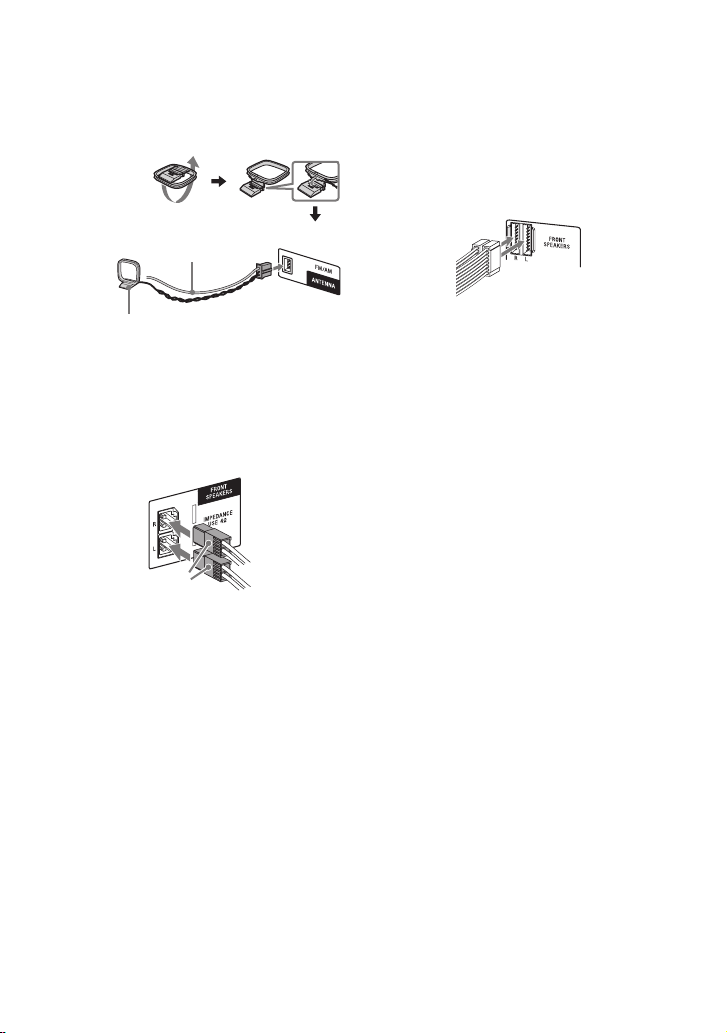
A 天線
當您設置天線時,找尋提供良好接收
的位置和方位。
將天線遠離揚聲器線、電源線和 USB
連接線以避免產生噪音。
將 FM 導線式
天線平橫延伸
– LED SPEAKER 端子
( 僅限 MHC-GZX88D)
將揚聲器的 LED SPEAKER 連接器連
接至本端子。
揚聲器上的燈光將根據音樂源作出
反應。您可根據您的喜好選擇光飾
形式 ( 第 40 頁 )。
範例 :
AM 環形天線
B 揚聲器
( 僅限 MHC-GZX88D)
揚聲器連接器與在本機上各自的揚聲
器端子以顔色標記。
範例 :
白色
註
• 務必只使用附帶揚聲器。
• 連接揚聲器線時,將連接器筆直地插入端
子。
C VIDEO OUT 插孔
使用視頻線連接電視機或投影機的視
頻輸入插孔。
註
切勿經由錄像機將本機連接至電視機。
D AUDIO IN 插孔
使用音頻線 (無附帶)連接至以下設
備的音頻輸出插孔。聲音通過本系統
輸出。
– TV/SAT L/R
連接至電視機或音頻 / 視頻設備。
– PC/GAME L/R
連接至電腦或遊戲裝置。
E 電源
將電源線插入牆壁插座。 演示出現在
顯示面板。按 "/1 以開啓系統而演示
自動結束。
如果插頭上的附帶轉接器插不入您的
牆壁插座,將之從插頭取下 (僅限具
備轉接器的型號)。
14
CT
Page 15

插入電池
如下圖所示將兩枚附帶 R6 ( AA 型 )
電池配對電極插入。
註
• 切勿混用新舊電池或不同類型的電池。
• 若您長時間不會使用遙控器,請將電池拆
除以避免電池電解液洩漏及電池腐蝕造成
損壞。
安裝揚聲器襯墊
(僅限 MHC-GZX88D )
揚聲器襯墊被預先安裝在垂直位置以
穩固揚聲器和預防揚聲器滑動。
如果您要將揚聲器以水平位置放置
( 第 16 頁 ),請如下所示將附帶揚聲
器襯墊安裝至揚聲器的底部。
– 前置揚聲器
– 超低音揚聲器
放置揚聲器
要自系統獲取最佳效果,我們建議您
如下圖所示放置揚聲器。
A 本機
B 前置揚聲器 ( 左 )
C 前置揚聲器 ( 右 )
D 超低音揚聲器 ( 左 )
E 超低音揚聲器 ( 右 )
F 超低音揚聲器
G 墊片
H 電視機
僅限 MHC-GZX88D
– 垂直佈置
SONY
商徽
0.3 䯗
H
A
SONY
商徽
CBD E
入門
15
CT
Page 16

– 水平佈置
SONY
商徽
BC
0.3 䯗
H
SONY
商徽
ADE
– 佈置
B
GG
D
0.3 䯗
– 安裝
1 將墊片的釘子 ( 附帶 ) 插入右超低
音揚聲器頂端的銜接孔。
僅限 MHC-GZX55D
H
SONY
商徽
墊片
SONY
商徽
H
C
A
E
釘子
ABCF
0.3 䯗
僅限 MHC-GZX33D
H
A
BC
0.3 䯗
線陣列揚聲器系統
( 僅限 MHC-GZX88D )
要製造派對氣氛,我們建議您使用線
陣列揚聲器系統安裝揚聲器。這系統
提供猶如在大廳的寬廣音響。
CT
16
銜接孔
超低音揚
聲器(右)
2 將右前置揚聲器曡在右超低音揚聲
器之上。確保右前置揚聲器的銜接
孔插入墊片的釘子。
前置揚
聲器
(右)
墊片
超低音揚
聲器 ( 右 )
銜接孔
釘子
3 重複步驟 1 和 2 以安裝左超低音揚
聲器和左前置揚聲器。
Page 17

旋轉 SONY 商徽
( 僅限 MHC-GZX88D)
– 水平佈置
佈置揚聲器之後,將前置揚聲器和超
低音揚聲器上的 SONY 商徽旋轉至水
平位置。
SONY
商徽
更改彩色系統
視電視機的彩色系統而定,將彩色系
統設至 PAL 或 NTSC。
彩色系統的默認設定視區域而不同。
每當您進行以下程序,彩色系統如下
更改:
NTSC y PAL
使用本機上的按鈕進行此操作。
1 按 "/1 以開啓系統。
2 按 DVD/CD。
3 按住 DVD/CD 和 LED COLOR 超過
3 秒鐘。
“COLOR NTSC” 或 “COLOR PAL”
出現在顯示面板中。
設定時鐘
您無法在省電模式中設定時鐘。
1 按 "/1 以開啓系統。
2 按 TIMER MENU。
如果 “PLAY SET” 出現在顯示面
板中,重複按 / 以選擇
“CLOCK SET”,然後按 。
3 重複按 / 以設定小時,然後按
。
4 重複按 / 以設定分鐘,然後按
。
進行 “ 快速 ” 設定
使用系統前,您可在 “ 快速 ” 設定
中進行最少的基本調節。
1 開啓電視機並選擇視頻輸入。
2 按 "/1 以開啓系統。
3 按 DVD/CD。
4 在沒有插入光碟或連接 USB 裝置
下,按 。
[ 語言設定 ] 出現在電視機屏幕
上。顯示的項目視國家或區域而不
同。
娂奤妑⫾
䓏曆染䢞娂奤;
応┒娂奤;
俖杗娂奤;
⪻ⶹ娂奤;
剕㓫
剕㓫
ᶑ㓫2
ᶑ㓫3
㱔㓫
入門
17
CT
Page 18

5 重複按 / 以選擇語言,然後按
。
設定被選取而 [ 視訊設定 ] 出現在
電視機屏幕上。
6 重複按 / 以選擇配對您的電視
機類型的設定,然後按 。
[ 快速設定已完成。] 出現在電視
機屏幕上之後,系統準備就緒以播
放。
要手動更改設定
請參閱 “ 使用設定選單 ”
(第27頁)。
要退出 “ 快速 ” 設定
按住 SHIFT 然後按 SETUP。
註
當您首次開啓系統或進行 “ 重新設
定 ”( 第 46 頁 ) 之後,指南信息出
現。
光碟 /USB 播放
基本播放
1 對於 DVD/CD 功能:
按 DVD/CD。
對於 USB 功能:
重複按 USB 直至 “USB A” 或
“USB B” 在顯示面板中亮起。
2 對於 DVD/CD 功能:
按本機上的 Z OPEN/CLOSE 以打開
光碟托盤並以標籤面朝上載光碟入
光碟托盤。
當您播放 8
厘米光碟如單
CD,將之放在
托盤的内環
再按在本機上的 Z OPEN/CLOSE 以
關閉光碟托盤。
不要強制關上光碟托盤以免造成故
障。
對於 USB 功能:
連接 USB 裝置至 A 或 B 端
口。
18
USB 裝置
CT
Page 19

3 按 N 以開始播放。
若要 按
停止播放
暫停播放
繼續播放或返回
正常播放
取消繼續點 x 兩次
選擇曲目、檔案、
章節或場景
要選擇播放源或傳送目的地 (USB
記憶選擇 )
如果 USB 裝置有超過一個記憶 (例如
内部記憶及記憶卡),您可選擇使用
哪個記憶作爲播放源或傳送目的地。
註
播放或傳送時,您無法選擇記憶。 確保在
開始播放之前,先選擇記憶。
1 按下 SHIFT, 然後按 OPTIONS。
2 按 / 以選擇 “USB MEM SEL”,
然後按 。
3 按 / 以選擇您要的記憶,然後
按 。
x
X
N
播放時按 . 或
>。
或,按數字按鈕,然
後按 。
( 操作可能被光碟或
USB 裝置禁止 )
播放數據光碟 /USB
裝置
1 按 DVD/CD 或 USB。
2 對於 DVD/CD 功能:
將光碟載入光碟托盤上。
對於 USB 功能:
連接 USB 裝置至 A 或 B 端
口。
3 重複按 MEDIA MODE 以選擇您要播
放的媒體。
• [音樂]
• [ 相片 ]: JPEG
• [ 圖像 ]: Xvid 和 MPEG4
* 僅限 USB 裝置。
: MP3, WMA*, AAC*
4 按 N 以開始播放。
要自特定檔案開始播放,請參見下
方。
自特定音頻或視頻檔案播放
1 按 SEARCH 以顯示資料夾清單。
尫㓽⢢㎀⭯
1st Album (1986)
Alone (1999)
Back for Good (1988)
In the Garden of Venus (1987)
In the Middle of Nowhere (1986)
Let’s Talk About Love (1985)
Ready for Romance (1986)
Romantic Warriors (198 7)
光碟 /USB 播放
2 按 / 以選擇您要的資料夾。
19
CT
Page 20

3 按 以顯示曲目清單或檔案清
單。
㧸㞬㎀⭯
In the Middle of Nowher...
Geronimo_s_Cadilla c
Give_Me_Peace_On_Earth
In_Sha ire
Lonely_Tears_In_Chinatown
Riding_On_A_White_Swan
Sweet_Little_Shella
Ten_Thousand_Lonely_Drums
4 按 / 以選擇您要的檔案。
5 按 以自所選檔案開始播放。
自特定影像檔案播放 ( 幻燈片 )
1 按 DVD/TUNER MENU。
在所選資料夾中的首 16 個 JPEG 影
像檔案的縮略圖顯示在電視機屏幕
上。
1 2 3 4
5678
9 10 11 12
13 14 15 16
如果所選資料夾中有超過 16 個影
像檔案,滾動條出現在右方。
2 按 / / / 以選擇您要的檔案。
3 按 N 以自所選檔案開始播放。
其它播放操作
視光碟或檔案的類型,此功能可能無
法運作。
若要 按
觀看 DVD 選單 DVD/TUNER MENU
觀看資料夾清單
或檔案清單
在曲目清單或檔
案清單返回資料
夾清單
在快進或快倒中
快速尋找定點
(鎖定搜索)
逐幀觀看 (慢動
作播放)
在縮略圖視圖觀
看影像
在縮略圖視圖瀏
覽
觀看單影像 在縮略圖視圖中的
開始影像幻燈片
停止影像幻燈片
在幻燈片播放時,
觀看下一個或上
一個影像
以 90 度旋轉影像。觀看圖像時按 /。
SEARCH
再按 SEARCH 以關閉
資料夾清單或檔案清
單。
RETURN
播放時按 m 或
M 。
每次您按 m 或 M,
播放速度更改。
X, 然後按 或
。
每次您按 或
, 播放速度更改。
DVD/TUNER MENU
///
。
N
您可更改幻燈片的間
隔(第28頁)
幻燈片增添效果
(第28頁)。
,並為
x
. 或 >
按住 SHIFT,然後按
CLEAR 以返回原始視
圖。
20
CT
Page 21

搜索特定曲目
使用 DVD 選單進行搜索
按數字按鈕以選擇您要播放的曲目,
然後按
。
使用 SEARCH 按鈕進行搜索
1 按 SEARCH 以顯示曲目清單。
2 按 / 以選擇您要播放的曲目,
然後按
。
搜索特定標題 / 章節 /
場景 / 曲目 / 索引
1 播放時重複按 SEARCH 以選擇搜索
模式。
2 按數字按鈕以輸入您要的標題、章
節、場景、曲目或索引號碼,然後
按 。
播放從所選標題、章節、曲目、場
景或索引開始。
註
• 對於備有 PBC 播放的 VIDEO CD,按
SEARCH 以搜索場景。
• 對於沒有 PBC 播放的 VIDEO CD,按
SEARCH 以搜索曲目和索引。
使用時間代碼搜索特定點
1 播放時重複按 SEARCH 以選擇時間
搜索模式。
2 按數字按鈕以輸入時間代碼,然後
按 。
範例 : 要尋找在開始後 2 小時
10 分 20 秒的場景,按 2, 1, 0,
2, 0 ([2:10:20])。
按住 SHIFT,然後按 CLEAR 以取消
號碼。
1 按 DVD/TUNER MENU。
2 按 / / / 或數字按鈕以選擇
您要播放的標題或項目,然後按
。
更改角度
光碟 /USB 播放
在播放時,按住 SHIFT,然後重複按
ANGLE 以選擇您要的角度。
顯示字幕
播放時,按住 SHIFT,然後重複按
SUBTITLE 以選擇您要的字幕語言或關
閉字幕。
更改語言 / 聲音
在播放時,按住 SHIFT,然後重複按
AUDIO 以選擇您要的音頻格式或模式。
DVD VIDEO
當音源含多個音頻格式或多語言音頻
時,您可切換音頻格式或語言。
顯示的 4 個數字代表語言代碼。請參
閲 “ 語言代碼列表 ” ( 第 53 頁 ) 以
確認代碼代表的語言。當相同的語言
顯示兩次或以上,DVD VIDEO 被錄製
為多個音頻格式。
21
CT
Page 22

VIDEO CD/CD/DATA CD/DATA DVD
(MP3 檔案 ) 或 USB 裝置 ( 音頻
檔案 )
您可更改聲軌。
• [立體聲]
• [1 /左]: 左聲道的聲音 (單聲道)。
• [2 /右]: 右聲道的聲音 (單聲道)。
: 立體聲。
SUPER VIDEO CD
• [ 1:立體聲 ]: 音頻曲目 1 的立體
聲。
• [ 1:1 / 左 ]: 音頻曲目 1 的左聲道
聲音 ( 單聲道 )。
• [ 1:2 / 右 ]: 音頻曲目 1 的右聲道
聲音 ( 單聲道 )。
• [ 2:立體聲 ]: 音頻曲目 2 的立體
聲。
• [ 2:1 / 左 ]: 音頻曲目 2 的左聲道
聲音 ( 單聲道 )。
• [ 2:2 / 右 ]: 音頻曲目 2 的右聲道
聲音 ( 單聲道 )。
PBC 播放 ( 版本 2.0)
要返回 PBC 播放
按 x 兩次,然後按 N。
多重光碟續播
本系統可存儲多達 6 個光碟的播放繼
續點並在您再次插入相同光碟時繼續
播放。如果您存儲第 7 個光碟的播放
繼續點,第 1 個光碟的繼續點被刪
除。
要啓動此功能,設 [ 系統設定 ] 中的
[ 多重光碟續播 ] 至 [ 開 ]
(第29頁)。
註
要從光碟的開始播放,按 x 兩次,然後按
N。
使用播放模式
以原始順序播放 ( 正常播放 )
您可使用 PBC (播放控制)選單以享
受 VIDEO CD 的互動軟體。
1 按 N 以於 PBC 開始播放 VIDEO
CD。
PBC 選單出現在電視機屏幕上。
2 按數字按鈕以選擇您要的項目號
碼,然後按 。
3 根據選單上的指示繼續播放。
註
當重複播放啓動時,PBC 播放取消。
要取消 PBC 播放
1 當播放停止時,按 . 或 >,
或按數字按鈕以選擇曲目。
2 按 N 或 。
播放從所選曲目開始。
CT
22
播放停止時,按住 SHIFT,然後重複
按 PLAY MODE。
x 播放光碟時
• [光碟]
• [資料夾]*: 播放光碟上資料夾内的
* 於 AUDIO CD 無效。
x 播放 USB 裝置時
• [
• [單個 USB ]: 播放一個 USB 裝置。
• [資料夾 ]:播放 USB 裝置上資料夾内
: 播放光碟。
所有 MP3 檔案。
全部 USB ]: 播放所有 USB 裝置。
的所有兼容檔案。
Page 23

以隨意次序播放
(隨機播放)
創建您自己的程序
( 編序播放 )
播放停止時,按住 SHIFT,然後重複
按 PLAY MODE。
x 播放光碟時
• [ 光碟隨機 ]: 隨機播放光碟。
• [ 資料夾隨機 ]*: 隨機播放光碟上資
料夾内的所有 MP3 檔案。
* 於 AUDIO CD 無效。
x 播放 USB 裝置時
• [ 全部 USB 隨機 ]: 隨機播放所有
USB 裝置。
• [ 單個 USB 隨機 ]: 隨機播放 USB 裝
置。
• [ 資料夾隨機 ]: 隨機播放 USB 裝置
上資料夾内的所有兼容檔案。
註
• 隨機播放無法在影像和視頻檔案進行。
• 隨機播放在您進行以下事項時被取消
- 關閉系統。
- 打開光碟托盤。
- 進行 USB 傳送 (REC1 傳送除外 )。
- 自光碟傳送音樂至 USB 裝置 (REC1 傳
送除外)
- 更改 MEDIA MODE。
- 切換 USB 記憶選擇。
• 隨機播放在您選擇播放資料夾或曲目時可
能取消。
您可用多達 25 個步序編程您要播放
的次序。
您只可從當前光碟或 USB A 編序音頻
曲目。
1 對於 DVD/CD 功能:
按 DVD/CD。
對於 USB 功能:
重複按 USB 直至 “USB A” 在顯示
面板亮起。
2 (僅限 )
重複按 MEDIA MODE 以選擇
[音樂]。
3 播放停止時,按住 SHIFT,然後重
複按 PLAY MODE 以選擇 [ 編序 ]。
4 按 SEARCH。
在電視機屏幕上顯示資料夾清單或
曲目清單。
5 (僅限 )
重複按 / 以選擇您要的資料
夾,然後按 。
檔案清單出現在電視機屏幕上。
6 重複按 / 以選擇您要的曲目或
檔案,然後按 。
編序步驟號碼出現在所選曲目或檔
案的左方。
7 要在相同的資料夾編序其它曲目或
音頻檔案,重複步驟 6。
要在其它的資料夾編序檔案,按
RETURN 以返回資料夾清單並重複步
驟 5 和 6。
光碟 /USB 播放
23
CT
Page 24

8 按 N 以開始編序播放。
編序清單顯示在電視機屏幕上。
編序播放結束時,您可按 N 再開
始相同的編序。
要刪除編序的步驟
1 使用在步驟 4 和 步驟 5“ 創建您自
己的程序 ” 的相同程序。
2 按 / 以選擇您要刪除的曲目或
檔案,然後按 。
在所選曲目或檔案左方的編序步驟
號碼消失。
要自編序清單刪除最後步驟
按住 SHIFT, 然後按 CLEAR。
要取消編序播放
播放停止時,按住 SHIFT,然後重複
按 PLAY MODE 以選擇其它播放模式。
要顯示編序清單
按住 SHIFT, 然後重複按
DISPLAY。
註
• 編序播放無法在影像和視頻檔案進行。
• 編序播放在您進行以下事項時被取消
- 打開光碟托盤。
- 更改 MEDIA MODE。
- 切換 USB 記憶選擇。
• 編序清單在您進行以下事項時被刪除
( 僅限 CD 功能 )
- 打開光碟托盤。
( 僅限 USB 功能 )
- 進行刪除操作。
- 移出 USB 裝置。
- 切換 USB 記憶選擇。
重複地播放 ( 重複播放 )
按住 SHIFT, 然後重複按 REPEAT。
視光碟或檔案的類型,某些設定可能
無效。
: 不重複播放。
• [關]
• [ 全部 ]:在所選播放模式重複所有曲
目或檔案。
• [ 光碟 ]: 重複所有内容 ( 僅限 DVD
VIDEO 和 VIDEO CD)。
• [標題]: 重複當前的標題 (僅限 DVD
VIDEO)。
• [ 章 ]: 重複當前的章節 ( 僅限 DVD
VIDEO)。
• [ 軌跡 ]: 重複當前的曲目。
• [ 檔案 ]: 重複當前的視頻檔案。
要取消重複播放
按住 SHIFT, 然後重複按 REPEAT 以選
擇 [ 關 ]。
註
• 當重複播放設至 [ 全部 ] 或 [ 光碟 ]
時,“ ” 在顯示面板亮起。
• 當重複播放設至 [ 標題 ], [章 ], [ 軌跡 ]
或 [ 檔案 ] 時,“ ” 在顯示面板亮
起。
• 您無法在 PBC 播放時使用 VIDEO CD 進行
重複播放。
• 視 DVD VIDEO 而定,您無法進行重複播
放。
• 重複播放在您進行以下事項時被取消
- 打開光碟托盤。
- 關閉系統 ( 僅限 DVD VIDEO 和 VIDEO
CD)。
- 更改功能 ( 僅限 DVD VIDEO 和 VIDEO
CD)。
- 進行 USB 傳送 (REC1 傳送除外 )。
- 自光碟傳送音樂至 USB 裝置 (REC1 傳
送除外)
- 更改 MEDIA MODE。
- 切換 USB 記憶選擇。
24
CT
Page 25

限制光碟的播放
( 視聽者控制 )
您可根據預定級別限制 DVD VIDEO 的
播放。播放受限制場景時,該場景可
能被跳過或以不同場景替代。
1 播放停止時,按住 SHIFT,然後按
SETUP。
設定選單出現在電視機屏幕上。
2 重複按 / 以選擇 [系統設定],
然後按 。
3 重複按 / 以選擇 [ 視聽者控
制 ],然後按 。
4 使用數字按鈕輸入或再輸入您的 4
位數密碼,然後按 。
5 重複按 / 以選擇 [ 標準 ],然
後按 。
6 重複按 / 以選擇地理區域為播
放限制級別,然後按 。
區域被選取。
當您選擇 [ 其他 t],使用數字按
鈕根據第 54 頁的 “ 視聽者控制區
域代碼列表 ” 輸入您要的地理區
域代碼。
7 重複按 / 以選擇 [ 水平 ],然
後按 。
8 重複按 / 以選擇您要的級別,
然後按 。
數值越低,限制越嚴格。
要關閉 “ 視聽者控制 ” 功能
在步驟 8 設 [ 水平 ] 至 [ 關 ]。
要播放設定 “ 視聽者控制 ” 的
光碟
1 載入光碟並按 N。
供輸入密碼的顯示出現在電視機屏
幕上。
2 使用數字按鈕輸入您的 4 位數密
碼,然後按 。
系統開始播放。
如果您忘記您的密碼
取出光碟並重複 “ 限制光碟的
播放 ” 的步驟 1 至 3 (第25頁)。
當你被要求輸入密碼,使用數字按鈕
輸入 “199703”,然後按 。顯示
將要求您輸入新的 4 位數密碼。在您
輸入新的 4 位數密碼之後,再載入光
碟,然後按 N。當輸入密碼的顯示
出現時,輸入您的新密碼。
光碟 /USB 播放
25
CT
Page 26

觀看光碟和 USB 裝置
的信息
在電視機屏幕上的信息
播放時,按住 SHIFT, 然後重複按
DISPLAY。
1234
5
6
7
1 [T **:**:**/C **:**:**/
D **:**:**]
當前標題、曲目 / 章節 / 光碟的播
放時間
[T-**:**:**/C-**:**:**/
D-**:**:**]
當前標題、曲目 / 章節 / 光碟的剩
餘時間
[**:**:**]
當前場景 / 視頻檔案的播放時間
[****/**/**]
當前 JPEG 影像檔案的日期信息
2 位元率
播放音頻檔案時出現。
3 檔案類型
播放音頻 /JPEG 影像 / 視頻檔案時
出現。
4 播放狀態
2)
5 標題
播放音頻 /JPEG 影像 / 視頻檔案時
出現。
1)
/ 曲目 / 檔案名稱
3)
2)
6 專輯
/資料夾名稱3)/章節 / 索引號
碼
播放音頻 /JPEG 影像 / 視頻檔案時
出現。
7 歌手名字
2)3)
播放音頻檔案時出現。
1)
當 Exif (可交換圖像檔案格式)錄製在
JPEG 影像檔案時,時間信息顯示。 Exif
是由 Japan Electronics and
Information Technology Industries
Association (JEITA) 定義的數碼相機影
像格式。
2)
如果音頻檔案有 ID3 標籤,系統會從 ID3
標籤信息顯示專輯名稱 / 歌名 / 歌手名。
本系統能支援 ID3 版本 1.0/1.1/2.2/
2.3。
3)
如果檔案或文件夾含有無法顯示的字符,
該些字符顯示為 “_”。
註
• 視播放的音源而定,
- 某些信息可能不會顯示。
- 某些字符可能不會顯示。
• 視播放模式而定,顯示的信息可能不同。
顯示音頻信息
( 僅限 DVD VIDEO 和視頻檔案 )
播放時,按住 SHIFT, 然後重複按
AUDIO。
播放 DVD VIDEO 時:
例如在 Dolby Digital 格式,涵蓋從
單聲道至 5.1 聲道信號的多路信號可
錄製在 DVD VIDEO 上。
範例 : 對於 Dolby Digital 5.1 聲道
2 環繞組合
2 前置組合 +
1 中置組合
1 LFE ( 低頻效果 )
組合
26
CT
Page 27

播放視頻檔案時:
範例 : 對於 MP3 格式
位元率
在顯示面板中的信息
在系統開啓時重複按 DISPLAY。
您可觀看以下信息:
- 曲目、標題、章節的播放時間和剩
餘時間
-場景號碼
- 檔案名稱、資料夾名稱
- 歌名、歌手及專輯信息
註
• 視文字而定,光碟名稱或曲目名稱可能不
顯示。
• MP3 檔案和視頻檔案的播放時間可能不正
確顯示。
使用設定選單
通過使用設定選單,您可對例如圖像
和聲音的項目進行各種調節。
顯示的項目視國家或區域而不同。
註
存儲在光碟中的播放設定比設定選單設置優
先。因此,某些設定選單設置可能無法進
行。
4 重複按 / 以選擇您要的設定,
然後按 。
設定被選取而且設置完成。
設定語言 –
語言設定
[ 畫面顯示語言 ]
切換在屏顯示的語言。
[ 選單語言 ]
選擇 DVD 選單的語言。
[ 聲音語言 ]
切換聲軌的語言。
當您選擇 [ 原文 ], 在光碟中的優先語
言被選。
[ 字幕語言 ]
切換錄製在 DVD VIDEO 上的字幕語
言。
當您選擇 [ 聲音連動 ], 字幕語言根
據您選擇的聲軌語言而改變。
註
如果您在 [ 選單語言 ], [ 聲音語言 ] 和
[ 字幕語言 ] 中選擇 [ 其他 t], 使用數字
按鈕從 “ 語言代碼列表 ” ( 第 53 頁 ) 輸
入語言代碼。
光碟 /USB 播放
1 播放停止時,按住 SHIFT,然後按
SETUP。
2 重複按 / 以從顯示的清單選擇
設定項目 : [ 語言設定 ],
[ 視訊設定 ], [ 聲音設定 ] 或
[ 系統設定 ], 然後按 。
3 重複按 / 以選擇您要的項目,
然後按 。
27
CT
Page 28

設定電視機屏幕 –
視訊設定
[ 電視機形式 ]
[16:9]: 連接至寬屏電視機或備有寬
屏幕模式功能的電視機時選擇此項。
[4:3 信箱形式 ]: 當您連接 4:3 屏
幕電視機時選擇此項。本設定以屏幕
上下有條帶顯示寬屏圖像。
[4:3 全景掃描 ]: 當您連接 4:3 屏
幕電視機時選擇此項。本設定以全屏
顯示寬屏圖像並切除容不下的部分。
[ 暫停模式 ]
[自動]: 圖像包括動態移動的主體,
毫無抖動地輸出。通常選擇此位置。
[幀]: 圖像包括沒動態移動的主體,
以高解析度輸出。
[ 相片效果 ]
( 僅限 JPEG 影像檔案 )
選擇幻燈片的效果。
[ 模式 1]
[ 模式 2]: 影像從左至右掠過。
[ 模式 3]: 影像從中心向外伸展。
[ 模式 4]: 影像隨機以不同效果循環。
[ 模式 5]: 下一個影像滑過當前影像。
[關]:關閉效果。
[ 相片時間間隔 ]
( 僅限 JPEG 影像檔案 )
選擇幻燈片時間。
[普通]
[快]: 您可將時間設短於 [ 普通 ]。
[ 慢 1]: 您可將時間設長於 [ 普通]。
[ 慢 2]: 您可將時間設長於
[ 慢 1]。
: 影像從上至下掠過。
: 您可設至標準時間。
[ 彩色系統 (VIDEO CD)]
選擇播放 VIDEO CD 的色彩制式。
[自動]
: 根據光碟的色彩制式,即
PAL 或 NTSC,輸出視頻信號。如果您
的電視機使用 DUAL 系統,則選擇此
設定。
[PAL]: 更改 NTSC 光碟的視頻信號並
以 PAL 制式輸出。
[NTSC]: 更改 PAL 光碟的視頻信號並
以 NTSC 制式輸出。
詳情請參閲 “ 更改色彩制式 ”
(第17頁)。
CT
28
設定音頻選項 –
聲音設定
[ 音頻動態範圍控制 ]
( 動態範圍壓縮 )
適合在深夜以低音量觀看電影。
[關]
: 動態範圍沒被壓縮。
[標準]:複製錄音工程師原意的動態
範圍類型的聲帶。
Page 29

[ 聲音軌跡選擇 ]
當您播放錄製多音頻格式 (PCM, MPEG
音頻或 Dolby Digital) 的 DVD VIDEO
時,優先給予含最多聲道的聲軌。
[關]
: 不給予優先。
[自動]: 給予優先。
[ 計分模式 ]
選擇在卡拉 OK 模式時評定您的歌唱
的計分模式。
[ 初學者 1]
: 初學者水平。得分在歌
唱時顯示。
[ 初學者 2]: 初學者水平。
[ 專家 1]: 進階水平。得分在歌唱時
顯示。
[ 專家 2]: 進階水平。
[示範]:演示模式。 無論有無歌唱,
得分顯示。
[A/V SYNC]
(僅限視頻檔案)
調節圖像和聲音之間的延遲時間。
[關]
: 不會調節。
[開]:調節圖像和聲音之間的差異。
[ 聲道合並 ]
選擇播放多聲道音頻的音頻輸出信
號。
[普通]
: 將多聲道音頻輸出為 2 聲道
立體信號。
[DOLBY SURROUND]: 將多聲道音頻輸
出為 2 聲道環繞信號。
設定系統 –
系統設定
[ 屏幕節能 ]
屏幕節能有助於預防您的顯示裝置損
壞 (鬼影)。按任何按鈕以取消屏幕
節能。
[開]
: 如果系統在大約 15 分鐘内沒
有操作,屏幕節能影像出現。
[關]: 關閉。
[ 背景畫面 ]
選擇顯示在電視機屏幕上的背景顔色
或圖像。
[ 封套畫面圖像 ]
止圖像)出現在背景,但只在封套畫
面圖像已錄製在光碟上時有效。
[圖形]:存儲在系統中的預設圖像出
現在背景中。
[藍色]: 背景顔色為藍色。
[黑色]:背景顔色為黑色。
[ 視聽者控制 ]
設定播放限制。詳情請參閲 “ 限制光
碟的播放 ”( 第 25 頁 )。
[ 多重光碟續播 ]
]: 存儲多達 6 個光碟的繼續播放
[開
點在記憶體中。
[關]:不會存儲繼續播放點在記憶體
中。播放只從在系統中的當前光碟的
繼續播放點開始。
[ 重新設定 ]
回復 “SETUP” 設定 (“ 視聽者控
制 ” 設定除外 ) 至默認設定。 詳情
請參閲 “ 回復 “SETUP” 的設定至默
認”(第46頁)。
: 封套畫面圖像 (靜
光碟 /USB 播放
29
CT
Page 30

USB 傳送
自光碟或 USB 裝置傳送音樂
傳送音樂
您可自音源傳送音樂至連接 B 端口
的 USB 裝置。
本系統傳送的檔案音頻格式為 MP3。
然而,您也可以自 USB A 傳送 WMA 和
AAC 檔案。
註
• 傳送或刪除操作進行時,切勿移開 USB
裝置。如此做可能會損壞 USB 裝置內的
數據或毀壞 USB 裝置。
• MP3/WMA/AAC 檔案以原始檔案的相同位元
率傳送。
• 自 AUDIO CD, TUNER, TV/SAT 或 PC/GAME
功能傳送時,您可在傳送之前選擇位元
率。
• 光碟托盤打開時,USB 傳送和刪除操作被
禁用。
版權保護内容的注意事項
被傳送的音樂只限私人使用。此限以
外的使用需獲得版權持有者的許可。
要選擇播放源或傳送目的地
(USB 記憶選擇 )
請參閱第 19 頁。
要選擇位元率
您可選擇更高的位元率傳送較好品質
的音樂。
1 按下 SHIFT, 然後按 OPTIONS。
2 重複按 / 以選擇 “REC BIT
RATE”,然後按 。
3 重複按 / 以選擇您要的位元
率,然後按 。
• 128 千位元 / 秒 : 編碼的 MP3 曲
目檔案較小和較低的音頻品質。
• 256 千位元 / 秒 : 編碼的 MP3 曲
目檔案較大但較高的音頻品質。
您可簡易地傳送光碟上的所有音樂或
從 USB A 至 USB B ( 同步傳送 )。 您
也可以在播放時傳送單一曲目或音頻
檔案 (REC1 傳送 )。
使用本機上的按鈕進行此操作。
1 如下所示連接可傳送 USB 裝置至
B 端口。
USB 裝置
2 對於光碟:
按 DVD/CD 然後載入光碟。如果系
統開始自動播放,按 x 兩次以完
全停止播放。
對於 USB:
重複按 USB/USB SELECT 直至“USB
A” 在顯示面板中亮起,然後連接
您要傳送的 USB 裝置至 A 端口。
3 對於同步傳送:
播放停止時,按住 SHIFT,然後重
複按遙控器上的 PLAY MODE 以選擇
您要的播放模式。
註
• 如果您在 [ 資料夾隨機 ] 中開始傳送,
所選播放模式自動更改為
[資料夾]。
• 如果您在隨機播放([ 資料夾隨機 ] 除
外)、重複播放或沒有步驟的編序播放
中開始傳送,所選播放模式自動更改
為正常播放。
對於 REC1 傳送:
選擇您要傳送的曲目或音頻檔案,
然後開始播放。
30
CT
Page 31
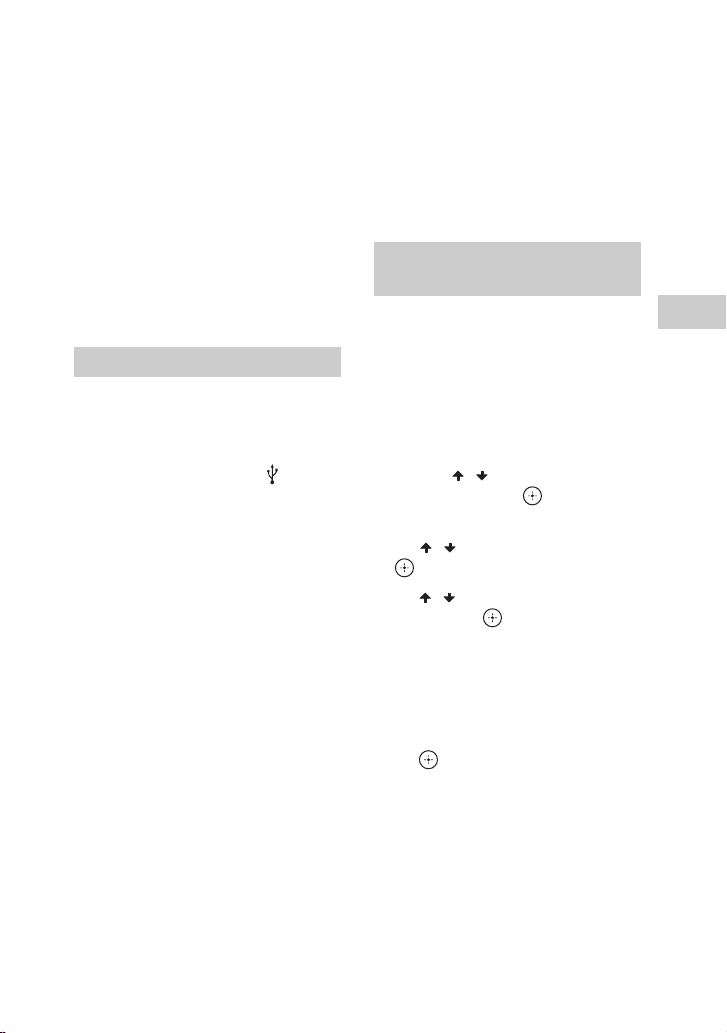
4 按 REC TO USB B。
“PUSH ENTER” 出現在顯示面板
中。
5 按 ENTER。
傳送在 “DON’T REMOVE” 出現在
顯示面板中時開始。
對於同步傳送:
傳送完成時,傳送源和 USB 裝置自
動停止。
對於 REC1 傳送:
傳送完成時,光碟或 USB 裝置繼續
播放。
傳送模擬音頻 ( 模擬傳送 )
您可自模擬音頻源 (CD, USB 或
功能除外 ) 傳送音響至 USB 裝置。
使用本機上的按鈕進行此操作。
藍牙
1 連接可傳送 USB 裝置至 B 端口
(第30頁)。
2 重複按 TUNER/BAND 或 AUDIO IN 以
選擇您要傳送的音源。
3 按 REC TO USB B。
“PUSH ENTER” 出現在顯示面板
中。
4 按 ENTER。
傳送在 “DON’T REMOVE” 出現在
顯示面板中時開始。
5 開始播放音源。
要停止傳送
按 x。
要創建新的 MP3 檔案
在模擬傳送時按 REC TO USB B。
“NEW TRACK” 出現在顯示面板中。
新的 MP3 也在大約傳送 1 小時之後自
動創建。
註
• 當新的 MP3 檔案被創建,傳送暫時無效。
• 如果您在數秒鐘之後再按 REC TO USB B,
可創建新的 MP3 檔案。
刪除在 USB 裝置內的音頻檔
案或資料夾
您可刪除在 USB 裝置內的音頻檔案或
資料夾。
1 重複按 USB 直至 “USB A” 或
“USB B” 在顯示面板中亮起。
2 播放停止時,按住 SHIFT,然後按
OPTIONS。
3 重複按 / 以選擇 “USB
ERASE”,然後按 。
資料夾清單顯示在電視機屏幕上。
4 按 / 以選擇資料夾,然後按
。
5 按 / 以選擇您要刪除的音頻檔
案,然後按 。
選擇 [ 全部曲目 ] 以選擇在資料夾
中的所有音頻檔案。
“FOLDER ERASE” 或 “TRACK
ERASE” 和 “PUSH ENTER” 出現在
顯示面板中。
要取消,按 x。
6 按 。
“COMPLETE” 出現在顯示面板中。
註
包含非 MP3/WMA/AAC 格式的音頻檔案或子
資料夾的資料夾無法被刪除。
USB 傳送
31
CT
Page 32
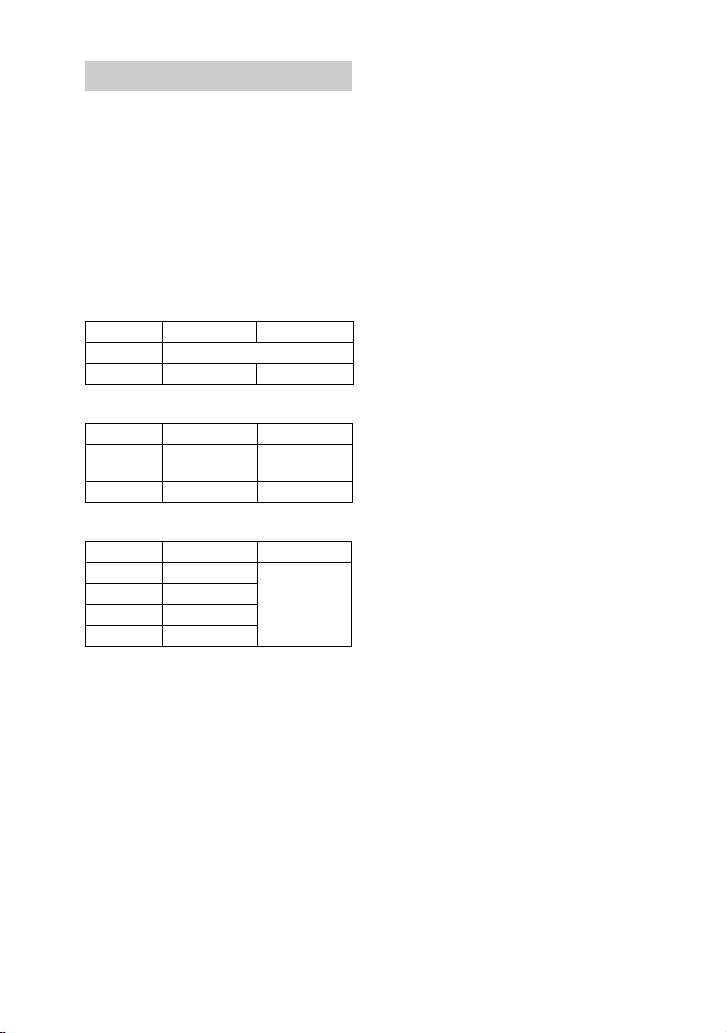
資料夾及檔案創建規則
可創建的 MP3 檔案的最大數量
• 298 個資料夾
• 在一個資料夾内 650 個檔案
• 在 REC1-CD 或 REC1-MP3 資料夾内
650 個檔案。
數量視檔案或資料夾配置而不同。
傳送至 USB 裝置時 ,“MUSIC” 資料
夾在 “ROOT” 之下被創建。資料夾和
檔案根據傳送方法和音源如下創建於
此 “MUSIC” 資料夾内。
同步傳送
音源 資料夾名稱 檔案名稱
音頻檔案 與音源相同
AUDIO CD “CDDA0001”
REC1 傳送
音源 資料夾名稱 檔案名稱
音頻檔案 “REC1-MP3” 與音源相同
AUDIO CD “REC1-CD” “TRACK001”
模擬傳送
音源 資料夾名稱 檔案名稱
FM “TUFM0001”*“TRACK001”
AM “TUAM0001”
PC/GAME “EXPG0001”
TV/SAT “EXTS0001”
*
資料夾和檔案編號此後被顺次的分配。
*
“TRACK001”
*
*
*
傳送的注意事項
• 傳送時 (模擬傳送除外),沒有聲音被輸
出。
• CD-TEXT 信息在創建的 MP3 音頻檔案中沒
被傳送。
• 傳送自動停止,如果:
- USB 裝置的空間在傳送進行時不足。
- USB 裝置內的音頻檔案或資料夾數量達
到上限。
• 如果您嘗試傳送的資料夾或檔案已經以相
同名稱存在於 USB 裝置中,顺序號碼被
加在名稱之後,原始資料夾或檔案不會被
改寫。
• 您在傳送時無法進行以下的操作:
- 彈出光碟。
- 選擇另一個曲目或檔案。
- 暫停播放或在曲目或檔案中找尋定點。
- 更改功能或調諧器波段。
• 使用 “WALKMAN 的媒體管理器” 傳送音樂
*
*
*
至 Walkman
連接 Walkman
“Creating Library” 或 “Creating
Database” 在 Walkman
才進行連接。
®
時,務必以 MP3 格式傳送。
®
至系統時,務必在
®
的顯示消失之後
32
CT
Page 33
調諧器
收聽收音機
1
重複按 FUNCTION 以選擇 FM 或 AM
波段。
2 對於自動掃描 :
按住 TUNING +/– 直至頻率指示更
改,然後釋放。“AUTO” 在顯示面
板亮起。
當調入某個電台時掃描自動停止。
“TUNED” 和 “ST”( 只限 FM 立體
聲節目 ) 在顯示面板亮起。
如果 “TUNED” 沒有亮起及掃描不
停,按 x 以停止掃描。然後,進
行手動調諧 (以下)。
當您調入提供 RDS 服務的 FM 電
台,廣播提供例如服務名稱或電台
名稱的信息。
重複按 DISPLAY 可讓您查看 RDS
信息。
對於手動調諧:
重複按 TUNING +/– 以調至您要的
電台。
對於直接調諧 :
按 D.TUNING, 然後按數字按鈕以輸
入您要的電台的頻率。 例如,按
1, 0, 2, 5 和 0 以輸入
FM 102.50 MHz 的頻率。
按 。如果您無法調入某個電
台,確保您所輸入的是您區域中使
用的正確頻率。
要取消直接調諧,再次按
D.TUNING。
提示
要減少微弱 FM 立體聲電台的靜電噪聲,按
住 SHIFT,然後重複按 FM MODE 直至
“MONO” 在顯示面板中亮起。
要更改 AM 調諧間隔
(沙特阿拉伯型號除外)
AM 調諧間隔的默認設定是 9 千赫
( 或某些區域為 10 千赫 )。您無法在
省電模式中更改 AM 調諧間隔。
使用本機上的按鈕進行此操作。
1 重複按 TUNER/BAND 以選擇 AM 波
段。
2 按 "/1 以關閉系統。
3 按住 ENTER 的同時,按 "/1。
“AM 9K STEP” 或 “AM 10K STEP”
出現在顯示面板中。
當您更改間隔,所有 AM 預設電台
被刪除。
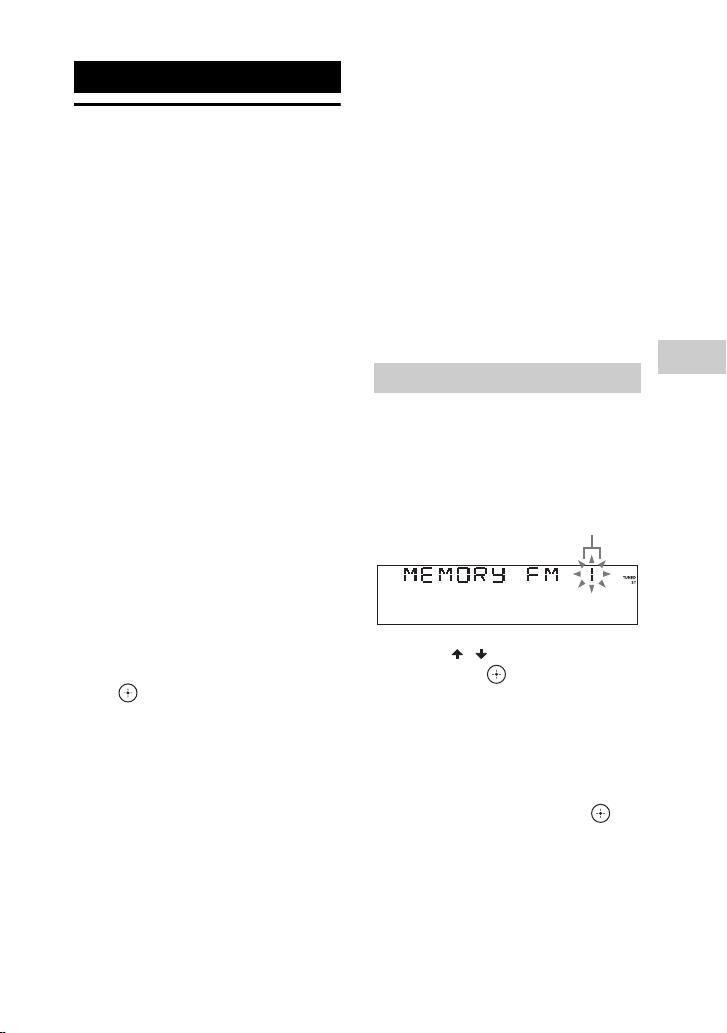
預設收音機電台
您可存儲多達 20 個 FM 和 10 個 AM
電台為您的喜好電台。
1 調入您要的電台。
2 按 DVD/TUNER MENU。
預設編號
3 重複按 / 以選擇您要的預設編
號 , 然後按 。
“COMPLETE” 出現在顯示面板中。
電台被存儲。
要調入預設電台
重複按 PRESET +/– 以選擇您要的預設
編號。
您也可以按數字按鈕,然後按
選擇預設電台。
以
調諧器
33
CT
Page 34

藍牙
關於
藍牙
線數據通訊的短距離無線科技。
無線科技在大約 10 米的範圍内操作。
支援的 藍牙 版本和模式
支援的 藍牙 版本 :
•
支援的
• A2DP ( 高級音頻傳輸模式 )
• AVRCP 1.3 (音頻視頻遠程控制模式 )
支援的
• SBC ( 子帶編解碼器 )
• AAC ( 高級音頻編碼 )
在
藍牙
無線科技
無線科技是提供數位裝置之間無
藍牙
標準版本 3.0 + EDR ( 增強型
數據速率 )
藍牙
模式 :
藍牙
編解碼器 :
藍牙
裝置無線聆
藍牙
聽音樂
您可通過無線連接自 藍牙 裝置聆聽
音樂。
藍牙
檢查網站有關兼容的
息(第8頁)。
關於 BLUETOOTH 指示器
BLUETOOTH 指示器亮起或閃爍藍色以
顯示
藍牙
狀態。
系統狀態 指示器狀態
藍牙
待機 緩慢閃爍
藍牙
配對 快速閃爍
藍牙
連接 閃爍
藍牙
連接已建立 亮燈
裝置的信
將本系統與
配對是
藍牙
冊操作。一旦進行了配對操作,則無
需再次配對。如果您的裝置是 NFC 兼
容的智能手機,手動配對程序沒有必
要。
1 將
藍牙
處。
藍牙
裝置配對
裝置之間的互相預先註
裝置放在離系統 1 米内之
2 按本機上的 BLUETOOTH 以選擇
藍牙
功能。
“BLUETOOTH” 出現在顯示面板
中。
註
如果系統連接至 藍牙 裝置,按
BLUETOOTH 以切斷
藍牙
3 按住本機上的 BLUETOOTH 2 秒或更
久。
“PAIRING” 在顯示面板中閃爍。
4 在
藍牙
裝置進行配對程序。
詳情請參閱您的
說明書。
5 在
藍牙
裝置的顯示上選擇本機的
型號。
例如,選擇 “SONY MHC-GZX88D”
( 或 MHC-GZX55D/GZX33D)。如果
藍牙
裝置需要密碼 , 輸入
“0000”。
6 在
藍牙
裝置上進行 藍牙 連接。
當配對完成和
藍牙
裝置的名稱出現在顯示面板
中。
視
藍牙
裝置而定,連接在配對完
成之後自動開始。
重複按 DISPLAY 可讓您查看
裝置的地址。
藍牙
藍牙
連接建立後,
裝置的連接。
裝置的使用
藍牙
34
CT
Page 35
註
• 您可配對多達 9 個 藍牙 裝置。 如果配
對第 10 個
裝置將被新的裝置取代。
• “Passkey” 視裝置而定可被稱爲
“Passcode”、“PIN code”、“PIN
number” 或 “Password” 等等。
• 系統的配對待機狀態在大約 5 分鐘之後
取消。如果配對不成功,從步驟 1 重複。
• 連接
而且無法從另一個沒有配對過的
置建立連接。
• 如果您要與另一個
步驟 1 至 6。
藍牙
裝置,最近最少連接的
藍牙
裝置時,無法檢測到本系統,
藍牙
裝置配對,重複
藍牙
裝
要取消配對操作
按住本機上的 BLUETOOTH 2 秒鐘或更
久直至 “BLUETOOTH” 出現在顯示面
板中。
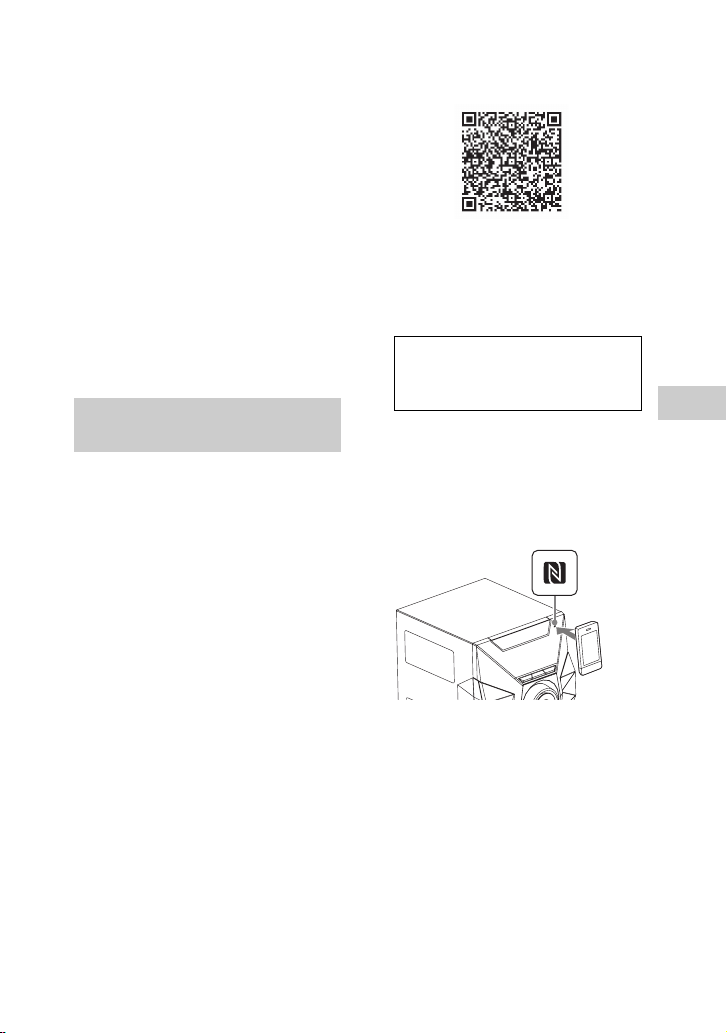
以一觸式連接智能手機
(NFC)
以 NFC 兼容的智能手機觸碰系統,
系統在
藍牙
繼續完成配對和自動連接
什麽是 “NFC”?
NFC ( 近場通訊 ) 是能使各種裝置例
如移動電話和 IC 標籤之間進行短範圍
無線通訊的科技。歸功於 NFC 功能,
僅僅通過觸摸 NFC 兼容裝置上的指定
觸點即可輕鬆進行數據通訊。
功能中自動開啓,然後
藍牙
。
供直接存取的二維碼
*
使用二維碼閱讀器應用程序。
註
• 在某些國家 / 區域不提供此應用程序。
• 視您的智能手機而定,您可免於安裝應
用程序卻可使用 NFC 功能。在此情形
下,操作和規格可能不同。詳情請參閱
智能手機的使用說明書。
兼容的智能手機
配備内置 NFC 功能的智能手機
( 操作系統 : Android 2.3.3 或更
新, Android 3.x 除外 )
*
2 在智能手機開始 “NFC Easy
Connect” 應用程序。
確保應用程序屏幕被顯示。
3 用智能手機觸碰系統上的 N-標記直
至智能手機振動。
藍牙
1 下載和安裝 “NFC Easy Connect”
應用程序。
從 Google Play 以搜尋“NFC Easy
Connect” 下載 Android 免費的應
用程序,或通過讀取下面的二維碼
存取下載網站。數據通訊可能另行
收費。
遵從顯示在智能手機上的指示完成
連接。
當
藍牙
連接建立後,BLUETOOTH
指示器停止閃爍並保持亮著。
藍牙
裝置名稱出現在顯示面板中。
您可將音源從智能手機切換至另一
個與 NFC 兼容的
詳情請參閱您的
藍牙
藍牙
裝置的使用
裝置。
說明書。
CT
35
Page 36

提示
如果配對和 藍牙 連接失敗,進行以下措
施。
- 重新啓動 “NFC Easy Connect” 並慢慢
將智能手機移到 N- 標記。
- 如果使用市售智能手機護套,脫下該護
套。
x對於 NFC 兼容的智能手機
用智能手機觸碰系統上的 N- 標記以建
立
藍牙
連接。
開始播放智能手機上的音源。 有關播
放的詳情,請參閱您的智能手機的使
用說明書。
自
藍牙
裝置播放音樂
您可使用 AVRCP 連接系統和 藍牙 裝
置以操作
在播放音樂之前檢查以下 :
-
- 配對已完成。
藍牙
裝置。
藍牙
裝置的 藍牙 功能已開啓。
x對於 藍牙 裝置
1 按本機上的 BLUETOOTH 以選擇
藍牙
功能。
“BLUETOOTH” 出現在顯示面板
中。
2 與
藍牙
裝置建立連接。
藍牙
最後連接的
接。
如果未連接裝置,自
行
藍牙
連接。
一旦建立連接之後,
出現在顯示面板中。
裝置自動被連
藍牙
裝置進
藍牙
裝置名稱
3 按 N。
視
藍牙
裝置而定,
- 您可能需要按 N 兩次。
- 您可能需要開始播放在
置上的音源。
註
• 當系統沒有連接至任何 藍牙 裝置,系統
在您按 N 時將自動連接並從最後連接的
藍牙
裝置播放。
• 如果您嘗試將另一個
統,當前連接的
藍牙
藍牙
藍牙
裝置連接至系
裝置將切斷。
裝
要切斷 藍牙 裝置的連接
x對於 藍牙 裝置
按本機上的 BLUETOOTH。
“BLUETOOTH” 出現在顯示面板中。
視
藍牙
裝置而定,藍牙 連接在您停
止播放時可能自動取消。
x對於 NFC 兼容的智能手機
再次用智能手機觸碰系統上的 N- 標
記。
刪除所有配對註冊信息
使用本機上的按鈕進行此操作。
1 按 BLUETOOTH 以選擇
“BLUETOOTH” 出現在顯示面板
中。
如果系統連接至
裝置名稱出現在顯示面板中。 按
BLUETOOTH 以切斷
藍牙
藍牙
裝置 , 藍牙
藍牙
功能。
裝置。
2 按住 ENTER 和 PHASER 大約 3 秒
鐘。
“PAIR HISTORY” 和 “CLEAR” 出
現在顯示面板中,而所有配對信息
被刪除。
36
CT
Page 37
設定
藍牙
音頻編解
碼器
當所連接的 藍牙 裝置支援高級音頻
編碼 (AAC) 時,您可選擇
編解碼器。
藍牙
音頻
1 按下 SHIFT, 然後按 OPTIONS。
2 重複按 / 以選擇 “BT AAC”,
然後按 。
3 重複按 / 以選擇 “BT AAC
ON” 或 “BT AAC OFF”。
藍牙
• BT AAC ON: 如果
級音頻編碼 (AAC),AAC 被選
取。
• BT AAC OFF: 子帶編解碼器
(SBC)被選取。
註
• 在 AAC 被選取時,您可以享受高品質的
聲音。 在無法從您的裝置聽到 AAC 聲音
的情形時,選擇 “BT AAC OFF”。
• 如果您在系統連接至
藍牙
設定,
藍牙
裝置將被切斷。要連接至
裝置,再次進行 藍牙 連接。
裝置支援高
藍牙
裝置時更改此
設定 / 取消
藍牙
待
機模式
系統進入 藍牙 待機模式並等待 藍牙
連接,即使系統已關閉。
1 按下 SHIFT, 然後按 OPTIONS。
2 重複按 / 以選擇 “BT
STANDBY”,然後按 。
3 重複按 / 以選擇 “STANDBY
ON” 或 “STANDBY OFF”。
4 按 ?/1 以關閉系統。
藍牙
待機模式設至開,系統在
當
您從
藍牙
自動開啓。
註
如果您刪除配對信息,系統不會進入 藍牙
待機模式。
裝置建立 藍牙 連接時
藍牙
37
CT
Page 38
音響調節
調節音響
若要 執行
增強低音並創建
更強勁的音響
選擇預設音響效果按住 SHIFT, 然後按
要調節超低音揚聲器電平
( 僅限 MHC-GZX88D/GZX55D)
1 按下 SHIFT, 然後按 OPTIONS。
2 重複按 / 以選擇
“SUBWOOFER”,然後按 。
3 重複按 / 以選擇超低音揚聲器
電平,然後按 。
要退出 OPTIONS 選單,按住
SHIFT,然後按 OPTIONS。
按本機上的 BASS
BAZUCA。
MUSIC, MOVIE/GAME 或
FOOTBALL。
要取消預設音響效果,
按住 SHIFT,然後重複
按 MUSIC 以選擇
“FLAT”。
創建您自己的音響效
果
您可以提高或降低特定頻率波段的電
平,然後將設定存儲在記憶為 “USER
EQ”。
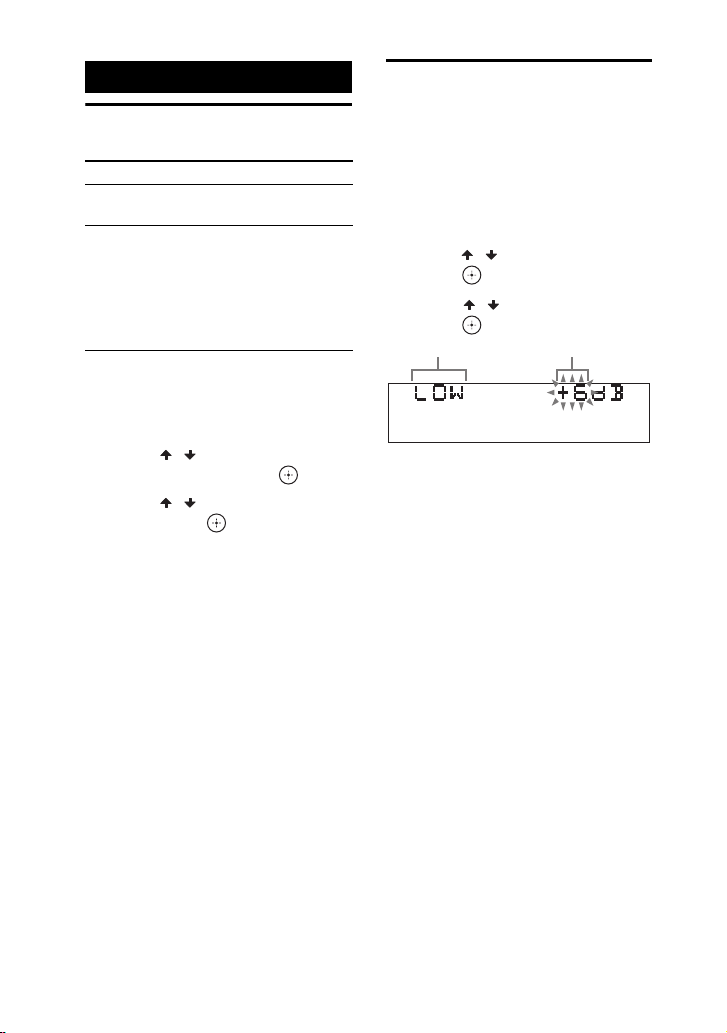
1 按下 SHIFT, 然後按 OPTIONS。
2 重複按 / 以選擇 “EQ EDIT”,
然後按 。
3 重複按 / 以調節均衡器電平,
然後按 。
頻率波段
均衡器電平
4 重複步驟 3 以調節其它頻率波段和
環繞效果的電平。
當 “USER EQ” 出現在顯示面板中
時,用戶均衡器設定被存儲。
要讀取用戶均衡器設定
按住 SHIFT, 然後重複按 MUSIC 以選
擇 “USER EQ”。
38
CT
Page 39
創建派對氣氛
(DJ EFFECT)
1 按以下按鈕以選擇效果類型。
所選按鈕亮起和該效果啓動。
• FLANGER: 創建類似噴氣式飛機吼
聲的深厚鑲邊特技效果。
• ISOLATOR: 以調節其它頻率波段,
隔離特定的頻率波段。例如當您
要專注於歌聲等等。
• SOUND FLASH: 閃現音響輸出。 音
響间歇地切斷。
• PHASER: 在頻譜創建一系列的高
音和低音猶如連綿的掃描效果。
2 按 DJ CONTROL +/- 以調節效果水
平。
要關閉效果
再次按所選的效果按鈕。
註
• 當您關閉系統、更改功能或調諧器波段,
DJ EFFECT 自動關閉。
• 如果您在傳送時啓動 DJ EFFECT,音響效
果不會被傳送至 USB 裝置。
• 當 DJ EFFECT 啓動時,您無法使用在本機
上的 MASTER VOLUME/DJ CONTROL 調節音
量。
按 VOL +/- 以調節音量。
跟著唱 : 卡拉 OK
準備 卡拉 OK
1 按 DVD/CD 或 USB 以選擇
“DVD/CD” 或 “USB”。
2 將本機上的 MIC LEVEL 轉至 MIN 以
減低麥克風音量。
3 將麥克風連接至本機上的 MIC 插
孔。
4 開始播放音樂並調節音量。 按
ECHO +/- 以選擇回音效果。
5 開始隨著音樂歌唱。
要關閉卡拉 OK 模式
拔出麥克風或按 KARAOKE MODE。
註
• 卡拉 OK 模式自動關閉,當您
- 關閉系統。
- 更改功能。
- 拔出麥克風。
• 如果發出嚎聲 :
- 將麥克風移離揚聲器。
- 更改麥克風的方向。
- 調低 MIC LEVEL 或 ECHO LEVEL。
- 重複按 VOL - 。
音響調節
更改音調 ( 音調控制 )
按 KEY CONTROL 2/# 以在卡拉 OK 模
式配合你的音域。
39
CT
Page 40

以任何立體音軌、音頻檔案
或視頻檔案播放卡拉 OK
( 原唱音量控制 )
即使是非卡拉 OK 光碟或媒體,您可
減低歌聲以享受立體聲錄製音軌、音
頻檔案或視頻檔案的卡拉 OK。
在卡拉 OK 模式中按 KARAOKE PON。
“K.PON ON” 出現在顯示面板。
要取消原唱音量控制模式
再次按 KARAOKE PON。
選擇計分模式 ( 計分模式 )
卡拉 OK 模式開啓時,您可使用計分
模式。
您的得分是通過比較您的聲音與音樂
源而計算,分數為 0 至 99。
1 開始播放音樂。
2 按住 SHIFT,然後在卡拉 OK 模式
開始歌唱之前按 SCORE。
3 歌唱超過一分鐘之後,按住 SHIFT,
然後再按 SCORE 以查看您的得分。
要選擇計分模式的等級
請參閲在 “ 設定音頻選項 – 聲音設
定” (第29頁)。
其它操作
更改光飾形式和顔色
按住 SHIFT,然後按 LED PATTERN 或
LED COLOR 以選擇光飾形式或顔色。
( 僅限 MHC-GZX88D)
按住 SHIFT,然後按 LED PATTERN 或
LED COLOR 以顯示當前設定。再按一
次以即刻更改在本機和揚聲器上的光
飾形式或顔色。
( 僅限 MHC-GZX55D/GZX33D)
按住 SHIFT,然後按 LED PATTERN 或
LED COLOR 以顯示當前設定。再按一
次以即刻更改在本機上的光飾形式或
顔色。
要關閉光飾,按住 SHIFT,然後重複
按 LED PATTERN 以選擇 “PATTERN
OFF”。
使用定時器
本系統提供三個定時器功能。您無法
在同一時間内啓動播放定時器和錄製
定時器。如果您同時使用以上其中一
種定時器和睡眠定時器,則睡眠定時
器優先。
睡眠定時器
40
您可能在聆聽音樂時睡着。系統在預
設時間後關閉。
重複按 SLEEP。
要取消睡眠定時器,重複按 SLEEP 以
選擇 “SLEEP OFF”。
提示
要在系統關閉之前查看剩餘時間,按
SLEEP。
CT
Page 41
播放定時器 / 錄製定時器
確保您已設定時鐘。
播放定時器:
您可在預設時間喚醒光碟、調諧器或
USB 裝置。
錄製定時器:
您可在特定時間自預設收音機電台傳
送音樂至 USB 裝置。
1 對於播放定時器:
準備音源,然後按 VOL +/- 以調節
音量。
要自特定曲目或檔案開始,創建您
自己的程序 ( 第 23 頁 )。
對於錄製定時器:
調入預設收音機電台 ( 第 33 頁 )。
2 按 TIMER MENU。
3 重複按 / 以選擇 “PLAY SET”
或 “REC SET”,然後按 。
4 設定開始播放或傳送的時間。
重複按 / 以設定小時 / 分鐘,
然後按 。
5 使用步驟 4 的相同程序以設定停止
播放或傳送的時間。
6 重複按 / 以選擇您要的音源 ,
然後按 。
對於錄製定時器:
連接可傳送 USB 裝置至 B 端
口。
7 按 "/1 以關閉系統。
要查看定時器設定或再次啓動定
時器
1 按 TIMER MENU。
“TIMER SELECT” 在顯示面板中閃
爍。
2 按 。
3 重複按 / 以選擇 “PLAY
SELECT” 或 “REC SELECT”,然後
按 。
要取消定時器
重複以上相同的程序並選擇在步驟 3
中的 “TIMER OFF”,然後按 。
註
• 系統在預設時間前開啓。如果系統在預設
時間開啓或如果 “STANDBY” 在顯示面板
閃爍,播放定時器和錄製定時器不會播放
或傳送。
• 不要在系統開啓至播放或傳送開始期間操
作系統。
更改顯示
更改顯示模式
在系統關閉時重複按 DISPLAY。
演示
即使系統處於關閉狀態,顯示面板更
改而且指示器閃爍。
沒有顯示 ( 省電模式 )
顯示面板關閉以節省電源。定時器和
時鐘繼續操作。
時鐘
時鐘顯示在數秒鐘之後自動轉換至省
電模式。
更改顯示面板的音譜形式
1 按下 SHIFT, 然後按 OPTIONS。
2 重複按 / 以選擇
“SPECTRUM”,然後按 。
3 重複按 / 以選擇您要的音譜形
式,然後按 。
要退出選項選單,按住 SHIFT,然
後按 OPTIONS。
其它操作
CT
41
Page 42
使用任選設備
1
重複按 VOL - 直至 “VOLUME MIN”
出現在顯示面板中。
2 連接任選設備 ( 第 14 頁 )。
3 重複按 FUNCTION 以選擇相應於連
接設備的功能。
4 開始播放連接設備。
5 重複按 VOL + 以調節音量。
使本機上的按鈕無效
( 兒童鎖 )
您可使本機上的按鈕無效 ("/1 除
外 ) 以避免誤操作,例如孩童搗蛋。
按住本機上的 x 超過 5 秒鐘。
“CHILD LOCK” 和 “ON” 出現在顯示
面板中。
您只可使用遙控器上的按鈕操作系
統。
要取消,按住本機上的 x 超過 5 秒
鐘直至 “CHILD LOCK” 和 “OFF” 出
現在顯示面板中。
註
兒童鎖功能在您拔出電源線時取消。
其它信息
故障排除
如果您遇到有關系統的問題,請在以
下的故障排除對照表找到你的問題,
並採取糾正措施。
若問題持續,請向最近的 Sony 經銷
商咨詢。
請注意如果維修人員在修理時更換了
某些部件,這些部件可被保留。
如果 “PROTECT EXX”(X 為數
字 ) 出現在顯示面板中
立刻拔出電源線,並檢查下列項
目。
• 您是否只使用附帶揚聲器?
• 本機的通風孔有否被堵塞?
檢查以上項目和修補問題後,再插
入電源線及開啓系統。若問題持
續,請向最近的 Sony 經銷商咨
詢。
一般常規
時鐘或定時器設定被取消。
• 電源線被拔出或供電中斷。 再次設
定時鐘 ( 第 17 頁 ) 及定時器
(第40頁)。
沒有聲音。
• 調節音量。
• 檢查揚聲器連接 ( 第 13 頁 )。
• 檢查任選設備的連接,若有
(第14頁)。
• 開啓連接設備。
• 錄製定時器進行時沒有音頻輸出。
麥克風沒有聲音。
• 調節麥克風音量。
• 確保麥克風正確地連接至 MIC 插
孔。
• 確保麥克風已開啓。
42
CT
Page 43

嚴重的嗡嗡聲或噪音。
• 將系統搬離噪音源。
• 將系統連接至不同的牆壁插座。
• 安裝噪音濾波器 ( 市售 ) 至電源線。
• 關閉周圍的電氣設備。
定時器不能操作。
• 檢查定時器設定並設定正確的時間
(第40頁)。
• 取消睡眠定時器功能 ( 第 40 頁 )。
遙控器不能操作。
• 移開遙控器和本機之間的障礙物。
• 將遙控器移至更靠近本機。
• 將遙控器指向本機的傳感器。
• 更換電池 (R6/AA 型 )。
• 使本機遠離熒光燈。
出現聲反饋。
• 降低音量。
• 將麥克風遠離揚聲器或更換麥克風
的方向。
在電視機屏幕上的顏色不均持續。
• 立即關閉電視機,然後在 15 至 30
分鐘之後再開啓。如果顔色不均仍
然持續,將揚聲器放置在離電視機
更遠的地方。
當您按本機上的任何按鈕,“CHILD
LOCK” 出現。
• 將兒童鎖功能設至關閉 ( 第 42 頁 )。
揚聲器
音響來自一個聲道或不平衡的左右音量。
• 盡可能對稱地放置揚聲器。
• 檢查揚聲器是否連接穩固及正確。
• 播放音源為單聲道。
特定揚聲器沒有聲音。
• 檢查該揚聲器是否連接穩固及正確。
• ( 僅限 MHC-GZX88D/GZX55D )
將超低音揚聲器電平設至適當的電
平(第38頁)。
• ( 僅限 MHC-GZX88D/GZX55D )
當您播放沒有錄製超低音揚聲器輸
出的 DVD VIDEO 時,超低音揚聲器
不會發出聲音。
光碟播放機
光碟托盤無法打開和 “LOCKED” 出現在
顯示面板中。
• 請向最近的 Sony 經銷商或當地授權
Sony 服務中心咨詢。
光碟無法關閉。
• 正確載入光碟。
光碟無法彈出。
• 您無法在 CD-USB 同步傳送或 REC1
傳送期間彈出光碟。 按 x 以取消傳
送 , 然後按在本機上的 Z OPEN/
CLOSE 以彈出光碟。
• 請向最近的 Sony 經銷商咨詢。
播放沒有開始。
• 將光碟擦拭乾淨 ( 第 48 頁 )。
• 重新載入光碟。
• 載入本系統可播放的光碟
(第5頁)。
• 取出光碟並擦去光碟上的濕氣,然
後讓系統開啓數小時直至濕氣蒸發。
• 在 DVD VIDEO 上的區域代碼與系統
不配對。
跳音。
• 將光碟擦拭乾淨 ( 第 48 頁 )。
• 重新載入光碟。
• 將本機移至沒有震動的地方 (例如在
穩固的底座上 )。
• 將揚聲器移離本機,或將揚聲器放
在另外的底座。當您以高音量聆聽
低音曲目,揚聲器的震動會導致跳
音。
播放不是自第一個曲目開始播放。
• 將播放模式設至正常播放
(第22頁)。
• 繼續播放被選取。按 x 兩次。然
後,按 N 以開始播放。
您無法進行某些功能,例如停止、鎖定
搜索、慢動作播放、重複播放、隨機播
放或編序播放。
• 視光碟而定 , 您可能無法進行以上的
某些操作。請參閱光碟附帶的使用
說明書。
其它信息
43
CT
Page 44

無法播放 DATA CD/DVD (MP3 音頻檔案 /
JPEG 影像檔案 / 視頻檔案 )。
• 數據不是以所需的格式存儲。
• 系統只可播放深達 8 個資料夾。
• 光碟含超過 300 個資料夾。
• JPEG 影像檔案在正常模式大於
3072 ( 寬 ) × 2048 ( 高 ),或在漸
進式 JPEG 模式超過 3300000 像素,
這主要用於互聯網網站。
• 無法播放高寬長比的 JPEG 影像檔案
和視頻檔案。
• 視頻檔案大於 720 (寬) × 576 (高)。
• 確保您在播放前選擇正確的媒體模
式。
資料夾名稱、曲目名稱、檔案名稱和
ID3 標籤字符不正常出現。
• ID3 標籤非版本 1(1.0/1.1) 及版本
2(2.2/2.3)。
• 本系統可以顯示的字符代碼如下:
- 大寫字母 (A 至 Z)
- 數字 (0 至 9)
- 符號 (< > * +, [ ] \ _)
其它字符顯示為 “_”。
當您播放 AUDIO CD、 VIDEO CD、 音頻檔
案、視頻檔案或 DVD VIDEO 時,聲音失
去立體聲效果。
• 拔出麥克風或重複按 KARAOKE MODE
直至 “ ” 從顯示面板消失。
• 確保系統連接妥當。
• 檢查揚聲器連接 ( 第 13 頁 )。
USB 裝置
傳送導致錯誤。
• 您使用不被支援的 USB 裝置。查看
有關兼容 USB 裝置的網站信息
(第8頁)。
• USB 裝置格式化不正確。 請參閲 USB
裝置的使用説明書有關如何格式化。
• 關閉系統並取出 USB 裝置。如果
USB 裝置有電源開關,自系統取下之
後,關閉 USB 裝置然後再次開啓。
然後再次進行傳送。
• 如果傳送和刪除操作重複多次,USB
裝置之内的檔案結構變得零碎。請
參閲隨 USB 裝置附帶的使用説明書
有關如何處理此問題。
• 傳送期間,USB 裝置被拔出或電源被
關閉。刪除部分傳送的檔案,然後
再次進行傳送。如果這無法解決問
題,USB 裝置可能已壞掉。請參閲
USB 裝置的使用説明書有關如何處理
此問題。
USB 裝置上的音頻檔案或資料夾無法被
刪除。
• 檢查 USB 裝置是否被防寫保護。
• 刪除操作期間,USB 裝置被拔出或電
源被關閉。刪除部分刪除的檔案。
如果這無法解決問題,USB 裝置可能
已壞掉。請參閲 USB 裝置的使用説
明書有關如何處理此問題。
沒有聲音。
• USB 裝置連接不正確。關閉系統然後
再連接 USB 裝置,之後開啓系統並
檢查 “USB A” 或 “USB B” 是否有
在顯示面板亮起。
有噪音、跳音或聲音失真。
• 您使用不被支援的 USB 裝置。查看
有關兼容 USB 裝置的網站信息
(第8頁)。
• 關閉系統和再連接 USB 裝置,然後
開啓系統。
• 音樂數據有噪音或聲音失真。噪音
可能在傳送過程中進入。刪除檔案,
然後再次嘗試傳送。
• 編碼音頻檔案時的位元率低。以較
高位元率傳送音頻檔案至 USB 裝
置。
“READING” 顯示一段時間,或需要很長
的時間才開始播放。
• 讀取過程在以下情形可能需要很長
的時間。
- USB 裝置 ( 第 7 頁 ) 中有很多資料
夾或檔案。
- 檔案結構非常複雜。
- 過大的記憶容量。
- 内部記憶零碎。
44
CT
Page 45
“OVER CURRENT” 出現在顯示面板中。
• 自 A 端口或 B 端口的電平發現
問題。關閉系統並自端口取出 USB
裝置。確保 USB 裝置沒有問題。若
此顯示式樣持續,咨詢您最近的
Sony 經銷商。
錯誤的顯示。
• 存儲在 USB 裝置的數據可能已損
壞,請再次進行傳送。
• 本系統可以顯示的字符代碼如下:
- 大寫字母 (A 至 Z)
- 數字 (0 至 9)
- 符號 (< > * +, [ ] \ _)
其它字符顯示為 “_”。
USB 裝置不被識別。
• 關閉系統和再連接 USB 裝置,然後
開啓系統。
• 查看有關兼容 USB 裝置的網站信息
(第8頁)。
• USB 裝置無法正常操 作。 請參閲 USB
裝置的使用説明書有關如何處理此
問題。
播放沒有開始。
• 關閉系統和再連接 USB 裝置,然後
開啓系統。
• 查看有關兼容 USB 裝置的網站信息
(第8頁)。
播放不是自第一個檔案開始播放。
• 將播放模式設至正常播放。
無法播放檔案。
• JPEG 影像檔案在正常模式大於
3072 ( 寬 ) × 2048 ( 高 ),或在漸
進式 JPEG 模式超過 3300000 像素,
這主要用於互聯網網站。
• 無法播放高寬長比的 JPEG 影像檔
案。
• 確保您在播放前選擇正確的媒體模
式。
• 以非 FAT16 或 FAT32 格式化的 USB
裝置不被支援。 *
• 無法播放 WMA DRM, WMA Lossless 或
WMA PRO 格式的 WMA 音頻檔案。
• 無法播放 AAC DRM 或 AAC Lossless
格式的 AAC 音頻檔案。
• 無法播放以 96 千赫編碼的 AAC 音
頻檔案。
• 如果您使用分區 USB 裝置,只有在
第一個分區的檔案可被播放。
• 系統只可播放深達 8 個資料夾。
• 資料夾數量超過 300。
• 檔案數量超過 2000。
• 無法播放加密或受密碼保護等等的
檔案。
• MP3 PRO 音頻檔案可播放為 MP3 音
頻檔案。
* 本系統支援 FAT16 和 FAT32, 但是某些
USB 裝置可能無支援所有這些 FAT。詳情
請參閲各 USB 裝置的使用説明書或向製
造商咨詢。
圖像
沒有圖像。
• 檢查系統是否連接穩固。
• 更換若已損壞的視頻線。
• 確保您將本機連接至電視機的視頻
輸入插孔 ( 第 14 頁 )。
• 確保您開啓電視機並正確地操作電
視機。
• 確保您選擇電視機上的視頻輸入以
便能觀看自系統的圖像。
• 確保您根據電視機的色彩制式,正
確地設定色彩制式。
圖像噪音出現。
• 將光碟擦拭乾淨 ( 第 48 頁 )。
• 如果來自您的系統的視頻信號需通
過錄影機輸至電視機,一些 DVD
VIDEO 的版權保護可能會影響圖像質
素。
• 當您播放的 VIDEO CD 以不同於您為
系統設定的色彩制式錄製, 畫面影
像可能失真 ( 第 17, 28 頁 )。
• 設定色彩制式以配對電視機
( 第 17, 28 頁 )。
無法更改電視機屏幕的高寬比。
• 高寬比固定於您的 DVD VIDEO 和視
頻檔案。
• 視電視機而定,您可能無法更改高
寬比。
無法更改聲軌的語言。
• 播放的 DVD VIDEO 上沒有錄製多語
言曲目。
• DVD VIDEO 禁止更改聲軌的語言。
其它信息
CT
45
Page 46

無法更改字幕語言。
• 播放的 DVD VIDEO 上沒有錄製多語
言字幕。
• DVD VIDEO 禁止更改字幕。
無法關閉字幕。
• DVD VIDEO 禁止關閉字幕。
無法更改角度。
• 播放的 DVD VIDEO 上沒有錄製多角
度。
• DVD VIDEO 禁止更改角度。
調諧器
嚴重的嗡嗡聲或噪音,或無法接收電台。
(“TUNED” 或 “ST” 在顯示面板中閃
爍。)
• 正確地連接天線。
• 更改天線位置和方位以獲取良好接
收。
• 連接市售外部天線。
• 如果附帶 AM 天線自塑膠支架脫落,
請向最近 Sony 經銷商咨詢。
• 關閉周圍的電氣設備。
藍牙
裝置
無法進行配對。
• 將
藍牙
• 如果在系統周圍有其它的
• 確保在
無法連接。
• 您嘗試連接的
• 啓用
• 從
• 配對註冊信息已被刪除。再次進行
• 連接
• 刪除
CT
46
裝置移至更靠近系統。
置,配對無法進行。在此情形下,
關閉其它的
藍牙
藍牙
裝置。
裝置輸入正確的密碼。
藍牙
裝置不支援
A2DP 模式,而且無法連接系統。
藍牙
裝置的 藍牙 功能。
藍牙
裝置建立連接。
配對操作。
藍牙
裝置時,無法檢測到本系
統,而且無法從另一個沒有配對過
的
藍牙
裝置建立連接。
藍牙
裝置的配對註冊信息
( 第 36 頁 ),然後再次進行配對操
作(第34頁)。
藍牙
裝
跳音或聲音波動,或失去連接。
• 系統和
• 如果系統和
藍牙
裝置離得太遠。
藍牙
裝置之間有障礙,
移開或避開該些障礙。
• 移開會產生電磁輻射的設備,例如
鄰近的無線 LAN、其它
藍牙
裝置或
微波爐。
在本系統聼不到 藍牙 裝置的聲音。
• 先調高
藍牙
裝置的音量,然後使用
VOL +/- 調節音量。
有嚴重的嗡嗡聲、噪音或聲音失真。
• 如果系統和
藍牙
裝置之間有障礙,
移開或避開該些障礙。
• 移開會產生電磁輻射的設備,例如
鄰近的無線 LAN、其它
藍牙
裝置或
微波爐。
• 調低連接的
藍牙
裝置的音量。
要重設系統
如果系統仍然無法正確操作,將系統
重設至廠家默認設定。
使用本機上的按鈕進行此操作。
1 拔出然後再插入電源線。
2 按 "/1 以開啓系統。
3 同時按住 x 和 LED COLOR 大約
3 秒鐘。
“ 重新設定 ” 出現在顯示面板中。
所有用戶配置設定,如預設電台、
定時器及時鐘被重設至廠家默認設
定。
回復 “SETUP” 的設定至默認
您可回復 “SETUP” 的設定
(“ 視聽者控制 ” 設定除外 ) 至默認
設定。
1 按住 SHIFT, 然後按 SETUP。
2 重複按 / 以選擇 [系統設定 ],
然後按 。
3 重複按 / 以選擇 [重新設定 ],
然後按 。
4 重複按 / 以選擇 [是],然後按
。
這需要數秒鐘以完成。重設系統
時,不要按 "/1。
Page 47
註
在重設系統前關閉超低音揚聲器。
自我診斷功能
當字母 / 數字出現在顯示面板中
當啓動自我診斷功能以預防系統發生
故障時,由 1 個字母和 4 個數字組成
的 5 個字符維修號碼 (例如 C 13
50)出現在電視機屏幕上或顯示面板
中。在此情況下,檢查以下列表。
維修號碼的首
3 個字符
C 13 光碟骯髒。
C 31 光碟插入不正確。
E XX
(XX 為號碼 )
原因和糾正措施
• 用軟布清潔光碟
(第48頁)。
• 重新開啓系統,然後
正確地再插入光碟。
爲了預防故障,系統已
進行自我診斷功能。
• 請聯絡最鄰近的 Sony
經銷商或當地授權
Sony 服務中心並提交
5 個字符維修號碼。
範例 : E 61 10
信息
以下的其中之一信息在操作時可能出
現或閃爍於顯示面板。
CANNOT PLAY
• 無法播放插入的光碟。
• 插入有不受支援的區域代碼的 DVD
VIDEO。
DATA ERROR
• 檔案不符合所需的格式。
• 副檔名不配對檔案格式。
DEVICE ERROR
無法識別 USB 裝置或連接不明的裝
置。
DEVICE FULL
USB 裝置的記憶已滿。
ERASE ERROR
刪除 USB 裝置内的音頻檔案或資料夾
失敗。
FATAL ERROR
USB 裝置在傳送或刪除操作進行中被
取出,並可能已毀壞。
FOLDER FULL
您無法傳送入 USB 裝置因爲資料夾的
數量已達頂限。
INVALID
您按的按鈕無效。
NO DEVICE
沒有 USB 裝置被連接。
NO DISC
光碟托盤中沒有光碟。
NO MEMORY
所選播放或傳送的 USB 裝置記憶並沒
有插入記憶媒體。
NO MUSIC
MP3/WMA/AAC 數據不存在於 MUSIC 播
放模式。
NO PHOTO
JPEG 數據不存在於 PHOTO 播放模式。
NO STEP
所有的編程步序被刪除。
NOT IN USE
您嘗試在特定操作被禁止的情形下進
行該操作。
NOT SUPPORTED
連接不被支援的 USB 裝置,或 USB
裝置通過
NO VIDEO
USB 集線器連接。
MPEG4/Xvid 數據不存在於 VIDEO 播放
模式。
OFF TIME NG
播放定時器或錄製定時器的開始時間
和關閉時間相同。
PROTECTED
USB 裝置被防寫保護。
其它信息
47
CT
Page 48

PUSH STOP
您所按的按鈕,其操作只在播放停止
時可進行。
READING
系統正在讀取光碟或 USB 裝置的信
息。某些操作無效。
REC ERROR
傳送沒有開始、半途停止或無法進
行。
STEP FULL
您嘗試編程超過 25 個步序。
TRACK FULL
您無法傳送入 USB 裝置因爲檔案的數
量已達頂限。
預先注意事項
搬運本機時
進行以下程序以保護光碟機制。
使用本機上的按鈕進行此操作。
1 按 "/1 以開啓系統。
2 按 DVD/CD。
3 取出光碟。
按 Z OPEN/CLOSE 以打開和關閉光
碟托盤。
等待至 “NO DISC” 出現在顯示面
板中。
4 按住 DVD/CD 和 FLANGER 3 秒鐘。
“MECHA LOCK” 出現在顯示面板
中。
5 拔出電源線。
光碟的注意事項
• 播放前,以乾淨的布從中心向邊緣擦拭光
碟。
• 切勿以溶劑,例如苯精稀釋劑,或市售清
潔劑或用於乙烯基 LP 的防靜電噴霧清洗
光碟。
• 切勿將光碟曝露於陽光直射或例如熱氣輸
送管熱源處,或將之留在停放在陽光直射
下的汽車内。
關於安全
• 如果長時間不使用本機,請將電源線
( 主要電線 ) 從牆壁插座(幹線)拔出。
拔出本機插頭時,緊握插頭。千萬別只拉
扯電線。
• 若有任何固體或液體掉入系統 , 請拔出系
統的插頭並在再操作前讓合格的技術人員
進行檢查。
• 交流電源線必須在合格服務商店更換。
放置
• 切勿放置系統在傾斜位置或過於熱、冷、
多塵、肮髒或潮濕或不通風,或遭受振
動、陽光直射或強光的地方。
• 放置本機或揚聲器在經過特別加工過
(例如蠟、油、磨光劑)的表面時必須格
外小心,因為表面可能著色或變色。
• 如果將系統從冷的地點搬到溫的地點或放
在非常潮濕的房間,濕氣會在本機内部的
鏡片上冷凝,從而導致系統故障。遇此情
況,取出光碟,然後讓系統開啓大約一小
時直至濕氣蒸發。
關於變熱
• 本機操作時變熱是正常的,並不至於造成
驚慌。
• 如果頻繁及持續使用本機,切勿觸摸機
殼,因為機殼可能變得很熱。
• 切勿堵塞通風孔。
關於揚聲器系統
本揚聲器系統沒有磁屏蔽,鄰近的電視圖像
可能被磁性導致失真。在此情況下,關閉電
視機,等待 15 至 30 分鐘,然後再次開
啓。如果沒有改善,將揚聲器遠離電視機。
重要的注意事項
小心 : 如果您讓靜止的視頻圖像或在
屏顯示圖像長時間通過本系統顯示在
電視機上,電視機屏幕會有永久損壞
的風險。投影電視機特別容易遭受此
風險。
清理機殼
用稍微浸濕溫和的清潔劑溶液的軟布清洗系
統。
切勿使用任何類型的磨蝕性襯墊、擦洗粉或
溶劑,例如稀釋劑、苯精或酒精。
48
CT
Page 49

藍牙
通訊
•藍牙 裝置彼此之間的距離必須保持在大
約 10 米内 ( 無障礙的距離 )。在下列情
形,實際的通訊範圍可能縮短。
- 當裝置與
體、牆壁或其它障礙。
- 無線 LAN 安裝的位置。
- 在使用中的微波爐周圍。
- 其它電磁波發生的地方。
•
藍牙
使用相同的頻率波段 (2.4 千兆赫 )。當
您在有無線 LAN 性能的裝置附近使用
藍牙
導致較低的數據傳輸率、噪音或無法連
接。如果發生這種情況,請嘗試以下補救
措施:
- 當您離無線 LAN 設備至少 10 米外,嘗
試連接本系統和
裝置。
- 當您在 10 米内使用
閉無線 LAN 設備的電源。
• 本系統的無線電波廣播可能干擾一些醫療
裝置的操作。 因爲此干擾可能導致故障,
在以下地點請總是關閉本系統、
動電話和
- 在醫院、火車上、飛機上、加油站以及
任何可能存在可燃氣體的地方。
- 靠近自動門或火災報警器。
• 本系統支援符合
確保使用
而,此安全視設定內容和其它因素而可能
不足,因此使用
是要小心。
• Sony 對於在使用
受的損害或信息洩露造成的其它損失概不
負責。
• 無法保證所有與本系統相同模式的
裝置之間的
• 與本系統連接的
Bluetooth SIG, Inc. 規定的
而且必須經過認證符合規格。然而,即使
裝置符合
基於特性或規格使裝置無法連接,或導致
不同的控制方式、顯示或操作。
• 視連接至本系統的
或周圍情形,噪音可能產生或音頻可能被
切斷。
藍牙
連接之間有人、金屬物
裝置和無線 LAN (IEEE802.11b/g)
裝置,電磁干擾可能發生。這可能
藍牙
移動電話或 藍牙
藍牙
裝置時,關
藍牙
藍牙
移
藍牙
規格 ,
藍牙
裝置的電源 :
藍牙
藍牙
藍牙
規格的安全功能以
科技通訊時的安全。然
藍牙
科技進行通訊時總
藍牙
科技通訊過程中蒙
藍牙
通訊。
藍牙
裝置必須符合
規格,還是有 藍牙 裝置
藍牙
裝置、通訊環境
規格
擴音器部分
以下測量於交流電壓 120 伏特 240 伏特,50/60 赫
MHC-GZX88D
前置揚聲器
功率輸出 ( 額定 ):
350 瓦 + 350 瓦 (4 歐姆,
1 千赫,1% 總諧波失真 )
RMS 輸出功率 ( 參考 ):
600 瓦 + 600 瓦 ( 每聲道 4 歐姆,
1千赫)
超低音揚聲器
RMS 輸出功率 ( 參考 ):
500 瓦 + 500 瓦 ( 每聲道 5 歐姆,
100 赫 )
MHC-GZX55D
前置揚聲器
功率輸出 ( 額定 ):
350 瓦 + 350 瓦 (4 歐姆,
1 千赫,1% 總諧波失真 )
RMS 輸出功率 ( 參考 ):
550 瓦 + 550 瓦 (每聲道 4 歐姆,
1 千赫)
超低音揚聲器
RMS 輸出功率 ( 參考 ):
500 瓦 (5 歐姆,100 赫 )
其它信息
49
CT
Page 50

MHC-GZX33D
前置揚聲器
功率輸出 ( 額定 ):
350 瓦 + 350 瓦 (於 4 歐姆,
1 千赫,1% 總諧波失真 )
RMS 輸出功率 ( 參考 ):
600 瓦 + 600 瓦 (每聲道
4 歐姆,1 千赫)
輸入
TV/SAT (AUDIO IN) L/R
電壓 2 伏特,阻抗 47 千歐姆
PC/GAME (AUDIO IN) L/R
電壓 2 伏特,阻抗 47 千歐姆
MIC
敏感度 1 毫伏,阻抗 10 千歐姆
A (USB), B (USB) 端口:類型 A
輸出
VIDEO OUT
最大輸出電平 1 Vp-p,不平衡,
同步負載阻抗
75 歐姆
USB 部分
支援位元率
WMA:
48 千位元 / 秒 –
192 千位元 / 秒,VBR,CBR
AAC:
48 千位元 / 秒 –
320 千位元 / 秒,VBR,CBR
取樣頻率
WMA:44.1 千赫
AAC:44.1 千赫
支援 USB 裝置
大容量存儲器級別
最大電流
500 毫安培
光碟 /USB 部分
支援位元率
MPEG1 Layer-3:
32 千位元 / 秒 –
320 千位元 / 秒,VBR
MPEG2 Layer-3:
8 千位元 / 秒 –
160 千位元 / 秒,VBR
MPEG1 Layer-2:
32 千位元 / 秒 –
384 千位元 / 秒,VBR
取樣頻率
MPEG1 Layer-3:
32 千赫 /44.1 千赫 /48 千赫
MPEG2 Layer-3:
16 千赫 /22.05 千赫 /24 千赫
MPEG1 Layer-2:
32 千赫 /44.1 千赫 /48 千赫
Xvid
視頻編解碼器:Xvid 視頻
位元率:4.854 兆位元 / 秒 ( 最大 )
解析度 / 幀速率:
720 × 480 30 幀 / 秒
720 × 576 25 幀 / 秒
音頻編解碼器:MP3
MPEG4
檔案格式:
MP4 檔案格式
視頻編解碼器:
MPEG4 簡單模式 (AVC 不兼容。)
位元率:4 兆位元 / 秒
解析度 / 幀速率:
720 × 576 30 幀 / 秒
音頻編解碼器:AAC-LC (HE-AAC 不
兼容。)
DRM:不兼容
50
CT
Page 51

光碟播放機部分
系統
光碟和數碼音頻及視頻系統
激光二極管特性
發射持續時間:連續
激光輸出 *:少於 44.6 微瓦
* 此輸出為在距離 7 毫米孔徑的光
學讀取頭座的物鏡表面 200 毫米
位置所測量的值。
頻率反應
20 赫 – 20 千赫
視頻彩色系統格式
NTSC 和 PAL
調諧器部分
FM 立體聲,FM/AM 超外差式調諧器
天線
FM 導線式天線
AM 環形天線
FM 調諧器部分
調諧範圍
87.5 兆赫 – 108.0 兆赫
(50 千赫步幅 )
AM 調諧器部分
調諧範圍
沙特阿拉伯機型:
531 千赫 – 1602 千赫
(9 千赫步幅 )
其它機型:
530 千赫 – 1610 千赫
(10 千赫步幅 )
531 千赫 – 1602 千赫
(9 千赫步幅 )
藍牙
部分
通訊系統
藍牙
標準版本 3.0 + EDR
( 增強型數據速率 )
輸出
藍牙
最遠通訊範圍
標準功率級別 2
視線大約 10 米
1)
頻率波段
2.4 千兆赫波段
(2.4000 千兆赫 – 2.4835 千兆赫 )
調製方式
FHSS ( 跳頻擴頻 )
兼容的 藍牙 模式
2)
A2DP ( 高級音頻傳輸模式 )
AVRCP 1.3
( 音頻視頻遠程控制模式 )
支援的編解碼器
SBC ( 子帶編解碼器 )
AAC ( 高級音頻編碼 )
1)
實際範圍視各種因素例如裝置之間的障礙
物、微波爐周圍的磁場、靜電、接收敏感
度、天線的性能、操作系統、應用軟體等
等而不同。
2)
藍牙
標準模式顯示裝置之間的 藍牙 通訊
用途。
其它信息
51
CT
Page 52

揚聲器
前置揚聲器
SS-GZX88D 用於 MHC-GZX88D
SS-GZX55D 用於 MHC-GZX55D
SS-GZX33D 用於 MHC-GZX33D
揚聲器系統
2 向,低音反射
揚聲器單元
低音揚聲器:200 毫米,錐型
高音揚聲器:
(SS-GZX88D) 25 毫米,喇叭型
(SS-GZX55D/GZX33D) 20 毫米,
喇叭型
額定阻抗
4歐姆
尺寸 ( 寬 / 高 / 深 ) (大約)
SS-GZX88D:360 毫米 ×
604 毫米 × 330 毫米
SS-GZX55D/GZX33D:290 毫米 ×
395 毫米 × 320 毫米
質量 (大約)
SS-GZX88D:12.2 公斤
SS-GZX55D/GZX33D:6.9 公斤
數量: 2 個
超低音揚聲器
SS-WGZ88D 用於 MHC-GZX88D
SS-WGZ55D 用於 MHC-GZX55D
超低音揚聲器系統
1 向,低音反射
揚聲器單元
超低音揚聲器:250 毫米,錐型
額定阻抗
5歐姆
尺寸 ( 寬 / 高 / 深 ) (大約)
360 毫米 × 395 毫米 × 330 毫米
質量 (大約)
SS-WGZ88D:8.5 公斤
SS-WGZ55D:8.6 公斤
數量:
MHC-GZX88D:2 個
MHC-GZX55D:1 個
一般常規
電源需求
交流電壓 120 伏特 - 240 伏特,
50/60 赫
耗電量
MHC-GZX88D:350 瓦
MHC-GZX55D:255 瓦
MHC-GZX33D:195 瓦
尺寸 ( 寬 / 高 / 深 )( 不包括揚聲器 )
(大約)
270 毫米 × 363 毫米 × 364 毫米
質量 ( 不包括揚聲器 ) (大約)
5.2 公斤
附件
遙控器 (1)
R6 ( AA 型 ) 電池 (2)
FM 導線式 / AM 環形天線 (1)
墊片 ( 僅限 MHC-GZX88D ) (2)
揚聲器墊 ( 僅限 MHC-GZX88D )
(16)
視頻線 (1)
設計及規格如有變更,恕不另行通知。
52
CT
Page 53

語言代碼列表
語言的拼寫符合 ISO 639:1988 (E/F) 標準。
代碼 語言 代碼 語言 代碼 語言 代碼 語言
1027 Afar 1186 Scots Gaelic 1350 Malayalam 1513 Siswati
1028 Abkhazian 1194 Galician 1352 Mongolian 1514 Sesotho
1032 Afrikaans 1196 Guarani 1353 Moldavian 1515 Sundanese
1039 Amharic 1203 Gujarati 1356 Marathi 1516 Swedish
1044 Arabic 1209 Hausa 1357 Malay 1517 Swahili
1045 Assamese 1217 Hindi 1358 Maltese 1521 Tamil
1051 Aymara 1226 Croatian 1363 Burmese 1525 Telugu
1052 Azerbaijani 1229 Hungarian 1365 Nauru 1527 Tajik
1053 Bashkir 1233 Armenian 1369 Nepali 1528 Thai
1057 Byelorussian 1235 Interlingua 1376 Dutch 1529 Tigrinya
1059 Bulgarian 1239 Interlingue 1379 Norwegian 1531 Turkmen
1060 Bihari 1245 Inupiak 1393 Occitan 1532 Tagalog
1061 Bislama 1248 Indonesian 1403 (Afan) Oromo 1534 Setswana
1066 Bengali; Bangla 1253 Icelandic 1408 Oriya 1535 Tonga
1067 Tibetan 1254 Italian 1417 Punjabi 1538 Turkish
1070 Breton 1257 Hebrew 1428 Polish 1539 Tsonga
1079 Catalan 1261 Japanese 1435 Pashto; Pushto 1540 Tatar
1093 Corsican 1269 Yiddish 1436 Portuguese 1543 Twi
1097 Czech 1283 Javanese 1463 Quechua 1557 Ukrainian
1103 Welsh 1287 Georgian 1481 Rhaeto-Romance 1564 Urdu
1105 Danish 1297 Kazakh 1482 Kirundi 1572 Uzbek
1109 German 1298 Greenlandic 1483 Romanian 1581 Vietnamese
1130 Bhutani 1299 Cambodian 1489 Russian 1587 Volapük
1142 Greek 1300 Kannada 1491 Kinyarwanda 1613 Wolof
1144 English 1301 Korean 1495 Sanskrit 1632 Xhosa
1145 Esperanto 1305 Kashmiri 1498 Sindhi 1665 Yoruba
1149 Spanish 1307 Kurdish 1501 Sangho 1684 Chinese
1150 Estonian 1311 Kirghiz 1502 Serbo-Croatian 1697 Zulu
1151 Basque 1313 Latin 1503 Singhalese 1703 未指定
1157 Persian 1326 Lingala 1505 Slovak
1165 Finnish 1327 Laothian 1506 Slovenian
1166 Fiji 1332 Lithuanian 1507 Samoan
1171 Faroese 1334 Latvian; Lettish 1508 Shona
1174 French 1345 Malagasy 1509 Somali
1181 Frisian 1347 Maori 1511 Albanian
1183 Irish 1349 Macedonian 1512 Serbian
其它信息
53
CT
Page 54

視聽者控制區域代碼列表
代碼 區域 代碼 區域 代碼 區域 代碼 區域
2044 阿根廷 2165 芬蘭 2362 墨西哥 2149 西班牙
2047 澳大利亞 2174 法國 2376 荷蘭 2499 瑞典
2046 奥地利 2109 德國 2390 新西蘭 2086 瑞士
2057 比利時 2248 印度 2379 挪威 2528 泰國
2070 巴西 2238 印尼 2427 巴基斯坦 2184 英國
2079 加拿大 2254 意大利 2424 菲律賓
2090 智利 2276 日本 2436 葡萄牙
2092 中國 2304 韓國 2489 俄羅斯
2115 丹麥 2363 馬來西亞 2501 新加坡
54
CT
Page 55

術語表
Dolby Digital
劇場的此聲音格式比 Dolby Surround
Pro Logic 更高級。在這格式,環繞
揚聲器輸出擴展頻率範圍的立體聲,
並獨立提供深沉低音的超低音揚聲器
聲道。這格式也被稱為 “5.1”,超
低音揚聲器聲道被設計為 0.1 聲道
(因為它只在需要深沉低音效果時運
作)。在這格式中的所有六個聲道個
別地錄製以實現出色的聲道分離。此
外,因為所有的信號以數位處理,發
生信號劣化較少。
DVD VIDEO
可容納 8 個小時動畫的光碟,即使其
直徑與 AUDIO CD 相同。
單層和單面的 DVD VIDEO 數據容量為
4.7 GB ( 千兆位元),是 AUDIO CD 的
7 倍。此外,雙層和單面的 DVD VIDEO
數據容量為 8.5 GB, 單層和雙面的
DVD VIDEO 為 9.4 GB, 而雙層和雙面
的 DVD VIDEO 為 17 GB。
圖像數據使用 MPEG 2 格式,全球標準
的數位壓縮技術之一。圖像數據被壓
縮成其原始大小的約 1/40。 DVD
VIDEO 也使用可變速率編碼技術,根
據圖像的狀態改變被分配的數據。
音頻數據以 Dolby Digital 以及 PCM
錄製,讓您享受更逼真的音頻存在。
此外, DVD VIDEO 提供各種進階功能,
如多角度、多語言和視聽者控制功
能。
DVD-RW
DVD-RW 是與 DVD VIDEO 相同大小的可
刻錄和可重寫光碟。DVD-RW 有兩個不
同的模式 : VR 模式和視頻模式。 在視
頻模式創建的 DVD-RW 與 DVD VIDEO
有相同的格式,而在 VR ( 視頻錄製 )
模式創建的光碟讓内容可被編程或編
輯。
DVD+RW
DVD+RW (+ RW) 是可刻錄和可重寫的光
碟。DVD+RWs 使用的錄製格式可媲美
DVD VIDEO 格式。
影片為基礎的軟體,視頻為基礎
的軟體
DVD VIDEO 可被歸類為影片為基礎或
視頻為基礎的軟體。影片為基礎的
DVD VIDEO 容納如劇場所示的相同影
像(24 幀每秒)。視頻為基礎的 DVD
VIDEO,例如電視劇或連續劇,以
30 幀 (或 60 場)每秒顯示影像。
多角度功能
有些 DVD VIDEO 的一個場景以視頻相
機從不同角度或視角拍攝的。
多語言功能
有些 DVD VIDEO 在一個畫面内錄有多
個語言的聲音或字幕。
視聽者控制
DVD VIDEO 的一個功能用於根據各個
國家的限制級別以用戶的年齡限制播
放。限制視光碟而不同;此功能啓動
時,播放完全被禁,暴力場景被跳過
或由其它場景替代等等。
播放控制 (PBC)
信號編碼於 VIDEO CD ( 版本 2.0) 以
控制播放。使用以 PBC 功能錄製在
VIDEO CD 上的選單畫面,您可享受播
放簡單的互動節目、備有搜索功能的
節目等等。
其它信息
55
CT
Page 56

VIDEO CD
容納動畫的光碟。
圖像數據使用 MPEG 1 格式,全球標準
的數位壓縮技術之一。圖像數據被壓
縮成其原始大小的約 1/140。因此 ,
12 厘米 VIDEO CD 可容納多達 74 分
鐘的動畫。
VIDEO CD 也可容納壓縮音頻數據。
人類聽覺範圍以外的聲音被壓縮,而
能聽到的聲音不壓縮。VIDEO CD 可容
納的音頻信息是傳統 AUDIO CD 的
6 倍。
VIDEO CD 有 2 個版本。
• 版本 1.1: 您只可播放動畫和聲音。
• 版本 2.0: 您可播放高解析度靜止圖
像和享受 PBC 功能。
本系統符合這兩個版本。
56
CT
Page 57

索引
A
A/V SYNC 29
AAC 音頻檔案 7
AM 調諧間隔 33
B
BASS BAZUCA 38
背景畫面 29
編序播放 23
部件與控制的指南 9
C
彩色系統 17, 28
超低音揚聲器電平 38
D
DATA CD 5
DATA DVD 5
電池 15
電視機形式 28
定時器 40
播放定時器 41
錄製定時器 41
睡眠定時器 40
DJ EFFECT 39
Dolby Digital 55
多重光碟續播 22, 29
多重區段光碟 7
DVD VIDEO 5, 55
E
兒童鎖 42
F
FM MODE 33
G
觀看信息 26
電視機屏幕 26
顯示面板 27
H
畫面顯示語言 27
幻燈片 20
J
計分模式 29, 40
角度 21
JPEG 影像檔案 7
K
卡拉 OK 39
音調控制 39
原唱音量控制 40
可播放的光碟 / 檔案 5
快速設定 17
L
藍牙
34
BLUETOOTH 指示器 34
播放音樂 36
藍牙
待機模式 37
藍牙
無線科技 34
藍牙
音頻編解碼器 37
NFC 10, 35
配對 34
連接系統 13
M
MEDIA MODE 19
MP3 音頻檔案 7
MPEG4 視頻檔案 7
N
NFC Easy Connect 35
P
PBC 播放 22
PC/GAME 14
屏幕節能 29
Q
區域代碼 7
R
任選設備 42
S
設定選單 27
聲道合並 29
省電模式 41
聲音軌跡選擇 29
聲音設定 28
聲音語言 27
視聽者控制 25, 29
視訊設定 28
時鐘 17, 41
搜索 21
時間代碼 21
SONY 商徽 17
隨機播放 23
T
調諧器 33
TV/SAT 14
U
USB 裝置 8
USB 記憶選擇 19
USB 傳送 30
模擬傳送 31, 32
REC1 傳送 30, 32
刪除 31
同步傳送 30, 32
位元率 30
W
WMA 音頻檔案 7
X
系統設定 29
相片時間間隔 28
相片效果 28
選單語言 27
Xvid 視頻檔案 7
Y
演示 41
揚聲器 14
佈置 15
襯墊 15
遙控器 10
音頻動態範圍控制 28
音譜 41
音響效果 38
USER EQ 38
預設 38
預設電台 33
語言代碼列表 53
語言設定 27
Z
暫停模式 28
正常播放 22
直接調諧 33
字幕語言 21, 27
重複播放 24
重新設定 29, 46
其它信息
CT
57
Page 58

AMARAN
Untuk mengurangkan risiko
kebakaran atau kejutan elektrik,
jangan dedahkan alat ini kepada
hujan atau kelembapan.
Untuk mengurangkan risiko kebakaran,
jangan tutup bukaan pengalihan udara alat
dengan surat khabar, lapik meja, langsir, dsb.
Jangan dedahkan alat kepada punca api yang
terbuka (contohnya, lilin yang menyala).
Untuk mengurangkan risiko kebakaran atau
kejutan elektrik, jangan dedahkan alat ini
kepada titisan atau percikan air dan jangan
letakkan objek yang diisi dengan cecair,
seperti pasu bunga di atas alat.
Oleh sebab palam utama digunakan untuk
menyahsambung unit dari saluran utama,
sambung unit kepada saluran keluar AC
yang boleh diakses dengan mudah.
Sekiranya anda menyedari ketidaknormalan
dalam unit, nyahsambung palam utama dari
saluran keluar AC dengan serta-merta.
Jangan pasang alat dalam ruang tertutup,
seperti rak buku atau kabinet terbina dalam.
Jangan dedahkan bateri atau alat dengan
bateri yang terpasang kepada haba
berlebihan seperti cahaya matahari atau api.
Unit tidak dinyahsambungkan dari saluran
utama selagi ia disambungkan kepada
saluran keluar AC, walaupun unit itu sendiri
telah dimatikan.
Kelengkapan ini telah diuji dan didapati
mematuhi had-had yang ditetapkan dalam
Arahan EMC dengan menggunakan
sambungan kabel yang lebih pendek
daripada 3 meter.
AMARAN
Penggunaan peralatan optik bersama produk
ini akan meningkatkan bahaya kepada mata.
Alat ini diklasifikasikan sebagai produk
CLASS 1 LASER. Penandaan ini terletak di
luar bahagian belakang.
Notis Lesen dan Tanda Dagangan
• adalah tanda dagangan DVD
Format/Logo Licensing Corporation.
• Logo-logo “DVD+RW”, “DVD-RW”,
“DVD+R”, “DVD-R”, “DVD VIDEO”
dan “CD” adalah tanda dagangan.
• Teknologi pengekodan audio MPEG
Layer-3 (lapisan-3) dan paten diberi lesen
dari Fraunhofer IIS dan Thomson.
• Windows Media adalah tanda dagangan
berdaftar atau tanda dagangan Microsoft
Corporation di Amerika Syarikat dan/atau
negara-negara lain.
• Produk ini dilindungi oleh hak harta
intelektual tertentu Microsoft Corporation.
Penggunaan atau pengedaran teknologi
sedemikian di luar produk ini adalah
dilarang tanpa lesen daripada Microsoft
atau subsidiari Microsoft yang sah.
• “WALKMAN” dan logo “WALKMAN”
adalah tanda dagangan berdaftar Sony
Corporation.
• Sistem ini merangkumi Dolby* Digital.
* Dibuat di bawah lesen daripada Dolby
Laboratories. Dolby dan simbol dua D
adalah tanda dagangan Dolby Laboratories.
MY
2
Page 59

• Tanda kata dan logo Bluetooth® ialah
tanda dagangan berdaftar dan dimiliki oleh
Bluetooth SIG, Inc. dan apa-apa
penggunaan tanda sedemikian oleh Sony
Corporation adalah di bawah lesen. Tanda
dagangan dan nama dagang lain adalah
milik pemiliknya masing-masing.
• N Mark ialah tanda dagangan atau tanda
dagangan berdaftar NFC Forum, Inc. di
Amerika Syarikat dan di negara-negara
lain.
• Android ialah tanda dagangan Google Inc.
• PRODUK INI DILESEN DI BAWAH
LESEN PORTFOLIO PATEN VISUAL
MPEG-4 UNTUK KEGUNAAN
PERIBADI DAN BUKAN KOMERSIAL
PENGGUNA UNTUK
(i) MENGEKOD VIDEO YANG
MEMATUHI STANDARD
VISUAL MPEG-4 (“MPEG-4
VIDEO”)
DAN/ATAU
(ii) MENYAHKOD VIDEO MPEG-4
YANG TELAH DIKOD OLEH
PENGGUNA YANG TERLIBAT
DALAM AKTIVITI PERIBADI
DAN BUKAN KOMERSIAL DAN/
ATAU DIPEROLEH DARIPADA
PEMBEKAL VIDEO YANG
BERLESEN MENYEDIAKAN
VIDEO MPEG-4.
TIADA LESEN AKAN DIBERI ATAU
TERSIRAT UNTUK KEGUNAAN
LAIN. MAKLUMAT TAMBAHAN
TERMASUK YANG BERKENAAN
DENGAN KEGUNAAN DAN
PELESENAN DALAM PROMOSI,
DALAMAN DAN KOMERSIAL BOLEH
DIDAPATI DARIPADA MPEG LA,
L.L.C.
HTTP://WWW.MPEGLA.COM
• Semua tanda dagangan lain ialah hak milik
pemiliknya masing-masing.
Tentang manual ini
• Dalam manual ini, MHC-GZX88D
digunakan untuk tujuan ilustrasi
melainkan dinyatakan sebaliknya.
• Ikon, seperti , yang disenaraikan di
bahagian atas setiap penjelasan
menunjukkan jenis media yang boleh
diguna dengan fungsi yang diterangkan.
• Tetapan lalai telah digaris bawah.
MY
3
Page 60

Jadual Kandungan
Tentang manual ini ...................... 3
Cakera/fail pada peranti USB
yang boleh dimainkan.................. 6
Panduan kepada bahagian dan
kawalan...................................... 11
Bermula
Menggunakan sistem dengan
selamat....................................... 16
Menentukan kedudukan
pembesar suara .......................... 19
Menukar sistem warna............... 21
Menetapkan jam ........................ 21
Lakukan persediaan
“QUICK”................................... 21
Main balik cakera/USB
Main balik asas .......................... 22
Memainkan cakera data/peranti
USB ........................................... 23
Operasi main balik lain.............. 24
Menggunakan mod main ........... 27
Mengehadkan main balik cakera
(Kawalan Ibu Bapa)................... 29
Melihat maklumat cakera dan
peranti USB ............................... 30
Menggunakan Menu
Persediaan.................................. 32
Bluetooth
Tentang teknologi tanpa wayar
Bluetooth.................................... 40
Mendengar muzik tanpa wayar
pada peranti Bluetooth ............... 40
Menetapkan codec audio
Bluetooth.................................... 44
Menetapkan/Membatalkan mod
tunggu sedia Bluetooth ..............44
Pelarasan Bunyi
Melaraskan bunyi ...................... 45
Membuat kesan bunyi anda
sendiri ........................................ 45
Membuat suasana parti
(DJ EFFECT) ............................ 46
Menyanyi bersama: Karaoke..... 46
Operasi Lain
Menukar corak dan warna
pencahayaan............................... 47
Menggunakan pemasa ...............47
Menukar paparan .......................49
Menggunakan peralatan
pilihan ........................................ 49
Menyahaktifkan butang pada
unit (Kunci Kanak-kanak) .........49
Pindahan USB
Memindahkan muzik ................. 35
Penala
Mendengar radio........................ 39
MY
4
Page 61

Maklumat Tambahan
Penyelesaian masalah.................50
Langkah berjaga-jaga.................58
Spesifikasi ..................................60
Senarai kod bahasa.....................63
Glosari........................................65
Indeks.........................................67
MY
5
Page 62
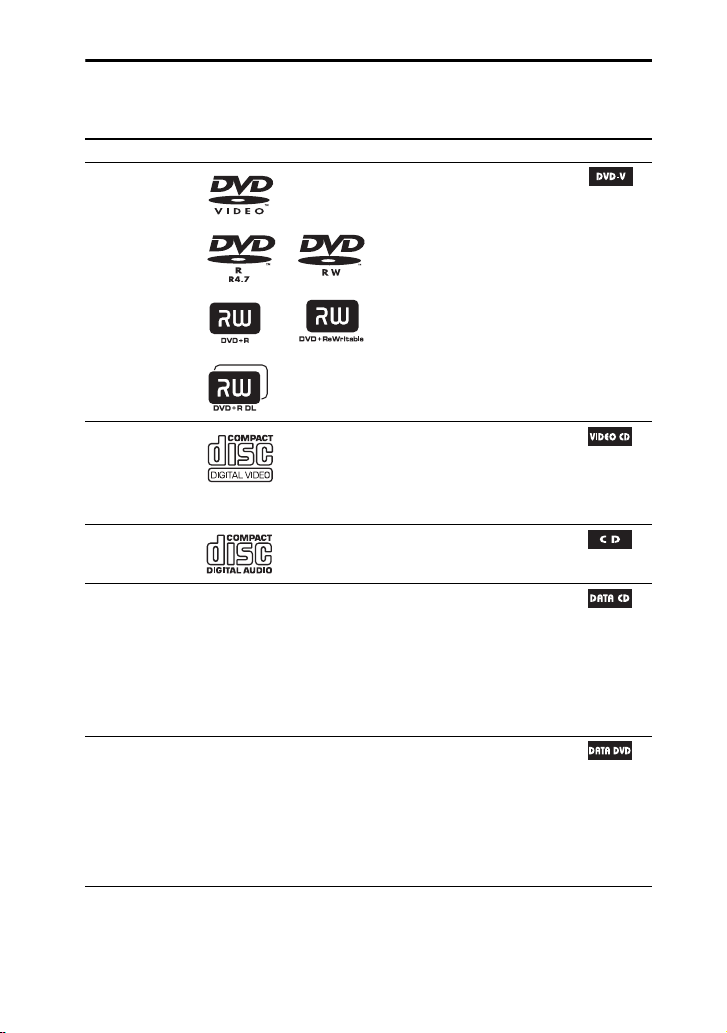
Cakera/fail pada peranti USB yang boleh
dimainkan
Jenis Logo cakera Ciri-ciri Ikon
DVD VIDEO • DVD VIDEO
• DVD-R/DVD-RW dalam format
DVD VIDEO atau mod video
• DVD+R/DVD+RW dalam format
DVD VIDEO
VIDEO CD • VIDEO CD (Cakera versi 1.1 dan
CD • AUDIO CD
DATA CD – • CD-ROM/-R/-RW dalam format
DATA DVD – • DVD-ROM/-R/-RW/+R/+RW
MY
6
2.0)
• Super VCD
• CD-R/CD-RW/CD-ROM dalam
format VIDEO CD atau format
Super VCD
• CD-R/CD-RW dalam format
AUDIO CD
DATA CD yang mengandungi
format fail berikut dan mematuhi
1)
ISO 9660
Joliet (format pengembangan).
–Fail MP3
–Fail imej JPEG
– Fail video MPEG4
– Fail video Xvid
dalam format DATA DVD yang
mengandungi format fail berikut
dan mematuhi UDF (Format
Cakera Universal).
–Fail MP3
–Fail imej JPEG
– Fail video MPEG4
– Fail video Xvid
Tahap 1/Tahap 2 atau
2)3)
2)3)
4)
5)
6)
4)
5)
6)
Page 63
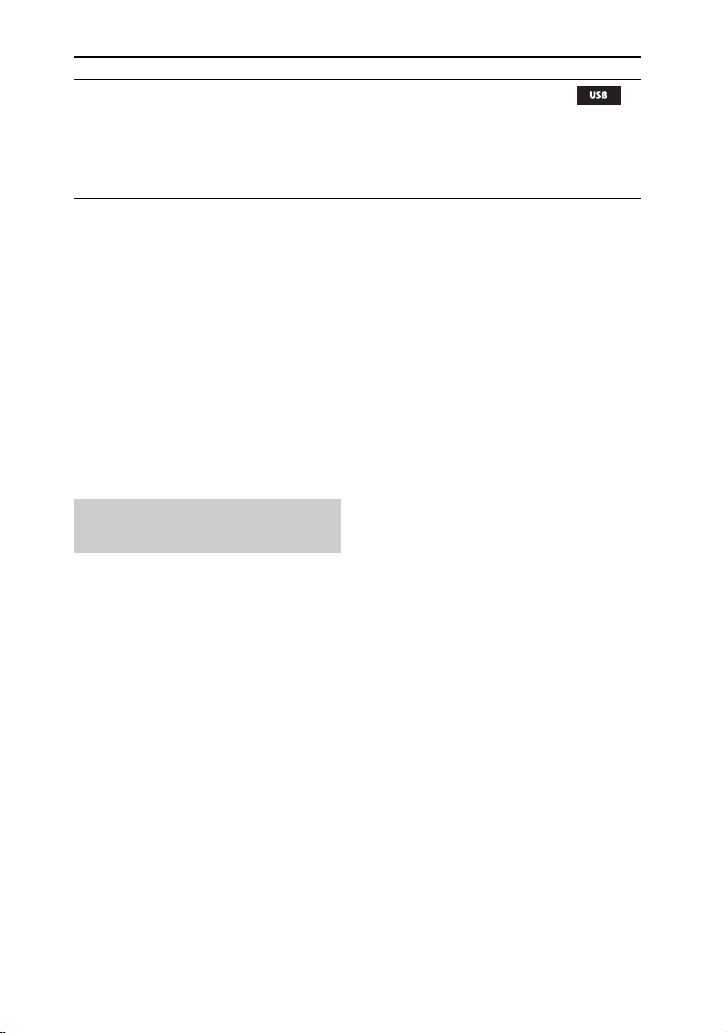
Jenis Logo cakera Ciri-ciri Ikon
Peranti USB – • Peranti USB yang mengandungi
1)
Format logikal bagi fail dan folder pada CD-ROM, ditentukan oleh ISO (Organisasi Piawai
Antarabangsa).
2)
MP3 (Audio MPEG 1 Lapisan 3) ialah format standard yang ditentukan oleh ISO/MPEG untuk data
audio termampat. Fail MP3 mestilah dalam format MPEG 1 Audio Layer 3 yang mempunyai
sambungan fail “.mp3”.
3)
Fail dengan perlindungan hak cipta (Digital Rights Management) tidak boleh dimain balik oleh
sistem ini.
4)
Fail imej JPEG mestilah mematuhi format fail imej DCF. (DCF “Peraturan Reka Bentuk untuk
Sistem Fail Kamera”: Standard imej bagi kamera digital yang dikawal oleh Japan Electronics and
Information Technology Industries Association (JEITA).)
5)
Fail video MPEG4: Fail video MPEG4 mestilah dirakam dalam format fail MP4 dengan sambungan
“.mp4” atau “.m4v”.
Codec video dan codec audio yang disokong adalah seperti berikut:
– Codec video: MPEG4 Simple Profile (AVC tidak disokong.)
– Codec audio: AAC-LC (HE-AAC tidak disokong.)
6)
Fail video Xvid mestilah dirakam dalam format Xvid dengan sambungan “.avi”.
format fail berikut.
– Fail MP3
– Fail imej JPEG
– Fail video MPEG4
– Fail video Xvid
AAC
2)3)
3)
atau fail WMA/
4)
6)
5)
Cakera yang tidak boleh
dimainkan balik
• BD (Cakera Blu-ray)
• CD-ROM/-R/-RW selain daripada yang
dirakam dalam format yang tersenarai
dalam muka surat 6
• CD-ROM yang dirakam dalam format
PHOTO CD
• Bahagian data bagi CD-Extra atau
Mixed CD*
• Cakera Grafik CD
• CD Super Audio
• DVD Audio
• DVD-R/-RW dalam mod VR (Rakaman
Video)
• DATA CD/DATA DVD yang tidak
mengandungi fail MP3, fail imej JPEG,
fail video MPEG4 atau Xvid
• DATA C D / D ATA D V D ya n g di b u a t
dalam format Packet Write
•DVD-RAM
• DVD Video dengan kod kawasan yang
berlainan
• DVD-R/-RW serasi dengan CPRM
(Perlindungan Kandungan bagi Media
Boleh Rakam) yang dirakam dengan
program Copy-Once
• Cakera dengan bentuk tidak standard
(contohnya, bentuk hati, segi empat,
bintang)
• Cakera yang mempunyai pita pelekat,
kertas atau pelekat yang dilekatkan
padanya
* Mixed CD: Format ini merakam data pada
trek pertama dan audio (data AUDIO CD)
pada trek kedua dan berikutnya bagi sesuatu
sesi.
MY
7
Page 64

Perhatian mengenai CD-R/-RW
dan DVD-R/-RW/+R/+RW
• Dalam kes tertentu, CD-R/-RW dan
DVD-R/-RW/+R/+RW tidak boleh
dimain balik pada sistem ini kerana
kualiti rakaman atau keadaan fizikal
cakera, atau sifat peranti rakaman dan
perisian pengarangan. Cakera tersebut
tidak akan dapat dimain balik jika ia
belum dimuktamadkan dengan betul.
Untuk lebih maklumat, rujuk kepada
arahan pengendalian bagi peranti
rakaman.
• Sesetengah fungsi main balik mungkin
tidak berfungsi dengan sesetengah
DVD+R/+RW, walaupun ia telah
dimuktamadkan dengan betul. Dalam
kes ini, mainkan cakera tersebut dengan
main balik normal.
• Cakera yang dirakam dalam format
Packet Write tidak boleh dimain balik.
Cakera muzik dikodkan
dengan teknologi
perlindungan hak cipta
Produk ini direka bentuk untuk memain
balik cakera yang mematuhi standard
Cakera Padat (CD). Baru-baru ini,
pelbagai cakera muzik dikodkan dengan
teknologi perlindungan hak cipta telah
dipasarkan oleh beberapa syarikat
rakaman. Sila berjaga-jaga bahawa dalam
kalangan cakera ini, terdapat sesetengah
yang tidak mematuhi standard dan
mungkin tidak boleh dimainkan oleh
produk ini.
Perhatian mengenai DualDisc
DualDisc ialah produk cakera dua belah
yang merupakan pasangan bahan
rakaman DVD pada sebelah dengan
bahan audio digital pada belah satu lagi.
Walau bagaimanapun, memandangkan
sebelah bahan audio tidak mematuhi
standard Cakera Padat (CD), main balik
pada produk ini tidak dijamin.
Perhatian mengenai cakera
berbilang sesi
• Sistem dapat memain balik cakera
berbilang sesi jika fail MP3, fail imej
JPEG, fail video Xvid atau fail video
MPEG4 terkandung di dalam sesi
pertama. Sebarang fail MP3, fail imej
JPEG, fail video Xvid atau fail video
MPEG4 berikutnya yang dirakam
dalam sesi selepasnya juga boleh dimain
balik (Jika sesi yang terkemudian
mengandungi format AUDIO CD,
sistem tidak boleh memainkan balik
cakera berbilang sesi ini).
• Jika fail MP3 dan fail imej JPEG dalam
format AUDIO CD atau format VIDEO
CD dirakam dalam sesi pertama, maka
hanya sesi pertama akan dimain balik.
Kod kawasan
Sistem anda ada satu kod kawasan dicetak
di belakang unit dan hanya akan memain
balik DVD yang dilabelkan dengan kod
kawasan yang sama.
DVD VIDEO yang dilabelkan juga
akan dimain balik pada sistem ini.
Jika anda cuba memain balik mana-mana
DVD VIDEO lain, mesej “Playback
prohibited by area limitations.” akan
muncul pada skrin TV. Bergantung pada
DVD VIDEO, label kod kawasan
mungkin tidak diberi walaupun main
balik DVD VIDEO tersebut adalah
dilarang oleh sekatan kawasan.
ALL
MY
8
Page 65

Perhatian mengenai operasi
main balik DVD VIDEO dan
VIDEO CD
Sesetengah operasi main balik DVD
VIDEO atau VIDEO CD mungkin telah
ditetapkan secara sengaja oleh pengeluar
perisian. Oleh sebab sistem ini akan
memain balik DVD VIDEO atau VIDEO
CD mengikut kandungan cakera yang
direka oleh pengeluar perisian, sesetengah
ciri main balik mungkin tidak tersedia.
Pastikan anda membaca arahan
pengendalian DVD VIDEO atau VIDEO
CD.
Perhatian mengenai fail yang
boleh dimainkan
• Sistem ini tidak boleh memain balik
DATA CD/DVD atau peranti USB
dalam kes berikut:
Keadaan Cakera USB
Apabila bilangan
folder (album)
melebihi
Apabila bilangan fail
(trek) melebihi
Apabila bilangan fail
dalam folder melebihi
Nombor ini mungkin berubah
bergantung pada konfigurasi fail atau
folder.
300 300
999 2,000
650 650
• Sistem ini boleh memain balik fail
berikut.
Fail Sambungan fail
Fail audio MP3 “.mp3”
Fail audio
*
WMA
Fail audio AAC
Fail imej JPEG “.jpg”, “.jpeg”, atau
Fail video
MPEG4
Fail video Xvid “.avi”
* Peranti USB sahaja
“.wma”
*
“.m4a”, “.mp4”, atau
“.3gp”
“.jpe”
“.mp4” atau “.m4v”
Sistem akan cuba memain balik apa-apa
data dengan sambungan tersebut di atas,
walaupun ia bukan dalam format MP3/
WMA/AAC/JPEG/MPEG4/Xvid.
Memain balik data ini mungkin
menghasilkan hingar kuat yang boleh
merosakkan sistem pembesar suara
anda.
• Main balik mungkin mengambil masa
yang lama untuk bermula bila:
– DATA CD/DATA DVD/peranti USB
dirakam dengan struktur pohon yang
rumit.
– fail audio, fail imej atau fail video
dalam folder lain baru dimain balik.
• Sesetengah fail pada DATA CD/DATA
DVD/peranti USB tidak boleh dimain
balik oleh sistem bergantung pada
format fail.
• Sistem boleh main balik sedalam 8
folder sahaja.
• Sistem mungkin tidak dapat memain
balik fail audio, fail imej atau fail video
tertentu bergantung pada jenis fail.
• Folder yang tidak mengandungi fail
audio, fail imej atau fail video
dilangkau.
• Fail yang dipindah oleh peranti seperti
komputer mungkin tidak dimain balik
dalam susunan yang sama dengan
susunan ia dipindah.
MY
9
Page 66

• Susunan main balik mungkin tidak
boleh diguna bergantung pada perisian
yang diguna untuk membuat fail audio,
fail imej atau fail video.
• Keserasian dengan semua perisian
pengekodan/penulisan MP3/WMA/
AAC, peranti rakaman dan media
rakaman tidak dijamin.
• Keserasian dengan semua perisian
pengekodan/penulisan video MPEG4
atau Xvid, peranti rakaman dan media
rakaman tidak dijamin.
• Sistem mungkin tidak dapat memain
balik fail video Xvid sekiranya fail
tersebut telah digabungkan daripada dua
atau lebih fail video Xvid.
• Bergantung pada fail video Xvid,
gambar mungkin tidak jelas atau bunyi
mungkin langkau.
• Sistem tidak dapat memain balik
sesetengah fail video Xvid yang
melebihi 2 jam.
Laman web untuk peranti yang
serasi
Periksa laman web di bawah untuk
maklumat terkini mengenai peranti USB
dan Bluetooth yang serasi.
<http://www.sony-asia.com/support>
Perhatian mengenai peranti
USB
• Sistem tidak menjamin dapat beroperasi
dengan semua peranti atau memori
USB.
• Walaupun peranti USB ada pelbagai
fungsi yang rumit, kandungan yang
boleh dimain balik bagi peranti USB
yang disambung kepada sistem adalah
kandungan muzik, foto dan video
sahaja. Untuk butiran, rujuk kepada
arahan pengendalian bagi peranti USB.
• Apabila peranti USB dimasukkan,
sistem membaca semua fail dalam
peranti USB. Jika terdapat banyak
folder atau fail dalam peranti USB, ia
mungkin mengambil masa yang lama
untuk habis membaca peranti USB.
• Jangan sambungkan peranti USB
kepada sistem melalui hab USB.
• Bagi sesetengah peranti USB yang
disambungkan, mungkin terdapat
lengah sebelum operasi dilaksanakan
oleh sistem.
• Susunan main balik untuk sistem
mungkin berbeza dari susunan main
balik bagi peranti USB yang
disambungkan.
• Sebelum menggunakan peranti USB,
pastikan tiada fail dijangkiti virus di
dalam peranti USB.
10
MY
Page 67
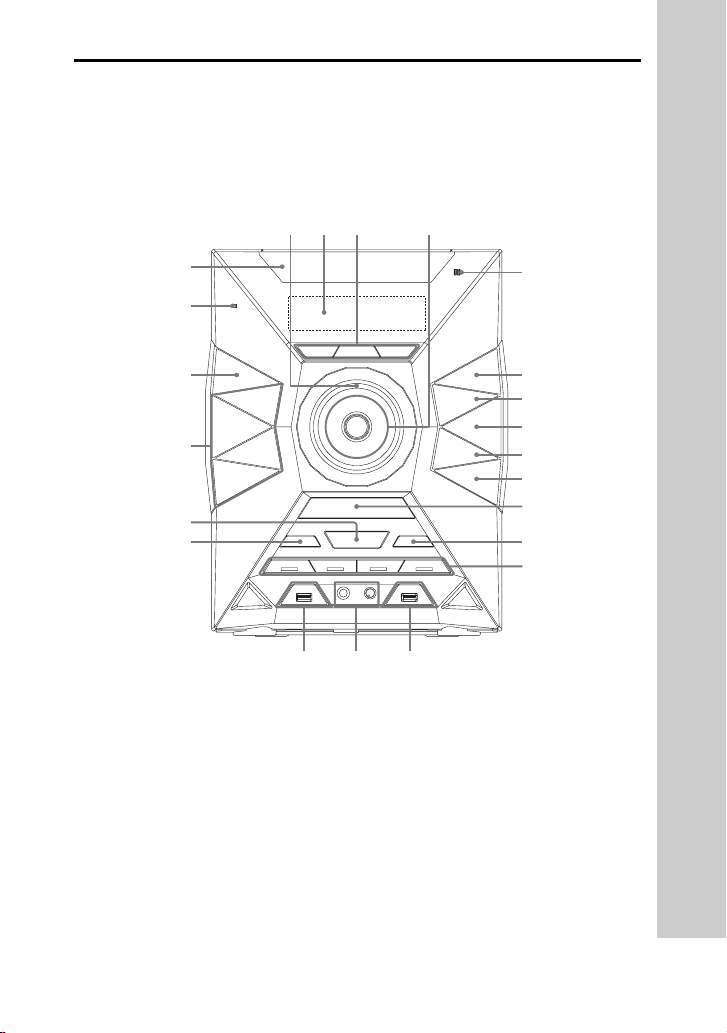
Panduan kepada bahagian dan kawalan
PQO
Manual ini banyak menerangkan pengendalian yang menggunakan alat kawalan jauh,
tetapi pengendalian yang sama juga boleh dilakukan dengan menggunakan butang pada
unit yang mempunyai nama yang sama atau serupa.
Unit
DEF G
C
B
A
S
R
M
Catatan
Apabila menekan butang pada unit, tekan pada cetakan butang.
H
I
J
K
J
J
L
M
N
11
MY
Page 68
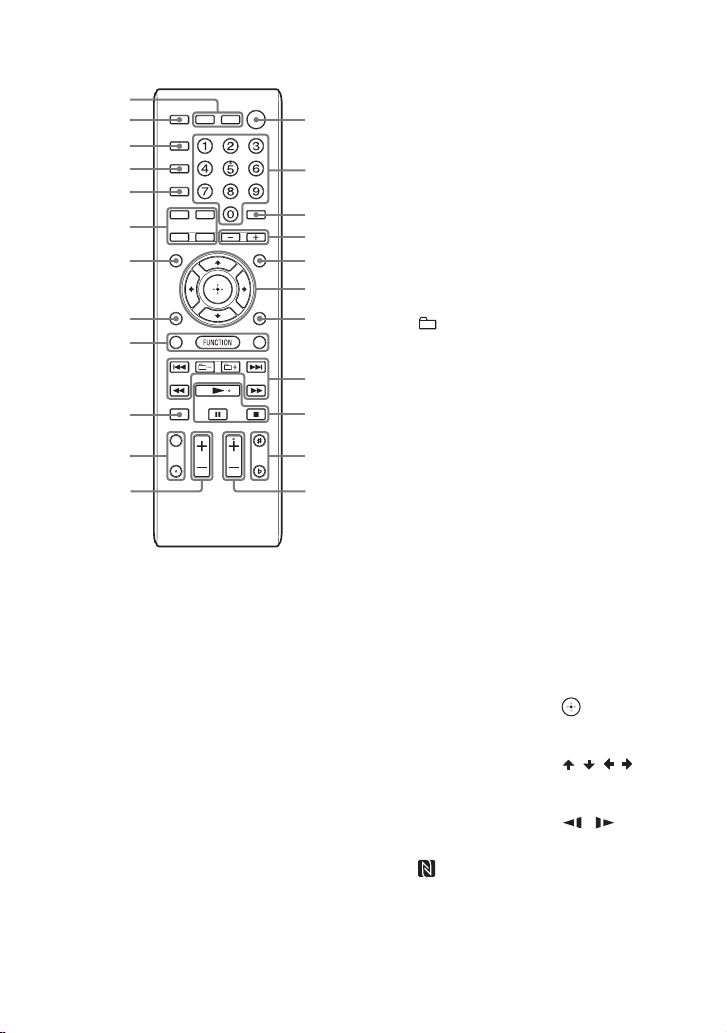
Alat kawalan jauh RM-AMP100
es
ea
e;
wl
wk
qf
qd
wj
ql
wh
wg
1
w;
wa
4
qd
7
ws
7
0
wd
Alat kawalan jauh: DJ
CONTROL +/–
Laraskan tahap DJ EFFECT (muka
surat 46).
Alat kawalan jauh: VOL +/–
Laraskan kelantangan.
E Panel paparan
F MUSIC, MOVIE/GAME,
FOOTBALL
Pilih kesan bunyi pratetap (muka
surat 45).
G +/– (pilih folder)
Pilih folder pada cakera data atau
peranti USB.
Alat kawalan jauh: m/M
(putar balik/maju pantas)
Mencari titik dalam trek atau fail
sewaktu main balik.
1)
wf
1 "/1 (buka/bersedia)
Hidupkan sistem, atau tetapkannya
kepada mod siap sedia.
B Sensor alat kawalan jauh
C Bekas cakera
D Unit: MASTER VOLUME/DJ
CONTROL
Laraskan kelantangan.
Laraskan tahap DJ EFFECT (muka
surat 46).
Anda tidak boleh menggunakan
tombol ini untuk melaraskan
kelantangan apabila DJ EFFECT
diaktifkan.
MY
12
4
./> (ke belakang/ke
hadapan)
Pilih trek atau fail.
TUNING +/–
Tala ke stesen yang anda inginkan.
PRESET +/–
Pilih stesen pratetap.
Unit: ENTER
Alat kawalan jauh:
Masukkan tetapan.
Alat kawalan jauh: / / /
Pilih item menu.
Alat kawalan jauh: /
Lihat Main Gerakan Perlahan.
H (N-Mark) (muka surat 42)
Penunjuk titik sentuh NFC
(Komunikasi Medan Dekat).
Page 69

I Z OPEN/CLOSE
Memasukkan atau mengeluarkan
cakera.
1)
J N
(main)
Mula main balik.
X (jeda)
Jeda main balik.
Untuk menyambung semula main
balik, tekan N.
x (berhenti)
Hentikan main balik.
Tekan dua kali untuk membatalkan
sambung semula main balik.
K REC TO USB B
Pindahkan ke peranti USB pilihan
yang disambungkan ke port B.
L BASS BAZUCA (muka
surat 45)
Pilih kesan BASS BAZUCA.
M LED PATTERN
2)
(muka
surat 47)
Tukar corak pencahayaan pada
pembesar suara (MHC-GZX88D
sahaja) dan unit.
LED COLOR
2)
(muka surat 47)
Tukar warna pencahayaan pada
pembesar suara (MHC-GZX88D
sahaja) dan unit.
Alat kawalan jauh: DVD/TUNER
MENU
Paparkan item menu DVD pada skrin
TV.
Pratetap stesen radio.
Paparkan fail imej dalam paparan
lakaran kecil.
Alat kawalan jauh: DVD TOP
MENU
Paparkan tajuk DVD pada skrin TV.
N FLANGER, ISOLATOR, SOUND
FLASH, PHASER (muka
surat 46)
Pilih jenis DJ EFFECT.
O B (REC/PLAY) port (USB)
Sambung dan pindahkan ke peranti
USB pilihan.
Penunjuk B
P Bicu MIC
Sambungkan mikrofon.
MIC LEVEL (MIN/MAX)
Laraskan kelantangan mikrofon.
Q A (PLAY) port (USB)
Sambungkan peranti USB pilihan.
Penunjuk A
R BLUETOOTH (muka surat 40)
Tekan untuk memilih fungsi
Bluetooth.
Tahan untuk mengaktifkan operasi
pasangan Bluetooth sewaktu fungsi
Bluetooth.
S DVD/CD
Pilih fungsi DVD/CD.
Unit: USB/USB SELECT
Alat kawalan jauh: USB
Pilih fungsi USB.
Pilih peranti USB yang
disambungkan kepada port A atau
B sewaktu fungsi USB.
Unit: TUNER/BAND
Pilih fungsi TUNER.
Pilih jalur FM atau AM sewaktu
fungsi TUNER.
Unit: AUDIO IN
Pilih fungsi TV/SAT atau PC/
GAME.
13
MY
Page 70

Alat kawalan jauh: FUNCTION
Pilih fungsi.
T Butang bernombor
1)
Pilih trek, bab atau fail.
Menala atau pratetap stesen radio.
Masukkan kata laluan.
2)
AUDIO
Pilih format audio.
SUBTITLE
2)
Tukar bahasa sari kata.
2)
ANGLE
Tukar sudut video (DVD VIDEO
dengan multi-sudut sahaja).
2)
SETUP
(muka surat 32)
Paparkan Menu Persediaan pada
skrin TV.
OPTIONS
2)
Masuk atau keluar menu pilihan.
2)
CLEAR
Padam langkah terakhir dari Senarai
Program.
MUSIC, MOVIE/GAME,
FOOTBALL
2)
Pilih kesan bunyi pratetap (muka
surat 45).
FM MODE
2)
Pilih mod penerimaan FM (mono
atau stereo) (muka surat 39).
U MEDIA MODE
Pilih media untuk dimain balik pada
cakera data atau peranti USB.
2)
V REPEAT
(muka surat 29)
Main balik cakera, peranti USB, satu
trek atau satu fail berulang kali.
SEARCH
Paparkan Senarai Folder atau
Senarai Fail pada skrin TV.
Mencari tajuk/bab/adegan/indeks
tertentu (DVD VIDEO dan VCD
sahaja).
W KEY CONTROL 2/# (muka
surat 46)
Tukar nada untuk memadan nada
suara anda.
X ECHO +/–
Laraskan tahap gema mikrofon.
Y KARAOKE MODE (muka
surat 46)
Pilih Mod Karaoke.
KARAOKE PON
1)
(muka
surat 47)
Hidupkan atau matikan fungsi
KARAOKE PON.
2)
SCORE
Mula atau henti mengira skor suara
anda.
Z SHIFT
2)
Tahan untuk mengaktifkan butang
yang dicetak dalam warna merah
jambu.
wj PLAY MODE
2)
(muka surat 27)
Pilih mod main balik bagi cakera
atau peranti USB.
RETURN
Kembali ke menu sebelum ini.
wk D.TUNING
Tukar ke mod penalaan terus.
wl SLEEP (muka surat 48)
Tetapkan Pemasa Tidur.
e; TIMER MENU (muka surat 48)
Tetapkan jam dan pemasa.
14
MY
Page 71

ea DISPLAY
2)
Paparkan atau sembunyikan paparan
skrin.
DISPLAY
Tukar maklumat pada panel paparan.
es TV INPUT
3)
Tukar sumber input TV.
3)
TV "/1
Hidupkan atau matikan TV.
1)
Butang bernombor 5, butang-butang VOL +,
N dan KARAOKE PON pada alat kawalan
jauh mempunyai dot taktil. Gunakan dot taktil
sebagai rujukan semasa mengoperasikan
sistem.
2)
Butang ini dicetak dalam warna merah jambu
pada alat kawalan jauh. Untuk menggunakan
butang ini, tahan SHIFT (Z), kemudian
tekan butang ini.
3)
Butang ini diguna untuk mengoperasikan TV
Sony.
15
MY
Page 72
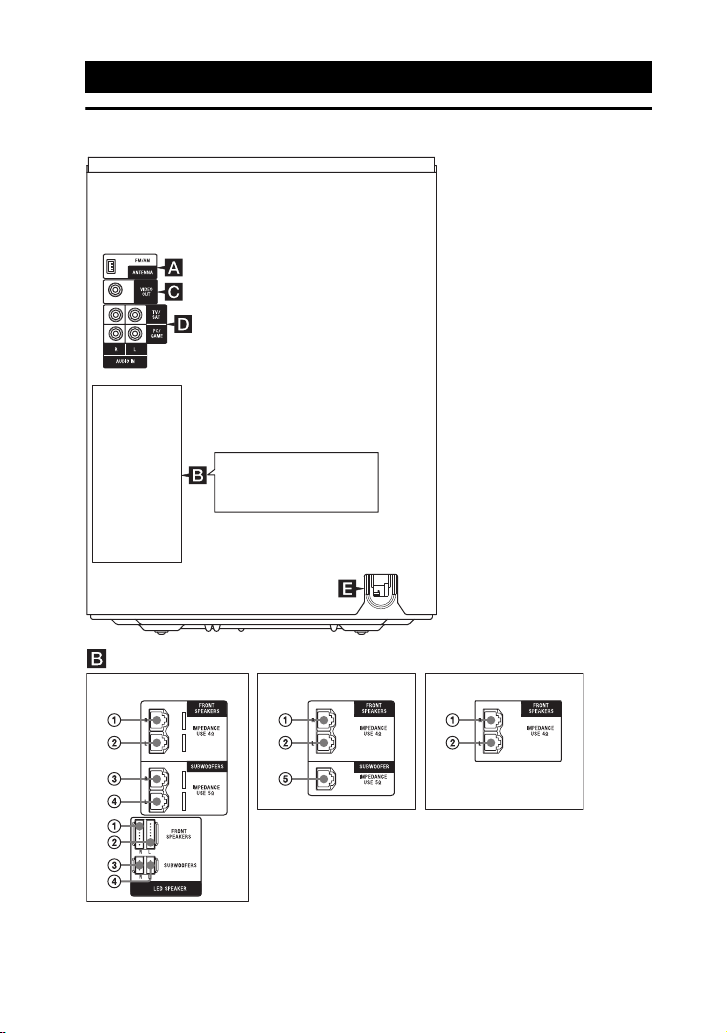
Bermula
Menggunakan sistem dengan selamat
1 Ke pembesar suara depan
2 Ke pembesar suara depan
3 Ke subwufer (kanan)
4 Ke subwufer (kiri)
5 Ke subwufer
B adalah berbeza
bergantung kepada model.
Lihat bawah.
(kanan)
(kiri)
16
MHC-GZX88D MHC-GZX55D MHC-GZX33D
MY
Page 73
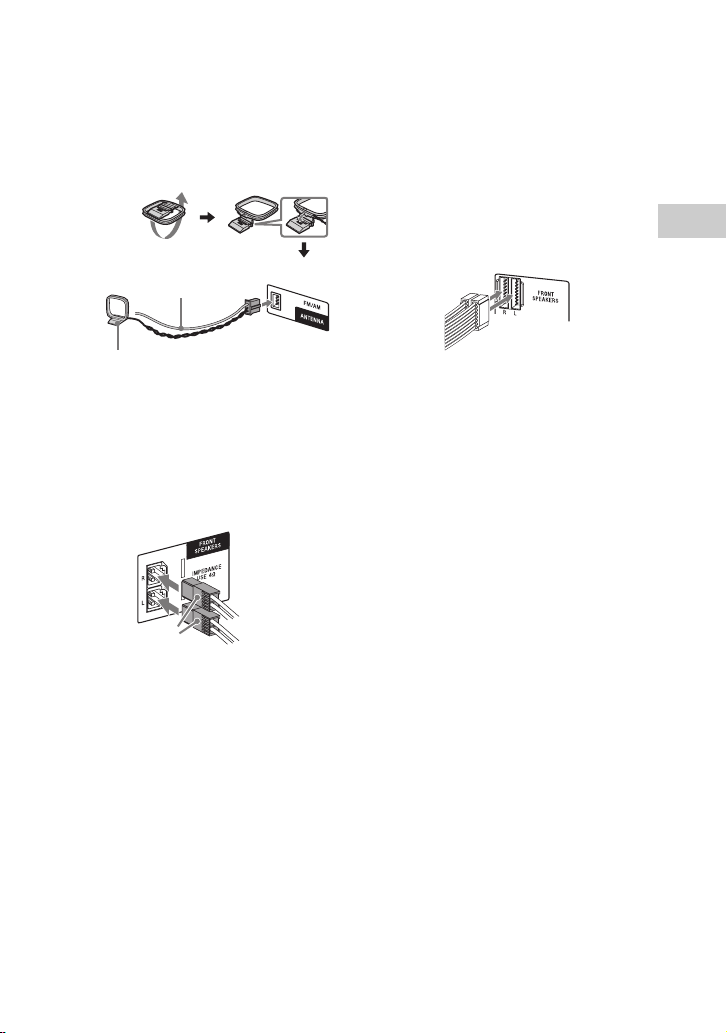
A Antena
Cari lokasi dan orientasi yang
memberikan penerimaan yang baik
semasa anda menyediakan antena.
Pastikan antena jauh dari kord pembesar
suara, kord kuasa dan kabel USB untuk
mengelakkan bunyi cekup.
Panjangkan antena utama
FM secara mendatar
Antena gelung AM
B Pembesar suara
(MHC-GZX88D sahaja)
Penyambung pembesar suara dikodkan
warna dengan terminal pembesar suara
masing-masing pada unit.
Contoh:
– Terminal LED SPEAKER
(MHC-GZX88D sahaja)
Sambungkan penyambung LED
SPEAKER bagi pembesar suara kepad a
terminal ini.
Cahaya pada pembesar suara akan
bertindak balas mengikut sumber
muzik. Anda boleh memilih corak
pencahayaan dan warna mengikut
pilihan anda (muka surat 47).
Contoh:
C Bicu VIDEO OUT
Guna kord video untuk sambung kepada
bicu input video bagi TV atau projektor.
Catatan
Jangan sambungkan unit ini kepada TV melalui
dek video.
D Bicu AUDIO IN
Gunakan kord audio (tidak dibekalkan)
untuk menyambung ke bicu output audio
bagi peralatan yang berikut. Bunyi
dioutput melalui sistem ini.
Bermula
Putih
Catatan
• Pastikan anda menggunakan hanya pembesar
suara yang dibekalkan.
• Apabila menyambung kord pembesar suara,
masukkan penyambung terus ke dalam
terminal.
– TV/SAT L/R
Sambung ke TV atau peralatan audio/
video.
– PC/GAME L/R
Sambung ke komputer atau peranti
permainan.
E Kuasa
Pasang palam kord kuasa ke dalam soket
dinding. Demonstrasi muncul dalam
panel paparan. Tekan "/1 untuk
menghidupkan sistem dan demonstrasi
secara automatik tamat.
Jika adapter yang dibekalkan pada palam
tidak muat pada saluran keluar dinding
anda, cabutkannya dari palam (hanya
untuk model yang dilengkapi adapter).
17
MY
Page 74
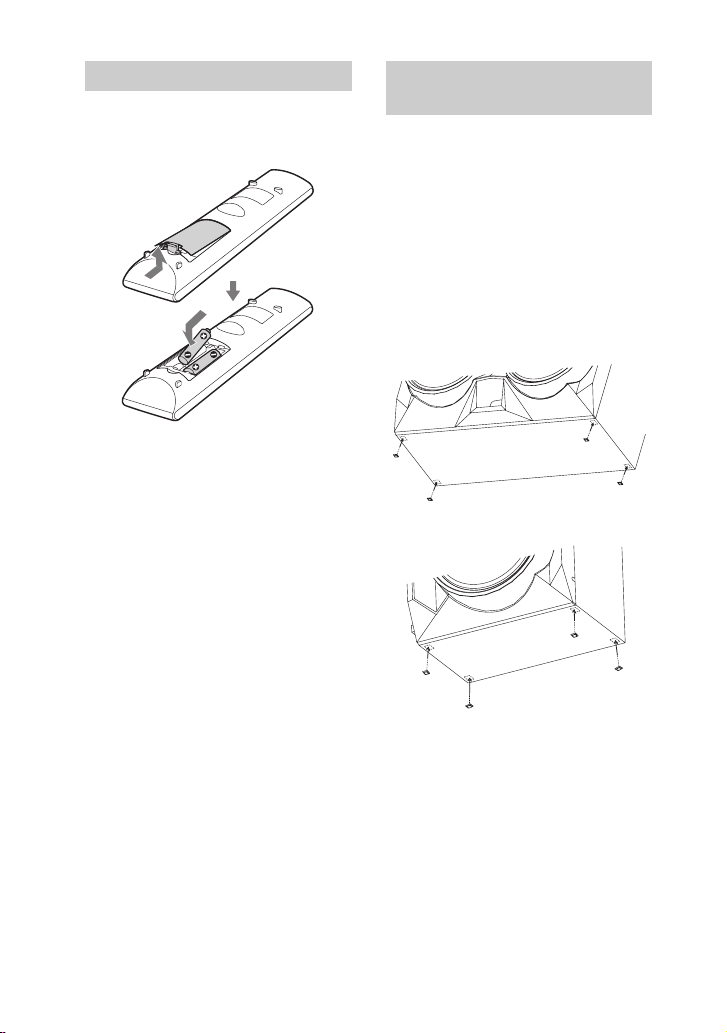
Memasukkan bateri Memasang pad pembesar
Masukkan dua bateri R6 (saiz AA) yang
dibekalkan, sepadan dengan kekutuban
yang ditunjukkan di bawah.
Catatan
• Jangan campurkan bateri lama dengan yang
baru atau mencampurkan jenis bateri berbeza.
• Jika anda tidak menggunakan alat kawalan
jauh dalam tempoh masa yang lama,
keluarkan bateri untuk mengelakkan
kerosakan dari kebocoran dan kakisan bateri.
suara
(MHC-GZX88D sahaja)
Pad pembesar suara dipasang terlebih
dahulu dalam kedudukan menegak untuk
menstabilkan pembesar suara dan untuk
mengelakkannya dari tergelincir.
Jika anda ingin meletak pembesar suara
dalam kedudukan mendatar (muka
surat 20), pasangkan pad pembesar suara
yang dibekalkan pada bagian bawah
pembesar suara seperti ditunjukkan di
bawah.
– Pembesar suara depan
– Subwufer
18
MY
Page 75
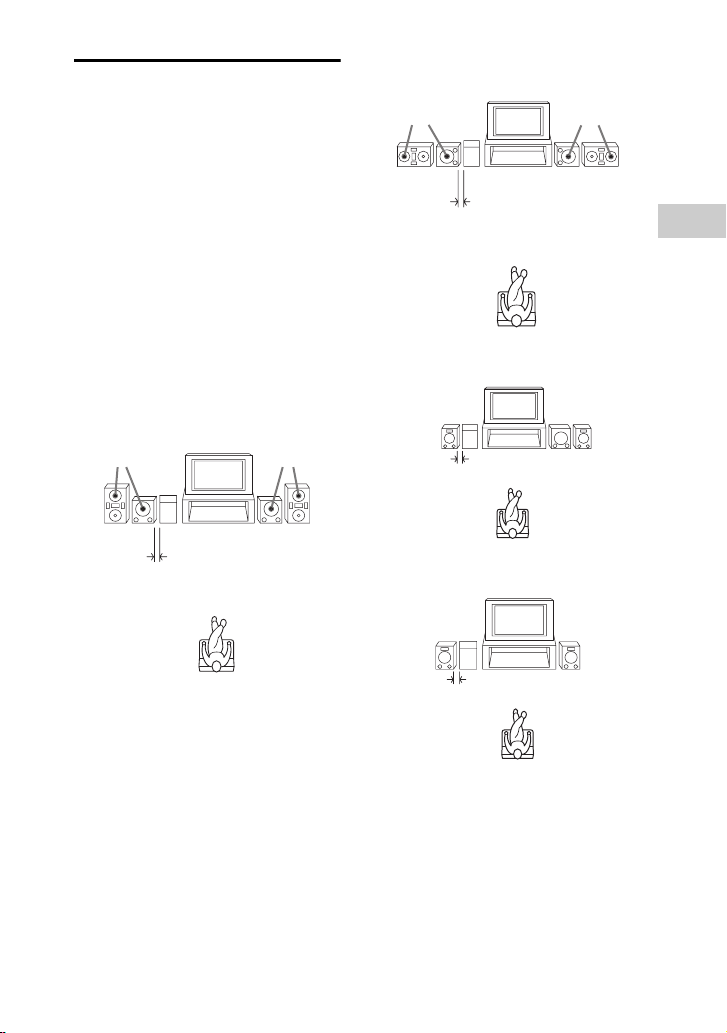
Menentukan
kedudukan pembesar
suara
Untuk mendapatkan prestasi optimum
dari sistem, kami mengesyorkan anda
meletakkan pembesar suara seperti yang
ditunjukkan di bawah.
A Unit
B Pembesar suara depan (kiri)
C Pembesar suara depan (kanan)
D Subwufer (kiri)
E Subwufer (kanan)
F Subwufer
G Penjarak
H TV
MHC-GZX88D sahaja
– Kedudukan menegak
Lambang
SONY
H
Lambang
SONY
– Kedudukan mendatar
Lambang
SONY
BC
0.3 m
H
Lambang
SONY
ADE
Bermula
MHC-GZX55D sahaja
H
ABCF
0.3 m
0.3 m
A
CBD E
MHC-GZX33D sahaja
H
A
BC
0.3 m
MY
19
Page 76
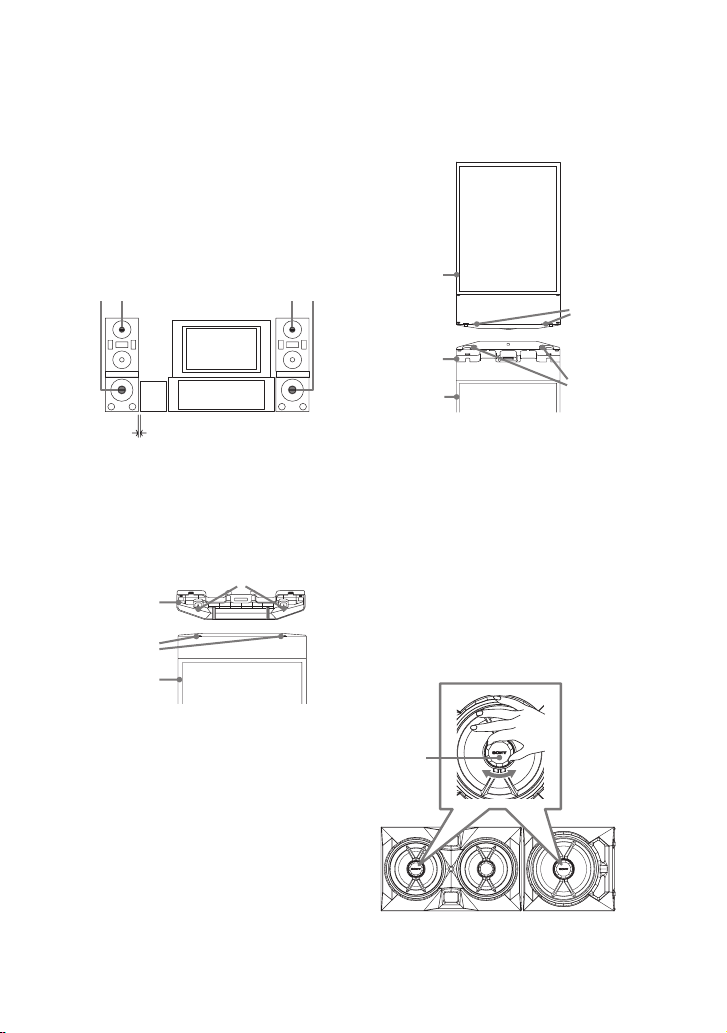
Sistem Pembesar Suara
Tatasusunan Baris
(MHC-GZX88D sahaja)
Untuk mewujudkan suasana parti, kami
mencadangkan anda memasang pembesar
2 Susun pembesar suara kanan
depan di atas subwufer kanan.
Pastikan pin penjarak dicucuk ke
dalam lubang penangkap pada
pembesar suara kanan depan.
suara anda menggunakan Sistem
Pembesar Suara Tatasusunan Baris. Ia
memberikan ruang bunyi yang luas bagi
bilik besar seperti dewan.
– Menentukan kedudukan
Lambang
SONY
H
B
GG
D
– Memasang
A
0.3 m
Lambang
SONY
C
E
1 Cucuk pin penjarak (yang
dibekalkan) ke dalam lubang
penangkap di bahagian atas
subwufer kanan.
Pin
Penjarak
Lubang
penangkap
Subwufer
(kanan)
Pembesar
suara
depan
(kanan)
Penjarak
Subwufer
(kanan)
3 Ulangi langkah 1 dan 2 untuk
memasang subwufer kiri dan
pembesar suara kiri depan.
Memusing lambang SONY
(MHC-GZX88D sahaja)
– Kedudukan mendatar
Selepas menentukan kedudukan
pembesar suara, pusingkan lambang
SONY pada pembesar suara depan dan
subwufer ke kedudukan mendatar.
Lubang
penangkap
Pin
20
Lambang
SONY
MY
Page 77
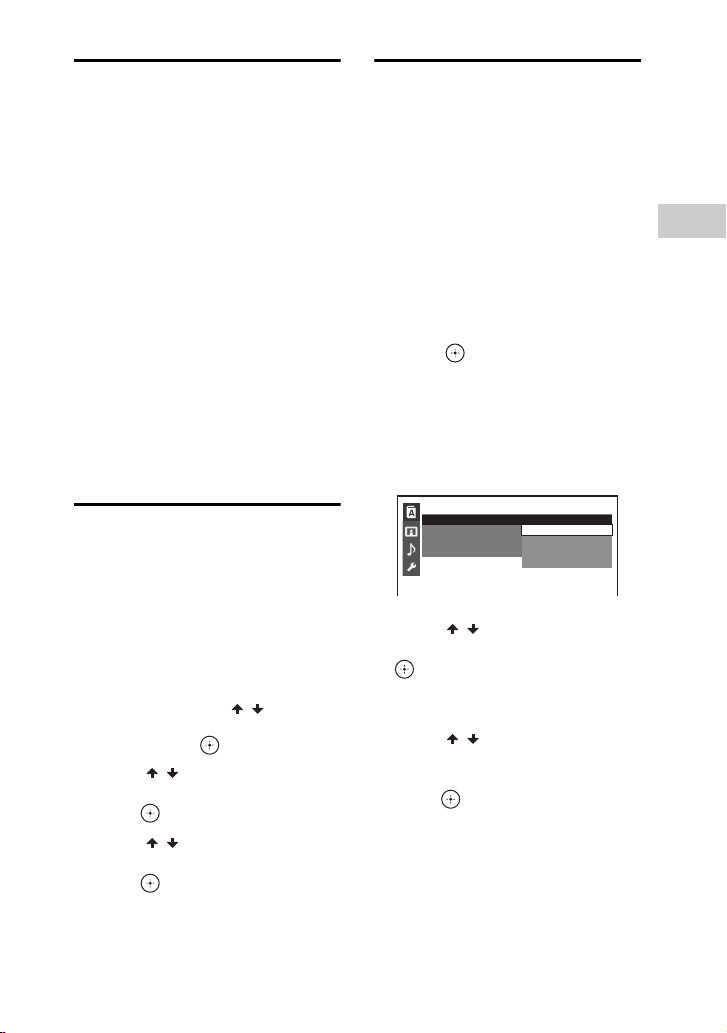
Menukar sistem warna
Tetapkan sistem warna ke PAL atau
NTSC mengikut sistem warna TV anda.
Tetapan lalai sistem warna adalah berbeza
bergantung pada kawasan.
Setiap kali anda melaksanakan langkah
berikut, sistem warna bertukar seperti
berikut:
NTSC y PAL
Gunakan butang pada unit untuk
melakukan operasi ini.
1Tekan "/1 untuk menghidupkan
sistem.
2Tekan DVD/CD.
3Tahan DVD/CD dan LED COLOR
lebih daripada 3 saat.
“COLOR NTSC” atau “COLOR PAL”
muncul dalam panel paparan.
Menetapkan jam
Anda tidak boleh menetapkan jam dalam
Mod Penjimatan Kuasa.
Lakukan persediaan
“QUICK”
Sebelum menggunakan sistem, anda
boleh melakukan pelarasan asas yang
minimum dalam persediaan “QUICK”.
1 Hidupkan TV anda dan pilih
input video.
2 Tekan "/1 untuk menghidupkan
sistem.
3 Tekan DVD/CD.
4 Tekan tanpa memasukkan
cakera atau menyambungkan
peranti USB.
[LANGUAGE SETUP] muncul pada
skrin TV. Item yang dipaparkan
mungkin berbeza bergantung pada
negara atau kawasan.
LANGUAGE SETUP
OSD:
MENU:
AUDIO:
SUBTITLE:
ENGLISH
ENGLISH
CHINESE 1
CHINESE 2
THAI
Bermula
1 Tekan "/1 untuk menghidupkan
sistem.
2 Tekan TIMER MENU.
Jika “PLAY SET” muncul dalam
panel paparan, tekan / berulang
kali untuk memilih “CLOCK SET”,
kemudian tekan .
3 Tekan / berulang kali untuk
menetapkan jam, kemudian
tekan .
4 Tekan / berulang kali untuk
menetapkan minit, kemudian
tekan .
5 Tekan / berulang kali untuk
memilih bahasa, kemudian tekan
.
Tetapan dipilih dan [VIDEO SETUP]
muncul pada skrin TV.
6 Tekan / berulang kali untuk
memilih tetapan yang sepadan
dengan jenis TV anda, kemudian
tekan .
Selepas [QUICK SETUP is complete.]
muncul pada skrin TV, sistem bersedia
untuk memain balik.
21
MY
Page 78
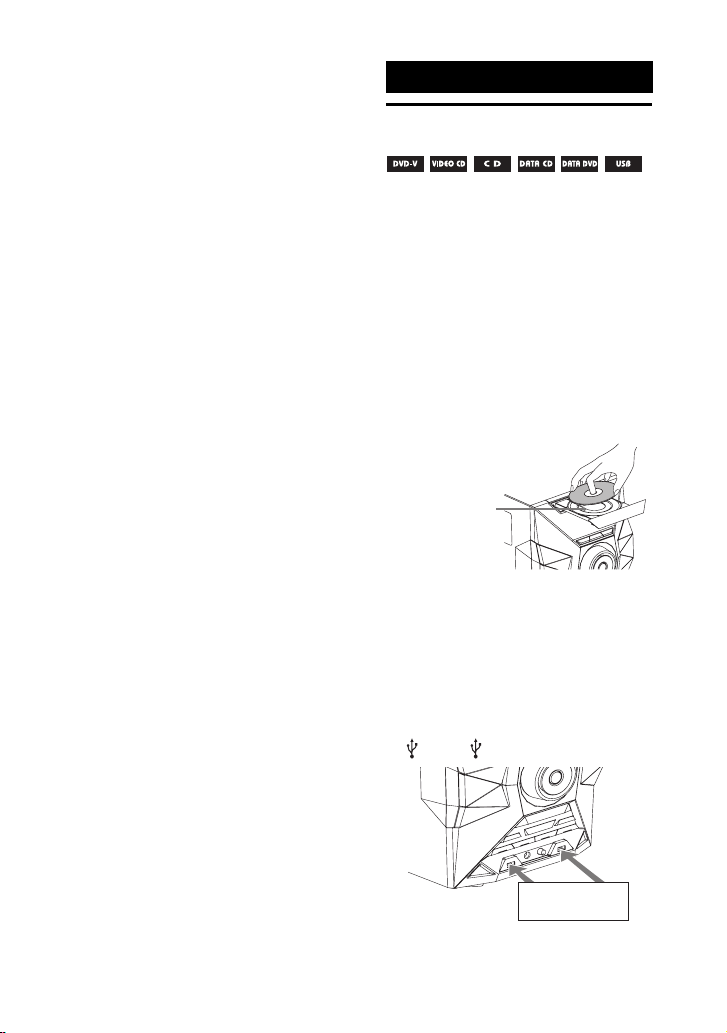
Untuk menukar tetapan secara
manual
Lihat “Menggunakan Menu Persediaan”
(muka surat 32).
Main balik cakera/USB
Main balik asas
Untuk keluar dari persediaan
“QUICK”
Tahan SHIFT, kemudian tekan SETUP.
Catatan
Mesej panduan muncul apabila anda
menghidupkan sistem untuk kali pertama atau
selepas melaksanakan “RESET” (muka
surat 56).
1 Untuk fungsi DVD/CD:
Tekan DVD/CD.
Untuk fungsi USB:
Tekan USB berulang kali sehingga
“USB A” atau “USB B” menyala
dalam panel paparan.
2 Untuk fungsi DVD/CD:
Tekan Z OPEN/CLOSE pada unit
untuk membuka bekas cakera dan
masukkan cakera dengan label
menghadap ke atas pada bekas cakera.
Apabila anda
memainkan
balik cakera
8 cm seperti CD
lagu tunggal,
letakkannya di
bulatan dalam
dulang
Tekan Z OPEN/CLOSE pada unit
sekali lagi untuk menutup bekas
cakera.
Jangan menolak secara paksa bekas
cakera untuk menutupnya kerana ini
boleh menyebabkan pincang tugas.
Untuk fungsi USB:
Sambungkan peranti USB kepada port
A atau B.
22
Peranti USB
MY
Page 79
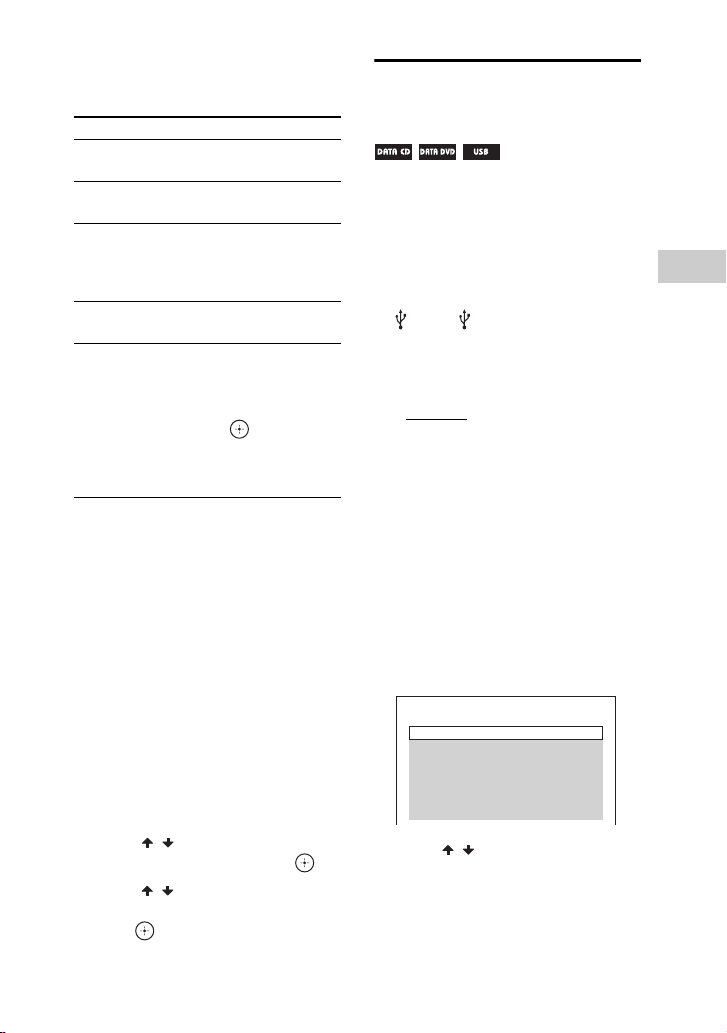
3 Tekan N untuk memulakan
main balik.
Untuk Tekan
Hentikan main
balik
Menjeda main
balik
Sambung semula
main balik atau
kembali kepada
main balik normal
Membatalkan titik
sambung semula
Pilih trek, fail,
bab atau adegan
Untuk memilih sumber main balik
atau destinasi pemindahan (pilihan
memori USB)
Jika peranti USB mempunyai lebih
daripada satu memori (contohnya,
memori dalaman dan kad memori), anda
boleh memilih memori yang digunakan
sebagai sumber main balik atau destinasi
pemindahan.
Catatan
Anda tidak boleh memilih memori sewaktu
main balik atau pemindahan. Pastikan anda
memilih memori sebelum memulakan main
balik.
1 Tahan SHIFT, kemudian tekan
OPTIONS.
2 Tekan / untuk memilih “USB
MEM SEL”, kemudian tekan .
3 Tekan / untuk memilih memori
yang anda inginkan, kemudian
tekan .
x
X
N
x dua kali
. atau > sewaktu
main balik.
Atau, tekan butang
bernombor, kemudian
tekan .
(Operasi mungkin
dilarang oleh cakera
atau peranti USB)
Memainkan cakera
data/peranti USB
1 Tekan DVD/CD atau USB.
2 Untuk fungsi DVD/CD:
Masukkan cakera pada bekas cakera.
Untuk fungsi USB:
Sambungkan peranti USB kepada port
A atau B.
3 Tekan MEDIA MODE berulang
kali untuk memilih media yang
anda ingin memainkan balik.
•[MUSIC]
• [PHOTO]: JPEG
• [VIDEO]: Xvid dan MPEG4
* Peranti USB sahaja.
: MP3, WMA*, AAC*
4 Tekan N untuk memulakan
main balik.
Memulakan main balik dari fail
khusus, lihat bawah.
Memain dari fail audio atau video
khusus
1 Tekan SEARCH untuk
memaparkan Senarai Folder.
FOLDER SEARCH
1st Album (198 6)
Alone (1999)
Back for Good (1988)
In the Garden of Venus (1987)
In the Middle of Nowhere (1986)
Let’s Talk About Love (198 5)
Ready for Romance (1986)
Romantic Warriors (198 7)
2 Tekan / untuk memilih folder
yang anda inginkan.
23
Main balik cakera/USB
MY
Page 80
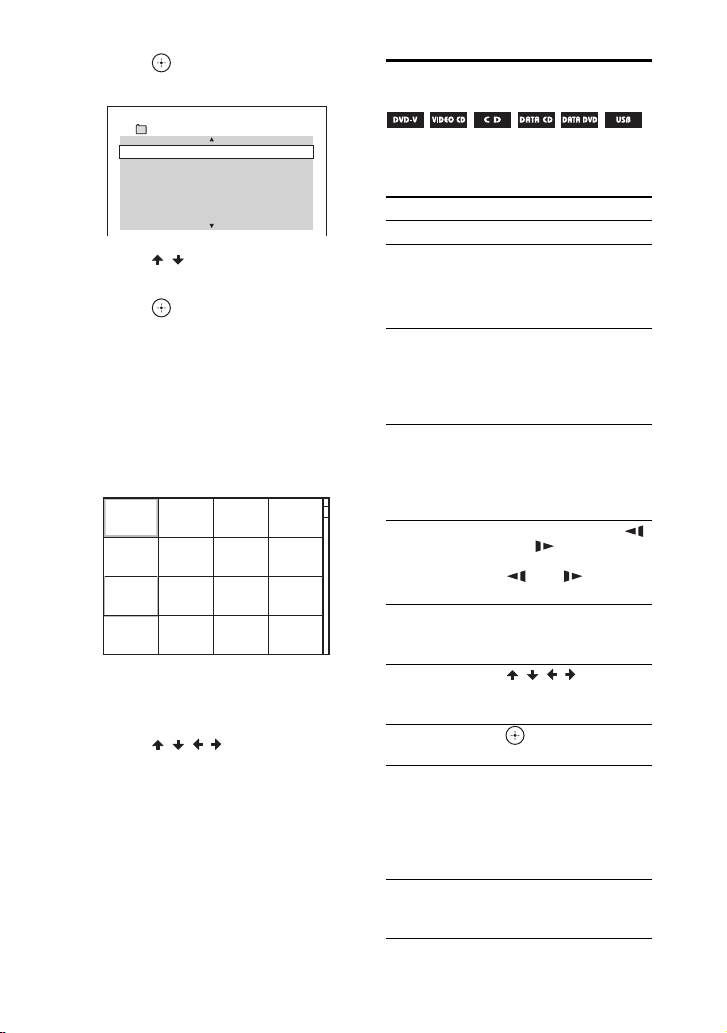
3 Tekan untuk memaparkan
Senarai Trek atau Senarai Fail.
FILE SEARCH
In the Middle of Nowher...
Geronimo_s_Cadilla c
Give_Me_Peace_On_Earth
In_Sha ire
Lonely_Tears_In_Chinatown
Riding_On_A_White_Swan
Sweet_Little_Shella
Ten_Thousand_Lonely_Drums
4 Tekan / untuk memilih fail yang
anda inginkan.
5 Tekan untuk memulakan main
balik dari fail dipilih.
Memain dari fail imej khusus
(tayangan slaid)
1 Tekan DVD/TUNER MENU.
Gambar lakaran kecil untuk 16 fail
imej JPEG yang pertama dalam folder
dipilih dipaparkan pada skrin TV.
1 2 3 4
5678
9 10 11 12
13 14 15 16
Jika terdapat lebih daripada 16 fail imej
dalam folder dipilih, bar skrol muncul
di sebelah kanan.
2 Tekan / / / untuk memilih fail
yang anda inginkan.
3 Tekan N untuk memulakan main
balik dari fail dipilih.
MY
24
Operasi main balik lain
Bergantung pada jenis cakera atau fail,
fungsi ini mungkin tidak berfungsi.
Untuk Tekan
Lihat menu DVD DVD/TUNER MENU
Lihat Senarai
Folder atau
Senarai Fail
Kembali kepada
Senarai Folder
semasa dalam
Senarai Trek atau
Senarai Fail
Cari titik dengan
cepat dalam maju
pantas atau
undur pantas
(Carian Terkunci)
Lihat bingkai
demi bingkai
(Main Gerakan
Perlahan)
Lihat imej dalam
paparan lakaran
kecil
Menavigasi dalam
paparan lakaran
kecil
Lihat imej tunggal dalam paparan
Memulakan
tayangan slaid
imej
Menghentikan
tayangan slaid
imej
SEARCH
Tekan SEARCH sekali
lagi untuk menutupkan
Senarai Folder atau
Senarai Fail.
RETURN
m atau M sewaktu
main balik.
Setiap kali anda tekan
m atau M, kelajuan
main balik bertukar.
X, kemudian tekan
atau .
Setiap kali anda tekan
atau , kelajuan
main balik bertukar.
DVD/TUNER MENU
///
lakaran kecil.
N
Anda boleh menukar
jarak waktu tayangan
slaid (muka surat 33),
dan menambah kesan
kepada tayangan slaid
(muka surat 33).
x
Page 81
Untuk Tekan
Lihat imej berikut
atau sebelum ini
sewaktu tayangan
slaid
Putar imej 90
darjah
. atau >
/ semasa melihat
gambar.
Tahan SHIFT,
kemudian tekan
CLEAR untuk kembali
kepada paparan asal.
Mencari trek khusus
Tekan butang bernombor untuk memilih
trek yang anda ingin main balik,
kemudian tekan
.
Mencari dengan butang SEARCH
1 Tekan SEARCH untuk
memaparkan Senarai Trek.
2 Tekan / untuk memilih trek
yang anda ingin main balik,
kemudian tekan
.
Catatan
• Untuk VIDEO CD dengan main balik PBC,
tekan SEARCH untuk mencari adegan.
• Untuk VIDEO CD tanpa main balik PBC,
tekan SEARCH untuk mencari trek dan
indeks.
Mencari titik tertentu dengan kod
masa
1 Tekan SEARCH berulang kali
sewaktu main balik untuk memilih
mod carian masa.
2 Tekan butang bernombor untuk
memasukkan kod masa, kemudian
tekan .
Contoh: Mencari adegan pada masa
2 jam, 10 minit dan 20 saat selepas
permulaan, tekan 2, 1, 0, 2, 0
([2:10:20]).
Tahan SHIFT, kemudian tekan
CLEAR untuk membatalkan nombor.
Mencari dengan menu DVD
Main balik cakera/USB
Cari tajuk/bab/adegan/trek/
indeks khusus
1 Tekan SEARCH berulang kali
sewaktu main balik untuk
memilih mod cari.
2 Tekan butang bernombor untuk
memasukkan tajuk, bab, adegan,
trek atau nombor indeks yang
anda inginkan, kemudian tekan
.
Main balik bermula dari tajuk, bab,
trek, adegan atau indeks dipilih.
1 Tekan DVD/TUNER MENU.
2 Tekan / / / atau butang
bernombor untuk memilih tajuk
atau item yang anda ingin main
balik, kemudian tekan .
Menukar sudut
Tahan SHIFT, kemudian tekan
ANGLE berulang kali sewaktu main
balik untuk memilih sudut yang
anda inginkan.
25
MY
Page 82
Memaparkan sari kata
Tahan SHIFT, kemudian tekan
SUBTITLE berulang kali sewaktu
main balik untuk memilih bahasa
sari kata yang anda inginkan atau
mematikan sari kata.
Menukar bahasa/bunyi
Tahan SHIFT, kemudian tekan
AUDIO berulang kali sewaktu main
balik untuk memilih format atau
mod audio yang anda inginkan.
DVD VIDEO
Anda boleh menukar format atau bahasa
audio apabila sumber mengandungi
pelbagai format audio atau audio pelbagai
bahasa.
4 digit yang dipaparkan menunjukkan kod
bahasa. Lihat “Senarai kod bahasa”
(muka surat 63) untuk mengesahkan kod
bahasa yang diwakili. Apabila bahasa
yang sama dipaparkan dua atau lebih kali,
DVD VIDEO dirakam dalam pelbagai
format audio.
VIDEO CD/CD/DATA CD/DATA DVD
(fail MP3) atau peranti USB (fail
audio)
Anda boleh menukar trek bunyi.
•[STEREO]
• [1/L]: Bunyi saluran kiri (mono).
• [2/R]: Bunyi saluran kanan (mono).
: Bunyi stereo.
SUPER VIDEO CD
• [1:STEREO]: Bunyi stereo trek audio 1.
• [1:1/L]: Bunyi saluran kiri trek audio 1
(mono).
• [1:2/R]: Bunyi saluran kanan trek audio
1 (mono).
• [2:STEREO]: Bunyi stereo trek audio 2.
• [2:1/L]: Bunyi saluran kiri trek audio 2
(mono).
• [2:2/R]: Bunyi saluran kanan trek audio
2 (mono).
Main balik PBC (Versi 2.0)
Anda boleh menggunakan menu PBC
(Kawalan Main Balik) untuk menikmati
perisian interaktif VIDEO CD.
1 Tekan N untuk mula memain
VIDEO CD dalam PBC.
Menu PBC muncul pada skrin TV.
2 Tekan butang bernombor
berulang kali untuk memilih
nombor item yang anda
inginkan, kemudian tekan .
3 Teruskan main balik menurut
arahan pada menu.
Catatan
Main balik PBC dibatalkan apabila Main Ulang
diaktifkan.
Untuk membatalkan main balik PBC
1 Tekan . atau >, atau tekan
butang bernombor untuk memilih
trek apabila main balik berhenti.
2 Tekan N atau .
Main balik bermula dari trek dipilih.
26
Untuk kembali kepada main balik
PBC
Tekan x dua kali, kemudian tekan N.
MY
Page 83
Sambung semula main
berbilang cakera
Sistem ini boleh menyimpan titik
sambung semula main balik sebanyak 6
cakera dan sambung semula main balik
apabila anda memasukkan cakera sama
sekali lagi. Jika anda menyimpan titik
sambung semula main balik untuk cakera
ke-7, titik sambung semula untuk cakera
pertama akan dipadamkan.
Untuk mengaktifkan fungsi ini, tetapkan
[MULTI-DISC RESUME] dalam
[SYSTEM SETUP] ke [ON] (muka
surat 35).
Catatan
Untuk memain balik dari permulaan cakera,
tekan x dua kali, kemudian tekan N.
Menggunakan mod
main
Memainkan dalam susunan
asal (Main Normal)
Apabila main balik berhenti, tahan
SHIFT, kemudian tekan PLAY
MODE berulang kali.
x Apabila memainkan cakera
•[DISC]
: memainkan cakera.
• [FOLDER]*: memainkan semua fail
MP3 dalam folder pada cakera.
* Tidak boleh dipilih untuk AUDIO CD.
x Apabila memainkan peranti USB
• [ALL USB DEVICES]
semua peranti USB.
• [ONE USB DEVICE]: memainkan satu
peranti USB.
• [FOLDER]: memainkan semua fail
yang serasi dalam folder pada peranti
USB.
: memainkan
Memainkan dalam susunan
rawak (Main Rawak)
Apabila main balik berhenti, tahan
SHIFT, kemudian tekan PLAY
MODE berulang kali.
x Apabila memainkan cakera
• [DISC (SHUFFLE)]: merawakkan
cakera.
• [FOLDER (SHUFFLE)]*: merawakkan
semua fail MP3 dalam folder pada
cakera.
* Tidak boleh dipilih untuk AUDIO CD.
x Apabila memainkan peranti USB
• [ALL USB DEVICES (SHUFFLE)]:
merawakkan semua peranti USB.
• [ONE USB DEVICE (SHUFFLE)]:
merawakkan peranti USB.
• [FOLDER (SHUFFLE)]: merawakkan
semua fail yang serasi dalam folder
pada peranti USB.
Catatan
• Main Rawak tidak boleh dilaksanakan untuk
fail imej dan video.
• Main Rawak dibatalkan apabila anda
– mematikan sistem.
– membuka bekas cakera.
– melaksanakan pindahan USB (kecuali
Pindahan REC1).
– memindahkan muzik dari cakera ke peranti
USB (kecuali Pindahan REC1).
– menukar MEDIA MODE.
– menukar pemilihan memori USB.
• Main Rawak mungkin dibatalkan apabila
anda memilih folder atau trek untuk main
balik.
Main balik cakera/USB
27
MY
Page 84
Membuat program anda
sendiri (Main Program)
Anda boleh membuat program sehingga
25 langkah mengikut susunan yang anda
inginkannya dimainkan balik.
Anda hanya boleh memprogram trek
audio dari cakera semasa atau USB A.
1 Untuk fungsi DVD/CD:
Tekan DVD/CD.
Untuk fungsi USB:
Tekan USB berulang kali sehingga
“USB A” menyala dalam panel
paparan.
2 ( sahaja)
Tekan MEDIA MODE berulang
kali untuk memilih [MUSIC].
3 Apabila main balik berhenti,
tahan SHIFT, kemudian tekan
PLAY MODE berulang kali untuk
memilih [PROGRAM].
4 Tekan SEARCH.
Senarai Folder atau Senarai Trek
muncul pada skrin TV.
5 ( sahaja)
Tekan / berulang kali untuk
memilih folder yang anda
inginkan, kemudian tekan .
Senarai Fail muncul pada skrin TV.
6 Tekan / berulang kali untuk
memilih trek atau fail yang anda
inginkan, kemudian tekan .
Nombor langkah program muncul
pada sebelah kiri trek atau fail dipilih.
7 Untuk memprogram trek atau fail
audio yang lain dalam folder
yang sama, ulang langkah 6.
Untuk memprogram fail pada folder
lain, tekan RETURN untuk kembali
kepada Senarai Folder and ulang
langkah 5 dan 6.
8 Tekan N untuk memulakan
Main Program.
Senarai Program dipaparkan pada
skrin TV.
Apabila Main Program tamat, anda
boleh memulakan semula program
sama dengan menekan N.
Untuk memadamkan langkah
diprogramkan
1 Gunakan tatacara yang sama
seperti dalam langkah 4 dan
langkah 5 dalam “Membuat
program anda sendiri”.
2 Tekan / untuk memilih trek
atau fail yang anda ingin
memadamkan, kemudian tekan
.
Nombor langkah program pada sebelah
kiri trek atau fail dipilih hilang.
Untuk memadam langkah terakhir
dari Senarai Program
Tahan SHIFT, kemudian tekan CLEAR.
Untuk membatalkan Main Program
Apabila main balik berhenti, tahan
SHIFT, kemudian tekan PLAY MODE
berulang kali untuk memilih mod main
yang lain.
Untuk memaparkan Senarai Program
Tahan SHIFT, kemudian tekan
DISPLAY berulang kali.
28
MY
Page 85
Catatan
• Main Program tidak boleh dilaksanakan untuk
fail imej dan video.
• Main Program dibatalkan apabila anda
– membuka bekas cakera.
– menukar MEDIA MODE.
– menukar pemilihan memori USB.
• Senarai Program dikosongkan apabila anda
(Fungsi CD sahaja)
– membuka bekas cakera.
(Fungsi USB sahaja)
– melaksanakan operasi padam.
– mengeluarkan peranti USB.
– menukar pemilihan memori USB.
Bermain berulang kali (Main
Ulang)
Tahan SHIFT, kemudian tekan
REPEAT berulang kali.
Bergantung pada jenis cakera atau fail,
sesetengah tetapan mungkin tidak
tersedia.
• [OFF]
: tidak main balik berulang kali.
• [ALL]: mengulang semua trek atau fail
dalam mod main dipilih.
• [DISC]: mengulang semua kandungan
(DVD VIDEO dan VIDEO CD sahaja).
• [TITLE]: mengulang tajuk semasa
(DVD VIDEO sahaja).
• [CHAPTER]: mengulang bab semasa
(DVD VIDEO sahaja).
• [TRACK]: mengulang trek semasa.
• [FILE]: mengulang fail video semasa.
Untuk membatalkan Main Ulang
Tahan SHIFT, kemudian tekan REPEAT
berulang kali untuk memilih [OFF].
Catatan
• “ ” menyala dalam panel paparan apabila
Main Ulang ditetapkan ke [ALL] atau
[DISC].
• “ ” menyala dalam panel paparan apabila
Main Ulang ditetapkan ke [TITLE],
[CHAPTER], [TRACK] atau [FILE].
• Anda tidak boleh melaksanakan Main Ulang
dengan VIDEO CD sewaktu main balik PBC.
• Bergantung pada DVD VIDEO, anda tidak
boleh melaksanakan Main Ulang.
• Main Ulang dibatalkan apabila anda
– membuka bekas cakera.
– mematikan sistem (DVD VIDEO dan
VIDEO CD sahaja).
– menukar fungsi (DVD VIDEO dan VIDEO
CD sahaja).
– melaksanakan pindahan USB (kecuali
Pindahan REC1).
– memindahkan muzik dari cakera ke peranti
USB (kecuali Pindahan REC1).
– menukar MEDIA MODE.
– menukar pemilihan memori USB.
Mengehadkan main
balik cakera
(Kawalan Ibu Bapa)
Anda boleh mengehadkan main balik
DVD VIDEO menurut tahap yang
ditetapkan. Apabila main balik adegan
yang terhad, adegan itu dilangkau atau
digantikan dengan adegan berlainan.
1 Apabila main balik berhenti,
tahan SHIFT, kemudian tekan
SETUP.
Menu Persediaan muncul pada skrin
TV.
2 Tekan / berulang kali untuk
memilih [SYSTEM SETUP],
kemudian tekan .
3 Tekan / berulang kali untuk
memilih [PARENTAL
CONTROL], kemudian tekan .
4 Gunakan butang bernombor
untuk memasukkan atau masuk
semula kata laluan 4 digit,
kemudian tekan .
29
Main balik cakera/USB
MY
Page 86
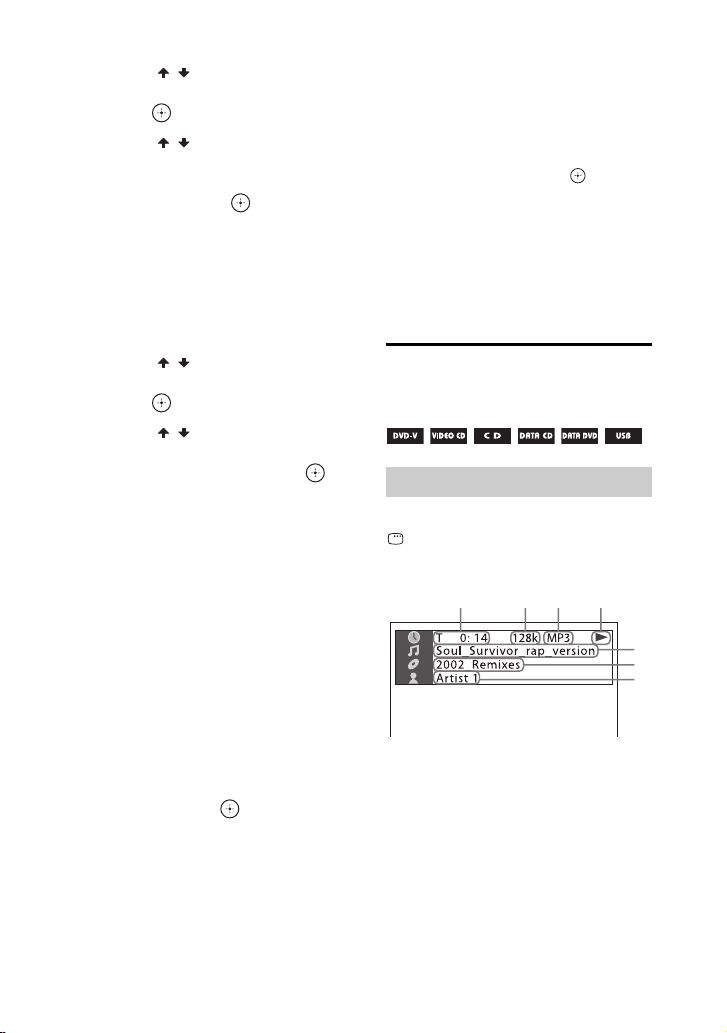
5 Tekan / berulang kali untuk
memilih [STANDARD], kemudian
tekan .
6 Tekan / berulang kali untuk
memilih kawasan geografi
sebagai tahap had main balik,
kemudian tekan .
Kawasan dipilih.
Apabila anda memilih [OTHERS t],
gunakan butang bernombor untuk
memasukkan kod kawasan geografi
yang anda inginkan menurut “Senarai
kod kawasan Kawalan Ibu Bapa” pada
muka surat 64 .
7 Tekan / berulang kali untuk
memilih [LEVEL], kemudian
tekan .
8 Tekan / berulang kali untuk
memilih tahap yang anda
inginkan, kemudian tekan .
Semakin rendah nilai, semakin tegas
had.
Untuk mematikan fungsi “PARENTAL
CONTROL”
Tetapkan [LEVEL] ke [OFF] dalam
langkah 8.
Jika anda lupa kata laluan anda
Keluarkan cakera dan ulang langkah 1 ke
3 dalam “Mengehadkan main balik
cakera” (muka surat 29). Apabila anda
diminta untuk memasukkan kata laluan
anda, masukkan “199703” dengan butang
bernombor, kemudian tekan . Paparan
akan meminta anda memasukkan kata
laluan 4 digit yang baru. Selepas anda
memasukkan kata laluan 4 digit yang
baru, masukkan cakera semula dan tekan
N. Apabila paparan untuk memasukkan
kata laluan anda muncul, masukkan kata
laluan baru anda.
Melihat maklumat
cakera dan peranti USB
Maklumat pada skrin TV
Tahan SHIFT, kemudian tekan
DISPLAY berulang kali sewaktu
main balik.
1234
Untuk main balik cakera yang
dihadkan “PARENTAL CONTROL”
1 Masukkan cakera dan tekan N.
Paparan untuk masukkan kata laluan
anda muncul pada skrin TV.
2 Gunakan butang bernombor untuk
memasukkan kata laluan 4 digit,
kemudian tekan .
Sistem memulakan main balik.
MY
30
5
6
7
1 [T **:**:**/C **:**:**/D **:**:**]
Masa main untuk tajuk semasa, trek/
bab/cakera
[T-**:**:**/C-**:**:**/D-**:**:**]
Baki masa untuk tajuk semasa, trek/
bab/cakera
[**:**:**]
Masa main untuk adegan/fail video
semasa
Page 87
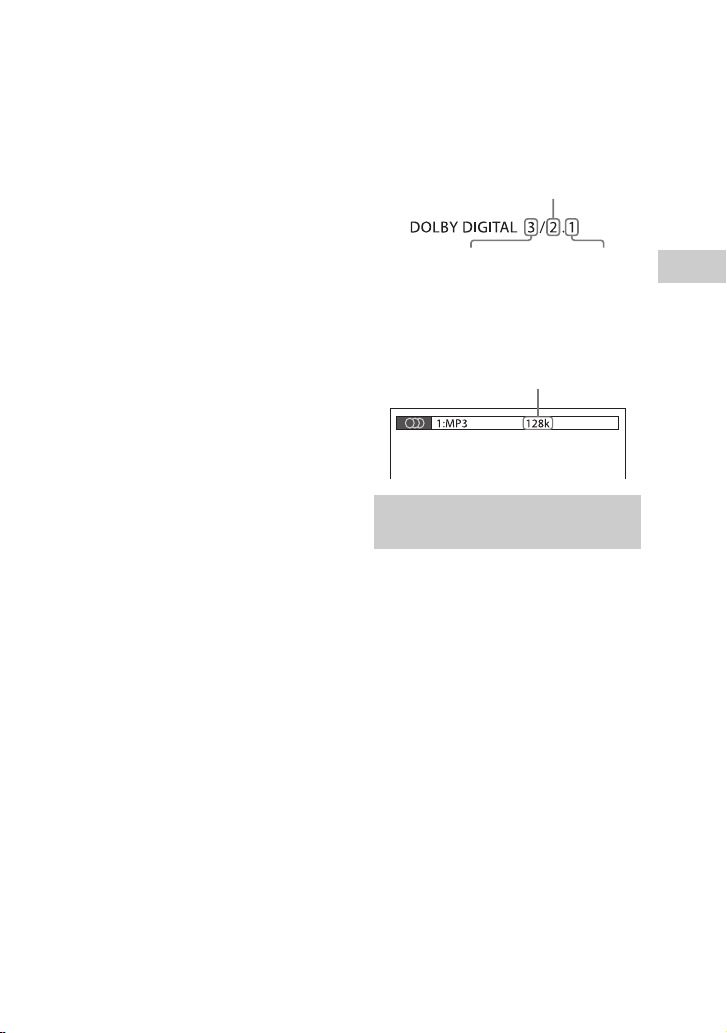
[****/**/**]
1)
Maklumat tarikh untuk fail imej JPEG
semasa
2 Kadar bit
Muncul apabila memainkan fail audio.
3 Jenis fail
Muncul apabila memainkan fail
audio/imej JPEG/video.
4 Status main balik
5 Tajuk
2)
/trek/nama fail
3)
Muncul apabila memainkan fail
audio/imej JPEG/video.
2)
6 Album
/nama folder3)/bab/
nombor indeks
Muncul apabila memainkan fail
audio/imej JPEG/video.
7 Nama artis
2)3)
Muncul apabila memainkan fail audio.
1)
Maklumat tarikh dipaparkan apabila Exif
(Format Fail Imej Boleh Tukar) dirakamkan
dalam fail imej JPEG. Exif adalah format imej
kamera digital yang ditakrifkan oleh Japan
Electronics and Information Technology
Industries Association (JEITA).
2)
Jika fail audio mempunyai tag ID3, sistem
akan memaparkan nama album/nama tajuk/
nama artis daripada maklumat tag ID3. Sistem
boleh menyokong ID3 versi 1.0/1.1/2.2/2.3.
3)
Jika fail atau folder mengandungi aksara yang
tidak boleh dipaparkan, aksara itu akan
dipaparkan sebagai “_”.
Catatan
• Bergantung pada sumber yang dimainkan,
– sesetengah maklumat tidak boleh
dipaparkan.
– sesetengah aksara tidak boleh dipaparkan.
• Bergantung pada mod main, maklumat
dipaparkan mungkin berlainan.
Memaparkan maklumat audio
(DVD VIDEO dan fail video sahaja)
Tahan SHIFT, kemudian tekan
AUDIO berulang kali sewaktu main
balik.
Apabila memainkan DVD VIDEO:
Contohnya, dalam format Dolby Digital,
pelbagai isyarat antara mono hingga
isyarat 5.1 saluran boleh dirakamkan pada
DVD VIDEO.
Contoh: Untuk Dolby Digital saluran 5.1
2 komponen keliling
2 komponen hadapan +
1 komponen tengah
1 komponen LFE
(Kesan Frekuensi
Rendah)
Apabila memainkan fail video:
Contoh: Untuk format MP3
Kadar bit
Maklumat dalam panel
paparan
Tekan DISPLAY berulang kali
semasa sistem dihidupkan.
Anda boleh melihat maklumat seperti
berikut:
– masa main, baki masa untuk trek, tajuk,
bab
– nombor adegan
– nama fail, nama folder
– tajuk, artis dan maklumat album
Catatan
• Nama cakera atau nama trek mungkin tidak
boleh dipaparkan bergantung pada teks.
• Masa main fail MP3 dan fail video tidak boleh
dipaparkan dengan betul.
Main balik cakera/USB
31
MY
Page 88
Menggunakan Menu
Persediaan
Dengan menggunakan Menu Persediaan,
anda bolah melakukan pelbagai pelarasan
ke atas item seperti gambar dan bunyi.
Item yang dipaparkan berbeza bergantung
pada negara atau kawasan.
Catatan
Tetapan main balik yang disimpan di dalam
cakera diberi keutamaan berbanding dengan
tetapan Menu Persediaan. Dengan demikian,
sesetengah tetapan Menu Persediaan tidak boleh
dilaksanakan.
1 Apabila main balik berhenti,
tahan SHIFT, kemudian tekan
SETUP.
2 Tekan / berulang kali untuk
memilih item persediaan dari
senarai dipaparkan:
[LANGUAGE SETUP], [VIDEO
SETUP], [AUDIO SETUP], atau
[SYSTEM SETUP], kemudian
tekan .
3 Tekan / berulang kali untuk
memilih item yang anda
inginkan, kemudian tekan .
4 Tekan / berulang kali untuk
memilih tetapan yang anda
inginkan, kemudian tekan .
Tetapan dipilih dan persediaan selesai.
Menetapkan bahasa –
LANGUAGE SETUP
[OSD]
Menukar bahasa paparan skrin.
[MENU]
Memilih bahasa untuk menu DVD.
[AUDIO]
Menukar bahasa trek bunyi.
Apabila anda memilih [ORIGINAL],
bahasa yang diutamakan dalam cakera
dipilih.
[SUBTITLE]
Menukar bahasa sari kata yang
dirakamkan pada DVD VIDEO.
Apabila anda memilih [AUDIO
FOLLOW], bahasa sari kata bertukar
menurut bahasa yang anda pilih untuk
trek bunyi.
Catatan
Jika anda pilih [OTHERS t] dalam [MENU],
[AUDIO], dan [SUBTITLE], masukkan kod
bahasa daripada “Senarai kod bahasa” (muka
surat 63) dengan menggunakan butang
bernombor.
32
MY
Page 89
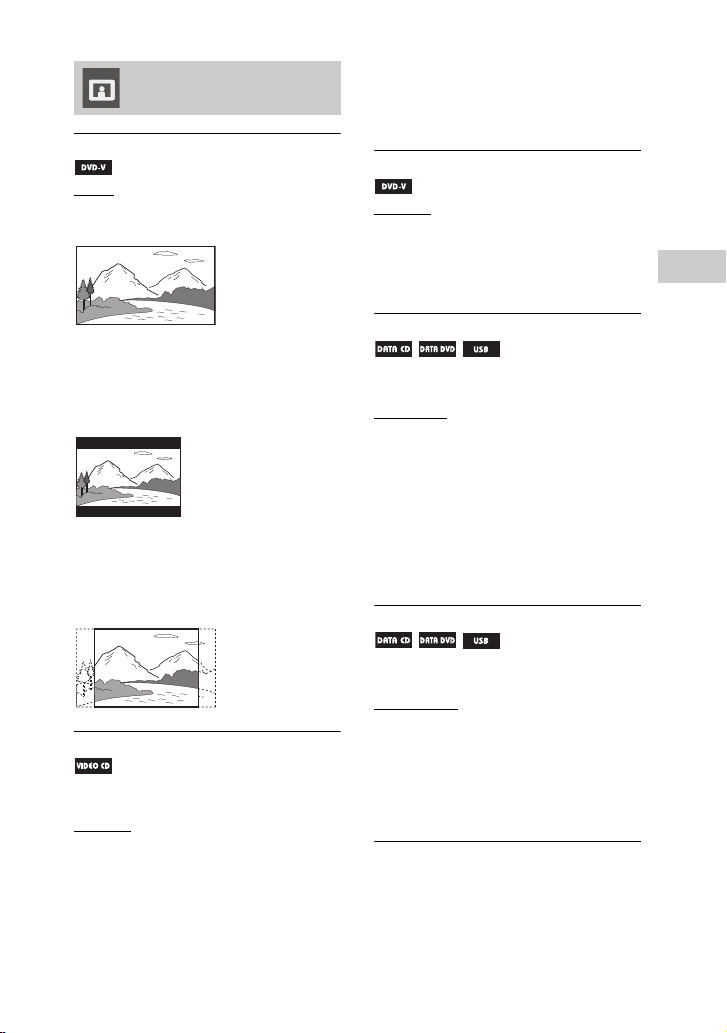
Menetapkan skrin TV –
VIDEO SETUP
[TV TYPE]
[16:9]: Memilih item ini apabila anda
menyambung TV skrin lebar atau TV
dengan fungsi mod lebar.
[4:3 LETTER BOX]: Memilih item ini
apabila anda menyambung TV skrin 4:3.
Tetapan ini memaparkan gambar lebar
dengan jalur pada bahagian atas dan
bawah skrin.
[4:3 PAN SCAN]: Memilih item ini
apabila anda menyambung TV skrin 4:3.
Tetapan ini memaparkan gambar lebar
pada seluruh skrin dan memotong
bahagian yang tidak muat.
[COLOR SYSTEM(VIDEO CD)]
Memilih sistem warna apabila anda main
balik VIDEO CD.
[AUTO]
: Output isyarat video menurut
sistem warna cakera, sama ada PAL atau
NTSC. Memilih tetapan ini, jika TV anda
menggunakan sistem DUAL.
[PAL]: Menukar isyarat video cakera
NTSC dan output isyarat dalam sistem
PAL .
[NTSC]: Menukar isyarat video cakera
PAL dan output isyarat dalam sistem
NTSC.
Untuk butiran, sila rujuk “Menukar sistem
warna” (muka surat 21).
[PAUSE MODE]
[AUTO]: Gambar, termasuk subjek yang
bergerak dinamik, dioutput tanpa ketaran.
Biasanya memilih kedudukan ini.
[FRAME]: Gambar, termasuk subjek
yang tidak bergerak dinamik, dioutput
dengan resolusi tinggi.
[PHOTO EFFECT]
(Fail imej JPEG sahaja)
Memilih kesan untuk tayangan slaid.
[MODE 1]
bawah.
[MODE 2]: Imej bergerak dari kiri ke
kanan.
[MODE 3]: Imej terbentang keluar dari
pusat.
[MODE 4]: Imej mengitar melalui kesan
secara rawak.
[MODE 5]: Imej berikut meluncur atas
imej semasa.
[OFF]: Mematikan kesan.
[PHOTO INTERVAL]
(Fail imej JPEG sahaja)
Memilih tempoh tayangan slaid.
[NORMAL]
tempoh standard.
[FAST]: Anda boleh menetap tempoh
lebih pendek daripada [NORMAL].
[SLOW 1]: Anda boleh menetap tempoh
lebih panjang daripada [NORMAL].
[SLOW 2]: Anda boleh menetap tempoh
lebih panjang daripada [SLOW 1].
: Imej bergerak dari atas ke
: Anda boleh menetap
33
Main balik cakera/USB
MY
Page 90
Menetapkan pilihan
audio – AUDIO SETUP
[AUDIO DRC]
(Mampatan Lingkungan Dinamik)
Sesuai untuk menonton filem pada
kelantangan rendah pada lewat malam.
[OFF]
: Tiada mampatan lingkungan
dinamik.
[STANDARD]: Mengeluarkan semula
trek bunyi dengan jenis lingkungan
dinamik yang jurutera rakaman inginkan.
[TRACK SELECTION]
Keutamaan diberikan kepada trek bunyi
yang mengandungi saluran terbanyak
apabila anda main balik DVD VIDEO di
mana pelbagai format audio (PCM, audio
MPEG, atau Dolby Digital) dirakamkan.
[OFF]
: Tiada keutamaan.
[AUTO]: Keutamaan diberikan.
[SCORE MODE]
Memilih mod skor untuk menilai
nyanyian anda apabila dalam Mod
Karaoke.
[BEGINNER 1]
dipaparkan semasa menyanyi.
[BEGINNER 2]: Tahap pemula.
[EXPERT 1]: Tahap lanjutan. Skor
dipaparkan semasa menyanyi.
[EXPERT 2]: Tahap lanjutan.
[DEMO]: Mod demonstrasi. Skor
dipaparkan tanpa mengambil kira
nyanyian.
[A/V SYNC]
(Fail video sahaja)
Melaraskan lengah antara gambar dan
bunyi.
[OFF]
: Tidak melaraskan.
[ON]: Melaraskan perbezaan antara
gambar dan bunyi.
: Tahap pemula. Skor
[DOWNMIX]
Memilih isyarat output audio untuk
memain audio pelbagai saluran.
[NORMAL]
saluran kepada isyarat stereo 2-saluran.
[DOLBY SURROUND]: Output audio
pelbagai saluran kepada isyarat keliling 2-
saluran.
: Output audio pelbagai
Menetapkan sistem –
SYSTEM SETUP
[SCREEN SAVER]
Pelindung skrin akan membantu
mencegah peranti paparan anda daripada
rosak (imej berbayang). Tekan sebarang
butang untuk membatalkan pelindung
skrin.
[ON]
: Imej pelindung skrin muncul jika
anda tidak mengoperasikan sistem untuk
kira-kira 15 minit.
[OFF]: Mati.
[BACKGROUND]
Memilih warna latar belakang atau
gambar untuk dipaparkan pada skrin TV.
[JACKET PICTURE]
(gambar pegun) muncul pada latar
belakang, tetapi hanya apabila gambar
jaket telah dirakamkan dalam cakera.
[GRAPHICS]: Gambar pratetap
disimpan dalam sistem muncul pada latar
belakang.
[BLUE]: Warna latar belakang adalah
biru.
[BLACK]: Warna latar belakang adalah
hitam.
[PARENTAL CONTROL]
Tetapkan had main balik. Untuk butiran,
sila rujuk “Mengehadkan main balik
cakera” (muka surat 29).
: Gambar jaket
34
MY
Page 91
[MULTI-DISC RESUME]
[ON
]: Menyimpan titik sambung semula
main balik dalam memori sebanyak 6
cakera.
[OFF]: Tidak menyimpan titik sambung
semula main balik dalam memori. Main
balik bermula pada titik sambung semula
main balik hanya untuk cakera semasa
dalam sistem.
[RESET]
Kembalikan tetapan “SETUP” (kecuali
tetapan “PARENTAL CONTROL”)
kepada tetapan lalai. Untuk butiran, sila
rujuk “Kembalikan tetapan “SETUP” ke
tetapan lalai” (muka surat 56).
Pindahan USB
Memindahkan muzik
Anda boleh memindahkan muzik dari
sumber bunyi kepada peranti USB yang
tersambung kepada port B.
Format audio bagi fail dipindahkan oleh
sistem ini ialah MP3. Walau
bagaimanapun, anda juga boleh
memindahkan fail WMA dan AAC dari
USB A.
Catatan
• Jangan keluarkan peranti USB sewaktu
operasi pemindahan atau pemadaman.
Perbuatan ini boleh merosakkan data pada
peranti USB atau merosakkan peranti USB
sendiri.
• Fail MP3/WMA/AAC dipindahkan dengan
kadar bit sama seperti fail asal.
• Apabila memindah daripada fungsi AUDIO
CD, TUNER, TV/SAT atau PC/GAME, anda
boleh memilih kadar bit sebelum
memindahkannya.
• Operasi pemindahan dan pemadaman USB
dinyahdayakan semasa bekas cakera terbuka.
Perhatian kepada kandungan
dilindungi hak cipta
Muzik yang dipindahkan terhad kepada
kegunaan persendirian sahaja.
Penggunaan muzik melebihi had ini
memerlukan kebenaran pemegang hak
cipta.
Pindahan USB
Untuk memilih sumber main balik
atau destinasi pemindahan (pilihan
memori USB)
Lihat muka surat 23.
Untuk memilih kadar bit
Anda boleh memilih kadar bit yang lebih
tinggi untuk memindahkan muzik dengan
kualiti yang lebih baik.
35
MY
Page 92
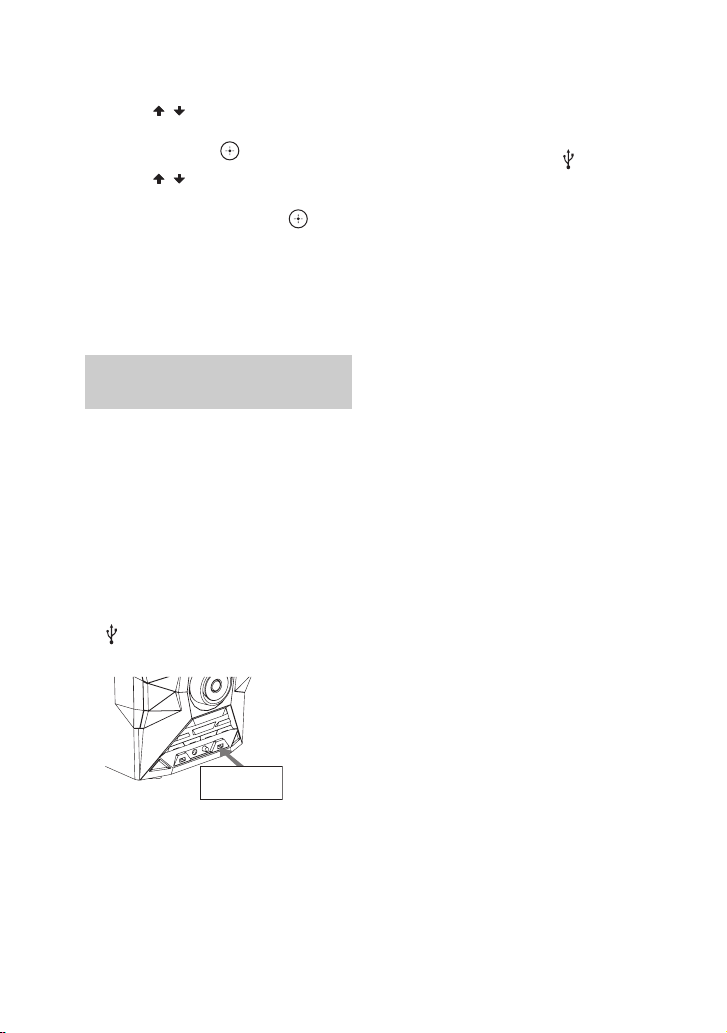
1 Tahan SHIFT, kemudian tekan
OPTIONS.
2 Tekan / berulang kali untuk
memilih “REC BIT RATE”,
kemudian tekan .
3 Tekan / berulang kali untuk
memilih kadar bit yang anda
inginkan, kemudian tekan .
• 128 kbps: trek MP3 yang dikodkan
mempunyai saiz fail yang lebih kecil
dan kualiti audio yang lebih rendah.
• 256 kbps: trek MP3 yang dikodkan
mempunyai saiz fail yang lebih besar
tetapi kualiti audio yang lebih tinggi.
Memindahkan muzik dari
cakera atau peranti USB
Anda boleh memindahkan semua muzik
pada cakera atau USB A ke USB B
dengan mudah (Pindahan Segerak). Anda
juga boleh memindahkan satu trek atau
fail audio sewaktu main balik (Pindahan
REC1).
Gunakan butang pada unit untuk
melakukan operasi ini.
1 Sambungkan peranti USB yang
boleh dipindahkan kepada port
B seperti yang ditunjukkan di
bawah.
Peranti USB
2 Untuk cakera:
Tekan DVD/CD dan kemudian
masukkan cakera. Jika sistem
memulakan main balik secara
automatik, tekan x dua kali untuk
menghentikan main balik sepenuhnya.
MY
36
Untuk USB:
Tekan USB/USB SELECT berulang
kali sehingga “USB A” menyala dalam
panel paparan dan kemudian
sambungkan peranti USB yang anda
ingin pindahkan ke port A.
3 Untuk Pindahan Segerak:
Apabila main balik dihentikan, tahan
SHIFT, kemudian tekan PLAY
MODE pada alat kawalan jauh
berulang kali untuk memilih mod main
yang anda inginkan.
Catatan
• Jika anda mula memindah dalam
[FOLDER (SHUFFLE)], mod main yang
dipilih bertukar kepada [FOLDER] secara
automatik.
• Jika anda mula memindah dalam Main
Rawak (kecuali [FOLDER (SHUFFLE)]),
Main Ulang atau Main Program tanpa
langkah, mod main yang dipilih bertukar
kepada Main Normal secara automatik.
Untuk Pindahan REC1:
Pilih trek atau fail audio yang anda
ingin pindahkan, kemudian mulakan
main balik.
4 Tekan REC TO USB B.
“PUSH ENTER” muncul dalam panel
paparan.
5 Tekan ENTER.
Pemindahan bermula apabila “DON’T
REMOVE” muncul dalam panel
paparan.
Untuk Pindahan Segerak:
Apabila pemindahan selesai, sumber
pindahan dan peranti USB berhenti
secara automatik.
Untuk Pindahan REC1:
Apabila pindahan selesai, cakera atau
peranti USB terus dimainkan.
Page 93
Memindahkan audio analog
(Pindahan Analog)
Memadam fail atau folder
audio dalam peranti USB
Anda boleh memindahkan bunyi dari
sumber audio analog (selain daripada
fungsi DVD/CD, USB atau Bluetooth)
kepada peranti USB.
Gunakan butang pada unit untuk
melakukan operasi ini.
1 Sambungkan peranti USB yang
boleh dipindahkan kepada port
B (muka surat 36).
2 Tekan TUNER/BAND atau AUDIO
IN berulang kali untuk memilih
sumber yang anda ingin
pindahkan.
3 Tekan REC TO USB B.
“PUSH ENTER” muncul dalam panel
paparan.
4 Tekan ENTER.
Pemindahan bermula apabila “DON’T
REMOVE” muncul dalam panel
paparan.
5 Mulakan main balik sumber.
Untuk menghentikan pemindahan
Tekan x.
Untuk membuat fail MP3 baru
Tekan REC TO USB B semasa Pindahan
Analog.
“NEW TRACK” muncul dalam panel
paparan.
Fail MP3 baru juga dibuat secara
automatik selepas kira-kira 1 jam
pemindahan.
Catatan
• Apabila fail MP3 baru dibuat, pindahan
dinyahdayakan buat sementara waktu.
• Jika anda tekan REC TO USB B semula
selepas beberapa saat, fail MP3 baru boleh
dibuat.
Anda boleh memadam fail atau folder
audio dalam peranti USB.
1 Sambungkan peranti USB
kepada port A atau B.
2 Apabila main balik berhenti,
tahan SHIFT, kemudian tekan
OPTIONS.
3 Tekan / berulang kali untuk
memilih “USB ERASE”,
kemudian tekan .
Senarai Folder dipaparkan pada skrin
TV.
4 Tekan / untuk memilih
folder, kemudian tekan .
5 Tekan / untuk memilih fail
audio yang anda ingin
memadamkan, kemudian tekan
.
Pilih [ALL TRACKS] untuk memilih
semua fail audio dalam folder.
“FOLDER ERASE” atau “TRACK
ERASE” dan “PUSH ENTER”
muncul dalam panel paparan.
Untuk membatalkan, tekan x.
6 Tekan .
“COMPLETE” muncul dalam panel
paparan.
Catatan
Folder yang mengandungi fail audio dalam
format bukan MP3/WMA/AAC atau sub folder
tidak boleh dipadamkan.
Pindahan USB
37
MY
Page 94
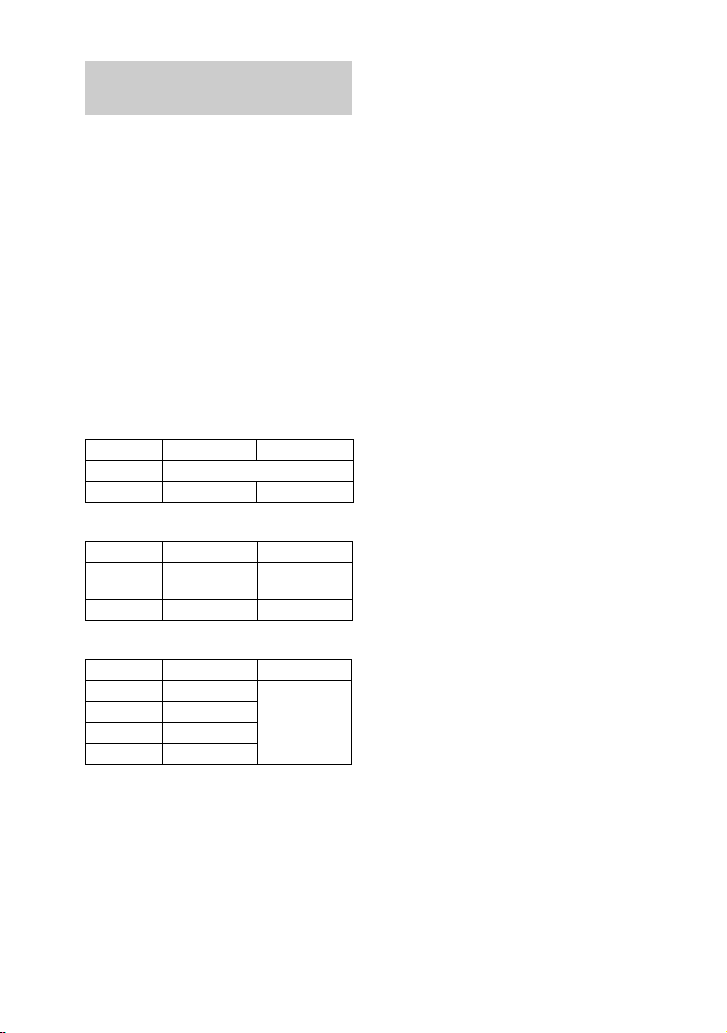
Peraturan penjanaan folder
dan fail
Bilangan maksimum fail MP3 yang
boleh dihasilkan
•298 folder
• 650 fail dalam satu folder
• 650 fail dalam folder REC1-CD atau
REC1-MP3.
Bilangan ini mungkin berubah
bergantung pada konfigurasi fail atau
folder.
Apabila memindahkan kepada peranti
USB, folder “MUSIC” dibuat secara terus
di bawah “ROOT”. Folder dan fail
dihasilkan dalam folder “MUSIC” ini
seperti berikut menurut cara dan sumber
pemindahan.
Pindahan Segerak
Sumber Nama folder Nama fail
Fail audio Sama seperti sumber
AUDIO CD “CDDA0001”
Pindahan REC1
Sumber Nama folder Nama fail
Fail audio “REC1-MP3” Sama seperti
AUDIO CD “REC1-CD” “TRACK001”
Pindahan Analog
Sumber Nama folder Nama fail
FM “TUFM0001”*“TRACK001”
AM “TUAM0001”
PC/GAME “EXPG0001”
TV/SAT “EXTS0001”
*
Bilangan folder dan fail diberikan secara
bersiri kemudiannya.
*
“TRACK001”
sumber
*
*
*
*
*
*
Perhatian mengenai pemindahan
• Semasa pemindahan (kecuali pindahan
analog), tiada bunyi dikeluarkan.
• Maklumat CD-TEXT tidak dipindahkan
dalam fail MP3 yang dibuat.
• Pemindahan berhenti secara automatik jika:
– peranti USB kehabisan ruang sewaktu
pemindahan.
– bilangan fail dan folder audio pada peranti
USB mencapai had.
• Jika folder atau fail yang anda cuba pindahkan
sudah wujud pada peranti USB dengan nama
yang sama, nombor berurutan ditambah
selepas nama tanpa menulis ganti folder atau
fail asal.
• Anda tidak boleh melaksanakan operasi yang
berikut semasa pemindahan:
– Keluarkan cakera.
– Pilih trek atau fail lain.
– Menjeda main balik atau mencari titik
dalam trek atau fail.
– Tukar fungsi atau jalur penala.
• Apabila memindahkan muzik kepada
• Apabila menyambungkan Walkman
®
Walkman
for WALKMAN”, pastikan anda
memindahkan dalam format MP3.
sistem, pastikan untuk menyambung selepas
paparan “Creating Library” atau “Creating
Database” pada Walkman
menggunakan “Media Manager
®
kepada
®
hilang.
38
MY
Page 95
Penala
Mendengar radio
1
Tekan FUNCTION berulang kali
untuk memilih jalur FM atau AM.
2 Untuk pengimbasan automatik:
Tahan TUNING +/– sehingga
penunjuk frekuensi bertukar kemudian
lepaskan. “AUTO” menyala dalam
panel paparan.
Pengimbasan berhenti secara
automatik apabila stesen telah ditala.
“TUNED” dan “ST” (untuk program
stereo FM sahaja) menyala dalam
panel paparan.
Jika “TUNED” tidak menyala dan
pengimbasan tidak berhenti, tekan x
untuk berhenti mengimbas. Kemud ian,
lakukan penalaan manual (di bawah).
Apabila anda menala ke stesen FM
yang menyediakan perkhidmatan
RDS, maklumat seperti nama
perkhidmatan atau nama stesen
diberikan oleh siaran.
Anda boleh menyemak maklumat
RDS dengan menekan DISPLAY
berulang kali.
Untuk penalaan manual:
Tekan TUNING +/– berulang kali
untuk menala ke stesen yang anda
inginkan.
Untuk penalaan terus:
Tekan D.TUNING, kemudian tekan
butang bernombor untuk memasukkan
frekuensi stesen yang anda inginkan.
Contohnya, tekan 1, 0, 2, 5 dan 0 untuk
memasukkan frekuensi bagi FM
102.50 MHz.
Tekan . Jika anda tidak dapat
menala ke stesen, pastikan anda
memasukkan frekuensi yang
digunakan di kawasan anda dengan
betul.
Untuk membatalkan penalaan terus,
tekan D.TUNING sekali lagi.
Panduan
Untuk mengurangkan bunyi statik pada stesen
stereo FM lemah, tahan SHIFT, kemudian tekan
FM MODE berulang kali sehingga lampu
“MONO” menyala dalam panel paparan.
Untuk menukar selang penalaan AM
(Kecuali model Arab Saudi)
Tetapan lalai untuk selang penalaan AM
ialah 9 kHz (atau 10 kHz untuk
sesetengah kawasan). Anda tidak boleh
menukar selang penalaan AM dalam Mod
Penjimatan Kuasa.
Gunakan butang pada unit untuk
melakukan operasi ini.
1 Tekan TUNER/BAND berulang kali
untuk memilih jalur AM.
2 Tekan "/1 untuk mematikan
sistem.
3 Sambil menekan ENTER, tekan
"/1.
“AM 9K STEP” atau “AM 10K STEP”
muncul dalam panel paparan.
Apabila anda menukar selang, semua
stesen pratetap AM dipadamkan.
Penala
39
MY
Page 96
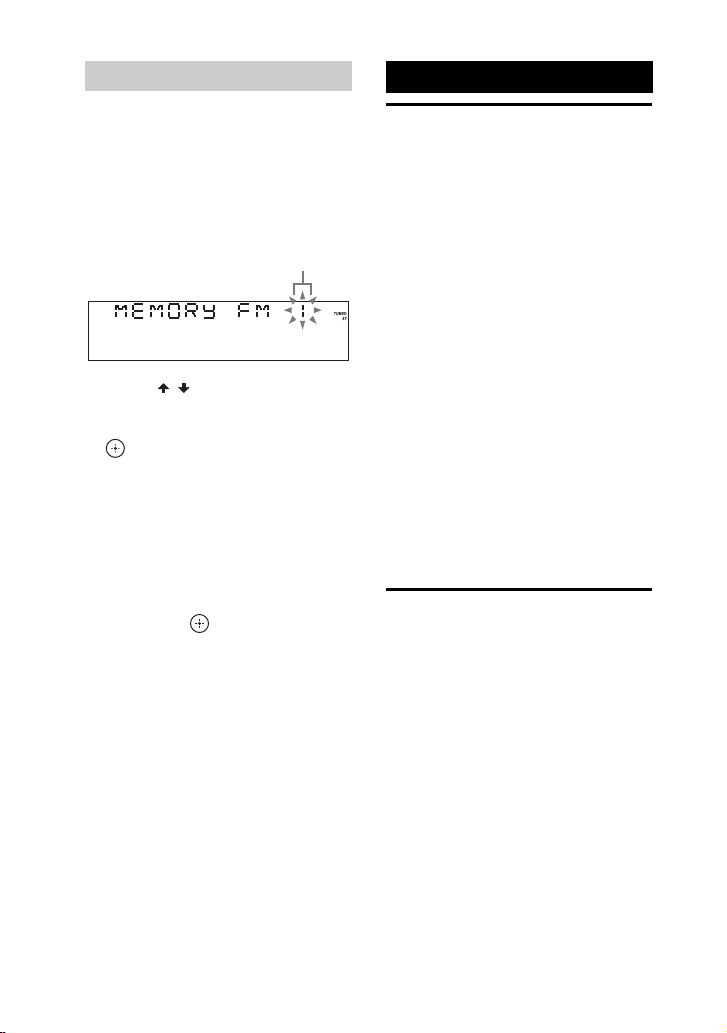
Mempratetapkan stesen radio
Anda boleh menyimpan sehingga 20 FM
dan 10 AM stesen sebagai stesen
kegemaran anda.
1 Tala ke stesen yang anda
inginkan.
2 Tekan DVD/TUNER MENU.
Nombor pratetap
3 Tekan / berulang kali untuk
memilih nombor pratetap yang
anda inginkan, kemudian tekan
.
“COMPLETE” muncul dalam panel
paparan. Stesen disimpan.
Untuk menala ke stesen pratetap
Tekan PRESET +/– berulang kali untuk
memilih nombor pratetap yang anda
inginkan.
Anda juga boleh tekan butang bernombor,
kemudian tekan
pratetap.
untuk memilih stesen
Bluetooth
Tentang teknologi
tanpa wayar Bluetooth
Teknologi tanpa wayar Bluetooth ialah
teknologi tanpa wayar jarak dekat yang
membolehkan komunikasi data tanpa
wayar antara peranti digital. Teknologi
tanpa wayar Bluetooth beroperasi di
dalam julat kira-kira 10 meter.
Versi dan profil Bluetooth yang
disokong
Versi Bluetooth yang disokong:
• Standard Bluetooth versi 3.0 + EDR
(Kadar Data Dipertingkatkan)
Profil Bluetooth yang disokong:
• A2DP (Profil Pengagihan Audio
Lanjutan)
• AVRCP 1.3 (Profil Kawalan Jauh
Audio Video)
Codec Bluetooth yang disokong:
• SBC (Codec Sub Jalur)
• AAC (Pengekodan Audio Lanjutan)
Mendengar muzik
tanpa wayar pada
peranti Bluetooth
Anda boleh mendengar muzik dari peranti
Bluetooth anda melalui sambungan tanpa
wayar.
Periksa laman web untuk maklumat
mengenai peranti Bluetooth yang serasi
(muka surat 10).
40
MY
Page 97
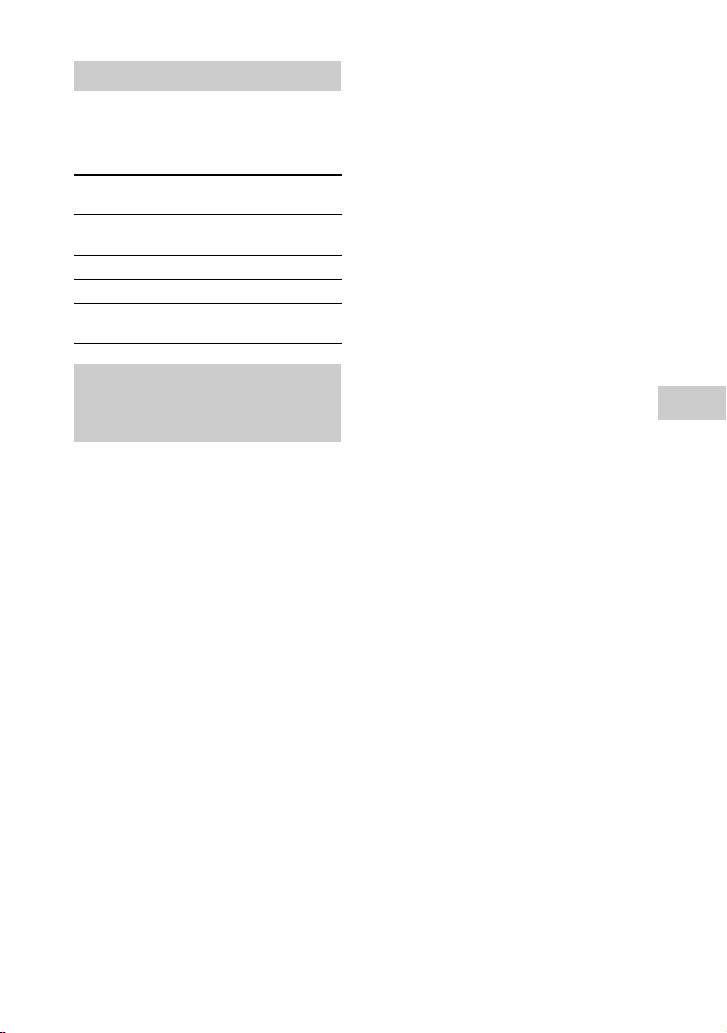
Tentang penunjuk BLUETOOTH
Penunjuk BLUETOOTH menyala atau
berkelip dengan warna biru untuk
menunjukkan status Bluetooth.
Status sistem Status
Bluetooth siap sedia Berkelip
Bluetooth berpasangan Berkelip cepat
Bluetooth menyambung Berkelip
Sambungan Bluetooth
diwujudkan
penunjuk
perlahan
Menyala
Menjadikan sistem ini
berpasangan dengan peranti
Bluetooth
Pasangan ialah operasi peranti Bluetooth
mendaftar antara satu sama lain terlebih
dahulu. Setelah operasi pasangan
dilakukan, ia tidak perlu dilakukan
semula. Jika peranti anda ialah telefon
pintar serasi NFC, tatacara pasangan
manual tidak perlu dilakukan.
1 Letak peranti Bluetooth di dalam
lingkungan 1 meter dari sistem.
2 Tekan BLUETOOTH pada unit
untuk memilih fungsi Bluetooth.
“BLUETOOTH” muncul dalam panel
paparan.
Catatan
Jika sistem tersambung kepada peranti
Bluetooth, tekan BLUETOOTH untuk
memutuskan sambungan peranti Bluetooth.
3 Tahan BLUETOOTH pada unit
selama 2 saat atau lebih lama.
“PAIRING” menyala dalam panel
paparan.
4 Melaksanakan tatacara
pasangan pada peranti
Bluetooth.
Untuk butiran, rujuk kepada arahan
pengendalian bagi peranti Bluetooth
anda.
5 Pilih nombor model unit pada
paparan peranti Bluetooth.
Contohnya, pilih “SONY MHCGZX88D” (atau MHC-GZX55D/
GZX33D). Jika kekunci laluan
diperlukan pada peranti Bluetooth,
masukkan “0000”.
6 Melaksanakan sambungan
Bluetooth pada peranti
Bluetooth.
Apabila pasangan selesai dan
sambungan Bluetooth diwujudkan,
nama peranti Bluetooth muncul dalam
panel paparan.
Bergantung pada peranti Bluetooth,
sambungan mungkin dimulakan secara
automatik selepas pasangan selesai.
Anda boleh menyemak alamat peranti
Bluetooth dengan menekan DISPLAY
berulang kali.
Catatan
• Anda boleh berpasangan sehingga 9 peranti
Bluetooth. Jika peranti Bluetooth ke-10
dijadikan pasangan, peranti yang paling awal
disambungkan akan digantikan oleh peranti
yang baru.
• “Kekunci laluan” boleh disebut “Kod laluan”,
“Kod PIN”, “Nombor PIN” atau “Kata
laluan”, dsb., bergantung pada peranti.
• Status siap sedia berpasangan sistem
dibatalkan selepas kira-kira 5 minit. Jika
pasangan tidak berjaya, ulang dari langkah 1.
• Semasa tersambung kepada perant i Bluetooth,
sistem ini tidak boleh dikesan dan sambungan
tidak boleh diwujudkan dari peranti Bluetooth
lain yang tidak pernah berpasangan sebelum
ini.
• Jika anda mahu berpasangan dengan peranti
Bluetooth yang lain, ulangi langkah 1 hingga
6.
Bluetooth
41
MY
Page 98
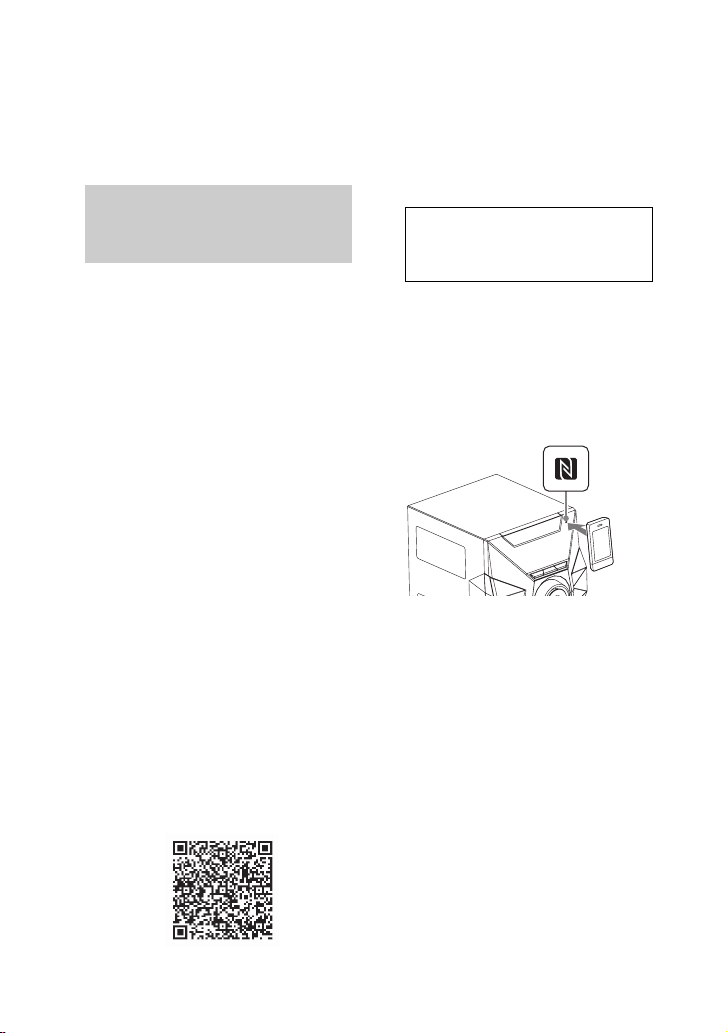
Untuk membatalkan operasi
pasangan
Tahan BLUETOOTH pada unit selama
2 saat atau lebih sehingga
“BLUETOOTH” muncul dalam panel
paparan.
Menyambung dengan telefon
pintar dengan satu sentuhan
(NFC)
Dengan menyentuh sistem dengan telefon
pintar serasi NFC, sistem dihidupkan
dalam fungsi Bluetooth secara automatik,
dan kemudian bertindak untuk
melengkapkan pasangan dan sambungan
Bluetooth secara automatik.
Apakah “NFC”?
NFC (Komunikasi Medan Dekat) ialah
teknologi yang membolehkan komunikasi
tanpa wayar jarak pendek antara pelbagai
peranti, seperti telefon bimbit dan tag IC.
Mujurlah dengan adanya fungsi NFC,
komunikasi data boleh dicapai dengan
mudah hanya dengan menyentuh titik
sentuh yang ditetapkan pada peranti serasi
NFC.
Catatan
• Aplikasi ini mungkin tidak boleh didapati
di sesetengah negara/kawasan.
• Bergantung pada telefon pintar anda, anda
boleh menggunakan fungsi NFC tanpa
memasang aplikasi. Dalam hal ini, operasi
dan spesifikasi mungkin berbeza. Untuk
butir-butir, sila rujuk arahan pengendalian
telefon pintar anda.
Telefon pintar yang serasi
Telefon pintar dengan fungsi NFC
terbina dalam (OS: Android 2.3.3 atau
selepas itu, tidak termasuk Android 3.x)
2 Mulakan aplikasi “NFC Easy
Connect” pada telefon pintar.
Pastikan skrin aplikasi dipaparkan.
3 Sentuh telefon pintar pada
N-Mark pada sistem sehingga
telefon pintar bergetar.
1 Muat turun dan pasang aplikasi
“NFC Easy Connect”.
Muat turun aplikasi Android percuma
ini dari Google Play dengan mencari
“NFC Easy Connect” atau
mengaksesnya dengan menggunakan
kod dua dimensi di bawah ini. Bayaran
komunikasi data mungkin dikenakan.
Kod dua dimensi* untuk akses
terus
* Gunakan aplikasi pembaca kod dua
dimensi.
MY
42
Lengkapkan sambungan dengan
mengikuti arahan yang dipaparkan
pada telefon pintar.
Apabila sambungan Bluetooth
diwujudkan, penunjuk BLUETOOTH
berhenti berkelip dan menyala sahaja.
Nama peranti Bluetooth muncul dalam
panel paparan.
Anda boleh menukar sumber bunyi
dari telefon pintar ke peranti Bluetooth
serasi NFC yang lain.
Untuk butiran, rujuk kepada arahan
pengendalian bagi peranti Bluetooth
anda.
Page 99

Panduan
Jika pasangan dan sambungan Bluetooth gagal,
lakukan perkara-perkara berikut.
– Lancarkan semula “NFC Easy Connect” dan
gerakkan telefon pintar perlahan-lahan di atas
N-Mark.
– Tanggalkan bekas daripada telefon pintar jika
menggunakan bekas telefon pintar yang
didapati secara komersial.
Memainkan muzik dari peranti
Bluetooth
Anda boleh mengendalikan peranti
Bluetooth dengan menyambungkan
sistem dengan peranti Bluetooth
menggunakan AVRCP.
Periksa perkara-perkara berikut sebelum
memainkan muzik:
– Fungsi Bluetooth peranti Bluetooth
dihidupkan.
– Pasangan telah dilengkapkan.
xUntuk peranti Bluetooth
1 Tekan BLUETOOTH pada unit
untuk memilih fungsi Bluetooth.
“BLUETOOTH” muncul dalam panel
paparan.
2 Mewujudkan sambungan
dengan peranti Bluetooth.
Peranti Bluetooth yang terakhir
disambungkan akan disambungkan
secara automatik.
Laksanakan sambungan Bluetooth dari
peranti Bluetooth jika peranti tidak
tersambung.
Setelah sambungan diwujudkan, nama
peranti Bluetooth muncul dalam panel
paparan.
3 Tekan N.
Bergantung pada peranti Bluetooth,
– anda mungkin perlu menekan N
dua kali.
– anda mungkin perlu memulakan
main balik sumber audio pada
peranti Bluetooth.
Catatan
• Apabila sistem tidak tersambung kepada
mana-mana peranti Bluetooth, sistem akan
menyambung dan memain balik peranti
Bluetooth yang terakhir disambungkan secara
automatik apabila anda menekan N.
• Jika anda cuba untuk menyambung peranti
Bluetooth lain kepada sistem, peranti
Bluetooth semasa yang tersambung akan
diputuskan.
xUntuk telefon pintar serasi NFC
Sentuh telefon pintar pada N-Mark pada
sistem untuk mewujudkan sambungan
Bluetooth.
Mulakan main balik sumber audio pada
telefon pintar. Untuk butir-butir main
balik, sila rujuk arahan pengendalian
telefon pintar anda.
Untuk memutuskan sambungan
peranti Bluetooth
xUntuk peranti Bluetooth
Tekan BLUETOOTH pada unit.
“BLUETOOTH” muncul dalam panel
paparan.
Bergantung pada peranti Bluetooth,
sambungan Bluetooth boleh dibatalkan
secara automatik apabila anda
menghentikan main balik.
xUntuk telefon pintar serasi NFC
Sentuh telefon pintar pada N-Mark pada
sistem sekali lagi.
Memadamkan semua
maklumat pendaftaran
pasangan
Gunakan butang pada unit untuk
melakukan operasi ini.
Bluetooth
43
MY
Page 100
1 Tekan BLUETOOTH untuk
memilih fungsi Bluetooth.
“BLUETOOTH” muncul dalam panel
paparan.
Jika sistem tersambung kepada peranti
Bluetooth, nama peranti Bluetooth
muncul dalam panel paparan. Tekan
BLUETOOTH untuk memutuskan
sambungan peranti Bluetooth.
2 Tahan ENTER dan PHASER
selama kira-kira 3 saat.
“PAIR HISTORY” dan “CLEAR”
muncul dalam panel paparan dan
semua maklumat pasangan dipadam.
Menetapkan codec
audio Bluetooth
Anda boleh memilih codec audio
Bluetooth sekiranya peranti Bluetooth
yang disambungkan menyokong
Pengekodan Audio Lanjutan (AAC).
1 Tahan SHIFT, kemudian tekan
OPTIONS.
2 Tekan / berulang kali untuk
memilih “BT AAC”, kemudian
tekan .
3 Tekan / berulang kali untuk
memilih “BT AAC ON” atau “BT
AAC OFF”.
• BT AAC ON: Pengekodan Audio
Lanjutan (AAC) dipilih jika peranti
Bluetooth menyokong AAC.
• BT AAC OFF: Codec Sub Jalur
(SBC) dipilih.
Catatan
• Anda boleh menikmati bunyi berku aliti tinggi
jika AAC dipilih. Sekiranya anda tidak dapat
mendengar bunyi AAC dari peranti anda,
pilih “BT AAC OFF”.
• Jika anda menukar tetapan ini semasa sistem
tersambung kepada peranti Bluetooth, peranti
Bluetooth akan diputuskan sambungannya.
Untuk menyambung kepada peranti
Bluetooth, laksanakan penyambungan
Bluetooth sekali lagi.
Menetapkan/
Membatalkan mod
tunggu sedia Bluetooth
Sistem akan memasuki mod tunggu sedia
Bluetooth dan menunggu sambungan
Bluetooth, walaupun sistem dimatikan.
1 Tahan SHIFT, kemudian tekan
OPTIONS.
2 Tekan / berulang kali untuk
memilih “BT STANDBY”,
kemudian tekan .
3 Tekan / berulang kali untuk
memilih “STANDBY ON” atau
“STANDBY OFF”.
4 Tekan ?/1 untuk mematikan
sistem.
Apabila mod tunggu sedia Bluetooth
ditetapkan pada hidup, sistem akan
dihidupkan secara automatik apabila
anda mewujudkan sambungan
Bluetooth dari peranti Bluetooth.
Catatan
Sistem tidak akan memasuki mod tunggu sedia
Bluetooth jika anda memadamkan maklumat
pasangan.
44
MY
 Loading...