

Page 1

3-865-722-11 (1)
Trinitron Color TV
Operating Instructions
• Before operating the unit, please read this manual thoroughly and retain
it for future reference.
KV-XF25M8J
GB
FR
PR
AR
KV-XF29M8J
©1998 by Sony Corporation
Page 2

WARNING
• Dangerously high voltages are present inside the TV.
• Operate the TV only between 110 – 240 V AC.
Do not open the cabinet or the rear cover of the
TV. Refer servicing to qualified personnel.
To prevent fire or shock hazard, do not expose
the TV to rain or moisture.
Do not install the TV in a confined space, such
as a bookcase or built-in cabinet.
Do not block the ventilation openings of the TV.
Install the TV in a stable position. Do not allow
children to climb onto it.
Do not operate the TV if any liquid or solid object
falls into it. Have it checked immediately by
qualified personnel only.
Clean the TV with a dry soft cloth.
Do not use benzine, thinner, or any other chemicals
to clean the TV. Do not scratch the picture tube.
Do not pull the power cord to disconnect the TV.
Pull it out by the plug.
Disconnect the power cord during lightning
storms or if you are not going to use the TV for
several days.
2
Do not plug too many appliances into the same
power socket. Do not damage the power cord.
Do not install the TV in hot, humid or excessively
dusty places.
Page 3

Table of Contents
WARNING
Using Your New TV
Getting Started ............................................................................................. 4
Step 1: Connect the antenna .................................................................. 4
Step 2: Insert the batteries into the remote.......................................... 5
Step 3: Preset the channels automatically ........................................... 5
Connecting optional components ............................................................. 6
Securing the TV............................................................................................ 7
Watching the TV .......................................................................................... 8
Advanced Operations
Selecting the picture and sound
modes ..................................................11
Viewing your favorite channels.......12
Listening with surround sound.......13
Additional Information
Troubleshooting .................................25
Self-diagnosis function...................... 28
Identifying parts and controls .........29
Specifications...................... Back cover
Adjusting Your Setup (MENU)
Introducing the menu system .......... 14
How to use the menu ........................15
Changing the A/V CONTROL
settings
........................................16
Changing the SET UP
settings
..........................................18
Changing the Channel Preset
(CH PRESET) settings
.................21
Using Your New TV
GB
The features you will enjoy include:
• FAVORITE CH for quick and easy channel selection (page 12)
• PICTURE MODE/SOUND MODE/SURROUND for customizing your TV (pages 11, 13)
Your TV also offers the following setup features:
• Menu language options – English/Arabic (page 9)
• CHILD LOCK for preventing children from watching certain programs (page 19)
• INTELLIGENT VOL for automatic volume adjustment (page 20)
• PIC ROTATION for picture position adjustment (page 20)
3
Page 4

Using Your New TV
Getting Started
Step 1
Connect the antenna
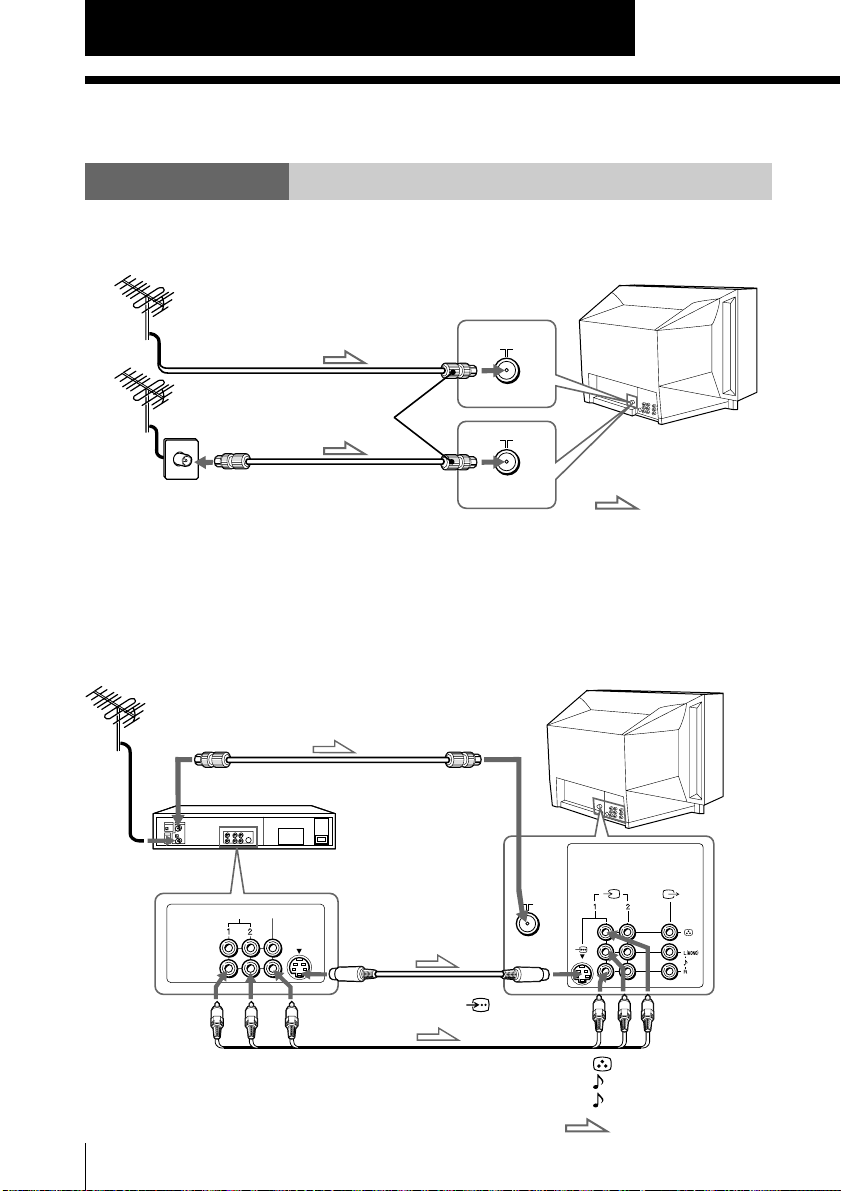
If you wish to connect a VCR, see the “Connecting a VCR” diagram below.
Rear of TV
or
Antenna cable (not supplied)
IEC connector
(not supplied)
Antenna cable (not supplied)
CAUTION
Do not connect the power cord until all other connections are complete;
otherwise, a minimal current leakage through the antenna and/or other
terminals to the ground could occur.
: Signal flow
Connecting a VCR
To watch a video tape, see page 9.
Antenna cable (not supplied)
To antenna
output
VIDEO
AUDIO
VIDEO IN
VIDEO OUT
To video and
audio outputs
4
Using Your New TV
VCR
To ˘
(antenna)
S video cable
(not supplied)
To S video
output
Audio/Video cable
(not supplied)
Rear of TV
To
(S video input)
WOOFER
(8 )
To … 1 or 2
(video input)
(yellow)
-L (MONO) (white)
-R (red)
: Signal flow
Page 5

Notes
• If you connect a monaural VCR, connect the yellow plug to (the yellow
jack) and the black plug to -L (MONO) (the white jack).
• If you connect a VCR to the ˘ (antenna) terminal, preset the signal
output from the VCR to the program number 0 on the TV.
• When both the (S video input) and … 1 (video input) are connected,
the (S video input) is automatically selected. To view the video input
to … 1 (video input), disconnect the S video cable.
• When no signal is input to the connected video equipment, the TV screen
becomes blue.
Step 2
Insert the batteries
into the remote
Note
• Do not use old batteries or different types of batteries together.
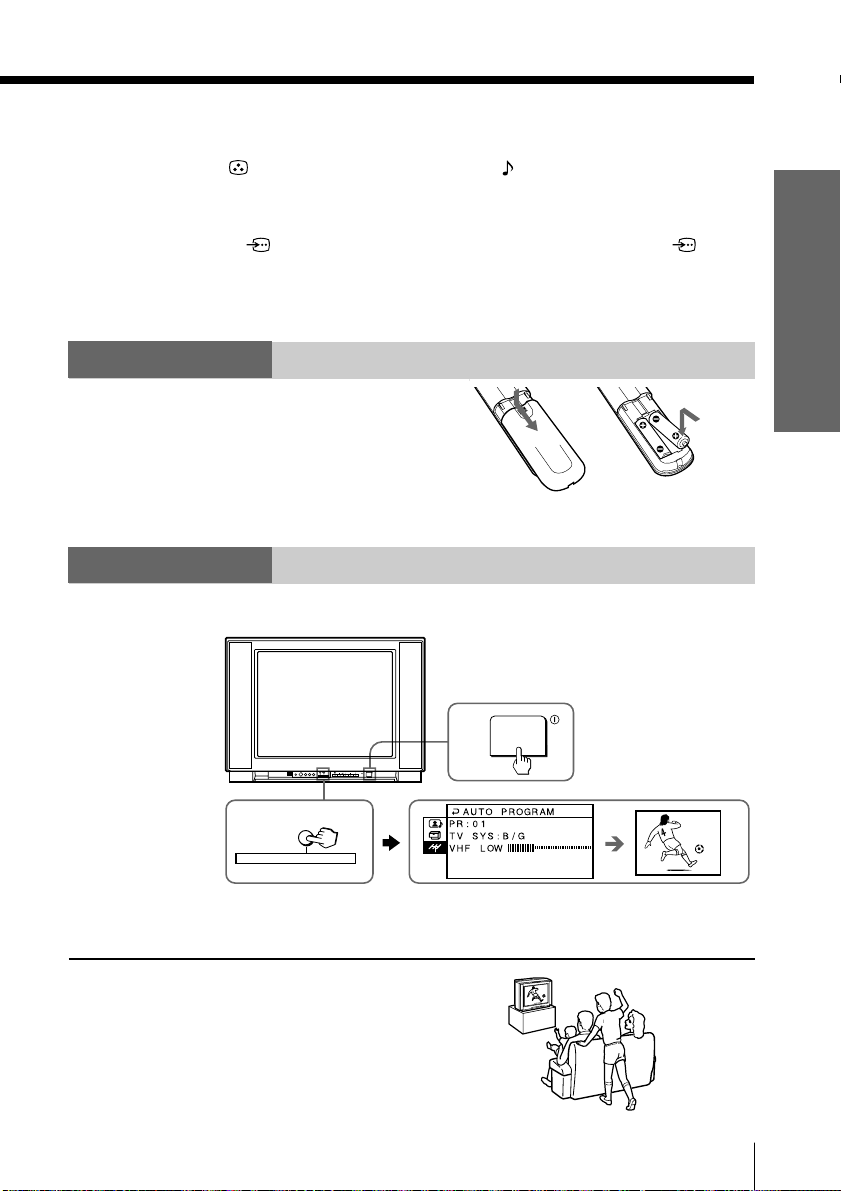
Step 3
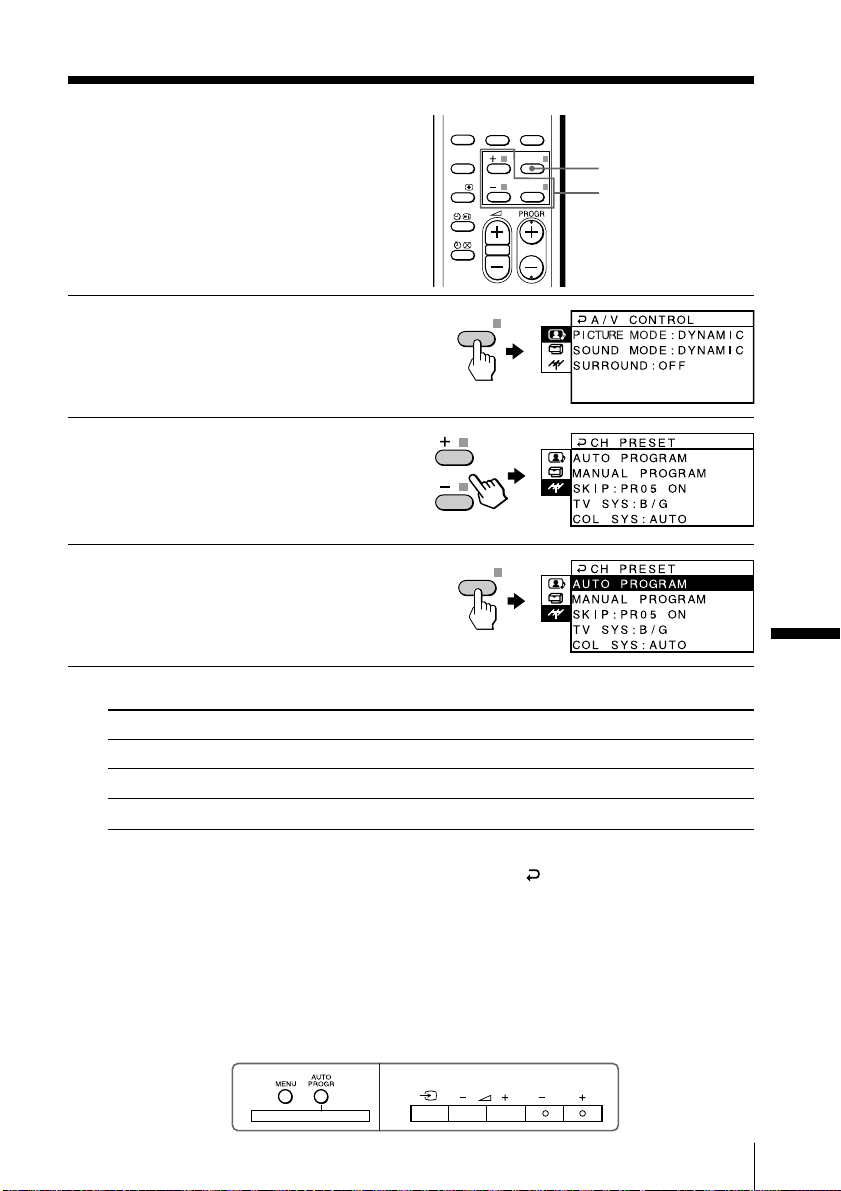
Preset the channels automatically
Front of TV
1
Using Your New TV
PROGR
ONE-PUSH AUTOMATIC PROGRAMMING
AUTO
PROGR
2
ONE-PUSH AUTOMATIC PROGRAMMING
Tip
• To stop the automatic channel presetting, press MENU twice.
Now You Are Ready. . .
To preset the channels manually, see
page 21.
1
Using Your New TV
5
Page 6

Connecting optional components
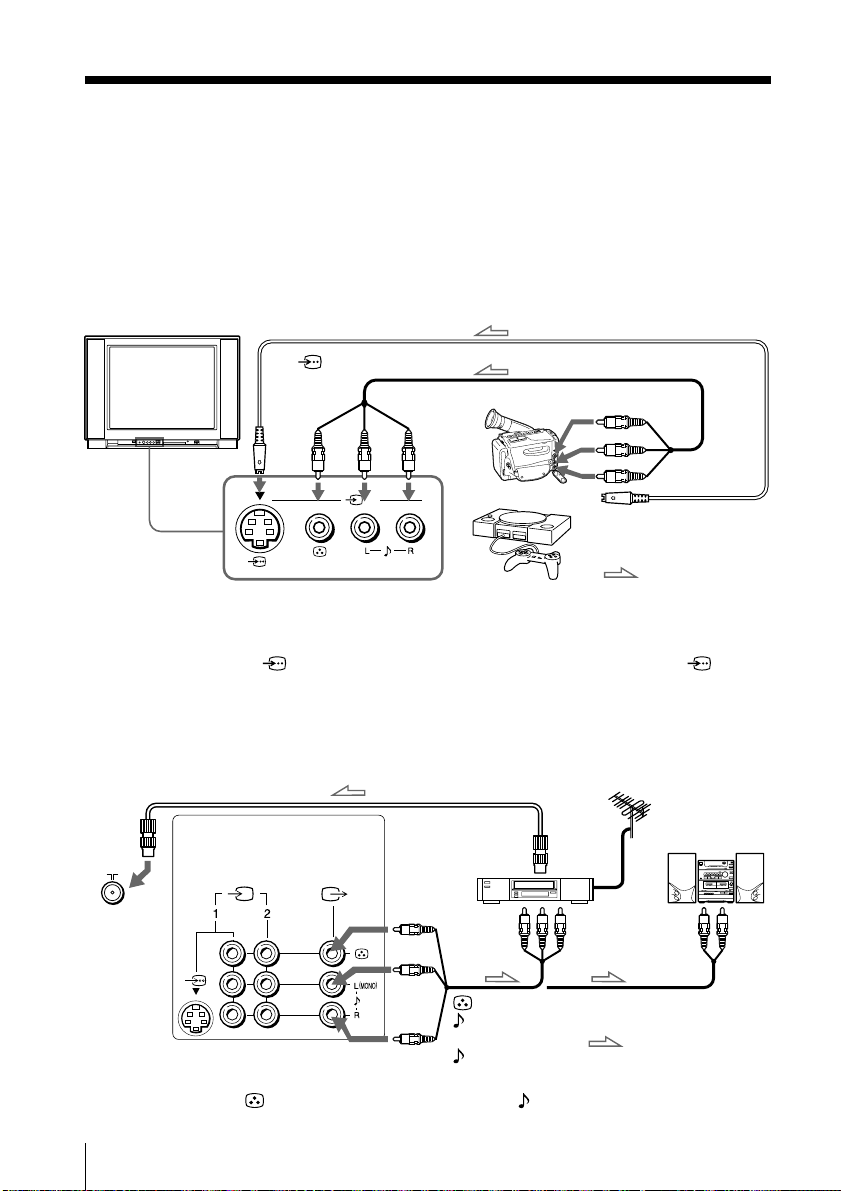
You can connect optional audio/video components, such as a VCR, multi disc player,
camcorder, video game or stereo system.
To watch the picture of the connected equipment, see page 9.
Connecting a camcorder/video game equipment
using the … (video input) jacks
Front of TV
S video cable (not supplied)
To
(S video
input)
Notes
• You can also connect video equipment to the … 1 or 2 (video input) jacks
at the rear of your TV.
• When both the (S video input) and … 3 (video input) are connected,
the (S video input) is automatically selected. To view the video input
to … 3 (video input), disconnect the S video cable.
(
MONO
To… 3
(video input)
Camcorder
3
)
Audio/Video cable (not supplied)
To video and
audio outputs
or
Video game
equipment
Connecting audio/video equipment using the Ú
(monitor output) jacks
Antenna cable (not supplied)
To
antenna
output
To video and
audio inputs
Rear of TV
WOOFER
(8 )
To Ú
(monitor
output)
VCR
or
Audio/Video cable
(not supplied)
6
Using Your New TV
(yellow)
-L (MONO)
(white)
-R (red)
Note
• When connecting a monaural VCR, connect the yellow plug to (the
yellow jack) and the black plug to -L (MONO) (the white jack).
To S video output
:Signal flow
Audio system
or
To
audio
inputs
:Signal flow
Page 7

Securing the TV
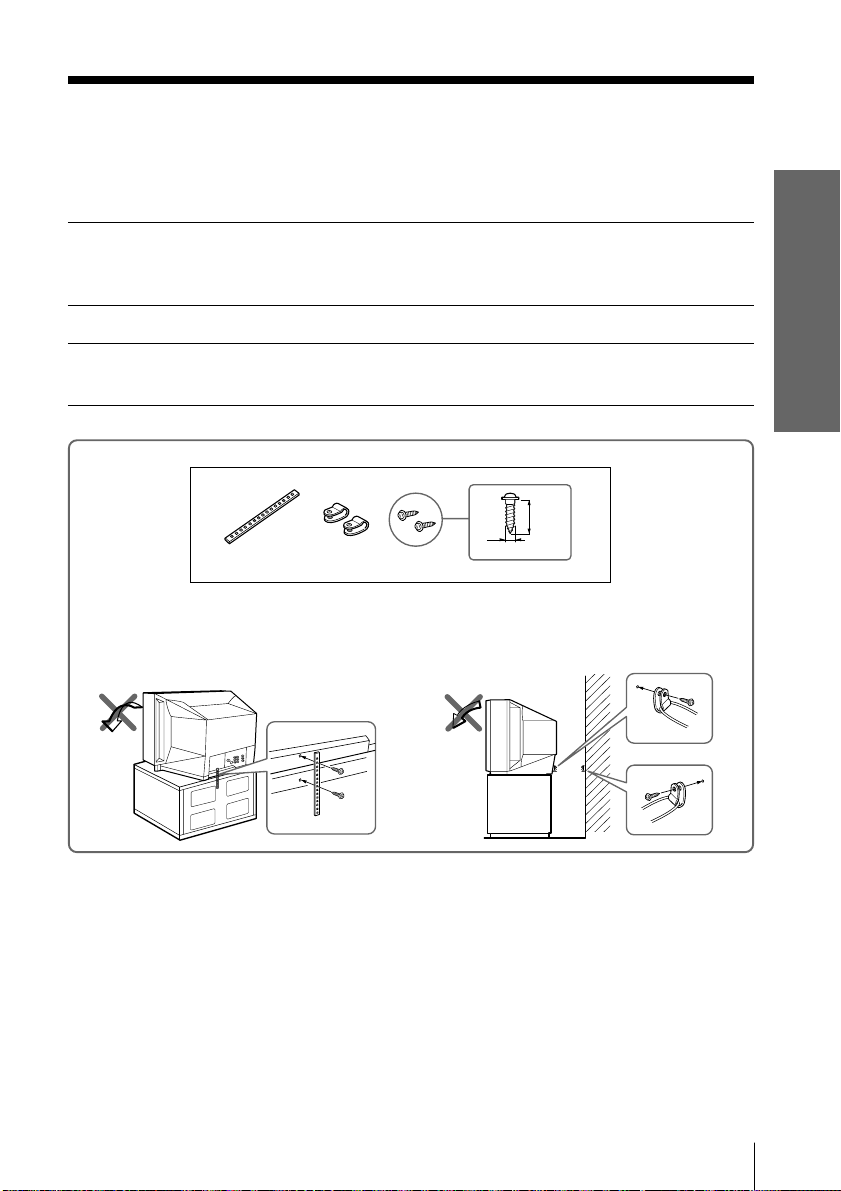
To prevent the TV from falling, secure the TV using one of the following methods:
With the supplied screws, attach the stabilizer band to the TV stand and to
A
the rear of the TV using the provided hole.
or
Pass a cord or chain through the clamps and secure them to the rear of the
B
TV and a wall or pillar.
20
mm
3.8mm
Using Your New TV
A
B
or
Note
• Use only the supplied screws. Use of other screws may damage the TV.
Using Your New TV
7
Page 8

Watching the TV
¤
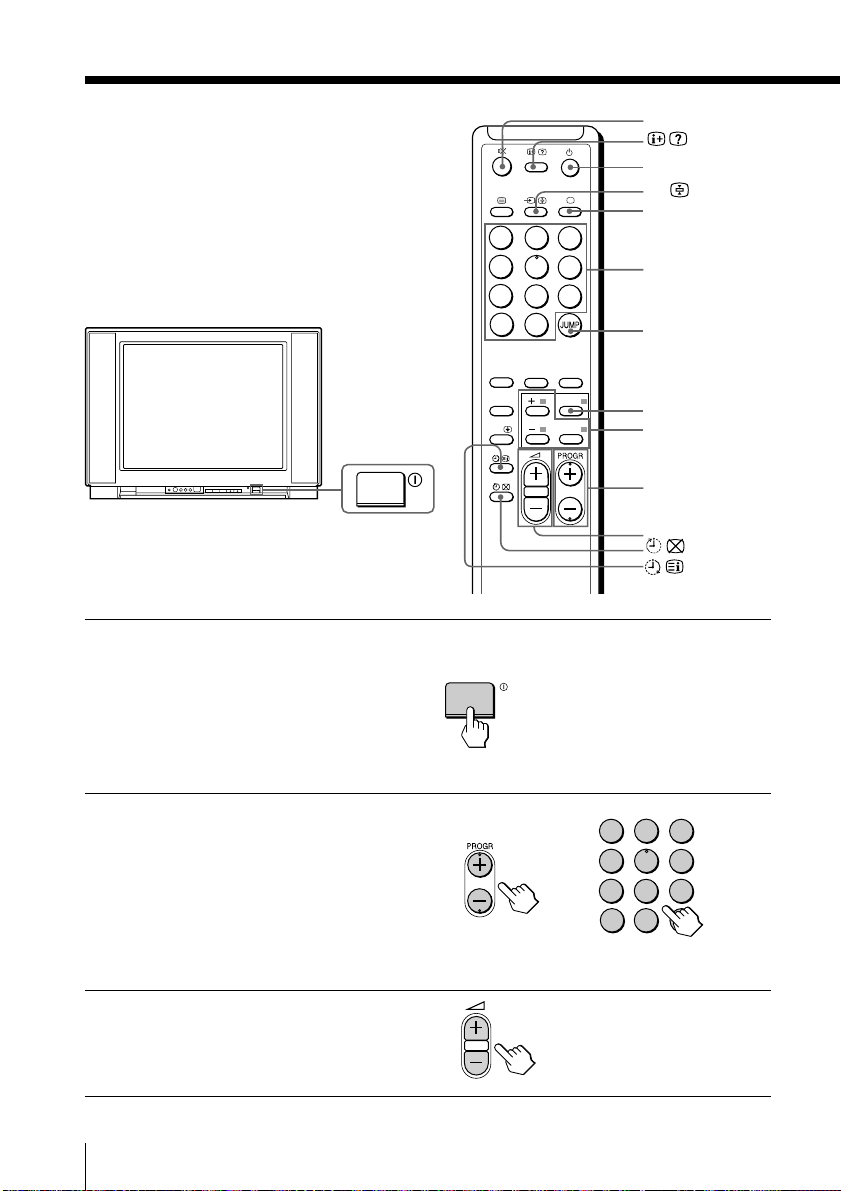
This section explains functions used
while watching TV. Most operations can
be done using the remote.
Press U to turn on the TV.
1
When the TV is in standby
mode (the u indicator on
the TV is lit red), press u
on the remote.
1
4
7
-/--
SOUND
MODE
PIC MODE
A/B
2
5
8
0
SURROUND
3
6
9
FAVORITE
MENU
ENTER
u
…
;
Number buttons
JUMP
MENU
+/–/ENTER
PROGR +/–
. +/–
Press PROGR +/– or
2
number buttons to select
the TV program.
For double digit numbers,
press ÷, then the number
(e.g., for 25, press ÷, then
2 and 5).
Press . +/– to adjust the
3
volume.
8
Using Your New TV
or
1
4
7
-/--
2
3
5
6
9
8
0
Page 9

Additional tasks
To
Turn off temporarily
Turn off completely
Mute the sound
Watch the video input
(VCR, camcorder, etc.)
Jump back to the previous channel
Display the on-screen information*
* The picture, sound, and either the program number or video mode are
displayed. The on-screen display for the picture and sound information
disappears after about 3 seconds.
Press
u. The u indicator on the TV lights up red.
U on the TV.
¤.
… to select “VIDEO 1”, “VIDEO 2” and “VIDEO 3.”
To return to the TV program, press ;.
JUMP.
.
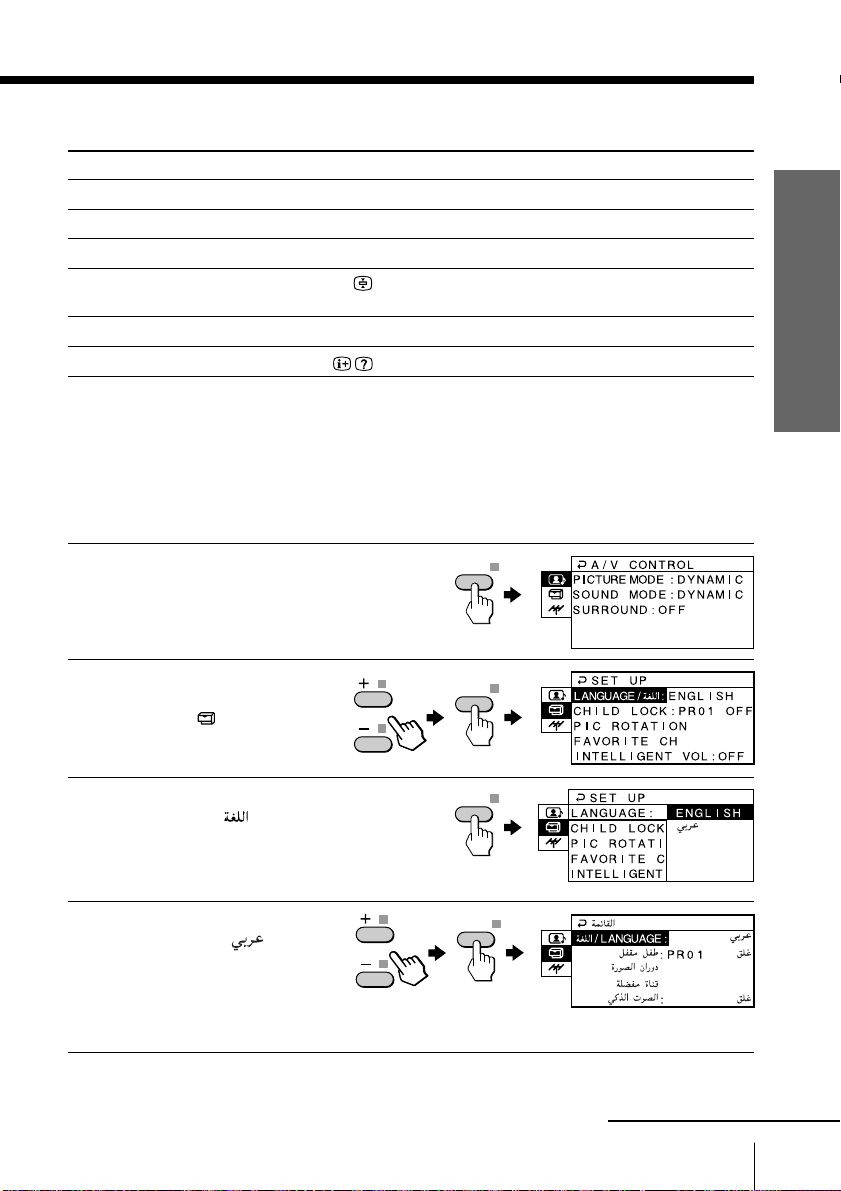
Changing the menu language
You can change the menu language as well as the on-screen language.
For details on how to use the menu, see “How to use the menu” on page 15.
Using Your New TV
Press MENU.
1
Press + or – to select the
2
SET UP icon (
press ENTER.
Make sure LANGUAGE/
3
is selected (highlighted),
then press ENTER.
Press + or – to select ,
4
then press ENTER.
The menu language
changes to Arabic.
), then
To return to the normal screen
Press MENU.
MENU
ENTER
ENTER
ENTER
continued
Using Your New TV
9
Page 10

Watching the TV (continued)
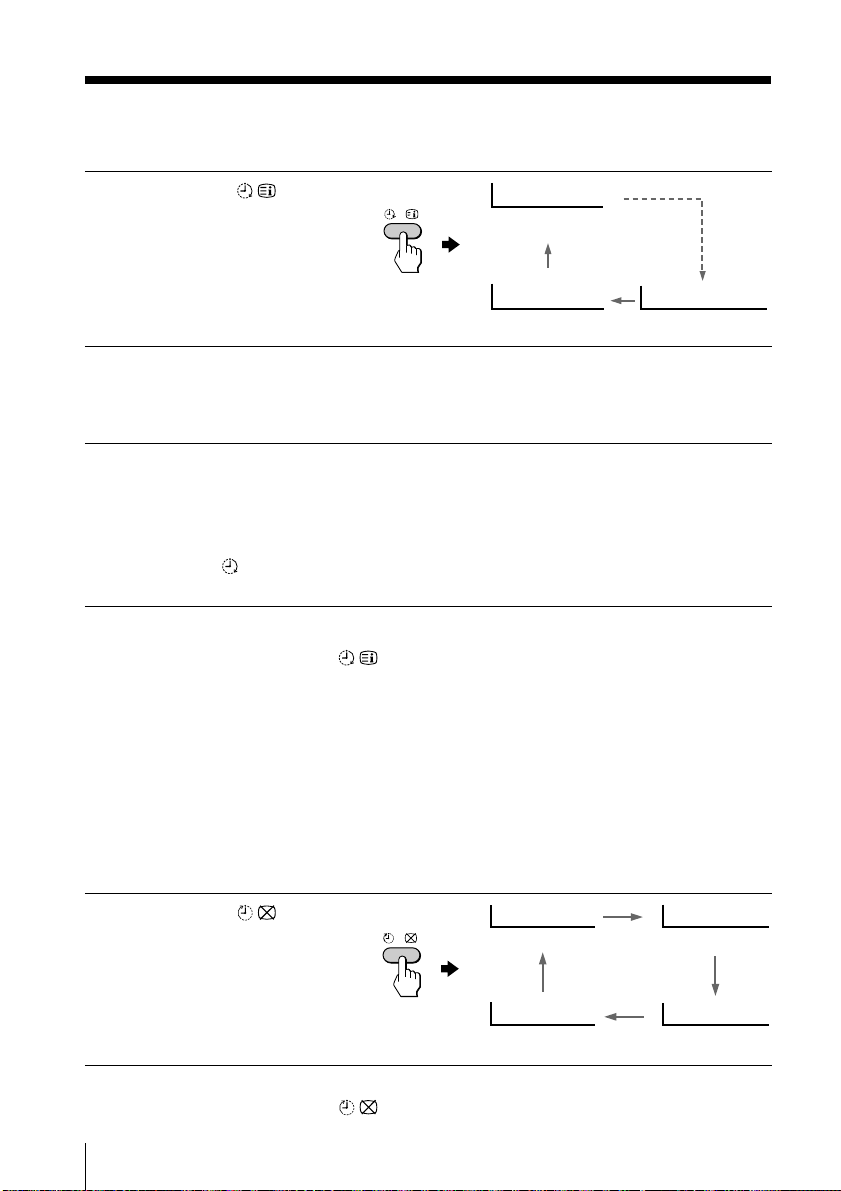
Setting the Wake Up timer
Press until the
1
desired period of time
appears.
WAKE UP TIMER:10M
After 10 minutes
Select the TV program or
2
video mode you want to
wake up to.
Press u or set the Sleep
3
timer if you want the TV
to turn off automatically.
The
indicator on the TV
lights up orange.
To cancel the Wake Up timer
Press until “WAKE UP TIMER: OFF” appears, or turn off the
TV’s main power.
Notes
• The Wake Up timer starts immediately after the on-screen display
disappears.
• If no buttons or controls are pressed for more than two hours after the TV
is turned on using the Wake Up timer, the TV automatically goes into
standby mode. To resume watching the TV, press any button or control on
the TV or the remote.
Setting the Sleep timer
Press until the
desired period of time
appears.
WAKE UP TIMER:OFF
No Wake Up Timer After 12 hours
SLEEP TIMER:30M SLEEP TIMER:60M
After 30 minutes
WAKE UP TIMER:12H00M
After 60 minutes
To cancel the Sleep timer
Press until “SLEEP TIMER: OFF” appears, or turn the TV off.
10
Using Your New TV
SLEEP TIMER:OFF SLEEP TIMER:90M
No Sleep Timer
After 90 minutes
Page 11

Advanced Operations
DYNAMIC
DRAMA
SOFTPERSONAL
Selecting the
picture and sound
modes
SOUND
MODE
PIC MODE
A/B
SURROUND
FAVORITE
MENU
ENTER
SOUND MODE
PIC MODE
You can select picture and sound modes
and adjust the setting to your preference
in PERSONAL option.
Selecting the picture mode
Press PIC MODE
repeatedly until you get
the desired picture mode.
Select To
DYNAMIC receive high contrast pictur es.
STANDARD receive nor mal contrast pictur es.
SOFT receive mild pictur es.
PERSONAL receive the last adjusted pictur e setting fr om the ADJUST option
in the A/V CONTROL menu (see page 17).
PIC MODE
PERSONAL
STANDARDDYNAMIC
SOFT
Advanced Operations
Selecting the sound mode
Press SOUND MODE
repeatedly until you get
the desired sound mode.
Select To
DYNAMIC listen to dynamic and clear sound that emphasizes the low and
DRAMA listen to sound that emphasizes voice and high tones.
SOFT receive soft sound.
PERSONAL r eceive the last adjusted sound setting fr om the ADJUST option
Tip
• You can also set the pictur e and sound modes using the menu (see
“Changing the A/V CONTROL setting” on page 16).
SOUND
MODE
high tones.
in the A/V CONTROL menu (see page 17).
Advanced Operations
11
Page 12

Viewing your
favorite channels
You can display and select six of your
favorite channels directly from your TV
screen.
Press FAVORITE.
1
Press one of the number
2
buttons to select the
desired channel.
1
2
4
7
-/--
SOUND
MODE
PIC MODE
A/B
FAVORITE
5
8
0
SURROUND
3
6
9
FAVORITE
MENU
ENTER
Number
buttons
FAVORITEFAVORITE
1
2
1
4
3
5
6
12
Advanced Operations
Tip
• T o program your favorite channels, see “Pr ogramming your favorite
channels” on page 18.
Page 13

Listening with
SOUND
surround sound
The surround feature enables you to
MODE
PIC MODE
A/B
enjoy the sound effects of a concert hall
or movie theater.
Press SURROUND
repeatedly until you
receive the desired
surround sound.
Select To
HIGH listen to the sound that spr eads out over a lar ge ar ea, giving the
LOW listen to the sound that gives the feeling of being at a live concert.
OFF turn off the sur round sound.
SURROUND
feeling of being at a concert hall.
SURROUND: HIGH
SURROUND
FAVORITE
MENU
ENTER
SURROUND
SURROUND: LOW
SURROUND: OFF
The surround of your TV is categorized as T ruSurround.
“
TM
is a trademark of SRS Labs, Inc. SRS and the SRS
symbol ar e register ed trademarks of SRS Labs, Inc. in the United States
and selected for eign countries. SRS and T ruSurround are incorporated
under license fr om SRS Labs, Inc. and ar e protected under United States
Patent Nos.4,748,669 and 4,841,572 with numer ous additional issued and
pending for eign patents.”
Advanced Operations
13
Page 14

Adjusting Your Setup (MENU)
Introducing the menu system
The MENU button lets you open a menu and change the settings of your TV. Here's
an overview of the menu system.
Return icon
A/V CONTROL icon
SET UP icon
CH PRESET icon
Menu level 1
Level 1 Level 2 Level 3/Function
A/V CONTROL PICTURE MODE Select the pictur e mode.
ADJUST Adjust the PERSONAL option.
SOUND MODE Select the sound mode.
ADJUST Adjust the PERSONAL option.
SURROUND Select the sur round mode.
SET UP LANGUAGE/ Change the menu language.
CHILD LOCK Lock the channel independently .
PIC ROTATION Adjust the pictur e position.
FAVORITE CH
INTELLIGENT VOL Adjust volume automatically .
CH PRESET AUTO PROGRAM Preset channels automatically .
MANUAL PROGRAM Preset channels manually .
SKIP Skip unwanted or unused pr ogram numbers.
TV SYS Select the TV system.
COL SYS Select the color system.
DYNAMIC n STANDARD n SOFT n
PERSONAL n ADJUST
PICTUREn COLORn BRIGHTn HUEn SHARP
DYNAMIC n DRAMA n SOFT n
PERSONAL n ADJUST
BASSn TREBLEn BALANCEn BBE*
HIGHn LOWn OFF
ENGLISH ˜ (ARABIC)
Program favorite channels.
B/Gn In D/Kn M
AUTOn PALnSECAMn NTSC3.58n NTSC4.43
Name of the current
menu
Menu level 3
Menu level 2
14
Adjusting Your Setup (MENU)
* The BBE is manufactured by Sony Corporation under license from BBE
Sound, Inc. It is covered by U.S. Patent No. 4,638,258 and No. 4,482,866.
The word “BBE” and the BBE symbol are the trademarks of BBE Sound, Inc.
Page 15

How to use the
menu
You can use the buttons on the remote
and on the TV as well to display the
menu and adjust the settings.
SOUND
MODE
PIC MODE
A/B
SURROUND
FAVORITE
MENU
ENTER
MENU
+ / – /ENTER
Press MENU to display the
1
menu.
Press + or – to select the
2
desired item.
Press ENTER to confirm
3
your option and go to the
next menu level.
Other menu operations
To Press
Adjust the setting value +/ –
Return to the pr evious menu level* ENTER
Cancel the menu MENU
* To return from Menu Level 2 to Level 1, press +/– to select the return
MENU
ENTER
Adjusting Your Setup (MENU)
icon ( ), then press ENTER.
Tips
• If more than 60 seconds elapse between entries, the menu scr een
disappears.
• Y ou can also use the buttons on the TV for menu operations. ¸ +/– work
as +/– on the r emote and … works as ENTER on the r emote.
Front of TV
PROGR
ONE-PUSH AUTOMATIC PROGRAMMING
15Adjusting Your Setup (MENU)
Page 16

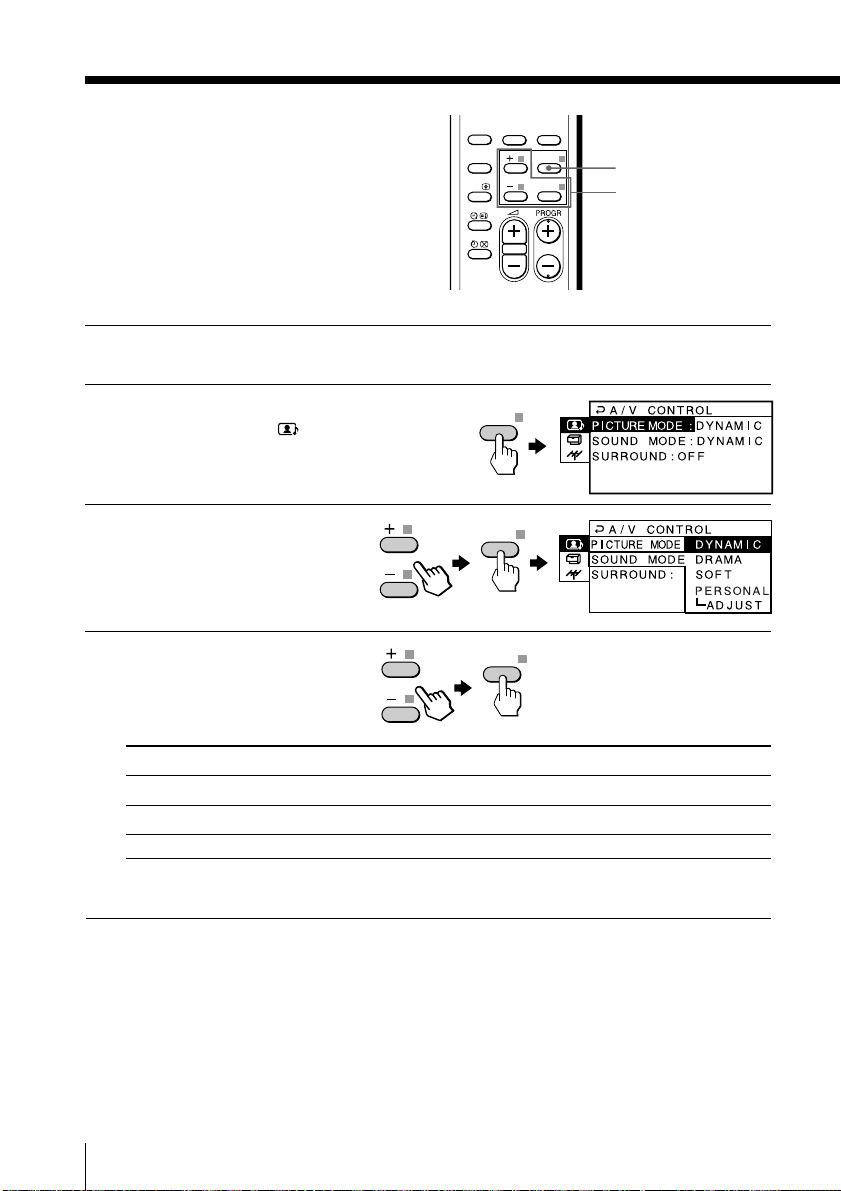
Changing the A/V
CONTROL setting
The A/V CONTROL menu allows you
to change the picture and sound
settings.
Press MENU.
1
Make sure the A/V
2
CONTROL icon ( ) is
selected, then press
ENTER.
SOUND
MODE
PIC MODE
A/B
SURROUND
ENTER
FAVORITE
MENU
ENTER
MENU
+ / – /ENTER
Press + or – to select either
3
PICTURE MODE, SOUND
ENTER
MODE, or SURROUND,
then press ENTER.
Press + or – to select the
4
desired option, then press
ENTER
ENTER.
For Select
PICTURE MODE either DYNAMIC, STANDARD, SOFT, PERSONAL*, or ADJUST.
SOUND MODE either DYNAMIC, DRAMA, SOFT, PERSONAL*, or ADJUST.
SURROUND either HIGH, LOW, or OFF.
* When the PERSONAL mode is selected, the last adjusted pictur e
and sound settings fr om the ADJUST option ar e received (see
next page).
Tip
• For details on the options under “PICTURE MODE”, “SOUND MODE”
and “SURROUND”, see pages 11 and 13 r espectively .
To return to the normal screen
Press MENU.
16
Adjusting Your Setup (MENU)
Page 17

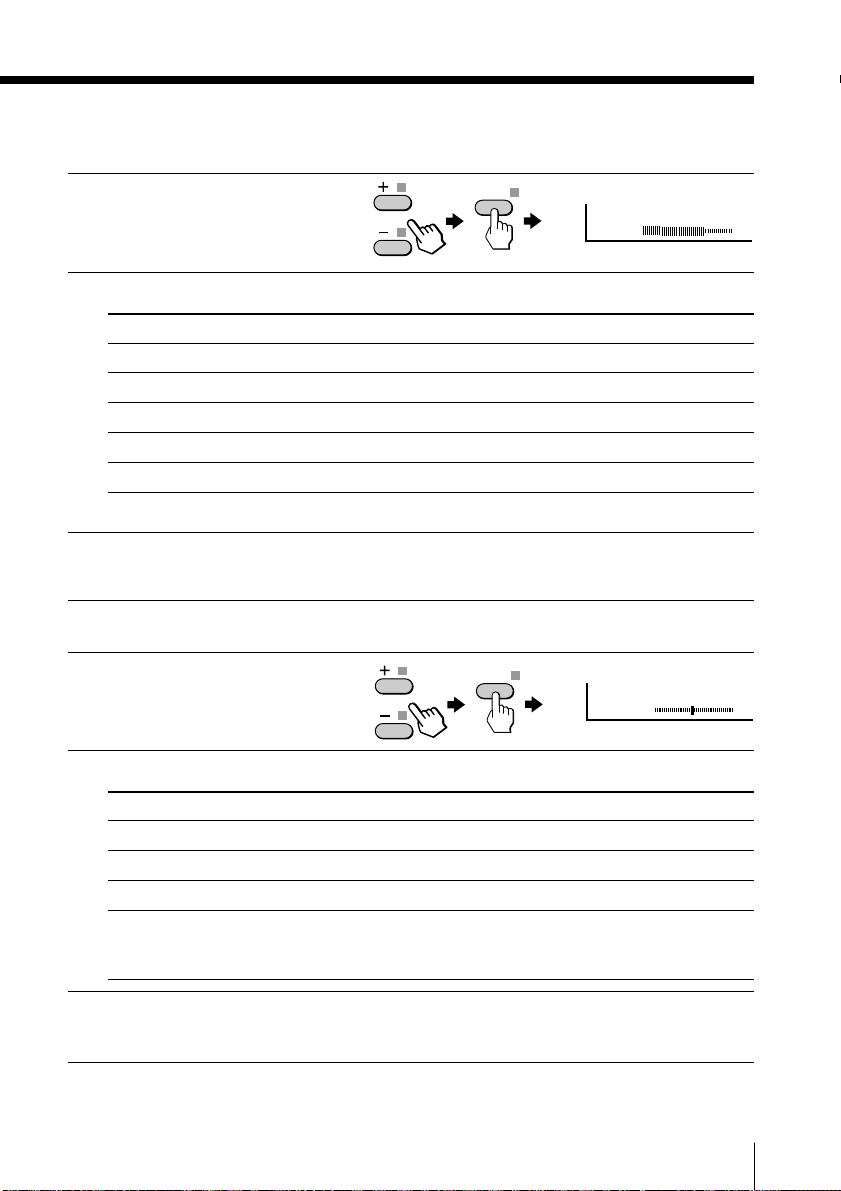
Adjusting the ADJUST options under PICTURE MODE
COLOR 80
Press + or – to select the
1
desired item (e.g., COLOR),
then press ENTER.
Adjust the value according to the following table, then press ENTER.
2
For Press – to Press + to
PICTURE decrease pictur e contrast increase pictur e contrast
COLOR decrease color intensity increase color intensity
BRIGHT darken the pictur e brighten the pictur e
HUE* increase r ed picture tones increase gr een pictur e tones
SHARP soften the pictur e sharpen the pictur e
* You can adjust HUE for the NTSC color system only .
Repeat the above steps to adjust other items.
3
The adjusted settings will be received when you select PERSONAL.
ENTER
Adjusting the ADJUST options under SOUND MODE
Press + or – to select the
1
desired item (e.g., BALANCE),
then press ENTER.
Adjust the value according to the following table, then press ENTER.
2
For Press – to Press + to
BASS decrease the bass incr ease the bass
TREBLE decrease the tr eble increase the tr eble
BALANCE increase the left speaker ’s volume
BBE select “HIGH” for higher enhancement of sound clarity;
select “LOW” for lower enhancement of sound clarity;
select “OFF” to tur n off the BBE sound
ENTER
BALANCE 00
increase the right speaker’s volume
Repeat the above steps to adjust other items.
3
The adjusted settings will be received when you select PERSONAL.
Tip
• For details on the menu system and how to use the menu, r efer to
“Introducing the menu system” on page 14 and “How to use the menu”
on page 15.
17Adjusting Your Setup (MENU)
Page 18

Changing the SET
1
4
7
-/--
2
5
8
0
3
6
9
FAVORITE
SOUND
MODE
PIC MODE
ENTER
MENU
A/B
SURROUND
UP setting
The SET UP menu allows you to change
the menu language, lock channels,
adjust the picture position, program
your favorite channels and adjust
volume automatically.
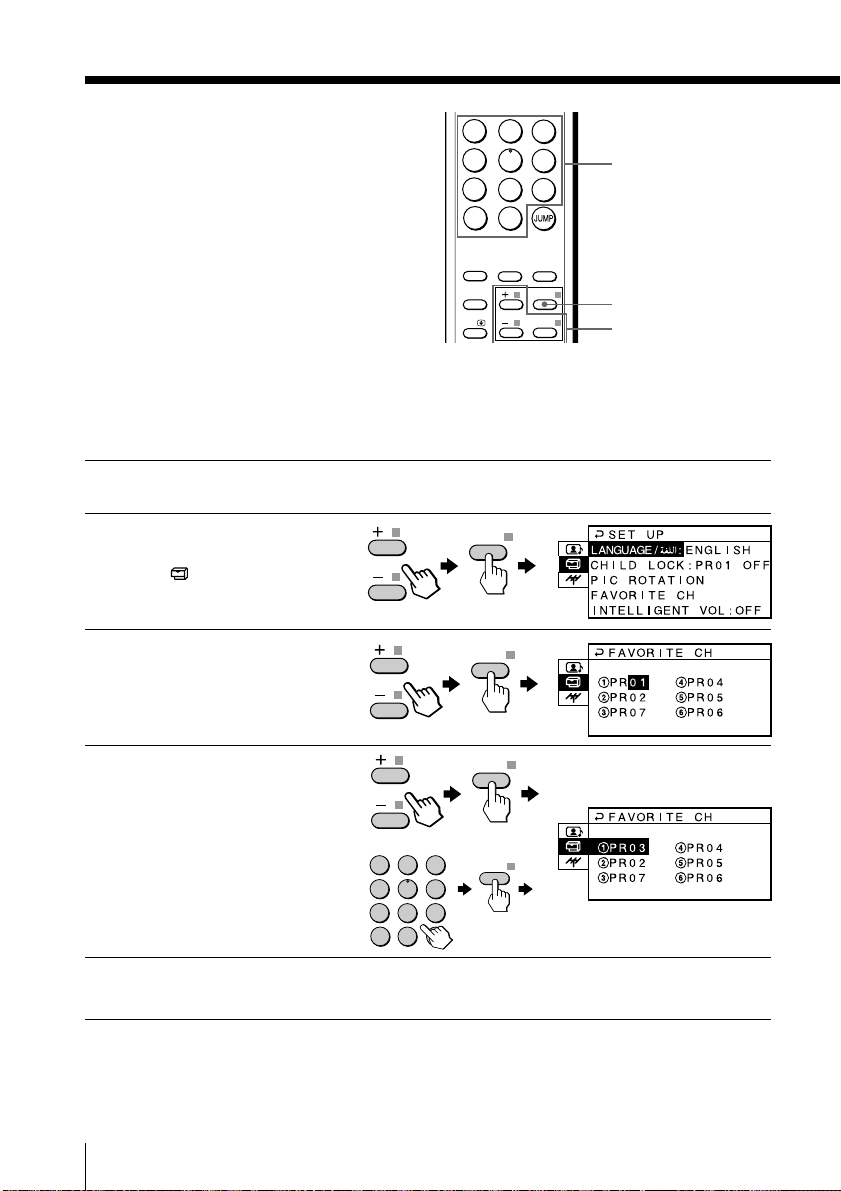
Programming your favorite channels
The FAVORITE CH feature enables you to program up to six
channels for direct selection.
Press MENU.
1
Press + or – to select the
2
SET UP icon ( ), then
press ENTER.
Press + or – to select
3
FAVORITE CH, then press
ENTER twice.
ENTER
ENTER
Number
buttons
MENU
+ / – / ENTER
Press + or –, or number
4
buttons to program the
desired channel (e.g.,
PR03), then press ENTER.
To continue programming other favorite channels, press + or – and then
5
press ENTER. After that, repeat step 4.
To return to the normal screen
Press MENU.
18
Adjusting Your Setup (MENU)
7
-/--
ENTER
or
2
1
5
4
8
0
ENTER
3
6
9
Page 19

Using the CHILD LOCK feature
You can prevent your children from watching certain programs by
using the CHILD LOCK feature.
Press MENU.
1
Press + or – to select the
2
SET UP icon (
press ENTER.
Press + or – to select CHILD
3
LOCK, then press ENTER.
Press + or –, or number
4
buttons to select the
desired channel, then
press ENTER.
Press + or – to select ON, then
5
press ENTER.
The lock symbol (
appears on the screen.
To unlock the channel,
select OFF.
), then
ENTER
ENTER
ENTER
or
2
1
4
7
-/--
)
3
5
6
9
8
0
ENTER
ENTER
T o lock other channels, press
6
ENTER, then repeat steps 4 and 5.
To return to the normal screen
Press MENU.
continued
19Adjusting Your Setup (MENU)
Page 20
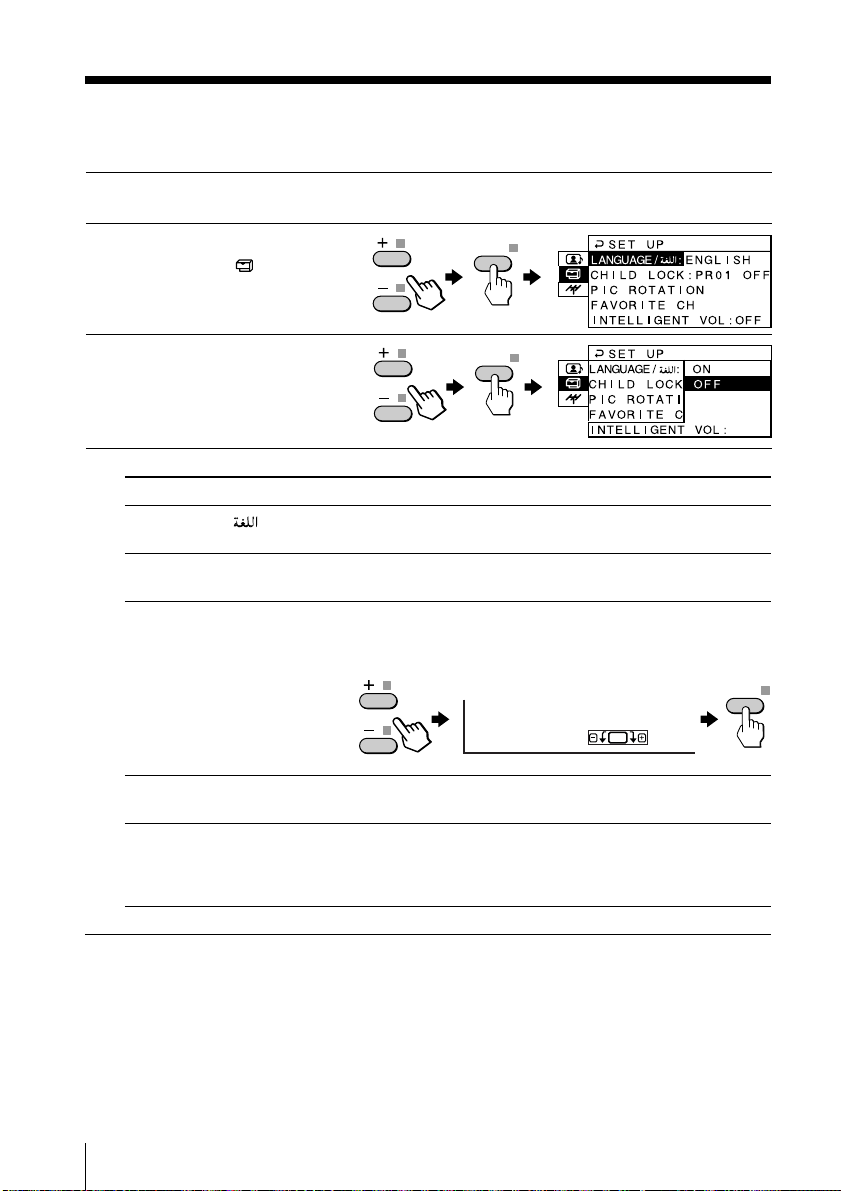
Changing the SET UP setting (continued)
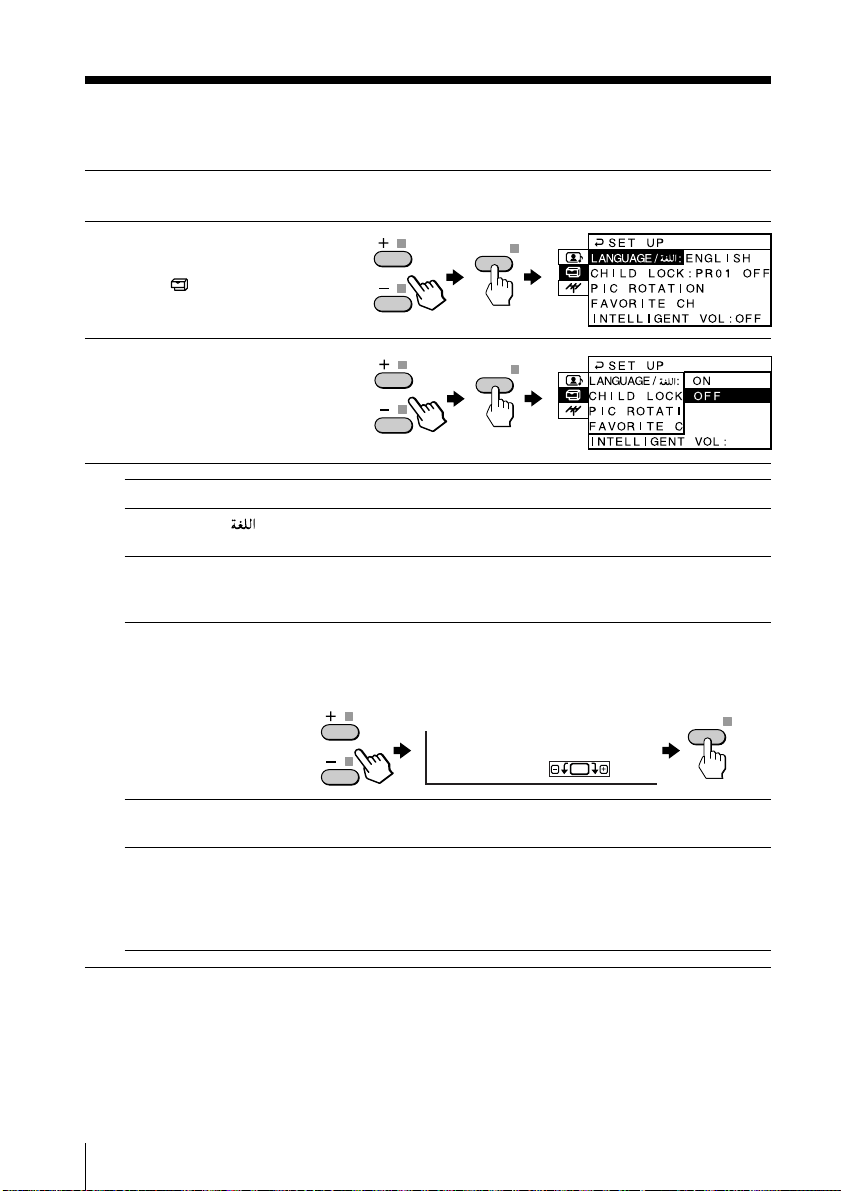
Changing other SET UP menu options
Press MENU.
1
Press + or – to select the
2
SET UP icon ( ), then
ENTER
press ENTER.
Press + or – to select the
3
desired option (e.g.,
ENTER
INTELLIGENT VOL), then
press ENTER.
Select To
LANGUAGE/ Change the menu language (see “Changing the menu
CHILD LOCK Prevent childr en fr om watching cer tain pr ograms (see
PIC ROTATION Adjust the pictur e position when it is not aligned to the
FAVORITE CH Program channels for dir ect selection (see “Pr ogramming
INTELLIGENT VOL Adjust the volume of each TV pr ogram automatically .
language” on page 9).
“Using the CHILD LOCK feature” on page 19).
TV scr een.
Press + or – to adjust the picture position, then press ENTER.
PIC ROTATION
your favorite channels” on page 18).
Press + or – to select “ON,” then pr ess ENTER.
T o turn off the Intelligent V olume function, select “OFF ,”
then pr ess ENTER.
ENTER
To return to the normal screen.
Press MENU.
Tip
• For details on the menu system and how to use the menu, r efer to
“Introducing the menu system” on page 14 and “How to use the menu”
on page 15.
20
Adjusting Your Setup (MENU)
Page 21
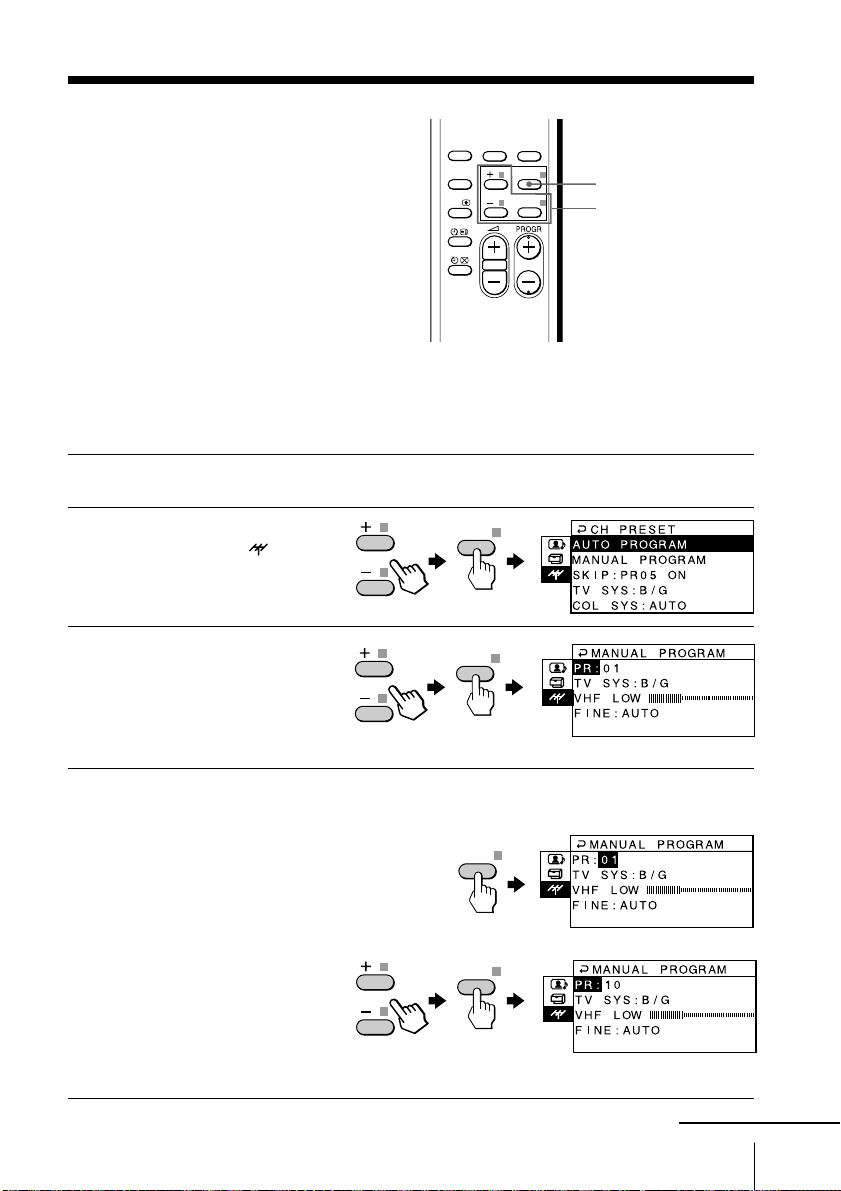
Changing the
Channel Preset
(CH PRESET)
setting
The CH PRESET menu allows you to
adjust the setup of your TV. For
example, you can receive a channel with
a weak signal that fails to be tuned in by
automatic presetting.
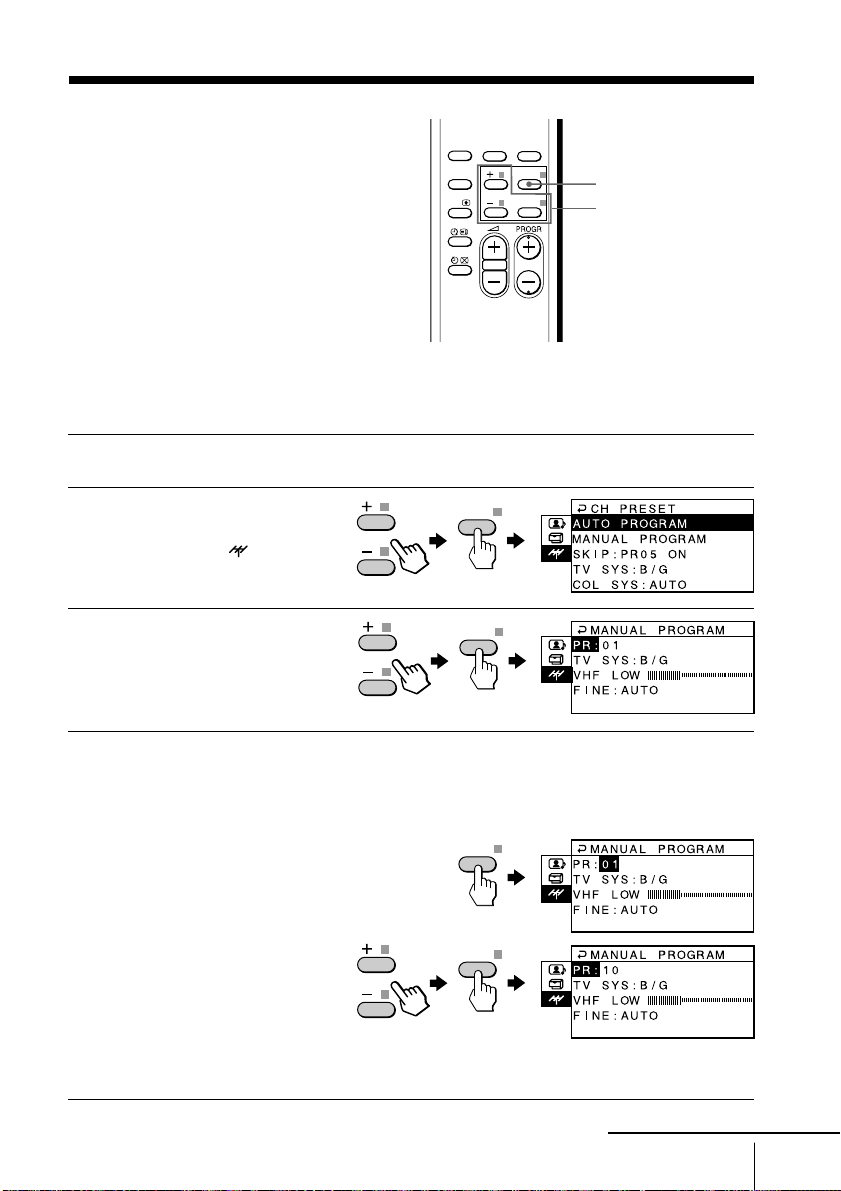
Presetting channels manually
1Press MENU.
SOUND
MODE
PIC MODE
A/B
SURROUND
FAVORITE
MENU
ENTER
MENU
+ / – /ENTER
2Press + or – to select the
CH PRESET icon (
), then
press ENTER.
3Press + or – to select
MANUAL PROGRAM, then
press ENTER.
Select the program
4
number to which you
want to preset a channel.
(1) Make sure “PR” is
selected , then press
ENTER.
(2) Press + or – until the
program number you
want to preset (e.g.,
program number 10)
appears on the menu,
then press ENTER.
ENTER
ENTER
ENTER
ENTER
continued
21Adjusting Your Setup (MENU)
Page 22
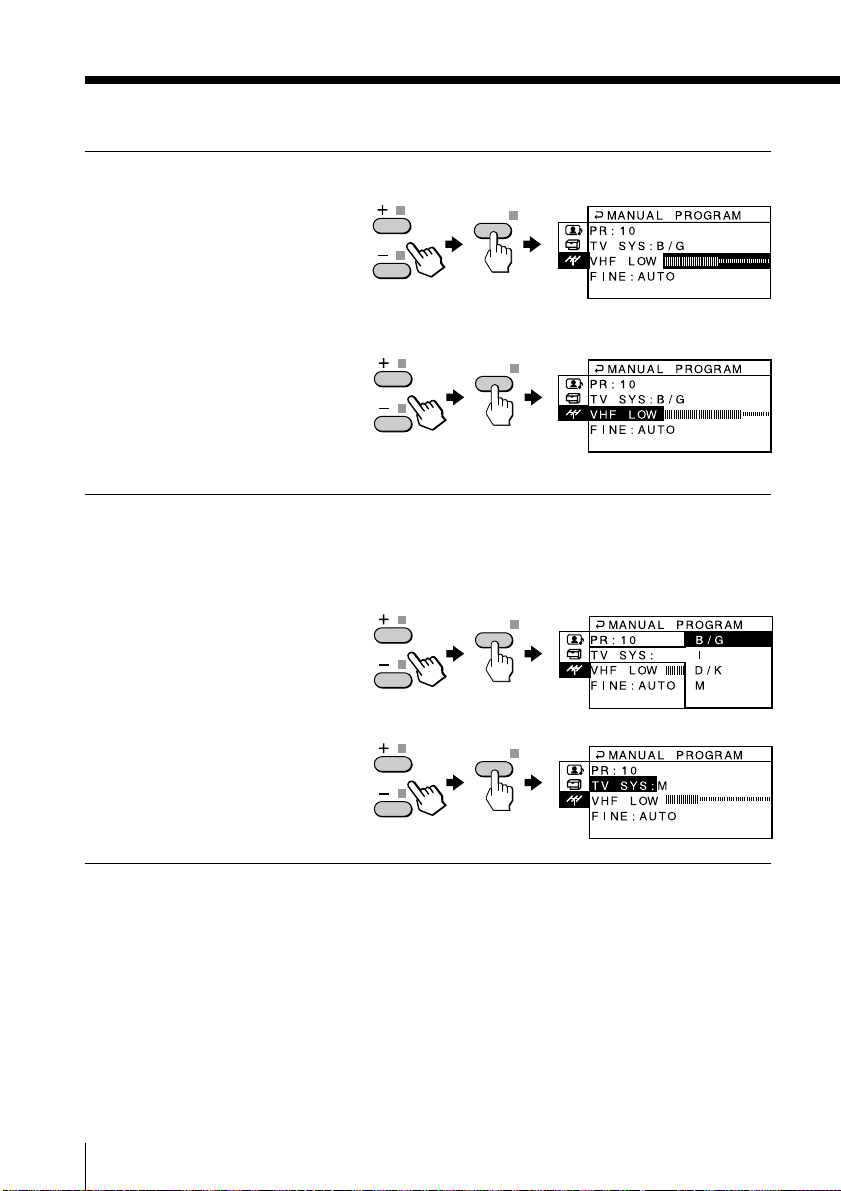
Changing the Channel Preset (CH PRESET) setting (continued)
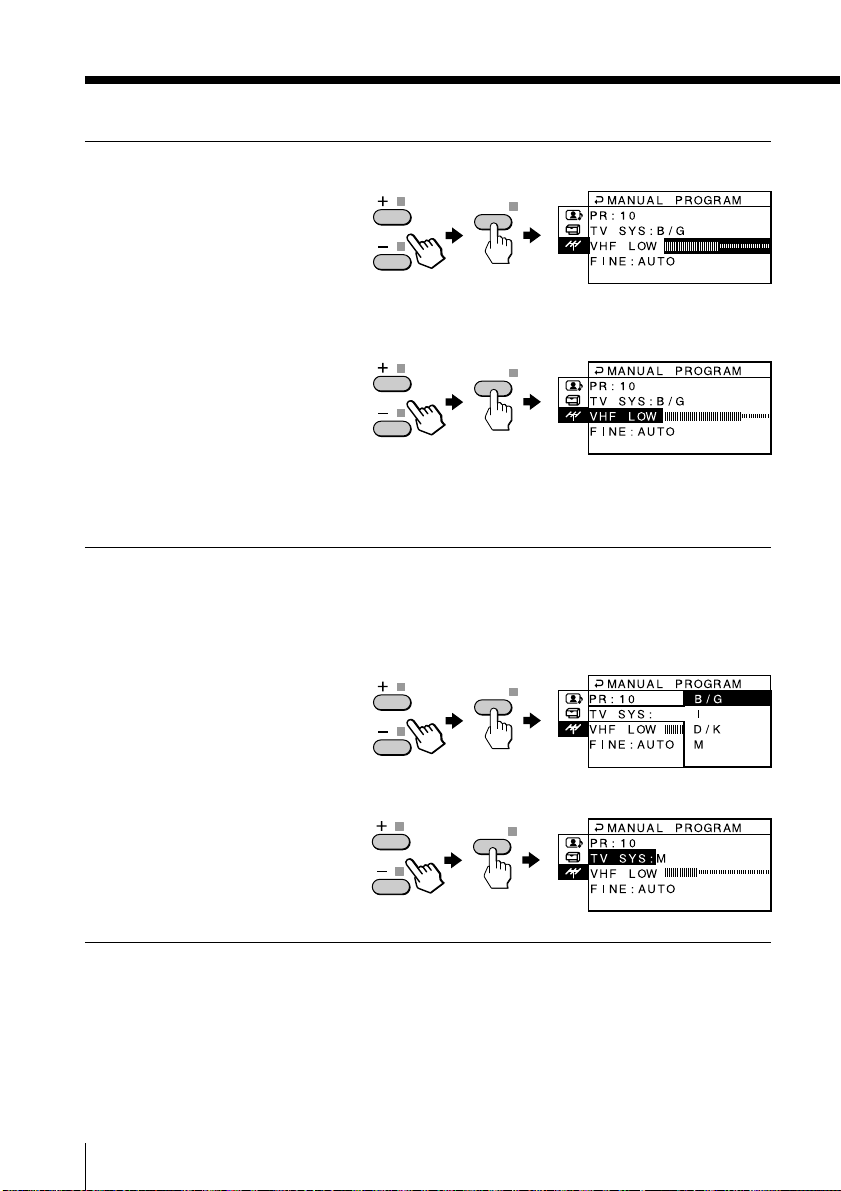
Select the desired
5
channel.
(1) Press + or – to select
either VHF LOW, VHF
HIGH or UHF, then
press ENTER.
ENTER
(2) Press + or – until the
desired channel’s
broadcast appears on
the TV screen, then
press ENTER.
If the sound of the
6
desired channel is
abnormal, select the
appropriate TV system.
(1) Press + or – to select
TV SYS, then press
ENTER.
(2) Press + or – until the
sound becomes
normal (e.g., M), then
press ENTER.
ENTER
ENTER
ENTER
22
Adjusting Your Setup (MENU)
Page 23
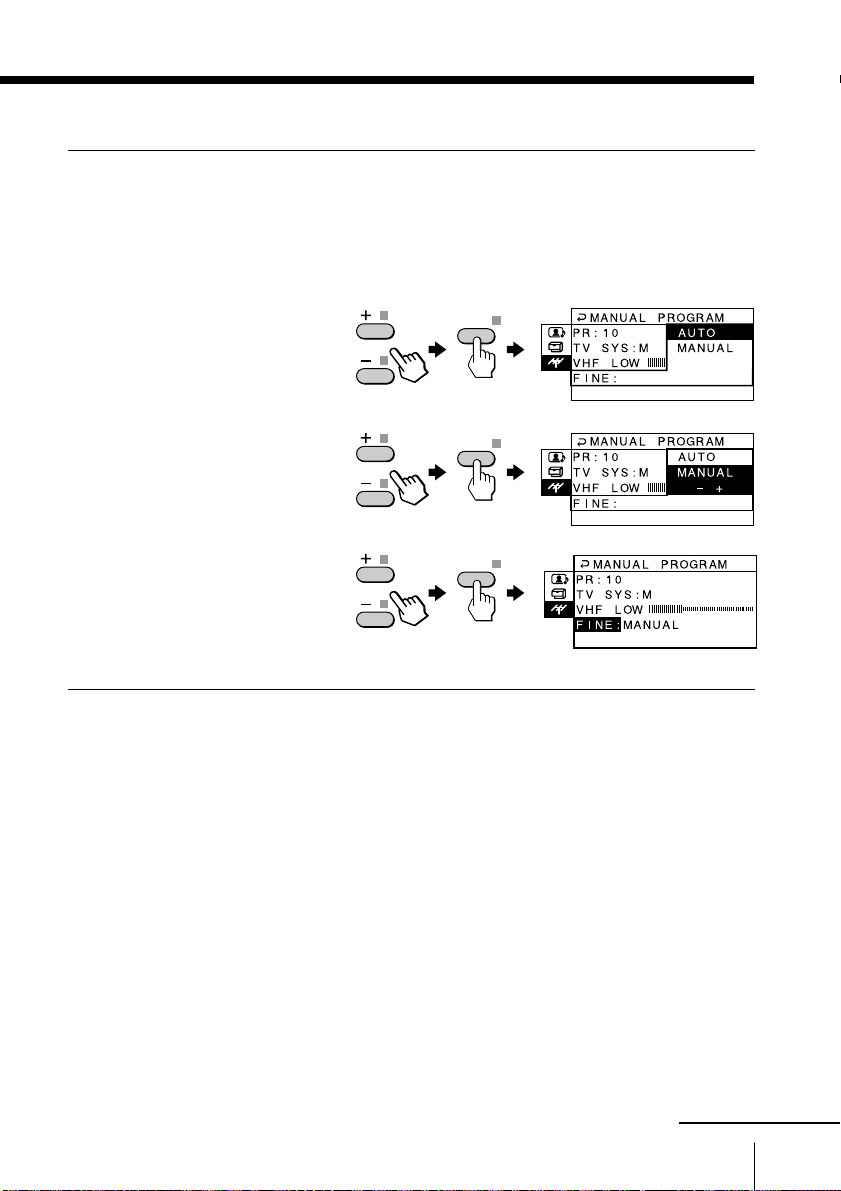
If you are not satisfied
7
with the picture and
sound quality, you may be
able to improve them by
using the FINE tuning
feature.
(1) Press + or – to select
FINE, then press
ENTER.
(2) Press + or – to select
MANUAL, then press
ENTER.
(3) Press + or – until the
picture and sound
quality are optimal,
then press ENTER.
To return to the normal screen
Press MENU.
Note
• The TV system (TV SYS) and the fine tuning (FINE) settings ar e
memorized for each pr ogram number .
ENTER
ENTER
ENTER
continued
23Adjusting Your Setup (MENU)
Page 24
Changing the Channel Preset (CH PRESET) setting (continued)
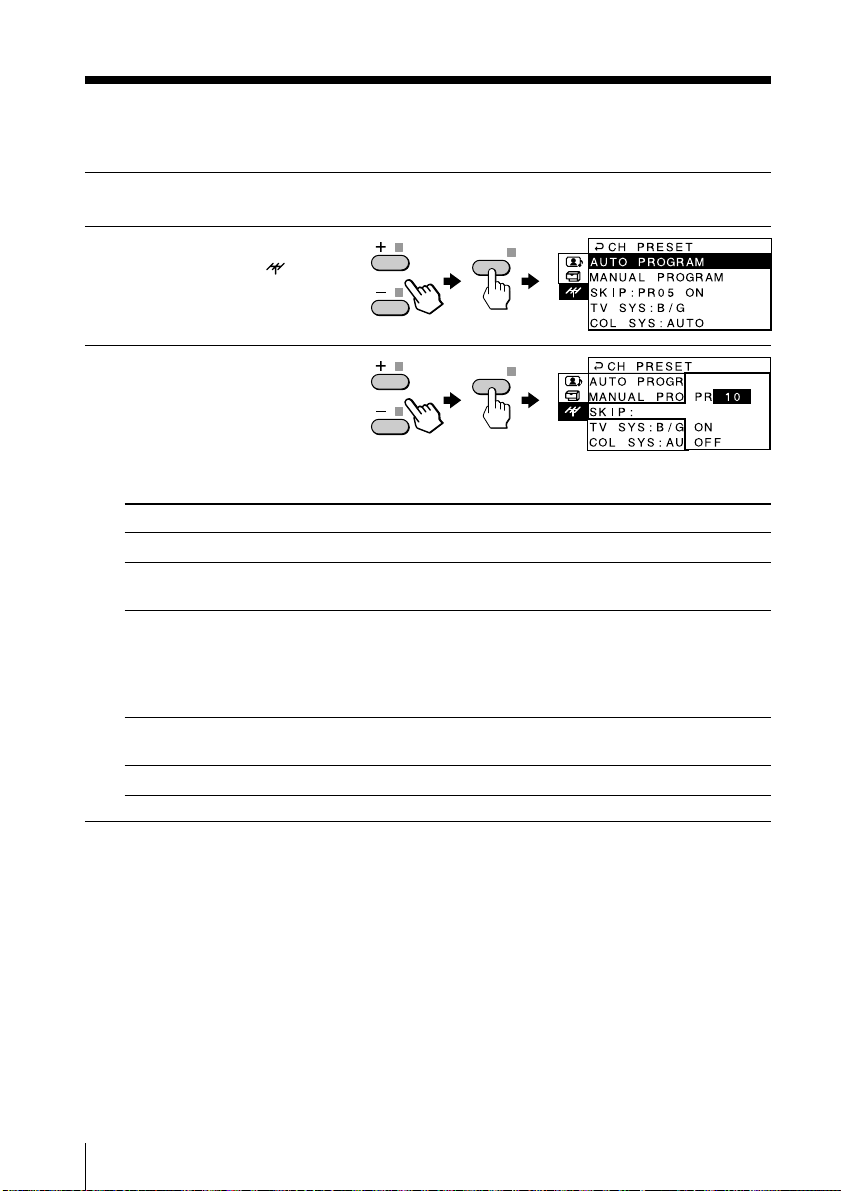
Changing other CH PRESET menu options
Press MENU.
1
Press + or – to select the
2
CH PRESET icon (
press ENTER.
Press + or – to select the
3
desired option (e.g., SKIP),
then press ENTER.
Select
AUTO PROGRAM
MANUAL PROGRAM
SKIP
TV SYS
COL SYS
ENTER
), then
To
preset channels automatically .
preset channels manually . See “Pr esetting channels
manually” on page 21.
skip unwanted or unused program numbers.
1 Press + or – until the unused or unwanted program
number appears, then press ENTER.
2 Press + or – to select “ON,” then press ENTER.
To restore the skipped program number, select “OFF.”
select the TV system. See “Pr esetting channels manually”
on page 22.
select the color system. Nor mally , set this to “AUTO.”
ENTER
24
Adjusting Your Setup (MENU)
Tip
• For details on the menu system and how to use the menu, r efer to
“Introducing the menu system” on page 14 and “How to use the menu”
on page 15.
Note
• If you preset a locked channel, that par ticular channel will be unlocked.
Page 25
Additional Information
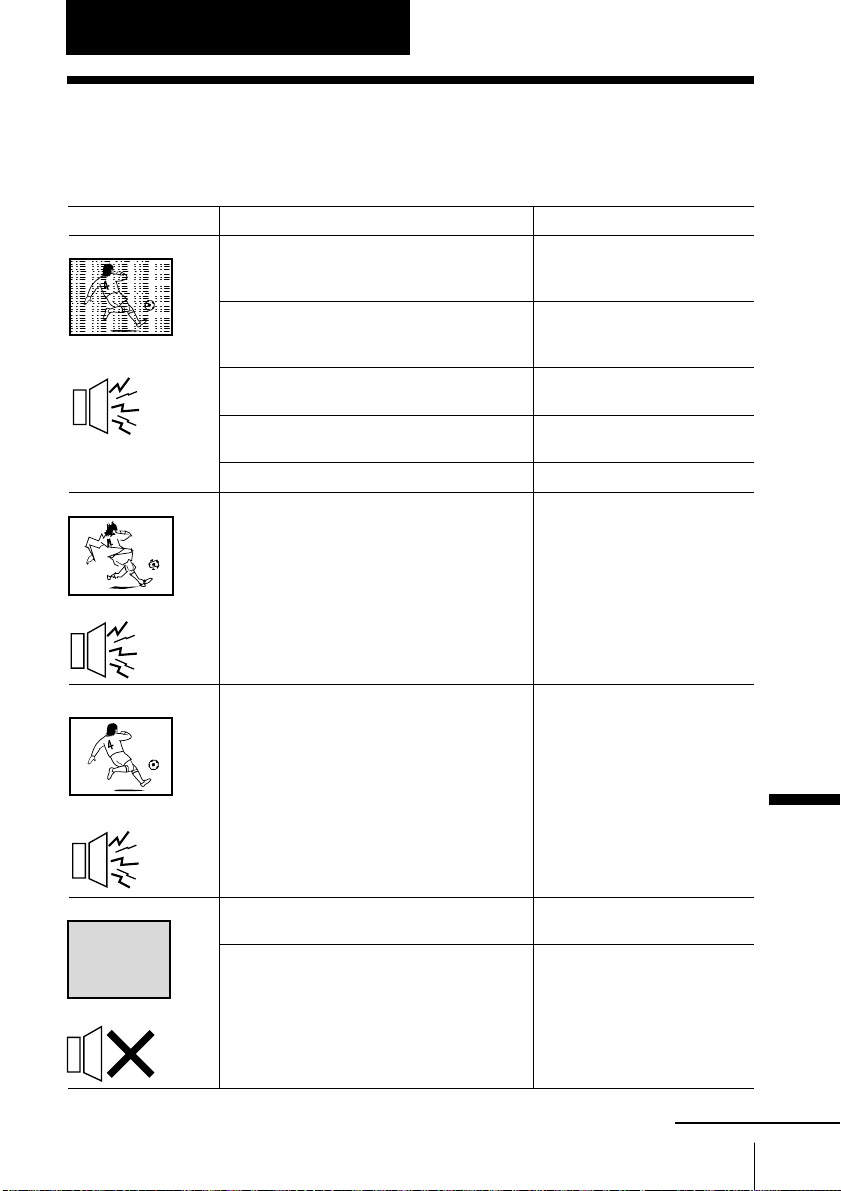
Troubleshooting
If you have any problem while viewing your TV, please check the following
troubleshooting guide. If the problem persists, contact your Sony dealer .
Possible causeSymptom
• The connection is loose or
the cable is damaged.
• The channel presetting is
inappropriate or
incomplete.
• The antenna type is
inappropriate.
• The antenna direction
needs adjustment.
• Signal transmission is low.
• Broadcast signals are too
strong.
Snowy picture
Noisy sound
Distorted picture
Noisy sound
Solutions
• Check the antenna cable and connection
on the TV, VCR and at the wall.
(page 4)
• Display the CH PRESET menu and
select “MANUAL PROGRAM” to preset
the channel again. (page 21)
• Check the antenna type (VHF/UHF).
Contact a Sony dealer for advice.
• Adjust the antenna direction. Contact a
Sony dealer for advice.
• Try using a booster.
• Turn off or disconnect the booster if it is
in use.
Good picture
Noisy sound
No picture
No sound
• If the sound of all the channels is noisy,
display the CH PRESET menu and
select “AUTO PROGRAM” to preset the
channels again. (page 24)
• If the sound of some channels is noisy,
select the channel, then display the CH
PRESET menu and select the
appropriate TV system (TV SYS).
(page 22)
• Check the power cord, antenna and the
VCR connections.
• Press u (power).
• Press U (main power) on the TV to turn
off the TV about five seconds, then turn
it on again.
• The TV system setting is
inappropriate.
Additional Information
• The power cord, antenna or
VCR is not connected.
• The TV is not turned on.
continued
25Additional Information
Page 26
Troubleshooting (continued)
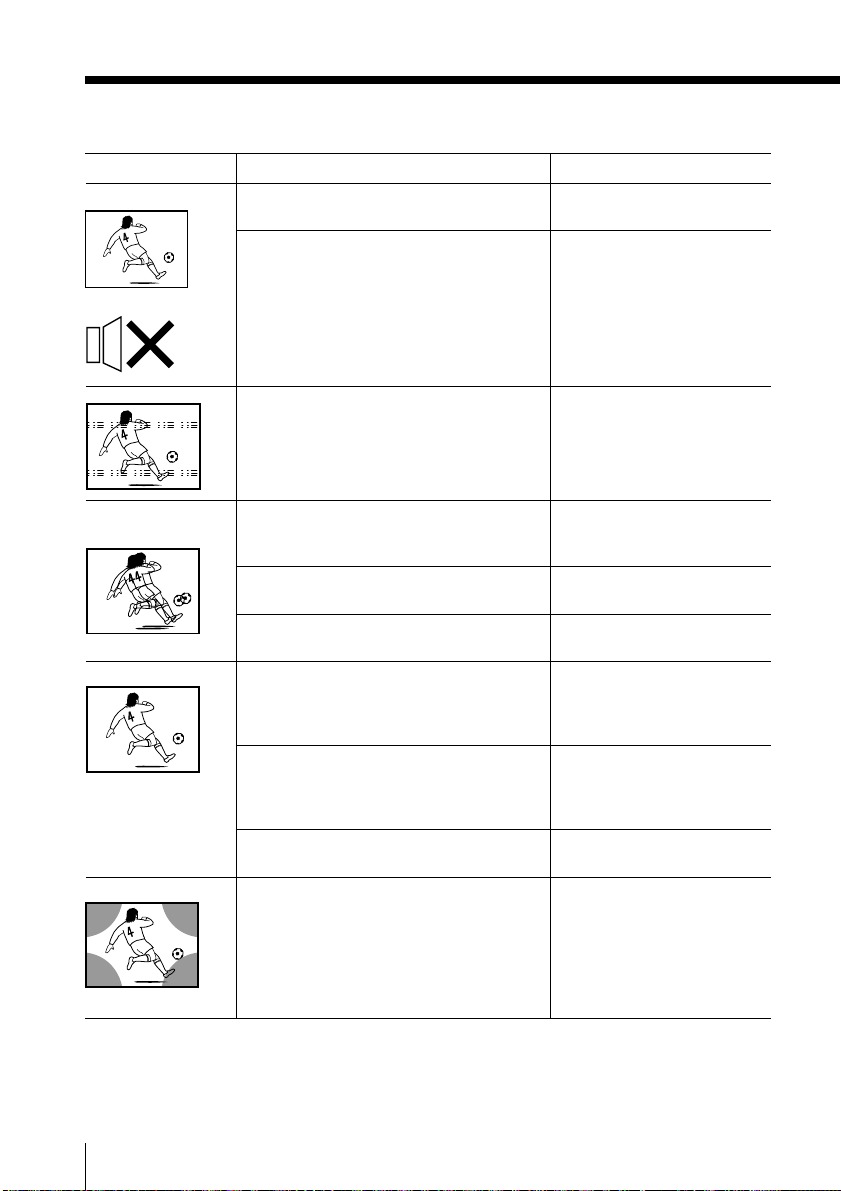
Good picture
No sound
Dotted lines or stripes
Double images or
“ghosts”
No color
Abnormal color patches
Solutions
• Press ¸ + to increase the volume level.
• Press ¤ to cancel the muting.
• Do not use a hair dryer or other
equipment near the TV.
• Adjust the antenna direction for
minimum interference. Contact a Sony
dealer for advice.
• Use a highly directional antenna.
• Use the FINE tuning feature. (page 23)
• Adjust the antenna direction. Contact a
Sony dealer for advice.
• Turn off or disconnect the booster if it is
in use.
• Display the A/V CONTROL menu and
select “ADJUST” in PICTURE MODE,
then adjust the COLOR level. (pages 16
and 17)
• Display the CH PRESET menu and
check the color system (COL SYS)
setting (usually set this to AUTO).
(page 24)
• Adjust the antenna direction. Contact a
Sony dealer for advice.
• Keep external speakers or other
electrical equipment away from the TV.
Do not move the TV while the TV is
turned on. Press U (main power) on the
TV to turn off the TV for about five
minutes, then turn it on again.
Possible causeSymptom
• The volume level is too
low.
• The sound is muted.
• There is local interference
from cars, neon signs, hair
dryers, power generators,
etc.
• Broadcast signals are
reflected by nearby
mountains or buildings.
• The antenna direction
needs adjustment.
• Use of a booster is
inappropriate.
• The color level setting is
too low.
• The color system setting is
inappropriate.
• The antenna direction
needs adjustment.
• There are magnetic effects
from external speakers or
other electrical equipment
that may affect the TV.
• The direction of the earth’s
magnetic field may affect
the TV.
26
Additional Information
Page 27
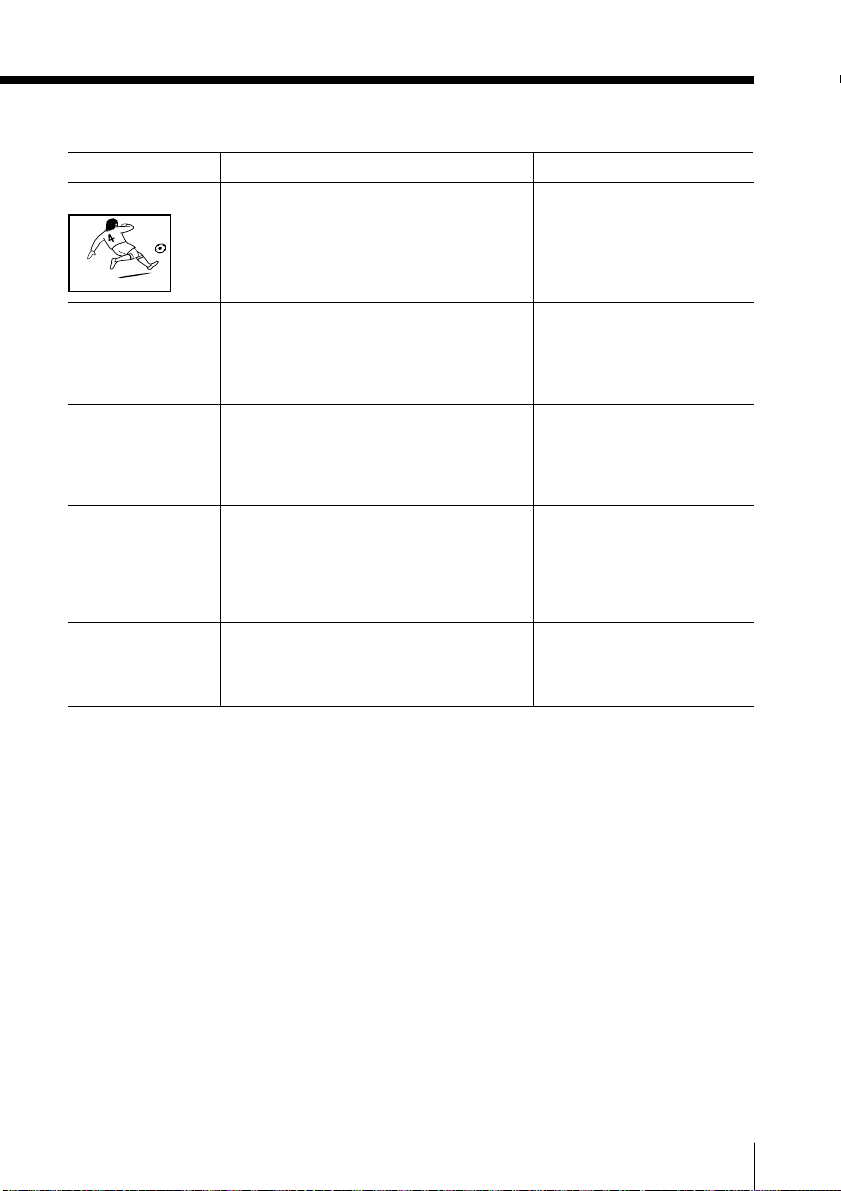
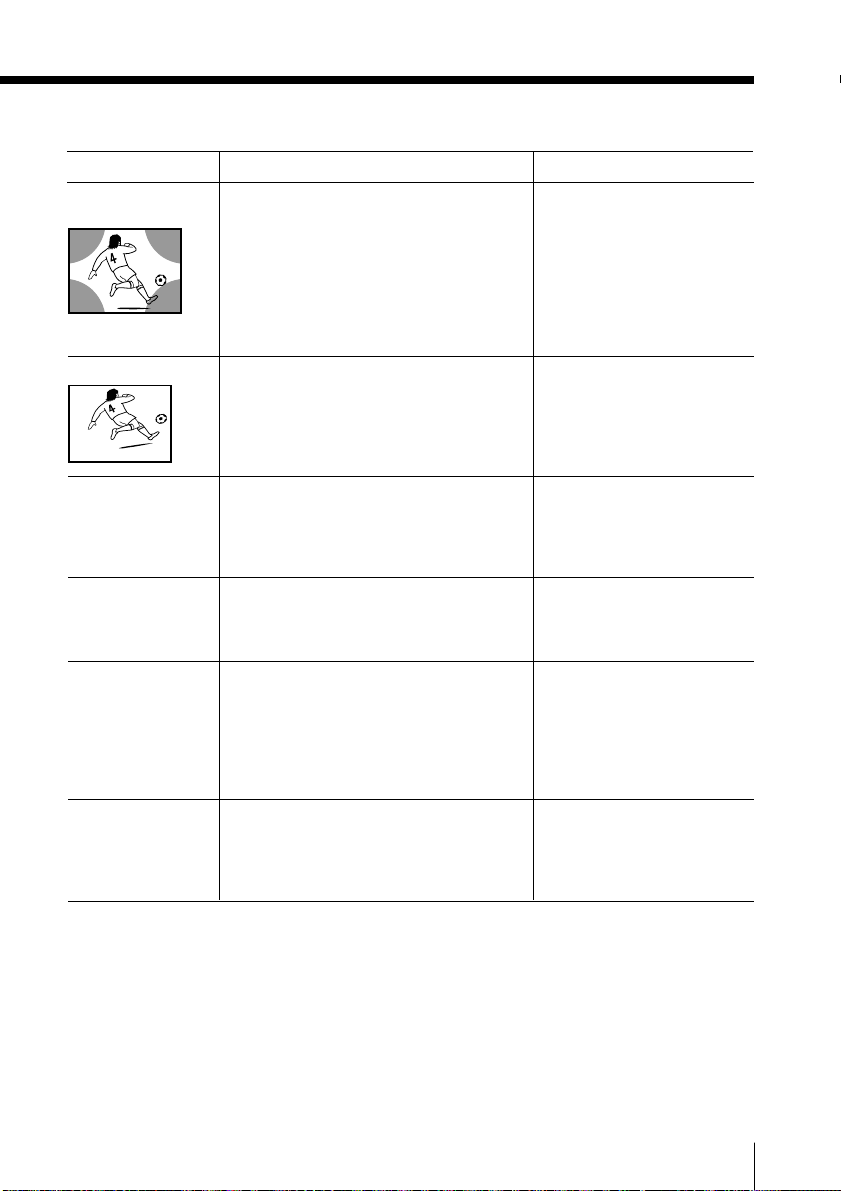
Picture slant
Solutions
• Display the SET UP menu and adjust
“PIC ROTATION” so that the picture is
aligned to the TV screen. (page 20)
Possible causeSymptom
• Terrestrial magnetism is
affecting your TV set.
Lines moving across the
TV screen.
The u indicator on your
TV flashes red for about 3
seconds per interval.
TV cabinet creaks.
A small “boom” sound is
heard when the TV is
turned on.
• Use the FINE tuning feature. (page 23)
• Contact your nearest Sony service
center. (page 28)
—
—
• There is interference from
external sources (e.g.,
heavy machinery or a
nearby broadcast station,
etc.).
• Your TV may need service.
• Changes in room
temperature sometimes
make the TV cabinet
expand or contract,
causing a noise. This does
not indicate a malfunction.
• The TV’s demagnetizing
function is working. This
does not indicate a
malfunction.
27Additional Information
Page 28
Self-diagnosis
function
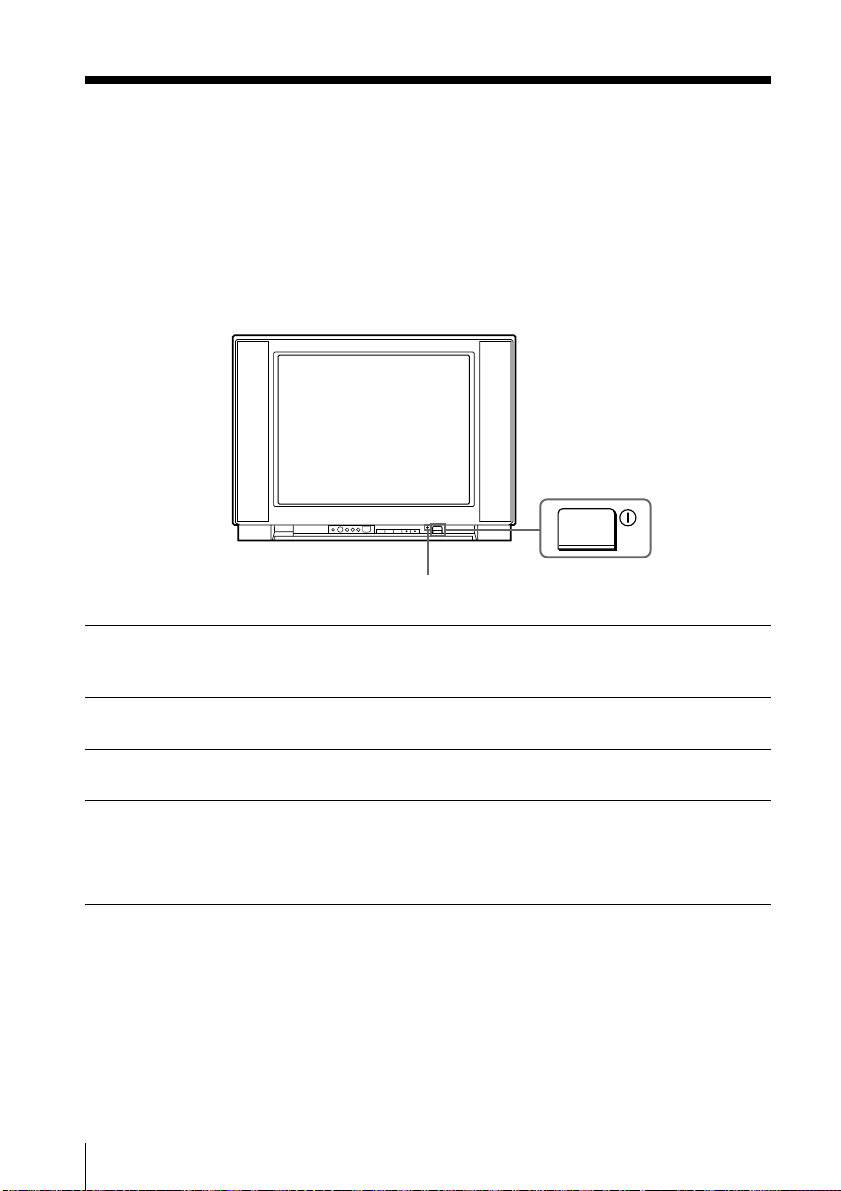
Your TV is equipped with a self-diagnosis function. If there is a
u
problem with your TV, the
number of times the
causes.
Front of TV
Check that the red flashes of the u indicator are about 3 seconds per
1
interval.
u
u
(standby) indicator
(standby) indicator flashes red. The
indicator flashes indicates the possible
Count the number of times the u indicator flashes.
2
Press U (main power) to turn off your TV.
3
Inform your nearest Sony service center about the number of times the
4
u
indicator flashed.
Be sure to note the model name and serial number located on the rear of
your TV.
28
Additional Information
Page 29
Identifying parts and controls
Refer to the pages indicated in parentheses ( ) for details.
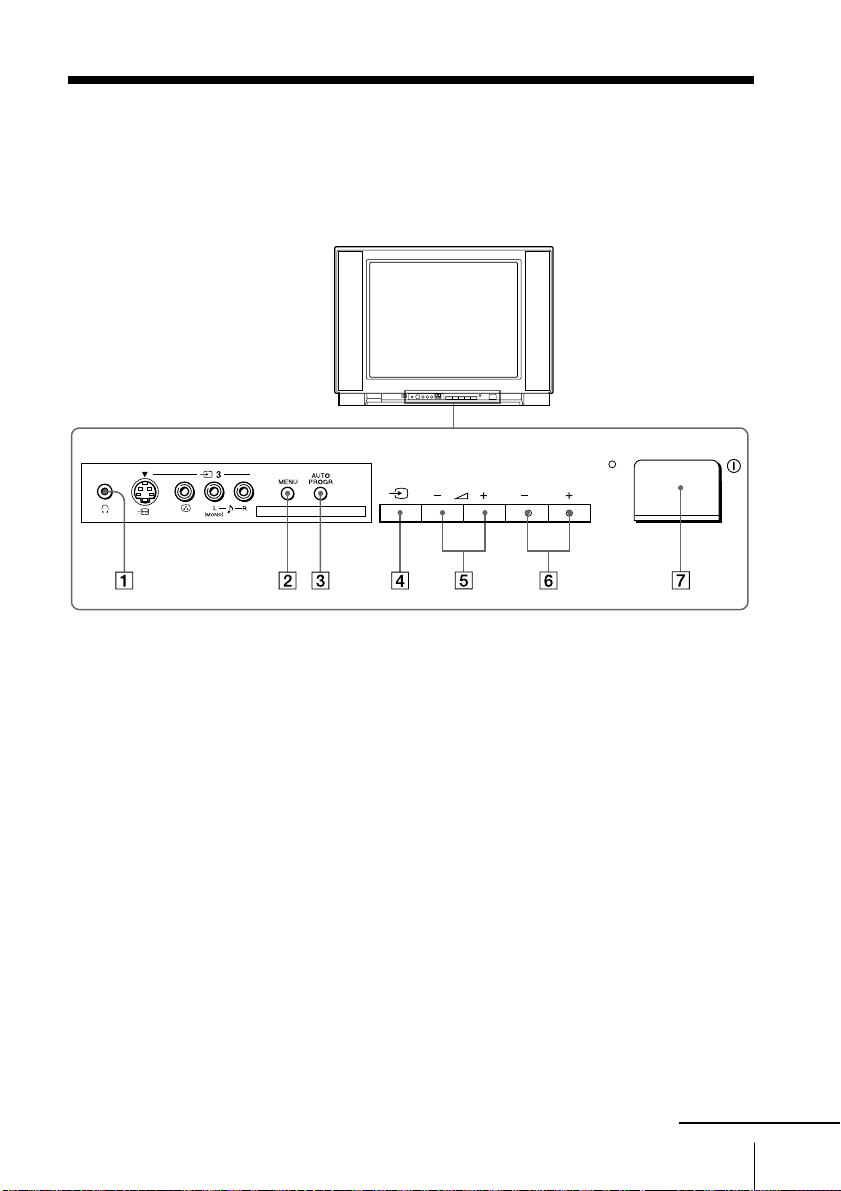
Front panel
ONE-PUSH AUTOMATIC PROGRAMING
1 2 (headphones) jack
2 MENU button (15)
3 AUTO PROGR (program) button (5)
4 … (TV/video) button (9)
5 ¸ +/– (volume) buttons (8)
6 PROGR +/– (program) buttons (8)
7 U (main power) button (8)
PROGR
continued
29Additional Information
Page 30
Identifying parts and controls (continued)
1
4
7
-/--
2
5
8
0
3
6
9
FAVORITE
SOUND
MODE
PIC MODE
ENTER
MENU
A/B
SURROUND
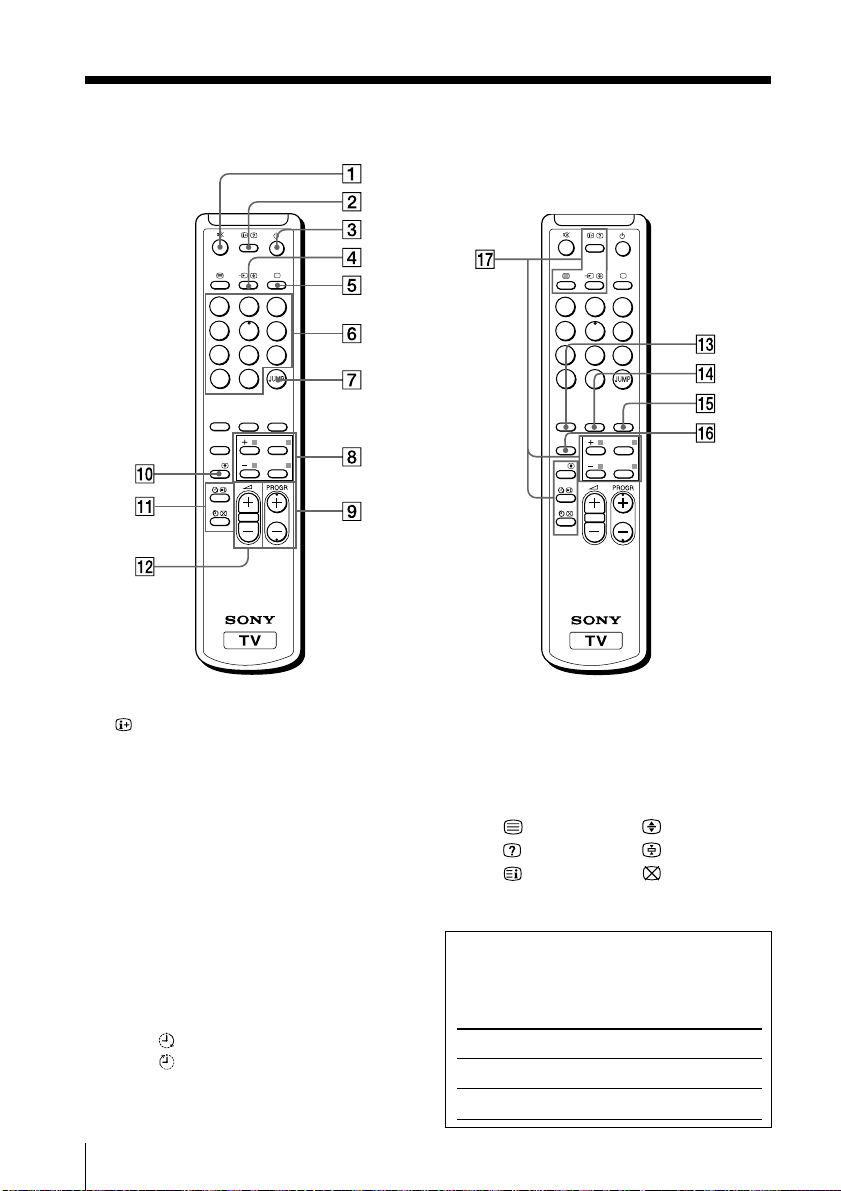
Remote Control
1
2
3
4
5
6
7
8
9
-/--
0
SOUND
FAVORITE
SURROUND
MODE
PIC MODE
A/B
MENU
ENTER
1 ¤ (muting) button (9)
2
(display) button (9)
3 u (power) button (8)
4 … (video) button (9)
5 ; (TV) button (9)
6 Number buttons (8)
7 JUMP button (9)
8
9 PROGR +/– buttons (8)
!º A/B button
Menu operation buttons (15)
MENU button
+/– buttons
ENTER button
Not available on this model.
!¡ Timer setting buttons (10)
(wake up timer)
(sleep timer)
!™ . (volume) +/– buttons (8)
30
Additional Information
!£ SOUND MODE button (11)
!¢ SURROUND button (13)
!∞ FAVORITE button (12)
!§ PIC MODE button (11)
!¶ Teletext operation buttons
Not available on this model.
(text) (enlarge)
(reveal) (hold)
(index) (text clear)
p (FASTEXT: red, green,
yellow, blue)
Names/symbols of buttons on the
remote are indicated in different
colors to represent the available
functions.
Label color
White
Green
Button function
For general TV operations
For Teletext operations
Page 31

31Additional Information
Page 32
AVERTISSEMENT
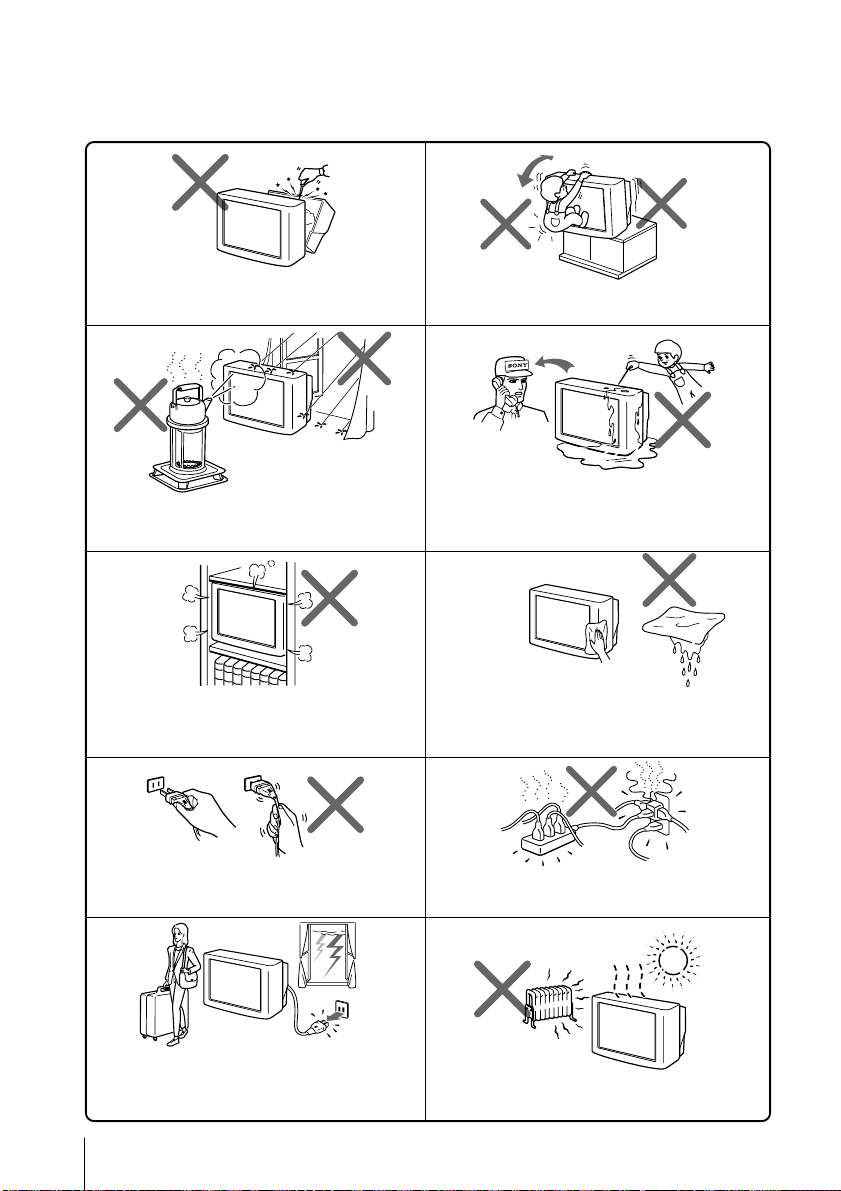
• Cet appareil fonctionne avec de trés hautes tensions dangereuses.
• Faites uniquement fonctionner ce téléviseur sur une tension comprise entre 110 et
240 V CA.
N’ouvrez pas le châssis ni le panneau arriére du
téléviseur. Confiez-en l’entretien au personnel
qualifié.
Pour prévenir tout risque d’incendie ou
d’électrocution, gardez cet appareil à l’abri de la
pluie et de l’humidité
N’installez pas le téléviseur dans un espace confiné
comme une bibliothèque ou un meuble encastré.
Veillez à ne pas obstruer les ouïes de ventilation du
téléviseur.
Installez le téléviseur dans une position stable.
Ne laissez pas les enfants grimper dessus.
Ne faites pas fonctionner le téléviseur si des
liquides ou des solides ont pénétré à l’intérieur.
Faites-le immédiatement contrôler par le
personnel qualifié.
Nettoyez le téléviseur à l’aide d’un chiffon doux et sec.
N’utilisez pas de benzine, de diluant ou tout autre
produit chimique pour nettoyer le téléviseur. Veillez à
ne pas rayer le tube image.
Pour débrancher le téléviseur, saisissez le cordon
d’alimentation par la fiche. Ne tirez pas sur le
cordon proprement dit.
Débranchez le cordon d’alimentation pendant les
orages accompagnés de foudre ou lorsque vous
prévoyez de ne pas utiliser le téléviseur pendant
plusieurs jours.
2
Ne branchez pas trop d’appareils électriques sur
la même prise d’alimentation. Veillez à ne pas
endommager le cordon d’alimentation.
N’installez le téléviseur dans un endroit chaud,
humide ou excessivement poussiéreux.
Page 33
Table des matières
AVERTISSEMENT
Utilisation de votre nouveau téléviseur
Préparation ................................................................................................... 4
1re étape: Raccordement de l’antenne ................................................. 4
2e étape: Installation des piles dans la télécommande...................... 5
3e étape: Présélection automatique des chaînes................................. 5
Raccordement d’appareils en option ........................................................ 6
Fixation du téléviseur ................................................................................. 7
Regarder la télévision.................................................................................. 8
Opérations avancées
Sélection des modes d’image et de
son ........................................................ 11
Visualisation de vos chaînes
préférées .............................................. 12
Ecouter le son spatial ........................13
Informations complémentaires
Dépannage .......................................... 25
Fonction d’autodiagnostic ................ 28
Identification des composants et des
commandes.........................................29
Spécifications........Couverture arrière
Réglage de votre
configuration (MENU)
Présentation du menu système........ 14
Comment utiliser le menu ................15
Changement du réglage “A/V
CONTROL”
................................16
Changement du réglage
“SET UP” .......................................18
Changement des présélections de
chaînes (CH PRESET)
.................21
nouveau téléviseur
Utilisation de votre
FR
Les caractéristiques dont vous pourrez profiter sont les suivantes:
• “FAVORITE CH” pour une sélection rapide et aisée des canaux (page 12)
• “PICTURE MODE”/“SOUND MODE”/“SURROUND” pour personnaliser votre téléviseur
(pages 11, 13)
Votre téléviseur offre également les fonctions d’installation suivantes:
• Options de langue de menu - anglais/arabe (page 9)
• “CHILD LOCK” pour empêcher les enfants de regarder certains programmes (page 19)
• “INTELLIGENT VOL” pour un réglage automatique du volume (page 20)
• “PIC ROTATION” pour le réglage de la position de l’image (page 20)
3
Page 34
Utilisation de votre nouveau téléviseur
Préparation
1re étape
Raccordement de l’antenne
Pour raccorder un magnétoscope, reportez-vous au diagramme ci-dessous.
Arrière du
téléviseur
ou
Câble d’antenne (non fourni)
Connecteur IEC
(non fourni)
Câble d’antenne (non fourni)
: Sens du signal
ATTENTION
Ne branchez pas le cordon d’alimentation avant que tous les autres
raccordements aient été réalisés; un courant de fuite minime risque sinon de
passer via l’antenne et/ou d’autres bornes vers la masse.
Raccordement d’un magnétoscope
Pour reproduire une cassette vidéo, voir page 9.
Câble d’antenne (non fourni)
Vers la sortie
d’antenne
AUDIO
VIDEO IN
VIDEO OUT
Vers les sorties
audio et vidéo
4
Utilisation de votre nouveau téléviseur
Magnétoscope
VIDEO
Câble audio/vidéo (non fourni)
Câble S-vidéo
(non fourni)
Vers la sortie
S-VIDEO
Vers ˘
(antenne)
Arrière du
téléviseur
Vers
(entrée S-vidéo)
WOOFER
(8 )
Vers … 1ou 2
(entrée vidéo)
(jaune)
-L (MONO) (blanc)
-R (rouge)
: Sens du signal
Page 35
Remarques
• Si vous raccordez un magnétoscope monaural, branchez la fiche jaune sur
(la prise jaune) et la fiche noire sur -L (MONO) (la prise blanche).
• Si vous raccordez un magnétoscope sur la borne ˘ (antenne),
présélectionnez la sortie de signal du magnétoscope sur la position de
programmation 0 du téléviseur.
• Si (entrée S-VIDEO) et … 1 (entrée vidéo) sont connectés, (entrée
S-VIDEO) est sélectionné automatiquement. Pour visualiser l’entrée vidéo
via … 1 (entrée vidéo), déconnectez le câble S-VIDEO.
• Si aucun signal n’est transmis à l’appareil vidéo raccordé, l’écran du
téléviseur devient bleu.
2e étape
Installation des piles dans
la télécommande
Remarque
• N’utilisez pas des piles usagées ou des piles de type différent en même
temps.
3e étape
Présélection automatique des chaînes
Avant du téléviseur
Utilisation de votre
nouveau téléviseur
PROGR
ONE-PUSH AUTOMATIC PROGRAMMING
AUTO
2
Conseil
• Pour annuler la présélection automatique des chaînes, appuyez deux fois
sur MENU.
PROGR
ONE-PUSH AUTOMATIC PROGRAMMING
Vous êtes maintenant prêt...
Pour présélectionner les chaînes manuellement,
reportez-vous à la page 21.
1
1
Utilisation de votre nouveau téléviseur
5
Page 36
Raccordement d’appareils en option
Vous pouvez raccorder des appareils audio/vidéo en option comme un
magnétoscope, un lecteur multidisque, un caméscope, une console de jeux vidéo ou
encore une chaîne stéréo.
Pour visionner l’image de l’appareil raccordé, voir page 9.
Raccordement d’un caméscope/console de jeux
vidéo via les prises … (entrée vidéo)
Avant du téléviseur
Câble S-vidéo (non fourni)
Vers
(entrée
S-vidéo)
Remarques
• Vous pouvez également raccorder un appareil vidéo aux prises … 1 ou 2
(entrée vidéo) à l’arrière de votre téléviseur.
• Si (entrée S-VIDEO) et … 3 (entrée vidéo) sont connectés, (entrée
S-VIDEO) est sélectionné automatiquement. Pour visualiser l’entrée vidéo
via … 3 (entrée vidéo), déconnectez le câble S-VIDEO.
Vers … 3 (entrée
vidéo)
3
(
)
MONO
Caméscope
Câble audio/vidéo (non fourni)
Vers les sorties
audio et vidéo
ou
Console de jeux vidéo
Raccordement d’un appareil audio/vidéo via les
prises Ú (sortie moniteur)
Câble d’antenne (non fourni)
Vers la
sortie
d’antenne
Vers les
entrées audio
et vidéo
Arrière du
téléviseur
WOOFER
(8 )
Vers Ú
(sortie
moniteur)
Magnétoscope
ou
(jaune)
-L (MONO)
(blanc)
Remarque
• Pour raccorder un magnétoscope monaural, branchez la fiche jaune sur
(la prise jaune) et la fiche noire sur -L (MONO) (la prise blanche).
-R (rouge)
Câble audio/vidéo
(non fourni)
Vers la sortie
S-vidéo
: Sens du signal
Chaîne audio
ou
Vers les
entrées
audio
: Sens du signal
6
Utilisation de votre nouveau téléviseur
Page 37
Fixation du téléviseur
Pour empêcher le téléviseur de tomber, fixez-le selon l’une des méthodes suivantes :
A l’aide des vis fournies, fixez la sangle de stabilisation sur le support du
A
téléviseur et à l’arrière du téléviseur en la faisant passer par l’orifice prévu à
cet effet.
ou
Faites passer une corde ou une chaîne dans les brides et fixez celles-ci à
B
l’arrière du téléviseur et à un mur ou à un pilier.
20
mm
3,8mm
Utilisation de votre
nouveau téléviseur
A
B
ou
Remarque
• Utilisez uniquement les vis fournies. L’utilisation d’autres vis risque
d’endommager le téléviseur.
Utilisation de votre nouveau téléviseur
7
Page 38
Regarder la
¤
télévision
Cette section présente les fonctions
utilisées pendant que vous regardez la
télévision. La plupart des opérations
peuvent être exécutées au moyen de la
télécommande.
Appuyez sur la touche U
1
du téléviseur.
Alors que le téléviseur se trouve
en mode de veille (l’indicateur u
du téléviseur est allumé en
rouge), appuyez sur la touche u
de la télécommande.
1
4
7
-/--
SOUND
MODE
PIC MODE
A/B
2
5
8
0
SURROUND
3
6
9
FAVORITE
MENU
ENTER
u
…
;
Touches
numériques
JUMP
MENU
+/–/ENTER
PROGR +/–
. +/–
Sélectionnez la chaîne de
2
télévision à l’aide des
touches PROGR +/– ou des
touches numériques.
Pour les nombres à deux
chiffres, appuyez sur ÷ et puis
introduisez le numéro (par ex.,
pour le canal 25, appuyez sur
÷ et puis sur 2 et 5).
Appuyez sur . +/– pour
3
régler le volume.
8
Utilisation de votre nouveau téléviseur
ou
1
4
7
-/--
2
3
5
6
9
8
0
Page 39
Opérations complémentaires
Pour
Couper temporairement le téléviseur
Couper complètement le téléviseur
Diminuer temporairement le son
Visualiser l’entrée vidéo
(Magnétoscope, caméscope, etc.)
Revenir à la chaîne précédente
Afficher les informations à l’écran*
* L’image, le son et le numéro de programmation ou les informations sur le
mode vidéo sont affichés. Les informations sur l’image et le son
disparaissent au bout d’environ 3 secondes.
Appuyez sur
u. L’indicateur u du téléviseur est allumé en rouge.
U sur le téléviseur.
¤.
… pour sélectionner “VIDEO 1”, “VIDEO 2” et “VIDEO 3”.
Pour revenir à l’émission télévisée, appuyez sur ;.
JUMP.
.
Utilisation de votre
nouveau téléviseur
Changer la langue d’affichage du menu
Vous pouvez également changer la langue d’affichage des menus ainsi que la langue
d’affichage à l’écran.
Pour plus de détails sur l’utilisation des menus, voir “Comment utiliser les menus” à la page 15.
Appuyez sur MENU.
1
Appuyez sur + ou – pour
2
sélectionner l’icône
“SET UP” (
) et appuyez
ensuite sur ENTER.
MENU
ENTER
Assurez-vous que
3
“LANGUAGE/ ” est
sélectionné (mis en
évidence) et appuyez
ensuite sur ENTER.
Appuyez sur + ou – pour
4
sélectionner “ ”, et
appuyez ensuite sur
ENTER.
La langue d’affichage du
menu passe à l’arabe.
Pour revenir à l’écran normal
Appuyez sur MENU.
ENTER
ENTER
suite page suivante
Utilisation de votre nouveau téléviseur
9
Page 40
Regarder la télévision (suite)
Pour régler le programmateur d’éveil
Appuyez sur jusqu’à
1
ce que l’heure voulue
apparaisse.
Sélectionnez la chaîne de
2
télévision ou le mode vidéo
WAKE UP TIMER:10M
Après 10 minutes
WAKE UP TIMER:OFF
Pas de programmateur
d'éveil
avec lequel vous souhaitez
vous éveiller.
Appuyez sur u ou réglez le
3
programmateur d’extinction
si vous voulez que le
téléviseur s’arrête
automatiquement.
L’indicateur du téléviseur
s’allume en orange.
Pour annuler le programmateur d’éveil
Appuyez sur jusqu’à ce que l’indication “WAKE UP TIMER:
OFF” apparaisse ou déclenchez l’interrupteur d’alimentation
principal du téléviseur.
Remarques
• Le programmateur d’éveil démarre immédiatement après que l’affichage à
l’écran a disparu.
• Si aucune touche ou commande du téléviseur n’est actionnée pendant au
moins deux heures après qu’il a été mis sous tension à l’aide du
programmateur d’éveil, le téléviseur passe automatiquement en mode de
veille. Pour regarder à nouveau la télévision, appuyez sur une touche ou
une commande du téléviseur ou de la télécommande.
Pour régler le programmateur d’extinction
WAKE UP TIMER:12H00M
Après 12 heures
Appuyez sur jusqu’à
ce que la durée voulue
apparaisse.
Pour annuler le programmateur d’extinction
Appuyez sur jusqu’à ce que l’indication “SLEEP TIMER:
OFF” apparaisse ou mettez le téléviseur hors tension.
10
Utilisation de votre nouveau téléviseur
SLEEP TIMER:30M SLEEP TIMER:60M
Après 30 minutes
SLEEP TIMER:OFF SLEEP TIMER:90M
Pas de programmateur
d'extinction
Après 60 minutes
Après 90 minutes
Page 41
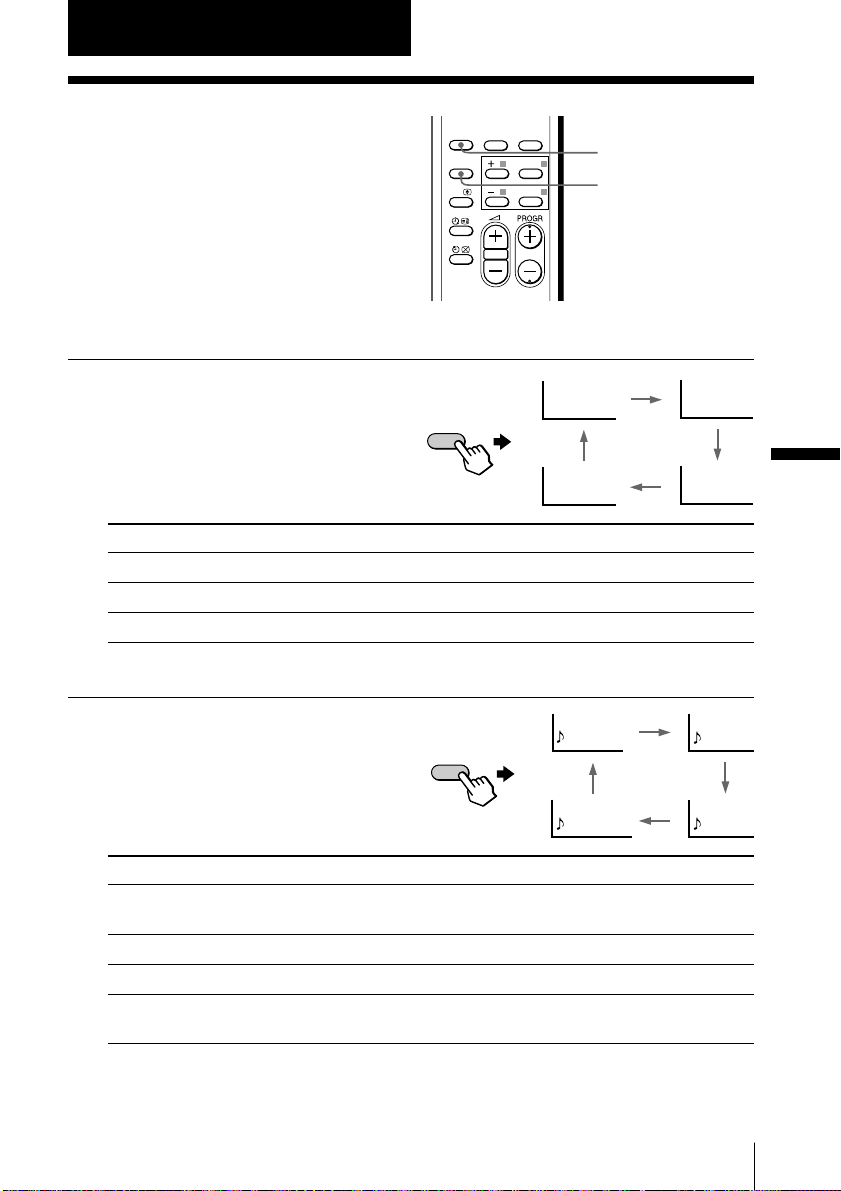
Opérations avancées
DYNAMIC
DRAMA
SOFTPERSONAL
Sélection des
modes d’image et
de son
SOUND
MODE
PIC MODE
A/B
SURROUND
FAVORITE
MENU
ENTER
Vous pouvez sélectionner les modes
d’image et de son et ajuster les
paramètres de réglage en fonction de
vos préférences sous l’option
“PERSONAL”.
Sélection du mode d’image
Appuyez plusieurs fois de
suite sur PIC MODE jusqu’à
ce que vous obteniez le
mode d’image voulu.
Sélectionnez Pour
DYNAMIC recevoir des images fortement contrastées.
STANDARD recevoir des images normalement contrastées.
SOFT recevoir des images aux contours adoucis.
PERSONAL recevoir le dernier réglage d’image effectué par l’option
“ADJUST” dans le menu “A/V CONTROL” (voir page 17).
PIC MODE
PERSONAL
SOUND MODE
PIC MODE
STANDARDDYNAMIC
Opérations avancées
SOFT
Sélection du mode de son
Appuyez plusieurs fois de
suite sur SOUND MODE
jusqu’à ce que vous obteniez
le mode de son voulu.
Sélectionnez Pour
DYNAMIC écouter un son clair et dynamique qui souligne les basses et
DRAMA écouter le son qui accentue les voix et les tonalités aiguës.
SOFT recevoir un son adouci.
PERSONAL recevoir le dernier réglage du son effectué par l’option
Conseil
• Vous pouvez également régler les modes de son et d’image à l’aide du
menu (voir “Changement du réglage “A/V CONTROL” à la page 16).
SOUND
MODE
les tonalités aiguës.
“ADJUST” dans le menu “A/V CONTROL” (voir page 17).
Opérations avancées
11
Page 42
Visualisation de
vos chaînes
préférées
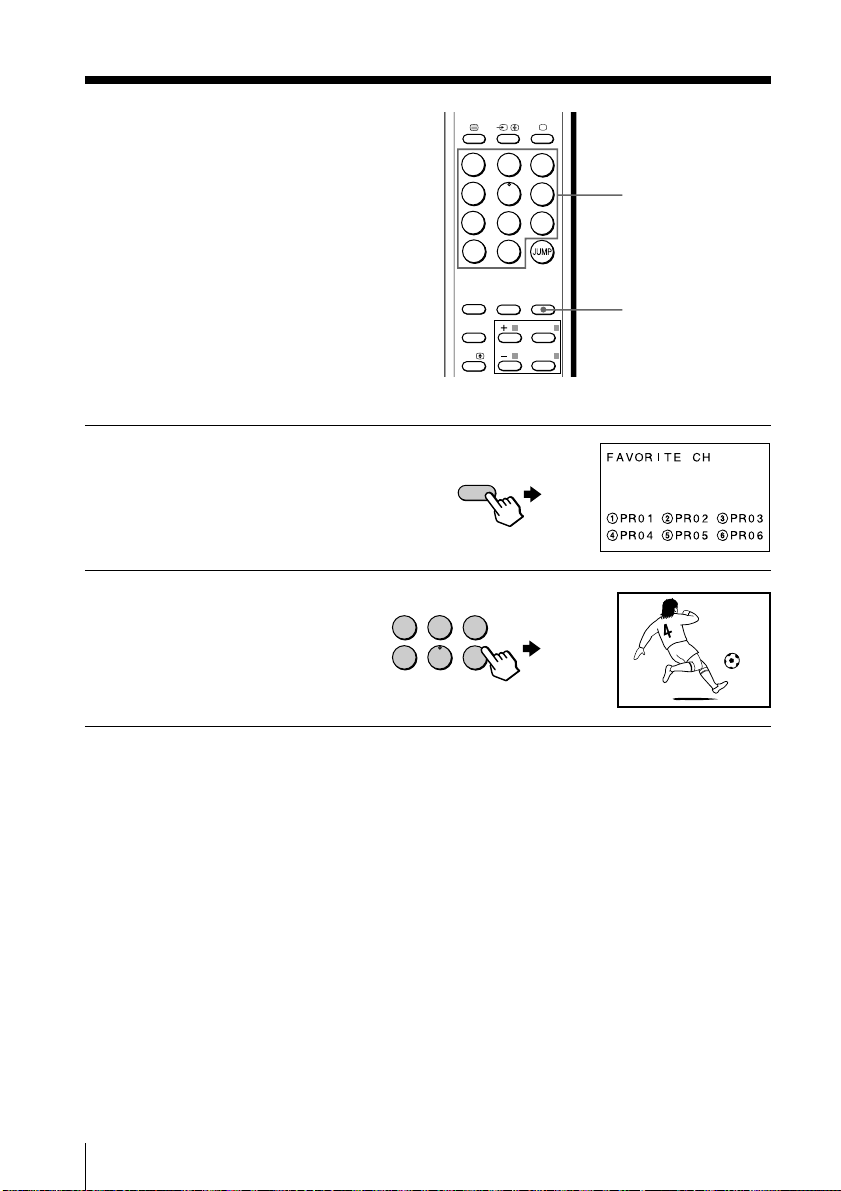
Vous pouvez directement afficher et
sélectionner six chaînes parmi vos chaînes
préférées sur l’écran de votre téléviseur.
Appuyez sur FAVORITE.
1
Appuyez sur l’une des
2
touches numériques pour
sélectionner la chaîne
voulue.
1
4
2
5
1
4
7
-/--
SOUND
MODE
PIC MODE
A/B
FAVORITE
3
6
2
5
8
0
SURROUND
3
6
9
FAVORITE
MENU
ENTER
Touches
numériques
FAVORITE
1
Opérations avancées
12
Conseil
• Pour programmer vos chaînes préférées, voir “Programmation de vos
chaînes préférées” à la page 18.
Page 43
Ecouter le son
SOUND
spatial
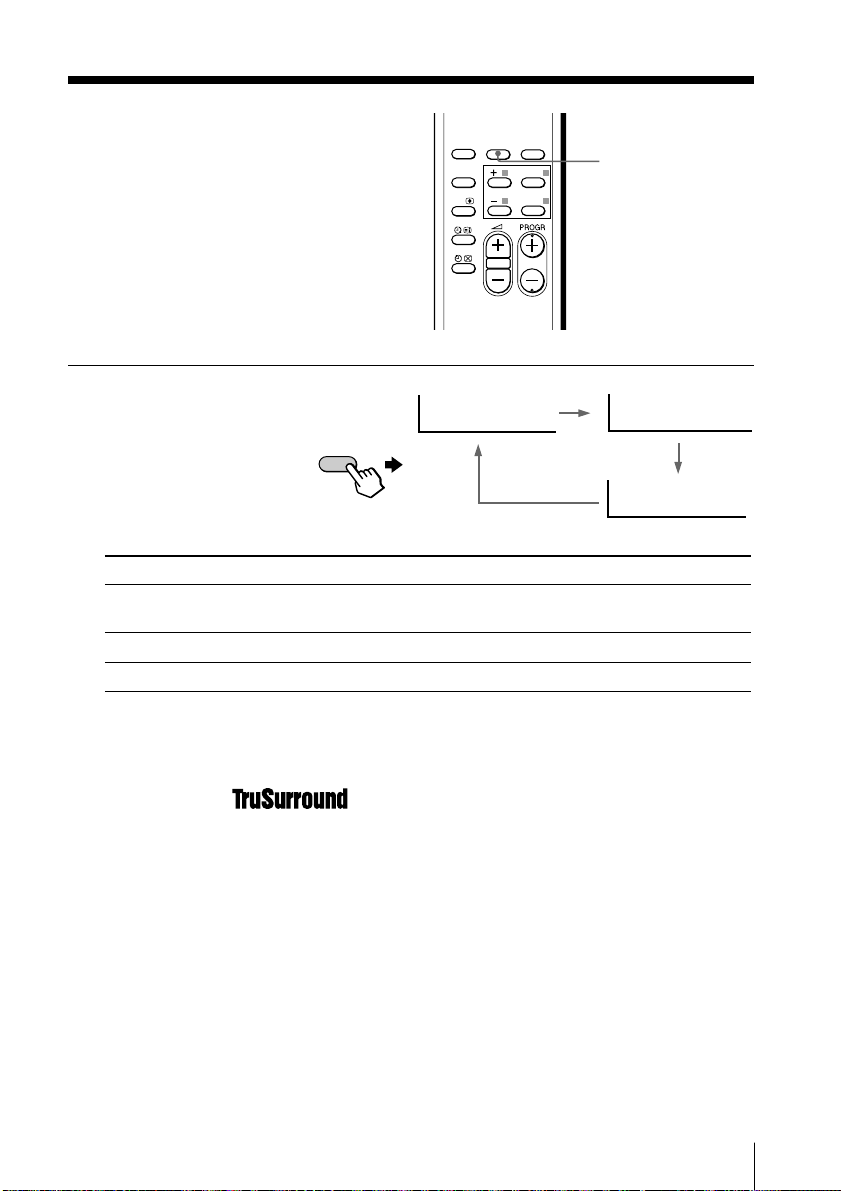
La fonction de son spatial vous permet
MODE
PIC MODE
A/B
de reproduire l’effet acoustique d’une
salle de concert ou de cinéma.
Appuyez plusieurs fois de
suite sur SURROUND
jusqu’à ce que vous
receviez le son spatial
SURROUND
SURROUND: HIGH
voulu.
Sélectionnez Pour
HIGH écouter un son diffusé dans un champ élargi donnant l’impression
LOW écouter un son donnant l’impression d’un concert “live”.
OFF désactiver le son spatial.
d’une salle de concert.
SURROUND
FAVORITE
MENU
ENTER
SURROUND
SURROUND: LOW
SURROUND: OFF
L’environnement de votre téléviseur est catalogué comme TruSurround.
“
TM
est une marque commerciale de SRS Labs, Inc. SRS et
le logo SRS sont des marques commerciales de SRS Labs, Inc., déposées
aux Etats-Unis et dans certains pays. SRS et TruSurround sont intégrés
sous licence de SRS Labs, Inc. et protégés par les brevets américains n°
4.748.669 et 4.841.572 ainsi que par de nombreux brevets étrangers
existants et en instance.”
Opérations avancées
13
Page 44
Réglage de votre configuration (MENU)
Présentation du menu système
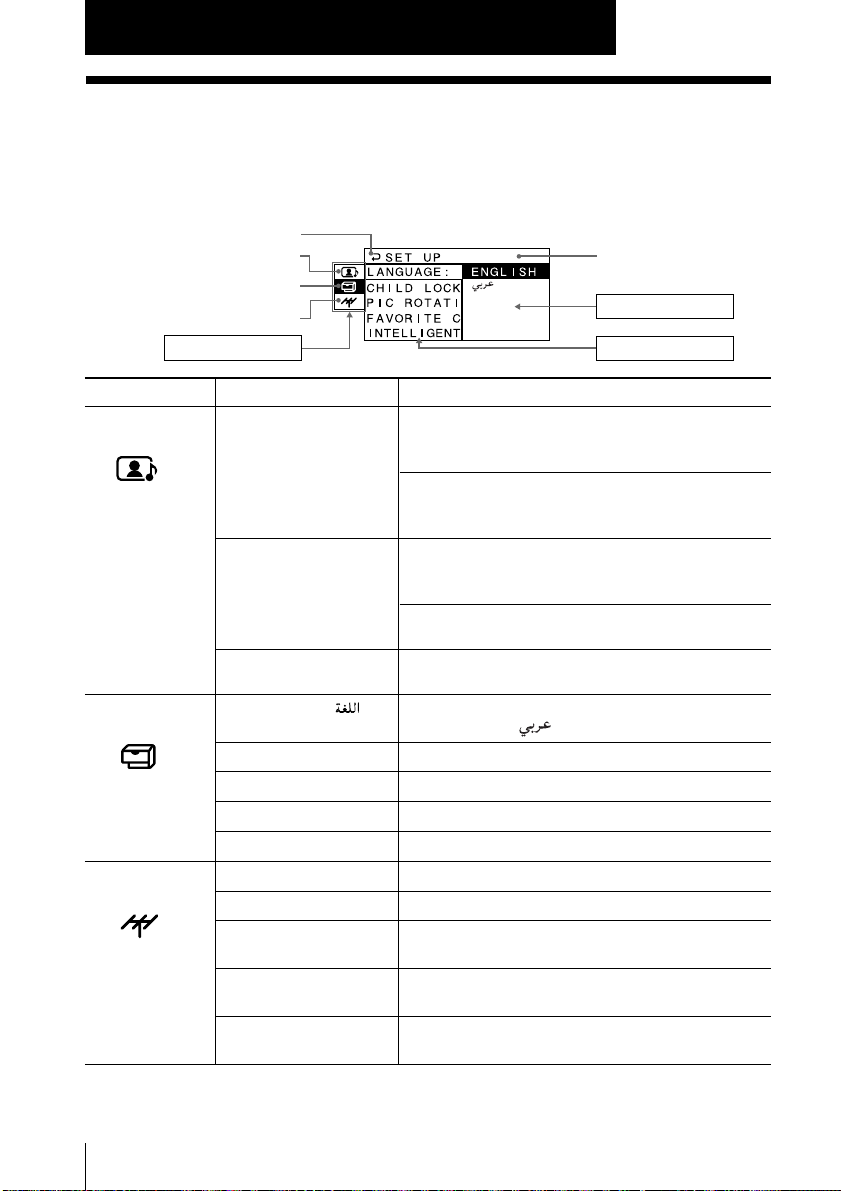
La touche MENU vous permet d’ouvrir un menu et de modifier les paramètres de
réglage de votre téléviseur. Nous vous présentons ci-dessous le menu système.
l’icône de Retour
l’icône A/V CONTROL
l’icône SET UP
l’icône CH PRESET
Niveau de menu 1
Niveau 1 Niveau 2 Niveau 3/Fonction
A/V CONTROL
SET UP LANGUAGE/ Changer la langue des menus.
CH PRESET AUTO PROGRAM Présélectionner des chaînes automatiquement.
PICTURE MODE Sélectionner le mode d’image.
ADJUST Régler l’option PERSONAL.
SOUND MODE Sélectionner le mode de son.
ADJUST Régler l’option PERSONAL.
SURROUND Sélectionner le mode spatial.
CHILD LOCK Verrouiller les chaînes individuellement.
PIC ROTATION Régler la position de l’image.
FAVORITE CH Régler les chaînes préférées.
INTELLIGENT VOL Régler le volume automatiquement.
MANUAL PROGRAM
SKIP Sauter des positions de programme indésirables ou
TV SYS Sélectionner le système de télévision.
COL SYS Sélectionner le système couleur.
* Le BBE est fabriqué par Sony Corporation sous licence de BBE Sound, Inc. Il est
protégé par les brevets américains nº 4.638.258 et nº 4.482.866. La désignation
“BBE” et le logo BBE sont des marques commerciales de BBE Sound, Inc.
DYNAMIC n STANDARD n SOFT n
PERSONAL n ADJUST
PICTURE n COLOR n BRIGHT n
HUE n SHARP
DYNAMIC n DRAMA n SOFT n
PERSONAL n ADJUST
BASSn TREBLEn BALANCEn BBE *
HIGH n LOW n OFF
ENGLISH ˜ (Arabe)
Présélectionner des chaînes manuellement.
inutilisées.
B/G n I n D/K n M
AUTO n PAL
n
SECAM
14 Réglage de votre configuration (MENU)
Nom du menu en
cours
Niveau de menu 3
Niveau de menu 2
n
NTSC3.58
n
NTSC4.43
Page 45
Comment utiliser
le menu
Vous pouvez également utiliser les
touches de la télécommande et du
téléviseur pour afficher le menu et régler
les paramètres.
SOUND
MODE
PIC MODE
A/B
SURROUND
FAVORITE
MENU
ENTER
MENU
+ / – /ENTER
Appuyez sur MENU pour
1
faire apparaître le menu.
Appuyez sur + ou – pour
2
sélectionner l’option
souhaitée.
Appuyez sur ENTER pour
3
confirmer votre option et
passer au niveau de menu
suivant.
Autres opérations de menu
Pour Appuyez sur
Régler la valeur de réglage +/–
Retourner au niveau de menu précédent* ENTER
Désactiver le menu MENU
* Pour revenir du niveau de menu 2 au niveau de menu 1, appuyez sur
+ / – pour sélectionner l’icône de retour ( ) et appuyez ensuite sur
ENTER.
Conseils
• Si plus de 60 secondes s’écoulent entre les entrées, l’écran de menu
disparaît.
• Vous pouvez également utiliser les touches du téléviseur pour les
opérations de menu. Les touches ¸ +/– ont la même fonction que +/–
sur la télécommande et … a la même fonction que ENTER sur la
télécommande.
Avant du téléviseur
MENU
ENTER
Réglage de votre configuration (MENU)
ONE-PUSH AUTOMATIC PROGRAMMING
PROGR
Réglage de votre configuration (MENU)
15
Page 46
Changement du
réglage “A/V
CONTROL”
Le menu “A/V CONTROL” vous
permet de changer les réglages du son et
de l’image.
Appuyez sur MENU.
1
Sélectionnez l’icône
2
“A/V CONTROL” (
appuyez ensuite sur
ENTER.
) et
SOUND
MODE
PIC MODE
A/B
ENTER
SURROUND
FAVORITE
MENU
ENTER
MENU
+ / – /ENTER
Appuyez sur + ou – pour
3
sélectionner “PICTURE
MODE”, “SOUND MODE”
ou “SURROUND”, puis
appuyez sur ENTER.
Appuyez sur + ou – pour
4
sélectionner l’option
voulue et appuyez ensuite
sur ENTER.
Pour Sélectionnez
PICTURE MODE
SOUND MODE
SURROUND HIGH, LOW, ou OFF.
* Lorsque le mode “PERSONAL” est sélectionné, les derniers réglages
Conseil
• Pour plus de détails sur les options de “PICTURE MODE”, “SOUND
DYNAMIC, STANDARD, SOFT, PERSONAL*, ou ADJUST.
DYNAMIC, DRAMA, SOFT, PERSONAL*, ou ADJUST.
d’image et de son effectués par le menu “ADJUST” sont reçus (voir page
suivante).
MODE” et “SURROUND”, reportez-vous aux pages 11 et 13
respectivement.
Pour revenir à l’écran normal
Appuyez sur MENU.
ENTER
ENTER
16 Réglage de votre configuration (MENU)
Page 47
Réglage des options “ADJUST” sous “PICTURE MODE”
COLOR 80
Appuyez sur + ou – pour
1
sélectionner le paramètre
désiré (par ex., “COLOR”),
puis appuyez sur ENTER.
Réglez la valeur conformément au tableau suivant, puis appuyez sur ENTER.
2
Pour Appuyez sur – pour Appuyez sur + pour
PICTURE diminuer le contraste de l’image augmenter le contraste de l’image
COLOR diminuer l’intensité des couleurs augmenter l’intensité des couleurs
BRIGHT rendre l’image plus foncée rendre l’image plus claire
HUE* augmenter les tons rouges de l’image augmenter les tons verts de l’image
SHARP adoucir les contours de l’image rendre l’image plus nette
* Vous pouvez uniquement régler “HUE” pour le système couleur “NTSC”.
Répétez la procédure ci-dessus pour le réglage des autres paramètres.
3
Les réglages effectués seront reçus lorsque vous sélectionnez “PERSONAL”.
ENTER
Réglage des options “ADJUST” sous “SOUND MODE”
Appuyez sur + ou – pour
1
sélectionner le paramètre
désiré (par ex., “BALANCE”),
puis appuyez sur ENTER.
Réglez la valeur conformément au tableau suivant, puis appuyez sur ENTER.
2
Pour Appuyez sur – pour Appuyez sur + pour
BASS diminuer les graves augmenter les graves
TREBLE diminuer les aiguës augmenter les aiguës
BALANCE
BBE sélectionnez “HIGH” pour une forte amélioration de la pureté du son;
augmenter le volume du haut-parleur gauche augmenter le volume du haut-parleur droit
sélectionnez “LOW” pour une faible amélioration de la pureté du son;
sélectionnez “OFF” pour désactiver le son “BBE”
ENTER
BALANCE 00
Répétez la procédure ci-dessus pour le réglage des autres paramètres.
3
Les réglages effectués seront reçus lorsque vous sélectionnez “PERSONAL”.
Conseil
• Pour plus de détails sur le menu système et l’utilisation du menu, reportez-
vous à “Présentation du menu système” à la page 14 et “Utilisation du menu” à
la page 15.
Réglage de votre configuration (MENU)
17
Page 48
Changement du
réglage “SET UP”
Le menu “SET UP” vous permet de
changer la langue d’affichage des
7
-/--
1
2
4
5
8
0
menus, de verrouiller des chaînes,
d’ajuster la position de l’image, de
programmer vos chaînes préférées et de
régler le volume automatiquement.
SOUND
MODE
PIC MODE
A/B
SURROUND
FAVORITE
Programmation de vos chaînes préférées
La fonction “FAVORITE CH” vous permet de programmer jusqu’à six
chaînes que vous pourrez ensuite sélectionner directement.
Appuyez sur MENU.
1
MENU
ENTER
3
6
9
Touches
numériques
MENU
+ / – / ENTER
Appuyez sur + ou – pour
2
sélectionner l’icône “SET
UP” (
) et appuyez
ENTER
ensuite sur ENTER.
Appuyez sur + ou – pour
3
sélectionner “FAVORITE
ENTER
CH” et appuyez ensuite
sur ENTER.
Appuyez sur + ou – ou
4
sur les touches
ENTER
numériques pour
programme
voulue (par ex., PR03) et
appuyez ensuite sur
ENTER.
Pour poursuivre la programmation de vos autres chaînes préférentielles,
5
appuyez sur + ou –, puis appuyez sur ENTER. Ensuite, répétez l’étape 4.
r la chaîne
-/--
ou
2
1
5
4
7
8
0
ENTER
3
6
9
Pour revenir à l’écran normal
Appuyez sur MENU.
18 Réglage de votre configuration (MENU)
Page 49
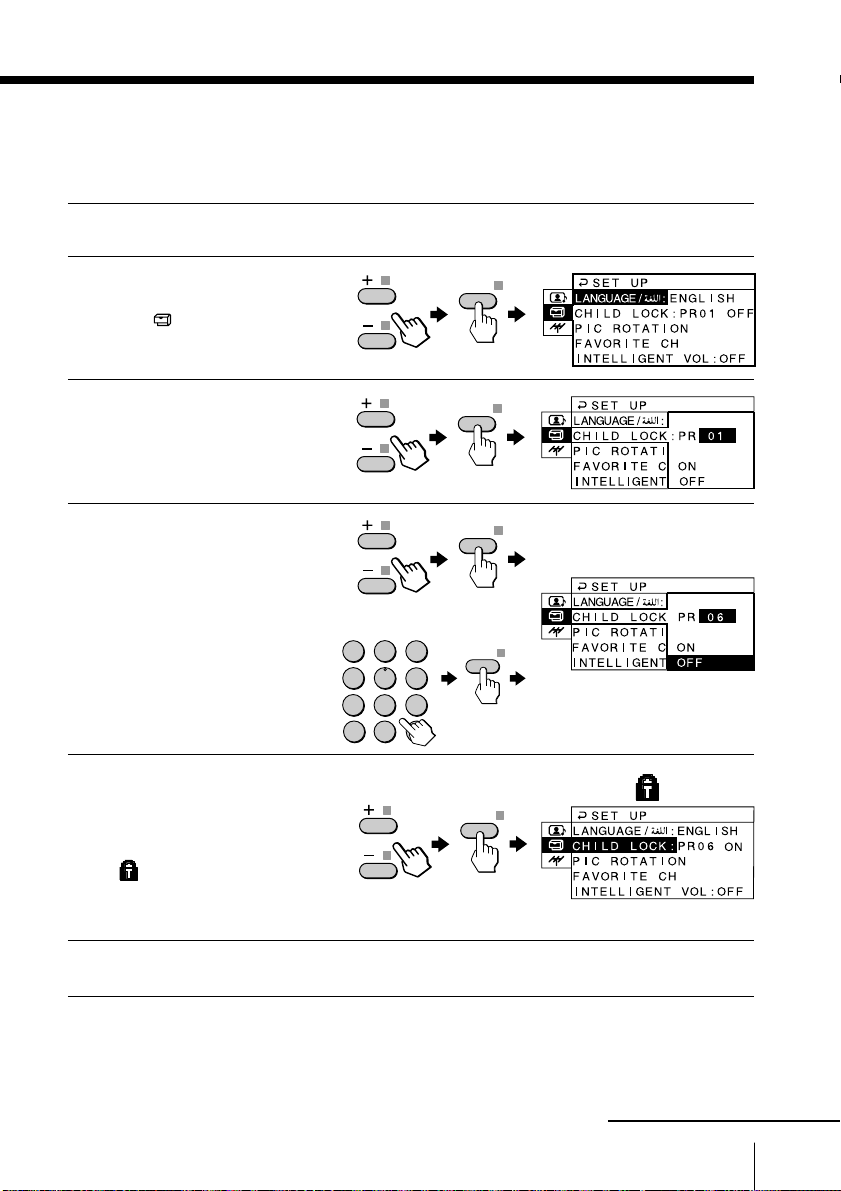
Utilisation de la fonction “CHILD LOCK”
La fonction “CHILD LOCK” vous permet d’empêcher vos enfants
de regarder certaines émissions de télévision.
Appuyez sur MENU.
1
Appuyez sur + ou – pour
2
sélectionner l’icône “SET
UP” (
ensuite sur ENTER.
Appuyez sur + ou – pour
3
sélectionner
LOCK”
sur ENTER.
Appuyez sur + ou – ou sur
4
les touches numériques
pour sélectionner la
chaîne voulue et appuyez
ensuite sur ENTER.
Appuyez sur + ou – pour
5
sélectionner “ON” et
appuyez ensuite sur ENTER.
Le symbole de verrouillage
( ) apparaît à l’écran.
Pour déverrouiller les canaux,
sélectionnez “OFF”.
) et appuyez
“CHILD
et appuyez ensuite
1
4
7
-/--
ENTER
ENTER
ENTER
ou
2
5
8
0
ENTER
3
6
9
ENTER
Pour bloquer d’autres chaînes, appuyez sur ENTER et répétez ensuite les
6
étapes 4 et 5.
Pour revenir à l’écran normal
Appuyez sur MENU.
suite page suivante
Réglage de votre configuration (MENU)
19
Page 50
Changement du réglage “SET UP” (suite)
Changement d’autres options du menu “SET UP”
Appuyez sur MENU.
1
Appuyez sur + ou – pour
2
sélectionner l’icône “SET
UP” (
) et appuyez
ENTER
ensuite sur ENTER.
Appuyez sur + ou – pour
3
sélectionner l’option de
ENTER
votre choix (par ex.,
“INTELLIGENT VOL”) et
appuyez ensuite sur ENTER.
Sélectionnez Pour
“LANGUAGE/ ”
“CHILD LOCK”
“PIC ROTATION”
“FAVORITE CH”
“Programmation de vos chaînes préférées” à la page 18).
“INTELLIGENT VOL”
Changer la langue d’affichage des menus (voir “Changement
de la langue d’affichage des menus” à la page 9).
Empêcher les enfants de regarder certaines émissions
télévisées (voir “Utilisation de la fonction CHILD LOCK”
à la page 19).
Réglage de la position de l’image si elle n’est pas alignée
sur l’écran du téléviseur.
Appuyez sur + ou – pour ajuster la position de l’image et
appuyez ensuite sur ENTER.
PIC ROTATION
Chaînes programmées en vue de la sélection directe (voir
Réglez le volume de chaque programme TV automatiquement.
Appuyez sur + ou – pour sélectionner “ON” et appuyez
ensuite sur ENTER.
Pour désactiver la fonction de réglage intelligent du volume,
sélectionnez “OFF,” et appuyez ensuite sur ENTER.
ENTER
Pour revenir à l’écran normal
Appuyez sur MENU.
Conseil
• Pour plus de détails sur le menu système et la manière de l’utiliser,
reportez-vous à la section de “Présentation du menu système” à la page 14
et “Comment utiliser le menu” à la page 15.
20 Réglage de votre configuration (MENU)
Page 51
Changement des
présélections de
chaînes
(CH PRESET)
Le menu “CH PRESET” vous permet
d’ajuster la configuration de votre
téléviseur. Par exemple, vous pouvez
capter une chaîne diffusée avec un faible
signal que la fonction de présélection
automatique ne permet pas de syntoniser.
Présélection manuelle des chaînes
1Appuyez sur MENU.
SOUND
MODE
PIC MODE
A/B
SURROUND
FAVORITE
MENU
ENTER
MENU
+ / – /ENTER
2Appuyez sur
sélectionner
“CH PRESET” ( )
+ ou – pour
l’icône
et
appuyez ensuite sur
ENTER.
3Appuyez sur + ou – pour
sélectionner “MANUAL
PROGRAM” et appuyez
ensuite sur ENTER.
Sélectionnez le numéro de
4
programmation sous lequel
vous voulez
présélectionner une chaîne.
(1) Assurez-vous que
“PR” est sélectionné
et appuyez ensuite
sur ENTER.
(2)Appuyez sur + ou –
jusqu’à ce que le numéro
de programmation voulu
pour la présélection (par
ex., 10) apparaisse dans
le menu et appuyez
ensuite sur ENTER.
ENTER
ENTER
ENTER
ENTER
suite page suivante
Réglage de votre configuration (MENU)
21
Page 52
Changement des présélections de chaînes (“CH PRESET”)
Sélectionnez la chaîne.
5
(1) Appuyez sur + ou –
pour sélectionner
“VHF LOW”, “VHF
HIGH“ ou “UHF” et
appuyez ensuite sur
ENTER.
ENTER
(suite)
(2) Appuyez sur + ou –
jusqu’à ce que les
émissions de la
chaîne voulue
apparaissent sur
l’écran du téléviseur
et appuyez ensuite
sur ENTER.
Si le son de la chaîne
6
voulue paraît anormal,
sélectionnez le système de
télévision approprié.
(1) Appuyez sur + ou –
pour sélectionner “TV
SYS” et appuyez
ensuite sur ENTER.
(2) Appuyez sur + ou –
jusqu’à ce que le son
devienne normal (par
ex., “M”) et appuyez
ensuite sur ENTER.
ENTER
ENTER
ENTER
22 Réglage de votre configuration (MENU)
Page 53
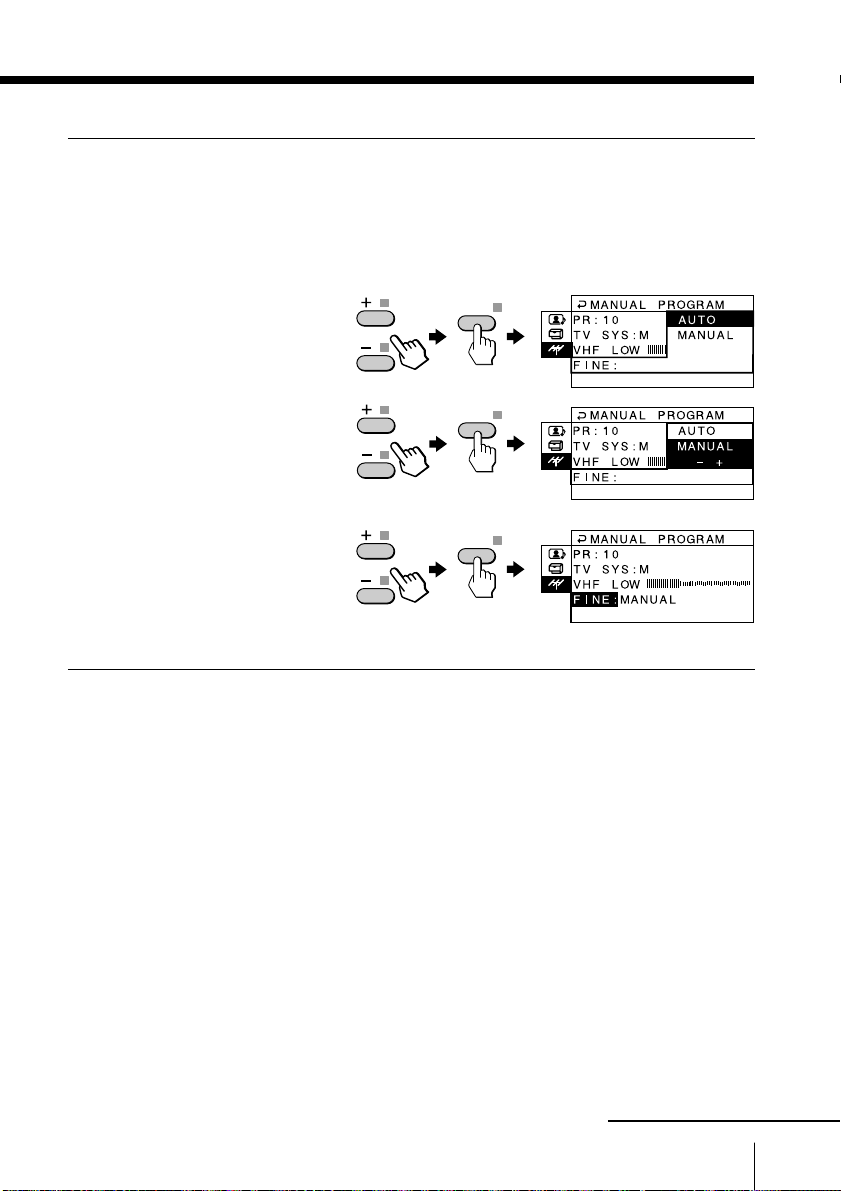
Si vous n’êtes pas satisfait
7
de la qualité du son et de
l’image, il se peut que
vous puissiez l’améliorer à
l’aide de la fonction de
syntonisation FINE.
(1)
Appuyez sur + ou –
pour sélectionner
“FINE” et appuyez
ensuite sur ENTER.
ENTER
(2) Appuyez sur + ou –
pour sélectionner
“MANUAL” et
appuyez ensuite sur
ENTER.
(3) Appuyez sur + ou –
jusqu’à ce que la
qualité du son et de
l’image soit optimale
et appuyez ensuite sur
ENTER.
Pour revenir à l’écran normal
Appuyez sur MENU.
Remarque
• Les réglages du système de télévision (TV SYS) et de syntonisation fine
(FINE) sont mémorisés pour chaque numéro de programmation.
ENTER
ENTER
suite page suivante
Réglage de votre configuration (MENU)
23
Page 54
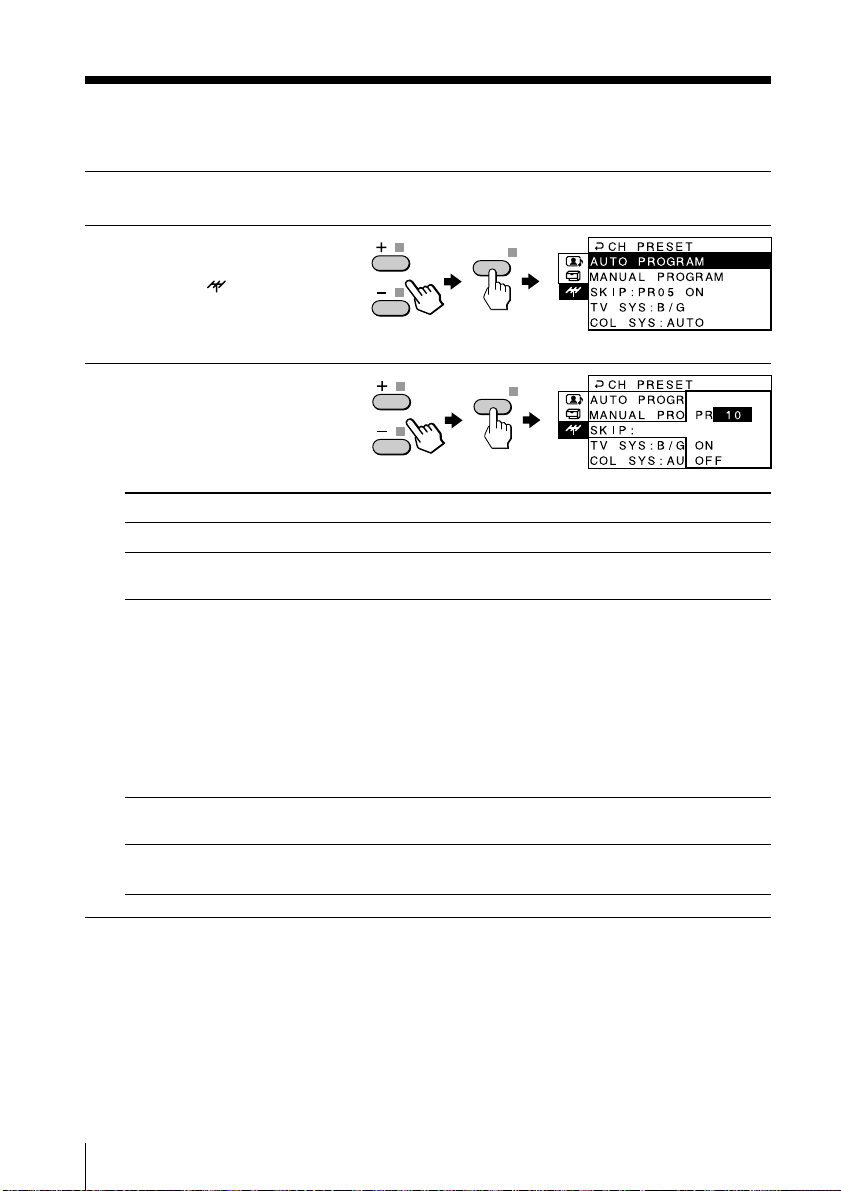
Changement des présélections de chaînes (“CH PRESET”)
Changement d’autres options du menu “CH PRESET”
Appuyez sur MENU.
1
(suite)
Appuyez sur + ou – pour
2
sélectionner l’icône “CH
PRESET” (
) et appuyez
ensuite sur ENTER.
Appuyez sur + ou – pour
3
sélectionner la position
voulue (par ex.,“SKIP”), et
appuyez ensuite sur
ENTER.
Sélectionnez
AUTO PROGRAM
MANUAL PROGRAM
SKIP
TV SYS
COL SYS
ENTER
ENTER
Pour
présélectionner les chaînes automatiquement
présélectionner les chaînes manuellement. Voir
“Présélection manuelle des chaînes” à la page 21.
sauter des numéros de programmation indésirables ou
inutilisés.
1 Appuyez sur + ou – jusqu’à ce que le numéro de
programmation indésirable ou inutilisé apparaisse et
appuyez ensuite sur ENTER.
2 Appuyez sur + ou – pour sélectionner “ON” et appuyez
ensuite sur ENTER.
Pour restaurer le numéro de programmation omis,
sélectionnez “OFF”.
sélectionner le système de télévision. Voir “Présélection
manuelle des chaînes” à la page 22.
sélectionner le système couleur. En principe, réglez-le sur
“AUTO”.
Conseil
• Pour plus de détails sur le menu système et la manière de l’utiliser,
reportez-vous à la section de “Présentation du menu système” à la page 14
et “Comment utiliser le menu” à la page 15.
Remarque
• Si vous présélectionnez un canal verrouillé, ce canal en particulier sera
déverrouillé.
24 Réglage de votre configuration (MENU)
Page 55
Informations complémentaires
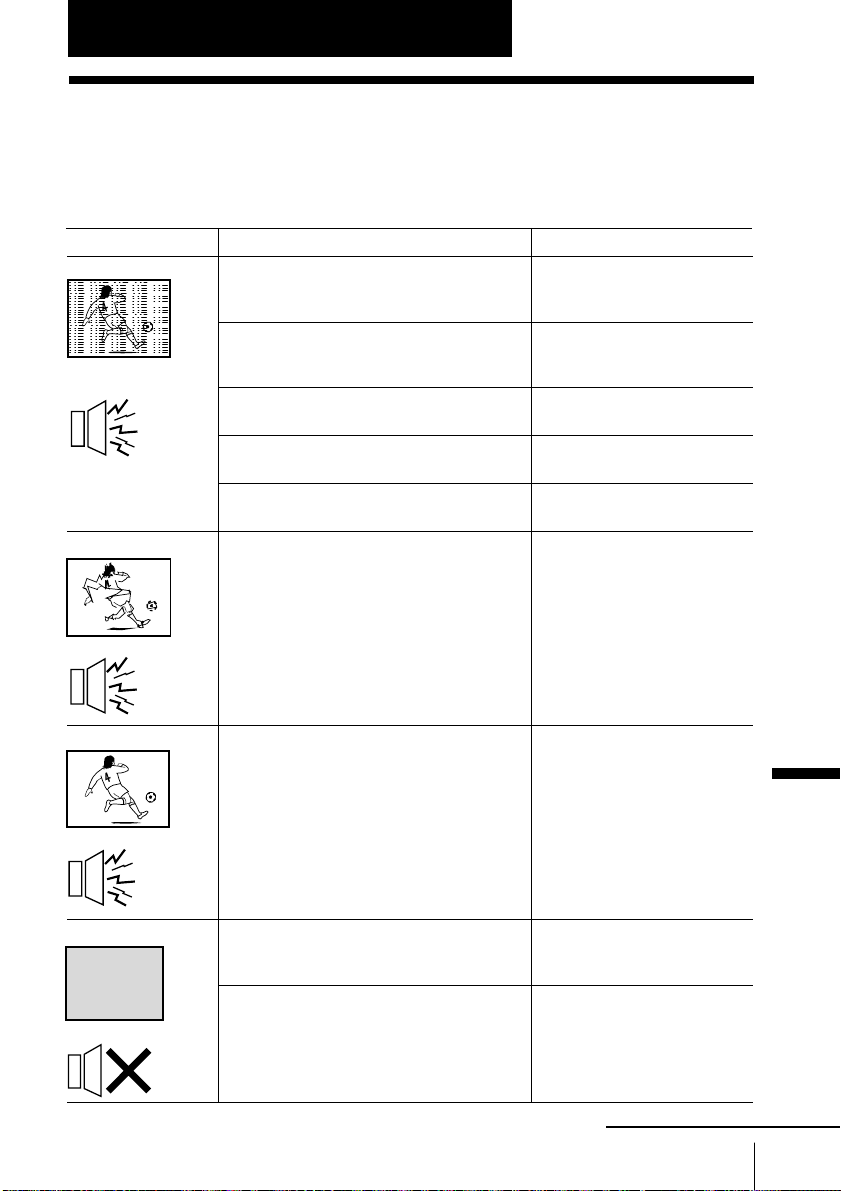
Dépannage
Si vous rencontrez des problèmes dans le cadre de l’utilisation de votre téléviseur,
consultez le guide de dépannage ci-dessous. Si le problème persiste, consultez votre
revendeur Sony.
Cause possibleSymptôme
• La connexion est desserrée
ou le câble est
endommagé.
• La présélection des canaux
n’est pas appropriée ou
n’est pas terminée.
• Le type d’antenne ne
convient pas.
• L’orientation de l’antenne
n’est pas appropriée.
• La transmission du signal
est faible.
• Les signaux de diffusion
sont trop puissants.
Image neigeuse
Son parasité
Image distordue
Solutions
•
Vérifiez le câble d’antenne et le
raccordement au téléviseur, au
magnétoscope et à la prise murale. (page 4)
•
Activez le menu CH PRESET et sélectionnez
MANUAL PROGRAM pour recommencer la
présélection de la chaîne. (page 21)
•
Vérifiez le type de l’antenne (VHF/UHF).
Demandez conseil à un revendeur Sony.
• Ajustez l’orientation de l’antenne.
Demandez conseil à un revendeur Sony.
• Essayez à l’aide d’un amplificateur.
• Coupez ou désactivez l’amplificateur
s’il est utilisé.
Son parasité
Bonne image
Son parasité
Pas d’image
Pas de son
•
Si le son de tous les canaux est parasité,
faites apparaître le menu CH PRESET et
puis sélectionnez AUTO PROGRAM pour
présélectionner à nouveau les canaux.
(page 24)
•
Si le son de certains canaux est parasité,
sélectionnez le canal, puis faites apparaître
le menu CH PRESET et sélectionnez le
système de télévision (TV SYS) approprié.
(page 22)
• Vérifiez la connexion du cordon
d’alimentation, de l’antenne et du
magnétoscope.
• Appuyez sur u (alimentation).
• Appuyez sur U (alimentation
principale) du téléviseur pour éteindre
le téléviseur environ cinq secondes, puis
rallumez-le.
• Le réglage du système de
télévision n’est pas
approprié.
•
Le cordon d’alimentation,
l’antenne ou le magnétoscope
n’est pas branché.
• Le téléviseur n’est pas sous
tension.
suite page suivante
Informations complémentaires
Informations complémentaires
25
Page 56
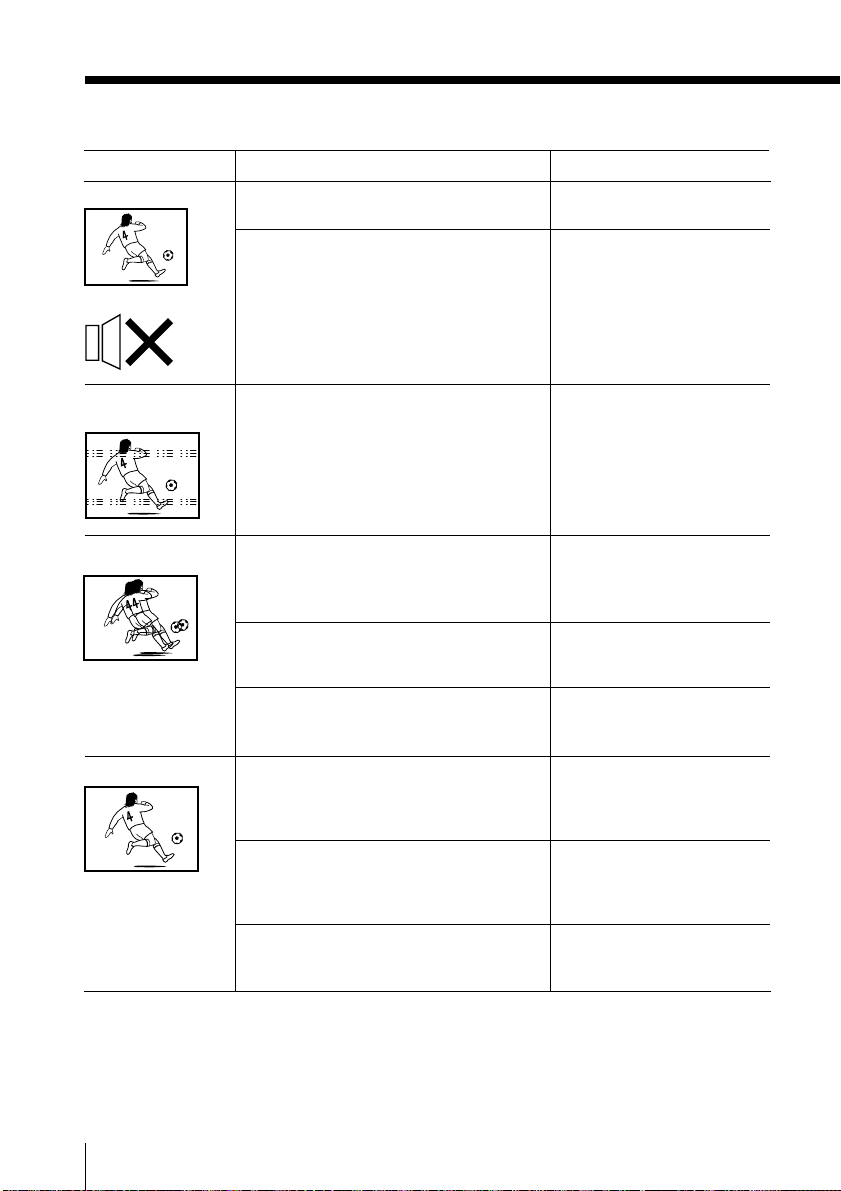
Dépannage (suite)
Bonne image
Pas de son
Lignes pointillées ou
zébrures
Images doubles ou
“fantômes”
Pas de couleurs
Solutions
• Appuyez sur ¸ + pour augmenter le
volume du son.
• Appuyez sur ¤ pour annuler la
sourdine.
• N’utilisez pas de sèche-cheveux ou tout
autre équipement à proximité du
téléviseur.
• Réglez l’orientation de l’antenne pour
réduire les interférences au minimum.
Adressez-vous à votre distributeur Sony
pour plus de conseils.
• Utilisez une antenne fortement
directionnelle.
• Utilisez la fonction de syntonisation
FINE. (page 23)
• Réglez l’orientation de l’antenne.
Adressez-vous à votre distributeur Sony
pour plus de conseils.
• Coupez ou désactivez l’amplificateur
s’il est utilisé.
• Faites apparaître le menu A/V
CONTROL et sélectionnez “ADJUST”
dans PICTURE MODE, puis réglez le
niveau COLOR. (pages 16 et 17)
• Faites apparaître le menu CH PRESET
et vérifiez le réglage du système de
couleur (COL SYS) (en principe, réglezle sur AUTO). (page 24)
• Réglez l’orientation de l’antenne.
Adressez-vous à votre distributeur Sony
pour plus de conseils.
Cause possibleSymptôme
• Le niveau du volume est
trop bas.
• Le son est mis en sourdine.
• Il y a des interférences
locales dues à des voitures,
des enseignes au néon, un
sèche-cheveux, des
générateurs de courant,
etc.
• Les signaux de diffusion
sont réfléchis par des
montagnes ou des
bâtiments à proximité.
• L’orientation de l’antenne
n’est pas appropriée.
• L’utilisation d’un
amplificateur ne convient
pas.
• Le niveau des couleurs est
réglé trop bas.
• Le réglage du système de
couleur ne convient pas.
• L’orientation de l’antenne
n’est pas appropriée.
26
Informations complémentaires
Page 57
Taches de couleurs
anormales
Image oblique
Solutions
• Eloignez les haut-parleurs externes ou
d’autres appareils électriques du
téléviseur. Ne déplacez pas le téléviseur
lorsque le téléviseur est allumé.
Appuyez sur U (alimentation
principale) du téléviseur pour éteindre
le téléviseur pendant environ cinq
minutes, puis rallumez-le.
• Faites apparaître le menu SET UP et
ajustez “PIC ROTATION” de manière à
aligner l’image sur l’écran du téléviseur.
(page 20)
Cause possibleSymptôme
• Il y a des effets
magnétiques des hautparleurs externes ou
d’autres appareils
électriques qui pourraient
influencer le téléviseur.
• La direction du champ
magnétique terrestre risque
d’affecter le téléviseur.
• Le magnétisme terrestre
affecte votre téléviseur.
Des lignes se déplacent
sur l’écran du téléviseur.
L’indicateur u de votre
téléviseur clignote en
rouge pendant environ 3
secondes par intervalle.
Le châssis du téléviseur
craque.
Un léger “boom” retentit
lors de
la mise sous
tension du téléviseur.
• Utilisez la fonction de syntonisation
FINE. (page 23)
• Demandez conseil à un revendeur Sony.
(page 28)
—
—
• Présence d’interférences de
sources extérieures (par ex.
de machineries lourdes,
proximité d’une station de
retransmission).
• Il se peut que votre
téléviseur doive être révisé.
• Les variations de
température ambiante
peuvent entraîner une
dilatation ou une
contraction du châssis du
téléviseur. Il ne s’agit pas
d’un dysfonctionnement.
• La fonction de
démagnétisation du
téléviseur est opérante. Il
ne s’agit pas d’un
dysfonctionnement.
Informations complémentaires
27
Page 58
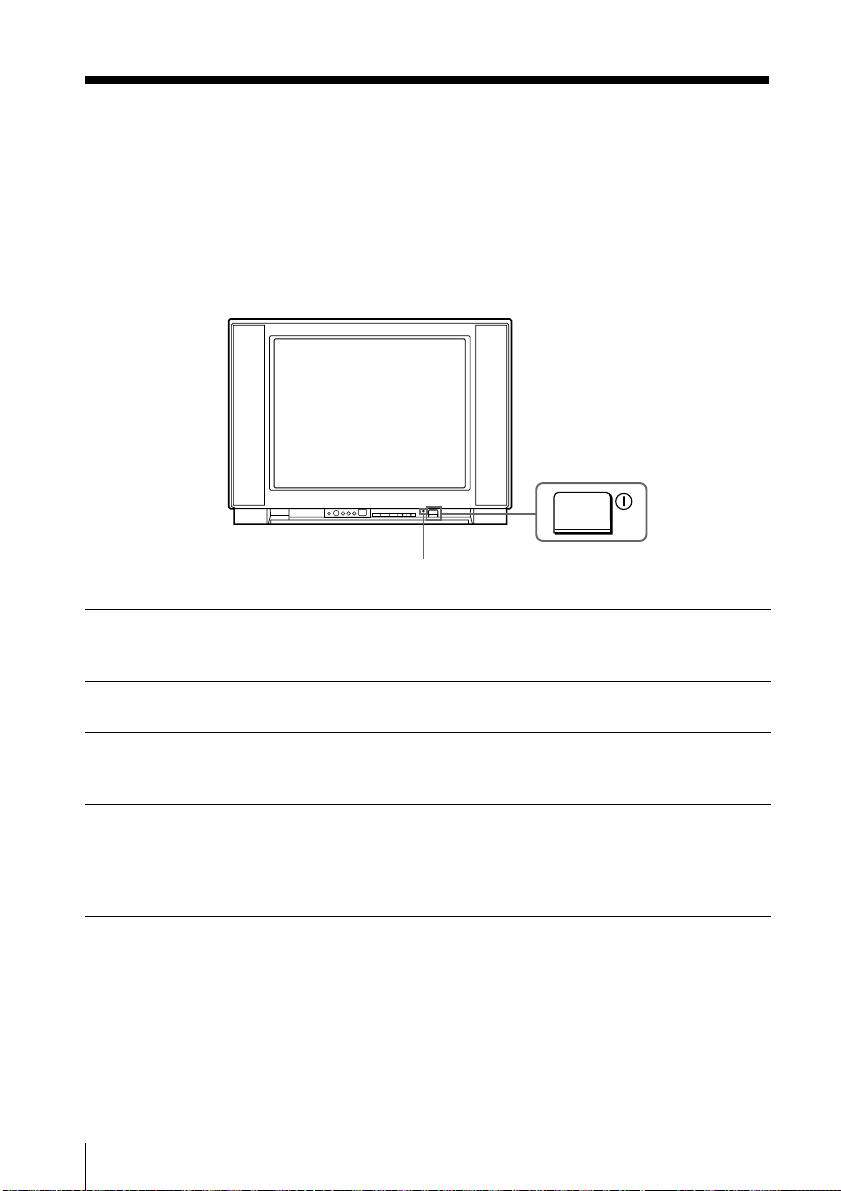
Fonction d’autodiagnostic
Votre téléviseur est équipé d’une fonction d’autodiagnostic.
Lorsqu’un problème survient, l’indicateur u (veille) se met à
clignoter en rouge. Le nombre de clignotements de l’indicateur u
indique les causes éventuelles.
Avant du téléviseur
Indicateur u (veille)
Vérifiez si l’indicateur u clignote en rouge à des intervalles d’environ 3
1
secondes.
Comptez le nombre de fois que l’indicateur u clignote.
2
Appuyez sur U (alimentation principale) pour mettre le téléviseur hors
3
tension.
Informez le centre de service après-vente Sony le plus proche du nombre de
4
fois que l’indicateur
N’oubliez pas de prendre note de la désignation du modèle et du numéro de
série indiqués à l’arrière du téléviseur.
28
Informations complémentaires
u clignote.
Page 59
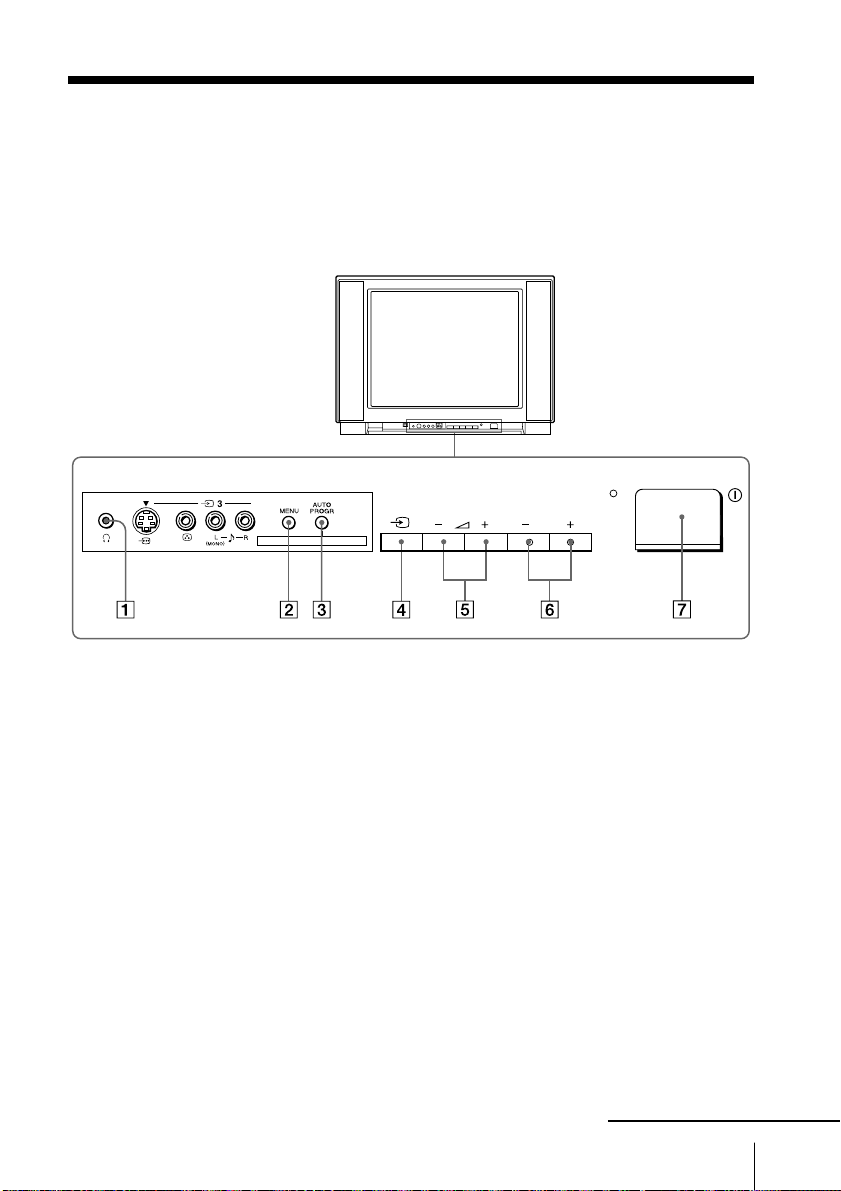
Identification des composants et des
commandes
Pour plus de détails, reportez-vous aux pages indiquées entre parenthèses.
Panneau frontal
ONE-PUSH AUTOMATIC PROGRAMING
1 Prise 2 (casque d’ecoute)
2 Touche MENU (15)
3 Touche AUTO PROGR (programmation) (5)
4 Touche … (téléviseur/vidéo) (9)
5 Touches Á +/– (volume) (8)
6 Touches PROGR +/– (positions de
programmation) (8)
7 Touche U (alimentation principale) (8)
PROGR
suite page suivante
Informations complémentaires
29
Page 60
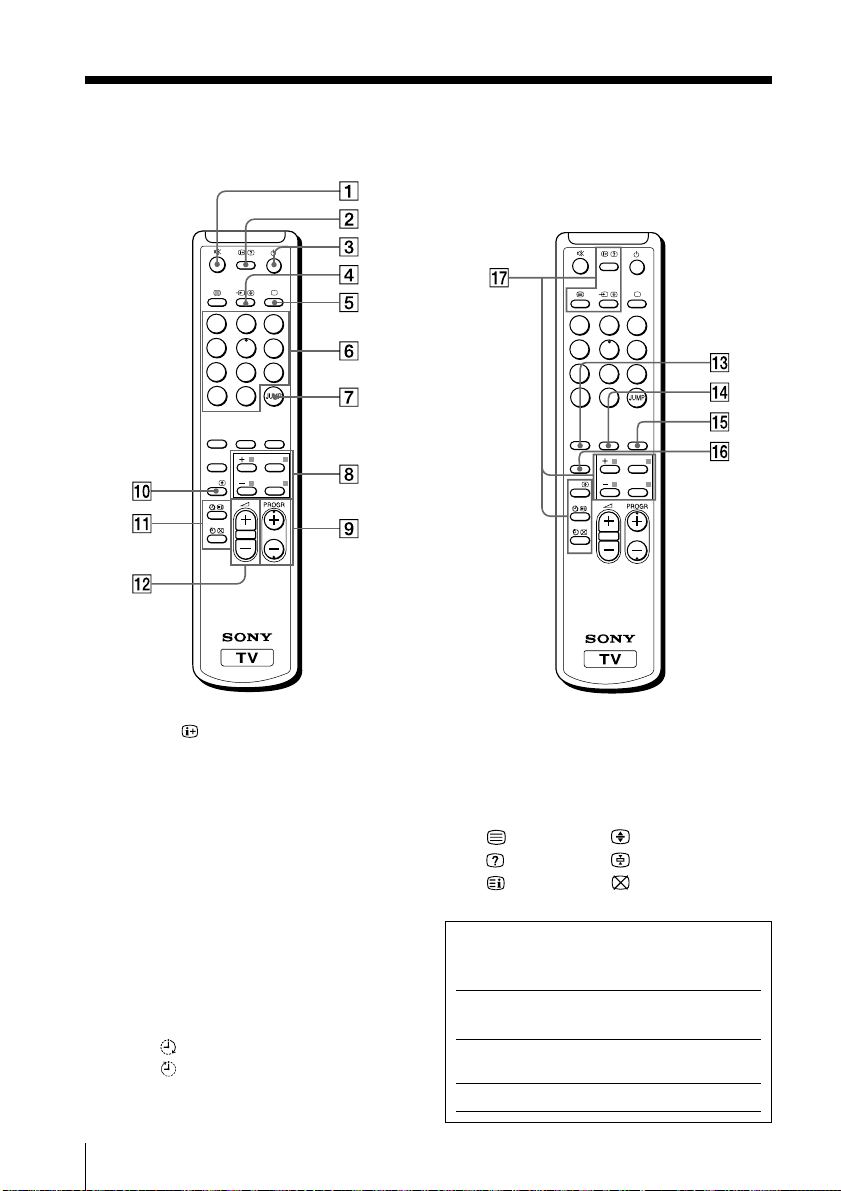
Identification des composants et des commandes (suite)
1
4
7
-/--
2
5
8
0
3
6
9
FAVORITE
SOUND
MODE
PIC MODE
ENTER
MENU
A/B
SURROUND
Télécommande
1
2
3
4
5
6
7
8
9
-/--
0
SOUND
FAVORITE
SURROUND
MODE
PIC MODE
A/B
MENU
ENTER
1 Touche ¤ (silence) (9)
2 Touche
(affichage) (9)
3 Touche u (alimentation) (8)
4 Touche … (vidéo) (9)
5 Touche ; (téléviseur) (9)
6 Touches numériques (8)
7 Touche JUMP (9)
8
Touches d’exploitation du menu (15)
9 Touches PROGR +/– (8)
!º Touche A/B
!¡
touche MENU
touches +/–
touche ENTER
Non disponible sur ce modèle.
Touches de réglage du
programmateur
(10)
(programmateur d’éveil)
(programmateur d’extinction)
!™ Touches . (volume) +/– (8)
30
Informations complémentaires
!£ Touche SOUND MODE (11)
!¢ Touche SURROUND (13)
!∞ Touche FAVORITE (12)
!§ Touche PIC MODE (11)
!¶ Touches de commande du télétexte
Non disponible sur ce modèle.
(texte) (agrandir)
(afficher) (bloquer)
(index)
p
(FASTEXT: rouge, verte, jaune, bleue)
Le nom des touches de la télécommande
est indiqué dans des couleurs différentes
pour représenter les fonctions disponibles.
Couleur
d’identification
Blanc
Vert
(supprimer le texte)
Fonction de la touche
Fonctions générales du
téléviseur
Fonctions du télétexte
Page 61

Informations complémentaires
31
Page 62

32
Informations complémentaires
Page 63
Specifications
KV-XF25M8J
Power requirements 110-240 V AC, 50/60 Hz
Power consumption (W) Indicated on the rear of the TV
Television system B/G, I, D/K, M
Color system PAL, PAL 60, SECAM, NTSC4.43, NTSC3.58
Channel coverage
B/G VHF : E2 to E12
I UHF : B21 to B68
D/K
M VHF : A2 to A13
˘ (Antenna) 75-ohm external terminal
Audio output 6W + 6W 8W + 8W
Number of terminal
(Video) Input: 3 Output: 1 – Phono jacks; 1 Vp-p, 75 ohms
(Audio) Input: 3 Output: 1 –Phono jacks; 500 mVrms
(S Video) Input: 2 Y: 1 Vp-p, 75 ohms, unbalanced, sync negative
2 (Headphones) Output: 1 Minijack
Picture tube 25 in. 29 in.
Tube size (cm)
– Measured diagonally
Screen size (cm)
– Measured diagonally
Dimensions (w/h/d, mm) 722 × 515 × 512 794 × 573 × 517
Mass (kg) 38 50
UHF : E21 to E69
CATV : S01 to S03, S1 to S41
CATV : S01 to S03, S1 to S41
VHF : C1 to C12, R1 to R12
UHF : C13 to C57, R21 to R60
CATV : S01 to S03, S1 to S41, Z1 to Z39
UHF : A14 to A79
CATV : A-8 to A-2, A to W+4, W+6 to W+84
C: 0.286 Vp-p, 75 ohms
64 72
60 68
KV-XF29M8J
Design and specifications are subject to change without notice.
Sony Corporation Tokyo, Japan
 Loading...