

Page 1

4-096-724-62 (2)
Trinitron
使用說明書
• 使用本電視機之前請先詳細閱讀此手冊,並妥善保存以備日後用作參考。
彩色電視機
KV-HR36
© 2003 Sony Corporation
N90
Page 2
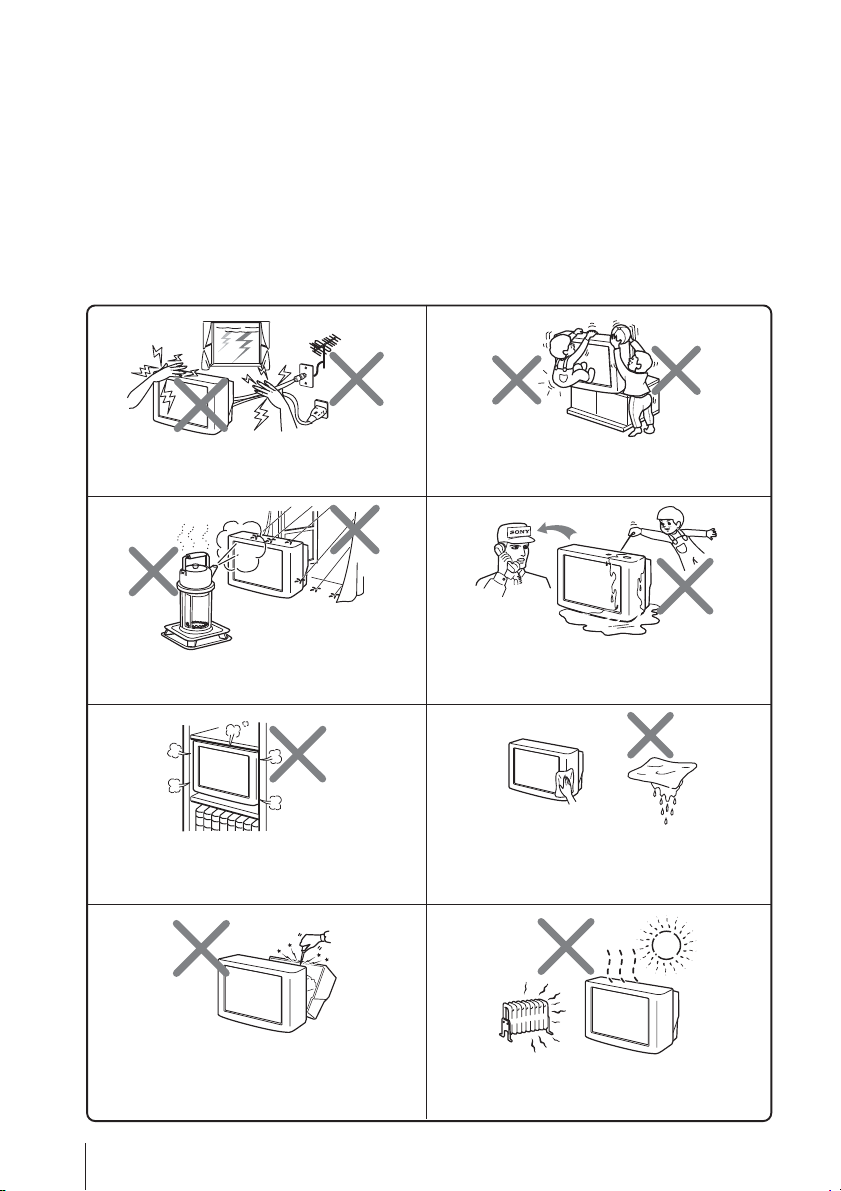
警告
• 電視機內有危險的高電壓。
• 電視機工作電壓﹕交流電源 110 V。
• 在所有其他連接完成之前,請勿接通電源。否則極少量的電流可能經天線或其他端子外
洩。
• 若打算數日內不使用遙控器,請將電池取出,以避免電池漏液而損壞遙控器。若發生電
池漏液并濺到皮膚上,請立即用清水衝洗乾淨。
為了個人安全起見,雷雨期間,請勿觸摸電視機
的任何部分,包括電源線和天線電纜。
為防止火災或觸電,請勿使本電視機被雨淋或受
潮。
請勿堵塞電視機的通風口。請勿將電視機安置於
諸如書架上或嵌入式壁櫥內等狹窄的場所。
為了兒童安全起見,請勿讓他們獨自觀看電視。
請勿讓兒童攀爬電視機。
若有任何液體流入或固體落入本電視機內時,請
勿操作本電視機。應立即請合格的專業人員檢查。
請用乾的軟布清潔本電視機。
請勿使用汽油、稀釋劑或任何其他化學品清潔本
電視機。請勿在電視機外殼噴塗表面上粘貼任何物品
(如膠帶,玻璃紙帶,膠水等)。請勿刮划顯像管。
請勿打開本電視機的機殼和後蓋,因為電視機內
存在高電壓和其他危險。須由合格的專業人員對電視
機進行檢修和處理。
2
本電視機僅適用於家庭使用。請勿在車內或多
塵、高溫、潮濕和有振動的場所使用本機。
Page 3
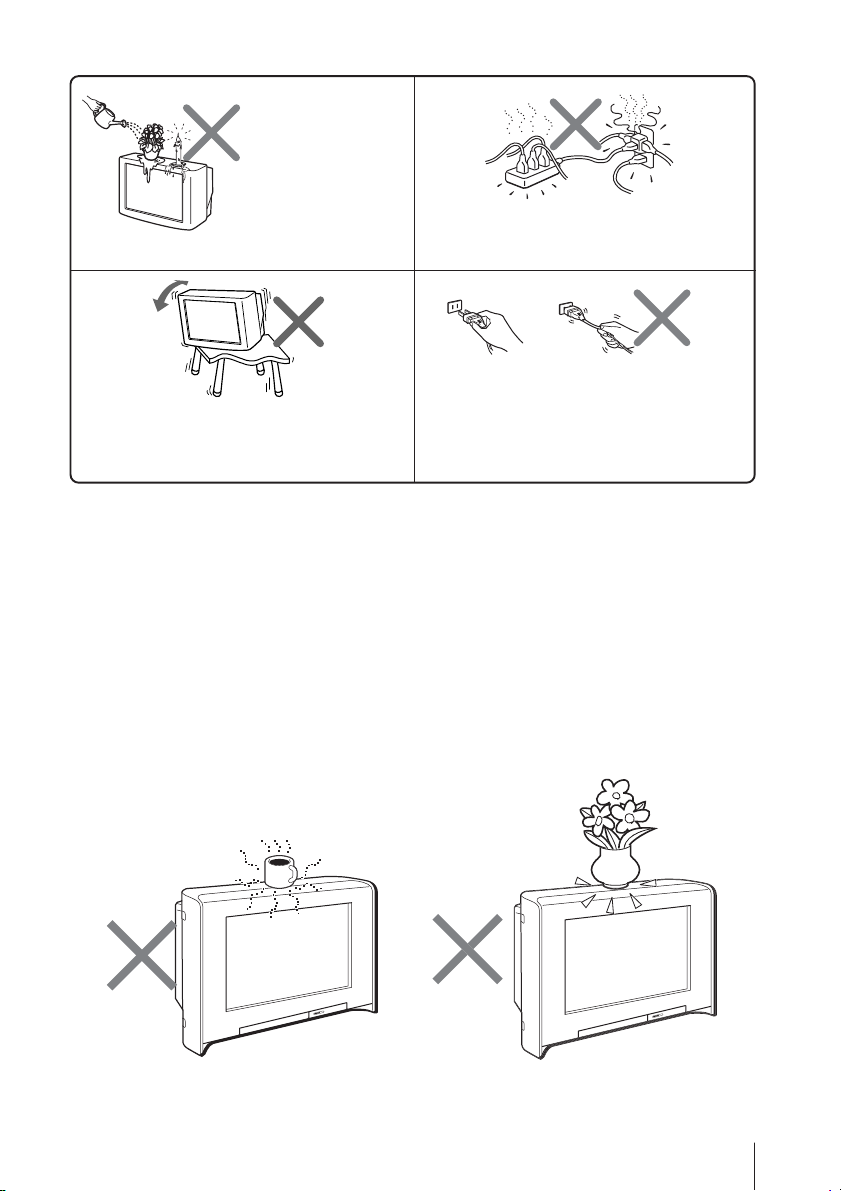
請勿放置任何物體
於電視機上。請勿使任
何液體滴濕或噴濕本
機。請勿放置任何裝有
液體的物體(如花瓶)
於本機上。
請勿在同一電源插座上插入太多的電器。請勿損
壞電源線。
請捏住插頭拔下電源線。請勿直接拉拔電源線本
身。只要電視機的電源插頭插在電源插座中,即使電
請將電視機安置在可承受電視機重量且穩定的電
視架和地板之上。確保電視機架表面平整且表面積寬
於電視機底面。
視機的電源已關閉,電視機仍然連接著交流電源。在
移動本電視機之前或打算數日內不使用時,請拔出電
源插頭。
關於電視機上面板和側面板的高光飾面
電視機的上面板和側面板均為高光鈽面。
要保持其不變色、不磨損或不刮傷,請﹕
• 避免使電視機與其他物體發生碰撞。
• 勿將發熱物體(如咖啡)或重物(如帶水的花瓶)放置在電視機頂上。如果有任何液體
滴落到機殼內,則可能引起火災或電擊危險。
3
Page 4
您將享用的功能包括:
• “DRC-MF”以觀看高質量影像(第 21 頁)
•
“雙畫面”以觀看兩個節目(第 28 頁)
• “頻道索引”可讓您同時顯示多個節目
(第 31 頁)
• “畫質模式”“音效模式”“環繞音
效”以設定您的電視機(第 20 頁和 33
頁)
• “寬螢幕設定”可欣賞寬螢幕模式的影像
(第 24 頁)
• 遙控器上的“MEMORY STICK”鍵可觀看儲存
在“Memory Stick”上的靜止影像和電影
(第 39 頁)
4
您的電視機還提供下列功能:
• 螢幕語言選擇、影像位置調節和自動預設頻
道的初始設定功能。(第 9 頁)
• 選單語言的選擇
-英文中文(第 82 頁)
•“頻道鎖定
頁)
• “智慧型音量設定”可自動調整頻道的音量
(第 75 頁)
• 遙控器上的操縱鍵 以簡化操作(第 70
頁)
• “省電模式”以節省電源(第 82 頁)
• “電玩模式”以觀看電視遊戲節目(第 82
頁)
”可讓您鎖定指定的頻道(第 88
Page 5

目錄
警告
使用您的新電視機
準備工作 .................................................. 6
步驟 1 固定電視機 ........................................ 6
步驟 2 連接天線 .......................................... 7
步驟 3 將電池裝入遙控器 .................................. 8
步驟 4 自動設定電視機 .................................... 9
連接選購的裝置 ............................................ 11
觀看電視 ................................................. 17
使用您的新電視機
高級操作
選擇影像和聲音模式 ............ 20
觀看高質量影像 ................ 21
自定影像真實模式和清晰模式
等級......................... 22
使用寬螢幕設定模式 ............ 24
同時觀看兩個節目 .............. 28
顯示多個節目 .................. 31
收聽環繞聲 .................... 33
欣賞立體聲或雙語言節目 ........ 34
使用選購的裝置 ................ 35
使用電視機的中置揚聲器 ........ 38
使用“Memory Stick”影像
瀏覽器....................... 39
調整您的設定(MENU)
介紹選單系統 .................. 67
畫面
改變“
改變“
進入“Memory Stick”選單 ...... 77
改變“寬螢幕設定”設定 ........ 78
運用選單設置“複分格
改變“系統設定”內容 .......... 81
設定”設定 .......... 71
聲音
設定”設定 .......... 74
畫面
” .... 80
其他資訊
故障排除 ...................... 91
自我故障診斷功能 .............. 97
識別部件和控制鍵 .............. 98
規格 ......................... 102
目錄
5
Page 6
使用您的新電視機
準備工作
步驟 1
固定電視機
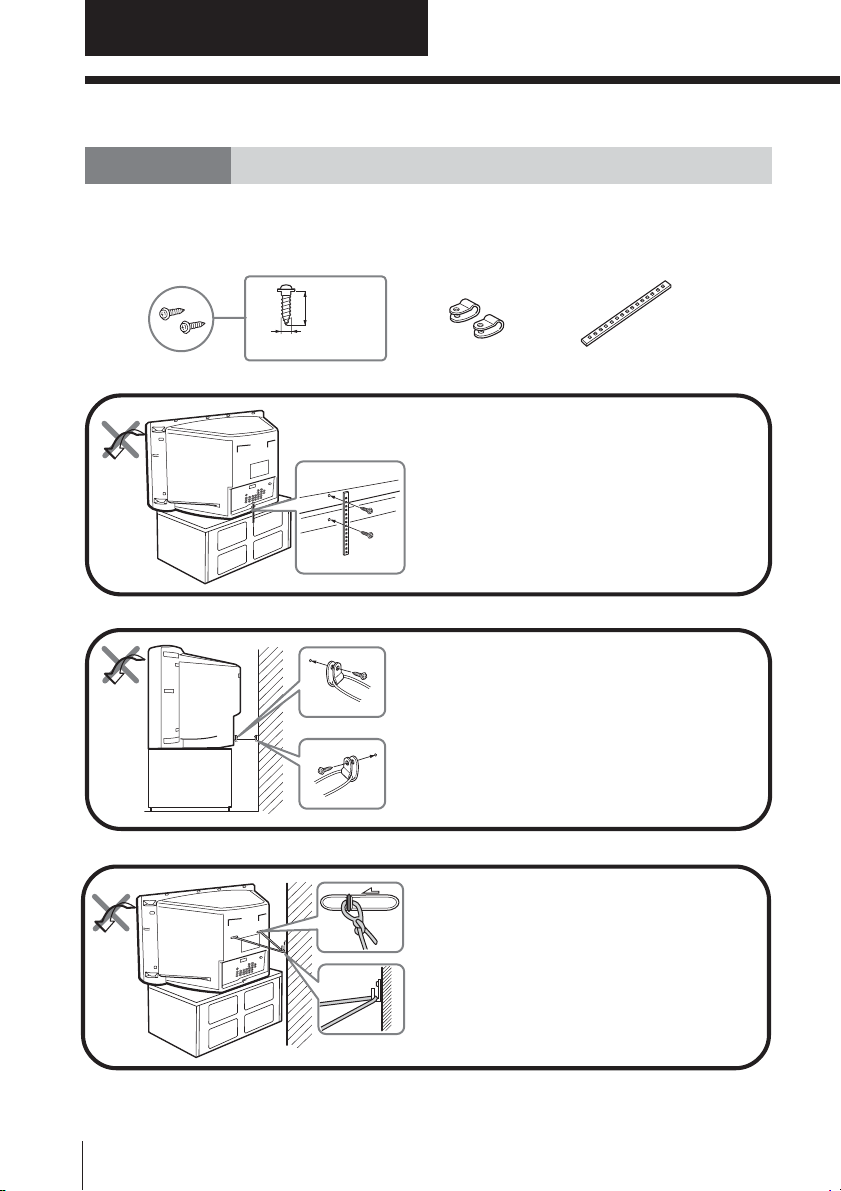
為防止電視機掉落,請使用附帶的螺絲、夾子和鑲條以固定電視機。
20 mm
螺絲
3.8 mm
夾子 鑲條
將鑲條旋入電視機支架和電視機後面附帶的
安裝孔。
或
(1) 將電線或鏈條穿過夾子。
(2) 將一隻夾子旋入牆壁或柱子,另一隻則
或
(1) 將電線或鏈條的兩端安裝在電視機後面
(2) 使用可承受電視機重量的裝置將安裝的
註
• 請僅使用附帶的螺絲。使用其他螺絲可能會損壞電視機。
使用您的新電視機
6
旋入電視機後面附帶的安裝孔。
附帶的固定器上。
電線或鏈條緊固到牆壁或柱子上。
Page 7
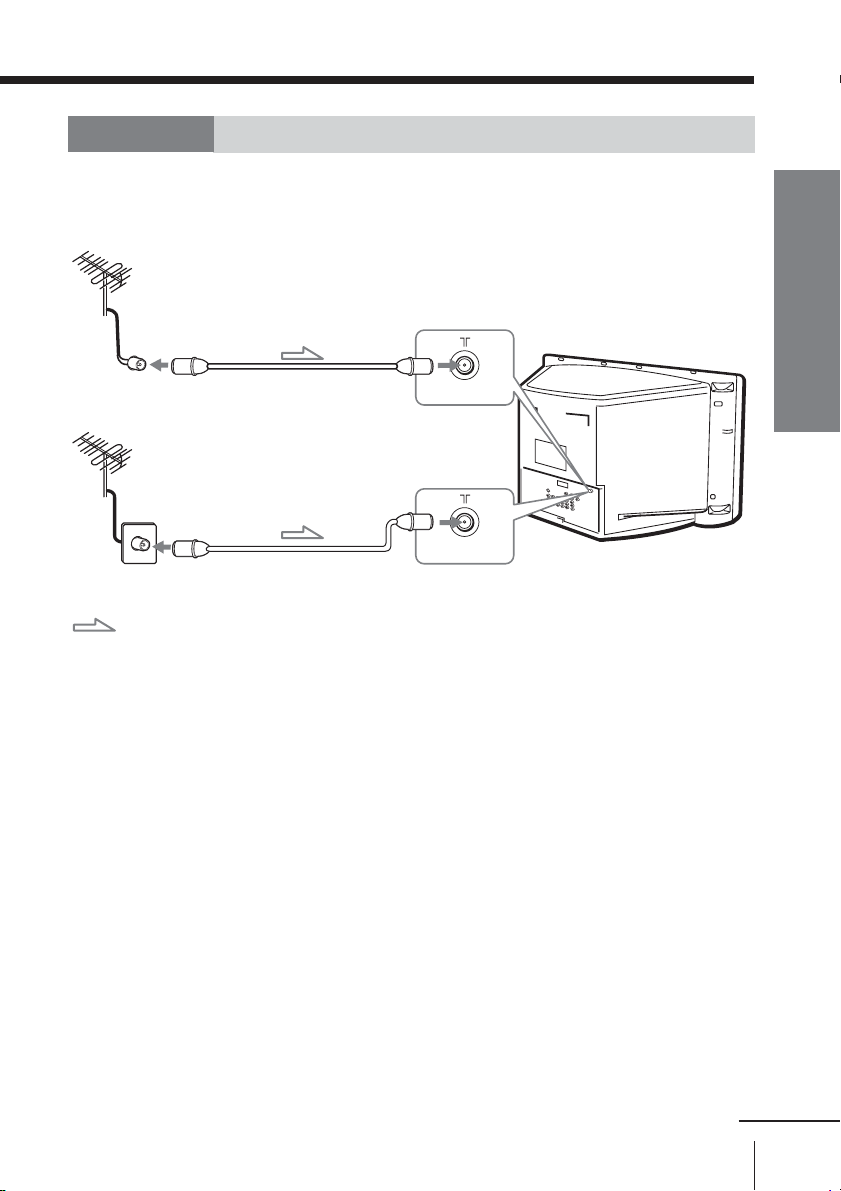
步驟 2
連接天線
若您想連接錄影機,則請參閱第 8 頁上的“連接錄影機”接線圖。
電視機後面
天線電纜(未提供)
或
天線電纜(未提供)
:訊號流向
實現最佳性能
使用您的新電視機
要將電視機連接至天線或錄影機時,請使用天線電纜(未提供)。
請注意,電纜一端安裝有一個公插,另一端則裝有一個母插。請將公插
連接至電視機的 8(天線)端子。
注意
在所有其他連接完成之前,請勿連接電源線;否則極少量的電流可能經天線或其
他端子外洩。
使用您的新電視機
續
7
Page 8
準備工作(續)
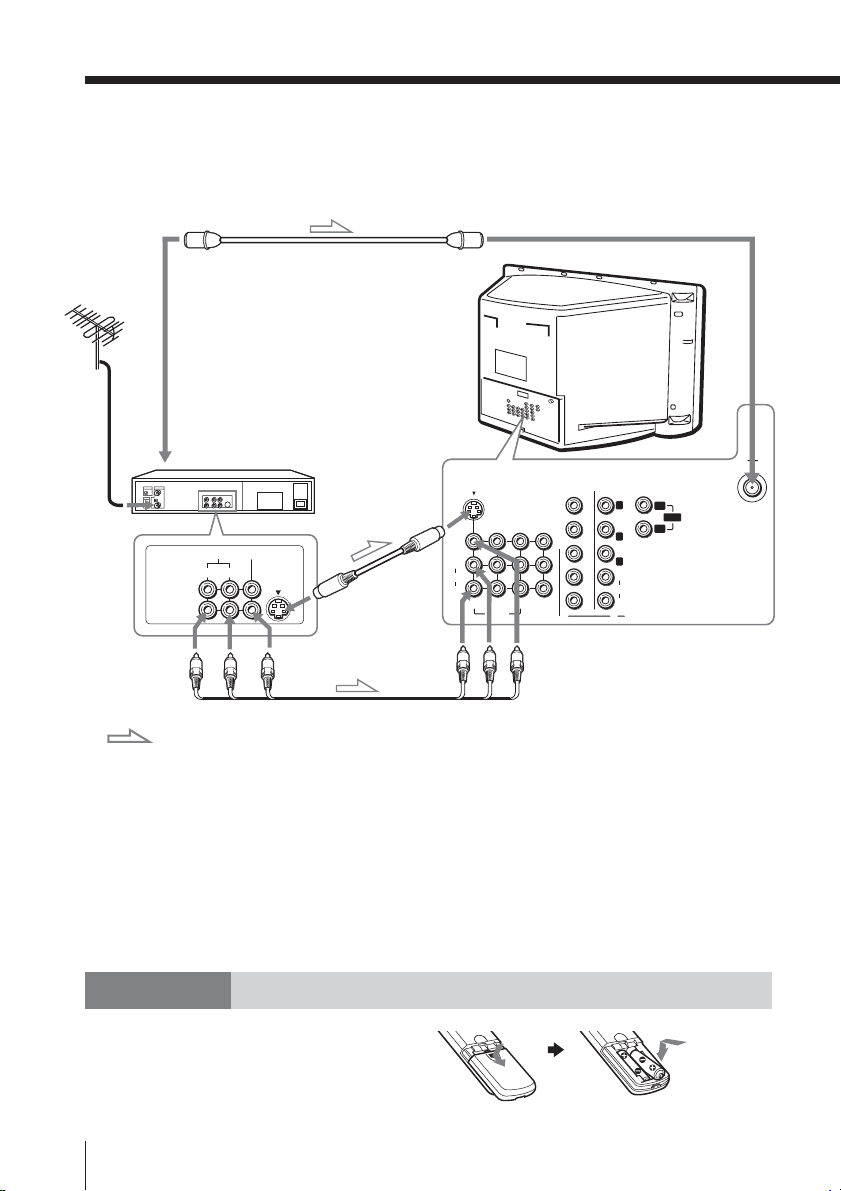
連接錄影機
要播放錄影帶時,按壓輸入選擇鍵(請參閱第 18 頁)。
天線電纜(未提供)
至 8(天線)
電視機後面
VIDEO IN
VIDEO OUT
至視頻和音頻
輸出
:訊號流向
步驟 3
VIDEO
錄影機
S 影像電纜
(未提供)
至 S 影像
至 S 影
像輸出
S VIDEO
VIDEO
(MONO)
AUDIO
Y
Y
G
PB/
C
B
B
PR/
C
R
R
L
AUDIO
R
COMPONENT VIDEO
(HD/DVD) IN
HD
VD
PB/
C
B
PR/
C
R
L
R
1
23
MONITOR
VIDEO IN
12
OUT
至 INPUT IN 1、2 或 3
至天線輸出
AUDIO
R L
VIDEO(黃色)
AUDIO-L(MONO)(白色)
音頻視頻電纜(未提供)
AUDIO-R(紅色)
註
• 若與單聲道錄影機連接,則請將黃色插頭插至 VIDEO(黃色插孔),而將黑
色插頭插至 AUDIO-L(MONO)(白色插頭)。
• 若將錄影機連接至 8(天線)端子,則請將錄影機輸出的訊號預設至電視機
上的電台號碼“0”。
• 將錄影機連接至 S 影像輸入時,“系統設定”選單顯示,然後在“S 影像”
中選擇“自動切換”(請參閱第 83 頁)。若訊號同時輸入 S VIDEO(S 影
像輸入)與 VIDEO(視頻輸入),則 S 影像訊號即自動被選定。要收看 VIDEO
輸入的視頻訊號時,請在“S 影像”中選擇“關”。
SYNC
將電池裝入遙控器
使用您的新電視機
8
註
• 請勿使用舊電池或同時使用不同類型的電池。
Page 9

步驟 4
自動設定電視機
第一次打開電視機時,“傾斜調整”和“垂直位置調整”選單將出現在“原始設定”過程
中。這些選單可使您調節因地球磁場引起的影像傾斜、影像垂直位置的移位和色斑(這些
現象並不表示電視機發生故障)。請正確進行“傾斜調整”和“垂直位置調整”。
提示
• 當將電視機安裝到其他位置時,請使用該選單調節“傾斜調整”和“垂直位置調整”(請參閱第
84 頁)。
使用您的新電視機
S VIDEO VIDEO
按 ! 鍵打開電視機。
1
L – AUDIO – R
(MONO)
VIDEO 4 INPUT
STANDBY
/WAKE UP
AUTO PROG
VOL CH
TV/VIDEO
MENU
STANDBY
/WAKE UP
“原始設定”選單出現,並
可選擇螢幕語言。
向上或向下移動 鍵以選
2
擇所需語言,然後按壓
鍵。
出現“現在啟動自動頻道記
憶?”。
向上或向下移動 鍵以
3
選擇“是”,然後按壓
鍵以自動預設頻道。
螢幕將顯示正在執行自動預設。頻道預設完
成後,出現“傾斜調整”選單。
靜 音
模式選擇
DRC-MF
設定
頻道預設
顯 示
電 源
影音設備
電 源
置
揚
中
聲
器
Y
R
S
T
O
I
C
M
K
E
M
音聲多重
垂直中心點調整
V CENTER
C
N
H
I
+
W
T
目錄
目 錄
T
W
–
I
H
N
C
原始設定
選擇:
原始設定
是
否
選擇:
E n g l i s h
中文
結束 :
結束:
語文顯示:
移動:
P
R
N
I
O
W
G
T
+
–
T
G
W
O
I
R
N
P
P
R
N
I
O
W
G
T
+
–
T
G
W
O
I
R
N
P
請先連接天線或有線電視
現在啟動自動頻道記憶?
移動 :
自動頻道記憶
P
R
N
I
O
W
G
T
+
–
T
G
W
O
I
R
N
P
P
R
N
I
O
W
G
T
+
–
T
G
W
O
I
R
N
P
頻道:
有線電視 :
S e l e c t :
0 09
開
C o n f i r m :
結束 :
畫面位置調整
移動:
選擇:
結束 :
使用您的新電視機
續
9
Page 10

準備工作(續)
如果上下邊傾斜,則向左或
4
向右移動
鍵以使其水
平,然後按壓
鍵。
P
R
N
I
O
W
G
T
+
–
T
G
W
O
I
R
N
P
P
R
N
I
O
W
G
T
+
–
T
W
O
I
R
N
P
移動:
G
“垂直位置調整”選單出
現。
如果上下邊距離螢幕頂部和
5
底部的位置不等,則向上或
P
R
N
I
O
W
G
T
+
P
R
N
I
O
W
G
T
+
向下移動 鍵以對其進行
調節,然後按壓
鍵。
–
T
G
W
O
I
R
N
P
–
T
G
W
O
I
R
N
P
移動:
“下次仍要顯示這個選
單?”出現。
向上或向下移動 鍵以選擇“否”,然後按壓 鍵。
6
下次按壓 ! 鍵接通電視機的電源時,“原始設定”選單將不會再出現。
若要使此選單再次出現,請在選擇“是”後再按壓
提示
• 按壓目錄鍵可立即進入“原始設定”選單結束處。
• 若您的電視機已預設一個不想要的頻道或不能預設某一個頻道,您就必須手
動預設電視機(請參閱第 85 頁)。
註
• 在調節“傾斜調整”和“垂直位置調整”前,請使外部揚聲器或其他電氣設
備遠離電視機。這些設備產生的電磁干擾或地球磁場的方向可能會對電視機
造成影響。
• 如果您未能成功調節“傾斜調整”和“垂直位置調整”,則應關閉電視機,
改變其放置位置或方向,然後試著使用該選單進行調節。請勿在電視機打開
時進行搬移。否則,影像中可能會出現異常色斑。按壓電視機上的 ! 鍵以
關閉電視機約 15 分鐘,然後再次將其打開以使電視機退磁。
• 當調節“傾斜調整”時,請逐步調節數值。如果您一次旋轉滾動條太多,則
可能會出現顏色失真。
• 當輸入 HD 訊號或選擇“Memory Stick”模式後,您將無法調節“傾斜調整”
和“垂直位置調整”。
鍵。
垂直位置調整
選擇: 結束:
原始設定
下次仍要顯示這個選單?
是
否
選擇:
E n d :
使用您的新電視機
10
Page 11
連接選購的裝置
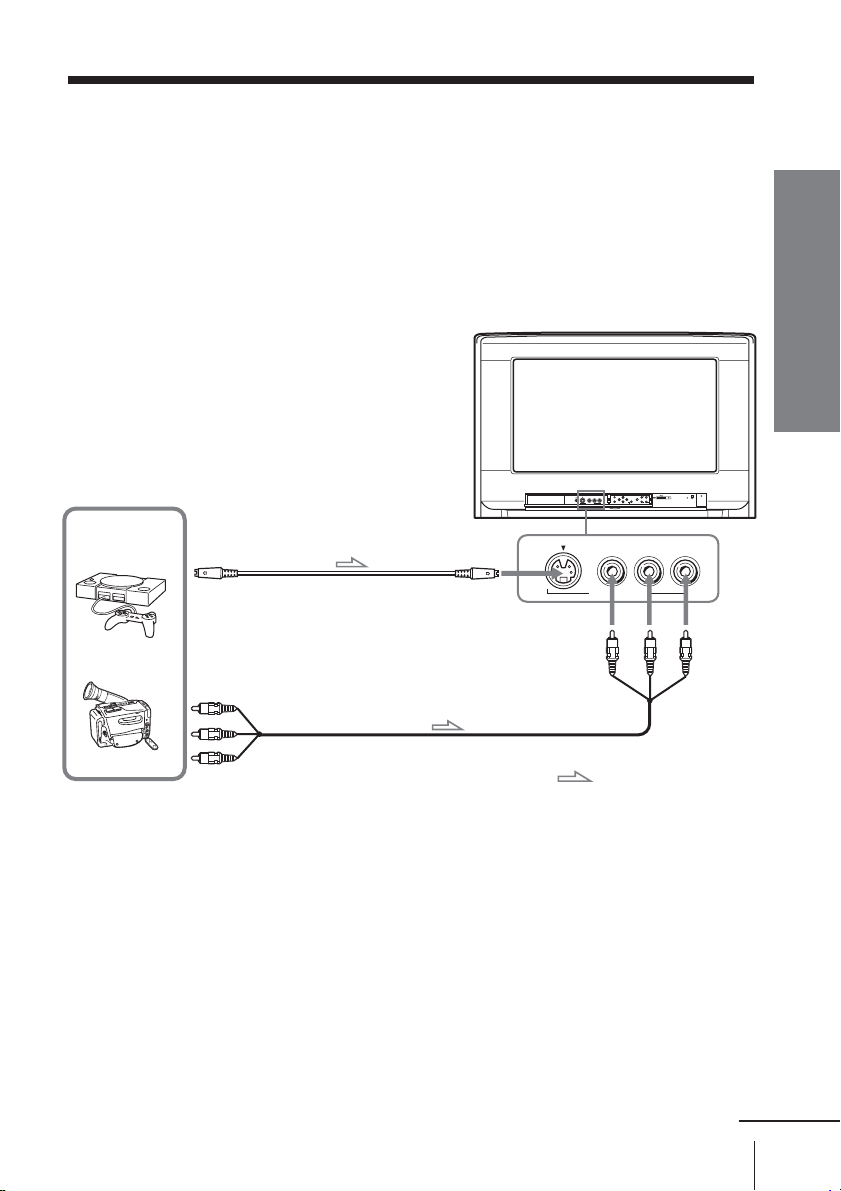
您可以連接選購的音頻視頻裝置,例如錄影機、DTV(數位式電視)
接收機、多碟播放機、攝影機、電視遊戲機或立體聲系統。要觀看影像
和操作所連接裝置時,請參閱第 18 頁和 35 頁。
使用 VIDEO 4 INPUT 插孔與攝影機電視遊戲機相連接
電視機前面
S VIDEO VIDEO
VIDEO 4 INPUT
電視遊戲機
攝影機
至 S 影像
輸出
至視頻和
音頻輸出
S 影像電纜(未提供)
或
至 S VIDEO
(S 影像)
S VIDEO VIDEO
至 VIDEO 4 INPUT
VIDEO(黃色)
AUDIO-L(MONO)(白色)
AUDIO-R(紅色)
VIDEO 4 INPUT
使用您的新電視機
L – AUDIO – R
(MONO)
AUTO PROG
MENU
VOL CH
TV/VIDEO
L – AUDIO – R
(MONO)
STANDBY
/WAKE UP
音頻視頻電纜(未提供)
:訊號流向
註
• 當連接電視遊戲機時,若您要調整適當的影像設定以觀看電視遊戲節目,則
顯示“系統設定”選單,然後在“電玩模式”中選擇“開”(請參閱第 82
頁)。
• 您也可將視頻裝置連接至電視機後面的 VIDEO IN 1、2、或 3(視頻輸入)
插孔。
• 將視頻設備連接至 S 影像輸入時,顯示“系統設定”選單,然後在“S 影
像”中選擇“自動”(請參閱第 83 頁)。若訊號同時輸入 S VIDEO(S 影
像輸入)與 VIDEO(視頻輸入),則 S 影像訊號即自動被選定。要收看 VIDEO
輸入的視頻訊號時,請在“S 影像”中選擇“關”。
使用您的新電視機
續
11
Page 12

連接選購的裝置(續)
使用 MONITOR OUT 插孔與音頻視頻裝置相連接
電視機後面
CENTER SPEAKER IN
S VIDEO
VIDEO
(MONO)
L
AUDIO
R
1
23
VIDEO IN
至 MONITOR
OUT
120W MAX 8Ω
Y
PB/
C
B
PR/
C
R
MONITOR
12
OUT
Y
G
HD
SYNC
PB/
VD
C
B
B
PR/
C
R
R
L
AUDIO
R
COMPONENT VIDEO
(HD/DVD) IN
VIDEO(黃色)
AUDIO-L(MONO)
天線電纜(未提供)
至天線輸出
錄影機
至視頻和音
頻輸入
或
至音頻
輸入
(白色)
AUDIO-R(紅色)
音頻電纜(未提供)音頻視頻電纜(未提供)
:訊號流向
註
• 若您在電視機螢幕上選擇“高解析DVD 1”或“高解析DVD 2”(請參閱
第 18 頁),將會聽到聲音但不會有影像從 MONITOR OUT 插孔輸出。這並非
故障。
音頻系統
使用您的新電視機
12
Page 13
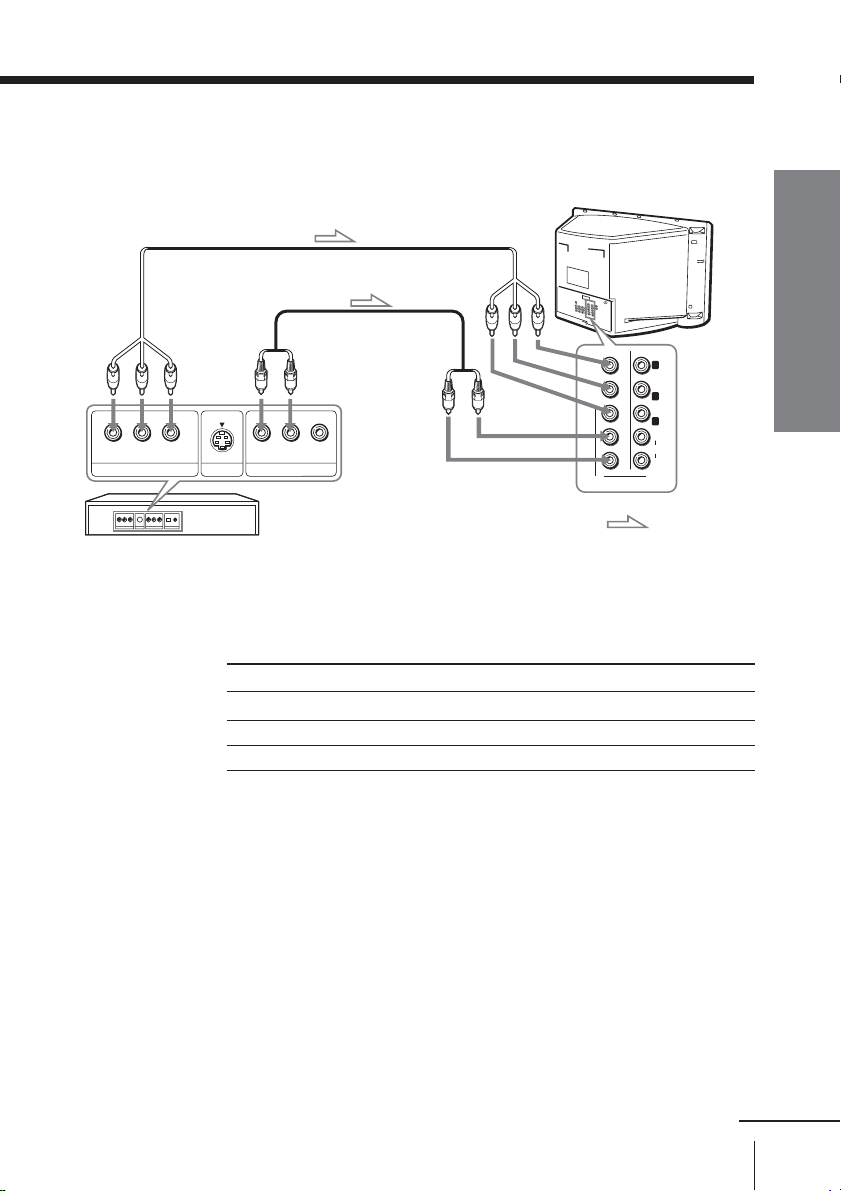
將 DVD 播放機連接至 COMPONENT VIDEO IN 1 或 2 插孔
電視機後面
至 COMPONENT VIDEO IN
分量視頻電纜(未提供)
至分量視頻輸出
1 或 2
使用您的新電視機
Y
CB CR
COMPONENT VIDEO OUT
DVD 播放機
至音頻
輸出
S VIDEO OUT
R-AUDIO-L
LINE OUT
VIDEO
至 AUDIO-L(白色)
Y
PB/
C
B
PR/
C
R
1 2
PB/
C
PR/
C
AUDIO
Y
G
B
B
R
R
L
R
AUDIO-R(紅色)
:訊號流向
註
• 某些 DVD 播放機的端子可能標記不同:
連接 至(DVD 播放機上的)
Y(綠色) Y
PB/CB(藍色) Cb、B-Y 或 PB
PR/CR(紅色) Cr、R-Y 或 PR
• 將 DVD 播放機連接至 COMPONENT VIDEO IN 1 或 2 插孔時,不要在 HD/DVD
插孔連接任何裝置。
• 若您在電視機螢幕上選擇“高解析DVD 1”或“高解析DVD 2”(請參閱
第 18 頁),將會聽到聲音但不會有影像從 MONITOR OUT 插孔輸出。這並非
故障。
• 當通過 COMPONENT VIDEO IN 插孔接收逐行掃描訊號時,雙畫面與頻道索引
功能不起作用,並且“DRC-MF”、“DRC 設定”與“電玩模式”無法選擇。
音頻電纜(未提供)
使用您的新電視機
續
13
Page 14

連接選購的裝置(續)
將 DVD 播放機連接至 VIDEO IN 1、2 或 3 插孔
至視頻和
音頻輸出
R-AUDIO-L
LINE OUT
DVD 播放機
音頻視頻電纜
(未提供)
VIDEO
至 VIDEO IN 1、
2、或 3
註
• 由於 DVD 碟片上的高質量影像包含許多資訊,因此可能出現影像紊亂。在
這種情形下,顯示“畫面設定”選單,選擇“畫質模式”中的“個人”,然
後調整“影像調整”中的“銳度”(請參閱第 73 頁)。
• 您也可將 DVD 播放機連接至電視機的 S VIDEO IN 插孔。
S VIDEO
VIDEO
(MONO)
L
AUDIO
R
12 3
VIDEO IN
VIDEO(黃色)
AUDIO-L(MONO)(白色)
AUDIO-R(紅色)
MONITOR
OUT
電視機後面
:訊號流向
使用您的新電視機
14
Page 15
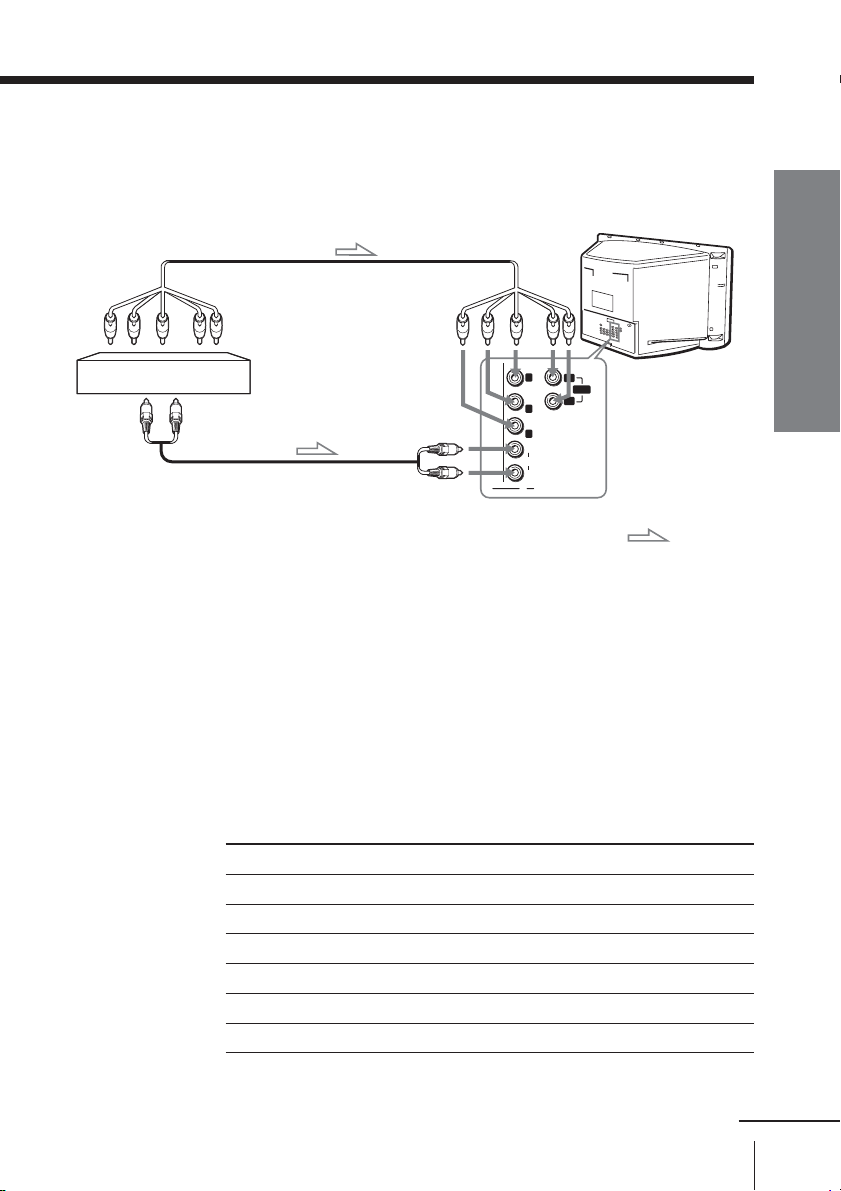
將 DTV(數位式電視)接收機連接至 COMPONENT VIDEO IN 1
或 2 插孔
分量視頻電纜
(未提供)
數位電視接收機
至音頻輸出
至 COMPONENT VIDEO IN
電視機後面
1 或 2
至分量視頻輸出
Y
G
HD
SYNC
PB/
VD
C
B
B
PR/
C
R
R
L
AUDIO
R
音頻電纜(未提供)
COMPONENT VIDEO
(HD/DVD) IN
2
至 AUDIO-L(白色)
AUDIO-R(紅色)
:訊號流向
註
• 電視機裝備 G/B/R/HD/VD 輸入接口。
如果 DTV 接收機配備有 Y/PB/PR 輸出連接口,則將其連接至 COMPONENT VIDEO
IN 1 或 2 插孔的 Y/PB/PR 連接口。不要在 COMPONENT VIDEO IN 2 的 HD/
VD 連接口連接任何裝置。
如果 DTV 接收機未配備有 Y/PB/PR 輸出連接口,則將其連接至 COMPONENT
VIDEO IN 2 的 G/B/R/HD/VD 連接口。
提示
• 電視機接受以下訊號格式:
使用您的新電視機
總掃描線數 有效掃描線數 場頻(Hz)
1125i 1080i 50/60
750p 720p 50/60
625p 576p 50
625i 576i 50
525p 480p 60
525i 480i 60
使用您的新電視機
續
15
Page 16
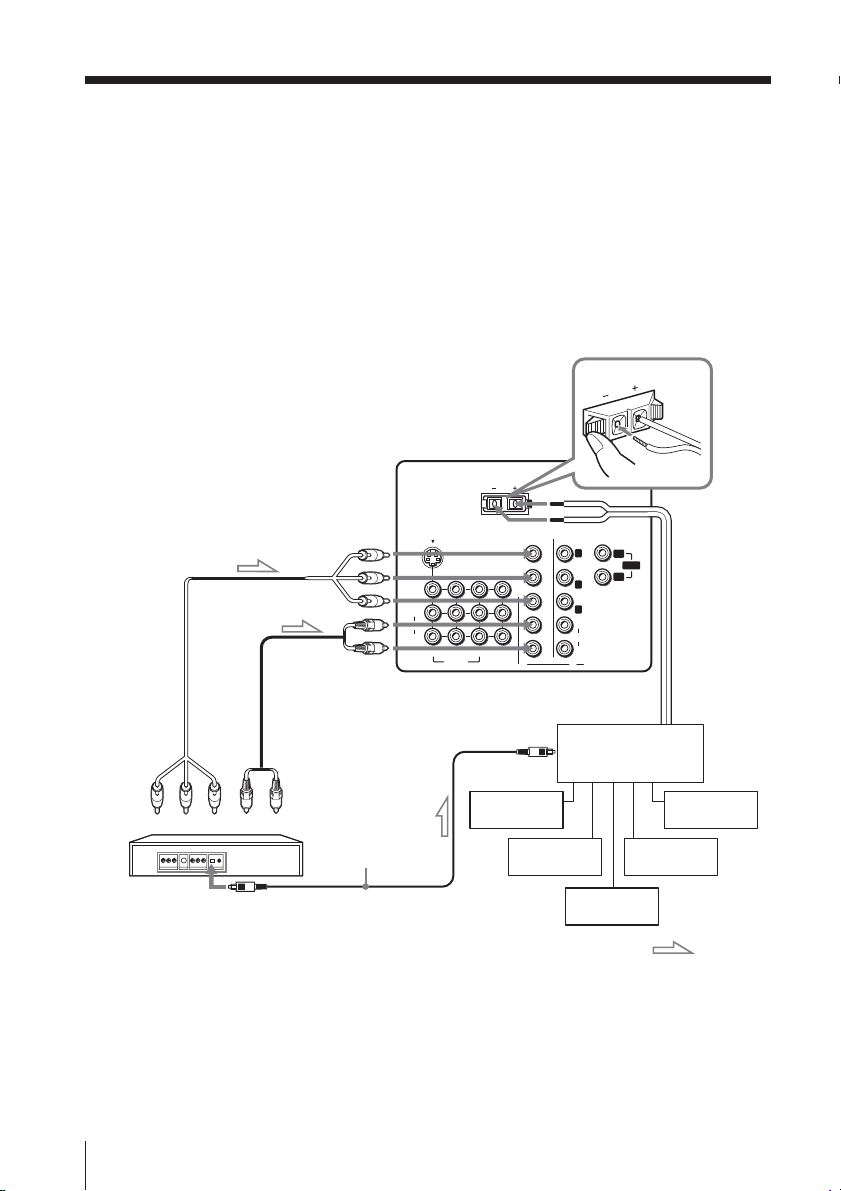
連接選購的裝置(續)
連接放大器
如果使用帶 Dolby* Surround(杜比環繞)解碼器的放大器,而不使
用電視機的音頻系統,則您可以把電視機的揚聲器用作音頻系統的中置
揚聲器。
使用放大器提供的揚聲器線時,請將放大器的揚聲器端子連接至電視機
的 CENTER SPEAKER IN 端子。
CENTER SPEAKER IN
至分量視頻電
纜(未提供)
至分量視
頻輸出
DVD 播放機
至 COMPONENT VIDEO IN
1 或 2
電視機後面
(MONO)
L
AUDIO
R
1
VIDEO IN
CENTER SPEAKER IN
120W MAX 8Ω
23
Y
PB/
C
B
PR/
C
R
MONITOR
12
OUT
Y
G
PB/
C
B
B
PR/
C
R
R
L
AUDIO
R
COMPONENT VIDEO
(HD/DVD) IN
120W MAX 8Ω
HD
SYNC
VD
至 AUDIO-L(白色)
音頻電纜
(未提供)
AUDIO-R(紅色)
至數位音頻輸入
放大器
至音頻輸出
前揚聲器
光學數位電纜
(未提供)
至數位音頻輸出
(L)
後揚聲器
(L)
後揚聲器
(R)
低音揚聲器
註
• 若要將電視機的揚聲器用作中置揚聲器時,顯示“聲音設定”選單,然後
在“揚聲器”中選擇“中央聲道輸入”(請參閱第 75 頁)。
至 CENTER
SPEAKER IN
(中置揚聲器
輸入)
前揚聲器
(R)
:訊號流向
使用您的新電視機
16
* Dolby 是 Dolby 實驗室的商標。
Page 17
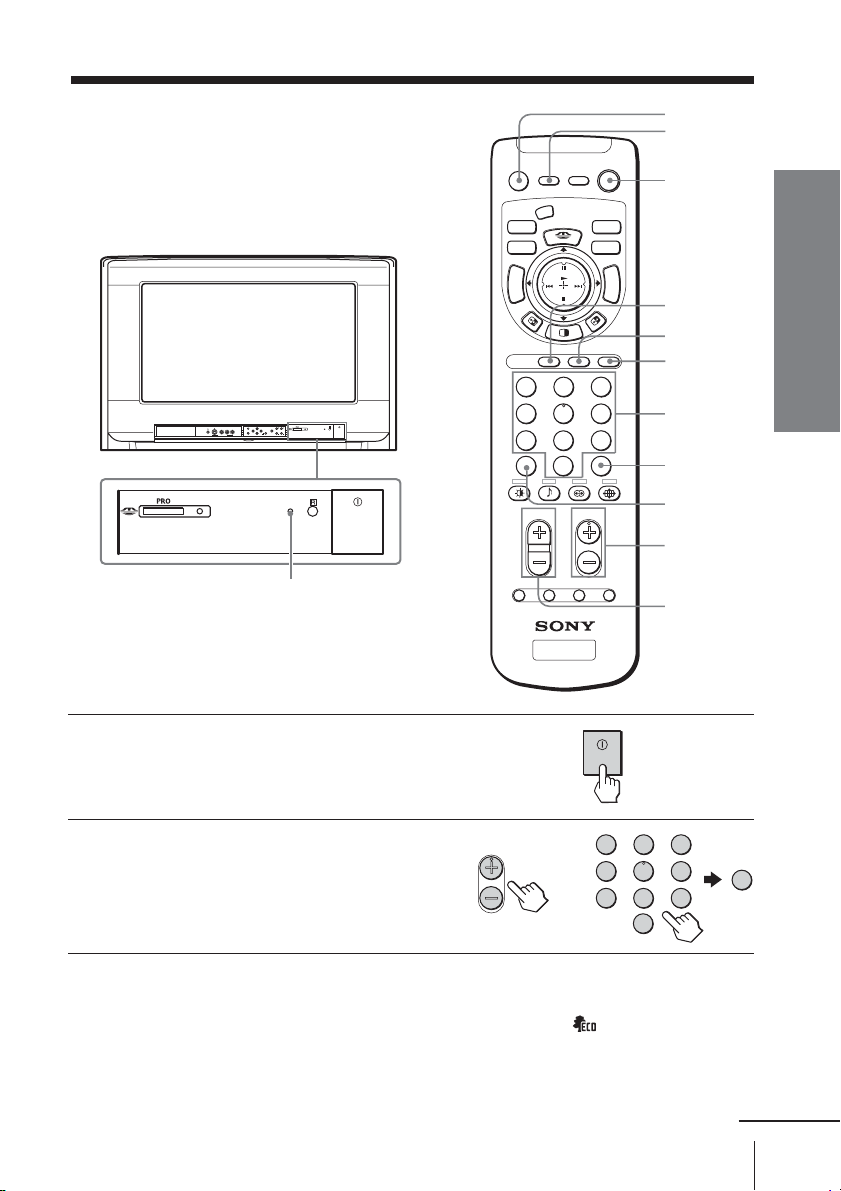
觀看電視
本節說明觀看電視時所使用的各種功能和
操作。大多數操作可以用遙控器進行。
S VIDEO VIDEO
L – AUDIO – R
(MONO)
AUTO PROG
MENU
VIDEO 4 INPUT
STANDBY
/WAKE UP
VOL CH
TV/VIDEO
靜 音
影音設備
顯 示
電 源
置
揚
中
聲
器
Y
R
S
T
O
I
C
M
K
E
M
模式選擇
DRC-MF
設定
C
N
H
I
+
W
T
頻道預設
T
W
–
I
H
N
C
輸入選擇
高解析/DVD
123
456
78
回復
0
電 源
音聲多重
垂直中心點調整
V CENTER
目 錄
電 視
9
頻道
輸入
靜音
顯示
電源
使用您的新電視機
高解析
DVD
輸入選擇
電視
數位鍵
頻道輸入
STANDBY
/WAKE UP
STANDBY 指示燈
按壓 ! 鍵打開電視機。
1
當電視機處於待機模式(電視機的 STANDBY 指
示燈呈紅色亮光),按壓遙控器上的電源鍵。
要選擇電視頻道時,按壓頻道 +/- 鍵
2
或數位鍵,然後按壓頻道輸入鍵。
註
• 接通電視機電源時,電台號碼或視頻模式顯示約 40 秒。如果設定“系統設
定”選單中的“省電模式”為“開”,省電模式( )符號也將出現(請參
閱第 82 頁)。
頻道
音 量
功能選擇 重新設定
頻 道
睡眠定時
開機定時
TV
123
456
或
78
0
回復
頻道 +/-
音量 +/-
9
頻道
輸入
使用您的新電視機
續
17
Page 18
觀看電視(續)
要快速選擇某一個電視節目時
1 持續按壓頻道 +/- 鍵。
2 當您所要的電台號碼出現時,停止按壓頻道 +/- 鍵。
註
• 當您快速選擇某一個電視頻道時,影像可能會中斷。
這並非故障。
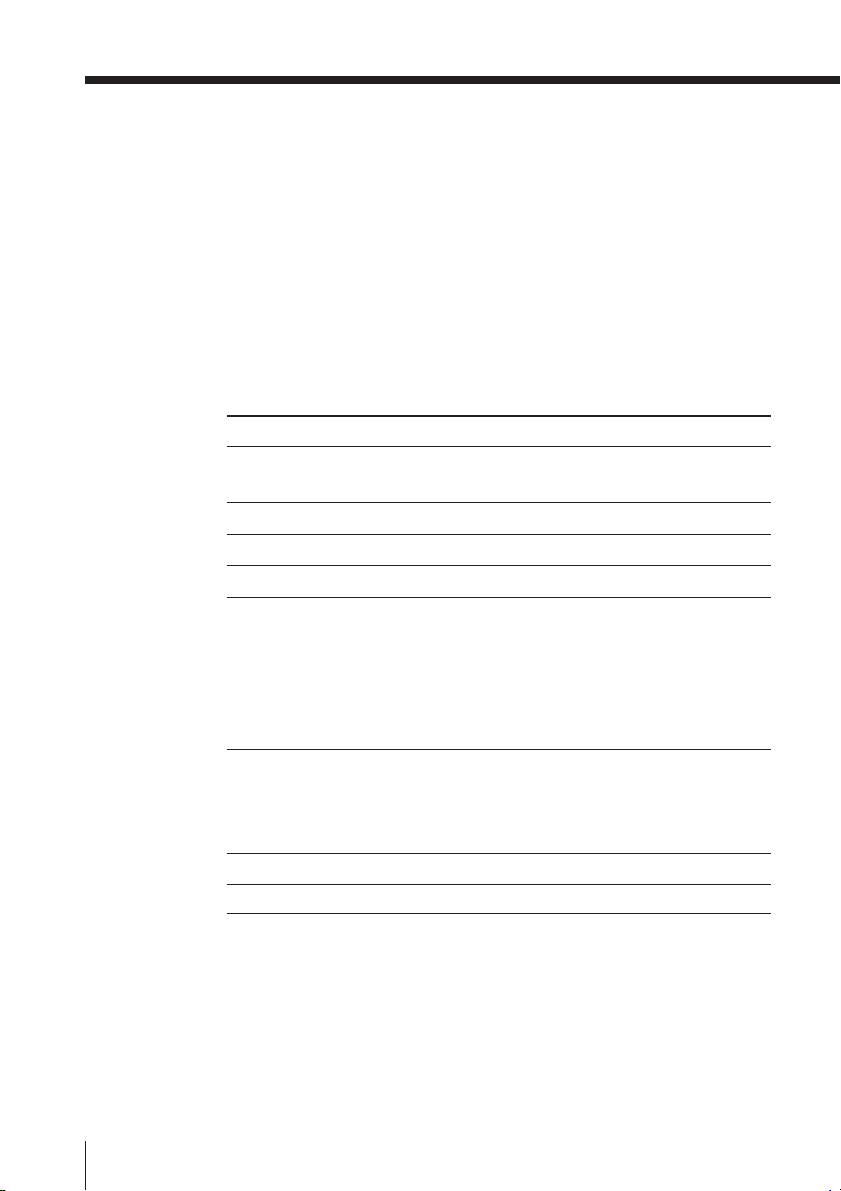
附加操作
以按壓
暫時關閉電視機
完全關閉電視機
調整音量
消除聲音
觀看視頻輸入(錄影機、
攝影機等)
觀看分量輸入(DVD、DTV
接收機)
跳回到之前收看的頻道
顯示畫面上的資訊*
電源鍵。
電視機的 STANDBY 指示燈呈紅色亮光。
電視機的 !(電源)鍵。
音量 +/- 鍵。
靜音鍵。
輸入選擇鍵(或電視機的 TV/VIDEO 鍵)以選擇
“影音輸入 1”、“影音輸入 2”、“影音輸入
3”、“影音輸入 4”、“高解析DVD 1”或
“高解析DVD 2”。
要回到電視畫面時,按壓電視鍵(或電視機的
TV/VIDEO 鍵)。
HD/DVD 鍵以選擇“高解析DVD 1”或“高解析
DVD 2”。
要回到電視畫面時,按壓電視鍵(或電視機的
TV/VIDEO 鍵)。
回復鍵。
顯示鍵。
使用您的新電視機
18
* 顯示某些影像聲音設定以及電台號碼或視頻模式。畫面上的影像或聲音設
定顯示將在大約 3 秒鐘後消失。
Page 19
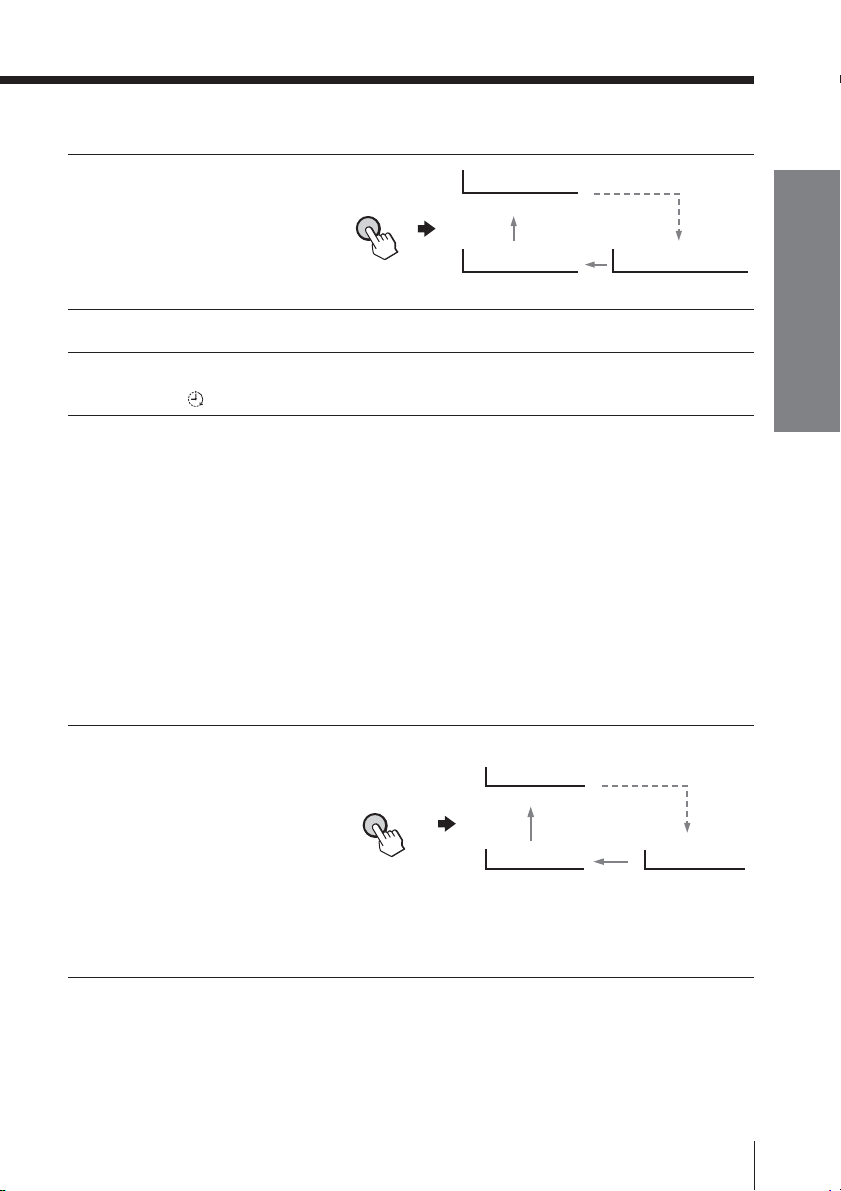
設定開機定時器
按壓開機定時鍵直到您要的
1
時間段出現。
開機定時
開機定時:10M
10 分鐘之後
在設定時間後,開機定時器
立即啟動。
選擇要開機的電視頻道或視頻模式。
2
若您要電視機自動關閉,則按壓電源鍵或設定睡眠定時器。
3
開機定時:開
取消開機定時功能 12 小時之後
電視機的 (開機定時)指示燈呈桔黃色亮光。
要取消開機定時器時
按壓開機定時鍵直到“開機定時:關”出現,或按壓電視機的 ! 鍵
將其關閉。
註
• 用開機定時器接通電視機電源後,如果超過 2 小時未按壓任何鍵或控制鍵,
則電視機會自動進入待機模式。要恢復觀看電視時,按壓電視機或遙控器上
任一鍵即可。
設定睡眠定時器
按壓睡眠定時鍵直到您要的
時間段出現。
您可以從 15、30、45、60、
75 和 90 分鐘中選擇時間
段。
在設定時間後,睡眠定時器
立即啟動。
睡眠定時
開機定時:12HOOM
睡眠定時:15M
15 分鐘之後
睡眠定時:開 睡眠定時:90M
取消睡眠定時功能
90 分鐘之後
使用您的新電視機
要取消睡眠定時器時
按壓睡眠定時鍵直到“睡眠定時:關”出現,或關閉電視機。
使用您的新電視機
19
Page 20
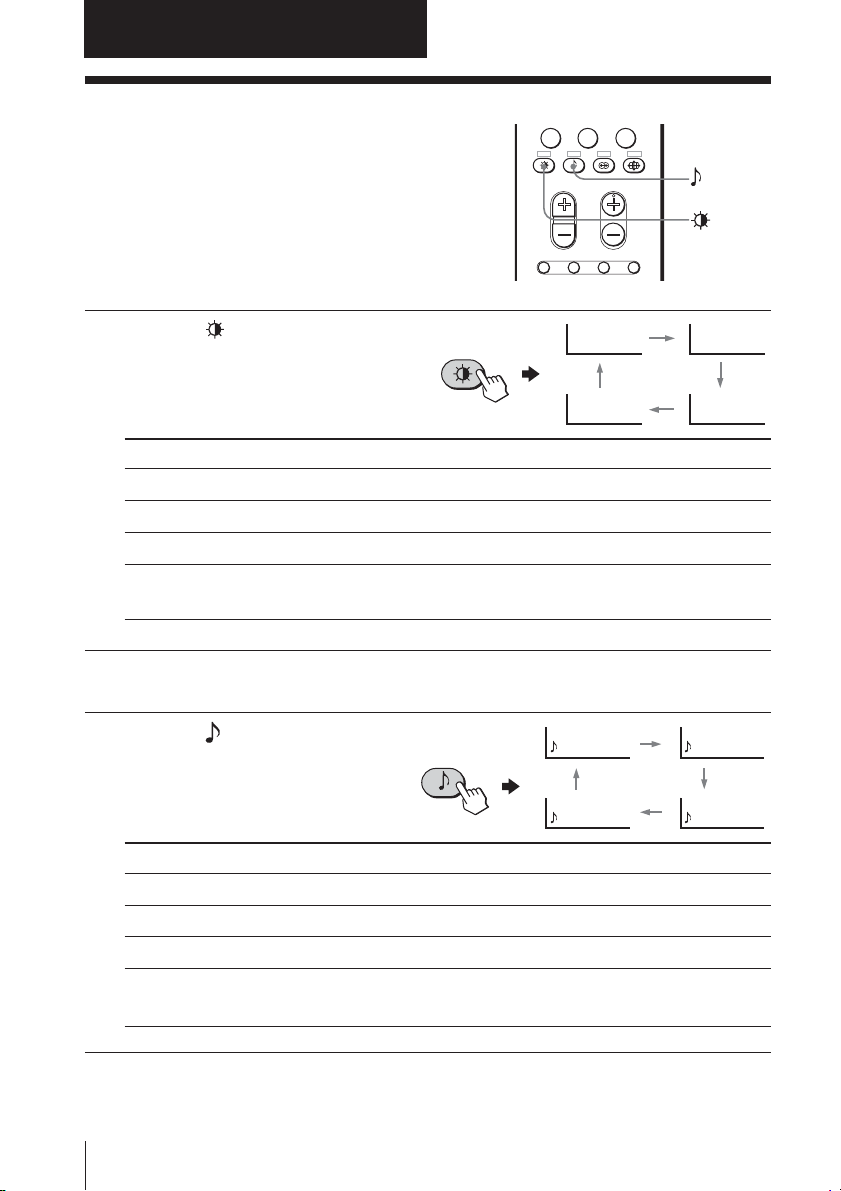
高級操作
選擇影像和聲音模式
您可以選擇影像和聲音模式並在“個
回復
音 量
頻道
0
輸入
頻 道
人”選項中調整您所偏好的設定。
功能選擇 重新設定
開機定時
睡眠定時
選擇影像模式
反覆按壓 鍵直到所要的
影像模式被選定。
選擇 以
“動態” 接收對比度強的影像。
“標準” 接收普通的影像。
“高解析” 接收更高分解度和柔和對比的影像。
“個人” 接收“畫面設定”選單中的“影像調整”選單所調整的最終影像設
定。(請參閱第 73 頁)。
動態
個人
選擇音效模式
標準
高解析
20
反覆按壓 鍵直到所要的
音效模式被選定。
動態
個人 柔和
戲劇
選擇 以
“動態” 收聽強調低音和高音的動態而清晰的聲音。
“戲劇” 收聽強調人聲和高音調的聲音。
“柔和” 接收柔和的聲音。
“個人” 接收“聲音設定”選單中的“聲音調整”選單所調整的最終聲音設定
(請參閱第 76 頁)。
提示
• 您也可以使用選單設定影像和聲音模式(請參閱第 71 頁的“改變“畫面設
定”設定”和第 74 頁的“改變“聲音設定”設定”)。
高級操作
Page 21
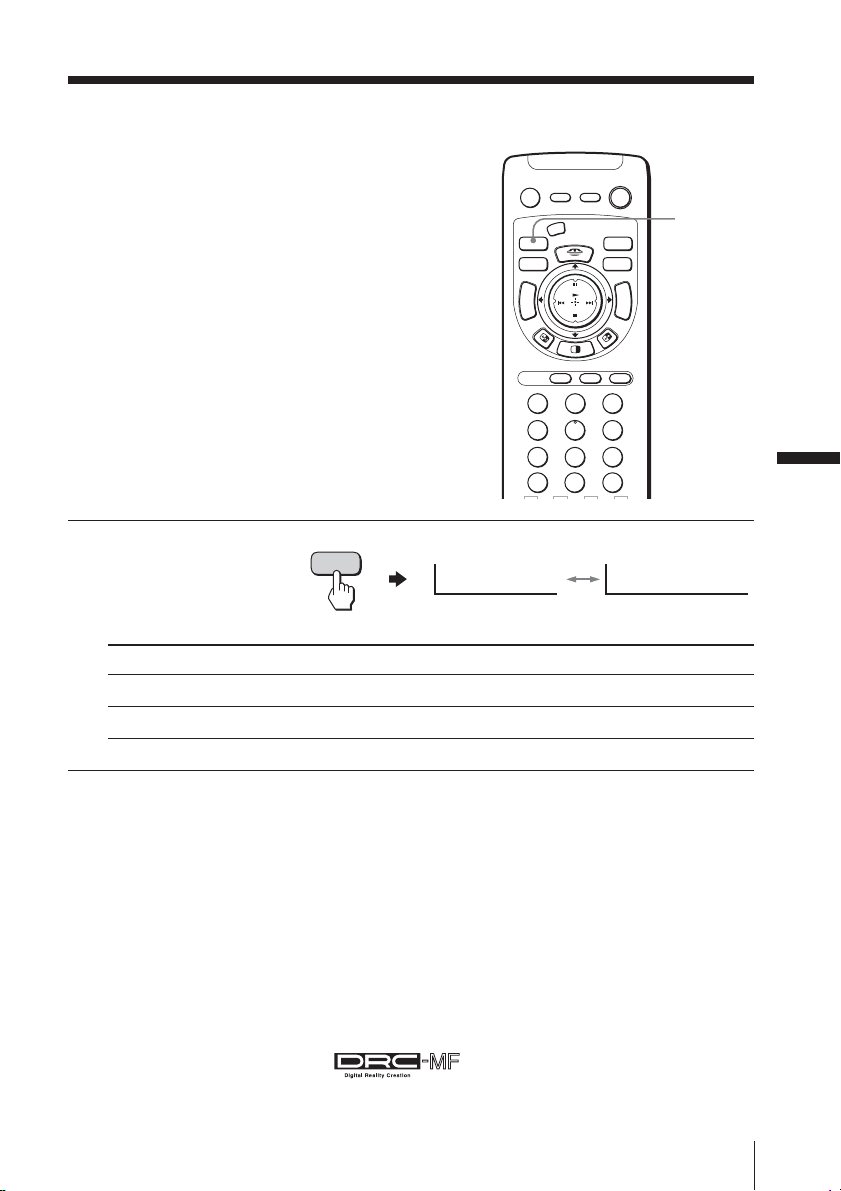
觀看高質量影像
-“DRC-MF 模式選擇”鍵
影音設備
電 源
置
揚
中
聲
器
Y
R
S
T
O
I
C
M
K
E
M
C
N
H
I
+
W
T
T
W
–
I
H
N
C
輸入選擇
0
電 源
音聲多重
垂直中心點調整
V CENTER
目 錄
電 視
9
頻道
輸入
DRC-MF:Progressive
靜 音
顯 示
全能數位精密顯像(DRC-MF)功能可讓您享
受到高質量的電視影像。您可以從二種 DRCMF 模式中進行選擇:“DRC 4 倍密”可觀看
高保真(高分辨率)的影像,或根據需要為
模式選擇
DRC-MF
設定
頻道預設
靜止影像選擇“Progressive”以減少閃爍
感。
高解析/DVD
123
456
78
回復
反覆按壓 DRC-MF 模式
選擇鍵直到您收到滿意
的影像質量。
選擇 以
“DRC 4 倍密” 選擇更高解析度的影像。
“Progressive” 減少螢幕上某些部分或掃描線條的跳動(例如字符或物體的邊線)。
模式選擇
DRC-MF
DRC-MF:DRC4 倍密
DRC-MF
模式選擇
高級操作
提示
• 當廣播訊號微弱時,您或許會在電視畫面上看到一些圓點或干擾。要降低該
干擾時,顯示“畫面設定”選單並在“畫質模式”中選擇“個人”,然後調
整“影像調整”中的“銳度”以減低鮮明度(請參閱第 73 頁)。
註
• 當使用頻道索引功能,或者當“電玩模式”或“雙畫面”模式轉變為“開”
時,無法選擇 DRC-MF 模式。該模式不適用 HD(高清晰度)或逐行掃描輸
入訊號或錄製在“Memory Stick”中的影像。
DRC-MF 的標識( )和“DRC-MF”是 Sony Corporation 的
商標。
高級操作
21
Page 22

自定影像真實模式和清
晰模式等級
-“DRC-MF 設定”鍵
DRC-MF 設定功能可使您為各種輸入播放源
自定細節(真實模式)和光滑(清晰模
式)。例如,您可以創建一個用戶設定以
優化天線輸入影像,創建另一個則可優化
DVD 播放機影像。您最多可以分別為每個
天線輸入訊號、視頻 1 至 4 輸入接口的
訊號輸入以及分量輸入訊號創建 3 個用
戶設定,每個設定分別代表“動態”和
“標準高解析個人”影像模式(最多
為 18 個設定)。
反覆按壓 DRC-MF 設定鍵
1
選擇“用戶設定 1”,
“用戶設定 2”或“用戶
設定 3”以創建您所需的
設定。
用戶設定1 用戶設定2 用戶設定3
DRC-MF
設定
靜 音
顯 示
M
模式選擇
DRC-MF
設定
T
頻道預設
T
W
高解析/DVD
123
456
7809
回復
用戶設定1
[25]
真
實
模
式
[01]清晰模式
調整 :完成 :
電 源
影音設備
電 源
置
揚
中
聲
器
Y
R
S
T
O
I
C
M
K
E
音聲多重
垂直中心點調整
V CENTER
C
N
H
I
+
W
–
I
H
N
C
電 視
輸入選擇
頻道
輸入
DRC-MF
設定
目 錄
重新設定:
22
向上、向下、向左或向右移動 鍵以調節“•”標誌的位置。
2
當您沿著“真實模式”軸線
向上移動“•”時,影像變得
更加細緻。
當您沿著“清晰模式”軸線
向右移動“•”時,影像變得
更加光滑。
高級操作
標誌
用戶設定1
[80]
真
實
模
式
[80]
清晰模式
調整 :完成 :
P
N
I
W
T
T
W
I
N
R
O
G
+
–
G
O
R
P
重新設定:
Page 23
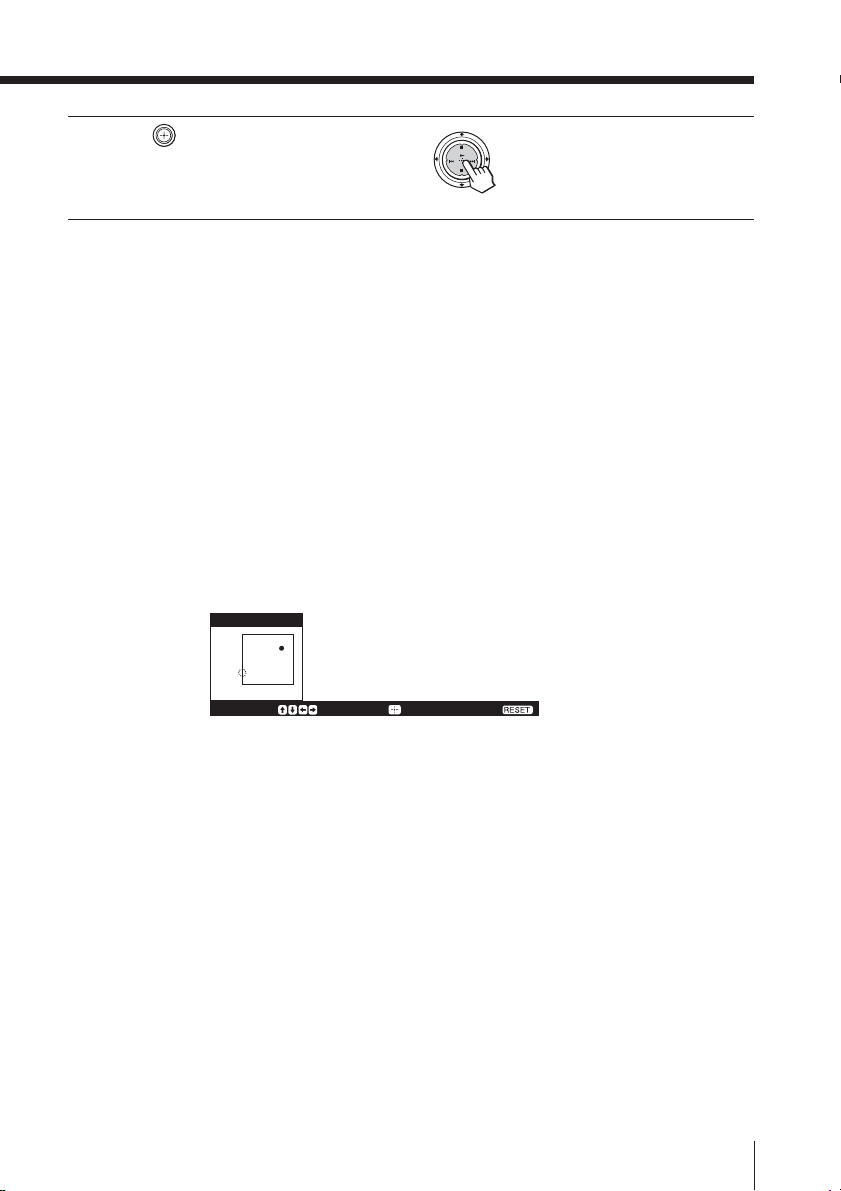
P
R
N
I
O
W
G
按壓 鍵以回到普通畫
3
面顯示。
T
+
–
T
G
W
O
I
R
N
P
要切換至最後調節的用戶設定時
顯示影像後反覆按壓 DRC-MF 設定鍵以選擇您所需的用戶設定。
要恢復至出廠設定值時
按壓遙控器上的重新設定鍵。
“用戶設定 1”模式下影像模式為“中間”、“高精度” 、“個人”時虛心圓
圈表示:
購買時的狀態設定:
在良好的接收訊號狀態下,標準的 TV 播放傳送時最適合的位置設定。
用戶設定1
[80]
真
實
模
式
[80]
清晰模式
調整 :完成 :
重新設定:
註
• 當使用頻道索引功能,或者當“電玩模式”或“雙畫面”模式轉變為“開”
時,無法選擇 DRC-MF 設定模式。該模式不適用 HD(高清晰度)或逐行掃
描輸入訊號或錄製在“Memory Stick”中的影像。
高級操作
23
Page 24
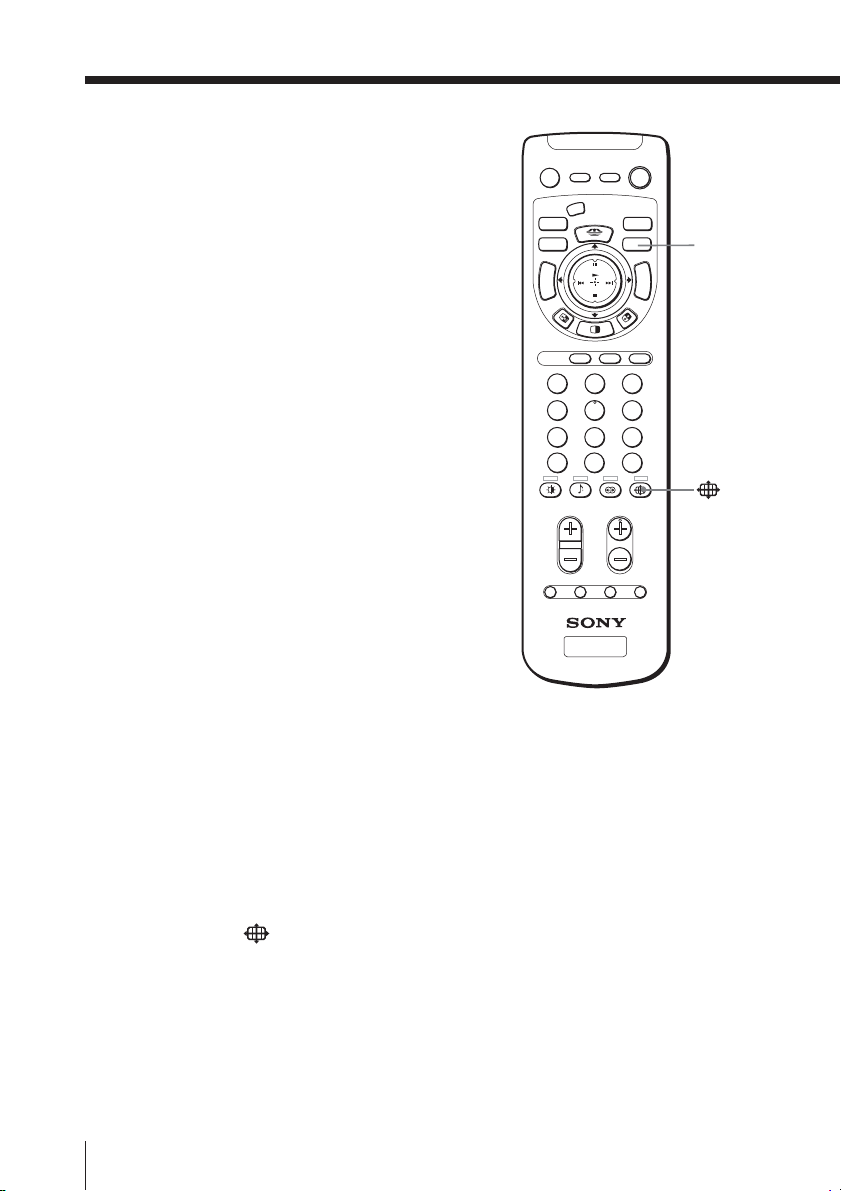
使用寬螢幕設定模式
寬螢幕設定模式功能可讓您觀看適合電視
機 16:9 畫面的影像。
在寬螢幕設定模式下自動觀看影像
靜 音
影音設備
顯 示
電 源
置
揚
中
聲
器
Y
R
S
T
O
I
C
M
K
E
M
W
T
T
W
高解析/DVD
音聲多重
垂直中心點調整
V CENTER
C
N
H
I
+
–
I
H
N
C
輸入選擇
模式選擇
DRC-MF
設定
頻道預設
123
456
7809
回復
音 量
頻 道
功能選擇 重新設定
開機定時
TV
電 源
電 視
頻道
輸入
睡眠定時
垂直中心
點調整
目 錄
-自動寬螢幕設定
高級操作
24
電視機根據訊號輸入自動選擇最佳的寬屏模式並全螢幕顯示 16:9 螢
幕影像。
註
• 自動寬螢幕設定功能根據訊號質量可能無法正常工作。遇此情形時,請用
鍵手動選擇寬螢幕模式(請參閱第 26 頁)。
• 第 25 頁上的表中舉例表示出廠時的預設值;在“寬螢幕設定”選單中“自
動寬螢幕設定”被設為“開”,“預設 4:3 信號呈現模式”被設為“放寬
模式”(請參閱第 78 頁)。
Page 25

放寬模式
當接收到……
帶 ID-1 或 S1
訊號的普通 4:3
縱橫比影像或不
帶 ID-1 的訊
號。
自動寬螢幕設定啟動
並選擇……
*
影像變為……
放大 4:3 影
像,影像上、下
部分被壓縮以適
合 16:9 螢幕。
4:3 模式電影或
帶 ID-1 訊號的
視頻或 DVD 。
帶 ID-1 或 S1
訊號的以 4:3
壓縮的攝影機
影像。
HDTV 16:9 影像
將影像橫向和縱
放大模式
向放大成均等的
縱橫比以適合
16:9 螢幕**。
僅橫向放大影像
全景模式
以適合 16:9 螢
幕。
HDTV 16:9 影像
全景模式
總是以“全景模
式”顯示。
* 當接收到普通的 4:3 影像時,本機會以出廠設定值自動選擇“放寬模式”。
若將“寬螢幕設定”選單中的“預設 4:3 信號呈現模式”設定為“一般模
式”,即可在不放大影像的狀態(“一般模式”)下顯示該影像(請參閱第
78 頁)。
**螢幕的頂部和底部可能會出現黑邊。
註
• 即使 720p/1080i 格式訊號不含 ID-1 訊號,它也始終以“全景模式”顯
示。
續
高級操作
25
Page 26
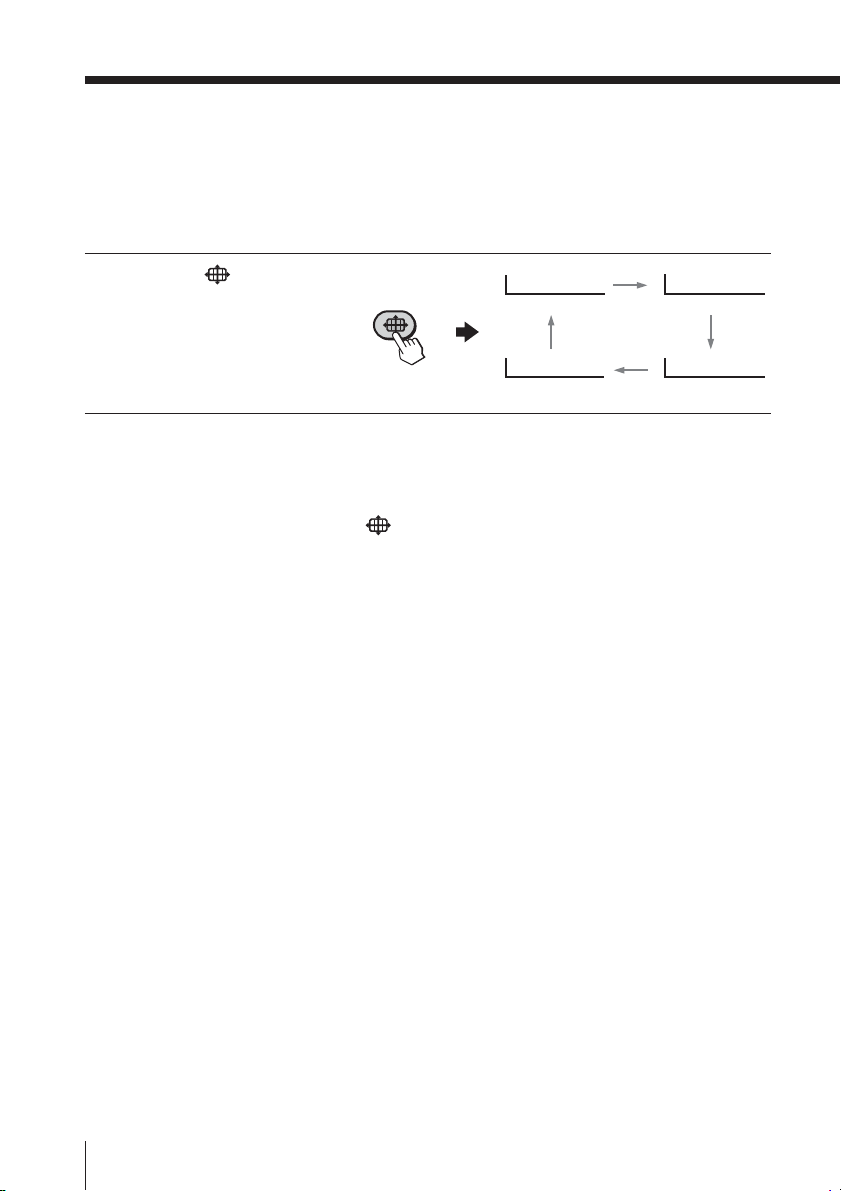
使用寬螢幕設定模式(續)
在寬螢幕設定模式下手動觀看影像
您可以手動選擇所需的寬螢幕設定模式。
反覆按壓 鍵直到所需的
顯示模式顯示在螢幕上。
有關各模式的詳情,請參閱
“在寬螢幕設定模式下自動
觀看影像”。
註
• 也可用選單手動選擇寬螢幕設定模式(請參閱第 78 頁)。
• 按壓遙控器上的 鍵或使用選單選擇寬螢幕模式時,自動屏顯模式功能
會暫時不起作用。
在以下場合自動屏顯模式功能會再次啟動:
- 用頻道 +/- 鍵改變電視頻道時。
- 用輸入選擇鍵改變視頻輸入時。
- 關閉電視機後再次打開。
• 720p/1080i 格式訊號(HDTV 16:9 影像)始終以“全景模式”顯示。
• 當寬螢幕設定模式設定為“放寬模式”或“放大模式”時,可調整影像的縱
向位置(請參閱第 27 頁)。
放寬模式 一般模式
放大模式 全景模式
26
高級操作
Page 27
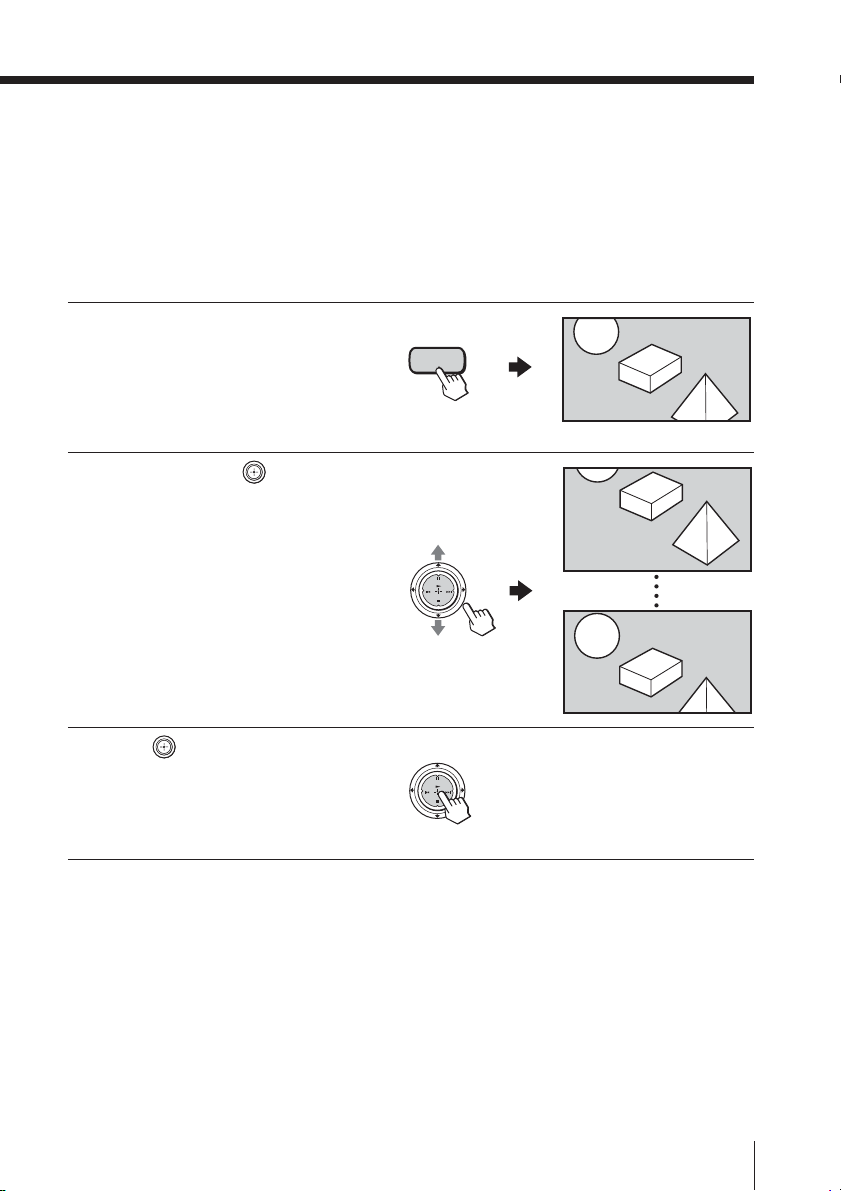
調整影像位置
在以下場合可調整影像的縱向位置:
- 在“放寬模式”下無法看見影像的上、下部分。
- 在“放大模式”下要調整螢幕上的影像縱向位置時。
按壓垂直中心點調整鍵。
1
向上或向下移動 鍵以
2
將影像移上或移下。
此功能僅在“放寬模式”和“放大模式”下有效。
垂直中心點調整
V CENTER
放寬模式
垂直中心點調整:00
放寬模式
P
R
N
I
O
W
G
T
+
–
T
G
W
O
I
R
N
P
垂直中心點調整:
放寬模式
垂直中心點調整:-
+15
15
按壓 鍵。
3
P
R
N
I
O
W
G
T
+
–
T
G
W
O
I
R
N
P
註
• 即使在關閉電視機後,所調整的影像垂直位置調節值也會被保存。
• 也可在“放寬模式”和“放大模式”下使用選單調整影像位置(請參閱第 78
頁)。
高級操作
27
Page 28

同時觀看兩個節目
-“雙畫面”
用雙畫面功能,您可在主畫面旁邊顯示一
個不同的電視節目。
顯示雙畫面
按壓 鍵。
靜 音
模式選擇
DRC-MF
設定
頻道預設
顯 示
高解析/DVD
電 源
影音設備
電 源
置
揚
中
聲
器
Y
R
S
T
O
I
C
M
K
E
M
音聲多重
垂直中心點調整
V CENTER
C
N
H
I
+
W
T
T
W
–
I
H
N
C
電 視
輸入選擇
123
456
7809
回復
頻道
輸入
10 12
目 錄
要回到普通畫面顯示時
高級操作
28
按壓 鍵。
左影像以全螢幕顯示。
提示
• 您也可使用選單顯示雙畫面(請參閱第 80 頁的“使用選單操作“複分格畫
面””)。
Page 29

其他操作
要
改變右影像的電視節目
對換左右影像
按壓移動
向上或向下移動 鍵(TWIN CH + 或 -)。
按壓 鍵。
在左影像和右影像之間對換聲音。
改變雙畫面的螢幕尺寸
註
• 無法對 HD 或 DVD 輸入訊號對換影像。
• 雙畫面功能不適用於 HD(高清晰度)和逐行掃描訊號。若將左邊的主畫面改
為 HD 或逐行掃描訊號,則會出現資訊並且雙畫面功能被取消。所選擇的 HD
或逐行掃描畫面將以全螢幕顯示。
• 當電視機處於中置揚聲器模式時(第 38 頁),雙畫面功能不起作用。同樣,
在觀看雙畫面影像時,無法將電視機設為中置揚聲器模式。
• 您在右影像中無法欣賞立體聲。
• 您無法在右影像中將影像變為視頻輸入。而只能在視頻輸入顯示在左影像中
時通過對換影像,在右影像中顯示除 HD 和逐行掃描訊號以外的其他視頻輸
入。
• 當按壓 鍵時,在出現雙畫面之前,電視畫面會抖動或呈現空白狀態 1 秒
鐘左右。這並不表示電視機發生故障。
按壓 鍵。
“ ”符號將出現,以顯示您要收聽的畫面。
向左移動 鍵以增加左畫面尺寸。
向右移動 鍵以增加右畫面尺寸。
P
R
N
I
O
W
G
T
+
–
T
G
W
O
I
R
N
P
P
R
N
I
O
W
G
T
+
–
T
G
W
O
I
R
N
P
續
高級操作
29
Page 30
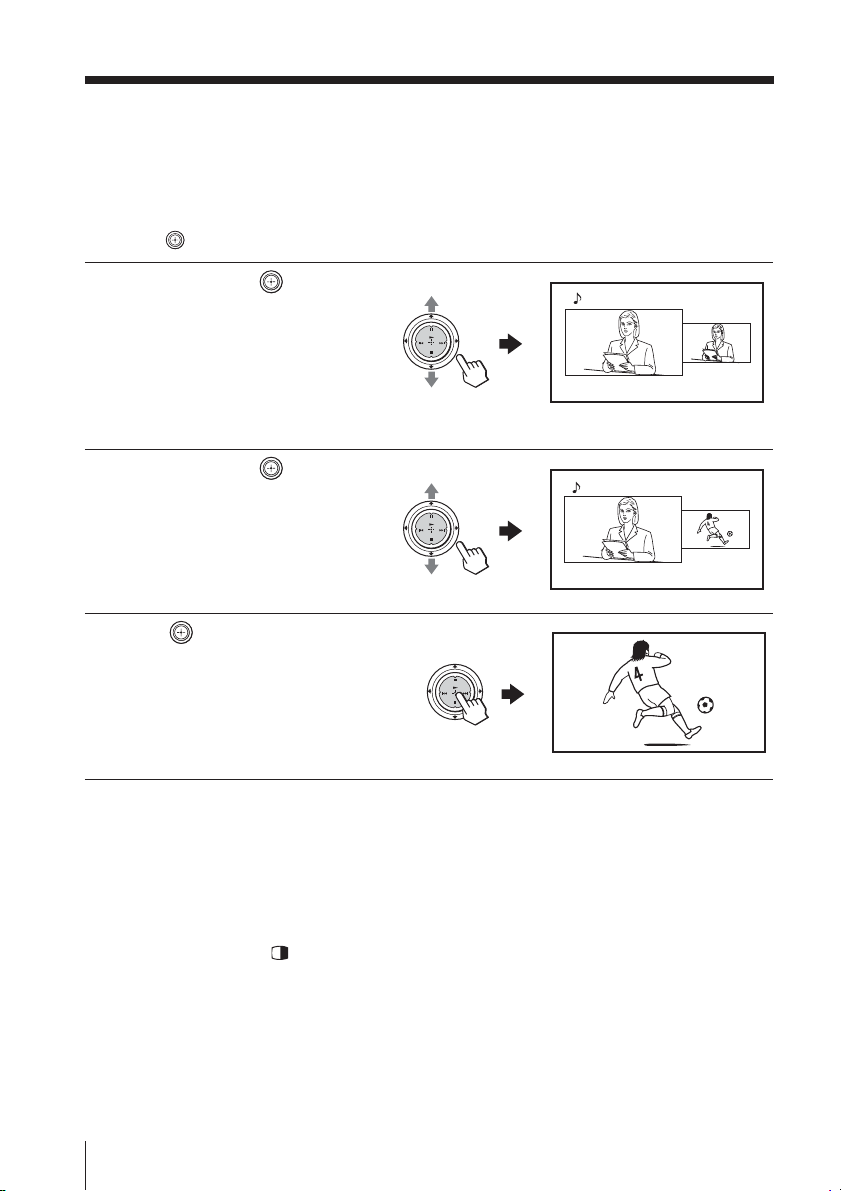
同時觀看兩個節目-“雙畫面”(續)
使用 PAP(雙畫面)選擇電視節目
您可以用 (TWIN CH +/-)鍵直接從右影像選擇所需的電視節目。
向上或向下移動 鍵
1
(TWIN CH +/-)。
同一頻道的兩個影像出現在
螢幕上(PAP)。
向上或向下移動 鍵
2
(TWIN CH +/-)直到所需
的節目出現在右螢幕上。
按壓 鍵右影像以全螢幕
3
顯示。
P
R
N
I
O
W
G
T
+
–
T
G
W
O
I
R
N
P
P
R
N
I
O
W
G
T
+
–
T
G
W
O
I
R
N
P
P
R
N
I
O
W
G
T
+
10
10
10
8
8
要改變左影像頻道時
按壓頻道 +/- 鍵或數位鍵。
要從 PAP 模式回到普通畫面顯示時
按壓 鍵。
左影像以全螢幕顯示。
註
• 您無法在 PAP(雙畫面)模式下改變影像大小或對換影像。
• PAP(雙畫面)功能不適用 HD(高清晰度)和逐行掃描信號。若將左邊的主
畫面改為 HD 或逐行掃描信號,則會出現信息并且雙畫面功能被取消。所選
擇的 HD 或逐行掃描畫面將以全螢幕顯示。
高級操作
30
–
T
G
W
O
I
R
N
P
Page 31

顯示多個節目
-“頻道索引”
頻道索引功能在螢幕上滾動顯示所有接收
的電視節目,以便直接選擇。
按壓頻道預設鍵。
1
當前節目尺寸減少並在左邊顯
示。最先預設的節目暫時出現在
螢幕的右下方,然後固定。影像
向上滾動,下一節目出現在右下
方,所有接收的節目依次出現。
頻道預設
靜 音
影音設備
顯 示
電 源
置
揚
中
聲
器
Y
R
S
T
O
I
C
M
K
E
M
模式選擇
DRC-MF
設定
C
N
H
I
+
W
T
頻道預設
T
W
–
I
H
N
C
輸入選擇
高解析/DVD
123
456
78
回復
0
電 源
音聲多重
垂直中心點調整
V CENTER
目 錄
電 視
9
頻道
輸入
頻道預設
10
向上或向下移動 鍵使所
2
要觀看的節目顯示在框中,
並按壓 鍵。
要恢復滾動再次向上或向下
移動
鍵。
P
R
N
I
O
W
G
T
+
–
T
G
W
O
I
R
N
P
P
R
N
I
O
W
G
T
+
–
T
G
W
O
I
R
N
P
續
10
高級操作
31
Page 32
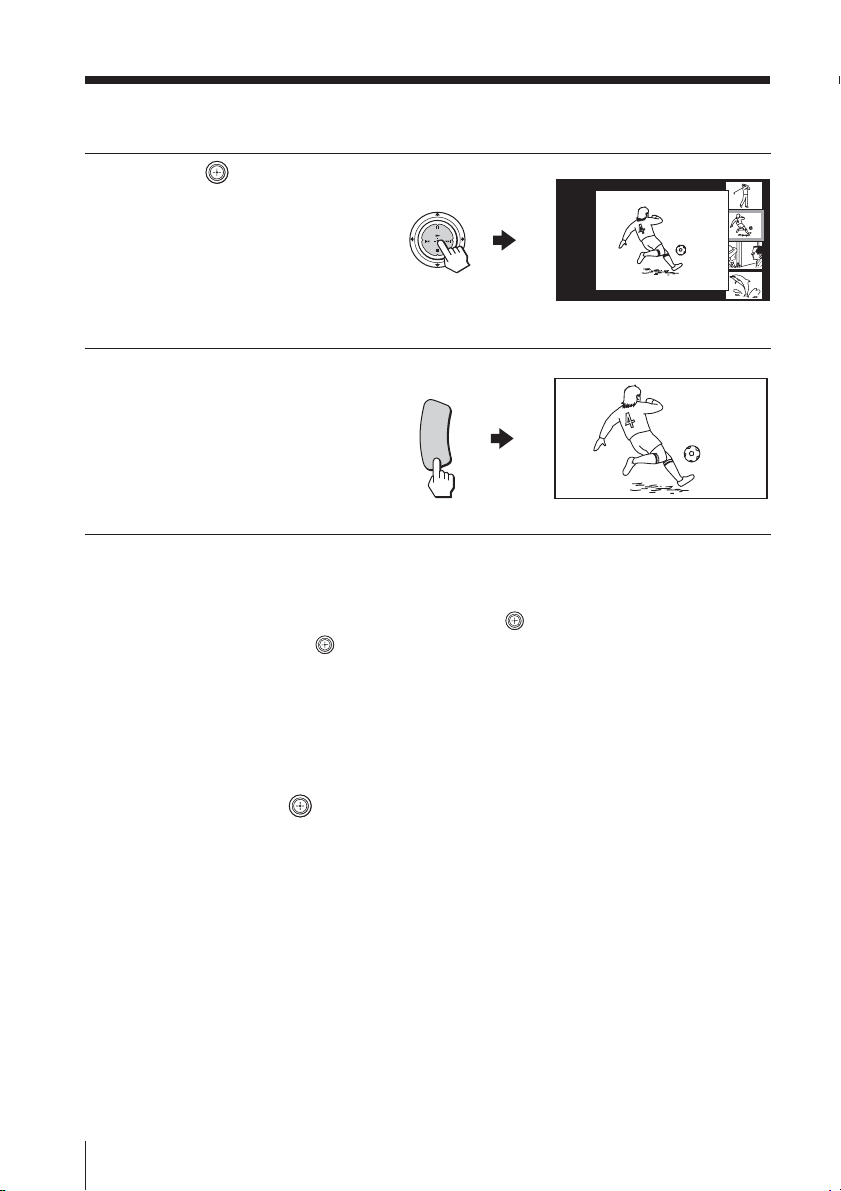
顯示多個節目-“頻道索引”(續)
再次按壓 鍵使所選節目
3
在左框中放大。
所選節目以正常活動影像顯
示,並且聲音也切換至該節
目。
按壓頻道預設鍵。
4
所選節目以全螢幕顯示。
提示
• 要改變滾動的方向,向上或向下移動 鍵一次。要提高滾動速度,向上或
向下按住 鍵。
P
R
N
I
W
T
T
W
I
R
N
P
頻道預設
O
G
+
–
G
O
8
8
要回到普通畫面顯示時
高級操作
32
再按壓一次頻道預設鍵,或:
1 從“複分格畫面”選單中選擇“頻道索引”。
2 按壓 鍵。
提示
• 您也可使用選單顯示多個節目(請參閱第 80 頁的“使用選單操作“複分格
畫面””)。
註
• 當顯示多個節目時,僅可聽到左畫面的聲音。
• 頻道索引功能對 HD(高清晰度)與逐行掃描訊號不起作用。所選擇的 HD 或
逐行掃描畫面將以全螢幕顯示。
Page 33
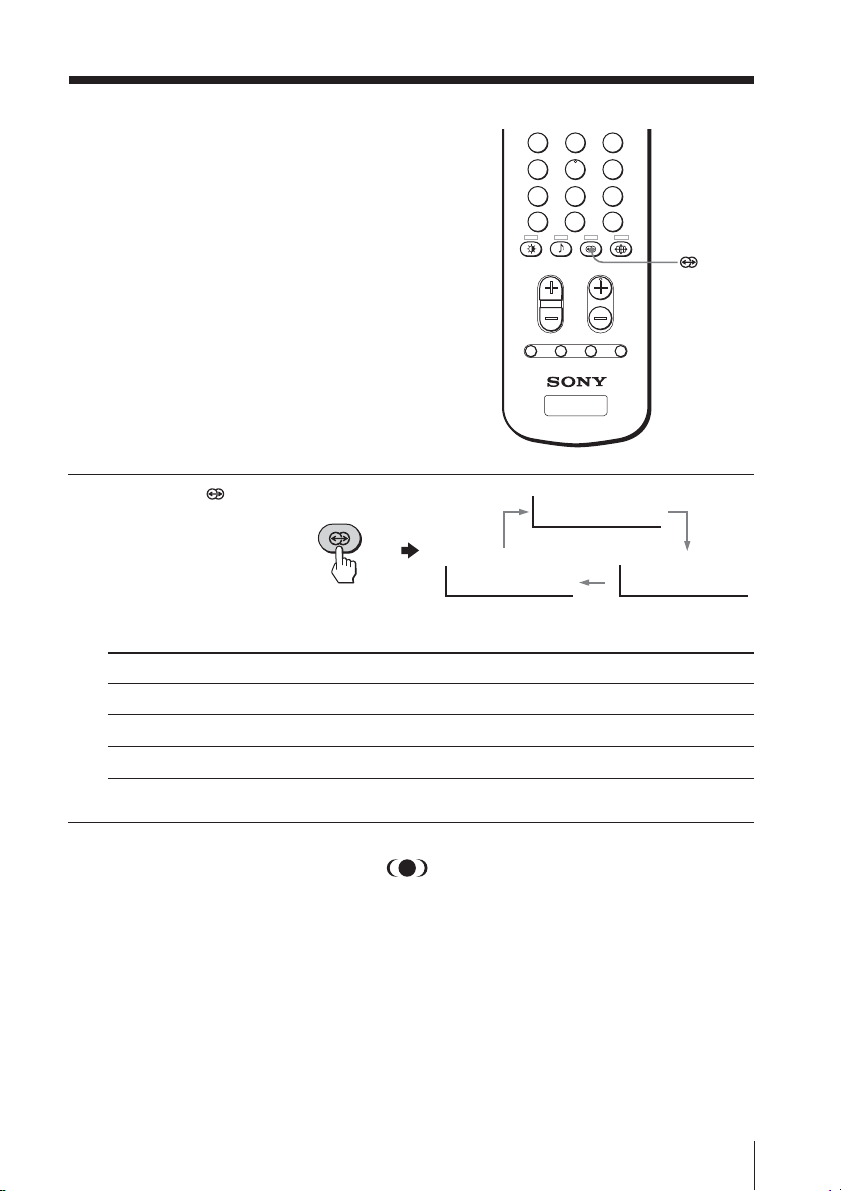
收聽環繞聲
環繞聲功能可使您欣賞音樂廳或電影院的
音響效果。
123
456
78
回復
音 量
9
頻道
0
輸入
頻 道
反覆按壓鍵 直到您接收
到所需的環繞聲。
環繞音效:關
選擇 以
“TruSurround”* 收聽傳遍整個房間的環繞聲。
“模擬立體音效” 收聽類比立體聲效果的單聲道音響。
“關” 關閉環繞聲。
* TruSurround,SRS 和 標誌是 SRS Labs,Inc.的商標。本產品已獲
SRS Labs,Inc.授權使用 TruSurround 技術。
功能選擇 重新設定
開機定時
TV
環繞音效: TruSurround
睡眠定時
環繞音效:模擬立體音效
註
• 當電視機處於中置揚聲器模式時(第 38 頁),您無法改變環繞聲。
高級操作
33
Page 34

欣賞立體聲或雙語言
立體聲
副語音
節目
您可以欣賞立體聲音響或多聲道電視聲音
(音聲多重)系統的雙語言節目。
反覆按壓音聲多重鍵直到您
接收到所需的聲音。
當接收到立體聲節目時,顯示變化如下:
播送 畫面顯示(所選擇的聲音)
音聲多重立體聲
音聲多重
靜 音
影音設備
顯 示
電 源
置
揚
中
聲
器
Y
R
S
T
O
I
C
M
K
E
M
模式選擇
DRC-MF
設定
C
N
H
I
+
W
T
頻道預設
T
W
–
I
H
N
C
輸入選擇
高解析/DVD
123
456
電 源
音聲多重
垂直中心點調整
V CENTER
目 錄
電 視
音聲多重
立體聲
單聲道
34
高級操作
選擇 以
“立體聲” 收聽立體聲音響。
“副語音” 收聽雙語言節目。
“單聲道” 收聽單聲道音響。
註
• 若選擇副語音時無副語音訊號,則聲音以立體聲模式送出。
• 若立體聲訊號非敘微弱,則立體聲節目音響可能會變得嘈雜。要減少雜音
時,請選擇“單聲道”。
Page 35

使用選購的裝置
您可以使用提供的遙控器操作 Sony 視頻
裝置,如 Beta 錄影機、8mm 錄影機、VHS
錄影機或 DVD 播放機等。
靜 音
模式選擇
DRC-MF
設定
頻道預設
顯 示
E
M
W
T
T
W
高解析/DVD
電 源
影音設備
電 源
置
揚
中
聲
器
Y
R
S
T
O
I
C
M
K
音聲多重
垂直中心點調整
V CENTER
C
N
H
I
+
–
I
H
N
C
電 視
輸入選擇
影音設備
電源
目 錄
123
456
7809
回復
音 量
功能選擇 重新設定
將遙控功能設定至與其他相連接的裝置
一起工作
按住影音設備電源鍵的同
時,按壓數位鍵 0,然後按
壓與所需裝置相對應的數位
鍵(請參閱下表)。
要操縱 按住的同時 先按壓數位鍵 再按壓數位鍵
DVD 影音設備電源鍵 0 0
VTR1 (Beta) 影音設備電源鍵 0 1
VTR2 (8mm) 影音設備電源鍵 0 2
VTR3 (VHS) 影音設備電源鍵 0 3
MDP 影音設備電源鍵 0 4
CD 影音設備電源鍵 0 6
MD 影音設備電源鍵 0 7
例如,要操作一台 Sony 8mm
盒式錄影機時:
影音設備
電 源
數位鍵 1-7
頻道
開機定時
輸入
頻 道
睡眠定時
數位鍵 0
功能選擇
TV
02
+
高級操作
續
35
Page 36
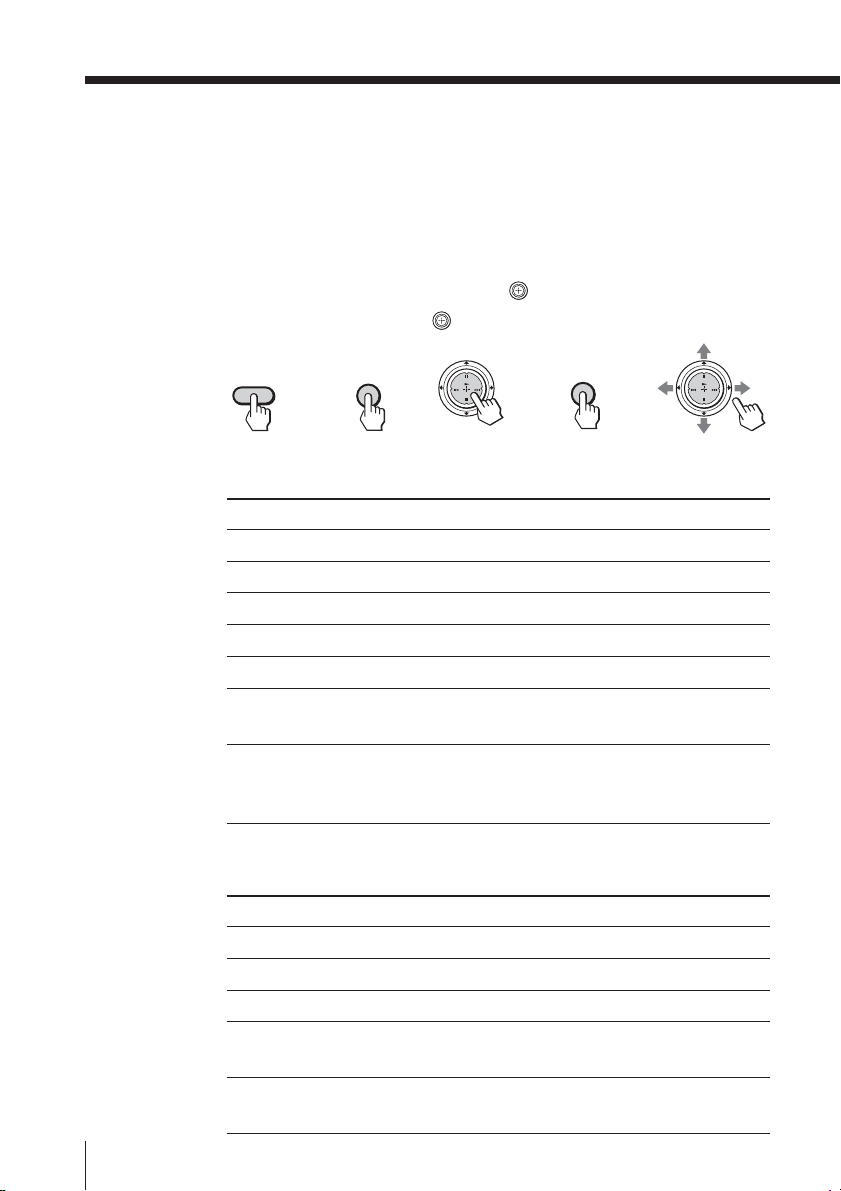
使用選購的裝置(續)
註
• 如果該裝置不具備某種功能,則遙控器上的相應鍵不起作用。
操作視頻裝置
按壓影音設備電源鍵或按住功能選擇鍵的同時,按壓 (N)鍵或向上(X)、向下
(x)、向左(.)或向右(>)移動
鍵(請參閱下表)。
影音設備
電源
用遙控器操作錄影機
要 按壓移動
打開關閉 影音設備電源鍵
播放 按住功能選擇鍵的同時按壓 N 鍵。
停止 按住功能選擇鍵的同時按壓 x 鍵。
快進(M)按住功能選擇鍵同時按壓 > 鍵。
倒帶(m)按住功能選擇鍵同時按壓 . 鍵。
暫停 按住功能選擇鍵的同時按壓 X 鍵。
向前(M)或向後(m)
尋找畫面
用遙控器操作 DVD 播放機
要 按壓移動
打開關閉 影音設備電源鍵
播放 按住功能選擇鍵的同時按壓 N 鍵。
停止 按住功能選擇鍵的同時按壓 x 鍵。
暫停 按住功能選擇鍵的同時按壓 X 鍵。
選擇播放唱碟上的不同曲目 按住功能選擇鍵的同時按壓 > 鍵向前選擇或
或
功能選擇
P
R
N
I
O
W
G
T
+
+
–
T
G
W
O
I
R
N
P
或
功能選擇
+
再按壓此鍵恢復普通播放。
在播放期間按住功能選擇鍵的同時按壓 >
或 . 鍵。
鬆開此鍵恢復普通播放。
再按壓此鍵恢復普通播放。
按壓 . 鍵向後選擇。
P
R
N
I
O
W
G
T
+
–
T
G
W
O
I
R
N
P
36
高級操作
Page 37

用遙控器操作 MDP
要 按壓移動
打開關閉 影音設備電源鍵
播放 按住功能選擇鍵的同時按壓 N 鍵。
停止 按住功能選擇鍵的同時按壓 x 鍵。
暫停 按住功能選擇鍵的同時按壓 X 鍵。
向前或向後尋找影像
用遙控器操作 CD 或 MD 播放機
要 按壓移動
打開關閉 影音設備電源鍵
播放 按住功能選擇鍵的同時按壓 N 鍵。
停止 按住功能選擇鍵的同時按壓 x 鍵。
暫停 按住功能選擇鍵的同時按壓 X 鍵。
選擇播放唱碟上的不同曲目 按住功能選擇鍵的同時按壓 > 鍵向前選擇或
再按壓此鍵恢復普通播放。
在播放期間按住功能選擇鍵的同時按壓 >
或 . 鍵。
鬆開此鍵恢復普通播放。
再按壓此鍵恢復普通播放。
按壓 . 鍵向後選擇。
高級操作
37
Page 38

使用電視機的中置揚聲
器
您可將電視機的揚聲器用作音頻系統的中
置揚聲器,並通過電視機的遙控器控制其
音量。
註
• 有關揚聲器連接,請參閱第 16 頁的“連接
放大器”。
• 在觀看雙畫面影像時,無法切換到中置揚聲
器模式。
要切換至中置揚聲器模式時
按壓中置揚聲器鍵。
1
靜 音
影音設備
顯 示
電 源
置
揚
中
聲
器
Y
R
S
T
O
I
C
M
K
E
M
模式選擇
DRC-MF
設定
C
N
H
I
+
W
T
頻道預設
T
W
–
I
H
N
C
輸入選擇
高解析/DVD
123
456
78
回復
0
音 量
頻 道
中
電 源
音聲多重
垂直中心點調整
V CENTER
目 錄
電 視
9
頻道
輸入
置
揚
聲
器
中置揚聲器
音量 +/-
按壓音量 +/- 鍵以調節電
2
視機中置揚聲器的音量。
要切換至普通揚聲器模式時
再按一下中置揚聲器鍵。
提示
• 當您選擇視頻輸入或“Memory Stick”影像瀏覽器或關閉電視機再打開時,
中置揚聲器模式會自動取消。但是,使用頻道索引功能時它不會取消。
註
• 如果在“聲音設定”選單中將“揚聲器”選為“中央聲道”,但電視機後面
的中置揚聲器輸入端子卻無任何連接時,電視機的揚聲器將聽不到任何聲
音。
• 如果放大器發出的音源無中置揚聲器聲道,則電視機中置揚聲器將聽不到任
何聲音。
• 當電視機處於中置揚聲器模式時,您無法使用雙畫面功能,或者改變環繞
聲,“智慧型音量設定”或“BBE”模式。
高級操作
38
音量
中央聲道揚聲器
音量
0
5
Page 39
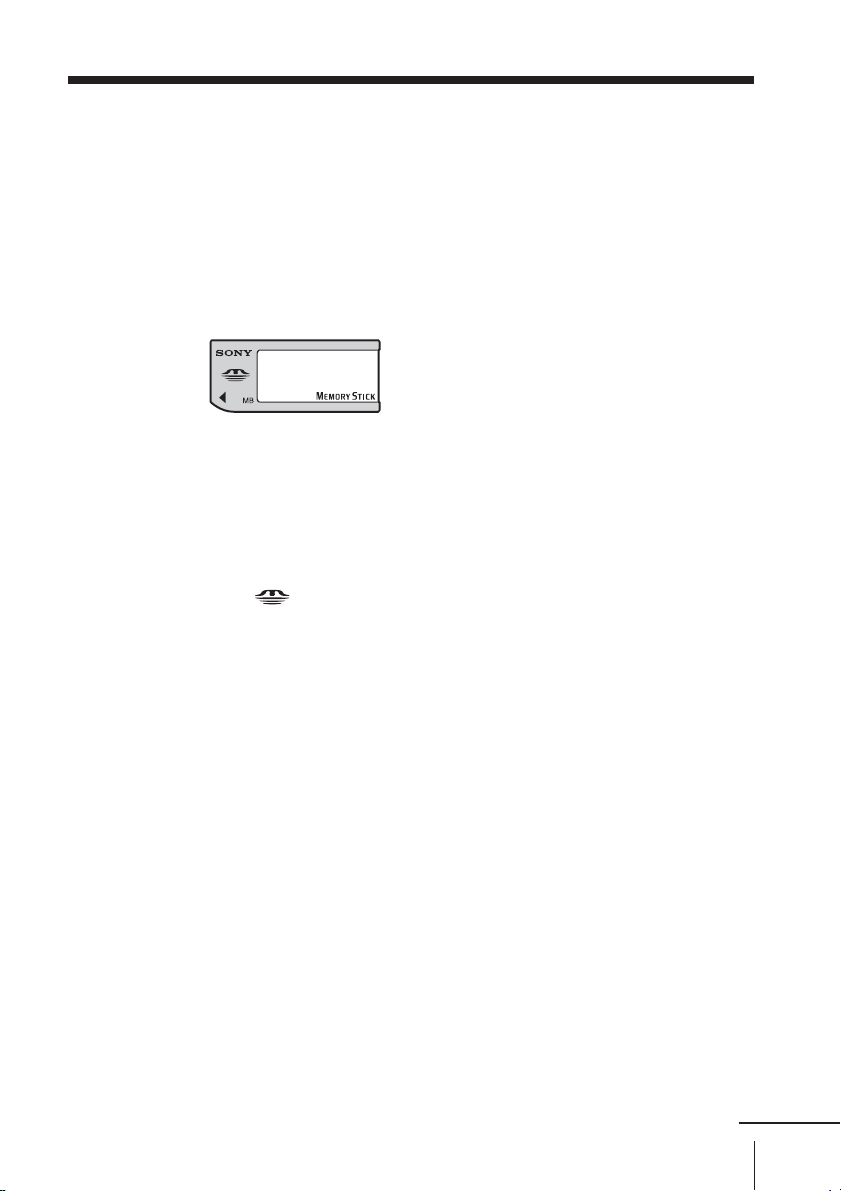
使用“Memory Stick”影像瀏覽器
關於“Memory Stick”
“Memory Stick”(另售)是一種新型的微型、便攜和通用的 IC 記
錄媒體,具有超過棠⑵的數據容量。“Memory Stick”專門設計用於
在“Memory Stick”兼容產品(例如數位相機和數位攝影機)之間交
換和共享數位數據。因其可移動性,“Memory Stick”也可用於外部
數據儲存。
文檔兼容性
電視機上的“Memory Stick”影像
Stick”介質上的靜止影像(JPEG*文檔)和電影(MPEG1**文檔)。
有關使用“Memory Stick”介質的詳情,請參閱第 41 頁的“有關使
用“Memory Stick”、“Memory Stick PRO”介質的注意事項”以及
第 42 頁的“關於 Memory Stick Duo 的注意事項”。
“Memory Stick”、“Memory Stick PRO”、“Memory Stick Duo”
和“ ”是 Sony Corporation 的註冊商標。
註
• 數據加載速度因“Memory Stick”而異。
• 當您觀看儲存在“Memory Stick”介質中的靜止影像時,聲音不會從電視機
的揚聲器輸出。請勿試圖去調整音量。
• 經計算機格式化的“Memory Stick”可能會無法用於本電視機。
“Memory Stick”影像瀏覽器可顯示用以下壓縮格式儲存在
“Memory Stick”介質中的靜止影像和電影:
– 帶擴展名 .jpg 的 JPEG*文檔(DCF 兼容*)
– MPEG1**文檔、MPEG MOVIE、MPEG MOVIE AD、MPEG MOVIE EX、MPEG
MOVIE HQ、MPEG MOVIE HQX、MPEG MOVIE CV、VAIO Giga Pocket
MPEG1。
– 每水平和或垂直線上點數超過 16 的影像
– 每水平和或垂直線上點數小於 4096 的影像
瀏覽器
可使您觀賞儲存在“Memory
高級操作
續
39
Page 40
使用“Memory Stick”影像瀏覽器(續)
例如:用 Sony 數位相機記錄的靜止影像
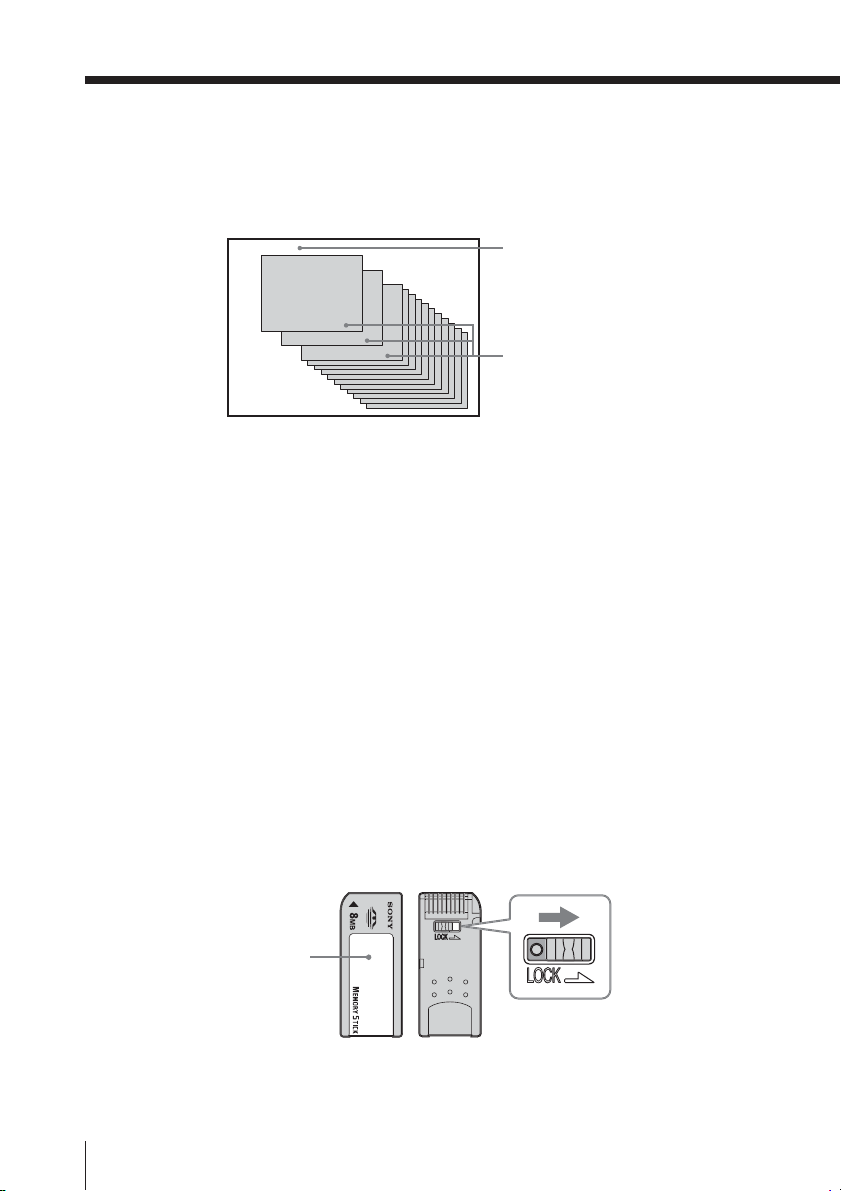
資料夾名:/DCIM/101MSDCF
檔案名:DSC00001.JPG
101MSDCF
DSC00001
DSC00002
DSC00003
例如:用 Sony 數位相機記錄的電影文檔
資料夾名:/MSSONY/MOML0001
檔案名:MOV00001.MPG
註
• 電視機的“Memory Stick”影像瀏覽器無法顯示 TIFF 或 JPEG 和 MPEG1 以
外任何其他壓縮格式的靜止影像和電影。
* JPEG 表示“Joint Photographic Experts Group”(聯合攝影專家組),它
是執行該格式的組織。DCF 表示由日本電子情報技術產業協會(JEITA)規定
的“Design Rules for Camera File Systems”(相機文檔系統設計標準)。
**MPEG1 表示“Motion Picture Experts Group”(運動圖像專家組),它是
執行該格式的組織,乃電影文檔的常用壓縮格式。
要防止誤刪除靜止影像和電影時
將“Memory Stick”寫保護鈕設定於“LOCK”位置。
在此位置時,您無法旋轉影像。(請參閱第 52 頁。)
圖像資料夾名
圖像檔案名
40
標籤位置
寫保護鈕
前後
提示
• 在您設定“Memory Stick Duo”上的寫保護鈕時,請使用如圓珠筆等尖銳物
品。
高級操作
Page 41

有關使用“Memory Stick”、“Memory Stick PRO”介質的注意事項
使用“Memory Stick”、“Memory Stick PRO”介質時,請遵循以下
注意事項:
• 為避免對靜止影像數據造成永久損壞,請勿在讀取數據(即
“Memory Stick”指示燈亮起)時關閉電視機或將“Memory
Stick”介質從插槽中取出。
• 避免觸摸“Memory Stick”介質的端子或使其觸碰金屬物件。
• 請勿掉落、彎折“Memory Stick”介質或使其受到外部撞擊。
• 請勿拆解或改裝“Memory Stick”介質。
• 避免使“Memory Stick”介質接觸液體。
• 標籤僅應粘貼在指定標籤位置內。
標籤位置
• 為避免對靜止影像數據造成永久損壞,請勿在以下場合使用或保存
“Memory Stick”介質:
— 高溫(例如加熱器附近或悶熱的汽車內)
— 高濕
— 直射陽光
— 腐蝕性物體
— 磁場
— 多塵
— 靜電或電噪音
— 電湧
• 存放和攜帶“Memory Stick”介質時,將其放在原有盒中以保護所存
數據。
• 對所存數據進行備份保存。
高級操作
續
41
Page 42

使用“Memory Stick”影像瀏覽器(續)
關於“Memory Stick Duo”的注意事項
“Memory Stick Duo”是標準尺寸“Memory Stick”記錄介質的一種
新型壓縮版本。您可以將“Memory Stick Duo”插入適配器後再插入
電視機,從而在電視機上使用“Memory Stick Duo”。
• 務必以正確方向將“Memory Stick Duo”插入適配器。
• 務必以正確方向將“Memory Stick Duo”適配器插入“Memory
Stick”插槽。否則,電視機可能會損壞。
• 請勿插入未帶“Memory Stick Duo”的“Memory Stick Duo”適配
器。否則可能會導致電視機發生故障。
42
高級操作
Page 43
插入和取出“Memory Stick”
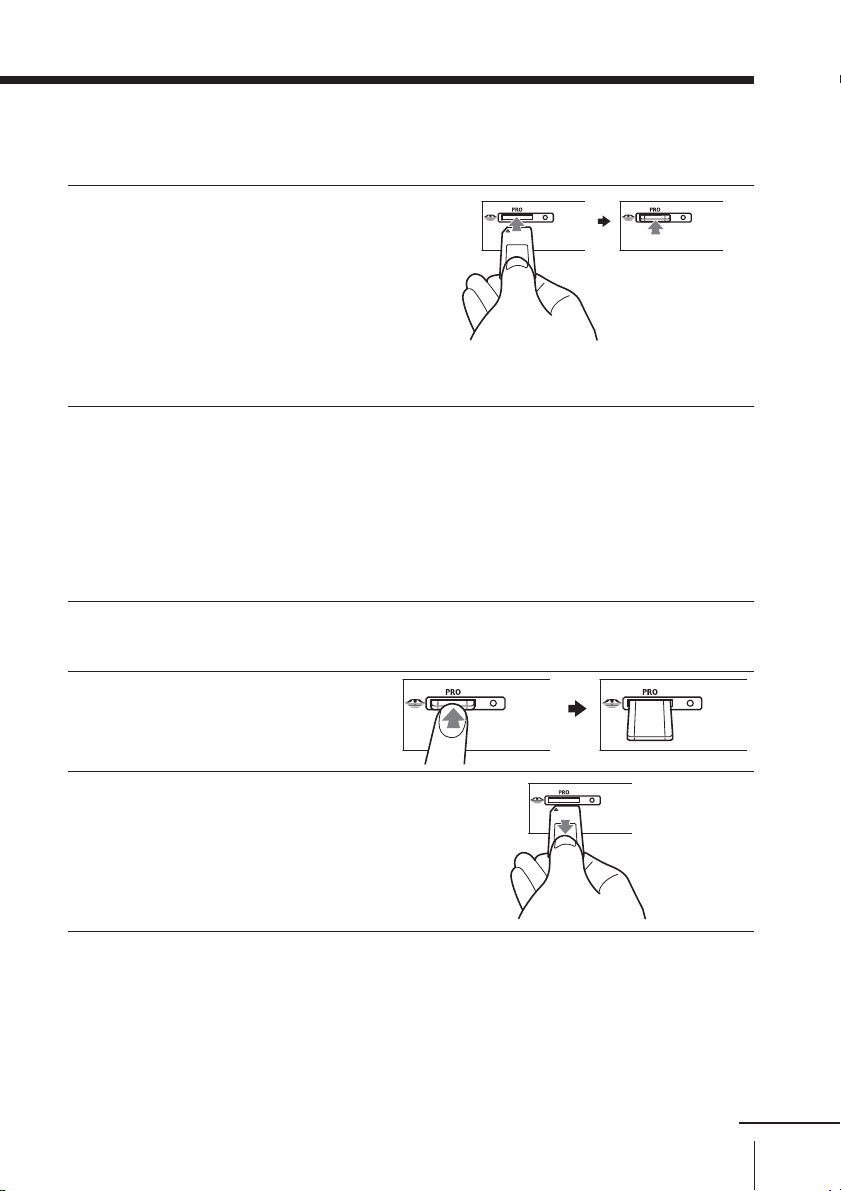
要插入“Memory Stick”時
查找“Memory Stick”插槽的位置(請
參閱第 98 頁),然後如圖所示將
“Memory Stick”插入“Memory
Stick”插槽。
插入“Memory Stick”介質時,v 標
誌朝上。
正確插入時,它應幾乎暢通無阻並會發
出喀嗒聲就位。“Memory Stick”指示
燈閃爍後熄滅。
註
• 務必按正確的方向插入“Memory Stick”。若以錯誤的方向強行插入“Memory
Stick”,則可能將其損壞。
• 只能將“Memory Stick”介質插入“Memory Stick”插槽。若將其他物品插
入該插槽則可能會損壞電視機。
要取出“Memory Stick”時
確認“Memory Stick”指示燈已經熄滅。(若指示燈仍亮起,則表示電視機正在從
1
“Memory Stick”中讀取數據。)
輕輕往插槽裡面按壓“Memory
2
Stick”,然後鬆開。
“Memory Stick”介質即彈出。
將“Memory Stick”整個拉出插槽。
3
提示
• 取出“Memory Stick”時,請勿直接從其插槽拉拔。
註
• 為保護幼兒免受“Memory Stick”介質的傷害,請在不使用時將所有“Memory
Stick”介質從電視機的“Memory Stick”插槽中取出,並予以妥善保管。
高級操作
續
43
Page 44
使用“Memory Stick”影像瀏覽器(續)
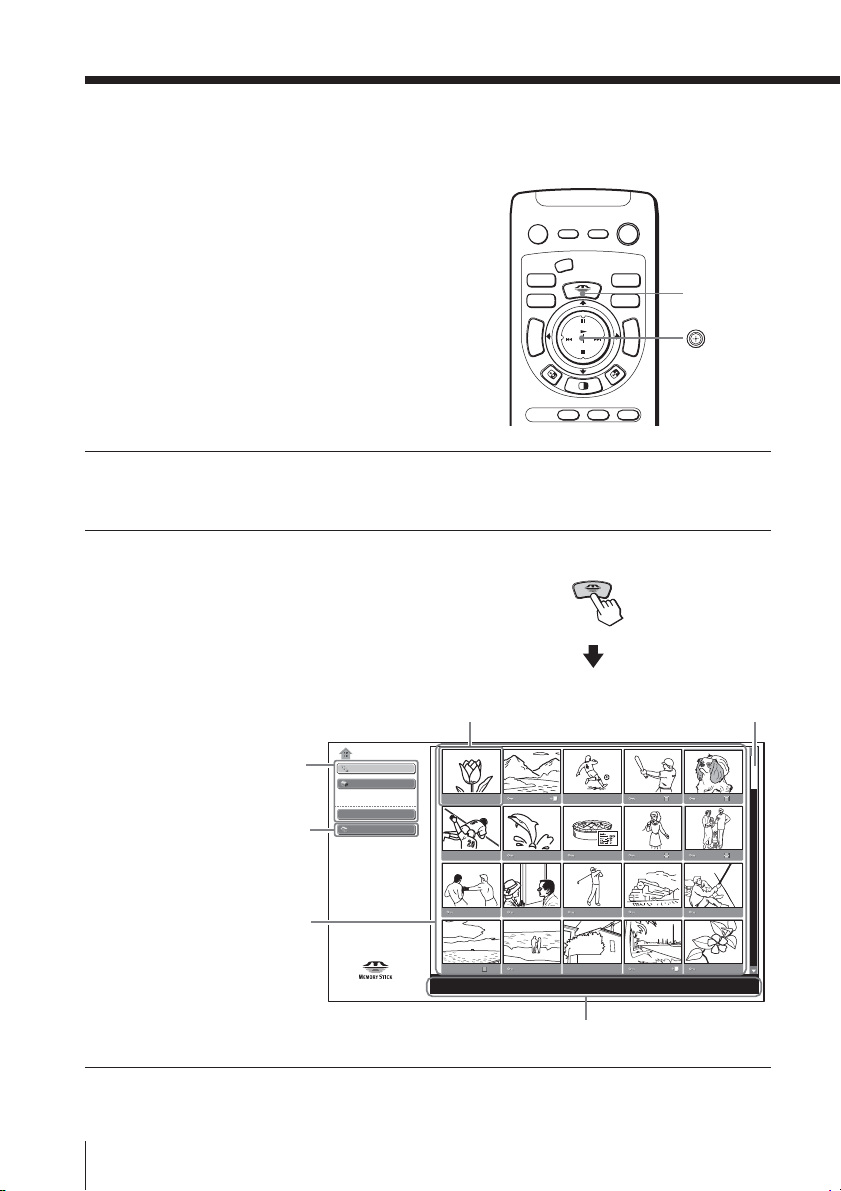
顯示靜止影像和電影文檔的縮略圖
您可在“Memory Stick”的索引中最多觀
看 20 幅(部)靜止影像和電影。
將“Memory Stick”插入電視機的“Memory Stick”插槽。
1
有關插入“Memory Stick”的詳情,請參閱第 43 頁。
按壓 MEMORY STICK 鍵。
2
“記憶卡功能”出現,它顯
示“Memory Stick”中儲存
的靜止影像和電影文檔的縮
略圖。
高亮縮略圖
“Memory Stick”選單
數位相機模式指示
記憶卡功能
自動播放
選項
Filter : Still
目錄選擇
數位相機模式
靜 音
模式選擇
DRC-MF
設定
頻道預設
顯 示
E
M
W
T
T
W
高解析/DVD
電 源
影音設備
電 源
置
揚
中
聲
器
Y
R
S
T
O
I
C
M
K
音聲多重
垂直中心點調整
V CENTER
C
N
H
I
+
–
I
H
N
C
電 視
輸入選擇
Y
R
S
T
O
I
C
M
K
E
M
MEMORY
STICK
目 錄
滾動條
44
高級操作
靜止影像和電影的
最初 20 幅縮略圖
No :
尺寸:
檔案:
日期:
有關高亮影像或電影的資訊
Page 45
當靜止影像和電影的數量超過 20 幅時
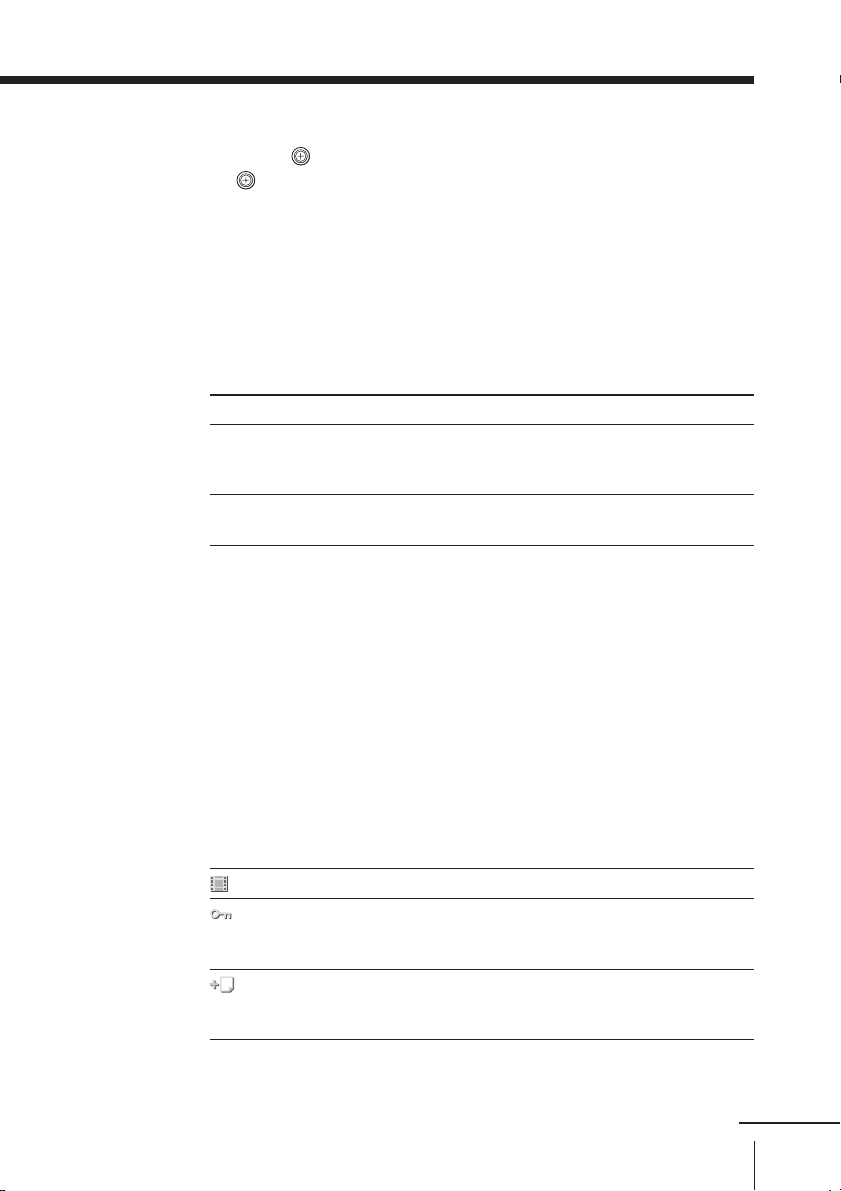
向右移動 鍵以選擇在“
動
鍵以顯示後 20 幅縮略圖。
關於“數位相機模式”
“數位相機模式”顯示用符合 DCF 格式的數位相機錄製的所有 JPEG
和 MPEG1 文檔。當您將“數位相機模式”設為“關”時,只能顯示被
選文檔或所有擴展名為 .jpg 和 .mpg 的文檔。本電視機的“Memory
Stick”影像瀏覽器在出廠時“數位相機模式”被設為“開”。要將
“數位相機模式”設為“關”時,請參閱第 63 頁。
數位相機模式設定 可觀看影像
“開” 用 Sony 數位相機或數位錄影機錄製的符合 DCF 格式的
JPEG 檔案中的靜止影像,以及用 Sony 數位相機或數位錄
影機錄製的 MPEG1 檔案中的電影。
“關” 名稱已被計算機修改過的資料夾中的 JPEG 靜止影像和
註
• 當“數位相機模式”設為“開”時,您無法設定“選項”選單中“排序”和
“播放選項”(第 65 和 66 頁)。
• 當“數位相機模式”設為“開”時,最多可顯示 2000 幅靜止影像和電影。
若您需要顯示的影像超過 2000 幅時,請將“數位相機模式”設為“關”。
MPEG1 電影。
記憶卡功能
”右端的滾動條,然後向下移
要觀看已在計算機中整理和保存的靜止影像和電影時
您需要選擇資料夾。要選擇資料夾時,將“數位相機模式”設為
“關”。
關於縮略圖上的圖標
(動態影像) 指示縮略圖是一個電影(MPEG1)文檔。
(保護功能) 指示縮略圖處於保護狀態。處於保護狀態的文檔無法修改
或刪除。有關詳情,請參閱第 58 頁的“保護靜止影像或
電影”。
(相對文檔) 指示“Memory Stick”中存在檔案名最後四位數相同的其
他文檔,但並未顯示。(僅當“數位相機模式”設為
“開”時出現。)
高級操作
續
45
Page 46
使用“Memory Stick”影像瀏覽器(續)
註
• 相對文檔圖標加入同一格式(JPEG,MPEG1 和其他)文檔中的第一個文檔,
且其檔案名的最後四位數相同。
• 若您刪除了帶相對文檔圖標的文檔,則其他相關文檔全部同時刪除。
關於注意事項的顯示
本影像數據為不兼容的 JPEG 或 MPEG1 格式。
縮略圖存在,但不符合 DCF。
影像數據存在,但縮略圖已破壞。
影像數據已破壞。
要回到普通畫面顯示時
按壓數位鍵或頻道 +/- 鍵。
提示
• 當您按壓頻道 +/- 鍵時,最後選擇的頻道出現。
46
高級操作
Page 47

依次觀看靜止影像和電影
–自動播放
您可按指定的間隔觀看儲存在“Memory
Stick”上的靜止影像和電影。
將“Memory Stick”插入電視機的“Memory Stick”插槽。
1
有關插入“Memory Stick”的詳情,請參閱第 43 頁。
靜 音
模式選擇
DRC-MF
設定
頻道預設
顯 示
M
E
M
W
T
T
W
I
高解析/DVD
電 源
影音設備
電 源
置
揚
中
聲
器
Y
R
S
T
O
I
C
K
音聲多重
垂直中心點調整
V CENTER
C
N
H
I
+
–
H
N
C
電 視
輸入選擇
MEMORY
STICK
目 錄
按壓 MEMORY STICK 鍵以顯示“
2
向上或向下移動 鍵以選擇“自動播放”,然後按壓 鍵。
3
記憶卡功能
”。
“自動播放”選單出現。
向上或向下移動 鍵以選擇“開始”,然後按壓 鍵。
4
靜止影像和電影根據設定顯示。
電影自動播放。電影結束時,下一幅影像出現。
提示
• 您甚至可在選擇一幅(部)影像或電影時啟用自動播放。
註
• 若“自動播放”選單中的“畫面切換”設為“手動”,則靜止影像和電影不
會自動變換。
高級操作
續
47
Page 48
使用“Memory Stick”影像瀏覽器(續)
要退出“自動播放”時
按壓遙控器上 鍵。
要在“自動播放”中手動變換靜止影像和電影時
1 按壓 MEMORY STICK 鍵以顯示“記憶卡功能”。
2 向上或向下移動 鍵以選擇“自動播放”,然後按壓 鍵。
“自動播放”選單出現。
3 向上或向下移動 鍵以選擇“畫面切換”,然後按壓 鍵。
4 向上或向下移動 鍵以選擇“手動”,然後按壓 鍵。
5 向上或向下移動 鍵以選擇“開始”,然後按壓 鍵。
若您向右移動 鍵,則下一幅(部)靜止影像或電影出現;若您
向左移動
鍵,則前一幅(部)靜止影像或電影出現。
要改變自動播放移進間隔時
您可從“5 秒”、“10 秒”、“30 秒”、“1 分鍾”、“5 分鍾”
和“10 分鍾”中選擇一個作為靜止影像或電影變換的間隔。出廠設定
為“5 秒”。
間隔可在“自動播放”選單中的“畫面切換”設為“自動”時修改。
1 按壓 MEMORY STICK 鍵以顯示“記憶卡功能”。
2 向上或向下移動 鍵以選擇“自動播放”,然後按壓 鍵。
“自動播放”選單出現。
3 向上或向下移動 鍵以選擇“間隔播放”,然後按壓 鍵。
4 向上或向下移動 鍵 以選擇您所需設定的間隔,然後按壓 鍵。
5 向上或向下移動 鍵以選擇“開始”,然後按壓 鍵。
“自動播放”開始。
要從指定的靜止影像或電影開始“自動播放”時
1 按壓 MEMORY STICK 鍵以顯示“記憶卡功能”。
2 向上或向下移動 鍵以選擇您所要開始播放“自動播放”的靜止
影像或電影,然後按壓
“記憶卡功能”(索引選單)出現。
3 向上或向下移動 鍵以選擇“自動播放”,然後按壓 鍵。
高級操作
48
鍵。
Page 49

註
• 當“畫面切換”設為“自動”時,“影片播放”(第 54 頁)無法顯示。
• 當“畫面切換”設為“手動”時您無法指定間隔。
• 當“畫面切換”設為“自動”時,無論是否指定間隔,電影文檔會播放到
底。當播放結束時,下一個影像文檔顯示。
• “間隔播放”設定不顯示確切的時間,因為顯示影像所需的時間取決於其文
檔大小。
高級操作
續
49
Page 50

使用“Memory Stick”影像瀏覽器(續)
全螢幕觀看靜止影像
將“Memory Stick”插入電視機的“Memory Stick”插槽。
1
有關插入“Memory Stick”的詳情,請參閱第 43 頁。
按壓 MEMORY STICK 鍵以顯示“記憶卡功能”。
2
向上下右左移動 鍵
3
以選擇您所要觀看的靜止影
像,然後按壓 鍵。
靜止影像索引選單出現。
記憶卡功能
自動播放
選項
Filter : Still
目錄選擇
數位相機模式
靜 音
模式選擇
DRC-MF
設定
頻道預設
顯 示
E
M
W
T
T
W
高解析/DVD
中
O
M
N
I
I
N
電 源
影音設備
電 源
置
揚
聲
器
Y
R
S
T
I
C
K
音聲多重
垂直中心點調整
V CENTER
C
H
+
目 錄
–
H
C
電 視
輸入選擇
靜止影像索引選單
全螢幕
自動播放
保護功能
旋轉
Startup
刪除
關閉
MEMORY
STICK
50
向上或向下移動 鍵以選
4
擇“全螢幕”,然後按壓
鍵。
所選靜止影像全螢幕顯示。
要進入前一幅或後一幅靜止
影像時,向左或向右移動
鍵。
高級操作
No :123/1234
尺寸:1024x768
檔案: 100MSDCF/SJP0001.jpg
日期: 2003/MAY/31 1:00PM
No : 1/1234
No : 1/1234
尺寸: 1024x768
尺寸: 1024x768
後一項: 選單:
選單:
後一項:
檔案
檔案
: 100MSDCF/SJP0001.JPG
: 100MSDCF/SJP0001.JPG
日期 : 2003.MAY.31 1:00PM
日期 : 2003.MAY.31 1:00PM
Page 51

按壓 鍵。
5
影像設定選單出現。
要顯示非前一幅或後一幅影像
的其他靜止影像時,向上移動
鍵以選擇“回復”,然後
按壓
鍵。
“記憶卡功
能”出現。
提示
• 當靜止影像全螢幕顯示時,其文檔資訊自動出現在右下方。您可通過將影像
設定選單中“訊息”設為“關”關閉文檔資訊的顯示。
註
• 全螢幕顯示因靜止影像質量可能會顯得粗糙。
• 小尺寸影像可能無法全螢幕放大。
• 顯示大的文檔將耗時較長。
影像設定選單
回復
訊息
開
保護功能
旋轉
刪除
關閉
No : 1/1234
尺寸:1024x768
移動: 回復: 選單:
檔案:100MSDCF/SJP0001.JPG
日期:2003.MAY.31 1:00PM
文檔資訊
高級操作
續
51
Page 52
使用“Memory Stick”影像瀏覽器(續)
旋轉靜止影像
您可以 90 度為單位順時針或逆時針旋轉
已從“記憶卡功能”選擇的靜止影像的縮
略圖,或全螢幕顯示的靜止影像。
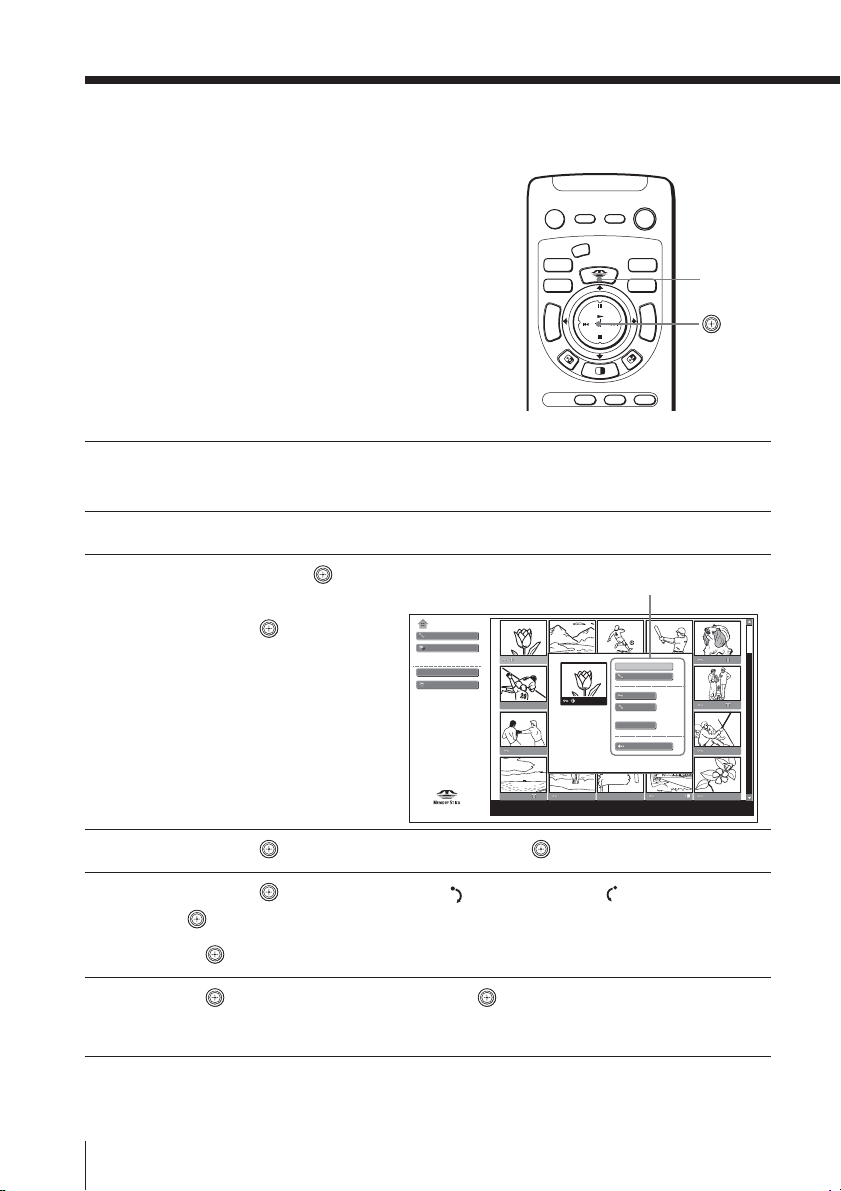
將“Memory Stick”插入電視機的“Memory Stick”插槽。
1
有關插入“Memory Stick”的詳情,請參閱第 43 頁。
按壓 MEMORY STICK 鍵以顯示“記憶卡功能”。
2
向上下右左移動
3
鍵以選擇您所要旋轉的靜止
影像,然後按壓
鍵。
靜止影像索引選單出現。
記憶卡功能
自動播放
選項
Filter : Still
目錄選擇
數位相機模式
靜 音
顯 示
置
中
Y
R
O
M
E
M
模式選擇
DRC-MF
設定
N
I
W
T
頻道預設
T
W
I
N
高解析/DVD
靜止影像索引選單
影音設備
電 源
揚
聲
S
T
I
C
C
H
H
C
輸入選擇
器
K
音聲多重
垂直中心點調整
V CENTER
+
–
全螢幕
自動播放
保護功能
旋轉
Startup
刪除
關閉
電 源
MEMORY
STICK
目 錄
電 視
52
No :123/1234
尺寸:1024x768
向上或向下移動 鍵以選擇“旋轉”,然後按壓 鍵。
4
向上或向下移動 鍵以選擇旋轉方向“ ”(順時針)或“ ”(逆時針),然
5
後按壓
每按一次
向下移動 鍵以選擇“關閉”,然後按壓 鍵。
6
鍵。
鍵,靜止影像旋轉 90 度。
檔案: 100MSDCF/SJP0001.jpg
日期: 2003/MAY/31 1:00PM
旋轉後的影像被儲存。
高級操作
Page 53
要旋轉全螢幕影像時
1 在全螢幕顯示影像(請參閱第 50 頁)後,按壓 鍵。
影像設定選單出現。
2 向上或向下移動
3 向上或向下移動
每按一次
4 向下移動
註
• 您無法旋轉電影文檔。
• 您無法旋轉已處於保護狀態(請參閱第 58 頁)的靜止影像。
確認文檔資訊中出現保護圖標,然後解除保護後再旋轉。
• 如果“Memory Stick”被鎖定,則您無法旋轉靜止影像。
鍵以選擇“旋轉”,然後按壓 鍵。
鍵以選擇旋轉方向,然後按壓 鍵。
鍵,靜止影像按所選方向旋轉 90 度。
鍵以選擇“關閉”,然後按壓 鍵。
高級操作
續
53
Page 54
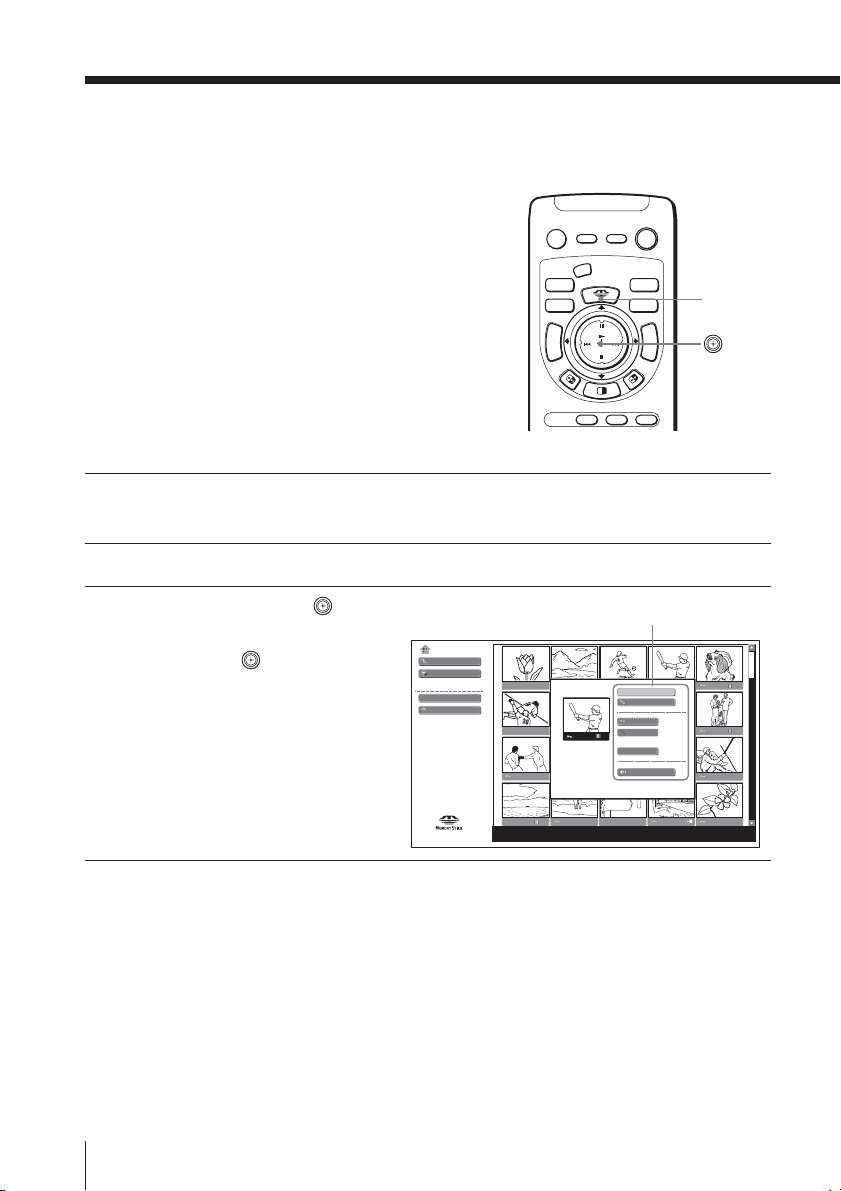
使用“Memory Stick”影像瀏覽器(續)
播放電影
-影片播放
將“Memory Stick”插入電視機的“Memory Stick”插槽。
1
有關插入“Memory Stick”的詳情,請參閱第 43 頁。
按壓 MEMORY STICK 鍵以顯示“記憶卡功能”。
2
向上下右左移動
3
鍵以選擇您所要播放的電
影,然後按壓
鍵。
電影索引選單出現。
記憶卡功能
自動播放
選項
Filter : Still
目錄選擇
數位相機模式
靜 音
模式選擇
DRC-MF
設定
頻道預設
顯 示
E
M
W
T
T
W
高解析/DVD
影音設備
置
中
Y
R
S
O
M
N
I
I
N
電 源
電 源
揚
聲
器
T
I
C
K
音聲多重
垂直中心點調整
V CENTER
C
H
+
目 錄
–
H
C
電 視
輸入選擇
電影索引選單
影片播放
自動播放
保護功能
旋轉
Startup
刪除
關閉
MEMORY
STICK
54
高級操作
No :123/1234
尺寸:320x240
檔案: 100MSDCF/SJP0001.jpg
日期: 2003/MAY/31 1:00PM
Page 55
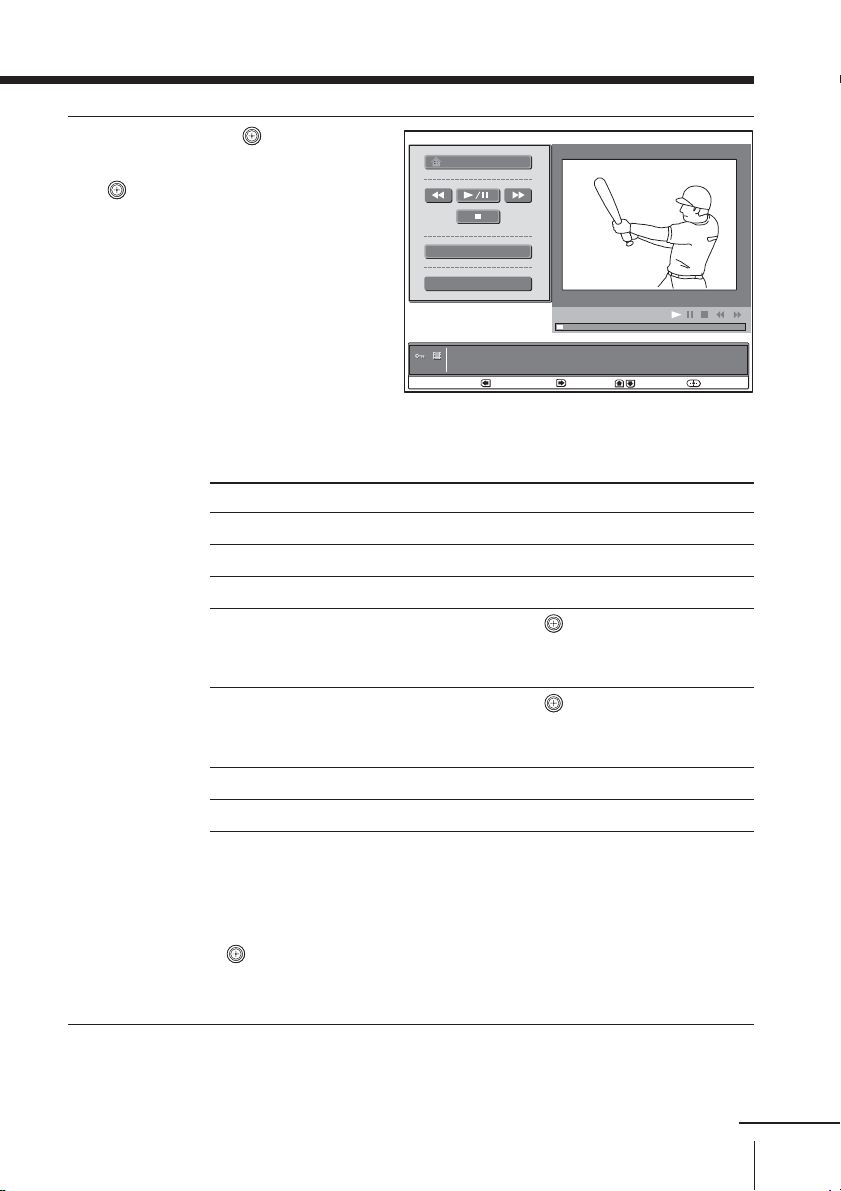
向上或向下移動 鍵以選
4
擇“影片播放”,然後按壓
鍵。
影片播放出現。
回復
全螢幕
選單
No : 124/1234
尺寸:320x240
快速反向掃描:
檔案:SJP0001.MPG
日期:2003.MAY.31 1:00PM
移動:往前快轉:
選單:
影片播放操作選單
選擇 以
“回復” 返回“記憶卡功能”。
“B / X” 播放電影。在播放過程中選擇本項目可暫停播放。
“x” 停止播放。
“.” 在電影停止模式下向左移動 鍵以顯示“Memory Stick”
中的前一個文檔。在播放過程中,本控制鍵變為“m”
(快倒),電影快速倒回。
“>” 在電影停止模式下向右移動 鍵以顯示“Memory Stick”
中的後一個文檔。在播放過程中,本控制鍵變為“M”
(快進),電影快速前進。
“全螢幕” 全螢幕顯示電影。
“選單” 顯示電影設定選單以進入其他選項。
註
• 若您在電影停止模式下選擇 . 或 > 鍵,則加載前一個或後一個文檔
可能會較費時。在加載文檔時,“回復”亮起。若您在“回復”亮起時按壓
鍵,電視機將返回到“記憶卡功能”。
• 當為電影文件時,“m”(快倒)和“M”(快進)鍵可能不起作用。
高級操作
續
55
Page 56
使用“Memory Stick”影像瀏覽器(續)
向上或向下移動 鍵以選擇“B / X”,然後按壓 鍵。
5
電影播放開始。在電影結束時,它將返回到開始位置然後停止。
要手動停止播放時,向上或向下移動
鍵。
要選擇聲音時
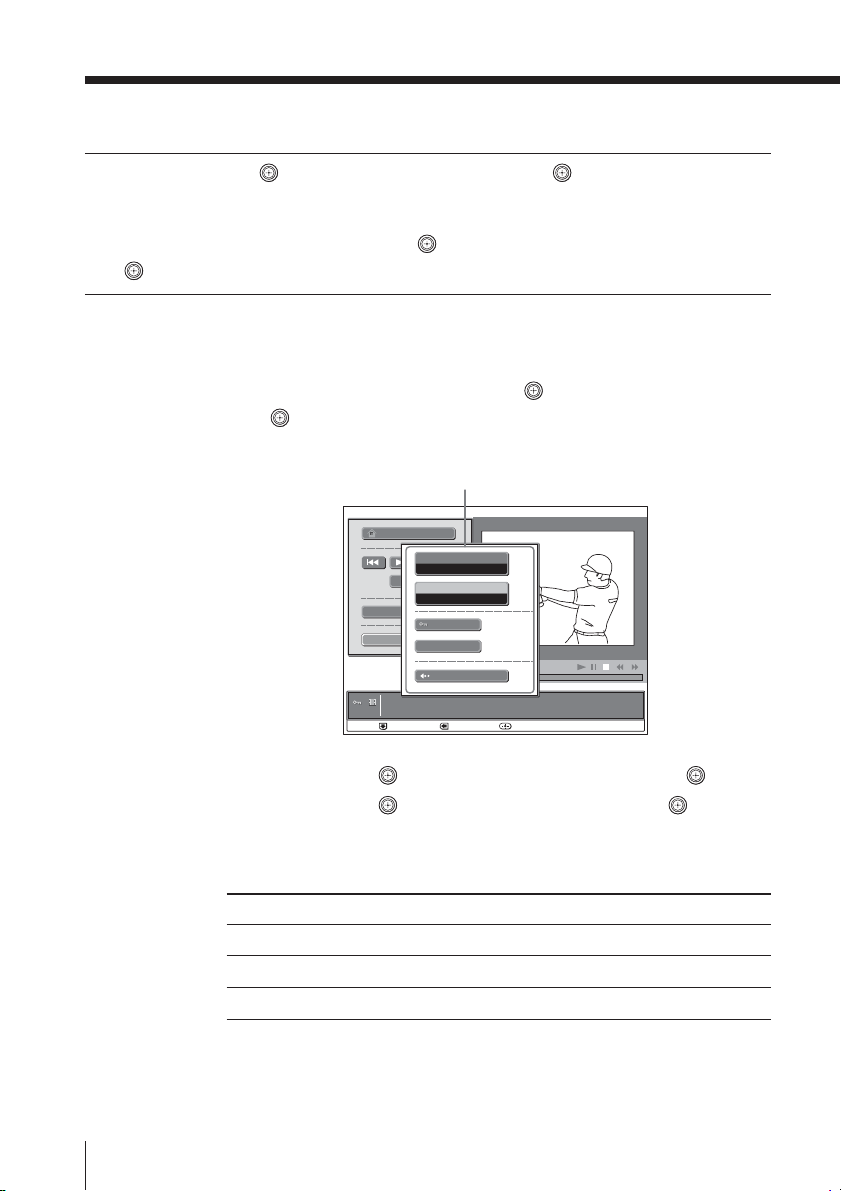
1 在影片播放螢幕上向上或向下移動 鍵以選擇“選單”,然後按
壓
鍵。
電影設定選單出現。
2 向上或向下移動
3 向上或向下移動
鍵以選擇“x”,然後按壓
電影設定選單
回復
訊息
開
聲音選項
全螢幕
選單
左右聲道
保護功能
刪除
關閉
No :124/1234
尺寸:320x240
檔案:SJP0001.MPG
日期:2003.MAY.31 1:00PM
選單: 回復: 移動:
鍵以選擇“聲音選項”,然後按壓 鍵。
以選擇要收聽的聲音,然後按壓 鍵。
56
聲音選項選單和可選擇的聲音
選擇 立體聲節目 雙語言節目
左右聲道 左右聲道聲音 主聲道和副聲道聲音
左聲道 左聲道聲音 主聲道聲音
右聲道 右聲道聲音 副聲道聲音
註
• 當電影不含聲音時,“聲音選項”選單無法使用。
高級操作
Page 57

要全螢幕顯示電影時
1 按照第 54 頁的步驟 1 至 4 顯示影片播放。
2 向上或向下移動
電影全螢幕顯示,且播放自動開始。
要返回到影片播放放時
鍵以選擇“全螢幕”,然後按壓 鍵。
在電影播放過程中,向上下右左移動
註
• 小尺寸電影可能無法全螢幕放大。
• 全螢幕顯示因電影質量可能會顯得粗糙。
• 放大文檔可能會費時,而短小的文檔可能不會播放。
• 在當電影全螢幕顯示時,“m”與“M”鍵無法使用。
鍵或按 鍵。
高級操作
續
57
Page 58
使用“Memory Stick”影像瀏覽器(續)
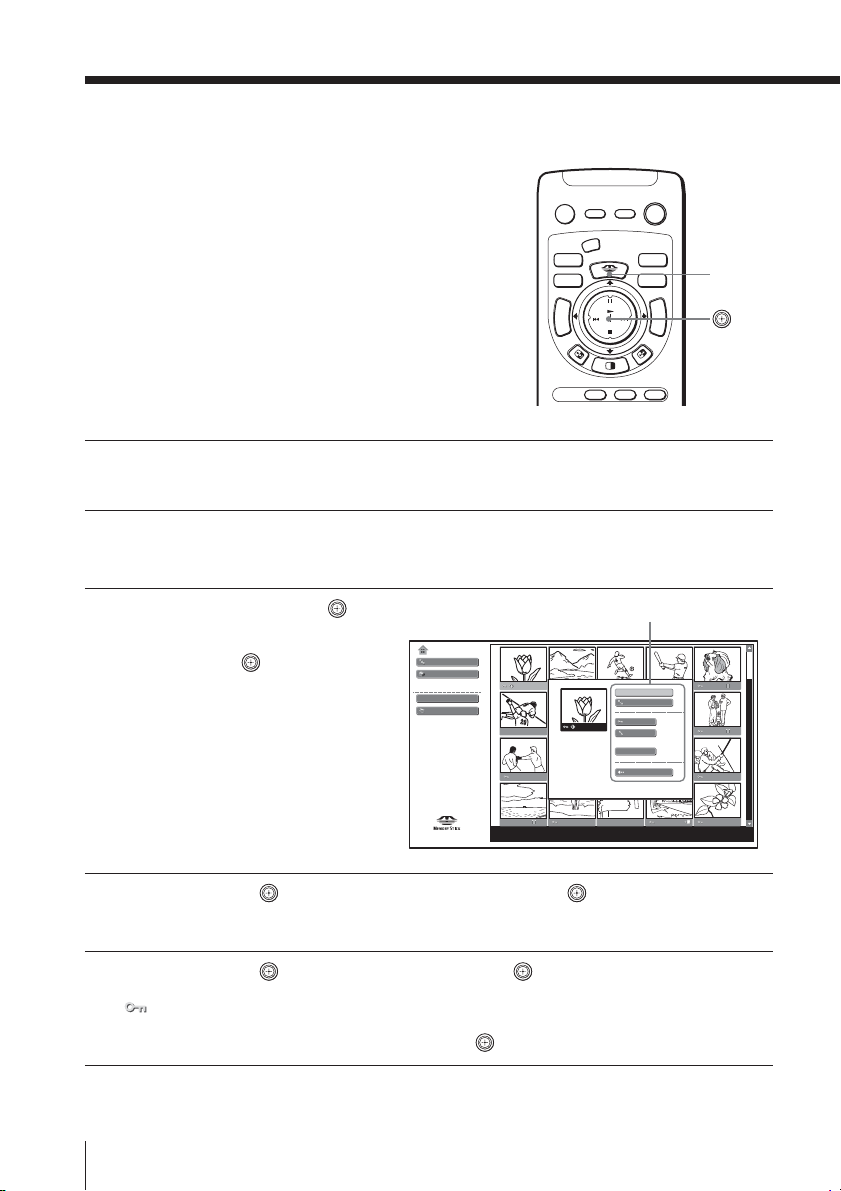
保護靜止影像或電影
您可保護靜止影像或電影不致被誤刪除。
靜 音
顯 示
影音設備
電 源
電 源
保護功能可以解鎖。
將“Memory Stick”插入電視機的“Memory Stick”插槽。
1
有關插入“Memory Stick”的詳情,請參閱第 43 頁。
按壓 MEMORY STICK 鍵以顯示“記憶卡功能”。
2
向上下右左移動
3
鍵以選擇您所要保護的電
影,然後按壓
鍵。
靜止影像或電影索引選單出
記憶卡功能
自動播放
選項
Filter : Still
目錄選擇
數位相繼模式
現。
置
揚
中
聲
器
Y
R
S
T
O
I
C
M
K
E
M
模式選擇
DRC-MF
設定
頻道預設
高解析/DVD
音聲多重
垂直中心點調整
V CENTER
C
N
H
I
+
W
T
目 錄
T
W
–
I
H
N
C
電 視
輸入選擇
靜止影像或電影索引選單
全螢幕
自動播放
保護功能
旋轉
Startup
刪除
關閉
MEMORY
STICK
58
No :123/1234
尺寸:1024x768
向上或向下移動 鍵以選擇“保護功能”,然後按壓 鍵。
4
向上或向下移動 鍵以選擇“開”,然後按壓 鍵。
5
(保護功能)圖標顯示。
要解鎖保護功能時,選擇“關”,然後按壓 鍵。
高級操作
檔案:100MSDCF/SJP0001.JPG
日期: 2003.MAY.31 1:00PM
Page 59
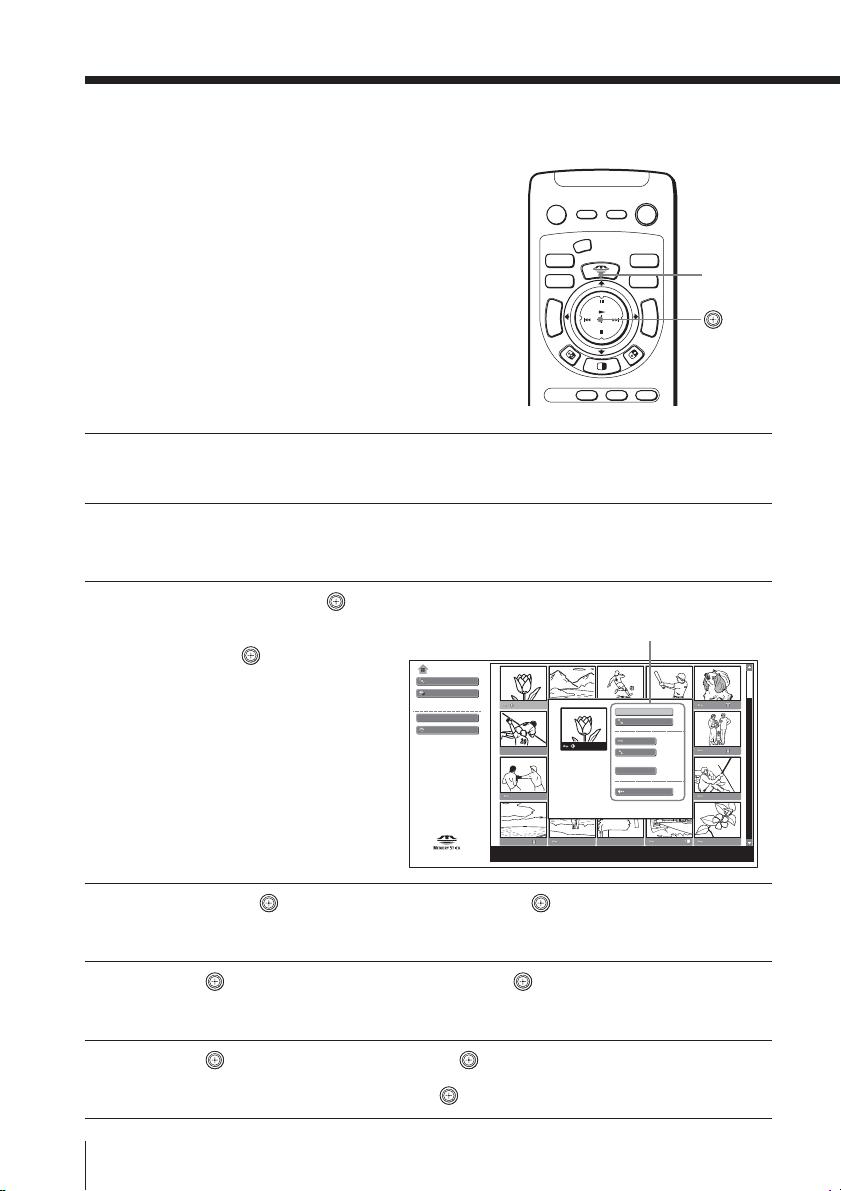
要保護全螢幕影像時
1 在全螢幕顯示靜止影像(請參閱第 50 頁)後,按壓 鍵。
影像設定選單出現。
2 向上或向下移動
3 向上或向下移動
要在影片播放上保護電影時
1 在顯示影片播放(請參閱第 54 頁)後,向上或向下移動 鍵以
選擇“選單”,然後按壓
電影設定選單出現。
2 向上或向下移動
3 向上或向下移動
提示
• 處於保護狀態的影像的特性在計算機上顯示為“僅能讀取”。
鍵以選擇“保護功能”,然後按壓 鍵。
鍵以選擇“開”,然後按壓 鍵。
鍵。
鍵以選擇“保護功能”,然後按壓 鍵。
鍵以選擇“開”,然後按壓 鍵。
高級操作
續
59
Page 60
使用“Memory Stick”影像瀏覽器(續)
刪除靜止影像或電影
您可從“Memory Stick”中刪除多餘的靜
止影像和電影文檔。刪除之前,請務必確
認它們確實多餘,因為影像刪除後無法恢
復。
將“Memory Stick”插入電視機的“Memory Stick”插槽。
1
有關插入“Memory Stick”的詳情,請參閱第 43 頁。
按壓 MEMORY STICK 鍵以顯示“記憶卡功能”。
2
向上下右左移動
3
鍵以選擇您所要刪除的電
影,然後按壓
靜止影像或電影索引選單出
現。
鍵。
記憶卡功能
自動播放
選項
Filter : Still
目錄選擇
數位相繼模式
靜 音
模式選擇
DRC-MF
設定
頻道預設
顯 示
高解析/DVD
電 源
影音設備
電 源
置
揚
中
聲
器
Y
R
S
T
O
I
C
M
K
E
M
音聲多重
垂直中心點調整
V CENTER
C
N
H
I
+
W
T
目 錄
T
W
–
I
H
N
C
電 視
輸入選擇
靜止影像或電影索引選單
全螢幕
自動播放
保護功能
旋轉
Startup
刪除
關閉
MEMORY
STICK
60
向上或向下移動 鍵以選擇“刪除”,然後按壓 鍵。
4
向上移動 鍵以選擇“選定項目”,然後按壓 鍵。
5
確認資訊出現。
向左移動 鍵以選擇“是”,然後按壓 鍵。
6
要取消刪除時,選擇“否”,然後按壓
高級操作
鍵。
No :123/1234
尺寸:1024x768
檔案:100MSDCF/SJP0001.JPG
日期:2003.MAY.31 1:00PM
Page 61
註
• 當“數位相機模式”設為“開”時,刪除帶相對文檔圖標的文檔將同時刪除
其他相關文檔。(請參閱第 45 頁)。
• 在進行刪除之前,請確認文檔資訊。
• 您無法刪除被保護的影像(請參閱第 58 頁)。應首先解鎖保護功能。
• 若“Memory Stick”上的寫保護鈕處於鎖定位置,您將無法刪除該“Memory
Stick”上的靜止影像和電影。
要刪除全螢幕影像時
1 在全螢幕顯示靜止影像(請參閱第 50 頁)後,按壓 鍵。
影像設定選單出現。
2 向上或向下移動
3 向上移動
確認資訊出現。
4 向左移動
要在影片播放上刪除電影時
1 在顯示影片播放(請參閱第 54 頁)後,向上或向下移動 鍵以
選擇“選單”,然後按壓
電影設定選單出現。
2 向上或向下移動 鍵以選擇“刪除”,然後按壓 鍵。
3 向上移動
4 向左移動
鍵以選擇“刪除”,然後按壓 鍵。
鍵以選擇“選定項目”,然後按壓 鍵。
鍵以選擇“是”,然後按壓 鍵。
鍵。
鍵以選擇“選定項目”,然後按壓 鍵。
鍵以選擇“是”,然後按壓 鍵。
高級操作
續
61
Page 62
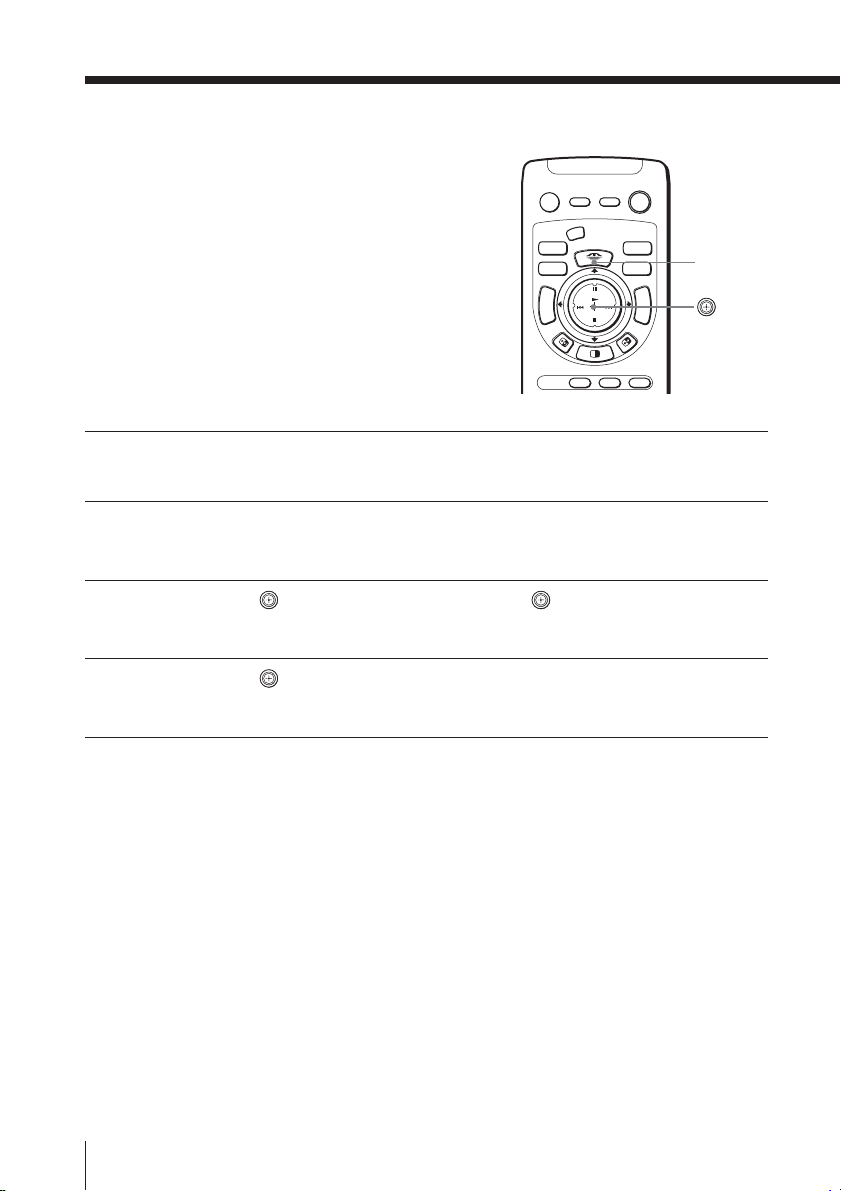
使用“Memory Stick”影像瀏覽器(續)
顯示“Memory Stick”的當前狀態
您可顯示“Memory Stick”類型、容量、
已用空間和可用空間。
將“Memory Stick”插入電視機的“Memory Stick”插槽。
1
有關插入“Memory Stick”的詳情,請參閱第 43 頁。
按壓 MEMORY STICK 鍵以顯示“記憶卡功能”。
2
向上或向下移動 鍵以選擇“選項”,然後按壓 鍵。
3
“選項”選單出現。
向上或向下移動 鍵以選擇“Memory Stick”。
4
“Memory Stick”的當前狀態出現。
靜 音
模式選擇
DRC-MF
設定
頻道預設
顯 示
M
E
M
W
T
T
W
高解析/DVD
電 源
影音設備
電 源
置
揚
中
聲
器
Y
R
S
T
O
I
C
K
音聲多重
垂直中心點調整
V CENTER
C
N
H
I
+
–
I
H
N
C
電 視
輸入選擇
MEMORY
STICK
目 錄
62
高級操作
Page 63
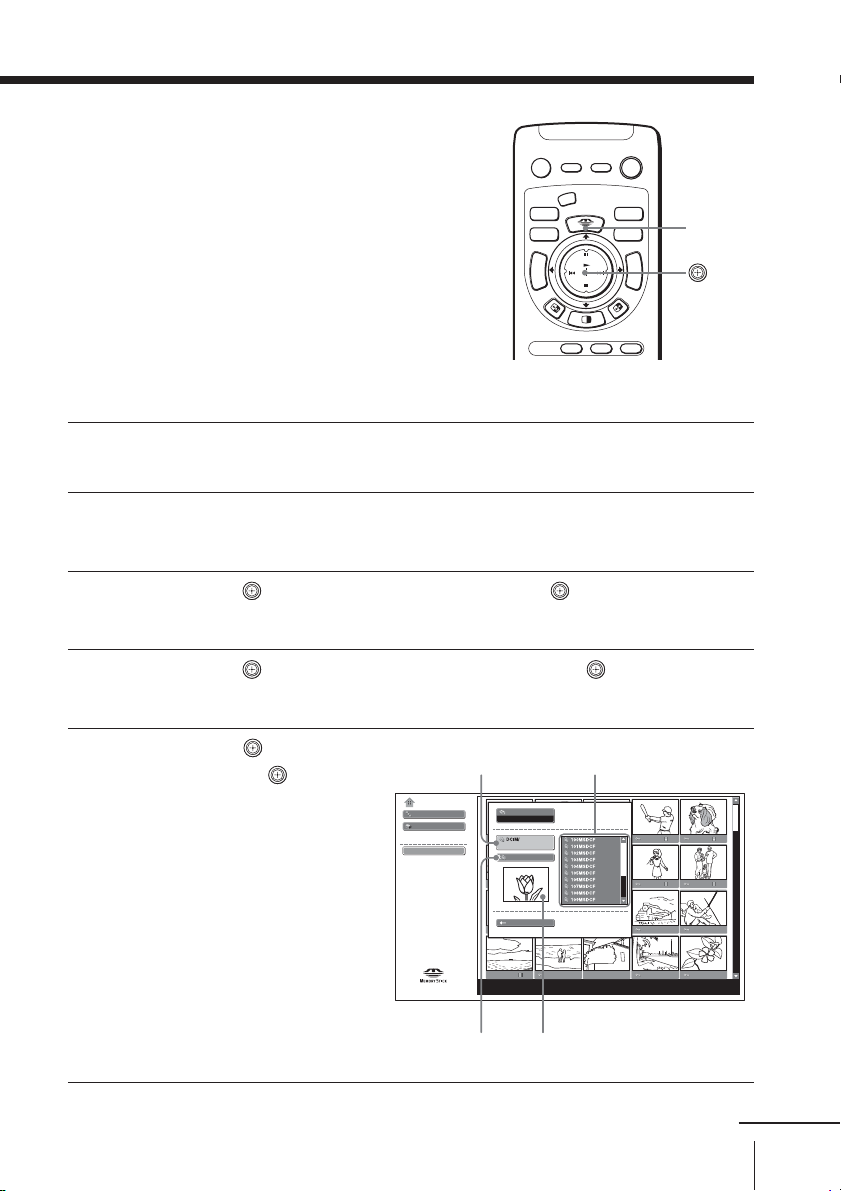
選擇資料夾
要使用計算機觀看保存在不同資料夾中的
靜止影像和電影時,您需要選擇資料夾。
在操作此項功能之前,請務必將“數位相
機模式”設為“關”。
提示
• 如果將“數位相機模式”設為“關”,您可
在螢幕上顯示 2000 幅(部)以上的靜止影
像和電影。
將“Memory Stick”插入電視機的“Memory Stick”插槽。
1
有關插入“Memory Stick”的詳情,請參閱第 43 頁。
按壓 MEMORY STICK 鍵以顯示“記憶卡功能”。
2
向上或向下移動 鍵以選擇“目錄選擇”,然後按壓 鍵。
3
“目錄選擇”選單出現。
向上或向下移動 鍵以選擇“數位相機模式”,然後按壓 鍵。
4
靜 音
模式選擇
DRC-MF
設定
頻道預設
高解析/DVD
顯 示
T
電 源
影音設備
電 源
置
揚
中
聲
器
Y
R
S
T
O
I
C
M
K
E
M
音聲多重
垂直中心點調整
V CENTER
C
N
H
I
+
W
T
W
–
I
H
N
C
電 視
輸入選擇
MEMORY
STICK
目 錄
向上或向下移動 鍵以選
5
擇“
關
”,然後按壓 鍵。
當前資料夾 資料夾列表
記憶卡功能
自動播放
選項
Filter : Still
目錄選擇
至上一級
數位相繼模式
關
關閉
No :
尺寸:
當前資料夾中所含的第一幅
(部)影像或電影文檔
檔案:
日期:
高級操作
續
63
Page 64
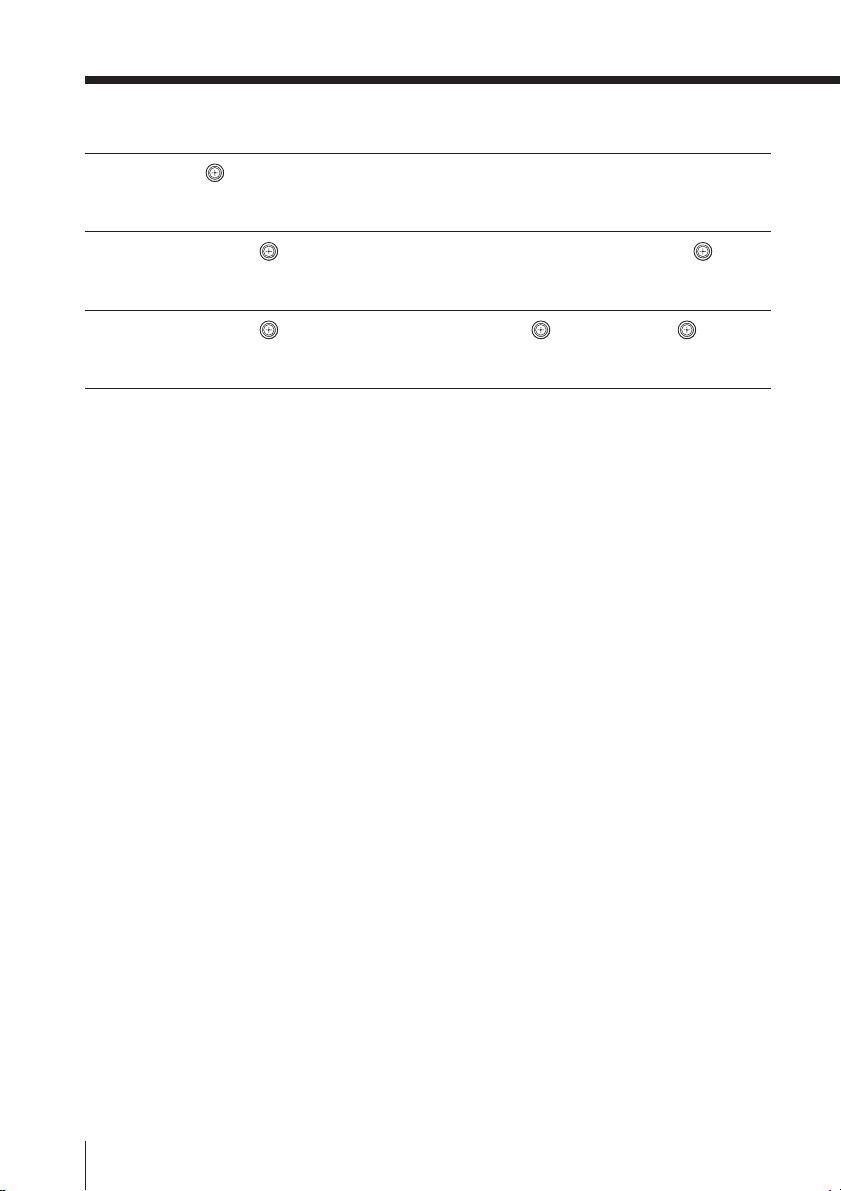
使用“Memory Stick”影像瀏覽器(續)
向右移動 鍵以選擇資料夾列表。
6
向上或向下移動 鍵以選擇包括您所要瀏覽文檔的資料夾,然後按壓 鍵。
7
向上或向下移動 鍵以選擇“關閉”,然後按壓 鍵或向左移動 鍵。
8
所選資料夾中的靜止影像和電影在“記憶卡功能”上顯示。
64
高級操作
Page 65
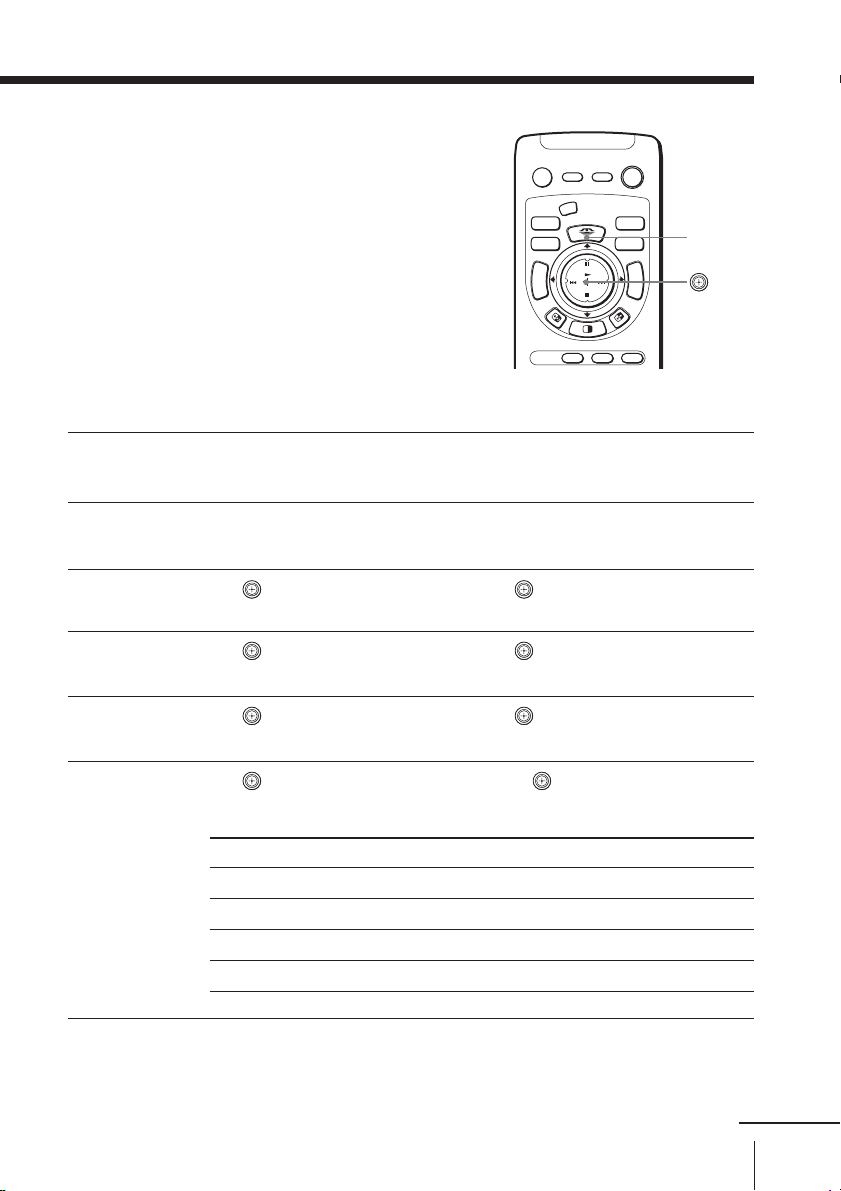
影像分類-選項
您可改變“Memory Stick”中影像的顯示
順序:按檔案名的字母順序,或按錄製日
期的時間順序。
在操作此項功能之前,請務必將“數位相
機模式”設為“關”。
提示
• 如果將“數位相機模式”設為“關”,您可
在螢幕上顯示 2000 幅(部)以上的靜止影
像和電影。
將“Memory Stick”插入電視機的“Memory Stick”插槽。
1
有關插入“Memory Stick”的詳情,請參閱第 43 頁。
按壓 MEMORY STICK 鍵以顯示“記憶卡功能”。
2
向上或向下移動 鍵以選擇“選項”,然後按壓 鍵。
3
“選項”選單出現。
向上或向下移動 鍵以選擇“檔案”,然後按壓 鍵。
4
靜 音
模式選擇
DRC-MF
設定
頻道預設
顯 示
M
E
M
W
T
T
W
高解析/DVD
電 源
影音設備
電 源
置
揚
中
聲
器
Y
R
S
T
O
I
C
K
音聲多重
垂直中心點調整
V CENTER
C
N
H
I
+
–
I
H
N
C
電 視
輸入選擇
MEMORY
STICK
目 錄
向上或向下移動 鍵以選擇“排序”,然後按壓 鍵。
5
向上或向下移動 鍵以選擇所需的項目,然後按壓 鍵。
6
排序選單
選擇 以
按名稱向下排序
按名稱向上排序
按時間向下排序
按時間向上排序
註
• 若影像文檔經計算機處理過,則對該文檔會顯示修改日期。
A
按檔案名的字母順序(A 至 Z)分類
m
Z
Z
按檔案名的字母逆順序(Z 至 A)分類
m
A
1
按錄製時間順序(1 至 9)分類
m
9
9
按錄製時間的逆順序(9 至 1)分類
m
1
高級操作
續
65
Page 66

使用“Memory Stick”影像瀏覽器(續)
顯示靜止影像或電影-選項
您可顯示儲存在“Memory Stick”中的靜
止影像或電影。
在操作此項功能之前,請務必將“數位相
機模式”設為“關”。
將“Memory Stick”插入電視機的“Memory Stick”插槽。
1
有關插入“Memory Stick”的詳情,請參閱第 43 頁。
按壓 MEMORY STICK 鍵以顯示“記憶卡功能”。
2
向上或向下移動 鍵以選擇“選項”,然後按壓 鍵。
3
“選項”選單出現。
向上或向下移動 鍵以選擇“檔案”,然後按壓 鍵。
4
靜 音
模式選擇
DRC-MF
設定
頻道預設
顯 示
E
M
W
T
T
W
高解析/DVD
電 源
影音設備
電 源
置
揚
中
聲
器
Y
R
S
T
O
I
C
M
K
音聲多重
垂直中心點調整
V CENTER
C
N
H
I
+
–
I
H
N
C
電 視
輸入選擇
MEMORY
STICK
目 錄
66
向上或向下移動 鍵以選擇“排序”,然後按壓 鍵。
5
向上或向下移動 鍵以選擇所需的項目,然後按壓 鍵。
6
播放選項選單
選擇 以顯示
“靜態畫面” 僅靜止影像
“動態影像” 僅電影
“關” 靜止影像和電影
提示
• 若“排序”中選擇“靜態畫面”或“動態影像”,則被選影像類型(靜止影
像或電影)在“記憶卡功能”上顯示。
高級操作
Page 67
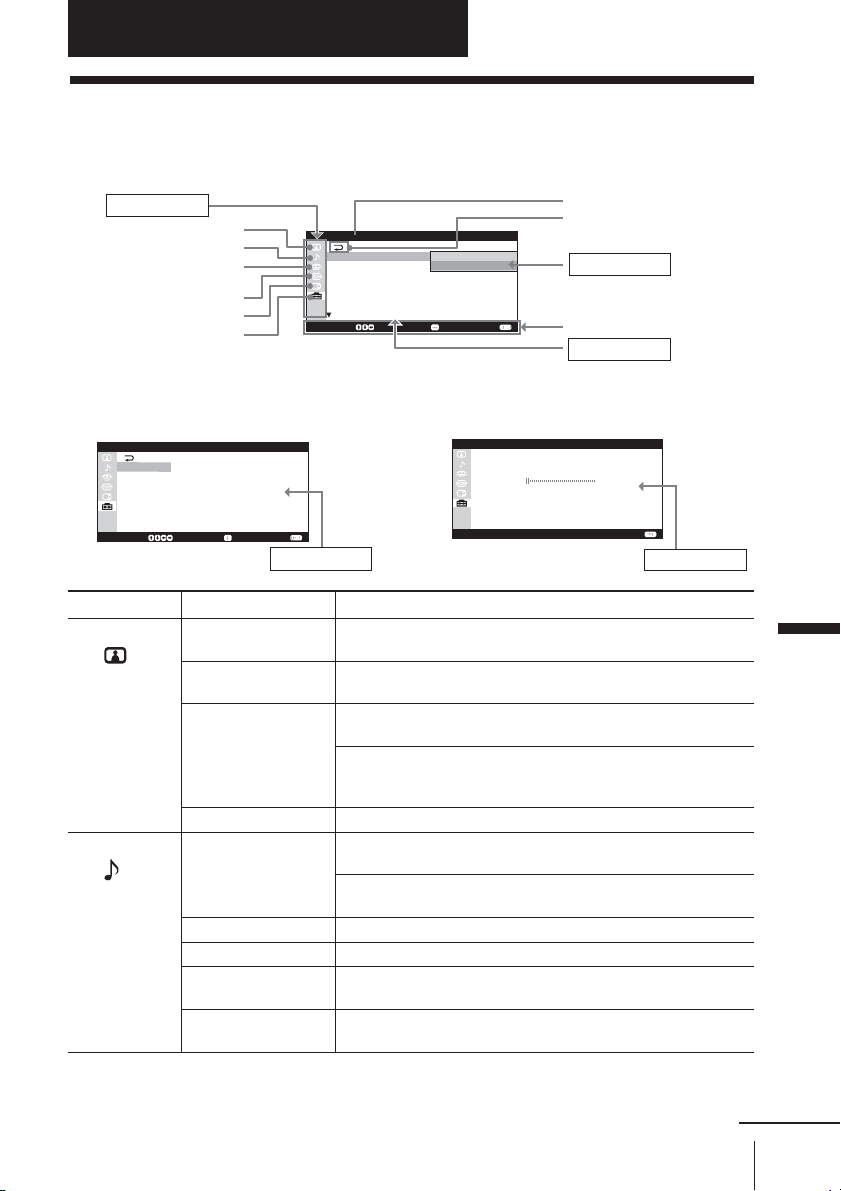
調整您的設定(MENU)
介紹選單系統
目錄鍵可使您打開選單和改變電視機的設定。下面是選單系統的總概況。
第一階段選單
影像設定符號
音響設定符號
Memory Stick 符號
螢幕顯示設置符號
多畫面功能符號
設定符號
系統設定
語文顯示Language
畫面位置調整
頻道設定
電玩模式:
影音輸入分類設定
彩色系統:
省電模式:
移動 :選擇:結束:
English
中文
關
自動切換
關
在設定選單的第二階段選單中選擇某些項目會顯示其他選單(第三階段選單),然後在此
選單中選擇某些選項還會顯示調整選單(第四階段選單)。
當前選單名稱
回退符號
第三階段選單
指引幫助
第二階段選單
頻道設定
有線電視:
自動頻道記憶
頻道記憶或刪除設定
頻道分類設定
頻道鎖定
天線信號調整:: 強
移動: 選擇: 結束:
第一階段
“畫面設定”
“聲音設定”
關
第三階段選單
第二階段第三階段
“DRC-MF”
“DRC 設定”
“畫質模式”
“影像調整”
“三維雜訊抑制”
“音效模式”
“聲音調整”
“平衡”
“智慧型音量設定”
“環繞音效”
“揚聲器”
自動頻道記憶
頻道: 009
有線電視: 開
C o n f i r m :S e l e c t :
結束:
第四階段選單
第三階段第四階段功能
選擇“DRC-MF”模式:
“DRC 4 倍密”t“Progressive”
從三個用戶 DRC 設定中選擇一個。
“用戶設定 1”t“用戶設定 2”t“用戶設定 3”
選擇影像模式:
“動態”t“標準”t“高解析”t“個人”
調整“個人”項目:
“畫質模式”t“亮度”t“彩色”t“色相”t“銳
度”t“色溫調整”t“重新設定”
啟動或取消影像雜波減少模式。
選擇聲音模式:
“動態”t“戲劇”t“柔和”t“個人”
調整“個人”項目:
“高音”t“低音”t“BBE”*t“重新設定”
調整左右揚聲器音量之間的平衡。
啟動或取消智慧型音量設定功能。
選擇“環繞音效”模式:
“TruSurround”t“模擬立體音效”t“關”
選擇揚聲器輸入設定模式:“主聲道輸入”或“中央聲道
輸入”。
調整您的設定(MENU)
*是經 BBE 音響公司許可製造的。屬於美國專利第 4638258 號和第 4482866 號。
“BBE”和 BBE 標誌為 BBE 音響公司的商標。
調整您的設定(MENU)
續
67
Page 68
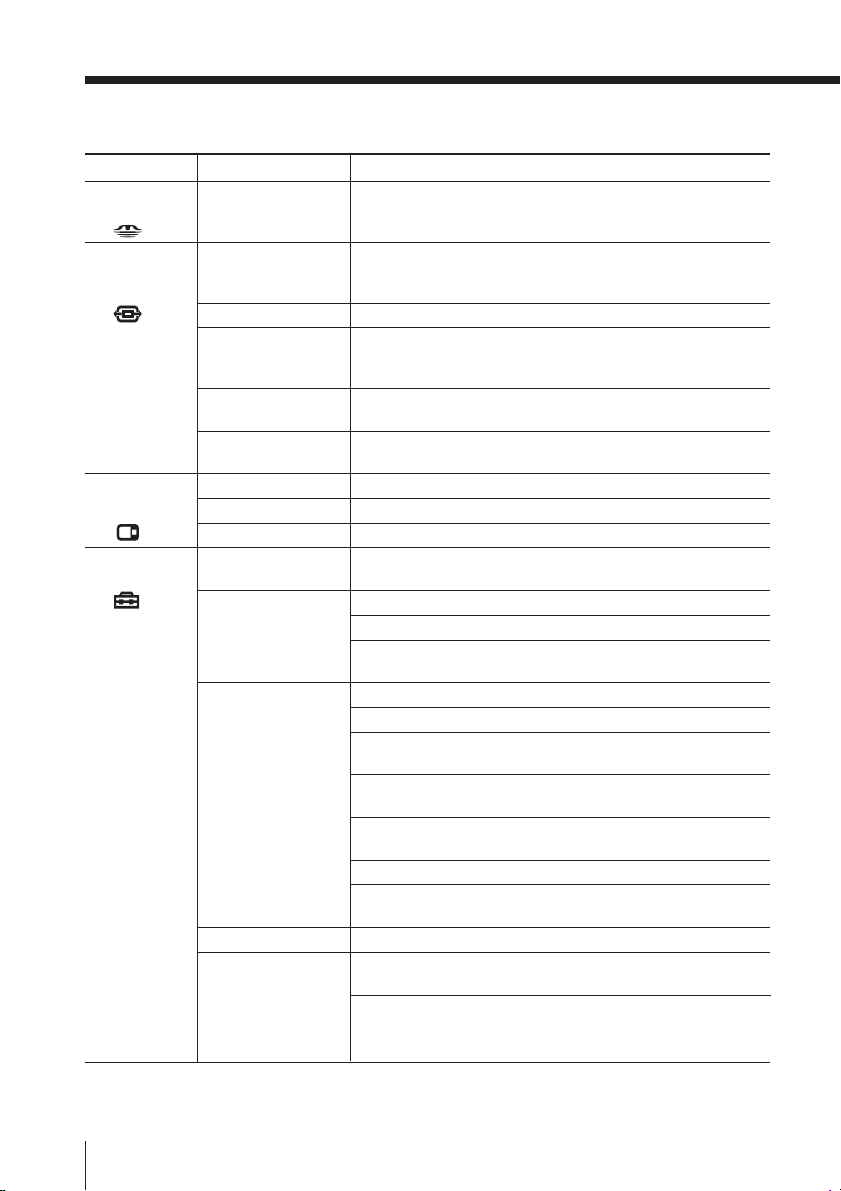
介紹選單系統(續)
第一階段
“Memory
Stick”
“寬螢幕設定”
“複分格畫面”
“系統設定”
第二階段第三階段
“Memory Stick
選單”
“寬螢幕模式”
“自動寬螢幕設定”
“預設 4:3 信號呈
現模式”
“垂直中心點調整”
“垂直畫面尺寸”
“雙畫面”
“畫面切換”
“頻道索引”
“語文顯示╱
Language”
“畫面位置調整”
“傾斜調整”
“垂直位置
調整”
“頻道設定”
“有線電視”
“自動頻道
記憶”
“頻道記憶或
刪除設定”
“頻道分纇
設定”
“頻道鎖定”
“天線信號
調整”
“電玩模式”
“影音輸入分纇設
定”
“影音輸入”
第三階段第四階段功能
顯示“Memory Stick”中儲存的靜止影像和電影。
您也可通過按壓遙控器上的 MEMORY STICK 鍵顯示本選
單。
選擇螢幕顯示設置模式:
“放寬模式”t“一般模式”t“全景模式”t“放大模
式”
自動選擇最佳的螢幕顯示設置模式。
當接收到帶 ID-1 的普通 4:3 影像或不帶 ID-1 的 480i/
480p 格式訊號時,將影像變為“放寬模式”或“一般模
式”。
在“放寬模式”或“放大模式”模式下調整影像的垂直位
置。
在“放寬模式”或“放大模式”模式下調整影像的垂直高
度。
顯示主畫面旁邊的電視節目。
在左右畫面之間對換影像。
逐個滾動所有接收的電視節目以便直接選擇。
改變選單語言:
“English”(英文)t“中文”
在影像與電視螢幕未對準的情況下調整影像位置。
調整影像偏差。
調整影像的垂直位置。
預設頻道,或選擇電視系統。
如果要收看有線電視頻道,則選擇“開”。
顯示“自動頻道記憶”選單。
自動預設頻道。
顯示“頻道記憶或刪除設定”選單。
手動預設頻道。
分配預設頻道標註(例如電台名稱)。
鎖定指定的頻道。
選擇電視接收靈敏度。
啟動或取消遊戲模式功能。
分配連接至電視機的音頻視頻設備的標註。
選擇音頻視頻設備所連接的輸入。
“影音輸入 1”t“影音輸入 2”t“影音輸入 3”t“影
音輸入 4”t“高解析DVD 1”t“高解析DVD 2”
調整您的設定(MENU)
68
Page 69
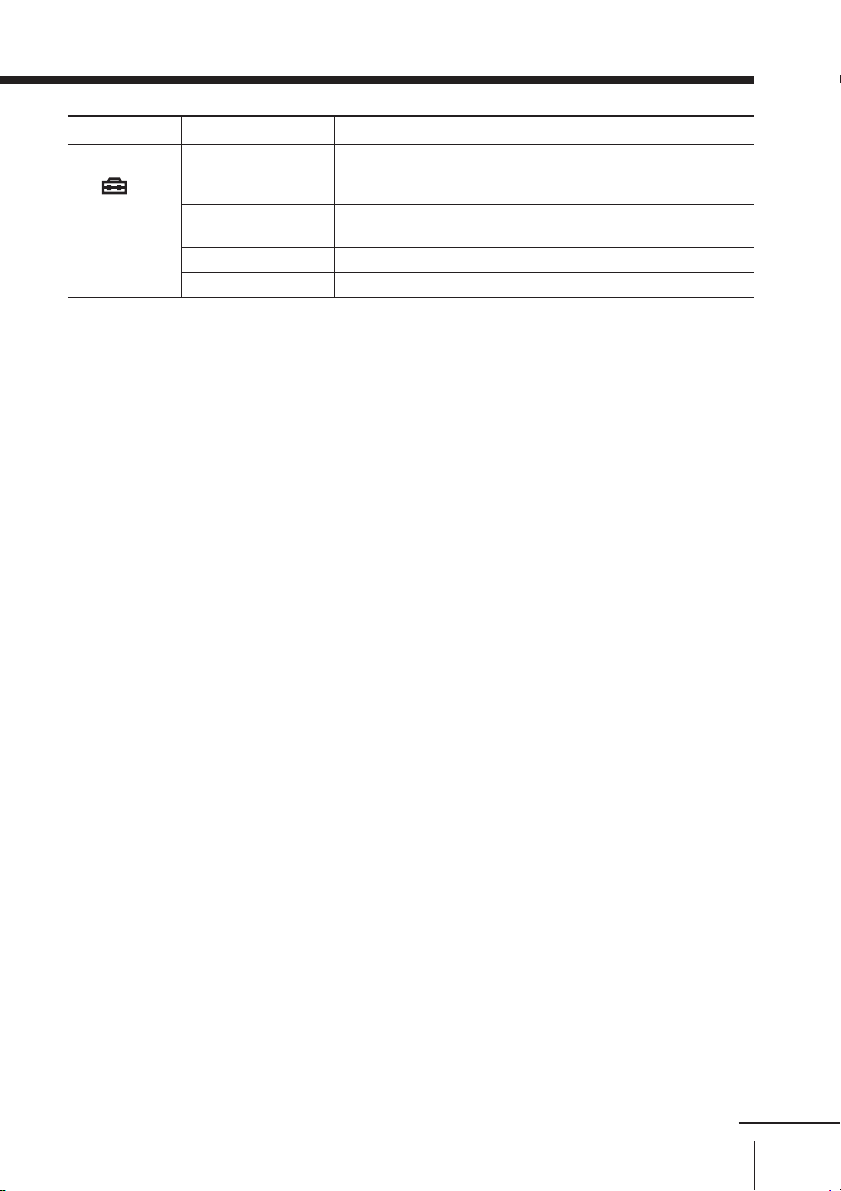
第一階段
“系統設定”
第二階段第三階段
“彩色系統”
“省電模式”
“S 影像”
要恢復出廠設定時
按壓遙控器上的 RESET 鍵。
用 RESET 鍵可以重新設定選單中下列項目以外的設定:
– “語文顯示╱Language”
– “頻道設定”中的“有線電視開關”
– “頻道設定”中的“頻道”
– “Memory Stick 選單”項目
– “畫面位置調整”
– “畫質模式”和“音效模式”中的“個人”
– “頻道分纇設定”
– “影音輸入分纇設定”
– “DRC 設定”用戶設定
“影音輸入
分纇”
第三階段第四階段功能
選擇一個預置標注或在“自訂”位置指定您自己的標註。
“影音輸入 1”t“錄影機模式”t“衛星模式”t“電
玩模式”t“自訂”
選擇彩色制式:
“自動”t“PAL”t“NTSC3.58”t“NTSC4.43”
啟動或取消生態節能模式功能。
選擇 S 影像模式:“自動”或“關”。
調整您的設定(MENU)
續
69
Page 70

介紹選單系統(續)
M
E
M
O
R
Y
S
T
I
C
K
DRC-MF
123
456
78
0
9
T
W
I
N
C
H
+
T
W
I
N
C
H
–
如何使用選單
靜 音
模式選擇
設定
頻道預設
回復
顯 示
高解析/DVD
電 源
影音設備
電 源
置
揚
中
聲
器
音聲多重
垂直中心點調整
V CENTER
目 錄
電 視
輸入選擇
頻道
輸入
按壓目錄鍵以顯示
選單畫面。
向上、下、左或右
移動操縱鍵(
)
以選擇所需的項
目。
按壓操縱鍵( )
以確認所選的項目
和或進入下一個
T
T
N
I
W
W
I
N
W
T
T
W
目 錄
P
R
O
G
O
R
P
P
R
N
I
I
R
N
P
+
–
G
O
G
+
–
G
O
選單階段。
畫面設定
DRC-MF:
DRC 設定:
畫質模式:
三維雜訊抑制:
影像調整
DRC4 倍密
用戶設定 1
個人
關
移動: 選擇: 結束:
複分格畫面
雙畫面:
開
畫面切換
頻道索引
移動 : 選擇: 結束:
複分格畫面
雙畫面:
開
畫面切換
頻道索引
移動 :選擇:結束:
其他選單操作
以
調整設定值
進入下一個回到前一個選單階段
取消選單
按壓移動
向上、下、左或右移動 鍵。
向左或向右移動 鍵。
按壓目錄鍵。
調整您的設定(MENU)
70
提示
• 若要從第二階段選單回到第一階段選單,請向上或向下移動 鍵直到回退
符號(3)被選中,然後按壓 鍵。
• 電視機上的目錄、 (Enter)、和 F/f/G/g(上下左右)鍵同樣可
用於上述操作。
註
• 若 2 次輸入之間的時間超過 90 秒,則除“Memory Stick”選單以外的其他
選單畫面將自動消。
Page 71
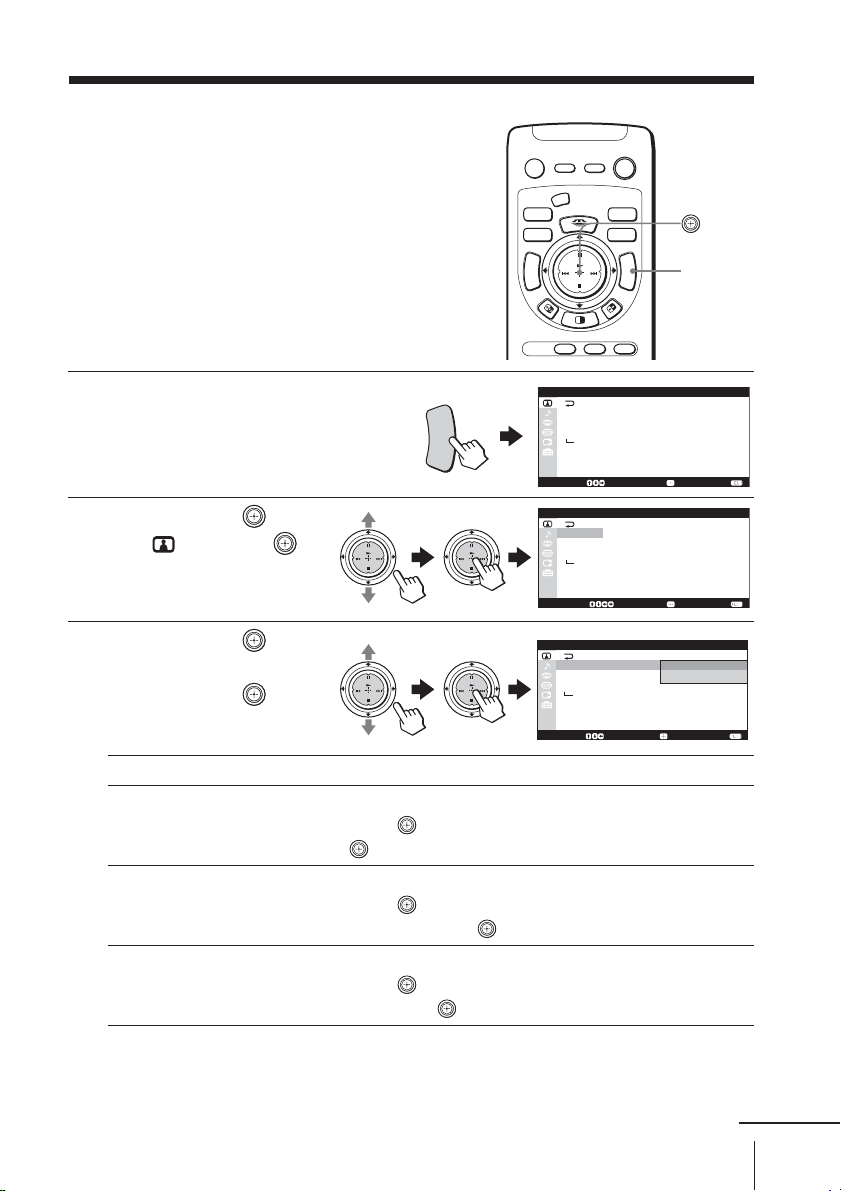
改變“畫面設定”設定
“畫面設定”選單可使您:
調整影像設定、觀看更高質量影像並減少
影像雜波。
靜 音
模式選擇
DRC-MF
設定
頻道預設
顯 示
E
M
W
T
T
W
高解析/DVD
電 源
影音設備
電 源
置
揚
中
聲
器
Y
R
S
T
O
I
C
M
K
音聲多重
垂直中心點調整
V CENTER
C
N
H
I
+
目錄
目 錄
–
I
H
N
C
電 視
輸入選擇
按壓目錄鍵。
1
目 錄
畫面設定
DRC-MF:
DRC 設定:
畫質模式:
三維雜訊抑制:
移動: 選擇: 結束:
向上或向下移動 鍵以
2
選擇
,然後按壓
鍵。
P
R
N
I
O
W
G
T
+
–
T
G
W
O
I
R
N
P
P
R
N
I
O
W
G
T
+
–
T
G
W
O
I
R
N
P
畫面設定
DRC-MF:
DRC 設定:
畫質模式:
三維雜訊抑制:
移動: 選擇: 結束:
向上或向下移動 鍵以
3
選擇所需的項目(請參閱下
表),然後按壓 鍵。
P
R
N
I
O
W
G
T
+
–
T
G
W
O
I
R
N
P
P
R
N
I
O
W
G
T
+
–
T
G
W
O
I
R
N
P
畫面設定
DRC-MF:
DRC 設定:
畫質模式:
三維雜訊抑制:
移動 : 選擇: 結束:
選擇 以
“DRC-MF” 啟動全能數位精密顯像功能以顯示更高質量的影像。
向上或向下移動 鍵以選擇“DRC 4 倍密”或“Progressive”,
然後按壓 鍵。
“DRC 設定” 選擇影像真實模式和清晰模式等級的一個自定的設定。
向上或向下移動 鍵以選擇“用戶設定 1”、“用戶設定 2”或
“用戶設定 3”,然後按壓 鍵。
“畫質模式” 接收適當的影像模式。
向上或向下移動 鍵以選擇“動態”、“標準”、“高解析”、
“個人”*,然後按壓 鍵。
影像調整
影像調整
影像調整
DRC4 倍密
用戶設定 1
個人
關
DRC4 倍密
用戶設定 1
個人
關
用戶設定 1
個人
關
DRC4 倍密
P r o g r e s s i v e
* 當選擇“個人”模式時,將接收到“影像調整”選單中所調整的最終影像設定(請參閱第 73
頁)。
調整您的設定(MENU)
續
71
Page 72
改變“畫面設定”設定(續)
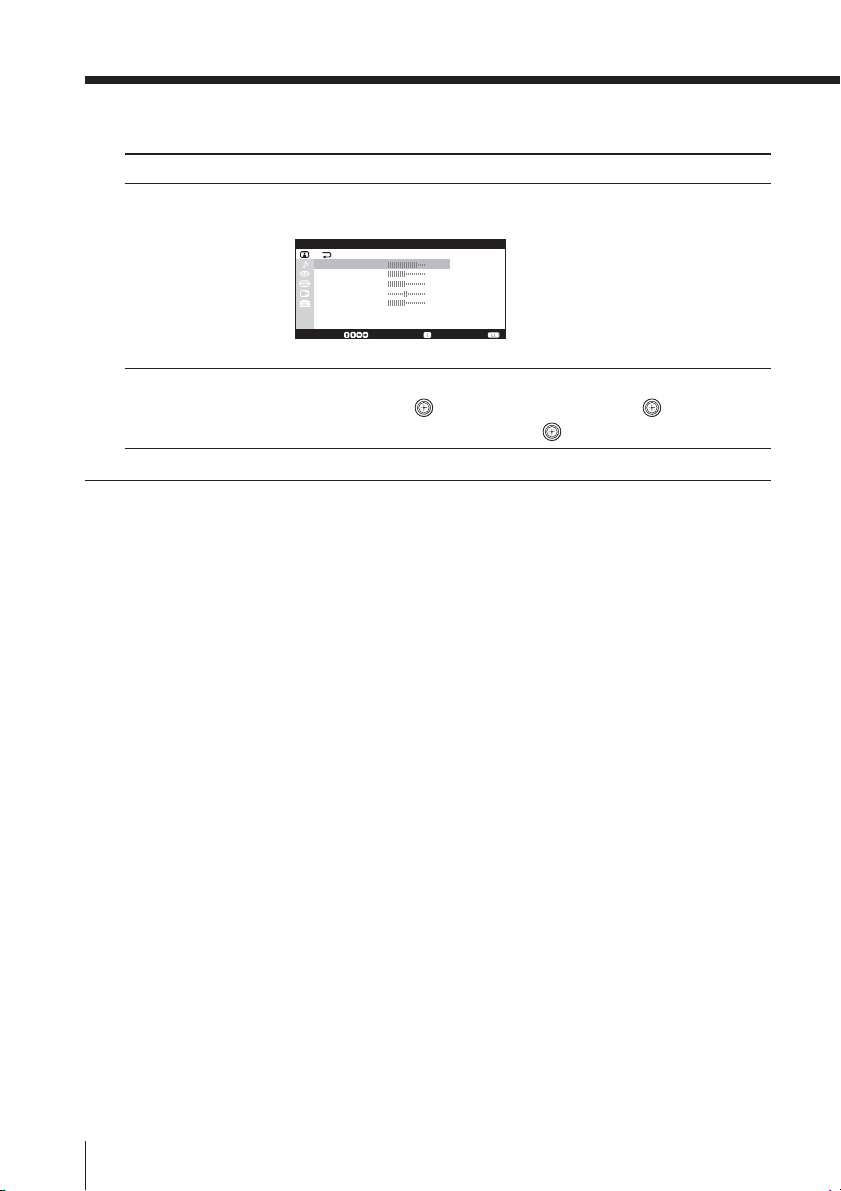
選擇 以
“影像調整” 調整當“畫質模式”被設為“個人”時的影像質量。
影像調整
對比
亮度
彩色
色相 0 0
銳度
色溫調整:正常色調
重新設定
移動: 選擇: 結束:
“三維雜訊抑制” 在收到的訊號較弱時提高電視機或視頻的影像質量。
向上或向下移動 鍵以選擇“開”,然後按壓 鍵。
要取消時,選擇“關”,然後按壓 鍵。
提示
• 有關“DRC-MF”和“DRC 設定”模式下選項的詳情,請分別參閱第 21 和 22
頁。
• 當輸入高清晰度(HD)或逐行掃描訊號時,“DRC-MF”和“DRC 設定”不起
作用。
• 當使用“Memory Stick”影像瀏覽器時,“DRC-MF”、“DRC 設定”和“三
維雜訊抑制”不起作用。
• 對於儲存在“Memory Stick”中的影像,“影像調整”選單中的一些項目無
效。
8 0
5 0
5 0
5 0
要回到普通畫面顯示時
調整您的設定(MENU)
72
按壓目錄鍵。
Page 73
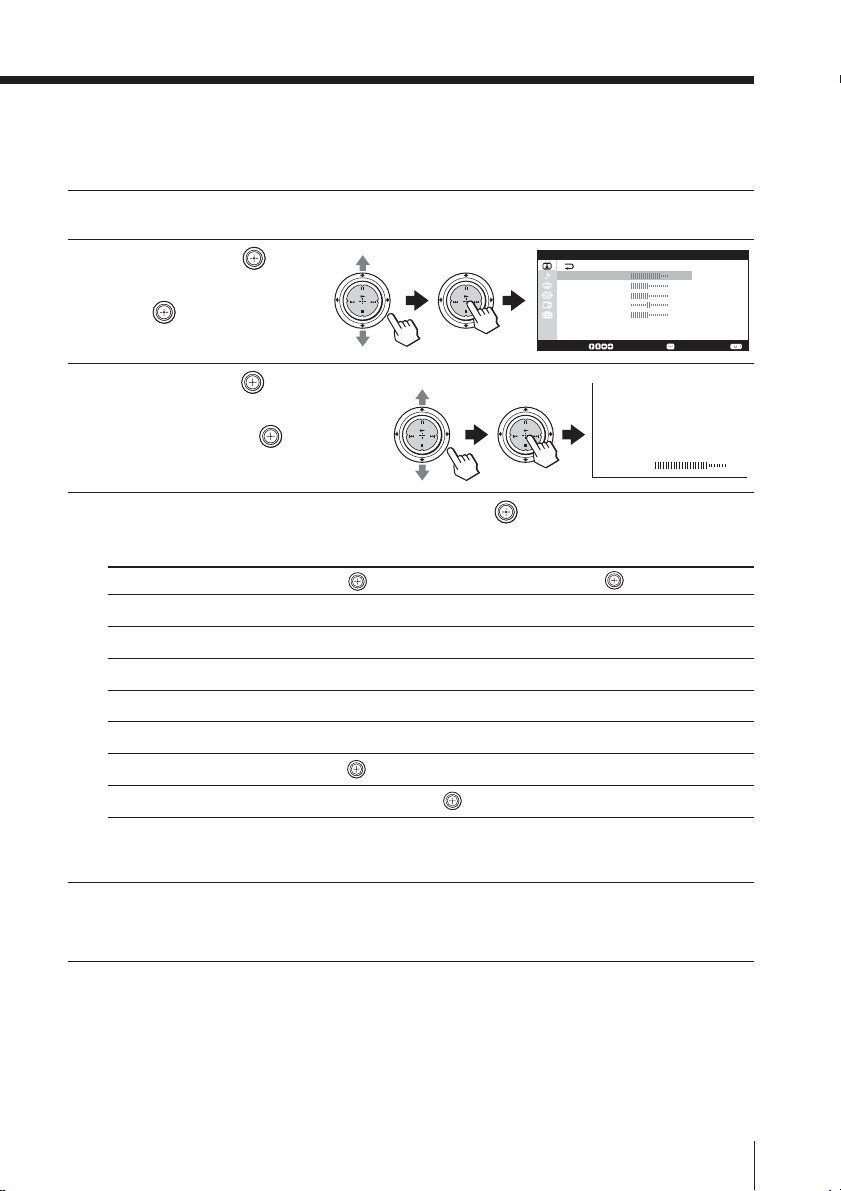
調整“影像調整”下的選項
只有在“畫質模式”已選為“個人”時才能進入“影像調整”選單。
顯示“畫面設定”選單,並將“畫質模式”選為“個人”。
1
向上或向下移動 鍵以
2
選擇“影像調整”,然後
按壓 鍵。
向上或向下移動 鍵以選
3
擇所需的項目(例如,“彩
色”),然後按壓 鍵。
按照下表調整項目值或選擇所需選項,然後按壓 鍵。
4
項目
“對比”
“亮度”
“彩色”
“色相”*
“銳度”
向下或向左移動 鍵以
降低影像對比度
降低影像亮度
降低顏色濃度
使影像色調增強紅色
使影像柔和
P
R
N
I
O
W
G
T
+
–
T
G
W
O
I
R
N
P
N
I
W
T
T
W
I
N
P
R
N
I
O
W
G
T
+
–
T
G
W
O
I
R
N
P
P
R
O
G
+
–
G
O
R
P
向上或向右移動 鍵以
提高影像對比度
提高影像亮度
增加顏色濃度
使影像色調增強綠色
使影像鮮明
影像調整
對比
亮度
彩色
色相 0 0
銳度
色溫調整:正常色調
重新設定
移動: 選擇: 結束:
P
R
N
I
O
W
G
T
+
–
T
G
W
O
I
R
N
P
彩色
“色溫調整” 向上或向下移動 鍵選擇“冷色調”、“正常色調”或“暖色調”。
“重新設定” 選擇“重新設定”,然後按壓 鍵將影像重新設定為出廠預先設定。
8 0
5 0
5 0
5 0
8 0
* 您僅可對 NTSC 彩色制式調整“色相”。
重複步驟 3 和 4 以調整其他項目。
5
當您選擇“個人”項目時,將接收調整好的設定。
調整您的設定(MENU)
73
Page 74
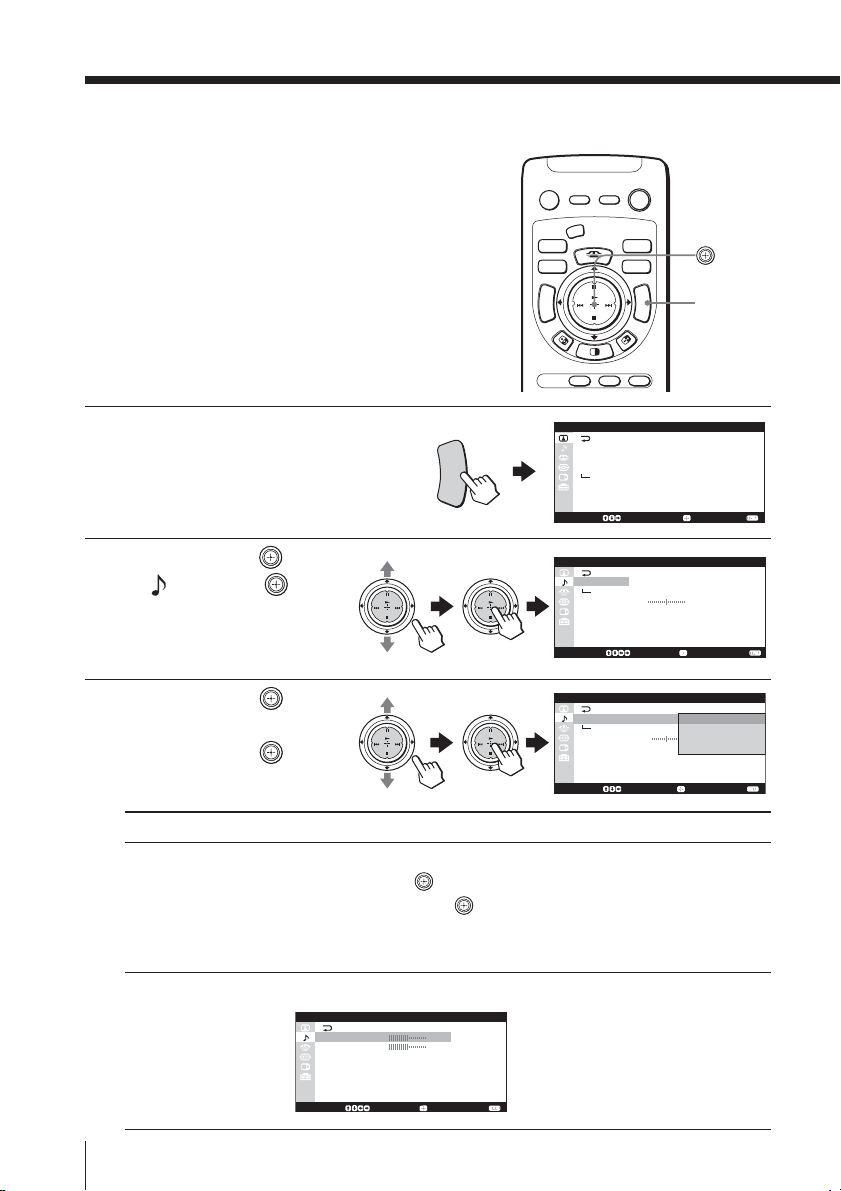
改變“聲音設定”設定
“聲音設定”選單使您能夠調整聲音設定
並自動調詳音量。您還可收聽帶環繞聲效
果的聲音。
按壓目錄鍵。
1
向上或向下移動 鍵以選
2
,然後按壓 鍵。
擇
向上或向下移動 鍵以
3
選擇所需的項目(請參閱下
表),然後按壓 鍵。
P
R
N
I
W
T
T
W
I
R
N
P
P
R
N
I
W
T
T
W
I
R
N
P
靜 音
模式選擇
DRC-MF
設定
頻道預設
顯 示
高解析/DVD
電 源
影音設備
電 源
置
揚
中
聲
器
Y
R
S
T
O
I
C
M
K
E
M
音聲多重
垂直中心點調整
V CENTER
C
N
H
I
+
W
T
目錄
目 錄
T
W
–
I
H
N
C
電 視
輸入選擇
畫面設定
目 錄
DRC-MF:
DRC 設定:
畫質模式:
三維雜訊抑制:
影像調整
DRC4 倍密
用戶設定 1
個人
關
移動: 選擇: 結束:
聲音設定
P
R
N
O
G
+
–
G
O
I
O
W
G
T
+
–
T
G
W
O
I
R
N
P
音效模式: 個人
聲音調整
平衡
智慧型音量設定:關
環繞音效:
揚聲器:
關
主聲道輸入
0 0
移動 : 選擇: 結束:
聲音設定
P
R
N
O
G
+
–
G
O
I
O
W
G
T
+
–
T
G
W
O
I
R
N
P
音效模式:
聲音調整
平衡
智慧型音量設定:關
環繞音效:
揚聲器:
主聲道輸入
動態
戲劇
5 0
柔和
個人
關
移動 : 選擇: 結束:
選擇 以
“音效模式” 選擇適當的聲音模式。
“聲音調整” 調整當“音效模式”被設為“個人”時的音質。
調整您的設定(MENU)
74
向上或向下移動 鍵以選擇“動態”、“戲劇”、“柔和”或
“個人”*,然後按壓 鍵。
* 當選擇“個人”模式時,將接收到“聲音調整”選單中所調整的最
終音響設定(請參閱第 76 頁)。
聲音調整
高音
低音
BBE: 關
重新設定
移動: 選擇: 結束:
5 0
5 0
Page 75
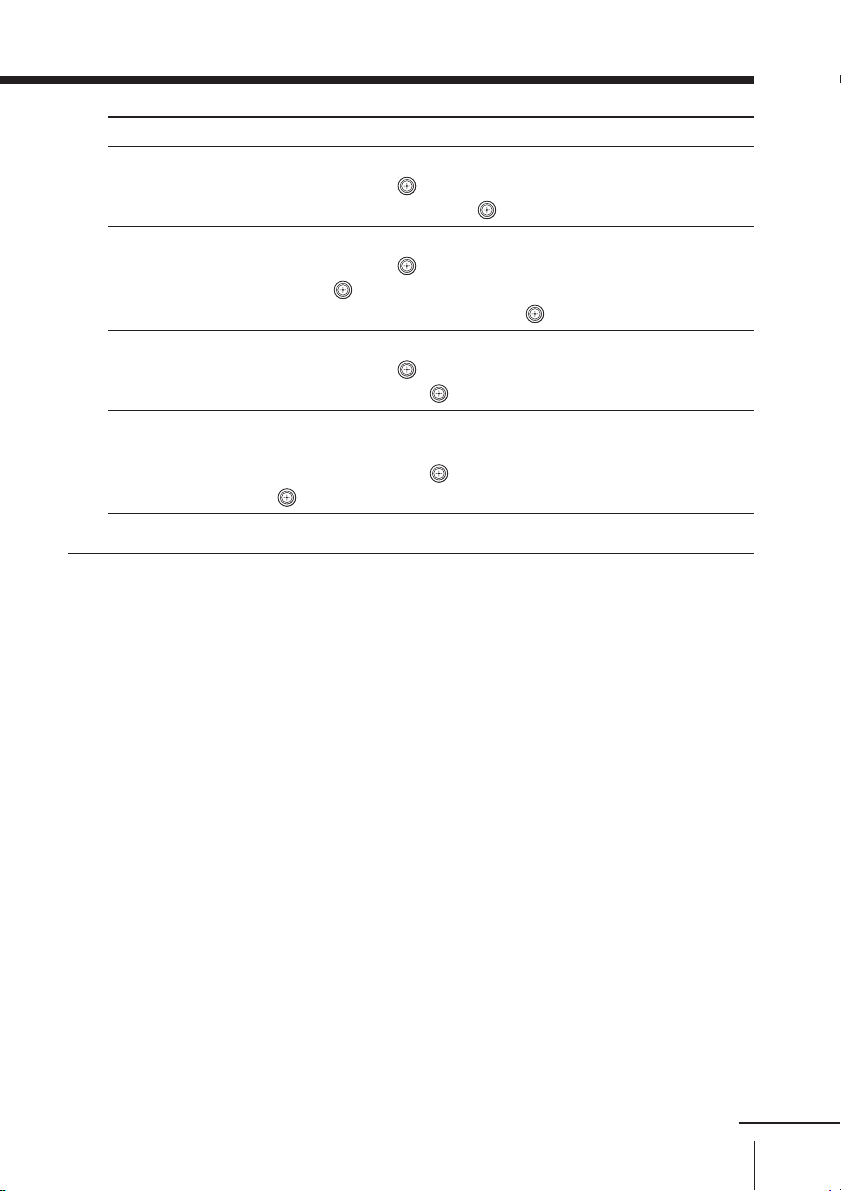
選擇 以
“平衡” 調整左右揚聲器音量之間的平衡。
向下或向左移動 鍵以增加左揚聲器的音量,向上或向右以增加
右揚聲器的音量,然後按壓 鍵。
“智慧型音量設定” 自動調整所有電視頻道和視頻輸入的音量。
向上或向下移動 鍵以選擇“開”啟動智慧型音量設定功能,然
後按壓 鍵。
要取消時,選擇“關”,然後按壓 鍵。
“環繞音效” 選擇環繞聲模式。
向上或向下移動 鍵以選擇“TruSurround”、“模擬立體音效”
或“關”,然後按壓 鍵。
“揚聲器” 使用電視機揚聲器作為音頻系統的中置揚聲器時選擇。
通常選擇“主聲道輸入”。需要將電視機的揚聲器作為中置揚聲器
時,向上或向下移動 鍵以選擇“中央聲道輸入”,然後按壓
鍵。
提示
• 有關“音效模式”和“環繞音效”模式下選項的詳情,請分別參閱第 20 和
33 頁。
要回到普通畫面顯示時
按壓目錄鍵。
調整您的設定(MENU)
續
75
Page 76
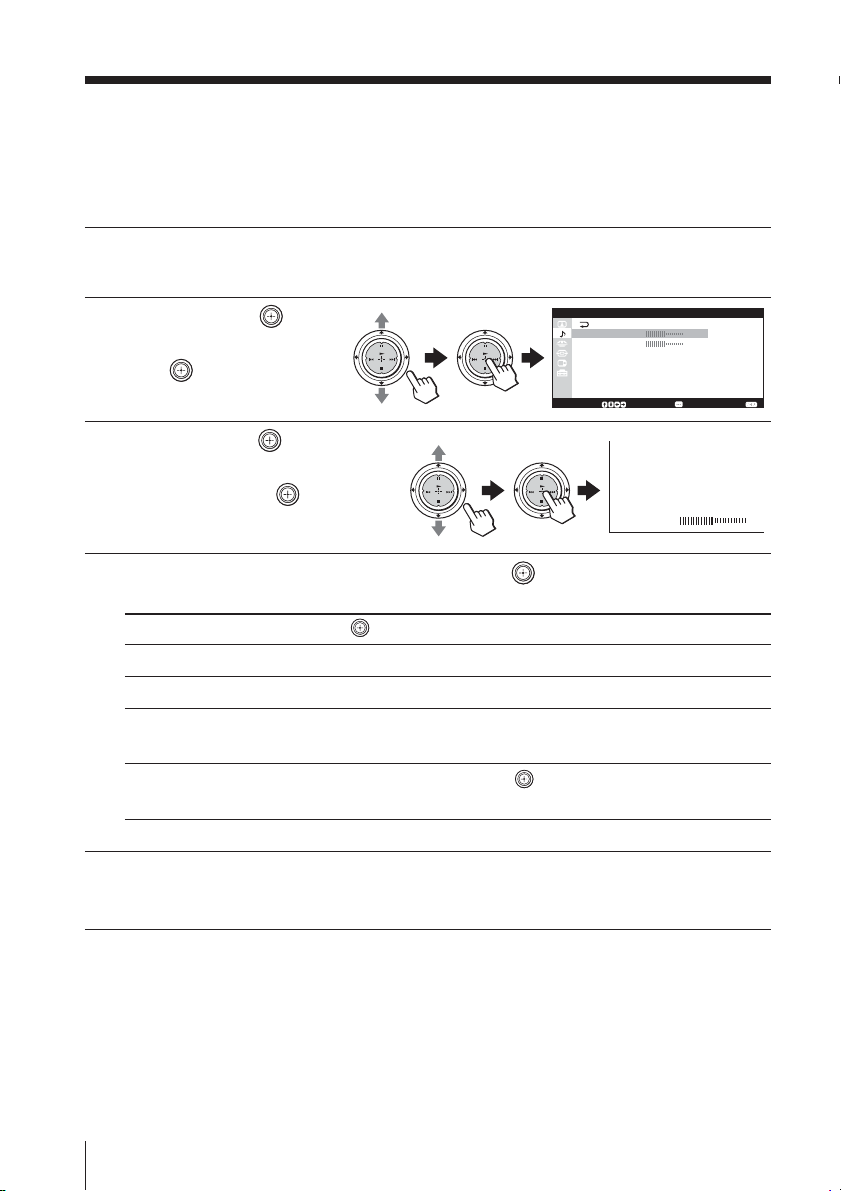
改變“聲音設定”設定(續)
調整“聲音調整”下的選項
只有在“音效模式”已選為“個人”時才能進入“聲音調整”選單。
顯示“聲音設定”選單,並將“音效模式”選為“個人”。
1
向上或向下移動 鍵以
2
選擇“聲音調整”,然後
按壓 鍵。
P
R
N
I
O
W
G
T
+
–
T
G
W
O
I
R
N
P
P
R
N
I
O
W
G
T
+
–
T
G
W
O
I
R
N
P
聲音調整
高音
低音
BBE: 關
重新設定
移動: 選擇: 結束:
向上或向下移動 鍵以選
3
擇所需的項目(例如,“高
音”),然後按壓 鍵。
按照下表調整項目值或選擇所需選項,然後按壓 鍵。
4
P
R
N
I
O
W
G
T
+
–
T
G
W
O
I
R
N
P
P
R
N
I
O
W
G
T
+
–
T
G
W
O
I
R
N
P
高音 50
項目 移動鍵
“高音” 向下或向左以減弱高音,向上或向右以增強高音。
“低音” 向下或向左以減弱低音,向上或向右以增強低音。
“BBE” 向上或向下以選擇“高”、“低”或“關”。
“BBE”可產生清晰的聲音。
“重新設定” 選擇“重新設定”,然後按壓 鍵將音響設定重新設定為出廠預
先設定。
重複步驟 3 和 4 以調整其他項目。
5
當您選擇“個人”項目時,將接收調整好的設定。
5 0
5 0
調整您的設定(MENU)
76
註
• 當電視機處於中置揚聲器模式(第 38 頁)時,您無法改變“BBE”模式。
Page 77
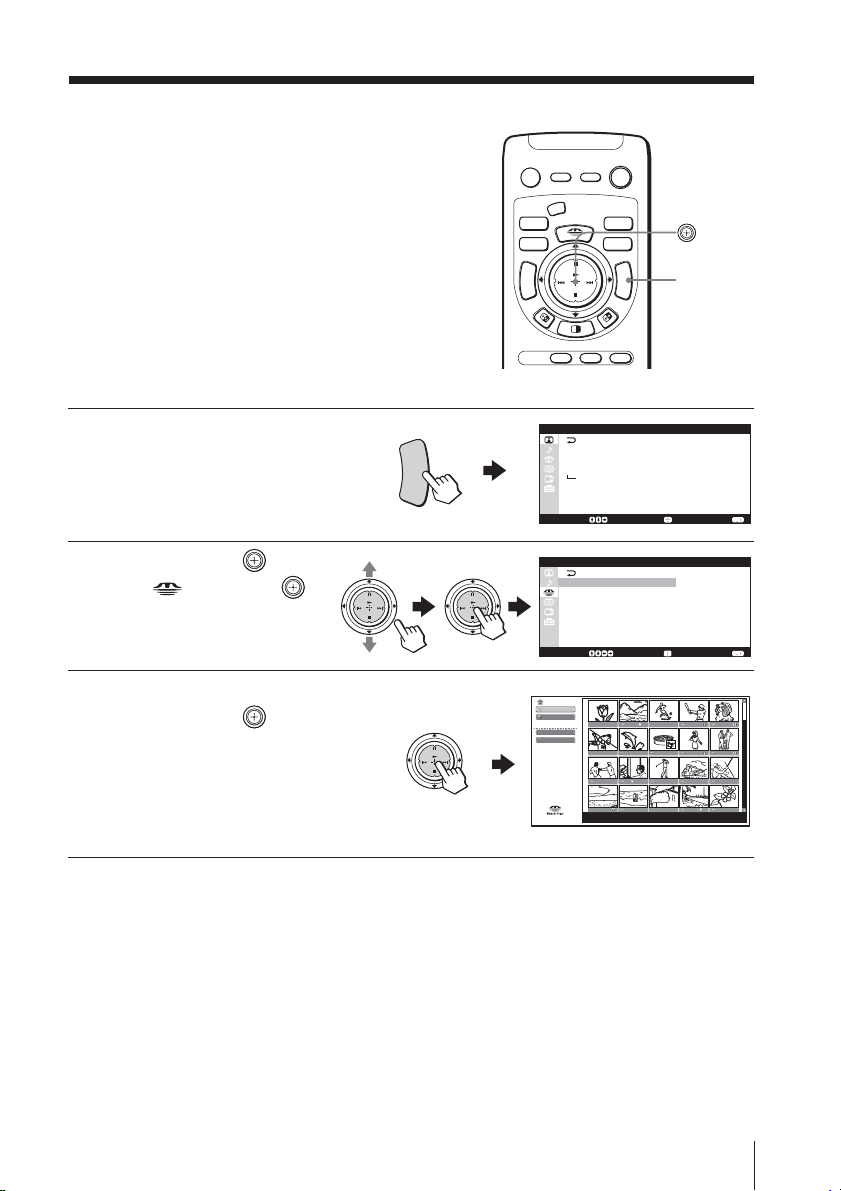
進入“Memory
Stick”選單
“Memory Stick”選單可使您能夠觀看儲
存在“Memory Stick”中的靜止影像和電
影。
將“Memory Stick”插入“Memory
Stick”插槽。有關使用“Memory Stick”
的詳情,請參閱第 39 至 66 頁。
按壓目錄鍵。
1
向上或向下移動 鍵以
2
選擇
鍵。
務請選擇“Memory Stick 選
3
單”,然後按壓
有關“Memory Stick 選
單”下選項的詳情,請參閱
第 44 至 66 頁。
,然後按壓
鍵。
P
R
N
I
O
W
G
T
+
T
G
W
O
I
R
N
P
靜 音
模式選擇
DRC-MF
設定
頻道預設
顯 示
高解析/DVD
電 源
影音設備
電 源
置
揚
中
聲
器
Y
R
S
T
O
I
C
M
K
E
M
音聲多重
垂直中心點調整
V CENTER
C
N
H
I
+
W
T
目錄
目 錄
T
W
–
I
H
N
C
電 視
輸入選擇
畫面設定
DRC-MF: DRC4 倍密
DRC 設定: 用戶設定 1
畫質模式: 個人
目 錄
影像調整
三維雜訊抑制:關
移動: 選擇: 結束:
M e m o r y S t i c k
P
R
N
I
O
W
G
T
+
–
–
T
G
W
O
I
R
N
P
MEMORY STICK 選單
移動: 選擇: 結束:
記憶卡功能
自動播放
選項
Filter : Still
P
R
N
I
O
W
G
T
+
–
T
G
W
O
I
R
N
P
目錄選擇
數位相機模式
No :
檔案:
尺寸:
日期:
提示
• 如果在雙畫面或頻道索引模式下選擇“Memory Stick”選單,雙畫面或頻道
索引模式會被取消。
調整您的設定(MENU)
77
Page 78
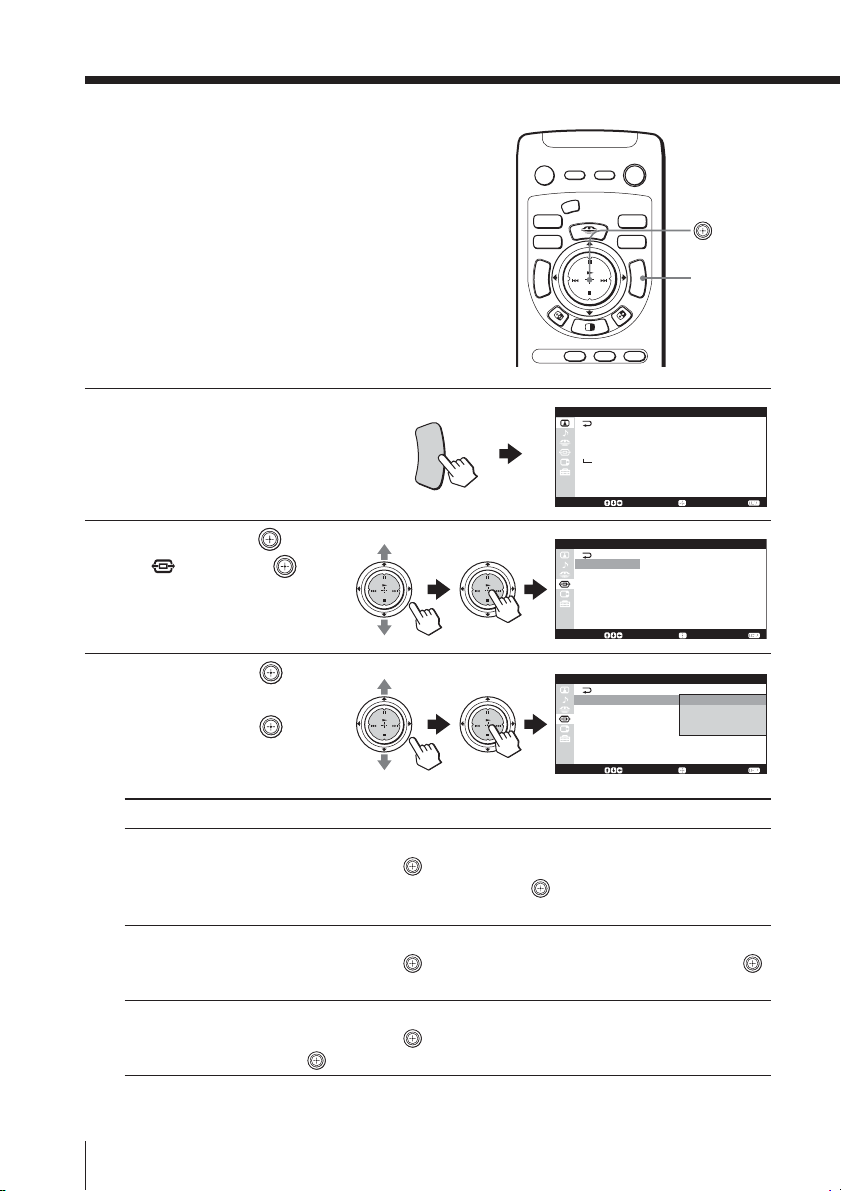
改變“寬螢幕設定”設定
“寬螢幕設定”選單可讓您觀看
適合電視機 16:9 螢幕的影像。
按壓目錄鍵。
1
向上或向下移動 鍵以選
2
3
,然後按壓 鍵。
擇
向上或向下移動
鍵以
選擇所需的項目(請參閱下
表),然後按壓
鍵。
靜 音
模式選擇
DRC-MF
設定
頻道預設
顯 示
高解析/DVD
電 源
影音設備
電 源
置
揚
中
聲
器
Y
S
T
R
I
O
C
M
K
E
M
音聲多重
垂直中心點調整
V CENTER
C
N
H
I
+
W
T
目錄
目 錄
T
W
–
I
H
N
C
電 視
輸入選擇
畫面設定
目 錄
DRC-MF:
DRC 設定:
畫質模式:
三維雜訊抑制:
影像調整
DRC4 倍密
用戶設定 1
個人
關
移動: 選擇: 結束:
寬螢幕設定
P
R
N
I
O
W
G
T
+
–
T
G
W
O
I
R
N
P
P
R
N
I
O
W
G
T
+
–
T
G
W
O
I
R
N
P
寬螢幕模式:
自動寬螢幕設定:
預設 4:3 信號呈現模式:
垂直中心點調整: 0 0
垂直畫面尺寸:
移動:
選擇: 結束:
放寬模式
開
放寬模式
0 0
寬螢幕設定
P
R
N
I
O
W
G
T
+
–
T
G
W
O
I
R
N
P
P
R
N
I
O
W
G
T
+
–
T
G
W
O
I
R
N
P
寬螢幕模式:
自動寬螢幕設定:開
預設 4:3 信號呈現模式:放寬模式
垂直中心點調整: 0 0
垂直畫面尺寸:
移動:
放寬模式
一般模式
全景模式
放大模式
0 0
選擇: 結束:
選擇 以
“寬螢幕模式” 選擇所需的寬螢幕模式以適合 16:9 螢幕。
“自動寬螢幕設定” 自動以最佳寬螢幕模式顯示影像。
“預設 4:3 信號呈 以“放寬模式”(出廠預設值)或“一般模式”顯示 4:3 影像。
現模式” 向上或向下移動 鍵以選擇“放寬模式”或“一般模式”,然後按
調整您的設定(MENU)
78
向上或向下移動 鍵以選擇“放寬模式”、“一般模式”、“全景
模式”或“放大模式”,然後按壓 鍵。
有關各模式的詳情,請參閱第 24 頁的“使用寬螢幕模式”。
向上或向下移動 鍵以選擇“開”(出廠預設值),然後按壓
鍵。若要在現在所選的寬螢幕模式下顯示任何影像,則選擇“關”。
壓 鍵。
Page 79

選擇 以
“垂直中心點調整” 在“放寬模式”或“放大模式”下在螢幕範圍內調整像的垂直位置。
向上或向下移動 鍵以移動影像,然後按壓 鍵。
“垂直畫面尺寸” 在“放寬模式”或“放大模式”下在螢幕範圍內調整像的垂直高度。
向上移動 鍵以增加垂直高度,或向下將其減小,然後按壓
鍵。
註
• 當“自動寬螢幕設定”設為“關”時,“預設 4:3 信號呈現模式”不起作
用。
• 當接收到 720p 或 1080i 格式訊號時,本機始終以全景模式顯示影像要回
到普通畫面顯示。
要回到普通畫面顯示時
按壓目錄鍵。
調整您的設定(MENU)
79
Page 80
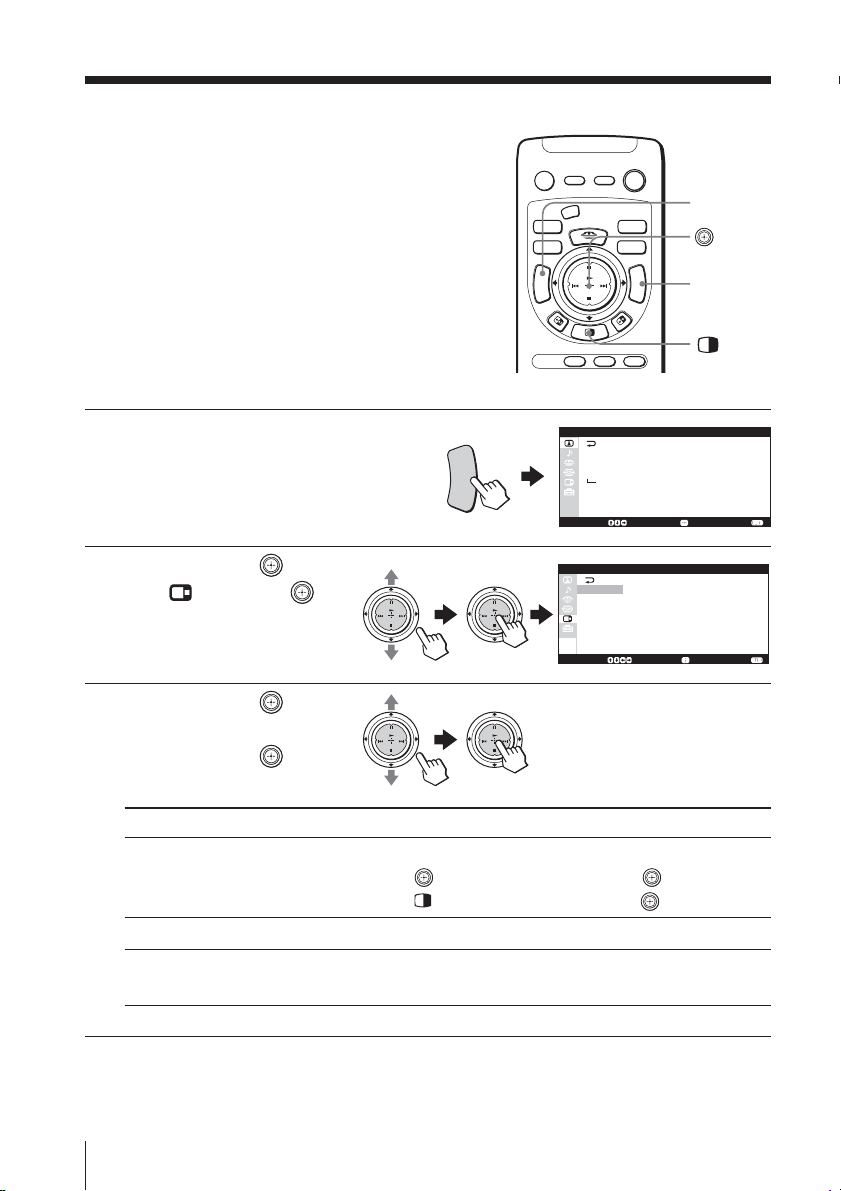
運用選單設置“複分
格畫面”
“複分格畫面”選單可使您能夠使用雙畫
面分割或頻道搜索功能。
按壓目錄鍵。
1
向上或向下移動 鍵以
2
選擇
鍵。
向上或向下移動 鍵以
3
選擇所需的項目(請參閱下
表),然後按壓 鍵。
,然後按壓
N
I
W
T
T
W
I
N
N
I
W
T
T
W
I
N
靜 音
模式選擇
DRC-MF
設定
頻道預設
顯 示
高解析/DVD
電 源
影音設備
電 源
目 錄
頻道預設
目錄
置
揚
中
聲
器
Y
R
S
T
O
I
C
M
K
E
M
音聲多重
垂直中心點調整
V CENTER
C
N
H
I
+
W
T
T
W
–
I
H
N
C
電 視
輸入選擇
畫面設定
目 錄
DRC-MF:
DRC 設定:
畫質模式:
三維雜訊抑制:
影像調整
DRC4 倍密
用戶設定 1
個人
關
移動: 選擇: 結束:
複分格畫面
P
R
O
G
+
–
G
O
R
P
P
R
O
G
+
–
G
O
R
P
P
R
N
I
O
W
G
T
+
–
T
G
W
O
I
R
N
P
P
R
N
I
O
W
G
T
+
–
T
G
W
O
I
R
N
P
雙畫面:
畫面切換
頻道索引
移動:
開
選擇: 結束:
選擇 以
“雙畫面” 在主畫面旁邊顯示其他電視節目。
“畫面切換” 對換雙畫面螢幕中的左右畫面。
“頻道索引” 在子畫面上觀看多個頻道。
要回到普通畫面顯示時
調整您的設定(MENU)
80
向上或向下移動 鍵以選擇“開”,然後按壓 鍵。
要取消時,按壓 鍵或選擇“關”,然後按壓 鍵。
要取消時,按壓頻道預設鍵。
按壓目錄鍵。
Page 81

改變“系統設定”內容
“系統設定”選單可使您調整電視機的設
定。例如,您可以改變選單語言、預設頻
道等。
按壓目錄鍵。
1
向上或向下移動 鍵以
2
選擇
鍵。
,然後按壓
P
R
N
I
O
W
T
T
W
I
R
N
P
靜 音
顯 示
模式選擇
DRC-MF
設定
頻道預設
高解析/DVD
12
456
電 源
影音設備
電 源
目 錄
顯示
目錄
置
揚
中
聲
器
Y
R
S
T
O
I
C
M
K
E
M
音聲多重
垂直中心點調整
V CENTER
C
N
H
I
+
W
T
T
W
–
I
H
N
C
電 視
輸入選擇
3
數位鍵
7809
回復
目 錄
P
R
N
I
O
G
+
–
G
O
W
G
T
+
–
T
G
W
O
I
R
N
P
頻道
輸入
畫面設定
DRC-MF:
DRC 設定:
畫質模式:
三維雜訊抑制:
影像調整
DRC4 倍密
用戶設定 1
個人
關
移動: 選擇: 結束:
系統設定
語文顯示Language:中文
畫面位置調整
頻道設定
電玩模式:
影音輸入分類設定
彩色系統:
省電模式:
移動:
關
自動
關
選擇: 結束:
向上或向下移動 鍵以
3
選擇所需的項目(請參閱下
表),然後按壓 鍵。
P
R
N
I
O
W
G
T
+
–
T
G
W
O
I
R
N
P
P
R
N
I
O
W
G
T
+
–
T
G
W
O
I
R
N
P
續
調整您的設定(MENU)
81
Page 82

改變“系統設定”內容(續)
選擇 以
“語文顯示Language”
“畫面位置調整” 在影像與電視螢幕未對準的情況下調整影像位置。
“頻道設定” 預設頻道。
“電玩模式” 調整影像設定以適合觀看電視遊戲節目。
“影音輸入分類設定” 分配所連接音頻視頻設備的標註。
改變選單語言。
向上或向下移動 鍵以選擇“English”或“中文”,然後按壓
鍵。
畫面位置調整
傾斜調整
垂直位置調整
移動: 選擇: 結束:
請參閱第 84 頁的“調整影像的定位”。
頻道設定
有線電視:
自動頻道記憶
頻道記憶或刪除設定
頻道分類設定
頻道鎖定
天線信號調整: 強
移動:
關
選擇: 結束:
您可選擇自動或手動預設頻道。
請參閱第 85 頁的“手動預設頻道”。
有關“頻道分類設定”和“頻道鎖定”,請分別參閱第 87 頁的
“為預設頻道分配標註”和第 88 頁的“鎖定頻道”。
向上或向下移動 鍵以選擇“開”,然後按壓 鍵。
要取消時,選擇“關”,然後按壓 鍵。
影音輸入分類設定
影音輸入:
影音輸入 1
影音輸入分類:
影音輸入 1
“彩色系統” 選擇彩色制式。通常請將其設為“自動”。
“省電模式” 降低電視機功耗以達到節能目的。
調整您的設定(MENU)
82
移動: 選擇: 結束:
請參閱第 89 頁的“分配所連接音頻視頻設備的標註”。
您可為各視頻輸入選擇彩色制式。
向上或向下移動 鍵以選擇“開”,然後按壓 鍵。
要取消時,選擇“關”,然後按壓 鍵。
Page 83

選擇 以
“S 影像” 選擇 S 影像輸入模式。
向上或向下移動 鍵以選擇“自動”,這可在訊號通過同一視頻
輸入頻道的 S VIDEO(S 影像輸入)和 VIDEO(視頻輸入)插孔輸
入時均能自動接收 S 影像訊號,然後按壓 鍵。
要取消 S 影像輸入時,選擇“關”,然後按壓 鍵。
註
• 當您打開電視機或按壓遙控器上 鍵時,若“省電模式”被打開,生態節
能模式符號( )將出現在螢幕的右下角。
• “電玩模式”只有通過 VIDEO IN、S VIDEO 或 COMPONENT VIDEO IN 插孔接
收訊號時才能使用。
• 輸入高清晰度(HD)訊號或逐行掃描訊號時,“電玩模式”不起作用。
• 當“Memory Stick”影像瀏覽器顯示時,“語文顯示Language”無法選擇。
要回到普通畫面顯示時
按壓目錄鍵。
調整您的設定(MENU)
續
83
Page 84
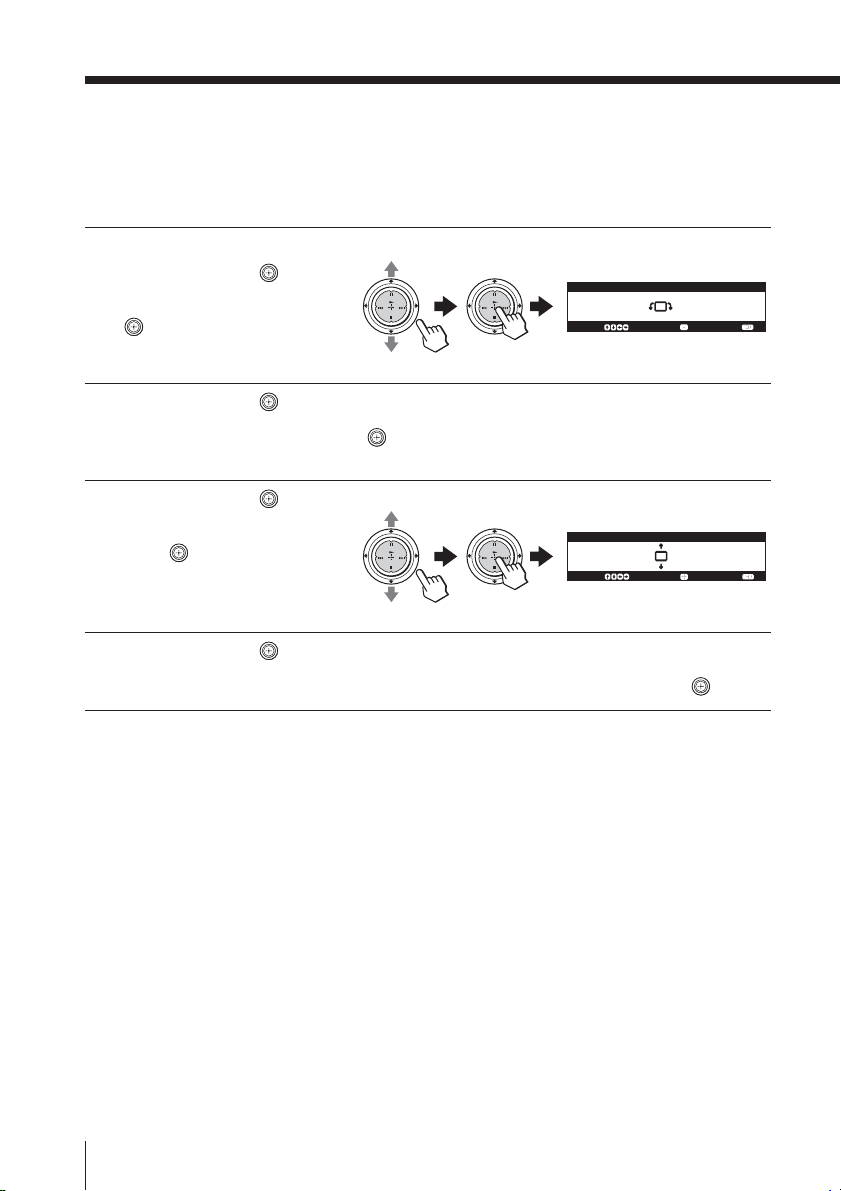
改變“系統設定”內容(續)
調整影像的定位
因地球磁場的影響,影像可能不會與電視螢幕對齊。若未對齊,您可調整影像的位置。
選擇“畫面位置調整”後,
1
向上或向下移動
擇“傾斜調整”,然後按壓
鍵。
向左或向右移動 鍵以調整影像偏差。
2
調整使上下邊水平,然後按壓
向上或向下移動 鍵以選
3
擇“垂直位置調整”,然後
按壓 鍵。
向上或向下移動 鍵以調整影像位置。
4
調整使上邊和螢幕上方的距離與下邊與螢幕下方的距離相等,然後按壓
鍵以選
P
R
N
I
W
T
T
W
I
R
N
P
鍵。
P
R
N
I
W
T
T
W
I
R
N
P
P
R
N
O
G
+
–
G
O
O
G
+
–
G
O
I
O
W
G
T
+
–
T
G
W
O
I
R
N
P
P
R
N
I
O
W
G
T
+
–
T
G
W
O
I
R
N
P
移動:
移動:
傾斜調整
選擇: 結束:
垂直位置調整
選擇: 結束:
鍵。
調整您的設定(MENU)
84
註
• 如果您在其他位置安裝電視機,請務必重新調整影像的定位。
• 調整“傾斜調整”和“垂直位置調整”之前,請讓外接揚聲器或其他電氣設
備遠離電視機。這些設備的電磁干擾或地球的磁場方向會對電視機產生影
響。
• 調整“傾斜調整”時,請逐步調整設定值。如果您一次旋轉太多,則可能會
出現顏色失真。
• 如果調整“傾斜調整”和“垂直位置調整”失敗,請關閉電視機並改變其位
置或方向,然後用選單進行調整。請勿在電視機打開時進行搬移。否則,影
像中可能會出現異常色斑。按壓電視機上的 ! 鍵以關閉電視機約 15 分鐘,
然後再次將其打開以使電視機退磁。
• 在 HD 訊號輸入或選擇“Memory Stick”模式時,您無法調整“傾斜調整”
和“垂直位置調整”。
Page 85
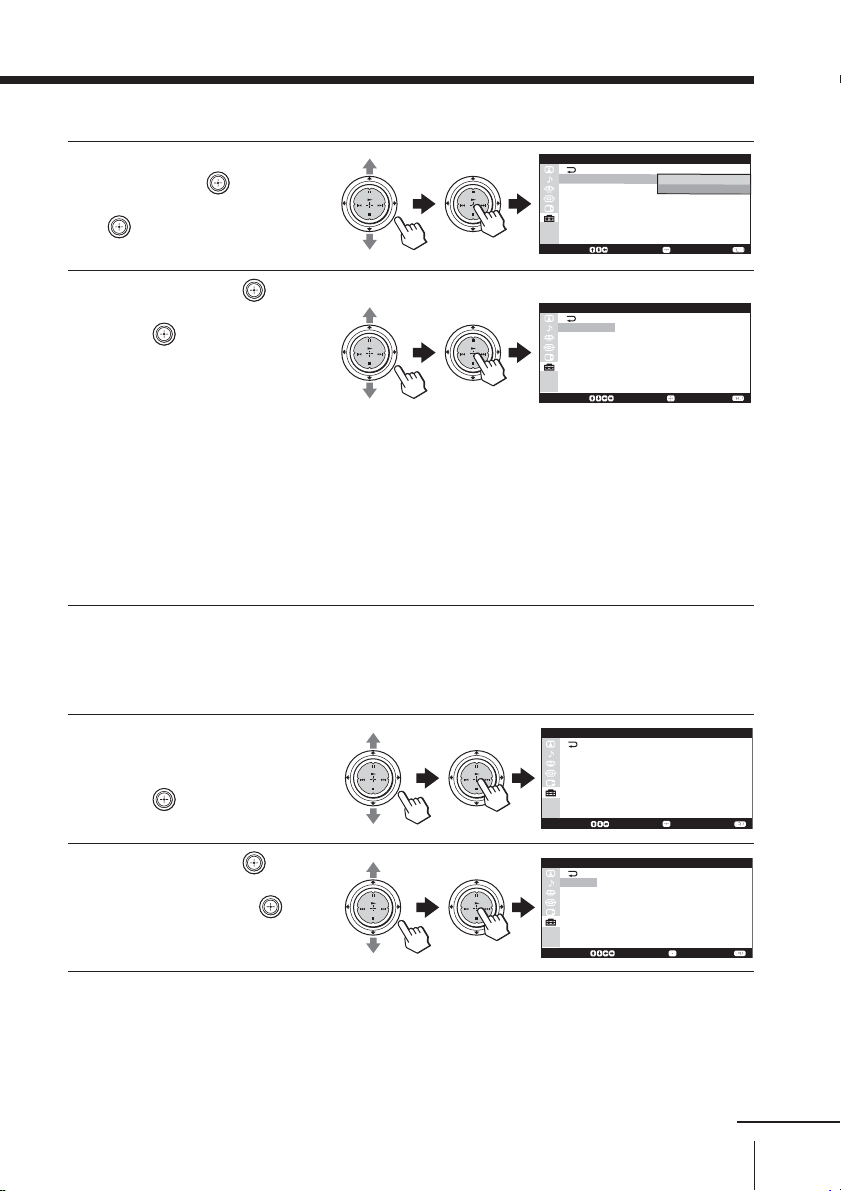
選擇有線電視系統
選擇“頻道設定”後,向上
1
或向下移動
“有線電視”,然後按壓
鍵。
向上或向下移動 鍵以
2
選擇“開”或“關”,然後
按壓 鍵。
(1)如果您選擇“有線電
視:開”,您將接收到
鍵選擇
P
R
N
I
O
W
G
T
+
–
T
G
W
O
I
R
N
P
P
R
N
I
O
W
G
T
+
–
T
G
W
O
I
R
N
P
N
I
W
T
T
W
I
N
N
I
W
T
T
W
I
N
有線電視頻道。
如果無有線電視接收訊
號,您將接收到 VHF 或
UHF 節目頻道。
(2)如果您選擇“有線電
視:關”,您將僅接收
到 VHF 或 UHF 節目頻
道。
手動預設頻道(“頻道記憶或刪除設定”)
在“頻道設定”下選擇“頻
1
道記憶或刪除設定”之後,
確認“頻道”已選定,然後
按壓
鍵。
P
R
N
I
O
W
G
T
+
–
T
G
W
O
I
R
N
P
I
W
T
T
W
I
P
R
O
G
+
–
G
O
R
P
有線電視:
自動頻道記憶
頻道記憶或刪除設定
頻道分類設定
頻道鎖定
天線信號調整: 強
移動:
選擇: 結束:
開
關
頻道設定
頻道設定
P
R
O
G
+
–
G
O
R
P
有線電視:
自動頻道記憶
頻道記憶或刪除設定
頻道分類設定
頻道鎖定
天線信號調整: 強
移動:
選擇: 結束:
開
頻道記憶或刪除設定
P
R
N
O
G
+
–
G
O
R
N
P
頻道:
記憶刪除:
移動:
0 9
刪除
選擇:
結束:
向上或向下移動 鍵直
2
到您要記憶或刪除的電台號
碼出現,然後按壓 鍵。
P
R
N
I
O
W
G
T
+
–
T
G
W
O
I
R
N
P
P
R
N
I
O
W
G
T
+
–
T
G
W
O
I
R
N
P
頻道:
記憶刪除:
移動:
0 13
刪除
選擇: 結束:
續
頻道記憶或刪除設定
調整您的設定(MENU)
85
Page 86
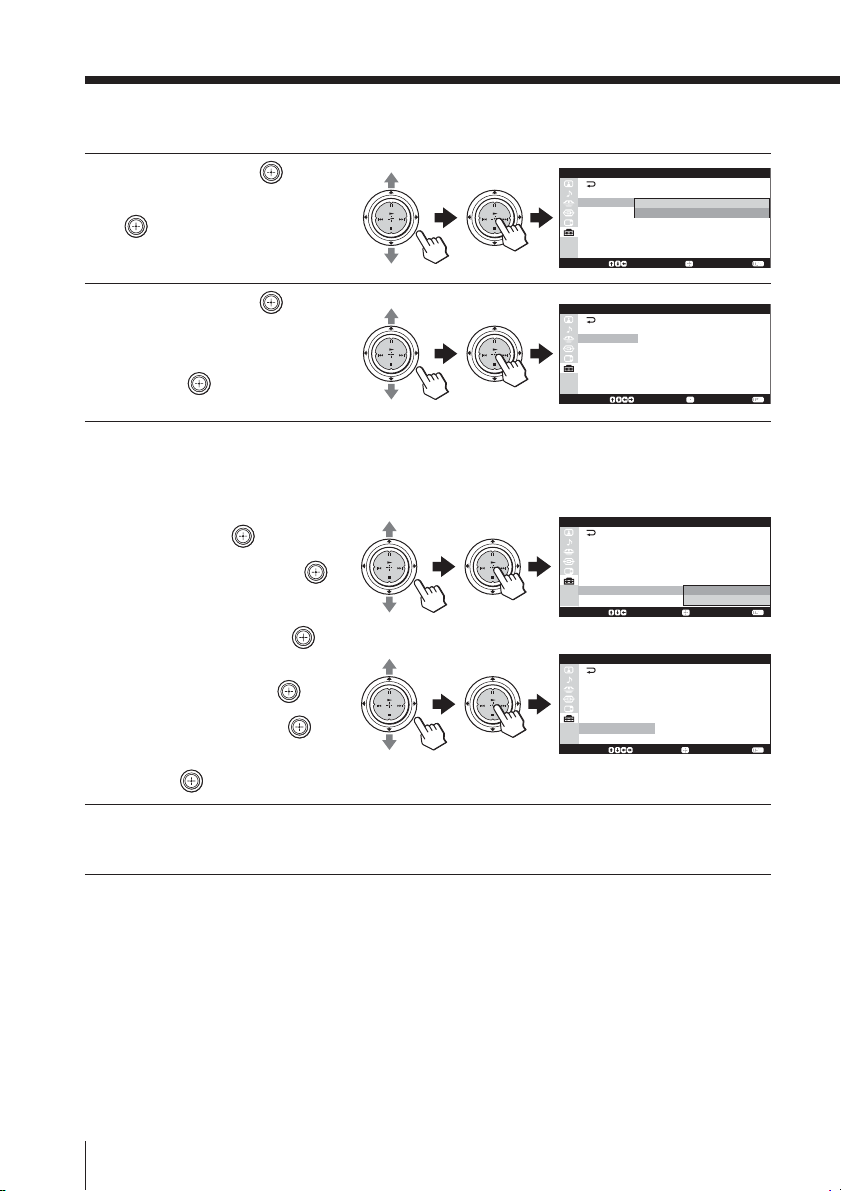
頻道設定
改變“系統設定”內容(續)
向上或向下移動 鍵以選擇
3
“記憶刪除”,然後按壓
鍵。
向上或向下移動 鍵以
4
選擇“記憶”預設頻道,或
選擇“刪除”刪除頻道,然
後按壓
若電視訊號太強而且影像失
5
鍵。
真,則您可調整電視接收靈
敏度。
(1)
向上移動 鍵以選擇
“3”,然後按壓
鍵以回到“頻道設定”。
(2)向上或向下移動 鍵
以選擇“天線信號調
整”,然後按壓 鍵。
(3)向上或向下移動
以選擇“低”,然後按
壓 鍵。
鍵
P
R
N
I
O
W
G
T
+
–
T
G
W
O
I
R
N
P
P
R
N
I
O
W
G
T
+
–
T
G
W
O
I
R
N
P
頻道:
記憶刪除:
移動:
0 13
刪除
記憶
選擇: 結束:
頻道記憶或刪除設定
頻道記憶或刪除設定
P
R
N
I
O
W
G
T
+
–
T
G
W
O
I
R
N
P
P
R
N
I
O
W
G
T
+
–
T
G
W
O
I
R
N
P
P
R
N
I
O
W
G
T
+
–
T
G
W
O
I
R
N
P
P
R
N
I
O
W
G
T
+
–
T
G
W
O
I
R
N
P
頻道:
記憶刪除:
移動:
有線電視:
自動頻道記憶
頻道記憶或刪除設定
頻道分類設定
頻道鎖定
天線信號調整:
移動:
0 13
記憶
選擇: 結束:
開
強
弱
選擇: 結束:
頻道設定
P
R
N
I
O
W
G
T
+
–
T
G
W
O
I
R
N
P
P
R
N
I
O
W
G
T
+
–
T
G
W
O
I
R
N
P
有線電視:
自動頻道記憶
頻道記憶或刪除設定
頻道分類設定
頻道鎖定
天線信號調整: 弱
移動:
選擇: 結束:
開
要預設其他頻道時,選擇“頻道記憶或刪除設定”,然後
6
重複步驟 2 至 5。
要回到普通畫面顯示時
調整您的設定(MENU)
86
按壓目錄鍵。
註
• 每個電台號碼都儲存有電視接收天線信號調整(“天線信號調整”)設定。
Page 87
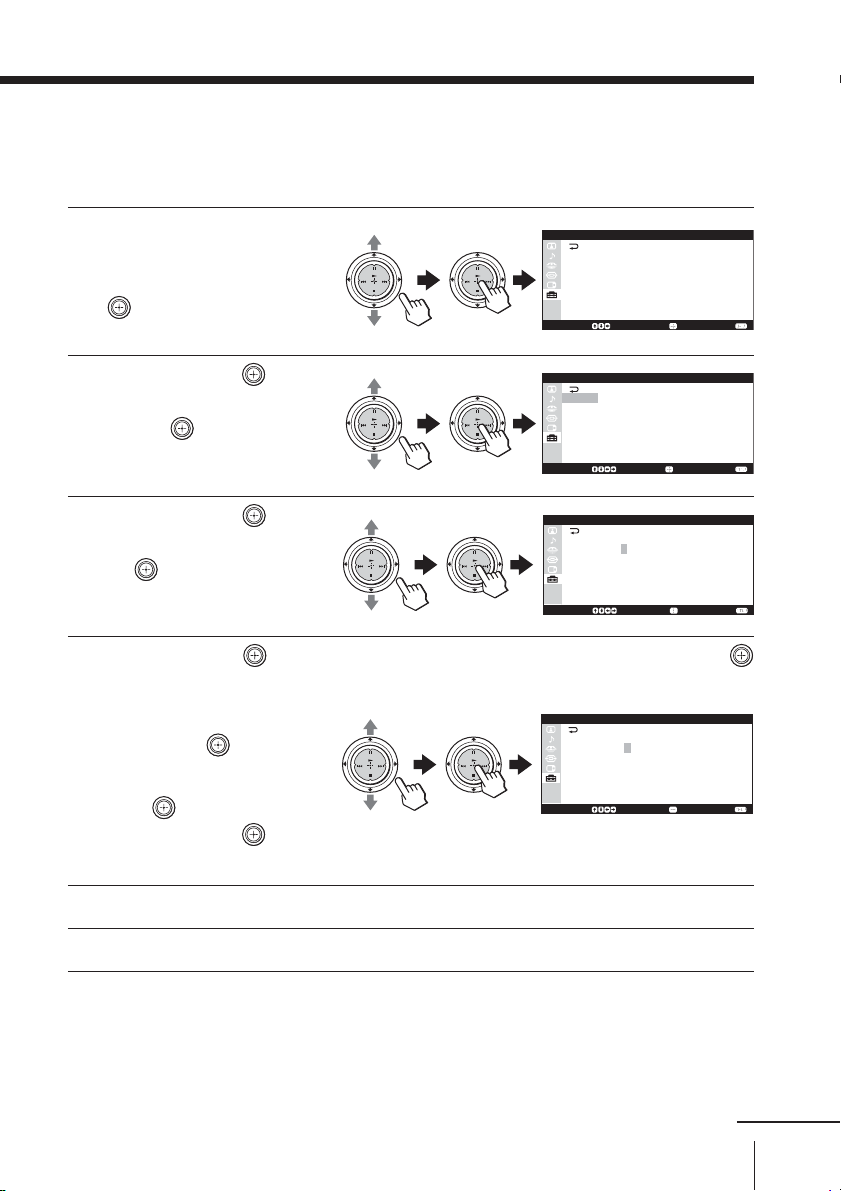
為預設頻道分配標註(“頻道分類設定”)
定
定
定
您可為每個預設頻道分配一個最多 5 個字符的標註(例如電台名稱)。
在“
1
頻道設定
道分類設定
“
頻道
鍵。
”下選擇“
頻
”之後,確認
”已選定,然後按壓
P
R
N
I
O
W
G
T
+
–
T
G
W
O
I
R
N
P
I
W
T
T
W
O
G
+
–
G
O
I
R
N
P
頻道:
頻道分類:
移動:
013
_____
選擇: 結束:
P
頻道分類設
R
N
向上或向下移動 鍵以選
2
擇所要分配標註的頻道,然
後按壓 鍵。
向上或向下移動 鍵以
3
選擇“
壓
頻道分類
鍵。
”,然後按
P
R
N
I
O
W
G
T
+
–
T
G
W
O
I
R
N
P
P
R
N
I
O
W
G
T
+
–
T
G
W
O
I
R
N
P
P
R
N
I
O
W
G
T
+
–
T
G
W
O
I
R
N
P
P
R
N
I
O
W
G
T
+
–
T
G
W
O
I
R
N
P
頻道分類設
頻道:
頻道分類:
移動:
頻道分類設
頻道:
頻道分類:
1 0
_____
選擇: 結束:
1 0
_____
移動: 選擇:
向上或向下移動 鍵在標註字符(A 至 Z,0 至 9 等)中滾動,然後按壓
4
鍵確認高亮字符。
要插入空白時,保留“_”然
後向右移動
鍵。
要改變確認的字符時,向左
移動 鍵將其加亮,然後
向上或向下移動
鍵以選
P
R
N
I
O
W
G
T
+
–
T
G
W
O
I
R
N
P
P
R
N
I
O
W
G
T
+
–
T
G
W
O
I
R
N
P
頻道分類設定
頻道:
頻道分類:
移動:
1 0
A____
擇正確的字符。
重複步驟 4 為標註添加最多 5 個字符。
5
要分配其他頻道的標註時,選擇“頻道”,然後重複步驟 1 至 5。
6
結束:
選擇: 結束:
要回到普通畫面顯示時
按壓目錄鍵。
續
調整您的設定(MENU)
87
Page 88
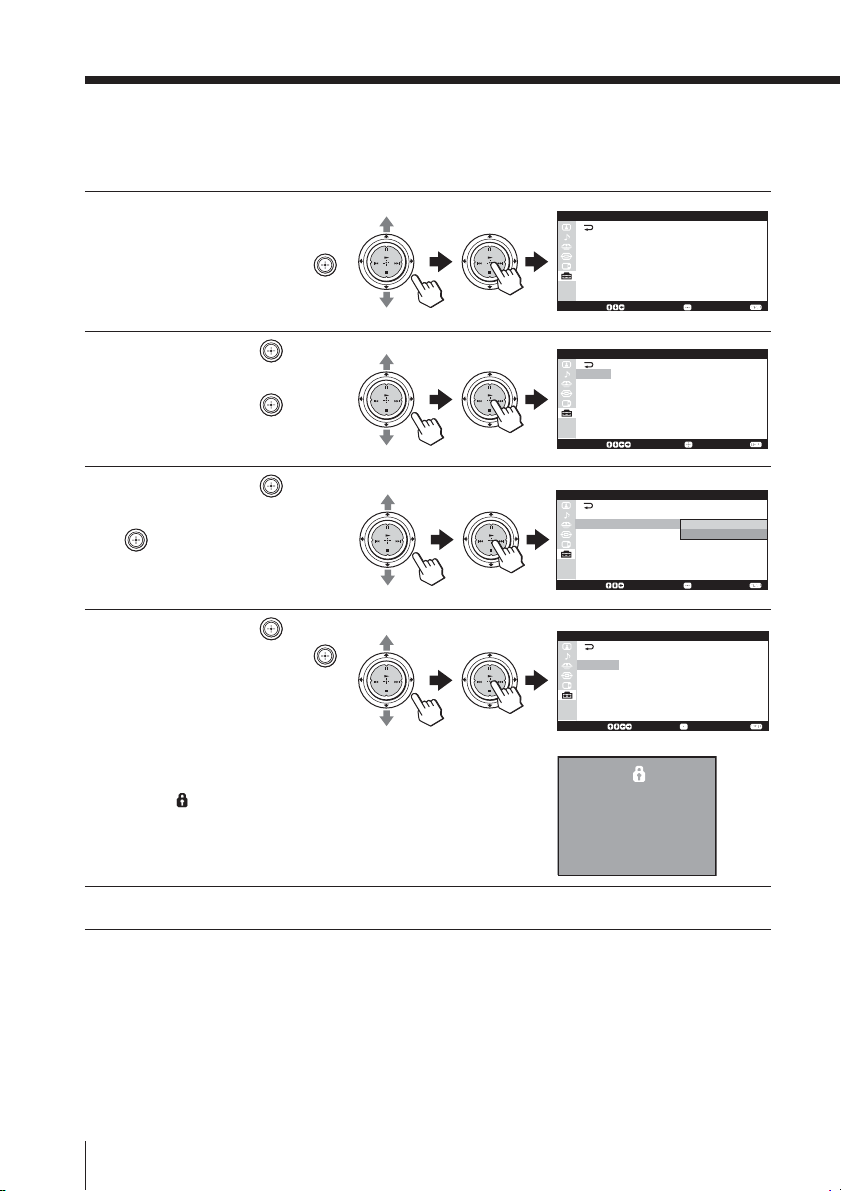
頻道鎖定
改變“系統設定”內容(續)
鎖定頻道(“頻道鎖定”)
在“頻道設定”下選擇“頻
1
道鎖定”之後,確認“頻
道”已選定,然後按壓
鍵。
向上或向下移動 鍵以
2
選擇所需的頻道(例如,
06),然後按壓 鍵。
向上或向下移動 鍵以
3
選擇“阻擋”,然後按壓
鍵。
向上或向下移動 鍵以
4
選擇“開”,然後按壓
鍵。
要解鎖頻道時,選擇
“關”。
當選擇“開”時,頻道鎖定
符號( )即顯示在畫面上。
P
R
N
I
O
W
G
T
+
–
T
G
W
O
I
R
N
P
P
R
N
I
O
W
G
T
+
–
T
G
W
O
I
R
N
P
頻道:
阻擋:
移動:
0 13
關
選擇: 結束:
頻道鎖定
頻道鎖定
P
R
N
I
O
W
G
T
+
–
T
G
W
O
I
R
N
P
P
R
N
I
O
W
G
T
+
–
T
G
W
O
I
R
N
P
P
R
N
I
O
W
G
T
+
–
T
G
W
O
I
R
N
P
P
R
N
I
O
W
G
T
+
–
T
G
W
O
I
R
N
P
頻道:
阻擋:
移動:
頻道:
阻擋:
0 6
關
選擇: 結束:
0 6
開
關
移動: 選擇: 結束:
頻道鎖定
P
R
N
I
O
W
G
T
+
–
T
G
W
O
I
R
N
P
P
R
N
I
O
W
G
T
+
–
T
G
W
O
I
R
N
P
頻道:
0 6
開
阻擋:
移動: 選擇:
結束:
6
若選擇了鎖定的頻道,頻道鎖定符號即顯示在畫面上。
要鎖定其他頻道時,選擇“頻道”,然後重複步驟 2 至 4。
5
要回到普通畫面顯示時
調整您的設定(MENU)
88
按壓目錄鍵。
註
• 若您手動預設鎖定頻道(請參閱第 85 頁),則此頻道將自動解鎖。
Page 89
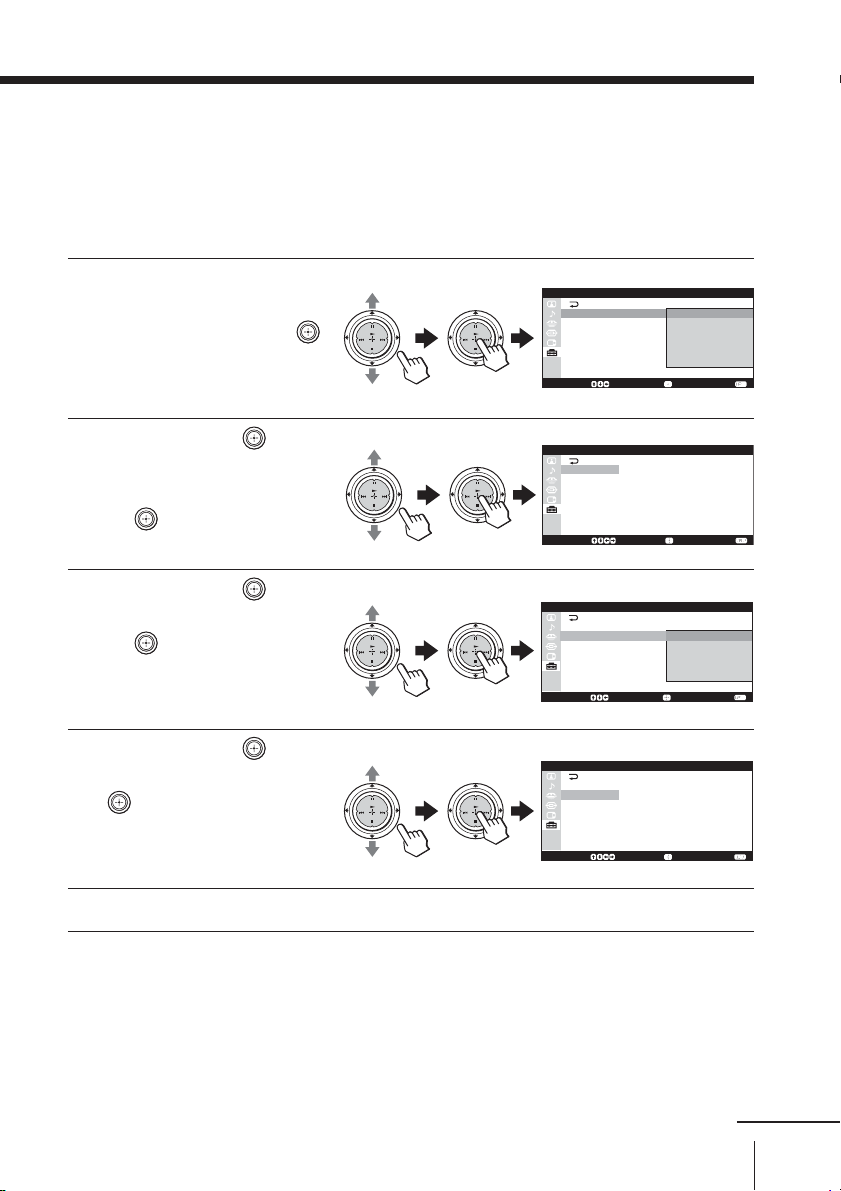
分配所連接音頻視頻設備的標註(“影音輸入分類設定”)
您可將一個預置標註(例如錄影機,衛星模式等)或特別喜歡的標註分
配給連接至電視機視頻輸入端的音頻視頻設備。
要分配預置標註時
在選擇“影音輸入分類設
1
定”之後,確認“影音輸
入”已選定,然後按壓
鍵。
P
R
N
I
O
W
G
T
+
–
T
G
W
O
I
R
N
P
P
R
N
I
O
W
G
T
+
–
T
G
W
O
I
R
N
P
影音輸入分類設定
影音輸入:
頻道分類:
影音
移動: 選擇: 結束:
影音輸入 1
影音輸入 2
影音輸入 3
影音輸入 4
高解析DVD 1
高解析DVD 2
向上或向下移動 鍵以
2
選擇您已連接欲分配標註的
設備之視頻輸入端,然後按
壓
鍵。
P
R
N
I
O
W
G
T
+
–
T
G
W
O
I
R
N
P
P
R
N
I
O
W
G
T
+
–
T
G
W
O
I
R
N
P
影音輸入分類設定
影音輸入:
頻道分類:
移動: 選擇: 結束:
向上或向下移動 鍵以
3
選擇“頻道分類”,然後按
壓 鍵。
P
R
N
I
O
W
G
T
+
–
T
G
W
O
I
R
N
P
P
R
N
I
O
W
G
T
+
–
T
G
W
O
I
R
N
P
影音輸入分類設定
影音輸入:
頻道分類:
移動: 選擇: 結束:
向上或向下移動 鍵以
4
選擇預置標註,然後按壓
鍵。
要分配您特別喜歡的標註
時,請參閱第 90 頁。
要分配其他設備的標註時,選擇“影音輸入”,然後重複步驟 2 至 4。
5
P
R
N
I
O
W
G
T
+
–
T
G
W
O
I
R
N
P
P
R
N
I
O
W
G
T
+
–
T
G
W
O
I
R
N
P
影音輸入分類設定
影音輸入:
頻道分類:
移動: 選擇: 結束:
要回到普通畫面顯示時
按壓目錄鍵。
影音輸入 1
影音輸入 1
影音輸入 1
影音輸入 1
錄影機模式
衛星模式
電玩模式
自訂 [
影音輸入 1
錄影機模式
_ _ _ _ _
]
調整您的設定(MENU)
續
89
Page 90

改變“系統設定”內容(續)
要分配您特別喜歡的標註時
1 遵照第 89 頁上的步驟 1 至 3 並在步驟 4 中選擇“自訂”,然後
按壓
2 向上或向下移動
然後按壓
要插入空白時,保留“_”然後向右移動 鍵 。
要改變確認的字符時,向左移動
移動
3 重複步驟 2 為標註添加最多 5 個字符。
鍵 。
影音輸入分類設定
影音輸入:
頻道分類:
移動: 選擇: 結束:
鍵以選擇正確的字符。
鍵在標註字符(A 至 Z,0 至 9 等)中滾動,
鍵確認高亮字符。
影音輸入 1
影音輸入 1
錄影機模式
衛星模式
電玩模式
自訂 [
V _ _ _ _
]
鍵將其加亮,然後向上或向下
調整您的設定(MENU)
90
Page 91
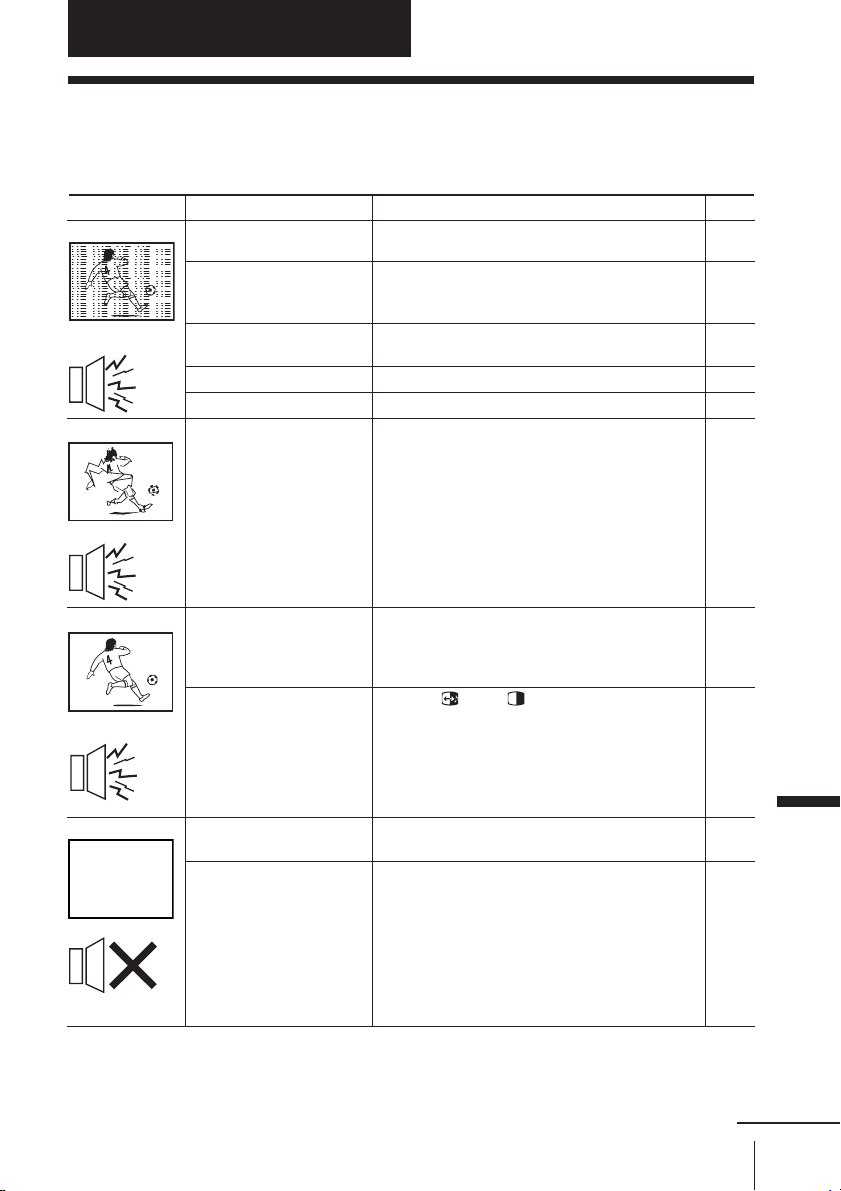
其他資訊
故障排除
若您在觀看電視機時有任何問題,請檢查下列故障排除指南。若還有自己無法解決的問
題,請聯絡貴地的 Sony 經銷商。
症狀
影像有雪花狀斑點
有噪聲
影像失真
有噪聲
可能的原因
• 連接鬆動了或電纜損
壞了。
• 頻道預設不合適或不
完整。
• 天線類型不合適。
• 天線方向需要調整。
• 訊號發送能力太低。
• 廣播訊號太強。
解決方法
• 檢查天線電纜是否正常,以及電視機、
錄影機和牆上的天線連接是否正確。
• 顯示“系統設定”選單下的“頻道設
定”選單,並選擇“頻道記憶或刪除設
定”以重新預設頻道。
• 檢查天線類型(VHF/UHF)。向 Sony
經銷商咨詢。
• 調整天線方向。向 Sony 經銷商咨詢。
• 嘗試使用訊號增強器。
• 顯示“系統設定”選單下的“頻道設
定”選單,並選擇“頻道記憶或刪除
設定”。
然後選擇“天線信號調整:弱”。
• 若訊號增強器正在使用時,則將其關
掉或斷開連接。
頁
7
85
–
–
–
86
–
影像良好
有噪聲
無影像
無聲音
• 電視系統設定不合
適。
• 顯示雙畫面時選擇了右
畫面的聲音。
• 電源線、天線或錄影機
未連接。
• 電視機未打開。
• 若所有頻道都有噪聲,則顯示“系統設定”
選單下的“頻道設定”選單,然後選擇“頻
道記憶或刪除設定”以重新預設頻道。
• 按壓 鍵或 鍵。
• 檢查電源線、天線和錄影機的連接。
• 按壓遙控器上電源鍵。
• 按壓電視機上的 ! 鍵以關閉電視機
約 5 秒鐘,然後再次將其打開。
其他資訊
82
29
其他資訊
7
17
18
續
91
Page 92
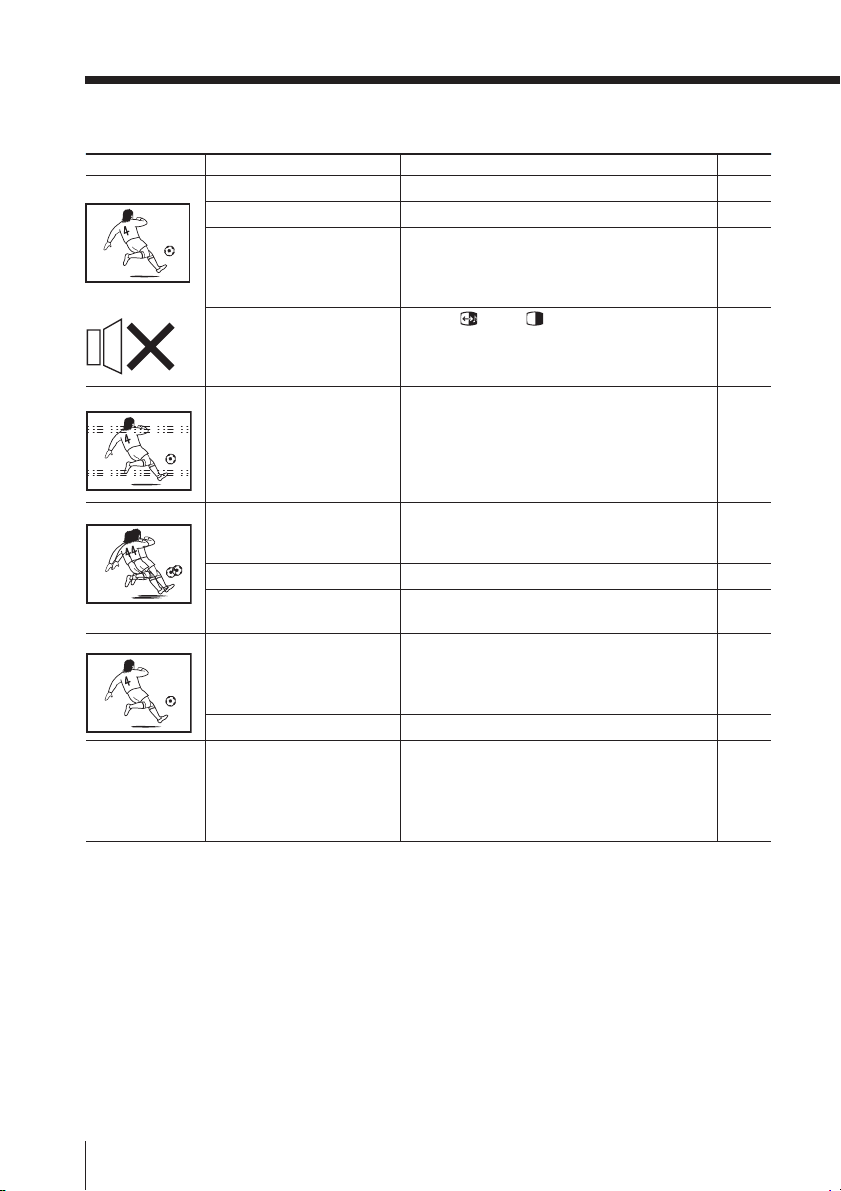
故障排除(續)
症狀
影像良好
無聲音
虛線或條紋
重像或“幻像”
無色彩
影像未與電視螢幕
對齊。
可能的原因
• 音量太低。
• 聲音被消除。
• 播放訊號出現傳送故
障。
• 顯示雙畫面時選擇了
右畫面的聲音。
• 存在來自車輛、霓虹
燈、吹風機、發電機
等的局部干擾。
• 播送的訊號被附近的
山體或建築物反射。
• 天線方向需要調整。
• 訊號增強器使用不
當。
• 顏色等級設定太低。
• 天線方向需要調整。
• 外接揚聲器或其他設備
的電磁干擾或地球的磁
場方向會對電視機產生
影響。
解決方法
• 按壓音量 + 鍵以提高音量電平。
• 按壓靜音鍵以取消靜音。
• 按壓音聲多重鍵直到音質改善。
• 按壓 鍵或 鍵。
• 請勿在電視機附近使用吹風機或其他設
備。
• 調整天線方向將干擾降到最低。向
Sony 經銷商咨詢。
• 請使用方向性強的天線。
• 調整天線方向。向 Sony 經銷商咨詢。
• 若訊號增強器正在使用時,則將其關掉
或斷開連接。
• 顯示“畫面設定”選單,並將“畫質模
式”選為“個人”,然後在“影像調整”
下調整“彩色”等級。
• 調整天線方向。向 Sony 經銷商咨詢。
• 讓外接揚聲器或其他電氣設備遠離電視
機。
• 在“系統設定”選單下顯示“畫面位置調
整”選單,並調整“傾斜調整”和“垂直
位置調整”,以使影像與電視螢幕對齊。
頁
18
18
34
29
–
–
–
–
–
73
–
–
84
92
其他資訊
Page 93
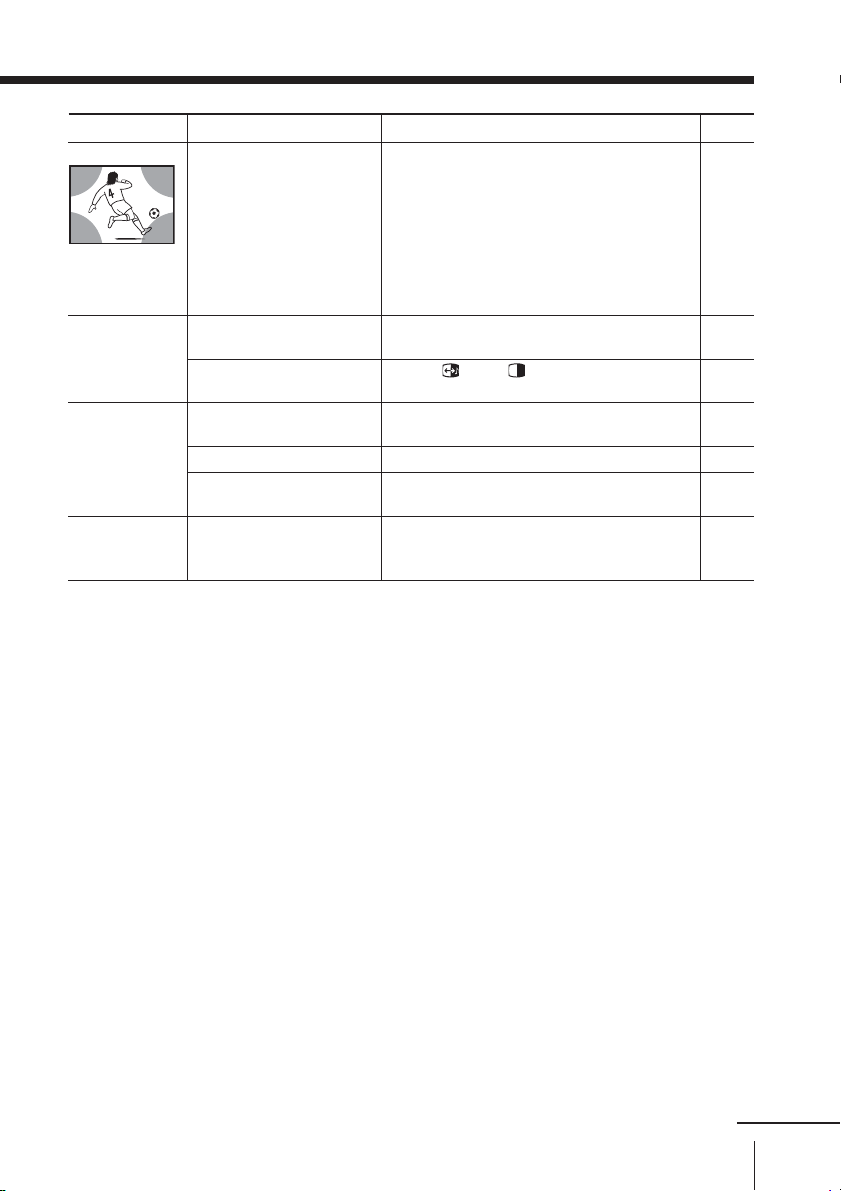
症狀
異常色斑
電視機無法接收立體
聲廣播訊號。
立體聲廣播聲音打開
後關閉或失真。
或
聲音頻繁在立體聲和
單聲道之間切換。
電視螢幕上有線條掃
過。
可能的原因
• 外接揚聲器或其他設
備的電磁干擾或地球
的磁場方向會對電視
機產生影響。
• 立體聲接收設定不當。
• 顯示雙畫面時選擇了右
畫面的聲音。
• 連接鬆動了或電纜損壞
了。
• 天線方向需要調整。
• 播放訊號出現傳送故
障。
• 存在外部干擾,例如重
型機械、附近的廣播
台。
解決方法
• 讓外接揚聲器或其他設備遠離電視
機。請勿在電視機打開時進行搬移。
按壓電視機的 !(主電源)鍵以關閉
電視機約 15 分鐘,然後再將其重新
打開。
• 在“系統設定”選單下顯示“畫面位
置調整”選單,並調整“傾斜調整”
和“垂直位置調整”,以使影像與電
視螢幕對齊。
• 按壓音聲多重鍵直到“立體聲”出現
在螢幕上。
• 按壓 鍵或 鍵。
• 檢查天線電纜是否正常,以及電視機、錄
影機和牆上的天線連接是否正確。
• 調整天線方向。向 Sony 經銷商咨詢。
• 按壓音聲多重鍵直到音質改善。
—
頁
9
84
34
29
7
–
34
–
其他資訊
續
93
Page 94
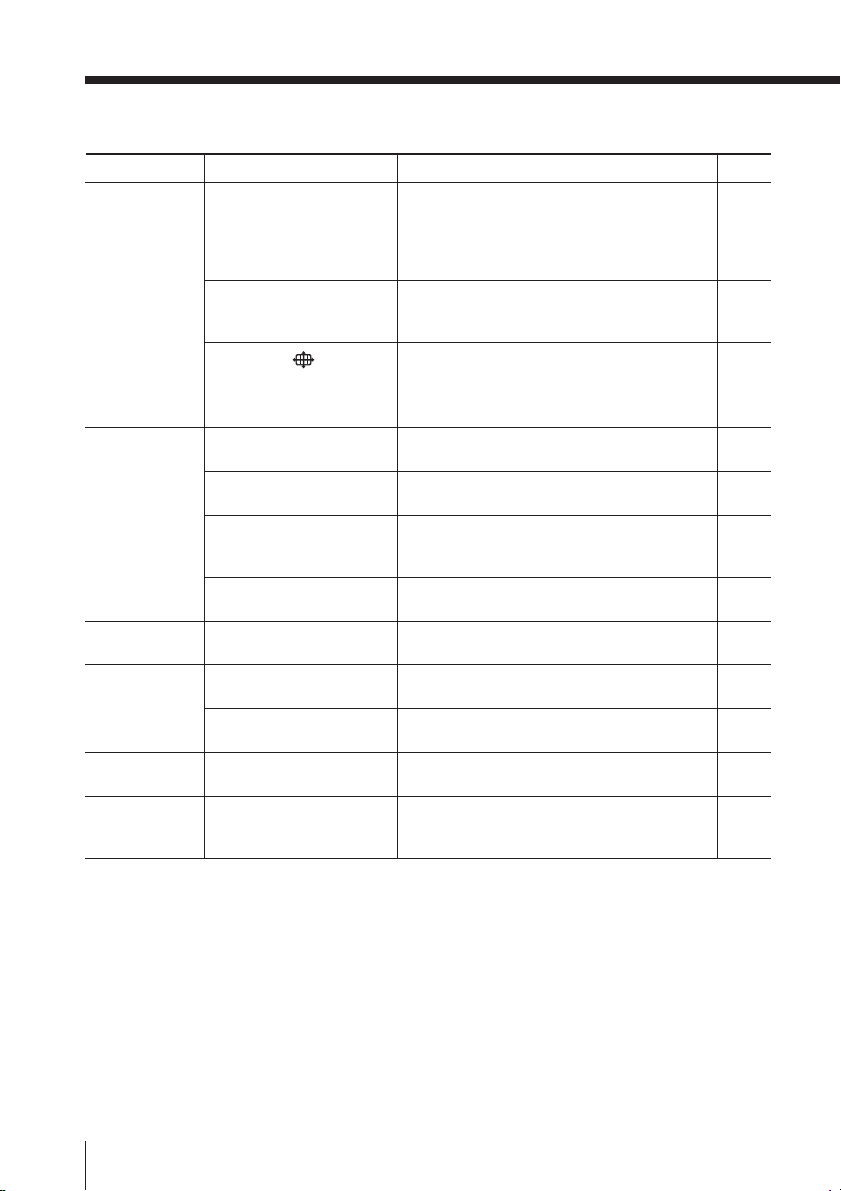
故障排除(續)
症狀
當“自動寬螢幕設
定”設為“開”時,
寬螢幕模式自動改
變。
“Memory Stick”中
的影像不顯示
顯示“無記憶卡”。
顯示“記憶卡錯
誤”。
顯示“檔案錯誤”。
顯示“格式化錯
誤”。
可能的原因
• 在兩個頻道之間過渡
時,電視機檢測到最
佳的寬螢幕模式。在
此期間,可能會出現
異常的寬螢幕模式。
• 寬螢幕模式根據接收
到帶 ID-1 或 S1 訊
號的訊號自動切換。
• 當您按壓 鍵時自動
屏顯模式功能會暫時停
止工作,並在不久後重
新運行。
• “Memory Stick”插入
不當。
• 未顯示“MemoryStick”
選單。
• 無照片或電影文檔保存
在“Memory Stick”
中。
• 照片或電影影像用計算
機處理過。
• “Memory Stick”插入
不當。
• “Memory Stick”不標
準。
• “Memory Stick”可能
已破損。
• 所選文檔的名稱不正
確。
• “Memory Stick”未正
確格式化。
解決方法
—
—
• 要在手動選擇的寬螢幕模式下修理時,
在“寬螢幕設定”選單中將“自動寬螢
幕設定”設為“關”。
• 正確插入“Memory Stick”。
• 按壓 MEMORY STICK 鍵。
• 插入帶照片或電影文檔的“Memory
Stick”。
• 將“數位相機模式”設為“關”並選擇資
料夾。
• 正確插入“Memory Stick”。
• 取出“Memory Stick”後重新將其插入。
• 插入其他“Memory Stick”。
—
• 使用數位相機或其他設備將其正確格式
化,或插入其他已正確格式化的
“Memory Stick”。
頁
24
25
78
43
44
43
45
43
43
43
40
39
94
其他資訊
Page 95
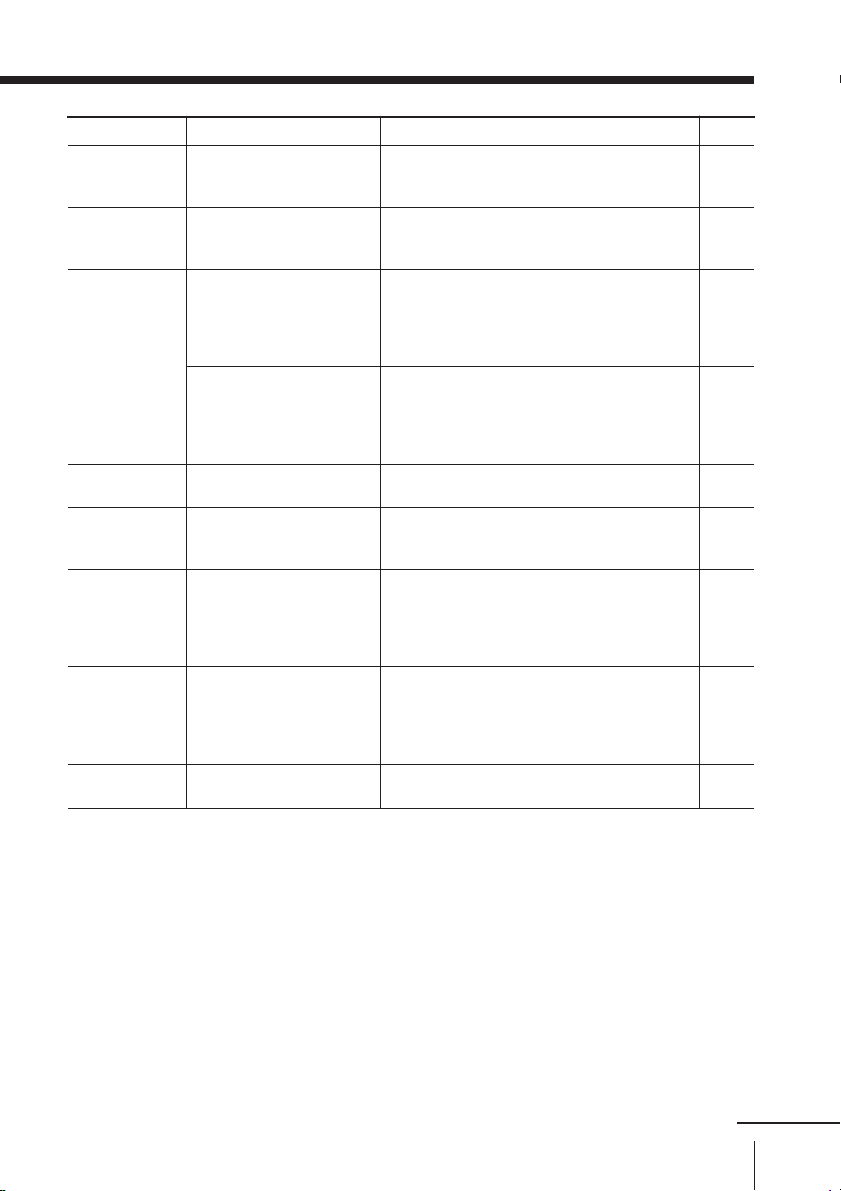
症狀
顯示“文件太多,無
法進入數位相機模
式”。
顯示“Memory Stick
型式錯誤”。
顯示“無檔案”。
無法正確顯示文件名
稱。
顯示“記憶卡被鎖
定”。
顯示“無影片檔
案”。
顯示“無靜態圖
檔”。
顯示"檔案損毀,停止
播放"。
可能的原因
•當“數位相機模式
”設為
“開”時,可顯示最多
2000 個文件。
• 插入的“Memory
Stick”無法用於本電
視機。
• 當“數位相機模式”被
設為“開”時,所選
“Memory Stick”的資
料夾中無可供播放的照
片或電影文檔。
• 當“數位相機模式”被
設為“關”時,所選
“Memory Stick”的資
料夾中無可供播放的照
片或電影文檔。
• 檔案名稱已經計算機處
理過。
• “Memory Stick”的
寫保護鈕處於鎖定位
置。
• 從“選項”選單的
“播放選項”中選擇
了“動態影像”,但
所選的資料夾中無電
影文檔。
• 從“選項”選單的
“播放選項”中選擇
了“靜態影像”,但
所選的資料夾中無靜
止影像文檔。
• 電影文檔中數據已破
壞。
解決方法
• 將“數位相機模式”設為“關”並選
擇資料夾。
• 插入可用於本電視機的“Memory
Stick”。
• 將“數位相機模式”設為“關”並選擇
資料夾。
• 選擇帶照片或電影文檔的其他資料夾。
—
• 解鎖寫保護鈕。
• 選擇帶電影文檔的資料夾。
• 選擇帶靜止影像文檔的資料夾。
—
頁
45
43
45
45
40
40
66
66
–
其他資訊
續
95
Page 96

故障排除(續)
症狀
無法操作射擊遊戲。
電視機外殼發出吱嘎
聲。
觸摸電視機外殼時感
覺到靜電。
可能的原因
• 本電視機不能用於那
些用電子槍或萊福槍
將光束指向電視機螢
幕的射擊遊戲。有關
詳情,請參閱電視遊
戲軟體所附的使用說
明書。
• 隨室內溫度的變化,
電視機的外殼會膨脹
或收縮而產生噪聲。
這並非故障。
• 這種情況與您觸摸到金
屬門柄或汽車門的靜電
情況相似,尤其是空氣
乾燥時,例如冬天。這
並非故障。
解決方法
—
—
—
頁
_
_
_
96
其他資訊
Page 97
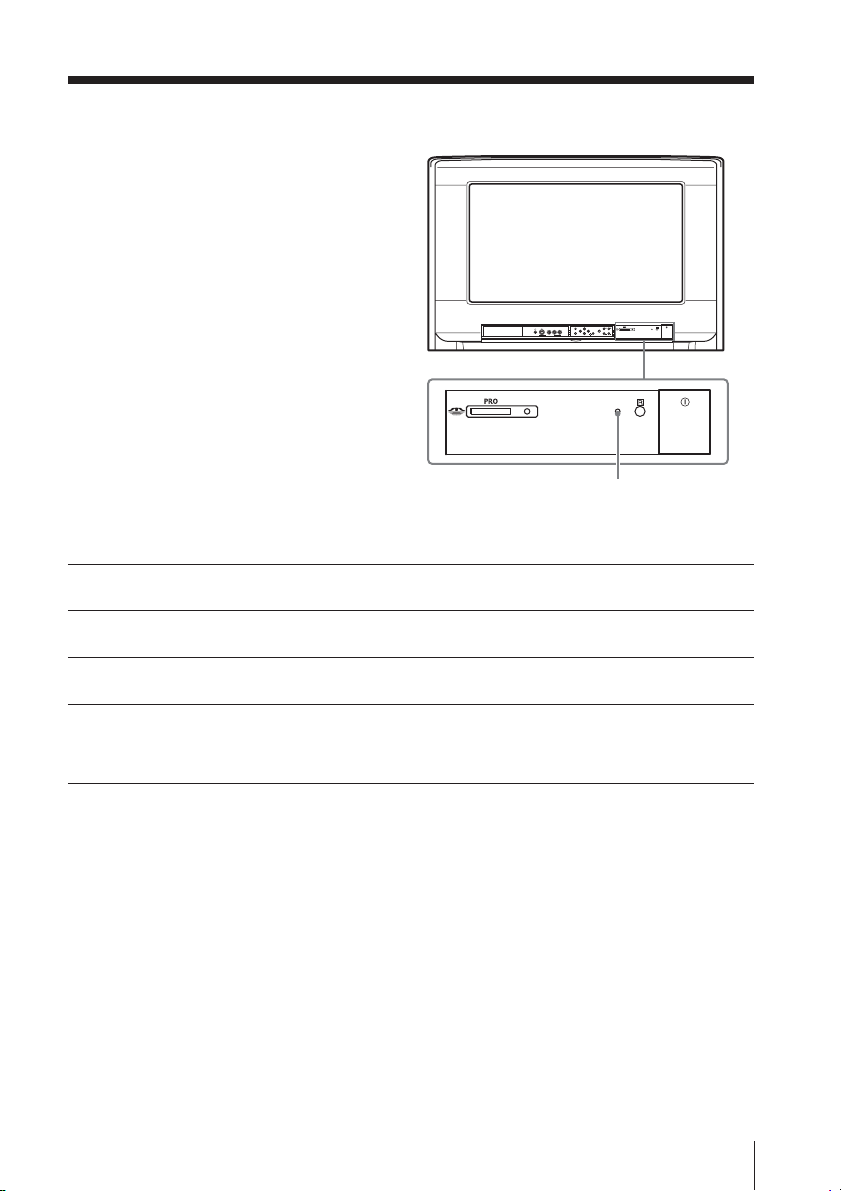
自我故障診斷功能
您的電視機配備自我故障診斷功能。若您
的電視機出現問題,STANDBY 指示燈會呈
紅色閃爍。STANDBY 指示燈閃爍的次數表
示故障可能的原因。
S VIDEO VIDEO
L – AUDIO – R
(MONO)
VIDEO 4 INPUT
1 檢查 STANDBY 指示燈是否以 3 秒為間隔呈紅色閃爍數次。
2 統計 STANDBY 指示燈閃爍的次數。
3 按壓 !(主電源)鍵以關閉您的電視機。
STANDBY
STANDBY
/WAKE UP
/WAKE UP
VOL CH
TV/VIDEO
AUTO PROG
MENU
STANDBY 指示燈
4 請將 STANDBY 指示燈閃爍的次數通知離您最近的 Sony 維修服務中心。
務必指出位於電視機後面的機型名稱和機身號。
其他資訊
97
Page 98

識別部件和控制鍵
前面控制板和下拉板裡側
S VIDEO VIDEO
L – AUDIO – R
(MONO)
AUTO PROG
MENU
VIDEO 4 INPUT
STANDBY
/WAKE UP
VOL CH
TV/VIDEO
3
下拉板裡側
2
STANDBY
/WAKE UP
前面控制板
1
S VIDEO VIDEO
VIDEO 4 INPUT
L – AUDIO – R
(MONO)
按鍵連接口
AUTO PROG
MENU
VOL CH
TV/VIDEO
86790qaqsqd
45
功能
1 !(電源) 徹底關閉或打開電視機。 18
2 “Memory Stick” 在從“Memory Stick”讀取數 43
指示燈 據時閃爍。
3 “Memory Stick”插槽 將“Memory Stick”插入此 43
插槽。
4 CH(頻道) +/- 選擇電視頻道。 17
5 VOL(音量) +/- 調整音量。 18
6 TV/VIDEO 選擇電視或視頻輸入。 18
7 確認所選的項目。 70
8 F/f/G/g 選擇選單項目。 70
9 MENU(目錄) 顯示選單。 70
q; AUTO PROG 自動預設頻道。 68
(自動頻道記憶)
qa VIDEO 4 INPUT 連接至設備的視頻音頻輸出。 11
(VIDEO,AUDIO L(MONO)/R)
qs VIDEO 4 INPUT 連接至視頻設備的 S 影像輸出。 11
(S VIDEO)
qd i 耳機插孔 –
頁
98
其他資訊
Page 99
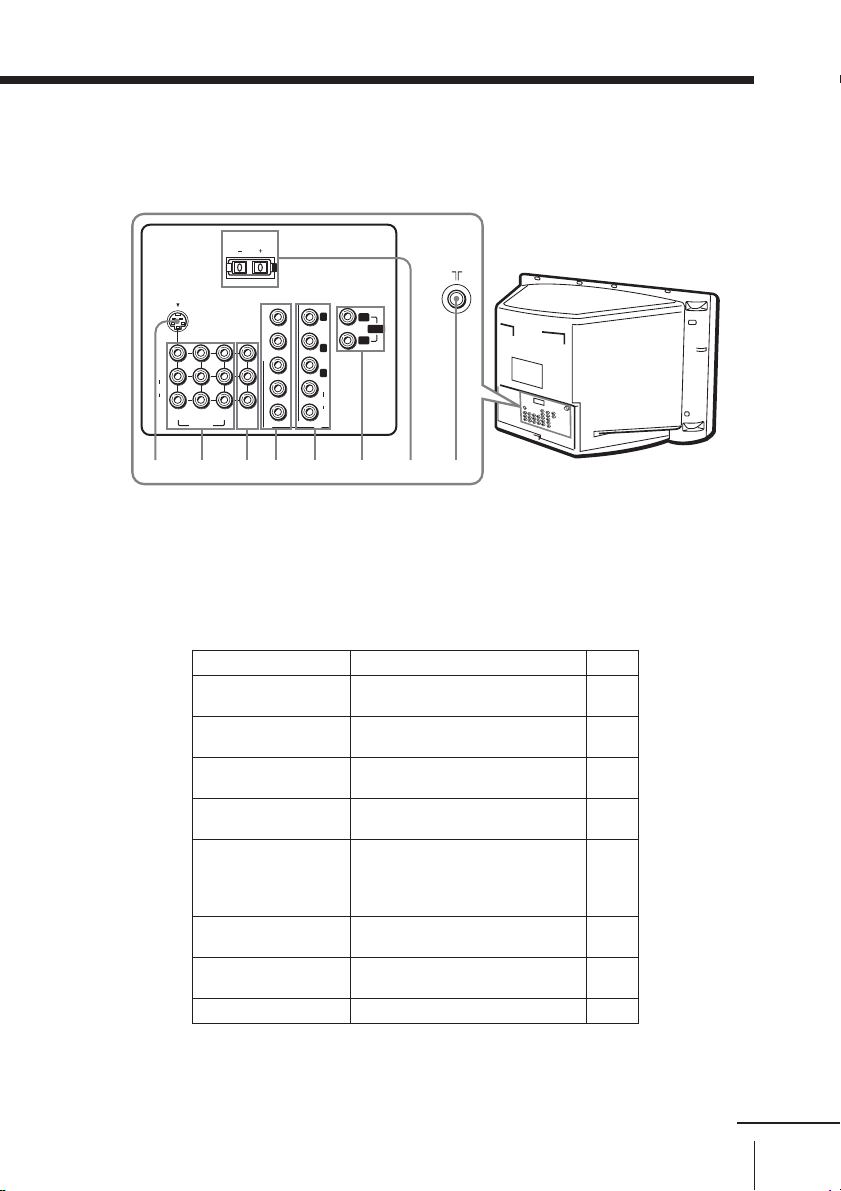
後面
CENTER SPEAKER IN
120W MAX 8Ω
S VIDEO
VIDEO
(MONO)
AUDIO
L
R
1
23
VIDEO IN
Y
PB/
C
B
PR/
C
R
MONITOR
12
OUT
AUDIO
213456 87
Y
G
PB/
C
B
B
PR/
C
R
R
L
R
COMPONENT VIDEO
(HD/DVD) IN
HD
SYNC
VD
連接口
功能
1 S VIDEO 連接至視頻設備的 S 影像輸出。 8
(S 影像)
2 VIDEO IN 連接至視頻設備的視頻音頻 8
(影音輸入)1/2/3
輸出。
3 MONITOR OUT 連接至音頻視頻設備的視頻 12
(監視器輸出) 音頻輸入。
4
COMPONENT VIDEO
(HD/DVD)IN 1
5
COMPONENT VIDEO
(HD/DVD)IN 2
連接至 DVD 播放機上的分量 13
視頻輸出。
連接至 DVD 播放機上的分量 13
視頻輸出。
連接至配備 G/B/R/HD/VD 輸出 15
的數位式電視接收機。
6 SYNC HD/VD 連接至數位式電視接收機上的 15
HD/VD 輸出。
7
CENTER SPEAKER IN
連接至放大器上的揚聲器端子。 16
(中央聲道聲器)
8 8 連接天線電纜。 7
頁
續
其他資訊
99
Page 100

識別部件和控制鍵(續)
遙控器 遙控器上按鍵的名稱和符號是以不同的顏色代表其相
應的功能。
靜 音
影音設備
顯 示
電 源
置
中
揚
聲
器
Y
R
S
T
O
I
C
M
K
E
M
模式選擇
DRC-MF
設定
C
N
H
I
+
W
T
頻道預設
T
W
–
I
H
N
C
輸入選擇
高解析/DVD
123
456
78
回復
0
音 量
頻 道
功能選擇 重新設定
開機定時
TV
電 源
音聲多重
垂直中心點調整
V CENTER
目 錄
電 視
9
頻道
輸入
睡眠定時
1
2
3
4
5
6
7
8
9
0
qa
qs
qd
qf
標註顏色
白色
黃色
粉紅色
功能
按鍵功能
用於普通電視操作
用於雙畫面操作
用於選購裝置的操作
按鍵
1 電源 暫時關閉或打開電視機。 17
2 顯示 顯示螢幕資訊。 18
3 靜音 消除聲音。 18
4 MEMORY STICK 在“Memory Stick”插入 44
“Memory Stick”插槽時
顯示“Memory Stick 選單”。
5 垂直中心點調整 調節影像的垂直位置。 27
6 高解析DVD 選擇分量輸入。 18
7 輸入選擇 選擇電視或視頻輸入。 18
8 電視 顯示電視節目。 18
9 0-9,頻道輸入 輸入數位。 17
q; 回復 跳回到之前收看的頻道。 18
qa 頻道 +/- 選擇電視頻道。 17
qs 睡眠定時 設定電視機自動關閉。 19
qd 開機定時 設定電視機自動打開。 19
qf 音量 +/- 調整音量。 18
頁
100
其他資訊
 Loading...