

Page 1
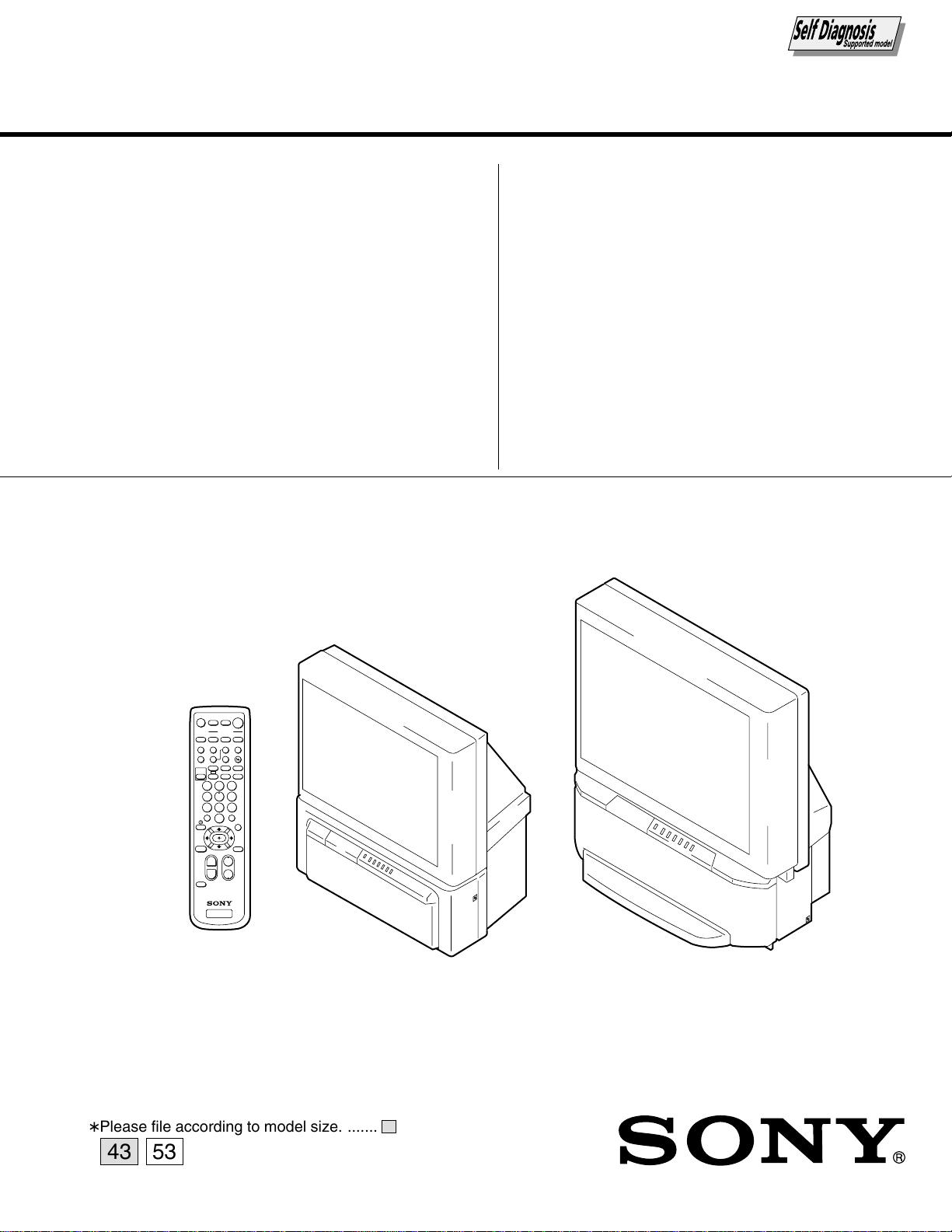
MANUAL DE SERVIÇO
CHASSI
RA-3A
MODELO CONT. REMOTO DEST. NO. CHASSI
–––––– –––––––––––– ––––– –––––––––––
KP-43T75B RM-Y906 Brazil
KP-53SV75B RM-Y906 Brazil
MODELO CONT. REMOTO DEST. NO. CHASSI
–––––– –––––––––––– ––––– –––––––––––
DVD/
POWER
MUTING
SAT/
VTR
CABLE
TV
FUNCTION
SYSTEM
OFF
DVD/VTR SAT/CABLE
TV
TV/VTR
FREEZE
SWAP PIP
m
N
M
AUDIO
POSITION ACTIVE
X
xz
ANT
TV/VIDEO
SLEEP
PICTURE
DISPLAYMTS/SAP
CC
MODE
2
1
3
5
6
4
7
9
8
JUMP
ENTER
0
INDEX
GUIDE
RESET
MENU
VOL CH
CODE SET
TV
RM-Y906
KP-43T75B KP-53SV75B
∗ Please file according to model size. .......
43
53
TV de Projeção
Page 2

KP-43T75B/53SV75B
RM-Y906RM-Y906
ESPECIFICAÇÕES
Sistema de Projeção
3 tubos de imagem, 3 lentes, sistema horizontal em linha
Tubo de Imagem
tubos monocromáticos de alto brilho de 7 polegadas (6.3 de área)
com sistema de resfriamento líquido e acoplamento óptico.
Lentes de Projeção
de alta performace, hibridas de diametro grande e F1.05
Sistema de Televisão
PAL - N, PAL - M, NTSC
Cobertura de Canais
VHF: 2–13/UHF: 14 –69/CATV: 1 – 125
Antena
terminal externo de 75 ohms para VHS/UHF
Tamanho da Tela (medido diagonalmente)
43 polegadas (KP-43T75B)
53 polegadas (KP-53SV75B)
Entradas/Saídas
VIDEO 1
VIDEO 2
S VIDEO IN (mini DIN 4 pinos):
Y: 1 Vp-p, 75-ohms não balanceado, sincronismo negativo
C: 0.286 Vp-p (Burst), 75 ohms
VIDEO (tomada RCA): 1 Vp-p, 75-ohms não balanceado, sin-
cronismo negativo
AUDIO (tomada RCA): 500 mVrms (100% modulação),
Impedância: 47 kilohms
VIDEO 3 IN
S VIDEO IN (mini DIN 4 pinos):
Y: 1 Vp-p, 75-ohms não balanceado, sincronismo negativo
C: 0.286 Vp-p (Burst), 75 ohms
VIDEO (tomada RCA): 1 Vp-p, 75-ohms não balanceado, sin-
cronismo negativo
Y: 1 Vp-p, 75 ohms, sincronismo negativo
P
B: 0.7 Vp-p, 75 ohms
P
R: 0.7 Vp-p, 75 ohms
AUDIO (tomada RCA): 500 mVrms (100% modulação),
Impedância: 47 kilohms
MONITOR OUT
VIDEO (tomada RCA): 1 Vp-p, 75-ohms não balanceado
sincronismo negativo
AUDIO (tomada RCA): 500 mVrms (100% modulação),
Impedância: 470 ohms
AUDIO (VAR/FIX) OUT (tomada RCA): 500 mVrms
(100% modulação), Impedância: 470 ohms
CONTROL S OUT: minijack
Alto-falantes
66 mm (2
5
/8”) × 2, 160 mm (6 3/8”) × 2 (KP-53SV75A)
100 mm (4”) × 2 (KP-43T75A)
Saídas de Áudio
17W × 2
Alimentação
110-220 V AC, 60 Hz, seleção automática de voltagem
Consumo
em uso (Max.): 160 W
em standby: menor que 2 W
Dimensões (L x A x P)
5
965 × 1,058 × 510 mm (38 × 41
/8 × 20
1
/8 inches)
(KP-43T75A)
1,216 × 1,417 × 632 mm (47
7
/8 × 55 3/4 × 24
7
/8 inches)
(KP-53SV75A)
Peso
65 kg (143 lbs 5 oz) (KP-43T75A)
76 kg (169 lbs 12 oz) (KP-53SV75A)
Acessórios Fornecidos
Controle Remoto RM-Y906 (1)
Pilhas tipo AA (2)
Acessórios Opcionais
Cabos de Conexão
RK-G34, RK-74A, RK-G69HG, VMC-10HG,
VMC-720M, VMC-810S/820S, YC-15V/30V
Misturador U/V EAC-66
Projeto e Especificações sujeitos a alterações sem prévia comunicação
– 2 –
Page 3
KP-43T75B/53SV75B
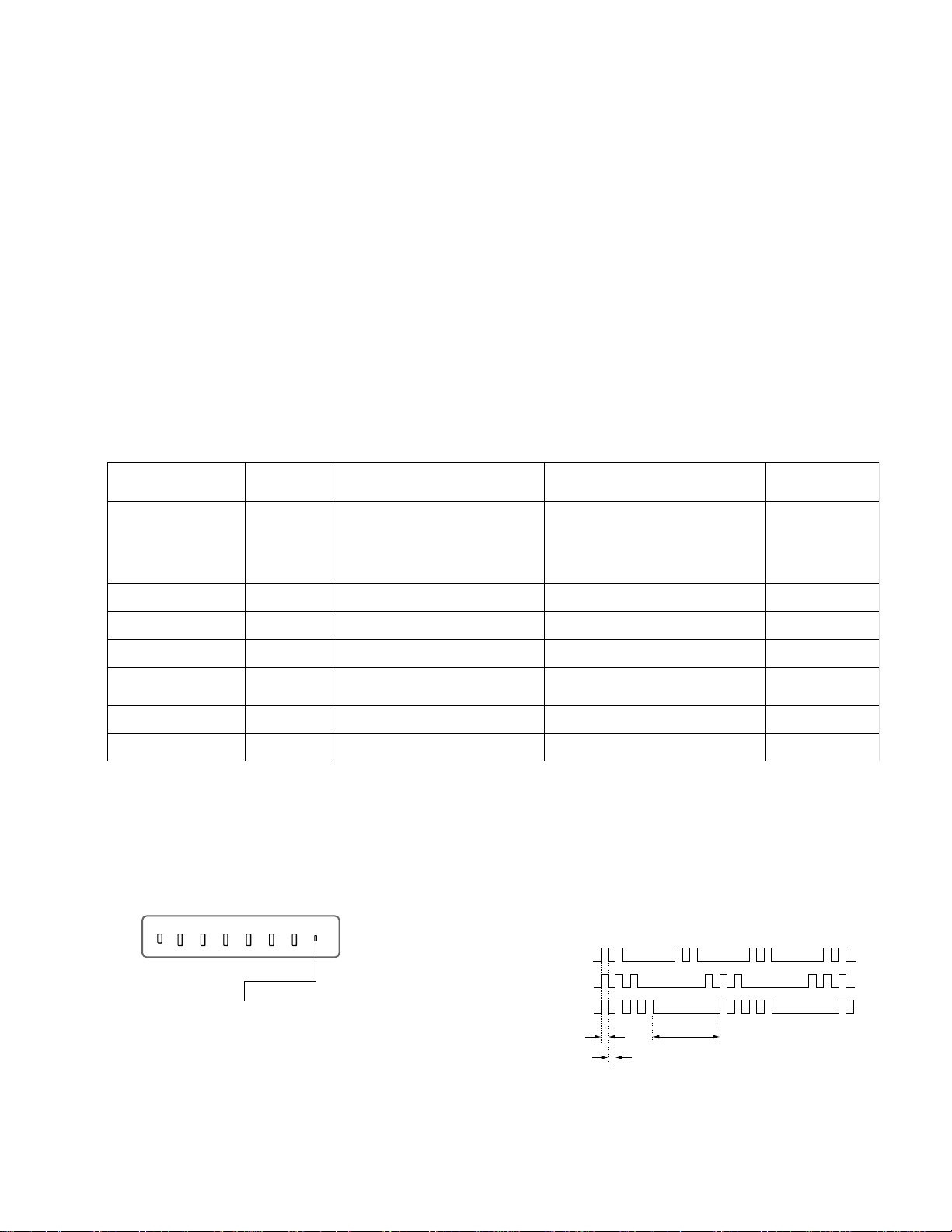
FUNÇÃO DE AUTO-DIAGNÓSTICO
1. Sumário das Funções de Auto-diagnóstico
• Este aparelho possui funções de auto-diagnóstico.
• No caso de anormalidade, o indicador do TIMER/STANDBY pisca automaticamente. Sendo possível predizer o local onde esta ocorrendo
o problema pelo número devezes que este indicador piscar. O Manual de Instruções descreve esta contagem.
• Para o caso de de sintomas intermitentes de mal funcionamento, há uma gravação de todas as falhas no aparelho. Com o controle remoto
é possível visualizar na tela do aparelho estas informações, indicando onde pode estar ocorrendo problemas de funcionamento.
2. Itens de Diagnóstico e Provável Localização do Defeito
• Quando ocorrer um mal funcionamento, o indicador TIMER/STANDBY somente piscará para um dos seguintes itens. Para o caso de mais de
um mal funcionamento, será indicado o que ocorreu primeiro. Se mais de um mal funcionamento ocorrer simultaneamente, será indicado
aquele cuja indicação seja a de menor número de "piscadas".
• A tela exibe o resultado de todos os itens de diagnóstico indicados a seguir. O valor “ 0 ” indica que não ocorreu mal funciona-
mento.
Itens de Diagnóstico
Não liga 0
Detectado B+ OCP
Detectado B+ OVP
Deflexão vertical parada 4 vezes
Saída de vídeo anormal vezes5
Deflexão horizontal parada 6 vezes
Áudio anormal 8 vezes
Indicador
do N. de Piscadas
vezes2 Curto circuito na linha de alimentação
3 vezes
YBDNATS/REMIT
Suposto mal funcionamento Condição
aberto106F
aberto706R
em curto106Q
IC 601 e R612 estão com problema
em curto06RDV
T603 (pino 78) aberto
2 aberto76R
IC1509 (V out) com defeito
Q1505 (V pulse buffer) com defeito vídeo é cortado
Video out, Q705, 732, 761 e outros no circuito da
placa C
Q218, 219, 220 (placa A)
C515, 516 abertos
IC406 (amplificador de áudio) com defeito
abertos204,104SP
]metsySylppuSrewoPybdnatS[
O aparel
]metsySylppuSrewoPniaM[
Entra no modo Standby
.IC206 (YC Jungle) com defeito
O LED não pisca
Curto-circuito na linha do B+
Entra no modo Standby
Mal funcionamento no circuito da fonte
Raster fecha em uma linha horizontal e o sinal de
O LED do TIMER/STANDBY pisca por 30 segundos e
e pisca indicando um defeito
O raster não aparece p 000otSH:6
Não sai som
Entra no modo Standby
ho não liga
Tela de auto-diagnóstico
Resultados
Audio 000:8
RM-Y906RM-Y906
sjhkj
P 000COB+:2
000PVOB+:3
000potSV:4
B 000KA:5
* : 000 indica a faixa de valores que pode ser de 000 a 255. Para valores acima de 255 não haverá contagem, e a indicação será de
255.
3. Como contar as "Piscadas" do indicador TIMER/STAVDBY
* Uma piscada só não é usada para a contagem
< PAINEL FRONTAL >
VOLUME
–+CHANNEL–+
TV/VIDEO
FLASH FOCUS
POWER
•EXEMPLO
TIMER/STAND BY
<Item de diagnóstico> <Nº de Piscadas>
• Sobrecorrente no B+ 2 vezes
• Sobretensão no B+ 3 vezes
TIMER/STANDBY indicator
• Deflexão vertical parada 4 vezes
LED aceso : 0.3 segundos
LED apagado : 0.3 segundos
LED's apagados
por 3.0 segundos
Desligando o indicador do TIMER/STANDBY
• O indicador TIMER/STANDBY é desativado desligando a chave MAIN POWER ou desligando o cabo de
alimantação .
– 3 –
Page 4
KP-43T75B/53SV75B
RM-Y906RM-Y906
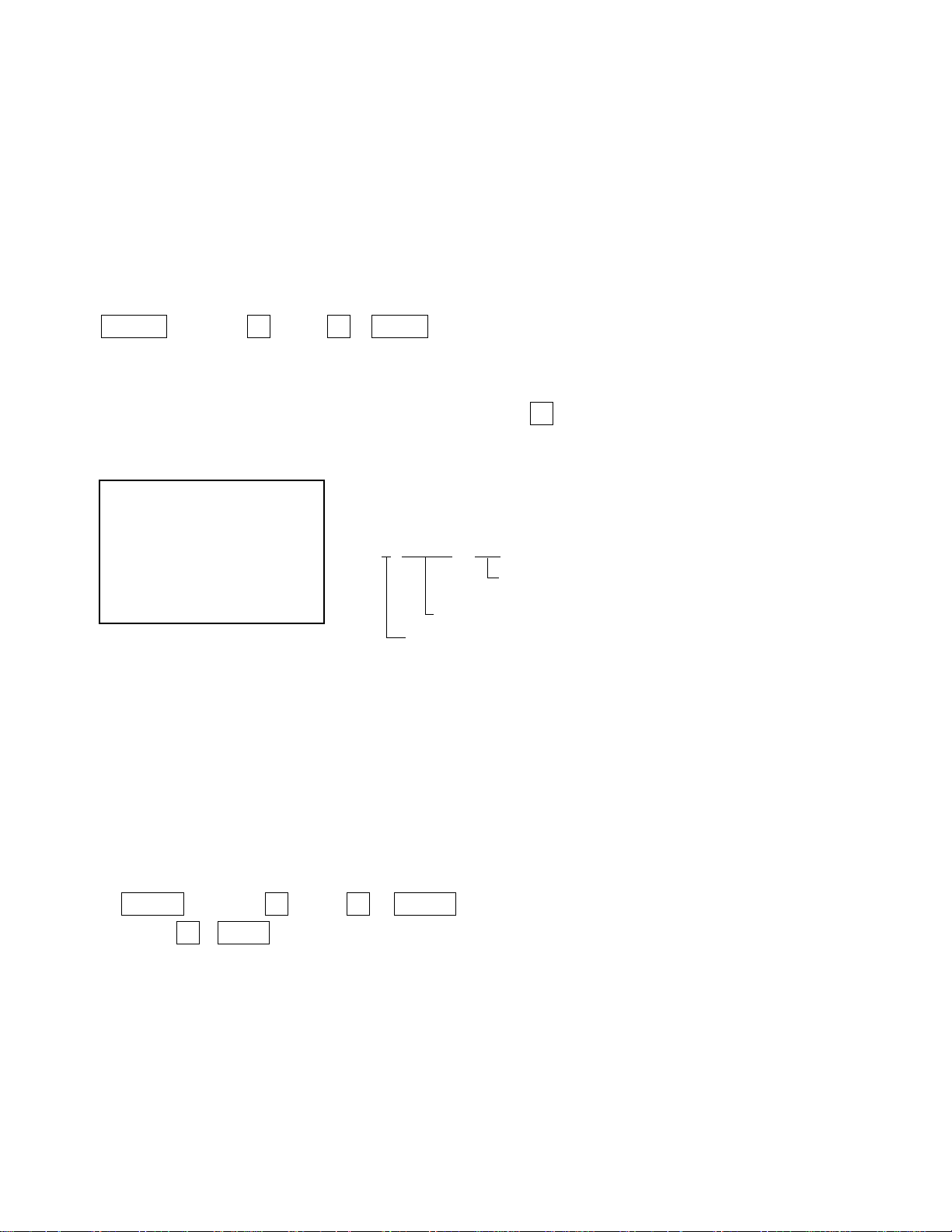
4. Exibindo a Tela de Auto-diagnóstico
• Para o caso de mal funcionamento onde não é possível determinar o sintoma como quando a fonte desliga ocasionalmente ou quando a
imagem desaparece ocasionalmente, há uma tela na qual os mal funcionamentos são exibidos ( e na qual pode ser determinado o circuito
no qual ocorreu a falha) na ordem em que são confirmados.
<Método de Exibição da Tela de Auto-diagnóstico>
• Com o aparelho em StandBy, tecle a seguinte sequência no controle remoto:
DISPLAY b Canal 5 b VOL – b POWER
Tela de Auto-diagnóstico
˘
Tenha ciência de que este método é diferente do utilizado para
entrar no modo de serviço (volume + ).
Self Check
2 : +B OCP 000
3 : +B OVP 000
4 : V Stop 000
5 : AKB 000
6 : H Stop 000
7 : HV 000
8 : Audio 000
101 : WDT 000
÷
2 : +B OCP 000
Diagnóstico
Resultado
000 indica uma faixa de valor munérico
que pode ser de 000 a 255.
Para valores superiores a 255 o número de
contagem será 255.
5. Tela de Auto-diagnóstico
• A Tela de Auto-diagnóstico não é limpa automáticamente. Após realizar um reparo, certifique-se de limpar esta tela, de modo que
todos os valores dos resultados sejam “ 0 ”.
• Se os resultados não retprnarem a “ 0 ” que esteja ocorrendo um mal funcionamento mesmo após o reparo.
<Método para limpar a Tela de Auto-diagnóstico>
1. Desligue o aparelho (Coloque o aparelho em StandBy)
2. DISPLAY b Canal 5 b VOL + b POWER (Modo de Serviço)
3. Canal 8 b ENTER (Test reset = Retorna o aparelho às condições de fábrica)
<Método para Finalizar a Tela de Auto-diagnóstico>
• Para finalizar a Tela de Auto-diagnóstico, tecle a chave Power no controle remoto ou no aparelho.
– 4 –
Page 5
KP-43T75B/53SV75B
RM-Y906RM-Y906
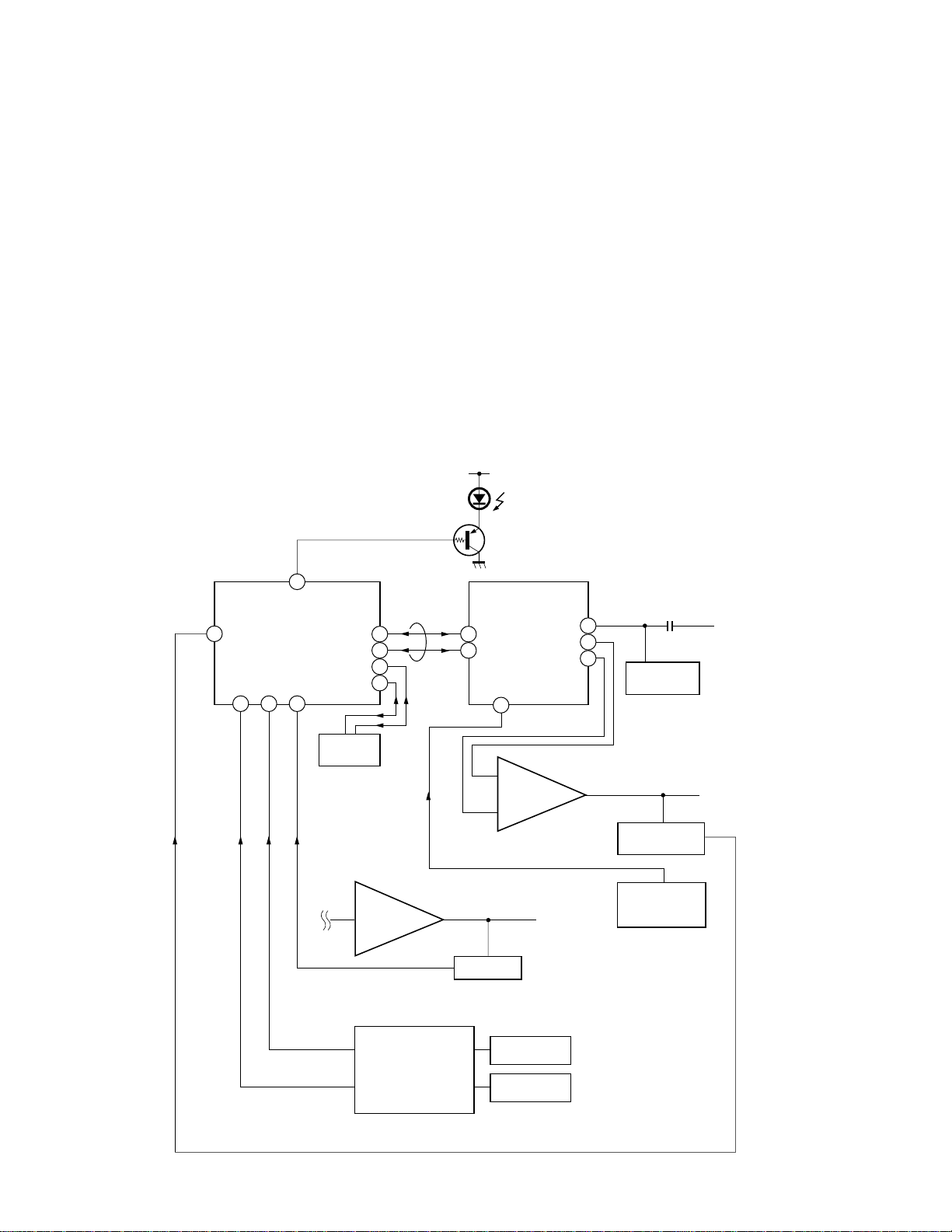
6. Operção as Funções de Auto-Diagnóstico
OCP Se detectado valor baixo na linhas do B e do +B (DET SHORT), o aparelho desligará (POWER ON RELAY).
Desligue e ligue o aparelho.
Para o caso da leitura da corrente de consumo do +B ser aproximadamente 1.3A ou maior, o microcomputador detectará via IC651.
OVP Para o caso da leitura do B+ ser aproximadamente 150V ou maior, o aparelho desliga, o microcomputador detecta via IC651.
Desligue e ligue o aparelho como para o OCP (Proteção de Sobre-Corrente).
V Stop No caso do microcomputador detectar 2 segundos ou mais sem o pulso Vertical (V Pulse), o pulso de referência é desligado e o
sinal de imagem é desligado no YC Jungle IC (IC206).
Após o sinal ser desligado, se o pulso Vertical se estabelecer por 2 segundos ou mais o sinal de imagem é reativado.
AKB IK detectado. Faz o LED piscar no caso do retorno do IK do IC206 CXA2135 não ser detectado por 30 segundos ou mais.
H Stop No caso da alta tensão (HV) vir a ser de 33kV ou maior, o IC502 detecta e desliga o pulso horizontal (H Drive Pulse).
O microcomputer recebe a informação da ausência do sinal horizontal do IC206 e faz o LED piscar
Audio Para o caso de sobrecorrente do componente DC na saída do Amp. de Áudio, o microcomputador detecta e faz o LED piscar.
O microcomputador foça o aparelho a desligar.
Diagrama de Blocos do Auto-diagnóstico
8
20 21 22
55
IC002
µProcessor
TIMER/STANDBY
IC004
EEPROM
Audio AMP
5. AKB
6. H STOP
49
47
50
48
IC406
D1201
BUS
5. AKB
Q007
34
35
IC206
CXA2135
YCJ
18
13
14
6. HV STOP
IC502
HV Detector
21
IC1509
V Drive
Q1505
V Pulse Buffer
C Board
4. V.STOP (V Pulse)
3. OVP
2. OCP
Audio
IC651
OVP Buffer
OCP Buffer
DC Detect
OVP DETECT
OCP DETECT
– 5 –
Page 6

KP-43T75B/53SV75B
RM-Y906RM-Y906
ÍNDICE
Seção Título Pág.
–––––– –––– ––––
FUNÇÃO DE AUTO-DIAGNÓSTICO ...................................... 3
1. GERAL
Controle Remoto ....................................................................... 7
Precauções .............................................................................. 7
Instalando e Conectando seu TV de Projeção .......................... 8
Ajustes Básicos .......................................................................... 10
Usando o Seu Novo TV de Projeção ............................................ 11
Ajustes Pessoais ............................................................ 12
Operandoum Equipamento de Vídeo .................................... 15
Solucionando Problemas .......................................................... 15
Troubleshooting .................................................................... 23
2. DESMONTAGEM
2-1. Remoção da Tampa Traseira ................................................. 25
2-2. Remoção do Chassi .............................................. 25
2-3. Posição de Serviço ......................................................... 25
2-4. Remoção das Plascas
HA e HB (KP-53SV75A) .............................................. 25
2-5. Remoção das Placas HA,HB e FB(KP-43T75A) ......... 26
2-6. Remoção do Espelho .............................................. 26
2-7. Remoção do Gabinete Frontal e
da Placa FB (KP-53SV75A) ............................................ 26
2-8. Remoção das Placas HC e S .............................. 26
2-9. Remoção das PlacasA, G e FA ................................... 27
2-10. Remoção dos Tubos de Imagem ................................... 27
2-11. Instalação e Remoção do Cabo de Alta Tensão .......... 27
3. AJUSTES
3-1. Ajuste da Tensão da Grade (Ajuste Grosso) ..... 28
3-2. Ajuste da Grade (G2) (Ajuste Fino) .............. 28
3-3. Ajuste do Tilt no Yoke de Deflexão ............................... 28
3-4. Ajusate do Foco das Lentes ............................................. 28
3-5. Ajuste do VR do Foco ............................................... 29
3-6. Ajuste do 2-Polos Magnéticos (Verde/Vermelho) .......... 29
3-7. Ajuste do 4-Polos Magnéticos ........................................ 29
3-8. Ajuste do Defocus Azul) ....................................... 29
3-9. Ajustes Elétricos com o Controle Remoto ......... 30
3-10. Ajustes dos Registros (PJE) ................................... 35
3-11. Lista de Códigos do Auto-Registro de Erros .................. 38
4. AJUSTES DE SEGURANÇA
4-1. Ajuste e Verificação do CIrcuito de HV ......... 39
4-2. Verificação e Ajuste do Circuito de HV Hold Down .... 39
4-3. Confirmação da Tensão Máxima de +B .......................... 39
4-4. Confirmação do OVP do +B ............................................... 40
Seção Título Pág.
–––––– –––– ––––
5. AJUSTE DE CIRCUITOS
5-1. Ajuste do Sub Contraste
(VPTR-GDRV).......................................................... 41
5-2. Ajuste do Sub-HUE e do Sub-Color
(VPTR-SHUE, SCOL) .............................................. 41
5-3. Ajuste do Sub Contraste do PIP (SC-SYDR) ............... 41
5-4. Ajuste do Sub-HUE e do Sub-Color do PIP
(SC-PHDR, SSCL) ................................................... 41
5-5. Ajuste da Posição da Barra do Dysplay (OP-DISP) .... 42
5-6. Ajuste da Posição do PIP
(PI-PIPH, PIPV, PPH5, PPV5) ................................. 42
5-7. Ajuste da Posição do TEXTO (CCD-CCHP) ............... 42
6. DIAGRAMAS
6-1. Diagrama de Blocos (1)..................................................... 43
Diagrama de Blocos (2)..................................................... 45
Diagrama de Blocos (3)..................................................... 51
Diagrama de Blocos (4)..................................................... 55
Diagrama de Blocos (5)..................................................... 58
6-2. Esquema das Conexões ........................................ 61
6-3. Localização das Placas de Circuito ............................................ 64
6-4. Placas de Circuito Impresso e Esquemas Elétricos ...... 64
• Placa A (1/3) ........................................................... 65
• Placa A (2/3) ........................................................... 69
• Placa A (3/3) ........................................................... 73
• Placa G ................................................................... 81
• Placa CG ................................................................ 88
• Placa CR ................................................................ 89
• Placa CB ................................................................ 89
• Placa HA ................................................................ 91
• Placa HC ................................................................ 91
• Placa HB ................................................................ 92
• Placa FA ................................................................. 93
• Placa FB................................................................. 93
6-5. Semicondutores ......................................................... 94
7. VISTAS EXPLIDIDAS
7-1. Gabinete (KP-43T75A).................................................. 96
7-2. Gabinete (KP-53SV75A) ............................................... 97
7-3. Chassi (KP-43T75A) ............................................... 98
7-4. Chassi (KP-53SV75A) ............................................ 99
7-5. Tubos de Imagem ............................................................ 100
8. LISTA DE PEÇAS ELÉTRICAS ................................. 101
(ATENÇÃO)
CURTO-CIRCUITE O ANODO DO TUBO DE IMAGEM E O
ANODO DA CHUPETA A UM PONTO METÁLICO DO CHASSI
APÓS REMOVER A CHUPETA DO TUBO.
CUIDADO!!
UM TRANSFORMADOS DE ISOLAÇÃO DEVE SER USADO
DURANTE O REPARO, DEVIDO AO RISCO DE CHOQUE
POIS O CHASSI NÃO É ISOLADO.
O CHASSI DESTE APARELHO ESTA DIRETAMENTE LIGADO
À ALIMENTAÇÃO AC.
ATENÇÃO COM OS COMPONENTES DE SEGURANÇA!!
COMPONENTES IDENTIFICADOS COM A MARCA ! NO ESESQUEMA ELÉTRICO OU NO DIAGRAMA DE BLOCOS SÃO
PEÇAS CRÍTICAS PARA O FUNCIONAMENTO. SOMENTE SUBSTITUA ESTAS PEÇAS PELA CORRESPONDENTE INDICADA NESTE
MANUAL, OU EM SUPLEMENTO PUBLICADO PELA SONY.
MENTS PUBLISHED BY SONY. CIRCUIT ADJUSTMENTS THAT
ARE CRITICAL TO SAFEOPERATION ARE IDENTIFIED IN THIS
MANUAL. FOLLOW THESE PROCEDURES WHENEVER CRITICAL COMPONENTS ARE REPLACED OR IMPROPER OPERATION IS SUSPECTED.
– 6 –
Page 7
SEÇÃO 1
GERAL
As páginas desta seção foram extraídas do Manual de Instruções dos modelos KP43T75B e KP-53SV75B. A numeração das páginas desta seção segue a numeração
original do Manual de Instruções.
Page 8
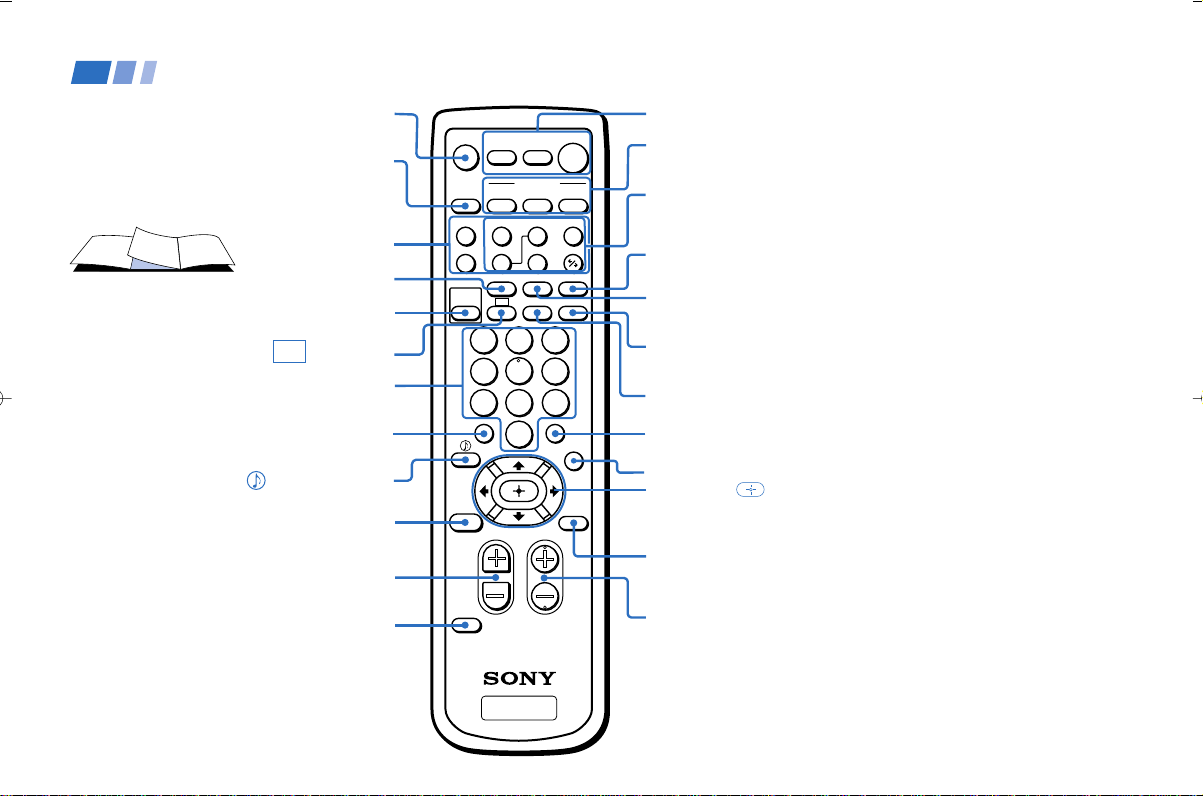
Controle Remoto
As teclas do seu controle remoto
serão mencionadas nas instruções
a seguir.
Deixe esta página aberta e
utilize-a como referência.
Teclas de operação
SLEEP (página 21)
Teclas numéricas de 0 – 9
JUMP (página 20)
(páginas 22, 25, 26)
VOL +/– (página 19)
* As teclas com rótulo azul SAT/CABLE
(POWER), SAT/CABLE (FUNCTION),
INDEX e GUIDE não podem operar um
receptor de satélite (SAT) no Brasil, mesmo
se estivesse conectado ao TV de Projeção.
MUTING
(página 19)
SYSTEM OFF
(página 21)
VTR/DVD/MDP
(página 35)
PICTURE MODE
(páginas 19, 25)
CC (página 21)
(página 19)
(páginas 21, 26)/
INDEX*
RESET
CODE SET
(páginas 35)
DVD/
MUTING
VTR
SYSTEM
OFF
DVD/VTR SAT/CABLE
TV/VTR
FREEZE
m
POSITION ACTIVE
X
SLEEP
PICTURE
CC
MODE
1
4
7
JUMP
INDEX
INDEX
RESET
VOL CH
CODE SET
FUNCTION
2
5
8
0
TV
SAT/
POWER
CABLE
SWAP PIP
N
AUDIO
xz
TV/VIDEO
ANT
DISPLAYMTS/SAP
3
6
9
ENTER
TV
TV
M
GUIDE
GUIDE
MENU
POWER*
(páginas 19, 35, 36)
FUNCTION*
(páginas 19, 35, 36)
Teclas de
operação do
(página 22)
PIP
TV/VIDEO
(páginas 20, 22)
ANT (página 21)
DISPLAY
(página 20)
MTS/SAP
(página 21, 26)
ENTER (página 19)
GUIDE*
V/v/B/b e
teclas
(página 24)
MENU
(página 24)
CH +/–
(página 19)
Conhecendo as teclas do controle
remoto
Os nomes das teclas do controle remoto são
apresentados em cores diferentes para
representar as funções disponíveis.
Cor da tecla
Transparente .. Pressione para selecionar o
aparelho que deseja controlar;
ex. Videocassete (VTR)/MDP/
Reprodutor DVD, CABLE ou
TV de projeção.
Verde ............... Tecla para ligar os aparelhos
como o TV de projeção, TV a
Cabo ou ligar e desligar
Videocassete (VTR)/MDP/
Reprodutor DVD
Cor da impressão
Branca .............. Teclas de operação de TV/
Videocassete (VTR)/MDP/
Reprodutor DVD/CABLE
Amarela ........... Teclas de operação do PIP
Azul ................. Teclas* de operação SAT
Verde ............... Teclas de operação S-Link
Cor-de-rosa ..... Teclas de operação do
Reprodutor DVD
Para maiores detalhes sobre a maioria das
teclas, veja “Assistindo o TV” na página 19.
Page 9

Bem-vindo!
Utilizando este Manual
Obrigado pela aquisição do TV de Projeção
em Cores Sony.
Este manual é destinado aos modelos KP43T75B e KP-53SV75B.
O modelo KP-53SV75B é utilizado para fins
de ilustração.
Os recursos que você poderá desfrutar são os
seguintes:
• FLASH FOCUS, permite que você ajuste a
convergência automaticamente.
• Imagem sobre Imagem (PIP), permite que
você assista em uma pequena janela sobre
a tela um outro canal de TV, videocassete
ou câmera.
• Canal Favorito, permite que você
assista e escolha oito canais favoritos.
• Entradas Y/PB/PR (video componente)
para conexões do Reprodutor de DVD.
• Três entradas AUDIO/VIDEO/S VIDEO.
• Efeitos Surround e BBE, que
proporcionam um som dinâmico,
tridimensional.
• TIMER, para ligar o TV em hora
programada.
• Entradas frontais de S Vídeo e A/V, para
fácil conexão de sua câmara de vídeo ou
equipamento de jogos eletrônicos.
• Decodificador estéreo (MTS) com função
SAP, seleciona o som transmitido pelas
emissoras e permite ouvir o som original
(quando transmitido) de um programa
dublado.
• CAPTION VISION (Closed Caption),
possibilita o aparecimento de legendas
relativas ao som de um programa (desde
que transmitido).
• Reprodução nos sistemas PAL-M/PALN/NTSC (TRINORMA), o qual permite
que se conecte um equipamento de vídeo
(NTSC) sem necessidade de
transcodificação.
• POWER SAVING (economia de energia).
Consumo menor que 2 W em modo de
espera (standby). Economia de energia
aliada ao conforto do usuário. Este
recurso permite que o usuário realize a
operação de ligar e desligar o aparelho
pelo controle remoto sem que haja um
consumo considerável de energia elétrica,
contribuindo desta forma com a
preservação da natureza.
Recomendamos que faça uma leitura
cuidadosa do conteúdo das quatros seções a
seguir, para que você conheça todas as
operações do seu novo TV de projeção.
1 Conectando e Instalando o TV de
Projeção
Esta seção orientará a respeito dos ajustes
iniciais. Ela mostrará como instalar o seu
TV de projeção, conectar os novos
equipamentos, a antena e o TV a cabo.
2 Ajustes Básicos
Esta seção dará os conhecimentos básicos
necessários para operar o seu novo TV de
projeção, incluindo o Auto Set Up.
Mostrará como operar as funções
especiais do controle remoto.
3 Utilizando o Seu Novo TV de Projeção
Esta seção mostrará como começar a usar
o seu novo TV de projeção. Mostrará
como utilizar os recursos do controle
remoto.
4 Ajustes Pessoais (menus)
Esta seção orientará em como acessar a
tela de menu e ajustar o seu TV de
projeção.
As instruções deste manual são para o controle
remoto. Os controles similares podem ser
encontrados no painel do TV de projeção.
1
Page 10

Precauções
Conectando e Instalando o TV de Projeção (continuação)
Segurança
• Ligue o TV de projeção somente em 110–
220 V CA.
• Para fins de segurança, a tomada se
adapta de uma única maneira na tomada
da rede elétrica. Se você não conseguir
inserir a tomada, entre em contato com um
Serviço Autorizado Sony.
• Se algum líquido ou objeto sólido cair
dentro do TV de projeção, desligue
imediatamente o aparelho e leve-o para
ser verificado pelo Serviço Autorizado
Sony antes de usá-lo novamente.
• Se não for utilizar o TV de projeção por
vários dias, desconecte-o da tomada,
puxando o plugue. Nunca puxe pelo fio.
Limpeza
Limpe o aparelho com um pano macio e
seco. Remova o pó da tela, limpando
suavemente com um pano macio. Manchas
fortes podem ser removidas com um pano
ligeiramente umedecido com uma solução de
sabão neutro e água morna. Nunca utilize
solventes fortes, tais como diluente ou
benzina para limpeza.
Se a imagem ficar escura depois de utilizar o
aparelho por muito tempo, pode ser
necessário limpar o interior do aparelho.
Consulte o Serviço Autorizado Sony.
Instalando
• Para evitar o superaquecimento interno
do aparelho, não bloqueie as aberturas de
ventilação.
• Não instale o TV de projeção em local
quente ou úmido ou onde fique exposto a
quantidade excessiva de poeira ou a
vibrações mecânicas.
• Evite ligar o aparelho em temperaturas
abaixo de 5° C (41° F).
• Se o aparelho for transportado de um
local frio diretamente para um local
quente ou se a temperatura do ambiente
mudar de repente, a imagem pode ficar
embaçada ou mostrar uma cor fraca.
Nesse caso, desligue a alimentação e
aguarde algumas horas sem utilizar o
aparelho para que a umidade se evapore.
• Para obter uma excelente imagem, não
exponha a tela à iluminação ou à luz solar
direta. É recomendável utilizar uma luz
spot proveniente do teto ou cobrir as
janelas que estão em direção à tela com
uma cortina opaca. É aconselhável não
instalar o aparelho em ambientes
revestidos de um material que emita
reflexo.
2
Page 11
Conectando e Instalando o TV de Projeção
Conectando e Instalando o TV de Projeção (continuação)
Carregando o seu TV de
Projeção
Para carregar o TV de projeção serão
necessárias três ou mais pessoas.
Para KP-53SV75B
O TV de projeção foi equipado com rodízios
para fácil movimentação, mova o seu TV de
projeção utilizando os rodízios.
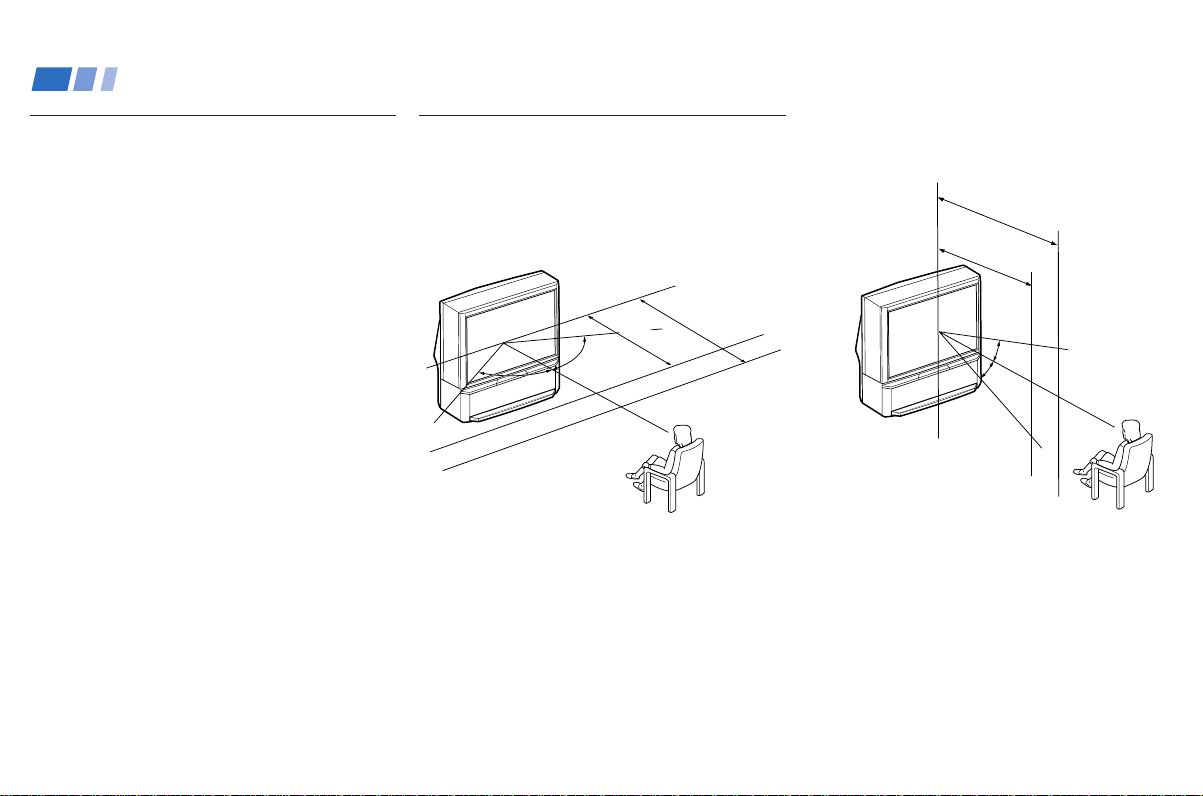
Instalando o TV de Projeção
Área de Visualização Recomendada
(Horizontal)
min. 2,1m
60°
60°
min. 1,5m
60°
53"
43"
Área de Visualização
Recomendada (Vertical)
min. 2,1m
53"
min. 1,5m
43"
20°
20°
6
Page 12
Tipos de Conectores
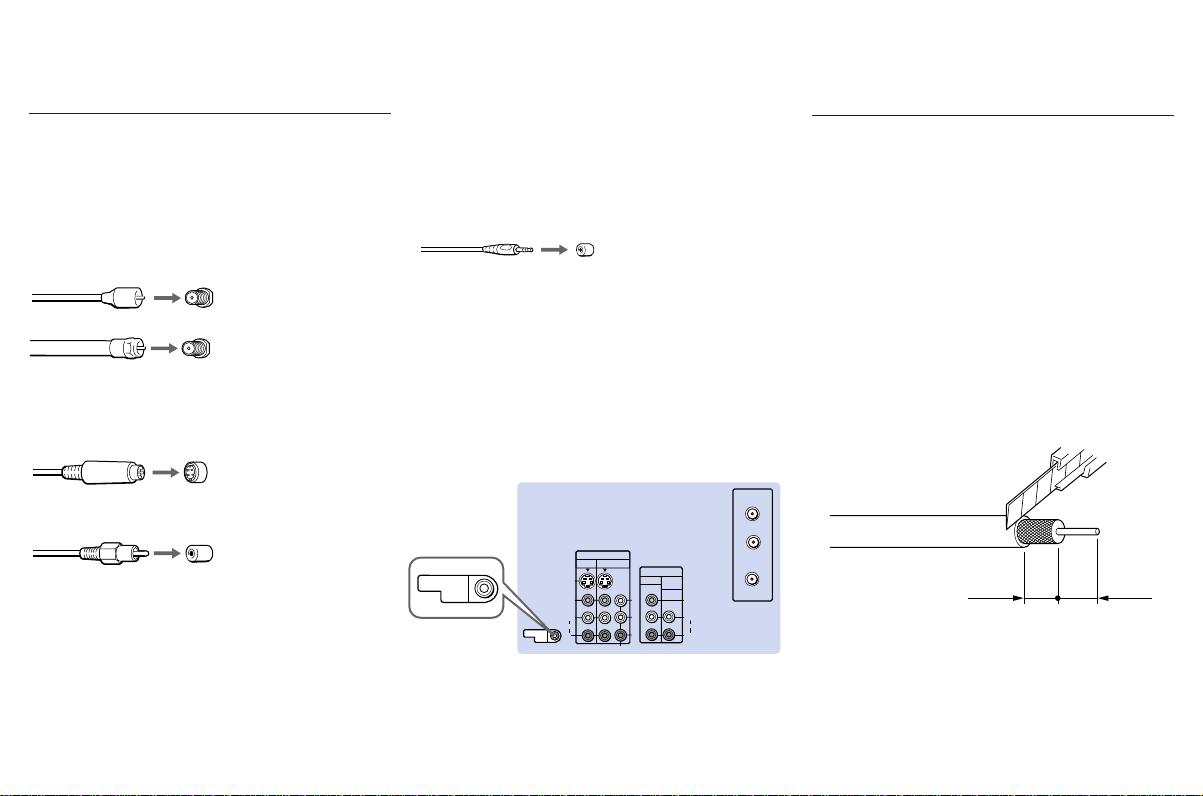
Utilize um dos conectores abaixo quando
necessário.
Cabo coaxial
Cabo de TV padrão e conector de antena
Plugue tipo F de encaixar
Encaixe no conector
Plugue tipo F de rosquear
Rosqueie no conector
Cabo de S-VIDEO
Conector de vídeo de alta qualidade para
melhorar a qualidade da imagem
Alinhe nas guias e
pressione sobre o
conector
Cabo de Audio/Video
Encaixe no conector
Vídeo - Amarelo
Áudio (Esquerdo) - Branco
Áudio (Direito) - Vermelho
Alguns Reprodutores de DVD estão
equipados com os três seguintes conectores
de vídeo.
Y - Verde
P
B (CB, Cb ou B–Y) - Azul
PR (CR, Cr ou R–Y) - Vermelho
Cabo CONTROL S
Cabo Sony para conexão CONTROL S. Este
recurso é exclusivo dos produtos Sony e
permite controlar o seu TV e outro
equipamento Sony.
Encaixe no conector
Sobre a tomada CONTROL S OUT
Para controlar outro equipamento Sony com
o controle remoto do TV de projeção, conecte
a tomada CONTROL S IN do equipamento
na tomada CONTROL S OUT no TV com o
cabo CONTROL S.
(Parte traseira do TV de projeção)
AUX
TO
CONVERTER
IN
CONTROL S
OUT
CONTROL S
VIDEO 1 VIDEO 3
S VIDEO
VIDEO
L
(MONO)
AUDIO
R
OUT
COMPONENT
MONITOR AUDIO
Y
B
P
P
R
OUT
(VAR/FIX)
VHF/UHF
VIDEO
L
(MONO)
AUDIO
R
Realizando as Conexões
Para melhor qualidade de imagem,
recomendamos o sistema de TV a Cabo ou
antena externa.
Preparando o cabo coaxial
Se a extremidade do cabo coaxial da sua
antena combinada VHF/UHF possuir um
plugue tipo F, conecte-o diretamente no
terminal de antena VHF/UHF do TV de
projeção (neste caso ignore as instruções a
seguir, pois não há necessidade do
adaptador de antena).
1 Prepare o cabo coaxial.
6 mm 7 mm
7
Page 13
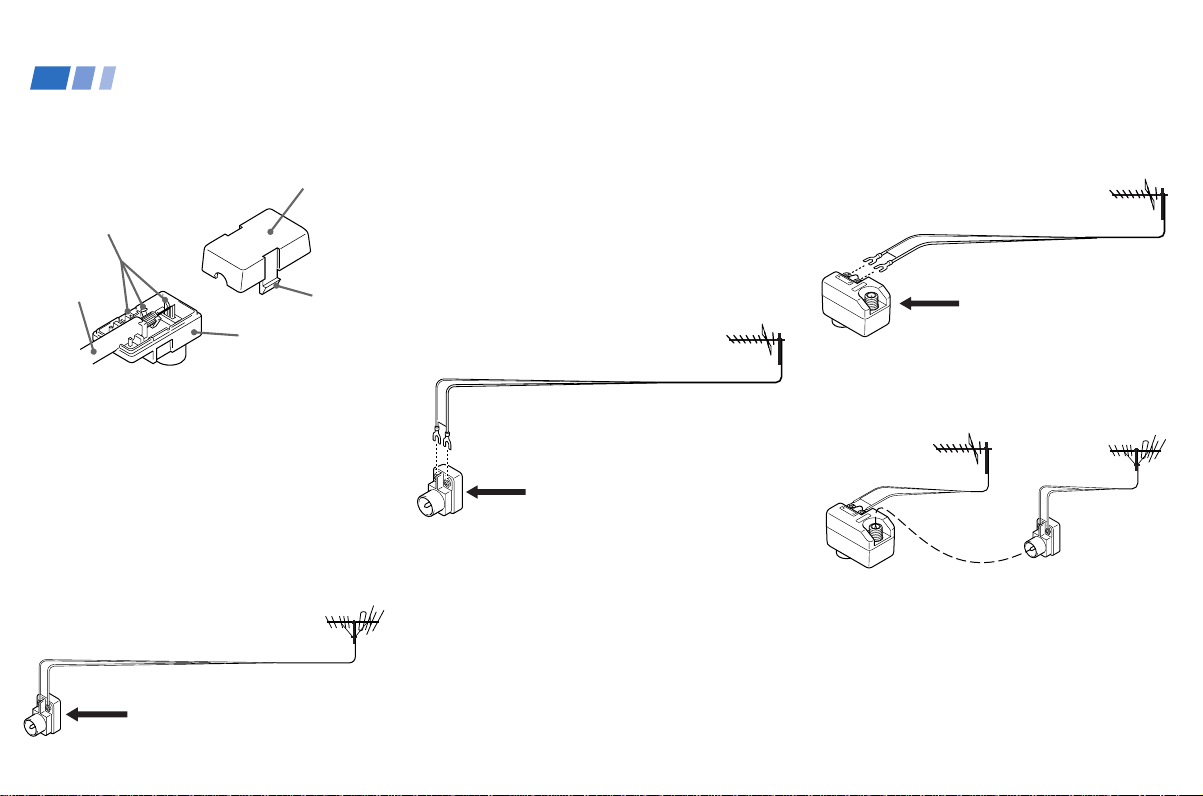
Conectando e Instalando o TV de Projeção (continuação)
2 Remova a tampa do adaptador de antena
(pressione o final dos dois pinos),
posicione o cabo coaxial e recoloque a
tampa.
Aperte com alicate
Cabo coaxial
Adaptador de antena
(não fornecido)
Tampa do
adaptador
Final do pino
3 Encaixe o adaptador de antena no
terminal de antena VHF/UHF do TV de
projeção.
Conectando uma antena VHF com
cabo coaxial
1 Conecte a extremidade do cabo coaxial de
75 ohms no adaptador de antena (não
fornecido), seguindo os passos 1 e 2
mencionados no item “Preparando o cabo
coaxial”.
Cabo coaxial de 75 ohms
Adaptador de antena
(não fornecido)
8
Antena VHF
2 Encaixe o adaptador de antena no
terminal de antena VHF/UHF do TV de
projeção.
Conectando uma antena UHF com
cabo paralelo
1 Conecte a extremidade do cabo paralelo
de 300 ohms no adaptador de antena
(casador de impedância de 300 ohms para
75 ohms, não fornecido).
Cabo paralelo de 300 ohms
Conectar
Adaptador de antena
(não fornecido)
Antena UHF
2 Encaixe o adaptador de antena no
terminal de antena VHF/UHF do TV de
projeção.
Conectando uma antena VHF com
cabo coaxial e uma antena UHF
com cabo paralelo
1 Conecte o cabo coaxial de 75 ohms no
adaptador de antena (não fornecido).
Veja “Preparando o cabo coaxial” na
página anterior.
2 Conecte a extremidade do cabo paralelo
de 300 ohms no misturador VHF/UHF
(não fornecido).
Cabo paralelo de 300 ohms
UHF
VHF
Conectar
Misturador VHF/UHF
(não fornecido)
Antena UHF
3 Encaixe o adaptador de antena, com cabo
coaxial de 75 ohms, no misturador VHF/
UHF (não fornecido).
Antena UHF
Cabo paralelo
de 300 ohms
UHF
VHF
Misturador VHF/UHF
(não fornecido)
Cabo coaxial
de 75 ohms
Adaptador de antena
(não fornecido)
Antena VHF
4 Encaixe o misturador VHF/UHF (não
fornecido) no terminal de antena VHF/
UHF do TV de projeção.
Page 14
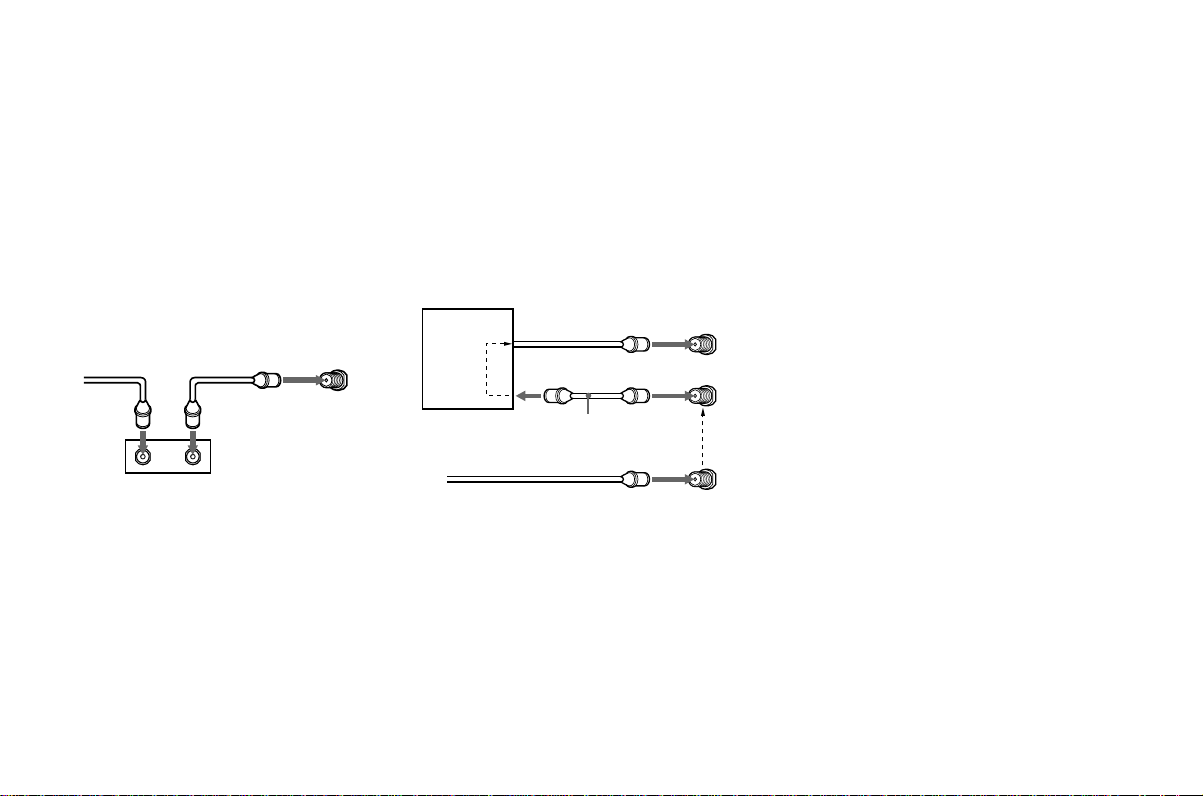
Conectando o decodificador de TV
a Cabo
Alguns sistemas de TV a Cabo por assinatura
utilizam sinais codificados e necessitam de
um decodificador de TV a Cabo* para acesso
a todos os canais.
Ajuste também “TV a cabo” para “Sim” no
menu Seleção de Canal (página 29).
(Parte traseira do TV
Cabo coaxial de
TV a Cabo
de projeção)
VHF/UHF
Decodificador de TV a Cabo e
canais normais
Alguns sistemas de TV a Cabo por assinatura
utilizam sinais codificados e necessitam de
um decodificador de TV a Cabo* somente
para certos canais (ex. HBO, CNN, etc).
*Decodificador
de TV a Cabo
Canais
codificados
(Parte traseira do TV
de projeção) AUX
TO CONVERTER
Notas:
• Você poderá programar o seu controle
remoto Sony para operar o cabo box
de TV a Cabo. (veja “Para operar o
Decodificador de TV a Cabo” na
página 36)
• Durante o PIP ou na visualização do
Canal Favorito, a entrada AUX só poderá
ser visualizada na imagem principal.
IN
(entrada)
*Decodificador
de TV a Cabo
OUT
(saída)
Cabo coaxial de 75
ohms (não fornecido)
Cabo CATV
(canais não codificados)
(Sinal)
VHF/UHF
Para este ajuste, você pode fazer a comutação
entre os canais codificados (através do seu
decodificador de TV a Cabo) e canais
normais (CATV), pressionando ANT em seu
controle remoto.
9
Page 15
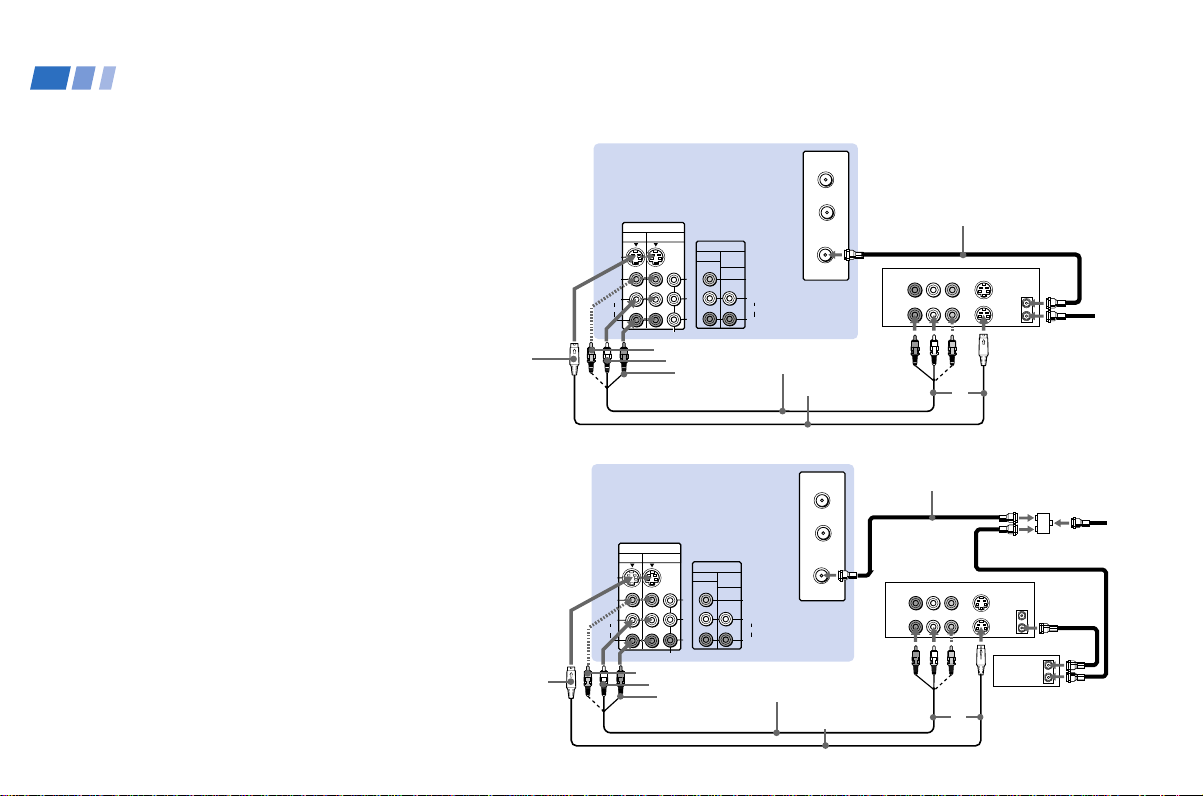
Conectando e Instalando o TV de Projeção (continuação)
Conectando um sistema de TV a cabo/
antena com um videocassete (VTR)
1 Conecte o cabo coaxial da antena ou do TV a
cabo no VHF/UHF IN do VTR.
2 Utilizando um cabo coaxial, conecte VHF/
UHF OUT do VTR no VHF/UHF do TV de
projeção.
3 Utilizando os cabos AUDIO e S VIDEO*,
conecte AUDIO e S VIDEO OUT do VTR no
AUDIO e S VIDEO IN no TV de projeção
(Branco-AUDIO Esquerdo, VermelhoAUDIO Direito**).
Conectando um videocassete (VTR) e
o TV de projeção a um decodificador
de TV a Cabo
1 Conecte a única tomada (entrada) do
separador no TV a cabo/antena e conecte as
outras duas tomadas (saída) (utilizando o
cabo coaxial) no IN no decodificador de TV a
Cabo e no VHF/UHF do TV de projeção.
2 Utilizando um cabo coaxial, conecte OUT no
decodificador de TV a Cabo no VHF/UHF IN
do VTR.
3 Utilizando os cabos AUDIO e S VIDEO*,
conecte AUDIO e S VIDEO OUT do VTR no
AUDIO e S VIDEO IN no TV de projeção
(Branco-AUDIO Esquerdo, Vermelho-AUDIO
Direito**).
Desconecte todas as fontes de alimentação antes de realizar quaisquer conexões.
(Parte traseira do TV de projeção)
AUX
TO
S VIDEO
S VIDEO
CONVERTER
IN
S VIDEO
VIDEO
AUDIO
(MONO)
VIDEO 1 VIDEO 3
L
R
COMPONENT
VIDEO
AUDIO-L
AUDIO-R
MONITOR AUDIO
Y
B
P
P
R
OUT
(VAR/FIX)
VIDEO
(MONO)
AUDIO
VMC-810S/820S
(não fornecido)
L
R
VHF/UHF
YC-15V/30V
(não fornecido)
(Parte traseira do TV de projeção)
AUX
CONVERTER
IN
S VIDEO
VIDEO
AUDIO
(MONO)
VIDEO 1 VIDEO 3
L
R
COMPONENT
VIDEO
AUDIO-L
AUDIO-R
MONITOR AUDIO
Y
B
P
P
R
OUT
(VAR/FIX)
VIDEO
L
(MONO)
AUDIO
R
VMC-810S/820S
(não fornecido)
VHF/UHF
YC-15V/30V
(não fornecido)
TO
Cabo coaxial
2
AUDIO R AUDIO L VIDEO
LINE
IN
LINE
OUT
Cabo coaxial
AUDIO R AUDIO L VIDEO
LINE
IN
LINE
OUT
S VIDEO
OUT
VHF/UHF
IN
VTR
1
3
1
Separador (não fornecido)
S VIDEO
3
VTR
VHF/UHF
OUT
2
IN
OUT
IN
Decodificador
de TV a Cabo
TV a
Cabo/
Antena
TV a
Cabo/
Antena
10
Page 16
Nota:
• Para sintonizar canais codificados através
do decodificador de TV a Cabo, selecione
a entrada de vídeo em que o
decodificador de TV a Cabo está
conectado, pressionando TV/VIDEO.
* Se o seu VTR não estiver equipado com S
VIDEO, utilize um cabo de VIDEO (amarelo) em
vez do cabo S VIDEO.
** Se você estiver conectando um VTR mono,
conecte somente uma saída de áudio na entrada
esquerda (MONO) do seu TV de projeção.
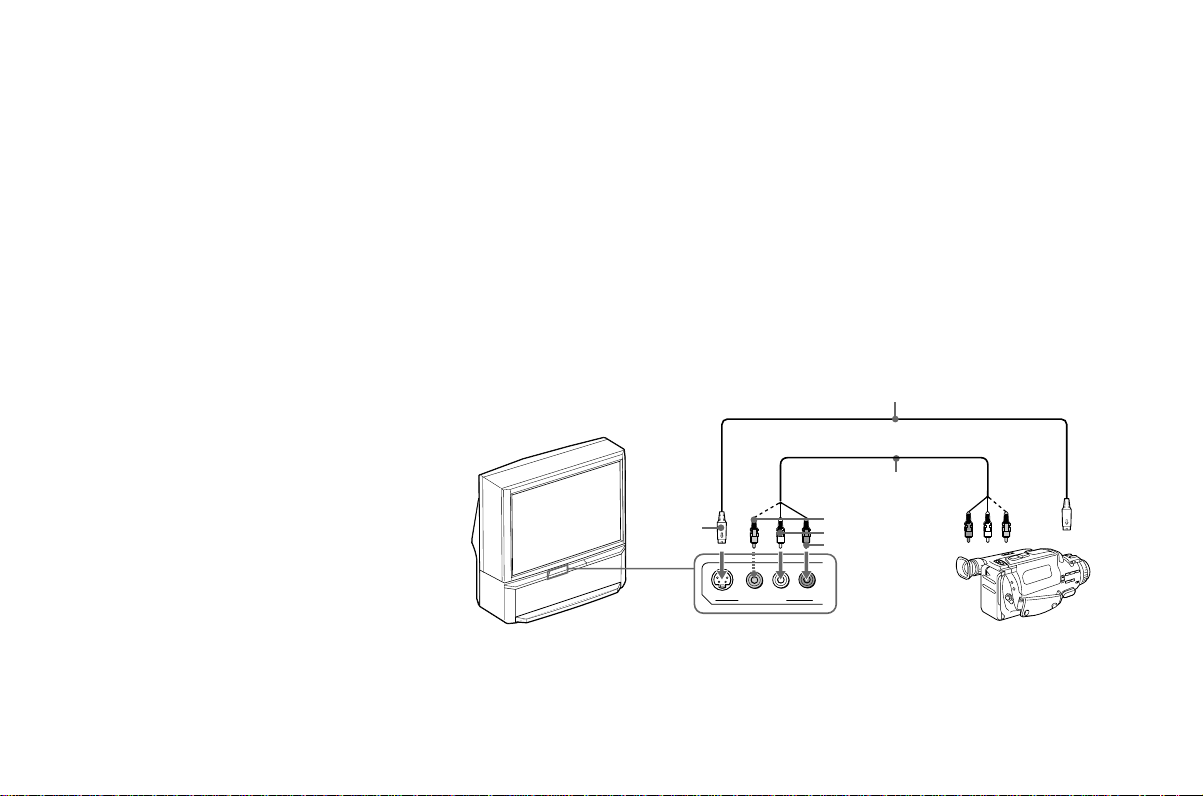
Conectando uma câmera de vídeo
Utilize esta conexão para monitorar uma
imagem diretamente da sua câmera de vídeo.
1 Utilizando os cabos AUDIO e S VIDEO*,
conecte AUDIO e S VIDEO OUT da
câmera de vídeo no AUDIO e S VIDEO IN
no interior do painel frontal do TV de
projeção (Branco-AUDIO Esquerdo,
Vermelho-AUDIO Direito**).
2 Pressione VIDEO 2 para selecionar as
entradas de vídeo de uma câmera.
* Se a sua câmera de vídeo não estiver equipada
com S VIDEO, utilize uma cabo de VIDEO
(amarelo) em vez do cabo S VIDEO.
** Se você estiver conectando uma câmera de vídeo
mono, conecte somente uma saída de áudio na
entrada esquerda (MONO) do TV de projeção.
Desconecte todas as fontes de alimentação antes de realizar quaisquer conexões.
YC-15V/30V (não fornecido)
Saídas
Audio/
Video
Câmera de
vídeo
S VIDEO
OUT
S VIDEO
VIDEO
S VIDEO
VIDEO 2 INPUT
(Parte frontal do TV de projeção)
VIDEO
AUDIO-L
AUDIO-R
AUDIO
R
L
(MONO)
VMC-810S/820S
(não fornecido)
11
Page 17
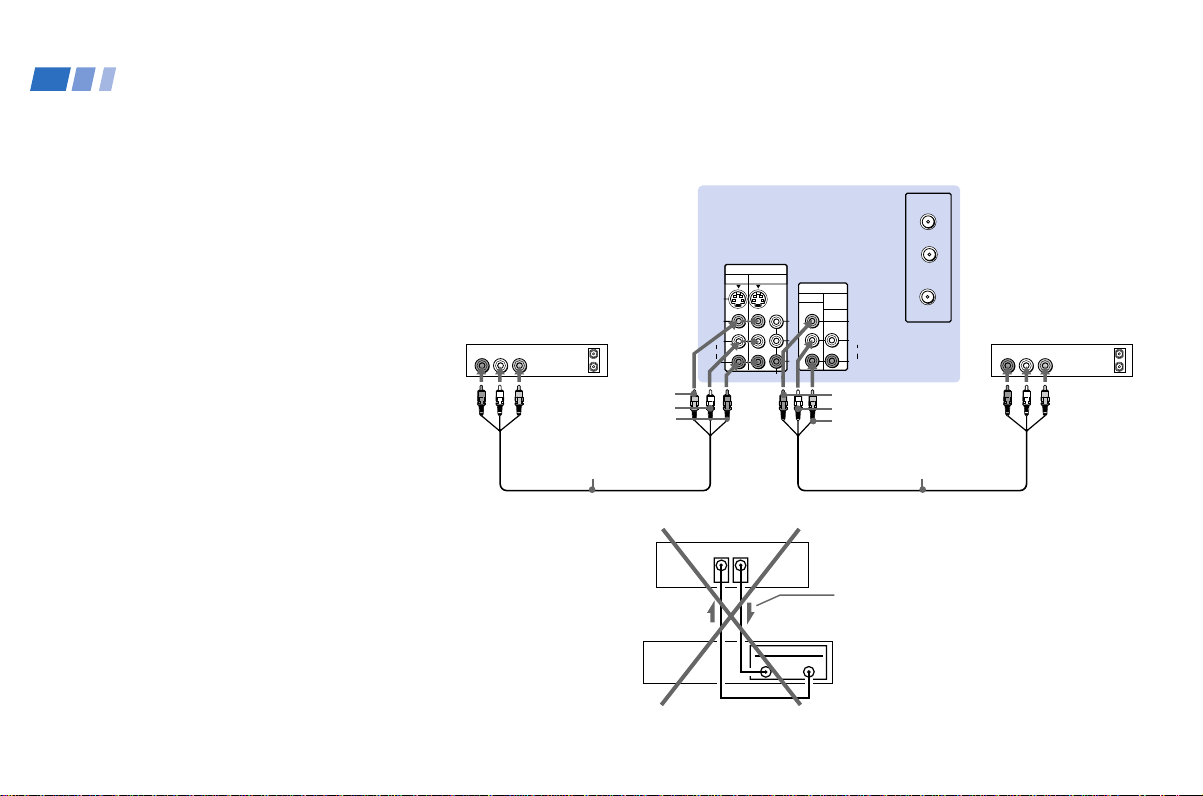
Conectando e Instalando o TV de Projeção (continuação)
Conectando dois VTRs para editar
uma fita
Ao conectar um outro VTR no MONITOR
OUT, você pode gravar um programa que
está sendo reproduzido por um VTR
principal, no outro VTR ou pode fazer a
edição e a duplicação de uma fita.
1 Conecte o VTR para reprodução,
utilizando as instruções da conexão na
página 10 deste manual.
2 Utilizando um cabo AUDIO/VIDEO,
VTR conecte AUDIO e VIDEO IN do VTR
para gravação no AUDIO e VIDEO OUT
do MONITOR OUT do TV de projeção.
Notas:
• Não altere o sinal de entrada enquanto
estiver editando através do MONITOR
OUT.
• Ao conectar um único VTR ao TV de
projeção: Se VTR LINE OUT estiver
conectado no VIDEO IN do TV de
projeção, não conecte MONITOR OUT do
TV de projeção no VTR LINE INPUT
(veja à direita). Se você fizer esta conexão,
poderá causar interferência no programa
e outros problemas de monitoração.
Desconecte todas as fontes de alimentação antes de realizar quaisquer conexões.
(Parte traseira do TV de projeção)
AUX
TO
CONVERTER
IN
VTR (para reprodução)
AUDIO R AUDIO L VIDEO
1
OUT
LINE
IN
OUT
AUDIO-L
AUDIO-R
VMC-810S/820S
(não fornecido)
VIDEO
S VIDEO
VIDEO
AUDIO
L
(MONO)
R
VIDEO 1 VIDEO 3
COMPONENT
MONITOR AUDIO
Y
B
P
P
R
OUT
(VAR/FIX)
VIDEO
AUDIO-L
AUDIO-R
(Parte traseira do TV de projeção)
VIDEO IN
MONITOR
OUT
Indica a direção
VTR
LINE
IN
do sinal
OUT
VIDEO
AUDIO
(MONO)
VHF/UHF
L
R
VMC-810S/820S
(não fornecido)
VTR (para gravação)
AUDIO R AUDIO L VIDEO
OUT
LINE
IN
IN
2
12
Page 18
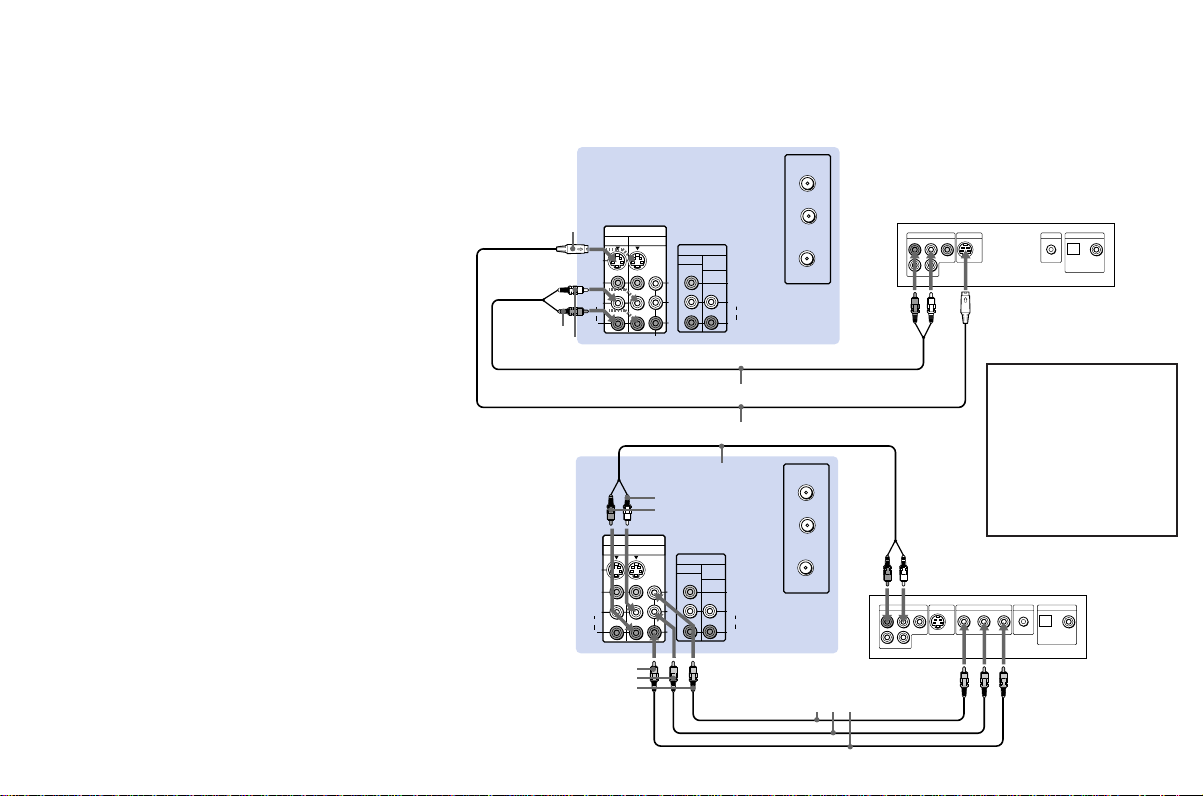
Conectando um Reprodutor de
DVD (Ilustração Superior)
Utilizando os cabos AUDIO e S VIDEO, conecte
AUDIO e S VIDEO IN do TV de projeção no
AUDIO e S VIDEO OUT do Reprodutor de DVD
(Branco-AUDIO Esquerdo, Vermelho-AUDIO
Direito).
Conectando um Reprodutor de
DVD equipado com conectores de
saída de vídeo componente
(Ilustração Inferior)
1 Utilizando um cabo AUDIO, conecte AUDIO
do LINE OUT do Reprodutor de DVD no
AUDIO do VIDEO 3 IN do TV de projeção
(Branco-AUDIO Esquerdo, VermelhoAUDIO Direito).
2 Utilizando três cabos amarelos VIDEO,
conecte Y, PB e PR do COMPONENT VIDEO
OUT do Reprodutor de DVD no Y, PB e PR
do VIDEO 3 IN do TV de projeção.
Nota:
• Alguns terminais do Reprodutor de DVD
podem ser marcados de forma diferente. Se
isso ocorrer, conecte da seguinte maneira:
Conecte Y (verde) no Y.
Conecte P
Conecte P
B (azul) no CB, Cb ou B-Y.
R (vermelho) no CR, Cr ou R-Y.
Desconecte todas as fontes de alimentação antes de realizar quaisquer conexões.
(Parte traseira do TV de projeção)
AUX
TO
S VIDEO
AUDIO-R
AUDIO-L
(Parte traseira do
TV de projeção)
IN
VIDEO 1 VIDEO 3
S VIDEO
VIDEO
AUDIO
L
(MONO)
R
COMPONENT
MONITOR AUDIO
Y
B
P
PR
RK-74A (não fornecido)
YC-15V/30V (não fornecido)
RK-74A (não fornecido)
AUDIO-L
AUDIO-R
IN
VIDEO 1 VIDEO 3
S VIDEO
VIDEO
AUDIO
L
(MONO)
R
PR
PB
Y
COMPONENT
MONITOR AUDIO
Y
P
B
P
R
CONVERTER
LINE OUT
OUT
(VAR/FIX)
VIDEO
(MONO)
AUDIO
OUT
(VAR/FIX)
VIDEO
L
(MONO)
AUDIO
R
VHF/UHF
L
R
AUX
TO
CONVERTER
VHF/UHF
R–AUDIO 1–L VIDEO
LINE OUT
R–AUDIO 1–L VIDEO
VMC-10HG
(não fornecido)
S VIDEO OUT
S VIDEO OUT
DVD
COMPONENT VIDEO OUT
DVD
S-LINK
OPTICAL COAXIAL
Saídas Audio/
S Video
Conecte o Reprodutor
DVD diretamente no TV
de projeção.
Conectando o
Reprodutor de DVD
através de outros
equipamentos de vídeo
poderá haver ruídos
indesejados na
imagem.
S-LINK
DIGITAL OUT
OPTICAL COAXIAL
R-YY B-Y
DIGITAL OUT
13
Page 19
Conectando e Instalando o TV de Projeção (continuação)
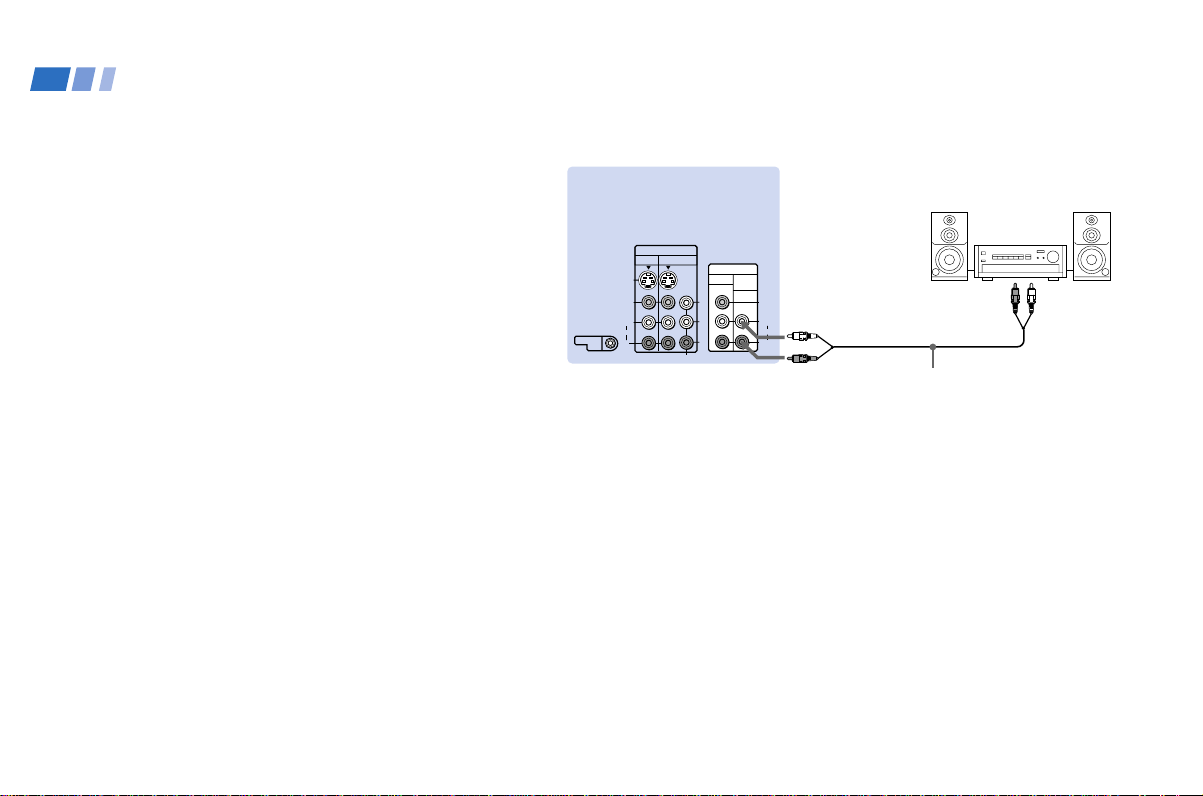
Conectando um sistema de áudio
Para um som mais dinâmico, conecte um
sistema de áudio no TV de projeção.
1 Utilizando um cabo AUDIO, conecte
AUDIO (VAR/FIX) OUT do TV de
projeção em uma das entradas Line que
não estiver sendo utilizada (ex. Tape-2,
AUX1, etc.) no seu aparelho estéreo.
2 Ajuste o seu aparelho estéreo para
selecionar a entrada Line e utilize o menu
Som para ajustar a saída de áudio e
desligar os alto-falantes do TV. (veja
“Audio Out” e “Falantes” na página 27)
Nota:
• Você pode ajustar VOLUME, “Graves,”
“Agudos,” “Balanço,” “MTS/SAP” e
“Efeito” com o controle remoto. Os itens
de controle, exceto o VOLUME podem ser
ajustados somente quando “Audio Out”
estiver ajustado para “Variável” no menu
Som. (veja “Audio Out” na página 27)
Desconecte todas as fontes de alimentação antes de realizar quaisquer conexões.
(Parte traseira do TV de projeção)
Amplificador estéreo
IN
CONTROL S
VIDEO 1 VIDEO 3
S VIDEO
VIDEO
L
(MONO)
AUDIO
R
OUT
COMPONENT
MONITOR AUDIO
Y
P
B
P
R
OUT
(VAR/FIX)
AUDIO-L
VIDEO
L
(branco)
(MONO)
AUDIO
R
AUDIO-R
(vermelho)
RK-74A
(não fornecido)
HRD
Entradas Line
14
Page 20
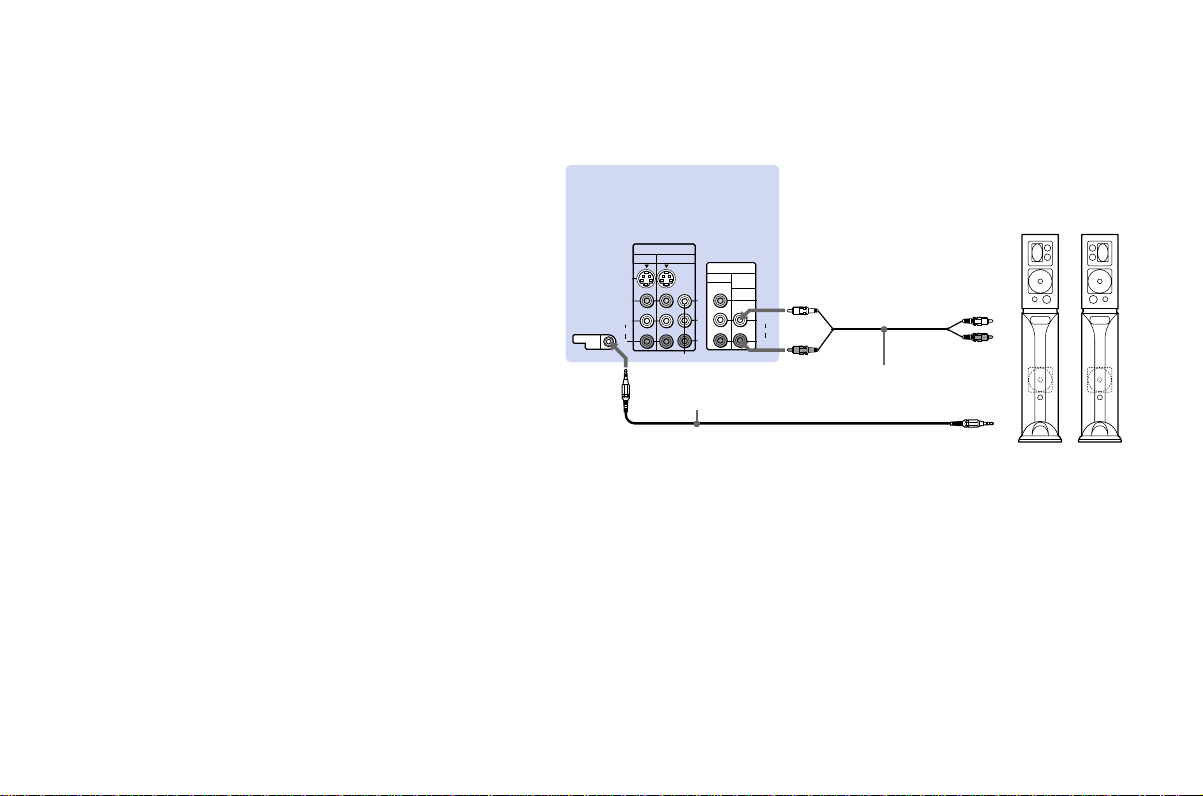
Conectando um sistema de caixas
acústicas da série Sony SAVA
Utilize essa conexão para controlar o sistema
surround Dolby* Pro Logic de caixas
acústicas e o modo super woofer com o
controle remoto. (veja “Controle de SAVA”
na página 27)
1 Utilizando o cabo AUDIO que
acompanha as caixas acústicas, conecte
no AUDIO (VAR/FIX) OUT do TV de
projeção.
2 Utilizando o cabo CONTROL S, conecte
CONTROL S IN da caixa acústica no
CONTROL S OUT do TV de projeção.
* Fabricada sob licença de Dolby Laboratories
Licensing Corporation.
DOLBY, o símbolo dos dois D a e PRO LOGIC
são marcas de Dolby Laboratories Licensing
Corporation.
Desconecte todas as fontes de alimentação antes de realizar quaisquer conexões.
(Parte traseira do TV de projeção)
Sistema de caixas
acústicas da série SAVA
IN
CONTROL S
OUT
CONTROL S
OUT
VIDEO 1 VIDEO 3
S VIDEO
VIDEO
L
(MONO)
AUDIO
R
RK-G34, etc. (não fornecido)
OUT
MONITOR AUDIO
(VAR/FIX)
VIDEO
COMPONENT
Y
P
B
P
R
AUDIO
L
(MONO)
R
AUDIO-R (vermelho)
AUDIO-L
(branco)
1
Fio do áudio
fornecido com as
caixas acústicas
1 IN L
1 IN R
2
CONTROL S IN
15
Page 21
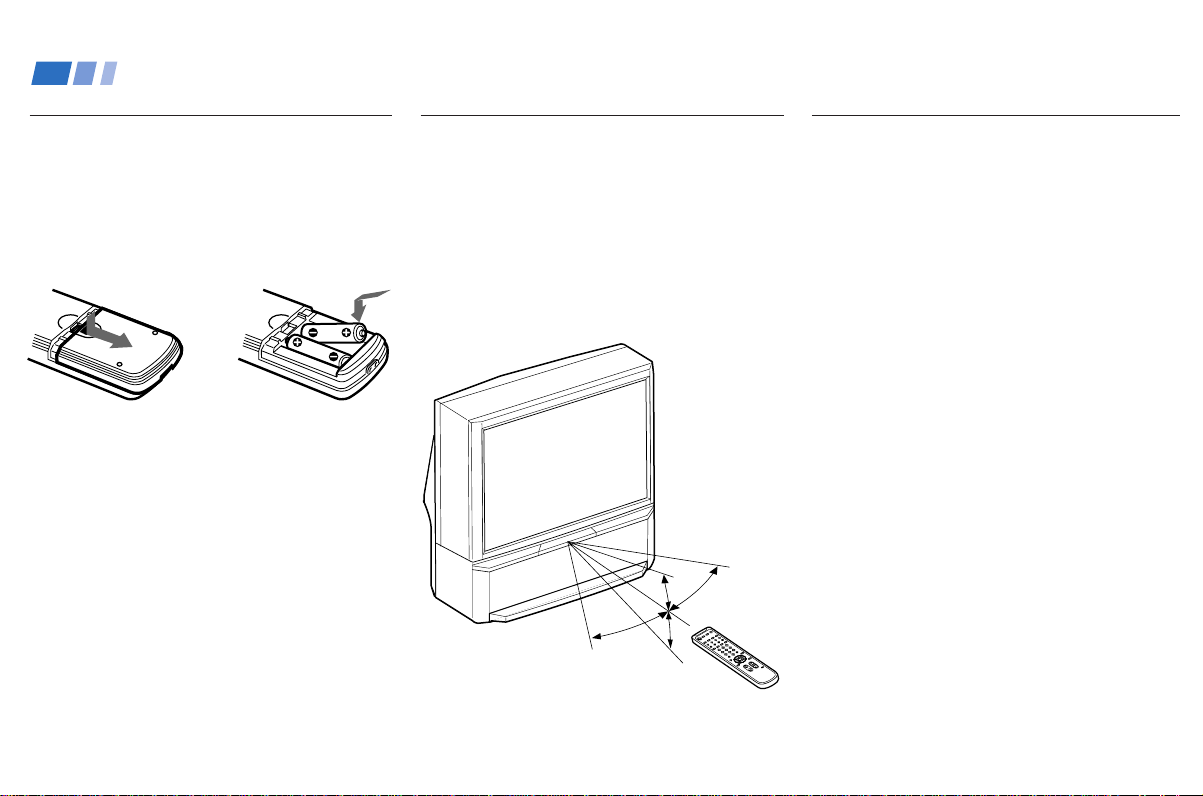
Ajustes Básicos
Utilizando o Controle Remoto
Inserindo as pilhas
Insira 2 pilhas tipo AA (fornecidas) de modo
que os sinais + e – das pilhas coincidam com
os sinais do diagrama no interior do
compartimento de pilhas.
Notas:
• Quando não for utilizar o controle remoto
por um longo período de tempo, remova
as pilhas para evitar danos causados por
um eventual vazamento das mesmas.
• Manuseie o controle remoto com
cuidado. Evite derrubá-lo, molhá-lo ou
colocá-lo em locais onde incidam raios
solares diretos, perto de aquecedores, ou
onde há umidade excessiva.
• Seu controle remoto pode ser
programado para operar quase todos os
equipamentos de vídeo.
(veja “Operando um Equipamentos de
Vídeo” na página 35)
16
Campo de atuação do
controle remoto
Direcione o controle remoto ao sensor do
painel frontal. O alcance do controle remoto
é de aproximadamente 7 metros medidos em
uma linha reta perpendicular ao televisor ou
num ângulo aproximado de 20º para a direita
e para a esquerda ou para cima e para baixo.
7m
20°
20°
20°
20°
Ajustando o TV de Projeção
Automaticamente
A função AUTO SET UP permitirá ajustar o
idioma na tela e todos os canais que estão
disponíveis.
A função AUTO SET UP não se aplica para
instalações que utilizam um decodificador de TV a
Cabo para toda a seleção de canal.
Você pode também ajustar o TV de projeção
manualmente. (veja “Utilizando o menu
Seleção de Canal” nas páginas 29 e 30)
Notas:
• Antes de você realizar AUTO SET UP
novamente, certifique-se de que a entrada,
a partir de ANT (não AUX) está
selecionada, pressionando ANT até que
“AUX” não apareça próximo ao número
do canal.
• Realize esta função durante o dia, com a
antena e/ou o TV a cabo propriamente
conectado, para assegurar que todos os
canais disponíveis estejam sendo
transmitidos e que possam ser recebidos.
• Quando você realizar AUTO SET UP, todos
os ajustes nos menus Imagem e Som serão
reinicializados para os ajustes de fábrica.
Page 22
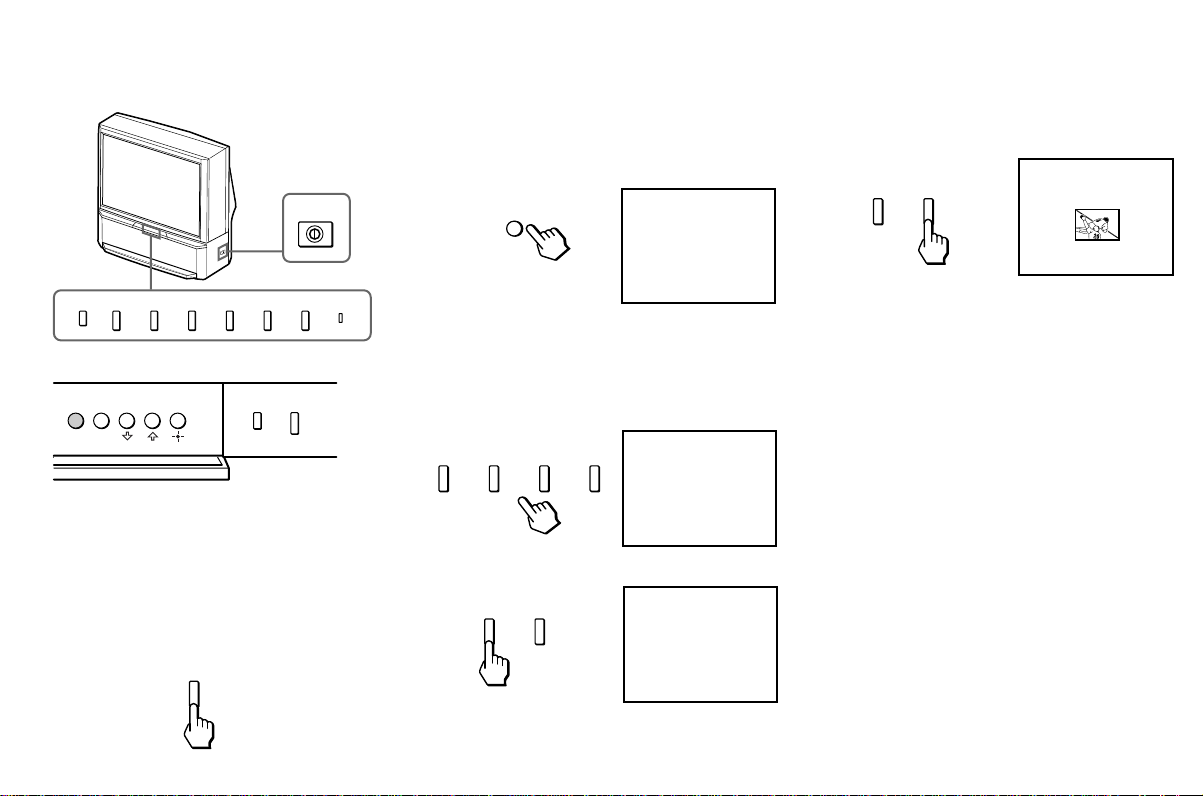
MAIN POWER
3 Pressione SET UP no interior do painel
frontal.
A tela AUTO SET UP aparece.
[CH+]
[CH–]
[VOL+]
[VOL–]
SET UP
English :
Español :
Português :
Auto Set Up :
6 Pressione CHANNEL + para pré-ajustar
os canais automaticamente.
CHANNEL
–+
Auto Programação
Painel frontal:
FLASH FOCUS
TV/VIDEO
–+
CHANNEL
–+
POWER
TIMER/STAND BY
VOLUME
Interior do painel frontal:
FLASH FOCUS
TV/VIDEO
MENUSET UP
1 Confirme se a chave MAIN POWER no
lado direito do TV de projeção está
ativada.
O TV de projeção entra no modo standby
e o indicador TIMER/STANDBY acende
e fica vermelho.
2 Pressione POWER para ligar o TV de
projeção.
POWER
Primeiramente conecte
cabo/antena.
Pressione [ SET UP ] para sair.
4 Pressione VOLUME + para selecionar
English (Inglês), CHANNEL - para
selecionar Español ou CHANNEL + para
selecionar Português.
A tela mudará e mostrará a sua escolha.
VOLUME
–+
–+
CHANNEL
English :
Español :
Português :
Auto Set Up :
Primeiramente conecte
cabo/antena.
Pressione [ SET UP ] para
sair.
[CH+]
[CH–]
[VOL+]
[VOL–]
5 Pressione VOLUME – para continuar.
VOLUME
–+
Continuar
Auto Programação ?
[CH+]
Sim :
[CH–]
Não :
”Auto Programação” aparecerá e o TV de
projeção iniciará automaticamente a
procura e a memorização de canais.
Enquanto estiver fazendo a procura, o
canal disponível será exibido na subtela.
Quando todos os canais disponíveis
forem armazenados, o canal com o
número menor será visualizado.
Para realizar o AUTO SET UP novamente
Pressione SET UP no interior do painel
frontal do TV de projeção e realize os passos
de 4-6 acima.
Pressione SET UP novamente para sair.
17
Page 23
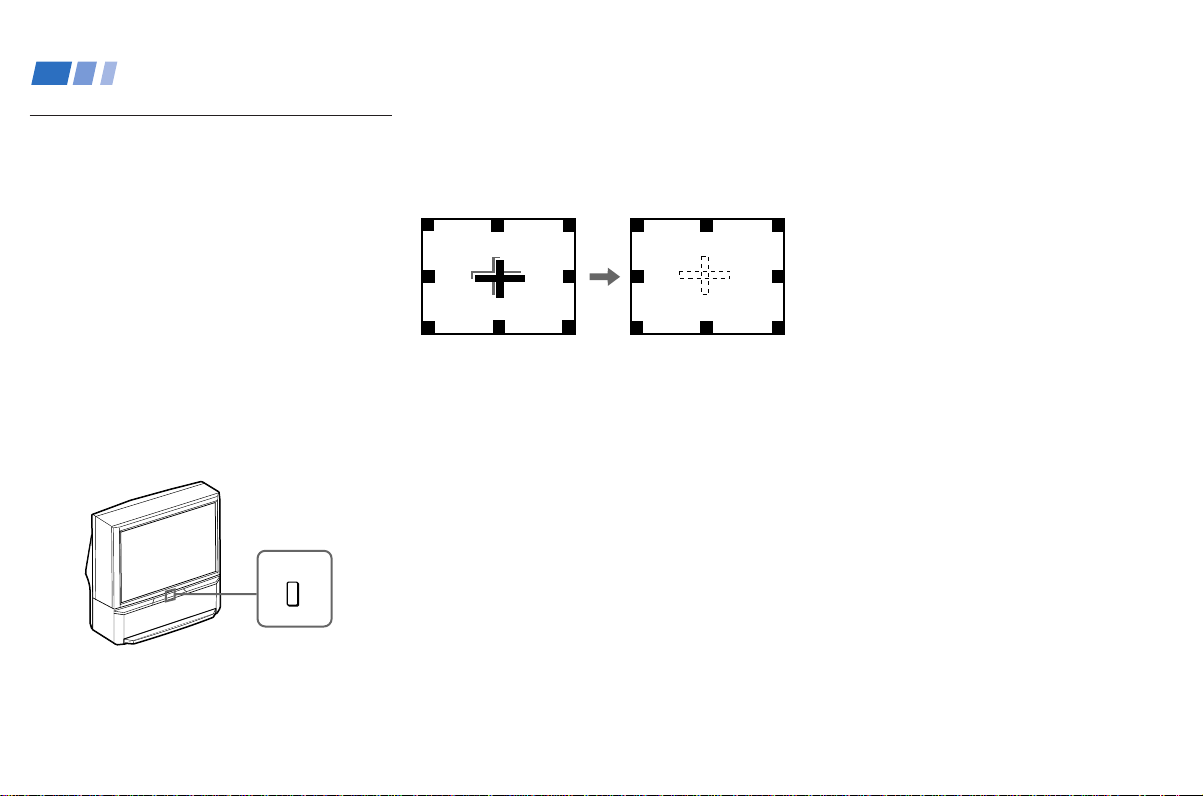
Ajustes Básicos (continuação)
Ajustando a Convergência
Automaticamente (FLASH FOCUS)
A projeção do tubo de imagem aparece na
tela em três camadas (vermelho, verde e
azul). Se elas não convergirem, a cor ficará
fraca e a imagem embaçada.
Antes de utilizar o seu TV de projeção,
certifique-se de que ajustou a convergência.
A função FLASH FOCUS permite ajustar a
convergência automaticamente.
Dicas
z
• Recomendamos realizar o FLASH FOCUS cerca de
30 minutos depois que o TV de projeção foi ligado
pela primeira vez.
• Você pode também realizar o FLASH FOCUS
utilizando o menu de Ajustes na página 34.
FLASH FOCUS
Pressione o FLASH FOCUS.
A cruz aparece e o FLASH FOCUS começa a
funcionar. O ajuste estará concluído quando
a cruz ficar branca.
Nota:
• FLASH FOCUS será cancelada se você
realizar qualquer outra função enquanto
o FLASH FOCUS estiver funcionando.
18
Page 24
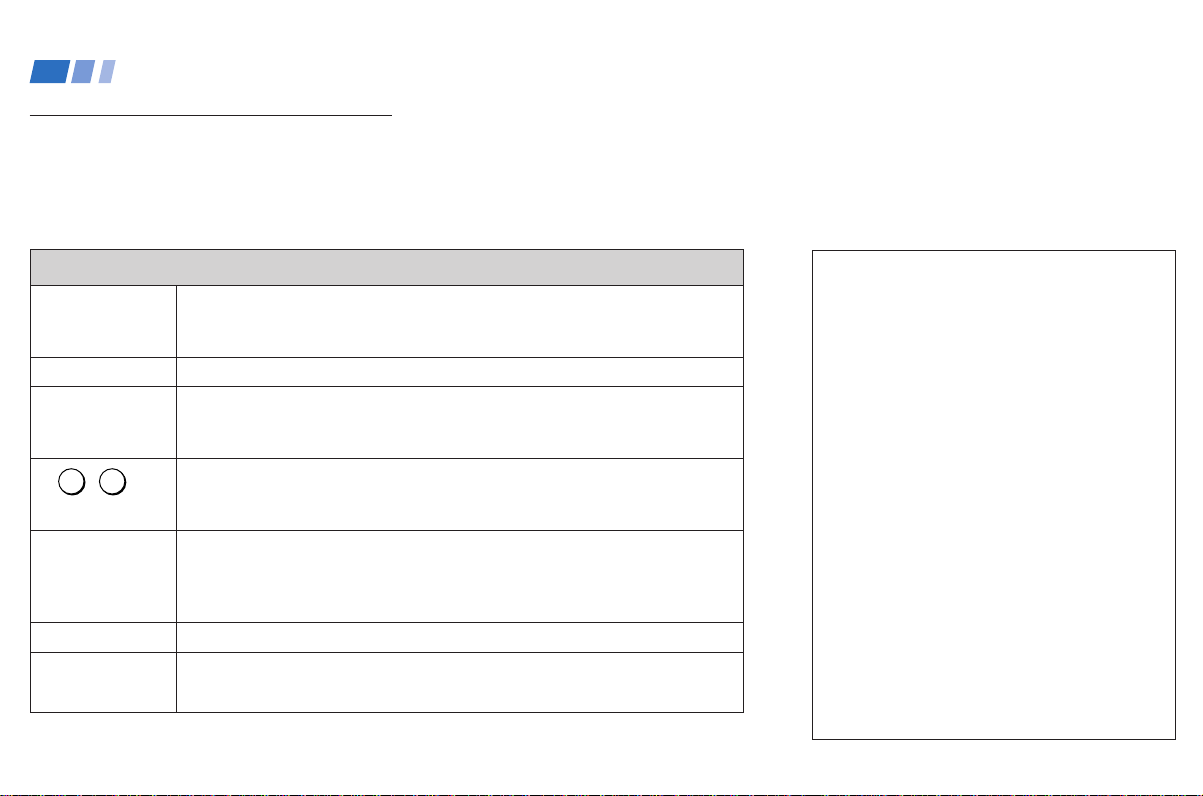
Utilizando o Seu Novo TV de Projeção
Assistindo o TV
A maioria das funções do TV pode ser
acessada diretamente pelo controle remoto. A
tabela a seguir explicará as funções de algumas
teclas encontradas no seu controle remoto.
Utilizando as Teclas Impressas em Branco para Operações do TV de projeção
MAIN POWER
(no lado direito
do TV de projeção)
TV (FUNCTION)
TV POWER
-
0 9
e ENTER
CH +/–
VOL +/–
MUTING
Liga e desliga o TV de projeção.
Ativa o controle remoto para utilização com o TV de projeção.
Liga e desliga o TV de projeção. Se uma indicação de entrada de vídeo (ex.:
VIDEO 1, VIDEO 2) aparecer na tela, pressione TV/VIDEO até que uma
indicação de canal apareça.
Utilize para seleção direta do canal. Pressione de 0-9 para selecionar o canal
(por exemplo, para selecionar o canal 10, pressione 1 e 0). O canal mudará após
2 segundos ou você pode pressionar ENTER para que a seleção seja imediata.
Cada vez que pressionar esta tecla o canal mudará (+ para cima ou – para baixo).
Procura Rápida
1
Pressione sem soltar CH + ou – para mudar o número do canal rapidamente.
2 Solte-a para visualizar o canal selecionado.
Pressione para ajustar o volume (+ para aumentar ou – para diminuir).
Pressione para silenciar o som. “Muting” aparecerá na tela. Para restaurar o
som, pressione-a novamente ou pressione VOL +.
PICTURE MODE
Pressione PICTURE MODE repetidamente
para uma escolha direta de um dos cinco
diferentes modos de imagem que melhor se
adequa no programa que você está assistindo.
Brilhante: Selecione para melhorar a nitidez e
o contraste da imagem.
Normal: Selecione para exibir uma imagem
normal para ambientes.
Cinema: Selecione para exibir uma imagem
detalhada para ambientes com pouca luz.
Pessoal 1, Pessoal 2: Selecione para
personalizar o “Ajuste da Imagem” do menu
Imagem de acordo com sua preferência
pessoal.
Quando selecionar “Cinema,” “Pessoal 1” ou
“Pessoal 2,” você pode também realizar o
“Ajuste da Imagem” (tais como “Brilho,” “Cor,”
etc.) que se adapte ao seu gosto. Para mais
detalhes, consulte “Modo” na página 25.
19
Page 25
Utilizando o Seu Novo TV de Projeção (continuação)
Utilizando as Teclas Impressas em Branco para Operações do TV de projeção
TV/VIDEO
JUMP
FREEZE
(tecla impressa
em amarelo)
DISPLAY
20
Pressione repetidamente para percorrer as entradas de vídeo disponíveis:
TV, VIDEO 1, VIDEO 2 e VIDEO 3.
Se você selecionar “Ignorar” na “Legenda de Entrada” no menu Ajuste, seu
TV de projeção irá ignorar a entrada de vídeo selecionada. (veja “Legenda
de Entrada” na página 34)
Pressione para
alternar
(para frente e para trás) entre 2 canais. O TV de
projeção irá alternar entre o canal atual e o último canal selecionado através
das teclas de 0-9 ou CH+/CH-.
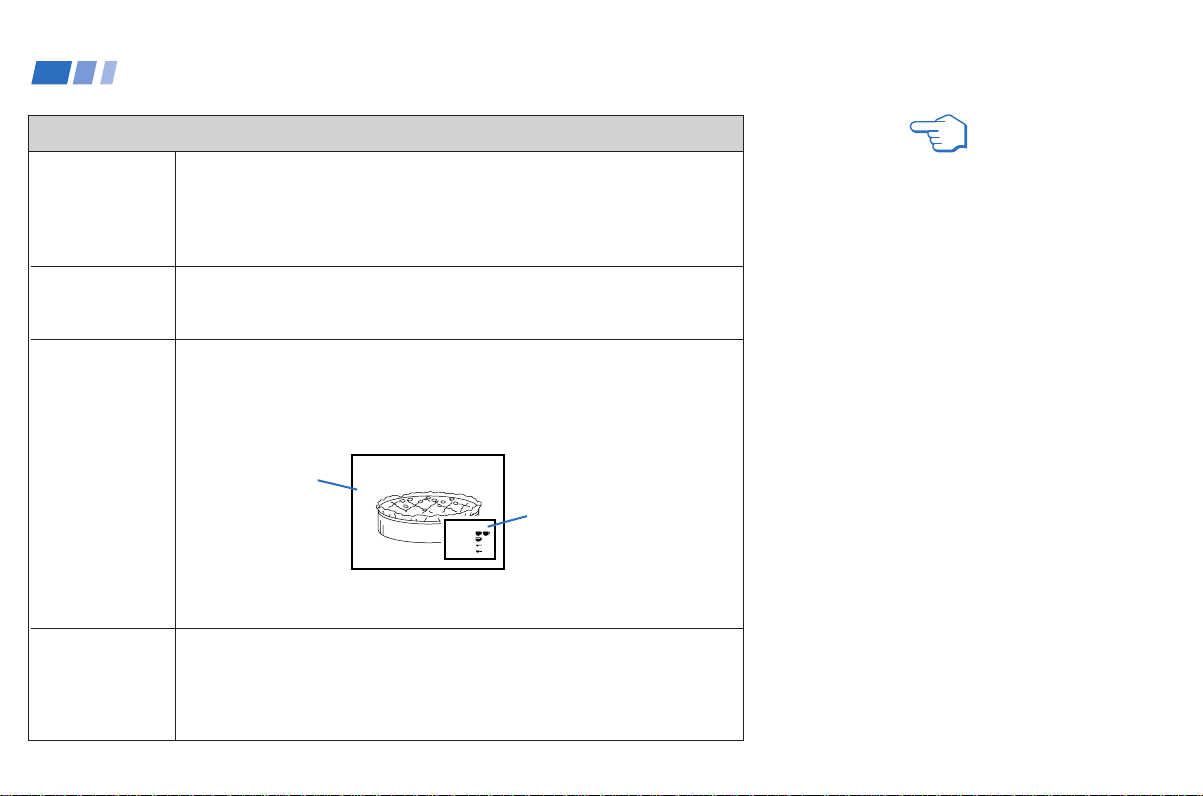
Esta tecla será útil quando você precisar copiar informações que aparecem
na tela do TV.
Pressione para
congelar
uma imagem. A imagem congelada aparecerá na
pequena janela, enquanto você assiste a imagem do canal atual na tela
principal.
Receita
farinha - - - - 2
acúcar - - - 1/2
sat - - - - - - 1/2
manteiga - - - 1
6
Imagem
congelada
Imagem normal
de movimento
Para mudar a posição da pequena janela, pressione V, v, B ou b.
Pressione FREEZE novamente para exibir a imagem normal.
Pressione para exibir o número do canal, ajuste da hora atual, nome do canal
(se estiver ajustado), nome da entrada de vídeo selecionada e o modo MTS/
SAP (se SAP estiver selecionado). A indicação SAP, STEREO ou MONO
(dependendo do modo selecionado) desaparece após 3 segundos.
Para desligar o display, pressione DISPLAY novamente.
(continuação)
VEJA A ILUSTRAÇÃO DO
CONTROLE REMOTO
LOCALIZADA NA PÁGINA
DOBRADA DA CAPA PARA
VER ESTA TABELA.
Page 26
Utilizando as Teclas Impressas em Branco para Operações do TV de projeção
CC
Pressione repetidamente para percorrer as telas disponíveis:
XDS (Serviço de Dados Estendidos)
Exibe o nome da rede, do programa, tipo de programa, extensão do
programa, descrição do programa, prefixo de estação e a hora do show
se a emissora oferecer este serviço.
Caption Vision (Closed Caption)
Exibido na tela se a emissora oferecer este serviço. (veja “Caption Vision”
na página 33)
Sem display
A exibição do display é cancelada.
VEJA A ILUSTRAÇÃO DO
CONTROLE REMOTO
LOCALIZADA NA PÁGINA
DOBRADA DA CAPA PARA
VER ESTA TABELA.
SLEEP
ANT
(entrada AUX)
MTS/SAP
TV/VTR
SYSTEM OFF
Pressione repetidamente até que o TV de projeção mostre o tempo que
levará em minutos para ser desligado automaticamente (30, 60 ou 90)
Para cancelar, pressione até que “Sleep Não” apareça.
Pressione para alternar entre as entradas VHF/UHF e a entrada AUX. (para
informações detalhadas sobre conexão, veja “TV a cabo e antena” ou
“Decodificador de TV a Cabo e canais normais (CATV)” na página 9)
Pressione para percorrer as opções de Som do TV para Multi-canal (MTS):
Estéreo, SAP, Mono. (veja “MTS/SAP” na página 26)
Pressione para selecionar uma opção de som:
Simulado, Surround, BBE e Não. (veja “Efeito” na página 26)
Pressione quando você terminar de utilizar um VTR e deseja conectar a
entrada do TV. A alimentação do VTR permanecerá ligada.
Pressione para desligar o TV de projeção e todos os outros equipamentos
da Sony. Para ligar de novo, pressione a tecla POWER.
21
Page 27
Utilizando o Seu Novo TV de Projeção (continuação)
Assistindo a Dois Programas Simultaneamente – PIP
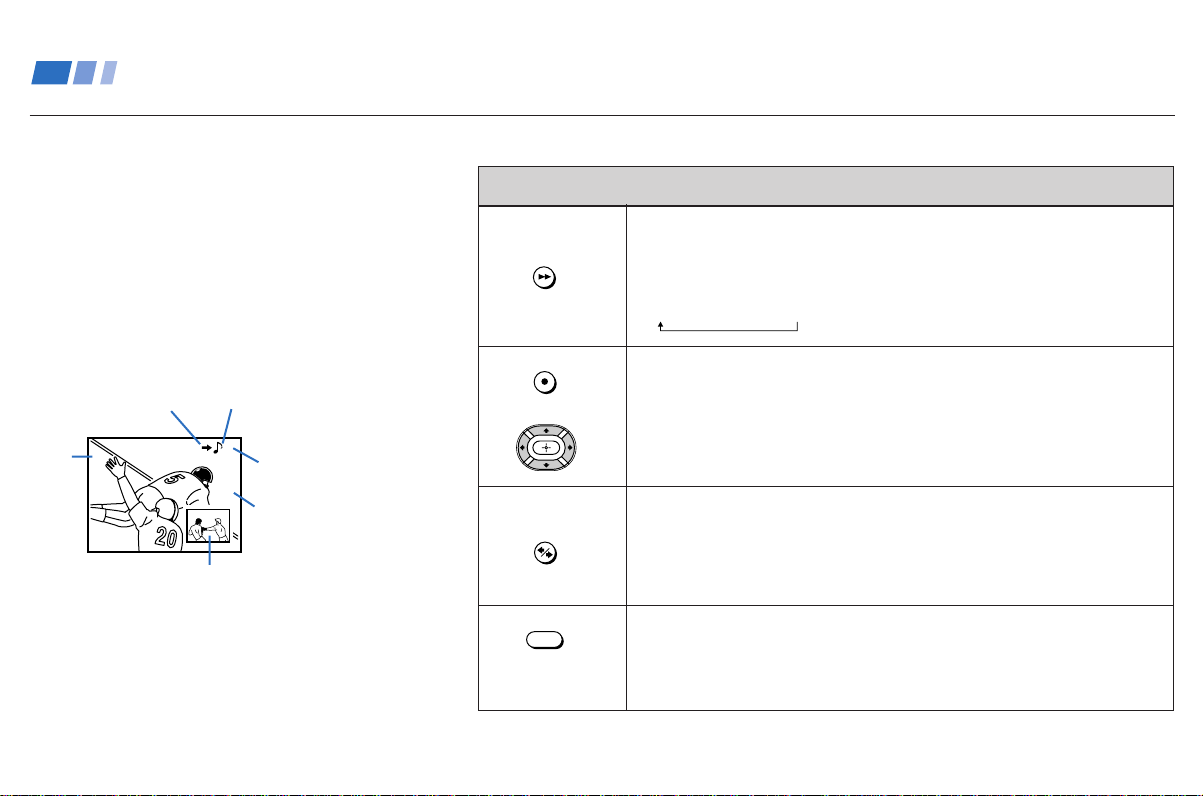
A função Imagem sobre Imagem (PIP)
permite que você assista a dois canais
simultaneamente, um canal no tamanho
normal: imagem “principal” e o outro no
tamanho pequeno: imagem “sobre imagem”.
Você pode mover a pequena janela para
qualquer lugar da tela.
O símbolo “b” ou “B”
indica que o canal do TV
da imagem ou a fonte de
entrada pode ser alterado.
Imagem
principal
* desaparecerá em 3 segundos.
O símbolo “≥” indica
que o som da imagem
principal será ouvido.
Modo do canal do TV
ou fonte de entrada
6
para a imagem
principal* (cor verde
amarelo)
10
Modo do canal do TV
ou fonte de entrada
para a imagen sobre
Pequeno
quadro
(PIP)
imagem* (cor branco)
Dica z
Se você pressionar RESET no modo PIP, a pequena
janela se moverá para a parte inferior à direita (local
pré-ajustado de fábrica).
22
Utilizando as Teclas Impressas em Amarelo para as Operações do PIP
Pressione para visualizar a imagem sobre imagem.
PIP
POSITION
ou
ACTIVE
TV/VIDEO
(tecla impressa
em branco)
Cada vez que você pressiona, o tamanho da imagem muda. Para fechar
a imagem sobre imagem, pressione PIP repetidamente até que ela
desapareça.
(1/9 n1/16 nSem visualização).
Pressione POSITION repetidamente para mover a posição da imagem
sobre imagem (sentido anti-horário) ao redor da imagem principal.
Você também pode mudar a posição, pressionando as teclas V, v, B ou
b. A imagem sobre imagem move-se em direção à seta indicada na tecla
pressionada.
Pressione para selecionar a imagem sobre imagem ou a imagem
principal para mudar o canal do TV ou a fonte de imagem, utilizando os
botões impressos em branco abaixo. O símbolo “b” (ou “B”) irá aparecer
para indicar que o canal da imagem ou o modo de entrada podem ser
mudados.
Pressione repetidamente para alternar entre as entradas de vídeo
disponíveis relativamente à imagem na qual o símbolo “b” (ou “B”) será
exibido. (veja “TV/VIDEO” na página 20)
Page 28
Utilizando as Teclas Impressas em Amarelo para as Operações do PIP
CH
ou ou
-
0 9
e ENTER
(tecla impressa em branco)
ANT
Pressione para alternar entre as entradas VHF/UHF e a entrada AUX relativamente
à imagem na qual será exibido o símbolo “b” (ou “B”).
(tecla impressa
em branco)
AUDIO
FREEZE
Pressione para alternar o som entre a imagem principal e a imagem sobre imagem.
O símbolo “ ” aparecerá por alguns segundos para indicar de qual imagem é o
som que está sendo recebido.
Esta tecla será útil quando você precisar copiar informações da imagem principal.
Pressione para congelar a imagem desejada na imagem principal. A imagem
congelada será exibida na imagem sobre imagem enquanto você assiste a imagem
normal na imagem principal. O tamanho da imagem sobre imagem será
automaticamente alterado para 1/9 se tinha o tamanho de 1/16.
Pressione novamente para retornar à imagem normal PIP.
JUMP
Pressione para selecionar o canal do TV no qual será exibido o
símbolo “b”. (para detalhes, veja “Assistindo o TV” na página 19)
Procura Rápida
1 Pressione sem soltar CH + ou – para mudar o número do canal
rapidamente.
2 Solte para visualizar o canal desejado.
VEJA A ILUSTRAÇÃO DO
CONTROLE REMOTO
LOCALIZADA NA PÁGINA
DOBRADA DA CAPA PARA
VER ESTA TABELA.
SWAP
Pressione para comutar o som e a imagem da imagem principal e a imagem sobre
imagem.
Cada vez que você pressiona SWAP, a imagem e o som de ambos alternarão.
23
Page 29
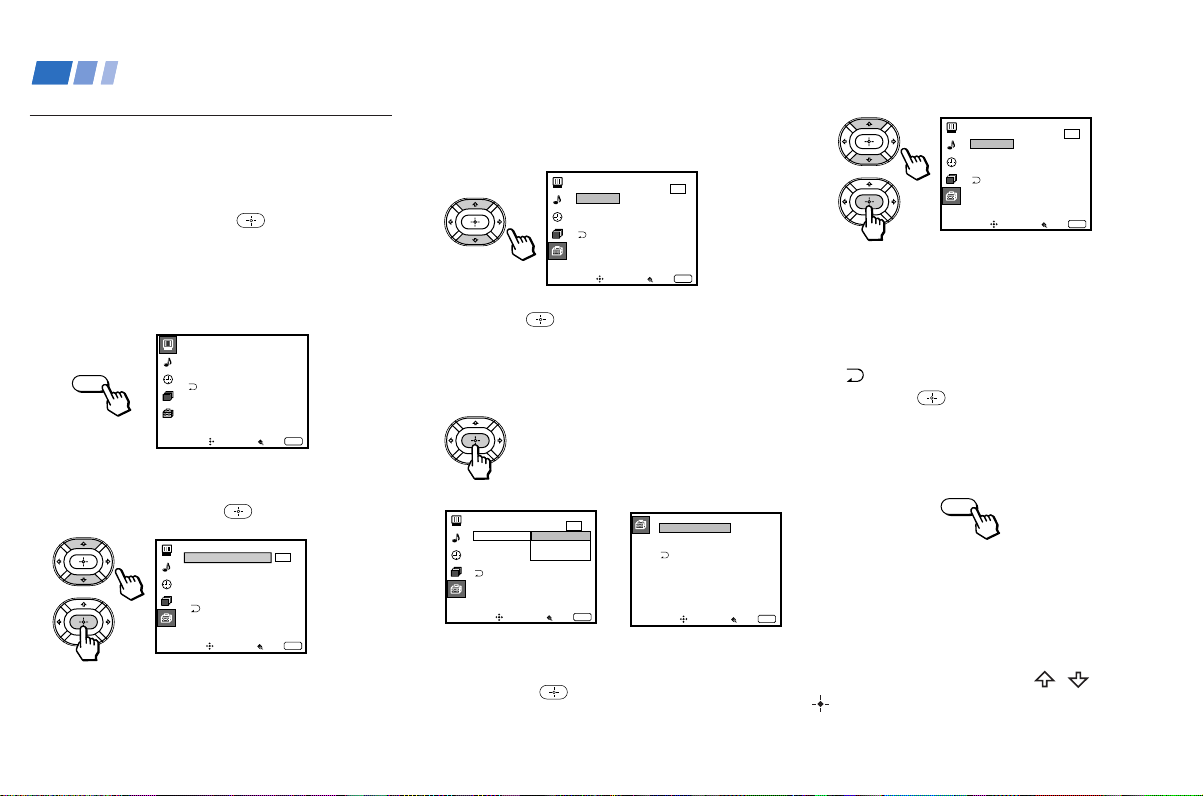
Ajustes Pessoais (menus) (continuação)
Ajustes Pessoais (menus)
Conhecendo a Seleção do
Menu
Utilize a tecla MENU para acessar um menu
e use as teclas V, v, B, b e
ajustes. Use o exemplo a seguir para saber
como modificar os ajustes.
1 Pressione a tecla MENU.
O menu principal aparece.
Imagem
Modo: Brilhante
Ajuste da imagem
MENU
Trinitone: Alto
Redução de ruído: Não
ch
Mover
2 Pressione V ou v para iluminar o menu
desejado e pressione
Ajustes
Caption Vision: CC1
Idioma:Português
Legenda de entrada
Flash Focus: Não
Sistema de cor
ch
Mover
Você pode também pressionar b para
ativar sua seleção.
24
para alterar os
Selecionar Sair
para ativá-lo.
Selecionar Sair
MENU
MENU
3 Pressione V ou v para iluminar a opção
desejada.
Ajustes
Caption Vision: CC1
Idioma: Português
Legenda de entrada
Flash Focus: Não
Sistema de cor
ch
Mover
Selecionar Sair
MENU
4 Pressione .
As opções para a sua seleção serão
visualizadas (Menu Pop-up ou Menu de
Ajuste).
Menu Pop-up Menu de Ajuste
Ajustes
Caption Vision: CC1
Idioma: Português
Legenda de entrada
Flash Focus: Não
Sistema de cor
ch
Mover
Selecionar Sair
Español
Français
MENU
Legenda de entrada
VIDEO1:
VIDEO2:
VIDEO3:
Mover
VIDEO1
VIDEO2
VIDEO3
Selecionar Sair
5 Pressione V ou v para fazer a sua seleção
e pressione
A tela anterior irá reaparecer.
para ativá-la.
Ajustes
Caption Vision: CC1
Idioma: Português
Legenda de entrada
Flash Focus: Não
Sistema de cor
ch
Mover
Selecionar Sair
Alguns menus de ajuste podem solicitar
futuras operações. Para detalhes, veja
cada opção de menu.
Para retornar à tela anterior (exceto para
os menus de ajuste do cursor), escolha
“
” na parte inferior do menu e
pressione ou B.
6 Uma vez encerrada todas as correções,
pressione MENU para sair das telas de
menu.
MENU
Para sair dos menus a qualquer
momento
MENU
Pressione MENU.
zz
Dica
z
zz
Você pode também usar o MENU, / e as teclas
internas do painel frontal do TV de projeção para a
seleção do menu.
MENU
Page 30
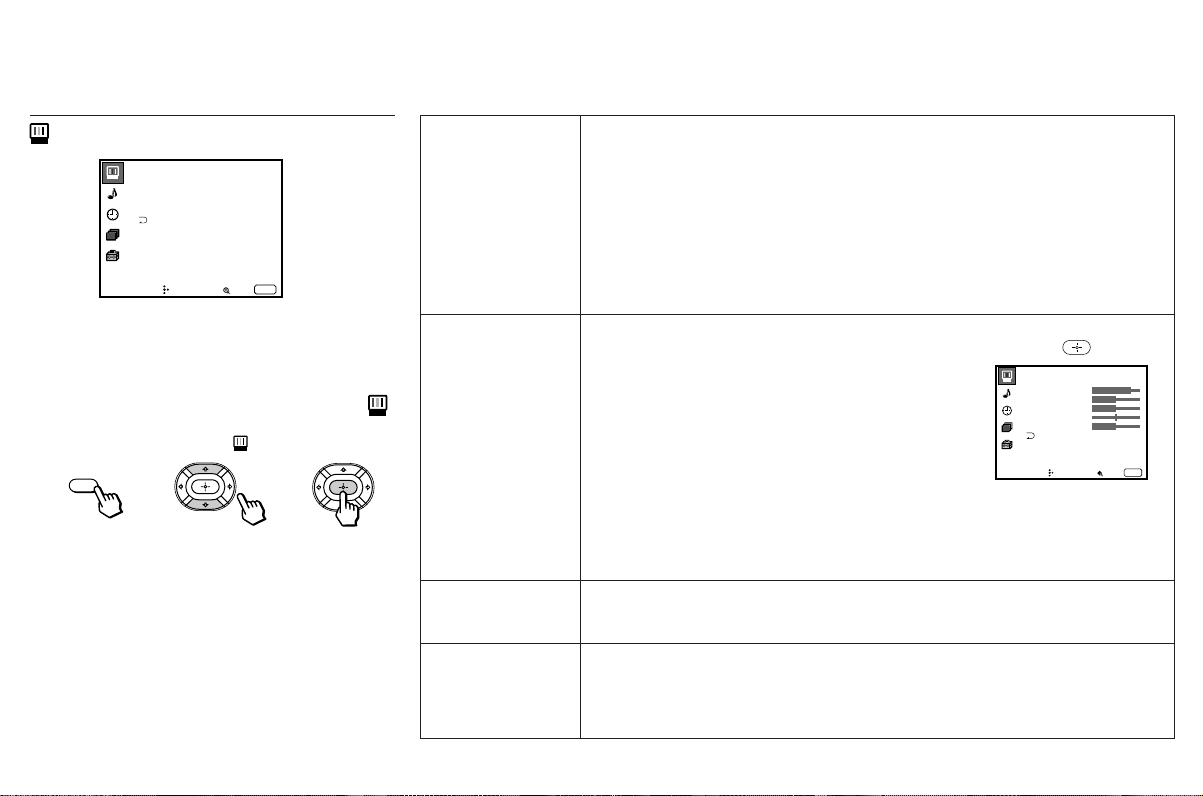
Utilizando o Menu Imagem
Imagem
Modo: Brilhante
Ajuste da imagem
Trinitone: Alto
Redução de ruído: Nã o
ch
Mover
Selecionar
Para maiores informações sobre a utilização
do controle remoto para mudar os ajustes do
menu, consulte “Conhecendo a Seleção de
Menu” na página 24.
Para selecionar o menu Imagem :
Visualizar / Iluminar / Selecionar
MENU
Para restaurar os ajustes da
fábrica
Pressione RESET no controle remoto
enquanto o menu Imagem estiver
selecionado. Para restaurar cada “Modo” ao
ajuste da fábrica, pressione RESET depois de
selecionar o modo a ser reinicializado.
Sair
MENU
Modo
Visualização da
imagem
personalizada
Ajuste da
imagem
Ajuste da imagem
Trinitone
Ajuste de Intensidade
da cor branca
Redução de Ruído
Redução de ruído
Você pode escolher um dos cinco diferentes modos de imagem que fique mais
adequado ao programa que você está assistindo. Você pode também realizar o
“Ajuste da Imagem” (tais como “Brilho,” “Cor,” etc.) para “Cinema,” “Pessoal 1” ou
“Pessoal 2” de acordo com o seu gosto.
Brilhante: Selecione para aumentar o contraste da imagem.
Normal: Selecione para exibir uma imagem normal para ambientes.
Cinema:
Selecione para exibir uma imagem mais suave para ambientes com pouca luz.
Pessoal 1, Pessoal 2: Selecione para personalizar o “Ajuste da Imagem” do
menu Imagem, de acordo com a sua preferência pessoal.
Pressione PICTURE MODE no controle remoto para a seleção direta de um
ajuste “Modo”.
Primeiro, selecione “Cinema,” “Pessoal 1” ou “Pessoal 2” do “Modo,” a seguir,
ilumine a opção desejada, utilizando as teclas V ou v e pressione para
visualizar a barra de ajuste da opção desejada.
Contraste: A barra de ajuste para direita (V) para
aumentar o contraste da imagem; à esquerda (v)
para diminuir.
Brilho: A barra de ajuste para direita (V) para clarear
ch
Pessoal 1
Contraste
Brilho
Cor
Matiz
Nitidez
a imagem; à esquerda (v) para escurecer a
imagem.
Cor: A barra de ajuste à direita (V) para aumentar a
Mover
Selecionar Sair
MENU
intensidade da cor; à esquerda (v) para diminuir a intensidade da cor.
Matiz: A barra de ajuste à direita (V) para reforçar os tons verdes; à
esquerda (v) para aumentar os tons vermelhos.
Nitidez: A barra de ajuste à direita (V) para obter uma imagem com mais
detalhes; esquerda (v) para obter uma imagem com menos detalhes.
Alto: Selecione para dar às cores brancas um tom azulado
Médio: Selecione para dar às cores brancas um tom neutro.
NTSC STD: Selecione para dar às cores brancas um tom avermelhado.
"Redução de Ruído" só pode ser ajustada quando a entrada para TV estiver
selecionada e a função "Modo" do menu Vídeo estiver ajustada para "Cinema",
"Pessoal 1" ou "Pessoal 2".
Selecione Sim para reduzir o ruído na imagem.
Selecione Não para cancelar esta função.
25
Page 31
Ajustes Pessoais (menus) (continuação)
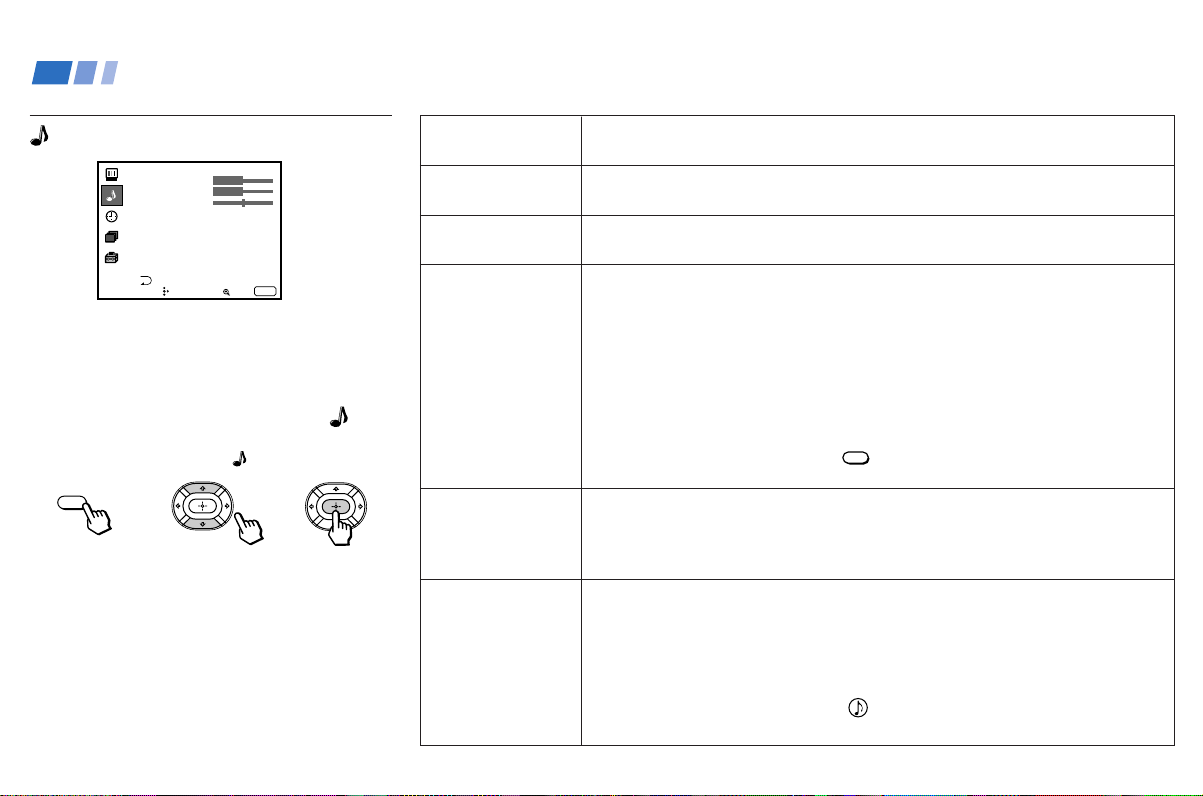
Utilizando o Menu Som
Som
Agudos
Graves
Balanço
MTS/SAP:
Auto Volume:
ch
Efeito:
Falantes:
Audio Out:
Controle de SAVA
Mover
Trusurround
Selecionar
Estéreo
Variável
Sair
Para maiores informações sobre a utilização
do controle remoto para mudar os ajustes do
menu, consulte “Conhecendo a Seleção do
Menu” na página 24.
Para selecionar o menu Som :
Visualizar / Iluminar / Selecionar
MENU
Para restaurar os ajustes da fábrica
Pressione RESET no controle remoto
enquanto o menu Som estiver selecionado.
* A BBE é fabricada pela Sony Corporation sob a licença
da BBE Sound, Inc. É abrangida pela Patente E.U.A.
Nº 4.638.258 e Nº 4.482.866. A palavra “BBE” e o
símbolo BBE são marcas comerciais da BBE Sound, Inc.
26
Sim
Sim
MENU
Barras de
}
ajuste
Agudos
Ajuste do Som
Graves
Ajuste do Som
Balanço
Ajuste do Som
MTS/SAP
Para desfrutar dos
programas
estéreo, bilíngüe e
mono.
Auto Volume
Ajuste do nível do
som.
Efeito
Personaliza os
efeitos do som
surround com base
no tipo de som do
programa.
A barra de ajuste à direita (V) para aumentar o som dos agudos.
A barra de ajuste à esquerda (v) para diminuir o som dos agudos.
A barra de ajuste à direita (V) ara aumentar o som dos graves.
A barra de ajuste à esquerda (v) para diminuir o som dos graves.
A barra de ajuste à direita (V) para enfatizar o volume da caixa acústica direita.
A barra de ajuste
Quando o som for interrompido devido a péssimas condições de recepção,
selecione “Estéreo” ou “SAP.”
à esquerda
(v)
para enfatizar o volume da
caixa acústica
esquerda.
Estéreo: Selecione a recepção em estéreo quando estiver assistindo um
programa transmitido em estéreo.
SAP: Selecione para ouvir uma transmissão bilíngüe. (programas sem SAP
serão silenciados quando esta função for selecionada)
Mono: Selecione para recepção em mono. (utilize para redução de ruído durante
a transmissão em estéreo)
Auto SAP: Selecione para ouvir em SAP quando um programa SAP for
transmitido e retornar para a recepção em estéreo automaticamente para
programas sem SAP.
Acesso rápido do MTS: Pressione
MTS/SAP
no controle remoto para selecionar entre as
opções “MTS/SAP” conforme a seguir: Estéreo n SAP n Mono n Auto SAP.
Sim: A saída de som proveniente dos alto-falantes do TV terá o nível do
volume equalizado por todas as entradas de som do canal quando uma
recepção possuir níveis de transmissão de som diferentes.
Não: A saída de som proveniente dos alto-falantes do TV varia de acordo
com o canal recepcionado.
“
Efeito” só pode ser ajustado quando “Falantes” estiver ajustado para “Sim” ou “Não.”
Simulado: Adiciona um efeito surround para programas em mono.
Surround: Ativa o efeito do som, simulando o ambiente de um cinema ou de
uma sala de concerto para programas em estéreo.
BBE*: Centraliza a intensidade do som para frente, criando um efeito como se
você estivesse sentado em frente a uma orquestra.
Não: Recepção estéreo normal ou em mono.
Acesso Rápido do Efeito: Pressione no controle remoto para selecionar entre as
opções “Efeito” conforme a seguir: Simulado n Efeito Não n BBE n Surround.
(continuação)
Page 32

Falantes
Seleção
personalizada de
uma fonte de saída
de som
Sim: Selecione para ouvir somente o som dos auto-falantes do TV de projeção.
Não: Selecione para desligar os auto-falantes do TV de projeção e ouvir
somente o som do TV de projeção através de um sistema de som externo.
SAVA: Selecione para desligar os auto-falantes do TV de projeção e ouvir
somente o som do TV de projeção através do sistema de caixas acústicas da
série Sony SAVA. Você pode ajustar o volume, silenciar, “Modo Surround,” e
“Modo Super Woofer” com o controle remoto do TV de projeção. (veja
“Controle de SAVA” abaixo)
Audio Out
Fácil controle dos
ajustes de volume
Controle de SAVA
Controla o modo
do alto-falante
Sony SAVA.
”Audio Out” poderá ser ajustado somente quando “Falantes” estiver ajustado em
“Não.”
Fixo: A saída de som é mantida em um nível fixo através do sistema de som.
Utilize o controle remoto do AV receiver para ajustar o volume.
Variável: A saída de som varia de acordo com os ajustes do TV.
Útil quando você deseja utilizar o seu controle remoto para controlar a saída
de um sistema de som separado.
”Controle de SAVA” só pode ser ajustado quando o sistema de caixas acústicas
Sony SAVA estiver conectado aos conectores AUDIO (VAR/FIX) OUT e
“Falantes” estiver ajustado para “SAVA.” (veja “Falantes” acima)
Você pode ajustar o volume das caixas acústicas SAVA utilizando VOL +/– do
controle remoto do TV de projeção.
Modo Surround: Selecione para ativar o modo surround das caixas acústicas
SAVA.
Modo Super Woofer: Selecione para ativar o modo super woofer das caixas
acústicas SAVA.
27
Page 33
Ajustes Pessoais (menus) (continuação)
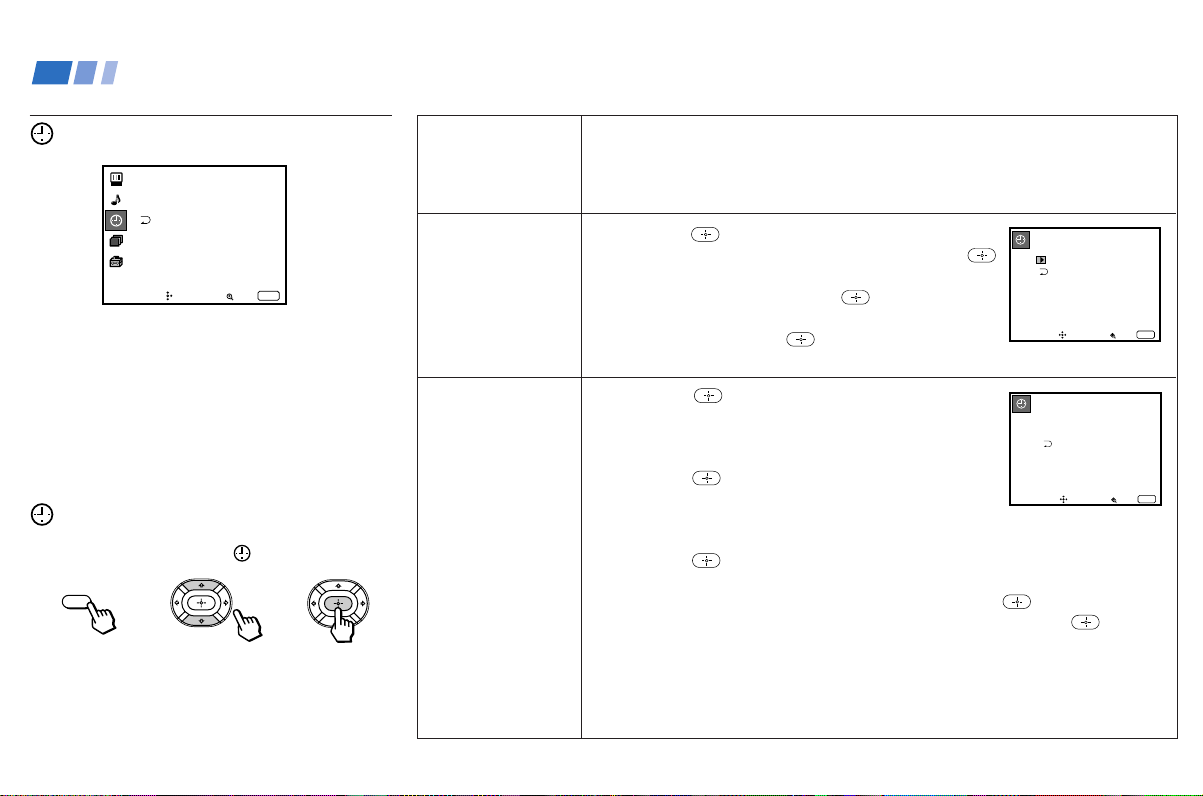
Utilizando o Menu Relógio
Relógio
Horário de verão: Sim
Ajuste da hora atual
Ajuste do timer
ch
----- : -AM-
Mover
Selecionar
Depois de ajustar o relógio, você pode
utilizar o relógio para ligar e desligar o TV de
projeção.
Para maiores informações sobre a utilização
do controle remoto para mudar os ajustes do
menu, consulte “Conhecendo a Seleção do
Menu” na página 24.
Para selecionar o menu Relógio
:
Visualizar / Iluminar / Selecionar
MENU
Dica z
Ajuste o horário de verão antes de ajustar o relógio.
Qualquer falha de energia pode fazer com que esses
ajustes sejam apagados.
28
Sair
MENU
Horário de verão
Ajusta
automaticamente a
hora.
Ajuste da hora
atual
Necessário para o
Relógio.
Ajuste do timer
Para despertar ou
assistir com hora
programada.
Primavera: Selecione Sim para compensar o Horário de verão.
O ajuste da hora atual automaticamente avança uma hora.
Outono: Selecione Não no fim do Horário de verão.
O ajuste da hora atual retorna uma hora.
1 Pressione , a seguir, pressione V ou v até que o
dia atual (Dom-Sáb) seja visualizado e pressione .
2 Pressione V ou v até que a hora atual (1-12) e AM/PM
Ajuste da hora atual
––: –AM–
–––
sejam visualizados e pressione .
3 Pressione V ou v até que o minuto atual (00-59) seja
visualizado e pressione .
Mover
Selecionar Sair
Agora o relógio já está ajustado. Pressione MENU para sair.
1 Pressione , a seguir pressione V ou v até que o
dia desejado ou uma série de dias (Todo Dom-Sáb,
Toda Seg-Sex, Domingo, Segunda, ... Sábado, Todo
Ajuste do timer
––––––
––: ––AM–hch
Domingo, ... Todo Sábado) sejam exibidos e
Dom
pressione .
2 Pressione V ou v até que a hora (horas e minutos)
Mover
12:00AM
Selecionar Sair
que você deseja que o TV de projeção ligue
automaticamente seja visualizada e, a seguir,
pressione .
3 Pressione V ou v para ajustar o período de tempo que o aparelho
permanecerá ligado (máximo de 6 horas) e pressione .
4 Pressione V ou v para selecionar o canal desejado e pressione .
Agora o timer está ajustado. O indicador TIMER/STAND BY em seu TV de
projeção ficará aceso em laranja.
Pressione MENU para sair. Para cancelar o seu “Ajuste do timer”, pressione
RESET enquanto estiver na janela “Ajuste do timer”. Ao realizar a Auto
Programação, você apagará todos os ajustes do "Relógio".
MENU
–––
MENU
Page 34
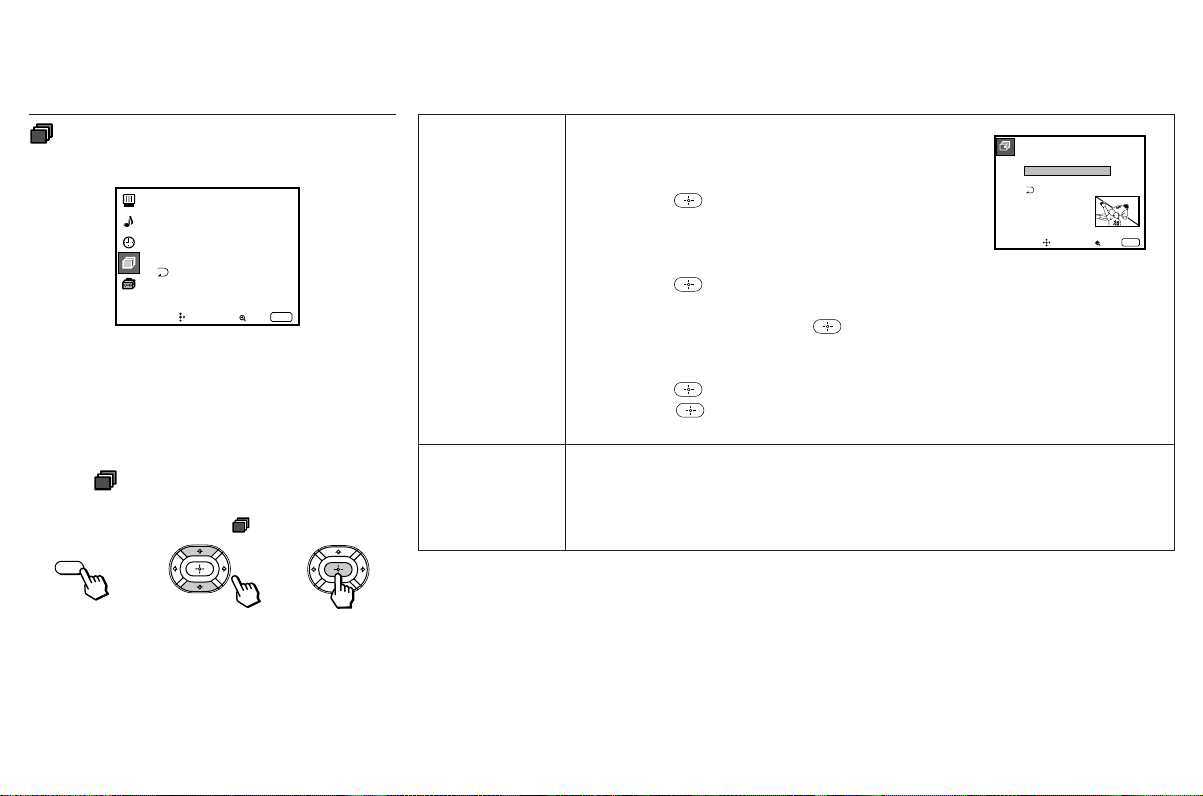
ch
Utilizando o Menu Seleção
de Canal
Seleção de canal
Nome do canal
Canal favorito :Auto
Canc/Inclui canal
Auto Programação
TV a cabo: Sim
ch
Mover
Selecionar
Para maiores informações sobre a utilização
do controle remoto para mudar os ajustes do
menu, consulte “Conhecendo a Seleção do
Menu” na página 24.
Para selecionar o menu Seleção de
Canal ch :
Visualizar / Iluminar ch / Selecionar
MENU
Sair
MENU
Nome do
canal
Reconhecimento
fácil do canal que
você está
assistindo
Canal
favorito
Os canais favoritos
do usuário
Você pode incluir um nome para até 32 canais de
entrada VHF/UHF.
Com a janela “Nome do canal” aberta:
Nome do canal
Canal: –––
Nome: – ––––
1 Pressione e, a seguir, pressione V ou v para
selecionar o canal desejado. Você pode visualizar o
canal que está selecionado com o menu Nome do
Mover
Selecionar Sair
MENU
canal na sub-tela.
2 Pressione .
3 Pressione V ou v para visualizar a primeira letra ou
número do nome e pressione para selecioná-lo.
Repita até que cinco dígitos sejam selecionados.
Se desejar inserir um espaço entre os caracteres,
pressione novamente.
4 Pressione .
Para apagar um nome, pressione RESET.
A função Canal favorito permite acessar facilmente os oito canais que você préajustou (ou o último canal que você estava assistindo).
(para maiores detalhes sobre como ajustar esta função, veja “Ajustando e
Selecionando o Canal Favorito” na página 31)
29
Page 35
Ajustes Pessoais (menus) (continuação)
Canc/Inclui
canal
Cancela canais
desnecessários.
Auto
Programação
Pré-Ajuste
automático de
canal
TV a cabo
Ajuste do sistema
de TV a cabo
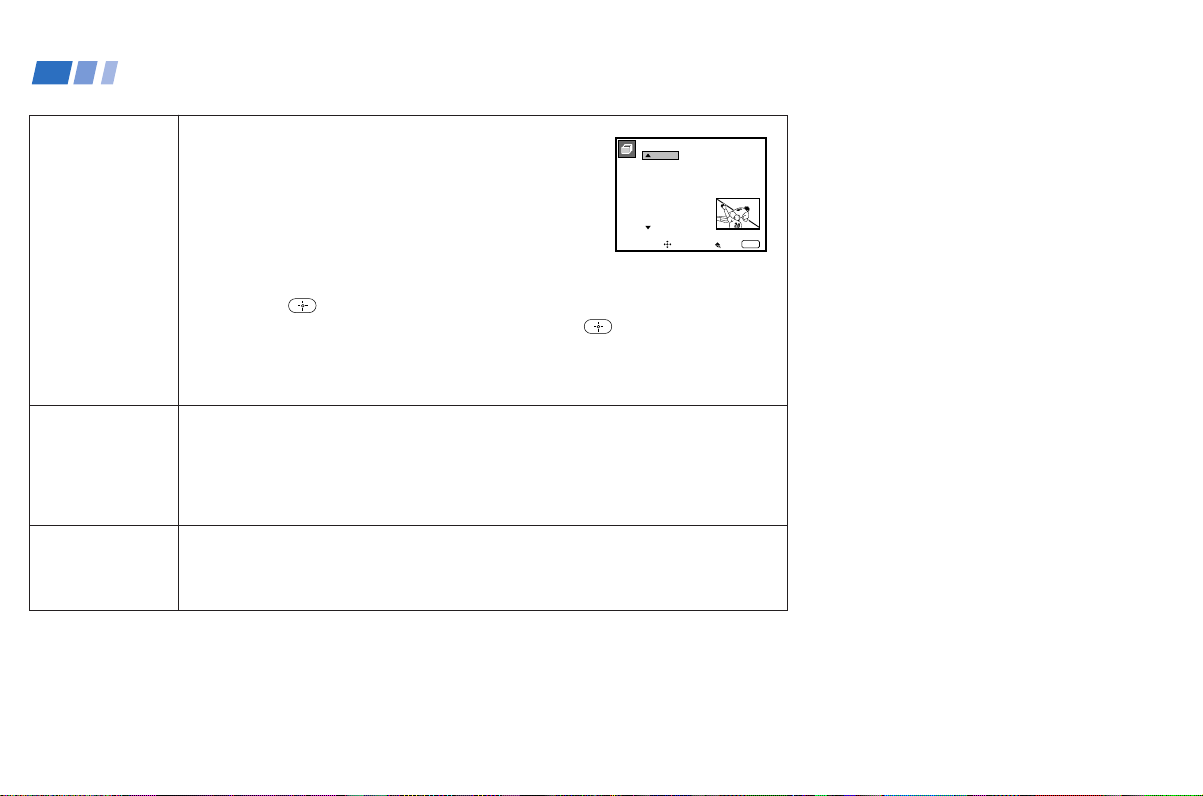
Após AUTO SET UP, você pode apagar canais
desnecessários da memória de pré-ajuste de canal.
Com a janela “Canc/Inclui canal” aberta:
1 Pressione V ou v para selecionar o canal desejado.
Você pode visualizar o canal que foi selecionado
com o menu Canc/Inclui canal na subtela. Você
Canc/Inclui canal
ch
1:
2:
3:
4:
5:
6:
7:
8:
9:
Selecione um canal
Mover
Selecionar Sair
Canc
Canc
Inclui
Inclui
Inclui
Inclui
Inclui
Inclui
Inclui
MENU
pode também utilizar as teclas CH +/– ou 0-9 e
ENTER.
2 Pressione .
3 Pressione V ou v para selecionar Canc e pressione .
O canal selecionado será apagado.
Se você quiser reintroduzir o canal cancelado, siga os passos acima e selecione
Inclui.
Selecione Sim para que o TV de projeção programe automaticamente todos os
canais recebidos. Quando todos os canais recebidos estiverem armazenados, o
canal com o número mais baixo será visualizado.
Selecione Não para cancelar a Auto Programação.
Selecione Sim se o seu TV de projeção estiver conectado a um sistema de TV a
cabo.
Selecione Não se o seu TV de projeção estiver conectado a uma antena.
30
Page 36
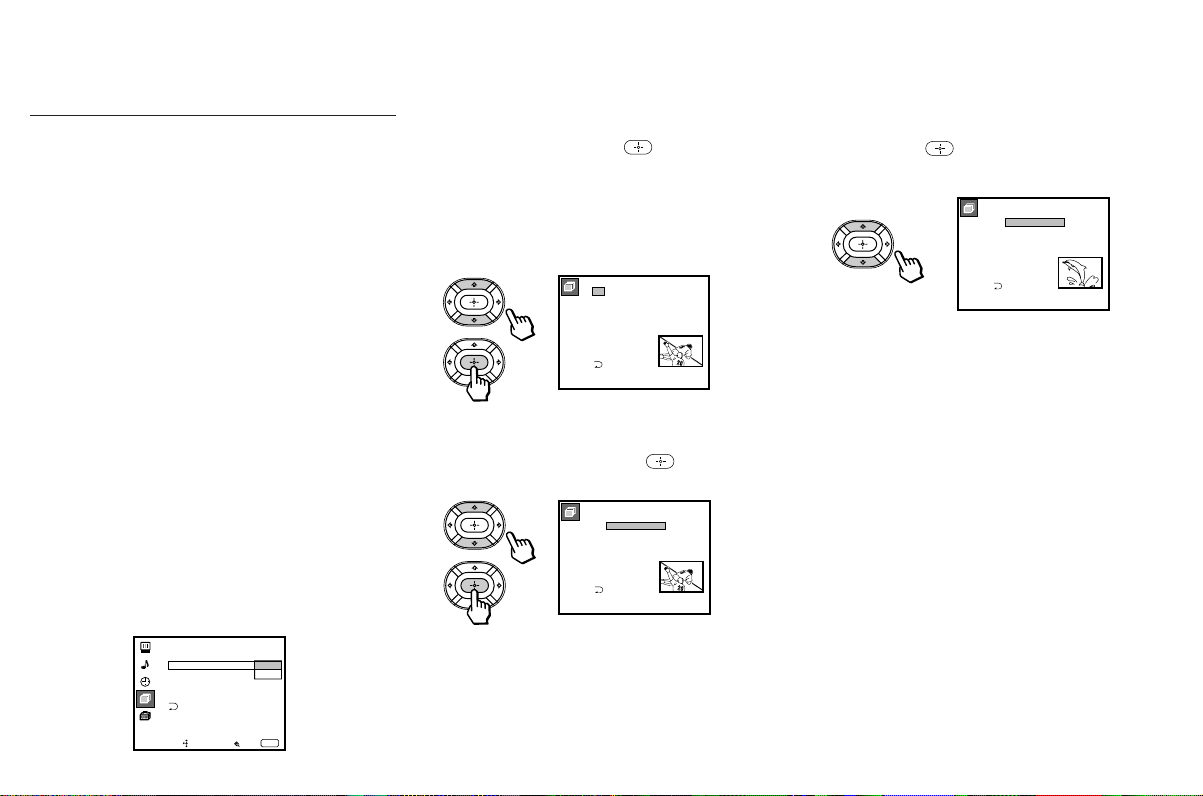
Ajustando e Selecionando o
Canal Favorito
A função Canal Favorito do seu TV de
projeção permite acessar facilmente os oito
canais que você pré-ajustou (ou o último
canal que você estava assistindo).
As suas opções de Canal Favorito podem ser
ajustadas automaticamente ou manualmente.
O ajuste de fábrica para “Canal favorito” é
“Auto.”
Quando o “Canal favorito” estiver ajustado
para “Auto,” os últimos oito canais
selecionados com as teclas de 0-9 serão
ajustados como opções do Canal favorito. Se
você quiser introduzir as suas próprias
seleções como ajustes do Canal favorito,
ajuste para “Manual.”
Ajustando o Canal Favorito
manualmente
1 Selecione o “Canal favorito” do menu
Seleção de canal. (veja a página 29)
Seleção de canal
Nome do canal
Canal favorito: Auto
Canc/Inclui canal
Auto Programação
TV a cabo: Sim
ch
Manual
2 Pressione V ou v para selecionar
Canal favorito
1
CNN
1.
2
2.
SPTN
10
3.
20
4.
30
5.
40
6.
50
7.
100
8.
.
“Manual” e pressione
O menu Canal favorito aparecerá. Se você
ajustar os Nomes do canal, eles serão
também visualizados. (veja “Nome do
canal” na página 29)
ch
Selecione uma posição
3 Pressione V ou v para selecionar uma
posição (1-8) e pressione
Canal favorito
ch
1.
2.
3.
4.
5.
6.
7.
100
8.
Selecione um canal
.
1
CNN
2
SPTN
10
20
30
40
50
4 Pressione V ou v para selecionar um canal
e pressione .
Você agora selecionou um canal favorito.
Canal favorito
ch
1
CNN
1.
2.
8
3.
SPTN
10
4.
20
5.
30
6.
40
7.
50
8.
100
Selecione um canal
5 Use V e v para programar outros canais
favoritos. (Siga os passos 3 e 4.)
6 Pressione MENU quando você terminar.
Os seus canais favoritos estão agora
prontos para uso.
Mover
Selecionar Sair
MENU
31
Page 37
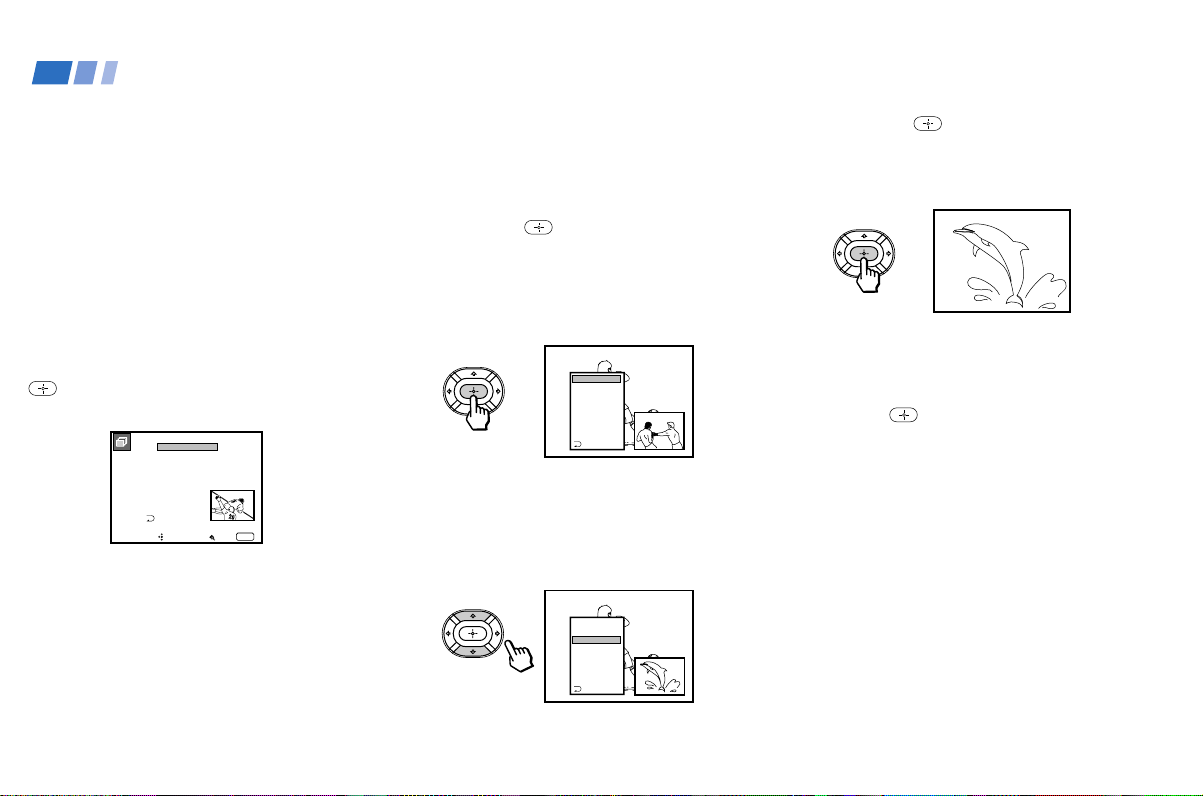
Ajustes Pessoais (menus) (continuação)
Alterando as escolhas do Canal
Favorito
Você tem a opção de retornar à tela do Canal
Favorito para ajustar quaisquer escolhas do
seu canal favorito.
Proceda simplesmente como descrito em
“Ajustando o Canal Favorito manualmente”
(ignore o passo 2 se “Manual” já estiver
selecionado).
Quando você chegar ao passo 3, selecione a
posição que você deseja alterar e pressione
. Pressione V ou v para selecionar um
novo canal.
Canal favorito
ch
1.
6
2.
2
SPTN
3.
10
4.
20
5.
30
6.
40
7.
50
8.
100
Selecione um canal
Mover
Selecionar Sair
Pressione MENU quando estiver feito.
MENU
Utilizando o Canal Favorito
Você pode utilizar a função Canal Favorito
para selecionar diretamente o canal que
deseja assistir.
1 Pressione uma vez.
O menu canal favorito e uma imagem
sobre imagem aparecerão sobre o canal
atual. A imagem sobre imagem exibe o
canal selecionado do menu.
1 CNN
2
SPTN
10
20
30
40
50
100
Sair
2 Pressione V ou v para selecionar o canal
que você deseja visualizar do menu.
A imagem do canal selecionado será
visualizada na imagem sobre imagem.
1 CNN
2
SPTN
10
20
30
40
50
100
Sair
3 Pressione para selecionar o canal.
O canal selecionado será visualizado em
imagem normal.
Para cancelar o menu canal favorito, antes de
selecionar um canal, pressione V ou v para
selecionar “Sair” na parte inferior do menu e
pressione
.
32
Page 38
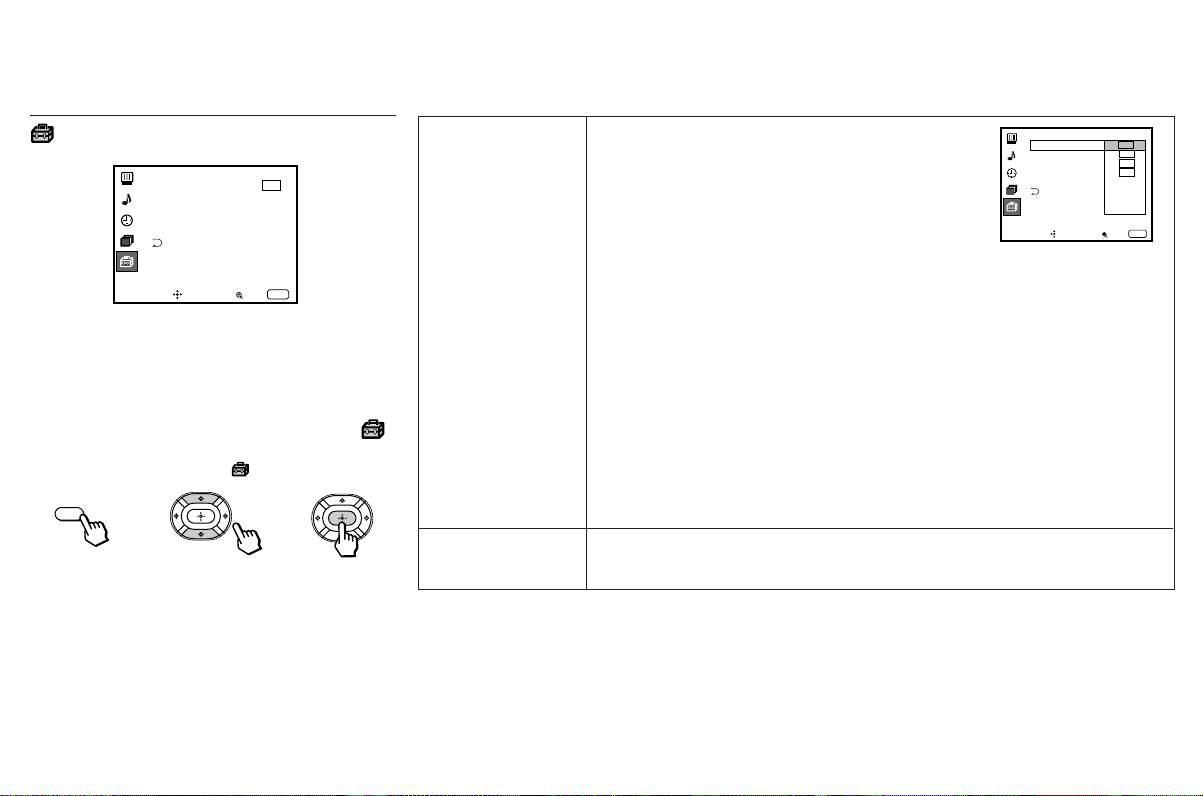
Utilizando o Menu Ajustes
Ajustes
Caption Vision: CC1
Idioma: Português
Legenda de entrada
Flash Focus: Não
Sistema de cor
ch
Mover
Selecionar
Sair
MENU
Para maiores informações sobre a utilização
do controle remoto para mudar os ajustes do
menu, consulte “Conhecendo a Seleção do
Menu” na página 24.
Para selecionar o menu Ajustes :
Visualizar / Iluminar / Selecionar
MENU
Caption Vision
(Closed Caption)
Visualizar
recepção
legendada de TV
Idioma
Idioma Preferido
Alguns programas são transmitidos com Caption
Vision. Para visualizar “Caption Vision,” selecione
[CC]1, [CC]2, [CC]3, [CC]4, TEXT1, TEXT2,
TEXT3 ou TEXT4 do menu. A seguir, pressione a
tecla [CC] até que “Caption Vision” seja visualizado.
[CC]1, [CC]2, [CC]3 ou [CC]4 mostra uma versão
Ajustes
Caption Vision: CC 1
Idioma: Português
Legenda de entrada
Flash Focus: No
Sistema de cor
ch
Mover
Selecionar Sair
CC2
CC3
CC4
Text1
Text2
Text3
Text4
MENU
impressa do diálogo ou dos efeitos do som de um
programa. (O modo deve ser ajustado para [CC]1
para a maioria dos programas.) TEXT1, TEXT2,
TEXT3 ou TEXT4 mostra informações da rede/
estação apresentadas, utilizando a tela inteira ou
metade dela.
Notas:
• Recepções não muito boas de programas de TV podem causar erros no
Caption Vision e XDS.
As legendas podem aparecer com um tarja branca ou com outros erros em
vez do texto desejado.
• XDS, Caption Vision e o display do status não podem ser usados ao mesmo
tempo.
Selecione a partir dos idiomas disponíveis (English (Inglês), Español ou
Português) para visualizar todos os menus em seu idioma de escolha.
33
Page 39

Ajustes Pessoais (menus) (continuação)
Legenda de
entrada
Reconhecimento fácil
do equipamento
conectado
(ex. DVD, VHS, etc.)
Flash Focus
Ajuste de
convergência
automático
Sistema de cor
Seleciona o sistema
de cor do TV.
Essa função lhe permite escolher nomear cada modo de entrada de forma a identificar facilmente o
equipamento conectado (ex. você pode nomear VIDEO 1 IN como VHS).
Legenda de entrada
VIDEO1:
VIDEO2:
VIDEO3:
VIDEO1
VIDEO2
VIDEO3
Com a janela “Legenda de entrada” aberta:
1 Pressione V ou v para selecionar o modo de entrada que você deseja nomear e pressione .
2 Pressione V ou v para selecionar a legenda e pressione .
Opções da Legenda de entrada:
VIDEO 1: VIDEO 1, VHS, 8mm, Beta, LD, DVD, AV RECEIVER, Ignorar
VIDEO 2/3: VIDEO 2/VIDEO 3, VHS, 8mm, Beta, LD, DVD, Ignorar
Se você selecionar “Ignorar,” o seu TV de projeção irá ignorar esta conexão quando você fizer uma
Mover
Selecionar Sair
Legenda de entrada
VIDEO1:
VIDEO2:
VIDEO3:
Mover
Selecionar Sair
MENU
Video1
VHS
8mm
Beta
LD
DVD
AV RECEIVER
Ignorar
MENU
procura através das fontes de vídeo, utilizando a tecla TV/VIDEO.
Selecione Sim e pressione para iniciar o ajuste Flash Focus. Quando o ajuste estiver concluído, a cruz se torna branca na tela.
(para maiores detalhes, veja a página 18)
Selecione Não para cancelar Flash Focus.
Essa função lhe permite ajustar o sistema de cor para cada modo de entrada. Normalmente,
deixe ajustado para “Auto.”
Se a imagem não aparecer nitidamente, ajuste o sistema de TV para “PAL-M” manualmente.
Sistema de cor
TV:
VIDEO1:
VIDEO2:
VIDEO3:
Auto
Auto
Auto
Auto
Com a janela “Sistema de cor” aberta:
1 Pressione V ou v para selecionar o modo de entrada e pressione .
Mover
Selecionar Sair
MENU
2 Pressione V ou v para selecionar o sistema de TV (Auto – “PAL-M” – “PAL-N” – NTSC) e pressione .
34
Page 40
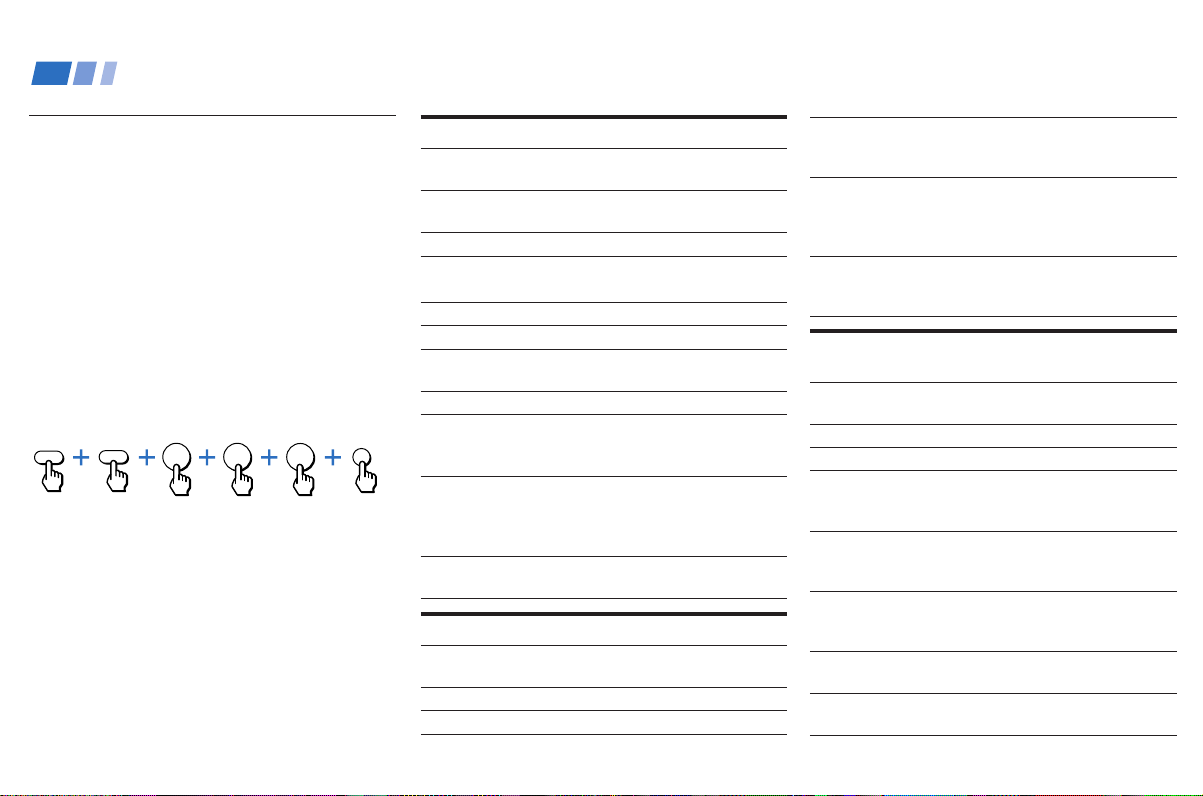
Operando um Equipamento de Vídeo
Ajustando o Código do
Fabricante
Você poderá operar equipamentos de vídeo
Sony ou de outro fabricante que possua o
sensor infravermelho através do controle
remoto fornecido.
Pressione CODE SET, DVD/VTR
(FUNCTION) e as teclas de 0-9 para colocar o
número do código do fabricante , depois
pressione ENTER.
Por exemplo, para operar um VTR Sony
8mm:
CODE SET
FUNCTION
DVD/VTR
3
0
ENTER
2
Se o controle remoto não
funcionar
• Veja as dicas na página 37.
Para operar o equipamento de
vídeo
1 Pressione DVD/VTR (FUNCTION).
2 Utilize as teclas de operação VTR/DVD/
MDP indicadas nas seguintes tabelas.
Operando um VTR utilizando o controle remoto
Para ligar/desligar
Para selecionar um
canal
Para mudar os canais
Para gravar
Para reproduzir
Para parar
Para avançar
rapidamente
Para rebobinar a fita
Para realizar uma
pausa
Para procurar cenas
posteriores ou
anteriores
Para mudar o modo
de entrada
Pressione DVD/VTR (POWER)
[Tecla Verde]
Pressione as teclas 0 – 9.
Pressione CH +/–.
Pressione ( enquanto
estiver pressionando r.
Pressione (.
Pressione p.
Pressione ).
Pressione 0.
Press P. Pressione
novamente para retornar à
reprodução normal.
Pressione ) ou 0
durante a reprodução. Solte
para retornar à reprodução
normal.
Pressione TV/VTR.
Operando um Laserdisc utilizando o controle remoto
Para ligar/desligar
Para reproduzir
Para parar
Pressione DVD/VTR (POWER).
[Tecla Verde]
Pressione (.
Pressione p.
Para realizar uma
pausa
Para procurar cenas
posteriores e
anteriores
Para procurar um
capítulo posterior
ou anterior
Operando um Reprodutor de DVD
utilizando o controle remoto
Para ligar/desligar
Para reproduzir
Para parar
Para realizar uma
pausa
Para passar por
diferentes faixas de
um disco de áudio
Para passar por
diferentes capítulos
de um disco de vídeo
Para selecionar
faixas diretamente
Para visualizar o
menu (Ajuste)
Pressione P. Pressione
novamente para retornar à
reprodução normal.
Pressione ) ou 0
durante uma reprodução.
Solte para retornar à
reprodução normal.
Pressione CH +/–.
Pressione DVD/VTR (POWER).
[Tecla Verde]
Pressione (.
Pressione p.
Pressione P. Pressione
novamente para retornar à
reprodução normal.
Pressione ) para avançar
ou 0 para voltar.
Pressione CH + para
avançar ou CH – para voltar.
Pressione as teclas 0-9.
Pressione MENU.
35
Page 41

Operando um Equipamento de Vídeo (continuação)
Para operar o decodificador de TV
a Cabo
1 Pressione SAT/CABLE (POWER)* [Tecla
Verde] Para ligar/desligar o decodificador
de TV a Cabo.
2 Pressione SAT/CABLE (FUNCTION)*.
3 Para outras operações, consulte as
instruções de operação que acompanham
o equipamento.
* As teclas SAT/CABLE (POWER) e SAT/CABLE
(FUNCTION) não podem operar num receptor
de satélite (SAT) no Brasil mesmo se estiver
conectado ao TV de projeção.
Se o controle remoto não
funcionar
• Antes de mais nada repita os
procedimentos de ajuste, utilizando
outros códigos da lista para o seu
equipamento.
Para operar o TV de projeção
Pressione TV (FUNCTION). A seguir, utilize
as teclas de controle do TV de projeção para
controlar o TV.
Dicas z
• Se houver mais de um código na lista, tente
colocá-los um por um até obter o código correto para
o seu equipamento.
• Se for colocado um novo código, o número do código
que foi colocado anteriormente será apagado.
• Em alguns casos, você pode não conseguir operar o
seu equipamento com o controle remoto fornecido.
Neste caso, utilize o controle remoto do próprio
equipamento.
• Toda vez que remover as pilhas - para substituí-las,
por exemplo - se o tempo gasto para trocar for muito
longo, o número do código poderá retornar para o
ajuste da fábrica necessitando reajustar.
36
Page 42

Solucionando os Problemas
Se, após ler as seguintes instruções, você tiver mais perguntas relacionadas ao uso do seu TV de projeção Sony, entre em contato com o Serviço Autorizado
Sony mais próximo.
A imagem não aparece e o
indicador TIMER/STAND BY no
painel frontal pisca (função
auto-diagnóstico)
Não há imagem (a tela não
acende), nem som
O controle remoto não funciona
Sem imagem (a tela acende),
escura ou ruim, som normal
Imagem boa mas sem som
• O TV de projeção está equipado com a função auto-diagnóstico. Se houver um problema com o seu TV de projeção, o indicador TIMER/STAND BY no
painel frontal irá piscar repetidamente. Conte quantas vezes o painel piscou e informe ao pessoal do Serviço Autorizado Sony sobre as condições do seu
TV de projeção.
• Pressione POWER para desligar o seu TV de projeção, a seguir, informe ao Serviço Autorizado Sony.
• Certifique-se de que o cabo de força está conectado na tomada da rede elétrica.
• Opere com as teclas do TV de projeção e do controle remoto.
• Verifique se o ajuste TV/VIDEO está correto: quando assistir TV, ajuste-o para TV, e quando assistir fitas de vídeo, ajuste-o para VIDEO 1, 2 ou 3.
• Tente outro canal.
• Realize AUTO SET UP novamente, utilizando a tecla SET UP para retornar às condições de pré-ajuste da fábrica. (veja “Para realizar AUTO SET UP
novamente” na página 17)
• As pilhas podem estar fracas. Troque-as.
• Pressione TV (FUNCTION) quando operar o seu TV de projeção.
• Certifique-se de que o cabo de força do TV de projeção está conectado corretamente e firmemente na tomada da rede elétrica.
• Coloque o TV de projeção pelo menos 90 a 120 cm longe de lâmpadas fluorescentes.
• Verifique a polaridade das pilhas.
• Ajuste “Contraste” no menu Imagem. (veja “Ajuste de Imagem” na página 25)
• Ajuste “Brilho” no menu Imagem. (veja “Ajuste de Imagem” na página 25)
• Verifique as conexões da antena/TV a cabo.
• Realize AUTO SET UP novamente, utilizando a tecla SET UP para retornar à condição de pré-ajuste de fábrica. (veja “Para realizar AUTO SET UP
novamente” na página 17)
• Ajuste a convergência novamente, utilizando a tecla FLASH FOCUS. (veja “Ajustando a Convergência Automaticamente (FLASH FOCUS)” na página 18)
• Pressione MUTING de forma que “Muting” desapareça da tela. (veja “MUTING” na página 19)
• Verifique o ajuste MTS/SAP no menu Som. (veja “MTS/SAP” na página 21)
• Certifique-se de que “Falantes” esteja ajustado em “Sim” no menu Som. (veja “Falantes” na página 27)
• Realize AUTO SET UP novamente, utilizando a tecla SET UP para retornar à condição de pré-ajuste de fábrica. (veja “Para realizar AUTO SET UP
novamente” na página 17)
• Ajuste o sistema de TV apropriado no menu Ajustes. (veja “Sistema de cor” na página 34)
Pode ser que seja problema da emissora.
(continuação)
37
Page 43

Solucionando os Problemas (continuação)
Não é possível recepcionar canais
superiores (UHF) ao usar uma antena
Não há cor
Só aparecem chuviscos e ruídos
na tela
Linhas pontilhadas ou faixas
O TV está fixo em um canal
Imagens duplas ou fantasmas
O menu não pode ser operado
Não é possível recepcionar nenhum
canal ao utilizar a TV a cabo
O volume não pode ser
aumentado ao utilizar um
decodificador de TV a Cabo
O Canal Favorito não visualiza as
suas escolhas
Algumas fontes de vídeo não aparecem
quando se pressiona TV/VIDEO
A gravação através do MONITOR
OUT não funciona apropriadamente
ao gravar no modo PIP
Não é possível jogar jogos de tiro
ao alvo
• Certifique-se de que “TV a Cabo” está em “Não” no menu de Seleção de Canal. (veja “TV a Cabo” na página 30)
•
• Ajuste “Cor” no menu Imagem. (veja “Ajuste da imagem” na página 25)
• Programas em branco e preto não podem ser vistos a cores.
•
• Ajuste o sistema de TV apropriado no menu Ajustes. Normalmente, ajuste-o em “Auto.” (veja “Sistema de cor” na página 34)
• Verifique o ajuste “TV a Cabo” no menu Seleção de Canal. (veja “TV a cabo” na página 30)
• Verifique as conexões da antena/TV a cabo.
• Certifique-se de que o canal está transmitindo os programas.
• Pressione ANT para mudar o modo de entrada. (veja “ANT” na página 21)
• Ajuste o sistema de TV apropriado no menu Ajustes. Normalmente, ajuste-o para “Auto.” (veja “Sistema de cor” na página 34)
• Ajuste a antena.
• Mantenha o TV de projeção longe das fontes de ruído tais como: automóveis, iluminação de néon ou secadores de cabelo.
•
•
• Se o item que deseja operar aparecer em cinza, você não poderá selecioná-lo.
• Ligue e desligue a tecla Power do seu TV de projeção novamente.
• Certifique-se de que “TV a cabo” está em “Sim” no menu Seleção de Canal.(veja “TV a cabo” na página 30)
• Utilize “Auto Programação” para adicionar os canais que podem ser recepcionados e que não estão presentes na memória do TV. (veja “Auto
• Aumente o volume no decodificador de TV a Cabo. A seguir, pressione TV (FUNCTION) e ajuste o volume do TV de projeção.
• Verifique se o “Canal favorito” está ajustado em “Manual” no menu Seleção de Canal. (veja “Ajustando o Canal favorito manualmente” na página 31)
• Certifique-se de que “Legenda de entrada” não está ajustada para “Ignorar.” (veja “Legenda de entrada” na página 34)
• MONITOR OUT não gravará ambas as imagens em PIP. Será gravado somente a imagem principal.
• Se você estiver gravando a imagem principal e comutar o som da imagem sobre imagem com a tecla AUDIO, a imagem principal será gravada com o som
• Alguns jogos de tiro ao alvo que envolvem um revólver ou um rifle eletrônico apontando um feixe luminoso na tela do TV, não podem ser utilizados neste
38
Utilize “Auto Programação” para incluir os canais que podem ser recepcionados e que não estão presentes na memória do TV. (veja “Auto Programação” na página 30)
Realize AUTO SET UP novamente, utilizando a tecla SET UP para retornar à condição de pré-ajuste de fábrica. (veja “Para realizar o AUTO SET UP novamente” na página 17)
Utilize “Auto Programação” para incluir canais que podem ser recepcionados e que não estão presentes na memória do TV.(veja “Auto Programação” na página 30)
Utilize uma antena externa altamente direcionável ou uma TV a cabo (quando o problema for causado devido ao reflexo das montanhas na redondeza ou edifícios altos).
Programação” na página 30)
do outro programa (PIP).
TV de projeção. Para maiores detalhes, veja o manual de instruções fornecido com o software do vídeo game.
Page 44

SEÇÃO 2
1 Desconecte o CN203
na placa A.
Para o CN1304 na placa CG.
(O cabo de extensão não é fornecido
devido ao controle de
radiação.)
Placa G
CN203
Placa A
2 Cobertura
Corte-a com um alicate para o caso
de necessitar verificar as placas de
circuito impresso. Após a verificação, coloque a cobertura usando
parafusos conforme indicado.
Parafusos
(+BVTP3x12)
Chassi montado
DESMONTAGEM
2-1. REMOÇÃO DA TAMPA TRASEIRA 2-3. POSIÇÃO DE SERVIÇO
2 Placa Traseira
KP-43T75B/53SV75B
RM-Y906RM-Y906
2-2. REMOÇÃO DO CHASSI
1 Nove parafusos (KP-53SV75B)
Oito parafusos (KP-43T75B)
(Parafuso(4x20), tapping)
1 Três Parafusos
(Screw(4x20),tapping)
2-4. REMOÇÃO DAS PLACAS HA E HB
(KP-53SV75B)
6 Quatro Parafusos
(+BVTP 4x12)
7 HB bracket
8 Três parafusos
(+BVTP 3x12)
9 Placa HB
2 Dois parafusos
(+BVTP 4x12)
3 HA bracket
4 Multi Botão
5 Placa HA
2 Chassi montado
Tela do auto-falante
1 Dois parafusos
(Screws (4x20), tapping)
– 25 –
Page 45
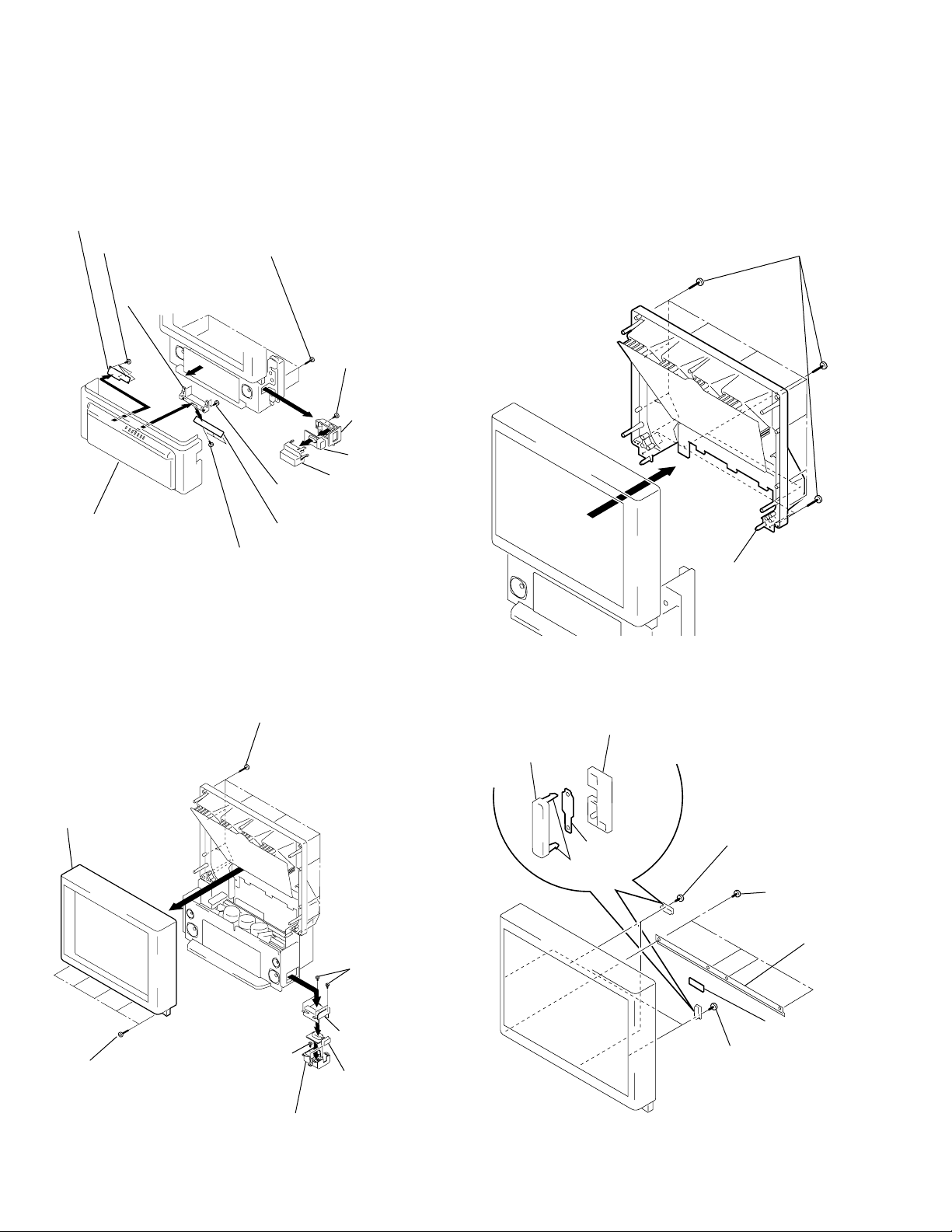
KP-43T75B/53SV75B
RM-Y906RM-Y906
2-5. REMOÇÃO DAS PLACAS HA, HB E FB
(KP-43T75B)
8 Placa HB
7 Três Parafusos
(+BVTP 3x12)
4 HA bracket
2
Painel de Controle Montado
1 Quatro Parafusos
(Screws (4x20), tapping)
0 Parafuso
(+BVTP 3x12)
9
3 Quatro Parafusos
(+BVTP 3x12)
6 Placa HA
5 Três Parafusos
(+BVTP 3x12)
!™ FB bracket (A)
!£ Placa FB
!¡ FA bracket (B)
2-6. REMOÇÃO DA TAMPA DO ESPELHO
1 Dezessete Parafusos
(KP-43T75B)
Dezenove Parafusos
(KP-53SV75B)
(Parafusos(4x20), tapping)
2 Tampa do Espelho
2-7. REMOÇÃO DO BEZNET MONTADO
E DA PLACA FB (KP-53SV75B)
2 Onze Parafusos (KP-43T75B)
Quinze parafusos (KP-53SV75B)
(Parafusos(4x20), tapping)
3 Beznet montado
6 Quatro Parafusos
(+BVTP 3x12)
5
7 FB bracket (A)
1 Três Parafusos
(KP-43T75B)
Cinco Parafusos
(KP-53SV75B)
(Parafusos(4x20), tapping)
4 Two screws
(4x20)
9 Placa FB
8 FA bracket (B)
2-8. REMOÇÃO DAS PLACAS HC E S
Sensor
Sensor
bracket (B)
bracket (A)
7 Placa S
6 Travas
4 Dois Parafusos
(+BVTP 4x12)
5 Dois Parafusos
(+BVTP 4x12)
1 Três Parafusos
(+BVTP 4x12)
2 Suporte L da Tela
3 Placa HC
– 26 –
Page 46

KP-43T75B/53SV75B
(1) Remoção
1 Capa de Borracha
2 Gire o
cabo 90°
1 Cabo HV
Encaixe
Gancho
(2) Instalação
RM-Y906RM-Y906
2-9. REMOVENDO AS PLACAS A, G E FA 2-11. INSTALAÇÃO E REMOÇÃO DO CABO DE
4 Oito Parafusos
(+BVTP 3x12)
7 Dois Parafusos
(+BVTP 3x12)
9 Placa A
3 Placa Terminal
8 Trava
ALTA TENSÃO
6 Placa G
Bracket Principal
2-10. REMOÇÃO DOS TUBOS DE IMAGEM
ATENÇÃO: É estritamente proibido remover os parafusos
2 Sete Parafusos
(+BVTP 3x12)
1 Dois Parafusos
(Parafusos (4x20), tapping)
5 Travas
indicados pelas setas. Se estes forem removidos
o líquido de refrigeração vazará.
Lentes
Tubo de Imagem
2 Quatro Parafusos
(Parafuso(4x20), tapping)
9 Mola de
Tensão
4 Quatro Parafusos
(Parafuso(4x20), tapping)
5 Lentes
!º Quatro Parafusos
(+BVTP 4x12)
!¡ Tubo de Imagem
8 Yoke de Deflexão
7 Neck assy
6 Placa CR
3
1 Quatro Parafusos
(Parafuso(4x20), tapping)
– 27 –
Page 47

KP-43T75B/53SV75B
RM-Y906RM-Y906
SEÇÃO 3
AJUSTES
3-1. AJUSTE DA TENSÃO DA GRADE (SCREEN)
(AJUSTE GROSSO)
1. Entre com sinal Monoscope
2. Coloque o BRILHO em 50% e o CONTRASTE no mínimo.
3. Gire o VR vermelho no Bloco FOCUS totalmente para a esquerda
e lentemante gire-o para a direita até que começe a ver as
linhas de retraço.
4. Gradualmente gire o VR para a esquerda até as linhas de retraço
desaparecerem.
R
G
B
SCREEN
R
G
B
FOCUS
Bloco FOCUS
Fig. 3-1
3-2. AJUSTE DA GRADE (SCREEN) (G2)
(AJUSTE FINO)
O ajuste fino é recomendado para melhorar a condição de ajuste da
imagem. É necessário montar um pequeno "JIG", conforme segue,
usando resistores de 3 watts. Atenção, se a tensão pretendida não
for obtida com os resistores listados abaixo, troque-os aumentando
ou diminuindo o seus valores, de modo que seja obtido o valor
correto de tensão.
1. Selecione VIDEO1 para a entrada do sinal.
2. Conecte o "JIG" de G2.
3. Ligue a chave SW no "JIG".
4. Ligue um osciloscópio no TP701(KR), no TP732(KG) e no
TP761(KB) das placas CR, CG e CB.
5. Ajuste a tensão de R, G e B para o valor de 168 a 172V com o
VR no Bloco Focus.
K
JIG G2
200V GND
2.2k 4.7k 5.6k 5.6k
SW
tubo azul, cobrimos as lentes dos tubos verde e vermelho,
sendo o ajuste análogo aos anteriores.
Nota: Em vez dos itens 3 e 6, você pode cortar as cores pelo controle
no modo de serviço pelo VPTR 17 RON, 18 GON e 19 BON.
18 GON, and 19 BON.
4-polos magnéticos
2-polos magnéticos
Fig. 3-3
Yoke de Deflexão
Capa do Anodo (Chupeta)
3-4. AJUSTE DO FOCO DAS LENTES
Para este ajuste use o controle remoto e entre no modo de
serviço.
Para mais detalhes sobre o uso do modo de serviço e do
controle remoto, veja o items 3-9. AJUSTES ELÉTRICOS
COM O CONTROLE REMOTO.
1. Solte os parafusos das lentes.
2. Coloque o aparelho em modo de serviço.
3. Entre com sinal BRANCO.
4. Cubra as lentes dos tubos vermelho e azul e deixe somente o
a cor verde aparecer na tela.
5. Entre no PJE e tecle 6 para exibir o sinal de teste (crosshatch)
na tela.
6. Gire as lentes do tubo verde para obter o melhor ajuste para o
sinal de teste.
7. Aperte os parafusos das lentes.
8. Cubra as lentes dos tubos verde e azul de modo que a tela fique
somente com a cor vermelha.
9. Entre no PJE e tecle 6 para exibir o sinal de teste (crosshatch)
na tela.
10. Faça o ajuste para o tubo vermelho de modo análogo ao verde.
11. Cubra as lentes dos tubos verde e vermelho de modo que a tela
fique somente com a cor azul.
170 ± 2V
GND
Nível do Pedestal
Fig. 3-2
3-3. AJUSTE DO TILT NO YOKE DE DEFLEXÃO
1. Entre com sinal de Monoscope.
2. Entre no Modo de Serviço
3. Cubra as lentes vermelha e azul com capas apropriadas para
as lentes e deixe somente a cor verde na tela.
4. Solte o parafuso de fixação do Yoke de Deflexão e ajuste o Tilt
até que as barras do centro da tela com sinal de monoscope
estejam na horizontal.
5. Após alinhado o Yoke de Deflexão, prendá-o firmemente no
pescoço do CRT.
6. O Tilt para o vermelho é feito de modo análogo, cobrindo-se
as lentes dos tubos verde a azul com capas apropropriadas e
ajustando o Yoke de Deflexão do tubo vermelho e, para o
– 28 –
Sinal de Teste
Fig. 3-4
12. Entre no PJE e tecle 6 para exibir o sinal de teste (crosshatch)
na tela.
13. Faça o ajuste para o tubo azul de modo análogo ao verde.
14. Após ajustar os itens 3-5. Ajuste do VR do Foco, 3-6. Ajuste do
2-Polos Magnéticos e 3-7. Ajuste do 4-Polos Magnéticos, ajuste
o ganho para melhorar o ponto do foco.
*:Every time you press 6, the test signal changes to
“crosshatch+video signal” - “dots+video signal” “crosshach(black)” - “dots(black)” - off.
Nota: Em vez dos itens 4, 8 e 11, você pode cortar as cores com o
controle remoto no modo de serviço pelo VPTR 17 RON, 18 GON
e 19 BON.
Page 48
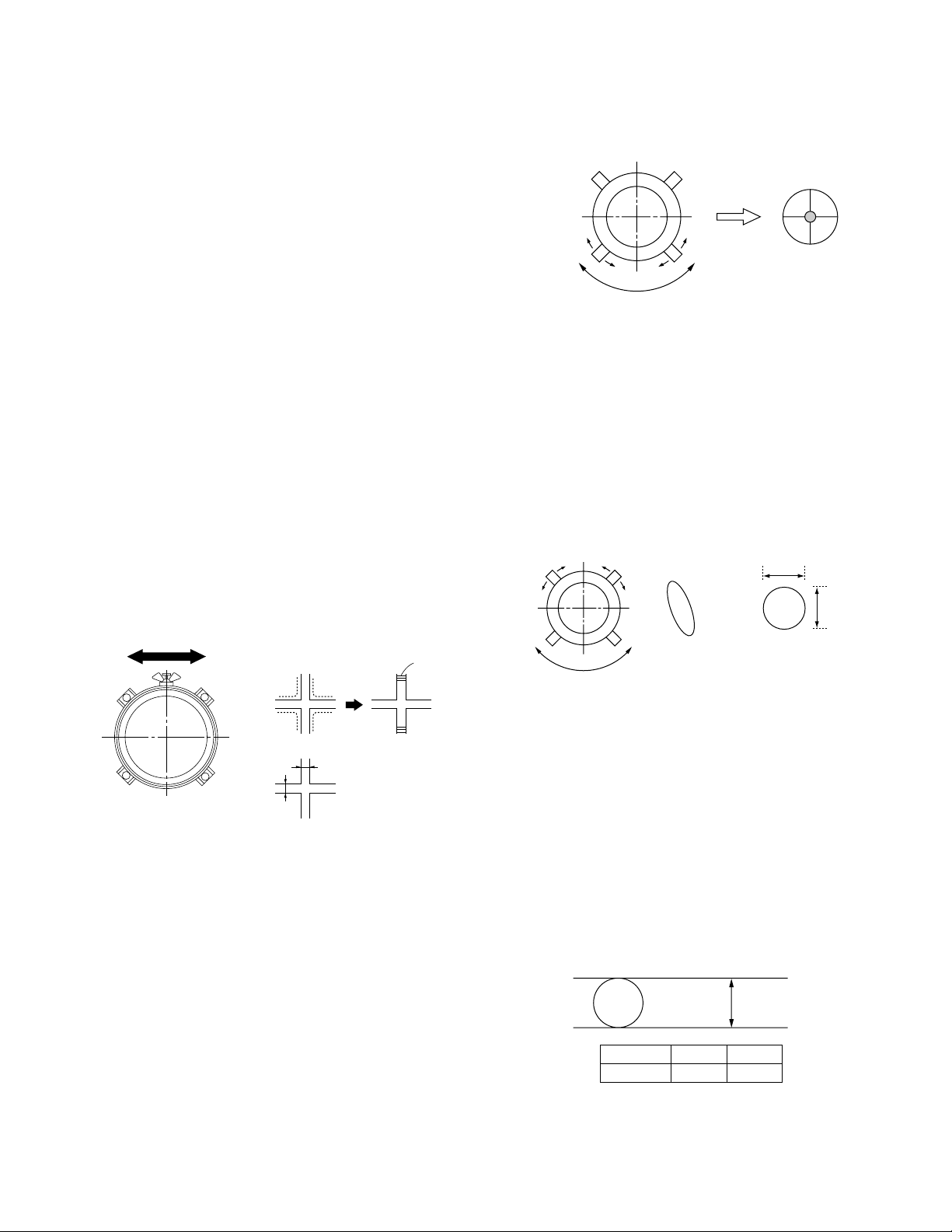
KP-43T75B/53SV75B
/
x
y
x : y = 1:1.5 (azul)
x : y = 1:1 (verde,vermelho)
Use o centro do ponto
RM-Y906RM-Y906
3-5. AJUSTE DO VR DO FOCO
1. Entre no modo de serviço.
2. Coloque o sinal BRANCO.
3. Cubra as lentes dos tubos vermelho e azul de modo que a tela
fique somente com a cor verde.
4. Entre no PJE e tecle 6 para exibir o sinal de teste (crosshatch)
na tela.
5. Gire o VR do verde no Bloco do Foco e ajuste o foco na
melhor condição possível.
6. Cubra as lentes dos tubos verde e azul de modo que a tela
fique somente com a cor vermelho.
7. Entre no PJE e tecle 6 para exibir o sinal de teste (crosshatch)
na tela.
8. Gire o VR do vermelho no Bloco do Foco e ajuste o foco na
melhor condição possível..
9. Cubra as lentes dos tubos verde e vermelho de modo que a tela
fique somente com a cor azul.
10. Entre no PJE e tecle 6 para exibir o sinal de teste (crosshatch)
na tela.
11. Gire o VR do azul no Bloco do Foco e ajuste o foco na
melhor condição possível.
12. Após ajustar os itens 3-4. Ajuste do Foco das Lentes, 3-6. Ajuste
do 2-Polos Magnéticos e 3-7. Ajuste do 4-Polos Magnéticos,
ajuste o ganho para melhorar o ponto de foco.
Nota: Em vez dos itens 3, 6, e 9, você pode cortar as cores com o
controle remoto no modo de serviço pelo VPTR 17 RON,
18 GON e 19 BON.
Use o centro do ponto
Fig. 3-7
3-7. AJUSTE DO 4-POLOS MAGNÉTO
1. Entre com sinal de PONTOS.
2. Entre no modo de serviço.
3. Cubra as lentes dos tubos vermelho e azul de modo que a tela
fique somente com a cor verde..
4. Gire o VR do verde no bloco do foco para a esquerda e deixe o
ponto não focado.
5. Ajuste o 4-Polos Magnéto de modo a deixar os pontos
com a forma de circulos perfeitos.
6. Execute este ajuste também para o vermelho e o azul.
3-6. AJUSTE DO 2-POLOS MAGNÉTO
1. Entre com um sinal de PONTOS.
2. Entre no modo de serviço
3. Cubra as lentes dos tubos vermelho e azul de modo que a tela
fique somente com a cor verde.
4. Gire o VR do verde no bloco do foco para a direita e deixe o
ponto não focado.
5. Ajuste o 2-Polos Magnéto, até obter a melhor condição
de ajuste para oas pontos.
6. Gire o VRdo verde para obter uma melhorar o foco.
7. Execute o mesmo procedimento para o vermelho.
Lentes
B
(VERDE E VERMELHO)
linhas vizíveis
A
Mínimo de A e B
Centro do "crosshatch"
Fig. 3-8
3-8. AJUSTE DO DEFOCUS (AZUL)
Nota: Ajuste os pontos do azul para ficarem levemente maiores
que os pontos vermelhos e verdes. Este ajuste deixa a imagem
mais agradável para o consumidor.
1. Entre no menu de vídeo do aparelho e selecione o modo “VIVID”.
Fig. 3-6Fig. 3-5
2. Entre no modo de serviço.
3. Selecione a entrada de vídeo na qual esta ligado o gerador de sinal.
4. Entre no PJE e tecle 6 para exibir o sinal de teste (pontos)
na tela.
5. Gire o VR do azul no bloco do foco e ajuste o tamanho dos pontos
conforme indicado a seguir.
[Ponte de ajuste do Foco]
Lmm Max
AparelhoL43"
6
53"
8
Fig. 3-9
– 29 –
Page 49
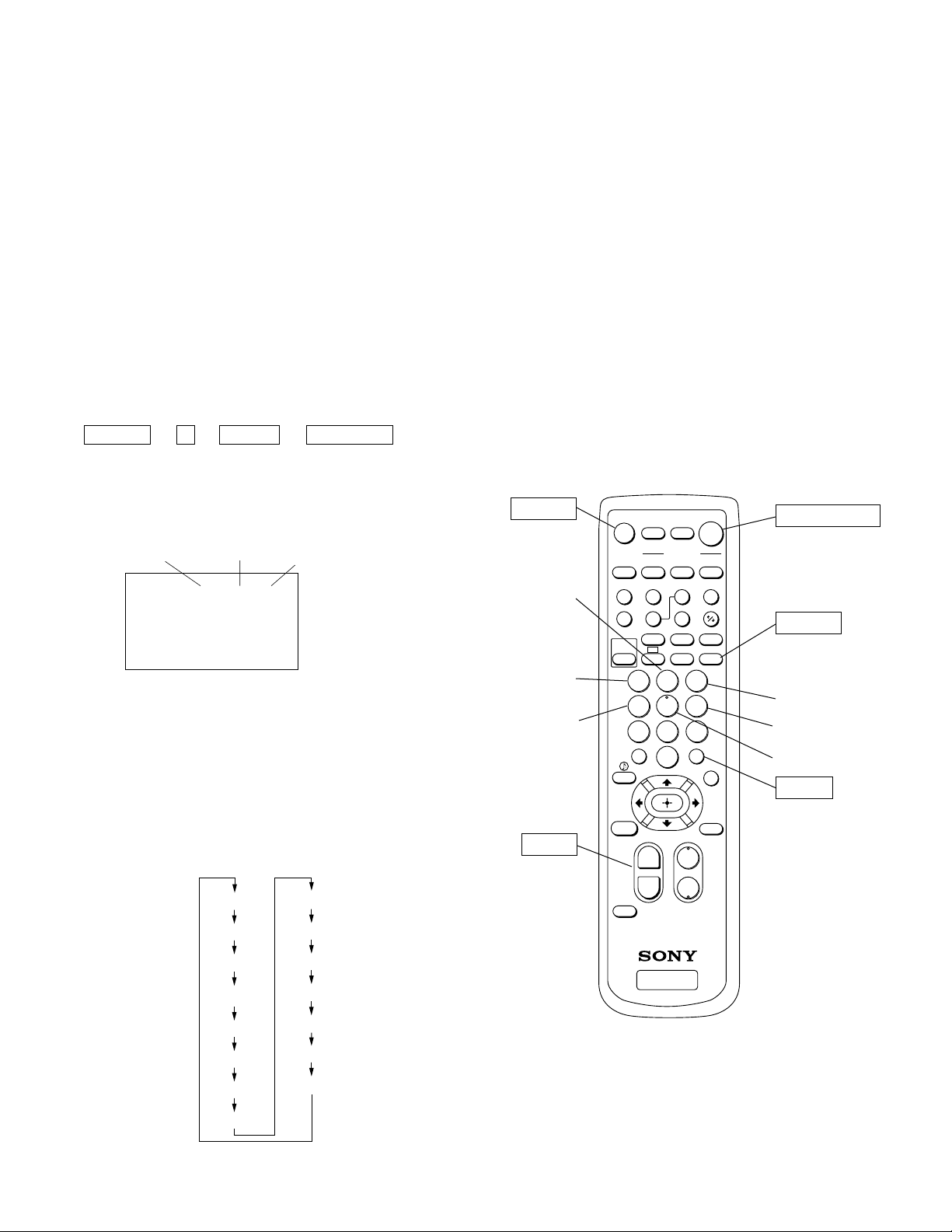
KP-43T75B/53SV75B
RM-Y906RM-Y906
3-9. AJUSTES ELÉTRICOS COM O CONTROLE
REMOTO
Usando o controle remoto (RM-Y906) podem ser feitos todos os
ajustes do circuito.
NOTA : Equipamentos necessários
1. Gerador de sinais de vídeo (com saída componente)
2. Frequenciímetro
3. Multímetro Digital
4. Gerador de áudio
1. MÉTODO PARA UTILIZAR O MODO DE SERVIÇO
PROCEDIMENTO PARA ENTRAR NO MODO DE SERVIÇO
1. Deixe o aparelho em Modo StandBy. (Power off)
2. DISPLAY n 5 n VOL (+) n TV POWER
no controle remoto
(Pressione cada botão por cerda de um (1) segundo.)
AJUSTES NO MODO DE SERVIÇO
Categoria Item de Ajuste
SERVICE VP50 00 VPOS 040
000000 00
Dado
7. Para recuperar um dado da memória, tecle - e [ENTER] no
controle remoto.
8. Tecle [MUTING] e [ENTER] para gravar um dado na memória.
9. Desligue o aparelho.
Nota: Tecle 8 e [ENTER] no controle remoto para inicializar ou
desligue o aparelho para sair.
2. MÉTODO PARA CONFIRMAR OS DADOS NA MEMÓRIA
1. Após o ajuste, remova o "plug" da tomada AC e ligue-o em
seguida.
2. Ligue o aparelho e entre no modo de serviço.
3. Vá nos itens ajustados e confirme-os.
3. BOTÕES DE AJUSTE E INDICADORES
MUTING
Próx. categoria
DVD/
MUTING
VTR
SYSTEM
OFF
DVD/VTR SAT/CABLE
TV/VTR
FREEZE
m
POSITION ACTIVE
X
SLEEP
PICTURE
MODE
CC
SAT/
CABLE
FUNCTION
SWAP PIP
N
AUDIO
xz
ANT
POWER
TV
TV
M
TV/VIDEO
DISPLAYMTS/SAP
TV POWER ON
DISPLAY
(Tela de Ajuste)
3. A Tela de Ajuste exibe os itens a serem ajustados.
4. Tecle 1 ou 4 no controle remoto para selecionar o item de
ajuste.
5. Tecle 3 ou 6 no controle remoto para alterar o dado
6. Tecle 2 ou 5 no controle remoto para para selecionar a
categoria.
Sempre que se pressona 2 a categoria muda conforme a
ordem indicada a seguir.
VP50
VP60
VPTR
VPTV
VPTS
PJE
COM
TONE
SC
IC
DAC
PI
ID
CCD
OP
Próx. item de ajuste
Item de ajuste anterior
INDEX
RESET
VOL (+)
CODE SET
1
4
7
JUMP
VOL CH
2
3
5
6
8
9
ENTER
0
GUIDE
MENU
Aumenta o dado
Diminui o dado
Categoria anterior
TV
RM-Y906
Nota : Quando o modo PJE esta ativado, que é um gerador interno
de sinais, os botões do controle remoto tem funções diferentes
das listadas acima. Sendo assim, quando no modo PJE, veja a
página 35 como referência para as funções dos botões do
controle remoto.
ENTER
– 30 –
Page 50
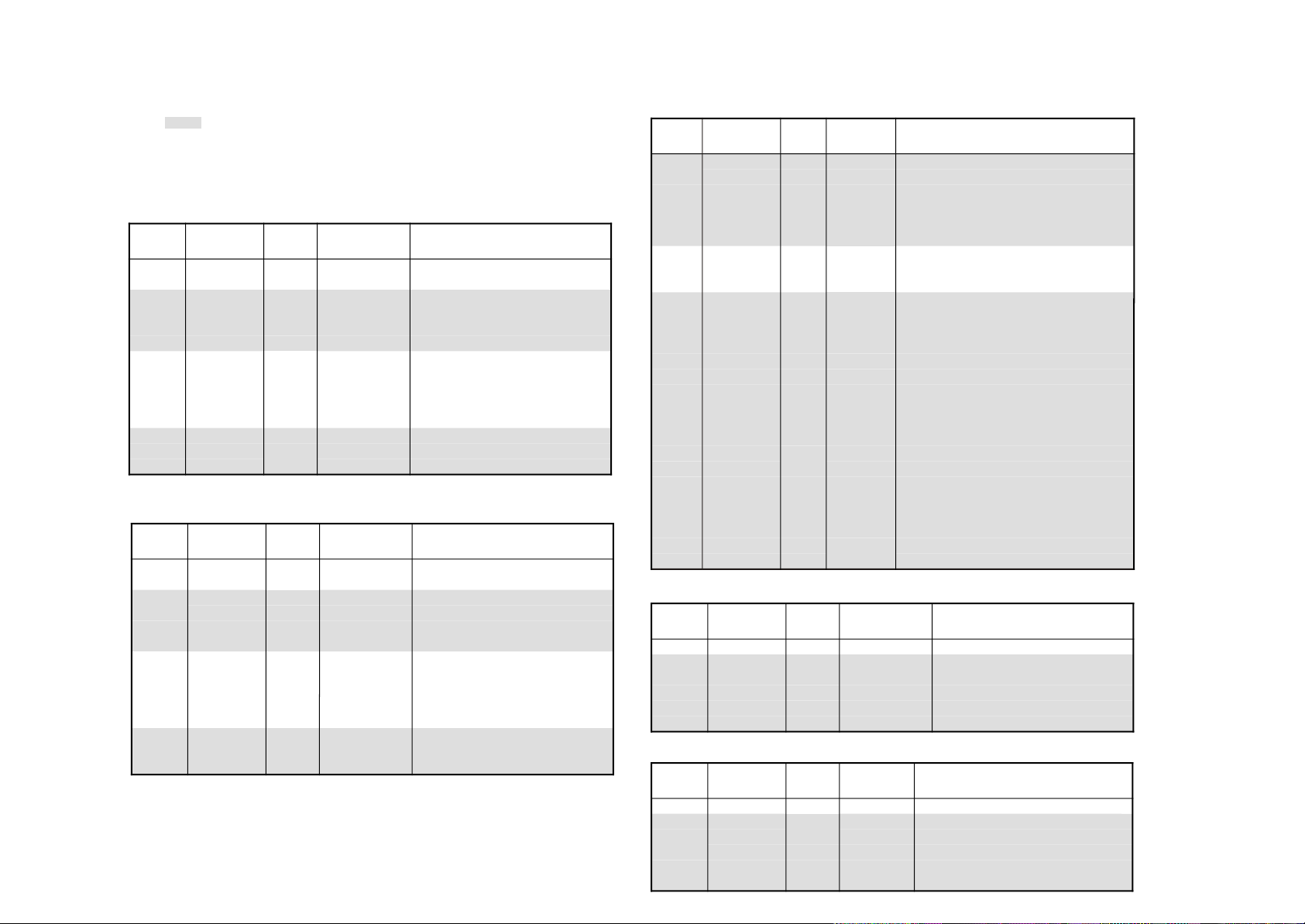
4. LISTA DO MODO DE SERVIÇO
Nota: • Indica itens fixos. Não precisam ser ajustados. Os demais devem ser ajustados,apre-
Sentando pequenas diferenças de um aparelho para outro.
• Usualmente não necessidade de ajustes, exceto para o VP e o PJE. Use os dados como refe-
Rência, para o caso de substituição de placas ou componentes.
VP (Processador de Vídeo)
VP50 (Para PAL-N)
NÚMERO
DO ITEM
0 SOPV 36-0 04 POSICIONAMENTOVERTICAL
1 ZISV 36-0 2 ALTURA VERTICAL
2 MOCV 51-0 0
3
4 OCSV 51-0 7
5 SOPH 36-0 62
6 ZISH 36-0 11 LARGURA HORIZONTAL
7 PMAP 36-0 73 PMANIP
8 NIPU 36-0 04 DISTORÇÃO PIN NO CANTO SUPERIOR
9 NIPL 36-0 83 DISTORÇÃO PIN NO CANTO INFERIOR
– 31 –
ITEM DE
AJUSTE
01 AHPP 51-0 7 ESAHPNIP
11 WOBV 51-0 7
21 GNAV 51-0
31
VP60 (Para NTSC/PAL-M)
NÚMERO
DO ITEM
ITEM DE
AJUSTE
0 SOPV 36-0 63
1 ZISV 36-0 5
2 MOCV 51-0 0
3 NILV 51-0 7
4 OCSV 51-0 7
5 SOPH 36-0 02
6 ZISH 36-0 2
7 PMAP 36-0 23
8 NIPU 36-0 53
9 NIPL 36-0 24
01 AHPP 51-0 5
11 WOBV 51-0 7
21
31
FAIXA DOS
DADOS
NILV
CFA
FAIXA DOS
DADOS
GNAV
CFA 3-0
DADOS
PADRÃO
51-0
3-0 0 NIAGPOOLCFA
51-0 7
7 LINEARIDADE VERTICAL
7
DADOS
PADRÃO
0
ATON
PMOCV
COREÇÃO DA CURVA S VERTICAL
POSICIONAMENTO HORIZONTAL
BOW VERTICAL
ÂNGULO VERTICAL
ATON
POSICIONAMENTOVERTICAL
ALTURA VERTICAL
PMOCV
LINEARIDADE VERTICAL
COREÇÃO DA CURVA S VERTICAL
POSICIONAMENTO HORIZONTAL
LARGURA HORIZONTAL
PMANIP
DISTORÇÃO PIN NO CANTO INFERIOR
ESAHPNIP
BOW VERTICAL
ÂNGULO VERTICAL
NIAGPOOLCFA
VPTR (Processador de Vídeo NTSC/PAL-N/PAL-M)
NÚMERO
DO ITEM
ITEM DE
AJUSTE
0 PFER 1,0 0 POSIÇÃO DO PULSO DE REFERÊNCIA
1
2 VRDG 36-0 43 DRIVE DO GANHO DO VERDE
3
4
5
6 TUCB 51-0 9 CUT OFF DO AZUL
7 EUHS 36-0 23 EUHBUS
8 LOCS 36-0 72 ROLOCBUS
9
01
11
21 SSV 1,0 0
31 RCNI
41
51 HTLA
61
71 NOR 1,0 1
81 NOG 1,0 1 NONEERG
91 NOB 1,0 1 NOEULB
02 LOCD 1,0 1 ROLOCCIMANYD
12 KLBL 51-0 51
22 KLBR 51-0 0 HTDIWKNALBEDIS-THGIR
32 YLDY 51-0 7
42 CERP 1,0 1 NIV.PMOCROFLEVELREVOERP
52 YERP 1,0 0 NIYROFLEVELREVOERP
62 FPBC 1,0 0
FAIXA DOS
DADOS
VRDR 36-0 14 DDRIVE DO GANHO DO VERMELHO
VRDB 36-0 22 DRIVE DO GANHO DO AZUL
TUCR 51-0
TUCG 51-0 7 CUT OFF DO VERDE
DMDC 36-0
CSOH 51-0
SSH 1,0
FPHS
CSMH
DADOS
PADRÃO
7
0 EDOMNWODTNUOC
8
0
3-0
1,0 1
1,0
1,0 1 ERUSAEMRETNUOCNOISIVORCAM
0
1
ATON
CUT OFF DO VERMELHO
FREQUÊNCIA DE OSCILAÇÃO H VCO
NÍVEL DO SINRONISMO SLICE HORIZONTAL
NÍVEL DO SINRONISMO SLICE VERTICAL
MODO INTERLACE
0FSSENPAHS
CONT. DO NÍVEL DE DET. DO SINAL ABL
NODER
HTDIWKNALBEDIS-TFEL
YALEDY
RETLIFSSAPDNABAMORHC
VPTV (Processador de Vídeo Vivid)
NÚMERO
DO ITEM
0 VRBS 36-0 24 UB BRILHO VIVID
1 VMMG 3-0
2 VCDY 1,0 1
3 VLBA 1,0
4 VIXA 1,0 0
5 VLMV 3-0 3
ITEM DE
AJUSTE
FAIXA DOS
DADOS
DADOS
PADRÃO
1 DIVIVROFLEVELAMMAG
1
VPTS (Processador de Vídeo Padrão)
NÚMERO
DO ITEM
0 SRBS 36-0 24 SUB BRILHO PADRÃO
1 SMMG 3-0
2 SCDY
3
4
5
ITEM DE
AJUSTE
FAIXA DOS
DADOS
SLBA
SIXA 1,0 0
SLMV
DADOS
PADRÃO
1,0
1,0 1
3-0
ATON
0
0
3
ATON
DIVIVROFEDOMLBA
DIVIVROFY-G,Y-RSIXA
DIVIVROFLEVELMV
DRADNATSROFEDOMLBA
DRADNATSROFLEVELMV
DIVIVROFOITARREFSNARTCD-Y
KP-43T75B/53SV75B
DRADNATSROFLEVELAMMAG
DRADNATSROFOITARREFSNARTCD-Y
DRADNATSROFY-G,Y-RSIXA
RM-Y906RM-Y906
Page 51
KP-43T75B/53SV75B
(TV PROJETOR) (PARA PAL-N)
PJE
2-1
2-0
2-0
2-0
2-0
821-
821-
821-
XIF
5-0
1,0
552
55
55255
552-0
552
52- 0
5
552 5 5
52-0
5
552-0
55
552-0
55
-821-
1-821-
-821-
1-821-
552-0
552552-0
55201
-511
-511
-511
-511
-511
-511
-511
-511
-511
7 21-82
721-8
721
721-8
721721-82
72172
21-821
7
721
21-821-
7
72172
721-82
DE
DADOS
PADRÃO
0
23
52
53
0
25
0
491
16
2 2
5
08-
3-
0
0
03
832
32
2
7
1*(X
)
X
)1*(
*(X
)1
)1*(X
(X
)1*
1*(X
)
(X
)1*
*(X
)1
)1*(X
X
)1*(
1*(X
)
)1*(X
0
441
6
331
062
1
/01
062
/07
042
0/-190
xxx/xx
xxx/xx
xxx/21
-002/-104
074/-036
0/-
190
/xx
150
/10
xxx
/16
xxx
/00
022
1/0
-06
0/-190
0/x
-15
xxx/-100
xxx/22
S
EJP
L
V
H
H
P- H
H
2-V
H
P-H
TS
ERG
R
ULB
G
R
ULB
RG
ER
ERG
DER
B
TUA
A
TUA
6
CENT
9
SKEW
DIME
x
LIN
x
KE
0
PIN
CE
SKEW
DIMENS
x
LIN
0
KE
1
PIN
4
NT
CE
98
EW
SK
DIMENSIONA
xx
LINEA
KEY H/V DO
5
PIN H/V
CELE
RESD
DEJP
UNENI
TS1V
UOC1
SAHP-
HP-H
SAHP -
ESAH
IAG2-
NIA G
l MWP
SAHP-
ESAH
SLUP
BTRA
VNE
VDE
CVE
NEER
CHDE
VNEE
KSVD
EULB
HNE
KSH
HEUL
NIMIT
ROTU
OTUA
OTUA
RALIZAÇ
H
NS
RID
EA
Y H/V
H/V DO
RALIZ
NT
H
RID
EA
Y H/V
H/V
RA
H/V
RIDAD
VRES
OESA
DIW E
ECHE
GERO
OTG
GERO
/V
IONA
/V
IONA
DO
LIZAÇ
DO
GERT
TADI
MECI
ATA
NI FF
YDFO
RREI
TAPI
FOWE
ME
TTAP
FOHT
FOW
ATEG
VE
TADP
OTU
SFFO
FOTN
SFFO
ETTAP
ÃO
PSIDA
UNEM
VUNE
FFO
AENI
A
HGUO
JDA
JDAE
PTSE
ETTA
IMAN
ANYD
FC I M
MAN
NRUT
UTER
SLUP
E
SFFO
ADTE
TESFF
TESF
ESFFO
TESFF
ADTE
TESFF
DTESF
ESFFO
ADT
TESF
FFO
DTES
OCRO
ED
ADD/
RETT
MNRE
OLNR
NRET
V D
H/
E
RD
O
NT
ECIV
REBM
DTRA
UTN
RFOE
TFOE
YDFO
F ON
A FO E
ERFO
KNAL
TNEC
TNEC
OTNE
ECH
TNE
OTN
WEKS
OWE
EKSV
WEKS
WEKS
APIGE
IGER
IGER
DO
ADE H/V DO VE
RDE
DO VE
VERDE
H/V DO
AÇÃO
UL
DO AZ
AD
DO
O H/V DO
NT
ME
E H/V DO AZ
UL
AZ
UL
AZ
ÃO H/
V DO V
DO VERMELHO
O H/V
MENT
DO
E H/V
ELHO
VERM
ELHO
RM
VE
ATON
YAL
OPH
ISOP
NR
COFC
C O FCI
.IGER
LB DE
DENR
ADTE
TAD
ATAD
TADT
ATAD
OAT
ATAD
ATA
FOAT
ATAD
FOAT
PPUN
LDDI
REW
SOPH
O V
H/V DO
DO
VE
NIFFO
NOITIS
NOIT
TSUJD
SU
SUCO
S U
TSET
V EU
EULB
FOAT
FOAT
OTUA
AFOA
UAFO
FOA
OTUA
AFO
TUAF
AFO
UAFO
OTUA
UAFO
OATA
TUAF
OTUA
VRE
TISOP
OPVE
SOPV
NOITI
DE
ER
VERD
E
RD
UL
AZ
AZUL
UL
ME
ER
VE
RMELHO
RATS
T
ETTAP
N R
ENIL
NILV
OTUA
GER
OTU
ROTU
GERO
I
ROTU
IGER
ROT
GER
NOI
OITIS
LH
RMEL.
JDAE
E
IGER
I
IGER
ROT
IGE
IGER
IGE
IGE
EROT
IG
IGE
ERO
IG
I
N
NOITI
E
O
NÚMERO
DO ITEM
ITEM DE
AJUSTE
0
1
2
3
4
5
V
6
7
8
9
0 1
1
1
D
21
31
P
41
51
1
6
71
1
8
91
02
C
12
22
2
– 32 –
3
42
52
62
S
S
OS
72
2
8
S
92
3
0
13
A
V
23
33
LV
43
C
S
NRG
L
K
P
C
KS
ULB
S
L
K
P
C
KS
DER
S
L
K
P
FAIXA DOS
DADOS
SIDF
SO
HD
DSO
V
VF
TS
S1V
T
-1
0
UC1
OC
PH
-0
PHIF
PT
PH
HFD
V F D
MWP
0
P
GHF
1-
G
21-
l
2 MW
LBH
D
WLBH
KLB
P
VGOC
OC
VR
BOC
ROC
21V
HGO
1H
HBOC
VGO
VROS
VBO
HG
HROS
HBO
1-
RRE
MTD
PU
0
DIMV
WO
0
RPH
512-511-
TNE
512-511-
WEK
512
-
EZIS
512
-
NI
512-511-
YE
512-511-
NI
512-511-
TNE
512-511-
WE
512-511-
EZI
512-511-
NI
512-511-
YE
512
-
NI
512
-
TNE
512
-
WE
512
-
EZI
512
-
NI
512
-
YE
512
-
NI
1 : O aparelho ajusta o registro automaticamente.
:
xxx
Não pode ser alterado.
PJE (TV PROJETOR) (P
NÚMERO
DO ITEM
0
1
2
3
4
5
6
7
8
9
1
1
2
2
2
3
1 : O aparelho ajusta o registro automaticamente.
ITEM DE
AJUSTE
SIDF
SO
HD
DSO
V
F
TSV
1V
TS
V
UC1
OC
PH
PHIF
PT
PH
HFD
01
1
21
31
41
51
6
71
81
91
02
1
22
3
42
52
62
72
8
92
03
13
23
3
43
NRG
ULB
P
D
GHF
FD
GV
MWP
l
P
2MW
LBH
D
WLBH
KLB
P
VGOC
OC
VR
BOC
V
HGOC
ROC
H
HBOC
S
VGO
ROS
V
VBOS
OS
HG
HROS
S
HBO
RRE
A
MTD
V
PU
DIMV
V
WOL
RPH
C
TNE
S
WEK
EZIS
L
NI
K
YE
P
NI
C
TNE
KS
WE
S
EZI
NIL
K
YE
NIP
C
TNE
S
WEK
S
DER
EZI
NIL
K
YE
NIP
xxx : Não pode ser alterado.
ARA NTSC/PAL-M)
821-
821-
821-
821-
2-1
2-0
2-0
2-0
2-0
1,0
52-0
52-0
-821-
-821-
1-821-
1-821-
-511
-511
-511
-511
-511
-511
-511
-511
-511
-511
55255
55255
552-0
552
5
55255
5
552-0
55
36-0
55
552-0
552552-1
552015
21-821
21-821
21-821
DE
7
721-8
721
721-8
721721-82
721721
7
72172
72172
7
DADOS
PADRÃO
0
0
0
22
3-
0
32
2
*(X
X
*(X
(X
X
*(X
X
0
1
1
008/03
-68/08
0/-200
/xx
xxx
/xx
xxx
/23
xxx
9/-134
-02
/07
024
0/-
225
-150/x
xxx/-100
xxx/20
010/-053
-115/06
0/-
210
/xx
150
/10
xxx
/22
xxx
FAIXA DOS
DADOS
1
0
-0
0
21-
21-
1-
-
-
XIF
1
1
-1
-
512
-
512-511
-
512
-
512
-
512
-
512
-
512
-
512
-
512
-
512
-
512
-
512-511
-
512-511
-
512-511
-
512-511
-
512-511
-
512-511
-
512-511
23
52
92
L
26
V
H
491
16
H
5
08-
H
0
03
H
8
32
7
TS
)1
)1*(
)1
1*(X
)
)1*
R
1*(X
)
RG
)1*(
)1
ER
)1*(X
)1*(
1*(X
)
)1*(X
B
441
A
401
802
0
CE
6
SK
DIMENSIONA
x
LINEA
x
KEY H/V DO
0
PIN H/V
CENT
3
SK
DIMENSIONA
xx
LINEA
KEY H/V DO AZ
0
PIN H/V DO
CENT
1
SKEW
DIME
x
LIN
0
KE
5
PIN
CELES
EJP
DEJP
NENI
TS1V
UOC1
SAHP-
HP-H
SAHP-
P-H
ESAH
AG2-
2-V
NIAG
MWP
l
SAHP-
-H
ESAHP
SLUP
BTRA
RG
VNEE
VDER
ULB
NEERG
HDE
ULB
VNEE
SVD
EULB
ERG
HNE
DER
EUL
TUA
NIMIT
ROTU
OTUA
OTUA
TUA
RA
NT
H/V
EW
RIDAD
RA
H/V
EW
RIDADE H/V
RALIZ
H
NS
RID
EA
Y H/V
H/V DO
GERT
RESD
TADI
ECIV
VRES
OESA
UNEM
MECI
UNE
EBMU
FFOR
DTRA
ATA
UTN
TADP
A
FOE
GUOR
NIFF
FOE
TSET
YDFO
MAN
FONI
ANYD
DFO
MANY
FOE
OTUA
RFO
DIWE
FOHT
KNAL
SLUP
TNEC
TNEC
SFFO
CVE
OTNE
ESFF
ECH
FOTN
TNEC
CHE
ESFFO
OTNE
WEKS
FFO
OWEK
EKSV
FOW
WEKS
SFFO
KSH
OWE
EKSH
FFOW
GERO
RREI
OTG
ATEG
PIGE
IGER
LIZAÇ
RETTA
TTAPI
TTAP
TAPI
ÃO H/
GER
GERO
DO VERD
NT
ME
E H/V
RD
VE
RD
VE
DO
ÃO
AÇ
LIZ
AZUL
DO
MENT
UL
UL
AZ
ÃO
AÇ
VE
DO
/V
MENT
IONA
ADE H/V DO VE
VERMELHO
DO
VERMELHO
JDAE
NRUTE
E
SFFO
TESFF
DTES
TESFF
TESF
TESFF
OCRO
NRET
E
H/V
H/
RM
SIDA
UTER
ADTE
TESF
ADTE
ADD/
MNRE
LNRE
O H/V
DO
E
O H/V
DO
V D
O
ATON
YALP
OPH
SOPV
AENI
JDAH
ETTAP
NR
COFCI
SU
FCIM
SUCO
OFCI
SUC
IGER
TSET.
BDE
DENR
ADTE
FOAT
TADT
ATAD
TADT
FOA
ATAD
OATA
TAD
ATAD
FOAT
ATAD
DTES
OATA
ED
FOAT
PPUN
VRE
LDDI
REWO
SOPH
V DO V
E
DO
VE
DO AZUL
DO
UL
AZ
O VER
ELHO
H/V DO
RM
NOITIS
NOITI
TSUJD
VEUL
AFOA
AFO
ER
RDE
NIFFO
EULB
FOAT
AFOA
AFO
TUAF
UAFO
OTUA
UAF
OTUA
PVE
SOPV
NOITI
DE
VERD
AZ
MELH
VE
ELHO
DAE
J
RM-Y906RM-Y906
RATS
T
ETTAP
NR
ENIL
NILV
E
OTUA
GER
OTU
TISOP
RM
OTU
UL
I
GER
I
IGER
ROT
IGE
IGER
ROTU
IGE
GERO
I
IGER
EROT
IG
GER
I
ROTU
IGE
EROT
IG
GER
I
NOI
OITISO
N
NOITI
E
O
EL.
OTUA
UAFO
OTUA
Page 52
COM (Comb
NÚMERO
DO ITEM
0 HRHT
1
2 SDP 1,0 0 P
3
4 LEG 3-0 3
5 LROC 3-0 2 LEVELGNIROC
6 PRTC 3-0 2 LEVELPART
7 FPBC 1,0 0 RE
8 DMD
9 IZID 1,0 0 TREVNOCPUC
ONE
T
NÚMERO
DO ITEM
0 SABR 36-0 6
1 ERTR
2
3 LEBB
4
– 33 –
5 EFUS 0 3 TCEFFEDNUORRUS
SC (Sub Chr
NÚMERO
DO ITEM
0
1
2 LCSS
3
4 DPVS
5 YLDS 3 -0 0
6 P2U
7 P2VS 51- 0 7 TESFFOLATSEDEP2VBU
8 D2Y
9 D2US
01
1
1
Filter)
ITEM DE
AJUSTE
NEV 7-0 3
H
LNV
R
A
(Controle de
ITEM DE
AJUSTE
EBB 51 -0
H
P
OOL
Decoder)
oma
ITEM DE
AJUSTE
DYS 13 -0 12 EVIRDYBUS
R
SS 3
UH
US 5
DP
S
S
S 1
D2V
S
ERP
FAIXA DOS
DADOS
DADOS
PADRÃO
,0 0
1
1-0 7 SISAHP
5
3-0 0
Tonalidade)
FAIXA DOS
DADOS
6 -0 )36(23 ATADELBERTRESUFOEULAVTESER
1 - 0 ) 6(3
, 0
1
FAIXA DOS
DADOS
6 - 0
6 - 0 92 ROLOCBUSBUS
0 7
1 1 - 0
3 - 0 1
3 - 0 81 EVIRD2UBUS
3 - 0 8
3 - 0 3 REVO-ERPBUS
DADOS
PADRÃO
3
1
3
5
51 -0 7 TESFFOLATSEDEP
1
3
9
1 PO
DADOS
PADRÃO
–
7
3
1
ATO
N
ME
V
ME
OR
HC
DA
R
B
EB
OL
S
S
S
S
S
EDOMHGUORHT
SISAHP
ILCLATSEDEP
TCELESNIAGGNIKEEPY
PDNAB
AM
DOMAD/
E
OL
USBUS
YBU
BU
2U
TLIFSSA
(
: 53SV75A
)
A
TON
A
TADSSABRESUFOEULAVTESE
CNEUQERFHGIHEBB
Y
YCNEUQERFW
AT
ON
HB
EU
SFFOLATSEDEPUBU
TE
YALED
EVIRD2YBUS
EVIRD2VBU
TESFFOLATSEDEPVBUS
IC (Inset Chroma Decoder)
I
MET
REBMUN
0 RDCP 5
1 RDHP 5
2 CFAP 3-0 2 N
3 DATP 5
4 TOTP 1,0 0
5 NCSP 5
6 CDYP 7-0 0 N
7 PHSP 1
8
D
AC (Conversor D/A)
NÚMERO
DO ITEM
0
1 CSVU 36
METI
K
SMP 1 , 0 0 K
ITEM DE
AJUSTE
H
SVU 36-0 13 EUHBUSVUY
AT
TNEMTSUJDA
AD
EGNAR
1 - 0
1 - 0
0 7 T
1 -
0 31 TSARTNOCBUSPI
1 -
, 0
FAIXA DOS
DADOS
-0
D
RADNATS
ATAD
1
7 E
1
DADOS
PADRÃO
93 ROLOCBUSVU
UHPIP
P
P
Y
PI (Picture in Picture)
NÚMERO
DO ITEM
0
1 VPIP 552-0 22
2
3 5VPP 552-0 42
4
5 L
6
7 D
8
9 NOCP 51
1 SPCP 1,
ITEM DE
AJUSTE
P 13
01 YMRF 51
11 R
21 BEPI 51-0 0
3
41 FPCP 1,
51 LLPP 361 RNVP 1,
FAIXA DOS
DADOS
H
PIP 552-0 59 POSIÇÃO H DO PIP PARA NTSC/P
5
HPP 552-0 7
DSYP
DYP
LDHP
VM
DVIP 13
EPI
51-0 1
7-
0 0 YALEDYPIP
51-0 1 YALEDESLUP-H
-0
-0
-0 11 TSARTNOCTESNI
-0 7 YEMARF
51
-0
0
0
0
0
DADOS
PADRÃO
9
18
18
0
0 PLCPI
0
0
0
POSIÇÃO V DO PIP PARA NTSC/P
POSIÇÃO H DO PIP PARA PAL-N
POSIÇÃO H DO PIP PARA PAL-N
P
M
P
CPLCPI
P
ET
ON
ROLOCPIP
IAGPOOLCFAPIP
NEMTSUJDA0FPARTPIP
RETLIFTOTAMORHCPIP
ARTCDYPIP
PRAHSPI
0FSSEN
SAMNOISIVORCAMPIP
AT
ON
ATO
N
AL-M
AL-M
ALEDTCELESPI
Y
YALEDESLUP-VNIA
YALEDESLUP-VTESNI
Y-RJIATSEDEPPIP
Y-BLATSEDEPPIP
SELCY
TNATSNOCEMITLLPPIP
NOITCUDERESIONESLUPPSVPIP
KP-43T75B/53SV75B
RM-Y906RM-Y906
Page 53

ID (Identificação)
NÚMERO
DO ITEM
0
1
2 RWPL 1
3
4 JDA5 1
ITEM DE
AJUSTE
K 0
AL 2
FAIXA DOS
DADOS
ES
SR
TSR
GN
3-0
DADOS
PADRÃO
1
CCD (Decodificador de Closed Caption)
KP-43T75B/53SV75B
AT
ON
DISEIRES
OERETSNAEROK
YROMEMREWOPTSAL
EGAUGNAL
DELBANEIGER-OTUAzH05
RM-Y906RM-Y906
HCC
P
2WF
FAIXA DOS
DADOS
3
6-0
FAIXA DOS
DADOS
3
6-0 9
5
1-0
DADOS
PADRÃO
29
DADOS
PADRÃO
3
4
AT
ON
POSIÇÃO H DO OSD DO CC/XDS
AT
ON
POSIÇÃO HORIZONTAL DO OSD
WODNIW2DLEIF
NÚMERO
DO ITEM
0
1 NHCC 36-0 39 SEM FUNÇÃO
OP
NÚMERO
DO ITEM
0 PSID
– 34 –
1 lWF 7-0 2 WODNIW1DLEIF
2
ITEM DE
AJUSTE
(Opções)
ITEM DE
AJUSTE
Page 54
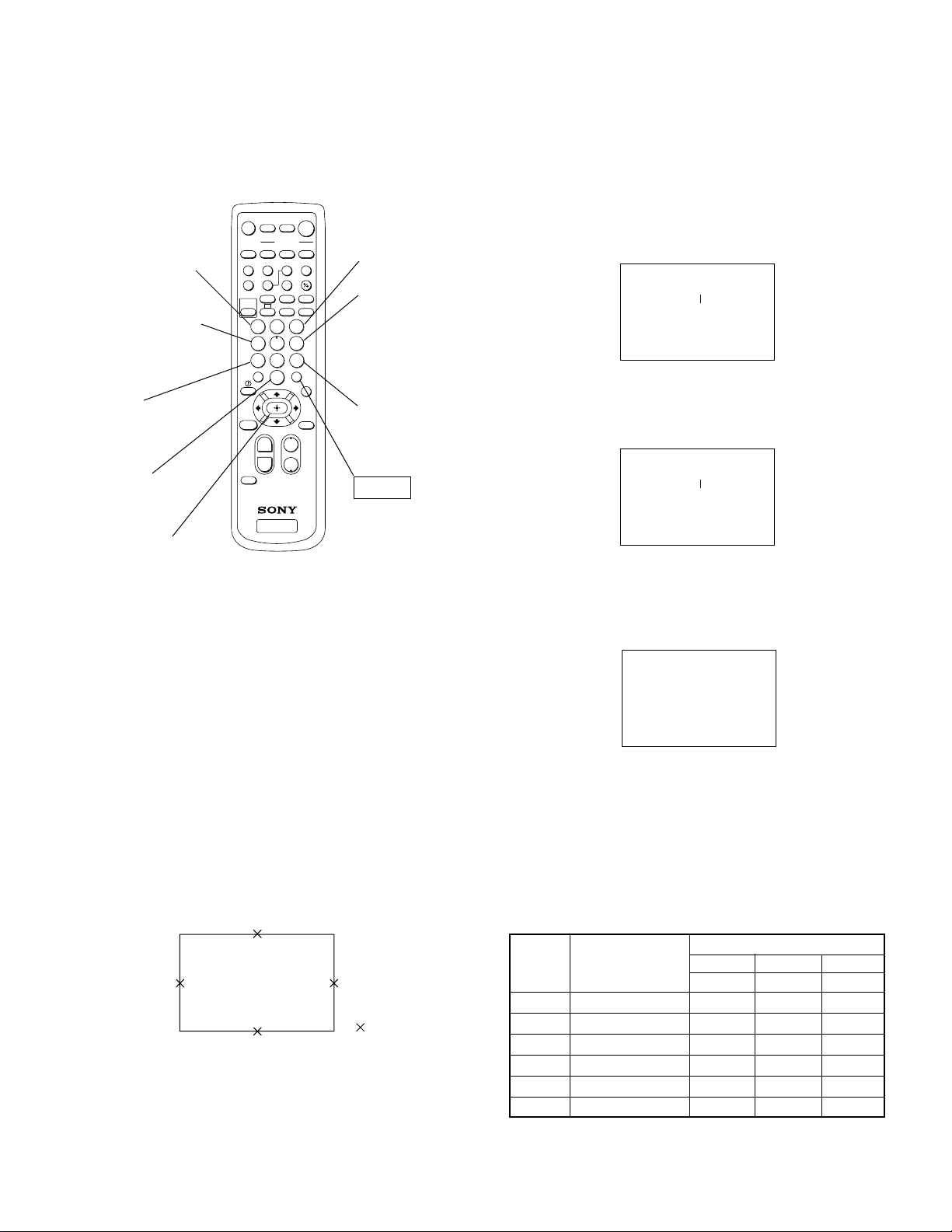
KP-43T75B/53SV75B
PJE 00 00
FDIS
PJE 00 01
FDIS
GRN 000 000
CENT
(H) (V)
RM-Y906RM-Y906
3-10. AJUSTE DOS REGISTROS (PJE)
Próx. Item de
ajuste
Item de ajuste
anterior
INIT*
READ*
Aumenta/diminui os dados
INIT*: Pressione 7, aparece "INIT" em letras verdes na tela.
READ*: Pressione 0, aparece "READ" em letras verdes na tela.
Nota: Os sinais gerados internamente são usados para os ajustes de
[AJUSTES INICIAIS]
• O aparelho deve estar com o circuito estabilizado para ser ajustado.
• Localize e marque o centro dos quatro lados da tela com uma
• Separe os ajustes que são requeridos para vários modos e os
• FUNÇÕES DOS BOTÕES DO CONTROLE
REMOTO PARA O MODO PJE.
DVD/
SAT/
VTR
CABLE
FUNCTION
DVD/VTR SAT/CABLE
SWAP PIP
FREEZE
m
N
AUDIO
POSITION ACTIVE
xz
ANT
SLEEP
CC
2
1
5
4
8
7
JUMP
0
VOL CH
TV
ENTER
3
6
9
POWER
TV
TV
M
TV/VIDEO
DISPLAYMTS/SAP
GUIDE
MENU
Seleciona a cor
n
BLUnRED
GRN
Seleciona o sinal de teste
crosshach+sinal de vídeo
dots+sinal de vídeo
crosshach+black
dots+black
off
Seleciona o modo
Ajuste grosso
(
Ajuste fino
ENTER
: centro
MUTING
SYSTEM
OFF
TV/VTR
X
PICTURE
MODE
INDEX
RESET
CODE SET
Pressione ENTER e todos os dados do PJE serão limpos
Pressione ENTER e os dados "default" do PJE serão
restaurados.
convergência e germetria. Todavia, os ajustes de tamanho e
centralização devem ser feitos com um sinal externo. Nestes
casos o sinal indicado é o monoscope, ou outro equivalente que
que indique o tamanho e linearidade da imagem de modo
padronizado.
Espere cerca de 5 minutos após ligar o aparelho para ajustá-lo.
fita.
na ordem indicada abaixo (cada modo requer um ajuste
separado) :
• Modo NTSC e PAL-M
• Modo PAL-N
Tanto a conergência como a geometria devem ser ajustados
para todos os modos.
1. Com o aparelho em modo de StandBy, pressione os seguintes
botões no controle remoto
[DISPLAY] n 5 n [VOL+] n [TVPOWER]
2. Selecione a entrada de vídeo na TV
3. Selecione o modo VPNT para PJE 00 FDIS.
4. Coloque o dado do FDIS em "01" para exibir o registro de cada
ponto no ajuste fino
)
5. Tecle 6 para exibir o sinal (crosshatch) na tela.
6. Selecione GRN CENT(*) com o 1 e o 4 no controle remoto
e certifique-se de que o dado de ajuste agora é “000” tanto para
o horizontal como para o vertical.
*: Pelo "preset" da fábrica, aprimeira indicação será “GRN CENT”.
no caso das cores “RED” ou “BLU”, selecione-as pressionando
o botão 3 no controle remoto.
7. Cubra as lentes dos tubos vermelho e azul de modo que a tela
fique somente com a cor verde.
AJUSTE DA SUB DEFLEXÃO
Ajustar O : Sim – : Não
Tipo de AJuste
Tela Item de Ajuste G R B
H/V H/V H/V
CENT CENT O/O O/O O/O
SKEW SKEW O/O O/O O/O
SIZE SIZE –/– O/O O/O
LIN LIN –/– O/– O/–
KEY KEY –/––/O –/O
PIN PIN –/O –/O –/O
– 35 –
Page 55
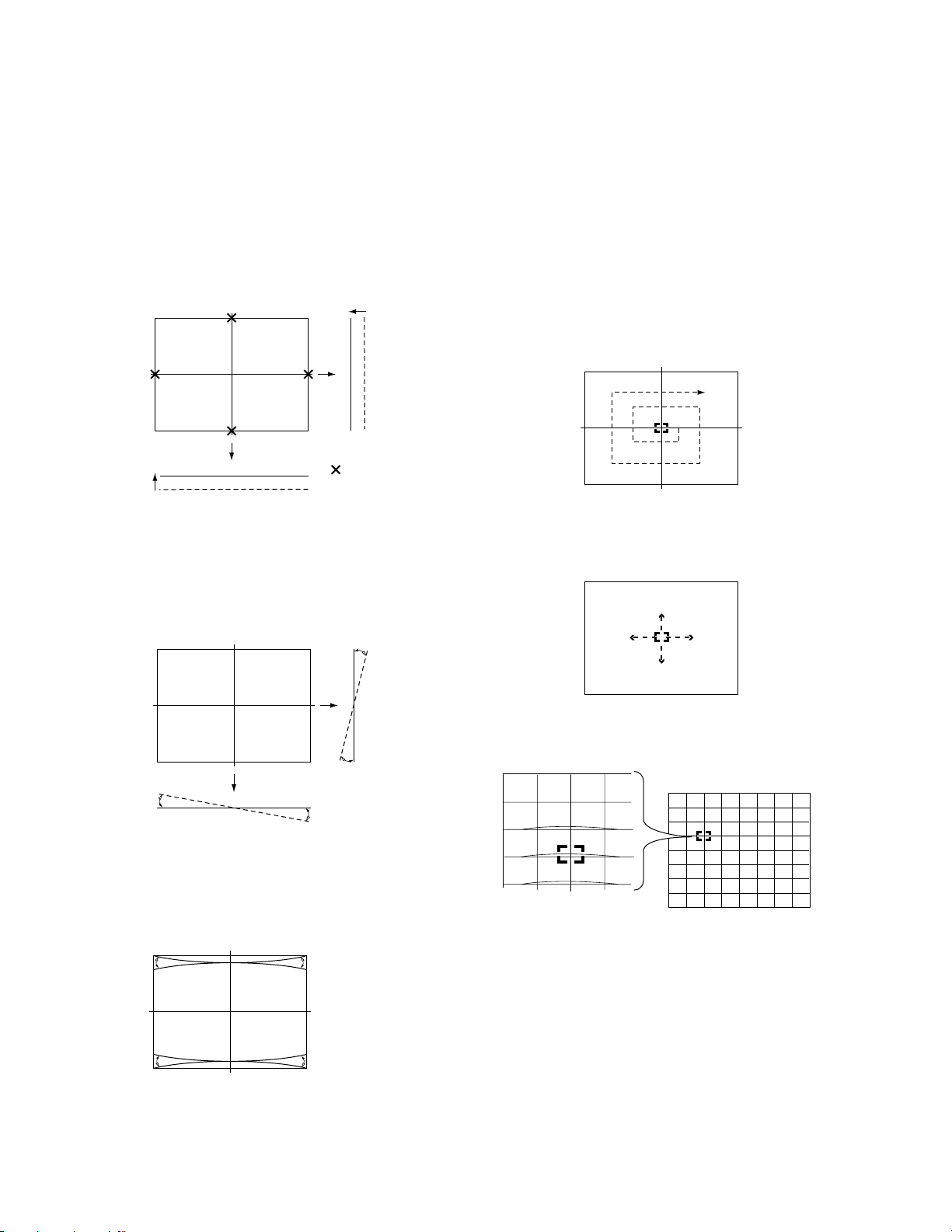
KP-43T75B/53SV75B
RM-Y906RM-Y906
[AJUSTES DOS REGISTROS DO VERDE]
<CENTRALIZAÇÃO DO VERDE>
1. Selecione GRN CENT com 1 e 4 do controle remoto.
2. Faça o ajuste da centralização das linhas, tanto horizontal
como vertical (GRN CENT) com o joystick do controle
remoto.
GRN
CENT
<INCLINAÇÃO DO VERDE>
1. Selecione GRN SKEW com os botões 1 e 4 do controle
remoto.
2. Ajuste a inclinação das linhas conforme a seguir, usando o
joystick do controle remoto.
000
000
: Centro
<AJUSTE FINO>
1. Tecle 9 no controle remoto para entrar no modo de ajuste
fino.
O cursor verde (no modo GRN) aparecerá no centro da tela
do aparelho.
2. Use o 1 e o 4 ou o joystick no controle remoto para
mover o cursor (veja abaixo) para toda parte que desejar
ajustar e faça o ajuste com o joystic e as teclas do controle
remoto.
Mova com as teclas 1 e 4 do controle remoto:
Pressione o joystick e o cursor mudará de verde para branco.
Então você poderá mover o cursor para cimae para baixo, direita
ou esquerda, para toda parte que quiser.
GRN
SKEW
000 000
<PINCUSHION DO VERDE>
1. Selecione GRN PIN com os botões 1 e 4 do controle
remoto.
2. Ajuste o "PIN" (curvatura) das linhas horizontais com o
joystick do controle remoto.
GRN
XXXX 000
PIN
Nota : Estes ajustes são necessários quando ocorrer um desa-
juste severo ou perda de dados.
Pressione o joystick e o cursor e o cursor para e volta a ser verde,
agora você poderá ajustar a região em volta do cursor.
3. Tecle 9 no controle remoto para retornar ao modo de ajuste
normal.
– 36 –
Page 56

KP-43T75B/53SV75B
RM-Y906RM-Y906
[AJUSTES DOS REGISTROS DO VERMELHO]
<CENTRALIZAÇÃO E INCLINAÇÃO DO VERMELHO>
1. Cubra a lente do tubo azul de modo que na tela apareçam
as cores verde e vermelho.
2. Tecle 3 no controle remoto para mudar do modo GRN para o
modo RED.
3. Selecione RED CENT ou RED SKEW com o 1 e o 4 no
controle remoto e ajuste cada região alternadamente para toda
a tela.
4. Ajuste no sinal quadriculado (crosshatch) as linhas verticais e
horizontais com o joystick do controle remoto, de modo que as
linhas vermelhas se justaponham as linhas verdes.
<LINEARIDADE E DIMENSIONAMENTO DO VERMELHO>
1. Selecione RED SIZE (vertical e horizontal) ou RED LIN
(vertical) com o 1 e o 4 no controle remoto e ajuste cada
região alternadamente para toda a tela.
2. Ajuste no sinal quadriculado (crosshatch) as linhas verticais e
horizontais co o joystick do controle remoto, de modo que as
linhas vermelhas se justaponham as linhas verdes.
<PINCUSHION DO VERMELHO>
1. Selecione RED KEY ou PINCUSHION com o 1 e o 4 no
controle remoto e ajuste cada região alternadamente para toda
a tela.
2. Ajuste no sinal quadriculado (crosshatch) as linhas verticais e
horizontais co o joystick do controle remoto, de modo que as
linhas vermelhas se justaponham as linhas verdes.
Nota : Estes ajustes são necessários quando ocorrer um desajuste
severo ou perda dos dados.
[AJUSTES DOS REGISTROS DO AZUL]
1. Remova a capa do tubo azul, de modo que esta cor apareça na
tela.
2. Tecle 3 no controle remoto para mudar do modo RED para
o modo BLU.
3. Ajuste os: BLU CENT, BLU SKEW, BLU SIZE, BLU LIN,
BLUE KEY e BLU PIN de modo análogo ao procedimento
anterior.
[VERIFICAÇÃO FINAL]
1. Guarde os valores do novo ajuste (offset) na memória, pressionando o [MUTING] e o [ENTER] no controle remoto.
2. Pressione o botão FLASH FOCUS no painel frontal.
(O valor do "Offset" é automaticamente guardado.)
3. Verifique se não aparecem erros.
Se uma mensagem de erro aparecer, verifique novamente.
Nota: No caso de troca de CRTs, faça todos os ajustes (itens 3-1 a
3-8) e os ajuste dos registros (item 3-10).
No caso de trocar dois ou três CRTs de uma única vez, faça
os ajustes para cada um (un CRT de cada vez).
<AJUSTE FINAL>
1. Tecle 9 no controle remoto para entrar no modo fino de
ajuste.
O cursor vermelho (no modo REDe) aparece no centro da
tela.
2. Use o 1 e o 4 ou o joystick no controle remoto para mover
o cursor para toda parte da tela que precise de ajuste e faça o
ajuste com o joystick no controle remoto.
– 37 –
Page 57
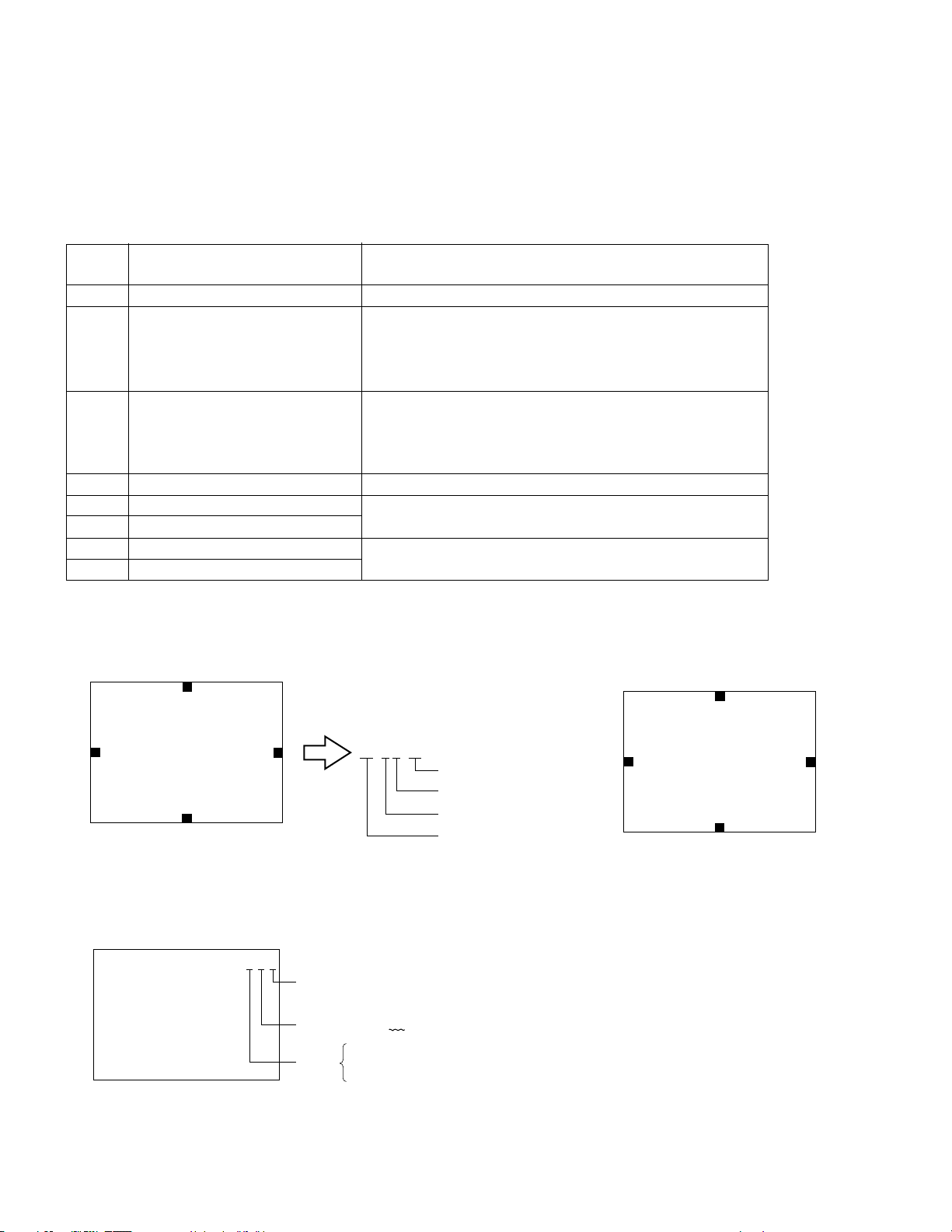
KP-43T75A/53SV75A
RM-Y906RM-Y906
3-11. LISTA DE CÓDIGOS DO AUTO-REGISTRO DE ERROS
Se um código de erro for exibido após o aparelho ser inteiramente ajustado, corretamente, verifique os seguintes itens: posição, tilt e dimensionamento. Se algum destes ajustes estiver desligado, o padrão de auto-registro não foi acertado para os quatro sensores de forma adequada,
isto ocorre quando o gerador de padrão interno esta sendo muito rapidamente exibido na tela de modo que os sensores não o lêem. Desta forma, o auto-registro (para o auto-foco) não opera adequadamente, gerando um código de erro no display. Uma maneira desta função operar
adequadamente é corrigir os ajustes da posição, do tilt e do dimensionamenton de modo adequado.
[LISTA DE CÓDIGO DE ERRO]
CÓDIGO
DE ERRO
00 Sem erro
10 Sensor indica nível baixo * Verifique na sequência da posição do feixe. 0 : Centro superior
20 Sensor indica nível alto * Verifique o circuito de corrente OP 0 : Centro superior
30 Ajuster do contador de Overflow * Verifique a informação do registro da placa de convergência.
40 Registro de Dados de Overflow
50 Registro de Dados de Overflow
60 Offset Overflow
70 Offset Overflow
DESCRIÇÃO NOTA
1 : Centro esquerdo
2 : Centro direito
3 : Centro inferior
1 : Centro esquerdo
2 : Centro direito
3 : Centro inferior
*Verfique os IC's do driver de convergência do Yoke.
* O padrão de convergência esta fora do padrão normal.
* No cado de muitos erros, somente o último será exibido.
• DISPLAY DO CÓDIGO DE ERRO
E 11 B
E 11 B
R. G. B
NÚMERO DO SENSOR
CÓDIGO DE ERRO 10
ERRO
* O código do erro será exibido no centro da tela.
• EXIBIÇÃO DO CÓDIGO DE ERRO NO MODO DE SERVIÇO
PJE 2 9 1 4 0
ERR
NÚMERO DO ITEM - 29
NÚMERO DO SENSOR
(SOMENTE "10"ou "20")
CÓDIGO DO ERRO 40
G-0 (Blank)
R.G.B
R-1
B-2
[POSIÇÃO DOS SENSORES]
0
12
SCREEN
3
0 : SENSOR SUPERIOR
1 : SENSOR ESQUERDO
2 : SENSOR DIREITO
3 : SENSOR INFERIOR
– 38 –
Page 58
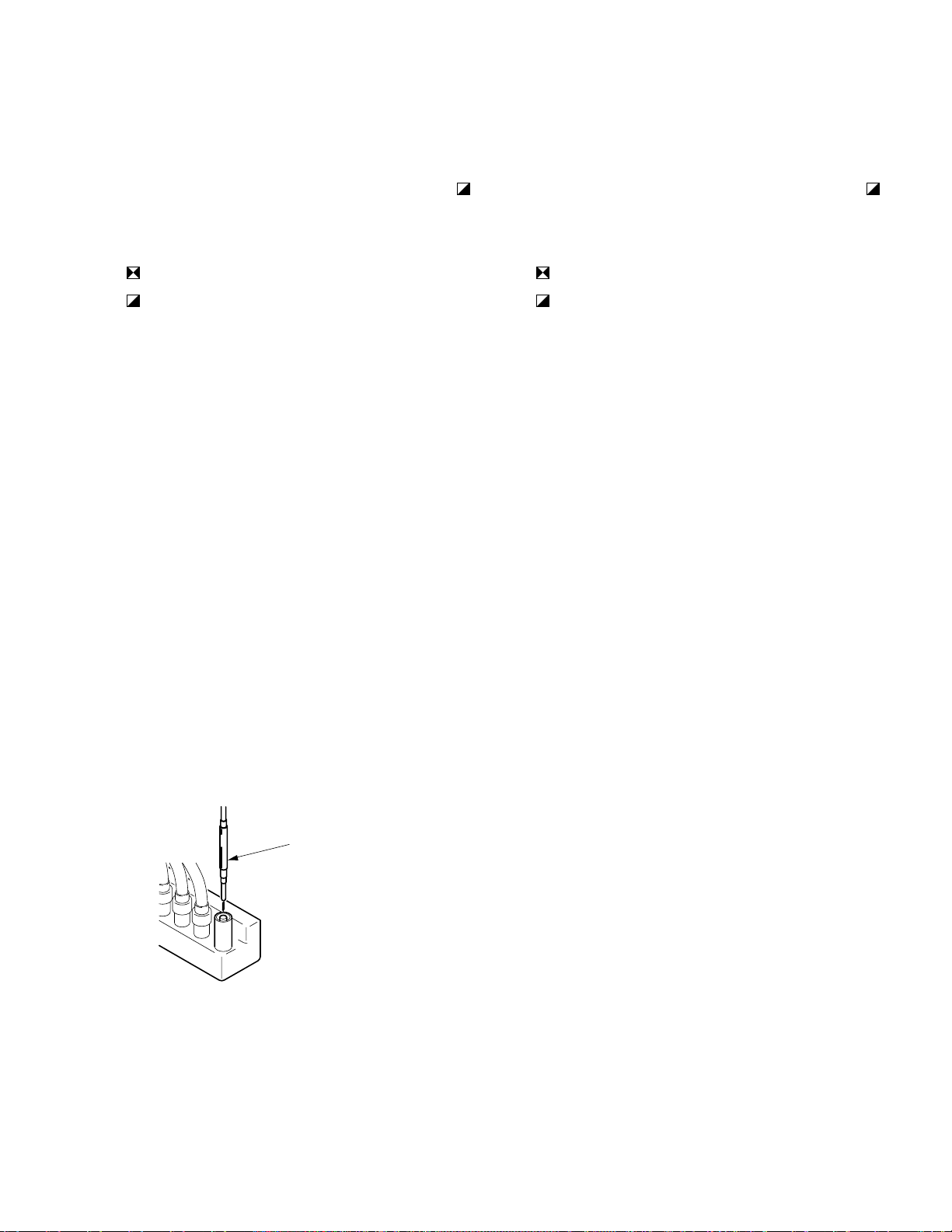
SEÇÃO 4
KP-43T75A/53SV75A
RM-Y906RM-Y906
[PLACA G]
AJUSTES DE SEGURANÇA
4-1. AJUSTE E VERIFICAÇÃO DO CIRCUITO DE
HV
Quando trocar um dos seguintes componentes com a marca
no esquema elétrico, sempre verifique a regulagem do HV
e se necessário faça o ajuste.
: C517
: C517, C521, C522
IC654, L504
T502, T504 (FBT)
D.Y, Placa A e Placa G
Verificação
1. Conecte o medidor de HV no terminal sem conexão do
bloco de alta tensão. (Fig.4-1)
2. Ligue o aparelho
3. Entre com sinal de pontos. (CONTRASTE e BRILHO no
mínimo).
4. A leitura no voltímetro HV deve ser de 31.00
+0.95
-1.45
kVdc.
Ajuste da tensão de HV
1. Conecte o medidor de HV no terminal sem conexão do
bloco de alta tensão. (Fig.4-1)
2. Ligue o aparelho
3. Entre com sinal de pontos. (CONTRASTE e BRILHO no
mínimo).
4. Se a tensão for de 31.95kV ou maior, troque o C517 de 470PF/
2kV por um de 680PF/2kV, e verifique se a tensão entrou
para a faixa especificada.
5. Se a tensão for de 29.66kV ou menor, troque o C517 de 470PF/
2kV por um de 100PF/2kV, e verifique se a tensão entrou
para a faixa especificada.
Remova a capa do
terminal que não é
usado e conecte
o medidor de HV.
4-2. VERIFICAÇÃO E AJUSTE DO CIRCUITO DE
HV HOLD DOWN
Quando trocar um dos seguintes componentes com a marca
no esquema elétrico, sempre verifique a regulagem do HV
e se necessário faça o ajuste.
: R536, R545
: C516, C536
D506, D507, D522
IC206, IC502, IC654
L504, R511, R522, R536, R538, R545,
R548, R584
T502, T504 (FBT)
D.Y, Placa A e Placa G
Verificação
1. Remova o conector CN652.
2. Faça um curto entre o TP-PROT e o terra.
3. Conecte o medidor de HV no terminal sem conexão do
bloco de alta tensão. (Fig.4-1)
4. Ligue um resistor variável de 220Ω / 200W entre o pino 2 e
o pino 1 do CN652 e ligue uma fonte de alimentação externa
(200VDC, classe 2A) no pino 3 do CN652.
5. Ligue a fonte de alimentação externa (+B=135V), então
ligue o aparelho.
6. Entre com sinal de pontos. (CONTRASTE e BRILHO no
mínimo).
7. Gradualmente aumente a tensão na fonte de alimentação externa e verifique que o circuito de Hold Down opera quando o
valor da tensão lida no voltimetro é de 33.5±0.95kVdc, o raster
desaparece.
Ajuste do HV Hold Down
1. Repita os passos 1 ~ 7 indicados acima.
2. Se a tensão for de 34.45kV ou maior, remova o R536,
monte um resistor (150kΩ, 1/4W : RN) na posição R545 , e
e verifique o o circuito de hold down esta trabalhando dentro
da faixa especificada.
3. Se a tensão for de 32.55kV ou menor, monte um resistor
(220kΩ, 1/4W : RN) na posição R536 e verifique que o circuito
de hold down esta trabalhando dentro da faixa especificada.
Fig. 4-1
NOTA : Faça este ajuste o mais rápido possível.
4-3. CONFIRMAÇÃO DA TENSÃO MÁXIMA DE +B
O seguinte ajuste deve ser feito sempre que for trocado o
IC654.
1. Alimente o aparelho com 130VAC, com um Variac.
2. Entre com sinal de pontos.
3. Coloque os controles de CONTRASTE e BRILHO no
mínimo.
4. Verifique que a tensão no TP135V, placa G, é menor que
137.0Vdc.
5.
Se a tensão não estiver correta, troque o IC654 e repita o processo.
– 39 –
Page 59

KP-43T75A/53SV75A
RM-Y906RM-Y906
4-4. CONFIRMAÇÃO DO OVP DO +B
1. Conecte uma fonte de alimentação DC externa no TP OVP.
2. Ligue o aparelho em um Variac, com alimentação de 120VAC
3. Coloque o CONTRASTE e o BRILHOno mínimo.
4. Aumente gradualmente o valor da tensão da fonte externa e
verifique que o OVP atua quando a tensão externa está entre
139.0 ~ 155.0VDC.
– 40 –
Page 60
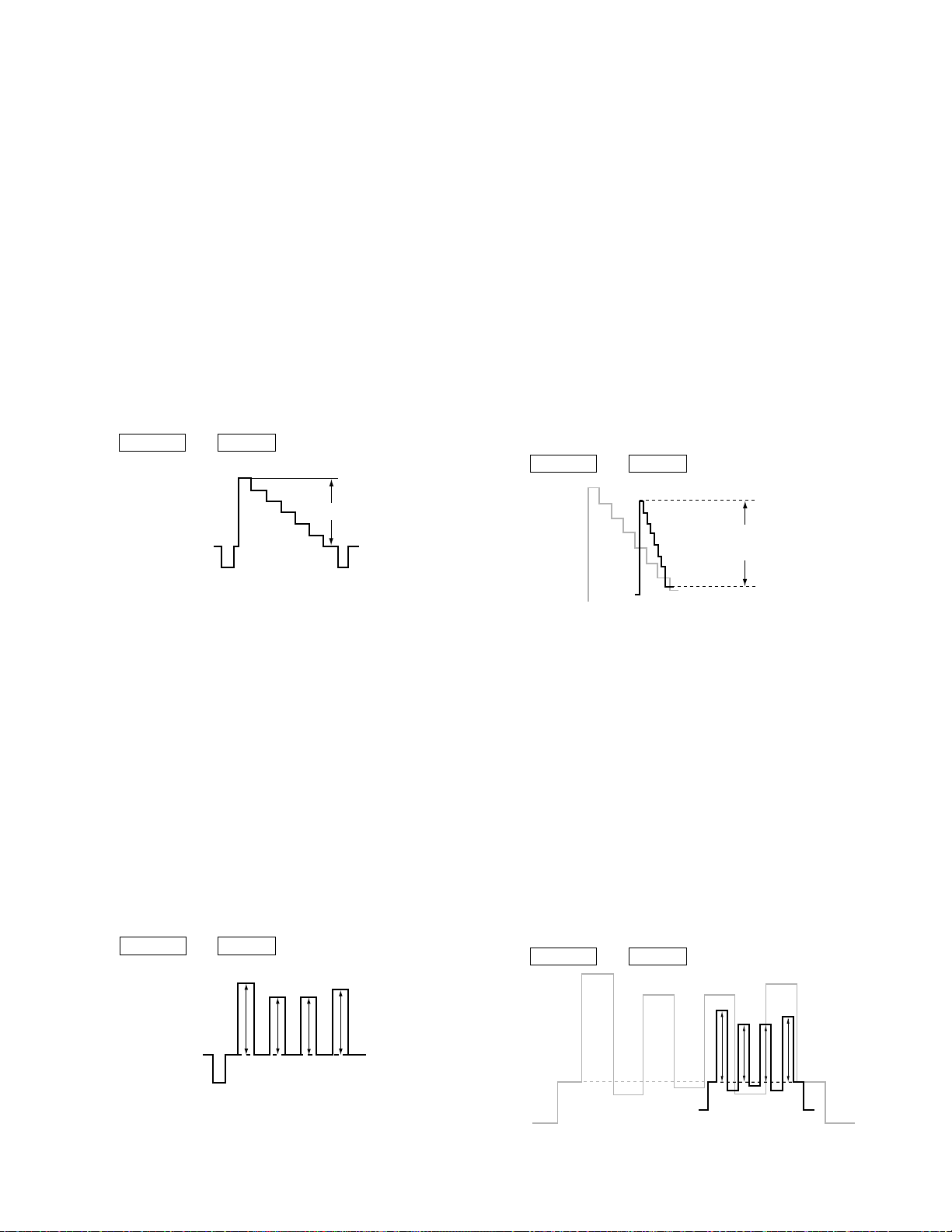
SEÇÃO 5
1.65 ± 0.05V
(PEDESTAL TO PEEK)
AJUSTE DE CIRCUITOS
KP-43T75A/53SV75A
RM-Y906RM-Y906
5-1. AJUSTE DO SUB CONTRASTE
(VPTR-GDRV)
1. Entre com um sinal de barras coloridas NTSC (75% de branco)
2. Modo : Pessoal 1 ou 2.
PICTURE : máximo
COLOR : mínimo
BRIGHTNESS : centro
TRINITONE : médio
ABL : CN801 pino 4 aberto
DADO DE SERVIÇO VPTR GDRV : : 37
3. Entre no modo de serviço.
4. Ligue um osciloscópio entre o pino 7 do CN204 (Placa A)
e o terra.
5. Selecione “ VPNT-GDRV”, e ajuste a onda até obter um
nível de 1.80 ± 0.05Vp-p.
6. Salve o dado na memória.
MUTING n ENTER
White
± 0.05Vp-p
1.80
Black
5-3. AJUSTE DO SUB CONTRASTE DO PIP
(SC-SYDR)
1. Entre com o sinal.
Terminal do TV (sub) :
barras coloridas NTSC (75% de branco)
Terminal VIDEO (main) : sem sinal
2. PICTURE : máximo
COLOR : mínimo
BRIGHTNESS : centro
TRINITONE : médio
ABL : CN801 pino 4 aberto
DADO DE SERVIÇO : SC-SYDR
3. Entre no modo de serviço e abra o PIP.
4. Ligue um osciloscópio entre o pino 7 do CN204 (Placa A)
e o terra.
5. Selecione “ SC-SYDR ”, e ajuste a onda até obter um
nível de 1.65 ± 0.05Vp-p.
6. Salve na memória.
MUTING n ENTER
Fig. 5-1
5-2. AJUSTE DO SUB HUE E DO SUB COLOR
(VPTR-SHUE, SCOL)
1. Entre com um sinal de barras coloridas NTSC (75% de branco)
2. ModO : Pessoal 1 ou 2.
PICTURE : máximo
COLOR : centro
BRIGHTNESS : centro
TRINITONE : médio
DADO DE SERVIÇO VPTR-SHUE : 32
SERVICE DATA VPTR-SCOL : 27
3. Entre no modo de serviço.
4. Ligue um osciloscópio entre o pino 5 do CN204 (Placa A)
e o terra.
5. Selecione “ VPTR-SHUE, SCOL ”, e ajuste até obter VB1
= VB4 e VB2 = VB3 na forma de onda.
6. Salve na memória.
MUTING n ENTER
Fig. 5-3
5-4. AJUSTE DO SUB HUE E DO SUB COLOR DO PIP
(SC-PHDR, SSCL)
1. Entre com o sinal.
Terminal do TV (sub) :
barras coloridas NTSC (75% de branco)
Terminal VIDEO (main) : sem sinal
2. PICTURE : máximo
COLOR : mínimo
BRIGHTNESS : centro
TRINITONE : médio
ABL : CN801 pino 4 aberto
DADO DE SERVIÇO : SC-PHDR, SSCL
3. Entre no modo de serviço e abra o PIP.
4. Ligue um osciloscópio entre o pino 5 do CN204 (Placa A)
e o terra.
5. Selecione “ SC-PHDR,SSCL ”, e ajuste até obter
VB1=VB4 e VB2=VB3na forma de onda.
6. Salve na memória.
MUTING n ENTER
VB1 VB2 VB3 VB4
Fig. 5-2
VB1 VB2 VB3 VB4
Fig. 5-4
– 41 –
Page 61

KP-43T75A/53SV75A
RM-Y906RM-Y906
5-5.
AJUSTE DA POSIÇÃO DA BARRA DO DYSPLAY
(OP-DISP)
1. Entre com sinal monoscope NTSC.
2. Entre no modo de serviço.
3. Aperte “ PICTURE +” . (a barra é exibida)
4. Selecione “ OP-DISP ” , e ajuste conforme indicado na
figura abaixo.
5. Salve o ajuste na memória.
MUTING n ENTER
5-7. AJUSTE DA POSIÇÃO DO TEXTO
(CCD-CCHP)
1. Entre com um sinal de RF com TEXT.
2. Verifique a posição.
X1 = X2
4. Se necessário, entre no modo de serviço e ajuste "CCHP".
5. Salve o ajuste na memória.
MUTING n ENTER
X1
Fig. 5-5
X2
X1 = X2
5-6. AJUSTE DA POSIÇÃO DO PIP
(PI-PIPH, PIPV, PPH5, PPV5)
1. Entre no modo PIP (abra o PIP)
2. Entre com sinal monoscope NTSC nos terminais principal
(main) e sub.
3. Verifique a posição do PIP (sub)
X1-X2
X1-X2
0.25sq
0.25sq
4. Se necessário, entre no modo de serviço e ajuste "PIPH", "PIPV".
5. Salve o ajuste na memória.
MUTING n ENTER
Y1
X1
X2
Fig. 5-7
Y2
X2X1
Fig. 5-6
6. Entre com sinal monoscope PAL-N nos terminais principal
(main) e sub.
7. Verifique que a posição do PIP (sub) esta como indicado acima.
8. Se necessário, entre no modo de serviço e ajust "PPH5", "PPV5".
9. Salve o ajuste na memória.
MUTING n ENTER
– 42 –
Page 62
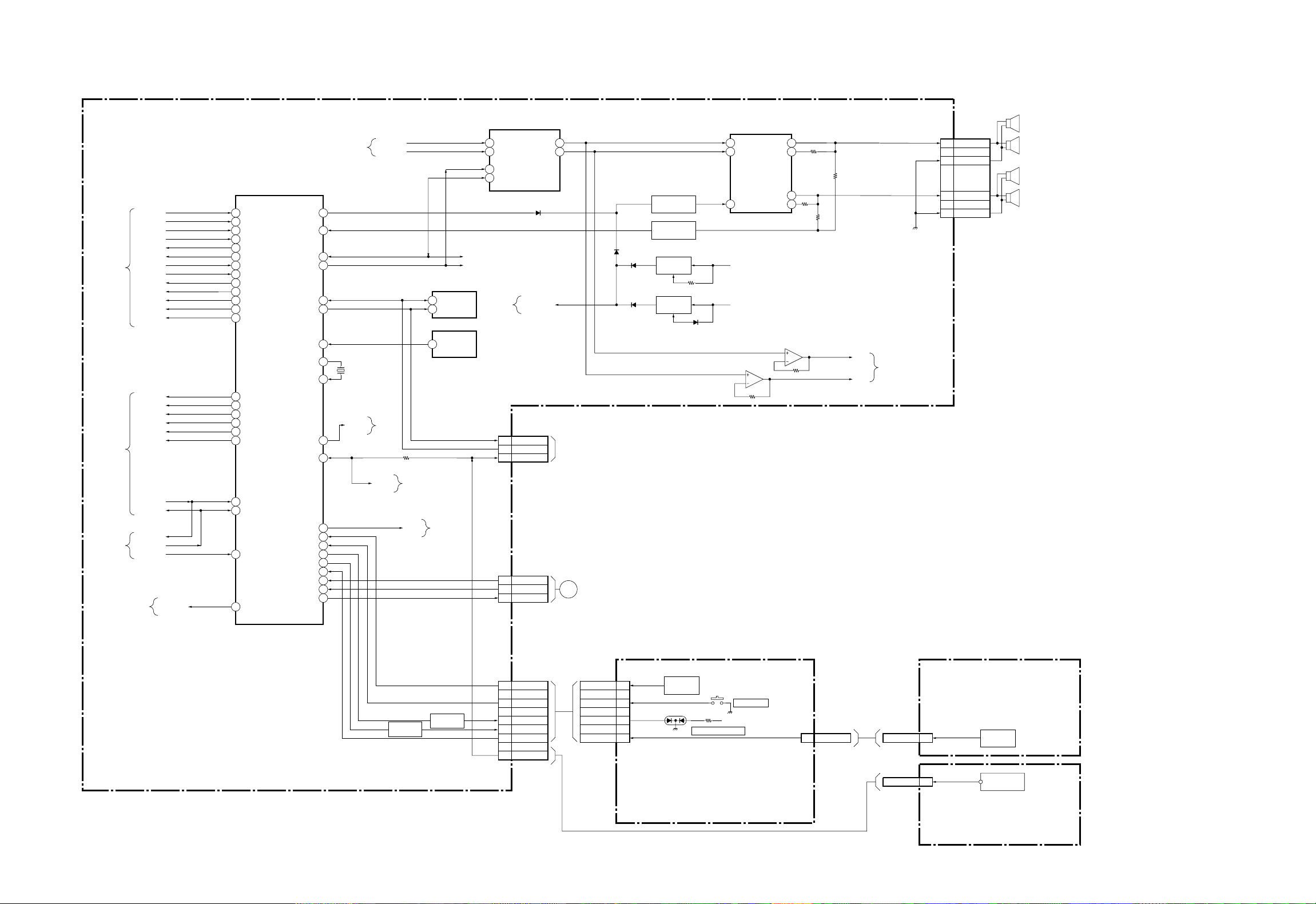
6-1. DIAGRAMA EM BLOCOS (1)
SEÇÃO 6
DIAGRAMAS
TO
A
BOARD
TUNER
BLOCK
TO
A
BOARD
VIDEO
BLOCK
TO A
BOARD
PJED
BLOCK
STU AUMT
MTU AUMT
TO A
BOARD
TUNER
BLOCK
STUH
MTUH
STU AFT
MTU AFT
MONO
SAP
SAP IND
ST IND
AGC ATT
ANT SW1
ANT SW2
MICRO R
MICRO G
MICRO B
MICRO I
OSD YS
DISP YM
VP-BUFF
VP-BUFF
B INT
HP
HP
YUV MT
IC002
SYSTEM CONTROL
I-2HSYNC
1
I-HSYNC
2
SUBTU AFT
15
MAINTU AFT
16
O-MONO
17
O-SAP
18
I-SAPN
43
I-STEREN
60
O-2MUTE
61
O-MUTE
62
O-AGC ATT
51
ANT SW1
52
ANT SW2
53
32
O-R
33
O-G
34
O-B
35
O-I
36
O-OSDYS
37
O-DISPYM
7
I-HP
8
I-VP
I-BINTN
6
O-YUVMT
57
O-SPK MT
I-APROT
IO-SDAT
O-SCLK
IO-B DAT
O-B CLK
I-RESET
O-OSC
I-OSC
O-SIRCS
I-RMCN
O-GRAY
KEY
I-POWERN
O-TMRLED
O-STATUS
MENU
I-OVP
I-OCP
I-V40N
IC403
TO A
BOARD
TUNER
BLOCK
58
22
47
49
48
50
9
11
12
X001
16MHz
63
64
23
14
44
55
25
13
21
20
26
S OUT
ML OUT1
HR OUT1
TO A
BOARD
TUNER
BLOCK
RM IN
TO A
BOARD
TUNER
BLOCK
GRAY
IC004
EEPROM
5
B DAT
6
B CLK
4
RESET
IC001
RESET
TO A
BOARD
VIDEO
BLOCK
AUDIO PROCESSOR
IN1
28
IN2
5
SCL
17
SDA
18
SDA
SCL
TO A
BOARD
TUNER
BLOCK
11
10
21
OUT1
12
OUT2
L/R MUTE
Q403, 404
PROTECT
Q408-411
OFF MUTE
Q402
P-MUTE
CN003
BCLK
B DAT
3
SIRCS
CN681
8
OVP
7
OCP
4
RELAY
FOR
CHECK
G
TO G
BOARD
CN605
ON MUTE
Q401
11
7
5
IN+(L)
IN+(R)
MUTE
+11V
STBY
+5V
3
2
IC404
IC406
L/R AMP
OUT(L)
IN-(L)
OUT(R)
IN-(R)
1
5
6
4
8
2
10
IC404
CN403
1
L
2
E
3
R
4
E
7
R OUT
L OUT
TO A
BOARD
TUNER
BLOCK
A
(AUDIO, SYSTEM CONTROL)
(1/4)
– 43 –
LED BUFF
Q007
LED BUFF
Q006
CN002 CN1203
KEY
6
POWER
7
TIMER LED
8
MENU
9
SIRCS
2
KEY
POWER
TIMER LED
RED LED
MENU KEY
S1201-1206
3
4
5
8
6
HA
HA
CONTROL
SWITCHES
D1201
STBY +5V
TIMER/STANDBY
S1207
S1207
POWER
POWER
(CONTROL SWITCHES)
CN1202
1 MENU KEY
CN1252
MENU KEY
CN1291
HB
(2/2)
(MENU SWITCHES)
S1251-1255
MENU
SWITCHES
OUT
D1291
REMOTE SENSOR
SIRCS
1
2
HC
(REMOTE SENSOR)
– 44 –
Page 63
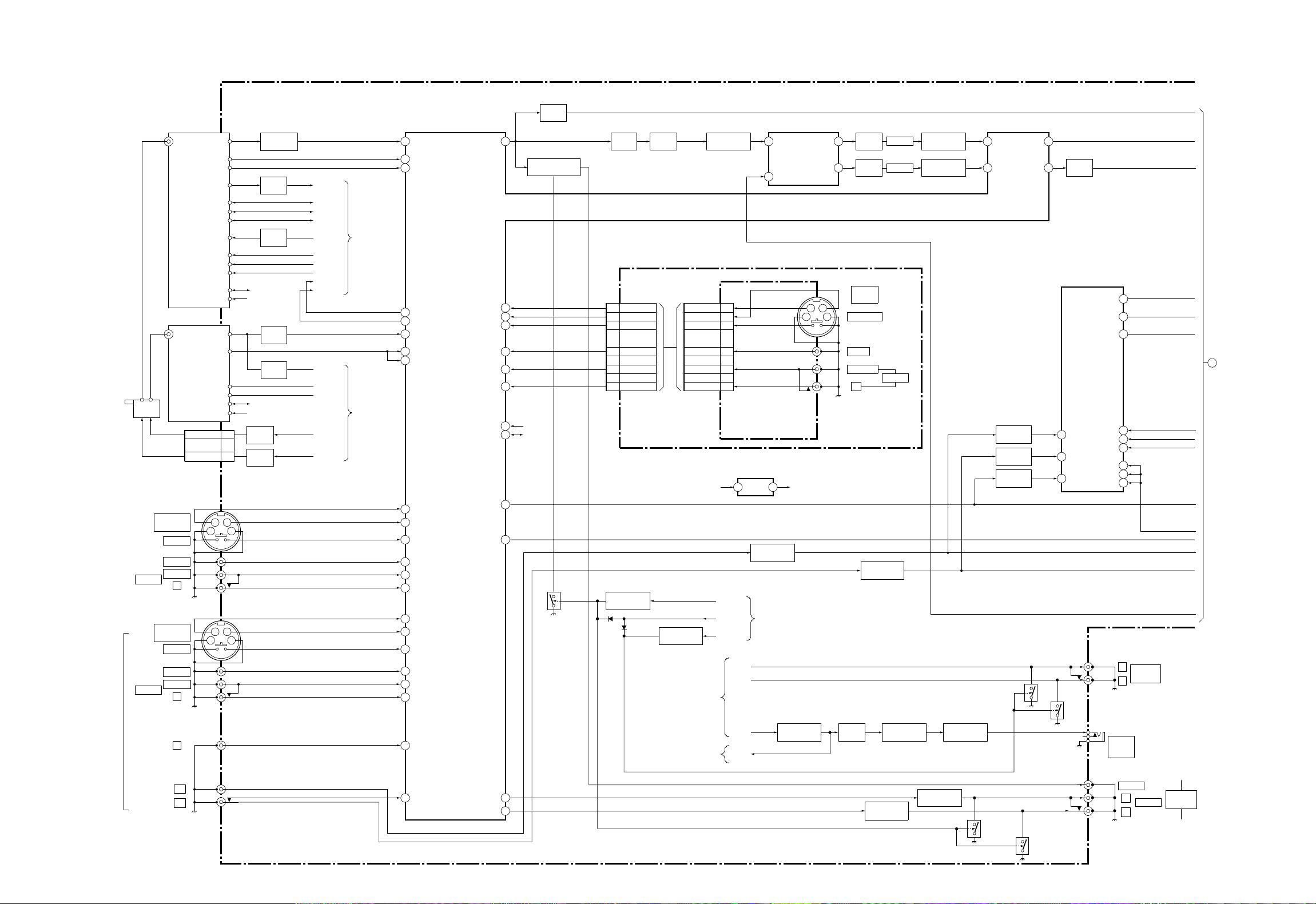
DIAGRAMA EM BLOCOS (2)
TU151
ANT
SW
AUDIO
AUDIO
J1102
VIDEO 1
IN
S VIDEO
VIDEO
L(MONO)
J1101
VIDEO 3
IN
S VIDEO
VIDEO
L(MONO)
MAIN TUNER
R
R
Y
PB
PR
DET OUT 2
R OUT
DET OUT
AFT OUT
ST IND
SAP IND
RF AGC
F MONO
TU152
SUB TUNER
DET OUT
DE-EM OUT
AFT OUT
CN001
ANT SW1
ANT SW2
J1106
L OUT
MODE
MUTE
SDA
SCL
MUTE
SDA
SCL
3
1 2
3
1 2
3
1
4
4
A
Q152, 154
H.SEP
Q004
SWITCH
Q151
SDA
SCL
BUFFER
Q153
H.SEP
Q001
SDA
SCL
SWITCH
Q005
SWITCH
Q003
(2/4)
BUFFER
(TUNER, VIDEO, AUDIO IN/OUT)
MTUH
MTU AFT
ST IND
SAP IND
ATT AGC
SAP
F MONO
MTU AUMT
ML OUT1
HR OUT1
STUH
STU AFT
STU AUMT
ANT SW1
ANT SW2
TO A BOARD
SYSTEM CONTROL
BLOCK
TO A BOARD
SYSTEM CONTROL
BLOCK
63
62
64
52
54
60
59
61
12
10
14
11
19
17
21
15
16
18
24
28
8
9
MTV V
MTV L
MTV R
ML OUT1
HR OUT1
STV V6
STV L6
STV R6
C1
Y1
SSW-1
V1
L1
R1
C3
Y3
SSW-3
V3
L3
R3
Y4
SSW-4
IC1101
A/V SWITCH
MAIN V OUT
BUFFER
Q1701
10
7
9
5
3
1
BUFFER
Q1701
CN1702
FR C IN
FR Y IN
FRONT SW
FR V IN
FR L IN
FR R IN
FL1701
41 5 20
VIDEO BUFFER
Q1103,1104
5
C2
3
Y2
7
SSW-2
1
V2
2
L2
4
R2
CN1253
FR C OUT
FR Y OUT
FRONT SW
FR V OUT
FR L OUT
FR R OUT
BUFFER
Q1702,1703
10
7
9
5
3
1
HB
33
SCL
SDA
SY OUT1
SC OUT1
L OUT
R OUT
SCL
34
SDA
56
58
MUTE BUFFER
Q1122
Q1110
38
40
MUTE BUFFER
Q1117
FROM A BOARD
SYSTEM CONTROL
BLOCK
TO A BOARD
SYSTEM CONTROL
BLOCK
(LINE IN 1)
+11V
YUV MT
P MUTE
MTU AUMT
L OUT
R OUT
S OUT
RM IN
IC1701
5V REG
I O
COMB FILTER
ADIN
CKIN
15
(1/2)
BUFFER
Q1119,1124
FROM A BOARD
SYSTEM CONTROL
BLOCK
IC1702
REG 5V
SAVA CONT
Q1121
COUT
YOUT
3
1 2
BUFFER
FL1702
Q1704
BUFFER
Q1705
J1251
VIDEO2
IN
BUFFER
Q1118,1125
AUDIO BUFFER
Q1112,1113
FL1703
AUDIO
SIRCS MIX
Q1111
24
4
S VIDEO
VIDEO
L(MONO)
R
BUFFER
Q1114
BUFFER
Q1707,1708
BUFFER
Q1706,1709
AUDIO BUFFER
Q1115,1116
BUFFER
Q1106,1107
43
45
Q1101
C IN2
Y IN2
U BUFFER
V BUFFER
Y BUFFER
Q1109
Q1921
Q1920
Q1914
C OUT2
Y OUT2
Q1105
37
39
BUFFER
Q1102
YUV SWITCH
DU IN
13
DV IN
3
1
DY IN
Q1108
J1105
IC1903
DVD SW
DVD SW
DVD SW
Y OUT
U OUT
V OUT
J1104
V IN
U IN
Y IN
J1103
CONTROL
OUT
15
14
4
5
12
2
9
10
11
L
R
S
VIDEO
L
R
AUDIO OUT
(VAR/FIX)
AUDIO
MONIT OR
OUT
1
– 46 –– 45 –
Page 64

28
17
12
8
1
3
15
14
5
6
7
19 12
8
9
10
5
7
5
17
3
7
22
23
24
21
3
18
11
19
5
14
13
I O
I O
48
15
9
37
38
39
17
32
31
30
29
36
43
34
35
2
18
23
6
1
3
2
13
18
17
16
21
22
7
6
26
29
1
37
36
10
12
13
14
16
15
20
19
18
32
38
39
34
9
7
19
20
18
30
32
3
4
21
22
X202
X1901
X1902
X1903
Q011
Q012
Q013
Q018
Q019
Q020
Q021
Q022
Q023
Q232
Q229
Q302
Q303
Q304
3.5756MHz
500KHz
3.5795MHz
X1905
3.575MHz
X1905
3.582MHz
20.48MHz
BUFFER
Q220
BUFFER
BUFFER
BUFFER
BUFFER
BUFFER
BUFFER
BUFFER
BUFFER
BUFFER
BUFFER
BUFFER
BUFFER
YUVSW
EYIN
ERYIN
EBYIN
YS2/YM
R2 IN
G2 IN
B2 IN
R OUT
G OUT
B OUT
VTIM
IK IN
ABLIN
9V
HD
EW
VD+
VD-
HP/PROTECT
XTAL3
47
X203
3.5795MHz
XTAL2
46
X204
3.582MHz
XTAL1
COMB-Y IN
COMB-C IN
4
Y1/CVBS1
SCP
V MOUT/V PROT
FSCOUT
VIDEO
G
B
HIN
44
SEN
RESET
R
BOX
SDA
SCL
COL
HUE
FULL
DVD
DVD SW2
SDA
SCL
TVOUT
RYOUT
YOUT
CLAMP
COLOR
HUE
YSW
TVIN
BYOUT
DLYSW
P B-Y
P R-Y
P Y
DVD Y
CIN
SCL
SDA
VSYNC
HSYNC
CVBS/Y IN
CERA
RV OUT
RU OUT
RY OUT
CP IN
V OUT
U OUT
Y OUT
SCP
HTIM
VTIM
RV IN
11
RY IN
RU IN
APC
XNTSC
28
27
X358
X443/358
XIN
XQ
M.VSYNC
S.VSYNC
8
Y OUT
S.HSYNC
SDA
SCL
YIN
UIN
VIN
V OUT
U OUT
SDA
SCL
BUFFER
BUFFER
BUFFER
BUFFER
BUFFER
V.BLK
ABL
HV PROT
PIN
HP
HD
V.DRIVE(-)
V.DRIVE(+)
VM
HP
FROM A BOARD
SYSTEM CONTROL BLOCK
BUFFER
M.HSYNC
SCL
SDA
YUVSW
9V REG
I
O
9V REG
IC681
+11V
+9V
PIP 9V
+11V
IC682
BOARD
BOARD
BOARD
FOR
CHECK
BOARD
TO CG
TO G
TO G
CN1502
CN501
TO CG
CN1304
FROM A BOARD
SYSTEM CONTROL
BLOCK
DVD R-Y
FROM A BOARD
SYSTEM CONTROL
BLOCK
IC1901
YVU CONTROLLER
Q1916
Y BUFFER
Q1917
Q1918
IC1905
PIP PROCESSOR
Q1915
Q1907
Q1903
Q1910,1911
1909
BUFFER
INV
Q1906
Q1908
Q1904
SUB Y BUFFER
SUB C BUFFER
SYNC BUFFER
Q1913
IC1902
SUB DECODER
IC1904
D/A CONVERTER
Q1602
BUFFER
Q1603
IC1601
MAIN V CHIP/CC
IC1603
RESET
BUFFER
Q1601
Q002
Q008
Q009
Q010
Q014
Q015
Q016
0017
Q219
Q218
Q231
Q230
Q217
AFC AMP
VM BUFFER
Q222
IC206
YCJ
PEEKING
BUFFER
Q228
BUFFER
Q223
LEVEL SHIFT
Q1901,1902
SCL
SDA
SCL
SDA
RE R
RE G
RE B
RE YM
RE YS
PJE RST
RGB MUTE
Q301
TO /FROM A BOARD
BLOCK
Q262,227
(VIDEO)
A
(3/4)
Y AMP
SEL
MAIN YSW
PJED
CN731
H
I
J
K
DVD B-Y
R
G
B
1K
G
B
9
7
5
1
6
7
4
5
6
8
10
2
5
6
6
CN203
CN202
CN801
CN003
CN204
MICRO R
MICRO G
MICRO B
MICRO I
DSD YS
VP-BUFF
+9V
+11V
DISP YM
1
13
CONTROL IN
5
CONTROL IN
3
IN
1
IN
2
OUT
4
OUT
BUFFER
Q1905
IC301
IC302
YUV SW
11
R-Y OUT
12
B-Y OUT
14
B-Y IN
16
R-Y IN
21
R-Y IN
22
B-Y IN
23
B-Y OUT
24
R-Y OUT
IC5004
DELAY LINE
24
Q305, 306
SWITCH
– 47 – – 48 – – 49 –
– 50 –
Page 65
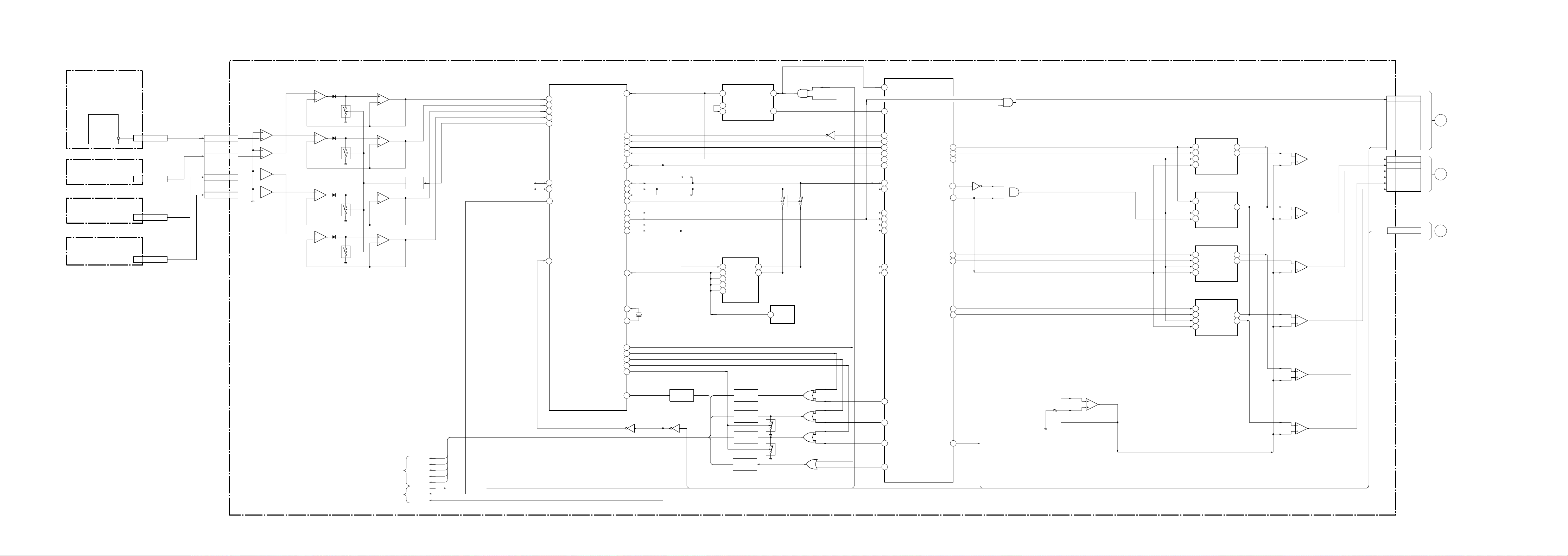
DIAGRAMA EM BLOCOS (3)
LEFT
(SENSOR)
S
S3001
SENSOR
UPPER
(SENSOR)
S
LOWER
(SENSOR)
S
RIGHT
(SENSOR)
S
CN3001
1
SENSOR
CN3001
1 SENSOR
CN3001
1 SENSOR
CN3001
1 SENSOR
CN802
UPPER
LOWER
RIGHT
LEFT
IC809
VCO OUT
PFD OUT
VCO IN
IC810
PLL
16MHz
FINA
FINB
IC801
4
5
7
IC804
PEAK HOLD
5
6
Q804
7
IC802
IV CONV
3
1
3
5
7
1
2
5
7
6
10
8
9
12
14
13
3
2
12
13
10
9
Q803
1
Q802
14
Q805
8
IC806
BUFF
6
5
3
2
10
9
12
13
7
1
SW
Q801
8
14
SCL
SDA
18
17
16
15
57
50
48
6
I AREGI D0
I AREGI D1
I AREGI D2
I AREGI D3
O AREG RST
MAIN SCL
MAIN SDA
BINT
IC805
PJED-CPU
O DREGI MUTE
I EXLC
I HP
I DREG OVF
I DREG BSY
I DREG ACK
I VP
DREG SCL
O DREG SDA
I DREG SDA
O IIC SW
O DREGI RST
O NVM STOP
O KUMUPRT
39
7
26
27
28
8
49
47
46
58
61
62
59
55
PSCL
PSDA
3
6
12
IC812
INV(4/4)
12
11
13
+5V
15
30
IC808
(1/6, 3/6)
6
1
5
1
3
6
2
17
8
11
12
29
18
14
13
10
9
2
3
EEPROM
I VPULSE
44
RESET
9
WP
VDD
A0
A1
A2
SCLM
SDAM
6
5
5
4
IC811
7
8
1
2
3
RESET
I OSC
12
O OSC
X801
12MHz
11
4
RST
IC803
DIGITAL REGI
HBLK IN
TEST5
PWM2
XOFDEF
XBUSY
XACKM
TEST4
VBLK IN
SCLS
SDAS
XRESET
XMUTE
XSTOP
XWC
SCLM
SDAM
RVOUT
RHOUT
BCLK
HBLK OUT
WCLK
GVOUT
GHOUT
BVOUT
BHOUT
CN801
(2/2)
1
REGI MUTE
D+5V
9
10
IC812
(3/4)
8
L
IC817
R DAC
RSI
LSI
CLK
LRCK
IC807
BV DAC
LSI
CLK
LRCK
ROUT
LOUT
LOUT
6
11
11
46
60
28
IC808
(4/6)
9
26
27
8
IC812
(2/4)
INV
4
5
6
14
15
16
13
15
16
13
IC816
IC824
RH-FILTER/BUFF
2
7
3
IC823
RV-FILTER/BUFF
2
7
3
DF
VP
D FOCUS
3
RH
10
RV
9
GH
7
5
GV
BH
3
BV
1
CN402
CN202(1)
VP
4
G DAC
IC822
RSI
LSI
CLK
LRCK
ROUT
LOUT
6
11
45
59
14
15
16
13
GH-FILTER/BUFF
2
7
3
IC815
B DAC
IC819
RSI
44
58
14
LSI
CLK
LRCK
ROUT
LOUT
6
11
15
16
13
BV-FILTER/BUFF
2
7
3
TO G
BOARD
CN1502
M
TO G
BOARD
CN651
N
TO G
BOARD
CN501
– 51 –
TO A BOARD
VIDEO
BLOCK
TO A BOARD
SYSTEM CONTROL
BLOCK
RE-R
RE-G
RE-B
RE-YM
RE-YS
B INT
VP-BUFF
36
O YS
32
OR
33
OG
34
OB
35
OI
RE-YM
37
O YM
IC808
(2/6)
4
3
HP
YM OR
Q806
IC808
(5/6, 6/6)
10
13
VP
RE-R
RE-G
RE-B
RE-YS
R OR
Q807
G OR
Q809
B OR
Q808
YS OR
Q813
Q811
ATT
Q812
ATT
IC814
OSD MIX
3
6
11
8
1
2
4
5
13
12
9
10
HP
21
ROUT
GOUT
22
23
BOUT
25
YSOUT
DAOUT
38
DF
REGI OUT
+5V
IC818
CENT REF
2
3
1
A
(4/4)
(PJED-CPU, REGI CORRECTON)
– 52 –
IC821
GV-FILTER/BUFF
2
7
3
IC820
BH-FILTER/BUFF
2
7
3
– 54 –– 53 –
Page 66
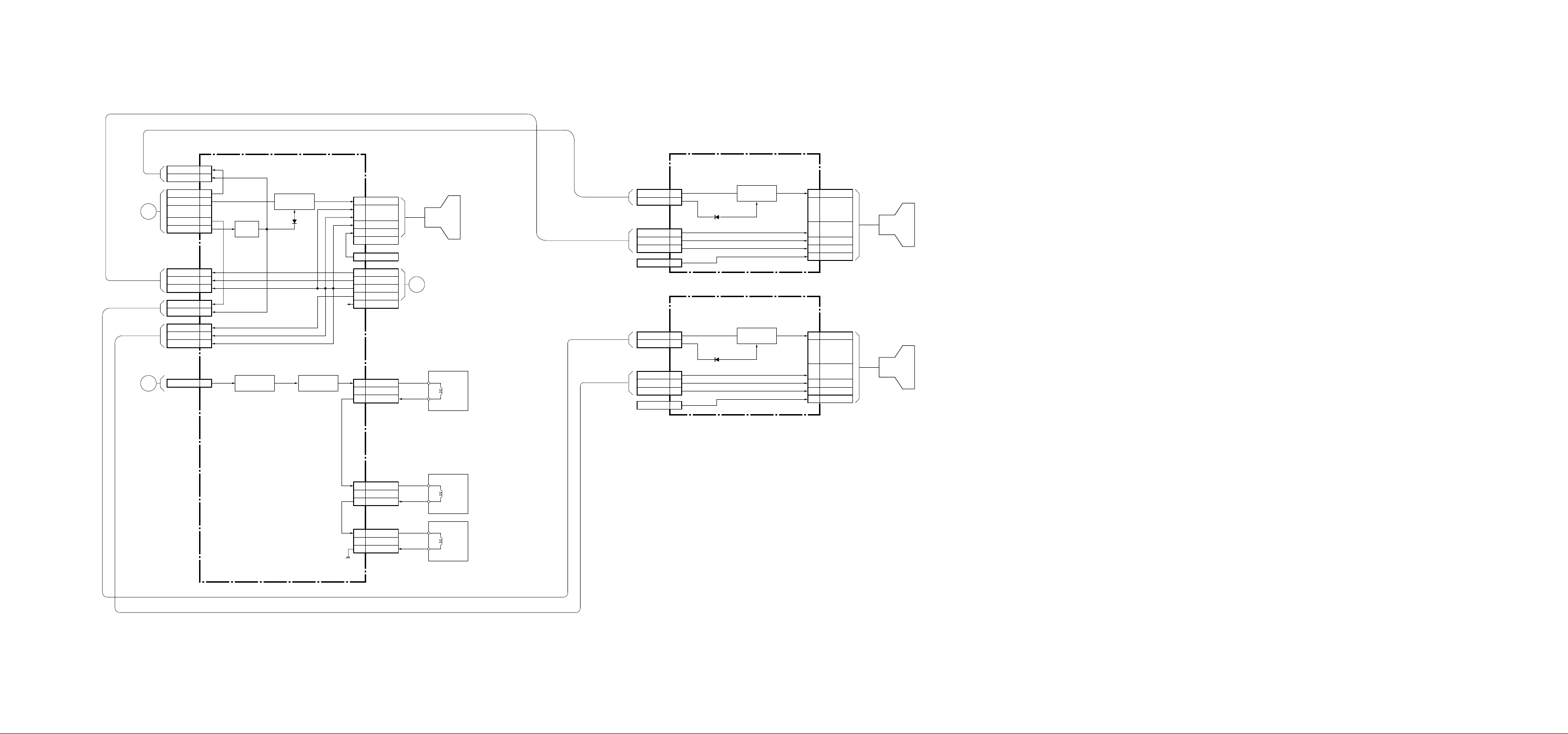
DIAGRAMA EM BLOCOS (4)
CN732
R
4
IK R
1
CN731
9
R
7
CN733
CN736
G
B
IK
R/S
H+
H-
B
IK B51
B/S
H+
H-
5
1
9
7
6
9
7
6
TO A
BOARD
CN204
H
BUFFER
Q734
AMP
Q731-733
200V
8
4, 5,
9, 11
6
7
10
1
9
7
6
10
3
K
G1
H+
HG2
G2
R/S
H+
HB/S
200V
CN740
CN737
CN734
FOCUS BLOCK
TO G
BOARD
D
CN503
V902
FOCUS BLOCK
CN701
IK R41
CN702
R/S
CN703
CN761
IK B41
R
H+
H-
G2 1
B
CR
9
7
6
CB
(R DRIVE)
AMP
Q704-706
(B DRIVE)
AMP
Q761-764
4, 5,
9, 11
10
CN704
K
8
G1
6
H+
7
HG2
CN706
8
K
V901
TO A
BOARD
CN203
K
CN1304
VM 6
CG
AMP
Q1303-1306
VM DRIVE
Q1301, 1302
CN1303
12VM, OUT
VM, RET
CN1302
12VM, OUT
VM, RET
CN1301
12VM, OUT
VM, RET
G DRIVE,
()
VM DRIVE
DY(B)
VM
DY(G)
VM
DY(R)
VM
FOCUS BLOCK
CN762
B/S
CN763
H+
H-
G2 1
4, 5,
G1
9
7
6
9, 11
10
6
H+
7
HG2
V903
– 56 – – 57 –– 55 –
Page 67
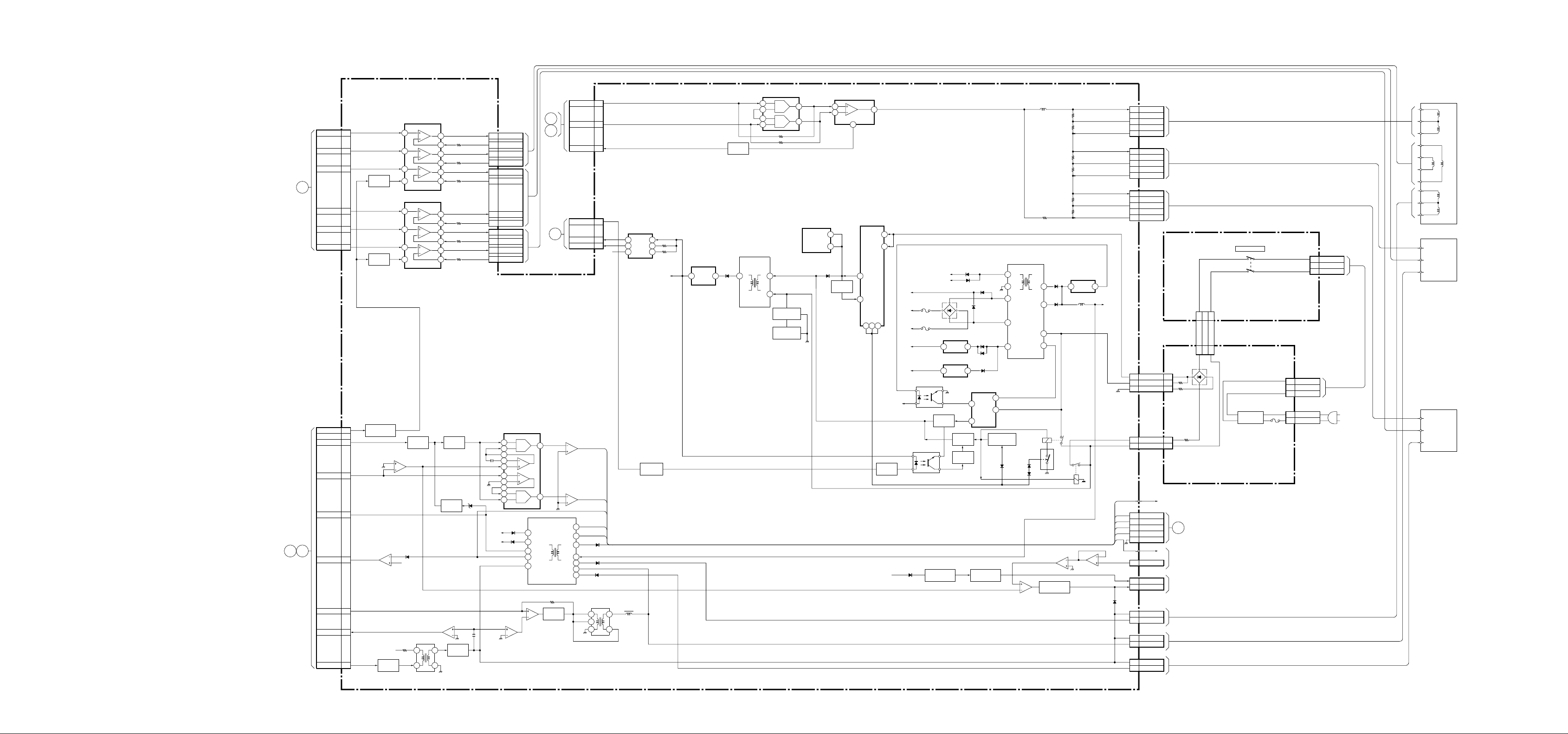
DIAGRAMA EM BLOCOS (5)
TO A
BOARD
CN801
TO A
BOARD
CN402
M
LI
CN651
CN1502
REGI MUTE
V BLK
POWER SUPPLY
()
H/V OUT
G
IC1502
SUB DY-DRIVE
10RH
9RV
GH
7
5
GV
3
BH
1
BV
1
2
3D FOCUS
4ABL
5HV PROT
6PIN
8HP
10HD
MUTE
Q1508
MUTE
Q1501
MUTE DRIVE
Q1509
IC1507
5
6
IC502(1/4)
1
+135V
HDRIVE
Q501
(2/2)
6
7
15
14
6
3
15
14
6
3
+135V
IC1506
SUB DY-DRIVE
BUFFER
Q1511
7
D522
T501
HDT
3
1
18
16
11
13
9
7
18
16
11
13
9
7
BUFFER
IC502(2/4)
2
4
6
BUFFER
Q1503
Q1502
H OUT
Q502
5
4
D1504
CN1503
1 HR OUT
4 HR RET
2 VR OUT
3 VR RET
1 HG OUT
4 HG RET
CN1504
2 VG OUT
3 VG RET
1 HB OUT
4 HB RET
2 VB OUT
3 VB RET
CN1505
IC1501(2/2)
V ZOOMING AMP
20
18
11
9
10
24
23
22
27
29
D529
-12V
D533
+12V
11
10
IC502
(3/4)
21
25
3
7
11
6
1
9
14
8
IC502
13
(4/4)
J
N
TO A
BOARD
CN202
G
TO A
BOARD
CN681
T504
FBT
PIN AMP
Q503
IC1504
(1/2)
2
3
IC1504
(2/2)
6
5
CN501
HV
MV
4
2
10
8
9
1
7
OCP
HV
MV
200V
6V DRIVE (+)
5V DRIVE (-)
4VP
4RELAY
87OVP
+135V
R/S
B/S
H(+)
D534
D532
D528
T502
PMT
5
6
431
7
1
5
IC651
DVP OCP
L504
HLC
8
7
6
LATCH
Q654, 655
STBY
V-SEP
Q1505
IC655
+5V REG
+5V
OI
D667
9
IC1501(1/2)
V ZOOMING AMP
13
14
7
6
T602
SRT
6
1
CONVERTER
PROTECT
Q6506
Q6507
12
8
IC6503
REF. VOLTAGE
CATHODE
IC1509
V OUT
7
1
3
IC6502
COMPARATOR
REF. IN3-
1
D6530
3
VCC-SW
Q6508
3
8
IN4-
VCC
IN3-
1213
5
RY-DRIVE
Q652
+12V
CN1506
RV DEF
1
RV MID
2
RV RET
3
CN1507
1
GV DEF
2
GV MID
3
GV RET
CN1508
1
BV DEF
2
BV MID
3
BV RET
8
10
T6501
11V
+11V
+15V
-15V
+5V
-5V
D531
F652
F651
PH6502
FEEDBACK
PH6501
MAIN-SW
OFF.MUTE
AUDIO(+)
AUDIO(-)
D655
IC653
+5V REG
OI
IC652
-5V REG
OI
MCM SW
Q6501
VCC-SW
Q6503
MAIN-SW
Q6503
Q506
D671
D654
D670
(1/2)
D654
(2/2)
D660
D650
D659
IC6501
CONVERTER
RT
7
14
VC-1
G2-MUTE
Q507
19
VS
1
VD
FULL-RECT
Q6502
D6511
1
2
7
13
14
DBL-RECT
Q6504
D6509
D6510
3
2
IC1507
(1/2)
11 1 4
12
6
5
RY6502
1
DF AMP
Q505, 1506
D657
D656
IC1505
1
RY6501
IC654
+135V REG
2
7
3
6
5
D525,
526
+135V
CN6501
CN6502
1
DC IN
3
DC IN
5
DC GND
13AC(L)OUT
ACIN13
CN503
200V
3
H(+)
7
R/S
9
B/S
10
H(-)
6
CN1501
3HV, REG
CN507
21G2
DF
CN506
14R-H(+)
R-H(-)
CN505
14G-H(+)
G-H(-)
CN504
14B-H(+)
B-H(-)
MV
HV
1
3
5
CN6005
CN6006
FOCUS
PACK
BLOCK
FOCUS
PACK
TO
O
TO
HV
TO
CN6008
CN6004
D6001
4
1
AC (L) IN
AC (N) IN
4
1
(LINE FILTER)
TO CG
BOARD
CN734
S6001
MAIN POWER
FB
(POWER SWITCH)
CN6001
41AC (N) OUT
AC (L) OUT
CN6002
F6001
21AC (L)
AC (W)
LINE FILTER
L6002, 6001
FA
CN6009
41AC (N) IN
AC (L) IN
V. D EF
V. MID
V. R ET
H(+)
H(MID)
H(-)
SAME AS
SAME AS
DY (B)
DY
(G)
ABOVE
DY
(B)
ABOVE
DY
(V)
SUB
DY
DY
(H)
– 59 –– 58 –
– 60 –
Page 68
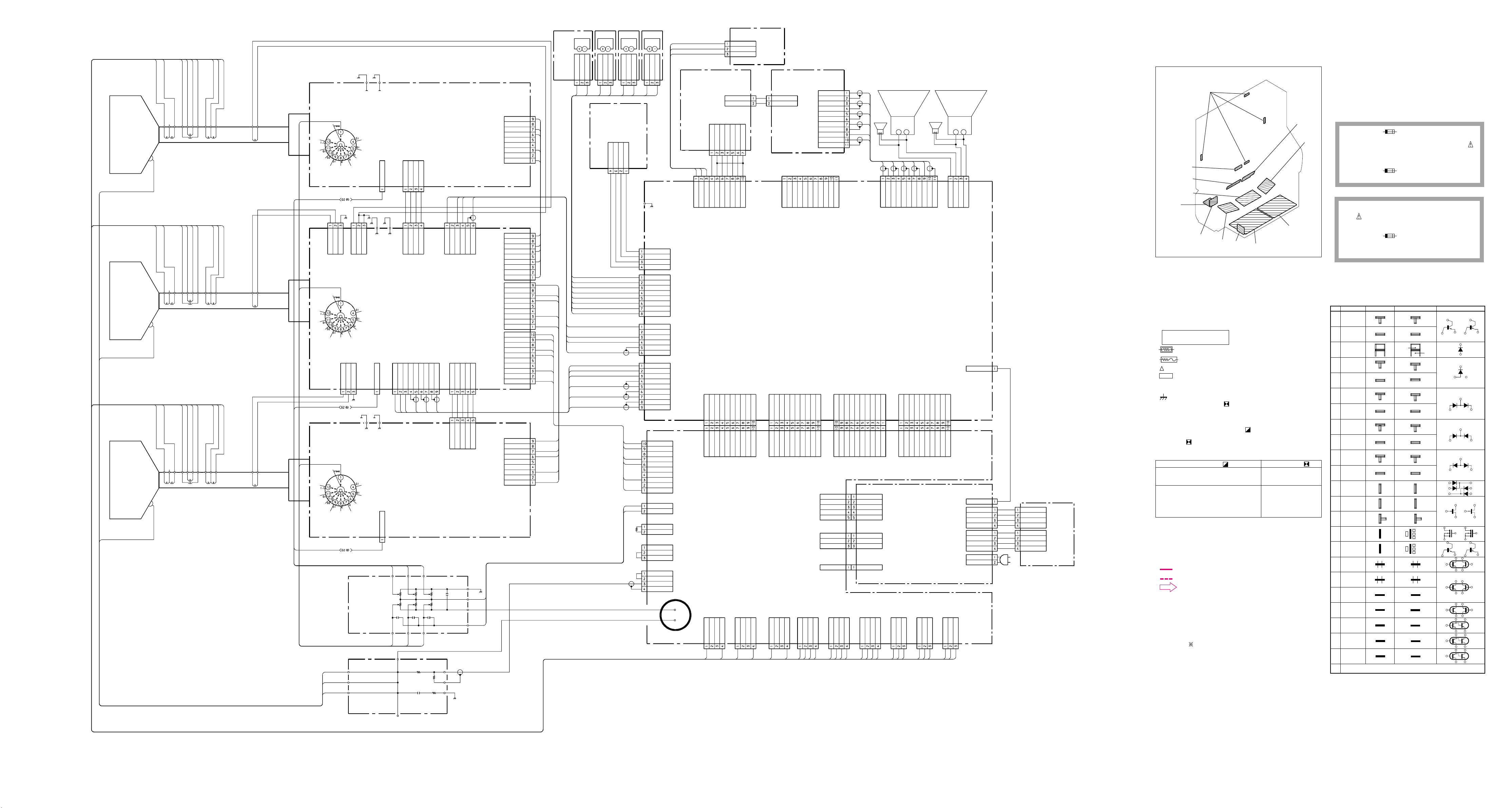
6-2. ESQUEMA DAS CONEXÕES
506
G:C
TO
CRT (R)
V
H
AR
O
B
G
TO
CRT (G)
V
H
G
TO
CRT (B)
V
H
N
H+
505
N
C
D
H+
504
:CN
H+
H(MID)
DY(H)
H(MID)
DY(H)
)
H(MID)
DY(H)
:C
G
TO
H-
V.IN
H.IN
:C
G
TO
V.IN
H.IN
H-
N
:C
G
TO
H.IN
H-
V.IN
N
1505
N1503
1504
SUB DY
SUB DY
SUB DY
V.RET
V.RET
V.RET
H.RET
H.RET
H.RET
V.DEF
V.DEF
V.DEF
TO
V.MID
DY(V)
TO
V.MID
DY(V)
TO
V.MID
DY(V)
G
V.RET
G
V.RET
G
V.RET
1291
N
C
E
NC
EY
E
HP
HP
505
E
(G
Y
E
E
G
)
G-H(-)
NC
W
-M
:S
H
TO
HC
HD
HD
3P
HT-L
O
ICR
1201
:CN
A
6-3. LOCALIZAÇÃOS DAS PLACAS DE CIRCUITO
3
N125
N1252
C
W
:S-MIC
TO
E
M
E
2P
T-L
H
HA:C
NU KEY
R
O
N1
202
HB
C
P
11
T-L
H
W
O
-MICR
:S
2
170
N
:C
U
TO
UT
•O
R
R
F
E
•OUT
FR L
E
T
•OU
FR V
E
UT
•O
Y
FR
E
T SW
N
O
FR
T
U
•O
C
FR
E
EETE
TW
L
+
FER
O
O
W
L
R
-
+
-
L-T
TER
EE
W
T
R
-
+
-T
R
R
FE
O
O
W
S
R
HB
-
+
CR
Note: The symbol
display is on the component slde.
The components identified by shading and mark
are critical for safety. Replace only with part number
specified.
PSDA
PSCL
SIRCS
HC
E
FR L IN
V IN
FR
E
SW
Y IN
R
NT
F
FR C IN
O
FR
L
E
E
R
B
E
G
NC
NC
B INT
B DAT
B CLK
E
FR R IN
E
E
HA
CG
The symbol
indicate fast operating fuse.
Replace only with fuse of same rating as maked.
FB
403
N
C
:B TO
C
N1702
003
N
11P
-S
B
R
FO
K
C
HE
C
11P
T-L
H
W
O
R
IC
-M
:S
1253
B:CN
H
TO
C
4P
T
H
W
O
R
IC
-M
:S
ER
K
EA
SP
TO
(53SV75A)
A
FB
CB
(43T75A)
FA
G
Note: Les composants identifiés per un tramé et une marque
sont critiques pour la sécurité. Ne les remplacer
que par une piéce portant le numéro spécifié.
Le symbole
indique une fusible a action rapide.
Doit etre remplacee par une fusible de meme yaleur,
comme maque.
6-4. PLACAS DE CIRCUITO IMPRESSO E
Terminal name of semiconductors in silk screen
printed circuit (
Device Printed symbol Terminal name
Transistor
1
Transistor
2
3
Diode
4
Diode
Diode
5
Diode
6
Diode
7
8
Diode
Diode
9
Diode
)
0
Diode
!¡
Diode
!™
Transistor
!£
(FET)
Transistor
!¢
(FET)
Transistor
!∞
(FET)
Transistor
!§
Transistor
!¶
Transistor
!•
Transistor
!ª
Transistor
@º
Transistor
@¡
Transistor
@™
Transistor
@£
Discrete semiconductot
–
(Chip semiconductors that are not actually used are included.)
)
*
Collector
Base
Collector
Base
Cathode
Cathode
Anode
Cathode
Anode
Common
Anode
Common
Anode Cathode
Common
Anode
Common
Anode Anode
Common
Cathode
Common
Cathode
Anode
Anode
Cathode
Drain
Drain
B1 E1
C2
B2 C1
E2
B2 E2
C1
B1 C2
E1
B2 E2
C1
B1 C2
E1
B2 E2
C1
B1 C2
E1
E2
B1 E1
C2
(B2)
E1
B1
C1
(B2)
E1
E2
C2
Emitter
Emitter
Anode
(NC)
(NC)
Cathode
Anode
Cathode
Cathode
Cathode
Anode
Anode
Source
Gate
Source
Gate
Source
Drain
Gate
Emitter
Collector
Base
C1(B2)
E2
C2
B1
C1
D
S
Circuit
D
G
B1
B1
B1
B1
B1
B1
D
G
S
S
D
G
C1
E1
C1
E1
E1
C1
E2
C1
C1
G
S
C2
B2
E2
C2
B2
E2
E2
B2
C2
C2C1(B2)
E2
E2E1(B2)
C2
C2E1(B2)
C2
Ver.1.6
+5V
+5V
C
TO
R-H(+)
ESQUEMAS ELÉTRICOS
A
151
N
C
N
STO
N
:FA
N6003
:C
FA
TO
RH
RH
Y(G
NC
NC
NC
O
R
RV
E
E
RV
)
F
)
VG RET
HG RET
T
:B TO
TO
:B
O
402
CN
10P
-P
B
651
N
:C
G
GH
E
BH
GV
E
E
GV
GH
651
N
C
10P
B-S
TO
402
N
:C
A
DC OUT
NC
DC OUT
NC
DC GND
AC(L)IN
-5V
AC OUT
GND
:S-M
TO
HB OUT
N
C
BLK
E
1505
4P
R
IC
(B)
Y
D
VB OUT
BH
O
HB RET
VB RET
BV
E
E
135V
BV
135V
6005
N
C
3P
:VH
6501
N
A:C
TO
6006
N
C
3P
:VH
6502
N
A:C
TO
6007
N
C
N
TO
:FAS
653
N
:C
FA
TO
1506
N
C
3P
T
H
W
O
R
IC
:S-M
(R
Y
D
TO
RV MID
RV DEF
202
N
C
10P
B-P
TO
:B
501
N
:C
G
TO
)
-5V
V.DRIVE(-)
E
VP
AUDIO(+)
V.DRIVE(+)
)
E
VP
-5V
V.DRIVE(-)
V.DRIVE(+)
501
N
C
10P
B-S
TO
:B
N
:C
A
O
T
TO
TO
TO
506
N
4P
:VH
)
(R
Y
D
NC
R-H(-)
NC
202
C
A:C
C
A
:FAST
FA:C
C
:S-M
TO
HR OUT
E
E
AUDIO(+)
6501
N
3P
H
:V
6005
N
6502
N
3P
:VH
6006
N
:C
653
N
C
O
N
1503
N
4P
ED
R
R
IC
(R
Y
D
VR RET
VR OUT
N
6007
O
E
E
)
HR RET
AUDIO(-)
AUDIO(-)
DC IN
DC IN
DC GND
AC(L)OUT
AC IN
1504
N
C
4P
YEL
IC
:S-M
D
TO
VG OUT
HG OUT
NC
NC
)
RV RET
CN
10P
TO
:B
G
TO
RELAY
E
E
RELAY
605
N
C
10P
O
T
:B
A:C
TO
FA
N
C
W
:S-M
TO
GV DEF
E
E
B
3P
D
681
:CN
N
1507
H
B-P
STBY 5V
STB 5V
-S
681
T
R
IC
Y(G
GV MID
605
O
)
GV RET
OCP
OCP
OVP
OVP
C
:S-M
TO
E
E
:FAN
TO
N
3P
W
D
BV DEF
C
FA
1508
H
IC
11V
11V
N
T
R
(B)
Y
BV MID
6003
STO
:C
C
O
N
N6001
C
N
C
N
2P
W
:V
BV RET
151
4P
:V
6004
4P
:VH
6002
H
N
H
T
H
A
AN
AC (L) OUT
AC (N) OUT
AC (L) IN
AC (N) IN
A
A
N
C(W
T E
T E
NC
NC
NC
NC
)
(L)
C
AC (L) IN
NC
NC
AC (N) IN
AC (L) OUT
NC
NC
AC (N) OUT
N6009
C
4P
H
:V
6008
N
C
4P
:VH
FB
Note:
• Capacitors without voltage indication are all 50V.
• All resistors are in ohms.
kΩ=1000Ω, MΩ=1000kΩ
• Indication of resistance, which dose not have one for rating electrical power, is
as follows.
Pitch : 5mm
Rating electrical power :
•
•
•
•
: nonflammable resistor.
: fusible resistor.
: internal component.
: panel designation and adjustment for repair.
1
4
/
W
• All variable and adjustable resistors have characteristic curve B, unless otherwise
noted.
: earth-chassis.
•
• The components identified by
in this basic schematic diagram have been
carefully factory-selected for each set in order to satisfy regulations regarding
X-ray radiation.
Should replacement be required, replace only with the value originally used.
• When replacing components identified by
, make the necessary adjustments
indicated. If results do not meet the specified value, change the component
identified by
and repeat the adjustment until the specified value is achieved.
(Refer to R536,R545 and C517 adjustment on Page 38 – 39.)
• When replacing the part in below table, be sure to perform the related adjustment.
Part replaced (
)
C517, C521, C522, IC654, L504, T502,
T504, DY, A board, G board
C516, C536, D506, D507, D522, IC206,
IC502, IC654, L504, R511, R522, R536,
R538, R545, R548, R584, T502, T504,
Adjustment (
HV Regurator
(C517)
HV HOLD-DOWN
(R536, R545)
DY, A board, G board
• Readings are taken with a NTSC color-bar signal input.
• Readings are taken with a 10MΩ digital multimeter.
• Voltages are dc with respect to ground unless otherwise noted.
• Voltage variations may be noted due to normal production tolerances.
• All voltages are in V.
: Measurement impossibillity.
*
• Circled numbers are waveform references.
•
: B+ bus.
•
: B– bus.
•
Reference information
RESISTOR : RN METAL FILM
COIL : LF-8L MICRO INDUCTOR
CAPACITOR : TA TANTALUM
: signal path.(RF)
: RC SOLID
: FPRD NONFLAMMABLE CARBON
: FUSE NONFLAMMABLE FUSIBLE
: RW NONFLAMMABLE WIREWOUND
: RS NONFLAMMABLE METAL OXIDE
: RB NONFLAMMABLE CEMENT
ADJUSTMENT RESISTOR
:
: PS STYROL
: PP POLYPROPYLENE
: PT MYLAR
: MPS METALIZED POLYESTER
: MPP METALIZED POLYPROPYLENE
: ALB BIPOLAR
S
3001
S
1506
N
:C
3001
CN
3P
T-L
H
W
O
ICR
:S-M
TO
706
N705
CN
C
O
ST
:FA
O
T
704
CN
S
CU
FO
TO
VM.RET
VM.IN
M
V
DY
1507
N
:C
DY
1508
N
:C
DY
VM.IN
VM.IN
(R)
VM.RET
M
V
(G)
VM.RET
M
V
(B)
VM.OUT
1302
CN
3P
H
W
IC
:S-M
TO DY(G)
VM.RET
T
O
R
V(B)
H
V(G
H
V(R)
H
GND
C
W
-M
:S
TO
VM.OUT
)
N
3P
D
1303
H
IC
TO
C
:S
TO DY(R)
FO
O
T
T
O
R
Y(B)
VM.RET
FO
VM.RET
VM.OUT
1301
N
3P
T
H
W
IC
-M
740
N
C
U
C
GND
C
AS
:F
C
U
C
FO
B
R
S
N
N
BLO
S
LO
BLO
O
B
TO
765
TO
766
C
N
C
GND
C
N
TO
:FAS
ND
T-G
R
D
-GN
K
C
CR
701
CN
703
CN
LO
S B
U
C
FO
TO
G2
739
N
CN
C
N
O
T
AS
AS
:F
:F
N
T-G
R
C
TO
K
C
LO
737
CN
K
C
LO
B
S
U
C
FO
G2
764
N
C
N
C
TO
C
N
TO
AS
:F
D
N
-G
RT
K
4P
T
H
W
O
ICR
:S-M
K
C
738
N
O
T
D
IK
:CN
G
C
O
T
IKR9VE
9V
IKR
732
CN
4P
T
H
W
IC
:S-M
:C
CR
TO
CG
731
N
C
9P
D
E
R
IC
-M
:S
:C
A
TO
E
9VE
732
R
E
R
O
R
701
N
O
R
204
N
E
B
V
5
3
1
R
G
E
E
E
9V
NC
:S
TO
IKB
T
VM
735
N
C
9P
D
E
R
R
IC
-M
1304
N
C
6P
HT
W
RO
IC
-M
203
N
A:C
N733
C
5P
T
H
W
R
IC
-M
:S
N
:C
B
C
TO
E
9V
IKB
E
9V
761
CN
5P
T
H
W
R
IC
-M
:S
N
:C
G
C
O
:S
:CN
R
C
TO
N736
C
9P
HT
W
RO
IC
-M
:S
N
:C
CB
O
T
734
N
C
10P
HT
W
R
IC
-M
:S
O
761
E
E
O
733
:CN
G
TO
B
B
762
N
C
9P
T
H
W
R
IC
:S-M
N
:C
G
C
TO
CB
763
N
C
K
C
BLO
S
U
C
FO
TO
G2
)
)
2(R
G
S
U
K
(R
)
FV
2(B)
2(G
G
G
ET
D
2
G
V
M
F
D
)
)
(B
(G
FV
FV
V
H
G
E
V.R
H
V)
(H
E
702
N
C
9P
D
RE
RO
IC
-M
:S
735
N
:C
CG
TO
/S
R
C
N
(+)
H
(-)
H
NC
C
N
200V
C
N
E
/S
R
NC
H(+)
(-)
200V
H(+)
200V
H(+
200V
H(+)
200V
H
C
N
C
N
C
N
E
/S
B
C
N
(-)
H
C
N
C
N
C
N
E
B/S
/S
R
C
N
)
(-)
H
C
N
C
N
C
N
E
B/S
C
N
(-)
H
C
N
C
N
C
N
E
O
702
762
O
503
O
736
SENSER
N802
:C
A
S
E
NC
NC
SENSER
ANT SW
9V
E
(AS
BLK
:S-M
TO
-2F
4P
-L
R
IC
:CN
A
E
ANT SW 1
S
SENSER
)
O
001
ANT SW 2
S
T BY 5V
S
CS
SIR
E
(IN/OUT SELECT)
E
NC
SENSER
E
NC
HA
1203
N
C
7P
T-L
H
W
IC
:S-M
O A:C
T
ST BY 5V
E
SIRCS
ST BY 5V
ST BY 5V
151
N
C
N
TO
:FAS
653
N
:C
G
TO
001
N
C
2
SW
NT
A
E
1
W
T S
N
A
9V
FT
LE
E
R
PE
P
U
E
ER
W
LO
E
HT
IG
R
E
135V
C
N
E
9V
E
M
V
IK
E
9V
E
B
E
G
E
R
/S
B
/S
R
C
N
(+)
H
(-)
H
C
N
C
N
200V
C
N
E
F
D
2
G
561
R
561
R
545
R
:∆R
E
+B IN
U
O
+B
BY 5V
TD
S
BY 5V
TD
S
EG
V.R
H
E
4P
LK
B
O
ICR
-M
:S
W
T S
N
A
TO
802
N
C
8P
T
H
W
O
R
IC
:S-M
3001
N
:C
S
TO
203
CN
6P
T
H
W
O
ICR
-M
:S
1304
N
:C
G
C
O
T
204
N
C
9P
ED
R
O
R
IC
:S-M
N731
:C
G
C
TO
503
N
C
10P
T
H
W
O
R
IC
-M
:S
734
N
:C
G
C
O
T
507
N
C
2P
I
IN
:M
S BLO
U
C
FO
TO
502
N
C
2P
E
G
:LAR
652
N
C
3P
I
IN
FBT
:M
N1501
C
4P
T
H
W
O
R
IC
:S-M
C
LO
V B
H
TO
V
M
V
H
T
N
C
10P
H
W
:S-M
A BO
H
O
T
C BO
H
TO
V.BLK
REGI MUTE
V.BLK
REGI MUTE
K
C
K
504
N
C
4P
:VH
Y
D
TO
B-H(+)
NC
O
R
002
N
E
KEY
E
KEY
002
T
O
R
IC
C
D
AR
C
D
R
A
N
C
10P
TO
:B
G
TO
ABL
D FOCUS
ABL
D FOCUS
C
:B
TO
(B)
B-H(-)
NC
TO
POWER
POWER
1203
N
1291
N
801
B
N1502
:C
HV PROT
HV PROT
1502
N
10P
TO
:C
A
1202
N
C
2P
T-L
H
W
:S-MICR
B:C
H
E
M
TIMER LED
TIMER LED
-P
PIN
PIN
-S
B
801
N
O
N1252
K
NU
MENU KEY
MENU
E
E
N
C
4P
:VH
D
TO
G-H(+)
: ALT HIGH TEMPERATURE
K
C
LO
V B
H
: ALR HIGH RIPPLE
– 61 – – 62 –
– 63 – – 64 –
Page 69
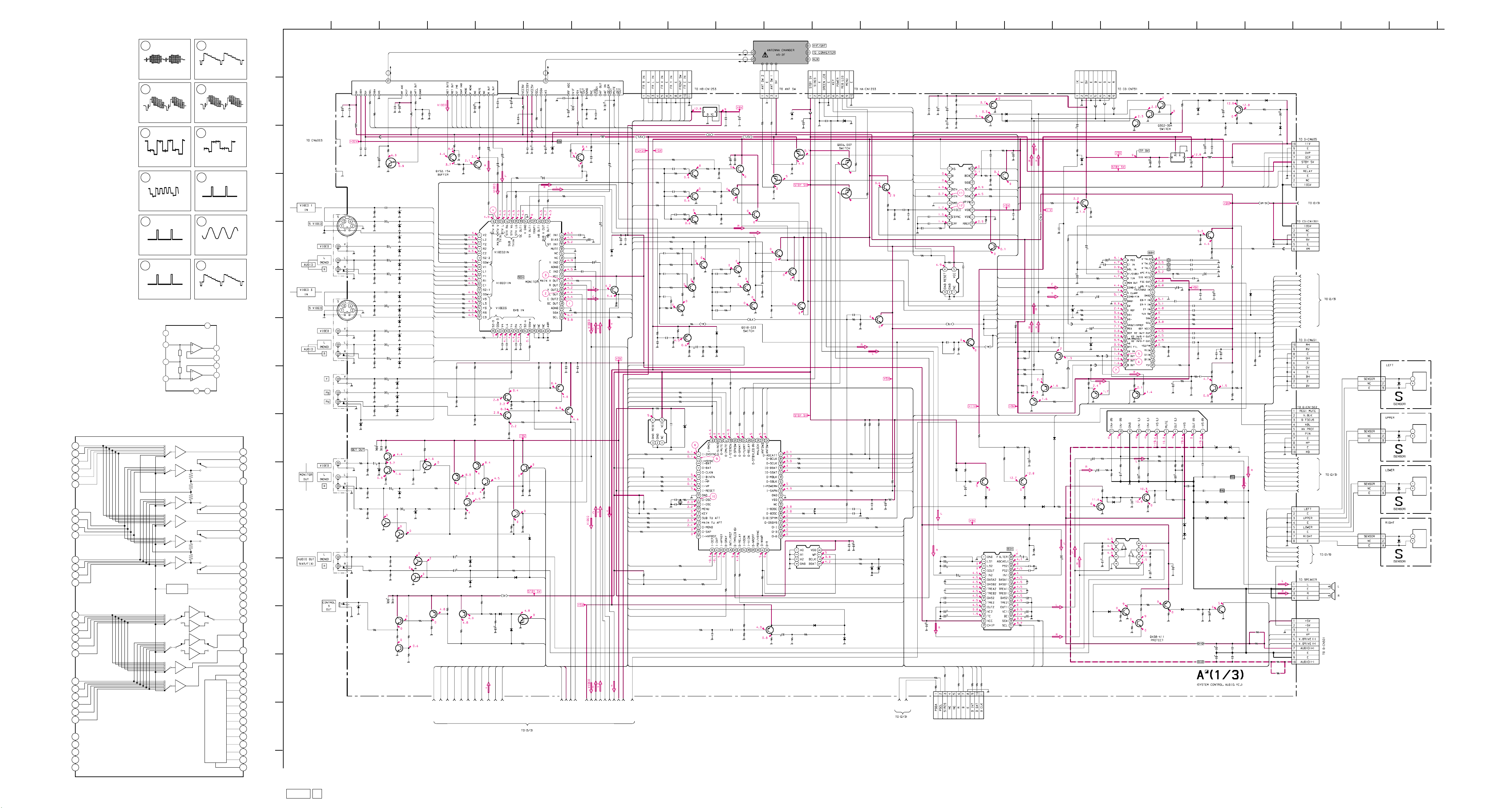
• A (1/3) BOARD WAVEFORMS
1
2
43
98765
10
11
12
13
14
1615
2120191817
22
23
24
1 2
1.7Vp-p (H) 3.2Vp-p (H)
3 4
3.5Vp-p (H)
5 6
3.3Vp-p (H) 3.4Vp-p (H)
7
2.8Vp-p (H)
9
4.1Vp-p (H)
11 12
4.8Vp-p (H) 1Vp-p (H)
A (1/3) BOARD : IC406 TDA7265
MUTE / ST-BY
L + IN
GND
R + IN
A (1/3) BOARD : IC1011 CXA2079Q
TV
63
V1
1
V2
8
V3
15
V4
22
V5
60
Y1
3
Y2
10
Y3
17
Y4
24
C1
5
C2
12
C3
19
C4
26
LTV
62
LV1
2
LV2
9
LV3
16
LV4
23
LV5
59
RTV
64
RV1
4
RV2
11
RV3
18
RV4
25
RV5
61
NC
29
NC
30
NC
31
NC
46
NC
47
A
1
15
U
T
1
1
4
A
-W
F
T
B
R
E
N
TU
IN
A
M
2
16
52
1
R
k
7
2
6
C
15
10
6
1
5
1
L
µ
47
V
1
K
E
H
C
IP
H
:C
0
V
2
H
T
5
3
F
A
U
T
M
A
9
15
C
2
02
.0
0
IP
H
:C
B
T
E
53
1
R
k
9
3
IP
H
:C
T
T
A
C
G
A
D
U
T
M
2
5
1
Q
A
1
0
6
D
S
2
8
2.2Vp-p (H)
B
C
51
1
R
0
0
1
IP
H
:C
5
15
R
0
0
1
7
15
C
IP
H
:C
1
.0
0
2
5
1
C
1
5
1
C
0
47
1
.0
0
V
6
1
IP
H
:C
B
5
1
L
µ
7
51
1
N
C
N
O
T
S
A
:F
N
C
S
A
:F
4
V
A
:L
B
5
20
N
O
T
L
A
C
D
S
1
H
5
3
3
5
1
C
0.01
H
:C
S
1
B
F
M
L
B
4
15
C
1
.0
0
IP
IP
H
:C
B
55
1
C
2
2
V
5
2
:LA
IP
H
:C
B
1
5
1
0
6
9
16
R
.0k
2
P
-C
N
:R
15
Q
4
14
C
T
D
IT
W
S
D
4.1Vp-p (H)
2
0
1
1
J
10
16MHz
3.3Vp-p (V)
+VS
3
5
7
9
11
R-VS
4
L OUT
L -IN
8
10
R -IN
2
R OUT
1
6
L-VS
E
G
H
1
0
1
1
F
J
6
0
1
1
J
I
6dB
6dB
53
49
56
55
VOUT1
YIN1
YOUT1
TRAP1
5
0
1
1
J
J
6dB
6dB
6dB
6dB
BIAS
6dB
0dB
6dB
0dB
6dB
6dB
Logic
58
51
41
45
39
37
43
57
50
42
35
44
52
54
38
40
36
33
34
32
7
14
21
28
6
13
20
27
48
COUT1
CIN1
VOUT2
YIN2
YOUT2
COUT2
CIN2
VGND
BIAS
V
CC
AGND
AGND2
LOUT1
ROUT1
LOUT2
ROUT2
DC OUT
SCL
SDA
ADR
S-1
S-2
S-3
S-4
S2-1
S2-2
S2-3
S2-4
MUTE
K
L
M
N
O
4
0
1
1
J
3
0
1
1
J
4
2
1
1
R
:C
R
:C
R
:C
R
:C
R
:C
R
:C
R
:C
R
:C
R
R
R
:C
R
:C
R
:C
U
P
3
0
1
1
R
5
7
IP
H
:C
0
1
1
1
R
k
7
4
IP
H
:C
Z
D
U
2
0
1
1
R
0
7
4
IP
H
:C
1
0
1
1
R
0
7
4
IP
H
:C
1
0
1
1
D
7
1
E
-T
S
Z
D
U
.
T
O
R
P
03
1
1
C
75
.1
0
IP
H
V
25
IP
H
:C
B
3
2
1
1
7
1
1
7
H
1
7
4
1
7
4
1
7
1
7
1
7
1
4
:C
1
4
:C
1
7
1
7
1
7
D
R
D
S
P
D
R
:C
R
:C
-5
1
1
1
1
C
5
7
.4
0
IP
H
4
1
1
1
C
2
2
V
5
2
2
2
5
1
1
1
C
5
7
.4
0
IP
1
2
1
4
1
1
1
C
k
0
2
2
IP
H
V
5
2
3
1
1
1
C
0
2
1
2
2
k
0
V
5
2
IP
H
9
1
1
2
0
1
1
C
.1
0
5
V
5
2
IP
H
IP
H
:C
B
8
1
1
0
1
1
1
C
5
7
.4
0
IP
H
7
0
1
1
C
7
.4
0
7
1
1
9
0
1
1
C
5
7
.4
0
IP
H
6
1
1
8
0
1
1
C
k
0
7
2
2
IP
H
V
5
2
5
1
1
2
1
1
1
C
k
0
7
2
2
IP
H
V
5
2
4
1
1
7
0
1
1
C
5
7
.4
0
IP
H
3
1
1
6
0
1
1
C
5
2
2
IP
H
V
5
2
2
1
1
5
0
1
1
C
5
2
2
IP
H
V
5
2
6
2
1
1
D
B
0
-1
7
1
E
-T
S
Z
R
O
T
C
E
T
O
2
2
1
1
C
2
1
1
R
1
.0
0
7
4
IP
H
:C
B
IP
H
:C
8
1
1
1
C
2
2
V
5
2
1
0
1
1
C
0
7
4
V
6
1
2
0
1
1
B
0
-1
7
1
E
-T
.
T
O
R
9
0
1
1
R
C
k
0
7
4
IP
H
:C
8
0
1
1
R
k
0
7
4
IP
H
:C
1
0
1
1
Q
A
K
T
3
4
1
C
T
E
T
U
M
7
7
0
2
1
1
1
1
R
k
0
0
7
7
4
4
IP
IP
H
H
:C
6
6
0
2
1
1
1
1
R
k
0
0
7
7
4
4
IP
IP
H
H
:C
B
.6
3
2
1
1
C
2
2
V
5
2
7
0
1
1
Q
1
0
6
D
S
2
0
3
1
1
R
0
0
1
IP
H
:C
6
0
1
1
Q
A
1
0
6
D
S
2
D
-T
S
Z
D
U
TE
O
R
P
D
-T
S
Z
D
U
T
O
R
P
D
-T
S
Z
D
U
T
O
R
P
D
-T
S
Z
D
U
T
O
R
P
D
-T
S
Z
D
U
T
O
R
P
D
-T
S
Z
D
U
T
O
R
P
D
-T
S
Z
D
U
T
O
R
P
D
-T
S
Z
D
U
T
O
R
P
D
-T
S
Z
D
U
T
O
R
P
D
-T
S
Z
D
U
T
O
R
P
D
-T
S
Z
D
U
T
O
R
P
D
-T
S
Z
D
U
T
O
R
P
D
-T
S
Z
D
U
D
-T
S
Z
D
U
D
-T
S
Z
D
U
9
4
0
1
1
Q
A
1
0
6
D
S
2
1
R
E
F
F
U
B
O
E
ID
V
3
0
1
1
Q
A
1
0
6
D
S
2
2
R
E
F
F
U
B
O
E
ID
V
8
2
1
1
R
6
5
IP
H
:C
1
1
D
6
1
1
1
-T
S
Z
D
U
0
1
A
R
:C
O
R
P
D
U
7
1
1
1
C
0
1
1
1
Q
3
4
1
C
T
D
T
U
M
9
0
1
1
Q
A
K
T
3
4
1
C
T
D
E
T
U
M
8
0
1
1
Q
A
K
T
3
4
1
C
T
D
E
T
U
M
5
2
1
1
C
1
.0
0
IP
H
:C
B
5
3
1
1
0
7
4
IP
H
C
1
V
8
1
11
B
0
-1
7
1
E
R
O
T
C
Y
1
V
7
1
1
1
B
0
-1
7
1
E
R
O
T
C
E
W
S
1
V
V
2
6
1
1
1
B
0
-1
7
1
E
R
O
T
C
E
5
1
1
1
B
0
-1
7
1
E
R
O
T
C
E
4
1
1
1
B
0
-1
7
1
E
R
O
T
C
E
3
1
1
1
B
0
-1
7
1
E
R
O
T
C
E
2
1
1
1
B
0
-1
7
1
E
R
O
T
C
E
1
1
1
1
B
0
-1
7
1
E
R
O
T
C
E
0
1
1
1
B
0
-1
7
1
E
R
O
T
C
E
9
0
1
1
B
0
-1
7
1
E
R
O
T
C
E
8
0
1
1
B
0
-1
7
1
E
R
O
T
C
E
7
0
1
1
B
0
-1
7
1
E
R
O
T
C
E
5
0
1
1
B
0
-1
7
1
E
4
0
1
1
B
0
-1
7
1
E
3
0
1
1
B
0
-1
7
1
E
3
1
1
R
k
.2
2
IP
H
:C
6
0
B
0
-1
7
1
E
.
T
9
1
1
1
D
-1
7
1
E
-T
S
Z
.
T
O
R
P
5
0
A
K
T
E
1
1
1
1
Q
9
0
7
B
S
2
M
S
C
IR
S
1
1
R
.7
4
H
:C
8
3
1
1
R
k
7
4
IP
H
:C
7
3
1
1
R
k
0
1
IP
H
:C
V
L
2
V
4
Y
2
V
V
1
V
R
2
V
4
C
2
V
1
R
L
1
V
W
S
2
V
k
1
:C
1
R
V
1
V
0
0
1
:C
1
R
L
1
V
k
.7
4
R
1
V
C
3
V
Y
3
V
W
S
3
V
V
3
V
L
3
V
R
3
V
W
W
S
S
D
D
V
V
D
D
3
1
1
R
k
0
1
IP
H
:C
D
1
B
0
9
3
1
1
R
0
7
4
IP
H
:C
A
.
IX
0
4
k
IP
:C
1
R
Y
1
V
0
0
1
:C
1
R
R
1
V
k
.7
4
:C
1
R
C
1
V
0
0
1
:C
1
R
W
S
1
V
k
1
:C
1
R
V
3
V
0
0
1
:C
1
R
L
3
V
k
.7
4
:C
1
R
Y
3
V
0
0
1
:C
1
R
R
3
V
k
.7
4
:C
1
R
C
3
V
0
0
1
:C
W
S
3
V
W
S
D
V
D
1
1
R
7
4
H
:C
1
1
R
2
2
H
:C
2
0
1
1
1
Q
A
K
T
3
4
1
C
T
E
T
U
M
6
3
1
1
R
0
7
4
IP
H
:C
1
1
C
0
1
1
1
C
0
1
1
R
4
:C
1
4
1
1
R
k
0
1
IP
H
:C
L
A
C
C
D
N
S
S
Y
S
/H
1
B
P
L
A
C
C
D
N
S
S
Y
S
/H
1
B
P
C
1
57
1
R
k
1
H
:C
T
M
D
D
IN
T
S
R
:C
15
R
6
5
H
:C
0
2
1
R
0
0
1
:C
0
2
1
R
k
.7
:C
0
2
1
R
0
0
1
:C
0
2
1
R
k
.7
:C
0
2
1
R
0
0
1
:C
7
0
2
IP
H
8
0
2
IP
H
9
0
2
IP
H
0
1
2
IP
H
1
1
2
1
IP
H
2
1
2
IP
H
1
6
1
IP
H
0
6
1
IP
H
9
5
1
IP
H
8
5
1
IP
H
7
5
1
IP
H
6
5
1
IP
H
3
6
k
IP
2
6
k
IP
Q
S
2
R
:C
0
2
9
1
2
4
1
k
7
IP
H
P
H
P
H
U
O
A
IN
N
U
P
P
T
O
A
A
M
S
M
S
0
7
1
0
10
IP
H
1
C
0.01
:C
B
4
0
IP
2
IP
H
3
IP
H
4
IP
H
5
IP
H
6
IP
H
5
1
1
1
9
0
7
B
1
1
Q
7
B
S
2
3
4
1
1
k
1
IP
H
S
Z
D
U
R
:C
F
F
U
/B
P
V
F
F
U
/B
P
V
6
1
C
32
1
R
2
2
4.7k
V
5
2
IP
H
:C
9
7
IP
H
6
5
1
R
0
8
6
IP
H
:C
4
5
1
Q
A
9
70
B
S
2
3
1
12
R
00
1
IP
H
:C
7
1
1
R
k
1
IP
H
:C
9
6
1
1
R
k
7
4
IP
H
:C
8
6
1
1
R
k
2
2
IP
H
:C
A
2
1
A
9
0
3
1
1
1
Q
A
1
0
6
D
S
2
F
U
B
IO
D
U
A
2
2
1
1
D
B
0
-1
7
1
E
-T
2
1
1
D
7
1
E
-T
S
Z
D
U
R
2
4
1
1
1
Q
:C
A
9
0
7
B
S
2
.
F
F
U
B
4
4
1
1
k
.2
2
IP
H
V
Y
U
E
E
E
V
Y
U
E
E
E
67
1
C
0
7
4
53
1
L
V
6
1
H
µ
47
6
16
C
IP
1
.0
0
IP
H
:C
B
4
3
6
1
C
7
.4
0
4
21
1
R
0
0
1
IP
H
:C
3
0
3
1
1
C
1
.0
0
IP
H
:C
B
9
1
1
1
Q
1
0
6
D
S
2
E
F
F
F
U
B
8
1
1
1
Q
1
0
6
D
S
2
E
F
F
F
U
B
1
1
1
Q
0
6
D
S
2
B
IO
D
U
A
0
5
1
1
R
k
1
IP
H
:C
.
F
1
B
0
-1
1
5
1
1
k
0
2
IP
H
6
6
1
1
R
S
S
1
k
0
0
1
IR
IP
H
:C
R
4
:C
1
2
1
1
C
1
T
P
W
U
C
S
S
V
O
U
V
T
Y
T
P
U
C
S
O
V
T
6
1
D
1
A
R
A
R
R
:C
U
3
M
1
.7
H
R
:C
R
:C
C
:C
B
1
1
7
4
H
A
F
F
R
:C
1
1
5
5
6
k
IP
W
S
V
U
Y
6
1
C
2
2
5V
2
1
2
1
0
0
1
IP
H
1
2
1
00
1
IP
H
1
3
1
1
1
.0
0
IP
H
4
7
0
IP
.
2
7
1
1
k
.7
4
IP
H
S
1
4
2
E
-T
E
T
U
5
V
A
:L
0
7
1
C
1
.0
0
IP
H
:C
B
5
B
5
2
1
R
0
0
1
H
:C
6
IC1101
CXA2079Q
A.V-SWITCH
3
1
1
C
1
.0
0
IP
H
:C
B
1
1
R
0
1
H
:C
7
7
1
1
R
0
7
4
H
:C
7
1
1
R
.7
4
H
:C
D
3
S
S
1
U
M
8
4
1
1
R
0
7
4
IP
H
:C
7
4
1
1
R
0
7
4
IP
H
:C
0
2
1
1
D
E
-T
5
5
3
S
T
D
A
S
7
1
S
S
1
IR
5
3
L
A
C
D
S
S
2
5
1
B
F
1
0
6
M
L
B
71
1
C
0
0
1
8
6
1
C
.0
0
:C
7
1
IP
1
C
1
:C
2
1
1
0
IP
R
0
5
5
IP
R
0
5
7
6
k
IP
1
1
5
5
E
T
7
1
Q
C
V
1
D
5
3
M
R
:C
V
6
1
1
1
6
1
C
IP
H
0
0
1
1
C
.4
0
18
2
0
0
H
C
B
1
:R
1
:R
3
2
-T
O
1
1
4
1
C
A
1
5
U
1
6
2
1
R
IP
0
1
H
:C
2
8
1
1
R
k
1
IP
H
:C
3
3
1
1
1
.0
0
IP
H
:C
1
R
4
:C
4
8
1
P
-C
M
3
8
1
P
-C
M
7
1
1
1
Q
A
1
0
6
D
S
2
.
F
F
U
B
E
T
U
M
M
U
A
U
T
M
0
7
1
1
R
k
7
4
IP
H
:C
T
M
V
U
Y
2
2
1
1
Q
A
1
0
6
D
S
2
.
F
F
U
B
E
T
U
M
0
8
1
1
R
k
7
4
IP
H
:C
7
1
E
R
E
T
U
-M
P
1
2
A
K
E
4
T
N
O
T
U
-O
S
5
2
7
1
E
-T
2
E
T
-IN
M
R
4
6
1
k
8
IP
H
2
15
U
T
1
40
A
-F
F
T
B
R
E
N
U
T
B
U
S
8
6
1
R
00
1
73
1
C
IP
H
:C
1
.0
0
IP
H
:C
B
7
6
1
R
0
10
IP
H
:C
2
7
1
C
0
1
6
6
1
R
0
10
IP
H
:C
47
:L
58
1
R
8k
1
5
13
R
W
2
0
S
:R
IP
H
:C
51
1
D
B
3
-3
7
-1
E
-T
Z
D
U
.
G
E
-R
O
C
V
7
7
7
21
0
IP
3
9
1
0
7
IP
H
Q
B
S
2
F
U
B
T
S
2
U
B
2
2
2
1
R
23
2
1
R
0
0
1
0
10
IP
H
:C
IP
H
:C
8
4
1
1
C
1
.0
0
IP
H
:C
B
7
9
1
1
R
0
7
4
IP
H
:C
4
2
1
1
B
9
0
7
R
E
F
F
5
2
1
1
Q
A
9
0
7
B
S
2
R
E
F
F
F
U
B
Y
V
A
1
R
1
+
G
Y
V
1
A
1
R
+
G
1
6
1
R
k
27
8
7
1
C
IP
H
:C
4
17
C
0
10
6V
1
5
5
L1
H
µ
35
V
A
3
5
1
Q
1A
0
6
D
R
E
F
F
22
2
1
R
0
10
IP
H
:C
1
1
C
.0
0
:C
B
0
8
1
1
R
0
0
1
IP
H
:C
2
1
1
C
1
.0
0
IP
H
:C
B
D
U
V
D
V
D
V
D
1
3
6
1
R
6
7
1
C
k
9
3
2
0
.0
0
IP
H
:C
T
F
A
U
T
S
R
:C
4
3
1
IP
H
C
.1
2
0
1
8
4
IP
H
:C
B
0
6
1
R
L1
0
0
1
10
A
:L
IP
H
:C
0
8
1
C
1
.0
0
IP
H
:C
B
9
5
1
0
7
4
IP
H
2
6
1
R
0
7
4
IP
H
:C
7
4
1
1
C
7
.4
0
6
2
1
1
C
2
2
V
5
2
7
2
1
1
C
7
.4
0
4
0
1
1
IP
V
H
5
:C
B
1
9
1
1
R
0
IP
H
:C
V
Y
V
C
5
B
B
+
IN
N
M
A
O
O
M
C
C
4
16
R
.7k
4
IP
H
:C
T
2
M
U
A
U
T
S
4
5
H
µ
5
3
V
5
17
C
2
2
V
25
8
2
1
1
C
2
2
V
5
2
7
2
1
1
D
-1
7
1
E
-T
S
Z
D
U
.
T
O
R
P
1
Q
D
S
2
F
U
B
M
M
1
7
1
1
R
k
1
IP
H
:C
7
8
1
1
C
0
0
1
IP
H
:C
B
D
V
M
V
Y
/Y
C
9
B
V
IN
U
IP
B
A
S
P
U
M
S
1
C
.0
0
:C
B
B
0
2
0
1
A
1
0
6
R
E
F
IN
A
IN
A
D
S
S
T
E
V
5
U
T
M
M
M
IC
M
C
C
9
2
1
1
C
IP
H
Y
C
A
L
C
H
U
T
S
C
IR
S
IN
T
S
A
U
T
S
A
U
T
M
U
-O
S
-IN
M
R
IC001
PST9143NL
RESET
H
U
T
S
U
T
M
T
IN
B
P
H
-B
P
V
3
6
0
R
k
.7
4
IP
H
:C
U
N
E
M
Y
E
K
A
U
T
S
A
U
T
M
O
N
O
M
P
A
S
P
C
O
P
V
O
R
P
A
U
T
M
A
R
G
U
T
M
C
S
F
R
L
2
2
V
V
R
O
R
IC
I
O
R
IC
8
0
R
k
.5
1
IP
H
:C
G
O
R
IC
8
0
R
k
.5
1
IP
H
:C
B
O
R
R
C
G
C
B
C
C
2
H
C
S
D
T
M
U
T
M
U
T
0
0
R
7
4
H
:C
1
4
0
R
0
2
2
IP
H
:C
H
9
5
0
R
k
7
4
IP
H
:C
F
F
U
2
6
0
R
k
.7
4
2
5
0
R
IP
H
:C
k
1
IP
H
:C
3
k
5
1
0
R
4
2
5
2
0
R
T
F
5
2
5
2
0
R
T
F
6
k
5
1
0
R
7
5
0
R
k
1
IP
H
:C
9
2
0
R
k
.7
4
IP
H
:C
T
O
H
Y
T
E
D
W
Y
S
V
2
V
6
5
C
1
H
C
C
1
H
C
C
H
C
0
0
R
.2
2
H
:C
B
2
0
0
p
0
2
IP
H
:C
1
0
IP
4
0
R
0
2
2
IP
H
:C
4
0
R
k
1
IP
H
:C
2
1
R
0
0
1
IP
H
:C
C
1
H
C
H
:C
0
H
:C
0
H
:C
H
:C
C
2
2
2
V
V
V
7
08
R
k
.5
1
IP
H
:C
5
9
0
R
1
08
C
7
4
0p
1
IP
H
:C
H
C
IP
H
:C
4
09
R
k
0
7
4
IP
H
:C
0
8
0
C
3
9
0
R
7
4
0p
1
IP
H
:C
IP
H
:C
H
C
2
9
0
R
k
0
7
4
IP
H
:C
2
8
0
C
1
09
R
47
0p
1
IP
H
:C
IP
H
:C
H
C
0
9
0
R
k
0
7
4
IP
H
:C
7
7
0
R
k
H
.5
1
:C
8
1
1
R
k
IP
H
.5
1
:C
9
1
1
R
IP
k
H
.5
1
:C
4
0
1
3
2
1
R
7
4
p
0
IP
H
:C
IP
H
:C
8
0
1
R
k
0
IP
7
H
4
:C
5
0
1
4
2
1
R
7
4
p
0
IP
H
:C
IP
H
:C
9
0
1
R
k
0
IP
7
H
4
:C
1
1
R
8
6
H
:C
5
2
1
R
7
4
6
0
1
IP
H
:C
p
0
1
IP
H
:C
3
1
1
R
7
4
H
:C
2
k
IP
0
0
C
4
.0
0
5
2
H
:C
2
9
0
R
0
R
2
1
9
0
p
0
H
:C
IP
IP
IP
IP
S
2
k
0
IP
5
0
0
R
k
0
0
1
IP
H
:C
4
7
V
IP
0
1
0
R
4
0
0
R
k
0
1
M
1
IP
H
:C
IP
H
:C
9
0
0
R
8
0
0
R
6
0
0
R
U
3
0
0
C
.1
0
V
5
2
IP
H
:C
B
0
IP
k
5
H
1
:C
1
IP
k
5
H
1
:C
6
8
0
C
1
6
0
R
p
2
1
0
7
4
IP
H
:C
H
C
IP
H
:C
IP
z
1
H
0
M
0
6
X
1
1
7
0
R
0
2
2
IP
H
:C
0
7
0
R
0
2
2
IP
H
:C
2
70
1
N
C
P
1
1
T
H
W
O
R
IC
-M
:S
IC682
PQ09RD11
9V REG.
V
1
1
+
7
9
0
R
k
.8
1
IP
H
:C
3
01
Q
A
1
60
D
S
2
W
S
09
R
.8
1
H
:C
12
0
Q
A
1
0
6
D
2S
W
S
9
8
0
R
k
.8
1
IP
H
:C
1
1
0
Q
A
1
0
6
D
S
2
W
S
IP
1
R
0
8
6
1
2
0
Q
0
6
D
S
2
5
1
1
R
0
8
6
IP
H
:C
2
2
0
Q
A
1
0
6
D
S
2
6
0
IP
3
2
0
Q
A
1
0
6
D
3
7
0
R
0
IP
H
:C
1
0
0
Q
A
9
0
7
B
S
2
.
P
E
.S
H
4
1
0
R
6
0
0
C
k
.7
4
1
IP
H
:C
3
1
0
R
k
0
1
IP
H
:C
7
0
0
R
k
0
1
IP
H
:C
0
IP
2
H
2
:C
0
IP
2
H
2
:C
0
IP
2
H
2
:C
3
0
0
R
k
1
IP
H
:C
7
0
0
D
B
.6
-5
7
1
E
-T
S
Z
D
5
3
0
R
0
2
2
IP
H
:C
7
3
0
R
k
.2
2
IP
H
:C
C
2
11
R
0
6
5
IP
H
:C
6
k
IP
R
56
:C
R
5
:C
4
1
IP
H
:C
A
1
2
0
1
R
k
0
7
4
IP
H
:C
8
9
0
R
p
0
1
IP
H
:C
H
C
3
0
1
R
k
0
IP
7
H
4
:C
9
9
0
R
p
0
1
IP
H
:C
H
C
4
0
1
R
k
0
IP
7
H
4
:C
0
0
1
R
p
0
1
IP
H
:C
H
C
D
3
S
S
1
L
S
D
3
S
S
1
L
S
0
R
.7
4
:C
CXP750010-016Q-T
0
2
0
R
0
2
2
IP
H
:C
5
1
0
C
p
0
2
2
IP
H
:C
H
C
C
0
:C
B
3
9
0
0
10
V
5
2
Q
D
S
2
U
B
11
1
0
IP
H
Q
D
S
2
F
U
B
0
1
1
0
6
IP
H
S
2
0
1
R
7
4
IP
H
:C
0
1
R
7
4
IP
H
:C
0
1
R
7
4
IP
H
:C
2
0
0
-T
5
5
1
E
IC
1
0
0
-T
5
5
2
E
IC
8
2
k
IP
H
0
R
2
:C
C
0
:C
B
8
8
6
1
.0
IP
H
94
0
C
0.1
5
2
H
:C
B
2
0
0
A
1
0
6
R
E
F
F
8
0
0
A
1
0
6
R
E
F
8
1
0
Q
A
1
0
6
D
5
6
2
7
2
7
1
E
7
1
E
1
1
0
R
k
1
IP
H
:C
6
1
0
R
0
2
2
IP
H
:C
IC002
SYSTEM
CONTROL
2
1
0
2
IP
H
6
1
0
7
4
.0
V
5
2
IP
H
71
1
R
11
R
7
8
6
C
2
2
V
5
2
V
IP
9
1
0
Q
A
1
0
6
D
S
0
2
0
Q
A
1
0
6
D
S
T
T
M
M
V
K
P
U
S
Y
R
:C
8
1
0
R
0
2
2
IP
H
:C
R
1
:C
:C
0
0
H
:C
IP
H
:C
04
R
.2
2
H
:C
0
0
Q
6
D
2S
F
F
U
B
2
B
0
1
R
0
7
4
IP
H
:C
0
1
R
0
7
4
IP
H
:C
9
0
R
0
7
4
IP
H
:C
1
2
W
W
S
S
T
T
N
N
A
A
7
1
0
9
1
0
R
0
2
2
0
2
2
IP
H
IP
H
:C
8
3
0
R
k
7
4
IP
H
:C
5
4
0
k
0
0
IP
H
4
4
0
R
M
1
IP
H
1
00
N
C
4P
LK
B
O
R
IC
-M
:S
4
00
D
B
.6
-5
17
E
-T
S
Z
D
U
.
T
O
R
P
7
IP
00
Q
4
1
A
T
D
T
N
A
Q
14
TA
D
0
k
T
N
A
IP
9
A
01
R
E
0
1
0
Q
A
1
0
6
D
S
R
E
F
F
U
0
0
4
1
0
Q
A
1
0
6
D
S
2
R
E
F
F
U
B
9
1
0
Q
6
D
S
2
F
F
U
B
1
0
1
R
0
7
4
IP
H
:C
2
2
0
R
0
2
2
IP
H
:C
1
2
0
R
0
2
2
IP
H
:C
4
0
0
Q
A
9
0
7
B
S
2
P
E
-S
H
2
4
0
C
1
6
4
0
R
k
0
1
IP
H
:C
5
E
4
W
S
3
0
0
E
4
W
S
5
A
1
0
R
E
0
C
4
.3
6
A
K
.
0
R
.2
2
H
:C
A
K
.
0
R
1
H
:C
1
0
0
B
F
01
6
M
L
B
5
0
70
V
3
4
k
IP
0
4
0
2
1
0
R
:C
0
5
0
2
1
0
R
:C
0
6
0
2
1
0
R
:C
L
1
3
0
R
1
0
3
3
:L
IP
H
:C
IC004
M24C08-MN6T
EEPROM
8
4
0
R
k
.7
4
IP
H
:C
7
4
k
0
IP
2
07
C
:C
B
IP
H
IP
H
IP
H
0
3
0
R
0
2
2
IP
H
:C
1
0
0
H
µ
0
5
3
V
A
3
0
0
D
-T
5
5
3
S
S
1
1
E
IC
L
S
06
0
D
1
.0
0
E
1
E
-T
S
Z
D
U
IP
H
O
R
P
6
0
0
Q
E
4
4
1
A
T
D
Q
A
T
D
8
6
0
R
k
.7
4
IP
H
:C
3
3
0
R
7
4
IP
H
:C
5
8
0
C
1
.0
0
IP
H
:C
B
7
1
2
00
N
C
P
10
E
IT
H
W
O
R
IC
-M
:S
1
36
R
k
.5
7
IP
H
U
N
E
M
Y
E
K
B
.6
-5
7
.
T
1
W
S
T
N
A
8
07
R
0
0
1
IP
H
:C
A
K
6
07
R
0
3
3
IP
H
:C
7
0
0
A
K
E
4
4
1
3
0
1
C
p
3
3
IP
H
:C
H
C
1
2
1
R
0
2
1
R
k
.2
2
0
2
2
IP
H
:C
IP
H
:C
4
7
0
R
k
.7
4
IP
H
:C
3
2
0
R
k
1
IP
H
:C
7
2
0
R
0
0
1
IP
H
:C
0
6
0
R
k
1
IP
H
:C
1
4
0
C
9
3
0
C
p
2
1
1
.0
0
IP
H
:C
H
C
IP
H
:C
B
4
4
3
0
0
C
R
p
0
5
2
1
2
IP
H
IP
:C
H
H
C
:C
7
8
0
C
0
1
8
8
0
R
0
0
1
IP
H
:C
4
8
0
R
0
0
1
IP
H
:C
D
-T
S
Z
D
U
5
0
0
D
7
1
E
-T
5
5
3
S
S
1
2
E
IC
L
S
2
0
6
1
Q
A
1
0
6
D
S
2
R
E
F
F
U
B
4
1
6
1
R
k
1
IP
H
:C
C
6
1
6
1
R
k
1
IP
H
:C
7
1
0
Q
A
1
0
6
D
S
2
R
E
F
F
U
B
4
6
0
R
6
6
0
R
k
.7
4
k
.7
4
IP
H
:C
IP
H
:C
2
7
0
R
k
.7
4
IP
H
:C
0
4
0
C
4
0
0
B
F
0
0
0
1
H
U
.1
1
V
.3
6
2
4
3
0
R
0
2
2
IP
H
:C
9
0
0
-5
7
1
E
O
R
IC
M
B
O
R
IC
M
G
O
R
IC
M
C
B
D
B
0
1
0
D
B
.6
-5
7
1
E
-T
S
Z
D
U
B
.6
R
O
IC
M
L
E
R
C
C
2
W
S
T
N
A
B
C
C
P
H
1
0
6
1
C
.1
0
V
5
2
IP
H
:C
B
2
0
6
1
C
p
0
7
4
IP
H
:C
H
3
0
6
1
C
p
0
0
0
8
6
V
5
2
IP
H
:C
B
E
J
P
T
T
A
C
G
A
K
L
C
B
L
C
S
T
A
D
B
A
D
S
D
IN
P
A
S
I
K
L
T
A
R
Y
A
A
:B
D
S
P
PSCL
3
C
0
25
:C
B
G
6
1
R
22
H
:C
0
6
1
C
V
.1
0
25
1
C
p
0
0
8
6
T
S
R
6
8
8
R
#
IP
H
:C
IC1603
PST9143NL
RESET
R
:C
3
0
0
N
C
P
1
1
-S
B
O
T
3
C
7
2
4
.1
V
5
2
IP
H
3
0
0
IP
5
IP
H
:C
B
4
0
6
IP
H
:C
B
R
k
.8
6
4
C
.0
0
:P
4
C
.0
0
:P
1
5
4
C
0
0
1
V
6
1
2
1
4
R
0
0
1
IP
H
:C
1
1
4
0
0
1
IP
H
0
32
C
0
22
V
6
1
6
2
7
5
32
C
V
10
Z8622912SSC-00TR
MAIN V CHIP/CC.
5
0
6
1
IP
H
:C
7
1
6
1
R
k
2
2
IP
H
:C
2
0
1
C
p
3
3
IP
H
:C
H
C
5
7
0
R
k
.3
3
IP
H
:C
E
T
U
-M
P
5
6
4
R
M
1
IP
H
:C
4
4
4
C
4
9
3
4
1
C
7
3
3
3
T
1
4
3
3
0
T
2
4
4
C
0
3
4
4
C
0
4
C
4
C
S
C
IR
S
3
1
4
R
0
0
1
IP
H
:C
1
4
R
0
1
H
:C
IC1601
C
.7
2
4
C
0
1
3
.0
0
.0
5
4
0
5
T
U
O
R
8
0
IP
:C
2
36
R
0
7
4
P
-C
N
:R
3
6
3
R
.7
4
N
:R
R
3
:C
S
S
1
IS
D
8
3
4
7
4
V
5
2
9
22
Q
k
9A
70
B
S
2
P
-C
H
C
IT
W
S
C
H
C
7
2
16
R
k
.3
3
IP
H
:C
0
1
R
:C
7
0
6
1
R
k
0
1
IP
H
:C
3
0
6
1
Q
1
0
6
D
S
2
E
F
F
U
B
9
1
6
1
C
R
1
.0
0
IP
H
:C
B
R
R
Y
C
Y
9
7
0
k
.3
IP
H
6
1
0
Q
A
1
0
6
D
S
2
R
E
F
F
U
B
8
6
4
R
0
IP
H
:C
2
0
4
D
7
1
E
-T
5
5
3
E
G
R
A
H
C
5
1
4
R
k
0
1
IP
H
:C
4
1
4
R
k
2
2
IP
H
:C
3
0
4
D
-T
5
5
3
S
S
1
AUDIO PROC.
7
3
T
:P
1
T
:P
.7
4
.7
4
T
T
T
A
LK
U
O
IN
D
C
B
B
B
B
9
IP
1
4
R
1
H
0
0
1
:C
42
IP
H
:C
R
0
0
0
2
4
R
1
2
2
4
R
0
0
1
0
0
1
IP
H
:C
IP
H
:C
8
0
6
1
p
3
3
IP
H
:C
1
Q
D
2S
F
U
B
60
1
R
.7
4
H
:C
0
61
1
R
0
IP
H
:C
9
60
1
0
10
IP
H
A
R
-B
E
R
-R
E
R
-G
E
R
M
-Y
E
S
-Y
E
S
/Y
M
S
Y
C
S
/Y
M
1
0
4
Q
9
0
7
B
S
2
T
U
M
N
O
7
1
E
IC403
BH3868FS
2
23
Q
A
9
0
7
B
S
2
H
C
IT
W
S
6
0
2
D
7
1
-TE
55
3
S
S
1
7
0
2
D
17
E
-T
5
5
3
S
S
1
9
1
6
1
R
0
2
6
1
C
k
.2
2
7
4
IP
H
:C
V
5
2
1
0
6
A
1
60
R
E
F
R
C
C
S
Y
C
C
1
k
IP
L
C
S
A
D
S
T
E
D
V
M
7
0
6
1
C
.1
0
V
25
IP
H
:C
B
Y
IN
A
M
K
L
.B
V
C
IN
A
M
T
U
O
V
T
IN
P
+
D
V
-
D
V
3
0
2
R
k
.7
2
IP
H
:C
P
C
S
P
H
D
H
T
O
R
P
V
H
3
9
2
R
k
1
IP
H
:C
2
9
2
R
k
1
8
0
2
R
IP
H
:C
0
1
9
2
R
IP
H
:C
k
1
IP
H
:C
0
9
2
R
k
1
9
8
2
R
IP
H
:C
k
1
IP
H
:C
5
8
2
R
k
1
IP
H
:C
4
7
4
R
k
1
IP
H
:C
3
2
4
R
k
7
4
IP
H
:C
A
E
S
S
1
Q
B
S
2
F
F
O
5
0
4
D
7
1
E
-T
5
5
3
6
6
4
R
k
8
1
IP
H
:C
6
5
4
R
0
0
1
IP
H
:C
C
0
4
6
4
R
k
7
4
IP
H
:C
3
R
3.3k
H
:C
2
C
0
1
:C
H
C
5
9
2
R
0
IP
H
:C
1
0
3
R
0
2
2
IP
H
:C
4
9
2
C
T
1
:P
2
0
3
R
IP
H
k
1
:C
0
2
2
Q
A
9
0
7
B
S
2
.
F
F
U
B
R
8
8
2
R
0
IP
H
:C
1
2
Q
0
7
B
S
2
8
0
2
R
F
U
B
G
0
IP
H
:C
R
:C
8
1
2
Q
A
9
0
7
B
S
2
.
F
F
U
B
B
5
2
4
R
0
0
1
IP
H
:C
7
5
4
C
0
2
2
V
6
1
2
0
4
A
9
0
7
E
T
U
M
4
0
4
D
7
1
E
-T
5
5
3
S
S
1
.
R
O
E
T
U
M
7
6
4
R
k
5
1
IP
H
:C
3
5
4
C
.1
0
H
V
:C
5
B
2
9
4
4
C
.1
0
H
V
:C
5
B
2
3
5
4
C
.1
0
H
V
:C
5
B
2
4
5
4
3
3
.0
T
:P
6
4
4
C
3
3
0
.0
0
T
:P
3
7
T
3
4
4
:P
.0
C
0
1
8
T
0
4
4
.0
:P
C
0
3
3
4
.7
C
4
0
4
4
.7
C
4
3
6
4
R
k
7
4
IP
H
:C
L
A
C
D
S
S
2
C
.4
0
2
R
7
H
:C
6
0
3
D
-3
7
1
E
-T
Z
D
U
4
2
IP
32
R
.3
3
H
:C
0
8
p
0
IP
H
3
R
2
:C
3
R
0
1
H
:C
3
C
.4
0
0
5
D
U
S
Z
D
U
P
5
1
2
B
F
0
IP
H
:C
9
A
9
.
F
6
8
2
R
0
0
1
IP
H
:C
4
8
2
0
0
1
IP
H
T
M
PK
S
7
0
4
D
7
1
E
-T
5
5
3
S
S
1
R
O
E
T
U
M
6
2
4
R
k
0
1
IP
H
:C
8
1
4
C
0
1
IP
IP
IP
06
2
B
F
7
4
7
0
2
B
F
IP
H
:C
7
4
IP
H
:C
9
7
7
1
8
k
5
IP
B
.9
3
2
2
Q
1A
0
6
D
S
2
R
E
F
F
U
B
5
k
IP
1
2
0
2
IP
H
3
1
k
IP
8
0
7
V
D
-T
S
Z
2
B
F
0
H
:C
2
0
2
D
1
E
-T
T
O
R
6
2
3
R
k
1
IP
H
:C
9
1
3
C
1
3
3
C
.7
4
4
3
3
C
1
.0
0
IP
H
:C
B
0
9
2
R
0
2
2
IP
H
:C
IP
9
V
0
.1
H
5
3
0
2
:C
C
F
5
0
3
E
7
1
IP
-1
7
.
5
0
3
C
1
B
0
-1
7
1
0
R
:C
P
7
k
-C
0
0
3
1
M
R
:R
0
0
IP
0
2
3
2
H
R
:C
9
0
IP
9
2
2
2
H
R
:C
3
8
7
2
4
C
2
2
1
2
B
F
0
IP
H
:C
2
7
1
8
2
2
B
R
F
0
0
1
B
2
1
H
0
IP
IP
H
H
:C
:C
6
1
2
B
F
3
8
2
R
0
k
.7
4
IP
H
:C
IP
H
:C
4
9
k
IP
T
0
3
2
Q
U
O
9
0
7
B
S
2
B
0
3
4
R
3
6
4
C
0
7
4
.2
2
IP
H
:C
V
0
5
2
6
4
C
3
3
4
R
.2
2
0
7
4
V
0
5
IP
H
:C
3
4
R
2
6
4
C
0
7
4
.2
2
IP
H
:C
V
0
5
4
3
4
R
k
0
0
1
IP
H
:C
S
S
1
3
0
4
Q
A
1
0
6
D
S
2
E
T
U
M
/R
L
2
3
4
R
0
7
4
IP
H
:C
9
2
4
R
k
0
1
IP
H
:C
5
6
4
C
2
2
V
5
2
1
2
4
D
E
-T
5
5
3
S
S
1
3
V
5
A
4
R
8
:C
6
3
4
R
k
0
1
IP
H
:C
8
0
4
D
E
-T
5
5
3
7
1
R
1
:C
0
2
N
C
9P
D
E
R
IC
-M
:S
9
20
B
F
7
4
IP
H
:C
R
:C
7
3
0
2
IP
H
7
6
4
C
7
4
V
5
2
S
2
5
/R
L
6
4
C
.7
4
V
0
5
7
1
IC404
NJM4558M-T2
AUDIO BUFF.
9
0
4
Q
0
6
D
S
2
2
6
4
k
2
4
R
IP
H
0
1
H
:C
4
O
R
CXA2135
5
4
3
k
1
IP
H
T
U
O
R
R
:C
0
4
Q
0
6
D
U
M
8
A
1
1
6
0
IP
IC206
4
2
8
H
4
A
1
T
R
:C
YCJ
4
0
IP
E
4
4
2
0
3
Q
A
01
6
D
2S
3
30
Q
A
1
60
D
S
2
4
0
3
Q
A
1
60
D
2S
IC681
PQ09RD11
9V REG.
1
8
6
C
7
4
16
:C
S
2
0
0
7
4
C
7
4
V
5
2
4
4
4
R
k
5
1
IP
H
:C
0
6
k
7
R
IP
H
:C
R
:C
2
8
6
C
1
.0
0
0
V
R
Q
IP
H
:C
B
6
9
2
R
0
2
2
IP
H
:C
2
8
2
9
2
C
k
.7
4
.2
2
IP
H
V
0
5
1
3
2
A
9
0
7
B
8
4
4
R
k
8
1
IP
H
:C
2
7
5
4
4
4
R
R
R
k
k
7
8
2
1
IP
IP
H
H
:C
:C
:C
5
4
4
R
C
k
8
1
1
IP
H
:C
2
6
4
4
R
k
3
3
IP
H
:C
2
4
4
R
0
7
4
IP
H
:C
3
4
4
R
k
0
1
IP
H
:C
9
6
4
C
2
2
V
5
2
1
4
4
k
1
IP
H
9
4
4
k
1
IP
H
8
3
4
R
k
0
1
IP
H
:C
2
5
3
R
k
22
IP
H
:C
R
:C
2
0
2
X
z
H
M
6
5
7
.5
3
3
0
2
X
z
H
M
5
9
7
.5
3
4
0
2
X
z
H
M
2
8
.5
3
8
1
3
R
IP
k
0
H
1
:C
6
0
0
2
3
2
C
7
8
2
C
.7
4
0
0
3
C
1
.0
0
IP
H
:C
B
4
0
3
R
:C
1
5
4
7
2
H
7
4
0
0
V
5
R
:C
U
U
2
R
k
.2
1
IP
H
:C
7
9
2
R
0
IP
H
:C
3
0
3
R
k
2
1
IP
H
:C
5
5
4
R
2
k
7
2
k
IP
H
:C
IP
3
6
7
4
C
.1
0
T
:P
1
5
4
k
0
1
IP
H
6
0
4
D
B
2
-2
Z
D
2
1
4
D
B
2
-2
Z
D
6
6
4
C
2
2
V
5
2
1
1
4
Q
A
9
0
7
B
S
0
2
4
D
7
1
E
-T
5
5
3
S
S
1
3
0
3
D
7
1
E
-T
55
3
S
S
1
4
0
3
D
.2
-8
7
1
E
-T
ZS
D
U
.
T
O
R
P
4
68
C
0
0
1
V
6
1
3
8
6
C
6
L
0
7
4
7
4
6V
1
:C
V
11
+
2
2
3
k
0
1
IP
H
0
1
3
C
IP
H
p
:C
8
H
1
C
1
1
3
C
IP
H
p
:C
8
H
1
C
2
1
3
C
IP
H
p
:C
8
H
1
C
p
IP
H
:C
0
3
C
2
.2
0
3
0
3
C
1
.0
0
IP
H
:C
B
1
1
0
.0
3
0
C
B
2
1
0
.0
3
0
C
B
0
0
1
2
3
2
R
:C
1
0
1
0
3
1
R
:C
2
0
1
0
3
1
R
:C
6
1
8
.0
2
0
C
B
5
1
8
.0
2
0
C
B
4
1
8
.0
2
0
C
B
C
1
5
3
0
7
4
IP
H
B
9
8
7
7
2
2
R
R
M
k
.2
0
2
1
IP
IP
H
H
:C
:C
6
7
2
C
p
0
0
1
IP
H
:C
H
C
3
9
2
C
p
0
0
7
4
IP
H
:C
B
7
7
4
C
.1
0
T
:P
5
7
4
C
.1
0
T
:P
0
1
4
D
-2
7
-1
E
-T
Z
D
U
4
1
4
D
-2
7
-1
E
-T
Z
D
U
1
3
4
R
k
0
1
IP
H
:C
8
2
4
R
k
0
1
IP
H
:C
0
6
4
S
P
0
5
N
C
2
2
C
1
6
4
S
P
2
0
5
N
2
B
81
H
µ
K
H
7
0
5
H
:C
H
:C
IP
H
IP
H
IP
H
H
:C
H
:C
H
:C
8
2
.1
0
V
5
2
H
:C
D
U
C
0
:P
B
2
B
2
C
0
6
4
0
0
2
V
5
1
6
4
0
0
2
V
5
0
5
3
R
k
0
1
IP
H
:C
5
68
C
.01
0
IP
H
:C
B
2
Q
6
D
S
2
B
M
V
6
1
3
R
k
1
IP
H
:C
V
4
0
3
C
0
0
1
V
6
1
IP
IP
IP
IP
IP
8
IP
Q
D
S
2
C
F
A
5
7
2
R
k
.2
2
IP
H
:C
IC406
TDA7265
L/R AMP
3
1
4
D
B
2
-2
Z
4
7
4
.1
T
R
4
P
:F
D
-T
Z
D
U
D
-T
Z
D
U
4
6
4
0
0
1
V
6
1
8
31
C
0
10
16
V
5
+
2
2
A
1
0
.
F
F
U
1
1
2
L
H
µ
0
0
1
5
3
V
A
:L
9
8
2
C
0
7
4
V
6
1
7
1
2
A
1
0
6
P
M
A
2
R
0
1
H
:C
D
Z
D
U
9
5
4
.7
D
R
1
1
4
-2
7
-1
E
5
1
4
-2
7
-1
E
8
5
4
C
.1
0
V
5
2
IP
H
:C
B
9
5
4
C
.1
0
V
5
2
IP
H
:C
B
01
3
Q
V
4
7
k
IP
8
1
4
-2
R
:F
B
2
B
2
S
2
A
09
7
B
S
2
E
T
U
M
B
G
R
49
3
R
8
4
3
R
k
5
1
8k
1
IP
H
:C
IP
H
:C
86
6
C
1
.0
0
IP
H
:C
B
2
3
R
7
4
H
:C
1
7
7
2
R
k
7
4
IP
H
:C
6
7
2
R
k
0
0
1
IP
H
:C
B
2
8
5
4
.7
4
D
R
P
8
0
4
Q
A
1
0
6
D
C
2
0
3
D
17
E
-T
55
3
S
1S
7
34
R
7
1
3
C
k
0
1
7
4
IP
H
:C
V
6
1
01
3
D
7
1
E
-T
5
35
S
S
1
Y
A
P
P
L
V
C
E
R
O
O
3
2
3
C
.1
0
V
5
2
IP
H
:C
B
3
IP
G
7
0
3
D
-1
E
-T
5
5
3
S
S
V
U
Y
R
R
R
M
Y
0
2
R
0
7
4
IP
H
:C
4
0
2
R
0
7
4
IP
H
:C
O
R
P
A
3
0
J0
C
0
IP
H
:C
4
0
0
J
0
IP
H
:C
1
0
3
B
F
0
IP
H
:C
T
IN
B
S
-Y
E
R
-R
E
R
-G
E
R
Y
A
R
-B
E
R
7
T
S
R
E
J
P
U
E
P
V
V
E
P
H
Y
E
L
C
S
W
S
A
D
S
A
D
S
M
-Y
E
R
L
C
S
F
F
U
-B
P
V
-R
E
-G
E
-B
E
H
R
S
/Y
V
R
7
H
G
V
G
H
B
V
B
E
T
U
IM
G
E
R
K
L
.B
V
S
U
C
O
F
D
T
O
R
P
V
H
IN
P
P
H
D
H
H
R
V
R
H
G
V
G
H
B
V
B
E
T
U
I M
G
E
R
S
U
C
O
F
D
T
F
E
L
R
E
P
P
U
R
E
W
O
L
T
H
IG
R
T
F
E
L
R
E
P
P
U
R
E
W
O
L
T
H
IG
R
T
V
5
+
P
V
-
D
V
+
D
V
2
0
J0
C
0
IP
H
:C
1
0
J0
C
0
IP
H
:C
81
6
N
C
P
0
1
-P
B
O
T
:B
V
9
3
0
2
N
C
P
6
T
H
W
O
R
IC
-M
:S
T
IN
B
S
-Y
E
R
-R
E
R
-G
E
R
-B
E
R
T
S
R
E
J
P
P
V
P
H
L
C
S
A
D
S
M
-Y
E
R
F
F
U
-B
P
V
2
0
4
N
C
P
0
1
-P
B
O
T
:B
1
0
0
3
N
C
P
3
T
H
W
O
R
IC
-M
:S
1
0
8
N
C
P
0
1
-P
B
O
T
:B
1
0
0
3
N
C
P
3
T
H
W
O
R
IC
-M
:S
H
R
V
R
H
G
V
G
H
B
V
B
E
T
U
I M
G
E
R
S
U
C
O
F
D
2
0
8
N
C
P
8
T
H
W
O
R
IC
-M
:S
T
F
E
L
R
E
P
P
U
R
E
W
O
L
T
H
IG
R
V
-5
3
0
4
N
C
P
4
T
H
W
O
R
IC
-M
:S
2
0
2
N
C
P
0
1
-P
B
O
T
:B
1
0
0
3
N
C
P
3
T
H
W
O
R
IC
-M
:S
1
0
0
3
N
C
P
3
T
H
W
O
R
IC
-M
:S
1
0
0
3
D
-5
7
-7
-T
J
Z
T
M
1
0
0
3
D
-5
7
-7
-T
J
Z
T
M
1
0
0
3
D
-5
7
-7
-T
J
Z
T
M
1
0
0
3
D
-5
7
-7
-T
J
Z
T
M
1
0
0
3
S
)
R
O
S
N
E
(S
.6
1
0
0
3
S
)
R
O
S
N
E
(S
.6
1
0
0
3
S
)
R
O
S
N
E
(S
.6
1
0
0
3
S
)
R
O
S
N
E
(S
.6
Schematic diagram
A (1/3) S board /
– 68 –– 67 –– 66 –– 65 –
Page 70

A
B
C
D
E
F
G
H
J
K
L
M
N
O
P
+5V
25V
IC811
RESET
NC
E
E
A0
1
A
A2
E
EEPROM
R
:C
862
C
IC810
AE
925
560
IP
H
R
1k
:C
10
IP
H
B:C
CC
V
RST
D
D
V
P
W
LM
SC
AM
SD
h
R926
:C
924
R
1.5k
IP
H
:C
923
R
560
IP
H
:C
0
922
IP
H
871
C
4.7
C869
0.01
IP
H
B:C
4.8
4.8
R935
4.7
:C
100
937
R
:C
100
1.5k
IP
H
928
R
2.2k
IP
H
:C
0
811
Q
601A
D
2S
ATT
929
R
1k
:C
11
56
C8
47
25V
863
C
15
:CH
CH
855
C
22
B:CH
+5V
R943
470
IP
H
:C
942
R
4.7k
IP
:CH
R936
100
HIP
:C
IP
H
HIP
IC814
TC74HC32AF(EL)
OSD MIX
0
0
0
0
0
0
0
0
IP
H
812
Q
601A
2SD
T
AT
12
TLC2932IPW-E20
858
C
0.1
V
25
IP
F:CH
p
IP
0p
IP
0
0
0
0
0
0
2.2
0.6
2.4
2.0
IC808
TC74HC04AF(EL)
0.6
.3
4
0.1
4.8
4.3
0.6
INV
IC809
16MHZ PLL
DD
DV
A
R
ELECT
S
O
VC
UT
O
-A
FIN
AGN
FIN-B
IN
PFD
IN
UT
O
D
N
DG
864
C
33p
HIP
:C
H
C
:C
872
C
33p
IP
H
:C
H
C
919
R
3.3k
IP
H
:C
951
R
1.5k
IP
H
:C
950
R
560
IP
H
:C
BIA
HIB
HIBIT
0.1
4.8
4.8
0.1
0.4
4.5
R
3.3k
VD
V
VCO
PFD
941
C
H
13
D
S
O
IN
D
IT
C
N
IP
2SD
F:C
C876
25V
R
:C
Q
R O
0.1
C801
0.0012
B:C
920
2.2k
H
807
601A
R
IP
H
952
R
1k
:C
14
(1/3)
TO
FF
VP
HP
VP-BU
+5V
866
C
0.1
926
C
25V
0.01
IP
H
F:C
HIP
B:C
0
:R
R
:R
C
B:C
IC812
C875
220
10V
25V
R939
938
N
867
47
0
220
N-CP
-C
1
HIP
R
:CH
INV
C870
47
25V
P
897
1k
IP
0
970
C
0.1
25V
HIP
F:C
-YS
E-R
R
RE
S
E-Y
R
969
C
0.1
25V
+5V
HIP
F:C
98
R8
k
1
.7
0
IP
H
:C
0.6
4.8
896
R
1M
HIP
:C
4.9
893
R
10k
IP
H
:C
S
-Y
E
R
806
Q
601A
2SD
R
O
YM
-YM
E
R
+5V
971
C
47
25V
-R
E
R
L803
L809
µH
10
:LAV
-B
E
R
-G
E
R
RE-B
RE-G
E-YM
R
M
-R
-G
E-B
E
R
RE
R
RE-Y
L804
µH
µH
10
10
35
:LAV
:LAV
35
+5V
H
H
RV
R
G
V
5V
R
RH
-5V
+
(1/3)
TO
3.3
932
R
2.7k
P
-C
N
:R
2.0
865
C
0.1
25V
HIP
:C
B
C868
0.1
25V
HIP
:C
F
TC74HC08AF(EL)
852
R
22k
:C
H
:C
IP
0
H
4.5
IP
H
2.4
2.3
IP
873
C
0.1
813
Q
25V
601A
2SD
YS
0
945
R
6.8k
IP
H
+5V
0
Q
IP
2S
B
HIP
R
O
F:C
0
0
808
0
601A
D
R
O
0
809
Q
601A
D
2S
R
O
G
-5V
1615
V
-RH
D-R
D
28
957
R
100
IP
H
:C
C888
47
+5V
R956
100
2.4
HIP
:C
2.4
LK
LSI
IC817
µPD6376G
RDAC
FB801
LM
B
V
-G
D
H
D-G
R
100
IC816
µPD6376G
GDAC
FB
LM
B
C
25V
V
-B
D
-BH
D
IC815
µPD6376G
B DAC
FB803
BLM
1S
814
Q
601A
D
2S
I PR
G
E
R
4.8
35
V
BH
G
0
858
R
10k
IP
H
:C
BV
C
D
SEL
DGN
601
882
878
C
C
47
0.1
25V
25V
F:CH
958
R
IP
H
:C
100
955
IP
:CH
2.4
2.5
SI
LK
L
C
ND
EL
DG
S
802
601
879
47
601
809
D
S355
LIC
S
T
O
881
C
0.1
25V
H
F:C
954
R
IP
100
:CH
953
R
IP
H
:C
100
2.5
2.4
I
LK
LS
C
D
N
SEL
DG
877
C880
C
47
0.1
25V
25V
H
F:C
E
870
R
10k
HIP
:C
891
R
10k
IP
H
:C
861
810
R
D
10k
S355
1S
IP
H
:C
E
LIC
S
25V
C894
47
25V
2.4
2.4
1.7
2.1
2.1
I
T
F
F
D
U
CK
N
RS
LR
DD
V
C
D
N
IP
2.5
2.4
K
SI
R
LRC
D
C
VD
N
D
IP
2.5
2.4
SI
CK
R
LR
D
VD
D
NC
IP
RE
G
LRE
LO
R
A
T
D
D
U
ND
AG
RO
AVD
AVD
1.5
893
C
887
C
25V
ND
AG
C
25V
0.1
47
D
N
AG
885
C
47
25V
D
GN
A
ND
G
A
883
47
V
25
HIP
F:C
886
C
5V
7
2
4
892
C
47
25V
1.6
2.1
2.1
T
EF
EF
U
LR
LO
RR
D
D
UT
O
VD
VD
R
A
A
1.5
891
C
0.1
25V
IP
H
F:C
890
884
C
C
47
47
25V
25V
1.5
2.1
2.0
F
F
T
U
RE
RE
L
LO
R
T
D
U
DD
AV
RO
AVD
1.5
C889
0.1
25V
IP
H
F:C
-5V
L802
µH
10
35
:LAV
-5V
965
R
10k
P
-C
:RN
960
R
10k
P
-C
N
:R
R964
:R
976
R
k
10
N-CP
:R
974
R
10k
P
-C
N
:R
972
R
10k
P
N-C
:R
:R
970
R
10k
-CP
N
:R
968
R
10k
P
-C
:RN
R918
10k
-CP
N
:R
966
R
10k
P
-C
N
:R
:R
10k
N-CP
:R
:R
:RN
:R
R
10k
N
:R
R
R
R
R
R962
:RN
961
:R
R
:R
30
993
30
N-CP
963
10k
N-CP
30k
10k
N
-C
959
10k
N
1.5
4.5
994
N
991
R
R
R985
CH
k
-CP
983
R
30k
N-CP
:R
k
C908
5p
:C
CH
R982
30k
P
-C
:RN
906
C
p
5
:C
-CP
H
C
P
-C
981
R
30k
P
-C
N
:R
989
904
C
30k
5p
P
-C
:CH
CH
P
980
R
30k
P
-C
:RN
C
987
30k
P
-C
N
P
-C
979
R
30k
P
-C
N
:R
C
15k
-CP
N
978
R
15k
P
-C
N
:R
1.5
897
C
0.1
25V
IP
H
F:C
C909
5p
:CHIP
910
C
5p
CH:C
917
C
47
25V
:RN
HIP
907
C
5p
:CH
CH
916
C
47
25V
IP
H
:RN
905
C
5p
H
:C
H
C
915
C
47
25V
IP
903
C
5p
H
:C
H
C
914
C
47
25V
902
C
5p
IP
H
:C
H
901
C
5p
H
:C
H
C
913
C
47
25V
C900
5p
IP
H:CH
C899
5p
HIP
:C
CH
912
C
47
25V
IC818
NJM4558M-T2
CENT REF
C
220
16V
C
HIP
R997
IP
R9
IP
IP
IP
898
C
2200p
H
:RN
560
560
:R
:R
1001
R
560
-C
96
-CP
R1000
560
R
560
N-C
:RN
911
:C
N
999
H
-CP
P
-C
R998
560
C932
0.1
25V
F:C
C
25V
F:C
C
F:C
P
929
C
0.1
25V
F:C
P
928
C
0.1
25V
F:C
-C
C
F:C
IP
L8
1000
:FLR
C9
0.001
CH:CH
-0.5
1.1
1.1
HIP
L827
00
10
LR
:F
C92
0.001
H:CH
C
-0.1
1.1
1.1
931
.1
0
IP
H
L82
1000
:FLR50
921
C
0.001
H:C
C
-0.2
1.1
1.1
930
0.1
25V
IP
H
L825
1000
:F
C
0.001
H:C
C
0
.1
1
1.1
IP
H
L8
00
10
:FLR
919
C
0.001
:C
H
C
0.1
1.1
1.1
IP
H
L823
1000
P
:FLR
918
C
0.001
:CH
H
C
0.1
1.1
1.1
927
0.1
25V
HIP
L835
µH
µH
1800
50
L0606
:E
938
C
23
0.0047
HIP
B:C
IP
IC824
µPC4570G
RH FILTER&BUFF
L834
µH
1800
µH
L0606
:E
50
C937
2
0.0047
IP
B:CHIP
IC823
µPC4570G
RV FILTER&BUFF
L833
6
µH
1800
H
µ
L0606
:E
C936
0.0047
IP
HIP
H
B:C
IC822
µPC4570G
GH FILTER&BUFF
32
L8
µH
00
18
H
µ
:EL060
50
LR
935
C
920
0.0047
IP
H
B:C
IP
H
IC821
µPC4570G
GV FILTER&BUFF
24
831
L
µH
µH
1800
50
0606
:EL
C934
0.0047
HIP
:C
B
HIP
IC820
µPC4570G
BH FILTER&BUFF
L830
µH
µH
1800
50
:EL0606
C933
0.0047
IP
IP
B:CH
IC819
µPC4570G
BV FILTER&BUFF
1003
R
33k
L843
P
-C
N
:R
10
:LAV
1002
R
15k
P
-C
N
:R
6
C
0.0068
B:CH
C
0.0068
:CH
B
C954
0.0068
:C
B
C
0.0068
B:C
C952
0.0068
:C
B
C951
0.0068
B:CH
µH
35
956
955
IP
IP
H
953
IP
H
IP
H
IP
2120191817
IP
-0.5
-0.5
-0.5
015
R1
0
1
IP
H
:C
-0.1
-0.1
-0.1
R1014
0
2
IP
:CH
-0.2
-0.2
-0.2
13
10
R
0
IP
:CH
3
0
0
0
1012
R
0
4
IP
H
:C
0.1
0.1
0.1
1011
R
:C
0.1
0.1
0.1
1010
R
:C
5
0
IP
H
0
6
IP
H
L801
µH
10
35
:LAV
A (2/3)
V
V
B
BH
G
GH
(PJED,REG
I-CORRECTIO
N)
H
C8
0.1
-BH
D
25
D-G
F:CH
:CHIP
:CHIP
R819
100
100
2.5
T
T
U
U
O
O
H
BH
G
P
C
XSTO
XW
4.9
4.8
:CHIP
:CHIP
:CHIP
R818
R824
1k
100
100
802
IC
2058M
JM
O
C
IV
NJM2058M-TE2
PEAK HOLD
809
C
0.0039
IP
H
B:C
R
:C
R
:C
D
AVD
D
H
AM
SD
R
:C
R822
:C
-TE
N
820
H
0
10
V
R825
823
0
H
0
H
V
821
0
H
4.9
IP
IP
T
U
O
HD
CLM
S
:CHIP
100
IP
IP
2
IC804
IP
43
C811
25V
47
C
C
F:C
T
S
U
VS
AO
D
BIAS
XH
D
SS
VD
DV
D
0
R828
805
R
4.7k
H
:C
830
R
470
HIP
:C
+5V
813
47
25V
812
0.1
25V
HIP
F
T
E
EN
VDD
IR
VC
BIAS
IC803
CM0006CF
DIGITAL-REGI
h
8C
EF
TE
D
U
ESET
OF
XM
XR
X
4.9
4.8
4.8
:CHIP
:CHIP
:CHIP
:CHIP
R831
R833
R834
1k
1k
1k
1k
IP
-3.7
6.5
6.5
-3.7
-5V
T
U
VO
SY
U
XB
F:C
R836
R
:CH
R843
R
R
R
R
C817
4
25V
4.8
0.1
KM
XAC
:CHIP
1k
808
.7k
IP
842
840
39
8
838
HIP
-1.7
-1.7
V
V
V
-B
-R
-G
D
D
D
821
C
47
V
25
20
C8
0.1
25V
IP
:CH
F
:CHIP
:CHIP
:CHIP
R848
R853
R855
100
100
100
2.5
4.9
2.5
T
T
4.8
R844
AS
SD
:CHIP
100
100
100
100
100
100
T
T
D
U
U
AO
VD
4.6
R846
:CHIP
100
-4.2
-0.3
R
:C
F:C
U
U
D
O
O
O
AV
V
V
BV
R
G
VD
9
8
7
IN
2
1
M
M
LS
BLK
W
SC
P
H
PW
0.6
0.6
54
8
R
100
HIP
:C
:CHIP
R847
220
IP
H
:C
4.9
HIP
:C
1.9
0
4.8
IP
:CH
IP
H
:C
4.8
4.8
IP
H
:C
1SS355
D
1S
A
PE
849
R
470
IP
H
:C
-0.3
6.5
R
:C
6.5
-3.7
850
470
IP
H
816
C
0.1
25V
IP
H
T
U
AO
XVD
K H
0.1
PEA
803
S355
470
59
R8
22k
1.2
HIP
:C
S
D
SS
IA
V
VD
H
H
HB
S
S
S
SS
AV
D
DD
AV
D
T
OU
DA
EF
DAR
R2
1
R
IN
O
VC
PLLVSS
UT
O
PD
D
PLLVD
T5
TES
T4
TES
BCLK
CLK
W
T
U
LK O
HB
T
U
SO
Y
T
U
O
M
Y
T
U
O
B
UT
O
G
N
T
U
RO
3
EVE
KIN
D
D
TEST
O
VBL
856
R
220
IP
H
:C
R829
10k
IP
H
:C
R863
HIP
:C
100
860
R
IP
0
H
10
:C
3.6
0 YS
IFT
VSH
O
IFT
H
S
H
O
T
PR
U
M
KU
O
W
S
EG
AR
O
ST
R
EG
AR
O
W
S
IIC
O
P
TO
S
VM
N
O
T
S
I R
G
E
DR
O
TE
U
I M
EG
R
D
O
P
I H
880
R
1k
IP
H
:C
824
D
T
O
PR
804
D
1S
K H
O
851
IP
H
T
D
S355
LD
Q
144EKA
C
IN
O
PE
:C
801
LD
PE
1SS355
A
857
R
100
H
0.8
V
Q
TC
D
R
802
D
S355
1S
LD
O
K H
A
801
D
LD
O
K H
862
R
10k
IP
IP
H
:C
144E
E
FB805
601
BLM
03
R9
100
IP
:CH
:C
825
C
0.1
831
C
25V
47
IP
:CH
F
25V
878
:R
IP
:CHIP
R866
R881
100
4.9
A
A
D
D
S
S
G
E
AIN
R
M
D
O
DD
LL
O
P
X
I E
I EX
8.1
TC
D
RE
5.1
802
Q
144E
TC
SET
E
R
4.8
4.5
R
1k
C824
25V
0.1
R877
:R
27k
R876
4.7k
864
R
6.2k
-CP
N
0
875
R
0
879
R
R874
100
73
R8
10
100
R872
871
R
10
69
R8
IP
H
:C
100
868
R
IP
100
:CH
867
R
HIP
:C
100
B808
F
601
BLM
R884
1k
IP
H
:C
:CHIP
100
F:C
4.5
4.6
A
LSE
U
G SD
P
E
R
I V
I D
CXP86324-025Q
PJED-CPU
T
IN
B
I HP
I VP
0.6
4.9
0.1
:CHIP
:CHIP
R883
R882
R885
220
220
803
Q
KA
144E
SET
KA
805
Q
144E
TC
D
ET
ES
R
HIP
:C
B:CH
-C
N
:C
C830
0.1
25V
F:CH
:C
:C
:C
:C
0
:CH
0
:CH
822
C
0.1
25V
HIP
IC805
6Ah
:CHIP
100
B
827
C
0.47
16V
B:C
B:C
KA
H
H
H
H
HIP
C
11
T
SE
RE
C
0.47
:CH
B:CH
H
C
0.47
IP
P
IP
47
IP
IP
IP
IP
IP
IP
R888
100
:CHIP
823
47
25V
D
D
N
D
V
G
10
SC
D
N
O
G
O
2.0
2.2
832
C
22p
HIP
:C
H
C
829
16V
IP
828
C
0.47
16V
IP
IP
826
16V
IP
H
+9V
4.9
1.3
3.3
3.3
2.0
3.3
2.4
2.2
2.4
2.4
0.4
0
0
0
0
832
R
10k
H
:C
:CHIP
R865
100
4.9
3.9
L
L
C
C
S
S
G
IN
E
A
M
DR
R
O
S
EN
S
804
KA
T
SE
0
0
D
0
0
0.0022
B:C
833
C
25V
2.2
C
S
I O
BLM
C
22p
H
C
L829
10
:LAV35
807
FB
601
LM
B
843
:CHIP
100
YM
O
5.5
:CHIP
220
3
I D
EG
I AR
R900
R899
0
:CHIP
100
5.5
:CHIP
220
2
R
C
47
25V
-B
ED
:CHIP
R902
910
R
220
100
IP
H
:C
0
0
0
I
B
G
O
YS
O
O
O
PJE SV
I D
PJE
I D
PJE SV
I D
EG
R
I D
RE
I D
E
R
I D
I D
1
2
0
I D
I D
I D
G
E
EG
EG
I JIG
I AR
I AR
I AR
5.5
5.6
4.9
:CHIP
:CHIP
R904
R901
220
220
0
R
R1
+9V
854
C
0.1
25V
IP
H
F:C
4.8
8.2
4.3
5.1
L816
µH
10
V35
:LA
834
C
HIP
R892
6.8k
P
N-C
:R
R895
0
LC
LC
X
O X
I E
4
5
I D
I D
G
E
EG
R
I A
I AR
887
FB
222
21B
X801
z
H
12M
AT-49
R894
835
IP
:CH
3
R
.7
4
6.5
853
C
0.1
25V
IP
H
F:C
µH
911
R
100
HIP
842
C
0.1
25V
HIP
B:C
D-G
E
R9
:C
R
O
A0
VA1
S
2
A
K
AC
BSY
G
VF
O
G
AN
SC
I 5060
IDE
I W
I FF
908
R
100
H
:C
907
R
100
H
:C
6.5
NJM2058M-TE2
.6
6
2.4
100
H
IP
IP
2.5
K
CL
EL
S
C845
F:C
13
IP
R912
:C
D
ZS-5.6B
UD
PR
D
DZS-5.6B
U
P
IC806
BUFF
R
100
:C
0.1
25V
BLM
1k
H
808
906
H
R
:C
V
-B
D
LSI
D
N
G
D
H
FB806
0
4.9
4.8
0
4.9
IP
O
807
O
R
IP
U
905
100
H
2.3
1.5
2.1
D
SI
UT
CK
N
R
G
LR
LO
A
T
D
D
U
N
D
C
O
G
N
DV
R
A
1.5
848
C
0.1
25V
IP
:CH
F
IP
C849
47
601
-R
ED
917
R
100
IP
H
:C
:CHIP
R916
1k
914
R
1k
:CH
810
R
0
HIP
:C
T
0
R
1
R
T
2
R
806
D
-5.6B
ZS
D
T
O
R
P
3
R
805
D
ZS-5.6B
D
U
O
PR
IP
1
O(1/3)
T
2
S
CU
FO
D
A
SD
P
A
D
S
L
SC
P
L
SC
IC801
TC7W66FU(TE12R)
IIC SW
H
D-R
:CHIP
R815
R817
100
2.4
2.5
T
U
O
RH
ST6
TE
T7
TES
ST8
TE
TEST9
ST10
TE
ST11
+5V
0.1
+5V
0
4.4
4.9
TE
T12
TES
T13
TES
T14
TES
T15
TES
TEST16
ST17
TE
T18
TES
T19
TES
EST20
T
T21
S
TE
T22
ES
T
23
T
TES
EST24
T
T25
S
TE
1
T
TES
4.8
R816
C807
IP
25V
F:CH
806
C
47
25V
4.8
4.5
0
I
+5V
ST
PJER
T
B IN
TE
U
I M
EG
R
R
SO
N
SE
FB814
21A102
BLM
FT
LE
814
C
220p
IP
H
:C
816
D
S355
1S
O
R
P
FB813
21A102
BLM
R
PPE
U
C815
220p
IP
H
(1/3)
TO
LO
:C
818
D
1SS355
R
P
820
D
S355
1S
812
FB
21A102
BLM
ER
W
T
H
IG
R
9V
PR
818
C
220p
IP
H
:C
811
FB
21A102
BLM
819
C
220p
IP
H
:C
822
D
1SS355
PR
806
R
470k
HIP
:C
D817
S355
1S
T
O
PR
C802
T
0.0039
HIP
B:C
-1.9
819
D
1SS355
T
T
O
O
PR
-1.7
821
D
S355
1S
T
T
O
O
PR
C
0.1
803
C
25V
0.0039
F:C
IP
H
:C
B
R
330k
:C
823
D
1SS355
T
T
O
O
PR
R814
680k
IP
H
:C
C805
C808
0.1
0.0039
25V
HIP
B:C
IP
H
F:C
0.1
0.1
804
811
0.1
-4.2
N
0
-0.3
IP
H
813
R
680k
IP
IP
H
H
:C
850
C
47
25V
2.1
F
F
E
E
LR
RR
D
VDD
VD
A
A
25V
:CHIP
R915
1k
IP
T
98765
852
C
47
25V
IC807
µPD6376GS-E2
BV DAC
C851
0.1
25V
F:CHIP
-R
ED
-G
ED
-B
ED
804
FB
601
BLM
0.1
PST9143NL
ST24E16FM6TR
F:C
F:C
F:CH
F:C
F:C
C
F:C
C960
C959
C
C
22
+5V
962
968
C
47
0.1
25V
25V
HIP
RH
961
C
67
C9
0.1
47
V
25
25V
IP
H
RV
966
C
47
0.1
25V
25V
IP
H
H
G
965
C
7
4
0.1
25V
25V
IP
V
G
LRCK/WDCK
LPSEL/RSI
SI/LSI
958
964
C
0.1
47
25V
25V
IP
H
H
B
4/8 fs SEL
D.GND
957
963
C
0.1
47
25V
25V
HIP
BV
• A (2/3) BOARD WAVEFORMS
1 2 3 4
0.9Vp-p (V) 1.3Vp-p (V) 0.4Vp-p (V) 1.5Vp-p (V)
5 6 7 8
1.2Vp-p (V) 1.6Vp-p (V) 4.6Vp-p (H) 5Vp-p (V)
9 10 11
+5V
4.6Vp-p (H) 4.3Vp-p (V) 430mVp-p (V)
A (2/3) BOARD : IC807, 815, 816, 817
µPD6376GS-E2
DIGUTAL
POWER SUPPLY
SYSTEM
13
14
LATCH
SHIFT REGISTER
4 5 12 7 8
DD A.GND A.VDD
CLK
15
16
TIMING
GENERATOR
1
2
3
NC D.V
12MHz
ANALOG
POWER SUPPLY
SYSTEM
MAIN DAC
SUB DAC
SUB DAC
MAIN DAC
13
11
6
9
L.REF
L.OUT
R.OUT
R.REF
– 69 – – 70 –
– 71 – – 72 –
Page 71
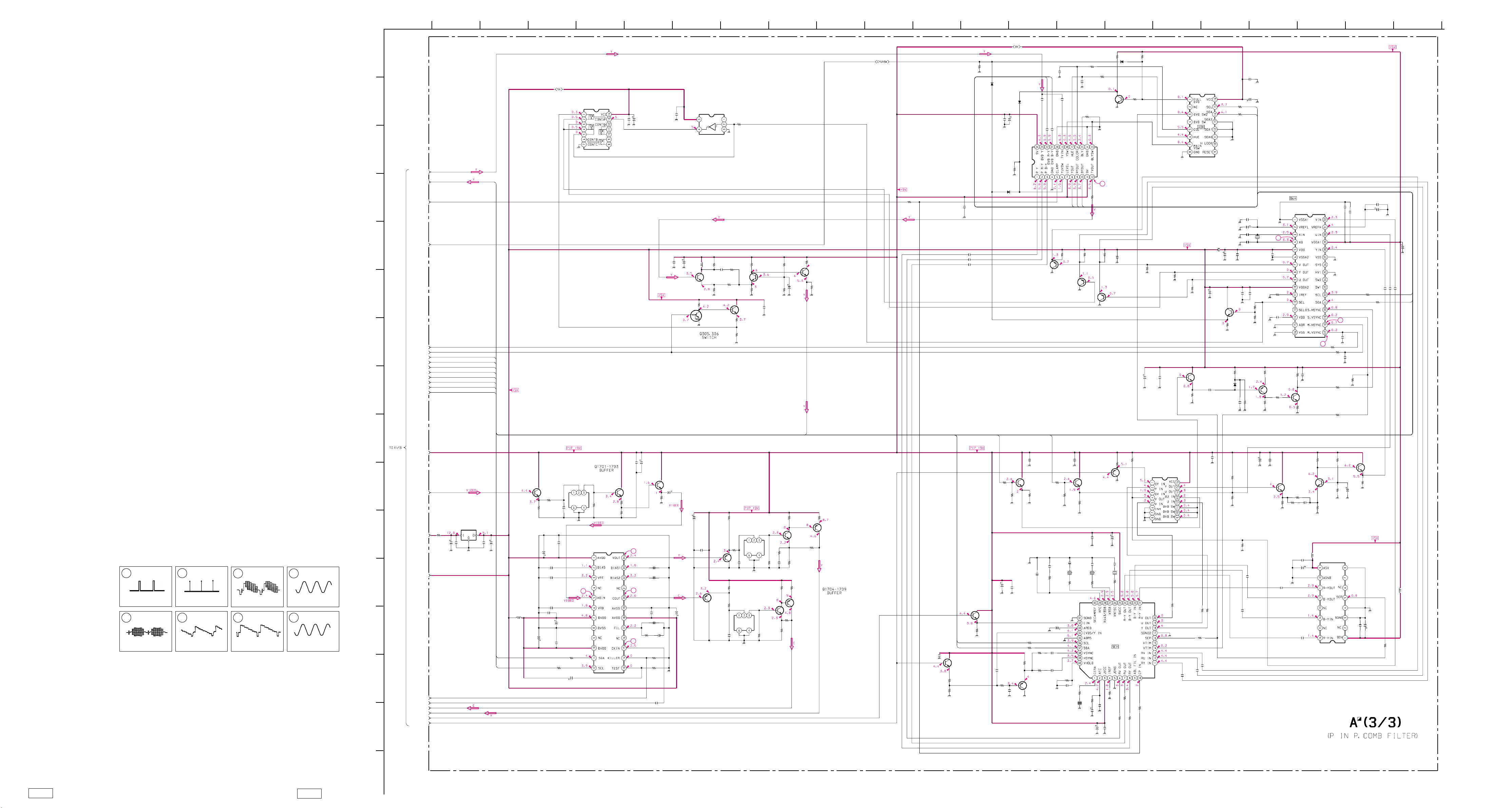
1
A
B
C
D
E
F
G
H
I
K
L
M
N
O
P
J
2
12
13
11
10
98765
43
14
22
2120191817
1615
R1937
D1905
10k
1SS355-TE17
R1911
4.7k
:CHIP
D1901
1SS355-TE17
IC301
TC74HC4066AF
YUV SW
Y
IN
A
M
T
U
O
V
T
U
O
V
T
P
C
S
W
S
V
U
Y
F
F
U
-B
P
V
P
H
V
D
V
D
U
D
V
D
L
C
S
A
D
S
Y
E
U
E
V
E
Y
A
R
G
T
V
D
U
D
L
C
S
A
D
S
Y
E
U
E
V
E
Y
A
R
G
C330
B:CHIP
0.1
25V
C331
22
25V
B:CHIP
C332
0.1
25V
B:CHIP
C328
0.01
Q305
DCT114EKA
C329
22
25V
2SD601A
PEAKING1
IC302
TC7SH04F
INV.
L212
10µH
:LAV35
Q226
R320
10k
:CHIP
R340
:CHIP
470
CH:CHIP
R335
470
:CHIP
R305
100
:CHIP
R1901
1k
R342
R341
1k
470
:CHIP
:CHIP
C315
56p
R336
1k
:CHIP
2SD601A
R356
3.3k
:CHIP
R357
470
:CHIP
Q227
2SD601A
PEAKING2
B:CHIP
R338
15k
:CHIP
C324
0.01
R337
1k
:CHIP
Q306
R344
R343
100
22k
:CHIP
:CHIP
C314
22
25V
Q228
2SD601A
BUFF.
R339
1k
:CHIP
C1974
B:CHIP
0.01
C1901
0.1
25V
B:CHIP
C1902
0.1
25V
B:CHIP
C1903
0.1
25V
B:CHIP
C1910
B:CHIP
0.01
R1912
4.7k
:CHIP
1SS355-TE17
D1903
1SS355-TE17
D1902
C1911
22
25V
C1912
B:CHIP
C1920
0.1
25V
B:CHIP
V
U
D
D
0.1
25V
25V
25V
0.1
0.1
C1917
C1916
Q1903
2SB709A
BUFFER
C1919
R1905
:CHIP
25V
4.7k
0.1
Q1905
2SB709A
BUFFER
R1928
100
:CHIP
C1922
0.1
25V
B:CHIP
R1929
12k
:CHIP
Y
V
U
E
E
E
R1906
:CHIP
:CHIP
R1927
100
Q1913
2SD601A
SYNC
BUFFER
IC1901
C-T6
YUV
CONTROLLER
7
R1930
0
:CHIP
R1909
Q1907
2SB709A
BUFFER
C1904
4.7k
0.01
:CHIP
B:CHIP
4.7k
R1944
10k
:CHIP
C1938
0.01
D1904
C1947
CH:CHIP
CH:CHIP
R1952
:CHIP
C1949
C1946
B:CHIP
C1937
22
25V
L
C
S
R1954
100
:CHIP
A
D
S
R1953
100
:CHIP
C1976
0.01
R1972
:CHIP
B:CHIP
C1963
1
C1967
22
25V
25V
25V
25V
0.1
0.1
0.1
C1966
C1965
C1964
R1980
220
:CHIP
R1979
220
:CHIP
2.2k
L
C
S
A
D
S
IC1905
R1934
:CHIP
1k
SDEG
PIP PROCESSOR
C1929
0.01
B:CHIP
Q1911
2SD601A
INV
R1933
100
:CHIP
C1948
0.01
B:CHIP
1
33p
33p
1k
C1913
F:CHIP
X1903
20.48MHz
8
C1975
C1944
0.01
0.01
B:CHIP
B:CHIP
C1951
C1953
0.01
0.01
B:CHIP
B:CHIP
R1959
1k
:CHIP
R1958
2.2k
:CHIP
R1917
3.3k
:CHIP
R1920
1
10k
16V
:CHIP
R1924
:CHIP
R1923
:CHIP
1k
Q1910
2SB709A
INV
1k
R1963
6.8k
:CHIP
C1950
0.01
B:CHIP
R1925
1k
:CHIP
C1960
0.01
C1962
B:CHIP
0.01
B:CHIP
1
C1959
100p
R1968
CH:CHIP
1k
:CHIP
2
R1967
C1958
1k
100p
:CHIP
CH:CHIP
R1965
100
:CHIP
R1966
470
:CHIP
IC1904
CXA1315M-T4
D/A
CONVERTER
R1941
10k
:CHIP
FB1902
BLM601
C1942
22
25V
R1962
680
C1940
:RN-CP
22
25V
C1945
B:CHIP
R1961
680
:RN-CP
R1960
680
:RN-CP
C1941
22
25V
Q1915
2SD601A
BUFFER
Q1909
R1914
:CHIP
2SD601A
BUFFER
1SS355-TE17
C1909
1k
0.22
16V
B:CHIP
0.01
T
U
O
V
T
V
9
IP
• A (3/3) BOARD WAVEFORMS
1 2
6.5Vp-p (H) 5Vp-p (V)
5 6 7 8
0.7Vp-p (H) 1.6Vp-p (H) 2.1Vp-p (H) 4.5Vp-p (20.48MHz)
3 4
1.8Vp-p (H) 0.5Vp-p (0.275usec)
P
C1707
C1706
22
0.01
25V
B:CHIP
Q1703
C1721
C1720
C1710
180p
CH:CHIP
R1714
R1713
:CHIP
0.01
0.01
C1724
B:CHIP
C1711
B:CHIP
0
0
C1705
2SD601A
C1730
0.47
R1724
470
:CHIP
R1730
:RN-CP
R1729
:RN-CP
R1739
1k
:CHIP
Q1706
2SD601A
R1736
470
:CHIP
C1735
270p
5.6k
CH:CHIP
R1742
1k
:CHIP
Q1707
2SD601A
R1741
470
:CHIP
5.6k
Q1704
2SB709A
C1731
CH:CHIP
15p
Q1705
2SB709A
R1726
:CHIP
R1728
:RN-CP
R1725
:CHIP
R1727
:RN-CP
2.2k
FL1703
560
C1732
15p
CH:CHIP
2.2k
560
FL1702
C1728
10
C1729
0.01
B:CHIP
0.01
0.01
0.01
C1722
10
R1738
:CHIP
R1746
:CHIP
R1747
100
:CHIP
Q1709
2SB709A
R1743
680
:CHIP
470
100
1708
2SB
R1745
:RN-CP
Q
709A
680
C1936
0.01
B:CHIP
R1942
100
:CHIP
2SD601A
SUB Y-BUFFER
R1907
1k
:CHIP
S
S
Q1904
C
D
L
A
Q1906
2SD601A
SUB C-BUFFER
R1908
1k
:CHIP
Q1701
2SD601A
R1708
R1707
:CHIP
560
:RN-CP
C1708
C1719
15p
CH:CHIP
C1714
0.01
B:CHIP
C1712
10
C1717
0.01
C1716
0.01
C1715
0.01
10
R1711
220
1k
V
IN
A
M
IC1701
C1704
NJM7805FA
+5V REG.
100
16V
C1703
0.01
B:CHIP
C1702
B:CHIP
0.01
C1701
22
25V
L1701
10µH
A
D
S
L
C
S
R1706
12
3W
:RS
V
1
1
+
V
5
U
T
C
N
Y
S
/H
1
B
P
C
S
F
C
B
M
0
C
Y
B
M
O
C
C
B
U
S
/Y
V
B
U
S
C1726
C1725
B:CHIP
C1709
B:CHIP
1
0
7
1
L
F
0.01
10
0.01
R1710
220
C1727
47
25V
Q1702
2SD601A
IC1702
R1722
:RN-CP
R1721
220
:RN-CP
300
6
5
R1702
820
:CHIP
4
R1712
5.6k
:RN-CP
TC90A49F(ELP)
COMB FILTER
3
U
D
Q1921
2SD601A
BUFFER
C1908
0.01
B:CHIP
R1913
2.2k
:CHIP
2SB709A
BUFFER
100p
C1905
22
25V
C1906
0.22
16V
B:CHIP
R1910
3.3k
:CHIP
R1988
:CHIP
4.7k
R1989
6.2k
:RN-CP
C1907
CH:CHIP
C1923
470p
B:CHIP
R1919
R1918
Q1908
R1990
C1977
B:CHIP
470
V
D
C1934
B:CHIP
C1939
0.01
B:CHIP
R1949
R1948
100
100
:CHIP
:CHIP
R1947
0
:CHIP
C1935
0.1
25V
B:CHIP
0.1
25V
R1984
R1986
:CHIP
:CHIP
C1952
100k
47k
R1985
47k
:CHIP
C1970
0.1
25V
F:CHIP
C1972
0.1
25V
F:CHIP
C1954
22
Q1916
2SD601A
Y-BUFF.
B:CHIP
0.01
R1964
R1970
820
:CHIP
330
R1969
:CHIP
470
:CHIP
C1971
0.1
25V
F:CHIP
25V
C1978
C1915
F:CHIP
C1914
0.0047
B:CHIP
0.01
B:CHIP
R1921
:CHIP
Q1920
2SD601A
BUFFER
R1956
6.2k
:RN-CP
R1957
470
:CHIP
C1931
0.01
B:CHIP
C1969
12p
CH:CHIP
X1905
3.575MHz
R1750
1.5k
:CHIP
330k
R1926
0.47
680
16V
:RN-CP
R1931
X1901
8.2k
500KHz
:CHIP
C1924
1
C1926
22
25V
R1983
4.7k
:RN-CP
C1968
12p
CH:CHIP
X1904
3.582MHz
R1749
1.5k
:CHIP
1.0
16V
C1918
F:CHIP
0.01
C1925
0.47
16V
F:CHIP
R1932
15k
:CHIP
C1921
4.7
100
:CHIP
100
:CHIP
R1916
680
:CHIP
R1915
220
:CHIP
C1927
B:CHIP
0.01
Q1914
2SB709A
Y-BUFFER
C1932
22
25V
C1930
12p
CH:CHIP
X1902
3.579MHz
R1936
1.5k
:CHIP
CXA2019AQ-T4
SUB-DECODER
B:CHIP
C1928
R1943
1.5k
:CHIP
IC1902
R1935
10k
:CHIP
R1938
100
:CHIP
0.01
R1939
:CHIP
R1940
R1987
100k
:CHIP
IC1903
BU4053BCF-2
YUV SW
R1950
100
:CHIP
C1933
0.1
25V
B:CHIP
100
R1945
100
:CHIP
100
C5172
F:CHIP
C517
C1973
F:CHIP
C1955
CH:CHIP
0.1
25V
10
0.1
25V
220p
Q1917
2SD601A
Y AMP
L5108
10mH
:LAV35
R1976
:CHIP
R1975
:CHIP
560
470
R1977
12k
:CHIP
IC5004
TD
DELAY LINE
R1978
:CHIP
22k
C1961
Q1918
2SD601A
BUFFER
R1981
1k
:CHIP
22
25V
L5107
10mH
:LAV35
C5107
C5167
0.1
10
25V
F:CHIP
R5172
100
:CHIP
? A (2/3) board
Schematic diagrarm
Schematic diagram
A (3/3) board /
– 76 –– 75 –– 74 –– 73 –
Page 72
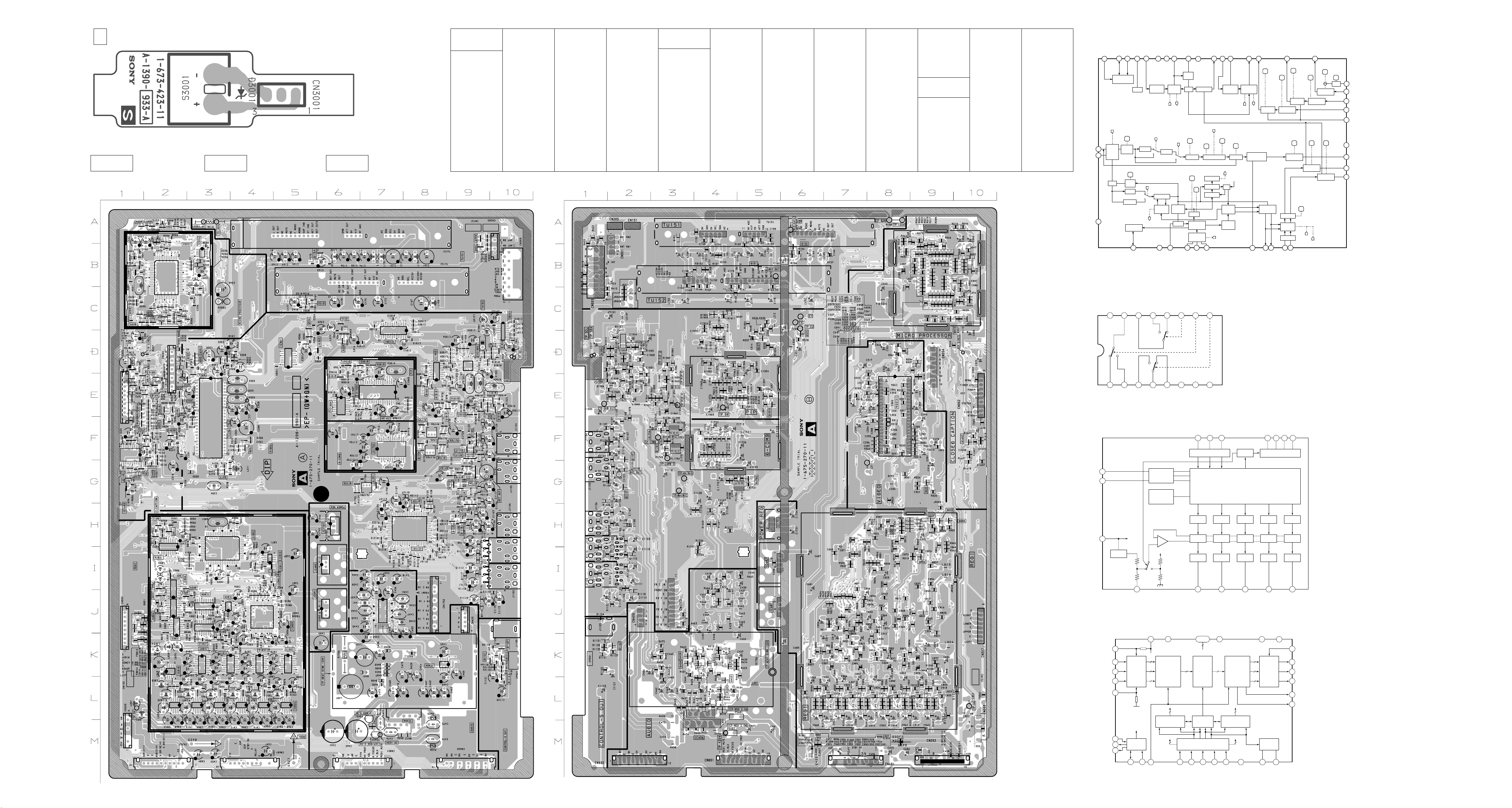
S
I 2 C
9
8
11
7
30
28
28
29
1 5
6
6
6
9
9
2
HSIVSI
VSP
HSP
6
6
6
6
10
32
15
24
23
2
20
21
26
25
19
17 18
4
3
14
22
12
13
Clamping
Circuit
Triple
ADC
Sync–Signal–Processing
Read/Write
Controller
27MHz
Numerical
PLL
Input
Signal
Processing
PIP Field
Memory
VREFH
YIN
UIN
IREF
VDDA1
VSSA1
VSS
VDD
VDDA2
VSSA2
OUT1
OUT2
OUT3
SEL
SELD
SDA
SCL
SYS
HPD/SCI
HVI
VPD/VI
VP
HP/SCP
VBB
XO
XIN
VIN
VREFL
ADR
SW1
SW2
Triple
DAC
Output
Clock Generator
Input
Clock Generator
Output
Signal
Processing
16, 27
[
P IN P, 3D COMB FILTER
]
TUNER, YCJ, SYSTEM
A (1/3) A (2/3)
[ ]
CONTROL, AUDIO
– A Board –
[ ]
PJED, REGI-CORRECTION
A (3/3)
[ ]
P IN P, 3D COMB FILTER
A BOARD
DIODE
LR
D001 A-2 3
D002 A-2 3
D003 B-1 3
D004 F-1 3
D005 B-10 3
D006 E-1 3
D007 B-10 3
D009 B-3 3
D010 B-3 3
D151 A-3 3
D202 G-8 3
D206 D-9 3
D207 D-9 3
D301 D-3 3
D302 D-4 3
D303 D-4 3
D304 D-4 3
D305 G-3 3
D306 F-9 3
D307 C-4 3
D402 K-7 3
D403 K-7 3
*
D404 K-7 3
D405 K-7 3
D406 M-7 3
D407 K-7 3
D408 L-7 3
D410 L-4 3
D411 L-4 3
D412 M-7 3
D413 M-7 3
D414 L-4 3
D415 L-4 3
D418 M-7 3
D420 K-8 3
D421 K-8 3
D801 J-2 3
D802 J-2 3
D803 J-9 3
D804 J-3 3
D805 H-9 3
D806 H-9 3
D807 H-9 3
D808 H-9 3
D809 K-3 3
D810 K-3 3
D816 K-1 3
D817 K-2 3
D818 J-1 3
D819 J-2 3
D820 J-1 3
D821 J-2 3
D822 J-1 3
D823 J-2 3
D824 H-8 3
D1101 K-1 3
D1102 G-2 3
D1103 H-9 3
D1104 G-9 3
D1105 H-9 3
D1106 F-9 3
D1107 I-9 3
D1108 H-2 3
D1109 H-9 3
D1110 I-2 3
D1111 I-9 3
D1112 I-9 3
D1113 J-10 3
D1114 J-9 3
D1115 J-9 3
D1116 I-9 3
D1117 I-9 3
D1118 J-2 3
D1119 G-9 3
D1120 F-9 3
D1121 F-9 3
D1122 F-9 3
D1123 F-9 3
D1124 K-10 3
D1125 K-10 3
D1126 G-1 3
D1127 G-8 3
D1901 C-4 3
D1902 C-4 3
D1903 C-4 3
D1904 E-10 3
D1905 E-6 3
TRANSISTOR
LR
Q001 A-2 2
Q002 C-10 1
Q003 A-9 2
Q004 A-1 2
Q005 B-9 2
Q006 E-1 2
Q007 D-1 2
Q008 C-1 2
Q009 C-1 2
Q010 E-2 2
Q011 C-2 2
Q012 C-2 2
Q013 C-9 1
Q014 E-2 2
Q015 E-1 2
Q016 E-2 2
Q017 E-6 2
Q018 E-1 2
Q019 E-1 2
Q020 F-1 2
Q021 F-2 2
Q022 F-2 2
*
Q023 F-2 2
Q151 B-5 1
Q152 A-6 1
Q153 C-5 2
Q154 B-6 2
Q217 G-3 2
Q218 E-2 2
Q219 E-2 2
Q220 E-2 2
Q222 F-4 2
Q223 G-9 1
Q226 C-6 2
Q227 D-5 1
Q228 D-6 2
Q229 D-3 2
Q230 F-2 2
Q231 F-2 2
Q232 E-3 2
Q301 D-3 2
Q302 D-3 2
Q303 D-3 2
Q304 E-3 2
Q305 D-6 1
Q306 C-5 2
Q401 K-4 1
Q402 K-4 1
Q403 L-4 1
Q404 L-4 1
Q408 K-3 1
Q409 K-3 1
Q410 K-4 1
Q411 K-4 1
Q801 I-2 2
Q802 I-2 2
Q803 J-2 2
Q804 I-2 2
Q805 J-2 2
Q806 I-9 1
Q807 H-9 1
Q808 H-9 1
Q809 H-9 1
Q811 H-2 2
Q812 H-2 2
Q813 H-2 2
Q814 K-4 2
Q1101 F-1 1
Q1102 H-8 2
Q1103 G-9 2
Q1104 G-9 2
Q1105 G-2 1
Q1106 K-2 1
Q1107 K-10 2
Q1108 F-9 2
Q1109 F-9 2
Q1110 G-9 2
Q1111 K-10 2
Q1112 G-9 2
Q1113 G-9 2
Q1114 K-10 2
Q1115 F-9 2
Q1116 F-9 2
Q1117 F-9 2
Q1118 H-9 2
Q1119 H-9 2
Q1121 K-10 2
Q1122 G-9 2
Q1124 H-9 2
Q1125 H-9 2
Q1601 G-1 2
Q1602 F-10 1
Q1603 G-1 2
Q1701 G-7 2
Q1702 G-5 1
Q1703 G-6 2
Q1704 F-8 2
Q1705 F-8 2
Q1706 F-3 1
Q1707 F-3 1
Q1708 F-8 2
Q1709 F-8 2
Q1903 D-7 2
Q1904 D-2 1
Q1905 D-7 2
Q1906 E-1 1
Q1907 D-6 2
Q1908 D-10 2
Q1909 E-9 2
Q1910 E-10 2
Q1911 E-10 2
Q1913 E-5 1
Q1914 E-3 1
Q1915 E-6 2
Q1916 E-9 2
Q1917 E-9 2
Q1918 E-8 2
Q1920 E-9 2
Q1921 E-8 2
IC
LR
IC001 B-1
IC002 B-2
IC004 B-3
IC206 F-3 E-8
IC301 D-5
IC302 D-6
IC403 J-7
IC404 K-8
IC406 L-8 M-6
IC681 J-6 J-5
IC682 I-6 I-5
IC801 I-4
IC802 J-2
IC803 J-4
IC804 J-2
IC805 I-3
IC806 I-2
IC807 K-3
IC808 J-3
IC809 J-3
IC810 I-4
IC811 I-4
IC812 J-3
IC814 I-2
IC815 K-4
IC816 K-4
IC817 K-5
IC818 K-2
IC819 L-2
IC820 L-3
IC821 L-3
IC822 L-4
IC823 L-4
IC824 L-5
IC1101 H-8
IC1601 F-1
IC1603 G-1
IC1701 H-6 H-5
IC1702 F-7
IC1901 D-7
IC1902 D-9
IC1903 D-8
IC1904 E-6
IC1905 E-7
IC5004 C-10
L ; component side
R ; conductor side
A (3/3) BOARD : IC1902 CXA2019AQ-T4
D
L
C
S
IREF
SECAM
30
F
RE
M
CA
E
S
NC
Y
S
H
H.SYNC
SEP
SECAM
TOT ON
N
G
J
5
TRAP
BST AMP
COLOR
KILLER
25
C
C
V
S
c
J Vc
3
PHASE
DET.
29
FC
A
2
TRAP ON
PHASE
DET.
LPF
C
P
A
F
E
IR
39
4
TRAP
KILLER
CVBS/Y IN
CIN
S GND
S
R
DA
S
AD
37
CV/YC
VIDEO
SW
ACC
36
I2C BUS
DECORDER
SUB CONT
SUB
CONT
SUB COLOR
DELAY
ACC
DET.
TOT
35
34
32
31
A
P
ER
SC
C
1
H
32f
VCO
1/32 H.DRIVE
2f
DELAY
DELAY SHARPNESS
SUB HUE
HUE
CHROMA
VCO
4.43/3.58
SW
28
8
/35
3
44
X
16
H
PRE OVER
HUE
27
58
3
X
NT/PAL
PAL ID
ID AXIS
26
TSC
N
X
15
SHP f0
C
N
IM
T
SY
V
H
38
40
V.SYNC
SEP
SHARPNESS
DC TRAN
NT/PAL
F.F
DEM
AXIS
PHASE
SHIFT
X'TAL PIN
D
L
O
H
V
CLAMP
H
2f
IM
V T
14
V COUNT
DOWN
50/60C MODEAFC HLOCK
AUTO
PEDESTAL
33
D
E
A P
UT
2 O
V
6
V2 PED
V2 PED
CHROMA
DET.
23
V2 DRIVE
24
T
U
Y) O
– (B_
T
U
) O
_Y
(R
–
T
U
O
2
U
7
U2 PED
U2 PED U2 DRIVE
V2 DRIVE
Y DRIVE
COLOR
COLOR
DET
SW
CLAMP
21
22
) IN
Y) IN
_Y
_
(B
–
– (R
U2 DRIVE
U PED
NT/PAL
EXT COLOR
T
U
2 O
Y
8
Y2 DRIVE
Y2 DRIVE
V PEDU PEDY DRIVE
V PED
ABL CENT
ABL
11
12
13
10
17
18
19
20
9
ABLFILIN
Y2 IN
U2 IN
V2 IN
CP IN
SGND2
Y OUT
U OUT
V OUT
A (3/3) BOARD : IC1903 BU4053BCF-T2
VDDB. COM
16
1
B1
A. COM
A1
A0
A
B
15
14
2
3
B0
C1
12
13
5
4
C0
10
11
7
6
EEVSS
INH
V
C. COM
A (3/3) BOARD : IC1904 CXA1315M-T4
13
LEVEL CONVERTION
SDA
SCL
14
15
LEVEL
CONVERTION
POWER
ON
RESET
C
9
8
1112
LATCH
2
I
C DECODER
2
1 9 10
LEVEL CONVERTION
LATCH LATCH LATCH LATCH LATCH
Vcc
–
+
DAC DAC DAC DAC DAC
AMP
AMP AMP AMP AMP
3 4 5 6
78
Vcc
16
REG
GND
A (3/3) BOARD : IC1905 SDA9288
– 77 – – 78 –
< Component Side >
< Conductor Side >
– 79 – – 80 –
Page 73
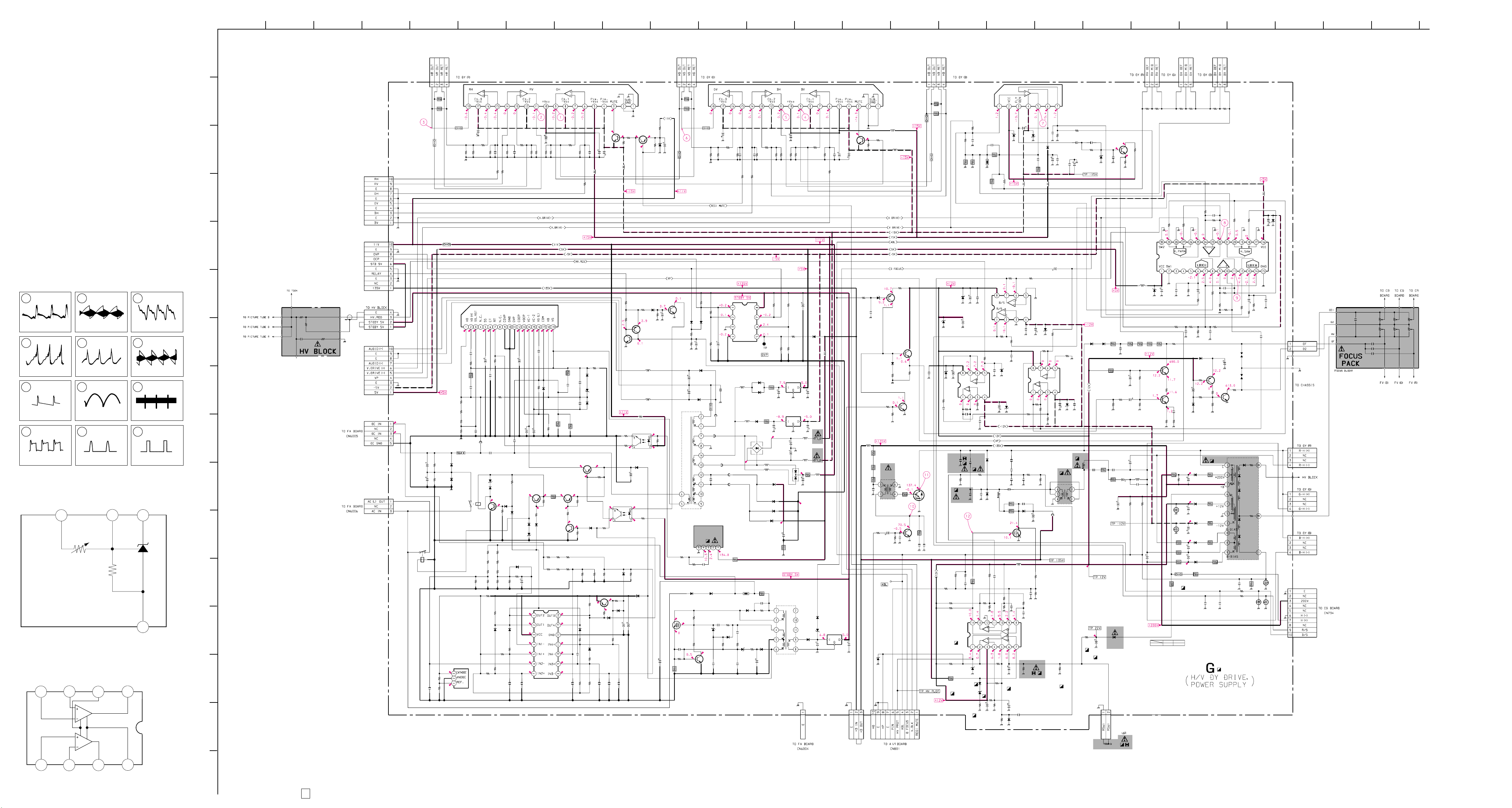
• G BOARD WAVEFORMS
1 2 3
18.5Vp-p (H)
12.5Vp-p (H)
4 5 6
17.7Vp-p (V) 15.2Vp-p (H) 14Vp-p (H)
7 8 9
56.1Vp-p (V) 1.72Vp-p (V) 3.7Vp-p (V)
10 11 12
108Vp-p (H) 1.2kVp-p (H) 130Vp-p (H)
G BOARD : IC654 DM-58
1
3
R1
R2
G BOARD : IC651 µPC393C
GND
4
IN1 IN
3
2
OUT1
1
14.5Vp-p (H)
4
IC1
5
A
B
C
D
E
F
G
H
K
L
M
N
O
IC1502
4.7
D1503
MTZJ-4.7B
R671
10k
13.1
R6562
2SD2144
RY-DRIVE
12.1
2.2k
Q652
R1603
1.2k
C6528
450V
C672
10
C1523
25V
10
10
47
PS1503
2.0A
C655
2200
35V
C654
2200
35V
R668
1k
ERC04-06SE
Q6506
2SK2663
CONVERTER
14.5
C6542
470p
:PT
R6573
680
R6574
3.3
1/2W
:FPRD
R1596
120
:RS
1.6
3W
R678
D6521
D661
4.7k
T6501
R1595
120
3W
:RS
1SS133
R667
4.7k
C674
47
25V
D3S6M-F
D670
D3S6M-F
R666
10k
R6567
22M
1/2W
R6569
Q6507
2SD2144S-V
PROTECT
CN1504
:S-MICRO
PS1504
R1522
2.2
1/2W
:RN
R665
R659
D663
1SS133
R657
D671
PS654
2.0A
IC654
DM-58
+B REG
C670
0.022
:MPS
ERC04-06SE
D6524
MTZJ-15B
PROTECT
22
11
4P
YEL
C1528
2.0A
470
25V
R1524
1k
:B
:RN
100p
C1530
R1525
R1523
4.7k
11k
:RN
1k
:RN
C651
330p
500V
D6522
1.6
C6544
2.2
1/2W
:RN
FB654
JW(5)
C6540
470p
:PT
0.1
:MPS
C663
FB651
0.45UH
FB652
JW(5)
1SS133
100
25V
D6525
C656
0.0022
R6568
R6570
:B
2.2k
100k
R672
:FPRD
R1526
FB655
0.45UH
FB656
0.45UH
1k
3.3k
:RN
220
IC651
µPC393C
DVP OCP
L655
µH
0.45
0.45
TH6501
THERMISTOR
D6523
ERA22-08
C6541
0.001
:PT
R6571
47k
D6526
MTZJ-18B
PROTECT
C6545
0.001
L654
:PT
C1531
R1528
3.3k
:RN
R1527
220
D660
D2L20U-F
5V RECT
D650
D2L20U-F
5V RECT
D659
D1NL20U-TA
µH
-15.8
D2L20U-F
D2L20U-F
0.01
R6572
470
:B
100p
D2L20U-F
D2L20U-F
D653
D657
R6565
:FPRD
C6539
R6566
1M
D6527
D1N20R
C6543
12
R1529
1k
:RN
R664
4.7k
R656
:FPRD
R652
0.47
:FPRD
D655
D4SBS4-F
D10SC6M-4012
D656
D652
4.7
250V
:RN
22
0.47
R1530
R660
6.8k
:RN
C666
2200
10V
15.8
L651
8.2µH
L652
8.2µH
D654
135.5
C665
10V
:RN
1/2W
2.2
220
:RN
1/2W
R1531
2.2
R663
10k
:RN
MC7805CT
5V REG
MC7905CT
-5V REG
C659
2200
25V
C658
2200
25V
C662
33
160V
T6502
SRT
:RN
1/2W
R1532
2.2
R661
390k
:RN
R662
IC653
IC652
R654
0.47
2W
:RS
C1533
470
25V
C669
10k
:RN
R1534
47
25V
:RN
1/2W
2.2
13.2
L657
10µH
:LHL08
L656
10µH
:LHL08
C657
2200
16V
-0.3
D674
1SS133
LIMIT
D675
MTZJ-10B
D667
D1NS6-TR
R1535
D672
11ES2
C668
25V
R653
#
C676
330
25V
CN653
:FASTON
47
:RN
C667
25V
13
1k
L658
10µH
47
F652
F651
L653
47µH
R1536
3.3k
:RN
C1536
100p
R1537
IC655
BA05T
5V REG
14
IC1506
STK392-150
SUB DY-DRIVE
L1511
47µH
1.5k
D501
HP-LIMIT
D1502
JW(5)
R1539
8.2k
R1613
TP501
R1612
10k
10k
T501
HDT
C501
0.47
R501
3.3k
R1538
Q1502
2SA1309A
AMP
Q1503
2SC3311A
BUFF
Q501
2SC2688
H.DRIVE
:LHL08
L1512
47µH
:LHL08
10k
R1540
1k
Q1511
2SC3311A
V.BLK SW
Q502
2SD2578-RF
H.OUT
R521
JW(7.5)
C502
680p
500V
:B
:FPRD
C506
820p
500V
R509
1/2W
R1519
47k
R1518
Q1501
2SC3311A
MUTE
R1517
220k
C1501
MTZJ-8.2B
0.1
:PT
L501
47µH
:LHL08
R508
1.2k
3W
:RS
R507
1.2k
3W
:RS
R506
1.2k
3W
:RS
C505
0.047
200V
:PT
10k
D1504
R502
MTZJ-5.1B
25V
C1538
470
C1540
470
:B
25V
220
C679
47
25V
CN652
3P
:MINI
5.6k
:B
PS1505
2.0A
C1518
0.0047
:B
C508
680p
500V
:B
CN1502
10P
:B TO B-S
R1597
R1598
120
3W
:RS
120
3W
:RS
PS1506
16
R1587
560
22k
R578
:RS
39k
3W
C551
R1588
560
R579
Q1506
2SC3311A
DF-AMP
470
R586, 588
C1512
39k
3W
:RS
R580
:S-MICRO
R1600
100
100
16V
470
CN1507
3P
WHT
C1571
0.001
43T75A
100
:B
R1533
R581
100
100k
R583
1/2W
R582
1/2W
:FPRD
R590
1/2W
R1610
33k
1
220k
NL502
80V
NL501
80V
1
0.47
53SV75A
R1589
100
C552
0.033
:PT
R589
100
R588
R587
1W
R586
PS501
2.0A
150
560
Q1505
V-SEP
:B
R571
1k
3W
:RS
0.75
:PP
68
D522
15
.6
R570
100
2.2
CN502
:LARGE
C548
2P
C545
4700p
100
25V
C546
R573
1/2W
2kV
91k
:RN
CN1506
3P
WHT
:S-MICRO
R1583
100
0.1
R1582
2.2k
IC1501
CXA1726AS
V ZOOMING AMP
L1514
47µH
:LHL08
D1521
MTZJ-6.2B
R574
R572
39k
39k
3W
3W
:RS
:RS
Q505
2SC5022-02
DF AMP
R576
120k
C550
R575
100
25V
C547
470
L505
2.2mmH
250V
:LHL08
C549
0.033
:PT
R577
270k
1/2W
:RN
CN1505
4P
BLK
:S-MICRO
IC1509
LA78045
V OUT
R1554
15k
:RN
R1550
12k
:RN
2.0A
R1549
2.2
1/2W
:RN
D1513
MTZJ-15B
C1545
100
PROT
16V
C1555
C1516
100
25V
MTZJ-15B
R1548
1
56k
C1547
0.022
:PT
C517
470p
2kV
:B
R535
220k
330k
R514
2.7k
R513
2.7k
IC502
µPC339C
PROT
R512
2.7k
47k
1W
:RS
C521
0.039
630V
:PP
R519
10k
:RN
C510
0.001
D505
MTZJ-15B
PROT
MTZJ-7.5B
HV.REF
100
25V
:PT
D506
R510
2.2k
D1509
MTZJ-15B
PROT
D1505
R1543
10k
C1548
:MPS
R517
R511
R1552
2.2
1/2W
:RN
C1534
0.0047
0.0022
0.0047
:B
C522
14000p
1.2kV
R537
22k
R523
470k
C1551
C1546
:B
TH1501
90
R1559
10
1W
:RS
:B
R1555
100
C1549
0.001
:PT
C1550
8.2k
R1551
C527
0.001
630V
:PP
D517
RGP15J-6040G23
DUMPER
R526
47k
R544
100
:FPRD
R525
8.2k
D507
1SS133
HV.
REF
R524
R522
C513
120
100
:RN
16V
C1552
100V
25V
22k
0.1
:PT
R1560
180
2W
:RS
L1513
10µH
:LHL08
R1516
D1506
MTZJ-15B
PROT
IC1505
NJM4558D
DF AMP
100
D518
ERC06-15S
DUMPER
68
Q503
IRF614-LF
PIN AMP
C514
0.1
:PT
R532
12k
R531
10k
R529
68k
R528
47k
R527
8.2k
R530
8.2k
R1542
10k
10k
D1507
MTZJ-15B
PROT
C531
1.5
250V
:PP
L503
10mH
:LM
68
R550
3W
C516
C1557
MTZJ-24
R551
3W
:RS
22
220
D1522
R1544
C515
1SS133
0.0047
1.5k
C535
680p
2kV
:B
C534
680p
2kV
:B
C533
0.0047
100V
:RS
:LAV35
C518
0.022
:PT
1
D513
PROT
C1541
C1537
0.0047
:PT
L502
47µH
:B
:B
RGP10G
PIN-SW
C529
0.1
:PT
D520
D1523
MTZJ-24
L1501
47µH
:LHL08
R1558
10k
R1562
10k
R556
47k
0.0047
C537
220p
500V
C526
0.0022
:PT
R546
C525
0.001
R536
82k
:RN
C1559
0.22
100V
:PT
R1570
1.5
:FPRD
L1502
47µH
:LHL08
R1541
3.3k
IC1504
NJM4558D
SHADING AMP
D1515
MTZJ-15B
C1539
100
25V
R563
220k
C538
100V
:PT
:B
C540
22
160V
R543
1M
1/2W
R542
3.9k
30k
:RN
:PP
C1508
0.0022
PROT
R1585
R1577
12k
:B
:RN
D1525
GP08D
PUMP UP
C1527
0.0047
C1562
C1560
0.0047
1000
:B
25V
C1505
47
25V
R1568
10k
R1556
22k
IC1507
NJM4558D
DF AMP
D1510
MTZJ-15B
PROT
10k
R1561
C1556
100
25V
10k
R1563
T502
PMT
FB501
JW(5)
C1525
15k
:RN
C1526
:MPS
1
R1557
C1542
0.0047
R1584
C1507
1000
SYNC SLICE
25V
RGP02-20EL
DF.BIAS RECT
10k
:B
L504
HLC
:B
47p
:CH
22k
D1501
MTZJ-5.6B
D525
RGP02-20EL
DF.BIAS RECT
C542
470p
500V
:B
D526
R568
100
:FPRD
R566
2SC3311A
-0.5
C1524
100p
R567
47k
C543
250V
680
1W
:RS
R569
1/2W
:FPRD
C544
330
160V
194.7
23.1
R538
8.2k
:RN
R548
15k
:RN
C536
EL1Z-V1
HV-RECT
22
R1615
C557
100V
*
*
R584
C556
C555
10k
:RN
47
100
25V
100
25V
:RS
130.9
:FPRD
R1590
C1513
R1579
R1586
C1570
0.001
1.8
560
:RN
100k
:PT
1
C554
C553
R1566
6.8k
10
1k
D531
1SS133
12V-RECT
2SA1309A
OFF-MUTE
R593
C563
47
25V
D530
1SS133
MUTE
94.7
D534
RGP10G
200V-RECT
12.2
D533
RGP10G
+12-RECT
.4
-12
D529
RGP10G
-12-RECT
139.1
470
16V
470
16V
R591
3W
2120191817
CN1508
:S-MICRO
R1578
10k
Q506
10k
R592
22k
D532
GP08D
R-RECT
D528
GP08D
B-RECT
:RS
WHT
3P
R1592
R1591
560
560
C1566
0.01
:PT
R1567
22k
:B
:RN
1561
R1564
C
R1521
10k
160k
2200p
:RN
R1599
10k
10k
R1565
R1520
120k
C1517
0.001
:PT
R600
22k
R599
10k
Q507
2SC5022-02
G2-MUTE
T504
FBT
R597
:FPRD
1/2W
0.47
R596
:FPRD
0.47
R595
:FPRD
0.47
R594
0.47
:FPRD
R598
0.47
:FPRD
C565
C564
0.01
0.01
:B
CN651
10P
:B TO B-S
CN605
10P
:B TO B-S
CN1501
4P
WHT
:S-MICRO
CN501
10P
:B TO B-S
CN6501
:VH
CN6502
43
CN1503
4P
RED
:S-MICRO
R1593
120
3W
:RS
R1594
120
3W
:RS
C1502
PS1502
470
2.0A
25V
R1503
R1504
1k
2.2
1/2W
:RN
3.8
Q6504
2SC3311A
DBL-RECT
C6505
R6527
R6531
R6535
R6541
4.7
680k
680k
680k
:RN
:RN
:RN
75k
:RN
:RN
4.6
FB6501
1.1UH
R6547
R1505
4.7k
:RN
R6548
10k
1/4W
C1504
100p
220
2.2
C6514
0.018
800V
3.3k
:RN
:B
3.8
1SS133
PROTECT
0.1
R6522
R6501
:RN
C6508
8200p
R6507
2.2M
1/2W
D6507
MTZJ-12B
D6508
22k
PS1501
2.0A
R1501
2.2
1/2W
:RN
R1502
PS653
2.0A
5
5
93
1
2
C6504
470p
:PT
R6502
47
:FPRD
R6564
10
1W
:RS
C6506
470p
1kV
:HR
R6508
330k
:RN
R6509
R6515
470k
1/2W
R6516
470k
1/2W
R6512
R6511
0.1
D6506
ERC04-06SE
330k
:RN
330k
:RN
13k
:RN
R6514
1/2W
D6505
ERC04-06SE
RY6502
:RF
C6513
0.01
R6540
120k
:RN
:B
4P
292.5
293
C6516
820
250V
C6517
820
250V
3P
:VH
RY6501
R1507
3.3k
:RN
R1506
3k
:PP
D6509
1SS133
DBL-RECT
0.8
R6528
680k
:RN
R6532
680k
:RN
R6536
680k
:RN
R6542
120k
:RN
R1508
C1506
1k
100p
:RN
:B
220
0
0
10
C6501
C6502
10
C6515
0.018
800V
R6518
22k
Q6502
2SA1309A
FULL-RECT
D6510
1SS133
SWITCH
D6512
1SS133
PROTECT
D6514
MTZJ-12B
D6515
1SS133
R6537
470k
R6543
C6518
75k
2.2
:RN
18.1
18.1
18.1
3.2
3.2
C6521
100p
B
B
C6525
100p
D6518
D6517
1SS133
1SS133
STOPPER
PROTECT
R6552
470k
R6554
100k
:RN
R6551
100k
R6555
390k
:RN
C6520
:RN
:RN
100p
IC6503
µPC1093J-1
REF. VOLTAGE
5
R6556
10k
:RN
2.4
R6559
10k
B
:RN
R1509
17.9
R6506
0
5
5
:RN
:RN
1/2W
1/2W
R1510
2.2
2.2
5
11
:RN
1.0k
C6511
10
12
R6523
4.7k
D6511
1SS133
COMPARATOR
:RN
1/2W
R1511
2.2
0
60.7
1
:PT
C6503
470p
D6502
D1NS4
PROTECT
12
R6520
R6530
R6529
IC6502
µPC339C
C1510
470
25V
R1512
50.8
1
R6510
1k
:RN
R6519
150
1W
:RS
10k
Q6505
2SC3311A
MAIN-SW
680k
:RN
680k
:RN
:RN
1/2W
2.2
CONVERTER
R6577
1W
:RS
C6507
470p
17.7
17.1
R6534
680k
:RN
R6533
680k
:RN
R1513
:RN
IC6501
MCR5102
10
1kV
:HR
R6504
0.22
3W
:RS
Q6503
2SA1309A
VCC-SW
R6539
680k
:RN
R6538
680k
:RN
.1
18
18.1
5
3.3
5
3.1
C6522
0.001
B
1k
R6524
C6509
0.1
:MPS
17.9
4.7k
0
R1515
C6510
R6505
0.22
3W
:RS
18
R6544
33k
:RN
R1514
3.3k
220
220p
1kV
17.3
0
C1519
100p
:RN
Q6501
2SB734-T-4
MCM SW
R6521
10k
D6513
1SS133
.7
MAIN-SW
R6526
47k
R6545
75k
:RN
R6563
10k
R6550
68k
:RN
C6532
0.022
:F
R6557
100k
:RN
:B
R6503
2.2M
1/2W
D6501
UF4005
MTZJ-13B
PROTECT
D6504
UF4005
STOPPER
18
D6519
1SS133
STOPPER
D6520
1SS133
PROTECT
R6553
R6558
100k
:RN
D6503
R6517
150k
:RN
10k
.1
R6575
C1521
470
25V
L1509
47µH
:LHL08
18
R6525
Q6508
2SA1309A
VCC-SW
10k
1SS133
PROTECT
C6523
10k
D6516
0.01
1
2
D
R
A
O
) B
/3
(1
A
O
T
2
0
4
N
C
D
R
A
O
) B
/3
(1
A
O
T
1
8
6
N
C
D
R
A
O
) B
/3
(1
A
O
T
2
0
2
N
C
I
J
B
17.1
18.1
C1522
470
25V
17.3
R6546
36k
:RN
C6524
4.5
-1
-14.5
L1510
47µH
:LHL08
0.7
100p
B
Q1508
2SC3311A
MUTE
PH6501
ON3171-R
MAIN-SW
D6531
1SS133
R6576
68k
C6530
100
16V
R6580
10k
C6527
100p
98765
-15.6
R1576
10k
2SC3311A
LATCH
R6560
JW(5)
R6561
470
3.5
B
-1
R1601
47k
R677
1k
R675
10k
Q655
ON3171-R
FEEDBACK
D1NL20U-TA
C6529
R6549
56k
:RN
D6530
D1NL20U-TA
D6532
1SS133
C6519
SUB DY-DRIVE
Q1509
2SA1309A
MUTE
5.6
4.8
R673
4.7k
2SA1309A
L659
4.7µH
:LHL08
L660
4.7µH
:LHL08
R6579
JW(5)
PH6502
D6529
470
0
R655
1k
1.1
10
STK392-150
R1604
10k
D677
1SS133
Q654
LATCH
22
L1515
47µH
:LHL08
D1520
MTZJ-6.2B
R1611
R1602
100
100
C1520
100
16V
R1580
1/2W
1/2W
NL503
C1572
0.001
R1609
10k
:B
:RN
1k
:RN
C1563
0.01
:PT
NL505
NL504
80V
80V
10
C1511
R1581
160k
:RN
SG502
C566
220
25V
SG501
R515
470k
1/2W
R503
C567
4.7k
0.068
1/2W
200V
:FPRD
:PT
R504
100
R505
100
:B
23
:FASTON
:S-MICRO
CN507
:MINI
CN508
CN506
4P
CN505
4P
CN504
4P
CN503
10P
WHT
24
2P
:VH
:VH
:VH
2515
5
IN2
6
7
8
IN OUT2 V–
P
Schematic diagram
G board /
R545
– 84 –– 83 –– 82 –– 81 –
Page 74
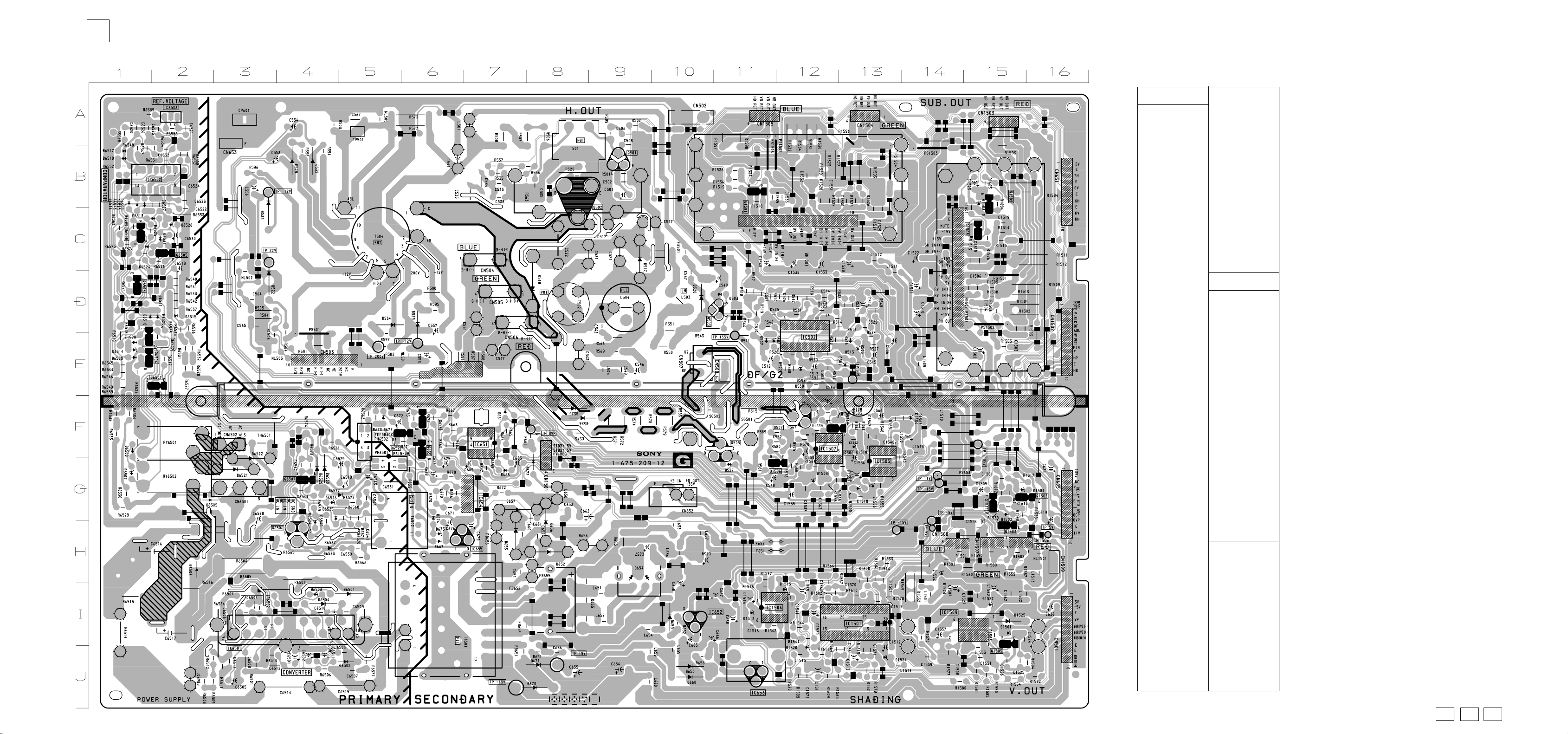
H/V, DY DRIVE,
[ ]
G
POWER SUPPLY
– G Board –
G BOARD
DIODE
D501 E-13
D505 E-13
D506 E-11
D507 E-11
D513 E-13
D517 C-9
D518 D-8
D520 D-10
D522 D-3
D525 F-8
D526 F-8
D528 B-4
D529 D-6
D530 E-12
D531 F-13
D532 B-4
D533 B-3
D534 D-5
D650 J-10
D652 H-8
D653 H-7
D654 H-9
D655 I-8
D656 H-8
D657 G-7
D659 I-10
D660 J-10
D661 F-7
D663 G-7
D667 H-6
D670 J-7
D671 J-8
D672 G-8
D674 G-6
D675 H-6
D677 F-5
D1501 I-15
D1502 H-15
D1503 B-15
D1504 G-15
D1505 G-13
D1506 G-13
D1507 F-14
D1509 G-12
D1510 F-13
D1513 I-11
D1515 I-12
D1520 J-12
D1521 J-13
D1522 I-15
D1523 H-14
D1525 I-15
D6501 I-4
D6502 J-5
D6503 I-4
D6504 I-4
D6505 G-2
D6506 H-2
D6507 G-1
D6508 F-1
D6509 E-1
D6510 D-2
D6511 D-2
D6512 E-1
D6513 C-1
D6514 E-1
D6515 D-2
D6516 B-1
D6517 B-1
D6518 B-1
D6519 B-1
D6520 B-1
D6521 G-3
D6522 G-3
D6523 H-4
D6524 H-4
D6525 G-4
D6526 G-4
D6527 G-4
D6529 G-4
D6530 G-4
D6531 C-2
D6532 C-1
TRANSISTOR
Q501 B-9
Q502 B-8
Q503 D-11
Q505 F-11
Q506 F-12
Q507 F-12
Q652 F-5
Q654 F-6
Q655 F-6
Q1501 B-11
Q1502 G-16
Q1503 H-15
Q1505 J-15
Q1506 G-12
Q1508 C-15
Q1509 B-15
Q1511 G-15
Q6501 E-2
Q6502 E-1
Q6503 D-1
Q6504 E-1
Q6505 C-2
Q6506 H-4
Q6507 G-4
Q6508 C-1
IC
IC502 E-12
IC651 F-7
IC652 I-10
IC653 J-11
IC654 G-7
IC655 H-6
IC1501 I-13
IC1502 C-14
IC1504 I-11
IC1505 F-13
IC1506 C-12
IC1507 F-12
IC1509 I-15
IC6501 I-4
IC6502 B-2
IC6503 A-2
Schematic diagrams
– 86 – – 87 –– 85 –
CG CR CB board /
Page 75

A
B
C
D
E
F
G
H
V901
TUBE
10
11
12
13
1
4
2
G
G
G
,2
4
1
5
6
H
7
0
1
K
PICTURE
TUBE
3
5
G
G
14
V903
15
CG
[ ]
G DRIVE, VM DRIVE
CR
[ ]
CBR DRIVE
[ ]
B DRIVE
1
2
43
1
4
2
G
G
G
,2
1
5
4
6
H
7
0
1
K
V902
PICTURE
TUBE
5
3
G
G
98765
1
4
2
G
G
G
,2
4
1
5
6
H
7
0
1
K
PICTURE
3
5
G
G
– CG Board –
K
C
O
L
.B
V
K
C
O
L
.B
V
C
K
C
O
L
B
S
U
C
O
F
O
7
3
7
N
C
K
C
O
L
B
S
U
C
O
F
O
)
+
(
H
-
)
B
(
Y
D
+
H
)
ID
M
(
H
)
(H
Y
D
-
H
.IN
H
.IN
V
Y
D
B
U
S
T
E
.R
V
T
E
.R
H
F
E
.D
V
ID
.M
V
)
V
(
Y
D
T
E
R
.
V
IN
.
M
V
M
V
T
E
.R
M
V
)
G
(
Y
D
+
H
)
ID
M
(
H
)
H
(
Y
D
-
H
.IN
H
N
.I
V
Y
D
B
U
S
T
E
R
.
V
T
E
.R
H
F
E
.D
V
ID
.M
V
)
V
(
Y
D
T
E
.R
V
.IN
M
V
M
V
T
E
.R
M
V
)
R
(
Y
D
+
H
)
ID
M
(
H
)
H
(
Y
D
-
H
.IN
H
.IN
V
Y
D
B
U
S
T
E
.R
V
T
E
.R
H
F
E
.D
V
ID
.M
V
)
V
(
Y
D
T
E
.R
V
.IN
M
V
M
V
T
E
.R
M
V
B
C
N
T
C
N
)
-
(
H
-
B
.IN
B
H
.IN
B
V
T
E
.R
B
V
T
T
E
.R
B
H
F
E
.D
V
B
ID
.M
V
B
T
E
.R
V
B
)
+
(
H
-
G
C
N
T
C
N
)
-
(
H
-
G
.IN
G
H
.IN
G
V
T
E
.R
G
V
T
T
E
.R
G
H
F
E
.D
V
G
ID
.M
V
G
T
E
.R
V
G
T
)
+
(
H
-
R
C
N
T
C
N
)
-
(
H
-
R
.IN
R
H
.IN
R
V
T
E
.R
R
V
T
T
E
.R
R
H
F
E
.D
V
R
ID
.M
V
R
T
T
E
.R
V
R
T
P
4
H
:V
D
R
A
O
B
G
O
4
0
5
N
C
P
4
T
H
W
O
R
IC
M
-
S
:
D
R
A
O
B
G
O
5
0
5
1
N
C
P
3
T
H
W
O
R
IC
M
-
:S
D
R
A
O
B
G
O
T
8
0
5
1
N
C
P
4
H
:V
D
R
A
O
B
G
O
5
0
5
N
C
O
T
P
4
T
H
W
O
R
IC
M
-
:S
D
R
A
O
B
G
O
4
0
5
1
N
C
P
3
T
H
W
O
R
C
I
M
-
:S
D
R
A
O
B
G
O
7
0
5
1
N
C
P
4
H
:V
D
R
A
O
B
G
O
6
0
5
N
C
P
4
T
H
W
O
R
IC
M
-
:S
D
R
A
O
B
G
O
3
0
5
1
N
C
P
3
T
H
W
O
R
IC
M
-
:S
D
R
A
O
B
G
O
6
0
5
1
N
C
2
G
3
3
7
N
C
P
5
T
H
W
O
R
IC
M
-
:S
1
6
7
N
:C
B
C
O
T
B
IK
E
V
9
E
B
B
8
3
7
N
C
N
O
T
S
A
:F
9
3
7
N
C
N
O
T
S
A
:F
T
U
.O
M
V
T
E
.R
M
V
D
N
G
3
0
3
1
N
C
P
3
T
H
W
O
R
IC
M
-
:S
)
B
(
Y
D
O
T
D
N
G
2
3
7
N
C
P
4
1
3
7
P
T
T
H
W
O
R
IC
M
-
:S
1
0
7
N
C
D
R
A
O
B
R
C
O
T
R
IK
V
9
R
E
R
1
3
7
N
C
P
9
D
E
R
O
R
IC
M
-
S
:
4
0
2
N
C
D
R
A
O
B
)
/3
1
(
A
IK
E
V
9
E
B
E
G
E
R
2
0
3
1
N
C
P
3
T
H
W
O
R
IC
M
-
S
:
)
G
(
Y
D
O
T
T
U
.O
M
V
T
E
.R
M
V
D
N
G
1
0
3
1
N
C
P
3
T
H
W
O
R
IC
M
-
:S
)
R
(
Y
D
O
T
T
U
.O
M
V
T
E
.R
M
V
D
N
G
R
V
1
0
3
1
R
0
8
6
W
3
S
:R
Q
S
2
.D
M
V
V
9
+
B
6
4
7
R
k
7
4
G
.3
3
.8
2
4
3
7
Q
A
9
0
3
1
A
S
2
F
F
U
B
R
:F
2
0
3
1
Q
3
8
1
A
S
2
IV
R
.D
M
1
0
3
1
3
9
7
4
C
2
E
IV
R
R
:F
C
1
3
0
3
1
0
0
1
6
V
7
R
6
5
5
0
3
1
C
0
0
1
V
6
1
5
0
3
1
7
0
3
1
R
8
.
6
9
3
D
R
P
W
/2
1
D
R
P
:F
.9
4
3
1
.3
4
3
1
7
1
E
.8
8
6
0
1
3
1
R
k
0
0
1
1
0
3
1
C
2
1
0
.0
0
V
0
0
2
T
:P
8
2
3
1
R
k
3
3
2
0
3
1
R
0
8
6
W
3
S
:R
.8
8
6
.9
0
8
0
3
1
R
.4
0
k
.5
1
4
0
3
1
.8
6
D
R
P
3
0
3
1
R
9
3
D
R
P
:F
T
2
3
7
R
k
0
6
5
W
/2
1
2
3
7
C
p
0
0
0
1
V
k
2
B
1
3
7
R
0
0
1
W
/2
1
C
R
:
3
7
Q
7
2
3
C
S
2
N
E
E
R
G
1
3
7
C
3
3
7
C
7
4
p
0
7
4
V
5
2
B
1
3
7
D
3
1
S
S
1
T
O
R
P
2
3
3
7
R
0
0
1
7
Q
3
C
S
2
M
A
7
D
7
4
Z
T
M
k
R
P
1
1
3
1
R
k
.5
1
D
R
P
:F
9
0
3
1
C
7
4
.0
0
V
0
0
2
T
:P
.9
5
7
2
3
1
R
k
0
0
1
8
0
3
1
C
7
4
.0
0
V
0
0
2
T
:P
2
3
7
G
S
1
3
7
G
S
3
7
P
T
K
V
0
0
2
+
9
3
7
R
8
2
1
A
3
.1
3
3
P
3
-
J
O
+
6
3
7
R
k
.2
k
2
.
8
W
3
S
R
:
3
7
L
µ
8
6
3
V
A
:L
-N
F
P
M
.6
1
1
A
1
1
6
.1
5
T
V
9
2
2
R
1
1
3
1
C
1
D
W
3
S
1
S
R
:
P
1
H
5
7
C
7
4
3
3
7
D
3
3
1
S
S
1
1
T
O
R
P
1
9
.
3
5
1
.3
8
7
R
6
5
7
C
5
3
7
R
7
4
8
6
7
R
1
2
1
3
1
C
2
0
3
1
C
7
4
0
.0
0
7
4
V
0
0
5
V
0
6
1
:E
4
0
3
1
Q
9
1
3
1
R
A
1
1
3
3
C
S
0
7
4
F
F
U
B
.1
6
4
0
3
1
D
3
3
1
S
S
1
3
0
3
1
Q
A
9
0
3
1
A
S
F
F
U
B
.4
5
.5
5
6
0
3
1
k
0
3
1
Q
3
C
S
2
M
A
.1
1
.5
0
0
4
1
3
1
R
1
2
3
1
R
k
.5
1
0
2
1
5
1
3
1
R
3
3
CG
(G DRIVE,VM DRIVE)
0
4
7
N
C
1
3
7
L
N
5
4
7
R
k
1
W
/2
1
3
5
7
R
)
5
(
W
J
7
3
7
C
p
0
3
3
4
4
7
R
G
V
k
2
k
0
8
6
B
W
/2
1
2
3
7
1
S
O
R
5
3
p
D
S
P
1
3
5
D
S
1
8
3
0
3
p
0
B
3
0
5
0
1
3
P
1
V
0
0
2
3
7
P
2
4
7
R
k
1
W
/2
1
2
3
3
T
4
3
7
3
3
1
S
T
O
R
R
4
.3
1
5
.9
6
.
1
5
3
7
7
R
3
3
1
S
2
1
:R
W
S
4
7
1
0
3
1
L
H
µ
7
4
5
3
V
A
:L
A
1
.5
1
6
0
3
1
Q
A
1
1
3
3
C
S
2
F
F
U
B
2
3
1
R
.2
2
T
2
3
7
L
H
µ
0
7
4
5
3
V
A
L
:
8
6
3
3
7
7
C
C
2
2
7
4
0
.0
0
V
0
5
2
V
0
0
5
E
1
4
7
k
7
.
3
3
7
Q
1
9
0
1
A
S
2
W
S
3
4
k
0
N
3
2
3
1
R
7
.4
0
D
R
P
:F
0
3
1
L
H
µ
7
4
3
V
A
:L
5
1
3
1
C
0
0
1
V
6
1
3
1
3
1
C
1
.0
0
B
5
2
3
1
R
k
.8
6
4
1
3
1
C
1
.0
0
B
.1
2
4
k
4
3
7
R
0
0
1
W
/2
1
3
V
5
3
1
+
2
5
4
3
7
N
C
P
0
1
T
H
W
O
R
IC
M
-
:S
3
0
5
N
C
D
R
A
O
B
G
O
T
S
/
B
/S
R
C
N
)
(+
H
-)
(
H
C
N
C
N
V
0
0
2
C
N
E
5
3
7
N
C
P
9
D
E
R
O
R
IC
-M
:S
2
0
7
N
C
D
R
A
O
B
R
C
O
T
/S
R
C
N
)
+
(
H
-)
(
H
C
N
C
N
V
0
0
2
C
N
E
6
3
7
N
C
P
9
T
H
W
O
R
IC
M
-
:S
2
6
7
N
C
D
R
A
O
B
B
C
O
T
S
/
B
C
N
)
+
(
H
)
-
(
H
C
N
C
N
V
0
0
2
C
N
E
4
0
3
1
N
C
P
6
T
H
W
O
R
IC
M
-
:S
D
R
A
O
B
)
/3
1
(
A
O
T
3
0
2
N
C
V
5
3
1
C
N
E
V
9
E
M
V
F
O
T
G
C
O
T
• CG BOARD WAVEFORMS
1
103Vp-p (H)
2
K
C
O
L
B
S
U
C
O
F
O
T
CR
(R DRIVE)
2
0
7
3
0
7
N
C
K
C
O
L
B
S
U
C
O
2
2
G
G
5
0
7
N
C
N
O
T
S
A
:F
6
0
7
N
C
N
O
T
S
A
:F
1
0
7
N
C
P
4
T
H
W
O
R
IC
M
-
:S
3
7
N
C
D
R
A
O
B
R
IK
V
9
E
R
R
k
0
6
5
W
/2
1
C
1
1
0
7
R
0
0
1
W
/2
1
C
:R
V
9
+
2
3
0
7
C
7
4
V
5
2
R
1
0
7
G
S
1
0
7
p
0
0
0
V
k
2
B
2
0
7
G
S
7
R
.
8
3
:R
6
0
7
C
p
0
7
4
1
B
1
1
7
R
0
0
1
.8
1
• CR BOARD WAVEFORM
1
101Vp-p (H)
R
T
2
+
3
0
k
2
W
S
1
0
7
L
H
µ
8
6
5
3
V
A
:L
0
.
9
5
0
7
D
3
3
1
S
S
T
O
R
P
.3
8
.2
1
2
1
7
R
2
8
E
K
C
A
R
B
T
R
C
4
0
7
N
C
3
2
7
R
)
5
(
W
J
1
0
7
P
K
V
0
0
3
1
7
R
k
2
.
8
W
3
6
0
7
D
S
:R
3
3
1
S
S
1
T
O
R
P
9
0
7
C
p
7
4
7
8
0
0
7
7
D
D
3
3
3
3
1
1
S
S
S
S
1
1
T
T
O
O
R
R
P
P
1
5
0
7
Q
-N
F
1
7
2
3
C
S
2
P
M
A
D
E
R
3
.
8
4
0
7
Q
A
1
1
3
3
C
S
2
P
M
A
H
T
E
K
C
A
T
R
R
B
K
C
O
L
.B
V
H
T
CB
1
0
7
L
N
1
2
7
R
k
1
W
/2
1
0
8
1
1
7
7
C
R
p
0
3
3
k
0
8
6
V
k
2
W
/2
1
B
0
2
7
R
k
7
1
1
8
5
L
W
/2
1
0
7
4
A
:L
7
C
.0
0
2
1
0
7
5
C
2
2
V
0
5
2
R
9
1
7
R
k
.7
4
.8
4
5
1
6
0
7
Q
.0
1
9
0
1
A
S
2
W
S
.0
2
4
0
7
R
k
0
0
2
N
R
:
5
1
7
R
9
0
7
D
k
.5
1
3
3
1
S
S
1
8
0
7
C
p
0
9
3
B
4
1
7
R
0
1
2
0
7
N
C
2
2
7
R
P
9
0
0
1
D
E
R
W
/2
1
O
R
IC
M
-
:S
5
3
7
N
C
D
R
A
O
B
G
C
O
T
/S
R
C
N
)
+
(
H
)
-
(
H
C
N
C
N
V
0
0
2
C
N
E
2
0
H
µ
5
3
V
1
1
7
4
0
V
0
E
F
O
T
G
C
O
T
(B DRIVE)
2
6
7
R
3
6
7
N
C
K
C
A
P
S
U
C
O
G
4
6
7
N
C
N
O
T
S
A
F
:
5
6
7
N
C
N
O
T
S
A
:F
1
6
7
N
C
P
5
T
H
W
R
IC
M
-
S
:
3
7
N
C
D
R
A
O
B
K
I
9
k
0
6
5
W
/2
1
2
O
3
B
E
V
E
B
1
6
7
R
0
0
1
W
/2
1
C
:R
B
K
C
O
L
B
S
U
C
O
F
O
T
2
6
7
C
1
6
7
G
S
p
0
0
0
k
2
B
1
+
2
6
7
G
S
V
V
0
0
2
+
4
6
7
R
k
.2
8
W
3
S
:R
1
6
7
L
H
µ
8
6
5
3
V
A
:L
1
1
3
6
6
7
7
C
C
p
7
0
4
7
4
V
9
V
5
2
B
1
6
7
D
3
3
1
S
S
1
T
O
R
P
2
3
6
7
R
Q
0
0
1
C
S
2
T
R
C
6
6
7
N
C
R
W
J
1
6
7
P
T
K
3
7
7
R
k
1
W
/2
1
6
6
7
R
k
2
.
8
W
3
S
R
:
2
6
7
D
3
3
1
S
S
1
T
O
R
P
5
6
7
C
p
7
4
4
3
6
6
7
7
D
D
3
3
3
1
3
1
S
S
S
S
1
T
T
O
O
R
R
P
P
.4
8
3
1
2
6
7
Q
1
7
2
3
C
S
2
A
E
U
L
B
.4
8
.3
1
6
7
A
1
1
3
3
6
7
C
7
.
1
P
M
A
p
0
3
3
B
6
7
R
5
6
7
R
0
1
0
0
1
B
• CB BOARD WAVEFORM
1
136Vp-p (H)
H
T
E
K
C
A
R
B
1
6
7
7
7
R
k
1
W
/2
1
3
8
7
)
(5
6
7
7
6
7
7
R
C
p
0
3
3
k
0
8
6
B
V
k
2
W
/2
1
:B
1
9
6
7
C
7
4
0
.0
0
0
7
7
C
V
0
0
5
2
2
V
0
5
2
E
1
-N
F
P
M
8
6
7
R
k
.2
1
0
7
7
R
2
8
4
.
1
4
7
3
6
7
Q
R
5
A
9
0
3
1
A
S
2
H
C
T
E
R
T
S
E
U
L
9
7
7
L
7
N
R
0
0
1
W
/2
1
2
6
7
N
C
P
9
T
H
W
O
R
IC
M
-
S
:
6
3
7
N
C
D
R
A
O
B
G
C
O
T
/S
B
C
N
)
+
(
H
)
(-
H
C
2
6
7
L
H
µ
0
7
4
5
3
V
A
:L
4
.
8
3
2
7
7
R
k
3
3
.4
1
8
1
6
7
7
7
C
k
0
1
.6
N
C
N
V
0
0
2
C
N
E
5
7
7
R
k
.7
4
.5
4
3
1
4
6
7
Q
1
9
0
1
A
S
2
W
S
.0
1
5
6
7
D
3
3
1
S
S
1
W
S
– CB Board –
– CB Board –
I
133Vp-p (H)
J
– 89 –– 88 –
– 90 –
Page 76
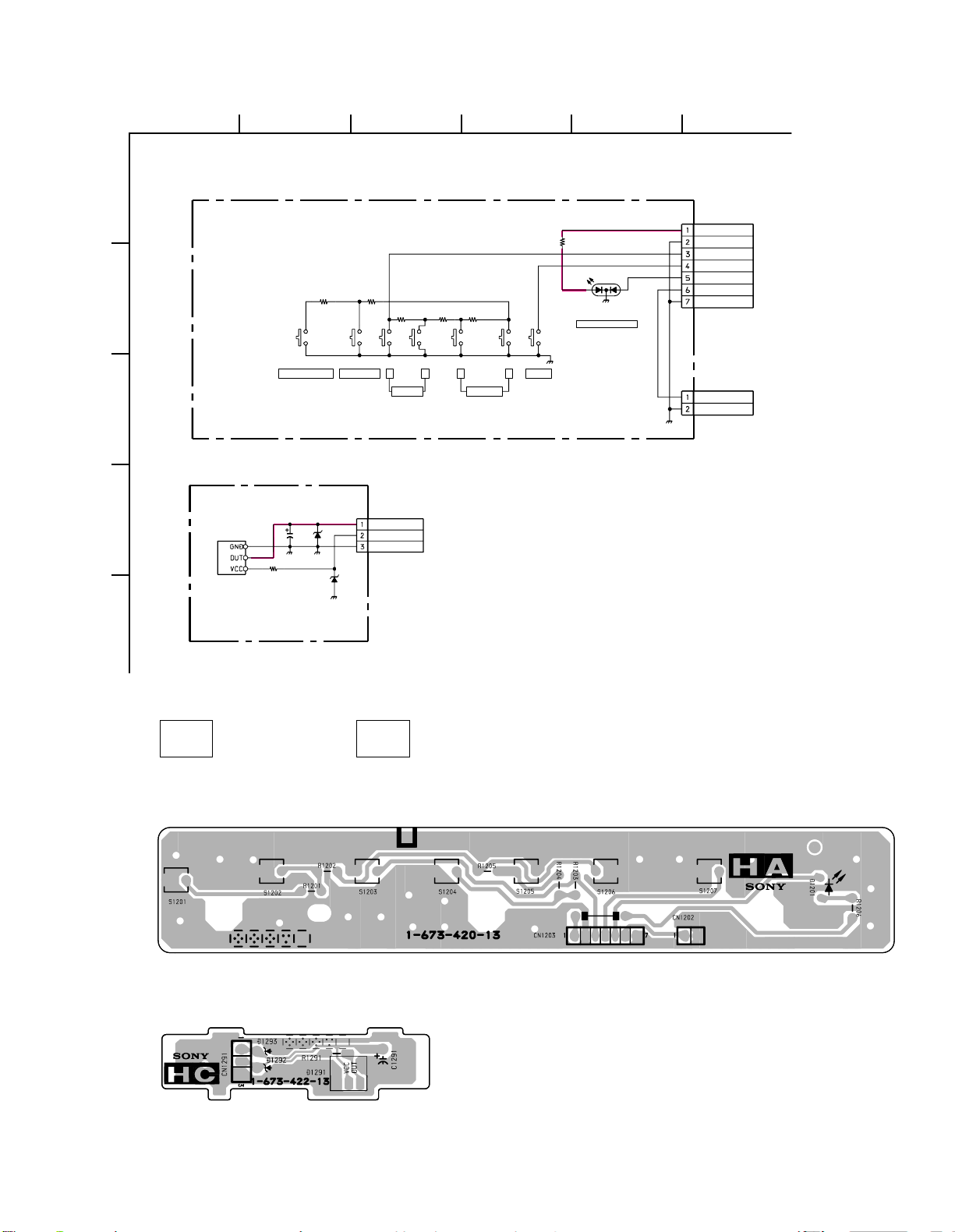
A
B
C
D
E
1
HA
(FUNCTION KEYS)
1
9
2
1
D
2
U
1
P
G
C
N
E
S
IR
HC
T
O
M
E
(R
R1205
2.2k
H
C
43
R1206
220
1201
D
W
V
-325M
PR
S
BY
D
N
TA
R/S
E
TIM
1206
S1207
S
E
N
AN
ER
W
O
P
+
L
2
1204
1203
R
S1202
/V
)
ID
R1202
4.7k
EO
R
1.5k
1k
1205
1204
1203
S
-
LU
O
V
V
5
Y
B
T
S
S
C
IR
S
E
1
9
2
1
N
C
P
3
-L
T
H
W
O
R
IC
-M
:S
) B
/3
(1
A
O
T
S
S
+
-
E
M
2
0
0
N
C
D
R
A
O
1201
R
15k
1201
S
S
U
C
O
F
SH
FLA
Y
8
R
E
C
E
C
1
9
2
1
R
0
0
1
M
L R
O
TR
N
O
TV
3
9
2
1
D
.6
-5
J
Z
T
M
T
O
R
P
1
9
2
1
0
1
V
6
1
2
9
2
1
D
.6
-5
J
Z
T
T
O
R
P
R
E
IV
E
C
E
:S-M
T
C
ST
E
K
P
T
M
E
:S-M
T
M
E
C
W
O
N
EY
O
IM
E
CN
W
O
EN
1203
N
7P
T-L
H
R
IC
(1/3) B
A
002 4-10P
5V
BY
R
E
W
LED
ER
K
NU
1202
2P
-L
HT
R
IC
B BO
H
U KE
65
O
D
AR
O
Y
E
O
1252
N
C
D
R
A
Y
HA
[ ]
FUNCTION KEK
– HA Board –
– HC Board –
HC
REMOTE CONTROL
[ ]
RECEIVER
– 91 –
Page 77
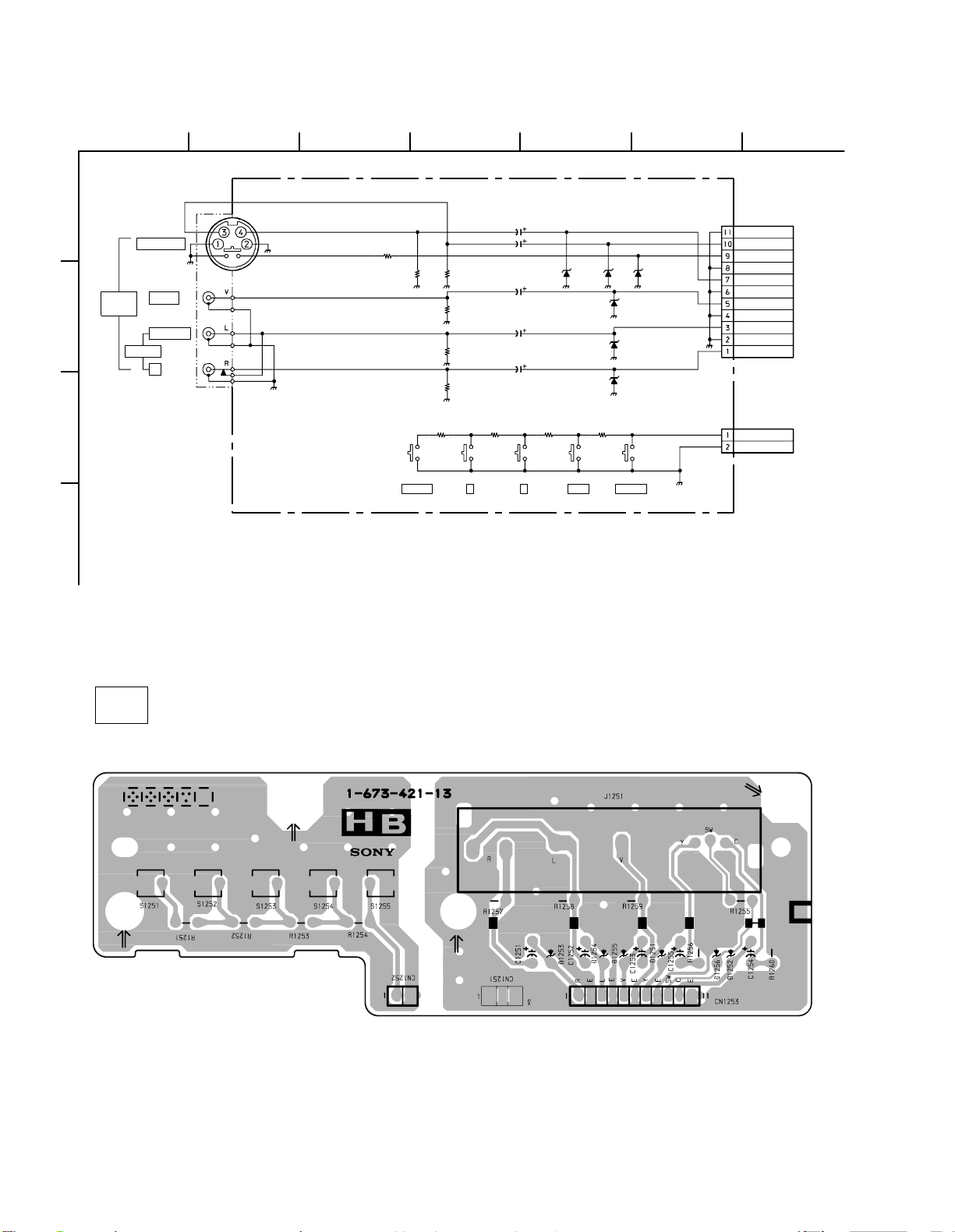
A
B
C
D
ID
V
INPUT
R1259
1258
R
470k
1257
R
470k
43
C
W
:S-M
1255
C
25V
22
1254
C
25V
22
1252
1251
D
R1252
3.9k
D
ZJ-10
T
M
R
P
1253
C
22
25V
1252
C
22
25V
1251
C
22
25V
R
2.2k
O
1253
J-10
TZ
M
T
T
O
PR
1255
D
J-10
TZ
M
T
O
R
P
1254
D
J-10
TZ
M
T
O
R
P
1253
D
TZJ-10
M
T
O
R
P
1254
R
1.2k
1260
R
75
75
1251
R
10k
1256
D
ZJ-10
T
M
T
O
PR
TO A(1/3) BO
E
FR
RO
F
E
FR
E
FR
E
R
F
E
FR
N1252
C
W
-M
:S
TO
H
M
E
1253
N
11P
T-L
H
ICR
-O
C
NT
-O
Y
V-O
U
L-O
-O
R
2P
-L
T
H
O
R
IC
A BOA
ENU KEY
O
AR
T
U
W
S
T
U
T
U
T
T
U
RD CN1202
D CN
765
1702
1
J1251
O
E
ID
V
S
2
O
E
VIDEO
)
O
N
O
L(M
AUD IO
R
2
1255
R
4.7k
R1256
2
1
2
1
2
3
1
75
HB
VIDEO 2 INPUT,
(
MENU CONTROL KEY
1253
S1251
SELEC
)
S1252
T
S
+
-
S1254
EN
M
S1255
SET
P
U
U
HB
VIDEO-2 INPUT, MENU
[ ]
CONTROL KEYS
– HB Board –
– 92 –
Page 78

F600
1
C
60
02
R
6
002
R
6001
C
N
6002
V
D
6001
C
6003
D
60
01
R
6004
L
6002
L
6001
C
N
6003
C
6
004
C
600
5
C
6010
C
N
6007
C
N
6006
C
6011
C
601
2
V
D
6003
C
N
6005
R
60
05
R
6003
:F
AS
TO
N
0
.22
300V
4.7M
1/2W
8.2
M
1W
:R
N
2P
W
H
T
110~220V
50/60Hz
:V
H
470
6
.3A
25
0V
0
.47
C
60
01
0
.22
250
V
D
4S
B
60L
-F
LF
LF
470p
250
V
:E
470p
250V
:E
1
10W
:F
A
S
TO
N
3P
:V
H
220
0p
250V
2200p
250V
2200p
250V
5
P
:V
H
E
N
E
4
71D
-20A
0.8
2
20W
0
.82
2
0W
S6001
MAIN POWER
CN6001
4P
:VH
CN6009
4P
:VH
CN6004
4P
:VH
CN6008
4P
:VH
FA
(LINE FILTER)
FB
(POWER SWITCH)
1
A
B
C
D
2
765
43
FA
[ LINE FILTER ]
– FA Board –
FB
[ POWER SWITCH ]
– FB Board –
– 93 –
Page 79

KP-43T75A/53SV75A
RM-Y906 RM-Y906
6-5. SEMICONDUTORES
BA05T
B
C
E
CXA2039M-T6
1
TOP VIEW
24pin
CXA2135S
MC7805CT
NJM7805FA
TC90A49F
1
TOP VIEW
28pin
2SC2688-(5)LK
LETTER SIDE
E
C
B
BH3868FS-E2
SDA9288XE
1
TOP VIEW
32pin
BU4053BCF-T2
CXA1315M
TDA4662T
UPD6376GS-E2
1
TOP VIEW
16pin
CM0006CF
1
TOP VIEW
80pin
CXA1726AS
1
TOP VIEW
30pin
CXA2079Q
CXP750010-016Q
CXP86324-025Q
51
52
64
1
TOP VIEW
CXA2019AQ-T4
DM-58
1
TOP VIEW
48pin
1N
MARKING SIDE VIEW
1
N
• pin
~
• Mt (one side, both side)
MC7905CT
NJM7905FA
TDA7265
MARKING SIDE VIEW
1
11pin
1
3
2
UPC1093J
2SA1162-G
2SD601A-Q
DTA144EKA-T146
DTC143TKA-T146
DTC144EKA-T146
C
B
E
2SA1175-HFE
2SA1309A
2SC3311A
LA78045
MCR5102
MARKING SIDE VIEW
LETTER SIDE
1
7
M24C08-MN6T
NJM2533M(TE2)
NJM4558M-T2
ST24E16FM6TR
TC7W66FU(TE12R)
UPCM4570G2
1
NJM4558D
UPC393C
UPC4558G2
1
TOP VIEW
19pin
8pin
UPC339C
1
TOP VIEW
14pin
Z8613012SSC-00TR
Z8622912SSC-00TR
E
C
2SC5022-02
B
PQ09RD11
1
TOP VIEW
8pin
MC74HC04AF
MC74HC32AF
NJM2058M-TE2
TC74HC04AF(EL)
1
TOP VIEW
18pin
1
2SA1091-O
2
3
4
2SD2144S-UVW
2SD2144S-V
B
C
E
TC74HC08AF(EL)
33
32
TC74HC32AF(EL)
TC74HC4066A
PST9143NL
TLC2932IPW
20
19
1
1
TOP VIEW
14pin
STK392-150
5pin
2SA1837
2SC4793
E
C
B
E
C
B
2SD2578-RF
IRF614
1
TOP VIEW
40pin
1
2
MARKING SIDE VIEW
n
– 94 –
B
C
E
B
C
E
Page 80
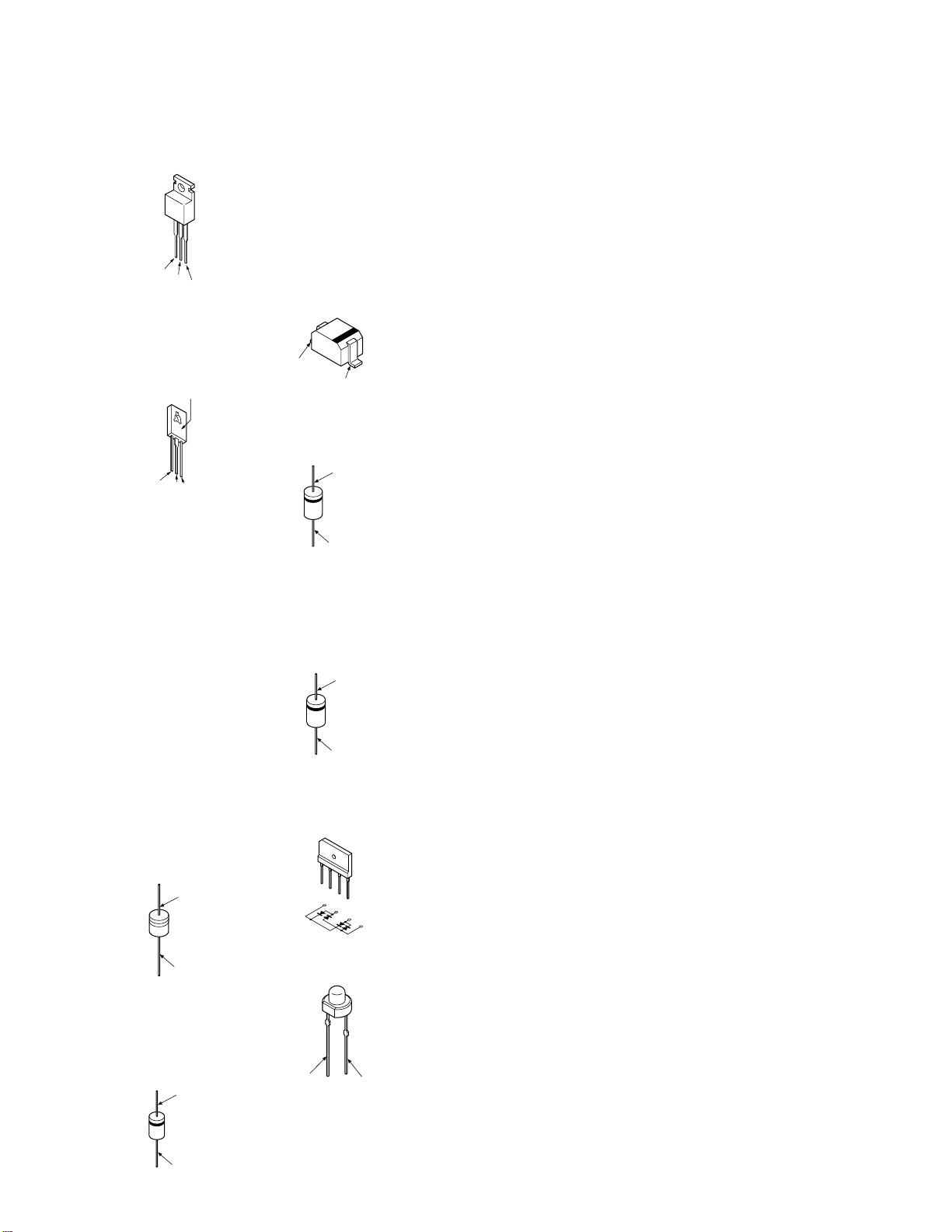
KP-43T75A/53SV75A
RM-Y906 RM-Y906
2SK2663
G
D
2SC3271F-N
LETTER SIDE
E
C
11ES2
D1N20R
D2L20U
MTZJ-10B
MTZJ-13
MTZJ-15B
MTZJ-2.7A
MTZJ-3.9B
MTZJ-4.7C
MTZJ-5.1B
MTZJ-7.5B
MTZJ-T-77-4.7B
MTZJ-T-77-10B
MTZJ-T-77-12B
MTZJ-T-77-13B
MTZJ-T-77-15B
MTZJ-T-77-18B
MTZJ-T-77-24
MTZJ-T-77-5.1B
MTZJ-T-77-5.6B
MTZJ-T-77-6.2B
MTZJ-T-77-7.5B
MTZJ-T-77-8.2B
CATHODE
1SS355TE-17
DTZ10B
DTZ33B
MA8039
UDZ-TE17-10B
UDZ-TE-17-22B
UDZ-TE17-33B
UDZS-TE17-10B
UDZS-TE17-5.6B
UDZS-TE17-8.2B
S
ANODE
CATHODE
D1NL20U
CATHODE
B
ANODE
D1NS6
EL1Z
GP08DPKG23
RGP02-20EL-6394
RGP10GPKG23
RGP15J-6040G23
CATHODE
ANODE
D4SB60L-F
+
~
~
–
+
~
~
–
1SS133-T-77
D3S6M-F
ERA22-08
ERC04-06SE
ERC06-15S
ANODE
CATHODE
ANODE
SLR-325VCT31
ANODE
CATHODE
– 95 –
Page 81
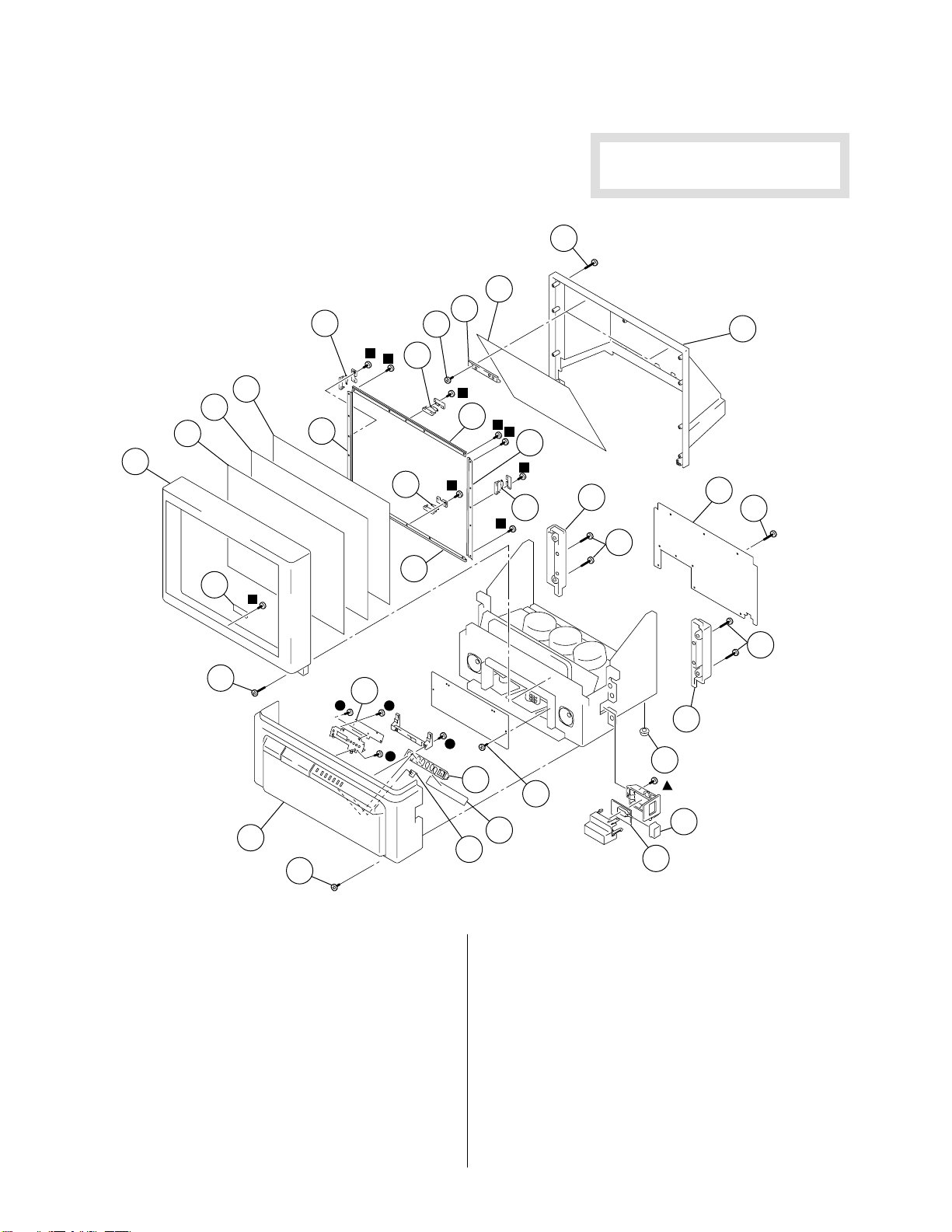
KP-43T75B/53SV75B
RM-Y906RM-Y906
NOTA:
• Itens sem número de identificação não
são mantidos em estoque por serem
raramente solicitados.
• As peças indicadas como montadas, tem
os componentes indicados na coluna
"remark".
7-1. GABINETE (KP-43T75A)
r : +BVTP 3X12 7-685-648-79
4 : +BVTP 3X16 7-685-650-79
p : +BVTP 4X12 7-685-661-14
2
1
SEÇÃO 7
VISTAS EXPLODIDAS
• Itens com a marca "*" não são mantidos
em estoque por serem raramente solicitados.
Algum atraso pode ser evitado, antecipando
o pedido para estes itens.
Os componetes identificados com a seguinte
são críticos para a segurança. Somente
marca
!
os substitua pela peça original.
10
9
8
21
10
11
21
4
3
5
21
6
5
12
10
21
13
7
20
10
15
23
10
REF. NO. PART NO. DESCRIPTION REMARK
–––––––– ––––––––– ––––––––––––– –––––––––
1 * X-4038-145-1 GABINETE FRONTAL MONTADO (43)
2 4-070-286-11 SCREEN (43), CONTRAST
3 4-070-284-11 PLATE (L), DIFFUSION
4 4-070-285-11 PLATE (43F), DIFFUSION
5 * 4-070-332-31 HOLDER (L), SCREEN (NC)
6 * 4-070-333-21 HOLDER (S), SCREEN (NC)
7 * 4-070-333-31 HOLDER (S), SCREEN (NC)
8 * 4-069-686-01 HOLDER, MIRROR
9 4-071-382-01 ESPELHO DE REFLEXÃO (43T)
10 4-378-522-31 SCREW (4X20), TAPPING
11 * 4-069-696-03 CAPA DO ESPELHO (43)
12 * 4-071-387-02 TAMPA TRASEIRA (43)
10
10
14
24
16
10
17
22
REF. NO. PART NO. DESCRIPTION REMARK
–––––––– ––––––––– ––––––––––––– –––––––––
13 4-069-703-01 CAP (L), CONTROL
14 4-069-704-01 CAP (R), CONTROL
15 * A-1372-620-A HB BOARD, COMPLETE
16 4-069-681-21 BUTTON, MULTI
17 * A-1372-762-A PLACA HA, COMPLETE
18 A-1241-389-A PLACA FB, COMPLETE
19 4-048-200-11 BUTTON, MAIN PANEL
20 * A-1372-618-A PLACA HC, COMPLETE
21 * A-1390-933-A PLACA S, COMPLETE
22 4-069-682-01 GUIDE, LED
23 * X-4038-143-1 PAINEL DE CONTROLE MONTADO
24 4-057-611-01 FOOT
19
18
– 96 –
Page 82

7-2. GABINETE (KP-53SV75A)
r : +BVTP 3X12 7-685-648-79
p : +BVTP 4X12 7-685-661-14
56
63
56
59
KP-43T75B/53SV75B
RM-Y906RM-Y906
62
58
63
61
54
78
53
52
55
78
56
51
55
77
73
63
76
75
71
74
63
REF. NO. PART NO. DESCRIPTION REMARK
–––––––– ––––––––– ––––––––––––– –––––––––
51 X-4038-146-1 GABINETE FRONTAL MONTADO (53V)
52 4-071-582-01 SCREEN (53), CONTRAST
53 4-070-525-01 PLATE (L), DIFFUSION
54 4-070-602-01 PLATE (F), DIFFUSION
55 * 4-070-328-11 HOLDER (L), SCREEN (YC)
56 * A-1390-933-A PLACA S, COMPLETE
58 * 4-069-687-01 HOLDER (LS), MIRROR
59 * 4-070-345-11 HOLDER (TOP), MIRROR
60 * 4-069-688-01 HOLDER (RS), MIRROR
61 4-070-647-01 ESPELHO DE REFLEXÃO
62 * 4-069-694-01 CAPA DO ESPELHO
63 4-378-522-31 SCREW (4X20), TAPPING
64 * 4-070-342-01 TAMPA TRASEIRA (53)
65 A-1241-389-A PLACA FB, COMPLETE
60
63
63
56
64
72
63
67
63
63
68
70
REF. NO. PART NO. DESCRIPTION REMARK
–––––––– ––––––––– ––––––––––––– –––––––––
63
66 4-048-200-02 BUTTON, MAIN PANEL
67 4-040-755-01 CASTER (DIA. 30)
68 4-048-175-01 FOOT, PLASTIC
70 * A-1372-762-A HA BOARD, COMPLETE
71 4-069-682-01 GUIDE, LED
72 4-069-681-11 BUTTON, MULTI
73 * A-1372-620-A PLACA HB, COMPLETE
74 X-4038-144-1 GRADE MONTADA DOS ALTO-FALANTES
75 4-069-671-31 PORTA DOS CONTROLES (V),
76 4-069-715-01 LABEL, CONTROL
77 * A-1372-618-A PLACA HC, COMPLETE
78 * 4-070-330-01 HOLDER (S), SCREEN (YC)
65
66
– 97 –
Page 83

KP-43T75B/53SV75B
RM-Y906RM-Y906
7-3. CHASSI (KP-43T75A)
r : +BVTP 3X12 7-685-648-79
102
102
102
108
105
104
109
110
107
106
The components identified by
shading and mark
cal for safety.
Replace only with part number
specified.
111
112
114
152
! are criti-
113
102
101
103
101
102
REF. NO. PART NO. DESCRIPTION REMARK
–––––––– ––––––––– ––––––––––––– –––––––––
101 1-529-396-11 SPEAKER (10CM)
102 4-378-522-31 SCREW (4X20), TAPPING
103 ! 1-223-925-12 RESISTOR ASSY (HIGH-VOLTAGE)
104 * Y-8156-292-C PLACA A, COMPLETE
105 8-598-431-20 TUNER, SFF BTF-WA411 (TU151)
106 8-598-430-00 TUNER, SFF BTF-FA401 (TU152)
107 * 1-557-056-41 CABLE, P-P
(FOCUS PACK)
115
REF. NO. PART NO. DESCRIPTION REMARK
–––––––– ––––––––– ––––––––––––– –––––––––
108 1-551-488-61 CABLE, P-P
109 ! 8-598-414-20 CHANGER, ANTENNA AS-2F
110 4-069-675-01 CAP, TERMINAL BOARD
111 4-069-674-11 TERMINAL BOARD
112 * Y-8156-298-C PLACA G, COMPLETE
113 ! 1-769-796-11 CORD, POWER (WITH CONNECTOR)
114 ! 1-453-238-21 FBT ASSY (T504)
115 * A-1241-390-A PLACA FA, COMPLETE
– 98 –
Page 84

The components identified by
160
153
153
164
153
152
151
153
153
153
153
152
151
154
162
163
157
155
156
158
159
161
165
shading and mark
cal for safety.
Replace only with part number
specified.
7-4. CHASSI (KP-53SV75A)
r : +BVTP 3X12 7-685-648-79
! are criti-
KP-43T75B/53SV75B
RM-Y906RM-Y906
REF. NO. PART NO. DESCRIPTION REMARK
–––––––– ––––––––– ––––––––––––– –––––––––
151 1-529-644-11 SPEAKER (16CM)
152 1-529-403-21 SPEAKER (6.6CM)
153 4-378-522-31 SCREW (4X20), TAPPING
154 * Y-8156-292-C PLACA A, COMPLETE
155 8-598-430-00 TUNER, SFF BTF-FA401 (TU152)
156 8-598-431-20 TUNER, SFF BTF-WA411 (TU151)
157 * 1-557-056-41 CABO, P-P
158 1-551-488-61 CABO, P-P
REF. NO. PART NO. DESCRIPTION REMARK
–––––––– ––––––––– ––––––––––––– –––––––––
159 ! 8-598-414-20 CHANGER, ANTENNA AS-2F
160 4-069-675-01 CAP, TERMINAL BOARD
161 4-069-674-11 TERMINAL BOARD
162 * Y-8156-299-C PLACA G, COMPLETE
163 ! 1-453-238-21 FBT ASSY (T504)
164 ! 1-769-796-11 CABO, POWER (WITH CONNECTOR)
165 * A-1241-390-A PLACA FA, COMPLETE
– 99 –
Page 85

KP-43T75B/53SV75B
RM-Y906RM-Y906
7-5. TUBOS DE IMAGEM
r : +BVTP 3X12 7-685-648-79
216
203
206
204
207
206
208
207
209
201
216
205
201
216
206
215
216
213
KP-43T75A
The components identified by
shading and mark
cal for safety.
Replace only with part number
specified.
! are criti-
214
KP-43T75A
210
211
212
KP-53SV75A
REF. NO. PART NO. DESCRIPTION REMARK
–––––––– ––––––––– ––––––––––––– –––––––––
201 4-056-258-11 LENTES (DELTA 78)
203 ! 8-733-571-11 CRT 07MXC2(R)(HEATER) (43T75A)
203 ! 8-733-572-11 CRT 07MXC3(R)(HEATER) (53SV75A)
204 ! 8-733-570-11 CRT 07MXC2(G)(HEATER)
205 ! 8-733-574-11 CRT 07MAC2(B)(HEATER) (43T75A)
205 ! 8-733-575-11 CRT 07MAC3(B)(HEATER) (53SV75A)
206 ! 1-451-496-21 DEFLECTION YOKE
207 ! 1-452-790-21 NECK ASSY
208 * A-1331-922-A PLACA CR, COMPLETE
209 * A-1331-923-A PLACA CG, COMPLETE
REF. NO. PART NO. DESCRIPTION REMARK
–––––––– ––––––––– ––––––––––––– –––––––––
210 * A-1331-924-A PLACA CB, COMPLETE
211 * 4-063-403-01 BRACKET, FOCUS PACK (53SV75A)
212 ! 1-223-925-12 RESISTOR ASSY (HIGH-VOLTAGE)
213 4-373-137-02 CAP (Z), RUBBER
214 ! 8-598-955-30 BLOCK ASSY, HIGH-VOLTAGE
215 ! 1-452-909-31 MAGNET ASSY, 4 POLE
216 4-052-894-01 SCREW (4X20), HEAD TAPPING
(FOCUS PACK)
– 100 –
Page 86

SEÇÃO 8
KP-43T75B/53SV75B
RM-Y906RM-Y906
LISTA DE PEÇAS ELÉTRICAS
• Os componentes indicados com neste manual
Os componetes identificados com a seguinte
são críticos para a segurança. Somente
marca
!
os substitua pela peça original.
Quando solicitar uma peça pelo código,por favor,
indique também o nome da placa.
REF. NO. PART NO. DESCRIPTION REMARK
–––––––– ––––––––– ––––––––––––– –––––––––
* A-1241-390-A PLACA FA, COMPLETE
1-533-223-11 CLIP,FUSE
C6001 ! 1-104-706-11 MYLAR 0.22µF 20% 250V
C6002 ! 1-104-706-11 MYLAR 0.22µF 20% 250V
C6003 1-119-886-51 CERAMIC 470pF 10% 250V
C6005 1-119-886-51 CERAMIC 470pF 10% 250V
C6010 1-119-894-51 CERAMIC 0.0022µF 20% 250V
C6011 1-119-894-51 CERAMIC 0.0022µF 20% 250V
C6012 1-119-894-51 CERAMIC 0.0022µF 20% 250V
**********************
<CAPACITOR>
são cuidadosamente selecionados para cada aparelho de modo a atentes as especificações para
raios-X. Sempre que substituir uma destas peças
utilize a peça com o valor original.
• Itens com a marca " * " não são mantidas em estoque por serem raramente solicitadas. Para evitar
atrasos, antecipe os pedidos para estes componentes.
• Todos os resistores variáveis e ajustáveis tem curva característica B B, exceto se indicada outra.
RESISTORES
• Todos os resistores estão em Ohms.
• F : anti-chama.
FA FB A
• CAPACITORES
PF : µµ F
• Podem haver alguns casos em que ha-
ja duplicidade da indicação de posição
para os componentes, em placas diferentes, sendo assim, sempre indique
(INCLUA) o nome da placa.
REF. NO. PART NO. DESCRIPTION REMARK
–––––––– ––––––––– ––––––––––––– –––––––––
R6002 ! 1-219-512-11 CARBON 2.2M 5% 1/2W
R6003 ! 1-240-881-11 CMT,MELF 0.82 5% 20W
R6004 ! 1-205-998-11 CEMENTED 1 5% 10W
R6005 ! 1-240-881-11 CMT,MELF 0.82 5% 20W
<VARISTOR>
VD6001!1-801-073-31 VARISTORTNR14V471K660
VD6003 1-803-614-11 VARISTOR
*************************************************************
* A-1241-389-A PLACA FB, COMPLETE
**********************
<CONNECTOR>
CN6001* 1-580-689-11 PIN, CONNECTOR (PC BOARD) 4P
CN6002* 1-580-843-11 PIN, CONNECTOR (POWER)
CN6003 1-695-915-11 TAB (CONTACT)
CN6004* 1-580-689-11 PIN, CONNECTOR (PC BOARD) 4P
CN6005* 1-691-291-11 PIN, CONNECTOR (PC BOARD) 5P
CN6006* 1-580-837-11 PIN, CONNECTOR (PC BOARD) 3P
CN6007 1-695-915-11 TAB (CONTACT)
<DIODE>
D6001 ! 8-719-510-53 DIODE D4SB60L
<FUSE>
F6001 ! 1-532-506-51 FUSE 6.3A/250V
<COIL>
L6001 ! 1-424-248-11 TRANSFORMER, LINE FILTER
L6002 ! 1-424-248-11 TRANSFORMER, LINE FILTER
<RESISTOR>
R6001 1-218-265-11 METAL 8.2M 5% 1W
<CONNECTOR>
CN6008* 1-580-689-11 PIN, CONNECTOR (PC BOARD) 4P
CN6009* 1-580-689-11 PIN, CONNECTOR (PC BOARD) 4P
<SWITCH>
S6001 ! 1-571-433-21 SWITCH, PUSH (AC POWER)
(MAIN POWER)
*************************************************************
* Y-8156-292-C PLACA A, COMPLETE
*********************
4-382-854-11 SCREW (M3X10), P, SW (+)
<CAPACITOR>
C002 1-163-259-91 CERAMIC CHIP 220pF 5% 50V
C003 1-164-004-11 CERAMIC CHIP 0.1µF 10% 25V
C004 1-163-809-11 CERAMIC CHIP 0.047µF 10% 25V
C005 1-126-935-11 ELECT 470µF 20% 6.3V
C006 1-126-960-11 ELECT 1µF 20% 50V
C015 1-163-259-91 CERAMIC CHIP 220pF 5% 50V
C016 1-163-809-11 CERAMIC CHIP 0.047µF 10% 25V
C039 1-163-021-91 CERAMIC CHIP 0.01µF 10% 50V
C040 1-126-916-11 ELECT 1000µF 20% 6.3V
C041 1-163-229-11 CERAMIC CHIP 12pF 5% 50V
– 101 –
Page 87

KP-43T75B/53SV75B
RM-Y906RM-Y906
A
REF. NO. PART NO. DESCRIPTION REMARK
–––––––– ––––––––– ––––––––––––– –––––––––
C042 1-126-960-11 ELECT 1µF 20% 50V
C044 1-163-231-11 CERAMIC CHIP 15pF 5% 50V
C066 1-117-720-11 CERAMIC CHIP 4.7µF 10V
C072 1-163-021-91 CERAMIC CHIP 0.01µF 10% 50V
C080 1-163-227-11 CERAMIC CHIP 10pF 0.5pF 50V
C081 1-163-227-11 CERAMIC CHIP 10pF 0.5pF 50V
C082 1-163-227-11 CERAMIC CHIP 10pF 0.5pF 50V
C085 1-163-021-91 CERAMIC CHIP 0.01µF 10% 50V
C086 1-163-229-11 CERAMIC CHIP 12pF 5% 50V
C087 1-126-964-11 ELECT 10µF 20% 50V
C091 1-163-227-11 CERAMIC CHIP 10pF 0.5pF 50V
C093 1-104-665-11 ELECT 100µF 20% 25V
C094 1-164-004-11 CERAMIC CHIP 0.1µF 10% 25V
C098 1-163-227-11 CERAMIC CHIP 10pF 0.5pF 50V
C099 1-163-227-11 CERAMIC CHIP 10pF 0.5pF 50V
C100 1-163-227-11 CERAMIC CHIP 10pF 0.5pF 50V
C102 1-163-239-11 CERAMIC CHIP 33pF 5% 50V
C103 1-163-239-11 CERAMIC CHIP 33pF 5% 50V
C104 1-163-227-11 CERAMIC CHIP 10pF 0.5pF 50V
C105 1-163-227-11 CERAMIC CHIP 10pF 0.5pF 50V
C106 1-163-227-11 CERAMIC CHIP 10pF 0.5pF 50V
C151 1-126-935-11 ELECT 470µF 20% 16V
C152 1-163-021-91 CERAMIC CHIP 0.01µF 10% 50V
C153 1-163-021-91 CERAMIC CHIP 0.01µF 10% 50V
C154 1-163-021-91 CERAMIC CHIP 0.01µF 10% 50V
C155 1-128-551-11 ELECT 22µF 20% 25V
C156 1-126-933-11 ELECT 100µF 20% 16V
C157 1-163-021-91 CERAMIC CHIP 0.01µF 10% 50V
C159 1-164-161-11 CERAMIC CHIP 0.0022µF 10% 50V
C161 1-126-968-11 ELECT 100µF 20% 50V
C162 1-126-960-11 ELECT 1µF 20% 50V
C163 1-126-959-11 ELECT 0.47µF 20% 50V
C164 1-128-551-11 ELECT 22µF 20% 25V
C165 1-128-551-11 ELECT 22µF 20% 25V
C166 1-163-021-91 CERAMIC CHIP 0.01µF 10% 50V
C167 1-126-935-11 ELECT 470µF 20% 16V
C168 1-163-021-91 CERAMIC CHIP 0.01µF 10% 50V
C170 1-163-021-91 CERAMIC CHIP 0.01µF 10% 50V
C171 1-126-933-11 ELECT 100µF 20% 16V
C172 1-126-964-11 ELECT 10µF 20% 50V
C173 1-163-021-91 CERAMIC CHIP 0.01µF 10% 50V
C174 1-126-933-11 ELECT 100µF 20% 16V
C175 1-128-551-11 ELECT 22µF 20% 25V
C176 1-164-161-11 CERAMIC CHIP 0.0022µF 10% 50V
C177 1-126-959-11 ELECT 0.47µF 20% 50V
C178 1-126-960-11 ELECT 1µF 20% 50V
C179 1-163-021-91 CERAMIC CHIP 0.01µF 10% 50V
C180 1-163-021-91 CERAMIC CHIP 0.01µF 10% 50V
C276 1-163-251-11 CERAMIC CHIP 100pF 5% 50V
C279 1-126-959-11 ELECT 0.47µF 20% 50V
C280 1-163-251-11 CERAMIC CHIP 100pF 5% 50V
C283 1-104-664-11 ELECT 47µF 20% 25V
C284 1-163-021-91 CERAMIC CHIP 0.01µF 10% 50V
C285 1-163-021-91 CERAMIC CHIP 0.01µF 10% 50V
C286 1-163-021-91 CERAMIC CHIP 0.01µF 10% 50V
C287 1-126-963-11 ELECT 4.7µF 20% 50V
REF. NO. PART NO. DESCRIPTION REMARK
–––––––– ––––––––– ––––––––––––– –––––––––
C288 1-164-004-11 CERAMIC CHIP 0.1µF 10% 25V
C289 1-126-935-11 ELECT 470µF 20% 16V
C291 1-126-961-11 ELECT 2.2µF 20% 50V
C293 1-163-017-00 CERAMIC CHIP 0.0047µF 10% 50V
C294 1-136-177-00 MYLAR 1µF 5% 50V
C300 1-163-021-91 CERAMIC CHIP 0.01 µF 10% 50V
C301 1-163-021-91 CERAMIC CHIP 0.01 µF 10% 50V
C302 1-163-021-91 CERAMIC CHIP 0.01 µF 10% 50V
C303 1-163-021-91 CERAMIC CHIP 0.01 µF 10% 50V
C304 1-126-933-11 ELECT 100µF 20% 16V
C305 1-126-960-11 ELECT 1µF 20% 50V
C306 1-163-125-00 CERAMIC CHIP 220pF 5% 50V
C307 1-126-957-11 ELECT 0.22µF 20% 50V
C308 1-126-959-11 ELECT 0.47µF 20% 50V
C309 1-163-038-91 CERAMIC CHIP 0.1µF 25V
C310 1-163-233-11 CERAMIC CHIP 18pF 5% 50V
C311 1-163-233-11 CERAMIC CHIP 18pF 5% 50V
C312 1-163-233-11 CERAMIC CHIP 18pF 5% 50V
C314 1-128-551-11 ELECT 22µF 20% 25V
C315 1-163-245-11 CERAMIC CHIP 56pF 5% 50V
C317 1-104-664-11 ELECT 47µF 20% 16V
C318 1-126-933-11 ELECT 100µF 20% 16V
C319 1-126-960-11 ELECT 1µF 20% 50V
C320 1-126-934-11 ELECT 220µF 20% 16V
C323 1-164-004-11 CERAMIC CHIP 0.1µF 10% 25V
C324 1-163-021-91 CERAMIC CHIP 0.01 µF 10% 50V
C325 1-126-964-11 ELECT 10µF 20% 50V
C326 1-104-664-11 ELECT 47µF 20% 25V
C327 1-164-004-11 CERAMIC CHIP 0.1µF 10% 25V
C328 1-163-021-91 CERAMIC CHIP 0.01 µF 10% 50V
C329 1-128-551-11 ELECT 22µF 20% 25V
C330 1-164-004-11 CERAMIC CHIP 0.1µF 10% 25V
C331 1-128-551-11 ELECT 22µF 20% 25V
C332 1-164-004-11 CERAMIC CHIP 0.1µF 10% 25V
C333 1-126-963-11 ELECT 4.7µF 20% 50V
C334 1-163-021-91 CERAMIC CHIP 0.01 µF 10% 50V
C418 1-126-964-11 ELECT 10µF 20% 50V
C427 1-126-964-11 ELECT 10µF 20% 50V
C433 1-126-963-11 ELECT 4.7µF 20% 50V
C437 1-130-489-00 MYLAR 0.033µF 5% 50V
C438 1-104-664-11 ELECT 47µF 20% 25V
C439 1-126-960-11 ELECT 1µF 20% 50V
C440 1-126-963-11 ELECT 4.7µF 20% 50V
C441 1-130-477-00 MYLAR 0.0033µF 5% 50V
C442 1-130-489-00 MYLAR 0.033µF 5% 50V
C443 1-130-471-00 MYLAR 0.001µF 5% 50V
C444 1-126-963-11 ELECT 4.7µF 20% 50V
C445 1-126-963-11 ELECT 4.7µF 20% 50V
C446 1-130-477-00 MYLAR 0.0033µF 5% 50V
C447 1-130-489-00 MYLAR 0.033µF 5% 50V
C448 1-130-471-00 MYLAR 0.001µF 5% 50V
C449 1-164-004-11 CERAMIC CHIP 0.1µF 10% 25V
C450 1-126-963-11 ELECT 4.7µF 20% 50V
C451 1-126-933-11 ELECT 100µF 20% 16V
C453 1-164-004-11 CERAMIC CHIP 0.1µF 10% 25V
C454 1-130-489-00 MYLAR 0.033µF 5% 50V
– 102 –
Page 88

KP-43T75B/53SV75B
RM-Y906RM-Y906
A
REF. NO. PART NO. DESCRIPTION REMARK
–––––––– ––––––––– ––––––––––––– –––––––––
C456 1-126-933-11 ELECT 100µF 20% 16V
C457 1-126-934-11 ELECT 220µF 20% 16V
C458 1-164-004-11 CERAMIC CHIP 0.1µF 10% 25V
C459 1-164-004-11 CERAMIC CHIP 0.1µF 10% 25V
C460 1-126-943-11 ELECT 2200µF 20% 25V
C461 1-126-943-11 ELECT 2200µF 20% 25V
C462 1-126-961-11 ELECT 2.2µF 20% 50V
C463 1-126-961-11 ELECT 2.2µF 20% 50V
C464 1-126-933-11 ELECT 100µF 20% 16V
C465 1-128-551-11 ELECT 22µF 20% 25V
C466 1-128-551-11 ELECT 22µF 20% 25V
C467 1-104-664-11 ELECT 47µF 20% 25V
C468 1-126-963-11 ELECT 4.7µF 20% 50V
C469 1-128-551-11 ELECT 22µF 20% 25V
C470 1-104-664-11 ELECT 47µF 20% 25V
C473 1-104-665-11 ELECT 100µF 20% 25V
C474 1-130-495-00 MYLAR 0.1µF 5% 50V
C475 1-130-495-00 MYLAR 0.1µF 5% 50V
C476 1-130-495-00 MYLAR 0.1µF 5% 50V
C477 1-130-495-00 MYLAR 0.1µF 5% 50V
C517 1-126-964-11 ELECT 10µF 20% 50V
C681 1-126-935-11 ELECT 470µF 20% 16V
C682 1-163-021-91 CERAMIC CHIP 0.01µF 10% 50V
C683 1-126-935-11 ELECT 470µF 20% 16V
C684 1-126-933-11 ELECT 100µF 20% 16V
C685 1-163-021-91 CERAMIC CHIP 0.01µF 10% 50V
C686 1-163-021-91 CERAMIC CHIP 0.01µF 10% 50V
C687 1-128-551-11 ELECT 22µF 20% 25V
C688 1-163-021-91 CERAMIC CHIP 0.01µF 10% 50V
C801 1-163-143-00 CERAMIC CHIP 0.0012µF 5% 50V
C802 1-163-016-00 CERAMIC CHIP 0.0039µF 10% 50V
C803 1-163-016-00 CERAMIC CHIP 0.0039µF 10% 50V
C804 1-163-038-91 CERAMIC CHIP 0.1µF 25V
C805 1-163-038-91 CERAMIC CHIP 0.1µF 25V
C806 1-104-664-11 ELECT 47µF 20% 25V
C807 1-163-038-91 CERAMIC CHIP 0.1µF 25V
C808 1-163-016-00 CERAMIC CHIP 0.0039µF 10% 50V
C809 1-163-016-00 CERAMIC CHIP 0.0039µF 10% 50V
C810 1-163-038-91 CERAMIC CHIP 0.1µF 25V
C811 1-104-664-11 ELECT 47µF 20% 25V
C812 1-163-038-91 CERAMIC CHIP 0.1µF 25V
C813 1-104-664-11 ELECT 47µF 20% 25V
C814 1-163-259-91 CERAMIC CHIP 220pF 5% 50V
C815 1-163-259-91 CERAMIC CHIP 220pF 5% 50V
C816 1-163-038-91 CERAMIC CHIP 0.1µF 25V
C817 1-163-038-91 CERAMIC CHIP 0.1µF 25V
C818 1-163-259-91 CERAMIC CHIP 220pF 5% 50V
C819 1-163-259-91 CERAMIC CHIP 220pF 5% 50V
C820 1-163-038-91 CERAMIC CHIP 0.1µF 25V
C821 1-104-664-11 ELECT 47µF 20% 25V
C822 1-163-038-91 CERAMIC CHIP 0.1µF 25V
C823 1-104-664-11 ELECT 47µF 20% 25V
C824 1-164-004-11 CERAMIC CHIP 0.1µF 10% 25V
C825 1-163-038-91 CERAMIC CHIP 0.1µF 25V
C826 1-107-823-11 CERAMIC CHIP 0.47µF 10% 16V
C827 1-107-823-11 CERAMIC CHIP 0.47µF 10% 16V
C828 1-107-823-11 CERAMIC CHIP 0.47µF 10% 16V
REF. NO. PART NO. DESCRIPTION REMARK
–––––––– ––––––––– ––––––––––––– –––––––––
C829 1-107-823-11 CERAMIC CHIP 0.47µF 10% 16V
C830 1-163-038-91 CERAMIC CHIP 0.1µF 25V
C831 1-104-664-11 ELECT 47µF 20% 25V
C832 1-163-235-11 CERAMIC CHIP 22pF 5% 50V
C833 1-104-664-11 ELECT 47µF 20% 25V
C834 1-164-161-11 CERAMIC CHIP 0.0022µF 10% 50V
C835 1-163-235-11 CERAMIC CHIP 22pF 5% 50V
C842 1-164-004-11 CERAMIC CHIP 0.1µF 10% 25V
C843 1-104-664-11 ELECT 47µF 20% 25V
C845 1-163-038-91 CERAMIC CHIP 0.1µF 25V
C848 1-163-038-91 CERAMIC CHIP 0.1µF 25V
C849 1-104-664-11 ELECT 47µF 20% 25V
C850 1-104-664-11 ELECT 47µF 20% 25V
C851 1-163-038-91 CERAMIC CHIP 0.1µF 25V
C852 1-104-664-11 ELECT 47µF 20% 25V
C853 1-163-038-91 CERAMIC CHIP 0.1µF 25V
C854 1-163-038-91 CERAMIC CHIP 0.1µF 25V
C855 1-163-001-11 CERAMIC CHIP 220pF 10% 50V
C856 1-104-664-11 ELECT 47µF 20% 25V
C858 1-163-038-91 CERAMIC CHIP 0.1µF 25V
C862 1-164-004-11 CERAMIC CHIP 0.1µF 10% 25V
C863 1-163-231-11 CERAMIC CHIP 15pF 5% 50V
C864 1-163-239-11 CERAMIC CHIP 33pF 5% 50V
C865 1-164-004-11 CERAMIC CHIP 0.1µF 10% 25V
C866 1-163-038-91 CERAMIC CHIP 0.1µF 25V
C867 1-109-982-11 CERAMIC CHIP 1µF 10% 10V
C868 1-163-038-91 CERAMIC CHIP 0.1µF 25V
C869 1-163-021-91 CERAMIC CHIP 0.01µF 10% 50V
C870 1-104-664-11 ELECT 47µF 20% 25V
C871 1-126-963-11 ELECT 4.7µF 20% 50V
C872 1-163-239-11 CERAMIC CHIP 33pF 5% 50V
C873 1-163-038-91 CERAMIC CHIP 0.1µF 25V
C875 1-104-664-11 ELECT 47µF 20% 25V
C876 1-163-038-91 CERAMIC CHIP 0.1µF 25V
C877 1-104-664-11 ELECT 47µF 20% 25V
C878 1-104-664-11 ELECT 47µF 20% 25V
C879 1-104-664-11 ELECT 47µF 20% 25V
C880 1-163-038-91 CERAMIC CHIP 0.1µF 25V
C881 1-163-038-91 CERAMIC CHIP 0.1µF 25V
C882 1-163-038-91 CERAMIC CHIP 0.1µF 25V
C883 1-104-664-11 ELECT 47µF 20% 25V
C884 1-104-664-11 ELECT 47µF 20% 25V
C885 1-104-664-11 ELECT 47µF 20% 25V
C886 1-104-664-11 ELECT 47µF 20% 25V
C887 1-104-664-11 ELECT 47µF 20% 25V
C888 1-104-664-11 ELECT 47µF 20% 25V
C889 1-163-038-91 CERAMIC CHIP 0.1µF 25V
C890 1-104-664-11 ELECT 47µF 20% 25V
C891 1-163-038-91 CERAMIC CHIP 0.1µF 25V
C892 1-104-664-11 ELECT 47µF 20% 25V
C893 1-163-038-91 CERAMIC CHIP 0.1µF 25V
C894 1-104-664-11 ELECT 47µF 20% 25V
C897 1-163-038-91 CERAMIC CHIP 0.1µF 25V
C898 1-126-934-11 ELECT 220µF 20% 16V
C899 1-163-222-11 CERAMIC CHIP 5pF 0.25pF 50V
C900 1-163-222-11 CERAMIC CHIP 5pF 0.25pF 50V
– 103 –
Page 89

KP-43T75B/53SV75B
RM-Y906RM-Y906
A
REF. NO. PART NO. DESCRIPTION REMARK
–––––––– ––––––––– ––––––––––––– –––––––––
C901 1-163-222-11 CERAMIC CHIP 5pF 0.25pF 50V
C902 1-163-222-11 CERAMIC CHIP 5pF 0.25pF 50V
C903 1-163-222-11 CERAMIC CHIP 5pF 0.25pF 50V
C904 1-163-222-11 CERAMIC CHIP 5pF 0.25pF 50V
C905 1-163-222-11 CERAMIC CHIP 5pF 0.25pF 50V
C906 1-163-222-11 CERAMIC CHIP 5pF 0.25pF 50V
C907 1-163-222-11 CERAMIC CHIP 5pF 0.25pF 50V
C908 1-163-222-11 CERAMIC CHIP 5pF 0.25pF 50V
C909 1-163-222-11 CERAMIC CHIP 5pF 0.25pF 50V
C910 1-163-222-11 CERAMIC CHIP 5pF 0.25pF 50V
C911 1-164-690-91 CERAMIC CHIP 0.0022µF 5% 50V
C912 1-104-664-11 ELECT 47µF 20% 25V
C913 1-104-664-11 ELECT 47µF 20% 25V
C914 1-104-664-11 ELECT 47µF 20% 25V
C915 1-104-664-11 ELECT 47µF 20% 25V
C916 1-104-664-11 ELECT 47µF 20% 25V
C917 1-104-664-11 ELECT 47µF 20% 25V
C918 1-163-275-11 CERAMIC CHIP 0.001µF 5% 50V
C919 1-163-275-11 CERAMIC CHIP 0.001µF 5% 50V
C920 1-163-275-11 CERAMIC CHIP 0.001µF 5% 50V
C921 1-163-275-11 CERAMIC CHIP 0.001µF 5% 50V
C922 1-163-275-11 CERAMIC CHIP 0.001µF 5% 50V
C923 1-163-275-11 CERAMIC CHIP 0.001µF 5% 50V
C926 1-163-021-91 CERAMIC CHIP 0.01µF 10% 50V
C927 1-163-038-91 CERAMIC CHIP 0.1µF 25V
C928 1-163-038-91 CERAMIC CHIP 0.1µF 25V
C929 1-163-038-91 CERAMIC CHIP 0.1µF 25V
C930 1-163-038-91 CERAMIC CHIP 0.1µF 25V
C931 1-163-038-91 CERAMIC CHIP 0.1µF 25V
C932 1-163-038-91 CERAMIC CHIP 0.1µF 25V
C933 1-163-017-00 CERAMIC CHIP 0.0047µF 10% 50V
C934 1-163-017-00 CERAMIC CHIP 0.0047µF 10% 50V
C935 1-163-017-00 CERAMIC CHIP 0.0047µF 10% 50V
C936 1-163-017-00 CERAMIC CHIP 0.0047µF 10% 50V
C937 1-163-017-00 CERAMIC CHIP 0.0047µF 10% 50V
C938 1-163-017-00 CERAMIC CHIP 0.0047µF 10% 50V
C951 1-163-019-00 CERAMIC CHIP 0.0068µF 10% 50V
C952 1-163-019-00 CERAMIC CHIP 0.0068µF 10% 50V
C953 1-163-019-00 CERAMIC CHIP 0.0068µF 10% 50V
C954 1-163-019-00 CERAMIC CHIP 0.0068µF 10% 50V
C955 1-163-019-00 CERAMIC CHIP 0.0068µF 10% 50V
C956 1-163-019-00 CERAMIC CHIP 0.0068µF 10% 50V
C957 1-163-038-91 CERAMIC CHIP 0.1µF 25V
C958 1-163-038-91 CERAMIC CHIP 0.1µF 25V
C959 1-163-038-91 CERAMIC CHIP 0.1µF 25V
C960 1-163-038-91 CERAMIC CHIP 0.1µF 25V
C961 1-163-038-91 CERAMIC CHIP 0.1µF 25V
C962 1-163-038-91 CERAMIC CHIP 0.1µF 25V
C963 1-104-664-11 ELECT 47µF 20% 25V
C964 1-104-664-11 ELECT 47µF 20% 25V
C965 1-104-664-11 ELECT 47µF 20% 25V
C966 1-104-664-11 ELECT 47µF 20% 25V
C967 1-104-664-11 ELECT 47µF 20% 25V
C968 1-104-664-11 ELECT 47µF 20% 25V
C969 1-163-038-91 CERAMIC CHIP 0.1µF 25V
C970 1-163-038-91 CERAMIC CHIP 0.1µF 25V
C971 1-104-664-11 ELECT 47µF 20% 25V
REF. NO. PART NO. DESCRIPTION REMARK
–––––––– ––––––––– ––––––––––––– –––––––––
C1101 1-126-935-11 ELECT 470µF 20% 16V
C1102 1-164-004-11 CERAMIC CHIP 0.1µF 10% 25V
C1103 1-164-004-11 CERAMIC CHIP 0.1µF 10% 25V
C1104 1-164-004-11 CERAMIC CHIP 0.1µF 10% 25V
C1105 1-128-551-11 ELECT 22µF 20% 25V
C1106 1-128-551-11 ELECT 22µF 20% 25V
C1107 1-126-959-11 ELECT 0.47µF 20% 50V
C1108 1-128-551-11 ELECT 22µF 20% 25V
C1109 1-126-959-11 ELECT 0.47µF 20% 50V
C1110 1-126-959-11 ELECT 0.47µF 20% 50V
C1111 1-126-959-11 ELECT 0.47µF 20% 50V
C1112 1-128-551-11 ELECT 22µF 20% 25V
C1113 1-128-551-11 ELECT 22µF 20% 25V
C1114 1-128-551-11 ELECT 22µF 20% 25V
C1115 1-126-959-11 ELECT 0.47µF 20% 50V
C1116 1-126-964-11 ELECT 10µF 20% 50V
C1117 1-126-964-11 ELECT 10µF 20% 50V
C1118 1-128-551-11 ELECT 22µF 20% 25V
C1119 1-126-964-11 ELECT 10µF 20% 50V
C1120 1-126-964-11 ELECT 10µF 20% 50V
C1121 1-126-960-11 ELECT 1µF 20% 50V
C1122 1-163-021-91 CERAMIC CHIP 0.01µF 10% 50V
C1123 1-128-551-11 ELECT 22µF 20% 25V
C1124 1-163-021-91 CERAMIC CHIP 0.01µF 10% 50V
C1125 1-163-021-91 CERAMIC CHIP 0.01µF 10% 50V
C1126 1-128-551-11 ELECT 22µF 20% 25V
C1127 1-126-959-11 ELECT 0.47µF 20% 50V
C1128 1-128-551-11 ELECT 22µF 20% 25V
C1129 1-163-021-91 CERAMIC CHIP 0.01µF 10% 50V
C1130 1-163-021-91 CERAMIC CHIP 0.01µF 10% 50V
C1131 1-163-021-91 CERAMIC CHIP 0.01µF 10% 50V
C1132 1-163-021-91 CERAMIC CHIP 0.01µF 10% 50V
C1133 1-163-021-91 CERAMIC CHIP 0.01µF 10% 50V
C1134 1-163-021-91 CERAMIC CHIP 0.01µF 10% 50V
C1147 1-126-959-11 ELECT 0.47µF 20% 50V
C1148 1-163-021-91 CERAMIC CHIP 0.01µF 10% 50V
C1601 1-164-004-11 CERAMIC CHIP 0.1µF 10% 25V
C1602 1-163-133-00 CERAMIC CHIP 470pF 5% 50V
C1603 1-164-344-11 CERAMIC CHIP 0.068µF 10% 25V
C1604 1-163-019-00 CERAMIC CHIP 0.0068µF 10% 50V
C1605 1-164-004-11 CERAMIC CHIP 0.1µF 10% 25V
C1607 1-164-004-11 CERAMIC CHIP 0.1µF 10% 25V
C1608 1-163-239-11 CERAMIC CHIP 33pF 5% 50V
C1619 1-163-021-91 CERAMIC CHIP 0.01µF 10% 50V
C1620 1-104-664-11 ELECT 47µF 20% 25V
C1701 1-128-551-11 ELECT 22µF 20% 25V
C1702 1-163-021-91 CERAMIC CHIP 0.01µF 10% 50V
C1703 1-163-021-91 CERAMIC CHIP 0.01µF 10% 50V
C1704 1-126-933-11 ELECT 100µF 20% 16V
C1705 1-163-021-91 CERAMIC CHIP 0.01µF 10% 50V
C1706 1-163-021-91 CERAMIC CHIP 0.01µF 10% 50V
C1707 1-128-551-11 ELECT 22µF 20% 25V
C1708 1-126-964-11 ELECT 10µF 20% 50V
C1709 1-163-021-91 CERAMIC CHIP 0.01µF 10% 50V
C1710 1-163-257-11 CERAMIC CHIP 180pF 5% 50V
C1711 1-163-021-91 CERAMIC CHIP 0.01µF 10% 50V
– 104 –
Page 90

KP-43T75B/53SV75B
RM-Y906RM-Y906
A
REF. NO. PART NO. DESCRIPTION REMARK
–––––––– ––––––––– ––––––––––––– –––––––––
C1712 1-126-964-11 ELECT 10µF 20% 50V
C1714 1-163-021-91 CERAMIC CHIP 0.01µF 10% 50V
C1715 1-163-021-91 CERAMIC CHIP 0.01µF 10% 50V
C1716 1-163-021-91 CERAMIC CHIP 0.01µF 10% 50V
C1717 1-163-021-91 CERAMIC CHIP 0.01µF 10% 50V
C1719 1-163-231-11 CERAMIC CHIP 15pF 5% 50V
C1720 1-163-021-91 CERAMIC CHIP 0.01µF 10% 50V
C1721 1-163-021-91 CERAMIC CHIP 0.01µF 10% 50V
C1722 1-126-964-11 ELECT 10µF 20% 50V
C1724 1-163-021-91 CERAMIC CHIP 0.01µF 10% 50V
C1725 1-163-021-91 CERAMIC CHIP 0.01µF 10% 50V
C1726 1-126-964-11 ELECT 10µF 20% 50V
C1727 1-104-664-11 ELECT 47µF 20% 25V
C1728 1-126-964-11 ELECT 10µF 20% 50V
C1729 1-163-021-91 CERAMIC CHIP 0.01µF 10% 50V
C1730 1-126-959-11 ELECT 0.47µF 20% 50V
C1731 1-163-231-11 CERAMIC CHIP 15pF 5% 50V
C1732 1-163-231-11 CERAMIC CHIP 15pF 5% 50V
C1735 1-163-127-00 CERAMIC CHIP 270pF 5% 50V
C1901 1-164-004-11 CERAMIC CHIP 0.1µF 10% 25V
C1902 1-164-004-11 CERAMIC CHIP 0.1µF 10% 25V
C1903 1-164-004-11 CERAMIC CHIP 0.1µF 10% 25V
C1904 1-163-021-91 CERAMIC CHIP 0.01µF 10% 50V
C1905 1-128-551-11 ELECT 22µF 20% 25V
C1906 1-164-489-11 CERAMIC CHIP 0.22µF 10% 16V
C1907 1-163-251-11 CERAMIC CHIP 100pF 5% 50V
C1908 1-163-021-91 CERAMIC CHIP 0.01µF 10% 50V
C1909 1-164-489-11 CERAMIC CHIP 0.22µF 10% 16V
C1910 1-163-021-91 CERAMIC CHIP 0.01µF 10% 50V
C1911 1-128-551-11 ELECT 22µF 20% 25V
C1912 1-164-004-11 CERAMIC CHIP 0.1µF 10% 25V
C1913 1-164-346-11 CERAMIC CHIP 1µF 16V
C1914 1-163-017-00 CERAMIC CHIP 0.0047µF 10% 50V
C1915 1-164-346-11 CERAMIC CHIP 1µF 16V
C1916 1-164-004-11 CERAMIC CHIP 0.1µF 10% 25V
C1917 1-164-004-11 CERAMIC CHIP 0.1µF 10% 25V
C1918 1-164-005-11 CERAMIC CHIP 0.47µF 16V
C1919 1-164-004-11 CERAMIC CHIP 0.1µF 10% 25V
C1920 1-164-004-11 CERAMIC CHIP 0.1µF 10% 25V
C1921 1-126-963-11 ELECT 4.7µF 20% 50V
C1922 1-164-004-11 CERAMIC CHIP 0.1µF 10% 25V
C1923 1-163-005-11 CERAMIC CHIP 470pF 10% 50V
REF. NO. PART NO. DESCRIPTION REMARK
–––––––– ––––––––– ––––––––––––– –––––––––
C1939 1-163-021-91 CERAMIC CHIP 0.01µF 10% 50V
C1940 1-128-551-11 ELECT 22µF 20% 25V
C1941 1-128-551-11 ELECT 22µF 20% 25V
C1942 1-128-551-11 ELECT 22µF 20% 25V
C1944 1-163-021-91 CERAMIC CHIP 0.01µF 10% 50V
C1945 1-163-021-91 CERAMIC CHIP 0.01µF 10% 50V
C1946 1-163-239-11 CERAMIC CHIP 33pF 5% 50V
C1947 1-163-239-11 CERAMIC CHIP 33pF 5% 50V
C1948 1-163-021-91 CERAMIC CHIP 0.01µF 10% 50V
C1949 1-126-960-11 ELECT 1µF 20% 50V
C1950 1-163-021-91 CERAMIC CHIP 0.01µF 10% 50V
C1951 1-163-021-91 CERAMIC CHIP 0.01µF 10% 50V
C1952 1-128-551-11 ELECT 22µF 20% 25V
C1953 1-163-021-91 CERAMIC CHIP 0.01µF 10% 50V
C1954 1-163-021-91 CERAMIC CHIP 0.01µF 10% 50V
C1955 1-163-259-91 CERAMIC CHIP 220pF 5% 50V
C1958 1-163-251-11 CERAMIC CHIP 100pF 5% 50V
C1959 1-163-251-11 CERAMIC CHIP 100pF 5% 50V
C1960 1-163-021-91 CERAMIC CHIP 0.01µF 10% 50V
C1961 1-128-551-11 ELECT 22µF 20% 25V
C1962 1-163-021-91 CERAMIC CHIP 0.01µF 10% 50V
C1963 1-126-960-11 ELECT 1µF 20% 50V
C1964 1-164-004-11 CERAMIC CHIP 0.1µF 10% 25V
C1965 1-164-004-11 CERAMIC CHIP 0.1µF 10% 25V
C1966 1-164-004-11 CERAMIC CHIP 0.1µF 10% 25V
C1967 1-128-551-11 ELECT 22µF 20% 25V
C1968 1-163-229-11 CERAMIC CHIP 12pF 5% 50V
C1969 1-163-229-11 CERAMIC CHIP 12pF 5% 50V
C1970 1-163-038-91 CERAMIC CHIP 0.1µF 25V
C1971 1-163-038-91 CERAMIC CHIP 0.1µF 25V
C1972 1-163-038-91 CERAMIC CHIP 0.1µF 25V
C1973 1-163-038-91 CERAMIC CHIP 0.1µF 25V
C1974 1-163-021-91 CERAMIC CHIP 0.01µF 10% 50V
C1975 1-163-021-91 CERAMIC CHIP 0.01µF 10% 50V
C1976 1-163-021-91 CERAMIC CHIP 0.01µF 10% 50V
C1977 1-163-021-91 CERAMIC CHIP 0.01µF 10% 50V
C1978 1-163-021-91 CERAMIC CHIP 0.01µF 10% 50V
C5107 1-163-038-91 CERAMIC CHIP 0.1µF 25V
C5167 1-126-964-11 ELECT 10µF 20% 50V
C5172 1-163-038-91 CERAMIC CHIP 0.1µF 25V
<JUMPER RESISTOR>
C1924 1-126-960-11 ELECT 1µF 20% 50V
C1925 1-164-005-11 CERAMIC CHIP 0.47µF 16V
C1926 1-128-551-11 ELECT 22µF 20% 25V
C1927 1-163-021-91 CERAMIC CHIP 0.01µF 10% 50V
C1928 1-163-021-91 CERAMIC CHIP 0.01µF 10% 50V
C1929 1-163-021-91 CERAMIC CHIP 0.01µF 10% 50V
C1930 1-163-229-11 CERAMIC CHIP 12pF 5% 50V
C1931 1-163-021-91 CERAMIC CHIP 0.01µF 10% 50V
C1932 1-128-551-11 ELECT 22µF 20% 25V
C1933 1-164-004-11 CERAMIC CHIP 0.1µF 10% 25V
C1934 1-164-004-11 CERAMIC CHIP 0.1µF 10% 25V
C1935 1-164-004-11 CERAMIC CHIP 0.1µF 10% 25V
C1936 1-163-021-91 CERAMIC CHIP 0.01µF 10% 50V
C1937 1-128-551-11 ELECT 22µF 20% 25V
C1938 1-163-021-91 CERAMIC CHIP 0.01µF 10% 50V
CJ001 1-216-295-00 SHORT 0
CJ002 1-216-295-00 SHORT 0
CJ003 1-216-295-00 SHORT 0
CJ004 1-216-295-00 SHORT 0
<CONNECTOR>
CN001 * 1-564-507-11 PLUG, CONNECTOR 4P
CN002 * 1-564-513-11 PLUG, CONNECTOR 10P
CN003 1-573-979-21 CONNECTOR, BOARD TO BOARD 11P
CN151 1-695-915-11 TAB (CONTACT)
CN202 * 1-779-892-11 CONNECTOR, BOARD TO BOARD 10P
CN203 * 1-564-509-11 PLUG, CONNECTOR 6P
CN204 * 1-564-512-11 PLUG, CONNECTOR 9P
CN205 1-695-915-11 TAB (CONTACT)
– 105 –
Page 91

KP-43T75B/53SV75B
RM-Y906RM-Y906
A
REF. NO. PART NO. DESCRIPTION REMARK
–––––––– ––––––––– ––––––––––––– –––––––––
CN402 * 1-779-892-11 CONNECTOR, BOARD TO BOARD 10P
CN403 * 1-564-507-11 PLUG, CONNECTOR 4P
CN681 * 1-779-892-11 CONNECTOR, BOARD TO BOARD 10P
CN801 * 1-779-892-11 CONNECTOR, BOARD TO BOARD 10P
CN802 * 1-564-511-11 PLUG, CONNECTOR 8P
CN1702 1-764-334-11 PLUG, CONNECTOR 11P
<DIODE>
D001 8-719-988-61 DIODE 1SS355TE-17
D002 8-719-988-61 DIODE 1SS355TE-17
D003 8-719-988-61 DIODE 1SS355TE-17
D004 8-719-069-55 DIODE UDZS-TE17-5.6B
D005 8-719-988-61 DIODE 1SS355TE-17
D006 8-719-069-55 DIODE UDZS-TE17-5.6B
D007 8-719-069-55 DIODE UDZS-TE17-5.6B
D009 8-719-069-55 DIODE UDZS-TE17-5.6B
D010 8-719-069-55 DIODE UDZS-TE17-5.6B
D151 8-719-977-81 DIODE DTZ33B
D202 8-719-977-28 DIODE DTZ10B
D206 8-719-988-61 DIODE 1SS355TE-17
D207 8-719-988-61 DIODE 1SS355TE-17
D301 8-719-988-61 DIODE 1SS355TE-17
D302 8-719-988-61 DIODE 1SS355TE-17
D303 8-719-988-61 DIODE 1SS355TE-17
D304 8-719-069-59 DIODE UDZS-TE17-8.2B
D305 8-719-977-28 DIODE DTZ10B
D306 8-719-422-12 DIODE MA8039
D307 8-719-988-61 DIODE 1SS355TE-17
D402 8-719-988-61 DIODE 1SS355TE-17
D403 8-719-988-61 DIODE 1SS355TE-17
D404 8-719-988-61 DIODE 1SS355TE-17
D405 8-719-988-61 DIODE 1SS355TE-17
D406 8-719-056-95 DIODE UDZ-TE-17-22B
D407 8-719-988-61 DIODE 1SS355TE-17
D408 8-719-988-61 DIODE 1SS355TE-17
D410 8-719-056-95 DIODE UDZ-TE-17-22B
D411 8-719-056-95 DIODE UDZ-TE-17-22B
D412 8-719-056-95 DIODE UDZ-TE-17-22B
D413 8-719-056-95 DIODE UDZ-TE-17-22B
D414 8-719-056-95 DIODE UDZ-TE-17-22B
D415 8-719-056-95 DIODE UDZ-TE-17-22B
D418 8-719-056-95 DIODE UDZ-TE-17-22B
D420 8-719-988-61 DIODE 1SS355TE-17
D421 8-719-988-61 DIODE 1SS355TE-17
D801 8-719-988-61 DIODE 1SS355TE-17
D802 8-719-988-61 DIODE 1SS355TE-17
D803 8-719-988-61 DIODE 1SS355TE-17
D804 8-719-988-61 DIODE 1SS355TE-17
D805 8-719-069-55 DIODE UDZS-TE17-5.6B
D806 8-719-069-55 DIODE UDZS-TE17-5.6B
D807 8-719-069-55 DIODE UDZS-TE17-5.6B
D808 8-719-069-55 DIODE UDZS-TE17-5.6B
D809 8-719-988-61 DIODE 1SS355TE-17
D810 8-719-988-61 DIODE 1SS355TE-17
D816 8-719-988-61 DIODE 1SS355TE-17
D817 8-719-988-61 DIODE 1SS355TE-17
REF. NO. PART NO. DESCRIPTION REMARK
–––––––– ––––––––– ––––––––––––– –––––––––
D818 8-719-988-61 DIODE 1SS355TE-17
D819 8-719-988-61 DIODE 1SS355TE-17
D820 8-719-988-61 DIODE 1SS355TE-17
D821 8-719-988-61 DIODE 1SS355TE-17
D822 8-719-988-61 DIODE 1SS355TE-17
D823 8-719-988-61 DIODE 1SS355TE-17
D824 8-719-988-61 DIODE 1SS355TE-17
D1101 8-719-069-55 DIODE UDZS-TE17-5.6B
D1102 8-719-977-28 DIODE DTZ10B
D1103 8-719-977-28 DIODE DTZ10B
D1104 8-719-977-28 DIODE DTZ10B
D1105 8-719-977-28 DIODE DTZ10B
D1106 8-719-977-28 DIODE DTZ10B
D1107 8-719-977-28 DIODE DTZ10B
D1108 8-719-977-28 DIODE DTZ10B
D1109 8-719-977-28 DIODE DTZ10B
D1110 8-719-977-28 DIODE DTZ10B
D1111 8-719-977-28 DIODE DTZ10B
D1112 8-719-977-28 DIODE DTZ10B
D1113 8-719-977-28 DIODE DTZ10B
D1114 8-719-977-28 DIODE DTZ10B
D1115 8-719-977-28 DIODE DTZ10B
D1116 8-719-977-28 DIODE DTZ10B
D1117 8-719-977-28 DIODE DTZ10B
D1118 8-719-977-28 DIODE DTZ10B
D1119 8-719-977-28 DIODE DTZ10B
D1120 8-719-988-61 DIODE 1SS355TE-17
D1121 8-719-977-28 DIODE DTZ10B
D1122 8-719-977-28 DIODE DTZ10B
D1123 8-719-988-61 DIODE 1SS355TE-17
D1124 8-719-988-61 DIODE 1SS355TE-17
D1125 8-719-988-61 DIODE 1SS355TE-17
D1126 8-719-977-28 DIODE DTZ10B
D1127 8-719-977-28 DIODE DTZ10B
D1901 8-719-988-61 DIODE 1SS355TE-17
D1902 8-719-988-61 DIODE 1SS355TE-17
D1903 8-719-988-61 DIODE 1SS355TE-17
D1904 8-719-988-61 DIODE 1SS355TE-17
D1905 8-719-988-61 DIODE 1SS355TE-17
<FERRITE BEAD>
FB001 1-414-135-11 FERRITE 0µH
FB004 1-410-397-21 FERRITE 1.1µH
FB151 1-414-135-11 FERRITE 0µH
FB152 1-414-135-11 FERRITE 0µH
FB206 1-216-017-91 RES,CHIP 47 5% 1/10W
FB207 1-216-017-91 RES,CHIP 47 5% 1/10W
FB209 1-216-017-91 RES,CHIP 47 5% 1/10W
FB212 1-216-295-00 SHORT 0
FB215 1-216-295-00 SHORT 0
FB216 1-216-295-00 SHORT 0
FB217 1-216-295-00 SHORT 0
FB301 1-216-295-00 SHORT 0
FB801 1-414-135-11 FERRITE 0µH
FB802 1-414-135-11 FERRITE 0µH
FB803 1-414-135-11 FERRITE 0µH
– 106 –
Page 92

KP-43T75B/53SV75B
RM-Y906RM-Y906
A
REF. NO. PART NO. DESCRIPTION REMARK
–––––––– ––––––––– ––––––––––––– –––––––––
FB804 1-500-245-11 FERRITE 0µH
FB805 1-500-245-11 FERRITE 0µH
FB806 1-414-135-11 FERRITE 0µH
FB807 1-414-135-11 FERRITE 0µH
FB808 1-414-135-11 FERRITE 0µH
FB811 1-500-245-11 FERRITE 0µH
FB812 1-500-245-11 FERRITE 0µH
FB813 1-500-245-11 FERRITE 0µH
FB814 1-500-245-11 FERRITE 0µH
FB887 1-414-551-11 FERRITE 0µH
FB1902 1-414-135-11 FERRITE 0µH
<FILTER>
FL1701 1-239-847-11 FILTER, LOW PASS
FL1702 1-239-847-11 FILTER, LOW PASS
FL1703 1-239-847-11 FILTER, LOW PASS
<IC>
IC001 8-759-352-91 IC PST9143NL
IC002 8-752-911-96 IC CXP750010-016Q
IC004 8-759-527-76 IC M24C08-MN6T
IC206 8-752-090-40 IC CXA2135S
IC301 8-759-239-25 IC TC74HC4066AF
IC302 8-759-398-25 IC TC7SH04F(TE85L)
IC403 8-759-578-88 IC BH3868FS-E2
IC404 8-759-100-96 IC µPC4558G2
IC406 8-759-190-89 IC TDA7265
IC681 8-759-459-99 IC PQ09RD11
REF. NO. PART NO. DESCRIPTION REMARK
–––––––– ––––––––– ––––––––––––– –––––––––
IC1603 8-759-352-91 IC PST9143NL
IC1701 8-759-701-75 IC NJM7805FA
IC1702 8-759-655-52 IC TC90A49F(ELP)
IC1901 8-752-080-75 IC CXA2039M-T6
IC1902 8-752-086-80 IC CXA2019AQ-T4
IC1903 8-759-932-69 IC BU4053BCF-T2
IC1904 8-752-058-68 IC CXA1315M
IC1905 8-759-533-89 IC SDA9288XE-GEG-B121
IC5004 8-759-378-17 IC TDA4662T-V2
<JACK>
J1101 1-774-751-11 TERMINAL BLOCK, S
J1102 1-774-751-11 TERMINAL BLOCK, S
J1103 1-507-667-00 JACK, MIC
J1104 1-774-750-11 JACK BLOCK, PIN
J1105 1-774-749-11 JACK BLOCK, PIN
J1106 1-785-082-11 JACK BLOCK, PIN 3P
<JUMPER RESISTOR>
JR003 1-216-295-00 SHORT 0
JR004 1-216-295-00 SHORT 0
JR018 1-216-295-00 SHORT 0
JR019 1-216-295-00 SHORT 0
JR020 1-216-295-00 SHORT 0
JR021 1-216-295-00 SHORT 0
<COIL>
IC682 8-759-459-99 IC PQ09RD11
IC801 8-759-488-29 IC TC7W66FU(TE12R)
IC802 8-759-394-80 IC NJM2058M-TE2
IC803 8-759-589-66 IC CM0006CF
IC804 8-759-394-80 IC NJM2058M-TE2
IC805 8-752-911-98 IC CXP86324-025Q
IC806 8-759-394-80 IC NJM2058M-TE2
IC807 8-759-546-22 IC µPD6376GS-E2
IC808 8-759-032-11 IC MC74HC04AF
IC809 8-759-295-09 IC TLC2932IPW
IC810 8-759-468-90 IC ST24E16FM6TR
IC811 8-759-352-91 IC PST9143NL
IC812 8-759-235-19 IC TC74HC08AF(EL)
IC814 8-759-032-20 IC MC74HC32AF
IC815 8-759-546-22 IC µPD6376GS-E2
IC816 8-759-546-22 IC µPD6376GS-E2
IC817 8-759-546-22 IC µPD6376GS-E2
IC818 8-759-100-96 IC µPC4558G2
IC819 8-759-106-02 IC µPC4570G2
IC820 8-759-106-02 IC µPC4570G2
IC821 8-759-106-02 IC µPC4570G2
IC822 8-759-106-02 IC µPC4570G2
IC823 8-759-106-02 IC µPC4570G2
IC824 8-759-106-02 IC µPC4570G2
IC1101 8-752-081-32 IC CXA2079Q
IC1601 8-759-638-04 IC Z8622912SSC-00TR
L001 1-414-183-41 INDUCTOR 10µH
L151 1-414-187-11 INDUCTOR 47µH
L152 1-414-187-11 INDUCTOR 47µH
L153 1-414-187-11 INDUCTOR 47µH
L154 1-414-183-41 INDUCTOR 10µH
L155 1-414-187-11 INDUCTOR 47µH
L211 1-414-189-31 INDUCTOR 100µH
L212 1-414-856-11 INDUCTOR 10µH
L681 1-406-975-21 INDUCTOR 47µH
L801 1-414-183-41 INDUCTOR 10µH
L802 1-414-183-41 INDUCTOR 10µH
L803 1-414-183-41 INDUCTOR 10µH
L804 1-414-183-41 INDUCTOR 10µH
L809 1-414-183-41 INDUCTOR 10µH
L816 1-414-183-41 INDUCTOR 10µH
L823 1-410-494-11 INDUCTOR 1mH
L824 1-410-494-11 INDUCTOR 1mH
L825 1-410-494-11 INDUCTOR 1mH
L826 1-410-494-11 INDUCTOR 1mH
L827 1-410-494-11 INDUCTOR 1mH
L828 1-410-494-11 INDUCTOR 1mH
L829 1-414-183-41 INDUCTOR 10µH
L830 1-407-495-00 INDUCTOR 1.8mH
L831 1-407-495-00 INDUCTOR 1.8mH
L832 1-407-495-00 INDUCTOR 1.8mH
L833 1-407-495-00 INDUCTOR 1.8mH
– 107 –
Page 93

KP-43T75B/53SV75B
RM-Y906RM-Y906
A
REF. NO. PART NO. DESCRIPTION REMARK
–––––––– ––––––––– ––––––––––––– –––––––––
L834 1-407-495-00 INDUCTOR 1.8mH
L835 1-407-495-00 INDUCTOR 1.8mH
L843 1-414-183-41 INDUCTOR 10µH
L1701 1-414-183-41 INDUCTOR 10µH
L5107 1-414-183-41 INDUCTOR 10µH
L5108 1-414-183-41 INDUCTOR 10µH
<IC LINK>
PS401 1-532-984-11 LINK, IC 2A/90V
PS402 1-532-984-11 LINK, IC 2A/90V
<TRANSISTOR>
Q001 8-729-216-22 TRANSISTOR 2SA1162-G
Q002 8-729-422-27 TRANSISTOR 2SD601A-Q
Q003 8-729-027-38 TRANSISTOR DTA144EKA-T146
Q004 8-729-216-22 TRANSISTOR 2SA1162-G
Q005 8-729-027-38 TRANSISTOR DTA144EKA-T146
Q006 8-729-027-38 TRANSISTOR DTA144EKA-T146
Q007 8-729-027-38 TRANSISTOR DTA144EKA-T146
Q008 8-729-422-27 TRANSISTOR 2SD601A-Q
Q009 8-729-422-27 TRANSISTOR 2SD601A-Q
Q010 8-729-422-27 TRANSISTOR 2SD601A-Q
Q011 8-729-422-27 TRANSISTOR 2SD601A-Q
Q012 8-729-422-27 TRANSISTOR 2SD601A-Q
Q013 8-729-422-27 TRANSISTOR 2SD601A-Q
Q014 8-729-422-27 TRANSISTOR 2SD601A-Q
Q015 8-729-422-27 TRANSISTOR 2SD601A-Q
Q016 8-729-422-27 TRANSISTOR 2SD601A-Q
Q017 8-729-422-27 TRANSISTOR 2SD601A-Q
Q018 8-729-422-27 TRANSISTOR 2SD601A-Q
Q019 8-729-422-27 TRANSISTOR 2SD601A-Q
Q020 8-729-422-27 TRANSISTOR 2SD601A-Q
Q021 8-729-422-27 TRANSISTOR 2SD601A-Q
Q022 8-729-422-27 TRANSISTOR 2SD601A-Q
Q023 8-729-422-27 TRANSISTOR 2SD601A-Q
Q151 1-801-806-11 TRANSISTOR DTC144EKA-T146
Q152 8-729-422-27 TRANSISTOR 2SD601A-Q
Q153 8-729-422-27 TRANSISTOR 2SD601A-Q
Q154 8-729-216-22 TRANSISTOR 2SA1162-G
Q217 8-729-422-27 TRANSISTOR 2SD601A-Q
Q218 8-729-216-22 TRANSISTOR 2SA1162-G
Q219 8-729-216-22 TRANSISTOR 2SA1162-G
Q220 8-729-216-22 TRANSISTOR 2SA1162-G
Q222 8-729-422-27 TRANSISTOR 2SD601A-Q
Q223 8-729-422-27 TRANSISTOR 2SD601A-Q
Q226 8-729-422-27 TRANSISTOR 2SD601A-Q
Q227 8-729-422-27 TRANSISTOR 2SD601A-Q
Q228 8-729-422-27 TRANSISTOR 2SD601A-Q
Q229 8-729-216-22 TRANSISTOR 2SA1162-G
Q230 8-729-216-22 TRANSISTOR 2SA1162-G
Q231 8-729-216-22 TRANSISTOR 2SA1162-G
Q232 8-729-216-22 TRANSISTOR 2SA1162-G
Q301 8-729-216-22 TRANSISTOR 2SA1162-G
Q302 8-729-422-27 TRANSISTOR 2SD601A-Q
REF. NO. PART NO. DESCRIPTION REMARK
–––––––– ––––––––– ––––––––––––– –––––––––
Q303 8-729-422-27 TRANSISTOR 2SD601A-Q
Q304 8-729-422-27 TRANSISTOR 2SD601A-Q
Q305 8-729-900-53 TRANSISTOR DTC114EKA
Q306 8-729-422-27 TRANSISTOR 2SD601A-Q
Q401 8-729-216-22 TRANSISTOR 2SA1162-G
Q402 8-729-216-22 TRANSISTOR 2SA1162-G
Q403 8-729-422-27 TRANSISTOR 2SD601A-Q
Q404 8-729-422-27 TRANSISTOR 2SD601A-Q
Q408 8-729-422-27 TRANSISTOR 2SD601A-Q
Q409 8-729-422-27 TRANSISTOR 2SD601A-Q
Q410 8-729-422-27 TRANSISTOR 2SD601A-Q
Q411 8-729-216-22 TRANSISTOR 2SA1162-G
Q801 1-801-806-11 TRANSISTOR DTC144EKA-T146
Q802 1-801-806-11 TRANSISTOR DTC144EKA-T146
Q803 1-801-806-11 TRANSISTOR DTC144EKA-T146
Q804 1-801-806-11 TRANSISTOR DTC144EKA-T146
Q805 1-801-806-11 TRANSISTOR DTC144EKA-T146
Q806 8-729-422-27 TRANSISTOR 2SD601A-Q
Q807 8-729-422-27 TRANSISTOR 2SD601A-Q
Q808 8-729-422-27 TRANSISTOR 2SD601A-Q
Q809 8-729-422-27 TRANSISTOR 2SD601A-Q
Q811 8-729-422-27 TRANSISTOR 2SD601A-Q
Q812 8-729-422-27 TRANSISTOR 2SD601A-Q
Q813 8-729-422-27 TRANSISTOR 2SD601A-Q
Q814 8-729-422-27 TRANSISTOR 2SD601A-Q
Q1101 8-729-027-56 TRANSISTOR DTC143TKA-T146
Q1102 8-729-422-27 TRANSISTOR 2SD601A-Q
Q1103 8-729-422-27 TRANSISTOR 2SD601A-Q
Q1104 8-729-422-27 TRANSISTOR 2SD601A-Q
Q1105 8-729-027-56 TRANSISTOR DTC143TKA-T146
Q1106 8-729-422-27 TRANSISTOR 2SD601A-Q
Q1107 8-729-422-27 TRANSISTOR 2SD601A-Q
Q1108 8-729-027-56 TRANSISTOR DTC143TKA-T146
Q1109 8-729-027-56 TRANSISTOR DTC143TKA-T146
Q1110 8-729-027-56 TRANSISTOR DTC143TKA-T146
Q1111 8-729-216-22 TRANSISTOR 2SA1162-G
Q1112 8-729-216-22 TRANSISTOR 2SA1162-G
Q1113 8-729-422-27 TRANSISTOR 2SD601A-Q
Q1114 8-729-216-22 TRANSISTOR 2SA1162-G
Q1115 8-729-216-22 TRANSISTOR 2SA1162-G
Q1116 8-729-422-27 TRANSISTOR 2SD601A-Q
Q1117 8-729-422-27 TRANSISTOR 2SD601A-Q
Q1118 8-729-422-27 TRANSISTOR 2SD601A-Q
Q1119 8-729-422-27 TRANSISTOR 2SD601A-Q
Q1121 1-801-806-11 TRANSISTOR DTC144EKA-T146
Q1122 8-729-422-27 TRANSISTOR 2SD601A-Q
Q1124 8-729-216-22 TRANSISTOR 2SA1162-G
Q1125 8-729-216-22 TRANSISTOR 2SA1162-G
Q1601 8-729-422-27 TRANSISTOR 2SD601A-Q
Q1602 8-729-422-27 TRANSISTOR 2SD601A-Q
Q1603 8-729-422-27 TRANSISTOR 2SD601A-Q
Q1701 8-729-422-27 TRANSISTOR 2SD601A-Q
Q1702 8-729-422-27 TRANSISTOR 2SD601A-Q
Q1703 8-729-422-27 TRANSISTOR 2SD601A-Q
Q1704 8-729-216-22 TRANSISTOR 2SA1162-G
Q1705 8-729-216-22 TRANSISTOR 2SA1162-G
– 108 –
Page 94

KP-43T75B/53SV75B
RM-Y906RM-Y906
A
REF. NO. PART NO. DESCRIPTION REMARK
–––––––– ––––––––– ––––––––––––– –––––––––
Q1706 8-729-422-27 TRANSISTOR 2SD601A-Q
Q1707 8-729-422-27 TRANSISTOR 2SD601A-Q
Q1708 8-729-216-22 TRANSISTOR 2SA1162-G
Q1709 8-729-216-22 TRANSISTOR 2SA1162-G
Q1903 8-729-216-22 TRANSISTOR 2SA1162-G
Q1904 8-729-422-27 TRANSISTOR 2SD601A-Q
Q1905 8-729-216-22 TRANSISTOR 2SA1162-G
Q1906 8-729-422-27 TRANSISTOR 2SD601A-Q
Q1907 8-729-216-22 TRANSISTOR 2SA1162-G
Q1908 8-729-216-22 TRANSISTOR 2SA1162-G
Q1909 8-729-422-27 TRANSISTOR 2SD601A-Q
Q1910 8-729-216-22 TRANSISTOR 2SA1162-G
Q1911 8-729-422-27 TRANSISTOR 2SD601A-Q
Q1913 8-729-422-27 TRANSISTOR 2SD601A-Q
Q1914 8-729-216-22 TRANSISTOR 2SA1162-G
Q1915 8-729-422-27 TRANSISTOR 2SD601A-Q
Q1916 8-729-422-27 TRANSISTOR 2SD601A-Q
Q1917 8-729-422-27 TRANSISTOR 2SD601A-Q
Q1918 8-729-422-27 TRANSISTOR 2SD601A-Q
Q1920 8-729-422-27 TRANSISTOR 2SD601A-Q
Q1921 8-729-422-27 TRANSISTOR 2SD601A-Q
<RESISTOR>
R001 1-216-041-00 RES,CHIP 470 5% 1/10W
R002 1-216-057-00 RES,CHIP 2.2K 5% 1/10W
R003 1-216-049-91 RES,CHIP 1K 5% 1/10W
R004 1-216-121-91 RES,CHIP 1M 5% 1/10W
R005 1-216-097-91 RES,CHIP 100K 5% 1/10W
R006 1-216-033-00 RES,CHIP 220 5% 1/10W
R007 1-216-073-00 RES,CHIP 10K 5% 1/10W
R008 1-216-033-00 RES,CHIP 220 5% 1/10W
R009 1-216-033-00 RES,CHIP 220 5% 1/10W
R010 1-216-073-00 RES,CHIP 10K 5% 1/10W
R011 1-216-049-91 RES,CHIP 1K 5% 1/10W
R012 1-216-033-00 RES,CHIP 220 5% 1/10W
R013 1-216-073-00 RES,CHIP 10K 5% 1/10W
R014 1-216-065-91 RES,CHIP 4.7K 5% 1/10W
R016 1-216-033-00 RES,CHIP 220 5% 1/10W
R017 1-216-033-00 RES,CHIP 220 5% 1/10W
R018 1-216-033-00 RES,CHIP 220 5% 1/10W
R019 1-216-033-00 RES,CHIP 220 5% 1/10W
R020 1-216-033-00 RES,CHIP 220 5% 1/10W
R021 1-216-033-00 RES,CHIP 220 5% 1/10W
R022 1-216-033-00 RES,CHIP 220 5% 1/10W
R023 1-216-049-91 RES,CHIP 1K 5% 1/10W
R024 1-216-025-91 RES,CHIP 100 5% 1/10W
R025 1-216-025-91 RES,CHIP 100 5% 1/10W
R026 1-216-025-91 RES,CHIP 100 5% 1/10W
R027 1-216-025-91 RES,CHIP 100 5% 1/10W
R028 1-216-065-91 RES,CHIP 4.7K 5% 1/10W
R029 1-216-065-91 RES,CHIP 4.7K 5% 1/10W
R030 1-216-033-00 RES,CHIP 220 5% 1/10W
R031 1-216-037-00 RES,CHIP 330 5% 1/10W
R032 1-216-033-00 RES,CHIP 220 5% 1/10W
R033 1-216-033-00 RES,CHIP 220 5% 1/10W
REF. NO. PART NO. DESCRIPTION REMARK
–––––––– ––––––––– ––––––––––––– –––––––––
R034 1-216-033-00 RES,CHIP 220 5% 1/10W
R035 1-216-033-00 RES,CHIP 220 5% 1/10W
R037 1-216-057-00 RES,CHIP 2.2K 5% 1/10W
R038 1-216-089-91 RES,CHIP 47K 5% 1/10W
R040 1-216-057-00 RES,CHIP 2.2K 5% 1/10W
R041 1-216-033-00 RES,CHIP 220 5% 1/10W
R042 1-216-033-00 RES,CHIP 220 5% 1/10W
R043 1-216-057-00 RES,CHIP 2.2K 5% 1/10W
R044 1-216-121-91 RES,CHIP 1M 5% 1/10W
R045 1-216-097-91 RES,CHIP 100K 5% 1/10W
R046 1-216-073-00 RES,CHIP 10K 5% 1/10W
R047 1-216-073-00 RES,CHIP 10K 5% 1/10W
R048 1-216-065-91 RES,CHIP 4.7K 5% 1/10W
R049 1-216-049-91 RES,CHIP 1K 5% 1/10W
R050 1-216-049-91 RES,CHIP 1K 5% 1/10W
R051 1-216-049-91 RES,CHIP 1K 5% 1/10W
R052 1-216-049-91 RES,CHIP 1K 5% 1/10W
R053 1-216-049-91 RES,CHIP 1K 5% 1/10W
R054 1-216-033-00 RES,CHIP 220 5% 1/10W
R055 1-216-033-00 RES,CHIP 220 5% 1/10W
R056 1-216-049-91 RES,CHIP 1K 5% 1/10W
R057 1-216-049-91 RES,CHIP 1K 5% 1/10W
R059 1-216-089-91 RES,CHIP 47K 5% 1/10W
R060 1-216-049-91 RES,CHIP 1K 5% 1/10W
R061 1-216-041-00 RES,CHIP 470 5% 1/10W
R062 1-216-065-91 RES,CHIP 4.7K 5% 1/10W
R063 1-216-065-91 RES,CHIP 4.7K 5% 1/10W
R064 1-216-065-91 RES,CHIP 4.7K 5% 1/10W
R066 1-216-065-91 RES,CHIP 4.7K 5% 1/10W
R068 1-216-065-91 RES,CHIP 4.7K 5% 1/10W
R070 1-216-033-00 RES,CHIP 220 5% 1/10W
R071 1-216-033-00 RES,CHIP 220 5% 1/10W
R072 1-216-065-91 RES,CHIP 4.7K 5% 1/10W
R073 1-216-295-00 SHORT 0
R074 1-216-065-91 RES,CHIP 4.7K 5% 1/10W
R075 1-216-061-00 RES,CHIP 3.3K 5% 1/10W
R076 1-216-037-00 RES,CHIP 330 5% 1/10W
R077 1-216-053-00 RES,CHIP 1.5K 5% 1/10W
R078 1-216-025-91 RES,CHIP 100 5% 1/10W
R079 1-216-061-00 RES,CHIP 3.3K 5% 1/10W
R084 1-216-025-91 RES,CHIP 100 5% 1/10W
R085 1-216-053-00 RES,CHIP 1.5K 5% 1/10W
R086 1-216-053-00 RES,CHIP 1.5K 5% 1/10W
R087 1-216-053-00 RES,CHIP 1.5K 5% 1/10W
R088 1-216-025-91 RES,CHIP 100 5% 1/10W
R089 1-216-055-00 RES,CHIP 1.8K 5% 1/10W
R090 1-216-113-00 RES,CHIP 470K 5% 1/10W
R091 1-216-017-91 RES,CHIP 47 5% 1/10W
R092 1-216-113-00 RES,CHIP 470K 5% 1/10W
R093 1-216-017-91 RES,CHIP 47 5% 1/10W
R094 1-216-113-00 RES,CHIP 470K 5% 1/10W
R095 1-216-017-91 RES,CHIP 47 5% 1/10W
R096 1-216-055-00 RES,CHIP 1.8K 5% 1/10W
R097 1-216-055-00 RES,CHIP 1.8K 5% 1/10W
R099 1-216-041-00 RES,CHIP 470 5% 1/10W
R100 1-216-041-00 RES,CHIP 470 5% 1/10W
– 109 –
Page 95

KP-43T75B/53SV75B
RM-Y906RM-Y906
A
REF. NO. PART NO. DESCRIPTION REMARK
–––––––– ––––––––– ––––––––––––– –––––––––
R101 1-216-041-00 RES,CHIP 470 5% 1/10W
R102 1-216-113-00 RES,CHIP 470K 5% 1/10W
R103 1-216-113-00 RES,CHIP 470K 5% 1/10W
R104 1-216-113-00 RES,CHIP 470K 5% 1/10W
R105 1-216-017-91 RES,CHIP 47 5% 1/10W
R106 1-216-017-91 RES,CHIP 47 5% 1/10W
R107 1-216-017-91 RES,CHIP 47 5% 1/10W
R108 1-216-113-00 RES,CHIP 470K 5% 1/10W
R109 1-216-113-00 RES,CHIP 470K 5% 1/10W
R110 1-216-043-91 RES,CHIP 560 5% 1/10W
R111 1-216-043-91 RES,CHIP 560 5% 1/10W
R112 1-216-043-91 RES,CHIP 560 5% 1/10W
R113 1-216-113-00 RES,CHIP 470K 5% 1/10W
R114 1-216-045-00 RES,CHIP 680 5% 1/10W
R115 1-216-045-00 RES,CHIP 680 5% 1/10W
R116 1-216-045-00 RES,CHIP 680 5% 1/10W
R117 1-216-295-00 SHORT 0
R118 1-216-053-00 RES,CHIP 1.5K 5% 1/10W
R119 1-216-053-00 RES,CHIP 1.5K 5% 1/10W
R120 1-216-033-00 RES,CHIP 220 5% 1/10W
R121 1-216-057-00 RES,CHIP 2.2K 5% 1/10W
R122 1-216-025-91 RES,CHIP 100 5% 1/10W
R123 1-216-017-91 RES,CHIP 47 5% 1/10W
R124 1-216-017-91 RES,CHIP 47 5% 1/10W
R125 1-216-017-91 RES,CHIP 47 5% 1/10W
R132 1-216-065-91 RES,CHIP 4.7K 5% 1/10W
R135 1-216-295-00 SHORT 0
R151 1-216-025-91 RES,CHIP 100 5% 1/10W
R152 1-216-083-00 RES,CHIP 27K 5% 1/10W
R153 1-216-689-11 RES,CHIP 39K 5% 1/10W
R154 1-216-043-91 RES,CHIP 560 5% 1/10W
R155 1-216-025-91 RES,CHIP 100 5% 1/10W
R156 1-216-045-00 RES,CHIP 680 5% 1/10W
R157 1-216-049-91 RES,CHIP 1K 5% 1/10W
R158 1-216-464-11 METAL OXIDE 18K 5% 2W
R159 1-216-041-00 RES,CHIP 470 5% 1/10W
R160 1-216-025-91 RES,CHIP 100 5% 1/10W
R161 1-216-083-00 RES,CHIP 27K 5% 1/10W
R162 1-216-041-00 RES,CHIP 470 5% 1/10W
R163 1-216-689-11 RES,CHIP 39K 5% 1/10W
R164 1-216-065-91 RES,CHIP 4.7K 5% 1/10W
R166 1-216-025-91 RES,CHIP 100 5% 1/10W
R167 1-216-025-91 RES,CHIP 100 5% 1/10W
R168 1-216-025-91 RES,CHIP 100 5% 1/10W
R169 1-208-789-11 METAL CHIP 2K 0.5% 1/10W
R170 1-216-025-91 RES,CHIP 100 5% 1/10W
R171 1-216-295-00 SHORT 0
R203 1-216-059-00 RES,CHIP 2.7K 5% 1/10W
R204 1-216-041-00 RES,CHIP 470 5% 1/10W
R207 1-216-041-00 RES,CHIP 470 5% 1/10W
R208 1-216-295-00 SHORT 0
R274 1-216-073-00 RES,CHIP 10K 5% 1/10W
R275 1-216-057-00 RES,CHIP 2.2K 5% 1/10W
R276 1-216-097-91 RES,CHIP 100K 5% 1/10W
R277 1-216-089-91 RES,CHIP 47K 5% 1/10W
R278 1-216-073-00 RES,CHIP 10K 5% 1/10W
REF. NO. PART NO. DESCRIPTION REMARK
–––––––– ––––––––– ––––––––––––– –––––––––
R279 1-216-129-00 RES,CHIP 2.2M 5% 1/10W
R281 1-216-094-00 RES,CHIP 75K 5% 1/10W
R282 1-216-065-91 RES,CHIP 4.7K 5% 1/10W
R283 1-216-065-91 RES,CHIP 4.7K 5% 1/10W
R284 1-216-025-91 RES,CHIP 100 5% 1/10W
R285 1-216-049-91 RES,CHIP 1K 5% 1/10W
R286 1-216-025-91 RES,CHIP 100 5% 1/10W
R287 1-216-025-91 RES,CHIP 100 5% 1/10W
R288 1-216-295-00 SHORT 0
R289 1-216-049-91 RES,CHIP 1K 5% 1/10W
R290 1-216-049-91 RES,CHIP 1K 5% 1/10W
R291 1-216-049-91 RES,CHIP 1K 5% 1/10W
R292 1-216-049-91 RES,CHIP 1K 5% 1/10W
R293 1-216-049-91 RES,CHIP 1K 5% 1/10W
R294 1-216-049-91 RES,CHIP 1K 5% 1/10W
R295 1-216-295-00 SHORT 0
R296 1-216-033-00 RES,CHIP 220 5% 1/10W
R297 1-216-295-00 SHORT 0
R299 1-216-049-91 RES,CHIP 1K 5% 1/10W
R300 1-216-049-91 RES,CHIP 1K 5% 1/10W
R301 1-216-033-00 RES,CHIP 220 5% 1/10W
R302 1-216-049-91 RES,CHIP 1K 5% 1/10W
R303 1-216-075-00 RES,CHIP 12K 5% 1/10W
R304 1-216-045-00 RES,CHIP 680 5% 1/10W
R305 1-216-025-91 RES,CHIP 100 5% 1/10W
R307 1-208-806-11 METAL CHIP 10K 0.5% 1/10W
R310 1-216-033-00 RES,CHIP 220 5% 1/10W
R311 1-216-025-91 RES,CHIP 100 5% 1/10W
R312 1-216-025-91 RES,CHIP 100 5% 1/10W
R313 1-216-073-00 RES,CHIP 10K 5% 1/10W
R316 1-216-049-91 RES,CHIP 1K 5% 1/10W
R318 1-216-073-00 RES,CHIP 10K 5% 1/10W
R320 1-216-073-00 RES,CHIP 10K 5% 1/10W
R321 1-216-033-00 RES,CHIP 220 5% 1/10W
R322 1-216-073-00 RES,CHIP 10K 5% 1/10W
R323 1-216-017-91 RES,CHIP 47 5% 1/10W
R324 1-216-061-00 RES,CHIP 3.3K 5% 1/10W
R325 1-216-061-00 RES,CHIP 3.3K 5% 1/10W
R326 1-216-049-91 RES,CHIP 1K 5% 1/10W
R335 1-216-041-00 RES,CHIP 470 5% 1/10W
R336 1-216-049-91 RES,CHIP 1K 5% 1/10W
R337 1-216-049-91 RES,CHIP 1K 5% 1/10W
R338 1-216-077-91 RES,CHIP 15K 5% 1/10W
R339 1-216-049-91 RES,CHIP 1K 5% 1/10W
R340 1-216-041-00 RES,CHIP 470 5% 1/10W
R342 1-216-049-91 RES,CHIP 1K 5% 1/10W
R343 1-216-081-00 RES,CHIP 22K 5% 1/10W
R344 1-216-025-91 RES,CHIP 100 5% 1/10W
R345 1-216-049-91 RES,CHIP 1K 5% 1/10W
R347 1-216-073-00 RES,CHIP 10K 5% 1/10W
R348 1-216-079-00 RES,CHIP 18K 5% 1/10W
R349 1-216-077-91 RES,CHIP 15K 5% 1/10W
R350 1-216-073-00 RES,CHIP 10K 5% 1/10W
R351 1-216-041-00 RES,CHIP 470 5% 1/10W
R352 1-216-081-00 RES,CHIP 22K 5% 1/10W
R356 1-216-061-00 RES,CHIP 3.3K 5% 1/10W
– 110 –
Page 96

KP-43T75B/53SV75B
RM-Y906RM-Y906
A
REF. NO. PART NO. DESCRIPTION REMARK
–––––––– ––––––––– ––––––––––––– –––––––––
R357 1-216-041-00 RES,CHIP 470 5% 1/10W
R361 1-208-803-11 METAL CHIP 7.5K 0.5% 1/10W
R362 1-208-774-11 METAL CHIP 470 0.5% 1/10W
R363 1-208-798-11 METAL CHIP 4.7K 0.5% 1/10W
R411 1-216-025-91 RES,CHIP 100 5% 1/10W
R412 1-216-025-91 RES,CHIP 100 5% 1/10W
R413 1-216-025-91 RES,CHIP 100 5% 1/10W
R414 1-216-081-00 RES,CHIP 22K 5% 1/10W
R415 1-216-073-00 RES,CHIP 10K 5% 1/10W
R418 1-216-025-91 RES,CHIP 100 5% 1/10W
R419 1-216-025-91 RES,CHIP 100 5% 1/10W
R420 1-216-025-91 RES,CHIP 100 5% 1/10W
R421 1-216-025-91 RES,CHIP 100 5% 1/10W
R422 1-216-025-91 RES,CHIP 100 5% 1/10W
R423 1-216-089-91 RES,CHIP 47K 5% 1/10W
R425 1-216-025-91 RES,CHIP 100 5% 1/10W
R426 1-216-073-00 RES,CHIP 10K 5% 1/10W
R428 1-216-073-00 RES,CHIP 10K 5% 1/10W
R429 1-216-073-00 RES,CHIP 10K 5% 1/10W
R430 1-216-041-00 RES,CHIP 470 5% 1/10W
R431 1-216-073-00 RES,CHIP 10K 5% 1/10W
R432 1-216-041-00 RES,CHIP 470 5% 1/10W
R433 1-216-041-00 RES,CHIP 470 5% 1/10W
R434 1-216-097-91 RES,CHIP 100K 5% 1/10W
R435 1-216-073-00 RES,CHIP 10K 5% 1/10W
R436 1-216-079-00 RES,CHIP 18K 5% 1/10W
R437 1-216-047-91 RES,CHIP 820 5% 1/10W
R438 1-216-073-00 RES,CHIP 10K 5% 1/10W
R440 1-216-047-91 RES,CHIP 820 5% 1/10W
R441 1-216-049-91 RES,CHIP 1K 5% 1/10W
R442 1-216-041-00 RES,CHIP 470 5% 1/10W
R443 1-216-073-00 RES,CHIP 10K 5% 1/10W
R444 1-216-077-91 RES,CHIP 15K 5% 1/10W
R445 1-216-079-00 RES,CHIP 18K 5% 1/10W
R446 1-216-085-00 RES,CHIP 33K 5% 1/10W
R447 1-216-079-00 RES,CHIP 18K 5% 1/10W
R448 1-216-079-00 RES,CHIP 18K 5% 1/10W
R449 1-216-049-91 RES,CHIP 1K 5% 1/10W
R451 1-216-073-00 RES,CHIP 10K 5% 1/10W
R452 1-216-083-00 RES,CHIP 27K 5% 1/10W
R455 1-216-083-00 RES,CHIP 27K 5% 1/10W
R458 1-249-389-11 CARBON 4.7 5% 1/4W F
R459 1-249-389-11 CARBON 4.7 5% 1/4W F
R460 1-216-089-91 RES,CHIP 47K 5% 1/10W
R461 1-216-025-91 RES,CHIP 100 5% 1/10W
R462 1-216-075-00 RES,CHIP 12K 5% 1/10W
R463 1-216-089-91 RES,CHIP 47K 5% 1/10W
R464 1-216-089-91 RES,CHIP 47K 5% 1/10W
R465 1-216-121-91 RES,CHIP 1M 5% 1/10W
R466 1-216-079-00 RES,CHIP 18K 5% 1/10W
R467 1-216-077-91 RES,CHIP 15K 5% 1/10W
R468 1-216-295-00 SHORT 0
R474 1-216-049-91 RES,CHIP 1K 5% 1/10W
R805 1-216-065-91 RES,CHIP 4.7K 5% 1/10W
R806 1-216-113-00 RES,CHIP 470K 5% 1/10W
R808 1-216-065-91 RES,CHIP 4.7K 5% 1/10W
REF. NO. PART NO. DESCRIPTION REMARK
–––––––– ––––––––– ––––––––––––– –––––––––
R810 1-216-295-00 SHORT 0
R811 1-216-109-00 RES,CHIP 330K 5% 1/10W
R813 1-216-117-00 RES,CHIP 680K 5% 1/10W
R814 1-216-117-00 RES,CHIP 680K 5% 1/10W
R815 1-216-025-91 RES,CHIP 100 5% 1/10W
R816 1-216-049-91 RES,CHIP 1K 5% 1/10W
R817 1-216-025-91 RES,CHIP 100 5% 1/10W
R818 1-216-025-91 RES,CHIP 100 5% 1/10W
R819 1-216-025-91 RES,CHIP 100 5% 1/10W
R820 1-216-295-00 SHORT 0
R821 1-216-295-00 SHORT 0
R822 1-216-295-00 SHORT 0
R823 1-216-295-00 SHORT 0
R824 1-216-025-91 RES,CHIP 100 5% 1/10W
R825 1-216-025-91 RES,CHIP 100 5% 1/10W
R828 1-216-049-91 RES,CHIP 1K 5% 1/10W
R829 1-216-073-00 RES,CHIP 10K 5% 1/10W
R830 1-216-041-00 RES,CHIP 470 5% 1/10W
R831 1-216-049-91 RES,CHIP 1K 5% 1/10W
R832 1-216-073-00 RES,CHIP 10K 5% 1/10W
R833 1-216-049-91 RES,CHIP 1K 5% 1/10W
R834 1-216-049-91 RES,CHIP 1K 5% 1/10W
R836 1-216-049-91 RES,CHIP 1K 5% 1/10W
R838 1-216-025-91 RES,CHIP 100 5% 1/10W
R839 1-216-025-91 RES,CHIP 100 5% 1/10W
R840 1-216-025-91 RES,CHIP 100 5% 1/10W
R842 1-216-025-91 RES,CHIP 100 5% 1/10W
R843 1-216-025-91 RES,CHIP 100 5% 1/10W
R844 1-216-025-91 RES,CHIP 100 5% 1/10W
R846 1-216-025-91 RES,CHIP 100 5% 1/10W
R847 1-216-033-00 RES,CHIP 220 5% 1/10W
R848 1-216-025-91 RES,CHIP 100 5% 1/10W
R849 1-216-041-00 RES,CHIP 470 5% 1/10W
R850 1-216-041-00 RES,CHIP 470 5% 1/10W
R851 1-216-041-00 RES,CHIP 470 5% 1/10W
R852 1-208-814-91 METAL CHIP 22K 0.5% 1/10W
R853 1-216-025-91 RES,CHIP 100 5% 1/10W
R854 1-216-025-91 RES,CHIP 100 5% 1/10W
R855 1-216-025-91 RES,CHIP 100 5% 1/10W
R856 1-216-033-00 RES,CHIP 220 5% 1/10W
R857 1-216-025-91 RES,CHIP 100 5% 1/10W
R858 1-216-073-00 RES,CHIP 10K 5% 1/10W
R859 1-216-081-00 RES,CHIP 22K 5% 1/10W
R860 1-216-025-91 RES,CHIP 100 5% 1/10W
R861 1-216-073-00 RES,CHIP 10K 5% 1/10W
R862 1-216-073-00 RES,CHIP 10K 5% 1/10W
R863 1-216-025-91 RES,CHIP 100 5% 1/10W
R864 1-208-801-11 METAL CHIP 6.2K 0.5% 1/10W
R865 1-216-025-91 RES,CHIP 100 5% 1/10W
R866 1-216-025-91 RES,CHIP 100 5% 1/10W
R867 1-216-025-91 RES,CHIP 100 5% 1/10W
R868 1-216-025-91 RES,CHIP 100 5% 1/10W
R869 1-216-025-91 RES,CHIP 100 5% 1/10W
R870 1-216-073-00 RES,CHIP 10K 5% 1/10W
R871 1-216-025-91 RES,CHIP 100 5% 1/10W
R872 1-216-025-91 RES,CHIP 100 5% 1/10W
– 111 –
Page 97

KP-43T75B/53SV75B
RM-Y906RM-Y906
A
REF. NO. PART NO. DESCRIPTION REMARK
–––––––– ––––––––– ––––––––––––– –––––––––
R873 1-216-025-91 RES,CHIP 100 5% 1/10W
R874 1-216-025-91 RES,CHIP 100 5% 1/10W
R875 1-216-295-00 SHORT 0
R876 1-216-065-91 RES,CHIP 4.7K 5% 1/10W
R877 1-208-816-11 METAL CHIP 27K 0.5% 1/10W
R878 1-216-049-91 RES,CHIP 1K 5% 1/10W
R879 1-216-295-00 SHORT 0
R880 1-216-049-91 RES,CHIP 1K 5% 1/10W
R881 1-216-025-91 RES,CHIP 100 5% 1/10W
R882 1-216-033-00 RES,CHIP 220 5% 1/10W
R883 1-216-033-00 RES,CHIP 220 5% 1/10W
R884 1-216-049-91 RES,CHIP 1K 5% 1/10W
R885 1-216-025-91 RES,CHIP 100 5% 1/10W
R888 1-216-025-91 RES,CHIP 100 5% 1/10W
R891 1-216-073-00 RES,CHIP 10K 5% 1/10W
R892 1-208-802-11 METAL CHIP 6.8K 0.5% 1/10W
R893 1-216-073-00 RES,CHIP 10K 5% 1/10W
R894 1-216-033-00 RES,CHIP 220 5% 1/10W
R895 1-216-025-91 RES,CHIP 100 5% 1/10W
R896 1-216-121-91 RES,CHIP 1M 5% 1/10W
R897 1-216-049-91 RES,CHIP 1K 5% 1/10W
R898 1-216-049-91 RES,CHIP 1K 5% 1/10W
R899 1-216-033-00 RES,CHIP 220 5% 1/10W
R900 1-216-025-91 RES,CHIP 100 5% 1/10W
R901 1-216-033-00 RES,CHIP 220 5% 1/10W
R902 1-216-033-00 RES,CHIP 220 5% 1/10W
R903 1-216-025-91 RES,CHIP 100 5% 1/10W
R904 1-216-033-00 RES,CHIP 220 5% 1/10W
R905 1-216-025-91 RES,CHIP 100 5% 1/10W
R906 1-216-025-91 RES,CHIP 100 5% 1/10W
R907 1-216-025-91 RES,CHIP 100 5% 1/10W
R908 1-216-025-91 RES,CHIP 100 5% 1/10W
R910 1-216-025-91 RES,CHIP 100 5% 1/10W
R911 1-216-025-91 RES,CHIP 100 5% 1/10W
R912 1-216-049-91 RES,CHIP 1K 5% 1/10W
R913 1-216-025-91 RES,CHIP 100 5% 1/10W
R914 1-216-049-91 RES,CHIP 1K 5% 1/10W
R915 1-216-049-91 RES,CHIP 1K 5% 1/10W
R916 1-216-049-91 RES,CHIP 1K 5% 1/10W
R917 1-216-025-91 RES,CHIP 100 5% 1/10W
R918 1-208-806-11 METAL CHIP 10K 0.5% 1/10W
R919 1-216-061-00 RES,CHIP 3.3K 5% 1/10W
R920 1-216-061-00 RES,CHIP 3.3K 5% 1/10W
R922 1-216-049-91 RES,CHIP 1K 5% 1/10W
R923 1-216-043-91 RES,CHIP 560 5% 1/10W
R924 1-216-053-00 RES,CHIP 1.5K 5% 1/10W
R925 1-216-043-91 RES,CHIP 560 5% 1/10W
R926 1-216-053-00 RES,CHIP 1.5K 5% 1/10W
R928 1-216-057-00 RES,CHIP 2.2K 5% 1/10W
R929 1-216-049-91 RES,CHIP 1K 5% 1/10W
R932 1-208-792-11 METAL CHIP 2.7K 0.5% 1/10W
R935 1-216-025-91 RES,CHIP 100 5% 1/10W
R936 1-216-025-91 RES,CHIP 100 5% 1/10W
R937 1-216-025-91 RES,CHIP 100 5% 1/10W
R938 1-208-766-11 METAL CHIP 220 0.5% 1/10W
R939 1-208-766-11 METAL CHIP 220 0.5% 1/10W
REF. NO. PART NO. DESCRIPTION REMARK
–––––––– ––––––––– ––––––––––––– –––––––––
R941 1-216-061-00 RES,CHIP 3.3K 5% 1/10W
R942 1-216-065-91 RES,CHIP 4.7K 5% 1/10W
R943 1-216-041-00 RES,CHIP 470 5% 1/10W
R945 1-216-069-00 RES,CHIP 6.8K 5% 1/10W
R950 1-216-043-91 RES,CHIP 560 5% 1/10W
R951 1-216-053-00 RES,CHIP 1.5K 5% 1/10W
R952 1-216-049-91 RES,CHIP 1K 5% 1/10W
R953 1-216-025-91 RES,CHIP 100 5% 1/10W
R954 1-216-025-91 RES,CHIP 100 5% 1/10W
R955 1-216-025-91 RES,CHIP 100 5% 1/10W
R956 1-216-025-91 RES,CHIP 100 5% 1/10W
R957 1-216-025-91 RES,CHIP 100 5% 1/10W
R958 1-216-025-91 RES,CHIP 100 5% 1/10W
R959 1-208-806-11 METAL CHIP 10K 0.5% 1/10W
R960 1-208-806-11 METAL CHIP 10K 0.5% 1/10W
R961 1-208-806-11 METAL CHIP 10K 0.5% 1/10W
R962 1-208-806-11 METAL CHIP 10K 0.5% 1/10W
R963 1-208-806-11 METAL CHIP 10K 0.5% 1/10W
R964 1-208-806-11 METAL CHIP 10K 0.5% 1/10W
R965 1-208-806-11 METAL CHIP 10K 0.5% 1/10W
R966 1-208-806-11 METAL CHIP 10K 0.5% 1/10W
R968 1-208-806-11 METAL CHIP 10K 0.5% 1/10W
R970 1-208-806-11 METAL CHIP 10K 0.5% 1/10W
R972 1-208-806-11 METAL CHIP 10K 0.5% 1/10W
R974 1-208-806-11 METAL CHIP 10K 0.5% 1/10W
R976 1-208-806-11 METAL CHIP 10K 0.5% 1/10W
R978 1-208-810-11 METAL CHIP 15K 0.5% 1/10W
R979 1-208-817-11 METAL CHIP 30K 0.5% 1/10W
R980 1-208-817-11 METAL CHIP 30K 0.5% 1/10W
R981 1-208-817-11 METAL CHIP 30K 0.5% 1/10W
R982 1-208-817-11 METAL CHIP 30K 0.5% 1/10W
R983 1-208-817-11 METAL CHIP 30K 0.5% 1/10W
R985 1-208-810-11 METAL CHIP 15K 0.5% 1/10W
R987 1-208-817-11 METAL CHIP 30K 0.5% 1/10W
R989 1-208-817-11 METAL CHIP 30K 0.5% 1/10W
R991 1-208-817-11 METAL CHIP 30K 0.5% 1/10W
R993 1-208-817-11 METAL CHIP 30K 0.5% 1/10W
R994 1-208-817-11 METAL CHIP 30K 0.5% 1/10W
R996 1-208-776-11 METAL CHIP 560 0.5% 1/10W
R997 1-208-776-11 METAL CHIP 560 0.5% 1/10W
R998 1-208-776-11 METAL CHIP 560 0.5% 1/10W
R999 1-208-776-11 METAL CHIP 560 0.5% 1/10W
R1000 1-208-776-11 METAL CHIP 560 0.5% 1/10W
R1001 1-208-776-11 METAL CHIP 560 0.5% 1/10W
R1002 1-208-810-11 METAL CHIP 15K 0.5% 1/10W
R1003 1-208-818-11 METAL CHIP 33K 0.5% 1/10W
R1010 1-216-295-00 SHORT 0
R1011 1-216-295-00 SHORT 0
R1012 1-216-295-00 SHORT 0
R1013 1-216-295-00 SHORT 0
R1014 1-216-295-00 SHORT 0
R1015 1-216-295-00 SHORT 0
R1101 1-216-041-00 RES,CHIP 470 5% 1/10W
R1102 1-216-041-00 RES,CHIP 470 5% 1/10W
R1103 1-216-022-00 RES,CHIP 75 5% 1/10W
R1106 1-216-041-00 RES,CHIP 470 5% 1/10W
– 112 –
Page 98

KP-43T75B/53SV75B
RM-Y906RM-Y906
A
REF. NO. PART NO. DESCRIPTION REMARK
–––––––– ––––––––– ––––––––––––– –––––––––
R1107 1-216-041-00 RES,CHIP 470 5% 1/10W
R1108 1-216-113-00 RES,CHIP 470K 5% 1/10W
R1109 1-216-113-00 RES,CHIP 470K 5% 1/10W
R1110 1-216-089-91 RES,CHIP 47K 5% 1/10W
R1111 1-216-025-91 RES,CHIP 100 5% 1/10W
R1112 1-216-022-00 RES,CHIP 75 5% 1/10W
R1113 1-216-022-00 RES,CHIP 75 5% 1/10W
R1114 1-216-022-00 RES,CHIP 75 5% 1/10W
R1115 1-216-113-00 RES,CHIP 470K 5% 1/10W
R1116 1-216-113-00 RES,CHIP 470K 5% 1/10W
R1117 1-216-022-00 RES,CHIP 75 5% 1/10W
R1118 1-216-022-00 RES,CHIP 75 5% 1/10W
R1119 1-216-022-00 RES,CHIP 75 5% 1/10W
R1120 1-216-113-00 RES,CHIP 470K 5% 1/10W
R1121 1-216-113-00 RES,CHIP 470K 5% 1/10W
R1122 1-216-022-00 RES,CHIP 75 5% 1/10W
R1123 1-216-022-00 RES,CHIP 75 5% 1/10W
R1124 1-216-022-00 RES,CHIP 75 5% 1/10W
R1126 1-216-113-00 RES,CHIP 470K 5% 1/10W
R1127 1-216-113-00 RES,CHIP 470K 5% 1/10W
R1128 1-216-019-00 RES,CHIP 56 5% 1/10W
R1129 1-216-017-91 RES,CHIP 47 5% 1/10W
R1130 1-216-025-91 RES,CHIP 100 5% 1/10W
R1131 1-216-057-00 RES,CHIP 2.2K 5% 1/10W
R1132 1-216-073-00 RES,CHIP 10K 5% 1/10W
R1135 1-216-041-00 RES,CHIP 470 5% 1/10W
R1136 1-216-041-00 RES,CHIP 470 5% 1/10W
R1137 1-216-073-00 RES,CHIP 10K 5% 1/10W
R1138 1-216-089-91 RES,CHIP 47K 5% 1/10W
R1139 1-216-041-00 RES,CHIP 470 5% 1/10W
R1140 1-216-065-91 RES,CHIP 4.7K 5% 1/10W
R1141 1-216-073-00 RES,CHIP 10K 5% 1/10W
R1142 1-216-089-91 RES,CHIP 47K 5% 1/10W
R1143 1-216-049-91 RES,CHIP 1K 5% 1/10W
R1144 1-216-057-00 RES,CHIP 2.2K 5% 1/10W
R1147 1-216-041-00 RES,CHIP 470 5% 1/10W
R1148 1-216-041-00 RES,CHIP 470 5% 1/10W
R1150 1-216-049-91 RES,CHIP 1K 5% 1/10W
R1151 1-216-105-91 RES,CHIP 220K 5% 1/10W
R1156 1-216-025-91 RES,CHIP 100 5% 1/10W
R1157 1-216-065-91 RES,CHIP 4.7K 5% 1/10W
R1158 1-216-025-91 RES,CHIP 100 5% 1/10W
R1159 1-216-065-91 RES,CHIP 4.7K 5% 1/10W
R1160 1-216-025-91 RES,CHIP 100 5% 1/10W
R1161 1-216-049-91 RES,CHIP 1K 5% 1/10W
R1162 1-216-081-00 RES,CHIP 22K 5% 1/10W
R1163 1-216-089-91 RES,CHIP 47K 5% 1/10W
R1164 1-216-093-91 RES,CHIP 68K 5% 1/10W
R1165 1-216-065-91 RES,CHIP 4.7K 5% 1/10W
R1166 1-216-097-91 RES,CHIP 100K 5% 1/10W
R1167 1-216-065-91 RES,CHIP 4.7K 5% 1/10W
R1168 1-216-081-00 RES,CHIP 22K 5% 1/10W
R1169 1-216-089-91 RES,CHIP 47K 5% 1/10W
R1170 1-216-089-91 RES,CHIP 47K 5% 1/10W
R1171 1-216-049-91 RES,CHIP 1K 5% 1/10W
R1172 1-216-065-91 RES,CHIP 4.7K 5% 1/10W
REF. NO. PART NO. DESCRIPTION REMARK
–––––––– ––––––––– ––––––––––––– –––––––––
R1173 1-216-049-91 RES,CHIP 1K 5% 1/10W
R1174 1-208-774-11 METAL CHIP 470 0.5% 1/10W
R1175 1-208-774-11 METAL CHIP 470 0.5% 1/10W
R1180 1-216-089-91 RES,CHIP 47K 5% 1/10W
R1182 1-216-049-91 RES,CHIP 1K 5% 1/10W
R1183 1-216-648-11 METAL CHIP 750 0.5% 1/10W
R1184 1-216-648-11 METAL CHIP 750 0.5% 1/10W
R1187 1-216-025-91 RES,CHIP 100 5% 1/10W
R1188 1-216-025-91 RES,CHIP 100 5% 1/10W
R1191 1-216-025-91 RES,CHIP 100 5% 1/10W
R1193 1-216-041-00 RES,CHIP 470 5% 1/10W
R1197 1-216-041-00 RES,CHIP 470 5% 1/10W
R1202 1-216-025-91 RES,CHIP 100 5% 1/10W
R1203 1-216-065-91 RES,CHIP 4.7K 5% 1/10W
R1204 1-216-025-91 RES,CHIP 100 5% 1/10W
R1205 1-216-065-91 RES,CHIP 4.7K 5% 1/10W
R1206 1-216-025-91 RES,CHIP 100 5% 1/10W
R1207 1-216-049-91 RES,CHIP 1K 5% 1/10W
R1208 1-216-025-91 RES,CHIP 100 5% 1/10W
R1209 1-216-065-91 RES,CHIP 4.7K 5% 1/10W
R1210 1-216-025-91 RES,CHIP 100 5% 1/10W
R1211 1-216-065-91 RES,CHIP 4.7K 5% 1/10W
R1212 1-216-025-91 RES,CHIP 100 5% 1/10W
R1213 1-216-025-91 RES,CHIP 100 5% 1/10W
R1214 1-216-025-91 RES,CHIP 100 5% 1/10W
R1215 1-216-025-91 RES,CHIP 100 5% 1/10W
R1216 1-216-025-91 RES,CHIP 100 5% 1/10W
R1217 1-216-025-91 RES,CHIP 100 5% 1/10W
R1218 1-216-025-91 RES,CHIP 100 5% 1/10W
R1221 1-216-025-91 RES,CHIP 100 5% 1/10W
R1222 1-216-025-91 RES,CHIP 100 5% 1/10W
R1223 1-216-025-91 RES,CHIP 100 5% 1/10W
R1601 1-216-065-91 RES,CHIP 4.7K 5% 1/10W
R1603 1-216-033-00 RES,CHIP 220 5% 1/10W
R1605 1-208-802-11 METAL CHIP 6.8K 0.5% 1/10W
R1607 1-208-806-11 METAL CHIP 10K 0.5% 1/10W
R1609 1-216-025-91 RES,CHIP 100 5% 1/10W
R1610 1-216-025-91 RES,CHIP 100 5% 1/10W
R1614 1-216-049-91 RES,CHIP 1K 5% 1/10W
R1616 1-216-049-91 RES,CHIP 1K 5% 1/10W
R1617 1-216-081-00 RES,CHIP 22K 5% 1/10W
R1619 1-216-057-00 RES,CHIP 2.2K 5% 1/10W
R1627 1-216-061-00 RES,CHIP 3.3K 5% 1/10W
R1702 1-216-047-91 RES,CHIP 820 5% 1/10W
R1706 1-216-469-11 METAL OXIDE 12 5% 3W F
R1707 1-216-049-91 RES,CHIP 1K 5% 1/10W
R1708 1-208-776-11 METAL CHIP 560 0.5% 1/10W
R1710 1-216-033-00 RES,CHIP 220 5% 1/10W
R1711 1-216-033-00 RES,CHIP 220 5% 1/10W
R1712 1-208-800-11 METAL CHIP 5.6K 0.5% 1/10W
R1713 1-216-295-00 SHORT 0
R1714 1-216-295-00 SHORT 0
R1721 1-216-635-11 METAL CHIP 220 0.5% 1/10W
R1722 1-208-769-11 METAL CHIP 300 0.5% 1/10W
R1724 1-216-041-00 RES,CHIP 470 5% 1/10W
– 113 –
Page 99

KP-43T75B/53SV75B
RM-Y906RM-Y906
A
REF. NO. PART NO. DESCRIPTION REMARK
–––––––– ––––––––– ––––––––––––– –––––––––
R1725 1-216-057-00 RES,CHIP 2.2K 5% 1/10W
R1726 1-216-057-00 RES,CHIP 2.2K 5% 1/10W
R1727 1-208-776-11 METAL CHIP 560 0.5% 1/10W
R1728 1-208-776-11 METAL CHIP 560 0.5% 1/10W
R1729 1-208-800-11 METAL CHIP 5.6K 0.5% 1/10W
R1730 1-208-800-11 METAL CHIP 5.6K 0.5% 1/10W
R1736 1-216-041-00 RES,CHIP 470 5% 1/10W
R1738 1-216-041-00 RES,CHIP 470 5% 1/10W
R1739 1-216-049-91 RES,CHIP 1K 5% 1/10W
R1741 1-216-041-00 RES,CHIP 470 5% 1/10W
R1742 1-216-049-91 RES,CHIP 1K 5% 1/10W
R1743 1-216-045-00 RES,CHIP 680 5% 1/10W
R1745 1-216-045-00 RES,CHIP 680 5% 1/10W
R1746 1-216-025-91 RES,CHIP 100 5% 1/10W
R1747 1-216-025-91 RES,CHIP 100 5% 1/10W
R1749 1-216-053-00 RES,CHIP 1.5K 5% 1/10W
R1750 1-216-053-00 RES,CHIP 1.5K 5% 1/10W
R1901 1-216-049-91 RES,CHIP 1K 5% 1/10W
R1905 1-216-065-91 RES,CHIP 4.7K 5% 1/10W
R1906 1-216-065-91 RES,CHIP 4.7K 5% 1/10W
R1907 1-216-049-91 RES,CHIP 1K 5% 1/10W
R1908 1-216-049-91 RES,CHIP 1K 5% 1/10W
R1909 1-216-065-91 RES,CHIP 4.7K 5% 1/10W
R1910 1-216-061-00 RES,CHIP 3.3K 5% 1/10W
R1911 1-216-065-91 RES,CHIP 4.7K 5% 1/10W
R1912 1-216-065-91 RES,CHIP 4.7K 5% 1/10W
R1913 1-216-057-00 RES,CHIP 2.2K 5% 1/10W
R1914 1-216-049-91 RES,CHIP 1K 5% 1/10W
R1915 1-216-033-00 RES,CHIP 220 5% 1/10W
R1916 1-216-045-00 RES,CHIP 680 5% 1/10W
R1917 1-216-061-00 RES,CHIP 3.3K 5% 1/10W
R1918 1-216-025-91 RES,CHIP 100 5% 1/10W
R1919 1-216-025-91 RES,CHIP 100 5% 1/10W
R1920 1-216-073-00 RES,CHIP 10K 5% 1/10W
R1921 1-216-109-00 RES,CHIP 330K 5% 1/10W
R1923 1-216-049-91 RES,CHIP 1K 5% 1/10W
R1924 1-216-049-91 RES,CHIP 1K 5% 1/10W
R1925 1-216-049-91 RES,CHIP 1K 5% 1/10W
R1926 1-208-778-11 METAL CHIP 680 0.5% 1/10W
R1927 1-216-025-91 RES,CHIP 100 5% 1/10W
R1928 1-216-025-91 RES,CHIP 100 5% 1/10W
R1929 1-216-075-00 RES,CHIP 12K 5% 1/10W
R1930 1-216-295-00 SHORT 0
R1931 1-216-071-00 RES,CHIP 8.2K 5% 1/10W
R1932 1-216-077-91 RES,CHIP 15K 5% 1/10W
R1933 1-216-025-91 RES,CHIP 100 5% 1/10W
R1934 1-216-049-91 RES,CHIP 1K 5% 1/10W
R1935 1-208-806-11 METAL CHIP 10K 0.5% 1/10W
R1936 1-216-053-00 RES,CHIP 1.5K 5% 1/10W
R1937 1-216-073-00 RES,CHIP 10K 5% 1/10W
R1938 1-216-025-91 RES,CHIP 100 5% 1/10W
R1939 1-216-025-91 RES,CHIP 100 5% 1/10W
R1940 1-216-025-91 RES,CHIP 100 5% 1/10W
R1941 1-216-073-00 RES,CHIP 10K 5% 1/10W
R1942 1-216-025-91 RES,CHIP 100 5% 1/10W
R1943 1-216-053-00 RES,CHIP 1.5K 5% 1/10W
REF. NO. PART NO. DESCRIPTION REMARK
–––––––– ––––––––– ––––––––––––– –––––––––
R1944 1-216-073-00 RES,CHIP 10K 5% 1/10W
R1945 1-216-025-91 RES,CHIP 100 5% 1/10W
R1947 1-216-295-00 SHORT 0
R1948 1-216-025-91 RES,CHIP 100 5% 1/10W
R1949 1-216-025-91 RES,CHIP 100 5% 1/10W
R1950 1-216-025-91 RES,CHIP 100 5% 1/10W
R1952 1-216-049-91 RES,CHIP 1K 5% 1/10W
R1953 1-216-025-91 RES,CHIP 100 5% 1/10W
R1954 1-216-025-91 RES,CHIP 100 5% 1/10W
R1956 1-216-670-11 METAL CHIP 6.2K 0.5% 1/10W
R1957 1-216-041-91 RES,CHIP 470 5% 1/10W
R1958 1-216-057-00 RES,CHIP 2.2K 5% 1/10W
R1959 1-216-049-91 RES,CHIP 1K 5% 1/10W
R1960 1-208-778-11 METAL CHIP 680 0.5% 1/10W
R1961 1-208-778-11 METAL CHIP 680 0.5% 1/10W
R1962 1-208-778-11 METAL CHIP 680 0.5% 1/10W
R1963 1-216-069-00 RES,CHIP 6.8K 5% 1/10W
R1964 1-216-037-00 RES,CHIP 330 5% 1/10W
R1965 1-216-025-91 RES,CHIP 100 5% 1/10W
R1966 1-216-041-00 RES,CHIP 470 5% 1/10W
R1967 1-216-049-91 RES,CHIP 1K 5% 1/10W
R1968 1-216-049-91 RES,CHIP 1K 5% 1/10W
R1969 1-208-774-11 METAL CHIP 470 0.5% 1/10W
R1970 1-208-780-11 METAL CHIP 820 0.5% 1/10W
R1972 1-216-057-00 RES,CHIP 2.2K 5% 1/10W
R1975 1-216-041-00 RES,CHIP 470 5% 1/10W
R1976 1-208-776-11 METAL CHIP 560 0.5% 1/10W
R1977 1-216-075-00 RES,CHIP 12K 5% 1/10W
R1978 1-216-081-00 RES,CHIP 22K 5% 1/10W
R1979 1-216-033-00 RES,CHIP 220 5% 1/10W
R1980 1-216-033-00 RES,CHIP 220 5% 1/10W
R1981 1-216-049-91 RES,CHIP 1K 5% 1/10W
R1983 1-208-798-11 METAL CHIP 4.7K 0.5% 1/10W
R1984 1-216-089-91 RES,CHIP 47K 5% 1/10W
R1985 1-216-089-91 RES,CHIP 47K 5% 1/10W
R1986 1-216-097-91 RES,CHIP 100K 5% 1/10W
R1987 1-216-097-91 RES,CHIP 100K 5% 1/10W
R1988 1-208-798-11 METAL CHIP 4.7K 0.5% 1/10W
R1989 1-216-670-11 METAL CHIP 6.2K 0.5% 1/10W
R1990 1-216-041-00 RES,CHIP 470 5% 1/10W
R5172 1-216-025-91 RES,CHIP 100 5% 1/10W
<TUNER>
TU151 8-598-431-00 TUNER, FSS BTF-WA411
TU152 8-598-430-00 TUNER, FSS BTF-FA401
<CRYSTAL>
X001 1-781-589-21 VIBRATOR, CRYSTAL 16MHz
X202 1-579-973-11 VIBRATOR, CRYSTAL 3.5756MHz
X203 1-781-132-21 OSCILLATOR, CRYSTAL 3.5795MHz
X204 1-579-972-11 VIBRATOR, CRYSTAL 3.582MHz
X801 1-767-925-21 VIBRATOR, CRYSTAL 12MHz
X1901 1-577-611-11 OSCILALTOR, CERAMIC 500kHz
X1902 1-781-132-21 OSCILLATOR, CRYSTAL 3.5795MHz
– 114 –
Page 100

The components identified by
shading and mark
cal for safety.
Replace only with part number
specified.
REF. NO. PART NO. DESCRIPTION REMARK
–––––––– ––––––––– ––––––––––––– –––––––––
X1903 1-760-095-21 VIBRATOR, CRYSTAL 20.48MHz
X1904 1-579-972-11 VIBRATOR, CRYSTAL 3.582MHz
X1905 1-579-973-11 VIBRATOR, CRYSTAL 3.5756mMHz
*************************************************************
! are criti-
* Y-8156-298-C PLACA G, COMPLETE(43T75A)
*********************
* Y-8156-299-C PLACA G, COMPLETE(53SV75A)
*********************
• The components identified by in this manual have
been carefully factory-selected for each set in order to
satisfy regulations regarding X-ray radiation. Should
replacement be required, replace only with the value
originally used.
KP-43T75B/53SV75B
RM-Y906RM-Y906
A G
REF. NO. PART NO. DESCRIPTION REMARK
–––––––– ––––––––– ––––––––––––– –––––––––
C556 1-104-665-11 ELECT 100µF 20% 25V
C557 1-128-562-11 ELECT 47µF 20% 100V
C563 1-104-664-11 ELECT 47µF 20% 25V
C564 1-102-129-00 CERAMIC 0.01µF 10% 50V
C565 1-102-129-00 CERAMIC 0.01µF 10% 50V
C566 1-104-666-11 ELECT 220µF 20% 25V
C567 1-106-387-00 MYLAR 0.068µF 5% 200V
C619 1-104-664-11 ELECT 47µF 20% 16V
C625 1-104-664-11 ELECT 47µF 20% 16V
C626 1-104-664-11 ELECT 47µF 20% 16V
* 4-039-590-01 SHIELD, TRANSFORMER
4-382-854-11 SCREW(M3X10), P, SW (+)
7-682-952-09 SCREW+PSW 3X16
<CAPACITOR>
C501 1-126-959-11 ELECT 0.47µF 20% 50V
C502 1-102-002-00 CERAMIC 680pF 10% 500V
C505 1-106-383-00 MYLAR 0.047µF 10% 200V
C506 1-102-212-00 CERAMIC 820pF 10% 500V
C508 1-102-002-00 CERAMIC 680pF 10% 500V
C510 1-130-471-00 MYLAR 0.001µF 5% 50V
C513 1-126-933-11 ELECT 100µF 20% 16V
C514 1-130-495-00 MYLAR 0.1µF 5% 50V
C515 1-126-960-11 ELECT 1µF 20% 50V
C516 1-126-965-11 ELECT 22µF 20% 50V
C517 ! CERAMIC 2KV
C518 1-130-487-00 MYLAR 0.022µF 5% 50V
C521 ! 1-128-660-91 FILM 0.039µF 3% 630V
C522 ! 1-117-658-11 FILM 14000pF 3% 1.2KV
C525 1-136-479-11 FILM 0.001µF 5% 50V
C526 1-130-475-00 MYLAR 0.0022µF 5% 50V
C527 1-129-702-00 FILM 0.001µF 5% 630V
C529 1-130-495-00 MYLAR 0.1µF 5% 50V
C531 1-117-673-11 FILM 1.5µF 5% 250V
C533 1-106-359-00 MYLAR 0.0047µF 5% 100V
C534 1-162-116-00 CERAMIC 680pF 10% 2KV
C535 1-162-116-00 CERAMIC 680pF 10% 2KV
C536 1-126-965-11 ELECT 22µF 20% 50V
C537 1-102-244-00 CERAMIC 220pF 10% 500V
C538 1-106-359-00 MYLAR 0.0047µF 5% 100V
C540 1-107-645-11 ELECT 22µF 20% 160V
C542 1-102-228-00 CERAMIC 470pF 10% 500V
C543 1-117-813-11 FILM 0.75µF 5% 250V
C544 1-110-626-11 ELECT 330µF 20% 160V
C545 1-162-114-00 CERAMIC 0.0047µF 2KV
C546 1-107-649-11 ELECT 2.2µF 20% 250V
C547 1-126-971-11 ELECT 470µF 20% 50V
C548 1-104-665-11 ELECT 100µF 20% 25V
C549 1-130-489-00 MYLAR 0.033µF 5% 50V
C550 1-104-665-11 ELECT 100µF 20% 25V
C551 1-126-971-11 ELECT 470µF 20% 50V
C552 1-130-489-00 MYLAR 0.033µF 5% 50V
C553 1-126-935-11 ELECT 470µF 20% 16V
C554 1-126-935-11 ELECT 470µF 20% 16V
C555 1-104-665-11 ELECT 100µF 20% 25V
C651 1-164-644-11 CERAMIC 330pF 10% 500V
C654 1-126-953-11 ELECT 2200µF 20% 35V
C655 1-126-953-11 ELECT 2200µF 20% 35V
C656 1-102-121-00 CERAMIC 0.0022µF 10% 50V
C657 1-126-768-11 ELECT 2200µF 20% 16V
C658 1-126-943-11 ELECT 2200µF 20% 25V
C659 1-126-943-11 ELECT 2200µF 20% 25V
C662 1-123-024-21 ELECT 33µF 160V
C663 1-104-665-11 ELECT 100µF 20% 25V
C665 1-126-934-11 ELECT 220µF 20% 10V
C666 1-126-927-11 ELECT 2200µF 20% 10V
C667 1-104-664-11 ELECT 47µF 20% 25V
C668 1-104-664-11 ELECT 47µF 20% 25V
C669 1-104-664-11 ELECT 47µF 20% 25V
C670 1-137-368-11 MYLAR 0.0047µF 5% 50V
C672 1-104-664-11 ELECT 47µF 20% 25V
C674 1-104-664-11 ELECT 47µF 20% 25V
C676 1-126-940-11 ELECT 330µF 20% 25V
C679 1-104-664-11 ELECT 47µF 20% 25V
C1501 1-130-495-00 MYLAR 0.1µF 5% 50V
C1502 1-126-941-11 ELECT 470µF 20% 25V
C1504 1-102-106-00 CERAMIC 100pF 10% 50V
C1505 1-104-664-11 ELECT 47µF 20% 25V
C1506 1-102-106-00 CERAMIC 100pF 10% 50V
C1507 1-126-942-61 ELECT 1000µF 20% 25V
C1508 1-102-121-00 CERAMIC 0.0022µF 10% 50V
C1510 1-126-941-11 ELECT 470µF 20% 25V
C1511 1-126-964-11 ELECT 10µF 20% 50V
C1512 1-126-933-11 ELECT 100µF 20% 16V
C1513 1-126-964-11 ELECT 10µF 20% 50V
C1516 1-104-665-11 ELECT 100µF 20% 25V
C1517 1-130-471-00 MYLAR 0.001µF 5% 50V
C1518 1-102-125-00 CERAMIC 0.0047µF 10% 50V
C1519 1-102-106-00 CERAMIC 100pF 10% 50V
C1520 1-126-933-11 ELECT 100µF 20% 16V
C1521 1-126-941-11 ELECT 470µF 20% 25V
C1522 1-126-941-11 ELECT 470µF 20% 25V
C1523 1-126-964-11 ELECT 10µF 20% 50V
C1524 1-102-106-00 CERAMIC 100pF 10% 50V
C1525 1-102-852-91 CERAMIC 47pF 5% 50V
C1526 1-136-177-00 MYLAR 1µF 5% 50V
C1527 1-102-125-00 CERAMIC 0.0047µF 10% 50V
C1528 1-126-941-11 ELECT 470µF 20% 25V
C1530 1-102-106-00 CERAMIC 100pF 10% 50V
C1531 1-102-106-00 CERAMIC 100pF 10% 50V
C1533 1-126-941-11 ELECT 470µF 20% 25V
– 115 –
 Loading...