

Page 1
4-689-642-22(1)
Television
Mode d’emploi
Manual de instrucciones
Gebruiksaanwijzing
Bedienungsanleitung
Instruções de operação
Istruzioni per l’uso
FR
ES
NL
DE
PT
IT
KDL-49WE7xx / 49WE6xx / 43WE7xx / 40WE6xx / 40RE4xx / 32WE6xx / 32RE4xx
Page 2

Table des matières
AVIS IMPORTANT . . . . . . . . . . . . . . . . . . . . . . 3
Consignes de sécurité . . . . . . . . . . . . . . . . . .3
Précautions . . . . . . . . . . . . . . . . . . . . . . . . . . .6
Eléments et commandes
Téléviseur . . . . . . . . . . . . . . . . . . . . . . . . . . 8
Télécommande. . . . . . . . . . . . . . . . . . . . . . 9
Connexion du téléviseur à
Internet
Configuration de la connexion à
Internet . . . . . . . . . . . . . . . . . . . . . . . . . . . 12
Type 1 : Réseau sécurisé avec WPS
(Wi-Fi Protected Setup™). . . . . . . . . . . . . . . 12
Type 2 : Réseau sécurisé sans WPS
(Wi-Fi Protected Setup™). . . . . . . . . . . . . . . 13
Type 3 : Réseau non sécurisé avec tout
type de routeur de réseau local sans fil . . . 13
Type 4 : Configuration d’un réseau
filaire . . . . . . . . . . . . . . . . . . . . . . . . . . . . . . . 14
Préparation d’un réseau filaire . . . . . . . . . . 14
Affichage de l’état du réseau . . . . . . . . . . . 14
En cas de connexion impossible à
Internet . . . . . . . . . . . . . . . . . . . . . . . . . . . 15
Politique de confidentialité . . . . . . . . . . . 15
Naviguer dans le Menu
d’accueil
Toutes les applications . . . . . . . . . . . . . . . 16
Photo Sharing Plus . . . . . . . . . . . . . . . . . . . . 17
Utiliser le téléviseur comme en mode
Cadre photo . . . . . . . . . . . . . . . . . . . . . . . . . 17
Liste des programmes . . . . . . . . . . . . . . . 18
EPG numérique . . . . . . . . . . . . . . . . . . . . .18
Enregistrements . . . . . . . . . . . . . . . . . . . .18
Médias . . . . . . . . . . . . . . . . . . . . . . . . . . . .19
Lecture de photo/musique/vidéo via
USB. . . . . . . . . . . . . . . . . . . . . . . . . . . . . . . . . 19
Lecture de photo/musique/vidéo via
réseau domestique . . . . . . . . . . . . . . . . . . .20
Réglages . . . . . . . . . . . . . . . . . . . . . . . . . .21
Paramètres système. . . . . . . . . . . . . . . . . . . 21
Assistance clientèle . . . . . . . . . . . . . . . . . . . 31
Affichage d’images provenant
d’un appareil raccordé
Schéma des raccordements. . . . . . . . . . .33
Utilisation d’appareils audio et vidéo . . .35
Utilisation de la Duplication d’écran . . . .35
Installation du téléviseur au mur. . . . . . .37
Regarder la télévision
Changer de style de visualisation. . . . . . 16
Modification du format écran . . . . . . . . . . . 16
Réglage de Sélection scène. . . . . . . . . . . . . 16
FR
2
Informations complémentaires
Dépannage . . . . . . . . . . . . . . . . . . . . . . . 38
Image. . . . . . . . . . . . . . . . . . . . . . . . . . . . . . .38
Son. . . . . . . . . . . . . . . . . . . . . . . . . . . . . . . . . 39
Chaînes . . . . . . . . . . . . . . . . . . . . . . . . . . . . . 39
Réseau. . . . . . . . . . . . . . . . . . . . . . . . . . . . . . 39
Généralités . . . . . . . . . . . . . . . . . . . . . . . . . . 41
Spécifications . . . . . . . . . . . . . . . . . . . . . 42
Page 3
Connexion Internet et confidentialité des données
Ce produit se connecte à Internet au cours de la configuration
initiale dès qu’un réseau est connecté afin de confirmer la
connexion Internet, puis ultérieurement pour configurer l’écran
d’accueil. Votre adresse IP est utilisée dans ces connexions
Internet et toutes les autres. Si vous ne voulez pas que votre
adresse IP soit utilisée, ne configurez pas la fonction Internet
sans fil et ne connectez pas de câble Internet. Veuillez vous
référer aux informations de confidentialité présentées dans les
écrans de configuration pour en savoir plus sur les connexions
Internet.
Introduction
Sony vous remercie d’avoir choisi ce téléviseur.
Avant de l’utiliser, nous vous invitons à lire attentivement ce
manuel et à le conserver pour vous y référer ultérieurement.
Remarque
• Avant d’utiliser le téléviseur, lisez les « Consignes de sécurité »
(page 3).
• Les images et illustrations reprises dans le Guide d’installation
et dans ce manuel sont fournies pour référence uniquement et
peuvent présenter des différences par rapport au produit
proprement dit.
• Dans le nom du modèle du téléviseur, « xx » correspond au
numéro associé à la ligne, à la couleur ou au standard de
télévisio n.
Emplacement du Guide d’installation
Le Guide d’installation est placé au-dessus du rembourrage à
l’intérieur du carton du téléviseur.
Emplacement de l’étiquette d’identification
Les étiquettes reprenant le numéro de modèle, la date de
production (année/mois) et les caractéristiques nominales de
l’alimentation du téléviseur se trouvent à l’arrière du téléviseur ou
de l’emballage.
Pour les modèles fournis avec un adaptateur secteur :
Les étiquettes du N° de modèle et du N° de série de l’adaptateur
secteur se trouvent sur la partie inférieure de l’adaptateur secteur.
AVERTISSEMENT
POUR ÉVITER LES
INCENDIES, TENEZ
TOUJOURS LES BOUGIES ET
AUTRES FLAMMES NUES
ÉLOIGNÉES DE CE PRODUIT.
Avis relatif au signal sans fil
Par la présente, Sony Corporation déclare que
l’appareil est conforme aux exigences essentielles et
aux autres dispositions pertinentes de la directive
1999/5/CE. Pour toute information complémentaire, veuillez
consulter l’URL suivante:
http://www.compliance.sony.de/
Cet équipement radio peut être utilisé dans l’UE sans enfreindre
les exigences en vigueur relatives à l’utilisation du spectre radio.
Consignes de sécurité
AVERTISSEMENT
Les piles ne doivent pas être exposées à une chaleur excessive,
par exemple rayon du soleil, feu ou toute source de chaleur
similaire.
Ne placez jamais un téléviseur dans un endroit instable. Un
téléviseur peut tomber et occasionner de graves blessures
corporelles, voire la mort. De nombreuses blessures, notamment
chez les enfants, peuvent être évitées en prenant de simples
précautions telles que :
Utiliser les meubles ou les supports recommandés par le
fabricant du téléviseur.
N’utiliser que des meubles capables de supporter le téléviseur
en toute sécurité.
S’assurer que le téléviseur ne dépasse pas du bord du meuble
qui le supporte.
Ne pas placer le téléviseur sur un meuble haut (par exemple,
armoires ou bibliothèques) sans ancrer à la fois le meuble et le
téléviseur à un support adapté.
Ne pas placer le téléviseur sur du tissu ou autre matériau placé
entre le téléviseur et le meuble de support.
Apprendre aux enfants qu’il est dangereux de monter sur le
meuble pour atteindre le téléviseur ou ses touches de
commande.
Si vous conservez et déménagez votre téléviseur existant, les
points ci-dessus doivent également être pris en compte et
appliqués.
Installation/Mise en place
Installez et utilisez le téléviseur conformément aux instructions cidessous afin d’éviter tout risque d’incendie, d’électrocution ou
autre dommage et/ou blessure.
Installation
• Le téléviseur doit être installé à proximité d’une prise de courant
aisément accessible.
• Positionnez le téléviseur sur une surface stable et horizontale
afin d’éviter qu’il ne tombe, n’entraîne des blessures ou ne soit
endommagé.
• Installez le téléviseur de façon à ce que son support de table ne
dépasse pas du meuble TV (non fourni).
Si le support de table dépasse du meuble TV, le téléviseur risque
d’être renversé, de tomber, d’être endommagé ou de provoquer
des blessures.
FR
AVIS IMPORTANT
Ce produit a été fabriqué par ou pour le compte de Sony
Corporation, 1-7-1 Konan Minato-ku Tokyo, 108-0075 Japon.
Toutes les questions relatives à la conformité des produits
basées sur la législation européenne doivent être adressées à
son représentant, Sony Belgium, bijkantoor van Sony Europe
Limited, Da Vincilaan 7-D1, 1935 Zaventem, Belgique. Pour
toute question relative au Service Après-Vente ou à la Garantie,
merci de bien vouloir vous référer aux coordonnées qui vous
sont communiquées dans les documents « Service (SAV) » ou
Garantie.
• L’installation murale du téléviseur doit être confiée à un
technicien spécialisé.
FR
3
Page 4
• Pour des raisons de sécurité, il est vivement recommandé
Vis (M6)
Support de fixation murale
8 mm - 12 mm
Cache arrière du téléviseur
1
Vis M6
8 mm - 12 mm
1,5 N·m/1,5 N·m
{15 kgf·cm}
(non fournie)
Vis
(non fournie)
Cordon
(non fournie)
30 cm
10 cm
10 cm
10 cm
Laissez au moins cet espace libre autour du téléviseur.
30 cm
10 cm
10 cm
Laissez au moins cet espace libre autour du téléviseur.
6 cm
La circulation de l’air est bloquée.
Mur Mur
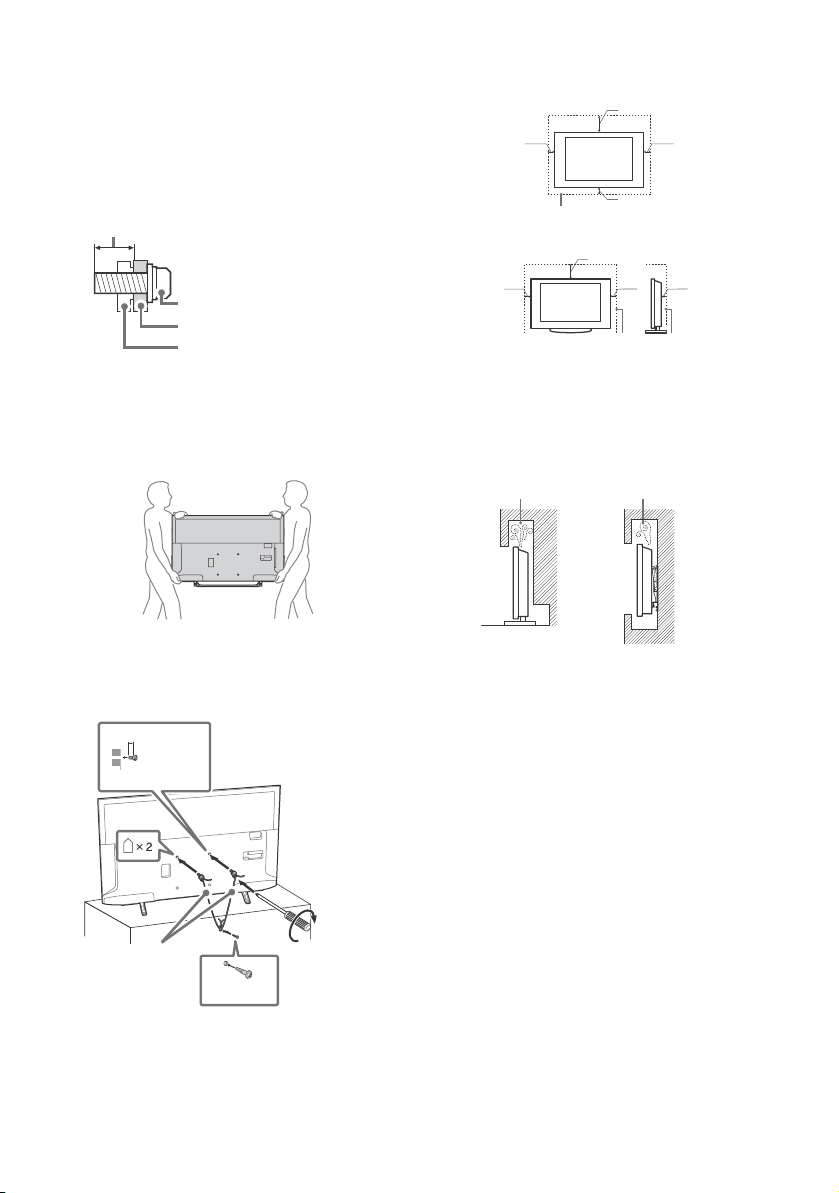
d’utiliser les accessoires Sony, notamment :
Support de fixation murale – SU-WL450
• Veillez à utiliser les vis fournies avec le support de fixation
murale lors de la fixation du support de fixation murale au
téléviseur. Ces vis fournies sont usinées comme décrit dans
l’illustration, quand elles sont mesurées à partir de la surface de
fixation du support de fixation murale.
Leur diamètre et leur longueur varient suivant le modèle de
support de fixation murale.
L’utilisation de vis autres que celles fournies peut occasionner
des dégâts à l’intérieur du téléviseur ou provoquer sa chute, etc.
• Il est vivement recommandé d’utiliser le support de fixation
murale Sony pour favoriser la circulation adéquate de l’air.
Installation murale
Installation sur pied
Tran spor t
• Avant de transporter le téléviseur, débranchez tous ses câbles.
• La présence de deux ou trois personnes est nécessaire pour le
transport des téléviseurs de grande taille.
• Pour transporter le téléviseur à la main, saisissez-le de la
manière illustrée. N’exercez aucune pression sur le panneau LCD
ni sur le cadre qui entoure l’écran.
• Pour soulever ou déplacer le téléviseur, saisissez-le par sa base.
• Lorsque vous transportez le téléviseur, ne le soumettez pas à
des secousses ou des vibrations excessives.
• Lorsque vous transportez le téléviseur pour le porter à réparer
ou lorsque vous déménagez, glissez-le dans son emballage et
son carton d’origine.
Prévention des renversements
Aération
• Vous ne devez jamais obstruer les orifices d’aération du boîtier
ni y introduire un objet quelconque.
• Laissez un espace libre autour du téléviseur, comme indiqué cidessous.
FR
4
• Pour une ventilation correcte, sans accumulation de salissures ni
de poussière :
Ne placez pas le téléviseur à plat, à l’envers, vers l’arrière ou
sur le côté.
Ne placez pas le téléviseur sur une étagère, un tapis, un lit ou
dans un placard.
Ne couvrez pas le téléviseur avec des tissus tels que des
rideaux, pas plus qu’avec des journaux, etc.
N’installez pas le téléviseur comme illustré ci-dessous.
Cordon d’alimentation secteur
Manipulez le cordon et la prise d’alimentation secteur comme
indiqué ci-dessous afin d’éviter tout risque d’incendie,
d’électrocution ou autre dommage et/ou blessure :
Utilisez uniquement un cordon d’alimentation Sony et pas
d’une autre marque.
Insérez la fiche à fond dans la prise secteur.
Utilisez le téléviseur sur une alimentation de 220 V - 240 V CA
uniquement.
Pour votre propre sécurité, assurez-vous que le cordon
d’alimentation secteur est débranché lorsque vous réalisez des
branchements et veillez à ne pas trébucher dans les câbles.
Avant d’effectuer tout type d’intervention ou de déplacer le
téléviseur, débranchez le cordon d’alimentation secteur de la
prise de courant.
Eloignez le cordon d’alimentation secteur des sources de
chaleur.
Débranchez la fiche du cordon d’alimentation secteur et
nettoyez-la régulièrement. Si la fiche accumule de la poussière
ou est exposée à l’humidité, son isolation peut se détériorer et
un incendie peut se déclarer.
Remarque
• N’utilisez pas le cordon d’alimentation fourni avec un autre
appareil.
• Ne pliez pas et ne tordez pas exagérément le cordon
d’alimen tation sec teur. Cela pourrait mettre à nu ou rompre le s
fils conducteurs.
• Ne modifiez pas le cordon d’alimentation secteur.
• Ne posez jamais d’objet lourd sur le cordon d’alimentation
secteur.
• Ne tirez jamais sur le cordon d’alimentation secteur proprement
dit pour le débrancher.
Page 5
• Veillez à ne pas brancher un trop grand nombre d’appareils sur
la même prise de courant.
• Pour la prise de courant, n’utilisez pas une prise de mauvaise
qualité.
REMARQUE SUR L’ADAPTATEUR SECTEUR
(modèles fournis avec un adaptateur secteur
uniquement)
Avertissement
Pour réduire le risque d’incendie ou d’électrocution, n’exposez
pas cet appareil à la pluie ou à l’humidité.
Pour éviter tout incendie ou électrocution, ne placez pas d’objets
remplis de liquide, par exemple des vases, sur l’appareil.
N’installez pas cet appareil dans un espace confiné, par exemple
sur une étagère ou toute unité similaire.
• Assurez-vous que la prise secteur se trouve à proximité de
l’appareil et qu’elle est facilement accessible.
• Veillez à utiliser l’adaptateur secteur et le cordon d’alimentation
fournis.
• N’utilisez aucun autre adaptateur secteur. Cela pourrait
provoquer un dysfonctionnement.
• Raccordez l’adaptateur secteur à une prise secteur d’accès aisé.
• N’enroulez pas le cordon d’alimentation
secteur autour de l’adaptateur secteur. Le
fil de noyau risquerait d’être coupé et/ou
de provoquer un dysfonctionnement de la
passerelle multimédia.
• Ne touchez pas l’adaptateur secteur avec des mains humides.
• En cas d’anomalie de fonctionnement de l’adaptateur secteur,
débranchez-le immédiatement de la prise secteur.
• L’appareil n’est pas déconnecté de la source d’alimentation
secteur aussi longtemps qu’il reste branché sur la prise murale,
même si l’appareil proprement dit a été mis hors tension.
• Comme l’adaptateur secteur chauffe lorsqu’il est utilisé pendant
une longue période, vous pouvez sentir la chaleur lorsque vous
le touchez à la main.
Ce qu’il ne faut pas faire
N’installez/n’utilisez pas le téléviseur dans des lieux,
environnements ou situations comparables à ceux répertoriés cidessous car sinon, il risque de ne pas fonctionner correctement
ou de provoquer un incendie, une électrocution, d’autres
dommages et/ou des blessures.
Lieu :
• A l’extérieur (en plein soleil), au bord de la mer, sur un bateau ou
voilier, à l’intérieur d’un véhicule, dans des établissements
hospitaliers, des sites instables, exposés à la pluie, l’humidité ou
à la fumée.
Environnement :
• Endroits excessivement chauds, humides ou poussiéreux ;
accessibles aux insectes ; soumis à des vibrations mécaniques,
à proximité d’objets inflammables (bougies, etc.). Le téléviseur
ne doit être exposé à aucune forme d’écoulement ou
d’éclaboussure. C’est pourquoi aucun objet rempli d’un liquide
quelconque, comme un vase, ne doit être placé sur le téléviseur.
Situation :
• À utiliser lorsque vos mains sont mouillées, en l’absence de
boîtier, ou avec des accessoires non recommandés par le
fabricant. En cas d’orage, débranchez le téléviseur de la prise
secteur et de la prise d’antenne.
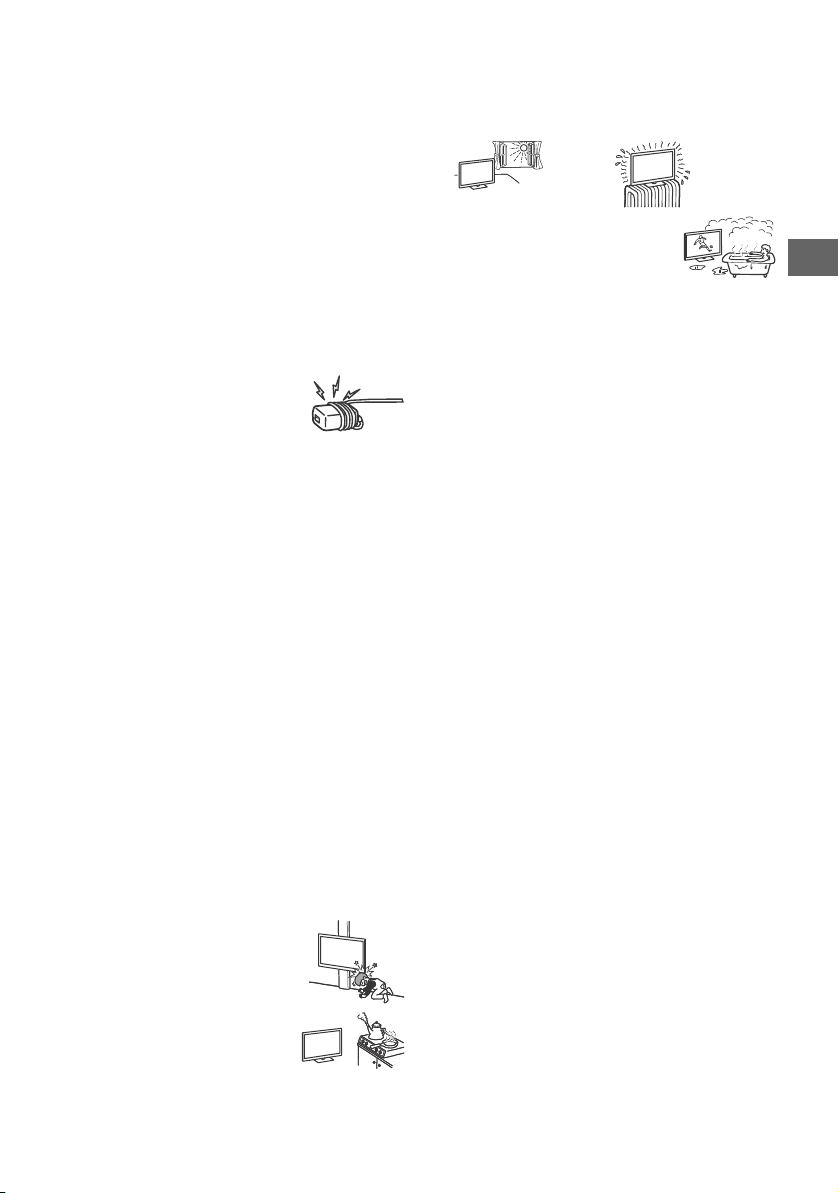
• Installer le téléviseur de manière saillante
dans un espace ouvert. Des personnes
pourraient se blesser ou l’endommager
ou des objets pourraient se heurter au
téléviseu r.
• Placer le téléviseur dans un endroit
humide ou poussiéreux, ou dans une
pièce pleine de vapeur ou de fumée
grasse (près des tables de cuisson ou
d’humidificateurs). Il pourrait en résulter
un incendie, des risques d’électrocution
ou des déformations.
• Installer le téléviseur à des endroits soumis à des températures
extrêmes, par exemple à la lumière directe du soleil, ou près
d’un radiateur ou d’un ventilateur soufflant de l’air chaud. Il
peut en résulter une surchauffe du téléviseur, susceptible de
déformer le boîtier et/ou d’entraîner le dysfonctionnement du
téléviseur.
• Si le téléviseur est placé dans les vestiaires
de thermes ou de bains publics, le soufre
dans l’atmosphère, etc., risque de
l’endommager.
• Pour une qualité d’image optimale, n’exposez pas l’écran à un
éclairage direct ou aux rayons directs du soleil.
• Évitez de déplacer le téléviseur d’une zone à une zone chaude.
Les changements brusques de température ambiante peuvent
entraîner une condensation de l’humidité. Le téléviseur peut
alors diffuser des images et/ou des couleurs de qualité
médiocre. Dans une telle éventualité, laissez l’humidité
s’évaporer complètement avant de mettre le téléviseur sous
tension.
Eclats et projections d’objets :
• Ne projetez aucun objet en direction du téléviseur. Le verre de
l’écran pourrait être brisé lors de l’impact et provoquer des
blessures graves.
• Si la surface de l’écran se fendille, ne touchez pas le téléviseur
avant d’avoir débranché le cordon d’alimentation secteur. Cela
pourrait provoquer une électrocution.
Au repos
• Si vous envisagez de ne pas utiliser le téléviseur pendant
plusieurs jours, il est conseillé de le débrancher de
l’alimentation secteur pour des raisons de sécurité et de
protection de l’environnement.
• Le téléviseur étant toujours sous tension lorsqu’il est
simplement éteint, débranchez la fiche d’alimentation secteur
de la prise de courant pour le mettre complètement hors
tension.
• Certains téléviseurs possèdent des caractéristiques dont le bon
fonctionnement peut exiger que l’appareil demeure sous
tension lorsqu’il est en mode veille.
Avec les enfants
• Ne laissez pas les enfants grimper sur le téléviseur.
• Avertissement : Conservez les petits accessoires hors de portée
des enfants pour éviter tout risque d'ingestion accidentelle (par
ex., l'adaptateur de connecteur audio numérique (disponible
pour certains pays/régions/modèles de TV), les vis, etc.)
Si vous rencontrez les problèmes suivants...
Eteignez le téléviseur et débranchez immédiatement le cordon
d’alimentation de la prise secteur si l’un des problèmes suivants
devait survenir.
Contactez votre revendeur ou le centre de service après-vente
Sony pour faire contrôler votre téléviseur par un technicien
spécialisé.
Si :
Le cordon d’alimentation secteur est endommagé.
La prise de courant est de mauvaise qualité.
Le téléviseur est endommagé après avoir subi une chute, un
impact ou la projection d’un objet.
Un objet liquide ou solide a pénétré à l’intérieur des ouvertures
du boîtier.
À propos de la température du téléviseur LCD
Si vous utilisez le téléviseur LCD pendant une période prolongée,
la température augmente dans la zone entourant le panneau. Si
vous le touchez, vous remarquerez peut-être qu’il est chaud.
FR
FR
5
Page 6
Précautions
1,5 mm max.
(Illustration de référence de la fiche de type F)
7 mm max.
Regarder la télévision
• Regarder la télévision dans une pièce modérément éclairée ou
peu éclairée ou pendant une période prolongée soumet vos
yeux à un effort.
• Si vous utilisez un casque, réglez le volume de façon à éviter un
niveau sonore excessif qui pourrait altérer votre capacité
auditive.
Ecran LCD
• Bien que l’écran LCD soit fabriqué avec une technologie de
haute précision et soit doté d’une définition de pixels effectifs
de 99,99 % ou supérieure, il est possible que quelques points
noirs ou points lumineux (rouges, bleus ou verts) apparaissent
constamment sur l’écran. Ce phénomène est inhérent à la
structure de l’écran LCD et n’indique pas un dysfonctionnement.
• N’appuyez pas sur le filtre avant, ne l’éraflez pas et ne placez
pas d’objets sur ce téléviseur. L’image pourrait être instable ou
l’écran LCD être endommagé.
• Si ce téléviseur est utilisé dans un environnement froid, l’image
peut apparaître sale ou sombre. Ce n’est pas le signe d’un
dysfonctionnement. Ce phénomène disparaît au fur et à mesure
que la température augmente.
• Une image rémanente peut apparaître lorsque des images fixes
sont affichées en continu. Elle peut disparaître au bout d’un
certain temps.
• L’écran et le boîtier se réchauffent lorsque le téléviseur est en
cours d’utilisation. Ceci n’a rien d’anormal.
• L’écran LCD contient une petite quantité de cristaux liquides.
Respectez les réglementations locales en vigueur concernant la
mise au rebut de cet équipement.
Traitement et nettoyage du boîtier et de la
surface de l’écran du téléviseur
Assurez-vous que le cordon d’alimentation secteur relié au
téléviseur est débranché de la prise de courant avant
d’entreprendre toute opération de nettoyage.
Pour éviter toute dégradation du matériau ou du revêtement de
l’écran, respectez les précautions suivantes.
• Pour ôter la poussière du boîtier ou de la surface de l’écran,
frottez délicatement avec un linge doux. En cas de saleté
tenace, frottez avec un linge doux légèrement imprégné d’une
solution à base de détergent doux dilué.
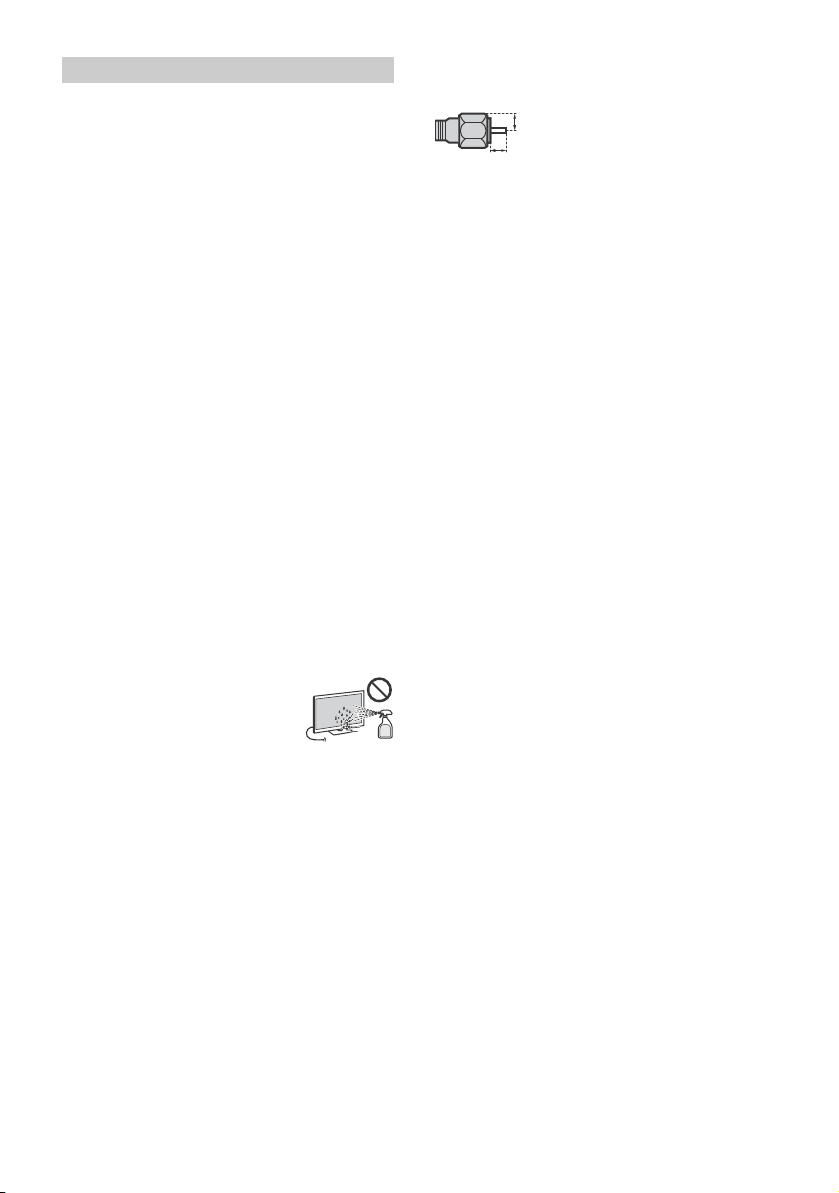
• Ne jamais vaporiser d’eau ou de détergent
directement sur le téléviseur. Le liquide
pourrait couler au bas de l’écran ou sur les
parties extérieures, voire pénétrer dans le
téléviseur et l’endommager.
• N’utilisez jamais d’éponge abrasive, de
produit de nettoyage alcalin/acide, de
poudre à récurer ou de solvant volatil, qu’il s’agisse d’alcool,
d’essence, de diluant ou d’insecticide. L’utilisation de ces
produits ou tout contact prolongé avec des matériaux en
caoutchouc ou en vinyle peut endommager la surface de l’écran
et le matériau du boîtier.
• Le nettoyage régulier des ouvertures de ventilation est
recommandé pour assurer une ventilation correcte.
• Si l’angle du téléviseur doit être réglé, déplacez lentement ce
dernier pour éviter qu’il ne se désolidarise et tombe de son
pied.
Appareils optionnels
• Éloignez le téléviseur de tout appareil ou équipement optionnel
émettant des rayonnements électromagnétiques. Sinon, cela
pourrait entraîner une déformation de l’image et/ou un bruit.
• Cet appareil a été testé et déclaré conforme aux limites de la
Directive CEM lors de l’utilisation d’un câble de signal de liaison
dont la longueur ne dépasse pas 3 mètres.
• Cet appareil a été testé et déclaré conforme aux limites de la
Directive CEM lors de l’utilisation d’un câble RF dont la longueur
ne dépasse pas 30 mètres pour la borne terrestre/satellite/
télévision par câble.
Recommandation relative à la fiche de type F
Le fil interne ne peut pas dépasser le connecteur de plus de
1,5 mm.
Faire attention lors de l’utilisation de la
télécommande
• Respectez les polarités lors de l’insertion de piles.
• Ne mélangez pas des piles de types différents, ni des piles
usagées avec des piles neuves.
• Respectez l’environnement lorsque vous jetez les piles.
L’élimination des piles peut être réglementée dans certaines
régions. Consultez les autorités locales.
• Manipulez la télécommande avec soin. Ne la laissez pas tomber,
ne la piétinez pas et ne renversez aucun liquide sur celle-ci.
• Ne placez pas la télécommande à proximité d’une source de
chaleur, dans un endroit exposé à la lumière directe du soleil ou
dans une pièce humide.
Fonction sans fil de l’appareil
• N’utilisez pas cet appareil à proximité d’un équipement médical
(stimulateur cardiaque, par exemple), car cela pourrait altérer le
bon fonctionnement de ce dernier.
• Même si cet appareil émet/reçoit des signaux brouillés, soyez
attentif aux éventuelles interceptions non autorisées. Nous ne
pouvons être tenus responsables de tout problème que cela
pourrait entraîner.
• Cet équipement doit être installé et utilisé en laissant une
distance de séparation d’au moins 20 cm entre l’antenne de ce
périphérique et le corps d’une personne.
FR
6
Page 7
Mise au rebut du téléviseur
Traitement des appareils
électriques et électroniques en fin
de vie (Applicable dans les pays de
l’Union Européenne et aux autres
pays européens disposant de
systèmes de collecte sélective)
Ce symbole, apposé sur le produit ou sur son
être traité avec les déchets ménagers. Il doit être remis à un point
de collecte approprié pour le recyclage des équipements
électriques et électroniques. En vous assurant que ce produit sont
mis au rebut de façon appropriée, vous participez activement à la
prévention des conséquences négatives que leur mauvais
traitement pourrait provoquer sur l’environnement et sur la santé
humaine. Le recyclage des matériaux contribue par ailleurs à la
préservation des ressources naturelles. Pour toute information
complémentaire au sujet du recyclage de ce produit, vous pouvez
contacter votre municipalité, votre déchetterie locale ou le point
de vente où vous avez acheté le produit.
Ce symbole, apposé sur les piles et accumulateurs ou sur les
emballages, indique que les piles et accumulateurs fournis avec
ce produit ne doivent pas être traités comme de simples déchets
ménagers. Sur certains types de piles, ce symbole apparaît
parfois combiné avec un symbole chimique. Les symboles pour le
mercure (Hg) ou le plomb (Pb) sont rajoutés lorsque ces piles
contiennent plus de 0,0005 % de mercure ou 0,004 % de plomb.
En vous assurant que ces piles et accumulateurs sont mis au rebut
de façon appropriée, vous participez activement à la prévention
des conséquences négatives que leur mauvais traitement
pourrait provoquer sur l’environnement et sur la santé humaine.
Le recyclage des matériaux contribue par ailleurs à la préservation
des ressources naturelles. Pour les produits qui pour des raisons
de sécurité, de performance ou d’intégrité de données
nécessitent une connexion permanente à une pile ou à un
accumulateur, il conviendra de vous rapprocher d’un service
technique qualifié pour effectuer son remplacement. En
rapportant votre appareil électrique en fin de vie à un point de
collecte approprié vous vous assurez que la pile ou l’accumulateur
incorporé sera traité correctement. Pour tous les autres cas de
figure et afin d’enlever les piles ou accumulateurs en toute
sécurité de votre appareil, reportez-vous au manuel d’utilisation.
Rapportez les piles ou accumulateurs usagés au point de collecte
approprié pour le recyclage. Pour toute information
complémentaire au sujet du recyclage de ce produit ou des piles
et accumulateurs, vous pouvez contacter votre municipalité, votre
déchetterie locale ou le point de vente où vous avez acheté ce
produit.
emballage, indique que ce produit ne doit pas
Elimination des piles et
accumulateurs usagés (Applicable
dans les pays de l’Union
Européenne et aux autres pays
européens disposant de systèmes
de collecte sélective)
FR
FR
7
Page 8
Eléments et commandes
3
1
2
Téléviseur
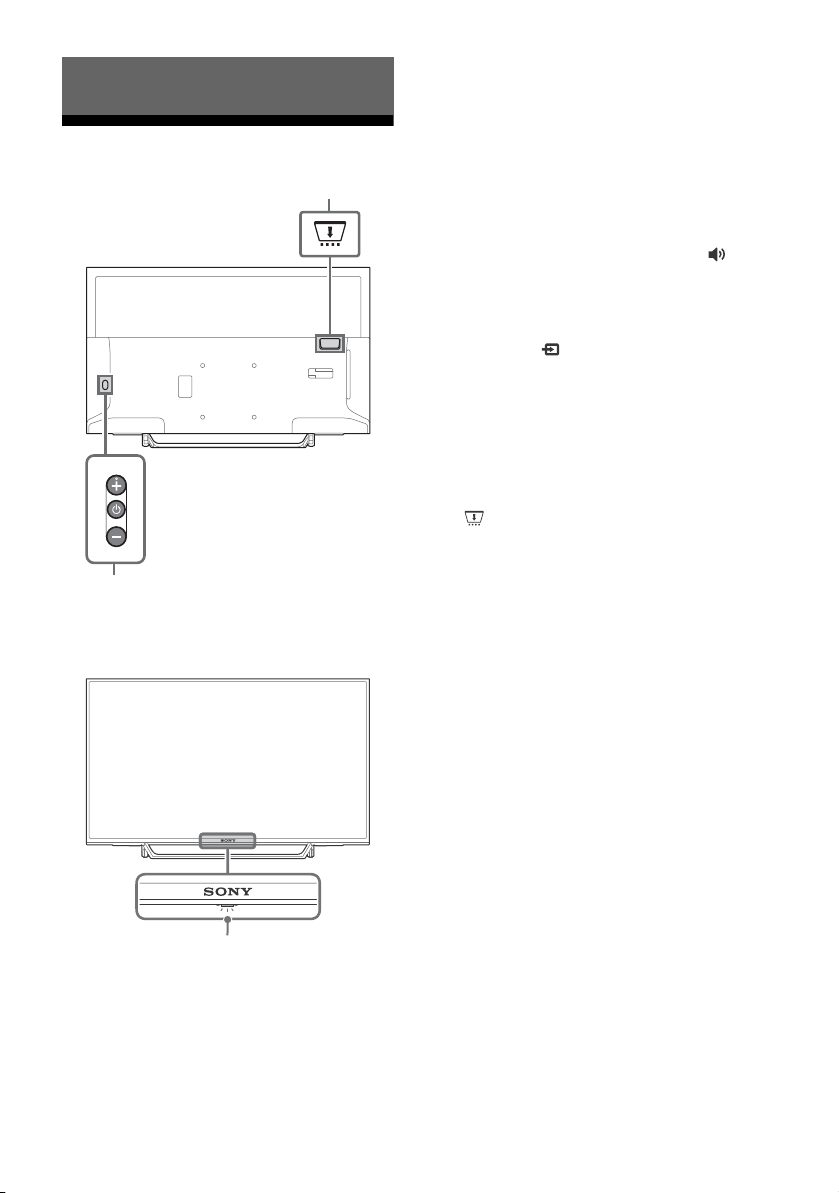
(Alimentation) / + / –
Appuyez brièvement sur pour allumer le
téléviseur.
Appuyez longuement sur jusqu’à ce que
le téléviseur s’éteigne.
Lorsque le téléviseur est allumé,
Volume
Appuyez sur la touche + ou – pour
augmenter/diminuer le volume.
Vous pouvez également appuyer sur
jusqu’à l’affichage de la notification .
Augmente/diminue le volume en appuyant
sur la touche + ou –.
Entrée
Appuyez sur jusqu’à l’affichage de la
notification .
Déplace la source d’entrée sélectionnée en
appuyant sur la touche + (haut) ou – (bas).
Chaîne
Appuyez sur jusqu’à l’affichage de la
notification PROG.
Sélectionnez le programme en appuyant sur
la touche + (haut) ou – (bas).
CAM (Module pour système à
contrôle d’accès)
• Permet d’accéder aux services de
télévision payants. Pour plus
d’informations, reportez-vous au mode
d’emploi fourni avec votre CAM.
• N’insérez pas la carte à puce directement
dans la fente CAM du téléviseur. Elle doit
être installée dans le Module pour
système à contrôle d’accès fourni par
votre revendeur agréé.
• Le module CAM n’est pas pris en charge
dans certains pays/régions. Vérifiez
auprès de votre revendeur agréé.
• Un message relatif au module CAM peut
apparaître lorsque vous basculez vers un
programme numérique après avoir utilisé
la vidéo Internet.
FR
8
Page 9
(Capteurs/Indicateur LED)
• Il reçoit les signaux émis par le boîtier de
télécommande.
Ne posez aucun objet sur le capteur.
Cela pourrait gêner son fonctionnement.
• S’allume en orange lorsque [Arrêt
programmé] ou [Marche programmée] est
réglé (page 28), ou lorsque le téléviseur
est en mode Cadre photo (page 17).
• S’allume en blanc lorsque [Eco d’énergie]
est réglé sur [Sans image] (page 31).
• S’allume en blanc lorsque le téléviseur est
sous tension.
• Ne s’allume pas lorsque le téléviseur est
en mode de veille.
• Clignote lorsque la télécommande est en
cours d’utilisation.
• S’allume en rouge en mode
d’enregistrement.
Remarque
• Veillez à ce que le téléviseur soit complètement hors
tension avant de débrancher le cordon secteur.
• Pour mettre complètement le téléviseur hors tension,
débranchez la fiche de la prise secteur.
• Patientez un moment après avoir sélectionné une
entrée pour passer à une autre entrée.
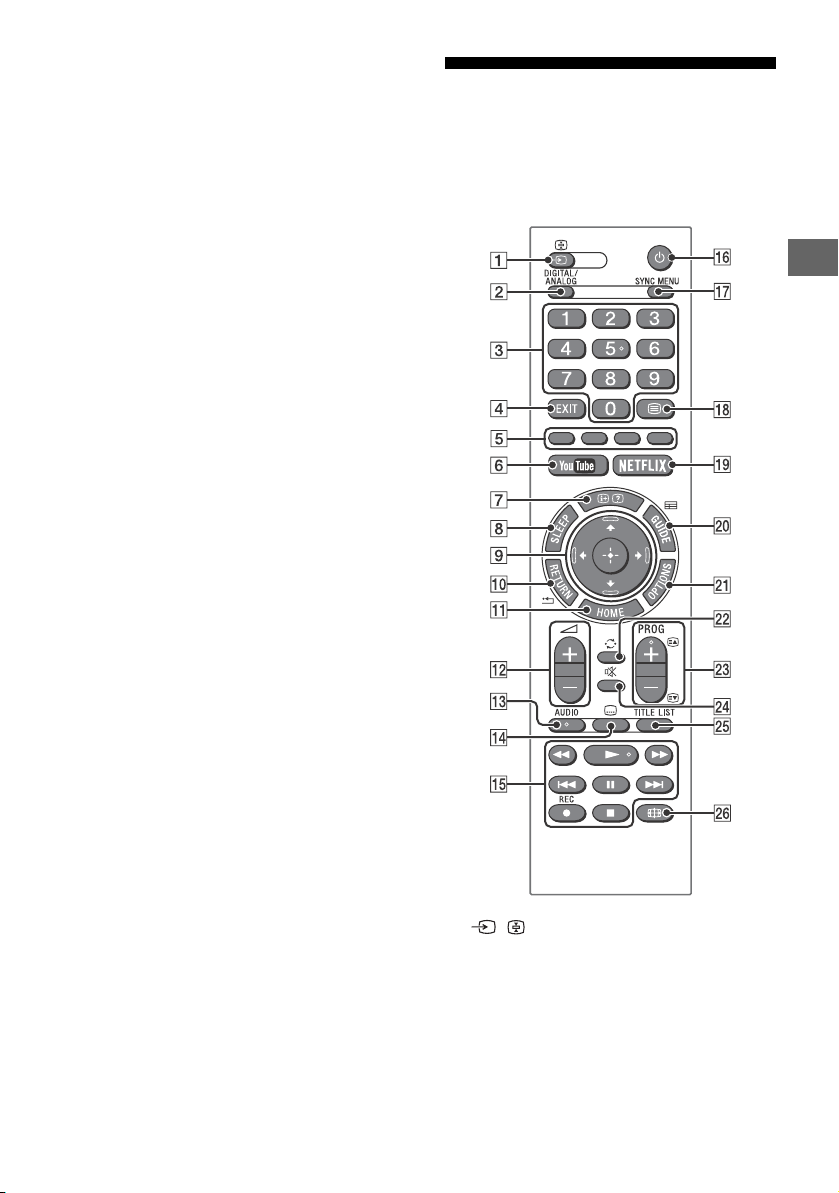
Télé comma nd e
La forme de la télécommande, l’emplacement,
la disponibilité et la fonction de la touche de la
télécommande peuvent varier selon votre
région/pays/modèle de téléviseur.
FR
/ (Sélection de l’entrée /
Maintien du texte)
• Affiche et sélectionne la source d’entrée.
• En mode de télétexte, conserve la page
actuelle.
DIGITAL/ANALOG
Bascule vers l’entrée numérique ou
analogique.
FR
9
Page 10

Touches numériques
• Sélectionnez des chaînes. Pour les chaînes
dont le numéro est égal ou supérieur à 10,
saisissez rapidement le second chiffre.
• En mode de télétexte, saisissez le numéro
de la page à trois chiffres afin de la
sélectionner.
EXIT
Revient à l’écran précédent ou quitte le
menu. Quand un service Application
interactive est disponible, appuyez pour
quitter le service.
Touches de couleurs
Guide d’utilisation de l’affichage (lorsque les
touches de couleur sont disponibles).
YouTube (Uniquement pour certaines
régions, certains pays ou certains
modèles de téléviseur)
Accède au service en ligne « YouTube ».
/ (Affichage des infos / du
télétexte)
• Affiche des informations. Appuyez
une fois pour afficher des informations sur
le programme/l ’entrée que vous regardez.
Appuyez à nouveau pour retirer l’affichage
de l’écran.
• En mode de télétexte, affiche des
informations masquées (ex. : les réponses
à un quiz).
SLEEP
Appuyez plusieurs fois jusqu’à ce que le
téléviseur affiche le temps, en minutes
([Non]/[15 min]/[30 min]/[45 min]/[60 min]/
[90 min]/[120 min]), pendant lequel vous
voulez qu’il reste allumé avant de s’arrêter.
Pour annuler la minuterie de mise en veille,
appuyez sur SLEEP plusieurs fois jusqu’à ce
que [Non] apparaisse.
//// (Sélection d’élément/
Entrée)
• Sélectionnez ou ajustez des éléments.
• Validez les éléments sélectionnés.
RETURN
• Revient à l’écran précédent de tout menu
affiché.
• Arrête la lecture d’un fichier photo/
musique/vidéo.
HOME
Affiche ou annule le menu.
+/– (Volume)
Règle le volume.
AUDIO
Sélectionnez le son de la source multilingue
ou le son double pour le programme en
cours de visualisation (en fonction de la
source du programme).
(Sous-titres)
Change le réglage des sous-titres (page 24).
//////
• Lisez les contenus médias sur le téléviseur
et le périphérique compatible BRAVIA
Sync connecté.
• Cette touche permet également de
commander la lecture du service VOD
(Vidéo à la demande).
La disponibilité dépend du service VOD.
(sauf KDL-40RE4xx / 32RE4xx)
REC (Non disponible pour l’Italie)
Enregistrez le programme actuel à l’aide de
la fonction d’enregistrement HDD USB.
(Veille du téléviseur)
Met le téléviseur sous tension ou le bascule
en mode de veille.
SYNC MENU
Appuyez pour afficher le menu BRAVIA Sync,
puis sélectionnez l’appareil HDMI connecté
dans [Sélection de périphériques].
Il est possible de sélectionner les options
suivantes dans le menu BRAVIA Sync.
Commande de périph. :
Utilisez [Commande de périphérique] pour
commander un appareil compatible avec le
Contrôle BRAVIA Sync. Sélectionnez des
options de [Accueil (Menu)], [Options], [Liste
de contenu] et [Eteindre] pour commander
l’appareil.
Haut-parleurs :
Sélectionnez [Haut-parleur TV] ou [Système
Audio] pour que les haut-parleurs du
téléviseur ou l’appareil audio raccordé
émette le son du téléviseur.
Commande TV :
Utilisez le menu [Commande TV] pour
commander le téléviseur à partir du menu
[Accueil (Menu)] ou [Options].
10
FR
Page 11
Revenir à la TV :
Sélectionnez cette option pour revenir au
programme du téléviseur.
(Télétexte)
En mode de télétexte, affichez la diffusion
de télétexte.
À chaque pression sur , l’affichage change
de manière cyclique comme suit :
Tél ét ex te Télétexte sur l’image du
téléviseur (mode mixte) Aucun télétexte
(quitter le service de télétexte)
NETFLIX (Uniquement pour certaines
régions, certains pays ou certains
modèles de téléviseur)
Accède au service en ligne « NETFLIX ».
GUIDE (EPG)
Affiche l’EPG numérique (guide électronique
des programmes) (page 18).
OPTIONS
Affiche une liste contenant des raccourcis
vers certains menus de réglage.
La liste des options varie selon la source
d’entrée et le contenu actuels.
(Saut)
Revient à la chaîne ou l’entrée
précédemment regardée pendant plus de
15 secondes.
PROG +/–/ /
• Ces touches permettent de sélectionner la
chaîne suivante (+) ou de revenir à la
chaîne précédente (–).
• En mode de télétexte, sélectionne la page
suivante ( ) ou précédente ( ).
(Silence)
Coupe le son. Appuyez à nouveau sur la
touche pour rétablir le son.
TITLE LIST (Non disponible pour l’Italie)
Affichez la liste des titres.
(Mode Plein)
Ajuste l’affichage de l’écran. Appuyez
plusieurs fois sur cette touche pour
sélectionner le mode plein souhaité
(page 16).
Conseil
•Le numéro 5 et les touches , PROG + et AUDIO
comportent des points tactiles. Ils vous serviront de
référence lors de l’utilisation du téléviseur.
Remarque
• Si les sous-titres sont sélectionnés et si l’utilisateur
lance une application Télétexte numérique via la
touche « Télétexte », il peut arriver que dans certaines
circonstances les sous-titres ne soient plus affichés.
Lorsque l’utilisateur quitte l’application Télétexte
numérique, le décodage des sous-titres reprend
automatiquement.
FR
FR
11
Page 12

Connexion du téléviseur à Internet
(sauf KDL-40RE4xx / 32RE4xx)
Configuration de la connexion à Internet
Pour utiliser les fonctions réseau de votre
téléviseur, ce dernier doit être connecté à
Internet. La procédure de configuration varie
selon le type de réseau et de routeur de réseau
local. Avant de configurer la connexion à
Internet, veillez à configurer un routeur de
réseau local. Vérifiez votre environnement de
réseau local sans fil en vous référant au
diagramme suivant.
LAN sans fil
Réseau local sans fil
sécurisé ?
OUI m
Utilisez-vous un routeur de
réseau local sans fil
compatible avec la norme
WPS (Wi-Fi Protected
Setup™) ?
OUI m
Typ e 1*
Réseau local filaire , Type 4
* Le type 1 est plus facile à configurer si votre routeur
est doté d’une touche de réglage automatique, p. ex.
système AOSS (Air Station One-Touch Secure System).
La plupart des routeurs récents intègrent cette
fonction. Vérifiez votre routeur.
Type 1 : Suivez les instructions de configuration
Type 2 : Suivez les instructions de configuration
Type 3 : Suivez les instructions de configuration
Type 4 : Suivez les instructions de configuration
décrites à la section Réseau sécurisé
avec WPS (Wi-Fi Protected Setup™).
décrites à la section Réseau sécurisé
sans WPS (Wi-Fi Protected Setup™).
décrites à la section Réseau non
sécurisé avec tout type de routeur de
réseau local sans fil.
décrites à la section Configuration
d’un réseau filaire.
NON
k Typ e 3
NON
k Typ e 2
Type 1 : Réseau sécurisé avec WPS (Wi-Fi Protected Setup™)
La norme WPS facilite la mise en œuvre de la
sécurité sur un réseau domestique sans fil au
point qu’il suffise d’appuyer sur la touche WPS
sur le routeur de réseau local sans fil. Avant de
configurer un réseau local sans fil, vérifiez
l’emplacement de la touche WPS sur le routeur
et comment l’utiliser.
À des fins de sécurité, [WPS (PIN)] fournit un
code PIN pour votre routeur. Le code PIN est
renouvelé à chaque fois que vous sélectionnez
[WPS (PIN)].
1 Appuyez sur HOME, puis sélectionnez
[Réglages] [Paramètres système]
[Réglage] [Réseau] [Réglage
réseau].
2 Réglage de l’adresse IP/Serveur proxy :
– réglage automatique :
[Configurer une connexion réseau]
[Simplifié]
– réglage manuel :
[Configurer une connexion réseau]
[Expert] [Réglage réseau filaire] ou
[Configuration Wi-Fi]
3 Sélectionnez [WPS (bouton-poussoir)]
pour la méthode de bouton-poussoir ou
[WPS (PIN)] pour la méthode par code
PIN.
Remarque
Le nom de la touche correspondant à WPS peut
varier selon le routeur (p. ex., touche AOSS).
4 Suivez les instructions affichées dans
l’écran de configuration.
Remarque
• Si vous utilisez WPS pour la configuration du réseau,
les réglages de sécurité du routeur de réseau local
sans fil s’activent, et tout appareil précédemment
connecté au réseau local sans fil à l’état non sécurisé
sera déconnecté du réseau.
Dans ce cas, activez les réglages de sécurité des
appareils déconnectés, puis reconnectez-les. Vous
pouvez aussi désactiver les réglages de sécurité du
routeur de réseau local sans fil, puis raccorder les
appareils à un téléviseur à l’état non sécurisé.
• Pour utiliser le réseau avec IPv6, sélectionnez
[Réglages] [Paramètres système] [Réglage]
[Réseau] [Priorité IPv6/IPv4] [IPv6], puis
sélectionnez [Simplifié] sous [Configurer une
connexion réseau].
• Une fois IPv6 sélectionné, il n’est pas possible de
définir le proxy HTTP.
FR
12
Page 13

Type 2 : Réseau sécurisé sans WPS (Wi-Fi Protected Setup™)
Pour configurer un réseau local sans fil, le SSID
(nom du réseau sans fil) et la clé de sécurité (clé
WEP ou WPA) seront requis. Si vous ne les
connaissez pas, consultez le mode d’emploi de
votre routeur.
1 Appuyez sur HOME, puis sélectionnez
[Réglages] [Paramètres système]
[Réglage] [Réseau] [Réglage
réseau].
2 Réglage de l’adresse IP/Serveur proxy :
– réglage automatique :
[Configurer une connexion réseau]
[Simplifié]
– réglage manuel :
[Configurer une connexion réseau]
[Expert] [Réglage réseau filaire] ou
[Configuration Wi-Fi]
3 Sélectionnez [Rechercher], puis
sélectionnez un réseau dans la liste des
réseaux sans fil détectés.
4 Suivez les instructions affichées dans
l’écran de configuration.
Remarque
• Pour utiliser le réseau avec IPv6, sélectionnez
[Réglages] [Paramètres système] [Réglage]
[Réseau] [Priorité IPv6/IPv4] [IPv6], puis
sélectionnez [Simplifié] sous [Configurer une
connexion réseau].
• Une fois IPv6 sélectionné, il n’est pas possible de
définir le proxy HTTP.
• Assurez-vous que personne ne vous observe quand
vous tapez votre mot de passe.
Type 3 : Réseau non sécurisé avec tout type de routeur de réseau local sans fil
Pour configurer un réseau local sans fil, le SSID
(nom du réseau sans fil) sera requis.
1 Appuyez sur HOME, puis sélectionnez
[Réglages] [Paramètres système]
[Réglage] [Réseau] [Réglage
réseau].
2 Réglage de l’adresse IP/Serveur proxy :
– réglage automatique :
[Configurer une connexion réseau]
[Simplifié]
– réglage manuel :
[Configurer une connexion réseau]
[Expert] [Réglage réseau filaire] ou
[Configuration Wi-Fi]
3 Sélectionnez [Rechercher], puis
sélectionnez un réseau dans la liste des
réseaux sans fil détectés.
4 Suivez les instructions affichées dans
l’écran de configuration.
Remarque
• La clé de sécurité (clé WEP ou WPA) ne sera pas
requise car vous n’avez besoin de sélectionner
aucune méthode de sécurité au cours de cette
procédure.
• Pour utiliser le réseau avec IPv6, sélectionnez
[Réglages] [Paramètres système] [Réglage]
[Réseau] [Priorité IPv6/IPv4] [IPv6], puis
sélectionnez [Simplifié] sous [Configurer une
connexion réseau].
• Une fois IPv6 sélectionné, il n’est pas possible de
définir le proxy HTTP.
FR
FR
13
Page 14
Internet
Modem
doté de
fonctions
routeur
ou
Routeur
Modem
Internet
Tél év is eur
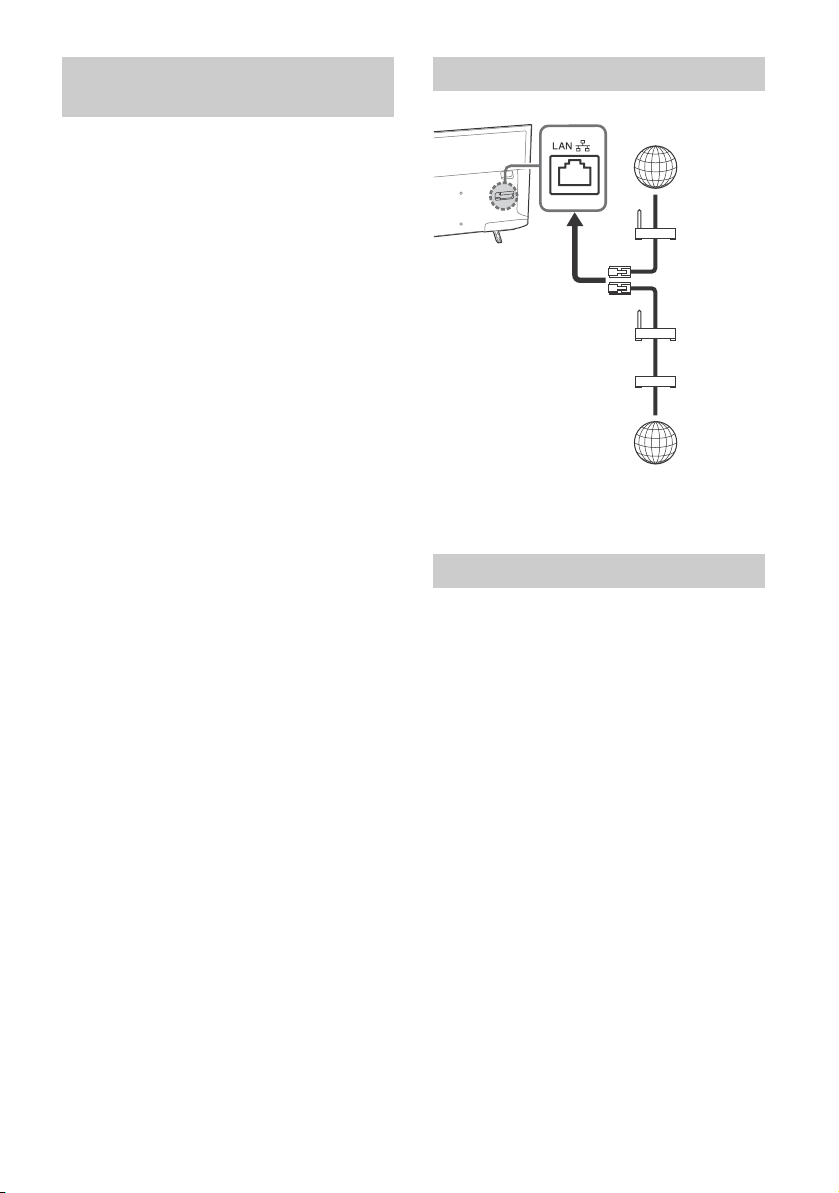
Type 4 : Configuration d’un réseau filaire
Entrez les valeurs alphanumériques respectives
de votre routeur, si nécessaire. Les options qui
doivent être définies (p. ex. Adresse IP, Masque
de sous-réseau, DHCP) peuvent varier selon le
fournisseur de services Internet ou le routeur.
Pour plus de détails, consultez les modes
d’emploi fournis par votre fournisseur de
services Internet ou ceux qui accompagnent
votre routeur.
1 Appuyez sur HOME, puis sélectionnez
[Réglages] [Paramètres système]
[Réglage] [Réseau] [Réglage
réseau].
2 Réglage de l’adresse IP/Serveur proxy :
– réglage automatique :
[Configurer une connexion réseau]
[Simplifié]
– réglage manuel :
[Configurer une connexion réseau]
[Expert] [Réglage réseau filaire] ou
[Configuration Wi-Fi]
3 Suivez les instructions affichées dans
l’écran de configuration.
Vous pouvez également régler [Réglage réseau]
à partir du menu [Installation auto].
Remarque
• Permet la configuration automatique de votre réseau
filaire/sans fil.
En cas de connexion à l’aide d’un câble réseau
(LAN) : Filaire
En cas de connexion à l’aide d’un LAN sans fil
intégré : Sans fil
En cas de connexion à l’aide des deux câbles :
Filaire
• Si [Simplifié] est réglé, définit l’adresse IP
automatiquement. Le serveur proxy n’est pas utilisé.
• Pour utiliser le réseau avec IPv6, sélectionnez
[Réglages] [Paramètres système] [Réglage]
[Réseau] [Priorité IPv6/IPv4] [IPv6], puis
sélectionnez [Simplifié] sous [Configurer une
connexion réseau].
• Une fois IPv6 sélectionné, il n’est pas possible de
définir le proxy HTTP.
Préparation d’un réseau filaire
Remarque
• Pour les connexions LAN, utilisez un câble de
catégorie 7 (non fourni).
Affichage de l’état du réseau
Vous pouvez confirmer l’état de votre réseau.
1 Appuyez sur HOME, puis sélectionnez
[Réglages] [Paramètres système]
[Réglage] [Réseau] [Réglage
réseau].
2 Sélectionnez [Afficher les paramètres et
le statut réseau].
FR
14
Page 15
En cas de connexion impossible à Internet
Utilisez le diagnostic pour vérifier les causes
possibles des échecs de connexion au réseau
ainsi que les réglages de cette connexion.
1 Appuyez sur HOME, puis sélectionnez
[Réglages] [Paramètres système]
[Réglage] [Réseau] [Réglage
réseau].
2 Sélectionnez [Afficher les paramètres et
le statut réseau].
3 Sélectionnez [Vérifier la connexion].
Cette opération peut prendre plusieurs
minutes. Vous ne pouvez pas annuler le
diagnostic après avoir sélectionné [Vérifier
la connexion].
Politique de confidentialité
Si vous utilisez les fonctions suivantes pour vous
connecter à Internet, certaines informations
considérées comme des données personnelles
seront envoyées sur les serveurs mondiaux de
Sony Corporation.
Vous devez donner votre consentement afin
que ces données puissent être recueillies et
utilisées.
• Mise à jour des logiciels système en vous
connectant aux serveurs mondiaux de Sony
Corporation via Internet.
• Contenus Internet et autres services Internet
proposés par des fournisseurs de services tels
que YouTube.
Ce téléviseur affiche une option dans les écrans
de réglage Installation auto ou Menu Réglages
pour confirmer votre consentement après avoir
lu les détails de la politique de confidentialité. Si
vous voulez utiliser ces fonctions, cochez
[Accepter] dans chaque écran de réglage. Si
[Refuser] est coché, les deux fonctions ci-dessus
ne sont pas disponibles.
Vous pouvez modifier ce réglage en cliquant sur
HOME, puis sélectionnez [Réglages]
[Paramètres système] [Réglage] [Politique
de confidentialité].
Regarder la télévision
1 Appuyez sur la touche du téléviseur
ou de la télécommande pour mettre le
téléviseur sous tension.
2 Appuyez sur DIGITAL/ANALOG pour
basculer entre les entrées numérique et
analogique.
3 Appuyez sur les touches numériques ou
sur PROG +/– pour sélectionner une
chaîne de télévision.
4 Appuyez sur +/– pour régler le
volume.
En mode numérique
Une bannière d’informations apparaît
brièvement. Les icônes ci-dessous sont
indiquées dans la bannière.
Service de données (application de
:
diffusion)
Service radio
:
Service crypté/Abonnement
:
Plusieurs langues audio disponibles
:
Sous-titres disponibles
:
Sous-titres disponibles pour les
:
malentendants
Age minimum recommandé pour le
:
programme actuel (de 3 à 18 ans)
Verrouillage parental
:
Verrouillage de chaîne numérique
:
Audio disponible pour les malvoyants
:
Audio en sous-titrage parlé disponible
:
Audio multicanal disponible
:
FR
FR
15
Page 16
Changer de style de visualisation
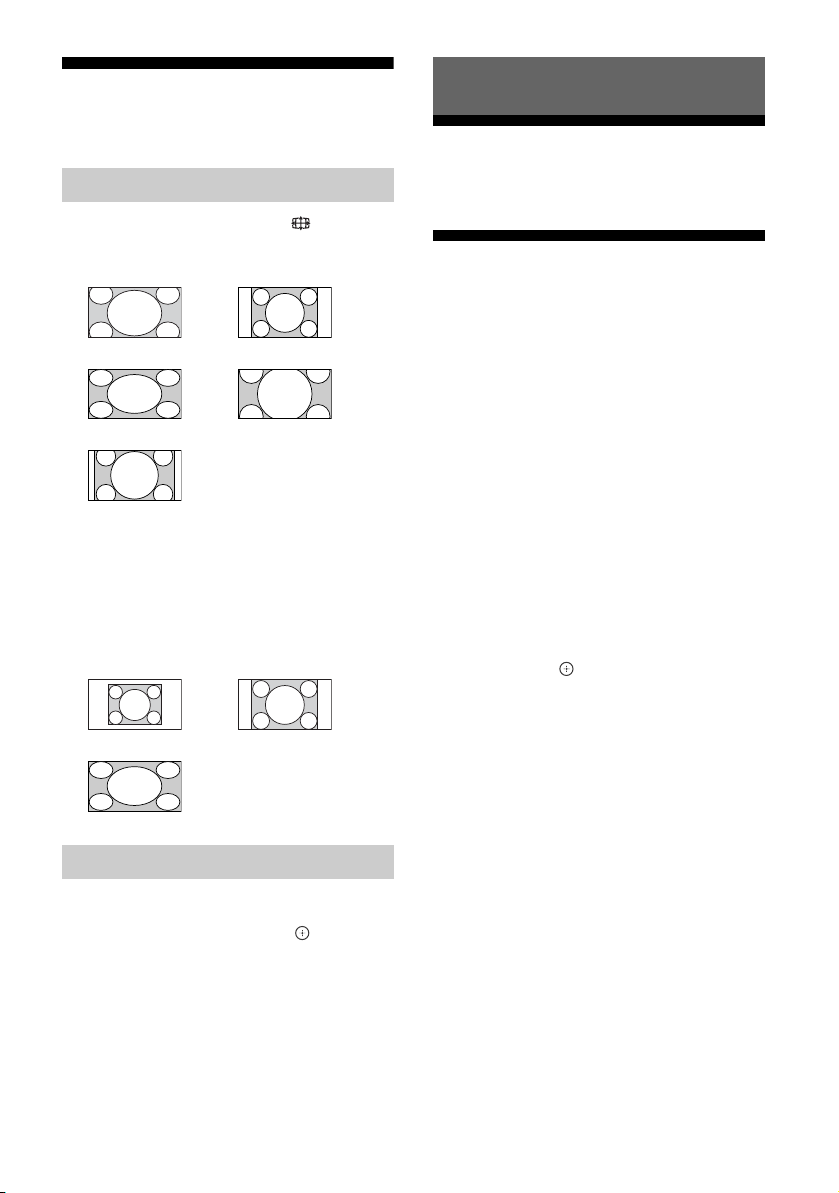
Modification du format écran
1 Appuyez plusieurs fois sur pour
sélectionner le format écran.
[Large+]* [4:3]
[Plein] [Zoom]*
[14:9]*
* Des parties de l’image peuvent être coupées en
haut et en bas.
Remarque
• Vous ne pouvez pas sélectionner le format
[14:9] pour les images provenant d’une source
HD.
Pour l’entrée PC HDMI (Synchronisation
PC)
[Normal] [Etiré 1]
[Etiré 2]
Naviguer dans le Menu d’accueil
La touche HOME vous permet d’accéder aux
différents réglages et fonctionnalités du
téléviseur.
Toutes les applications
Contenu Internet permet d’accéder à divers
divertissements à la demande directement sur
votre téléviseur. Vous pouvez profiter de votre
contenu Internet préféré (sauf KDL-40RE4xx /
32RE4xx), de Photo Sharing Plus (sauf
KDL-40RE4xx / 32RE4xx) et du mode Cadre
photo.
Remarque
• Assurez-vous de connecter votre téléviseur à
l’Internet et suivez les instructions décrites à la
section [Réglage réseau] (page 27).
Pour utiliser du contenu Internet
1 Appuyez sur HOME, puis sélectionnez
[Toutes les applications].
2 Appuyez sur /// pour
sélectionner le service Internet souhaité
dans la liste des services.
3 Appuyez sur pour lancer le contenu
Internet souhaité.
4 Appuyez sur la touche rouge/verte/
jaune/bleue pour filtrer la catégorie
d'applications par Photo/Musique/
Vidéo/Tous.
Réglage de Sélection scène
1 Appuyez sur OPTIONS.
2 Appuyez sur /, puis sur pour
sélectionner [Sélection scène].
Lorsque vous sélectionnez l’option de scène
souhaitée, les valeurs optimales de qualité
de son et d’image pour la scène
sélectionnée sont automatiquement
réglées. Les options disponibles peuvent
varier. Les options indisponibles sont
grisées.
FR
16
Pour quitter Contenu Internet
Appuyez sur HOME.
Remarque
• Si vous vous heurtez à des difficultés lors de
l’utilisation de cette fonction, vérifiez que la
connexion à Internet est correctement configurée.
• L’interface avec les contenus Internet dépend des
fournisseurs de contenus Internet.
• Pour actualiser les services Contenu Internet, appuyez
sur HOME, puis sélectionnez [Réglages]
[Paramètres système] [Réglage] [Réseau]
[Actualiser le contenu Internet].
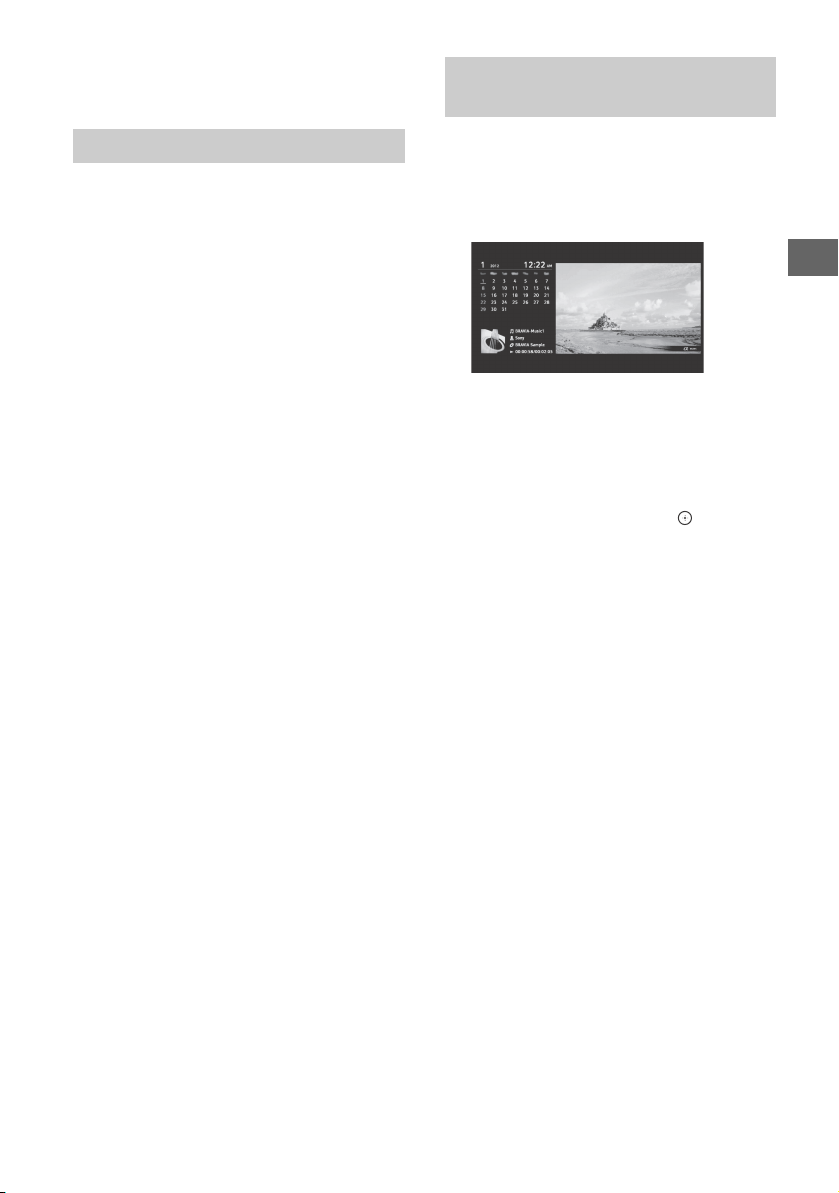
Pour utiliser NETFLIX
Appuyez sur la touche NETFLIX de la
télécommande pour lancer le menu.
Page 17
Remarque
• Il est possible que Netflix ne puisse pas être utilisé par
le biais d’un serveur proxy.
Photo Sharing Plus
(sauf KDL-40RE4xx / 32RE4xx)
Connectez, copiez et regardez vos photos
favorites sur votre téléviseur à l’aide de vos
appareils (smartphones ou tablettes, par
exemple).
HOME [Toutes les applications] [Photo
Sharing Plus]
Remarque
• Suivez les instructions à l’écran pour connecter votre
appareil au téléviseur.
• Ouvrez le navigateur Web de l’appareil une fois la
connexion établie, puis suivez les instructions
affichées pour accéder à l’URL.
Pour afficher une photo sur le téléviseur
1 Appuyez sur votre appareil pour
démarrer.
2 Sélectionnez une photo.
La photo sélectionnée s’affichera
automatiquement sur le téléviseur.
Pour enregistrer une photo affichée sur
le téléviseur
1 Appuyez sur la miniature de votre
appareil, puis appuyez longuement sur
la photo pour ouvrir le menu contextuel.
2 Sélectionnez [OK].
Remarque
• Connectez une clé USB pour mémoriser jusqu’à 50
photos.
• Jusqu’à 10 smartphones ou tablettes peuvent être
connectés simultanément au téléviseur.
• La taille de fichier maximale de chaque photo est de
20 Mo.
• Vous pouvez également exécuter une musique de
fond dont la taille de fichier ne dépasse pas 30 Mo.
• Le navigateur par défaut pour Android 2,3 ou ultérieur
est pris en charge.
• Le navigateur par défaut pour iOS est pris en charge ;
toutefois, certaines fonctions ne peuvent pas être
utilisées selon la version de votre iOS.
Utiliser le téléviseur comme en mode Cadre photo
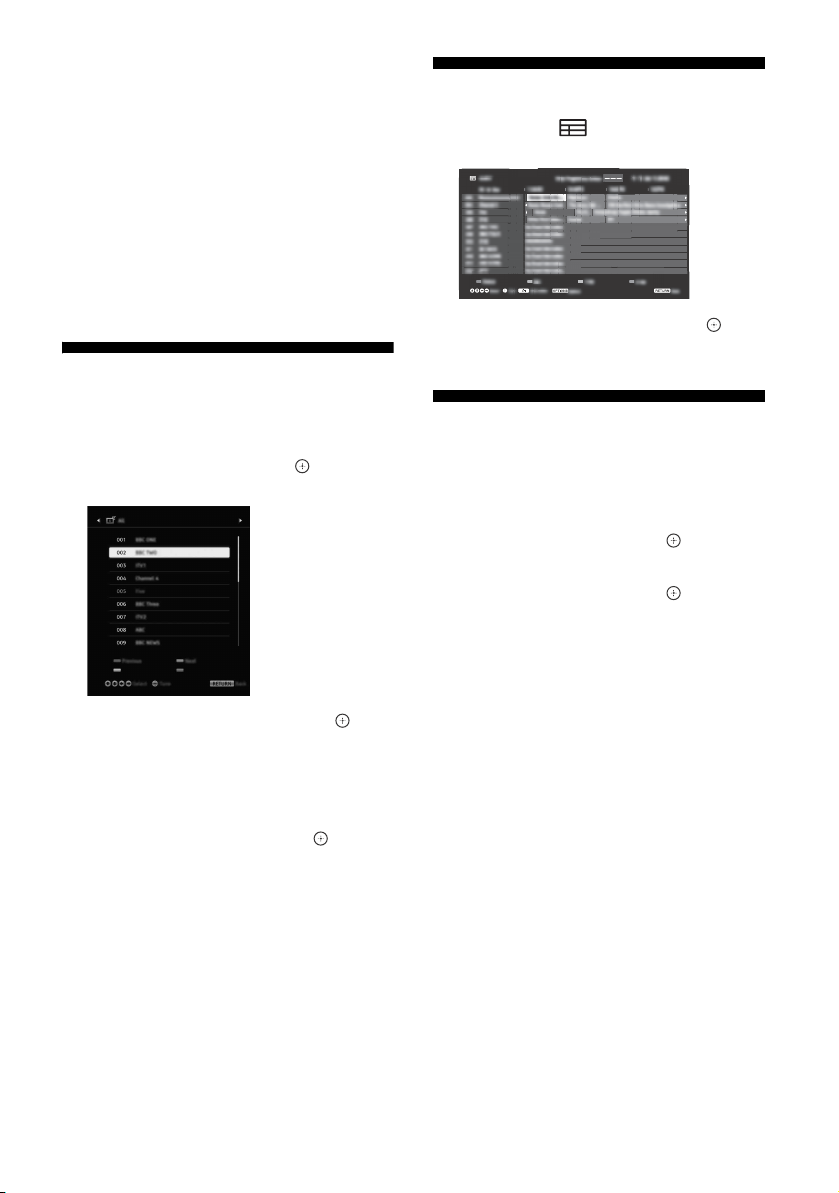
Le mode Cadre photo affiche l’horloge et le
calendrier en même temps qu’une photo, et il
permet d’écouter de la musique.
HOME [Toutes les applications] [Mode
Cadre photo]
Pour lancer le mode Cadre photo
pendant la lecture d’un support USB
1 Appuyez sur OPTIONS pendant la
lecture d’un fichier photo ou musique.
2 Appuyez sur /, puis sur pour
sélectionner [Mode Cadre photo] afin de
lancer le cadre photo.
Pour sélectionner le mode Affichage
Vous pouvez modifier l’affichage du mode
Cadre photo en sélectionnant [Mode Affichage]
dans [Paramètres du cadre photo] (page 28).
Pour sélectionner le mode Affichage de
l’horloge
Vous pouvez choisir parmi troismodes Affichage
de l’horloge en sélectionnant [Affichage de
l’horloge] dans [Paramètres du cadre photo]
(page 28).
Remarque
• Ce téléviseur ne dispose pas de pile de secours pour
l’horloge. S’il y a une coupure de courant ou si vous
débranchez le cordon d’alimentation, la date et
l’heure actuelles se réinitialisent automatiquement.
FR
FR
17
Page 18
Durée
Pour économiser de l’énergie, le téléviseur lit en
continu en mode Cadre photo jusqu’à 24 heures
avant la mise hors tension automatique. Après
la mise hors tension automatique, n’utilisez pas
le mode Cadre photo pendant au moins
une heure afin d’éviter le marquage de l’écran.
Vous pouvez modifier le paramètre [Durée] dans
[Paramètres du cadre photo] (page 28).
Pour éviter le marquage de l’écran, la position
de la photo, de l’horloge et du calendrier
changent automatiquement toutes les heures.
Liste des programmes
EPG numérique
1 Appuyez sur GUIDE en mode
numérique.
2 Appuyez sur ///, puis sur pour
sélectionner un programme.
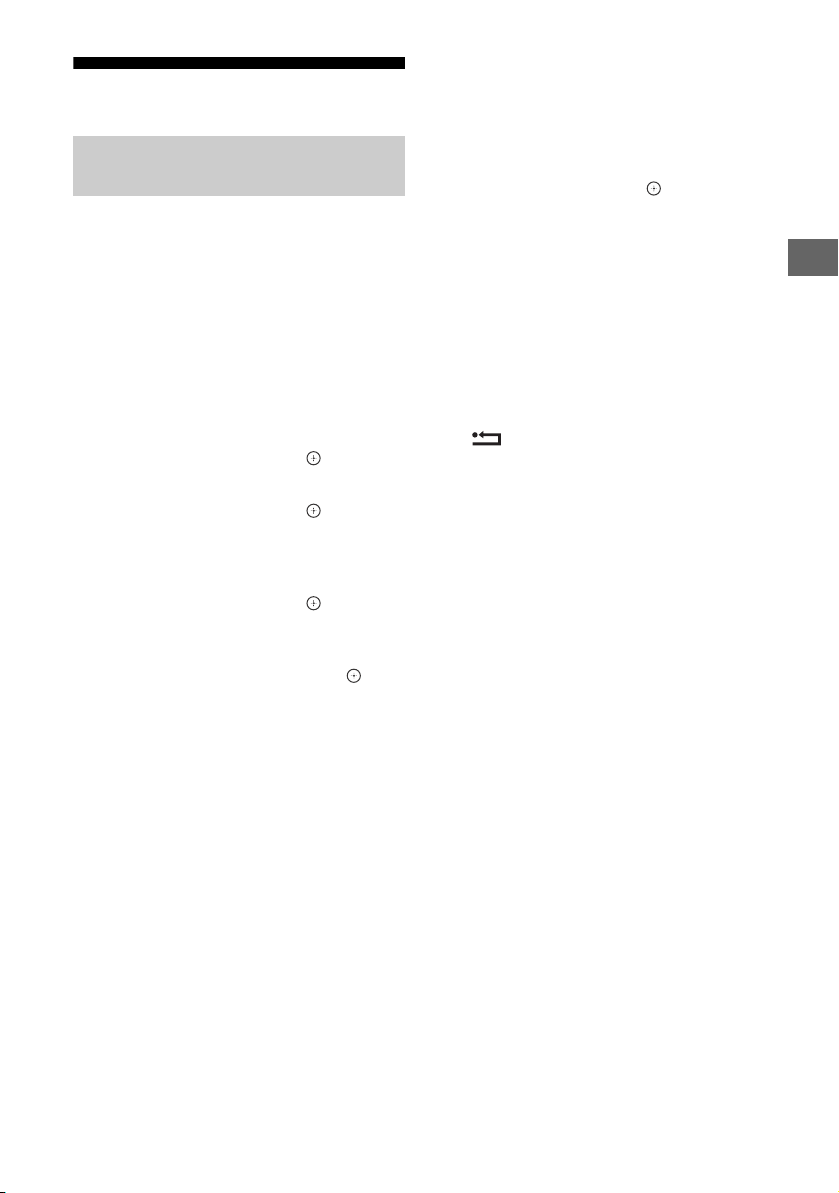
1 Appuyez sur HOME en mode
numérique.
2 Appuyez sur /, puis sur pour
sélectionner [Liste des programmes].
3 Appuyez sur ///, puis sur pour
sélectionner un programme.
Pour utiliser la liste des Favoris
La fonction Favoris vous permet de définir
jusqu’à quatre listes de programmes favoris. En
regardant la télévision, appuyez sur
créer ou afficher une liste de Favoris.
Conseil
• Appuyez sur la touche bleue pour modifier la liste des
Favoris. Suivez les guides en bas de l’écran.
pour
Enregistrements
(Fonction non disponible en Italie)
1 Appuyez sur HOME en mode
numérique.
2 Appuyez sur /, puis sur pour
sélectionner [Enregistrements].
3 Appuyez sur /, puis sur pour
sélectionner [Liste de titres], [Liste des
program.], [Liste des erreurs] ou [Enreg.
program. Manuel].
Remarque
• Appuyez sur la touche REC pour enregistrer le
programme que vous visionnez en mode numérique
à l’aide de la fonction d’enregistrement sur disque dur
USB.
• Assurez-vous de connecter le HDD au téléviseur avant
l’enregistrement.
18
FR
Page 19
Médias
Lecture de photo/musique/vidéo via USB
Vous avez la possibilité de visionner sur votre
téléviseur des fichiers photo/musique/vidéo
stockés sur un appareil photo numérique/
caméscope/smartphone Sony (selon les
modèles)* via un câble USB ou un périphérique
de stockage USB.
1 Raccordez un périphérique USB pris en
charge au téléviseur.
* Le périphérique doit être en mode de transfert
média (MTP).
2 Appuyez sur HOME.
3 Appuyez sur /, puis sur pour
sélectionner [Médias].
4 Appuyez sur /, puis sur pour
sélectionner [Photo], [Musique] ou
[Vidéo].
5 [Sélection de périphérique] apparaît.
Appuyez sur
sélectionner un périphérique
(sauf KDL-40RE4xx / 32RE4xx).
/, puis sur pour
6 Appuyez sur ///, puis sur pour
sélectionner un fichier ou un dossier.
7 Si plusieurs périphériques USB sont
raccordés, appuyez sur la touche rouge
pour sélectionner [Options de lecture],
puis sur [Sélection de périphériques]
pour sélectionner le périphérique USB
approprié (KDL-40RE4xx / 32RE4xx
seulement).
Options de lecture
Appuyez sur la touche rouge pour afficher la
liste des réglages de la lecture USB en vue
miniature.
Pour régler la qualité d’image et de son
du média USB
Appuyez sur OPTIONS pendant la lecture du
support puis sélectionnez [Image] ou [Son].
Remarque
•Appuyez sur ///, puis sur pour ajuster un
élément.
Pour lire des photos sous la forme d’un
diaporama (Photo)
1 Appuyez sur la touche verte dans la vue
des miniatures/liste pour lancer le
diaporama.
Pour régler [Effet du diaporama] et
[Vitesse du diaporama], appuyez sur
OPTIONS
Pour arrêter un diaporama, appuyez sur
Remarque
• Lors de l’accès du téléviseur aux données stockées
sur un périphérique USB, veuillez suivre les
recommandations suivantes :
Ne mettez pas le téléviseur hors tension.
Ne débranchez pas le câble USB.
Ne retirez pas le périphérique USB.
Les données stockées sur le périphérique USB
peuvent être altérées.
• Sony n’est responsable d’aucun dégât, ni de la perte
des données stockées sur le support
d’enregistrement en raison du dysfonctionnement de
tout périphérique raccordé ou du téléviseur.
• Le système de fichiers du périphérique USB prend en
charge FAT16, FAT32 et NTFS.
• Il est possible que le nom du fichier et le nom du
dossier ne s’affichent pas correctement dans certains
cas.
• Lorsque vous raccordez un appareil photo numérique
Sony, réglez son mode de raccordement USB sur Auto
ou Stockage de masse. Pour plus d’informations sur
le mode de raccordement USB, reportez-vous au
mode d’emploi fourni avec votre appareil photo
numérique.
• Utilisez un périphérique de stockage USB conforme
aux normes MSC (Mass Storage Class) de
périphérique de stockage USB.
• Si un fichier sélectionné contient des informations
incorrectes ou incomplètes, il est illisible.
[Options de lecture].
RETURN.
FR
Réglages d'affichage
Appuyez sur OPTIONS dans la vue des
miniatures pour afficher l'option permettant de
passer de la vue des miniatures à la vue en liste.
FR
19
Page 20

Format vidéo USB
•AVI (.avi)
Codec vidéo : MPEG1, MPEG2, Xvid, MPEG4,
Codec audio : PCM, MPEG1 Layer1/2, MPEG2
H.264, Motion JPEG
AAC (2ch), MPEG4 AAC (2ch),
MPEG4 HE-AAC (2ch), Dolby
Digital (2ch), Dolby Digital Plus
(2ch), WMA v8, MP3
•ASF (.wmv, .asf)
Codec vidéo : WMV v9, Xvid, VC-1
Codec audio : MP3, WMA v8
• MP4 (.mp4, .mov, .3gp)
Codec vidéo : MPEG4, H.264, H.263, Motion
Codec audio : MPEG1 Layer1/2, MP3, MPEG2
JPEG, H.265
AAC, MPEG4 AAC, MPEG4
HE-AAC
•MKV (.mkv)
Codec vidéo : WMV v9, MPEG4, H.264, VC-1,
Codec audio : PCM, MPEG1 Layer1/2, MP3,
VP8, VP9, H.265
MPEG2 AAC (2ch), MPEG4 AAC
(2ch), MPEG4 HE-AAC (2ch),
Dolby Digital (2ch), WMA v8,
Dolby Digital Plus (2ch), DTS,
FLAC, VORBIS
•WebM (.webm)
Codec vidéo : VP8, VP9
Codec audio : VORBIS
• PS (.mpg, .mpeg, .vro, .vob)
Codec vidéo : MPEG1, MPEG2
Codec audio : MPEG1 Layer1/2, MP3, Dolby
Digital (2ch), Dolby Digital Plus
(2ch), DTS, DTS 2.0
• TS (.ts, .m2ts)
Codec vidéo : MPEG2, H.264, VC-1, H.265
Codec audio : MPEG1 Layer1/2, MP3, MPEG2
Format de musique USB
AAC, MPEG4 AAC, MPEG4
HE-AAC, Dolby Digital (2ch),
Dolby Digital Plus (2ch), DTS,
DTS 2.0
• LPCM, DTS-CD (.wav)
•MPEG1 audio layer3 (.mp3)
•WMA v8 (.wma)
• FLAC (.flac)
Format de photo USB
• JPEG (.jpg, .jpeg)
Remarque
• La lecture des formats de fichier ci-dessus n’est pas
garantie.
Lecture de photo/musique/vidéo via réseau domestique
(sauf KDL-40RE4xx / 32RE4xx)
Vous pouvez écouter et regarder divers
contenus (p. ex. fichiers photo/musicaux/vidéo)
stockés sur des serveurs multimédias DLNA
Certified™. La fonction de réseau domestique
vous permet d’écouter ou de regarde des
contenus dans d’autres salles.
Lecture de photos/musique/vidéos
1 Appuyez sur HOME, puis sélectionnez
[Médias] [Photo], [Musique] ou
[Vidéo] le serveur multimédia
souhaité.
2 Sélectionnez les fichiers ou des dossiers
à lire à partir de la liste.
Remarque
• Le serveur doit être DLNA Certified™.
• Les fichiers stockés sur un périphérique réseau
doivent se présenter aux formats suivants :
Images fixes : JPEG
Musique : MP3, PCM linéaire, WMA
Vidéo : AVCHD, MPEG2, MPEG1, MP4 (AVC), MP4
(MPEG4), WMV
• Selon le fichier, il se peut que la lecture ne soit pas
possible, même en cas d’utilisation des formats pris
en charge.
Renderer
Vous pouvez lire des fichiers photo, musicaux et
vidéo stockés sur des périphériques réseau (p.
ex. caméras fixes numériques, téléphones
mobiles, PC) sur l’écran du téléviseur en
actionnant directement le périphérique cible. Le
réseau doit également être compatible avec les
périphériques Renderer.
Réglages de Renderer
Appuyez sur HOME, puis sélectionnez
[Réglages]
[Réglage]
domestique] [Renderer].
[Paramètres système]
[Réseau] [Réglage du réseau
20
FR
Page 21
Paramètres d’affichage des serveurs
multimédias
Sélectionnez les serveurs du réseau domestique
à afficher dans le menu Accueil. Il est possible
d’afficher jusqu’à 10 serveurs.
1 Appuyez sur HOME, puis sélectionnez
[Réglages] [Paramètres système]
[Réglage] [Réseau] [Réglage du
réseau domestique] [Paramètres
d’affich. du serveur].
2 Sélectionnez le serveur à afficher dans
Sélection de périphériques.
Réglages
Paramètres système
Remarque
• Les options ajustables varient selon la situation. Les
options indisponibles sont grisées ou ne sont pas
affichées.
• Les fonctions satellite sont seulement disponibles
pour les modèles satellite.
Image
Mode de l’image
Règle un mode image.
R à Z
Rétablit les valeurs par défaut de tous les
réglages [Image], à l’exception de [Mode
de l’image].
Rétro-éclairage
Règle la luminosité du rétroéclairage.
Contraste
Augmente ou diminue le contraste de
l’image.
Luminosité
Éclaircit ou assombrit l’image.
Couleurs
Augmente ou diminue l’intensité des
couleurs.
Tei nt e
Augmente ou réduit les tons verts et les
tons rouges.
Temp. coul eur
Règle la blancheur de l’image.
Netteté
Rend l’image plus nette ou plus floue.
Création de réalité
Règle la finesse et le bruit pour une image
réaliste.
Résolution : Règle la finesse et la
clarté. Sélectionnez [Manuel] dans
[Création de réalité] pour ajuster la
[Résolution].
Réduction de bruit
Réduit le bruit dans l’image (image
neigeuse) dans un signal faible.
Réduction de bruit MPEG
Réduit le bruit de l’image dans une vidéo
compressée en MPEG.
Mode Film
Améliore le mouvement des images lors
de la lecture d’images de BD (Blu-ray
Disc), DVD ou de magnétoscope prises sur
film. Sélectionnez [Auto] pour reproduire
tel quel le contenu provenant du film
original.
Remarque
• Si l’image contient des signaux irréguliers ou
trop de bruit, [Mode Film] est
automatiquement désactivé même si [Auto]
est sélectionné.
Réglages avancés
Définit les réglages [Image] avec
davantage de détails.
R à Z : Rétablit la valeur par défaut de
tous les réglages avancés.
Amélior. contraste avancé : Règle
automatiquement [Rétro-éclairage]
et [Contraste] aux valeurs les mieux
appropriées aux scènes/images
sombres.
Correction du noir : Accentue le
contraste des zones noires de
l’image.
FR
FR
21
Page 22
Gamma : Règle la balance entre les
zones claires et sombres de l’image.
Correction du blanc : Accentue les
couleurs blanches.
Couleur naturelle : Augmente
l’intensité des couleurs.
Mode Mouv. LED : Réduit le flou dans
les films en contrôlant la source de
rétro-éclairage LED, mais la
luminosité diminue.
Espace colorimétrique (KDL-49WE7xx /
43WE7xx seulement) : Modifie la
gamme de reproduction des
couleurs.
Contrôle de la voix
Accentue la voix ou le son ambiant.
Volume automatique avancé
Compense automatiquement le niveau
sonore qui peut varier selon les
programmes ou la source.
Balance
Accentue la balance du haut-parleur
gauche ou droit.
Décalage volume
Règle le niveau du volume de l’entrée
actuelle par rapport à d’autres entrées.
Son
ClearAudio+
Vous profiterez d'un son de la meilleure
qualité grâce à une technologie de
traitement du signal numérique
parfaitement équilibrée.
Mode son
Choisissez-le en fonction du contenu que
vous souhaitez lire.
R à Z
Réinitialiser le réglages [Surround], [Effet
Surround], [Restauration du son (DSEE)],
[Égaliseur], [Contrôle de la voix], [Volume
automatique avancé], [Balance], et
[Décalage volume].
Surround
Reproduit virtuellement un son surround
réaliste.
Effet Surround
Ajuste l'effet du son surround.
Restauration du son (DSEE)
Reproduit la qualité du son naturel spatial
en décodant les hautes fréquences et les
petits sons souvent perdus par la
compression numérique.
Choix Son
Règle le son du haut-parleur sur [Mono],
[Stéréo], [A] ou [B].
Remarque
• Si le signal est très faible, le son devient
automatiquement mono.
• Si, lors de la réception d’un programme
NICAM, le son stéréo s’accompagne de bruit,
sélectionnez [Mono]. Le son devient mono,
mais le bruit est réduit.
• Le réglage [Choix Son] est mémorisé pour
chaque chaîne.
• Vous ne pouvez pas écouter un son stéréo
lorsque [Mono] est sélectionné.
Conseil
• Si vous sélectionnez un autre appareil raccordé
au téléviseur, réglez [Choix Son] sur [Stéréo],
[A] ou [B].
Réglages avancés
Plage dynamique : Compense les
différences de niveau audio entre les
différentes chaînes.
Remarque
• Il est possible que l’effet ne fonctionne pas ou
qu’il varie en fonction du programme, quel que
soit le réglage [Plage dynamique].
Égaliseur
Règle les paramètres de fréquence du
son.
FR
22
Page 23
Dolby Digital Plus Out : Sélectionnez
[Auto] pour passer le flux Dolby
Digital Plus via ARC lorsque le Dolby
Digital Plus est disponible via le
Système Audio connecté.
Pendant la sortie du flux Dolby
Digital Plus, la Sortie audio
numérique (optique)* est neutralisée.
Sélectionnez [Non] pour convertir le
flux Dolby Digital Plus en Dolby
Digital pour l’ARC (Système Audio) et
la Sortie audio numérique (optique)*.
Niveau audio HE-AAC : Règle le niveau
sonore de l’audio HE-AAC.
Niveau audio MPEG : Règle le niveau
sonore de l’audio MPEG.
* Uniquement pour certaines régions, certains
pays ou certains modèles de téléviseur.
Commande écran
Format écran
Pour plus de détails sur le Format écran,
voir page 16.
Format Auto
Adapte automatiquement [Format écran]
en fonction du signal d’entrée.
4:3 par défaut
Définit [Format écran] par défaut pour un
signal d’entrée 4:3.
Zone d’affichage automatique
Règle automatiquement l’image en
fonction de la zone d’affichage la mieux
appropriée.
Zone d’affichage
Règle la zone d’affichage de l’image.
Centrage horizontal
Règle la position horizontale de l’image.
Amplitude verticale
Règle l’amplitude verticale de l’image
lorsque [Format écran] est réglé sur
[Large+].
Réglages PC
Sélectionnez [Format écran], voir page 16.
Réglage des chaînes
Réglage Analogique
Recherche auto. des chaînes
analogiques : Syntonise toutes les
chaînes analogiques disponibles.
Généralement, vous ne devez pas
effectuer cette opération, car les
chaînes sont déjà réglées lors de la
première installation du téléviseur.
Cependant, cette option vous permet
de répéter la procédure (ex. : pour
régler à nouveau le téléviseur après
un déménagement ou pour
rechercher de nouvelles chaînes
lancées par des diffuseur).
Mémorisation manuelle : Avant de
sélectionner [Norme TV]/[Canal]/
[AFT]/[Filtre Audio]/[Passer]/
[Standard couleur], appuyez sur
PROG +/– pour choisir le numéro de
programme avec la chaîne. Vous ne
pouvez pas sélectionner un numéro
de chaîne qui est réglé sur [Passer].
Chaîne
Prédéfinit manuellement les chaînes.
Niveau du signal
Affiche le niveau de signal du
programme actuellement regardé.
Ordre des chaînes : Change l’ordre de
mémorisation des chaînes sur le
téléviseur.
FR
Centrage vertical
Permet d’ajuster la position verticale de
l’image.
23
FR
Page 24

Réglage Numérique
Recherche des chaînes numériques :
Recherche auto. des chaînes
numériques
Syntonise les chaînes numériques
disponibles. Cette option vous permet
de régler à nouveau le téléviseur après
un déménagement, ou encore pour
rechercher de nouvelles chaînes
lancées par des diffuseur.
Choix du type de recherche auto.
Normal : Recherche les chaînes
disponibles dans votre pays/région.
Pleine : Recherche les chaînes
disponibles indépendamment de votre
pays/région.
Remarque
• Vous pouvez exécuter [Recherche auto. des
chaînes numériques] après un
déménagement, lorsque vous changez de
fournisseur de services ou lorsque vous
recherchez de nouvelles chaînes qui
viennent d’être lancées.
Ordre des chaînes numériques
Supprime toutes les chaînes
numériques indésirables mémorisées
sur le téléviseur et modifie l’ordre dans
lequel elles sont mémorisées.
Recherche manuelle des chaînes
numériques
Règle manuellement les chaînes
numériques.
Configuration sous-titre :
Réglage sous-titre
Lorsque [Malentendant] est
sélectionné, certaines aides visuelles
peuvent aussi s’afficher avec les soustitres (si les chaînes de télévision
diffusent de telles informations).
Première langue préférée
Sélectionnez la langue d’affichage
préférée des sous-titres.
Deuxième langue préférée
Sélectionnez la deuxième langue
d’affichage préférée des sous-titres.
Configuration audio :
Type d’audio (Description audio)
Normal
Indique le type d’audio normal.
Description Audio
Fournit une description audio
(narration) des informations visuelles
si les chaînes de télévision diffusent
ce type d’informations.
Malentendant
Bascule vers le programme pour
malentendants lorsque
[Malentendant] est sélectionné.
Sous-titre audio
Bascule vers la diffusion de l’audio en
sous-titrage parlé si les chaînes de
télévision diffusent ces informations.
Première langue préférée
Sélectionnez la langue préférée à
utiliser pour un programme. Certaines
chaînes numériques diffusent plusieurs
langues audio associées au
programme.
Deuxième langue préférée
Sélectionnez la deuxième langue
préférée à utiliser pour un programme.
Certaines chaînes numériques diffusent
plusieurs langues audio associées au
programme.
Niveau de Mixage
Règle les niveaux de sortie du son
principal et de la fonction Description
Audio du téléviseur.
Conseil
• Cette option est uniquement disponible si
[Description Audio] dans [Type d’audio
(Description audio)] est défini.
Réglage du Guide :
Mettre à jour le Guide en veille
Le téléviseur obtient les données EPG
en mode de veille.
Configuration technique :
MAJ. auto du service
Active les fonctions de détection et
mémorisation de nouveaux services
numériques du téléviseur dès qu’ils
sont disponibles.
Remplacement auto du service
Sélectionnez [Oui] pour changer
automatiquement de chaîne quand le
diffuseur bascule vers un autre canal la
transmission du programme en cours.
24
FR
Page 25
Transfert de la liste des programmes
Importe ou exporte les programmes
syntonisés à l’aide du périphérique
USB.
Réglages satellite :
Vous permet de rechercher
automatiquement des chaînes satellite.
Recherche des chaînes satellite
numériques
Syntonise les services satellite
disponibles.
Cette option vous permet de régler à
nouveau le téléviseur après un
déménagement, ou encore pour
rechercher de nouvelles chaînes
lancées par des diffuseur.
Remarque
• Vous pouvez décider du type d’installation
et configurer les options de syntonisation
en fonction du réglage mentionné
ci-dessous :
Configuration antenne
Vous permet de sélectionner Distribution
par câble unique, Antenne fixe ou DiSEqC.
Votre type d’installation satellite peut être
Distribution par câble unique, Antenne fixe
ou DiSEqC.
Les installations par câble unique
permettent la diffusion de chaînes satellite
pour plusieurs ampli-tuners sur un câble
coaxial unique. Chaque ampli-tuner ou
tuner est affecté à une « bande » utilisateur.
Les installations DiSEqC vous permettent de
vous connecter à plusieurs paraboles
satellite ou LNB si vous en disposez, et de
sélectionner l’une ou l’autre à l’aide des
commandes du téléviseur.
L’Antenne fixe est généralement le type
d’installation le plus simple, avec une
parabole satellite et un LNB.
Bande
Le nombre de bandes utilisateur affectées
au téléviseur ou au tuner.
Bande de fréquence
La fréquence de la bande utilisateur
affectée au téléviseur ou au tuner.
Autre (Satellite général)
Le téléviseur cherchera des services satellite
en fonction du groupe de réglages
généraux.
Contrôle DiSEqC
Réglages permettant de contrôler un
équipement satellite supplémentaire tel
que commutateurs de sélecteur satellite.
Type de Recherche
Balayage complet effectue un balayage de
toutes les fréquences satellite disponibles.
Balayage réseau effectue un balayage basé
sur des paramètres réseau prédéfinis.
Balayage manuel vous permet de définir la
fréquence de b alayage et autres paramètres
de transpondeur.
Conseil
• Si des services manquent après ce Balayage
réseau, veuillez effectuer le balayage
complet.
Modifier la liste des chaînes satellite
Supprime tous les services satellite
indésirables mémorisés sur le téléviseur
et modifie l’ordre dans lequel ils sont
mémorisés.
MAJ. auto du service satellite
Active les fonctions de détection et
mémorisation de nouveaux services
satellite du téléviseur dès qu’ils sont
disponibles.
Mise à jour du service manuelle
(préserve les favoris et les
programmations) :
Recherche la mise à jour du service
disponible manuellement.
Réglage du module CA :
Vous permet d’accéder à un service de
télévision payante une fois que vous
obtenez un Module pour système à
contrôle d’accès (CAM) et une carte de
téléspectateur.
Code PIN du module CA :
Vous permet d’entrer le code PIN à
8 chiffres du Module pour système à
contrôle d’accès (CAM) qui doit être
mémorisé sur le téléviseur.
Supp. Liste des programmes :
Supprime une liste de services.
Sélectionnez [Oui] pour la supprimer.
Réglage de l’application interactive
(sauf KDL-40RE4xx / 32RE4xx) :
Le service Application interactive
propose des éléments textuels et
graphiques numériques de qualité
supérieure, ainsi que des options
avancées. Le service est pris en charge
par les diffuseurs.
FR
25
FR
Page 26
Application interactive
Permet de regarder des programmes
intégrant des services interactifs.
Démarrage auto de l’application
Lance les applications liées aux
programmes automatiquement.
Application pour (Prog. [programme
actuel])
Active le service Application interactive
pour le programme actuel.
Remarque
• Le service interactif est uniquement
disponible s’il est fourni par le diffuseur.
• Le contenu des écrans et les fonctions
disponibles varient en fonction des
diffuseurs.
Verrouillage parental
Code PIN
Définit un code PIN pour bloquer des
chaînes, des entrées externes, des
services Internet et tous les réglages liés à
la syntonisation de chaînes. Utilisez les
touches 0 à 9 de la télécommande pour
saisir un code PIN à quatre chiffres.
Modifiez le code PIN
Sélectionnez cette option pour changer
de code PIN.
Évaluation parentale
Définit une limite d’âge pour les
téléspectateurs. Pour afficher un
programme évalué pour une limite d’âge
supérieure à celle que vous spécifiez,
saisissez le code PIN correct.
Verrouillage de chaîne satellite
Verrouille un programme satellite et
empêche de le regarder. Pour regarder un
programme verrouillé, sélectionnez
[Déverrouillé].
Remarque
• Pour regarder un programme verrouillé, entrez
le code PIN [Programme verrouillé.] dans
[Verrouillage parental] pour déverrouiller.
Verrou entrées externes
Verrouille le visionnage d’une entrée
externe. Pour regarder une entrée
externe, sélectionnez [Déverrouillé].
Remarque
• La saisie du code PIN correcte pour la chaîne
ou l’entrée externe bloquée désactive
temporairement la fonction [Verrouillage
parental]. Pour réactiver les réglages
[Verrouillage parental], mettez le téléviseur
hors tension, puis remettez-le sous tension.
Conseil
• En cas de perte de votre code PIN, voir
page 41.
Contrôle parent. en lect. des enreg.
(pour le Royaume-Uni seulement)
Vous pouvez bloquer du contenu
enregistré en affichant un message qui
exige la saisie d’un mot de passe d’accès.
Verrouillage Internet (sauf KDL-40RE4xx
/ 32RE4xx)
Permet de verrouiller un contenu Internet
afin d’empêcher sa visualisation.
Pour regarder un contenu Internet,
sélectionnez [Déverrouillé].
Protection des réglages
Permet d’activer ou de désactiver la
protection d’opérations liées aux
programmes.
Blocage des émissions numériques
Verrouille le visionnage d’une chaîne
numérique. Pour regarder une chaîne
bloquée, sélectionnez [Déverrouillé].
FR
26
Page 27
Réglage
Réseau (sauf KDL-40RE4xx / 32RE4xx)
Réglage réseau : Définit les paramètres
d’état du réseau.
Priorité IPv6/IPv4 : Permet de basculer
entre [IPv6] et [IPv4 (recommandé)].
Remarque
• Pour utiliser le réseau avec [IPv6],
sélectionnez [IPv6], puis sélectionnez
[Simplifié] dans [Configurer une connexion
réseau].
• Une fois IPv6 sélectionné, il n’est pas
possible de définir le proxy HTTP.
• Si IPv6 est sélectionné, il n’est pas possible
de regarder certains contenus, applications
et sites Internet.
Intégré au Wi-Fi : Permet d’activer [Oui]
ou de désactiver [Non] la fonction
LAN sans fil intégrée.
Réglez sur [Non] si vous ne voulez
pas utiliser la fonction LAN sans fil
intégrée.
Lorsque vous basculez de [Non] à
[Oui], établissez la connexion réseau
via [Réglage réseau].
Wi-Fi Direct : S’active/se désactive
pour connecter votre téléviseur à un
périphérique Wi-Fi Direct tel qu’un
PC, un téléphone mobile ou appareil
photo numérique.
Paramètres Wi-Fi Direct : Réglez-les
pour connecter un périphérique WiFi Direct au téléviseur au moyen de la
fonction Wi-Fi Direct. Si la connexion
s’avère impossible, appuyez sur la
touche OPTIONS et sélectionnez
[Manuel].
Nom de l’appareil : Modifiez le nom du
téléviseur qui apparaît sur le
périphérique connecté.
Actualiser le contenu Internet : Se
connecte à Internet pour recevoir les
services de contenu Internet
disponibles.
Réglage du réseau domestique :
Paramètres d’affich. du serveur
Affiche la liste des serveurs connectés.
Vous pouvez sélectionner le serveur à
afficher dans Sélection de
périphériques.
Diagnostics de serveur
Détermine si le téléviseur peut se
connecter à chaque serveur sur le
réseau domestique.
Démarrage à distance
Cette fonction permet à un
périphérique connecté au réseau
domestique d’allumer le téléviseur.
Remarque
• La consommation électrique en mode de
veille augmente si [Oui] est défini.
Renderer
Fonction Renderer
Permet au téléviseur de lire des
fichiers multimédia sur un
périphérique (par ex. appareil photo
numérique).
Contrôle d’accès Renderer
Permet l’accès à partir d’un
périphérique de commande spécifié.
Réglage de Renderer
Permet de régler les paramètres
détaillés de [Réglage de Renderer].
Politique de confidentialité
(sauf KDL-40RE4xx / 32RE4xx)
Sélectionnez [Accepter] ou [Refuser] pour
confirmer la politique de confidentialité.
(page 15)
FR
FR
27
Page 28

Paramètres du cadre photo
Mode Affichage : Vous permet de
sélectionner le mode Affichage. Voir
page 17.
Affichage de l’horloge : Vous permet
de sélectionner l’affichage de
l’horloge.
Remarque
• Cette option est disponible lorsque [Mode
Affichage] est réglé sur [Image et horloge]
ou [Horloge en plein écran].
Sélection d’image : Sélectionnez une
image.
Sélection de musique : Sélectionnez de
la musique.
Réglage du diaporama : Choisissez le
mode d’affichage de diaporama ou
le mode d’affichage de photo
unique.
Réglages lect. musique : Sélectionnez
l’écoute de toutes les pistes ou
l’écoute d’une piste de musique.
Durée : Sélectionne la période après
laquelle le téléviseur bascule
automatiquement en mode veille.
Premier jour de la semaine : Permet de
régler [Dimanche] ou [Lundi] comme
premier jour de la semaine sur le
calendrier.
Démarrage USB automatique
Lorsqu’un périphérique USB est connecté
au port USB, sélectionnez [Oui] pour
afficher automatiquement la miniature de
la dernière photo/musique/vidéo lue.
Horloge/Programmations
Réglez la minuterie et l’heure.
Arrêt programmé : Permet de régler le
temps en minutes pendant lequel
vous voulez que le téléviseur reste
sous tension avant de se mettre
automatiquement hors tension.
Marche programmée : Met le
téléviseur sous tension à partir du
mode de veille à l’heure spécifiée, en
sélectionnant la chaîne ou l’entrée de
votre choix. Avant de régler cette
fonction, veillez à définir la bonne
heure actuelle.
Régl. horloge : Définit la date et l’heure
actuelles.
Auto/Manuel
Sélectionnez [Manuel] pour définir
l’heure actuelle manuellement.
Fuseau horaire automatique
Active ou désactive la sélection
automatique du fuseau horaire dans
lequel vous vous trouvez.
Oui : Passe automatiquement à l’heure
d’été et à l’heure d’hiver en
fonction du calendrier.
Non :L’heure affichée correspond à la
différence d’heure définie au
moyen de [Fuseau horaire].
Réglage automatique de l’heure d’été
Active ou désactive le passage
automatique à l’heure d’été et à l’heure
d’hiver.
Date
Permet de définir la date courante.
Heure
Permet de définir l’heure courante.
Fuseau horaire
Vous permet de sélectionner
manuellement le fuseau horaire dans
lequel vous vous trouvez, si celui-ci est
différent du fuseau horaire réglé par
défaut pour votre pays/région.
Paramètres d’enregistrement (Fonction
non disponible en Italie)
Pour enregistrer et désenregistrer le HDD
pour la fonction d’enregistrement.
Mise à jour automatique de l'heure
d’enregistrement :
Oui
L’heure d’enregistrement sera mise à
jour automatiquement selon les
modifications du signal diffusé.
Non
L’heure d’enregistrement sera
déterminée par l’heure de la
réservation.
Il est recommandé de ne pas modifier
ce paramètre du menu si vous avez des
minuteries réservées.
28
FR
Page 29
Installation auto
Démarre la procédure de réglage initial.
Cette option vous permet de régler à
nouveau le téléviseur après un
déménagement, ou encore pour
rechercher de nouvelles chaînes lancées
par des diffuseur.
Langue/Language
Sélectionnez la langue d’affichage des
menus.
Clavier physique (pour navigateurs
Web* uniquement) (sauf KDL-40RE4xx /
32RE4xx)
Sélectionnez la langue du clavier physique
lorsque le clavier physique est connecté à
la TV.
* Uniquement pour certaines régions, certains
pays ou certains modèles de téléviseur.
Logo au démarrage
Sélectionnez [Oui] pour afficher le logo à
la mise sous tension du téléviseur.
Sélectionnez [Non] pour la désactiver.
LED
Sélectionnez [Oui] pour allumer la LED.
Sélectionnez [Non] pour la désactiver.
Réglages AV
Présél. audio/vidéo : Attribue un nom
à une entrée d’appareil externe.
Activer
Sélectionnez [Auto] pour afficher les
noms uniquement lorsque l’appareil est
raccordé ou sélectionnez [Toujours]
pour l’afficher quel que soit l’état du
raccordement.
Standard couleur : Sélectionne le
standard couleur en fonction du
signal vidéo composite provenant de
la source d’entrée.
Haut-parleurs : Sélectionnez la sortie
son parmi les haut-parleurs du
téléviseur ou l’appareil audio
externe.
Sortie audio/Casque : Définit la sortie
de son pour le casque, les systèmes
audio externes ou le caisson de
graves actif raccordés au téléviseur.
Débranchez le casque du téléviseur
lorsque vous sélectionnez [Sortie
audio (fixe)], [Sortie audio (variable)]
ou [Caisson de basse].
Sortie audio (fixe)
La sortie audio du téléviseur est fixe.
Utilisez la commande de volume de
votre ampli-tuner audio pour régler le
volume (et les autres réglages audio)
via le système audio.
Sortie audio (variable)
Si vous utilisez un système audio
externe, le niveau du volume de sortie
audio peut être contrôlé à l’aide de la
télécommande du téléviseur.
Liaison H-P casque : Active/désactive
les haut-parleurs internes du
téléviseur lorsque vous raccordez le
casque à ce dernier.
Volume du casque : Règle le volume
du casque.
Remarque
• Cette option n’est pas disponible lorsque
[Sortie audio/Casque] est réglé sur [Sortie
audio (fixe)], [Sortie audio (variable)] ou
[Caisson de basse].
Caisson de basse: Pour l’activer,
paramétrer [Sortie audio/Casque] sur
[Caisson de basse].
Volume caisson de basse
Ajuste le volume du caisson de graves.
Phase
Sélectionne la polarité de la phase.
Synch. caisson de basse
Ajuste le décalage temporel du son du
caisson des graves.
Sortie audio numérique : Règle le
signal audio envoyé par le
raccordement à l’aide du câble
(optique)* de sortie audio numérique
ou du câble HDMI.
* Uniquement pour certaines régions, certains
pays ou certains modèles de téléviseur.
FR
29
FR
Page 30

Auto 1
Émet le son compressé sans le modifier.
Auto 2
Émet uniquement le son compressé
pour le contenu multi-canal sans le
modifier.
PCM
Émet toujours en PCM.
Position du téléviseur : Améliore le
rendu des haut-parleurs en cas de
réglage sur [Support de table] ou
[Fixation murale] en fonction de la
position de votre téléviseur.
Format du signal HDMI (Uniquement
pour certaines régions, certains
pays ou certains modèles de
téléviseur) :
Format standard
Format HDMI standard pour utilisation
normale.
Format amélioré
Régler uniquement lors de l’utilisation
de périphériques prenant en charge le
format HDMI 2K HDR (Gamme
dynamique élevée).
Remarque
• Le format de signal HDMI IN 1 et HDMI IN 2
change en même temps.
• Basculer sur [Format standard] si l’image et
le son ne sont pas émis correctement dans
[Format amélioré].
• Il est possible que certains contenus ne
s’affichent pas en 2K HDR si des contenus
4K HDR sont en lecture dans un dispositif
source.
Paramètres BRAVIA Sync
Permet au téléviseur de communiquer
avec l’appareil raccordé compatible avec
la fonction Contrôle BRAVIA Sync et
raccordé aux ports HDMI du téléviseur.
Notez que les réglages de la
communication doivent aussi être
effectués sur l’appareil raccordé.
Contrôle BRAVIA Sync : Permet de lier
ou non les opérations du téléviseur
et de l’appareil connecté qui est
compatible avec le Contrôle Bravia
Sync. En cas de réglage sur [Oui], les
fonctions suivantes sont disponibles.
Si l’appareil Sony spécifique
(compatible avec le Contrôle BRAVIA
Sync) est raccordé, ce réglage
s’applique automatiquement à celuici.
Arrêt auto des périph. : Lorsqu’il est
réglé sur [Oui], l’appareil raccordé
(compatible avec le Contrôle BRAVIA
Sync) se met hors tension lorsque
votre téléviseur entre en mode de
veille.
Allumage TV auto : Lorsqu’il est réglé
sur [Oui], le téléviseur se met sous
tension lorsque vous mettez sous
tension l’appareil raccordé
(compatible avec le Contrôle BRAVIA
Sync).
Liste de périphériques BRAVIA Sync :
Affiche une liste d’appareils
raccordés compatibles avec le
Contrôle BRAVIA Sync. Sélectionnez
[Activer] pour mettre à jour la [Liste
de périphériques BRAVIA Sync].
30
FR
Page 31
Touches de commande périphérique :
Sélectionnez les fonctions de touche
de la télécommande du téléviseur
pour faire fonctionner l’appareil
raccordé.
Aucun
Désactive le contrôle à l’aide de la
télécommande du téléviseur.
Normal
Pour les opérations de base, telles que
les touches de navigation (haut, bas,
gauche, droite, etc.).
Touches de sélect. de chaînes
Pour les opérations de base et
l’utilisation des touches associées aux
chaînes, ex. : PROG +/– ou (0-9), etc.
Peut être utile si vous utilisez un tuner,
un décodeur, etc. à l’aide de la
télécommande.
Touches de menu
Pour les opérations de base et
l’utilisation de la touche HOME/
OPTIONS.
Peut être utile pour sélectionner les
menus d’un lecteur BD, etc. à l’aide de
la télécommande.
Touches chaînes et Menu
Pour les opérations de base et
l’utilisation des touches associées aux
chaînes et de la touche HOME/
OPTIONS.
Remarque
• Certains appareils dotés de [Contrôle
BRAVIA Sync] ne prennent pas en charge la
fonction [Touches de commande
périphérique].
Réglage réseau (Modèle pour le
Royaume-Uni KDL-40RE4xx / 32RE4xx
seulement)
Vous permet de configurer les paramètres
IP du port Ethernet du téléviseur et
d’établir une connexion réseau.
Remarque
• Pour les connexions LAN, utilisez un câble de
catégorie 5 (non fourni).
• Ce téléviseur prend en charge des contenus/
services supplémentaires fournis par la
fonction Services connectés à Internet MHEG.
Les services Internet généraux (IPTV/service
Web/e-mail, etc.) ne sont pas pris en charge
par ce téléviseur.
Assistance clientèle
Fournit des informations sur le modèle, le
logiciel, etc. de votre téléviseur. Pour plus
de détails, voir page 31.
Ecologie
R à Z
Rétablit les valeurs par défaut des
réglages d’économie actuels.
Eco d’énergie
Réduit la consommation électrique du
téléviseur en réglant le rétro-éclairage.
Lorsque vous sélectionnez [Sans image],
l’image s’éteint. Le son reste inchangé.
Veille TV
Met le téléviseur hors tension après avoir
été inactif pendant la durée préréglée.
Assistance clientèle
Nom du modèle
Affichez le nom du modèle de votre téléviseur.
Version du logiciel
Affichez la version du logiciel actuelle du
téléviseur.
Numérique
Sélectionnez [Info système] pour afficher les
informations relatives aux chaînes
numériques de votre téléviseur.
Entrées externes
Sélectionnez [Afficher Présél. audio/vidéo]
pour afficher ou gérer l’entrée du téléviseur.
Contrôle de l’image
Afficher Images BRAVIA : Vous permet de
vérifier l’état de l’image sur l’affichage.
Mise à jour USB du Syst. (KDL-40RE4xx /
32RE4xx seulement)
Sélectionnez cette option pour effectuer la
mise à jour du système.
FR
FR
31
Page 32

Mise à jour du logiciel (sauf KDL-40RE4xx /
32RE4xx)
Actualise le standard du téléviseur à l’aide
d’une mémoire USB ou via le réseau.
Remarque
• La mise à jour du logiciel via Internet peut varier
selon votre région/pays/modèle de téléviseur.
• Pour mettre à jour le logiciel, visitez le site Web de
support Sony.
Téléchargement auto du logiciel
Sélectionnez [Oui] pour télécharger
automatiquement le logiciel. Sélectionnez
[Non] pour la désactiver.
Réglages d’usine
Rétablit les réglages d’usine de tous les
paramètres. À la fin de ce processus, l’écran de
réglage initial s’affiche.
Remarque
• Veillez à ne pas mettre le téléviseur hors tension
pendant cette période (cela prend environ
30 secondes) ou appuyez sur n’importe quelle
touche.
Initialiser informations personnelles
(sauf KDL-40RE4xx / 32RE4xx)
Vous pouvez effacer vos informations
personnelles stockées dans le téléviseur.
Support produit
Affiche les informations relatives à votre
téléviseur.
32
FR
Page 33
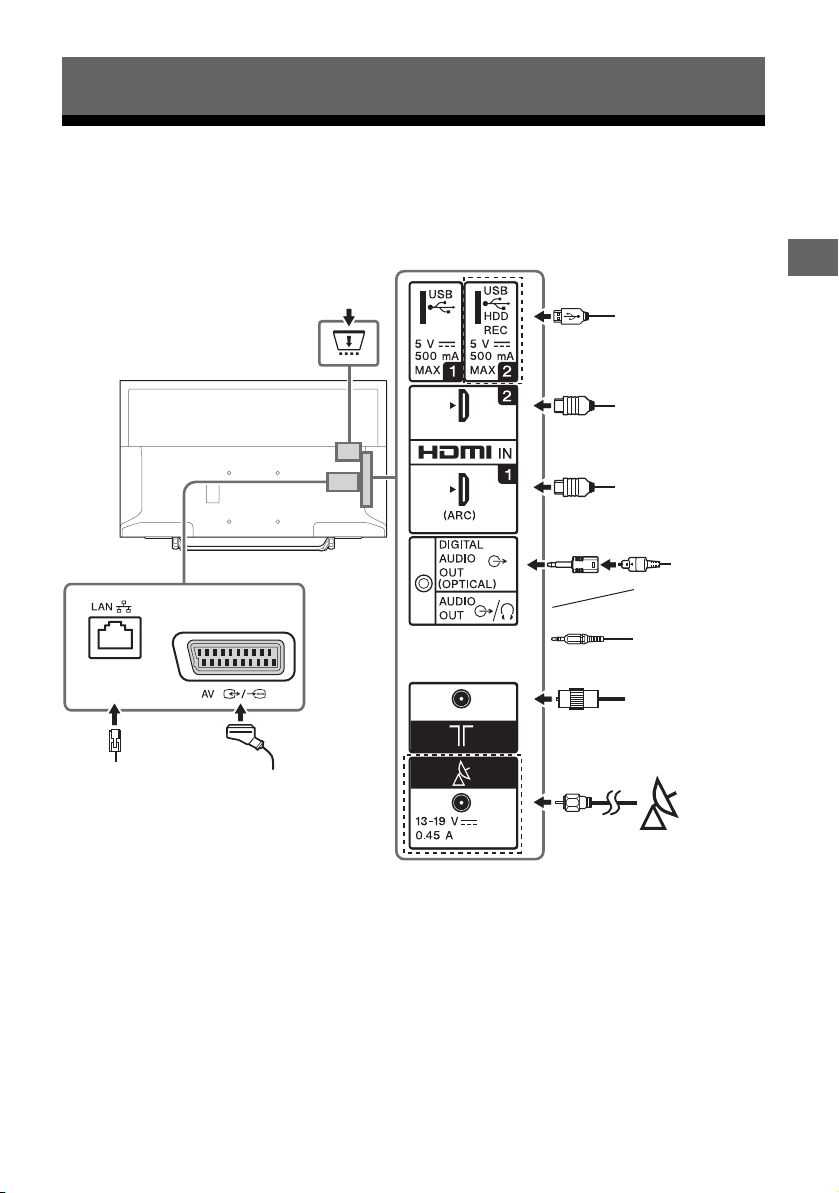
Affichage d’images provenant d’un appareil raccordé
Système audio
domestique avec
Périphérique ARC/
HDMI
Système
audio
domestique
avec entrée
audio
optique
Périphérique HDMI
Appareil photo
numérique/
Caméscope/
Support de
stockage USB
Casque/Système
audio
domestique/
Caisson de graves
*1
*1
*2
*5
Routeur
*3*4
Magnétoscope/
graveur de DVD
*2
Module pour système à
contrôle d’accès
*2
*6
Câble/
Antenne/
Décodeur
Satellite
Schéma des raccordements
Vous pouvez raccorder une large gamme d’appareils optionnels à votre téléviseur.
Remarque
• Selon le modèle de téléviseur, la connexion d’un périphérique USB volumineux peut interférer avec les autres
périphériques également raccordés.
• Lorsque vous raccordez un grand périphérique USB, connectez 1 seule prise USB.
FR
33
FR
Page 34
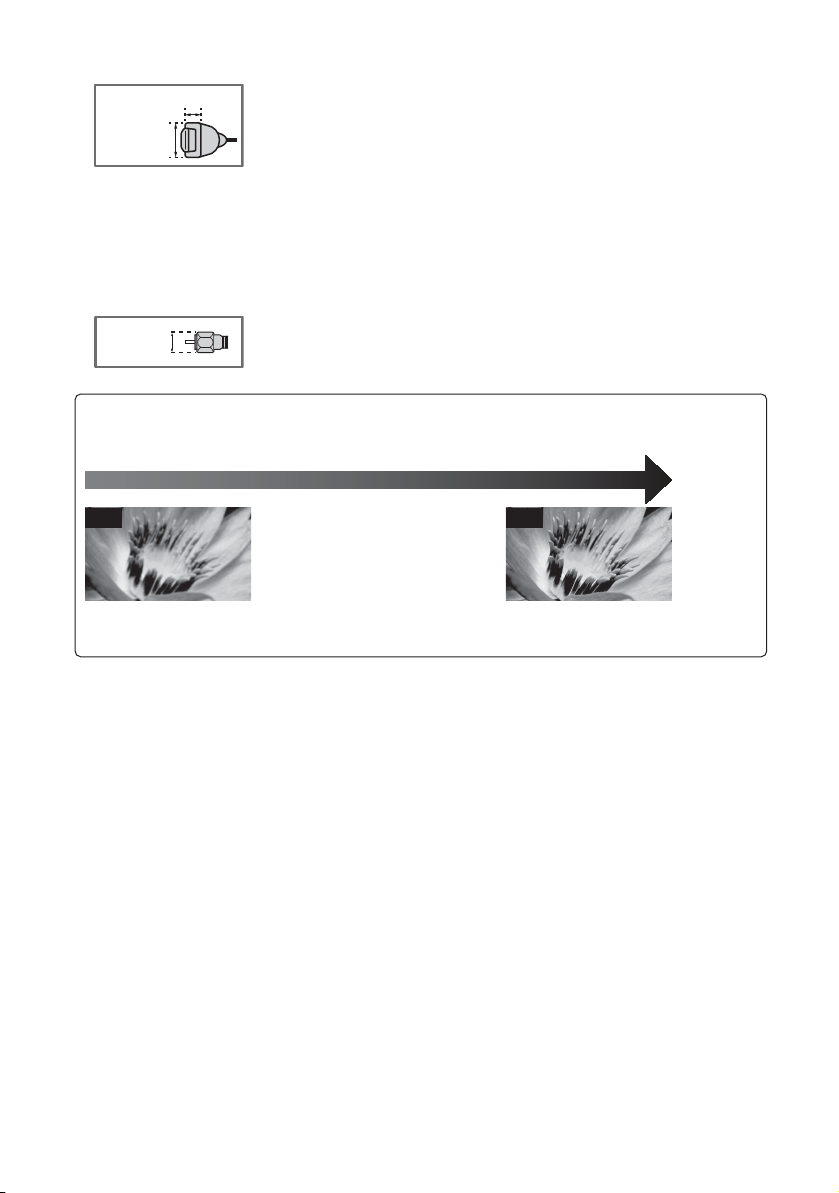
Remarque
< 12 mm
< 21 mm
< 14 mm
SD HD
Qualité de l’image
• Câble composite AV
•Câble d’antenne
Les signaux d’image des vidéos définition standard (SD) ont une
résolution verticale de 480 (NTSC) ou 576 lignes (PAL/SECAM).
•Câble HDMI
Les signaux d’image des vidéos haute définition
(HD) ont une résolution verticale de 720 ou
1 080 lignes.
*1
*2
Les bornes, les noms et les fonctions peuvent varier selon le pays/la région/le modèle du téléviseur.
*3
Uniquement pour certaines régions, certains pays ou certains modèles de téléviseur.
*4
Ne pas brancher l'adaptateur de connecteur audio numérique s'il n'est pas connecté à un câble audio optique pour
désactiver la LED rouge du terminal DIGITAL AUDIO OUT (OPTICAL).
Selon le type de câble audio optique, il est possible que l'adaptateur de connecteur audio numérique ne soit pas
nécessaire.
*5
Prend en charge une mini prise stéréo tripolaire seulement.
*6
34
FR
Page 35

Utilisation d’appareils audio et vidéo
1 Mettez sous tension l’appareil raccordé.
2 Appuyez sur pour afficher la source
d’entrée.
3 Appuyez sur /, puis sur pour
sélectionner la source d’entrée
souhaitée.
L’élément mis en évidence est sélectionné si
vous n’effectuez aucune opération dans les
5 secondes qui suivent.
Remarque
• Lorsque vous raccordez un système audio numérique
non compatible avec la technologie Audio Return
Channel (ARC) à l’aide d’un câble HDMI, vous devez
raccorder un câble audio optique à la sortie DIGITAL
AUDIO OUT (OPTICAL)* pour émettre un son
numérique.
• Lors du raccordement avec un câble HDMI, veillez à
utiliser un câble HDMI HighSpeed portant le logo du
type de câble (câble SONY recommandé)
* Uniquement pour certaines régions, certains pays ou
certains modèles de téléviseur.
Pour utiliser des périphériques BRAVIA
Sync
Lorsque vous raccordez le téléviseur à un
appareil compatible BRAVIA Sync, vous pouvez
les commander ensemble.
Assurez-vous d’effectuer les réglages
nécessaires à l’avance. Les réglages du Contrôle
BRAVIA Sync doivent être effectués à la fois sur
le téléviseur et l’appareil raccordé. Pour
connaître les réglages à effectuer sur le
téléviseur, reportez-vous à la section
[Paramètres BRAVIA Sync] (page 30). Pour
connaître les réglages à effectuer sur l’appareil
raccordé, reportez-vous à son mode d’emploi.
Utilisation de la Duplication d’écran
(sauf KDL-40RE4xx / 32RE4xx)
La duplication d’écran affiche l’écran d’un
périphérique compatible (par exemple un
smartphone) sur le grand écran de votre
téléviseur au moyen de la technologie Miracast.
Aucun routeur (ou point d’accès) sans fil n’est
requis pour utiliser cette fonction.
1 Appuyez sur la touche / , puis
sélectionnez [Duplication d’écran] à
l’aide des touches
/.
2 Actionnez l’appareil compatible avec la
fonction de duplication d’écran pour le
connecter au téléviseur. Une fois
connecté, l’écran affiché sur le
périphérique apparaît sur le téléviseur.
Pour afficher la liste des périphériques
connectés/pour désinscrire un périphérique
Lorsque l’écran d’attente de la duplication
d’écran est affiché, appuyez sur OPTIONS, puis
sélectionnez [Afficher liste des périph. / Supp.].
Pour désinscrire un périphérique, sélectionnezle dans la liste afin de le supprimer, puis
appuyez sur . Ensuite, sélectionnez [Oui] dans
l’écran de confirmation.
Pour afficher la notification d’inscription en
cas de tentative de connexion d’un
périphérique au téléviseur
L’activation de cette fonction peut éviter de
connecter un périphérique de manière fortuite.
Lorsque l’écran de veille de la duplication
d’écran est affiché, appuyez sur OPTIONS, puis
sélectionnez [Notification d’inscription] [Oui].
Remarquez qu’une fois que vous avez refusé la
demande d’inscription d’un périphérique, vous
ne pouvez plus le connecter sans le supprimer
préalablement de la liste des périphériques.
Pour modifier le réglage de la bande (réservé
aux experts)
Lorsque l’écran de veille de la duplication
d’écran est affiché, appuyez sur OPTIONS, puis
sélectionnez [Réglage de la bande].
FR
35
FR
Page 36

Remarque
• La connexion des périphériques doit respecter les
prescriptions suivants :
Périphériques compatibles avec la Duplication
d’écran :
Connexion 2,4 GHz (5 GHz non pris en charge).
• Pour plus d’informations sur la bande sans fil prise en
charge par votre périphérique, reportez-vous à son
mode d’emploi.
36
FR
Page 37
Installation du téléviseur au mur
Le mode d’emploi de ce téléviseur ne décrit que les étapes de préparation de l’installation du
téléviseur avant le montage sur le mur.
A l’attention des clients :
Pour des raisons de protection du produit et de sécurité, Sony recommande vivement que l’installation
de votre téléviseur soit effectuée par un revendeur Sony ou un installateur agréé. N’essayez pas de
l’installer vous-même.
A l’attention des revendeurs Sony et installateurs :
Apportez une attention toute particulière pendant l’installation, l’entretien périodique et le contrôle de
ce produit.
Une certaine expérience est requise pour installer ce produit, en particulier pour déterminer la
résistance du mur qui devra supporter le poids du téléviseur. Veillez à confier la fixation de ce
produit au mur à un revendeur Sony ou un installateur agréé et apportez une attention suffisante à
la sécurité pendant l’installation. Sony n’est responsable d’aucun dégât ou blessure provoqué par
une erreur de manipulation ou installation incorrecte.
Utilisez le support de fixation murale SU-WL450 (non fourni) pour installer le téléviseur au mur.
Lors de l’installation du support de fixation murale, reportez-vous également au Mode d’emploi et au
Guide d’installation fournis avec le support de fixation murale.
Pour connaître les instructions sur l’installation du support de fixation murale de votre modèle de téléviseur, reportezvous au site Web suivant :
www.sony.eu/tv/wall-mount-bracket-manual
FR
FR
37
Page 38

Informations complémentaires
Dépannage
Lorsque le témoin LED clignote en rouge,
comptez le nombre de clignotements (à
intervalle de trois secondes).
Si le témoin LED clignote en rouge, réinitialisez
le téléviseur en débranchant le cordon
d’alimentation secteur du téléviseur pendant
deux minutes, puis remettez le téléviseur sous
tension. Si le problème persiste, contactez votre
revendeur ou votre Centre de Service AprèsVente Sony en indiquant le nombre de
clignotements en rouge du témoin LED (à
intervalle de trois secondes). Appuyez sur sur
le téléviseur pour mettre celui-ci hors tension,
débranchez le cordon d’alimentation secteur et
adressez-vous à votre revendeur ou votre
Centre de Service Après-Vente Sony.
Lorsque l’indicateur LED ne clignote pas,
vérifiez les éléments ci-dessous.
Si le problème persiste, confiez votre téléviseur
à un technicien qualifié.
Image
Absence d’image (écran noir) et de son
Vérifiez le raccordement de l’antenne/câble.
Raccordez le téléviseur à la prise secteur et
appuyez sur la touche du téléviseur ou de la
télécommande.
Aucune image ou information de menu
provenant du périphérique raccordé à la prise
d’entrée vidéo ne s’affiche à l’écran
Appuyez sur pour afficher la liste des
périphériques raccordés, puis sélectionnez
l’entrée souhaitée.
Vérifiez le raccordement entre les appareils en
option et le téléviseur.
Images double ou image rémanente
Vérifiez le raccordement, l’emplacement ou
l’orientation de l’antenne/du câble.
Seuls des parasites ou de la neige
apparaissent sur l’écran
Vérifiez si l’antenne est cassée ou courbée.
Vérifiez si l’antenne a atteint la fin de sa durée de
vie utile (trois à cinq ans dans des conditions
d’utilisation normale, un à deux ans en bord de
mer).
Image déformée (bandes ou lignes en
pointillés)
Éloignez le téléviseur des sources de bruit
électrique, par exemple voitures, motocyclettes,
sèche-cheveux ou appareils en option.
Lors de l’installation d’appareils en option, laissez
de l’espace entre ces derniers et le téléviseur.
Vérifiez le raccordement de l’antenne/câble.
Éloignez le câble d’antenne des autres câbles.
L’image d’une chaîne de télévision
s’accompagne de parasites/bruit
Réglez [AFT] (Automatic Fine Tuning) afin
d’améliorer la réception de l’image. Cette fonction
s’applique uniquement aux chaînes de télévision
analogiques.
Quelques petits points noirs et/ou brillants
apparaissent à l’écran
L’image de l’écran est composée de pixels. La
présence de petits points noirs et/ou brillants
(pixels) à l’écran n’est pas le signe d’une
défaillance.
Les contours des images sont déformés
Remplacez le réglage actuel de [Mode Film] par
d’autres réglages (page 21).
Absence de couleur dans les programmes
Sélectionnez [R à Z] (page 21).
Aucune image du périphérique raccordé ne
s’affiche à l’écran
Mettez le périphérique raccordé sous tension.
Vérifiez le raccordement du câble.
Appuyez sur pour afficher la liste des
périphériques raccordés, puis sélectionnez
l’entrée souhaitée.
Insérez correctement la carte mémoire ou un
autre périphérique de stockage dans l’appareil
photo numérique.
Utilisez une carte mémoire d’appareil photo
numérique ou un autre périphérique de stockage
ayant été formaté selon le mode d’emploi fourni
avec l’appareil photo numérique.
Les opérations ne sont pas garanties pour tous les
périphériques USB. Les opérations varient
également selon les fonctionnalités du
périphérique USB et la vidéo en cours de lecture.
Impossible de sélectionner le périphérique
raccordé dans le menu ou de changer
d’entrée
Vérifiez le raccordement du câble.
38
FR
Page 39

Son
Absence de son mais image bonne
Appuyez +/– ou (Muet).
Vérifiez si l’option [Haut-parleurs] sous [Réglages
AV] est réglée sur [Haut-parleur TV] (page 29).
Vérifiez si la fiche du casque est branchée sur le
téléviseur.
Absence de son ou bruit
Vérifiez si le réglage de la norme de télévision est
correct (page 22).
Chaînes
Impossible de sélectionner la chaîne désirée
Basculez entre les modes numérique et
analogique et sélectionnez la chaîne numérique
ou analogique désirée.
Certaines chaînes sont vierges
La chaîne est cryptée ou est disponible dans le
cadre d’un abonnement uniquement. Abonnezvous au service de télévision payant.
La chaîne est utilisée uniquement pour les
données (aucune image ou aucun son).
Contactez le diffuseur pour plus d’informations
sur les transmissions.
Les chaînes numériques ne s’affichent pas
Adressez-vous à un installateur local pour savoir
si les émissions numériques existent dans votre
zone.
Augmentez le gain de l’antenne.
Pour changer la plage de syntonisation
(disponible en fonction de votre région/pays)
Appuyez sur la touche HOME, puis sélectionnez
t [Réglage des chaînes] t [Réglage
Numérique]
numériques]
auto.].
[Normal]
Recherche les chaînes disponibles dans votre
pays/région.
[Pleine]
Recherche les chaînes disponibles
indépendamment de votre pays/région.
Remarque
• [MAJ. auto du service] est disponible en fonction de
votre région/pays.
Conseil
• Vous pouvez exécuter [Recherche auto. des chaînes
numériques] après un déménagement, lorsque vous
changez de fournisseur de services ou lorsque vous
recherchez de nouvelles chaînes qui viennent d’être
lancées.
t [Recherche des chaînes
t [Choix du type de recherche
• Il est recommandé de régler [Réglage Numérique] t
[Configuration technique] t [MAJ. auto du service]
sur [Oui] pour permettre à de nouveaux services
numériques d’être ajoutés automatiquement dès
qu’ils sont disponibles. S’il est réglé sur [Non], les
nouveaux services numériques vous seront notifiés
par un message à l’écran et les services ne seront pas
ajoutés automatiquement. La disponibilité de cette
fonction dépend de votre région/pays. Si elle est
indisponible, lancez [Recherche auto. des chaînes
numériques] pour ajouter de nouveaux services.
Réseau
* Impossible d’utiliser le service VOD en
cours d’enregistrement.
Quels types de périphériques peuvent être
connectés pour utiliser la fonction Duplication
d’écran ?
Les périphériques compatibles avec la duplication
d’écran Sony (Xperia) peuvent être connectés.
La vidéo ou le son se coupe parfois
Les appareils émettant des ondes radio, tels que
les autres périphériques LAN sans fil ou les fours
micro-ondes, peuvent interférer avec la fonction
Duplication d’écran si celle-ci utilise le réseau LAN
sans fil. Maintenez le téléviseur ou les
périphériques compatibles avec la Duplication
d’écran Sony (Xperia) à distance de ces appareils,
ou éteignez-les, si cela est possible.
La vitesse de communication peut changer selon
la distance ou les obstacles entre les appareils, la
configuration des périphériques, l’état des ondes
radio, la saturation des lignes ou le type de
périphérique que vous utilisez. La communication
peut se couper en raison de l’état des ondes
radio.
Impossible de lire certains contenus payants
Le périphérique source doit être compatible avec
le système HDCP (High-bandwidth Digital Content
Protection) 2.0/2.1. Il est possible que certains
contenus payants ne puissent pas être affichés
par le biais d’un périphérique source non
compatible.
Les applications sont inaccessibles
Vérifiez que le câble réseau (LAN) ou le cordon
d’alimentation secteur du routeur/modem* est
correctement raccordé.
* Votre routeur/modem doit être configuré à
l’avance pour se connecter à Internet. Contactez
votre fournisseur de services Internet pour
connaître les paramètres de votre routeur/
modem.
FR
39
FR
Page 40

Essayez d’utiliser les applications ultérieurement.
Il est possible que le serveur du fournisseur de
contenus applicatifs soit hors service.
La qualité de la diffusion vidéo est parfois
médiocre via le réseau local (LAN) sans fil
La qualité de la connexion réseau sans fil varie
selon la distance ou les obstacles (p. ex. mur)
entre le téléviseur et le routeur sans fil (point
d’accès), les interférences environnementales et
la qualité du routeur sans fil (point d’accès).
Échec de la connexion réseau (LAN) sans fil ou
état de la réception radio médiocre
Vérifiez l’emplacement d’installation du téléviseur
et du routeur sans fil (point d’accès). L’état du
signal peut être affecté par les facteurs suivants.
D’autres périphériques sans fil, fours micro-
ondes, lumières fluorescentes, etc., sont placés
à proximité.
Il y a des étages ou des murs entre le routeur
sans fil (point d’accès) et le téléviseur.
Si le problème persiste, y compris après la
vérification des facteurs suivants, essayez
d’établir une connexion réseau (LAN) filaire.
Qualité d’image des vidéos Internet médiocre
La qualité dépend de la vidéo originale fournie
par le fournisseur de contenus Internet et votre
bande passante de votre connexion.
Certains contenus Internet affichent une perte
de détail, en particulier dans les scènes
accélérées ou sombres
La qualité de la vidéo et la taille des images
dépendent de la vitesse de la connexion haut
débit et de la diffusion par les fournisseurs de
contenus.
Bonne qualité d’image mais aucun son n’est
émis par les contenus Internet
La qualité dépend du contenu original fourni par
le fournisseur de contenus Internet et de la bande
passante de votre connexion.
Du fait de la nature des vidéos Internet, toutes les
vidéos ne contiennent pas du son.
Impossible de connecter votre téléviseur au
serveur
Vérifiez le câble réseau (LAN) ou la connexion à
votre serveur et votre téléviseur.
Vérifiez que votre réseau est correctement
configuré sur votre téléviseur.
Affichage d’un message indiquant que le
téléviseur ne peut pas se connecter à votre
réseau
Vérifiez les réglages actuels du réseau. Appuyez
sur HOME, puis sélectionnez [Réglages]
[Paramètres système]
t [Réglage] t [Réseau]
t
t [Réglage réseau] t [Afficher les paramètres
et le statut réseau]. Si tous vos réglages réseau
sont « - », il est possible que votre serveur ne soit
pas correctement connecté. Vérifiez vos
connexions réseau et/ou le mode d’emploi du
serveur pour plus d’informations sur la
connexion.
Reconfigurez vos réglages réseau.
Si le câble réseau (LAN) est raccordé à un serveur
actif et le téléviseur a acquis une adresse IP,
vérifiez les connexions et les configurations de
votre serveur multimédia DLNA Certified™.
Remarque
Vous pouvez consulter la configuration de votre
adresse IP en sélectionnant l’option [Afficher les
paramètres et le statut réseau].
Le serveur multimédia DLNA Certified™ est
inaccessible bien qu’il figure sous [Médias]
dans le menu Accueil
Vérifiez votre câble/connexion réseau LAN ou vos
connexions serveur. Il est possible que le
téléviseur ait perdu la connexion avec le serveur.
Effectuez un [Diagnostics de serveur] pour vérifier
si votre serveur multimédia communique
correctement avec le téléviseur. Appuyez sur
HOME, puis sélectionnez [Réglages]
[Paramètres système]
[Réseau]
t [Réglage du réseau domestique] t
t [Réglage] t
t
[Diagnostics de serveur].
Lors de l’utilisation de la fonction Renderer,
impossible de lire les fichiers musicaux
Certaines applications affichent un fichier photo
préinstallé sur le PC simultanément avec la
lecture de musique lors de l’utilisation de la
fonction Renderer. Selon le fichier photo
préinstallé, il se peut que la lecture de musique
ne soit pas possible, mais elle peut être se faire si
vous changez le fichier photo.
Impossible de se connecter à Internet
Vérifiez que le câble réseau (LAN) ou le cordon
d’alimentation secteur du routeur/modem* est
correctement raccordé.
* Votre routeur/modem doit être configuré à
l’avance pour se connecter à Internet. Contactez
votre fournisseur de services Internet pour
connaître les paramètres de votre routeur/
modem.
40
FR
Page 41

Vous n’avez pas d’ID YouTube
Si vous n’avez pas un ID et un mot de passe
YouTube, inscrivez-vous à l’adresse ci-dessous.
http://www.google.com/device
(Vous pouvez également obtenir un ID et un mot
de passe YouTube à partir de votre ordinateur.)
Une fois votre ID enregistré, vous pouvez l’utiliser
immédiatement.
Store Display Mode (Mode d’affichage point
de vente) ou Promoting Feature Logo (Logo
de promotion de fonction) apparaît à l’écran
Sur la télécommande, appuyez sur RETURN,
puis appuyez sur HOME et sélectionnez
[Réglages]
t [Paramètres système] t [Réglage]
t [Installation auto]. N’oubliez pas de
sélectionner [Domicile] dans [Emplacement].
Généralités
Le téléviseur se met automatiquement hors
tension (il passe en mode de veille)
Vérifiez si la fonction [Arrêt programmé] est
activée (page 28).
Vérifiez si la [Durée] est activée par [Marche
programmée] (page 28) ou [Paramètres du cadre
photo] (page 28).
Vérifiez si la fonction [Veille TV] est activée
(page 31).
Certaines sources d’entrée ne peuvent pas
être sélectionnées
Sélectionnez [Présél. audio/vidéo] et sélectionnez
[Toujours] comme source d’entrée (page 29).
La télécommande ne fonctionne pas
Remplacez les piles.
L’appareil HDMI n’apparaît pas dans la [Liste
de périphériques BRAVIA Sync]
Vérifiez que votre appareil est compatible avec le
Contrôle BRAVIA Sync.
Impossible de sélectionner [Non] dans
[Contrôle BRAVIA Sync]
Si vous avez raccordé un système audio
compatible avec le Contrôle BRAVIA Sync, vous ne
pouvez pas sélectionner [Non] dans ce menu.
Pour remplacer la sortie audio par le haut-parleur
du téléviseur, sélectionnez [Haut-parleur TV] dans
le menu [Haut-parleurs] (page 29).
Le mot de passe [Verrouillage parental] a été
oublié
Saisissez 9999 comme code PIN.
Mettez à jour le code PIN en appuyant sur HOME,
puis sélectionnez [Réglages]
système]
le code PIN].
t [Verrouillage parental] t [Modifiez
t [Paramètres
FR
FR
41
Page 42

Spécifications
Système
Type d’affichage
Dalle LCD (Écran à cristaux liquides),
rétroéclairage LED
Norme de télévision
Selon la sélection du pays/zone/modèle de
téléviseur
Analogique : B/G, D/K, I
Numérique : DVB-T/DVB-C
Satellite*1: DVB-S/DVB-S2
Norme Couleur/Vidéo
Analogique : PAL, SECAM, NTSC3.58 (vidéo
seulement), NTSC4.43 (vidéo seulement)
Numérique : MPEG-2 MP@ML/HL, H.264/MPEG-4
AVC [email protected], [email protected], H.265/HEVC MP/
[email protected] (Full HD 60 images/seconde)
Canaux couverts
Selon la sélection du pays/zone/modèle de
téléviseur
Analogique : UHF/VHF/Câble
Numérique : UHF/VHF/Câble
1
Satellite*
: Fréquence IF 950-2 150 MHz
Sortie son (uniquement pour une alimentation
de 19,5 V)
5 W + 5 W
Technologie sans fil (sauf KDL-40RE4xx /
32RE4xx)
Protocole IEEE802.11b/g/n
Bande(s) de fréquences : WLAN 2,4 GHz
Puissance de radio-fréquence transmise :
100 mW MAX
Version du logiciel du téléviseur
8.___-1000-_.____-__ (KDL-49WE7xx / 49WE6xx /
43WE7xx / 40WE6xx / 32WE6xx)
v8.___-1000 (KDL-40RE4xx / 32RE4xx)
Reportez-vous à la section [Assistance clientèle]
dans le menu [Réglage].
Prises d’entrée/de sortie
Câble d’antenne
Borne 75 ohms externe pour VHF/UHF
Antenne satellite*
Connecteur de type F femelle, 75 ohm.
DiSEqC 1.0, LNB 13 V/18 V et tonalité 22 kHz,
Distribution par câble unique EN50494.
DVB-T2*
1
1
/ AV
Connecteur Péritel à 21 broches (norme CENELEC)
comprenant entrée audio et vidéo, entrée RVB et
sortie audio et vidéo TV.
HDMI IN 1 (ARC), HDMI IN 2 (compatible avec
HDCP 1.4)
Vidéo HDMI : 1080p(30, 50, 60 Hz), 1080/24p,
1080i(50, 60 Hz), 720p(30, 50, 60 Hz), 720/24p,
576p, 576i, 480p, 480i
Entrée PC :
(Résolution, Fréquence horizontale, Fréquence
verticale)
KDL-49WE7xx / 49WE6xx / 43WE7xx / 40WE6xx
/ 40RE4xx :
640 × 480, 31,5 kHz, 60 Hz
800 × 600, 37,9 kHz, 60 Hz
1 024 × 768, 48,4 kHz, 60 Hz
*1 280 × 720, 44,8 kHz, 60 Hz
1 280 × 1 024, 64,0 kHz, 60 Hz
1 152 × 864, 67,5 kHz, 75 Hz
1 600 × 900, 55,9 kHz, 60 Hz
1 680 × 1 050, 65,3 kHz, 60 Hz
* 1 920 × 1 080, 67,5 kHz, 60 Hz
KDL-32WE6xx / 32RE4xx :
640 × 480, 31,5 kHz, 60 Hz
800 × 600, 37,9 kHz, 60 Hz
1 024 × 768, 48,4 kHz, 60 Hz
*1 280 × 720, 44,8 kHz, 60 Hz
1 360 × 768, 47,7 kHz, 60 Hz
1 152 × 864, 67,5 kHz, 75 Hz
1 600 × 900, 55,9 kHz, 60 Hz
1 680 × 1 050, 65,3 kHz, 60 Hz
* La durée 1 080p et 720p, lorsqu’elle s’applique à
l’entrée HDMI, est traitée comme une durée vidéo
et non pas comme une durée d’ordinateur pour
le Format écran.
Audio : PCM linéaire deux canaux : 32, 44,1 et
48 kHz, 16, 20 et 24 bits, Dolby Digital, Dolby
Digital Plus, DTS
ARC (Audio Return Channel) (HDMI IN 1
seulement)
(PCM linéaire deux canaux : 48 kHz, 16 bits, Dolby
Digital, Dolby Digital Plus, DTS)
DIGITAL AUDIO OUT (OPTICAL)
Prise optique numérique (PCM linéaire deux
canaux : 48 kHz, 16 bits, Dolby Digital, DTS)
AUDIO OUT / (mini-prise stéréo)
Casque, Sortie audio, Caisson de graves
1, 2 (HDD REC) (Fonction non
disponible en Italie)
Port USB
Emplacement CAM (Module pour système à
contrôle d’accès)
42
FR
Page 43

DC IN 19.5 V
Entrée adaptateur secteur
(sauf KDL-40RE4xx / 32RE4xx)
LAN (Selon le pays/région)
Connecteur 10BASE-T/100BASE-TX (La vitesse de
connexion du réseau peut varier en fonction de
l’environnement d’exploitation. Le débit et la
qualité de la communication 10BASE-T/100BASE-
TX ne sont pas garantis pour ce téléviseur.)
Autres
Accessoires en option
Support de fixation murale : SU-WL450
Températures de fonctionnement
0ºC – 40ºC
Humidité de fonctionnement
10 % – 80 % HR (sans condensation)
Alimentation, fiche produit et autres
Alimentation
19,5 V CC avec adaptateur secteur
Tension d’entrée : Entrée 220 V - 240 V CA, 50 Hz
Classe d’efficacité énergétique
KDL-49WE7xx : A+
KDL-49WE6xx : A+
KDL-43WE7xx : A+
KDL-40WE6xx / 40RE4xx : A+
KDL-32WE6xx / 32RE4xx : A
Taille d’écran (mesurée en diagonale) (environ)
KDL-49WE7xx / 49WE6xx : 123,2 cm / 49 pouces
KDL-43WE7xx : 108,0 cm / 43 pouces
KDL-40WE6xx / 40RE4xx : 101,4 cm / 40 pouces
KDL-32WE6xx / 32RE4xx : 80,0 cm / 32 pouces
Consommation électrique
En mode [Standard]
KDL-49WE7xx : 63 W
KDL-49WE6xx : 60 W
KDL-43WE7xx : 51 W
KDL-40WE6xx / 40RE4xx : 48 W
KDL-32WE6xx / 32RE4xx : 41 W
En mode [Intense]
KDL-49WE755 : 100 W
KDL-49WE753 : 84 W
KDL-49WE750 : 84 W
KDL-49WE665 : 85 W
KDL-49WE663 : 85 W
KDL-49WE660 : 85 W
KDL-43WE755 : 85 W
KDL-43WE753 : 75 W
KDL-43WE750 : 75 W
KDL-40WE665 : 74 W
KDL-40WE663 : 60 W
KDL-40WE660 : 60 W
KDL-40RE455 : 74 W
KDL-40RE453 : 60 W
KDL-40RE450 : 60 W
KDL-32WE615 : 74 W
KDL-32WE613 : 60 W
KDL-32WE610 : 60 W
KDL-32RE405 : 74 W
KDL-32RE403 : 60 W
KDL-32RE400 : 60 W
Consommation d’énergie annuelle moyenne*
KDL-49WE7xx : 92 kWh
KDL-49WE6xx : 88 kWh
KDL-43WE7xx : 74 kWh
KDL-40WE6xx / 40RE4xx : 70 kWh
KDL-32WE6xx / 32RE4xx : 60 kWh
Consommation électrique en veille*3*
0,50 W
4
Résolution d’affichage
KDL-49WE7xx / 49WE6xx / 43WE7xx / 40WE6xx /
40RE4xx : 1920points (horizontal) × 1080lignes
(vertical)
KDL-32WE6xx / 32RE4xx : 1 366 points (horizontal)
× 768 lignes (vertical)
Dimensions (Environ) (l × h × p)
Avec support de table
KDL-49WE7xx : 109,6 × 69,4 × 25,2 cm
KDL-49WE6xx : 110,2 × 69,9 × 23,0 cm
KDL-43WE7xx : 96,4 × 61,9 × 23,6 cm
KDL-40WE6xx / 40RE4xx : 91,0 × 59,1 × 20,8 cm
KDL-32WE6xx / 32RE4xx : 73,1 × 49,0 × 18,7 cm
Sans support de table
KDL-49WE7xx : 109,6 × 64,4 × 7,0 cm
KDL-49WE6xx : 110,2 × 65,0 × 7,0 cm
KDL-43WE7xx : 96,4 × 57,1 × 7,0 cm
KDL-40WE6xx / 40RE4xx : 91,0 × 54,3 × 7,0 cm
KDL-32WE6xx / 32RE4xx : 73,1 × 44,2 × 7,0 cm
Poids (Environ)
Avec support de table
KDL-49WE7xx : 12,1 kg
KDL-49WE6xx : 12,1 kg
KDL-43WE7xx : 9,7 kg
KDL-40WE6xx / 40RE4xx : 8,7 kg
KDL-32WE6xx / 32RE4xx : 6,2 kg
Sans support de table
KDL-49WE7xx : 11,5 kg
KDL-49WE6xx : 11,4 kg
KDL-43WE7xx : 9,1 kg
KDL-40WE6xx / 40RE4xx : 8,1 kg
KDL-32WE6xx / 32RE4xx : 5,8 kg
*1
Tous les téléviseurs ne bénéficient pas de la
technologie DVB-T2 ou DVB-S/S2 et ne sont pas
équipés d’une borne d’antenne satellite.
*2
Consommation d’énergie annuelle sur base de la
consommation électrique d’un téléviseur
fonctionnant 4 heures par jour pendant 365 jours.
La consommation d’énergie réelle dépendra du
mode d’utilisation du téléviseur.
2
FR
43
FR
Page 44

*3
La consommation électrique en veille spécifiée est
atteinte une fois que le téléviseur a terminé
d’exécuter les processus internes requis.
*4
(sauf KDL-40RE4xx / 32RE4xx)
La consommation électrique en veille augmentera
lorsque votre téléviseur sera connecté au réseau.
Remarque
• La disponibilité des accessoires en option dépend du
pays/de la région/du modèle de téléviseur/du stock.
• Ne retirez pas la fausse carte de l’emplacement CAM
(Module pour système à contrôle d’accès) du
téléviseur, sauf pour insérer une carte à puce adaptée
au CAM.
• Conception et spécifications susceptibles d’être
modifiées sans avis préalable.
Notes sur la fonction TV numérique
• La télévision numérique (DVB terrestre,
satellite et câble), les services interactifs et
les fonctions réseau peuvent ne pas être
disponibles dans tous les pays ou régions.
Certaines fonctions pourraient ne pas être
activées ou pourraient ne pas fonctionner
correctement avec certains opérateurs et
environnements réseau. Il est possible que
certains opérateurs de services télévisuels
facturent des frais pour leurs services.
• Ce téléviseur prend en charge la diffusion
numérique en utilisant les codecs MPEG-2,
H.264/MPEG-4 AVC et H.265/HEVC, mais la
compatibilité avec tous les signaux de
l’opérateur/service, susceptibles de
changer au fil du temps, ne peut pas être
garantie.
Remarques sur le HDR (Gamme
dynamique élevée) (Uniquement pour
certaines régions, certains pays ou
certains modèles de téléviseur)
• Compatible uniquement avec les titres de
jeux « PS4 » via HDMI et avec les vidéos
HDR de l'application intégrée Netflix. Le
signal d'image HDR signifie
spécifiquement un format de profil média
HDR10 (communément appelé HDR10).
• Il n’est pas garanti que tous les contenus
HDR soient adaptés au téléviseur.
Informations sur les marques
commerciales
• Les termes HDMI et High-Definition
Multimedia Interface ainsi que le logo
HDMI sont des marques commerciales ou
des marques déposées de HDMI Licensing,
LLC aux États-Unis et dans d’autres pays.
• Fabriqué sous licence de Dolby
Laboratories.
Dolby, Dolby Audio et le symbole double-D
sont des marques commerciales de Dolby
Laboratories.
• « BRAVIA » et sont des marques
de Sony Corporation.
• « Blu-ray Disc », « Blu-ray » et le logo « Bluray Disc » sont des marques commerciales
de Blu-ray Disc Association.
• « PlayStation » est une marque déposée et
« PS4 » est une marque commerciale de
Sony Interactive Entertainment Inc.
• Pour les brevets DTS, visitez
http://patents.dts.com. Fabriqué sous
licence de DTS, Inc.
DTS, le symbole, & DTS et le symbole
utilisés conjointement sont des marques
déposées tandis que DTS Digital Surround
est une marque commerciale de DTS, Inc.
© DTS, Inc. Tous droits réservés.
• TUXERA est une marque déposée de
Tuxera Inc. aux États-Unis et dans d’autres
pays.
• Windows Media est soit une marque
déposée soit une marque de commerce de
Microsoft Corporation aux États-Unis et/ou
dans d’autres pays.
• Ce produit convient une technologie
soumise à certains droits de propriété
intellectuelles de Microsoft. L’usage ou la
distribution de cette technologie en dehors
de ce produit est interdit sans la/les
licence(s) appropriées de Microsoft.
(sauf KDL-40RE4xx / 32RE4xx)
• Opera® Devices SDK. Copyright 1995-2016
Opera TV AS. All rights reserved.
• Wi-Fi, Wi-Fi Direct, Miracast, Wi-Fi
Protected Setup et le logo Wi-Fi CERTIFIED
sont des marques commerciales ou des
marques déposées de Wi-Fi Alliance.
44
FR
Page 45

Pour les modèles satellite uniquement :
• DiSEqC™ est une marque déposée de
EUTELSAT.
Ce téléviseur prend en charge DiSEqC 1.0.
Ce téléviseur n’est pas destiné à
commander des antennes à moteur.
FR
45
FR
Page 46

46
(sauf KDL-40RE4xx / 32RE4xx)
FR
Page 47

Page 48

Índice
AVISO IMPORTANTE . . . . . . . . . . . . . . . . . . . .3
Información de seguridad . . . . . . . . . . . . . . .3
Precauciones. . . . . . . . . . . . . . . . . . . . . . . . . .6
Piezas y controles
Televisor . . . . . . . . . . . . . . . . . . . . . . . . . . . 8
Mando a distancia . . . . . . . . . . . . . . . . . . . 9
Conexión del televisor a
Internet
Configuración de la conexión a
Internet . . . . . . . . . . . . . . . . . . . . . . . . . . . 12
Tipo 1: Red segura con Wi-Fi Protected
Setup™ (WPS). . . . . . . . . . . . . . . . . . . . . . . . 12
Tipo 2: Red segura sin Wi-Fi Protected
Setup™ (WPS). . . . . . . . . . . . . . . . . . . . . . . . 13
Tipo 3: Red no segura con cualquier tipo
de router de LAN inalámbrica . . . . . . . . . . . 13
Tipo 4: Configuración de red con cable . . . 13
Preparación de una red con cable . . . . . . . 14
Visualización del estado de la red . . . . . . . 14
Si no se puede conectar a Internet. . . . . 14
Política de privacidad. . . . . . . . . . . . . . . . 14
Ver TV
Cambiar el estilo de visualización . . . . . 15
Cambio del formato de pantalla. . . . . . . . . 15
Ajustar Selección de escena . . . . . . . . . . . . 15
Navegar por el menú Inicio
Todas las aplicaciones . . . . . . . . . . . . . . . 16
Photo Sharing Plus . . . . . . . . . . . . . . . . . . . . 16
Utilizar el televisor como Modo de marco
de fotos . . . . . . . . . . . . . . . . . . . . . . . . . . . . . 17
Lista de programas . . . . . . . . . . . . . . . . . . 17
EPG digital . . . . . . . . . . . . . . . . . . . . . . . . .18
Grabaciones. . . . . . . . . . . . . . . . . . . . . . . .18
Multimedia . . . . . . . . . . . . . . . . . . . . . . . .18
Reproducción de fotos, música o vídeo
mediante USB . . . . . . . . . . . . . . . . . . . . . . . . 18
Reproducción de fotos, música o vídeo
mediante una red doméstica . . . . . . . . . . .20
Ajustes . . . . . . . . . . . . . . . . . . . . . . . . . . . 20
Ajustes de sistema . . . . . . . . . . . . . . . . . . . .20
Ayuda al cliente . . . . . . . . . . . . . . . . . . . . . .30
Ver imágenes desde equipos
conectados
Diagrama de conexión . . . . . . . . . . . . . . .32
Usar equipos de audio y vídeo . . . . . . . 34
Usar Duplicación de pantalla. . . . . . . . . 34
Instalación del televisor en una
pared . . . . . . . . . . . . . . . . . . . . . . . . . . . . 36
Información adicional
Solución de problemas. . . . . . . . . . . . . . .37
Imagen . . . . . . . . . . . . . . . . . . . . . . . . . . . . . 37
Sonido . . . . . . . . . . . . . . . . . . . . . . . . . . . . . .38
Canales . . . . . . . . . . . . . . . . . . . . . . . . . . . . .38
Red. . . . . . . . . . . . . . . . . . . . . . . . . . . . . . . . .38
General . . . . . . . . . . . . . . . . . . . . . . . . . . . . .40
Especificaciones técnicas . . . . . . . . . . . . 40
ES
2
Page 49
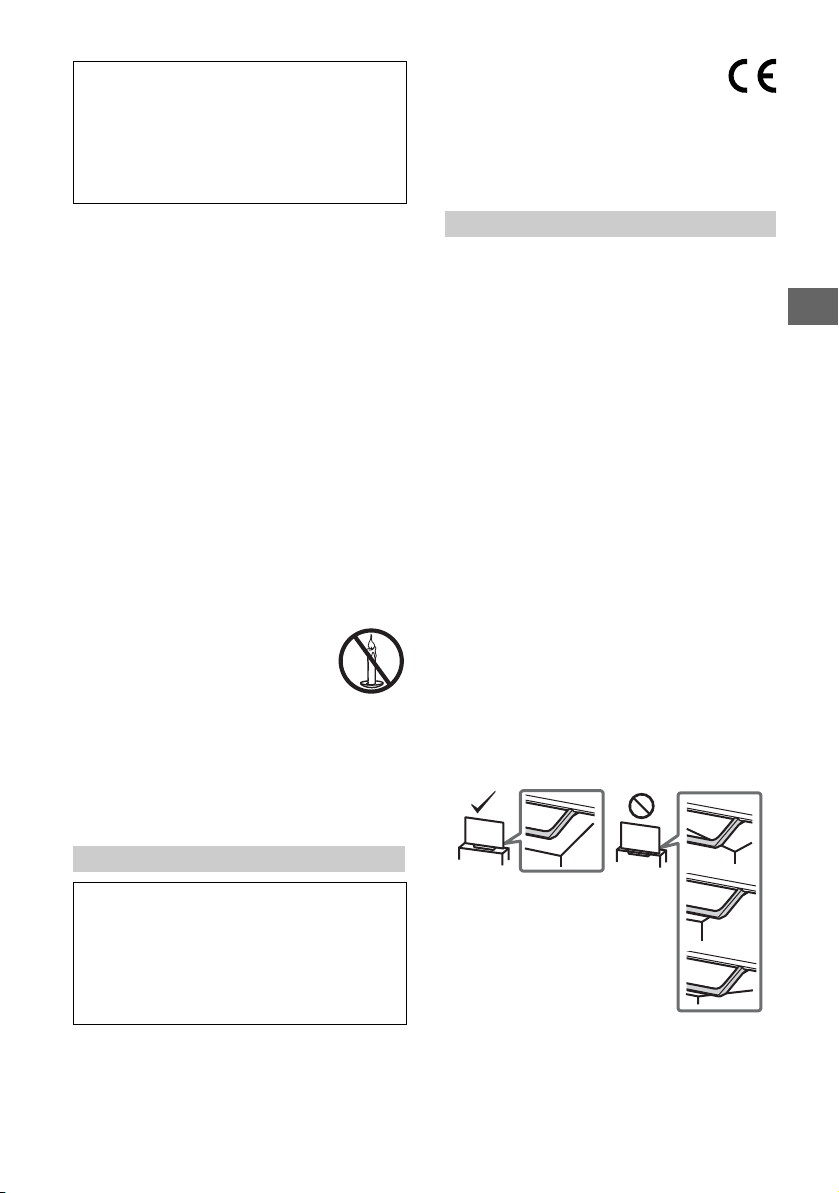
Conexión a Internet y privacidad de datos
Al conectarse una red, este producto se conecta a Internet
durante la configuración inicial para, en primer lugar, confirmar
la conexión a Internet y, después, configurar la pantalla de
inicio. Su dirección IP se utiliza en esta y en otras conexiones a
Internet. Si no desea que se utilice su dirección IP en absoluto,
no configure la función inalámbrica de Internet y no conecte
un cable de Internet. Para obtener más detalles sobre las
conexiones a Internet, consulte la información de privacidad
mostrada en la pantalla de configuración.
Nota sobre la señal inalámbrica
Por medio de la presente Sony Corporation declara
que el unidad cumple con los requisitos esenciales y
cualesquiera otras disposiciones aplicables o
exigibles de la Directiva 1999/5/CE.
Para mayor información, por favor consulte el siguiente URL:
http://www.compliance.sony.de/
Este equipo de radio se puede usar en la UE sin infringir los
requisitos aplicables relativos al uso del radioespectro.
Introducción
Gracias por elegir este producto Sony.
Antes de utilizar el televisor, lea este manual atentamente y
consérvelo para consultarlo en el futuro.
Nota
• Antes de utilizar el televisor, lea la “Información de seguridad”
(página 3).
• Las imágenes y las ilustraciones utilizadas en la Guía de
configuración y este manual son solo ejemplos y pueden no
coincidir con el producto real.
• La “xx” que aparece en el nombre del modelo corresponde a los
dígitos numéricos que hacen referencia al diseño, al sistema de
color o de televisión.
Ubicación de la Guía de configuración
La Guía de configuración se encuentra sobre el relleno de
protección del interior de la caja del televisor.
Ubicación de la etiqueta identificativa
Las etiquetas correspondientes al Número de modelo del
televisor, a la Fecha de producción (año/mes) y al voltaje de la
Fuente de alimentación se encuentran situadas en la parte
posterior del televisor o el embalaje.
Para modelos con adaptador de corriente suministrado:
Las etiquetas correspondientes a los números de modelo y de
serie del adaptador de corriente están situadas en la parte inferior
del adaptador de corriente.
AVISO
PARA EVITAR LA
PROPAGACIÓN DE
FUEGO, MANTENGA LAS
VELAS U OTRAS LLAMAS
SIEMPRE ALEJADAS DE ESTE
PRODUCTO.
Información de seguridad
AVISO
No exponga las pilas a un calor excesivo, como la luz solar directa
o una llama.
No coloque nunca un televisor en una ubicación inestable. Un
televisor se puede caer provocando lesiones personales graves o
la muerte. Muchas lesiones, particularmente en los niños, pueden
ser evitadas tomando simples precauciones como:
Utilizar armarios o soportes recomendados por el fabricante del
televisor.
Sólo utilizar muebles que puedan soportar con seguridad el
televisor.
Asegurando que el televisor no esté sobresaliendo de la
esquina del mueble que lo sostiene.
No colocando un televisor encima de un mueble alto (por
ejemplo, armarios o esanterías) sin anclar tanto el mueble
como el televisor a un soporte adecuado.
No colocando un televisor sobre un paño u otros materiales
que puedan estar ubicados entre el televisor y el mueble de
soporte.
Educando a los niños sobre los peligros de subirse a los
muebles para alcanzar el televisor o sus controles.
Si tu televisor existente está guardado y se reubica, se han de
tener en cuenta las mismas consideraciones citadas
anteriormente.
Instalación/configuración
Instale y utilice el televisor siguiendo las instrucciones que se
indican a continuación para evitar el riesgo de incendios,
descargas eléctricas u otros daños y/o lesiones.
Instalación
• Debe instalar el televisor cerca de una toma de corriente de fácil
acceso.
• Coloque el televisor sobre una superficie estable para evitar que
caiga y provoque daños personales o materiales.
• Instale el televisor de modo que el soporte de sobremesa del
televisor no sobresalga del soporte para TV (no suministrado).
Si el soporte de sobremesa sobresale del soporte para TV, el
televisor podría desequilibrarse, caerse y provocar daños
personales o estropearse.
ES
AVISO IMPORTANTE
Este producto ha sido fabricado por, o en nombre de Sony
Corporation, 1-7-1 Konan Minato-ku Tokyo, 108-0075 Japón. Las
consultas relacionadas con la conformidad del producto
basadas en la legislación de la Unión Europea deben dirigirse
al representante autorizado, Sony Belgium, bijkantoor van
Sony Europe Limited, Da Vincilaan 7-D1, 1935 Zaventem,
Bélgica. Para cualquier asunto relacionado con el servicio o la
garantía, por favor diríjase a la dirección indicada en los
documentos de servicio o garantía adjuntados con el
producto.
• La instalación para montaje en pared solo puede ser realizada
por personal cualificado.
• Por razones de seguridad, se recomienda utilizar accesorios
Sony como:
Soporte de pared – SU-WL450
ES
3
Page 50
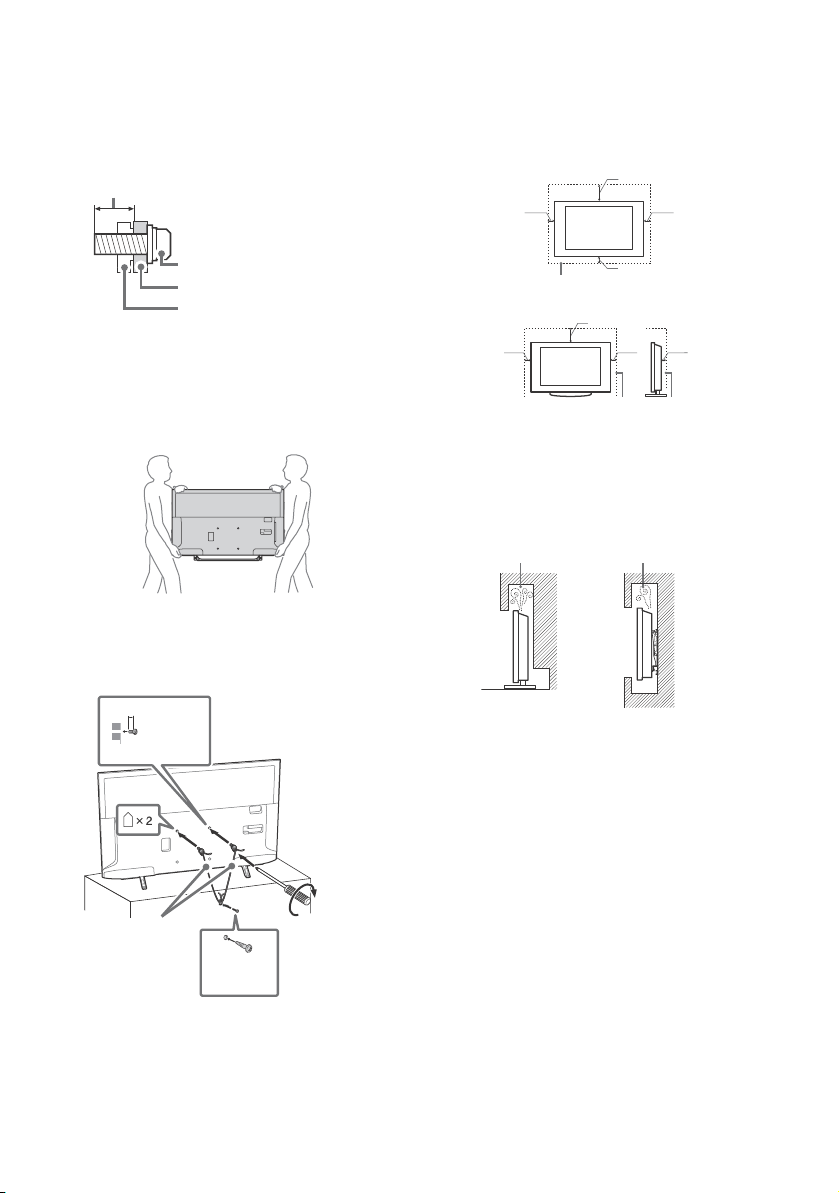
• Asegúrese de utilizar los tornillos suministrados con el Soporte
Tornillo (M6)
Soporte de pared
8 mm - 12 mm
Cubierta posterior del televisor
1
Tornillo M6
8 mm - 12 mm
1,5 N·m/1,5 N·m
{15 kgf·cm}
(no
suministrado)
Tornillo
(no
suministrado)
Cable
(no
suministrado)
30 cm
10 cm
10 cm
10 cm
Deje, como mínimo, estas distancias alrededor del televisor.
30 cm
10 cm
10 cm
Deje, como mínimo, estas distancias alrededor del televisor.
6 cm
La circulación de aire queda obstruida.
Pared Pared
de pared cuando fije el Soporte de pared al televisor. Los
tornillos suministrados han sido diseñados tal y como indica la
ilustración si se miden desde la superficie de colocación del
Soporte de pared.
El diámetro y longitud de los tornillos varía en función del
modelo de soporte de pared.
Si utiliza otros tornillos, puede provocar un daño interno en el
televisor o éste puede caerse, etc.
Tran spor te
• Desconecte todos los cables antes de transportar el televisor.
• Se necesitan dos o tres personas para transportar un televisor
grande.
• Al transportar el televisor manualmente, sujételo de la forma
descrita a continuación. No ejerza presión sobre la pantalla LCD
ni el marco que la rodea.
• Al levantar o mover el televisor, sujételo con firmeza por su
parte inferior.
• Durante el transporte, no someta el televisor a sacudidas o
vibraciones excesivas.
• Cuando transporte el televisor para repararlo o cuando lo
cambie de sitio, embálelo con la caja y el material de embalaje
originales.
Prevención contra vuelco
Vent ilaci ón
• Nunca obstruya, cubra ni inserte nada en los orificios de
ventilación del aparato.
• Deje espacio alrededor del televisor, tal y como se muestra a
continuación.
• Se recomienda utilizar un soporte de pared Sony para que el
aire circule correc tamente.
Instalación en la pared
Instalación sobre pedestal
• Para garantizar una ventilación apropiada y evitar la
acumulación de suciedad o polvo:
No instale el televisor boca arriba, boca abajo, hacia atrás ni
de lado.
No instale el televisor en un estante, sobre una alfombra,
sobre una cama o dentro de un armario.
No cubra el televisor con tejidos como cortinas, ni otros
objetos como periódicos, etc.
No instale el televisor como se muestra a continuación.
ES
4
Cable de alimentación
Utilice el cable y el enchufe tal y como se indica a continuación
para evitar el riesgo de incendios, descargas eléctricas u otros
daños y/o lesiones:
Utilice únicamente cables de alimentación suministrados por
Sony. No utilice cables de otros proveedores.
Inserte el enchufe totalmente en la toma de corriente.
Este televisor solo funciona con alimentación de 220 V - 240 V.
Cuando conecte los cables, no olvide desenchufar el cable de
alimentación por razones de seguridad y evite tropezar o
enredarse con los cables.
Desenchufe el cable de alimentación antes de manipular o
desplazar el televisor.
Mantenga el cable de alimentación alejado de fuentes de calor.
Desconecte el enchufe y límpielo regularmente. Si se acumula
polvo o humedad en el enchufe, puede deteriorarse el
aislamiento y producirse un incendio.
Nota
• No utilice el cable de alimentación suministrado con otros
equipos.
• No apriete, doble ni retuerza excesivamente el cable de
alimentación. Los conductores internos podrían quedar al
descubierto o romperse.
• No modifique el cable de alimentación.
• No coloque ningún objeto pesado encima del cable de
alimentación.
• No tire del cable para desconectarlo.
• No conecte demasiados aparatos a la misma toma de corriente.
• No utilice una toma de corriente de mala calidad.
Page 51
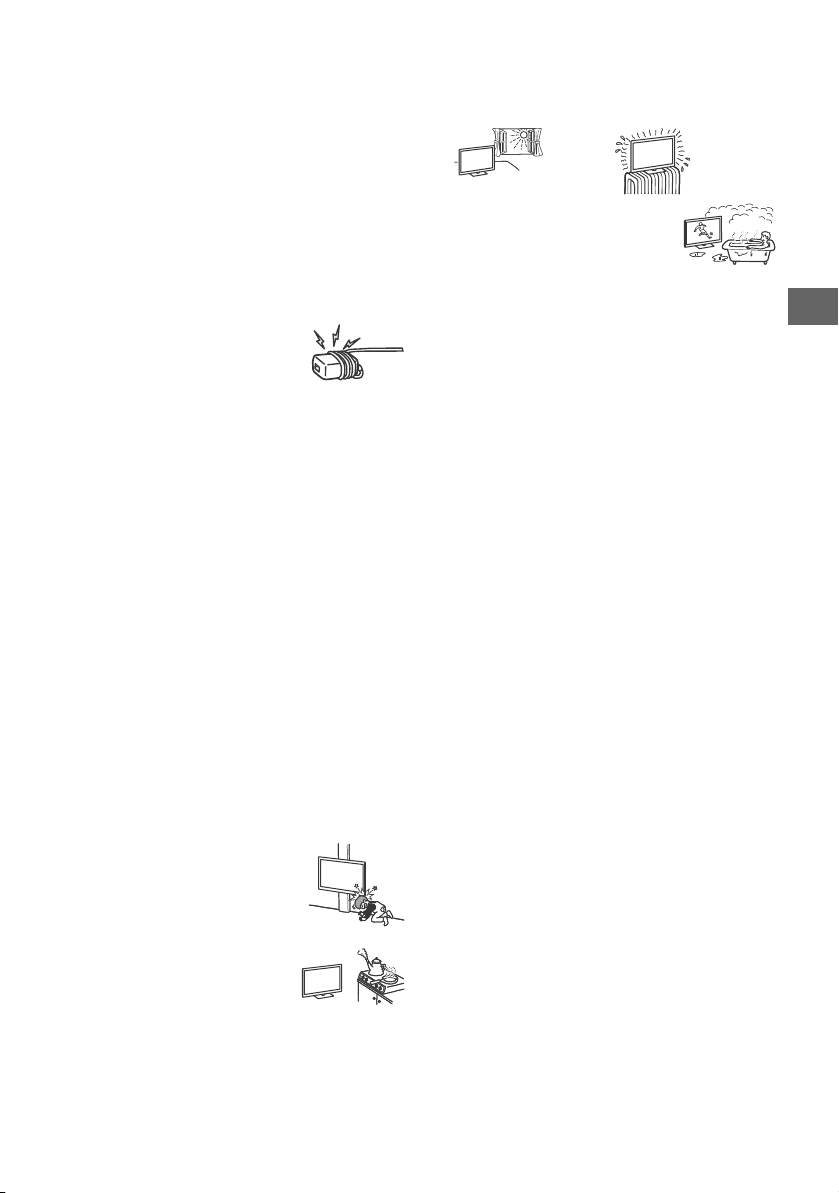
NOTA SOBRE EL ADAPTADOR DE CORRIENTE
(solo modelos con adaptador de corriente
suministrado)
Aviso
Para reducir el riesgo de incendios o electrocución, no exponga el
aparato a la lluvia ni a la humedad.
Para evitar el riesgo de incendio o electrocución, no coloque
sobre el aparato objetos que contengan líquidos como, por
ejemplo, un jarrón. No instale el equipo en un espacio cerrado,
como una estantería o un mueble similar.
• Asegúrese de que la toma de corriente esté situada cerca del
equipo y sea de fácil acceso.
• Utilice siempre el adaptador de corriente y el cable de
alimentación suministrados.
• No utilice otros adaptadores de corriente. De lo contrario, podría
ocasionar un fallo de funcionamiento.
• Conecte el adaptador de corriente a una toma de corriente de
fácil acceso.
• No enrolle el cable de alimentación
alrededor del adaptador de corriente. El
núcleo del cable podría desgarrarse y
podría producirse un error en el receptor
multimedia.
• No toque el adaptador de corriente con las manos mojadas.
• Si detecta alguna anomalía en el adaptador de corriente,
desconéctelo inmediatamente de la toma de corriente.
• El equipo no se desconecta de la red mientras siga conectado a
la toma de corriente, aunque lo haya apagado.
• El adaptador de corriente alcanza una temperatura elevada
cuando se utiliza durante un período prolongado, por lo que tal
vez lo note caliente al tacto.
Uso prohibido
No instale/utilice el televisor en lugares, entornos o situaciones
como las descritas a continuación ya que el televisor podría
funcionar mal y provocar un incendio, una descarga eléctrica u
otros daños y/o lesiones.
Lugares:
• Espacios exteriores (con luz solar directa), en la costa, en una
embarcación, dentro de un vehículo, en centros sanitarios,
ubicaciones inestables, cerca del agua, la lluvia, humedad o
humo.
Entornos:
• Lugares cálidos, húmedos o con excesivo polvo; lugares en los
que puedan entrar insectos; lugares expuestos a vibraciones
mecánicas, o lugares próximos a objetos inflamables (velas,
etc.). No exponga el televisor a goteos ni salpicaduras ni
coloque sobre el aparato ningún objeto lleno de líquido como
los floreros.
Situaciones:
• Uso con las manos mojadas, si se ha extraído la carcasa o con
accesorios no recomendados por el fabricante. Desconecte el
televisor del cable de alimentación y de la antena durante las
tormentas eléctricas.
• Instalar el televisor de manera que
sobresalga hacia un espacio abierto.
Podría provocar lesiones o daños a las
personas u objetos que pudieran
impactar con el televisor.
• Colocar el televisor en un espacio
húmedo o polvoriento o en una
habitación expuesta a humos o vapores
grasientos (cerca de cocinas o
humidificadores). Podría producirse un
incendio, una descarga eléctrica o una
deformación del aparato.
• Instalar el televisor en lugares sometidos a temperaturas
extremas como bajo la luz solar directa, cerca de un radiador o
de una rejilla de ventilación. El televisor podría calentarse en
tales condiciones, lo que podría causar una deformación de la
carcasa o un fallo de funcionamiento del televisor.
• Si el televisor se coloca en los vestuarios
de unos baños públicos o de un balneario,
es posible que sufra daños a causa del
azufre suspendido en el aire, etc.
• Para una mejor calidad de imagen, no exponga la pantalla
directamente a fuentes de iluminación o a la luz del sol.
• Evite trasladar el televisor de una zona fría a una cálida. Los
cambios repentinos de habitación podrían ocasionar
condensación de humedad. Esto podría ocasionar que el
televisor mostrara imágenes de poca calidad o con un color
deficiente. Si esto ocurre, deje que la humedad se evapore por
completo antes de encender el televisor.
Piezas rotas:
• No arroje ningún objeto contra el televisor. El cristal de la
pantalla podría romperse debido al impacto y causar lesiones
graves.
• Si la superficie del televisor se agrieta o se rompe, no la toque
sin antes desconectar el cable de alimentación. De lo contrario
podría producirse una descarga eléctrica.
Cuando no se utilice
• Si no va a utilizar el televisor durante varios días, desconecte el
cable por razones medioambientales y de seguridad.
• El televisor no se desconecta de la toma de corriente cuando se
apaga. Desenchúfelo para que quede totalmente
desconectado.
• Es posible que algunos televisores dispongan de funciones que
precisen que se encuentren en modo de espera para funcionar
correctamente.
Niños
• No deje que los niños suban al televisor.
• Aviso: Mantenga los accesorios pequeños fuera del alcance de
los niños para que no los traguen como, por ejemplo, el
adaptador del conector de audio digital (la disponibilidad
depende de los países/regiones/modelos de televisor), el
tornillo, etc.
Si ocurren los siguientes problemas...
Apague el televisor y desenchúfelo inmediatamente si ocurre
cualquiera de los siguientes problemas.
Pida a su distribuidor o al servicio técnico de Sony que le revise el
televisor.
Cuando:
El cable de alimentación está dañado.
La toma de corriente es de mala calidad.
El televisor está dañado porque se ha caído, ha sido golpeado o
le ha sido arrojado algún objeto.
Alguna sustancia líquida o sólida cae dentro del televisor.
Acerca de la temperatura del TV LCD
Si se utiliza el TV LCD durante un período prolongado, es posible
que su contorno alcance temperaturas elevadas. Si toca esa zona
con la mano, podrá notar el calor.
ES
ES
5
Page 52
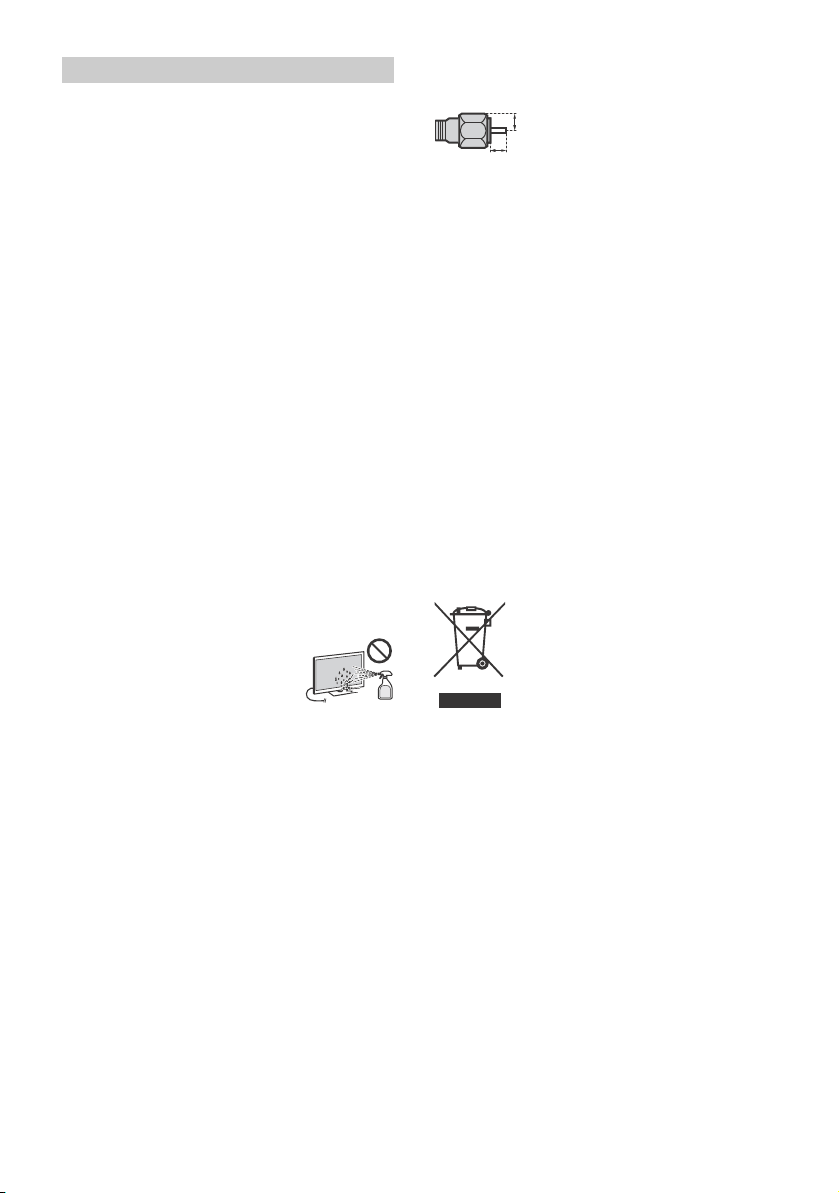
Precauciones
1,5 mm máx.
(Ilustración de referencia del conector de tipo F)
7 mm máx.
Ver la televisión
• Vea la televisión en una habitación con suficiente iluminación,
ya que, si lo hace con poca luz o durante mucho tiempo, somete
la vista a un sobreesfuerzo.
• Cuando utilice auriculares, ajuste el volumen de forma que se
eviten niveles excesivos, ya que podría sufrir daños en los oídos.
Pantalla LCD
• Aunque la pantalla LCD ha sido fabricada con tecnología de alta
precisión y posee píxeles con una eficacia del 99,99 % o
superior, pueden aparecer de forma constante unos puntos
negros o puntos brillantes de luz (rojos, azules o verdes). No se
trata de un fallo de funcionamiento, sino de una característica
de la estructura de la pantalla de cristal líquido.
• No presione ni raye el filtro frontal, ni coloque objetos encima
del televisor, ya que la imagen podría resultar irregular o la
pantalla de cristal líquido podría dañarse.
• Si se utiliza el televisor en un lugar frío, es posible que la imagen
se oscurezca o que aparezca una mancha en la pantalla. Esto no
significa que el televisor se ha estropeado. Este fenómeno irá
desapareciendo a medida que aumente la temperatura.
• Si se visualizan imágenes fijas continuamente, es posible que se
produzca un efecto de imagen fantasma que puede
desaparecer transcurridos unos segundos.
• Cuando se utiliza el televisor, la pantalla y la carcasa se
calientan. No se trata de un fallo de funcionamiento.
• La pantalla LCD contiene una pequeña cantidad de cristal
líquido. Siga la normativa local para deshacerse de él.
Tratamiento y limpieza de la superficie de la
pantalla y la carcasa del televisor
Desenchufe el cable de alimentación conectado al televisor antes
de limpiarlo.
Para evitar la degradación del material o del acabado de la
pantalla, tenga en cuenta las siguientes precauciones.
• Para eliminar el polvo de la superficie de la pantalla y la carcasa,
pase cuidadosamente un paño suave. Si no consigue eliminar
completamente el polvo, humedezca ligeramente el paño con
una solución de detergente neutro poco concentrada.
• Nunca pulverice agua o detergente
directamente en el televisor. El líquido
podría gotear hasta la parte inferior de la
pantalla o en zonas externas y penetrar en
el televisor, con el consiguiente riesgo de
daños en el aparato.
• No utilice nunca estropajos abrasivos,
productos de limpieza ácidos o alcalinos, detergente
concentrado ni disolventes volátiles, como alcohol, bencina,
diluyente o insecticida. Si utiliza este tipo de materiales o
expone la unidad a un contacto prolongado con materiales de
goma o vinilo, puede dañar el material de la superficie de la
pantalla y de la carcasa.
• Se recomienda pasar la aspiradora periódicamente por los
orificios de ventilación para que el televisor se ventile
adecuadamente.
• Si necesita ajustar el ángulo del televisor, desplácelo
lentamente para evitar que se desencaje del soporte.
Equipos opcionales
• Sitúe los equipos opcionales o cualquier equipo que emita
radiaciones electromagnéticas lejos del televisor. De lo
contrario, la imagen puede aparecer distorsionada y/o pueden
emitirse ruidos.
• Este equipo ha sido probado y cumple los límites establecidos
por la directiva EMC utilizando un cable de conexión de señal de
una longitud inferior a 3 metros.
• El equipo ha sido probado y cumple los límites establecidos por
la directiva de EMC utilizando un cable para RF de una longitud
inferior a 30 metros para el terminal de TV terrestre / satélite /
CATV.
Recomendación sobre el conector de tipo F
El cable interno solo puede sobresalir 1,5 mm desde la parte de
conexión .
Precauciones acerca del manejo del mando a
distancia
• Coloque las pilas con la polaridad correcta.
• No utilice pilas de distintos tipos ni mezcle pilas nuevas con
viejas.
• Sea respetuoso con el medio ambiente y deseche las pilas en
los contenedores dispuestos para este fin. En ciertas regiones,
la eliminación de las pilas está regulada. Consúltelo con las
autoridades locales.
• Use el mando a distancia con cuidado. No lo deje caer ni lo pise,
ni tampoco derrame sobre él ningún tipo de líquido.
• No deje el mando a distancia cerca de una fuente de calor, en
un lugar expuesto a la luz solar directa ni en una habitación
húmeda.
Función inalámbrica de la unidad
• No utilice la unidad cerca de equipos médicos (marcapasos,
etc.), ya que dichos equipos podrían experimentar algún tipo de
problema.
• Aunque la unidad transmite o recibe señales aleatorias, preste
atención a las posibles intercepciones no autorizadas. No nos
responsabilizamos de ningún problema relacionado con este
aspecto.
• Este equipo se debe instalar y utilizar manteniendo la antena de
este dispositivo alejado al menos 20 cm del cuerpo de
personas.
Cómo deshacerse del televisor
Tratamiento de los equipos
eléctricos y electrónicos al final de
su vida útil (aplicable en la Unión
Europea y en países europeos con
sistemas de tratamiento selectivo
de residuos)
Este símbolo en el equipo o en su embalaje
tratado como residuos doméstico normal. Debe entregarse en el
correspondiente punto de recogida de equipos eléctricos y
electrónicos. Al asegurarse de que este producto se desecha
correctamente, usted ayuda a prevenir las consecuencias
potencialmente negativas para el medio ambiente y la salud
humana que podrían derivarse de la incorrecta manipulación en
el momento de deshacerse de este producto. El reciclaje de
materiales ayuda a conservar los recursos naturales. Para recibir
información detallada sobre el reciclaje de este producto,
póngase en contacto con el ayuntamiento, el punto de recogida
más cercano o el establecimiento donde ha adquirido el
producto.
indica que el presente producto no puede ser
ES
6
Page 53
Tratamiento de las baterías al final
de su vida útil (aplicable en la
Unión Europea y en países
europeos con sistemas de
tratamiento selectivo de residuos)
indica que la batería proporcionada con este producto no puede
ser tratada como un residuo doméstico normal. En algunas
baterías este símbolo puede utilizarse en combinación con un
símbolo químico. El símbolo químico del mercurio (Hg) o del
plomo (Pb) se añadirá si la batería contiene más del 0,0005 % de
mercurio o del 0,004 % de plomo. Al asegurarse de que estas
baterías se desechan correctamente, usted ayuda a prevenir las
consecuencias potencialmente negativas para el medio ambiente
y la salud humana que podrían derivarse de la incorrecta
manipulación en el momento de deshacerse de la batería. El
reciclaje de materiales ayuda a conservar los recursos naturales.
En el caso de productos que por razones de seguridad,
rendimiento o mantenimiento de datos sea necesaria una
conexión permanente con la batería incorporada, esta batería
solo deberá ser reemplazada por personal técnico cualificado
para ello. Para asegurarse de que la batería será tratada
correctamente, entregue el producto al final de su vida útil en un
punto de recogida para el reciclado de aparatos eléctricos y
electrónicos. Para las demás baterías, consulte la sección donde
se indica cómo extraer la batería del producto de forma segura.
Deposite la batería en el correspondiente punto de recogida para
el reciclado de baterías. Para recibir información detallada sobre
el reciclaje de este producto o de la batería, póngase en contacto
con el ayuntamiento, el punto de recogida más cercano o el
establecimiento donde ha adquirido el producto.
Este símbolo en la batería o en el embalaje
ES
ES
7
Page 54
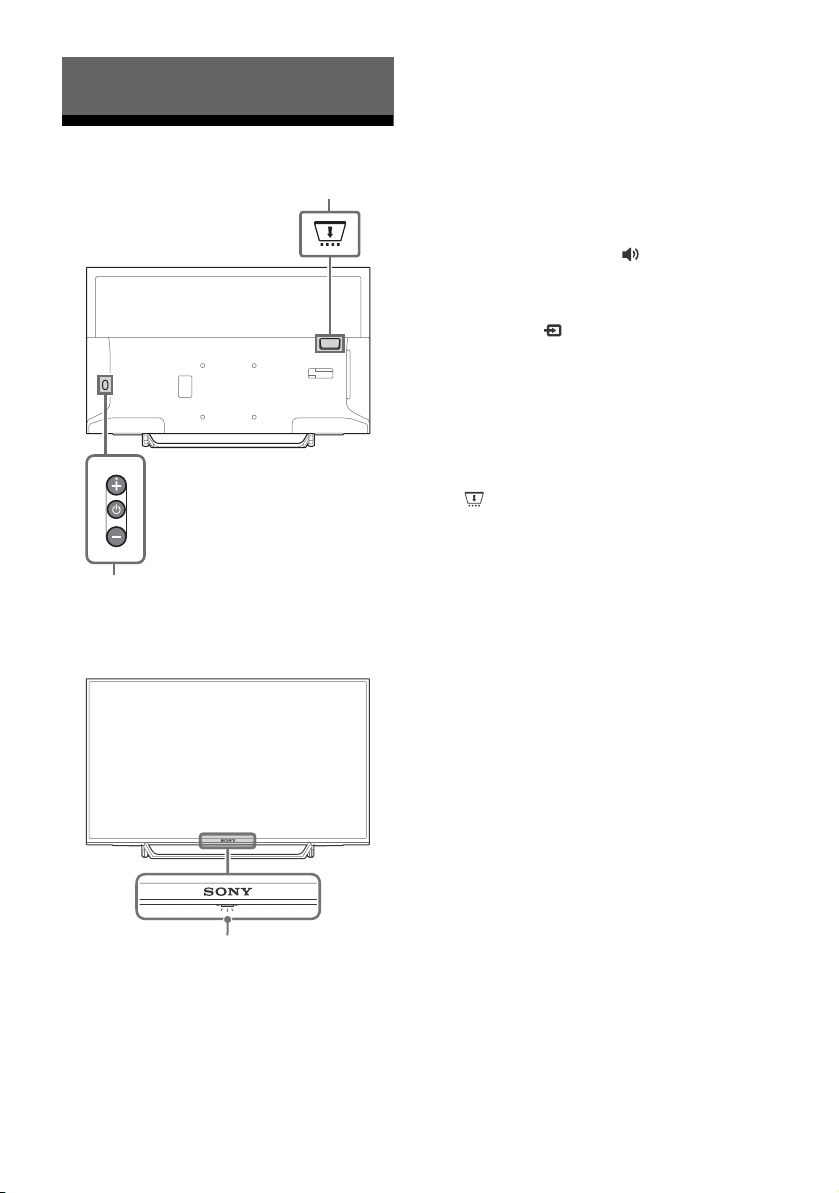
Piezas y controles
3
1
2
Televisor
(Encendido) / + / –
Realice una pulsación corta de para
encender el televisor.
Haga una pulsación larga de hasta que el
televisor se apague.
Cuando el televisor está encendido,
Volumen
Pulse el botón + o – para subir o bajar el
volumen.
También puede pulsar hasta que se
visualice la notificación . El volumen sube
o baja al pulsar el botón + o –.
Input
Pulse hasta que se visualice la
notificación .
El origen de entrada seleccionado cambia al
pulsar el botón + (subir) o – (bajar).
Programa
Pulse hasta que se visualice la
notificación PROG.
Para seleccionar el programa, pulse el botón
+ (subir) o – (bajar).
CAM (Módulo de acceso
condicional)
• Permite acceder a los servicios de la
televisión de pago. Para obtener
información detallada, consulte el manual
de instrucciones suministrado con el CAM.
• No inserte la tarjeta inteligente
directamente en la ranura del CAM del
televisor. Debe instalarse en el Módulo de
acceso condicional proporcionado por el
distribuidor autorizado.
• En algunos países o regiones el CAM no
está admitido. Consulte con su
distribuidor autorizado.
• Un mensaje del CAM puede aparecer al
cambiar a un programa digital después de
haber usado el vídeo de Internet.
ES
8
Page 55
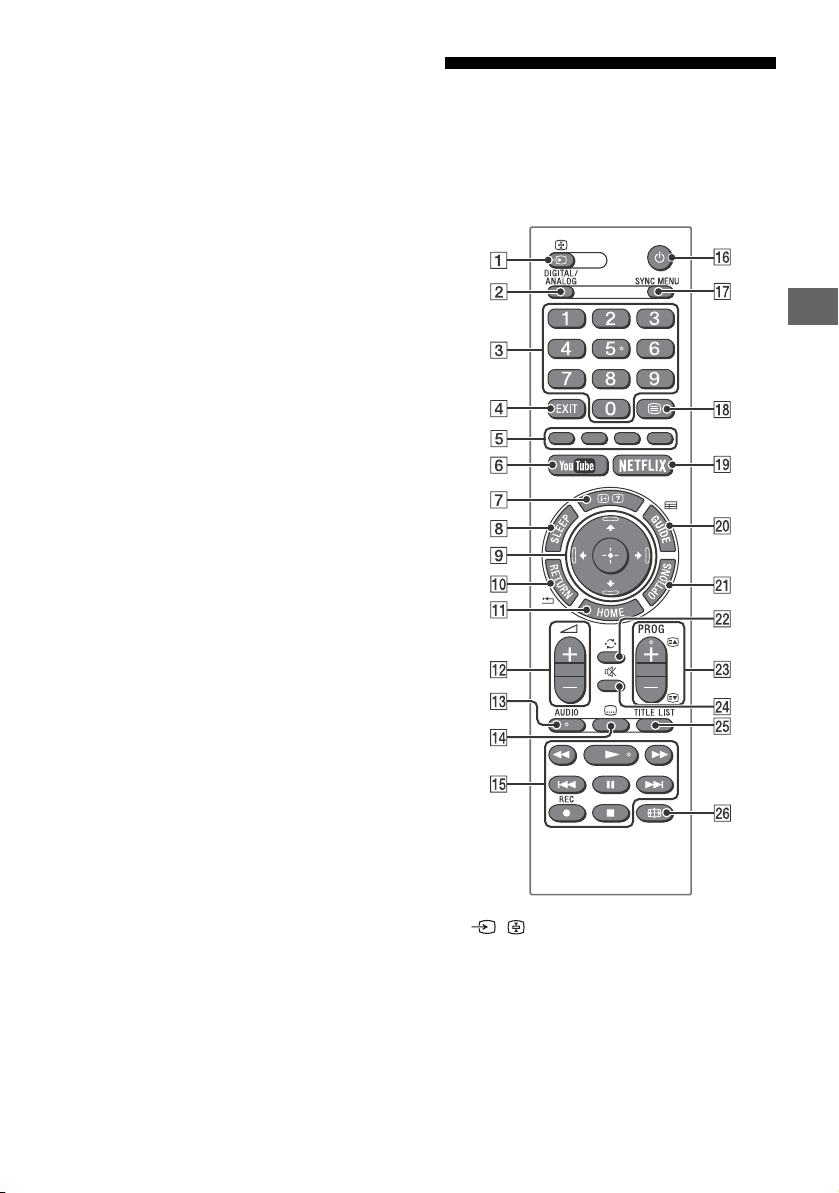
(Sensores/Indicador LED)
• Recibe señales del mando a distancia.
No coloque ningún objeto sobre el sensor.
Ya que podría afectar a su
funcionamiento.
• Se enciende en naranja cuando el
[Desconex. Aut.] o la [Conexión Aut.] se
ajustan en (página 27) o el televisor está
en el Modo de marco de foto (página 17).
• Se enciende en blanco cuando [Ahorro
energía] está ajustado en [Sin imagen]
(página 30).
• Se enciende en blanco cuando el televisor
está encendido.
• No se enciende cuando el televisor está
en modo en espera.
• Parpadea mientras se está utilizando el
mando a distancia.
• Se enciende en rojo en el modo de
grabación.
Nota
• Asegúrese de que el televisor esté completamente
apagado antes de desenchufar el cable de
alimentación CA (cable de corriente).
• Para desconectar el televisor por completo de la toma
de alimentación CA, tire del cable conectado al
enchufe de corriente.
• Cuando seleccione una entrada, espere unos
instantes a que la selección cambie a la otra entrada.
Mando a distancia
La forma del mando a distancia, la ubicación, la
disponibilidad y la función del botón del mando
a distancia pueden variar en función de su
región/país/modelo de televisor.
ES
/ (Selección de entrada/Bloqueo
de teletexto)
• Muestra y selecciona la fuente de entrada.
• En el modo de teletexto, bloquea la
página actual.
DIGITAL/ANALOG
Cambia entre la entrada digital y la
analógica.
9
ES
Page 56

Botones numéricos
• Utilice estos botones para seleccionar los
canales. Para los números de canal de dos
dígitos, 10 o superior, introduzca el
siguiente dígito rápidamente.
• En el modo de teletexto, escriba el
número de página de tres dígitos para
seleccionar la página.
EXIT
Vuelve a la pantalla anterior o sale del
menú. Cuando un servicio de Aplicación
interactiva está disponible, pulse el botón
para salir del servicio.
Tec las de colo r
Muestran la guía de uso (cuando Las teclas
de color están disponibles).
YouTube (solo en algunos países/
regiones/modelos de televisor)
Accede al servicio en línea “YouTube”.
/ (Información/Mostrar teletexto)
• Muestra información. Pulse una vez para
mostrar información sobre el programa o
la entrada que está visualizando. Vuelva a
pulsar para quitar la información de la
pantalla.
• En el modo de teletexto, muestra
información oculta (por ejemplo, las
respuestas de un cuestionario).
SLEEP
Púlselo repetidamente hasta que el televisor
muestre el tiempo en minutos ([No]/[15
min]/[30 min]/[45 min]/[60 min]/[90 min]/
[120 min]) que desea que el televisor
permanezca encendido antes de apagarse.
Para cancelar el temporizador para
desconexión, pulse SLEEP repetidamente
hasta que aparezca [No].
//// (Selección de elemento/
Introducción)
• Selecciona o ajusta los elementos.
• Confirma los elementos seleccionados.
RETURN
• Vuelve a la pantalla anterior de cualquier
menú que se esté visualizando.
• Detiene la reproducción de archivos de
fotografías, música o vídeo.
HOME
Muestra o cancela el menú.
+/– (Volumen)
Ajusta el volumen.
AUDIO
Seleccione el sonido de fuente multilingüe o
el sonido dual para el programa que se está
visualizando en ese momento (depende de
la fuente del programa).
(Subtítulo)
Cambia la configuración de subtítulos
(página 23).
//////
• Utilice los contenidos multimedia en el
televisor y el dispositivo compatible con
BRAVIA Sync conectado.
• Esta tecla también se puede utilizar para
controlar la reproducción del servicio VOD
(Vídeo bajo demanda).
La disponibilidad depende del servicio
VOD. (excepto para KDL-40RE4xx /
32RE4xx)
REC (No disponible para Italia)
Graba el programa actual con la función de
grabación USB HDD.
(Modo en espera del televisor)
Enciende el televisor o cambia al modo en
espera.
SYNC MENU
Pulse este botón para mostrar el menú de
BRAVIA Sync y seleccionar el equipo HDMI
conectado desde [Selección de dispositivo].
En el menú de BRAVIA Sync se pueden
seleccionar las siguientes opciones.
Control de dispositivos:
Utilice [Control de dispositivos] para
controlar los equipos que son compatibles
con Control de BRAVIA Sync. Seleccione las
opciones en [Inicio (Menú)], [Opciones],
[Lista de contenidos] y [Apagar] para utilizar
los equipos.
Altavoz:
Seleccione [Altavoz de TV] o [Sistema de
Audio] para que el sonido del televisor se
emita a través de los altavoces del televisor
o a través del equipo de audio conectado.
Control de TV:
Utilice el menú [Control de TV] para usar las
funciones del televisor desde el menú [Inicio
(Menú)] o el menú [Opciones].
10
ES
Page 57
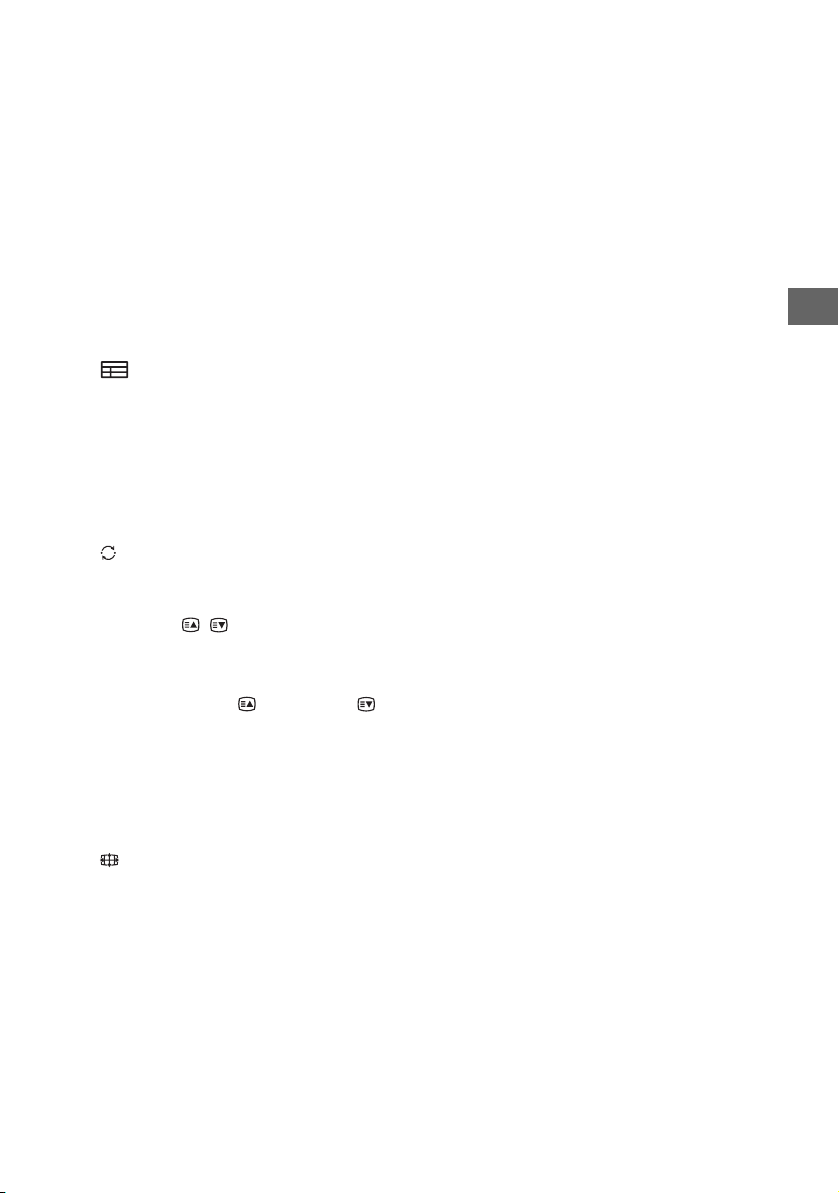
Volver a TV:
Seleccione esta opción para volver al
programa de televisión.
(Teletexto)
En el modo de teletexto, se muestra la
emisión de teletexto.
Cada vez que se pulsa , la pantalla cambia
cíclicamente del siguiente modo:
Tel et ex to Teletexto sobre la imagen
(modo mixto) Sin teletexto (sale del
servicio de Teletexto)
NETFLIX (Solo en algunos países/
regiones/modelos de televisor)
Accede al servicio en línea “NETFLIX”.
GUIDE (EPG)
Muestra la Guía digital electrónica de
programas (página 18).
OPTIONS
Muestra una lista con los accesos directos a
algunos menús de ajustes.
Las opciones que se enumeran dependen
de la entrada actual y su contenido.
(Saltar)
Vuelve al canal anterior o a la entrada
visualizada durante más de 15 segundos.
PROG +/–/ /
• Selecciona el canal siguiente (+) o el
anterior (–).
• En el modo de teletexto, selecciona la
página siguiente ( ) o la anterior ( ).
(Silenciar)
Desactiva el sonido. Vuelva a pulsar esta
tecla para activar el sonido.
TITLE LIST (No disponible para Italia)
Muestra la Lista de títulos.
(Modo extendido)
Ajusta la visualización de la pantalla. Pulse
varias veces seguidas para seleccionar el
modo extendido que desee (página 15).
Sugerencia
• El número y los botones 5, , PROG + y AUDIO
tienen puntos táctiles. Utilice los puntos táctiles como
referencia cuando use las funciones del televisor.
Nota
• Si los subtítulos están seleccionados y el usuario
inicia una aplicación de teletexto digital mediante la
tecla de teletexto, es posible que los subtítulos dejen
de mostrarse en algunos casos. Cuando el usuario
salga de la aplicación de teletexto digital, la
decodificación de subtítulos se reanudará
automáticamente.
ES
ES
11
Page 58

Conexión del televisor a Internet
(excepto para KDL-40RE4xx / 32RE4xx)
Configuración de la conexión a Internet
Para usar las características de red, el televisor
debe estar conectado a Internet. El
procedimiento de configuración difiere en
función del tipo de red y del router de LAN.
Antes de configurar la conexión a Internet,
asegúrese de configurar un router de LAN.
Compruebe su entorno de LAN inalámbrica
mediante el siguiente diagrama.
LAN inalámbrica
¿LAN inalámbrica segura? NO
Sí m
Ve un router de LAN
inalámbrica compatible con
Wi-Fi Protected Setup™
(WPS)?
Sí m
Tipo 1*
LAN con cable, Tipo 4
* El Tipo 1 es más fácil de configurar si el router tiene un
botón de ajuste automático, por ejemplo Air Station
One-Touch Secure System (AOSS). La mayoría de los
routers más recientes cuentan con esta función.
Compruebe su router.
Tipo 1: Siga la configuración para la red
segura con Wi-Fi Protected Setup™
(WPS).
Tipo 2: Siga la configuración para la red
segura sin Wi-Fi Protected Setup™
(WPS).
Tipo 3: Siga la configuración para la red no
segura con cualquier tipo de router de
LAN inalámbrica.
Tipo 4: Siga la configuración para la
configuración de red con cable.
k Tipo 3
NO
k Tipo 2
Tipo 1: Red segura con Wi-Fi Protected Setup™ (WPS)
El estándar WPS hace que la seguridad de una
red doméstica inalámbrica sea tan fácil como
pulsar el botón WPS del router de LAN
inalámbrica. Antes de configurar una LAN
inalámbrica, compruebe la ubicación del botón
WPS en el router y cómo utilizarlo.
Por motivos de seguridad, [WPS (PIN)]
proporciona un código PIN para su router. El
código PIN se renueva cada vez que selecciona
[WPS (PIN)].
1 Pulse HOME y seleccione [Ajustes]
[Ajustes de sistema] [Configuración]
[Red] [Configuración de red].
2 Ajuste de la dirección IP y del servidor
proxy:
– ajuste automático:
[Configure la conexión de red] [Fácil]
– ajuste manual:
[Configure la conexión de red] [Experto]
[Configuración con cable] o
[Configuración inalámbrica]
3 Seleccione [WPS (pulsar botón)] para el
método de pulsación del botón o [WPS
(PIN)] para el método de PIN.
Nota
El nombre del botón de WPS puede diferir en
función del router (por ejemplo, botón AOSS).
4 Siga las instrucciones de la pantalla de
configuración.
Nota
• Si utiliza WPS para la configuración de red, se activan
los ajustes de seguridad del router de LAN
inalámbrica y cualquier equipo que se haya
conectado previamente a la LAN inalámbrica en un
estado no seguro se desconectará de la red.
En ese caso, active los ajustes de seguridad del
equipo desconectado y vuelva a conectarlo. O bien,
puede desactivar los ajustes de seguridad del router
de LAN inalámbrica y después conectar el equipo a
un televisor en un estado no seguro.
• Para usar la red con IPv6, seleccione [Ajustes]
[Ajustes de sistema] [Configuración] [Red]
[Prioridad IPv6/IPv4] [IPv6] y, a continuación,
seleccione [Fácil] en [Configure la conexión de red].
• Cuando se selecciona IPv6 no se puede establecer el
proxy HTTP.
ES
12
Page 59

Tipo 2: Red segura sin Wi-Fi Protected Setup™ (WPS)
Para configurar una LAN inalámbrica, se
necesitará el SSID (nombre de red inalámbrica) y
la clave de seguridad (clave WEP o WPA). Si no
conoce estos datos, consulte el manual de
instrucciones de su router.
1 Pulse HOME y seleccione [Ajustes]
[Ajustes de sistema] [Configuración]
[Red] [Configuración de red].
2 Ajuste de la dirección IP y del servidor
proxy:
– ajuste automático:
[Configure la conexión de red] [Fácil]
– ajuste manual:
[Configure la conexión de red] [Experto]
[Configuración con cable] o
[Configuración inalámbrica]
3 Seleccione [Buscar] y después
seleccione una red de la lista de redes
inalámbricas que se han buscado.
4 Siga las instrucciones de la pantalla de
configuración.
Nota
• Para usar la red con IPv6, seleccione [Ajustes]
[Ajustes de sistema] [Configuración] [Red]
[Prioridad IPv6/IPv4] [IPv6] y, a continuación,
seleccione [Fácil] en [Configure la conexión de red].
• Cuando se selecciona IPv6 no se puede establecer el
proxy HTTP.
• Asegúrese de que su entorno sea seguro cuando
introduzca la contraseña.
Tipo 3: Red no segura con cualquier tipo de router de LAN inalámbrica
Para configurar una LAN inalámbrica, se
necesitará el SSID (nombre de red inalámbrica).
1 Pulse HOME y seleccione [Ajustes]
[Ajustes de sistema] [Configuración]
[Red] [Configuración de red].
2 Ajuste de la dirección IP y del servidor
proxy:
– ajuste automático:
[Configure la conexión de red] [Fácil]
– ajuste manual:
[Configure la conexión de red] [Experto]
[Configuración con cable] o
[Configuración inalámbrica]
3 Seleccione [Buscar] y después
seleccione una red de la lista de redes
inalámbricas que se han buscado.
4 Siga las instrucciones de la pantalla de
configuración.
Nota
• La clave de seguridad (clave WEP o WPA) no será
necesaria porque no necesita seleccionar ningún
método de seguridad en este procedimiento.
• Para usar la red con IPv6, seleccione [Ajustes]
[Ajustes de sistema] [Configuración] [Red]
[Prioridad IPv6/IPv4] [IPv6] y, a continuación,
seleccione [Fácil] en [Configure la conexión de red].
• Cuando se selecciona IPv6 no se puede establecer el
proxy HTTP.
Tipo 4: Configuración de red con cable
Introduzca los valores alfanuméricos respectivos
para su router si es necesario. Los elementos
que se deben establecer (por ejemplo, Dirección
IP, Máscara de subred, DHCP) pueden diferir en
función del proveedor de servicios de Internet o
del router. Para obtener información detallada,
consulte el manual de instrucciones que le ha
proporcionado su proveedor de servicios de
Internet o el que se ha proporcionado con el
router.
1 Pulse HOME y seleccione [Ajustes]
[Ajustes de sistema] [Configuración]
[Red] [Configuración de red].
2 Ajuste de la dirección IP y del servidor
proxy:
– ajuste automático:
[Configure la conexión de red] [Fácil]
– ajuste manual:
[Configure la conexión de red] [Experto]
[Configuración con cable] o
[Configuración inalámbrica]
3 Siga las instrucciones de la pantalla de
configuración.
[Configuración de red] también se puede
establecer desde el menú [Arranque
automático].
Nota
• Permite la configuración automática de la red con
cable/inalámbrica.
Cuando se conecte con un cable de LAN: Con cable
Cuando se conecte con una LAN inalámbrica
integrada: Inalámbrica
Cuando se conecte con ambos cables: Con cable
• Cuando se establece en [Fácil], ajusta la dirección IP
automáticamente. Para el servidor proxy no se utiliza.
ES
ES
13
Page 60
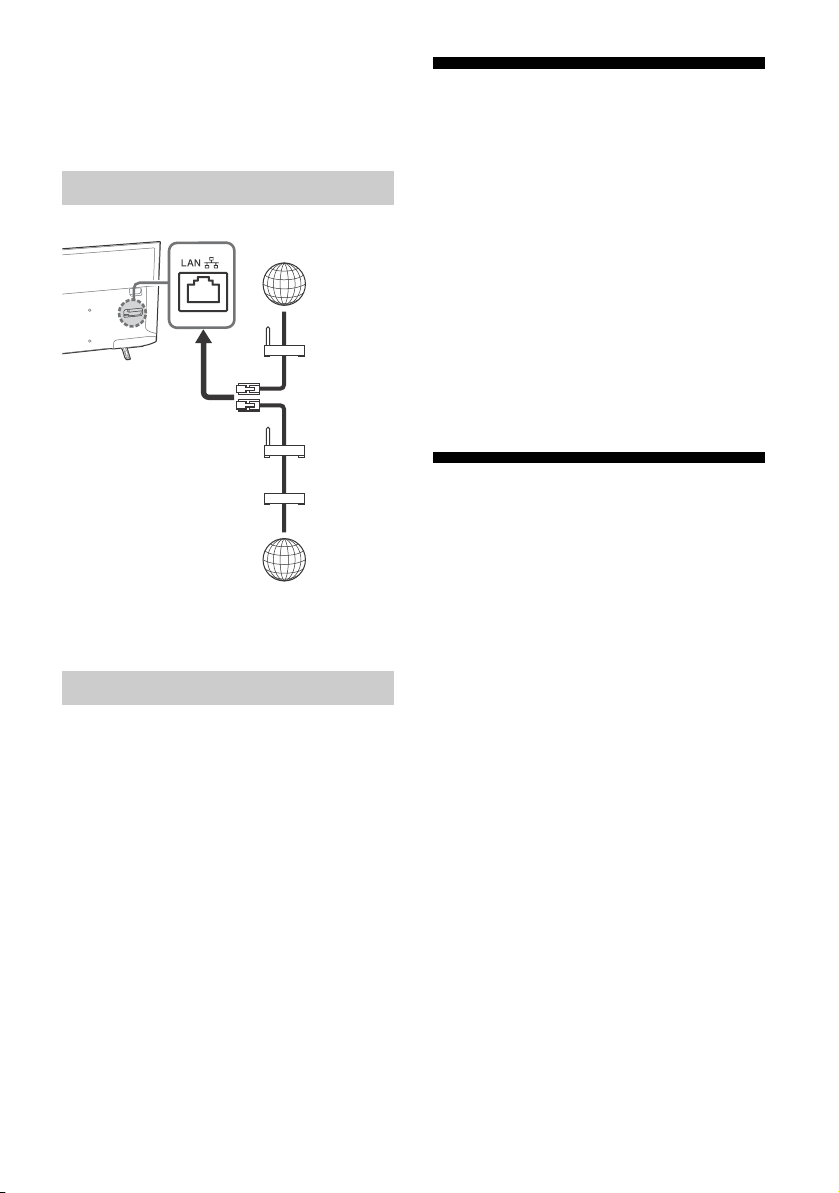
Internet
Módem
con
funciones
de router
o bien
Router
Módem
Internet
Tel ev is or
• Para usar la red con IPv6, seleccione [Ajustes]
[Ajustes de sistema] [Configuración] [Red]
[Prioridad IPv6/IPv4] [IPv6] y, a continuación,
seleccione [Fácil] en [Configure la conexión de red].
• Cuando se selecciona IPv6 no se puede establecer el
proxy HTTP.
Preparación de una red con cable
Nota
• Para las conexiones LAN, utilice un cable de Categoría
7 (no suministrado).
Visualización del estado de la red
Puede confirmar el estado de la red.
1 Pulse HOME y seleccione [Ajustes]
[Ajustes de sistema] [Configuración]
[Red] [Configuración de red].
2 Seleccione [Visualizar los ajustes y el
estado de la red].
Si no se puede conectar a Internet
Utilice el diagnóstico para comprobar las
posibles causas de los fallos de conexión de la
red y los ajustes.
1 Pulse HOME y seleccione [Ajustes]
[Ajustes de sistema] [Configuración]
[Red] [Configuración de red].
2 Seleccione [Visualizar los ajustes y el
estado de la red].
3 Seleccione [Compruebe la conexión].
Esto puede tardar varios minutos. No puede
cancelar el diagnóstico tras seleccionar
[Compruebe la conexión].
Política de privacidad
Cuando utilice las siguientes funciones para
conectarse a Internet, se enviará cierta
información, que se considera información
personal, a los servidores globales de Sony
Corporation.
Se necesita su aprobación para que pueda
recopilarse y utilizarse.
• El software del sistema se actualiza mediante
la conexión a los servidores globales de Sony
Corporation a través de Internet.
• Contenidos de Internet u otros servicios de
Internet de proveedores de servicio como
YouTube.
Este televisor tiene pantallas de ajuste en el
arranque automático o en el menú de ajustes
para confirmar que usted acepta esto tras leer la
información detallada de la Política de
privacidad. Si desea utilizar estas funciones,
marque [Acepto] en cada pantalla de ajuste. Si
se marca [No estoy de acuerdo], las dos
funciones anteriores no están disponibles.
Puede cambiar esta ajuste al pulsar HOME, a
continuación seleccione [Ajustes] [Ajustes de
sistema] [Configuración] [Política de
privacidad].
ES
14
Page 61
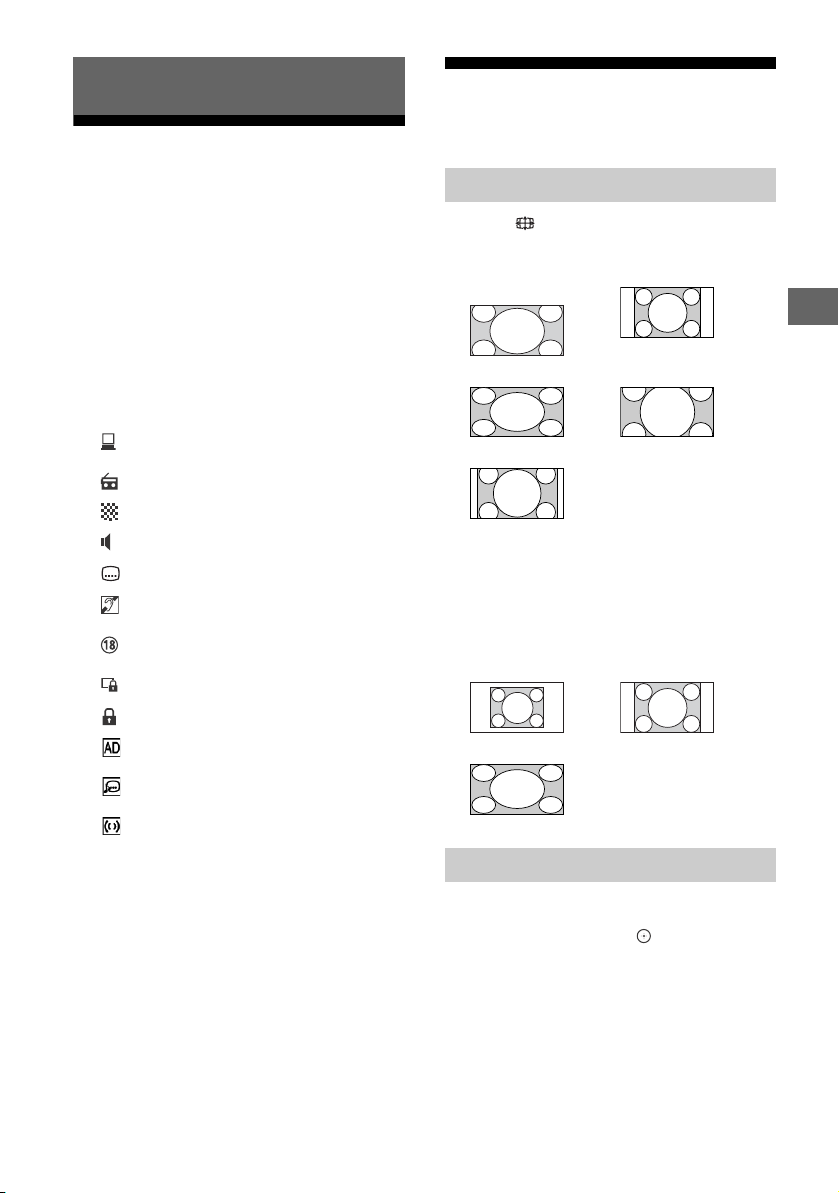
Ver TV
1 Pulse en el televisor o el control
remoto para encender el televisor.
2 Pulse DIGITAL/ANALOG para cambiar
entre las entradas digital y analógica.
3 Pulse los botones numéricos o PROG +/–
para seleccionar un canal de televisión.
4 Pulse +/– para ajustar el volumen.
En modo digital
Aparecerá información durante poco
tiempo. En la información pueden indicarse
los siguientes iconos.
Servicio de datos (aplicación de
:
emisión)
Servicio de radio
:
Servicio de suscripción/codificado
:
Múltiples idiomas de audio disponibles
:
Subtítulos disponibles
:
Subtítulos disponibles para personas
:
con problemas auditivos
Edad mínima recomendada para el
:
programa actual (de 3 a 18 años)
Bloqueo TV
:
Bloqueo de programa digital
:
Audio disponible para personas con
:
problemas visuales
Audio con subtítulos con
:
audiodescripción disponible
Audio multicanal disponible
:
Cambiar el estilo de visualización
Cambio del formato de pantalla
1 Pulse varias veces para seleccionar el
formato de pantalla.
[Zoom
horizontal]*
[Completo] [Zoom]*
[14:9]*
* Es posible que las partes superior e inferior de la
imagen se muestren cortadas.
Nota
• No se puede seleccionar [14:9] para imágenes
de origen HD.
Para la entrada HDMI PC (Sincronización
de PC)
[Normal] [Completo 1]
[Completo 2]
[Normal]
ES
Ajustar Selección de escena
1 Pulsar OPTIONS.
2 Pulse / y después para
seleccionar [Selección de escena].
Cuando seleccione la opción de escena que
desee, se ajustarán automáticamente el
sonido y la imagen de la mejor calidad para
la escena seleccionada. Las opciones que es
posible seleccionar pueden variar. Las
opciones que no están disponibles se
muestran atenuadas.
ES
15
Page 62

Navegar por el menú Inicio
El botón HOME permite acceder a toda una
variedad de ajustes y funciones del televisor.
Todas las aplicaciones
La opción Contenidos de Internet ofrece una
gran variedad de entretenimiento bajo
demanda directamente en su televisor. Puede
disfrutar de sus contenidos de Internet favoritos
(excepto para KDL-40RE4xx / 32RE4xx), Photo
Sharing Plus (excepto para KDL-40RE4xx /
32RE4xx) y el Modo de marco de fotos.
Nota
• Asegúrese de conectar su televisor a Internet y
complete la [Configuración de red] (página 26).
Para usar Contenido de Internet
1 Pulse HOME y seleccione [Todas las
aplicaciones].
2 Pulse /// para seleccionar el
servicio de Internet que desee en la lista
de servicios.
3 Pulse para iniciar el contenido de
Internet deseado.
4 Pulse el botón rojo, verde, amarillo o
azul para filtrar la categoría de
aplicaciones por Foto, Música, Vídeo o
Tod o.
Para salir de Contenido de Internet
Pulse HOME.
Nota
• Si tiene dificultades con esta función, compruebe que
la conexión a Internet se haya configurado
correctamente.
• La interfaz al contenido de Internet depende de los
proveedores de contenido de Internet.
• Para actualizar los servicios de Contenidos de
Internet, pulse HOME y seleccione [Ajustes]
[Ajustes de sistema] [Configuración] [Red]
[Actualiz. el contenido de Internet].
Para utilizar NETFLIX
Pulse el botón NETFLIX en el mando a distancia
para abrir el menú.
Nota
• Es posible que no se pueda utilizar Netflix mediante
un servidor proxy.
Photo Sharing Plus
(excepto para KDL-40RE4xx / 32RE4xx)
Conecte sus propios dispositivos al televisor
(como teléfonos inteligentes o tabletas) para
copiar y ver sus fotos favoritas en el televisor.
HOME [Todas las aplicaciones] [Photo
Sharing Plus]
Nota
• Siga las instrucciones en pantalla para conectar su
dispositivo al televisor.
• Después de realizar todas las conexiones, abra el
explorador web en el dispositivo y siga las
instrucciones en pantalla para acceder la dirección
URL.
Para mostrar una foto en el televisor
1 Pulse en su dispositivo para comenzar.
2 Seleccione una foto.
La foto seleccionada se mostrará
automáticamente en el televisor.
Para guardar una foto mostrada en el
televisor
1 Mantenga pulsada la miniatura en su
dispositivo para abrir el menú
contextual.
2 Seleccione [Aceptar].
Nota
• Conecte la unidad flash USB para almacenar un
historial de hasta 50 fotos.
• Pueden conectarse al televisor hasta 10 teléfonos
inteligentes o tabletas a la vez.
• El tamaño máximo de cada archivo de foto es de 20
MB.
• También puede almacenar una música de fondo con
un tamaño de archivo máximo de 30 MB.
• Es compatible con el navegador por defecto para
Android 2.3 o superior.
• Es compatible con el navegador por defecto para iOS,
sin embargo, algunas funciones no pueden ser
utilizadas dependiendo de la versión de su iOS.
ES
16
Page 63
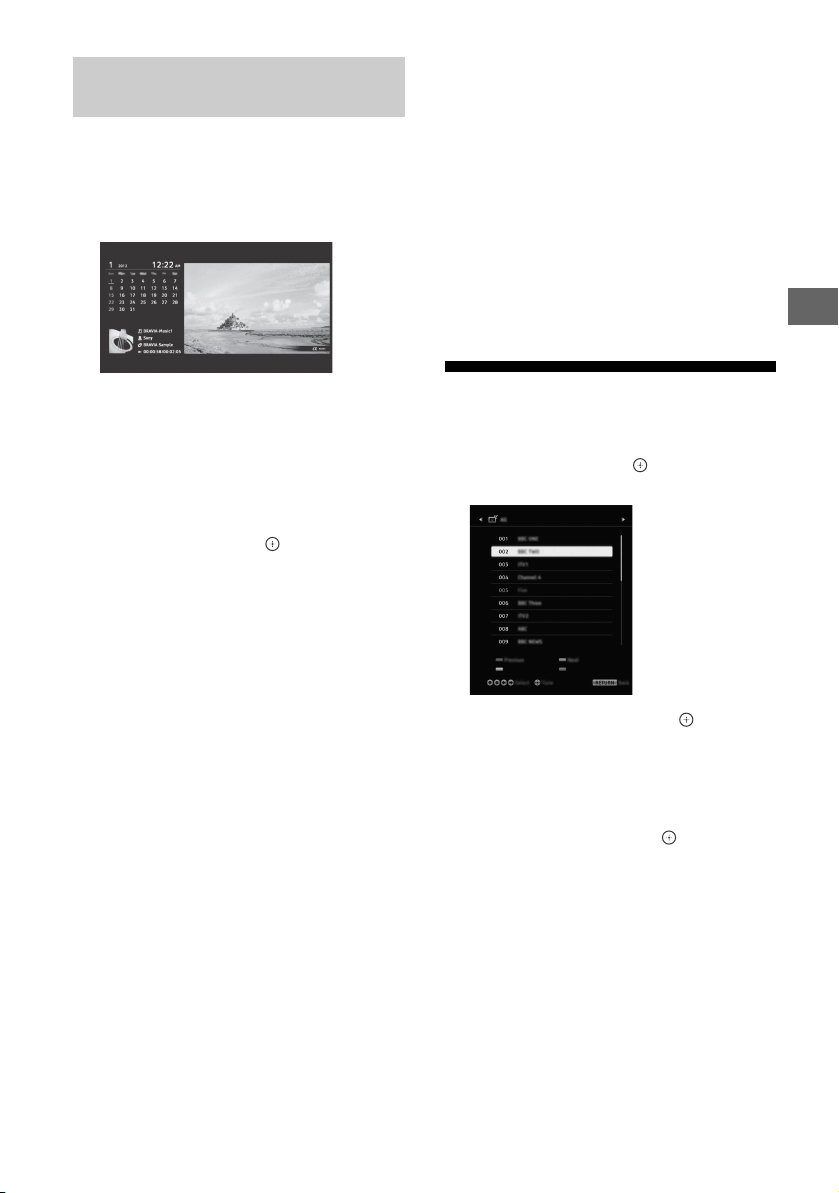
Utilizar el televisor como Modo de marco de fotos
La función Modo de marco de fotos muestra el
reloj y el calendario mientras reproduce una foto
y escucha música.
HOME [Todas las aplicaciones] [Modo
de marco de foto]
Duración
Para ahorrar energía, el televisor se apaga
automáticamente tras 24 horas de reproducción
ininterrumpida en el modo de marco de foto.
Después de que el televisor se apague
automáticamente, no utilice el modo de marco
de foto hasta que transcurra al menos una hora,
para evitar el sobrecalentamiento de la pantalla.
Puede cambiar el ajuste de [Duración] en
[Ajustes de marco de fotos] (página 27).
Para evitar el sobrecalentamiento de la pantalla,
la posición de la foto, el reloj y el calendario
cambian automáticamente cada hora.
ES
Para iniciar el Modo de marco de fotos
durante la reproducción de multimedia
desde USB
1 Pulse OPTIONS mientras reproduce un
archivo de foto o de música.
2 Pulse / y después para
seleccionar [Modo de marco de foto] e
iniciar la función Marco de fotos.
Para seleccionar el modo de visualización
Seleccione [Modo de visualización] en [Ajustes
de marco de fotos] para cambiar la visualización
del Modo de marco de fotos (página 27).
Para seleccionar el modo Visualización
de reloj
Seleccione [Visualización de reloj] en [Ajustes de
marco de fotos] para elegir entre tres modos de
visualización de reloj distintos (página 27).
Nota
• Este televisor no dispone de pila de reserva para el
reloj. Si hay un corte en el suministro eléctrico o si
desconecta el cable de alimentación, la fecha y hora
actuales se restablecerán automáticamente.
Lista de programas
1 Pulse HOME en el modo digital.
2 Pulse / y después para seleccionar
[Lista de programas].
3 Pulse /// y después para
seleccionar un programa.
Para usar la lista de favoritos
La función Favoritos permite especificar hasta
cuatro listas de sus programas favoritos.
Mientras ve la televisión, pulse para crear
una lista de favoritos o mostrar una ya creada.
Sugerencia
• Pulse el botón azul para editar la lista de favoritos.
Siga las instrucciones de la parte inferior de la
pantalla.
ES
17
Page 64
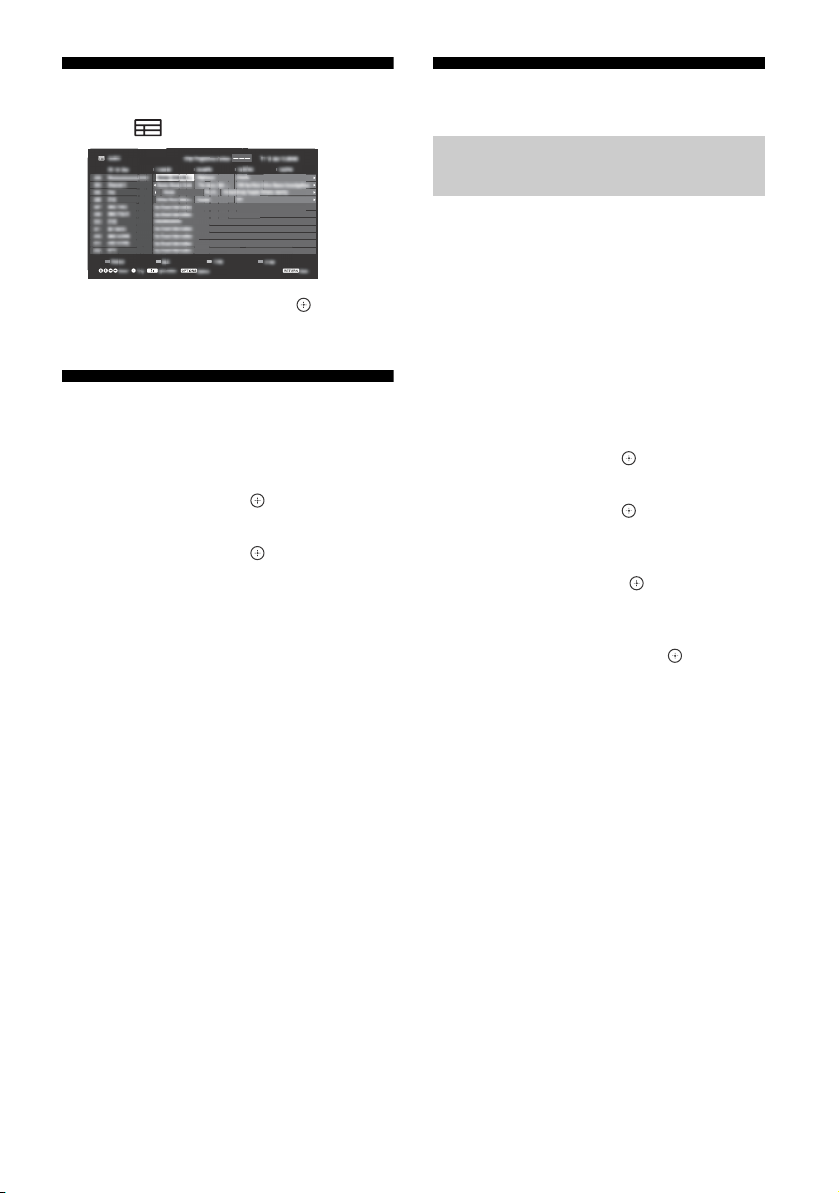
EPG digital
1 Pulse GUIDE en el modo digital.
2 Pulse /// y después para
seleccionar un programa.
Grabaciones
(Función no disponible en Italia)
1 Pulse HOME en el modo digital.
2 Pulse / y después para seleccionar
[Grabaciones].
3 Pulse / y después para seleccionar
[Lista de títulos], [Lista temporizador],
[Lista de errores] o [Grabación progr.
manual].
Nota
•Pulse el botón REC para grabar el programa que se
está visualizando en ese momento en modo digital
mediante la función de USB HDD.
• Asegúrese de conectar el HDD al televisor antes de
grabar.
Multimedia
Reproducción de fotos, música o vídeo mediante USB
Puede reproducir en el televisor archivos de
fotos, música o vídeo que estén almacenados
en un smartphone, una cámara de fotos o una
cámara de vídeo digital de Sony (dependiendo
de los modelos)* mediante un cable USB o un
dispositivo de almacenamiento USB.
1 Conecte un dispositivo USB compatible
al televisor.
* El dispositivo debe estar en el modo de
transferencia multimedia (MTP).
2 Pulsar HOME.
3 Pulse / y después para seleccionar
[Multimedia].
4 Pulse / y después para seleccionar
[Foto], [Música] o [Vídeo].
5 Se muestra [Selección de dispositivo].
Presione
seleccionar un dispositivo (excepto para
KDL-40RE4xx / 32RE4xx).
/ y luego para
6 Pulse /// y después para
seleccionar un archivo o una carpeta.
7 Si está conectado más de un dispositivo
USB, presione el botón rojo para
seleccionar [Opciones de reproducción]
luego [Selección de dispositivo] para
seleccionar el dispositivo USB apropiado
(sólo el modelo KDL-40RE4xx /
32RE4xx).
18
Opciones de reproducción
Pulse el botón rojo en la vista de miniatura para
mostrar la lista de ajustes de reproducción USB.
Configuración de la pantalla
Pulse OPTIONS en la vista de miniatura para
visualizar la opción que permite cambiar la vista
de miniatura a la vista de lista.
ES
Page 65

Para ajustar la calidad de la imagen y del
sonido de multimedia desde USB
Pulse OPTIONS durante la reproducción
multimedia y seleccione [Imagen] o
[Sonido].
Nota
•Pulse /// y después para seleccionar y
ajustar un elemento.
Para reproducir fotos como un pase de
diapositivas (de fotos)
1 Pulse el botón verde en la vista de
miniatura/lista para comenzar el pase
de diapositivas.
Para ajustar el [Efecto pase diapositivas]
y la [Vel. pase diapositivas], pulse
OPTIONS
reproducción].
Para detener el pase de diapositivas,
pulse RETURN.
Nota
• Mientras el televisor accede a los datos de un
dispositivo USB, respete lo siguiente:
No apague el televisor.
No desconecte el cable USB.
No extraiga el dispositivo USB.
Los datos contenidos en el dispositivo USB podrían
dañarse.
• Sony no se responsabilizará de ningún daño o
pérdida ocasionado en los datos de los medios de
grabación, debido al mal funcionamiento de los
dispositivos conectados o del televisor.
• El sistema de archivos del dispositivo USB admite
FAT16, FAT32 y NTFS.
• Es posible que los nombres de archivo y de carpeta
no se muestren correctamente en algunos casos.
• Cuando conecte una cámara de fotos digital de Sony,
ajuste el modo de conexión USB de la cámara en
Automático o Almacenamiento masivo. Para obtener
más información sobre el modo de conexión USB,
consulte las instrucciones de la cámara de fotos
digital.
• Utilice un dispositivo de almacenamiento USB que
cumpla la normativa referente a la clase de
dispositivos USB de almacenamiento masivo.
• Si un archivo seleccionado tiene información de
contenedor incorrecta, o está incompleto, no podrá
reproducirse.
[Opciones de
Formato de vídeo USB
•AVI (.avi)
Codificación
de vídeo:
Codificación
de audio:
MPEG1, MPEG2, Xvid, MPEG4,
H.264, Motion JPEG
PCM, MPEG1 Capa 1/2, MPEG2
AAC (2 canales), MPEG4 AAC
(2 canales), MPEG4 HE-AAC
(2 canales), Dolby Digital
(2 canales), Dolby Digital Plus
(2 canales), WMA v8, MP3
•ASF (.wmv, .asf)
Codificación
WMV v9, Xvid, VC-1
de vídeo:
Codificación
MP3, WMA v8
de audio:
• MP4 (.mp4, .mov, .3gp)
Codificación
de vídeo:
Codificación
de audio:
MPEG4, H.264, H.263, Motion
JPEG, H.265
MPEG1 Capa 1/2, MP3, MPEG2
AAC, MPEG4 AAC, MPEG4
HE-AAC
•MKV (.mkv)
Codificación
de vídeo:
Codificación
de audio:
WMV v9, MPEG4, H.264, VC-1,
VP8, VP9, H.265
PCM, MPEG1 Capa 1/2, MP3,
MPEG2 AAC (2 canales), MPEG4
AAC (2 canales), MPEG4 HE-AAC
(2 canales), Dolby Digital (2
canales), WMA v8, Dolby Digital
Plus (2 canales), DTS, FLAC,
VORBIS
•WebM (.webm)
Codificación
VP8, VP9
de vídeo:
Codificación
VORBIS
de audio:
• PS (.mpg, .mpeg, .vro, .vob)
Codificación
MPEG1, MPEG2
de vídeo:
Codificación
de audio:
MPEG1 Capa 1/2, MP3, Dolby
Digital (2 canales), Dolby Digital
Plus (2 canales), DTS, DTS 2.0
• TS (.ts, .m2ts)
Codificación
MPEG2, H.264, VC-1, H.265
de vídeo:
Codificación
de audio:
MPEG1 Capa 1/2, MP3, MPEG2
AAC, MPEG4 AAC, MPEG4
HE-AAC, Dolby Digital
(2 canales), Dolby Digital Plus
(2 canales), DTS, DTS 2.0
ES
ES
19
Page 66
Formato de música USB
• LPCM, DTS-CD (.wav)
•MPEG1 audio layer3 (.mp3)
•WMA v8 (.wma)
• FLAC (.flac)
Formato de foto USB
• JPEG (.jpg, .jpeg)
Nota
• No está garantizada la reproducción de los anteriores
formatos de archivo.
Reproducción de fotos, música o vídeo mediante una red doméstica
(excepto para KDL-40RE4xx / 32RE4xx)
Puede disfrutar de varios contenidos (p. ej.
fotos/música/archivos de vídeo) almacenados
en servidores multimedia DLNA Certified™. La
función de red doméstica le permite disfrutar
del contenido en otras habitaciones.
Reproducción de foto/música/vídeo
1 Pulse HOME y después seleccione
[Multimedia] [Foto], [Música] o
[Vídeo] el servidor multimedia que
desee.
2 Seleccione archivos o carpetas para
reproducir de la lista.
Nota
• El servidor tiene que ser DLNA Certified™.
• Los archivos de un dispositivo de red deben tener los
siguientes formatos:
Imágenes fijas: JPEG
Música: MP3, PCM lineal, WMA
Vídeo: AVCHD, MPEG2, MPEG1, MP4 (AVC), MP4
(MPEG4), WMV
• En función del archivo, quizás no sea posible la
reproducción aunque se utilicen los formatos
compatibles.
Renderer
Puede reproducir fotos, música y archivos de
vídeo almacenados en dispositivos de red (p. ej.
imágenes fijas de cámaras digitales, teléfonos
móviles, PC) en la pantalla del televisor
controlando directamente el dispositivo de
destino. Los dispositivos de red también deben
ser compatibles con la representación gráfica.
Renderer Ajustes
Pulse HOME y seleccione [Ajustes] [Ajustes
de sistema] [Configuración] [Red]
[Configuración de red local] [Renderer].
Ajustes de visualización para servidores
multimedia
Seleccione los servidores de red domésticos
que se mostrarán en el menú Inicio. Se pueden
mostrar hasta 10 servidores.
1 Pulse HOME y seleccione [Ajustes]
[Ajustes de sistema] [Configuración]
[Red] [Configuración de red
local] [Ajustes de visualiz. del
servidor].
2 Seleccione el servidor que se visualizará
en Selección de dispositivo.
Ajustes
Ajustes de sistema
Nota
• Las opciones que se pueden ajustar varían según la
situación. Las opciones que no estén disponibles se
mostrarán atenuadas o no se mostrarán.
• Las funciones de satélite solo están disponibles para
los modelos de satélite.
Imagen
Modo de Imagen
Ajusta un modo de imagen.
Restabl.
Restablece todos los ajustes de [Imagen]
a la configuración predeterminada,
excepto para [Modo de Imagen].
Luz Fondo
Ajusta el brillo de la luz de fondo.
Contraste
Aumenta o reduce el contraste de la
imagen.
Brillo
Aumenta o reduce el brillo de la imagen.
Color
Aumenta o reduce la intensidad del color.
20
ES
Page 67
Ton al id ad
Aumenta o reduce los tonos verdes y
rojos.
Tempe ratura Color
Ajusta el blanco de la imagen.
Nitidez
Aumenta o reduce la nitidez de la imagen.
Recreación realista
Ajusta la precisión y el ruido para obtener
una imagen realista.
Resolución: Ajuste de precisión y
claridad. Seleccione [Manual] en
[Recreación realista] para ajustar la
[Resolución].
Reductor de ruido
Reduce el ruido de la imagen (imagen con
nieve) de una señal débil.
Reductor de ruido MPEG
Reduce el ruido de la imagen de vídeo
comprimido MPEG.
Modo Película
Mejora el movimiento de las imágenes
cuando reproduce imágenes de BD (Bluray Disc), DVD o videograbadora tomadas
sobre película. Seleccione [Auto] para
reproducir tal cual el contenido original
grabado en película.
Nota
• Si la imagen presenta señales irregulares o
demasiado ruido, [Modo Película] se desactiva
automáticamente, incluso si [Auto] estaba
seleccionado.
Ajustes avanzados
Configura los ajustes de [Imagen] con
mayor detalle.
Restabl.: Restablece toda la
configuración avanzada a los ajustes
predeterminados.
Mejora de Contraste avanz.: Ajusta
automáticamente [Luz Fondo] y
[Contraste] en los ajustes más
adecuados para las escenas con
imágenes oscuras.
Corrección de Negro: Mejora las zonas
en negro de la imagen para lograr un
mayor contraste.
Gamma: Ajusta el equilibrio entre las
zonas brillantes y oscuras de la
imagen.
Claridad de blanco: Resalta los colores
blancos.
Color Vivo: Resalta los colores para
hacerlos más vivos.
Modo LED Motion: Reduce las
imágenes borrosas en las películas
mediante el control de la fuente de
luz de fondo LED, pero reduce el
brillo.
Espacio de color (sólo el modelo
KDL-49WE7xx / 43WE7xx): Cambia el
rango de reproducción de los
colores.
Sonido
ClearAudio+
Le permite disfrutar de la mejor calidad de
sonido gracias a la combinación de una
equilibrada tecnología de procesamiento
de las señales digitales.
Modo sonido
Seleccione las funciones según el
contenido que desee reproducir.
Restabl.
Restablece los ajustes de [Sonido
Envolvente], [Efecto envolvente],
[Restauración de sonido (DSEE)],
[Ecualizador], [Zoom de Voz], [Volumen
auto. avanzado], [Balance], y
[Compensación de volumen].
Sonido Envolvente
Reproduce virtualmente un sonido
envolvente realista.
Efecto envolvente
Ajusta el efecto del sonido envolvente.
ES
ES
21
Page 68
Restauración de sonido (DSEE)
Reproduce el sonido de calidad natural
espacial mediante la decodificación de
altas frecuencias y sonidos leves que a
menudo se pierden debido a la
compresión digital.
Ecualizador
Ajusta la configuración de frecuencia del
sonido.
Zoom de Voz
Resalta el audio de la voz o del ambiente.
Volumen auto. avanzado
Compensa automáticamente el nivel de
volumen que puede variar según el
programa o la entrada.
Balance
Enfatiza el balance del altavoz izquierdo o
derecho.
Dolby Digital Plus Out: Seleccione
[Auto] para pasar la transmisión de
Dolby Digital Plus a ARC cuando
Dolby Digital Plus esté disponible a
través del sistema de audio
conectado.
Mientras se está emitiendo la
transmisión Dolby Digital Plus, la
salida de audio digital (óptica)* está
silenciada.
Seleccione [No] para convertir la
transmisión Dolby Digital Plus a
Dolby Digital tanto para ARC (sistema
de audio) como para la salida de
audio digital (óptica)*.
Nivel de audio del HE-AAC: Ajuste el
Nivel de audio del HE-AAC.
Nivel de audio MPEG: Ajusta el nivel de
sonido de MPEG.
* Solo en algunos países/regiones/modelos de
televisor.
Compensación de volumen
Ajusta el nivel de volumen de la entrada
actual con respecto a las otras entradas.
Sonido Dual
Establece el sonido del altavoz en [Mono],
[Estéreo], [A] o [B].
Nota
• Si la señal es muy débil, el sonido cambia a
monoaural automáticamente.
• Si el sonido estéreo no es claro cuando se
recibe un programa NICAM, seleccione [Mono].
El sonido cambiará a monoaural, pero se
reducirá el ruido.
• El ajuste [Sonido Dual] se memoriza para cada
posición de programa.
• No se puede escuchar el sonido en estéreo de
una emisión cuando [Mono] está seleccionado.
Sugerencia
• Si selecciona otro equipo conectado al
televisor, ajuste [Sonido Dual] en [Estéreo], [A]
o [B].
Ajustes avanzados
Margen Dinámico: Compensa las
diferencias de nivel de sonido entre
distintos canales.
Nota
• Es posible que el efecto no funcione o varíe
según el programa, independientemente del
ajuste [Margen Dinámico].
Control de pantalla
Formato de Pantalla
Para obtener información detallada sobre
el formato de pantalla, consulte página 15.
Autoformato
Cambia automáticamente [Formato de
Pantalla] para coincidir con la señal de
entrada.
4:3 por Defecto
Ajusta el [Formato de Pantalla]
predeterminado a una señal de entrada
de 4:3.
Área de pantalla automática
Ajusta automáticamente la imagen al área
de pantalla más adecuada.
Área de Pantalla
Ajusta el área de pantalla de la imagen.
Despl. Horizontal
Ajusta la posición horizontal de la imagen.
Despl. Vertical
Ajusta la posición vertical de la imagen.
22
ES
Page 69
Tam año Vertical
Ajusta el tamaño vertical de la imagen
cuando [Formato de Pantalla] está
ajustado en [Zoom horizontal].
Ajustes de PC
Selecciona [Formato de Pantalla]; consulte
la página 15.
Configuración canales
Configuración Analógica
Sintonía Auto. Analógica: Sintoniza
todos los canales analógicos que hay
disponibles. Normalmente no es
necesario realizar esta operación
porque los canales ya se sintonizan
cuando se instala el televisor por
primera vez. Sin embargo, esta
opción permite repetir el proceso
(por ejemplo, para volver a sintonizar
el televisor después de cambiar de
domicilio, o para buscar canales
nuevos que han empezado a
emitirse recientemente).
Sintonía Manual: Antes de seleccionar
[Sistema de TV]/[Canal]/[AFT]/[Filtro
Audio]/[Omitir]/[Sistema de color],
pulse PROG +/– para seleccionar el
número de programa con el canal.
No se puede seleccionar un número
de programa que esté ajustado en
[Omitir].
Programa
Sintoniza los canales de programa
manualmente.
Nivel de señal
Indica el nivel de señal del programa
que se está viendo en ese momento.
Ordenación Progra.: Cambia el orden
en que los canales están
almacenados en el televisor.
Configuración Digital
Sintonización Digital:
Sintonía automática digital
Sintoniza los canales digitales que hay
disponibles. Esta opción permite
sintonizar de nuevo el televisor
después de cambiar de domicilio, o
para buscar canales nuevos que han
empezado a emitirse recientemente.
Margen de frec. de la Sintonía Auto.
Normal: Busca los canales que hay
disponibles dentro de su región o país.
Completo: Busca los canales que hay
disponibles, independientemente de la
región o el país.
Nota
• Puede utilizar [Sintonía automática digital]
tras cambiar a un nuevo domicilio, cambiar
de proveedor de servicios o simplemente
para buscar canales nuevos que hayan
empezado a emitirse.
Edición lista de programas
Permite eliminar los canales digitales
almacenados en el televisor que no le
interesan y cambiar el orden de los
canales digitales que hay almacenados
en el televisor.
Sintonía manual digital
Sintoniza los canales digitales
manualmente.
Config. de Subtítulos:
Configuración de subtítulos
Cuando [Para sordos] está
seleccionado, es posible que además
de los subtítulos se muestren algunas
ayudas visuales (si los canales de
televisión emiten dicha información).
Idioma preferido principal
Seleccione el idioma preferido en el que
se mostrarán los subtítulos.
Idioma preferido secundario
Seleccione el idioma preferido
secundario en el que se mostrarán los
subtítulos.
Configuración de Audio:
Tipo de audio (descripción de audio)
Normal
Proporciona tipo de audio normal.
Descripción de Audio
Ofrece la audiodescripción (narración)
de información visual en el caso de
que esté disponible en la emisión de
los canales de televisión.
ES
23
ES
Page 70

Para sordos
Cambia a la emisión para sordos
cuando [Para sordos] está
seleccionado.
Subtítulo hablado
Cambia a la emisión del audio del
subtítulo hablado si los canales del
televisor emiten esa información.
Idioma preferido principal
Seleccione el idioma preferido que se
utilizará para un programa. Es posible
que algunos canales digitales emitan
varios idiomas de audio para un
programa.
Idioma preferido secundario
Seleccione el segundo idioma preferido
que se utilizará para un programa. Es
posible que algunos canales digitales
emitan varios idiomas de audio para un
programa.
Nivel de Mezcla
Ajusta el audio principal del televisor y
los niveles de salida de Descripción de
Audio.
Sugerencia
• Esta opción solo está disponible cuando
está ajustado [Descripción de Audio] en
[Tipo de audio (descripción de audio)].
Configuración de guía:
Actualización de guía en espera
El televisor obtiene los datos de EPG
durante el modo en espera.
Configuración Técnica:
Actualiz. servicio auto
Permite que el televisor detecte y
almacene nuevos servicios digitales a
medida que estén disponibles.
Seguimiento auto. de servicio
Seleccione [Sí] para cambiar
automáticamente el canal cuando la
cadena de televisión cambie la
transmisión del programa a un canal
distinto.
Transferencia de lista de programas
Importe o exporte programas
sintonizados mediante el dispositivo
USB.
Configuración del satélite:
Permite sintonizar automáticamente los
canales de la emisión vía satélite.
Sintonía de satélite digital
Sintoniza el servicio digital que hay
disponible.
Esta opción permite sintonizar de
nuevo el televisor después de cambiar
de domicilio, o para buscar canales
nuevos que han empezado a emitirse
recientemente.
Nota
• Es posible decidir el tipo de instalación y
configurar las opciones para sintonizar de
acuerdo con los ajustes indicados a
continuación:
Configuración de la antena
Permite seleccionar entre distribución por
cable único, antena fija o DiSEqC.
Su tipo de instalación de satélite puede ser
de distribución por cable único, antena fija
o DiSEqC.
Las instalaciones de cable único
proporcionan recepción de programas de
satélite a múltiples receptores a través de
una única línea de cable coaxial. A cada
receptor o sintonizador se le reserva una
“banda” de usuario.
Las instalaciones DiSEqC permiten conectar
a múltiples parabólicas o LNB si dispone de
ellos y a continuación seleccionarlos
mediante el mando del televisor.
La antena fija es habitualmente el tipo de
instalación más simple, en la que solo hay
una antena parabólica y un LNB.
Banda
Número de la banda de usuario reservada al
televisor o al sintonizador.
Frecuencia de banda
Frecuencia de la banda de usuario
reservada al televisor o al sintonizador.
Otros (Satélite general)
El televisor buscará servicios de satélite
basándose en el grupo de ajustes
generales.
Control DiSEqC
Ajustes para controlar equipo adicional de
satélite tal como conmutadores para
selección de satélites.
Tipo de Búsqueda
Búsqueda completa realiza la búsqueda en
todas las frecuencias de satélite
disponibles.
Búsqueda de red realiza la búsqueda
basada en los parámetros de red
predefinidos.
Búsqueda manual le permite seleccionar la
frecuencia para buscar y otros parámetros
de transpondedor.
24
ES
Page 71
Sugerencia
• Si faltasen servicios tras la búsqueda de red,
realice una búsqueda completa por favor.
Editar la lista de programas por satélite
Permite eliminar el servicio de satélite
almacenado en el televisor que no le
interesan y cambiar el orden del
servicio de satélite almacenado en el
televisor.
Actualiz. auto. de servicios de sat.
Permite que el televisor detecte y
almacene nuevos servicios de satélite a
medida que estén disponibles.
Actualización de servicio manua
(conserva los favoritos y los
temporizadores):
Busca manualmente las actualizaciones
de servicio disponibles.
Config. módulo Acceso Cond.:
Permite acceder a un servicio de
televisión de pago después de obtener
un módulo de acceso condicional y una
tarjeta de visualización.
PIN del módulo Acceso Cond.:
Permite indicar el número PIN de 8
dígitos del módulo de acceso
condicional para almacenarlo en el
televisor.
Eliminar lista de servicios:
Elimina una lista de servicios.
Seleccione [Sí] para eliminarla.
Config. de la Aplicación interactiva
(excepto para KDL-40RE4xx /
32RE4xx):
El servicio de aplicación interactiva
ofrece gráficos y texto digital de alta
calidad, junto con opciones
avanzadas. El servicio lo ofrecen los
canales.
Aplicación interactiva
Permite la visualización de programas
que incluyen servicios interactivos.
Aplicación de Arranque automático
Inicia aplicaciones relacionados con
emisiones automáticamente.
Aplicación para (Prog. [programa
actual])
Habilita el servicio de aplicación
interactiva para el programa actual.
Nota
• El servicio interactivo solo está disponible si
lo proporciona el canal.
• Las funciones disponibles y el contenido en
pantalla varían en función del canal.
Bloqueo TV
Código PIN
Establece un código PIN para bloquear
canales, entradas externas, servicios de
Internet y todos los ajustes relacionados
con la sintonía de canales. Utilice los
botones numéricos del 0 al 9 en el mando
a distancia para escribir el código PIN de
cuatro dígitos.
Cambiar el código PIN
Seleccione esta opción para cambiar el
código PIN.
Clasificación por edad
Establece una restricción por edad para
ver la televisión. Para ver cualquier
programa clasificado para edades por
encima de la edad indicada en el ajuste,
escriba el código PIN correcto.
Configurar protección
Habilita o deshabilita la protección en
operaciones relacionadas con programas.
ES
Bloqueo de programa digital
Bloquea un canal digital para que no se
pueda visualizar. Para ver un canal
bloqueado, seleccione [Desbloqueado].
25
ES
Page 72

Bloqueo de programa por satélite
Bloquea un programa por satélite para
que no se pueda visualizar. Para ver un
programa bloqueado, seleccione
[Desbloqueado].
Nota
• Para ver un programa bloqueado, introduzca el
código PIN o seleccione [Programa
bloqueado.] en [Bloqueo TV] para
desbloquear.
Bloqueo de la entrada externa
Bloquea una entrada externa para que no
se pueda visualizar. Para ver una entrada
externa, seleccione [Desbloqueado].
Nota
• Si se indica el código PIN correcto para el canal
o la entrada externa que están bloqueados, la
función [Bloqueo TV] se desactivará
temporalmente. Para volver a activar los
ajustes de [Bloqueo TV], apague el televisor y
vuelva a encenderlo.
Sugerencia
• Si ha perdido el código PIN, consulte
página 40.
Bloqueo de títulos grabados (para el
Reino Unido solo)
Es posible bloquear contenido que ha
grabado, mediante unas instrucciones
que solicitan la introducción de una
contraseña para acceder.
Bloqueo de Internet (excepto para
KDL-40RE4xx / 32RE4xx)
Bloquea el contenido de Internet para que
no se pueda visualizar.
Para ver un contenido de Internet,
seleccione [Desbloqueado].
Configuración
Red (excepto para KDL-40RE4xx /
32RE4xx)
Configuración de red: Establece los
ajustes de estado de la red.
Prioridad IPv6/IPv4: Cambie entre
[IPv6] e [IPv4 (Recomendado)].
Nota
• Para utilizar la red con [IPv6], seleccione
[IPv6] y después seleccione [Fácil] en
[Configure la conexión de red].
• Cuando se selecciona IPv6 no se puede
establecer el proxy HTTP.
• Cuando se selecciona IPv6, algunos sitios
del explorador de Internet, algunas
aplicaciones o algún contenido no se
pueden ver.
Wi-Fi integrado: Activa o desactiva la
LAN inalámbrica integrada, [Sí] o
[No].
Ajuste [No], si no desea utilizar la
LAN inalámbrica integrada.
Cuando cambie de [No] a [Sí],
establezca la conexión de red
mediante [Configuración de red].
Wi-Fi Direct: Activa o desactiva para
conectar su televisión con un
dispositivo Wi-Fi Direct, como un PC,
un teléfono móvil o una cámara
digital.
Ajustes de Wi-Fi Direct: Ajusta la
conexión de un dispositivo Wi-Fi
Direct al televisor mediante la
función Wi-Fi Direct. Si no puede
conectarlo, pulse la tecla OPTIONS y
seleccione [Manual].
Nombre de dispositivo: Cambia el
nombre del televisor que se muestra
en el dispositivo conectado.
Actualiz. el contenido de Internet: Se
conecta a Internet para recibir
servicios de contenido de Internet
disponibles.
26
ES
Page 73
Configuración de red local:
Ajustes de visualiz. del servidor
Muestra la lista de servidores
conectados. Puede seleccionar el
servidor que desea mostrar en
Selección de dispositivo.
Diagnóstico de servidor
Diagnostica si el televisor se puede
conectar con cada servidor de la red
doméstica.
Inicio remoto
Esta función permite que el dispositivo
conectado a la red doméstica encienda
el televisor.
Nota
• El consumo de energía en espera
aumentará si se ajusta [Sí].
Renderer
Función Renderer
Permite al televisor reproducir
archivos multimedia en un dispositivo
(por ejemplo, una cámara de fotos
digital).
Control de acceso de Renderer
Permite el acceso desde un
dispositivo de control especificado.
Configuración de Renderer
Ajusta la configuración detallada de
[Configuración de Renderer].
Política de privacidad (excepto para
KDL-40RE4xx / 32RE4xx)
Seleccione [Acepto] o [No estoy de
acuerdo] para la confirmación de Política
de privacidad. (página 14)
Ajustes de marco de fotos
Modo de visualización: Permite
seleccionar el modo de visualización.
Consulte la página 17.
Visualización de reloj: permite
Seleccionar la visualización de reloj.
Nota
• Esta opción está disponible cuando [Modo
de v isua lizac ion] está a just ado en [Ima gen y
reloj] o [Reloj en pantalla completa].
Selección de imagen: Selecciona la
imagen.
Selección de música: Selecciona la
música.
Ajustes de presentación: Selecciona
entre el modo de visualización de
pase de diapositivas o el modo de
visualización de una sola foto.
Ajus. de repr. de música: Selecciona
entre escuchar todas las pistas o una
sola pista de música.
Duración: Selecciona el período de
tiempo tras el cual el televisor
cambia automáticamente al modo
en espera.
Primer día de la semana: Ajusta
[Domingo] o [Lunes] como el primer
día de la semana en el calendario.
Inicio USB automático
Cuando el dispositivo USB esté conectado
al puerto USB, seleccione [Sí] para ver
automáticamente la miniatura del último
archivo de foto/música/vídeo
reproducido.
Reloj/Temporizadores
Ajusta el temporizador y el reloj.
Desconex. Aut.: Ajusta un tiempo en
minutos durante el cual desea que el
televisor permanezca encendido
antes de apagarse automáticamente.
Conexión Aut.: Enciende el televisor
desde el modo en espera a la hora
ajustada, y en el canal o entrada que
prefiera. Antes de configurar este
ajuste, asegúrese de que la hora
actual está ajustada correctamente.
Config. reloj: Ajusta la hora y fecha
actuales.
Auto/Manual
Seleccione [Manual] para ajustar la hora
actual manualmente.
Zona horaria automática
Ajusta si se seleccionará
automáticamente la zona horaria en la
que se encuentra.
ES
ES
27
Page 74

Sí: Cambia automáticamente entre el
horario de verano y el de invierno
según el calendario.
No: La hora se muestra según la
diferencia horaria establecida por
[Zona horaria].
Horario de verano automático
Ajusta si se cambiará automáticamente
entre el horario de verano y el de
invierno.
Fecha
Ajuste la fecha actual.
Hora
Ajuste la hora actual.
Zona horaria
permite seleccionar manualmente la
zona horaria en la que se encuentra, en
el caso de que sea distinta de la zona
horaria predeterminada para su país o
región.
Configuración de la grabación (Función
no disponible en Italia)
Para registrar o cancelar el registro HDD
para la función de grabación.
Actualización automática del tiempo
de grabación:
Sí
La hora de grabación se actualizará
automáticamente en función de los
cambios de la señal de emisión.
No
La hora de grabación se basará en la
hora de la reserva.
No se recomienda cambiar este ajuste
de menú si existen temporizadores
reservados.
Arranque automático
Inicia el procedimiento de configuración
inicial. Esta opción permite sintonizar de
nuevo el televisor después de cambiar de
domicilio, o para buscar canales nuevos
que han empezado a emitirse
recientemente.
Teclado físico (solo para explorador
web*) (excepto para KDL-40RE4xx /
32RE4xx)
Selecciona el idioma del teclado cuando
se conecta un teclado físico al televisor.
* Solo en algunos países/regiones/modelos de
televisor.
Logotipo de arranque
Seleccione [Sí] para mostrar el logotipo
cuando se encienda el televisor.
Seleccione [No] para desactivarlo.
Indicador LED
Seleccione [Sí] para encender el indicador
LED. Seleccione [No] para desactivarlo.
Configuración de AV
Etiquetado de AV: Asigna nombres a
las entradas de equipos externos.
Habilitar
Seleccione [Auto] para mostrar los
nombres solo cuando el equipo esté
conectado, o [Siempre] para mostrarlos
independientemente del estado de
conexión.
Sistema de color: Selecciona el sistema
de color de acuerdo con la señal de
vídeo compuesto de la fuente de
entrada.
Altavoz: Seleccione la salida de sonido
del altavoz del televisor o del equipo
de audio externo.
Auriculares/Salida de audio: Ajusta la
salida de sonido en los auriculares,
los sistemas de audio externo o el
altavoz de graves activo que esté
conectado al televisor. Desconecte
los auriculares del televisor cuando
seleccione [Salida de audio (fija)],
[Salida de audio (variable)] o
[Subwoofer].
Idioma/Language
Selecciona el idioma en que se mostrarán
los menús.
ES
28
Page 75

Salida de audio (fija)
La salida de audio del televisor está fija.
Utilice el control de volumen del
receptor de audio para ajustar el
volumen (y los demás ajustes de audio)
a través del sistema de audio.
Salida de audio (variable)
Cuando se usa un sistema de audio
externo, la salida del volumen del audio
se puede controlar mediante el mando
a distancia del televisor.
Conexión altavoz auriculares: Activa o
desactiva los altavoces internos del
televisor cuando se conectan los
auriculares al televisor.
Volumen de los auriculares: Ajusta el
volumen de los auriculares.
Nota
• Esta opción no está disponible cuando
[Auriculares/Salida de audio] está ajustado
en [Salida de audio (fija)], [Salida de audio
(variable)] o [Subwoofer].
Subwoofer: Para habilitar, ajuste
[Auriculares/Salida de audio] a
[Subwoofer].
Nivel de subwoofer
Ajusta el nivel de volumen del altavoz
de graves.
Fase
Selecciona la polaridad de la fase.
Sincronización del subwoofer
Ajusta el desfase del sonido del altavoz
de graves.
Salida de audio digital: Ajusta la señal
de audio que se emite mediante la
conexión de un cable (óptico)* de
salida de audio digital o un cable
HDMI.
* Solo en algunos países/regiones/modelos
de televisor
Auto 1
Emite sin cambios el audio comprimido.
Auto 2
Emite sin cambios solo el audio
comprimido para el contenido
multicanal.
PCM
Siempre emite en PCM.
Posición del televisor: Mejora los
ajustes del altavoz en función de si el
televisor está instalado en un
[Soporte de sobremesa] o en un
[Soporte de Pared].
Formato de señal HDMI (Solo en
algunos países/regiones/modelos
de televisor):
Formato estándar
Formato HDMI estándar para uso
normal.
Formato mejorado
Se ajusta solo cuando se utilizan
dispositivos compatibles con el formato
HDMI 2K HDR (Rango dinámico alto).
Nota
• El formato de señal HDMI IN 1 y HDMI IN 2
cambia al mismo tiempo.
• Cambie a [Formato estándar] si la imagen y
el sonido no se emiten correctamente en
[Formato mejorado].
• Es posible que parte del contenido no se
visualice como 2K HDR cuando el contenido
4K HDR se reproduce desde un dispositivo
de origen.
Ajustes de BRAVIA Sync
Permite al televisor comunicarse con el
equipo compatible con la función Control
de BRAVIA Sync, que está conectado a los
conectores HDMI del televisor. Tenga en
cuenta que los ajustes de comunicación
también deben realizarse en el equipo
conectado.
Control de BRAVIA Sync: Ajusta si se
vincularán o no las funciones del
televisor y del equipo conectado
compatible con la función Control de
BRAVIA Sync. Cuando se ajusta en
[Sí], las siguientes funciones están
disponibles. Si se ha conectado el
equipo específico de Sony que es
compatible con Control de BRAVIA
Sync, este ajuste se aplica
automáticamente al equipo
conectado.
Auto apagado de los Disp.: Cuando se
ajusta en [Sí], el equipo conectado
que es compatible con Control de
BRAVIA Sync se apaga cuando el
televisor entra en modo en espera.
ES
29
ES
Page 76
Auto encendido del TV: Cuando se
ajusta en [Sí], el televisor se
encenderá cuando encienda el
equipo conectado compatible con
Control de BRAVIA Sync.
Lista de dispositivos con BRAVIA Sync:
Muestra una lista de los equipos
conectados que son compatibles con
Control de BRAVIA Sync. Seleccione
[Habilitar] para actualizar la [Lista de
dispositivos con BRAVIA Sync].
Teclas de control del dispositivo:
Seleccione las funciones de botón
del mando a distancia del televisor
para utilizar el equipo conectado.
Ninguno
Desactiva el control mediante el mando
a distancia del televisor.
Normal
Para operaciones básicas, como los
botones de navegación (arriba, abajo,
izquierda o derecha, etc.).
Teclas de sintonización
Para operaciones básicas y operaciones
de botones relacionadas con los
canales, como PROG +/– o (0-9), etc.
Resulta útil cuando controla un
sintonizador o un descodificador, etc. a
través del mando a distancia.
Teclas de menú
Para operaciones básicas y el
funcionamiento de los botones HOME/
OPTIONS.
Resulta útil cuando selecciona los
menús de un reproductor de BD, etc. a
través del mando a distancia.
Teclas de sint. y de menú
Para operaciones básicas y operaciones
de botones relacionadas con los
canales, así como del botón HOME/
OPTIONS.
Nota
• Algunos equipos con [Control de BRAVIA
Sync] no admiten la función [Teclas de
control del dispositivo].
Configuración de red (Solo en modelo
para Reino Unido KDL-40RE4xx /
32RE4xx)
Permite configurar los ajustes de IP del
puerto Ethernet del televisor y establecer
una conexión de red.
Nota
• Para las conexiones LAN, utilice un cable de
Categoría 5 (no suministrado).
• Este televisor admite contenido o servicios
adicionales proporcionados por la
característica Internet Connected Services de
MHEG. Este televisor no admite Internet
general (IPTV/servicio web/correo electrónico,
etc.).
Ayuda al cliente
Proporciona información sobre el modelo,
el software y otros datos del televisor.
Para obtener información detallada,
consulte página 30.
Ecología
Restabl.
Restablece los ajustes actuales de Eko a
los valores por defecto.
Ahorro energía
Reduce el consumo de energía del
televisor mediante el ajuste de la luz de
fondo.
Cuando selecciona [Sin imagen], la
imagen se desactiva, pero el sonido
permanece intacto.
Televisor inactivo a Standby
Apaga el televisor después de
mantenerse inactivo durante el tiempo
configurado.
Ayuda al cliente
Nombre de modelo
Muestra el nombre de modelo del televisor.
30
Versión del software
Muestra la versión actual del software del
televisor.
ES
Page 77
Digital
Seleccione [Información del sistema] para
mostrar información de los canales digitales
del televisor.
Entradas externas
Seleccione [Ver etiquetado de AV] para ver o
administrar las entradas del televisor.
Comprobación de la imagen
Visualizar la imagen de prueba: Permite
comprobar las condiciones de la imagen
en la pantalla.
Actualiz. del sist. por USB (sólo el modelo
KDL-40RE4xx / 32RE4xx)
Seleccione este ajuste para realizar la
actualización del sistema.
Actualización de software (excepto para
KDL-40RE4xx / 32RE4xx)
Actualiza el sistema del televisor mediante la
memoria USB o a través de la Red.
Nota
• La actualización de software a través de Internet
puede variar dependiendo de su región/país/
modelo de televisor.
• Para actualizar el software, visite por favor el sitio
de soporte de Sony.
ES
Descarga de software automática
Seleccione [Sí] para descargar el software
automáticamente. Seleccione [No] para
desactivarlo.
Ajustes predeterminados
Restablece toda la configuración a los ajustes
predeterminados. Tras completar este
proceso, se muestra la pantalla de
configuración inicial.
Nota
• Durante este proceso, que tarda unos 30 segundos,
asegúrese de no apagar el televisor ni pulsar
ningún botón.
Inicializar información personal (excepto
para KDL-40RE4xx / 32RE4xx)
Puede borrar la información personal
almacenada en el televisor.
Ayuda sobre producto
Muestra información de producto sobre el
televisor.
ES
31
Page 78

Ver imágenes desde equipos conectados
Sistema de audio
doméstico con
Dispositivo ARC/HDMI
Sistema de
audio en
casa con
entrada de
audio óptica
Dispositivo HDMI
Cámara de fotos
digital/cámara de
vídeo digital
Medio de
almacenamiento
USB
Auriculares/
Sistema de audio
doméstico/
Altavoz de graves
*1
*1
*2
*5
Router
*3*4
Grabadora de
vídeo/DVD
*2
Módulo de acceso
condicional
*2
*6
Cable/ Antena/
Decodificador
Satélite
Diagrama de conexión
Puede conectar una amplia variedad de equipos opcionales al televisor.
Nota
• En función del modelo de televisor, la conexión de un dispositivo USB de gran tamaño puede interferir con otros
dispositivos conectados a su lado.
• Cuando conecte un dispositivo USB grande, conecte solo 1 conector USB.
32
ES
Page 79
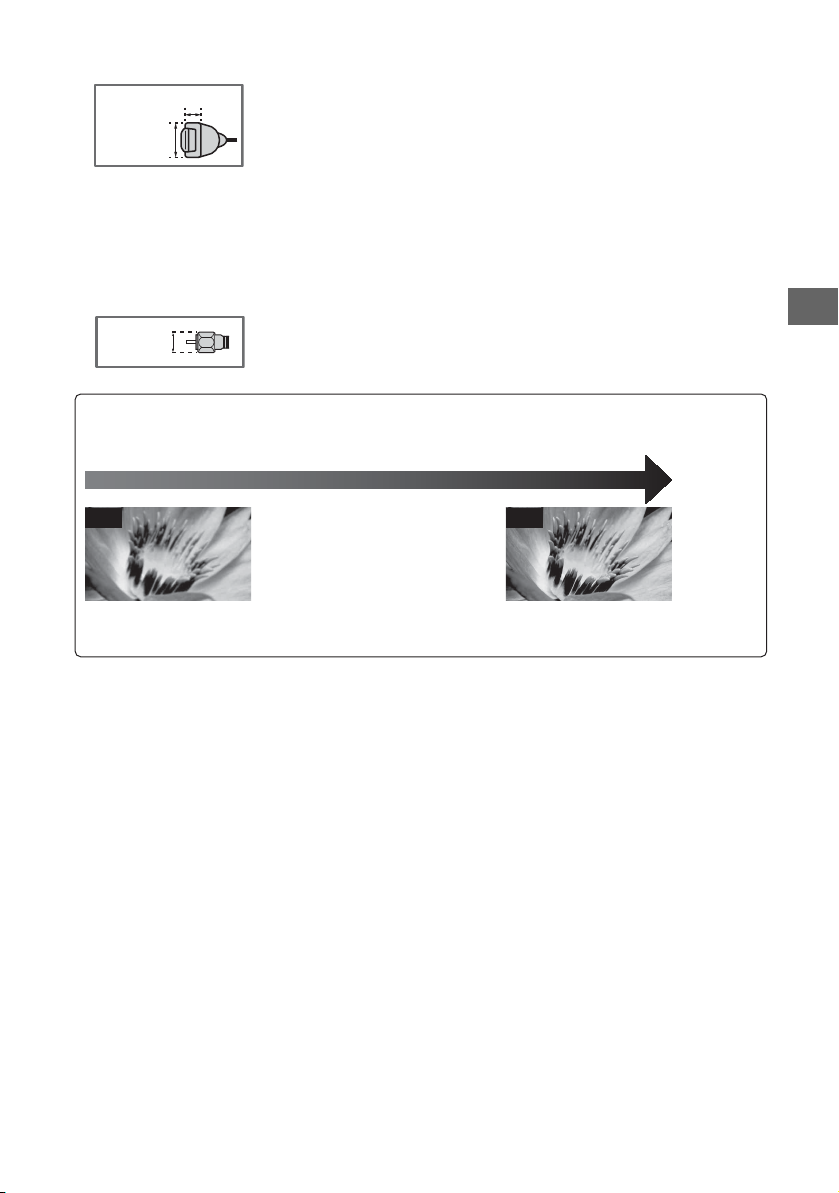
Nota
< 12 mm
< 21 mm
< 14 mm
SD HD
Calidad de la imagen
•Cable compuesto AV
• Cable de la antena
Los vídeos de definición estándar (SD) tienen señales de
imagen con una resolución vertical de 480 (NTSC) o 576
(PAL/SECAM) líneas.
•Cable HDMI
Los vídeos de alta definición (HD) tienen señales
de imagen con una resolución vertical de 720 o
1.080 líneas.
*1
*2
Los terminales, etiquetas y funciones pueden variar en función del país/región/modelo de televisor.
*3
Solo en algunos países/regiones/modelos de televisor.
*4
No enchufe el adaptador del conector de audio digital cuando no esté conectado a un cable de audio óptico para
desactivar la luz LED roja del terminal DIGITAL AUDIO OUT (OPTICAL).
Dependiendo del tipo de cable de audio óptico, es posible que el adaptador del conector de audio digital no sea
necesario.
*5
Solo compatible con un miniconector estéreo de 3 polos.
*6
ES
33
ES
Page 80

Usar equipos de audio y vídeo
1 Encienda el equipo conectado.
2 Pulse para mostrar la fuente de
entrada.
3 Pulse / y después para
seleccionar la fuente de entrada que
desee.
El elemento resaltado se seleccionará
transcurridos 5 segundos sin que se realice
ninguna otra operación.
Nota
• Cuando conecte un sistema de audio digital que no
sea compatible con la tecnología Canal de Retorno de
Audio (ARC) a través de un cable HDMI, necesita
conectar un cable de audio óptico a para DIGITAL
AUDIO OUT (OPTICAL)* emitir sonido digital.
• Cuando realice una conexión con un cable HDMI,
asegúrese de usar un cable HDMI de alta velocidad
que tenga el logotipo del tipo de cable (cable de
SONY recomendado).
* Solo en algunos países/regiones/modelos de
televisor.
Para usar dispositivos BRAVIA Sync
Cuando se conecta un equipo compatible con
BRAVIA Sync al televisor, se pueden controlar
los dos dispositivos juntos.
Asegúrese de realizar los ajustes necesarios con
antelación. Los ajustes de Control de BRAVIA
Sync deben realizarse tanto en el televisor como
en el equipo conectado. Consulte [Ajustes de
BRAVIA Sync] (página 29) para conocer los
ajustes que hay que realizar en el televisor.
Consulte las instrucciones de funcionamiento
del equipo conectado para conocer los ajustes
que hay que realizar en el equipo conectado.
Usar Duplicación de pantalla
(excepto para KDL-40RE4xx / 32RE4xx)
La función Duplicación de pantalla muestra la
pantalla de un dispositivo compatible (por
ejemplo, un teléfono inteligente) en la pantalla
grande del televisor a través de la tecnología
Miracast.
Para utilizar esta función no es necesario ningún
enrutador inalámbrico (ni punto de acceso).
1 Pulse el botón / y seleccione
[Duplicación de pantalla] mediante los
botones
/.
2 Utilice el dispositivo compatible con
Duplicación de pantalla para conectarlo
al televisor. Una vez conectado, la
pantalla del dispositivo se mostrará en
el televisor.
Para enumerar los dispositivos conectados o
cancelar el registro de dispositivos
Cuando se muestre la pantalla de espera de
Duplicación de pantalla, pulse OPTIONS y, a
continuación, seleccione [Mostrar lista disp./
Eliminar].
Para cancelar el registro de un dispositivo,
seleccione en la lista el dispositivo que desea
eliminar y pulse . A continuación, seleccione
[Sí] en la pantalla de confirmación.
Para mostrar la notificación de registro al
intentar conectar un dispositivo al televisor
Al activar esta función, se evita la conexión de
un dispositivo no deseado.
Cuando se muestre la pantalla de modo en
espera de Duplicación de pantalla, pulse
OPTIONS y, después, seleccione [Notificación
de registro] [Sí].
Tenga en cuenta que después de rechazar la
solicitud de registro de un dispositivo, no podrá
conectar dicho dispositivo a menos que lo
elimine de la lista de dispositivos.
Para cambiar el ajuste de banda (para
expertos)
Cuando se muestre la pantalla de modo en
espera de Duplicación de pantalla, pulse
OPTIONS y, después, seleccione [Ajuste de
banda].
34
ES
Page 81

Nota
• La conexión de los dispositivos debe cumplir esta
condición:
Dispositivos compatibles con Duplicación de
pantalla:
2,4 GHz (no se admite 5 GHz).
• Para obtener información sobre la banda inalámbrica
compatible con su dispositivo, consulte el manual de
instrucciones del dispositivo.
ES
35
ES
Page 82
Instalación del televisor en una pared
El manual de instrucciones de este televisor solo muestra los pasos para preparar la instalación del
televisor antes del montaje en la pared.
Para los clientes:
Por motivos de protección del producto y de seguridad, Sony recomienda dejar la instalación del
televisor en manos de distribuidores Sony o proveedores autorizados. Nunca intente realizar la
instalación sin ayuda.
Para proveedores y distribuidores Sony:
Preste especial atención a la seguridad durante la instalación, el mantenimiento periódico y las
revisiones de este producto.
Para instalar este producto, es necesario disponer de conocimientos suficientes, especialmente para
determinar si la pared es lo bastante resistente para aguantar el peso del televisor. Deje siempre la
instalación de este producto en la pared en manos de distribuidores Sony o proveedores
autorizados y preste especial atención a la seguridad durante la instalación. Sony no se hace
responsable de daños o lesiones provocados por una manipulación o una instalación incorrectas.
Utilice el Soporte de pared SU-WL450 (no suministrado) para instalar el televisor en la pared.
Al instalar el Soporte de pared, consulte también el Manual de instrucciones y la Guía de instalación
suministrados con el Soporte de pared.
Para consultar las instrucciones sobre la instalación del soporte de pared para su modelo de televisor, consulte el
siguiente sitio web:
www.sony.eu/tv/wall-mount-bracket-manual
36
ES
Page 83

Información adicional
Solución de problemas
Cuando el indicador LED parpadea en rojo,
cuente las veces que parpadea (el intervalo
de tiempo es de tres segundos).
Si el indicador LED parpadea en rojo, reinicie el
televisor. Para ello, desconecte el cable de
alimentación CA (cable de corriente) del
televisor durante dos minutos y, después,
vuelva a encender el televisor. Si el problema
continúa, póngase en contacto con su
distribuidor o con el Centro de servicio técnico
de Sony e indique el número de veces que
parpadea el indicador LED (el intervalo de
tiempo es de tres segundos). Pulse en el
televisor para apagarlo, desconecte el cable de
alimentación CA (cable de corriente) y póngase
en contacto con su distribuidor o con el Centro
de servicio técnico de Sony.
Cuando el indicador LED no parpadea,
compruebe los elementos que se describen a
continuación.
Si el problema continúa, lleve el televisor al
Servicio técnico para que lo repare un técnico
cualificado.
Imagen
No hay imagen (pantalla negra) ni sonido
Revise la conexión de la antena/cable.
Conecte el televisor a la toma de alimentación CA
(toma de corriente) y pulse en el televisor o en
el mando a distancia.
En la pantalla no aparece ninguna imagen ni
información de menú del equipo conectado al
conector de entrada de vídeo
Pulse para mostrar la lista de equipos
conectados y seleccione la entrada que desee.
Compruebe la conexión entre el equipo opcional
y el televisor.
Imágenes dobles o borrosas
Compruebe la conexión de la antena o el cable,
así como su ubicación y su orientación.
En la pantalla solo se muestra nieve y ruido
Compruebe si la antena está dañada o doblada.
Compruebe si la antena ha alcanzado el final de
su vida útil (de tres a cinco años con un uso
normal, o de uno a dos años cerca de la costa).
Imágenes distorsionadas (líneas discontinuas
o rayas)
Mantenga el televisor alejado de fuentes de ruido
eléctrico, como coches, motocicletas, secadores u
otros equipos opcionales.
Cuando instale equipos opcionales, deje espacio
entre el equipo opcional y el televisor.
Revise la conexión de la antena/cable.
Mantenga el cable de la antena alejado de otros
cables de conexión.
Distorsión en la imagen o ruido en el sonido
al ver un canal de televisión
Ajuste [AFT] (Sintonización automática) para
obtener una mejor recepción de la imagen. Esta
función es válida solo para los canales de
televisión analógicos.
Pequeños puntos negros y/o puntos
brillantes en la pantalla
La imagen de la pantalla está compuesta por
píxeles. La aparición de pequeños puntos negros
o puntos brillantes (píxeles) en la pantalla no
indica un problema de funcionamiento.
Contornos de la imagen distorsionados
Cambie el ajuste actual de [Modo Película] a otros
ajustes (página 21).
Programas sin color
Seleccione [Restabl.] (página 20).
No se muestra la imagen del equipo
conectado en la pantalla
Encienda el equipo conectado.
Compruebe el cable de conexión.
Pulse para mostrar la lista de equipos
conectados y seleccione la entrada que desee.
Introduzca correctamente la tarjeta de memoria u
otro dispositivo de almacenamiento en la cámara
de fotos digital.
Utilice una tarjeta de memoria de cámara de fotos
digital y otro dispositivo de almacenamiento que
haya sido formateado siguiendo el manual de
instrucciones suministrado con la cámara de fotos
digital.
No se garantiza el funcionamiento de todos los
dispositivos USB. Además, las funciones
dependen de las características del dispositivo
USB y del vídeo que se esté reproduciendo.
No se puede seleccionar el equipo conectado
en el menú o se puede cambiar la entrada
Compruebe el cable de conexión.
ES
ES
37
Page 84

Sonido
Sin sonido, pero con buena calidad de
imagen
Pulse +/– o (Silenciar).
Compruebe que [Altavoz] en [Configuración de
AV] está ajustado en [Altavoz de TV] (página 28).
Compruebe que el conector de los auriculares
está conectado al televisor.
Sin sonido o sonido distorsionado
Compruebe que el ajuste del sistema de
televisión es el adecuado (página 21).
Canales
No se puede seleccionar el canal deseado
Cambie entre el modo digital y analógico y
seleccione el canal digital o analógico que desee.
Algunos canales están vacíos
El canal corresponde únicamente a un servicio
codificado o de suscripción. Suscríbase a un
servicio de televisión de pago.
El canal se usa únicamente para datos (sin
imagen ni sonido).
Póngase en contacto con la cadena emisora para
obtener detalles de la transmisión.
No se muestran los canales digitales
Póngase en contacto con el instalador local para
averiguar si dispone de emisión digital en su
zona.
Cambie la antena por una de mayor alcance.
Para cambiar el rango para sintonizar
(disponible dependiendo de su región o país)
Pulse el botón HOME y a continuación seleccione
t [Configuración canales] t [Configuración
Digital]
t [Sintonización Digital] t [Margen de
frec. de la Sintonía Auto.].
[Normal]
busca los canales que hay disponibles dentro de
su región o país.
[Completo]
busca los canales que hay disponibles,
independientemente de la región o el país.
Nota
• [Actualiz. servicio auto] se encuentra disponible
dependiendo de su país o región.
Sugerencia
• Puede utilizar [Sintonía automática digital] tras
cambiar a un nuevo domicilio, cambiar de proveedor
de servicios o simplemente para buscar canales
nuevos que hayan empezado a emitirse.
• Se recomienda que ajuste [Configuración Digital] t
[Configuración Técnica] t [Actualiz. servicio auto] en
[Sí] para permitir que se agreguen nuevos servicios
de forma automática cuando se encuentren
disponibles. Si queda ajustado en [No], se le notificará
acerca de los nuevos servicios mediante un mensaje
en pantalla pero los servicios no se agregarán
automáticamente. La disponibilidad de esta función
depende de su región y país. De no estar disponible,
ejecute [Sintonía automática digital] para agregar
nuevos servicios.
Red
* No se puede utilizar el servicio VOD
durante la grabación.
¿Qué tipo de dispositivos se pueden conectar
para utilizar la función de duplicación de
pantalla?
Se pueden conectar dispositivos compatibles con
la duplicación de pantalla de Sony (Xperia).
El vídeo o el sonido a veces se entrecortan
Los dispositivos que emiten ondas de radio, como
otros dispositivos de LAN inalámbrica u hornos
microondas, pueden interferir con la función de
Duplicación de pantalla mediante LAN
inalámbrica. Mantenga el televisor o los
dispositivos compatibles con la Duplicación de
pantalla de Sony (Xperia) alejados de tales
dispositivos o apáguelos si es posible.
La velocidad de comunicación puede cambiar en
función de la distancia o de los obstáculos entre
dispositivos, la configuración de dispositivos, el
estado de las ondas de radio, la congestión de la
línea o el dispositivo que utiliza. La comunicación
puede entrecortarse a causa del estado de las
ondas de radio.
Algunos contenidos de pago no se pueden
reproducir
El dispositivo de origen debe ser compatible con
el sistema HDCP (Protección de contenido digital
de alto ancho de banda) 2.0/2.1. Es posible que
algunos contenidos de pago no se puedan
mostrar mediante un dispositivo de origen que
no sea compatible.
Las aplicaciones no son accesibles
Compruebe que el cable de LAN o el cable de
alimentación CA del router/módem* se haya
conectado correctamente.
* El router/módem se debe configurar previamente
para la conexión a Internet. Póngase en contacto
con su proveedor de servicios de Internet para
conocer los ajustes del router/módem.
38
ES
Page 85

Intente usar las aplicaciones más tarde. El
servidor del proveedor de contenido de las
aplicaciones puede estar fuera de servicio.
En ocasiones la calidad de transmisión de
vídeo es deficiente cuando se utiliza la LAN
inalámbrica
La calidad de conexión de la red inalámbrica
depende de la distancia o de los obstáculos (p. ej.
una pared) entre el televisor y el router
inalámbrico (punto de acceso), interferencias del
entorno y la calidad del router inalámbrico (punto
de acceso).
La conexión de la LAN inalámbrica falla o las
condiciones de recepción de radio son
deficientes
Compruebe la ubicación de instalación del
televisor y el router inalámbrico (punto de
acceso). El estado de la señal puede verse
afectado por los siguientes motivos.
Otros dispositivos inalámbricos, microondas,
luces fluorescentes, etc. se encuentran cerca.
Hay plantas o paredes entre el router
inalámbrico (punto de acceso) y el televisor.
Si el problema persiste incluso después de
comprobar lo anterior, intente realizar una
conexión de LAN con cable.
Imagen de mala calidad en vídeo de Internet
La calidad depende del vídeo original
proporcionado por el proveedor de contenido de
Internet y del ancho de banda de su conexión.
Cierto contenido de Internet muestra una
pérdida de detalles, especialmente durante
escenas oscuras o con movimiento rápido
La calidad de vídeo y el tamaño de la imagen
dependen de la velocidad del ancho de banda y
de lo que proporcionen los proveedores de
contenido.
Buena calidad de imagen pero sin sonido en
el contenido de Internet
La calidad depende del contenido original
proporcionado por el proveedor de contenido de
Internet y el ancho de banda de su conexión.
A causa de la naturaleza del vídeo de Internet, no
todos los vídeos contendrán sonido.
Su televisor no se puede conectar al servidor
Compruebe el cable de LAN o la conexión entre el
servidor y su televisor.
Compruebe si la red se ha configurado
correctamente en el televisor.
Aparece un mensaje que indica que el
televisor no se puede conectar a su red
Compruebe los ajustes de red actuales. Pulse
HOME y seleccione [Ajustes]
sistema]
t [Configuración] t [Red] t
[Configuración de red]
el estado de la red]. Si todos los ajustes de la red
son “-”, es posible que el servidor no se haya
conectado correctamente. Compruebe sus
conexiones con la red y/o el manual de
instrucciones del servidor para conocer la
información de conexión.
Vuelva a configurar los ajustes de red.
Si el cable de LAN está conectado a un servidor
activo y el televisor ha adquirido una dirección IP,
compruebe las conexiones y las configuraciones
de su servidor multimedia DLNA Certified™.
Nota
La configuración de su dirección IP se puede
visualizar seleccionando la opción [Visualizar los
ajustes y el estado de la red].
t [Ajustes de
t [Visualizar los ajustes y
El servidor multimedia DLNA Certified™ es
inaccesible aunque está listado en
[Multimedia] en el menú Inicio
Compruebe su cable/conexión LAN o sus
conexiones de servidor. La televisión puede haber
perdido la conexión con el servidor.
Realice un [Diagnóstico de servidor] para
comprobar su su servidor multimedia está
comunicándose adecuadamente con la
televisión. Pulse HOME y seleccione [Ajustes]
[Ajustes de sistema]
t [Configuración] t [Red]
t
t [Configuración de red local] t [Diagnóstico
de servidor].
Cuando utilice la función Renderer, no se
podrán reproducir los archivos de música
Algunas aplicaciones muestran un archivo de foto
preinstalado en el PC simultáneamente con la
reproducción de música cuando se utiliza la
función Renderer. En función del archivo de foto
preinstalado, quizás no sea posible la
reproducción de música, pero puede resultar
posible si se cambia el archivo de foto.
No se ha podido conectar a Internet
Compruebe que el cable de LAN o el cable de
alimentación CA del router/módem* se haya
conectado correctamente.
* El router/módem se debe configurar previamente
para la conexión a Internet. Póngase en contacto
con su proveedor de servicios de Internet para
conocer los ajustes del router/módem.
ES
39
ES
Page 86

No tiene un ID de YouTube
Si no tiene un ID de YouTube y una contraseña,
regístrelos ahora en la dirección siguiente.
http://www.google.com/device
(También puede registrar un ID de YouTube y una
contraseña desde su PC.)
Tras registrar su ID, podrá usarlo inmediatamente.
General
El televisor se apaga automáticamente
(cambia a modo en espera)
Compruebe si [Desconex. Aut.] está activado
(página 27).
Compruebe si [Duración] está activada en
[Conexión Aut.] (página 27) o [Ajustes de marco
de fotos] (página 27).
Compruebe si [Televisor inactivo a Standby] está
activado (página 30).
No se pueden seleccionar algunas fuentes de
entrada
Seleccione [Etiquetado de AV] y, después,
seleccione [Siempre] para la fuente de entrada
(página 28).
El mando a distancia no funciona
Cambie las pilas.
El equipo HDMI no figura en la [Lista de
dispositivos con BRAVIA Sync]
Compruebe que su equipo sea compatible con la
función Control de BRAVIA Sync.
No se puede seleccionar [No] en [Control de
BRAVIA Sync]
Si ha conectado un sistema de audio compatible
con Control de BRAVIA Sync, no puede
seleccionar [No] en este menú. Para cambiar la
salida de audio al altavoz del televisor, seleccione
[Altavoz de TV] en el menú [Altavoz] (página 28).
Contraseña de [Bloqueo TV] olvidada
Introduzca 9999 como código PIN.
Actualice el código PIN pulsando HOME y
seleccione [Ajustes]
[Bloqueo TV]
Se muestra en pantalla el modo de exposición
comercial o el logotipo de promoción
En el mando a distancia, pulse RETURN y,
después, pulse HOME y seleccione [Ajustes]
[Ajustes de sistema]
[Arranque automático]. Asegúrese de seleccionar
[Uso doméstico] en [Ubicación].
t [Ajustes de sistema] t
t [Cambiar el código PIN].
t
t [Configuración] t
Especificaciones técnicas
Sistema
Sistema de panel
Panel LCD (Pantalla de cristal líquido), luz de
fondo LED
Sistema de televisión
Dependiendo de su país/región/modelo de
televisor
Analógico: B/G, D/K, I
Digital: DVB-T/DVB-C
Satélite*1: DVB-S/DVB-S2
Sistema de color/vídeo
Analógico: PAL, SECAM, NTSC3.58 (solo vídeo),
NTSC4.43 (solo vídeo)
Digital: MPEG-2 MP@ML/HL, H.264/MPEG-4 AVC
[email protected], [email protected], H.265/HEVC MP/
[email protected] (Full HD 60fps)
Cobertura de canales
Dependiendo de su país/región/modelo de
televisor
Analógico: UHF/VHF/Cable
Digital: UHF/VHF/Cable
Satélite*
Salida de sonido (solo para 19,5 V)
5 W + 5 W
Tecnología inalámbrica (excepto para
KDL-40RE4xx / 32RE4xx)
Protocolo IEEE802.11b/g/n
Banda(s) de frecuencia: WLAN 2,4 GHz
Potencia de radiofrecuencia transmitida:
Máx. 100 mW
Versión del software del televisor
8.___-1000-_.____-__ (KDL-49WE7xx / 49WE6xx /
43WE7xx / 40WE6xx / 32WE6xx)
v8.___-1000 (KDL-40RE4xx / 32RE4xx)
Consulte [Ayuda al cliente] en el menú
[Configuración].
Conectores de entrada y salida
Antena/cable
Terminal externa de 75 ohmios para VHF/UHF
Antena por satélite*
Conector de tipo F hembra, 75 ohmios.
DiSEqC 1.0, LNB 13 V/18 V y tono de 22 kHz,
Distribución de cable único EN50494.
/ AV
Euroconector de 21 pines (norma CENELEC) con
entrada de audio/vídeo, entrada RGB y salida de
audio/vídeo de televisión.
1
DVB-T2*
1
: Frecuencia IF 950-2.150 MHz
1
40
ES
Page 87

HDMI IN 1 (ARC), HDMI IN 2 (Compatible con
HDCP 1.4)
Vídeo HDMI: 1080p(30, 50, 60 Hz), 1080/24p,
1080i(50, 60 Hz), 720p(30, 50, 60 Hz), 720/24p,
576p, 576i, 480p, 480i
Entrada de PC:
(resolución, frecuencia horizontal, frecuencia
vertical)
KDL-49WE7xx / 49WE6xx / 43WE7xx / 40WE6xx
/ 40RE4xx:
640 × 480, 31,5 kHz, 60 Hz
800 × 600, 37,9 kHz, 60 Hz
1.024 × 768, 48,4 kHz, 60 Hz
*1.280 × 720, 44,8 kHz, 60 Hz
1.280 × 1.024, 64,0 kHz, 60 Hz
1.152 × 864, 67,5 kHz, 75 Hz
1.600 × 900, 55,9 kHz, 60 Hz
1.680 × 1.050, 65,3 kHz, 60 Hz
* 1.920 × 1.080, 67,5 kHz, 60 Hz
KDL-32WE6xx / 32RE4xx:
640 × 480, 31,5 kHz, 60 Hz
800 × 600, 37,9 kHz, 60 Hz
1.024 × 768, 48,4 kHz, 60 Hz
*1.280 × 720, 44,8 kHz, 60 Hz
1.360 × 768, 47,7 kHz, 60 Hz
1.152 × 864, 67,5 kHz, 75 Hz
1.600 × 900, 55,9 kHz, 60 Hz
1.680 × 1.050, 65,3 kHz, 60 Hz
* Cuando se aplique a la entrada HDMI, la
temporización de 1080p y 720p se tratará como
temporización de vídeo, y no como
temporización de ordenador para el Formato de
pantalla.
Audio: PCM lineal de dos canales: 32, 44,1 y
48 kHz, 16, 20 y 24 bits, Dolby Digital, Dolby
Digital Plus, DTS
ARC (Canal de Retorno de Audio) (HDMI IN 1
solo)
(PCM lineal de dos canales: 48 kHz, 16 bits, Dolby
Digital, Dolby Digital Plus, DTS)
DIGITAL AUDIO OUT (OPTICAL)
Toma óptica digital (PCM lineal de dos canals:
48 kHz, 16 bits, Dolby Digital, DTS)
AUDIO OUT/ (miniconector estéreo)
Auricular, Salida de audio, Altavoz de graves
1, 2 (HDD REC) (Función no disponible
en Italia)
Puerto USB
Ranura del CAM (Módulo de acceso condicional)
DC IN 19.5 V
Entrada del adaptador de corriente
(excepto para KDL-40RE4xx / 32RE4xx)
LAN (En función del país/zona)
Conector 10BASE-T/100BASE-TX (La velocidad de
conexión puede variar según el entorno operativo
de la red. No se garantizan la frecuencia y la
calidad de comunicación de 10BASE-T/
100BASE-TX para este televisor.)
Otros
Accesorios opcionales
Soporte de pared: SU-WL450
Temperatura de funcionamiento
0 ºC - 40 ºC
Humedad de funcionamiento
10 % - 80 % HR (sin condensación)
Alimentación, ficha del producto y
otros datos
Requisitos de alimentación
19,5 V CC con adaptador de corriente
Clasificación: Entrada de CA de 220 V - 240 V,
50 Hz
Clase de eficiencia energética
KDL-49WE7xx: A+
KDL-49WE6xx: A+
KDL-43WE7xx: A+
KDL-40WE6xx / 40RE4xx: A+
KDL-32WE6xx / 32RE4xx: A
Tamaño de la pantalla (medida en diagonal)
(aprox.)
KDL-49WE7xx / 49WE6xx: 123,2 cm / 49 pulgadas
KDL-43WE7xx: 108,0 cm / 43 pulgadas
KDL-40WE6xx / 40RE4xx: 101,4 cm / 40 pulgadas
KDL-32WE6xx / 32RE4xx: 80,0 cm / 32 pulgadas
Consumo de energía
En modo [Estándar]
KDL-49WE7xx: 63 W
KDL-49WE6xx: 60 W
KDL-43WE7xx: 51 W
KDL-40WE6xx / 40RE4xx: 48 W
KDL-32WE6xx / 32RE4xx: 41 W
En modo [Viva]
KDL-49WE755: 100 W
KDL-49WE753: 84 W
KDL-49WE750: 84 W
KDL-49WE665: 85 W
KDL-49WE663: 85 W
KDL-49WE660: 85 W
KDL-43WE755: 85 W
KDL-43WE753: 75 W
KDL-43WE750: 75 W
KDL-40WE665: 74 W
KDL-40WE663: 60 W
KDL-40WE660: 60 W
KDL-40RE455: 74 W
ES
ES
41
Page 88

KDL-40RE453: 60 W
KDL-40RE450: 60 W
KDL-32WE615: 74 W
KDL-32WE613: 60 W
KDL-32WE610: 60 W
KDL-32RE405: 74 W
KDL-32RE403: 60 W
KDL-32RE400: 60 W
Promedio de consumo de energía anual*
KDL-49WE7xx: 92 kWh
KDL-49WE6xx: 88 kWh
KDL-43WE7xx: 74 kWh
KDL-40WE6xx / 40RE4xx: 70 kWh
KDL-32WE6xx / 32RE4xx: 60 kWh
2
Consumo de energía en modo en espera*3*
0,50 W
Resolución de la pantalla
KDL-49WE7xx / 49WE6xx / 43WE7xx / 40WE6xx /
40RE4xx: 1.920 puntos (horizontal) × 1.080 líneas
(vertical)
KDL-32WE6xx / 32RE4xx: 1.366 puntos (horizontal)
× 768 líneas (vertical)
Dimensiones (aprox.) (an × al × prf)
Con soporte de sobremesa
KDL-49WE7xx: 109,6 × 69,4 × 25,2 cm
KDL-49WE6xx: 110,2 × 69,9 × 23,0 cm
KDL-43WE7xx: 96,4 × 61,9 × 23,6 cm
KDL-40WE6xx / 40RE4xx: 91,0 × 59,1 × 20,8 cm
KDL-32WE6xx / 32RE4xx: 73,1 × 49,0 × 18,7 cm
Sin soporte de sobremesa
KDL-49WE7xx: 109,6 × 64,4 × 7,0 cm
KDL-49WE6xx: 110,2 × 65,0 × 7,0 cm
KDL-43WE7xx: 96,4 × 57,1 × 7,0 cm
KDL-40WE6xx / 40RE4xx: 91,0 × 54,3 × 7,0 cm
KDL-32WE6xx / 32RE4xx: 73,1 × 44,2 × 7,0 cm
Peso (aprox.)
Con soporte de sobremesa
KDL-49WE7xx: 12,1 kg
KDL-49WE6xx: 12,1 kg
KDL-43WE7xx: 9,7 kg
KDL-40WE6xx / 40RE4xx: 8,7 kg
KDL-32WE6xx / 32RE4xx: 6,2 kg
Sin soporte de sobremesa
KDL-49WE7xx: 11,5 kg
KDL-49WE6xx: 11,4 kg
KDL-43WE7xx: 9,1 kg
KDL-40WE6xx / 40RE4xx: 8,1 kg
KDL-32WE6xx / 32RE4xx: 5,8 kg
*1
No todos los televisores disponen de la tecnología
DVB-T2 o DVB-S/S2 o del terminal para antena de
satélite.
*2
Consumo de energía al año, basado en el consumo
de energía de un televisor que funciona 4 horas al
día durante los 365 días del año. El consumo de
energía actual dependerá del uso que se haga del
televisor.
*3
La energía especificada para el modo en espera se
alcanza después de que el televisor haya
completado los procesos internos necesarios.
*4
(excepto para KDL-40RE4xx / 32RE4xx)
El consumo de energía en espera aumenta si el
televisor está conectado a la red.
Nota
• La disponibilidad de los accesorios opcionales
4
depende del país, la región, el modelo de televisor y
el stock.
• No quite la tarjeta de protección de la ranura del CAM
(módulo de acceso condicional) del televisor, a
menos que vaya a introducir una tarjeta inteligente
compatible en el CAM.
• El diseño y las especificaciones están sujetos a
cambios sin previo aviso.
Nota sobre la función de Televisión
digital
• Es posible que los servicios interactivos y
las funciones de la red de televisión digital
(DVB terrestre, por satélite o por cable) no
estén disponibles en todos los países o
regiones. Es posible que algunas funciones
estén inhabilitadas o que no funcionen
correctamente con algunos proveedores y
entornos de red. Algunos proveedores de
servicio de televisión pueden cobrar una
tarifa por sus servicios.
• Este televisor es compatible con emisiones
digitales con codificación MPEG-2, H.264/
MPEG4 AVC y H.265/HEVC, aunque no es
posible garantizar la compatibilidad con
todos los operadores y señales de servicio,
dado que con el tiempo pueden variar.
Notas sobre el HDR (High Dynamic
Range) (Solo en algunos países/
regiones/modelos de televisor)
• Compatible solo con los títulos de juegos
HDR de todas las “PS4” a través de HDMI y
vídeos HDR de la aplicación Netflix
integrada. La señal de imagen HDR se
refiere específicamente al formato de perfil
de medios HDR10 (conocida comúnmente
como HDR10).
• No se ofrecen garantías de que todos los
contenidos HDR se puedan disfrutar en el
televisor.
42
ES
Page 89

Información sobre las marcas comerciales
• Los términos HDMI, Interfaz multimedia de
alta definición y el logotipo HDMI son
marcas comerciales o marcas registradas
de HDMI Licensing LLC en Estados Unidos y
otros países.
• Fabricado bajo licencia de Dolby
Laboratories.
Dolby, Dolby Audio y el símbolo de la doble
D son marcas comerciales de Dolby
Laboratories.
•“BRAVIA” y son marcas
comerciales de Sony Corporation.
• “Blu-ray Disc”, “Blu-ray” y el logotipo de
“Blu-ray Disc” son marcas comerciales de
Blu-ray Disc Association.
• “PlayStation” es una marca registrada y
“PS4” es una marca comercial de Sony
Interactive Entertainment Inc.
• Para obtener información sobre las
patentes DTS, consulte http://
patents.dts.com. Fabricado con licencia de
DTS, Inc.
DTS, su símbolo y DTS y el símbolo son
marcas comerciales registradas y DTS
Digital Surround es una marca comercial de
DTS, Inc. © DTS, Inc. Todos los derechos
reservados.
• TUXERA es una marca comercial registrada
de Tuxera Inc. en los EEUU y otros países.
• Windows Media es o una marca registrada
o marca comercial registrada de Microsoft
Corporation en los Estados unidos y/u
otros países.
• Este producto contiene tecnología sujeta a
determinados derechos de propiedad
intelectual de Microsoft. El uso o la
distribución de esta tecnología fuera de
este producto está prohibida sin la(s)
licencia(s) adecuada(s) de Microsoft.
(excepto para KDL-40RE4xx / 32RE4xx)
• Opera® Devices SDK. Copyright 1995-2016
Opera TV AS. All rights reserved.
• Wi-Fi, Wi-Fi Direct, Miracast, Wi-Fi
Protected Setup y el logotipo de Wi-Fi
CERTIFIED son marcas comerciales o
marcas registradas de Wi-Fi Alliance.
Solo para modelos vía satélite:
• DiSEqC™ es una marca comercial de
EUTELSAT.
Este televisor es compatible con DiSEqC
1.0. Este televisor no está diseñado para
controlar antenas motorizadas.
ES
43
ES
Page 90

44
(excepto para KDL-40RE4xx / 32RE4xx)
ES
Page 91

Page 92

Inhoudsopgave
BELANGRIJK BERICHT . . . . . . . . . . . . . . . . . . . 3
Veiligheidsinformatie. . . . . . . . . . . . . . . . . . .3
Voorzorgsmaatregelen . . . . . . . . . . . . . . . . . 6
Onderdelen en
bedieningselementen
Televisie . . . . . . . . . . . . . . . . . . . . . . . . . . . 8
Afstandsbediening. . . . . . . . . . . . . . . . . . . 9
De televisie op het internet
aansluiten
Een internetverbinding tot stand
brengen . . . . . . . . . . . . . . . . . . . . . . . . . . 12
Type 1: Beveiligd netwerk met Wi-Fi
Protected Setup™ (WPS) . . . . . . . . . . . . . . . 12
Type 2: Beveiligd netwerk zonder Wi-Fi
Protected Setup™ (WPS) . . . . . . . . . . . . . . . 13
Type 3: Onbeveiligd netwerk met iedere
soort draadloze LAN-router. . . . . . . . . . . . . 13
Type 4: Instelling bedraad netwerk . . . . . . 13
Een bedraad netwerk voorbereiden . . . . . . 14
De status van het netwerk weergeven. . . . 14
Als u geen verbinding met het
netwerk kunt maken . . . . . . . . . . . . . . . . 14
Privacy Beleid . . . . . . . . . . . . . . . . . . . . . . 14
Tv kijken
De kijkstijl wijzigen. . . . . . . . . . . . . . . . . . 15
Het schermmodus wijzigen. . . . . . . . . . . . . 15
Scèneselectie instellen. . . . . . . . . . . . . . . . . 15
Navigatie door het
hoofdmenu.
Alle apps . . . . . . . . . . . . . . . . . . . . . . . . . .16
Photo Sharing Plus . . . . . . . . . . . . . . . . . . . . 16
De televisie in de modus fotolijst
gebruiken . . . . . . . . . . . . . . . . . . . . . . . . . . . 17
Programmalijst . . . . . . . . . . . . . . . . . . . . .17
Digitale EPG . . . . . . . . . . . . . . . . . . . . . . . . 18
Opnames . . . . . . . . . . . . . . . . . . . . . . . . . .18
Media . . . . . . . . . . . . . . . . . . . . . . . . . . . . .18
Foto's/muziek/video's afspelen via
USB. . . . . . . . . . . . . . . . . . . . . . . . . . . . . . . . . 18
Foto's/muziek/video's afspelen via
thuisnetwerk . . . . . . . . . . . . . . . . . . . . . . . . . 20
Instellingen . . . . . . . . . . . . . . . . . . . . . . . 20
Systeem settings . . . . . . . . . . . . . . . . . . . . .20
Klantondersteuning . . . . . . . . . . . . . . . . . . .30
Films bekijken die op externe
apparatuur staat
Verbindingsschema . . . . . . . . . . . . . . . . .32
Audio- en videoapparatuur
gebruiken. . . . . . . . . . . . . . . . . . . . . . . . . 34
Mirroring gebruiken . . . . . . . . . . . . . . . . 34
De televisie op de wand installeren . . . 36
Bijkomende informatie
Problemen oplossen. . . . . . . . . . . . . . . . .37
Beeld . . . . . . . . . . . . . . . . . . . . . . . . . . . . . . . 37
Geluid . . . . . . . . . . . . . . . . . . . . . . . . . . . . . .38
Kanalen . . . . . . . . . . . . . . . . . . . . . . . . . . . . .38
Netwerk . . . . . . . . . . . . . . . . . . . . . . . . . . . . .38
Algemeen . . . . . . . . . . . . . . . . . . . . . . . . . . .40
Specificaties. . . . . . . . . . . . . . . . . . . . . . . 40
NL
2
Page 93
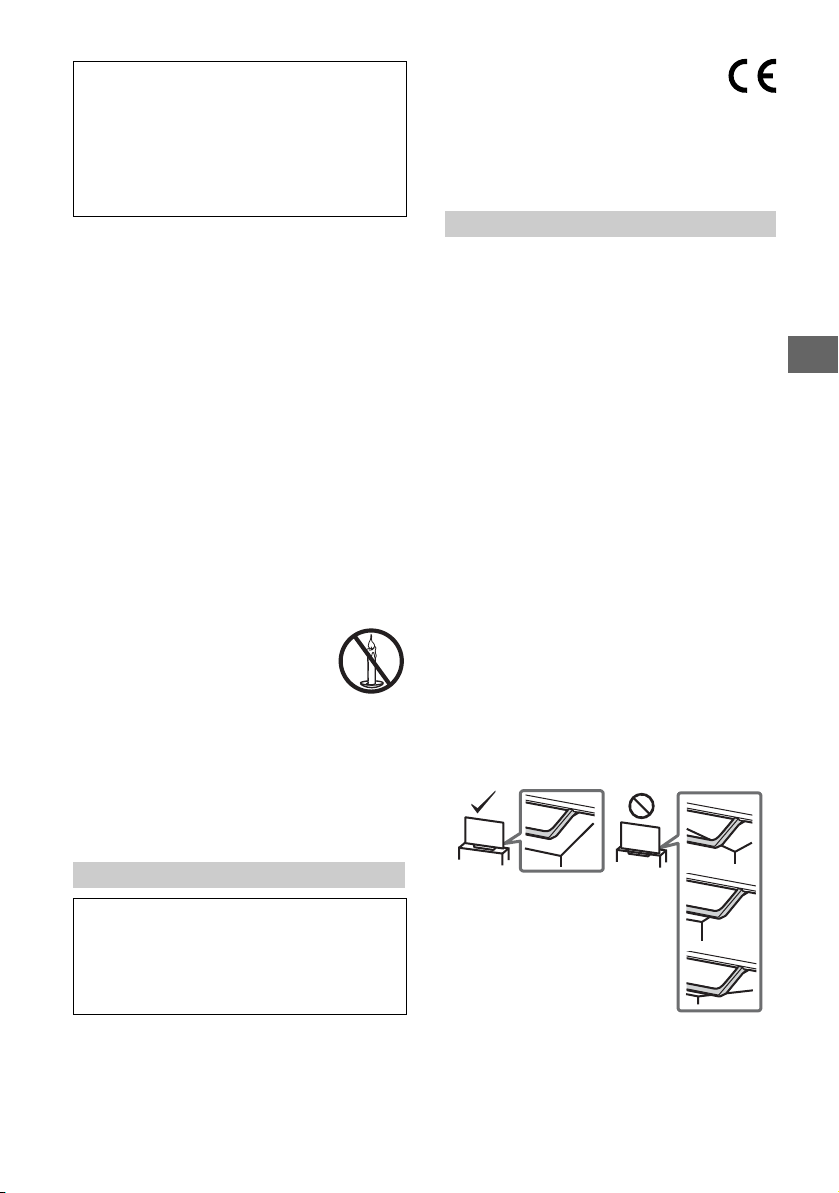
Internetverbinding en privacy van de gegevens
Dit product maakt, zodra een netwerk is aangesloten,
verbinding met het internet bij de eerste instelling om de
internetverbinding te bevestigen en later om het homescherm
te configureren. Hiervoor en voor alle andere
internetverbindingen wordt uw IP-adres gebruikt. Als u wilt dat
uw IP-adres helemaal niet wordt gebruikt, moet u de
draadloze internetfunctie niet instellen en geen internetkabel
aansluiten. Zie hiervoor de privacyinformatie die op de
instelschermen wordt weergegeven voor meer details over de
internetverbinding.
Inleiding
Bedankt dat u hebt gekozen voor dit Sony product.
Alvorens de televisie te gebruiken, dient u deze handleiding
volledig door te lezen. Bewaar de handleiding voor raadpleging in
de toekomst.
Opmerking
• Lees het onderdeel "Veiligheidsinformatie" (pagina 3) voor u de
televisie gebruikt.
• De afbeeldingen en illustraties die gebruikt worden in de
installatiehandleiding en in deze handleiding gelden uitsluitend
als referentie en kunnen verschillen van het eigenlijke product.
• De "xx" die wordt weergegeven in de modelnaam komt overeen
met een cijfer dat betrekking heeft op het ontwerp, de kleur of
het tv systeem.
Locatie van de installatiehandleiding
De installatiehandleiding is bovenop het kussen in de
televisiedoos geplaatst.
Locatie van het identificatielabel
Het label met het modelnummer van de televisie, de
productiedatum (jaar/maand) en de voedingsklasse bevinden
zich op de achterkant van de televisie of verpakking.
Voor modellen met een bijgeleverde voedingsadapter:
Het label voor het modelnummer en het serienummer van de
netadapter bevinden zich aan de onderkant van de netadapter.
WAARSCHUWING
OM DE VERSPREIDING
VAN VUUR TEGEN TE
GAAN, HOUDT U KAARSEN OF
ANDERE VUURHAARDEN
ALTIJD UIT DE BUURT VAN DIT
PRODUCT.
Opmerking voor draadloos signaal
Hierbij verklaart Sony Corporation dat het toestel in
overeenstemming is met de essentiële eisen en de
andere relevante bepalingen van richtlijn 1999/5/EG.
Nadere informatie kunt u vinden op:
http://www.compliance.sony.de/
Deze radioapparatuur kan in de hele EU worden gebruikt zonder
inbreuk te maken op de van toepassing zijnde eisen voor het
gebruik van het radiospectrum.
Veiligheidsinformatie
WAARSCHUWING
Batterijen mogen niet worden blootgesteld aan te hoge
temperaturen, bijvoorbeeld zonneschijn, vuur en dergelijke.
Zet een televisie nooit op een instabiele plaats. De televisie kan
vallen en zo ernstig persoonlijk letsel of overlijden tot gevolg
hebben. Veel letsel, met name bij kinderen, kan worden
vermeden door eenvoudige voorzorgsmaatregelen te treffen,
zoals:
Gebruik een kast of een standaard die door de fabrikant van de
televisie wordt aanbevolen.
Gebruik alleen een meubel waar de televisie veilig op kan
staan.
Zorg ervoor dat de televisie niet uitsteekt over de rand van het
meubel waarop hij staat.
Zet de televisie niet op hoog meubilair (bijvoorbeeld kasten of
boekenkasten) zonder zowel het meubel als de televisie aan
een geschikt steunpunt te verankeren.
Zet de televisie niet op een kleed of ander materiaal dat ligt
tussen de televisie en het meubel waarop hij staat.
Leer kinderen dat het gevaarlijk is om op een meubel te
klimmen om naar de televisie of de bediening te reiken.
Als u uw huidige televisie blijft gebruiken en verplaatst, gelden
daarvoor dezelfde overwegingen als hierboven.
Installatie/configuratie
Installeer en gebruik de televisie volgens de instructies hieronder
om het risico op brand, elektrische schok, schade en/of letsel te
vermijden.
Installatie
• Het televisietoestel moet in de buurt van een goed toegankelijk
stopcontact worden geplaatst.
• Plaats de televisie op een stabiel, horizontaal oppervlak om te
vermijden dat hij valt en persoonlijk letsel of schade aan
eigendommen veroorzaakt.
• Plaats de televisie zodat de tafelstandaard niet buiten de rand
van het televisiemeubel (niet bijgeleverd) steekt.
Als de tafelstandaard buiten de rand van het televisiemeubel
steekt, kan de televisie omkantelen of vallen, met
verwondingen of schade aan de televisie als gevolg.
NL
BELANGRIJK BERICHT
Dit product werd geproduceerd door of in opdracht van Sony
Corporation, 1-7-1 Konan Minato-ku Tokyo, 108-0075 Japan.
Vragen met betrekking tot product conformiteit gebaseerd op
EU-wetgeving kunnen worden gericht aan de gemachtigde
vertegenwoordiger, Sony Belgium, bijkantoor van Sony Europe
Limited, Da Vincilaan 7-D1, 1935 Zaventem, België. Voor
service- of garantiezaken verwijzen wij u door naar de
adressen in de afzonderlijke service of garantie documenten.
NL
3
Page 94
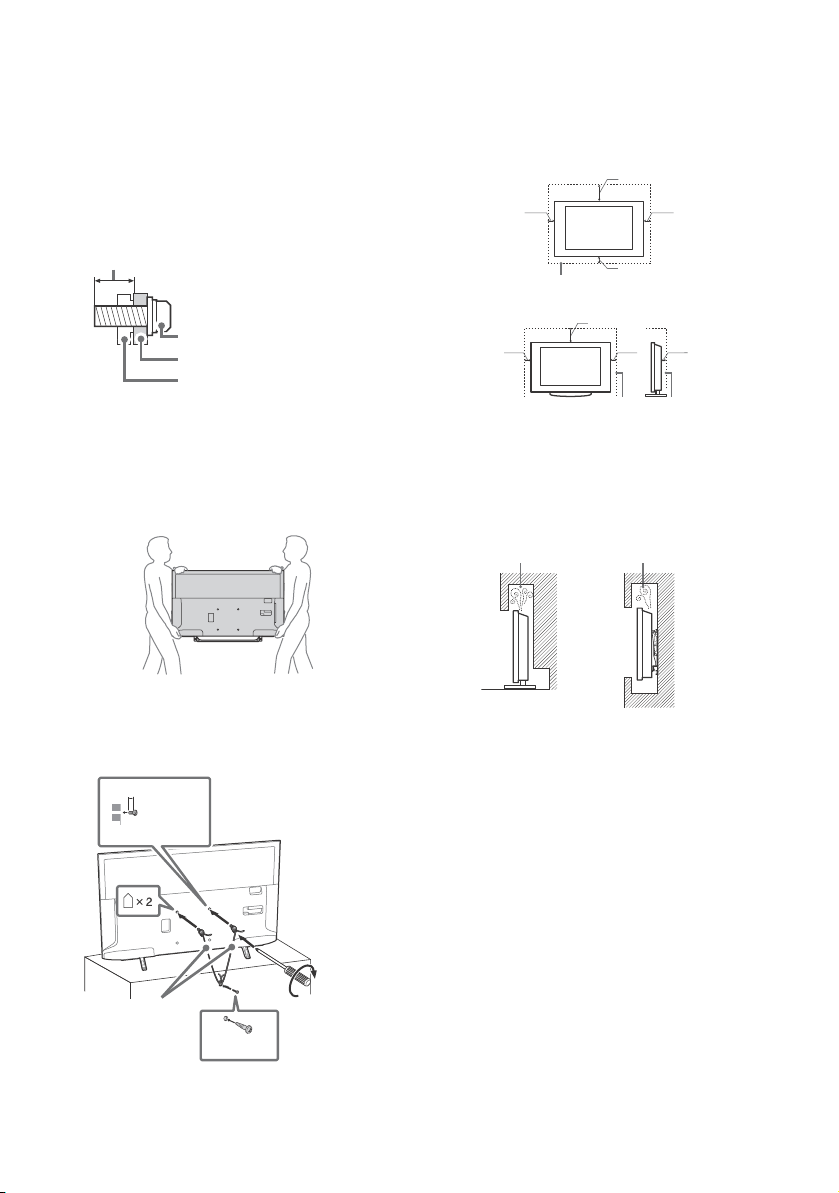
• Laat wandinstallaties alleen door gekwalificeerd
Schroef (M6)
Wandmontagesteun
8 mm - 12 mm
Achterwand van de televisie
1
Schroef M6
8 mm - 12 mm
1,5 N·m/1,5 N·m
{15 kgf·cm}
(niet
bijgeleverd)
Schroef
(niet bijgeleverd)
Snoer
(niet bijgeleverd)
30 cm
10 cm
10 cm
10 cm
Houd minimaal deze ruimte vrij rond het toestel.
30 cm
10 cm
10 cm
Houd minimaal deze ruimte vrij rond het toestel.
6 cm
Luchtcirculatie geblokkeerd.
Wand Wand
servicepersoneel uitvoeren.
• Het wordt om veiligheidsredenen aanbevolen accessoires van
Sony te gebruiken, zoals:
Wandmontagesteun – SU-WL450
• Gebruik de schroeven die bij de wandmontagesteun geleverd
zijn voor het bevestigen van de wandmontagesteun aan het
televisietoestel. De bijgeleverde schroeven moeten worden
gebruikt zoals aangegeven op de afbeelding, gemeten vanaf
het bevestigingsoppervlak van de wandmontagesteun.
De diameter en de lengte van de schroeven verschillen naar
gelang het model van de wandmontagesteun.
Het gebruik van andere schroeven dan de meegeleverde
schroeven kan resulteren in interne schade van het
televisietoestel of kan ertoe leiden dat de televisie valt enz.
Tran spor t
• Voordat u het televisietoestel transporteert, moet u alle snoeren
loskoppelen.
• Voor het transport van een groot televisietoestel zijn twee of
drie personen nodig.
• Wanneer de televisie met de hand wordt gedragen, dient u deze
als volgt vast te houden. Druk niet tegen het LCD-scherm en het
kader rond het scherm.
• Als u het televisietoestel optilt of verplaatst, moet u het stevig
aan de onderzijde vastpakken.
Vent ilatie
• Bedek nooit de ventilatie-openingen en steek nooit iets
daardoor naar binnen.
• Houd ruimte vrij rond het televisietoestel zoals hierna wordt
aangegeven.
• Het is sterk aanbevolen de wandmontagesteun van Sony te
gebruiken voor een goede luchtcirculatie.
Installatie aan de wand
Installatie op de standaard
• Voor een goede ventilatie en om ophoping van vuil en stof te
voorkomen:
Plaats het televisietoestel niet plat op de grond en installeer
het niet ondersteboven, achterstevoren of gedraaid.
Installeer het televisietoestel niet op een plank, kleed, bed of
in een kast.
Dek het televisietoestel niet af met een doek, zoals gordijnen,
of voorwerpen als kranten enz.
Installeer het televisietoestel niet zoals hierna wordt getoond.
• Wanneer u het televisietoestel vervoert, mag u dit niet
blootstellen aan schokken of sterke trillingen.
• Als u het televisietoestel naar de reparateur brengt of vervoert,
verpakt u het in de oorspronkelijke doos en
verpakkingsmaterialen.
Bescherming tegen kantelen
NL
4
Netsnoer
Hanteer het netsnoer en het stopcontact als volgt om het risico
op brand, elektrische schok of schade en/of letstel te vermijden:
Gebruik alleen Sony-netsnoeren en geen netsnoeren van
andere leveranciers.
Steek de stekker volledig in het stopcontact.
Gebruik het televisietoestel uitsluitend op een wisselspanning
van 220 V - 240 V.
Koppel voor alle veiligheid het netsnoer los als u de kabels
aansluit en let erop dat u niet over de kabels struikelt.
Verwijder het netsnoer uit het stopcontact voordat er
werkzaamheden aan het televisietoestel worden uitgevoerd of
het wordt verplaatst.
Houd het netsnoer uit de buurt van warmtebronnen.
Verwijder de stekker uit het stopcontact en reinig deze
regelmatig. Indien de stekker wordt bedekt door stof of vocht,
kan de isolatie verslechteren, hetgeen brand kan veroorzaken.
Opmerking
• Gebruik het meegeleverde netsnoer niet voor andere
apparatuur.
• Zorg dat het netsnoer niet te veel wordt afgeklemd, gebogen of
gedraaid. Hierdoor kunnen de draden worden blootgelegd of
doorgesneden.
• Pas het netsnoer niet aan.
• Plaats geen zware voorwerpen op het netsnoer.
• Trek nooit aan het netsnoer zelf als dit wordt losgekoppeld.
• Sluit niet te veel apparaten aan op hetzelfde stopcontact.
Page 95
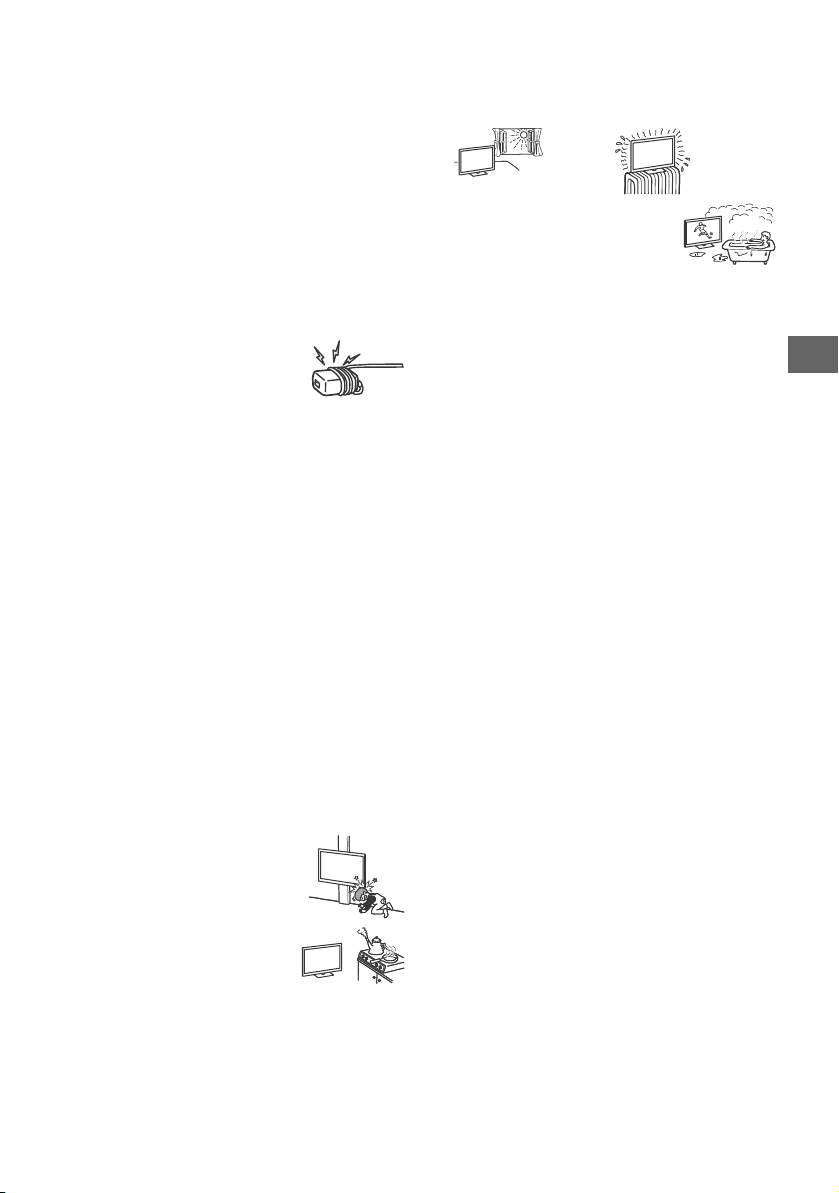
• Gebruik geen stopcontact waarbij de stekker slecht contact
maakt.
OPMERKING OVER STROOMADAPTER (alleen
modellen met bijgeleverde voedingsadapter)
Waarschuwing
Stel dit toestel niet bloot aan regen of vocht om het risico op
brand of een elektrische schok te vermijden.
Plaats geen voorwerpen die met een vloeistof gevuld zijn, zoals
een vaas, op het toestel om brand of een elektrische schok te
vermijden. Installeer dit apparaat niet in een besloten ruimte
zoals een boekenrek of dergelijke.
• Zorg ervoor dat het stopcontact zich in de buurt van het toestel
bevindt en gemakkelijk bereikbaar is.
• Gebruik de stroomadapter en het netsnoer die bij de televisie
zijn geleverd.
• Gebruik geen andere stroomadapter. Dit kan een storing
veroorzaken.
• Sluit de stroomadapter aan op een gemakkelijk bereikbaar
stopcontact.
• Rol het netsnoer niet op rond de
stroomadapter. De draad kan
doorgesneden worden en/of dit kan een
storing van de mediaontvanger
veroorzaken.
• Raak de stroomadapter niet met natte handen aan.
• Als u iets abnormaals aan de stroomadapter opmerkt, verwijder
deze dan meteen uit het stopcontact.
• Zolang als de stekker van het toestel in het stopcontact steekt,
is het toestel niet afgekoppeld van het net, zelfs als het is
uitgeschakeld.
• Bij langdurig gebruik kan de stroomadapter warm worden. De
adapter kan heet aanvoelen als u deze met de hand aanraakt.
Verboden gebruik
Installeer/gebruik het televisietoestel niet op locaties, in
omgevingen of situaties die hierna worden weergegeven. Het
televisietoestel kan dan slecht gaan functioneren en brand,
elektrische schok, schade en/of letsel veroorzaken.
Locaties:
• Buiten (in direct zonlicht), aan de kust, op een schip of ander
vaartuig, in een voertuig, in medische instellingen, op instabiele
locaties, in de buurt van water, regen vocht of rook.
Omgevingen:
• Locaties die heet, vochtig of zeer stoffig zijn; waar insecten
kunnen binnendringen; waar het toestel kan worden
blootgesteld aan mechanische trillingen, in de buurt van
brandbare voorwerpen (kaarsen enz.). Stel het televisietoestel
niet bloot aan druppels of spetters en plaats geen met vloeistof
gevulde voorwerpen, zoals vazen, op het toestel.
Situaties:
• Het gebruik met natte handen, als de kast is verwijderd of met
bevestigingen wordt niet aangeraden door de fabrikant.
Verwijder de stekker van het televisietoestel uit het stopcontact
en ontkoppel de antenne tijdens onweer.
• Installeer de tv zodat deze uitsteekt in een
open ruimte. Als een persoon of voorwerp
tegen de tv botst, kan dat tot letsel of
schade leiden.
• Plaats de tv in een vochtige of stoffige
omgeving of in een kamer met vettige
rook of stoom (nabij een kookfornuis of
luchtbevochtiger). Dat kan leiden tot
brand, elektrische schokken of
vervorming.
• Installeer de tv op plaatsen die onderworpen zijn aan extreme
temperaturen, zoals rechtstreeks zonlicht, nabij een radiator of
verwarming met ventilator. De tv kan oververhit raken in
dergelijke omstandigheden waardoor de kast kan vervormen
en/of storingen van de tv kunnen ontstaan.
• Als de tv in de kleedkamer van een
openbare badruimte of hete bron wordt
gehangen, kan de tv beschadigd worden
door zwavel in de lucht.
• Om de beste beeldkwaliteit te garanderen, mag u het scherm
niet blootstellen aan rechtstreekse lichtstralen of zonlicht.
• Vermijd het verplaatsen van de tv van een koude plaats naar
een warme plaats. Plotse veranderingen in de
kamertemperatuur kunnen condensatie veroorzaken. Dat kan
ervoor zorgen dat de beeld- en/of kleurkwaliteit van de tv slecht
is. Als dat het geval is, dient u het vocht volledig te laten
verdampen voordat u de tv inschakelt.
Gebroken glas:
• Gooi niets tegen het televisietoestel. Het schermglas kan breken
door de impact en ernstig letsel veroorzaken.
• Als het scherm van het televisietoestel barst, mag u het toestel
pas aanraken nadat u de stekker uit het stopcontact hebt
getrokken. Anders kan dit een elektrische schok veroorzaken.
Wanneer de televisie niet wordt gebruikt
• Als u het televisietoestel een aantal dagen niet gebruikt, dan
moet het worden losgekoppeld van de netspanning vanwege
milieu- en veiligheidsredenen.
• Als het televisietoestel nog onder spanning staat wanneer het
net is uitgeschakeld, trekt u de stekker uit het stopcontact om
het televisietoestel volledig uit te schakelen.
• Bepaalde televisietoestellen kunnen over functies beschikken
waarvoor het toestel in de stand-by stand moet blijven om
correct te werken.
Voor kinderen
• Zorg dat kinderen niet op het televisietoestel klimmen.
• Waarschuwing: Houd kleine accessoires buiten het bereik van
kinderen, zodat deze niet per ongeluk worden ingeslikt (bijv.
adapteraansluiting digitale audio (aanwezig afhankelijk van
landen/regio's/televisie-modellen), schroef enz.).
In het geval de volgende problemen
optreden...
Schakel het televisietoestel uit en verwijder onmiddellijk de
netstekker uit het stopcontact als een van de volgende
problemen optreedt.
Vraag uw dealer of Sony-servicecentrum het toestel te laten
nakijken door gekwalificeerd servicepersoneel.
In het geval:
het netsnoer is beschadigd.
het netsnoer niet goed past.
het televisietoestel is beschadigd omdat het is gevallen, er
tegenaan is geslagen of er iets naar is gegooid.
een vloeibaar of vast voorwerp door de openingen in de kast
terecht is gekomen.
Over de temperatuur van de LCD-televisie
Wanneer de LCD-televisie langdurig wordt gebruikt, worden de
randen van het beeldscherm warm. U kunt daar warmte voelen bij
aanraking met de hand.
NL
NL
5
Page 96
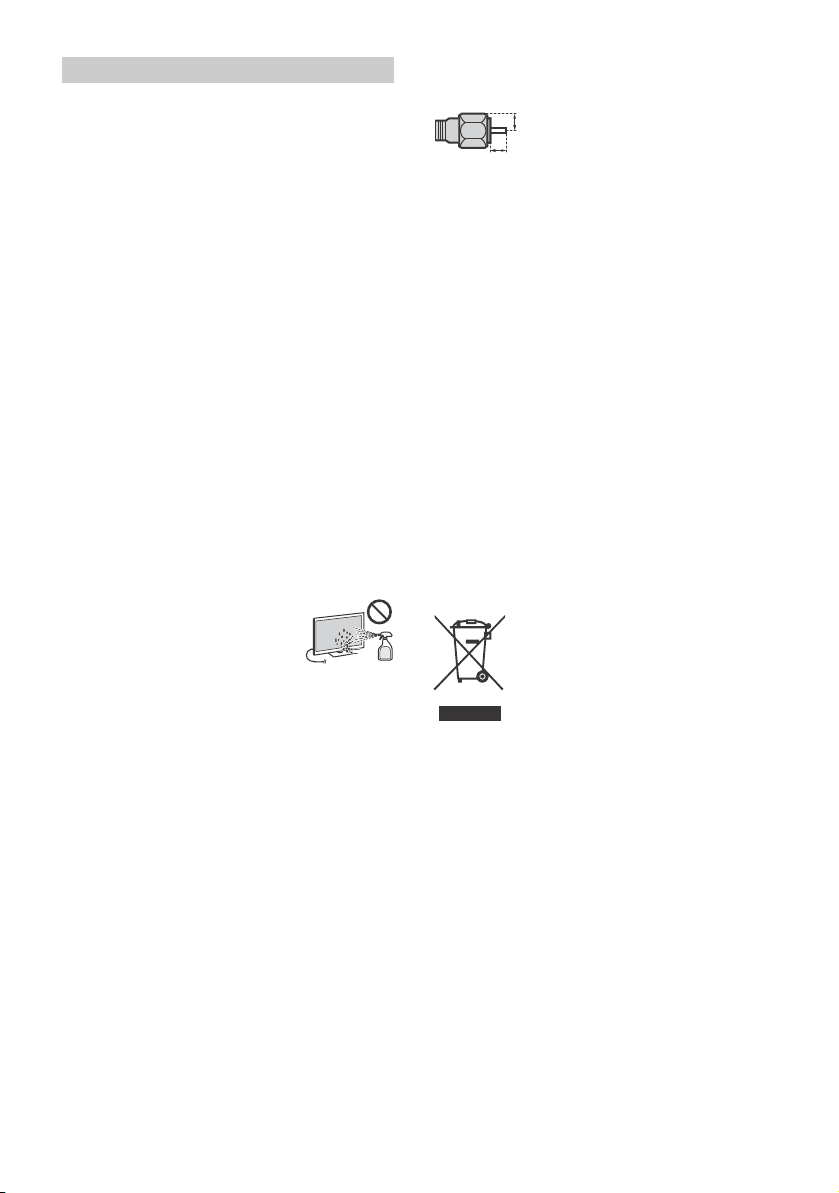
Voorzorgsmaatregelen
Max.1,5 mm
(Referentieafbeelding van de F-stekker)
Max.7 mm
Televisie kijken
• Kijk televisie met gedempt licht, omdat televisie kijken in het
donker of gedurende een lange periode de ogen extra belast.
• Als u een hoofdtelefoon gebruikt, mag u het volume niet te
hoog zetten om gehoorbeschadiging te voorkomen.
LCD-scherm
• Hoewel het LCD-scherm is vervaardigd met precisietechnologie
en 99,99 % of meer van de pixels werken, kunnen er toch
donkere of heldere puntjes (rood, blauw of groen) permanent
zichtbaar zijn op het LCD-scherm. Dit is een structureel kenmerk
van een LCD-scherm en duidt niet op een defect.
• Druk en kras niet op het scherm en plaats geen voorwerpen op
het televisietoestel. Het beeld kan hierdoor vervormen of het
LCD-scherm kan beschadigen.
• Als het televisietoestel op een koude plaats wordt gebruikt, kan
het beeld vlekkerig of donker zijn. Dit wijst niet op een storing.
Dit verschijnsel verdwijnt wanneer de temperatuur stijgt.
• Bij langdurige weergave van stilstaande beelden kunnen
spookbeelden optreden. Deze kunnen na enige tijd verdwijnen.
• Het scherm en de kast worden warm als het televisietoestel
wordt gebruikt. Dit duidt niet op een defect.
• Het LCD-scherm bevat een kleine hoeveelheid vloeibare
kristallen en kwik. Gooi het toestel weg volgens de geldende
lokale wetgeving en voorschriften.
Schermoppervlak/kast van het
televisietoestel behandelen en reinigen
Zorg er om veiligheidsredenen voor dat u het netsnoer van het
televisietoestel loskoppelt voordat u het reinigt.
Neem de volgende voorzorgsmaatregelen in acht om verkleuring
of beschadiging van het materiaal of de coating van het scherm
te voorkomen.
• Reinig het schermoppervlak/de kast met een zachte doek om
stof te verwijderen. Bevochtig een zachte doek licht met een
verdund reinigingsmiddel bij hardnekkige stofvorming.
• Sproei nooit water of schoonmaakmiddelen
rechtstreeks op de tv. Dit kan naar de
onderzijde van het scherm lopen of op
uitwendige onderdelen terechtkomen en
de tv binnendringen, waardoor de tv kan
beschadigd raken.
• Gebruik geen schuursponsje, alkalisch/
zuurhoudend reinigingsmiddel, schuurpoeder of vluchtig
oplosmiddel, zoals alcohol, benzeen, thinner of
insectenbestrijdingsmiddel. Het gebruik van dergelijke
materialen of het langdurig in aanraking komen met rubber- of
vinylmaterialen kan beschadiging van het schermoppervlak en
het materiaal van de kast tot gevolg hebben.
• Het wordt aanbevolen de ventilatie-openingen regelmatig met
de stofzuiger te reinigen om een goede ventilatie te
handhaven.
• Als u de hoek van het televisietoestel aanpast, moet u het
toestel langzaam verplaatsen om te voorkomen dat het
televisietoestel van de standaard schiet.
Optionele apparatuur
• Plaats optionele onderdelen of apparatuur die
elektromagnetische straling uitzendt op een afstand van het
televisietoestel. Anders kan beeldvervorming en/of ruis
optreden.
• Dit toestel is getest en compatibel bevonden met de limieten
vermeld in de EMC-richtlijn voor het gebruiken van een
verbindingssignaalkabel korter dan 3 meter.
• Dit apparaat is getest en voldoet in combinatie met een RFkabel korter dan 30 meter aan de voorschriften die gesteld zijn
in de EMC-richtlijn voor aansluiting via ether/satelliet/CATV.
Aanbeveling voor de F-stekker
De binnenste kabel mag maximaal 1,5 mm uit het
aansluitingsdeel steken.
Waarschuwing bij gebruik van de
afstandsbediening
• Let op de + en de - bij het plaatsen van de batterijen.
• Combineer geen verschillende typen batterijen, of oude en
nieuwe batterijen.
• Gooi oude batterijen niet gewoon weg, maar lever ze in. In
bepaalde regio’s kan het verwerken van batterijen aan regels
zijn gebonden. Neem hiervoor contact op met de lokale
autoriteiten.
• Hanteer de afstandsbediening met zorg. Laat de
afstandsbediening niet vallen, ga er niet op staan en mors er
geen vloeistof op.
• Plaats de afstandsbediening niet in de buurt van een
warmtebron, op een plek in direct zonlicht of in een vochtige
ruimte.
Draadloze functie van het toestel
• Gebruik dit apparaat niet in de buurt van medische apparatuur
(pacemaker, enz.), aangezien de medische apparatuur
beschadigd kan worden.
• De signalen die dit toestel verzendt/ontvangt zijn gecodeerd,
maar toch dient u voorzichtig te zijn met onrechtmatige
interceptie. Wij kunnen niet verantwoordelijk worden gesteld
voor mogelijke problemen ten gevolge hiervan.
• Dit apparaat moet worden opgesteld en bediend met
inachtneming van een tussenruimte van 20 cm of meer tussen
de antenne van dit apparaat en iemands lichaam.
Wegwerpen van het televisietoestel
Verwijdering van oude elektrische
en elektronische apparaten (van
toepassing in de Europese Unie en
andere Europese landen met
gescheiden inzamelingssystemen)
Dit symbool op het product of op de
verpakking wijst erop dat dit product niet als
Het moet echter naar een inzamelingspunt worden gebracht
waar elektrische en elektronische apparatuur wordt gerecycled.
Als u ervoor zorgt dat dit product op de correcte manier wordt
verwerkt, helpt u mogelijke negatieve gevolgen voor mens en
milieu die zouden kunnen veroorzaakt worden in geval van
verkeerde afvalbehandeling te voorkomen. Het recycleren van
materialen draagt bij tot het behoud van natuurlijke bronnen.
Voor meer details in verband met het recyclen van dit product,
kan u contact opnemen met de gemeentelijke instanties, de
organisatie belast met de verwijdering van huishoudelijk afval of
de winkel waar u het product hebt gekocht.
huishoudelijk afval mag worden behandeld.
NL
6
Page 97
Verwijdering van oude batterijen
(van toepassing in de Europese
Unie en andere Europese landen
met afzonderlijke
inzamelingssystemen)
wijst erop dat de batterij, meegeleverd met van dit product niet
als huishoudelijk afval behandeld mag worden. Op sommige
batterijen kan dit symbool gebruikt worden in combinatie met
een chemisch symbool. Het chemisch symbool voor kwik (Hg) of
lood (Pb) wordt toegevoegd wanneer de batterij meer dan
0,0005 % kwik of 0,004 % lood bevat. Door deze batterijen op
juiste wijze af te voeren, helpt u mogelijke negatieve gevolgen
voor mens en milieu die zouden kunnen veroorzaakt worden in
geval van verkeerde afvalbehandeling te voorkomen. Het
recycleren van materialen draagt bij tot het behoud van
natuurlijke bronnen. In het geval dat de producten om redenen
van veiligheid, prestaties dan wel in verband met data-integriteit
een permanente verbinding met een ingebouwde batterij
vereisen, mag deze batterij enkel door gekwalificeerd
servicepersoneel vervangen te worden. Om ervoor te zorgen dat
de batterij op een juiste wijze zal worden behandeld, dient het
product aan het eind van zijn levenscyclus overhandigd te
worden aan het desbetreffende inzamelingspunt voor de
recyclage van elektrisch en elektronisch materiaal. Voor alle
andere batterijen verwijzen we u naar het hoofdstuk over hoe de
batterij veilig uit het product te verwijderen. Overhandig de
batterij aan het desbetreffende inzamelingspunt voor de
recyclage van batterijen. Voor meer details in verband met het
recyclen van dit product of batterij, kan u contact opnemen met
de gemeentelijke instanties, de organisatie het belast met de
verwijdering van huishoudelijk afval of de winkel waar u het
product hebt gekocht.
Dit symbool op de batterij of op de verpakking
NL
NL
7
Page 98
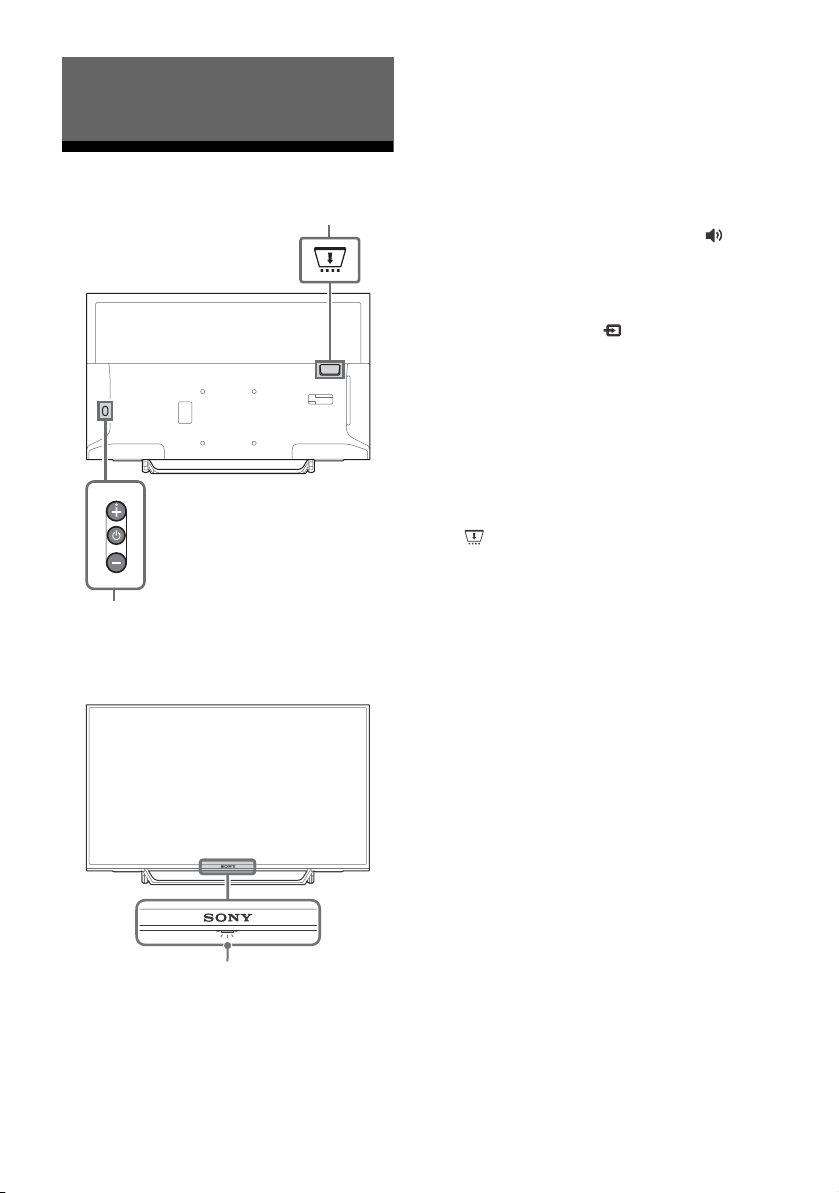
Onderdelen en
3
1
2
bedieningselementen
Televisie
(Power) / + / –
Druk kort op om de televisie in te
schakelen.
Druk lang op totdat de televisie
uitschakelt.
Als de televisie aanstaat,
Volume
Druk op de + of - knop om het volume te
verhogen/verlagen.
U kunt ook op drukken totdat de
aanduiding wordt weergegeven. Verhoog/
verlaag het volume door de + of - knop in te
drukken.
Ingang
Druk op totdat de aanduiding wordt
weergegeven.
Verplaats de geselecteerde ingangsbron
door op de + (omhoog) of - (omlaag) knop
te drukken.
Programma
Druk op totdat de PROG aanduiding
wordt weergegeven.
Selecteer het programma door op de +
(omhoog) of - (omlaag) knop te drukken.
CAM (Conditional Access Module)
• Biedt toegang tot betaalde
televisiediensten. Voor details zie de
gebruiksaanwijzing die bij de CAM is
geleverd.
• Steek de smart-card niet direct in het
CAM-slot van de televisie. Het moet in de
Conditional Access Module worden
gestoken die door uw erkende dealer
wordt geleverd.
• CAM wordt in sommige landen niet
ondersteund. Neem contact op met uw
erkende dealer.
• Als u omschakelt naar een digitaal
programma na het gebruik van
internetvideo kan er een CAM-bericht
verschijnen.
NL
8
Page 99
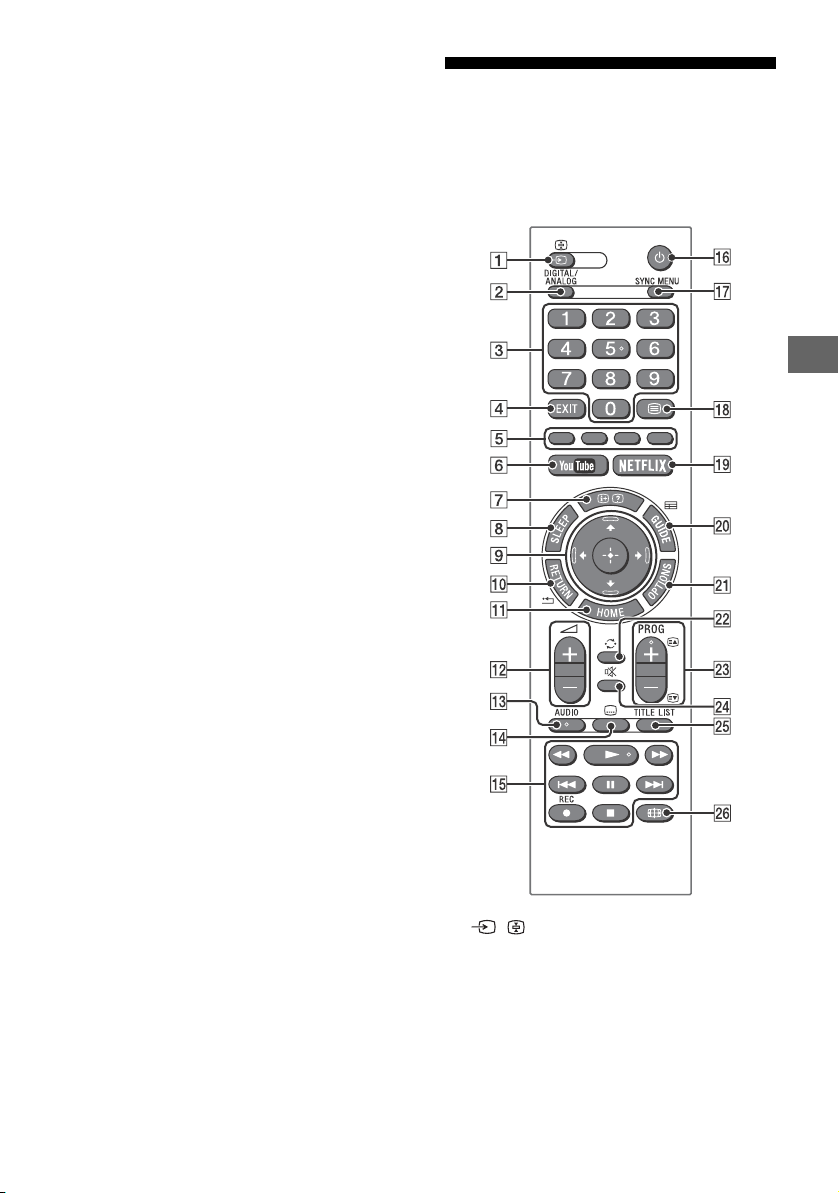
(Sensoren/LED-indicator)
• Ontvangt signalen van de
afstandsbediening.
Plaats niets over de sensor.
Anders kan dit de werking ervan
beïnvloeden.
• Brandt oranje wanneer de [Sleep Timer] of
[Timer Aan] is ingesteld (pagina 27), of
wanneer de televisie in de fotolijstmodus
(pagina 17) staat.
• Brandt wit wanneer [Energiebesparend] is
ingesteld op [Beeld uit] (pagina 30).
• Brandt wit wanneer de televisie wordt
ingeschakeld.
• Brandt niet wanneer de televisie in de
stand-bymodus staat.
• Knippert wanneer de afstandsbediening
wordt gebruikt.
• In de opnamestand licht dit rood op.
Opmerking
• Zorg ervoor dat de televisie volledig is uitgeschakeld
voordat u het netsnoer uit het stopcontact trekt.
• Trek de stekker uit het stopcontact om de
stroomtoevoer naar de televisie volledig te
onderbreken.
• Nadat u een ingang heeft geselecteerd, moet u even
wachten voordat het toestel omschakelt naar deze
andere ingang.
Afstandsbediening
De vorm van de afstandsbediening, plaats,
beschikbaarheid en functie van de
afstandsbedieningsknop kan afhankelijk van uw
regio/land/TV-model verschillen.
NL
/ (Ingang selecteren / Tekst
vasthouden)
• Om de inputbron te selecteren en weer te
geven.
•Behoudt de huidige pagina in de
tekstmodus.
DIGITAL/ANALOG
Om tussen de digitale en analoge input te
schakelen.
NL
9
Page 100

Cijfertoetsen
• Om kanalen te selecteren. Voer het
tweede cijfer vlug in voor kanalen hoger
dan 10.
• Voer het driecijferige getal van het
paginanummer in de tekstmodus in om
de pagina te selecteren.
EXIT
Terugkeren naar het vorige scherm of het
menu verlaten. Als een interactieve
toepassingsservice beschikbaar is, druk dan
op afsluiten om de service te beëindigen.
Kleurtoetsen
Geeft de bedieningsgids weer (wanneer
kleurtoetsen beschikbaar zijn).
YouTube (Beperkt tot bepaalde regio's/
landen/tv-modellen)
Geeft toegang tot de onlineservice
“YouTube”.
/ (Info / tekst weergeven)
• Geeft informatie weer. Druk eenmaal op
de knop om de informatie weer te geven
over het programma/de input dat/die u
aan het bekijken bent. Druk nogmaals om
de weergave van de informatie te
stoppen.
• Toont ook verborgen informatie in de
tekstmodus (bv. antwoorden van een
quiz).
SLEEP
Druk hier herhaaldelijk op totdat de televisie
de tijd in minuten weergeeft ([Uit]/[15 min]/
[30 min]/[45 min]/[60 min]/[90 min]/
[120 min]) en u de tijd kunt selecteren dat de
televisie ingeschakeld moet blijven, voordat
de televisie uitschakelt. Druk herhaaldelijk
op SLEEP totdat [Uit] verschijnt, om de
slaaptimer te annuleren.
//// (Item selecteren / Enter)
• Om items te selecteren of aan te passen.
• Om de geselecteerde items te bevestigen.
RETURN
• Om terug te keren naar het vorige scherm
of een weergegeven menu.
• Om het afspelen van foto's/muziek-/
video-bestanden te stoppen.
HOME
Om het menu weer te geven of te
annuleren.
+/– (Volume)
Om het volume aan te passen.
AUDIO
Selecteer het geluid van de meertalige bron
of 2-voudig geluid voor het programma dat
u nu bekijkt (hangt af van het programma).
(Ondertitel)
Wijzigt de instelling van de ondertiteling
(pagina 23).
//////
• Gebruik de media-inhoud op de TV en het
aangesloten BRAVIA Sync-compatible
apparaat.
• Deze toets kan ook worden gebruikt om
de afspeelservice VOD (Video on demand)
te bedienen.
De beschikbaarheid is afhankelijk van de
VOD-service. (behalve bij KDL-40RE4xx /
32RE4xx)
REC (niet beschikbaar voor Italië)
Het huidige programma opnemen met de
USB HDD-opnamefunctie.
(Televisie stand-by)
Om de televisie in te schakelen of om naar
de stand-bymodus te schakelen.
SYNC MENU
Druk op deze knop om het BRAVIA Syncmenu weer te geven en selecteer
vervolgens het aangesloten HDMI-apparaat
in [Apparaatselectie].
De volgende opties kunnen worden
geselecteerd in het BRAVIA Sync Menu.
Apparaatbesturing:
Gebruik de [Apparaatbesturing] om de
apparaten te besturen die compatibel zijn
met BRAVIA Sync-beheer. Selecteer de
opties uit [Start (menu)], [Optie], [Inhoud] en
[Uitschakelen] om het apparaat te bedienen.
Speakers:
Selecteer [TV-speaker] of [Audiosysteem]
om het geluid van de televisie via de
luidsprekers van de televisie of het
aangesloten audioapparaat te laten klinken.
10
NL
 Loading...