

Sony KDL-32E4030, KDL-32V4710, KDL-32V4500, KDL-26E4020, KDL-32V4730 User Manual [da, sv, fi]
...Page 1
LCD Digital Colour TV
LCD Digital Colour TV
For nyttig information om Sony-produkter
For mere information om Sony-produkter
Hyödyllista tietoa Sony tuotteista
For nyttig informasjon om Sony produkter
Sony ürünleri için faydali bilgiler
Printed in Spain
3-298-243-53(1)
K
Bruksanvisning
KDL-52W40xx
KDL-52W42xx
KDL-46W40xx
KDL-46W42xx
KDL-40W40xx
KDL-40W42xx
KDL-32W40xx
KDL-32W42xx
KDL-40E40xx
KDL-32E40xx
KDL-26E40xx
KDL-37V45xx
KDL-37V47xx
KDL-32V45xx
KDL-32V47xx
KDL-26V45xx
KDL-26V47xx
Betjeningsvejledning
Käyttöohje
Bruksanvisning
Kullanım klavuzu
K
© 2008 Sony Corporation 3-298-243-53(1)
SE
DK
FI
NO
TR
Page 2
Inledning
Tack för att du har valt denna produkt från Sony.
Innan du använder TV:n bör du läsa igenom den här
bruksanvisningen noga och spara den för framtida bruk.
Kassering av TV-apparaten
Kassering av gamla elektriska och
elektroniska produkter (tillämpligt
inom EU och andra europeiska
länder med separata
insamlingssystem)
Denna symbol på produkten eller dess
förpackning anger att produkten inte får
hanteras som hushållsavfall. Den skall i
stället lämnas in på en lämplig uppsamlingsplats för
återvinning av elektrisk och elektronisk utrustning. Genom
att säkerställa att produkten kasseras på rätt sätt bidrar du
till att förebygga eventuellt negativa miljö- och
hälsoeffekter som kan uppstå om produkten kasseras som
vanligt avfall. Återvinning av material hjälper till att
bibehålla naturens resurser. För mer information om
återvinning av denna produkt, kontakta de lokala
myndigheterna, ortens sophämtningstjänst eller affären där
du köpte produkten.
Kassering av batterier (tillämpligt
inom EU och andra europeiska
länder med separata
insamlingssystem)
Denna symbol på batteriet eller dess
förpackning anger att medföljande
batteri inte får hanteras som
hushållsavfall. Genom att säkerställa att
dessa batterier kasseras på rätt sätt bidrar
du till att förebygga eventuellt negativa miljö- och
hälsoeffekter som kan uppstå om batterierna kasseras som
vanligt avfall. Återvinning av materialen hjälper till att
bibehålla naturens resurser. För produkter som vad gäller
säkerhet, prestanda eller dataintegritet kräver en permanent
anslutning med ett installerat batteri får detta batteri endast
bytas ut av auktoriserad servicepersonal. För att säkerställa
att batteriet hanteras på rätt sätt, lämna in produkten i slutet
av dess livslängd på en lämplig uppsamlingsplats för
återvinning av elektrisk och elektronisk utrustning. För alla
övriga batterier, se avsnittet om hur batteriet skall plockas
ut ur produkten på ett säkert sätt. Lämna in batteriet på en
lämplig uppsamlingsplats för återvinning av uttjänta
batterier. För mer information om återvinning av denna
produkt eller batterier, kontakta de lokala myndigheterna,
ortens sophämtningstjänst eller affären där du köpte
produkten.
Tillverkare av denna produkt är Sony Corporation, 17-1 Konan Minato-ku Tokyo, 108-0075 Japan.
Auktoriserad representant för EMC- och
produktsäkerhet är Sony Deutschland GmbH,
Hedelfinger Strasse 61, 70327 Stuttgart, Tyskland.
Beträffande service- eller garantifrågor, var god se de
adresser som anges i respektive service- och
garantidokument.
Anmärkning om digital TV
• Funktioner avseende digital TV ( ) fungerar endast
i länder eller områden där DVB-T (MPEG2 och MPEG4
AVC) digitala marksignaler sänds eller där du har
tillgång till en kompatibel DVB-C (MPEG2 och
MPEG4 AVC) kabeltjänst. Hör med din återförsäljare
om du kan ta emot en DVB-T-signal där du bor eller
fråga din kabelleverantör om deras DVB-C-tjänst är
lämplig för integrerad användning med denna TVapparat.
• Kabelleverantören kanske tar ut en extra avgift för en
sådan tjänst och du kanske måste godkänna
leverantörens villkor för tjänsten.
• Även om denna TV följer gällande specifikationer för
DVB-T och DVB-C kan vi inte garantera kompatibilitet
med framtida DVB-T digitala marksändningar och
DVB-C digitala kabelsändningar.
• Vissa digitala TV-funktioner kanske inte är tillgängliga
i vissa länder/regioner och DVB-C-kabel kanske inte
fungerar korrekt med alla leverantörer.
• För mer information om DVB-C-funktionalitet, var god
besök vår webbsida för kabelsupport:
http://support.sony-europe.com/TV/DVBC
Information om varumärken
• är ett registrerat varumärke tillhörande DVB
Project.
• Tillverkas på licens från BBE Sound, Inc. Licensed by
BBE Sound, Inc. under ett eller flera av följande USApatent: 5510752, 5736897. BBE och BBE-symbolen är
registrerade varumärken tillhörande BBE Sound, Inc.
• Tillverkas på licens från Dolby Laboratories. “Dolby”
och den dubbla D-symbolen är varumärken
tillhörande Dolby Laboratories.
• HDMI, HDMI-logotypen och High-Definition
Multimedia Interface är varumärken eller registrerade
varumärken tillhörande HDMI Licensing LLC.
A
ViV
HD3D Sound
/
~
• Illustrationerna i denna bruksanvisning avser
KDL-40W4000 om inget annat anges.
• X:en som anges i modellnamnet motsvarar siffror
avseende färgvariation.
SE
2
Page 3
Innehållsförteckning
Startguide 4
Startguide 4Kontrollera tillbehör.............................................................................................................. 4
Säkerhetsinformation........................................................................................................... 9
Säkerhetsföreskrifter..........................................................................................................10
Översikt över fjärrkontrollen........................................................................................... 11
Översikt över TV:ns knappar och indikatorer ............................................................... 12
Se på TV
Se på TV............................................................................................................................ 13
Kontrollera Guiden .................................................................................................... 15
Använda den digitala favoritlistan ............................................................................. 16
Använda extra utrustning
Ansluta extra utrustning ..................................................................................................... 17
Visa bilder från ansluten utrustning.................................................................................... 18
Använda BRAVIA Sync (Kontroll för HDMI)....................................................................... 19
Använda MENU-funktioner
Översikt över menyn TV Home (XMB™)........................................................................... 21
Inställningar........................................................................................................................ 22
Bruksanvisning ............................................................................................................. 22
Bild ............................................................................................................................... 22
Ljud .............................................................................................................................. 23
Finesser .......................................................................................................................24
Inställningar ..................................................................................................................26
Analog inställning ......................................................................................................... 28
Digital inställning .................................................................................................. 30
Fotografier ......................................................................................................................... 32
Bildram ......................................................................................................................... 32
USB-fotogranskare ....................................................................................................... 32
Övrig information
Specifikationer.................................................................................................................... 33
Felsökning.......................................................................................................................... 36
: endast för digitala kanaler
Läs avsnittet ”Säkerhetsinformation” i denna bruksanvisning innan TV:n används.
Spara bruksanvisningen för framtida referens.
SE
SE
3
Page 4
Startguide
1: Kontrollera tillbehör
Nätkabel (1) (endast för KDL-52W4xxx,
KDL-46W4xxx, KDL-40W4xxx, KDL40E4xxx)
Fjärrkontroll RM-ED011 (1)
Fjärrkontroll RM-ED011 W (1) (endast för
KDL-40E4xxx, KDL-32E4xxx, KDL-26E4xxx)
AA-batterier (typ R6) (2)
Stativ (1) (utom KDL-52W4xxx, KDL-
26E4xxx)
Skruvar till stativ (4) (endast för KDL-
46W4xxx, KDL-40W4xxx, KDL-40E4xxx,
KDL-37V4xxx)
Skruvar till stativ (3) (endast för KDL32W4xxx, KDL-32E4xxx, KDL-32V4xxx,
KDL-26V4xxx)
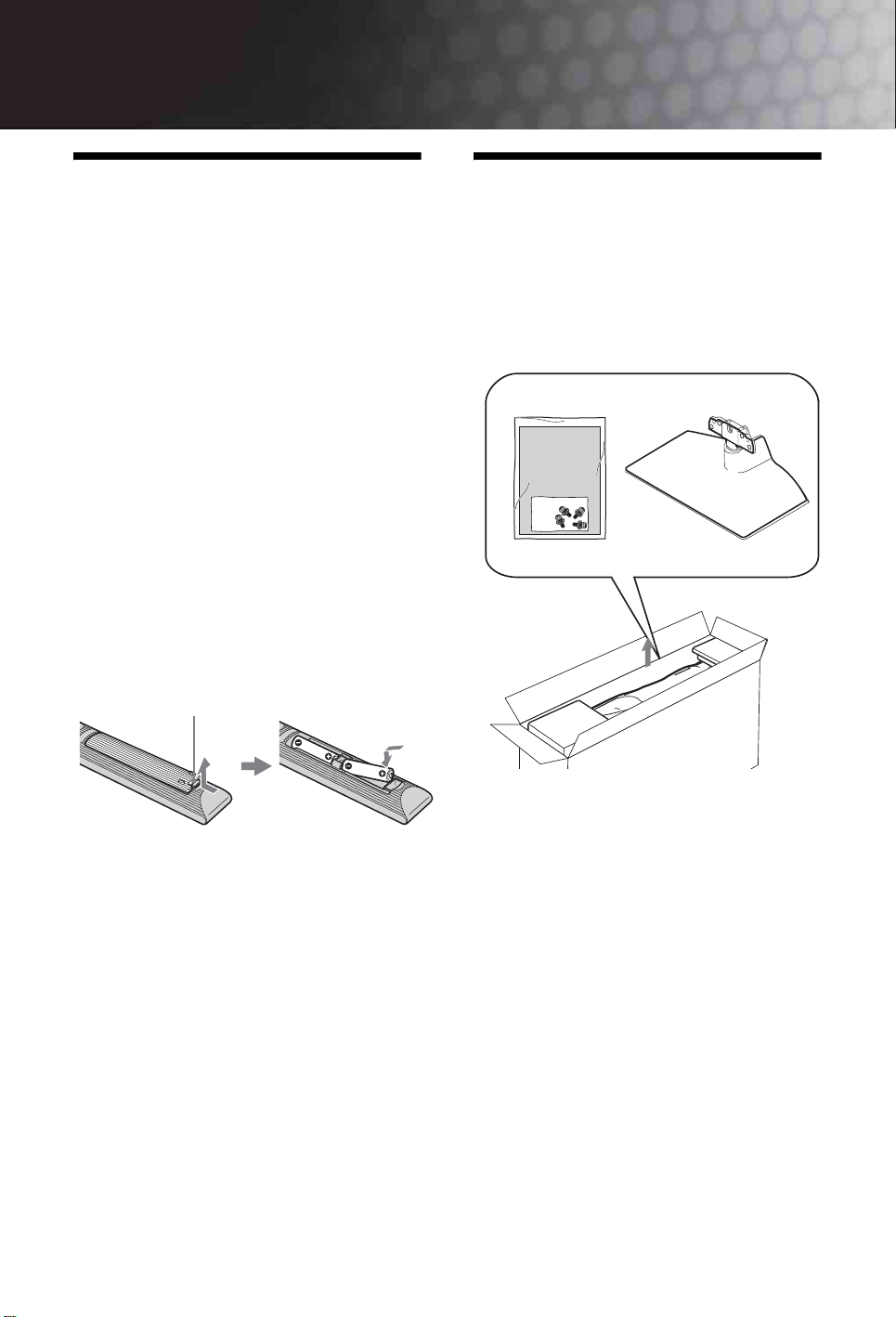
Sätta i batterier i fjärrkontrollen
Tryck och lyft luckan för att öppna.
2: Montera stativ
(utom KDL-52W4xxx, KDL-26E4xxx)
1 Öppna lådan och plocka fram stativet och
skruvarna.
SE
4
Page 5
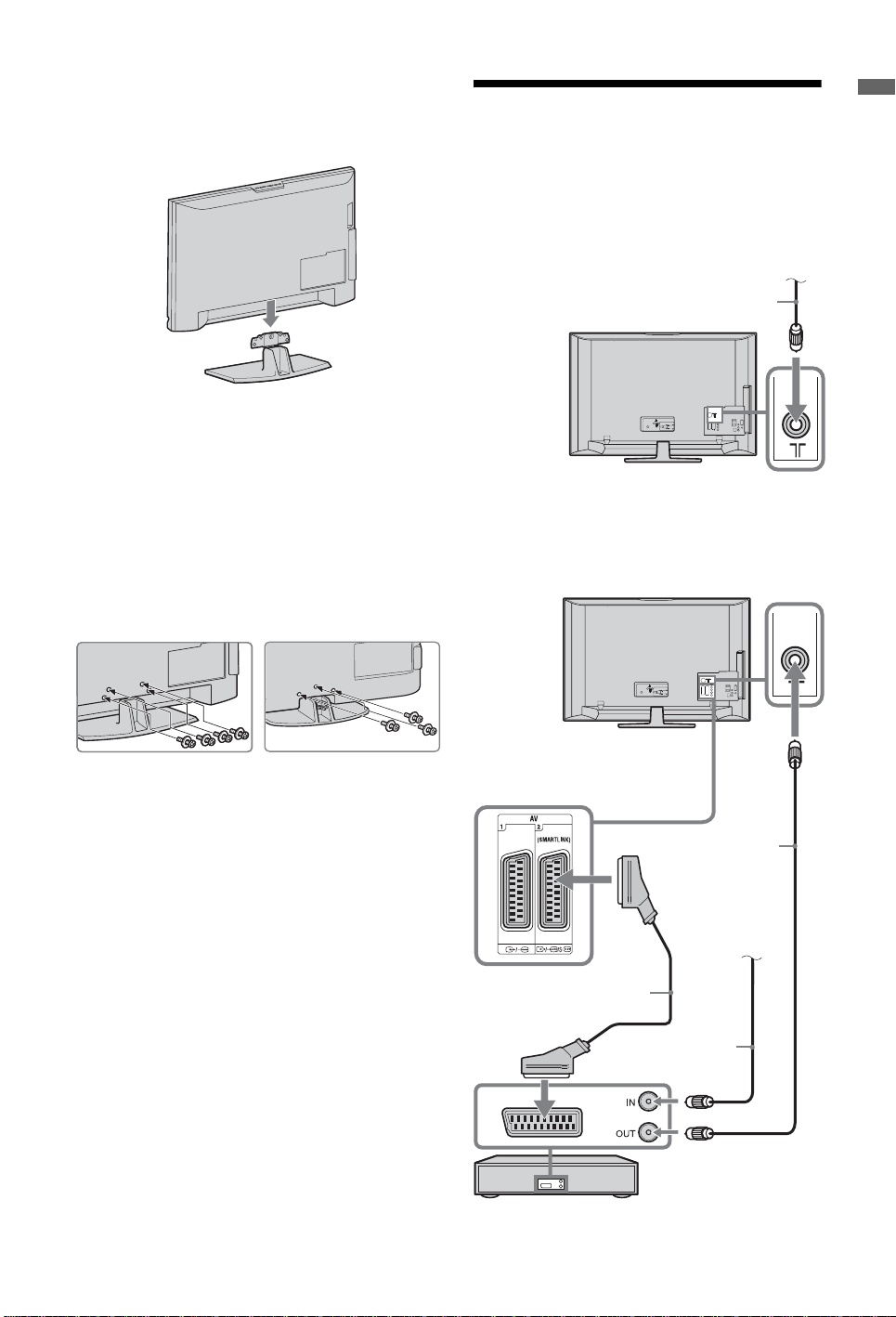
2 Placera TV:n på stativet. Se till att
A
kablarna inte kommer i kläm.
3: Ansluta en antenn /
videobandspelare /
DVD-brännare
Startguide
nsluta en antenn / kabel
Marksignal eller
kabel
Koaxialkabel
3 Fäst stativet på TV:n med medföljande
skruvar.
KDL-46W4xxx
KDL-40W4xxx
KDL-40E4xxx
KDL-37V4xxx
KDL-32W4xxx
KDL-32E4xxx
KDL-32V4xxx
KDL-26V4xxx
Ansluta en antenn / kabel / videobandspelare / DVD-brännare
~
Om du använder en elektrisk skruvdragare, ställ in
åtdragningsmomentet på cirka 1,5 Nm.
Scart-kabel
Koaxialkabel
Marksignal eller
kabel
Koaxialkabel
Videobandspelare /
DVD-brännare
SE
5
Page 6
4: Förhindra att din TV
7:
Ställa in TV:n första
välter
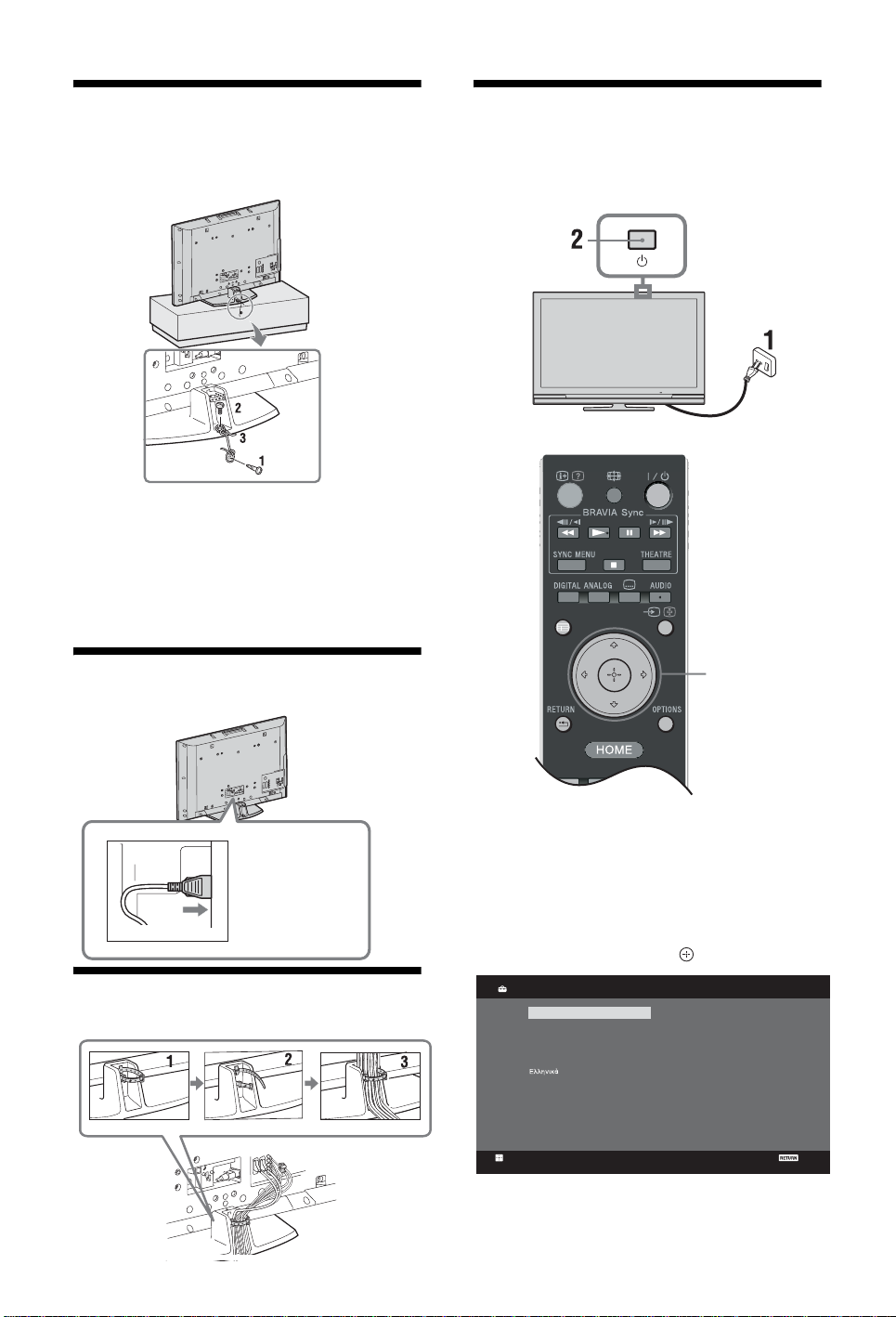
1 Dra fast en träskruv (4 mm diameter,
medföljer ej) i TV-bänken.
2 Dra fast en maskinskruv (M6x12, medföljer
ej) i skruvhålet på TV:n.
3 Förbind träskruven och maskinskruven
med ett kraftigt band
5:
Ansluta kablarna
.
gången
GUIDE
3, 4, 5
KDL-52W4xxx
KDL-46W4xxx
KDL-40W4xxx
KDL-40E4xxx
6: Binda ihop kablarna
SE
6
1 Anslut TV:n till eluttaget
(220-240 volt AC, 50 Hz).
2 Tryck på 1 på TV:n.
När du slår på TV:n första gången visas
Språkmenyn på skärmen.
3 Tryck på F/f/G/g för att välja önskat språk på
menyn och tryck sedan på .
Language
Set
English
Nederlands
Français
Italiano
Deutsch
Türkçe
Español
Català
Português
Polski
Česky
Magyar
Русский
Б
Б
лгар
Suomi
Dansk
Svenska
Norsk
Slovenčina
Română
ски
Analogue
Back
Page 7
4
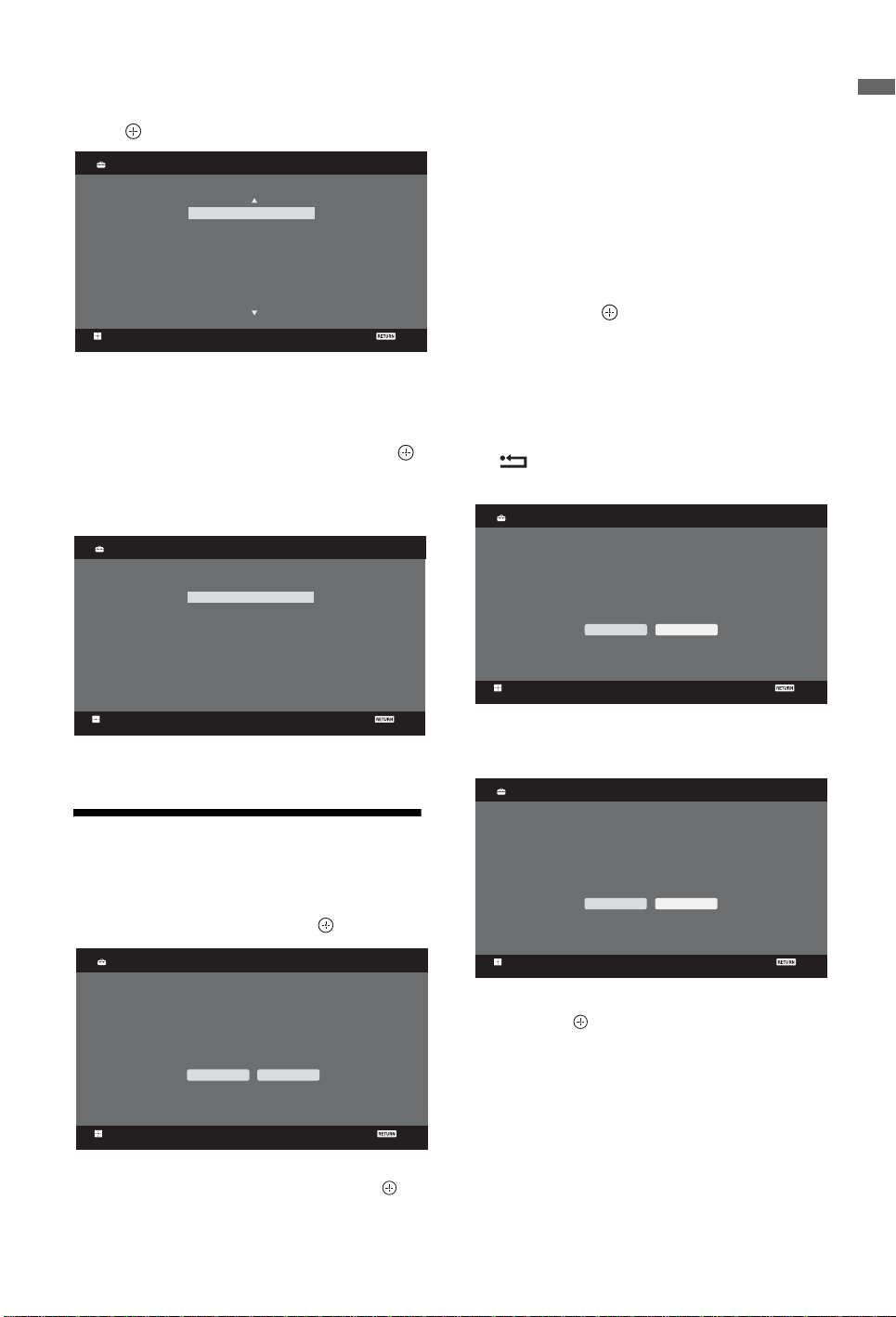
Tryck på F/f för att välja landet/regionen
där du skall använda TV:n och tryck sedan
på .
Land
Välj land
-
United Kingdom
Ireland
Nederland
België/Belgique
Luxembourg
France
Italia
Akt
Om landet/regionen där du använder TV:n inte
visas i listan väljer du ”-” i stället för land/
region.
5
Tryck på F/f för att välja platsen där du
skall använda TV:n och tryck sedan på .
~
Sony rekommenderar att du väljer "Hemma" för
energibesparing.
Plats
Välj plats
Hemma
Butik
Analog
Analog
Om du väljer “Kabel-TV” visas fönstret för val
av typ av kanalsökning. Se “Ställa in TV:n för
Startguide
Kabel-TV-anslutning” (sidan 8).
TV:n börjar söka efter alla tillgängliga digitala
kanaler och sedan efter alla tillgängliga analoga
kanaler. Detta kan ta en stund, så tryck inte på
någon knapp på TV:n eller fjärrkontrollen under
tiden.
Om ett meddelande uppmanar dig att bekräfta
antennanslutningarna
Inga digitala eller analoga kanaler har hittats.
Kontrollera alla antenn/kabelanslutningar och
tryck sedan på för att starta den automatiska
Back
inställningen på nytt.
3 När menyn Kanalsortering visas på
skärmen, följ anvisningarna under
“Kanalsortering”(sidan 28).
Om du inte vill ändra ordningen i vilken de
analoga kanalerna är lagrade i TV:n, tryck på
RETURN för att gå till steg 4.
4
Snabbstart
Vill du akti vera Snabbsta rt?
TV:n sta rtar snabbar e, men ström-
förbrukningen i standbyläge ökar.
Ja Nej
Analog
Akt
Back
Detta alternativ väljer det initiala bildläget som
är lämpligt för typiska belysningsförhållanden i
dessa miljöer.
8: Automatisk
inställning av TV:n
1 Välj OK och tryck sedan på .
Autom. kanalinställ.
Vill du starta Autom. kanalinställ.?
OK Avbryt
Akt
2 Tryck på F/f för att välja “Egen antenn”
eller “Kabel-TV” och tryck sedan på .
Analog
Back
Akt
Se sidan 24 för mer information.
5
Kontroll för HDMI
Vill du aktivera styrning av kompatibla
HDMI-apparater?
Ja Nej
Akt
Se sidan 19 för mer information.
Analog
6 Tryck på .
TV:n tar nu emot alla tillgängliga kanaler.
~
När en digital TV-kanal inte kan tas emot, eller om en
region väljs där det inte finns några digitala sändningar,
måste tiden ställas in när steg 3 har utförts.
Back
Back
SE
7
Page 8
Ställa in TV:n för Kabel-TV-anslutning
1 Tryck på .
2 Tryck på F/f för att välja “Snabb
sökning” eller “Fullständig sökning” och
tryck sedan på .
“Snabb sökning”: Kanalerna ställs in enligt
kabeloperatörens information som är överlagrad
i TV-signalen.
Rekommenderad inställning av “Frekvens”,
“Nätverks-ID” och “Symbolhastighet” är
“Auto”.
Detta alternativ rekommenderas för en snabb
inställning av TV:n när funktionen stöds av din
kabeloperatör.
Om snabbsökningen inte fungerar, använd då i
stället följande metod för “Fullständig sökning”.
“Fullständig sökning”: Alla tillgängliga
kanaler ställs in och lagras. Denna procedur kan
ta en stund.
Detta alternativ rekommenderas när “Snabb
sökning” inte stöds av din kabeloperatör.
För mer information om kabeloperatörer som
stöds, var god besök vår supportsida:
http://support.sony-europe.com/TV/DVBC/
3 Tryck på f för att välja "Starta" och tryck
sedan på .
TV:n börjar söka efter kanaler. Tryck inte på
någon knapp på TV:n eller fjärrkontrollen.
~
Vissa kabeloperatörer stöder inte “Snabb sökning”. Om
inga kanaler detekteras med “Snabb sökning”, utför en
“Fullständig sökning”.
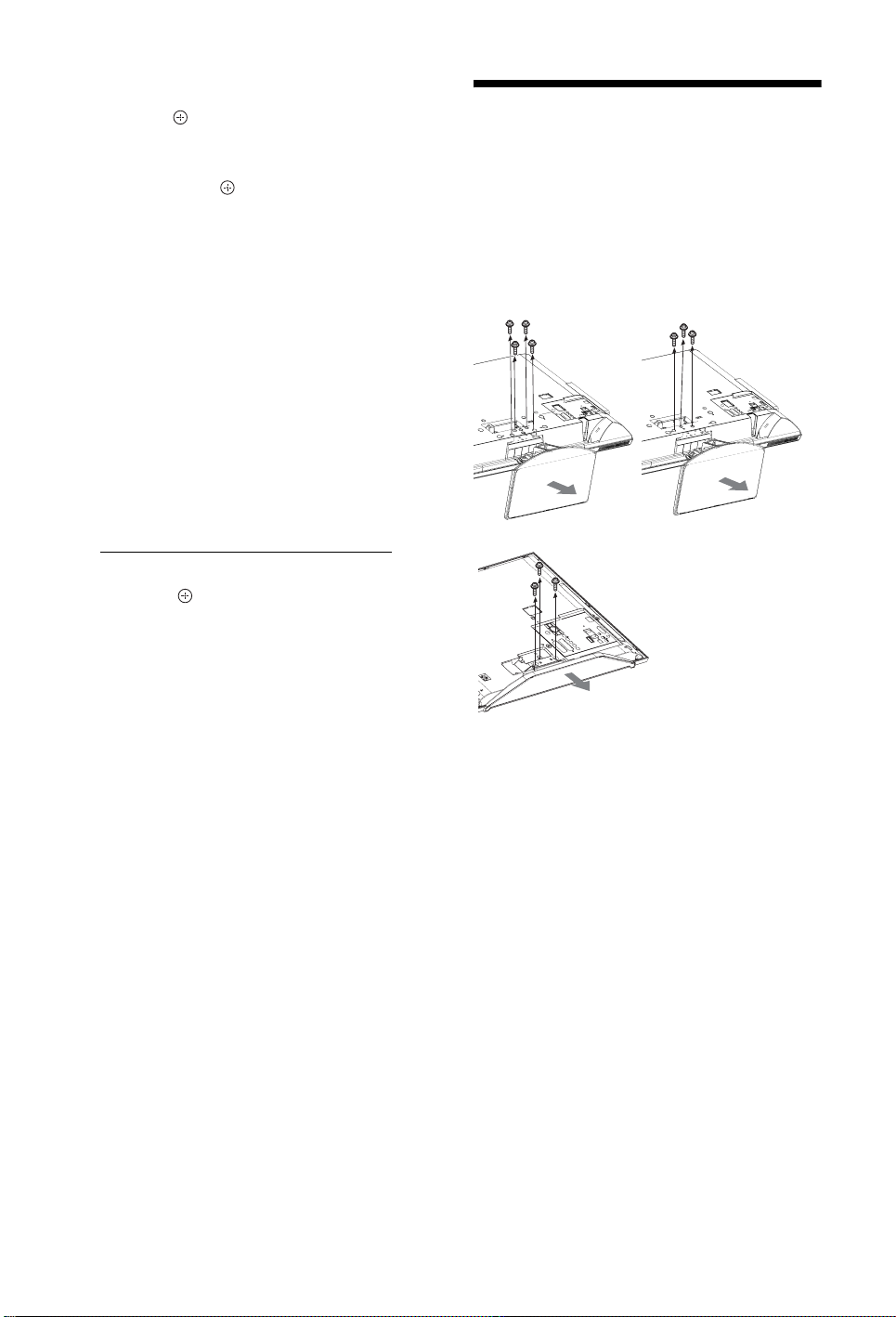
Demontera
bordsstativet från TV:n
~
Demontera inte bordsstativet från TV:n av någon annan
anledning än för att väggmontera TV:n.
KDL-52W4xxx
KDL-46W4xxx
KDL-40W4xxx
KDL-40E4xxx
KDL-37V4xxx
KDL-26E4xxx
KDL-32W4xxx
KDL-32E4xxx
KDL-32V4xxx
KDL-26V4xxx
SE
8
Page 9
Säkerhetsinformation
Installation
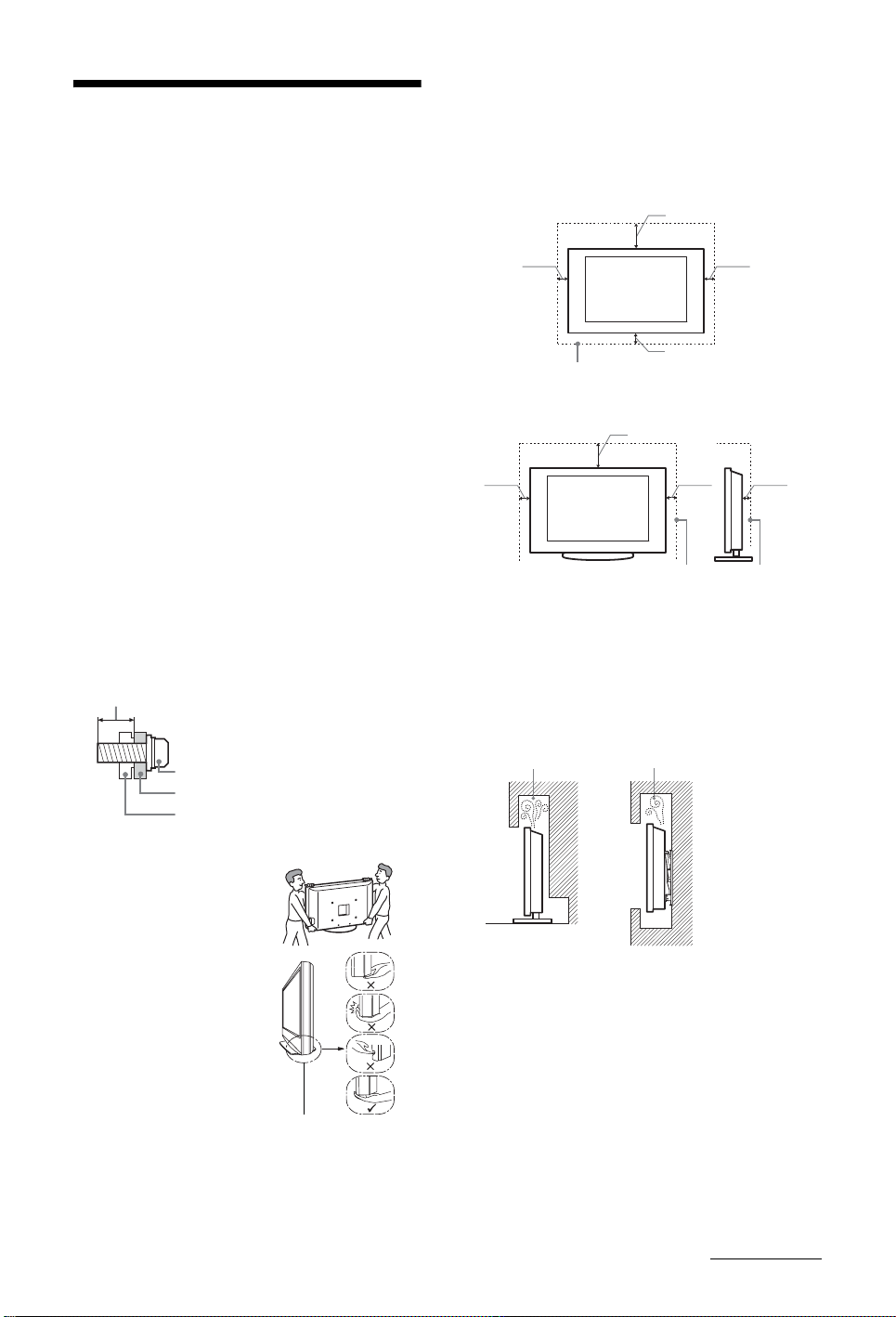
Installera och använd TV:n enligt följande anvisningar för att
undvika brandrisk, elektriska stötar eller skador på person eller
egendom.
Installation
s TV:n bör placeras nära ett lätt åtkomligt eluttag.
s Placera TV:n på en stabil och plan yta.
s Endast en behörig servicetekniker får utföra vägginstallationer.
s Av säkerhetsskäl rekommenderar vi bestämt att du endast
använder tillbehör från Sony, inklusive:
- KDL-52W40xx/ KDL-52W42xx/ KDL-46W40xx/
KDL-46W42xx/ KDL-40W40xx/ KDL-40W42xx/
KDL-32W40xx/ KDL-32W42xx/ KDL-40E40xx/
KDL-32E40xx/ KDL-37V45xx/ KDL-37V47xx/
KDL-32V45xx/ KDL-32V47xx:
Väggfäste SU-WL500
- KDL-26V45xx/ KDL-26V47xx / KDL-26E40xx:
Väggfäste SU-WL100
- KDL-46W40xx/ KDL-46W42xx/ KDL-40W40xx/
KDL-40W42xx/KDL-32W40xx/ KDL-32W42xx/
KDL-40E40xx/ KDL-32E40xx/ KDL-37V45xx/
KDL-37V47xx/ KDL-32V45xx/ KDL-32V47xx:
TV-stativ SU-FL300M
s Var noga med att använda skruvarna som medföljer väggfästet
när du fäster monteringshakarna på TV:n. De medföljande
skruvarna är utformade så att de mäter 8 - 12 mm i längd, mätt
från monteringshakens fästyta.
Skruvarnas diameter och längd varierar beroende på väggfästets
modell.
Användning av andra skruvar kan skada TV:n internt eller
medföra att den faller ned.
8 - 12 mm
Skruv (medföljer väggfästet)
Ventilation
s Täck inte för och stoppa inte in några föremål i TV:ns
ventilationshål.
s Lämna fritt utrymme runt TV:n enligt nedanstående figur.
s Vi rekommenderar bestämt att du använder Sonys väggfäste för
att säkerställa tillräcklig luftcirkulation.
Monterad på väggen
30 cm
10 cm
Lämna minst så här mycket fritt utrymme runt
TV:n.
10 cm
10 cm
Monterad på stativ
30 cm
10 cm 10 cm
Lämna minst så här mycket fritt utrymme runt
TV:n.
s För att säkerställa korrekt ventilation och förhindra ansamling
av damm eller smuts:
– Lägg inte TV:n platt ned och installera den inte upp-och-
ned, bakvänd eller vänd sidledes.
– Placera inte TV:n på en hylla eller matta, i en säng eller i en
garderob.
– Täck inte över TV:n med tyg såsom gardiner och lägg inte
tidningar och liknande på den.
– Installera inte TV:n såsom figurerna nedan visar.
Luften kan inte cirkulera fritt.
6 cm
Monteringshake
Hakfäste på TV:ns baksida
Transport
s Lossa alla kablar från TV:n
innan du transporterar den.
s Det krävs två eller tre personer
för att bära en stor TV-apparat.
s När du transporterar TV:n för
hand, håll den såsom visas till
höger. Tryck inte på LCDskärmen.
s Håll TV:n i ett fast grepp
undertill när du lyfter eller
flyttar den.
s Se till att TV:n inte utsätts för
stötar eller kraftiga vibrationer
när den transporteras.
s Du bör använda
originalkartongen och dess
emballage när du sänder in
TV:n för reparation eller om du
flyttar.
Var noga med att hålla
under skärmen, inte i den
främre delen.
Lyft inte i den böjda delen.
Lyft inte i den genomskinliga
underdelen.
Vägg Vägg
Nätkabel
Hantera nätkabeln och eluttaget enligt följande anvisningar för att
undvika brandrisk, elektriska stötar eller skador på person eller egendom:
– Använd endast nätkablar från Sony och inga andra märken.
– För in stickkontakten hela vägen i eluttaget.
– Anslut TV:n till ett eluttag som levererar 220-240 volt AC.
– För din egen säkerhet, lossa nätkabeln från eluttaget före
ledningsdragning och se till att du inte snavar på kablarna.
– Lossa nätkabeln från eluttaget innan du flyttar TV:n eller utför
något arbete på den.
– Håll nätkabeln på avstånd från värmekällor.
– Lossa stickkontakten från eluttaget och rengör den regelbundet.
Om kontakten täcks med damm och tar upp fukt kan isoleringen
försämras, vilket kan orsaka brand.
Fortsättning
SE
9
Page 10

Anmärkningar
s Använd inte medföljande nätkabel tillsammans med annan
utrustning.
s Kläm, böj eller vrid inte nätkabeln för mycket. Ledarna inne i
kabeln kan exponeras eller gå av.
s Modifiera inte nätkabeln.
s Ställ inga tunga föremål på nätkabeln.
s Dra inte i själva kabeln när du lossar nätkabeln från eluttaget -
ta tag i stickkontakten.
s Anslut inte alltför många apparater till ett och samma eluttag.
s Använd inte eluttag som inte passar till stickkontakten.
Förbjuden användning
Installera inte och använd inte TV:n på platser eller i miljöer/
situationer som beskrivs nedan. Annars kan felfunktioner uppstå i
TV:n som kan orsaka brandtillbud, elektriska stötar eller skador på
person eller egendom.
Platser:
Utomhus (i direkt solsken), på stranden, i en båt eller någon annan
typ av fartyg, i ett fordon, på sjukvårdsinrättningar, på ostadiga
platser, nära vatten, regn, fukt eller rök.
Miljöer:
Platser som är mycket varma, fuktiga eller dammiga, där insekter
kan sig in i TV:n, där TV:n kan utsättas för mekaniska vibrationer
eller i närheten av brinnande föremål (t.ex. levande ljus).
TV-apparaten får inte utsättas för dropp eller stänk och
vätskebehållare såsom vaser får inte ställas på den.
Situationer:
Använd inte TV:n med våta händer, när TV:ns hölje är demonterat
eller med tillbehör som inte rekommenderas av tillverkaren. Koppla
loss TV:n från eluttaget och antennen när det åskar.
Trasiga delar:
s Kasta aldrig något mot TV:n. Skärmglaset kan gå sönder och
orsaka allvarliga personskador.
s Om TV:ns hölje spricker, koppla loss TV:n från eluttaget innan
du tar i den. Annars föreligger risk för elektriska stötar.
När TV:n inte används
s Om du inte tänker använda TV:n på flera dagar bör du koppla
loss TV:n från eluttaget av miljö- och säkerhetsskäl.
s Eftersom TV-apparaten inte kopplas bort från nätspänningen
när du endast stänger av den måste du även lossa stickkontakten
från eluttaget för att helt koppla bort TV:n.
s Vissa TV-apparater kan dock ha funktioner som kräver att TV:n
står kvar i standby-läge för att den skall fungera korrekt.
Barnens säkerhet
s Se till att barn inte klättrar på TV:n.
s Håll små tillbehör utom räckhåll för barn så att de inte råkar
sväljas av misstag.
Om följande problem uppstår...
Stäng av TV:n och lossa omedelbart stickkontakten från eluttaget
om något av följande problem uppstår.
Kontakta din återförsäljare eller ett Sony servicecenter för att få
TV:n undersökt av en behörig servicetekniker.
Om:
– Nätkabeln skadas.
– Eluttaget inte passar till stickkontakten.
– TV-apparaten skadas genom att den tappas, utsätts för hårda
stötar eller genom att föremål kastas på den.
– Vätska eller något föremål råkar hamna i höljets öppningar.
Säkerhetsföreskrifter
Se på TV
s Du bör titta på TV i ett rum med måttlig belysning. TV-tittande
i dålig belysning eller under långa perioder påfrestar ögonen.
s När du använder hörlurar, ställ in ljudvolymen på en måttlig
nivå så att du inte skadar din hörsel.
LCD-skärm
s Trots att LCD-skärmen är tillverkad med högteknologisk
precision och 99,99 procent eller mer av bildpunkterna är
effektiva kan svarta punkter eller färgade punkter (röda, blå
eller gröna) framträda konstant på LCD-skärmen. Detta är en
strukturell egenskap hos LCD-skärmar och indikerar inte något
fel.
s Tryck inte på och repa inte frontfiltret. Placera inte heller några
föremål ovanpå denna TV-apparat. Bilden kan bli ojämn och
LCD-skärmen kan skadas.
s Om TV:n används på en kall plats kan fläckar framträda i bilden
eller bilden kan bli mörk. Detta indikerar inte någon
felfunktion. Fenomenet försvinner när temperaturen stiger till
normal nivå.
s En spökbild kan uppstå om en stillbild ligger kvar på skärmen
under en längre tid. Den försvinner troligtvis efter en stund.
s Bildskärmen och höljet blir varma när TV:n används. Detta är
inget fel.
s LCD-skärmen innehåller en liten mängd flytande kristaller.
Vissa lysrör som används i TV:n innehåller också kvicksilver.
Kassera TV:n enligt lokala lagar och bestämmelser.
Hantering och rengöring av TV:ns
bildskärm/hölje
Var noga med att lossa nätkabeln från eluttaget före rengöring.
Observera följande försiktighetsåtgärder för att undvika
degradering av material eller skärmens ytskikt.
s Använd en mjuk duk när du dammar av bildskärmen/höljet.
Smuts som är svår att få bort kan du avlägsna genom att fukta
duken med ett milt, utspätt rengöringsmedel.
s Använd aldrig skurdukar med slipmedel, alkaliska eller sura
rengöringsmedel, skurpulver eller skarpa lösningsmedel såsom
alkohol, bensin, thinner eller insektsspray. Om sådana material
används, eller vid långvarig kontakt med gummi- eller
vinylmaterial, kan skärmens ytskikt och höljet skadas.
s När du justerar TV:ns vinkel, rör den försiktigt så att TV:n inte
flyttar sig eller glider av stativet.
Extra utrustning
Håll extra tillbehör och utrustning som avger elektromagnetisk
strålning på avstånd från TV:n. Annars kan bildstörningar och/eller
akustiskt brus uppstå.
Batterier
s Var noga med att sätta i batterierna åt rätt håll (+ / -).
s Använd inte olika typer av batterier tillsammans och blanda inte
gamla och nya batterier.
s Kassera batterier enligt gällande miljöbestämmelser. I vissa
regioner kan särskilda bestämmelser gälla för kassering av
batterier. Rådfråga de lokala myndigheterna.
s Hantera fjärrkontrollen med varsamhet. Se till att inte tappa
eller trampa på den och spill inga vätskor på den.
s Placera inte fjärrkontrollen i närheten av värmekällor, i direkt
solljus eller i ett fuktigt rum.
10
SE
Page 11
Översikt över fjärrkontrollen
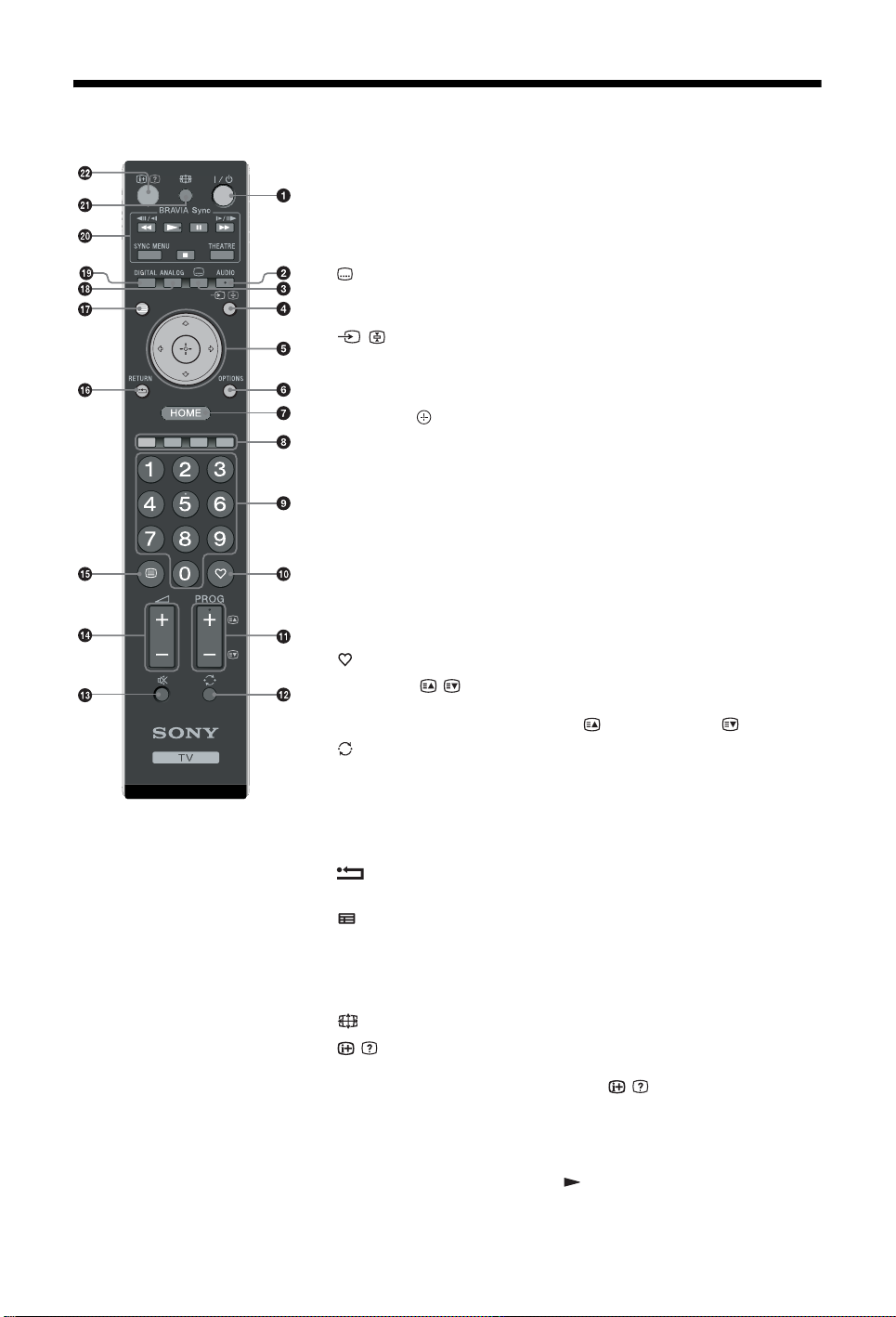
1 "/1 – TV standby
Sätter på och stänger av TV:n från standby-läge.
2 AUDIO
I analogt läge: Tryck på denna knapp för att ändra ljudkanal (sidan 24).
I digitalt läge: Tryck på denna knapp för att ändra språk (sidan 30).
3 – Undertexter
GUIDE
Tryck för att visa undertexterna i det aktuella programmet, om TV-kanalen
sänder sådan information (endast i digitalt läge) (sidan 30).
4 / – Ingångsväljare / Text håll kvar
• I TV-läge: Väljer ingångskälla från utrustning ansluten till TV-uttagen
(sidan 18).
• I Text-läge (sidan 14): Fryser aktuell sida.
5 F/f/G/g/
6 OPTIONS (sidan 14, 19)
Ger tillgång till olika visningsalternativ och funktioner för att ändra/göra
justeringar beroende på källa och skärmformat.
7 HOME (sidan 21)
Visar TV:ns Home-meny.
8 Färgade knappar (sidan 14, 15, 16)
9 Sifferknappar
• I TV-läge: Väljer kanaler. För kanal nummer 10 eller högre skall den andra
och tredje siffran anges snabbt.
• I Text-läge: Anger det tresiffriga sidnumret för att välja sidan.
0 – Favorit (sidan 16)
qa PROG +/–//
• I TV-läge: Väljer nästa (+) eller föregående (-) kanal.
• I Text-läge (sidan 14): Väljer nästa ( ) eller föregående ( ) sida.
qs – Föregående kanal
Återgår till den kanal du tittade på senast (under mer än fem sekunder).
qd % – Stänga av ljudet
qf 2 +/– – Volym
qg / – Text (sidan 14)
qh – RETURN
Återgår till föregående fönster i visad meny.
qj – GUIDE (sidan 15)
qk ANALOG – Analogt läge (sidan 13)
ql DIGITAL – Digitalt läge (sidan 13)
w; BRAVIA Sync (sidan 19)
wa – Skärmläge (sidan 14)
ws / – Info / Visa text
• I digitalt läge: Visar information om programmet som visas på TV:n.
• I analogt läge: Varje gång du trycker på / ändras informationen på
skärmen enligt följande sekvens: Visar information såsom aktuellt
kanalnummer och skärmformat
• I Text-läge (sidan 14): Visar dold information (t.ex. svar på frågor).
z
Knapparna 5, PROG +, AUDIO och har upphöjda små punkter. Använd
dessa punkter som referenser när du styr TV-apparaten.
t Tiden visas t Informationen döljs.
11
SE
Page 12
Översikt över TV:ns knappar och indikatorer
HOME
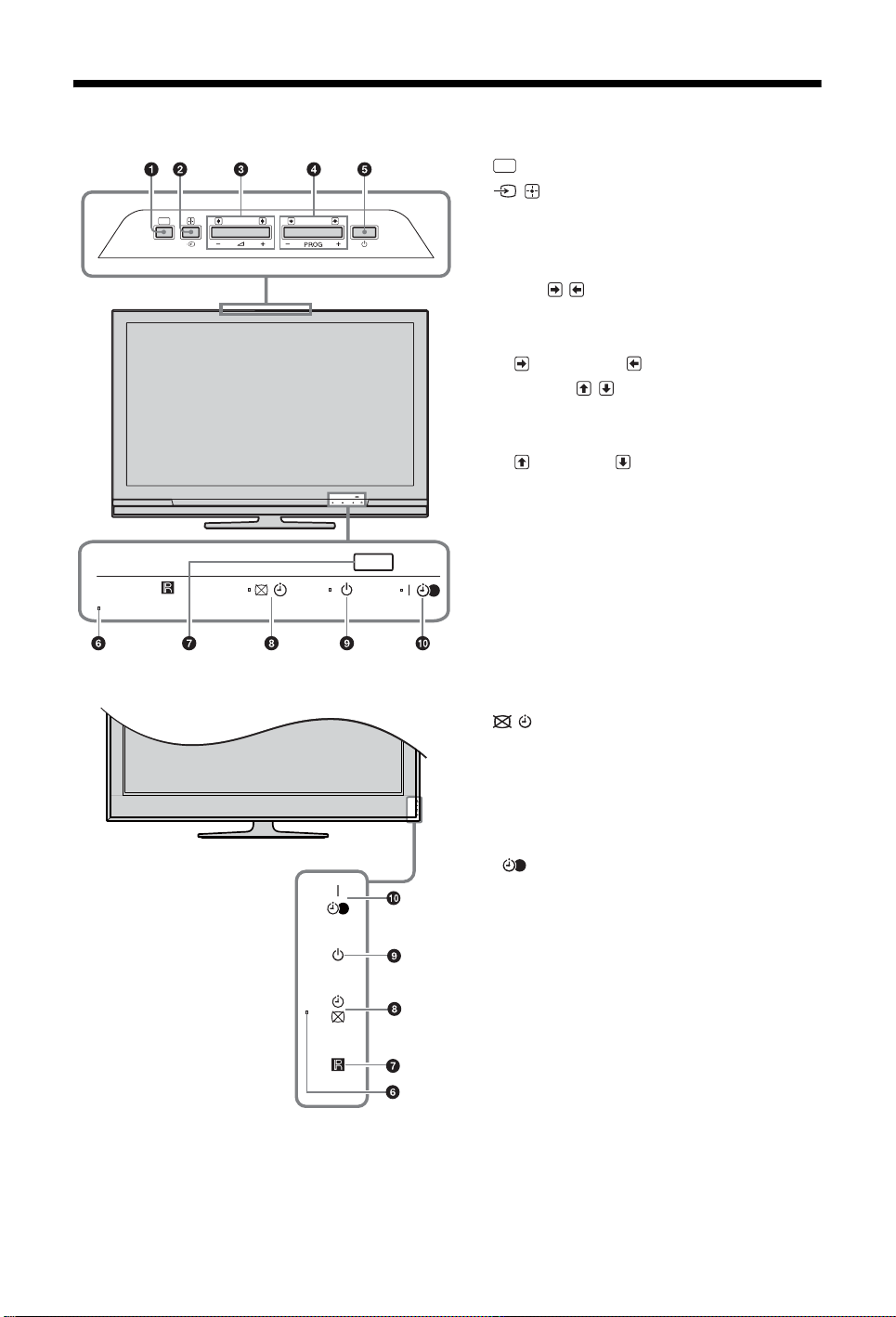
1 (sidan 21)
2 / – Ingångsväljare / OK
HOME
(endast för KDL-40E4xxx, KDL-32E4xxx,
KDL-26E4xxx)
• I TV-läge: Väljer ingångskälla från utrustning
ansluten till TV-uttagen (sidan 18).
• I TV-meny: Väljer meny eller alternativ och
bekräftar inställningen.
3 2 +/–//
• I TV-läge: Ökar (+) eller minskar (-)
ljudvolymen.
• I TV-meny: Flyttar genom alternativen åt höger
( ) eller vänster ( ).
4 PROG +/–//
• I TV-läge: Väljer nästa (+) eller föregående (-)
kanal.
• I TV-meny: Flyttar genom alternativen uppåt
( ) eller nedåt ( ).
5 1 – Strömbrytare På/Av
Slår på och stänger av TV-apparaten.
~
För att helt koppla bort TV:n från nätspänningen
måste du lossa nätkabeln från eluttaget.
6 Ljussensor
Placera ingenting över sensorn eftersom detta kan
påverka sensorns funktion.
7 Fjärrkontrollsensor
• Tar emot IR-signaler från fjärrkontrollen.
• Placera ingenting över sensorn eftersom detta
kan påverka sensorns funktion.
8 – Indikator för Bild släckt / Timer
• Lyser med grönt sken när bilden är avstängd
(sidan 24).
• Lyser med gult sken när timern har ställts in
(sidan 25).
9 1 – Standby-indikator
Lyser med rött sken när TV:n är i standby-läge.
0 " – Nätindikator / Indikator för
Timerinspelning
• Lyser med grönt sken när TV:n slås på.
• Lyser med gult sken när timerinspelning har
ställts in (sidan 15).
• Lyser med rött sken under timerinspelning.
~
• Kontrollera att TV:n är helt avstängd innan du lossar
nätkabeln från eluttaget. Att lossa nätkabeln från
eluttaget medan TV:n är påslagen kan medföra att
nätindikatorn förblir tänd eller att TV:n inte fungerar
korrekt.
• Placera ingenting över indikatorerna eftersom deras
funktion kan påverkas.
12
SE
Page 13
Se på TV
Se på TV
2
GUIDE
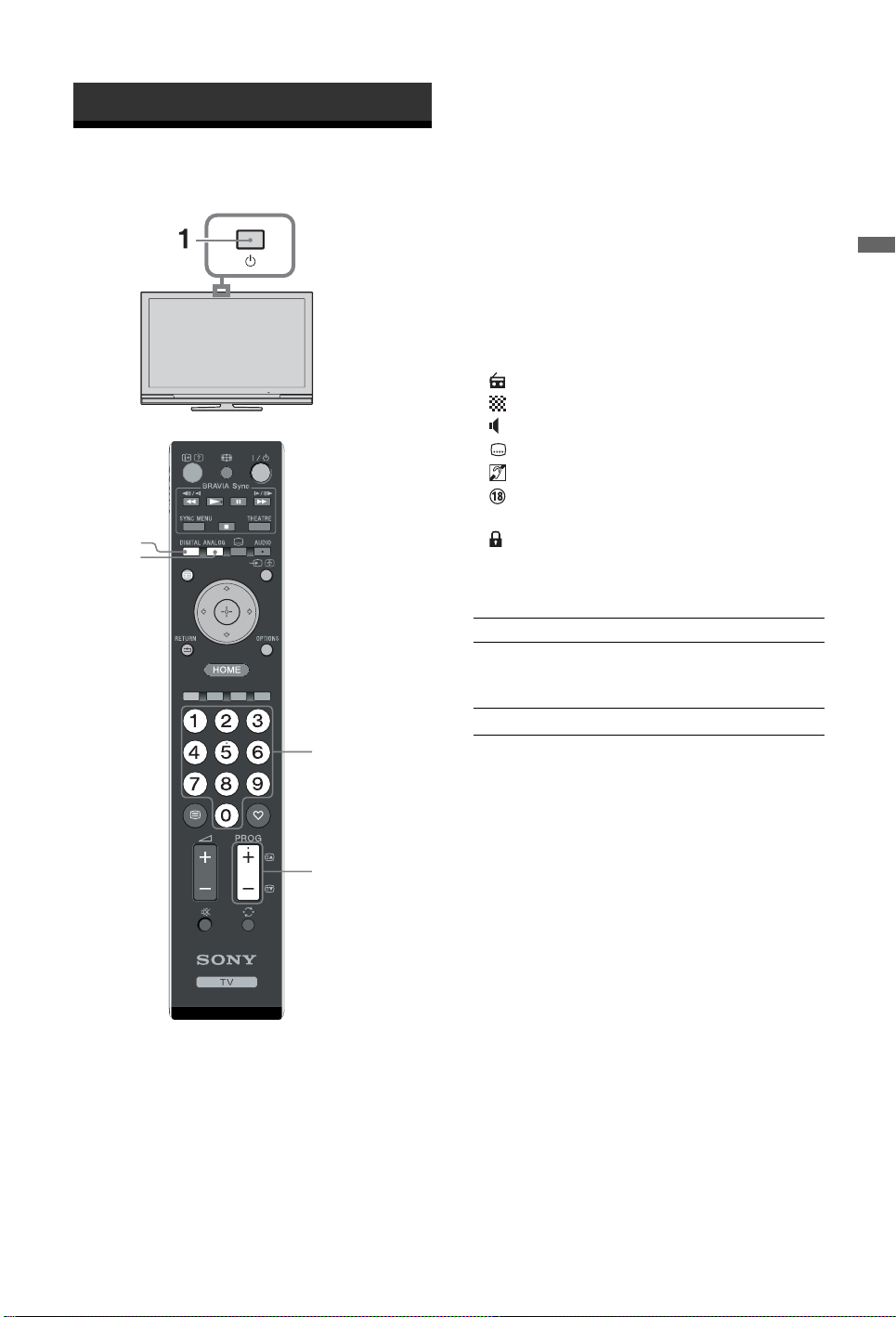
3 Tryck på sifferknapparna eller PROG +/-
för att välja en TV-kanal.
För kanal nummer 10 eller högre ska den andra
och tredje siffran anges inom två sekunder när
sifferknapparna används.
För att välja en digital kanal med Guiden, se
sidan 15.
I digitalt läge
Ett informationsfält visas kortvarigt. Följande
ikoner kan visas i fältet:
: Radiotjänst
: Kodad/abonnerad tjänst
: Flera ljudspråk tillgängliga
: Undertexter tillgängliga
: Undertexter tillgängliga för hörselskadade
: Rekommenderad minimiålder för aktuellt
program (från 4 till 18 år)
: Barnlås
c: Aktuellt program spelas in
Ytterligare funktioner
För att Gör detta
Slå på TV:n från
standby-läge utan
ljud.
Ställa in volymen Tryck på 2 + (öka)/- (minska).
Tryck på %. Tryck på 2 +/-
för att ställa in ljudvolymen.
Se på TV
3
3
1 Tryck på 1 på TV:n för att slå på TV:n.
När TV:n är i standby-läge (standby-indikatorn
1 på TV:ns front lyser med rött sken), tryck på
"/1 på fjärrkontrollen för att slå på TV:n.
2 Tryck på DIGITAL för att växla till digitalt
läge eller på ANALOG för att växla till
analogt läge.
Vilka kanaler som är tillgängliga beror på det
valda läget.
13
SE
Page 14
Visa text-TV
Tryck på /. Varje gång du trycker på / ändras
skärmen i en cykel på följande sätt:
Text t Text över TV-bilden (blandat läge) t
Ingen Text (avsluta text-TV-tjänsten)
För att välja en sida, tryck på sifferknapparna eller
PROG +/-.
Tryck på / för att frysa en sida.
Tryck på / för att visa dold information.
z
När fyra färgade poster visas längst ned på text-TV-sidan
är Fastext tillgänglig. Med Fastext kan du snabbt och enkelt
öppna sidor. Tryck på motsvarande färgade knapp för att
öppna sidan.
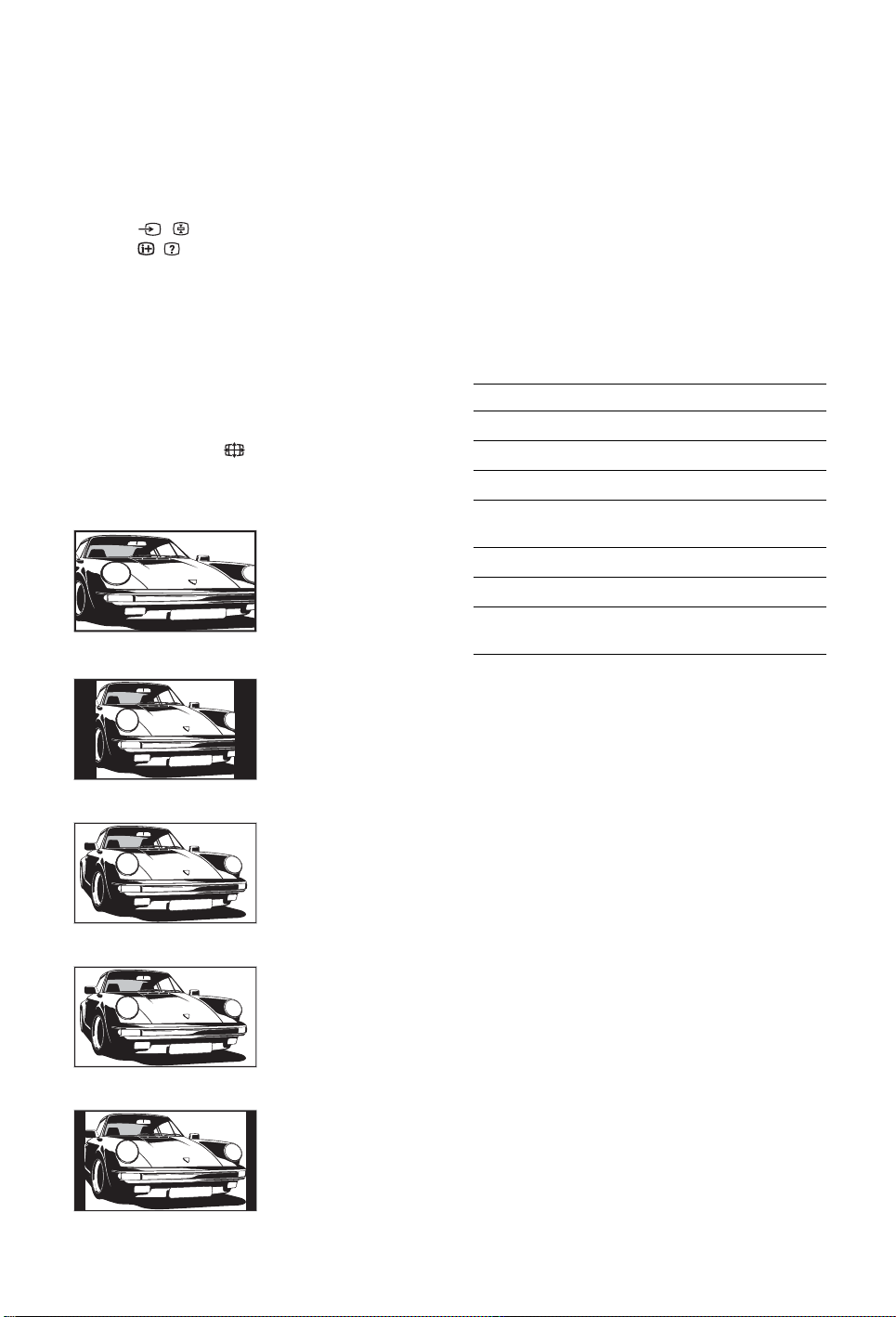
För att ändra skärmformat manuellt för att
passa sändningen
Tryck flera gånger på för att välja önskat
skärmformat.
SmartZoom*
Visar sändningar i det
vanliga förhållandet
4:3 med en imiterande
bredbildseffekt. 4:3bilden dras ut för att
fylla hela skärmen.
4:3
Visar vanliga 4:3sändningar (t.ex. ej TV
med bredbild) i
korrekta proportioner.
~
Vissa tecken och/eller bokstäver längst upp och längst ned
på skärmen kanske inte syns i SmartZoom-läge. Du kan i
så fall välja “Vertikal storlek” på menyn
“Skärmkontrollinställningar” (sidan 26) och justera den
vertikala storleken för att göra texten synlig.
z
• När “Autoformat” är ställd till “På” väljer TV:n
automatiskt det bästa läget som passar sändningen
(sidan 26).
• Du kan justera bildens position när du väljer
“SmartZoom”, “14:9” eller “Zoom”. Tryck på
att flytta upp eller ned (t.ex. för att läsa textningen).
F/f för
Använda menyn Alternativ
Tryck på OPTIONS för att visa följande alternativ
när du ser på ett TV-program.
Alternativ Beskrivning
Bildinställning Se sidan 22.
Ljudeffekt Se sidan 23.
Högtalare Se sidan 27.
Inställning av textning
(endast i digitalt läge)
Avstängn.timer Se sidan 25.
Energisparläge Se sidan 24.
Systeminformation
(endast i digitalt läge)
Se sidan 30.
Se sidan 31.
Wide
Visar sändningar i
bredbild (16:9) i
korrekta proportioner.
Zoom*
Visar biosändningar
(letter box-format) i
korrekta proportioner.
14:9*
Visar 14:9-sändningar i
korrekta proportioner.
Som ett resultat av detta
syns svarta områden i
skärmens kanter.
* Delar av bilden kan klippas av upptill och nedtill.
SE
14
Page 15
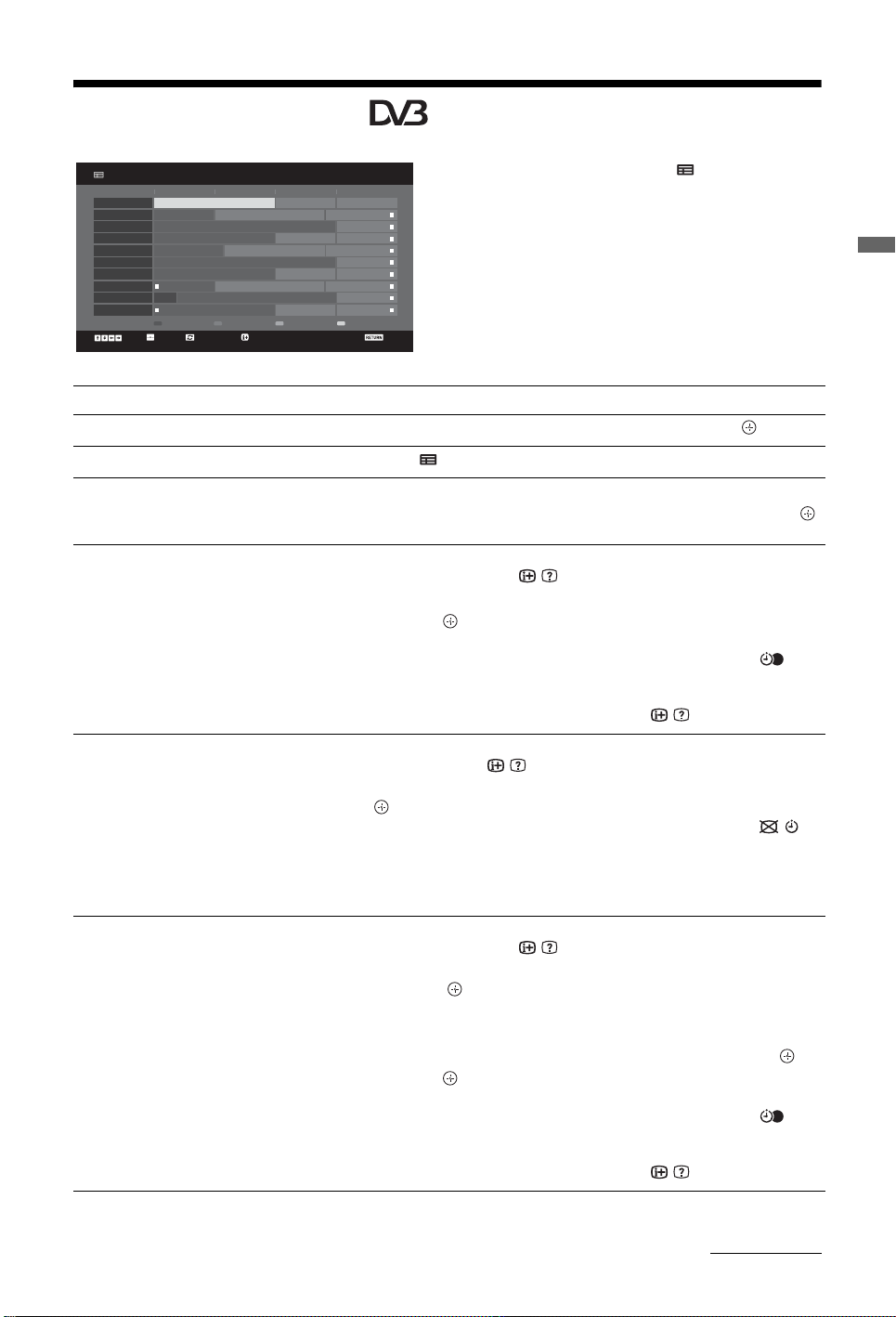
Kontrollera Guiden *
Alla kategorier
Idag
001 BBC ONE
002 BBC TWO
003 ITV1
004 Channel 4
005 Five
006 ITV2
007 BBC THREE
008 BBC FOUR
009 ITV3
010 SKY THREE
Välj +/- 1 dag på/av PrograminformationAktivera
Fre 16 Mar 11:35
Homes Under the Hammer Neighbours Afterlife
Ready Steady Cook Extraordinary People: Britains Iden... CSI: Crime Scene Inv...
Dancing On Ice Exclusive Cracker
Sign Zone: Ancient Rome: The Rise a... The Jeremy Kyle... Homes Under th...
House Law and Order: Special Victims U... PartyPoker.com Worl...
Crime Hour: Midsomer Murders Vodafone TBA: L...
BBC Learning Zone: Schools: World P... A Picture of Brit... Eastenders
ER Real Crime: The Truth About the... This is BBC FOUR
Past Everybody Loves Raymond The Sharon Osb...
Racing from Chepstow and Ascot Baseball Wedne... Trans World Sport
13: 0012: 3012: 0011: 30
Kategori30 min tittNästaFöreg.
Back
1 I digitalt läge, tryck på GUIDE.
2 Utför önskad åtgärd enligt följande tabell
(visas på skärmen).
* Denna funktion kanske inte är tillgänglig i vissa länder/regioner.
För att Gör detta
Titta på ett program. Tryck på F/f/G/g för att välja program och tryck sedan på .
Stänga av Guiden. Tryck på
Sortera programinformationen efter
kategori.
– Kategorilista
Ställa in ett program för inspelning.
– Timerinspelning
1 Tryck på den blå knappen.
2 Tryck på
1 Tryck på F/f/G/g för att välja programmet du vill spela in
och tryck sedan på
2 Tryck på
GUIDE.
F/f för att välja en kategori och tryck sedan på .
/ .
F/f för att välja “Timerinspelning”.
3 Tryck på för att ställa in TV:ns och videons/DVD-
brännarens timerfunktioner.
Symbolen c visas vid programmets information. Indikatorn på
TV:ns front tänds med orangefärgat sken.
z
För att spela in programmet du tittar på, tryck på / .
Ställa in ett program för automatisk
visning på skärmen när det startar.
– Påminnelse
1 Tryck på F/f/G/g för att välja programmet du vill visa och
tryck sedan på
2 Tryck på
F/f för att välja “Påminnelse” och tryck sedan på
/ .
.
Symbolen c visas vid programmets information. Indikatorn på
TV:ns front tänds med orangefärgat sken.
~
Om du ställer TV:n i standby-läge slås TV:n på automatiskt när
programmet skall starta.
Se på TV
Ställa in tid och datum för inspelning av
ett program.
– Manuell timerinspelning
1 Tryck på F/f/G/g för att välja programmet du vill spela in
och tryck sedan på
2 Tryck på
F/f för att välja “Manuell timerinspelning” och tryck
/ .
sedan på .
3 Tryck på
F/f för att välja datum och tryck sedan på g.
4 Ställ in start- och stopptid på samma sätt som i steg 3.
5 Tryck på
F/f för att välja program och tryck sedan på .
6 Tryck på för att ställa in TV:ns och videons/DVD-
brännarens timerfunktioner.
Symbolen c visas vid programmets information. Indikatorn på
TV:ns front tänds med orangefärgat sken.
z
För att spela in programmet du tittar på, tryck på / .
Fortsättning
15
SE
Page 16
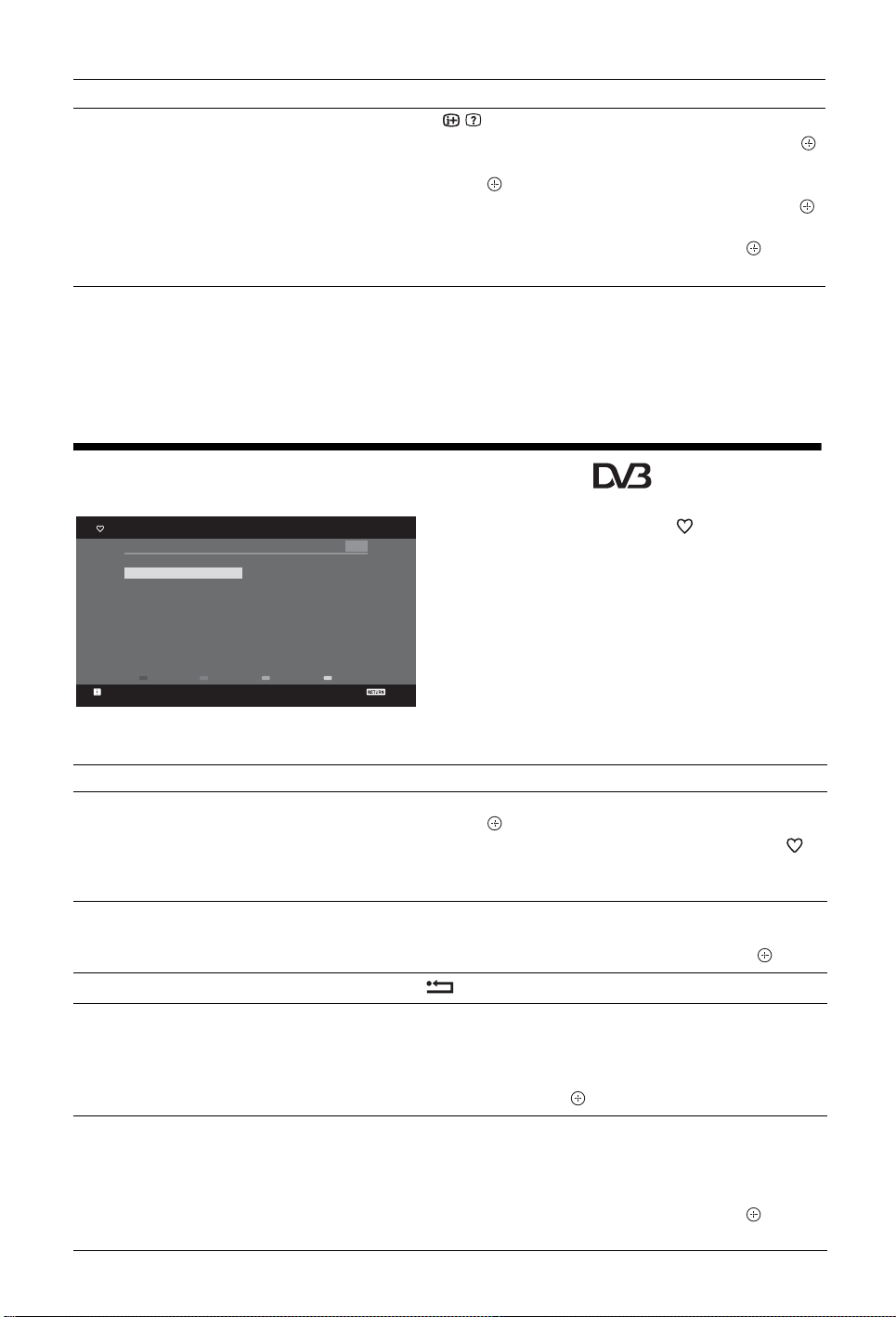
För att Gör detta
Avbryta en inspelning/påminnelse.
– Timerlista
1 Tryck på / .
2 Tryck på
3 Tryck på
F/f för att välja “Timerlista” och tryck sedan på .
F/f för att välja programmet du vill avbryta och
tryck sedan på .
4
Tryck på F/f för att välja “Avbryt timer” och tryck sedan på .
Ett fönster visas där du skall bekräfta att du vill avbryta programmet.
5 Tryck på G/g för att välja “Ja” och tryck sedan på för att
bekräfta.
~
• Du kan ställa in automatisk timerinspelning med video/DVD-brännare på TV:n endast med SmartLink-kompatibla
videobandspelare/DVD-brännare. Om din video/DVD-brännare inte är SmartLink-kompatibel visas ett meddelande som
påminner dig om att ställa in videons/DVD-brännarens inspelningstimer. Beroende på den anslutna inspelarens typ kan det
dock hända att denna inställning inte går att göra, även om inspelaren är SmartLink-kompatibel. Se bruksanvisningen till
inspelaren för närmare detaljer.
• När en inspelning har ställts in kan du ställa TV:n i standby-läge, men stäng inte av TV:n helt (då avbryts inspelningen).
• Om en åldersgräns har ställts in för programvisning visas ett meddelande på skärmen där du skall mata in en PIN-kod. För
mer information, se “Barnlås” (sidan 31).
Använda den digitala favoritlistan *
Favorit-inställningar
Favoriter 1
001 BBC ONE
002 BBC TWO
003 ITV1
004 Channel 4
005 Five
006 BBC Three
007 ITV2
008 Sky Sports
009 UKTV History
010 Channel 4+1
Ställ in favorit
För in kanalnummer: - - -
011 More 4
012 abc1
013 QVC
014 UKTV Gold
015 The HITS
016 UKTV Bright Ideas
017 ftn
018 TMF
019 E4
020 E4+1
Favoriter 2NästaFöreg.
Digital
Back
Digital favoritlista
* Denna funktion kanske inte är tillgänglig i vissa länder/regioner.
För att Gör detta
Skapa din Favoritlista första gången.
1 Tryck på F/f/G/g för att välja den kanal du vill lägga till och
tryck sedan på .
Kanaler som är lagrade på Favoritlistan markeras med symbolen .
2 Tryck på den gula knappen för att välja “Favoriter 2” eller
“Favoriter 3”.
Titta på en kanal.
1 Tryck på den gula knappen för att navigera genom
favoritlistor.
Stänga av Favoritlistan.
Lägga till eller ta bort kanaler från den
aktuella Favoritlistan.
2 Tryck på
Tryck på RETURN.
1 Tryck på den blå knappen.
2 Tryck på den gula knappen för att välja favoritlistan du vill
F/f för att välja kanal och tryck sedan på .
redigera.
3 Tryck på
F/f/G/g för att välja den kanal du vill lägga till eller
ta bort och tryck sedan på .
Ta bort alla kanaler från den aktuella
Favoritlistan.
1 Tryck på den blå knappen.
2 Tryck på den gula knappen för att välja favoritlistan du vill
redigera.
3 Tryck på den blå knappen.
4 Tryck på
G/g för att välja “Ja” och tryck sedan på för att
bekräfta.
1 I digitalt läge, tryck på .
2 Utför önskad åtgärd enligt följande tabell
(visas på skärmen).
16
SE
Page 17
Använda extra utrustning
Ansluta extra utrustning
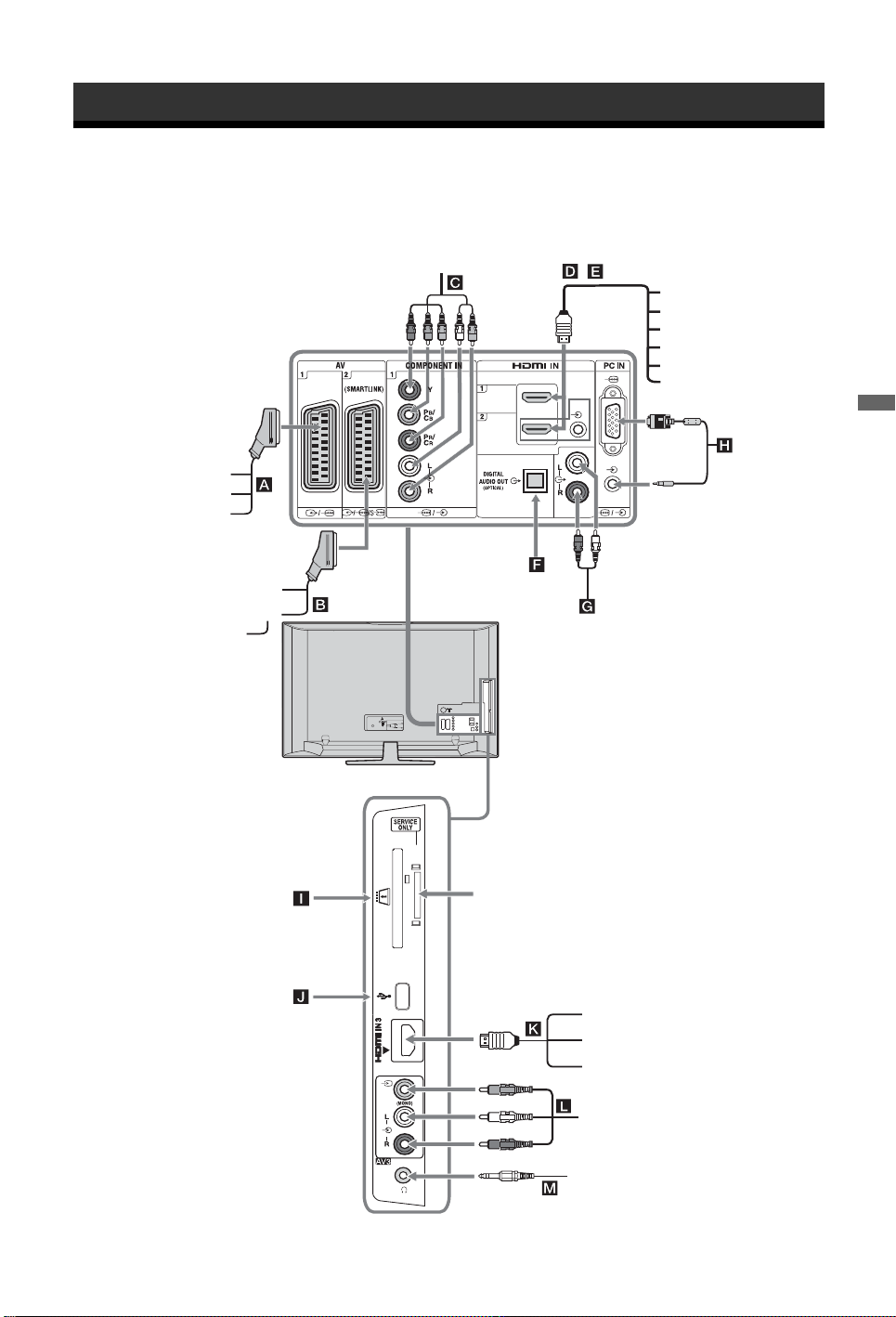
Du kan ansluta ett stort utbud av extra utrustning till din TV. Anslutningskablar medföljer inte.
DVD-spelare med
Utrustning
för videospel
DVD-spelare
Dekoder
DVD-brännare
Dekoder
komponentutgång
Hi-Fi-utrustning
med optisk
ljudingång
Video
,
Ljudanläggning
DVD-spelare
PC (HDMI-utgång)
Blu-ray-spelare
Digital videokamera
Digital dekoder
Hi-Fi-utrustning
Använda extra utrustning
PC
CAM-modul
USB
Endast för
service
PC (HDMI-utgång)
Blu-ray-spelare
Digital videokamera
DVC-videokamera
Hörlurar
17
SE
Page 18
Visa bilder från
ansluten utrustning
Slå på ansluten utrustning och utför sedan
en av följande åtgärder.
För utrustning ansluten till Scart-kontakterna via en
komplett 21-polig Scart-kabel
Starta uppspelning av ansluten utrustning.
Bilden från den anslutna utrustningen visas på
skärmen.
För en automatiskt inställd videobandspelare/DVDbrännare
I analogt läge, tryck på PROG +/- eller använd
sifferknapparna för att välja videokanal.
För övrig ansluten utrustning
Tryck på / för att visa en lista över ansluten
utrustning. Tryck på
ingångskälla och tryck sedan på .
Den markerade posten väljs automatiskt om du inte
utför någon åtgärd inom två sekunder när du har
tryckt på .
Om du har ställt in en ingångskälla på "Hoppa över"
på menyn "AV namn" (sidan 27) visas inte denna
ingångskälla på listan.
z
För att återgå till normalt TV-läge, tryck på
DIGITAL eller ANALOG.
Symbol på
skärmen
AV1
AV2
AV3 För att se utrustningen som är
HDMI 1* För att se utrustningen som är
HDMI 2* För att se utrustningen som är
F/f för att välja önskad
Beskrivning
För att se utrustningen som är
ansluten till A.
För att se utrustningen som är
ansluten till B.
~
SmartLink är en direkt förbindelse
mellan TV-apparaten och en
videobandspelare/DVD-brännare.
ansluten till L.
ansluten till D.
ansluten till E.
Om utrustningen har en DVIkontakt, anslut DVI-kontakten till
HDMI IN-ingången via en DVIHDMI-adapter (medföljer ej) och
anslut utrustningens ljudutgång till
HDMI IN-ljudingången.
Symbol på
skärmen
HDMI 3* För att se utrustningen som är
* ~
• Var noga med att endast använda en godkänd HDMIkabel som bär HDMI-logotypen. Vi rekommenderar att
du använder en Sony HDMI-kabel (höghastighetstyp).
• När utrustning kompatibel med Kontroll för HDMI
ansluts stöds kommunikation med den anslutna
utrustningen. Se sidan 19 för att ställa in denna
kommunikation.
• När en ljudanläggning med HDMI-kontakt ansluts, var
noga med att också ansluta till HiFi-uttaget.
Component För att se utrus tningen so m ä r
PC För att se utrustningen som är
För att
ansluta
Hörlurar M Anslut till i-kontakten för att lyssna
CAM
(villkorlig
åtkomstmodul)
I
Hi-Fiutrustning G
DIGITAL
AUDIO OUT
(OPTICAL) F
USB J Använd ett USB-minne för att visa
Beskrivning
ansluten till K.
ansluten till C.
ansluten till H.
z
Vi rekommenderar att du
använder en PC-kabel med
ferritkärna, t.ex. "Connector, Dsub 15" (artikelnummer 1-793504-11, kan köpas hos ditt Sony
servicecenter) eller motsvarande.
Gör detta
på TV-ljudet i hörlurar.
Gör det möjligt att utnyttja betal-TV-
tjänster.
Se bruksanvisningen till CAM-kortet
för närmare detaljer.
För att använda CAM-modulen tar
man bort atrappkortet från CAMfacket, stänger av TV:n och sätter
sedan i CAM-kortet i facket. Låt
atrappkortet sitta kvar i facket när
inget CAM-kort används.
~
CAM stöds inte i alla länder. Hör med
din återförsäljare.
Anslut till ljudutgångarna för att
lyssna på ljudet från TV:n på Hi-Fiutrustning.
Använd en optisk ljudkabel.
fotografier.
Ytterligare funktioner
För att Gör detta
Återgå till normalt
TV-läge.
Tryck på DIGITAL eller
ANALOG.
18
SE
Page 19
Använda menyn Alternativ
Tryck på OPTIONS för att visa följande alternativ
när du ser på bilder från ansluten utrustning.
Alternativ Beskrivning
Bildinställning (utom
i PC-ingångsläge)
Visningsläge (endast i
PC-ingångsläge)
Ljudeffekt Se sidan 23.
Högtalare Se sidan 27.
PIP (endast i PC-
ingångsläge)
PAP (utom i PC-
ingångsläge)
Autom. justering
(endast i PCingångsläge)
Horisontellt läge
(endast i PCingångsläge)
Se sidan 22.
Se sidan 22.
Se sidan 19.
Se sidan 19.
Se sidan 26.
Se sidan 26.
För att visa två bilder samtidigt
– PIP (Picture in Picture)
Du kan visa två bilder (PC-ingång och TV-program)
på skärmen samtidigt.
Anslut en PC (sida 17) och kontrollera att bilder från
PC:n visas på skärmen.
1 Tryck på OPTIONS för att visa menyn
Alternativ.
2 Tryck på F/f för att välja “PIP” och tryck
sedan på .
Bilden från den anslutna PC:n visas i full storlek
och TV-programmet visas i det högra hörnet.
Du kan använda
på skärmen.
F/f/G/g för att flytta TV-bilden
3 Tryck på sifferknapparna eller PROG +/-
för att välja TV-kanal.
För att återgå till visning av en bild
Tryck på RETURN.
z
Du kan växla ljudbild genom att välja “PC-ljud/TV-ljud”
på menyn Alternativ.
Använda extra utrustning
Avstängn.timer (utom
i PC-ingångsläge)
Energisparläge Se sidan 24.
Se sidan 25.
För att visa två bilder samtidigt
– PAP (Picture and Picture)
Du kan visa två bilder (extern ingång och TVprogram) på skärmen samtidigt.
Anslut en extra utrustning (sida 17) och
kontrollera att bilder från utrustningen visas på
skärmen (sida 18).
~
• Denna funktion är ej tillgänglig för en PCingångskälla.
• Du kan inte ändra storleken på bilderna.
• Du kan inte visa analog TV-video i TVprogrammets bild medan du visar AV1-, AV2eller AV3-video i den externa ingångsbilden.
1 Tryck på OPTIONS.
2 Tryck på F/f för att välja “PAP” och tryck
sedan på .
Bilden från den anslutna utrustningen visas till
vänster och TV-programmet visas till höger.
3 Tryck på sifferknapparna eller PROG +/-
för att välja TV-kanal.
För att återgå till visning av en bild
Tryck på eller RETURN.
z
Bilden med grön ram är hörbar. Du kan växla
ljudbild genom att trycka på G/g.
Använda BRAVIA Sync
(Kontroll för HDMI)
Via funktionen Kontroll för HDMI kan TV:n
kommunicera med ansluten utrustning som är
kompatibel med denna funktion genom att
använda HDMI CEC (Consumer Electronics
Control).
Genom att exempelvis ansluta Sony-utrustning
som är kompatibel med Kontroll för HDMI
(med HDMI-kablar) kan du styra dem
tillsammans.
Var noga med att ansluta och ställa in
utrustningen korrekt.
Kontroll för HDMI
• Stänger automatiskt av ansluten utrustning
när du stänger av TV:n.
• Slår automatiskt på TV:n och växlar
ingången till den anslutna utrustningen när
denna börjar att spela.
• Om du sätter på en ansluten ljudanläggning
medan TV:n är påslagen växlar
ljudutgången från TV-högtalaren till ljudet
från ljudanläggningen.
• Justerar volymen (2 +/-) och stänger av
ljudet (%) hos en ansluten ljudanläggning.
• Du kan styra ansluten Sony-utrustning som
har BRAVIA Sync-logotypen med TV:ns
fjärrkontroll genom att trycka på:
– m/N/X/M/x för att direkt styra den
anslutna utrustningen.
– SYNC MENU för att visa menyn för den anslutna
HDMI-utrustningen på skärmen.
Fortsättning
SE
19
Page 20
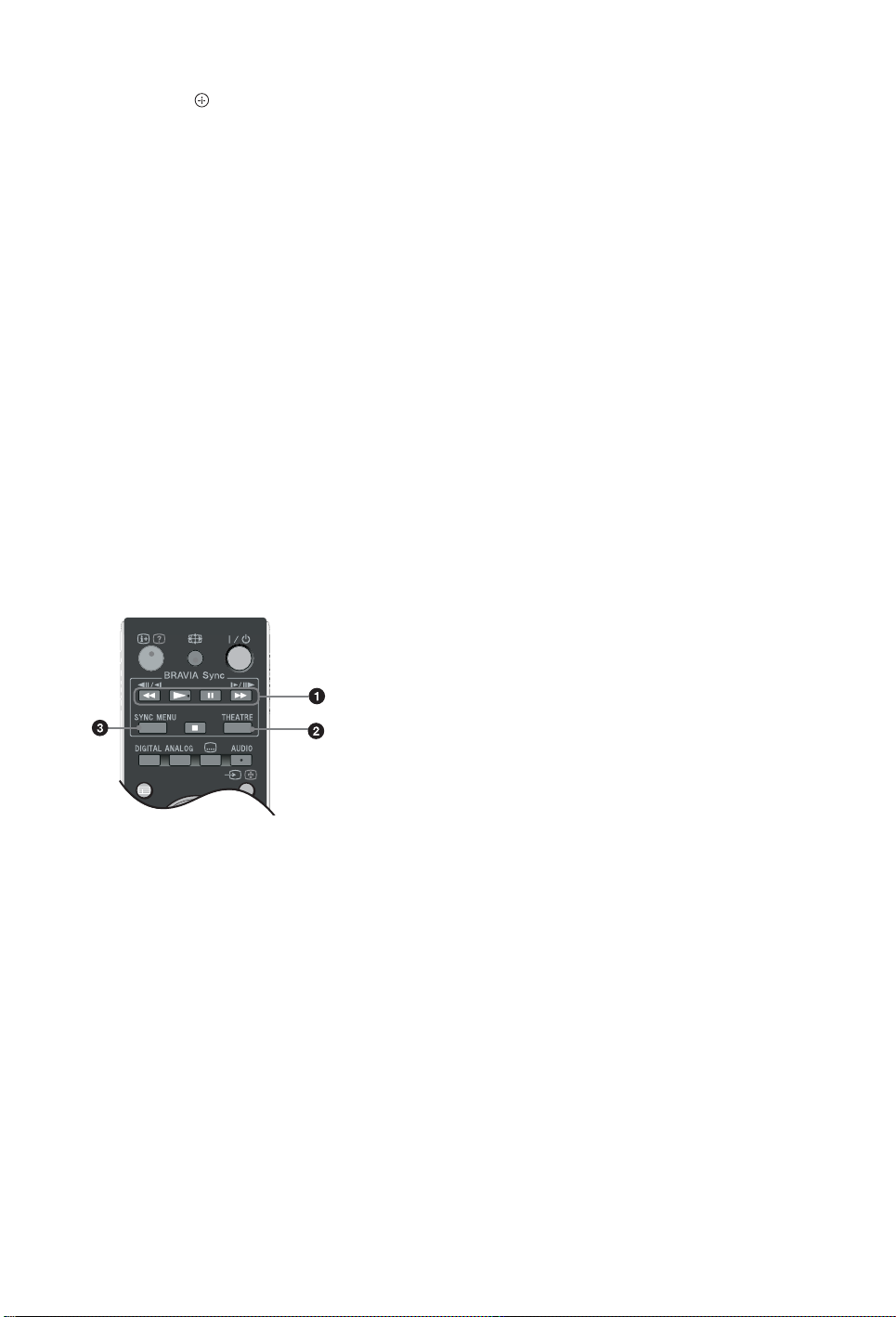
När menyn visas kan du styra menyskärmen med
F/f/G/g och .
– OPTIONS för att visa “Apparatstyrning”. Välj
sedan alternativ på “Meny”, “Alternativ” och
“Innehållslista” för att styra utrustningen.
– Se bruksanvisningen för utrustningen för
information om tillgänglig styrning.
För att ansluta utrustning kompatibel
med Kontroll för HDMI
Anslut den kompatibla utrustningen och TV:n
med en HDMI-kabel. När en ljudanläggning
ansluts, var noga med att också ansluta TV:ns
DIGITAL AUDIO OUT (OPTICAL)-kontakt
till ljudanläggningen med en optisk ljudkabel.
Se sidan 18 för mer information.
Göra inställningar för Kontroll för HDMI
HDMI-styrningen måste ställas in både för
TV:n och för den anslutna utrustningen. Se
HDMI-inställningar på sidan 28 för
inställningar av TV:n. För inställningar på den
anslutna utrustningen, se bruksanvisningen för
den aktuella utrustningen.
Knappar för att använda extra
utrustning
eller TV-program visas “Välj HDMI-apparat”
när knappen trycks in.
~
• Kontroll för HDMI (BRAVIA Sync) är endast
tillgänglig med ansluten Sony-utrustning som
har BRAVIA Sync-logotypen eller är kompatibel
med Kontroll för HDMI.
• Sony BRAVIA Theatre Sync-produkter och
enheter kompatibla med Kontroll för HDMI från
andra tillverkare kanske inte stöder alla
funktioner.
GUIDE
1 m/N/X/M/x: Du kan styra BRAVIA
Sync-kompatibel utrustning som är ansluten till
TV:n.
2 THEATRE
Du kan sätta på och stänga av Hemmabioläget.
När Hemmabioläget aktiveras ställs den
optimala ljudutgången (om TV:n är ansluten till
en ljudanläggning med en HDMI-kabel) och
bildkvaliteten för filmbaserat innehåll
automatiskt in.
z
Om du stänger av TV:n stängs också
Hemmabioläget av.
3 SYNC MENU: Visar menyn för ansluten HDMI-
utrustning. När du ser på andra ingångsskärmar
SE
20
Page 21
Använda MENU-funktioner
Översikt över menyn TV Home (XMB™)
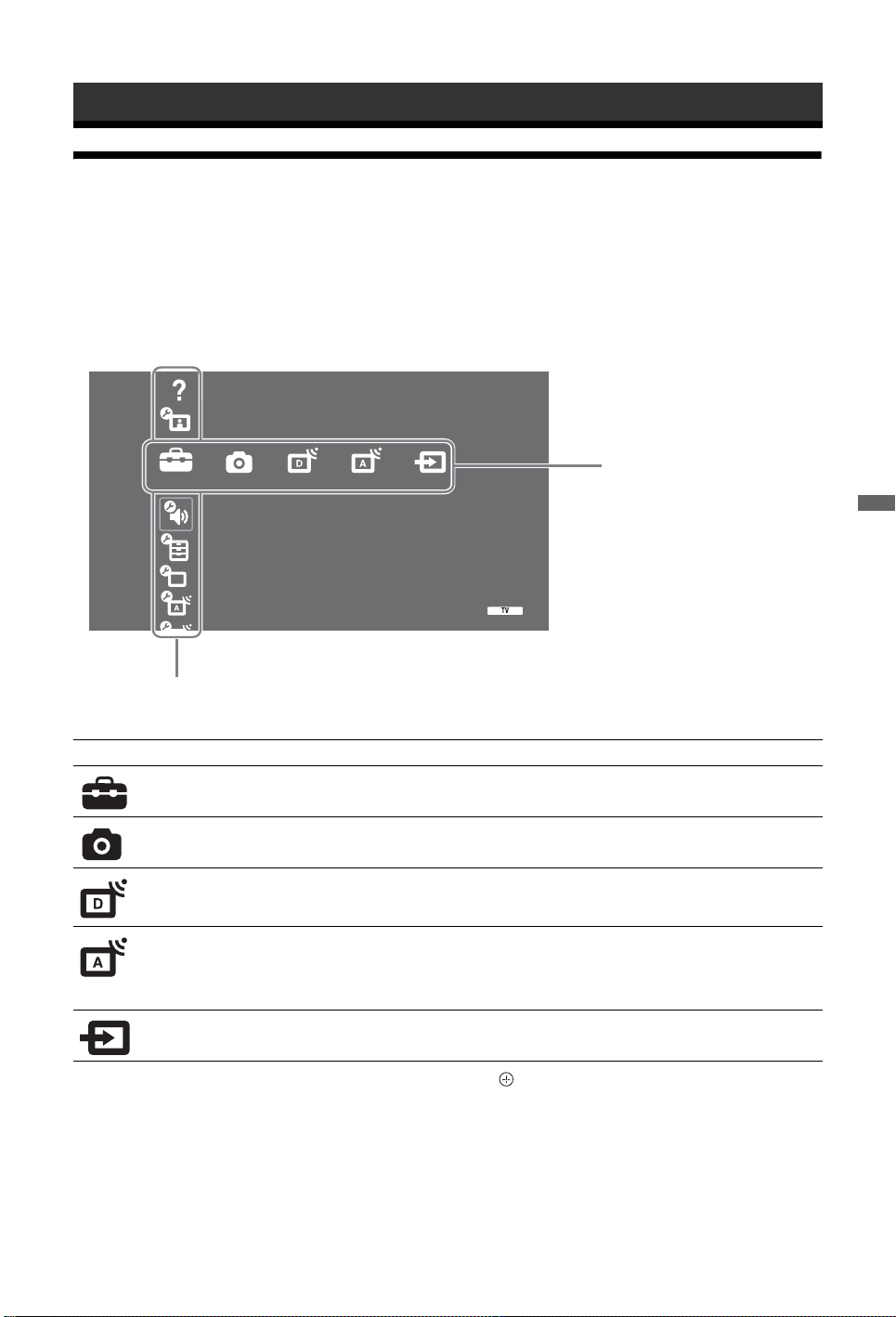
XMB™ (XrossMediaBar) är en meny över BRAVIA-funktioner och ingångskällor som visas på TVskärmen. XMB™ är ett enkelt sätt att välja programmering och justera inställningar på din BRAVIA
TV. Tryck på HOME-knappen på din fjärrkontroll för att ta fram XMB™.
1 Tryck på HOME.
Menyn TV Home visas på skärmen.
Bruksanvisning
Bild
Fält med mediakategorier
Inställningar
Ljud
Finesser
Inställningar
Analog inställning
Digital Set-up
Fält med kategoriobjekt
2 Tryck på G/g för att välja kategori.
Symbol för mediakategori Beskrivning
Inställningar Du kan göra avancerade inställningar och justeringar. För information om
inställningar, se sidan 22.
Fotografier Du kan välja “USB-fotogranskare” eller “Bildram” (sidan 32).
Digital Du kan välja en digital kanal, Favoritlista (sidan 16) eller Guide (sidan 15).
Du kan också välja en kanal med sifferknapparna eller PROG +/–.
Analog Du kan välja en analog kanal.
Du kan också välja en kanal med sifferknapparna eller PROG +/–.
För att dölja listan på analoga kanaler, ställ in “Visa i kanallista” på “Av”
(sidan 28).
Ext. ingångar Du kan välja utrustning som är ansluten till TV:n.
För att namnge en extern ingång, se “AV namn” (sidan 27).
Använda MENU-funktioner
3 Tryck på F/f för att välja objekt och tryck sedan på .
4 Följ instruktionerna på skärmen.
5 Tryck på HOME för att avsluta.
~
• Vilka alternativ du kan justera beror på situationen.
• Alternativ som ej kan väljas är gråtonade eller visas inte.
21
SE
Page 22
Inställningar
Bruksanvisning
(endast för
KDL-52W4xxx,
KDL-46W4xxx,
KDL-40W4xxx,
KDL-32W4xxx,
KDL-40E4xxx,
KDL-32E4xxx)
Bild
Bildinställning
Visningsläge
PC-läge / PC-ingång /
HDMI PC-ingång)
(endast i
Visar innehållet i Bruksanvisningen på skärmen.
Använd färgade knappar för att flytta genom skärmbilderna.
Tryck på
objekt eller öppna den verkliga applikationen.
Väljer bildinställning utom för PC-ingång. Alternativen för “Bildinställning”
kan vara olika beroende på inställningen av “Video/Fotografi” (sidan 25).
“Dagsljus”: ("Butik", se sidan 7). För förbättrad bildskärpa och kontrast.
“Standard”: ("Hemma", se sidan 7). För standardbild. Rekommenderas för
hemunderhållning.
“Biograf”: För visning av filmbaserat innehåll. Lämpar sig bäst för visning i en
biografliknande miljö. Denna bildinställning har utvecklats i samarbete med
Sony Pictures Entertainment för att naturtroget återge filmer så som
filmskaparna har tänkt sig.
“Fotografier”: Ställer in optimal bildkvalitet för fotografier.
Väljer visningsläge för PC-ingång.
“Video”: För videobilder.
“Text”: För text, diagram eller tabeller.
F/f/G/g för att välja och tryck sedan på för att gå till relaterat
Å
terställ
Bakgrundsbelysning
Kontrast
Ljusstyrka
Färg
Färgton
Färgtemp.
SE
22
Återställer alla bildinställningar utom “Bildinställning” och “Visningsläge”
(endast i PC-läge) till fabriksinställningarna.
Justerar bakgrundsbelysningens ljusstyrka.
Ökar eller minskar bildkontrasten.
Gör bilden ljusare eller mörkare.
Ökar eller minskar färgintensiteten.
Ökar eller minskar de gröna och röda färgtonerna.
z
“Färgton” kan endast justeras för NTSC-färgsignaler (t.ex. videoband från
USA).
Justerar bildens vithet.
“Kall”: Ger vita färger en blå nyans.
“Neutral”: Ger vita färger en neutral nyans.
Page 23
“Varm 1 / Varm 2”: Ger vita färger en röd nyans. “Varm 2” ger en rödare
nyans än “Varm 1”.
z
“Varm 1 och Varm 2” är ej tillgängliga när “Bildinställning” är inställd på
“Dagsljus”.
Skärpa
Brusreducering
Gör bilden skarpare eller mjukare.
Minskar bildstörningen (snöig bild) vid svaga sändningssignaler.
“Auto”: Reducerar automatiskt bildstörningar (endast i analogt läge).
“Hög/Mellan/Låg”: Modifierar brusreduceringens effekt.
“Av”: Stänger av funktionen “Brusreducering”.
z
“Auto” är ej tillgänglig för AV1, AV2, AV3, HDMI 1, HDMI 2, HDMI 3,
Component, PC-läge eller digitalt läge.
Brusred. för MPEG
Avancerade
inställningar
Minskar bildstörningen i MPEG-komprimerad video.
Anpassar bildfunktionen mer i detalj. När du ställer in “Bildinställning” på
“Biograf” eller “Standard” kan du ställa in/ändra dessa inställningar.
“Avanc. kontrastförbättrare”: Justerar automatiskt “Bakgrundsbelysning”
och “Kontrast” till de lämpligaste inställningarna i förhållande till bildens
ljusstyrka. Denna inställning är särskilt effektiv för mörka bildscener. Detta ökar
kontrastskillnaden i de mörkare bildscenerna.
“Färg dagsljus”: Gör färger ljusare och klarare.
“Färgomfång” (utom KDL-32W4xxx, KDL-32E4xxx, KDL-26E4xxx, KDL37V4xxx, KDL-32V4xxx, KDL-26V4xxx): Ändrar färgåtergivningens omfång.
“Brett” återger den ljusare färgen och “Standard” återger standardfärgen.
~
• “Färg dagsljus” är ej tillgänglig när “Färgomfång” är inställt på “Standard”.
• “Avancerade inställningar” är ej tillgängliga när “Bildinställning” är inställd på
“Dagsljus”.
~
“Brusreducering”, “Brusred. för MPEG” och “Avancerade inställningar” är ej tillgängliga för PC.
Använda MENU-funktioner
Ljud
Ljudeffekt
Väljer ljudinställning.
“Dynamisk”: Ger ett klarare och detaljrikare ljud med förstärkt närvarokänsla för bättre
återgivning och musikalisk realism med ”BBE High definition Sound System”.
“Standard”: Ger en tydligare och detaljrikare ljudåtergivning med hjälp av “BBE High
definition Sound System”.
“Tydlig röst”: Gör det talade ljudet tydligare.
“Dolby Virtual
flerkanaligt system.
“BBE ViVA”: BBE ViVA Sound ger en musikaliskt noggrann och naturlig 3D-bild med
Hi-Fi-ljud. Ljudets klarhet förbättras av BBE medan ljudbildens bredd, djup och höjd
expanderas genom BBE-teknikens patenterade 3D-ljudprocess. BBE ViVA Sound är
kompatibel med alla TV-program, inklusive nyheter, musik, drama, film, sport och
elektroniska spel.
z
• Om du ställer “Aut. volymjust.” till “På” ändras “Dolby Virtual” till “Standard”.
• Om hörlurar ansluts ändras “Ljudeffekt” till “Av”.
”
: Använder TV:ns högtalare för att simulera surround-effekten från ett
Fortsättning
23
SE
Page 24
Å
terställ
Återställer alla ljudinställningar till fabriksinställningarna.
Diskant
Bas
Balans
Aut. volymjust.
Volymförskjutning
Ljudkanalsval
~
“Ljudeffekt”, “Diskant”, “Bas”, “Balans” och “Aut. volymjust.” är ej tillgängliga när “Högtalare” är inställd på “Ljudanläggning”.
Justerar högfrekventa ljud.
Justerar lågfrekventa ljud.
Betonar vänster eller höger högtalarbalans.
Behåller en konstant ljudvolym även när skillnader i volymen uppstår (t.ex.
tenderar reklam att vara högre än programmen).
~
Om du ställer in “Ljudeffekt” på “Dolby Virtual” ändras “Aut. volymjust.” till
“Av”.
Justerar ljudvolymen hos den aktuella ingången i förhållande till övriga
ingångar.
Väljer ljudet från högtalaren för sändning i stereo eller på flera språk.
“Stereo/ Mono”: För sändning i stereo.
“A/ B/ Mono”: För flerspråkiga sändningar, välj “A” för ljudkanal 1, “B” för
ljudkanal 2, eller “Mono” för en monokanal om sådan finns.
z
Om du väljer någon annan utrustning som är ansluten till TV:n, ställ in
“Ljudkanalsval” på “Stereo”, “A” eller “B”.
Finesser
Snabbstart
Energisparläge
Ljussensor
Logo belyst (utom
KDL-37V4xxx,
KDL-32V4xxx,
KDL-26V4xxx)
TV:n slås på snabbare än normalt inom två timmar efter övergång till standbyläge. Effektförbrukningen i standby-läget är dock högre än normalt.
Väljer strömsparläget för att reducera TV:ns elförbrukning. När “Bild släckt”
väljs stängs bilden av och indikatorn för (Bild släckt) på TV:ns frontpanel
lyser med grönt sken. Ljudet ändras inte.
“Normal energiförbrukning”: Standardinställningar.
“Sänkt energiförbrukning”: Reducerar TV:ns elförbrukning.
“Bild släckt”: Stänger av bilden. Du kan lyssna på ljudet med bilden släckt.
“På”: Optimerar automatiskt bildinställningarna baserat på den omgivande
belysningen i rummet.
“Av”: Stänger av funktionen “Ljussensor”.
~
Placera ingenting över sensorn eftersom detta kan påverka sensorns funktion.
Se sidan 12 för information om var ljussensorn sitter.
Tänder och släcker Sonys logotyp på TV:ns front.
24
SE
Page 25
Filmläge
Ger en förbättrad bildkvalitet som är optimerad för film vid uppspelning av
DVD-bilder tagna på film och som inte är progressiva (sammanflätade).
“Auto”: Detekterar bildinnehållet (video eller film) och optimerar
bildkvaliteten. Använd denna inställning för normalt bruk.
“Av”: Stänger av funktionen “Filmläge”.
~
• Om bilden innehåller oregelbundna signaler eller för mycket brus stängs
“Filmläge” automatiskt av även om “Auto” har valts.
•“Filmläge” är ej tillgängligt när “Video/Fotografi” är inställd på “Fotografi”
eller när ett fotografi detekteras när “Video-A” är inställd.
Video/Fotografi
x.v.Colour (utom
KDL-32W4xxx,
KDL-32E4xxx,
KDL-26E4xxx,
KDL-37V4xxx,
KDL-32V4xxx,
KDL-26V4xx)
Färgomfång för
fotografi (utom
KDL-32W4xxx,
KDL-32E4xxx,
KDL-26E4xxx,
KDL-37V4xxx,
KDL-32V4xxx,
KDL-26V4xx)
Ger lämplig bildkvalitet genom att välja alternativ beroende på ingångskälla
(video- eller fotografidata).
“Video-A”: Ställer in lämplig bildkvalitet beroende på ingångskällan, videodata
eller fotodata, vid direkt anslutning av Sony HDMI-kontrollerad utrustning som
stöder “Video-A”-läge.
“Video”: Ger lämplig kvalitet för rörliga bilder.
“Fotografi”: Ger lämplig kvalitet för stillbilder.
~
• Inställningen är fast inställd på “Video” när läget Video-A inte stöds av den
anslutna utrustningen även om “Video-A” väljs.
• Endast tillgänglig för HDMI 1, HDMI 2, HDMI 3 och Component i formatet
1080i eller 1080p.
Visar rörliga bilder som mer överensstämmer med originalkällan genom att
matcha källans färgomfång.
~
• Inställningen är fast inställd på “Normal” när ingångssignalen är HDMI (RGB)
även om “x.v.Colour” väljs.
• Endast tillgänglig för HDMI 1, HDMI 2, HDMI 3 och Component i formatet
720p, 1080i eller 1080p.
Väljer alternativet (sRGB, sYCC, Adobe RGB) för att matcha färgomfånget
inom utsignalen från utrustningen som är ansluten till HDMI-ingång,
komponentingång eller USB.
~
• Välj “sYCC” när du använder utrustning som stöder “x.v.Colour”.
• Endast tillgänglig för HDMI 1, HDMI 2, HDMI 3 och Component i formatet
1080i eller 1080p.
• Ej tillgänglig när “Färgomfång” är inställt på “Brett” (sidan 23).
Använda MENU-funktioner
Timerinställningar
Ställer in timern för att slå på/stänga av TV:n.
Avstängn.timer
Ställer in en tidsperiod efter vilken TV:n automatiskt går in i standby-läge.
När Avstängn.timer aktiveras tänds timerindikatorn på TV:ns front med
orangefärgat sken.
z
• Om du stänger av TV:n och sedan slår på den igen återställs “Avstängn.timer”
till “Av”.
• Meddelandet “Avstängningstimern stänger snart av apparaten” visas på
skärmen 1 minut innan TV:n ställs i standby-läge.
Fortsättning
SE
25
Page 26
Inställningar
Inställningar för På-timer
“På Timer”: Ställer in timern för att slå på TV:n från standby-läge.
“Timerläge”: Väljer önskad period.
“Tid”: Ställer in timern för att slå på TV:n.
“Varaktighet”: Ställer in en tidsperiod efter vilken TV:n automatiskt återgår till
standby-läge.
Klockinställning
Med denna funktion kan du ställa in klockan manuellt. När TV:n tar emot
digitala kanaler kan inte klockan justeras manuellt eftersom den ställs in enligt
den utsända signalens tidskod.
Auto start
Språk
Skärmkontrollinställningar
PC-inställningar
Startar menyn ”Första gången du använder TV:n” för att välja språk, land/region
och placering samt för att ställa in alla tillgängliga digitala och analoga kanaler.
Vanligtvis behöver inte detta utföras eftersom språket, landet/regionen och
kanalerna redan ställdes in när TV:n installerades (sidan 6). Denna funktion
hjälper dig dock att upprepa proceduren (t.ex. för att återställa TV:n efter flytt
eller för att söka efter nystartade kanaler).
Väljer det språk som menyerna ska visas på.
“Skärmformat”: För mer information om skärmformat, se “För att ändra
skärmformat manuellt för att passa sändningen” på sidan 14.
“Autoformat”: Ändrar automatiskt skärmformatet enligt sändningssignalen. För
att behålla din inställning, välj “Av”.
“Display area”: Justerar bildens visningsområde i 1080i/p- och 720p-källor när
"Skärmformat" är inställt på "Wide".
• “Auto”: Visar, under digitala sändningar, bilder enligt de inställningar som
rekommenderas av TV-stationen.
• “Alla bildpunkter”: Visar bilder i deras ursprungliga storlek.
• “Normal”: Visar bilder i deras rekommenderade storlek.
“Horisontellt läge”: Justerar bildens horisontella position.
“Vertikalt läge”: Justerar bildens vertikala position när “Skärmformat” är
inställt på “SmartZoom”, “Zoom” eller “14:9”.
“Vertikal storlek”: Justerar bildens vertikala storlek när “Skärmformat” är
inställt på “SmartZoom”.
“Skärmformat”: Väljer ett skärmformat för att visa ingången från din PC.
• “Full 1”: Förstorar bilden så att den fyller det vertikala visningsområdet och
bibehåller bildens ursprungliga horisontella/vertikala sidförhållande.
• “Full 2”: Förstorar bilden så att den fyller visningsområdet.
“Återställ”: Återställer PC-skärmens inställningar till fabriksinställningarna.
“Autom.justering”: Justerar automatiskt bildens position, fas och pixelskärpa
när TV:n tar emot en signal från den anslutna PC:n.
z
“Autom.justering” kanske inte fungerar bra med vissa insignaler. I så fall, justera
manuellt “Fas”, “Pixelskärpa” och “Horisontellt läge”.
“Fas”: Justerar fasen när bilden fladdrar.
“Pixelskärpa”: Justerar pixelskärpan när bilden har oönskade vertikala ränder.
“Horisontellt läge”: Justerar bildens horisontella position.
“Power-kontroll”: Ställer TV:n i standby-läge om ingen signal tas emot i PC-
ingången inom 30 sekunder.
26
SE
Page 27
AV-inställning
“AV namn”: Tilldelar ett namn till den utrustning som är ansluten till uttagen på
sidan och baktill. Detta namn visas kortvarigt på skärmen när utrustningen väljs.
Du kan hoppa över en ingångskälla som inte är ansluten till någon utrustning.
1 Tryck på
2 Tryck på
på .
• -, KABEL, SAT, VIDEOBANDSP, DVD/BD, SPEL, LJUDANLÄGGNING,
• “Ändra:”: Skapar dina egna namn.
• “Hoppa över”: Hoppar över en ingångskälla som inte är ansluten till någon
“AV2 Insignal”: Ställer in en signal som skall matas in via kontakten märkt
/ / AV2 på TV:ns baksida.
• “Auto”: Växlar automatiskt mellan signalerna för RGB-ingång, S-
videoingång och Sammansatt videoingång beroende på insignalen.
• “RGB”: Matar in RGB-signalen.
• “S-Video”: Matar in S-videosignalen.
• “Sammansatt”: Matar in den sammansatta videosignalen.
“AV2 Utsignal”: Ställer in en signal som skall matas ut via kontakten märkt
/ / AV2 på TV:ns baksida. Om du ansluter en video/DVDbrännare eller annan utrustning till / / AV2-kontakten kan du spela
in från utrustningen som är ansluten till andra kontakter på TV:n.
• “TV”: Matar ut en sändning.
• “Auto”: Matar ut vad som visas på skärmen (utom signaler från kontakterna
för HDMI IN 1, HDMI IN 2, HDMI IN 3, / COMPONENT IN och
“Högtalare”: Kopplar bort TV:ns interna högtalare.
• “TV-högtalare”: TV-högtalarna kopplas in så att du kan lyssna på TV-ljudet
via TV:ns egna högtalare.
• “Ljudanläggning”: TV-högtalarna kopplas bort så att du kan lyssna på TV-
ljudet från extern ljudutrustning som är ansluten till ljudutgångarna. När
kompatibel Kontroll för HDMI-utrustning är ansluten kan du sätta på
utrustningen kopplad med TV:n. Denna inställning måste göras efter att
utrustningen har anslutits.
“Audio ut”:
• “Variabel”: Ljudutgången från din ljudanläggning kan styras med TV:ns
fjärrkontroll.
• “Fast”: Ljudutgången från TV:n är fast. Använd volymkontrollen på din
ljudanläggning för att justera ljudvolymen (och andra ljudinställningar) på din
ljudanläggning.
z
• “Audio ut” är ej tillgänglig för ljudanläggningar som är anslutna till TV:n via HDMI-
uttagen.
F/f för att välja önskad ingångskälla och tryck sedan på .
F/f för att välja det alternativ som önskas nedan och tryck sedan
KAMERA, PC: Använder ett av de förinställda namnen för att namnge ansluten
utrustning.
1 Tryck på F/f för att välja önskad bokstav eller siffra (“_” för
mellanslag) och tryck sedan på
Om du matar in fel tecken:
Tryck på G/g för att välja det felaktiga tecknet. Tryck sedan på F/f för
att välja rätt tecken.
2 Upprepa proceduren i steg 1 tills namnet är fullständigt.
3 Välj “OK” och tryck sedan på .
utrustning när du trycker på F/f för att välja ingångskälla.
/ PC IN).
g.
Använda MENU-funktioner
Fortsättning
27
SE
Page 28
HDMI-inställningar
Detta används för att ställa in Kontroll för HDMI-utrustning som är ansluten till
HDMI-uttagen. Observera att "interlock"-inställningen (kopplingen) också
måste göras för den anslutna Kontroll för HDMI utrustningen.
“Kontroll för HDMI”: Bestämmer huruvida Kontroll för HDMI-utrustningen
och TV:n skall kopplas samman för Kontroll för HDMI. I läge “På ” kan
följande menyposter utföras. Effektförbrukningen i standby-läget är dock högre
än normalt.
“Apparater automatiskt Av”: I läge “På ” slås Kontroll för HDMIutrustningen på och av kopplat med TV:n.
“TV automatiskt På”: I läge “På ”, och om Kontroll för HDMI-utrustningen är
påslagen, slås TV:n automatiskt på och visar HDMI-ingången från den anslutna
utrustningen.
“Uppdatera apparatlista”: Skapar eller uppdaterar “HDMI-apparatlista”. Upp
till 14 kompatibla utrustningar kan anslutas för Kontroll för HDMI och upp till 4
utrustningar kan anslutas till samma uttag. Var noga med att uppdatera “HDMIapparatlista” när du ändrar anslutningar eller inställningar för Kontroll för
HDMI-utrustning.
Välj dem manuellt en efter en tills du erhåller en korrekt bild under flera
sekunder.
“HDMI-apparatlista”: Visar anslutna Kontroll för HDMI-utrustningar.
Produktinformation
Återställ allt
Analog inställning
Visa i kanallista
Autom. kanalinställ.
Kanalsortering
Manuell kanalinställ.
Visar TV:ns produktinformation.
Återställer alla inställningar till fabriksinställningarna och visar sedan skärmen
“Auto start”.
z
• Var noga med att ha TV:n avstängd under denna period (det tar cirka 30 sekunder) och
tryck inte på några knappar.
• Alla inställningar, inklusive digital favoritlista, land/region, språk, automatiskt inställda
kanaler, etc, återställs.
Välj “Av” för att dölja listan på analoga kanaler från XMB™ (Xross Media
Bar).
Ställer in alla analoga kanaler som är tillgängliga.
Denna funktion hjälper dig att återställa TV:n efter flytt eller för att söka efter
nystartade kanaler.
Ändrar den ordning i vilken de analoga kanalerna är lagrade i TV:n.
1 Tryck på
sedan på .
2 Tryck på
F/f för att välja den kanal du vill flytta till en ny plats och tryck
F/f för att välja den nya platsen för kanalen och tryck sedan på .
Innan du väljer “Namn/AFT/Ljudfilter/LNA/Hoppa över/Dekoder”,
tryck på PROG +/– för att välja kanalnumret med kanalen. Du kan inte
välja ett kanalnummer som är inställt på “Hoppa över” (sidan 27).
28
SE
Program/System/Kanal
Ställer manuellt in kanaler.
1 Tryck på F/f för att välja “Program” och tryck sedan på .
2 Tryck på
en video/DVD-brännare, välj kanal 00) och tryck sedan på RETURN.
3 Tryck på F/f för att välja “System” och tryck sedan på .
F/f för att välja kanalen du vill ställa in manuellt (om du ställer in
Page 29
4 Tryck på F/f för att välja ett av följande TV-sändningssystem. Tryck sedan
på RETURN.
B/G: för länder/regioner i Västeuropa
I: för Storbritannien
D/K: för länder/regioner i Östeuropa
L: för Frankrike
5 Tryck på F/f för att välja “Kanal” och tryck sedan på .
6 Tryck på
kanaler). Tryck sedan på
7 Ställ in kanalerna enligt följande:
Om du inte vet kanalnummer (frekvens)
Tryck på F/f för att söka efter nästa tillgängliga kanal. Sökningen avslutas när
kanalen hittats. Tryck på
Om du vet kanalnummer (frekvens)
Tryck på sifferknapparna för att ange kanalnummer för den sändning du önskar eller
kanalnumret för din
8 Tryck på för att hoppa till “Bekräfta” och tryck sedan på .
9 Tryck på
Upprepa ovanstående procedur för att ställa in andra kanaler manuellt.
Namn
Tilldelar den valda kanalen ett namn, efter eget önskemål, på upp till fem
bokstäver eller siffror. Detta namn visas kortvarigt på skärmen när kanalen väljs.
För att mata in tecken, följ steg 1 till 3 under “Ändra:” (sidan 27).
AFT
Med denna funktion kan du finjustera valt programnummer manuellt om du
tycker att en finjustering kan förbättra bildkvaliteten.
Du kan justera finjusteringen på en skala från -15 till +15. När “På” väljs utförs
finjusteringen automatiskt.
F/f för att välja “S” (för kabelkanaler) eller “C” (för markbundna
g.
F/f för att fortsätta sökningen.
video/DVD-brännare.
f för att välja “OK” och tryck sedan på .
Använda MENU-funktioner
Ljudfilter
Förbättrar ljudet för individuella kanaler vid förvrängning i monosändningar.
Ibland kan en icke standardiserad TV-signal orsaka ljuddistorsion eller
intermittent stänga av ljudet när du tittar på monoprogram.
Om du inte har några problem med ljuddistorsion rekommenderar vi att du låter
detta alternativ vara inställt enligt fabriksinställningen “Av”.
~
Du kan inte ta emot stereo- eller "dual sound"-signaler när “Låg” eller “Hög” har
valts.
LNA
Förbättrar bildkvaliteten hos enskilda kanaler vid mycket svaga sändningssignaler
(brusig bild).
Om du även med inställningen “På” inte ser någon förbättring av bildkvaliteten,
ställ in detta alternativ på “Av” (fabriksinställning).
Hoppa över
Hoppar över analoga kanaler när du trycker på PROG +/– för att välja kanaler.
(Du kan fortfarande välja en kanal du hoppat över med hjälp av sifferknapparna.)
Dekoder
Visar och spelar in en kodad kanal när en dekoder är ansluten direkt till Scartkontakten / AV1 eller / / AV2 via en video/DVDbrännare.
~
Beroende på vilket land/region som valts för “Land” (sidan 7) kanske detta alternativ inte är
tillgängligt.
Bekräfta
Sparar ändringar som gjorts under “Manuell kanalinställ.”.
29
SE
Page 30
Digital inställning
Digital sökning
Digital auto.kanalinst.
Ställer in digitala kanaler som är tillgängliga.
Denna funktion hjälper dig att ställa in TV:n på nytt när du t.ex. har flyttat eller
för att söka efter nystartade kanaler. För mer information, se “Autom.
kanalinställ.” (sidan 7).
Kanalsortering
Tar bort oönskade digitala kanaler som är lagrade i TV:n och ändrar den ordning
i vilken de digitala kanalerna är lagrade i TV:n.
1 Tryck på
plats.
Tryck på sifferknapparna för att ange det tresiffriga kanalnumret för den sändning
du önskar.
2 Gör så här för att ta bort eller ändra ordningen på de digitala kanalerna:
För att ta bort den digitala kanalen
Tryck på . När ett bekräftelsemeddelande visas på skärmen, tryck på G för att välja
“Ja” och tryck sedan på .
För att ändra ordningen på de digitala kanalerna
Tryck på g och sedan på F/f för att välja den nya platsen för kanalen och tryck
sedan på
3 Tryck på RETURN.
Digital man.kanalinst.
Manuell inställning av de digitala kanalerna. Denna funktion är tillgänglig när
“Digital auto.kanalinst.” är inställd på “Egen antenn”.
1 Tryck på sifferknapparna för att välja kanalen du vill ställa in manuellt
och tryck sedan på
2 När de tillgängliga kanalerna har hittats, tryck på
kanalen du vill lagra och tryck sedan på .
3 Tryck på
kanalen och tryck sedan på .
Upprepa ovanstående procedur för att ställa in andra kanaler manuellt.
F/f för att välja den kanal du vill ta bort eller flytta till en ny
G.
F/f för att ställa in kanalen.
F/f för att välja
F/f för att välja kanalnumret där du vill lagra den nya
Undertextinställningar
Ljudinställningar
SE
30
“Inställning av textning”: När “Nedsatt hörsel” väljs kan också visuella
hjälpmedel visas tillsammans med undertexterna (om TV-kanalerna sänder sådan
information).
“Textspråk”: Väljer det språk som undertexterna skall visas på.
“Audiotyp”: Växlar till sändning för personer med nedsatt hörsel när “Nedsatt
hörsel” väljs.
“Audiospråk”: Väljer språket för ett program. Vissa digitala kanaler kan sända
flera olika ljudspråk för ett program.
“Röstmeny”: Ger en ljudbeskrivning (berättelse) av visuell information om TVkanalen sänder sådan information.
“Procentandel röstmeny”
Röstmenyn.
“Dynamiskt omfång”: Kompenserar för skillnader i ljudnivå mellan olika
kanaler. Observera att denna funktion kanske inte har någon effekt på vissa
kanaler.
“Optisk utsignal”: Väljer ljudsignalen som matas ut från DIGITAL AUDIO
OUT (OPTICAL) på TV:ns baksida. Välj “Auto” när utrustning kompatibel med
Dolby Digital är ansluten och välj “PCM” när icke kompatibel utrustning är
ansluten.
z
*: Justerar utgångsnivåerna för TV:ns vanliga ljud och
*Denna funktion är endast tillgänglig när “Röstmeny” är ställd till “På”.
Page 31

Radiovisning
När du lyssnar på en radiosändning visar TV:n en bakgrundsbild på skärmen efter
20 sekunder om ingen knapp trycks in.
Du kan välja färg på bakgrundsbilden, visa en slumpmässig färg eller visa ett
bildspel (sidan 32).
Tryck på vilken knapp som helst för att tillfälligt avbryta visningen av
bakgrundsbilden.
Barnlås
PIN-kod
Teknisk inställning
Ställer in en åldersgräns för program. Program som överskrider denna åldersgräns
kan endast ses om rätt PIN-kod anges.
1 Tryck på sifferknapparna för att ange din befintliga PIN-kod.
Om du inte har ställt in en PIN-kod tidigare visas ett fönster för inmatning av en
PIN-kod. Följ instruktionerna under “PIN-kod” nedan.
2 Tryck på F/f för att välja åldersgräns, eller på “Ingen” för obehindrat TV-
tittande, och tryck sedan på .
3 Tryck på RETURN.
För att ställa in din PIN-kod första gången
1 Tryck på sifferknapparna för att ange den nya PIN-koden.
2 Tryck på RETURN.
För att ändra din PIN-kod
1 Tryck på sifferknapparna för att ange din befintliga PIN-kod.
2 Tryck på sifferknapparna för att ange den nya PIN-koden.
3 Tryck på RETURN.
z
PIN-kod 9999 accepteras alltid.
“Autom. uppdatering”: Med detta alternativ kan TV:n detektera och lagra nya
digitala tjänster när sådana blir tillgängliga.
~
För att serviceuppgradering skall kunna utföras behöver TV:n emellanåt ställas i standbyläge.
“Hämta programvara”: Med detta alternativ kan TV:n automatiskt ta emot
uppdateringar av programvara, kostnadsfritt via din befintliga antenn/kabel. Sony
rekommenderar att detta alternativ alltid är ställt till “På”. Om du inte vill att din
programvara skall uppdateras ställer du in detta alternativ på “Av”.
~
För att uppgradering av programvaran skall kunna utföras behöver TV:n emellanåt ställas i
standby-läge.
“Systeminformation”:
~
Om signalstapeln är röd (ingen signal) eller gul (låg signal), kontrollera antenn/
kabelanslutningen.
“Tidszon”: För manuell inställning av den tidzon du befinner dig i om denna inte
är densamma som den inställda standardtidzonen för ditt land/region.
“Automatisk sommartid”: Bestämmer huruvida växling mellan vinter- och
sommartid skall ske automatiskt eller inte.
• “På”: Växlar automatiskt mellan vinter- och sommartid enligt kalendern.
• “Av”: Tiden visas enligt tidsskillnaden inställd i “Tidszon”.
Visar aktuell programvaruversion och signalnivå.
Använda MENU-funktioner
CA-modulinställningar
Med detta alternativ får du tillgång till en betal-TV-tjänst när du har erhållit en
CAM-modul (Conditional Access Module = villkorlig åtkomstmodul) och ett
visningskort. Se sidan 17 för information om var PCMCIA-kontakten sitter.
SE
31
Page 32

Fotografier
Bildram
Visar ett fast fotografi på skärmen under en
inställd tidsperiod. Efter denna period går
TV:n automatiskt in i standby-läge.
Använda menyn Alternativ
Tryck på OPTIONS för att visa följande
alternativ.
Alternativ Beskrivning
Bildurval Tryck på F/f/G/g för att välja
ett fotografi och tryck sedan på
för att ställa in det.
Varaktighet Väljer önskad period.
~
• Om fotografiet väljs från en USB-enhet måste denna
vara ansluten till TV:n.
• Om “Avstängn.timer” är aktiverad går TV:n automatiskt
in i standby-läge.
• Bildinställningar kan ändras under “USB-fotogranskare”
på Alternativ-menyn.
USB-fotogranskare
Du kan visa fotografier (i JPEG-format) lagrade i
en Sony digital stillbildskamera eller
videokamera på din TV via en USB-kabel eller ett
USB-minne.
1 Anslut en understödd USB-enhet till
TV:n.
2 Tryck på HOME.
3 Tryck på G/g för att välja “Fotografier”,
tryck på F/f för att välja “USBfotogranskare” och tryck sedan på .
Miniatyrskärmen visas.
4 Tryck på F/f/G/g för att välja det
fotografi eller den mapp du vill visa och
tryck sedan på .
5 Tryck på RETURN för att återgå till
miniatyrskärmen.
Alternativ Beskrivning
Bildspel Visar fotografierna ett efter ett.
Inställningar Du kan göra avancerade
inställningar för ett bildspel
och ställa in
visningssekvensen för
miniatyrerna.
Använda menyn Alternativ
Tryck på OPTIONS för att visa följande
alternativ.
Alternativ Beskrivning
Bildinställning Se sidan 22.
Avstängn.timer Se sidan 25.
Energisparläge Se sidan 24.
z
Ej tillgänglig i miniatyrfönstret eller för alternativet
“Bildspel”.
~
• USB-fotogranskaren stöder endast DCF-kompatibla
JPEG-fotografier.
• När du ansluter en Sony digital stillbildskamera, ställ in
kamerans USB-anslutning på Auto eller “Masslagring”.
För mer information om USB-anslutningar, se
bruksanvisningen för din digitala kamera.
• USB-fotogranskaren stöder endast filsystemet FAT32.
• Medan TV:n hämtar datan på lagringsmediet, observera
följande:
– Stäng inte av TV:n eller den anslutna USB-enheten.
– Koppla inte loss USB-kabeln.
– Avlägsna inte lagringsmediet.
Datan på lagringsmediet kan skadas.
• Använd inte USB-enheter som inte stöds. Detta kan
orsaka felfunktioner.
• Sony ansvarar inte för eventuella skador på eller förlust
av data på lagringsmediet på grund av felfunktion hos
anslutna enheter eller hos TV:n.
• Besök webbsidan nedan för uppdaterad information om
kompatibla USB-enheter.
http://support.sony-europe.com/TV/compatibility/
Ytterligare funktioner
Tryck på G/f för att välja ett alternativ och
tryck sedan på .
Alternativ Beskrivning
Apparatval Tryck på G/g för att välja en
SE
32
enhet när flera enheter är
anslutna. Bravia-bilder är
förinställd enhet.
Page 33

Övrig information
Specifikationer
Displayenhet
Nätspänning:
220-240 volt AC, 50 Hz
Skärmstorlek:
KDL-52xxxxx: 52 tum
KDL-46xxxxx: 46 tum
KDL-40xxxxx: 40 tum
KDL-37xxxxx: 37 tum
KDL-32xxxxx: 32 tum
KDL-26xxxxx: 26 tum
Bildupplösning:
1.920 punkter (horisontellt) x 1.080 linjer (vertikalt)
(endast för KDL-52W4xxx, KDL-46W4xxx, KDL40W4xxx, KDL-32W4xxx, KDL-40E4xxx, KDL32E4xxx)
1.366 punkter (horisontellt) x 768 linjer
(vertikalt)(endast för KDL-37V4xxx, KDL-32V4xxx,
KDL-26V4xxx, KDL-26E4xxx)
Effektförbrukning*:
KDL-52W4xxx:
223 W (Hemma / Standard-läge)
253 W (Butik / Dagsljus-läge)
KDL-46W4xxx:
225 W (Hemma / Standard-läge)
243 W (Butik / Dagsljus-läge)
KDL-40W4xxx, KDL-40E4xxx:
176 W (Hemma / Standard-läge)
201 W (Butik / Dagsljus-läge)
KDL-37V4xxx:
138 W (Hemma / Standard-läge)
155 W (Butik / Dagsljus-läge)
KDL-32E4xxx, KDL-32W4xxx:
120 W (Hemma / Standard-läge)
143 W (Butik / Dagsljus-läge)
KDL-32V4xxx:
111 W (Hemma / Standard-läge)
122 W (Butik / Dagsljus-läge)
KDL-26V4xxx, KDL-26E4xxx:
88 W (Hemma / Standard-läge)
98 W (Butik / Dagsljus-läge)
* För information om “Hemma” eller “Butik”, se sidan 7.
Effektförbrukning i viloläge* (standby):
0,19 W eller mindre
* Specificerad standby-effekt uppnås när TV:n har
avslutat nödvändiga interna processer.
* När "Kontroll för HDMI" är aktiverad är
effektförbrukningen i standby-läge 0,6 W.
* När "Snabbstart" är aktiverad förblir
effektförbrukningen i standby-läge 16 W i två timmar
efter övergång till standby-läge.
Mått (b × h × d):
KDL-52W4xxx:
Cirka 126,2 x 87,1 x 34,7 cm (med stativ)
Cirka 126,2 x 82,9 x 11,9 cm (utan stativ)
KDL-46W4xxx:
Cirka 112,0 x 78,2 x 30,7 cm (med stativ)
Cirka 112,0 x 74,2 x 11,5 cm (utan stativ)
KDL-40W4xxx:
Cirka 98,6 x 68,4 x 27,9 cm (med stativ)
Cirka 98,6 x 64,6 x 11,0 cm (utan stativ)
KDL-40E4xxx:
Cirka 100,6 x 69,5 x 28,3 cm (med stativ)
Cirka 100,6 x 64,5 x 11,4 cm (utan stativ)
KDL-37V4xxx:
Cirka 92,0 x 64,9 x 27,9 cm (med stativ)
Cirka 92,0 x 61,0 x 11,0 cm (utan stativ)
KDL-32W4xxx, KDL-32V4xxx:
Cirka 79,4 x 57,7 x 24,2 cm (med stativ)
Cirka 79,4 x 54,0 x 9,9 cm (utan stativ)
KDL-32E4xxx:
Cirka 81,4 x 58,7 x 24,1 cm (med stativ)
Cirka 81,4 x 54,0 x 10,4 cm (utan stativ)
KDL-26V4xxx:
Cirka 65,9 x 50,5 x 24,2 cm (med stativ)
Cirka 65,9 x 46,6 x 9,5 cm (utan stativ)
KDL-26E4xxx:
Cirka 68,4 x 47,5 x 18,6 cm (med stativ)
Cirka 68,4 x 46,9 x 10,1 cm (utan stativ)
Vikt:
KDL-52W4xxx:
Cirka 38,0 kg (med stativ)
Cirka 32,0 kg (utan stativ)
KDL-46W4xxx:
Cirka 29,0 kg (med stativ)
Cirka 25,0 kg (utan stativ)
KDL-40W4xxx:
Cirka 21,5 kg (med stativ)
Cirka 18,5 kg (utan stativ)
KDL-40E4xxx:
Cirka 22,0 kg (med stativ)
Cirka 19,0 kg (utan stativ)
KDL-37V4xxx:
Cirka 20,5 kg (med stativ)
Cirka 17,5 kg (utan stativ)
KDL-32W4xxx, KDL-32V4xxx, KDL-32E4xxx:
Cirka 15,5 kg (med stativ)
Cirka 13,0 kg (utan stativ)
KDL-26V4xxx, KDL-26E4xxx:
Cirka 12,5 kg (med stativ)
Cirka 10,0 kg (utan stativ)
Skärmsystem
LCD-skärm (bildskärm med flytande kristaller)
TV-system
Analogt: Beroende på val av land/region:
Digitalt: DVB-T/DVB-C
B/G/H, D/K, L, I
Färg/videosystem
Analogt: PAL, SECAM
Digitalt: MPEG-2 MP@ML/HL, H.264/MPEG-4 AVC
NTSC 3.58, 4.43 (endast videoingång)
Antenn
75 ohms extern anslutning för VHF/UHF
Kanaltäckning
Analogt: VHF: E2–E12
Digitalt: VHF/UHF
UHF: E21–E69
CATV: S1–S20
HYPER: S21–S41
D/K: R1–R12, R21–R69
L: F2–F10, B–Q, F21–F69
I: UHF B21–B69
Anslutningar
AV1
/
21-polig Scart-kontakt (CENELEC standard) inkl. ljud/
videoingång, RGB-ingång och TV-ljud/videoutgång.
// AV2 (SMARTLINK)
21-pin Scart-kontakt (CENELEC standard) inkl. ljud/
videoingång, RGB-ingång, S-videoingång, valbar ljud/
videoutgång och SMARTLINK-gränssnitt.
AV3 Videoingång (phonokontakt)
AV3 Ljudingång (phonokontakt)
Fortsättning
33
SE
Övrig information
Page 34

Ljudutgång (vänster/höger) (phonokontakt)
COMPONENT IN
Understödda format: 1080/24p, 1080p, 1080i, 720p,
576p, 576i, 480p, 480i
Y: 1 Vp-p, 75 ohm, 0,3 V negativ synk
P
B/CB: 0,7 Vp-p, 75 ohm
R/CR: 0,7 Vp-p, 75 ohm
P
Ljudingång (phonokontakt)
500 mVrms
HDMI IN 1, 2, 3
Video: 1080/24p, 1080p, 1080i, 720p, 576p, 576i,
480p, 480i
Ljud: Tvåkanalig linjär PCM
32, 44,1 och 48 kHz, 16, 20 och 24 bitar
PC (se tabell)
Analogt ljud (minijack):
500 mVrms
(endast HDMI IN 2)
PC IN PC-ingång (15-polig Dsub)
G: 0,7 Vp-p, 75 ohm, ej Synk på Grön
B: 0,7 Vp-p, 75 ohm, ej Synk på Grön
R: 0,7 Vp-p, 75 ohm, ej Synk på Grön
HD: 1-5 Vp-p
VD: 1-5 Vp-p
PC-ljudingång (minijack)
i Utgång för hörlurar
CAM-plats (villkorlig åtkomstmodul)
USB-port
Understödda format: JPEG-filer baserade på DCFformat.
DIGITAL AUDIO OUT (OPTICAL) digital optisk
kontakt. Dolby digital eller PCM-ljud från DVB
beroende på sändning, PCM-ljud från alla andra
ingångskällor.
Ljudutgång (phonokontakt)
Ljudutgång
10 W + 10 W (RMS)
Extra tillbehör
- KDL-52W40xx/ KDL-52W42xx/ KDL-46W40xx/
KDL-46W42xx/ KDL-40W40xx/ KDL-40W42xx/
KDL-32W40xx/ KDL-32W42xx/ KDL-40E40xx/
KDL-32E40xx/ KDL-37V45xx/ KDL-37V47xx/
KDL-32V45xx/ KDL-32V47xx:
Väggfäste SU-WL500.
- KDL-26V45xx/ KDL-26V47xx / KDL-26E40xx:
Väggfäste SU-WL100.
- KDL-46W40xx/ KDL-46W42xx/ KDL-40W40xx/
KDL-40W42xx/KDL-32W40xx/ KDL-32W42xx/
KDL-40E40xx/ KDL-32E40xx/ KDL-37V45xx/
KDL-37V47xx/ KDL-32V45xx/ KDL-32V47xx:
TV-stativ SU-FL300M.
Vi förbehåller oss rätten att ändra design och specifikationer
utan föregående meddelande.
34
SE
Page 35

Referenstabell över PC-insignaler för PC
Signaler
VGA 640 480 31,5 60 VESA
SVGA 800 600 37,9 60 VESA riktlinjer
XGA 1024 768 48,4 60 VESA riktlinjer
WXGA 1280 768 47,4 60 VESA
SXGA 1280 1024 64,0 60 VESA
• PC-ingången på denna TV stöder ej “Synk på Grön” eller “KompositSynk”.
• PC-ingången på denna TV stöder ej sammanflätade signaler.
• PC-ingången på denna TV stöder signaler i ovanstående tabell med en vertikal frekvens på 60 Hz. För övriga signaler visas
meddelandet “Ingen signal”.
Horisontellt
(bildpunkter)
640 480 37,5 75 VESA
720 400 31,5 70 VGA-T
800 600 46,9 75 VESA
1024 768 56,5 70 VESA
1024 768 60,0 75 VESA
1280 768 47,8 60 VESA
1280 768 60,3 75
1360 768 47,7 60 VESA
Vertikalt (linjer)
Horisontell
frekvens
(kHz)
Vertikal
frekvens (Hz)
Standard
Referenstabell över PC-insignaler för HDMI IN 1, 2, 3
Övrig information
Signaler
VGA 640 480 31,5 60 VESA
SVGA 800 600 37,9 60 VESA riktlinjer
XGA 1024 768 48,4 60 VESA riktlinjer
WXGA 1280 768 47,4 60 VESA
WXGA 1280 768 47,8 60 VESA
SXGA* 1280 1024 64,0 60 VESA
WXGA
* Endast för KDL-52W4xxx, KDL-46W4xxx, KDL-40W4xxx, KDL-32W4xxx, KDL-40E4xxx, KDL-32E4xxx.
**Endast för KDL-37V4xxx, KDL-32V4xxx, KDL-26V4xxx, KDL-26E4xxx.
Horisontellt
(bildpunkter)
** 1360 768 47,7 60 VESA
Vertikalt
(linjer)
Horisontell
frekvens
(kHz)
Vertikal
frekvens (Hz)
Standard
35
SE
Page 36

Felsökning
Kontrollera om standby-indikatorn 1
blinkar med rött sken.
Om den blinkar
Den självdiagnostiska funktionen är aktiverad.
1 Räkna hur många gånger standby-
indikatorn 1 blinkar mellan varje paus på
två sekunder.
Indikatorn kan exempelvis blinka tre gånger, följt av
en paus på två sekunder, och därefter ytterligare tre
blinkningar, etc.
2 Stäng av TV:n genom att trycka på 1 upptill
på TV:n, koppla loss nätkabeln från
eluttaget och informera din återförsäljare
eller ditt Sony servicecenter om antalet
blinkningar.
Om den inte blinkar
1 Kontrollera punkterna i nedanstående tabell.
2 Om problemet kvarstår, kontakta en
auktoriserad servicetekniker.
TV-bild
Ingen bild (skärmen är mörk) och inget ljud
• Kontrollera antenn/kabelanslutningen.
• Anslut TV:n till eluttaget och tryck på 1 upptill på TV:n.
• Om standby-indikatorn 1 lyser med rött sken, tryck på
Ingen bild eller ingen menyinformation från
utrustning ansluten till Scart-kontakten
• Tryck på / för att visa listan över ansluten
utrustning och välj sedan önskad ingång.
• Kontrollera anslutningen mellan den externa
utrustningen och TV:n.
Dubbla bilder eller spökbilder (endast i analogt läge)
• Kontrollera antenn/kabelanslutningen.
• Kontrollera antennens placering och inriktning.
På skärmen syns bara snö och brus (endast i
analogt läge)
• Kontrollera om antennen är av eller böjd.
• Kontrollera om antennens livslängd har löpt ut (3-5 år vid
normal användning, 1-2 år vid havet).
Bild- eller ljudstörningar när du tittar på en TVkanal (endast i analogt läge)
• Justera “AFT” (Automatisk fininställning) för att erhålla
en bättre bildmottagning (sidan 29).
En del små svarta punkter och/eller ljuspunkter
syns på skärmen
• Bilden på skärmenheten är uppbyggd av bildpunkter
(pixels). Små svarta punkter och/eller ljuspunkter
(pixels) på bildskärmen indikerar inte en felfunktion.
Ingen färg på färgprogram
• Välj “Återställ” (sidan 22).
Inga eller ojämna färger när du tittar på en signal
från kontakterna / COMPONENT IN
• Kontrollera anslutningen av kontakterna /
COMPONENT IN och att varje kontakt sitter ordentligt i
sina respektive uttag.
Bilden blir fryst eller innehåller block på skärmen
• Kontrollera signalnivån (sidan 31). Om signalstapeln är
röd (ingen signal) eller gul (låg signal), kontrollera
antenn/kabelanslutningen.
"/1
• Koppla loss den anslutna USB-enheten. Den kan vara
skadad eller den kanske inte stöds av TV:n.
Besök följande webbsida för uppdaterad information om
kompatibla USB-enheter:
http://support.sony-europe.com/TV/compatibility/
Ljud
Inget ljud, men bra bild
• Tryck på 2 +/– eller % (Mute).
• Kontrollera om “Högtalare” är inställd på “TVhögtalare”
• När en HDMI-ingång används med Super Audio CD eller
DVD-Audio, kanske DIGITAL AUDIO OUT
(OPTICAL) inte ger några utgående ljudsignaler.
(sidan 27).
Kanaler
Önskad kanal kan inte väljas
• Växla mellan digitalt och analogt läge och välj önskad
digital/analog kanal.
Vissa kanaler är tomma
• Kanal avsedd endast för kodade/abonnerade tjänster.
Abonnera på betal-TV-tjänsten.
• Kanal används endast för data (ingen bild eller inget ljud).
• Kontakta TV-stationen för sändningsinformation.
Digitala kanaler visas inte
• Hör efter hos en lokal installatör om digitala sändningar
är tillgängliga i ditt område.
• Byt till en kraftigare antenn (bättre förstärkning).
Allmänt
Störningar i bild och/eller ljud
• Håll TV:n borta från elektriska störningskällor såsom
.
bilar, motorcyklar, hårtorkar eller optisk utrustning.
• När extra utrustning installeras, se till att det finns lite fritt
utrymme mellan utrustningen och TV:n.
• Kontrollera antenn/kabelanslutningen.
• Håll antennkabeln/TV-kabeln på avstånd från andra
anslutningskablar.
TV:n stängs av automatiskt (TV:n ställs i standby-läge)
• Kontrollera om “Avstängn.timer” är aktiverad, eller
bekräfta inställningen av “Varaktighet” för “Inställningar
för På-timer” (sidan 25).
• Om ingen signal tas emot, och TV:ns inställning inte
ändras på något sätt, under 10 minuter ställs TV:n
automatiskt i standby-läge.
TV:n slås på automatiskt
• Kontrollera om “På-timer” är aktiverad (sidan 26).
Vissa ingångskällor kan inte väljas
• Välj “AV namn” och avbryt “Hoppa över” för
ingångskällan (sidan 27).
Fjärrkontrollen fungerar inte
• Byt ut batterierna.
En kanal kan inte läggas till i Favoritlistan
• Upp till 999 kanaler kan lagras i Favoritlistan.
HDMI-utrustning visas inte på “HDMIapparatlista”
• Kontrollera att utrustningen är kompatibel med Kontroll
för HDMI.
Alla kanaler är inte inställda
• Besök vår supportsida för information om
kabeltillgänglighet.
http://support.sony-europe.com/TV/DVBC/
Du kan inte välja “Av” i “Kontroll för HDMI”
• Om någon ljudutrustning som är kompatibel med
Kontroll för HDMI är ansluten till TV:n kan du inte välja
“Av” på denna meny. Om du vill ändra ljudutgången till
TV-högtalaren, välj “TV-högtalare” på “Högtalare”-
(sidan 27).
menyn
36
SE
Page 37

37
SE2 DK
Page 38

Indledning
Tak fordi du valgte dette Sony-produkt.
Før TV-apparatet betjenes, læses denne vejledning
grundigt og beholdes til senere opslag.
Bortskaffelse af tv'et
Producenten af dette produkt er Sony Corporation, 1-71 Konan Minato-ku Tokyo, 108-0075 Japan. Den
autoriserede repræsentant for EMC (elektromagnetisk
kompatibilitet) og produktsikkerhed er Sony
Deutschland GmbH, Hedelfinger Strasse 61, 70327
Stuttgart, Tyskland. Henvendelser om service eller
garanti henvises til de adresser, der oplyses i de særskilte
service- eller garantidokumenter.
Håndtering af udtjente elektriske og
elektroniske produkter (Gælder for
den Europæiske Union og andre
europæiske lande med separate
indsamlingssystemer)
Dette symbol på produktet eller
emballagen angiver, at produktet ikke
må behandles som husholdningsaffald.
Det skal i stedet indleveres på en deponeringsplads specielt
indrettet til modtagelse og oparbejdning af elektriske og
elektroniske produkter. Ved at sikre, at produktet
bortskaffes korrekt, forebygges de eventuelle negative
miljø- og sundhedsskadelige påvirkninger, som en
ukorrekt affaldshåndtering af produktet kan forårsage.
Genindvinding af materialer vil medvirke til at bevare
naturens ressourcer. Yderligere information om
genindvindingen af dette produkt kan fås hos
myndighederne, det lokale renovationsselskab eller
butikken, hvor produktet blev købt.
Bortskaffelse af udtjente batterier
(gælder i den Europæiske Union
samt europæiske lande med
særskilte indsamlingssystemer)
Dette symbol på batteriet eller
emballagen betyder, at batteriet, der
leveres med dette produkt, ikke må
bortskaff-es som husholdningsaff-ald.
Ved at sikre, at sådanne batterier
bortskaff-es korrekt, forebygges, de mulige negative
konsekvenser for sundhed og miljø som følge af en forkert
aff-aldshåndtering af batteriet. Materialegenbruget
bidrager ligeledes til at beskytte naturens ressourcer. Hvis
et produkt kræver konstant strømforsyning af hensyn til
sikkerheden, ydeevnen eller data integriteten, må batteriet
kun fj-ernes af dertil uddannet personale. For at sikre en
korrekt håndtering af batteriet bør det udtjente produkt kun
afl-everes på dertil indrettede indsamlingspladser beregnet
til aff-aldshåndtering af elektriske og elektroniske
produkter. Med hensyn til øvrige batterier henvises til
afsnittet om sikker udtagning af batterier. Batteriet skal
dereft-er afl-everes på et indsamlingssted, der er beregnet
til aff-aldshåndtering og genindvinding af batterier.
Yderligere information om genindvinding af dette produkt
eller batteri kan fås ved at kontakte den kommunale
genbrugsstation eller den butik, hvor produktet er købt.
Oplysning om digital TV-funktion
• Funktioner i forbindelse med digitalt TV ( )
fungerer kun i lande eller områder, hvor der udsendes i
DVB-T (MPEG2 og MPEG4 AVC) digitale jordbundne
signaler, eller der er adgang til en kompatibel DVB-C
(MPEG2 og MPEG4 AVC) kabeltjeneste. Få at vide hos
din lokale forhandler, om du kan modtage et DVB-Tsignal på din bopæl, eller spørg kabeludbyderen, om
deres DVB-C kabeltjeneste er egnet til integreret
betjening med dette TV-apparat.
• Kabeludbyderen kan opkræve et ekstra gebyr for en
sådan service, og du skal eventuelt indvilge i deres
forretningsbetingelser og -vilkår.
• Selvom dette TV-apparat følger specifikationerne for DVBT og DVB-C, kan der ikke garanteres for kompatibiliteten
med fremtidige DVB-T digitale jordbundne udsendelser og
DVB-C digitale kabeludsendelser.
• Visse digitale tv-funktioner er er muligvis ikke
tilgængelige i visse lande/områder, og DVB-C-kabel
fungerer eventuelt ikke korrekt hos alle udbydere.
• Yderligere information om DVB-C funktionen findes på
vores hjemmeside for kabelsupport:
http://support.sony-europe.com/TV/DVBC
Oplysninger om varemærker
• er et registreret varemærke, der tilhører DVB
projektet.
• Fremstillet under licens fra BBE Sound, Inc. i licens fra
BBE Sound, Inc. under et eller flere af følgende
amerikanske patenter: 5510752, 5736897. BBE og
BBE-symbolet er registrerede varemærker, der tilhører
BBE Sound, Inc.
• Fremstillet på licens fra Dolby Laboratories. "Dolby" og
det dobbelte D-symbol er varemærker, der tilhører
Dolby Laboratories.
• HDMI, HDMI logoet og High-Definition Multimedia
Interface er varemærker eller registrerede varemærker,
der tilhører HDMI Licensing LLC.
A
ViV
HD3D Sound
/
~
• I illustrationerne, der anvendes i denne manual, er af
KDL-40W4000, medmindre andet er angivet.
• Det "x" der optræder i modelnavnet, svarer til de tal, der
angiver farvevarianten
Page 39

Indholdsfortegnelse
Opstartsvejledning 4
Check af det medfølgende tilbehør.................................................................................... 4
Sikkerhedsoplysninger ....................................................................................................... 9
Forholdsregler ..................................................................................................................10
Oversigt over fjernbetjeningen .....................................................................................11
Oversigt over TV-apparatets knapper og indikatorer ................................................. 12
Se TV
Se TV ...............................................................................................................................13
Kontrol af vejledning ...............................................................................................15
Anvendelse af den digitale favoritliste .....................................................................16
Anvendelse af ekstraudstyr
Tilslutning af ekstraudstyr ................................................................................................17
Visning af billeder fra tilsluttet udstyr ................................................................................18
Anvendelse af BRAVIA Sync (Kontrol til HDMI) ...............................................................19
Anvendelse af Menu-funktioner
Oversigt over menuen TV Home (XMB™)....................................................................... 21
Indstillinger ....................................................................................................................... 22
Betjeningsvejledning ................................................................................................... 22
Billede .........................................................................................................................22
Lyd ..............................................................................................................................23
Funktioner ...................................................................................................................24
Opsætning ...................................................................................................................26
Analog opsætning .......................................................................................................28
Digital opsætning ................................................................................................ 30
Foto ..................................................................................................................................32
Billedramme ................................................................................................................ 32
USB-fotovisning .......................................................................................................... 32
Yderligere oplysninger
Specifikationer ..................................................................................................................33
Fejlsøgning .......................................................................................................................36
: Kun til digitale kanaler
Før du betjener tv'et, skal du læse afsnittet "Sikkerhedsoplysninger" i denne vejledning.
Gem vejledningen til senere brug.
DK
DK
3
Page 40

Opstartsvejledning
1: Check af det
medfølgende tilbehør
Netledning (1) (kun til KDL-52W4xxx, KDL46W4xxx, KDL-40W4xxx, KDL-40E4xxx)
Fjernbetjening RM-ED011 (1)
Fjernbetjening RM-ED011 W (1) (kun til
KDL-40E4xxx, KDL-32E4xxx, KDL-26E4xxx)
To AA batterier (type R6) (2)
Stander (1) (undtagen for KDL-52W4xxx,
KDL-26E4xxx)
Skruer til stander (4) (kun til KDL-46W4xxx,
KDL-40W4xxx, KDL-40E4xxx, KDL37V4xxx)
Skruer til stander (3) (kun til KDL-32W4xxx,
KDL-32E4xxx,KDL-32V4xxx, KDL-26V4xxx)
Sådan isættes batterier i fjernbetjeningen
Tryk på låget og løft det for at åbne det.
2: Montering af
standeren
(undtagen for KDL-52W4xxx,
KDL-26E4xxx)
1 Åbn papkassen, og tag standeren og
skruerne ud.
DK
4
Page 41

2 Sæt tv'et på standeren. Pas på, at
T
kablerne ikke kommer i klemme.
3: Tilslutning af en
antenne/video/ DVDoptager
Opstartsvejledning
ilslutning af antenne/kabel
Koaksialkabel
Jordbundet
signal eller kabel
3 Sæt standeren på TV-apparatet med den
medfølgende skruer.
KDL-46W4xxx
KDL-40W4xxx
KDL-40E4xxx
KDL-37V4xxx
KDL-32W4xxx
KDL-32E4xxx
KDL-32V4xxx
KDL-26V4xxx
Tilslutning af antenne/kabelvideo/DVD-optager
~
Ved anvendelse af en elektrisk skruetrækker indstilles
tilspændingsmomentet til ca. 1,5 Nm
Scartkabel
Koaksialkabel
Jordbundet
signal eller kabel
Koaksialkabel
Video/ DVD -optager
DK
5
Page 42

4: Undgå, at TV-
7:
Udførelse af den første
apparatet vælter
1 Skru en træskrue (4 mm i diameter,
medfølger ikke) i TV standeren.
2 Skru en maskinskrue (M6 x 12, medfølger
ikke) i skruehullet på TV'et.
3 Bind træskruen og maskinskruen
sammen med en wire.
5: Sammenkobling af
kablerne
opsætning
GUIDE
3,4,5
KDL-52W4xxx
KDL-46W4xxx
KDL-40W4xxx
KDL-40E4xxx
6: Samling af kablerne
DK
6
1 Slut TV-apparatet til stikkontakten
(220-240V AC, 50Hz).
2 Tryk på 1 TV-apparatet.
Første gang TV-apparatet tændes, vises
sprogmenuen på skærmen.
3 Tryk på F/f/G/g for at vælge det sprog, der
skal vises i menuskærmbillederne, og tryk
derefter på .
Language
Set
English
Nederlands
Français
Italiano
Deutsch
Türkçe
Español
Català
Português
Polski
Česky
Magyar
Русский
Б
Б
лгар
Suomi
Dansk
Svenska
Norsk
Slovenčina
Română
ски
Analogue
Back
Page 43

4
Tryk på F/f for at vælge det land/område,
hvor TV-apparatet skal anvendes, tryk
derefter på .
Land
Vælg land
-
United Kingdom
Ireland
Nederland
België/Belgique
Luxembourg
France
Italia
Indstil
Hvis det land/område TV-apparatet skal fungere
i, ikke vises på listen, skal du vælge "-" i stedet
for et land/område.
5 Tryk på F/f for at vælge den
placeringstype hvor TV-apparatet skal
anvendes, tryk derefter på .
~
Sony tilråder at vælge "Hjemme" for at spare strøm.
Placering
Vælg TV'ets placering
Hjemme
I butik
Analog
Analog
Tilbage
2 Tryk på F/f for at vælge "Egen Antenne"
eller "Kabel TV", og tryk derefter på .
Hvis du vælger "Kabel TV", vises skærmbilledet
til valg af scanningstype. Se “Sådan indstilles tv'et
for tilslutning til kabel-TV” (side 8).
TV-apparatet begynder at søge efter alle
tilgængelige digitale kanaler, efterfulgt af alle
tilgængelige analoge kanaler. Dette kan tage
nogen tid, så tryk ikke på nogen knapper på TVapparatet eller fjernbetjeningen.
Hvis en meddelelse vises for at få dig til at
bekræfte antennetilslutningen
Ingen digitale eller analoge kanaler blev fundet.
Kontroller alle antenne/kabelforbindelser, og
tryk derefter på for at genoptage den
automatiske programindstilling.
3 Når programsorteringsmenuen vises på
skærmen, skal du følge trinene i
"Programsortering" (side 28).
Hvis du ikke ændrer den rækkefølge, de analoge
kanaler i på TV-apparatet, skal du trykke på
RETURN for at gå til trin 4.
4
Hurtig start
Vil du aktiv ere Hurtig star t?
TV'et tæ nder hurtiger e, men standby
strømforbrug øges.
Ja Nej
Analog
Opstartsvejledning
Indstil
Denne indstilling vælger den første
billedfunktion, der egner sig for de typiske
belysningsforhold i det pågældende miljø.
8: Automatisk
programindstilling af
TV-apparatet
1 Vælg OK, og tryk derefter på .
Aut. programindstilling
Vil du starte automatisk programindstilling?
OK Annuller
Indstil
Analog
Tilbage
Tilbage
Indstil
Tilbage
Yderligere oplysninger findes på side 24.
5
Kontrol til HDMI
Vil du aktivere betjening af
kompatible HDM I-enheder?
Ja Nej
Indstil
Yderligere oplysninger findes på side 19.
Analog
Tilbage
6 Tryk på .
TV-apparatet har nu fået indstillet alle
tilgængelige kanaler.
~
Hvis en digital kanal ikke kan modtages, eller hvis der
vælges et område, hvor der ikke er digitale udsendelser, skal
klokkeslættet indstilles efter udførelse af trin 3.
DK
7
Page 44

Sådan indstilles tv'et for tilslutning til
kabel-TV
1 Tryk på .
2 Tryk på F/f for at vælge "Hurtig
scanning" or "Fuld scanning", og tryk
derefter på .
"Hurtig scanning": Kanalerne indstilles efter
oplysninger fra kabeloperatøren i
udsendelsessignalet.
Den anbefalede indstilling for "Frekvens",
"Netværks-ID" og "Symbolrate" er "Auto".
Denne indstilling anbefales til hurtig indstilling,
hvis den understøttes af kabeloperatøren.
Hvis "Hurtig scanning" ikke virker, anvendes
metoden "Fuld scanning", som beskrives i det
følgende.
"Fuld scanning": Alle tilgængelige TVkanaler indstilles og gemmes. Denne procedure
kan vare nogen tid.
Denne indstilling anbefales, hvis "Hurtig
scanning" ikke understøttes af kabeloperatøren.
Yderligere oplysninger om understøttede
kabeloperatører findes på support-webstedet:
http://support.sony-europe.com/TV/DVBC/
3 Tryk på f for at vælge "Start", og tryk på
.
TV-apparatet begynder at søge efter kanaler.
Tryk ikke på nogen knapper på TV-apparatet
eller fjernbetjeningen.
~
Visse kabeloperatører understøtter ikke "Hurtig scanning".
Hvis der ikke findes nogen kanaler ved hjælp af "Hurtig
scanning", udføres "Fuld scanning".
Afmontering af
bordstanderen fra TVapparatet
~
Undlad at afmontere bordstanderen af andre grunde end for
at vægmontere TV-apparatet.
KDL-52W4xxx
KDL-46W4xxx
KDL-40W4xxx
KDL-40E4xxx
KDL-37V4xxx
KDL-26E4xxx
KDL-32W4xxx
KDL-32E4xxx
KDL-32V4xxx
KDL-26V4xxx
DK
8
Page 45

Sikkerhedsoplysninger
Installation/opsætning
Installer og brug tv'et i overensstemmelse med nedenstående
vejledning for at undgå brand, elektrisk stød eller skader på
personer og materiel.
Installation
s Tv'et skal sættes op ved en let tilgængelig stikkontakt.
s Placer tv'et på en stabil, plan overflade.
s Kun en autoriseret intallatør må udføre væginstallationer.
s Af sikkerhedsmæssige grunde anbefales det at anvende Sony
tilbehør, herunder:
- KDL-52W40xx/ KDL-52W42xx/ KDL-46W40xx/
KDL-46W42xx/ KDL-40W40xx/ KDL-40W42xx/
KDL-32W40xx/ KDL-32W42xx/ KDL-40E40xx/
KDL-32E40xx/ KDL-37V45xx/ KDL-37V47xx/
KDL-32V45xx/ KDL-32V47xx:
Vægbeslag SU-WL500.
- KDL-26V45xx/ KDL-26V47xx / KDL-26E40xx:
Vægbeslag SU-WL100.
- KDL-46W40xx/ KDL-46W42xx/ KDL-40W40xx/
KDL-40W42xx/KDL-32W40xx/ KDL-32W42xx/
KDL-40E40xx/ KDL-32E40xx/ KDL-37V45xx/
KDL-37V47xx/ KDL-32V45xx/ KDL-32V47xx:
TV stander SU-FL300M.
s Anvend de skruer, der følger med vægbeslaget, når
monteringskrogene sættes på TV-apparatet. De medfølgende
skruer er beregnet til at være 8-12 mm lange målt fra
anlægsfladen på monteringskrogen.
Skruernes diameter og længde afhænger af modellen på
vægbeslaget.
Hvis der anvendes andre skruer end de medfølgende, kan det
medføre indvendige skader på TV-apparatet eller få det til at
falde ned eller lignende.
8 - 12 mm
Skrue (leveres med vægbeslaget)
Ventilation
s
Tildæk ikke ventilationshullerne og stik ikke noget ind i kabinettet.
s Der skal være plads omkring tv'et som vist nedenfor.
s Det anbefales stærkt at anvende et Sony vægbeslag for at sikre
tilstrækkelig luftcirkulation.
Monteret på væggen
30 cm
10 cm
Der skal være mindst så meget plads omkring
tv'et.
10 cm
10 cm
Monteret på stander
30 cm
10 cm 10 cm
Der skal være mindst så meget plads omkring tv'et.
s For at sikre tilstrækkelig ventilation og forhindre ansamling af
støv og snavs:
– Læg ikke tv'et fladt ned og monter det ikke på hovedet,
bagvendt eller sidevendt.
– Tv'et må ikke installeres på en hylde, et tæppe, en seng eller
i et skab.
– Tv'et må ikke dækkes til med stof, f.eks. gardiner, eller
andre ting, f.eks. aviser, osv.
– Installer ikke Tv'et som vist nedenfor.
Luftcirkulationen afspærres.
6 cm
Monteringskrog
Krogens montering på TV-apparatet
Transport
s Før transport af tv'et tages alle
kabler ud.
s Der skal mindst to eller tre
personer til at bære et stort tv.
s Tv'et skal bæres som vist til
højre. Belast ikke LCDskærmen.
s Når tv'et løftes eller flyttes,
skal det holdes i bunden med et
fast greb.
s Tv'et må ikke udsættes for
fysiske stød eller kraftige
vibrationer under transport.
s Tv'et skal pakkes ind i
originalemballagen og sættes
ned i originalkassen, når det
skal til reparation eller blot
flyttes.
Sørg for at holde under
panelets bund, løft ikke i den
forreste del.
Løft ikke i det bøjede
område.
Løft ikke i den
gennemsigtige bunddel.
Væg Væg
Netledning:
Brug netledningen og stikket som følger for at undgå brand,
elektrisk stød eller skader på personer og materiel:
– Brug kun netledninger fra Sony, ikke fra andre leverandører.
– Stikket skal sættes helt ind i kontakten.
– Slut kun tv'et til en stikkontakt med 220-240 V AC.
– Af sikkerhedshensyn skal du trække netledningen ud af stikket
og være omhyggelig med ikke at vikle fødderne ind i kablerne.
– Tag netledningen ud af stikkontakten, før du arbejder eller
flytter på tv'et.
– Hold netledningen væk fra varmekilder.
– Tag netstikket ud og rengør det med jævne mellemrum. Hvis
stikket er dækket med støv og tiltrækker fugt, forringes
isoleringen, og der kan opstå brand.
Fortsat
DK
9
Page 46

Bemærk
s
Du må ikke bruge den medfølgende netledning med andet udstyr.
s Undgå så vidt muligt at klemme, bøje eller sno netledningen.
Ledningstrådene kan være afisoleret eller knækket.
s Du må ikke ændre på netledningen.
s Du må ikke placere tunge genstande på netledningen.
s Træk ikke i selve ledningen, når stikket skal tages ud af
stikkontakten.
s Du må ikke slutte for mange apparater til samme stikkontakt.
s Du må ikke bruge stikkontakter, som stikket ikke passer i.
Forbudt brug
Tv'et må ikke placeres eller anvendes på steder eller i omgivelser
eller situationer som de nedenfor beskrevne.
Ellers kan tv'et fungere dårligt og forårsage brand, elektrisk stød og
personskader.
Placering:
Udendørs (i direkte sollys), på et skib eller et andet fartøj, i et
køretøj, på hospitaler, ustabile placeringer, tæt på vand, fugt eller
røg.
Miljø:
Steder, der er varme, fugtige eller meget støvede, hvor der kan
komme insekter ind, hvor det kan blive udsat for mekaniske
vibrationer, tæt på brændbare genstande (stearinlys ol.). TVapparatet må ikke udsættes for dryp eller stænk, og der må ikke
anbringes væskefyldte genstande som f.eks. vaser på TV-apparatet.
Situation:
Undlad brug med våde hænder, med kabinettet afmonteret eller med
udstyr, der ikke anbefales af producenten. Tag tv'ets netledning ud
af stikkontakten i tordenvejr.
Ituslåede dele:
s Du må ikke kaste genstande mod tv'et. Skærmglasset kan
knuses af slaget og anrette alvorlig personskade.
s Hvis tv'ets overflade revner, må du ikke røre det, før du har
trukket netledningen ud af stikkontakten. I modsat fald kan du
få elektrisk stød.
Når tv'et ikke er i brug
s Hvis du ikke anvender tv'et i flere dage, skal det afbrydes fra
lysnettet af miljø- og sikkerhedshensyn.
s Da tv'et ikke er helt afbrudt fra lysnettet, selvom det er slukket,
skal stikket tages ud af stikkontakten for at afbryde tv'et
fuldkomment.
s Visse tv'er kan have funktioner, hvor tv'et skal stå i standby for
at fungere korrekt.
Børn
s Lad ikke børn klatre op på tv'et.
s Mindre tilbehør skal opbevares utilgængeligt for børn, så det
ikke sluges ved en fejl.
Hvis følgende problemer opstår...
Sluk tv'et og træk straks netledningen ud af stikkontakten, hvis
følgende problemer opstår.
Bed din forhandler eller Sony servicecentre om at få tv'et efterset af
autoriserede serviceteknikere.
Når:
– Netledningen er beskadiget.
– Stikket passer dårligt.
– Tv'et er beskadiget på som følge af at være tabt eller slået, eller
der er kastet genstande mod det.
– Væske eller genstande er trængt ind gennem kabinettets
åbninger.
Forholdsregler
Behagelig afstand til tv'et
s Der skal være moderat belysning, da det kan belaste dine øjne
at se tv ved dårligt lys eller i længere tid.
s Når du bruger hovedtelefoner, skal du justere lyden, så den ikke
er for høj, da det kan skade hørelsen.
LCD-skærm
s Selvom LCD-skærmen er fremstillet med
højpræcisionsteknologi og 99,99% eller flere effektive pixler,
kan der forekomme sorte pletter eller lysende punkter (røde, blå
eller grønne), der optræder konstant på LCD-skærmen. Det er
en konstruktionsmæssig egenskab ved LCD-skærmen og ikke
en fejl.
s Tryk ikke og skrab ikke frontfilteret, og placer ikke genstande
oven på tv'et. Billedet kan blive uensartet, eller LCD-skærmen
kan blive beskadiget.
s Hvis tv'et bruges et sted, hvor der er koldt, kan billedet virke
udtværet eller blive mørkt. Dette er ikke tegn på fejl.
Fænomenerne forsvinder, efterhånden som temperaturen stiger.
s Der kan forekomme skyggebilleder (ghosting), når der konstant
vises stillbilleder. Det forsvinder efter et øjeblik.
s Skærmen og kabinettet kan blive varmt, når tv'et er i brug. Dette
er ikke en fejl.
s LCD-skærmen indeholder en lille mængde flydende krystal.
Visse lysstofrør, der anvendes i dette tv, indeholder også
kviksølv. Følg de lokale regler og retningslinjer for
bortskaffelse.
Behandling og rengøring af tv'ets
skærmoverflade og kabinet
Sørg for at tage netledningen til tv'et ud af stikkontakten før
rengøring.
Følg nedenstående forholdsregler for at undgå nedbrydning af
materialer eller skærmbelægning.
s Tør støv forsigtigt af skærmen/kabinettet med en blød klud.
Hvis støvet sidder fast, skal skærmen tørres forsigtigt af med en
hårdt opvredet blød klud, der er fugtet let med vand og et mildt
rengøringsmiddel.
s Du må ikke bruge skuresvampe, opløsningsmidler eller
syreholdige rengøringsmidler, skurepulver eller flygtige
opløsningsmidler som alkohol, rensebenzin, fortynder eller
insektmiddel. Brug af sådanne midler eller længerevarende
kontakt med gummi- eller vinylmaterialer kan beskadige
skærmens overflade og kabinetmaterialet.
s Når vinklen på tv'et skal justeres, skal du bevæge det langsomt
for at undgå, at det flytter sig på standeren eller falder ned.
Ekstraudstyr
Hold ekstraudstyr eller andet udstyr, der udsender elektromagnetisk
stråling, på afstand af tv'et. Ellers kan billedforvrængning og / eller
dårlig lyd forekomme.
Batterier
s Overhold den korrekte polaritet ved isætning af batterier.
s Brug ikke forskellige batterityper eller gamle og nye batterier
samtidigt.
s Bortskaf batterier på en miljøvenlig måde. I visse områder kan
der være regler for bortskaffelse af batterier. Rådspørg de lokale
myndigheder.
s Behandl fjernbetjeningen med omhu. Tab den ikke, træd ikke
på den, og spild ikke nogen form for væske på den.
s Læg ikke fjernbetjeningen på steder nær en varmekilde eller på
steder i direkte sollys eller i fugtige lokaler.
10
DK
Page 47

Oversigt over fjernbetjeningen
1 "/1 – TV standby
Tænder og slukker TV-apparatet fra standby.
2 AUDIO
I analog funktion: Tryk for at ændre to-kanal lyden (side 24).
I digital funktion: Tryk for at vælge audio-sprog (side 30).
3 – Undertekster
GUIDE
Tryk for at vise underteksterne på det aktuelle program, hvis TV-kanalerne
udsender sådanne informationer (kun i digital funktion) (side 30).
4 / – Inputvalg / Teksthold
• I TV-funktion: Vælger inputkilde blandt det udstyr, der er tilsluttet TVapparatets stik (side 18).
• I Tekst-TV-funktion (side 14): Holder den aktuelle side.
5 F/f/G/g/
6 OPTIONS (side 14, 19)
Her kan du se forskellige visningsvalg og ændre/justere efter kilde- og
skærmformat.
7 HOME (side 21)
Viser menuen TV Home.
8 Farvede knapper (side 14, 15, 16)
9 Talknapper
• I TV-funktion: Vælger kanaler. For kanal 10 og derover indtastes det andet
og tredje ciffer hurtigt.
• I Tekst-TV-funktion: Indtaster det trecifrede sidetal for at vælge siden.
0 – Favorit (side 16)
qa PROG +/–//
• I TV-funktion: Vælger næste (+) eller foregående (-) kanal.
• I Tekst-TV-funktion (side 14): Vælger næste ( ) eller foregående ( )
side.
qs – Foregående kanal
Vender tilbage til den foregående kanal der er set (i over fem sekunder).
qd % – Afbrydning af lyden
qf 2 +/– – Lydstyrke
qg / – Tekst (side 14)
qh – RETURN
Vender tilbage til foregående skærmbillede i en vilkårlig menu.
qj – GUIDE (side 15)
qk ANALOG – Analog funktion (side 13)
ql DIGITAL – Digital funktion (side 13)
w; BRAVIA Sync (side 19)
wa – Skærmfunktion (side 14)
ws / – Info / Vis tekst
• I digital funktion: Viser oplysninger om det program, der ses i øjeblikket.
• I analog funktion: Hver gang du trykker på
som følger: Viser oplysninger som aktuelt kanalnummer og skærmformat
t Klokkeslættet vises t Oplysningerne er skjult.
• I Tekst-TV-funktion (side 14): Viser skjulte oplysninger (f.eks. svar på en
quiz).
z
Tasterne 5, PROG +, AUDIO og har føleknopper. Føleknopperne kan
benyttes som referencepunkt, når du betjener TV-apparatet.
/ , skifter oplysningerne
11
DK
Page 48

Oversigt over TV-apparatets knapper og
indikatorer
HOME
1 (side 21)
2 / – Inputvalg / OK
HOME
(kun til KDL-40E4xxx, KDL-32E4xxx,
KDL-26E4xxx)
• I TV-funktion: Vælger inputkilde blandt det
udstyr, der er tilsluttet TV-apparatets stik
(side 18).
• I TV-menuen: Vælger menuen eller
indstillingen og bekræfter indstillingen.
3 2 +/–//
• I TV-funktion: Hæver (+) eller sænker (-)
lydstyrken.
• I TV-menuen: Flytter gennem valgene til højre
( ) eller venstre ( ).
4 PROG +/–//
• I TV-funktion: Vælger næste (+) eller
foregående (-) kanal.
• I TV-menuen: Flytter gennem valgene op ( )
eller ned ( ).
5 1 – Tænd/sluk
Tænder og slukker TV-apparatet.
~
Tag stikket ud af stikkontakten for at afbryde TVapparatet helt.
6 Lyssensor
Tildæk ikke sensoren, da det kan påvirke dens
funktion.
7 Fjernbetjeningssensor
• Modtager IR-signaler fra fjernbetjeningen.
• Tildæk ikke sensoren, da det kan påvirke dens
funktion.
8 – Sluk billede / Timer-indikator
• Lyser grønt, når billedet er slået fra (side 24).
• Lyser orange, når timeren er indstillet (side 25).
9 1 – Standby-indikator
Lyser rødt, når TV-apparatet er i standby.
0 " – Tænd/sluk / Timer-optagelse indikator
• Lyser grønt, når TV-apparatet er tændt.
• Lyser orange, når timer er indstillet (side 15).
• Lyser rødt under optagelse med timer.
~
• Kontroller, at TV-apparatet er fuldstændigt slukket,
før netledningen tages ud af stikkontakten. Hvis
netledningen tages ud af stikkontakten, mens TVapparatet er tændt, kan indikatoren fortsat lyse, eller
TV-apparatet kan fejlfungere.
• Tildæk ikke indikatorerne, da det kan påvirke deres
funktion.
12
DK
Page 49

Se TV
Se TV
2
GUIDE
2 Tryk på DIGITAL for at skifte til den
digitale funktion eller ANALOG for at
skifte til analog funktion.
De tilgængelige kanaler afhænger af funktionen.
3 Tryk på cifferknapperne eller på
PROG +/- for at vælge en TV-kanal.
For at vælge kanal 10 og derover indtastes det
andet og tredje ciffer inden for to sekunder.
Valg af digital kanal med guiden, se side 15.
I digital funktion
Et oplysningsbanner vises kort. Følgende ikoner
optræder på banneret.
: Radiotjeneste
: Kodet/abonnementstjeneste
: Der er flere sprog til rådighed på lydsiden
: Undertekster til rådighed
: Undertekster er til rådighed for hørehæmmede
: Anbefalede mindstealder til det aktuelle
program (fra 4 til 18 år)
: Børnelås
c: Det aktuelle program optages
Andre funktioner
Hvis du vil Skal du
Tænde TVapparatet fra
3
standby-funktionen
uden lyd.
Justere lydstyrken Tryk på 2 + (kraftigere)/
Tryk på %. Tryk på 2 +/- for
at indstille lydstyrken.
- (svagere).
Se TV
3
1 Tryk på 1 på TV-apparatet for at tænde
det.
Når TV-apparatet er i standby (-1 (standby)
indikatoren på TV-apparatets front er rød),
trykker du på "/1 på fjernbetjeningen for at
tænde TV-apparatet.
13
DK
Page 50

For at gå i Tekst-TV
Tryk på /. Hver gang du trykker på /, skifter
displayet i perioder som følger:
Tekst-TV t Tekst over TV-billedet (blandet) t
Ingen tekst (afslut Tekst-TV-funktion)
Du kan vælge en side ved at trykke på ciffertasterne
eller PROG +/-.
Hold en side ved at trykke på / .
Vis skjulte oplysninger ved at trykke på / .
z
Når der vises fire farvede elementer i bunden af tekstsiden,
er Fastext tilgængelig. Med Fastext kan du nemt og hurtigt
gå ind på tekstsiderne. Tryk på den tilsvarende farvede
knap for at gå ind på siden.
Ændring skærmfunktionen manuelt til at
passe udsendelsen
Tryk på gentagne gange for at vælge det
ønskede skærmformat.
Smart*
Viser konventionelle
udsendelser i 4:3 med
en imiteret
bredskærmseffekt. 4:3billedet strækkes, så det
udfylder skærmen.
4:3
Viser konventionelle
4:3-udsendelser (f.eks.
ikke-bredskærms-TV) i
de korrekte
proportioner.
~
Visse tegn og/eller bogstaver i billedets top og bund er
eventuelt ikke synlige i Smart-funktionen. I sådanne
tilfælde kan du vælge "Lodret størrelse" med menuen
"Indstillinger " (side 26) og justere den lodrette størrelse, så
den bliver synlig.
z
• Når "Auto-format" er sat til "Til", vil TV-apparatet
automatisk vælge den bedste funktion til at huse
udsendelsen (side 26).
• Du kan justere billedpositionen, når du vælger "Smart",
"14:9" eller "Zoom". Tryk på
ned (f.eks. for at læse undertekster).
F/f for at flytte op eller
Anvendelse af menuen Valg
Tryk på OPTIONS for at få vist følgende valg ved
visning af et TV-program.
Valg Beskrivelse
Billed-funktion Se side 22.
Lydeffekt Se side 23.
Højttaler Se side 27.
Undertekst-indstilling
(kun i digital funktion)
Sleeptimer Se side 25.
Strømsparefunktion Se side 24.
Systemoplysninger
(kun i digital funktion)
Se side 30.
Se side 31.
Bred
Viser udsendelser i
bredskærmsformat
(16:9) i de korrekte
proportioner.
Zoom*
Viser udsendelser i
filmformat (letter box
format) i de korrekte
proportioner.
14:9*
Viser 14:9-udsendelser
i de korrekte
proportioner. Som
følge heraf ses de sorte
kanter på skærmen.
* Dele af billedets top og bund kan blive skåret væk.
DK
14
Page 51

Kontrol af vejledning *
Alle kategorier
I dag
001 BBC ONE
002 BBC TWO
003 ITV1
004 Channel 4
005 Five
006 ITV2
007 BBC THREE
008 BBC FOUR
009 ITV3
010 SKY THREE
Vælg +/- 1 dag til/fra PrograminformationSkift
Fre 16 Mar 11:35
Homes Under the Hammer Neighbours Afterlife
Ready Steady Cook Extraordinary People: Britains Iden... CSI: Crime Scene Inv...
Dancing On Ice Exclusive Cracker
Sign Zone: Ancient Rome: The Rise a... The Jeremy Kyle... Homes Under th...
House Law and Order: Special Victims U... PartyPoker.com Worl...
Crime Hour: Midsomer Murders Vodafone TBA: L...
BBC Learning Zone: Schools: World P... A Picture of Brit... Eastenders
ER Real Crime: The Truth About the... This is BBC FOUR
Past Everybody Loves Raymond The Sharon Osb...
Racing from Chepstow and Ascot Baseball Wedne... Trans World Sport
13: 0012: 3012: 0011: 30
Kategori30 min. oversigtNæsteForrige
Tilbage
1 Tryk på GUIDE i digital funktion.
2 Udfør den ønskede handling som vist i
følgende tabel eller på skærmen.
* Denne funktion er muligvis ikke tilgængelige i visse lande/områder.
Hvis du vil Skal du
Se et program Tryk på F/f/G/g for at vælge programmet, og tryk derefter på .
Slå guiden fra Tryk på
Sortere programmet efter kategori
– Kategoriliste
Indstille et program til optagelse
– Timer-optagelse
1 Tryk på den blå knap.
2 Tryk på
1 Tryk på F/f/G/g for at vælge det fremtidige program, du
optage, og tryk derefter på
2 Tryk på
GUIDE.
F/f for at vælge en kategori, og tryk derefter på .
/ .
F/f for at vælge "Timer-optagelse".
3 Tryk på for at indstille TV-apparatet og dine VCR/DVD
optagertimere.
Et c symbol vises ved oplysningerne om det pågældende program. indikatoren på TV-apparatets frontpanel lyser orange.
z
Tryk på / for at vælge det fremtidige program, du optage.
Indstille en udsendelse til automatisk
visning på skærmen, når det starter
– Påmindelse
1 Tryk på F/f/G/g for at vælge den fremtidige udsendelse, du
vil optage, og tryk derefter på
2 Tryk på
F/f for at vælge "Påmindelse", og tryk derefter på
/ .
.
Et c symbol vises ved oplysningerne om det pågældende program.
-indikatoren på TV-apparatets frontpanel lyser orange.
~
Hvis du sætter TV-apparatet på standby, tænder det automatisk, når
udsendelsen skal starte.
Se TV
Indstille klokkeslæt og dato på den
udsendelse, du vil optage
– Manuel timer-optagelse
1 Tryk på F/f/G/g for at vælge det fremtidige program, du
optage, og tryk derefter på
2 Tryk på
F/f for at vælge "Manuel timer-optagelse", og tryk
/ .
derefter på .
3 Tryk på
F/f for at vælge datoen, og tryk derefter på g.
4 Indstil start- og stop klokkeslæt på samme måde som i trin 3.
5 Tryk på
F/f for at vælge programmet, og tryk derefter på .
6 Tryk på for at indstille TV-apparatets og videomaskinens
timere.
Et c symbol vises ved oplysningerne om det pågældende program. indikatoren på TV-apparatets frontpanel lyser orange.
z
Tryk på / for at vælge det fremtidige program, du optage.
Fortsat
DK
15
Page 52

Hvis du vil Skal du
Annullere en optagelse/påmindelse
– Timer-liste
1 Tryk på / .
2 Tryk på
3 Tryk på
F/f for at vælge "Timer-liste", og tryk derefter på .
F/f for at vælge det program, du vil annullere, og
tryk derefter på .
4 Tryk på
F/f for at vælge "Annuller timer", og tryk derefter på
.
Der vises et display til bekræftelse af, at du vil annullere programmet.
5 Tryk på G/g for at vælge "Ja", og tryk derefter på for at
bekræfte.
~
• Du skal kun indstille timer-optagelser på TV-apparatet/DVD-optageren på Smartlink-kompatible videomaskiner/DVDoptagere. Hvis videomaskinen/DVD-optageren ikke er Smartlink-kompatibel, vises en meddelelse, der minder dig på at
indstille videomaskinens/DVD-optagerens timer. Men afhængigt af den tilsluttede optagertype er denne indstilling muligvis
ikke tilgængelig, selv om optageren er SmartLink-kompatibel. Se betjeningsvejledningen, der fulgte med optageren, for at
få flere oplysninger.
• Når en optagelse er påbegyndt, kan du sætte TV-apparatet på standby, men det må ikke slukkes helt, da det vil annullere optagelsen.
• Hvis der er valgt en aldersbegrænsning for programmer, høres en meddelelse, der beder om pinkoden. på skærmen.
Yderligere oplysninger findes under "Børnelås" (side 31).
Anvendelse af den digitale favoritliste *
Favorit-opsætning
Favoritter 1
001 BBC ONE
002 BBC TWO
003 ITV1
004 Channel 4
005 Five
006 BBC Three
007 ITV2
008 Sky Sports
009 UKTV History
010 Channel 4+1
Indsæt favorit
Indtast programnummer: - - -
011 More 4
012 abc1
013 QVC
014 UKTV Gold
015 The HITS
016 UKTV Bright Ideas
017 ftn
018 TMF
019 E4
020 E4+1
Favoritter 2NæsteForrige
Digital
Tilbage
1 Tryk på i digital funktion.
2 Udfør den ønskede handling som vist i
Digital favoritliste
* Denne funktion er muligvis ikke tilgængelige i visse lande/områder.
Hvis du vil Skal du
Oprette favoritliste for første gang
1 Tryk på F/f/G/g for at vælge den kanal, du vil tilføje, og tryk
derefter på .
Kanaler, der er lagret i favoritlisten, angives med et -symbol.
2 Tryk på den gule tast for at vælge "Favoritter 2" eller
"Favoritter 3".
Se en kanal
Slå favoritlisten fra
Tilføje eller fjerne kanaler i den
favoritliste, der redigeres i øjeblikket
1 Tryk på den gule tast for at navigere gennem favoritlisterne.
2 Tryk på
F/f for at vælge kanalen, og tryk derefter på .
Tryk på RETURN.
1 Tryk på den blå knap.
2 Tryk på den gule knap for at vælge den liste, du vil redigere.
3 Tryk på
F/f/G/g for at vælge den kanal, du vil tilføje eller
fjerne, og tryk derefter på .
Fjerne alle kanaler på den aktuelle
favoritliste
1 Tryk på den blå knap.
2 Tryk på den gule knap for at vælge den favoritliste, du vil
redigere.
3 Tryk på den blå knap.
4 Tryk på
G/g for at vælge "Ja", og tryk derefter på for at
bekræfte.
følgende tabel eller på skærmen.
16
DK
Page 53

Anvendelse af ekstraudstyr
Tilslutning af ekstraudstyr
Du kan tilslutte et bredt udvalg af ekstraudstyr til TV-apparatet. Tilslutningskabler medfølger ikke.
DVD-afspiller med
Videospille-
udstyr
DVD-afspiller
Dekoder
DVD-optager
Dekoder
Video
sammensat udgang
Hi-Fi
audioudstyr
med optisk
audioinput
,
Hi-Fi audioudstyr
Audiosystem
DVD-afspiller
PC (HDMI-output)
Blu-ray diskafspiller
Digitalt videokamera
Digital dekoder
Anvendelse af ekstraudstyr
PC
KAMERAkort
USB
Kun til
servicebrug
PC (HDMI-output)
Blu-ray diskafspiller
Digitalt videokamera
DVC videokamera
Hovedtelefoner
17
DK
Page 54

Visning af billeder fra
tilsluttet udstyr
Tænd det tilsluttede udstyr, og udfør et af
følgende.
Ved udstyr, der er koblet til via Scartstikket. med et
fuldt fortrådet 21-bens scartkabel
Start afspilningen på det tilsluttede udstyr.
Billedet fra det tilsluttede udstyr ses på skærmen.
Ved en automatisk indstillet video
I analog funktion trykkes på PROG +/- eller
cifferknapperne for at vælge videokanalen.
Ved andet tilsluttet udstyr
Tryk på / for at vise en liste med tilsluttet
udstyr. Tryk på
input-kilde, og tryk derefter på .
Det fremhævede punkt vælges automatisk, hvis du
ikke betjener noget i to sekunder efter at have
trykket på .
Hvis du har indstillet en inputkilde til "Udelad" i
menuen "AV-indstillinger" (side 27), vises den
pågældende inputkilde ikke på listen.
z
Du vender tilbage til normal TV-funktion ved at
trykke på DIGITAL eller ANALOG.
Symbol på
skærmen
AV1
AV2
AV3 Til at se det udstyr, der er sluttet til
HDMI 1* Til at se det udstyr, der er sluttet til
HDMI 2* Til at se det udstyr, der er sluttet til
HDMI 3* Til at se det udstyr, der er sluttet til
F/f for at vælge den ønskede
Beskrivelse
Til at se det udstyr, der er sluttet til
A.
Til at se det udstyr, der er sluttet til
B.
~
SmartLink er en direkte forbindelse
mellem TV-apparatet og en video/
DVD optager.
L.
D.
E.
Hvis udstyret har et DVI-stik, skal
DVI-stikket sluttes til HDMI INstikket via et en DVI - HDMI
adapter (medfølger ikke), og
audiostikket sluttes til audio i HDMI
IN-stikkene.
K.
* ~
• Sørg for kun at bruge et godkendt HDMI-kabel, der har
HDMI-logoet. Vi anbefaler at bruge et Sony HDMI-kabel
(af highspeed-typen).
• Når "Kontrol til HDMI"-kompatibelt udstyr er tilsluttet,
understøttes kommunikationen med det tilsluttede udstyr.
Se side 19 vedrørende opsætning af denne
kommunikation.
• Ved tilslutning af et audiosystem med HDMI-stik skal
det også sluttes til HiFi-stikket.
Component Til at se det uds tyr, der er s luttet til
C.
PC Til at se det udstyr, der er sluttet til
For at
tilslutte
Hovedtelefoner MTilslutte til i stikket for at lytte til
CAM
(Conditional
Access
Module) I
Hi-Fi
audioudstyr G
DIGITAL
AUDIO OUT
(OPTICAL) F
USB J Anvende USB-hukommelse til at vise
H.
z
Det anbefales at anvende et PCkabel med ferritkerner som
"Connector, D-sub 15" (ref. 1793-504-11, der fås i Sony Service
Centre) eller tilsvarende.
Skal du
lyden fra TV-apparatet i
hovedtelefoner.
Giver adgang til betalings-tvtjenester.
Yderligere oplysninger findes i den
betjeningsvejledning, der fulgte med
CAM-kortet.
Hvis du vil benytte CAM, skal du
fjerne "dummy"-kortet fra CAMstikket og derefter slukke for tv'et og
sætte CAM-kortet i stikket. Når du
ikke bruger CAM, anbefaler vi, at du
lader "dummy"-kortet sidde i CAMstikket.
~
CAM understøttes ikke i alle lande.
Spørg din autoriserede forhandler.
Slut til audioudgangsstikkene for
at lytte til lyden fra TV-apparatet på
et Hi-Fi lydanlæg.
Anvende et optisk audiokabel.
fotos.
Andre funktioner
Hvis du vil Skal du
Vende tilbage til
normal TV-funktion
Trykke på DIGITAL eller
ANALOG.
18
DK
Page 55

Anvendelse af menuen OPTIONS
Tryk på OPTIONS for at få vist følgende valg ved
visning af billeder fra tilsluttet udstyr.
Valg Beskrivelse
Billedfunktion (undtagen PC
input-funktion)
Visningstilstand (kun PC
input-funktion)
Lydeffekt Se side 23.
Højttaler Se side 27.
PIP (kun i PC inputfunktion) Se side 19.
PAP (undtagen PC input-
funktion)
Aut. justering (kun i PC input-
funktion)
Vandret position (kun i PC
input-funktion)
Sleeptimer (undtagen PC
input-funktion)
Strømsparefunktion Se side 24.
Se side 22.
Se side 22.
Se side 19.
Se side 26.
Se side 26.
Se side 25.
Samtidig visning af to billeder
– PIP (Picture in Picture)
Du kan se to billeder (PC-input og TV-program)
samtidigt på skærmen.
Tilslut et ekstraudstyr (side 17), og kontroller, at
billederne fra udstyret vises på skærmen
1 Tryk på OPTIONS for at vise menuen Valg.
2 Tryk på F/f for at vælge "PIP", og tryk
derefter på .
Billedet fra den tilsluttede PC vises i fuld størrelse,
og TV-programmet vises i højre hjørne.
Du kan flytte TV-programmet med
F/f/G/g.
3 Tryk på cifferknapperne PROG +/- for at
vælge TV-kanal.
Sådan vendes tilbage til visning af et enkelt
billede
Tryk på RETURN.
z
Du kan skifte det hørbare billede ved at trykke på "PC-lyd/
TV-lyd" i menuen Valg.
Anvendelse af ekstraudstyr
Samtidig visning af to billeder
– PAP (Picture and Picture)
Du kan se to billeder (eksternt input og TVprogram) samtidigt på skærmen.
Tilslut et ekstraudstyr (side 17), og kontroller,
at billederne fra udstyret vises på skærmen
(side 18).
~
• Denne funktion er ikke tilgængeligt for en PCinputkilde.
• Du kan ikke ændre størrelsen på billederne.
• Du kan ikke vise analogt TV-video i TV
programbilledet, mens du viser AV1, AV2 eller
AV3 video i billedet med eksterne input.
1 Tryk på OPTIONS.
2 Tryk på F/f for at vælge "PAP", og tryk
derefter på .
Billedet fra det tilsluttede udstyr vises til
venstre, og TV-programmet vises til højre.
3 Tryk på talknapperne eller PROG +/- for
at vælge TV-kanal.
Sådan vendes tilbage til visning af et
enkelt billede
Trykke på eller RETURN.
z
Billedet i grøn ramme kan høres. Du kan skifte det
hørbare billede ved at trykke på G/g.
Anvendelse af BRAVIA
Sync (Kontrol til HDMI)
Med funktionen Kontrol til HDMI kan TVapparatet kommunikere ned det tilsluttede
udstyr, der er kompatibelt med funktionen, ved
hjælp af HDMI CEC (Consumer Electronics
Control).
Ved for eksempel at tilslutte Sony-udstyr, der
er kompatibelt med Kontrol til HDMI (med
HDMI-kabler), kan du styre dem sammen.
Kontroller, at udstyret er forbundet korrekt, og
foretag de nødvendige indstillinger.
Kontrol til HDMI
• Slukker automatisk det tilsluttede udstyr,
når TV-apparatet slukkes.
• Tænder automatisk TV-apparatet og skifter
til det tilsluttede udstyr, når udstyret
begynder at afspille.
• Hvis du tænder et tilsluttet audiosystem,
mens TV-apparatet kører, skifter
lydudgangen fra TV-apparatets højttalere
til audiosystemet.
• Justerer lydstyrken (2 +/-) og slår lyden
fra (%) på et tilsluttet audiosystem.
• Du kan betjene tilsluttet Sony-udstyr, der
har BRAVIA Sync- logoet, med TVapparatets fjernbetjening ved at trykke på:
– m/N/X/M/x for at betjene det tilsluttede
udstyr direkte.
Fortsat
19
DK
Page 56

– SYNC MENU viser menuen for det tilsluttede
HDMI-udstyr på skærmen.
Når du viser menuen kan du styre
menuskærmbilledet med F/f/G/g og .
– OPTIONS for at vise "Enhedsstyring ", vælg
derefter indstillinger i "Menu", "Valg" og
"Indholdsliste" for at betjene udstyret.
– Oplysninger om de tilgængelige styringsmuligheder
findes i vejledningen til udstyret.
Sådan forbindes det udstyr, der er
kompatibelt med Kontrol til HDMI
Forbind det kompatible udstyr og TVapparatet med et HDMI-kabel. Ved tilslutning
af et audiosystem skal du også tilkoble
DIGITAL AUDIO OUT (OPTICAL) stikket
på TV-apparatet og audiosystem med et optisk
audiokabel. Yderligere oplysninger findes på
side 18.
Indstilling af Kontrol til HDMI
Indstillingen af Kontrol til HDMI skal
opsættes både på TV-apparatet og det
tilsluttede udstyr. Se HDMI-opsætningen for
TV-apparatet på side 28. Oplysning om
indstillinger på det tilsluttede udstyr findes i
betjeningsvejledningen til det pågældende
udstyr.
3 SYNC MENU: Viser menuen for det tilsluttede
HDMI-udstyr. Mens der vises andre
inputskærmbilleder eller TV-programmer, vises
"Valg af HDMI-enheder", når knappen trykkes.
~
• Kontrol til HDMI (BRAVIA Sync) fås kun med
det tilsluttede Sony-udstyr, der har BRAVIA
Sync-logoet, eller er kompatibelt med Kontrol til
HDMI.
• Sony BRAVIA Theatre Sync-produkter samt
Kontrol til HDMI-kompatible apparater fra andre
producenter understøtter eventuelt ikke alle
funktioner.
Knapper til anvendelse af ekstraudstyr
GUIDE
1 m/N/X/M/x: Du kan betjene det
BRAVIA Sync-kompatible udstyr, der er sluttet
til TV-apparatet.
2 THEATRE
Du kan slå Biograftilstand til eller fra. Når
Biograftilstand er slået til, tilsluttes det optimale
audiooutput (hvis TV-apparatet er tilsluttet med
et audiosystem, der benytter HDMI-kabel), og
billedkvalitet til filmbaseret indhold indstilles
automatisk.
z
Hvis TV-apparatet slukkes, slås
Biograftilstanden også fra.
20
DK
Page 57

Anvendelse af Menu-funktioner
Oversigt over menuen TV Home (XMB™)
XMB™ (XrossMediaBar) er en menu med BRAVIA-funktioner og input-kilder, der vises på TVskærmen. XMB™ er et nemt middel til at vælge programmering og justere indstillinger på BRAVIA
TV-apparatet. Tryk på HOME-knappen på fjernbetjeningen og at åbne XMB™.
1 Tryk på HOME.
Menuen TV Home vises på skærmen.
Betjeningsvejledning
Billede
Mediekategori-linje
Indstillinger
Lyd
Funktioner
Opsætning
Analog opsætning
Digital Set-up
Kategoriobjektlinje
2 Tryk på G/g for at vælge kategori.
Mediekategori-ikon Beskrivelse
Indstillinger Du kan foretage avancerede indstillinger og justeringer. Yderligere
oplysninger om indstillinger findes i side 22.
Foto Du kan vælge "USB-fotovisning" eller "Billedramme" (side 32).
Digitale Du kan vælge en digital kanal, Favoritliste (side 16) eller Guide (side 15).
Du kan også vælge en kanal med ciffertasterne eller PROG +/–.
Analog Du kan vælge en analog kanal.
Du kan også vælge en kanal med ciffertasterne eller PROG +/–.
Du kan skjule listen med analoge kanaler ved at stille "Vis programliste" til
"Fra" (side 28).
Eksterne
indgange
Du kan vælge udstyr, der er sluttet til TV-apparatet.
Oplysning om tildeling af et navn til et eksternt input findes under "AVindstillinger" (side 27).
Anvendelse af Menu-funktioner
3 Tryk på F/f for at vælge punktet, og tryk derefter på .
4 Følg vejledningen på skærmen.
5 Tryk på HOME for at afslutte.
~
• De indstillinger, du kan justere, afhænger af situationen.
• Utilgængelige indstillinger er gråtonet eller vises ikke.
21
DK
Page 58

Indstillinger
Betjeningsvejledning
(kun til
KDL-52W4xxx,
KDL-46W4xxx,
KDL-40W4xxx,
KDL-32W4xxx,
KDL-40E4xxx,
KDL-32E4xxx)
Billede
Billedfunktion
Visningstilstand
PC-funktion/ PC-input/
HDMI PC-input)
(kun i
Viser betjeningsvejledningens indhold på skærmen.
Gå gennem skærmbillederne ved hjælp af de farvede knapper.
Tryk på
tilknyttede punkt eller gå til den faktiske funktion.
Vælger billedfunktionen undtagen for PC-input som kilde. Indstillingerne for
"Billedfunktion" afhænger af indstillingen af "Video/Foto" (side 25).
"Kraftig": ("Butik", se side 7). Til højeste skarphed og billedkontrast.
"Standard": ("Hjemme", se side 7). Til standardbillede. Anbefalet til
hjemmeunderholdning.
"Biograf": Til visning af film-baseret indhold. Bedst egnet til visning i et
biografagtigt miljø. Denne billedindstilling er udviklet i samarbejde med Sony
Pictures Entertainment for at opnå en gengivelse af film, der er tro mod
kunstnerens intentioner.
"Foto": Indstiller til den optimale billedkvalitet for fotos.
Vælger visningstilstand til PC som inputkilde.
"Video": Til videobilleder.
"Tekst": Til tekst, diagrammer eller tabeller.
F/f/G/g for at vælge , og tryk derefter på for at gå til det
Nulstil alt
Baggrundslys
Kontrast
Lys
Farvemætning
Farvebalance
Farvetemperatur
DK
22
Nulstiller alle billedindstillinger undtagen "Billedfunktion" og
"Visningstilstand" (kun i PC-funktion) til fabriksindstillingerne.
Justerer baggrundslysets styrke.
Hæver eller sænker billedkontrasten.
Gør billedet lysere eller mørkere.
Hæver eller sænker farveintensiteten.
Hæver eller sænker grønne og røde farvetoner.
z
"Farvebalance" kan kun justeres på et NTSC farvesignal (f.eks. USAvideobånd).
Justerer billedets hvidtone.
"Kølig": Giver hvide farver et blåt skær.
"Neutral": Giver hvide farver et neutralt skær.
Page 59

"Varm 1/Varm 2": Giver hvide farver et rødt skær. "Varm 2" giver et rødere
skær end "Varm 1"
z
"Varm 1 og Varm 2" er ikke tilgængelig, når "Billedfunktion" er indstillet til
"Kraftig".
Skarphed
Støjreduktion
MPEG støjreduktion
Avancerede
indstillinger
Gør billedet skarpere eller blødere.
Reducerer billedstøjen (sne på billedet) ved et svagt signal.
"Auto": Reducerer automatisk billedstøjen (kun i analog tilstand).
"Høj/Mellem/Lav": Styrer støjreduktionen.
"Fra": Slår "Støjreduktion"-funktionen fra.
z
"Auto" er ikke tilgængelig fra AV1, AV2, AV3, HDMI 1, HDMI 2, HDMI 3,
Component, PC og digitalfunktion.
Reducerer billedstøjen i MPEG-komprimeret video.
Tilpasser billedfunktionen mere detaljeret. Når du indstiller "Billedfunktion" til
"Biograf" eller "Standard", kan du indstille/ændre disse indstillinger.
"Avanc. kontrastforbedring": Justerer automatisk "Baggrundslys" og
"Kontrast" til de bedst egnede indstillinger ud fra skærmens lysstyrke. Denne
indstilling er særligt effektiv over for scener med mørke billeder. Det øger
kontrastklarheden i scener med mørke billeder.
"Levende farver": Gør farverne kraftigere.
"Farvespektrum" (undtagen for KDL-32W4xxx, KDL-32E4xxx, KDL26E4xxx, KDL-37V4xxx, KDL-32V4xxx, KDL-26V4xxx): Ændrer skalaen i
farvegengivelsen. "Bredt" gengiver den kraftige farve, og "Standard" gengiver
standardfarven.
~
• "Levende farver" er ikke tilgængelig, når "Farvespektrum" er indstillet til
"Standard".
• "Avancerede indstillinger" er ikke tilgængelige, når "Billedfunktion" er
indstillet til "Kraftig".
Anvendelse af Menu-funktioner
~
“Støjreduktion”, “MPEG-støjreduktion” og “Avancerede indstillinger” er ikke tilgængelige for PC.
Lyd
Lydeffekt
Vælger lydeffekten.
"Dynamisk": Intensiverer klarhed, detaljer og nærværet i lyden til bedre opfattelse og
musikalsk realisme ved hjælp af "BBE High definition Sound System".
"Standard": Fremhæver klarhed, detaljer og nærvær i lyden ved hjælp af BBE High
definition Sound System".
"Klar vokal": Får vokal lyd til at lyde klarere.
"Dolby Virtual
flerkanalsystem.
"BBE ViVA": BBE ViVA-lyd giver musikalsk nøjagtige naturligt 3D-billede med Hi-Fisound. Klarheden i lyden forbedres med BBE, mens bredde, dybde og højde i lydbilledet
udvides med BBE’s egen 3D lydbehandling. BBE ViVA Sound er kompatibel med alle TVprogrammer inklusive nyheder, musik, dramaer, film, sport og elektroniske spil.
z
• Hvis du indstiller "Auto lydstyrke" til "Til", ændres "Dolby Virtual" til "Standard".
• Hvis der tilsluttes hovedtelefoner, ændres "Lydeffekt" til "Fra".
"
: Med TV-højttalerne simuleres den surround-effekt, der frembringes af et
Fortsat
23
DK
Page 60

Nulstil alt
Nulstiller alle lydindstillinger til fabriksindstillingerne.
Diskant
Bas
Balance
Auto lydstyrke
Lydstyrke offset
To-kanal lyd
~
"Lydeffekt", "Diskant", "Bas", "Balance" og "Auto lydstyrke" er ikke tilgængelig, når "Højttaler" er indstillet til
"Audiosystem".
Justerer lyd i det høje område.
Justerer lyd i det dybe område.
Fremhæver venstre eller højre højttalerbalance.
Holder en konstant lydstyrke, også når der er store forskelle i lydstyrken (f.eks.
når reklamer har et større lydtryk end programmerne).
~
Hvis du indstiller "Lydeffekt" til "Dolby Virtual", ændres "Auto lydstyrke" til
"Fra".
Justerer lydstyrkeniveauet på den aktuelle indgang i forhold til andre indgange.
Vælger højttalerlyd som stereo eller tosproget udsendelse.
"Stereo/ Mono": Til en udsendelse i stereo.
"A/ B/ Mono": Ved en tosproget udsendelse vælges "A" for lydkanal 1, "B" for
lydkanal 2 eller "Mono" for en monokanal, hvis de er tilgængelige.
z
Hvis du vælger andet udstyr, der er sluttet til TV-apparatet, skal du stille "Tokanal lyd" til "Stereo", "A" eller "B".
Funktioner
Hurtig start
Strømsparefunktion
Lyssensor
Belyst logo
(undtagen for
KDL-37V4xxx,
KDL-32V4xxx,
KDL-26V4xxx)
TV-apparatet tænder hurtigere end normalt inden for to timer efter, at det er sat på
standby. Strømforbruget i standby er dog højere end normalt.
Vælger strømsparefunktionen, der reducerer TV-apparatets strømforbrug. Når
"Sluk billede" vælges, slukkes billedet, og (Sluk billede)-indikator på TVapparatets frontpanel lyser grønt. Lyden fortsætter uændret.
"Standard strømforbrug": Standardindstillinger.
"Reduceret strømforbrug": Reducerer TV-apparatets strømforbrug.
"Sluk billede": Slår billedet fra. Du kan høre lyden med slukket billede.
"Til
": Optimerer automatisk billedindstillingerne efter det omgivende lys i lokalet.
"Fra": Slår "Lyssensor"-funktionen fra.
~
Tildæk ikke sensoren, da det kan påvirke dens funktion. Oplysninger om
lyssensorens placering findes på side 12.
Tænder og slukker for Sony-logoet på TV-apparatets forside.
24
DK
Page 61

Film-tilstand
Giver en bedre billedkvalitet, der er optimeret til film ved afspilning af DVDmateriale, der er optaget på film og ikke-progressivt materiale (interlaced).
"Auto": Registrerer billedindholdet (video eller film) og optimerer
billedkvaliteten. Anvend denne indstilling til standardbrug.
"Fra": Slår "Film-tilstand"-funktionen fra.
~
• Hvis billedet indeholder uregelmæssige signaler eller for meget støj, slås
"Film-tilstand" automatisk fra, også selv om "Auto" er valgt.
•"Film-tilstand" er ikke tilgængelig, når "Video/ Foto" er indstillet til "Foto"
eller når et foto registreres, hvis "Video-A" er valgt.
Video/Foto
x.v.Colour
(undtagen for
KDL-32W4xxx,
KDL-32E4xxx,
KDL-26E4xxx,
KDL-37V4xxx,
KDL-32V4xxx,
KDL-26V4xxx)
Farvespektrum for foto
(undtagen for
KDL-32W4xxx,
KDL-32E4xxx,
KDL-26E4xxx,
KDL-37V4xxx,
KDL-32V4xxx,
KDL-26V4xxx)
Giver en egnet billedkvalitet ved at vælge input/kilden (video- eller fotodata).
"Video-A": Giver en egnet billedkvalitet afhængigt af inputkilden, videodata
eller fotodata ved direkte tilslutning af Sony HDMI output-egnet udstyr, der
understøtter "Video-A"-funktionen.
"Video": Giver en egnet billedkvalitet til levende billeder.
"Foto": Giver en egnet billedkvalitet til stillbilleder.
~
• Indstillingen er låst fast på "Video", hvis Video-A-funktionen ikke understøttes
på det tilsluttede udstyr, også hvis "Video-A" er valgt.
• Kun tilgængelig for HDMI 1, HDMI 2, HDMI 3 og Component i format 1080i
eller 1080p.
Viser levende billeder, der er mere tro i forhold til den originale kilde, ved at
matche kildens farvespektrum.
~
• Indstillingen er låst på "Normal", når indgangssignalet er HDMI (RGB), også
hvis "x.v.Colour" er valgt.
• Kun tilgængelig for HDMI 1, HDMI 2, HDMI 3 og Component i format 720p,
1080i eller 1080p.
Vælger indstillingen (sRGB, sYCC, Adobe RGB) for at matche output
farvespekteret i udgangssignalet fra det udstyr, der er sluttet til HDMI'en,
sammensatte indgangsstik eller USB.
~
• Vælges "sYCC" ved anvendelse af det udstyr, der understøtter
"x.v.Farvemætning".
• Kun tilgængelig for HDMI 1, HDMI 2, HDMI 3 og Component i format 1080i
eller 1080p.
• Ikke tilgængelig, når “Farvespektrum” er indstillet til “Bredt” (side 23).
Anvendelse af Menu-funktioner
Timerindstillinger
Indstiller timeren til at tænde/slukke TV-apparatet.
Sleeptimer
Indstil et tidsrum hvorefter TV-apparatet automatisk går i standby.
Når Sleeptimer er aktiveret, lyser (Timer)-indikatoren på TV-apparatets
(forside) orange.
z
• Hvis du slukker for TV-apparatet og tænder det igen, nulstilles "Sleeptimer" til
"Fra".
“Sleeptimer udløber snart. Apparatet slukkes” vises på skærmen et minut, før TV-
•
apparatet går i standby.
Fortsat
DK
25
Page 62

Opsætning
Aut. tænd-indstillinger
"Aut. tænd": Indstil timeren til at tænde for TV-apparatet i standby.
"Timer-funktion": Vælger det ønskede tidsrum.
"Tid": Indstiller timeren til at tænde for TV-apparatet.
"Varighed": Vælger den tidsperiode, hvorefter TV-apparatet automatisk går i
standby igen.
Ur-indstilling
Gør det muligt at justere uret manuelt. Når TV-apparatet modtager digitale
kanaler, kan uret ikke justeres manuelt, da det er indstillet til tidskoden for
udsendelsens signal.
Automatisk opstart
Sprog
Skærmindstillinger
PC-indstillinger
Starter "første gangs-menuen" for at vælge sprog, land/område og placering og
indstille alle de tilgængelige digitale og analoge kanaler. Normalt er dette ikke
nødvendigt, da sprog og land vil være valgt, kanalerne i forvejen blev indstillet
første gang, TV-apparatet blev installeret (side 6). Men dette menuvalg giver dog
mulighed for at gentage denne procedure (f.eks. at genindstille TV-apparatet
efter en flytning eller søge efter nye kanaler, der er kommet til senere).
Vælger det sprog, menuerne vises på.
"Skærmformat": Yderligere oplysninger om skærmformatet findes i “Ændring
skærmfunktionen manuelt til at passe udsendelsen” på side 14.
"Auto-format": Skifter automatisk skærmformat efter udsendelsens signal.
Indstillingen beholdes ved at vælge "Fra".
"Skærmområde": Justerer billedvisningsområdet i 1080i/p og 720p-kilder, når
"Skærmformat" er indstillet til "Bred".
• "Auto": Under digitale udsendelser vises billederne i overensstemmelse
med de indstillinger, der anbefales af TV-stationen.
• "Fuld pixel": Viser billeder i deres originale størrelse.
• "Normal": Viser billeder i deres anbefalede størrelse.
"Vandret position": Justerer billedets vandrette position.
"Lodret position": Justerer billedets lodrette position, når "Skærmformat" er
indstillet til "Smart", "Zoom" eller "14:9".
"Lodret størrelse": Justerer billedets lodrette størrelse, når "Skærmformat" er
indstillet til "Smart".
"Skærmformat": Vælger et skærmformat til visning af input fra din PC.
• "Fuld 1": Forstørrer billedet, så et fylder det lodrette skærmområde, og
bevarer dets originale længde-breddeforhold.
• "Fuld 2": Forstørrer billedet, så det udfylder skærmområdet.
"Nulstil alt": Nulstiller PC-skærmindstillinger til fabriksindstillingerne.
"Auto justering": Justerer automatisk displaypositionen, billedets fase og pitch,
når TV-apparatet modtager et inputsignal fra den tilsluttede PC.
z
"Auto justering" fungerer muligvis ikke godt sammen med visse
indgangssignaler. I sådanne tilfælde skal du justere "Fase", "Pitch" og "Vandret
flyt" manuelt.
"Fase": Justerer fasen, hvis skæmen flimrer.
"Pitch": Justerer pitch, hvis billedet har uønskede lodrette striber.
"Vandret position": Justerer billedets vandrette position.
"Strømstyring": Sætter TV-apparatet i standby, hvis der ikke modtages et
signal i 30 sekunder i PC-indgangen.
26
DK
Page 63

AV-opsætning
"AV-indstillinger": Giver et navn til udstyr, der er forbundet med stik på siden
og bagsiden. Dette navn vises kort på skærmen, når udstyret vælges. Du kan
udelade indgangskilder, der ikke er tilsluttet noget udstyr.
1 Tryk på
2 Tryk på
på .
"AV2-indgang": Indstiller signalet til indgang gennem stikket med navnet
/ / AV2 bag på TV-apparatet.
• "Auto": Skifter automatisk mellem signaler for RGB-indgang, S video-
indgang, Komposit video-indgang afhængigt af indgangssignalet.
• "RGB": Henter RGB signalet.
• "S-Video": Henter S-Video signalet.
• "Komposit": Henter Composite video-signalet.
"AV2-udgang": Indstiller signalet til udgang gennem stikket med navnet
/ / AV2 bag på TV-apparatet. IHvis du slutter en video/DVD eller
andet optageudstyr til / / AV2-stikket, kan du optage fra udstyr,
der er sluttet til andre stik på TV-apparatet.
• "TV": Afgiver en udsendelse.
• "Auto": Afgiver alt, hvad der ses på skærmen (undtagen signaler fra
stikkene HDMI IN 1, HDMI IN 2, HDMI IN 3, / COMPONENT IN
og / PC IN).
"Højttaler": Tænder/slukker for TV-apparatets indbyggede højtttalere.
• "TV-højttaler": TV-apparatets højttalere tændes for at kunne lytte til TV-
apparatets lyd gennem TV-apparatets højttalere.
• "Audiosystem": TV-apparatets højttalere slås fra for udelukkende at kunne
lytte til TV-apparatets lyd gennem det eksterne audioudstyr, der er sluttet til
audio-udgangsstikkene. Hvis der er tilkoblet et udstyr, der er kompatibelt
med Kontrol til HDMI, kan du tænde det tilsluttede udstyr sammen med TVapparatet. Denne indstilling kan foretages efter tilslutning af udstyret.
"Lydudgang":
• "Variabel": Lydudgangen fra audiosystemet kan styres af TV-apparatets
fjernbetjening.
• "Fast niveau": TV-apparatets audioudgang er fast. Med audio-modtagerens
lydstyrkeknap justeres lydstyrken (og andre audio-indstillinger) via
audiosystemet.
z
"Lydudgang" er ikke tilgængelig fra det audiosystem, der er sluttet til TV-apparatet via
HDMI-stikkene.
F/f for at vælge den ønskede input-kilde, og tryk derefter på .
F/f for at vælge det ønskede menuvalg nedenfor, og tryk derefter
• -, KABEL, SAT, VIDEO, DVD/BD, SPIL, AUDIOSYSTEM, KAM, PC: Tildeler
et af de færdige navne til tilsluttet udstyr.
• "Rediger:": Til oprettelse af dit eget navn.
1 Tryk på F/f for at vælge det ønskede bogstav eller tal ("_" for et
tomt mellemrum), og tryk derefter på
Hvis du indsætter et forkert tegn:
Tryk på G/g for at markere det forkerte tegn. Tryk derefter på F/f for at
vælge det korrekte tegn.
2 Gentag fremgangsmåden i trin 1, til navnet er færdigt.
3 Marker "OK", og tryk derefter på .
• "Udelad:": Udelader indgangskilder, der ikke er tilsluttet noget udstyr, når du
trykker på F/f for at vælge indgangskilden.
g.
Anvendelse af Menu-funktioner
Fortsat
27
DK
Page 64

HDMI-opsætning
Anvendes til at indstille det udstyr, der er kompatibelt med Kontrol til HDMI, og
er tilsluttet HDMI-stikkene. Bemærk, at sammenlåsningsindstillingerne også
skal foretages på det Kontrol til HDMI-kompatible udstyr.
"Kontrol til HDMI": Dette indstiller, om det Kontrol til Kontrol til HDMIkompatible udstyr og TV-apparatet skal låses sammen. Når der er indstillet til
"Til", kan følgende menupunkter udføres. Strømforbruget i standby er dog
højere end normalt.
"Sluk enheder aut.": Når dette punkt er indstillet til "Til", tændes og slukkes
udstyr, der er kompatibelt med Kontrol til HDMI, sammen med TV-apparatet.
"Tænd TV aut.": Når dette punkt er indstillet til "Til", og hvis det tilsluttede
Kontrol til Kontrol til HDMI-kompatible udstyr er tændt, tændes TV-apparatet
automatisk og viser HDMI-indgangssignalet fra det tilsluttede udstyr.
"Opdater enhedsliste": Opretter eller opdaterer "HDMI-enhedsliste". Op til 14
Kontrol til Kontrol til HDMI-kompatible enheder kan tilsluttes, og op til 4
enheder kan kobles til et enkelt stik. Sørg for at opdatere "HDMI-enhedsliste",
når du skifter tilslutninger eller indstilling af Kontrol til HDMIstyringskompatibelt udstyr. Vælg dem manuelt en ad gangen, til billedet er
korrekt i flere sekunder.
"HDMI-enhedsliste": Viser de tilsluttede Kontrol til Kontrol til HDMIkompatible udstyrsenheder.
Produktoplysninger
Nulstil alt
Analog opsætning
Vis programliste
Aut.
programindstilling
Programsortering
Manuel
programindstilling
Viser TV-apparatets produktoplysninger.
Nulstiller alle indstillinger til fabriksindstillingerne og viser derefter "Automatisk
opstart"-skærmbilledet.
z
• Sørg for ikke at slå TV-apparatet eller trykke på nogen knapper i denne periode (det tager
cirka 30 sekunder).
• Alle indstillinger, herunder Digital Favoritliste, land/område, sprog, automatisk
indstillede kanaler mm. nulstilles.
Vælg "Fra" for at skjule listen med analoge kanaler fra XMB™ (Xross Media
Bar).
Indstiller alle tilgængelige analoge kanaler.
Med denne indstilling kan du genindstille TV-apparatet efter en flytning eller
søge efter nye kanaler, der er kommet til senere.
Ændrer den rækkefølge, kanalerne lagres i på TV-apparatet.
1 Tryk på
derefter på .
2 Tryk på
F/f for at vælge den kanal, du vil flytte til en ny position, og tryk
F/f for at vælge den nye position til kanalen, og tryk derefter på .
Før du vælger "Navn/AFT/Lydfilter/LNA/Udelad/Dekoder", skal du
trykke på PROG +/– for at vælge programnummeret med kanalen. Du
kan ikke vælge et programnummer, der er indstillet til "Udelad"
(side 27).
28
DK
Program/System/Kanal
Indstiller programkanalerne manuelt.
1 Tryk på F/f for at vælge "Program", og tryk derefter på .
2 Tryk på
(hvis du indstiller en video/ DVD-optager, skal du vælge kanal 00), og tryk
derefter på RETURN.
3 Tryk på
F/f for at markere det programnummer, du vil indstille manuelt
F/f for at vælge "System", og tryk derefter på .
Page 65

4 Tryk på F/f for at vælge et af følgende TV-sendesystemer, og tryk derefter
på RETURN.
B/G: Til vesteuropæiske lande/områder
I: Til Storbritannien
D/K: Til østeuropæiske lande/områder
L: Til Frankrig
5 Tryk på F/f for at vælge "Kanal", og tryk derefter på .
6 Tryk på
kanaler), og tryk derefter på
7 Indstil kanalerne som følger:
Hvis du ikke kender kanalnummeret (frekvensen)
Tryk på F/f for at søge efter den næste tilgængelige kanal. Når en kanal er fundet,
standser søgningen. Fortsæt søgningen ved at trykke på
Hvis du kender kanalnummeret (frekvensen)
Tryk på ciffertasterne for at indtaste kanalnummeret på den udsendelse, du ønsker,
eller din
8 Tryk på for at springe til "Bekræft", og tryk derefter på .
9 Tryk på
Gentag ovenstående fremgangsmåde for manuelt at indstille andre kanaler.
Navn
Tildeler et navn efter dit valg på op til fem bogstaver eller tal til den valgte kanal.
Dette navn vises kort på skærmen, når kanalen vælges.
Indsæt tegn ved at følge trin 1 til 3 af "Rediger:" (side 27).
AFT
Gør det muligt at finjustere det valgte programnummer manuelt, hvis du føler, at
en let justering vil forbedre billedkvaliteten.
Du kan justere finjusteringen over et område på –15 til +15. Når "Til" er valgt,
udføres finjusteringen automatisk.
F/f for at vælge "S" (for kabelkanaler) eller "C" (for jordbundne
g.
F/f.
VCR/ DVD-optagers kanalnummer.
f for at vælge "OK", og tryk derefter på .
Anvendelse af Menu-funktioner
Lydfilter
Forbedrer lyden for de enkelte kanaler ved forvrængning i mono-udsendelser.
Nogen gange kan et ikke-standardsignal give lydforvrængning eller periodiske
afbrydelser ved modtagelse af monoprogrammer.
Hvis du ikke oplever nogen forvrængning af lyden, anbefaler vi, at du lader
funktionen stå på fabriksindstillingen "Fra".
~
Du kan ikke modtage lyd i stereo eller som to-kanal lyd, når der er valgt "Lav"
eller "Høj".
LNA
Forbedrer billedkvaliteten for de enkelte kanaler i tilfælde af meget svage signaler
(støj på billedet).
Hvis du ikke en gang kan se nogen forbedringer i billedkvaliteten hvis du stiller
til "Til", ændres denne indstilling til "Fra" (fabriksindstilling).
Udelad
Udelader ikke-brugte analoge kanaler, når du trykker på PROG +/– for at vælge
kanaler. (Du kan stadigvæk vælge en udeladt kanal med ciffertasterne).
Dekoder
Viser og optager den scramblede kanal, når der anvendes en dekoder, der er sluttet
direkte til scart-stikket / AV1, eller til scart-stikket / / AV2
via en video/DVD optager.
~
Afhængigt af det valgte land/område for "Land" (side 7), er dette punkt eventuelt ikke
tilgængeligt.
Bekræft
Gemmer alle ændringer i "Manuel programindstilling"-indstillingerne.
29
DK
Page 66

Digital opsætning
Digital
programindstilling
Aut. programindstilling
Indstiller alle tilgængelige digitale kanaler.
Med dette menuvalg kan du genindstille TV-apparatet efter en flytning eller søge
efter nye kanaler, der er kommet til senere). Yderligere oplysninger findes under
"Automatisk indstilling af TV-apparatet" (side 7).
Programsortering
Fjerner uønskede digitale kanaler, der er lagret på TV-apparatet, og ændrer
rækkefølgen på de digitale kanaler, der er lagret på TV-apparatet.
1 Tryk på
placering.
Tryk på ciffertasterne for at indtaste det kendte trecifrede programnummer på den
ønskede kanal.
2 Fjern eller skift rækkefølge på de digitale kanaler som følger:
Sådan fjerner du den digitale kanal
Tryk på . Når der vises en bekræftelsesmeddelelse, stak du trykke på G for at vælge
"Ja", tryk derefter på .
Sådan ændrer du rækkefølgen på de digitale kanaler
Tryk på g, og tryk derefter på F/f for at vælge dem nye position for kanalen, og
tryk på
3 Tryk på RETURN.
Manuel indstilling
Indstiller alle digitale kanaler manuelt. Denne funktion er tilgængelig, når "Aut.
programindstilling" er indstillet til "Egen Antenne".
1 Tryk på cifferknappen for at vælge det kanalnummer, du vil indstille
manuelt, og tryk derefter på
2 Når de tilgængelige kanaler er fundet, skal du trykke på
vælge de kanaler, du vil lagre, og derefter trykke på
3 Tryk på
nye kanal, og tryk derefter på
Gentag ovenstående fremgangsmåde for manuelt at indstille andre kanaler.
F/f for at vælge den kanal, du vil fjerne eller flytte til en ny
G.
F/f for at indstille kanalen.
F/f for at
.
F/f for at vælge det programnummer, hvor du vil lagre den
.
Undertekst opsætning
Lyd opsætning
DK
30
"Undertekst-indstilling": Når "Hørehæmmet" er valgt, kan visse visuelle
hjælpeforanstaltninger også vises med underteksterne (hvis TV-kanalerne
udsender sådanne oplysninger).
"Sprog i undertekster": Vælger det sprog, underteksterne vises på.
"Lydtype": Skifter til udsendelse for hørehæmmede, når "Hørehæmmet" vælges.
"Lydsprog": Vælger det sprog, der skal anvendes til et program. Visse digitale
kanaler kan sende flere sprog på lydsiden til et program.
"Lydbeskrivelse": Giver en Lydbeskrivelse (beretning) af visuelle
informationer, hvis TV-kanalerne udsender sådanne informationer.
"Miksningsniveau"
Lydbeskrivelse.
"Dynamikområde": Kompenserer for forskelle i lydstyrken mellem forskellige
kanaler. Bemærk, at denne funktion ikke har nogen effekt for visse kanaler.
"Optisk udgang": Vælger det audiosignal, der udsendes fra DIGITAL AUDIO
OUT (OPTICAL)-tilslutningen på TV-apparatets bagside. Indstilles til "Auto",
når udstyr, der er kompatibelt med Dolby Digital, er tilsluttet, og indstilles til
"PCM", når ikke-kompatibelt udstyr er tilsluttet.
z
*: Justerer TV-apparatets styrke på hovedlyd og
*Dette menupunkt er kun tilgængeligt, når "Lydbeskrivelse" er indstillet til "Til".
Page 67

Radio-display
Skærmens baggrundstapet vises efter 20 sekunder, når der lyttes til en
radioudsendelse, uden at der trykkes på nogen knap.
Du kan vælge skærmens baggrundstapet, vise en vilkårlig farve eller vise et
diasshow (side 32).
Skærmens tapet annulleres midlertidigt ved at trykke på en vilkårlig tast.
Børnelås
PIN-kode
Teknisk opsætning
Indstiller en aldersbegrænsning på programmerne. Alle programmer, der
overskrider aldersbegrænsningen, kan kun ses, når en PIN-kode er indtastet
korrekt.
1 Tryk på cifferknapperne for at indtaste den eksisterende PIN-kode.
IHvis du ikke tidligere har opsat en PIN-kode, vises en indtastningsskærm til PINkoden. Følg anvisningen under "PIN-kode" i det følgende.
2 Tryk på F/f for at vælge aldersbegrænsningen eller "Ingen" (til ubegrænset
brug), og tryk derefter på .
3 Tryk på RETURN.
Sådan opsættes PIN-koden første gang
1 Tryk på cifferknapperne for at indtaste den nye PIN-kode.
2 Tryk på RETURN.
Sådan ændres PIN-koden
1 Tryk på cifferknapperne for at indtaste den eksisterende PIN-kode.
2 Tryk på cifferknapperne for at indtaste den nye PIN-kode.
3 Tryk på RETURN.
z
PIN-kode 9999 accepteres altid.
"Auto Service opdatering": Gør TV-apparatet i stand til at finde og lagre nye
digitale tjenester, efterhånden som de udgives.
~
For at serviceopdateringen kan finde sted, skal TV-apparatet kal tv'et med jævne mellemrum
være i standby.
"Download af software": Aktiverer TV-apparatet, så det automatisk gratis
modtager software-opdateringer via den eksisterende antenne/kabelforbindelse
(når de udsendes). Det anbefales, at dette punkt altid indstilles til "Til". Hvis du
ikke ønsker, at din software opdateres, sættes dette punkt til "Fra".
~
For at software-opgraderingen skal kunne finde sted, skal tv'et med jævne mellemrum være
i standby.
"Systemoplysninger":
~
Hvis signallinjen er rød (intet signal) eller gul (svagt signal), kontrolleres antenne/
kabelforbindelsen.
"Tidszone": Gør det muligt at vælge den korrekte tidszone, du befinder dig i, hvis
den ikke er den samme som standardtidszoneindstillingen for dit land/område.
"Auto sommertid": Indstiller, om der skal skiftes automatisk mellem sommertid
og vintertid.
• "Til": Skifter automatisk mellem sommertid og vintertid efter kalenderen.
• "Fra": Tiden vises efter den tidsforskel, der der indstillet med "Tidszone".
Viser den aktuelle software-version og signalniveauet.
Anvendelse af Menu-funktioner
CA-modulopsætning
Du kan gå ind på en betalingskanal, når du erhverver en CAM-enhed (Conditional
Access Module) og et tilhørende visningskort. Oplysninger om placeringen af
(PCMCIA)-indstikket findes på side 17.
DK
31
Page 68

Foto
Billedramme
Viser et fast foto på skærmen i et valgt
tidsrum. Efter denne periode går TV-apparatet
automatisk i standby.
Anvendelse af menuen Valg
Tryk på OPTIONS for at vise følgende
indstillinger.
Valg Beskrivelse
Valg af billede Tryk på F/f/G/g for at vælge
et foto, tryk derefter på for
at indstille.
Varighed Vælger det ønskede tidsrum.
~
• Hvis fotoet vælges fra en USB-enhed, skal den fortsat
være sluttet til TV-apparatet.
• Hvis "Sleeptimer" er aktiveret, går TV-apparatet
automatisk i standby.
• Billedindstillingerne kan ændres i menuen “USBfotovisning”, menuen Indstillinger.
USB-fotovisning
Du kan vise fotos (i JPEG-format), der er gemt
i et et digitalt Sony-kamera til stillbilleder eller
videokamera, via et USB-kabel eller et USB
lagringsmedie på TV-apparatet.
1 Tilslut en understøttet USB-enhed til TV-
apparatet.
2 Tryk på HOME.
3 Tryk på G/g for at vælge "Foto", tryk
derefter på F/f for at vælge "USBfotovisning" og tryk på .
Skærmen med miniaturebilleder vises.
4 Tryk på F/f/G/g for at vælge det foto
eller den mappe, du vil vise, og tryk
derefter på .
5 Tryk på RETURN for at komme
tilbage til miniatureskærmbilledet.
Valg Beskrivelse
Opsætning Du kan foretage avancerede
indstillinger til et diasshow og
indstille visningssekvensen for
miniaturebillederne.
Anvendelse af menuen Valg
Tryk på OPTIONS for at vise følgende
indstillinger.
Valg Beskrivelse
Billedfunktion Se side 22.
Sleeptimer Se side 25.
Strømsparefunktion Se side 24.
z
Ikke tilgængelig i miniatureskærmbilledet og valget
“Diasshow”.
~
• USB-fotovisning understøtter kun DCF-kompatible
JPEG-billeder.
• Hvis du tilslutter et Sony digitalkamera til stillbilleder,
indstilles kameraets USB-forbindelse til Auto eller
"Masselagring". Yderligere oplysninger om USB
tilslutningsfunktion, findes i anvisninger, der følger med
det digitale kamera.
• USB-fotovisning understøtter kun FAT32 filsystemet.
• Mens TV-apparatet åbner dataene på optagelsesmediet,
skal følgende overholdes:
– Sluk ikke for TV-apparatet eller den tilsluttede USB-
enhed.
– Afbryd ikke USB-kablet.
– Fjern ikke optagelsesmediet.
Dataene på optagelsesmediet kan være skadet.
• Undlad at anvende en USB-enhed, der ikke understøttes.
Dette kan medføre fejlfunktioner.
• Sony kan ikke holdes ansvarlig for skader på eller tab af
data på optagelsesmediet på grund af en fejlfunktion på
tilsluttede enheder eller TV-apparatet.
• Se efter opdaterede oplysninger om kompatible USBenheder på nedenstående web-sted.
http://support.sony-europe.com/TV/compatibility/
Andre funktioner
Tryk på G/f for at vælge en indstilling, og tryk
derefter på .
Valg Beskrivelse
Valg af enhed Tryk på G/g for at vælge en
Diasshow Viser fotos et ad gangen.
DK
32
enhed, hvis der er tilsluttet flere
enheder. BRAVIA-billeder er
den foruddefinerede enhed.
Page 69

Yderligere oplysninger
Specifikationer
Skærm
Lysnet:
220–240 V AC, 50 Hz
Skærmstørrelse:
KDL-52xxxxx: 52"
KDL-46xxxxx: 46"
KDL-40xxxxx: 40"
KDL-37xxxxx: 37"
KDL-32xxxxx: 32"
KDL-26xxxxx: 26"
Skærmopløsning:
1.920 dots (vandret) x 1.080 linjer (lodret) (kun til
KDL-52W4xxx, KDL-46W4xxx, KDL-40W4xxx,
KDL-32W4xxx, KDL-40E4xxx, KDL-32E4xxx)
1.366 dots (vandret) x 768 linjer (lodret) (kun til
KDL-37V4xxx, KDL-32V4xxx, KDL-26V4xxx,
KDL-26E4xxx)
Effektforbrug*:
KDL-52W4xxx:
223 W (Hjemmefunktion / Standardfunktion)
253 W (Butiksfunktion / Kraftig-funktion)
KDL-46W4xxx:
225 W (Hjemmefunktion / Standardfunktion)
243 W (Butiksfunktion / Kraftig-funktion)
KDL-40W4xxx, KDL-40E4xxx:
176 W (Hjemmefunktion / Standardfunktion)
201 W (Butiksfunktion / Kraftig-funktion)
KDL-37V4xxx:
138 W (Hjemmefunktion / Standardfunktion)
155 W (Butiksfunktion / Kraftig-funktion)
KDL-32E4xxx, KDL-32W4xxx:
120 W (Hjemmefunktion / Standardfunktion)
143 W (Butiksfunktion / Kraftig-funktion)
KDL-32V4xxx:
111 W (Hjemmefunktion / Standardfunktion)
122 W (Butiksfunktion / Kraftig-funktion)
KDL-26V4xxx, KDL-26E4xxx:
88 W (Hjemmefunktion / Standardfunktion)
98 W (Butiksfunktion / Kraftig-funktion)
* Yderligere oplysninger om "Hjemmefunktion" eller
"Butiksfunktion" findes på side 7.
Standby effektforbrug*:
0,19 W eller mindre
* Den angivne standby-effekt nås, når TV-apparatet har
afsluttet de nødvendige interne procedurer.
* Når " Kontrol til HDMI" er aktiveret, er
strømforbruget ved standby på 0,6 W.
* Når "Hurtig start" er aktiveret, vil strømforbruget på
standby vedblive at være på 16W i to timer efter skift
til standby-funktion.
Dimensioner (bredde x højde x dybde):
KDL-52W4xxx:
Ca: 126,2 x 87,1 x 34,7 cm (med stander)
Ca: 126,2 x 82,9 x 11,9 cm (uden stander)
KDL-46W4xxx:
Ca: 112,0 x 78,2 x 30,7 cm (med stander)
Ca: 112,0 x 74,2 x 11,5 cm (uden stander)
KDL-40W4xxx:
Ca: 98,6 x 68,4 x 27,9 cm (med stander)
Ca: 98,6 x 64,6 x 11,0 cm (uden stander)
KDL-40E4xxx:
Ca: 100,6 x 69,5 x 28,3 cm (med stander)
Ca: 100,6 x 64,5 x 11,4 cm (uden stander)
KDL-37V4xxx:
Ca: 92,0 x 64,9 x 27,9 cm (med stander)
Ca: 92,0 x 61,0 x 11,0 cm (uden stander)
KDL-32W4xxx, KDL-32V4xxx:
Ca: 79,4 x 57,7 x 24,2 cm (med stander)
Ca: 79,4 x 54,0 x 9,9 cm (uden stander)
KDL-32E4xxx:
Ca: 81,4 x 58,7 x 24,1 cm (med stander)
Ca: 81,4 x 54,0 x 10,4 cm (uden stander)
KDL-26V4xxx:
Ca: 65,9 x 50,5 x 24,2 cm (med stander)
Ca: 65,9 x 46,6 x 9,5 cm (uden stander)
KDL-26E4xxx:
Ca: 68,4 x 47,5 x 18,6 cm (med stander)
Ca: 68,4 x 46,9 x 10,1 cm (uden stander)
Vægt:
KDL-52W4xxx:
Ca: 38,0 kg (med stander)
Ca: 32,0 kg (uden stander)
KDL-46W4xxx:
Ca: 29,0 kg (med stander)
Ca: 25,0 kg (uden stander)
KDL-40W4xxx:
Ca: 21,5 kg (med stander)
Ca: 18,5 kg (uden stander)
KDL-40E4xxx:
Ca: 22,0 kg (med stander)
Ca: 19,0 kg (uden stander)
KDL-37V4xxx:
Ca: 20,5 kg (med stander)
Ca: 17,5 kg (uden stander)
KDL-32W4xxx, KDL-32V4xxx, KDL-32E4xxx:
Ca: 15,5 kg (med stander)
Ca: 13,0 kg (uden stander)
KDL-26V4xxx, KDL-26E4xxx:
Ca: 12,5 kg (med stander)
Ca: 10,0 kg (uden stander)
Panelsystem:
LCD (flydende krystaldisplay)-skærm.
TV System:
Analog: Afhænger af dit valgte land/område:
Digital: DVB-T/DVB-C
B/G/H, D/K, L, I
Farve/videosystem
Analog: PAL, SECAM
Digital: MPEG-2 MP@ML/HL, H.264/MPEG-4 AVC
NTSC 3.58, 4.43 (kun videoindgang)
Antenne
75 Ohm udvendig terminal til VHF/UHF
Kanaldækning
Analog: VHF: E2–E12
Digital: VHF/UHF
UHF: E21–E69
CATV: S1–S20
HYPER: S21–S41
D/K: R1–R12, R21–R69
L: F2–F10, B–Q, F21–F69
I: UHF B21–B69
Terminaler
/
AV1
21-bens Scart-stik (CENELEC standard) med audio/
videoindgang, RGB-indgang og TV audio/video-udgang.
// AV2 (SMARTLINK)
21-bens Scartst connector (CENELEC standard)
including audio/video input, RGB input, S Video input,
selectable au21-bens scartstik (CENELEC standard)
med audio/video indgang, RGB indgang, valgbart
audio/video udgang og SmartLink interface.
Fortsat
DK
33
Yderligere oplysninger
Page 70

AV3 Video-input (phonostik)
AV3 Audio input (phonostik)
Audioudgang (venstre/højre) (fonostik)
COMPONENT IN
Understøttede formater: 1080/24p, 1080p, 1080i, 720p,
576p, 576i, 480p, 480i
Y: 1 Vp-p, 75 Ohm, 0,3V negativ sync
P
B/CB: 0,7 Vp-p, 75 Ohm
P
R/CR: 0,7 Vp-p, 75 Ohm
Audioindgang (phonostik)
500 mVrms
HDMI IN 1, 2, 3
Video: 1080/24p, 1080p, 1080i, 720p, 576p, 576i,
480p, 480i
Audio: To kanaler lineær PCM
32, 44,1 og 48 kHz, 16, 20 and 24 bits
PC (se tabel)
Analog audio (minijack):
500 mVrms
(kun HDMI IN 2)
PC IN PC Input (Dsub 15-pin)
G: 0,7 Vp-p, 75 Ohm, ikke-sync på grøn
B: 0,7 Vp-p, 75 Ohm, ikke-sync på grøn
R: 0,7 Vp-p, 75 Ohm, ikke-sync på grøn
HD: 1-5 Vp-p
VD: 1-5 Vp-p
PC audio input (minijack)
i Hovedtelefonstik
CAM (Betinget adgangsmodul)-indstik
USB port
Understøttede formater: JPEG-filer baseret på DCFformat.
DIGITAL AUDIO OUT (OPTICAL) digitalt optisk
stik. Dolby digital eller PCM audio fra DVB
afhæbngigt af kanal, PCM-audio fra alle andre
inputkilder.
Audioudgang (phonostik)
Audioudgang
10 W + 10 W (RMS)
Valgfrit tilbehør:
- KDL-52W40xx/ KDL-52W42xx/ KDL-46W40xx/
KDL-46W42xx/ KDL-40W40xx/ KDL-40W42xx/
KDL-32W40xx/ KDL-32W42xx/ KDL-40E40xx/
KDL-32E40xx/ KDL-37V45xx/ KDL-37V47xx/
KDL-32V45xx/ KDL-32V47xx:
Vægbeslag SU-WL500.
- KDL-26V45xx/ KDL-26V47xx / KDL-26E40xx:
Vægbeslag SU-WL100.
- KDL-46W40xx/ KDL-46W42xx/ KDL-40W40xx/
KDL-40W42xx/KDL-32W40xx/ KDL-32W42xx/
KDL-40E40xx/ KDL-32E40xx/ KDL-37V45xx/
KDL-37V47xx/ KDL-32V45xx/ KDL-32V47xx:
TV stander SU-FL300M.
Konstruktion og specifikationer kan ændres uden varsel.
34
DK
Page 71

PC Indgangssignal referencediagram for PC
Vandret
Signaler Vandret (Pixel) Lodret (Linje)
frekvens
(kHz)
VGA 640 480 31.5 60 VESA
640 480 37.5 75 VESA
720 400 31.5 70 VGA-T
SVGA 800 600 37.9 60 VESA
800 600 46.9 75 VESA
XGA 1024 768 48.4 60 VESA
1024 768 56.5 70 VESA
1024 768 60.0 75 VESA
WXGA 1280 768 47.4 60 VESA
1280 768 47.8 60 VESA
1280 768 60.3 75
1360 768 47.7 60 VESA
SXGA 1280 1024 64.0 60 VESA
• Dette TV-apparats PC-indgang understøtter ikke Sync på grøn eller Composite Sync.
• Dette TV-apparats PC-indgang understøtter ikke interlacede signaler.
• Dette TV-apparats PC-indgang understøtter signaler i ovennævnte diagram med en lodret frekvens på 60 Hz. For andre
signaler ser du meddelelsen "Intet signal".
Lodret
frekvens (Hz)
Standard
retningslinjer
retningslinjer
PC Referencediagram til for HDMI IN 1, 2, 3 indgangssignal
Yderligere oplysninger
Vandret
Signaler Vandret (Pixel) Lodret (Linje)
frekvens
(kHz)
VGA 640 480 31.5 60 VESA
SVGA 800 600 37.9 60 VESA retningslinjer
XGA 1024 768 48.4 60 VESA retningslinjer
WXGA 1280 768 47.4 60 VESA
WXGA 1280 768 47.8 60 VESA
SXGA* 1280 1024 64.0 60 VESA
** 1360 768 47.7 60 VESA
WXGA
* Kun til KDL-52W4xxx, KDL-46W4xxx, KDL-40W4xxx, KDL-32W4xxx, KDL-40E4xxx, KDL-32E4xxx.
**Kun til KDL-37V4xxx, KDL-32V4xxx, KDL-26V4xxx, KDL-26E4xxx.
Lodret
frekvens (Hz)
Standard
35
DK
Page 72

Fejlsøgning
Se, om 1 (standby) indikatoren blinker rødt.
Hvis den blinker
Selvdiagnosefunktionen er aktiveret.
1
Tæl, hvor mange 1 (standby) indikatorblink,
der er mellem hver to sekunder.
Hvis indikatoren for eksempel blinker tre gang
efterfulgt af to sekunders pause efterfulgt af endnu
tre blink osv.
2 Tryk på 1 på øverste kant af TV-apparatet
for at slukke det, udtag netledningen og
underret forhandleren eller Sony
servicecenteret om, hvordan indikatoren
blinker (antal blink).
Hvis den ikke blinker
1 Kontroller punkterne i nedenstående tabeller.
2 Hvis problemet fortsætter, skal TV-
apparatet undersøges af fagfolk.
Billede
Intet billede (sort skærm), ingen lyd
• Kontroller antenne/kabelforbindelse.
• Forbind TV-apparatet til lysnettet og tryk på 1 på
øverste kant af TV-apparatet.
•Hvis 1 (standby)-indikatoren lyser rødt, skal du trykke
på "/1.
Intet billede eller ingen menuoplysninger fra
udstyr, der er sluttet til scart-indgangen
• Tryk på / for at vise listen med tilsluttet udstyr, og
vælg derefter det ønskede input.
• Kontroller forbindelsen mellem ekstraudstyret og TV-
apparatet.
Dobbelte billeder eller ghosting (kun i analog
funktion)
• Kontroller antenne/kabelforbindelse.
• Kontroller antennens placering og retning.
Der er kun sne og støj på skærmen (kun i analog
funktion)
• Kontroller om antennen er bøjet eller i stykker.
• Kontroller om antennen har nået sin levetid (tre til fem år
ved normale omstændigheder og et til to år i kystnære
områder).
Støj i billede eller lyd bed visning af en TV-kanal
(kun i analog funktion)
• Juster "AFT" (Automatisk finindstilling) for at opnå
bedre billedmodtagelse (side 29).
Enkelte små, sorte pletter og/eller lysende
punkter optræder på skærmen.
• Billedet på skærmen er opbygget af pixler. Små sorte
pletter og/eller lysende punkter (pixler) på skærmen er
ikke tegn på en fejlfunktion.
Ingen farve på farveprogrammer
• Vælg "Normalindstilling" (side 22).
Ingen farver eller uens farver ved visning af et
signal fra / COMPONENT IN-stikkene
• Kontroller tilslutningen til / COMPONENT IN-
stikkene, og kontroller, om hvert enkelt stik sidder godt
og fast i deres respektive stik.
Billedet fryser eller indeholder blokke på
skærmen
• Kontroller signalniveauet (side 31). Hvis signallinjen er
rød (intet signal) eller gul (svagt signal), kontrolleres
antenne/kabelforbindelsen.
DK
36
• Fjern den tilsluttede USB-enhed. Den kan skades eller er
ikke understøttet af TV-apparatet.
Se efter opdaterede oplysninger om kompatible USBenheder på nedenstående web-sted:
http://support.sony-europe.com/TV/compatibility/
Lyd
Ingen lyd men godt billede
• Tryk på 2 +/– eller % (Lyd fra).
• Kontroller, om "Højttaler" er indstillet til "TV-højttaler"
(side 27).
• Ved anvendelse af HDMI-input med Super Audio CD
eller DVD-Audio, afgiver DIGITAL AUDIO OUT
(OPTICAL) muligvis ikke nogen audio udgangssignaler.
Kanaler
Den ønskede kanal kan ikke vælges
• Skift mellem digital og analog funktion og vælg den
ønskede digitale/analoge kanal.
Visse kanaler er tomme
• Kodet/kun betalingskanal. Abonner på betalings-TV.
• Kanalen anvendes kun til data (intet billede, ingen lyd).
• Kontakt stationen og få transmissionsoplysninger.
Digitale kanaler vises ikke
• Kontakt en lokal installatør for at finde ud af, om der
leveres digitale transmissioner i dit område.
• Opgrader antennen til en med større forstærkning.
Generelt
Forvrænget billede og/eller lyd
• Hold TV-apparatet på afstand af elektriske støjkilder som
biler, motorcykler, hårtørrere eller optisk udstyr.
• Ved tilslutning af ekstraudstyr skal du sørge for en vis
afstand mellem ekstraudstyret og TV-apparatet.
• Kontroller antenne/kabelforbindelse.
• Hold antenne/kabel-TV-kablet væk fra andre
tilslutningskabler.
TV-apparatet slukker automatisk (TV-apparatet
går automatisk i standby)
• Kontroller, om "Sleeptimer" er aktiveret, eller bekræft
indstillingen af "Varighed" i "Aut. tænd-indstillinger"
(side 25).
• Hvis der ikke modtages et signal, og der ikke udføres
nogen handling i TV-funktionen i 10 minutter, går TVapparatet automatisk i standby.
TV-apparatet tænder automatisk
• Kontroller, om "Aut. tænd" er aktiveret (side 26).
En indgangskilde kan ikke vælges
• Vælg "AV-indstillinger" og annuller "Udelad" for inputkilden (side 27).
Fjernbetjeningen virker ikke
• Udskift batterierne.
Der kan ikke føjes en kanal til favoritlisten
• Op til 999 kanaler kan lagres på favoritlisten.
HDMI-optræder ikke på "HDMI-enhedsliste"
• Kontroller, om udstyret er kompatibelt med Kontrol til
HDMI.
Ikke alle kanaler er indstillet
• Oplysninger om kabel-udbydere findes på
supportwebstedet.
http://support.sony-europe.com/TV/DVBC/
Du kan ikke vælge "Fra" i "Kontrol til HDMI".
• Hvis der er HDMI-styringskompatibelt udstyr sluttet til
TV-apparatet, kan du ikke vælge "Fra" i denne menu. Hvis
du vil skifte audiooutput til TV-apparatets højttaler, skal
du vælge "TV-højttaler" i menuen "Højttaler"
(side 27).
Page 73

37
DK2 FI
Page 74

Johdanto
Kiitos, että valitsit tämän Sonyn tuotteen.
Lue tämä käyttöohjekirja huolellisesti, ennen kuin alat
käyttää televisiota. Säilytä käyttöohjekirja tulevaa tarvetta
varten.
Television käytöstäpoisto ja
hävittäminen
Käytöstä poistettujen sähkö- ja
elektroniikkalaitteiden
hävittäminen (koskee Euroopan
yhteisön ja muiden Euroopan
maiden jätehuoltoa)
Tämä laitteeseen tai sen pakkaukseen
merkitty symboli tarkoittaa, että laitetta
ei saa käsitellä kotitalousjätteenä. Sen
sijaan laite on toimitettava sähkö- ja elektroniikkalaitteiden
kierrätyksestä huolehtivaan keräys- ja kierrätyspisteeseen.
Varmistamalla, että tämä laite hävitetään asianmukaisesti,
voit auttaa estämään mahdollisia ympäristö- ja
terveyshaittoja, joita muuten voi aiheutua laitteen
epäasianmukaisesta käsittelystä. Materiaalien kierrätys
säästää luonnonvaroja. Lisätietoja laitteen käsittelystä,
talteenotosta ja kierrätyksestä on saatavilla paikallisilta
ympäristöviranomaisilta, jätehuoltokeskuksesta tai
liikkeestä, josta laite on ostettu.
Käytöstä poistettujen paristojen
hävitys (koskee Euroopan unionia
sekä muita Euroopan maita, joissa
on erillisiä keräysjärjestelmiä)
Tämä symboli paristossa tai sen
pakkauksessa tarkoittaa, ettei paristoa
lasketa normaaliksi kotitalousjätteeksi.
Varmistamalla, että paristo poistetaan
käytöstä asiaan kuuluvalla tavalla,
estetään mahdollisia negatiivisia vaikutuksia luonnolle ja
ihmisten terveydelle, joita paristojen väärä hävittäminen
saattaa aiheuttaa. Materiaalien kierrätys auttaa säästämään
luonnonvaroja. Mikäli tuotteen turvallisuus, suorituskyky
tai tietojen säilyminen vaatii, että paristo on kiinteästi
kytketty laitteeseen, tulee pariston vaihto suorittaa
valtuutetun huollon toimesta. Jotta varmistetaan, että
käytöstä poistettu tuote käsitellään asianmukaisesti, tulee
tuote viedä käytöstä poistettujen sähkö- ja
elektroniikkalaitteiden vastaanottopisteeseen. Muiden
paristojen osalta tarkista käyttöohjeesta miten paristo
irroitetaan tuotteesta turvallisesti. Toimita käytöstä
poistettu paristo paristojen vastaanottopisteeseen.
Lisätietoja tuotteiden ja paristojen kierrätyksestä saa
paikallisilta viranomaisilta, jäteyhtiöistä tai liikkeestä,
josta tuote on ostettu.
Tämän tuotteen valmistaja on Sony Corporation, 1-71 Konan Minato-ku Tokyo, 108-0075 Japani.
Sähkömagneettista yhteensopivuutta ja
tuoteturvallisuutta koskevissa asioissa valtuutettu
edustaja on Sony Deutschland GmbH, Hedelfinger
Strasse 61, 70327 Stuttgart, Saksa. Huolto- ja
takuuasioissa tulee ottaa yhteyttä osoitteeseen, joka
on mainittu erillisissä huolto- tai takuuasiakirjoissa.
Digitaalisen television toimintaan
liittyvä huomautus
• Digitaaliseen televisioon ( ) liittyvät toiminnot
toimivat ainoastaan maissa tai alueilla, joissa lähetetään
digitaalisia maanpäällisiä signaaleja DVB-T (MPEG2 ja
MPEG4 AVC) tai joissa on käytettävissä yhteensopiva
DVB-C (MPEG2 ja MPEG4 AVC) -kaapelipalvelu.
Tarkista jälleenmyyjältäsi, ovatko DVB-T-signaalit
käytettävissä asuinpaikkakunnallasi tai kysy
kaapelikanavapalvelun tarjoajalta, onko DVB-Ckaapelipalvelu yhteensopiva tämän television kanssa.
• Kaapelikanavapalvelun tarjoaja voi veloittaa lisämaksun
palvelusta, ja sinun on mahdollisesti suostuttava
noudattamaan palveluntarjoajan liiketoiminnan ehtoja.
• Tämä televisio noudattaa DVB-T- ja DVB-C-signaaleiden
määrityksiä, mutta yhteensopivuutta tulevien digitaalisten
maanpäällisten DVB-T-lähetysten ja digitaalisten DVB-Ckaapelilähetysten kanssa ei kuitenkaan voida taata.
• Jotkin digitaalisen television toiminnot eivät välttämättä
ole käytettävissä kaikissa maissa/kaikilla alueilla, ja
DVB-C-kaapeli ei välttämättä toimi oikein kaikkien
palveluntarjoajien kanssa.
• Lisätietoja DVB-C-toiminnoista löytyy kaapelikanavien
tukisivultamme:
http://support.sony-europe.com/TV/DVBC
Tuotemerkit
• on DVB Projectin rekisteröity tuotemerkki.
• Valmistettu BBE Sound, Inc:n lisenssillä. Lisenssinhaltija
on BBE Sound, Inc., ja tuote on jonkin tai useamman
seuraavassa mainitun Yhdysvaltain patentin alainen:
5510752, 5736897. BBE ja BBE-symboli ovat BBE
Sound, Inc:n rekisteröityjä tuotemerkkejä.
• Valmistettu Dolby Laboratories -yhtiön lisenssillä.
Dolby ja kaksois-D-merkki ovat Dolby
Laboratories -yhtiön tuotemerkkejä.
• HDMI, HDMI:n logo ja High-Definition Multimedia
Interface ovat HDMI Licensing LLC:n tuotemerkkejä
tai rekisteröityjä tuotemerkkejä.
A
ViV
HD3D Sound
/
~
• Tämän käyttöohjeen sisältämät kuvat ovat
televisiomallista KDL-40W4000, ellei toisin ole mainittu.
• Mallinimessä oleva x-kirjain tarkoittaa laitteen
värikoodia.
Page 75

Sisällysluettelo
Aloitusopas 4
Aloitusopas 4Lisävarusteiden tarkistaminen..............................................................................................4
Turvallisuusohjeita ...............................................................................................................9
Varotoimenpiteet................................................................................................................10
Kaukosäätimen painikkeet..............................................................................................11
Television painikkeet ja merkkivalot..............................................................................12
Television katselu
Television katselu...............................................................................................................13
Ohjelmataulukko (Guide) ..........................................................................................15
Digitaalinen Suosikit-lista ..........................................................................................16
Lisälaitteiden käyttö
Lisälaitteiden kytkentä........................................................................................................17
Televisioon kytkettyjen laitteiden kuvan katselu.................................................................18
BRAVIA Sync -toiminnon käyttö (HDMI-ohjaus)................................................................19
Valikkotoimintojen käyttö
TV Home -valikko (XMB™)................................................................................................21
Asetukset ...........................................................................................................................22
Käyttöopas ................................................................................................................... 22
Kuva .............................................................................................................................22
Ääni ..............................................................................................................................23
Ominaisuudet ............................................................................................................... 24
Perusasetukset ............................................................................................................26
Analogiset asetukset ....................................................................................................28
Digi-tv-asetukset .................................................................................................30
Digikuvat ...........................................................................................................................32
Kuvakehys ....................................................................................................................32
Digikuvien katselu USB-laitteesta ................................................................................32
Lisätietoja
Tekniset tiedot....................................................................................................................33
Vianmääritys ......................................................................................................................36
: vain digitaaliset kanavat
Ennen kuin käytät tätä televisiota, lue tämän käyttöoppaan ”Turvallisuusohjeita”-jakso.
Säilytä tämä käyttöopas vastaisen varalle.
FI
FI
3
Page 76

Aloitusopas
1: Lisävarusteiden
tarkistaminen
Virtajohto (1 kpl) (vain mallit KDL-52W4xxx,
KDL-46W4xxx, KDL-40W4xxx, KDL-40E4xxx)
Kaukosäädin RM-ED011 (1 kpl)
Kaukosäädin RM-ED011 W (1 kpl) (vain
mallit KDL-40E4xxx, KDL-32E4xxx, KDL26E4xxx)
Paristot, koko AA (tyyppi R6) (2 kpl)
Jalusta (1 kpl) (ei mallissa KDL-52W4xxx,
KDL-26E4xxx)
Jalustan ruuvit (4 kpl) (vain mallit
KDL-46W4xxx, KDL-40W4xxx, KDL-40E4xxx,
KDL-37V4xxx)
Jalustan ruuvit (3 kpl) (vain mallit
KDL-32W4xxx, KDL-32E4xxx, KDL-32V4xxx,
KDL-26V4xxx)
Paristojen asentaminen kaukosäätimeen
2:
Jalustan kiinnittäminen
(ei mallissa KDL-52W4xxx, KDL-26E4xxx)
1
Avaa pahvilaatikko ja ota jalusta ja ruuvit
laatikosta.
Avaa kansi työntämällä eteenpäin ja nostamalla.
FI
4
Page 77

2 Aseta televisio jalustalle. Varo
A
vahingoittamasta kaapeleita.
3:
Antennin/
kuvanauhurin/DVDlaitteen kytkentä
Aloitusopas
ntennin/kaapelisignaalin
kytkentä
Maanpäällinen signaali
tai kaapeliverkko
Koaksiaalikaapeli
3 Kiinnitä jalusta televisioon mukana
toimitetuilla ruuveilla.
KDL-46W4xxx
KDL-40W4xxx
KDL-40E4xxx
KDL-37V4xxx
KDL-32W4xxx
KDL-32E4xxx
KDL-32V4xxx
KDL-26V4xxx
Antennin/kaapelisignaalin/kuvanauhurin/DVD-laitteen
kytkentä
~
Jos käytät sähkötoimista ruuviväännintä, säädä
kiristysmomentti noin arvoon 1,5 Nm (15 kgf·cm).
Scart-kaapeli
Koaksiaalikaapeli
Koaksiaalikaapeli
Maanpäällinen
signaali tai
kaapeliverkko
Kuvanauhuri/DVD-laite
FI
5
Page 78

4: Television
7:
Alkuasetusten
kaatumisen estäminen
1 Kiinnitä käyttämääsi televisiojalustaan
puuruuvi (halkaisija 4 mm, ei sisälly
toimitukseen).
2
Kiinnitä televisiossa olevaan ruuvinreikään
sopiva koneruuvi (M6 x 12 mm, ei sisälly
toimitukseen).
3 Sido ja kiinnitä puuruuvin ja koneruuvin
väliin kestävä johto tai naru.
5:
Kaapeleiden kytkentä
määrittäminen
GUIDE
3,4,5
6:
Kaapeleiden
niputtaminen
FI
6
KDL-52W4xxx
KDL-46W4xxx
KDL-40W4xxx
KDL-40E4xxx
1 Kytke televisio verkkopistorasiaan
(220-240V AC, 50Hz).
2 Paina television painiketta 1.
Kun kytket virran televisioon ensimmäistä
kertaa, näkyviin tulee Kieli-valikko.
3 Valitse kieli valikkonäytöltä nuolipainikkeilla
F/f/G/g ja paina sen jälkeen .
Language
Set
English
Nederlands
Français
Italiano
Deutsch
Türkçe
Español
Català
Português
Polski
Česky
Magyar
Русский
Б
Блгар
Suomi
Dansk
Svenska
Norsk
Slovenčina
Română
ски
Analogue
Back
Page 79

4
Valitse television käyttömaa nuolipainikkeilla
F/f
ja paina sen jälkeen -painiketta.
Maa
Vali tse ma a
-
United Kingdom
Ireland
Nederland
België/Belgique
Luxembourg
France
Italia
Aseta
Jos luettelossa ei ole maata, jossa käytät
televisiota, valitse maan sijaan “-”.
5
Valitse television käyttöpaikka
F/f
nuolipainikkeilla
ja paina sen jälkeen -
painiketta.
~
Sony suosittelee valitsemaan vaihtoehdon Koti
energian säästämiseksi.
Sijoituspaikka
Valitse sijoituspaikka
Koti
Myymälä
Analogiset
Paluu
Analogiset
Televisio etsii ensin kaikki digitaaliset kanavat
ja sen jälkeen kaikki analogiset kanavat. Haku
kestää jonkun aikaa. Älä paina mitään television
tai kaukosäätimen painiketta haun aikana.
Jos näkyviin tulee viesti, jossa pyydetään
vahvistamaan antenniliitännät:
Yhtään digitaalista tai analogista kanavaa ei
löytynyt. Tarkista kaikki antenni-/
kaapeliliitännät ja käynnistä automaattinen
viritys uudelleen painikkeella .
3
Kun näkyviin tulee “Kanavien järjestely“ valikko, noudata ohjeita, jotka on annettu
kohdassa Kanavien järjestäminen (sivu 28).
Jos et vaihda järjestystä, jossa analogiset
kanavat on tallennettu televisioon, siirry
vaiheeseen 4 painamalla RETURNpainiketta.
4
Pikakäynnistys
Otetaanko pikakäynnistys käyttöön?
Televisio käynnistyy tavallista nopeammin,
mutta valmiustilan virrankulutus suurenee.
Kyllä Ei
Aloitusopas
Analogiset
Aseta
Tämä valinta määrittää alustavan kuvatilan, joka
soveltuu käyttöympäristön tyypillisille
valaistusolosuhteille.
8: Television
automaattinen viritys
1
Valitse OK ja paina sen jälkeen -painiketta.
Automaattiviritys
Aloitetaanko Automaattiviritys?
OK Peru
Aseta
2
Valitse nuolipainikkeilla F/f “Antenni“ tai
“Kaapeli“ ja paina sen jälkeen -painiketta.
Jos valitset vaihtoehdon “Kaapeli“, näkyviin tulee
hakumenetelmän valintaikkuna. Katso
“Television virittäminen kaapeliverkkoon”
(sivu 8).
Paluu
Analogiset
Paluu
Aseta
Paluu
Tarkat ohjeet on esitetty sivulla 24.
5
HDMI-ohjaus
Otetaanko yhteensopivien HDMI-laitteiden
ohjaus käyttöön?
Kyllä Ei
Aseta
Tarkat ohjeet on esitetty sivulla 19.
Analogiset
Paluu
6 Paina -painiketta.
Televisio on nyt viritetty, ja kaikki mahdolliset
kanavat on haettu.
~
Jos digitaalista lähetyskanavaa ei voi vastaanottaa, tai jos
valitaan alue, jossa ei ole digitaalisia lähetyksiä, vaiheen 3
suorittamisen jälkeen on asetettava kellonaika.
7
FI
Page 80

Television virittäminen kaapeliverkkoon
1 Paina -painiketta.
2 Valitse nuolipainikkeilla F/f joko
“Pikahaku“ tai “Täydellinen haku“ ja paina
sen jälkeen -painiketta.
“Pikahaku”: kanavat viritetään
lähetyssignaalin sisältämien kaapeli-tvoperaattorin tietojen mukaisesti.
Suositeltava asetus kohdissa “Taajuus”,
“Verkon tunnus” ja “Symbolinopeus” on
“Autom.”.
Tämä vaihtoehto on suositeltava
pikavirityksessä, mikäli kaapeli-tv-operaattori
tukee sitä.
Jos “Pikahaku” ei onnistu virittämään
televisiota, käytä seuraavassa kuvattua
“Täydellinen haku” -menetelmää.
“Täydellinen haku”: Televisio virittää ja
tallentaa kaikki mahdolliset kanavat.
Toimenpide voi kestää jonkin aikaa.
Tämä vaihtoehto on suositeltava, jos kaapeli-tvoperaattori ei tue “Pikahaku” -menetelmää.
Lisätietoja tuetuista kaapeli-tv-operaattoreista
löytyy Internet-tukisivultamme:
http://support.sony-europe.com/TV/DVBC/
3 Paina f ja valitse "Aloita", paina sitten .
Televisio aloittaa kanavien haun. Älä paina
mitään television tai kaukosäätimen painiketta.
~
Jotkut kaapeli-tv-operaattorit eivät tue “Pikahaku“menetelmää. Jos kanavia ei löydy “Pikahaku“-menetelmällä,
suorita “Täydellinen haku“.
Pöytätelineen
irrottaminen
televisiosta
~
Älä irrota pöytätelinettä mistään muusta syystä kuin, jos
aiot asentaa television seinälle.
KDL-52W4xxx
KDL-46W4xxx
KDL-40W4xxx
KDL-40E4xxx
KDL-37V4xxx
KDL-26E4xxx
KDL-32W4xxx
KDL-32E4xxx
KDL-32V4xxx
KDL-26V4xxx
FI
8
Page 81

Turvallisuusohjeita
Asennus ja käyttö
Noudata television asennuksessa ja käytössä seuraavia ohjeita
välttääksesi tulipalon tai sähköiskun vaaran tai laitteen
vaurioitumisen ja/tai henkilövahingot.
Asennus
s Televisio on sijoitettava helposti käsillä olevan
verkkopistorasian lähelle.
s Sijoita televisio tukevalle ja vaakasuoralle alustalle.
s Seinäasennuksen saa suorittaa ainoastaan asiantunteva
huoltohenkilöstö.
s Turvallisuussyistä on erittäin tärkeää käyttää Sonyn varusteita:
- KDL-52W40xx/ KDL-52W42xx/ KDL-46W40xx/
KDL-46W42xx/ KDL-40W40xx/ KDL-40W42xx/
KDL-32W40xx/ KDL-32W42xx/ KDL-40E40xx/
KDL-32E40xx/ KDL-37V45xx/ KDL-37V47xx/
KDL-32V45xx/ KDL-32V47xx:
Seinäasennusteline SU-WL500.
- KDL-26V45xx/ KDL-26V47xx / KDL-26E40xx:
Seinäasennusteline SU-WL100.
- KDL-46W40xx/ KDL-46W42xx/ KDL-40W40xx/
KDL-40W42xx/KDL-32W40xx/ KDL-32W42xx/
KDL-40E40xx/ KDL-32E40xx/ KDL-37V45xx/
KDL-37V47xx/ KDL-32V45xx/ KDL-32V47xx:
Television jalusta SU-FL300M.
s Kiinnitä kiinnityskoukut televisioon seinäasennustelineen
mukana toimitetuilla ruuveilla. Mukana toimitettujen ruuvien
pituus on 8-12 mm mitattuna kiinnityskoukun
kiinnityspinnasta.
Ruuvien halkaisija ja pituus vaihtelevat riippuen
seinäasennustelineen mallista.
Muiden kuin mukana toimitettujen ruuvien käyttö voi aiheuttaa
vaurioita television sisäosiin, television putoamisen tai muuta
vahinkoa.
8 mm - 12 mm
Ruuvi (toimitetaan seinäasennustelineen
mukana)
Kiinnityskoukku
Koukun kiinnike television takana
Ilmanvaihto
s Älä peitä television ilmanvaihtoaukkoja tai työnnä mitään
kotelon sisään.
s Jätä television ympärille tilaa alla olevan kuvan mukaisesti.
s Sonyn seinäasennustelineen käyttäminen on erittäin
suositeltavaa riittävän ilmankierron varmistamiseksi.
Asennus seinälle
30 cm
10 cm
Television ympärille jätettävä tila.
10 cm
10 cm
Asennus jalustalle
30 cm
10 cm 10 cm
Television ympärille jätettävä tila.
s Noudata seuraavia ohjeita varmistaaksesi asianmukaisen
ilmanvaihdon ja estääksesi lian tai pölyn kerääntymisen:
– Älä asenna televisiota takaosan varaan, ylösalaisin,
takaperin tai sivuttain.
– Älä sijoita televisiota hyllyn, maton tai vuoteen päälle tai
kaapin sisälle.
– Älä peitä televisiota millään tekstiilillä tai muilla
vastaavilla, esimerkiksi verhoilla tai sanomalehdellä jne.
– Älä asenna televisiota alla olevien kuvien mukaisesti.
Ilmankierto estynyt
6 cm
Laitteen kuljettaminen
ja siirtäminen
s Irrota kaikki kaapelit ennen
television siirtämistä.
s Suurikokoisen television
siirtämisessä tarvitaan
vähintään kaksi henkilöä.
s Kun siirrät laitetta käsin,
kannattele sitä viereisen kuvan
mukaisesti. Älä paina LCDnäytön pintaa.
s Kun nostat tai siirrät
televisiota, tartu siihen
tukevasti pohjasta.
s Älä altista laitetta iskuille tai
liialliselle tärinälle kuljetuksen
aikana.
s Kun toimitat television
huoltoon tai kun kuljetat sitä
muuton yhteydessä, pakkaa
laite alkuperäiseen
pakkaukseen ja suojaa se
alkuperäisillä
pakkausmateriaaleilla.
Pitele tukevasti kiinni
paneelin alapuolelta, ei
etuosasta.
Älä tartu kaltevasta
kohdasta.
Älä tartu läpinäkyvästä
pohjaosasta.
Seinä Seinä
Verkkovirtajohto
Noudata verkkovirtajohdon ja pistorasian käsittelyssä seuraavia
ohjeita välttääksesi tulipalon tai sähköiskun vaaran, laitteen
vaurioitumisen ja/tai henkilövahingot:
– Käytä ainoastaan Sonyn verkkovirtajohtoa. Älä käytä muiden
valmistajien johtoja.
– Työnnä pistoke kunnolla pistorasiaan.
– Television saa kytkeä ainoastaan verkkovirtaan 220-240 V AC.
– Irrota verkkovirtajohto pistorasiasta kaapeleiden asennuksen
ajaksi turvallisuuden vuoksi. Varo kompastumasta kaapeleihin.
– Irrota verkkovirtajohto pistorasiasta ennen kuin teet mitään
toimenpiteitä televisiolle tai siirrät sitä.
– Pidä verkkovirtajohto etäällä lämmönlähteistä.
Jatkuu
9
FI
Page 82

– Irrota pistoke pistorasiasta ja puhdista se säännöllisin väliajoin.
Jos pistoke on pölyinen ja siihen tiivistyy kosteutta, sen eriste
voi vaurioitua ja seurauksena voi olla tulipalo.
Huom.
s Älä käytä television mukana toimitettua verkkovirtajohtoa
minkään muun laitteen verkkoliitännässä.
s Älä purista, taivuta tai kierrä verkkovirtajohtoa voimakkaasti.
Johtimet voivat paljastua tai rikkoutua.
s Älä tee muutoksia verkkovirtajohtoon.
s Älä aseta raskaita esineitä verkkovirtajohdon päälle.
s Kun irrotat pistokkeen pistorasiasta, älä vedä johdosta.
s Älä kytke liian montaa laitetta samaan pistorasiaan.
s Älä käytä vääränlaista pistorasiaa.
Kielletyt käyttötavat
Älä asenna tai käytä televisiota seuraavassa kuvatuissa paikoissa,
ympäristöissä tai tilanteissa. Seurauksena voi olla toimintahäiriöitä,
jotka aiheuttavat tulipalon, sähköiskun, laitteen vaurioitumisen ja/
tai henkilövahinkoja.
Kielletyt sijoituspaikat:
Ulkotilat (suora auringonpaiste), merenranta, laiva tai muu alus,
ajoneuvon sisällä, terveydenhoitolaitokset, epävakaa
sijoituspaikka, altistus vedelle, sateelle, kosteudelle tai savulle.
Kielletty ympäristö:
Kuuma, kostea ja hyvin pölyinen ympäristö; paikat, joissa
hyönteisiä voi mennä television sisälle tai joissa televisio voi joutua
alttiiksi tärinälle; tulenarkojen esineiden läheisyys (kynttilät jne.).
Television päälle ei saa tiputtaa tai roiskuttaa mitään nesteitä eikä
sen päälle saa laittaa nesteillä täytettyjä esineitä (esim.
kukkamaljakkoa).
Kielletyt tilanteet:
Älä käytä televisiota kostein käsin tai jos television suojapaneeli on
irrotettu. Älä käytä televisiota sellaisten lisälaitteiden kanssa, jotka
eivät ole valmistajan valtuuttamia. Irrota television virtapistoke ja
antennin pistoke pistorasiasta ukkosmyrskyn aikana.
Särkymisen vaara:
s Älä heitä mitään televisiota kohti. Näytön lasi voi särkyä iskun
voimasta aiheuttaen vakavia vahinkoja.
s Jos television näytön pintaan tulee vaurioita, älä koske siihen
ennen kuin olet irrottanut virtajohdon pistorasiasta. Sähköiskun
vaara.
Kun televisiota ei käytetä
s Jos et käytä televisiota useaan päivään, kytke se irti
verkkovirrasta ympäristö- ja turvallisuussyistä.
s Televisio ei kytkeydy kokonaan irti verkkovirrasta, kun se
kytketään pois päältä virtakytkimellä. Kytke televisio kokonaan
irti verkkovirrasta irrottamalla pistoke verkkopistorasiasta.
s Huomaa kuitenkin, että joissakin televisioissa voi olla
toimintoja, jotka toimiakseen edellyttävät television olevan
valmiustilassa.
Lasten turvallisuus
s Älä anna lasten kiivetä television päälle.
s Pidä kaikki varusteet poissa lasten ulottuvilta, jotta lapset eivät
vahingossa nielaise pikkuesineitä.
Toimintaohjeet ongelmatilanteissa
Sammuta televisio ja irrota pistoke pistorasiasta välittömästi, jos
joku seuraavassa kuvattu ongelma esiintyy.
Toimita televisio tarkastettavaksi valtuutettuun huoltoon
jälleenmyyjän tai Sonyn huoltokeskuksen kautta.
Ongelmatilanteet:
– Verkkovirtajohto on vaurioitunut.
– Pistoke ei ole sopiva.
– Televisio on vaurioitunut putoamisen, iskun tai törmäyksen
vuoksi.
– Television sisään on päässyt nestettä tai esineitä.
Varotoimenpiteet
Television katseleminen
s Katsele televisiota kohtuullisessa valaistuksessa, sillä katselu
heikossa valaistuksessa tai pitkän aikaa rasittaa silmiä.
s Säädä äänenvoimakkuus kuulokkeita käyttäessäsi riittävän
pieneksi, sillä suuri äänenvoimakkuus voi vahingoittaa kuuloa.
LCD-näyttö
s LCD-näyttö on valmistettu pitkälle kehitetyn teknologian
mukaisesti, ja siinä on tehokkaita pikseleitä vähintään 99,99 %.
LCD-näytössä voi näkyä jatkuvasti mustia pisteitä tai kirkkaita
valopisteitä (punainen, sininen tai vihreä). Tämä on LCD-
näytön normaali ominaisuus eikä siis merkki viasta.
s Älä paina tai raaputa näytön pintaa äläkä laita mitään esineitä
television päälle. Kuva voi muuttua epätasaiseksi tai LCD-
näyttö voi vahingoittua.
s Jos televisiota käytetään kylmässä paikassa, kuvaan saattaa
tulla vääristymiä tai kuva voi tummua. Tämä ei ole merkki
viasta. Nämä ilmiöt häviävät lämpötilan noustessa.
s Jos näyttöön jätetään liikkumaton kuva pitkäksi ajaksi,
näyttöön saattaa jäädä jälkikuva. Sen pitäisi kuitenkin kadota
jonkin ajan kuluttua.
s Näytön ja kotelon lämpeneminen television käytön aikana on
normaalia.
s LCD-näyttö sisältää pienen määrän nestekiteitä. Jotkin tässä
televisiossa käytetyt loisteputket sisältävät myös elohopeaa.
Noudata paikallisia jätehuoltomääräyksiä.
Television näytön pinnan ja kotelon
käsitteleminen ja puhdistaminen
Irrota televisioon kytketty virtajohto pistorasiasta aina ennen
television puhdistusta.
Noudata seuraavia ohjeita välttääksesi vahingoittamasta kotelon tai
näytön pintaa.
s Pyyhi pöly varovasti näytön pinnasta tai kotelosta pehmeällä
liinalla. Jos pöly ei lähde pois helposti, pyyhi näyttö pehmeällä
liinalla, joka on kostutettu laimealla pesuaineliuoksella.
s Älä käytä hankaustyynyjä, hapanta tai emäksistä pesuainetta,
hankausjauhetta tai liuotinta, kuten alkoholia, bensiiniä tai
tinneriä, tai hyönteismyrkkyä. Tällaisten aineiden käyttö tai
pitkäaikainen kosketus kumin tai vinyylin kanssa voi
vahingoittaa näytön ja kotelon pintaa.
s Kun säädät television katselukulmaa, siirrä laitetta varovasti,
jotta se ei irtoa tai luiskahda pois pöytäjalustalta.
Lisälaitteet
Pidä kaikki sähkömagneettista säteilyä aiheuttavat lisävarusteet tai
laitteet poissa television läheltä. Sähkömagneettinen säteily voi
aiheuttaa häiriöitä kuvaan ja/tai kohinaa.
Paristot
s Tarkista oikea polariteetti asentaessasi paristoja.
s Älä käytä yhdessä erityyppisiä paristoja tai uusia ja vanhoja
paristoja.
s Hävitä käytetyt paristot ympäristöystävällisesti. Joissakin
maissa paristojen hävittämiseen liittyy määräyksiä. Kysy
neuvoa jätehuoltokeskuksesta.
s Käsittele kaukosäädintä varovasti. Varo pudottamasta
kaukosäädintä tai astumasta sen päälle. Älä myöskään kaada
mitään nestettä kaukosäätimen päälle.
s Älä laita kaukosäädintä lämmönlähteen lähelle tai suoraan
auringonvaloon. Älä myöskään pidä sitä kosteassa huoneessa.
10
FI
Page 83

Kaukosäätimen painikkeet
1 "/1 – Television valmiustila
Avaa ja sulkee television valmiustilasta.
2 AUDIO
Analogiatilassa: vaihtaa kaksiäänitilaan (sivu 24).
Digitaalitilassa: valitsee äänikielen (sivu 30).
3 – Tekstitys
GUIDE
Tällä painikkeella voit valita tekstityksen parhaillaan katselemaasi ohjelmaan,
mikäli teksitys on saatavilla (vain digitaalitilassa)
4 / – Tulosignaalin valinta / tekstin pito
• TV-tilassa: Valitsee television liitäntöihin kytketyn laitteen tulosignaalin
(sivu 18).
• Teksti-TV-tilassa (sivu 14): Pitää parhaillaan näkyvissä olevan sivun
paikallaan.
5 F/f/G/g/
6 OPTIONS (sivu 14, 19)
Tällä painikkeella voit siirtyä erilaisiin katseluasetuksiin ja tehdä muutoksia/
säätöjä ohjelmalähteen ja kuvasuhteen mukaisesti.
7 HOME (sivu 21)
Tuo näkyviin TV Home -valikon.
8 Väripainikkeet (sivu 14, 15, 16)
9 Numeropainikkeet
• TV-tilassa: Kanavien valinta. Kanava 10 ja sitä suurempinumeroiset kanavat
valitaan syöttämällä toinen ja kolmas numero nopeasti peräkkäin.
• Teksti-TV-tilassa: Kolminumeroisen sivunumeron valitseminen.
0 – Suosikit (sivu 16)
qa PROG +/–//
• TV-tilassa: Valitsee seuraavan (+) tai edellisen (-) kanavan.
• Teksti-TV-tilassa (sivu 14): Valitsee seuraavan ( ) tai edellisen ( ) sivun.
qs – Edellinen kanava
Palauttaa kanavalle, jota on katseltu viimeksi (pitempään kuin viisi sekuntia).
qd % – Äänen mykistäminen
qf 2 +/– – Äänenvoimakkuus
qg / – Teksti (sivu 14)
qh – RETURN
Palauttaa katsellun valikon edelliselle näytölle.
qj – GUIDE (Ohjelmataulukko) (sivu 15)
qk ANALOG – Analogiatila (sivu 13)
ql DIGITAL – Digitaalitila (sivu 13)
w; BRAVIA Sync (sivu 19)
wa – Kuvasuhde (sivu 14)
ws / – Tiedot / tekstin paljastus
• Digitaalitilassa: Näyttää parhaillaan katseltavan ohjelman tiedot.
• Analogiatilassa: Joka kerta kun painiketta
tiedot vaihtuvat seuraavalla tavalla: Näyttää esimerkiksi valittuna olevan
kanavan numeron ja kuvasuhteen.
piilotettu.
• Teksti-TV-tilassa (sivu 14): Näyttää piilotetut tiedot (esim. tietovisan
vastaukset).
z
Numeropainikkeessa 5 sekä painikkeissa PROG +, AUDIO ja on
tuntopisteet. Tuntopisteet helpottavat kaukosäätimen käyttöä televisiota
katseltaessa.
(sivu 30)
.
/ painetaan, näytössä olevat
t Aika on näkyvissä t Tieto
11
FI
Page 84

Television painikkeet ja merkkivalot
HOME
1 (sivu 21)
2 / – Tulosignaalin valinta / OK
HOME
(
vain mallit
KDL-40E4xxx, KDL-32E4xxx,
KDL-26E4xxx)
• TV-tilassa: Valitsee television liitäntöihin
kytketyn laitteen tulosignaalin (sivu 18).
• TV-valikossa: Valitsee valikon tai valikon
kohdan ja vahvistaa asetuksen.
3 2 +/–//
• TV-tilassa: Lisää (+) tai vähentää (-)
äänenvoimakkuutta.
• TV-valikossa: Siirtää vaihtoehdoissa oikealle
( ) tai vasemmalle ( ).
4 PROG +/–//
• TV-tilassa: Valitsee seuraavan (+) tai edellisen
(-) kanavan.
• TV-valikossa: Siirtää vaihtoehdoissa ylös ( )
ja alas ( ).
5 1 – Virtapainike
Kytkee television päälle ja pois päältä.
~
Jos haluat kytkeä television kokonaan irti
verkkovirrasta, irrota pistoke pistorasiasta.
6 Valotunnistin
Älä laita mitään tunnistimen eteen, jotta sen
toimintaan ei aiheudu häiriöitä.
7 Kaukosäätimen tunnistin
• Vastaanottaa kaukosäätimen infrapunasignaalit.
• Älä laita mitään tunnistimen eteen, jotta sen
toimintaan ei aiheudu häiriöitä.
8 – Kuva pois / ajastimen merkkivalo
• Merkkivalo on vihreä, kun kuva on kytketty pois
(sivu 24).
• Merkkivalo on oranssi, kun ajastin on asetettu
(sivu 25).
9 1 – Valmiustilan merkkivalo
Merkkivalo on punainen, kun televisio on
valmiustilassa.
0 " – Virta päällä / Ajastettu tallennus -
merkkivalo
• Merkkivalo on vihreä, kun televisio on
toiminnassa.
• Merkkivalo on oranssi, kun ajastin on asetettu
(sivu 15).
• Merkkivalo on punainen ajastetun tallennuksen
aikana.
~
• Varmista, että virta on kytketty pois kokonaan
televisiosta, ennen kuin irrotat verkkovirtajohdon
pistorasiasta. Jos virtajohto irrotetaan virran ollessa
kytkettynä televisioon, merkkivalo voi jäädä
palamaan, tai televisioon voi tulla toimintahäiriö.
• Älä laita mitään tunnistimien eteen, jotta niiden
toimintaan ei aiheudu häiriöitä.
12
FI
Page 85

Television katselu
Television katselu
2
GUIDE
3
3
Valitse televisiokanava numeropainikkeilla
tai painikkeella
Useampinumeroiset kanavat (10 ja suuremmat)
valitaan numeropainikkeilla syöttämällä toinen
ja kolmas numero kahden sekunnin kuluessa.
Digitaalikanavan valitseminen
ohjelmataulukosta (Guide), katso sivu 15.
Digitaalitilassa
Näkyviin tulee hetken ajaksi tietokuvake.
Tietokuvake voi olla jokin seuraavista.
: Radiopalvelu
: Salatut signaalit/tilauspalvelu
: Useita äänikieliä saatavilla
: Tekstitys saatavilla
: Tekstitys saatavilla kuulovammaisia varten
: Tämän ohjelman suositeltu alaikäraja
(4 - 18 vuotta)
: Katselun esto
c: Nykyistä ohjelmaa tallennetaan
PROG +/-
.
Muut toiminnot
Kun haluat Toimenpiteet
Kytkeä television
päälle valmiustilasta
ilman ääntä
Säätää
äänenvoimakkuutta
Paina %. Säädä
äänenvoimakkuus painikkeella
2 +/-.
Painike 2 + (lisää)/- (alentaa).
Television katselu
3
1 Avaa televisio painamalla television
painiketta 1.
Kun televisio on valmiustilassa (television
etupuolella olevassa valmiustilan merkkivalossa
1
palaa punainen valo), avaa televisio painamalla
"/1
kaukosäätimen painiketta
.
2 Painikkeella DIGITAL vaihdetaan
digitaalitilaan ja painikkeella ANALOG
analogiatilaan.
Saatavilla olevat kanavat vaihtelevat käyttötilan
(digitaalinen tai analoginen) mukaisesti.
13
FI
Page 86

Teksti-TV:n käyttö
Paina /. Joka kerta painettaessa painiketta /
näytön tila vaihtuu peräjälkeen seuraavasti:
Teksti-TV t Teksti-TV televisiokuvan päällä
(Mix-tila) t Ei teksti-TV:tä (televisio poistuu
teksti-TV-palvelusta)
Valitse sivu numeropainikkeilla tai painikkeella
PROG +/-
Voit pitää sivun paikallaan painamalla painiketta
/.
Piilotetut tiedot saat näkyviin painikkeella / .
z
Kun tekstisivun alareunassa on näkyvissä neljä värillistä
palkkia, Fastext-toiminto on käytettävissä. Fastexttoiminnon avulla voit avata sivuja nopeasti ja helposti.
Siirry sivulle painamalla vastaavaa väripainiketta.
Kuvasuhteen vaihtaminen manuaalisesti
lähetykseen sopivaksi
Valitse haluamasi kuvasuhde painamalla toistuvasti
painiketta .
Smart*
Tavalliset kuvasuhteen
4:3 lähetykset, joissa
jäljitellään
laajakuvavaikutelmaa.
Kuvasuhteen 4:3 kuvaa
venytetään siten, että se
peittää koko näytön.
4:3
Tavalliset kuvasuhteen
4:3 lähetykset (esim. eilaajakuvatelevisio)
oikeissa mittasuhteissa.
~
Kaikki kuvan ylä- ja alaosassa olevat merkit ja/tai kirjaimet
eivät mahdollisesti näy Smart-tilassa. Tässä tapauksessa
voit valita kohdan “Pystykoko” “Kuva-asetukset”
(sivu 26) -valikosta ja säätää pystykokoa siten, että kaikki
tekstit näkyvät.
z
.
• Kun “Autom. kuvasuhde” on valinnassa “Päällä”,
televisio valitsee automaattisesti lähetykseen parhaiten
sopivan kuvasuhteen (sivu 26).
• Kun valitset kuvasuhteen “Smart”, “14:9” tai “Zoom”,
voit säätää kuvan paikkaa. Siirrä kuvaa ylös- tai alaspäin
nuolipainikkeilla
varten).
F/f (esim. tekstityksen lukemista
Vaihtoehdot-valikon käyttö
Kun televisiota katsellessasi painat kaukosäätimen
painiketta OPTIONS, saat näkyviin seuraavat
vaihtoehdot:
Vaihtoehdot Kuvaus
Kuvatila Katso sivu 22.
Äänitehoste Katso sivu 23.
Kaiutin Katso sivu 27.
Tekstityksen asetukset
(vain digitaalitilassa)
Uniajastin Katso sivu 25.
Virransäästö Katso sivu 24.
Järjestelmätiedot (vain
digitaalitilassa)
Katso sivu 30.
Katso sivu 31.
Laaja
Laajakangaslähetykset
(16:9) oikeissa
mittasuhteissa.
Zoom*
Elokuvakameralähetykset (letter box)
oikeissa mittasuhteissa.
14:9*
Kuvasuhteen 14:9
lähetykset oikeissa
mittasuhteissa. Näytön
reunoissa on mustat
palkit.
* Osa kuvan ylä- ja alareunasta leikkautuu mahdollisesti
pois.
FI
14
Page 87

Ohjelmataulukko (Guide) *
Kaikki ryhmät
Tän ä än
001 BBC ONE
002 BBC TWO
003 ITV1
004 Channel 4
005 Five
006 ITV2
007 BBC THREE
008 BBC FOUR
009 ITV3
010 SKY THREE
Valitse +/- 1 päivä TV-ohjelmatiedotVaihda
Pe 16 Maa 11:35
Homes Under the Hammer Neighbours Afterlife
Ready Steady Cook Extraordinary People: Britains Iden... CSI: Crime Scene Inv...
Dancing On Ice Exclusive Cracker
Sign Zone: Ancient Rome: The Rise a... The Jeremy Kyle... Homes Under th...
House Law and Order: Special Victims U... PartyPoker.com Worl...
Crime Hour: Midsomer Murders Vodafone TBA: L...
BBC Learning Zone: Schools: World P... A Picture of Brit... Eastenders
ER Real Crime: The Truth About the... This is BBC FOUR
Past Everybody Loves Raymond The Sharon Osb...
Racing from Chepstow and Ascot Baseball Wedne... Trans World Sport
13: 0012: 3012: 0011: 30
Ryhmä30 minuuttiaSeuraavaEdellinen
Paluu
1 Paina digitaalitilassa painiketta GUIDE.
2 Suorita haluamasi toimenpide.
Toimenpiteet on kuvattu alla olevassa
taulukossa tai television näytöllä.
* Tämä toiminto ei ole välttämättä käytössä kaikissa maissa/kaikilla alueilla.
Kun haluat Toimenpiteet
Katsella jotakin televisio-ohjelmaa
Valitse ohjelma nuolipainikkeilla F/f/G/g ja paina sen jälkeen -painiketta.
Poistua ohjelmataulukosta (Guide) Paina GUIDE-painiketta.
Järjestää ohjelmatiedot ryhmiin
– Ryhmäluettelo
Asettaa tallennettavan ohjelman
– Ajastettu tallennus
1 Paina sinistä painiketta.
2
Valitse ryhmä nuolipainikkeilla F/f ja paina lopuksi -painiketta.
1 Valitse tallennettava ohjelma nuolipainikkeilla F/f/G/g ja
paina sen jälkeen painiketta
2 Valitse painikkeilla
F/f vaihtoehto “Ajastettu tallennus”.
3 Aseta television ja kuvanauhurin/DVD-laitteen ajastimet
painamalla painiketta .
Ohjelman tietoihin ilmestyy symboli c. Television etupaneelilla
olevaan merkkivaloon syttyy oranssi valo.
z
Jos haluat tallentaa parhaillaan katselemasi ohjelman, paina painiketta / .
Asettaa ohjelman näkymään
automaattisesti sen alkaessa
– Muistutus
1
Valitse ohjelma, jonka haluat näkyvän automaattisesti,
nuolipainikkeilla
F/f/G/g
2 Valitse nuolipainikkeilla F/f kohta “Muistutus” ja paina
-painiketta.
Ohjelman tietoihin ilmestyy symboli c. Television etupaneelilla
olevaan merkkivaloon
~
Jos nyt kytket television valmiustilaan, se palautuu automaattisesti
normaaliin toimintaan ohjelman alkaessa.
Television katselu
/ .
ja paina sen jälkeen painiketta /.
syttyy oranssi valo.
Asettaa tallennettavan ohjelman
kellonajan ja päivämäärän
– Manuaalinen ajastettu tallennus
1 Valitse tallennettava ohjelma nuolipainikkeilla F/f/G/g ja
paina sen jälkeen painiketta
2 Valitse nuolipainikkeilla
/ .
F/f kohta “Manuaalinen ajastettu
tallennus” ja paina -painiketta.
3 Valitse päivämäärä nuolipainikkeilla
F/f ja paina sen jälkeen
g-painiketta.
4
Aseta alkamis- ja päättymisaika samalla tavalla kuin vaiheessa 3.
5
Valitse ohjelma painikkeilla F/f ja paina sen jälkeen -painiketta.
6 Aseta television ja kuvanauhurin/DVD-laitteen ajastimet
painamalla -painiketta.
Ohjelman tietoihin ilmestyy symboli c. Television etupaneelilla
olevaan merkkivaloon syttyy oranssi valo.
z
Jos haluat tallentaa parhaillaan katselemasi ohjelman, paina painiketta / .
Jatkuu
FI
15
Page 88

Kun haluat Toimenpiteet
Peruuttaa tallennuksen/muistutuksen
– Ajastinlista
1 Paina painiketta / .
2 Valitse nuolipainikkeilla
F/f kohta “Ajastinlista” ja paina
-painiketta.
3 Valitse peruutettava ohjelma nuolipainikkeilla
F/f ja paina
sen jälkeen -painiketta.
4 Valitse nuolipainikkeilla
F/f kohta “Peruuta ajastin” ja paina
-painiketta.
Näkyviin tulee ikkuna, jossa pyydetään vahvistamaan ohjelman
tallennuksen peruuttaminen.
5 Valitse nuolipainikkeilla G/g vaihtoehto “Kyllä” ja vahvista
valintasi painikkeella .
~
• Voit asettaa kuvanauhurin/DVD-laitteen tallentamaan televisiosta ajastinohjatusti vain Smartlink-yhteensopivassa
kuvanauhurissa/DVD-laitteessa. Jos kuvanauhurisi/DVD-laitteesi ei ole Smartlink-yhteensopiva, näkyviin tulee viesti, jossa
muistutetaan kuvanauhurin/DVD-laitteen ajastimen asettamisesta. Liitetyn tallentimen tyypin mukaan tämä asetus ei
kuitenkaan ole välttämättä käytettävissä, vaikka tallennin olisi SmartLink-yhteensopiva. Lisätietoja on tallentimen
käyttöohjeissa.
• Kun tallennus on alkanut, voit kytkeä television valmiustilaan, mutta älä sulje televisiota kokonaan, koska tällöin tallennus
peruuntuu.
• Jos ohjelmalle on valittu ikärajoitus, näkyviin tulee viesti, jossa pyydetään PIN-koodia. Lisätietoja, katso kohta “Katselun
esto” (sivu 31).
Digitaalinen Suosikit-lista *
Suosikkien asetukset
Suosikit 1
001 BBC ONE
002 BBC TWO
003 ITV1
004 Channel 4
005 Five
006 BBC Three
007 ITV2
008 Sky Sports
009 UKTV History
010 Channel 4+1
Aseta suosikki
Anna ohjelman numero: - - -
011 More 4
012 abc1
013 QVC
014 UKTV Gold
015 The HITS
016 UKTV Bright Ideas
017 ftn
018 TMF
019 E4
020 E4+1
Suosikit 2SeuraavaEdellinen
Digitaaliset
Paluu
1 Paina digitaalitilassa painiketta .
2 Suorita haluamasi toimenpide.
Toimenpiteet on kuvattu alla olevassa
taulukossa tai television näytöllä.
Digitaalinen Suosikit-lista
* Tämä toiminto ei ole välttämättä käytössä kaikissa maissa/kaikilla alueilla.
Kun haluat Toimenpiteet
Laatia Suosikit-listan ensimmäistä
kertaa
1 Valitse lisättävä kanava nuolipainikkeilla F/f/G/g ja paina
sen jälkeen -painiketta.
Suosikit-listaan tallennetut kanavat on merkitty sydämen kuvalla .
2
Valitse “Suosikit 2” tai “Suosikit 3” painamalla keltaista painiketta.
Katsella jotain kanavaa
Poistaa Suosikit-listan näkyvistä
Lisätä tai poistaa kanavia juuri
muokatusta Suosikit-listasta
1 Selaa suosikkilistojasi painamalla keltaista painiketta.
2
Valitse kanava painikkeella F/f ja paina lopuksi -painiketta.
Paina RETURN-painiketta.
1 Paina sinistä painiketta.
2 Valitse muokattava lista painamalla keltaista painiketta.
3 Valitse lisättävä tai poistettava kanava nuolipainikkeilla
G/g ja paina sen jälkeen -painiketta.
F/f/
Poistaa kaikki kanavat nykyisestä
Suosikit-listasta
FI
16
1 Paina sinistä painiketta.
2
Valitse muokattava Suosikit-lista painamalla keltaista painiketta.
3 Paina sinistä painiketta.
4 Valitse nuolipainikkeilla
G/g vaihtoehto “Kyllä” ja vahvista
valintasi painikkeella .
Page 89

Lisälaitteiden käyttö
Lisälaitteiden kytkentä
Televisioon voi kytkeä useita erilaisia lisälaitteita. Kytkentäkaapeleita ei toimiteta television mukana.
DVD-soitin, jossa on
Pelikonsoli
DVD-soitin
Dekooderi
Tallentava DVD-laite
Kuvanauhuri
Dekooderi
komponenttiulostulo
Hi-Fiäänentoistolaite,
jossa on optinen
äänitulo
,
Hi-Fiäänentoistolaite
Äänijärjestelmä
DVD-soitin
Tietokone (HDMI-ulostulo)
Blu-ray-levyjen toistolaite
Digitaalinen videokamera
Digitaalinen dekooderi
Tietokone
Lisälaitteiden käyttö
CAM-kortti
USB
Vain
huoltokäyttöön
Tietokone (HDMI-ulostulo)
Blu-ray-levyjen toistolaite
Digitaalinen videokamera
DVC-kameranauhuri
Kuulokkeet
17
FI
Page 90

Televisioon kytkettyjen
laitteiden kuvan katselu
Kytke virta kytkettyyn laitteeseen ja suorita
sen jälkeen jokin seuraavista toimenpiteistä.
Laitteet, jotka on kytketty Scart-liitäntään
täydellisesti johdotetun 21-napaisen Scart-kaapelin
avulla
Käynnistä kytketyn laitteen toisto.
Näkyviin tulee kytketyn laitteen lähettämä kuva.
Automaattisesti viritetty kuvanauhuri/tallentava
DVD-laite
Valitse videokanava analogiatilassa painamalla
painiketta PROG +/- tai numeropainikkeita.
Muut kytketyt laitteet
Hae kytkettyjen laitteiden luettelo näkyviin
painikkeella / . Valitse haluamasi
ohjelmalähde nuolipainikkeilla
jälkeen -painiketta.
Korostettu kohta valitaan automaattisesti, ellet tee
mitään toimenpidettä kahden sekunnin kuluessa
painikkeen painamisesta.
"Jos olet asettanut "AV-esivalinta"-valikossa
ohjelmalähteen vaihtoehdon "Ohita" (sivu 27),
ohjelmalähde ei näy luettelossa."
z
Voit palata normaaliin TV-tilaan painamalla
DIGITAL tai ANALOG.
Näytössä näkyvä
symboli
AV1
AV2
AV3 Liitäntään L kytketyn laitteen
HDMI 1* Liitäntään D kytketyn laitteen
HDMI 2* Liitäntään E kytketyn laitteen
Kuvaus
Liitäntään A kytketyn laitteen
kuvan katselu.
Liitäntään B kytketyn laitteen
kuvan katselu.
~
SmartLink on suora yhteys
television ja kuvanauhurin/
tallentavan DVD-laitteen välillä.
kuvan katselu.
kuvan katselu.
kuvan katselu.
Jos laitteessa on DVI-liitäntä, kytke
DVI-liitäntä HDMI IN -liitäntään
DVI-HDMI-adapterin välityksellä
(ei sisälly toimitukseen) ja kytke
lisälaitteen audio-ulostulo audiosisääntulon HDMI IN -liitäntään.
F/f ja paina sen
Näytössä näkyvä
symboli
HDMI 3* Liitäntään K kytketyn laitteen
* ~
• On tärkeää, että käytät ainoastaan hyväksyttyä HDMIkaapelia, jossa on HDMI-logo. Suositeltavaa on käyttää
Sonyn HDMI-kaapelia (high speed -tyyppiä).
• Kun televisioon kytketään HDMI-ohjausta tukeva
lisälaite, televisio ja lisälaite voivat olla yhteydessä
keskenään. Yhteyden määritysohjeet, katso sivu 19.
• Kun kytket audiolaitteen HDMI-liitäntään, muista
kytkeä audiolaite myös HiFi-liitäntään.
Component Liitäntään C kytketyn laitteen
PC Liitäntään H kytketyn laitteen
Kytkettävä
laite
Kuulokkeet M Kytke kuulokkeet liitäntään, jossa on
Maksu-TVmoduuli
(CAM) I
Hi-Fiäänentoistolaite
G
DIGITAL
AUDIO OUT
(OPTICAL) F
USB J Käytä USB-muistikorttia, kun haluat
Kuvaus
kuvan katselu.
kuvan katselu.
kuvan katselu.
z
Tietokoneelle on suositeltavaa
käyttää ferriittikeloilla varustettua
PC-kaapelia, kuten "Liitin, D-sub
15" (viite 1-793-504-11,
saatavissa Sonyn
huoltoliikkeestä) tai vastaavaa.
Toimenpiteet
merkintä i, kun haluat kuunnella
television ääntä kuulokkeilla.
Mahdollistaa maksu-tv-palveluiden
käytön. Katso tarkemmat tiedot
CAM-kortin mukana toimitetusta
käyttöohjeesta.
Jos aiot käyttää CAM-korttia, irrota
”valekortti” CAM-lokerosta, katkaise
sitten televisiosta virta ja aseta CAMkortti lokeroon. Kun et käytä CAMkorttia, suosittelemme, että annat
”valekortin” olla CAM-lokerossa.
~
CA-moduulia ei tueta kaikissa maissa.
Tarkista asia jälleenmyyjältäsi.
Kytke audiolaite äänen
ulostuloliitäntään , kun haluat
kuunnella television ääntä Hi-Fiäänentoistolaitteella.
Käytä optista audio-kaapelia.
katsella valokuvia television avulla.
Muut toiminnot
Kun haluat Toimenpiteet
Palata normaaliin
television toimintaan
Paina painiketta DIGITAL tai
ANALOG.
18
FI
Page 91

Vaihtoehdot-valikon käyttö
Kun painat kaukosäätimen painiketta OPTIONS
katsellessasi jonkin televisioon kytketyn laitteen
kuvaa, näkyviin tulevat seuraavat vaihtoehdot.
Vaihtoehdot Kuvaus
Kuvatila (ei PC-tilassa)
Näyttötila (vain PC-tilassa)
Äänitehoste
Kaiutin
PIP (vain PC-tilassa)
PAP (ei PC-tilassa)
Autom. säätö (vain PC-
tilassa)
Vaakasiirto (vain PC-tilassa)
Uniajastin (ei PC-tilassa)
Virransäästö
Katso sivu 22.
Katso sivu 22.
Katso sivu 23.
Katso sivu 27.
Katso sivu 19.
Katso sivu 19.
Katso sivu 26.
Katso sivu 26.
Katso sivu 25.
Katso sivu 24.
Kahden kuvan katselu samanaikaisesti
– PAP (Picture and Picture - eli kuva ja
kuva)
Voit katsella television näytöllä kahta kuvaa
samanaikaisesti (ulkoisen tulosignaalin kuva
ja televisio-ohjelma).
Kytke lisälaite (sivu 17) ja tarkista, että
laitteen lähettämä kuva näkyy television
näytöllä (sivu 18).
~
•T
ämä toiminto ei ole käytettävissä PC-tulolähteelle.
• Kuvien kokoja ei voi muuttaa.
• Analogisen television lähettämää kuvaa ei voi
katsella televisio-ohjelmalle tarkoitetussa kuvassa
silloin, kun ulkoisen lähteen kuva on AV1-, AV2tai AV3-lähteestä.
1
Paina kaukosäätimen painiketta
OPTIONS
2 Valitse “PAP” nuolipainikkeilla F/f ja
paina sen jälkeen painiketta .
Kytketyn laitteen kuva näkyy näytön
vasemmalla puolella ja televisio-ohjelma
näytön oikealla puolella.
3
Valitse televisiokanava numeropainikkeilla
tai painikkeella
Yhden kuvan tilaan palaaminen
PROG +/-
Paina painiketta tai RETURN.
z
Kaiuttimista kuuluu vihreällä reunustetun kuvan
ääni. Voit vaihtaa äänen toiseen kuvaan
nuolipainikkeilla G/g.
.
Kahden kuvan katselu samanaikaisesti
– PIP (Picture in Picture - eli kuvan kuvan
sisällä)
Voit katsella television näytöllä kahta kuvaa
samanaikaisesti (PC-tulo ja televisio-ohjelma).
Kytke tietokone (sivu 17) ja tarkista, että
tietokoneesta tuleva kuva näkyy television näytöllä.
1 Hae Vaihtoehdot-valikko näkyviin
painamalla OPTIONS-painiketta.
2 Valitse nuolipainikkeilla F/f kohta “PIP”
ja paina painiketta .
Televisioon kytketyn tietokoneen kuva näkyy
täysikokoisena, ja televisio-ohjelma näkyy näytön
oikeassa nurkassa.
Voit vaihtaa televisio-ohjelman kuvan paikkaa
näytöllä nuolipainikkeilla
3
Valitse televisiokanava numeropainikkeilla
tai painikkeella
Yhden kuvan tilaan palaaminen
Paina RETURN-painiketta.
z
Voit vaihtaa äänen toiseen kuvaan valitsemalla Vaihtoehdotvalikon kohdan “Tietokoneääni/Televisioääni”.
F/f/G/g.
PROG +/-
Lisälaitteiden käyttö
.
BRAVIA Sync -toiminnon
käyttö (HDMI-ohjaus)
HDMI-ohjauksen ansiosta televisio voi olla
yhteydessä televisioon kytkettyjen HDMIohjauksen kanssa yhteensopivien laitteiden kanssa
HDMI CEC -toiminnon avulla (Consumer
Electronics Control).
Kun kytket televisioon esimerkiksi jonkin
HDMI-yhteensopivan Sonyn laitteen (HDMIkaapeleilla), voit ohjata televisiota ja kytkettyä
laitetta yhdessä.
Varmista, että kytket laitteen oikein ja määritä
tarvittavat asetukset.
HDMI-ohjaus
.
• Kytkee automaattisesti televisioon
kytketyn laitteen pois toiminnasta
sulkiessasi television.
• Avaa television automaattisesti ja vaihtaa
televisioon kytketyn laitteen tulosignaalin
lähteeksi, kun käynnistät lisälaitteen toiston.
• Jos käynnistät televisioon kytketyn
audiolaitteen television ollessa auki,
äänentoisto siirtyy television kaiuttimesta
audiolaitteeseen.
• Säätää kytketyn audiolaitteen äänenvoimakkuutta
(
2
+/-) ja mykistää äänen (%).
• Seuraavilla painikkeilla voit käyttää
kytkettyä Sony-laitetta, jossa on BRAVIA
Sync -logo:
–
m/N/X/M/x
suoraan.
kytketyn laitteen käyttö
Jatkuu
19
FI
Page 92

– SYNC MENU kytketyn HDMI-laitteen valikon
näyttäminen television näytössä.
Kun valikko on näkyvissä, voit liikkua
valikkonäytöllä nuolipainikkeilla F/f/G/g sekä
painikkeella .
– OPTIONS: tuo näkyviin “Laiteohjaus ”-valikon,
jonka jälkeen voit käyttää laitetta valitsemalla
vaihtoehtoja kohdista “Valikko”, “Vaihtoehdot” ja
“Sisältöluettelo”.
– Mahdolliset ohjaustoiminnot on kuvattu lisälaitteen
käyttöohjeessa.
HDMI-ohjauksen kanssa
yhteensopivan laitteen kytkeminen
Kytke yhteensopiva laite ja televisio HDMIkaapelilla. Jos kytkettävä laite on audiolaite,
muista kytkeä myös optinen audio-kaapeli
television liitännän DIGITAL AUDIO OUT
(OPTICAL) ja audiolaitteen välille. Tarkat
ohjeet on esitetty sivulla 18.
HDMI-ohjauksen asetukset
HDMI-ohjaus on asetettava sekä televisioon
että kytkettyyn lisälaitteeseen. Television
asetukset on esitetty kohdassa HDMIperusasetukset asetukset, sivulla 28.
Kytkettävän lisälaitteen asetukset on esitetty
lisälaitteen käyttöohjeessa.
televisio-ohjelmia, painike tuo näkyviin tekstin
“HDMI-laitevalinnat”.
~
• HDMI-ohjaus (BRAVIA Sync) on käytettävissä
vain sellaisissa televisioon kytketyissä Sonylaitteissa, joissa on BRAVIA Sync -logo tai jotka
ovat yhteensopivia HDMI-ohjauksen kanssa.
• Sony BRAVIA Theatre Sync -tuotteet ja muiden
valmistajien HDMI-ohjauksen kanssa
yhteensopivat laitteet eivät välttämättä tue
kaikkia toimintoja.
Lisälaitteen ohjauspainikkeet
GUIDE
1 m/N/X/M/x: Näillä painikkeilla voit
käyttää televisioon kytkettyä BRAVIA Sync yhteensopivaa lisälaitetta.
2 THEATRE
Tällä painikkeella voit kytkeä teatteritilan
toimintaan ja pois toiminnasta. Kun Teatteritila
on kytketty toimintaan, elokuville optimoitu
ääniulostulo (jos televisio on kytketty
audiolaitteeseen HDMI-kaapelilla) ja
kuvanlaatu asettuvat automaattisesti.
z
Kun suljet television, myös Teatteritila
kytkeytyy pois toiminnasta.
3 SYNC MENU: Tällä painikkeella saat näkyviin
kytketyn HDMI-laitteen valikon. Kun katselet
muiden tulosignaalien lähettämää kuvaa tai
20
FI
Page 93

Valikkotoimintojen käyttö
TV Home -valikko (XMB™)
XMB™ (XrossMediaBar) on television näytöllä näkyvä BRAVIA-ominaisuuksien ja
signaalitulolähteiden valikko. XMB™-valikon avulla voit helposti ohjelmoida ja määrittää asetukset
BRAVIA-televisioosi. Paina kaukosäätimen HOME-painiketta, kun haluat siirtyä XMB™valikkoon.
1 Paina HOME-painiketta.
TV Home -valikko avautuu näytölle.
Käyttöopas
Kuva
Mediaryhmän rivi
Asetukset
Ääni
Ominaisuudet
Perusasetukset
Analogiset asetukset
Digital Set-up
Valikkotoimintojen käyttö
Ryhmän toimintojen rivi
2 Valitse ryhmä painikkeella G/g.
Mediaryhmän kuvake Kuvaus
Asetukset Voit määrittää lisäasetuksia ja tehdä säätöjä. Asetusten kuvaus, katso sivu 22.
Digikuvat Voit valita vaihtoehdon “Digikuvien katselu USB-laitteesta” tai
”Kuvakehys” (sivu 32).
Digitaaliset Voit valita digitaalisen kanavan, Suosikit-listan (sivu 16) tai ohjelmataulukon
(Guide) (sivu 15).
Voit valita kanavan myös numeropainikkeilla tai painikkeella PROG +/–.
Analogiset Voit valita analogisen kanavan.
Voit valita kanavan myös numeropainikkeilla tai painikkeella PROG +/–.
Voit piilottaa analogisten kanavien luettelon asettamalla kohdan
“Ohjelmalistan näyttö” valintaan ”Pois” (sivu 28).
Muut tulot Voit valita televisioon kytketyn laitteen.
Ulkoisen signaalilähteen nimeäminen on neuvottu kohdassa “AV-esivalinta”
(sivu 27).
3 Valitse haluamasi kohta painikkeella F/f ja paina sen jälkeen painiketta .
4 Noudata näytön ohjeita.
5 Voit poistua valikosta painamalla HOME-painiketta.
~
• Säädettävissä olevat vaihtoehdot riippuvat tilanteesta.
• Vaihtoehdot, joita ei voi käyttää, näkyvät harmaina tai eivät näy lainkaan.
21
FI
Page 94

Asetukset
Käyttöopas
(vain mallit
KDL-52W4xxx,
KDL-46W4xxx,
KDL-40W4xxx,
KDL-32W4xxx,
KDL-40E4xxx,
KDL-32E4xxx)
Kuva
Kuvatila
Näyttötila
PC-tulo/HDMI PC-tulo)
(vain PC-tila/
Palautus
Näyttää käyttöoppaan sisällön ruudussa.
Käytä väripainikkeita liikkuessasi ruudulla.
Paina
F/f/G/g valitaksesi ja paina sitten päästäksesi haluamaasi
kohteeseen tai sovellukseen.
Valitsee kuvatilan muille paitsi PC-tulolähteelle. Kohdan "Kuvatila"
vaihtoehdot voivat vaihdella riippuen “Video/Digikuvat”-asetuksesta (sivu 25).
“Kirkas”: ("Myymälä", katso sivu 7). Parantaa kuvan kontrastia ja terävyyttä.
“Vakio”: ("Koti", katso sivu 7). Normaali kuva. Suositeltava tavallisessa
kotikatselussa.
“Elokuva”: Elokuvien katselu. Tämä on paras asetus teatterityyppisessä
katseluympäristössä. Tämä kuva-asetus on kehitetty yhteistyössä Sony Pictures
Entertainment -yhtiön kanssa tavoitteena tuottaa elokuvien kuvanlaatu, joka
vastaa tekijöidensä tarkoitusta.
“Digikuvat”: Asettaa optimaalisen kuvanlaadun valokuville.
Valitsee näyttötilan PC-tulosignaalin kuvalle.
“Video”: Videokuvat.
“Teksti”: Teksti, kaaviot tai taulukot.
Palauttaa kaikki kuva-asetukset tehdasasetuksiin paitsi “Kuvatila” ja
“Näyttötila” (vain PC-tilassa).
Taustavalo
Kontrasti
Kirkkaus
Värikylläisyys
Värisävy
Värilämpötila
FI
22
Säätää taustavalon kirkkautta.
Lisää tai vähentää kuvan kontrastia.
Vaalentaa tai tummentaa kuvaa.
Lisää tai vähentää värin voimakkuutta.
Lisää tai vähentää vihreän ja punaisen sävyä.
z
“Värisävy”-asetusta voi säätää vain NTSC-värisignaalille (esim. amerikkalaiset
videonauhat).
Säätää kuvan valkoisuutta.
“Kylmä”: Antaa valkoiselle sinertävän sävyn.
“Neutraali”: Antaa valkoiselle neutraalin sävyn.
Page 95

“Lämmin 1”/“Lämmin2”: Antaa valkoiselle punertavan sävyn. “Lämmin 2”
on punaisempi kuin “Lämmin 1”.
z
“Lämmin 1” ja “Lämmin 2” eivät ole käytettävissä, kun “Kuvatila” on
valinnassa “Kirkas”.
Terävyys
Kohinanvaimennus
MPEGkohinanvaimennus
Lisäasetukset
Terävöittää tai pehmentää kuvaa.
Vähentää kuvan häiriöitä (lumisadetta), jos lähetyssignaali on heikko.
“Autom.”: Vähentää automaattisest kuvan häiriöitä (vain analogiatilassa).
“Korkea/Keski/Matala”: Säätää kuvan häiriöiden vaikutusta.
“Pois”: Kytkee “Kohinanvaimennus”-toiminnon pois päältä.
z
“Autom.”-asetus ei ole käytettävissä AV1-, AV2-, AV3-, HDMI 1-, HDMI 2-,
HDMI 3-, Component-, PC- ja digitaalitilassa.
Vähentää MPEG-pakatun videokuvan häiriöitä.
Tästä kohdasta voit säätää kuva-asetuksia tarkemmin. Kun asetat vaihtoehdon
“Kuvatila” valintaan “Elokuva” tai “Vakio”, voit määrittää/muuttaa näitä
asetuksia.
“Kontr. korostuksen lisäaset.”: Säätää kohdat “Taustavalo” ja “Kontrasti”
automaattisesti sopivimpiin asetuksiin näytön kirkkauden perusteella. Tämä
asetus on erityisen tehokas tummia kohtauksia sisältävissä ohjelmissa. Se lisää
tummien kohtauksien tai kuvien kontrastia.
“Värien elävyys”: Kirkastaa värejä.
“Värivalikoima” (ei mallissa KDL-32W4xxx, KDL-32E4xxx, KDL26E4xxx, KDL-37V4xxx, KDL-32V4xxx, KDL-26V4xxx): Muuttaa
värintoistovalikoimaa. “Laaja” antaa kirkkaat värit, ja “Vakio” antaa vakiovärit.
~
• “Värien elävyys” ei ole käytettävissä, kun “Värivalikoima” on valinnassa
“Vakio”.
• “Lisäasetukset” ei ole käytettävissä, kun “Kuvatila” on valinnassa “Kirkas”.
Valikkotoimintojen käyttö
~
“Kohinanvaimennus”, “MPEG-kohinanvaimennus” ja “Lisäasetukset” eivät ole käytettävissä tietokoneelle.
Ääni
Äänitehoste
Valitsee äänitehosteen.
“Dynaaminen”: Parantaa äänen kirkkautta ja tuottoa selkeyttäen puhetta ja lisäten
musiikin todellisuudentuntua BBE High Definition Sound System -järjestelmän ansiosta.
“Vakio”: Parantaa äänen selkeyttä, yksityiskohtia ja tuottoa BBE High Definition Sound
System -järjestelmän avulla.
“Selkeä ääni”: Selkeyttää ääntä.
"Dolby Virtual
avulla.
“BBE ViVA”: BBE ViVA -ääni tuottaa musiikillisesti tarkan luonnollisen kolmiulotteisen
kuvan Hi-Fi-äänellä. BBE-järjestelmä parantaa äänen kirkkautta, ja BBE:n 3D-ääniprosessi
laajentaa äänikuvan leveyttä, syvyyttä ja korkeutta. BBE ViVA -ääni on yhteensopiva
kaikkien televisio-ohjelmien kanssa mukaan lukien uutiset, musiikki, draama, elokuvat,
urheilu ja elektroniikkapelit.
z
• Jos asetat vaihtoehdon “Autom. tasosäätö” valintaan “Päällä”, “Dolby Virtual” vaihtuu
tilaan “Vakio”.
• Jos kytket kuulokkeet, “Äänitehoste” vaihtuu tilaan “Pois”.
"
: Simuloi monikanavajärjestelmän äänivaikutelmaa television kaiuttimien
Jatkuu
23
FI
Page 96

Palautus
Palauttaa kaikki ääniasetukset tehdasasetuksiin.
Diskantti
Basso
Tasapaino
Autom. tasosäätö
Äänenvoimakk.
Säätää korkeita ääniä.
Säätää matalampia ääniä.
Korostaa vasemman tai oikean kaiuttimen tasapainoa.
Säilyttää äänenvoimakkuuden tasaisena myös silloin, kun äänitaso vaihtelee
(esim. mainokset kuuluvat usein voimakkaammalla äänellä kuin ohjelmat).
~
Jos asetat kohdan “Äänitehoste” valintaan “Dolby Virtual”, “Autom. tasosäätö”
vaihtuu valintaan “Pois”.
Säätää senhetkisen signaalilähteen äänenvoimakkuuden tasoa muihin nähden.
poikkeama
Kaksiääni
~
“Äänitehoste”, “Diskantti”, “Basso”, “Tasapaino” ja “Autom. tasosäätö” eivät ole käytettävissä, kun “Kaiutin” on valinnassa
“Äänijärjestelmä”.
Asettaa äänen kuulumaan kaiuttimesta stereo- tai kaksikielisissä lähetyksissä.
“Stereo/ Mono”: Stereolähetykset.
“A/ B/ Mono”: Kaksikielisessä lähetyksessä valitaan “A” äänikanavalle 1, “B”
äänikanavalle 2 ja “Mono” monoäänikanavalle (mikäli saatavilla).
z
Jos valitset muun televisioon kytketyn laitteen, aseta “Kaksiääni” valintaan
“Stereo”, “A” tai “B”.
Ominaisuudet
Pikakäynnistys
Virransäästö
Valotunnistin
Logon valaistus
(ei mallissa
KDL-37V4xxx,
KDL-32V4xxx,
KDL-26V4xxx)
Televisio avautuu tavallista nopeammin kahden tunnin kuluessa sen siirtymisestä
valmiustilaan. Valmiustilan virrankulutus on kuitenkin suurempi.
Valitsee virransäästötilan television energiankulutuksen vähentämiseksi. Kun
valitset vaihtoehdon “Kuva pois”, kuva häviää näkyvistä, ja television
etupaneelilla olevaan (Kuva pois) -merkkivaloon syttyy vihreä valo. Ääni
pysyy muuttumattomana.
“Normaali virrankulutus”: Oletusasetukset.
“Pienennetty virrankulutus”: Vähentää television virrankulutusta.
“Kuva pois”: Poistaa kuvan näkyvistä. Voit kuunnella ääntä kuvan ollessa poissa
näkyvistä.
“Päällä
”: Optimoi kuva-asetukset automaattisesti huoneen valaistuksen mukaisesti.
“Pois”: Kytkee “Valotunnistin”-toiminnon pois päältä.
~
Älä laita mitään tunnistimen eteen, jotta sen toimintaan ei aiheudu häiriöitä.
Valotunnistimen sijainti, katso sivu 12.
Sytyttää ja sammuttaa television etupuolella olevan Sonyn logon.
24
FI
Page 97

Elokuvatila
Parantaa kuvan laatua DVD-elokuvissa ja ei-progressiivisen (lomitetun)
signaalilähteen kuvassa.
“Autom.”: Tunnistaa kuvan sisällön (video tai elokuva) ja optimoi kuvanlaadun.
Käytä tätä asetusta normaalikäytössä.
“Pois”: Kytkee “Elokuvatila”-toiminnon pois päältä.
~
• Jos kuvassa on häiriösignaaleja tai runsaasti kohinaa, “Elokuvatila” kytkeytyy
automaattisesti pois päältä, vaikka valittuna olisi “Autom.”.
•“Elokuvatila” ei ole käytettävissä, kun “Video/Digikuvat” on valinnassa
“Digikuvat”, tai kun televisio tunnistaa valokuvan silloin kun valittuna on
“Video-A”.
Video/Digikuvat
x.v.Colour (ei mallissa
KDL-32W4xxx,
KDL-32E4xxx,
KDL-26E4xxx,
KDL-37V4xxx,
KDL-32V4xxx,
KDL-26V4xxx)
Digikuvien
värivalikoima
(ei mallissa
KDL-32W4xxx,
KDL-32E4xxx,
KDL-26E4xxx,
KDL-37V4xxx,
KDL-32V4xxx,
KDL-26V4xxx)
Valitsee katselulähteelle soveltuvan kuvanlaadun valitsemasi vaihtoehdon
(video tai digikuvat) mukaisesti.
“Video-A”: Asettaa sopivan kuvanlaadun signaalilähteestä, videodatasta tai
valokuvadatasta riippuen, kun kytkettynä on Sonyn HDMI-yhteensopiva laite,
joka tukee “Video-A”-tilaa.
“Video”: Optimoi kuvanlaadun liikkuvalle kuvalle.
“Digikuvat”: Optimoi kuvanlaadun still-kuville.
~
• Asetus on kiinteästi “Video”, kun kytketty laite ei tue Video-A-tilaa, vaikka
“Video-A” valittaisiin.
• Asetus on käytettävissä vain HDMI 1-, HDMI 2-, HDMI 3- ja Component-
formaatissa 1080i tai 1080p.
Näyttää liikkuvan kuvan noudattaen uskollisemmin alkuperäisen kuvalähteen
värivalikoimaa.
~
• Asetus on kiinteästi valinnassa “Normaali”, kun tulosignaali on HDMI (RGB),
vaikka “x.v.Colour” valittaisiin.
• Asetus on käytettävissä vain HDMI 1-, HDMI 2-, HDMI 3- ja Component in formaatissa 720p, 1080i tai 1080p.
Valitsee vaihtoehdon (sRGB, sYCC, Adobe RGB), joka vastaa HDMI-,
komponenttitulo- tai USB-liitäntään kytketyn laitteen tulosignaalin kuvan
värivalikoimaa.
~
• Valitse vaihtoehto “sYCC”, kun käytät laitetta, joka tukee “x.v.Colour”-asetusta.
• Asetus on käytettävissä vain HDMI 1-, HDMI 2-, HDMI 3- ja Componentformaatissa 1080i tai 1080p.
• Ei käytettävissä, kun “Värivalikoima” on valinnassa “Laaja” (sivu 23).
Valikkotoimintojen käyttö
Ajastinasetukset
Asettaa television avautumaan/sulkeutumaan ajastinohjattuna.
Uniajastin
Voit määrittää ajan, jonka jälkeen televisio kytkeytyy automaattisesti valmiustilaan.
Kun Uniajastin on aktivoitu, television etupuolella olevassa ajastimen
merkkivalossa palaa oranssi valo.
z
• Jos suljet television ja avaat sen uudelleen, “Uniajastin” palautuu valintaan
“Pois”.
• Minuuttia ennen kuin televisio siirtyy valmiustilaan, näytölle tulee viesti:
“Uniajastin sulkee pian TV:n”.
Jatkuu
FI
25
Page 98

Perusasetukset
Ajastimen tiedot
“Ajastin”: Asettaa ajastimen, jonka mukaan televisio kytkeytyy normaaliin
toimintaan valmiustilasta.
“Ajastintila”: Halutun ajan valitseminen.
“Aika”: Television avautumisaika.
“Kesto”: Asettaa ajan, jonka jälkeen televisio kytkeytyy automaattisesti
uudelleen valmiustilaan.
Kellon asetus
Kellon säätäminen manuaalisesti. Kun televisio vastaanottaa digitaalisten
kanavien lähetystä, kelloa ei voi säätää manuaalisesti, sillä kello on asetettu
lähetyssignaalin aikakoodin mukaisesti.
Uudelleenasennus
Kieli
Kuva-asetukset
PC-asetukset
Käynnistää "ensimmäisen käyttökerran valikon", josta valitaan kieli, maa/alue ja
käyttöpaikka ja viritetään kaikki mahdolliset digitaaliset ja analogiset kanavat.
Tavallisesti tätä toimenpidettä ei tarvitse suorittaa, sillä kieli ja maa/alue on
valmiiksi valittu ja kanavat viritetty television asennuksen yhteydessä (sivu 6).
Tämän toiminnon avulla voit kuitenkin uusia toimenpiteen (esimerkiksi, jos
haluat virittää television uudelleen muutettuasi uuteen asuntoon tai etsiä
lähetysasemien uusia kanavia).
Valitsee kielen, jolla valikot näytetään.
“Kuvasuhde”: Kuvasuhteen yksityiskohtainen kuvaus, katso kappale
“Kuvasuhteen vaihtaminen manuaalisesti lähetykseen sopivaksi”, sivu 14.
“Autom. kuvasuhde”: Muuttaa automaattisesti kuvasuhteen lähetyssignaalin
mukaisesti. Jos haluat säilyttää valitsemasi kuvasuhteen, aseta tämä kohta
valintaan “Pois”.
“Näyttöalue”: Säätää kuvan näyttöaluetta signaalilähteillä 1080i/p ja 720p kun
"Kuvasuhde" on valinnassa "Laaja".
• "Autom.: Digitaalisten lähetysten aikana näyttää kuvan lähetysaseman
suosittelemilla asetuksilla.
• "Täyskuva": Näyttää kuvan alkuperäisessä koossa.
• "Normaali": Näyttää kuvan suositellussa koossa.
“Vaakasiirto”: Säätää kuvaa vaakasuunnassa.
“Pystysiirto”: Säätää kuvaan pystysuunnassa, kun “Kuvasuhde” on valinnassa
“Smart”, “Zoom” tai “14:9”.
“Pystykoko”: Säätää kuvan pystykokoa, kun “Kuvasuhde” on valinnassa
“Smart”.
“Kuvasuhde”: Valitsee kuvasuhteen, joka sopii tietokoneesta tulevalle kuvalle.
• “Koko kuva 1”: Suurentaa kuvaa siten, että se täyttää näytön
pystysuunnassa säilyttäen alkuperäisen vaaka/pysty-suhteen.
• “Koko kuva 2”: Suurentaa kuvan siten, että se täyttää koko näytön.
“Palautus”: Palauttaa PC-näytön asetukset tehdasasetuksiin.
“Autom. säätö”: Säätää automaattisesti kuvan paikkaa, vaihetta ja sovitusta,
kun televisio vastaanottaa tietokoneen signaalia.
z
“Autom. säätö” ei välttämättä toimi hyvin kaikkien tulosignaalien yhteydessä.
Säädä tässä tapauksessa manuaalisesti kohtia “Vaihe”, “Sovitus” ja
“Vaakasiirto”.
“Vaihe”: Säätää vaiheen kuvan vilkkuessa.
“Sovitus”: Säätää sovitusta, kun kuvassa näkyy häiritseviä pystyviivoja.
“Vaakasiirto”: Säätää kuvaa vaakasuunnassa.
“Virran hallinta”: Siirtää television valmiustilaan, jos se ei vastaanota mitään
signaalia 30 sekunnin kuluessa PC-tulolähteestä.
26
FI
Page 99

AV-asetukset
“AV-esivalinta”: Tällä toiminnolla voit nimetä laitteet, jotka on kytketty
television kyljessä ja takana sijaitseviin liittimiin. Nimi tulee hetkeksi näkyviin
näytölle, kun laite valitaan. Voit ohittaa ohjelmalähteen, jota ei ole kytketty
mihinkään laitteeseen.
1 Valitse haluamasi ohjelmalähde nuolipainikkeilla
-painiketta.
2 Valitse sen jälkeen haluamasi nimivaihtoehto nuolipainikkeilla
paina lopuksi -painiketta.
• -, KAAPELI, SAT, VIDEO, DVD/BD, PELI, ÄÄNIJÄRJESTELMÄ, KAMERA,
PC: televisio valitsee kytketyn laitteen nimeksi jonkin näistä valmiiksi
määritetyistä nimistä.
• “Muokkaa:”: Tästä kohdasta voit määrittää nimen itse.
1 Valitse kirjain tai numero nuolipainikkeella F/f (välilyönti on
merkki “-”) ja paina sen jälkeen
Jos syötät väärän merkin:
Valitse väärä merkki painikkeella G/g. Valitse sen jälkeen oikea merkki
painikkeella
2 Toista vaihetta 1, kunnes nimi on valmis.
3 Valitse “OK” ja paina -painiketta.
“Ohita”: Ohittaa ohjelmalähteen, jota ei ole kytketty mihinkään laitteeseen,
•
valitessasi ohjelmalähteen nuolipainikkeilla F/f.
“AV2-tulo”: Asettaa signaalin tulon television takana olevan liitännän
/ / AV2 kautta.
• “Autom.”: Vaihtaa automaattisesti RGB-, S-video- ja
komposiittivideotulosignaalin välillä tulosignaalista riippuen.
• “RGB”: Näyttää RGB-signaalin kuvaa.
• “S-video”: Näyttää S-videosignaalin kuvaa.
• “Komposiitti”: Näyttää komposiittivideosignaalin kuvaa.
“AV2-lähtö”: Asettaa signaalin ulostulon television takana olevan liitännän
/ / AV2 kautta. Jos kytket kuvanauhurin/tallentavan DVD-laitteen
tai muun tallennuslaitteen / / AV2 -liitäntään, voit tallentaa
ohjelmia television muihin liitäntöihin kytketyillä laitteilla.
• “TV”: Näyttää televisiokanavan lähettämää ohjelmaa.
• “Autom.”: Näyttää minkä tahansa näytöllä näkyvän ohjelmalähteen kuvaa
(paitsi liitännöistä HDMI IN 1, HDMI IN 2, HDMI IN 3,
/ COMPONENT IN ja / PC IN tulevat signaalit).
“Kaiutin”: Kytkee television kaiuttimet päälle/pois päältä.
• “Television kaiutin”: Television ääni kuuluu television kaiuttimien kautta.
• “Äänijärjestelmä”: Television kaiuttimet on kytketty pois päältä, jotta
television ääntä voidaan kuunnella ainoastaan ääniulostulon liitäntään
kytketyn ulkoisen audiolaitteen kautta. Kun televisioon on kytketty HDMIohjauksen kanssa yhteensopiva laite, voit ohjata kytkettyä laitetta yhdessä
television kanssa. Tämä asetus on määritettävä laitteen kytkennän jälkeen.
“Äänilähtö”:
• “Säädettävä”: Audiolaitteen ääntä voi säätää television kaukosäätimellä.
• “Kiinteä”: Television äänentoisto on kiinteä. Säädä äänenvoimakkuutta (ja
muita ääniasetuksia) audiovastaanottimen äänenvoimakkuuden
säätökytkimillä äänijärjestelmän kautta.
z
“Äänilähtö” ei ole käytettävissä audiolaitteessa, joka on kytketty televisioon HDMIliitännän kautta.
F/f.
g-painiketta.
F/f ja paina sen jälkeen
F/f ja
Valikkotoimintojen käyttö
Jatkuu
27
FI
Page 100

HDMI-perusasetukset
Tästä määritetään HDMI-liitäntään kytketyn HDMI-yhteensopivan laitteen
asetukset. Huomaa, että yhteisohjausasetus on määritettävä myös HDMIohjauksen kanssa yhteensopiva laitteeseen.
“HDMI-ohjaus”: Tästä voit määrittää, yhdistetäänkö HDMI-ohjauksen kanssa
yhteensopivaan laitteen ohjaus television ohjaukseen. Kun valitset vaihtoehdon
“Päällä”, voit asettaa seuraavat valikon kohdat. Valmiustilan virrankulutus on
kuitenkin suurempi.
“Autom. laitt. virtakatk.”: Kun tähän kohtaan valitaan “Päällä”, HDMIohjauksen kanssa yhteensopiva laite kytkeytyy toimintaan ja pois toiminnasta
yhdessä television kanssa.
“Autom. TV-virta”: Kun tähän kohtaan on valittu “Päällä”, ja kytket HDMIohjauksen kanssa yhteensopivan laitteen toimintaan, myös televisio kytkeytyy
automaattisesti toimintaan ja näyttää kytketystä laitteesta tulevan HDMItulosignaalin kuvaa.
“Laiteluettelon päivitys”: Luo tai päivittää “HDMI-laiteluettelo”n. Voit kytkeä
enintään 14 HDMI-ohjauksen kanssa yhteensopivaa laitetta, ja yhteen liitäntään
voit kytkeä enintään 4 laitetta. Muista päivittää “HDMI-laiteluettelo”, kun
muutat HDMI-ohjauksen kanssa yhteensopivan laitteen kytkentöjä tai asetuksia.
Valitse laitteet manuaalisesti yksi kerrallaan siten, että oikea kuva näkyy useita
sekunteja.
“HDMI-laiteluettelo”: Näyttää televisioon kytkettyjen HDMI-ohjauksen
kanssa yhteensopivien laitteiden luettelon.
Tuotetiedot
Kaikkien nollaus
Analogiset asetukset
Ohjelmalistan näyttö
Automaattiviritys
Kanavien järjestely
Manuaalinen viritys
Näyttää television tuotetiedot.
Palauttaa kaikki asetukset tehdasasetuksiin, jonka jälkeen näkyviin tulee
“Uudelleenasennus”-ikkuna.
z
• Älä sulje televisiota toimenpiteen aikana (kesto noin 30 sekuntia) äläkä paina mitään
painikkeita.
• Kaikki asetukset, mukaan lukien digitaalinen Suosikit-lista, maa/alue, kieli,
automaattisesti viritetyt kanavat, jne. palautuvat tehdasasetuksiin.
Valitse vaihtoehto “Pois”, jos haluat piilottaa analogisten kanavien luettelon
XMB™ (Xross Media Bar) -valikosta.
Virittää kaikki mahdolliset analogiset kanavat.
Tämän toiminnon avulla voit virittää television uudelleen esimerkiksi
muutettuasi uuteen asuntoon tai etsiä lähetysasemien uusia kanavia.
Muuttaa järjestystä, jossa analogiset kanavat on tallennettu televisioon.
1 Valitse uuteen paikkaan siirrettävä kanava nuolipainikkeilla
lopuksi -painiketta.
2 Valitse uusi paikka kanavalle painikkeilla F/f ja paina sen jälkeen
-painiketta.
F/f ja paina
Ennen kuin valitset jonkin vaihtoehdoista “Nimike/AFT/Äänisuodin/
LNA/Ohita/Dekooderi”, valitse kanavaan liittyvä ohjelman numero
painikkeella PROG +/–. Ohjelmanumeroa, joka on asetettu valintaan
“Ohita”, ei voi valita (sivu 27).
28
Ohjelma/Järjestelmä/Kanava
Ohjelmakanavien manuaalinen viritys.
1 Valitse nuolipainikkeilla F/f kohta “Ohjelma” ja paina -painiketta.
2 Valitse manuaalisesti viritettävä kanava nuolipainikkeella
kuvanauhuria/tallentavaa DVD-laitetta, valitse kanavanumeroksi 00) ja paina
sen jälkeen RETURN-painiketta.
FI
F/f (jos virität
 Loading...