

Page 1

Цифровой фотоаппарат со сменным объективом ILCE-6300
Как использовать
Перед использованием
Названия частей
Проверка камеры и комплектации [1]
Обозначение частей [2]
Обозначение частей Объектив E PZ 16–50mm F3.5–5.6 OSS (прилагается к ILCE-
6300L) [3]
Значки и индикаторы
Список значков на экране [4]
Список рамок искателя диапазона фокусировки [5]
Использование ремня
Использование плечевого ремня [6]
Прикрепление наглазника окуляра
Установка наглазника окуляра [7]
Регулировка видоискателя
Регулировка видоискателя (регулировка диоптра) [8]
Встроенная справка
Page 2

Об [Встроенная справка] [9]
Подготовка камеры
Зарядка аккумулятора
Вставка аккумулятора в камеру [10]
Зарядка аккумулятора в то время, когда он вставлен в камеру [11]
Зарядка путем подключения к компьютеру [12]
Время работы аккумулятора и количество снимков, которые можно записать/
воспроизвести с помощью аккумулятора [13]
Подача питания от сетевой розетки [14]
Извлечение аккумулятора [15]
Установка карты памяти (продается отдельно)
Вставка карты памяти [16]
Извлечение карты памяти [17]
Используемые карты памяти [18]
Присоединение объектива
Прикрепление объектива [19]
Снятие объектива [20]
Прикрепление светозащитной бленды объектива [21]
Примечания по замене объектива [22]
Установка языка, даты и времени
Установка языка, даты и времени [23]
Проверка способа управления
Проверка способа управления
Использование колесика управления [24]
Использование диска управления [25]
Page 3

Использование пунктов MENU [26]
Функции зуммирования доступны с данным изделием [47]
Использование кнопки Fn (Функция) [27]
Использование “Quick Navi” [28]
Съемка
Фотосъемка/видеосъемка
Фотосъемка [29]
Видеосъемка [30]
Выбор режима съемки
Список функций диска режимов [31]
Интеллект. Авто [32]
Супер авторежим [33]
О распознавании сцен [34]
Преимущества автоматической съемки [35]
Программное авто [36]
Панорамный обзор [37]
Выбор сцены [38]
Приор. выдержки [39]
Приор. диафрагмы [40]
Ручной экспозиция [41]
BULB [42]
Вызов памяти [43]
Видео/HFR [44]
Замедленная видеосъемка (Настройки HFR) [45]
Использование функций съемки
Использование зума
Зум [46]
Page 4

Настр. увеличения [48]
Ручной фокус [71]
О масштабе увеличения [49]
Повор. кольца зума [50]
Использование вспышки
Использование вспышки [51]
Примечания относительно использования вспышки [52]
Режим вспышки [53]
Кор.эксп.вспыш. [54]
Блокировка FEL [55]
Выбор режима экранной индикации
Переключение экранной индикации (снимка) [56]
Кнопка DISP (Видоискатель) [57]
Кнопка DISP (Монитор) [58]
Перекл.отоб.TC/UB [59]
Выбор размера фотоснимка/качества изображения
Размер изобр. (фотоснимок) [60]
Формат (фотоснимок) [61]
Качество (фотоснимок) [62]
Панорама: размер [63]
Панорама: направ. [64]
Регулировка фокусировки
Режим фокусиров. [65]
Область фокусир. [66]
Фазодетекторный АФ [67]
Центр. следящ. AF [68]
Авт.очистка обл.AF [69]
Блокировка фокуса [70]
Page 5

Прямая ручная фокусировка (DMF) [72]
Помощь для MF (фотоснимок) [73]
Фокусиров. лупа [74]
Время увел. фокус. [75]
AF в фокус. лупе (фотоснимок) [76]
Ур. выдел. контур. [77]
Цвет выдел. контур. [78]
Предварител. AF (фотоснимок) [79]
Eye-Start AF (фотоснимок) [80]
Управл.AF/MF [81]
Подсветка AF (фотоснимок) [82]
Микрорегулир.AF [83]
Отобр.зону непр.AF [84]
AF с затвором (фотоснимок) [85]
AF Включен [86]
AF на глаз [87]
Скорость АФ (видеосъемка) [88]
Чувств. след. AF (видеосъемка) [89]
Измерение точного расстояния до объекта [90]
Устан.приор.в AF-S [91]
Устан.приор.в AF-C [92]
Система AF (фотоснимок) [93]
Регулировка экспозиции
Коррек.экспоз. [94]
Режим измер. [95]
Блокировка AE [96]
AEL с выдержкой (фотоснимок) [97]
Уст.корр.эксп. [98]
Зебра [99]
Инстр. настр. эксп. [100]
Шаг экспозиции [101]
Page 6

Кор.Ev диска/колес [102]
Выбор режима протяжки (непрерывная съемка/таймер
автоспуска)
Режим протяжки [103]
Непрерыв. Съемка [104]
Автоспуск [105]
Автоспуск (непр.) [106]
Непрер. брекетинг [107]
Покадр. брекетинг [108]
Брекетинг WB [109]
Брекетинг DRO [110]
Настройки для серийной съемки [111]
Индикатор во время серийной съемки [112]
Выбор чувствительности ISO
ISO [113]
ISO AUTO мин. выд. [114]
Многокадровое ШП [115]
Эффект ШП [116]
Коррекция яркости или контрастности
Опт.Д-диап. (DRO) [117]
Авто HDR [118]
Регулировка цветовых тонов
Баланс белого [119]
Получение основного белого цвета в режиме [Пользоват. настр.] [120]
Выбор режима эффекта
Эффект рисунка [121]
Творческ. стиль [122]
Page 7

Видеосъемка
Форматы видеозаписи [123]
Формат файла (видеосъемка) [124]
Параметры зап. (видеосъемка) [125]
Двойная ЗАП видео [126]
Отображ. метки(видеосъемка) [127]
Настр. метки (видеосъемка) [128]
Запись звука [129]
Отобр. ур. звука [130]
Уров. записи звука [131]
Умен. шума ветра [132]
Авто медл. затв. (видеосъемка) [133]
Кнопка MOVIE [134]
Профиль изображ. [135]
Настройка функций съемки для удобства использования
Память [136]
Настр. меню функ. [137]
Польз. клав.(Съем.) / Польз. кл.(Воспр.) [138]
Функция кнопки блокировки фокуса [139]
Функция кнопки AEL [140]
Функция кнопки AF/MF [141]
Функция пользовательской кнопки [142]
Функция центральной кнопки [143]
Функция левой кнопки [144]
Функция правой кнопки [145]
Функция нижней кнопки [146]
Функция кнопки Отправка на смартфон [147]
Устан.диска/колес. [148]
Установка других функций данного изделия
Page 8

Улыб./Распоз. Лиц [149]
Эфф. мягк. кожи (фотоснимок) [150]
Регистрация лиц (Новая регистрация) [151]
Регистрация лиц (Изменение приоритета) [152]
Регистрация лиц (Удалить) [153]
Ум.эфф.кр.глаз [154]
Авто кадриров. (фотоснимок) [155]
SteadyShot [156]
ШП длит. экспоз. (фотоснимок) [157]
ШП высокого ISO (фотоснимок) [158]
Цвет. простран. (фотоснимок) [159]
Сетка [160]
Авто.просмотр [161]
Отображ. Live View [162]
Контроль яркости [163]
FINDER/MONITOR [164]
Част.кадр. в/иск. (фотоснимок) [165]
Спуск б/объектива [166]
Спуск без карты [167]
Бесшум. съемка (фотоснимок) [168]
Эл. пер. штор. затв. [169]
Изв.изоб.супер а/р. [170]
Коррекц. затенения [171]
Корр. хром. аберр. [172]
Коррек. дисторсии [173]
Блок. диска/колес. [174]
Выкл. ЖК-монитор [175]
Предпросмотр ГР [176]
Просм. готов. фото. [177]
Просмотр
Просмотр фотоснимков
Page 9

Воспроизведение снимков [178]
Воспроизведение крупным планом [179]
Индекс изображ. [180]
Переключение экранной индикации (во время воспроизведения) [181]
Удаление снимков
Удаление отображаемого снимка [182]
Удаление нескольких выбранных изображений [183]
Воспроизведение видеозаписей
Воспроизведение видеозаписей [184]
Просмотр панорамных изображений
Воспроизведение панорамных изображений [185]
Печать
Укажите печать [186]
Использование функций просмотра
Режим просмотра [187]
Поворот отображ. [188]
Слайд-шоу [189]
Повернуть [190]
Защита [191]
Просмотр изображений на телевизоре
Просмотр снимков на телевизоре высокой четкости [192]
Просмотр снимков на Sync-совместимом телевизоре “BRAVIA” [193]
Изменение установок
Page 10

Меню установки
Яркость монитора [194]
Яркость видоискат. [195]
Цвет.темп. видоиск. [196]
Поддержка Gamma [197]
Параметры громк. [198]
Звуковые сигн. [199]
Парам. Выгрузки(Eye-Fi) [200]
Мозаичное меню [201]
Спр. д-ка выб. реж. [202]
Подтвержд.удал. [203]
Качество отображ. [204]
Время нач. энергоз. [205]
Перекл. NTSC/PAL [206]
Чистка датчика изображения (Режим очистки) [207]
Демонстр. режим [208]
Настройки TC/UB [209]
ПДУ [210]
Разрешение HDMI [211]
Вывод 24p/60p (видеозапись) (Только для 1080 60i-совместимых моделей) [212]
КОНТР. ПО HDMI [213]
Показ инф. о HDMI [214]
Вывод TC(видеосъемка) [215]
Управление REC(видеосъемка) [216]
Выб. вывода 4K(видеосъемка) [217]
USB-соединение [218]
Настройка USB LUN [219]
USB питание [220]
Язык [221]
Настр. даты/врем. [222]
Часовой пояс [223]
Инф. об авт. правах [224]
Page 11

Форматировать [225]
Номер файла [226]
Устан. имя файла [227]
Выбор папк. записи [228]
Создать папку [229]
Название папки [230]
Восстан. БД изобр. [231]
Показ. инф. о носит [232]
Модель [233]
Логотип сертифик. (Только для некоторых моделей) [234]
Заводск. настройка [235]
Использование функций Wi-Fi
Соединение данного изделия и смартфона
PlayMemories Mobile [236]
Подключение Android-смартфона к данному изделию с помощью QR code [237]
Подключение iPhone или iPad к данному изделию с помощью QR code [238]
Соединение смартфона Android с данным изделием путем ввода SSID и пароля
[239]
Соединение iPhone или iPad с данным изделием путем ввода SSID и пароля [240]
Вызов приложения с помощью [Одно касание(NFC)] [241]
Управление данным изделием с помощью смартфона
Внедрен интелл. отдален. доступ [242]
Использование [Внедрен интелл. отдален. доступ] при соединении со смартфоном
путем касания (NFC Пульт ДУ в одно касание) [243]
Передача изображений на смартфон
Отправ. на смартф. [244]
Отправка снимков на Android-смартфон (Обмен в одно касание NFC) [245]
Передача изображений на компьютер
Page 12

Отправить на комп. [246]
Передача изображений на телевизор
Просмотр на ТВ [247]
Изменение установок функций Wi-Fi
Режим полета [248]
Нажать WPS [249]
Руч. настр. тчк дост. [250]
Редакт. назв. устр. [251]
Отобр. MAC-адрес [252]
Сбр. SSID/Пароль [253]
Сброс. настр. сети [254]
Добавление приложений к изделию
PlayMemories Camera Apps
PlayMemories Camera Apps [255]
Рекомендуемая конфигурация компьютера [256]
Установка приложений
Создание учетной записи службы [257]
Загрузка приложений [258]
Загрузка приложений непосредственно в изделие с помощью функции Wi-Fi [259]
Запуск приложений
Запуск загруженного приложения [260]
Управление приложениями
Удаление приложений [261]
Изменение порядка приложений [262]
Page 13

Проверка информации об учетной записи PlayMemories Camera Apps [263]
Использование компьютера
Рекомендуемая конфигурация компьютера
Рекомендуемая конфигурация компьютера [264]
Использование программного обеспечения
PlayMemories Home [265]
Установка PlayMemories Home [266]
Программное обеспечение для компьютеров Mac [267]
Image Data Converter [268]
Установка Image Data Converter [269]
Доступ Руководство по Image Data Converter [270]
Remote Camera Control [271]
Установка Remote Camera Control [272]
Вызов справки Remote Camera Control [273]
Соединение данного изделия и компьютера
Подключение изделия к компьютеру [274]
Импортирование снимков в компьютер [275]
Отключение изделия от компьютера [276]
Создание диска с видеозаписями
Выбор диска для создания [277]
Создание дисков Blu-ray из видеозаписей с качеством изображения высокой
четкости [278]
Создание дисков DVD (диски с записью AVCHD) из видеозаписей с качеством
изображения высокой четкости [279]
Создание дисков DVD из видеозаписей с качеством изображения стандартной
четкости [280]
Page 14

Меры предосторожности/Данное изделие
Меры предосторожности
Меры предосторожности [281]
О внутренней перезаряжаемой батарейке [282]
Примечание об аккумуляторе [283]
Зарядка аккумулятора [284]
Примечания относительно карты памяти [285]
Чистка изделия
Об очистке [286]
Количество доступных для записи фотоснимков и
доступное время видеозаписи
Количество фотоснимков [287]
Доступное время видеозаписи [288]
Использование данного изделия за границей
Использование адаптера переменного тока/зарядного устройства за границей [289]
О системах цветного телевидения [290]
Прочая информация
Установочный адаптер [291]
LA-EA1 Установочный адаптер [292]
LA-EA2 Установочный адаптер [293]
LA-EA3 Установочный адаптер [294]
LA-EA4 Установочный адаптер [295]
Формат AVCHD [296]
Лицензия [297]
Товарные знаки
Товарные знаки [298]
Page 15

Устранение неполадок
При возникновении проблем
При возникновении проблем
Поиск и устранение неисправностей [299]
Поиск и устранение неисправностей
Аккумулятор и питание
Не удается вставить аккумулятор в изделие. [300]
Не удается включить изделие. [301]
Питание внезапно отключается. [302]
Аккумулятор быстро разряжается. [303]
Изделие нагревается. [304]
Индикатор уровня оставшегося заряда аккумулятора отображает
несоответствующий уровень. [305]
Во время зарядки аккумулятора мигает индикатор зарядки на изделии. [306]
Аккумулятор не зарядился, даже если индикатор зарядки на изделии выключился.
[307]
Аккумулятор не заряжен. [308]
Монитор не включается даже при включении изделия. [309]
Фотосъемка/видеосъемка
Не удается записать снимки. [310]
Запись занимает длительное время. [311]
Один и тот же снимок захвачен несколько раз. [312]
Затвор срабатывает непрерывно. [313]
Изображение не сфокусировано. [314]
Page 16

Угол обзора понемногу изменяется во время фотосъемки. [315]
[Eye-Start AF] не функционирует. [316]
Дата и время не отображаются. [342]
Не работает зум. [317]
Вспышка не работает. [318]
Размытые белые круглые пятна появляются на снимках во время съемки со
вспышкой. [319]
Функция съемки крупным планом (Макро) не работает. [320]
Дата и время записи не отображаются на экране. [321]
Дата и время записываются неправильно. [322]
Мигает значение диафрагмы и/или выдержки. [323]
Искаженные цвета изображения. [324]
При просмотре экрана в темном месте на изображении появляются помехи. [325]
Глаза человека на снимке выглядят красными. [326]
На экране появляются и остаются точки. [327]
Не удается выполнить непрерывную съемку. [328]
Изображение в видоискателе недостаточно четкое. [329]
В видоискателе нет изображения. [330]
На мониторе нет изображения. [331]
[Выб. Finder/Monitor] не работает даже при назначении определенной кнопке с
помощью [Польз. клав.(Съем.)] или [Польз. кл.(Воспр.)]. [332]
Снимок имеет беловатый цвет (Засвечено)./На снимке появляется размывание
света (Ореол). [333]
Углы снимка слишком темные. [334]
Цветовые тона отображаемого снимка на мониторе/видоискателе выглядят
неестественно. [335]
Размытое изображение. [336]
Монитор темнеет через небольшой промежуток времени. [337]
Вспышка заряжается слишком долго. [338]
Диск управления или колесико управления не работает. [339]
Звук не записывается надлежащим образом. [340]
Просмотр изображений
Не удается воспроизвести снимки. [341]
Page 17

Цветовые тона воспроизводимого снимка выглядят неестественно. [343]
Не удается удалить снимок. [344]
Снимок был удален по ошибке. [345]
Не удается установить метку DPOF. [346]
Wi-Fi
Не удается найти точку беспроводного доступа для подключения. [347]
[Нажать WPS] не работает. [348]
[Отправить на комп.] отменяется на полпути. [349]
Не удается отправить видеозаписи в смартфон. [350]
[Внедрен интелл. отдален. доступ] или [Отправ. на смартф.] отменяется на полпути.
[351]
Экран съемки для [Внедрен интелл. отдален. доступ] отображается с помехами./
Соединение между изделием и смартфоном прерывается. [352]
Не удается использовать соединение в одно касание (NFC). [353]
Компьютеры
Компьютер не распознает данное изделие. [354]
Не удается импортировать снимки. [355]
Изображение и звук прерываются шумом при просмотре видеозаписи на
компьютере. [356]
Экспортированные из компьютера снимки не удается просмотреть на изделии. [357]
Карты памяти
По ошибке отформатирована карта памяти. [358]
Печать
Не удается напечатать снимки. [359]
Цвет снимка выглядит странно. [360]
Снимки распечатываются с обрезанными краями. [361]
Не удается напечатать снимки с датой. [362]
Page 18

Прочее
Объектив запотел. [363]
Изделие нагревается после его использования в течение длительного времени.
[364]
При включении изделия появляется экран установки часов. [365]
Количество доступных для записи снимков не уменьшается или уменьшается на два
снимка за один раз. [366]
Установки сбрасываются, несмотря на то, что операция переустановки не
выполнена. [367]
Изделие не работает надлежащим образом. [368]
Сообщения
Сообщения
Предупреждающие сообщения [369]
Ситуации, в которых работа данного изделия
затруднена
Ситуации, в которых работа данного изделия затруднена
Ситуации, в которых работа данного изделия затруднена [370]
[1] Как использовать Перед использованием Названия частей
Проверка камеры и комплектации
Сначала проверьте название модели вашей камеры. Прилагаемые аксессуары
отличаются в зависимости от модели.
Число в скобках указывает количество штук.
Прилагается ко всем моделям
Камера (1)
NP-FW50 Перезаряжаемый аккумулятор (1)
Page 19

Кабель micro USB (1)
Адаптер переменного тока (1)
Шнур питания (1)* (прилагается в некоторых странах/регионах)
*
К камере может прилагаться несколько шнуров питания. Используйте тот, который
подходит для вашей страны/региона.
Плечевой ремень (1)
Наглазник окуляра (1)
Крышка разъема (1) (Прикрепляется к камере)
Инструкция по эксплуатации (1)
Wi-Fi Connection/One-touch (NFC) Guide (1)
ILCE-6300
Крышка байонета (1) (Прикрепляется к камере)
ILCE-6300L
Зум-объектив E PZ 16 – 50mm (1) (Прикрепляется к камере)/Передняя крышка
объектива (1) (прикрепляется к объективу)
[2] Как использовать
Перед использованием Названия частей
Обозначение частей
Page 20

Когда объектив снят
1. Кнопка затвора
2. Кнопка C1 (Пользовательская 1)
3. Датчик дистанционного управления
4. Антенна Wi-Fi (встроенная)
5. Выключатель ON/OFF (Питание)
6. Лампочка таймера автоспуска/Подсветка АФ
7. Кнопка отсоединения объектива
8. Микрофон*
9. Объектив
10. Байонет
11. Датчик изображения**
12. Контакты подсоединения объектива**
*
Не закрывайте данную часть во время видеозаписи.
**
Не прикасайтесь непосредственно к этой части.
Page 21

1. Многоинтерфейсный разъем*
2. Метка положения датчика изображения
3. Проушина для плечевого ремня
4. Динамик
5. Вспышка
Нажмите кнопку (Поднятие вспышки) для использования вспышки. Вспышка
не поднимается автоматически.
Если вспышка не используется, опустите ее в корпус камеры.
6. Диск режимов
7. Диск управления
8. Разъем Multi/Micro USB*
Поддерживает Micro USB-совместимое устройство.
9. Индикатор зарядки
10. Микрогнездо HDMI
11. Гнездо (Микрофон)
При подсоединении внешнего микрофона микрофон включается
автоматически. Если внешний микрофон относится к типу, питание на который
подается через гнездо, питание на микрофон будет подаваться с камеры.
*
Для получения подробных сведений о совместимых аксессуарах для
многоинтерфейсного разъема и разъема Multi/Micro USB, посетите веб-сайт Sony или
обратитесь за консультацией к дилеру Sony или в местный уполномоченный
сервисный центр Sony. Вы также можете использовать аксессуары, совместимые с
разъемом для крепления аксессуаров. Работа с аксессуарами других производителей
не гарантируется.
Page 22

1. Датчик окуляра
2. Видоискатель
3. Наглазник окуляра
Не прикрепляется к камере на заводе. Рекомендуется установить наглазник
окуляра, если предполагается использовать видоискатель.
Прикрепление/снятие наглазника окуляра
Совместите нижнюю сторону наглазника окуляра с видоискателем и прикрепите
его, нажав на верхнюю сторону наглазника окуляра.
Для снятия наглазника окуляра возьмитесь за его левую и правую стороны и
потяните его вниз.
Снимите наглазник окуляра во время прикрепления аксессуара (продается
отдельно) к многоинтерфейсному разъему.
4. Монитор
Вы можете отрегулировать монитор, установив его под хорошо видимым углом,
и выполнять съемку из любого положения.
В зависимости от типа используемого штатива отрегулировать угол монитора,
возможно, не удастся. В этом случае отпустите винт штатива для регулировки
угла монитора.
Page 23

5. Диск регулировки диоптра
6. Кнопка (Поднятие вспышки)
7. Кнопка MENU
8. Рычажок переключения AF/MF/AEL
9. Для съемки: Кнопка AF/MF/Кнопка AEL
10. Кнопка MOVIE (Видео)
11. Для съемки: Кнопка Fn (Функция)
Выполните регулировку с помощью диска регулировки диоптра в соответствии
с вашим зрением, пока в видоискателе не появится четкое изображение. Если
возникает трудность при повороте диска регулировки диоптра, снимите
наглазник окуляра, а затем повторно выполните регулировку диска.
Для просмотра: Кнопка (Увеличение)
Для просмотра: Кнопка (Отправ. на смартф.)
Вы можете отобразить экран для [Отправ. на смартф.], нажимая эту кнопку.
12. Колесико управления
13. Центральная кнопка
14. Кнопка C2 (Пользовательская 2)/Кнопка (Удалить)
15. Кнопка (Воспроизведение)
1. (Метка N)
Прикоснитесь к метке при подключении камеры к смартфону, который оснащен
функцией NFC. Подробные сведения о расположении (Метка N) на
смартфоне приведены в инструкции по эксплуатации смартфона.
NFC (Ближняя бесконтактная связь) представляет собой международный
Page 24

стандарт технологии беспроводной связи в коротком диапазоне.
2. Крышка соединительной пластины
Используйте ее при использовании адаптера переменного тока AC-PW20
(продается отдельно). Вставьте соединительную пластину в отсек
аккумулятора, а затем пропустите провод сквозь крышку соединительной
пластины, как показано ниже.
При закрытии крышки убедитесь, что провод не защемлен.
3. Отверстие гнезда для штатива
Используйте штатив с винтом длиной менее 5,5 мм. В противном случае
плотно закрепить камеру невозможно, что может привести к ее повреждению.
4. Индикатор доступа
5. Крышка отсека аккумулятора/карты памяти
6. Слот карты памяти
7. Слот для вставки аккумулятора
8. Рычаг блокировки аккумулятора
[3] Как использовать Перед использованием Названия частей
Обозначение частей Объектив E PZ 16–50mm F3.5–
5.6 OSS (прилагается к ILCE-6300L)
1. Кольцо зуммирования/фокусировки
2. Рычажок зуммирования
3. Метка крепления
4. Контакты подсоединения объектива*
*
Page 25

Не прикасайтесь непосредственно к этой части.
[4] Как использовать Перед использованием Значки и индикаторы
Список значков на экране
Отображаемое содержание и его положения, приведенные ниже, являются
ориентировочными и могут отличаться от реального отображения.
Режим монитора
Режим видоискателя
В авторежиме или режиме выбора сцены
Режим P/A/S/M/панорамного обзора
Page 26

Для воспроизведения
Отображение основной информации
Отображение гистограммы
1. P P* A S M
Реж. съемки
Вызов памяти
NO CARD
Состояние карты памяти/Состояние выгрузки
Значки распознавания сцены
Page 27

Выбор сцены
100
Оставшееся количество доступных для записи снимков
Формат фотоснимков
24M / 20M / 12M / 10M / 6.0M / 5.1M
Размер изображения фотоснимков
Качество изображения фотоснимков
Частота кадров видео
Установки видеозаписи
NFC активирована
100%
Оставшийся заряд аккумулятора
Предупреждение об оставшемся заряде аккумулятора
Подача питания через кабель USB
Выполняется зарядка вспышки
Подсветка AF
Авто кадрирование изображения
SteadyShot Выкл/Вкл, Предупреждение о вибрации камеры
Режим полета
Видеозапись без звука
Page 28

Умен. шума ветра
Режим протяжки
Предупреждение о перегреве
Файл базы данных заполнен/Ошибка файла базы данных
Отобр.парам.ВЫКЛ
Интеллектуальный зум/ Увел. четк. изоб./Цифровой зум
Режим просмотра
100-0003
Номер папки-Номер файла
Формат видеофайлов
Защита
DPOF
Установка DPOF
Двойная ЗАП видео
Удаленный ПК
Бесшум. съемка
Контроль яркости
Запись информации об авторских правах
120fps 100fps
Частота кадров для съемки HFR
Поддержка Gamma
2.
Page 29

Режим измер.
Режим вспышки/Ум.эфф.кр.глаз
±0.0
Кор.эксп.вспыш.
Режим фокусиров.
Область фокусир.
35mm
Фокусное расстояние объектива
Баланс белого
7500K A5 G5
Оптимизатор Д-диапазона/Авто HDR
Улыб./Распоз. Лиц
Творческ. стиль
Эфф. мягк. кожи
Эффект рисунка
+3 +3 +3
Индикатор чувствительности к улыбке
―
Профиль изображ.
Page 30

Для изображения имеется информация об авторских правах
Част.кадр. в/иск.
3. Следящий AF
Указатель фиксации АФ с помощью центральной кнопки
Выбр. точку фокус. Вкл/Выкл
Указатель для установки Область фокусир.
Индикатор серии
STBY
Режим ожидания при видеозаписи
REC 0:12
Время видеозаписи (мин:сек)
Функция колесика управления
Функция диска управления
Фокусировка
1/250
Выдержка
F3.5
Значение диафрагмы
±0.0
Измеряемый ручной режим
±0.0
Коррекция экспозиции
ISO400
Чувствительность ISO
Блокировка AE/блокировка FEL
Индикатор выдержки затвора
Page 31
Индикатор диафрагмы
Гистограмма
Цифровой уровнемер
Уровень звука
Ошибка эффекта рисунка
Предупреждение об изображении Авто HDR
2016-1-1
10:37AM
Дата записи
3/7
Номер файла/Количество снимков в режиме просмотра
Управление REC
Зона точечного экспозамера
00:00:00:00
Временной код (час:минута:секунда:кадр)
00 00 00 00
Бит пользователя
[5] Как использовать Перед использованием Значки и индикаторы
Список рамок искателя диапазона фокусировки
Рамка искателя диапазона фокусировки отличается следующим образом в
зависимости от режима съемки.
При фокусировке на большей области
Page 32
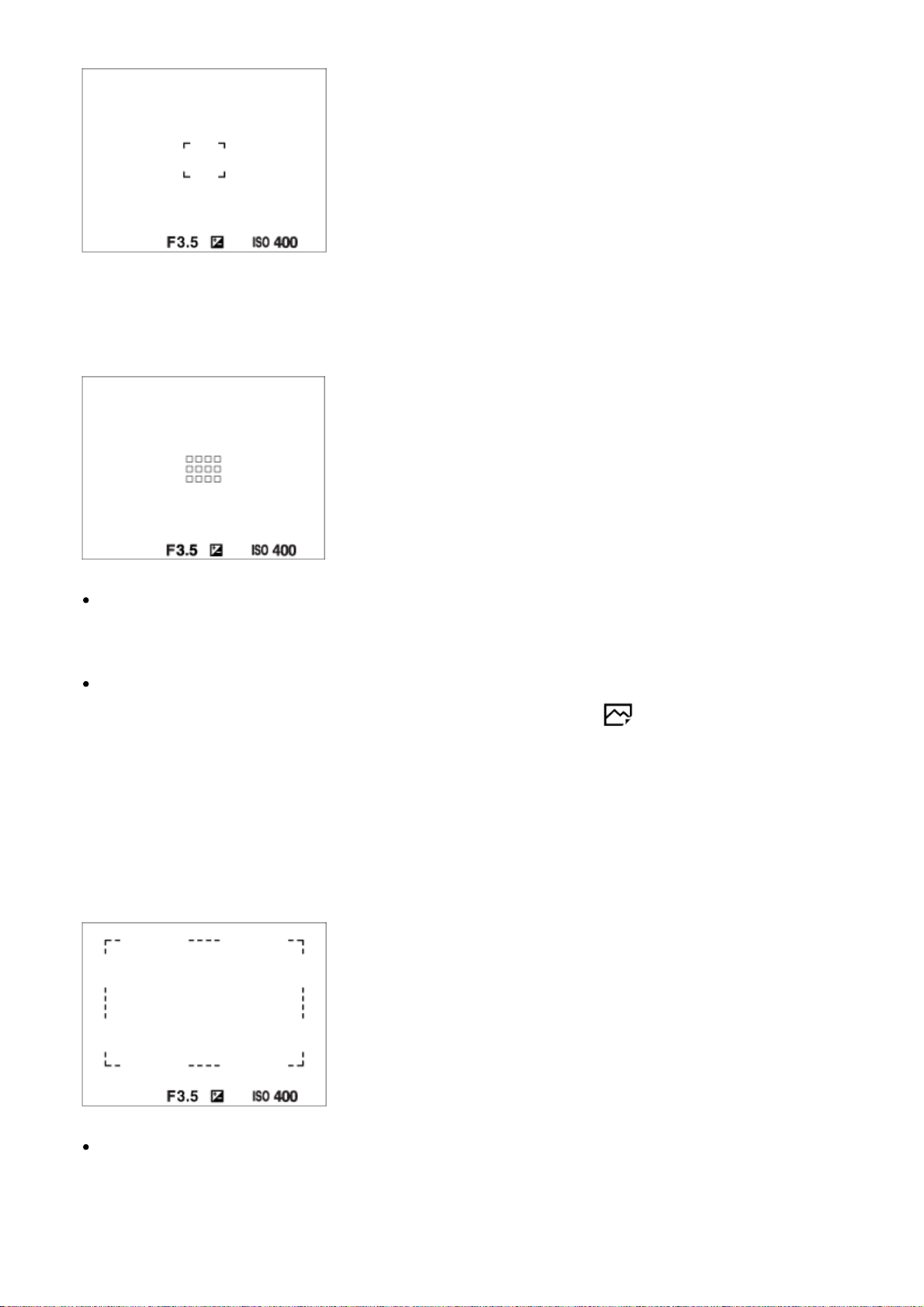
При фокусировке на меньшей области
В случае установки [Область фокусир.] в [Широкая АФ] или [Зонная фокусиров.] и
наведении на движущийся объект, может отображаться рамка искателя диапазона
фокусировки для случая "При фокусировке на меньшей области".
В случае прикрепления объектива с A-переходником с установочным адаптером
(LA-EA1 или LA-EA3) (продается отдельно) и установки [ Система AF] в
[Фазовое детект. AF], может отображаться рамка искателя диапазона фокусировки
для случая "При фокусировке на меньшей области".
При выполнении фокусировки автоматически с
учетом всего диапазона монитора
При использовании функции зума, отличной от оптического зума, установка
[Область фокусир.] отменяется и рамка области фокусировки обозначается
пунктирной линией. АФ работает с приоритетом центральной области и области
вокруг нее.
Page 33
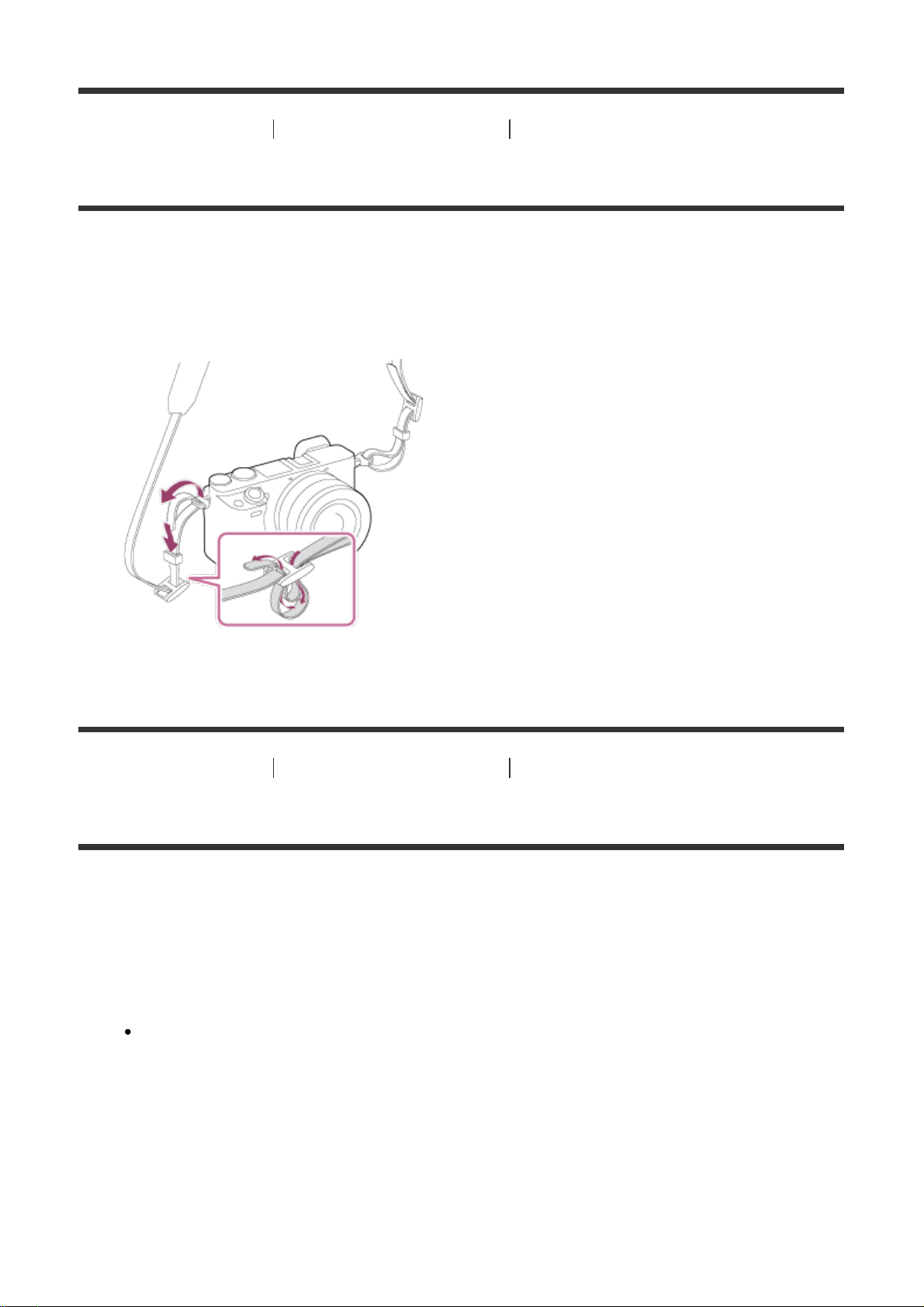
[6] Как использовать Перед использованием Использование ремня
Использование плечевого ремня
Прикрепите плечевой ремень, чтобы избежать повреждений в результате падения
изделия.
1. Прикрепите оба конца ремня.
[7] Как использовать Перед использованием Прикрепление наглазника окуляра
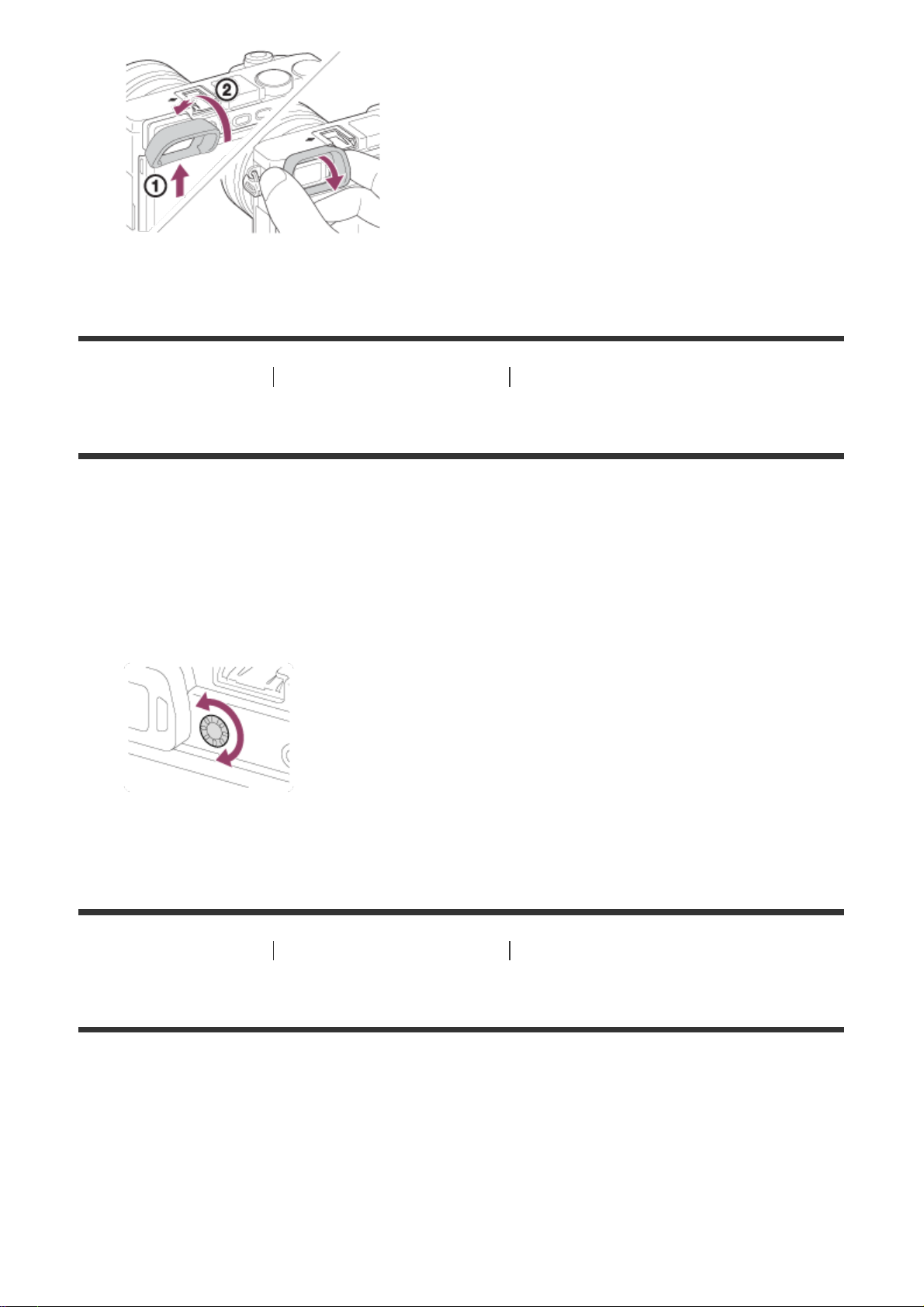
Установка наглазника окуляра
Рекомендуется установить наглазник окуляра, если предполагается использовать
видоискатель.
1. Совместите нижнюю сторону наглазника окуляра с видоискателем и прикрепите
его, нажав на верхнюю сторону наглазника окуляра.
Для снятия наглазника окуляра возьмитесь за его левую и правую стороны и
потяните его вниз.
Page 34
[8] Как использовать Перед использованием Регулировка видоискателя
Регулировка видоискателя (регулировка диоптра)
Выполните коррекцию диоптрийности в соответствии с вашим зрением, пока в
видоискателе не появится четкое изображение.Если возникает трудность при повороте
диска регулировки диоптра, снимите наглазник окуляра, а затем повторно выполните
регулировку диска.
1. Поверните диск регулировки диоптра.
[9] Как использовать Перед использованием Встроенная справка
Об [Встроенная справка]
[Встроенная справка] отображает описания пунктов MENU, кнопок Fn (Функция) и
установок, а если функцию установить невозможно, указывается причина.
1. Нажмите кнопку MENU или Fn.
2. Выберите нужный пункт MENU путем нажатия верхней/нижней/левой/правой
стороны колесика управления.
Page 35
3. Нажмите кнопку, которой назначена функция [Встроенная справка].
Появится справка по эксплуатации для пункта MENU, выбранного в пункте 2.
Если нажать в центре колесика управления после выбора имеющего серый
цвет пункта, отобразится причина, по которой пункт не может быть установлен.
Примечание
Заранее назначьте функцию [Встроенная справка] кнопке с помощью [Польз.
клав.(Съем.)].
[10] Как использовать
Подготовка камеры Зарядка аккумулятора
Вставка аккумулятора в камеру
Как вставить аккумулятор в камеру
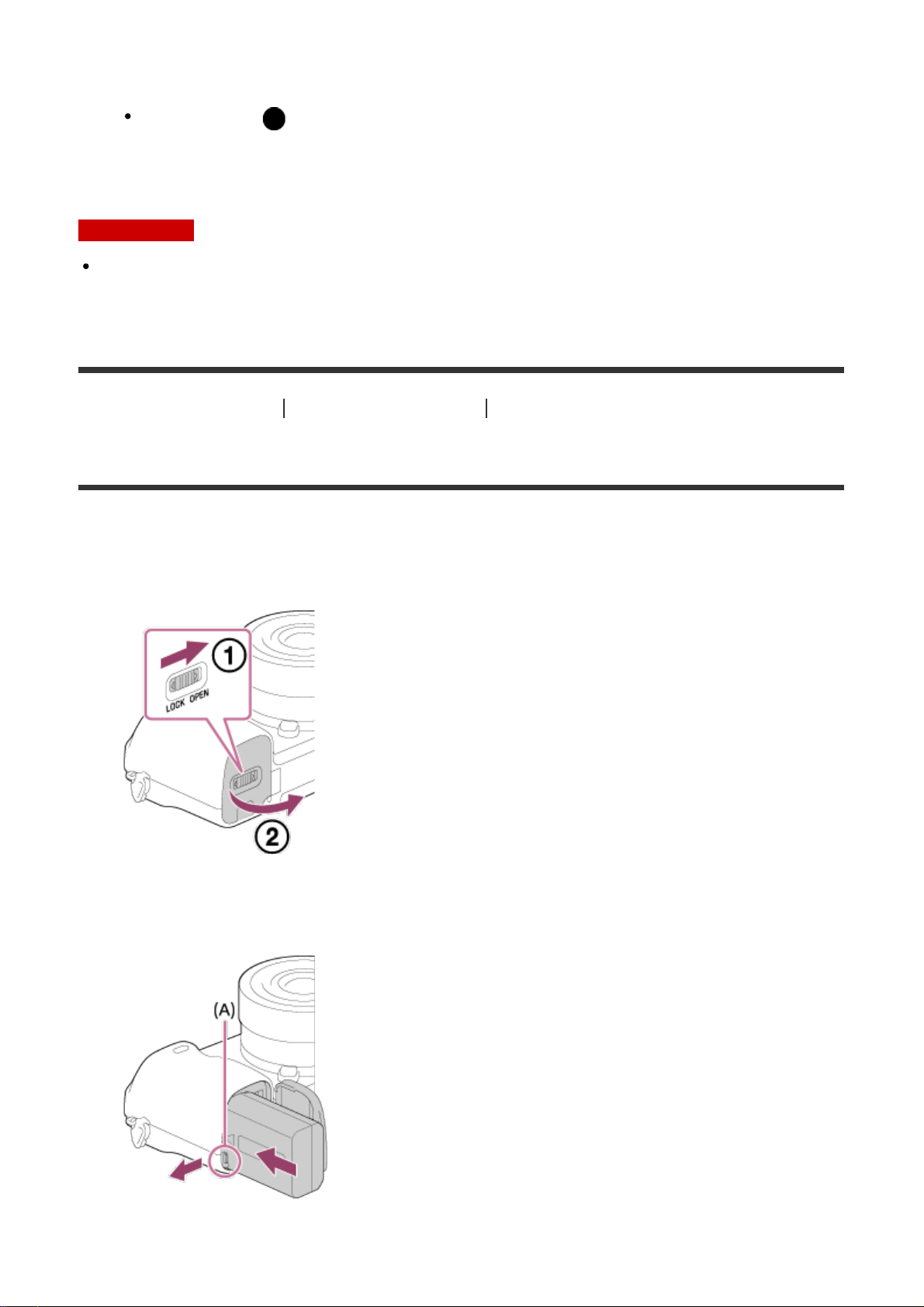
1. Откройте крышку аккумуляторного отсека/карты памяти.
2. Вставьте аккумулятор, нажимая рычаг фиксатора (A) концом аккумулятора до тех
пор, пока аккумулятор не защелкнется на месте.
3. Закройте крышку.
Page 36
[11] Как использовать Подготовка камеры Зарядка аккумулятора
Зарядка аккумулятора в то время, когда он вставлен
в камеру
При использовании камеры в первый раз обязательно зарядите аккумулятор.
Заряженный аккумулятор будет понемногу разряжаться, даже если вы не пользуетесь
камерой. Чтобы не пропустить возможность съемки, зарядите аккумулятор перед
съемкой.
1. Отключите питание.
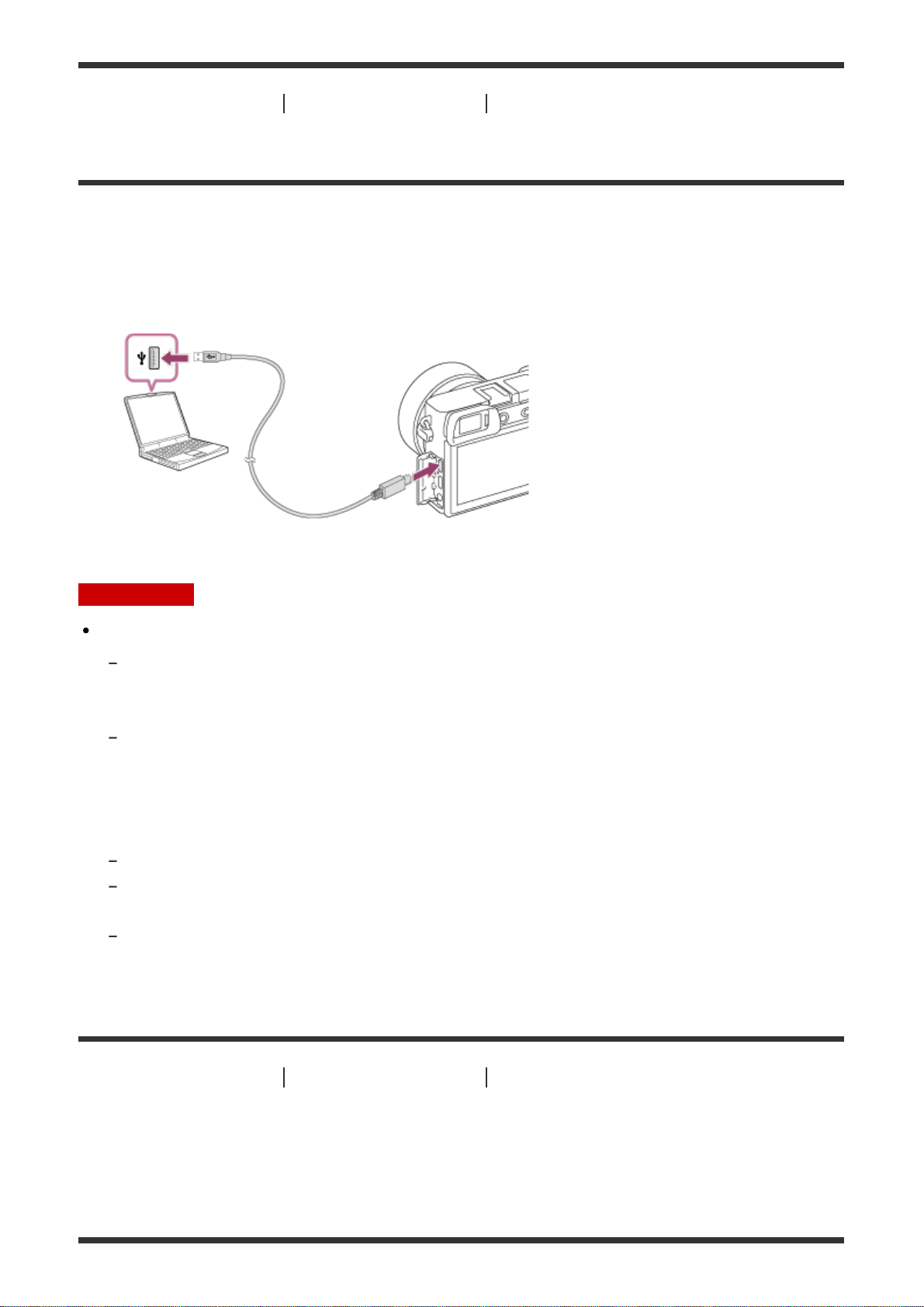
2. Подключите камеру с вставленным аккумулятором к адаптеру переменного тока
(прилагается) с помощью кабеля micro USB (прилагается) и подключите адаптер
переменного тока к сетевой розетке.
Лампочка зарядки
Горит: Зарядка
Выкл.: Зарядка завершена
Мигает: Ошибка зарядки или зарядка временно приостановлена, поскольку
камера находится за пределами надлежащего температурного диапазона
Если лампочка зарядки загорится, а затем сразу же выключится, это означает,
Page 37

что аккумулятор полностью заряжен.
Время зарядки (полная зарядка)
Время зарядки с помощью адаптера переменного тока (прилагается) равно
приблизительно 150 минут.
Время зарядки может отличаться в зависимости от оставшейся емкости
аккумулятора или условий зарядки.
Аккумулятор может заряжаться даже в том случае, если он не полностью разряжен.
Указанное выше время зарядки относится к зарядке полностью разряженного
аккумулятора (прилагается) при температуре 25°C. Зарядка может выполняться
дольше в зависимости от условий использования и окружающей среды.
Примечание
Если лампочка зарядки мигает при не полностью заряженном аккумуляторе,
извлеките аккумулятор или отсоедините кабель USB от камеры, а затем вставьте
его снова для повторной зарядки.
Если лампочка зарядки на камере мигает при подключении адаптера переменного
тока к сетевой розетке, это указывает на то, что зарядка временно остановлена изза выхода температуры за пределы рекомендуемого диапазона. Когда температура
возвращается в пределы установленного диапазона, зарядка возобновляется.
Рекомендуется заряжать аккумулятор при температуре окружающей среды от 10°C
до 30°C.
При использовании прилагаемого или рекомендуемого адаптера переменного тока/
зарядного устройства аккумулятора воспользуйтесь близлежащей сетевой розеткой
(штепсельной розеткой). Если при использовании данного изделия возникнет
неисправность, немедленно выньте штепсельную вилку из сетевой розетки
(штепсельной розетки), чтобы отключить источник питания. Если используется
изделие с индикатором зарядки, имейте в виду, что изделие не отключится от
источника питания даже при выключении индикатора.
При использовании совершенно нового аккумулятора или аккумулятора, который не
использовался длительное время, индикатор зарядки может быстро мигать при
зарядке аккумулятора. Если это произошло, извлеките аккумулятор или
отсоедините кабель USB от камеры, а затем вставьте его снова для повторной
зарядки.
Не заряжайте постоянно или повторно аккумулятор, который не используется, если
он уже полностью или почти полностью заряжен. Такие действия могут привести к
ухудшению характеристик аккумулятора.
По завершении зарядки отключите адаптер переменного тока от сетевой розетки.
Обязательно используйте только оригинальные аккумуляторы Sony, кабели micro
USB (прилагаются) и адаптеры переменного тока (прилагаются).
Page 38
[12] Как использовать Подготовка камеры Зарядка аккумулятора
Зарядка путем подключения к компьютеру
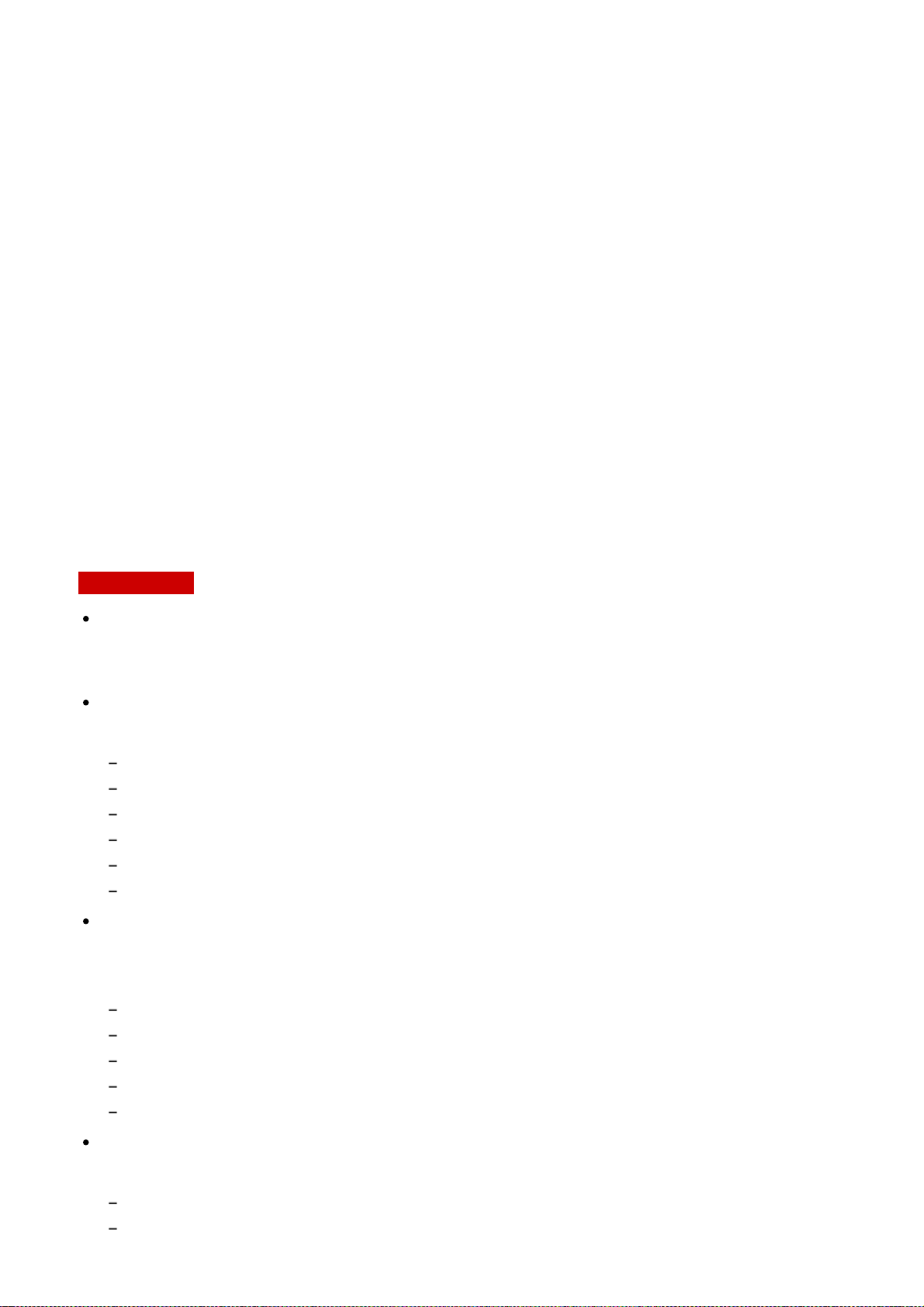
Аккумулятор можно зарядить путем подключения камеры к компьютеру с помощью
кабеля micro USB.
1. Выключите изделие и подключите к разъему USB компьютера.
Примечание
Обратите внимание на следующие особенности при зарядке через компьютер:
Если изделие подключено к ноутбуку, который не подключен к источнику питания, уровень
зарядки аккумулятора ноутбука снизится. Не оставляйте изделие подключенным к ноутбуку
в течение длительного периода времени.
Не включайте/выключайте и не перезагружайте компьютер, а также не выводите компьютер
из спящего режима, когда между компьютером и камерой установлено USB-соединение. Это
может привести к неисправности. Перед включением/выключением или перезагрузкой
компьютера, или перед выводом компьютера из спящего режима отключите камеру от
компьютера.
Надлежащее функционирование не может быть гарантировано для всех типов компьютеров.
Зарядка с помощью компьютера, собранного на заказ, модифицированного компьютера или
компьютера, подсоединенного через USB-концентратор, не гарантируется.
Камера может функционировать неправильно, если другие устройства USB используются
одновременно.
[13] Как использовать Подготовка камеры Зарядка аккумулятора
Время работы аккумулятора и количество снимков,
которые можно записать/воспроизвести с помощью
аккумулятора
Page 39
Экранный режим
Съемка (фотоснимки):
Количество изображений: приблиз. 400
Реальная съемка (видеозапись):
Bремя работы аккумулятора: приблиз. 75 мин.
Непрерывная съемка (видеозапись):
Время работы аккумулятора: приблиз. 115 мин.
Просмотр (фотоснимки):
Время работы аккумулятора: приблиз. 360 мин., Количество изображений: приблиз.
7100
Режим видоискателя
Съемка (фотоснимки):
Количество изображений: приблиз. 350
Реальная съемка (видеозапись):
Время работы аккумулятора: приблиз. 70 мин.
Непрерывная съемка (видеозапись):
Время работы аккумулятора: приблиз. 115 мин.
Примечание
Приведенное выше время работы аккумулятора и количество снимков применимо
при полностью заряженном аккумуляторе. Время работы аккумулятора и количество
снимков может уменьшиться в зависимости от условий использования.
Время работы аккумулятора и количество снимков, которые могут быть записаны,
приведено для съемки в следующих условиях:
Аккумулятор используется при температуре окружающей среды 25°C.
Использование объектива E PZ 16-50mm F3.5-5.6 OSS
Использование носителя Sony Memory Stick PRO Duo (Mark2) (продается отдельно)
[Яркость видоискат.]: [Ручной][±0]
[Яркость монитора]: [Ручной][±0]
[Качество отображ.]: [Стандартный]
Количество, указанное в “Съемка (фотоснимки)”, основано на стандарте CIPA и
приведено для съемки при следующих условиях (CIPA: Camera & Imaging Products
Association):
DISP: [Показ. всю инф.]
Режим фокусировки: [Автоматич. AF]
Один снимок выполняется каждые 30 секунд.
Вспышка срабатывает один раз при выполнении каждых двух снимков.
Питание включается и выключается через каждые десять раз.
Количество минут для видеосъемки основано на стандарте CIPA и предполагается
для съемки в следующих условиях:
Качество изображения установлено в XAVC S HD 60p 50M/50p 50M.
Реальная съемка (видеозапись): Время работы аккумулятора базируется на повторяющейся
съемке, зуммировании, ожидании съемки, включении/выключении и т.п.
Page 40

Непрерывная видеозапись: Время работы аккумулятора базируется на непрерывной съемке
до достижения предела (29 минут), а затем продолжающейся повторным нажатием кнопки
MOVIE (Видео). Другие функции, например зуммирование, не используются.
Если оставшийся заряд аккумулятора не отображается на дисплее, нажмите DISP
(Установка дисплея).
[14] Как использовать
Подготовка камеры Зарядка аккумулятора
Подача питания от сетевой розетки
С помощью прилагаемого адаптера переменного тока вы можете выполнять съемку и
воспроизведение снимков при подаче питания от сетевой розетки (штепсельной
розетки) без использования заряда аккумулятора.
1. Вставьте аккумулятор в камеру.
2. Подключите камеру к сетевой розетке (штепсельной розетке) с помощью кабеля
micro USB (прилагается) и адаптера переменного тока (прилагается).
Примечание
При отсутствии оставшегося заряда аккумулятора камера не включится. Установите
в достаточной степени заряженный аккумулятор в камеру.
При использовании камеры во время подачи питания от сетевой розетки
(штепсельной розетки) убедитесь в том, что значок ( ) отображается на
мониторе.
Не извлекайте аккумулятор во время подачи питания от сетевой розетки
(штепсельной розетки). При извлечении аккумулятора камера выключится.
Не извлекайте аккумулятор, когда горит индикатор доступа. Это может привести к
повреждению данных на карте памяти.
Пока питание включено, аккумулятор не будет заряжаться даже в случае
подключения камеры к адаптеру переменного тока.
При определенных условиях питание может дополнительно подаваться от
аккумулятора даже при использовании адаптера переменного тока.
Не извлекайте кабель micro USB во время подачи питания от сетевой розетки
(штепсельной розетки). Выключите камеру перед извлечением кабеля micro USB.
В зависимости от температуры камеры и аккумулятора, время непрерывной
видеозаписи может сократиться во время подачи питания от сетевой розетки
(штепсельной розетки).
При использовании переносного зарядного устройства в качестве источника
питания, перед его использованием убедитесь в том, что оно полностью заряжено.
Page 41
Следите также за оставшимся зарядом переносного зарядного устройства во время
его использования.
[15] Как использовать
Подготовка камеры Зарядка аккумулятора
Извлечение аккумулятора
Как извлечь аккумулятор
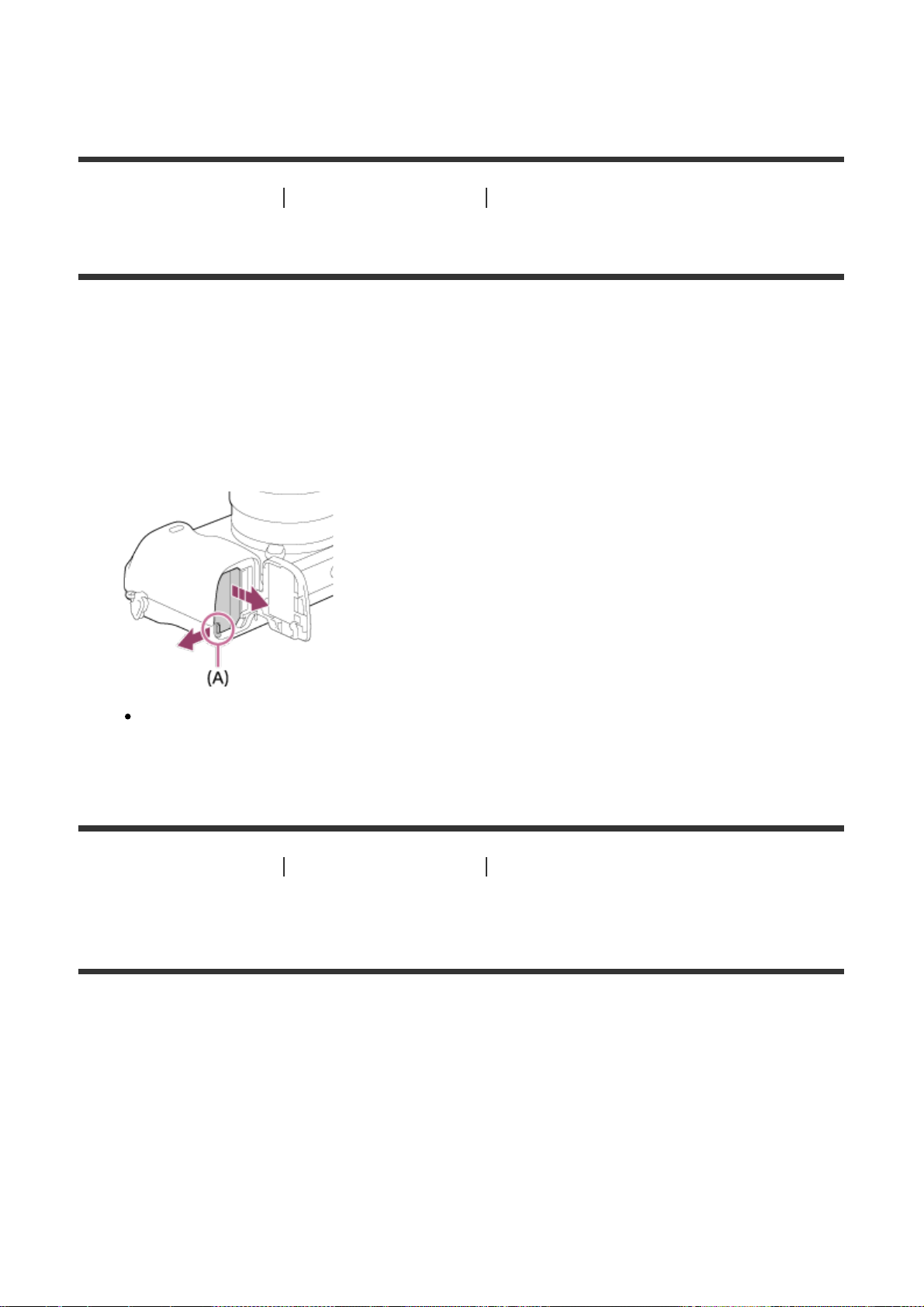
1. Убедитесь в том, что индикатор доступа не горит, и выключите камеру.
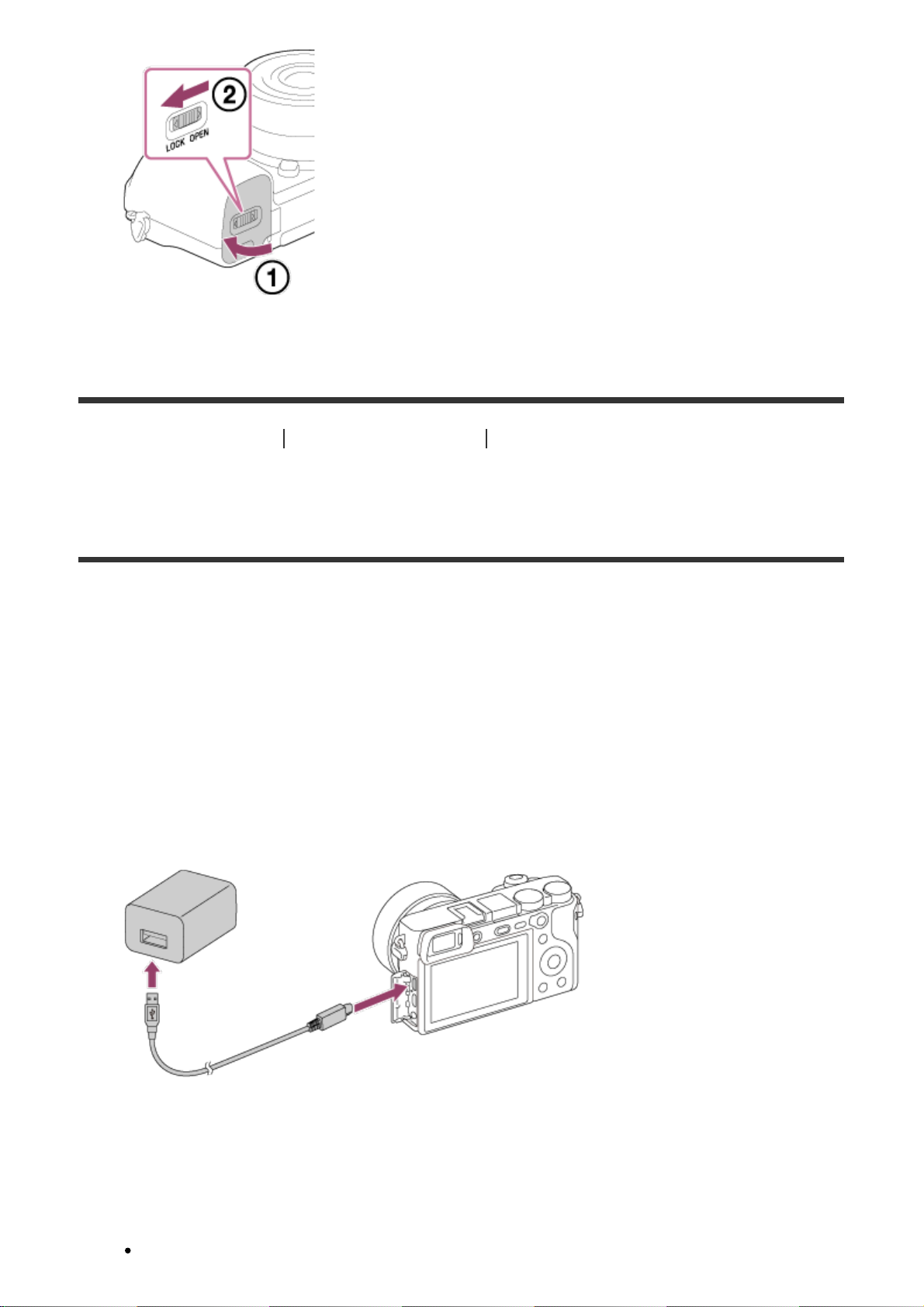
2. Откройте крышку аккумуляторного отсека/карты памяти.
3. Передвиньте рычажок фиксатора (A) и извлеките аккумулятор.
Будьте осторожны, чтобы не уронить аккумулятор.
[16] Как использовать Подготовка камеры Установка карты памяти (продается
отдельно)
Вставка карты памяти
Как вставить карту памяти
1. Откройте крышку аккумуляторного отсека/карты памяти.
Page 42
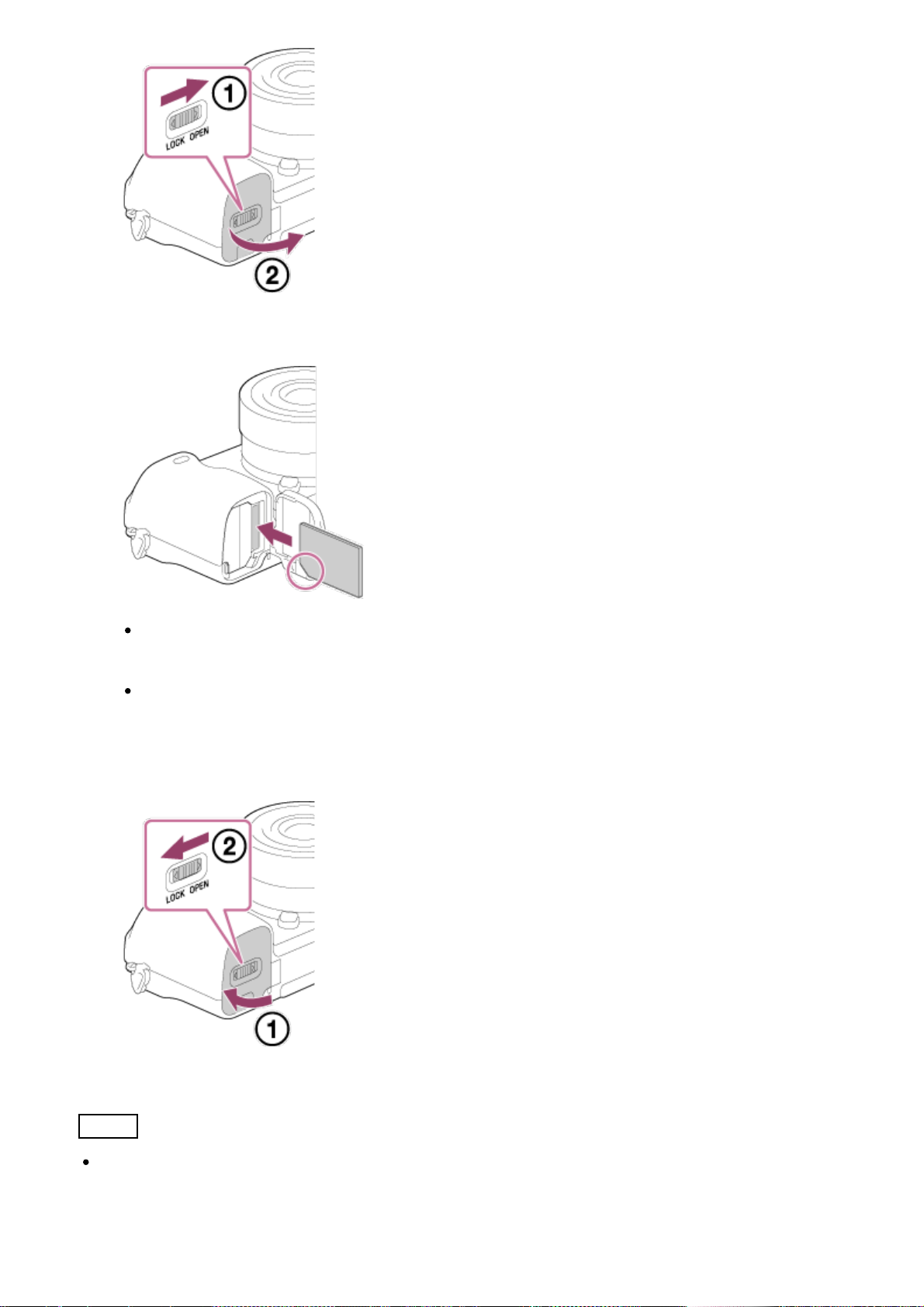
2. Вставьте карту памяти.
Проверьте, чтобы зазубренный угол был расположен в правильном
направлении.
Расположив карту памяти с зазубренным углом так, как показано на рисунке,
вставьте ее до щелчка.
3. Закройте крышку.
Совет
При использовании карты памяти с данным изделием в первый раз рекомендуется
отформатировать карту памяти в изделии для обеспечения ее стабильной работы.
Page 43
[17] Как использовать Подготовка камеры Установка карты памяти (продается
отдельно)
Извлечение карты памяти
Как извлечь карту памяти
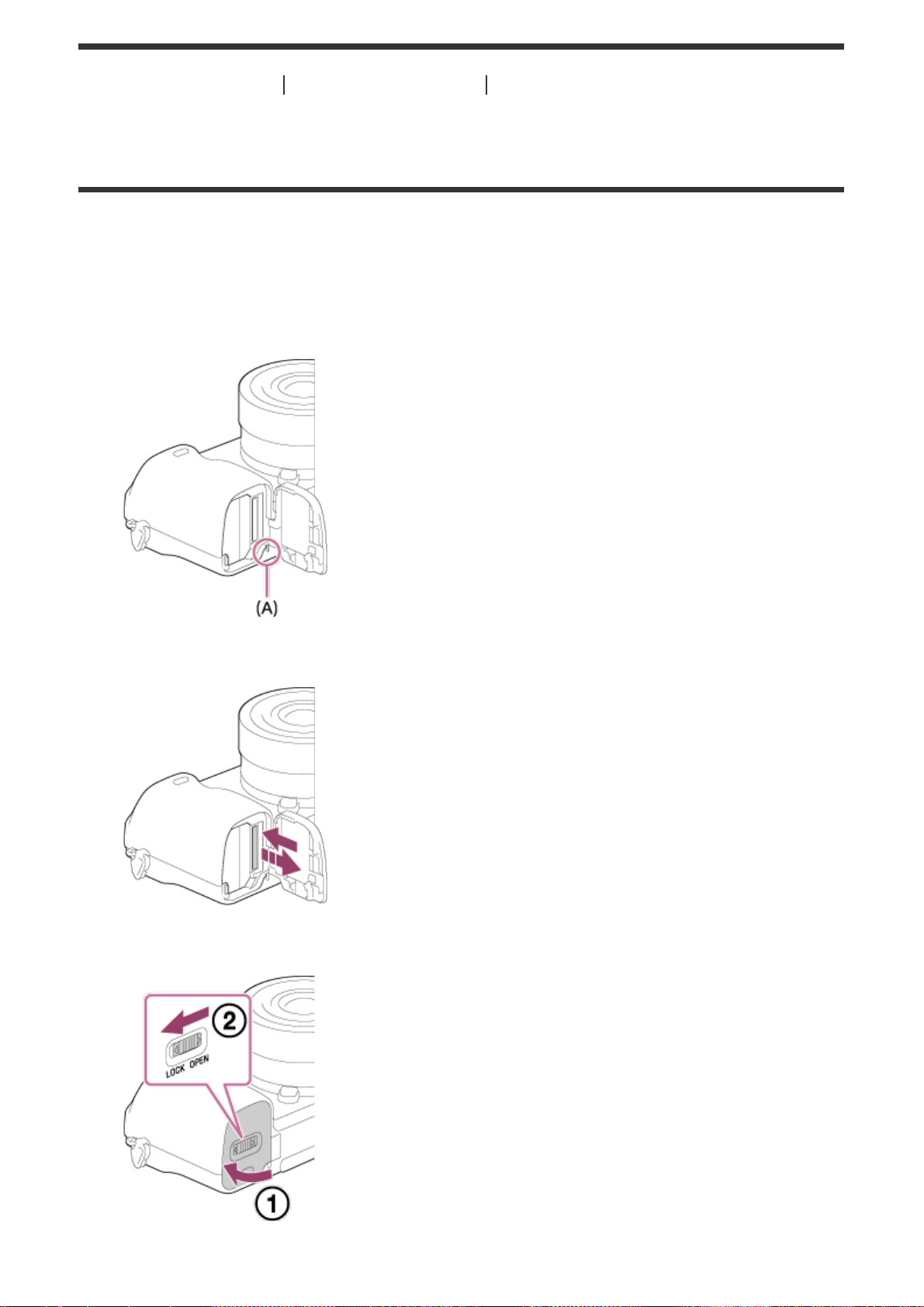
1. Откройте крышку аккумуляторного отсека/карты памяти.
2. Убедитесь в том, что индикатор доступа (A) не горит.
3. Нажмите на карту памяти один раз для ее извлечения.
4. Закройте крышку.
Page 44

[18] Как использовать Подготовка камеры Установка карты памяти (продается
отдельно)
Используемые карты памяти
С данной камерой можно использовать следующие типы карт памяти.
Что касается видеозаписей, см. “Карты памяти, которые можно использовать для
видеозаписи” на этой странице.
Используемый носитель Memory Stick
Memory Stick PRO Duo / Memory Stick PRO Duo (Mark2)
Memory Stick PRO-HG Duo
Memory Stick Micro (M2) (Mark2)
*Носитель Memory Stick с емкостью до 32 Гб был протестирован и утвержден для
работы с данной камерой.
Используемые карты SD
Карта памяти SD
Карта памяти SDHC
Карта памяти SDXC
Карта памяти microSD
Карта памяти microSDHC
Карта памяти microSDXC
*Карты SD с емкостью до 128 Гб были протестированы и утверждены для работы с
данной камерой.
Карты памяти, которые можно использовать для
видеозаписи
При видеосъемке в формате XAVC S
Memory Stick PRO-HG Duo
Видеозапись со скоростью 100 Мбит/с или выше невозможна.
Карта памяти SDHC / microSDHC (SD Класс скорости 10 или UHS Класс скорости U1
или быстрее)
При записи со скоростью 100 Мбит/с или выше UHS необходим Класс скорости U3.
Карта памяти SDXC / microSDXC емкостью 64 Гб или более (SD Класс скорости 10
Page 45

или UHS Класс скорости U1 или быстрее)
При записи со скоростью 100 Мбит/с или выше UHS необходим Класс скорости U3.
При видеосъемке в формате AVCHD или MP4
Memory Stick PRO Duo (Mark2)
Memory Stick PRO-HG Duo
Memory Stick Micro (M2) (Mark2)
Карта памяти SD / карта памяти microSD (SD Класс скорости 4 или быстрее, или
UHS Класс скорости U1 или быстрее)
Карта памяти SDHC / карта памяти microSDHC (SD Класс скорости 4 или быстрее,
или UHS Класс скорости U1 или быстрее)
Карта памяти SDXC / карта памяти microSDXC (SD Класс скорости 4 или быстрее,
или UHS Класс скорости U1 или быстрее)
Примечание
При использовании карты памяти SDHC для видеозаписи в формате XAVC S в
течение длительного периода времени, записанные видеозаписи будут разделены
на файлы по 4 Гб. Разделенные файлы можно объединить в один файл с помощью
PlayMemories Home.
Корректная работа всех карт памяти не гарантируется.
При использовании карты памяти с камерой в первый раз рекомендуется
отформатировать карту памяти с помощью камеры перед использованием для
обеспечения ее более стабильной работы.
Имейте в виду, что при форматировании безвозвратно удаляются все данные на
карте памяти, и их невозможно будет восстановить. Сохраните ценные данные на
компьютере и т.п.
Снимки, записанные на карту памяти SDXC, невозможно импортировать или
воспроизводить на компьютерах или аудио/видео устройствах, не совместимых с
exFAT при соединении с помощью кабеля micro USB. Перед подключением
устройства к камере убедитесь в том, что оно совместимо с exFAT. Если вы
подключите камеру к несовместимому устройству, вам может быть предложено
отформатировать карту. Ни при каких обстоятельствах не форматируйте карту
памяти в ответ на этот запрос, так как это приведет к удалению все данных на карте
памяти. (exFAT является файловой системой, которая используется в картах
памяти SDXC.)
[19] Как использовать
Подготовка камеры Присоединение объектива
Прикрепление объектива
Установите выключатель питания камеры в выключенное положение перед
Page 46
прикреплением объектива.
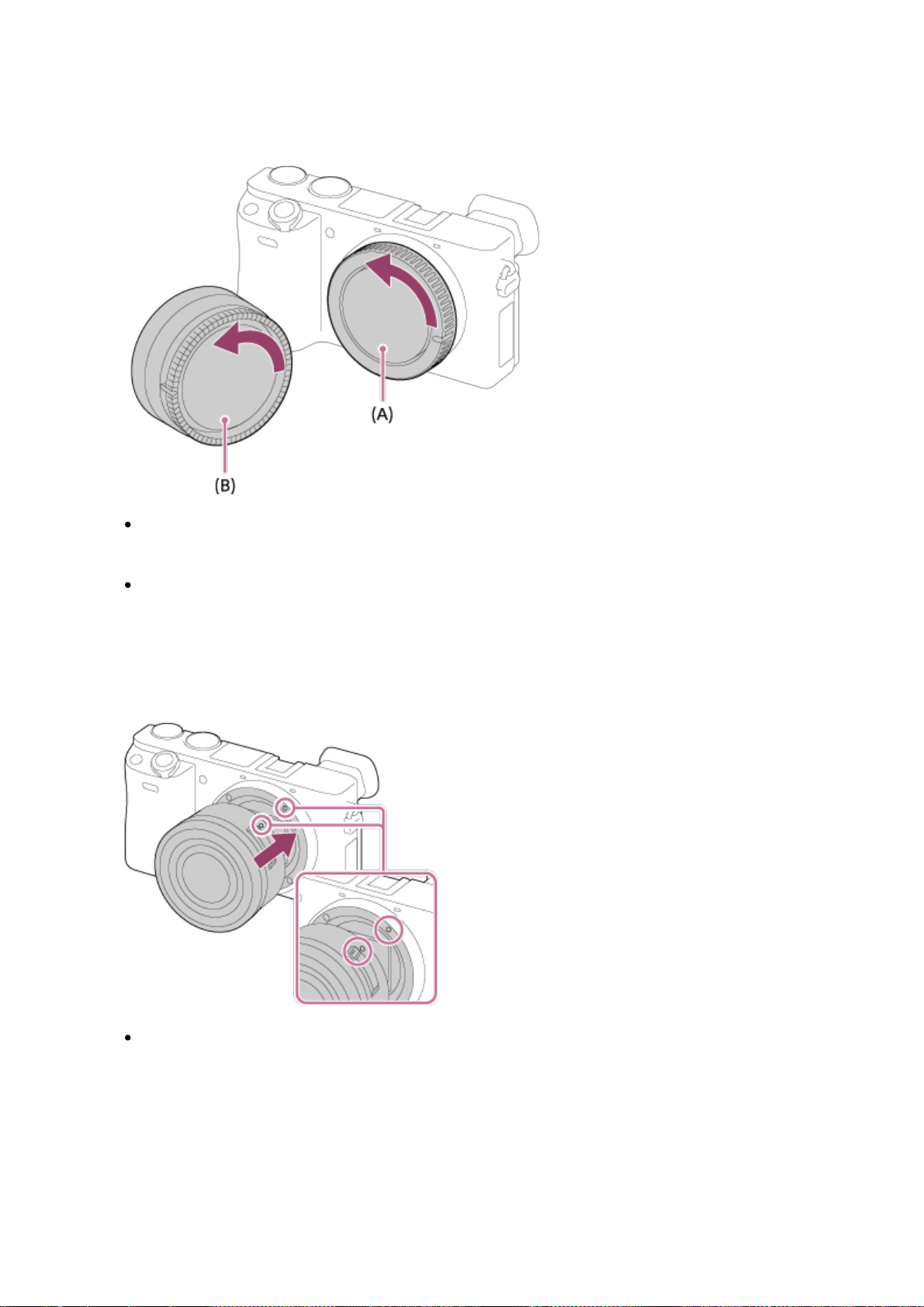
1. Снимите крышку байонета (A) с камеры и заднюю крышку объектива (B) с его
задней стороны.
Производя замену объектива, выполняйте это быстро в непыльных местах,
чтобы не допустить попадания пыли или грязи внутрь камеры.
Во время съемки снимите переднюю крышку объектива с его передней
стороны.
2. Установите объектив, совмещая две белые индексные метки (установочные
метки) на объективе и камере.
Держите камеру стороной объектива вниз для предотвращения попадания
пыли и грязи внутрь камеры.
3. Аккуратно задвигая объектив в камеру, поворачивайте его медленно в
направлении стрелки до тех пор, пока он не защелкнется в фиксированном
положении.
Page 47
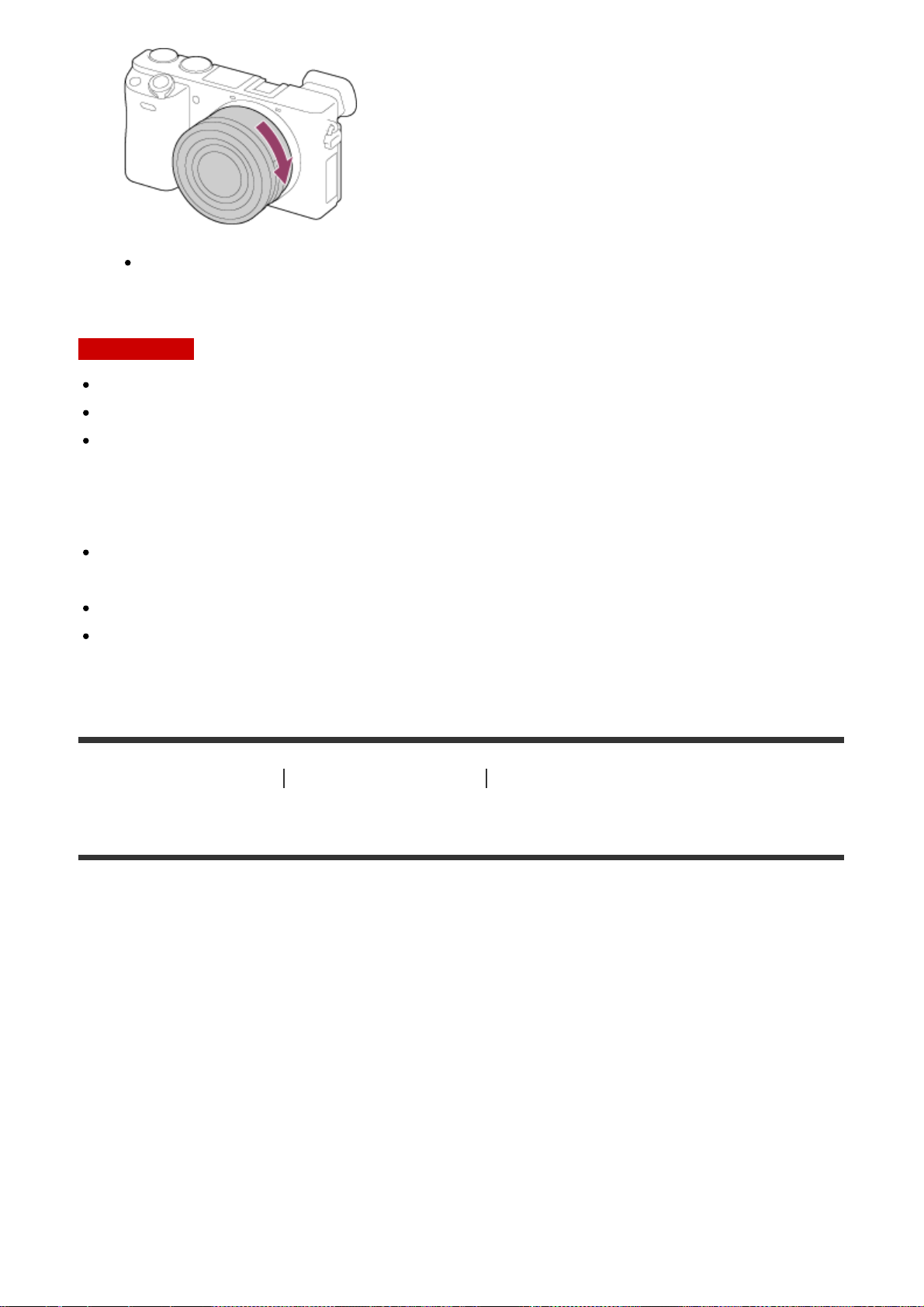
Обязательно держите объектив прямо при его прикреплении.
Примечание
При прикреплении объектива не нажимайте кнопку отсоединения объектива.
Не прилагайте усилия при прикреплении объектива.
Для использования объектива с A-переходником (продается отдельно) необходим
установочный адаптер (продается отдельно). При использовании установочного
адаптера обратитесь к руководству по эксплуатации, прилагаемому к установочному
адаптеру.
При использовании объектива с гнездом для штатива, прикрепите штатив к гнезду
для штатива объектива, чтобы помочь сбалансировать вес объектива.
При переноске камеры с прикрепленным объективом удерживайте их крепко.
Не следует удерживать объектив за части, выдвигающиеся для регулировки зума
или фокусировки.
[20] Как использовать
Подготовка камеры Присоединение объектива
Снятие объектива
Установите выключатель питания камеры в выключенное положение перед снятием
объектива.
1. Удерживайте нажатой кнопку отсоединения объектива (A) и поверните объектив в
направлении стрелки до упора.
Page 48
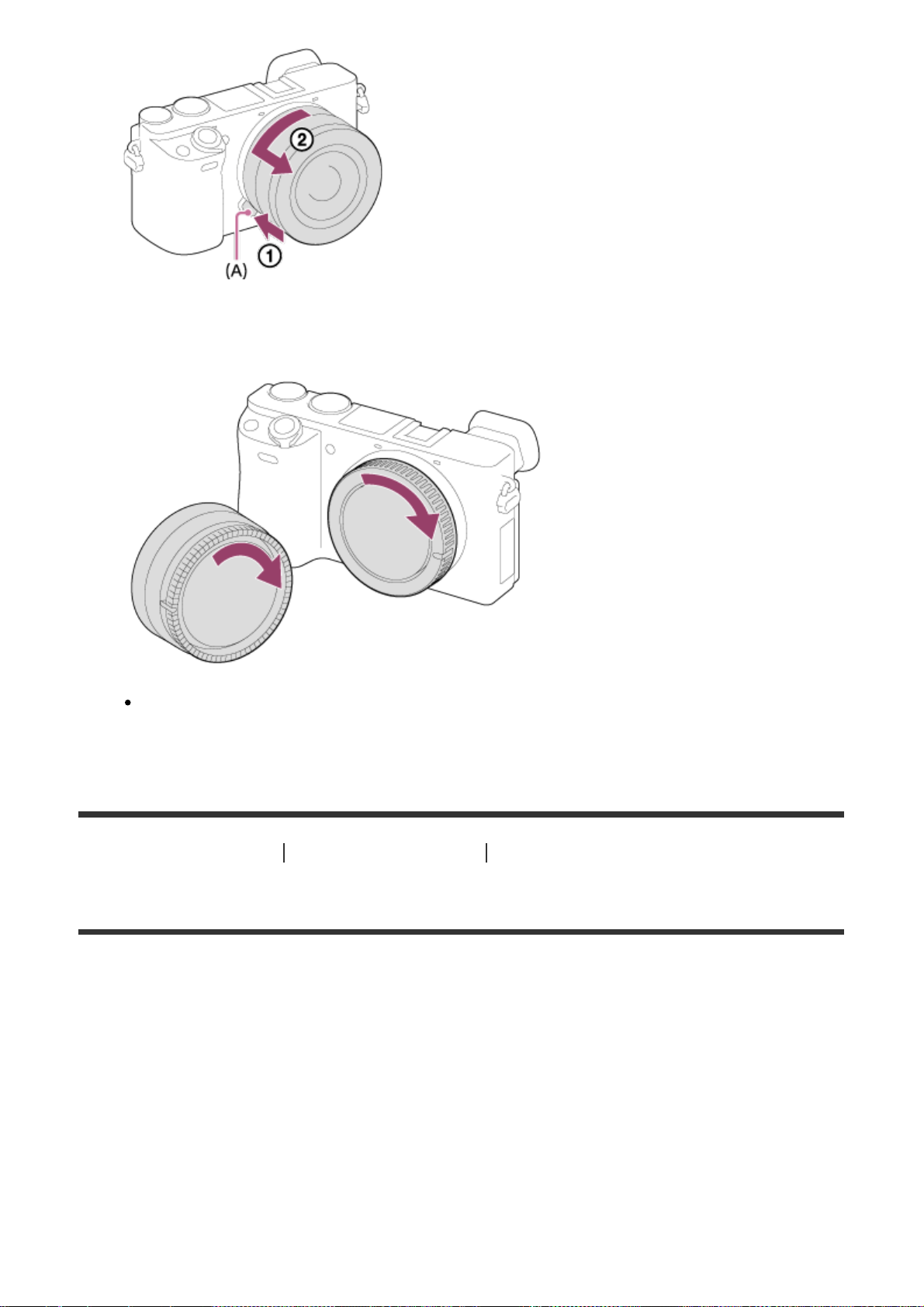
2. Прикрепите крышки объектива к передней и задней стороне объектива и крышку
байонета к камере.
Удалите всю пыль с крышек перед их прикреплением.
[21] Как использовать Подготовка камеры Присоединение объектива
Прикрепление светозащитной бленды объектива
Рекомендуется использовать светозащитную бленду объектива для предотвращения
влияния света за пределами съемочного кадра на снимок.
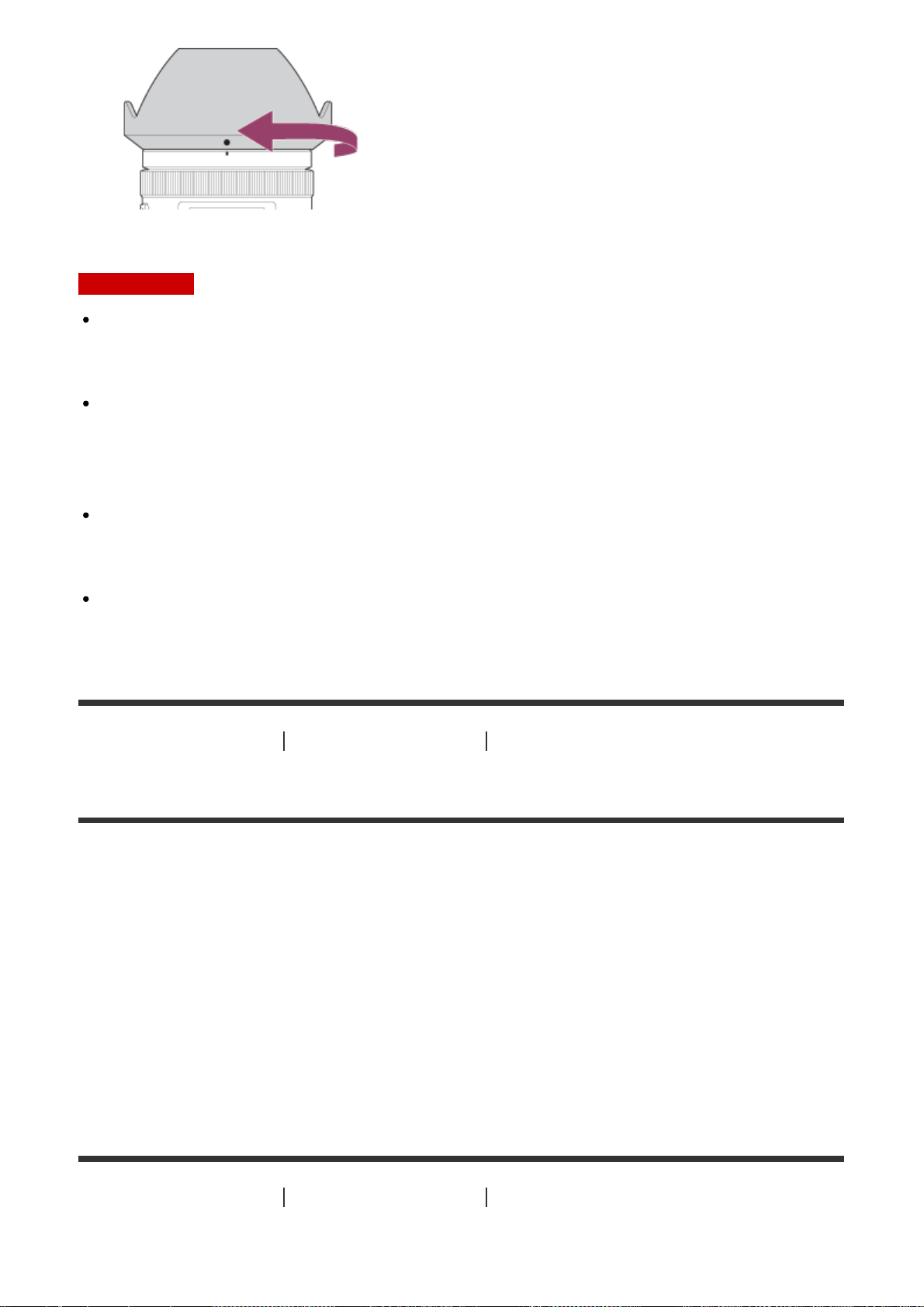
1. Совместите контур крепежной части светозащитной бленды объектива и головки
объектива и поверните светозащитную бленду объектива по часовой стрелке до
щелчка.
Page 49
Примечание
Прикрепите светозащитную бленду объектива надлежащим образом. В противном
случае светозащитная бленда объектива может быть неэффективной или может
частично отражаться на снимке.
Если светозащитная бленда объектива прикреплена надлежащим образом, индекс
светозащитной бленды объектива (красная линия) совпадает с красной индексной
меткой на бленде. (На некоторых объективах может не быть индекса светозащитной
бленды объектива.)
Снимите светозащитную бленду объектива при использовании вспышки. В
противном случае светозащитная бленда объектива блокирует свет вспышки и
может появиться в виде тени на снимке.
Для хранения светозащитной бленды объектива после съемки, прикрепите
светозащитную бленду объектива на объектив обратной стороной.
[22] Как использовать
Подготовка камеры Присоединение объектива
Примечания по замене объектива
При попадании внутрь камеры пыли или мусора во время замены объектива и
оседании его на поверхности датчика изображения (элемент, преобразующий свет в
электрический сигнал) в зависимости от условий съемки на снимке могут появиться
темные точки.
Данная камера оснащена пылезащитной функцией, которая вызывает мелкую
вибрацию датчика изображения при выключении питания, а датчик изображения
камеры имеет пылезащитное покрытие для предотвращения налипания пыли на
датчике изображения. Тем не менее, постарайтесь всегда прикреплять/снимать
объектив быстро, подальше от пыльных мест.
[23] Как использовать Подготовка камеры Установка языка, даты и времени
Установка языка, даты и времени
Page 50
При включении камеры в первый раз или после инициализации функций, появится
экран установки для языка, даты и времени.
1. Включите камеру.
Появится экран установки языка, а затем появится экран установки для даты и
времени.
2. Выберите язык, а затем нажмите .
3. Убедитесь в том, что на экране выбран [Ввод], а затем нажмите на колесике
управления.
4. Выберите нужное географическое местоположение, а затем нажмите .
5. Выберите пункт установки с помощью верхней/нижней стороны колесика
управления или путем поворота колесика управления, а затем нажмите в
центре.
6. Установите [Летнее время], [Дата/Время] или [Формат даты] с помощью верхней/
нижней/левой/правой стороны, а затем нажмите в центре.
Полночь показывается как 12:00 AM, а полдень как 12:00 PM.
7. Повторите действия пунктов 5 и 6 для установки других пунктов, а затем
выберите [Ввод] и нажмите в центре.
Для отмены процедуры установки даты и времени, нажмите кнопку MENU.
Примечание
В данной камере нет функции вставки даты на снимки. Вы можете вставить дату на
снимки, а затем сохранить и распечатать их с помощью PlayMemories Home (Только
для Windows).
Если установка даты и времени отменена на полпути, экран установки для даты и
времени будет появляться каждый раз при включении камеры.
[24] Как использовать
управления
Проверка способа управления Проверка способа
Использование колесика управления
Page 51
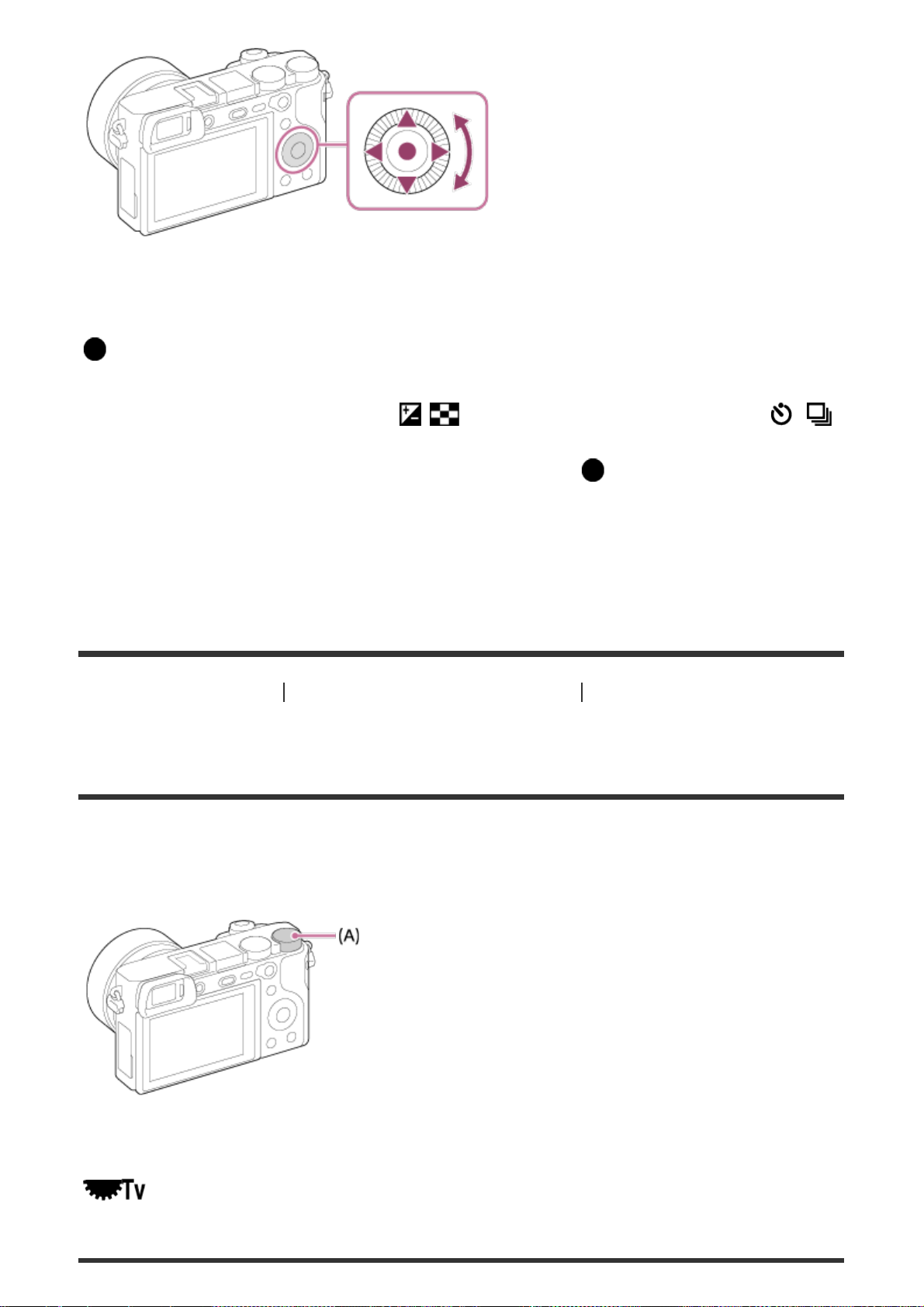
Вы можете выбрать пункты установки, поворачивая или нажимая верхнюю/нижнюю/
правую/левую сторону колесика управления. Ваш выбор будет принят при нажатии
в центре колесика управления.
Функции DISP (Установка дисплея), (Коррек.экспоз./Индекс изображ.), /
(Режим протяжки), [ISO] назначены верхней/нижней/левой/правой стороне колесика
управления. Кроме того, [Стандарт фокусир.] присвоено в центре.
Во время воспроизведения можно отображать следующий/предыдущий снимок путем
нажатия правой/левой стороны колесика управления или поворота колесика
управления.
[25] Как использовать Проверка способа управления Проверка способа
управления
Использование диска управления
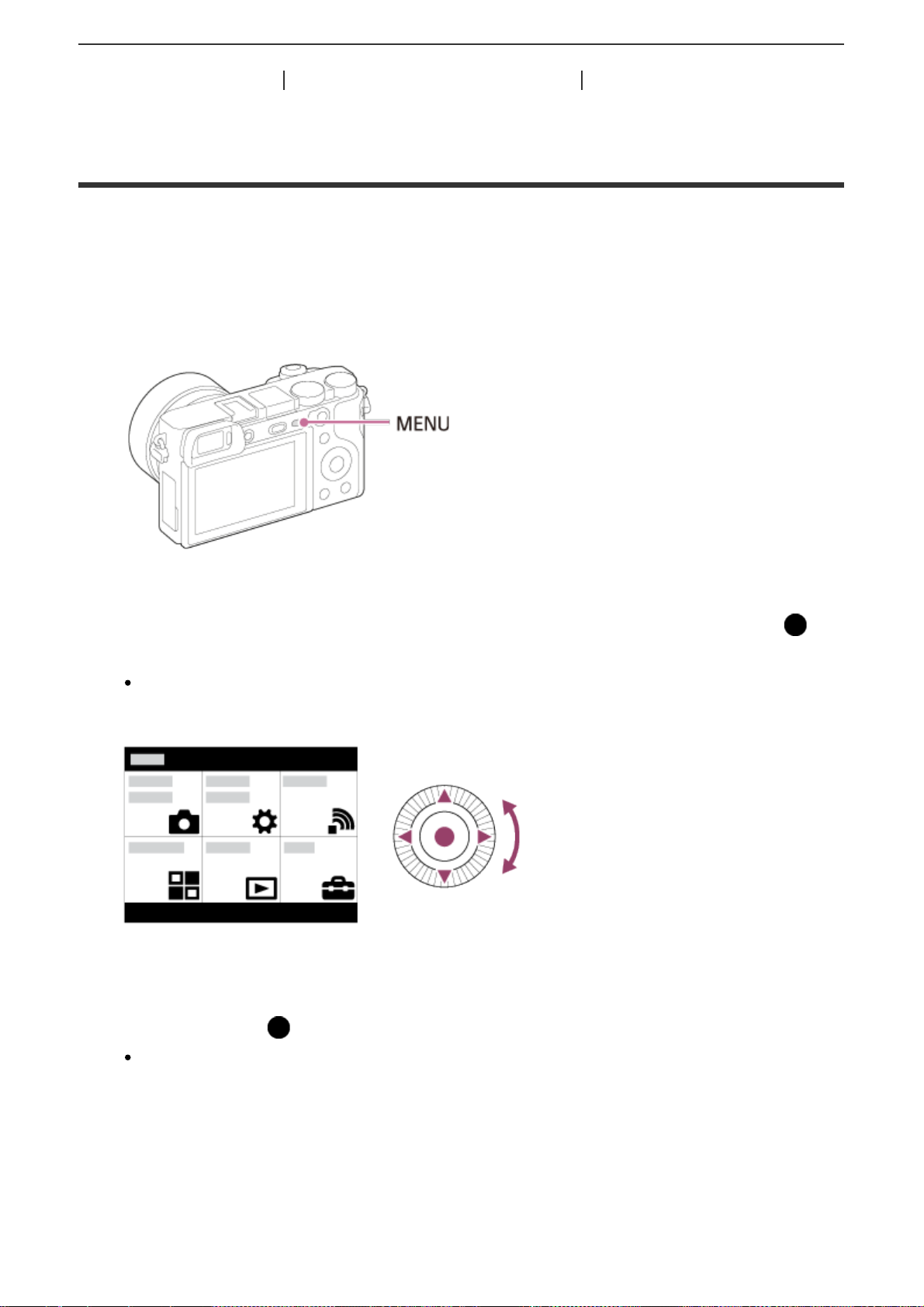
Поворачивая диск управления (A), можно при необходимости мгновенно изменять
установки для различных режимов съемки.
Значки и названия функций отображаются на экране следующим образом.
Напр.
: Tv: выдержка затвора
Page 52
[26] Как использовать Проверка способа управления Проверка способа
управления
Использование пунктов MENU
В этом разделе вы узнаете, как можно изменить установки, относящиеся ко всем
операциям камеры и выполнению функций камеры, включая съемку, воспроизведение
и способы эксплуатации.
1. Нажмите кнопку MENU для отображения пунктов MENU.
2. Выберите нужный пункт MENU с помощью верхней/нижней/левой/правой стороны
колесика управления или поворота колесика управления, а затем нажмите в
центре колесика управления.
Индикация может перемещаться непосредственно из пункта 1 в пункт 3 в
зависимости от установки [Мозаичное меню].
3. Выберите нужный пункт настройки путем нажатия верхней/нижней/левой/правой
стороны колесика управления или поворота колесика управления, а затем
нажмите кнопку в центре колесика управления.
Выберите значок в верхней части экрана и нажмите левую/правую сторону
колесика управления для перехода к другому пункту MENU.
Page 53
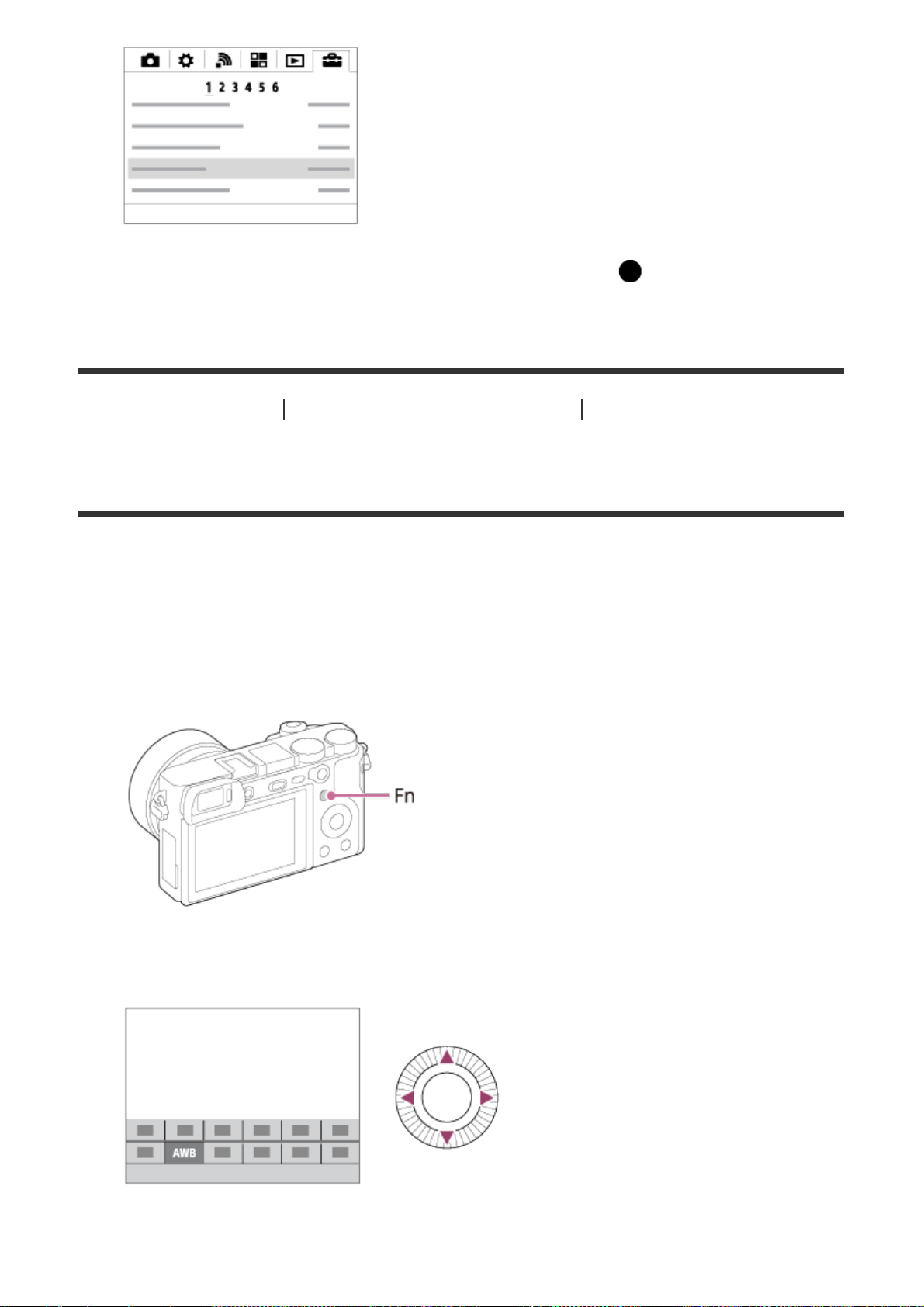
4. Выберите нужное значение установки, а затем нажмите для подтверждения.
[27] Как использовать Проверка способа управления Проверка способа
управления
Использование кнопки Fn (Функция)
Вы можете зарегистрировать часто используемые функции для кнопки Fn (функция) и
вызывать их во время съемки. Для кнопки Fn (Функция) можно зарегистрировать до 12
часто используемых функций.
1. Нажмите кнопку DISP, а затем нажмите кнопку Fn (Функция) в экранном режиме,
отличном от [Для в/искателя].
2. Выберите функцию для регистрации, нажимая верхнюю/нижнюю/левую/правую
сторону колесика управления.
3. Выберите нужную установку путем поворота колесика управления, а затем
Page 54
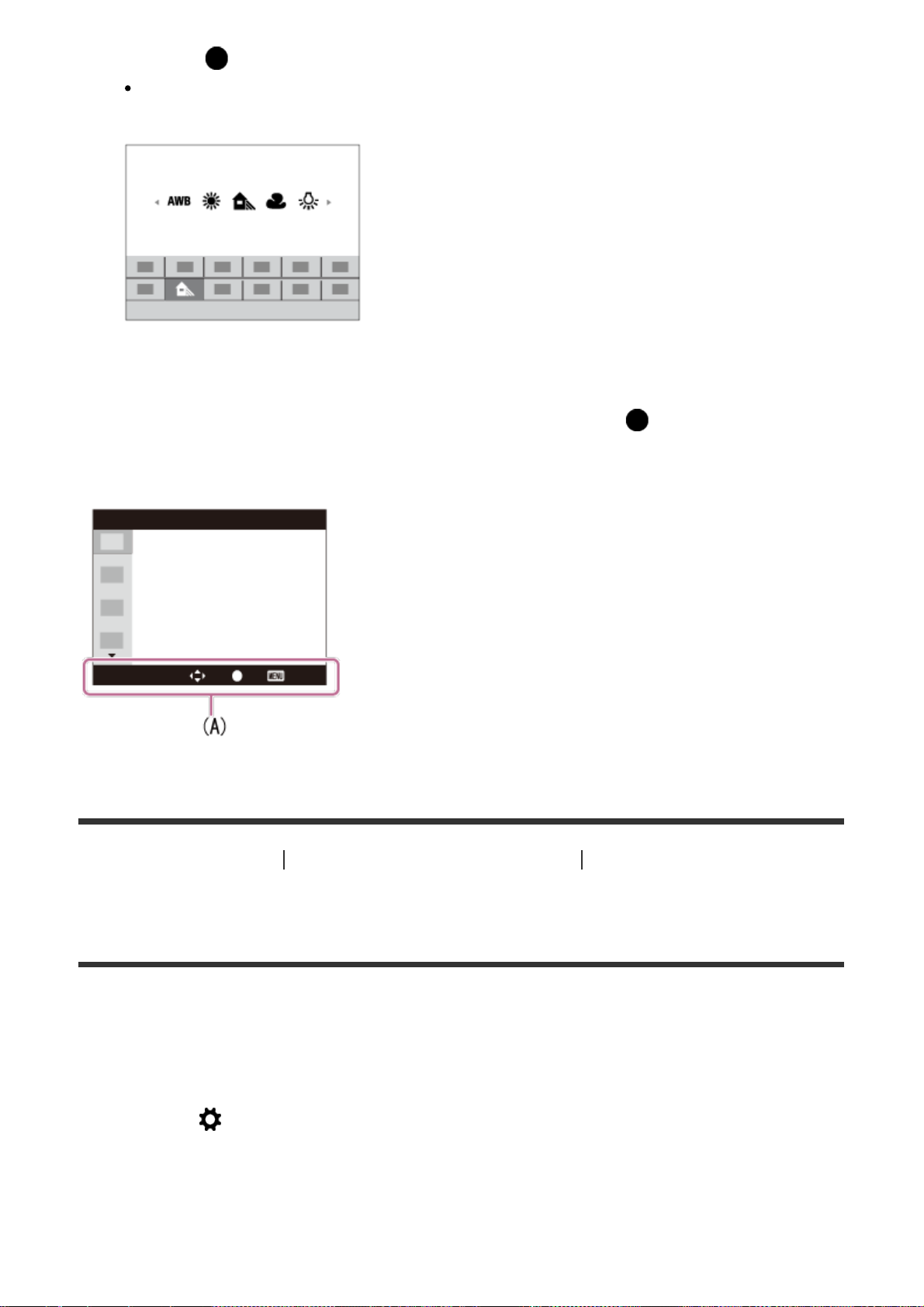
нажмите в центре колесика управления.
Некоторые функции можно точно настраивать с помощью диска управления.
Выполнение настроек на специальном экране
Выберите нужную функцию в пункте 2, затем нажмите кнопку в центре колесика
управления. Появится специальный экран настройки функции. Для выполнения
установок следуйте указаниям справки по эксплуатации (А).
[28] Как использовать Проверка способа управления Проверка способа
управления
Использование “Quick Navi”
При использовании видоискателя можно изменять установки непосредственно с
помощью экрана Quick Navi. Отображаемое содержание и его положение являются
ориентировочными и могут отличаться от реального отображения.
1. MENU→ (Пользов. настройки) → [Кнопка DISP] → [Монитор] → [Для в/
искателя] → [Ввод].
2. Нажимайте повторно кнопку DISP (Настройка показа) на колесике управления до
тех пор, пока экран не будет установлен в [Для в/искателя].
Page 55
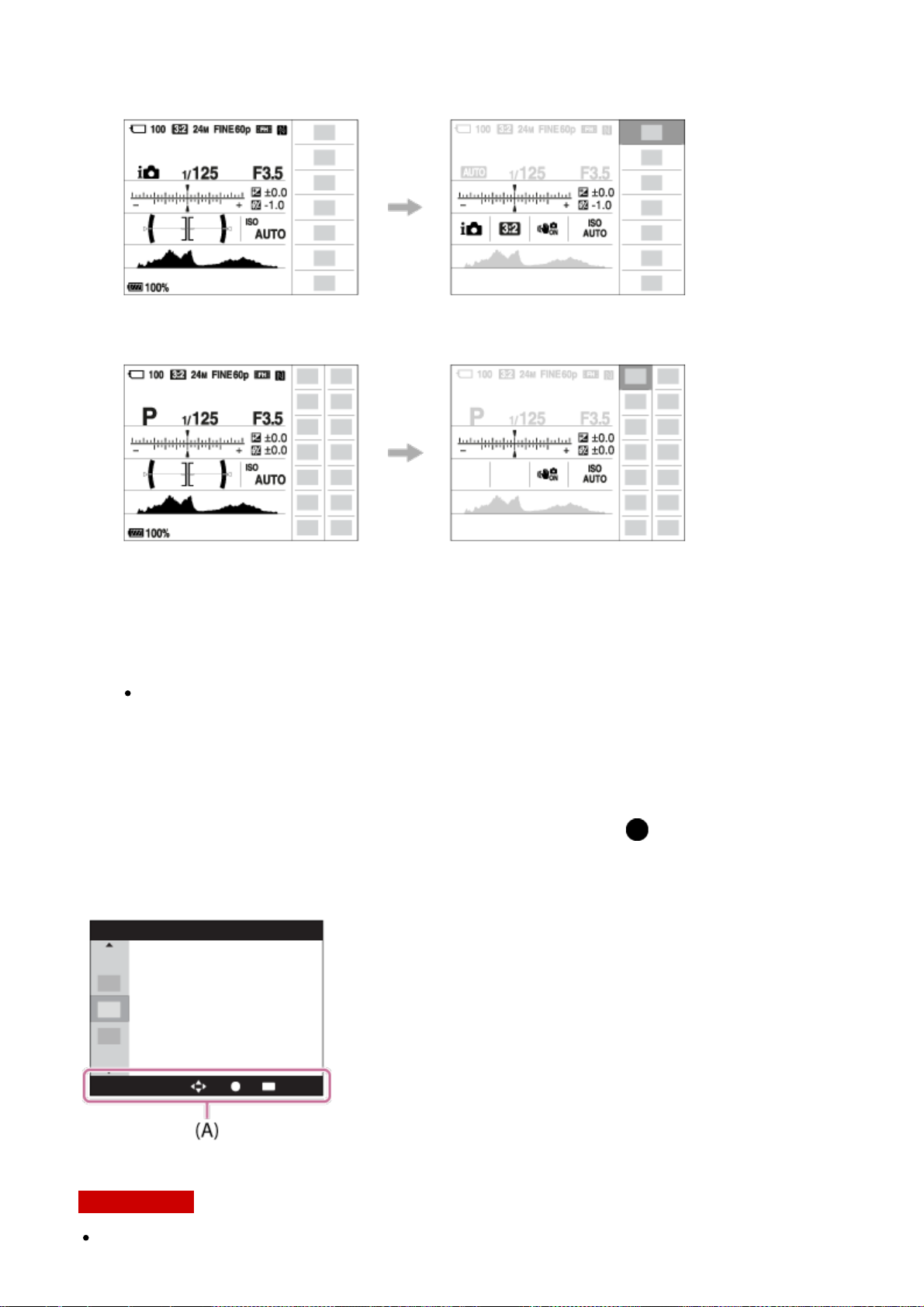
3. Нажмите кнопку Fn (Функция) для переключения экрана на экран Quick Navi.
В режиме P/A/S/M/панорамного обзора
В авторежиме или режиме выбора сцены
4. Выберите нужную функцию, нажимая верхнюю/нижнюю/левую/правую сторону
колесика управления.
5. Поверните колесико управления для выбора нужной настройки.
Некоторые значения настроек можно точно отрегулировать, поворачивая диск
управления.
Выполнение настроек на специальном экране
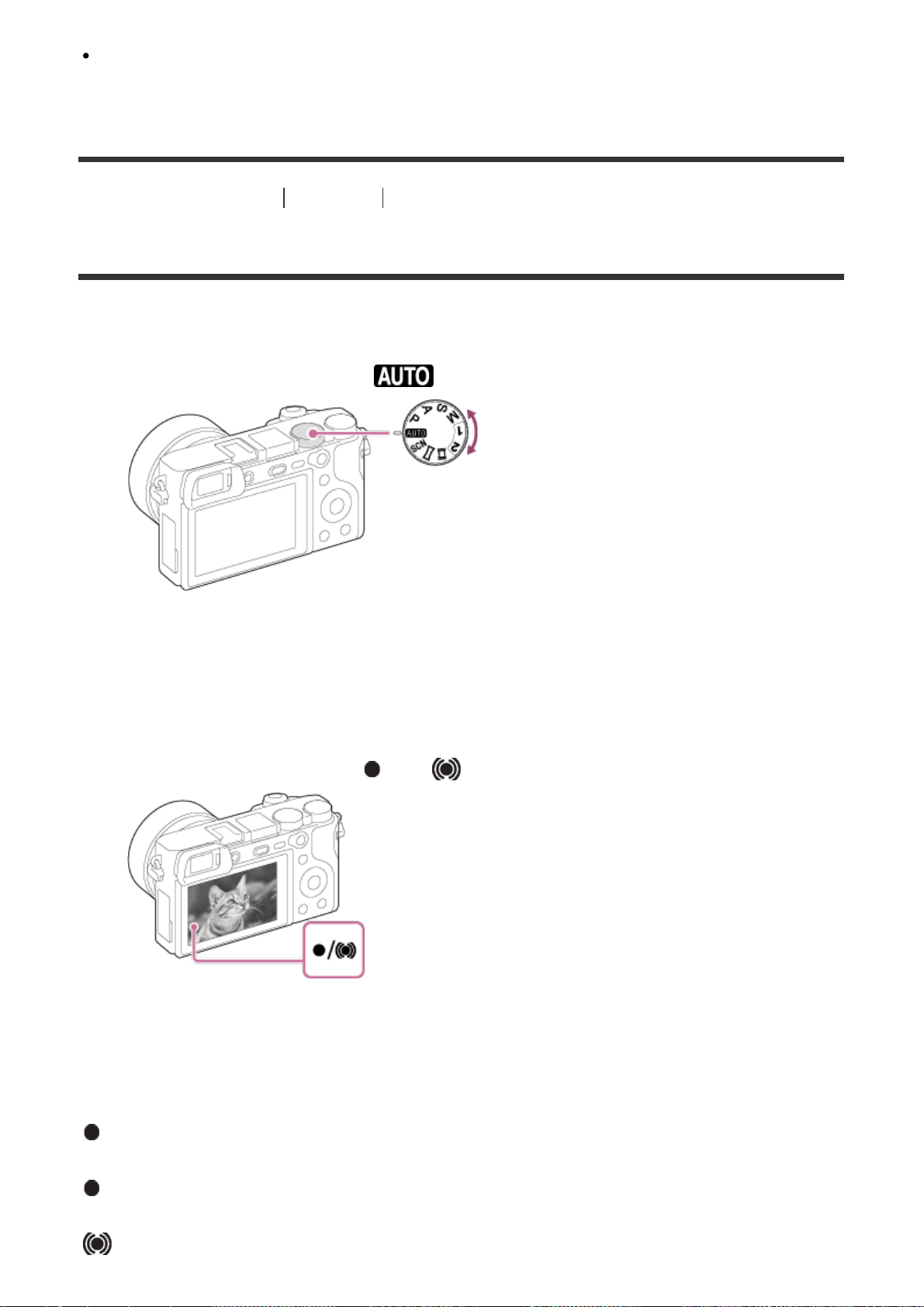
Выберите нужную функцию в пункте 4, затем нажмите кнопку в центре колесика
управления. Появится специальный экран настройки функции. Для выполнения
установок следуйте указаниям справки по эксплуатации (А).
Примечание
Пункты, отображенные на экране Quick Navi серым цветом, недоступны.
Page 56
При использовании [Творческ. стиль] или [Профиль изображ.], некоторые задачи
установки можно выполнить только на специальном экране.
[29] Как использовать
Съемка Фотосъемка/видеосъемка
Фотосъемка
Снимает фотографию.
1. Установите режим съемки в (Режим Авто).
2. Отрегулируйте угол монитора и удерживайте камеру.Или смотрите через
видоискатель и удерживайте камеру.
3. Нажмите кнопку затвора наполовину для выполнения фокусировки.
Если изображение находится в фокусе, раздается звуковой сигнал и
высвечивается индикатор ( или ).
4. Нажмите кнопку затвора до упора.
Индикатор фокусировки
высвечивается:
Изображение находится в фокусе.
мигает:
Не удалось выполнить фокусировку.
высвечивается:
Page 57
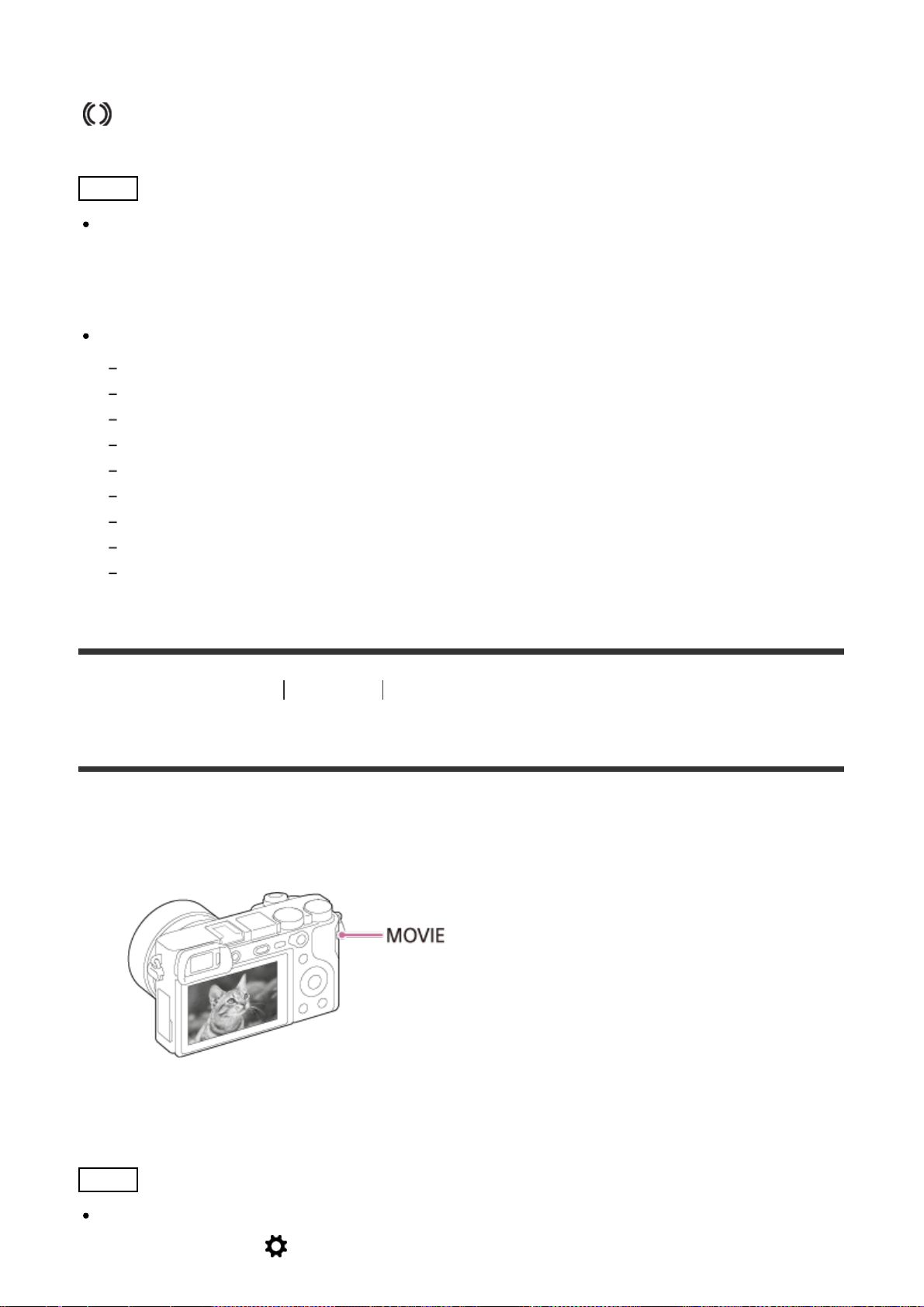
Изображение находится в фокусе. Положение фокусировки будет изменяться в
соответствии с движением объекта.
высвечивается:
Выполняется фокусировка.
Совет
Если изделие не сможет выполнить фокусировку автоматически, будет мигать
индикатор фокусировки и звуковой сигнал не прозвучит. Измените компоновку
фотоснимка или измените установку фокусировки.Если установлен [Непрерывный
AF], при достижении фокусировки звуковой сигнал звучать не будет.
Фокусировка может быть затруднена при следующих условиях:
Темно, а объект удален.
Контрастность объекта слабая.
Объект съемки находится за стеклом.
Объект съемки быстро двигается.
Имеются отражающие свет или блестящие поверхности.
При свете вспышки.
Объект съемки подсвечен сзади.
Непрерывно повторяющаяся картина, например, внешний вид здания.
Объекты в области фокусировки имеют различные фокусные расстояния.
[30] Как использовать Съемка Фотосъемка/видеосъемка
Видеосъемка
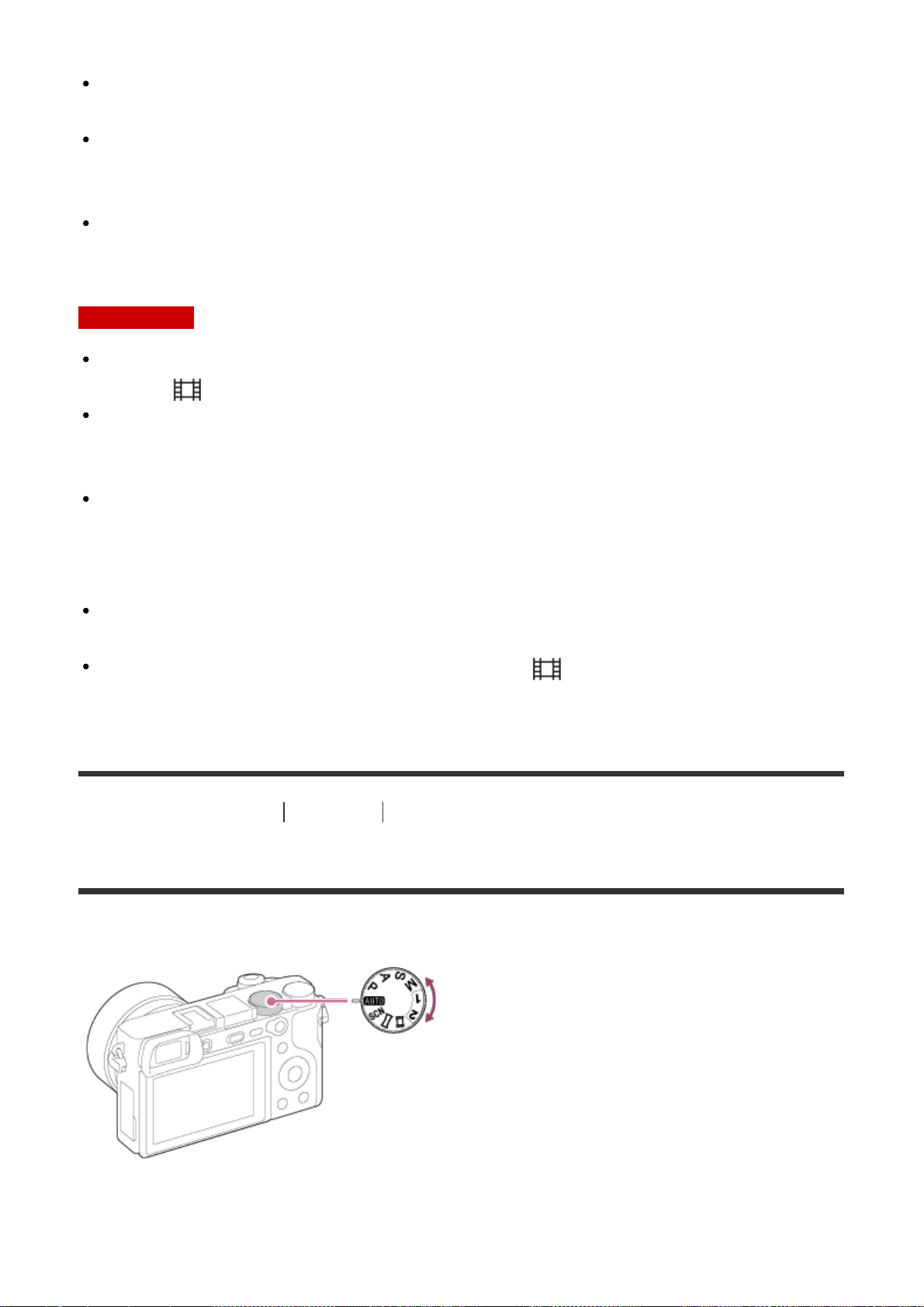
Вы можете выполнять видеозапись, нажимая кнопку MOVIE (Видео).
1. Нажмите кнопку MOVIE для начала записи.
2. Еще раз нажмите кнопку MOVIE для остановки записи.
Совет
Вы можете назначить функцию пуска/остановки видеозаписи предпочитаемой
клавише. MENU→ (Пользов. настройки) → [Польз. клав.(Съем.)] → установите
Page 58
функцию предпочитаемой клавише.
При необходимости задания области фокусировки, установите область с помощью
[Область фокусир.].
Для удерживания фокуса на лице создайте композицию таким образом, чтобы
рамка области фокусировки и рамка распознавания лица совмещались, или
установите [Область фокусир.] в [Широкая АФ].
Вы можете быстро выполнить фокусировку во время видеозаписи путем нажатия
кнопки затвора наполовину. (Звук срабатывания автоматической фокусировки
может быть записан в некоторых случаях.)
Примечание
Для установки нужных значений выдержки затвора и диафрагмы установите режим
съемки (Видео/HFR).
При использовании функции зума во время видеосъемки будет записан шум работы
объектива.При нажатии кнопки MOVIE для остановки записи также может быть
записан звук срабатывания кнопки MOVIE.
Что касается времени непрерывной видеоcъемки, см. “Доступное время
видеозаписи”. По завершении видеозаписи можно возобновить запись, нажав
кнопку MOVIE еще раз. Запись может остановиться для защиты изделия в
зависимости от температуры изделия или аккумулятора.
Во время съемки может быть записан звук петель плечевого ремня (треугольная
петля) в зависимости от ситуации использования.
В случае установки диска режимов в положение (Видео/HFR) или в случае
видеосъемки вы не сможете выбрать [Следящий AF] для [Область фокусир.].
[31] Как использовать Съемка Выбор режима съемки
Список функций диска режимов
Вы можете выбрать нужный режим съемки, поворачивая диск режимов.
Доступные функции
Page 59
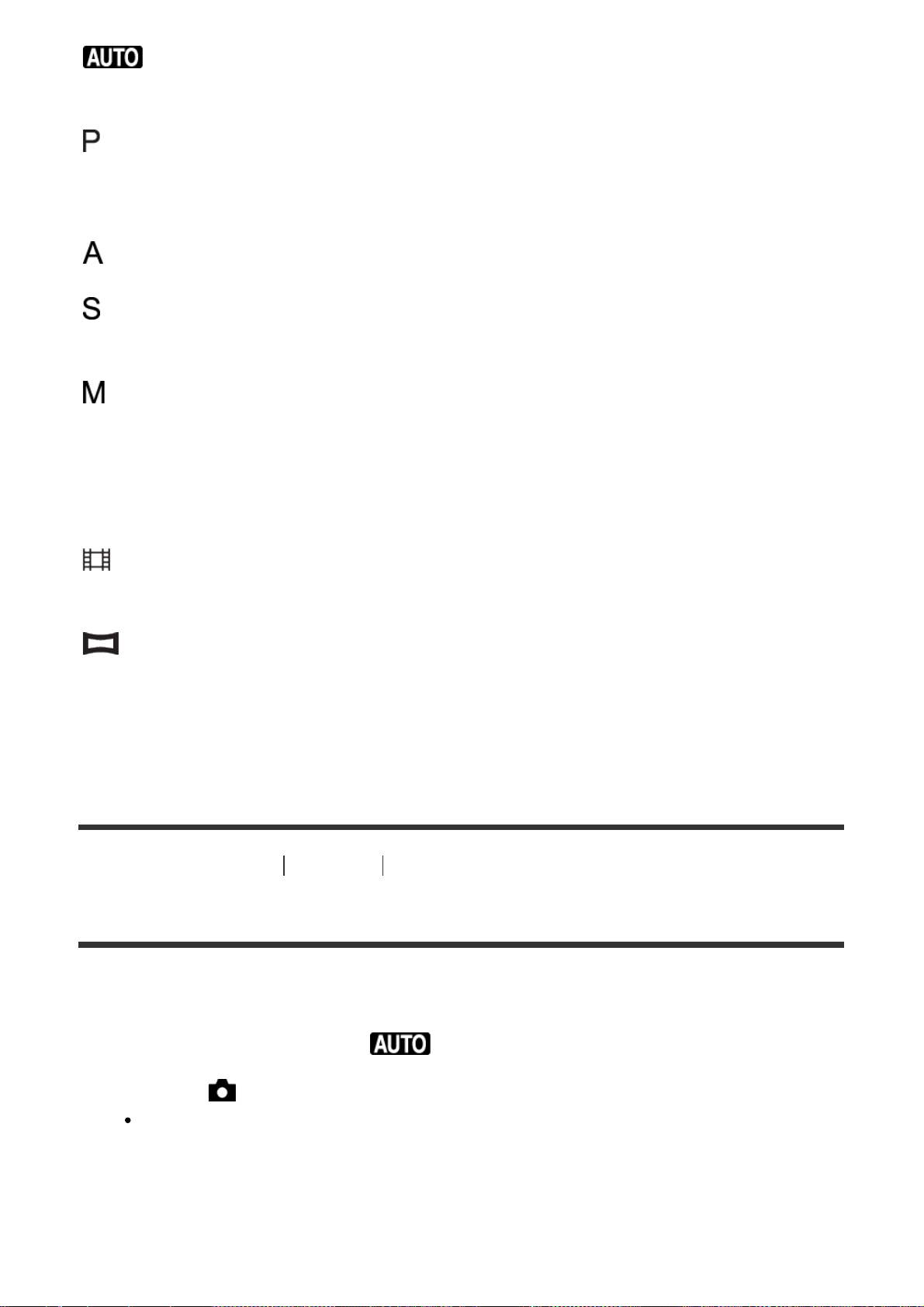
(Режим Авто):
Позволяет выполнять фотосъемку любых объектов в любых условиях с хорошими
результатами за счет установки соответствующих значений, определяемых изделием.
(Программное авто):
Позволяет выполнять съемку с автоматической регулировкой экспозиции (как
выдержки затвора, так и величины диафрагмы (значение F)). Вы также можете
выбрать различные настройки с помощью меню.
(Приор. диафрагмы):
Позволяет регулировать диафрагму и выполнять съемку с размытым фоном и т.п.
(Приор. выдержки):
Позволяет снимать быстро движущиеся объекты и т.п. путем ручной регулировки
выдержки затвора.
(Ручной экспозиция):
Позволяет выполнять фотосъемку с нужной экспозицией за счет регулировки
экспозиции (как выдержки затвора, так и значения диафрагмы (значения F)).
1/2 (Вызов памяти):
Позволяет выполнить съемку после вызова предварительно сохраненных часто
используемых режимов или численных настроек.
(Видео/HFR):
Позволяет изменять установки для видеозаписи и замедленной видеозаписи (с
высокой частотой кадров).
(Панорамный обзор):
Позволяет выполнять панорамный снимок путем компоновки изображений.
SCN (Выбор сцены):
Позволяет выполнять съемку с предварительно выполненными установками в
соответствии с условиями сцены.
[32] Как использовать Съемка Выбор режима съемки
Интеллект. Авто
Камера выполняет съемку с автоматическим распознаванием сцен.
1. Установите диск режимов в (Режим Авто).
2. MENU → (Настройки съемки) → [Режим Авто] → [Интеллект. Авто].
Если [Спр. д-ка выб. реж.] установлено в [Вкл], можно выбирать нужные
настройки после изменения положения диска режимов.
3. Наведите камеру на снимаемый объект.
После того как камера распознает сцену, значок для распознанной сцены
Page 60
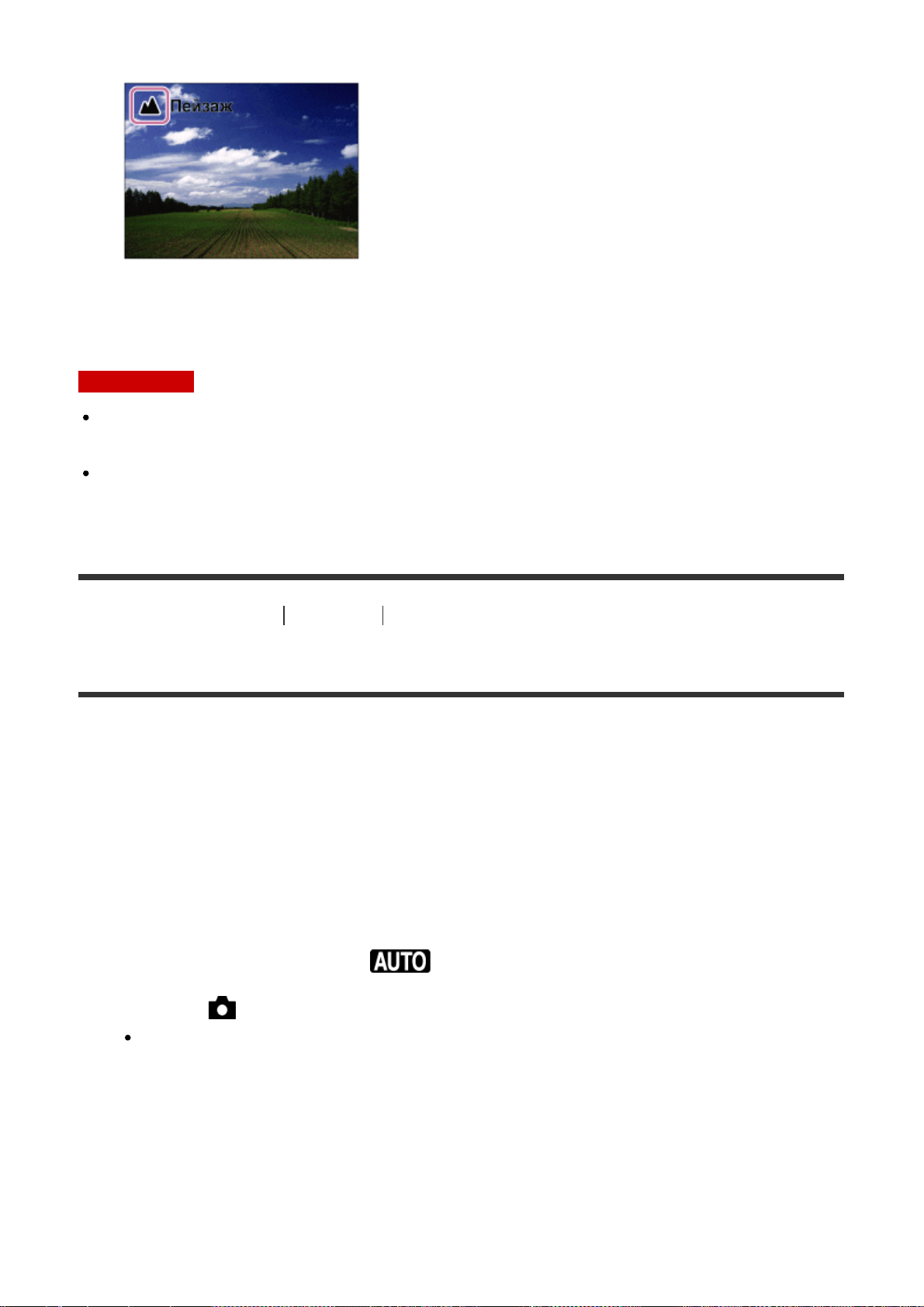
появится на экране.
4. Отрегулируйте фокусировку и выполните съемку.
Примечание
Изделие не распознает сцену при выполнении съемки с функциями зума,
отличными от оптического зума.
В определенных условиях съемки изделие может не надлежащим образом
распознать сцену.
[33] Как использовать
Съемка Выбор режима съемки
Супер авторежим
Камера выполняет съемку с автоматическим распознаванием сцен. Данный режим
позволяет получать четкие изображения сцен с низкой освещенностью или контровым
светом.
В случае сцен с низкой освещенностью или контровым светом при необходимости
камера может снимать несколько изображений и создавать композитное изображение
и т.п. для записи изображений с высоким качеством, чем в интеллектуальном
авторежиме.
1. Установите диск режимов в (Режим Авто).
2. MENU → (Настройки съемки) → [Режим Авто] → [Супер авторежим].
Если [Спр. д-ка выб. реж.] установлено в [Вкл], можно выбирать нужные
настройки после изменения положения диска режимов.
3. Наведите камеру на снимаемый объект.
Когда камера распознает сцену, на экране появится значок распознавания сцены.
При необходимости также появится соответствующая функция съемки для
распознанной сцены и число срабатываний затвора.
Page 61
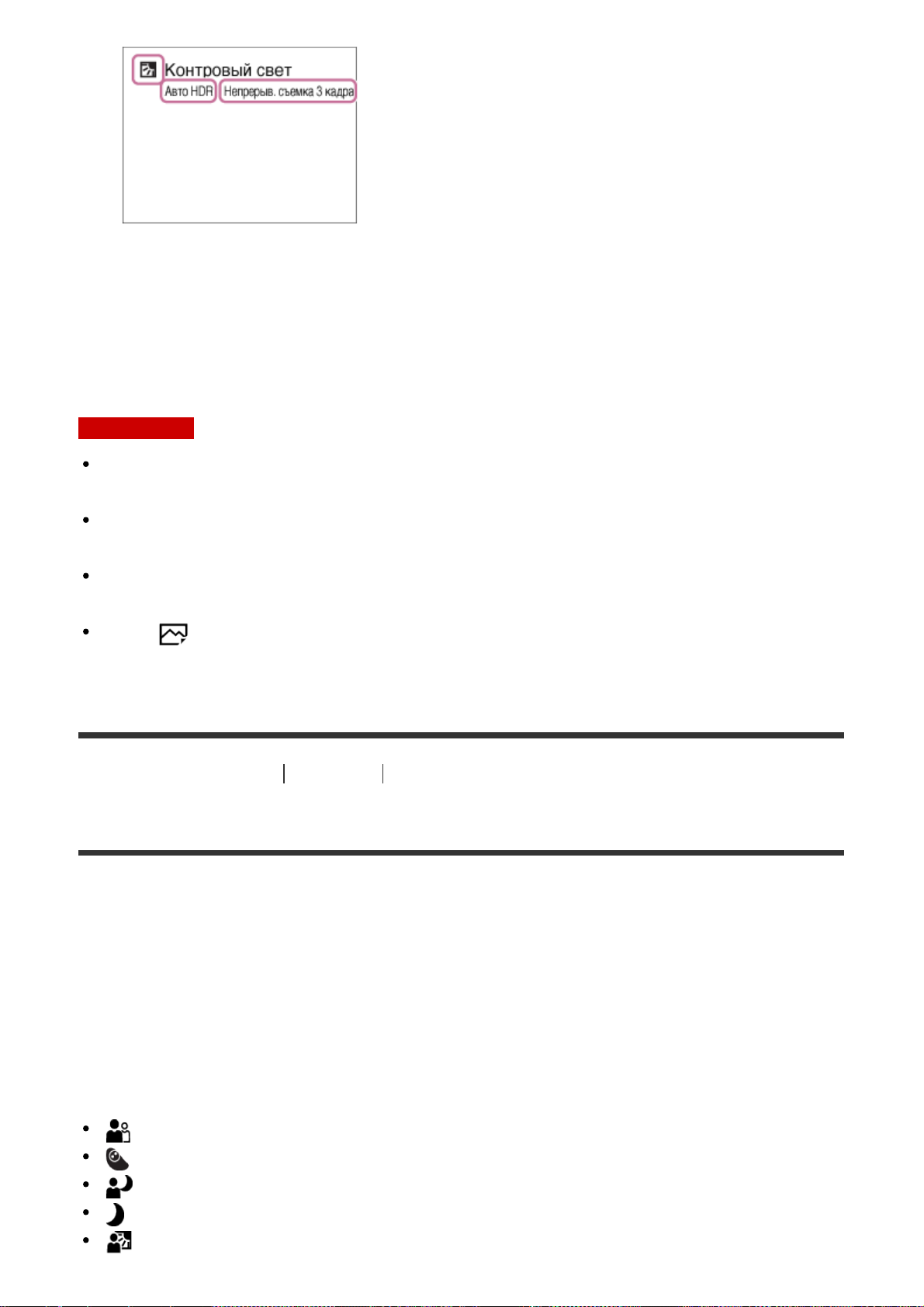
4. Отрегулируйте фокусировку и выполните съемку.
При съемке камерой нескольких изображений она автоматически выбирает и
сохраняет соответствующие изображения. Вы также можете сохранить все
снимки путем установки [Изв.изоб.супер а/р.].
Примечание
Если изделие используется для создания композитных снимков, процесс записи
продлится дольше, чем обычно.
Изделие не распознает сцену при использовании функций зума, отличных от
оптического зума.
В некоторых условиях съемки изделие может не надлежащим образом распознать
сцену.
Если [ Качество] установлено в [RAW] или [RAW и JPEG], изделие не сможет
создать композитный снимок.
[34] Как использовать
Съемка Выбор режима съемки
О распознавании сцен
Распознавание сцен осуществляется в режиме [Интеллект. Авто] и в режиме [Супер
авторежим].
Данная функция позволяет изделию автоматически распознавать условия съемки и
выполнять ее.
Распознавание сцен:
Когда изделие распознает определенные сцены, на первой полосе будут отображены
следующие значки и указатели:
(Портрет)
(Ребенок)
(Ночной Портрет)
(Ночная Сцена)
(Портрет/конт.свет )
Page 62
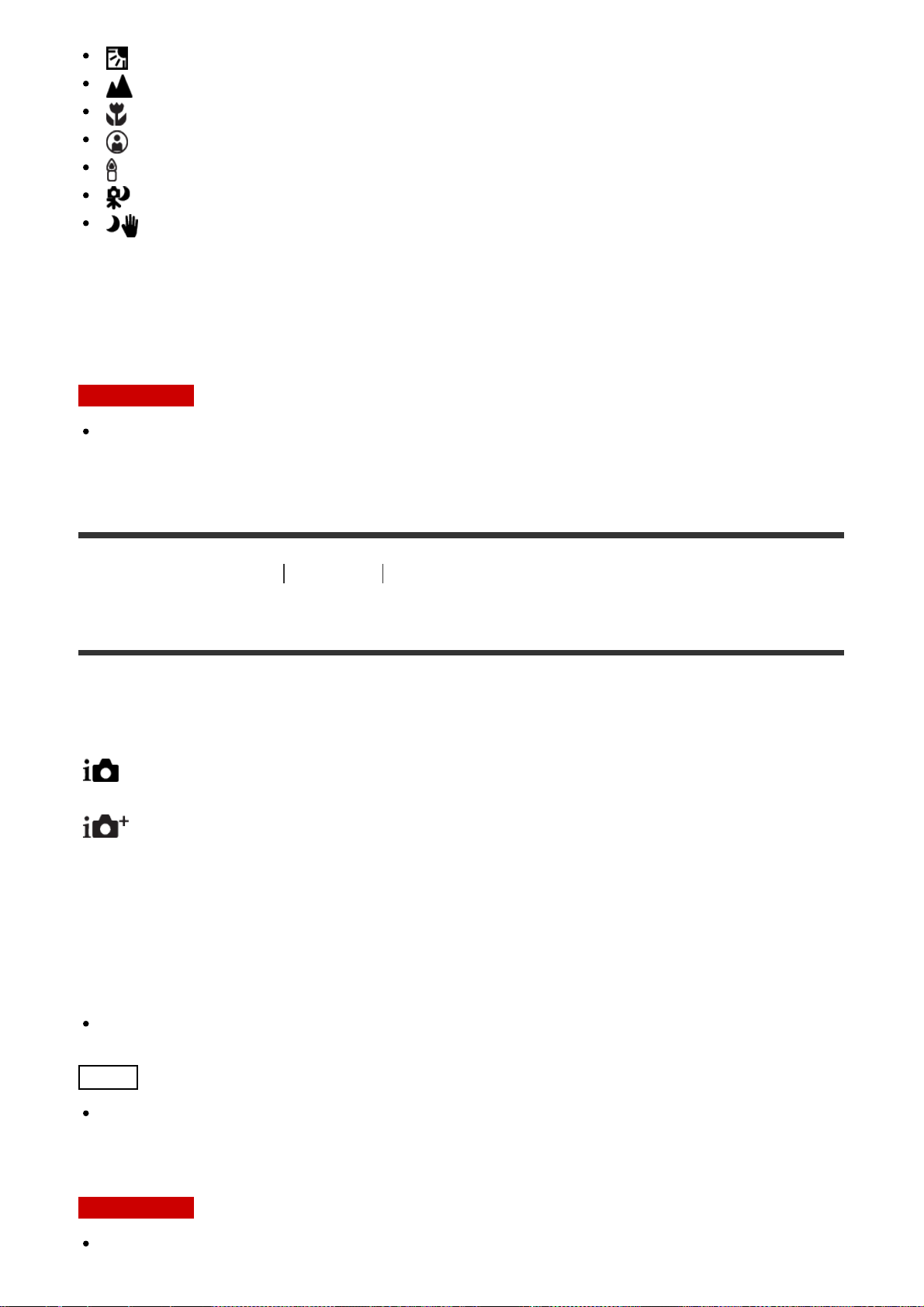
(Контровый свет)
(Пейзаж)
(Макро)
(Прожектор)
(Низкая освещенность)
(Ночная сцена со штативом)
(Сумерки с рук)
Обработка изображения:
[Непрерыв. Съемка], [Медл. синхр.], [Авто HDR], [Дневн. синхр.], [Длит. выдерж.],
[Сумерки с рук]
Примечание
При [Улыб./Распоз. Лиц], установленном в [Выкл], сцены [Портрет], [Портрет/
конт.свет], [Ночной Портрет] и [Ребенок] не распознаются.
[35] Как использовать
Съемка Выбор режима съемки
Преимущества автоматической съемки
Данная камера оснащена следующими тремя режимами автоматической съемки:
[Интеллект. Авто], [Супер авторежим] и [Программное авто].
(Интеллект. Авто):
Позволяет выполнять съемку с автоматическим распознаванием сцен.
(Супер авторежим):
Позволяет выполнять съемку с автоматическим распознаванием сцен. Данный режим
позволяет получать четкие изображения сцен с низкой освещенностью или контровым
светом.
P (Программное авто):
Позволяет регулировать различные установки съемки, например, баланс белого или
значение ISO и т.п.
Значение диафрагмы и выдержки затвора устанавливается камерой автоматически.
Совет
В режиме [Программное авто] можно изменять комбинацию выдержки затвора и
значения диафрагмы с сохранением правильной экспозиции, поворачивая диск
управления. Данная функция называется “Программное смещение” (P*).
Примечание
В режиме [Супер авторежим] процесс записи занимает больше времени, поскольку
Page 63
изделие создает композитный снимок. В этом случае звук затвора слышен
несколько раз, однако записывается только одно изображение.
Для режима [Интеллект. Авто] и [Супер авторежим] большинство функций
настраивается автоматически и вы не сможете регулировать настройки по своему
усмотрению.
[36] Как использовать
Съемка Выбор режима съемки
Программное авто
Позволяет выполнять съемку с автоматической регулировкой экспозиции (как
выдержки, так и значения диафрагмы).
Вы можете установить такие функции съемки, как [ISO].
1. Установите диск режимов в P (Программное авто).
2. Установите нужные настройки функций съемки.
3. Отрегулируйте фокусировку и выполните съемку объекта.
Программное смещение
Вы можете изменять комбинацию выдержки затвора и диафрагмы (значение F) путем
поворота диска управления без изменения надлежащей экспозиции, установленной на
данном изделии. Данная функция доступна, если не используется вспышка.
“P” на экране изменится на “P*” при повороте диска управления.
Для отмены программного смещения установите режим съемки, отличный от
[Программное авто], или выключите камеру.
Примечание
В зависимости от окружающего освещения программное смещение может не
использоваться.
Установите режим съемки, отличный от “P” или выключите питание для отмены
выполненной установки.
При изменении яркости диафрагма (значение F) и выдержка затвора также будут
изменяться с сохранением величины смещения.
[37] Как использовать
Съемка Выбор режима съемки
Панорамный обзор
Page 64
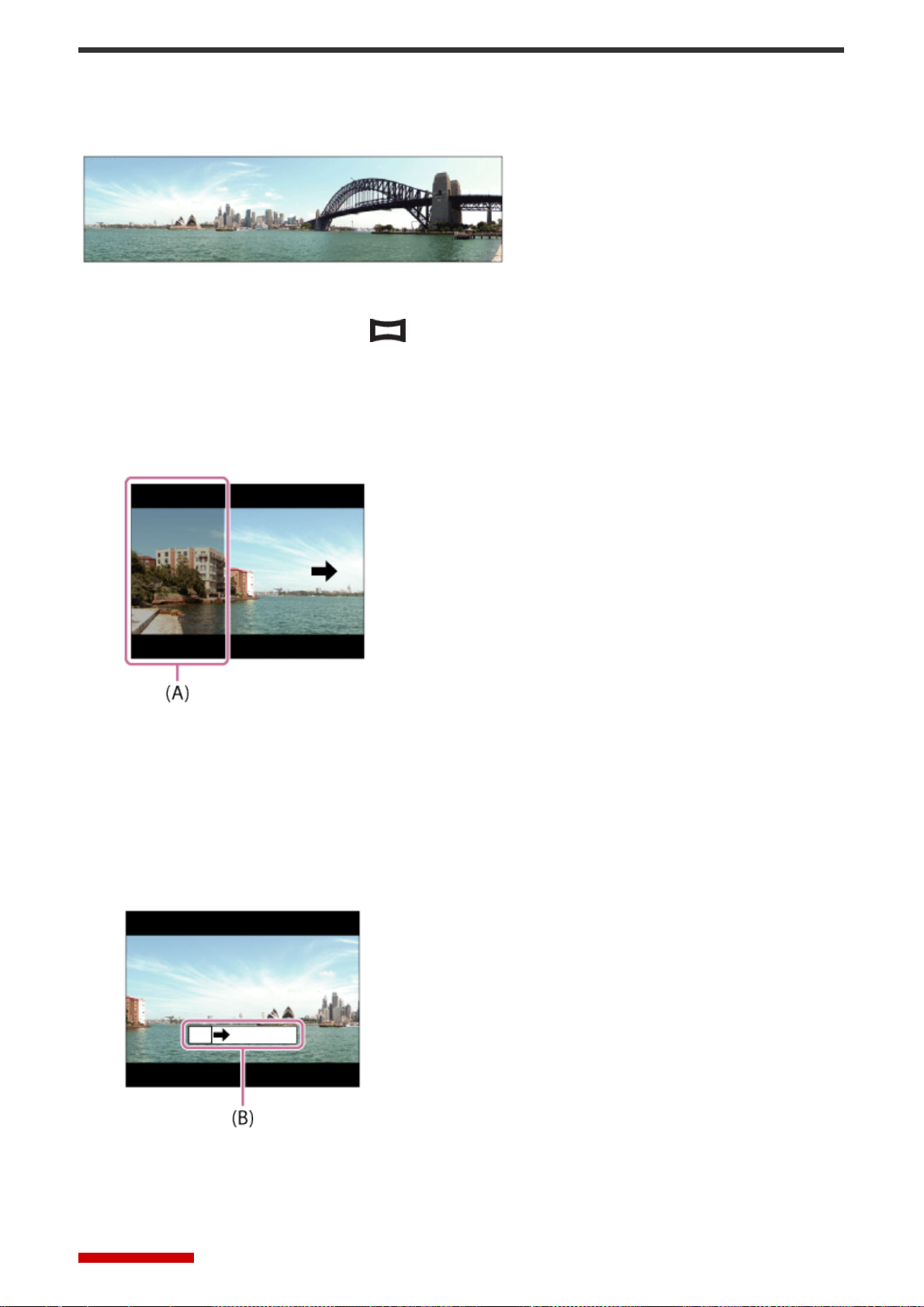
Позволяет создавать одиночный панорамный снимок из нескольких снимков,
полученных во время поворота камеры.
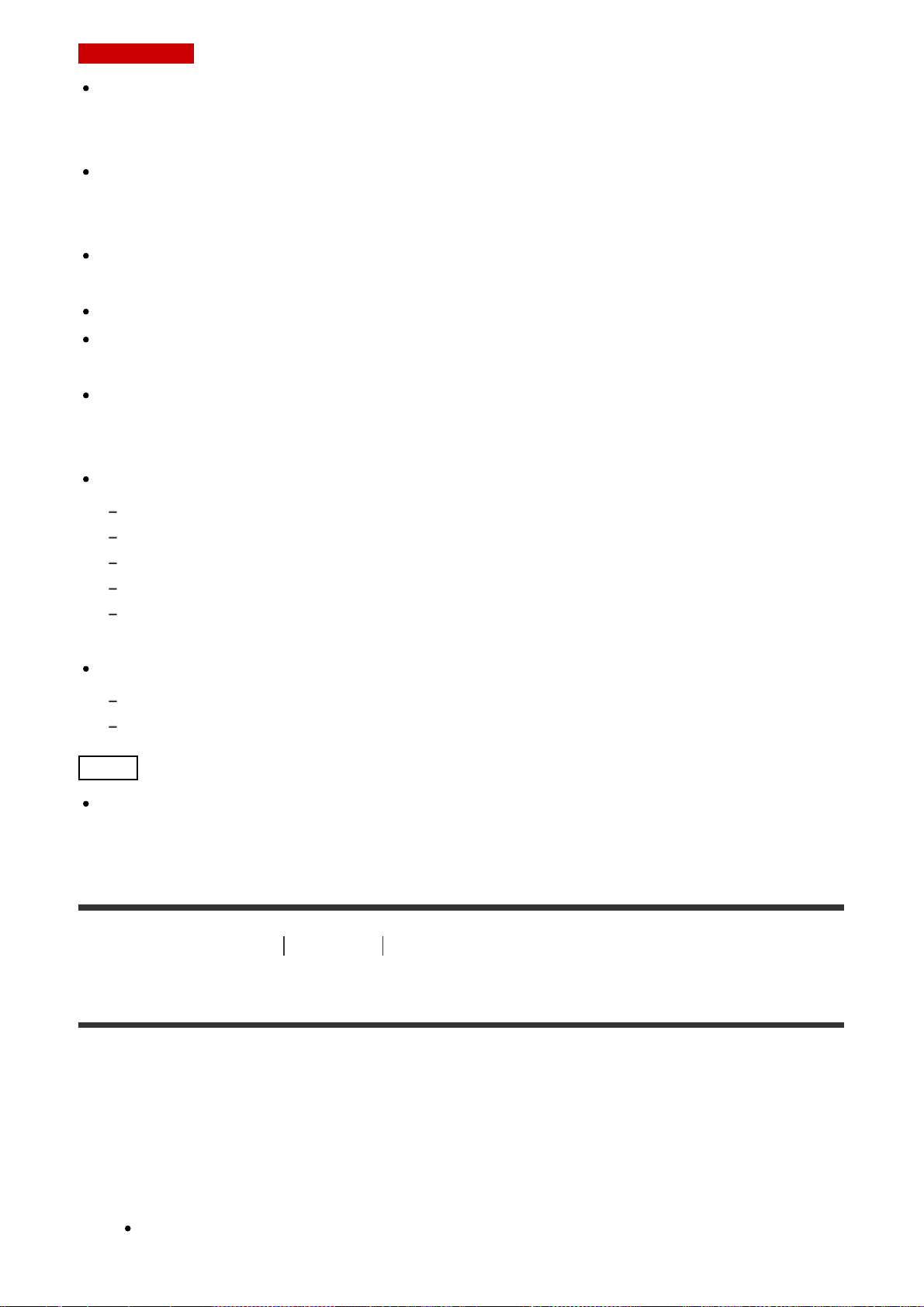
1. Установите диск режимов в (Панорамный обзор).
2. Наведите камеру на объект.
3. Нажимая кнопку затвора наполовину, направьте камеру на один конец нужной
панорамной композиции.
(A) Этот участок не снимается.
4. Нажмите кнопку затвора до упора.
5. Выполните панорамную съемку с помощью камеры до конца направляющей
полосы в направлении стрелки на мониторе.
(B) Информационная полоса
Page 65
Примечание
Если за установленное время не будет достигнут полный угол панорамной съемки,
на составном снимке появится серая область. В этом случае перемещайте изделие
быстрее для записи полного панорамного изображения.
Если [Широкий] выбран для [Панорама: размер], полный угол панорамной съемки
может быть не достигнут за установленное время. В этом случае попытайтесь
выполнить съемку, изменив [Панорама: размер] на [Стандартная].
Поскольку соединяются вместе несколько изображений, соединенная часть в
некоторых случаях может быть записана не плавно.
В темных сценах изображения могут быть размыты.
Если источник света, как, например, флуоресцентная лампа мигает, яркость и цвет
соединенного изображения может не совпадать.
Если полный угол панорамной съемки и зафиксированный угол АЭ/АФ сильно
отличаются по яркости и фокусировке, съемка может быть не выполнена. В этом
случае измените зафиксированный угол АЭ/АФ и выполните съемку еще раз.
Следующие ситуации не подходят для съемки панорамного обзора:
Движущиеся объекты.
Слишком близко расположенные к изделию объекты.
Объекты с однообразными формами, такие, как небо, пляж или газон.
Непрерывно изменяющиеся объекты, например волны или водопады.
Объекты, яркость которых сильно отличается от окружающей обстановки, например, солнце
или лампа освещения.
Съемка панорамного обзора может быть прервана в следующих ситуациях.
При слишком быстром или слишком медленном перемещении камеры.
Объект слишком расплывчатый.
Совет
Вы можете повернуть диск управления на экране режима съемки для выбора
направления съемки.
[38] Как использовать
Съемка Выбор режима съемки
Выбор сцены
Позволяет выполнять съемку с предварительно выполненными установками в
соответствии с условиями сцены.
1. Установите диск режимов в SCN (Выбор сцены).
2. Поверните диск управления для выбора нужной установки.
Если [Спр. д-ка выб. реж.] установлено в [Вкл], можно выбирать нужные
Page 66
настройки после изменения положения диска режимов.
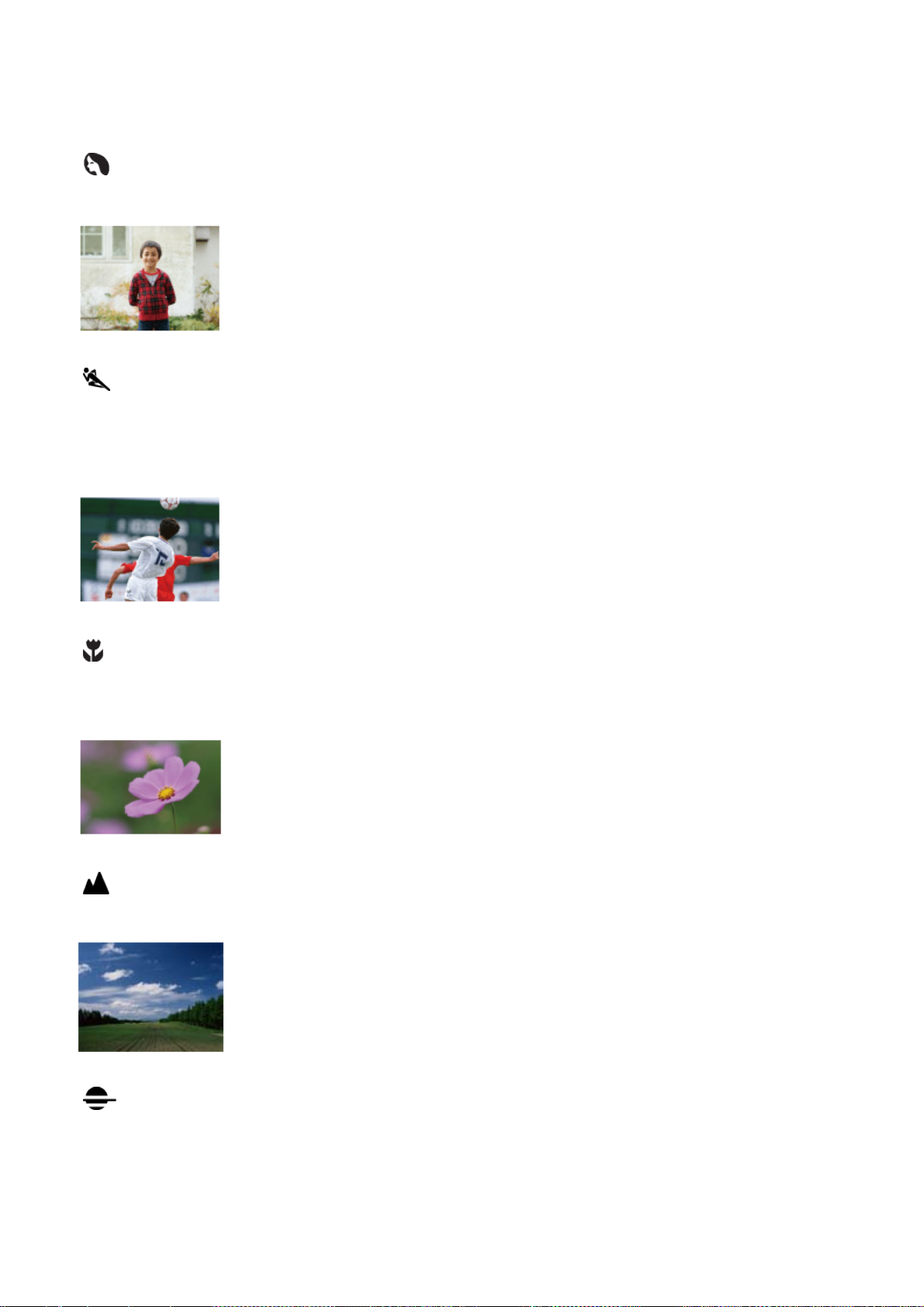
Подробности пунктов меню
Портрет:
Размывание фона и резкое изображение объекта. Мягко подчеркивает оттенки кожи.
Спорт:
Съемка движущегося объекта с короткой выдержкой, чтобы предмет выглядел так, как
будто он неподвижен. При нажатой кнопке затвора изделие выполняет непрерывную
съемку изображений.
Макро:
Съемка крупным планом таких объектов, как цветы, насекомые, продукты питания или
небольшие предметы.
Пейзаж:
Съемка сцены в полном объеме с резкой фокусировкой и яркими цветами.
Закат:
Прекрасные фотографии заката солнца в красных тонах.
Page 67
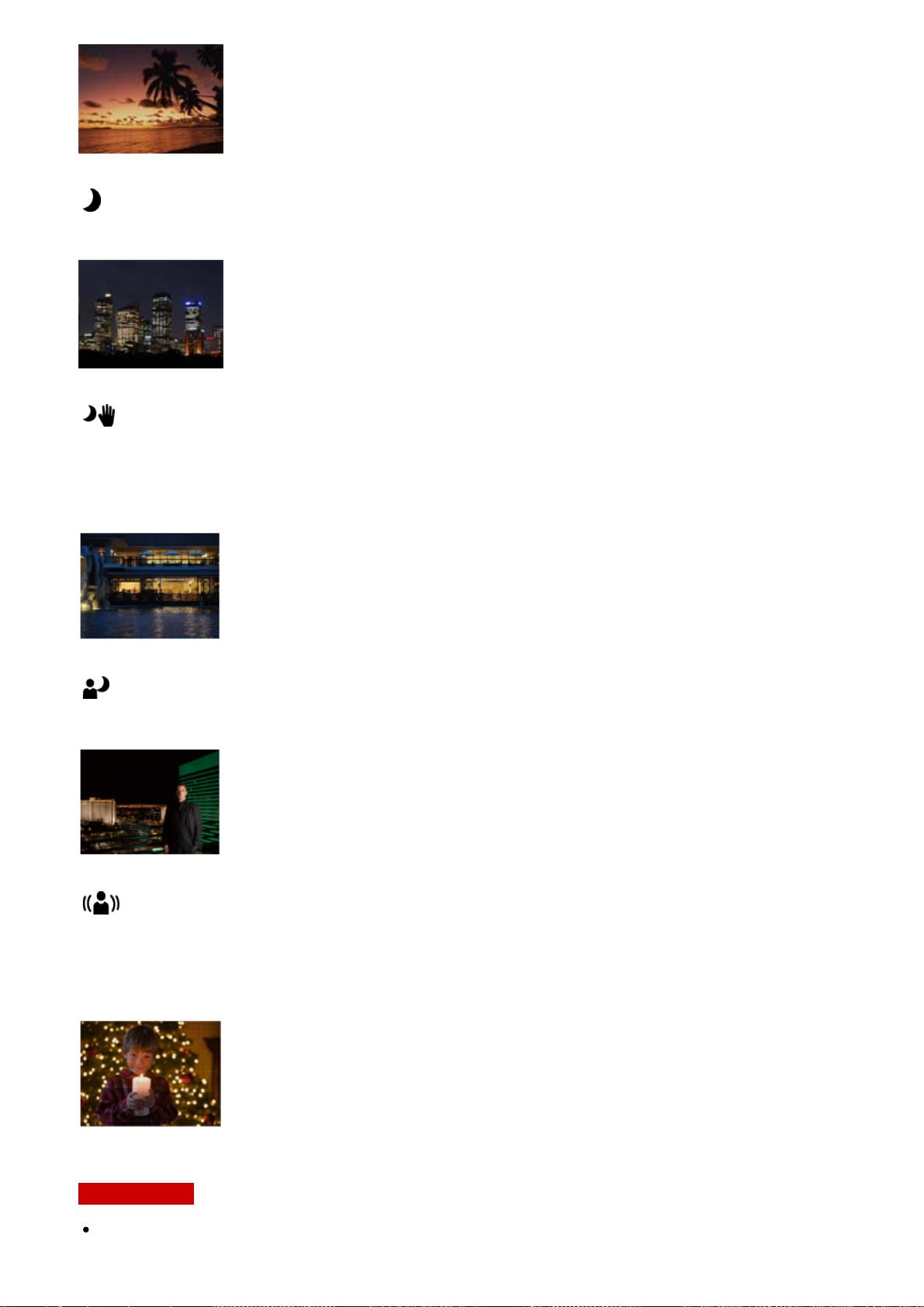
Ночная Сцена:
Съемка ночных сцен без потери атмосферы темноты.
Сумерки с рук:
Съемка ночных сцен с меньшим шумом и размытостью без использования штатива.
Будет выполнена серия снимков, которые будут обработаны для уменьшения
размытости объекта, дрожания камеры и шума.
Ночной Портрет:
Съемка ночных портретов с помощью вспышки.
Устр. размыт. движ.:
Позволяет выполнять съемку внутри помещения без использования вспышки и
уменьшает размытость объекта. Изделие делает серию снимков и объединяет их для
создания снимка, уменьшая размытость объекта и шум.
Примечание
При следующих настройках, выдержка затвора будет более длинной, поэтому
Page 68

рекомендуется использовать штатив для предотвращения размытости
изображения:
[Ночная Сцена]
[Ночной Портрет]
В режиме [Сумерки с рук] или [Устр. размыт. движ.] затвор сработает 4 раз и снимок
будет записан.
При выборе [Сумерки с рук] или [Устр. размыт. движ.] с [RAW] или [RAW и JPEG],
качество изображения временно становится [Высокое].
При съемке следующих объектов уменьшение размытости будет менее
эффективным даже в режиме [Сумерки с рук] или [Устр. размыт. движ.]:
Неравномерно движущиеся объекты.
Слишком близко расположенные к изделию объекты.
Объекты с однообразными формами, такие, как небо, пляж или газон.
Непрерывно изменяющиеся объекты, например волны или водопады.
В случае [Сумерки с рук] или [Устр. размыт. движ.] может возникнуть шум при
использовании мерцающего источника света, например, люминесцентного
освещения.
Минимальное расстояние, на которое можно приблизиться к объекту, не изменяется
даже при выборе [Макро]. Минимальный диапазон фокусировки определяется
минимальным расстоянием присоединенного к изделию объектива.
Совет
Для изменения сцены поверните диск управления на экране режима съемки и
выберите новую сцену.
[39] Как использовать
Съемка Выбор режима съемки
Приор. выдержки
Вы можете выразить движение движущегося объекта различными способами,
регулируя выдержку, например, в виде мгновения в движении с помощью короткой
выдержки или в виде изображения со следом с помощью длинной выдержки.Скорость
затвора можно изменять во время видеозаписи.
1. Установите диск режимов в положение S (Приор. выдержки).
2. Выберите нужное значение, поворачивая диск управления.
3. Отрегулируйте фокусировку и выполните съемку объекта.
Диафрагма регулируется автоматически для получения надлежащей экспозиции.
Page 69

Примечание
Если надлежащую экспозицию после установки получить не удается, значение
диафрагмы на экране съемки будет мигать. Хотя съемку можно выполнять и в этих
условиях, рекомендуется выполнить переустановку.
Используйте штатив для предотвращения размытости при использовании низкой
скорости затвора.
Индикатор предупреждения SteadyShot не появляется в режиме приоритета
скорости затвора.
Если скорость затвора составляет 1 секунд(ы) или дольше, после съемки будет
выполняться функция подавления шума в течение такого же времени, сколько был
открыт затвор. Однако продолжить съемку при выполнении шумоподавления
невозможно.
Яркость изображения на мониторе может отличаться от реального полученного
снимка.
Совет
При использовании более высокой скорости затвора, движущиеся объекты, такие
как бегущий человек, движущиеся автомобили или брызги моря, выглядят как
замороженные в движении. При использовании длинной выдержки
фотографируется след движения объекта для создания более естественного и
динамичного изображения.
[40] Как использовать
Съемка Выбор режима съемки
Приор. диафрагмы
Вы можете выполнить съемку с помощью настройки диафрагмы и изменения
диапазона фокусировки или посредством расфокусировки фона.Значение диафрагмы
можно изменять во время видеозаписи.
1. Установите диск режимов в A (Приор. диафрагмы).
2. Выберите нужное значение, поворачивая диск управления.
Меньшее значение F: Объект находится в фокусе, однако предметы впереди и
позади объекта размыты.
Большее значение F: Объект вместе с передним планом и фоном находятся в
фокусе.
3. Отрегулируйте фокусировку и выполните съемку объекта.
Выдержка затвора регулируется автоматически для получения надлежащей
экспозиции.
Page 70

Примечание
мигать.
Если надлежащая экспозиция после установки не будет получена, значение
скорости затвора на экране съемки будет мигать. Хотя съемку можно выполнять и в
этих условиях, рекомендуется выполнить переустановку.
Яркость изображения на экране может отличаться от реального полученного
снимка.
Совет
Меньшее значение F (открытие диафрагмы) сужает диапазон фокусировки. Это
позволяет поместить объект в резкий фокус и размыть предметы, находящиеся
спереди и позади объекта (глубина поля становится меньше). Большее значение F
(сужение диафрагмы) расширяет диапазон фокусировки. Это позволяет снимать
глубину сцены (глубина поля становится больше).
[41] Как использовать
Съемка Выбор режима съемки
Ручной экспозиция
Вы можете выполнять съемку с желаемой настройкой экспозиции посредством
регулирования как выдержки, так и диафрагмы.Выдержка затвора и значение
диафрагмы можно изменять во время видеозаписи.
1. Установите диск режимов в M (Ручной экспозиция).
2. Выберите нужную выдержку, поворачивая колесико управления.
Выберите нужное значение диафрагмы, поворачивая диск управления.
Если [ISO] установлено в положение отличное от [ISO AUTO], используйте MM
(ручной режим измерения) для проверки величины экспозиции.
В направлении +: Снимки становятся ярче.
В направлении -: Снимки становятся темнее.
0: Соответствующая экспозиция анализируется изделием.
3. Отрегулируйте фокусировку и выполните съемку объекта.
Примечание
При [ISO], установленном в [ISO AUTO], значение ISO изменяется автоматически
для достижения надлежащей экспозиции с помощью установленных вами значений
диафрагмы и выдержки. Если установленные вами значения диафрагмы и
выдержки не подходят для надлежащей экспозиции, индикатор значения ISO будет
Page 71

Если [ISO] установить в [ISO AUTO], индикатор ручного режима измерения не
появится.
Если яркость окружающего освещения превышает диапазон экспозамера ручного
режима измерения, индикатор ручного режима измерения начинает мигать.
Индикатор SteadyShot предупреждение в режиме ручной экспозиции не появляется.
Яркость изображения на мониторе может отличаться от реального полученного
снимка.
[42] Как использовать
Съемка Выбор режима съемки
BULB
Вы можете выполнить съемку следа движения объекта с длительной экспозицией.
BULB подходит для съемки следов светящихся объектов, например, фейерверков.
1. Установите диск режимов в M (Ручной экспозиция).
2. Поворачивайте колесико управления против часовой стрелки до тех пор, пока не
будет указано [BULB].
3. Нажмите нижнюю сторону колесика управления для выбора значения диафрагмы
(значение F) и поверните колесико управления для установки значения.
4. Нажмите кнопку затвора наполовину для регулировки фокусировки.
5. Нажмите и держите нажатой кнопку затвора на протяжении всего времени съемки.
Затвор остается открытым, пока нажата кнопка затвора.
Примечание
Поскольку выдержка затвора замедляется и влияние дрожания камеры
усиливается, рекомендуется использовать штатив.
Чем дольше время экспозиции, тем более заметным становится шум на
изображении.
После съемки в течение времени, когда был открыт затвор, будет работать система
шумоподавления. Однако продолжить съемку при выполнении шумоподавления
невозможно.
Установить выдержку затвора в [BULB] невозможно в следующих случаях:
Если активирована функция [Smile Shutter].
Если активирована функция [Авто HDR].
Если [Эффект рисунка] установлено в [HDR Живопись] или [Насыщ. монохром.].
Page 72

Если активирована функция [Многокадровое ШП].
[44] Как использовать Съемка Выбор режима съемки
Если функция [Режим протяжки] установлена в следующие режимы:
[Непрерыв. Съемка]
[Автоспуск (непр.)]
[Непрер. брекетинг]
[ Бесшум. съемка]
Если используются функции выше, когда скорость затвора установлена в [BULB],
скорость затвора будет временно установлена на 30 секунд.
Совет
Выполненные в режиме [BULB] снимки получаются более размытыми.
Рекомендуется использовать штатив или пульт дистанционного управления
(продается отдельно), имеющий функцию блокировки кнопки затвора.
[43] Как использовать
Съемка Выбор режима съемки
Вызов памяти
Позволяет выполнить съемку после вызова предварительно сохраненных часто
используемых режимов или настроек камеры.
1. Установите диск режимов в 1 или 2 (Вызов памяти).
2. Нажмите в центре колесика управления.
Вы также можете вызвать зарегистрированные режимы или установки путем
выбора MENU → (Настройки съемки) → [Вызов памяти].
Совет
Для вызова установок, зарегистрированных на карте памяти, установите диск
режимов в положение 1 или 2, а затем выберите нужный номер путем нажатия
левой/правой стороны колесика управления.
Примечание
Предварительно зарегистрируйте настройки съемки в [Память].
В случае установки [Вызов памяти] после завершения настроек съемки,
предпочтение будет отдано сохраненным настройкам и первоначальные настройки
могут стать недействительными. Перед съемкой проверьте индикаторы на экране.
Page 73
Видео/HFR
Вы можете отрегулировать выдержку затвора и значение диафрагмы для нужных
установок во время видеозаписи/замедленной видеозаписи (с высокой частотой
кадров). Вы также можете проверить угол изображения перед съемкой.
1. Установите диск режимов в (Видео/HFR).
2. MENU → (Настройки съемки) → [Видео/HFR] → нужная установка.
Если [Спр. д-ка выб. реж.] установлено в [Вкл], можно выбирать нужные
настройки после изменения положения диска режимов.
3. Нажмите кнопку MOVIE (видео) для начала записи.
Еще раз нажмите кнопку MOVIE для остановки записи.
Подробности пунктов меню
Программное авто/ Программное авто:
Позволяет выполнять съемку с автоматической регулировкой экспозиции (как
выдержки, так и значения диафрагмы).
Приор. диафрагмы/ Приор. диафрагмы:
Позволяет выполнить съемку после регулировки значения диафрагмы вручную.
Приор. выдержки/ Приор. выдержки:
Позволяет выполнить съемку после регулировки скорости затвора вручную.
Ручной экспозиция/ Ручной экспозиция:
Позволяет выполнять съемку после регулировки экспозиции (как скорости затвора, так
и значения диафрагмы) вручную.
[45] Как использовать Съемка Выбор режима съемки
Замедленная видеосъемка (Настройки HFR)
С помощью съемки с более высокой частотой кадров, чем формат записи, можно
выполнить видеозапись с плавным замедленным движением.
1. Установите диск режимов в (Видео/HFR).
2. Выберите MENU → (Настройки съемки) → [Видео/HFR] или кнопку Fn
(Функция) → (Видео/HFR) и выберите нужные установки для (Высок.
част. кадров).
Page 74
3. Выберите MENU→ (Настройки съемки)→[ Настройки HFR] и выберите
нужные установки для [ Параметры зап.].
При съемке частота кадров фиксируется на 120p или 100p и изменить ее
невозможно.
4. Нажмите кнопку MENU.
Отобразится экран съемки HFR.
5. Нажмите кнопку MOVIE (Видео).
Подробности пунктов меню
Параметры зап.:
Выбор частоты кадров видеозаписи из [30p 16M]/[25p 16M] и [24p 12M*].
*Только если [Перекл. NTSC/PAL] установлен в NTSC.
Скорость воспроизведения
Скорость воспроизведения будет отличаться как показано ниже в зависимости от
назначенных [ Параметры зап.].
[ Параметры зап.]: [30p 16M]/ [25p 16M]
в 4 раза медленнее
[ Параметры зап.]: [24p 12M]*
в 5 раз медленнее
*
Только в случае установки [Перекл. NTSC/PAL] в NTSC.
Примечание
Звук не будет записан.
Видео будет записано в формате XAVC S HD.
[46] Как использовать
Использование функций съемки Использование зума
Зум
Если установлен зум-объектив, можно увеличивать изображения поворотом кольца
зуммирования объектива.
1. Поверните кольцо зуммирования зум-объектива для увеличения объектов.
Если установлен объектив с приводным зумом, переместите рычажок зумобъектива или кольцо зуммирования для увеличения объектов.
Page 75
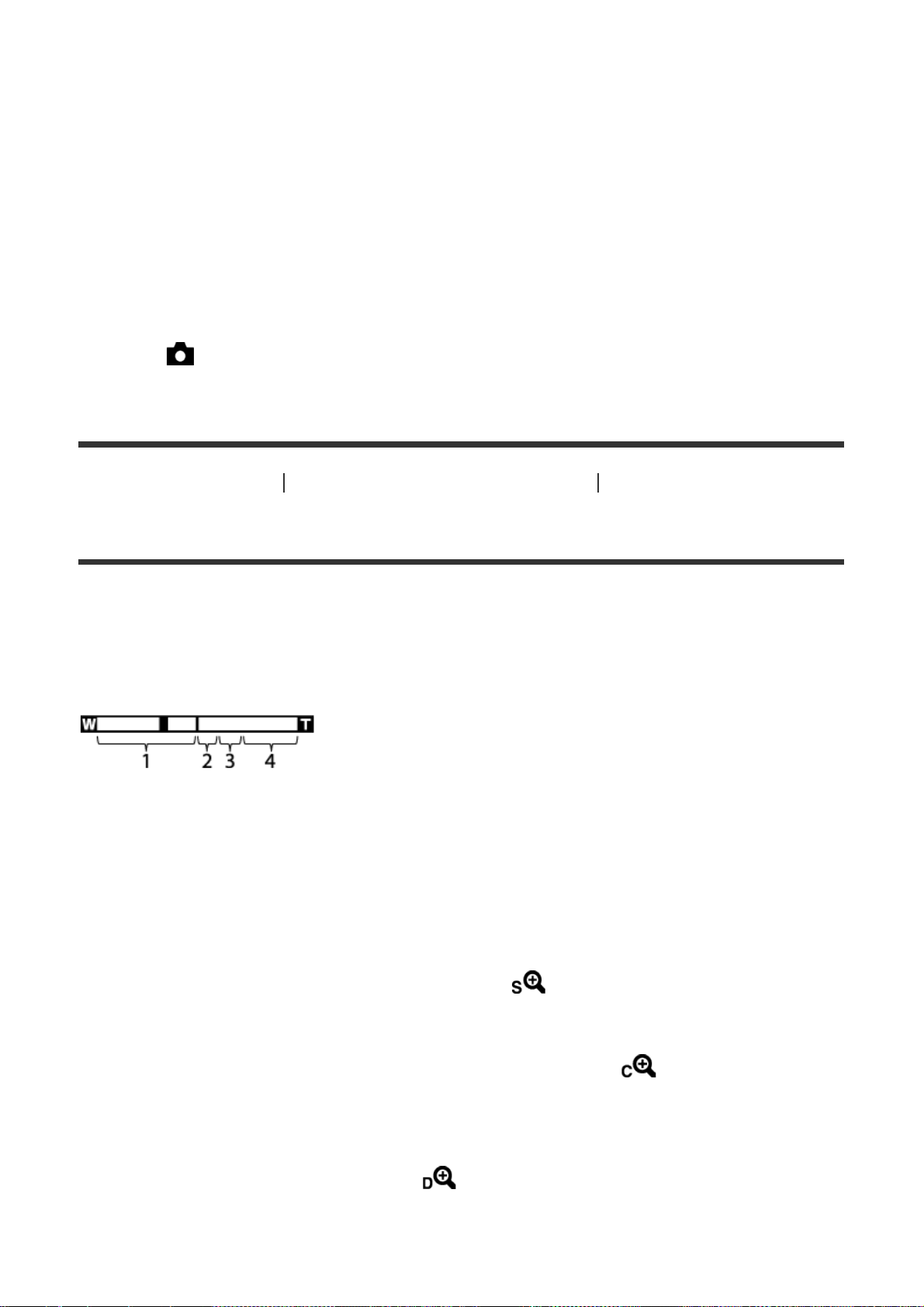
О других функциях [Увеличение], отличных от оптического
зума
При установке [Настр. увеличения] в положение, отличное от [Только оптич. увел.],
можно использовать другие функции зума, отличные от оптического зума.
Если установлен объектив с приводным зумом:
Если диапазон увеличения оптического зума превышается при выполнении операций с
рычажком зуммирования или кольцом зуммирования, камера автоматически
переключается на функцию зума, отличную от оптического зума.
Если установлен объектив, отличный от объектива с приводным
зумом:
MENU → (Настройки съемки) → [Увеличение] → нужное значение.
[47] Как использовать Использование функций съемки Использование зума
Функции зуммирования доступны с данным изделием
Функция зуммирования данного изделия обеспечивает большее увеличение путем
объединения различных функций зума. В зависимости от выбранной функции зума
значок, отображаемый на экране, будет меняться.
1. Диапазон оптического зума
Зуммирование изображений в диапазоне зума объектива.
Если установлен объектив с приводным зумом, отображается полоса увеличения
диапазона оптического зума.
Если установлен объектив, отличный от объектива с приводным зумом, полоса
увеличения диапазона оптического зума не отображается.
2. Диапазон интеллектуального зума ( )
Зуммирование изображений без ухудшения оригинального качества за счет
частичной обрезки изображения (только при размере изображения [M] или [S]).
3. Диапазон увеличения четкости изображения ( )
Зуммирование изображений с помощью процесса с меньшим искажением
изображения. Сначала установите [Настр. увеличения] в [Вкл:Увел.четк.изоб.] или
[Вкл:Цифров. увел.].
4. Диапазон цифрового зума ( )
Вы можете увеличивать изображения с помощью обработки изображений. При
выборе [Вкл:Цифров. увел.] для [Настр. увеличения], можно использовать эту
Page 76
функцию зума.
Примечание
Установкой по умолчанию для [Настр. увеличения] является [Только оптич. увел.].
Установкой по умолчанию для [ Размер изобр.] является [L]. Для использования
интеллектуального зума измените [ Размер изобр.] на [M] или [S].
Функции зума, за исключением оптического зума, недоступны во время съемки в
следующих ситуациях:
Режим съемки установлен в [Панорамный обзор].
[
Качество] установлено в [RAW] или [RAW и JPEG].
[
Параметры зап.] установлено в [120p]/[100p].
Во время съемки с высокой частотой кадров
Использовать интеллектуальный зум для видеозаписей невозможно.
Если установлен объектив с приводным зумом, использовать [Увеличение] в MENU
невозможно. При увеличении изображения вне диапазона оптического зума,
изделие автоматически переключается на другую функцию [Увеличение], отличную
от оптического зума.
При использовании функции зума, отличного от оптического зума, [Режим измер.]
фиксируется в [Мульти].
При использовании функции зума, отличного от оптического зума, следующие
функции недоступны.
[Улыб./Распоз. Лиц]
Следящий АФ
[
Авто кадриров.]
Для использования другой функции зума, отличной от оптического зума, для
видеосъемки, задайте [Увеличение] нужной кнопке с помощью [Польз. клав.(Съем.)].
[48] Как использовать
Использование функций съемки Использование зума
Настр. увеличения
Вы можете выбрать настройку зума изделия.
1. MENU → (Пользов. настройки) → [Настр. увеличения] → нужная установка.
Подробности пунктов меню
Только оптич. увел.:
Оптический зум активирован. Вы можете использовать функцию интеллектуального
зума, если установить [ Размер изобр.] в [M] или [S].
Вкл:Увел.четк.изоб.:
Page 77
Даже при превышении диапазона оптического зума изделие увеличивает изображения
в пределах диапазона, в котором качество изображения существенно не ухудшается.
Подробности пунктов меню
Вкл:Цифров. увел.:
Если диапазон зума [ Увел. четк. изоб.] превышен, изделие увеличивает
изображения до наибольшего масштаба. Однако качество изображения ухудшится.
Примечание
Установите [Только оптич. увел.], если хотите увеличивать изображения в пределах
диапазона, в котором качество изображения не ухудшается.
[49] Как использовать
Использование функций съемки Использование зума
О масштабе увеличения
Масштаб зума, используемый в комбинации с зумом объектива, изменяется в
зависимости от выбранного размера изображения.
Если [ Формат] установлен в [3:2]
[Настр. увеличения] : [Только оптич. увел.] (включая
интеллектуальный зум)
[ Размер изобр.] : L -, M 1,4×, S 2×
[Настр. увеличения] : [Вкл:Увел.четк.изоб.]
[ Размер изобр.] : L 2×, M 2,8×, S 4×
[Настр. увеличения] : [Вкл:Цифров. увел.]
[ Размер изобр.] : L 4×, M 5,7×, S 8×
[50] Как использовать Использование функций съемки Использование зума
Повор. кольца зума
Назначение функций увеличения (T) или уменьшения (W) направлению поворота
кольца зуммирования. Доступно только с объективами с приводным зумом, которые
поддерживают данную функцию.
1. MENU → (Пользов. настройки) → [Повор. кольца зума] → нужная установка.
Page 78
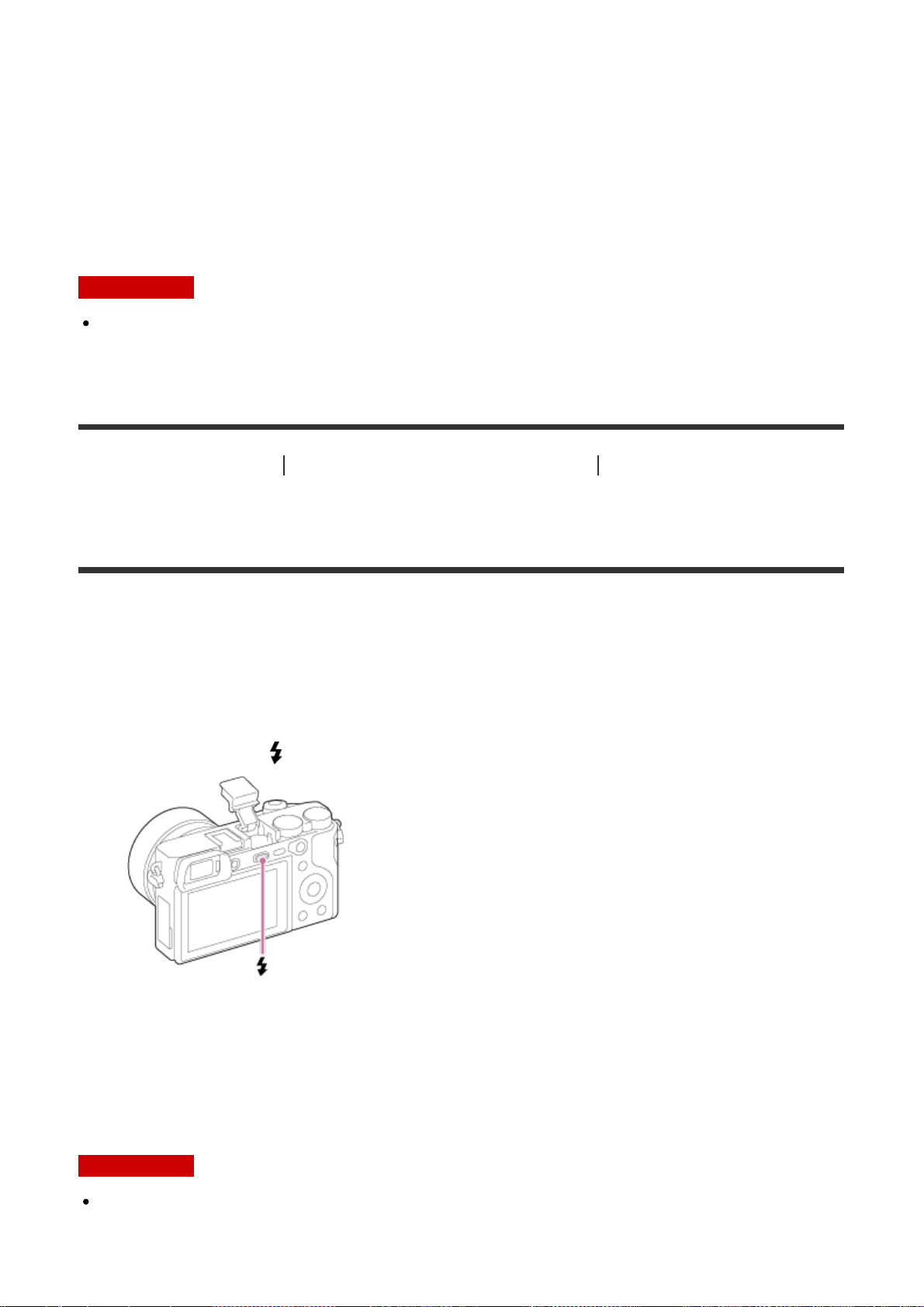
Влево(W)/Впр.(T):
Назначение функции уменьшения (W) вращению влево и функции увеличения (T)
вращению вправо.
Впр.(W)/Влево(T) :
Назначение функции увеличения (T) вращению влево и функции уменьшения (W)
вращению вправо.
Примечание
Данная функция доступна только с объективами с приводным зумом, направление
работы которых варьируется.
[51] Как использовать
вспышки
Использование функций съемки Использование
Использование вспышки
В условиях недостаточного освещения используйте вспышку для освещения объекта
во время съемки и предотвращения дрожания камеры. Во время съемки против
солнца используйте вспышку, чтобы сделать более ярким изображение объекта,
подсвеченного сзади.
1. Нажмите кнопку (поднятие вспышки), чтобы раскрыть вспышку.
2. Нажмите кнопку затвора до упора.
Если вспышка не используется
Если вспышка не используется, опустите ее в корпус камеры.
Примечание
Если вспышку использовать до того, как она полностью выдвинулась, это может
привести к неисправности.
Page 79

Вы не можете использовать вспышку во время видеозаписи.
Во время зарядки вспышки мигает индикатор . После завершения зарядки
высветится значок вспышки.
При прикреплении внешней вспышки (продается отдельно) к многоинтерфейсному
разъему состояние внешней вспышки имеет приоритет перед установкой изделия.
Использовать встроенную вспышку изделия невозможно.
Перед прикреплением/снятием аксессуара, например, вспышки на/с
многоинтерфейсного разъема, сначала выключите изделие.
В случае прикрепления аксессуара полностью вставьте его в многоинтерфейсный
разъем и плотно закрутите. Также убедитесь, что аксессуар надежно прикреплен к
изделию.
Не используйте имеющиеся в продаже вспышки с высоковольтными разъемами
синхронизации или с обратной полярностью.
В зависимости от условий съемки, когда съемка выполняется со вспышкой при
увеличении, установленном в положение W, на экране может появиться тень от
объектива. В этом случае увеличьте расстояние до объекта или установите
увеличение в положение Т и выполните съемку со вспышкой еще раз.
Свет вспышки может быть перекрыт присоединенным объективом.
В зависимости от объектива углы записанного снимка могут быть затемнены.
[52] Как использовать
вспышки
Использование функций съемки Использование
Примечания относительно использования вспышки
При использовании вспышки обратите внимание на следующие особенности.
Вы не можете использовать вспышку во время видеозаписи.
Во время зарядки вспышки мигает индикатор . По завершении зарядки вспышки
высвечивается индикатор.
При прикреплении внешней вспышки (продается отдельно) к многоинтерфейсному
разъему состояние внешней вспышки имеет приоритет перед установкой вспышки
данного изделия и использовать встроенную вспышку изделия невозможно.
Не используйте имеющиеся в продаже вспышки с высоковольтными разъемами
синхронизации или с обратной полярностью, это может привести к неисправности.
[53] Как использовать Использование функций съемки Использование
вспышки
Page 80
Режим вспышки
Вы можете установить режим вспышки.
1. MENU → (Настройки съемки) → [Режим вспышки] → нужная настройка.
Подробности пунктов меню
Вспышка выкл:
Вспышка не срабатывает.
Автовспышка:
Вспышка срабатывает в условиях недостаточного освещения или во время съемки
против яркого света.
Запол. вспыш.:
Вспышка срабатывает каждый раз при спуске затвора.
Медл. синхр.:
Вспышка срабатывает каждый раз при спуске затвора. Съемка в режиме медленной
синхронизации позволяет получить четкое изображение как снимаемого объекта, так и
фона за счет удлинения выдержки затвора.
Син.зад.штор.:
Вспышка срабатывает каждый раз при спуске затвора непосредственно перед
завершением экспозиции. Съемка в режиме синхронизации задней шторки позволяет
получать естественное изображение следа движущегося объекта, например,
движущегося автомобиля или идущего человека.
Беспроводная:
Использование беспроводной вспышки создает эффект затенения, что обеспечивает
более объемное 3D-представление объекта, чем при использовании вспышки камеры.
Этот режим эффективен в случае прикрепления к изделию внешней вспышки,
совместимой с пультом дистанционного управления (продается отдельно) и съемки с
помощью беспроводной вспышки (продается отдельно), расположенной на расстоянии
от изделия.
Высокоскоростная синхронизация:
Функцию высокоскоростной синхронизации (HSS) можно использовать только в
случае, если HSS-совместимая внешняя вспышка (продается отдельно) прикреплена к
изделию. Вспышка с HSS испускает несколько серий коротких импульсов света при
высокой скорости для имитации эффекта одной удлиненной серии вспышки, так чтобы
можно было выполнять съемку со вспышкой при всех выдержках затвора.
*
Функция высокоскоростной синхронизации (HSS) также доступна во время съемки с
беспроводной вспышкой.
Page 81
Примечание
Установки по умолчанию зависят от режима съемки.
Доступный режим вспышки зависит от режима съемки.
Установку [Беспроводная] использовать с внутренней вспышкой камеры
невозможно.
[54] Как использовать
вспышки
Использование функций съемки Использование
Кор.эксп.вспыш.
Регулируется яркость света вспышки в диапазоне от –3,0 EV до +3,0 EV.
Коррекция экспозиции вспышки изменяет только яркость света вспышки. Коррекция
экспозиции изменяет яркость света вспышки совместно с изменением выдержки и
диафрагмы.
1. MENU → (Настройки съемки) → [Кор.эксп.вспыш.] → нужная настройка.
Выбор более высоких значений (сторона +) делает уровень мощности вспышки
выше, а выбор более низких значений (сторона –) делает уровень мощности
вспышки ниже.
Примечание
[Кор.эксп.вспыш.] не работает, если режим съемки установлен в следующие
режимы:
[Интеллект. Авто]
[Супер авторежим]
[Панорамный обзор]
[Выбор сцены]
Эффект повышения мощности вспышки может оказаться незаметным из-за
ограниченной доступной яркости света вспышки, если объект находится за
пределами максимального диапазона вспышки. Если объект находится слишком
близко, эффект понижения мощности может быть незаметен.
[55] Как использовать
вспышки
Использование функций съемки Использование
Блокировка FEL
Page 82
Уровень вспышки автоматически регулируется таким образом, что объект получает
оптимальную экспозицию во время съемки со вспышкой в обычном режиме. Вы
можете также предварительно установить экспозицию вспышки.
FEL: Уровень экспозиции вспышки
1. MENU → (Пользов. настройки) → [Польз. клав.(Съем.)] → нужная кнопка →
Выберите [Перекл. блок. FEL] для регистрации функции.
2. Отцентрируйте объект для блокировки FEL и отрегулируйте фокус.
3. Нажмите кнопку, на которую зарегистрировано [Перекл. блок. FEL], и установите
яркость вспышки.
Мигает предварительная вспышка.
Загорится значок (блокировка FEL).
4. Отрегулируйте композицию и выполните съемку.
Если вы хотите снять блокировку FEL, нажмите кнопку, на которую
зарегистрировано [Перекл. блок. FEL], еще раз.
Вспышки, которые поддерживают блокировку FEL
HVL-F60M, HVL-F43M и HVL-F32M можно использовать как клипсы, подключенные
вне камеры с помощью кабеля, а также для съемки с беспроводной вспышкой
(контроллер/пульт).
HVL-F20M можно использовать как клипсу, подключенную вне камеры с помощью
кабеля, а также для съемки с беспроводной вспышкой (контроллер).
Примечание
Если вспышка не прикреплена, установить блокировку FEL невозможно.
Если прикреплена вспышка, которая не поддерживает блокировку FEL, появится
сообщение об ошибке.
Если зафиксированы обе блокировки AE и FEL, загорится .
Совет
Путем установки [Удерж. блокир. FEL] вы можете удерживать установку до тех пор,
пока кнопка будет нажата. Также путем установки [Удер. блок.FEL/AEL] и [Перекл.
бл.FEL/AEL] вы можете выполнять съемку с блокировкой АЕ в следующих случаях.
Если [Режим вспышки] установлено в [Вспышка выкл] или [Автовспышка].
Если вспышка не срабатывает.
[56] Как использовать Использование функций съемки Выбор режима экранной
Page 83
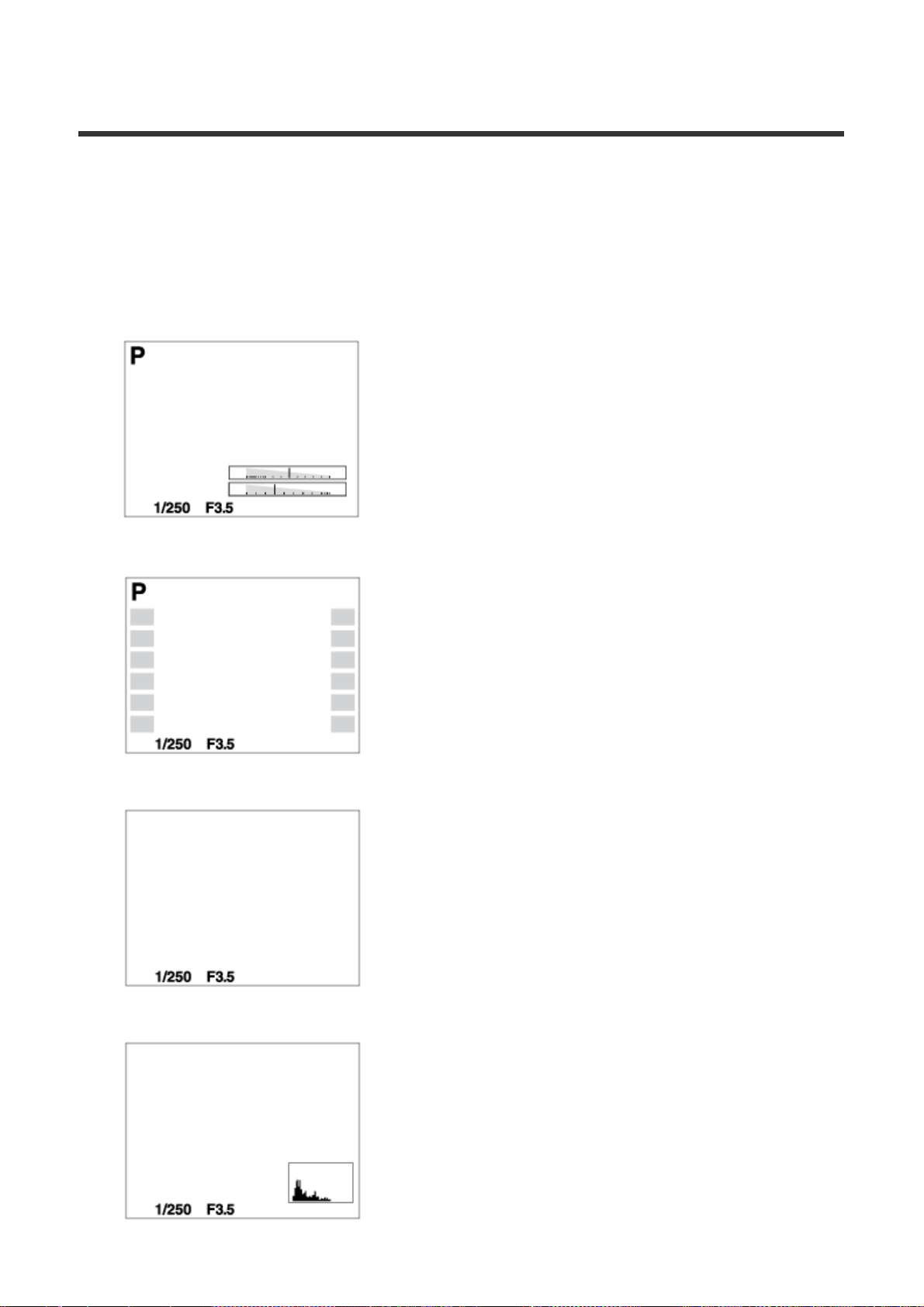
индикации
Переключение экранной индикации (снимка)
Вы можете изменять отображаемую информацию на экране.
1. Нажмите кнопку DISP (Настройка показа).
При каждом нажатии кнопки DISP отображение информации о записи изменяется.
Графич. инф.
Показ. всю инф.
Не показывать
Гистограмма
Уровень
Page 84
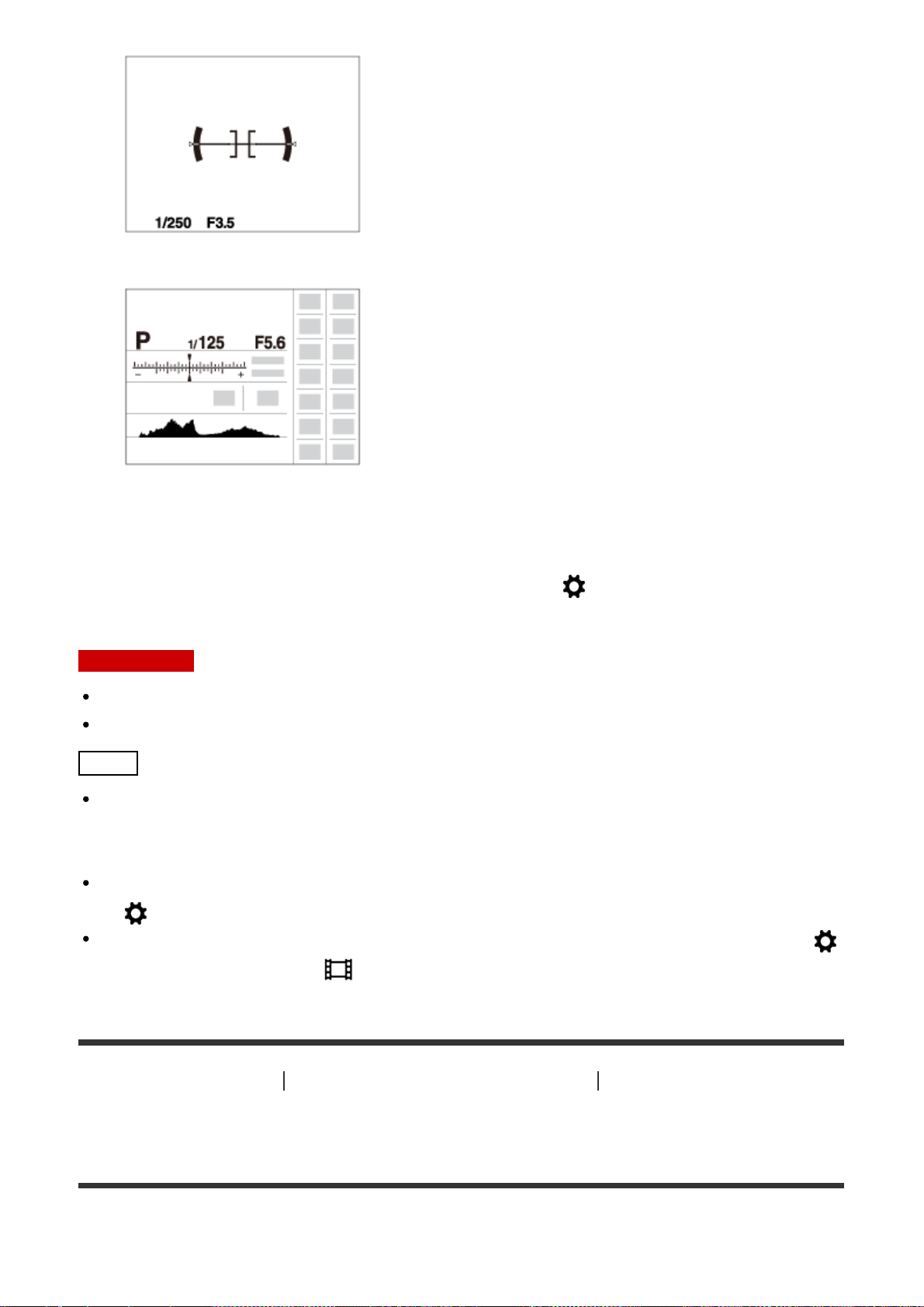
Для в/искателя*
видоискателя в режиме съемки с помощью (Настройка показа).
*
[Для в/искателя] отображается только на экране.
Некоторые режимы просмотра недоступны в установках по умолчанию.
Для изменения режимов просмотра нажмите MENU → (Пользов. настройки) →
[Кнопка DISP] и измените установку.
Примечание
Гистограмма не отображается во время панорамной съемки.
В режиме видеосъемки [Для в/искателя] отобразить невозможно.
Совет
Вы можете выбирать различные установки как для видоискателя, так и для
монитора. Посмотрите в видоискатель, чтобы установить настройки показа для
видоискателя.
Чтобы скрыть линии сетки, отображаемые во время фотосъемки, выберите MENU
→ (Пользов. настройки) → [Сетка] → [Выкл].
Чтобы скрыть маркер, отображаемый во время видеозаписи, выберите MENU →
(Пользов. настройки) → [ Отображ. метки] → [Выкл].
[57] Как использовать
Использование функций съемки Выбор режима экранной
индикации
Кнопка DISP (Видоискатель)
Позволяет установить режимы отображения экрана, которые можно выбрать для
Page 85
1. MENU → (Пользов. настройки) → [Кнопка DISP] → [Видоискатель] → нужная
установка → [Ввод].
Пункты, отмеченные значком , являются доступными.
Подробности пунктов меню
Графич. инф.:
Отображение основной информации о съемке. Графически показывает значение
скорости затвора и диафрагмы.
Показ. всю инф.:
Отображение информации о записи.
Не показывать:
Информация о записи не отображается.
Гистограмма:
Отображает распределение яркости графически.
Уровень:
Указывает уровень положения изделия как в горизонтальном, так и в наклонном
направлении. Если изделие расположено ровно в обоих направлениях, индикатор
загорается зеленым цветом.
[58] Как использовать Использование функций съемки Выбор режима экранной
индикации
Кнопка DISP (Монитор)
Позволяет установить режимы отображения экрана, которые можно выбрать для
монитора в режиме съемки с помощью (Настройка показа).
1. MENU → (Пользов. настройки) → [Кнопка DISP] → [Монитор] → нужная
установка → [Ввод].
Пункты, отмеченные значком , являются доступными.
Подробности пунктов меню
Графич. инф.:
Отображение основной информации о съемке. Графически показывает значение
скорости затвора и диафрагмы.
Page 86

Показ. всю инф.:
Отображение информации о записи.
Не показывать:
Информация о записи не отображается.
Гистограмма:
Отображает распределение яркости графически.
Уровень:
Указывает уровень положения изделия как в горизонтальном, так и в наклонном
направлении. Если изделие расположено ровно в обоих направлениях, индикатор
загорается зеленым цветом.
Для в/искателя:
Отображает информацию, подходящую для съемки с видоискателем.
[59] Как использовать Использование функций съемки Выбор режима экранной
индикации
Перекл.отоб.TC/UB
Позволяет отображать временной код (TC) и бит пользователя (UB) видеозаписи
путем нажатия клавиши, которой назначена функция [Перекл.отоб.TC/UB].
1. MENU→ (Пользов. настройки)→[Польз. клав.(Съем.)]→ назначьте функцию
[Перекл.отоб.TC/UB] нужной клавише.
2. Нажмите клавишу, которой назначена функция[Перекл.отоб.TC/UB].
Каждый раз при нажатии клавиши дисплей монитора будет переключаться со
счетчика времени видеозаписи → временной код (TC) → бит пользователя (UB)
в данном порядке.
[60] Как использовать Использование функций съемки Выбор размера
фотоснимка/качества изображения
Размер изобр. (фотоснимок)
Чем больше размер изображения, тем больше деталей будет воспроизводиться при
Page 87
печати фотоснимков на бумаге большого формата. Чем меньше размер изображения,
тем большее количество снимков может быть записано.
1. MENU → (Настройки съемки) → [ Размер изобр.] → нужная установка.
Подробности пунктов меню
Размер изображения при [ Формат] 3:2
L: 24M
6000×4000 пикселей
M: 12M
4240×2832 пикселей
S: 6.0M
3008×2000 пикселей
Размер изображения при [ Формат] 16:9
L: 20M
6000×3376 пикселей
M: 10M
4240×2400 пикселей
S: 5.1M
3008×1688 пикселей
Примечание
Если [ Качество] установлено в [RAW] или [RAW и JPEG], размер изображения
снимков RAW соответствует [L].
[61] Как использовать
фотоснимка/качества изображения
Использование функций съемки Выбор размера
Формат (фотоснимок)
Установка формата фотоснимков.
1. MENU → (Настройки съемки) → [ Формат] → нужная настройка.
Подробности пунктов меню
3:2:
Подходит для стандартных распечаток.
16:9:
Page 88

Для просмотра на телевизоре высокой четкости.
[62] Как использовать Использование функций съемки Выбор размера
фотоснимка/качества изображения
Качество (фотоснимок)
Выбор формата сжатия фотоснимков.
1. MENU → (Настройки съемки) → [ Качество] → нужная установка.
Подробности пунктов меню
RAW:
Формат файла: RAW (запись с использованием формата сжатия RAW.)
С файлами данного формата цифровая обработка не производится. Выбирайте этот
формат для обработки изображений на компьютере в профессиональных целях.
Фиксируется максимальный размер изображения. Размер изображения не
отображается на экране.
RAW и JPEG:
Формат файла: RAW (запись с использованием формата сжатия RAW.) + JPEG
Одновременно создается изображение RAW и изображение JPEG. Это удобно, когда
Вам нужно иметь 2 файла изображения, JPEG для просмотра, а RAW для
редактирования.
Качество изображения JPEG установлено в [Высокое].
Сверхвысокое:
Формат файла: JPEG
Изображение сжимается в формате JPEG и записывается с более высоким качеством,
чем при [Высокое].
Высокое:
Формат файла: JPEG
Изображение сжимается в формате JPEG во время записи.
Стандартное:
Формат файла: JPEG
Изображение сжимается в формате JPEG во время записи. Поскольку степень сжатия
[Стандартное] выше, чем [Высокое], размер файла [Стандартное] меньше размера
файла [Высокое]. Это позволит записывать больше файлов на 1 карту памяти, однако
качество изображения при этом снизится.
Информация об изображениях RAW
Для того чтобы открыть файл изображения RAW, записанный с помощью данной
Page 89
камеры, необходимо программное обеспечение Image Data Converter. С помощью
Image Data Converter можно открыть файл изображения RAW, а затем
преобразовать его в популярный формат изображения, например JPEG или TIFF,
или же повторно отрегулировать баланс белого, насыщенность или контрастность
изображения.
Функцию [Авто HDR] или [Эффект рисунка] невозможно применить к изображениям
RAW.
Изображения RAW, записанные данной камерой, имеют разрешение 14 бит на
пиксель. Однако в следующих режимах съемки разрешение ограничивается до 12
бит:
[ ШП длит. экспоз.]
[BULB]
Непрерывная съемка (включая непрерывную съемку в режиме [Супер авторежим].)
[
Бесшум. съемка]
Примечание
Если вы не собираетесь редактировать изображения на компьютере, рекомендуется
записывать их в формате JPEG.
Добавление меток регистрации DPOF (команды печати) к изображениям RAW
невозможно.
[63] Как использовать
фотоснимка/качества изображения
Использование функций съемки Выбор размера
Панорама: размер
Установка размера изображения при съемке панорамных изображений. Размер
изображения изменяется в зависимости от установки [Панорама: направ.].
1. MENU → (Настройки съемки) → [Панорама: размер] → нужная установка.
Подробности пунктов меню
Если [Панорама: направ.] установлено в [Вверх] или [Вниз]
Стандартная: 3872×2160
Широкий: 5536×2160
Если [Панорама: направ.] установлено в [Влево] или [Вправо]
Стандартная: 8192×1856
Широкий: 12416×1856
Page 90
[64] Как использовать Использование функций съемки Выбор размера
фотоснимка/качества изображения
Панорама: направ.
Установка направления панорамирования камеры при съемке панорамных
изображений.
1. MENU → (Настройки съемки) → [Панорама: направ.] → нужная установка.
Подробности пунктов меню
Вправо:
Панорамирование камеры слева направо.
Влево:
Панорамирование камеры справа налево.
Вверх:
Панорамирование камеры снизу вверх.
Вниз:
Панорамирование камеры сверху вниз.
[65] Как использовать Использование функций съемки Регулировка
фокусировки
Режим фокусиров.
Выбор способа фокусировки в зависимости от перемещения объекта.
1. MENU → (Настройки съемки) → [Режим фокусиров.] → нужная установка.
Подробности пунктов меню
(Покадровый AF):
Изделие фиксирует фокусировку после достижения регулировки фокуса. Используйте
[Покадровый AF], если объект неподвижен.
(Автоматич. AF):
[Покадровый AF] и [Непрерывный AF] переключаются в соответствии с перемещением
объекта. При нажатии кнопки затвора наполовину в случае, если изделие определит,
что объект неподвижен, фокус блокируется, а если объект перемещается, изделие
продолжает выполнять фокусировку.
Во время непрерывной съемки изделие автоматически выполняет съемку с
Page 91
непрерывной АФ, начиная со второго снимка.
(Непрерывный AF):
Изделие продолжает выполнять фокусировку, пока кнопка затвора удерживается
наполовину нажатой. Используйте эту опцию, если объект движется.
(Прямая РФ):
Позволяет одновременно использовать ручную фокусировку и автофокусировку.
(Ручной фокус):
Ручная регулировка фокусировки. Если не удается сфокусироваться на нужном
объекте с помощью автоматической фокусировки, используйте ручную фокусировку.
Примечание
Если объект расположен слишком близко, на снимке могут отобразиться пыль или
отпечатки пальцев на объективе. Протрите объектив мягкой тканью и т.п.
Если [Режим фокусиров.] установлен в [Непрерывный AF], при достижении
фокусировки звуковой сигнал звучать не будет.
[Автоматич. AF] доступна только при использовании объектива, поддерживающего
фазодетекторный АФ.
В случае установки [Область фокусир.] в [Широкая АФ] или [Зонная фокусиров.]
рамка искателя диапазона фокусировки может измениться после выполнения
фокусировки с помощью режима [Автоматич. AF].
В зависимости от используемого объектива, угол обзора может понемногу
изменяться во время фокусировки. Это изменение угла обзора может быть более
наглядным, когда режим фокусировки установлен в [Непрерывный AF] (AF-C) или
[Автоматич. AF] (включая [Спорт] в функции выбора сцены, и при съемке
движущихся объектов в режиме [Автоматич. AF] (AF-A)). Это не повлияет на
реальные записанные снимки. Обратитесь за консультацией о совместимых
объективах к дилеру Sony или в местный уполномоченный сервисный центр Sony.
Совет
В случае видеосъемки при установке [Режим фокусиров.] в [Покадровый AF] или
[Прямая РФ], [Режим фокусиров.] автоматически переключится в
(Непрерывный AF), а затем продолжит фокусировку.
[66] Как использовать
фокусировки
Использование функций съемки Регулировка
Область фокусир.
Выбор области фокусировки. Используйте эту функцию, когда трудно получить
надлежащий фокус в режиме автоматической фокусировки. Установка применяется
как для фотоснимков, так и для видео.
Page 92
1. MENU → (Настройки съемки) → [Область фокусир.] → нужная установка.
Подробности пунктов меню
Широкая АФ:
Автоматически выполняет фокусировку на объект во всех диапазонах изображения.
При нажатии в режиме фотосъемки кнопки затвора наполовину вокруг области
фокусировки отобразится зеленая рамка.
Зонная фокусиров.:
Выберите зону на мониторе для фокусировки. Зона состоит из девяти областей
фокусировки, и изделие автоматически выбирает область для фокусировки.
Центр:
Автоматически выполняет фокусировку на объект в центре изображения. Совместное
использование с функцией блокировки АФ дает возможность скомпоновать нужное
изображение.
Рег. пятно АФ:
Позволяет перемещать рамку диапазона АФ в нужную точку на экране и
фокусироваться на очень маленьком объекте в узкой области.
Расш. рег.пятно АФ:
Если изделию не удается сфокусироваться на одной выбранной точке, оно использует
точки фокусировки вокруг регулируемого пятна в качестве второй приоритетной
области для достижения фокусировки.
Следящий AF:
Когда кнопка затвора нажата и удерживается наполовину нажатой, изделие
отслеживает объект в пределах выбранной области автофокусировки. Наведите
курсор на [Следящий AF] на экране установки [Область фокусир.], а затем выберите
нужную область начала отслеживания с помощью левой/правой стороны колесика
управления. Вы можете перемещать область начала отслеживания в нужную точку
путем обозначения области для регулируемого пятна или расширенного
регулируемого пятна.
Совет
В случае установки [Область фокусир.] в [Зонная фокусиров.], [Рег. пятно АФ] или
[Расш. рег.пятно АФ] нажатие клавиши, которой назначена [Стандарт фокусир.],
позволяет выполнять фотосъемку во время регулировки положения рамки искателя
диапазона фокусировки путем нажатия верхней/нижней/левой/правой стороны
колесика управления. Вы можете изменять установки съемки, нажимая в
центре колесика управления.
Примечание
Page 93
В случае установки [Режим фокусиров.] в [Непрерывный AF], а [Область фокусир.] в
[Широкая АФ] или [Зонная фокусиров.], рамка искателя диапазона фокусировки
может измениться после выполнения фокусировки.
В случае установки диска режимов в положение (Видео/HFR) или в случае
видеосъемки вы не сможете выбрать [Следящий AF] для [Область фокусир.].
Если [Область фокусир.] установлена в [Широкая АФ] или [Зонная фокусиров.],
размер рамки искателя диапазона АФ может быть автоматически отрегулирован в
соответствии с объектом и композицией следующим образом:
При фокусировке на широкой области, например пейзаже: отобразится рамка искателя
диапазона АФ большего размера.
При фокусировке на меньшей области, например на цветах или небольших предметах:
отобразится рамка искателя диапазона АФ меньшего размера.
Вы можете выбрать [Следящий AF] только если режим фокусировки установлен в
[Непрерывный AF].
Пунктирный квадрат может появиться вокруг всего экрана в диапазоне увеличения
четкости изображения, цифрового зума или интеллектуального зума для
фокусировки с помощью полного кадра.
Функции, назначенные верхней/нижней/левой/правой стороне колесика управления
или [Специал. кнопка 2], не могут быть выполнены во время перемещения рамки
искателя диапазона фокусировки.
Положение рамки искателя диапазона фокусировки не может быть изменено во
время видеосъемки.
[67] Как использовать Использование функций съемки Регулировка
фокусировки
Фазодетекторный АФ
При наличии в пределах области автофокусировки точек фазодетекторного АФ, в
изделии используется комбинированная автофокусировка фазодетекторного АФ и
контрастного АФ.
Примечание
При значении диафрагмы F13 или выше невозможно использовать систему
фазодетекторного АФ. Доступен только контрастный АФ.
Фазодетекторный АФ доступен только в случае прикрепления соответствующего
объектива. При использовании объектива, не поддерживающего фазодетекторный
АФ в фокальной плоскости, вы не сможете использовать [Автоматич. AF], [
Чувств. след. AF] или [ Скорость АФ].
Page 94
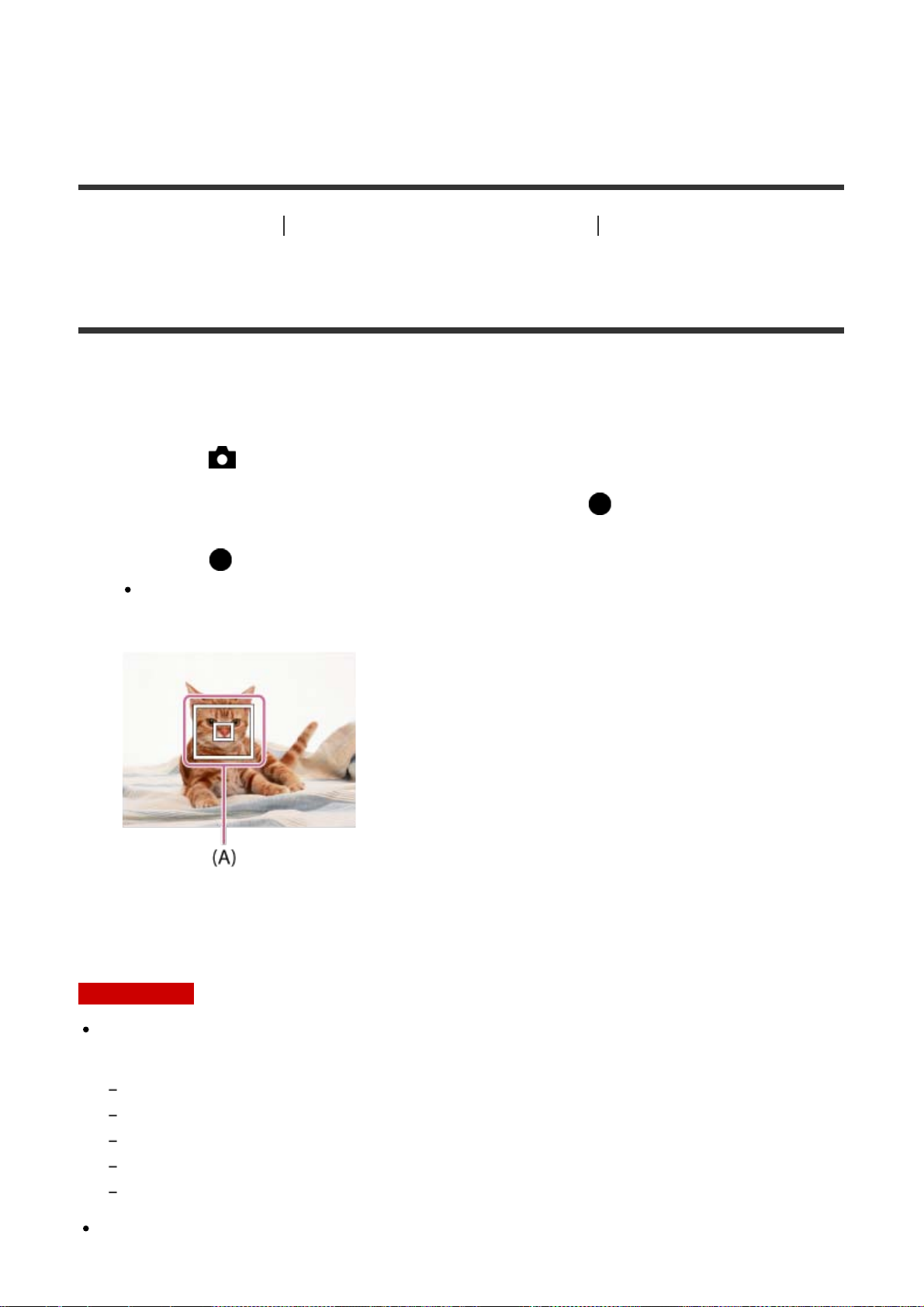
Кроме того, даже в случае использования ранее приобретенного соответствующего
объектива, фазодетекторный АФ может не функционировать до тех пор, пока не
будет обновлен объектив.
[68] Как использовать
Использование функций съемки Регулировка
фокусировки
Центр. следящ. AF
При нажатии центральной кнопки камера определяет объект, расположенный в центре
экрана и продолжает отслеживание объекта.
1. MENU → (Настройки съемки) → [Центр. следящ. AF] → [Вкл].
2. Совместите рамку выбора (A) c объектом и нажмите в центре колесика
управления.
Нажмите еще раз для остановки отслеживания.
Если камера потеряет отслеживаемый объект, она может определить, когда
объект снова появляется на мониторе, и возобновить отслеживание.
3. Нажмите кнопку затвора до упора вниз для выполнения съемки.
Примечание
[Центр. следящ. AF] может не функционировать должным образом в следующих
случаях:
Объект очень быстро двигается.
Объект слишком мал или слишком велик.
Слабый контраст между объектом съемки и фоном.
В темноте.
Общее освещение меняется.
Функция захвата объекта АФ не работает в следующих случаях:
Page 95

В режиме [Панорамный обзор]
наполовину.
Если [Выбор сцены] установлено в [Сумерки с рук] или [Устр. размыт. движ.].
При съемке в режиме фокусировки вручную
При использовании цифрового зума
Если [
Во время съемки с высокой частотой кадров
Камера может не возобновить отслеживание в течение некоторого времени после
потери отслеживаемого объекта.
[69] Как использовать Использование функций съемки Регулировка
фокусировки
Параметры зап.] установлено в [120p]/[100p].
Авт.очистка обл.AF
Установка целесообразности отображения области фокусировки постоянно или ее
автоматического исчезания вскоре после достижения фокусировки.
1. MENU → (Пользов. настройки) → [Авт.очистка обл.AF] → нужная установка.
Подробности пунктов меню
Вкл:
Область фокусировки исчезает автоматически вскоре после достижения фокусировки.
Выкл:
Область фокусировки отображается постоянно.
[70] Как использовать Использование функций съемки Регулировка
фокусировки
Блокировка фокуса
Выполнение съемки с заблокированной фокусировкой на нужный объект в режиме
автоматической фокусировки.
1. MENU → (Настройки съемки) → [Режим фокусиров.] → [Покадровый AF] или
[Автоматич. AF].
2. Расположите объект в пределах области АФ и нажмите кнопку затвора
Page 96
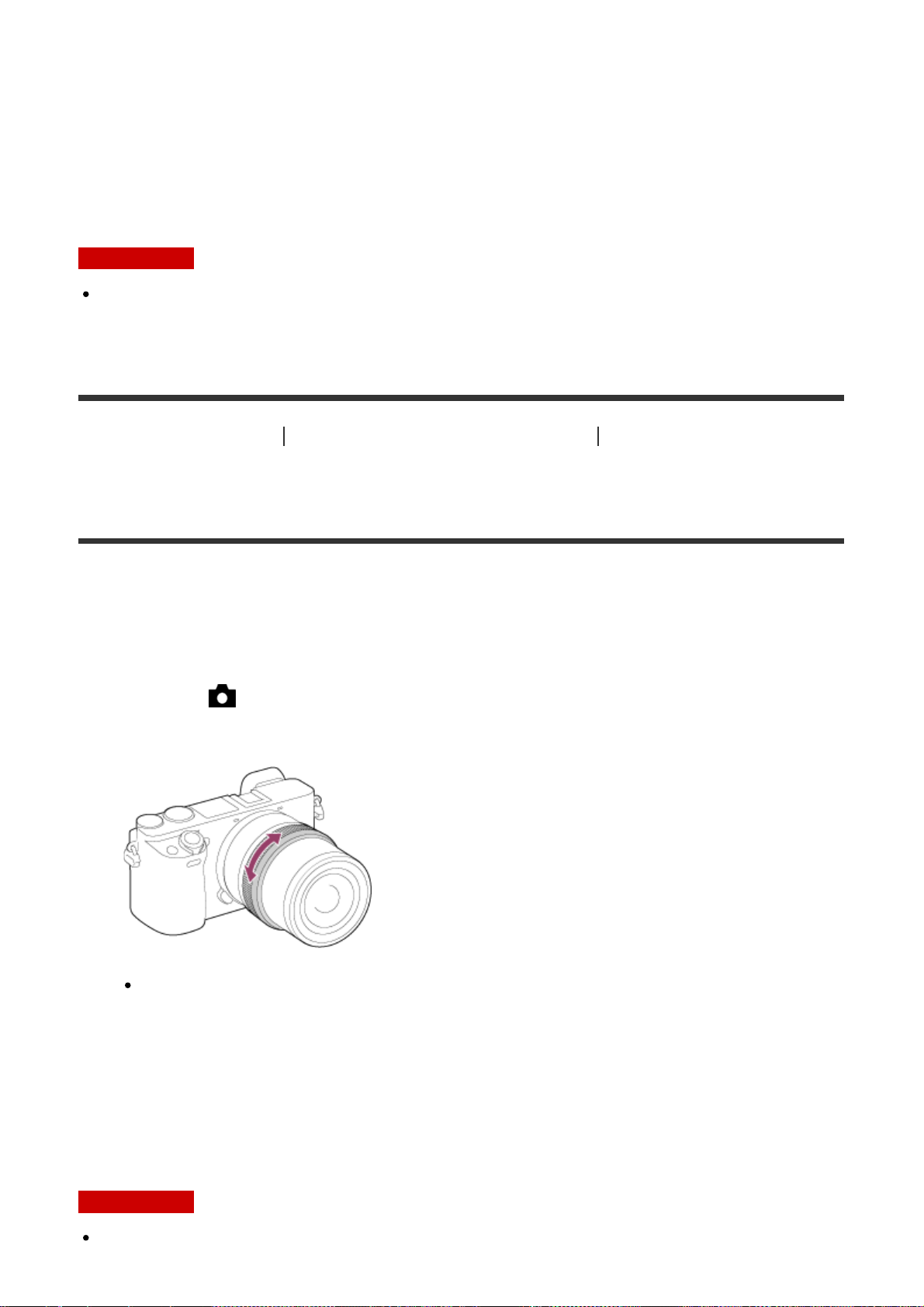
Фокус будет заблокирован.
3. Держите кнопку затвора наполовину нажатой и поместите объект в исходное
положение для перекомпоновки снимка.
4. Нажмите кнопку затвора до упора вниз для съемки фотоснимка.
Примечание
В случае перемещения объекта вы не сможете зафиксировать фокус даже в случае
установки [Режим фокусиров.] в [Автоматич. AF].
[71] Как использовать
фокусировки
Использование функций съемки Регулировка
Ручной фокус
Когда трудно добиться соответствующей фокусировки в режиме автофокуса, можно
отрегулировать фокусировку вручную.Установка применяется как для фотоснимков,
так и для видео.
1. MENU → (Настройки съемки) → [Режим фокусиров.] → [Ручной фокус].
2. Поверните кольцо фокусировки для получения резкого фокуса.
При повороте кольца фокусировки фокусное расстояние отображается на
экране.
Фокусное расстояние может не отображаться, если прикреплен установочный
адаптер (продается отдельно).
3. Нажмите кнопку затвора до упора вниз для выполнения съемки.
Примечание
При использовании видоискателя отрегулируйте уровень диоптра для получения
Page 97
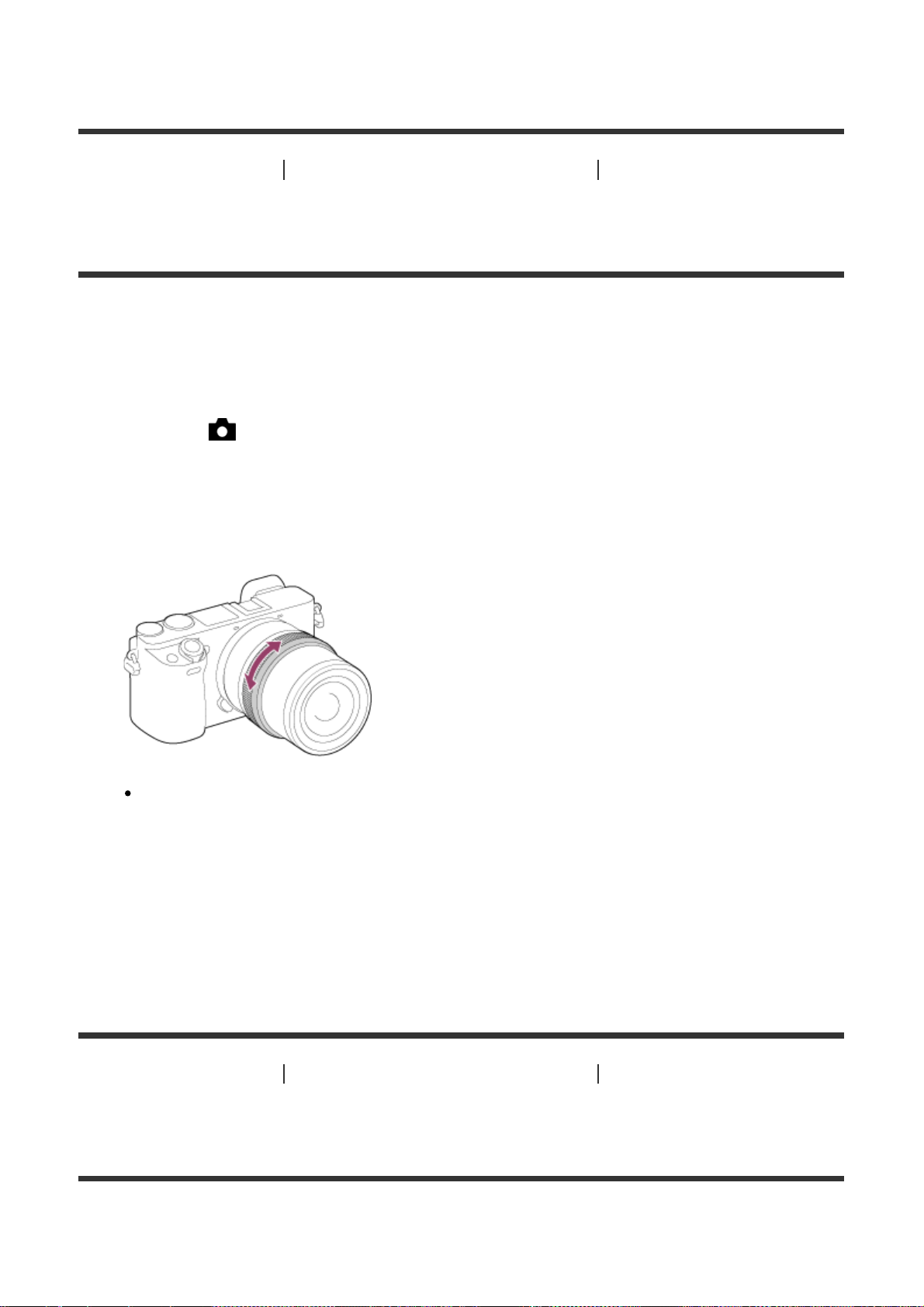
корректной фокусировки на видоискателе.
[72] Как использовать Использование функций съемки Регулировка
фокусировки
Прямая ручная фокусировка (DMF)
Вы можете выполнить точную регулировку вручную после блокировки фокуса.
Вы можете быстрее выполнить фокусировку на объект, чем при использовании
фокусировки вручную с самого начала. Это удобно в таких случаях, как макросъемка.
1. MENU → (Настройки съемки) → [Режим фокусиров.] → [Прямая РФ].
2. Нажмите кнопку затвора наполовину для автоматической фокусировки.
3. Удерживайте кнопку затвора наполовину нажатой, поверните кольцо фокусировки
для достижения более четкой фокусировки.
При повороте кольца фокусировки фокусное расстояние отображается на
экране.
Фокусное расстояние может не отображаться, если прикреплен установочный
адаптер (продается отдельно).
4. Нажмите кнопку затвора полностью вниз для получения снимка.
[73] Как использовать Использование функций съемки Регулировка
фокусировки
Помощь для MF (фотоснимок)
Автоматическое увеличение изображения на экране для упрощения ручной
фокусировки. Работает в режиме ручной фокусировки или прямой ручной
Page 98
фокусировки.
1. MENU → (Пользов. настройки) → [ Помощь для MF] → [Вкл].
2. Поверните кольцо фокусировки для регулировки фокусировки.
Примечание
Вы не сможете использовать [ Помощь для MF] во время видеосъемки.
[ Помощь для MF] доступно только в случае прикрепления объектива с E-
переходником.
Совет
Вы можете установить продолжительность увеличения показываемого
изображения, выбрав MENU → (Пользов. настройки) → [Время увел. фокус.].
Изображение увеличится. Вы можете выполнить увеличение изображений,
нажав в центре колесика управления.
[74] Как использовать
фокусировки
Использование функций съемки Регулировка
Фокусиров. лупа
Вы можете проверить фокусировку, увеличивая изображение перед съемкой.
1. MENU → (Настройки съемки) → [Фокусиров. лупа].
2. Нажмите в центре колесика управления для увеличения изображения и
выберите положение, которое нужно увеличить, с помощью верхней/нижней/
левой/правой стороны колесика управления.
При нажатии в третий раз фокусировочная лупа закрывается и
восстанавливается дисплей нормальной съемки.
3. Проверьте фокусировку.
4. Нажмите кнопку затвора до упора вниз для выполнения съемки.
Совет
При фокусировке вручную вы можете настроить фокус, когда изображение
увеличено. Функция [Фокусиров. лупа] будет отменена при нажатии кнопки затвора
наполовину.
Page 99
При нажатии кнопки затвора наполовину при увеличении изображения во время
автофокусировки выполняются различные функции в зависимости от установки [
AF в фокус. лупе].
В случае установки [ AF в фокус. лупе] в [Вкл]:
Автофокусировка будет выполнена снова.
В случае установки [
Функция [Фокусиров. лупа] будет отменена.
Пока изображение увеличено, можно делать фотоснимки, при этом изделие
запишет все попадающее в кадр изображение.
После съемки функция [Фокусиров. лупа] будет отменена.
Вы можете установить продолжительность увеличения показываемого
изображения, выбрав MENU → (Пользов. настройки) → [Время увел. фокус.].
AF в фокус. лупе] в [Выкл]:
[75] Как использовать
фокусировки
Использование функций съемки Регулировка
Время увел. фокус.
Установите продолжительность увеличения изображения с помощью функции [
Помощь для MF] или [Фокусиров. лупа].
1. MENU → (Пользов. настройки) → [Время увел. фокус.] → нужная установка.
Подробности пунктов меню
2 сек.:
Увеличение изображения в течение 2 секунд.
5 сек.:
Увеличение изображения в течение 5 секунд.
Без ограничен.:
Увеличение изображений до нажатия кнопки затвора.
[76] Как использовать Использование функций съемки Регулировка
фокусировки
AF в фокус. лупе (фотоснимок)
Вы можете более точно сфокусироваться на объекте с помощью автофокуса,
Page 100
увеличив область, на которой нужно сфокусироваться. Во время отображения
увеличенного изображения вы можете сфокусироваться на меньшей области, чем
регулируемое пятно.
1. MENU → (Пользов. настройки) → [ AF в фокус. лупе] → [Вкл].
2. MENU → (Настройки съемки) → [Фокусиров. лупа].
Отображаемое изображение будет увеличено.
Эту функцию можно назначить выбранной вами кнопке с помощью [Польз.
клав.(Съем.)].
Масштаб увеличения можно настраивать путем нажатия в центре колесика
управления.
3. Настройте положение фокусировки путем нажатия верхней/нижней/левой/правой
стороны колесика управления и нажмите кнопку затвора наполовину для
выполнения фокусировки.
4. Для съемки нажмите кнопку затвора вниз до упора.
После съемки функция [ AF в фокус. лупе] будет отменена.
Совет
Для точного определения места, которое нужно увеличить, рекомендуется
использовать штатив.
Вы можете проверить положение автофокусировки путем увеличения
отображаемого изображения. Если нужно повторно настроить положение
фокусировки, настройте ее на увеличенном экране, а затем нажмите кнопку затвора
наполовину.
Примечание
Края экрана могут быть несфокусированными.
Во время увеличения отображаемого изображения настройка экспозиции и баланса
белого невозможна.
Функция [ AF в фокус. лупе] недоступна в следующих случаях:
В режиме [Панорамный обзор]
В режиме видеосъемки
Во время видеосъемки
Если [Режим фокусиров.] установлен в [Непрерывный AF].
Если [Режим фокусиров.] установлен в [Автоматич. AF] и установлен режим съемки,
отличный от P/A/S/M.
Если [Режим фокусиров.] установлен в [Автоматич. AF], а [Режим протяжки] установлен в
[Непрерыв. Съемка].
При использовании установочного адаптера (продается отдельно).
Во время увеличения отображаемого изображения следующие функции
 Loading...