

Page 1

Guide de l'utilisateur
Ordinateur personnel
Série VGN-FE
N
Page 2
Table des matières
Avant-propos......................................................................................................................................................................6
Important......................................................................................................................................................................6
E
NERGY STAR ...............................................................................................................................................................7
Documentation.............................................................................................................................................................8
Ergonomie..................................................................................................................................................................12
Démarrage .......................................................................................................................................................................14
Emplacement des commandes et des ports..............................................................................................................15
À propos des témoins lumineux .................................................................................................................................22
Connexion à une source d'alimentation.....................................................................................................................24
Utilisation du module batterie.....................................................................................................................................26
Mise hors tension de l'ordinateur en toute sécurité....................................................................................................31
Utilisation de votre ordinateur VAIO.................................................................................................................................32
Utilisation du clavier ...................................................................................................................................................33
Utilisation du pavé tactile ...........................................................................................................................................35
Utilisation des boutons spéciaux................................................................................................................................36
Utilisation de la caméra numérique intégrée MOTION EYE ......................................................................................37
Utilisation du lecteur de disque optique .....................................................................................................................38
Utilisation de cartes PC Card.....................................................................................................................................47
Utilisation du support ExpressCard............................................................................................................................50
Utilisation de supports Memory Stick .........................................................................................................................53
Utilisation d'autres cartes mémoire ............................................................................................................................59
2
nN
Page 3
3
nN
Utilisation d'Internet....................................................................................................................................................62
Utilisation d'un LAN sans fil (WLAN)..........................................................................................................................64
Utilisation de la fonctionnalité Bluetooth ....................................................................................................................72
Utilisation de périphériques..............................................................................................................................................80
Connexion d'une station d'accueil de baie multifonction............................................................................................81
Connexion de haut-parleurs externes........................................................................................................................89
Connexion d'un écran externe ...................................................................................................................................90
Sélection du mode d'affichage ...................................................................................................................................98
Utilisation de la fonction Moniteurs multiples .............................................................................................................99
Connexion d'un microphone externe .......................................................................................................................101
Connexion d'un périphérique USB (Universal Serial Bus).......................................................................................102
Connexion d'une imprimante ...................................................................................................................................105
Connexion d'un périphérique i.LINK ........................................................................................................................106
Connexion à un réseau local (LAN).........................................................................................................................108
Personnalisation de votre ordinateur VAIO....................................................................................................................110
Configuration du mot de passe................................................................................................................................111
Configuration de votre ordinateur avec VAIO Control Center..................................................................................114
Utilisation des modes d'économie d'énergie............................................................................................................115
Gestion de l'alimentation avec VAIO Power Management ......................................................................................120
Configuration de votre modem.................................................................................................................................122
Mise à niveau de votre ordinateur VAIO ........................................................................................................................124
Ajout et suppression de mémoire ............................................................................................................................125
Page 4
4
nN
Précautions ....................................................................................................................................................................131
Manipulation de l'écran LCD ....................................................................................................................................132
Utilisation des sources d'alimentation ......................................................................................................................133
Manipulation de votre ordinateur .............................................................................................................................134
Utilisation de la caméra numérique intégrée MOTION EYE ....................................................................................136
Manipulation des disquettes ....................................................................................................................................136
Manipulation des disques ........................................................................................................................................137
Utilisation du module batterie...................................................................................................................................138
Utilisation des écouteurs..........................................................................................................................................139
Utilisation du support Memory Stick.........................................................................................................................139
Manipulation du disque dur ......................................................................................................................................140
Manipulation de l'adaptateur de carte mémoire.......................................................................................................141
Dépannage.....................................................................................................................................................................142
Ordinateur ................................................................................................................................................................144
Sécurité du système ................................................................................................................................................153
Batterie.....................................................................................................................................................................155
Caméra numérique intégrée MOTION EYE.............................................................................................................157
Internet.....................................................................................................................................................................161
Réseau.....................................................................................................................................................................163
Technologie Bluetooth .............................................................................................................................................166
CD et DVD ...............................................................................................................................................................172
Affichage ..................................................................................................................................................................177
Impression ...............................................................................................................................................................181
Microphone ..............................................................................................................................................................182
Page 5
5
nN
Souris.......................................................................................................................................................................183
Haut-parleurs ...........................................................................................................................................................184
Pavé tactile ..............................................................................................................................................................185
Clavier......................................................................................................................................................................186
Disquettes ................................................................................................................................................................187
Cartes PC Card........................................................................................................................................................188
Audio/Vidéo..............................................................................................................................................................189
Supports Memory Stick ............................................................................................................................................190
Périphériques...........................................................................................................................................................191
Station d'accueil de baie multifonction.....................................................................................................................192
Formules d'assistance....................................................................................................................................................193
Informations sur l'assistance Sony...........................................................................................................................193
e-Support .................................................................................................................................................................194
Marques commerciales ............................................................................................................................................196
Page 6
6
nN
Avant-propos
Avant-propos
Toutes nos félicitations pour l'achat de votre ordinateur Sony VAIO® et bienvenue dans ce Guide de l'utilisateur. Sony a
combiné son savoir-faire en matière d'audio, de vidéo, d'informatique et de communications pour mettre à votre disposition
un ordinateur personnel à la pointe de la technologie.
Important
© 2006 Sony Corporation. Tous droits réservés.
Aucune partie du présent manuel et des logiciels qu'il décrit ne peut être reproduite, traduite ou convertie en langage machine
sans une autorisation écrite préalable.
Sony Corporation n'offre aucune garantie quant au présent manuel, aux logiciels ou aux informations qu'il contient, et exclut
toute garantie implicite d'aptitude à la commercialisation ou à un usage particulier découlant de ce manuel, des logiciels ou
d'informations de même nature. En aucun cas, Sony Corporation ne sera tenue responsable de préjudices fortuits, induits
ou spéciaux, qu'ils soient d'origine délictuelle ou contractuelle, ou qu'ils découlent directement ou indirectement du présent
manuel, des logiciels ou des informations qu'ils contiennent ou auxquelles ils font allusion.
Macrovision : Ce produit intègre une technologie de protection des droits d'auteur, elle-même protégée par des brevets
américains et d'autres droits de propriété intellectuelle. L'utilisation de cette technologie doit être autorisée par Macrovision.
Elle est uniquement destinée à un usage privé et à d'autres fins de visualisation limitée, sauf autorisation contraire de la part
de Macrovision. Tout démontage ou désassemblage est formellement interdit.
Les symboles ™ ou ® ne sont pas repris dans ce manuel.
Sony Corporation se réserve le droit de modifier le présent manuel ou les informations qu'il contient à tout moment et sans
préavis. Les logiciels décrits dans ce manuel sont régis par un accord de licence utilisateur distinct.
Page 7
nN
Avant-propos
ENERGY STAR
En tant que partenaire d'ENERGY STAR, Sony atteste que son produit répond aux recommandations d'ENERGY STAR en
matière d'économie d'énergie.
Le programme international d'E
Equipment Program) vise à promouvoir l'utilisation d'ordinateurs et d'équipements de bureau à faible consommation
d'énergie. Ce programme encourage la mise au point et la diffusion de produits dont les fonctions permettent de réduire
efficacement la consommation d'énergie. Il s'agit d'un système ouvert auquel les entreprises sont libres d'adhérer.
Les produits concernés par ce programme sont des équipements de bureau tels qu'ordinateurs, écrans, imprimantes,
fax et copieurs. Les normes et logos de ce programme sont communs à tous les pays participants.
E
NERGY STAR est une marque déposée aux États-Unis.
NERGY STAR relatif aux équipements de bureau (International Energy Star Office
7
Page 8
8
nN
Avant-propos
Documentation
La documentation est fournie sous forme imprimée et électronique accessible sur votre ordinateur VAIO.
Les guides, fournis au format PDF, sont faciles à lire et à imprimer.
Recueil complet de tout ce qu'il vous faut savoir pour tirer pleinement parti de votre ordinateur, le portail My Club VAIO est
la référence idéale pour commencer à utiliser votre VAIO.
Les guides d'utilisateur sont regroupés dans le répertoire Documentation, accessible de la manière suivante :
1 Cliquez sur Démarrer, sélectionnez Tous les programmes, puis cliquez sur My Club VAIO.
2 Cliquez sur Documentation.
3 Sélectionnez le guide que vous désirez lire.
✍
Vous pouvez parcourir manuellement les guides d'utilisateur en accédant à Poste de travail > VAIO (C:) (votre lecteur C) > Documentation >
Documentation et en ouvrant le dossier qui correspond à votre langue.
Il se peut que la documentation des accessoires fournis se trouve sur un disque distinct.
Documentation papier
❑ Fiche d'installation — Décrit les différentes étapes de préparation, depuis le déballage de votre ordinateur VAIO jusqu'à
sa mise en route.
❑ Guide de dépannage — Contient des solutions aux problèmes courants.
❑ Guide de réinstallation — Contient des instructions sur la réinstallation de votre ordinateur en cas de nécessité.
❑ Documents contenant les informations suivantes : Conditions de GARANTIE, Guide des réglementations de sécurité,
Guide des règlements relatifs aux modems, Guide des réglementations Technologie LAN sans fil, Guide des
réglementations Bluetooth, Contrat de licence logiciel utilisateur final et Services de support Sony.
Page 9
9
nN
Avant-propos
Documentation non imprimée
❑ Guide de l'utilisateur (le présent manuel) — Décrit les fonctionnalités de votre ordinateur. Il contient aussi des
renseignements sur les logiciels fournis avec votre ordinateur, ainsi que des informations sur la résolution des problèmes
courants.
❑ Caractéristiques — Les Caractéristiques en ligne décrivent la configuration matérielle et logicielle de votre ordinateur
VAIO.
Pour afficher les Caractéristiques en ligne :
1 Connectez-vous à Internet.
2 Visitez le site Web d'assistance en ligne de Sony à l'adresse http://www.vaio-link.com/
.
Page 10
10
nN
Avant-propos
My Club VAIO
Dans My Club VAIO vous pouvez trouver :
l'icône Documentation, qui vous donne accès aux éléments suivants :
❑ Guide de l'utilisateur. Ce manuel décrit en détail les fonctionnalités de votre ordinateur et explique notamment comment
utiliser ces fonctionnalités en toute sécurité, connecter des périphériques, etc.
❑ Aide & Support (Help & Training). Il s'agit du portail du Centre d'aide et de support VAIO.
❑ Des informations importantes concernant votre ordinateur, sous la forme d'avis et d'annonces.
Dans My Club VAIO vous pouvez également trouver :
❑ Accessoires (Accessories)
Vous souhaitez enrichir les fonctionnalités de votre ordinateur ? Cliquez sur cette icône et découvrez nos accessoires
compatibles.
❑ Logiciels (Software)
Envie de créativité ? Cliquez sur cette icône pour obtenir un aperçu des logiciels et des options de mise à niveau
correspondantes.
❑ Papiers peints (Wallpapers)
Cliquez sur cette icône pour découvrir les magnifiques papiers peints Sony et Club VAIO.
❑ Liens (Links)
Cliquez sur cette icône pour accéder aux sites Web Sony et Club VAIO les plus visités.
Page 11
11
nN
Avant-propos
Centre d'aide et de support
Le Centre d'aide et de support constitue une source complète de conseils, didacticiels et de d'exemples qui vous aident à
utiliser Microsoft Windows XP et votre ordinateur.
Utilisez la fonction Rechercher, l'index ou le sommaire pour afficher toutes les ressources d'aide Windows, y compris les
informations en ligne.
Pour accéder au Centre d'aide et de support, cliquez sur Démarrer, puis sur Aide et support. Vous pouvez également
accéder au Centre d'aide et de support en appuyant sur les touches Microsoft Windows et F1.
Sources supplémentaires
❑ Consultez les fichiers d'aide du logiciel que vous utilisez pour obtenir des informations détaillées sur les fonctionnalités
et le dépannage.
❑ Rendez-vous sur le site www.club-vaio.com
pour consulter les didacticiels en ligne relatifs à vos logiciels VAIO préférés.
Page 12
nN
Avant-propos
Ergonomie
Vous serez amené à utiliser votre ordinateur dans divers types d'environnement. Dans la mesure du possible, essayez
d'observer les règles suivantes, aussi bien dans votre environnement de travail habituel que lors de vos déplacements :
12
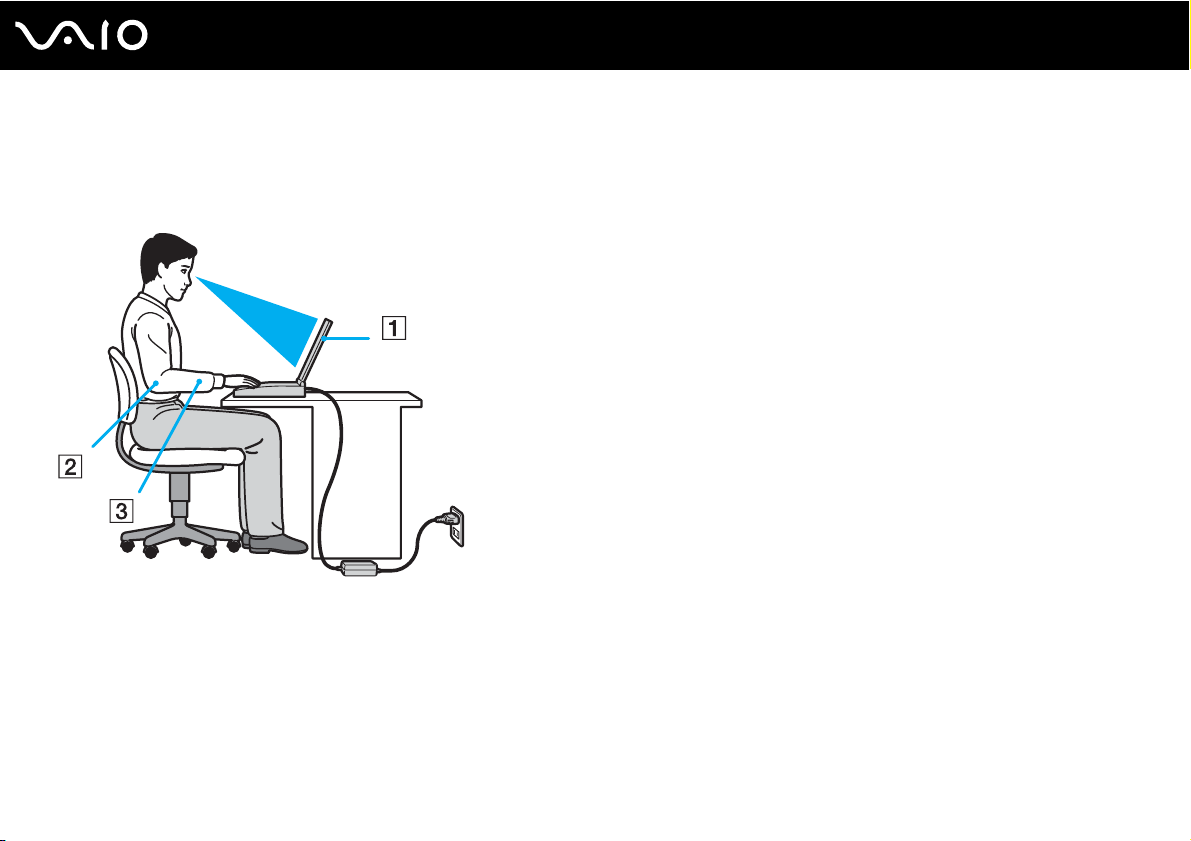
❑ Emplacement de l'ordinateur – Veillez à placer l'ordinateur bien en face de vous pour travailler (1). Lorsque vous utilisez
le clavier, le pavé tactile ou une souris externe, maintenez vos avant-bras à l'horizontale (2) et vos poignets dans une
position neutre et confortable (3). Laissez vos bras le long du corps. Prévoyez des pauses régulières lors de vos sessions
de travail sur l'ordinateur. Une utilisation excessive de l'ordinateur peut provoquer la contraction des muscles et des
tendons.
❑ Mobilier et position du corps – Installez-vous sur un siège muni d'un bon dossier. Réglez le niveau du siège de sorte
que vos pieds reposent bien à plat sur le sol. Pour un meilleur confort, utilisez un repose-pied. Asseyez-vous de façon
détendue, tenez-vous droit et évitez de vous courber vers l'avant ou de vous incliner excessivement vers l'arrière.
Page 13

13
nN
Avant-propos
❑ Inclinaison de l'écran – Modifiez l'inclinaison de l'écran jusqu'à ce que vous trouviez la position qui vous convient le
mieux. Une orientation optimale de l'écran réduit la fatigue oculaire et musculaire. N'oubliez pas de régler également la
luminosité de votre écran.
❑ Éclairage – Choisissez un emplacement où les fenêtres et l'éclairage ne produisent pas de reflets sur l'écran. Utilisez un
éclairage indirect pour éviter la formation de points lumineux sur l'écran. Vous pouvez également réduire les reflets au
moyen de certains accessoires. Vous travaillerez plus confortablement et plus vite sous un bon éclairage.
❑ Positionnement d'un écran externe – Un écran externe doit être placé à une distance confortable pour les yeux.
Assurez-vous que l'écran se trouve au niveau des yeux ou légèrement en dessous lorsque vous êtes assis devant le
moniteur.
Page 14
Démarrage
Cette section explique comment commencer à utiliser votre ordinateur VAIO.
❑ Emplacement des commandes et des ports (page 15)
❑ À propos des témoins lumineux (page 22)
❑ Connexion à une source d'alimentation (page 24)
❑ Utilisation du module batterie (page 26)
❑ Mise hors tension de l'ordinateur en toute sécurité (page 31)
14
nN
Démarrage
Page 15
Emplacement des commandes et des ports
Prenez quelques minutes pour identifier les commandes et les ports illustrés dans les pages suivantes.
15
nN
Démarrage
Page 16
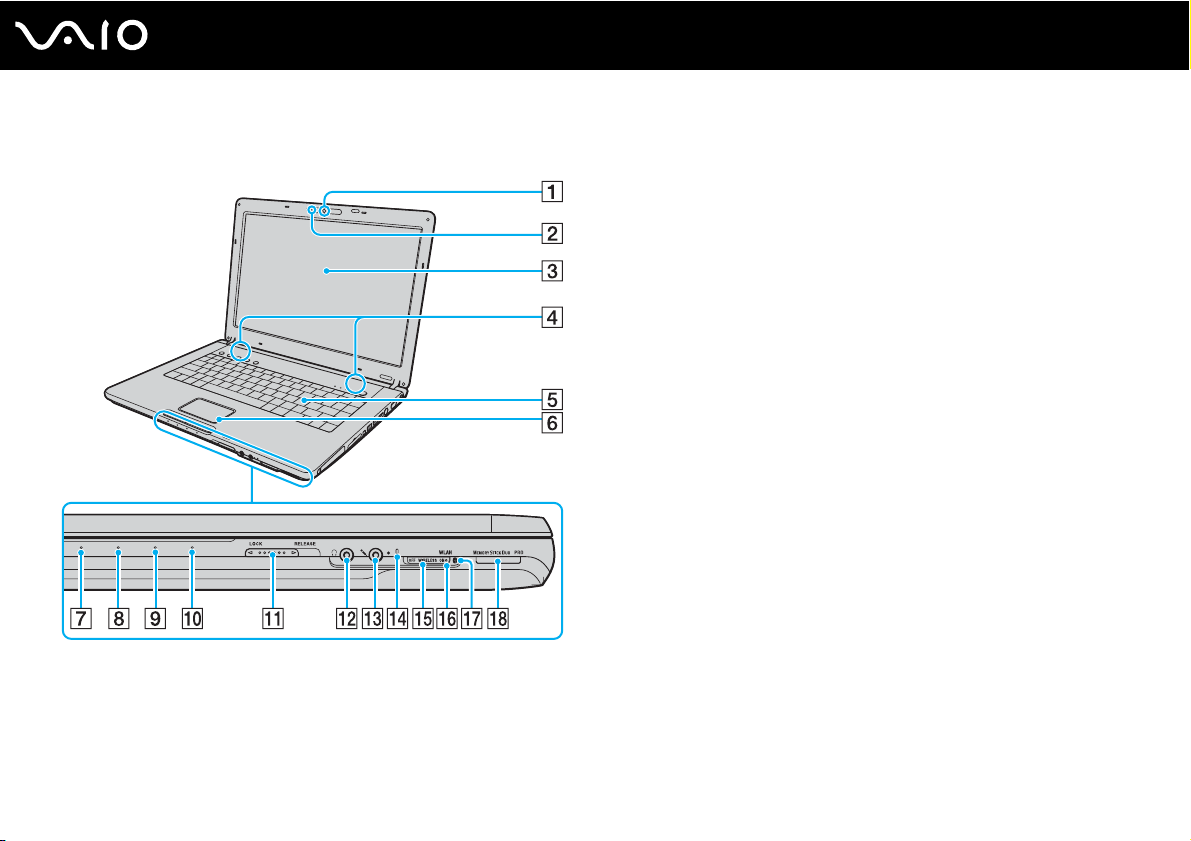
Avant
16
nN
Démarrage
A Caméra numérique intégrée MOTION EYE
*1
(page 37)
B Témoin de la caméra numérique intégrée MOTION EYE (page 22)
C Écran LCD (page 132)
D Haut-parleurs intégrés
E Clavier (page 33)
F Pavé tactile (page 35)
G Témoin d'alimentation (page 22)
H Témoin de la batterie (page 22)
I Témoin du disque dur (page 22)
J Témoin du support Memory Stick Duo/PRO Duo (page 22)
K Loquet de verrouillage LOCK/RELEASE de l'écran LCD
Veillez à mettre ce commutateur en position LOCK avant de
déplacer l'ordinateur.
L Prise casque (page 89)
M Prise microphone (page 101)
N Microphone intégré (monophone)
O Commutateur WIRELESS (page 64)
P Témoin WLAN (Wireless LAN) (page 23)
Q Témoin Bluetooth
R Emplacement du support Memory Stick Duo/PRO Duo
*1
Sur modèles sélectionnés uniquement.
*2
Votre ordinateur prend en charge les supports Memory Stick Duo et
Memory Stick Pro Duo haut débit et haute capacité.
*1
(page 23)
*2
(page 55)
Page 17
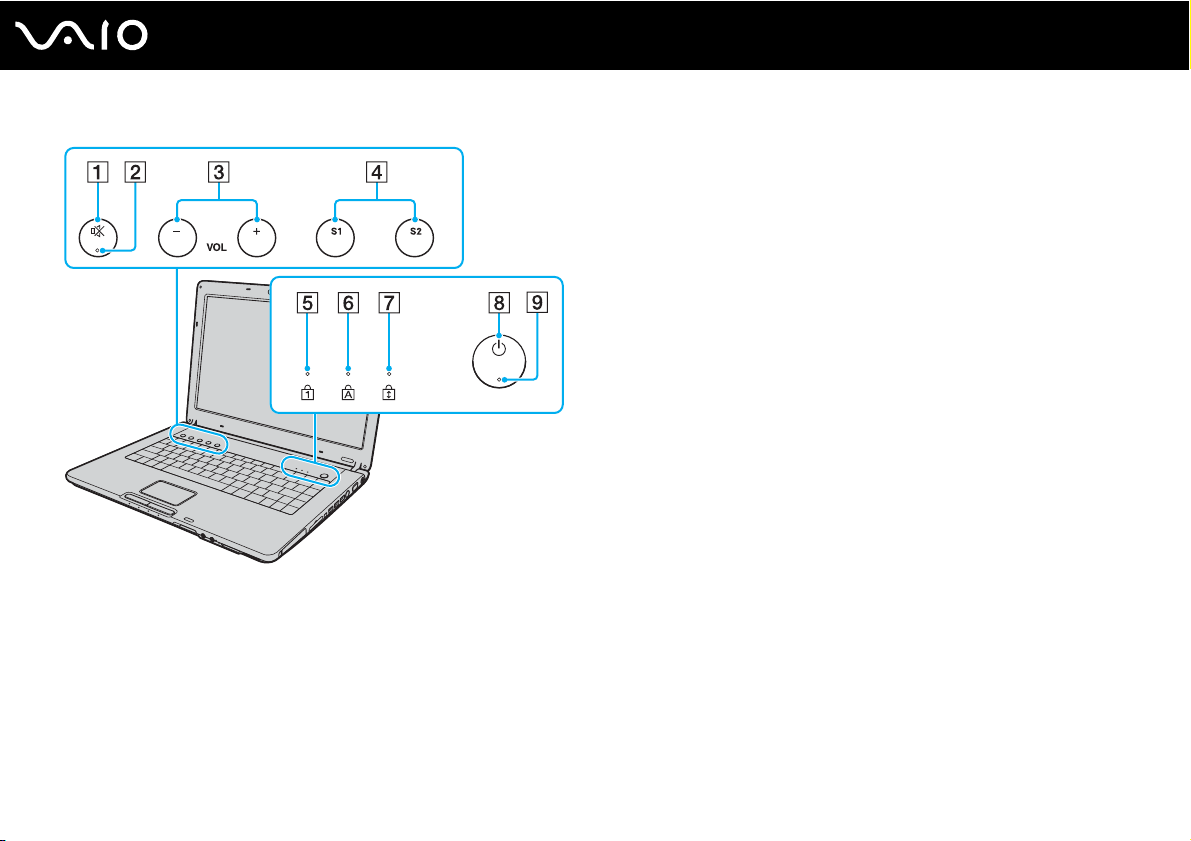
17
nN
Démarrage
Bouton de coupure du son (page 36)
A
B Témoin Silence (page 22)
C Boutons VOL (page 36)
D Boutons S1/S2 (page 36)
E Témoin de la fonction Verrouillage du pavé numérique (page 22)
F Témoin de la fonction Verr Maj (page 22)
G Témoin de la fonction Verrouillage du défilement (page 23)
H Bouton d'alimentation
I Témoin d'alimentation (page 22)
Page 18
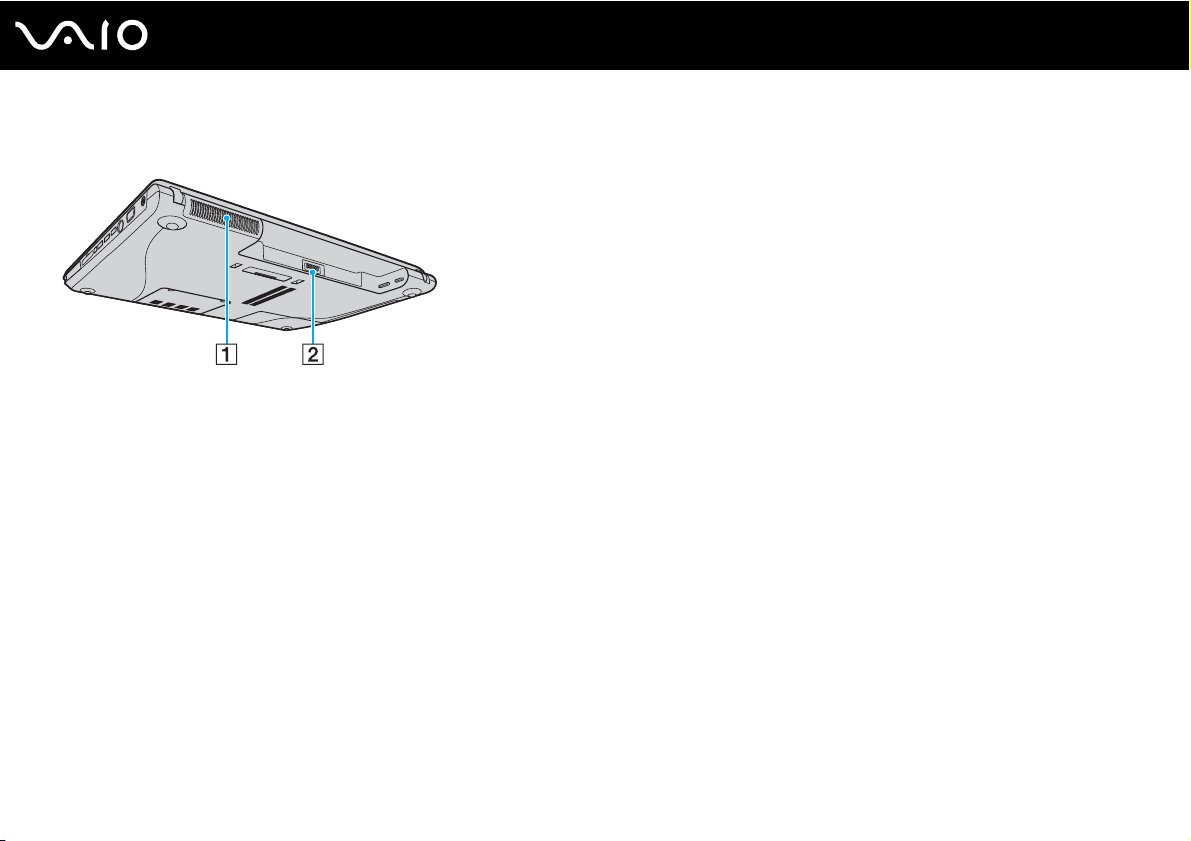
Arrière
A Orifice d'aération
B Connecteur de la batterie (page 26)
18
nN
Démarrage
Page 19
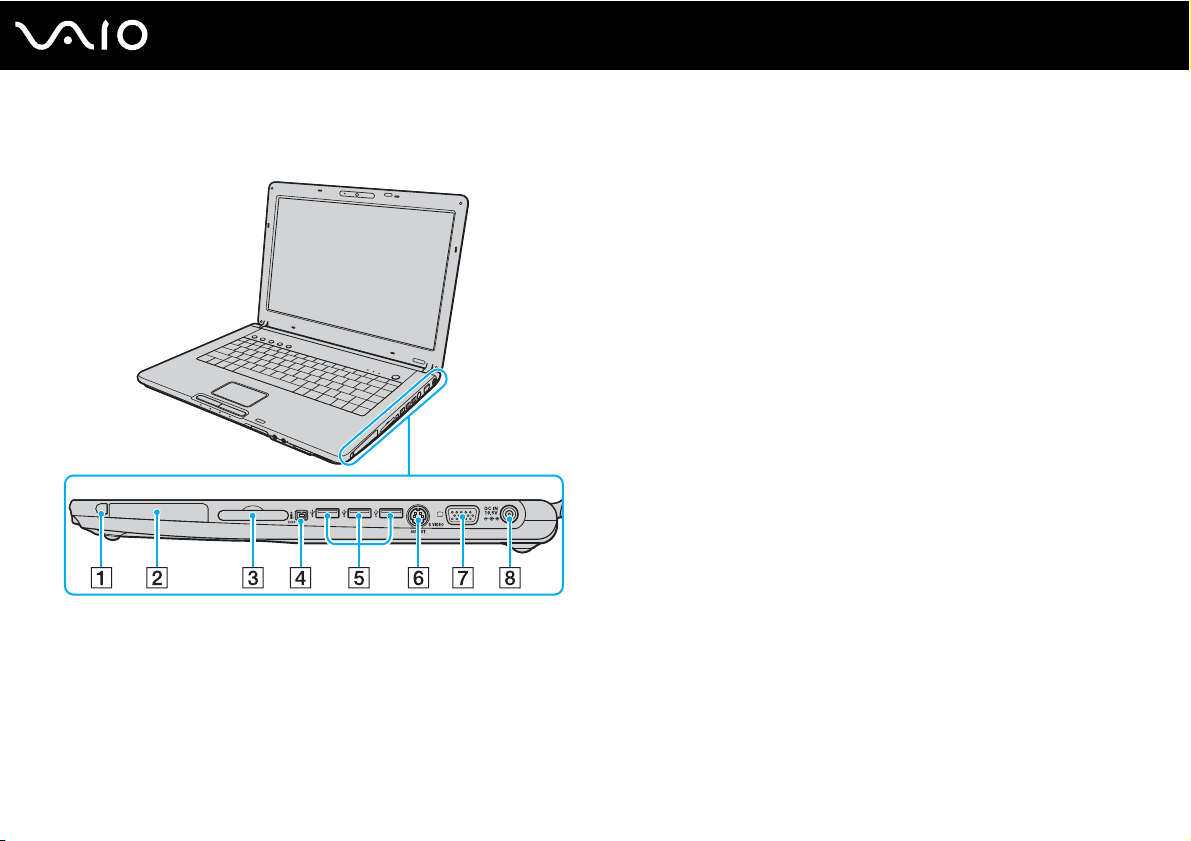
Droite
A Touche d'éjection PC Card (page 49)
B Emplacement PC Card (page 47)
*3 *4
*4
(page 91)
™
/34*1 (page 50)
*2
(page 102)
(page 95)
C Emplacement ExpressCard
D Port S400 i.LINK
®
(IEEE 1394) (page 106)
E Ports Hi-Speed USB (USB 2.0)
F Port S VIDEO OUTPUT
G Port moniteur (VGA)
H Port DC IN (page 24)
*1
Appelé emplacement ExpressCard/34 dans le document.
*2
Prend en charge les vitesses faible, moyenne et rapide.
*3
Appelé port S VIDEO OUT dans le document.
*4
Désactivé lorsque votre ordinateur est connecté à la station d'accueil de baie
multifonction en option.
19
nN
Démarrage
Page 20
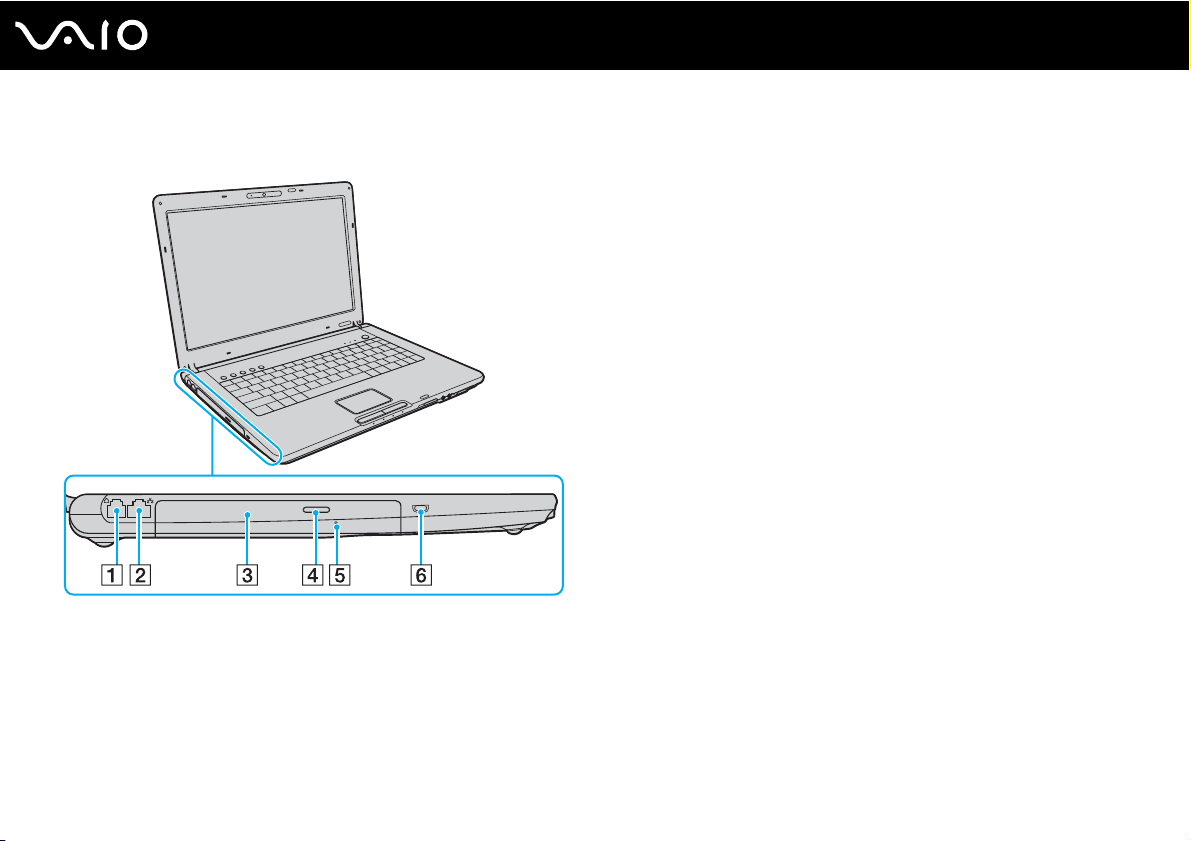
Gauche
A Port modem (page 62)
B Port réseau (Ethernet) (page 108)
C Lecteur de disque optique (page 38)
D Touche d'éjection du disque (page 38)/
Témoin du lecteur de disque optique (page 22)
E Orifice d'éjection manuelle (page 172)
F Emplacement de sécurité
20
nN
Démarrage
Page 21
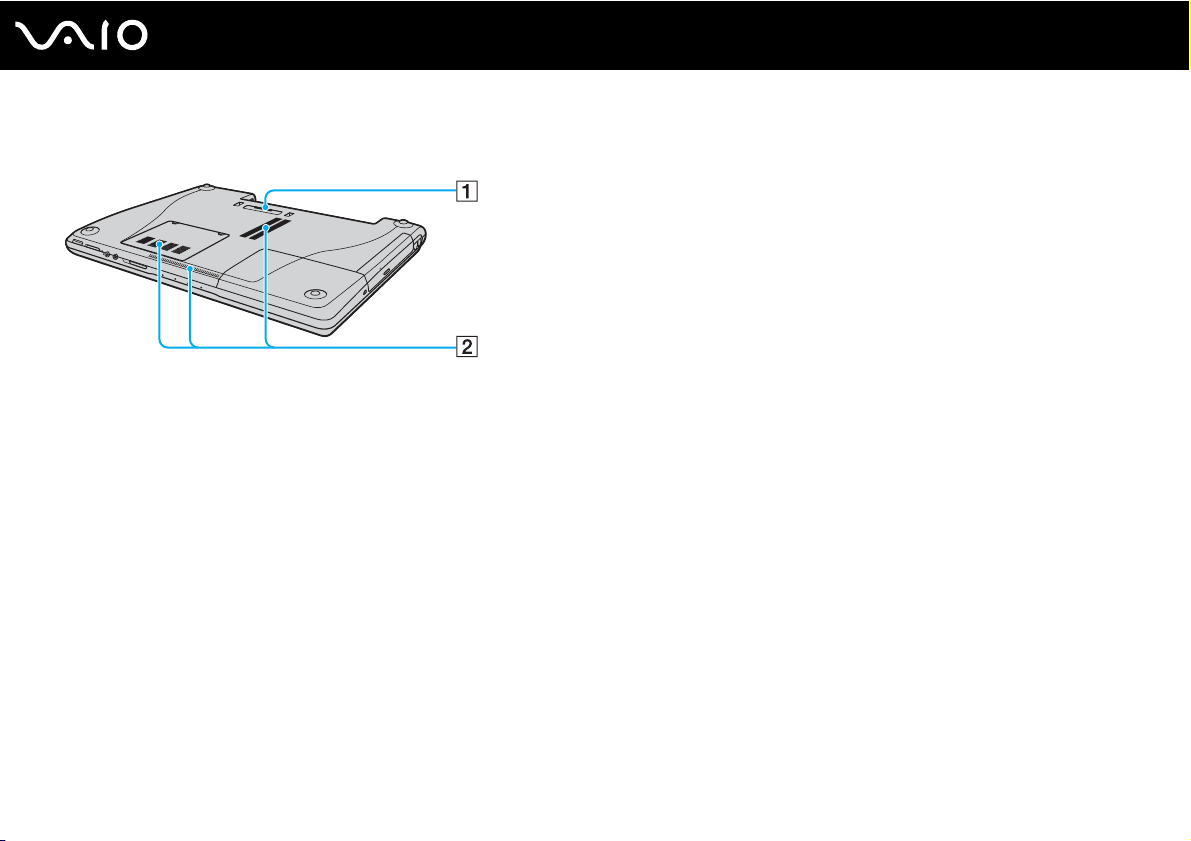
Dessous
21
nN
Démarrage
A Connecteur de la station d'accueil de baie multifonction (page 83)
B Orifices d'aération
Page 22
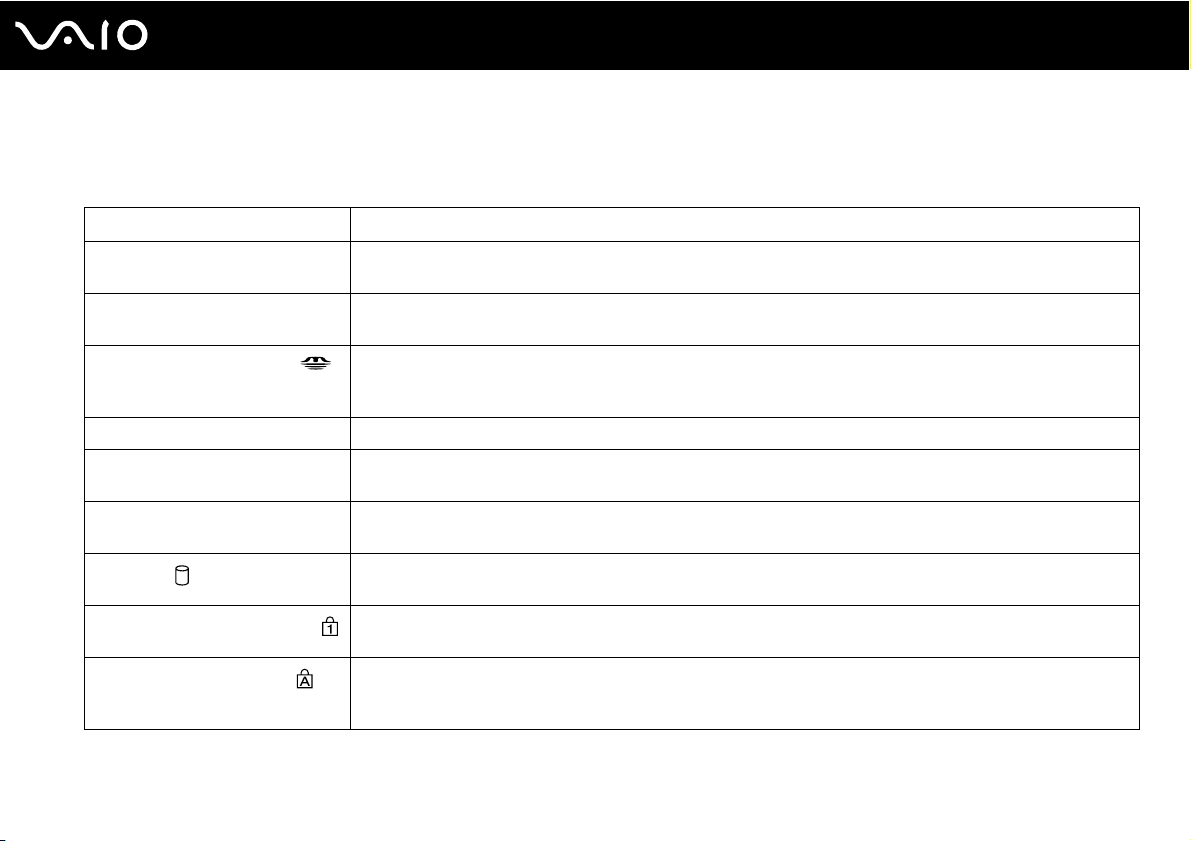
À propos des témoins lumineux
Votre ordinateur est équipé des témoins lumineux décrits ci-après.
Témoin Fonction
Alimentation 1 S'allume lorsque l'ordinateur est sous tension, clignote en mode de mise en veille et s'éteint lorsque l'ordinateur
est en mode de mise en veille prolongée ou hors tension.
Batterie e S'allume lorsque l'ordinateur est alimenté par la batterie, clignote lorsque la batterie est presque déchargée et
émet un double clignotement lorsque la batterie est en cours de charge.
Memory Stick Duo/PRO Duo
Coupure du son % S'allume lorsque le volume est désactivé.
Caméra numérique intégrée
MOTION EYE*
Lecteur de disque optique S'allume lorsque des données sont lues ou écrites sur le disque optique. Le témoin est éteint lorsque ce dernier
Disque dur
Verrouillage du pavé numérique
Verrouillage des majuscules
S'allume lorsque des données sont lues ou écrites sur le support Memory Stick dans l'emplacement Memory
Stick Duo/PRO Duo. (N'activez pas le mode de mise en veille ou n'éteignez pas l'ordinateur lorsque ce témoin
est allumé.) Le témoin est éteint lorsque le support Memory Stick n'est pas utilisé.
S'allume lorsque la caméra numérique intégrée MOTION EYE est en service.
n'est pas utilisé.
S'allume lorsque des données sont lues ou écrites sur le disque dur. N'activez pas le mode de mise en veille
ou n'éteignez pas l'ordinateur lorsque ce témoin est allumé.
Appuyez sur la touche Num Lk pour activer le pavé numérique. Appuyez une seconde fois sur la touche pour
désactiver le pavé numérique. Lorsque le pavé numérique est désactivé, le témoin est éteint.
Appuyez sur la touche Caps Lock pour saisir des lettres majuscules. Les lettres s'inscrivent en minuscules si
vous appuyez sur la touche Shift alors que le témoin est allumé. Appuyez sur la touche une seconde fois pour
éteindre le témoin. La saisie normale reprend lorsque le témoin Caps Loc. est éteint.
22
nN
Démarrage
Page 23

Témoin Fonction
Verrouillage du défilement
Bluetooth
WIRELESS LAN S'allume lorsque la fonction LAN sans fil est activée.
* Sur modèles sélectionnés uniquement.
*
Appuyez sur la touche Scr Lk pour modifier la façon dont vous faites défiler l'affichage. Le défilement normal
reprend lorsque le témoin Verrouillage du défilement est éteint. La touche Scr Lk fonctionne différemment selon
le programme utilisé et ne fonctionne pas avec tous les programmes.
S'allume lorsque le commutateur sans fil WIRELESS est en position ON et lorsque la technologie Blutent est
activée.
23
nN
Démarrage
Page 24
nN
Démarrage
Connexion à une source d'alimentation
Pour alimenter votre ordinateur, vous pouvez utiliser soit un adaptateur secteur, soit un module batterie rechargeable.
Utilisation de l'adaptateur secteur
✍
N'utilisez l'ordinateur qu'avec l'adaptateur secteur fourni.
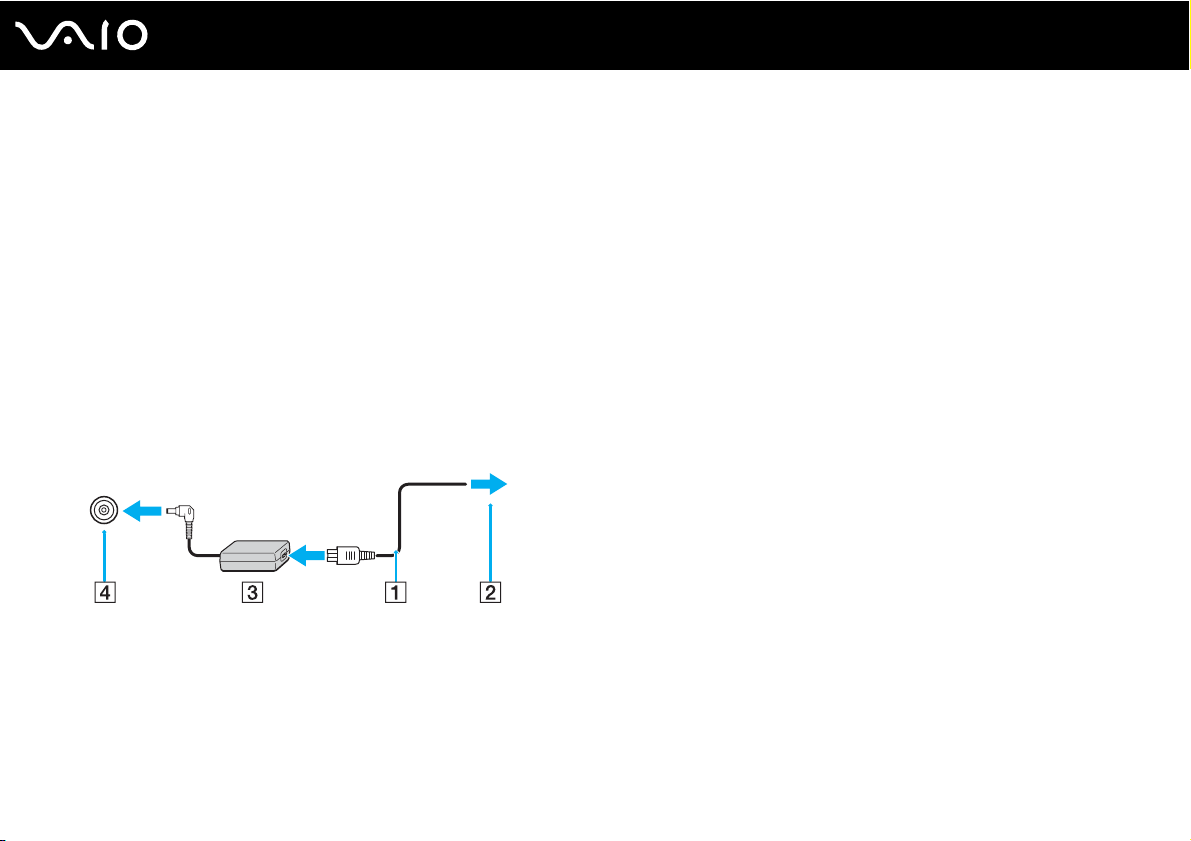
Pour utiliser l'adaptateur secteur
1 Branchez l'une des extrémités du cordon d'alimentation (1) sur l'adaptateur secteur (3).
2 Insérez l'autre extrémité dans une prise secteur (2).
3 Branchez le câble de l'adaptateur secteur (3) sur le port DC IN (4) de l'ordinateur ou de la station d'accueil de baie
multifonction (en option).
24
!
La forme du connecteur d'entrée CC varie selon l'adaptateur secteur.
Page 25
✍
Pour déconnecter complètement l'ordinateur de l'alimentation secteur, débranchez l'adaptateur secteur.
Veillez à ce que la prise secteur soit facile d'accès.
Si l'ordinateur doit rester inutilisé pour une période prolongée, mettez-le en mode de mise en veille prolongée. Voir la section Mode de mise en veille
prolongée (page 118). Ce mode d'économie d'énergie vous permet de gagner du temps par rapport à la procédure habituelle d'extinction et de
redémarrage de l'ordinateur.
25
nN
Démarrage
Page 26

Utilisation du module batterie
Le module batterie fourni avec votre ordinateur n'est pas complètement chargé.
Installation du module batterie
Pour installer le module batterie
1 Éteignez l'ordinateur et fermez l'écran LCD.
2 Positionnez le bouton de verrouillage (1) sur UNLOCK.
3 Insérez la batterie dans son logement jusqu'à ce qu'un clic se produise.
26
nN
Démarrage
Page 27
4 Positionnez le bouton de verrouillage (1) sur LOCK pour fixer la batterie à l'ordinateur.
✍
Lorsque l'ordinateur est directement connecté au secteur et qu'un module batterie est installé, l'ordinateur utilise l'alimentation secteur.
!
Certaines batteries rechargeables ne répondent pas aux normes de qualité et de sécurité de Sony. Pour des raisons de sécurité, cet ordinateur portable
ne peut fonctionner qu'avec des batteries de marque Sony conçues pour ce modèle. Si vous insérez un autre type de batterie, elle ne se charge pas et
l'ordinateur portable ne fonctionne pas.
27
nN
Démarrage
Page 28
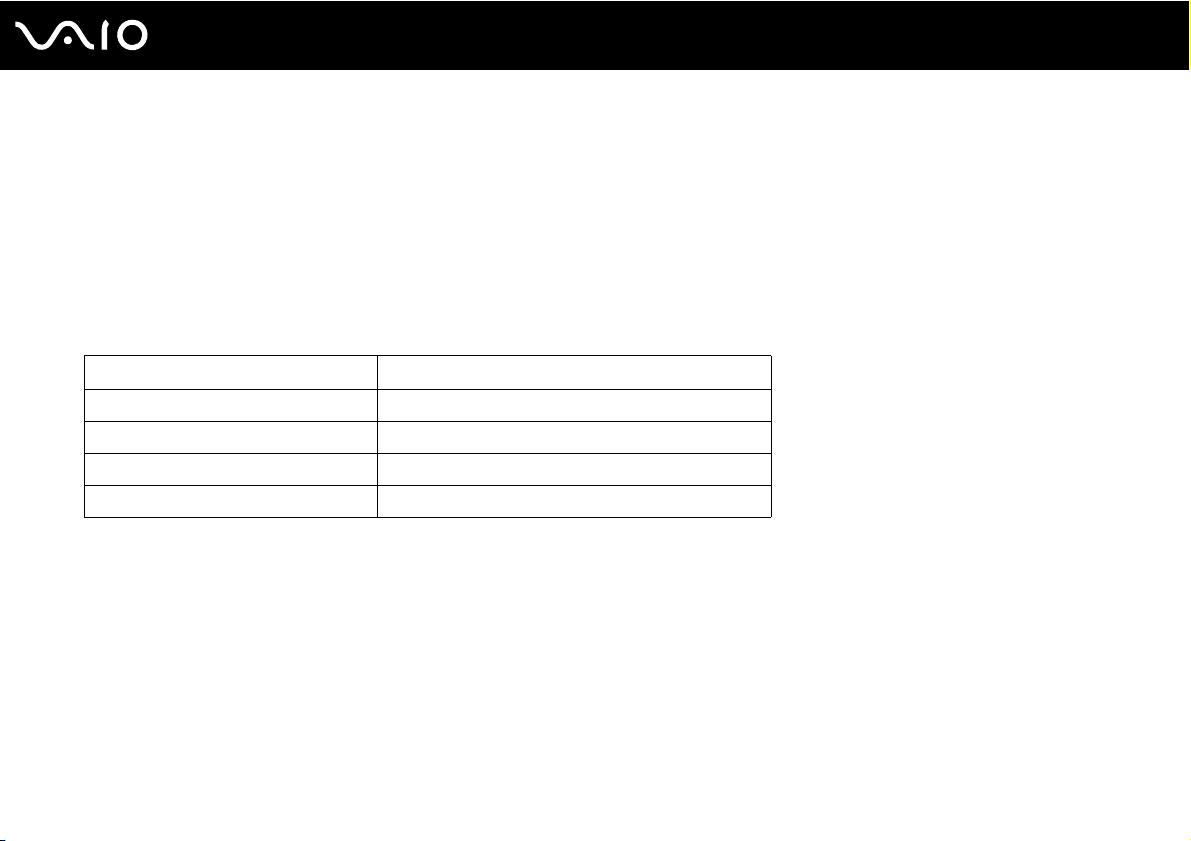
Chargement du module batterie
Le module batterie fourni avec votre ordinateur n'est pas complètement chargé.
Pour charger le module batterie
1 Installez le module batterie.
2 Branchez l'adaptateur secteur sur l'ordinateur.
L'ordinateur charge automatiquement la batterie (le témoin de batterie émet un double clignotement pendant la charge
de la batterie). Le témoin de la batterie s'éteint lorsqu'elle est chargée à 85 %, environ.
États du témoin de la batterie Signification
Allumé L'ordinateur est alimenté par la batterie.
Clignote La batterie est presque déchargée.
Émet un double clignotement La batterie est en cours de charge.
Éteint L'ordinateur utilise l'alimentation secteur.
28
nN
Démarrage
Page 29
✍
Lorsque la batterie est presque déchargée, les témoins de la batterie et d'alimentation se mettent à clignoter.
Laissez le module batterie dans l'ordinateur lorsque celui-ci est directement connecté au secteur. Le module batterie continue à se charger pendant
l'utilisation de l'ordinateur.
Si le niveau de la batterie passe en dessous de 10 %, branchez l'adaptateur secteur pour recharger la batterie ou éteignez l'ordinateur et installez une
batterie complètement chargée.
La batterie fournie avec l'ordinateur est une batterie lithium ion rechargeable. Le fait de recharger une batterie partiellement déchargée n'affecte en rien
sa longévité.
Le témoin de la batterie est allumé lorsque vous utilisez la batterie comme source d'alimentation. Lorsque la batterie est presque déchargée, les témoins
de batterie et d'alimentation se mettent à clignoter.
Il se peut qu'avec certains logiciels et périphériques, l'ordinateur ne passe pas en mode de mise en veille prolongée, même lorsque la batterie est
presque déchargée. Pour éviter de perdre des données en cas d'alimentation par batterie, nous vous recommandons de les enregistrer fréquemment
et d'activer manuellement un mode de gestion de l'alimentation approprié (Mise en veille ou Mise en veille prolongée, par exemple). Si la batterie vient
à se décharger complètement alors que l'ordinateur est en mode de mise en veille, vous perdrez toutes les données non encore enregistrées. Il ne sera
pas possible de rétablir la précédente session de travail. Aussi, pour éviter de perdre vos données, enregistrez-les régulièrement.
Lorsque l'ordinateur est directement connecté au secteur et qu'un module batterie est installé, l'ordinateur utilise l'alimentation secteur.
29
nN
Démarrage
Page 30
Extraction du module batterie
!
Vous risquez de perdre des données si vous retirez la batterie alors que l'ordinateur est allumé sans être branché sur l'adaptateur secteur ou si
l'ordinateur est en mode de mise en veille.
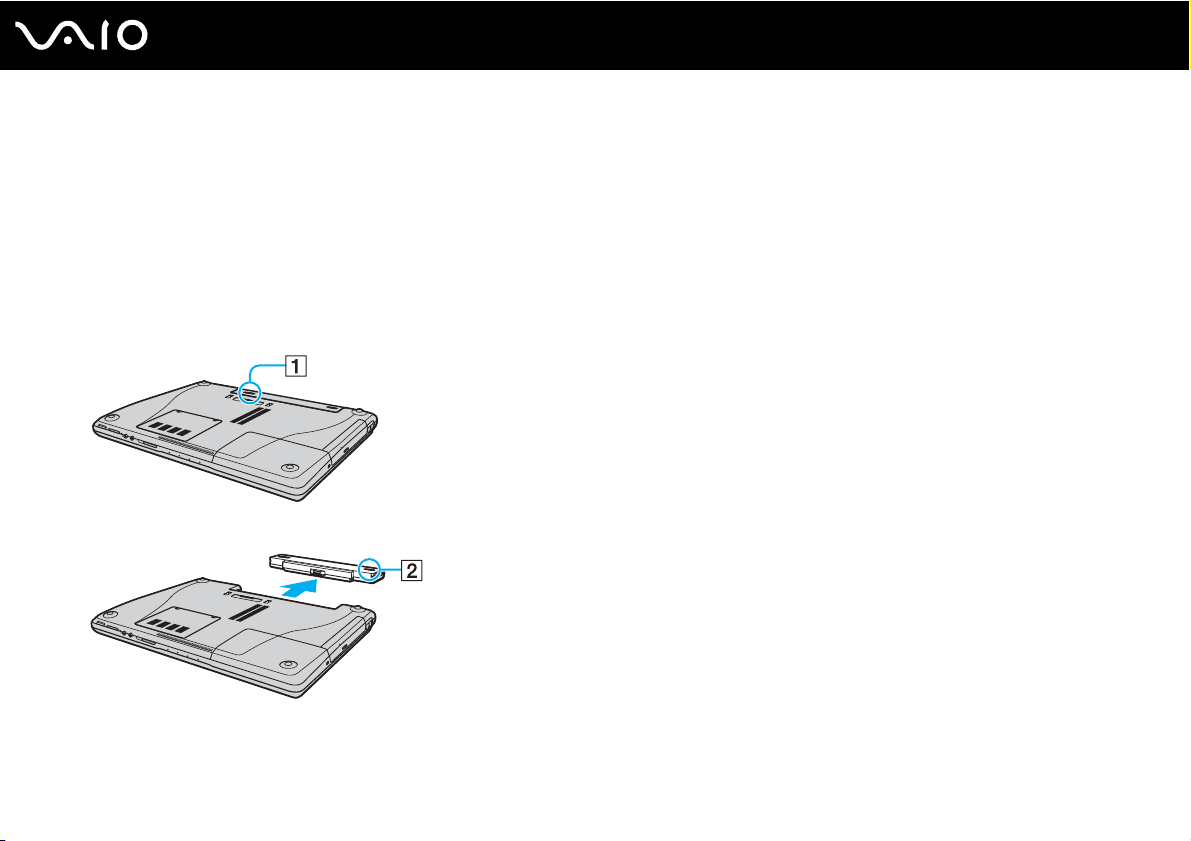
Pour extraire le module batterie
1 Éteignez l'ordinateur et fermez l'écran LCD.
2 Positionnez le bouton de verrouillage (1) sur UNLOCK.
3 Faites glisser le loquet de déverrouillage (2) et maintenez-le ouvert, puis retirez la batterie de l'ordinateur.
30
nN
Démarrage
Page 31
31
nN
Démarrage
Mise hors tension de l'ordinateur en toute sécurité
Pour éviter de perdre des données non enregistrées, veillez à éteindre votre ordinateur correctement, comme indiqué
ci-après.
Pour éteindre votre ordinateur
1 Éteignez les périphériques branchés à votre ordinateur.
2 Cliquez sur Démarrer, puis sur Arrêter l'ordinateur.
La fenêtre Arrêter l'ordinateur s'affiche.
3 Cliquez sur Arrêter.
4 Répondez à toute invite vous demandant si vous voulez enregistrer les documents ou considérer d'autres utilisateurs et
attendez que votre ordinateur s'éteigne automatiquement.
Le témoin d'alimentation s'éteint.
Page 32
Utilisation de votre ordinateur VAIO
Cette section décrit comment tirer le meilleur parti de votre ordinateur.
❑ Utilisation du clavier (page 33)
❑ Utilisation du pavé tactile (page 35)
❑ Utilisation des boutons spéciaux (page 36)
❑ Utilisation de la caméra numérique intégrée MOTION EYE (page 37)
❑ Utilisation du lecteur de disque optique (page 38)
❑ Utilisation de cartes PC Card (page 47)
❑ Utilisation du support ExpressCard (page 50)
❑ Utilisation de supports Memory Stick (page 53)
❑ Utilisation d'autres cartes mémoire (page 59)
❑ Utilisation d'Internet (page 62)
❑ Utilisation d'un LAN sans fil (WLAN) (page 64)
❑ Utilisation de la fonctionnalité Bluetooth (page 72)
32
nN
Utilisation de votre ordinateur VAIO
Page 33
33
nN
Utilisation de votre ordinateur VAIO
Utilisation du clavier
Votre clavier est semblable à celui d'un ordinateur de bureau, mais il présente des touches supplémentaires qui exécutent
des tâches propres au modèle.
Le site Web VAIO-Link (www.vaio-link.com
clavier.
Combinaisons et fonctions disponibles avec la touche Fn
✍
Certaines fonctions ne sont accessibles qu'après avoir lancé Windows.
Combinaisons/Fonction Fonction
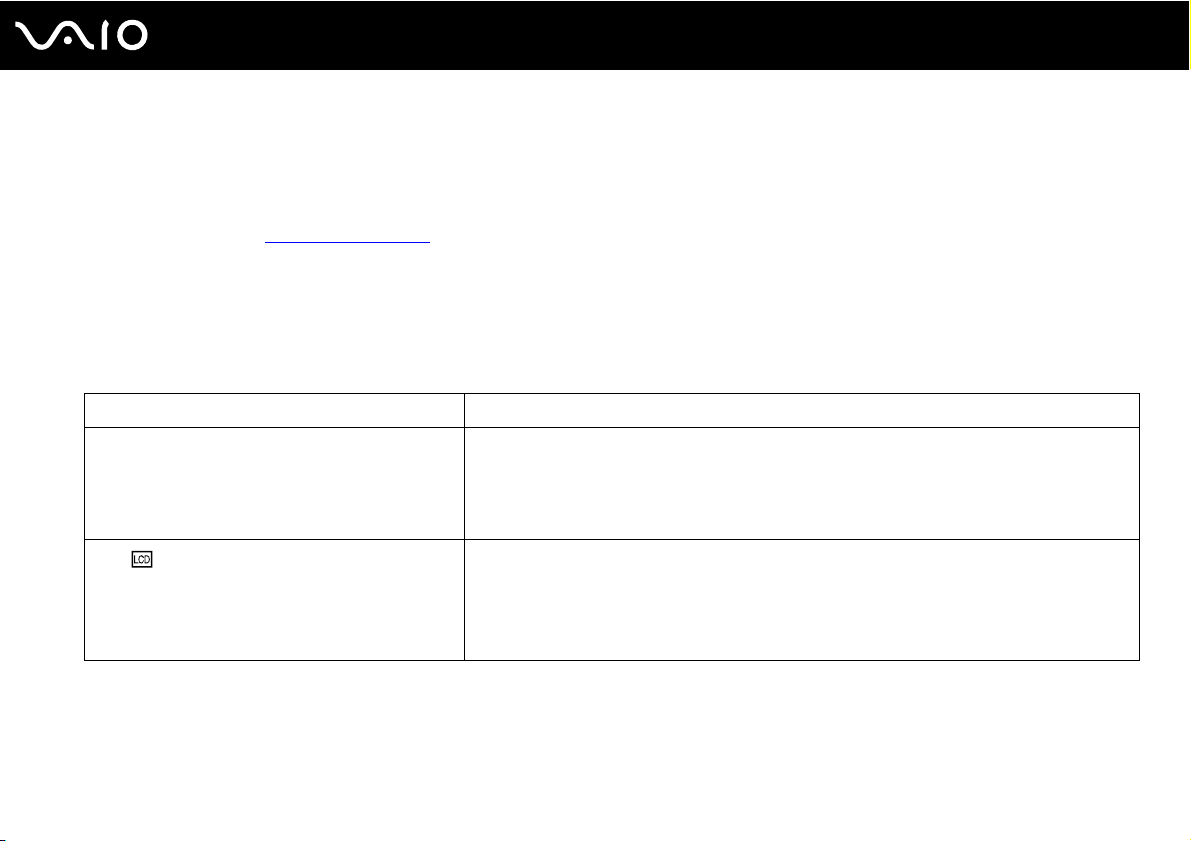
Fn + 8 (F5/F6) : Réglage de la luminosité Permet de régler la luminosité de l'écran LCD de votre ordinateur.
Fn + /T (F7) : affichage sur l'écran
) contient également un glossaire qui pourra vous aider dans votre utilisation du
Pour augmenter l'intensité lumineuse, appuyez sur Fn+F6 puis sur M ou , ou maintenez les
touches Fn+F6 enfoncées.
Pour réduire l'intensité lumineuse, appuyez sur Fn+F5 puis sur m ou <, ou maintenez les
touches Fn+F5 enfoncées.
Permet de choisir entre l'écran de votre ordinateur, un affichage externe et un affichage
simultané des deux.
!
Lorsque l'ordinateur est connecté à la station d'accueil de baie multifonction en option, cette touche de
raccourci permet de choisir entre l'écran LCD et les écrans externes connectés à la station d'accueil.
Page 34
Combinaisons/Fonction Fonction
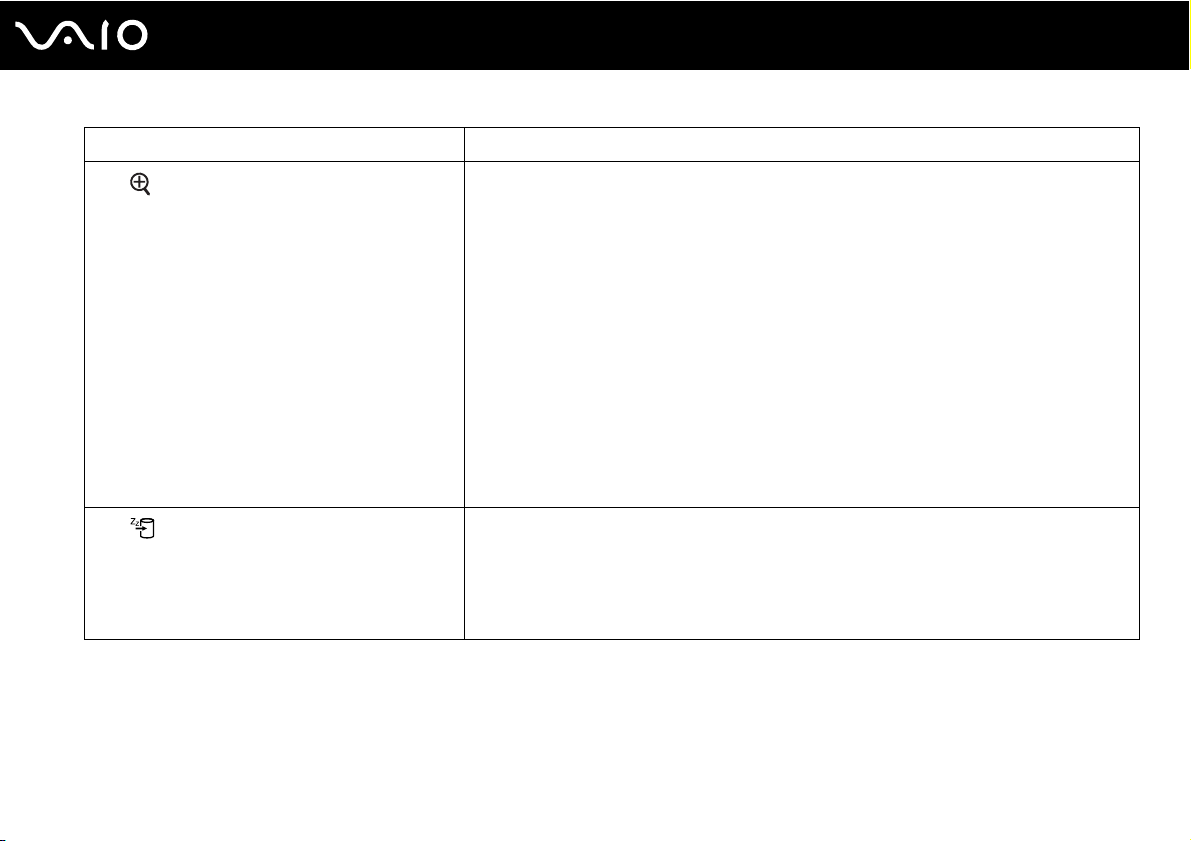
Fn + (F10) : Zoom
Fn + (F12) : Mise en veille prolongée
Modifie la résolution de l'écran pour agrandir/restaurer l'affichage de votre ordinateur.
✍
Les résolutions par défaut de l'affichage standard et de l'affichage agrandi sont les suivantes :
Affichage standard : 1280 x 800 pixels
Affichage agrandi : 1024 x 600 pixels
L'affichage agrandi n'est pas aussi net que l'affichage standard, car il est activé en appliquant une
résolution inférieure à l'écran de l'ordinateur alors que celui-ci possède une résolution supérieure.
Cette combinaison de touches est désactivée pendant la lecture de vidéos. Veillez à quitter ces logiciels
avant d'utiliser cette combinaison de touches.
Cette combinaison de touches risque de ne pas fonctionner avec les images graphiques, car elle agrandit
l'affichage de l'écran en changeant la résolution.
L'emplacement et la taille des fenêtres du logiciel peuvent changer lorsque l'affichage de l'écran est agrandi
ou que l'affichage standard est restauré, car l'utilisation de cette combinaison de touches change la
résolution.
Lorsque l'affichage sur l'écran de l'ordinateur est agrandi, le basculement sur l'écran externe désactive la
fonction et restaure l'affichage standard.
Réduit la consommation électrique au minimum. Lorsque vous exécutez cette commande, la
configuration du système et des périphériques est copiée sur le disque dur, puis le système est
mis hors tension. Pour ramener le système à son état d'origine, actionnez le bouton
d'alimentation.
Pour plus d'informations sur la gestion de l'alimentation, reportez-vous à la section Utilisation
des modes d'économie d'énergie (page 115).
34
nN
Utilisation de votre ordinateur VAIO
Page 35
35
nN
Utilisation de votre ordinateur VAIO
Utilisation du pavé tactile
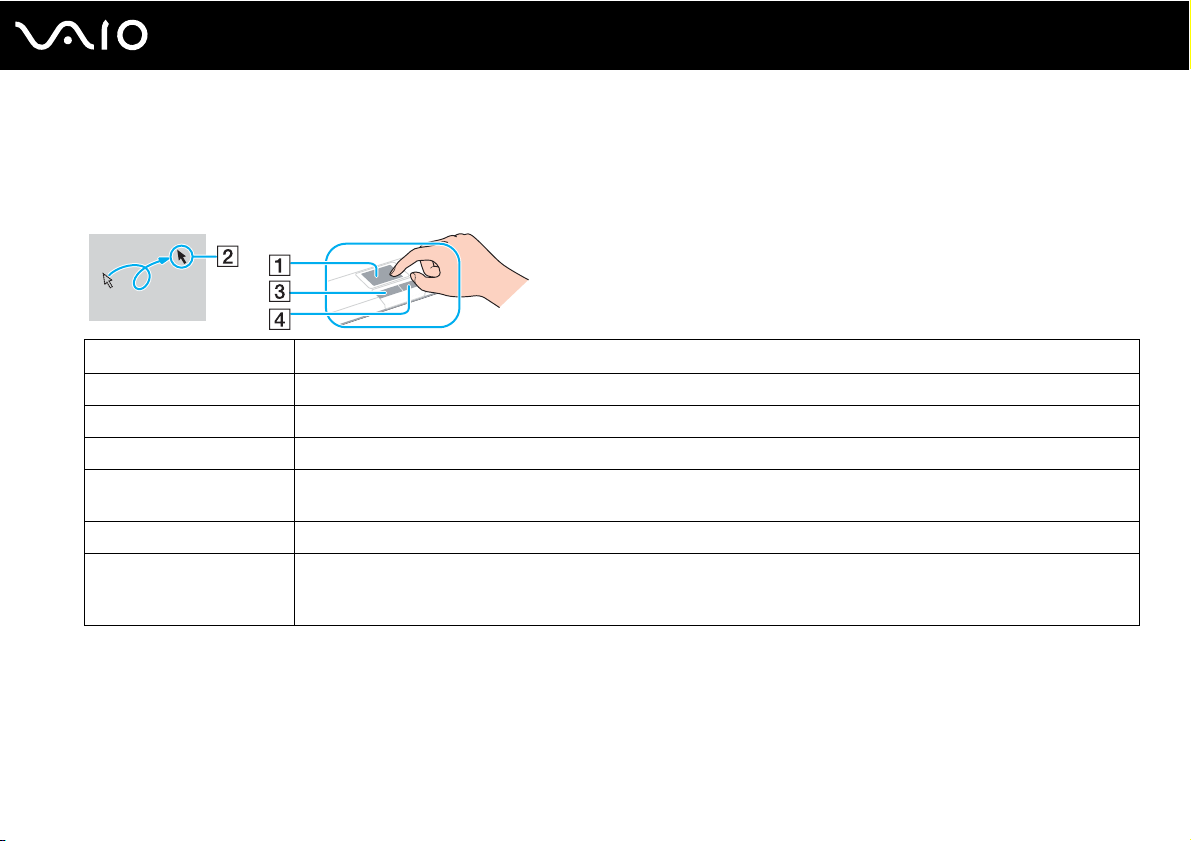
Le clavier comporte un dispositif de pointage appelé pavé tactile (1). Ce pavé tactile vous permet de désigner, sélectionner,
faire glisser et faire défiler des objets affichés à l'écran.
Action Description
Pointer Faites glisser votre doigt sur le pavé tactile pour déplacer le pointeur (2) vers un élément ou un objet.
Cliquer Appuyez une fois sur le bouton gauche (3).
Double-cliquer Appuyez deux fois sur le bouton gauche.
Cliquer avec le bouton droit Appuyez une fois sur le bouton droit (4). Dans bon nombre d'applications, cette action donne accès à un menu
contextuel abrégé.
Faire glisser Faites glisser un doigt sur le pavé tactile tout en appuyant sur le bouton gauche.
Faire défiler Déplacez votre doigt le long du bord droit du pavé tactile pour faire défiler l'écran verticalement. Déplacez votre doigt le
long du bord inférieur pour faire défiler l'écran horizontalement. (La fonction de défilement n'est opérationnelle qu'avec
les applications prenant en charge la fonctionnalité de défilement du pavé tactile.)
✍
Vous pouvez activer/désactiver le pavé tactile si vous préférez utiliser la souris. Reportez-vous à la section Configuration de votre ordinateur avec VAIO
Control Center (page 114) pour lancer VAIO Control Center. Une fois lancé, sélectionnez la rubrique sur le dispositif de pointage et cliquez sur Aide
(Help) pour obtenir des instructions détaillées.
Page 36
nN
Utilisation de votre ordinateur VAIO
Utilisation des boutons spéciaux
Votre ordinateur est équipé de boutons spéciaux qui permettent d'exécuter des fonctions particulières selon les modèles.
Bouton spécial Fonction
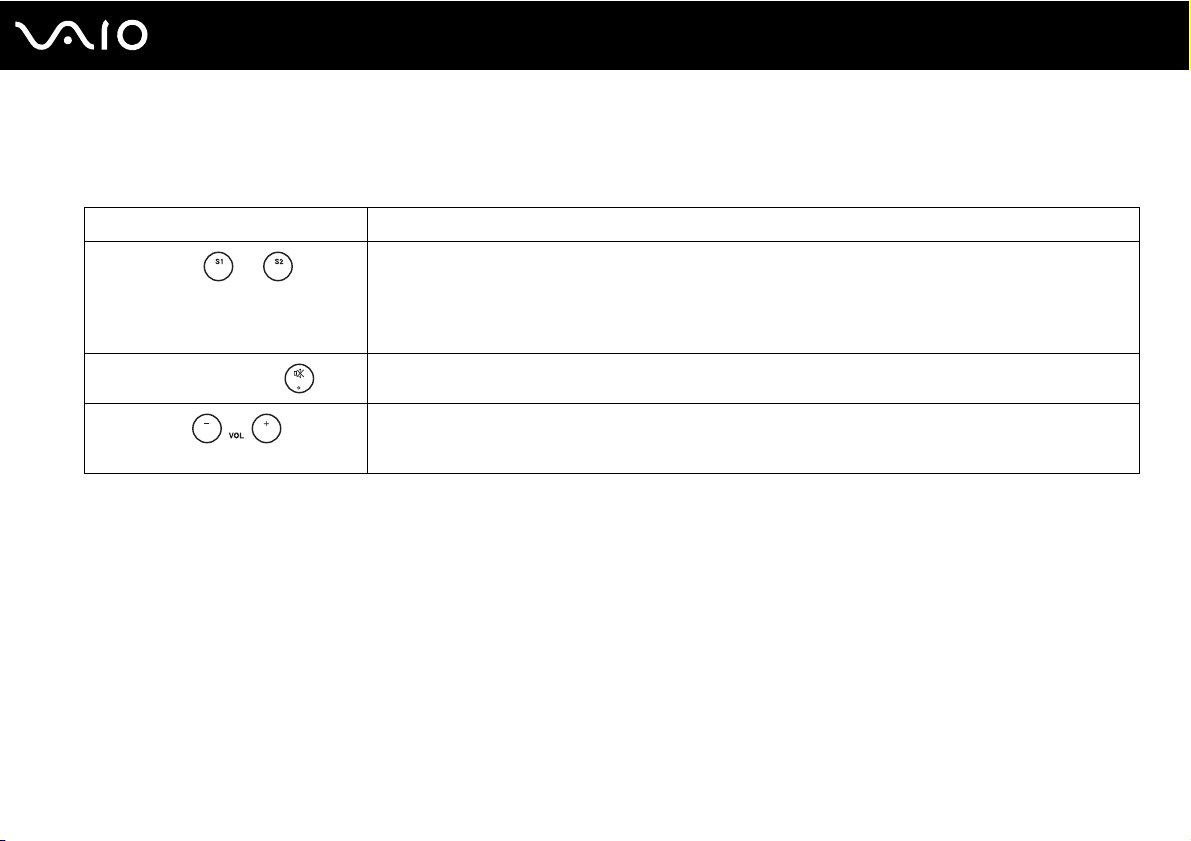
Boutons S1/S2
Bouton de coupure du son
Boutons VOL
(augmenter et réduire le volume)
Par défaut, le bouton S1 lance le Centre d'aide et de support VAIO et le bouton S2 permet de basculer
l'affichage entre l'écran de votre ordinateur, un écran externe, ou bien les deux simultanément. Vous pouvez
modifier l'attribution de ces boutons dans la fenêtre afin de modifier l'attribution des boutons S. Pour afficher
cette fenêtre, maintenez l'un des boutons enfoncé ou lancez et parcourez VAIO Control Center.
Reportez-vous au fichier d'aide relatif à VAIO Control Center pour connaître l'attribution des boutons S.
Active et désactive le volume.
Réduit (-) et augmente (+) le volume.
36
Page 37
37
nN
Utilisation de votre ordinateur VAIO
Utilisation de la caméra numérique intégrée MOTION EYE
Votre ordinateur peut être équipé d'une caméra numérique intégrée MOTION EYE. Reportez-vous aux Caractéristiques en
ligne pour savoir si votre modèle en est équipé.
La caméra numérique intégrée MOTION EYE permet d'ajouter une fonctionnalité vidéo aux logiciels de messagerie
instantanée et d'édition vidéo, par exemple Windows Messenger et Windows MovieMaker.
La caméra numérique intégrée MOTION EYE est automatiquement activée au démarrage de l'ordinateur. Vous pouvez alors
démarrer une vidéo conférence avec le logiciel approprié.
Sachez toutefois que le démarrage ou la fermeture des logiciels de messagerie instantanée et d'édition vidéo n'active ni ne
désactive la caméra numérique MOTION EYE, respectivement. Assurez-vous que la caméra est activée avant d'utiliser le
logiciel.
✍
La caméra numérique intégrée MOTION EYE ne peut pas être partagée par plusieurs applications. Si une autre application utilise la caméra, quittez cette
application avant d'utiliser la caméra numérique intégrée MOTION EYE.
!
La fenêtre de la visionneuse peut présenter des parasites, par exemple des lignes horizontales, si vous visionnez un objet se déplaçant rapidement.
Ce phénomène est normal et ne constitue nullement un signe de dysfonctionnement.
Page 38
38
nN
Utilisation de votre ordinateur VAIO
Utilisation du lecteur de disque optique
Votre ordinateur est équipé d'un lecteur de disque optique.
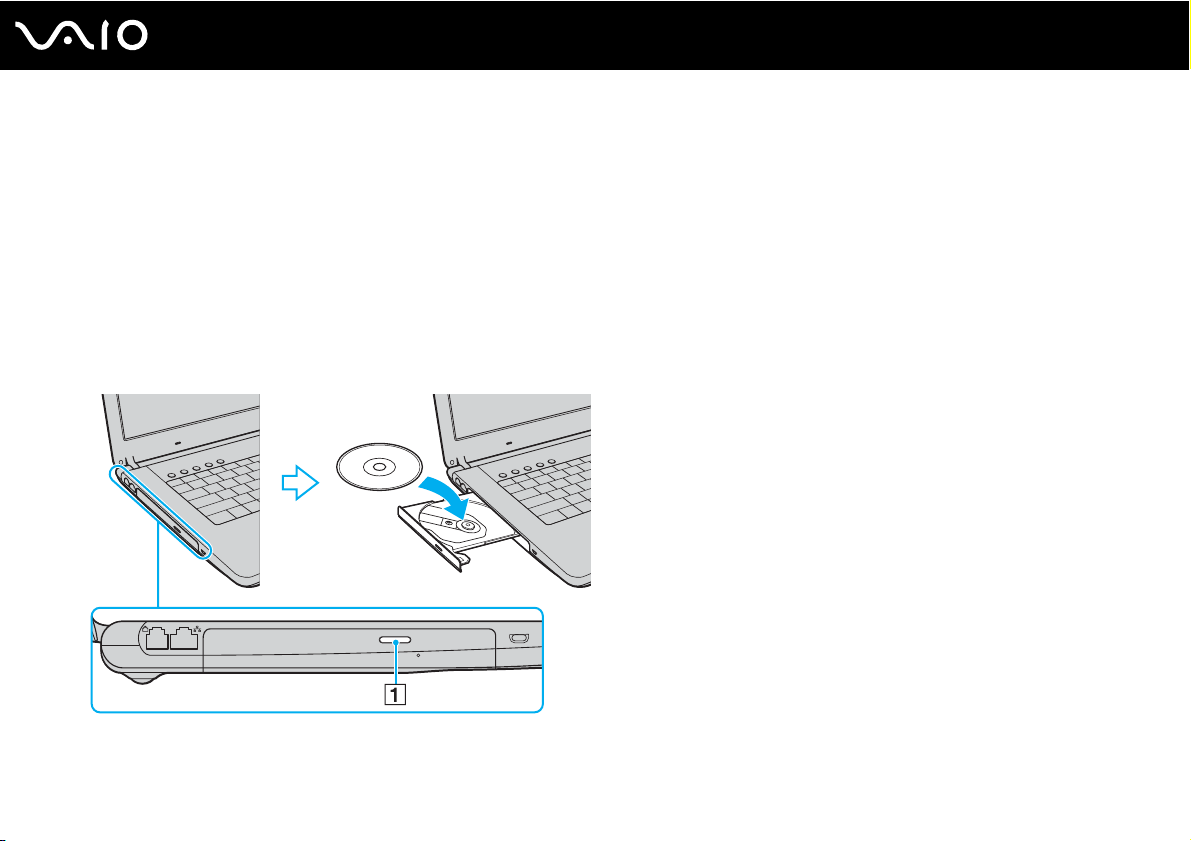
Pour insérer un disque
1 Mettez votre ordinateur sous tension.
2 Appuyez sur la touche d'éjection (1) pour ouvrir le lecteur.
Le plateau du lecteur s'ouvre.
3 Déposez un disque au centre du plateau avec l'étiquette tournée vers le haut. Poussez-le doucement jusqu'à ce qu'un
déclic se produise.
Page 39
Utilisation de votre ordinateur VAIO
4 Refermez le plateau en le poussant doucement.
!
Ne retirez jamais le lecteur de disque optique lorsque l'ordinateur est en mode d'économie d'énergie (Mise en veille ou Mise en veille prolongée). Vous
risqueriez de provoquer un dysfonctionnement de l'ordinateur.
✍
Si vous souhaitez utiliser un lecteur de disque optique externe, connectez le lecteur avant de lancer tout programme de CD/DVD préinstallé.
39
nN
Page 40
40
nN
Utilisation de votre ordinateur VAIO
Lecture et gravure de CD et DVD
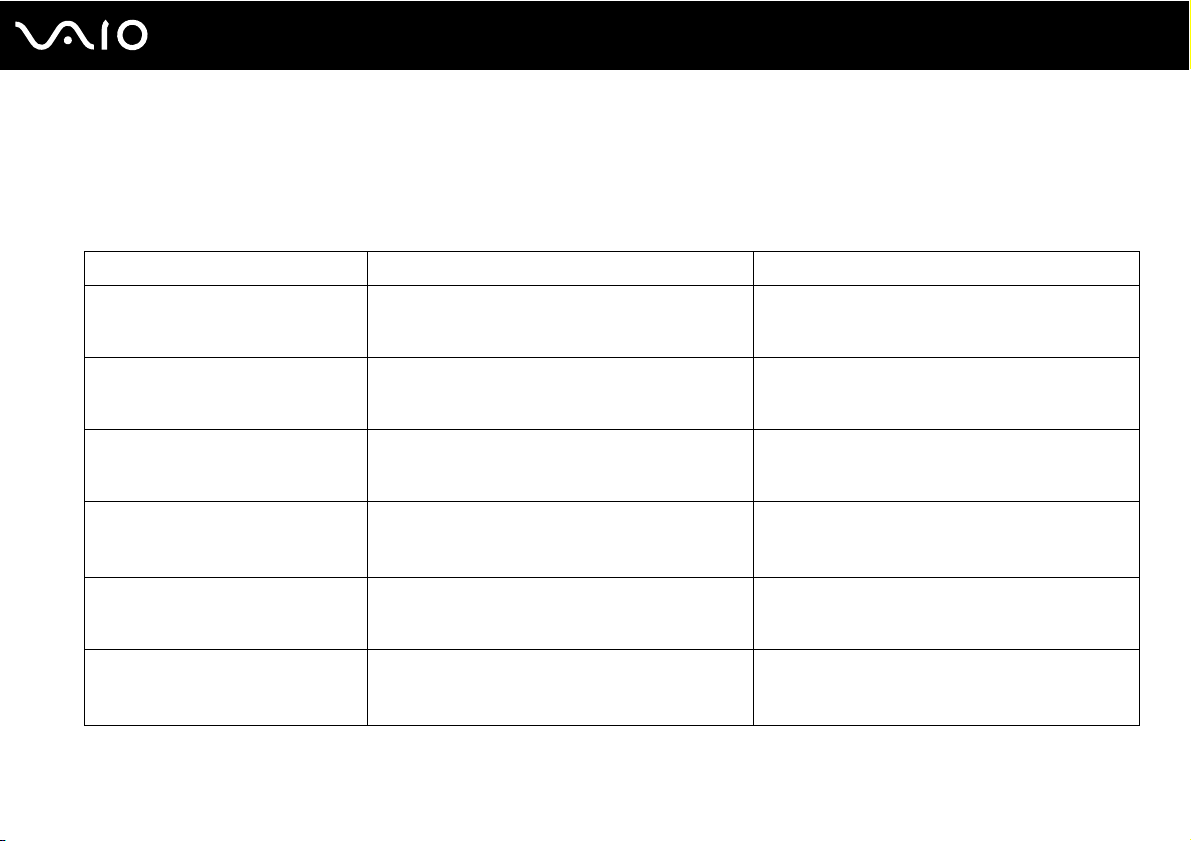
Votre ordinateur permet de lire et de graver des CD et des DVD, selon le modèle choisi. Consultez les caractéristiques
techniques pour connaître le type de lecteur de disque optique installé sur votre ordinateur. Consultez le tableau ci-dessous
pour connaître les types de support pris en charge par votre lecteur de disque optique.
Lecteur de disque optique Lit Grave
DVD-ROM CD, CD-R, CD-RW, DVD et la plupart des DVD-R,
CD-RW/DVD-ROM CD, CD-R, CD-RW, DVD, la plupart des DVD-R,
DVD ±RW
(prenant en charge DVD+R DL)
DVD±RW/+R DL/RAM CD, CD-R, CD-RW, DVD, la plupart des DVD-R,
DVD ±RW
(prenant en charge DVD±R DL)
DVD±RW/±R DL/RAM CD, CD-R, CD-RW, DVD, la plupart des DVD-R,
* Sur modèles sélectionnés uniquement.
DVD-RW, DVD+R, DVD+R DL (Double couche) et
DVD-R DL (Double couche)
DVD-RW, DVD+R, DVD+R DL (Double couche),
DVD-R DL (Double couche) et DVD+RW
CD, CD-R, CD-RW, DVD, la plupart des DVD-R,
DVD-RW, DVD+R, DVD+R DL (Double couche),
DVD-R DL (Double couche) et DVD+RW
DVD-RW, DVD+R, DVD+R DL (Double couche),
DVD-R DL (Double couche), DVD+RW et DVD-RAM
CD, CD-R, CD-RW, DVD, la plupart des DVD-R,
DVD-RW, DVD+R, DVD+R DL (Double couche),
DVD-R DL (Double couche) et DVD+RW
DVD-RW, DVD+R, DVD+R DL (Double couche),
DVD-R DL (Double couche), DVD+RW et DVD-RAM
—
CD-R et CD-RW
CD-R, CD-RW, DVD-R, DVD-RW, DVD+R,
DVD+R DL (Double couche) et DVD+RW
CD-R, CD-RW, DVD-R, DVD-RW, DVD+R,
DVD+R DL (Double couche) et DVD+RW,
*
et DVD-RAM
CD-R, CD-RW, DVD-R, DVD-RW, DVD+R,
DVD+R DL (Double couche), DVD-R DL
(Double couche) et DVD+RW
CD-R, CD-RW, DVD-R, DVD-RW, DVD+R,
DVD+R DL (Double couche), DVD-R DL
*
(Double couche), DVD+RW et DVD-RAM
*
*
Page 41
41
nN
Utilisation de votre ordinateur VAIO
!
Ce produit a été conçu pour permettre la lecture de disques compatibles avec la norme Compact Disc Digital Audio (CD Standard). DualDisc est un
format de disque à deux faces, qui associe contenu DVD d'un côté et contenu audio numérique de l'autre. Veuillez noter que la face audio (face non
DVD) d'un DualDisc risque de ne pas être lisible sur cet appareil car elle n'est pas compatible avec la norme CD Standard.
!
En raison des nombreux formats désormais disponibles, lorsque vous achetez des disques préenregistrés ou vierges à utiliser avec votre ordinateur
VAIO, veillez à lire attentivement les avis inscrits sur leurs pochettes afin de vous assurer s'ils sont compatibles à la fois en lecture et en gravure avec
les lecteurs de disques optiques de votre ordinateur. Sony NE garantit PAS la compatibilité des lecteurs de CD VAIO avec les disques non conformes à
la norme officielle relative aux formats de CD (ou de DVD s'il s'agit de lecteurs de DVD). L'UTILISATION DE DISQUES NON COMPATIBLES PEUT
PROVOQUER DES DOMMAGES IRRÉMÉDIABLES SUR VOTRE ORDINATEUR VAIO OU ENGENDRER DES CONFLITS LOGICIELS ET PROVOQUER UNE
ERREUR SYSTÈME.
Pour toute question sur les formats de disque, contactez l'éditeur du disque préenregistré ou le fabricant du disque enregistrable.
✍
Prend en charge l'écriture de données sur les disques DVD-RW conformes à la norme DVD-RW, version 1.1/1.2.
Prend en charge l'écriture de données sur les disques DVD-R conformes à la norme DVD-R, version 2.0/2.1.
Prend en charge la lecture des disques 8 cm, mais non la gravure.
L'écriture de données sur les disques DVD+R DL (double couche) n'est possible qu'avec les disques prenant en charge l'enregistrement DVD+R DL
(double couche).
L'écriture de données sur les disques DVD-R DL (Double couche) n'est possible que sur les disques prenant en charge l'enregistrement DVD-R DL
(Double couche).
Le lecteur de DVD±RW/RAM de votre ordinateur ne prend pas en charge la cartouche DVD-RAM. Utilisez des disques sans cartouche ou des disques
avec cartouche amovible.
L'écriture de données sur des disques DVD-RAM (2,6 Go) compatibles avec DVD-RAM version 1.0 n'est pas prise en charge.
Page 42
42
nN
Utilisation de votre ordinateur VAIO
Remarques relatives à l'écriture de données sur un disque
❑ Pour que les données contenues sur un disque puissent être lues par un lecteur de disque optique, vous devez fermer la
session avant d'éjecter le disque. Pour ce faire, reportez-vous aux instructions fournies avec votre logiciel.
❑ N'utilisez que des disques ronds. N'utilisez pas de disques d'autres formes (étoile, cœur, carte, etc.), cela pouvant
endommager le lecteur de disque optique.
❑ Ne manipulez/secouez pas l'ordinateur lorsqu'une gravure est en cours.
❑ Désactivez l'économiseur d'écran et quittez l'application anti-virus avant de graver des données sur le disque.
❑ N'utilisez pas d'utilitaires résidant en mémoire lors de la gravure des données sur un disque. Cela risque de provoquer
un dysfonctionnement de l'ordinateur.
❑ Lorsque vous gravez des disques à l'aide d'un logiciel, veillez à quitter et à fermer toutes les autres applications.
❑ Ne touchez jamais la surface du disque. Des empreintes digitales et de la poussière sur la surface d'un disque peuvent
entraîner des erreurs d'écriture.
❑ Ne changez pas de mode d'alimentation lors de l'utilisation du logiciel préinstallé de même que lors de l'utilisation du
logiciel de gravure de CD.
❑ Ne jamais coller d'étiquettes sur les disques. L'utilisation du disque en serait irrémédiablement affectée.
❑ Branchez l'adaptateur secteur et utilisez-le pour alimenter l'ordinateur ou assurez-vous que la batterie est chargée
à50%minimum.
❑ Il se peut que certains lecteurs DVD de salon et lecteurs DVD d'ordinateur ne soient pas en mesure de lire les DVD créés
sur certains modèles à l'aide du logiciel VAIO Zone.
Page 43
43
nN
Utilisation de votre ordinateur VAIO
Remarques relatives à la lecture de DVD
Afin de lire vos DVD dans des conditions optimales, observez les recommandations ci-dessous.
❑ Vous pouvez lire des DVD à l'aide du lecteur de disque optique et des logiciels de lecture de DVD tels que VAIO Zone
ou WinDVD. Pour plus d'informations, reportez-vous au fichier d'aide de ces logiciels.
❑ Fermez toutes vos applications avant de lire un film sur DVD.
❑ N'utilisez pas d'utilitaires résidant en mémoire pour accélérer l'accès au disque lors de la lecture de DVD. Cela risque de
provoquer un dysfonctionnement de l'ordinateur.
❑ Désactivez l'économiseur d'écran et quittez l'application anti-virus avant de lire un disque.
❑ La lecture de certains disques enregistrés à 20 ou 24 bits peut s'accompagner de bruit. Si des périphériques audio sont
connectés, cela peut entraîner des troubles auditifs ou endommager les haut-parleurs. Baissez le volume avant de lire
un DVD.
❑ Ne changez pas de mode d'économie d'énergie lorsqu'un DVD est en cours de lecture.
❑ Les codes régionaux sont indiqués sur les étiquettes des DVD. Ils signalent dans quelle région et sur quel type de lecteur
vous pouvez lire le disque. Vous ne pouvez lire le disque sur cet ordinateur que si un « 2 » (l'Europe appartenant à la
région « 2 ») ou la mention « all » (signifiant que ce DVD peut être lu dans la plupart des régions du monde) figure sur
votre DVD ou sur son emballage.
!
Si vous changez le code géographique du DVD alors que le logiciel WinDVD est en cours d'utilisation, redémarrez le logiciel ou éjectez le disque, puis
réinsérez-le pour appliquer le nouveau paramètre.
❑ N'essayez pas de modifier le code géographique du lecteur de DVD. Tout dommage provoqué par la modification du code
géographique du lecteur de DVD ne sera pas couvert par la garantie.
❑ Si votre ordinateur est doté de la fonctionnalité LAN sans fil et que l'option LAN sans fil est activée, la lecture de DVD peut
provoquer des interruptions du son et de l'image.
❑ Si vous désirez débrancher un périphérique USB (des haut-parleurs compatibles USB par exemple) pendant la
lecture d'un DVD (vidéo ou audio), vous devez d'abord arrêter le DVD. En effet, débrancher un périphérique compatible
USB pendant la lecture d'un DVD (vidéo ou audio) peut provoquer un dysfonctionnement.
Page 44
44
nN
Utilisation de votre ordinateur VAIO
Lecture des CD
Pour lire un CD audio
1 Insérez un disque dans le lecteur de disque optique.
2 Si rien ne s'affiche sur le bureau, cliquez sur Démarrer, sélectionnez Tous les programmes, puis cliquez pour ouvrir un
programme CD, tel que le logiciel SonicStage.
Si la fenêtre CD audio s'affiche, sélectionnez une option.
Page 45
45
nN
Utilisation de votre ordinateur VAIO
Copie de fichiers sur des CD
Reportez-vous aux Caractéristiques en ligne pour connaître le type de votre lecteur de disque optique, puis reportez-vous
à la section Lecture et gravure de CD et DVD (page 40) pour plus d'informations sur les disques pris en charge.
Pour copier des fichiers sur un disque
!
Ne manipulez/secouez pas l'ordinateur lorsqu'une gravure est en cours.
1 Insérez un disque dans le lecteur de disque optique.
Si la fenêtre du lecteur de CD s'affiche, cliquez sur Ne rien faire, puis cliquez sur OK.
2 Cliquez avec le bouton droit sur Démarrer, puis sur Explorer.
3 Dans le volet Dossiers situé sur la gauche, recherchez les fichiers ou dossiers à copier, cliquez avec le bouton droit sur
ceux-ci, sélectionnez Envoyer vers, puis cliquez sur le nom du lecteur de disque optique
4 Fermez la fenêtre.
5 Cliquez sur Démarrer, puis sur Poste de travail.
6 Cliquez sur l'icône du lecteur de disque optique sous Périphériques utilisant des supports amovibles. Une nouvelle
fenêtre s'affiche avec les fichiers ou dossiers à copier répertoriés sous Fichiers prêts à être gravés sur le CD.
7 Dans la zone Gravure de CD, cliquez sur Graver ces fichiers sur le CD-ROM.
8 Suivez les instructions de l'Assistant Graver un CD.
* La lettre utilisée pour désigner l'unité de lecture/écriture peut varier, en fonction de la configuration système.
*
.
Page 46
46
nN
Utilisation de votre ordinateur VAIO
Lecture de DVD
Pour lire un DVD
1 Fermez tous les programmes en cours d'utilisation.
2 Insérez un DVD dans le lecteur de disque optique.
3 Si rien ne s'affiche sur le bureau, cliquez sur Démarrer, sélectionnez Tous les programmes, puis cliquez pour ouvrir un
programme DVD pour lire le DVD.
Pour plus d'informations sur l'utilisation d'un programme DVD, consultez son fichier d'aide.
Copie de fichiers sur un DVD
La fonction d'écriture de DVD est disponible sur les modèles sélectionnés uniquement. Reportez-vous aux Caractéristiques
en ligne pour connaître le type de votre lecteur de disque optique, puis reportez-vous à la section Lecture et gravure de CD
et DVD (page 40) pour plus d'informations sur les disques pris en charge.
Pour copier des fichiers sur un disque
1 Branchez l'adaptateur secteur sur l'ordinateur.
2 Insérez un disque dans le lecteur de disque optique.
3 Si rien ne s'affiche sur le bureau, cliquez sur Démarrer, sélectionnez Tous les programmes, puis cliquez pour ouvrir un
programme DVD à utiliser.
Pour plus d'informations sur l'utilisation d'un programme DVD, consultez son fichier d'aide.
Page 47
nN
Utilisation de votre ordinateur VAIO
Utilisation de cartes PC Card
Les cartes PC Card permettent de connecter des périphériques externes portables à votre ordinateur.
Insertion d'une carte PC Card
!
Il se peut que certaines cartes PC Card ou leurs fonctions ne soient pas compatibles avec l'ordinateur.
Il n'est pas nécessaire d'éteindre l'ordinateur pour insérer ou retirer une carte PC Card.
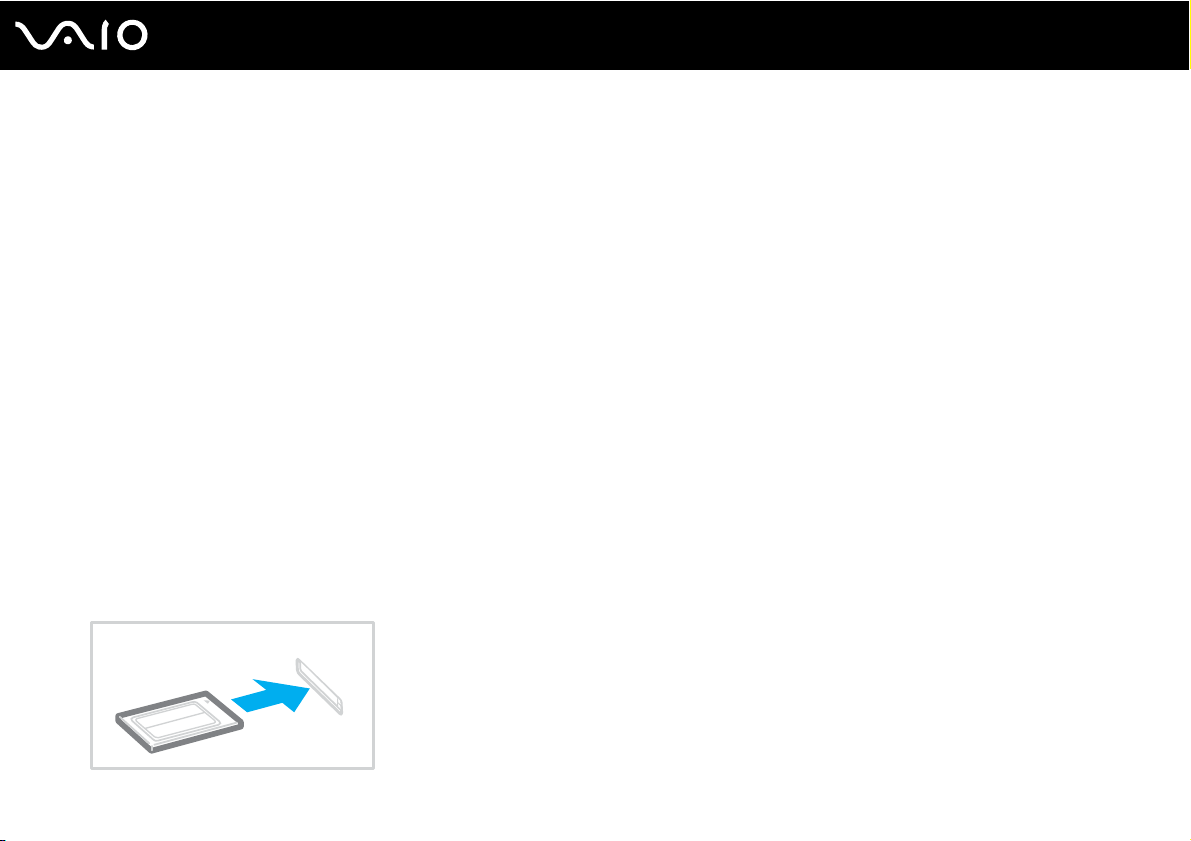
Pour insérer une carte PC Card
1 Appuyez sur le bouton de déverrouillage de la carte PC Card de manière à ce qu'il ressorte.
2 Appuyez une deuxième fois sur le bouton de déverrouillage de la carte PC Card afin d'extraire le capot de protection
de l'emplacement.
3 Saisissez doucement le capot et retirez-le de l'emplacement.
4 Insérez la carte PC Card dans l'emplacement prévu à cet effet avec l'étiquette vers le haut.
5 Poussez doucement la carte PC Card dans l'emplacement.
La carte PC Card est détectée automatiquement par votre système.
L'icône Supprimer le périphérique en toute sécurité s'affiche dans la barre des tâches.
47
Page 48
Utilisation de votre ordinateur VAIO
!
Insérez le capot de protection afin de protéger l'emplacement de carte PC Card de la poussière lorsque vous n'utilisez pas de carte PC Card. Avant de
déplacer l'ordinateur, veillez à bien insérer le capot de protection de l'emplacement de carte PC Card dans son emplacement.
✍
Il se peut que certains périphériques ne fonctionnent pas correctement si vous passez sans cesse des modes de mise en veille ou de mise en veille
prolongée au mode normal. Avec certaines cartes PC Card, il peut arriver que votre ordinateur ne reconnaisse pas l'un ou l'autre des périphériques
connectés à votre système lorsque vous alternez entre le mode d'alimentation normal et le mode de mise en veille ou de mise en veille prolongée.
Dans ce cas, redémarrez votre système. Le redémarrage permet de revenir à l'état d'origine de l'ordinateur.
Lorsque la carte est insérée, il se peut que l'ordinateur ne puisse pas passer en mode de mise en veille prolongée. Il peut toutefois passer au mode de
mise en veille. Aussi nous vous recommandons de retirer la carte avant que l'ordinateur passe en mode de mise en veille prolongée.
Veillez à utiliser le pilote le plus récent du fabricant de la carte PC Card.
Si le symbole « ! » s'affiche sous l'onglet Gestionnaire de périphériques de la fenêtre Propriétés système, supprimez le pilote, puis réinstallez-le.
Ne forcez jamais l'insertion d'une carte PC Card dans son emplacement. Vous pourriez endommager les broches du connecteur. Si vous ne parvenez
pas à insérer la carte, vérifiez que vous l'insérez dans le bon sens. Pour plus d'informations, reportez-vous au manuel fourni avec votre PC Card.
48
nN
Page 49
49
nN
Utilisation de votre ordinateur VAIO
Retrait d'une carte PC Card
Pour retirer la carte PC Card de votre ordinateur sous tension, suivez attentivement la procédure ci-dessous. Une mauvaise
opération risquerait de gêner le fonctionnement de votre système.
Pour retirer une carte PC Card
✍
Pour retirer une carte PC Card lorsque l'ordinateur est éteint, ignorez les étapes 1 à 6.
1 Double-cliquez sur l'icône Supprimer le périphérique en toute sécurité dans la barre des tâches.
La fenêtre Supprimer le périphérique en toute sécurité s'affiche.
2 Sélectionnez l'élément matériel que vous souhaitez déconnecter.
3 Cliquez sur Arrêter.
La fenêtre Arrêt d'un périphérique matériel s'affiche.
4 Vérifiez que le périphérique peut être supprimé du système en toute sécurité.
5 Cliquez sur OK.
Une fenêtre s'ouvre indiquant que vous pouvez maintenant retirer le périphérique.
6 Cliquez sur Fermer.
7 Appuyez sur le bouton de déverrouillage de la carte PC Card de manière à ce qu'il ressorte.
8 Appuyez une deuxième fois sur le bouton de déverrouillage de la carte PC Card afin d'extraire la carte.
9 Saisissez doucement la carte PC Card et retirez-la de son emplacement.
10 Si le bouton de déverrouillage de la carte PC Card est encore sorti, enfoncez-le à nouveau.
Page 50
50
nN
Utilisation de votre ordinateur VAIO
Utilisation du support ExpressCard
Votre ordinateur est équipé d'un emplacement ExpressCard™/34* prévu pour accueillir le support ExpressCard™/34*
(support de 34 mm de large). Vous pouvez utiliser cet emplacement pour transférer des données entre des appareils photos
numériques, des caméscopes, des lecteurs de musique et d'autres dispositifs audio/vidéo.
* Appelé dans le document emplacement ExpressCard/34 et support ExpressCard/34.
L'emplacement ExpressCard/34 peut également accueillir d'autres cartes mémoire, notamment le support Memory Stick de
taille standard, par le biais de l'adaptateur de carte mémoire. Reportez-vous à la section Utilisation d'autres cartes
mémoire (page 59) pour connaître les instructions d'utilisation de l'adaptateur de carte mémoire et d'autres cartes mémoire.
Insertion d'un support ExpressCard
!
Votre ordinateur est livré avec un capot de protection d'emplacement dans l'emplacement ExpressCard/34. Retirez le capot de protection avant d'utiliser
pour la première fois l'emplacement ExpressCard/34.
Faites attention lors de l'insertion ou du retrait du support ExpressCard/34 de l'emplacement. Ne forcez pas l'insertion ou le retrait du support.
✍
Il n'est pas nécessaire d'éteindre l'ordinateur pour insérer ou retirer un support ExpressCard/34.
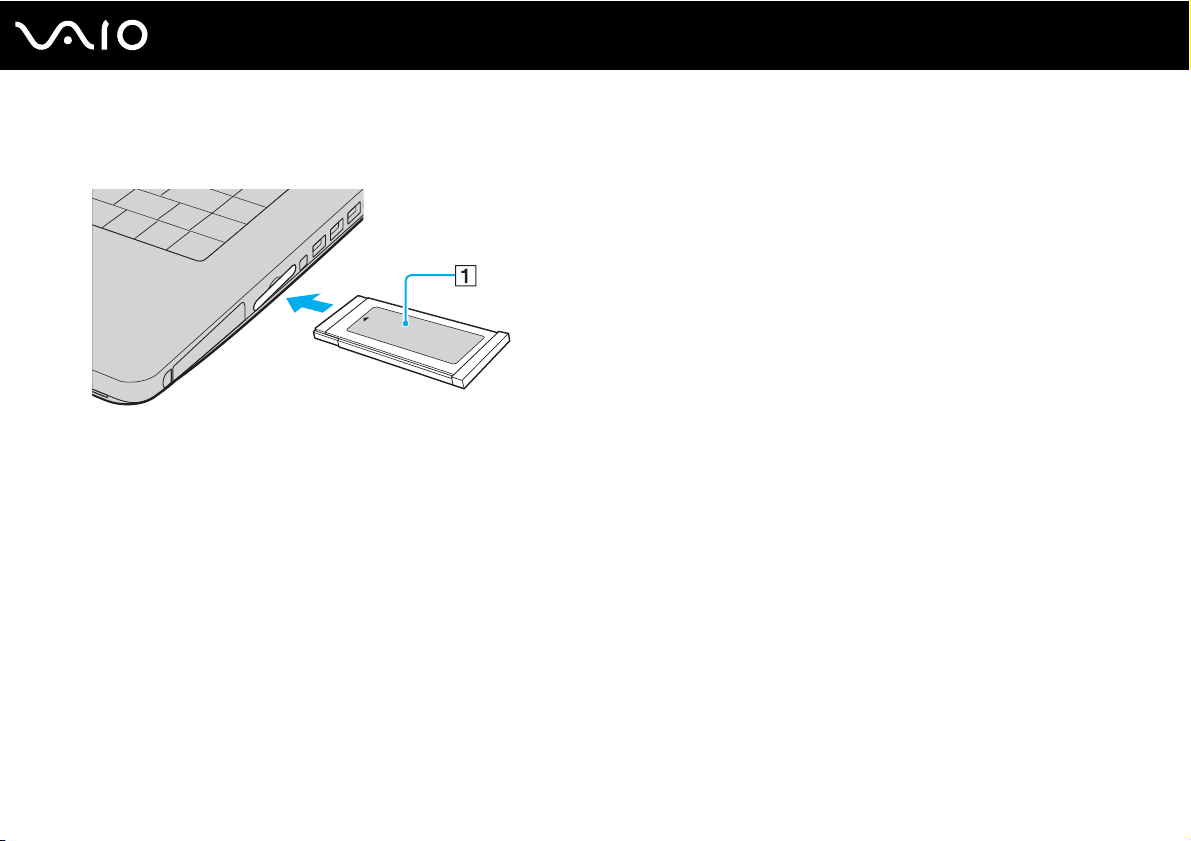
Pour insérer un support ExpressCard
1 Appuyez sur le capot de protection de l'emplacement ExpressCard/34 afin qu'il ressorte.
2 Saisissez doucement le capot et retirez-le de l'emplacement.
3 Saisissez le support ExpressCard/34 avec la flèche tournée vers le haut et en direction de l'emplacement ExpressCard/34.
Page 51
Utilisation de votre ordinateur VAIO
4 Glissez délicatement le support ExpressCard/34 (1) dans son emplacement jusqu'à ce qu'un déclic se produise.
Ne forcez pas l'insertion dans l'emplacement.
!
Insérez le capot de protection afin de protéger l'emplacement ExpressCard/34 de la poussière lorsque vous n'utilisez pas de carte ExpressCard/34.
Avant de déplacer l'ordinateur, veillez à bien insérer le capot de protection de l'emplacement de carte ExpressCard/34 dans son emplacement.
✍
Si le support ou l'adaptateur n'entre pas aisément dans l'emplacement, retirez-le doucement et vérifiez que vous l'insérez dans le bon sens.
Veillez à utiliser le pilote le plus récent du fabricant du support ExpressCard/34.
51
nN
Page 52
nN
Utilisation de votre ordinateur VAIO
Retrait d'un support ExpressCard
Pour retirer le support ExpressCard/34 de votre ordinateur sous tension, suivez la procédure ci-dessous. Une mauvaise
opération risquerait de gêner le fonctionnement de votre système.
Pour retirer un support ExpressCard
✍
Pour retirer un support ExpressCard/34 lorsque l'ordinateur est éteint, ignorez les étapes 1 à 6.
1 Double-cliquez sur l'icône Supprimer le périphérique en toute sécurité dans la barre des tâches.
La fenêtre Supprimer le périphérique en toute sécurité s'affiche.
2 Sélectionnez l'élément matériel que vous souhaitez déconnecter.
3 Cliquez sur Arrêter.
La fenêtre Arrêt d'un périphérique matériel s'affiche.
4 Vérifiez que le périphérique peut être supprimé du système en toute sécurité.
5 Cliquez sur OK.
Une fenêtre s'ouvre indiquant que vous pouvez maintenant retirer le périphérique.
6 Cliquez sur Fermer.
7 Appuyez sur le support ExpressCard/34 en direction de l'ordinateur afin qu'il ressorte.
8 Saisissez doucement le support ExpressCard/34 et retirez-le de son emplacement.
52
Page 53
53
nN
Utilisation de votre ordinateur VAIO
Utilisation de supports Memory Stick
Votre ordinateur prend en charge les supports Memory Stick. Les supports Memory Stick sont des dispositifs compacts,
portables et polyvalents spécialement conçus pour l'échange et le partage de données numériques avec des produits
compatibles, tels que des appareils photo numériques, des téléphones portables et autres périphériques. Étant donné
qu'ils sont amovibles, ces supports peuvent être utilisés pour le stockage de données externe.
Pour connaître les types de support Memory Stick compatibles avec votre modèle et savoir s'il existe des restrictions,
reportez-vous au Caractéristiques en ligne.
❑ Pour vous procurer un support Memory Stick, rendez-vous sur le site Web Sony Style (www.sonystyle-europe.com
adressez-vous à votre revendeur Sony le plus proche.
❑ Vous trouverez de plus amples informations sur la compatibilité des ordinateurs VAIO avec les supports Memory Stick à
l'adresse : www.vaio-link.com
!
Votre ordinateur a été testé et déclaré compatible avec les supports Memory Stick de marque Sony, d'une capacité pouvant atteindre 4 Go, disponibles
en janvier 2006. Cependant, la compatibilité de tous les supports Memory Stick semblables aux supports compatibles n'est pas garantie.
.
) ou
Page 54
54
nN
Utilisation de votre ordinateur VAIO
Protection en écriture d'un support Memory Stick
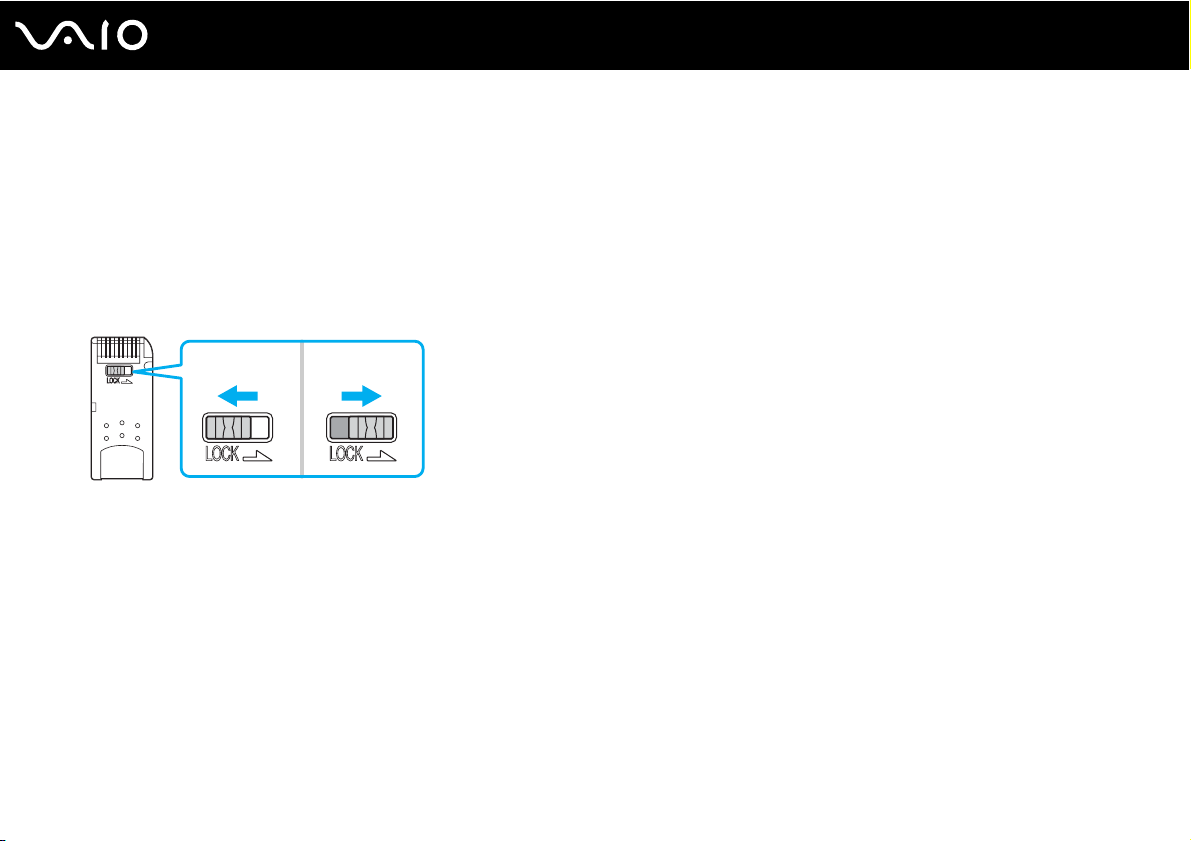
Certaines versions de supports Memory Stick sont dotées d'un mécanisme anti-effacement destiné à empêcher la
suppression ou le remplacement accidentels de données importantes.
Déplacez la glissière horizontalement ou verticalement
mécanisme anti-effacement désactivé, les données peuvent être sauvegardées sur le support Memory Stick. Quand le
mécanisme anti-effacement est activé, les données peuvent être lues mais ne peuvent pas être sauvegardées sur le support
Memory Stick.
* Certaines versions de supports Memory Stick n'ont pas de mécanisme anti-effacement.
*
pour activer/désactiver la protection en écriture. Une fois le
Page 55
Utilisation de votre ordinateur VAIO
Insertion d'un support Memory Stick
Il existe deux manières d'insérer un support Memory Stick dans votre ordinateur.
❑ Utilisation de l'emplacement du support Memory Stick Duo/PRO Duo
L'emplacement du support Memory Stick peut accueillir un support Memory Stick de petite taille : Memory Stick Duo ou
Memory Stick PRO Duo.
❑ Utilisation de l'emplacement ExpressCard/34
Pour insérer un support Memory Stick de taille standard, utilisez l'emplacement ExpressCard/34. Pour ce faire, vous avez
besoin de l'adaptateur de carte mémoire fourni. Pour plus d'informations, reportez-vous aux sections Utilisation du
support ExpressCard (page 50) et Utilisation d'autres cartes mémoire (page 59).
55
nN
Page 56
56
nN
Utilisation de votre ordinateur VAIO
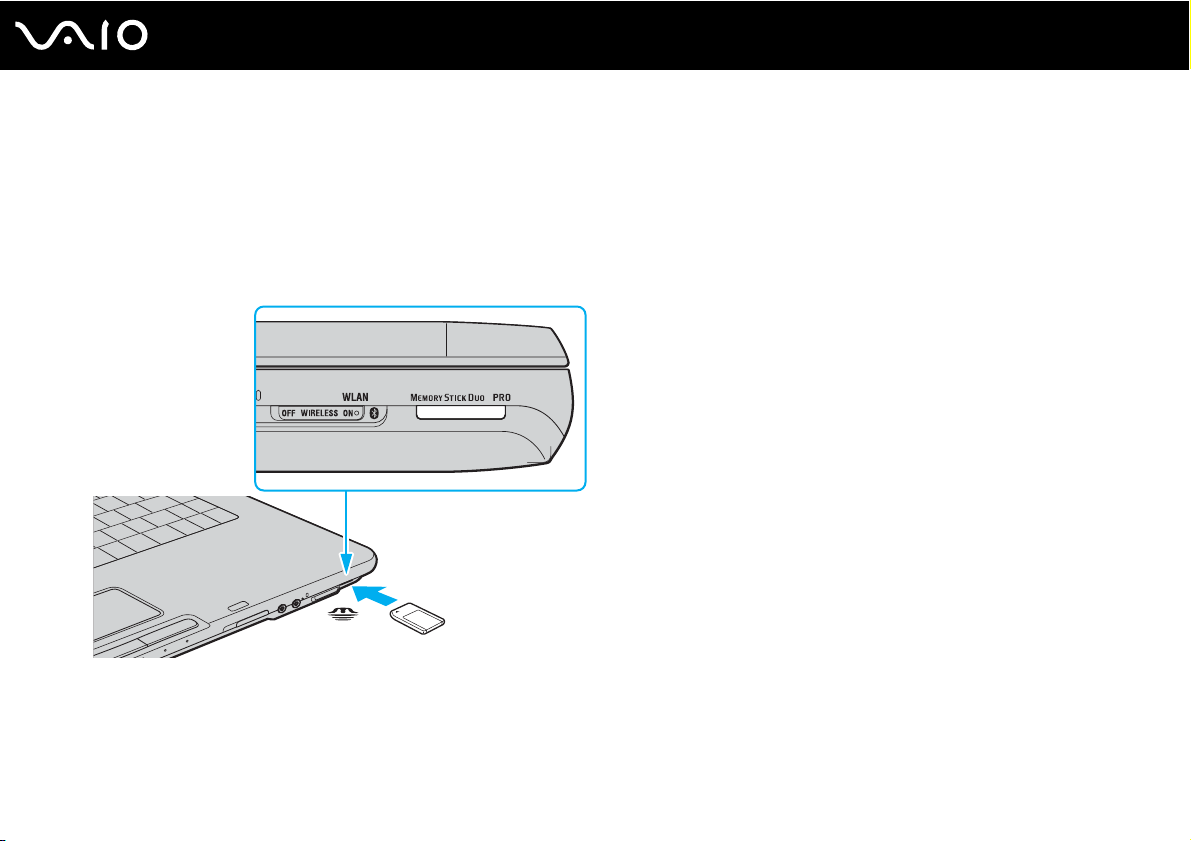
Pour insérer un support Memory Stick dans l'emplacement de support Memory Stick Duo/PRO Duo
1 Présentez le support Memory Stick, la flèche orientée vers le haut en vue de l'insérer dans l'emplacement Memory Stick
Duo/PRO Duo prévu à cet effet.
2 Glissez délicatement le support Memory Stick dans son emplacement jusqu'à ce qu'un déclic se produise.
Le support Memory Stick est automatiquement détecté par votre système et s'affiche dans la fenêtre Poste de travail en
tant que lecteur local sous la lettre correspondante (selon la configuration de votre ordinateur).
Page 57
57
nN
Utilisation de votre ordinateur VAIO
!
Tenez le support Memory Stick en orientant correctement la flèche et insérez-le dans l'emplacement prévu à cet effet. Si vous rencontrez une résistance
en insérant le support Memory Stick, ne forcez pas afin de ne pas endommager l'ordinateur ou le support.
N'insérez pas plusieurs supports Memory Stick dans l'emplacement. Vous risqueriez d'endommager l'ordinateur.
✍
L'ordinateur prend en charge le support Memory Stick Duo et est équipé d'un emplacement Memory Stick Duo/PRO Duo uniquement compatible avec
le support Duo. Pour plus d'informations sur les supports Memory Stick Duo, visitez le site Web Memory Stick (en anglais) à l'adresse suivante :
http://www.memorystick.com/en/
.
Page 58
58
nN
Utilisation de votre ordinateur VAIO
Pour afficher le contenu du support Memory Stick
1 Cliquez sur Démarrer, puis sur Poste de travail pour ouvrir la fenêtre Poste de travail.
2 Double-cliquez sur l'icône du support Memory Stick pour afficher la liste des fichiers de données qu'il contient.
Pour formater un support Memory Stick
Utilisez le logiciel Memory Stick Formatter. Pour plus d'informations, consultez le fichier d'aide du logiciel Memory Stick
Formatter.
Extraction d'un support Memory Stick
Pour retirer un support Memory Stick de l'emplacement de support Memory Stick Duo/PRO Duo
1 Vérifiez que le témoin du support Memory Stick Duo/PRO Duo est éteint.
2 Appuyez sur le support Memory Stick.
Le support Memory Stick s'éjecte.
3 Retirez-le de son emplacement.
!
Retirez toujours délicatement le support Memory Stick, car il pourrait s'éjecter inopinément de son emplacement.
Ne retirez pas le support Memory Stick Duo/PRO Duo tant que son témoin est allumé. Vous risqueriez de perdre des données. Le chargement de
volumes importants de données pouvant prendre un certain temps, assurez-vous que le témoin est bien éteint avant de retirer le support Memory Stick.
Page 59
59
nN
Utilisation de votre ordinateur VAIO
Utilisation d'autres cartes mémoire
Un adaptateur de carte mémoire pour l'emplacement ExpressCard/34 est livré avec votre ordinateur pour prendre en charge
les cartes mémoire suivantes, outre les supports ExpressCard/34 :
❑ Memory Stick et Memory Stick PRO de taille standard
❑ SD (Secure Digital)
❑ MultiMediaCard (MMC)
❑ Carte xD-Picture Card
!
La fonction MagicGate des supports Memory Stick et Memory Stick PRO n'est pas prise en charge.
Les fonctions de protection des droits d'auteur et de transmission de données haut débit de la carte mémoire SD ne sont pas prises en charge.
Concernant les supports Memory Stick PRO, seuls les supports de marque Sony sont recommandés pour une utilisation avec l'adaptateur.
Votre ordinateur a été testé et il est compatible avec la majeure partie des supports Memory Stick vendus sur le marché en janvier 2006. Cependant, la
compatibilité de tous les supports Memory Stick semblables aux supports compatibles n'est pas garantie.
Page 60
60
nN
Utilisation de votre ordinateur VAIO
Insertion d'une carte mémoire
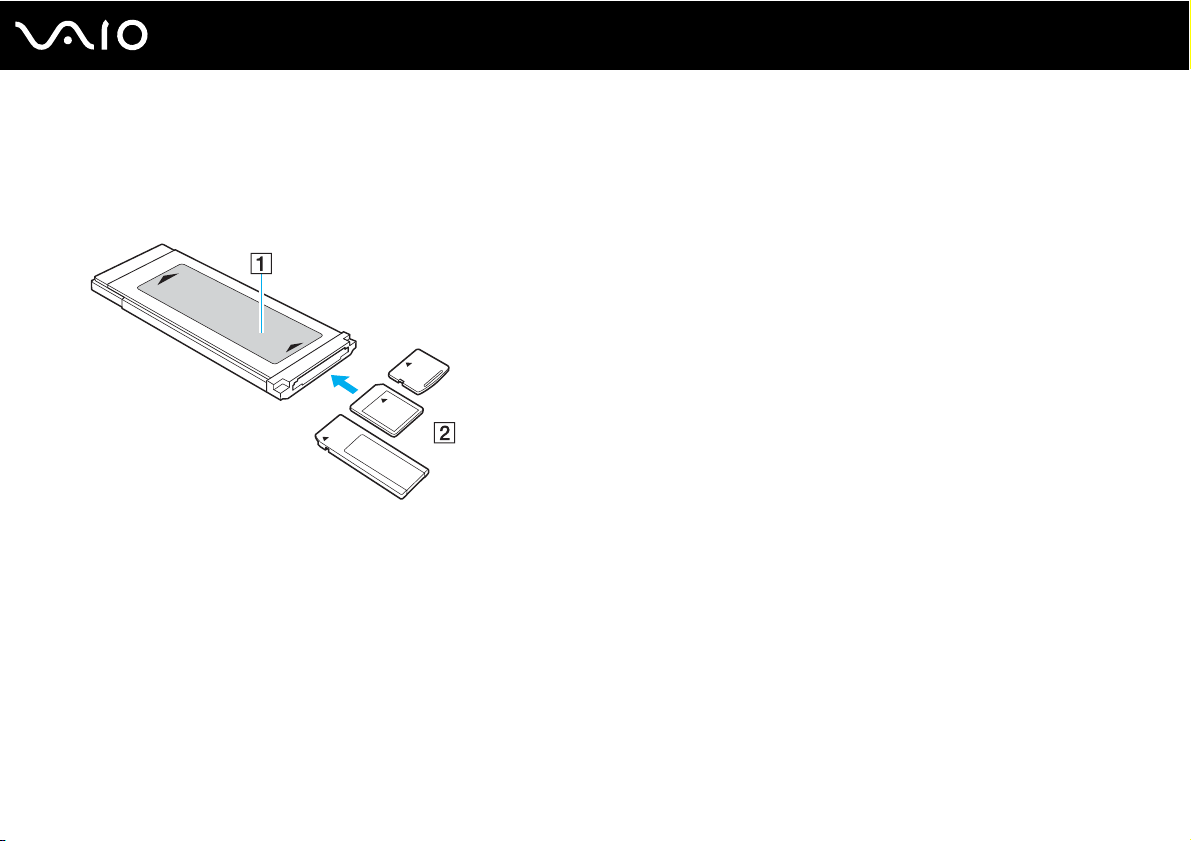
Pour insérer une carte mémoire dans l'adaptateur de carte mémoire
1 Insérez une des cartes mémoire (2) dans l'adaptateur de carte mémoire (1).
!
Veillez à insérer la carte mémoire dans l'adaptateur dans le bon sens afin d'éviter un endommagement éventuel de l'adaptateur de carte mémoire.
2 Reportez-vous à la section Insertion d'un support ExpressCard (page 50) pour insérer l'adaptateur de carte mémoire
dans l'emplacement ExpressCard/34.
Page 61
61
nN
Utilisation de votre ordinateur VAIO
Retrait d'une carte mémoire
Pour retirer une carte mémoire de l'adaptateur de carte mémoire
Reportez-vous à la section Retrait d'un support ExpressCard (page 52) pour retirer l'adaptateur de carte mémoire de
l'emplacement ExpressCard/34. Saisissez ensuite fermement la partie étendue de la carte mémoire et tirez-la délicatement
de l'adaptateur de carte mémoire.
Page 62
nN
Utilisation de votre ordinateur VAIO
Utilisation d'Internet
Configuration d'une connexion Internet par ligne commutée
Avant de vous connecter à Internet, vous devez raccorder votre ordinateur à une ligne téléphonique à l'aide d'un câble
téléphonique (éventuellement fourni). Une fois cette opération effectuée, vous pouvez vous connecter à Internet.
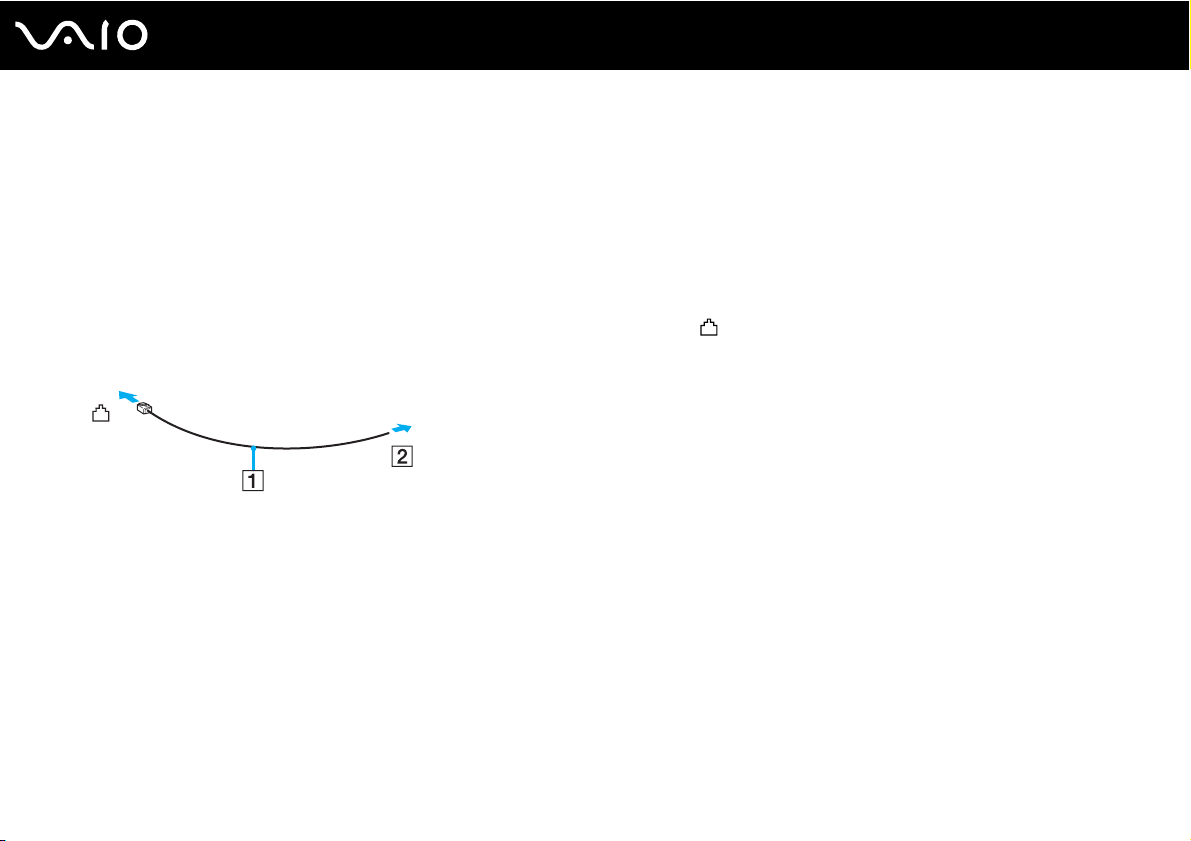
Pour brancher un câble téléphonique
1 Branchez une extrémité du câble téléphonique (1) sur le port modem de l'ordinateur.
2 Branchez l'autre extrémité dans la prise murale (2).
✍
L'ordinateur ne fonctionne pas avec des lignes tiers, ne peut pas être raccordé à un téléphone à pièces et peut s'avérer incompatible avec plusieurs
lignes téléphoniques ou un central téléphonique privé (PBX). Certains de ces branchements peuvent entraîner un excès de courant électrique et
provoquer un dysfonctionnement du modem interne.
62
Si vous branchez un câble téléphonique traversant un diviseur, il se peut que le modem ou le périphérique connecté ne fonctionne pas correctement.
Page 63
nN
Utilisation de votre ordinateur VAIO
Pour configurer une connexion Internet par ligne commutée
1 Cliquez sur Démarrer, sélectionnez Tous les programmes, Accessoires, Communications, puis cliquez sur
Assistant Nouvelle connexion.
L'Assistant Nouvelle connexion s'affiche.
2 Cliquez sur Suivant. Si la fenêtre Information concernant votre emplacement s'ouvre, suivez les instructions qui
s'affichent à l'écran.
3 Si l'option Se connecter à Internet n'est pas encore sélectionnée, cliquez dessus, puis cliquez sur Suivant.
4 Suivez les instructions qui s'affichent à l'écran.
63
Page 64
64
nN
Utilisation de votre ordinateur VAIO
Utilisation d'un LAN sans fil (WLAN)
La fonction LAN sans fil (Wireless LAN - WLAN) de Sony permet à tous vos périphériques numériques comportant
une fonctionnalité WLAN de communiquer librement entre eux sur un puissant réseau. Dans un réseau sans fil WLAN, un
utilisateur peut se connecter à un réseau local (LAN) à l'aide d'une connexion (radio) sans fil. Il est alors inutile de tirer des fils
et des câbles à travers les murs et les plafonds.
La technologie WLAN de Sony prend en charge toutes les activités Ethernet classiques avec les avantages supplémentaires
offerts par la mobilité et la connexion à distance. Vous pouvez ainsi accéder aux informations, ainsi qu'aux ressources
Internet/intranet et réseau, même au cours d'une réunion ou en déplacement.
Vous pouvez communiquer sans point d'accès, c'est-à-dire dialoguer avec un nombre limité d'ordinateurs (ad hoc). Vous
pouvez également vous connecter via un point d'accès et ainsi créer un réseau d'infrastructure complet (infrastructure).
✍
Dans certains pays, l'utilisation de la technologie LAN sans fil peut être limitée par la législation locale (nombre de canaux limité, par exemple). Vous
devez donc lire attentivement le Regulations Guide avant d'activer la fonction WLAN.
La fonctionnalité WLAN est conforme à la norme IEEE 802.11a*/b/g qui définit la technologie utilisée. Elle prévoit l'utilisation de la méthode de cryptage
WEP (Wired Equivalent Privacy), qui est un protocole de sécurité, et de WPA (Wi-Fi Protected Access). Proposé conjointement par l'IEEE (Institute of
Electrical and Electronics Engineers) et l'association Wi-Fi Alliance, le système de cryptage WiFi Protected Access est basé sur les normes en la matière,
accroît le niveau de protection de données et contrôle l'accès aux réseaux WiFi. Le protocole WPA a été conçu en vue d'une compatibilité ascendante
avec les spécifications IEEE 802.11i. Basé sur l'algorithme de cryptage de données optimisé TKIP (Temporal Key Integrity Protocol), il met en œuvre
le protocole 802.1X et EAP (Extensible Authentication Protocol) afin de renforcer le mécanisme d'authentification de l'utilisateur. Le cryptage des
données protège les liaisons sans fil vulnérables entre les clients et les points d'accès. Il existe également d'autres mécanismes de sécurité LAN
destinés au maintien de la confidentialité, notamment : la protection par mot de passe, le cryptage de bout en bout, les réseaux virtuels et
l'authentification.
* Pour voir si votre modèle prend en charge la norme IEEE 802.11a, reportez-vous aux Caractéristiques en ligne.
Page 65
65
nN
Utilisation de votre ordinateur VAIO
Les périphériques LAN sans fil conformes à la norme IEEE 802.11a et ceux conformes aux normes IEEE 802.11b ne peuvent pas communiquer en
raison des fréquences différentes qu'ils utilisent.
IEEE 802.11b : la vitesse standard est de 11 Mbits/s, soit 30 à 100 fois plus rapide que celle d'un accès commuté classique.
IEEE 802.11a/g : la vitesse standard est de 54 Mbits/s, soit 5 fois plus rapide que celle d’un périphérique LAN sans fil conforme à la norme IEEE 802.11b.
La bande des 2,4 GHz utilisée par les périphériques compatibles LAN sans fil est également utilisée par divers autres dispositif. Bien que les
périphériques compatibles avec la technologie LAN sans fil soient conçus pour subir le moins possible les interférences des autres appareils utilisant
la même bande passante, ces interférences peuvent toutefois ralentir la vitesse de communication, réduire la plage de communication ou interrompre
les connexions sans fil.
La vitesse de communication varie selon la distance qui sépare les périphériques, la présence d'obstacles entre ces périphériques, la configuration des
périphériques, les conditions radio et le logiciel utilisé. De plus, les communications peuvent être interrompues suivant les conditions radio.
La plage de communication varie selon la distance qui sépare les périphériques, la présence d'obstacles entre ces périphériques, les conditions radio,
l'environnement immédiat (présence de murs, matériaux utilisés dans les murs, etc.) et le logiciel utilisé.
L'utilisation de produits IEEE 802.11b et IEEE 802.11g sur le même réseau sans fil peut réduire la vitesse de communication en raison d'interférences
radio. C'est pourquoi les produits IEEE 802.11g sont conçus pour réduire leur vitesse de communication lorsqu'ils communiquent avec des produits
IEEE 802.11b.
Lorsque la vitesse de communication est inférieure à la vitesse prévue, il se peut qu'elle augmente si vous changez le canal de communication sans fil
sur le point d'accès.
Page 66
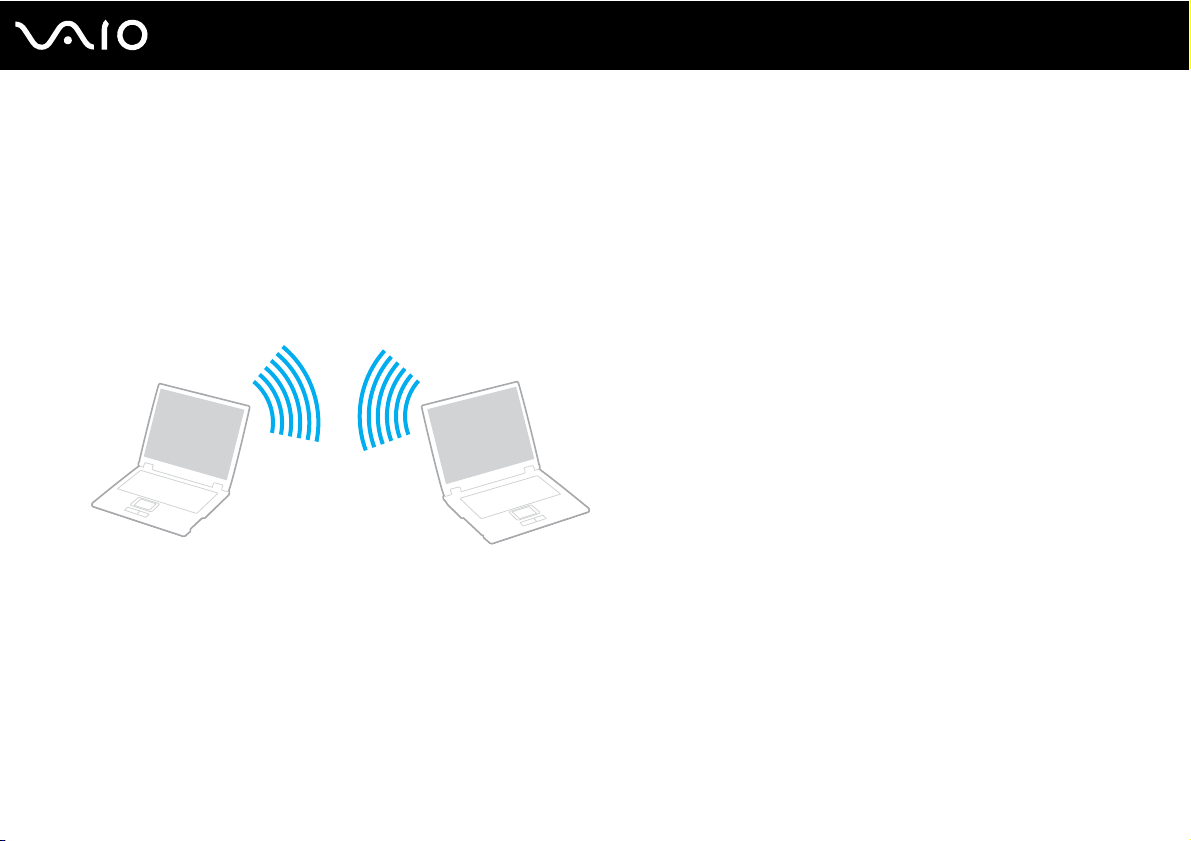
66
nN
Utilisation de votre ordinateur VAIO
Communication sans point d'accès (ad hoc)
Dans un réseau ad hoc, un réseau local est créé uniquement par les périphériques sans fil proprement dits, sans contrôleur
central ni point d'accès. Chaque périphérique communique directement avec les autres périphériques du réseau. Vous
pouvez facilement configurer un réseau ad hoc à domicile.
❑ Si la connexion sans fil est initiée par l'ordinateur VAIO, le canal 11 est sélectionné.
❑ Si la connexion sans fil est initiée par un équipement LAN sans fil homologue, les communications LAN sans fil vont
utiliser le canal sélectionné par cet équipement.
Page 67
Pour communiquer sans point d'accès (ad hoc)
1 Activez le commutateur WIRELESS ou WIRELESS LAN.
Le témoin WIRELESS LAN s'allume.
Sur les modèles prenant en charge la fonctionnalité Bluetooth
( / ) sur la barre des tâches pour afficher la fenêtre Sélection de périphérique sans fil (Wireless Device
Switch). Sélectionnez les options de votre choix, puis cliquez sur OK.
2 Cliquez sur Démarrer, puis sur Panneau de configuration.
3 Cliquez sur Connexions réseau et Internet.
4 Cliquez sur Connexions réseau.
La fenêtre Connexions réseau s'ouvre.
5 Cliquez avec le bouton droit sur Connexion réseau sans fil puis cliquez sur Propriétés.
La fenêtre Propriétés de Connexion réseau sans fil s'ouvre.
6 Cliquez sur l'onglet Réseaux sans fil.
7 Cliquez sur le bouton Ajouter....
La fenêtre Propriétés de Réseau sans fil s'ouvre.
8 Saisissez un nom de réseau (SSID)
*2
.
Ce nom peut comporter jusqu'à 32 caractères alphanumériques.
9 Sélectionnez Ouvrir dans la liste déroulante Authentification réseau.
10 Sélectionnez WEP dans la liste déroulante Cryptage de données.
11 Désactivez la case d'option La clé m'est fournie automatiquement.
Vous accédez à certaines informations.
*1
et/ou la norme IEEE 802.11a/b/g*1, double-cliquez sur
67
nN
Utilisation de votre ordinateur VAIO
Page 68
68
nN
Utilisation de votre ordinateur VAIO
12 Saisissez la clé réseau*2.
*3
La clé réseau doit comporter 5 ou 13 caractères alphanumériques, ou encore 10 ou 26 caractères hexadécimaux
.
Choisissez l'option qui vous convient.
13 Saisissez de nouveau exactement la même clé réseau dans le champ de confirmation.
14 Activez la case à cocher Ceci est un réseau d'égal à égal (ad hoc) ; les points d'accès sans fil ne sont pas utilisés
au bas de l'écran.
15 Cliquez sur OK.
Votre nom de réseau s'affiche dans la zone Réseaux favoris.
16 Cliquez sur Avancé.
La fenêtre Paramètres avancés s'affiche.
17 Activez la case d'option Réseau d'égal à égal (ad hoc) uniquement.
18 Cliquez sur Fermer.
19 Cliquez sur OK.
Votre ordinateur est prêt à communiquer avec un autre ordinateur.
*1
Pour voir si votre modèle prend en charge la fonctionnalité Bluetooth ou la norme IEEE 802.11a, reportez-vous aux Caractéristiques en ligne.
*2
Pour que deux ordinateurs ou plus puissent communiquer, ils doivent tous être configurés de la même manière. Cela signifie que vous devez saisir le même nom réseau
et la même clé réseau que sur le premier ordinateur configuré.
*3
Code hexadécimal : numération à l'aide des chiffres 0 à 9 qui ont leur signification habituelle et auxquels les lettres de A à F (ou a à f) sont adjointes ; représente les chiffres
hexadécimaux d'une valeur allant de 10 à 15.
✍
Les réseaux ad hoc ne prennent pas en charge la technologie WPA.
Page 69
nN
Utilisation de votre ordinateur VAIO
Pour se déconnecter d'un réseau d'égal à égal (ad hoc)
1 Cliquez sur Démarrer, puis sur Panneau de configuration.
2 Cliquez sur Connexions réseau et Internet.
3 Cliquez sur Connexions réseau.
La fenêtre Connexions réseau s'ouvre.
4 Dans le volet droit, sous LAN ou Internet à haut débit, cliquez avec le bouton droit sur Connexion réseau sans fil.
5 Cliquez sur Propriétés.
La fenêtre Propriétés de Connexion réseau sans fil s'ouvre.
6 Dans l'onglet Réseaux sans fil, cliquez sur Paramètres avancés.
La fenêtre Paramètres avancés s'affiche.
7 Sélectionnez Tout réseau disponible (point d'accès favori), puis cliquez sur Fermer.
8 Cliquez sur OK.
9 Fermez la fenêtre Connexions réseau.
10 Désactivez le commutateur WIRELESS ou WIRELESS LAN.
69
Page 70
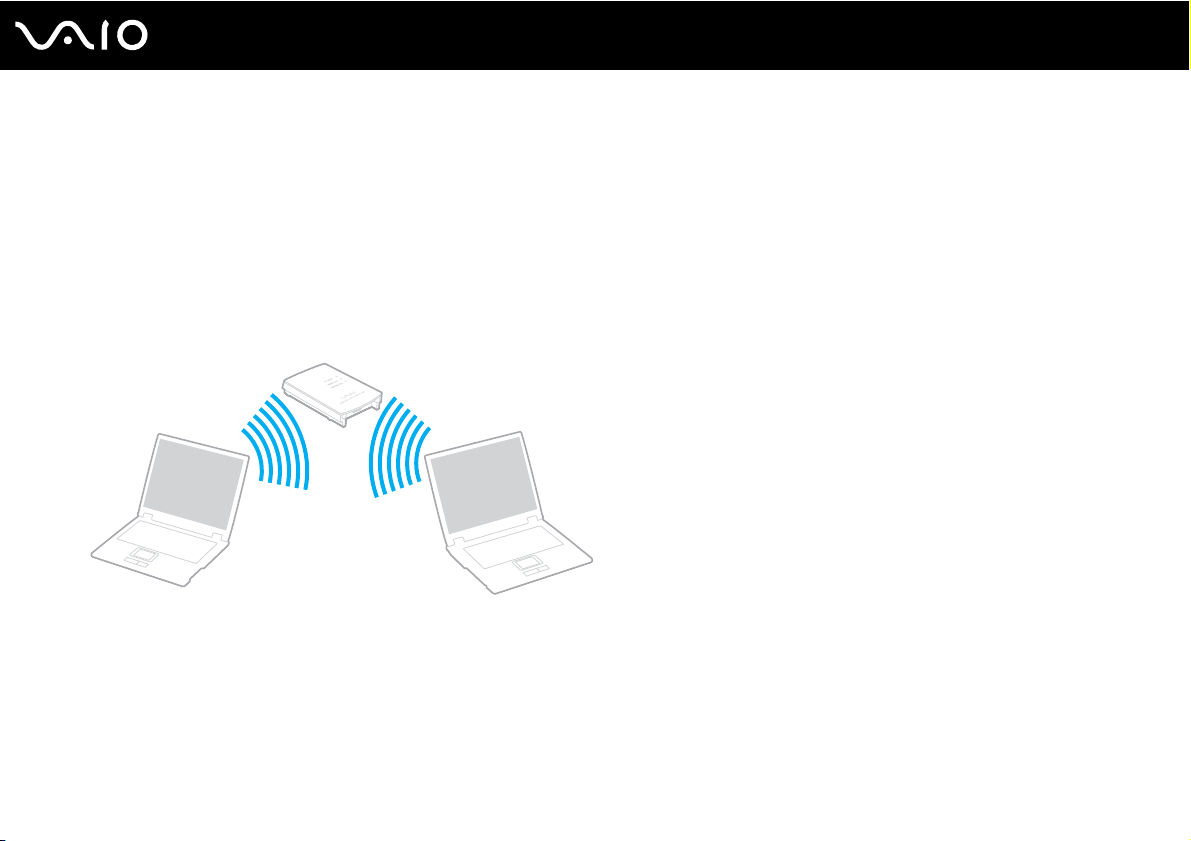
70
nN
Utilisation de votre ordinateur VAIO
Communication avec un point d'accès (infrastructure)
Un réseau d'infrastructure est un réseau destiné à étendre le réseau local câblé existant pour desservir des périphériques
sans fil à l'aide d'un point d'accès, le point d'accès de Sony, par exemple. Le point d'accès établit un pont entre le réseau
local sans fil et câblé, tout en servant de contrôleur central au réseau local sans fil. Le point d'accès coordonne les activités
d'émission et de réception liées à une catégorie donnée de périphériques sans fil.
Le point d'accès va sélectionner le canal à utiliser sur un réseau d'infrastructure.
!
Pour plus d'informations sur la méthode de sélection du canal qui sera utilisé avec le point d'accès, reportez-vous au manuel livré avec ce dernier.
Page 71
71
nN
Utilisation de votre ordinateur VAIO
Pour se connecter à un réseau sans fil
1 Assurez-vous qu'un point d'accès est défini.
Pour plus d'informations, reportez-vous au manuel fourni avec votre point d'accès.
2 Activez le commutateur WIRELESS ou WIRELESS LAN.
Le témoin WIRELESS LAN s'allume.
Sur les modèles prenant en charge la fonctionnalité Bluetooth
( / ) sur la barre des tâches pour afficher la fenêtre Sélection de périphérique sans fil (Wireless Device Switch).
Sélectionnez les options de votre choix, puis cliquez sur OK.
3 Cliquez sur Démarrer, puis sur Panneau de configuration.
4 Cliquez sur Connexions réseau et Internet.
5 Cliquez sur Connexions réseau.
La fenêtre Connexions réseau s'ouvre.
6 Dans le volet droit, sous LAN ou Internet à haut débit, double-cliquez sur Connexion réseau sans fil.
La fenêtre Connexion réseau sans fil s'ouvre.
7 Sélectionnez le réseau que vous souhaitez utiliser.
8 Saisissez la clé réseau.
9 Cliquez sur Connexion.
Au bout de 30 secondes, la connexion est établie.
* Pour voir si votre modèle prend en charge la fonctionnalité Bluetooth ou la norme IEEE 802.11a, reportez-vous aux Caractéristiques en ligne.
Pour plus d'informations sur la configuration d'un point d'accès, reportez-vous à la documentation fournie avec votre point
d'accès.
*
et/ou la norme IEEE 802.11a/b/g*, double-cliquez sur
✍
Pour une authentification WPA-PSK ou WPA2-PSK, vous devez entrer un mot de passe composé de 8 à 16 caractères alphanumériques.
Page 72
72
nN
Utilisation de votre ordinateur VAIO
Utilisation de la fonctionnalité Bluetooth
La fonctionnalité Bluetooth est disponible sur les modèles sélectionnés uniquement. Pour voir si votre modèle prend en
charge la fonctionnalité Bluetooth, reportez-vous aux Caractéristiques en ligne.
Vous pouvez établir une communication sans fil entre votre ordinateur et d'autres périphériques Bluetooth tels qu'un autre
ordinateur ou un téléphone portable. Vous pouvez transférer des données entre ces périphériques sans câble et dans un
périmètre pouvant atteindre 10 mètres dans un espace ouvert.
Pour se connecter à un périphérique Bluetooth
1 Activez le commutateur WIRELESS.
2 Double-cliquez sur ( / ) dans la barre des tâches pour afficher la fenêtre Sélection de périphérique sans fil
(Wireless Device Switch).
3 Sélectionnez l'option Activer le périphérique Bluetooth (Enable Bluetooth Device).
4 Cliquez sur OK.
Page 73
73
nN
Utilisation de votre ordinateur VAIO
Remarques sur l'utilisation de la fonctionnalité Bluetooth
❑ La vitesse de transfert des données varie, en fonction des conditions suivantes :
❑ Obstacles, tels que les murs, situés entre les périphériques
❑ Distance entre périphériques
❑ Matériau utilisé dans les murs
❑ Proximité des micro-ondes et des téléphones sans fil
❑ Interférences aux fréquences radio et aux autres conditions ambiantes
❑ Configuration des périphériques
❑ Type de logiciels
❑ Type de système d'exploitation
❑ Utilisation simultanée des fonctionnalités WLAN et Bluetooth sur l'ordinateur
❑ Taille du fichier échangé
❑ Notez que des restrictions de la norme Bluetooth peuvent entraîner l'altération occasionnelle des gros fichiers pendant
un transfert en raison des interférences électromagnétiques provenant de l'environnement.
❑ Pour être sûr que les conditions de norme applicables soient satisfaites, tous les périphériques Bluetooth doivent être
certifiés. Même si les normes sont satisfaites, les performances, spécifications et procédures de fonctionnement de
chaque périphérique peuvent varier. L'échange de données n'est pas possible dans certaines situations.
Page 74
74
nN
Utilisation de votre ordinateur VAIO
❑ La bande de fréquences 2,4 GHz avec laquelle les périphériques Bluetooth ou WLAN fonctionnent est utilisée par
différents périphériques. Les périphériques Bluetooth utilisent la technologie pour réduire les interférences provenant
d'autres périphériques qui fonctionnent avec la même longueur d'onde. Cependant, l'utilisation simultanée de la
fonctionnalité Bluetooth et de périphériques de communication sans fil peut causer des interférences radio et se traduire
par des vitesses et des distances de transmission réduites par rapport aux valeurs normales.
✍
Lisez le Regulations Guide avant d'utiliser la fonctionnalité Bluetooth.
❑ La fonctionnalité Bluetooth risque de ne pas fonctionner selon les périphériques tiers ou la version du logiciel utilisé par
les sociétés tierces.
❑ De façon générale, avec la technologie Bluetooth, la connexion de plusieurs périphériques peut causer un encombrement
de la bande passante, ce qui se traduit par des baisses de performance.
Sécurité Bluetooth
La technologie sans fil Bluetooth présente une fonction d'authentification, qui vous permet de vérifier avec qui vous
communiquez. Grâce à la fonction d'authentification, vous pouvez éviter que des périphériques Bluetooth anonymes
accèdent à votre ordinateur.
La première fois que deux périphériques Bluetooth communiquent, une clé d'accès commune (mot de passe requis pour
l'authentification) doit être déterminée pour l'enregistrement des deux périphériques. Une fois qu'un périphérique est
enregistré, il est inutile de retaper la clé d'accès.
✍
La clé de passe peut être chaque fois différente, mais elle doit être identique des deux côtés.
Avec certains périphériques, par exemple une souris, il est inutile d'entrer une clé de passe.
Page 75
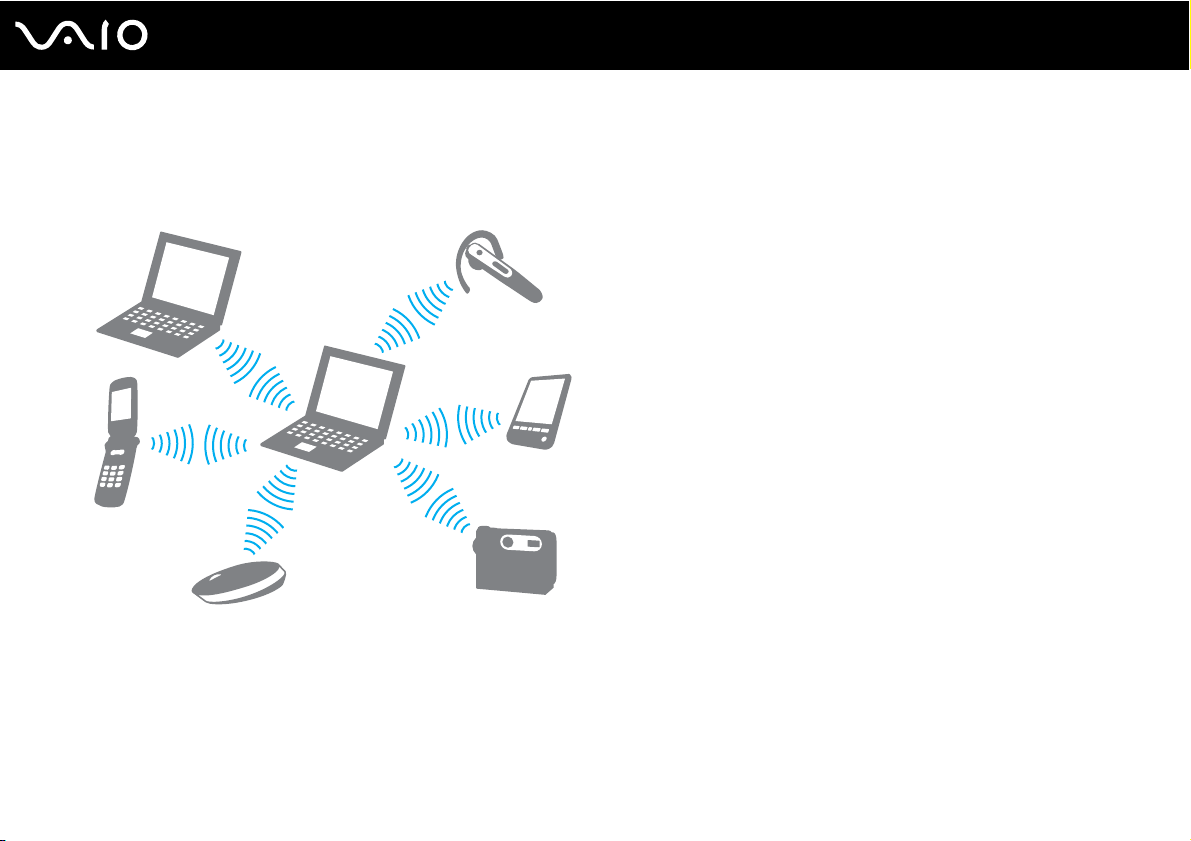
nN
Utilisation de votre ordinateur VAIO
Communication avec un autre périphérique Bluetooth
Vous ne pouvez pas connecter l'ordinateur à un périphérique Bluetooth tel qu'un autre ordinateur, un téléphone portable,
un assistant numérique personnel (PDA), un casque, une souris ou un appareil photo numérique sans l'aide de câbles.
75
Page 76
76
nN
Utilisation de votre ordinateur VAIO
Pour communiquer avec un autre périphérique Bluetooth
Pour communiquer avec un autre périphérique Bluetooth, vous devez tout d'abord configurer la fonctionnalité Bluetooth. Pour
configurer et utiliser la fonctionnalité Bluetooth, consultez les fichiers d'aide de l’utilitaire Bluetooth.
Pour consulter l'aide
1 Cliquez avec le bouton droit sur l'icône Bluetooth dans la barre des tâches, puis sélectionnez Aide (Help) dans le
menu.
Interruption d'une connexion Bluetooth
Pour interrompre une connexion Bluetooth, désactivez le commutateur WIRELESS. Le témoin Bluetooth s'éteint.
Page 77
77
nN
Utilisation de votre ordinateur VAIO
Utilisation du casque Bluetooth
Le casque Bluetooth est un accessoire en option. Il sera très pratique lors d'une vidéo conférence via Internet à l'aide d'un
logiciel de messagerie instantanée, par exemple Windows Messenger. Pour plus d'informations sur le casque Bluetooth,
reportez-vous au manuel livré avec votre casque.
Pour connecter un casque à votre ordinateur
1 Maintenez le bouton d'alimentation du casque enfoncé pendant cinq secondes minimum afin d'allumer le casque
Bluetooth.
2 Maintenez les boutons de volume enfoncés jusqu'à ce que le témoin lumineux rouge clignote.
3 Cliquez avec le bouton droit sur l'icône Bluetooth dans la barre des tâches, puis sélectionnez Paramètres Bluetooth
(Bluetooth Settings) dans le menu.
La fenêtre Paramètres Bluetooth (Bluetooth Settings) s'affiche et l'Assistant Ajouter une nouvelle connexion (Add
New Connection Wizard) démarre automatiquement.
4 Si la fenêtre Assistant Ajouter une nouvelle connexion (Add New Connection Wizard) ne s'affiche pas, cliquez sur
Nouvelle connexion (New Connection).
La fenêtre Assistant Ajouter une nouvelle connexion (Add New Connection Wizard) s'affiche.
5 Sélectionnez Mode Express [recommandé] (Express Mode [Recommended]), puis cliquez sur Suivant.
L'assistant recherche les périphériques Bluetooth à portée d'émission et répertorie les périphériques disponibles, le cas
échéant.
6 Sélectionnez HBH-608, puis cliquez sur Suivant.
La fenêtre Bluetooth Manager - Sécurité Bluetooth (Bluetooth Manager-Bluetooth Security) s'ouvre lorsqu'une
connexion est établie.
Page 78
Utilisation de votre ordinateur VAIO
7 Entrez « 0000 » dans le champ Mot de passe Bluetooth (PIN) (Bluetooth Passkey (PIN)), puis cliquez sur OK.
8 Appuyez sur le bouton d'alimentation du casque.
9 Cliquez sur Terminer.
L'icône du casque apparaît dans la fenêtre Paramètres Bluetooth (Bluetooth Settings).
10 Cliquez sur cette icône, puis appuyez sur le bouton d'alimentation du casque.
L'ordinateur devrait être prêt à communiquer avec le casque Bluetooth.
78
nN
Page 79
79
nN
Utilisation de votre ordinateur VAIO
Pour déconnecter le casque de votre ordinateur
1 Cliquez avec le bouton droit sur l'icône Bluetooth dans la barre des tâches, puis sélectionnez Paramètres Bluetooth
(Bluetooth Settings) dans le menu.
La fenêtre Paramètres Bluetooth (Bluetooth Settings) s'affiche.
2 Sélectionnez Déconnecter (Disconnect) dans le menu Bluetooth.
3 Cliquez sur Oui.
Page 80
Utilisation de périphériques
Utilisation de périphériques
Vous pouvez étoffer les fonctionnalités de votre ordinateur en utilisant les différents ports présents sur votre unité.
❑ Connexion d'une station d'accueil de baie multifonction (page 81)
❑ Connexion de haut-parleurs externes (page 89)
❑ Connexion d'un écran externe (page 90)
❑ Sélection du mode d'affichage (page 98)
❑ Utilisation de la fonction Moniteurs multiples (page 99)
❑ Connexion d'un microphone externe (page 101)
❑ Connexion d'un périphérique USB (Universal Serial Bus) (page 102)
❑ Connexion d'une imprimante (page 105)
❑ Connexion d'un périphérique i.LINK (page 106)
❑ Connexion à un réseau local (LAN) (page 108)
80
nN
Page 81
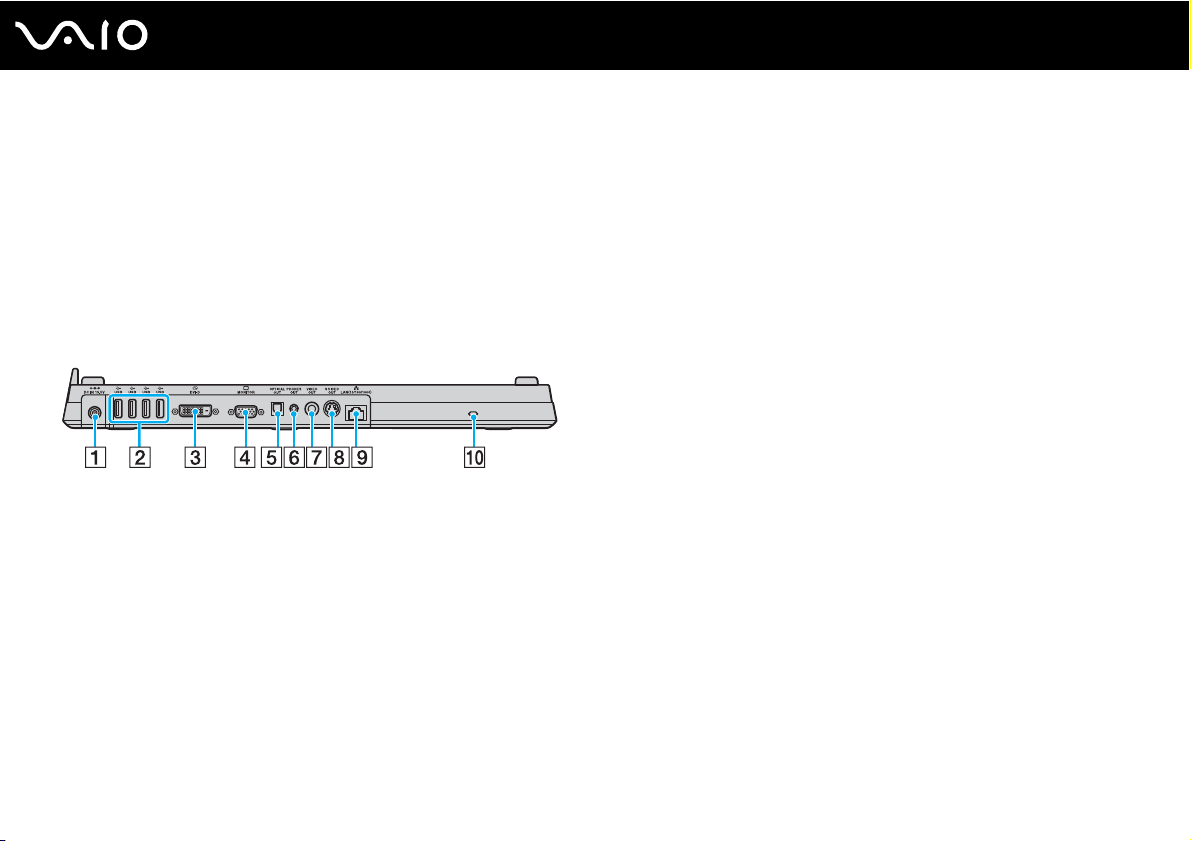
81
nN
Utilisation de périphériques
Connexion d'une station d'accueil de baie multifonction
La connexion d'une station d'accueil de baie multifonction vous permet de brancher des périphériques supplémentaires sur
votre ordinateur, tels qu'une imprimante et un écran externe.
Cette station n'est pas fournie avec votre ordinateur. Elle est disponible en option sous forme d'accessoire.
Emplacement des ports sur la station d'accueil de baie multifonction
Arrière
A Port DC IN (page 24)
B Ports Hi-Speed USB (USB 2.0)
C Port DVI-D
*2
(page 91)
D Port moniteur MONITOR (VGA) (page 91)
E Port de sortie optique OPTICAL OUT (fréquence de sortie
96 kHz/48 kHz/44 kHz/Variable)
Permet de connecter des équipements numériques comme un
amplificateur AV.
F Prise PHONES OUT
*3
(page 89)
G Port VIDEO OUT (page 95)
H Port S VIDEO OUT (page 95)
I Port réseau (Ethernet) (1000BASE-T / 100BASE-TX / 10BASE-T)
(page 108)
J Emplacement de sécurité
*1
Prend en charge les vitesses faible, moyenne et rapide.
*2
Activé uniquement lorsqu'un modèle doté du contrôleur vidéo NVIDIA est
connecté.
*3
Appelée prise casque dans le document.
*1
(page 102)
Page 82
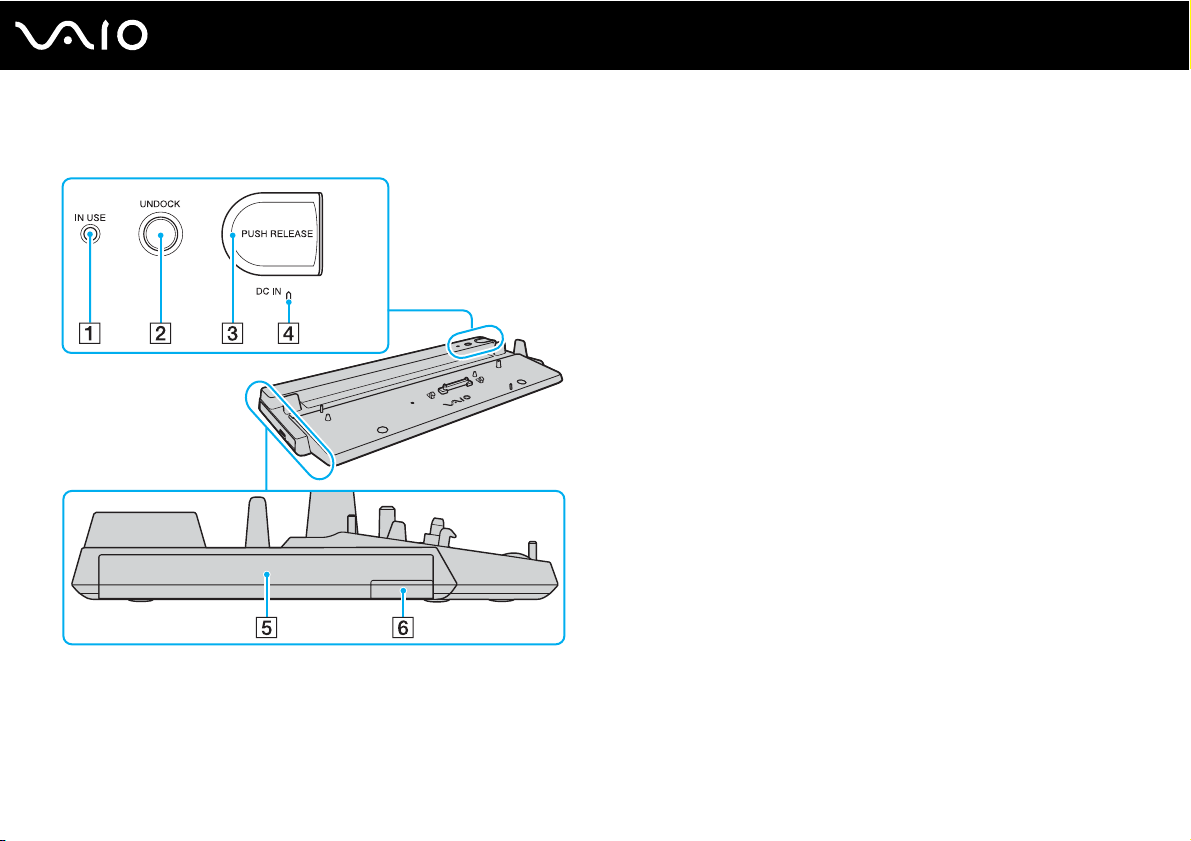
Devant/Gauche
Utilisation de périphériques
A Témoin IN USE (page 86)
B Bouton UNDOCK (page 86)
C Bouton PUSH RELEASE (page 86)
D Témoin DC IN
S'allume lorsque la station d'accueil de baie multifonction est
sous tension.
E Baie multifonction
F Touche d'éjection de l'unité de baie multifonction
* Reportez-vous au manuel fourni avec la station d'accueil de la baie
multifonction en option.
*
*
82
nN
!
La station d'accueil ne peut être mise sous tension que par l'intermédiaire de l'adaptateur secteur qui l'accompagne. Ne retirez pas l'adaptateur secteur
de la station d'accueil de baie multifonction et de la prise secteur lorsque vous utilisez la station d'accueil ; cela pourrait endommager des données ou
entraîner des dysfonctionnements matériels.
Page 83
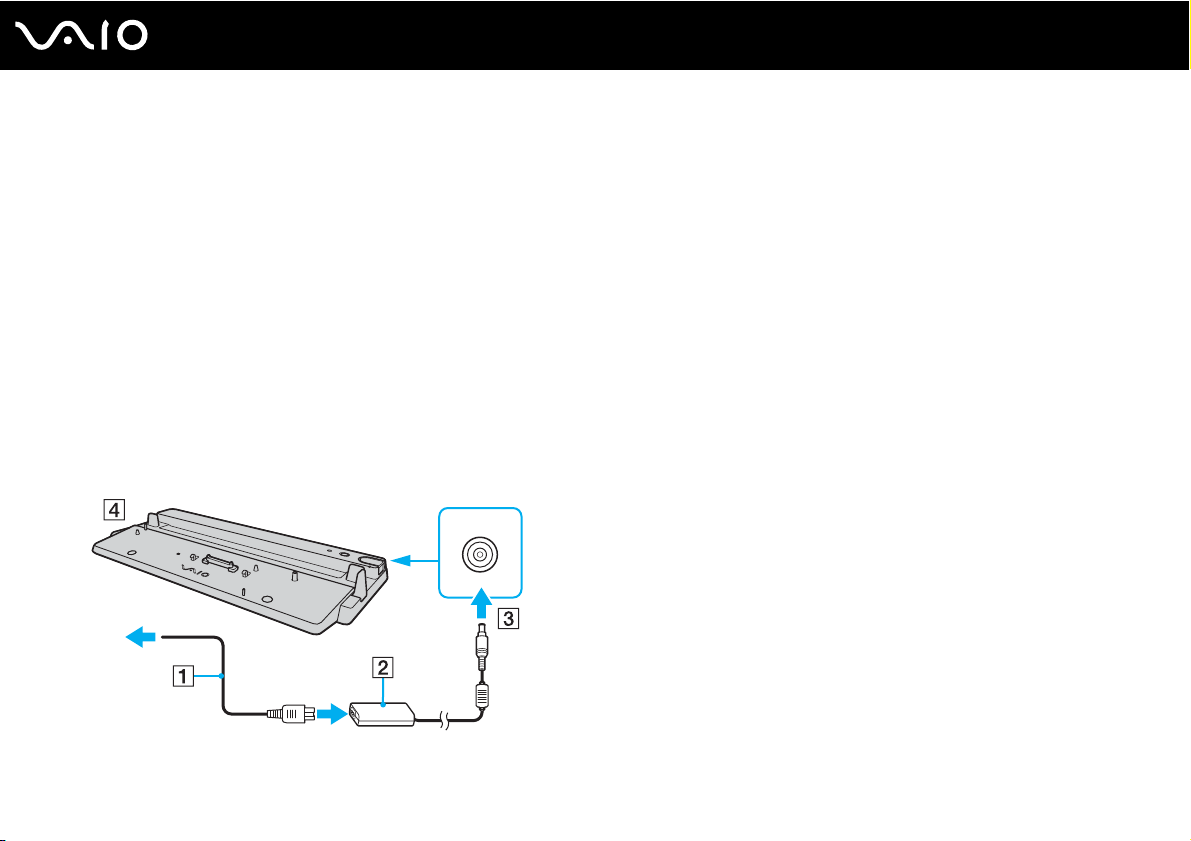
83
nN
Utilisation de périphériques
Connexion de l'ordinateur à la station d'accueil de baie multifonction
!
Si la batterie n'est pas insérée dans l'ordinateur, veillez à ne pas connecter l'ordinateur à la station d'accueil de baie multifonction.
La station d'accueil de baie multifonction est équipée d'un système d'adaptation de taille pour permettre une utilisation avec d'autres modèles VAIO.
Ceci est décrit dans le manuel fourni avec la station d'accueil. Ce système d'adaptation de taille n'est pas nécessaire pour votre modèle.
Pour connecter l'ordinateur à la station d'accueil de baie multifonction
!
Afin d'éviter toute perte de données non enregistrées, veillez à éteindre l'ordinateur avant de le connecter à la station d'accueil de baie multifonction en
option.
1 Déconnectez tous les périphériques de l'ordinateur.
2 Branchez le cordon d'alimentation (1) sur l'adaptateur secteur (2) et sur une prise secteur.
3 Branchez le câble connecté à l'adaptateur secteur (2) sur le port DC IN (3) de la station d'accueil de baie multifonction (4).
Page 84
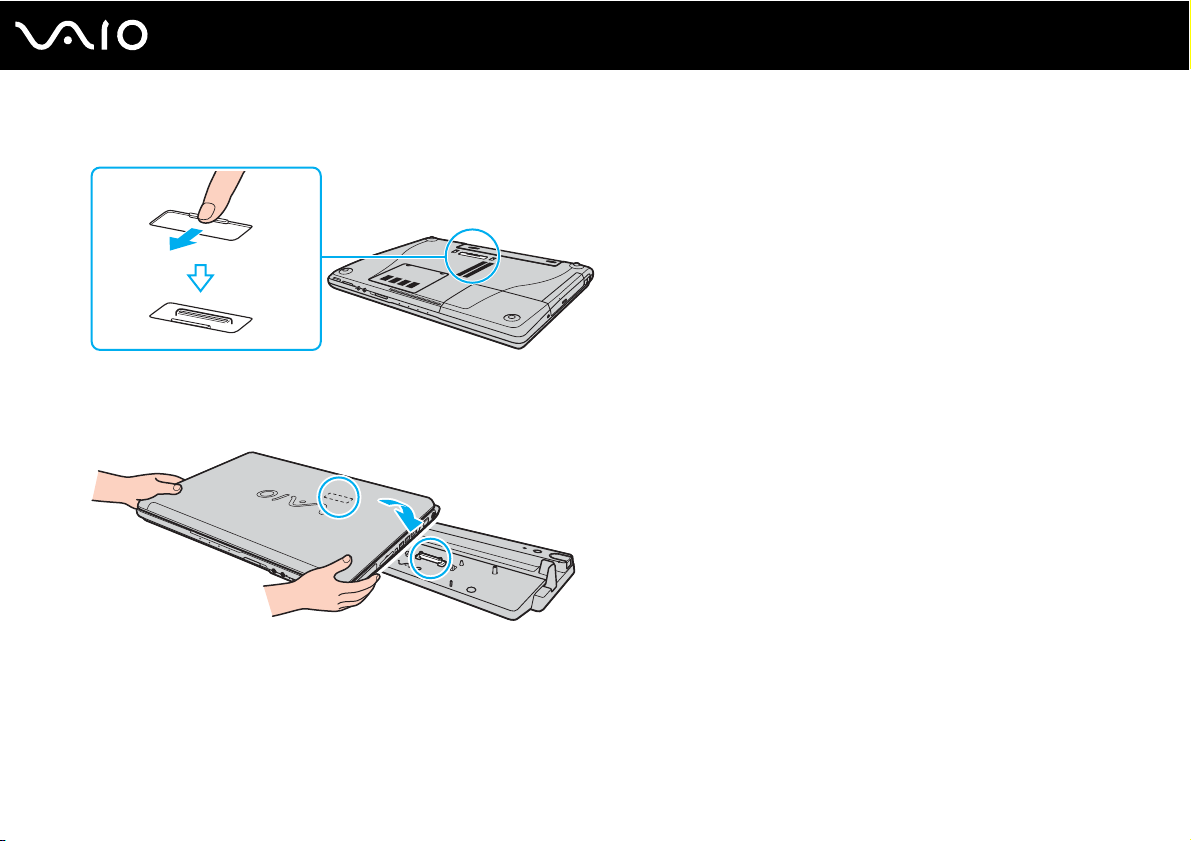
Utilisation de périphériques
4 Ouvrez le cache de la station d'accueil de la baie multifonction situé sous l'ordinateur.
5 Placez l'ordinateur sur la station d'accueil de la baie multifonction. Rapprochez les flèches situées à l'arrière de
l'ordinateur et sur la station d'accueil de baie multifonction de sorte que le connecteur situé sous l'ordinateur entre en
contact avec celui de la station d'accueil.
84
nN
Page 85
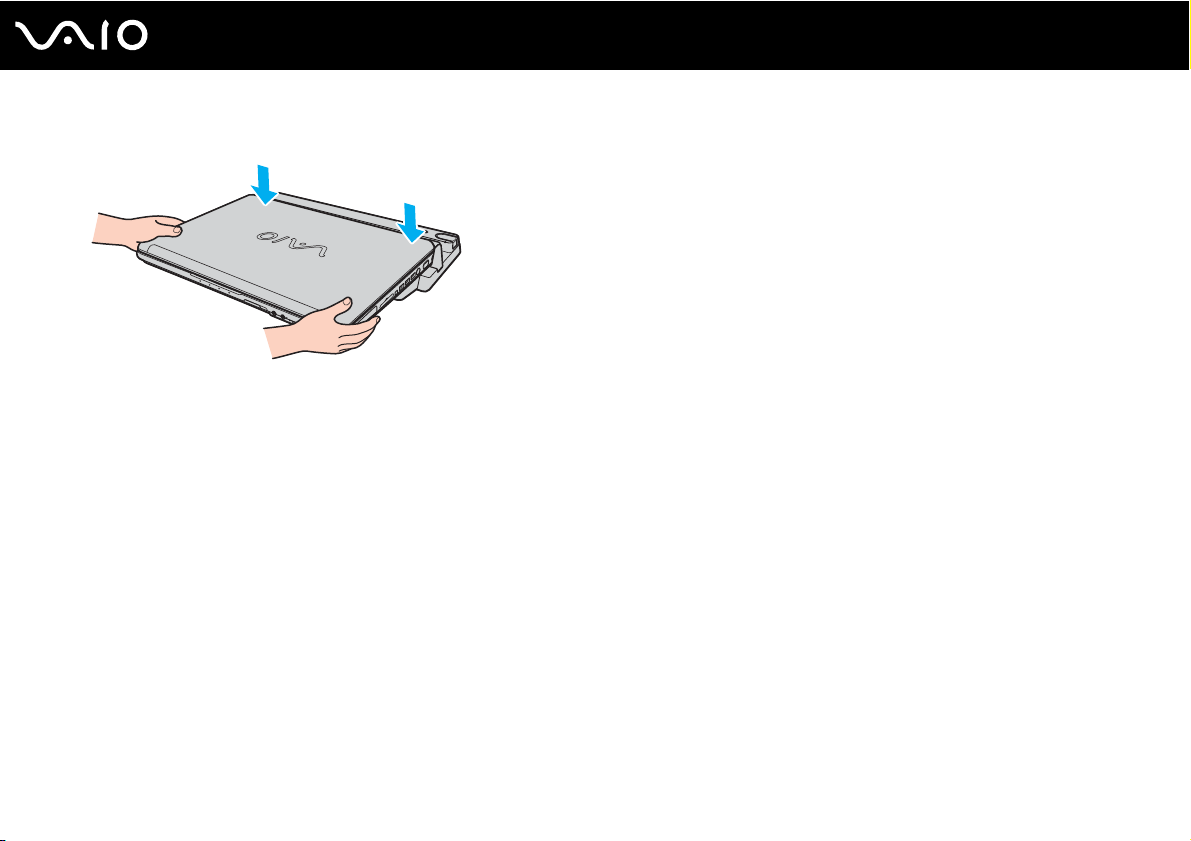
Utilisation de périphériques
6 Appuyez doucement sur l'ordinateur jusqu'à ce qu'un déclic se produise.
7 Mettez votre ordinateur sous tension.
!
Utilisez l'adaptateur secteur fourni avec la station d'accueil de la baie multifonction.
Ne déplacez pas l'ordinateur lorsqu'il est connecté à la station d'accueil de baie multifonction ; cette manœuvre pourrait débrancher l'ordinateur et
endommager la station et l'ordinateur.
85
nN
Page 86
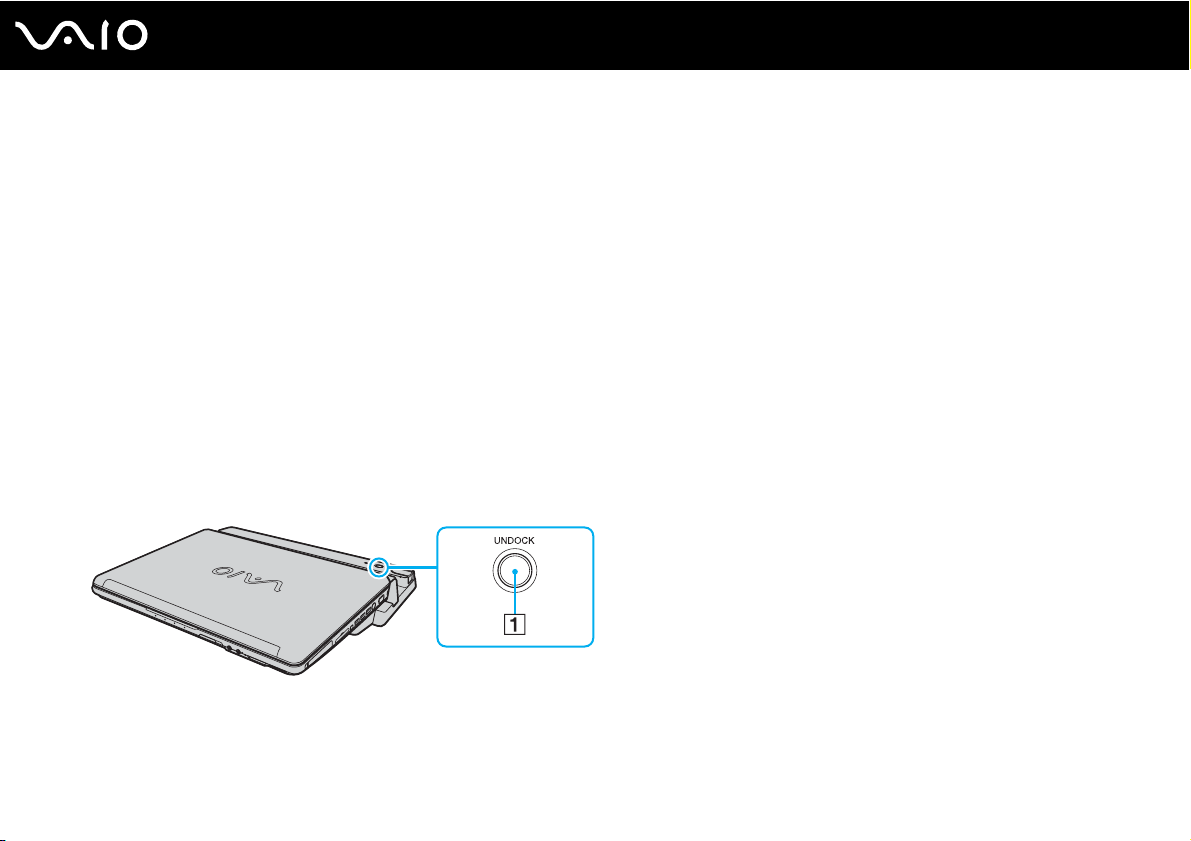
Utilisation de périphériques
Déconnexion de l'ordinateur de la station d'accueil de baie multifonction
!
Afin d'éviter toute perte de données non enregistrées, veillez à éteindre l'ordinateur avant de le déconnecter de la station d'accueil de baie multifonction.
Assurez-vous qu'aucun périphérique connecté à la station d'accueil de baie multifonction n'est utilisé avant de débrancher l'ordinateur.
Ne le débranchez pas de la station d'accueil si le témoin IN USE est allumé. Le fait de débrancher l'ordinateur tandis que le témoin IN USE est allumé
peut entraîner la perte des données non enregistrées voire une panne de l'ordinateur.
Lorsque la batterie est presque déchargée, le fait de débrancher l'ordinateur de la station d'accueil de baie multifonction peut entraîner la perte des
données non enregistrées.
Ne débranchez pas l'ordinateur de la station d'accueil pendant la lecture d'une vidéo. Assurez-vous de quitter le logiciel de lecture avant de le
débrancher.
Pour déconnecter l'ordinateur de la station d'accueil de baie multifonction
1 Appuyez sur le bouton UNDOCK (1).
86
nN
✍
Si le témoin IN USE est allumé, il n'est pas nécessaire d'appuyer sur le bouton UNDOCK.
Appuyez sur le bouton UNDOCK lorsque l'ordinateur est en mode d'économie d'énergie pour que l'ordinateur revienne en mode normal, puis active le
processus de déconnexion.
Page 87
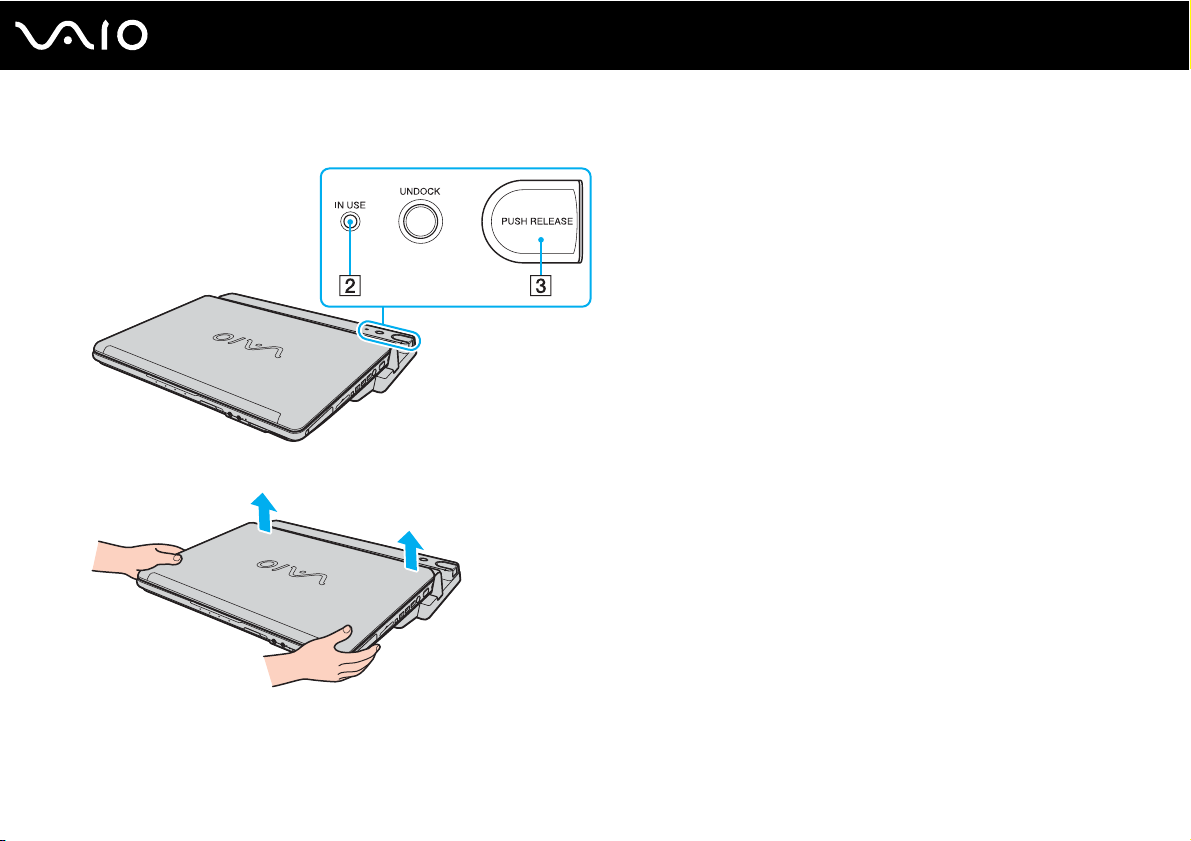
2 Attendez que le témoin IN USE (2) s'éteigne, puis appuyez sur le bouton PUSH RELEASE (3).
3 Retirez l'ordinateur de la station d'accueil de la baie multifonction.
87
nN
Utilisation de périphériques
4 Fermez le cache de la station d'accueil de la baie multifonction situé sous l'ordinateur.
Page 88
88
nN
Utilisation de périphériques
Vous pouvez également déconnecter l'ordinateur de la station d'accueil de baie multifonction en procédant comme suit :
1 Cliquez sur Démarrer, puis sur Retirer l'ordinateur de la station d'accueil.
2 Assurez-vous qu'une info-bulle apparaît et que le témoin IN USE s'éteint, puis appuyez sur le bouton PUSH RELEASE.
3 Retirez l'ordinateur de la station d'accueil de la baie multifonction.
4 Fermez le cache de la station d'accueil de la baie multifonction situé sous l'ordinateur.
✍
Il est extrêmement important de fermer le cache de la station d'accueil de baie multifonction après avoir déconnecté l'ordinateur de la station. Sinon,
de la poussière pourrait pénétrer dans l'ordinateur et le détériorer.
Pour déconnecter complètement la station d'accueil de baie multifonction de l'alimentation secteur, débranchez la prise secteur.
Page 89
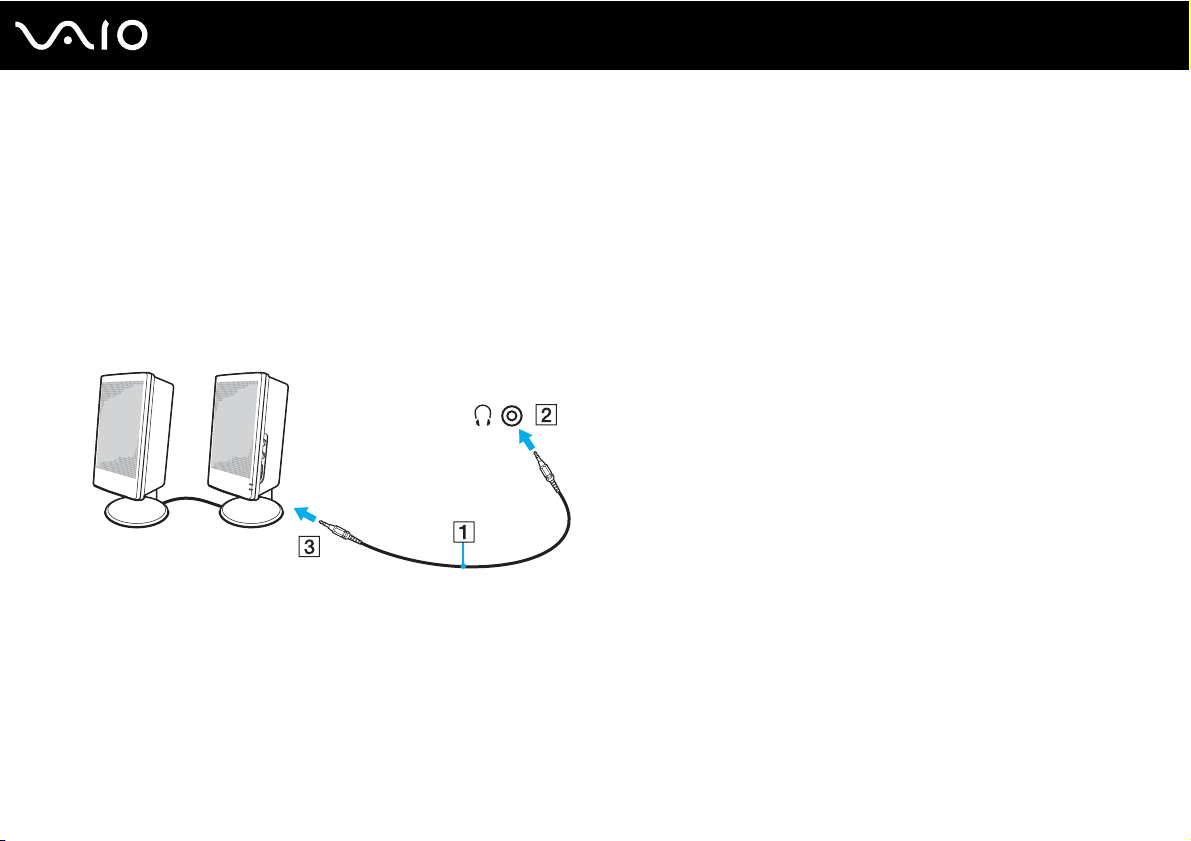
Utilisation de périphériques
Connexion de haut-parleurs externes
Vous pouvez améliorer la qualité sonore de votre ordinateur en y connectant des haut-parleurs externes.
Pour connecter des haut-parleurs externes
1 Branchez le câble des haut-parleurs (1) dans la prise casque (2) de l'ordinateur ou de la station d'accueil de baie
multifonction.
2 Branchez l'autre extrémité du câble des haut-parleurs sur les haut-parleurs externes (3).
3 Diminuez le volume des haut-parleurs avant de les allumer.
89
nN
✍
Assurez-vous que vos haut-parleurs peuvent être utilisés avec un ordinateur.
!
Ne placez pas de disquettes sur les haut-parleurs ; ces derniers produisent un champ magnétique susceptible d'endommager vos données.
Page 90
90
nN
Utilisation de périphériques
Connexion d'un écran externe
Vous avez la possibilité de connecter un écran externe à votre ordinateur. Vous pouvez par exemple brancher un moniteur
ou un projecteur.
❑ Connexion d'un moniteur (page 91)
❑ Connexion d'un moniteur multimédia (page 93)
❑ Connexion d'un téléviseur (page 95)
❑ Connexion d'un projecteur (page 96)
✍
Branchez le cordon d'alimentation après avoir connecté tous les autres câbles.
Les moniteurs externes branchés sont utilisés comme second écran.
Sous les systèmes d'exploitation Windows uniquement, il est également possible d'utiliser un écran externe pour obtenir une configuration à plusieurs
moniteurs.
Page 91
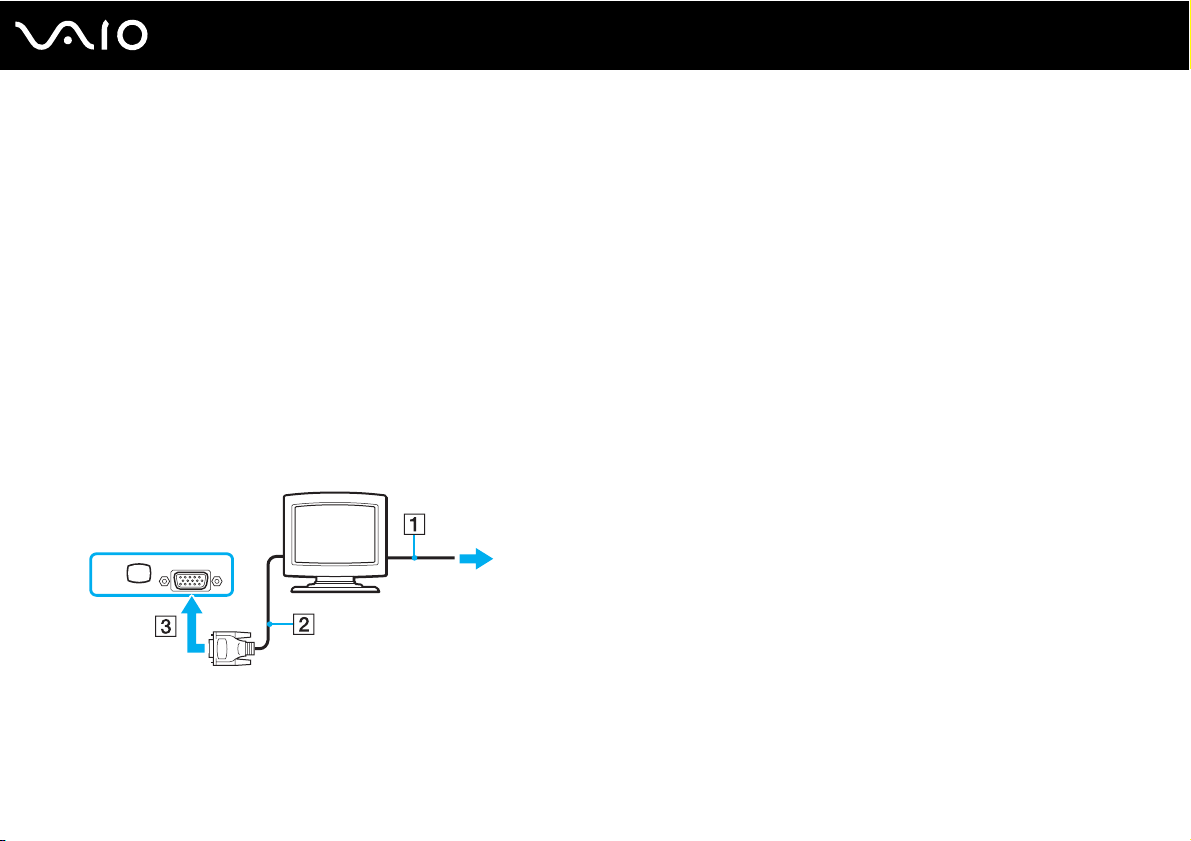
91
nN
Utilisation de périphériques
Connexion d'un moniteur
Vous pouvez connecter un moniteur directement à l'ordinateur ou par l'intermédiaire de la station d'accueil de baie
multifonction en option.
Pour connecter un moniteur
!
Le port moniteur (VGA) situé sur l'ordinateur est désactivé lorsque l'ordinateur est connecté à la station d'accueil de baie multifonction.
1 Au besoin, branchez une extrémité du cordon d'alimentation du moniteur (1) dans le moniteur et l'autre extrémité dans
une prise secteur.
2 Pour connecter un moniteur VGA, branchez le câble du moniteur (2) (non fourni) sur le port moniteur (VGA) (3) a de
l'ordinateur ou de la station d'accueil de baie multifonction.
3 Pour connecter un moniteur TFT/DVI, branchez le câble du moniteur (non fourni) sur le port DVI-D de la station de baie
multifonction.
Page 92
Utilisation de périphériques
✍
DVI-D signifie Digital Visual Interface - Digital (Interface visuelle numérique – Numérique). Il s'agit d'un connecteur DVI qui prend uniquement en
charge les signaux vidéo numériques, et non les signaux vidéo analogiques. Il comporte 24 broches.
Les connecteurs DVI-I (Digital Visual Interface - Integrated) prennent en charge les signaux vidéo numériques et analogiques. Il comporte 29 broches.
!
Vous pouvez utiliser un moniteur TFT/DVI uniquement lorsqu'un modèle équipé d'un contrôleur vidéo NVIDIA est connecté à la station d'accueil de baie
multifonction.
92
nN
Page 93
93
nN
Utilisation de périphériques
Connexion d'un moniteur multimédia
Vous pouvez connecter un écran d'ordinateur multimédia avec haut-parleurs et microphone intégrés à l'ordinateur ou via la
station d'accueil de baie multifonction (en option).
Pour connecter un moniteur multimédia
!
Le port moniteur (VGA) situé sur l'ordinateur est désactivé lorsque l'ordinateur est connecté à la station d'accueil de baie multifonction.
1 Branchez le cordon d'alimentation du moniteur multimédia (1) sur une prise secteur.
2 Branchez le câble du moniteur (2) (non fourni) sur le port moniteur (VGA) (3) a de l'ordinateur ou de la station d'accueil
de baie multifonction.
3 Branchez le câble des haut-parleurs (4) dans la prise casque (5) de l'ordinateur ou de la station d'accueil de baie
multifonction.
4 Branchez le câble du microphone (6) dans la prise microphone (7) m de l'ordinateur.
Page 94
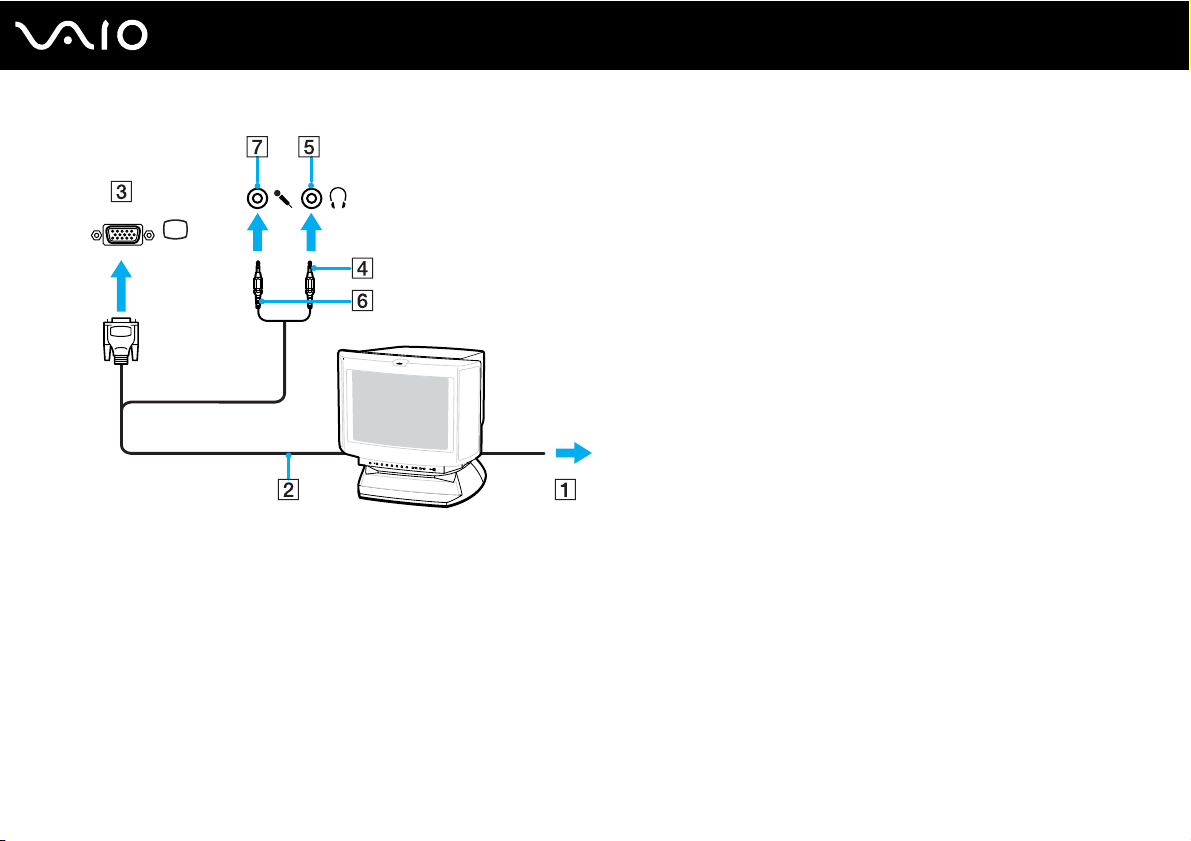
94
nN
Utilisation de périphériques
Page 95
95
nN
Utilisation de périphériques
Connexion d'un téléviseur
Vous pouvez connecter un téléviseur directement à l'ordinateur ou par l'intermédiaire de la station d'accueil de baie
multifonction en option.
Pour connecter un téléviseur à l'ordinateur
1 Branchez le cordon d'alimentation du téléviseur dans une prise secteur.
2 Branchez une extrémité du câble S Video (non fourni) sur le port de sortie S VIDEO OUT de l'ordinateur ou de la station
d'accueil de baie multifonction et l'autre extrémité sur le téléviseur.
Lorsque l'ordinateur est connecté à la station d'accueil de baie multifonction, veillez à utiliser le port de sortie S VIDEO
OUT de la station d'accueil.
3 Branchez une extrémité du câble audio (non fourni) dans la prise casque de l'ordinateur ou de la station d'accueil de baie
multifonction et l'autre extrémité sur le téléviseur.
4 Réglez le canal d'entrée du téléviseur sur une entrée externe.
5 Réglez le système de configuration du téléviseur.
✍
La station d'accueil de baie multifonction est également équipée d'un port de sortie VIDEO OUT. Pour connecter un téléviseur sur ce port, utilisez un
câble vidéo normal.
✍
Pour plus d'informations sur l'installation et l'utilisation de votre périphérique, consultez le manuel correspondant.
Si la résolution de l'écran de l'ordinateur est supérieure à 1024 x 768 pixels, il se peut qu'une partie de l'image ne puisse pas s'afficher sur le téléviseur.
Vous pouvez voir la partie cachée sur votre téléviseur en déplaçant le curseur sur l'ordinateur. Pour afficher l'intégralité de l'image, réglez la résolution
de l'écran de l'ordinateur sur 1024 x 768 pixels ou moins.
Page 96
96
nN
Utilisation de périphériques
Connexion d'un projecteur
Vous pouvez connecter un projecteur (le projecteur LCD Sony par exemple) directement à l'ordinateur ou via la station
d'accueil de baie multifonction (en option).
Pour connecter un projecteur
!
Le port moniteur (VGA) situé sur l'ordinateur est désactivé lorsque l'ordinateur est connecté à la station d'accueil de baie multifonction.
1 Branchez le cordon d'alimentation (1) du projecteur dans une prise secteur.
2 Branchez le câble du signal RVB (2) sur le port moniteur (VGA) (3) a de l'ordinateur ou de la station d'accueil de baie
multifonction.
3 Branchez le câble audio (4) (non fourni) dans la prise casque (5) de l'ordinateur ou de la station d'accueil de baie
multifonction.
4 Branchez le câble du signal RVB et le câble audio dans la prise et le port appropriés du projecteur (6).
Page 97
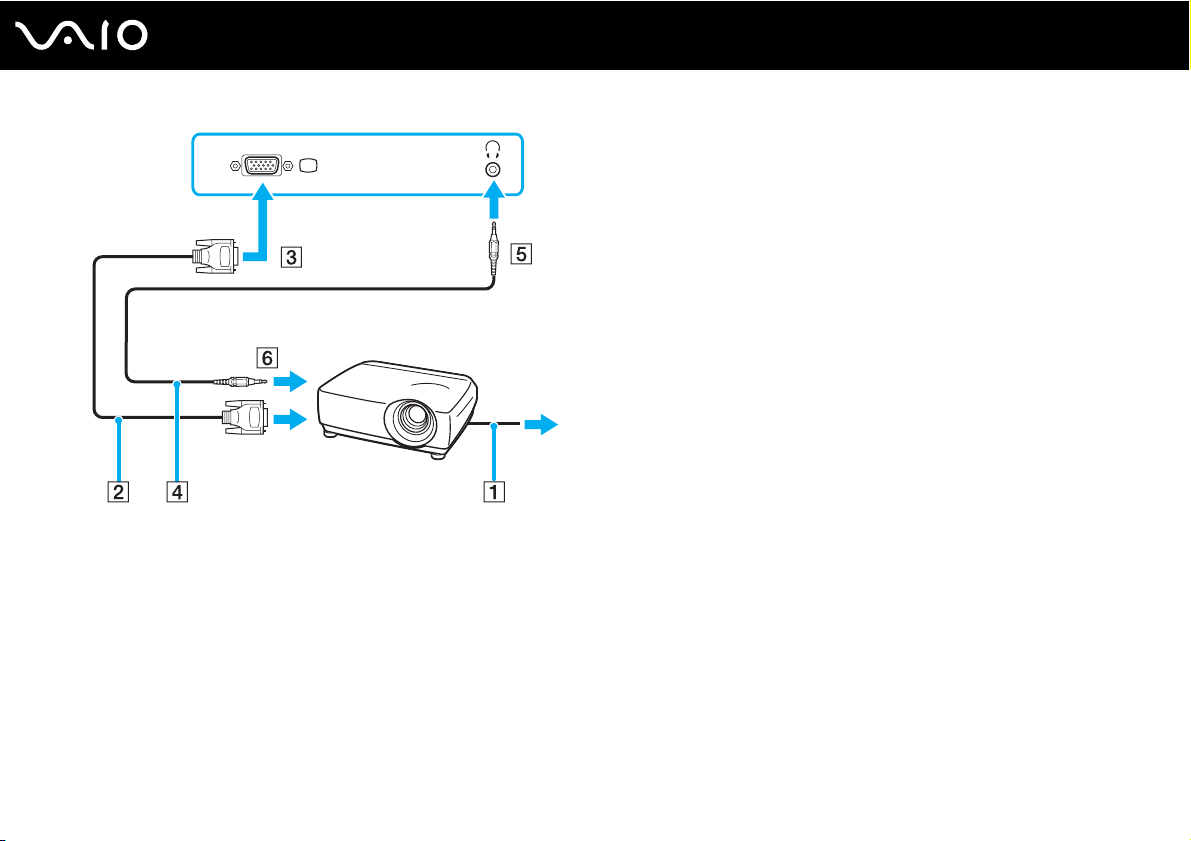
97
nN
Utilisation de périphériques
Page 98
98
nN
Utilisation de périphériques
Sélection du mode d'affichage
Vous pouvez sélectionner l'écran à utiliser comme écran principal lorsqu'un écran externe (moniteur de bureau, etc.)
est connecté à l'ordinateur.
Si vous voulez utiliser simultanément l'écran de votre ordinateur et l'écran externe, reportez-vous à la section Utilisation de
la fonction Moniteurs multiples (page 99) pour plus d'informations.
Pour sélectionner un écran
1 Cliquez avec le bouton droit sur le Bureau, puis sélectionnez NVIDIA Control Panel dans le menu.
2 Cliquez sur l'icône Affichage (Display).
3 Cliquez sur Changer la configuration d'affichage (Change Display Configuration).
4 Pour modifier les paramètres, suivez les instructions qui s'affichent à l'écran.
Page 99
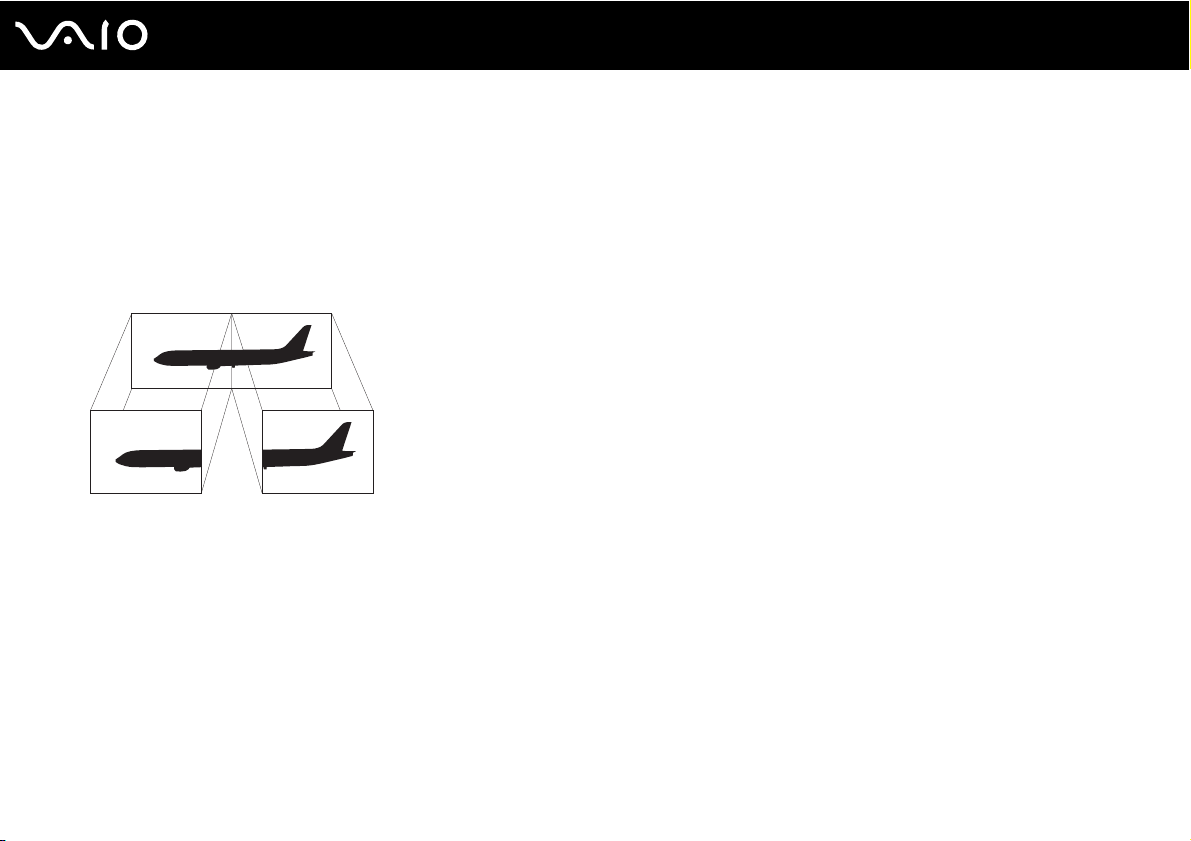
99
nN
Utilisation de périphériques
Utilisation de la fonction Moniteurs multiples
La fonction Moniteurs multiples permet d'afficher différentes parties du bureau sur des écrans distincts. Par exemple, si vous
utilisez un écran externe branché sur le port moniteur (VGA), l'écran de votre ordinateur et le moniteur externe peuvent
fonctionner comme un seul bureau.
Vous pouvez déplacer le curseur d'un écran à l'autre. Cela vous permet de faire glisser des objets, telle que la fenêtre d'une
application ouverte ou une barre d'outils, d'un écran à l'autre.
✍
Il se peut que votre écran externe ne prenne pas en charge la fonction Plusieurs moniteurs.
Il se peut également que certaines applications logicielles ne soient pas compatibles avec les paramètres de la fonction Moniteurs multiples.
Assurez-vous que l'ordinateur n'est pas réglé pour passer en mode de mise en veille ou de mise en veille prolongée lors de l'utilisation du mode
Moniteurs multiples, il risquerait alors de ne pas pouvoir revenir en mode normal.
Si le réglage des couleurs diffère d'un écran à l'autre, n'affichez pas une même fenêtre sur deux écrans au risque de provoquer un dysfonctionnement
de votre logiciel.
Définissez un nombre inférieur de couleurs ou une résolution plus basse pour chaque écran.
Page 100
Utilisation de périphériques
Pour sélectionner le mode Moniteurs multiples
1 Cliquez avec le bouton droit sur le Bureau, puis sélectionnez NVIDIA Control Panel dans le menu.
2 Cliquez sur l'icône Affichage (Display).
3 Cliquez sur Changer la configuration d'affichage (Change Display Configuration).
4 Pour modifier les paramètres, suivez les instructions qui s'affichent à l'écran.
✍
Vous pouvez également modifier l'attribution de l'un des boutons S pour activer le mode Moniteurs multiples avec le bouton S approprié. Pour modifier
l'attribution des boutons S, maintenez enfoncé l'un des boutons S pour afficher la fenêtre en vue de modifier l'attribution. Pour plus d'informations sur
les boutons S, reportez-vous à la section Utilisation des boutons spéciaux (page 36).
✍
Vous pouvez également définir les couleurs de l'affichage ainsi que la résolution de chaque écran et personnaliser le mode Moniteurs multiples.
100
nN
 Loading...