

Page 1
CD/DVD Player
4-266-021-52(1)
DVP-SR405P
© 2011 Sony Corporation
Reference Guide
Guide de référence
US
FR
Page 2
WARNING
To reduce the risk of fire or
electric shock, do not expose
this apparatus to rain or
moisture.
To avoid electrical shock, do
not open the cabinet. Refer
servicing to qualified
personnel only.
The AC power cord must be
changed only at a qualified
service shop.
Batteries or batteries
installed apparatus shall not
be exposed to excessive heat
such as sunshine, fire or the
like.
CAUTION
The use of optical instruments with
this product will increase eye
hazard. As the laser beam used in
this CD/DVD player is harmful to
eyes, do not attempt to disassemble
the cabinet.
Refer servicing to qualified
personnel only.
This symbol is
intended to alert the
user to the presence
of uninsulated
within the product’s enclosure that
may be of sufficient magnitude to
constitute a risk of electric shock to
persons.
maintenance (servicing)
instructions in the literature
accompanying the appliance.
US
2
“dangerous voltage”
This symbol is
intended to alert the
user to the presence
of important
operating and
Precautions
• To prevent fire or shock hazard,
do not place objects filled with
liquids, such as vases, on the
apparatus.
• The player is not disconnected
from the AC power source as
long as it is connected to the wall
outlet, even if the player itself
has been turned off.
• Do not install this player in a
confined space, such as a
bookshelf or similar unit.
• Install the player so that the AC
power cord can be unplugged
from the wall socket
immediately in the event of
trouble.
• If the player is brought directly
from a cold to a warm location,
or is placed in a very damp room,
moisture may condense on the
lenses inside the player. Should
this occur, the player may not
operate properly. In this case,
remove the disc and leave the
player turned on for about half an
hour until the moisture
evaporates.
CAUTION
You are cautioned that any
changes or modifications not
expressly approved in this manual
could void your authority to
operate this equipment.
b
This equipment has been tested
and found to comply with the
limits for a Class B digital device,
pursuant to Part 15 of the FCC
Rules. These limits are de signed to
provide reasonable protection
against harmful interference in a
residential installation. This
equipment generates, uses, and can
radiate radio frequency energy
and, if not installed and used in
accordance with the instructions,
may cause harmful interference to
radio communications. However,
there is no guarantee that
interference will not occur in a
particular installation. If this
equipment does cause harmful
interference to radio or television
reception, which can be
determined by turning the
equipment off and on, the user is
encouraged to try to correct the
interference by one or more of the
following measures:
– Reorient or relocate the
receiving antenna.
– Increase the separation between
the equipment and receiver.
– Connect the equipment into an
outlet on a circuit different from
that to which the receiver is
connected.
– Consult the dealer or an
experienced radio/TV technician
for help.
Note about the discs
Do not use the following discs:
– A disc recorded in a color system
other than NTSC, such as PAL or
SECAM (this player conforms to
the NTSC color system).
– A disc that has a non-standard
shape (e.g., card, heart).
– A disc with a label or sticker on
it.
Region code
Your player has a region code
printed on the back of the unit and
only will play commercial DVDs
(playback only) labeled with
identical region codes. This system
is used to protect copyrights.
Region
code
ALL
Commercial DVDs labeled
will also play on this player.
Depending on the commercial
DVD, there may be no region code
indication, even though playing the
commercial DVD is prohibited by
area restrictions.
DVP–XXXX
00V 00Hz
NO.
X
00W
0-000-000-00
Copyrights
• Manufactured under license
from Dolby Laboratories. Dolby
and the double-D symbol are
trademarks of Dolby
Laboratories.
• “DVD+RW,” “DVD-RW,”
“DVD+R,” “DVD+R DL,”
“DVD-R,” “DVD VIDEO,” and
“CD” logos are trademarks.
• MPEG Layer-3 audio coding
technology and patents licensed
from Fraunhofer IIS and
Thomson.
• This product meets ENERGY
®
guidelines for energy
STAR
efficiency.
ENERGY STAR and the
ENERGY STAR mark are
registered U.S. marks.
ENERGY STAR is a registered
mark owned by the U.S.
government.
• All other trademarks are
trademarks of their respective
owners.
Page 3

• THIS PRODUCT IS
LICENSED UNDER THE
MPEG-4 VISUAL PATENT
PORTFOLIO LICENSE FOR
THE PERSONAL AND
NONCOMMERCIAL USE OF
A CONSUMER FOR
DECODING VIDEO IN
COMPLIANCE WITH THE
MPEG-4 VISUAL STANDARD
(“MPEG-4 VIDEO”) THAT
WAS ENCODED BY A
CONSUMER ENGAGED IN A
PERSONAL AND
NONCOMMERCIAL
ACTIVITY AND/OR WAS
OBTAINED FROM A VIDEO
PROVIDER LICENSED BY
MPEG LA TO PROVIDE
MPEG-4 VIDEO. NO LICENSE
IS GRANTED OR SHALL BE
IMPLIED FOR ANY OTHER
USE. ADDITIONAL
INFORMATION INCLUDING
THAT RELATING TO
PROMOTIONAL, INTERNAL
AND COMMERCIAL USES
AND LICENSING MAY BE
OBTAINED FROM MPEG LA,
LLC. SEE
HTTP://WWW.MPEGLA.COM
About this manual
“DVD” may be used as a
general term for commercial
DVDs, DVD+RWs/DVD+Rs/
DVD+R DLs (+VR mode) and
DVD-RWs/DVD-Rs/DVD-R
DLs (VR mode, video mode).
US
3
US
Page 4
Playback
Control Menu display
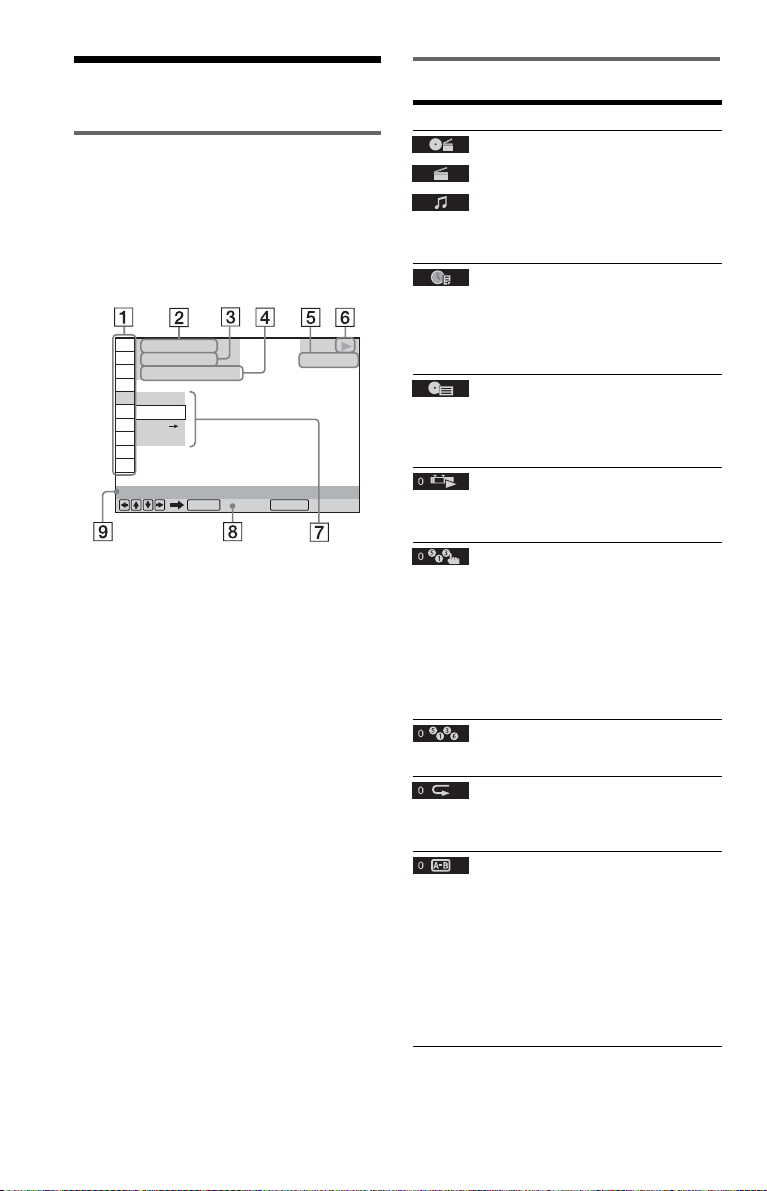
Use the Control Menu to select a function and
to view related information.
Press DISPLAY.
To change the Control Menu display, press
DISPLAY again.
)
1 2 ( 2 7
)
1 8 ( 3 4
T
1 : 3 2 : 5 5
OFF
OFF
SET
ON
PROGRAM
ENTER DISPLAY
A Control Menu items
B Currently playing title/Total number of
titles
C Currently playing chapter/Total number
of chapters
D Playing time
E Selected disc type
F Playback status
G Selected item icon/menu options
H Operation message
I Selected Control Menu item
Quit:
PLAY
DVD VIDEO
Menu list
Item Item Name, Function
TITLE/SCENE/TRACK
CHAPTER/INDEX
TRACK
Selects the title, scene, track, chapter, or index
to be played.
TIME/TEXT
Checks the elapsed time and the remaining
playback time.
Input the time code for picture and music search
(DVD and Xvid video files only).
TOP MENU/MENU
(DVD VIDEO only)
TOP MENU: Displays the top menu.
MENU: Displays the menu.
ORIGINAL/PLAY LIST
Selects the type of title (DVD-VR mode) to be
played: ORIGINAL, or edited PLAY LIST.
PROGRAM*
Selects the title, chapter, or track to play in the
order you want.
1 Select “SET t,” then press ENTER and
select the title (T), chapter (C), or track (T)
you want to program, and press ENTER.
2 Repeat selecting the title, chapter, or track.
3 Press N.
SHUFFLE*
Plays the title, chapter, or track in random order.
REPEAT*
Plays all titles/tracks/albums or a single title/
chapter/track/album/file repeatedly.
A-B REPEAT*
Specifies the parts you want to play repeatedly.
1 During playback, select “SET t,” then
press ENTER.
The “A-B REPEAT” setting bar appears.
2 When you find the starting point (point A),
press ENTER.
3 When you reach the ending point (point B),
press ENTER again.
1, *2
1, *2
1, *2
1, *2
US
4
Page 5
PARENTAL CONTROL
Set to prohibit playback on this player.
PLAYER t: Playback of some DVD VIDEOs
can be limited according to a predetermined
level such as the age of the users. Scenes may be
blocked or replaced with different scenes
(Parental Control).
PASSWORD t: Enter a 4-digit password
using the number buttons. Also use this menu to
change the password.
Parental Control (limited playback)
You can set a playback limitation level.
1 Select “PLAYER t,” then press ENTER.
Enter or re-enter your 4-digit password, then
press ENTER.
2 Press X/x to select “STANDARD,” then
press ENTER.
Press X/x to select an area, then press
ENTER.
When you select “OTHERS t,” select and
enter a standard code. See “PARENTAL
CONTROL AREA CODE LIST” at the end
of this manual.
3 Press X/x to select “LEVEL,” then press
ENTER.
Press X/x to select the level, then press
ENTER.
Parental Control setting is complete.
The lower the value, the stricter the
limitation.
To turn off the Parental Control function, set
“LEVEL” to “OFF.”
If you forget your password, enter “199703” in
the password box, press ENTER, and then enter
a new 4-digit password.
SETUP
QUICK: Use Quick Setup to choose the desired
language of the on-screen display, the aspect
ratio of the TV and the audio output signal.
CUSTOM: In addition to the Quick Setup
setting, you can adjust various other settings
(page 7).
RESET: Returns the settings in “SETUP” to the
default setting.
1
ZOOM*
Magnifies the image up to four times the
original size, scroll using C/X/x/c.
ANGLE
Changes the angle.
CUSTOM PICTURE MODE
Selects the picture quality that best suits the
program you are watching.
STANDARD: Displays a standard picture.
DYNAMIC: Produces a bold dynamic picture
by increasing the picture contrast and the color
intensity.
CINEMA: Enhances details in dark areas by
increasing the black level.
MEMORY t: Adjusts the picture in greater
detail.
SHARPNESS
Exaggerates the outline of the image to produce
a sharper picture.
OFF: Cancels this option.
1: Enhances the outline.
2: Enhances the outline more than 1.
*1To return to normal play, select “OFF” or press
CLEAR.
2
The play mode is canceled when:
*
– you open the disc tray.
– you turn off the player.
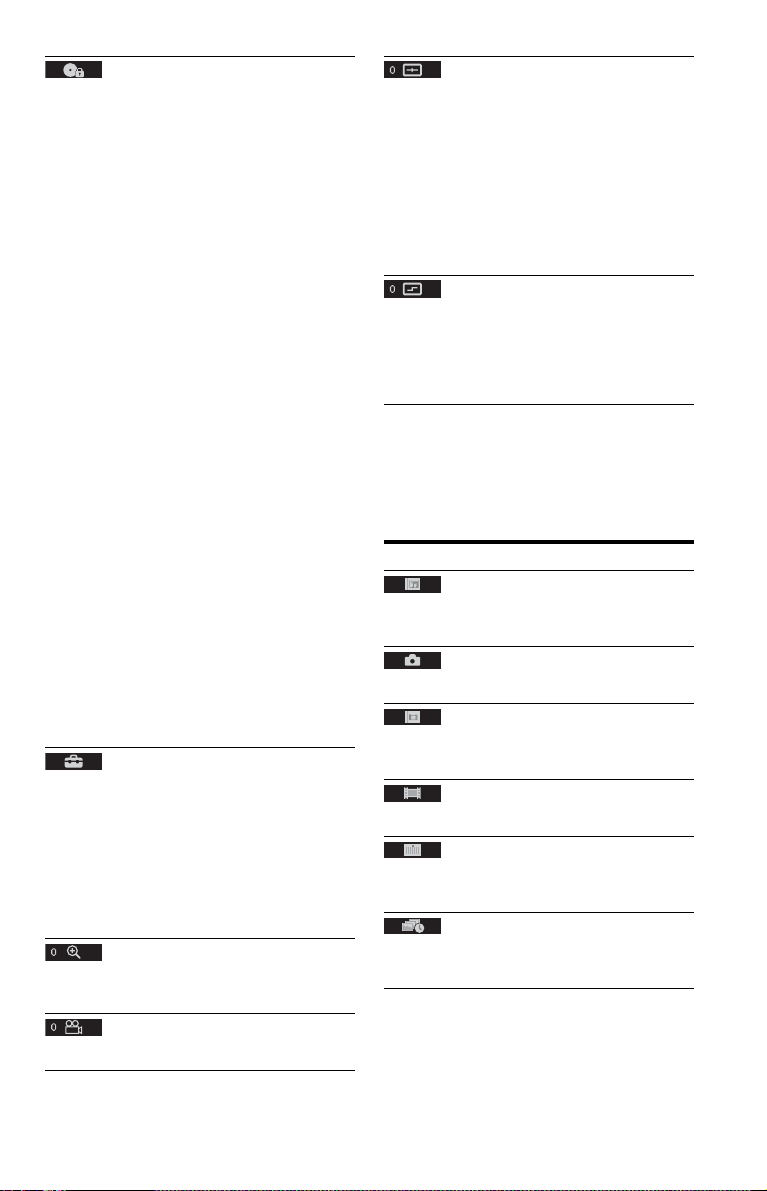
◆Items for DATA discs
Item Item Name, Function
ALBUM
Selects the album that contains music and photo
files to be played.
FILE
Selects the photo file to be played.
ALBUM
Selects the album that contains the video file to
be played.
FILE
Selects the video file to be played.
DATE
Displays the date the picture was taken by a
digital camera.
INTERVAL*
Specifies the duration for which the slides are
displayed on the screen.
,continued
US
5
Page 6

EFFECT*
Selects the effects to be used for changing slides
during a slide show.
MODE 1: The images randomly cycle through
the effects.
MODE 2: The image sweeps in from top left to
bottom right.
MODE 3: The image sweeps in from top to
bottom.
MODE 4
: The image sweeps in from left to right.
MODE 5: The image stretches out from the
center of the screen.
OFF: Turns off this function.
MEDIA
Selects the media type you want to play.
VIDEO: Plays video files.
PHOTO (MUSIC): Plays photo and music
files as a slide show. You can view a slide show
with sound when music and photo files are
placed in the same album. If the playing time of
either music or photos is longer, the longer one
continues without sound or image.
PHOTO: Plays photo files.
MUSIC: Plays music files. Press SUBTITLE
while playing music files that contain
unsynchronized lyric information. The player
supports MP3 ID3 Lyrics only.
* Depending on the file, this function may not be
possible.
The player automatically returns to standby mode
If any button on the player or remote is not
pressed for more than 25 minutes, the player
automatically returns to standby mode.
To play VIDEO CDs with PBC functions
When you start playing a VIDEO CD with
PBC (Playback control) functions, the menu
for your selection appears.
To lock the disc tray (Child Lock)
You can lock the disc tray to prevent it being
opened by mistake.
When the player is in standby mode, press in
order, O RETURN, ENTER, and [/1 on the
remote.
The player turns on and “ ” (LOCKED)
appears on the front panel display. The Z
button does not work while the Child Lock is
set.
To unlock the disc tray
When the player is in standby mode, press in
order, O RETURN, ENTER, and [/1 on the
remote again.
Controlling TVs with the remote
You can control the sound level, input source,
and power switch of your Sony TV with the
supplied remote.
If your TV is listed in the table below, set the
appropriate manufacturer’s code.
When you replace the batteries of the remote,
set the appropriate code number again.
1 While holding down TV [/1, press the
number buttons to select your TV’s
manufacturer’s code.
2 Release TV [/1.
Code numbers of controllable TVs
Sony 01 (default)
Hitachi 02
LG/Goldstar/NEC 04
MGA/Mitsubishi 13
Panasonic 19
Philips 21
Pioneer 16
RCA 10
Samsung 20
Sharp 18
Toshiba 07
To play without using PBC
Press ./> or the number buttons while
the player is stopped to select a track, then
press N or ENTER. To return to PBC
playback, press x twice, then press N.
US
6
Page 7
CUSTOM Menu
You can adjust various settings.
Press DISPLAY when the player is in stop
mode, select (SETUP), and then
select “CUSTOM.” The CUSTOM menu
appears.
Menu list
Item Item Name, Function
LANGUAGE SETUP
OSD (On-Screen Display): Switches the
display language on the screen.
1
MENU*
disc’s menu. (DVD VIDEO only)
AUDIO*
track. When you select “ORIGINAL,” the
language given priority in the disc is selected.
(DVD VIDEO only)
SUBTITLE*
subtitle recorded on the DVD VIDEO. When
you select “AUDIO FOLLOW,” the language
for the subtitles changes according to the
language you selected for the sound track.
(DVD VIDEO only)
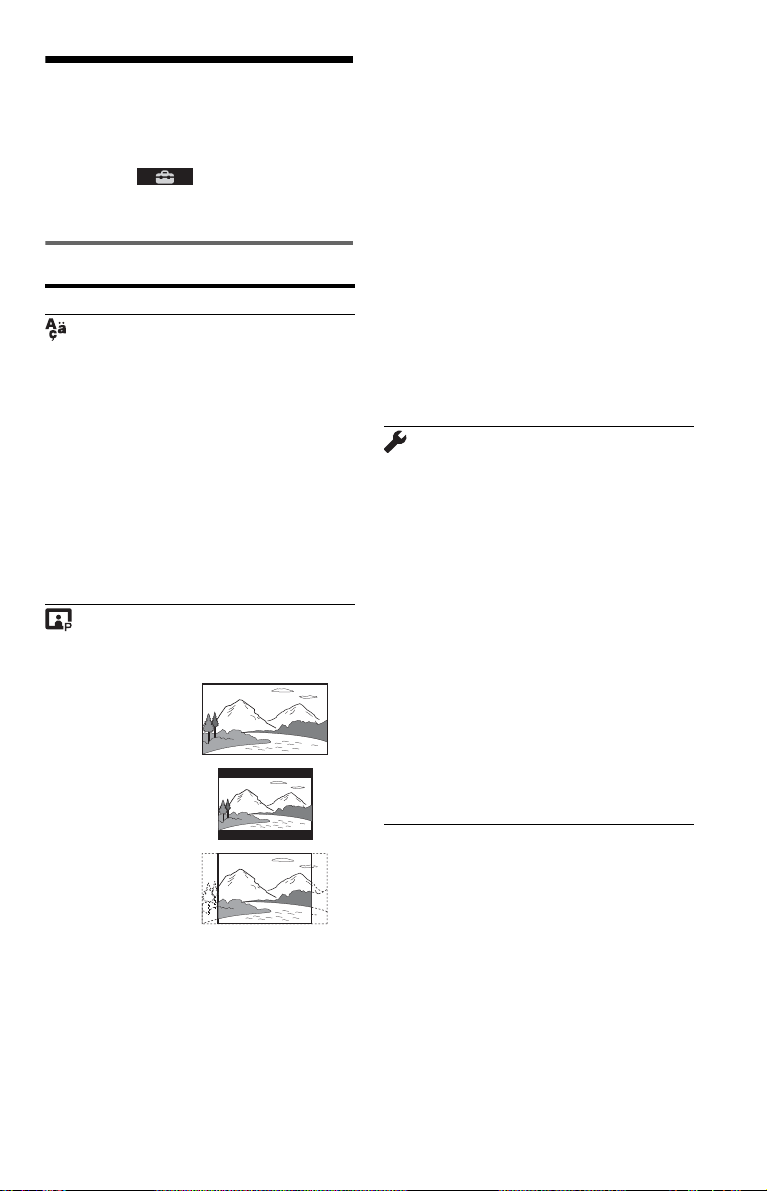
TV TYPE: Selects the aspect ratio of the
connected TV.
: Selects the desired language for the
1
: Switches the language of the sound
1
: Switches the language of the
SCREEN SETUP
16:9
4:3 LETTER BOX
BLACK LEVEL: Selects the black level (setup
level) for video signals output from the jacks
other than COMPONENT VIDEO OUT.
BLACK LEVEL (COMPONENT OUT):
Selects the black level (setup level) for video
signals output from the COMPONENT VIDEO
OUT jacks.
PROGRESSIVE (COMPONENT OUT
2
ONLY)*
progressive format signals. When you select
“ON,” set also the following “MODE
(PROGRESSIVE)” and “4:3 OUTPUT.”
MODE (PROGRESSIVE): If you select
“AUTO,” the player detects the format (filmbased or video-based), and converts to the
appropriate version.
4:3 OUTPUT: This setting is effective only
when you set “TV TYPE” to “16:9.” Select
“FULL” when you can change the aspect ratio
on your TV.
AUTO PLAY: When set to “ON,” the player
automatically starts playback when the player is
turned on by a timer (not supplied).
PAUSE MODE: Selects the picture in pause
mode. Normally select “AUTO.” When the
picture is output in high resolution, set to
“FRAME.” (DVD only)
TRACK SELECTION: Gives the sound track
which contains the highest number of channels
priority when you play a DVD VIDEO on
which multiple audio formats (PCM, DTS, or
Dolby Digital format) are recorded. If you
select “AUTO,” priority is given. (DVD
VIDEO only)
MULTI-DISC RESUME: Switches the Multidisc Resume setting on or off. Resume playback
can be stored in memory for up to 6 different
DVD VIDEOs/VIDEO CDs. If you start the
settings again, the resume point is cleared.
(DVD VIDEO/VIDEO CD only)
: Set to “ON” if your TV accepts
CUSTOM SETUP
4:3 PAN SCAN
SCREEN SAVER: When set to “ON,” the
screen saver appears when the player is in pause
or stop mode for 15 minutes. Press N to turn
off the screen saver.
BACKGROUND: Selects the background
color or picture on the TV screen. If you set
“JACKET PICTURE,” even though the disc
does not contain a jacket picture, the
“GRAPHICS” picture appears.
,continued
US
7
Page 8
AUDIO SETUP
3
AUDIO DRC (Dynamic Range Control)*
Set according the surrounding environment. Set
to “TV MODE” when the smallest sounds are
indiscernible, or set to “WIDE RANGE” when
the listening environment is good, for example,
in a home movie theater.
DOWNMIX*
mixing down to 2 channels when you play a
DVD which has rear sound elements (channels),
or is recorded in Dolby Digital format.
Normally select “DOLBY SURROUND.”
DIGITAL OUT: Selects if audio signals are
output via the DIGITAL OUT (COAXIAL)
jack. When you select “ON,” set also the
following “DOLBY DIGITAL,” “DTS,” or
“48kHz/96kHz PCM.”
DOLBY DIGITAL: Selects the type of Dolby
Digital signal. Set to “D-PCM” when the player
is connected to an audio component without a
built-in Dolby Digital decoder.
DTS: Selects the type of DTS audio signal. Set
to “ON” when you play a DVD VIDEO with
DTS sound tracks. Do not set to “ON” when
you connect the player to an audio component
without a DTS decoder.
48kHz/96kHz PCM: Selects the sampling
frequency of the digital audio output signal.
(DVD VIDEO only)
*1When you select “OTHERS t,” select and
enter a language code. See “LANGUAGE
CODE LIST” at the end of this manual.
2
If the picture does not appear normally or goes
*
blank, reset the setting. Press [/1 to turn off,
enter “369,” and then press [/1 to turn on the
player again.
3
This function affects the output from the
*
following jacks:
– AUDIO OUT L/R jacks.
– DIGITAL OUT (COAXIAL) jack only when
3
: Switches the method for
“DOLBY DIGITAL” is set to “D-PCM.”
:
Information
Troubleshooting
If you experience any of the following
difficulties while using the player, use this
troubleshooting guide to help remedy the
problem before requesting repairs. Should
any problem persist, consult your nearest
Sony dealer.
The power is not turned on.
c Check that the power cord is connected
securely.
There is no picture/picture noise appears.
c Re-connect the connecting cord securely.
c The connecting cords are damaged.
c Check the connection to your TV and switch
the input selector on your TV so that the signal
from the player appears on the TV screen.
c The disc is dirty or flawed.
c Press [/1 to turn off the player, and enter
“369” using the n umber buttons on the remote,
then press [/1 to turn on the player again.
There is no sound.
c Re-connect the connecting cord securely.
c The connecting cord is damaged.
c The player is in pause mode or in Slow-motion
Play mode.
c The player is in fast forward or fast reverse
mode.
The remote does not function.
c The batteries in the remote are weak.
c The remote is not pointed at the remote sensor
on the player.
c When you operate the player by pressing
buttons on the remote in sequence, press the
buttons within 5 seconds of each other.
The disc does not play.
c The disc is turned over.
Insert the disc with the playback side facing
down.
c The disc is skewed.
c The player cannot play certain discs.
c The region code on the DVD does not match
the player.
c Moisture has condensed inside the player.
c The player cannot play a recorded disc that is
not correctly finalized.
US
8
Page 9
The player does not operate properly.
c When static electricity, etc., causes the player
to operate abnormally, unplug the player.
The disc tray does not open and “ ”
(LOCKED) appears on the front panel
display.
c Child Lock is set (page 6).
The disc tray does not open and
“ ” (TRAY LOCKED) appears on
the front panel display.
c Contact your Sony dealer or local authorized
Sony service facility.
“C13” appears on the front panel display.
c Clean the disc with a cleaning cloth or check
its format.
“C31” appears on the front panel display.
c Re-insert the disc correctly.
Playable file format
Video: MPEG-1 (Cyber-shot data)/MPEG-4
(simple profile)*
Photo: JPEG (DCF format)
Music: MP3 (except for mp3PRO)/WMA
(except for WMA Pro)*
LPCM/WAVE
*1Files with copyright protection (Digital Right
Management) cannot be played.
2
The player does not play coded files such as
*
Lossless.
Supported extensions: “.avi”, “.mpg”,
“.mpeg”, “.mp4”, “.jpg”, “.mp3”, “.wma”,
“.m4a”, “.wav”
Supported discs: DVD, DVD±RW/±R/±R
DL, Music CD/Super VCD, CD-R/-RW
• DATA CDs recorded according to ISO
9660 Level 1/Level 2, or its extended
format, Joliet.
• DATA DVDs recorded according to UDF.
• The player will play any file in the above,
even if the file format differs. Playing such
data may generate noise that can result in
speaker damage.
• To play a complex hierarchy of folders may
take some time. Create albums with no
more than two hierarchies.
• Some video, photo, and music files may not
play, depending on the encoding/recording
condition.
1
/Xvid
1, *2
/AAC*
1, *2
/
• To start playback and proceed to the next or
another album/file may take some time.
• The player will recognize a maximum of
200 albums and 600 files. It can recognize
up to 300 music files and 300 photo files
when “PHOTO (MUSIC)” is selected.
• The player may not play a combination of
two or more video files.
• The player cannot play a video file of size
more than 720 (width) × 576 (height)/2 GB.
• Depending on the file, playback may not be
smooth. You are recommended to create the
file at a lower bit rate.
• The player may not play back the high bit
rate video file on the DATA CD smoothly.
You are recommended to play back using
DATA DVD.
• When playing visual data that is not
supported by MPEG-4 format, only sound
will be heard.
Note about recordable media
Some recordable media cannot be played on
this player due to the recording quality or
physical condition of the disc, or the
characteristics of the recording device and
authoring software. The disc will not play if it
has not been correctly finalized. Also some
DATA discs created in Packet Write format
cannot be played.
For player that cannot play images that
contain a copy protection only
Images in DVD-VR mode with CPRM
(Content Protection for Recordable Media)
protection may not be played.
Note on playback operations of DVDs and
VIDEO CDs
Some playback operations of DVDs and
VIDEO CDs may be intentionally set by
software producers. Since this player plays
DVDs and VIDEO CDs according to the disc
contents the software producers designed,
some playback features may not be available.
Also, refer to the operating instructions
supplied with the DVDs or VIDEO CDs.
,continued
US
9
Page 10

Note on discs
This unit is designed to playback discs that
conform to the Compact Disc (CD) standard.
DualDiscs and some music discs encoded
with copyright protection technologies do not
conform to the Compact Disc (CD) standard.
Therefore, these discs may not be compatible
with this unit.
Specifications
System
Laser: Semiconductor laser
Outputs
• AUDIO OUT (L/R): Phono jack
• DIGITAL OUT (COAXIAL): Phono jack
• COMPONENT VIDEO OUT(Y, P
Phono jack
• VIDEO OUT: Phono jack
General
• Power requirements: 120 V AC, 60 Hz
• Power consumption: 6 W
• Dimensions (approx.): 320 × 38 × 209 mm
5
(12
/8 × 11/2 × 81/4 in.) (width/height/depth)
incl. projecting parts
• Mass (approx.): 1.1 kg (2 lb 7 oz)
• Operating temperature: 5 °C to 35 °C
(41 °F to 95 °F)
• Operating humidity: 25 % to 80 %
B, PR):
Supplied accessories
• Audio/Video cord (phono plug × 3 y
phono plug × 3) (1)
• Remote commander (remote) (1)
• Size AA (R6) batteries (2)
Specifications and design are subject to
change without notice.
US
10
Page 11

Page 12
AVERTISSEMENT
Afin de réduire les risques
d’incendie ou de choc
électrique, n’exposez pas cet
appareil à la pluie ni à
l’humidité.
Pour éviter tout risque
d’électrocution, n’ouvrez pas
le boîtier. Confiez l’entretien
de cet appareil à des
personnes qualifiées
exclusivement.
Pour le remplacement du
cordon d’alimentation,
s’adresser uniquement à un
centre de serv ice après-vente
agréé.
Ne pas exposer la batterie ou
l’appareil dans lequel sont
installées les batteries à une
chaleur excessive comme le
rayonnement direct du soleil,
le feu ou autre.
ATTENTION
L’utilisation d’instruments
optiques avec cet appareil
augmente les risques de lésions
oculaires. Ne tentez pas de
démonter le boîtier, car le faisceau
laser du lecteur CD/DVD est
dangereux pour les yeux.
Ne confiez l’entretien de cet
appareil qu’à un technicien
compétent.
Ce symbole avertit
l’utilisateur de la
présence d’une
« tension
isolée dans le boîtier de ce produit.
Cette tension peut être
suffisamment élevée pour
constituer un risque
d’électrocution pour les personnes.
FR
2
dangereuse » non
Ce symbole avertit
l’utilisateur de la
présence
d’instructions de
fonctionnement et
d’entretien (réparation)
importantes dans le document
fourni avec l’appareil.
Précautions
• Pour prévenir les risques
d’incendie et d’électrocution, ne
pas poser de récipients remplis
de liquide, tels qu’un vase, sur
l’appareil.
• Le lecteur n’est pas débranché de
l’alimentation secteur (CA) tant
qu’il reste branché à la prise
murale, même si l’appareil luimême est éteint.
• Ne pas installer le lecteur dans
un espace clos comme une
étagère de bibliothèque ou un
meuble semblable.
• Installer le lecteur de manière à
ce que le cordon d’alimentation
CA puisse être débranché
immédiatement de la prise
murale en cas de problème.
• Si le lecteur est transporté
directement d’un endroit froid à
un endroit chaud ou s’il est
installé dans une pièce très
humide, de la condensation peut
se former sur les lentilles situées
à l’intérieur de l’appareil. Dans
ce cas, il est possible que le
lecteur ne fonctionne pas
correctement. Retirer alors le
disque et laisser le lecteur sous
tension pendant environ trente
minutes, jusqu’à ce que
l’humidité se soit évaporée.
ATTENTION
Vous êtes avisé du fait que tout
changement ou toute modification
ne faisant pas l’objet d’une
autorisation expresse dans ce
manuel pourrait annuler votre droit
d’utiliser cet appareil.
b
Suite aux tests effectués, il est
établi que cet appareil numérique
de Classe B répond aux normes de
l’alinéa 15 du règlement de la
FCC. Ces normes sont élaborées
pour garantir une protection
raisonnable contre les
interférences nuisibles dans une
installation résidentielle. Cet
appareil génère, utilise et peut
émettre des fréquences radio, et s’il
n’est pas installé et utilisé en
suivant les instructions, il peut
causer des interférences nuisibles
aux communications radio.
Toutefois, il n’est pas possible de
garantir que des interférences ne
seront pas causées dans une
installation spécifique. Si cet
appareil devait causer des
interférences nuisibles à la
réception radiophonique ou
télévisuelle, ce que vous pouvez
vérifier en allumant et éteignant
l’appareil, nous vous conseillons
de tenter de corriger le problème
d’interférence par une ou plusieurs
de ces mesures :
– Réorientez ou déplacez l’antenne
de réception.
– Éloignez l’appareil du récepteur.
– Branchez l’appareil à une prise
de courant sur un circuit différent
de celui auquel le récepteur est
branché.
– Consultez le détaillant ou un
technicien spécialisé en radio ou
télévision pour obtenir de l’aide.
Remarques sur les
disques
N’utilisez pas les disques su ivants :
– Disques enregistrés avec un
système couleur autre que
NTSC, tel que PAL ou SECAM
(ce lecteur est compatible avec le
système couleur NTSC).
– Disques de forme non-
conventionnelle (ex. : carte,
coeur).
– Disques sur lesquels des
étiquettes ou autocollants sont
apposés.
Code de zone
Le lecteur est identifié par un code
de zone apposé à l’arrière de
l’appareil. Il ne peut lire que les
disques DVD commerciaux
(lecture seule) identifiés par un
code de zone identique. Ce
système vise à protéger les droits
d’auteur.
Les disques DVD commerciaux
identifiés par le logo peuvent
également être lus par ce lecteur.
Selon le disque DVD commercial,
il est possible qu’aucun code de
zone ne soit indiqué, même si la
lecture du DVD commercial est
restreinte par les limites de zone.
00V 00Hz
NO.
00W
DVP–XXXX
ALL
X
Code de
zone
0-000-000-00
Page 13

Droits d’auteur
• Fabriqué sous licence de Dolby
Laboratories. Dolby et le sigle
double-D sont des marques de
commerce de Dolby
Laboratories.
• Les logos « DVD+RW »,
« DVD-RW », « DVD+R »,
« DVD+R DL », « DVD-R »,
« DVD VIDEO » et « CD » sont
des marques de commerce.
• Technologie de compression
audio MP3 (MPEG Layer-3) et
brevets utilisés sous licence de
Fraunhofer IIS et Thomson.
• Ce produit est conforme à la
norme ENERGY STAR
d’efficacité énergétique.
ENERGY STAR et la marque
ENERGY STAR sont des
marques déposées aux ÉtatsUnis.
ENERGY STAR est une marque
déposée appartenant au
gouvernement américain.
• Toutes les autres marques de
commerce appartiennent à leurs
propriétaires respectifs.
• Ce produit est utilisé en vertu de
la licence de portefeuille de
brevets MPEG-4 VISUAL pour
tout usage personnel et non
commercial par un
consommateur pour le décodage
de fichiers vidéo conformes à la
norme MPEG-4 VISUAL
(« MPEG-4 VIDEO »)
préalablement encodés par un
consommateur engagé dans une
activité personnelle et non
commerciale et/ou obtenus d’un
fournisseur de fichiers habilité
par MPEG LA pour offrir des
fichiers MPEG-4 VIDEO.
Aucune licence expresse ou
tacite n’est accordée pour tout
autre usage. Des informations
supplémentaires, comme celles
relatives aux licences et usages
promotionnels, internes et
commerciaux, peuvent être
obtenues auprès de MPEG LA,
LLC. Consultez le site
http://www.mpegla.com
MD
en fait
FR
À propos de ce mode
d’emploi
Le terme générique « DVD »
peut être utilisé pour désigner
les disques DVD
commerciaux, les DVD+RW/
DVD+R/DVD+R DL
(mode +VR) et les DVD-RW/
DVD-R/DVD-R DL (mode
VR, mode vidéo).
FR
3
Page 14
Lecture
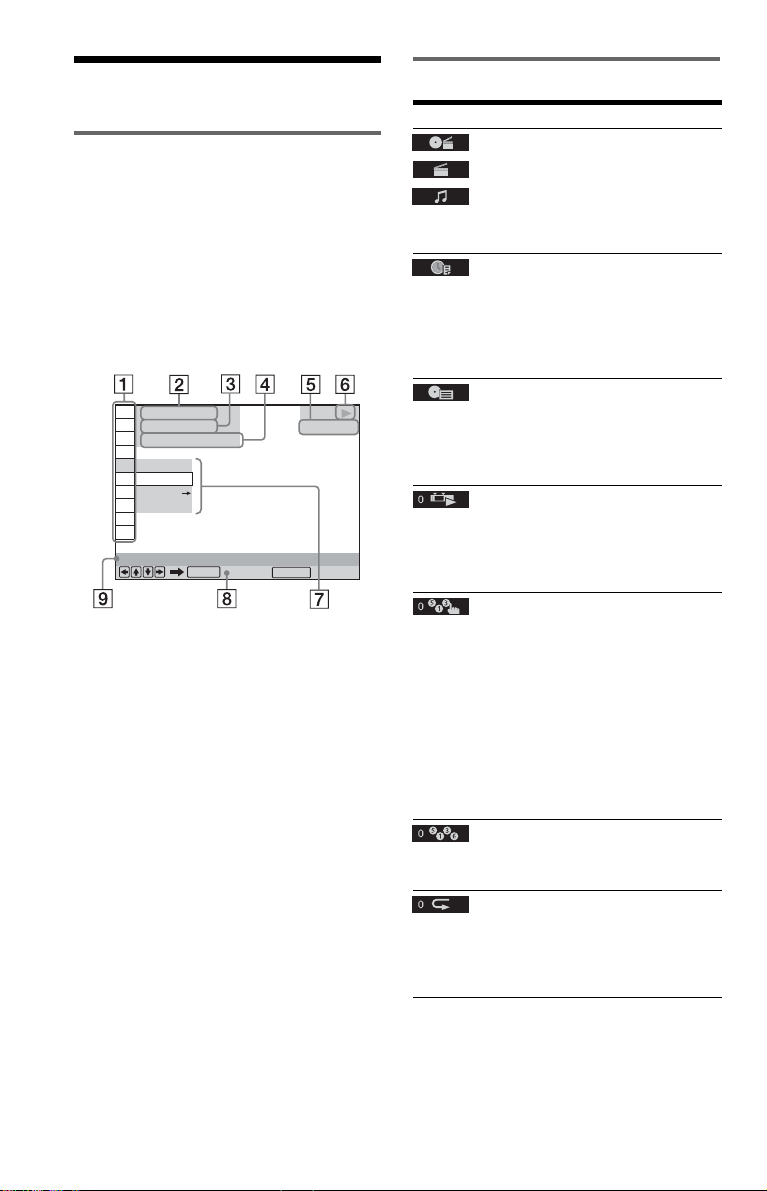
Affichage du menu de commande
Utilisez le menu de commande pour
sélectionner des fonctions et afficher
l’information qui s’y rapporte.
Appuyez sur DISPLAY.
Pour changer l’affichage du menu de
commande, appuyez de nouveau sur
DISPLAY.
)
1 2 ( 2 7
)
1 8 ( 3 4
T
1 : 3 2 : 5 5
NON
NON
RÉGLER
OUI
PROGRAMMÉE
ENTER
Quitter:
A Paramètres du menu de commande
B Titre en cours de lecture/nombre total de
titres
C Chapitre en cours de lecture/nombre
total de chapitres
D Temps de lecture
E Type de disque sélectionné
F État de lecture
G Icône de l’élément sélectionné/options du
menu
H Message-guide
I Élément sélectionné dans le menu de
commande
DISPLAY
PLAY
DVD VIDÉO
Liste des paramètres du menu
Élément Nom, fonction
TITRE/SCÈNE/PLAGE
CHAPITRE/INDEX
PLAGE
Permet de sélectionner le titre, la scène, la
plage, le chapitre ou l’index à lire.
TEMPS/TEXTE
Permet de vérifier le temps écoulé et le temps de
lecture restant.
Saisissez le code temporel pour la recherche
d’image et de musique (DVD et fichiers vidéo
Xvid uniquement).
MENU SUPÉRIEUR/MENU
(DVD VIDÉO uniquement)
MENU SUPÉRIEUR : Permet d’afficher le
menu supérieur.
MENU : Permet d’afficher le menu.
ORIGINAL/PLAY LIST
Permet de sélectionner le type de titre (mode
DVD-VR (enregistrement vidéo)) à lire : un
titre ORIGINAL ou celui d’une PLAY LIST
(liste de lecture) modifiée.
PROGRAMMÉE*
Permet de sélectionner des titres, des chapitres
ou des plages à lire dans l’ordre de votre choix.
1 Sélectionnez « RÉGLER t », puis appuyez
sur ENTER et sélectionnez le titre (T), le
chapitre (C) ou la piste (T) que vous
souhaitez programmer, puis appuyez sur
ENTER.
2 Répétez la sélection d e titre, de chapitre ou de
plage.
3 Appuyez sur N.
ALÉATOIRE*
Lecture des titres, des chapitres ou des plages
dans un ordre aléatoire.
RÉPÉTER*
Permet de lire de façon répétée la totalité des
titres, plages ou albums, ou un seul titre, un seul
chapitre, une seule plage, un seul album ou un
seul fichier.
1, *2
1, *2
1, *2
FR
4
Page 15
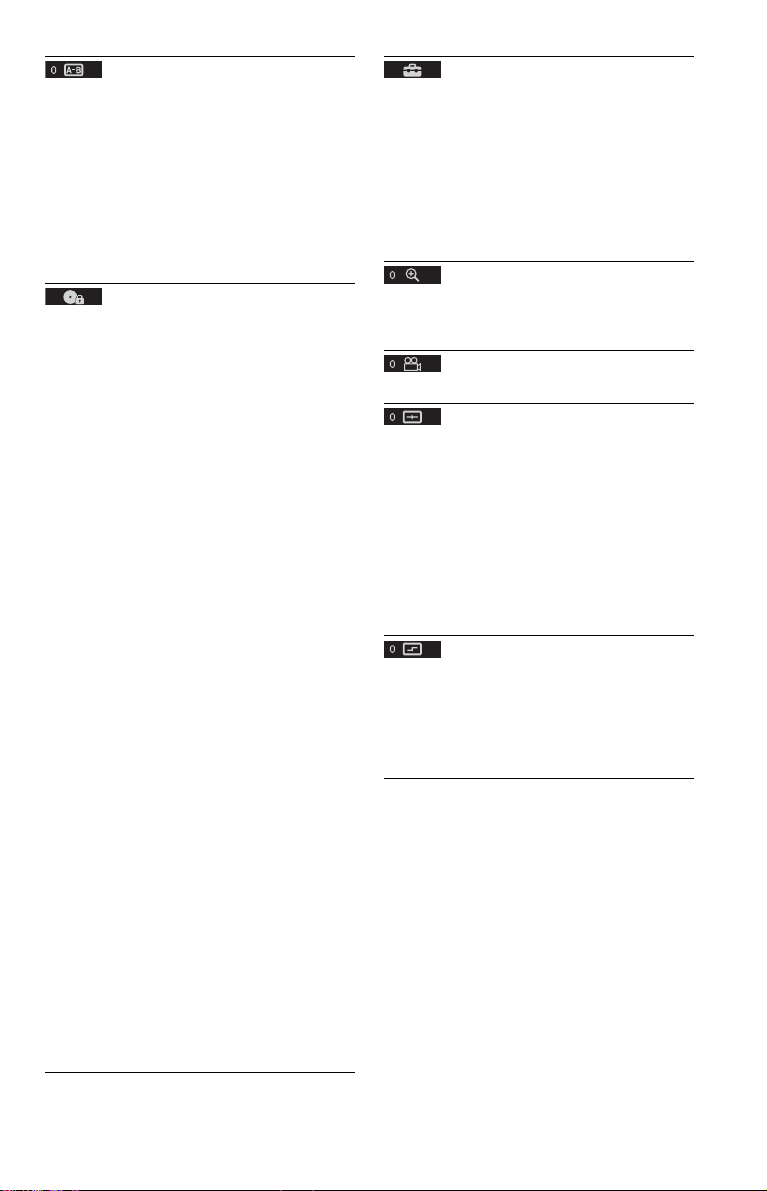
A-B RÉPÉTER*1, *
2
Permet de définir le passage à lire de façon
répétée.
1 En cours de lecture, sélectionnez
« RÉGLER t », puis appuyez sur ENTER.
La barre de réglage « A-B RÉPÉTER »
s’affiche.
2 Lorsque vous atteignez le point de départ
(point A), appuyez sur ENTER.
3 Lorsque vous atteignez le point de fin
(point B), appuyez de nouveau sur ENTER.
CONTRÔLE PARENTAL
Permet d’interdire la lecture avec ce lecteur.
LECTEUR t : Limite la lecture de certains
DVD VIDÉO selon un niveau prédéterminé, tel
que l’âge des spectateurs. Les scènes peuvent
être bloquées ou remplacées par des scènes
différentes (Contrôle parental).
MOT DE PASSE t : Permet de saisir un mot
de passe à 4 chiffres en utilisant les touches
numériques. Utilisez également ce menu pour
changer le mot de passe.
Contrôle parental (lecture limitée)
Vous pouvez régler un niveau de limitation de
lecture.
1 Sélectionnez « LECTEUR t », puis
appuyez sur ENTER.
Saisissez votre mot de passe de 4 chiffres,
puis appuyez sur ENTER.
2 Appuyez sur X/x pour sélectionner
« STANDARD », puis appuyez sur ENTER.
Appuyez sur X/x pour sélectionner une zone
géographique, puis appuyez sur ENTER.
Lorsque vous sélectionnez « AUTRES t »,
saisissez le code de la zone de votre choix.
Reportez-vous à la section « PARENTAL
CONTROL AREA CODE LIST »
apparaissant à la fin du présent mode
d’emploi.
3 Appuyez sur X/x pour sélectionner
« NIVEAU », puis appuyez sur ENTER.
Appuyez sur X/x pour sélectionner un
niveau, puis appuyez sur ENTER.
Le réglage du contrôle parental est terminé.
Plus la valeur est faible, plus la limitation est
stricte.
Pour désactiver la fonction Contrôl e parental,
réglez « NIVEAU » à « NON ».
Si vous avez oublié vot re mot de passe, saisissez
« 199703 » dans le champ de saisie du mot de
passe, appuyez sur ENTER, puis saisissez un
nouveau mot de passe de 4 chiffres.
RÉGLAGE
RAPIDE : Utilisez la configuration rapide pour
choisir la langue d’affichage, le format d’écran
du téléviseur et le signal de sortie audio.
PERSONNALISÉ : Permet de régler des
paramètres supplémentaires à ceux du réglage
rapide (page 7).
RÉINITIALISATION : Permet de rétablir les
paramètres du menu « RÉGLAGE » à leurs
valeurs par défaut.
1
ZOOM*
Pour agrandir l’image jusqu’à quatre fois sa
taille originale, faites défiler les choix en
appuyant sur C/X/x/c.
ANGLE
Permet de changer l’angle.
MODE PERSONNALISATION
IMAGE
Permet de sélectionner la qualité d’image la
mieux adaptée au contenu que vous regardez.
STANDARD : Affiche une image standard.
DYNAMIQUE : Affiche une image
dynamique accentuée en augmentant le
contraste et l’intensité des couleurs de l’image.
CINEMA : Accentue les détails dans les zones
sombres en augmentant le niveau du noir.
MÉMOIRE t : Permet de régler l’image de
façon plus détaillée.
NETTETÉ
Permet d’accentuer les contours de l’image afin
de produire une image plus nette.
NON : Désactive cette option.
1 : Améliore la netteté.
2 : Améliore la netteté davantage par rapport au
niveau 1.
*1Pour revenir à la lecture normale, sélectionnez
« NON » ou appuyez sur CLEAR.
2
Le mode de lecture est désactivé lorsque :
*
– vous ouvrez le plateau de disque.
– vous éteignez le lecteur.
,suite
FR
5
Page 16
◆Paramètres pour disques DATA
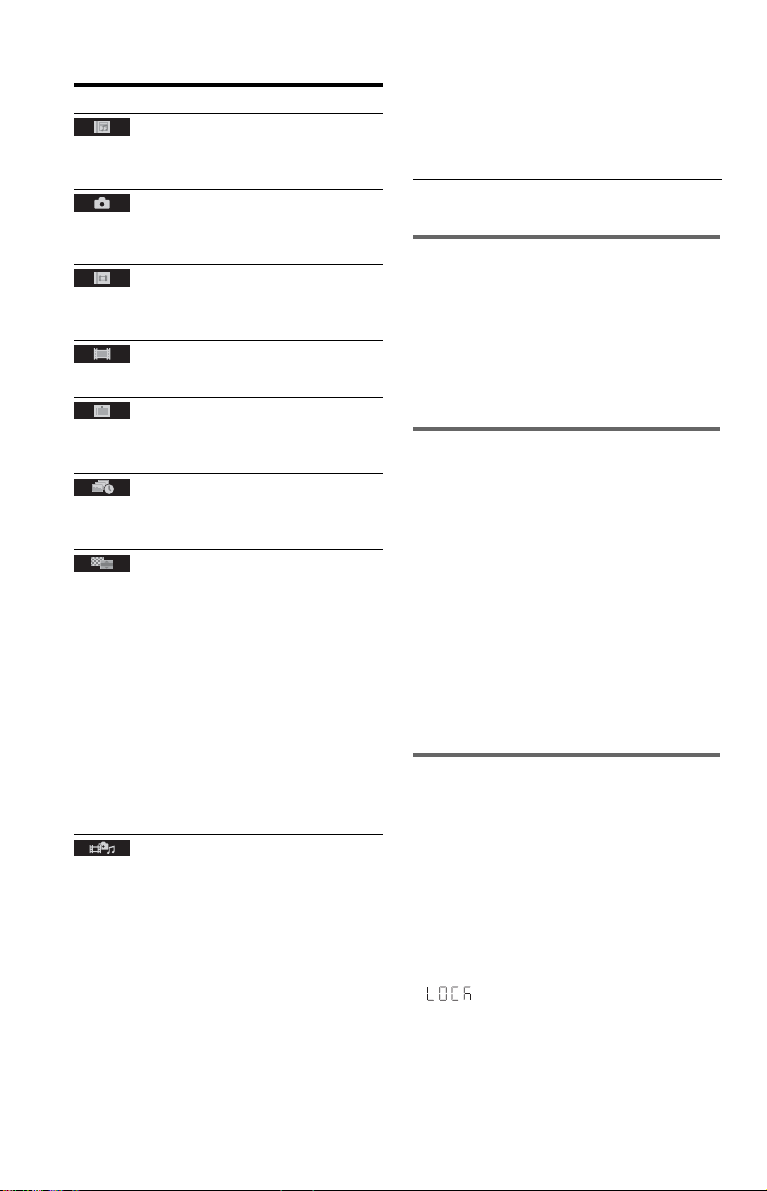
Élément Nom, fonction
ALBUM
Permet de sélectionner l’album qui contient les
fichiers de musique ou de photo à lire.
FICHIER
Permet de sélectionner le fichier de photo à
afficher.
ALBUM
Permet de sélectionner l’album qui contient le
fichier vidéo à lire.
FICHIER
Permet de sélectionner le fichier vidéo à lire.
DATE
Affiche la date à laquelle la photo à été prise
avec un appareil photo numérique.
INTERVALLE*
Permet de définir la durée d’affichage des
photos à l’écran dans un diaporama.
EFFET*
Permet de sélectionner les effets utilisés pour
les transitions entre les images durant un
diaporama.
MODE 1 : Les images passent d’un effet à
l’autre, de façon aléatoire.
MODE 2 : L’image glisse du coin supérieur
gauche vers le coin inférieur droit.
MODE 3 : L’image glisse du haut vers le bas.
MODE 4 : L’image glisse de la gauche vers la
droite.
MODE 5 : L’image s’étire en partant du centre
de l’écran.
NON : Désactive cette fonction.
MÉDIA
Permet de sélectionner le type de média pour la
lecture.
VIDÉO : Lecture des fichiers vidéo.
PHOTO (MUSIQUE) : Lecture des fichiers de
photo et de musique en tant que diaporama.
Vous pouvez visionner un diaporama
accompagné de musique lorsque les fichiers de
musique et de photo sont placés dans le même
album. Si le temps de lecture de la musique ou
des photos prend davantage de temps, la lecture
des fichiers plus longs continue soit sans son,
soit sans image.
PHOTO : Lecture des fichiers de photo.
MUSIQUE : Lecture des fichiers musicaux.
Appuyez sur la touche SUBTITLE lors de la
lecture de fichiers de musique qui comportent
des données de paroles non synchronisées. Le
lecteur prend uniquement en charge les paroles
au format MP3 ID3.
* Selon le fichier, il se peut que cette fonction ne
soit pas disponible.
L’appareil retourne automatiquement en mode de veille
Si vous n’appuyez sur aucune touche du
lecteur ou de la télécommande pendant plus
de 25 minutes, l’appareil retourne
automatiquement en mode de veille.
Pour la lecture de CD VIDÉO avec fonctions PBC
Lors de la lecture d’un CD VIDÉO avec
fonctions PBC (commandes de lecture), le
menu s’affiche pour la sélection que vous
avez effectuée.
Pour la lecture sans fonctions PBC
Appuyez sur ./> ou sur les touches
numériques lorsque le lecteur est en mode
d’arrêt pour sélectionner une plage, puis
appuyez sur N ou ENTER. Pour revenir à la
lecture avec fonctions PBC, appuyez deux
fois sur x, puis appuyez sur N.
Pour verrouiller le plateau de disque (verrouillage enfants)
Il est possible de verrouiller le plateau de
disque afin d’empêcher son ouverture
accidentelle.
Lorsque le lecteur est en mode veille,
appuyez dans l’ordre sur les touches de la
télécommande O RETURN, ENTER, puis
[/1.
Le lecteur s’allume et le message
« » (LOCKED) apparaît dans la
fenêtre d’affichage du panneau frontal. La
touche Z ne fonctionne pas lorsque le
verrouillage enfants est activé.
FR
6
Page 17
Pour déverrouiller le plateau de disque
Lorsque le lecteur est en mode veille,
appuyez de nouveau dans l’ordre sur les
touches de la télécommande O RETURN,
ENTER, puis [/1.
Commander les fonctions d’un téléviseur avec la télécommande
Vous pouvez régler le niveau sonore, la
source d’entrée et l’alimentation de votre
téléviseur Sony à l’aide de la télécommande
fournie.
Si la marque de votre téléviseur est
mentionnée dans le tableau ci-dessous,
programmez le code de fabricant
correspondant.
Lorsque vous remplacez les piles de la
télécommande, programmez de nouveau le
code approprié.
1 Tout en maintenant la touche TV
[/1 enfoncée, appuyez sur les touches
numériques pour sélectionner le code du
fabricant de votre téléviseur.
2 Relâchez la touche TV [/1.
Codes des téléviseurs dont vous pouvez
commander les fonctions
Sony 01 (par défaut)
Hitachi 02
LG/Goldstar/NEC 04
MGA/Mitsubishi 13
Panasonic 19
Philips 21
Pioneer 16
RCA 10
Samsung 20
Sharp 18
Toshiba 07
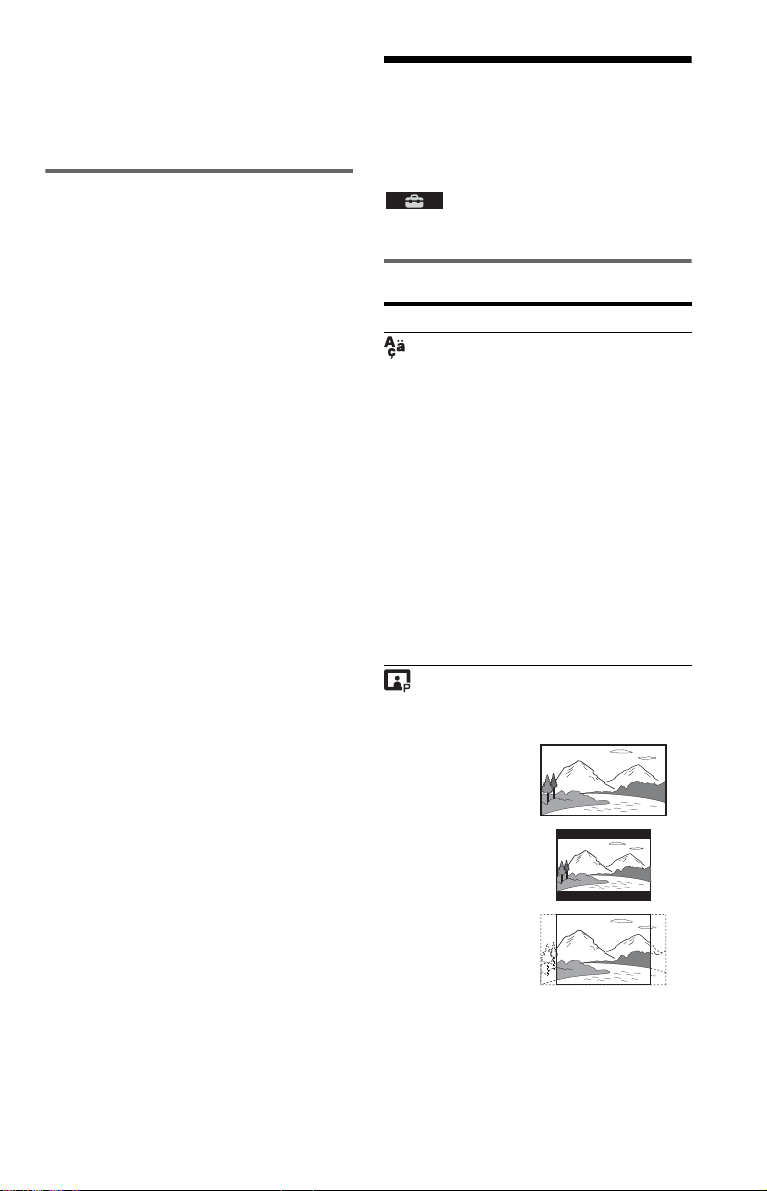
Menu PERSONNALISÉ
Ce menu vous permet de régler divers
paramètres.
Appuyez sur DISPLAY lorsque le lecteur est
en mode d’arrêt, sélectionnez
« PERSONNALISÉ ». Le menu
PERSONNALISÉ s’affiche.
Liste des paramètres du menu
Élément Nom, fonction
ÉCRANS (menus à l’écran) : Permet de
changer la langue des menus à l’écran.
MENU*
souhaitée pour le menu du disque. (DVD
VIDÉO uniquement)
AUDIO*
trame sonore. Lorsque vous sélectionnez
« ORIGINAL », la langue prioritaire du disque
est sélectionnée automatiquement. (DVD
VIDÉO uniquement)
SOUS-TITRE*
des sous-titres, selon les langues enregistrées
sur le DVD VIDÉO. Lorsque vous sélectionnez
« IDEM AUDIO », la langue des sous-titres
change selon la langue que vous avez choisie
pour la bande sonore. (DVD VIDÉO
uniquement)
TYPE TÉLÉ : Permet de sélectionner le
format d’écran du téléviseur raccordé.
(RÉGLAGE), puis sélectionnez
CHOIX DE LA LANGUE
1
: Permet de sélectionner la langue
1
: Permet de changer la langue de la
1
: Permet de changer la langue
RÉGLAGE DE L’ÉCRAN
16:9
4:3 LETTER BOX
4:3 PAN SCAN
ÉCONOMISEUR D’ÉCRAN : Lorsque vous
réglez ce paramètre à « OUI », l’économiseur
d’écran s’affiche lorsque vous laissez le lecteur
en mode de pause ou d’arrêt pendant
15 minutes. Appuyez sur N pour désactiver
l’économiseur d’écran.
,suite
FR
7
Page 18

ARRIÈRE-PLAN : Permet de sélectionner la
couleur ou l’image d’arrière-plan qui s’affiche
à l’écran du téléviseur. Lorsque vous réglez ce
paramètre à « POCHETTE », mais que le
disque ne contient pas d’image de pochette,
l’image « GRAPHIQUE » s’affiche.
NIVEAU NOIR : Permet de sélectionner le
niveau de noir (niveau de réglage) pour les
signaux vidéo émis par des prises autres que les
prises COMPONENT VIDEO OUT.
NIVEAU NOIR (COMPONENT OUT) :
P er me t d e s él ec ti on ne r le ni ve au de no ir (n i ve au
de réglage) pour les signaux vidéo émis par les
prises COMPONENT VIDEO OUT.
PROGRESSIVE (COMPONENT OUT
2
ONLY)*
: Si le téléviseur est compatible avec
des signaux de format progressif, réglez ce
paramètre à « OUI ». Lorsque vous réglez ce
paramètre à « OUI », réglez aussi le paramètre
« MODE (PROGRESSIVE) » et « SORTIE
4:3 ».
MODE (PROGRESSIVE) : Si vous
sélectionnez « AUTO », le lecteur détecte le
format (film ou vidéo) et le convertit à la
version appropriée.
SORTIE 4:3 : Ce réglage est uniquement
applicable si « TYPE TÉLÉ » est réglé à
« 16:9 ». Sélectionnez « PLEIN ÉCRAN » si
vous pouvez modifier le format d’écran sur
votre téléviseur.
RÉGLAGE PERSONNALISÉ
LECTURE AUTO : Lorsque vous réglez ce
paramètre à « OUI », le lecteur démarre
automatiquement la lecture lors de l’activation
du lecteur par une minuterie (non fournie).
MODE DE PAUSE : Permet de sélectionner
une image pour le mode de pause. Sélectionnez
normalement le réglage « AUTO ». Si l’image
est affichée en haute résolution, sélectionnez
« IMAGE ». (DVD uniquement)
SÉLECTION DE PLAGE : Sélectionne la
plage audio comportant le plus grand nombre
de canaux prioritaires lors de la lecture d’un
DVD VIDÉO sur lequel plusieurs formats
audio (PCM, DTS ou Dolby Digital) sont
enregistrés. Si vous sélectionnez « AUTO », la
priorité est accordée. (DVD VIDÉO
uniquement)
REPRISE MULTI-DISQUE : Active ou
désactive la fonction de reprise de lecture multidisque. La reprise de lecture peut être gardée en
mémoire pour un maximum de 6 DVD VIDÉO/
CD VIDÉO différents. Si vous réinitialisez les
réglages, le point de reprise est effacé. (DVD
VIDÉO/CD VIDÉO uniquement)
RÉGLAGE AUDIO
DRC AUDIO (commande de plage
dynamique)
3
: Réglez ce paramètre selon
*
l’environnement d’écoute. Réglez-le à « TV »
lorsque les sons faibles sont inaudibles, ou
encore à « LARGE PLAGE » lorsque
l’environnement d’écoute est de bonne qualité,
par exemple dans un cinéma maison.
MIXAGE AVAL*
3
: Cette fonction modifie la
méthode de mixage pour produire un son à 2
canaux lors de la lecture d’un DVD possédant
des signaux arrière (canaux) ou enregistré au
format Dolby Digital. Sélectionnez
normalement le réglage « DOLBY
SURROUND ».
SORTIE NUMÉRIQUE : Permet d’indiquer
si les signaux audio sont émis via la prise
DIGITAL OUT (COAXIAL). Lorsque vous
réglez ce paramètre à « OUI », réglez aussi le
paramètre « DOLBY DIGITAL », « DTS » ou
« 48kHz/96kHz PCM ».
DOLBY DIGITAL : Permet de sélectionner le
type de signal Dolby Digital. Réglez ce
paramètre à « D-PCM » si le lecteur est
raccordé à un appareil audio sans décodeur
Dolby Digital intégré.
DTS : Permet de sélectionner le type de signaux
audio DTS. Réglez ce paramètre à « OUI » lors
de la lecture d’un DVD VIDÉO comportant des
plages audio DTS. Ne réglez pas ce paramètre à
« OUI » si le lecteur est raccordé à un appareil
audio sans décodeur DTS.
48kHz/96kHz PCM : Permet de sélectionner la
fréquence d’échantillonnage du signal audio
numérique en sortie. (DVD VIDÉO
uniquement)
*1Lorsque vous sélectionnez « AUTRES t »,
saisissez le code de langue de votre choix.
Reportez-vous à la section « LANGUAGE
CODE LIST » apparaissant à la fin du présent
mode d’emploi.
2
Si l’image ne s’affiche pas normalement ou
*
qu’aucune image ne s’affiche, réinitialisez ce
réglage. Appuyez sur [/1 pour éteindre
l’appareil, saisissez « 369 », puis appuyez sur
[/1 pour rallumer le lecteur.
3
Cette fonction a un effet sur le signal des
*
sorties suivantes :
– Prises AUDIO OUT L/R.
– Prise DIGITAL OUT (COAXIAL)
uniquement lorsque « DOLBY DIGITAL »
est réglé à « D-PCM ».
FR
8
Page 19
Information
Dépannage
Si vous rencontrez l’un des problèmes
suivants lors de l’utilisation du lecteur,
consultez ce guide de dépannage pour tenter
de le résoudre. Si le problème persiste,
consultez votre détaillant Sony le plus
proche.
L’appareil ne s’allume pas.
c Vérifiez si le cordon d’alimentation est
correctement raccordé.
Aucune image n’apparaît ou l’image
comporte des parasites.
c Rebranchez solidement le câble de
raccordement.
c Les câbles de raccordement sont
endommagés.
c Vérifiez le raccordement à votre téléviseur et
commutez le sélecteur d’entrée du téléviseur
de manière à ce que le signal provenant du
lecteur apparaisse à l’écran du téléviseur.
c Le disque est sale ou défectueux.
c Appuyez sur [/1 pour éteindre l’appareil,
saisissez « 369 » avec les touches numériques
de la télécommande, puis appuyez sur [/1
pour rallumer le lecteur.
Il n’y a pas de son.
c Rebranchez solidement le câble de
raccordement.
c Le câble de raccordement est endommagé.
c Le lecteur se trouve en mode de pause ou de
lecture au ralenti.
c Le lecteur se trouve en mode d’avance rapide
ou de retour rapide.
La télécommande ne fonctionne pas.
c Les piles de la télécommande sont faibles.
c La télécommande n’est pas pointée vers le
capteur de télécommande du lecteur.
c Lorsque vous actionnez le lecteur avec une
séquence de touches de la télécommande,
appuyez sur les touches consécutives dans un
intervalle de 5 secondes.
La lecture du disque ne démarre pas.
c Le disque est inséré à l’envers.
Insérez le disque avec la surface de lecture
vers le bas.
c Le disque est inséré de travers.
c Le lecteur ne peut pas lire certains disques.
c Le code de zone apparaissant sur le DVD ne
correspond pas à celui du lecteur.
c De l’humidité s’est condensée à l’intérieur du
lecteur.
c Le lecteur ne peut pas lire un disque qui n’est
pas correctement finalisé.
Le lecteur ne fonctionne pas
correctement.
c Si de l’électricité statique, etc., cause un
problème de fonctionnement du lecteur,
débranchez-le.
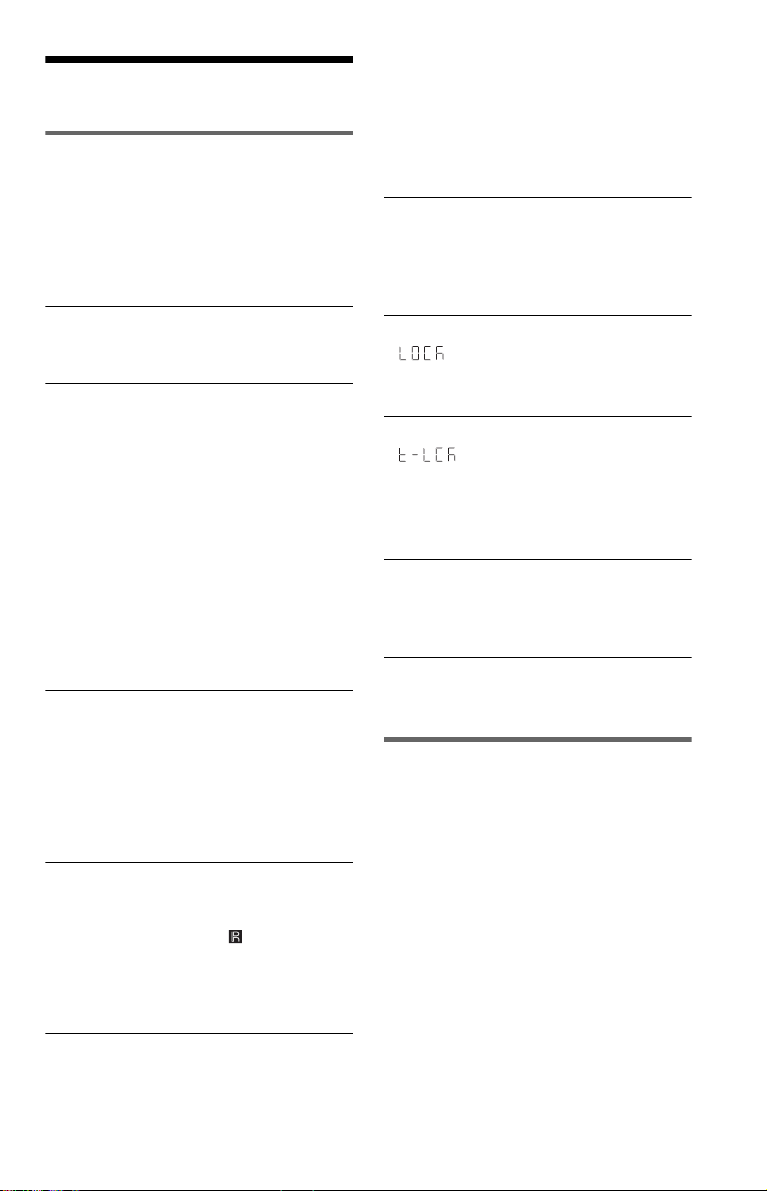
Le plateau de disque ne s’ouvre pas et
« » (LOCKED) apparaît dans la
fenêtre d’affichage du panneau frontal.
c Le verrouillage enfants est activé (page 6).
Le plateau de disque ne s’ouvre pas et
« » (TRAY LOCKED) apparaît
dans la fenêtre d’affichage du panneau
frontal.
c Communiquez avec votre détaillant Sony ou
un centre de service après-vente Sony agréé.
« C13 » apparaît dans la fenêtre
d’affichage du panneau frontal.
c Nettoyez le disque avec un chiffon de
nettoyage ou vérifiez son format.
« C31 » apparaît dans la fenêtre
d’affichage du panneau frontal.
c Réinsérez le disque correctement.
Formats de fichiers pouvant être lus
Vidéo : MPEG-1 (données Cyber-shot)/
MPEG-4 (profil simple)*1/Xvid
Photo : JPEG (format DCF)
Musique : MP3 (excepté mp3PRO)/WMA
(excepté WMA Pro)*
WAVE
*1La lecture des fichiers avec protection de droits
d’auteur (gestion des droits numériques ou
GDN, en anglais Digital Rights Management ou
DRM) n’est pas permise.
2
Le lecteur ne lit pas les fichiers codés à l’aide de
*
la technologie Lossless ou de technologies
similaires.
Extensions prises en charge : « .avi »,
«.mpg», «.mpeg», « .mp4 », «.jpg»,
«.mp3», «.wma», «.m4a», «.wav»
1, *2
/AAC*
1, *2
/LPCM/
,suite
FR
9
Page 20

Disques pris en charge : DVD, DVD±RW/
±R/±R DL, CD de musique/Super VCD,
CD-R/-RW
• DATA CD enregistrés au format ISO 9660
niveau 1/niveau 2 ou son format étendu,
Joliet.
• DATA DVD enregistrés au format UDF.
• Le lecteur effectue la lecture de tout fichier
indiqué ci-dessus, même si le format de
fichier est différent. La lecture de telles
données peut générer des parasites pouvant
endommager les haut-parleurs.
• La lecture d’une hiérarchie de dossiers
complexe peut prendre un certain temps.
Créez des albums ne comportant pas plus de
deux niveaux hiérarchiques.
• Il se peut que la lecture de certains fichiers
de musique, de photo ou de vidéo soit
impossible, selon les conditions d’encodage
ou d’enregistrement.
• La lecture et le passage au prochain album
ou à un autre album/fichier peuvent prendre
un certain temps.
• Le lecteur reconnaît au maximum
200 albums et 600 fichiers. Lorsque vous
sélectionnez « PHOTO (MUSIQUE) », il
peut reconnaître jusqu’à 300 fichiers de
musique et 300 fichiers de photo.
• Le lecteur ne permet pas la lecture
simultanée de plusieurs fichiers vidéo.
• Le lecteur ne permet pas la lecture d’un
fichier vidéo d’une taille supérieure à
720 (largeur) par 576 (hauteur) ou
supérieure à 2 Go.
• Selon le fichier, il se peut que la qualité de
la lecture ne soit pas uniforme. Dans ce cas,
il est recommandé de sauvegarder le fichier
sous un débit binaire plus faible.
• Il se peut que le lecteur n’offre pas une
lecture de qualité uniforme pour un fichier
vidéo à haut débit à partir d’un DATA CD.
La lecture à partir d’un DATA DVD est
recommandée.
• Lors de la lecture de données visuelles qui
ne sont pas prises en charge par le format
MPEG-4, seul le son est audible.
Remarque au sujet des supports
d’enregistrement
Ce lecteur ne permet pas la lecture de certains
supports d’enregistrement en raison de leur
qualité d’enregistrement ou de leur état
d’usure, ou encore selon les caractéristiques
de l’appareil d’enregistrement ou du logiciel
de création utilisés. La lecture du disque est
impossible s’il n’est pas correctement
finalisé. En outre, la lecture est impossible
pour certains disques DATA enregistrés dans
un format d’écriture par paquets.
Lorsque le lecteur ne permet pas la
lecture des images protégées contre la
copie seulement
Les images en mode DVD-VR dotées d’une
protection CPRM (Content Protection for
Recordable Media, c’est-à-dire protection du
contenu sur supports enregistrables) ne
peuvent pas être reproduites.
Remarque sur les fonctions de lecture des
DVD et CD VIDÉO
Certaines fonctions de lecture des DVD et CD
VIDÉO peuvent avoir été intentionnellement
réglées par les créateurs des logiciels. Étant
donné que ce lecteur lit le contenu des DVD
et CD VIDÉO en suivant les paramètres
établis par les créateurs des logiciels, il est
possible que certaines fonctions de lecture ne
soient pas disponibles. Reportez-vous
également au mode d’emploi fourni avec le
DVD ou CD VIDÉO.
Remarques à propos des disques
Cet appareil est conçu pour la lecture de
disques conformes à la norme CD (Compact
Disc). Les disques DualDisc et certains
disques musicaux enregistrés avec des
technologies de protection des droits d’auteur
ne sont pas conformes à la norme CD. Par
conséquent, il se peut que de tels disques ne
soient pas compatibles avec cet appareil.
10
FR
Page 21

Caractéristiques techniques
Système
Laser : semi-conducteur
Sorties
• AUDIO OUT (L/R) : Prise phono
• DIGITAL OUT (COAXIAL) : Prise phono
• COMPONENT VIDEO OUT(Y, P
Prise phono
• VIDEO OUT : Prise phono
Généralités
• Alimentation requise : 120 V CA, 60 Hz
• Consommation électrique : 6 W
• Dimensions (approx.) : 320 × 38 × 209 mm
5
(12
/8 × 11/2 × 81/4 po) (largeur/hauteur/
profondeur) incluant les pièces saillantes
• Poids (approx.) : 1,1 kg (2 lb 7 oz)
• Température de fonctionnement : 5 °C à
35 °C (41 °F à 95 °F)
• Humidité de fonctionnement : 25 % à 80 %
Accessoires fournis
• Câble audio-vidéo (fiche phono × 3 y
fiche phono × 3) (1)
• Télécommande (1)
• Piles de taille AA (R6) (2)
B, PR) :
La conception et les caractéristiques
techniques sont sujettes à modification sans
préavis.
11
FR
Page 22

Page 23

LANGUAGE CODE LIST
1 US (page 7), FR (page 7)
Code Language Code Language Code Language Code Language
1027 Afar
1028 Abkhazian
1032 Afrikaans
1039 Amharic
1044 Arabic
1045 Assamese
1051 Aymara
1052 Azerbaijani
1053 Bashkir
1057 Byelorussian
1059 Bulgarian
1060 Bihari
1061 Bislama
1066 Bengali;
Bangla
1067 Tibetan
1070 Breton
1079 Catalan
1093 Corsican
1097 Czech
1103 Welsh
1105 Danish
1109 German
1130 Bhutani
1142 Greek
1144 English
1145 Esperanto
1149 Spanish
1150 Estonian
1151 Basque
1157 Persian
1165 Finnish
1166 Fiji
1171 Faroese
1174 French
1181 Frisian
1183 Irish
1186 Scots Gaelic
1194 Galician
1196 Guarani
1203 Gujarati
1209 Hausa
1217 Hindi
1226 Croatian
1229 Hungarian
1233 Armenian
1235 Interlingua
1239 Interlingue
1245 Inupiak
1248 Indonesian
1253 Icelandic
1254 Italian
1257 Hebrew
1261 Japanese
1269 Yiddish
1283 Javanese
1287 Georgian
1297 Kazakh
1298 Greenlandic
1299 Cambodian
1300 Kannada
1301 Korean
1305 Kashmiri
1307 Kurdish
1311 Kirghiz
1313 Latin
1326 Lingala
1327 Laothian
1332 Lithuanian
1334 Latvian;
Lettish
1345 Malagasy
1347 Maori
1349 Macedonian
1350 Malayalam
1352 Mongolian
1353 Moldavian
1356 Marathi
1357 Malay
1358 Maltese
1363 Burmese
1365 Nauru
1369 Nepali
1376 Dutch
1379 Norwegian
1393 Occitan
1403 (Afan)Oromo
1408 Oriya
1417 Punjabi
1428 Polish
1435 Pashto;
Pushto
1436 Portuguese
1463 Quechua
1481 Rhaeto-
Romance
1482 Kirundi
1483 Romanian
1489 Russian
1491 Kinyarwanda
1495 Sanskrit
1498 Sindhi
1501 Sangho
1502 Serbo-
Croatian
1503 Singhalese
1505 Slovak
1506 Slovenian
ISO 639: 1988 (E/F) standard
1507 Samoan
1508 Shona
1509 Somali
1511 Albanian
1512 Serbian
1513 Siswati
1514 Sesotho
1515 Sundanese
1516 Swedish
1517 Swahili
1521 Tamil
1525 Telugu
1527 Tajik
1528 Thai
1529 Tigrinya
1531 Turkmen
1532 Tagalog
1534 Setswana
1535 Tonga
1538 Turkish
1539 Tsonga
1540 Tatar
1543 Twi
1557 Ukrainian
1564 Urdu
1572 Uzbek
1581 Vietnamese
1587 Volapük
1613 Wolof
1632 Xhosa
1665 Yoruba
1684 Chinese
1697 Zulu
1703 Not specified
PARENTAL CONTROL AREA CODE LIST
1 US (page 5), FR (page 5)
Area Code Area Code Area Code Area
Code
2044 Argentina
2047 Australia
2046 Austria
2057 Belgium
2070 Brazil
2079 Canada
2090 Chile
2092 China
2115 Denmark
2165 Finland
2174 France
2109 Germany
2248 India
2238 Indonesia
2254 Italy
2276 Japan
2304 Korea
2363 Malaysia
2362 Mexico
2376 Netherlands
2390 New Zealand
2379 Norway
2427 Pakistan
2424 Philippines
2436 Portugal
2489 Russia
2501 Singapore
2149 Spain
2499 Sweden
2086 Switzerland
2528 Thailand
2184 United
Kingdom
Page 24
4-266-021-52(1)
Printed in China
 Loading...