

Page 1

2-667-815-41(1)
Reproductor de
Videodiscos
Digitales y
Discos
Compactos
Manual de instrucciones
IMPORTANTE
POR FAVOR LEA DETALLADAMENTE ESTE MANUAL
DE INSTRUCCIONES ANTES DE CONECTAR Y OPERAR
ESTE EQUIPO.
DVP-NC65K
DVP-NC66K
© 2006 Sony Corporation
Page 2
ADVERTENCIA
Notas sobre los
Nombre del producto:
Reproductor de CD/DVD (disco
compacto y disco de vídeo
digital)
Modelo: DVP-NC65K
DVP-NC66K
Para reducir el riesgo de
incendios o electrocución, no
exponga el aparato a la lluvia
ni a la humedad.
Para evitar descargas
eléctricas, no abra el aparato.
Solicite asistencia técnica
únicamente a personal
especializado.
El cable de corriente de ca
sólo deberá ser reemplazado
en un centro de servicio
autorizado.
PRECAUCIÓN
• El uso de instrumentos ópticos
con este producto aumenta el
riesgo de daños oculares. Puesto
que el haz láser utilizado en este
reproductor de CD/DVD (disco
compacto y discos de vídeo
digital) es perjudicial para los
ojos, no intente desmontar la
carcasa.
Solicite asistencia técnica
únicamente a personal
especializado.
• Los requisitos de alimentación y
consumo de energía de esta
unidad se indican en la parte
trasera de ésta. Compruebe que
la tensión de funcionamiento de
la unidad coincide con la del
suministro eléctrico local.
Requisitos de
alimentación
y consumo de
energía
m
DVP–XXXX
00V 00Hz
NO.
00W
X
0-000-000-00
Para el modelo
suministrado con
adaptador de clavija de ca
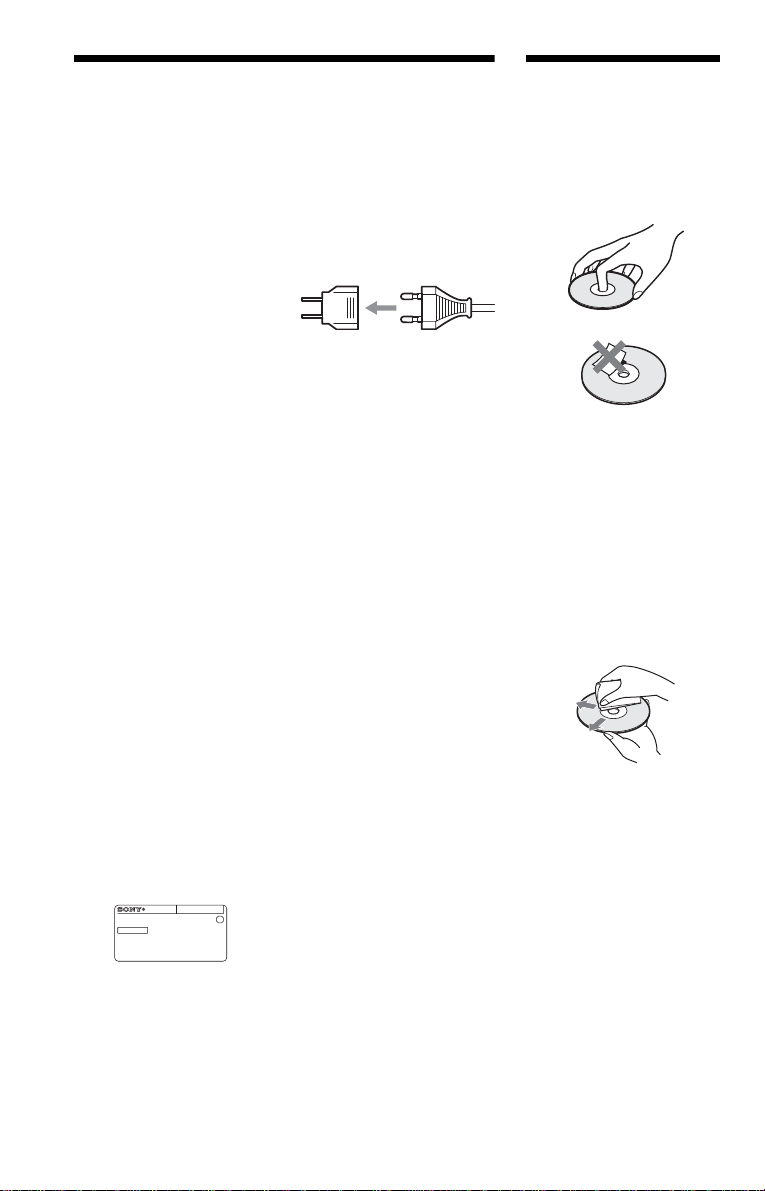
Si la clavija de ca de la
unidad no encaja en la toma
mural, fije el adaptador de
clavija de ca suministrado.
Precauciones
Seguridad
Para evitar el riesgo de incendio o
electrocución, no coloque sobre el
aparato objetos que contengan
líquidos, como jarrones.
discos
• Para mantener limpio el disco,
sujételo por los bordes. No toque
su superficie.
• No exponga los discos a la luz
directa del sol ni a fuentes de
calor, como conductos de aire
caliente. Tampoco los deje en un
automóvil estacionado bajo la
luz directa del sol, ya que puede
producirse un considerable
aumento de temperatura en el
interior del automóvil.
• Después de la reproducción,
guarde el disco en su caja.
• Limpie el disco con un paño.
Hágalo desde el centro hacia los
bordes.
• No utilice disolventes como
bencina, diluyente, limpiadores
comerciales para discos/
objetivos ni aerosoles
antiestáticos diseñados para
discos de vinilo.
• Si ha imprimido la etiqueta del
disco, seque la etiqueta antes de
realizar la reproducción.
2
Page 3

Precauciones
Seguridad
Si se introduce algún objeto sólido o líquido
en el reproductor, desenchúfelo y haga que
sea revisado por personal especializado antes
de volver a utilizarlo.
Fuentes de alimentación
• El reproductor no estará desconectado de la
fuente de alimentación de ca mientras esté
conectado al tomacorriente, aunque se haya
apagado el propio reproductor.
• Cuando no vaya a utilizar el reproductor
durante mucho tiempo, asegúrese de
desconectarlo del tomacorriente. Para
desconectar el cable de alimentación de ca
tire del enchufe, nunca del cable.
Ubicación
• Coloque el reproductor en un lugar con
ventilación adecuada para evitar el
recalentamiento interno del mismo.
• No coloque el reproductor sobre una
superficie blanda, como una alfombra, que
pueda bloquear los orificios de ventilación.
• No coloque el reproductor cerca de fuentes
de calor, ni en lugares sujetos a la luz directa
del sol, polvo excesivo o golpes mecánicos.
• No instale el reproductor en posición
inclinada. Está diseñado para utilizarse sólo
en posición horizontal.
• Mantenga el reproductor alejado de equipos
con imanes potentes, como hornos
microondas o altavoces de gran tamaño.
• No coloque objetos pesados sobre el
reproductor.
Funcionamiento
• Si traslada el reproductor directamente de
un lugar frío a uno cálido, o si lo instala en
una sala muy húmeda, es posible que se
condense humedad en los lentes de su
interior. Si esto ocurre, es posible que el
reproductor no funcione correctamente. En
este caso, extraiga el disco y deje el
reproductor encendido durante
aproximadamente media hora hasta que la
humedad se evapore.
• Cuando vaya a mover el reproductor,
extraiga los discos. Si no lo hace, los discos
podrían dañarse.
Ajuste del volumen
No aumente el volumen mientras escucha una
parte con entradas de nivel muy bajo o sin
señales de audio. Si lo hace, los altavoces
pueden dañarse al reproducirse alguna parte
de nivel de pico.
Limpieza
Limpie la unidad, el panel y los controles con
un paño suave ligeramente humedecido y con
una leve solución detergente. No utilice
ningún tipo de almohadilla abrasiva, polvos
para fregar o disolventes como alcohol o
bencina.
Limpieza de discos y limpiadores de
discos y objetivos
No utilice discos limpiadores ni
limpiadores de discos y objetivos (tanto
líquidos como aerosoles) que se encuentren
disponibles en el mercado, ya que es
posible que provoquen fallos de
funcionamiento del aparato.
AVISO IMPORTANTE
Precaución: Este reproductor es capaz de
mantener indefinidamente en la pantalla del
televisor imágenes fijas de vídeo o
indicaciones en pantalla. Si las imágenes
fijas de vídeo o las indicaciones en pantalla
se muestran en el televisor por un tiempo
prolongado, la pantalla podría dañarse
permanentemente. Los televisores de panel
de pantalla de plasma y de proyección son
especialmente sensibles.
Acerca del transporte del reproductor
Antes de transportar el reproductor, siga el
procedimiento que se indica a continuación
para recuperar la posición original de los
mecanismos internos.
1 Extraiga todos los discos de la bandeja de
disco.
2 Presione A para cerrar la bandeja de
discos.
Compruebe que el indicador “NO DISC”
aparece en el visor del panel frontal.
3 Presione ?/1 para apagar el reproductor.
El reproductor pasa al modo de espera.
4
Desconecte el cable de alimentación de ca
Ante cualquier consulta o problema
relacionado con el reproductor, póngase en
contacto con el proveedor Sony más cercano.
3
Page 4

Tabla de contenido
ADVERTENCIA . . . . . . . . . . . . . . . . . . . . . . . . . . . . . . . . . . . . . . . . . . . . . . . . 2
Notas sobre los discos. . . . . . . . . . . . . . . . . . . . . . . . . . . . . . . . . . . . . . . . . . . 2
Precauciones. . . . . . . . . . . . . . . . . . . . . . . . . . . . . . . . . . . . . . . . . . . . . . . . . . 3
Acerca de este manual . . . . . . . . . . . . . . . . . . . . . . . . . . . . . . . . . . . . . . . . . . 6
Este reproductor puede reproducir los siguientes discos . . . . . . . . . . . . . . . . 7
Índice de componentes y controles. . . . . . . . . . . . . . . . . . . . . . . . . . . . . . . . 10
Guía de la pantalla del menú de control . . . . . . . . . . . . . . . . . . . . . . . . . . . . 13
Conexiones. . . . . . . . . . . . . . . . . . . . . . . . . . . . . . . . . . . . . . . . 17
Conexión del reproductor. . . . . . . . . . . . . . . . . . . . . . . . . . . . . . . . . . . . . . . . 17
Paso 1: Desembalaje. . . . . . . . . . . . . . . . . . . . . . . . . . . . . . . . . . . . . . . . . . . 17
Paso 2: Inserción de las pilas en el control remoto . . . . . . . . . . . . . . . . . . . . 17
Paso 3: Conexión de los cables del video. . . . . . . . . . . . . . . . . . . . . . . . . . . 18
Paso 4: Conexión de los cables de audio . . . . . . . . . . . . . . . . . . . . . . . . . . . 21
Paso 5: Conexión del cable de alimentación. . . . . . . . . . . . . . . . . . . . . . . . . 23
Paso 6: Ajuste rápido. . . . . . . . . . . . . . . . . . . . . . . . . . . . . . . . . . . . . . . . . . . 23
Reproducción de discos . . . . . . . . . . . . . . . . . . . . . . . . . . . . . . . 25
Reproducción de discos. . . . . . . . . . . . . . . . . . . . . . . . . . . . . . . . . . . . . . . . . 25
Reanudación de la reproducción a partir del punto en el que s e detuvo el disco
(Reanudación multidisco) . . . . . . . . . . . . . . . . . . . . . . . . . . . . . . . . . . . . 29
Uso del menú del DVD (videodisco digital) . . . . . . . . . . . . . . . . . . . . . . . . . . 30
Selección de “ORIGINAL” o “PLAY LIST” (lista de reproducción) en un DVD-
RW/DVD-R (videodisco digital menos regrabable/videodisco di gital menos
grabable) . . . . . . . . . . . . . . . . . . . . . . . . . . . . . . . . . . . . . . . . . . . . . . . . . 31
Reproducción de VIDEO CD (videodiscos compactos) con funciones PBC
(control de reproducción) (Reproducción PBC). . . . . . . . . . . . . . . . . . . . 32
Distintas funciones de modo de reproducción (Reproducción de programa,
aleatoria, repetida, repetida A-B). . . . . . . . . . . . . . . . . . . . . . . . . . . . . . . 33
Búsqueda de escenas. . . . . . . . . . . . . . . . . . . . . . . . . . . . . . . . . 38
Búsqueda de un punto determinado en un disco (búsqueda, explora ción,
reproducción en cámara lenta, congelación de cuadros) . . . . . . . . . . . . 38
Búsqueda de un título/capítulo/pista/escena, etc. . . . . . . . . . . . . . . . . . . . . . 40
Búsqueda por escena (NAVEGACION POR LAS IMAGENES) . . . . . . . . . . 42
Disfrutar del karaoke . . . . . . . . . . . . . . . . . . . . . . . . . . . . . . . . . 44
Uso del karaoke. . . . . . . . . . . . . . . . . . . . . . . . . . . . . . . . . . . . . . . . . . . . . . . 44
Cambiar el tono (Control de tono) . . . . . . . . . . . . . . . . . . . . . . . . . . . . . . . . . 46
Activación y desactivación del eco (ECO). . . . . . . . . . . . . . . . . . . . . . . . . . . 47
Reproducción de karaoke con discos estéreo (Pon para Karaoke). . . . . . . . 48
Selección de voces (Seleccionar Voz). . . . . . . . . . . . . . . . . . . . . . . . . . . . . . 49
Encender y apagar la Melodía Guía (Melodía Guía). . . . . . . . . . . . . . . . . . . 50
Insertar el efecto aplausos (Aplausos). . . . . . . . . . . . . . . . . . . . . . . . . . . . . . 51
Instrucciones para ver información sobre el disco . . . . . . . . . . . . . 52
Comprobación del tiempo de reproducción y del tiempo restante . . . . . . . . . 52
4
Page 5

Ajustes de sonido. . . . . . . . . . . . . . . . . . . . . . . . . . . . . . . . . . . . 56
Modificación del sonido . . . . . . . . . . . . . . . . . . . . . . . . . . . . . . . . . . . . . . . . . 56
Configuración de sonido envolvente virtual de televisor (TVS (sonido
envolvente virtual de televisor)). . . . . . . . . . . . . . . . . . . . . . . . . . . . . . . . 58
Cómo disfrutar las películas . . . . . . . . . . . . . . . . . . . . . . . . . . . . 61
Cambio de los ángulos . . . . . . . . . . . . . . . . . . . . . . . . . . . . . . . . . . . . . . . . . 61
Presentación de los subtítulos. . . . . . . . . . . . . . . . . . . . . . . . . . . . . . . . . . . . 61
Ajuste de la imagen de reproducción (MODO DE VISUALIZACION
PERSONALIZADO) . . . . . . . . . . . . . . . . . . . . . . . . . . . . . . . . . . . . . . . . . 62
Aumento de la nitidez de las imágenes (NITIDEZ) . . . . . . . . . . . . . . . . . . . . 64
Cómo disfrutar de audio MP3 (capa de audio 3 del g rupo de exp ertos en
imágenes en movimiento) e imágenes JPEG (grupo conjunto de expertos
en fotografía) . . . . . . . . . . . . . . . . . . . . . . . . . . . . . . . . . . . . . . 65
Acerca de las pistas de audio MP3 (capa de audio 3 del grupo de expertos en
imágenes en movimiento) y los archivos de imagen JPEG (grupo conjunto
de expertos en fotografía) . . . . . . . . . . . . . . . . . . . . . . . . . . . . . . . . . . . . 65
Reproducción de un pistas de audio MP3 (capa de audio 3 del grupo de
expertos en imágenes en movimiento) o archivos de imagen JPEG (grupo
conjunto de expertos en fotografía). . . . . . . . . . . . . . . . . . . . . . . . . . . . . 67
Visualización de imágenes JPEG (grupo conjunto de expertos en fotograf ía)
como presentación de diapositivas . . . . . . . . . . . . . . . . . . . . . . . . . . . . . 70
Visualización de videos DivX
Acerca de los archivos de video DivX . . . . . . . . . . . . . . . . . . . . . . . . . . . . . . 74
Reproducción de archivos de video DivX . . . . . . . . . . . . . . . . . . . . . . . . . . . 75
® . . . . . . . . . . . . . . . . . . . . . . . . . . . . . . . . . .74
Uso de distintas funciones adicionales . . . . . . . . . . . . . . . . . . . . . 77
Bloqueo de discos (REPRODUCCION PROHIBIDA PERSONAL, CONTROL
DE BLOQUEO) . . . . . . . . . . . . . . . . . . . . . . . . . . . . . . . . . . . . . . . . . . . . 77
Control del televisor mediante el control remoto . . . . . . . . . . . . . . . . . . . . . . 81
Ajustes. . . . . . . . . . . . . . . . . . . . . . . . . . . . . . . . . . . . . . . . . . . 82
Uso de la pantalla de ajustes. . . . . . . . . . . . . . . . . . . . . . . . . . . . . . . . . . . . . 82
Ajuste del idioma de las indicaciones o de la pista de sonido (AJUSTE DE
IDIOMA). . . . . . . . . . . . . . . . . . . . . . . . . . . . . . . . . . . . . . . . . . . . . . . . . . 83
Ajustes de la pantalla (AJUSTE PANTALLA) . . . . . . . . . . . . . . . . . . . . . . . . 84
Ajustes personalizados (AJUSTE PERSONALIZADO) . . . . . . . . . . . . . . . . . 86
Ajustes de sonido (AJUSTE AUDIO). . . . . . . . . . . . . . . . . . . . . . . . . . . . . . . 88
Información complementaria. . . . . . . . . . . . . . . . . . . . . . . . . . . . 90
Solución de problemas . . . . . . . . . . . . . . . . . . . . . . . . . . . . . . . . . . . . . . . . . 90
Función de autodiagnóstico (Cuando aparecen letras/
números en la pantalla). . . . . . . . . . . . . . . . . . . . . . . . . . . . . . . . . . . . . . 94
Glosario . . . . . . . . . . . . . . . . . . . . . . . . . . . . . . . . . . . . . . . . . . . . . . . . . . . . . 94
Especificaciones . . . . . . . . . . . . . . . . . . . . . . . . . . . . . . . . . . . . . . . . . . . . . . 97
Lista de códigos de idiomas. . . . . . . . . . . . . . . . . . . . . . . . . . . . . . . . . . . . . . 98
Lista de códigos del Bloqueo de seguridad. . . . . . . . . . . . . . . . . . . . . . . . . . 98
Índice . . . . . . . . . . . . . . . . . . . . . . . . . . . . . . . . . . . . . . . . . . . . . . . . . . . . . . . 99
5
Page 6
Acerca de este manual
Las instrucciones de este manual se aplican a los 2 modelos: NC65K y NC66K.
Compruebe el nombre de su modelo en el panel frontal del reproductor. Se utiliza el
modelo DVP-NC66K con f ines ilustrativos. Cualquier diferencia en el funcionamiento
está claramente indicado en el texto, Por ejemplo, “DVP-NC66K solamente”.
• Las instrucciones de este manual describen los controles del control remoto. También
puede usar los controles del reproductor si los nombres son similares a los del control
remoto.
• “DVD” (videodisco digital) se puede utilizar como un término general para discos DVD
VIDEO (video de videodisco digital), discos DVD+RW/DVD+R (videodisco digital más
regrabable/videodisco digital más grabable) (modo +VR (grabación en video)) y discos
DVD-RW/DVD-R (videodisco digital menos regrabable/videodisco digital menos
grabable) (modo video).
• La visualización de la pantalla es ligeramente diferente en función del lugar de venta del
modelo.
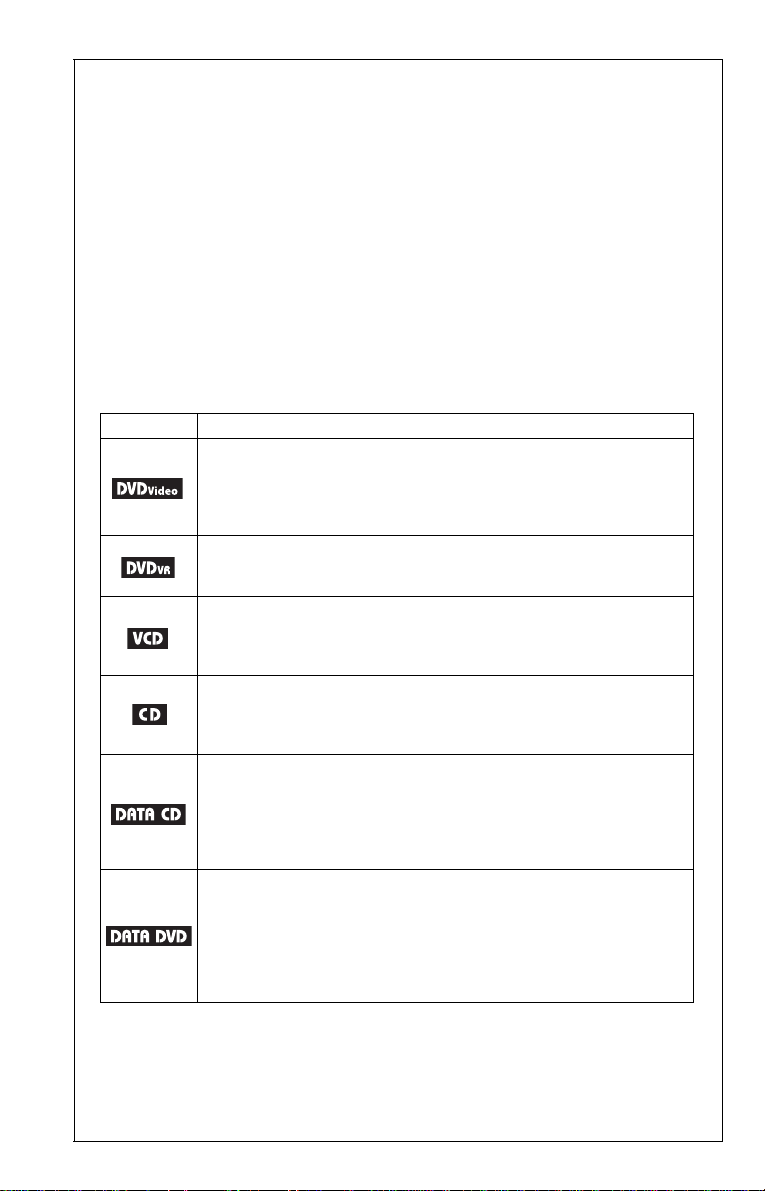
• El significado de los íconos utilizados en este manual se describe a continuación:
Íconos Significado
Funciones disponibles para discos DVD VIDEO (video de videodisco
digital) y discos DVD+RW/DVD+R (videodisco digital más regrabable/
videodisco digital más grabable) en modo +VR (grabación en video) o discos
DVD-RW/DVD-R (videodisco digital menos regrabable/videodisco digital
menos grabable) en modo de video
Funciones disponibles para discos DVD-RW/DVD-R (videodisco digital
menos regrabable/videodisco digital menos grabable) en modo VR
(grabación en video)
Funciones disponibles para discos VIDEO CD (videodisco compacto),
incluidos discos Super VCD (Super videodiscos compactos) o discos CD-R/
CD-RW (discos compactos grabables/regrabables) en formato VIDEO CD
(videodiscos compacto) o formato Super VCD (disco compacto súper video)
Funciones disponibles para CD de música (discos compacto) o para CD-R/
CD-RW (disco compacto grabable/regrabable) en formato de CD de música
(disco compacto de música), incluidos discos con CD Graphics (disco
compacto de gráficos)
Funciones disponibles para discos DATA CD (disco compacto de datos)
(CD-ROM/CD-R/CD-RW (disco compacto de memoria de sólo lectura/
disco compacto grabable/regrabable) con pistas de audio MP3*
audio 3 del grupo de expertos en imágenes en movimiento), archivos de
imágenes JPEG (grupo conjunto de expertos en fotografía) y archivos de
video DivX*
2*3
)
Funciones disponibles para discos DATA DVD (videodisco digital de datos)
(DVD-ROM/DVD+RW/DVD+R/DVD-RW/DVD-R (videodisco digital de
memoria de sólo lectura/videodisco digital más regrabable/videodisco
digital más grabable/videodisco digital menos regrabable/videodisco digital
menos grabable) con pistas de audio MP3*
1
(capa de audio 3 del grupo de
expertos en imágenes en movimiento), archivos de imágenes JPEG (grupo
conjunto de expertos en fotografía) y archivos de video DivX*
*1 MP3 (MPEG-1 Audio Layer III (capa de audio 3 del grupo de expertos en imágenes en movimiento)) es un
formato estándar definido por la ISO (organización internacional de normalización)/IEC (Comisión
Electrotécnica Internacional) MPEG (grupo de expertos en imágenes en movimiento) que comprime datos
de audio.
2
*
DivX® es una tecnología de compresión de archivos de video, desarrollada por DivX, Inc. (DVP-NC66K
solamente)
3
La marca DivX, la certificación DivX Certified y los logotipos relacionados son marcas comerciales de
*
DivX, Inc. y se usan bajo licencia (DVP-NC66K solamente).
1
(capa de
2*3
)
6
Page 7
Este reproductor puede
reproducir los siguientes
discos
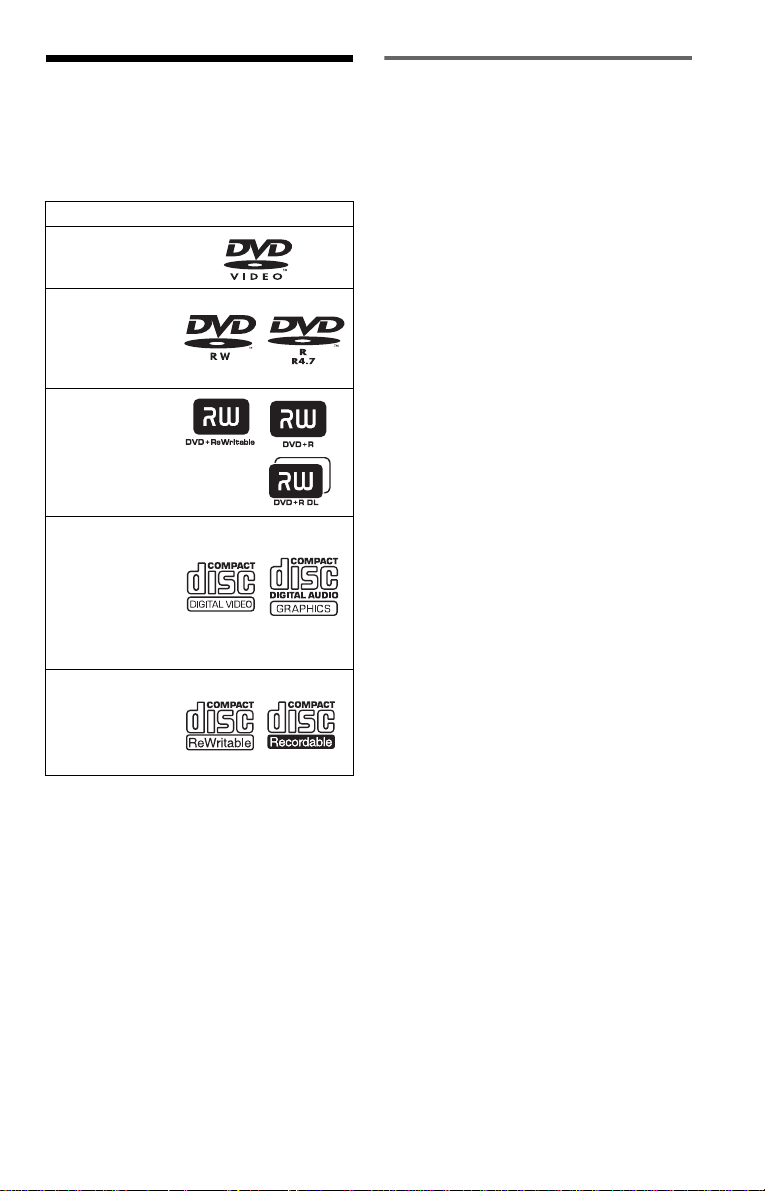
Formato de discos
DVD VIDEO (video
de videodisco digital)
DVD-RW/-R
(videodisco digital
menos regrabable/
videodisco digital
menos grabable)
DVD+RW/+R
(videodisco digital
más regrabable/
videodisco digital
más grabable)
VIDEO CD
(videodisco
compacto)/CD de
música (disco
compacto de
música)/CD Graphic
(disco compacto de
gráficos)
CD-RW/-R (disco
compacto
regrabable/
videodisco digital
menos grabable)
Los logotipos “DVD+RW (videodisco digital
más regrabable)”, “DVD-RW (videodisco
digital menos regrabable)”, “DVD+R
(videodisco digital más grabable)”, “DVD-R
(videodisco digital menos grabable)”, “DVD
VIDEO” (video de videodisco digital) y
“CD” (discos compacto) son marcas
comerciales.
Nota acerca de los CD (disco
compacto)/DVD (videodisco
digital)
El reproductor puede reproducir discos CDROM/CD-R/CD-RW (disco compacto de
memoria de sólo lectura/disco compacto
grabable/regrabable) grabados en los
formatos siguientes:
–Formato de CD de música (disco compacto
de música)
–CD Graphic (disco compacto de gráficos)
–Formato de CD de video (disco compacto
de video)
–Pistas de audio MP3 (capa de audio 3 del
grupo de expertos en imágenes en
movimiento), archivos de imágenes JPEG
(grupo conjunto de expertos en fotografía) y
archivos de video DivX (DVP-NC66K
solamente) que cumplen con las normas
ISO (organización internacional de
normalización) 9660* Nivel 1/Nivel 2, o su
formato extendido, Joliet
–Formato KODAK Picture CD (disco
compacto de imágenes Kodak)
* Formato lógico de archivos y carpetas en CD-
ROM (disco compacto de memoria de sólo
lectura) definido por la ISO (organización
internacional de normalización).
El reproductor puede reproducir archivos
DVD-ROM/DVD+RW/DVD-RW/DVD+R/
DVD-R (videodisco digital de memoria de
sólo lectura/videodisco digital más
regrabable/videodisco digital menos
grabable/videodisco digital más grabable/
videodisco digital menos grabable) grabados
en los formatos siguientes:
–Pistas de audio MP3 (capa de audio 3 del
grupo de expertos en imágenes en
movimiento), archivos de imágenes JPEG
(grupo conjunto de expertos en fotografía) y
archivos de video DivX (DVP-NC66K
solamente) de formato compatible con UDF
(Universal Disk Format (Formato de disco
universal)).
,continúa
7
Page 8

Ejemplo de discos que el
reproductor no puede reproducir
El reproductor no puede reproducir los
siguientes discos:
• CD-ROM/CD-R/CD-RW (disco compacto
de memoria de sólo lectura/disco compacto
grabable/regrabable) grabados en formatos
distintos de los mencionados en esta página.
• CD-ROM (disco compacto de memoria de
sólo lectura) grabados en formato PHOTO
CD (video disco compacto de fotografías).
• Parte de datos de CD-Extras (disco
compacto extra)
• Discos DVD Audio (videodisco digital de
audio)
• Discos en formato DATA DVD (videodisco
digital de datos) que no contengan pistas de
audio MP3 (capa de audio 3 del grupo de
expertos en imágenes en movimiento),
archivos de imagen JPEG (grupo conjunto
de expertos en fotografía) o archivos de
video DivX*.
• Capa HD (alta densidad) en discos Super
Audio CD (discos compactos súper audio)
Igualmente, el reproductor no puede
reproducir los siguientes discos:
• DVD VIDEO (video de videodisco digital)
con un código de región diferente.
• Discos grabados en un sistema de color
distinto de NTSC (comité nacional de
sistema de televisión), como PAL (línea de
fase alternante) o SECAM (memoria y color
secuenciales) (este reproductor es de
sistema de color NTSC (comité nacional de
sistema de televisión)).
• Discos con formas no estandarizadas (como
tarjetas o corazones).
• Discos con papel o adhesivos en la cara
anterior.
• Discos que aún tengan el adhesivo de cinta
de celofán o adhesivos.
Código de región
El reproductor tiene un código de región
impreso en la parte posterior de la unidad y
sólo reproducirá discos DVD VIDEO (video
de videodisco digital) (sólo reproducción)
etiquetados con códigos de región idénticos.
Este sistema se utiliza para proteger los
derechos de autor.
Este reproductor también reproducirá discos
DVD VIDEO (video de videodisco digital)
que tengan la etiqueta .
Si intenta reproducir cualquier otro DVD
VIDEO (video de videodisco digital), el
mensaje “Reproducción de este disco
prohibida por limites de zona.” aparecerá en
la pantalla del televisor. Es posible que
algunos DVD VIDEO (video de videodisco
digital) no tengan la etiqueta de indicación de
código de región, aunque su reproducción
esté prohibida por límites de zona.
00V 00Hz
NO.
DVP–XXXX
00W
0-000-000-00
ALL
X
Código de región
* DVP-NC65K solamente
8
Page 9

Notas
• Notas acerca de los discos DVD+RW/DVD+R
(videodisco digital más regrabable/videodisco
digital más grabable), discos DVD-RW/DVDR (videodisco digital menos regraba bl e/
videodisco digital menos graba ble) o discos
CD-R/CD-RW (discos compactos grabables/
discos compactos regrabables)
Algunos discos DVD+RW/DVD+R (videodisco
digital más regrabable/videodisco digital más
grabable), discos DVD-RW/DVD-R (videodisco
digital menos regrabable/videodisco digital
menos grabable) o discos CD-R/CD-RW (discos
compactos grabables/discos comp act o s
regrabables) no se pueden reproducir en este
reproductor a causa de la calidad o el estado del
disco, o las características de l dispositivo de
grabación y el software de autor.
El disco no se reproducirá si no se ha completa do
correctamente. Si desea obtener más información,
consulte las instrucciones de funcionamiento del
dispositivo de grabación. Tenga en cuenta que es
posible que algunas funciones de reproducción no
funcionen con algunos disc os DVD+RW/
DVD+R (videodisco digital más regrabable/
videodisco digital más grabab le), aunque se hayan
completado correctamente. En tal caso, visualice
el disco utilizando un modo de reproducción
normal. Además, no es posible reproducir algunos
discos DATA CD/DATA DVD (disco compacto
de datos/videodisco digital de datos) creados en
formato Packet Write (es critura de paquetes).
• Discos de música codificados con tecnologías
de protección de derecho s de autor
Este producto se ha diseñado para reproducir
discos que cumplan con la norm a Compact Disc
(disco compacto) (CD).
Recientemente, algunas empresas discográficas
comercializan distintos disco s de música
codificados con tecnologías de protección de
derechos de autor. Tenga en cuenta que entre
estos discos hay algunos que no cumplen la norma
CD (disco compacto) y probablemente no se
podrán reproducir con este producto.
• Es posible que no puedan reproducirse imágenes
de discos DVD-RW/DVD-R (videodisco digital
menos regrabable/videodis co digital menos
grabable) en modo VR (grabacion en video) con
proteccion CPRM* si contienen una senal de
proteccion contra copias. “Copyright lock”
(Bloqueo por Derechos de Autor) aparecerá en la
pantalla.
* CPRM (protección de contenido para medios
regrabables) es una tecnología de codificación
que protege los derechos de autor de las
imágenes.
• Nota sobre discos DualDisc
Un DualDisc es un disco de dos caras que
combina material grabado en DVD (videodisco
digital) en una cara con material de audio digital
en la otra cara. Sin embargo, debido a que la cara
con material de audio no cumple con el estándar
Compact Disc (CD), es posible que no se pueda
reproducir en este producto.
Nota sobre las operaciones de
reproducción de discos DVD
(videodisco digital) y discos
VIDEO CD (videodisco compacto)
Es posible que ciertas operaciones de
reproducción de discos DVD (videodisco
digital) y VIDEO CD (videodisco compacto)
estén expresamente determinadas por los
productores de software. Puesto que este
reproductor reproduce discos DVD
(videodisco digital) y VIDEO CD
(videodisco compacto) en función del
contenido diseñado por los productores de
software, ciertas funciones de reproducción
pueden no estar disponibles. Consulte
también las instrucciones suministradas con
los discos DVD (videodisco digital) o
VIDEO CD (videodisco compacto).
Derechos de autor
Este producto incorpora tecnología de
protección de derechos de autor protegida por
patentes de los EE.UU., así como otros
derechos de propiedad in telectual. El uso de
dicha tecnología debe contar con la
autorización de Macrovision y es únicamente
para uso personal y otros usos de
visualización limitados, a menos que
Macrovision autorice lo contrario. Está
prohibida la ingeniería inversa o el
desmontaje de la unidad.
9
Page 10
Índice de componentes y controles
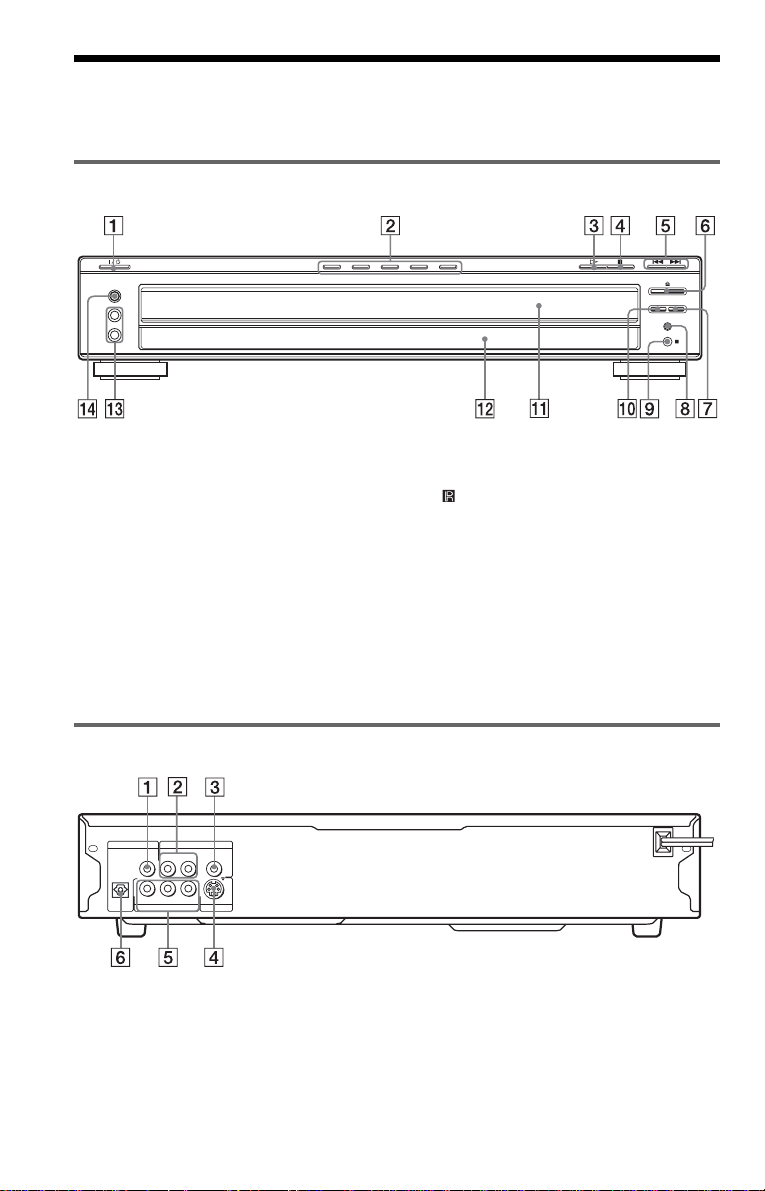
Si desea obtener más información, consulte las páginas indicadas entre paréntesis.
Panel frontal
A Botón [/1 (encendido/en espera) (25)
B Botones DISC 1 – 5 (disco 1 al 5) (26)
C Botón H (reproducción) (25)
D Botón x (detener) (26)
E Botón ./> (anterior/siguiente)
(38)
F Botón A (apertura/cierre) (25)
G Botón DISC SKIP (omitir disco) (25)
H Botón/indicador PROGRESSIVE
(progresivo) (20)
Panel posterior
DIGITAL OUT
OPTICAL
A Toma DIGITAL OUT (COAXIAL)
(salida digital coaxial) (21)
B Tomas LINE OUT L/R (AUDIO)
(salida línea izquierda/derecha) (21)
C Toma LINE OUT (VIDEO) (salida
línea (vídeo)) (18)
R-AUDIO-L
COAXIAL
Y
PBP
COMPONENT VIDEO OUT
LINE OUT
R
VIDEO
S VIDEO OUT
10
Se enciende cuando el reproductor
emite señales progresivas.
I (sensor remoto) (17)
J Botón EXCHANGE (intercambiar)
(28)
K Bandeja de discos (25)
L Pantalla del panel frontal (11)
M Conectores MIC 1/2 (micrófono) (44)
N Control de LEVEL (nivel) de MIC 1/2
(micrófono) (44)
D Toma S VIDEO OUT (salida de
s vídeo) (18)
E Tomas COMPONENT VIDEO OUT
B, PR) (salida de vídeo del
(Y, P
componente) (18)
F Toma DIGITAL OUT (OPTICAL)
(salida digital óptica) (21)
Page 11
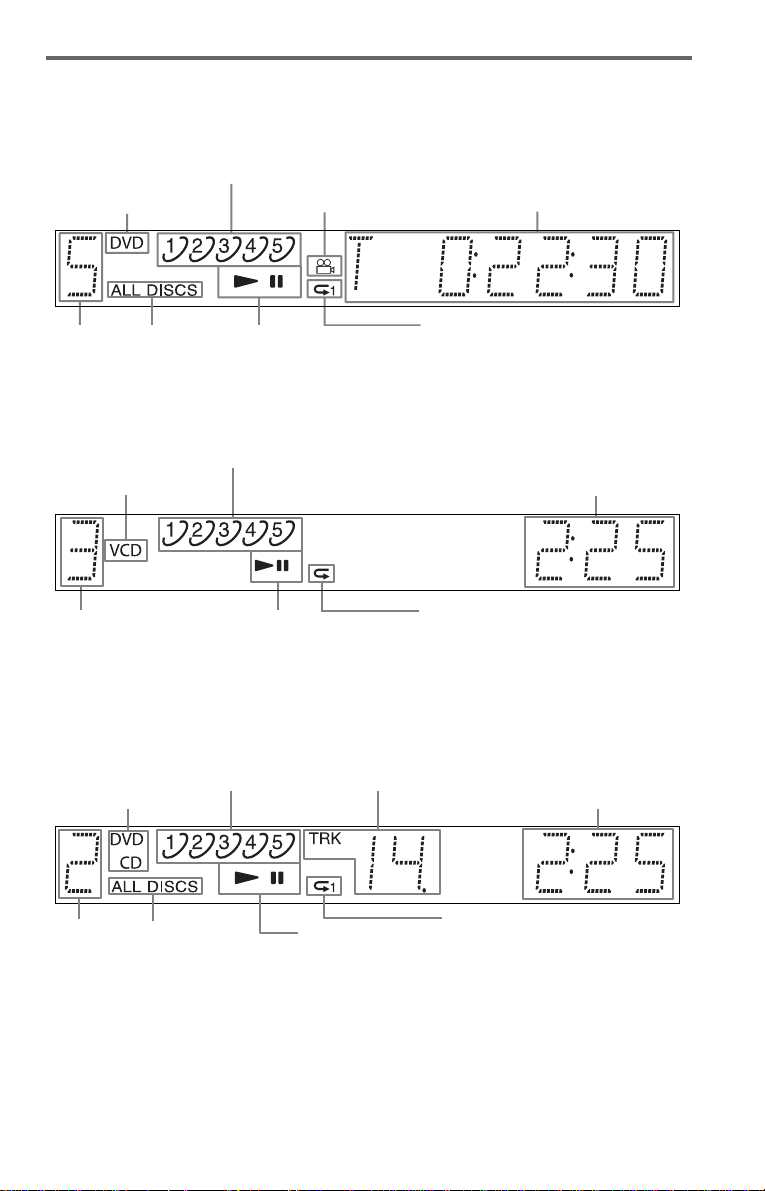
Pantalla del panel frontal
1
Cuando se reproduce un disco DVD VIDEO (video de videodisco digital)/disco en modo
DVD-VR (videodisco digital sin función de grabación de video)
Números de los discos (26)
Tipo de disco
Se ilumina al cambiar
el ángulo (61)
Tiempo de reproducción del
título actual (54)
Disco
actual
Modo de repetida
de todos los
discos (37)
Estado de
reproducción
Se ilumina durante la
reproducción repetida (37)
Cuando se reproduce un VIDEO CD (videodisco compacto) con control de reproducción
(PBC (control de reproducción)) (32)
Números de los discos (26)
Tipo de disco
Disco actual
Estado de reproducción
Tiempo de reproducción actual (54)
Se ilumina durante la reproducción
repetida A-B (37)
Cuando se reproduce un CD (disco compacto), DATA CD (audio MP3 (capa de audio 3 del
grupo de expertos en imágenes en movimiento)/video DivX)/DATA DVD (videodisco
digital de datos) (audio MP3 (capa de audio 3 del grupo de expertos en imágenes en
movimiento)/video DivX*3) o VIDEO CD (videodisco compacto) (sin PBC (control de
reproducción))
Tipo de disco*
Números de los discos (26)
2
Pista actual*
(52)
Tiempo de reproducción actual (54)
Disco
actual
*1 Al reproducir archivos de video DivX no se muestra la pista actual (DVP-NC66K solamente).
*2 Al reproducir DATA DVD (videodisco digital de datos), aparecerá el indicador DVD (videodisco digital).
z Sugerencia
Es posible regular la iluminación de la pantalla del
panel frontal ajustando el “ATENUADOR” en
“AJUSTE PERSONALIZADO”. (página 86)
Modo de repetida
de todos los
discos (37)
Al reproducir VIDEO CD (videodisco compacto) (sin PBC (control de reproduccion)), aparecerá el
indicador VCD (videodisco compacto).
Estado de
reproducción
Se ilumina durante la
reproducción repetida (37)
,continúa
11
Page 12
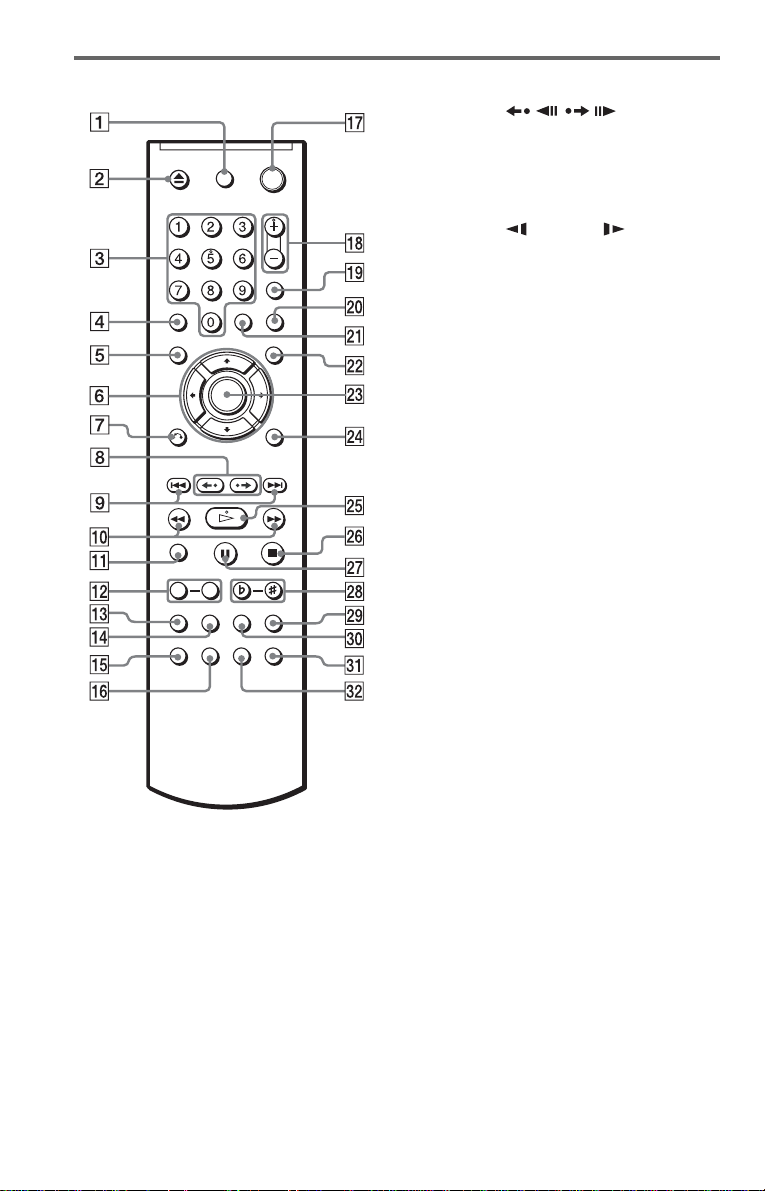
Control remoto
A Botón TV [/1 (encendido/en espera)
(81)
B Botón Z OPEN/CLOSE (apertura/
cierre) (26)
C Botones numéricos (30)
El botón numérico 5 tiene un punto en
relieve.*
D Botón CLEAR (borrar) (33)
E Botón TOP MENU (menú superior)
(30)
F Botones C/X/x/c (30)
G Botón O RETURN (volver) (25)
12
H Botónes / REPLAY/
STEP/ADVANCE/STEP (repetición/
paso/avance/paso) (27, 40)
I Botónes ./> PREV/NEXT
(anterior/siguiente) (26, 27)
J Botónes m/M SCAN/
SLOW (exploración/cámara lenta)
(39)
K Botón ZOOM (ampliación) (27, 69)
L Botónes SLOW PLAY/FAST PLAY
(reproducción lenta/reproducción
rápida) (26)
M Botón SUR (sonida envolvente) (58)
N Botón VOCAL SELECT (seleccionar
voz) (49)
O Botón AUDIO (56)
P Botón SUBTITLE (subtítulo) (61)
Q Botón [/1 (encendido/en espera) (25)
R Botones VOL (volumen) +/– (81)
El botón + tiene un punto en relieve.*
S Botón TV/VIDEO (televisor/video)
(81)
T Botón PICTURE NAVI (navegación
por las imágenes) (42, 69)
U
Botón TIME/TEXT (tiempo/texto) (52)
V Botón MENU (menú) (30)
W Botón ENTER (ingresar) (23)
X Botón DISPLAY (indicación) (13)
Y Botón H PLAY (reproducción) (25)
El botón H tiene un punto en relieve.*
Z Botón x STOP (detener) (26)
wj Botón X PAUSE (pausa) (26)
wk Botones KEY CONTROL (control de
tono) (2-#) (46)
wl Botón APPLAUSE (aplausos) (51)
e; Botón KARAOKE PON (pon para
karaoke) (48)
ea Botón DISC SKIP (omitir disco) (28)
es Botón ANGLE (ángulo) (61)
* Al utilizar el reproductor, utilice el punto en
relieve como referencia.
Page 13
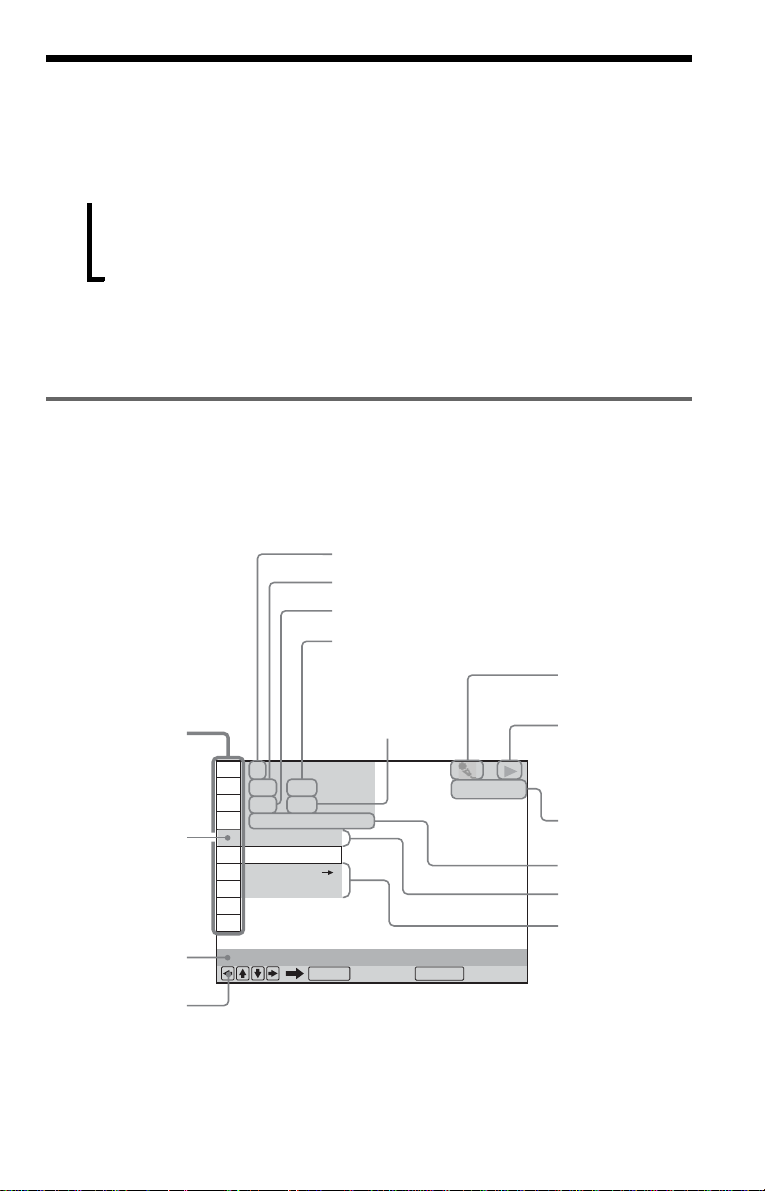
Guía de la pantalla del menú de control
Utilice el menú de control para seleccionar una función y ver información relacionada. Presione
DISPLAY (indicación) varias veces para activar o cambiar la pantalla del menú de control de la
siguiente manera:
Pantalla 1 del menú de control
,
Es posible utilizar los elementos de la pantalla del menú de control para PON PARA
KARAOKE, ECO, SELECCIONAR VOZ, MELODÍA GUÍA o CONTROL DE TONO cuando
el reproductor está solamente en modo karaoke. Para obtener más información, consulte
página 44.
Pantalla del menú de control
Las pantallas 1 y 2 del menú de control muestran distintos elementos según el tipo de disco. Para
obtener información sobre cada elemento, consulte las páginas indicadas entre paréntesis.
Por ejemplo: pantalla 1 del menú de control al reproducir un DVD VIDEO (video de videodisco
digital).
Elementos del
menú de control
Elemento
seleccionado
Nombre de la
función del elemento
del menú de control
seleccionado
Mensaje de
funcionamiento
m
Pantalla 2 del menú de control
m
Pantalla del menú de control desactivada
Número del disco en reproducción
Número del título en reproducción*
Número del capítulo en reproducción*
Número total de títulos*
Número total de
capítulos*
1
1 2 ( 2 7
1 8 ( 3 4
T
NO
NO
OFF
AJUSTAR
SET
SI
ON
PROGRAMA
)
)
1 : 3 2 : 5 5
ENTER DISPLAY
Salir:
2
1
DVD VIDEO
1
2
5
*
Estado de
reproducción
(N Reproducción,
X
Pausa,
x
Detenido, etc.)
Tipo de disco en
reproducción*
Tiempo de
reproducción*
Elemento actual
Opciones
3
4
,continúa
13
Page 14

*1Muestra el número de escena de los discos
VIDEO CD (videodiscos compactos) (PBC
(control de reproducción) activado), el número
de pista de los discos VIDEO CD/CD
(videodiscos compactos/discos compactos) y el
número de álbum de los discos DATA CD/
DATA DVD (discos compactos de datos/
videodisco digital de datos).
*2Muestra el número de índice de los discos
VIDEO CD (videodiscos compactos), el
número de pista de audio de discos MP3 (capa
de audio 3 del grupo de expertos en imágenes en
movimiento) o el número del archivo de
imágenes JPEG (grupo conjunto de expertos en
fotografía) de los discos DATA CD/DATA
DVD (discos compactos de datos/videodisco
digital de datos). Número de archivo de video
DivX de los discos DATA CD/DATA DVD
(disco compacto de datos/videodisco digital de
datos) (DVP-NC66K solamente).
*3Muestra los discos Super VCD (Super
videodiscos compactos) como “SVCD”.
*4Muestra la fecha de los archivos JPEG (grupo
conjunto de expertos en fotografía).
*5Aparece cuando el reproduc tor está en modo
karaoke.
Para apagar la pantalla
Presione DISPLAY (indicación) varias
veces.
14
Page 15
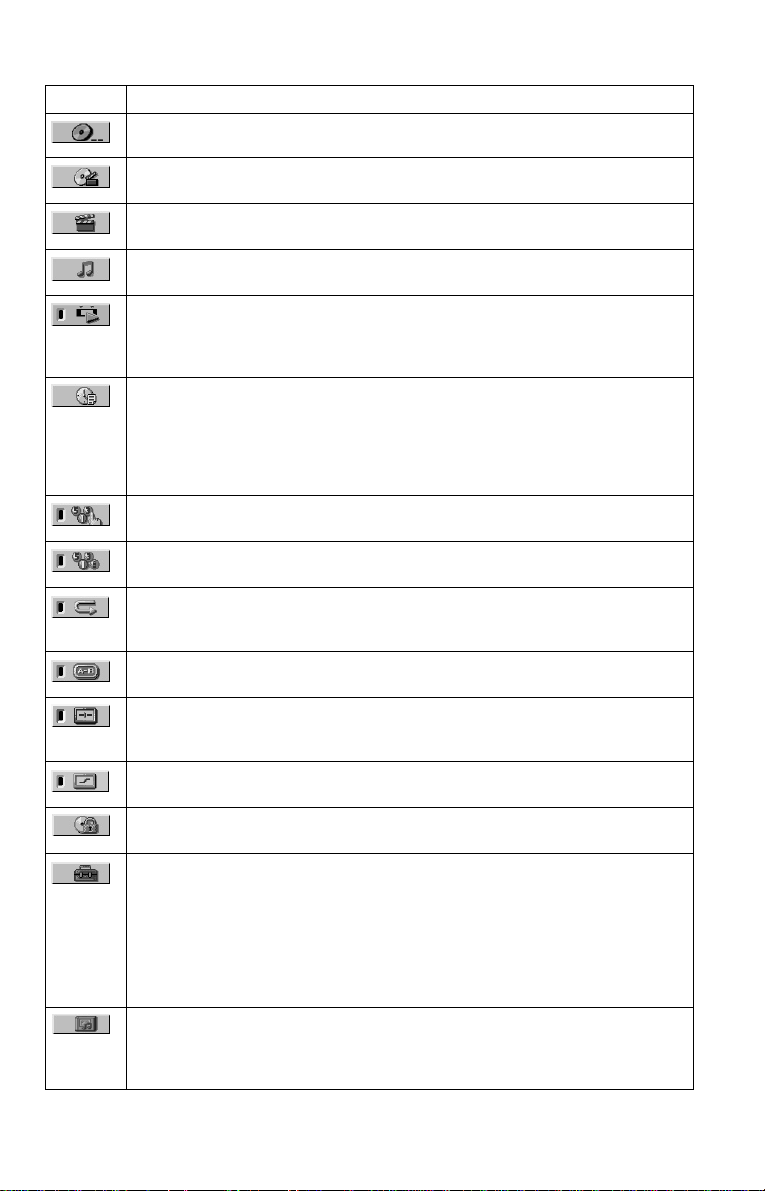
Lista de elementos del menú de control
Elemento
Nombre del elemento, función
DISCO (página 40)
Selecciona el disco que se va a reproducir.
TITULO (página 40)/ESCENA (página 40)/PISTA (página 40)
Selecciona el título, la escena o la pista que se va a reproducir.
CAPITULO (página 40)/INDICE (página 40)
Selecciona el título o el índice que se va a reproducir.
PISTA (página 40)
Selecciona la pista que se va a reproducir.
ORIGINAL/PLAY LIST (lista de selección) (página 31)
Selecciona el tipo de títulos (DVD-RW/DVD-R en modo VR (grabación en video)
(videodisco digital menos regrabable/videodisco digital menos grabable)) que se va
reproducir, el ORIGINAL o una PLAY LIST (lista de selección) editada.
TIEMPO/TEXTO (página 40)
Comprueba el tiempo transcurrido y el tiempo restante de reproducción.
Ingrese el código de tiempo para la búsqueda de imágenes y música.
Muestra el texto del DVD (videodisco digital)/CD (disco compacto) o el nombre de la
pista/archivo del DATA CD/DATA DVD (videodisco digital de datos/disco compacto
de datos).
PROGRAMA (página 33)
Selecciona el título, el capítulo o la pista que se va a reproducir en el orden que desea.
ALEATORIA (página 35)
Reproduce el título, el capítulo o la pista en orden aleatorio.
REPETICION (página 36)
Reproduce todo el disco (títulos, pistas, álbumes) varias veces o un título, un capítulo,
una pista o un álbum varias veces.
A-B REPETICION (página 37)
Especifica las partes que desea reproducir en forma repetida.
MODO DE VISUALIZACION PERSONALIZADO (página 62)
Ajuste la señal de video del reproductor. Es posible seleccionar la calidad de imagen que
mejor se adecúa al programa que está viendo.
NITIDEZ (página 64)
Realza el contorno de la imagen para producir imágenes más nítidas.
CONTROL DE BLOQUEO (página 78)
Se ajusta para prohibir la reproducción en este reproductor.
AJUSTE (página 82)
Ajuste RÁPIDO (página 23)
Utilice la opción Ajuste rápido para elegir el idioma deseado de la presentación en
pantalla, la relación de aspecto del televisor y la señal de salida de audio.
Ajuste PERSONALIZADO
Además del ajuste de la opción Ajuste rápido, puede hacer otros ajustes.
RESTAURAR
Permite recuperar el ajuste predeterminado de los valores de la opción “AJUSTE”.
ALBUM (página 41)
Selecciona el álbum que contiene la pista de audio MP3 (capa de audio 3 del grupo de
expertos en imagenes en movimiento) y el archivo de imagen JPEG (grupo conjunto de
expertos en fotografia) que se va a reproducir.
a
,continúa
15
Page 16
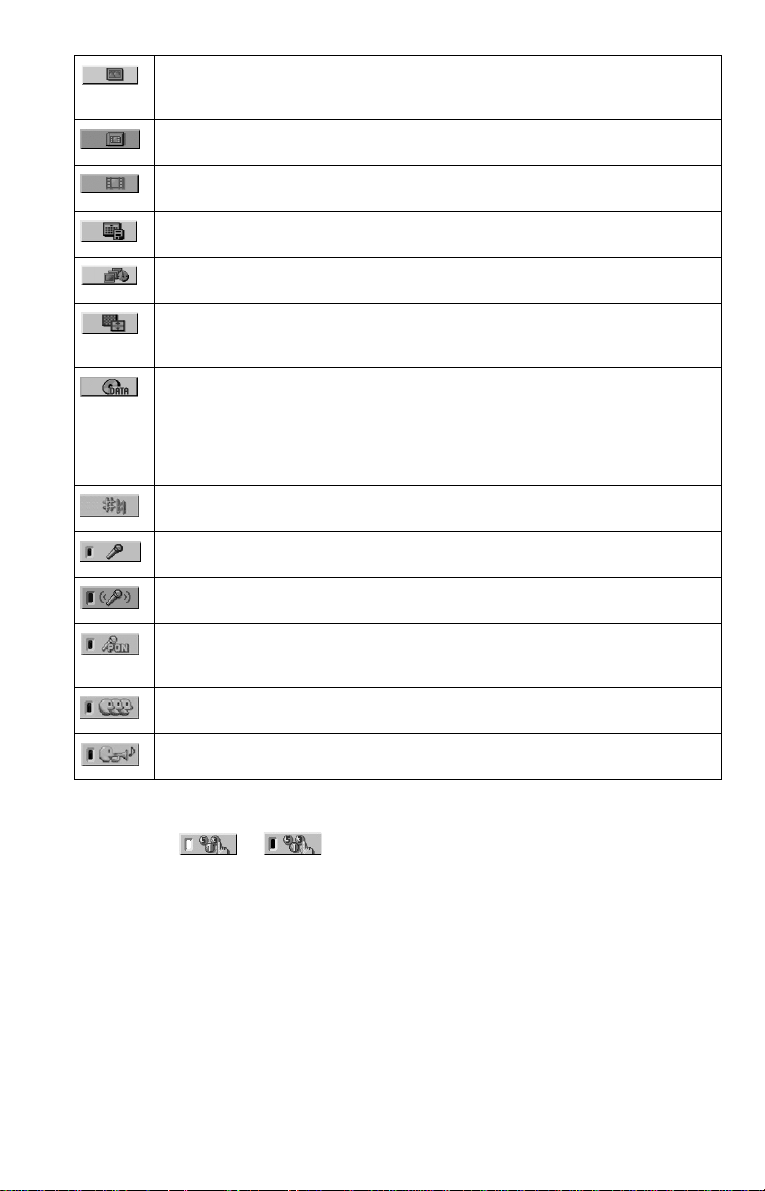
ARCHIVO (página 40)
Selecciona el archivo de imágenes JPEG (grupo conjunto de expertos en fotografía)
que se va a reproducir.
ALBUM (página 40)
Selecciona el álbum que contiene el archivo de video DivX que se va a reproducir.
ARCHIVO (página 40)
Selecciona el archivo de video DivX que se va a reproducir.
FECHA (página 70)
Muestra la fecha en que se tomó la imagen mediante una cámara digital.
INTERVALO (página 72)
Especifica el tiempo durante el que se visualizan las diapositivas en pantalla.
EFECTO (página 73)
Selecciona los efectos que se utilizarán para cambiar diapositivas en una presentación
de diapositivas.
MODALIDAD (MP3, JPEG (grupo conjunto de expertos en fotografía))
(página 71)
Selecciona el tipo de datos; pista de audio MP3 (AUDIO), archivo de imágenes JPEG
(grupo conjunto de expertos en fotografía) (IMAGEN) o ambo s (AUTO) que se v a a
reproducir cuando se reproduce un DATA CD (disco compacto de datos) o DATA DVD
(videodisco digital de datos).
CONTROL DE TONO (página 46)
Cambia el tono para adaptarse a su rango vocal.
MODO KARAOKE (modo karaoke) (página 44)
Ajuste del reproductor en modo karaoke.
ECO (página 47)
Ajusta la función de eco.
PON PARA KARAOKE (página 48)
Dispone de karaoke para discos grabados en estéreo, aunque no se trate de discos de
karaoke, gracias a la reducción del sonido de las voces.
SELECCIONAR VOZ (página 49)
Selecciona distintos tipos de voces grabadas en el disco.
MELODÍA GUÍA (página 50)
Escucha la melodía guía.
z Sugerencia
El indicador del ícono del menú de control se
ilumina en verde al
seleccionar cualquier elemen to excepto “NO”. (sólo
“PROGRAMA”, “ALEATORIA”,
“REPETICION”, “A-B REPETICION”, “MODO
DE VISUALIZACION PERSONALIZADO”,
“NITIDEZ”, “ECO,” “MODO KARAOKE”, “PON
PARA KARAOKE”, “SELECCIONAR VOZ”,
“MELODÍA GUÍA”). El indicador “ORIGINAL/
PLAY LIST” se ilumina en verde cuando se
selecciona “PLAY LIST” (aju ste predeterminado).
t
16
Page 17
Conexiones
Conexión del reproductor
Siga los pasos 1 a 6 para conectar el reproductor y ajustar sus valores.
Notas
• Enchufe los cables firmemente para evitar ruidos no deseados.
• Consulte el manual de instrucciones suministrado con los componentes que va a conectar.
• No es posible conectar este reproductor a un televisor que no tenga una toma de en trada de video.
• Asegúrese de desconectar el cable de corriente de cada componente antes de realizar las conexiones.
Paso 1: Desembalaje
Compruebe que tiene los siguientes elementos:
• Cable de audio/video (clavija fonográfica × 3 y clavija fonográfica × 3) (1)
• Control remoto (1)
• Pilas R6 (tamaño AA) (2)
Algunos modelos incluyen un adaptador de enchufe
Paso 2: Inserción de las pilas en el control remoto
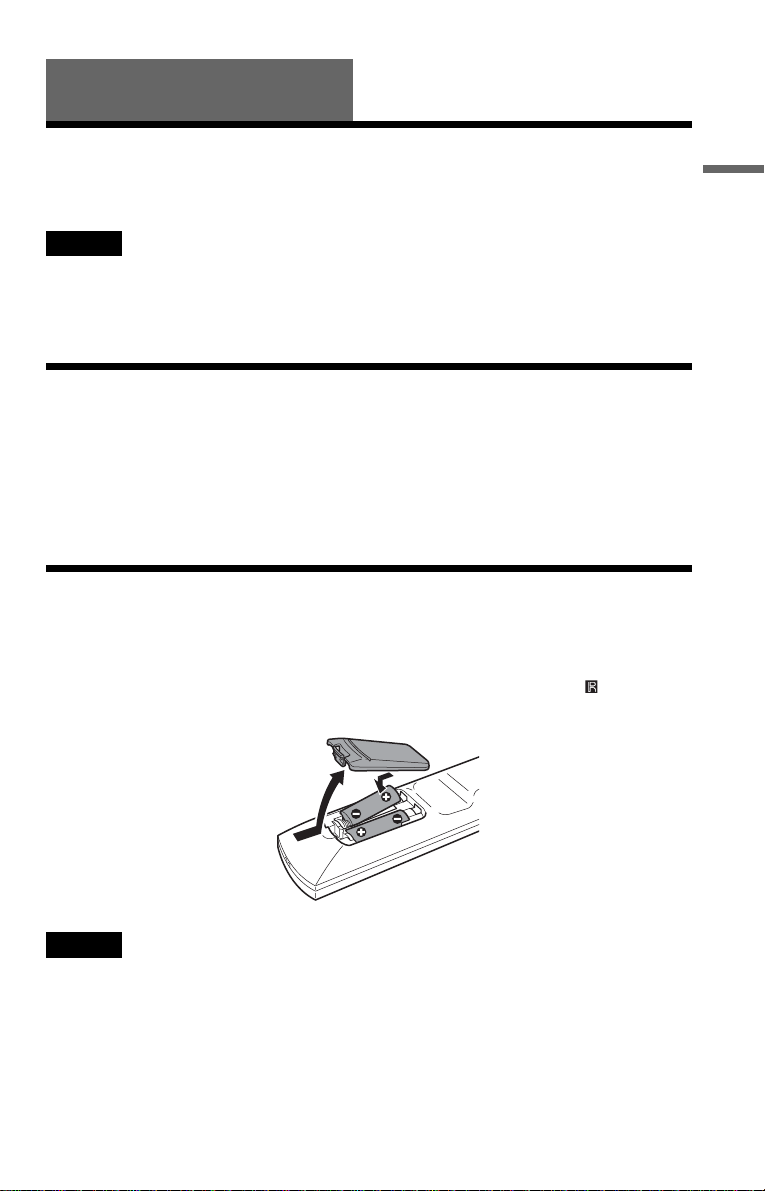
Se puede controlar el reproductor con el control remoto suministrado. Inserte dos pilas R6
(tamaño AA) de forma que coincidan sus extremos 3 y # con las marcas del interior del
compartimiento. Al utilizar el control remoto, oriéntelo hacia el sensor remoto del
reproductor.
Conexiones
Notas
• No deje el control remoto en lugares extremadamente cálidos o húmedos.
• No permita que caigan objetos extraños sobre el control remoto, especialmente cuando sustituya las pilas.
• No exponga el sensor del control remoto a la luz directa del sol ni a dispositivos de iluminación. Si lo hace,
pueden producirse fallas en el funcionamiento.
• Cuando no vaya a usar el control remoto durante un tiempo prolongado, extraiga las pilas para evitar
posibles daños por fugas y corrosión.
,continúa
17
Page 18
Paso 3: Conexión de los cables del video
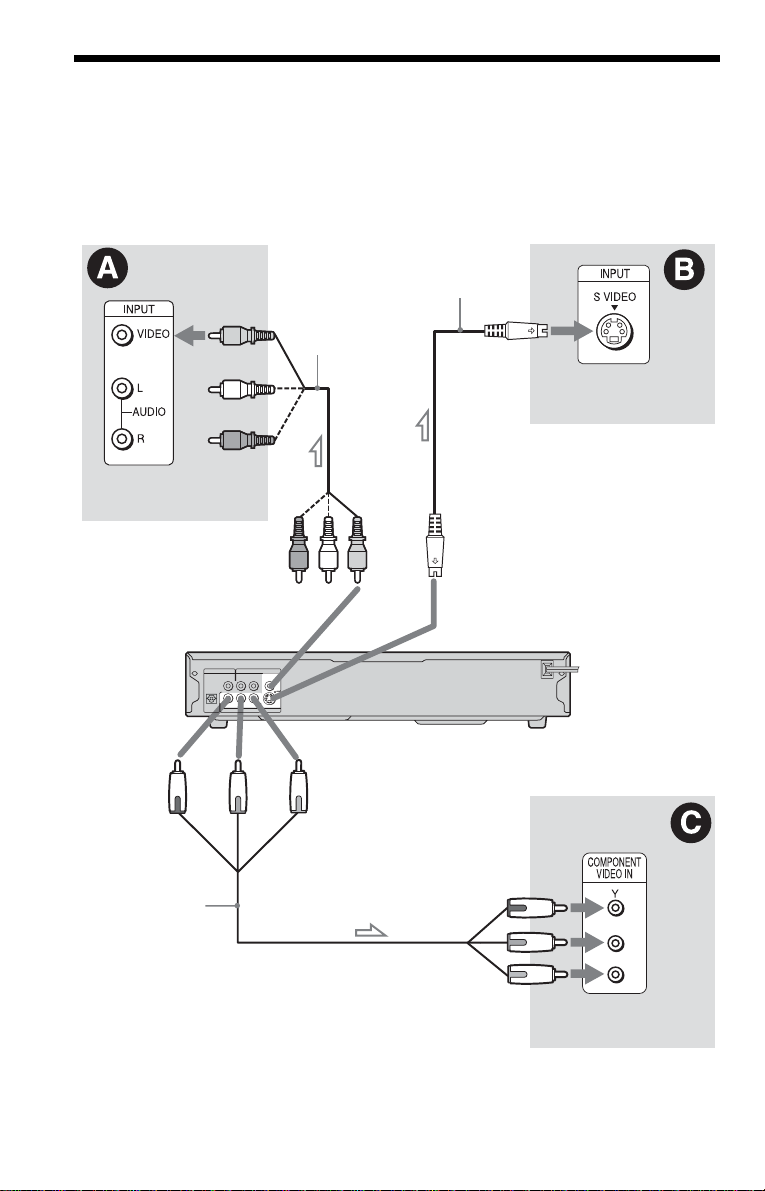
Conecte el reproductor al monitor del televisor, al proyector o al amplificador (receptor) de AV
con un cable de video. Seleccione uno de los patrones A a C según la toma de entrada del
monitor del televisor, del proyector o del amplificador (receptor) de AV.
Para visualizar imágenes de señal progresiva (480 p) con un televisor, un proyector o un monitor
compatible, debe utilizar el patrón C.
Cable S VIDEO
(s vídeo) (no
suministrado)
(amarillo)
Televisor, proyector
o amplificador
(receptor) de AV
a LINE OUT (VIDEO)
(salida línea) (vídeo)
Cable de audio/
vídeo (suministrado)
(amarillo)
Televisor, proyector o
amplificador (receptor)
de AV
a S VIDEO OUT
(salida de s vídeo)
(verde)
Cable de conexión
de vídeo componente
(no suministrado)
l : flujo de señal
18
OPTICAL
(azul)
DIGITAL OUT
R-AUDIO-L
COAXIAL
YPBP
COMPONENT VIDEO OUT
LINE OUT
VIDEO
R
S VIDEO OUT
a COMPONENT VIDEO OUT
(salida de vídeo componente)
(rojo)
Reproductor CD/
DVD (reproductor
de discos
compactos y
videodiscos
digitales)
(verde)
PB
(azul)
PR
(rojo)
Televisor, proyector o
amplificador (receptor)
de AV
Page 19
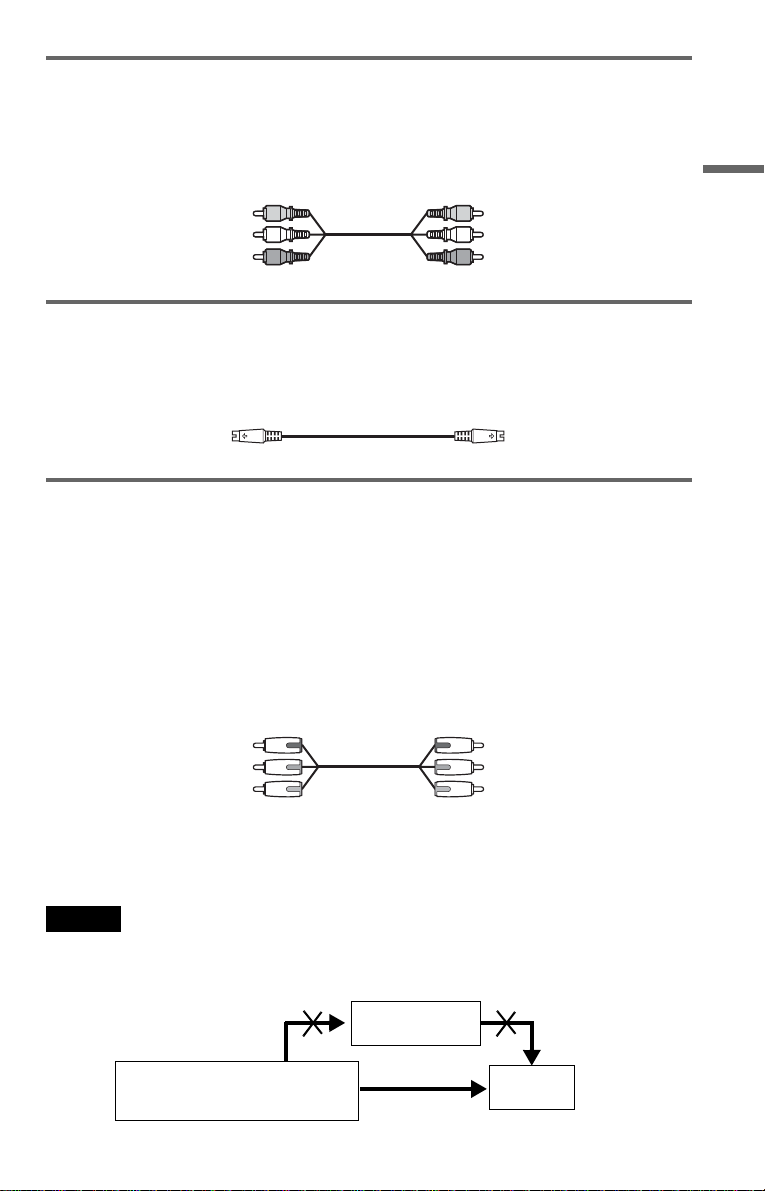
A Si lo conecta a una toma de entrada de vídeo
Conecte la clavija amarilla del cable de audio/vídeo (suministrado) a la toma amarilla (vídeo).
Disfrutará de imágenes de calidad estándar.
En esta conexión, presione el botón PROGRESSIVE (progresivo) del panel frontal para
seleccionar “NORMAL (INTERLACE)” (normal (entrelazado)) (predeterminado).
Conexiones
Amarillo
Blanco (izquierdo)
Rojo (derecho)
Amarillo
Blanco (izquierdo)
Rojo (derecho)
B Si lo conecta a una toma de entrada S VIDEO (s vídeo)
Conecte un cable S VIDEO (s vídeo) (no suministrado). Disfrutará de imágenes de alta calidad.
En esta conexión, presione el botón PROGRESSIVE (progresivo) del panel frontal para
seleccionar “NORMAL (INTERLACE)” (normal (entrelazado)) (predeterminado).
C Si lo conecta a un monitor, a un proyector o a un amplificador
(receptor) de AV con tomas de entrada de vídeo componente (Y, P
P
R)
Conecte el componente a través de las tomas de COMPONENT VIDEO OUT (salida de vídeo
componente) con un cable de vídeo componente (no suministrado) o con tres cables de vídeo (no
suministrados) del mismo tipo y longitud. Este tipo de conexiones proporciona imágenes de alta
calidad con una reproducción fiel de los colores.
Si el televisor admite señales de formato progresivo de 480 p, utilice esta conexión y presione
el botón PROGRESSIVE (progresivo) del panel frontal para emitir señales progresivas. Para
obtener más información, consulte “Uso del botón PROGRESSIVE (progresivo)” (página 20).
Verde
Azul
Rojo
Verde
Azul
Rojo
B,
Si lo conecta a un televisor de pantalla panorámica
Según el disco, es posible que la imagen no quepa en la pantalla del televisor. Para cambiar la
relación de aspecto, consulte la página 84.
Nota
No conecte una videograbadora, etc., entre el televisor y el reproductor. Si pasa las señales del reproductor a
través de la videograbadora, es posible que no reciba una imagen clara en la pantalla del televisor. Si el
televisor sólo tiene una toma de entrada de audio/vídeo, conecte el reproductor a esta toma.
Videograbadora
Reproductor de CD/DVD
(reproductor de discos compa ctos y
videodiscos digitales)
Conectar
directamente
Televisor
,continúa
19
Page 20

Uso del botón PROGRESSIVE (progresivo)
El botón PROGRESSIVE (progresivo) permite seleccionar el formato de señal que utilizará el
reproductor para emitir señales de video (Progresivo o Entrelazado) y el método de conversión
para las señales progresivas. El indicador PROGRESSIVE (progresivo) se iluminará cuando el
reproductor emita señales progresivas.
Cada vez que presione PROGRESSIVE (progresivo), la pantalla cambiará de la siguiente forma:
PROGRESSIVE AUTO
m
PROGRESSIVE VIDEO
m
NORMAL (INTERLACE)
◆PROGRESSIVE AUTO (progresivo automático)
Seleccione este ajuste cuando:
–el televisor acepte señales progresivas y
–esté conectado a las tomas COMPONENT VIDEO OUT (salida de vídeo componente).
Normalmente seleccione este ajuste si se cumple la condición anterior. Detectará en forma
automática el tipo de software y seleccionará el método de conversión adecuado.
Tenga presente que si selecciona estos ajustes y no se cumple ninguna de las condiciones
mencionadas anteriormente, la imagen no será nítida o no aparecerá ninguna imagen.
◆PROGRESSIVE VIDEO (progresivo video)
Seleccione este ajuste cuando:
–el televisor acepte señales progresivas y
–esté conectado a las tomas COMPONENT VIDEO OUT (salida de vídeo componente) y
–desea fijar el método de conversión en PROGRESSIVE VIDEO (progresivo video) para el
software basado en video. Seleccione este ajuste si la imagen no es nítida cuando selecciona
PROGRESSIVE AUTO (progresivo automático).
Tenga presente que si selecciona estos ajustes y no se cumple ninguna de las condiciones
mencionadas anteriormente, la imagen no será nítida o no aparecerá ninguna imagen.
◆NORMAL (INTERLACE) (normal (entrelazado))
Seleccione este ajuste cuando:
–el televisor no acepte señales progresivas o
–esté conectado a tomas que no sean las tomas COMPONENT VIDEO OUT (salida de vídeo
componente), LINE OUT (VIDEO) (salida línea (vídeo)) o S VIDEO OUT (salida de s vídeo).
,
Acerca de los tipos de software de DVD (videodisco digital) y el método de conversión
El software de DVD (videodisco digital) puede dividirse en dos tipos: el software basado en cine
y el software basado en video. El software basado en video proviene de programas de televisión,
como telenovelas y comedias, y muestra imágenes a 30 fotogramas/60 campos por segundo. El
software basado en cine proviene de películas y muestra imágenes a 24 fotogramas por segundo.
Existe software de DVD (videodisco digital) que contiene tanto video como películas.
Para que estas imágenes parezcan naturales en la pantalla cuando se emiten en formato
progresivo, las señales progresivas deben convertirse para que coincidan con el tipo de software
de DVD (videodisco digital) que está viendo.
Nota
Si reproduce software basado en video en formato de señales progresivas, es posible que algunas partes de
determinados tipos de imágenes no parezcan naturales debido al proceso de conversión si se emiten mediante
las tomas COMPONENT VIDEO O UT (salida de vídeo component e). Las i mágenes em itidas a t ravés de las
tomas S VIDEO OUT (salida de s vídeo) y LINE OUT (VIDEO) (salida línea (vídeo)) no se verán afectadas
al utilizar un formato normal (entrelazado).
20
Page 21
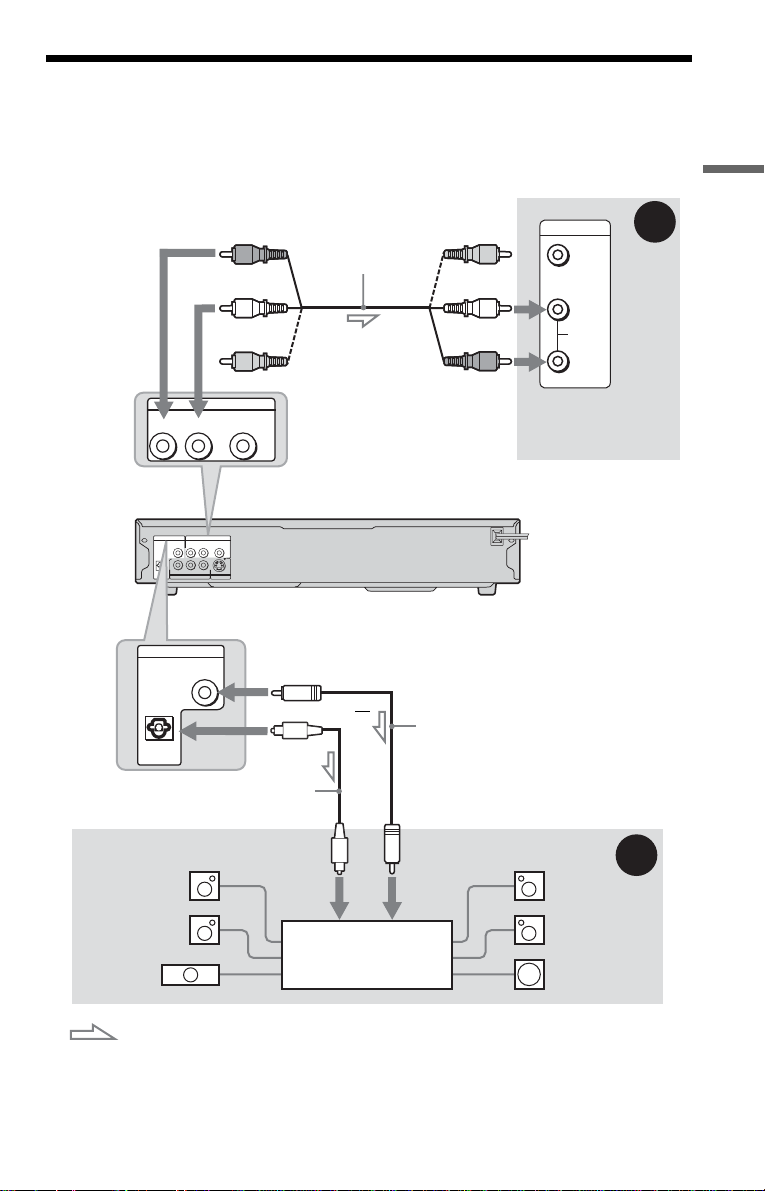
Paso 4: Conexión de los cables de audio
Seleccione uno de los siguientes patrones, A o B, según la toma de entrada del monitor del
televisor, del proyector o del amplificador de AV (receptor).
De este modo podrá escuchar el sonido.
Conexiones
LINE OUT
R-AUDIO-L
LINE OUT
DIGITAL OUT
R-AUDIO-L
COAXIAL
YPBP
R
OPTICAL
COMPONENT VIDEO OUT
a DIGITAL OUT (COAXIAL o OPTICAL)
(salida digital coaxial o óptica)
DIGITAL OUT
COAXIAL
OPTICAL
Cable de conexión digital
óptica (no suministrado)
[Altavoces]
Posterior
(izquierdo)
Frontal
(izquierdo)
Central
(rojo)
Cable de
audio/video
(suministrado)
(blanco)
(amarillo)*
VIDEO
a LINE OUT L/R (AUDIO)
(salida línea izquierda/derecha)
VIDEO
S VIDEO OUT
ou
a la entrada
digital óptica
amplificador (receptor)
de AV que dispone de
un codificador
(amarillo)*
(blanco)
(rojo)
TV (televisor),
proyector o
amplificador de AV
(receptor)
Reproductor de CD/
DVD (reproductor de
discos compactos y
videodiscos digitales)
Cable de conexión digital
coaxial (no suministrado)
a la entrada
digital coaxial
[Altavoces]
INPUT
VIDEO
L
AUDIO
R
Posterior
(derecho)
B
Frontal
(derecho)
Altavoz
potenciador de
graves
A
: flujo de señal
* La clavija amarilla se utiliza para señales de vídeo (página18).
z Sugerencia
Para la colocación correcta de los altavoces, consulte el manual de instrucciones suministrado con los
componentes conectados.
,continúa
21
Page 22
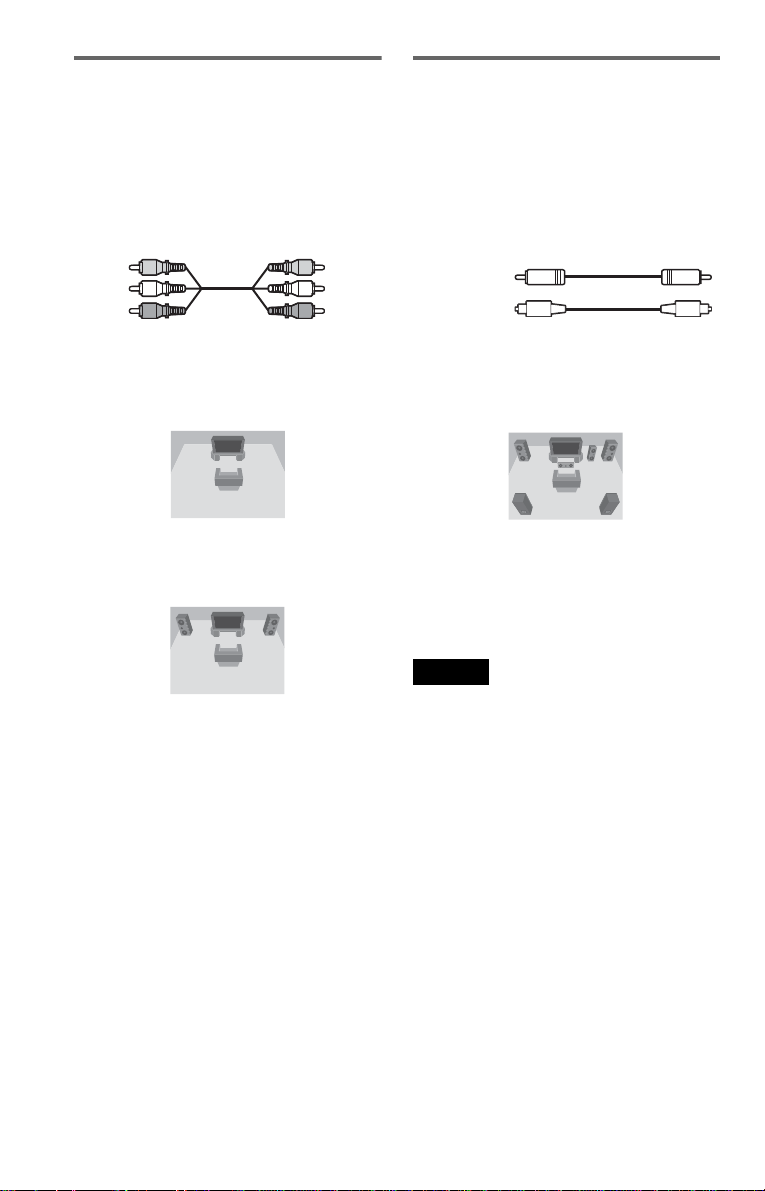
A Conexión a las tomas de
entrada de audio izquierdo/
derecho
Esta conexión utilizará los dos altavoces del
televisor o del amplificador estéreo (receptor)
para el sonido. Conexión mediante el cable de
audio/vídeo (suministrado).
amarillo
blanco (I)
rojo (D)
amarillo
blanco (I)
rojo (D)
B Conexión a las tomas de
entrada de audio digital
Si el amplificador de AV (receptor) dispone
de decodificador Dolby Digital*
una toma de entrada digital, utilice esta
conexión.
Conexión mediante un cable digital coaxial o
óptica (no suministrado).
cable coaxial
cable óptica
1
o DTS*2 y
• Efecto sonido envolvente (página 59)
Televisor: Teatro Dinámico, Dinámico,
Envolvente, Nocturno
Amplificador estéreo (receptor): Estándar,
Nocturno
• Efecto sonido envolvente
Dolby Digital de (5,1 canales), DTS (5,1
canales)
*1
Fabricado bajo licencia de Dolby Laboratories.
“Dolby”, “Pro Logic” y el símbolo de la doble D
son marcas comerciales de Dolby Laboratories.
*2
“DTS” y “DTS Digital Out” son marcas
comerciales de Digital Theater Systems, Inc.
Notas
• Tras completar la conexión, realice los ajust es
apropiados en Ajuste rápi do (página 23). De lo
contrario, los altavoces no emit irá n el son id o o
bien emitirán un ruido fuerte.
• Los efectos TVS (sonido envolvente virtual de
televisor) de este reproductor no son compatibles
con esta conexión.
• Para escuchar pistas de sonido DTS (sistema
digital de sala de cine), debe utilizar esta
conexión. Las pistas de so nido DTS n o se em iten
a través de las tomas LINE OUT L/R (AUDIO)
(salida línea I/D (izquierdo/derecho) (AUDIO))
aunque ajuste “DTS” (siste ma digital de sala de
cine) en “SI” en Ajuste rápido (página 23).
22
Page 23
Paso 5: Conexión del cable de alimentación
Conecte los cables de alimentación del reproductor y del televisor a una toma de ca
Paso 6: Ajuste rápido
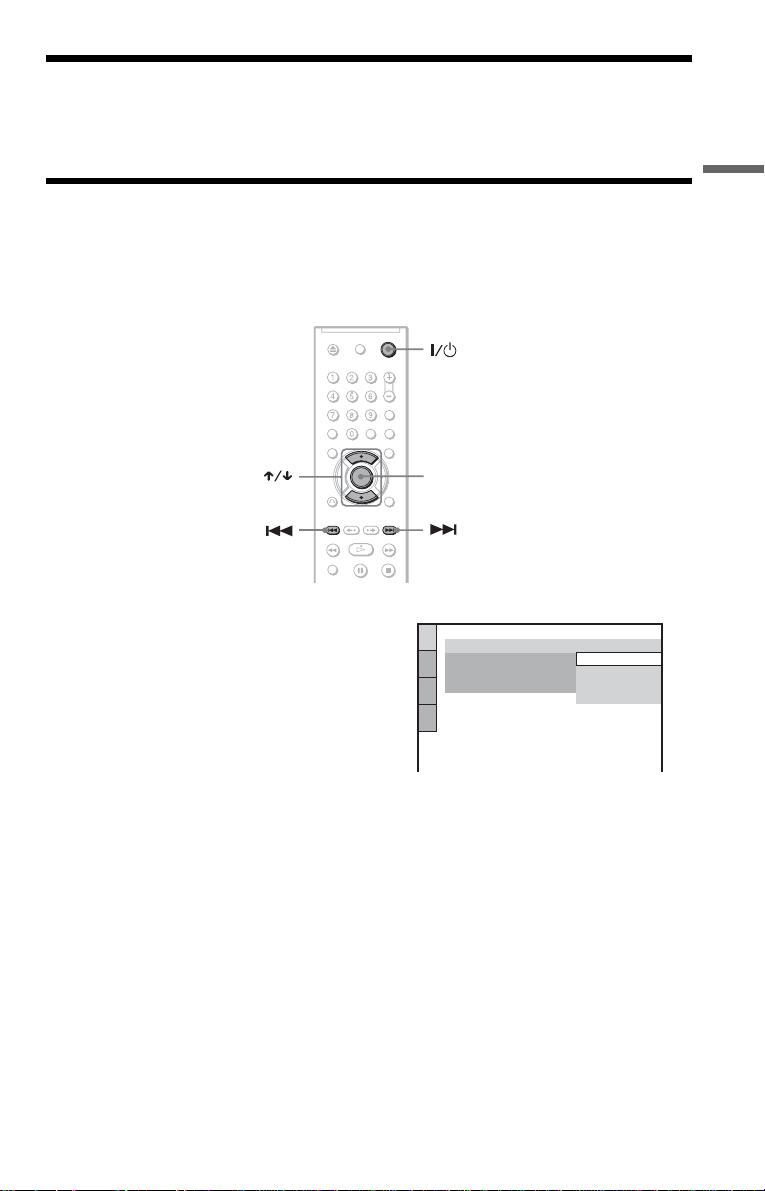
Siga los pasos siguientes para realizar el mínimo de ajustes básicos para utilizar el reproductor.
Para saltar un ajuste, presione >. Para volver al ajuste anterior, presione .. Las
indicaciones en pantalla varían en función del modelo del reproductor.
ENTER
(ingresar)
Conexiones
1 Encienda el televisor.
2 Presione [/1.
3 Cambie el selector de entrada del
televisor para que la señal del
reproductor aparezca en la
pantalla del televisor.
En la parte inferior de la pantalla,
aparecerá “Presione [ENTER] (ingresar)
para AJUSTE RÁPIDO” (presione
ENTER para ejecutar el Ajuste rápido).
Si este mensaje no aparece, seleccione
“RÁPIDO” en “AJUSTE” del menú de
control para ejecutar el ajuste rápido
(página 83).
4 Presione ENTER (ingresar) sin
insertar ningún disco.
Aparece la pantalla de ajustes que le
permitirá seleccionar el idioma utilizado
en la pantalla.
AJUSTE DE IDIOMA
MENU PANTALLA:
MENU:
AUDIO:
SUBTITULO:
ESPAÑOL
ESPAÑOL
PORTUGUES
INGLES
FRANCES
5 Presione X/x para seleccionar un
idioma.
El reproductor muestra el menú y los
subtítulos en el idioma seleccionado.
6 Presione ENTER (ingresar).
Aparece la pantalla de ajustes que le
permitirá seleccionar la relación de
aspecto del televisor que vaya a conectar.
,continúa
23
Page 24
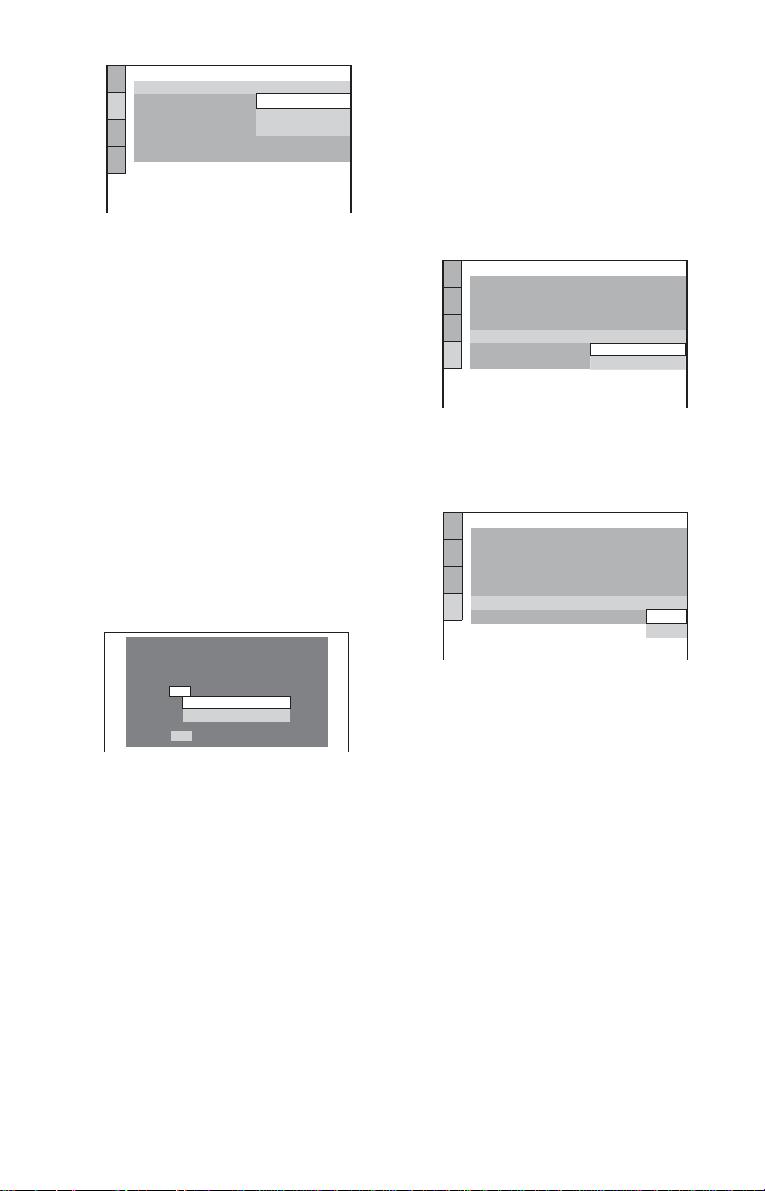
AJUSTE PANTALLA
TIPO TV:
PROTECTOR PANTALLA:
FONDO:
NIVEL NEGRO DE SEÑAL:
NIVEL NEGRO DE SEÑAL
SALIDA 4:3: COMPLETO
4:3 LETTER BOX
4:3 LETTER BOX
4:3 PAN SCAN
(COMPONENT OUT)
7 Presione X/x para seleccionar el
ajuste que coincida con el tipo de
televisor.
◆ Si tiene un televisor 4:3 estándar
• 4:3 LETTER BOX (tipo buzón) o 4:3
PAN SCAN (exploración PAN)
(página 84)
◆ Si tiene un televisor con pantalla
panorámica o uno 4:3 estándar con el
modo de pantalla panorámica
• 16:9 (página 84)
8 Presione ENTER (ingresar).
Aparece la pantalla de ajustes que le
permitirá seleccionar el tipo de toma
utilizada para conectar el amplificador
(receptor).
¿DVD conectado a receptor-amp? Elija
tipo de toma utilizado.
SI
LINE OUTPUT L/R (AUDIO)
DIGITAL OUTPUT
NO
9 Presione X/x para seleccionar (si
existe) el tipo de toma que utilice
para conectar a un amplificador
(receptor) y, a continuación,
presione ENTER (ingresar).
Si no conectó el amplificador de AV
(receptor), seleccione “NO” y vaya al
paso 13.
Si conectó el amplificador de AV
(receptor) sólo con un cable de audio,
seleccione “SI: LINE OUTPUT L/R
(AUDIO)” y vaya al paso 13.
Si conectó un amplificador (receptor) de
AV mediante un cable digital coaxial o
óptica, seleccione “SI: DIGITAL
OUTPUT”.
24
10Presione X/x para seleccionar el
tipo de señal Dolby Digital que
16:9
NO
:
desee enviar al amplificador
(receptor).
Si el amplificador de AV (receptor)
dispone de decodificador Dolby Digital,
seleccione “DOLBY DIGITAL”. De lo
contrario, seleccione “D-PCM”.
AJUSTE AUDIO
ATENUACION DE AUDIO:
AUDIO DRC:
MEZCLA:
SALIDA DIGITAL:
DOLBY DIGITAL:
DTS:
48kHz/96kHz PCM:
DOLBY SURROUND
DOLBY DIGITAL
NO
ESTANDAR
SI
D-PCM
D-PCM
11Presione ENTER (ingresar).
Se selecciona “DTS” (sistema digital de
sala de cine).
AJUSTE AUDIO
ATENUACION DE AUDIO:
AUDIO DRC:
MEZCLA:
SALIDA DIGITAL:
DOLBY DIGITAL:
DTS:
48kHz/96kHz PCM:
DOLBY SURROUND
NO
ESTANDAR
SI
D-PCM
NO
NO
SI
12Presione X/x para seleccionar si
desea o no enviar una señal DTS
(sistema digital de sala de cine) al
amplificador (receptor).
Si el amplificador de AV (receptor)
dispone de decodificador DTS (sistema
digital de sala de cine), seleccione “SI”.
De lo contrario, seleccione “NO”.
13Presione ENTER (ingresar).
El ajuste rápido ha finalizado. Todas las
conexiones y operaciones de ajuste se
han completado.
Page 25
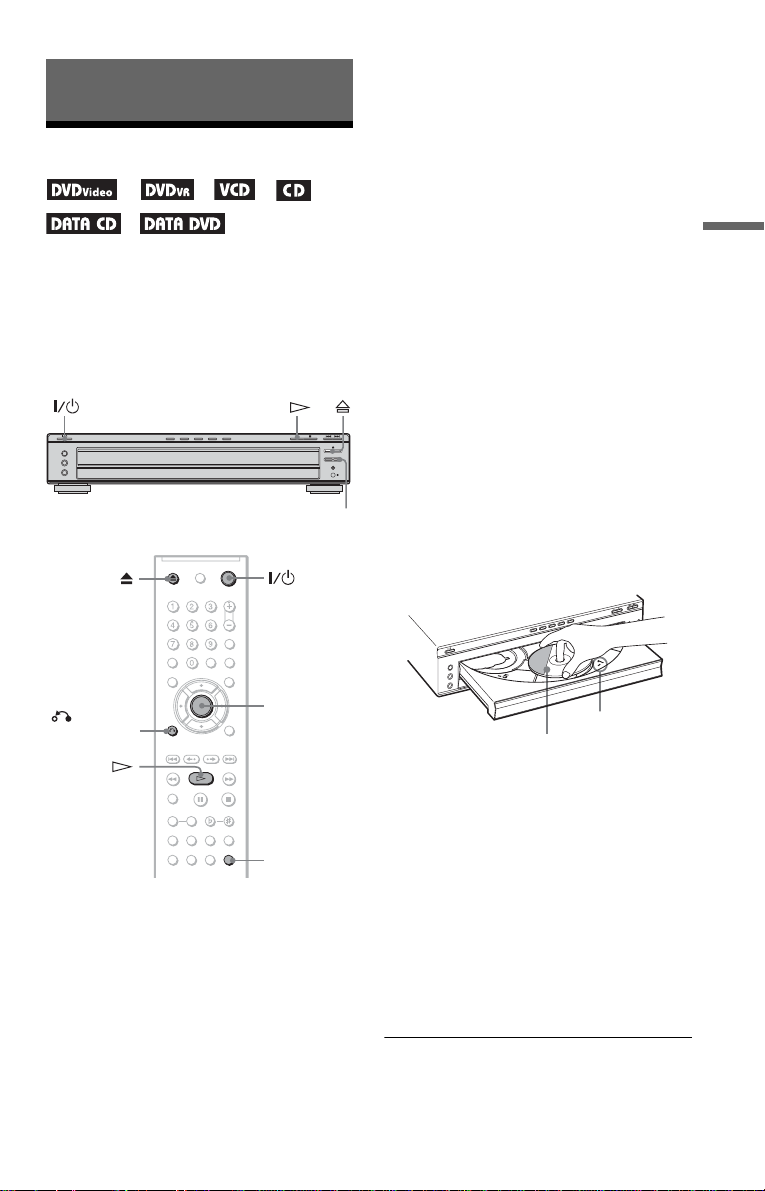
Reproducción de discos
Reproducción de discos
1
*
*
5
*
Algunas operaciones pueden ser distintas o
estar limitadas en función del DVD
(videodisco digital) o VIDEO CD
(videodisco compacto).
Consulte las instrucciones de uso
suministradas con el disco.
2
*3 *4
6
*
DISC SKIP
3 Cambie el selector de entrada del
televisor para que la señal del
reproductor aparezca en la
pantalla del televisor.
◆ Cuando utilice un amplificador
(receptor)
Encienda el amplificador (receptor) y
seleccione el canal adecuado para que
pueda escuchar el sonido del reproductor.
4 Presione A en el reproductor y
coloque un disco en la bandeja de
discos.
Para colocar otros discos en la bandeja,
presione DISC SKIP (omitir disco) y
coloque los discos en el orden en que
desea reproducirlos.
Cada vez que presione DISC SKIP
(omitir disco), la bandeja de discos girará
para que pueda colocar discos en los
compartimientos vacíos. El reproductor
empieza a reproducir el último disco
colocado en la bandeja.
Reproducción de discos
RETURN
(volver)
1
DVD video (video de videodisco digital).
*
2
*
DVD-VR (videodisco digital sin función de
grabación de video).
3
*
VCD (videodisco compacto).
4
*
CD (disco compacto).
5
*
DATA CD (disco compacto de datos).
6
*
DATA DVD (videodisco digital de datos).
ENTER
(ingresar)
DISC SKIP
(omitir disco)
1 Encienda el televisor.
2 Presione [/1.
El reproductor se enciende.
Número del
Con la cara de
reproducción hacia abajo
compartimient
o de discos
5 Presione H.
La bandeja de discos se cierra y el
reproductor inicia la reproducción
(continua). Ajuste el volumen en el
televisor o en el amplificador (receptor).
De acuerdo con el disco, puede aparecer
un menú en la pantalla del televisor. Para
los DVD VIDEO (video de videodisco
digital), consulte página 30. Para los
VIDEO CD (videodiscos compactos),
consulte página 32.
Para apagar el reproductor
Presione [/1. El reproductor entra en modo
de espera.
,continúa
25
Page 26
z Sugerencia
El reproductor se puede apaga r en forma automática
siempre que lo deje en modo de parada durante más
de 30 minutos. Para activar o desactivar esta
función, ajuste “DESCONEXION
AUTOMATICA” en “AJUSTE
PERSONALIZADO” en “SI” o “NO” (página 86).
Nota
Los discos creados con grabadoras de DVD
(videodisco digital) deberán estar finalizados
correctamente para poder reproducirse. Para
obtener más información acerca de la final i za ci ón,
consulte el manual de instrucc iones suministrado
con la grabadora de DVD (videodisco digital).
Notas sobre la reproducción de pistas de
sonido DTS (sistema digital de sala de
cine) de un DVD VIDEO (video de
videodisco digital)
• Las señales de audio DTS (sistema digital
de sala de cine) se emiten sólo a través de la
toma DIGITAL OUT (COAXIAL o
OPTICAL) (salida digital coaxial o óptica).
• Cuando reproduzca un DVD VIDEO (video
de videodisco digital) con pistas de sonido
DTS (sistema digital de sala de cine), ajuste
“DTS” (sistema digital de sala de cine) en
“SI” en “AJUSTE AUDIO” (página 89).
• Si conecta el reproductor al equipo de audio
sin utilizar un decodificador DTS (sistema
digital de sala de cine), no ajuste “DTS”
(sistema digital de sala de cine) de
“AJUSTE AUDIO” en “SI” (página 89). Es
posible que los altavoces emitan un ruido
fuerte, que podría afectar los oídos o dañar
los altavoces.
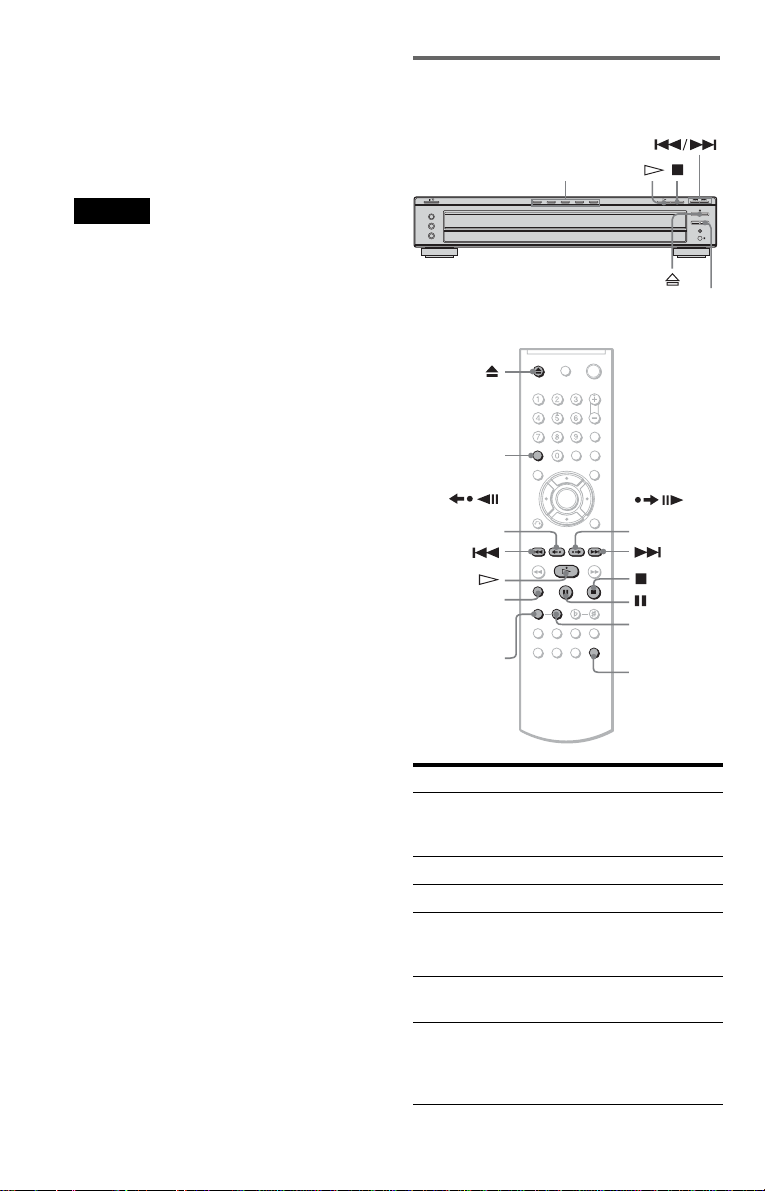
Operaciones adicionales
DISC 1-5
DISC SKIP
CLEAR
(borrar)
REPLAY
(reproducción)
ZOOM
(ampliación)
SLOW PLAY
(reproducción
lenta)
Para Funcionamiento
Seleccionar un discor Presione DISC 1–5
Detener Presione x
Hacer una pausa Presione X
Reanudar la
reproducción después
de la pausa
Ir al disco siguiente Presione DISC SKIP
Pasar al capítulo, pista
o escena siguiente en
el modo de
reproducción continua
(disco 1–5) en el
reproductor
Presione X o H
(omitir disco)
Presione >
ADVANCE
(avance)
FAST PLAY
(reproducción
rápida)
DISC SKIP
(omitir disco)
26
Page 27

Para Funcionamiento
Retroceder al capítulo,
Presione .
pista o escena anterior
en el modo de
reproducción continua
Detener la
Presione Z
reproducción y
expulsar el disco
Volver a reproducir la
escena anterior*
Presione
1
(REPLAY)
(reproducción)
durante la
reproducción
Avanzar rápidamente
una pequeña parte de
la escena actual*
Presione
(ADVANCE)
2
(avance) durante la
reproducción
Aumentar la imagen*
3
Presione ZOOM
(ampliación) varias
veces. Presione
CLEAR (borrar) para
cancelar.
*1Sólo para discos DVD VIDEO/DVD-RW/
DVD-R (video de videodisco digital/videodisco
digital menos regrabable/videodisco digital
menos grabable). Este botón puede utilizarse
excepto para los archivos de vídeo DivX*.
*2Sólo para discos DVD VIDEO/DVD-RW/
DVD-R/DVD+RW/DVD+R (video de
videodisco digital/videodisco digital menos
regrabable/videodisco digital menos grabable/
videodisco digital más regrabable/videodisco
digital más grabable). Este botón puede
utilizarse excepto para los archivos de vídeo
DivX*.
*3Sólo para imágenes de video y JPEG (grupo
conjunto de expertos en fotografía) (salvo
imágenes FONDO). Puede mover la imagen
ampliada mediante C/X/x/c. Según el
contenido del disco, es posible que se cancele en
forma automática la función de zoom
(ampliación) cuando se mueva la imagen.
*DVP-NC66K
Notas
• Tal vez no pueda utilizar la fu nció n de repe tició n
o avance en ciertas escenas.
• Al reproducir CD Graphics (disco compacto de
gráficos), puede parecer que la imagen no se
reproduce con uniformidad.
Se reproduce en forma rápida o
en cámara lenta con emisión de
sonido
Puede escuchar diálogos o sonido mientras se
reproduce la escena actual en forma rápida o
en cámara lenta.
Durante la reproducción, presione FAST
PLAY (reproducción rápida) o SLOW PLAY
(reproducción lenta).
La velocidad cambia cuando se presiona
FAST PLAY (reproducción rápida) o SLOW
PLAY (reproducción lenta).
Para regresar a la reproducción normal
Presione H.
Notas
• Esta función sólo se puede usar con DVD/VIDEO
CD/Super VCD (videodisco digital/v i deodisco
compacto/Super videodiscos compactos) y DVDRW/DVD-R (videodisco digital menos
regrabable/videodisco digi tal menos gra bable) en
modo VR (grabación en video).
• Aparecerá el mensa je “Operación imposi ble” (No
es posible realizar la operación) si se ha alcanzado
la velocidad máxima o mínima.
• Durante el modo Fast Play (reproducción rápida)
o Slow Play (reproducción lenta), no se puede
cambiar el ángulo (página 61), los subtítulos
(página 61) ni el sonido (página 56). El sonido
sólo puede cambiarse en VIDEO CD/Super VCD
(videodisco compacto/Super videodiscos
compactos).
• Las funciones Fast Play (reproducción rápida) y
Slow Play (reproducción lenta) no trabajan
cuando se reproducen pistas de sonido DTS
(sistema digital de sala de cine).
• No se pueden usar las funciones Fast Play
(reproducción rápida) ni Slo w Play (reproducc ión
lenta) al reproducir una imagen fija de un DVDRW/DVD-R (videodisco digital menos
regrabable/videodisco digi tal menos gra bable) en
modo VR (grabación en video).
Reproducción de discos
,continúa
27
Page 28
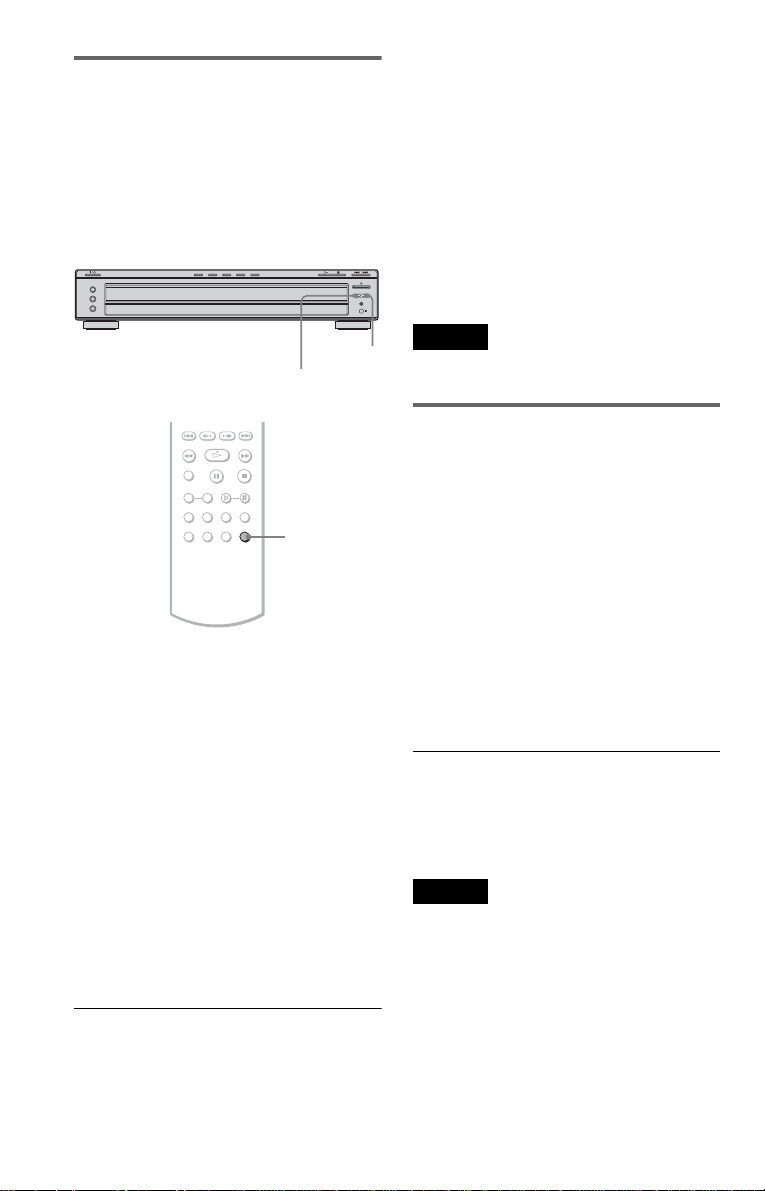
Cambio de discos mientras está
reproduciendo un disco
(EXCHANGE) (intercambiar)
Puede abrir la bandeja de discos mientras está
reproduciendo un disco de modo que pueda
comprobar qué discos se van a reproducir y
pueda cambiarlos sin interrumpir la
reproducción del disco actual.
z Sugerencia
Mientras la bandeja de discos esté abierta,
– Si termina la reproducción del disco actual, el
reproductor se detiene. Si el disco se reproduce en
modo de Reproducción repetida de un disco
(página 36), el disco actual empieza a
reproducirse de nuevo.
– En el modo Reproducción aleatoria de todos los
discos (página 35), los títulos, pistas o capítulos
se vuelven a reproducir de forma aleatoria sólo en
el disco actual.
– En el modo de Reproducción de programa
(página 33), sólo se reproducen los títulos, pistas
o capítulos del disco actual.
DISC SKIP
EXCHANGE
DISC SKIP
(omitir disco)
1 Presione EXCHANGE (intercambiar).
Se abre la bandeja de discos y aparecen
dos compartimientos de discos. Aunque
se esté reproduciendo un disco, la
reproducción no se detiene.
2 Cambie los discos del compartimiento
por otros.
3 Presione DISC SKIP (omitir disco).
La bandeja de discos gira y aparecen
otros dos compartimientos de discos.
4 Cambie los discos del compartimiento
por otros.
5 Presione EXCHANGE (intercambiar).
Se cierra la bandeja de discos.
Nota
No empuje la bandeja de discos para cerrarla en el
paso 5, pues puede dañar el reproductor.
Bloqueo de la bandeja de discos
(Bloqueo para niños)
Es posible bloquear la bandeja de discos para
evitar que los niños la abran.
Si el reproductor está en modo de espera,
presione O RETURN (volver), ENTER
(ingresar) y, a continuación, [/1 en el
control remoto.
El reproductor se enciende y aparece
“LOCKED” (bloqueado) en la pantalla del
panel frontal. Los botones A y el botónes
EXCHANGE (intercambiar) del reproductor
y Z del control remoto no funcionarán
mientras esté activado el bloqueo para niños.
Para desbloquear la bandeja de discos
Si el reproductor está en modo de espera,
presione O RETURN (volver), ENTER
(ingresar) y, a continuación, [/1 de nuevo.
Nota
Aunque seleccione “RESTA URAR” en “AJUSTE”
del menú de control (página83), la bandeja de
discos permanece bloqueada.
28
Page 29
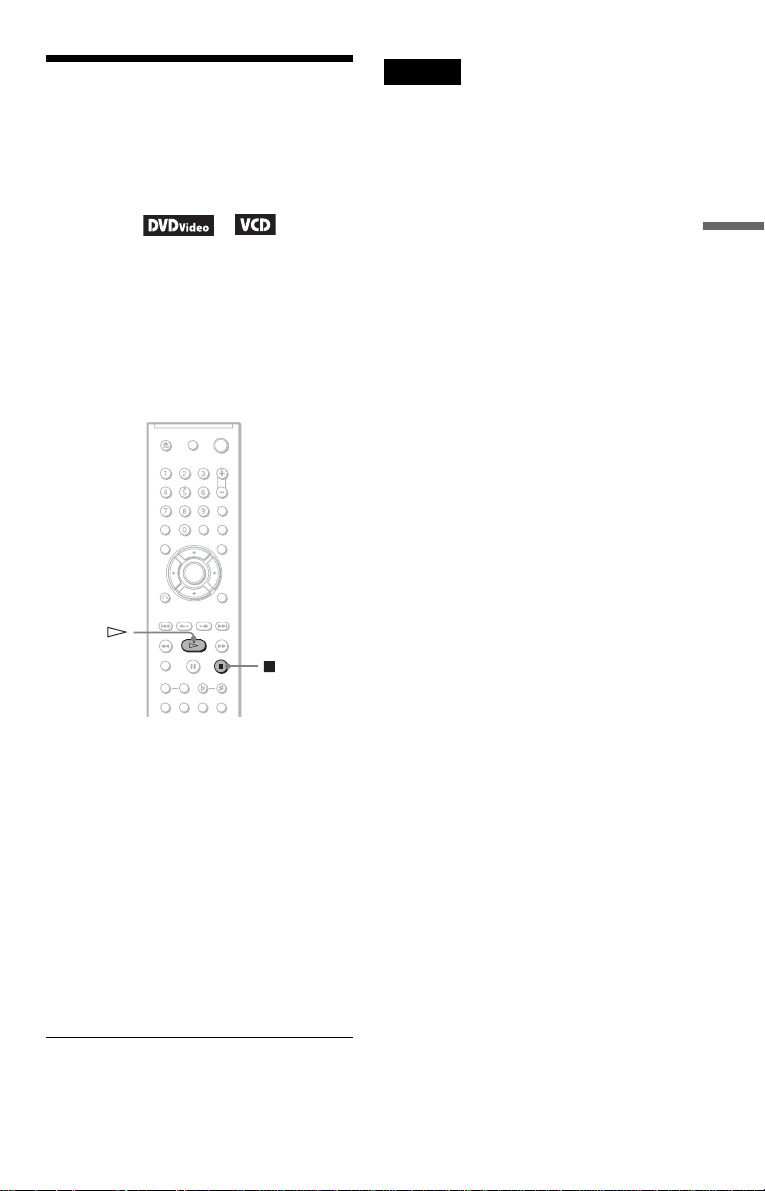
Reanudación de la
reproducción a partir del
punto en el que se
detuvo el disco (Reanudación
multidisco)
1
*
El reproductor memoriza el punto en el que se
detuvo el disco hasta un máximo de 6 discos
y reanuda la reproducción la próxima vez que
inserte el mismo disco. Si memoriza un punto
de reanudación de reproducción para el disco
número 7, el punto de reanudación de
reproducción del primer disco se borrará.
1
DVD video (video de videodisco digital).
*
2
*
VCD (videodisco compacto).
*
2
Notas
• Para que esta opción funcione, se debe ajustar
“REANUDACION MULTIDISCO” de
“AJUSTE PERSONALIZADO” en “SI”
(predeterminado) (página 87).
• El punto en el que detuvo la reproducción se borra
cuando:
– cambia el modo de reproducción.
– cambia los valores de la pantalla de ajustes.
• Para discos DVD-RW/DVD-R (videodisco
digital menos regrabable/videodisco digital
menos grabable) en modo VR (grabación en
video), discos CD (discos compactos), discos
DATA CD (discos compactos de datos) y DATA
DVD (videodisco digital de datos), el reproductor
recuerda el punto de reanudación de reproducción
del disco actual.
El punto de reanudación se borra cuando:
– pulsa DISC SKIP (omitir disco) o DISC 1–5
(disco 1–5).
– abre la bandeja del disco.
– se desconecta el cable de alimentación.
– el reproductor entra en el modo de espera (sólo
para discos DATA CD/DATA DVD (discos
compactos de datos/videodisco digital de datos)).
• La reanudación de reproducción no funciona
durante la reproducción aleatoria ni la
reproducción de programa.
• Es posible que esta func ión no se pueda utilizar
con algunos discos.
• Si “REANUDACION MULTIDISCO” de
“AJUSTE PERSONALIZADO” está ajustado en
“SI” y se reproduce un disco grabado como un
DVD-RW (videodisco digi tal menos re grabable),
el reproductor puede reproducir otros discos
grabados desde el mismo punto de reanudación.
• Al utilizar la función Reanudar en CD Graphics
(disco compacto de gráficos), la reproducción se
inicia desde el principio de la pista.
Reproducción de discos
1 Mientras se reproduce un disco,
presione x para detener la
reproducción.
En la pantalla del panel frontal aparece
“RESUME” (reanudar).
2 Presione H.
El reproductor inicia la reproducción a
partir del punto en el que se detuvo el
disco en el paso 1.
z Sugerencia
Para reproducir el disco desde el principio, presione
x dos veces y, a continuación, presione H.
29
Page 30
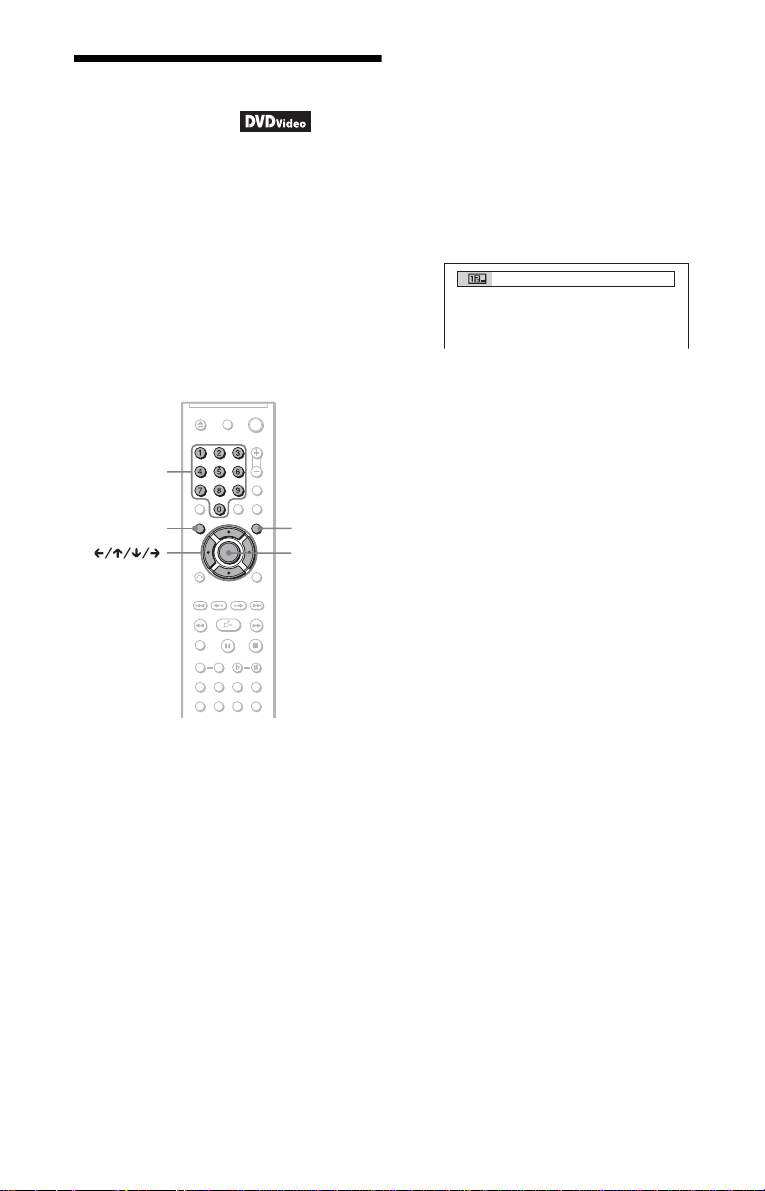
Uso del menú del DVD
1
(videodisco digital) *
Un DVD (videodisco digital) se divide en
secciones largas de una imagen o de música
denominadas “títulos”. Al reproducir un
DVD (videodisco digital) con varios títulos,
podrá seleccionar el que desee con el botón
TOP MENU (menú superior).
Cuando se reproducen discos DVD
(videodiscos digitales) que permiten
seleccionar elementos como el idioma de los
subtítulos y del sonido, seleccione estos
elementos con el botón MENU (menú).
Botones
numéricos
TOP MENU
(menú
superior)
1
MENU
(menú)
ENTER
(ingresar)
2 Presione C/X/x/c o los botones
numéricos para seleccionar el
elemento que desee reproducir o
cambiar.
Si presiona los botones numéricos,
aparecerá la pantalla siguiente.
Presione los botones numéricos para
seleccionar el elemento que desea.
3 Presione ENTER (ingres ar).
1
DVD video (video de videodisco digital).
*
1 Presione TOP MENU (menú
superior) o MENU (menú).
Aparece el menú del disco en la pantalla
del televisor.
El contenido del menú varía según el
disco.
30
Page 31
Selección de “ORIGINAL”
o “PLAY LIST” (lista de
reproducción) en un
DVD-RW/DVD-R
(videodisco digital
menos regrabable/
videodisco digital menos
1
grabable)
Algunos discos DVD-RW/DVD-R
(videodisco digital menos regrabable/
videodisco digital menos grabable) en modo
VR (grabación en video) disponen de dos
tipos de títulos para reproducir: los títulos
grabados originalmente (ORIGINAL) y los
títulos que se pueden crear en reproductores
de DVD (videodisco digital) grabables para
su edición (PLAY LIST (lista de
reproducción)). Puede seleccionar el tipo de
título que se va a reproducir.
*
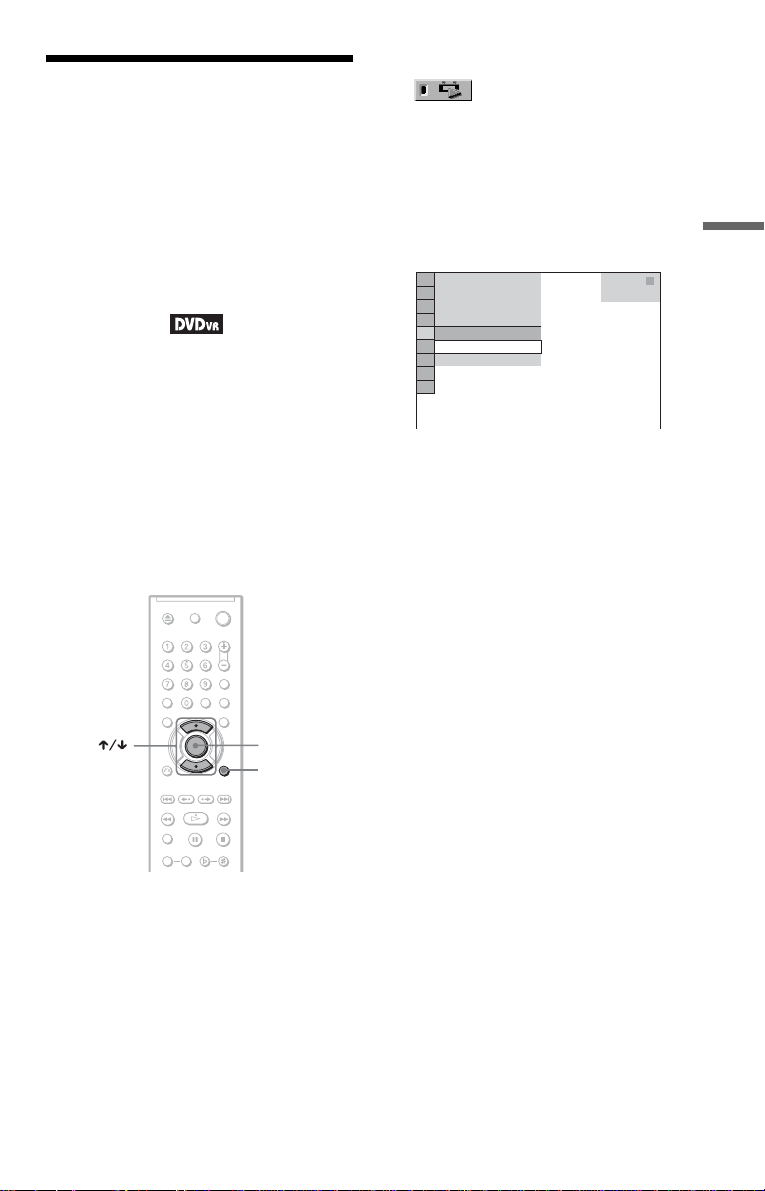
2 Presione X/x para seleccionar
(ORIGINAL/PLAY LIST
(original/lista de reproducción)) y,
a continuación, presione ENTER
(ingresar).
Aparecerán las opciones de
“ORIGINAL/PLAY LIST” (original/
lista de reproducción).
1
1 2 ( 2 7
1 8 ( 3 4
T
1 : 3 0 : 5 0
PLAY LIST
PLAY LIST
ORIGINAL
)
)
DVD-VR
3 Presione X/x para seleccionar un
ajuste.
• PLAY LIST (lista de reproducción):
reproduce los títulos creados en
“ORIGINAL” para su edición.
• ORIGINAL: reproduce los títulos
grabados originalmente.
4 Presione ENTER (ingresar).
Reproducción de discos
ENTER
(ingresar)
DISPLAY
(indicación)
1
DVD-VR (videodisco digital sin función de
*
grabación de video).
1 Presione DISPLAY (indicación)
cuando el reproductor se
encuentre en el modo de
detención.
Aparece el menú de control.
31
Page 32
Reproducción de VIDEO
CD (videodiscos
compactos) con
funciones PBC (control
4 Siga las instrucciones del menú
para las operaciones interactivas.
Consulte las instrucciones suministradas
con el disco, ya que el procedimiento de
operación puede variar en función del
VIDEO CD (videodisco compacto).
de reproducción)
(Reproducción PBC) *
La reproducción PBC (control de
reproducción) permite reproducir discos
VIDEO CD (videodiscos compactos) en
forma interactiva si sigue las instrucciones
del menú que aparece en la pantalla del
televisor.
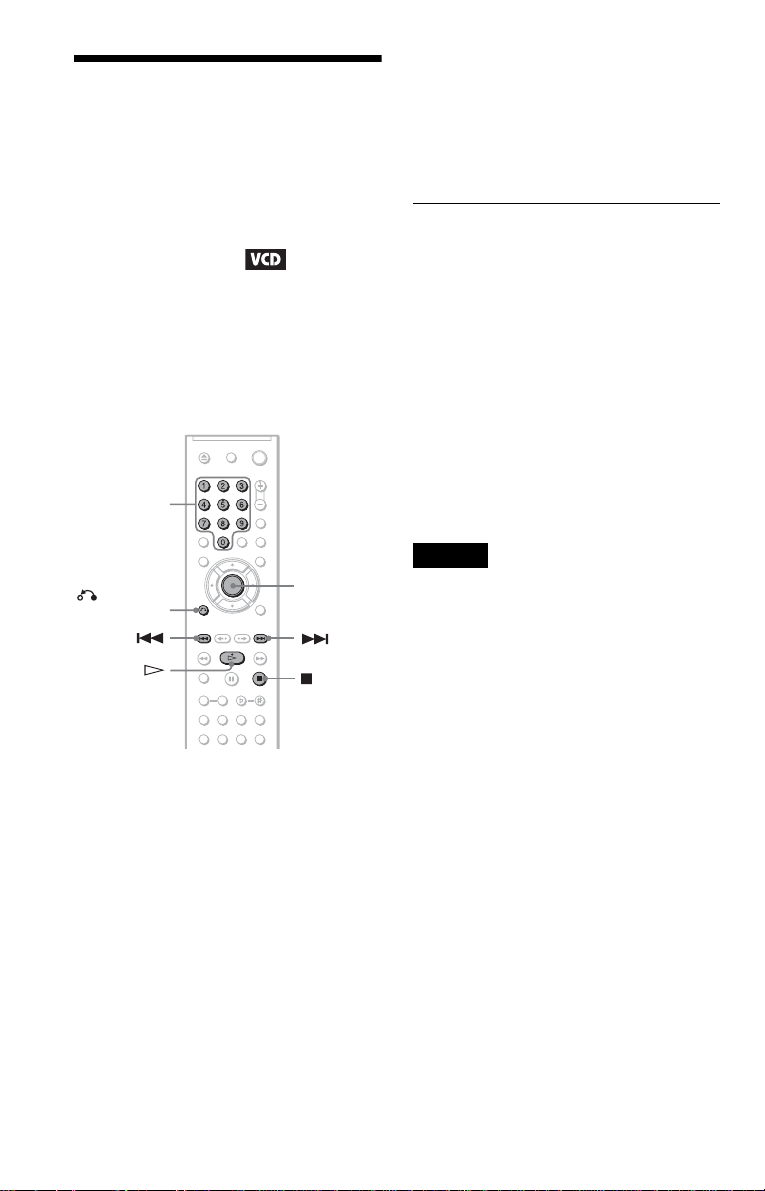
Botones
numéricos
RETURN
(volver)
1
VCD (videodisco compacto).
*
1
ENTER
(ingresar)
Para volver al menú
Presione O RETURN (volver).
z Sugerencia
Para reproducir sin la opción PBC (control de
reproducción), presione ./> o los botones
numéricos mientras el reproductor está detenido
para seleccionar una pista y, a continuación,
presione H o ENTER (ingresar).
En la pantalla del televisor aparece “Reproducción
sin PBC” (control de reproducción) y el reproductor
inicia la reproducción continua. No puede
reproducir imágenes fijas, como un menú.
Para regresar a la reproducción con PBC (control de
reproducción), presione x dos veces y, a
continuación, presione H.
Nota
Según el VIDEO CD (videodisco compacto),
“Presione ENTER (ingresar)” puede aparecer en el
paso 3 como “Presione SELECT (seleccionar)” en
las instrucciones suministradas con el disco. En este
caso, presione H.
1 Inicie la reproducción de un disco
VIDEO CD (videodisco compacto)
con funciones PBC (control de
reproducción).
Aparece el menú correspondiente a la
selección.
2 Presione los botones numéricos
para seleccionar el número del
elemento que desea.
3 Presione ENTER (ingresar).
32
Page 33
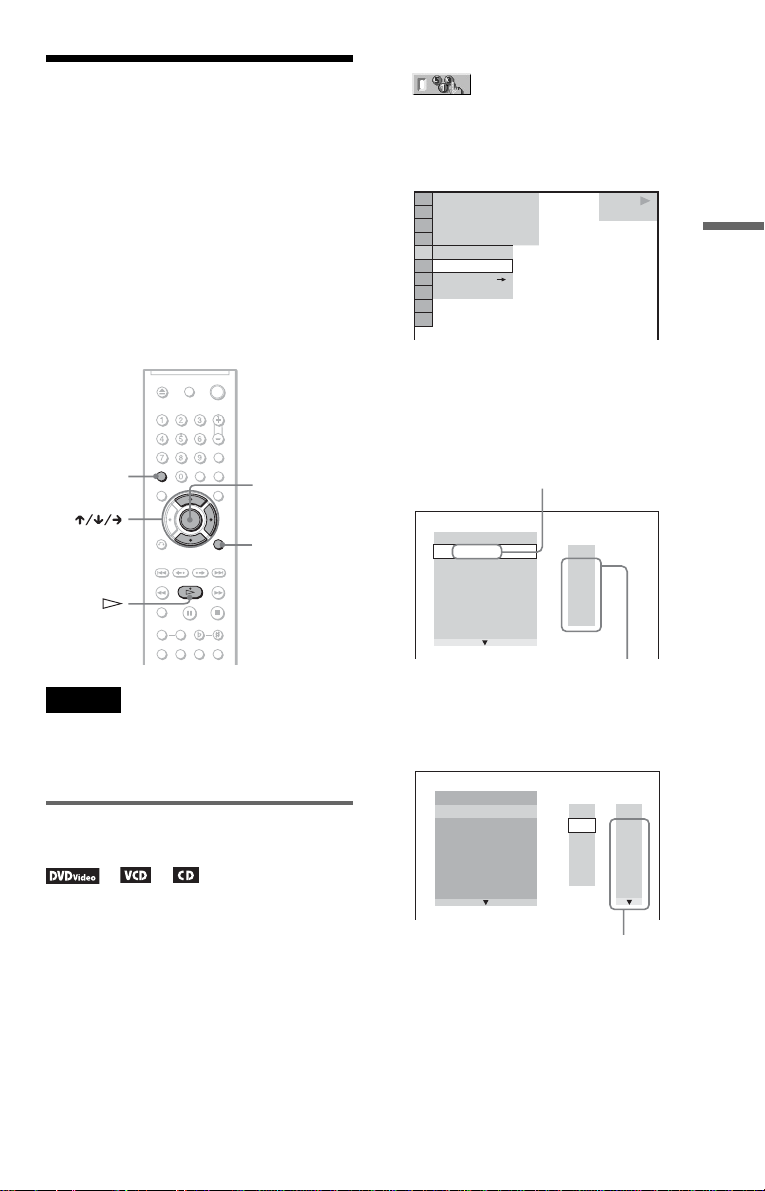
Distintas funciones de
modo de reproducción
(Reproducción de programa,
aleatoria, repetida, repetida A-B)
Puede establecer los siguientes modos de
reproducción:
• Reproducción de programa (página 33)
• Reproducción aleatoria (página 35)
• Reproducción repetida (página 36)
• Reproducción repetida A-B (página 37)
CLEAR
(borrar)
ENTER
(ingresar)
DISPLAY
(indicación)
2 Presione X/x para seleccionar
(PROGRAMA) y, a
continuación, presione ENTER
(ingresar).
Aparecen las opciones de
“PROGRAMA”.
1
1 2 ( 2 7
1 8 ( 3 4
T
1 : 3 2 : 5 5
NO
NO
AJUSTAR
SI
)
)
PLAY
DVD VIDEO
3 Presione X/x para seleccionar
“AJUSTAR t” y, a continuación,
presione ENTER (ingresar).
Aparece “PISTA” cuando reproduce un
disco VIDEO CD (videodisco compacto)
o CD (disco compacto).
PROGRAMA
BORRAR TODO
1.
TITULO
2.
TITULO
3.
TITULO
TITULO
4.
5.
TITULO
6.
TITULO
TITULO
7.
– –
– –
– –
– –
– –
– –
– –
T
01
02
03
04
05
Reproducción de discos
Nota
El modo de reproducción se cancela si:
– abre la bandeja del disco.
– el reproductor entra en el modo de espera luego de
presionar [/1.
Creación de su propio programa
(Reproducción de programa)
1
*
*2 *
Puede reproducir el contenido del disco en el
orden que desee estableciendo el orden de los
títulos, capítulos o pistas del mismo para
crear su propio programa. Puede programar
hasta 99 títulos, capítulos y pistas.
1
DVD video (video de videodisco digital).
*
2
*
VCD (videodisco compacto).
3
*
CD (disco compacto).
3
1 Presione DISPLAY (indicación).
Aparece el menú de control.
Títulos o pistas grabadas en un disco
4 Presione c.
El cursor se desplaza al título o fila de
pista “T” (en este caso, “01”).
PROGRAMA
BORRAR TODO
– –
TITULO
1.
– –
2.
TITULO
– –
TITULO
3.
– –
4.
TITULO
– –
TITULO
5.
– –
6.
TITULO
– –
TITULO
7.
Capítulos grabados en un disco
– –
T
C
+ +
01
01
02
02
03
03
04
04
05
05
06
5 Seleccione el título, capítulo o pista
que desee programar.
◆ Al reproducir un DVD VIDEO (video de
videodisco digital)
Por ejemplo: seleccione el capítulo “03”
del título “02”.
Presione X/x para seleccionar “02” en
“T” y presione ENTER (ingresar).
,continúa
33
Page 34
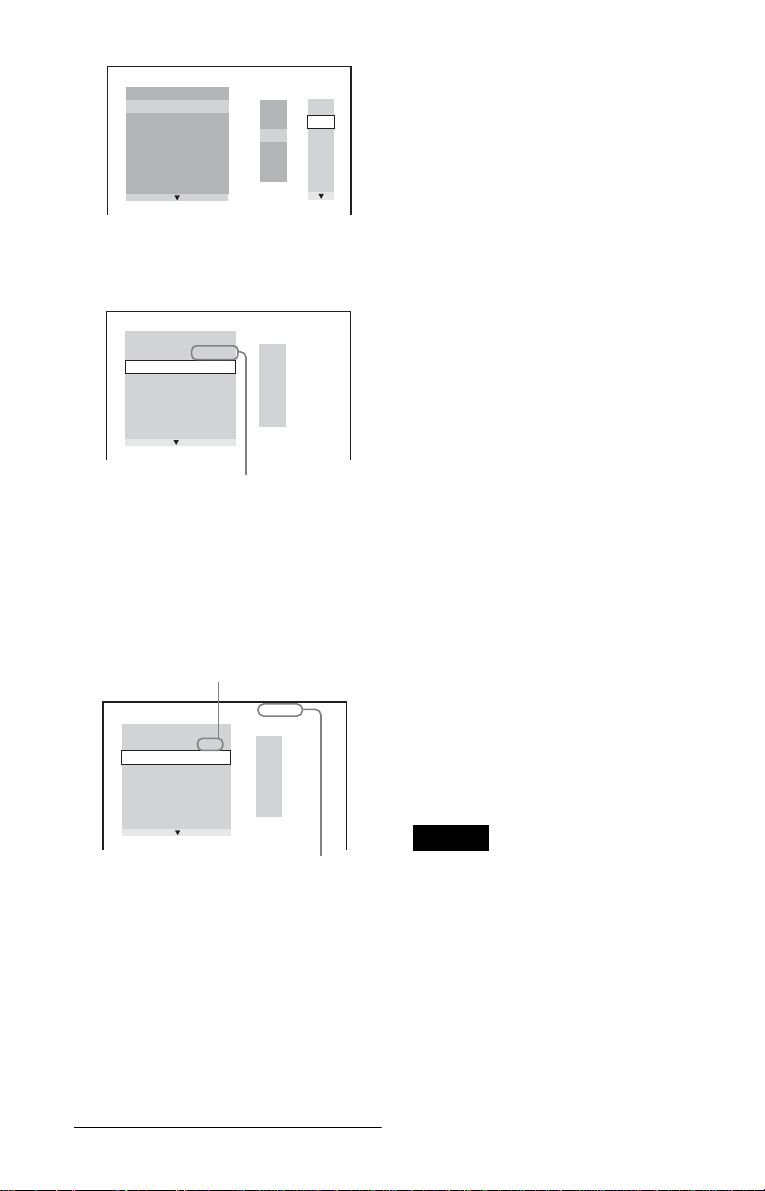
PROGRAMA
BORRAR TODO
1.
TITULO
TITULO
2.
TITULO
3.
4.
TITULO
TITULO
5.
TITULO
6.
TITULO
7.
– –
– –
– –
– –
– –
– –
– –
– –
C
T
++
01
01
02
02
03
03
04
04
05
05
06
A continuación, presione X/x para
seleccionar “03” en “C” y luego presione
ENTER (ingresar).
PROGRAMA
BORRAR TODO
1.
TITULO
2.
TITULO
3.
TITULO
TITULO
4.
TITULO
5.
TITULO
6.
TITULO
7.
0 2
– –
– –
– –
– –
– –
– –
–
Título y capítulo seleccionados
0 3
– –
T
01
02
03
04
05
◆ Al reproducir un disco VIDEO CD
(videodisco compacto) o CD (disco
compacto).
Por ejemplo: seleccione la pista “02”.
Presione X/x para seleccionar “02” en
“T” y, a continuación, presione ENTER
(ingresar).
Pista seleccionada
Para volver a la reproducción normal
Presione CLEAR (borrar) o seleccione “NO”
tras el paso 2. Para volver a reproducir el
mismo programa, seleccione “SI” en el paso
3 y presione ENTER (ingresar).
Para modificar o cancelar un programa
1 Siga los pasos 1 a 3 de “Creación de su
propio programa (Reproducción de
programa)”.
2 Seleccione el número de programa del
título, capítulo o pista que desea cambiar
o cancelar mediante X/x y presione c. Si
desea eliminar el título, el capítulo o la
pista del programa, presione CLEAR
(borrar).
3 Siga el paso 5 para el nuevo programa.
Para cancelar un programa, seleccione
“--” en “T” y, a continuación, presione
ENTER (ingresar).
Para cancelar todos los títulos, capítulos o
pistas en el orden programado
1 Siga los pasos 1 a 3 de “Creación de su
propio programa (Reproducción de
programa)”.
2 Presione X y seleccione “BORRAR
TODO”.
3 Presione ENTER (ingresar).
– –
– –
– –
– –
– –
– –
0:15:30
T
– –
01
02
03
04
05
PROGRAMA
BORRAR TODO
1. PISTA 0 2
2. PISTA
3. PISTA
4. PISTA
5. PISTA
6. PISTA
7. PISTA
Tiempo total de las pistas programadas
6 Para programar más títulos, capítulos
o pistas, repita los pasos 4 a 5.
Los títulos, capítulos y pistas
programados aparecen en el orden
seleccionado.
7 Presione H para iniciar la
reproducción de programa.
Comienza la reproducción de programa.
Cuando el programa termine, puede
reiniciarlo si presiona H.
34
z Sugerencia
Puede realizar una reproducción repetida o aleatoria
de los títulos, capítulos o pistas programados.
Durante la reproducción de programa, siga los
pasos de la reproducción repetida (p ági n a 36) o
aleatoria (página 35).
Notas
• La opción Repetir to dos los discos cambia en
forma automática a Repetir un disco cuando se
ajusta en modo de reproducción de programa
(página 36). Sólo puede programar el contenido
del disco actual.
• Cuando programe pistas en un disco Super VCD
(Super videodisco compacto), el tiempo total de
reproducción no aparecerá.
• Esta función no se puede utilizar con discos
VIDEO CD (videodiscos compactos) o Super
VCD (Super videodiscos compactos) con
reproducción PBC (contro l de reproducción).
Page 35
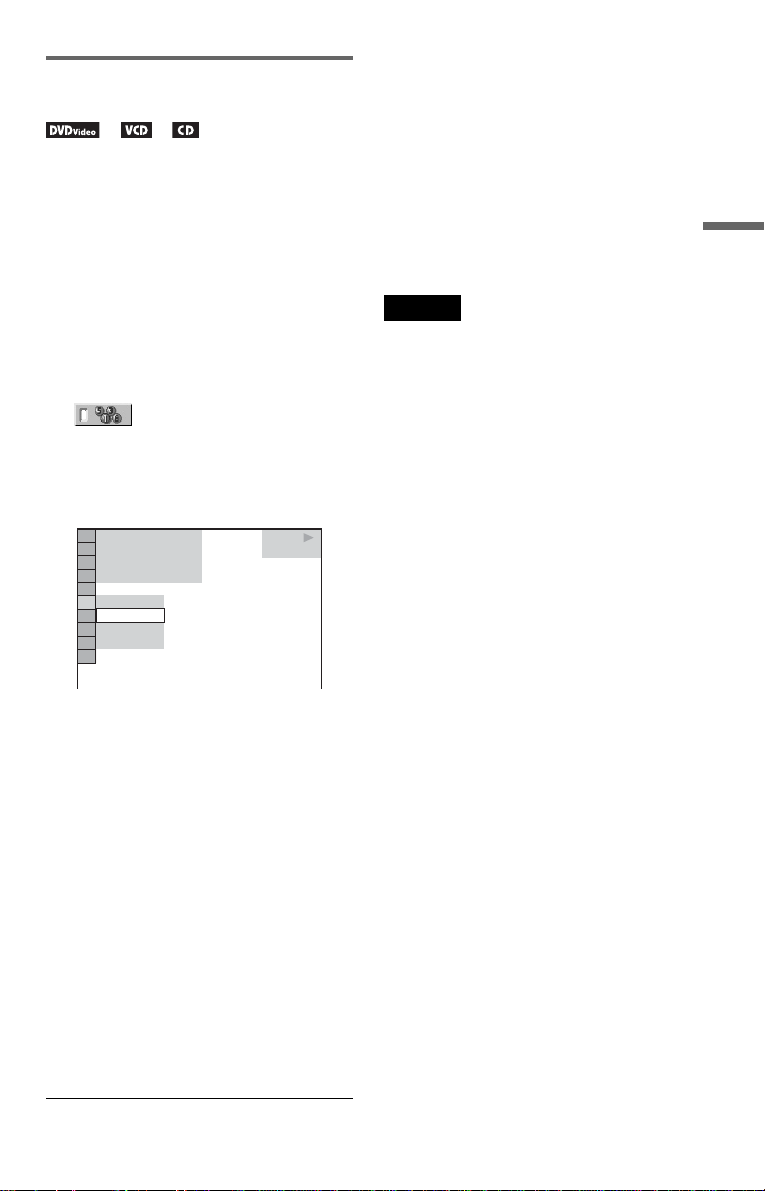
Reproducción en orden aleatorio
(Reproducción aleatoria)
1
*
*2 *
Puede hacer que el reproductor “desordene”
los títulos, capítulos o pistas. El uso posterior
de esta opción puede generar un orden de
reproducción distinto.
1
*
DVD video (video de videodisco digital).
2
*
VCD (videodisco compacto).
3
*
CD (disco compacto).
3
1 Presione DISPLAY (indicación)
durante la reproducción.
Aparece el menú de control.
2 Presione X/x para seleccionar
(ALEATORIA) y, a
continuación, presione ENTER
(ingresar).
Aparecen las opciones de
“ALEATORIA”.
Para volver a la reproducción normal
Presione CLEAR (borrar) o seleccione “NO”
en el paso 3.
z Sugerencias
• Puede ajustar la reproducción aleatoria mientras
el reproductor esté detenido. Después de
seleccionar la opción “ALEAT ORIA”, presione
H. Se inicia la reproducción aleatoria.
• Es posible reproducir hasta 200 capítulos de un
disco en orden aleatorio si se selecciona
“CAPITULO”.
Notas
• Esta función no se puede utilizar con discos
VIDEO CD (videodiscos compactos) o Supe r
VCD (Super videodiscos compactos) con
reproducción PBC (control de reproducción).
• La opción Repetir todos los discos cambia en
forma automática a Repetir un disco cuando se
ajusta en modo de reproducción aleatori a . Sól o
puede reproducir en orden aleatorio el cont enido
del disco actual.
Reproducción de discos
1
1 2 ( 2 7
1 8 ( 3 4
T
1 : 3 2 : 5 5
NO
NO
TITULO
CAPITULO
)
)
PLAY
DVD VIDEO
3 Presione X/x para seleccionar el
elemento que se debe desordenar.
◆ Al reproducir un DVD VIDEO (video de
videodisco digital)
•TITULO
• CAPITULO
◆ Al reproducir un disco VIDEO CD
(videodisco compacto) o CD (disco
compacto)
•PISTA
◆ Cuando la reproducción de programa
se encuentra activada
• SI: se ordenan aleatoriamente los
títulos, capítulos o pistas seleccionados
en la reproducción de programa.
4 Presione ENTER (ingresar).
Se inicia la reproducción aleatoria.
,continúa
35
Page 36
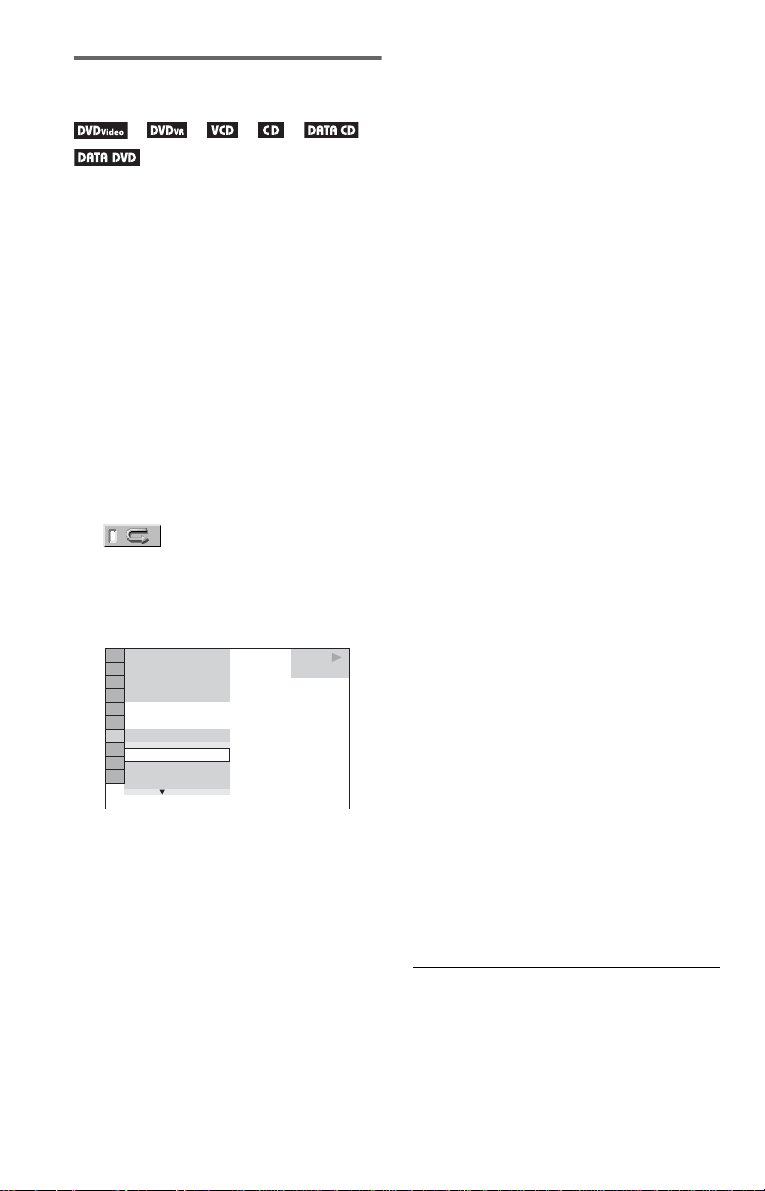
Reproducción repetida
(Reproducción repetida)
1
*
*2 *3 *4 *5
6
*
Puede reproducir todos los títulos o pistas de
un disco o sólo un título, capítulo o pista en
forma repetida.
Puede utilizar una combinación de los modos
de reproducción aleatoria o de programa.
1
DVD video (video de videodisco digital).
*
2
*
DVD-VR (videodisco digital sin función de
grabación de video).
3
*
VCD (videodisco compacto).
4
*
CD (disco compacto).
5
*
DATA CD (disco compacto de datos).
6
*
DATA DVD (videodisco digital de datos).
1 Presione DISPLAY (indicación)
durante la reproducción.
Aparece el menú de control.
2 Presione X/x para seleccionar
(REPETICION) y, a
continuación, presione ENTER
(ingresar).
Aparecen las opciones de
“REPETICION”.
1
)
1 2 ( 2 7
)
1 8 ( 3 4
T
1 : 3 2 : 5 5
NO
NO
TODOS LOS DISCOS
UN DISCO
PLAY
DVD VIDEO
3 Presione X/x para seleccionar el
elemento que desea repetir.
◆ Al reproducir un DVD VIDEO
(videodisco digital de video)
• TODOS LOS DISCO: repite todos los
discos.
• UN DISCO: repite todos los títulos del
disco actual.
• TITULO: repite el título actual de un
disco.
• CAPITULO: repite el capítulo actual.
36
◆ Al reproducir un disco en modo DVDVR (videodisco digital sin función de
grabación de video)
• TODOS LOS DISCO: repite todos los
discos.
• UN DISCO: repite todos los títulos del
tipo seleccionado.
• TITULO: repite el título actual de un
disco.
• CAPITULO : repite el capítulo actual.
◆ Al reproducir un disco VIDEO CD
(videodisco compacto) o CD (disco
compacto)
• TODOS LOS DISCO: repite todos los
discos.
• UN DISCO: repite todos los pista del
disco actual.
• PISTA: repite la pista actual.
◆ Al reproducir un DATA CD (disco
compacto de datos) o DATA DVD
(videodisco digital de datos) con pistas
de audio MP3 (capa de audio 3 del grupo
de expertos en imágenes en
movimiento) o archivos de imágenes
JPEG (grupo conjunto de expertos en
fotografía)
• TODOS LOS DISCO: repite todos los
discos.
• UN DISCO: repite todos los álbumes
del disco actual.
• ALBUM: repite el álbum actual.
• PISTA (sólo para pistas de audio MP3
(capa de audio 3 del grupo de expertos
en imágenes en movimiento)): repite la
pista actual.
• ARCHIVO (sólo para archivos de video
DivX (DVP-NC66K solamente): repite
la archivo actual.
◆ Cuando la reproducción de programa
o la aleatoria está activada
• SI: repite la reproducción de programa
o la reproducción aleatoria.
4 Presione ENTER (ingresar).
Se inicia la reproducción repetida.
Para volver a la reproducción normal
Presione CLEAR (borrar) o seleccione “NO”
en el paso 3.
z Sugerencia
Puede ajustar la reproducción repetida mientras el
reproductor esté detenido. Después de seleccionar
la opción “REPETICION”, pr esione H. Se inicia
la reproducción repetida.
Page 37
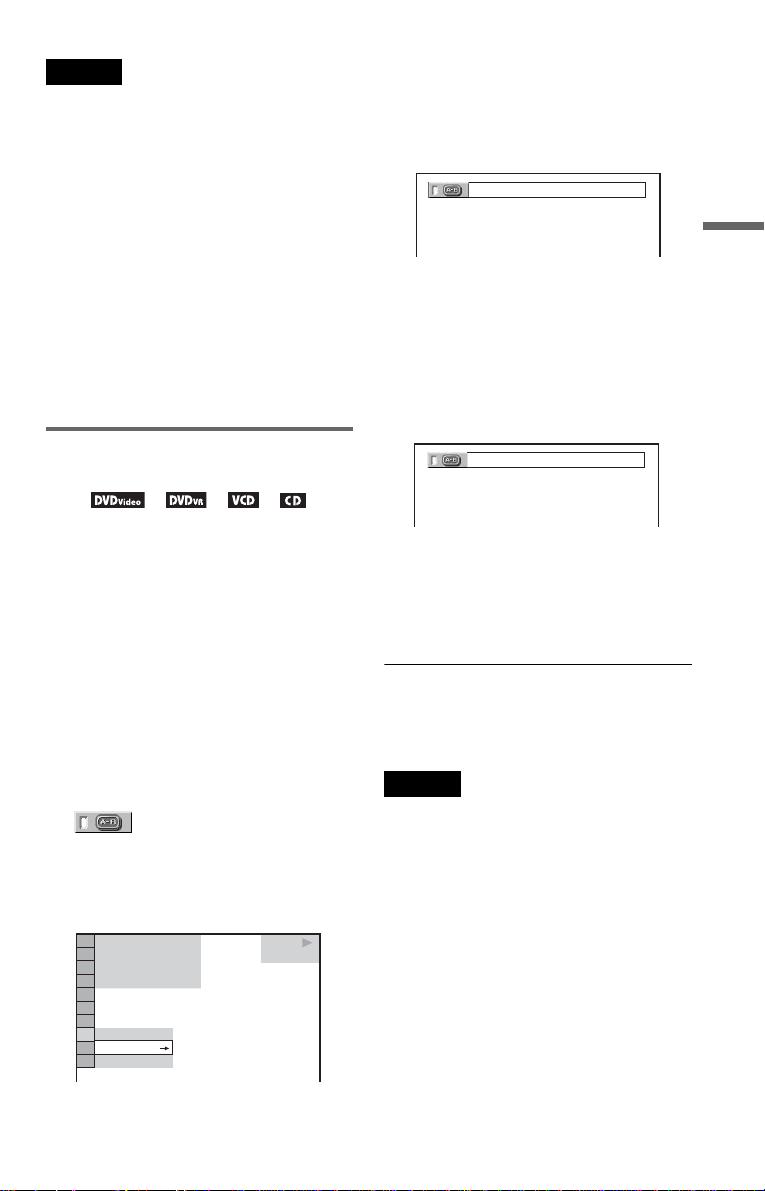
Notas
• Esta función no se puede utilizar con discos
VIDEO CD (videodiscos compactos) o Supe r
VCD (Super videodiscos compactos) con
reproducción PBC (control de reproducción).
• Si al repetir un disco DATA CD/DATA DVD
(disco compacto de datos/videodisco digital de
datos) que contiene pistas de audio MP3 (cap a de
audio 3 del grupo de expertos en imágenes en
movimiento) y archivos de imágenes JP EG
(grupo conjunto de expertos en fotografía), sus
tiempos de reproducción no coinciden, el sonido
no coincidirá con la imagen.
• Cuando “MODALIDAD (MP3, JPEG)” (capa de
audio 3 del grupo de expertos en imágenes en
movimiento, grupo conju nto de expertos en
fotografía) está ajustado en “IMAGEN (JPEG)”
(grupo conjunto de expertos en fotografía)
(página 71), no es posible seleccionar “PISTA”.
Repetición de una parte
específica (Repetición repetida
A-B)
1
*
*2 *3 *
Puede reproducir una parte específica de un
título, capítulo o pista en forma repetida.
(Esta función resulta útil para memorizar la
letra de las canciones, etc.)
1
*
DVD video (video de videodisco digital).
2
*
DVD-VR (videodisco digital sin función de
grabación de video).
3
*
VCD (videodisco compacto).
4
*
CD (disco compacto).
4
1 Presione DISPLAY (indicación)
durante la reproducción.
Aparece el menú de control.
2 Presione X/x para seleccionar
(A-B REPETICION) y, a
continuación, presione ENTER
(ingresar).
Aparecen las opciones de “A-B
REPETICION”.
PLAY
1
1 2 ( 2 7
1 8 ( 3 4
T
1 : 3 2 : 5 5
NO
AJUSTAR
NO
)
)
DVD VIDEO
3 Presione X/x para seleccionar
“AJUSTAR t” y, a continuación,
presione ENTER (ingresar).
Aparecerá la barra de ajustes “A-B
REPETICION”.
A 18 - 1:32:30 B
Reproducción de discos
4 Durante la reproducción, presione
ENTER (ingresar) cuando encuentre el
punto de inicio (punto A) de la parte
que desea reproducir en forma
repetida.
El punto de inicio (punto A) queda
ajustado.
A 18 - 1:32:30 B 18 - 1:33:05
5 Cuando llegue al punto final (punto B),
presione ENTER (ingresar) de nuevo.
Aparecen los puntos ajustados y el
reproductor comienza a repetir esta parte
específica.
Para volver a la reproducción normal
Presione CLEAR (borrar) o seleccione “NO”
en el paso 3.
Notas
• Al definir la reproducción repetida A-B, los
ajustes correspondientes a la reproducción
aleatoria, repetida y de programa se cance l an.
• La función Reproducción repetida A-B no
funciona con varios títulos.
• La reproducción repetida A-B no funciona en CD
Graphics (disco compacto de gráficos).
• No se permite ajustar la reproducción repetida
A-B para los contenidos de un DVD-RW/DVD-R
(videodisco digital menos regrabable/videodisco
digital menos grabable) (modo VR (grabación en
video)) que incluya imágenes fijas.
37
Page 38
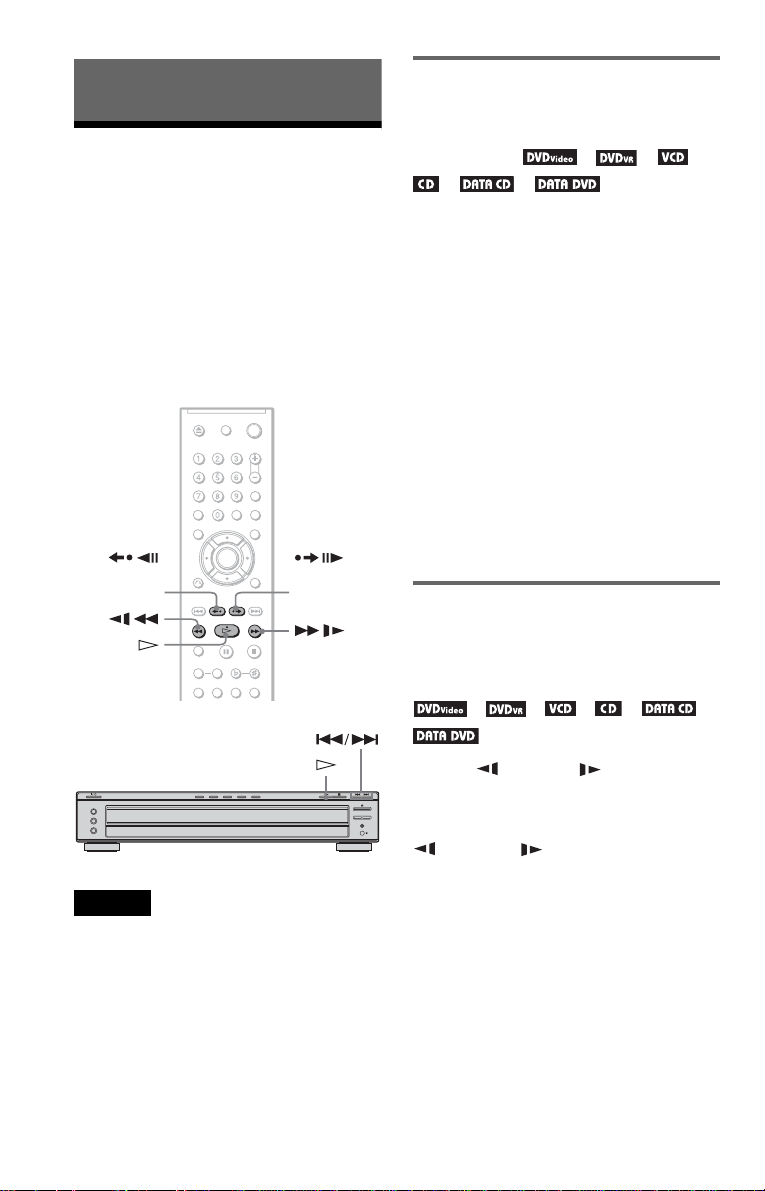
Búsqueda de escenas
Búsqueda de un punto
determinado en un disco
(búsqueda, exploración,
reproducción en cámara lenta,
congelación de cuadros)
Puede localizar rápidamente un punto
determinado en un disco observando la
imagen o reproduciendo en cámara lenta.
STEP
(paso)
Notas
• Con algunos disco, es posible que no pueda
realizar algunas de las operaciones descritas.
• En el caso de los DATA CD/DATA DVD (discos
compactos de datos/videodisco digital de datos),
únicamente puede buscar puntos concretos en
pistas de audio MP3 (capa de audio 3 del grupo de
expertos en imágenes en movimi ento) o archivo
de video DivX*.
STEP
(paso)
Localización rápida de un punto
mediante los botones PREV
(siguiente)/NEXT (anterior)
(Búsqueda)
4
*
*5 *
Puede buscar el capítulo, pista o escena
siguiente o anterior mediante los botones
./> del reproductor.
Durante la reproducción, presione
brevemente > o . una vez para ir a la
escena, la pista o el capítulo siguiente o
anterior. También puede mantener
presionado el botón > o . para buscar
hacia delante o atrás, y soltarlo cuando haya
encontrado el punto que buscaba para
regresar a la reproducción normal. (Buscar)
1
DVD video (video de videodisco digital).
*
2
*
DVD-VR (videodisco digital sin función de
grabación de video).
3
*
VCD (videodisco compacto).
4
*
CD (disco compacto).
5
*
DATA CD (disco compacto de datos).
6
*
DATA DVD (videodisco digital de datos).
1
*
*2 *3
6
Localización rápida de un punto
reproduciendo el disco hacia
adelante o hacia atrás
rápidamente (Exploración)
1
*
*2 *3 *4 *
6
*
Presione m o M durante la
reproducción de un disco. Cuando encuentre
el punto deseado, presione H para volver a
la velocidad normal. Cada vez que presione
m o M durante la exploración,
cambiará la velocidad de exploración. Si
presiona repetidamente, la indicación
cambiará como se muestra a continuación: La
velocidad real puede variar en función del
disco.
5
* DVP-NC66K solamente
38
Page 39
Sentido de reproducción
×2B t 1M t 2M t 3M
3M (DVD VIDEO/modo DVD-VR/VIDEO CD/
DATA CD*/DATA DVD* (video de videodisco
digital/videodisco digital sin función de
grabación de video/videodisco compacto/disco
compacto de datos/videodisco digital de datos)
solamente)
×2B (DVD VIDEO/CD (video de videodisco
digital/disco compacto) solamente)
Sentido contrario
×2b t 1m t 2m t 3m
3m (DVD VIDEO/modo DVD-VR/VIDEO CD/
DATA CD*/DATA DVD* (video de videodisco
digital/videodisco digital sin función de
grabación de video/videodisco compacto/disco
compacto de datos/videodisco digital de datos)
solamente)
×2b (DVD VIDEO (video de videodisco digital)
solamente)
* Video DivX (DVP-NC66K solamente)
Visualización cuadro por cuadro
(Reproducción en cámara lenta)
1
*
*2 *3 *
5
*
Presione m o M cuando el
reproductor esté en modo de pausa. Para
regresar a la velocidad normal, presione
Cada vez que presione m o M
durante la reproducción en cámara lenta,
cambia la velocidad de reproducción. Hay
dos velocidades disponibles. Cada vez que
presione, la indicación cambiará de la manera
siguiente:
Sentido de reproducción
2 y 1
Sentido contrario (DVD/modo DVD-VR
(videodisco digital/videodisco digital sin
función de grabación de video) solamente)
2 y 1
4
H.
Búsqueda de escenas
La velocidad de reproducción “×2B”/
“×2b” es aproximadamente el doble que la
normal.
La velocidad de reproducción “3M”/
“3m” es superior a “2M”/“2m”,
mientras que la velocidad de reproducción
“2M”/“2m” es superior a “1M”/
“1m.”
1
DVD video (video de videodisco digital).
*
2
*
DVD-VR (videodisco digital sin función de
grabación de video).
3
*
VCD (videodisco compacto).
4
*
CD (disco compacto).
5
*
DATA CD (disco compacto de datos).
6
*
DATA DVD (videodisco digital de datos).
Nota
Para CD (disco compacto), la función de
Exploración no funciona sólo para CD Graphics
(disco compacto de gráficos).
La velocidad de reproducción “2 y”/“2 ” es
más lenta que “1 y”/“1 ”.
1
*
DVD video (video de videodisco digital).
2
*
DVD-VR (videodisco digital sin función de
grabación de video).
3
*
VCD (videodisco compacto).
4
*
DATA CD (disco compacto de datos).
5
*
DATA DVD (videodisco digital de datos).
Nota
En el caso de los DATA CD/DATA DVD (disco
compacto de datos/videodisco digital de datos),
únicamente puede utilizar esta función con archivos
de video DivX (DVP-NC66K solamente).
,continúa
39
Page 40
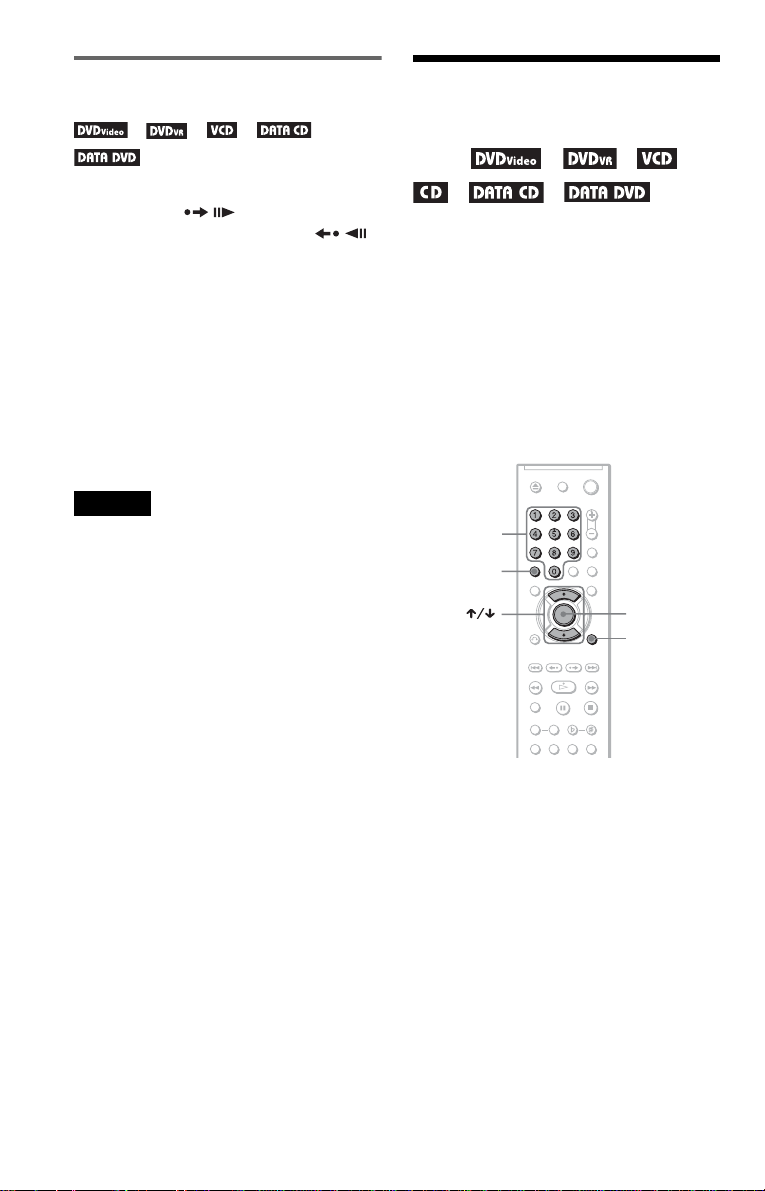
Reproducción de un cuadro a la
vez (Congelación de cuadros)
1
*
*2 *3 *
5
*
Si el reproductor se encuentra en modo de
pausa, presione STEP (paso) para
pasar al siguiente cuadro. Presione
STEP (paso) para pasar al cuadro anterior
(DVD/DVD-VR (videodisco digital/
videodisco digital sin función de grabación de
video) solamente). Para regresar a la
reproducción normal, presione H.
1
DVD video (video de videodisco digital).
*
2
*
DVD-VR (videodisco digital sin función de
grabación de video).
3
*
VCD (videodisco compacto).
4
*
DATA CD (disco compacto de datos).
5
*
DATA DVD (videodisco digital de datos).
4
Búsqueda de un título/
capítulo/pista/escena,
etc. *
4
*
*5 *
Puede buscar en los discos DVD (videodisco
digital) por título o capítulo, y en los discos
VIDEO CD/CD/DATA CD/DATA DVD
(videodisco compactos/disco compacto/disco
compacto de datos/videodisco digital de
datos) por pista, índice, archivo o escena.
Dado que a los títulos y a las pistas se les
asigna números únicos en el disco, puede
seleccionar el que desee ingresando su
número. También puede buscar escenas
utilizando el código de tiempo.
1
*2 *3
6
Notas
• No puede buscar una imagen fija en un DVD-VR/
DVD-R (videodisco digital sin función de
grabación de video/videodisco digital menos
grabable) en modo VR (grabación en video).
• En el caso de los DATA CD/DATA DVD (disco
compacto de datos/videodisco digital de datos),
únicamente puede utilizar esta función con
archivos de video DivX (DVP-NC66K
solamente).
40
Botones
numéricos
CLEAR
(borrar)
1
DVD video (video de videodisco digital).
*
2
*
DVD-VR (videodisco digital sin función de
grabación de video).
3
*
VCD (videodisco compacto).
4
*
CD (disco compacto).
5
*
DATA CD (disco compacto de datos).
6
*
DATA DVD (videodisco digital de datos).
ENTER
(ingresar)
DISPLAY
(indicación)
1 Presione DISPLAY (indicación).
(si reproduce un DATA CD (disco
compacto de datos) o DATA DVD
(videodisco digital de datos) con
archivos de imagen JPEG (grupo
conjunto de expertos en
fotografía), presione dos veces).
Aparece el menú de control.
Page 41
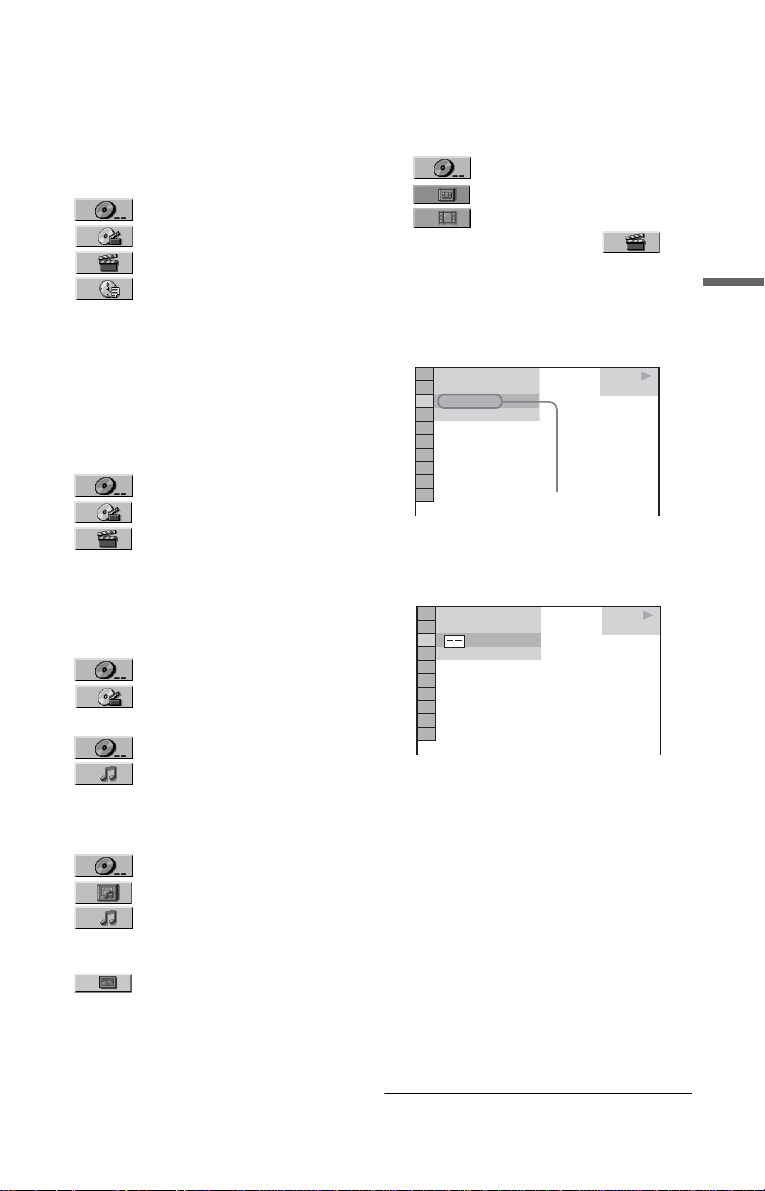
2 Presione X/x para seleccionar un
método de búsqueda.
◆ Al reproducir un DVD VIDEO (video de
videodisco digital)/disco en modo DVDVR (videodisco digital sin función de
grabación de video)
DISCO
TITULO
CAPITULO
TIEMPO/TEXTO
Seleccione “TIEMPO/TEXTO” para
buscar un punto de inicio ingresando un
código de tiempo.
◆ Al reproducir un VIDEO CD
(videodisco compacto) o Super VCD
(Super videodisco compacto) sin
reproducción PBC (control de
reproducción)
DISCO
PISTA
INDICE
◆ Al reproducir un VIDEO CD
(videodisco compacto) o Super VCD
(Super videodisco compacto) con
reproducción PBC (control de
reproducción)
DISCO
ESCENA
◆ Al reproducir un CD (disco compacto)
DISCO
PISTA
◆ Al reproducir un DATA CD/DATA DVD
(disco compacto de datos/videodisco
digital de datos)
DISCO
ALBUM
PISTA (pistas de audio MP3
(capa de audio 3 del grupo de expertos en
imágenes en movimiento) solamente)
ARCHIVO (archivos de imagen
JPEG (grupo conjunto de expertos en
fotografía) solamente)
◆ Al reproducir un DATA CD (disco
compacto de datos) (archivos de video
DivX)/DATA DVD (videodisco digital de
datos) (archivos de video DivX) (DVPNC66K solamente)
DISCO
ALBUM
ARCHIVO
Por ejemplo: al seleccionar
CAPITULO se selecciona “** (**)” (**
hace referencia a un número).
El número entre paréntesis indica el
número total de títulos, capítulos, pistas,
índices, escenas, álbumes o archivos.
1
)
1 2 ( 2 7
)
1 8 ( 3 4
T
1 : 3 2 : 5 5
Fila seleccionada
DVD VIDEO
3 Presione ENTER (ingresar).
“** (**)” pasa a “-- (**).”
1
)
1 2 ( 2 7
( 3 4
T
1 : 3 2 : 5 5
)
DVD VIDEO
4 Presione X/x o botones
numéricos para seleccionar el
título, capítulo, pista, índice,
número de escena etc que desea
encontrar.
Si comete un error
Presione CLEAR (borrar) para cancelar
el número y seleccione otro.
5 Presione ENTER (ingresar).
El reproductor inicia la reproducción a
partir del número seleccionado.
Búsqueda de escenas
,continúa
41
Page 42
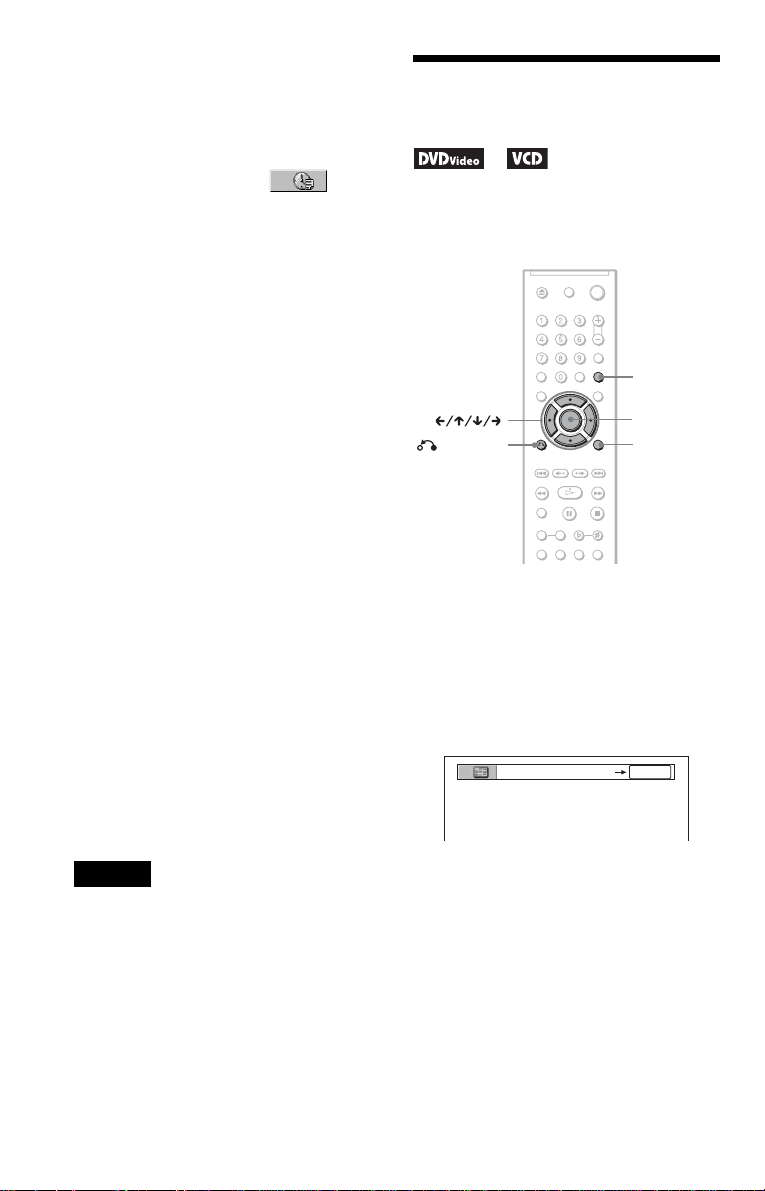
Para buscar una escena mediante el
código de tiempo (DVD VIDEO (video de
videodisco digital)/modo DVD-VR
(videodisco digital sin función de
grabación de video)
1 En el paso 2, seleccione
TIEMPO/TEXTO.
Se selecciona “T **:**:**” (tiempo de
reproducción del título actual).
2 Presione ENTER (ingresar).
“T **:**:**” pasa a “T --:--:--.”
3 Ingrese el código de tiempo mediante los
botones numéricos y presione ENTER
(ingresar).
Por ejemplo, para encontrar la escena
situada a 2 horas, 10 minutos y 20
segundos a partir del principio, basta con
ingresar “2:10:20”.
z Sugerencias
• Cuando la pantalla del menú de control está
apagada, puede buscar un capítulo (DVD VIDEO/
modo DVD-VR (video de videodisco digital/
videodisco digital sin función de grabación de
video)), una pista (CD/DATA CD/DATA DVD
(disco compacto/disco compacto de datos/
videodisco digital de datos)) o archivo (DATA
CD (disco compacto de datos) (video DivX)*/
DATA DVD (videodisco digital de datos) (video
DivX)*) presionando los botones numéricos y
ENTER (ingresar).
• Puede mostrar la primera escena de los títulos ,
capítulos o pistas grabados en el disco en una
pantalla dividida en 9 seccio nes. Puede iniciar la
reproducción directamente si selecciona una de
las escenas. Para obtener información detallada,
consulte “Búsqueda por escena (NAVEGACION
POR LAS IMAGENES)” (page 42).
Búsqueda por escena
(NAVEGACION POR LAS IMAGENES)
1
*
Puede dividir la pantalla en 9 pantallas
secundarias y encontrar rápidamente la
escena deseada.
RETURN
(volver)
1
*
DVD video (video de videodisco digital).
2
*
VCD (videodisco compacto).
*
2
PICTURE
NAVI
(navegacion
por las
imagenes)
ENTER
(ingresar)
DISPLAY
(indicación)
1 Presione PICTURE NAVI
(navegacion por las imagenes)
durante la reproducción.
Aparece la pantalla siguiente.
VISUALIZADOR CAPITULOS
ENTER
* DVP-NC66K solamente
Notas
• El número del título , c ap ítulo o p ist a qu e ap arec e
coincide con el número grabado en el disco.
• No es posible busca r una escena en un D VD+RW/
DVD+R (videodisco digital más regrabable/
videodisco digital más grabable) mediante el
código de tiempo.
42
2 Presione PICTURE NAVI
(navegacion por las imagenes)
varias veces para seleccionar un
elemento.
• VISUALIZADOR CAPITULOS
(DVD VIDEO (video de videodisco
digital) solamente): muestra la primera
escena de cada capítulo.
• VISUALIZADOR TITULOS (DVD
VIDEO (video de videodisco digital)
solamente): muestra la primera escena
de cada título.
Page 43
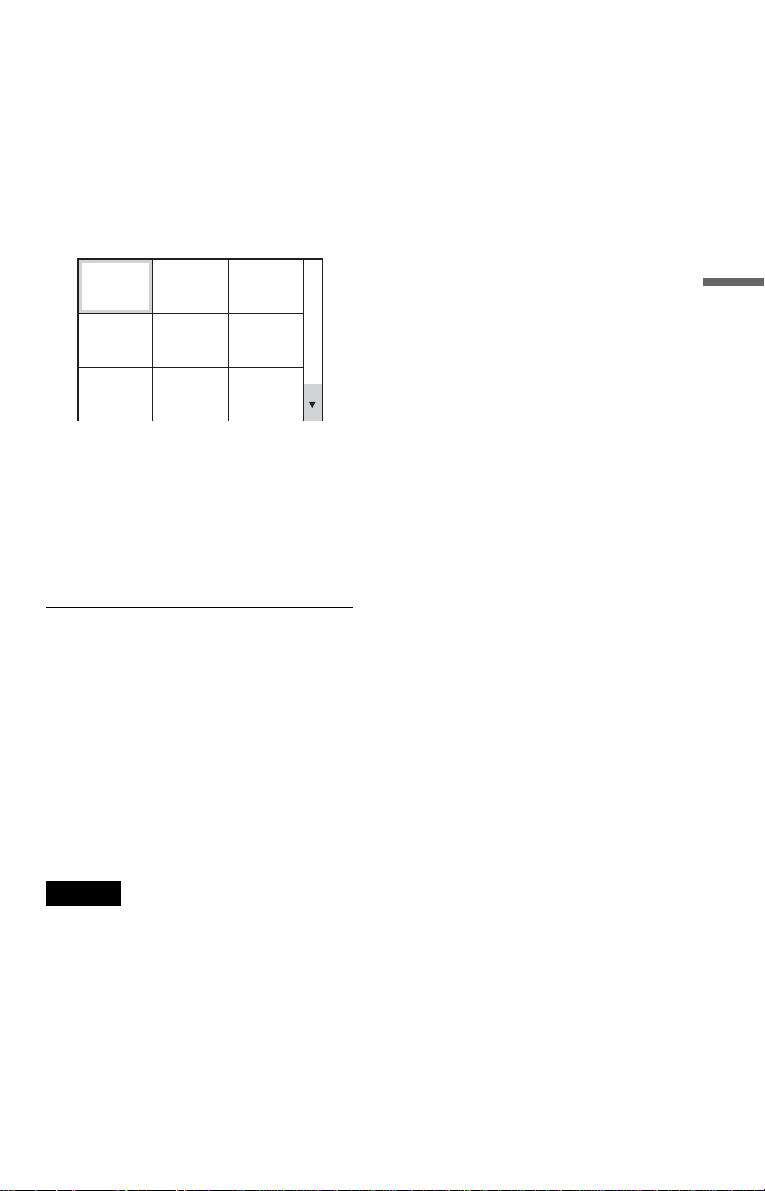
• VISUALIZADOR PISTA (VIDEO
CD/Super VCD) (videodisco
compacto/Super videodiscos
compactos) solamente): muestra la
primera escena de cada pista.
3 Presione ENTER (ingresar).
La primera escena de cada capítulo, título
o pista aparece de la manera siguiente.
1
4
7
2
5
8
3
6
9
4 Presione C/X/x/c para
seleccionar un capítulo, título o
pista, a continuación, presione
ENTER (ingresar).
La reproducción se inicia desde la escena
seleccionada.
Para volver a la reproducción normal
durante la configuración
Presione O RETURN (volver), o DISPLAY
(indicación).
z Sugerencia
Si hay más de 9 capítulos, títulos o pistas, aparece
V en la parte inferior derecha de la pantalla.
Para ver los capítulos, títulos o pistas adicionales,
seleccione las escenas de la parte inferior y presione
x. Para volver a la escena anterior, seleccione las
escenas de la parte superior y presione X.
Búsqueda de escenas
Nota
Algunos discos no permiten selecciona r al gunos
elementos.
43
Page 44
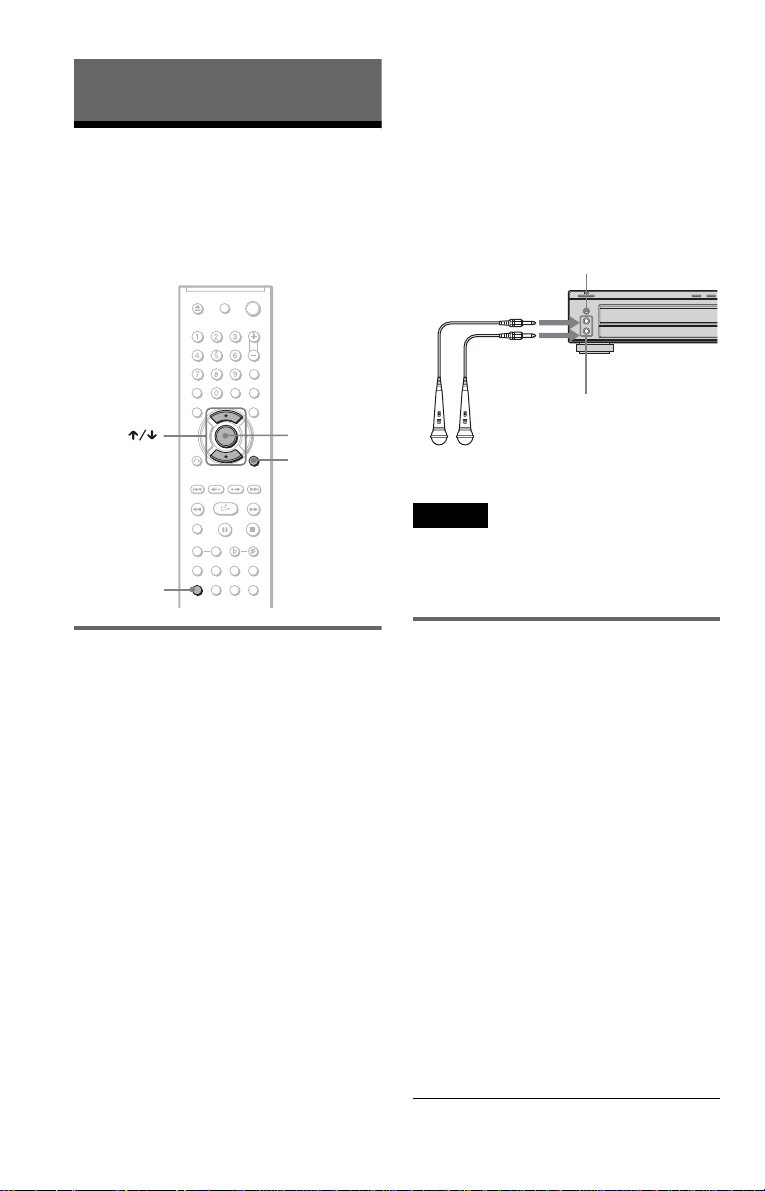
Disfrutar del karaoke
Uso del karaoke
Podrá disfrutar del karaoke (cantar con un
disco) ajustando el reproductor en modo
karaoke. Puede conectar hasta dos
micrófonos (no suministrado) al reproductor.
Con los CD (disco compacto) o VIDEO CD
(videodisco compacto), el ajuste de Audio
cambia automáticamente a “1/IZQ.”, de
modo que sólo se reproduce el
acompañamiento al activar el modo karaoke.
Si se oye el sonido de voces en algunos
discos, seleccione el canal de audio para la
reproducción de karaoke con el botón
AUDIO (página 56).
Control de LEVEL (nivel) de MIC 1/2 (micrófono)
ENTER
(ingresar)
DISPLAY
(indicación)
AUDIO
Ajuste del reproductor en modo
karaoke
El reproductor entra en modo karaoke al
conectar un micrófono al conector MIC
(micrófono) 1 ó 2.
El reproductor sale del modo karaoke al
desconectar los micrófonos de los conectores
MIC (micrófono) 1 y 2.
También es posible activar y desactivar el
modo karaoke seleccionando “MODO
KARAOKE” en la pantalla del menú de
control con X/x y, a continuación,
presionando ENTER (ingresar). Si desea
obtener información detallada acerca del
funcionamiento del menú de control, consulte
la consulte la “Guía de la pantalla del menú de
control” en la página 13.
Si activa el modo karaoke con DVD
(videodisco digital) o Super VCD (Super
videodiscos compactos), la reproducción del
karaoke se realiza por el canal de audio que
seleccionó con el botón AUDIO (página 56).
Conectores MIC 1/2 (micrófono)
Micrófono (no suministrado)
Nota
Al ajustar el reproductor en el mod o karaok e, no es
posible utilizar las funciones Fast Play
(reproducción rápida) y Sl ow Play (reproducción
lenta) (página 27).
Ajuste del micrófono
1 Ajuste el control del LEVEL del MIC 1/
2 (nivel del micrófono 1/2) del
conector MIC (micrófono) en MIN
(mínimo).
2 Conecte un micrófono (no
suministrado) al conector MIC
(micrófono).
Al conectar un micrófono al conector
MIC (micrófono) 1 ó 2, el reproductor
entra en modo karaoke.
3 Ajuste el interruptor ON/OFF (SI/NO)
del micrófono en SI y gire el control
del MIC 1/2 LEVEL (nivel del
micrófono 1/2) para ajustar el
volumen del micrófono.
ECO se ajusta automáticamente en SI
cuando se conecta un micrófono. Para
desactivar esta función, ajuste ECO en
NO en la pantalla del menú de control.
44
Page 45
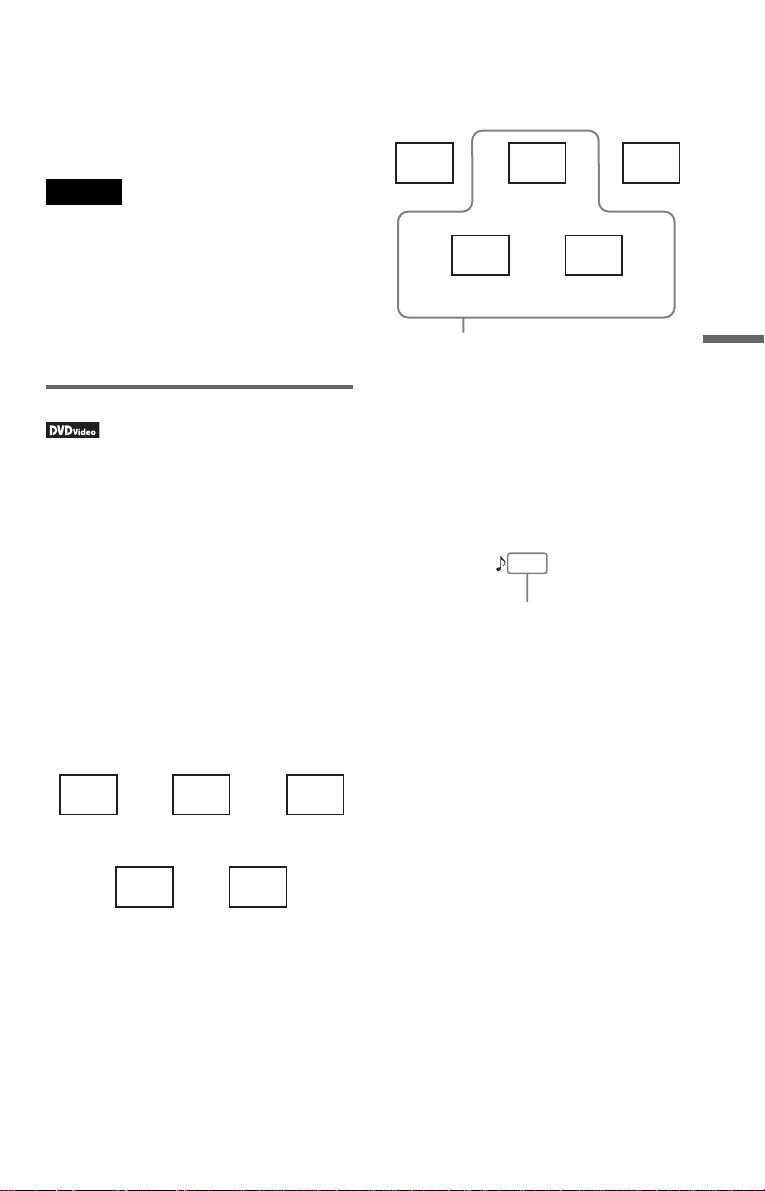
z Sugerencia
Si se oyen zumbidos:
– aleje el micrófono de los auriculares.
– reduzca el MIC 1/2 LEVEL (nivel del microfono
1/2).
– reduzca el volumen general.
Salida de altavoz en formato Dolby Digital
Karaoke
Acompañamiento
(izquierdo)
Acompañamiento
(derecho)
Notas
• El sonido que se recibe desde el micrófono no se
emite por los conectores DIGITAL OUT
(OPTICAL y COAXIAL) (salida digital óptica y
coaxial).
• Es posible apagar el modo karaoke incluso si
existe un micrófono conectado a los conectores
MIC (micrófono) 1 ó 2 ajustando el “MODO
KARAOKE” en “NO” en la pantalla del menú de
control.
Formato Dolby Digital Karaoke
1
*
El formato Dolby Digital, que reproduce el
sonido envolvente por 5 canales, también
puede contener el formato “Dolby Digital
Karaoke”, que es específico para karaoke. En
los discos de formato Dolby Digital Karaoke
se graban, además del acompañamiento,
melodías guía y pistas de voz guía. Puede
seleccionarlas si el reproductor está en modo
karaoke.
*1 DVD video (video de videodisco digital).
Salida de altavoz en formato Dolby Digital
normal (sonido envolvente en 5 canales)
Frontal
(izquierdo)
Central
Frontal
(derecho)
Melodía guía
Voz guía 1
Puede seleccionar cualquiera . Se emiten
desde los altavoces frontale s (izquierdo,
derecho).
Voz guía 2
Puede comprobar la información de audio
utilizando el botón AUDIO (página 56). Al
reproducir un disco Dolby Digital Karaoke,
“9” aparecerá en el formato de audio actual
(página 57).
Por ejemplo:
DOLBY DIGITAL 3 / 2
2/0: Grabación sólo con
acompañamiento.
3/0: Grabación con melodía
guía.
3/1: Grabación con melodía
guía y voz guía.
3/2: Grabación con melodía
guía y dos tipos de
voces guía.
Disfrutar del karaoke
Posterior
(izquierdo)
Posterior
(derecho)
45
Page 46
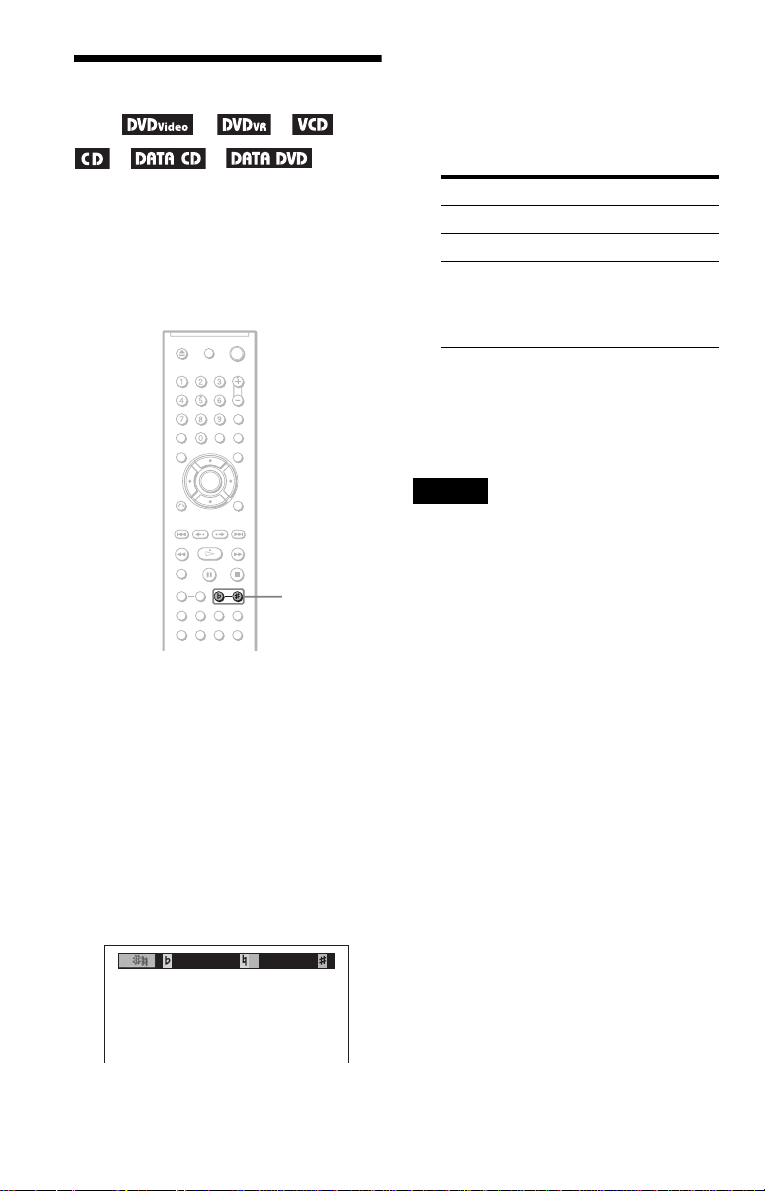
Cambiar el tono (Control de
L
tono)
4
*
*5 *
1
*
*
Es posible cambiar el tono para que se adapte
a su rango vocal.
Durante la reproducción de karaoke, presione
uno de los botones del KEY CONTROL
(control de tono) repetidamente para buscar el
tono que se ajuste a su rango vocal.
2
*3
6
KEY
CONTRO
(control de
tono)
2 Presione repetidamente KEY
CONTROL (control de tono) para
seleccionar el rango vocal
deseado.
Para Presione
Subir el tono # (tono agudo)
Bajar el tono 2 (tono plano)
Puede ajustar el tono en 15 pasos de
medios tono (7 pasos hacia arriba, 7
pasos hacia abajo y el tono original o
natural (3)).
z Sugerencia
El tono vuelve automáticament e al tono original al:
– Apagar la unidad
– Extraer el disco
– Cambiar el título o la pista
Nota
En función de los discos, es posible que no pueda
realizar las operaciones anteriores.
1
*
DVD video (video de videodisco digital).
2
*
DVD-VR (videodisco digital sin función de
grabación de video).
3
*
VCD (videodisco compacto).
4
*
CD (disco compacto).
5
*
DATA CD (disco compacto de datos).
6
*
DATA DVD (videodisco digital de datos).
1 Presione KEY CONTROL (control
de tono) al reproducir un disco en
modo karaoke.
Aparece la pantalla siguiente.
7654321 1234567
46
Page 47
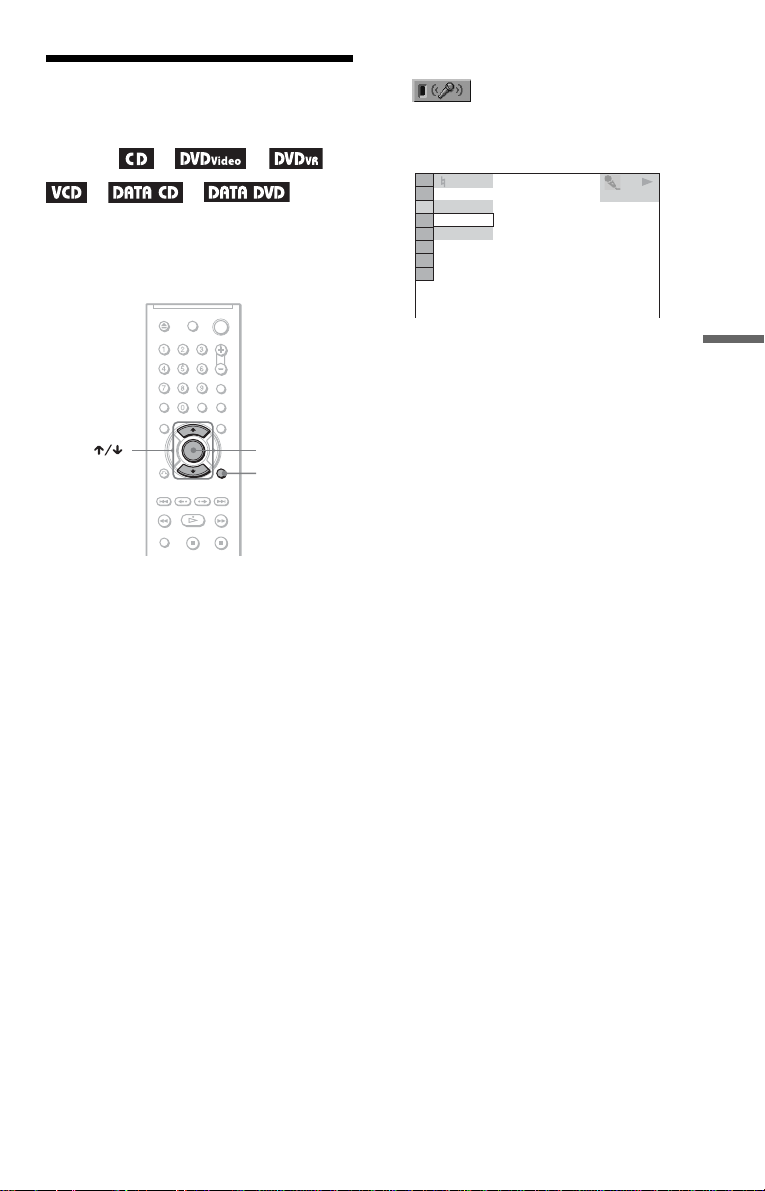
Activación y
desactivación del eco
(ECO) *
4
*
*5 *
Al utilizar el modo karaoke, puede ajustar el
reproductor para que reproduzca efectos de
sonido de eco.
1
*
2
*
6
3
2 Presione X/x para seleccionar
(ECO), y a continuación,
presione ENTER (ingresar).
Aparecen las opciones para “ECO”.
SI
SI
NO
DVD VIDEO
ENTER
DISPLAY
1
CD (disco compacto).
*
2
*
DVD video (video de videodisco digital).
3
*
DVD-VR (videodisco digital sin función de
grabación de video).
4
*
VCD (videodisco compacto).
5
*
DATA CD (disco compacto de datos).
6
*
DATA DVD (videodisco digital de datos).
1 Presione DISPLAY (indicación)
dos veces cuando esté
reproduciendo un disco en modo
karaoke (si reproduce un DATA
CD/DATA DVD (disco compacto de
datos/videodisco digital de datos),
presione una vez).
Aparece el menú de control.
3 Presione X/x para seleccionar el
ajuste.
• SI: Para activar el eco.
• NO: Para cancelar la eco
4 Presione ENTER (ingresar).
Disfrutar del karaoke
47
Page 48
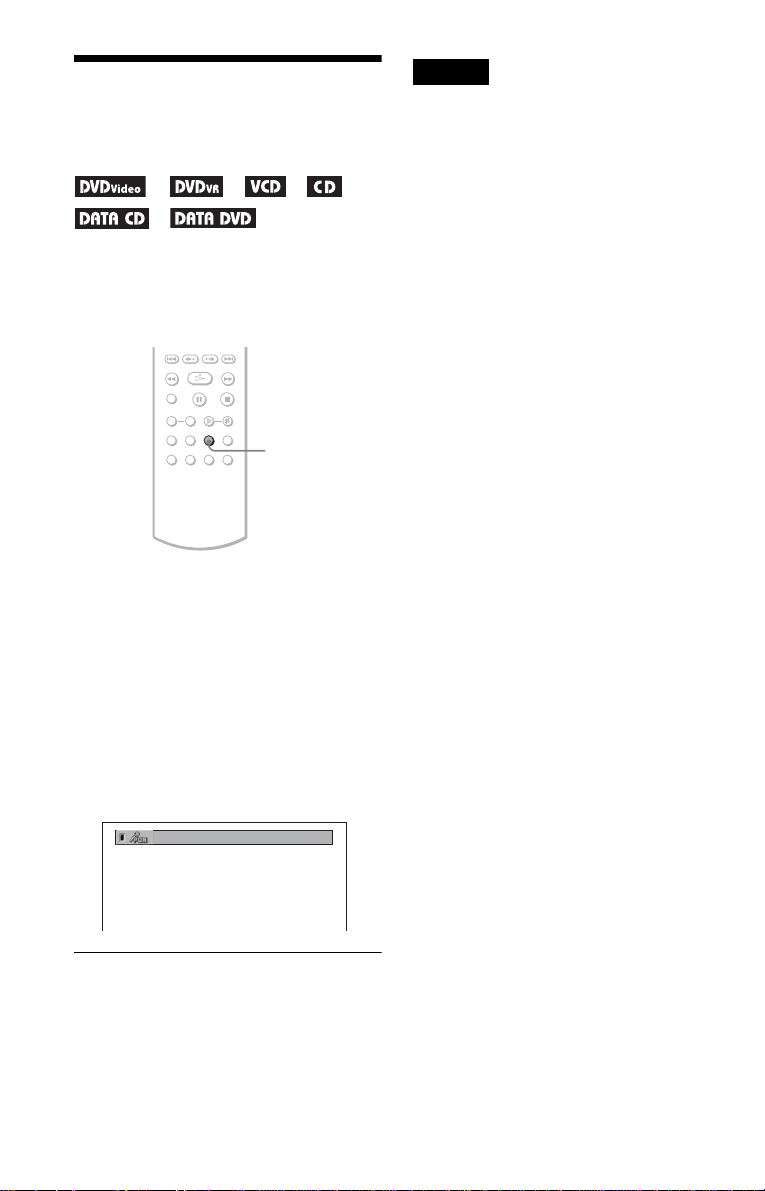
Reproducción de
karaoke con discos
estéreo
Podrá disfrutar de la función de karaoke con
discos grabados en estéreo, aunque no se trate
de discos de karaoke, mediante la reducción
del sonido de las voces.
1
DVD video (video de videodisco digital).
*
2
*
DVD-VR (videodisco digital sin función de
grabación de video).
3
*
VCD (videodisco compacto).
4
*
CD (disco compacto).
5
*
DATA CD (disco compacto de datos).
6
*
DATA DVD (videodisco digital de datos).
(Pon para Karaoke)
1
*
*
5
*
*
2
*3 *4
6
KARAOKE
PON (pon para
karaoke)
Notas
• Es posible que esta opción no funcione
correctamente en los casos si guientes:
– Sólo tocan unos pocos instrumentos
– Toca un dúo
– Las voces del disco se desvían del centro
– Discos grabados de forma monoaural (también se
reduce el acompañamiento)
– Multiplex
• Durante el modo de pon para karaoke se reduce el
efecto estéreo.
Presione KARAOKE PON (pon para
karaoke) al reproducir un disco en
modo karaoke.
Aparece la pantalla siguiente.
SI
Para cancelar la función de Karaoke Pon
(pon para karaoke)
Presione de nuevo KARAOKE PON (pon
para karaoke).
48
Page 49
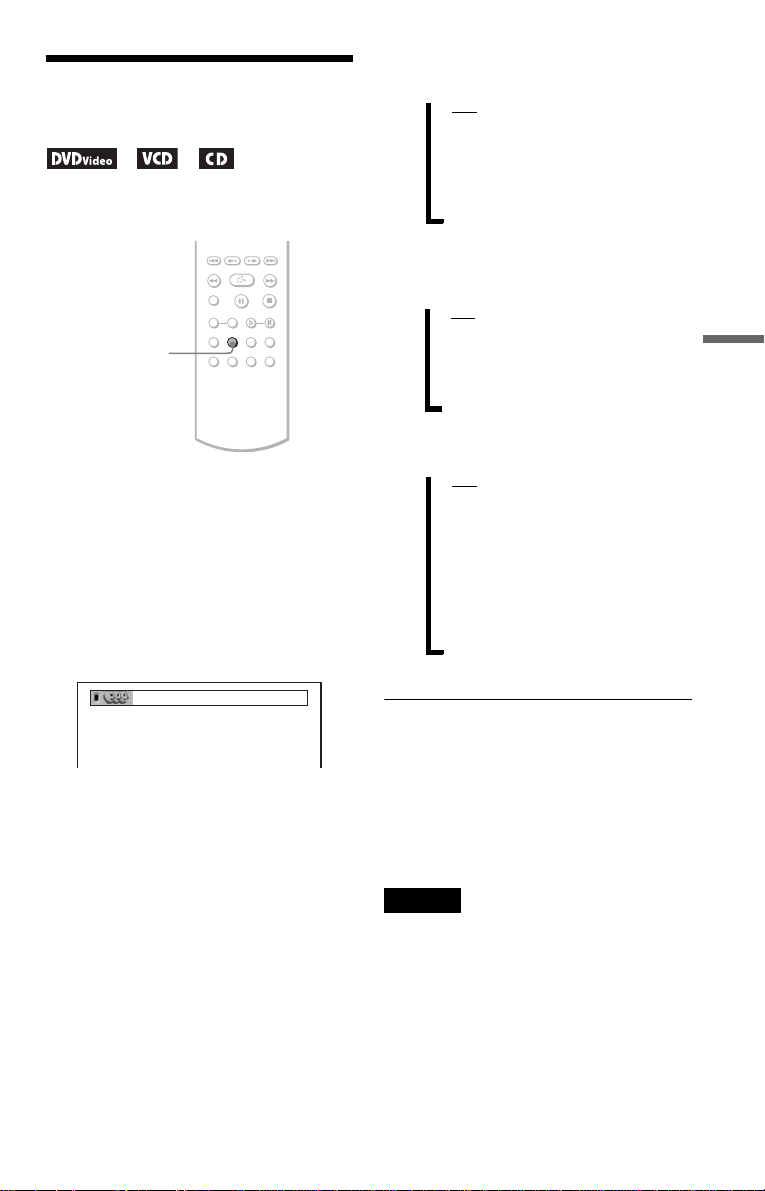
Selección de voces
(Seleccionar Voz)
1
*
*2 *
Puede seleccionar distintos tipos de voces
grabadas en el disco.
VOCAL SELECT
(seleccionar voz)
1
DVD video (video de videodisco digital).
*
2
*
VCD (videodisco compacto).
3
*
CD (disco compacto).
3
1 Presione VOCAL SELECT
(seleccionar voz) al reproducir un
disco en modo karaoke.
Aparece la pantalla siguiente.
1+2
◆ Al reproducir un DVD VIDEO (video de
videodisco digital)
,
NO
m
1+2 (Voz guía 1+2)
m
1 (Voz guía 1)
m
2 (Voz guía 2)
◆ Al reproducir un VIDEO CD
(videodisco compacto) o un CD (disco
compacto)
,
NO
m
I+D (se emite el mismo sonido por
ambos altavoces)
m
ESTEREO (Sonido estéreo estándar)
◆ Al reproducir un Super VCD (disco
compacto súper video)
,
NO
m
1:I+D
m
1:ESTEREO (Sonido estéreo de la
pista de audio 1)
m
2:I+D
m
2:ESTEREO (Sonido estéreo de la
pista de audio 2)
Disfrutar del karaoke
2 Presione repetidamente VOCAL
SELECT (seleccionar voz) para
seleccionar el canal de voz
deseado.
El canal de salida cambia del modo
siguiente. El ajuste predeterminado
aparece subrayado.
z Sugerencias
• El canal vuelve a la configuración predeterminada
cuando:
– Apagar la unidad
– Extraer el disco
• Al reproducir un DVD VIDEO (video de
videodisco digital) grabad o sólo con un tipo de
voz guía, seleccione “1”.
Notas
• Al reproducir un DVD VIDEO (video de
videodisco digital), la op ción sólo funciona c on el
formato Dolby Digital Karaoke.
• En función de los discos , es posible que no pueda
realizar las operaciones anteriores.
• Al reproducir un Super VCD (Super videodisco
compacto) en el que la pista de audio 2 no esté
grabada, no se escuchará ningún sonido cuando
seleccione “2:I+D” o “2:ESTÉ REO”.
49
Page 50
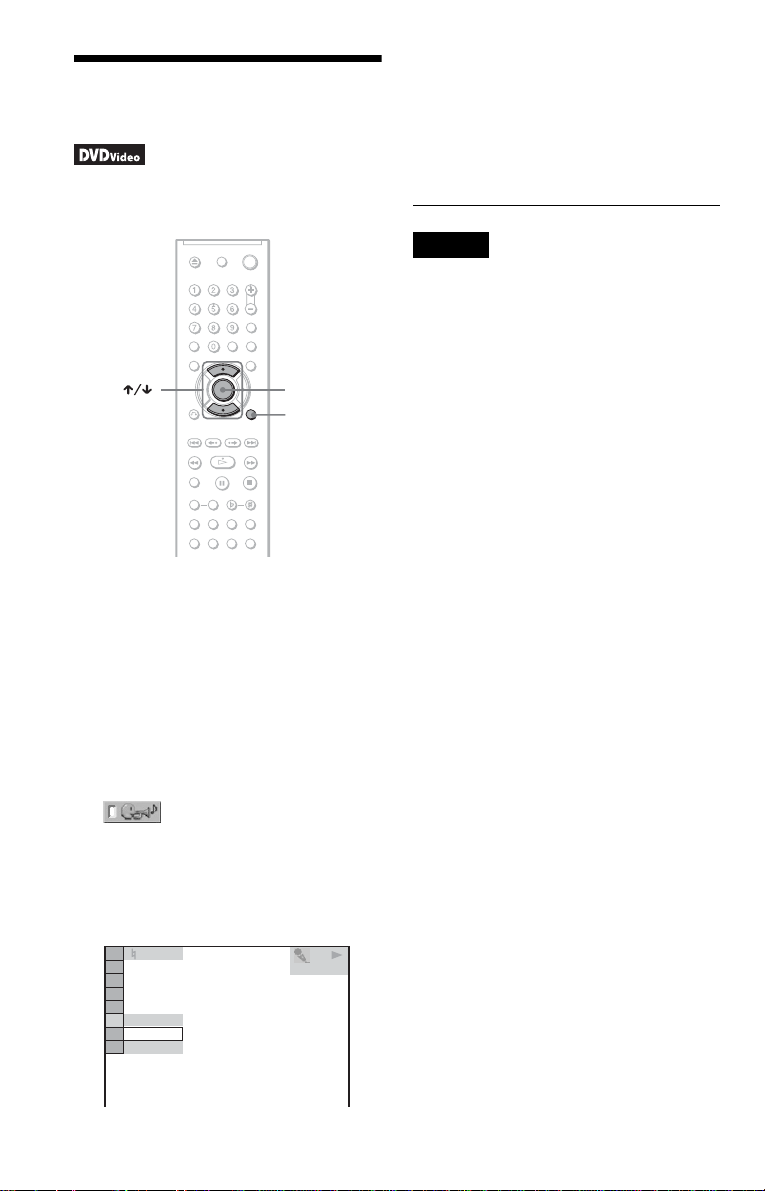
Encender y apagar la
Melodía Guía (Melodía Guía)
1
*
Puede escuchar la melodía guía, si está
disponible.
ENTER
(ingresar)
DISPLAY
(indicación)
1
*
DVD video (video de videodisco digital).
1 Presione DISPLAY (indicación)
dos veces cuando esté
reproduciendo un disco en modo
karaoke.
Aparece el menú de control.
3 Presione X/x para seleccionar el
ajuste.
• NO: Para cancelar la melodía guía.
• SI: Para activar la melodía guía.
4 Presione ENTER (ingres ar).
Notas
• Esta opción sólo funciona con el formato Dolby
Digital Karaoke.
• Si no se ha grabado melodía guía en el disco, no
podrá escucharla aunque la active.
2 Presione X/x para seleccionar
(MELODÍA GUÍA), y a
continuación, presione ENTER
(ingresar).
Aparecen las opciones para “MELODÍA
GUÍA”.
NO
NO
SI
50
DVD VIDEO
Page 51
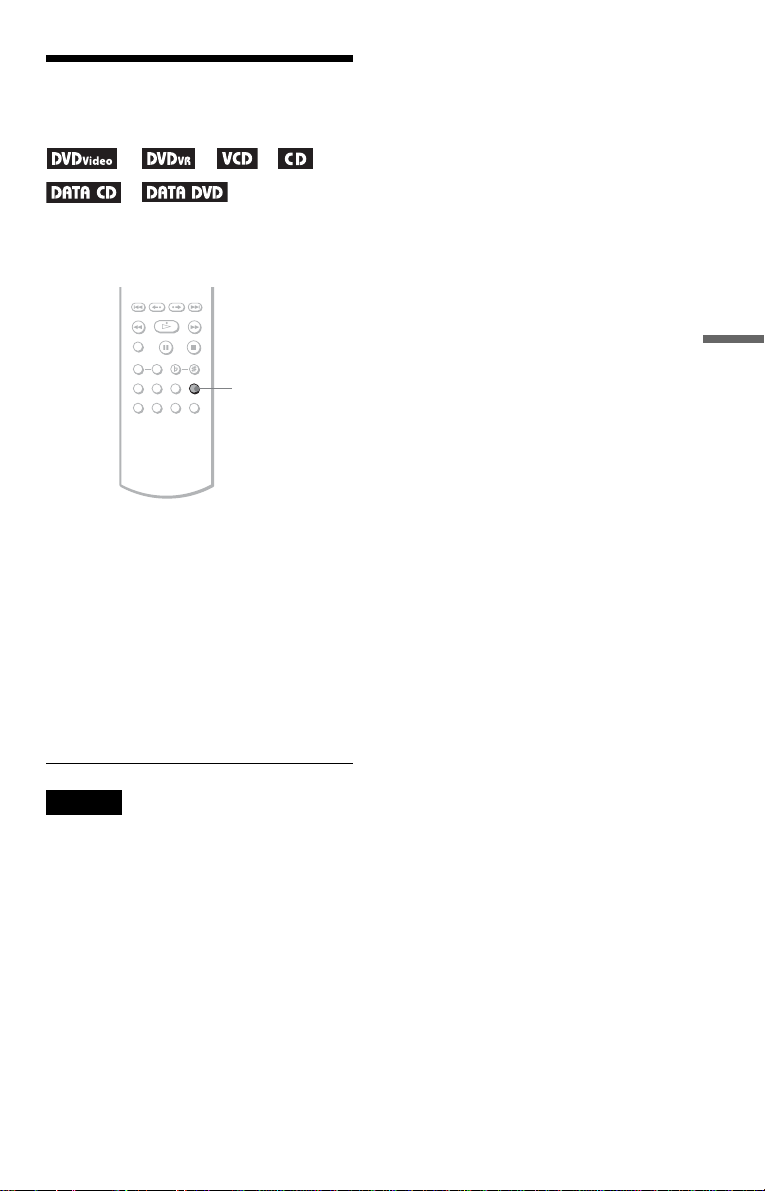
Insertar el efecto
aplausos
(Aplausos)
1
*
*
5
*
*
2
*3 *4
6
Es posible insertar el efecto de aplausos con
ovaciones al utilizar el modo karaoke.
APPLAUSE
(aplausos)
1
*
DVD video (video de videodisco digital).
2
*
DVD-VR (videodisco digital sin función de
grabación de video).
3
*
VCD (videodisco compacto).
4
*
CD (disco compacto).
5
*
DATA CD (disco compacto de datos).
6
*
DATA DVD (videodisco digital de datos).
Presione APPLAUSE (aplausos) al
reproducir un disco en modo karaoke.
Cada vez que presione el botón se escucharán
los aplausos con ovaciones.
Disfrutar del karaoke
Notas
• Es posible que no pueda realizar esta operación,
en función del DVD (videodisco digital) o al
realizar una reproducción PBC (control de
reproducción) de un VIDEO CD/Super VCD
(videodisco compacto/Super videodiscos
compactos).
• No podrá oír el efecto aplausos a través de la toma
DIGITAL OUT (COAXIAL o OPTICAL) si:
– reproduce un disco con pistas de sonido DTS
(sistema digital de sala de cine).
– ajusta “DOLBY DIGITAL” en “DOLBY
DIGITAL” después de ajustar “SALIDA
DIGITAL” en “SI” en “AJUSTE AUDIO”.
51
Page 52
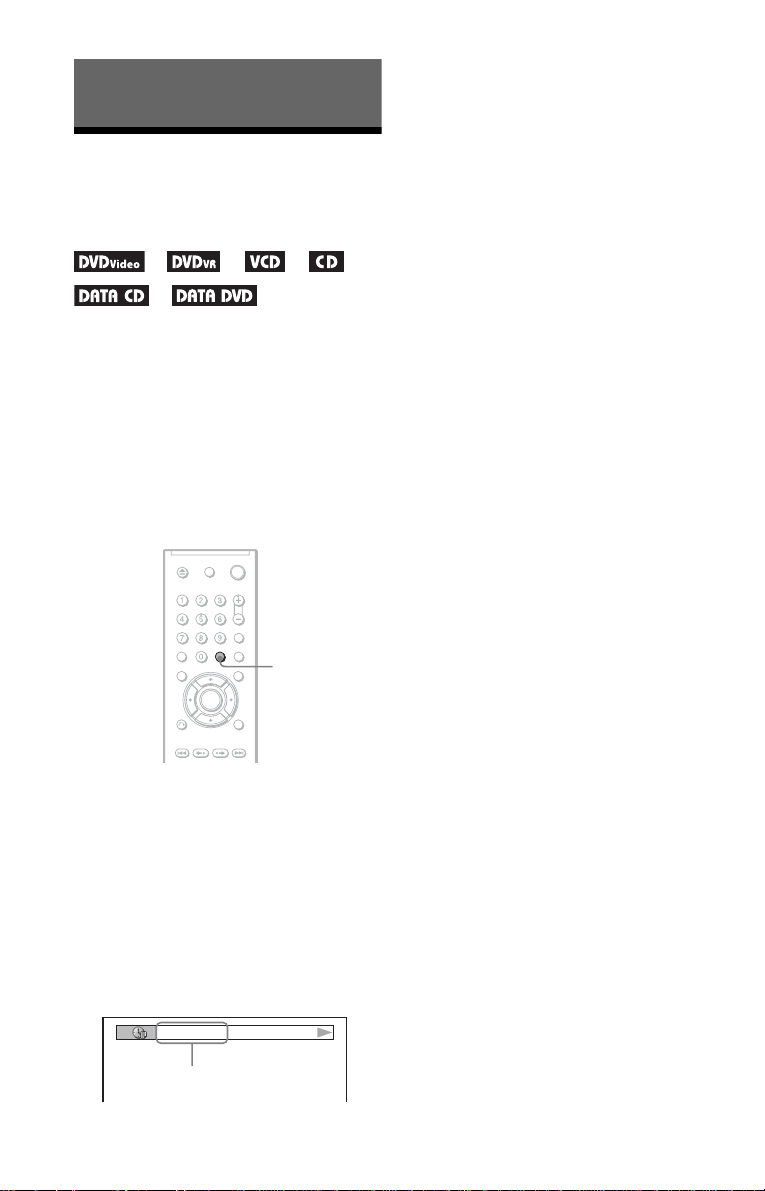
Instrucciones para ver
información sobre el disco
Comprobación del
tiempo de reproducción
y del tiempo restante
1
*
*2 *3 *4
5
*
*
Puede comprobar el tiempo de reproducción
y el tiempo restante del título, capítulo o pista
actual. También puede comprobar el texto,
nombre de pista (audio MP3 (capa de audio 3
de expertos en imágenes en movimiento)) o
nombre de archivo (video DivX*) del DVD/
CD (videodisco digital/disco compacto)
grabado en el disco.
* DVP-NC66K solamente
1
*
DVD video (video de videodisco digital).
2
*
DVD-VR (videodisco digital sin función de
grabación de video).
3
*
VCD (videodisco compacto).
4
*
CD (disco compacto).
5
*
DATA CD (disco compacto de datos).
6
*
DATA DVD (videodisco digital de datos).
6
TIME/TEXT
(tiempo/texto)
1 Presione TIME/TEXT (ti empo/
texto) durante la reproducción.
Aparece la pantalla siguiente.
T 1:01:57
2 Presione TIME/TEXT (tiempo/
texto) varias veces para cambiar
la información de tiempo.
La información de tiempo disponible
depende del tipo de disco que se esté
reproduciendo.
◆ Al reproducir un DVD VIDEO (video de
videodisco digital) o un disco en modo
DVD-VR (videodisco digital sin función
de grabación de video)
•T
•T–
•C
•C–
◆ Al reproducir un VIDEO CD
(videodisco compacto) o Super VCD
(Super videodisco compacto) (con
funciones PBC (control de
reproducción))
•
◆ Al reproducir un VIDEO CD
(videodisco compacto) (sin funciones
PBC (control de reproducción)) o un CD
(disco compacto)
•T
•T–
•D
•D–
◆ Al reproducir un Super VCD (disco
compacto súper video) (sin funciones
PBC (control de reproducción))
•T
(horas: minutos: segundos)
*:*:*
Tiempo de reproducción del título
actual
*:*:*
Tiempo restante del título actual
*:*:*
Tiempo de reproducción del capítulo
actual
*:*:*
Tiempo restante del capítulo actual
(minutos: segundos)
*:*
Tiempo de reproducción de la escena
actual
(minutos: segundos)
*:*
Tiempo de reproducción de la pista
actual
*:*
Tiempo restante de la pista ac tual
*:*
Tiempo de reproducción del disco
actual
*:*
Tiempo restante del disco actual
(minutos: segundos)
*:*
Tiempo de reproducción de la pista actual
52
Información
de tiempo
Page 53
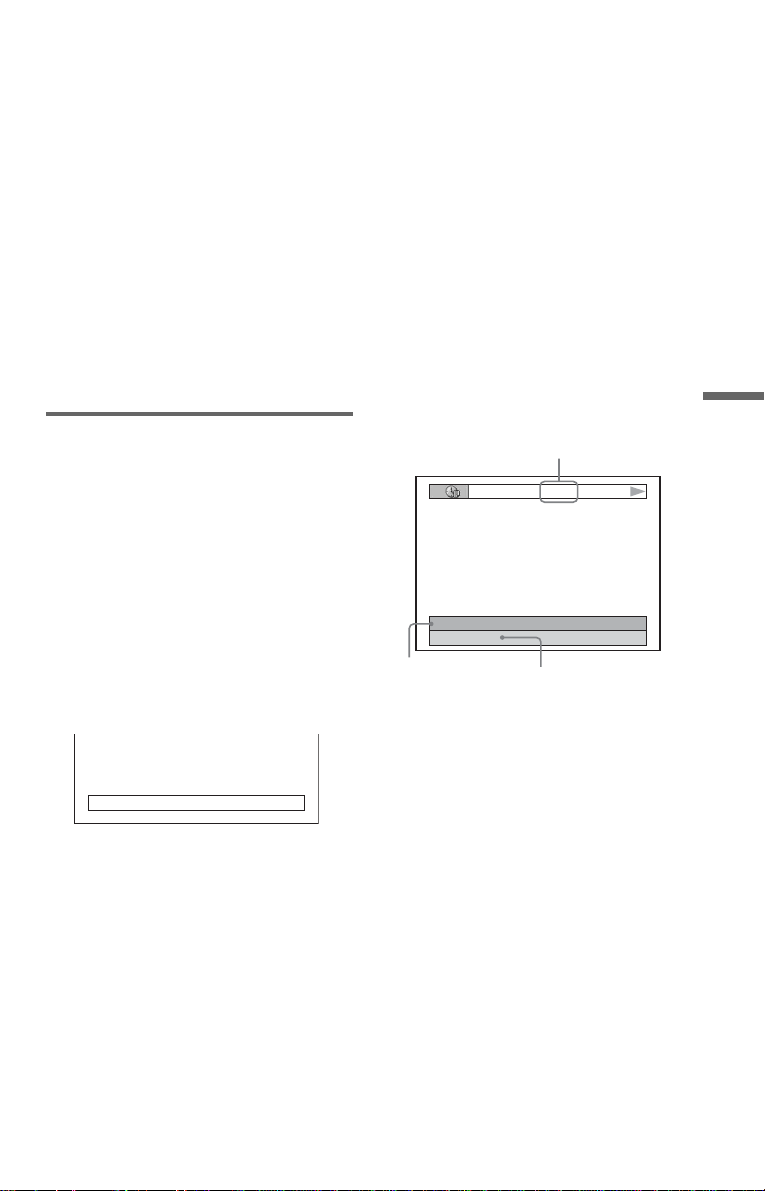
◆ Al reproducir un DATA CD (disco
T 17:30 128k
JAZZ
RIVER SIDE
compacto de datos) (audio MP3 (capa de
audio 3 del grupo de expertos en
imágenes en movimiento)) o DATA DVD
(videodisco digital de datos) (audio MP3
(capa de audio 3 del grupo de expertos
en imágenes en movimiento))
•T
(minutos: segundos)
*:*
Tiempo de reproducción de la pista
actual
◆ Al reproducir un DATA CD (disco
compacto de datos) (video DivX)/DATA
DVD (videodisco digital de datos) (video
DivX) (DVP-NC66K solamente)
•T
(horas: minutos: segundos)
*:*:*
Tiempo de reproducción de la archivo
actual
Comprobación de la información
de reproducción del disco
Para comprobar el texto de un DVD/CD
(videodisco digital/disco compacto)
Presione TIME/TEXT (tiempo/texto) varias
veces en el paso 2 para mostrar el texto
grabado en el DVD/CD (videodisco digital/
disco compacto).
El texto del DVD/CD (videodisco digital/
disco compacto) aparece solamente cuando
éste se grabo en el disco. No es posible
modificarlo. Si el disco no contiene texto,
aparece “NO TEXT” (sin texto).
BRAHMS SYMPHONY
Para comprobar el nombre del álbum, etc
de un DATA CD (disco compacto de datos)
(audio MP3 (capa de audio 3 del grupo de
expertos en imágenes en movimiento) o
video DivX)/DATA DVD (videodisco digital
de datos) (audio MP3 (capa de audio 3 del
grupo de expertos en imágenes en
movimiento) o video DivX)
Si presiona TIME/TEXT (tiempo/texto)
mientras se reproducen pistas de audio MP3
(capa de audio 3 del grupo de expertos en
imágenes en movimiento) o archivos de video
DivX de un DATA CD/DATA DVD (disco
compacto de datos/videodisco digital de
datos), puede mostrar el nombre del álbum/
pista/archivo y la velocidad de bits de audio
(cantidad de datos por segundo del pista audio
actual) en la pantalla del televisor.
Velocidad de bits*
Nombre del álbum
*1 Aparece:
– durante la reproducción de una pista de audio
MP3 (capa de audio 3 del grupo de expertos en
imágenes en movimiento) de un DATA CD/
DATA DVD (disco compacto de datos/
videodisco digital de datos).
– durante la reproducción de un archivo de video
DivX que contiene audio en MP 3 (capa de audio
3 del grupo de expertos en imágenes en
movimiento) de un DATA CD/DATA DVD
(disco compacto de datos/videodisco digital de
datos) (DVP-NC66K solamente).
Nombre de la pista
1
Instrucciones para ver información sobre el disco
,continúa
53
Page 54
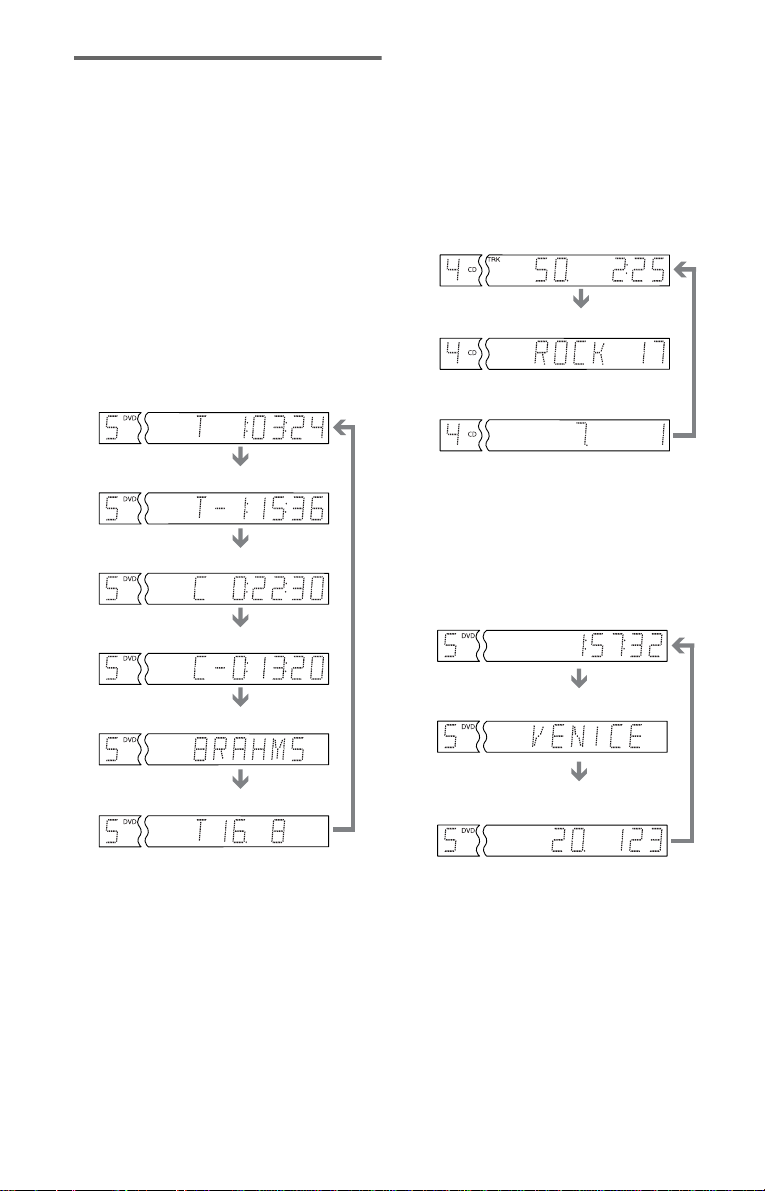
Comprobación de la información
en la pantalla del panel frontal
En la pantalla del panel frontal también puede
ver la información relativa al tiempo y texto
que se muestra en la pantalla del televisor. La
información de la pantalla del panel frontal
cambia de la siguiente forma cuando cambia
la información de tiempo en la pantalla del
televisor.
Al reproducir un DVD VIDEO (video de
videodisco digital)
DVD-VR (videodisco digital sin función de
grabación de video)
o un disco en modo
)
Al reproducir un DATA CD (disco compacto
de datos) (audio MP3 (capa de audio 3 del
grupo de expertos en imágenes en
movimiento))/DATA DVD (videodisco
digital de datos) (audio MP3 (capa de
audio 3 del grupo de expertos en
imágenes en movimiento))
Tiempo de reproducción y número
de la pista actual
Nombre de la pista
Tiempo de reproducción del título actual
Tiempo restante del título actual
Tiempo de reproducción del capítulo actual
Tiempo restante del capítulo actual
Texto
Número de título y capítulo actuales
(regresa a arriba automáticamente)
Álbum y número de pista actuales
(regresa a arriba automáticamente)
Al reproducir un DATA CD (disco compacto
de datos) (video DivX) o DATA DVD
(videodisco digital de datos) (video DivX)
(DVP-NC66K solamente)
Tiempo de reproducción del
archivo actual
Nombre del archivo actual
Número del álbum y del archivo
actuales
(regresa a arriba automáticamente)
54
Page 55
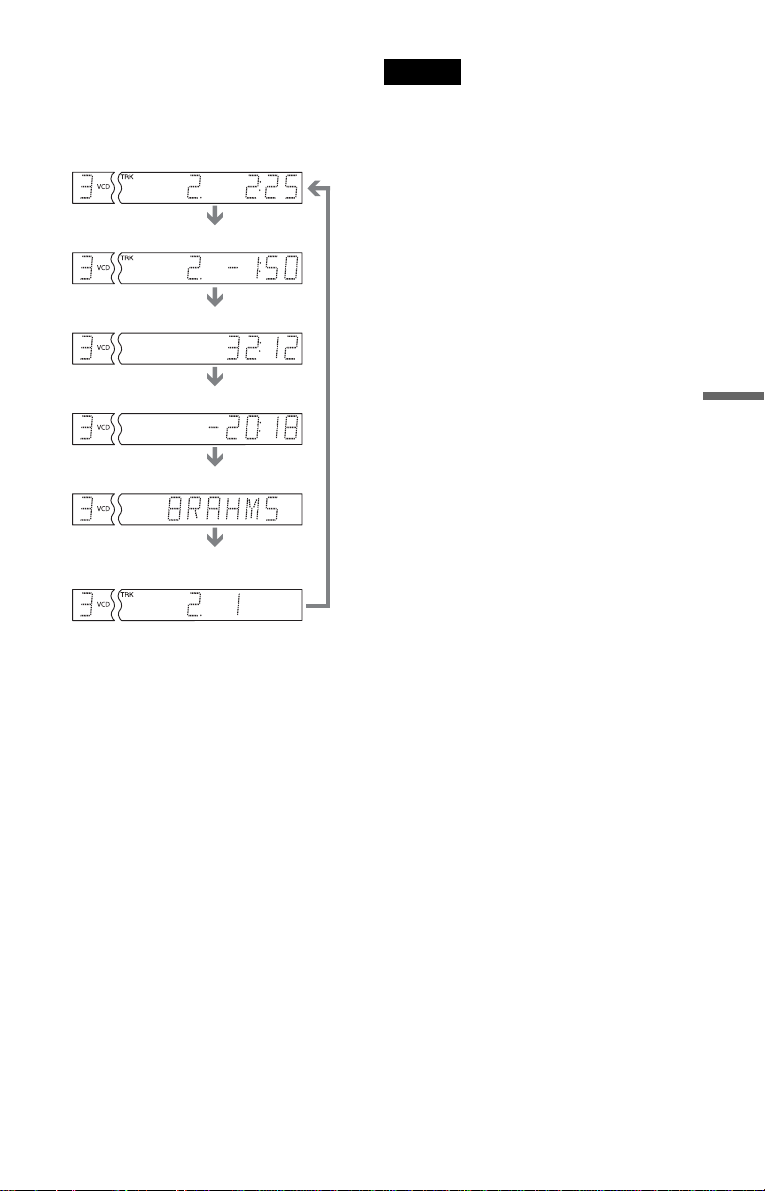
Al reproducir un VIDEO CD (videodisco
compacto) (sin funciones PBC (control de
reproducción)) o un CD (disco compacto)
Tiempo de reproducción y número
de pista del disco actual
Tiempo restante del pista actual
Tiempo de reproducción del disco actual
Tiempo restante del disco
Texto
Disco actual, pista*, y el número
de índice*
(regresa a arriba automáticamente)
Notas
• Según el tipo de disco que se reproduce, es posible
que el texto o el nombre de pista del DVD/CD
(videodisco digital/disco compacto ) no se
visualicen.
• El reproductor sólo puede mostrar el primer nivel
de texto del DVD/CD (videodisco digital/dis co
compacto), como el título o el nombre del disco.
• Es posible que el tiempo de reproducción de las
pistas de audio MP3 (capa de audio 3 del grupo de
expertos en imágenes en movimiento) y archivos
de video DivX* no se muestren correctamente.
• Si reproduce un disco qu e s ólo co n tie ne ar ch iv os
de imagen JPEG (grupo conjunto de expertos en
fotografía), en el visor frontal aparece “NO
AUDIO DATA” (Sin datos de audio) cuando
“MODALIDAD (MP3, JPEG)” (capa de audio 3
del grupo de expertos en imágenes en
movimiento, grupo conjunto de expertos en
fotografía) está ajustado en “AUTO” y “JPEG”
(grupo conjunto de expertos en fotografía) cuando
“MODALIDAD (MP3, JPEG)” (capa de audio 3
del grupo de expertos en imágenes en
movimiento, grupo conjunto de expertos en
fotografía) está ajustado en “IMAGEN (JPEG)”
(grupo conjunto de expertos en fotografía).
* DVP-NC66K solamente
Instrucciones para ver información sobre el disco
* La pista actual y el número de índice aparecen
sólo al reproducir un VIDEO CD (videodisco
compacto).
z Sugerencias
• Al reproducir VIDEO CD (vide odisco compact o)
sin funciones PBC (control de reproducción),
aparecen el número de pista y el número de índice
tras el texto.
• Al reproducir VIDEO CD (vide odisco compact o)
con funciones PBC (contro l de reproducción),
aparece el número de escena o el tiempo de
reproducción.
• Los textos largos que no quepan en una única
línea se desplazarán a lo largo de la pantalla del
panel frontal.
• También puede compro bar la información de
tiempo y texto mediante el menú de control
(page 13).
55
Page 56
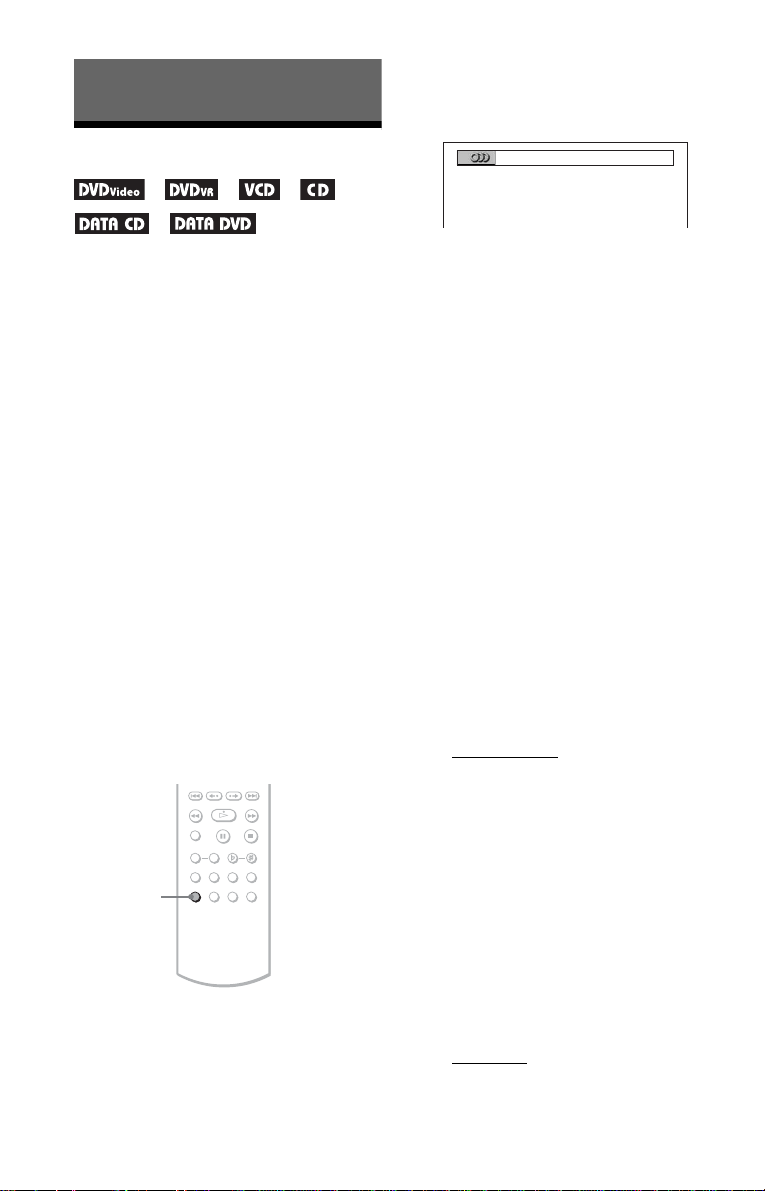
Ajustes de sonido
1 Presione AUDIO durante la
reproducción.
Aparece la pantalla siguiente.
Modificación del sonido
1
*
*2 *3 *4
5
*
*
Al reproducir un DVD VIDEO (video de
videodisco digital), DATA CD (disco
compacto de datos) (archivos de video
DivX)*/DATA DVD (videodisco digital de
datos) (archivos de video DivX)* grabado en
varios formatos de audio (PCM (modulación
de código de pulso), Dolby Digital o DTS
(sistema digital de sala de cine)), puede
cambiar el formato de audio. Si el DVD
VIDEO (video de videodisco digital) está
grabado con pistas en varios idiomas,
también podrá cambiar el idioma.
Con CD (discos compactos), DATA CD
(discos compactos de datos), DATA DVD
(videodisco digital de datos) o VIDEO CD
(videodiscos compactos), puede seleccionar
el sonido del canal derecho o izquierdo y
escuchar el sonido del canal seleccionado por
los altavoces derecho e izquierdo. Por
ejemplo, al reproducir un disco que contenga
una canción con el sonido vocal en el canal
derecho y el instrumental en el izquierdo, es
posible seleccionar el canal izquierdo y
escuchar el instrumental por ambos altavoces.
* DVP-NC66K solamente
AUDIO
1
*
DVD video (video de videodisco digital).
2
*
DVD-VR (videodisco digital sin función de
grabación de video).
3
*
VCD (videodisco compacto).
4
*
CD (disco compacto).
5
*
DATA CD (disco compacto de datos).
6
*
DATA DVD (videodisco digital de datos).
56
6
1: INGLES DOLBY DIGITAL 3/2.1
2 Presione AUDIO varias veces para
seleccionar la señal de audio
deseada.
◆ Cuando reproduce un DVD VIDEO
(video de videodisco digital)
Según el DVD VIDEO (video de
videodisco digital), la elección de idioma
varía.
Si aparecen 4 dígitos, indicarán el código
de un idioma. Consulte “Lista de códigos
de idiomas” en la página 98 para ver el
idioma que representa el código. Si el
mismo idioma aparece dos o más veces,
significa que el DVD VIDEO (video de
videodisco digital) está grabado en varios
formatos de audio.
◆ Cuando reproduce un disco en modo
DVD-VR (videodisco digital sin función
de grabación de video)
Se muestran los tipos de pistas de sonido
grabados en un disco. El ajuste
predeterminado aparece subrayado.
Por ejemplo:
•1: PRINCIPAL
• 1: SECUNDARIA (sonido secundario)
• 1: PRINCIPAL+SECUNDARIA
(sonido principal y secundario)
◆ Al reproducir un VIDEO CD
(videodisco compacto), CD (disco
compacto) o DATA CD (disco compacto
de datos) (audio MP3 (capa de audio 3
del grupo de expertos en imágenes en
movimiento))/DATA DVD (videodisco
digital de datos) (audio MP3 (capa de
audio 3 del grupo de expertos en
imágenes en movimiento))
El ajuste predeterminado aparece
subrayado.
•ESTEREO
• 1/IZQ.: sonido del canal izquierdo
(monofónico)
• 2/DER.: sonido del canal derecho
(monofónico)
(sonido principal)
: sonido estéreo estándar
Page 57
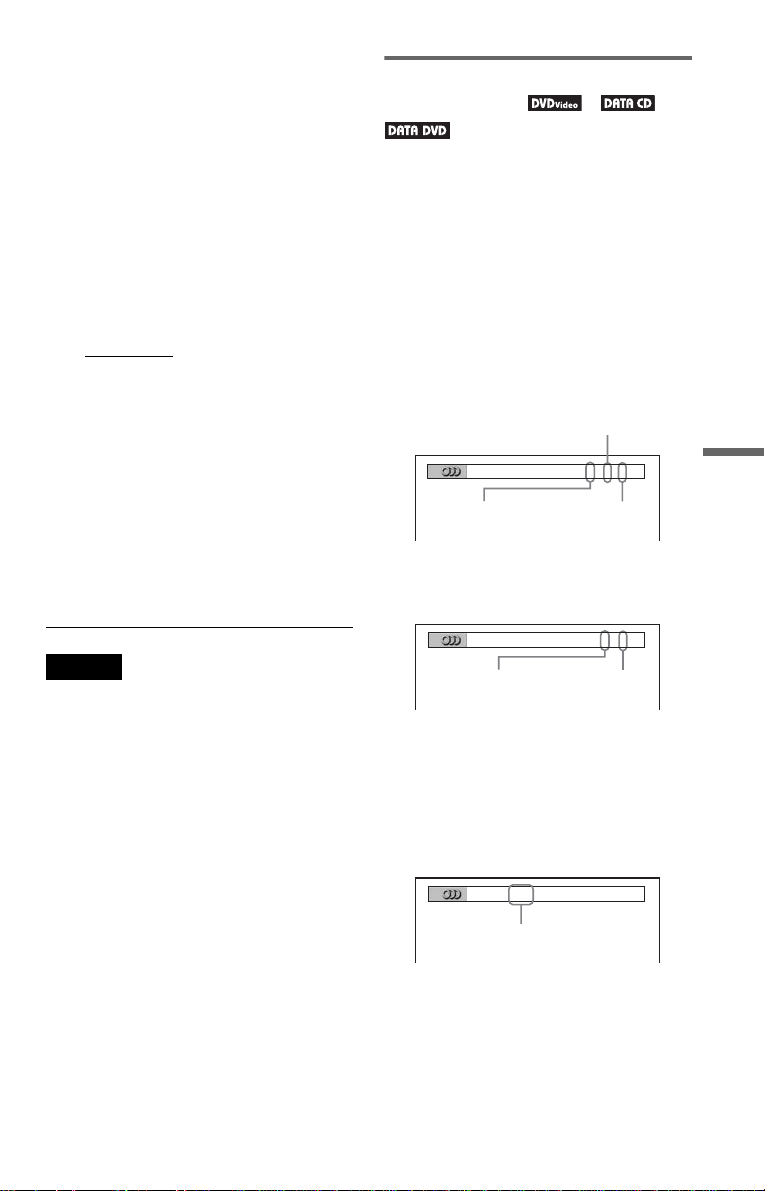
◆ Cuando reproduce un DATA CD (disco
compacto de datos) (video DivX) o DATA
DVD (videodisco digital de datos) (video
DivX)*
La elección de los formatos de señal de
audio de DATA CD (disco compacto de
datos) o DATA DVD (videodisco digital
de datos) difiere según el archivo de
video DivX que contenga el disco. El
formato se muestra en la pantalla.
◆ Al reproducir un Super VCD (disco
compacto súper video)
El ajuste predeterminado aparece
subrayado.
• 1:ESTEREO
: sonido estéreo de la pista
de audio 1
• 1:1/IZQ.: sonido del canal izquierdo de
la pista de audio 1 (monofónico)
• 1:2/DER.: sonido del canal derecho de
la pista de audio 1 (monofónico)
• 2:ESTEREO: sonido estéreo de la pista
de audio 2
• 2:1/IZQ.: sonido del canal izquierdo de
la pista de audio 2 (monofónico)
• 2:2/DER.: sonido del canal derecho de
la pista de audio 2 (monofónico)
* DVP-NC66K solamente
Comprobación del formato de la
señal de audio
3
*
Puede comprobar el formato de la señal de
audio presionando AUDIO varias veces
durante la reproducción. El formato de la
señal de audio actual (Dolby Digital, DTS
(sistema digital de sala de cine), PCM
(modulación de código de pulso), etc.)
aparece como se indica a continuación.
◆Cuando reproduce un DVD VIDEO (video
de videodisco digital)
Por ejemplo:
Dolby Digital de 5,1 canales
Posterior (izquierdo/derecho)
1:INGLES DOLBY DIGITAL
Frontal (izquierdo/
derecho) + central
Por ejemplo:
Dolby Digital de 3 canales
1
*
*2
3 / 2 .1
LFE (efecto de
baja frecuencia)
Ajustes de sonido
Notas
• Al reproducir un Super VCD (disco compacto
súper video) que no tiene grabado la pista de
audio 2, no se producirá ningún sonido al
seleccionar “2:ESTEREO”, “2:1/IZQ.” o
“2:2/DER.”.
• Al reproducir discos DVD-RW/DVD-R en modo
VR (videograbadora): si h a real izado la conexi ón
a un amplificador (recepto r) de A V a tr avés de la
toma DIGITAL OUT (COAXIAL o OPTICAL)
(salida digital coaxial o óptica) y desea alternar
entre las pistas de sonido, ajuste la opción
“DOLBY DIGITAL” en “D-PCM” en “AJUSTE
AUDIO”.
2:ESPAÑOL DOLBY DIGITAL
Frontal (izquierdo/
derecho)
2 / 1
Posterior
(monofónico)
◆Al reproducir un archivo de video DivX de
un DATA CD (disco compacto de datos) o un
DATA DVD (videodisco digital de datos)
Por ejemplo:
Audio MP3 (capa de audio 3 del grupo de
expertos en imágenes en movimiento)
1: MP3 128k
Velocidad de bits
Acerca de las señales de audio
Las señales de audio grabadas en un disco
contienen los elementos de sonido (canales)
que aparecen a continuación. Cada canal se
emite desde un altavoz distinto.
• Frontal (IZQ.(izquierdo))
• Frontal (DER.(derecho))
• Central
,continúa
57
Page 58
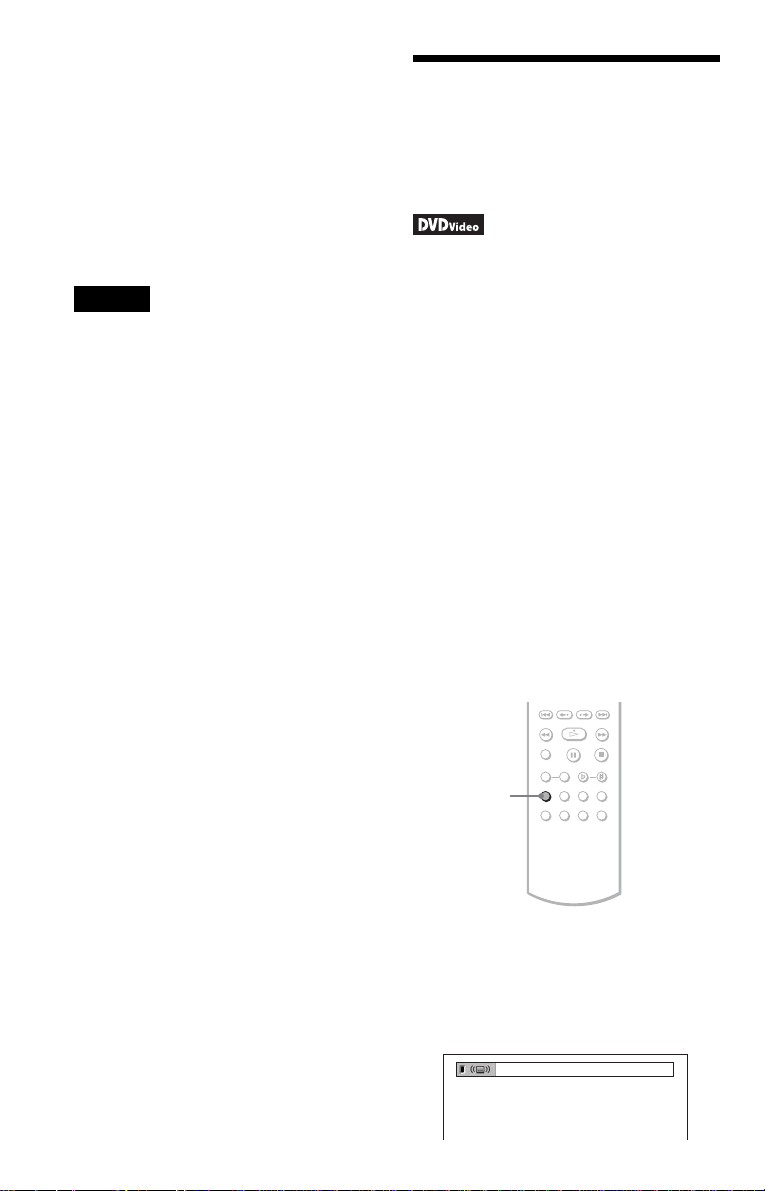
• Posterior (IZQ.(izquierdo))
• Posterior (DER.(derecho))
• Posterior (monofónico): esta señal puede
ser tanto señales de sonido Dolby Surround
procesadas o señales de audio posteriores
monofónicas de sonido Dolby Digital.
• Señal LFE (efecto de baja frecuencia)
1
DVD video (video de videodisco digital).
*
2
*
DATA CD (disco compacto de datos).
3
*
DATA DVD (videodisco digital de datos).
Nota
Si “DTS” (sistema digital de sala de cine) en
“AJUSTE AUDIO” (página 89) está establecido en
“NO”, la opción de selección de pistas DTS
(sistema digital de sala de cine) no aparecerá en la
pantalla aunque el disco contenga pistas DTS
(sistema digital de sala de cine).
Configuración de sonido
envolvente virtual de
televisor (TVS (sonido
envolvente virtual de televisor))
1
*
Cuando conecta un televisor estéreo o dos
altavoces frontales, el sonido envolvente
virtual de televisor (TVS) le permite disfrutar
de los efectos de sonido envolvente mediante
imagen de sonido para crear altavoces
posteriores virtuales con el sonido de los
altavoces frontales (IZQ.: izquierda, DER.:
derecha) sin utilizar realmente altavoces
posteriores. TVS (sonido envolvente virtual
de televisor) fue desarrollado por Sony para
producir sonido envolvente de uso doméstico
utilizando únicamente un televisor estéreo.
Esta opción sólo funciona al reproducir una
pista de audio Dolby multicanal. Además, si
se ajustó el reproductor para emitir la señal
desde la toma DIGITAL OUT (OPTICAL o
COAXIAL) (salida digital óptica o coaxial),
el efecto de sonido envolvente sólo se
apreciará cuando ajuste “DOLBY DIGITAL”
en “D-PCM” (modulación de código de
pulsos diferencial) en “AJUSTE AUDIO”
(página 89).
58
SUR
(sonido
envolvente)
1
*
DVD video (video de videodisco digital).
1 Presione SUR (sonido envolvente)
durante la reproducción.
Aparece la pantalla siguiente.
TVS TEATRO DINÁMICO
Page 59
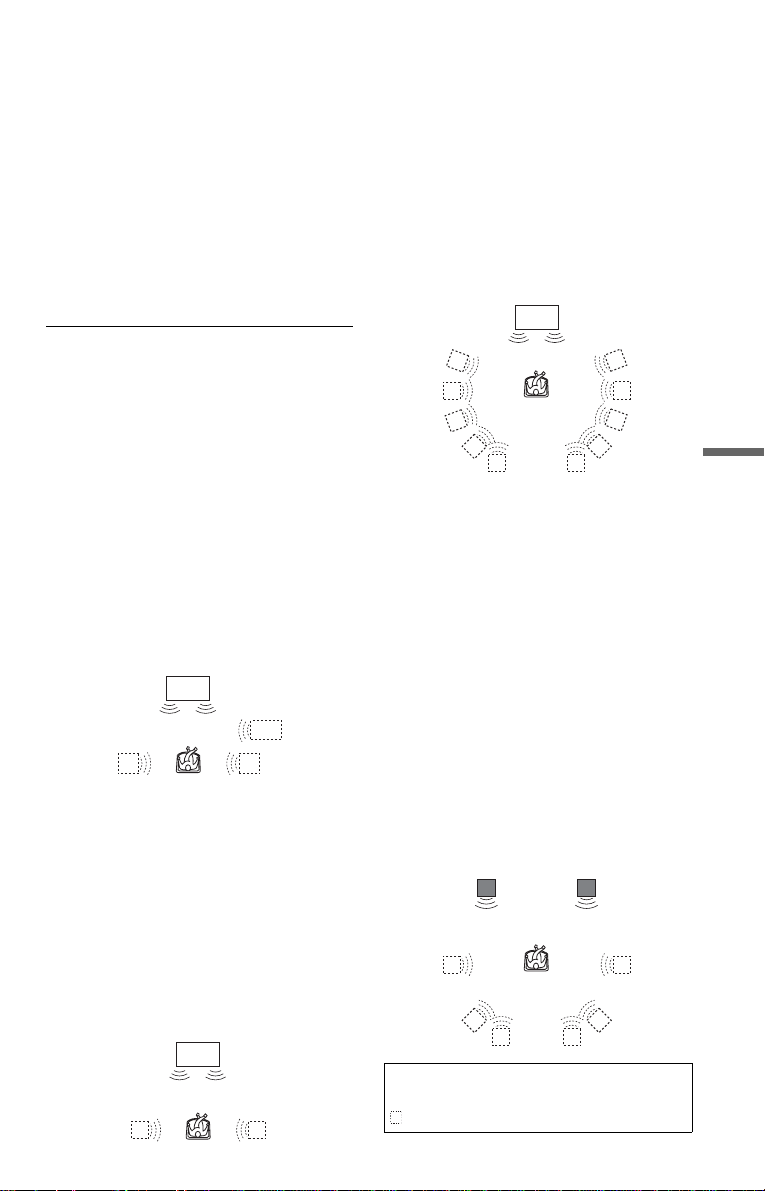
2 Presione SUR (sonido envolvente)
varias veces para seleccionar uno
de los sonidos TVS (sonido
envolvente virtual de televisor)
Consulte las explicaciones
proporcionadas para cada elemento en la
sección siguiente.
• TVS TEATRO DINÁMICO
• TVS DINÁMICO
• TVS ENVOLVENTE
• TVS NOCTURNO
• TVS ESTANDAR
Para cancelar el ajuste
Seleccione “NO” en el paso 2.
◆TVS TEATRO DINÁMICO (sonido
envolvente virtual de televisor teatro
dinámico)
A partir al sonido de los altavoces frontales (L
(izquierdo), R (derecho)), crea un conjunto
virtual de GRANDES altavoces posteriores y
potenciador de graves sin usarlos realmente
(como se muestra a continuación).
Este modo resulta efectivo cuando hay poca
distancia entre los altavoces frontales
izquierdo (L) y derecho (R), como en el caso
de los altavoces incorporados de los
televisores estéreo.
TV
Sub
woofer
◆TVS DINÁMICO (sonido envolvente virtual
de televisor dinámico)
Crea un grupo de altavoces posteriores
virtuales con el sonido de los altavoces
frontales (L (izquierdo)), (R (derecho)) sin
utilizar los altavoces posteriores reales (como
se indica a continuación).
Este modo resulta efectivo cuando hay poca
distancia entre los altavoces frontales
izquierdo (L) y derecho (R), como en el caso
de los altavoces incorporados de los
televisores estéreo.
TV
◆TVS ENVOLVENTE (sonido envolvente
virtual de televisor panorámico)
Crea cinco grupos de altavoces posteriores
virtuales con el sonido de los altavoces
frontales (L (izquierdo)), R (derecho)) sin
utilizar los altavoces posteriores reales (como
se indica a continuación).
Este modo resulta efectivo cuando hay poca
distancia entre los altavoces frontales
izquierdo (L) y derecho (R), como en el caso
de los altavoces incorporados de los
televisores estéreo.
TV
Ajustes de sonido
◆TVS NOCTURNO (sonido envolvente virtual
de televisor nocturno)
Los sonidos tipo explosiones se suprimen
pero esto no afecta a los sonidos más suaves.
Esta función es útil si desea escuchar el
diálogo y disfrutar de los efectos de sonido
envolvente de “TVS ENVOLVENTE” a un
volumen bajo.
◆TVS ESTANDAR (sonido envolvente virtual
de televisor estándar)
Crea tres conjuntos de altavoces posteriores
virtuales a partir del sonido de los altavoces
frontales (L (izquierdo), R (derecho)) sin
utilizar altavoces posteriores reales (según se
indica abajo). Utilice esta configuración
cuando desee utilizar TVS (sonido
envolvente virtual de televisor) con 2
altavoces independientes.
L R
L: altavoz frontal (izquierdo)
R: altavoz frontal (derecho)
: Altavoz virtual
,continúa
59
Page 60

Notas
• Cuando seleccione uno de los modos TVS (sonido
envolvente virtual de televisor), desconecte la
configuración de sonido envolve nt e de l televisor
o amplificador (receptor) conectado.
• No todos los discos responden a la función “TVS
NOCTURNO” de la misma forma.
• Si la señal de reproducción no contiene una señal
para los altavoces posteriores, resultará difícil
percibir los efectos de sonido envolvente.
• Cuando seleccione uno de los modos TVS
(sonidoenvolvente virtual del televisor), el
reproductor no emite el sonido del altavoz centra l.
• Para escuchar, ubíquese entre los altavoces y a la
misma distancia de éstos, y asegúrese de que estén
situados en entornos similares.
• Los efectos TVS (sonido envolvente virtual de
televisor) no funcionan cuand o se usan las
funciones Fast Play (repro ducción rápi da) o Slow
Play (reproducción lenta), aunque se pueda
cambiar de un modo TVS (sonido envolvente
virtual de televisor) a otro.
60
Page 61
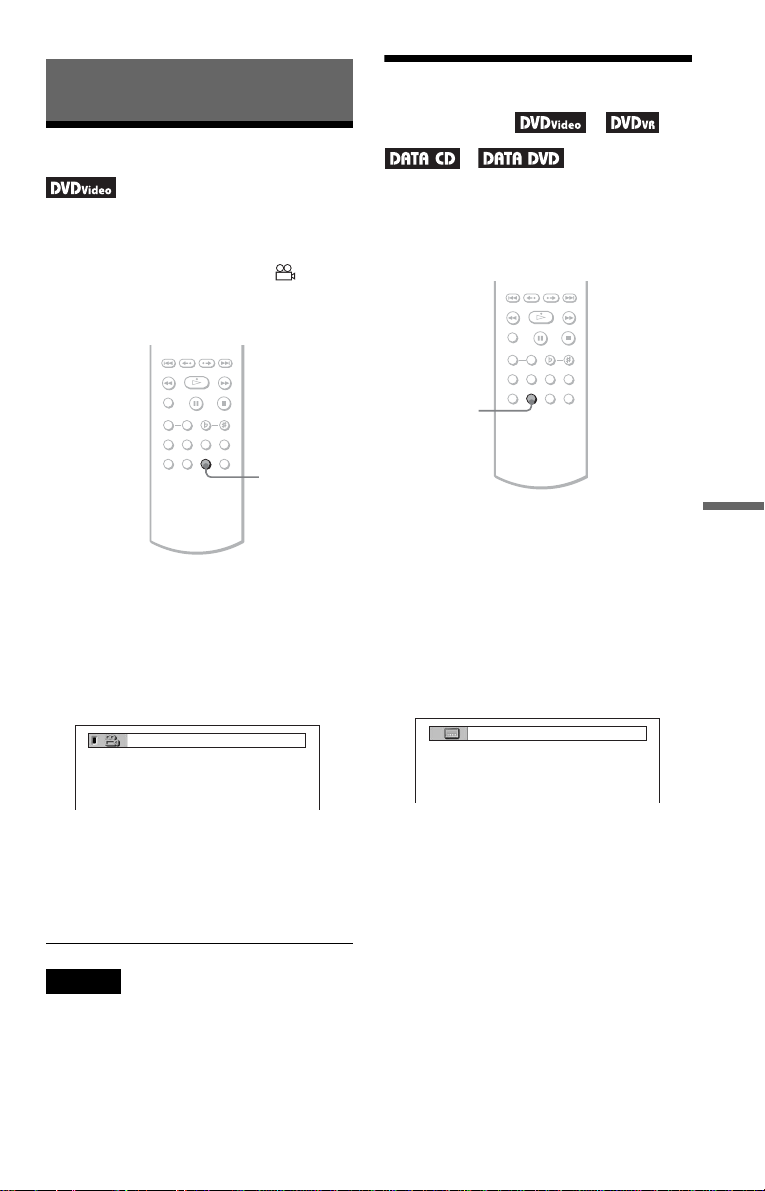
Cómo disfrutar las películas
Cambio de los ángulos
1
*
Si el DVD VIDEO (video de videodisco
digital) contiene distintos ángulos
(multiángulos) para una escena, “ ”
aparecerá en la pantalla del panel frontal. Esto
significa que puede cambiar el ángulo de
visualización.
ANGLE
(ángulo)
1
DVD video (video de videodisco digital).
*
Presentación de los
1
*
4
*
*
subtítulos
3
*
Si se graban subtítulos en los discos, podrá
cambiarlos, activarlos o desactivarlos
siempre que lo desee mientras reproduce un
DVD (videodisco digital).
SUBTITLE
(subtítulo)
1
*
DVD video (video de videodisco digital).
2
*
DVD-VR (videodisco digital sin función de
grabación de video).
3
*
DATA CD (disco compacto de datos).
4
*
DATA DVD (videodisco digital de datos).
2
Cómo disfrutar las películas
1 Presione ANGLE (ángulo) durante
la reproducción.
El número del ángulo aparece en la
pantalla.
2
2 Presione ANGLE (ángulo) varias
veces para seleccionar un número
de ángulo.
La escena cambia al ángulo seleccionado.
Nota
Según el DVD VIDEO (video de videodisco
digital), es posible que no pueda cambiar los
ángulos aunque se hayan grabado varios ángulos en
el DVD VIDEO (video de videodisco digital).
1 Presione SUBTITLE (subtítulo)
durante la reproducción.
Aparece la pantalla siguiente.
1:INGLES
2 Presione SUBTITLE (subtítulo)
varias veces para seleccionar un
ajuste.
◆ Cuando reproduce un DVD VIDEO
(video de videodisco digital)
Seleccione el idioma.
Según el DVD VIDEO (video de
videodisco digital), la elección de idioma
varía.
Si aparecen 4 dígitos, indicarán el código
de un idioma. Consulte “Lista de códigos
de idiomas” en la página 98 para ver el
idioma que representa el código.
,continúa
61
Page 62
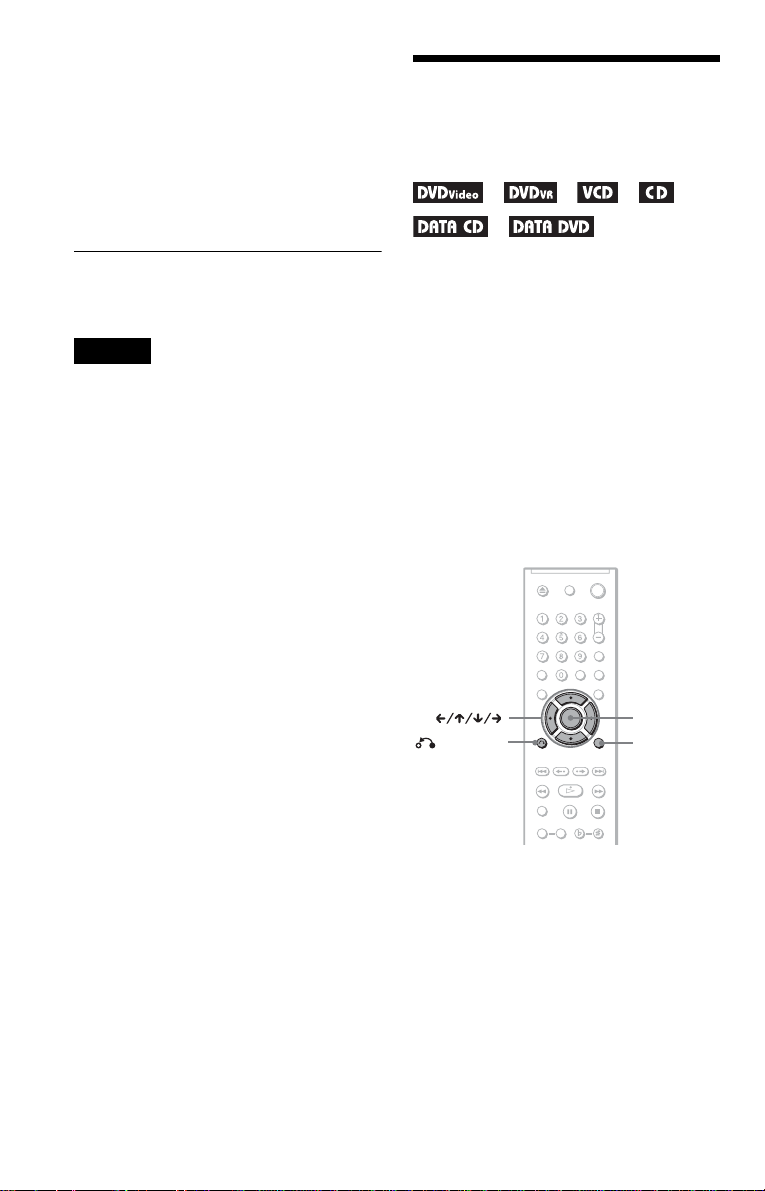
◆ Cuando reproduce un disco en modo
DVD-VR (videodisco digital sin función
de grabación de video)
Seleccione “SI”.
◆ Cuando reproduce un DATA CD (disco
compacto de datos) (video DivX) o DATA
DVD (videodisco digital de datos) (video
DivX) (DVP-NC66K solamente)
Seleccione el idioma.
Ajuste de la imagen de
reproducción
VISUALIZACION PERSONALIZADO)
1
*
*2 *3 *4
5
*
*
(MODO DE
6
Para desactivar los subtítulos
Seleccione “NO” en el paso 2.
Notas
• Según el DVD VIDEO (video de videodisco
digital), es posible que no pueda cambiar los
subtítulos multilingües aunque los tenga
grabados. También es posible que no pueda
desactivarlos.
• Puede cambiar los subtítulos si el archivo de
video DivX tiene una extensión “.AVI” o
“.DIVX” y contiene la información de los
subtítulos dentro del mism o archivo.
• Cuando reproduzca un disco con subtítulos, es
posible que éstos desaparezcan al presionar el
botón FAST PLAY (reproducción rápida) o
SLOW PLAY (reproducción lenta).
Puede ajustar la señal de video del DVD
(videodisco digital), VIDEO CD (videodisco
compacto) o DATA CD/DATA DVD (disco
compacto de datos/videodisco digital de
datos) en formato JPEG (grupo conjunto de
expertos en fotografía) o de DATA CD/D A TA
DVD que contengan archi vos de video Di vX*
desde el reproductor para obtener la calidad
de imagen que desee. Seleccione el valor que
se ajuste mejor al programa que está viendo.
Si selecciona “MEMORIA”, podrá modificar
ajustes más adelante para cada elemento de la
imagen (color, brillo, etc.).
* DVP-NC66K solamente
ENTER
(ingresar)
RETURN
(volver)
DISPLAY
(indicación)
62
1
*
DVD video (video de videodisco digital).
2
*
DVD-VR (videodisco digital sin función de
grabación de video).
3
*
VCD (videodisco compacto).
4
*
CD (disco compacto).
5
*
DATA CD (disco compacto de datos).
6
*
DATA DVD (videodisco digital de datos).
1 Presione DISPLAY (indicación)
dos veces durante la
reproducción.
Aparece el menú de control.
Page 63
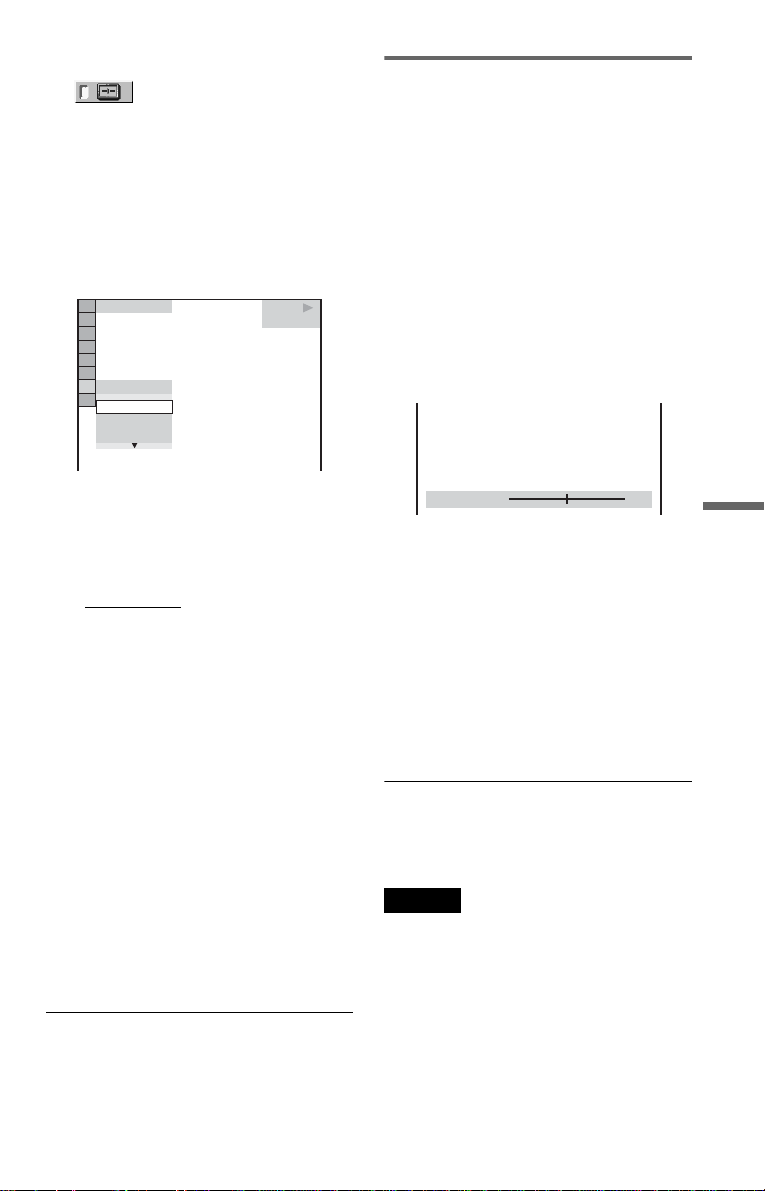
2 Presione X/x para seleccionar
(MODO DE
VISUALIZACION
PERSONALIZADO) y, a
continuación, presione ENTER
(ingresar).
Aparecen las opciones para “MODO DE
VISUALIZACION
PERSONALIZADO”.
DVD VIDEO
ESTANDAR
ESTANDAR
DINÁMICO 1
DINÁMICO 2
Ajuste de los elementos de una
imagen en “MEMORIA”
Puede ajustar los elementos de una imagen en
forma individual.
• IMAGEN: cambia el contraste
• BRILLO: cambia el brillo general
• COLOR: aumenta o disminuye la
intensidad de color
• TONALIDAD: cambia el balance de color
1 En el paso 3 de “Ajuste de la imagen
de reproducción”, seleccione
“MEMORIA” y presione
(ingresar).
Aparece la barra de ajuste “IMAGEN”.
ENTER
3 Presione X/x para seleccionar el
valor deseado.
El ajuste predeterminado aparece
subrayado.
• ESTANDAR:
estándar.
• DINÁMICO 1: produce una imagen
dinámica aumentando el contraste y la
intensidad de color de la imagen.
• DINÁMICO 2: produce una imagen
más dinámica que DINÁMICO 1
aumentando aún más el contraste y la
intensidad de color de la imagen.
• CINE 1: mejora los detalles de las áreas
oscuras aumentando el nivel de negro.
• CINE 2: los colores blancos se vuelven
más brillantes y los colores negros se
vuelven más ricos, al tiempo que
aumenta el contraste de colores.
• MEMORIA: ajusta la imagen con más
precisión.
muestra una imagen
4 Presione ENTER (ingresar).
El ajuste seleccionado se activará.
z Sugerencia
Para ver una película, se recomienda “CINE 1” o
“CINE 2”.
IMAGEN
0
2 Presione C/c para ajustar el
contraste de imagen.
Para ir a la imagen siguiente o anterior sin
guardar los ajustes actuales, presione
X/x.
3 Presione ENTER (ingresar).
El ajuste se guarda y aparece la barra de
ajuste “BRILLO”.
4 Repita los pasos 2 y 3 para ajustar
“BRILLO”, “COLOR” y “TONALIDAD”.
Para encender o apagar la pantalla
Presione O RETURN (volver), o DISPLAY
(indicación).
Notas
• El ajuste “BRILLO” no se activará si conecta el
reproductor a través de la toma LINE OUT
(VIDEO) (salida línea (vídeo)) o S VIDEO OUT
(salida de s vídeo) y presiona PROGRESSIVE
(progresivo) del panel frontal para seleccionar
“PROGRESSIVE AUTO” (progresivo
automático) o “PROGRESSIVE VIDEO”
(progresivo video).
• Para CD (disco compacto), puede ajustar la
imagen de reproducción sólo en CD Graphics
(disco compacto de gráficos) .
Cómo disfrutar las películas
63
Page 64
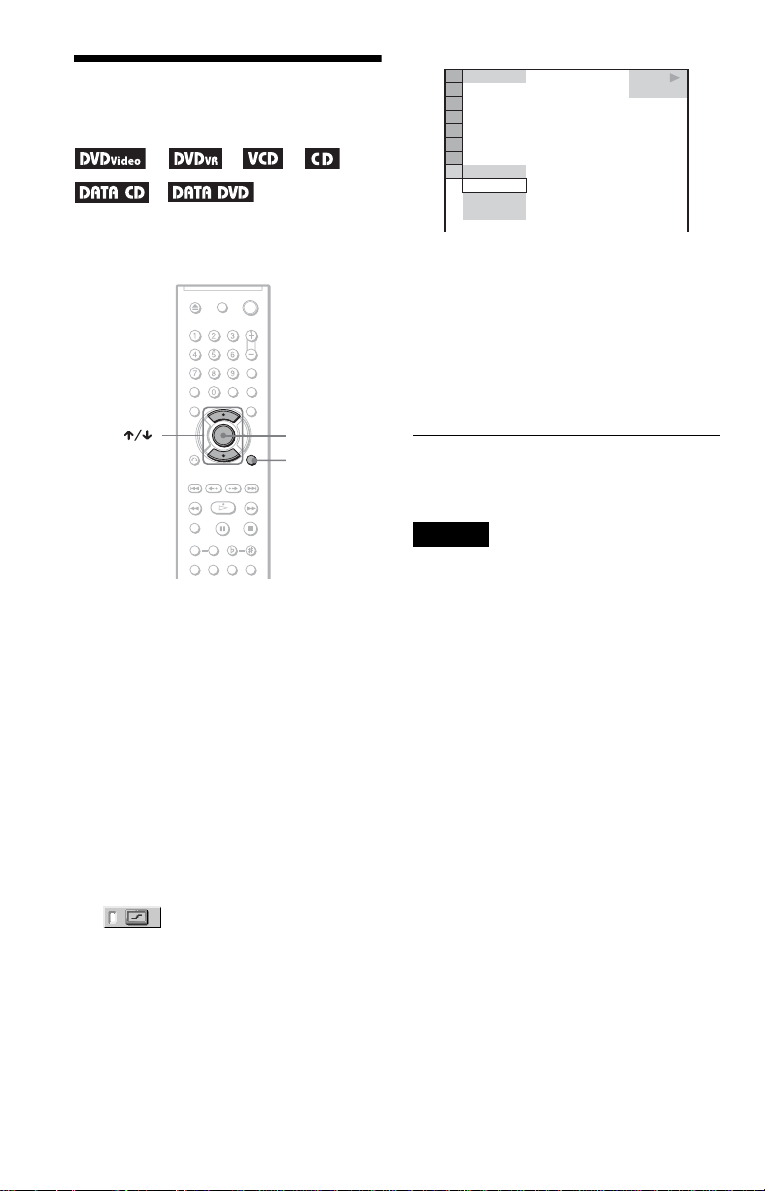
Aumento de la nitidez de
las imágenes
1
*
*
5
*
Es posible realzar los contornos de las
imágenes para hacerlas más nítidas.
1
DVD video (video de videodisco digital).
*
2
*
DVD-VR (videodisco digital sin función de
grabación de video).
3
*
VCD (videodisco compacto).
4
*
CD (disco compacto).
5
*
DATA CD (disco compacto de datos).
6
*
DATA DVD (videodisco digital de datos).
(NITIDEZ)
2
*3 *4
6
*
ENTER
(ingresar)
DISPLAY
(indicación)
DVD VIDEO
NO
NO
1
2
3 Presione X/x para seleccionar un
nivel.
• 1: realza el contorno.
• 2: realza el contorno más que 1.
4 Presione ENTER (ingres ar).
Se aplica el efecto seleccionado.
Para cancelar el ajuste “NITIDEZ”
Seleccione “NO” en el paso 3.
Notas
• Este ajuste no se activará si conecta el reproductor
a través de la toma LINE OUT (VIDEO) (salida
línea (vídeo)) o S VIDEO OUT (salida de s vídeo)
y presiona PROGRESSIVE (progresivo) del
panel frontal para seleccionar “PROGRESSIVE
AUTO” (progresivo automático) o
“PROGRESSIVE VIDEO” (progresivo video).
• Para CD (disco compacto), puede aumentar la
nitidez del contorno de una imagen sólo en CD
Graphics (disco compacto de gráficos).
1 Presione DISPLAY (indicación)
dos veces durante la
reproducción.
Aparece el menú de control.
2 Presione X/x para seleccionar
(NITIDEZ) y, a
continuación, presione ENTER
(ingresar).
Aparecen las opciones para “NITIDEZ”.
64
Page 65

Cómo disfrutar de audio MP3
(capa de audio 3 del grupo de
expertos en imágenes en
movimiento) e imágenes JPEG
(grupo conjunto de expertos en
fotografía)
Acerca de las pistas de
audio MP3 (capa de
audio 3 del grupo de
expertos en imágenes en
movimiento) y los
archivos de imagen JPEG
(grupo conjunto de
expertos en fotografía)
MP3 (capa de audio 3 del grupo de expertos
en imágenes en movimiento) es una
tecnología de compresión de audio que
cumple las regulaciones ISO (organización
internacional de normalización)/IEC
(Comisión Electrotécnica Internacional)
MPEG (grupo de expertos en imágenes en
movimiento). JPEG (grupo conjunto de
expertos en fotografía) es una tecnología de
compresión de imágenes.
Puede reproducir DATA CD/DATA DVD
(discos compactos de datos/videodisco digital
de datos) que incluyen pistas de audio MP3
(capa de audio 3 del grupo de expertos en
imágenes en movimiento) o archivos de
imágenes JPEG (grupo conjunto de expertos
en fotografía).
DATA CD/DATA DVD (discos
compactos de datos/videodisco
digital de datos) que pueden
utilizarse con el reproductor
Puede reproducir DATA CD (discos
compactos de datos) (CD-ROM/CD-R/CDRW (discos compactos de memoria de sólo
lectura/discos compactos grabables/disco
compactos regrabables)) o DATA DVD
(videodisco digital de datos) (DVD-ROM/
DVD+RW/DVD+R/DVD-RW/DVD-R)
(videodisco digital de memoria de sólo
lectura/videodisco digital más regrabable/
videodisco digital más grabable/videodisco
digital menos regrabable/videodisco digital
menos grabable) grabados en formato MP3
(MPEG-1 Audio Layer III) (capa de audio 3
del grupo de expertos en imágenes en
movimiento) y formato JPEG (grupo
conjunto de expertos en fotografía).
Sin embargo, este reproductor sólo reproduce
DATA CD (disco compacto de datos) cuyo
formato lógico corresponda al nivel 1/nivel 2
o Joliet de la norma ISO 9660 y DATA DVD
(videodisco digital de datos) con formato
UDF (Universal Disk Format (Formato de
disco universal)).
Consulte las instrucciones suministradas con
las unidades disco y el software de grabación
(no suministrado) para obtener más
información sobre el formato de grabación.
Nota
Es posible que el reproductor no pueda reproducir
algunos DATA CD/DATA DVD (discos
compactos de datos/videodisco digital de datos)
creados en el formato Packet Write (escritura de
paquetes).
Cómo disfrutar de audio MP3 (capa de audio 3 del grupo de expertos en imágenes en movimiento) e imágenes JPEG (grupo conjunto de expertos en fotografía)
,continúa
65
Page 66
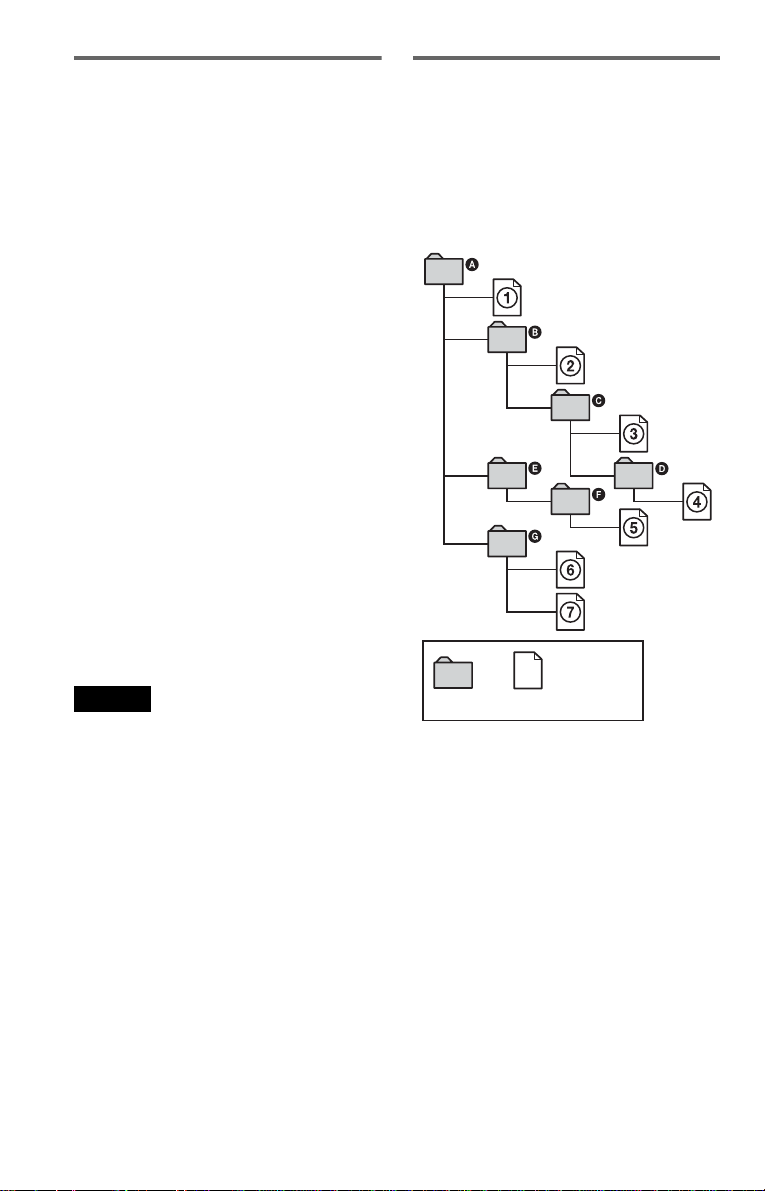
Pistas de audio MP3 (capa de
audio 3 del grupo de expertos en
imágenes en movimiento) o
archivos de imagen JPEG (grupo
conjunto de expertos en
fotografía) que el reproductor
puede reproducir
El reproductor puede reproducir las pistas y
los archivos siguientes:
–Pistas de audio MP3 (capa de audio 3 del
grupo de expertos en imágenes en
movimiento) con la extensión “.MP3” (capa
de audio 3 del grupo de expertos en
imágenes en movimiento).
–Archivos de imagen JPEG (grupo conjunto
de expertos en fotografía) con la extensión
“.JPEG” o “.JPG”.
–Archivos de imagen JPEG (grupo conjunto
de expertos en fotografía) que se adecuan al
formato de archivo de imagen DCF*.
* “Design rule for Camera File system” (Norma de
diseño para sistemas de archivos de cámaras):
Norma de diseño para sistemas de archivos de
cámaras digitales reguladas por JEITA (Japan
Electronics and Information T echnology
Industries Association (Asociación de industrias
de la tecnología de la información y de la
electrónica)).
Acerca del orden de
reproducción de álbumes, pistas
y archivos
Los álbumes se reproducen conforme al
orden siguiente:
◆Estructura del contenido del disco
Árbol 1Árbol 2Árbol 3Árbol 4Árbol 5
ROOT
Notas
• El reproductor reproducirá todos los datos con la
extensión “.MP3”, “.JPG” o “.JPEG”, aunque no
estén en formato MP3 (capa de audio 3 del grupo
de expertos en imágenes en movimiento) o JPEG
(grupo conjunto de expertos en fotografía). Es
posible que la reproducción de estos datos genere
mucho ruido, que podría dañar el sistema de
altavoces.
• El reproductor no admite pistas de audio en
formato mp3PRO.
• Algunos archivos JPEG (grupo conjunto de
expertos en fotografía) no pueden reproducirse.
• El reproductor no admite la reproducción de
pistas de audio MP3 o de archivos de imagen
JPEG en DATA CD/DATA DVD (disco
compacto de datos/videodisco digital de datos)
que contengan archivos de video DivX
(DVP-NC66K solamente).
66
Álbum
Pista o archivo
Si inserta un DATA CD/DATA DVD (disco
compacto de datos/videodisco digital de
datos) y presiona H, las pistas (o archivos)
numerados se reproducen en forma
secuencial desde 1 hasta 7. Si el álbum
seleccionado contiene subálbumes/pistas (o
archivos), éstos tienen prioridad respecto al
álbum siguiente del mismo árbol. (Por
ejemplo: C contiene D, por lo que 4 se
reproduce antes que 5).
Si presiona MENU (menú) y aparece la lista
de álbumes (página 68), los nombres de éstos
se visualizan en este orden:
A t B t C t D t F t G. Los
álbumes que no contienen pistas (o archivos)
(como el álbum E) no aparecen en la lista.
Page 67
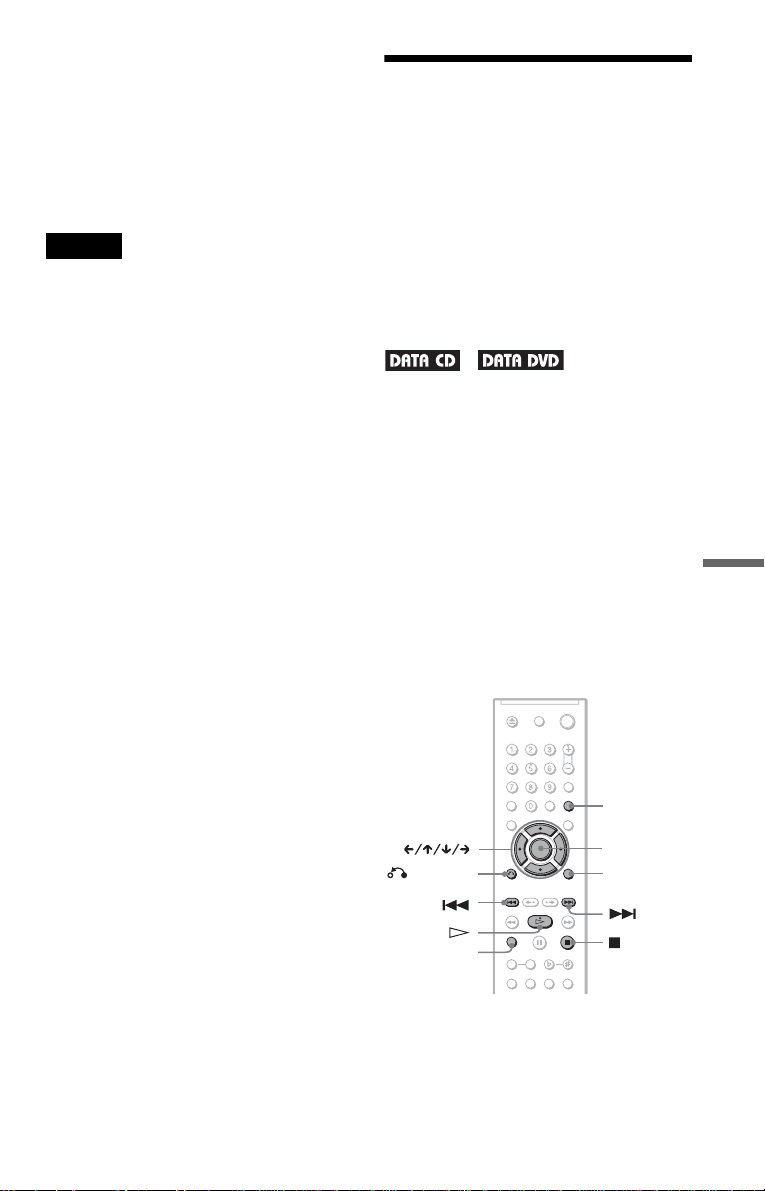
z Sugerencias
• Si añade números (01, 02, 03, etc.) delante de los
nombres de archivos/pistas al almacenar las pistas
(o archivos) en un disco, las pistas y los archivos
se reproducirán en este orden.
• Dado que un disco co n muchos árboles demora
más para iniciar la reproducci ón, se recomienda
no crear álbumes que contengan más de dos
árboles.
Notas
• Según el software que utilice para crear el DATA
CD/DATA DVD (disco compacto de datos/
videodisco digital de datos), el orden de
reproducción puede ser distinto del que se
muestra en la ilustración anterior.
• Es posible que el orden de reproducción anterior
no se aplique si existen más de 200 álbumes y 300
pistas/archivos en cada álbum.
• El reproductor puede reconocer hasta 200
álbumes (cuenta únicamente álbumes, incluyendo
los que no contienen pistas de audio MP3 (capa de
audio 3 del grupo de expertos en imágenes en
movimiento) y archivos de imagen JPEG (grupo
conjunto de expertos en fotografía)). El
reproductor no reproducir á ningún álbum más allá
de los 200 primeros.
• Es posible que pasar al álbum siguiente o a otro
álbum se prolongue un tiempo.
Reproducción de un
pistas de audio MP3
(capa de audio 3 del
grupo de expertos en
imágenes en movimiento)
o archivos de imagen
JPEG (grupo conjunto de
expertos en fotografía)
1
*
Puede reproducir pistas de audio MP3 (capa
de audio 3 del grupo de expertos en imágenes
en movimiento) y archivos de imagen JPEG
(grupo conjunto de expertos en fotografía)
grabados en DATA CD (discos compactos de
datos) (CD-ROM/CD-R/CD-RW (discos
compactos de memoria de sólo lectura/discos
compactos grabables/discos compactos
regrabables)) o DATA DVD (videodisco
digital de datos) (DVD-ROM/DVD+RW/
DVD+R/DVD-RW/DVD-R) (videodisco
digital de memoria de sólo lectura/videodisco
digital más regrabable/videodisco digital más
grabable/videodisco digital menos regrabable/
videodisco digital menos grabable).
2
*
Cómo disfrutar de audio MP3 (capa de audio 3 del grupo de expertos en imágenes en movimiento) e imágenes JPEG (grupo conjunto de expertos en fotografía)
PICTURE
NAVI
(navegación
por las
imágenes)
ENTER
(ingresar)
RETURN
(volver)
ZOOM
(ampliación)
1
*
DATA CD (disco compacto de datos)
2
*
DATA DVD (videodisco digital de datos).
z Sugerencia
Puede visualizar la información del disco mientras
reproduce pistas de audio MP 3 (capa de au dio 3 del
grupo de expertos en imágenes en movimient o)
(página 52).
DISPLAY
(indicación)
,continúa
67
Page 68
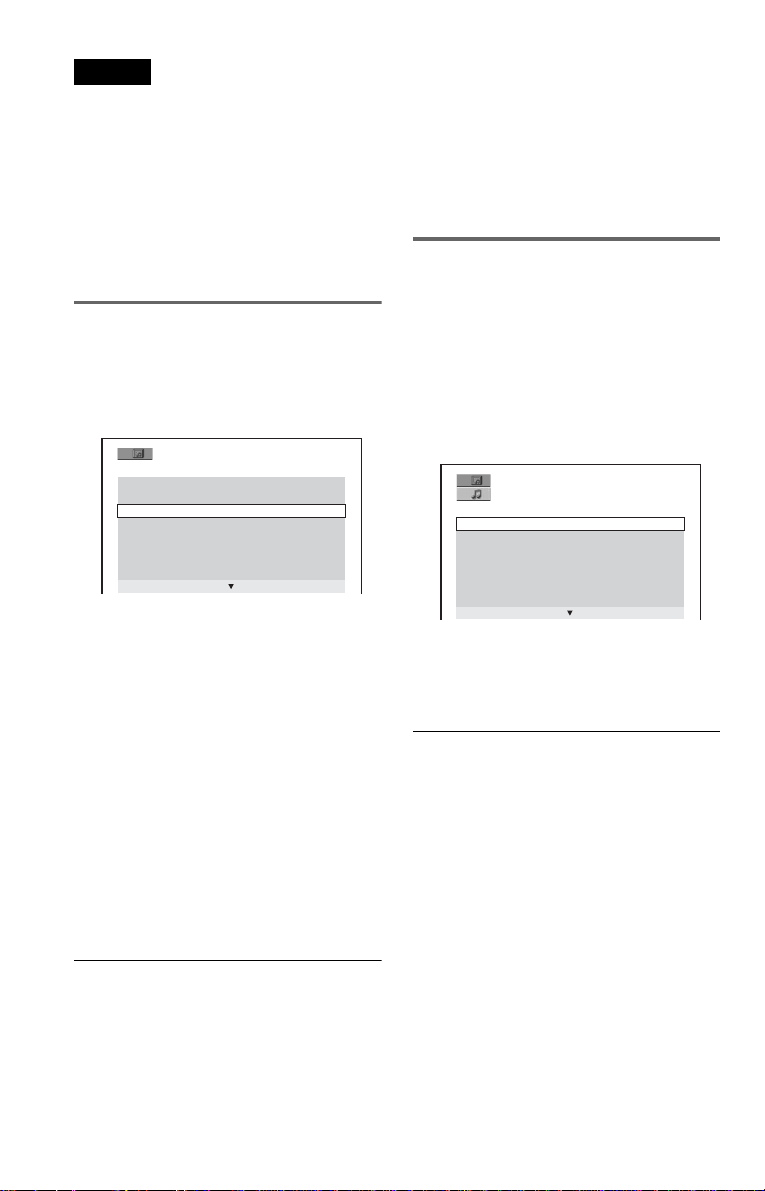
Notas
• Los DATA CD (discos compactos de datos)
grabados en formato KODAK Picture CD (disco
compacto) empezarán a reproducirse
automáticamente al insertarse.
• Si en el DATA CD/DATA DVD (disco compacto
de datos/videodisco digital de datos) no hay
ninguna pista de audio MP3 (capa de audio 3 del
grupo de expertos en imágenes en movimiento) o
archivo de imagen JPEG (grupo conjunto de
expertos en fotografía), en la pantalla aparecerá
“Sin datos de audio” o “Sin datos de imagen”.
Selección de un álbum
1 Presione MENU (menú).
Aparece la lista de álbumes del disco.
Cuando se reproduce un álbum, el título
aparece sombreado.
(
3 0
)
3
ROCK BEST HIT
KARAOKE
MY FAVOURITE SONG
R&B
JAZZ
CLASSIC
SALSA OF CUBA
BOSSA NOVA
2 Presione X/x para seleccionar el
álbum que desea reproducir.
3 Presione H.
La reproducción se inicia desde el álbum
seleccionado.
Para seleccionar pistas de audio MP3
(capa de audio 3 del grupo de expertos en
imágenes en movimiento), consulte
“Selección de una pista de audio MP3
(capa de audio 3 del grupo de expertos en
imágenes en movimiento)” (página 68).
Para seleccionar archivos de imagen
JPEG (grupo conjunto de expertos en
fotografía), consulte “Selección de un
archivo de imagen JPEG (grupo conjunto
de expertos en fotografía)” (página 69).
Para detener la reproducción
Presione x.
Para pasar a la página anterior o a la
siguiente
Presione c o C.
Para encender o apagar la pantalla
Presione MENU (menú) varias veces.
68
z Sugerencia
En el álbum seleccionado puede elegir reproducir
únicamente las pistas de audio MP3 (capa de audio
3 del grupo de expertos en imágenes en
movimiento), los archivos de imagen JPEG (grupo
conjunto de expertos en fotografía) o ambos. Para
ello, utilice la opción “MODALIDAD (MP3,
JPEG) (capa de audio 3 del grupo de expertos en
imágenes en movimiento, grupo conjunto de
expertos en fotografía)” (página 71).
Selección de una pista de audio
MP3 (capa de audio 3 del grupo
de expertos en imágenes en
movimiento)
1 Tras el paso 2 de “Selección de un
álbum”, presione ENTER (ingresar).
Aparece la lista de pistas que contiene el
álbum.
M Y FAVOURITE SONG
1 ( 2 5 6
WALTZ FOR DEBBY
MY ROMANCE
MILES TONES
MY FUNNY VALENTINE
AUTUM LEAVES
ALL BLUES
SOMEDAY MY PRINCE W...
)
2 Presione X/x para seleccionar una
pista y presione ENTER (ingresar).
La reproducción se inicia desde el álbum
seleccionado.
Para detener la reproducción
Presione x.
Para pasar a la página anterior o a la
siguiente
Presione c o C.
Para volver a la pantalla anterior
Presione O RETURN (volver).
Para pasar a la pista de audio MP3
anterior o siguiente
Presione > o . durante la
reproducción. Puede seleccionar la primera
pista del álbum siguiente presionando >
durante la reproducción de la última pista del
álbum actual.
Tenga en cuenta que no podrá volver al álbum
anterior mediante . y que deberá
seleccionarlo en la lista de álbumes.
Page 69
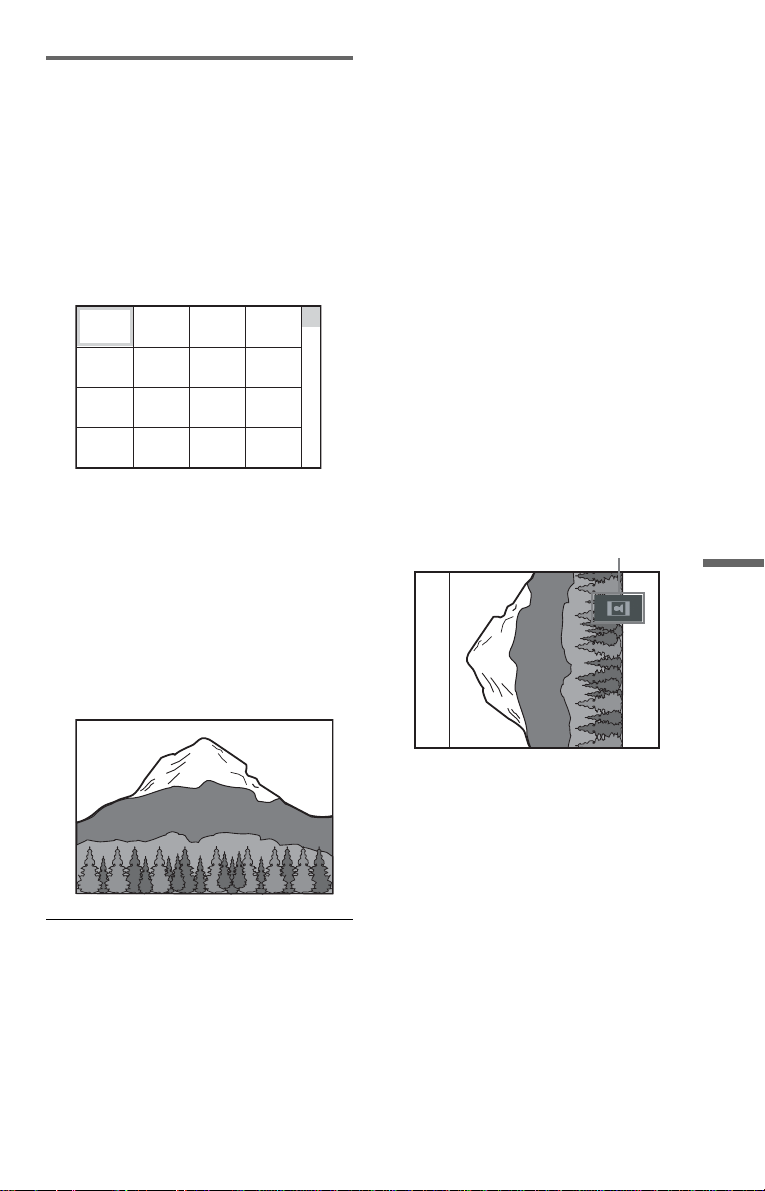
Selección de un archivo de
imagen JPEG (grupo conjunto de
expertos en fotografía)
1 Tras el paso 2 de “Selección de un
álbum”, presione PICTURE NAVI
(navegación por las imágenes).
Los archivos de imagen del álbum
aparecen en 16 subpantallas. A la derecha
se muestra una barra de desplazamiento.
1234
5678
9101112
13 14 15 16
Para mostrar la imagen adicional,
seleccione las imágenes de la parte
inferior y presione x. Para volver a la
imagen anterior, seleccione las imágenes
de la parte superior y presione X.
2 Presione C/X/x/c para seleccionar la
imagen que desea ver y presione
ENTER (ingresar).
Aparece la imagen seleccionada.
Por ejemplo
Para desplazarse al archivo de imagen
JPEG (grupo conjunto de expertos en
fotografía) anterior o siguiente
Presione C o c durante la reproducción.
Puede seleccionar el primer archivo del
álbum siguiente presionando c durante la
reproducción del último archivo del álbum
actual.
Tenga en cuenta que no podrá volver al álbum
anterior mediante C y que deberá
seleccionarlo en la lista de álbumes.
Para rotar una imagen JPEG (grupo
conjunto de expertos en fotografía)
Presione X/x mientras visualiza la imagen.
Cada vez que presione X, la imagen rotará 90
grados hacia la izquierda.
Para volver a la vista normal, presione
CLEAR (borrar). Tenga en cuenta que
también volverá a la vista normal si presiona
C/c para pasar a la imagen siguiente o la
anterior.
Por ejemplo: cuando se presiona X una vez.
Sentido de rotación
Cómo disfrutar de audio MP3 (capa de audio 3 del grupo de expertos en imágenes en movimiento) e imágenes JPEG (grupo conjunto de expertos en fotografía)
Para aumentar una imagen JPEG (grupo
conjunto de expertos en fotografía) (ZOOM
(ampliación))
Presione ZOOM (ampliación) mientras ve la
imagen. Puede aumentar la imagen hasta
cuatro veces su tamaño original y desplazarse
mediante C/X/x/c.
Para volver a la vista normal, presione
CLEAR (borrar).
◆Cuando se presiona una vez (x2)
La imagen multiplica su tamaño original por
dos.
◆Cuando se presiona dos veces (x4)
La imagen multiplica su tamaño original por
cuatro.
,continúa
69
Page 70
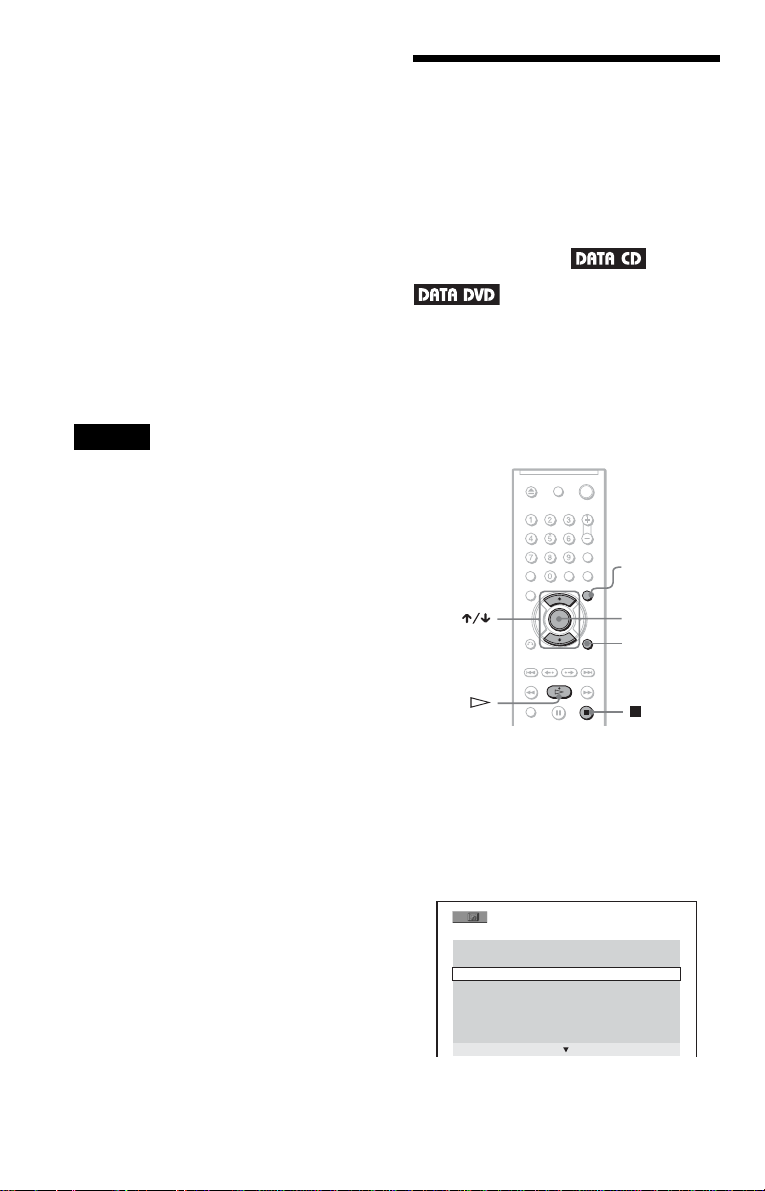
Para dejar de ver la imagen JPEG (grupo
conjunto de expertos en fotografía)
Presione x.
z Sugerencias
• Cuando visualice archivos de imagen JPEG
(grupo conjunto de expertos en fotografía), puede
ajustar opciones como “INTERVALO”
(página 72), “EFECTO” (página 73) y
“NITIDEZ” (página 64).
• Puede ver archivos de imagen JPEG (grupo
conjunto de expertos en fotografía) sin audio MP3
ajustando “MODALIDAD (MP3, JPEG)” en
“IMAGEN (JPEG)” (
• La fecha en la que se tomó la fotografía aparece
junto a “FECHA” en el menú de control
(página 13). Tenga en cuenta que, en función de la
cámara digital, es posible que no aparezca
ninguna fecha.
página 71
).
Nota
PICTURE NAVI (navegación por las imágenes) no
funciona si “AUDIO (MP3)” está seleccionado en
“MODALIDAD (MP3, JPEG)” (página 71).
Visualización de
imágenes JPEG (grupo
conjunto de expertos en
fotografía) como
presentación de
diapositivas *
2
*
Puede reproducir archivos de imagen JPEG
(grupo conjunto de expertos en fotografía) de
un DATA CD (disco compacto de datos) o
DATA DVD (videodisco digital de datos)
sucesivamente como presentación de
diapositivas.
1
MENU
(menú)
ENTER
(ingresar)
DISPLAY
(indicación)
70
1
*
DATA CD (disco compacto de datos).
2
*
DATA DVD (videodisco digital de datos).
1 Presione MENU (menú).
Aparece la lista de álbumes del DATA
CD/DATA DVD (disco compacto de
datos/videodisco digital de datos).
(
3 0
)
3
ROCK BEST HIT
KARAOKE
MY FAVOURITE SONG
R&B
JAZZ
CLASSIC
SALSA OF CUBA
BOSSA NOVA
2 Presione X/x para seleccionar un
álbum.
Page 71
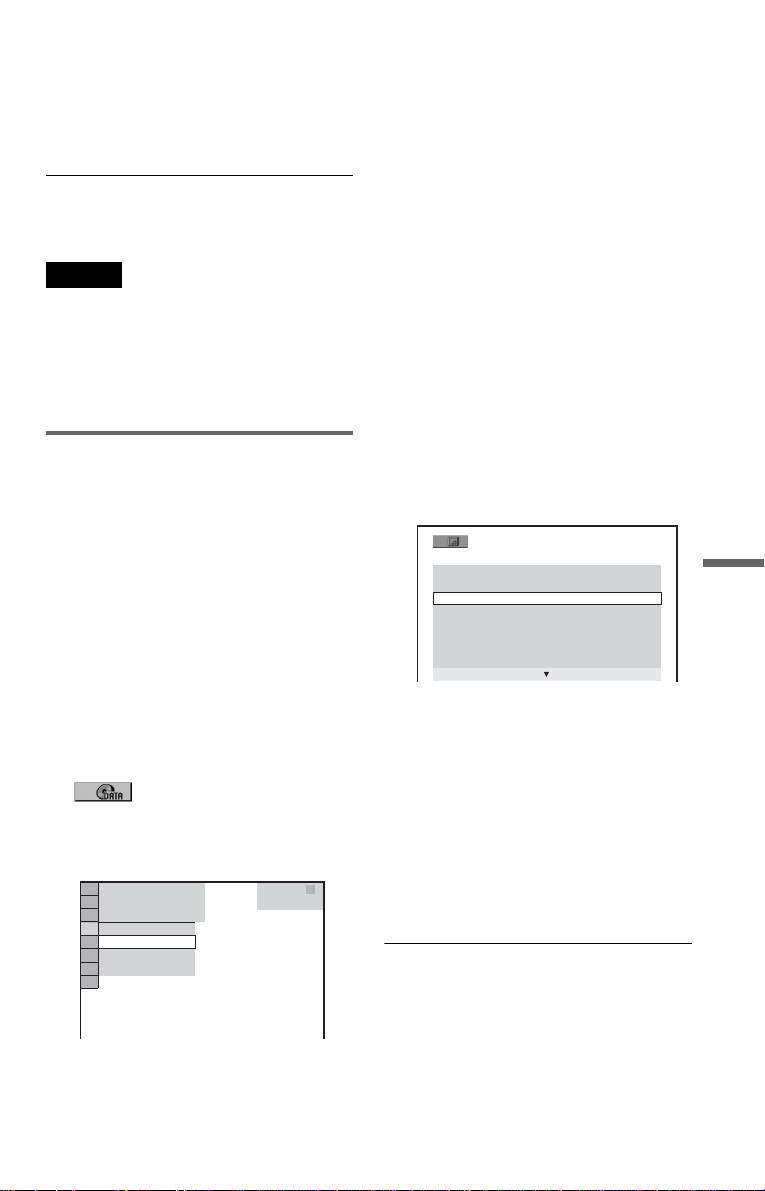
3 Presione H.
Las imágenes JPEG (grupo conjunto de
expertos en fotografía) del álbum
seleccionado se reproducen como
presentación de diapositivas.
Para detener la reproducción
Presione x.
Notas
• La presentación de diapositivas se detiene cuan do
se presiona X/x o ZOOM (ampliación). Para
continuar con la presentación de diapositivas,
presione H.
• Esta función no surte efecto si “MODALIDAD
(MP3, JPEG)” está ajustado en “AUDIO (MP3)”
(página 71).
Visualización de una
presentación de diapositivas
con sonido (MODALIDAD
(MP3, JPEG))
Cuando en el mismo álbum existen archivos
de imagen JPEG (grupo conjunto de expertos
en fotografía) y pistas de audio MP3 (capa de
audio 3 del grupo de expertos en imágenes en
movimiento), puede visualizar una
presentación de diapositivas con sonido.
1 Presione DISPLAY (indicación) dos
veces durante el modo de detención.
Aparece el menú de control.
2 Presione X/x para seleccionar
(MODALIDAD (MP3, JPEG)) y
presione ENTER (ingresar).
Aparecen las opciones de
“MODALIDAD (MP3, JPEG)”.
)
1 2 ( 2 7
)
1 8 ( 3 4
2 9 / 1 0 / 2 0 0 6
AUTO
AUTO
AUDIO (MP3)
IMAGEN (JPEG)
DATA CD
JPEG
3 Presione X/x para seleccionar
“AUTO” (predeterminado) y presione
ENTER (ingresar).
• AUTO: reproduce tanto los archivos de
imagen JPEG (grupo conjunto de
expertos en fotografía) como las pistas
de audio MP3 (capa de audio 3 del
grupo de expertos en imágenes en
movimiento) del mismo álbum como
presentación de diapositivas.
• AUDIO (MP3): reproduce únicamente
pistas de audio MP3 (capa de audio 3
del grupo de expertos en imágenes en
movimiento) en forma continua.
• IMAGEN (JPEG): reproduce
únicamente archivos de imagen JPEG
(grupo conjunto de expertos en
fotografía) en forma continua.
4 Presione MENU (menú).
Aparece la lista de álbumes del DATA
CD/DATA DVD (disco compacto de
datos/videodisco digital de datos).
(
3 0
)
3
ROCK BEST HIT
KARAOKE
MY FAVOURITE SONG
R&B
JAZZ
CLASSIC
SALSA OF CUBA
BOSSA NOVA
5 Presione X/x para seleccionar el
álbum que contiene tanto las pistas de
audio MP3 (capa de audio 3 del grupo
de expertos en imágenes en
movimiento) como las imágenes JPEG
(grupo conjunto de expertos en
fotografía) que desea reproducir.
6 Presione H.
Se inicia una presentación de diapositivas
con sonido.
Cómo disfrutar de audio MP3 (capa de audio 3 del grupo de expertos en imágenes en movimiento) e imágenes JPEG (grupo conjunto de expertos en fotografía)
,continúa
71
Page 72
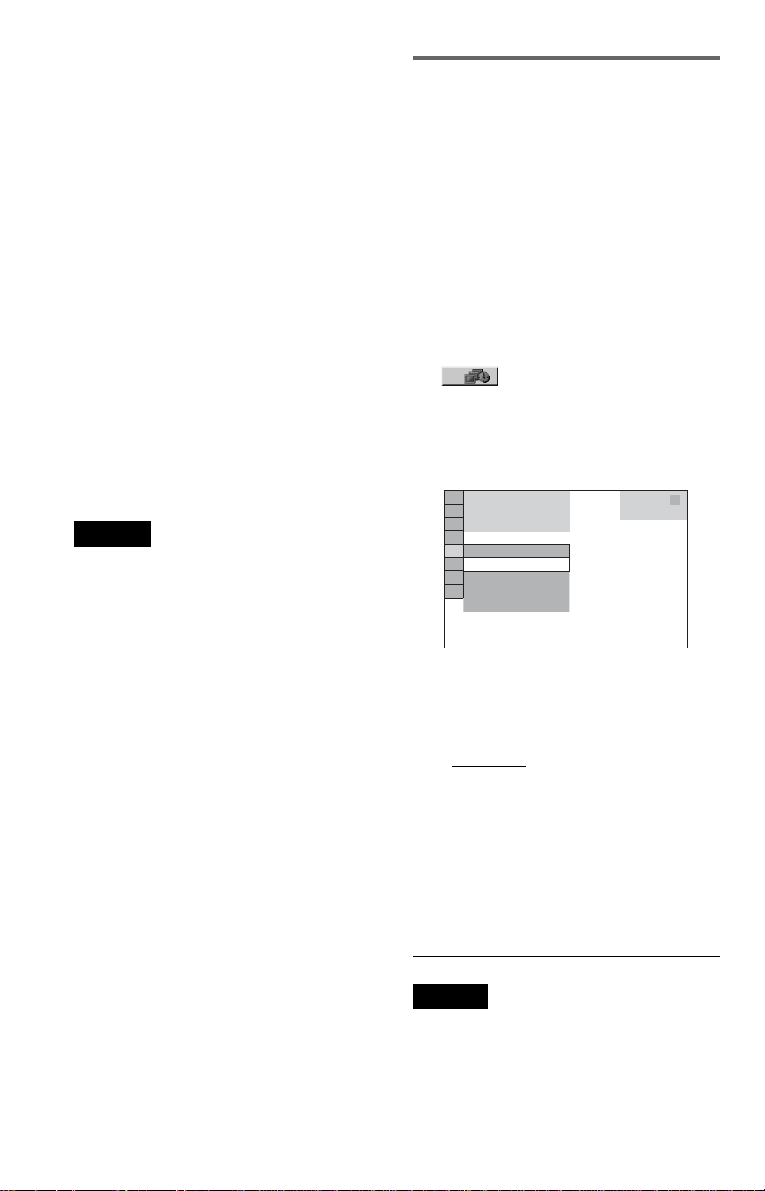
z Sugerencias
• Para repetir pistas de audio MP3 (aud io de nivel 3
del grupo de expertos en imágenes en
movimiento) y archivos de imagen JPEG (grupo
conjunto de expertos en foto grafía) en un único
álbum, repita la misma pista de audio MP3 (audio
de nivel 3 del grupo de expertos en imágenes en
movimiento) o álbum cuando “MODALIDAD
(MP3, JPEG)” esté ajustado en “AUTO”.
Consulte “Reproducción repetida (Reproducción
repetida)” (página 36) para repetir la pista o el
álbum.
• El reproductor reconoce un máximo de 200
álbumes independientemente del modo
seleccionado. De cada álbum, el reproduct or
reconoce hasta 300 pistas de au dio MP3 (c apa d e
audio 3 del grupo de expertos en imágenes en
movimiento) y 300 archivos de imagen JPEG
(grupo conjunto de expertos en fotografía) con
“AUTO” seleccionado, 600 pistas de audio MP3
(capa de audio 3 del grupo de expertos en
imágenes en movimiento) con “AUDIO (MP3)”
seleccionado y 600 archivos de imagen JPEG
(grupo conjunto de expertos en fotografía) con
“IMAGEN (JPEG)” seleccionado.
Notas
• Esta función no surte efecto si las pistas de audio
MP3 (capa de audio 3 del grupo de expertos en
imágenes en movimiento) y los archivos de
imagen JPEG (grupo conjunto de expertos en
fotografía) no se encuentran en el mismo álbum.
• Si el tiempo de reproducción de la imagen JPEG
(grupo conjunto de expertos en fotografía) o el
audio MP3 (capa de audio 3 del grupo de ex pertos
en imágenes en movimiento) difieren, el más
largo continúa sin sonido o imagen.
• Si reproduce una gran cantidad de datos de pistas
de MP3 (capa de audio 3 del grupo de expertos en
imágenes en movimiento) y da tos de imagen
JPEG (grupo conjunto de expertos en fotografía)
al mismo tiempo, el sonido puede saltar. Se
recomienda que ajuste la veloci dad de bit de MP3
(capa de audio 3 del grupo de expertos en
imágenes en movimiento) a 128 kbps o menos al
crear el archivo. Si se continúan produciendo
saltos de sonido, disminuya el tamaño del archivo
JPEG (grupo conjunto de expertos en fotografía).
• El reproductor pasa al disco siguiente si el disco
actual contiene sólo pistas de audio MP3 (capa de
audio 3 del grupo de expertos en imágenes en
movimiento) y la “MODALIDAD (MP3, JPEG)”
está ajustada en “IMAGEN (JPEG)”, o el disco
contiene sólo archivos de imágenes JPEG (grupo
conjunto de expertos en fotografía) y la
“MODALIDAD (MP3, JPEG)” está ajustada en
“AUDIO (MP3)”. Es recomendable usar la
“MODALIDAD (MP3, JPEG)” ajustada en
“AUTO”.
72
Ajuste de la velocidad de la
presentación de diapositivas
(INTERVALO)
Es posible ajustar el tiempo de aparición de
las diapositivas en pantalla.
1 Presione DISPLAY (indicación) dos
veces mientras visualiza una imagen
JPEG (grupo conjunto de expertos en
fotografía) o cuando el reproductor se
encuentra en modo de detención.
Aparece el menú de control.
2 Presione X/x para seleccionar
(INTERVALO) y, a
continuación, presione ENTER
(ingresar).
Aparecen las opciones para
“INTERVALO”.
12)
3 (
4)
1(
2 9 / 1 0 / 2 0 0 6
NORMAL
NORMAL
RÁPIDO
LENTO 1
LENTO 2
DATA CD
JPEG
3 Presione X/x para seleccionar un
ajuste.
El ajuste predeterminado aparece
subrayado.
• NORMAL
: ajusta la duración entre 6 y
9 segundos.
• RÁPIDO: ajusta una duración menor
que NORMAL.
• LENTO 1: ajusta una duración superior
a NORMAL.
• LENTO 2: ajusta una duración superior
a LENTO 1.
4 Presione ENTER (ingresar).
Nota
Algunos archivos JPEG (grupo conjunto de
expertos en fotografía), sobre todo si son archivos
JPEG (grupo conjunto de expertos en fotografía)
progresivos o de 3 000 000 de píxeles o más,
demorarán más en mostrarse que los otros ar chivos,
lo que puede hacer que la duración parezca superior
a la seleccionada.
Page 73
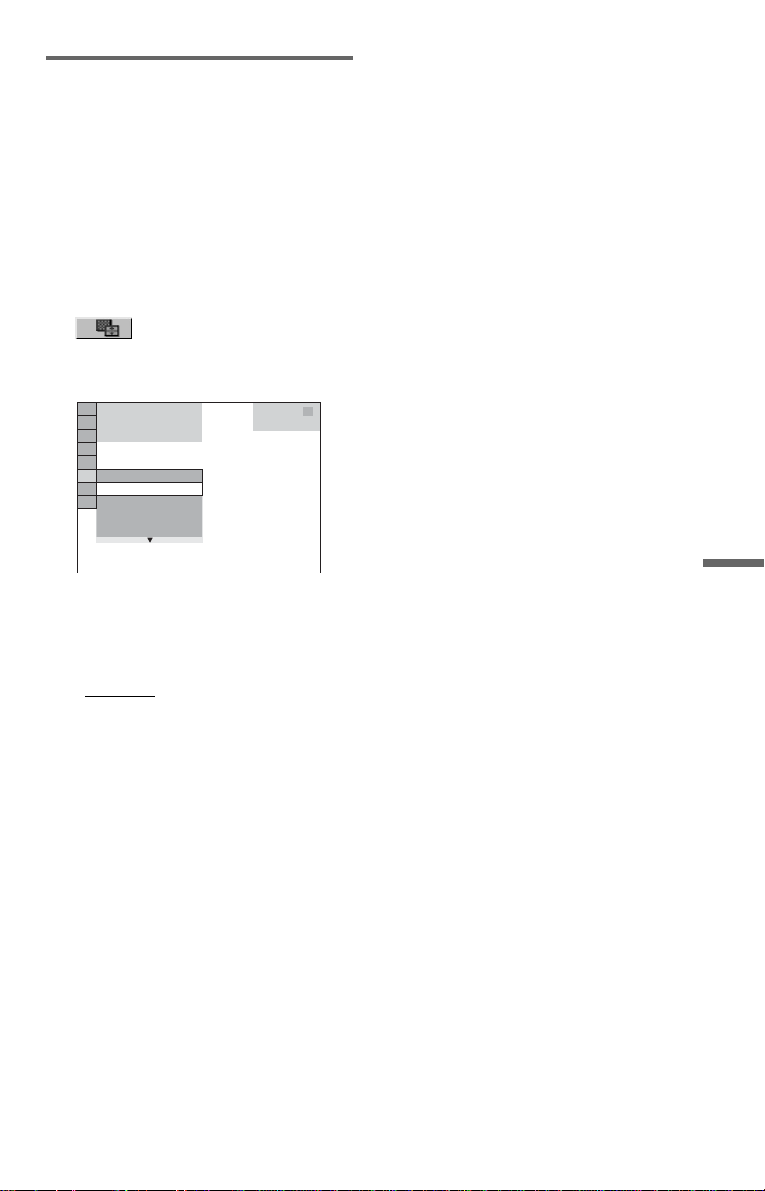
Selección de la apariencia de las
diapositivas (EFECTO)
Puede seleccionar cómo se mostrarán las
diapositivas durante su presentación.
1 Presione DISPLAY (indicación) dos
veces mientras visualiza una imagen
JPEG (grupo conjunto de expertos en
fotografía) o cuando el reproductor se
encuentra en modo de detención.
2 Presione X/x para seleccionar
(EFECTO) y, a continuación,
presione ENTER (ingresar).
Aparecen las opciones para “EFECTO”.
12)
3 (
4)
1(
2 3 / 1 0 / 2 0 0 6
MODO 1
MODO 1
MODO 2
MODO 3
MODO 4
DATA CD
JPEG
3 Presione X/x para seleccionar un
ajuste.
El ajuste predeterminado aparece
subrayado.
• MODO 1:
superior a la inferior.
• MODO 2: la imagen pasa de la
izquierda a la derecha.
• MODO 3: la imagen se extiende por la
pantalla desde el centro.
• MODO 4: todos los efectos se aplican
cíclicamente a las imágenes.
• MODO 5: la siguiente imagen se
sobrepone a la anterior.
• NO: desactiva esta función.
la imagen pasa de la parte
4 Presione ENTER (ingresar).
Cómo disfrutar de audio MP3 (capa de audio 3 del grupo de expertos en imágenes en movimiento) e imágenes JPEG (grupo conjunto de expertos en fotografía)
73
Page 74

Visualización de videos DivX
Acerca de los archivos de video DivX
DivX® es una tecnología de compresión de
archivos de video, desarrollada por DivX,
Inc. Este producto posee el certificado oficial
®
Certified.
DivX
Puede reproducir DATA CD (disco compacto
de datos) y DATA DVD (videodisco digital
de datos) que contengan archivos de video
DivX.
DATA CD (disco compacto de
datos) y DATA DVD (videodisco
digital de datos) que admite el
reproductor
La reproducción de DATA CD (CD-ROM/
CD-R/CD-RW) (disco compacto de datos
(disco compacto de memoria de sólo lectura/
disco compacto grabable/regrabable)) y de
DATA DVD (DVD-ROM/DVD+RW/
DVD+R/DVD-RW/DVD-R) (videodisco
digital de datos (videodisco digital de
memoria de sólo lectura/videodisco digital
más regrabable/videodisco digital más
grabable/videodisco digital menos
regrabable/videodisco digital menos
grabable)) con este reproductor está sujeta a
las siguientes condiciones:
–En el caso de DATA CD/DATA DVD
(disco compacto de datos/videodisco digital
de datos) que contengan archivos de video
DivX además de pistas de audio MP3 (capa
de audio 3 del grupo de expertos en
imágenes en movimiento) o archivos de
imagen JPEG (grupo conjunto de expertos
en fotografía), el reproductor sólo
reproducirá los archivos de video DivX.
Sin embargo, este reproductor sólo reproduce
DATA CD (disco compacto de datos) cuyo
formato lógico corresponda al nivel 1/nivel 2
o Joliet de la norma ISO 9660 y DATA DVD
(videodisco digital de datos) con formato
UDF (Universal Disk Format).
74
Consulte el manual de instrucciones
®
suministrado con la unidad de disco y el
software de grabación (no suministrado) para
obtener más información sobre los formatos
de grabación.
Acerca del orden de reproducción del
contenido de los DATA CD (disco
compacto de datos) o los DATA DVD
(videodisco digital de datos)
Consulte “Acerca del orden de reproducción
de álbumes, pistas y archivos” (página 66).
Tenga en cuenta que, según el software que
utilice para crear el archivo de video DivX, o
si existen más de 200 álbumes y 600 archivos
de video DivX en cada uno de ellos, el orden
de reproducción podría no aplicarse.
Nota
Es posible que el reproductor no admita DATA CD/
DATA DVD (disco compacto de datos/videodisco
digital de datos) creados en formato Packet Write.
Archivos de video DivX que
admite el reproductor
El reproductor admite datos grabados en
formato DivX y con la extensión “.AVI” o
“.DIVX”. Por el contrario, no reproducirá
archivos con la extensión “.AVI” ni “.DIVX”
si no contienen un video DivX.
z Sugerencia
Para obtener más información sobre las pistas de
audio MP3 (capa de audio 3 del grupo de expertos
en imágenes en movimiento) o archivos de imagen
JPEG (grupo conjunto de expertos en fotografía)
que admite el reproductor en DATA CD/DATA
DVD (disco compacto de datos/videodisco digital
de datos), consulte “DATA CD/DATA DVD
(discos compactos de datos/videodisco digital de
datos) que pueden utilizarse con el reproductor”
(página 65).
Notas
• Cuando un archivo de vi deo DivX sea el resultad o
de la combinación de dos o más arc hivos de video
DivX, es posible que el reproductor no lo admita.
• El reproductor no admite archivos de video DivX
de un tamaño mayor a 720 (ancho) × 576 (alto)/
2GB
• Según el archivo de video DivX, es posible que la
imagen se muestre poco nítida o que se produzcan
saltos de sonido.
• Este reproductor no admite la reproducción de
según qué archivos de video DivX que duren más
de 3 horas.
Page 75
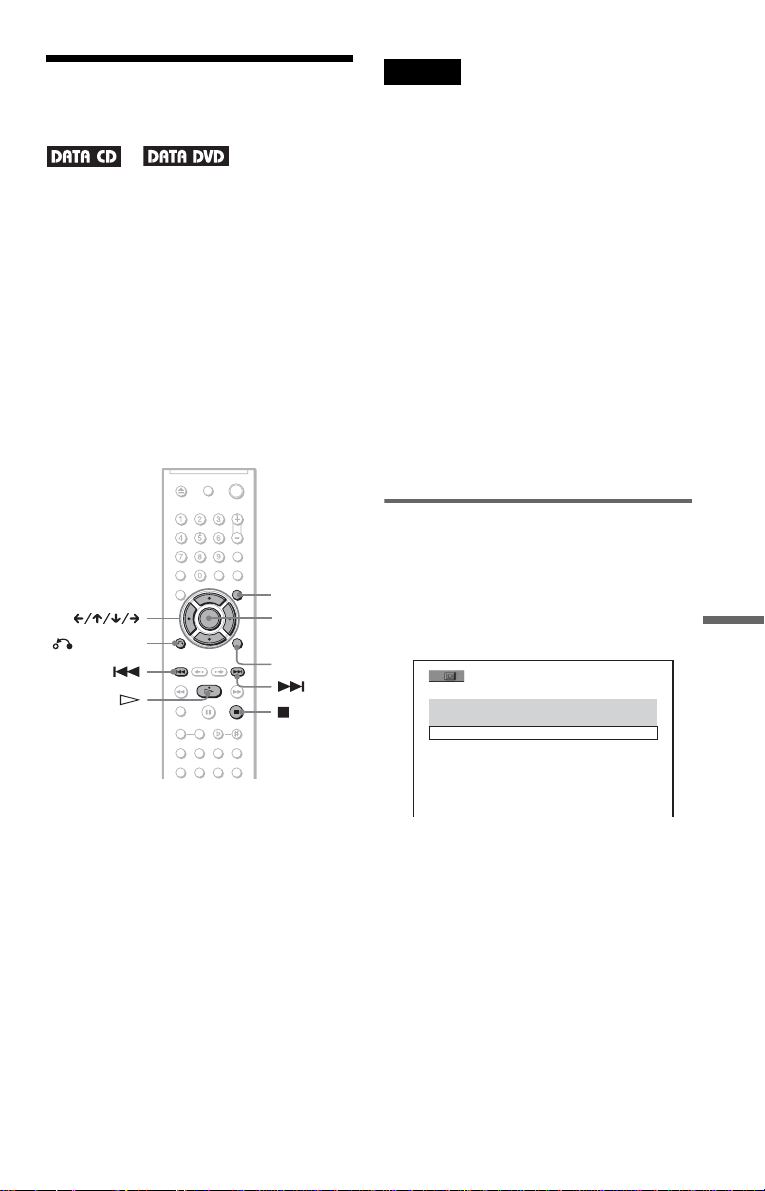
Reproducción de
archivos de video DivX
1
*
Puede reproducir archivos de video DivX
grabados en DATA CD (discos compactos de
datos) (CD-ROM/CD-R/CD-RW (discos
compactos de memoria de sólo lectura/discos
compactos grabables/discos compactos
regrabables)) y DATA DVD (videodisco
digital de datos) (DVD-ROM/DVD+RW/
DVD+R/DVD-RW/DVD-R) (videodisco
digital de memoria de sólo lectura/videodisco
digital más regrabable/videodisco digital más
grabable/videodisco digital menos
regrabable/videodisco digital menos
grabable).
RETURN
(volver)
2
*
MENU
(menú)
ENTER
(ingresar)
DISPLAY
(indicación)
Notas
• Si no hay ningún archiv o de v ideo DivX gr abad o
en el DATA CD/DATA DVD (disco compacto de
datos/videodisco digital de datos), aparecerá un
mensaje indicando que no se puede reproducir el
disco.
• Según el archivo de video DivX, es posible que la
imagen se muestre poco nítida o que se detenga.
En este caso, se recomienda crear el archivo de
nuevo a una velocidad de bits inferior. Si el sonido
presenta ruido, se recomienda el uso del formato
de audio MP3 (capa de audio 3 del grupo de
expertos en imágenes en mo vimiento). No
obstante, tenga en cuenta qu e este re producto r no
es compatible con el formato WMA (Windows
Media Audio).
• Debido a la tecnología de compresión que usan
los archivos de video DivX, es posible que pasen
unos segundos hasta que aparezca la imagen
después de presionar H (reproducción).
• Según el archivo de video DivX, es posible que el
sonido no concuerde con la imagen que aparece
en pantalla.
Selección de un álbum
1 Presione MENU (menú).
Aparece la lista de álbumes del disco.
Solamente aparecen en la lista aquellos
álbumes que contienen archivos de video
DivX.
( 3 )
3
SUMMER 2003
NEW YEAR'S DAY
MY FAVOURITES
Visualización de videos DivX
1
*
DATA CD (disco compacto de datos).
2
*
DATA DVD (videodisco digital de datos).
z Sugerencia
Puede visualizar la información del disco mientras
reproduce de archivo de video Di vX (página 52).
2 Presione X/x para seleccionar el
álbum que desea reproducir.
3 Presione H.
La reproducción se inicia desde el álbum
seleccionado.
Para seleccionar archivos de video DivX,
consulte “Selección de un archivo de
video DivX” (página 76).
Para detener la reproducción
Presione x.
,continúa
®
75
Page 76

Para pasar a la página anterior o a la
siguiente
Presione c o C.
Para encender o apagar la pantalla
Presione MENU (menú) varias veces.
Selección de un archivo de video
DivX
1 Tras el paso 2 de “Selección de un
álbum”, presione ENTER (ingresar).
Aparece la lista de archivos que contiene
el álbum.
z Sugerencia
Si el número de visualizaciones está preajustado,
podrá reproducir los archivos de video DivX tantas
veces como marque el número preajustado. Los
siguientes casos contarán como visualizaciones:
– cuando se apaga el reproductor. Esto incluye
cuando la función de apagado automático apaga
automáticamente el reproductor. Presione X en
lugar de x cuando desee parar la visualización
– cuando la bandeja de discos está abierta.
– cuando se está reproduciendo otro archivo.
M Y FAVOURITES
1 ( 2
HAWAII 2004
VENUS
)
2 Presione X/x para seleccionar una
archivo y presione ENTER (ingresar).
Se inicia la reproducción del archivo
seleccionado.
Para detener la reproducción
Presione x.
Para pasar a la página anterior o a la
siguiente
Presione c o C.
Para volver a la pantalla anterior
Presione O RETURN (volver).
Para pasar al archivo de video DivX
siguiente o anterior sin necesidad de
activar la lista de archivos anterior.
Puede seleccionar el archivo de video DivX
siguiente o anterior de un mismo álbum
presionando > o ..
Asimismo, puede seleccionar el primer
archivo del siguiente álbum presionando >
durante la reproducción del último archivo
del álbum actual. Tenga en cuenta que no
podrá volver al álbum anterior mediante
.. Para volver al álbum anterior,
selecciónelo de la lista de álbumes.
76
Page 77
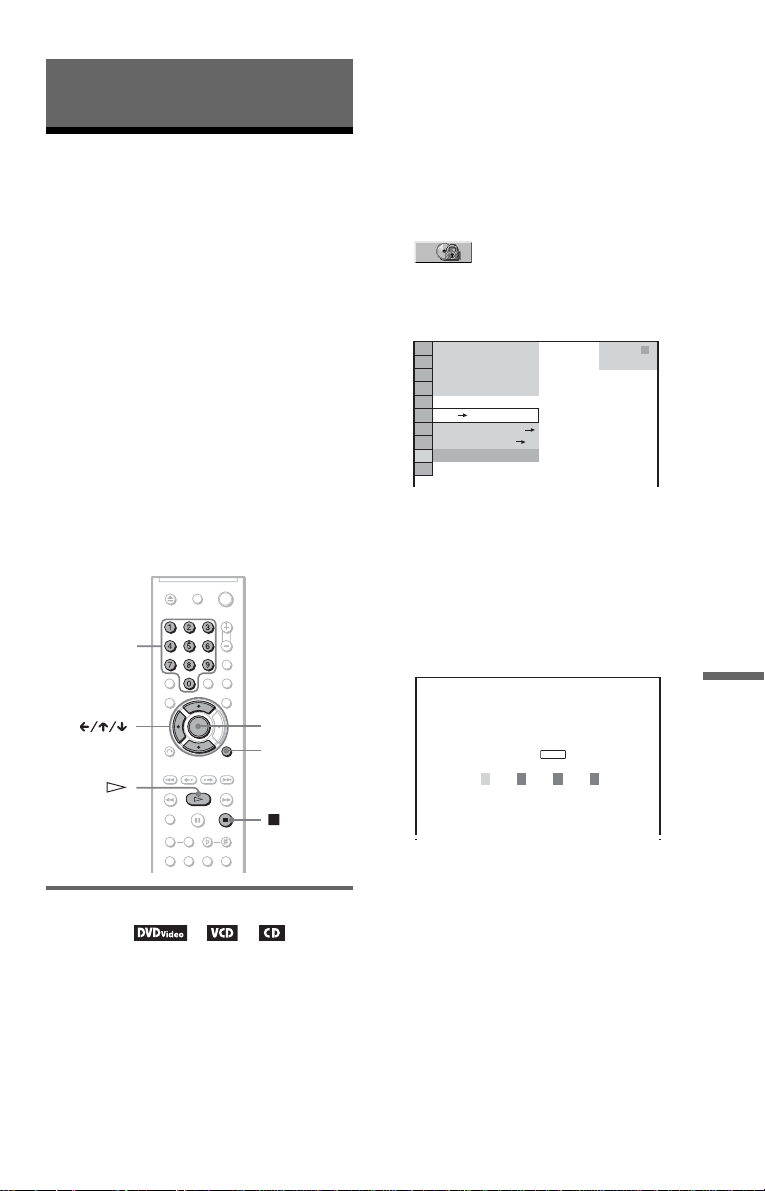
Uso de distintas funciones
adicionales
Bloqueo de discos
(REPRODUCCION PROHIBIDA
PERSONAL, CONTROL DE BLOQUEO)
Puede establecer dos tipos de restricciones de
reproducción para un disco.
• Reproducción prohibida personal
Puede establecer restricciones de
reproducción para que el reproductor no
reproduzca discos inapropiados.
• Control de bloqueo
Es posible limitar la reproducción de ciertos
DVD VIDEO (video de videodiscos
digitales) a un nivel predeterminado, como
la edad de los usuarios. Se pueden bloquear
escenas o sustituirlas por otras.
Se utiliza la misma contraseña para el control
de bloqueo y la reproducción prohibida
personal.
Botones
numéricos
1 Inserte el disco que desee bloquear.
Si el disco está reproduciéndose, presione
x para detener la reproducción.
2 Presione DISPLAY (indicación)
mientras el reproductor se encuentra
en el modo de detención.
Aparece el menú de control.
3 Presione X/x para seleccionar
(CONTROL DE BLOQUEO) y
presione ENTER (ingresar).
Aparecen las opciones para “CONTROL
DE BLOQUEO”.
1
)
1 2 ( 2 7
)
1 8 ( 3 4
T
1 : 3 2 : 5 5
SI
REPRODUCTOR
CONTRASEÑA
NO
DVD VIDEO
4 Presione X/x para seleccionar
“SI t” y, a continuación, presione
ENTER (ingresar).
◆ Si no ha ingresado ninguna
contraseña
Aparece la pantalla de registro de
contraseñas nuevas.
ENTER
(ingresar)
DISPLAY
(indicación)
Reproducción prohibida
personal
1
*
*2 *
Puede establecer la misma contraseña de
reproducción prohibida personal para un
máximo de 40 discos. Cuando ajuste el disco
número 41, el primer disco se cancelará.
1
*
DVD video (video de videodisco digital).
2
*
VCD (videodisco compacto).
3
*
CD (disco compacto).
3
CONTROL DE BLOQUEO
Introduzca una contraseña nueva
de 4 dígitos y oprima .
ENTER
Ingrese una contraseña de 4 dígitos con
los botones numéricos y presione
ENTER (ingresar).
Aparece la pantalla de confirmación de
contraseña.
◆ Si ya registró una contraseña
Aparece la pantalla para ingresar la
contraseña.
5 Ingrese o vuelva a ingresar la
contraseña de 4 dígitos con los
botones numéricos y presione ENTER
(ingresar).
,continúa
Uso de distintas funciones adicionales
77
Page 78
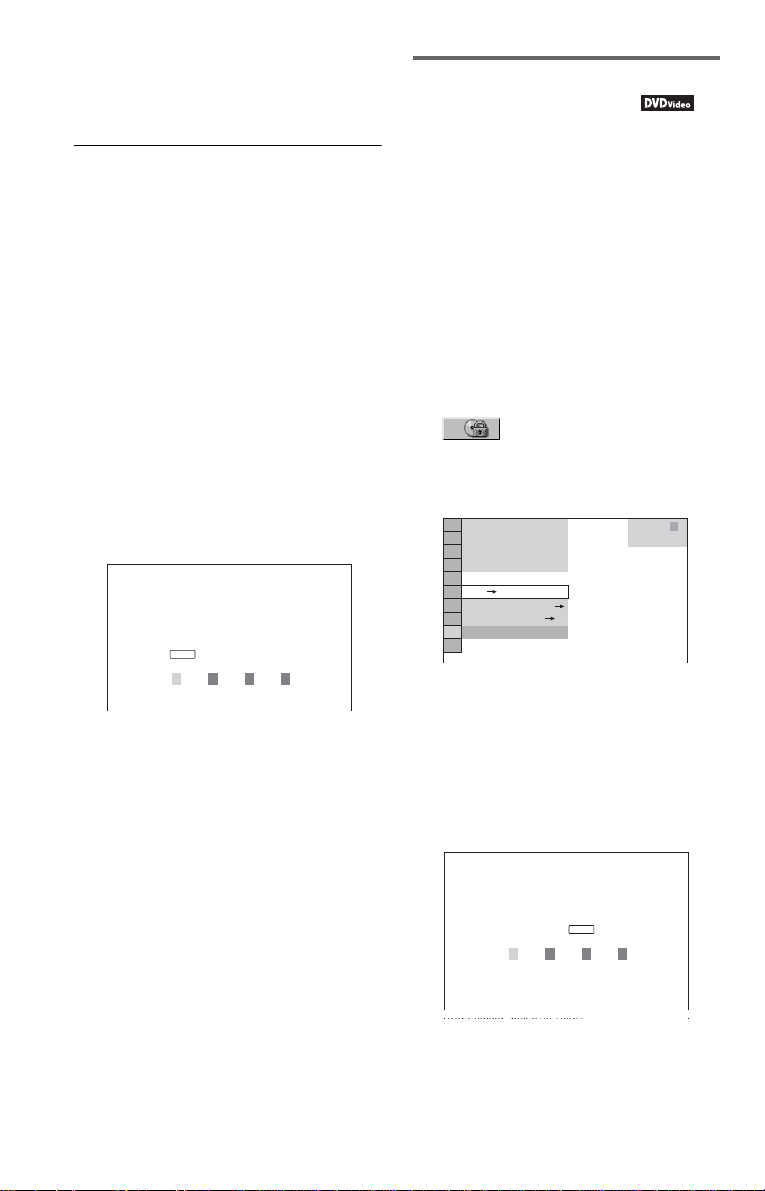
Aparece el mensaje “Reproducción
prohibida personal ajustada.” y, a
continuación, la pantalla regresa al menú
de control.
Para desactivar la función Reproducción
prohibida personal
1 Siga los pasos 1 a 3 de “Reproducción
prohibida personal”.
2 Presione X/x para seleccionar “NO t”
y, a continuación, ENTER (ingresar).
3 Ingrese una contraseña de 4 dígitos con
los botones numéricos y, a continuación,
presione ENTER (ingresar).
Reproducción de un disco bloqueado con
la opción Reproducción prohibida
personal ajustada
1 Inserte el disco bloqueado con la opción
Reproducción prohibida personal.
Aparece la pantalla “REPRODUCCION
PROHIBIDA PERSONAL”.
REPRODUCCION PROHIBIDA PERSONAL
Reproduccion prohibida personal ya
ajustada. Ingrese contraseña y
ENTER
oprima .
Control de bloqueo
(reproducción limitada)
Es posible limitar la reproducción de ciertos
DVD VIDEO (video de videodiscos
digitales) a un nivel predeterminado, como la
edad de los usuarios. La función “CONTROL
DE BLOQUEO” permite definir un nivel de
limitación de reproducción.
1
*
DVD video (video de videodisco digital).
1
*
1 Presione DISPLAY (indicación)
mientras el reproductor se encuentra
en el modo de detención.
Aparece el menú de control.
2 Presione X/x para seleccionar
(CONTROL DE BLOQUEO) y
presione ENTER (ingresar).
Aparecen las opciones para “CONTROL
DE BLOQUEO”.
1
)
1 2 ( 2 7
)
1 8 ( 3 4
T
1 : 3 2 : 5 5
SI
REPRODUCTOR
CONTRASEÑA
NO
DVD VIDEO
2 Ingrese una contraseña de 4 dígitos con
los botones numéricos y, a continuación,
presione ENTER (ingresar).
El reproductor está preparado para la
reproducción.
z Sugerencia
Si olvida su contraseña, utilice los botones
numéricos para ingresar el número de 6 dígitos
“199703” cuando la pantalla “REPRODUCCION
PROHIBIDA PERSONAL” le solicite la
contraseña y, a continuación, presione ENTER
(ingresar). Se le pedirá que ingrese una contraseña
nueva de 4 dígitos.
78
3 Presione X/x para seleccionar
“REPRODUCTOR t” y, a
continuación, ENTER (ingresar).
◆ Si no ha ingresado ninguna
contraseña
Aparece la pantalla de registro de
contraseñas nuevas.
CONTROL DE BLOQUEO
Introduzca una contraseña nueva
de 4 dígitos y oprima .
Ingrese una contraseña de 4 dígitos con
los botones numéricos y presione
ENTER (ingresar).
Aparece la pantalla de confirmación de
contraseña.
ENTER
Page 79
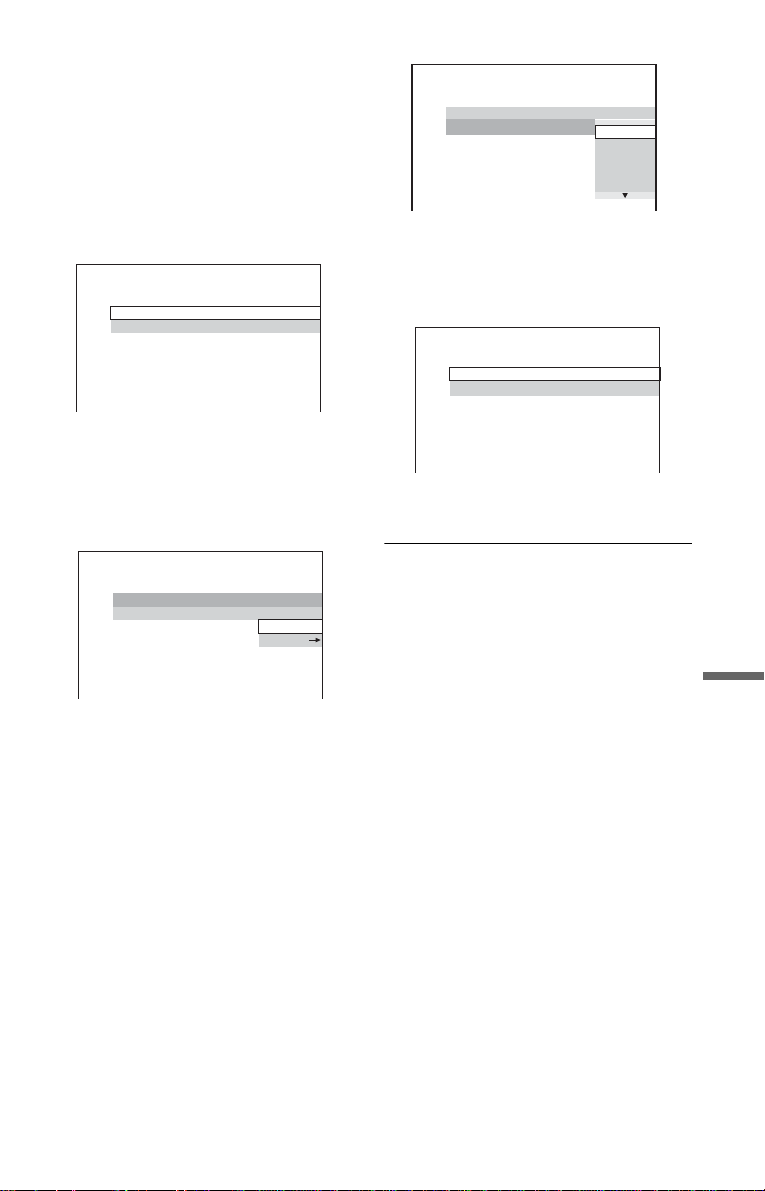
◆ Si ya registró una contraseña
Aparece la pantalla para ingresar la
contraseña.
4 Ingrese o vuelva a ingresar la
contraseña de 4 dígitos con los
botones numéricos y presione ENTER
(ingresar).
Aparece la pantalla para ajustar el nivel
de limitación de reproducción.
CONTROL DE BLOQUEO
NIVEL:
ESTANDAR:
EE.UU.
5 Presione X/x para seleccionar
“ESTANDAR” y, a continuación,
ENTER (ingresar).
Aparecen los elementos de selección para
“ESTANDAR”.
NO
CONTROL DE BLOQUEO
NIVEL: NO
ESTANDAR:
NO
8:
NC17
7:
R
6:
5:
8 Seleccione el nivel deseado con X/x y
presione ENTER (ingresar).
El ajuste de Parental Control (Control de
bloqueo) finaliza.
CONTROL DE BLOQUEO
NIVEL:
ESTANDAR: EE.UU.
Cuanto menor sea el valor, más estricta
será la limitación.
4: PG13
CONTROL DE BLOQUEO
NIVEL:
ESTANDAR:
EE.UU.
EE.UU.
OTROS
NO
6 Presione X/x para seleccionar un
área geográfica como nivel de
limitación de la reproducción y, a
continuación, presione ENTER
(ingresar).
El área queda seleccionada.
Si selecciona “OTROS t”, seleccione e
ingrese el código estándar de la tabla de
la página 98 con los botones numéric o s.
7 Presione X/x para seleccionar
“NIVEL” y, a continuación, ENTER
(ingresar).
Aparecen los elementos de selección para
“NIVEL”.
Para desactivar la función de Control de
bloqueo
Ajuste “NIVEL” en “NO” en el paso 8.
Para reproducir un disco bloqueado con la
opción Control de bloqueo ajustada
1 Inserte el disco y presione H.
Aparece la pantalla para ingresar su
contraseña.
2 Ingrese una contraseña de 4 dígitos con
los botones numéricos y, a continuación,
presione ENTER (ingresar).
El reproductor inicia la reproducción.
z Sugerencia
Si olvida la contraseña, extra iga el disco y repita los
pasos 1 a 3 de “Control de bloqueo (reproducción
limitada)”. Cuando el sis t ema le solicite la
contraseña, ingrese “199703” con los botones
numéricos y presione ENTER (ingresar). Se le
pedirá que ingrese una contraseña nueva de 4
dígitos. Después de ingresarla, cambie el disco del
reproductor y presione H. Cuando aparezca la
pantalla para la contraseña, ingrese la contraseña
nueva.
,continúa
Uso de distintas funciones adicionales
79
Page 80

Notas
• Si reproduce discos sin la función Parental
Control (Control de bloqueo), no será posible
limitar la reproducción en este reproductor.
• Con algunos discos, es posible que se le solicite
cambiar el nivel de control de bloqueo mientras se
reproduce el disco. En este caso, ingrese la
contraseña y cambie el nivel. Si el modo de
reanudación de reproducción se cancela, se
recuperará el nivel original.
Cambio de la contraseña
1 Presione DISPLAY (indicación)
mientras el reproductor se encuentra
en el modo de detención.
Aparece el menú de control.
2 Presione X/x para seleccionar
(CONTROL DE BLOQUEO) y
presione ENTER (ingresar).
Aparecen las opciones para “CONTROL
DE BLOQUEO”.
3 Presione X/x para seleccionar
“CONTRASEÑA t” y, a continuación,
presione ENTER (ingresar).
Aparece la pantalla para ingresar la
contraseña.
4 Ingrese una contraseña de 4 dígitos
con los botones numéricos y, a
continuación, presione ENTER
(ingresar).
5 Ingrese una contraseña nueva de 4
dígitos con los botones numéricos y
presione ENTER (ingresar).
6 Para confirmar la contraseña,
ingrésela de nuevo con los botones
numéricos y presione ENTER
(ingresar).
80
Si comete un error al ingresar la
contraseña
Presione C antes de presionar ENTER
(ingresar) e ingrese el número correcto.
Page 81
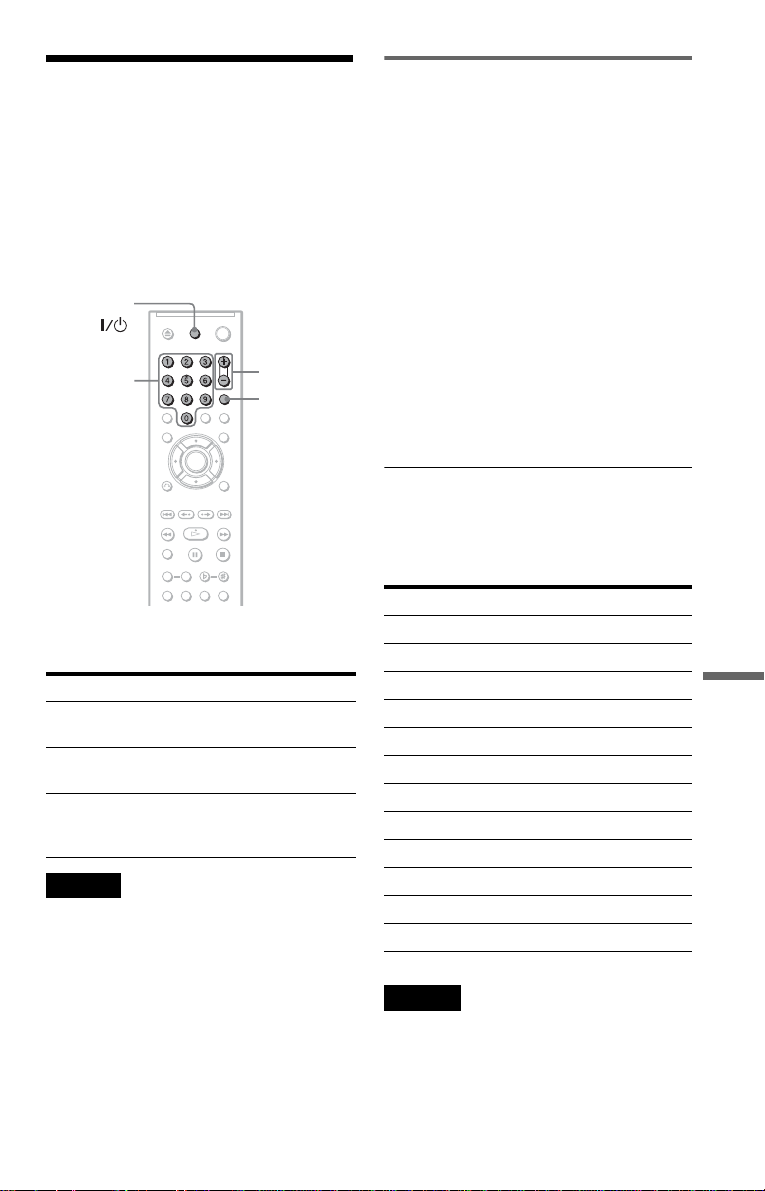
Control del televisor
mediante el control
remoto
Puede controlar el nivel del sonido, la fuente
de entrada y el interruptor de alimentación del
televisor Sony con el control remoto
suministrado.
Control de un televisor de otro
proveedor con el control remoto
También puede controlar el nivel del sonido,
la fuente de entrada y el interruptor de
alimentación de un televisor de otro
proveedor con el control remoto
suministrado. Si el televisor figura en la tabla
que aparece a continuación, establezca el
código del fabricante correspondiente.
TV (televisor)
Botones
numéricos
Puede controlar el televisor mediante los
botones que se indican a continuación.
Presionando Puede
TV
(televisor) [/1
VOL
(volumen) +/–
TV/VIDEO
(televisor/video)
Encender o apagar el
televisor
Ajustar el volumen del
televisor
Cambiar la fuente de entrada
del televisor entre éste y otras
fuentes de entrada
VOL (volumen)
+/–
TV/VIDEO
(televisor/video)
Nota
Según la unidad conectada, podrá controlar el
televisor utilizando algunos o to dos los botones d el
control remoto suministrado.
1 Mientras mantiene presionado TV
(televisor) [/1, presione los botones
numéricos para seleccionar el código
del fabricante del televisor (consulte
la tabla que se proporciona a
continuación).
2 Suelte TV (televisor) [/1.
Códigos de televisores controlables
Si aparece más de un código, ingréselos uno
tras otro hasta encontrar el que funciona con
su televisor.
Fabricante Número de código
Sony 01 (predeterminado)
Daewoo 04, 22
Hitachi 02, 04
JVC 09
LG/Goldstar 04
MGA/Mitsubishi 04, 13
Panasonic 19
Philips 21
RCA 04, 10
Samsung 04, 20
Sharp 18
Toshiba 07, 18
Uso de distintas funciones adicionales
Notas
• Al sustituir las pilas del control remoto, es posible
que el código recupere el valor de fábrica. Vuelva
a ajustar el código apropiado.
• Según la unidad que conecte, podrá controlar el
televisor utilizando algunos o todos los botones
del control remoto suministrado.
81
Page 82
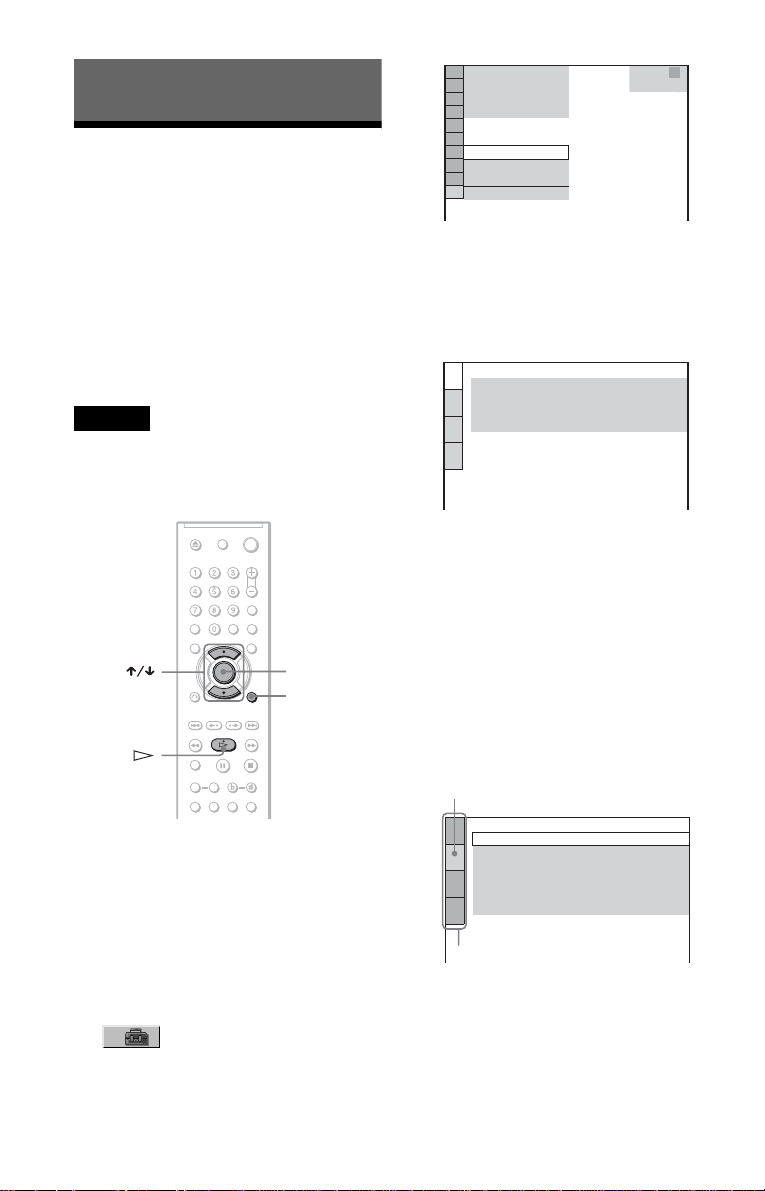
Ajustes
AJUSTE DE IDIOMA
1
)
( 5
STOP
DVD VIDEO
Uso de la pantalla de
ajustes
La pantalla de ajustes permite realizar
distintos ajustes en elementos como la
imagen y el sonido. También puede
establecer un idioma para los subtítulos y la
pantalla de ajustes, entre otras cosas.
Para obtener información detallada sobre los
elementos de esta pantalla, consulte las
páginas 83 a 89.
Nota
Los valores de reproducci ón almacenados en el
disco tienen prioridad sobre los valores de la
pantalla de ajustes y puede que no todas las
funciones descritas funcionen.
ENTER
(ingresar)
DISPLAY
(indicación)
RÁPIDO
PERSONALIZADO
RESTAURAR
RÁPIDO
3 Presione X/x para seleccionar
“PERSONALIZADO” y, a
continuación, ENTER (ingresar).
Aparece la pantalla de ajustes.
MENU PANTALLA
MENU:
AUDIO:
SUBTITULO:
ESPAÑOL
ESPAÑOL
ORIGINAL
ESPAÑOL
4 Presione X/x para seleccionar el
elemento de ajuste de la lista
mostrada: “AJUSTE DE IDIOMA”,
“AJUSTE PANTALLA”, “AJUSTE
PERSONALIZADO” o “AJUSTE
AUDIO”. A continuación, presione
ENTER (ingresar).
Se selecciona el elemento de ajuste.
Por ejemplo: “AJUSTE PANTALLA”
Elemento seleccionado
1 Presione DISPLAY (indicación)
cuando el reproductor se
encuentre en el modo de
detención.
Aparece el menú de control.
2 Presione X/x para seleccionar
82
(AJUSTE) y, a
continuación, ENTER (ingresar).
Aparecen las opciones para “AJUSTE”.
AJUSTE PANTALLA
TIPO TV:
PROTECTOR PANTALLA:
FONDO:
NIVEL NEGRO DE SEÑAL:
NIVEL NEGRO DE SEÑAL
SALIDA 4:3:
Elementos de ajuste
4:3 LETTER BOX
IMAGEN ÍNDICE
(COMPONENT OUT)
COMPLETO
SI
SI
NO
:
5 Presione X/x para seleccionar un
elemento y, a continuación,
ENTER (ingresar).
Aparecen las opciones correspondientes
al elemento seleccionado.
Por ejemplo: “TIPO TV”
Page 83
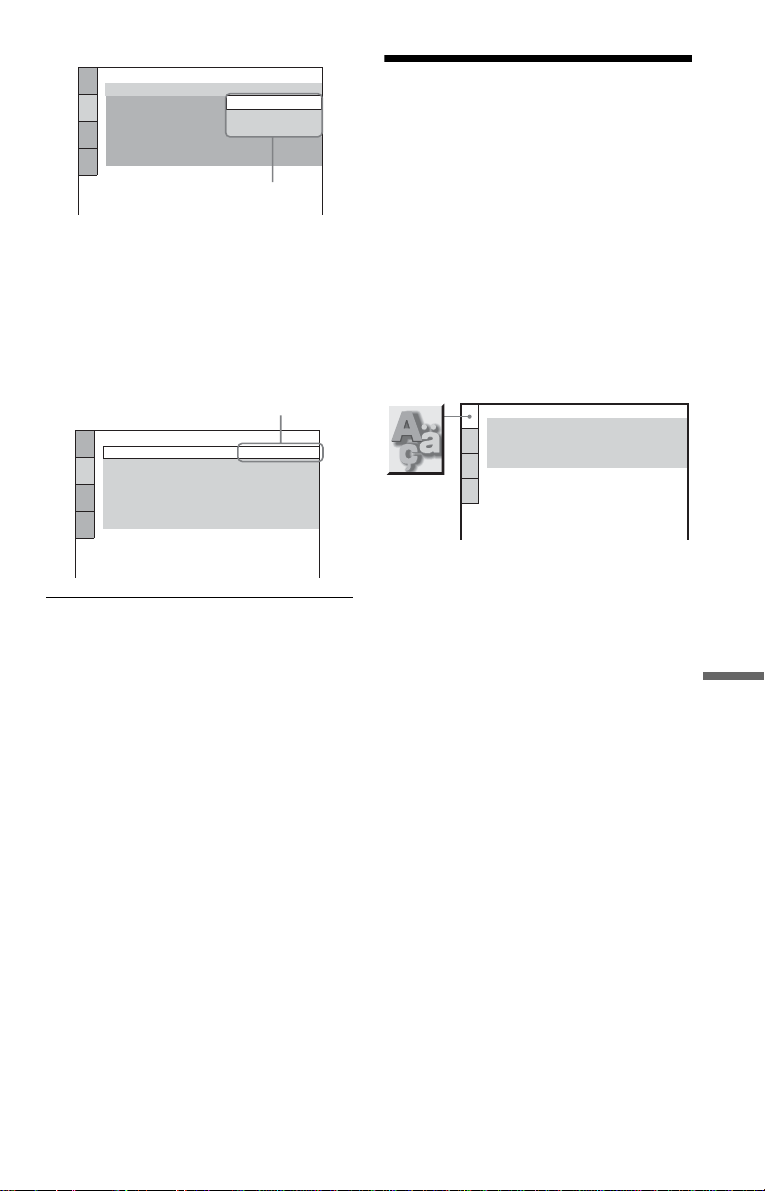
AJUSTE PANTALLA
TIPO TV:
PROTECTOR PANTALLA:
FONDO:
NIVEL NEGRO DE SEÑAL:
NIVEL NEGRO DE SEÑAL
SALIDA 4:3:
(COMPONENT OUT)
4:3 LETTER BOX
4:3 LETTER BOX
4:3 PAN SCAN
16.9
NO
:
COMPLETO
Opciones
Ajuste del idioma de las
indicaciones o de la
pista de sonido (AJUSTE DE
IDIOMA)
6 Presione X/x para seleccionar un
ajuste y, a continuación, ENTER
(ingresar).
El valor queda seleccionado y el ajuste
finaliza.
Por ejemplo: “4:3 PAN SCAN”
Ajuste seleccionado
AJUSTE PANTALLA
TIPO TV:
PROTECTOR PANTALLA:
FONDO:
NIVEL NEGRO DE SEÑAL:
NIVEL NEGRO DE SEÑAL
SALIDA 4:3:
Para entrar en el modo Quick Setup
(Ajuste rápido)
Seleccione “RÁPIDO” en el paso 3. Siga la
explicación de Quick Setup (Ajuste rápido) a
partir del paso 5 para realizar los ajustes
básicos (página 23).
Para restaurar todos los ajustes de
“AJUSTE”
1 Seleccione “RESTAURAR” en el paso 3
y presione ENTER (ingresar).
2 Seleccione “SI” con X/x.
También puede abandonar el proceso y
regresar al menú de control al seleccionar
“NO” aquí.
3 Presione ENTER (ingresar).
Todos los ajustes que se explican desde
páginas 83 hasta 89 regresan a los ajustes
predeterminados. No presione [/1
mientras restaura los ajustes del
reproductor, lo que tarda unos segundos
para completarse.
4:3 PAN SCAN
IMAGEN ÍNDICE
(COMPONENT OUT)
COMPLETO
SI
SI
NO
:
“AJUSTE DE IDIOMA” permite ajustar
diferentes idiomas para las indicaciones en
pantalla o la pista de sonido.
Seleccione “AJUSTE DE IDIOMA” en la
pantalla de ajustes. Para usar la pantalla,
consulte “Uso de la pantalla de ajustes”
(página 82).
AJUSTE DE IDIOMA
MENU PANTALLA
MENU:
AUDIO:
SUBTITULO:
ESPAÑOL
ESPAÑOL
ORIGINAL
ESPAÑOL
◆MENU PANTALLA (menú pantalla)
Cambia el idioma de las indicaciones en
pantalla.
◆MENU (DVD VIDEO (video de videodisco
digital) solamente)
Puede seleccionar el idioma deseado para el
menú del disco.
◆AUDIO (DVD VIDEO (video de
videodisco digital) solamente)
Cambia el idioma de la pista de sonido.
Si elige “ORIGINAL”, se seleccionará el
idioma que tenga prioridad en el disco.
◆SUBTITULO (DVD VIDEO (video de
videodisco digital) solamente)
Cambia el idioma de los subtítulos grabados
en el DVD VIDEO (video de videodisco
digital).
Si selecciona “SEGUIR EL AUDIO”, el
idioma de los subtítulos cambiará de acuerdo
al idioma seleccionado para la pista de
sonido.
Ajustes
,continúa
83
Page 84
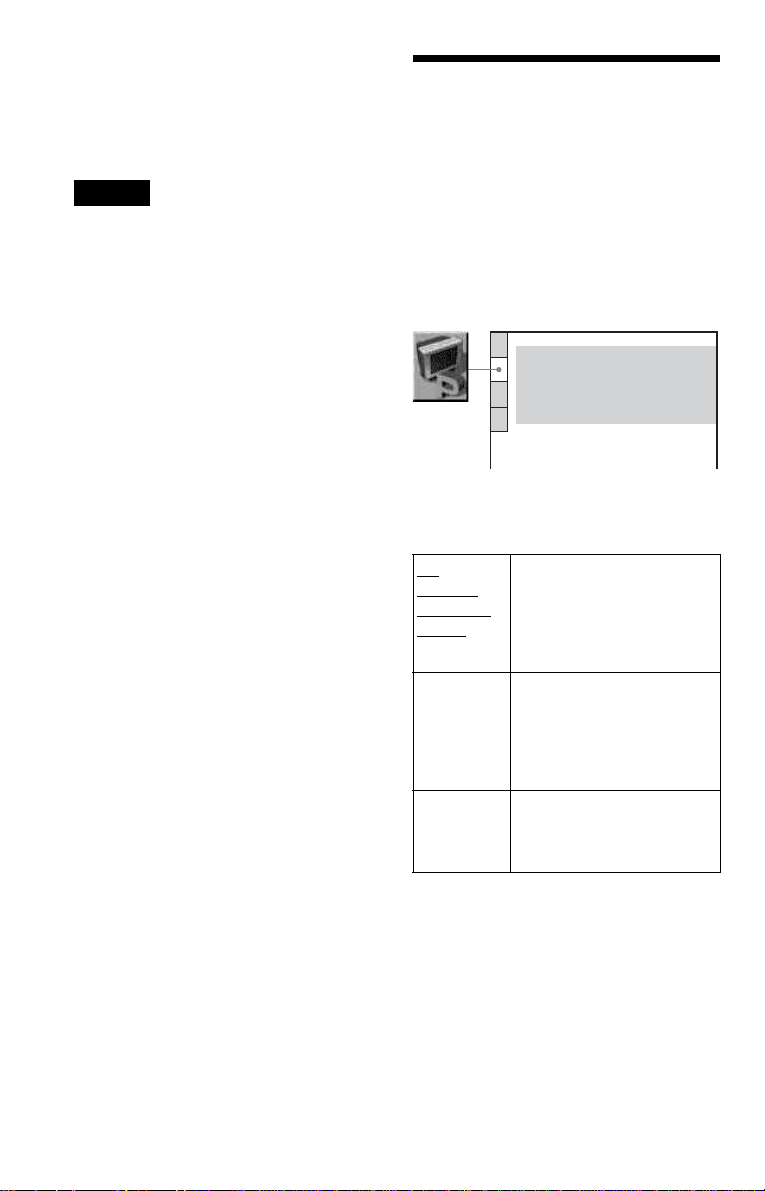
z Sugerencia
Si selecciona “OTROS t” en “MENU”,
“SUBTITULO” o “AUDIO”, seleccione e ingrese
un código de idioma de la “Lista de códigos de
idiomas” en la página 98 con los botones
numéricos.
Nota
Si selecciona un idioma en “MENU”,
“SUBTITULO” o “AUDIO” que no está grabado
en un DVD VIDEO (video de videodisco digital), se
seleccionará automáticamente uno de los idiomas
grabados.
Ajustes de la pantalla
(AJUSTE PANTALLA)
Elija los valores según el televisor que vaya a
conectar.
Seleccione “AJUSTE PANTALLA” en la
pantalla de ajustes. Para usar la pantalla,
consulte “Uso de la pantalla de ajustes”
(página 82).
Los ajustes de fábrica aparecen subrayados.
AJUSTE PANTALLA
TIPO TV:
PROTECTOR PANTALLA:
FONDO:
NIVEL NEGRO DE SEÑAL:
NIVEL NEGRO DE SEÑAL
SALIDA 4:3:
◆TIPO TV
Selecciona la relación de aspecto del televisor
conectado (4:3 estándar o panorámico).
4:3
LETTER
BOX
(tipo
buzón)
Seleccione esta opción cuando
conecte un televisor de pantalla
4:3. Muestra una imagen
panorámica con bandas en las
partes superior e inferior de la
pantalla.
4:3
PAN SCAN
(exploración
PAN)
Seleccione esta opción cuando
conecte un televisor de pantalla
4:3. Muestra automáticamente
la imagen panorámica en la
pantalla y recorta las partes que
no caben en ella.
16:9 Seleccione esta opción cuando
conecte un televisor de pantalla
panorámica o uno con una
función de modo panorámico.
4:3 LETTER BOX
IMAGEN ÍNDICE
(COMPONENT OUT)
COMPLETO
SI
SI
NO
:
84
Page 85
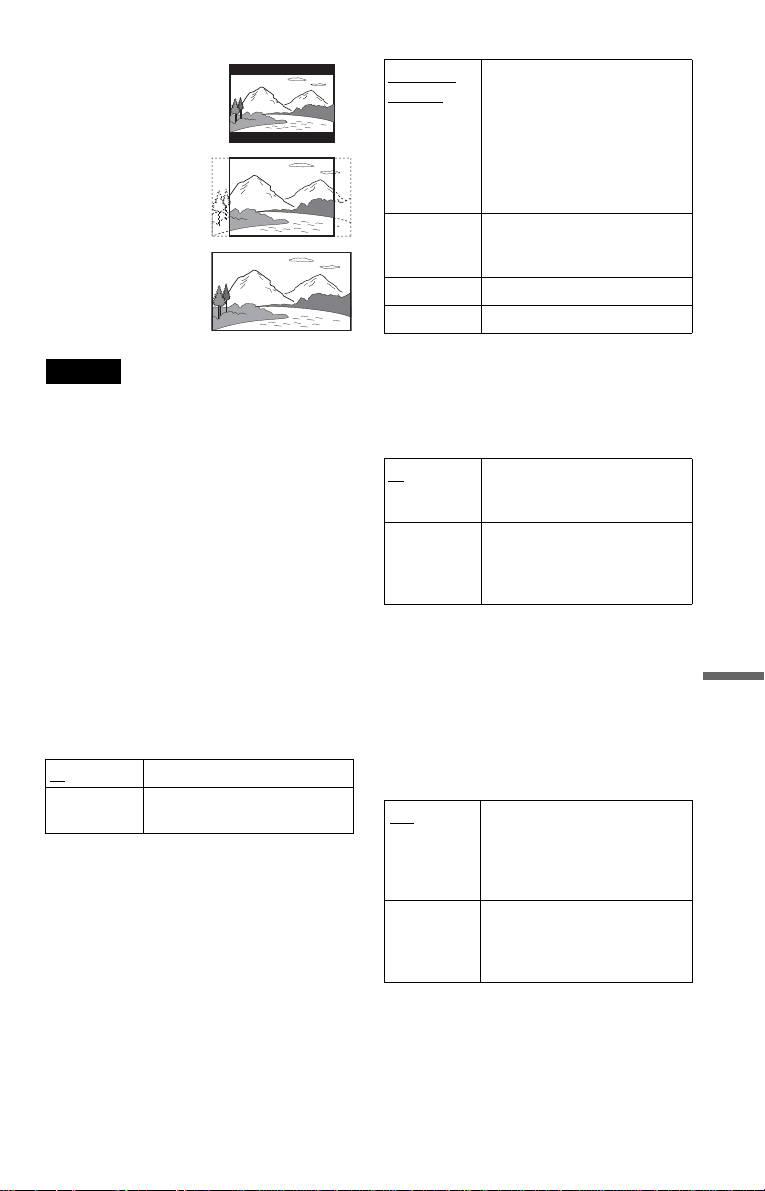
4:3 LETTER BOX
(4:3 formato
panorámico)
4:3 PAN SCAN (4:3
formato recortado)
16:9
IMAGEN
ÍNDICE
GRÁFICOS
AZUL El color de fondo es azul.
NEGRO El color de fondo es negro.
La imagen índice (imagen fija)
aparecerá sólo si dicha imagen
ya está grabada en el disco (CDExtra (disco compacto extra),
etc.). Si el disco no contiene
ninguna imagen índice,
aparecerá la imagen
“GRÁFICOS”.
Aparece una imagen
preseleccionada almacenada en
el reproductor.
Nota
Con algunos discos DVD (videodisco digital), es
posible que “4:3 LETTER BOX” se seleccione
automáticamente en lugar de “4:3 PAN SCAN” o
viceversa.
◆PROTECTOR PANTALLA
La imagen del protector de pantalla aparecerá
cuando deje el reproductor en modo de pausa
o detención durante 15 minutos o cuando se
reproduzca un CD (disco compacto) o DATA
CD (disco compacto de datos) (audio MP3
(capa de audio 3 del grupo de expertos en
imágenes en movimiento))/DATA DVD
(videodisco digital de datos) (audio MP3
(capa de audio 3 del grupo de expertos en
imágenes en movimiento)) durante más de 15
minutos. Éste evita que su pantalla o monitor
se dañe (imágenes fantasma). Presione H
para desactivar el protector de pantalla.
SI Activa el protector de pantalla.
NO Desactiva el protector de
pantalla.
◆FONDO
Selecciona el color de fondo o la imagen de la
pantalla del televisor cuando el reproductor se
halla en modo de pausa o detención o cuando
se reproduce un CD (disco compacto) o
DATA CD (disco compacto de datos) (audio
MP3 (capa de audio 3 del grupo de expertos
en imágenes en movimiento))/DATA DVD
(videodisco digital de datos) (audio MP3
(capa de audio 3 del grupo de expertos en
imágenes en movimiento)).
◆ NIVEL NEGRO DE SEÑAL
Selecciona el nivel de negro (nivel de
configuración) para la salida de señales de
vídeo de tomas que no sean COMPONENT
VIDEO OUT (salida de video componente).
SI
NO Disminuye el nivel de negro
Establece el nivel de negro de la
señal de salida en el nivel
estándar.
estándar. Utilice esta opción si
la imagen se vuelve demasiado
blanca.
◆ NIVEL NEGRO DE SEÑAL (COMPONENT
OUT) (salida componente)
Selecciona el nivel de negro (nivel de ajuste)
para la salida de las señales de video de las
tomas COMPONENT VIDEO OUT (salida
de video componente). No puede seleccionar
esta opción cuando el reproductor emite
señales progresivas (página 20).
NO
SI Aumenta el nivel de negro
Ajusta el nivel de negro de la
señal de salida al nivel
estándar. Ésta es la posición
que se debe seleccionar
normalmente.
estándar. Utilice este ajuste
cuando la imagen es demasiado
oscura.
Ajustes
,continúa
85
Page 86
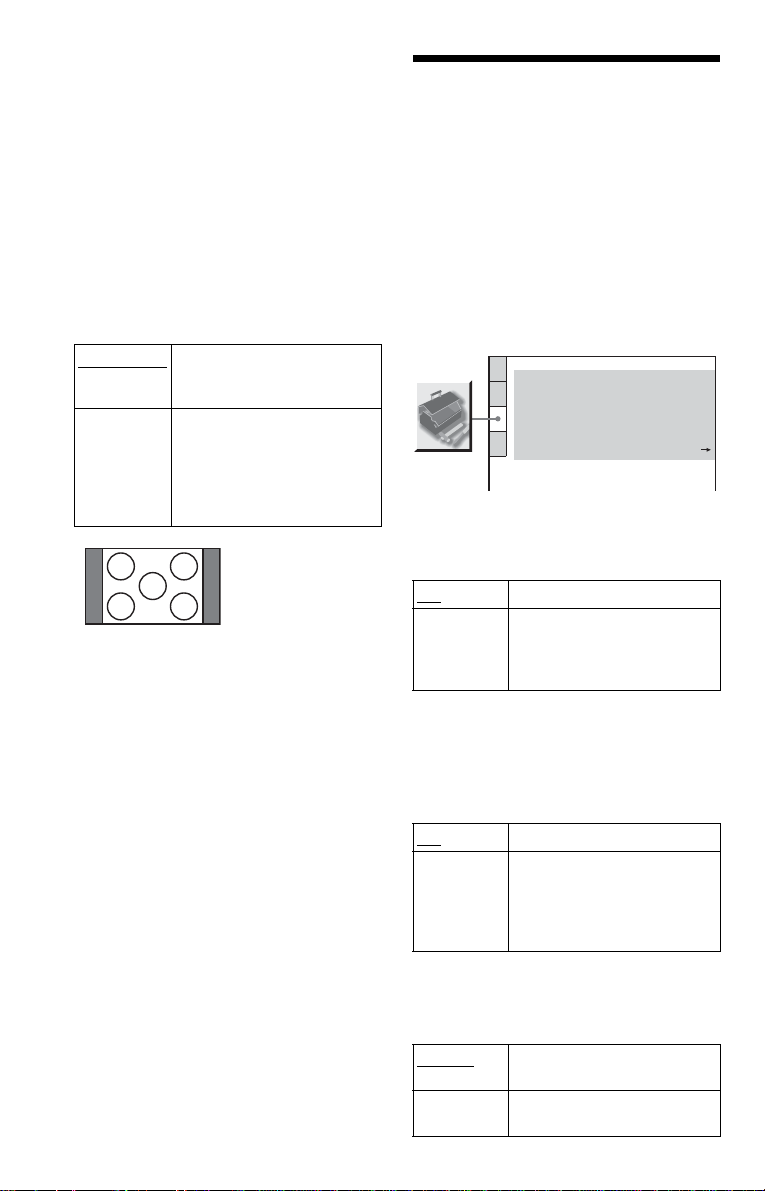
◆SALIDA 4:3
Este ajuste se activa sólo si ajusta “TIPO TV”
de “AJUSTE PANTALLA” en “16:9”.
Ajuste esta opción para ver señales
progresivas de formato 4:3. Si puede cambiar
el formato del televisor compatible con
formato progresivo (480p), cámbielo en el
televisor, no el reproductor. Tenga presente
que este ajuste sólo se activará cuando
seleccione “PROGRESSIVE AUTO”
(progresivo automático) o “PROGRESSIVE
VIDEO” (progresivo video) con el botón
PROGRESSIVE (progresivo) del panel
frontal.
COMPLETO
Seleccione este ajuste cuando
pueda cambiar el formato del
televisor.
NORMAL
Seleccione este ajuste cuando
no pueda cambiar el formato del
televisor. Muestra una señal de
formato 16:9 con franjas negras
en los laterales izquierdo y
derecho de la imagen.
Televisor con formato 16:9
Ajustes personalizados
(AJUSTE PERSONALIZADO)
Utilice esta opción para ajustar valores
relacionados con la reproducción y demás
ajustes.
Seleccione “AJUSTE PERSONALIZADO”
en la pantalla de ajustes. Para usar la pantalla,
consulte “Uso de la pantalla de ajustes”
(página 82).
Los ajustes de fábrica aparecen subrayados.
AJUSTE PERSONALIZADO
DESCONEXION AUTOMATICA:
REPRODUCCION AUTO:
ATENUADOR:
MODO PAUSA:
SELECCION PISTA:
REANUDACION MULTIDISCO:
DivX:
Codigo de registro
◆DESCONEXION AUTOMATICA
Activa y desactiva el ajuste de desconexión
automática.
NO Desactiva esta función.
SI El reproductor entra en modo de
espera cuando se deja en modo
de detención más de 30
minutos.
NO
NO
BRILLO
AUTO
NO
SI
86
◆REPRODUCCION AUTO
Activa y desactiva el ajuste de reproducción
automática. Se trata de una función útil
cuando el reproductor está conectado a un
temporizador (no suministrado).
NO
Desactiva esta función.
SI Inicia automáticamente la
reproducción cuando el
reproductor se enciende
mediante un temporizador (no
suministrado).
◆ATENUADOR
Ajusta la iluminación de la pantalla del panel
frontal.
BRILLO
Permite que la iluminación sea
brillante.
OSCURO Permite que la iluminación sea
oscura.
Page 87
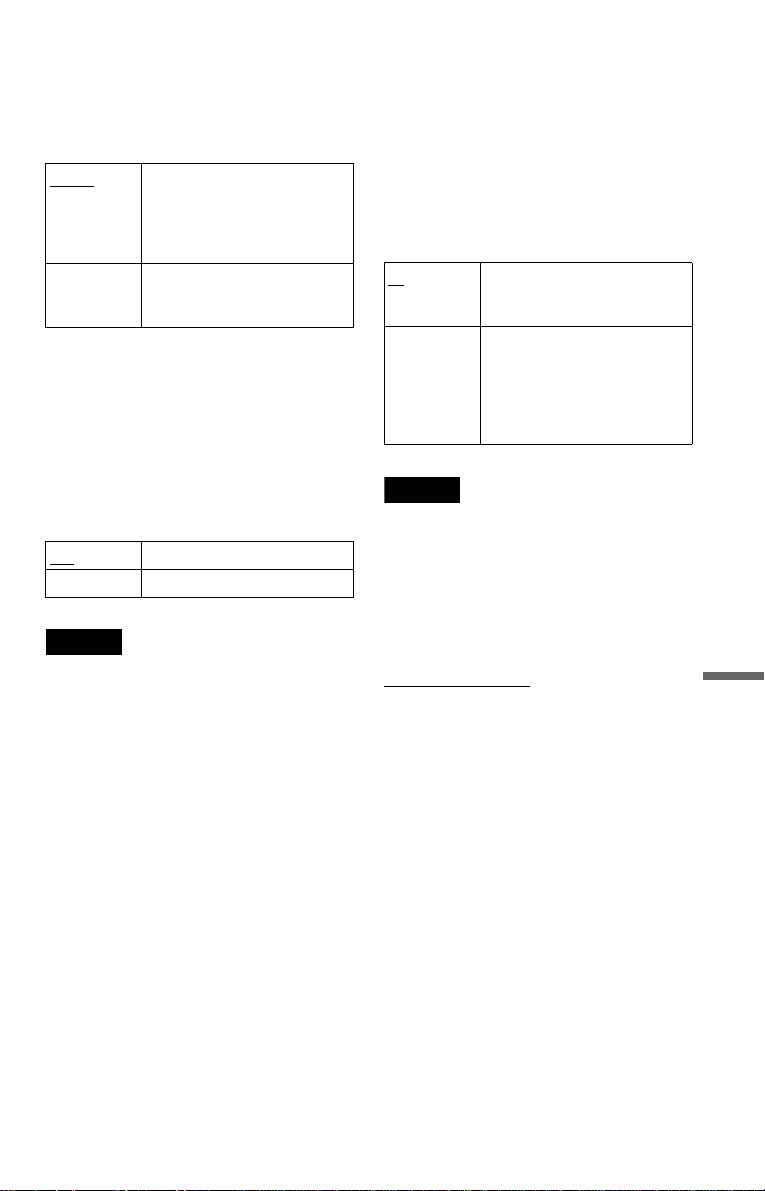
◆MODO PAUSA (DVD VIDEO/modo DVDVR (video de videodisco digital/
videodisco digital sin función de
grabación de video) solamente)
Selecciona la imagen en el modo de pausa.
AUTO Se emite la imagen estable,
CUADRO Se emite la imagen, incluidos
incluidos motivos con
movimiento dinámico. Ésta es
la posición que se debe
seleccionar normalmente.
motivos sin movimiento
dinámico, con alta resolución.
◆SELECCION PISTA (DVD VIDEO
(video de videodisco digital) solamente)
Da prioridad a la pista de sonido que contenga
el número más alto de canales al reproducir
un DVD VIDEO (videodisco digital de
video) en el que haya grabados varios
formatos de audio (PCM (modulación de
código de pulsos), DTS (sistema digital de
sala de cine) o Dolby Digital).
NO
AUTO Se da prioridad.
No se da prioridad.
Notas
• Si ajusta el elemento en “AUTO”, es posible que
el idioma cambie. El ajuste “SELECCION
PISTA” tiene mayor prioridad que los ajustes de
“AUDIO” en “AJUSTE DE IDIOMA”
(página 83).
• Si ajusta “DTS” en “NO” (página 89), la pista de
sonido DTS (sistema digi tal de sala de cine) no se
reproduce aunque “SELECCION PISTA” es té
establecido en “AUTO”.
• Si las pistas de audio PCM (modu lación de código
de pulsos), DTS (sistema digital de sala de cine) y
Dolby Digital tienen la misma cantidad de
canales, el reproductor selecciona las pistas de
audio PCM (modulación de código de pulsos),
DTS (sistema digital de sala de cine) y Dolby
Digital en este orden.
◆REANUDACION MULTIDISCO (DVD
VIDEO/VIDEO CD (video de videodisco
digital/videodisco compacto) solamente)
Activa y desactiva la función Multi-disc
Resume (Reanudación multidisco). El punto
de reanudación de reproducción se puede
almacenar en la memoria para un máximo de
6 discos DVD VIDEO/VIDEO CD (video de
videodiscos digitales/videodiscos
compactos) distintos (página 29).
SI Almacena el ajuste de
reanudación en la memoria para
un máximo de 6 discos.
NO No almacena el ajuste de
reanudación en memoria. La
reproducción se inicia en el
punto de reanudación sólo para
el disco que se encuentra en el
reproductor.
Nota
Si ejecuta el ajuste rápido, es posible que el ajuste
de la función Multi-disc Resume (Reanudación
multidisco) almacenado en la memoria vuelva a la
configuración predeterminada.
◆DivX (DVP-NC66K solamente)
Muestra el código de registro del reproductor.
Para obtener más información, consulte la
página
http://www.divx.com
en Internet.
Ajustes
87
Page 88
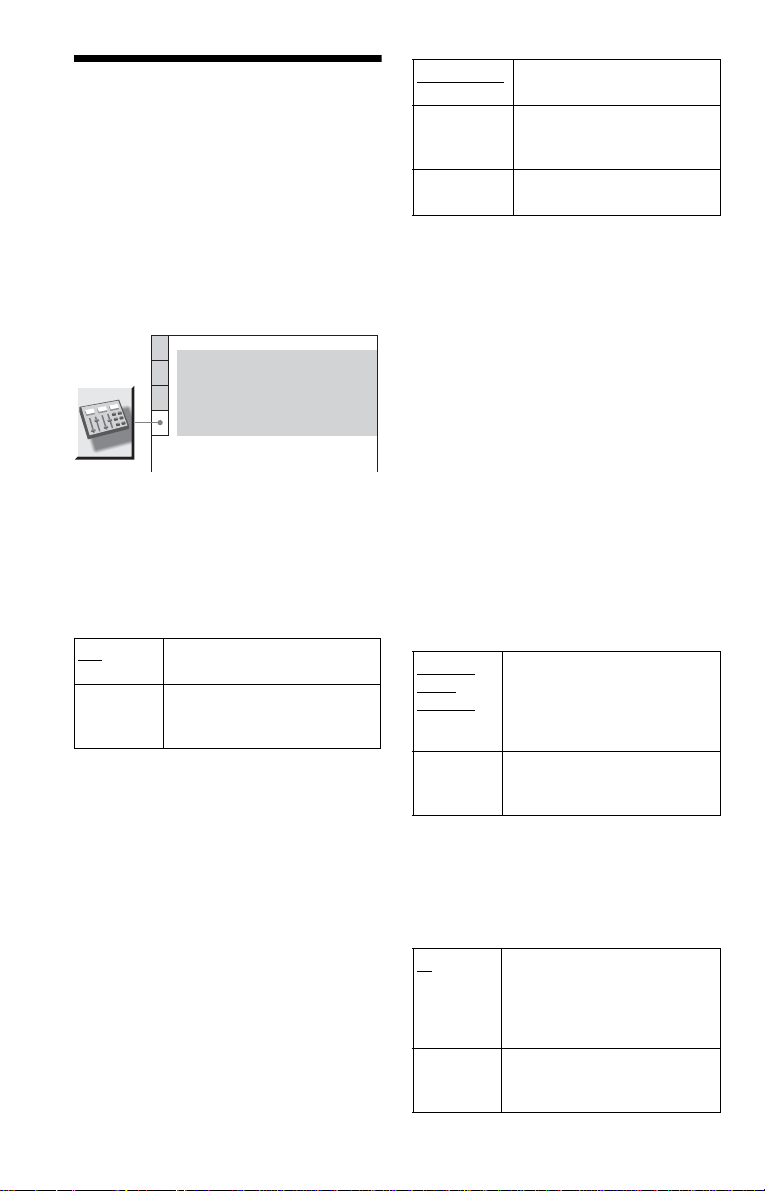
Ajustes de sonido
(AJUSTE AUDIO)
“AJUSTE AUDIO” permite ajustar el sonido
según las condiciones de reproducción y
conexión.
ESTANDAR Ésta es la posición que se debe
TV Hace que los sonidos bajos
GAMA
AMPLIA
seleccionar normalmente.
sean nítidos aunque baje el
volumen.
Produce la sensación de asistir
a una actuación en vivo.
Seleccione “AJUSTE AUDIO” en la pantalla
de ajustes. Para usar la pantalla, consulte
“Uso de la pantalla de ajustes” (página 82).
Los ajustes de fábrica aparecen subrayados.
AJUSTE AUDIO
ATENUACION DE AUDIO:
AUDIO DRC:
MEZCLA:
SALIDA DIGITAL:
DOLBY DIGITAL:
DTS:
48kHz/96kHz PCM:
DOLBY SURROUND
NO
ESTANDAR
SI
D-PCM
NO
48kHz/16bit
◆ATENUACION DE AUDIO (atenuación)
Si el sonido de reproducción se distorsiona,
ajuste este elemento en “SI”. El reproductor
reduce el nivel de salida de audio.
Esta función afecta a la salida de las tomas
LINE OUT L/R (AUDIO) (salida línea
izquierda/derecha):
NO Ésta es la posición que se debe
SI Seleccione esta posición cuando
seleccionar normalmente..
se distorsione el sonido de
reproducción de los altavoces.
◆AUDIO DRC (control de gama dinámica)
(DVD VIDEO/modo DVD-VR (video de
videodisco digital/videodisco digital sin
función de grabación de video)
solamente)
Produce un sonido nítido al disminuir el
volumen cuando se reproduce un DVD
(videodisco digital) con la función “AUDIO
DRC”. Esta función afecta a la salida de las
siguientes tomas:
–Tomas LINE OUT L/R (AUDIO) (salida
línea izquierda/derecha)
–Toma DIGITAL OUT (OPTICAL o
COAXIAL) (salida digital óptica o coaxial)
solamente cuando “DOLBY DIGITAL” está
establecido en “D-PCM” (modulación de
código de pulsos diferencial) (página 89).
◆MEZCLA (DVD VIDEO/modo DVD-VR
(video de videodisco digital/videodisco
digital sin función de grabación de video)
solamente)
Cambia el método de mezcla de 2 canales si
el DVD (videodisco digital) que reproduce
tiene elementos de sonido (canales)
posteriores o está grabado en formato Dolby
Digital. Para más información acerca de los
componentes de señales posteriores, consulte
“Comprobación del formato de la señal de
audio” (página 57). Esta función afecta a la
salida de las siguientes tomas:
–Tomas LINE OUT L/R (AUDIO) (salida
línea izquierda/derecha)
–Toma DIGITAL OUT (OPTICAL o
COAXIAL) (salida digital óptica o coaxial)
cuando se ajusta “DOLBY DIGITAL” en
“D-PCM” (modulación de código de pulsos
diferencial) (página 89).
DOLBY
SURROUND
NORMAL Las señales de audio multicanal
Ésta es la posición que se debe
seleccionar normalmente. Las
señales de audio multicanal se
emiten en dos canales para
disfrutar de sonido envolvente.
se mezclan en dos canales para
utilizarlas con el estéreo.
◆SALIDA DIGITAL
Seleccione esta opción si desea que las
señales de audio se emitan desde la toma
DIGITAL OUT (OPTICAL o COAXIAL)
(salida digital óptica o coaxial).
SI
NO La influencia del circuito digital
Ésta es la posición que se debe
seleccionar normalmente. Si
selecciona “SI”, consulte “Ajuste
de la señal de salida digital” para
realizar más ajustes.
sobre el circuito analógico es
mínima.
88
Page 89
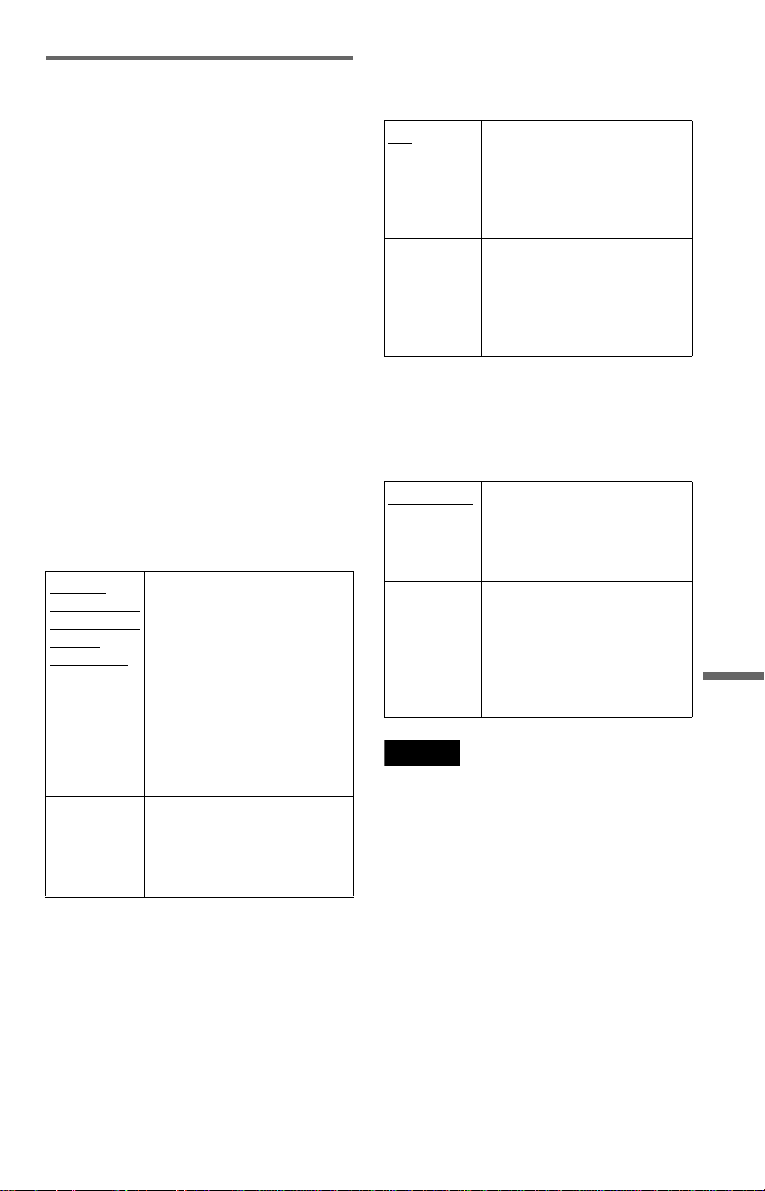
Ajuste de la señal de salida
digital
Cambia el método de emisión de las señales
de audio cuando conecta un componente, por
ejemplo, un amplificador (receptor) o una
pletina MD (mini disco) con una toma de
entrada digital.
Para obtener información detallada sobre la
conexión, consulte la página 21.
Seleccione “DOLBY DIGITAL”, “DTS”
(sistema digital de sala de cine) y “48kHz/
96kHz PCM” después de ajustar “SALIDA
DIGITAL” en “SI”.
Si conecta un componente no compatible con
la señal de audio seleccionada, no se
escuchará nada o se emitirá un sonido fuerte
por los altavoces, lo cual puede dañar sus
oídos o los altavoces.
◆DOLBY DIGITAL (DVD VIDEO/modo
DVD-VR (video de videodisco digital/
videodisco digital sin función de
grabación de video) solamente)
Selecciona el tipo de señal Dolby Digital.
D-PCM
(modulación
de código de
pulsos
diferencial)
DOLBY
DIGITAL
Seleccione esta opción cuando
el reproductor esté conectado a
un componente de audio sin
decodificador Dolby Digital
incorporado. Puede seleccionar
que las señales admitan o no
Dolby Surround (Pro Logic)
realizando los ajustes
correspondientes en la opción
“MEZCLA” del menú
“AJUSTE AUDIO”
(página 88).
Seleccione esta opción cuando
el reproductor esté conectado a
un componente de audio con
decodificador Dolby Digital
incorporado.
◆DTS (sistema digital de sala de cine)
Permite activar o desactivar la emisión de
señales DTS (sistema digital de sala de cine).
NO Seleccione esta opción cuando
SI Seleccione esta opción cuando
el reproductor esté conectado a
un componente de audio que no
tenga decodificador DTS
(sistema digital de sala de cine)
incorporado.
el reproductor esté conectado a
un componente de audio con
decodificador DTS (sistema
digital de sala de cine)
incorporado.
◆48kHz/96kHz PCM (modulación de
código de pulsos) (DVD VIDEO (video de
videodisco digital) solamente)
Selecciona la frecuencia de muestreo de la
señal de audio.
48kHz/16bit
96kHz/24bit Todos los tipos de señal,
Las señales de audio de los
DVD VIDEO (video de
videodiscos digitales) se
convierten siempre a 48 kHz/
16 bit
96 kHz/24 bit incluido, se
emiten en su formato original.
No obstante, si la señal está
codificada para proteger el
copyright, sólo se emitirá como
48 kHz/16 bit
Nota
Las señales de audio analógicas de las tomas LINE
OUT L/R (AUDIO) (salida línea izquierda/derecha)
no se ven afectadas por este ajuste y mantienen su
nivel de frecuencia de muestreo original.
Ajustes
89
Page 90

Información complementaria
Solución de problemas
Si surge cualquiera de las siguientes
dificultades al utilizar el reproductor,
consulte esta guía de solución de problemas
para resolver el problema antes de solicitar
asistencia técnica. Si el problema persiste,
comuníquese con el distribuidor Sony más
cercano.
Alimentación
La alimentación no se activa.
, Compruebe que el cable de alimentación
está correctamente conectado.
Imagen
No hay imagen o se produce un ruido en la
imagen.
, Vuelva a conectar el cable de conexión
firmemente.
, Los cables de conexión están dañados.
, Compruebe la conexión del televisor
(página 18) y cambie el selector de entrada
del televisor para que la señal del
reproductor aparezca en la pantalla del
televisor.
, El di sc o es tá sucio o es defectuoso.
, Si la imagen emitida desde el reproductor se
transmite por la videograbadora para llegar
al televisor o si está conectado a un
reproductor de combinación TV/VIDEO
(televisión/video), la señal de protección
contra copias aplicada a ciertos programas
DVD (videodisco digital) podría afectar la
calidad de imagen. Si los problemas
persisten al conectar el reproductor
directamente al televisor, intente conectarlo
a la entrada S VIDEO (s vídeo) del televisor
(página 18).
, Seleccionó “PROGRESSIVE AUTO”
(progresivo automático) o
“PROGRESSIVE VIDEO” (progresivo
video) mediante el botón PROGRESSIVE
(progresivo) del panel frontal (se enciende
el indicador PROGRESSIVE (progresivo))
pero el televisor no admite señales
progresivas. En este caso, seleccione
“NORMAL (INTERLACE)” (normal
(entrelazado)) para apagar el indicador
PROGRESSIVE (progresivo).
90
, Aunque su televisor sea compatible con
señales de formato progresivo 480p, la
imagen puede verse afectada al ajustar el
reproductor en formato progresivo. En este
caso, seleccione “NORMAL
(INTERLACE)” (normal (entrelazado))
mediante el botón PROGRESSIVE
(progresivo) del panel frontal para apagar el
indicador PROGRESSIVE (progresivo) y el
reproductor se establezca en el formato
normal (entrelazado).
La imagen no ocupa toda la pantalla
aunque la relación de aspecto de “AJUSTE
PANTALLA” se ajuste en “TIPO TV”.
, La relación de aspecto del disco es fija en el
DVD (videodisco digital).
Sonido
No se escucha el sonido.
, Vuelva a conectar el cable de conexión
firmemente.
, El cable de conexión está dañado.
, El reproductor está conectado a la toma de
entrada incorrecta del amplificador
(receptor) (página 21).
, La entrada del amplificador (receptor) no
está ajustada correctamente.
, El reproductor se encuentra en el modo de
pausa o en el de reproducción en cámara
lenta.
, El reproductor se encuentra en el modo de
avance o retroceso rápido.
, Si la señal de audio no se transmite a través
de la toma DIGITAL OUT (OPTICAL o
COAXIAL) (salida digital óptica o coaxial),
compruebe los ajustes de audio (página 89).
, Cuando se reproduzca un Super VCD
(Super videodisco compacto) cuya pista de
audio 2 no está grabada, no se escuchará
nada al seleccionar “2:ESTEREO,” “2:1/
IZQ” o “2:2/DER”.
El sonido se distorsiona.
, Ajuste “ATENUACION DE AUDIO” de
“AJUSTE AUDIO” en “SI” (página 88).
El volumen del sonido es bajo.
, El volumen del sonido es bajo en algunos
DVD (videodiscos digitales). El volumen
puede mejorar si ajusta “AUDIO DRC” de
“AJUSTE AUDIO” en “TV” (página 88).
, Ajuste “ATENUACION DE AUDIO” de
“AJUSTE AUDIO” en “NO” (página 88).
Page 91

Funcionamiento
El control remoto no funciona.
, La s pila s del control remoto tienen poca
energía.
, Hay obstáculos entre el control remoto y el
reproductor.
, Hay demasiada distancia entre el control
remoto y el reproductor.
, No orienta el control remoto hacia el sensor
remoto del reproductor.
El disco no se reproduce.
, El disco está insertado al revés.
Inserte el disco con la cara de reproducción
hacia abajo.
, El disco está inclinado.
, El reproductor no puede reproducir ciertos
discos (página 8).
, El código de región del DVD (videodisco
digital) no coincide con el reproductor.
, Se ha condensado humedad dentro del
reproductor
, El reproductor no puede reproducir un disco
grabado si no se ha finalizado correctamente
(página 9)
No es posible reproducir la pista de audio
MP3 (capa de audio 3 del grupo de
expertos en imágenes en movimiento)
(página 67).
, El DATA CD (disco compacto de datos) no
está grabado en el formato MP3 (capa de
audio 3 del grupo de expertos en imágenes
en movimiento) compatible con el nivel 1/
nivel 2 o Joliet de la norma ISO
(organización internacional de
normalización) 9660.
, El DATA DVD (videodisco digital de
datos) no se ha grabado en formato MP3
(capa de audio 3 del grupo de expertos en
imágenes en movimiento) compatible con
UDF (Universal Disk Format (Formato de
disco universal)).
, La pista de audio MP3 (capa de audio 3 del
grupo de expertos en imágenes en
movimiento) no tiene la extensión “.MP3”.
, Los datos no tienen el formato MP3 (capa
de audio 3 del grupo de expertos en
imágenes en movimiento), aunque se lea la
extensión “.MP3”.
, Los datos no son del tipo MPEG-1 Audio
Layer III (capa de audio 3 del grupo de
expertos en imágenes en movimiento).
(página 3)
.
.
, El reproductor no puede reproducir pistas de
audio en formato mp3PRO.
, “MODALIDAD (MP3, JPEG)” está
establecido en “IMAGEN (JPEG)”
(página 71).
, El DAT A CD/DATA DVD (disco
compacto de datos/videodisco digital de
datos) contiene un archivo de video DivX
(DVP-NC66K solamente).
El archivo de imágenes JPEG (grupo
conjunto de expertos en fotografía) no
puede reproducirse (página 67).
, El DATA CD (disco compacto de datos) no
está grabado en el formato JPEG (grupo
conjunto de expertos en fotografía)
compatible con el nivel 1/nivel 2 o Joliet de
la norma ISO (organización internacional
de normalización) 9660.
, El DATA DVD (videodisco digital de
datos) no se ha grabado en formato JPEG
(grupo conjunto de expertos en fotografía)
compatible con UDF (Universal Disk
Format (Formato de disco universal)).
, El archivo tiene una extensión diferente de
“.JPEG” o “.JPG”.
, La imagen es mayor que 3 072 (ancho) ×
2 048 (alto) en modo normal, o mayor de
3 300 000 píxeles en JPEG (grupo conjunto
de expertos en fotografía) progresivo.
(Algunos archivos JPEG (grupo conjunto de
expertos en fotografía) progresivos no
pueden visualizarse aunque tengan un
tamaño compatible.)
, La imagen no cabe en la pantalla (debe
reducirse).
, “MODALIDAD (MP3, JPEG)” está
establecido en “AUDIO (MP3)” (página 71).
, El DAT A CD/DATA DVD (disco
compacto de datos/videodisco digital de
datos) contiene un archivo de video DivX
(DVP-NC66K solamente).
Las pistas de audio MP3 (capa de audio 3
del grupo de expertos en imágenes en
movimiento) y los archivos de imágenes
JPEG (grupo conjunto de expertos en
fotografía) se reproducen
simultáneamente.
, “MODALIDAD (MP3, JPEG)” está
establecido en “AUTO” (página 71).
Información complementaria
,continúa
91
Page 92

No se puede reproducir el archivo de video
DivX (DVP-NC66K solamente).
, El archivo no fue creado en formato DivX.
, El archivo no tiene una extensión “.AVI” ni
“.DIVX”.
, El DATA CD (disco compacto de datos)
(video DivX)/DATA DVD (videodisco
digital de datos) (video DivX) no fue creado
en un formato DivX que corresponda al
nivel 1/nivel 2 o Joliet de la norma ISO
9660 o UDF (Universal Disk Format
(Formato de disco universal)).
, El tamañ o del arc hiv o de video Di vX es
mayor de 720 (ancho) × 576 (alto).
Los nombres de álbum, pista o archivo no
aparecen correctamente.
, El reproductor sólo puede mostrar números
y letras. Los demás caracteres se muestran
como “*”.
El disco no comienza a reproducirse desde
el principio.
, Se seleccionó la reproducción de programa,
aleatoria, repetida o repetida A-B
(página 33).
, Se activó la reanudación de reproducción
(página 29).
La reproducción se detiene
automáticamente.
, Si se reproducen discos con una señal de
pausa automática, el reproductor detiene la
reproducción en el punto de la señal de
pausa automática.
No es posible realizar algunas funciones,
como detención, búsqueda, reproducción
rápida, reproducción lenta, reproducción
en cámara lenta, repetida, aleatoria o de
programa.
, Con algunos discos, es posible que no pueda
realizar algunas de las anteriores
operaciones. Consulte el manual de
instrucciones suministrado con el disco.
No es posible cambiar el idioma de la
pista de sonido.
, Intente utilizar el menú del DVD
(videodisco digital) en lugar del botón de
selección directa del control remoto
(página 30).
, El DVD (videodisco digital) en
reproducción no tiene pistas grabadas en
varios idiomas.
, El DVD (videodisco digital) prohíbe el
cambio del idioma para la pista de sonido.
El reproductor comienza a reproducir el
disco automáticamente.
, El disco tiene una función de reproducción
automática.
, “REPRODUCCION AUTO” de “AJUSTE
PERSONALIZADO” está ajustado en “SI”
(página 86).
Al reproducir un disco en modo DVD-VR
(videodisco digital sin función de
grabación de video), aparece el mensaje
"Copyright lock" (bloqueo de derechos de
autor) y la pantalla se vuelve azul.
, Las imágenes tomadas de emisiones
digitales, etc. pueden contener señales de
protección contra copias, como señales de
protección completa contra copias, señales
de copia individual y señales sin
restricciones. Cuando se reproducen
imágenes que contienen señales de
protección contra copias, es posible que
aparezca una pantalla azul en lugar de las
imágenes. La búsqueda de imágenes para
reproducir puede tardar un poco.
92
El idioma de subtítulos no se puede
cambiar ni desactivar.
, Intente utilizar el menú del DVD
(videodisco digital) en lugar del botón de
selección directa del control remoto
(página 30).
, El DVD (videodisco digital) en
reproducción no tiene subtítulos grabados
en varios idiomas.
, El DVD (videodisco digital) no permite el
cambio de los subtítulos.
No es posible cambiar los ángulos.
, Intente utilizar el menú del DVD
(videodisco digital) en lugar del botón de
selección directa del control remoto
(página 30).
, El DVD (videodisco digital) en
reproducción no tiene la opción de ángulos
múltiples.
, El ángulo sólo se puede cambiar cuando se
ilumina el indicador “ ” de la pantalla del
panel frontal (página 11).
Page 93

, El DVD (vide odisco digital) no permite el
cambio de los ángulos.
El reproductor no funciona correctamente.
, Si la electricidad estática, etc., provoca un
funcionamiento anormal del reproductor,
desenchúfelo.
Aparecen 5 números o letras en la
pantalla del televisor y en la pantalla del
panel frontal.
, Se activó la función de autodiagnóstico.
(Consulte la tabla de la página 94.)
El disco no se expulsa y “LOCKED”
(bloqueado) aparece en la pantalla del
panel frontal.
, Está activado el bloqueo para niños
(página 28).
La bandeja de discos no se abre y “TRAY
LOCKED” (bandeja bloqueada) aparece en
el visor del panel frontal.
, Póngase en contacto con el distribuidor
Sony o con un centro de servicio técnico
Sony local autorizado.
, El archivo que desea reproducir tiene una
extensión “.AVI” o “.DIVX” pero no está
en formato DivX o bien está en formato
DivX pero no cumple con el perfil de la
certificación DivX Certified (DVP-NC66K
solamente).
En la pantalla del televisor aparece el
mensaje “Error en los datos.” al
reproducir un DATA CD/DATA DVD (disco
compacto de datos/videodisco digital de
datos).
, El pista de audio MP3 (capa de audio 3 del
grupo de expertos en imágenes en
movimiento), archivo JPEG (grupo
conjunto de expertos en fotografía) o la
archivo de video DivX (DVP-NC66K
solamente) que desea reproducir están
dañados.
, Los datos no son del tipo MPEG-1 Audio
Layer III (capa de audio 3 del grupo de
expertos en imágenes en movimiento).
, El formato de archivo de imágenes JPEG
(grupo conjunto de expertos en fotografía)
no es compatible con DCF (norma de diseño
para el sistema de archivos de cámara)
(página 66).
, El archivo de imágenes JPEG (grupo
conjunto de expertos en fotografía) tiene la
extensión “.JPG” o “.JPEG” pero no tiene
formato JPEG (grupo conjunto de expertos
en fotografía).
Información complementaria
93
Page 94
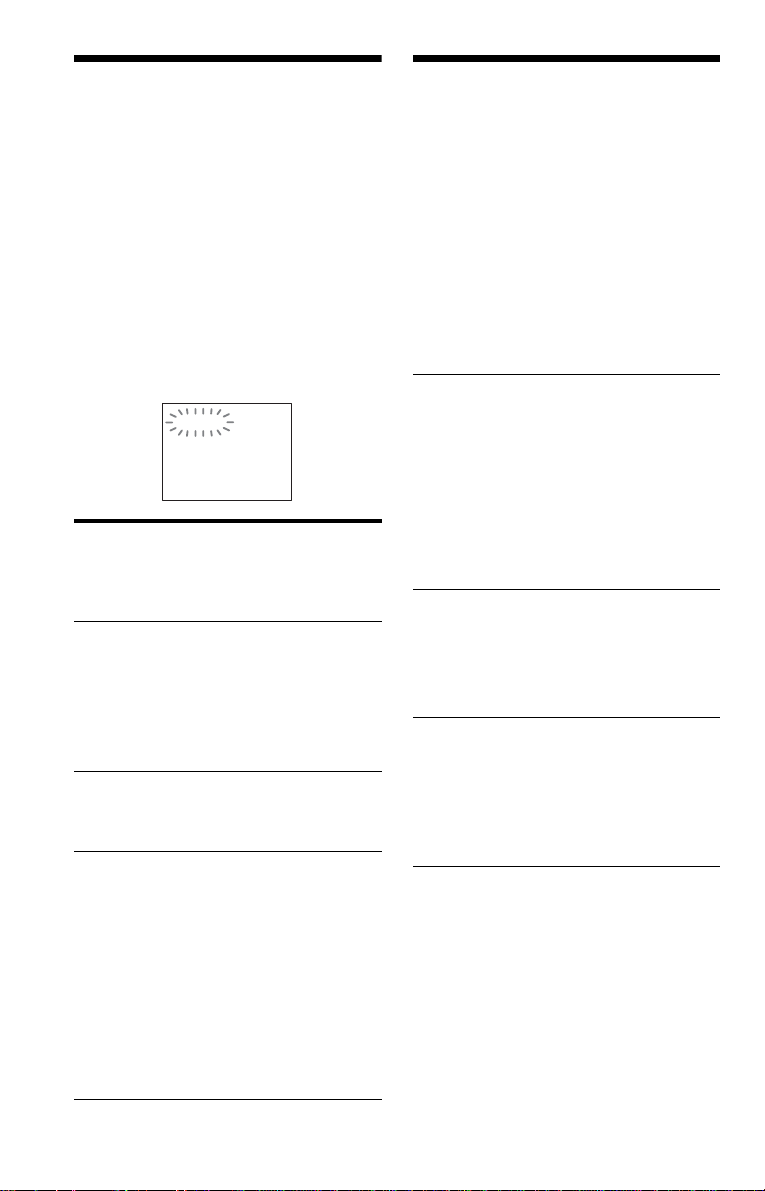
Función de
Glosario
autodiagnóstico
(Cuando
aparecen letras/números en la
pantalla)
Cuando la función de autodiagnóstico se
activa para evitar que el reproductor funcione
incorrectamente, en las pantallas del televisor
y del panel frontal se muestra un número de
servicio de 5 caracteres (por ejemplo: C 13
50) con una combinación de una letra y 4
dígitos. En este caso, consulte la siguiente
tabla.
C:13:50
Los tres
primeros
caracteres del
número de
servicio
C 13
C 31
E XX
(xx es un número)
Causa o acción
correctiva
El disco está sucio o se ha
grabado con un formato
que no es compatible con
este reproductor (página 8).
,Limpie el disco con un
paño de limpieza o
compruebe el formato
(página 2).
El disco no se ha insertado
correctamente.
,Vuelva a insertarlo
correctamente.
Para evitar fallas de
funcionamiento, el
reproductor activó la
función de autodiagnóstico.
,Póngase en contacto con
el distribuidor Sony o con
el centro de servicio
técnico Sony local
autorizado más cercano y
proporciónele el número
de servicio de 5
caracteres
Por ejemplo: E 61 10
94
Álbum (página 66, 68)
Una unidad en la que almacenar los archivos
de video
DivX*, archivos de imágenes JPEG
(grupo conjunto de expertos en fotografía) o
las pistas de audio MP3 (capa de audio 3 del
grupo de expertos en imágenes en
movimiento) en un DATA CD/DATA DVD
(disco compacto de datos/videodisco digital
de datos). (“Álbum” es un término que se
utiliza exclusivamente para este reproductor).
* DVP-NC66K solamente
Archivo (página 66, 69)
Una imagen JPEG (grupo conjunto de
expertos en fotografía) o video DivX grabada
en un DATA CD/DATA DVD* (disco
compacto de datos/videodisco digital de
datos) (“Archivo” es un término que se utiliza
exclusivamente para este reproductor). Un
archivo único consta de una única imagen.
* DVP-NC66K solamente
Capítulo (página 11)
Secciones de una imagen o de una pieza
musical menores que los títulos. Un título se
compone de varios capítulos. Es posible que
algunos discos no contengan capítulos.
DivX® (página 74)
Tecnología de video digital creada por DivX,
Inc. Los videos codificados con tecnología
DivX son de gran calidad con archivos
relativamente pequeños (DVP-NC66K
solamente).
Dolby Digital (página 22, 89)
Tecnología de compresión de audio digital
desarrollada por Dolby Laboratories. Esta
tecnología admite el sonido envolvente
multicanal. El canal posterior es estéreo y
existe un canal de potenciador de graves
independiente en este formato. Dolby Digital
proporciona los mismos canales
independientes de audio digital de alta
calidad presentes en los sistemas de audio
cinematográfico “Dolby Digital”. La
separación entre canales es óptima ya que
todos los datos de canal se graban por
separado. Esto minimiza el deterioro gracias a
Page 95

que el procesamiento de todos los datos de
canal es digital.
DTS (sistema digital de sala de cine)
(página 22, 89)
Tecnología de compresión de audio digital
desarrollada por Digital Theater Systems,
Inc. Esta tecnología genera un sonido
envolvente de tipo multicanal. El canal
posterior es estéreo y existe un canal de
potenciador de graves independiente en este
formato. DTS (sistema digital de sala de cine)
proporciona los mismos canales
independientes de sonido digital de alta
calidad.
La separación entre canales es óptima ya que
todos los datos de canal se graban por
separado. Esto minimiza el deterioro gracias a
que el procesamiento de todos los datos de
canal es digital.
DVD VIDEO (Video de videodisco digital)
(página 6)
Disco que contiene hasta 8 horas de imágenes
en movimiento, aunque su diámetro es igual
que el de un CD (disco compacto).
La capacidad de datos de un DVD
(videodisco compacto) de una capa y una cara
es de 4,7 GB (Giga Byte), que es 7 veces
mayor que la de un CD (disco compacto). La
capacidad de datos de un DVD (videodisco
digital) de dos capas y una cara es de 8,5 GB
(Giga Byte), uno de una capa y dos caras, de
9,4 GB, y uno de dos capas y dos caras, de 17
GB
Los datos de imagen utilizan el formato 2
MPEG (grupo de expertos en imágenes en
movimiento), un estándar mundial de
tecnología de compresión digital. Los datos
de imagen se comprimen en un 1/40
(promedio) aproximadamente de su tamaño
original. El DVD (videodisco digital)
también utiliza una tecnología de
codificación de velocidad variable que
cambia los datos para asignarlos según el
estado de la imagen. La información de audio
se graba en un formato multicanal, como
Dolby Digital, lo que permite obtener una
presencia de audio más real.
Además, el DVD (videodisco digital)
proporciona diversas funciones avanzadas,
como la de múltiples ángulos, multilingüe y
de control de bloqueo.
DVD-RW (videodisco digital menos
regrabable) (página 6)
Un DVD-RW (videodisco digital menos
regrabable) es un disco regrabable con el
mismo tamaño que un DVD VIDEO (video
de videodisco digital). Un DVD-RW
(videodisco digital menos regrabable) tiene
dos modos diferentes: VR (grabación de
video) y Video. Los DVD-RW (videodisco
digital menos regrabable) creados en el modo
Video tienen el mismo formato que un DVD
VIDEO (video de videodisco digital),
mientras que los discos creados en el modo
VR (grabación de video) permiten programar
y editar su contenido.
DVD+RW (videodisco digital más
regrabable) (página 6)
Un DVD+RW (videodisco digital más
regrabable) es un disco regrabable. Los
DVD+RW (videodisco digital más
regrabable) utilizan un formato de grabación
comparable al formato DVD VIDEO (video
de videodisco digital).
Formato normal (entrelazado) (página 20)
El formato normal (entrelazado) muestra
líneas alternas de una imagen como un único
“campo” y es el método normalizado para
crear imágenes televisivas. Los campos con
número par muestran las líneas con número
par de una imagen, mientras que el campo con
número impar incluye las líneas de la imagen
cuyo número es impar.
Formato progresivo (página 20)
En comparación con el formato entrelazado,
que muestra en forma alterna las líneas par o
impar de una imagen (campo) para crear un
cuadro, el formato progresivo muestra
imágenes completas como un cuadro único.
Esto significa que mientras el formato
entrelazado puede mostrar 30 cuadros/60
campos por segundo, el formato progresivo
puede mostrar 60 cuadros por segundo. La
calidad general de la imagen es superior y las
imágenes fijas, el texto y las líneas
horizontales son más nítidas. Este
reproductor es compatible con el formato
progresivo 480.
Información complementaria
95
Page 96

JPEG (grupo conjunto de expertos en
fotografía) progresivo
El formato JPEG (grupo conjunto de expertos
en fotografía) progresivo se utiliza
principalmente en Internet. Se diferencian de
otros formatos JPEG (grupo conjunto de
expertos en fotografía) porque “aumentan”
gradualmente en lugar de desplegarse de
arriba abajo cuando se muestran en un
navegador. Ello permite ver la imagen
mientras se está descargando.
Software basado en cine, software basado
en video (página 20)
Los DVD (videodiscos digitales) se pueden
clasificar como software basado en cine o
software basado en video. Los DVD
(videodiscos digitales) basados en cine
contienen las mismas imágenes (24 cuadros por
segundo) que las de una proyección de cine.
Los DVD (videodiscos digitales) basados en
video, como series y comedias de situación,
generan imágenes a 30 cuadros o 60 campos
por segundo.
Título (página 11)
La sección más larga de una imagen o una pieza
musical de los discos DVD (videodisco
compacto), películas, etc., en software de video
o el álbum completo en software de audio.
96
Page 97

Especificaciones
Sistema
Láser: Láser semiconductor
Sistema de formato de señal: NTSC (comité
nacional de sistema de televisión)
Características de audio
Respuesta de frecuencia: DVD VIDEO
(video de videodisco digital) (PCM
(modulación de código de pulso)
96 kHz): de 2 Hz a 44 kHz (±1,0 dB)/
DVD VIDEO (video de videodisco
digital) (PCM (modulación de código de
pulso) 48 kHz): de 2 Hz a 22 kHz
(±0,5 dB)/CD (disco compacto): 2 Hz a
20 kHz (±0,5 dB)
Relación señal-ruido (relación S/N):
115 dB (tomas LINE OUT L/R (AUDIO)
(salida línea izquierda/derecha)
solamente)
Distorsión armónica: 0,003 %
Gama dinámica: DVD VIDEO (video de
videodisco digital): 103 dB/
CD (disco compacto): 99 dB
Fluctuación y trémolo: Inferior al valor
detectado (±0,001% W pico)
Salidas y entradas
(Nombre de la toma: Tipo de toma/nivel de
salida/impedancia de carga)
LINE OUT (AUDIO) (salida línea): Toma
fono/2 Vrms/10 kilohm
DIGITAL OUT (OPTICAL) (salida
digital, óptica): Toma de salida óptica/
–18 dBm (longitud de onda: 660 nm)
DIGITAL OUT (COAXIAL) (salida
digital coaxial): Toma fono/0,5 Vp-p/
75 ohm
COMPONENT VIDEO OUT (salida de
video para componentes) (Y, P
Toma fono/Y: 1,0 Vp-p/P
entrelazado*
entrelazado*
*1BLACK LEVEL (SALIDA COMPONENTE)
(NIVEL NEGRO DE SEÑAL) activado (SI)
*2BLACK LEVEL (SALIDA COMPONENTE)
NIVEL NEGRO DE SEÑAL desactivado (NO)
1
= 0,648 Vp-p, progresivo o
2
= 0,7 Vp-p/75 ohm
B, PR):
B, PR:
LINE OUT (VIDEO) (salida línea (video)):
Toma fono/1,0 Vp-p/75 ohm
S VIDEO OUT (salida de s video): Mini
DIN de 4 pines/Y:1,0 Vp-p,
C: 0,286 Vp-p /75 ohm
MIC Input 1/2 (entrada del micrófono 1/2):
Tomas fono
Generales
Requisitos de alimentación:
Modelos de México: ~ 120 V, 60 Hz
Modelos de otras áreas: ~ ca 110-240 V,
50/60 Hz
Consumo de energía: 11 W
Dimensiones (aprox.):
430 × 83 × 416 mm
15
(16
/
16
× 3
17
/
64
× 16
24
/
64
pulgadas)
(ancho/alto/profundidad) incluidas partes
salientes
Peso (aprox.): 4,4 kg (9
58
/
64
libra)
Temperatura de funcionamiento: de 5 °C
a 35 °C
Humedad de funcionamiento: de 25 % a
80 %
Accesorios suministrados
Consulte la página 17.
Las especificaciones y el diseño están sujetos
a cambios sin previo aviso.
Información complementaria
97
Page 98

Lista de códigos de idiomas
Para obtener información detallada, consulte las páginas 56, 61, 83.
La ortografía de los idiomas cumple la norma ISO 639: 1988 (E/F).
Código de idioma Código de idioma Código de idioma Código de idioma
1 027 Afar
1 028 Abjasiano
1 032 Afrikaans
1 039 Amharic
1 044 Árabe
1 045 Assamese
1 051 Aymara
1 052 Azerbayano
1 053 Bashkir
1 057 Bielorruso
1 059 Búlgaro
1 060 Bihari
1 061 Bislama
1 066 Bengalí;
Bangla
1 067 Tibetano
1 070 Bretón
1 079 Catalán
1 093 Corso
1 097 Checo
1 103 Galés
1 105 Danés
1 109 Alemán
1 130 Butaní
1 142 Griego
1 144 Inglés
1 145 Esperanto
1 149 Español
1 150 Estonio
1 151 Vasco
1 157 Persa
1 165 Finlandés
1 166 Fiji
1 171 Feroés
1 174 Francés
1 181 Frisio
1 183 Irlandés
1 186 Gaélico
1 194 Gallego
1 196 Guaraní
1 203 Gujaratí
1 209 Hausa
1 217 Hindi
1 226 Croata
1 229 Húngaro
1 233 Armenio
1 235 Interlingua
1 239 Interlingüe
1 245 Inupiak
1 248 Indonesio
1 253 Islandés
1 254 Italiano
1 257 Hebreo
1 261 Japonés
1 269 Yiddish
1 283 Javanés
1 287 Georgiano
1 297 Kazajo
1 298 Groenlandés
1 299 Camboyano
1 300 Kannada
1 301 Coreano
1 305 Kashmiri
1 307 Kurdo
1 311 Kirguiso
1 313 Latín
1 326 Lingala
1 327 Laosiano
1 332 Lituano
1 334 Letón;
Lettish
1 345 Malagasio
1 347 Maorí
1 349 Macedonio
1 350 Malayalam
1 352 Mongoliano
1 353 Moldavo
1 356 Marathi
1 357 Malayo
1 358 Maltés
1 363 Burmés
1 365 Nauru
1 369 Nepalí
1 376 Holandés
1 379 Noruego
1 393 Occitano
1 403 (Afan)
Oromo
1 408 Oriya
1 417 Punjabí
1 428 Polaco
1 435 Pashto;
Pushto
1 436 Portugués
1 463 Quechua
Retorromance
1 481
1 482 Kirundi
1 483 Rumano
1 489 Ruso
1 491 Kinyarwanda
1 495 Sánscrito
1 498 Sindhi
1 501 Sangho
1 502 Serbo-
Croata
1 503 Singhalés
1 505 Eslovaco
1 506 Eslovenio
1 507 Samoano
1 508 Shona
1 509 Somalí
1 511 Albano
1 512 Serbio
1 513 Siswati
1 514 Sesotho
1 515 Sundanés
1 516 Sueco
1 517 Sawahili
1 521 Tamil
1 525 Telugu
1 527 Tajiko
1 528 Tailandés
1 529 Tigrinya
1 531 Turkmeno
1 532 Tagalo
1 534 Setswana
1 535 Tonga
1 538 Turco
1 539 Tsonga
1 540 Tártaro
1 543 Twi
1 557 Ucraniano
1 564 Urdu
1 572 Uzbeko
1 581 Vietnamita
1 587 Volapük
1 613 Wolof
1 632 Xhosa
1 665 Yoruba
1 684 Chino
1 697 Zulú
1 703 Sin
especificar
Lista de códigos del Bloqueo de seguridad
Para obtener información detallada, consulte las página 78.
Código
98
2 109
2 044
2 047
2 046
2 057
2 070
2 079
2 090
Área
Alemania
Argentina
Australia
Austria
Bélgica
Brasil
Canadá
Chile
Código
2 092
2 304
2 115
2 149
2 424
2 165
2 174
2 376
Área
China
Corea
Dinamarca
España
Filipinas
Finlandia
Francia
Holanda
Código
2 248
2 238
2 254
2 276
2 363
2 362
2 379
2 390
Área
India
Indonesia
Italia
Japón
Malasia
México
Noruega
Nueva
Zelanda
Código
2 427
2 436
2 184
2 489
2 501
2 499
2 086
2 528
Área
Pakistán
Portugal
Reino Unido
Rusia
Singapur
Suecia
Suiza
Tailandia
Page 99

Índice
Numéricos
16:9
84
4:3 LETTER BOX (tipo buzón)
84
4:3 PAN SCAN
48kHz/96kHz PCM
(modulación de código de
pulsos)
A
A-B REPETICION
ADVANCE (avance)
AJUSTE
AJUSTE AUDIO
AJUSTE DE IDIOMA
AJUSTE PANTALLA
AJUSTE PERSONALIZADO
86
Ajuste rápido
ALBUM
Álbum
ALEATORIA
Altavoces
Conexión
ANGULO
APPLAUSE (Aplausos)
ARCHIVO
Archivo
ATENUACION DE AUDIO
88
ATENUADOR
AUDIO
AUDIO DRC (control del rango
dinámico)
Avance rápido
B
Bloqueo para niños
Búsqueda
C
Cambio de discos mientras está
reproduciendo un disco
CAPITULO
Capítulo
CD (disco compacto de música)
7, 25
CD Graphics (disco compacto
de gráficos)
Comprobación del formato de la
señal de audio
Conexión
Congelación de cuadros
CONTROL DE BLOQUEO
CONTROL DE TONO
Control remoto
D
DATA CD (disco compacto de
84
89
37
27
82
88
83
84
23, 83
41
66, 94
35
21
61
51
41
94
86
56, 83
88
38
28
38
28
41
54, 94
6, 27
57
17
38
77
46
12, 17, 81
datos)
6, 65, 74
DATA DVD (videodisco digital
DESCONEXION
DISC SKIP (omitir disco)
Discos que se pueden usar
DivX
DOLBY DIGITAL
DTS (sistema digital de sala de
DVD (videodisco digital)
DVD+RW (videodisco digital
DVD-RW (videodisco digital
6, 65, 74
de datos)
AUTOMATICA
®
74, 87
56, 89, 95
cine)
25, 95
más regrabable)
menos regrabable)
E
ECO
47
EFECTO
73
ESCENA
EXCHANGE (intercambiar)
Exploración
40
38
F
FAST PLAY (reproducción
FECHA
FONDO
Formato entrelazado
Formato normal (entrelazado)
Formato progresivo
rápida)
95
27
70
85
I
Indicación en pantalla
Pantalla de ajustes
Pantalla del menú de control
13
INDICE
41
INTERVALO
72
J
JPEG (grupo conjunto de
expertos en fotografía)
K
Karaoke
44
L
Localización
de un punto específico
mientras mira la pantalla
del televisor
M
Manejo de discos
MELODÍA GUÍA
86
56, 89, 94
27, 95
6, 31, 95
95
95
82
38
2
50
26
7
6,
28
6, 65
MEMORIA
MENU (menú)
Menú de control
Menú del DVD (videodisco
MENU PANTALLA
MEZCLA
MIC (micrófono) LEVEL
MODALIDAD (MP3, JPEG)
MODO DE VISUALIZACION
MODO KARAOKE
MODO PAUSA
MP3 (capa de audio 3 del grupo
63
30
digital)
88
44
(nivel)
71
PERSONALIZADO
de expertos en imágenes en
movimiento)
N
NAVEGACION POR LAS
IMAGENES
NITIDEZ
NIVEL NEGRO DE SEÑAL
NIVEL NEGRO DE SEÑAL
NORMAL (INTERLACE)
64
85
(COMPONENT OUT)
(normal entrelazado)
O
ORIGINAL
ORIGINAL/PLAY LIST (lista
31
de reproducción)
P
Pantalla
Pantalla de ajustes
Pantalla del menú de control
13
Pantalla del panel frontal
Pantalla de ajustes
Pantalla del panel frontal
PERSONALIZADO
Pilas
17
PISTA
41
Pista
11
PLAY LIST (lista de
reproducción)
PON PARA KARAOKE
Presentación de diapositivas
PROGRAMA
PROGRESSIVE AUTO
(progresivo automático)
PROGRESSIVE VIDEO
(progresivo video)
PROTECTOR PANTALLA
33
83
13
44
87
6, 65
42, 69
31
82
82
31
,continúa
83
62
85
20
Información complementaria
82
11
11
48
70
20
20
85
99
Page 100

R
RÁPIDO
83
REANUDACION
MULTIDISCO
REPETICION
REPLAY (reproducción)
Reproducción aleatoria
REPRODUCCION AUTO
Reproducción continua
CD/VIDEO CD (disco
compacto/disco compacto
de video)
DVD
25
Reproducción de programa
Reproducción en cámara lenta
39
Reproducción PBC (control de
reproducción)
REPRODUCCION
PROHIBIDA PERSONAL
77
Reproducción repetida
RESTAURAR
Retroceso rápido
29, 87
36
27
35
86
25
33
32
36
83
38
S
SALIDA DIGITAL
Salida digital
SELECCION PISTA
Seleccionar un discor
SELECCIONAR VOZ
SLOW PLAY (reproducción
27
lenta)
Software basado en cine
Software basado en vi deo
96
Solución de problemas
Sonido envolvente de 5.1
canales
SUBTITULO
Surround (sonido envolvente)
58
88
89
87
26
49
20, 96
20,
90
57
61, 83
T
TIEMPO/TEXTO
TIPO TV
TITULO
Título
96
TOP MENU (menú superior)
30
TVS (sonido envolvente virtual
de televisor)
41
84
41
58
V
VIDEO CD (videodisco
compacto)
VISUALIZADOR
CAPITULOS
VISUALIZADOR PISTA
VISUALIZADOR TITULOS
42
6, 25
42
43
Z
ZOOM (ampliación)
27, 69
100
 Loading...