

Page 1

Portable
CD/DVD
Player
3-294-108-21(1)
Operating Instructions
Mode d’emploi
US
FR
DVP-FX825
©2008 Sony Corporation
Page 2
WARNING
To reduce the risk of fire or
electric shock, do not expose
this apparatus to rain or
moisture.
To avoid electrical shock, do
not open the cabinet. Refer
servicing to qualified
personnel only.
The AC power cord must be
changed only at a qualified
service shop.
Batteries or batteries
installed apparatus shall not
be exposed to excessive heat
such as sunshine, fire or the
like.
CAUTION
The use of optical instruments with
this product will increase eye
hazard. As the laser beam used in
this CD/DVD player is harmful to
eyes, do not attempt to disassemble
the cabinet.
Refer servicing to qualified
personnel only.
This label is located on the bottom
of the unit.
This symbol is
intended to alert the
user to the presence
“dangerous voltage” within the
product’s enclosure that may be of
sufficient magnitude to constitute a
risk of electric shock to persons.
operating and maintenance
(servicing) instructions in the
literature accompanying the
appliance.
Precautions
• Install this system so that the AC
power cord can be unplugged
from the wall socket
immediately in the event of
trouble.
• The player is not disconnected
from the AC power source as
long as it is connected to the wall
outlet, even if the player itself
has been turned off.
• To prevent fire or shock hazard,
do not place objects filled with
liquids, such as vases, on the
apparatus.
For Customers in Canada
If this product is not working
properly, please call 1-877-6022008 for Peace of Mind
Warranty Replacement
service.
For other product related questions
please contact our Customer
Information Service Center at
1-877-899-7669 or write to us at:
Customer Information Service 115
Gordon Baker Road, Toronto,
Ontario, M2H 3R6
of uninsulated
This symbol is
intended to alert the
user to the presence
of important
RECYCLING LITHIUMION BATTERIES
Lithium-Ion
batteries are
recyclable.
You can help
preserve our
environment by
returning your used rechargeable
batteries to the collection and
recycling location nearest you.
For more information regarding
recycling of rechargeable batteries,
call toll free
1-800-822-8837, or visit
http://www.rbrc.org/
Caution: Do not handle damaged
or leaking Lithium-Ion batteries.
US
us
2
Page 3

Precautions
Road safety
Do not use the monitor unit and
headphones while driving, cycling,
or operating any motorized
vehicle. Doing so may create a
traffic hazard and is illegal in some
areas. It can also be potentially
dangerous to play your headsets at
high volume while walking,
especially at pedestrian crossings.
You should exercise extreme
caution or discontinue use in
potentially hazardous situations.
On safety
Should any solid object or liquid
fall into the cabinet, unplug the
player and have it checked by
qualified personnel before
operating it any further.
On power sources
• The power requirements of this
unit are indicated on the AC
adaptor. Check that the unit’s
operating voltage is identical
with your local power supply.
• If you are not going to use the
player for a long time, be sure to
disconnect the player from the
wall outlet. To disconnect the
AC power cord, grasp the plug
itself; never pull the cord.
• Do not touch the AC power cord
or the AC adaptor with wet
hands. Doing so may cause
shock hazard.
On temperature increases
Heat may build up inside the player
during charging or if it is being
used for a long time. This is not a
malfunction.
On placement
• Place the player in a location
with adequate ventilation to
prevent heat build-up in the
player.
• Do not place the player in a
confined space such as a
bookshelf or similar unit.
• Do not cover the ventilation of
the player with newspapers,
tablecloths, curtains, etc. And do
not place the player on a soft
surface, such as a rug.
• Do not place the player in a
location near heat sources, or in a
place subject to direct sunlight,
excessive dust, sand, moisture,
rain, or mechanical shock, or in a
car with its windows closed.
• Do not place the player in an
inclined position. It is designed
to be operated in a horizontal
position only.
• Keep the player and discs away
from equipment with strong
magnet, such as microwave
ovens, or large loudspeakers.
• Do not place heavy objects on
the player.
On operation
• If the player is brought directly
from a cold to a warm location,
or is placed in a very damp room,
moisture may condense on the
lenses inside the player. Should
this occur, the player may not
operate properly. In this case,
remove the disc and leave the
player turned on for about half an
hour until the moisture
evaporates.
• Keep the lens on the player clean
and do not touch it. Touching the
lens may damage the lens and
cause the player to malfunction.
Leave the disc lid closed except
when you insert or remove discs.
On Liquid Crystal Display
• Although manufactured with
high precision technology, the
LCD may occasionally display
dots of various colors. That is not
a malfunction.
• Do not wipe the LCD surface
with wet cloth. If water enters, a
malfunction may result.
• Do not place or drop any object
onto the LCD surface. Also, do
not apply pressure from hands or
elbows.
• Do not damage the LCD surface
with a sharp edged tool.
• Do not close the LCD panel with
a pen, etc., on the disc lid.
• If the player is brought directly
from a cold to a warm location,
moisture may condense over the
LCD surface. In which case,
wipe out the moisture with tissue
paper, etc., before use.
However, moisture condensation
will continue if the LCD surface
is cold. Wait until the surface
warms to room temperature.
On AC adaptor
•Use the supplied AC adaptor for
this player, as other adaptors
may cause a malfunction.
• Do not disassemble or reverseengineer.
• Do not drop or apply shock.
• Do not confine the AC adaptor in
a closed place such as a
bookshelf or an AV cabinet.
• Do not connect the AC adaptor
to a traveler’s electric
transformer, which may generate
heat and cause a malfunction.
On battery pack
• Certain countries may regulate
disposal of the battery used to
power this product. Please
consult with your local authority.
• Because of the battery’s limited
life, its capacity gradually
deteriorates over time and
repeated use. Purchase a new one
when the battery holds about
only half the normal period.
• The battery may not be charged
to its fullest capacity when
charged for the first time, or
when it has not been used for a
long time. The capacity recovers
after being charged and
discharged several times.
• Do not leave the battery pack in
a car or direct sunlight, where
temperature goes up above
60 ºC (140°F).
• Do not expose to water.
• Avoid short-circuiting the
battery connecting jacks (A)
located on the bottom of the
player and the connecting jacks
(C) on the battery pack with
metal objects such as a necklace.
• Make sure dust or sand does not
enter the battery connecting
jacks (A) and the guide holes (B)
located on the bottom of the
player, and the connecting jacks
(C) and the guide holes (D) on
the battery pack.
US
,continued
US
3
Page 4

A
Bottom of the player
B
Battery pack
D
C
On car adaptor
• Use the supplied car adaptor for
this player, as other adaptors
may cause a malfunction.
• Do not dissemble or reverseengineer.
• Do not drop or apply shock.
• Do not touch the metal parts, as
it may cause a short and damage
the car adaptor, especially if
touched by other metal objects.
• Do not place the car adaptor in a
location near heat sources, or in a
place subject to direct sunlight or
mechanical shock, or in a car
with its windows closed.
On adjusting volume
Do not turn up the volume while
listening to a section with very low
level inputs or no audio signals. If
you do, the speakers may be
damaged when a peak level section
is played.
On headphones
• Preventing hearing damage
Avoid using headphones at high
volumes. Hearing experts advice
against continuous, loud, and
extended play. If you experience a
ringing in your ears, reduce the
volume or discontinue use.
• Showing consideration for
others
Keep the volume at a moderate
level. This will allow you to hear
outside sounds and still be
considerate to the people around
you.
On cleaning
Clean the cabinet, panel, and
controls with a soft cloth slightly
moistened with a mild detergent
solution. Do not use any type of
abrasive pad, scouring powder or
solvent such as alcohol or benzine.
On cleaning discs, disc/
lens cleaners
Do not use cleaning discs or disc/
lens cleaners (including wet or
spray types). These may cause
the apparatus to malfunction.
IMPORTANT NOTICE
Caution: This player is capable
of holding a still video image or
on-screen display image on your
television screen indefinitely. If
you leave the still video image or
on-screen display image
displayed on your TV for an
extended period of time you risk
permanent damage to your
television screen. Plasma
display panel televisions and
projection televisions are
susceptible to this.
If you have any questions or
problems concerning your player,
please consult your nearest Sony
dealer.
US
us
4
Page 5

Table of Contents
WARNING . . . . . . . . . . . . . . . . . . . . . . . . . . . . . . . . . . . . . . . . . . . . . . . . . . . . 2
Precautions . . . . . . . . . . . . . . . . . . . . . . . . . . . . . . . . . . . . . . . . . . . . . . . . . . . 3
About This Manual. . . . . . . . . . . . . . . . . . . . . . . . . . . . . . . . . . . . . . . . . . . . . . 6
This Player Can Play the Following Discs . . . . . . . . . . . . . . . . . . . . . . . . . . . . 7
Preparations . . . . . . . . . . . . . . . . . . . . . . . . . . . . . . . . . . . . . . . . 9
Checking the Accessories . . . . . . . . . . . . . . . . . . . . . . . . . . . . . . . . . . . . . . . . 9
Using the Remote . . . . . . . . . . . . . . . . . . . . . . . . . . . . . . . . . . . . . . . . . . . . . . 9
Using the LCD Panel . . . . . . . . . . . . . . . . . . . . . . . . . . . . . . . . . . . . . . . . . . 10
Connecting the AC Adaptor . . . . . . . . . . . . . . . . . . . . . . . . . . . . . . . . . . . . . 11
Using with the Battery Pack . . . . . . . . . . . . . . . . . . . . . . . . . . . . . . . . . . . . . 12
Using with the Car Battery Adaptor . . . . . . . . . . . . . . . . . . . . . . . . . . . . . . . . 14
Playing Discs . . . . . . . . . . . . . . . . . . . . . . . . . . . . . . . . . . . . . . 15
Playing Discs . . . . . . . . . . . . . . . . . . . . . . . . . . . . . . . . . . . . . . . . . . . . . . . . 15
Using the Playback Settings Display . . . . . . . . . . . . . . . . . . . . . . . . . . . . . . 20
Searching for a Particular Point on a Disc (Search, Scan, Slow Play,
Repeat Play, Random Play). . . . . . . . . . . . . . . . . . . . . . . . . . . . . . . . . . . 22
Playing MP3 Audio Tracks or JPEG Image Files . . . . . . . . . . . . . . . . . . . . . 24
Adjusting the Picture Size and Quality
Enjoying DivX® Videos . . . . . . . . . . . . . . . . . . . . . . . . . . . . . . . . 28
Playing DivX Video Files . . . . . . . . . . . . . . . . . . . . . . . . . . . . . . . . . . . . . . . 28
About DivX Video Files . . . . . . . . . . . . . . . . . . . . . . . . . . . . . . . . . . . . . . . . . 29
Settings and Adjustments . . . . . . . . . . . . . . . . . . . . . . . . . . . . . . 31
Using the Setup Display. . . . . . . . . . . . . . . . . . . . . . . . . . . . . . . . . . . . . . . . . 31
Settings for the Display (General Setup) . . . . . . . . . . . . . . . . . . . . . . . . . . . . 32
Settings for the Sound (Audio Setup) . . . . . . . . . . . . . . . . . . . . . . . . . . . . . . 33
Setting the Display or Sound Track Language (Language Setup). . . . . . . . . 34
Parental Control Settings (Parental Control) . . . . . . . . . . . . . . . . . . . . . . . . . 35
. . . . . . . . . . . . . . . . . . . . . . . . . . . . . 27
Hookups . . . . . . . . . . . . . . . . . . . . . . . . . . . . . . . . . . . . . . . . . . 37
Connecting to another device . . . . . . . . . . . . . . . . . . . . . . . . . . . . . . . . . . . . 37
Additional Information . . . . . . . . . . . . . . . . . . . . . . . . . . . . . . . . 40
Troubleshooting. . . . . . . . . . . . . . . . . . . . . . . . . . . . . . . . . . . . . . . . . . . . . . . 40
About MP3 Audio Tracks and JPEG Image Files . . . . . . . . . . . . . . . . . . . . . 42
Notes About the Discs . . . . . . . . . . . . . . . . . . . . . . . . . . . . . . . . . . . . . . . . . . 43
Specifications . . . . . . . . . . . . . . . . . . . . . . . . . . . . . . . . . . . . . . . . . . . . . . . . 44
Index to Parts and Controls . . . . . . . . . . . . . . . . . . . . . . . . . . . . . . . . . . . . . 45
Index . . . . . . . . . . . . . . . . . . . . . . . . . . . . . . . . . . . . . . . . . . . . . . . . . . . . . . . 48
US
5
Page 6

About This Manual
• Instructions in this manual describe the controls on the remote. You can also use the
controls on the player if they have the same or similar names as those on the remote.
• “DVD” may be used as a general term for DVD VIDEOs, DVD+RWs/DVD+Rs (+VR
mode) and DVD-RWs/DVD-Rs (video mode).
• The meaning of the icons used in this manual is described below:
Icons Meaning
Functions available for DVD VIDEOs and DVD+RWs/DVD+Rs in +VR
mode or DVD-RWs/DVD-Rs in video mode
Functions available for music CDs or CD-Rs/CD-RWs in music CD format
Functions available for DATA CDs (CD-ROMs/CD-Rs/CD-RWs
containing MP3
Functions available for DATA DVDs (DVD-ROMs/DVD+RWs/DVD+Rs/
DVD-RWs/DVD-Rs containing MP3
*2*3
DivX
*1 MP3 (MPEG-1 Audio Layer III) is a standard format defined by ISO (International Organization for
Standardization)/IEC (International Electrotechnical Commission) MPEG which compresses audio
data.
*2 DivX® is a video file compression technology, developed by DivX, Inc.
*3 DivX, DivX Certified, and associated logos are trademarks of DivX, Inc. and are used under licence.
*1
audio tracks, JPEG image files, and DivX
*1
video files)
*2*3
video files)
audio tracks, JPEG image files, and
US
6
us
Page 7

This Player Can Play the
Following Discs
Format of discs
DVD VIDEO
DVD-RW/-R
(finalized disc)
DVD+RW/+R
(finalized disc)
Example of discs that the player
cannot play
The player cannot play the following discs:
• Blu-ray discs.
• Discs recorded in AVCHD format.
• HD DVDs.
•DVD-RAMs.
• CD-ROMs/CD-Rs/CD-RWs other than
those recorded in the formats listed on this
page.
• CD-ROMs recorded in PHOTO CD format.
• Data part of CD-Extras.
• DVD Audio discs.
• DATA DVDs that do not contain MP3
audio tracks, JPEG image files, or DivX
video files.
• HD layer on Super Audio CDs.
Music CD
CD-RW/-R
“DVD+RW,” “DVD-RW,” “DVD+R,”
“DVD-R,” “DVD VIDEO,” and “CD” logos
are trademarks.
Note about CDs/DVDs
The player can play CD-ROMs/CD-Rs/CDRWs recorded in the following formats:
– music CD format
– MP3 audio tracks, JPEG image files, and
DivX video files of format conforming to
ISO 9660* Level 1, or its extended format,
Joliet
– KODAK Picture CD format
* A logical format of files and folders on CD-
ROMs, defined by ISO (International
Organization for Standardization).
The player can play DVD-ROMs/
DVD+RWs/DVD-RWs/DVD+Rs/DVD-Rs
recorded in the following format:
– MP3 audio tracks, JPEG image files, and
DivX video files of format conforming to
UDF (Universal Disk Format).
Also, the player cannot play the following
discs:
• A DVD VIDEO with a different region
code.
• A disc recorded in a color system other than
NTSC, such as PAL or SECAM.
• A disc that has a non-standard shape (e.g.,
card, heart).
• A disc with paper or stickers on it.
• A disc that has the adhesive of cellophane
tape or a sticker still left on it.
Notes
• Notes about DVD+RWs/DVD+Rs, DVD-RWs/
DVD-Rs or CD-Rs/CD-RWs
Some DVD+RWs/DVD+Rs, DVD-RWs/DVDRs, or CD-Rs/CD-RWs cannot be played on this
player due to the recording quality or physical
condition of the disc, or the characteristics of the
recording device and authoring software.
The disc will not play if it has not been
correctly finalized. For more information, refer
to the operating instructions for the recording
device. Note that some playback functions may
not work with some DVD+RWs/DVD+Rs, even
if they have been correctly finalized. In this case,
view the disc by normal playback. Also some
DATA CDs/DATA DVDs created in Packet
Write format or multiple sessions cannot be
played.
• Notes about DVD+R DLs/DVD-R DLs
MP3 and JPEG files recorded on the second layer
of a DVD+R DL/-R DL (double layered) may not
be playable.
,continued
7US
Page 8
• Music discs encoded with copyright protection
technologies
This product is designed to playback discs that
conform to the Compact Disc (CD) standard.
Recently, various music discs encoded with
copyright protection technologies are marketed
by some record companies. Please be aware that
among those discs, there are some that do not
conform to the CD standard and may not be
playable by this product.
• Note on DualDiscs
A DualDisc is a two sided disc product which
mates DVD recorded material on one side with
digital audio material on the other side.
However, since the audio material side does not
conform to the Compact Disc (CD) standard,
playback on this product is not guaranteed.
Region code
It is the system that is used to protect
copyrights. The region code is shown on the
DVD VIDEO packages according to the
region of sale. DVD VIDEOs labeled “ALL”
or “1” will play on this player.
ALL
Note on playback operations of
DVDs
Some playback operations of DVDs may be
intentionally set by software producers. Since
this player plays DVDs according to the disc
contents the software producers designed,
some playback features may not be available.
Also, refer to the instructions supplied with
the DVDs.
Trademarks
• Manufactured under license from Dolby
Laboratories.
Dolby and the double-D symbol are
trademarks of Dolby Laboratories.
• Manufactured under license under U.S.
Patent #: 5,451,942 & other U.S. and
worldwide patents issued & pending. DTS
and DTS Digital Out are registered
trademarks and the DTS logos and Symbol
are trademarks of DTS, Inc. ©1996-2007
DTS, Inc. All Rights Reserved.
Copyrights
This product incorporates copyright
protection technology that is protected by
U.S. patents and other intellectual property
rights. Use of this copyright protection
technology must be authorized by
Macrovision, and is intended for home and
other limited viewing uses only unless
otherwise authorized by Macrovision.
Reverse engineering or disassembly is
prohibited.
US
8
us
Page 9

Preparations
Checking the Accessories
Check that you have the following items:
• Audio/video cord (mini plug × 2 y phono
plug × 3) (1)
• AC power cord (1)
• AC adaptor (1)
• Car battery adaptor (1)
• Battery pack (NP-FX110) (1)
• Remote (with battery) (1)
Using the Remote
When operating, point it at the remote sensor on the player.
To replace the remote control battery
Insert a lithium battery CR2025 matching the 3 and # ends of the battery.
1 Pull out the battery holder (2) while
pressing the lock lever (1).
2 Remove the old battery.
Notes
• Do not expose the remote sensor to direct sunlight or a lighting apparatus. Doing so may cause a
malfunction.
• No button operation can be made, when the battery drains. If the remote does not work at all, change the
battery and check the status.
3 Insert the new battery in the battery
holder with the 3 side up and then push
the holder fully.
Preparations
WARNING
Battery may explode if mistreated.
Do not recharge, disassemble or dispose of in fire.
CAUTION
Danger of explosion if battery is incorrectly replaced.
Replace only with the same or equivalent type.
US
9
Page 10
Using the LCD Panel
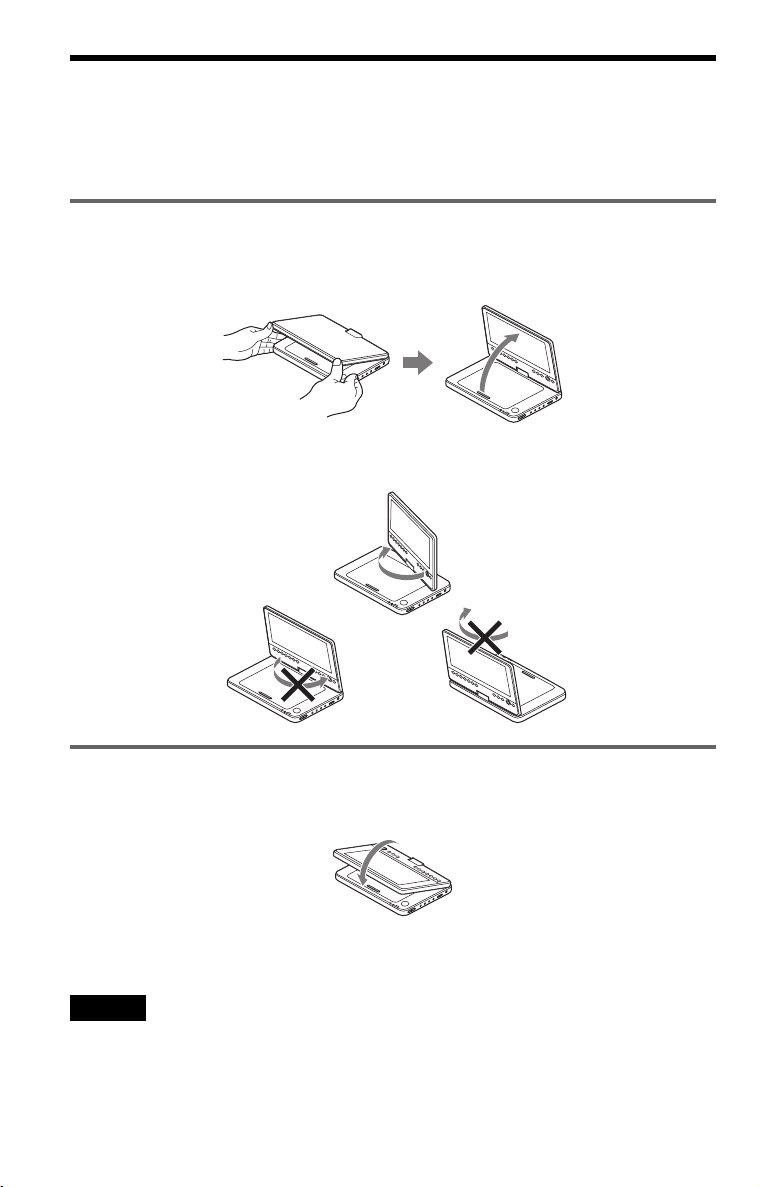
The LCD panel of the player can rotate a maximum of 180 degrees clockwise and still be used.
After rotation of the LCD panel, it can be folded down on the main body of the player and still
function.
Rotating the LCD panel
1 Place the player on a table or other flat stable surface.
2 Push the LCD panel up with your thumbs until it is open to the vertical position.
3 Slowly rotate the LCD panel 180 degrees in the direction indicated by the arrow
(clockwise).
Rotating and folding down the LCD panel
After rotating the LCD panel 180 degrees clockwise push the LCD panel down onto the main
body of the player. In this position the panel is facing up.
To return the LCD panel to its original position
Open the LCD panel to the vertical position and rotate the LCD panel counter-clockwise slowly.
Notes
• Do not rotate the LCD panel over 180 degrees. In addition, do not rotate in the opposite direction. Doing
so will break the LCD panel.
• If the LCD panel does not fully open, do not further rotate it. The LCD panel may become damaged.
• Return the LCD panel to its original positions after use. The LCD screen can be damaged by sudden shocks
or similar treatment.
US
10
us
Page 11
Connecting the AC Adaptor
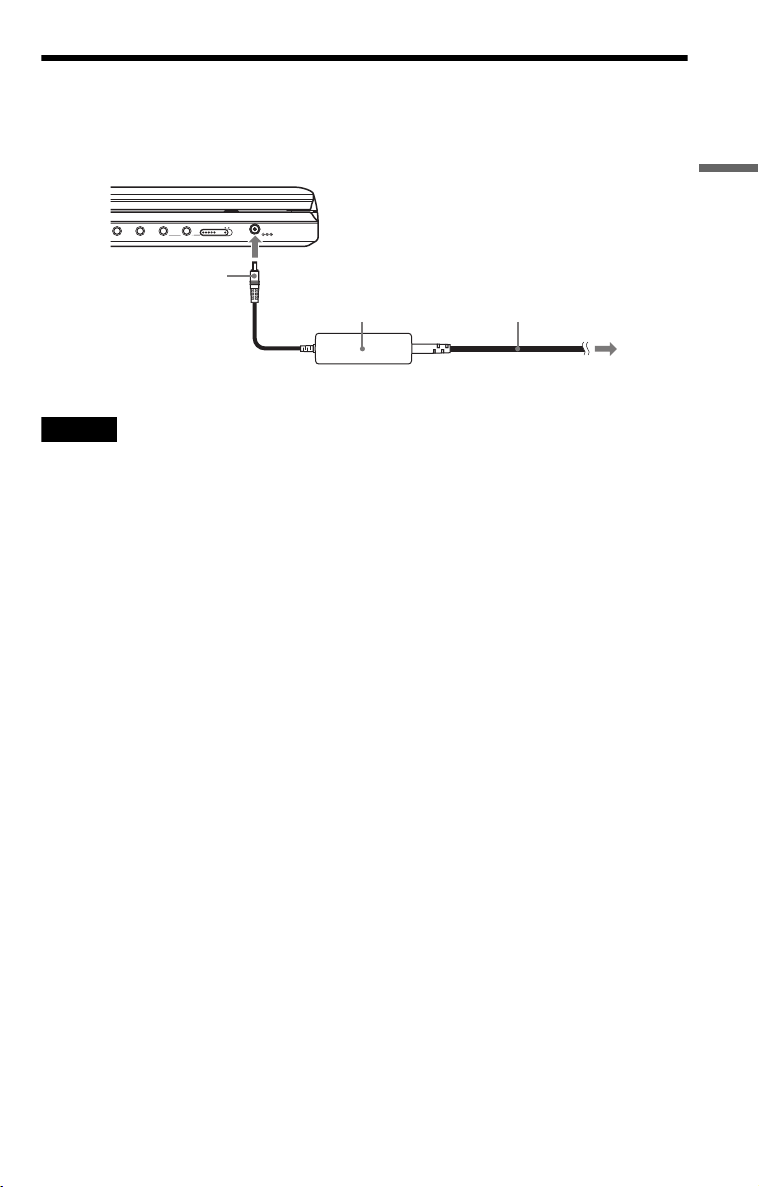
Connect the AC adaptor (supplied) in the order of 1 to 3 below.
To disconnect, follow the steps in reverse order.
Preparations
PHONES
AB
AUDIO VIDEO
OPTICAL
OUT
LINE SELECT
DC plug
IN OUT
DC IN
9.5V
To DC IN 9.5 V jack
2
AC Adaptor
(supplied)
AC power cord (supplied)
1
To a wall outlet
3
Note
Stop playback before disconnecting the AC power cord. Failure to do so may cause a malfunction.
11
US
Page 12
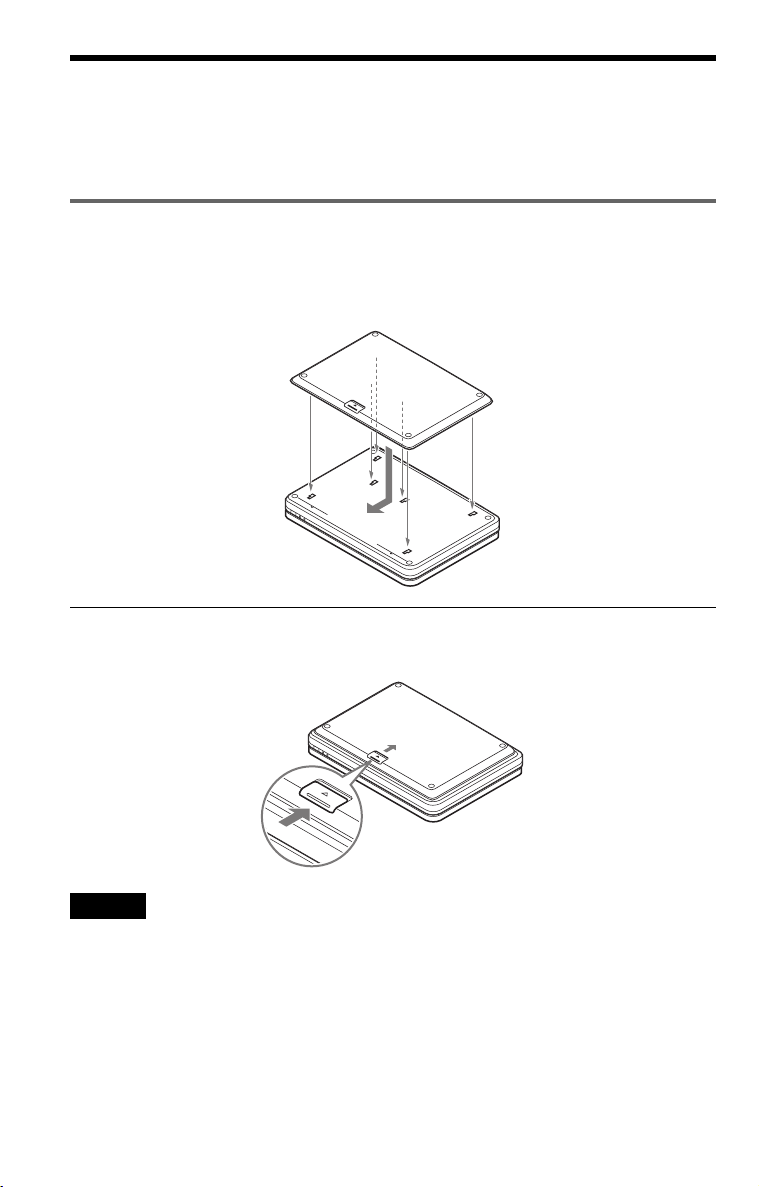
Using with the Battery Pack
When an AC power connection is not available, the player can be enjoyed with the battery pack
(supplied) installed.
Please charge the battery pack before using it.
Installing the battery pack
1 Aligning the battery pack with the lines on the player’s bottom, engage the hooks of
the battery pack in the holes on the bottom of the player.
2 Slide the battery pack in the direction of the arrow until it clicks into place.
Battery pack
Bottom of the player
To remove the battery pack
Push the release knob and slide the battery pack in the direction of the arrow.
Release knob
Notes
• Turn the player off before installing the battery pack.
• Do not remove the battery pack during playback.
• Do not touch the connecting points of the player and the battery pack. Doing so may cause a malfunction.
• Be careful not to drop the battery pack when installing and removing it.
US
12
us
Page 13
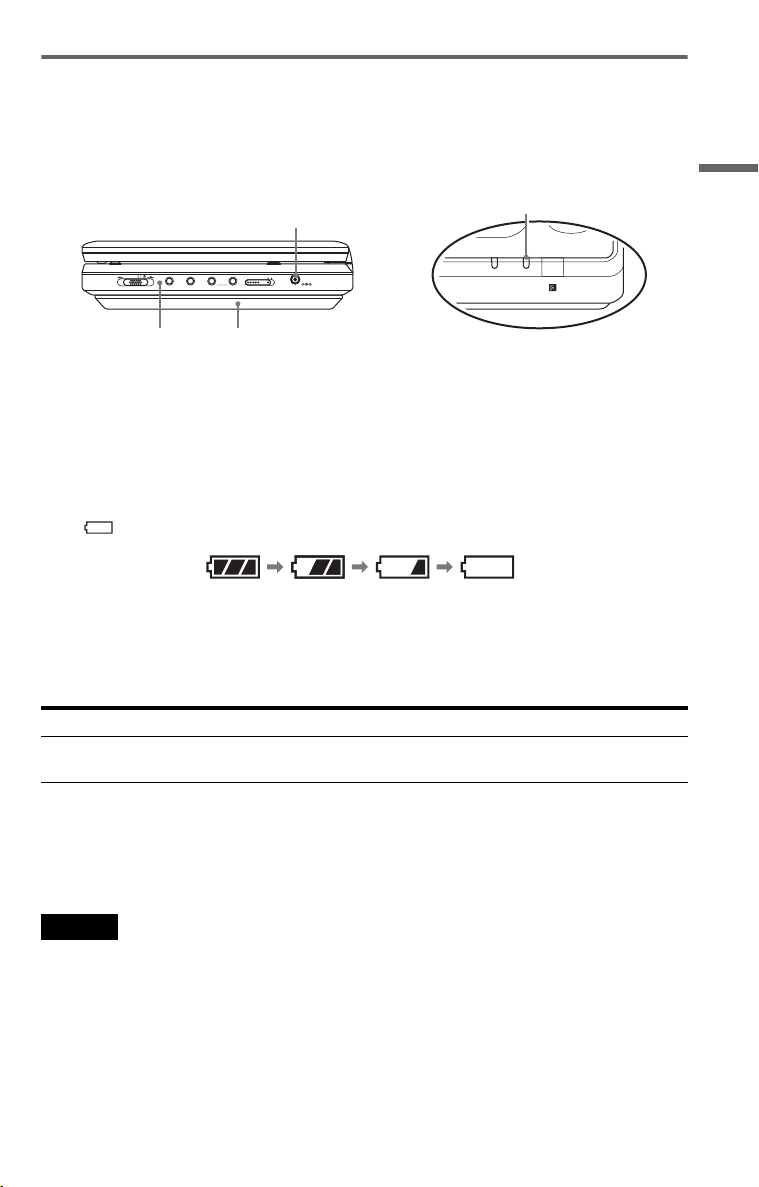
Charging the battery pack
POWER CHARGE
1 Attach the battery pack to the player (page 12).
2 Connect the AC adaptor to the player, and then connect the AC power cord into a wall
outlet (page 11).
CHARGE indicator
DC IN 9.5 V jack
Preparations
HOLD
Player Battery pack
PHONES
AB
AUDIO VIDEO
OPTICAL
OUT
LINE SELECT
IN OUT
DC IN
9.5V
When charging begins, the CHARGE indicator turns on.
When charging ends, the CHARGE indicator turns off.
3 After charging is finished, disconnect the AC power cord from the wall outlet and
remove the AC adaptor.
To check the battery level
When the player is stopped, a battery indicator is displayed on the screen. Recharge the battery,
when is displayed or the CHARGE indicator flashes.
Full Exhausted
The battery indicator is not displayed when a DVD or JPEG file are being played. Stop the player
and check the battery level.
Charging time and maximum playing time
Charging time (with the player turned off) Playing time (with the display turned on)
Approx.
6 hours
* This is the indication of the longest continuous playback on the following conditions.
– normal temperature (20°C (68°F))
– Headphone Use
– Set Backlight Adjustment to the Minimum
– Set “Digital Output” to “Off” in “Audio Setup.”
Battery condition may reduce operating time.
Approx.
6 hours*
Notes
• The battery indicator does not appear on the screen when the AC adaptor is used or when inputting from
external sources.
• Charging times may differ from that indicated above due to conditions of use, environment, and other
factors. The recommended charge up surrounding temperature is in the 10-30°C (50-86°F) range.
13
US
Page 14
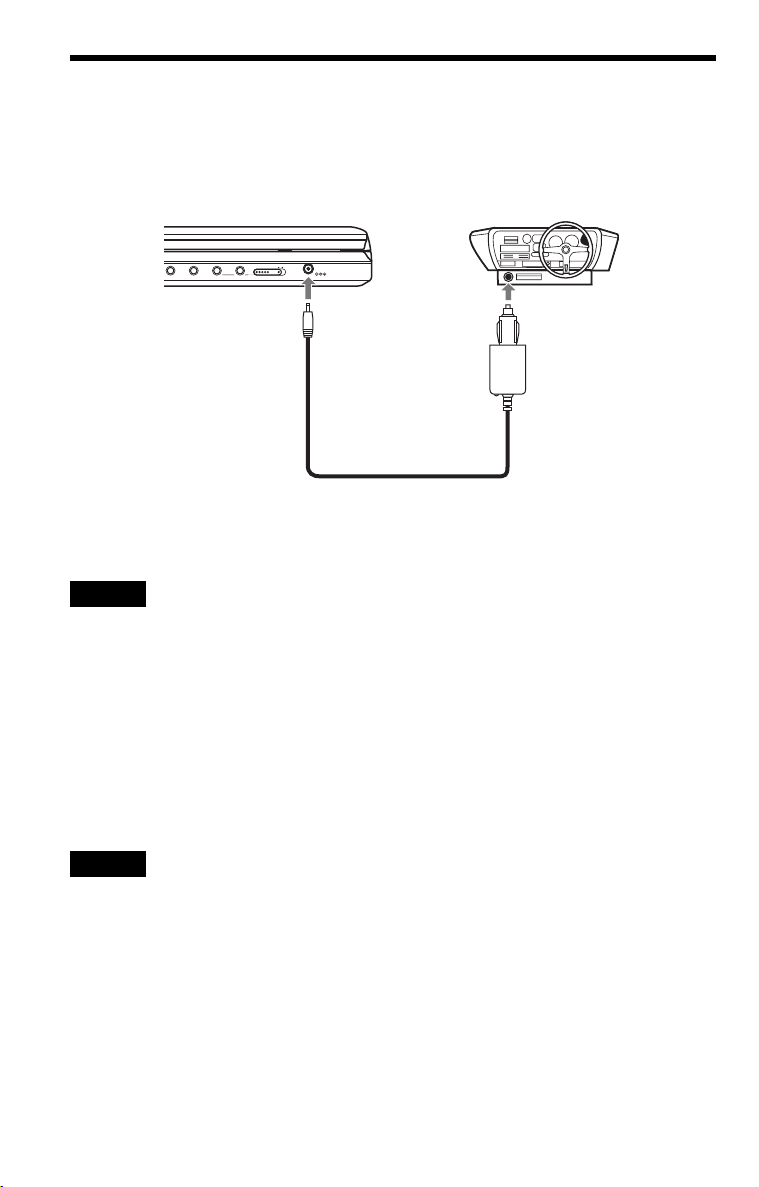
Using with the Car Battery Adaptor
Use the car battery adaptor (supplied) to supply power from the cigarette lighter socket to the
player. The adaptor is for a 12V car battery. Do not use it with a 24V car battery. The adaptor is
also for use with negatively grounded cars. Do not use it with cars grounded positively.
AUDIO VIDEO
PHONES
AB
OPTICAL
OUT
LINE SELECT
To DC IN 9.5V jack
IN OUT
DC IN
9.5V
To cigarette lighter socket
Car battery adaptor (supplied)
z Hint
If the car adaptor interferes with car operation, use a commercial cigarette lighter extension cord.
Notes
• Do not use the car adaptor if it has been dropped or damaged.
• Arrange the cord so as not to interfere with the driver. Also, do not place the LCD panel where the driver
can watch.
• If the picture is not clear, keep the player away from the car battery adaptor.
• Use the car battery adaptor with the car engine running. If it is used with the car engine off, the car battery
may become unusable.
• If the cigarette lighter socket is dirty with ash, etc, a bad connection may cause the plug to heat up. Always
clean well before use.
• The car battery adaptor may heat up while charging or after a long period of use. That is not a malfunction.
After using the car battery adaptor
After turning the player off, disconnect the car battery adaptor from the cigarette lighter socket.
Notes
• Do not turn off the car engine while the player is turned on. Doing so stops the power supply and may cause
damage to the player.
• Disconnect the car battery adaptor after use. Since some cars supply power to the cigarette lighter socket
even when the engine is turned off, the car battery may discharge over time.
• When disconnecting the car battery adaptor, hold the plug to pull it out.
• When listening to the car radio, disconnect the car battery adaptor from the cigarette lighter socket to avoid
noise.
US
14
us
Page 15
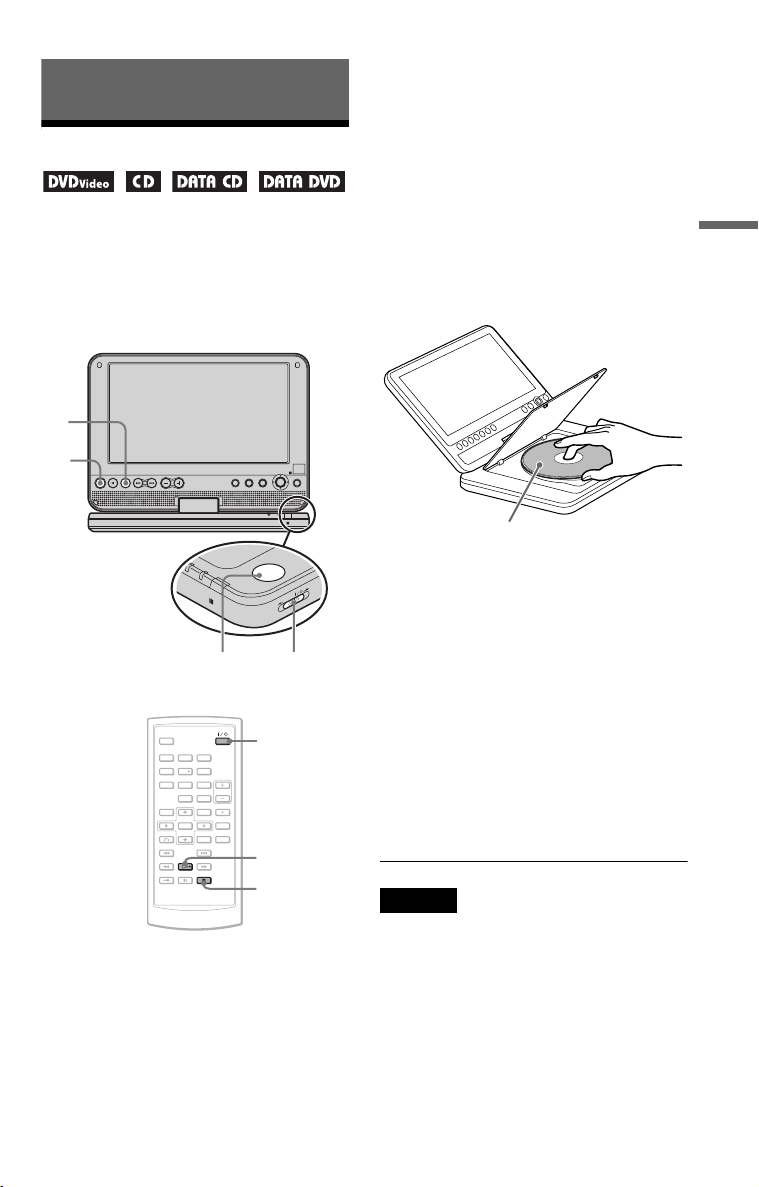
Playing Discs
HOLD
OPEN
CHARGEPOWER
Playing Discs
Depending on the DVD, some operations
may be different or restricted.
Refer to the operating instructions supplied
with the disc.
Connect the AC adaptor or install the battery
pack.
x
2 Press [/1 on the remote or slide
the [/1/HOLD switch of the player
to “[/1.”
The player turns on and the power
indicator lights up in green.
3 Press OPEN to open the disc lid.
Playing Discs
4 Insert the disc to be played.
Push with the playback side down until it
clicks.
H
VOL DISPLAY MENU RETURN OPTIONS
OPEN \/1/HOLD
123
456
7809
1 Open the player’s LCD panel.
Set the LINE SELECT switch on the
player’s right side to “OUT.”
\/1
H
x
CHARGEPOWER
Playback side facing down
5 Push the PUSH CLOSE on the
player to shut the disc lid.
6 Press H.
Playback starts.
• Some discs may start playing
automatically after the disc lid is shut.
• Depending on the disc, a menu may
appear on the screen. See page 17 for
details.
• After all titles have been played, the
player will stop itself and the display
will return to the menu screen.
Notes
• If the disc is inserted with playback side up, a “No
Disc” or “Cannot play this disc.” message
appears.
• Discs created on DVD recorders must be correct ly
finalized to play on this player. For more
information about finalizing, refer to the
operating instructions supplied with the DVD
recorder.
• The disc may be still spinning when the disc lid is
opened. Wait until the spinning stops before
removing the disc.
,continued
15
US
Page 16

• Durin g operation, “ ” may appear on the screen.
This symbol indicates that a function explained in
this operating instruction is not available on the
current DVD VIDEO.
Additional playback operations
To stop playback
Press x.
Pressing H again will start playback from
the point you stopped (Resume Play). See
page 17 for details.
To play from the beginning, press x twice,
then press H.
To turn off the power
Press the remote’s \/1 button or slide the
player’s \/1/HOLD switch to “\/1.”
To avoid accidental button operation on
the player
Set the player’s \/1/HOLD switch to
“HOLD.” All the buttons on the player are
locked, while the button on the remote
remains operable.
To play DTS sound tracks on a DVD VIDEO
• The player’s speaker does not output DTS
sound. When you play DTS sound tracks on
a DVD VIDEO, connect the player to an
AV amplifier (receiver) (page 38) and set
up “DTS” in “Audio Setup” (page 34).
• If you connect the player to audio
equipment such as an AV amplifier
(receiver) without a DTS decoder, do not set
“DTS” to “On” in “Audio Setup” (page 34).
A loud noise may come out from the
speakers, which may affect your ears or
cause speaker damage.
123
456
7809
.
X
>
x
To Operation
Stop Press x
Pause Press X
Go to the next chapter,
Press >
track, or scene in
continuous play mode
Go back to the
Press .
previous chapter,
track, or scene in
continuous play mode
Briefly fast forward
the current scene*
* DVD VIDEOs only.
The above functions may not be used for some
scenes.
Press during
playback.
Notes
• A screen saver image appears when you leave the
player in pause or stop without operation for more
than 15 minutes. The image disappears when you
press H. See page 33 for details.
• The player turns off, 15 minutes after starting the
screen saver function (Auto Power Off).
US
16
us
Page 17

Resuming playback from the
point where you stopped the disc
(Resume Play)
When you stop playback, the player
remembers the stop point and displays a
message on the screen. You can resume from
the same point by pressing H again. Resume
Play works even after the player is turned off,
as long as the disc lid is kept closed.
Using the DVD’s menu
A DVD is divided into long sections of a
picture or a music feature called “titles.”
When you play a DVD containing several
titles, you can select the title you want using
the TOP MENU button.
When you play DVDs that allow you to select
items such as language for the sound and
subtitles, select these items using the MENU
button.
Playing Discs
123
456
7809
H
x
1 While playing a disc, press x to stop
playback.
A message appears.
2 Press H.
The player starts playback from the point
you stopped in step 1.
z Hints
• To play from the beginning of the disc, press x
twice, then press H.
• When turning power on again after power off,
resume play starts automatically.
Notes
• Depending on the stop point, Resume play may
not start from exactly the same point.
• The point where you stopped playing is cleared
when:
– you open the disc lid.
– you disconnect the battery pack and the AC
adaptor.
– you change the LINE SELECT switch setting.
123
Number
buttons
TOP MENU
C/X/x/c
ENTER
456
7809
MENU
1 Press TOP MENU or MENU.
The disc’s menu appears on the screen.
The contents of the menu vary from disc
to disc.
2 Press C/X/x/c or the number buttons
to select the item you want to play or
change.
3 Press ENTER.
Note
Depending on the disc, you may not be able to use
C/c of the player for the disc menu. In this case, use
C/c on the remote.
,continued
17
US
Page 18

Changing the sound
When playing a DVD VIDEO recorded in
multiple audio formats (PCM, Dolby Digital,
or DTS), you can change the audio format. If
the DVD VIDEO is recorded with
multilingual tracks, you can also change the
language.
With CDs, you can select the sound from
either the right or left channel and listen to the
sound of the selected channel through both
the right and left speakers. For example, when
playing a disc containing a song with the
vocals on the right channel and the
instruments on the left channel, you can hear
the instruments from both speakers by
selecting the left channel.
123
456
7809
AUDIO
Notes
• Depending on the disc, you may not be able to
change the audio format, even if it is recorded in
multiple audio formats.
• If “DTS” in “Audio Setup” is set to “Off”
(page 34), the DTS track selection option will not
appear on the screen even if the disc contains DTS
tracks.
• When playing DTS sound tracks on a CD, you
cannot change the sound.
1 Press AUDIO repeatedly to select the
desired audio signal.
The default setting is underlined.
◆ When playing a DVD VIDEO
Depending on the DVD VIDEO, the
choice of language varies.
When the same language is displayed two
or more times, the DVD VIDEO is
recorded in multiple audio formats.
◆ When playing a CD
•Stereo
: the standard stereo sound
• Left: the sound of the left channel
(monaural)
• Right: the sound of the right channel
(monaural)
z Hints
• You can check of the current audio format (Dolby
Digital, DTS, PCM, etc.) by pressing AUDIO
repeatedly while playing a DVD VIDEO.
• You can swi tch the sound in the Playback Settings
Display while playing a DVD (page 20).
US
18
us
Page 19

Displaying the subtitles
If subtitles are recorded on the disc, you can
change the subtitles or turn them on and off
whenever you want while playing a DVD.
123
456
7809
SUBTITLE
1 Press SUBTITLE repeatedly to select a
setting.
Depending on the disc, the choice of
language varies.
Changing the angles
If various angles (multi-angles) for a scene
are recorded on the DVD VIDEO, “ ”
appears on the screen. This means that you
can change the viewing angle.
123
456
7809
ANGLE
1 Press ANGLE repeatedly to select an
angle number.
The scene changes to the selected angle.
Playing Discs
To turn off the subtitles
Select “Subtitle Off” in step 1.
z Hint
You can switch the subtitles in the Playback
Settings Display while playing a DVD (page 20).
Notes
• Depending on the DVD VIDEO, you may not be
able to change the subtitles even if multilingual
subtitles are recorded on it. You also may not be
able to turn them off.
• While you play a disc with subtitles, the subtitle
may disappear when you press .
Notes
• Some DVD VIDEOs prohibit changing angles
even when multi-angles are recorded.
• You cannot change angles during Slow Play or
Scan Play.
• “ ” (angle mark) does not appear when
“Angle Mark” in “General Setup” is set to “Off”
(page 33).
19
US
Page 20

Using the Playback
Settings Display
While playing a DVD, you can check the
current playback settings on the screen. The
Playback Settings Display also allows you to
change sound, subtitle, and angle or search
for a title or track by inputting numbers.
DISPLAY
O
123
456
7809
Number
buttons
C/X/x/c
ENTER
1 Press DISPLAY while playing a
DVD.
The Playback Settings Display appears.
Example: When playing a DVD VIDEO
Current playback settingsItems
Menu
Title
Chapter
Audio
Subtitle
The corresponding icon for Play, Pause,
Search, or Slow Play is displayed in the
upper right corner of the screen.
02/07
03/20
02 2CH DOLBY DIGITAL English
01 English
Title Elapsed 00:12:01
Elapsed or remaining timeBattery status
2 Press X/x to select the desired
item and press ENTER.
• Title
• Chapter
• Audio
• Subtitle
• Angle
US
20
us
•T.Time
•C.Time
• Repeat
•Time Disp.
3 Press X/x to select the setting,
and press ENTER.
To enter numbers, use the number
buttons or X/x.
Note
Depending on the disc, you may not be able to set
some options.
To turn off the display
Press DISPLAY or O RETURN.
Searching for a title/chapter,
etc.
By entering the number or the time code, you
can search a DVD by title or chapter.
1 Press X/x to select the search method
on the Playback Settings Display, and
press ENTER.
• Title
• Chapter
•T.Time*
•C.Time*
* You can search the title or chapter of a DVD
VIDEO by entering the time code.
2 Press the number buttons or X/x to
select the title or chapter number, and
press ENTER.
The player starts playback from the
selected number.
When you select “T.Time” or “C.Time” in
step 1, “00:00:00” will appear on the screen.
Enter the desired time code using the number
buttons, and press ENTER. Playback starts
from the entered time code. Elapsed or
remaining time appears on the footer of the
Playback Settings Display.
z Hints
• You can use direct search without displaying the
control menu. See page 22 for details.
• See page 22 for details about searching for a CD.
Page 21

Notes
• The displayed title/chapter number is the same as
the number recorded on the disc.
• Depending on the disc, you may not be able to use
the time code.
Playing a DVD VIDEO repeatedly
(Repeat Play)
You can play all of the titles on a DVD
VIDEO, or a single title or chapter repeatedly.
1 Select “Repeat” on the Playback
Settings Display, and press ENTER.
2 Press X/x to select the setting, and
press ENTER.
• Chapter: repeats the current
chapter.
• Title: repeats the current title.
• All: repeats all of the titles.
To return to normal play
Select “Off” in step 2.
Checking the playing time and
remaining time
You can check the playing time and
remaining time of the current title or chapter.
1 Select “Time Disp.” on the Playback
Settings Display, and press ENTER.
Time Disp.
Title Elapsed
Title Remain
Chapter Elapsed
Chapter Remain
Title Elapsed 00:12:48
2 Press X/x to select the time
information setting, and press ENTER.
• Title Elapsed
• Title Remain
• Chapter Elapsed
•Chapter Remain
Playing Discs
z Hint
When playing a CD repeatedly, use MENU
(page 23).
Note
Depending on the disc, the Repeat function may not
be available.
z Hint
See page 24 for details about displaying the elapsed
time of a CD.
Note
The default setting for “Time Disp.” is “Title
Elapsed.” After selecting an other option of “Time
Disp.” and exiting from the Playback Settings
Display, the “Title Elapsed” appears when the
Playback Settings Display is re-entered.
21
US
Page 22

Searching for a
Particular Point on a
Disc (Search, Scan, Slow Play,
Repeat Play, Random Play)
You can quickly locate a particular point on a
disc by monitoring the picture or playing back
slowly.
DISPLAY
.
Notes
• Depending on the disc, you may not be able to
perform some of the operations described.
• For DATA CDs/DATA DVDs, y ou can search for
a particular point only on an MP3 audio track.
Locating a point quickly using
the ./> PREV (previous)/
NEXT buttons (Search)
During playback, press > or . to go to
the next or previous chapter/track.
H
123
456
7 809
MENU
>
Mm
Locating a point quickly by
playing a disc in fast forward or
fast reverse (Scan)
Press m or M to fast reverse or fast
forward during playback. To return to normal
play, press H.
Each time you press m or M during scan,
the scan speed changes.
With each press the indication changes as
shown below.
◆ Playback direction
H t 1M t 2M t 3M
◆ Opposite direction
H t 1m t 2m t 3m
The “3M”/“3m” playback speed is faster
than “2M”/“2m” and the “2M”/“2m”
playback speed is faster than “1M”/
“1m.”
z Hint
C/c on the player works the same as m/M on
the remote, and ENTER on the player works the
same as H on the remote. This function is
effective when you play back a DVD.
Notes
• No sound is output during Scan play for a DVD.
• Scan speed differs depending on the disc type.
z Hint
When you know the chapter or track number, you
can search directly by entering these numbers using
the number buttons.
– While playing a DVD VIDEO, you can search
for a title or chapter using the number buttons
and ENTER. Press C/c to switch between title
and chapter.
– While playing a CD, you can search for a track
using the number buttons and ENTER.
US
22
us
Page 23

Watching frame by frame
(Slow Play)
Press m or M when the player is in pause
mode. To return to normal speed, press H.
Each time you press m or M during Slow
Play, the playback speed changes. With each
press the indication changes as follows:
◆ Playback direction
H t 1 t 2 t 3
◆ Opposite direction
H t 1 t 2 t 3
The “3 ”/“3 ” playback speed is slower
than “2 ”/“2 ” and the “2 ”/“2 ”
playback speed is slower than “1 ”/“1 .”
Note
Slow speed differs depending on the disc type.
Playing CD repeatedly or in
random order (Repeat Play,
Random Play)
You can play all of the tracks on a disc, or a
single track repeatedly (Repeat Play).
Also, you can play the tracks in random order,
too (Random Play).
1 Press MENU repeatedly during
playback to select the playback mode.
• Track: repeats the current track.
• All: repeats all tracks on the disc.
• Random: plays all tracks on the disc
randomly.
To return to normal play
Select “ Off” in step 1.
z Hint
During Random Play, you can start playing other
randomly selected track by pressing >.
Notes
• Depending on the disc, Random Play may not be
available.
• The same track may be repeated several times in
Random Play.
Playing Discs
,continued
23
US
Page 24

Checking the play information of
the disc
When playing a DVD
Press DISPLAY while playing a DVD, and
then use the Playback Settings Display
(page 20).
When playing a CD
Press DISPLAY.
The playing track number/the total number of
tracks and the elapsed time of the current
track appear. Press DISPLAY repeatedly to
switch the time information as below.
• Track Elapsed
• Track Remain
• Disc Elapsed
•Disc Remain
Note
The player does not display “Disc Elapsed” or
“Disc Remain” on the screen when playing a CD in
Random Play.
Playing MP3 Audio
Tracks or JPEG Image
Files
You can play MP3 audio tracks and JPEG
image files on DATA CDs (CD-ROMs/CDRs/CD-RWs) or DATA DVDs (DVD-ROMs/
DVD+RWs/DVD+Rs/DVD-RWs/DVD-Rs).
For playable MP3 audio files and JPEG
image files, see page 42.
When you insert DATA CDs and DATA
DVDs, the list of albums appears.
123
C/X/x/c
ENTER
.
Note
DATA CDs recorded in KODAK Picture CD
format automatically start playing when inserted.
456
7809
MENU
>
X
H
x
24
US
us
Page 25

Playing an MP3 audio track
Playing a JPEG image file
1 Press X/x to select an album on the
list, and press ENTER.
The list of tracks in the album appears.
Dir:001
MY BEST
. .
01 Stardust
02 Fire
03 Wing
• To go to the next or previous page,
press > or ..
• To return to the list of albums, press X/
x to select and press ENTER.
2 Press X/x to select the track you want
to play, and press ENTER.
Playback starts from the selected track.
To go to the next or previous MP3 audio
track
Press > or ..
To stop playback
Press x.
To pause playback
Press X.
To restart playback, press X again.
1 Press X/x to select an album on the
list, and press ENTER.
The list of files in the album appears.
Dir:001
HAWAII
. .
DSC00001
DSC00002
DSC00003
DSC00004
DSC00005
• To go to the next or previous page,
press > or ..
• To return to the list of albums, press X/
x to select and press ENTER.
2 Press X/x to select the image you
want to view, and press ENTER.
The selected image appears.
Example:
Playing Discs
Notes
• The total albums and files the player can
recognize is about 648.
• The number of albums in a disc the player can
recognize is about 299.
To display the list of thumbnails
Press MENU when a file is displayed on the
screen.
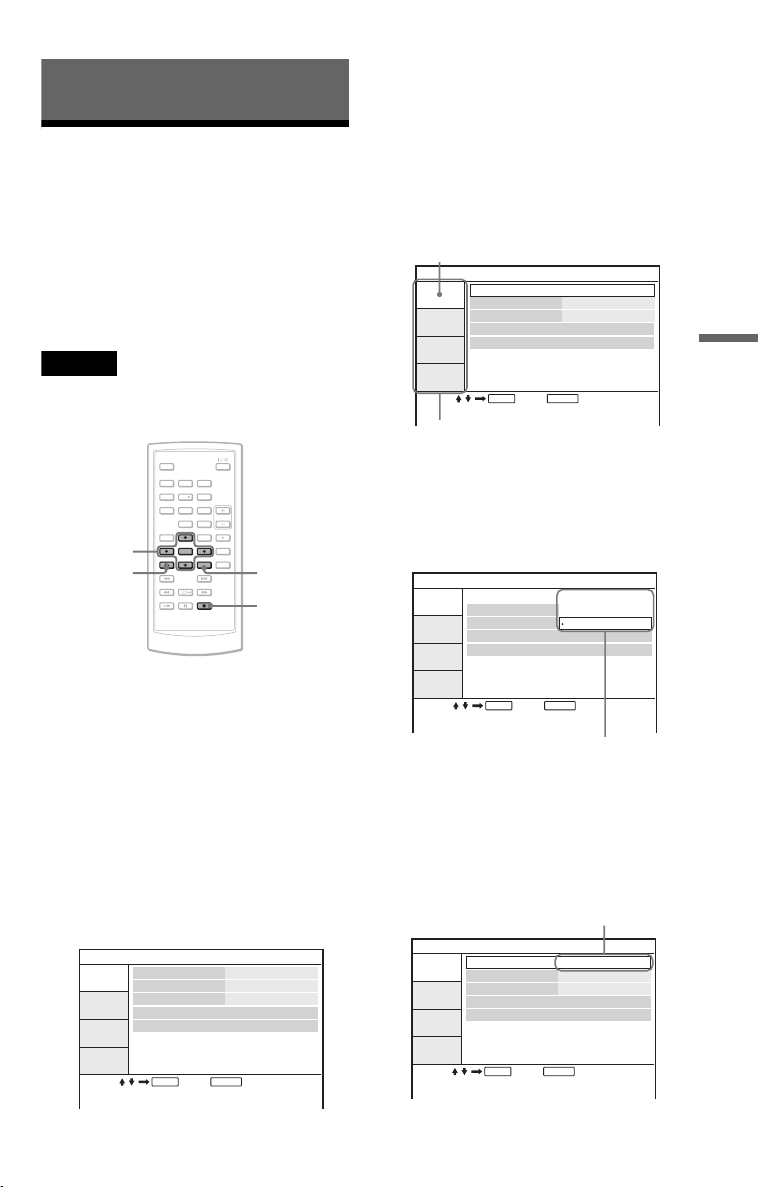
The image files in the album appear in 12
subscreens with the displayed file in the lead.
1234
5678
9 101112
• To move to the previous or next page of
the thumbnail list display, select
“bPrev” or “NextB” under the screen.
,continued
25
US
Page 26
• To exit the list of thumbnails, press
MENU.
To go to the next or previous JPEG image
file
Press > or ..
To rotate a JPEG image
Press C/X/x/c while viewing the image.
X: Reverses the image vertically (up and
down).
x: Reverses the image horizontally (left and
right).
c: Rotates the image 90 degrees clockwise.
C: Rotates the image 90 degrees counter
clockwise.
Note that the view also returns to normal if
you press ./> to go to the next or
previous image.
Example: when C is pressed once.
Enjoying JPEG Images as a Slide
Show
You can play JPEG image files on a DATA
CD or DATA DVD successively as a slide
show.
1 While displaying the file you want
to start a slideshow, press MENU.
The list of thumbnails appears.
1234
5678
9101112
2 Press C/X/x/c to select “Slide
Show” at the bottom of the screen,
and press ENTER.
A slideshow starts from the displayed
file.
To stop viewing the JPEG image
Press x.
The display returns to the list of files.
Notes
• Images may take time to appear due to the number
of recorded files or the size of the folders. If no
image appears after a few minutes, some of the
files included may be too large.
• Some JPEG files, especially progressive JPEG
files or JPEG files of 3,000,000 pixels or more,
may take longer to display than others.
• The p layer cannot play the JPEG image file that is
larger than 3078 (width) x 2048 (height) in
normal mode, or more than 3,300,000 pixels in
progressive JPEG. (Some progressive JPEG files
cannot be displayed even if the size is within this
specified capacity.)
• The total albums and files the player can
recognize is about 648.
• The number of albums in a disc the player can
recognize is about 299.
US
26
us
To pause slideshow
Press X. By pressing X again or H, you can
return to slideshow.
To stop slideshow
Press x or MENU.
Page 27

Adjusting the Picture
Size and Quality
You can adjust the picture displayed on the
LCD screen. See “General Setup” (page 32),
when outputting the video signal to TV, etc.
123
456
7809
C/X/x/c
ENTER
OPTIONS
1 Press OPTIONS.
The Option Menu appears.
2 Press X/x to select “LCD Mode”
and press ENTER.
The items for “LCD Mode” appear.
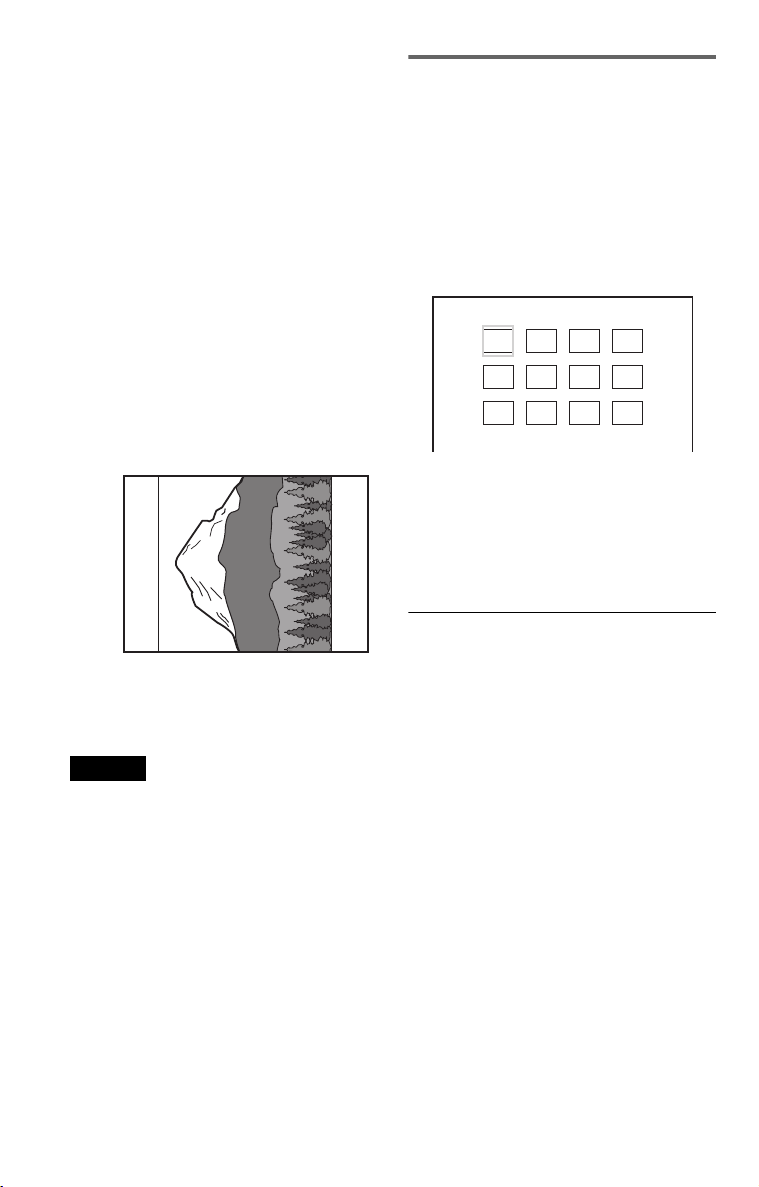
* In “Normal,” the pictures are displayed in the
original configuration, retaining the aspect ratio.
For example, a 4:3 picture will have black bands
on both sides, and the letterbox pictures recorded
either in 16:9 or 4:3 will have black bands on all
sides. In “Full,” a 16:9 picture will be adjusted to
fill the entire screen.
To turn off the Option Menu
Press OPTIONS or O RETURN.
z Hints
• The screen turns off automatically when the LCD
panel is closed.
• You can see the settings for the display in
“General Setup” (page 32).
Notes
Depending on the disc, the screen size you can
select differs.
Playing Discs
3 Press X/x to select items and
press ENTER.
• LCD Aspect: Change the picture size.
Select “Normal” or “Full” by pressing
x
*.
• Backlight: Adjust the brightness of the
LCD screen by pressing C
• Contrast: Adjust the difference between
light and dark areas by pressing C
• Hue: Adjust the red and green color
balance by pressing C
• Color: Adjust the richness of colors by
pressing C
• Default: Returns all settings to the
factory defaults.
/
c.
/
c.
/
c.
X
/
/
c.
US
27
Page 28

Enjoying DivX® Videos
Playing DivX Video Files
You can play DivX video files on DATA CDs
(CD-ROMs/CD-Rs/CD-RWs) and DATA
DVDs (DVD-ROMs/DVD+RWs/DVD+Rs/
DVD-RWs/DVD-Rs).
When you insert DATA CDs and DATA
DVDs, the list of albums appears.
DISPLAY
C/X/x/c
ENTER
.
Notes
• When the selected file is not supported, “Data
Error (DivX)” displays on the screen and the file
will not be played.
• Depending on the DivX video file, the picture
may pause or be unclear. In which case, it is
recommended that you create the file at a lower
bit rate. If the sound is still noisy, MP3 is the
recommended audio format. Note, however, this
player does not conform to WMA (Windows
Media Audio) format.
• Because of the compression technology used for
DivX video files, it may take some time after you
press H (play) for the picture to appear.
• Depending on the DivX video file, the sound may
not match the pictures on the screen.
• The player’s speaker does not output DTS sound.
When you play DTS sound tracks on a DivX
video file, connect the player to an AV amplifier
(receiver) (page 38) and set up “DTS” in “Audio
Setup” (page 34).
• Depend ing on the DivX video file, you may not be
able to perform some operations.
m
123
456
7809
AUDIO
SUBTITLE
>
M
x
Playing a DivX video file
1 Press X/x to select an album on the
list, and press ENTER.
A list of files in the album appears.
Dir:001
MY FAVORITE
. .
01 HAWAII
02 VENUS
• To go to the next or previous page,
press > or ..
• To return to the list of albums, press X/
x to select and press ENTER.
2 Press X/x to select the file you want to
play, and press ENTER.
Playback starts from the selected file.
To go to the next or previous DivX video
file
Press > or ..
To locate a point quickly by playing DivX
video files in fast forward or fast reverse
(Scan)
Press M/m repeatedly to select the
required speed for the search mode during
playback.
To watch frame by frame (Slow Play)
Press M repeatedly in pause mode to select
the required slow motion speed.
To display the playback information
Press DISPLAY repeatedly.
The playback information changes as follow
order, “Title Elapsed,” “Title Remain,”
“Display Off,” and “Subtitle.”
To change the sound
Press AUDIO repeatedly during playback to
select the desired audio signal. If “No Audio”
appears, the player does not support the audio
signal format contained in the disc.
28
US
us
Page 29

To change the subtitles
Press SUBTITLE during playback.
Press X/x, and ENTER during displaying the
subtitle information.
To stop playback
Press x.
z Hint
If the number of viewing times is preset, you can
play the DivX video files as many times as the
preset number. The following occurrences are
counted:
– when the player is turned off. This includes when
the player is automatically turned off by the Auto
Power Off function. Press X instead of x to stop
viewing.
– when the disc lid is opened.
– when another file is played.
Note
The slow reverse function is prohibited.
About DivX Video Files
DivX® is a video file compression
technology, developed by DivX, Inc. This
product is an official DivX
product.
You can play DATA CDs and DATA DVDs
that contain DivX video files.
DATA CDs and DATA DVDs that
the player can play
This player only plays DATA CDs whose
logical format is ISO 9660 Level 1 or Joliet,
and DATA DVDs of Universal Disk Format
(UDF).
Refer to the instructions supplied with the
disc drives and the recording software (not
supplied) for details on the recording format.
Note
The player may not be able to play some DATA
CDs/DATA DVDs created in the Packet Write
format or multiple sessions.
DivX video files that the player
can play
The player can play data that is recorded in
DivX format, and which has the extension
“.AVI,” or “.DIVX.” The player will not play
files with the extension “.AVI” or “.DIVX” if
they do not contain a DivX video.
®
Certified
Enjoying DivX
Videos
®
Notes
• The player may not play a DivX video file when
the file consists of two or more DivX video files
combined.
• The player cannot play a DivX video file of size
more than 720 (width) × 576 (height)/2 GB.
• Depending on the DivX video file, the picture
may be unclear or the sound may skip.
• The player cannot play some DivX video files that
are longer than 3 hours.
• The player can display a file name up to 14
characters. Any characters after th e 14th character
do not appear on the screen.
• Characters that are not displayable appear as “*.”
• Depending on the disc, a file name that is not
displayable appears as “*.”
• You cannot display correctly the CD-R/CD-RW
file names written in the UDF file system.
,continued
29
US
Page 30

About playback order of DivX
video files
Note that the playback order may not be
applicable, depending on the software used
for creating the DivX video file, or if there are
more than 299 albums and 648 DivX video
files in each album. See “About playback
order of albums, tracks, and files” (page 43).
30
US
us
Page 31
Settings and Adjustments
Using the Setup Display
By using the Setup Display, you can make
various adjustments to items such as picture
and sound. You can also set a language for the
subtitles and the Setup Display, among other
things.
For details on each Setup Display item, see
pages from 32 to 36.
Note
Playback settings stored in the disc take priority
over the Setup Display settings, and not all of the
functions described may work.
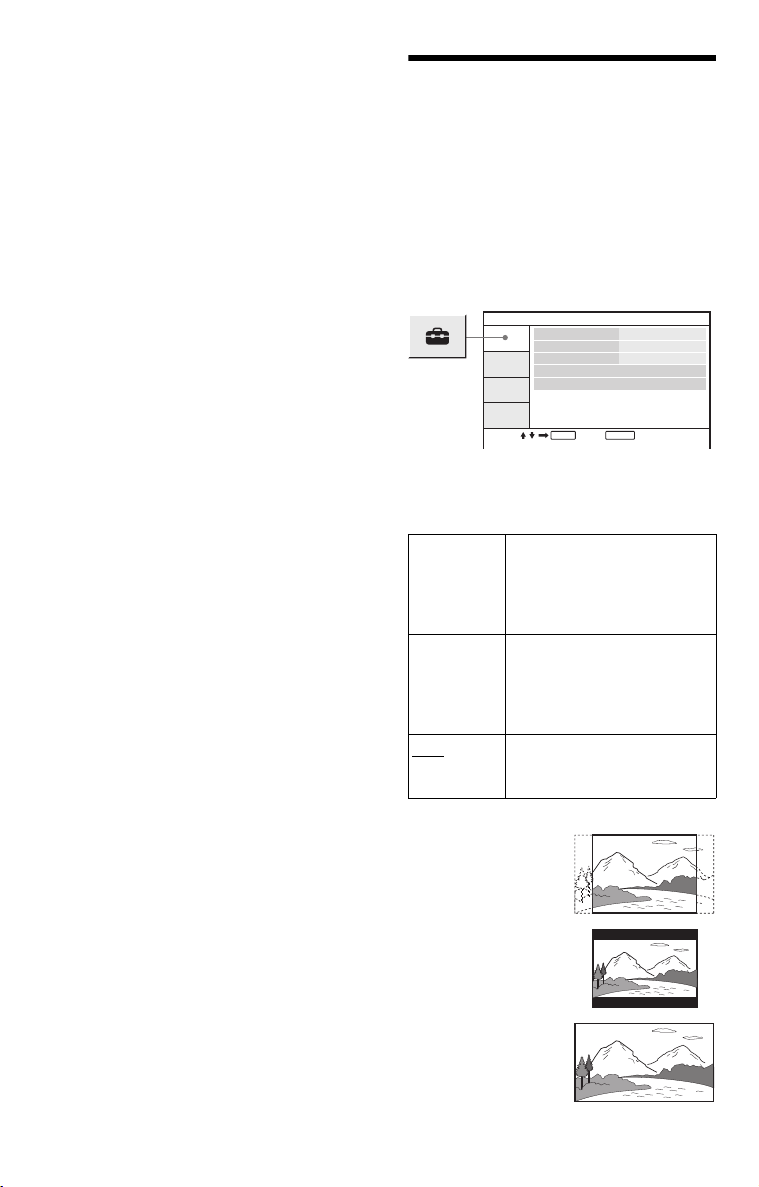
3 Press X/x to select the desired
Setup item from: “General
Setup,” “Audio Setup,”
“Language Setup,” or “Parental
Control,” then press ENTER.
The Setup item is selected.
Example: “General Setup”
Selected item
General Setup
TV Display
Angle Mark
DivX
Default
Select: Cancel:
ENTER RETURN
Setup items
16 : 9
On
OnScreen Saver
Settings and Adjustments
123
456
7809
C/X/x/c
ENTER
OPTIONSO
x
1 Press OPTIONS when the player is
in stop mode.
The Option Menu appears.
The Setup Display does not appear if
Resume Play is activated. Cancel the
Resume Play status first by pressing x
twice, and the press OPTIONS.
2 Press X/x to select “Setup,” then
press ENTER.
The items for “Setup” appear.
General Setup
TV Display
Angle Mark
DivX
Default
16 : 9
On
OnScreen Saver
4 Press X/x to select an item, then
press ENTER.
The settings for the selected item appear.
Example: “TV Display”
General Setup
TV Display
Angle Mark
DivX
Default
Select: Cancel:
ENTER RETURN
4 : 3 Pan Scan
4 : 3 Letter Box
16 : 9Screen Saver
Settings
5 Press X/x to select a setting, then
press ENTER.
The setting is selected and setup is
complete.
Example: “4:3 Pan Scan”
Selected setting
General Setup
TV Display
Angle Mark
DivX
Default
4 : 3 Pan Scan
On
OnScreen Saver
Select: Cancel:
ENTER RETURN
Select: Cancel:
ENTER RETURN
31
US
Page 32
To turn off the Setup Display
Press OPTIONS or O RETURN twice.
Settings for the Display
(General Setup)
Choose playback display options and settings
according to the TV to be connected.
Select “General Setup” in the Setup Display.
To use the display, see “Using the Setup
Display” (page 31).
The default settings are underlined.
General Setup
TV Display
Angle Mark
DivX
Default
ENTER RETURN
Select: Cancel:
◆ TV Display (DVD only)
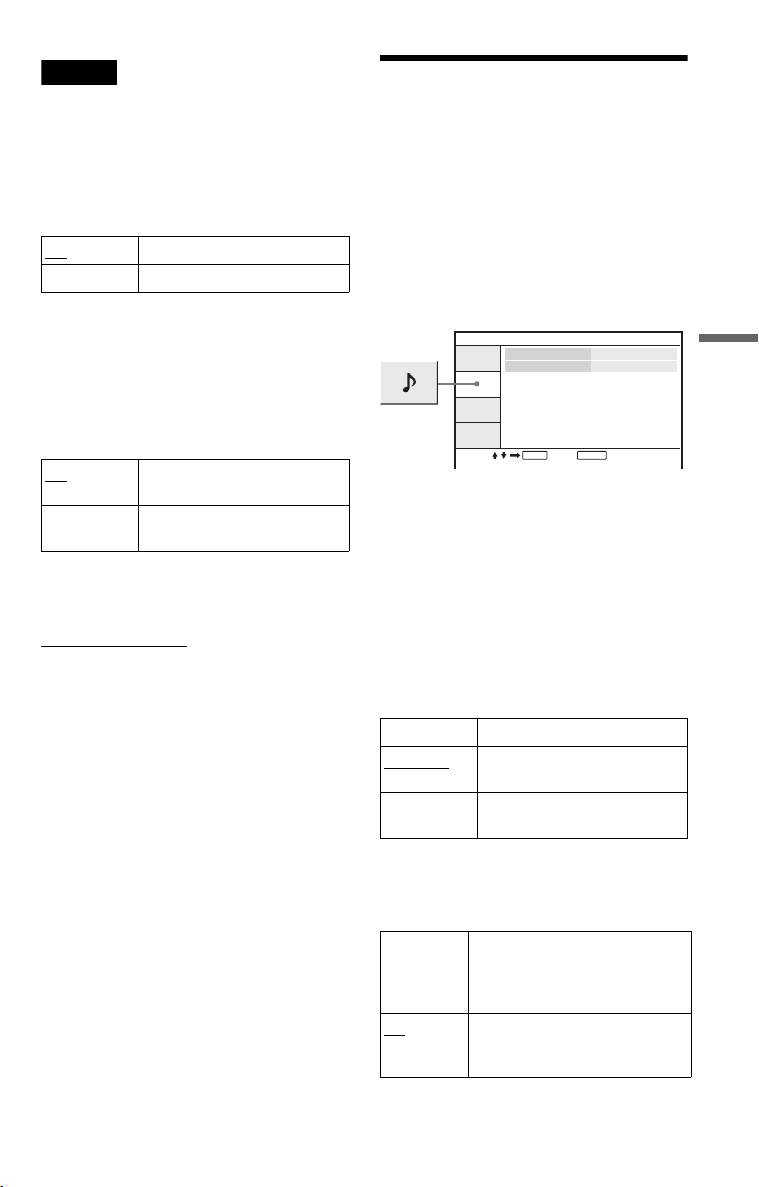
Selects the aspect ratio of the connected TV
(4:3 standard or wide).
4:3
Pan Scan
Select this when you connect a
4:3 screen TV. Automatically
displays a wide picture on the
entire screen and cuts off the
portions that do not fit.
4:3
Letter Box
Select this when you connect a
4:3 screen TV. Displays a wide
picture with bands on the upper
and lower portions of the
screen.
16:9
Select this when you connect a
wide-screen TV or a TV with a
wide mode function.
16 : 9
On
OnScreen Saver
32
US
4:3 Pan Scan
4:3 Letter Box
16:9
us
Page 33
Note
Depending on the DVD, “4:3 Letter Box” may be
selected automatically instead of “4:3 Pan Scan” or
vice versa.
◆ Angle Mark
Displays the angle mark when you can change the
viewing angles during playback of DVDs recorded
with multi-angles.
On Display the angle mark.
Off Hide the angle mark.
◆ Screen Saver
The screen saver image appears when you
leave the player in pause or stop mode for 15
minutes. The screen saver will help prevent
your display device from becoming damaged
(ghosting). Press H to turn off the screen
saver.
On
Off Deactivates the screen saver
Activates the screen saver
function.
function.
◆ DivX
Displays the registration code for this player.
For more information, go to
http://www.divx.com
on the Internet.
◆ Default
Each function returns to its original factory
settings. Note that all of your settings will be
lost.
Settings for the Sound
(Audio Setup)
“Audio Setup” allows you to set the sound
according to the playback and connection
conditions.
Select “Audio Setup” in the Setup Display.
To use the display, see “Using the Setup
Display” (page 31).
The default settings are underlined.
Audio Setup
Audio DRC
Digital Output
ENTER RETURN
Select: Cancel:
◆ Audio DRC (Dynamic Range Control)
(DVD only)
Makes the sound clear when the volume is
turned down when playing a DVD that
conforms to “Audio DRC.”
This function affects the output from the
following jacks:
– AUDIO jack
– OPTICAL OUT jack only when “Dolby
Digital” is set to “Downmix PCM” (page
34).
Standard Normally, select this position.
TV Mode
Wide Range Gives you the feeling of being
Makes low sounds clear even if
you turn the volume down.
at a live performance.
TV Mode
Off
Settings and Adjustments
◆ Digital Output
Selects if audio signals are output via the
OPTICAL OUT jack.
On Normally select this position.
Off
When you select “On,” see
“Setting the digital output signal”
for further settings.
The influence of the digital circuit
upon the analog circuit is
minimal.
,continued
33
US
Page 34
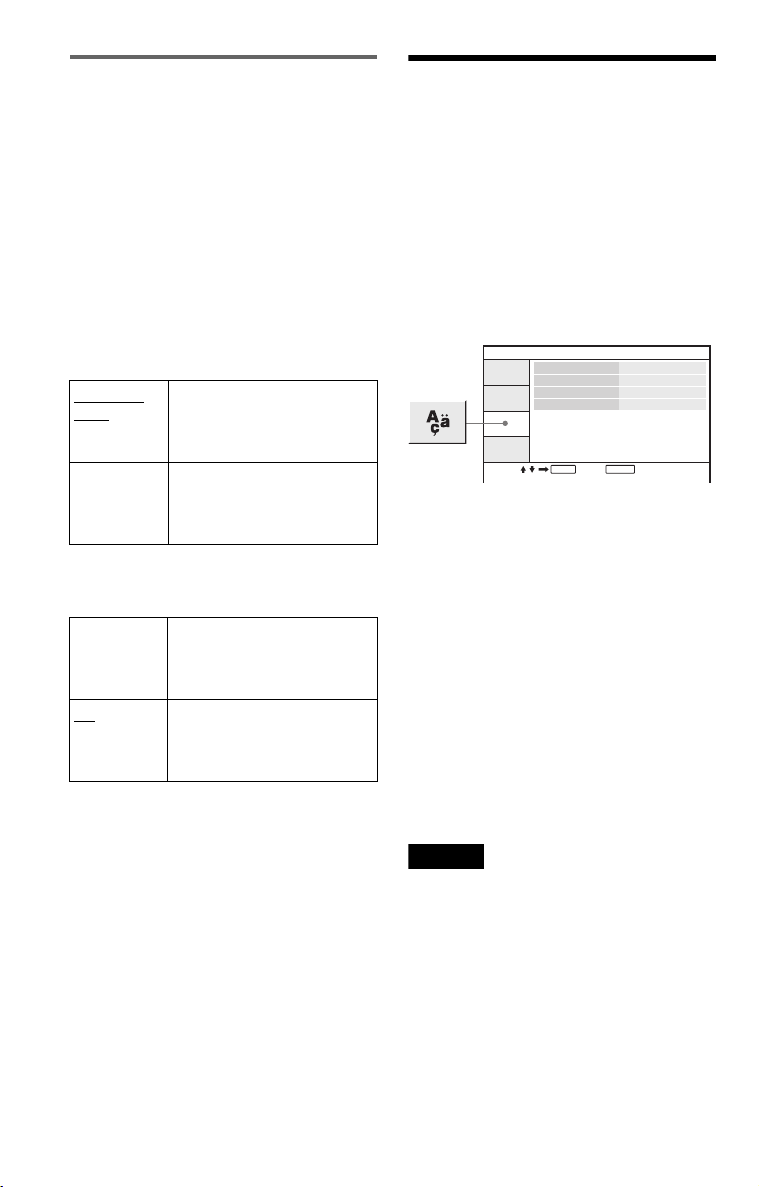
Setting the digital output signal
Switches the method of outputting audio
signals when you connect an audio equipment
such as an AV amplifier (receiver) with the
OPTICAL OUT jack.
For connection details, see page 38.
After setting “Digital Output” to “On,” select
“Dolby Digital” and “DTS.”
If you connect a component that is
incompatible with the selected audio signal, a
loud noise (or no sound) may be heard from
the speakers, damaging your ears or speakers.
◆ Dolby Digital (DVD only)
Selects the type of Dolby Digital signal.
Downmix
PCM
Dolby Digital Select this when the player is
◆ DTS
Selects whether or not to output DTS signals.
On Select this when the player is
Off
Select this when the player is
connected to an audio
component without a built-in
Dolby Digital decoder.
connected to an audio
component with a built-in
Dolby Digital decoder.
connected to an audio
component with a built-in DTS
decoder.
Select this when the player is
connected to an audio
component without a built-in
DTS decoder.
Setting the Display or
Sound Track Language
(Language Setup)
“Language Setup” allows you to set various
languages for the on-screen display or sound
track.
Select “Language Setup” in the Setup
Display. To use the display, see “Using the
Setup Display” (page 31).
Language Setup
OSD
Disc Menu
Subtitle
Audio
ENTER RETURN
Select: Cancel:
◆ OSD (On-Screen Display)
Switches the display language on the screen.
◆ Disc Menu (DVD VIDEO only)
Switches the language for the disc’s menu.
When you select “Original,” the language
given priority in the disc is selected.
◆ Subtitle (DVD VIDEO only)
Switches the subtitle language.
When you select “Off,” no subtitle is
displayed.
◆ Audio (DVD VIDEO only)
Switches the language of the sound track.
When you select “Original,” the language
given priority in the disc is selected.
English
English
English
English
34
US
Note
If you select a language in “Disc Menu,” “Subtitle,”
or “Audio” that is not recorded on the DVD
VIDEO, one of the recorded languages will be
automatically selected.
us
Page 35
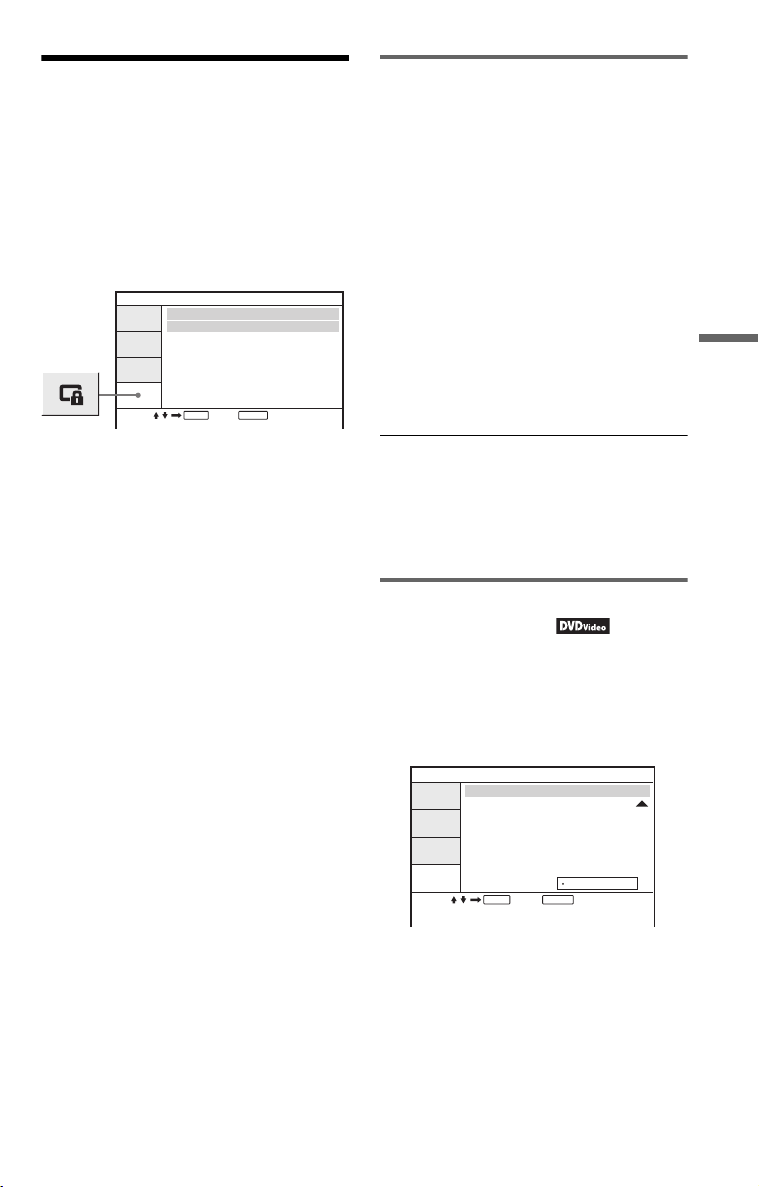
Parental Control
Settings (Parental Control)
Playback of some DVD VIDEOs can be
limited, by the parental control function.
Select “Parental Control” in the Setup
Display. To use the display, see “Using the
Setup Display” (page 31).
Parental Control
Password
Parental Control
ENTER RETURN
Select: Cancel:
Changing the password
1 Press X/x to select “Password” in the
Parental Control setting display, and
press ENTER.
2 Select “Change,” and press ENTER.
The display for entering the password
appears.
3 Enter your current 6-digit password in
the “Old Password” box.
4 Enter your new 6-digit password in the
“New Password” box.
5 Enter your new 6-digit password once
again in the “Verify Password” box,
then press ENTER to confirm.
Settings and Adjustments
◆ Password
Enter or change a password. By setting a
password, you can limit playback of a DVD
that has the parental control function. When
the Password option is first accessed, enter a
new password (you do not need to enter the
old password.).
◆ Parental Control
The lower the setting value, the stricter the
limitation.
To set the parental control, you need the
selected password in “Password,” therefore
first set the password in the set up.
If you make a mistake entering your
password
Press CLEAR, or press C to return one by one
before pressing ENTER in step 5, and then reenter the password.
Setting the parental control
(limited playback)
1 Press X/x to select “Parental Control”
in the Parental Control setting display,
and press ENTER.
The display for setting the playback
limitation level appears.
Parental Control
Password
Parental Control
Select: Cancel:
ENTER RETURN
1
2
3
4
5
6
7
8 Adult
35
US
Page 36
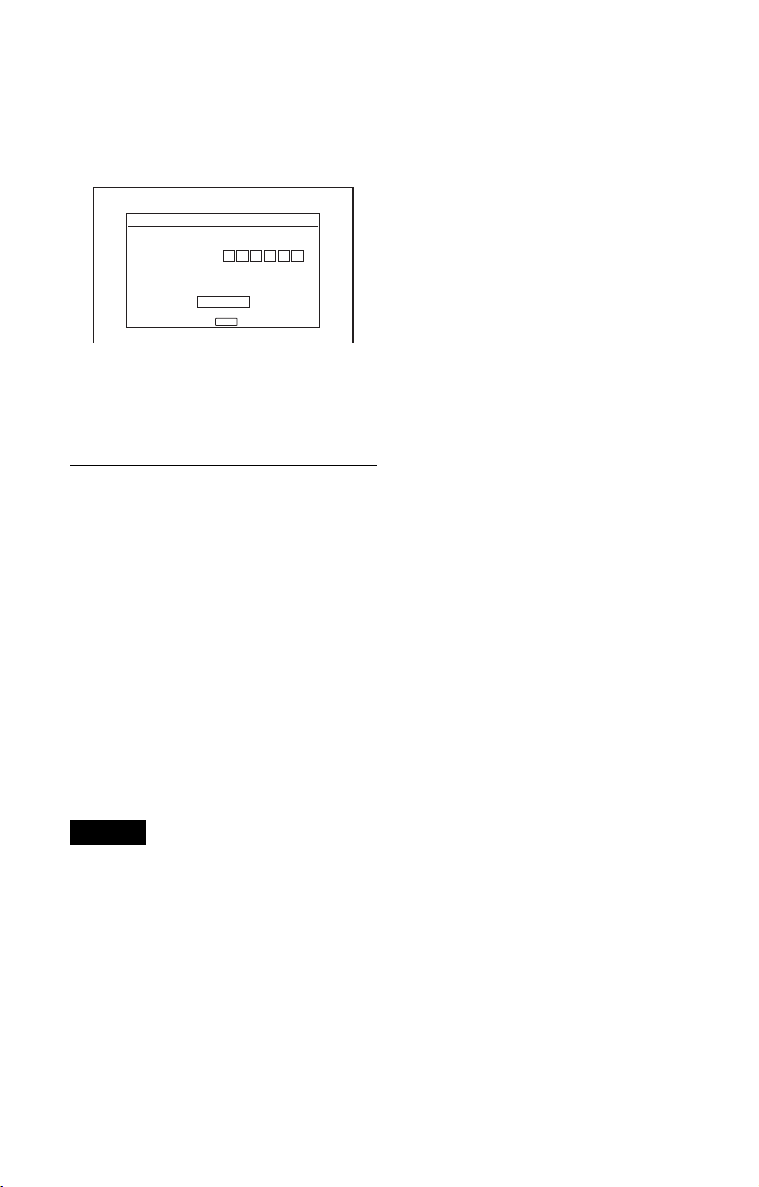
2 Press X/x to select the limitation level
(1-8), and press ENTER.
The lower the value, the stricter the
limitation.
The display for entering the password
appears.
Parental Control
Password
OK
Enter password, then press .
ENTER
3 Enter or re-enter your 6-digit password
using the number buttons, then press
ENTER.
Parental Control setting is complete.
To play a disc for which Parental Control is
set
1 Insert the disc and press H.
The display for entering your password
appears.
2 Enter your 6-digit password using the
number buttons, then press ENTER.
The player starts playback.
If you forget your password
Remove the disc and repeat the steps outlined in
“Changing the password” (page 35). Enter
“136900” in the “Old Password” box , and then enter
your new 6-digit password in the “New Password”
box and “Verify Password” box.
Notes
• When you play discs which do not have the
Parental Control function, playback cannot be
limited on this player.
• Depending on the disc, you may be asked to
change the parental control level while playing
the disc. In this case, enter your password, then
change the level. If the Resume Play mode is
cancelled, the level returns to the previous level.
US
36
us
Page 37

Hookups
Connecting to another device
To switch LINE SELECT (IN/OUT) switch
LINE SELECT IN: Input images or audio from an exterior device. The “Line in” message will
be displayed on the LCD screen until the signal from the exterior device
is received.
LINE SELECT OUT:Sends the playback signal from this player to a TV.
Notes
• Plug cords securely to prevent noise.
• Refer to the instructions supplied with the components to be connected.
• You cannot connect this player to a TV that does not have a video input jack.
• Be sure to disconnect the AC power cord of each component before connecting.
• Connect the player to the TV directly. Image quality may suffer when the video output from the player is
passed through a video deck on to a TV.
Connecting to TV monitor
TV or monitor with audio/
video intput jacks
Hookups
PHONES
AB
AUDIO VIDEO
OPTICAL
OUT
LINE SELECT
IN OUT
DC IN
9.5V
To AUDIO/VIDEO
Audio/video cord (supplied)
To send the playback signal to a TV or a monitor
1 Set the LINE SELECT switch on the player’s right side to “OUT.”
37
US
Page 38

Connecting to an AV amplifier (receiver)
Example 1
Stereo amplifier
PHONES
AB
AUDIO VIDEO
OPTICAL
OUT
LINE SELECT
IN OUT
DC IN
9.5V
To AUDIO
Audio/video cord (supplied)
To send analog audio signal to an AV amplifier (receiver)
1 Set the LINE SELECT switch on the player’s right side to “OUT.”
* The yellow plug is used for video signals (page 37).
Example 2
Amplifier with Dolby Digital
or DTS decoder
PHONES
AB
AUDIO VIDEO
LINE SELECT
OPTICAL
OUT
To OPTICAL OUT
IN OUT
DC IN
9.5V
To AUDIO input
To AUDIO input
Optical digital cord (not supplied)
To send digital audio signal to an AV amplifier (receiver)
1 Set the LINE SELECT switch on the player’s right side to “OUT.”
2 Set “Digital Output” to “On” in “Audio Setup” (page 33).
US
38
us
Page 39
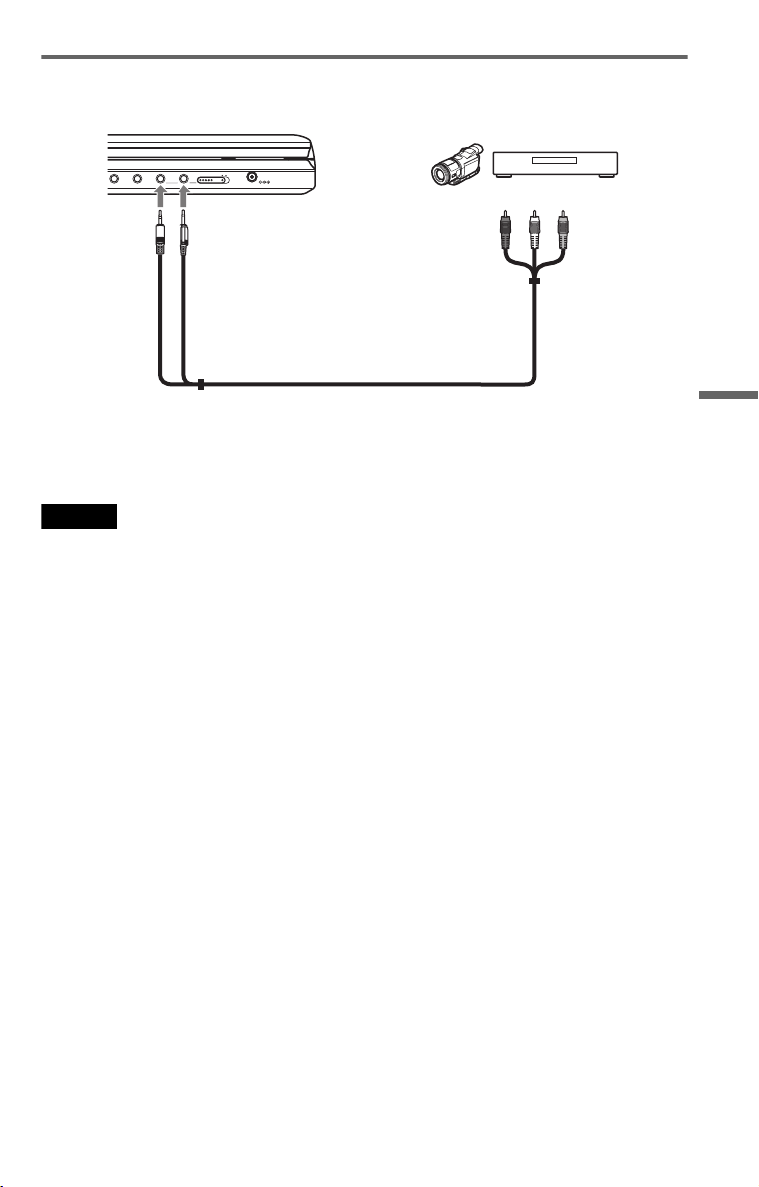
Connecting to Video Player or Camcorder
Video player or camcorder
PHONES
AB
AUDIO VIDEO
OPTICAL
OUT
LINE SELECT
IN OUT
DC IN
9.5V
To AUDIO/VIDEO output
To AUDIO/VIDEO
Audio/video cord (supplied)
To receive the playback signal from a Video Player or Camcorder
1 Set the LINE SELECT switch on the player’s right side to “IN.”
Note
Set the LINE SELECT switch to “OUT” after use. You cannot play back on the player if the switch is set to
“IN.”
Hookups
39
US
Page 40
Additional Information
Troubleshooting
The picture does not fill the screen, even
though the aspect ratio is set in “TV
Display” under “General Setup.”
, The aspect ratio of the disc is fixed on your
DVD.
If you experience any of the following
difficulties while using the player, use this
troubleshooting guide to help remedy the
problem before requesting repairs. Should
any problem persist, consult your nearest
Sony dealer.
Power
The power is not turned on.
, Check that the AC power cord is connected
securely.
, When using with the battery pack, check
that the battery pack is sufficiently charged.
Picture
There is no picture/picture noise appears.
, The disc is dirty or flawed.
, The brightness is set at minimum. Set the
brightness in “LCD Mode” (page 27).
, When you play discs, set the LINE SELECT
switch to “OUT.” When you send the
playback signal to other device, set the
LINE SELECT switch to “OUT.” When
you receive the playback signal from other
device, set the LINE SELECT switch to
“IN” (page 37
, Re-connect the connecting cord securely.
, The connecting cords are damaged.
, Check the connection to your TV (page 37)
and switch the input selector on your TV so
that the signal from the player appears on
the TV screen.
, The player is connected to the
COMPONENT VIDEO IN (Y, P
of high-vision TV.
, If the picture output from your player goes
through your video deck to get to your TV
or if you are connected to a combination
TV/VIDEO player, the copy-protection
signal applied to some DVD programmes
could affect picture quality.
).
B, PR) jacks
The black points appear and the red, blue,
green points remain on the LCD.
, This is a structural property of the LCD and
not mulfunction.
Sound
There is no sound.
, The player is in pause mode or in Slow Play
mode.
, The player is in fast forward or fast reverse
mode.
, Re-connect the connecting cord securely.
, The connecting cord is damaged.
, The player is connected to the wrong input
jack on the amplifier (receiver) (page 38).
, The amplifier (receiver) input is not
correctly set.
, If the audio signal does not come through
the OPTICAL OUT jack, check the audio
settings (page 34).
The sound volume is low.
, The sound volume is low on some DVDs.
The sound volume may improve if you set
“Audio DRC” in “Audio Setup” to “TV
Mode” (page 33).
Operation
The remote does not function.
, The batteries in the remote are weak.
, There are obstacles between the remote and
the player.
, The distance between the remote and the
player is too far.
, The remote is not pointed at the remote
sensor on the player.
, Direct sunlight or strong illumination is
striking the remote sensor.
40
US
us
Page 41
Nothing happens when buttons are
pressed.
,
The player’s \/1/HOLD switch is set on
“HOLD” (page 16).
The disc does not play.
, The disc is turned over.
Insert the disc with the playback side facing
down.
, The disc is not set correctly.
, The player cannot play certain discs
(page 7).
, The region code on the DVD does not match
the player
, Moisture has condensed inside the player
page 3).
(
, The player cannot play a recorded disc that
is not correctly finalized
, Parental Control has been set. Change the
setting.
, The LINE SELECT switch on the player’s
right side is set to “IN.”
(
page 8).
(
page 7).
The player starts playing the disc
automatically.
, The disc features an auto playback function.
Playback stops automatically.
, While playing discs with an auto pause
signal, the player stops playback at the auto
pause signal.
Some functions such as Stop, Search,
Scan, Slow Play, Repeat Play, or Random
Play cannot be performed.
, Depending on the disc, you may not be able
to do some of the operations above. Refer to
the operating instructions supplied with the
disc.
The subtitle language cannot be changed
or turned off.
, Try using the DVD’s menu instead of the
direct selection button on the remote
(page 17).
, Multilingual subtitles are not recorded on
the DVD being played.
, The DVD prohibits the changing of
subtitles.
The angles cannot be changed.
, Try using the DVD’s menu instead of the
direct selection button on the remote
(page 17).
, Multi-angles are not recorded on the DVD
being played.
, The angle can only be changed when the
“ ” indicator lights up on the screen
(page 19).
, The DVD prohibits changing of the angles.
The MP3 audio track cannot be played
(page 42).
, The DATA CD is not recorded in an MP3
format that conforms to ISO 9660 Level 1 or
Joliet.
, The DATA DVD is not recorded in MP3
format that conforms to UDF (Universal
Disk Format).
, The MP3 audio track does not have the
extension “.MP3.”
, The data is not formatted in MP3 even
though it has the extension “.MP3.”
, The data is not MPEG-1 Audio Layer III
data.
, The player cannot play audio tracks in
mp3PRO format.
, The MP3 audio track is damaged.
Additional Information
The language for the sound track cannot
be changed.
, Try using the DVD’s menu instead of the
direct selection button on the remote
(page 17).
, Multilingual tracks are not recorded on the
DVD being played.
, The DVD prohibits the changing of the
language for the sound track.
,continued
41
US
Page 42

The JPEG image file cannot be played
(page 42).
, The DATA CD is not recorded in a JPEG
format that conforms to ISO 9660 Level 1 or
Joliet.
, The DATA DVD is not recorded in JPEG
format that conforms to UDF (Universal
Disk Format).
, The JPEG image file does not have the
extension “.JPG.”
, The data is not formatted in JPEG even
though it has the extension “.JPG.”
, The JPEG image file format does not
conform to DCF (page 42).
, The image is larger than 3078 (width) ×
2048 (height) in normal mode, or more than
3,300,000 pixels in progressive JPEG.
(Some progressive JPEG files cannot be
displayed even if the file size is within this
specified capacity.)
, The JPEG image file is damaged.
The DivX video file cannot be played.
, The file is not created in DivX format.
, The file has an extension other than “.AVI”
or “.DIVX.”
, The DATA CD (DivX video)/DATA DVD
(DivX video) is not created in a DivX
format that conforms to ISO 9660 Level 1 or
Joliet/UDF.
, The DivX video file is larger than 720
(width) × 576 (height).
The album/track/file names are not
displayed correctly.
, The player can only display numbers and
alphabet. Other characters are displayed as
“*.”
The disc does not start playing from the
beginning.
, Repeat Play or Random Play is selected
(pages 21 and 23).
, Resume play has taken effect (page 17).
The player does not operate properly.
, When static electricity, etc., causes the
player to operate abnormally, unplug the
player.
About MP3 Audio Tracks
and JPEG Image Files
MP3 is audio compression technology that
satisfies the ISO/IEC MPEG regulations.
JPEG is image compression technology.
You can play DATA CDs/DATA DVDs that
contain MP3 audio tracks or JPEG image
files.
DATA CDs/DATA DVDs that the
player can play
You can play back DATA CDs (CD-ROMs/
CD-Rs/CD-RWs) or DATA DVDs (DVDROMs/DVD+RWs/DVD+Rs/DVD-RWs/
DVD-Rs) recorded in MP3 (MPEG-1 Audio
Layer III) and JPEG format.
However, this player only plays DATA CDs
whose logical format is ISO 9660 Level 1 or
Joliet, and DATA DVDs of Universal Disk
Format (UDF).
Refer to the instructions supplied with the
disc drives and the recording software (not
supplied) for details on the recording format.
Note
The player may not be able to play some DATA
CDs/DATA DVDs created in the Packet Write
format or multiple sessions.
MP3 audio track or JPEG image
file that the player can play
The player can play the following tracks and
files:
• MP3 audio tracks with the extension
“.MP3.”
• JPEG image files with the extension
“.JPG.”
• JPEG image files that conform to the DCF*
image file format.
* “Design rule for Camera File system”: Image
standards for digital cameras regulated by JEITA
(Japan Electronics and Information Technology
Industries Association).
42
US
us
Page 43
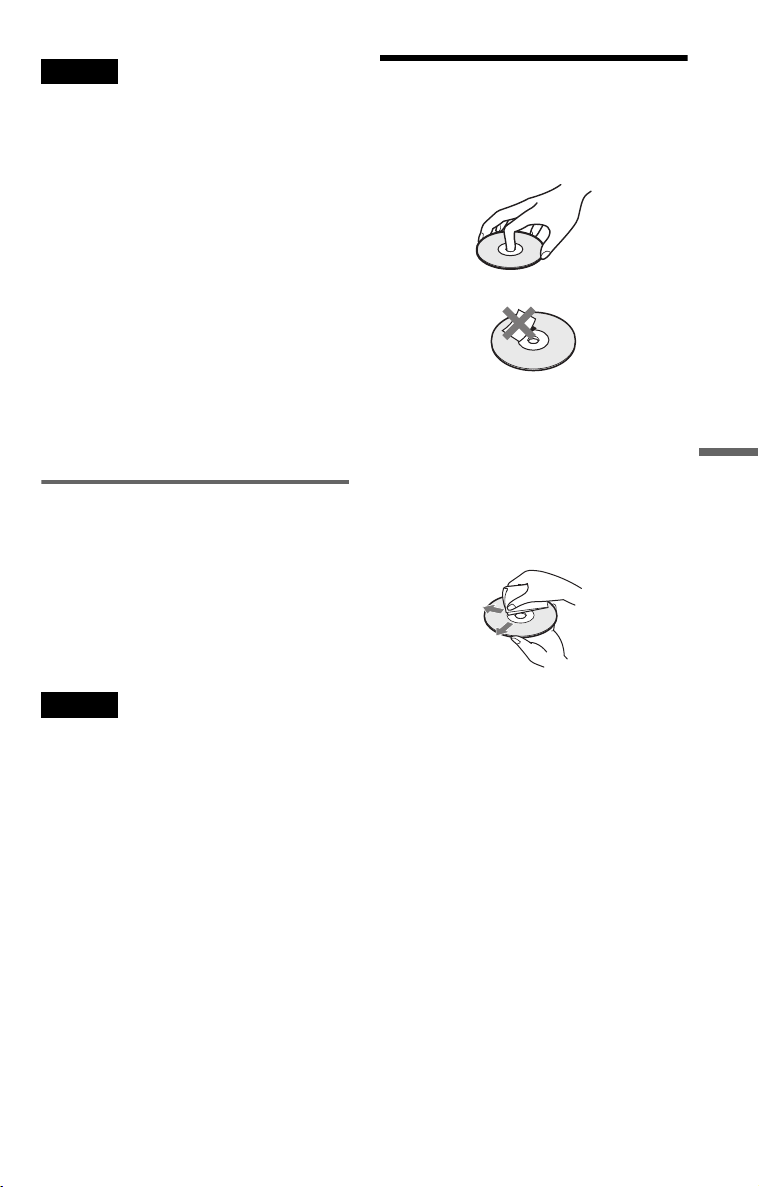
Notes
• Change the extension to “.JPG,” for files with
“.JPE” or “.JPEG” extension.
• The player will play any data with the extension
“.MP3” or “.JPG,” even if they are not in MP3 or
JPEG format. Playing this data may generate a
loud noise which could damage your speaker
system.
• The player does not conform to audio tracks in
mp3PRO format.
• Some JPEG files cannot be played.
• The player can display a file or track name up to
14 characters. Any characters after the 14th
character do not appear on the screen.
• Characters that are not displayable appear as “*.”
• Depending on the disc, a file or track name that is
not displayable appears as “*.”
• You cannot display correctly the CD-R/CD-RW
file names written in the UDF file system.
• When playing an MP3 audio track recorded in
VBR mode, you cannot display the bit rate
correctly.
About playback order of albums,
tracks, and files
Tracks and files within an album play in the
order of the recorded media (CD-R etc.).
z Hint
Since a disc with many trees takes longer to start
playback, it is recommended that you create albums
with no more than two trees.
Notes About the Discs
• To keep the disc clean, handle the disc by its
edge. Do not touch the surface.
• Do not expose the disc to direct sunlight or
heat sources such as hot air ducts, or leave it
in a car parked in direct sunlight as the
temperature may rise considerably inside
the car.
• After playing, store the disc in its case.
• Clean the disc with a cleaning cloth. Wipe
the disc from the centre out.
Additional Information
Notes
• The player can recognize up to 299 albums
(including albums that do not contain MP3 audio
tracks and JPEG image files). The player will not
play any albums beyond the 299th album.
• The player can recognize a combined total of up
to 648 files, tracks, and albums. The player will
not play beyond the 648th file, track or album.
• Depending on the writing condition of the disc,
the total number of files, tracks, and albums
recognizable may be fewer than 648.
• The Album List displays only the currently
playing album name. Any album located on the
upper layer is displayed as “\..\.”
• Do not use solvents such as benzine,
thinner, disc/lens cleaners, or anti-static
spray intended for vinyl LPs.
• If you have printed the disc’s label, dry the
label before playing.
43
US
Page 44

Specifications
System
Laser: Semiconductor laser
Signal format system: NTSC
Audio characteristics
Frequency response: DVD VIDEO (PCM
48 kHz): 20 Hz to 22 kHz/
CD: 20 Hz to 20 kHz
Harmonic distortion: 0.01 %
Dynamic range: DVD VIDEO: 90 dB/
CD: 90 dB
Wow and flutter: Less than detected value
(±0.001% W PEAK)
Inputs/Outputs
VIDEO (video input/output):
Minijack (1)
Output 1.0 Vp-p/75 ohms
AUDIO (audio input/output)/OPTICAL
OUT (optical output):
Stereo minijack/optical minijack
combined (1)
Output 2.0 Vrms/47 kilohms
Recommended load impedance over
47 kilohms
PHONES (headphones) A/B:
Stereo minijack (2)
Liquid Crystal Display
Panel size: 8 inches wide (diagonal)
Driving system: TFT active matrix
Resolution: 800 × 480 (effective pixel rate:
more than 99.99%)
General
Power requirements:
DC 9.5 V (AC Adaptor/Car battery
adaptor)
DC 7.4 V (Battery pack)
Power consumption (DVD VIDEO
Playback):
23 W (when used with a battery pack)
8.5 W (when used without a battery pack,
with a headphone)
Dimensions (approx.):
225.4 × 33.5 × 164.9 mm (8
1
6
/2 inches) (width/height/depth) incl.
projecting parts
Mass (approx.): 920 g (2.03 lbs)
Operating temperature: 5 °C to 35 °C
(41°F to 95°F)
Operating humidity: 25 % to 80 %
AC Adaptor: 100-240 V AC, 50/60 Hz
Car Battery Adaptor: 12 V DC
7
/8 × 1 3/8 ×
Supplied accessories
See page 9.
Specifications and design are subject to
change without notice.
44
US
us
Page 45
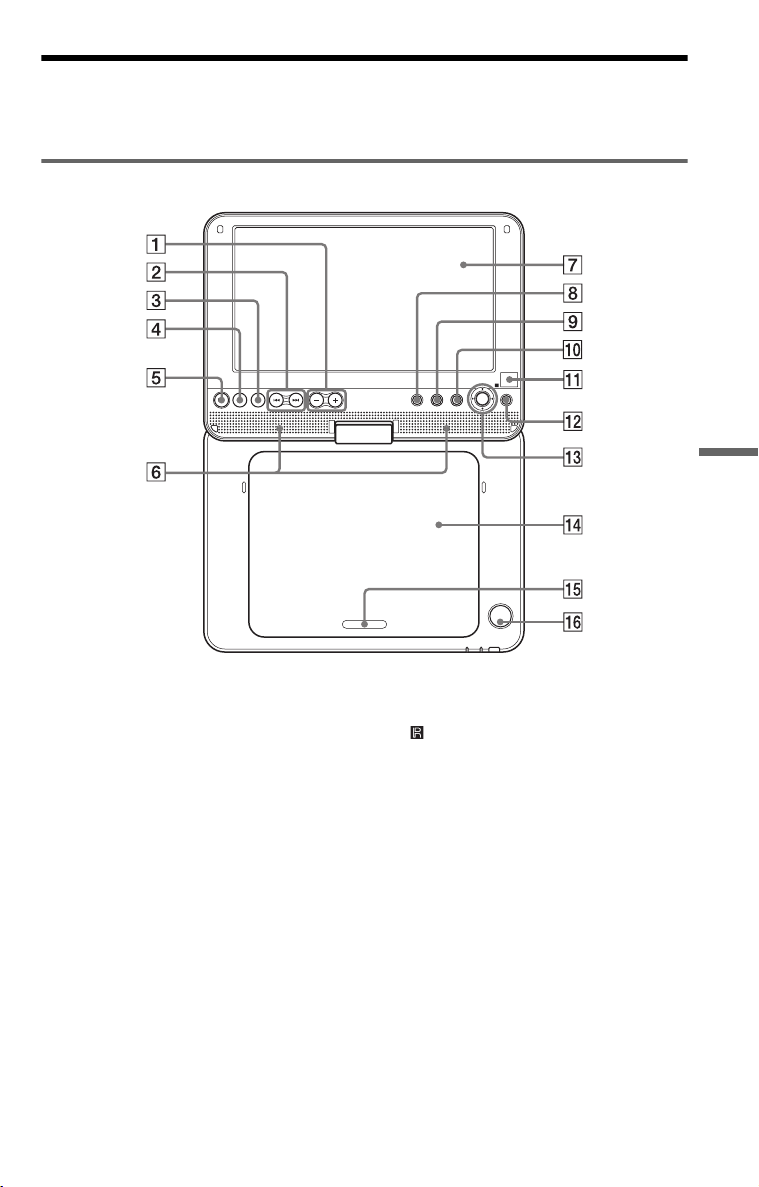
Index to Parts and Controls
For more information, see the pages indicated in parentheses.
Upper view
t
VOL DISPLAY MENU RETURN OPTIONS
Additional Information
A VOL (sound volume) –/+ button*
B ./> (previous/next) buttons (16)
C x (stop) button (16)
D X (pause) button (16)
E H (play) button (15)*
F Speaker (16)
G LCD panel (10)
H DISPLAY button (20)
PUSH CLOSE
OPEN
I MENU button (17)
J RETURN button (20)
K (remote sensor) (9)
L OPTIONS button (23)
M C/X/x/c buttons, ENTER button (17)
N Disc lid (15)
O PUSH CLOSE (15)
P OPEN button (15)
* Use the tactile dot as a reference when operating
the player. The H (play) and VOL + buttons
have a tactile dot.
45
US
Page 46
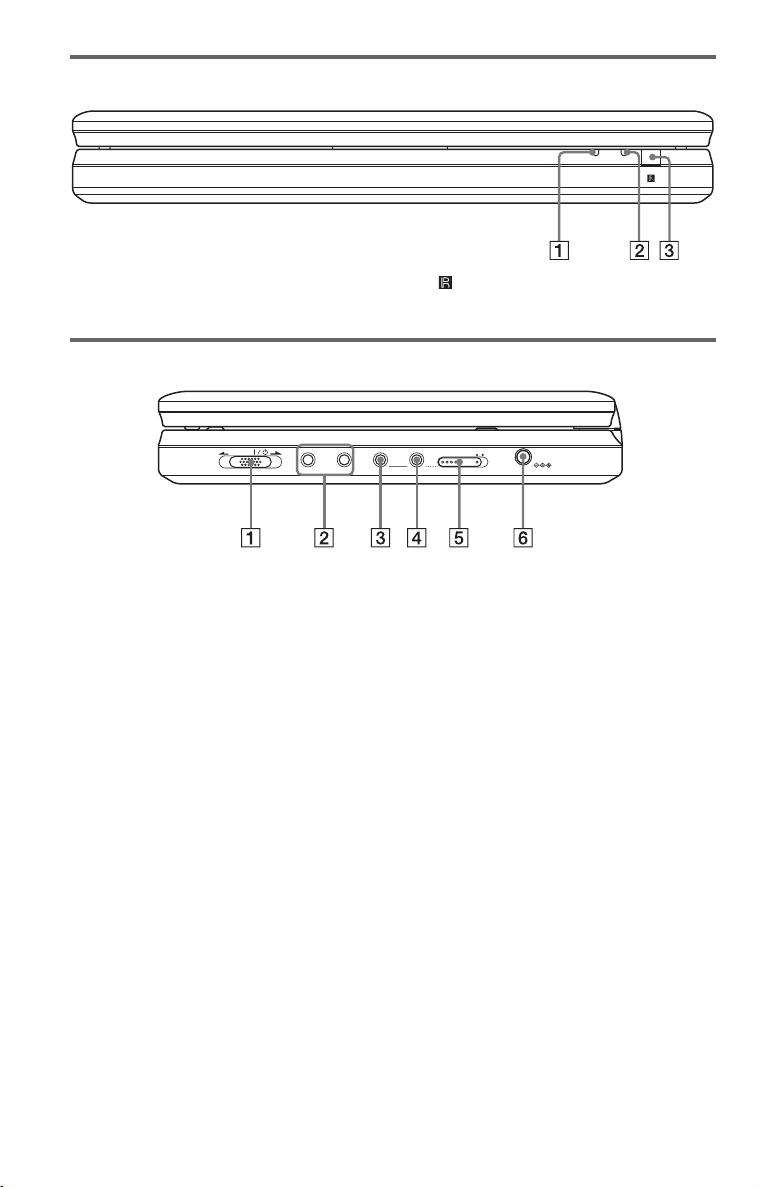
Front view
CHARGEPOWER
A POWER indicator (15)
B CHARGE indicator (13)
Right view
HOLD
A \/1 (on/standby)/HOLD switch (15)
B PHONES (headphone) jack A, B
C AUDIO (input/output) jack/OPTICAL
OUT (optical output) jack (37, 38)
PHONES
AB
AUDIO VIDEO
OPTICAL
OUT
C (remote sensor) (9)
LINE SELECT
IN OUT
DC IN
9.5V
D VIDEO (input/output) jack (37)
E LINE SELECT (IN/OUT) switch (15)
F DC IN 9.5V (AC adaptor input) jack
(11)
46
US
us
Page 47
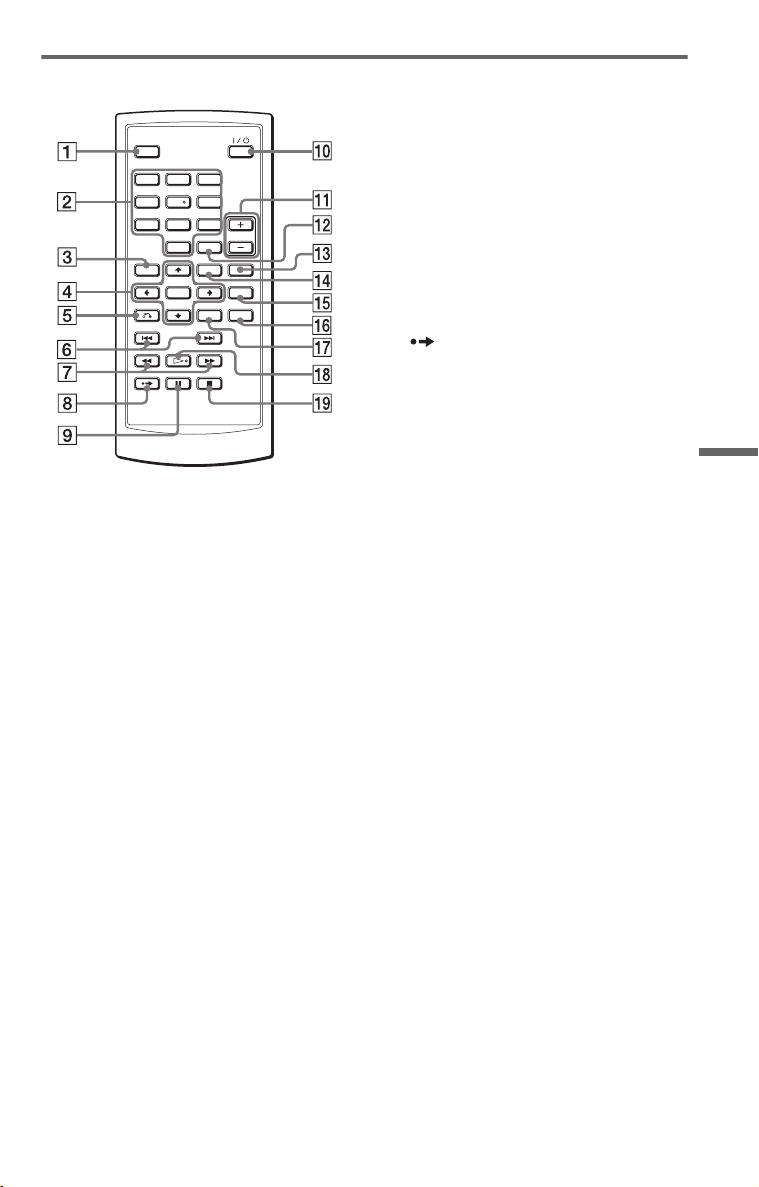
Remote
123
456
7809
A DISPLAY button (20)
B Number buttons (17)
*
C TOP MENU button (17)
D C/X/x/c buttons, ENTER button (17)
E O RETURN button (20)
F ./> PREV (previous)/NEXT
buttons (16)
G m/M (scan/slow) buttons (22)
H ADVANCE button (16)
I X PAUSE button (16)
J \/1 (on/standby) button (15)
K VOL (sound volume) +/– buttons
L CLEAR button (35)
M AUDIO button (18)
*
N MENU button (17)
O SUBTITLE button (19)
P ANGLE button (19)
Q OPTIONS button (23)
R H PLAY button (15)
*
S x STOP button (16)
Additional Information
* Use the tactile dot as a reference when operating
the player. The number 5 button has a tactile dot.
47
US
Page 48

Index
Numerics
16:9
32
4:3 Letter Box
4:3 Pan Scan
32
A
Album
43
Angle
19
Audio
18, 34
Audio DRC
Audio Setup
33
33
B
Batteries
9
C
CD
7, 15
Connecting
37
D
DATA CD
DATA DVD
Digital output
Disc Menu
Display
DivX
Dolby Digital
DTS
DVD
DVD+RW
DVD’s menu
DVD-RW
20, 31
®
28, 29
18, 34
7, 15
7
7, 29, 42
7, 29, 42
34
18, 34
7
17
F
Fast forward
Fast reverse
22
22
G
General Setup
H
Handling discs
32
33
32
43
J
JPEG
7, 42
L
Language Setup
34
M
MP3
7, 42
O
OPTICAL OUT
OSD (On-Screen Display)
33
R
Random Play
Remote
Repeat Play
Resume Play
23
9, 47
21, 23
17
S
Scan
22
Screen Saver
Search
Setup
Slide Show
Slow Play
Subtitle
33
22
31
26
23
19, 34
T
Top Menu
Troubleshooting
TV Display
17
40
32
U
Usable discs
7
34
48
US
us
Page 49

49
US
Page 50
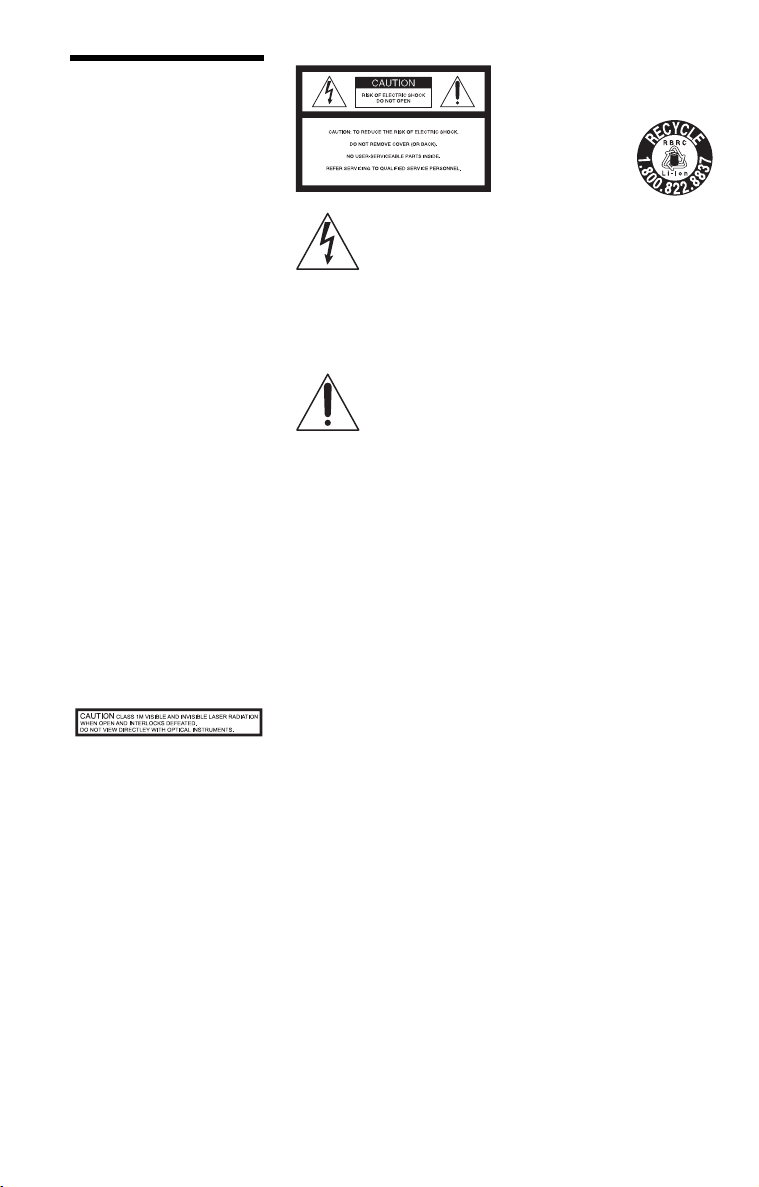
AVERTISSEMENT
Pour réduire les risques
d'incendie ou
d'électrocution, n'exposez
pas cet appareil à la pluie ou
à l'humidité.
Pour prévenir les risques
d'électrocution, ne pas ouvrir
le boîtier. Confier la
réparation de l'appareil à un
technicien qualifié
uniquement.
Le cordon d'alimentation doit
être remplacé uniquement
dans un centre de service
après-vente agréé.
N'exposez pas des batteries
ou des appareils où sont
installées des batteries à une
chaleur excessive telle que
rayons directs du soleil, feu,
etc.
ATTENTION
L’utilisation d’instruments
optiques avec cet appareil
augmente les risques de lésions
aux yeux. Ne tentez pas de
démonter le boîtier, car le faisceau
laser utilisé par ce lecteur CD/
DVD pourrait être dangereux pour
vos yeux.
Pour l’entretien, adressez-vous à
un personnel qualifié uniquement.
Cette étiquette se trouve sur le bas
de l’appareil.
Ce symbole indique à
l'utilisateur la présence
de « tension électrique
dangereuse » non
électrique) pouvant être d'une
amplitude suffisante pour
constituer un risque
d’électrocution.
d'utilisation et d'entretien
importantes dans la documentation
qui accompagne l'appareil.
Précautions
• Installez ce système de telle
manière que le cordon
d’alimentation CA puisse être
débranché de la prise murale
immédiatement en cas de
problème.
• Le lecteur n’est pas déconnecté
de l’alimentation secteur (CA)
tant qu’il reste branché à la prise
secteur, même si le lecteur
luimême a été mis hors tension.
• Pour éviter des risques
d’incendie ou d’électrocution, ne
posez pas de récipients remplis
de liquides (p. ex. un vase) sur
l’appareil.
Pour les clients résidants au
Canada
Si ce produit s’avère défectueux,
prière d’appeler le Service de
remplacement en garantie
Tranquillité d’esprit au
1-877-602-2008.
Pour tout autre renseignement au
sujet du produit, prière d’appeler le
Centre de service
d’information à la clientèle au
1-877-899-7669 ou nous écrire au
Centre d’information à la clientèle,
115 Gordon Baker Road, Toronto,
Ontario, M2H 3R6
isolée (dans le boîtier
Ce symbole indique à
l’utilisateur la
présence
d’instructions
(entretien)
RECYCLAGE DES
ACCUMULATEURS AUX
IONS DE LITHIUM
Les accumulateurs
aux ions de lithium
sont recyclables.
Vous pouvez
contribuer à
préserver
l'environnement en rapportant les
piles usées dans un point de
collection et recyclage le plus
proche.
Pour plus d'informations sur le
recyclage des accumulateurs,
téléphonez le numéro gratuit
1-800-822-8837 (Etats-Unis et
Canada uniquement), ou visitez
http://www.rbrc.org/
Avertissement : Ne pas utiliser des
accumulateurs aux ions de lithium
qui sont endommagées ou qui
fuient.
FR
us
2
Page 51

Précautions
Sécurité routière
N’utilisez pas le moniteur et le
casque lorsque vous conduisez,
faites du vélo ou opérez un
véhicule motorisé. Cela pourrait
créer un danger et constitue une
infraction dans certaines régions. Il
peut également être
potentiellement dangereux
d'utiliser le casque à un fort volume
lorsque vous marchez, plus
particulièrement aux passages
piétonniers. Lors de situations
potentiellement dangereuses, vous
devez être extrêmement prudent ou
cesser d'utiliser l'appareil.
Sécurité
Si un objet ou un liquide tombe
dans le boîtier, débranchez le
lecteur et faites-le vérifier par un
technicien qualifié avant de le
remettre en marche.
Alimentation
• La puissance requise par cet
appareil est indiquée sur
l’adaptateur CA. Vérifiez si
votre alimentation domestique
correspond à la tension de
fonctionnement de l’appareil.
• Si vous pensez ne pas utiliser le
lecteur pendant une longue
période, assurez-vous de le
débrancher de la prise murale.
Pour débrancher le cordon
d’alimentation CA, saisissez la
prise elle-même; ne tirez jamais
sur le cordon.
• Ne touchez pas au cordon
d’alimentation CA ou à
l’adaptateur CA lorsque vous
avez les mains mouillées. Vous
pourriez être électrocuté.
Augmentations de
température
La chaleur peut s’accumuler à
l’intérieur du lecteur durant le
chargement ou s’il est utilisé
pendant une longue période. Il ne
s’agit pas d'un dysfonctionnement.
Installation
• Installez le lecteur à un endroit
suffisamment ventilé afin de
prévenir l'accumulation de
chaleur dans le lecteur.
• N'installez pas le lecteur dans un
endroit confiné, comme une
bibliothèque ou un emplacement
similaire.
• Ne bloquez pas la ventilation du
lecteur avec du papier journal,
une nappe, des rideaux, etc.
Évitez également de placer le
lecteur sur une surface molle,
comme celle d'un tapis.
• N’ installez pas le lecteur dans un
endroit se trouvant à proximité
de sources de chaleur ou soumis
au rayonnement solaire direct, à
une poussière excessive, au
sable, à l'humidité, à la pluie ou
au choc mécanique. Ne le laissez
pas non plus dans une voiture
lorsque ses fenêtres sont
fermées.
• Ne placez pas le lecteur dans une
position inclinée. Il est conçu
pour être utilisé uniquement en
position horizontale.
• Maintenez le lecteur et les
disques éloignés des aimants
puissants, comme les fours à
micro-ondes ou les grands hautparleurs.
• Ne placez pas d’objet lourd sur le
lecteur.
Fonctionnement
• Si le lecteur est transporté
directement d’un endroit froid à
un endroit chaud, ou s’il est placé
dans une pièce très humide, il est
possible que de l'humidité se
condense sur la lentille à
l'intérieur du lecteur. Dans ce
cas, il est possible que le lecteur
ne fonctionne pas correctement.
Dans ce cas, enlevez le disque et
laissez le lecteur tourner pendant
environ une demi-heure jusqu'à
ce que l'humidité s'évapore.
• Maintenez la lentille du lecteur
propre et ne la touchez pas. Si
vous touchez à la lentille, cela
pourrait l'endommager et
provoquer un
dysfonctionnement. Laissez le
couvercle du disque fermé, sauf
lorsque vous insérez ou vous
enlevez des disques.
Affichage à cristaux
liquides
• Bien qu’il soit fabriqué à l’aide
d’une technologie extrêmement
précise, il est possible que des
points de couleur apparaissent
occasionnellement sur
l'affichage à cristaux liquides.
Il ne s’agit pas d'un
dysfonctionnement.
• N’essuyez pas la surface de
l’afficheur à l'aide d'un linge
humide. Un dysfonctionnement
pourrait se produire si de l’eau y
pénètre.
• Ne déposez pas d'objet sur la
surface de l'afficheur à cristaux
liquides et ne laissez rien y
tomber non plus. De plus, n'y
appliquez pas de pression avec
les mains ou les coudes.
• Évitez d’endommager la surface
de l’afficheur à cristaux liquides
avec un outil coupant.
• Ne fermez pas l’afficheur à
cristaux liquides en appuyant sur
le couvercle à l’aide d’un crayon
ou d'un objet similaire.
• Si le lecteur est transporté
directement d’un endroit froid à
un endroit chaud, il est possible
que de l'humidité se condense
sur la surface de l’afficheur à
cristaux liquides. Si cela se
produit, essuyez l'humidité à
l'aide d'un papier, etc., avant de
l'utiliser.
Cependant, la condensation de
l’humidité continuera si la
surface de l’afficheur à cristaux
liquides est froide. Attendez
jusqu’à ce que la surface atteigne
la température de la pièce.
Adaptateur CA
• Utilisez l’adaptateur CA fourni
avec ce lecteur, car les autres
adaptateurs pourraient causer un
malfonctionnement.
• Ne le désassemblez pas et ne
faites pas d’ingénierie à
l’inverse.
• Ne le laissez pas tomber et évitez
les chocs.
• Ne placez pas l’adaptateur CA
dans un endroit fermé comme
une bibliothèque ou une étagère
AV.
• Ne branchez pas l'adaptateur CA
à un transformateur électrique de
voyage, car ce dernier pourrait
générer de la chaleur et
provoquer un
dysfonctionnement.
FR
,suite
FR
3
Page 52
Batterie
A
• Il est possible que certains pays
réglementent l’élimination de la
batterie utilisée pour alimenter
ce produit. Veuillez consulter
votre administration locale
compétente.
• Puisque la durée de vie de la
batterie est limitée, sa capacité se
détériore graduellement avec le
temps et l’usage répété. Achetezen une nouvelle lorsqu'elle ne
dure plus que la moitié de la
période normale.
• Il est possible que la pile ne se
charge pas complètement la
première fois ou lorsqu’elle n’a
pas été beaucoup utilisée. La
capacité est restaurée après
plusieurs charges et décharges.
• Ne laissez pas la batterie dans
une voiture ou directement au
soleil, là où température peut
grimper jusqu’à
60 °C (140 °F).
• Ne pas exposer à l'eau.
• Évitez de court-circuiter les
connecteurs de la batterie (A) se
trouvant à la base du lecteur et
les connecteurs (C) sur la batterie
avec des objets métalliques
comme un collier.
• Assurez-vous qu’il n’y ait pas de
poussière ou de sable qui pénètre
dans les connecteurs (A) et les
trous-guides (B) qui se trouvent à
la base du lecteur, et dans les
connecteurs (C) et les trous
guides (D) sur la batterie.
Base du lecteur
B
Batterie
D
Adaptateur auto
• Utilisez l’adaptateur auto fourni
avec ce lecteur, car les autres
adaptateurs pourraient causer un
malfonctionnement.
• Ne le désassemblez pas et ne
faites pas d’ingénierie à
l’inverse.
• N e le laissez pas tomber et évitez
les chocs.
• Ne touchez pas aux pièces
métalliques, car cela pourrait
causer un court-circuit, plus
particulièrement si le contact est
fait à l’aide d’un autre objet
métallique.
• N’installez pas l’adaptateur auto
dans un endroit se trouvant à
proximité de sources de chaleur
ou soumis au rayonnement
solaire direct ou aux chocs
mécaniques. Ne le laissez pas
non plus dans une voiture
lorsque ses fenêtres sont
fermées.
Réglage du volume
N’augmentez pas le volume
lorsque vous écoutez un passage
comportant de très faibles niveaux
d'entrées ou aucun signal audio. Si
vous le faites, les haut-parleurs
pourraient être endommagés lors
d'un passage caractérisé par un
niveau sonore élevé.
Casque
• Prévention des dommages
auditifs
Évitez d’utiliser le casque à un
volume élevé. Les experts
déconseillent l’écoute continue et
prolongée, à un volume élevé. Si
vous entendez un bourdonnement
dans vos oreilles, réduisez le
volume ou cessez l’écoute.
• Respect des autres
Gardez le volume à un niveau
modéré. Ceci vous permettra
d’entendre les sons extérieurs et de
faire preuve de courtoisie envers
les gens qui vous environnent.
Entretien
Nettoyez le boîtier, le panneau et
les commandes avec un chiffon
doux légèrement imprégné d’une
solution détergente neutre.
N’utilisez pas de tampons abrasifs,
de poudre à récurer ou de solvant
tel que l’alcool ou l’essence.
Á propos du nettoyage
des disques et des
nettoyants pour disque
ou pour lentille
N'utilisez pas de disque de
nettoyage ou de nettoyant pour
disque ou pour lentille (humide
ou en spray). Ils pourraient
provoquer des problèmes de
fonctionnement de l’appareil.
IMPORTANT
Attention : Ce lecteur es t capable
de maintenir indéfiniment
l’affichage d’une image vidéo
fixe ou d’un menu sur l’écran de
votre téléviseur. En laissant une
image vidéo fixe ou un menu
écran affiché sur votre téléviseur
pendant une période prolongée,
vous risquez de provoquer des
dommages irréversibles à votre
écran. Les téléviseurs à écran à
plasma et les téléviseurs à
projection sont sensibles à ce
phénomène.
Pour toute question ou tout
problème concernant votre lecteur,
n’hésitez pas à consulter votre
revendeur Sony le plus proche.
C
FR
us
4
Page 53

Table des matières
AVERTISSEMENT . . . . . . . . . . . . . . . . . . . . . . . . . . . . . . . . . . . . . . . . . . . . . 2
Précautions . . . . . . . . . . . . . . . . . . . . . . . . . . . . . . . . . . . . . . . . . . . . . . . . . . . 3
A Propos de Ce Manuel. . . . . . . . . . . . . . . . . . . . . . . . . . . . . . . . . . . . . . . . . . 6
Ce lecteur peut lire les disques suivants . . . . . . . . . . . . . . . . . . . . . . . . . . . . . 7
Préparations . . . . . . . . . . . . . . . . . . . . . . . . . . . . . . . . . . . . . . . . 9
Vérification des accessoires . . . . . . . . . . . . . . . . . . . . . . . . . . . . . . . . . . . . . . 9
Utilisation de la télécommande . . . . . . . . . . . . . . . . . . . . . . . . . . . . . . . . . . . . 9
Utilisation de l’afficheur LCD . . . . . . . . . . . . . . . . . . . . . . . . . . . . . . . . . . . . . 10
Branchement de l’adaptateur CA . . . . . . . . . . . . . . . . . . . . . . . . . . . . . . . . . 12
Utilisation avec la batterie . . . . . . . . . . . . . . . . . . . . . . . . . . . . . . . . . . . . . . . 13
Utilisation avec l’adaptateur batterie auto . . . . . . . . . . . . . . . . . . . . . . . . . . . 15
Lecture de disques . . . . . . . . . . . . . . . . . . . . . . . . . . . . . . . . . . 16
Lecture de disques . . . . . . . . . . . . . . . . . . . . . . . . . . . . . . . . . . . . . . . . . . . . 16
Utilisation de l’écran des réglages de lecture . . . . . . . . . . . . . . . . . . . . . . . . 21
Recherche d’un point en particulier sur un disque (Recherche, Balayage,
Lecture lente, Lecture répétée, Lecture aléatoire) . . . . . . . . . . . . . . . . . 23
Lecture de pistes audio MP3 ou de fichiers image JPEG . . . . . . . . . . . . . . . 25
Ajustement de la dimension et de la qualité d’une image . . . . . . . . . . . . . . . 28
Tirer profit des vidéos DivX®. . . . . . . . . . . . . . . . . . . . . . . . . . . . 30
Lecture de fichiers DivX . . . . . . . . . . . . . . . . . . . . . . . . . . . . . . . . . . . . . . . . 30
À propos des fichiers vidéo DivX . . . . . . . . . . . . . . . . . . . . . . . . . . . . . . . . . 31
Paramètres et réglages . . . . . . . . . . . . . . . . . . . . . . . . . . . . . . . 33
Utilisation de l’écran Réglage . . . . . . . . . . . . . . . . . . . . . . . . . . . . . . . . . . . . 33
Paramètres de l’affichage (Général) . . . . . . . . . . . . . . . . . . . . . . . . . . . . . . . 34
Paramètres pour le son (Reglage Audio). . . . . . . . . . . . . . . . . . . . . . . . . . . . 35
Configuration de la langue d’affichage ou de la bande sonore
(Choix De La Langue) . . . . . . . . . . . . . . . . . . . . . . . . . . . . . . . . . . . . . . . 37
Configuration du contrôle parental (Controle Parental) . . . . . . . . . . . . . . . . . 37
Connexions . . . . . . . . . . . . . . . . . . . . . . . . . . . . . . . . . . . . . . . 39
Connexion à un autre périphérique . . . . . . . . . . . . . . . . . . . . . . . . . . . . . . . . 39
Informations supplémentaires . . . . . . . . . . . . . . . . . . . . . . . . . . . 42
Dépannage . . . . . . . . . . . . . . . . . . . . . . . . . . . . . . . . . . . . . . . . . . . . . . . . . . 42
À propos des Pistes audio MP3 et des fichiers image JPEG . . . . . . . . . . . . 44
Remarques sur les disques . . . . . . . . . . . . . . . . . . . . . . . . . . . . . . . . . . . . . 45
Spécifications . . . . . . . . . . . . . . . . . . . . . . . . . . . . . . . . . . . . . . . . . . . . . . . . 46
Index des pièces et des commandes . . . . . . . . . . . . . . . . . . . . . . . . . . . . . . 47
Index . . . . . . . . . . . . . . . . . . . . . . . . . . . . . . . . . . . . . . . . . . . . . . . . . . . . . . . 50
FR
5
Page 54
A Propos de Ce Manuel
• Les instructions de ce manuel décrivent les commandes de la télécommande. Vous pouvez
également utiliser les commandes du lecteur s'ils ont le même nom ou un nom similaire à
ceux de la télécommande.
• Le terme « DVD » peut être utilisé comme un terme général pour DVD VIDEO,
DVD+RW/DVD+R (mode +VR) et DVD-RW/DVD-R (mode vidéo).
• La signification des icônes utilisées dans ce manuel est décrite ci-dessous :
Icônes Signification
Fonctions disponibles pour les DVD VIDEO et les DVD+RW/DVD+R en
mode +VR ou les DVD-RW/DVD-R en mode vidéo
Fonctions disponibles pour les CD de musique ou les CD-R/CD-RW au
format de CD de musique
Fonctions disponibles pour les CD (CD-ROM/CD-R/CD-RW contenant des
pistes audio MP3
Fonctions disponibles pour les DVD DE DONNÉES (DVD-ROM/
DVD+RW/DVD+R/DVD-RW/DVD-R contenant des pistes audio MP3
fichiers images JPEG et les fichiers vidéo DivX
*1 MP3 (MPEG-1 Audio Layer III) est un format standard défini par ISO (International Organization
for Standardization)/IEC (International Electrotechnical Commission) MPEG qui comprime les
données audio.
*2 DivX® est une technologie de compression des fichiers vidéo développée par DivX, Inc.
*3 DivX, DivX Certified et les logos associés sont des marques de commerce de DivX, Inc. et sont
utilisés sous licence.
*1
, des fichiers image JPEG et des fichiers vidéo DivX
*2*3
)
*2*3
*1
)
,
FR
6
us
Page 55
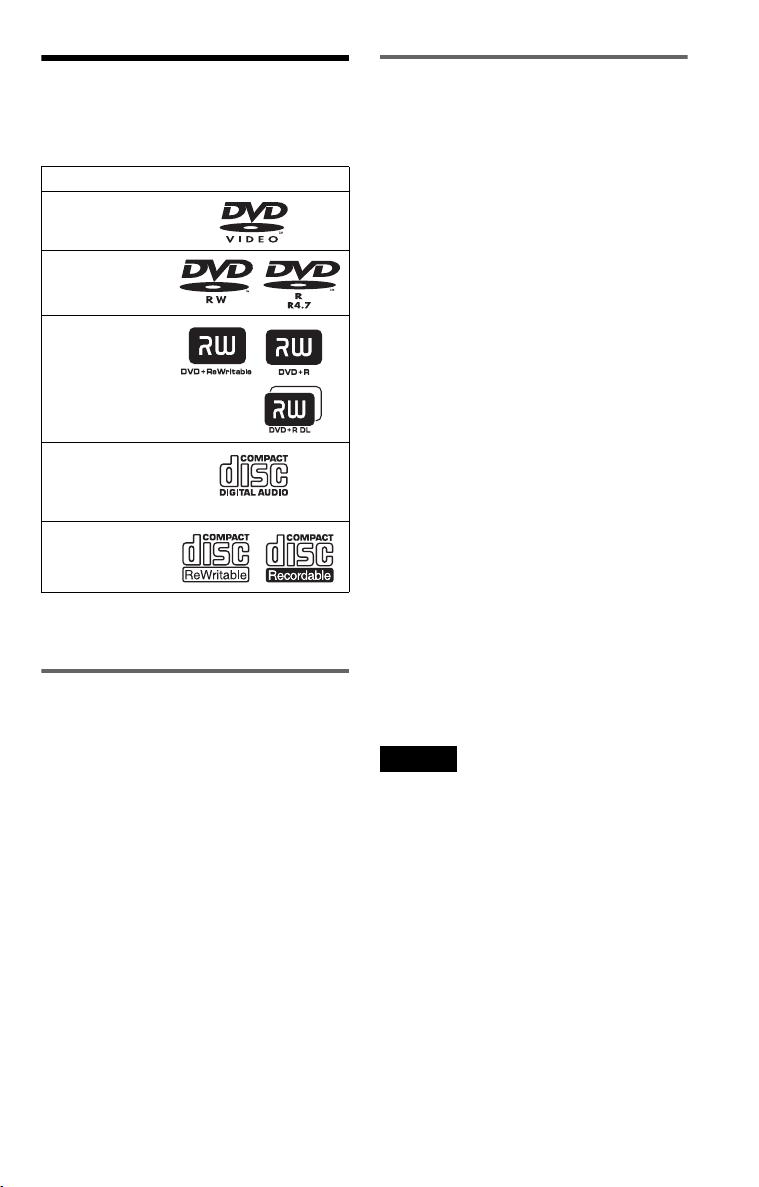
Ce lecteur peut lire les
disques suivants
Formats des disques
DVD VIDEO
DVD-RW/-R
(disque finalisé)
DVD+RW/+R
(disque finalisé)
CD de musique
CD-RW/-R
Les logos « DVD+RW, » « DVD-RW, »
« DVD+R, » « DVD-R, » « DVD VIDEO » et
« CD » sont des marques de commerce.
Remarque à propos des CD/DVD
Le lecteur peut lire des CD-ROM/CD-R/CDRW enregistrés dans les formats suivants :
– format de CD de musique
– Les pistes audio MP3, les fichiers images
JPEG et les fichiers vidéo DivX de format
conforme à ISO 9660* Niveau 1 ou son
format étendu, Joliet
– format de CD de photos KODAK
* Un format logique de fichiers et dossiers sur CD-
ROM, défini par ISO (International Organization
for Standardization).
Le lecteur peut lire les DVD-ROMS/
DVD+RW/DVD-RW/DVD+R/DVD-R
enregistrés dans les formats suivants :
– Les pistes audio MP3, les fichiers image
JPEG et les fichiers vidéo DivX d’un format
conforme à UDF (Universal Disk Format).
Exemple de disques qui ne
peuvent être lus
Le lecteur ne peut pas lire les disques suivants :
• Blu-ray disc.
• Disques enregistrés au format AVCHD.
• HD DVD.
•DVD-RAM.
• CD-ROM/CD-R/CD-RW autres que ceux
enregistrés dans les formats énumérés sur
cette page.
• CD-ROM enregistré au format PHOTO
CD.
• Partie de données de CD-Extra.
• Disques audio DVD.
• DVD DE DONNÉES ne contenant pas de
piste audio MP3, de fichier image JPEG ou
de fichiers vidéo DivX.
• Couche HD sur les CD Super Audio.
De plus, le lecteur ne peut pas lire les disques
suivants :
• Un DVD VIDEO avec un code de région
différent.
• Un disque enregistré dans un système de
couleur autre que NTSC, par exemple PAL
ou SECAM.
• Un disque ayant une forme non standard (p.
ex. carte ou coeur).
• Un disque sur lequel on a apposé du papier
ou des autocollants.
• Un disque sur lequel se trouve toujours
l'adhésif d'une pellicule ou un autocollant.
Notes
• Remarque à propos des DVD+RW/DVD+R,
DVD-RW/DVD-R ou des CD-R/CD-RW
Certains DVD+RW/DVD+R, DVD-RW/DVD-R
ou CD-R/CD-RW ne peuvent être lus en raison de
la qualité d'enregistrement ou de l'état du disque,
ou des caractéristiques du périphérique
d'enregistrement et du logiciel de gravure.
Le disque ne sera pas lu s'il n’a pas été
correctement finalisé. Pour de plus amples
informations, consultez le mode d’emploi du
périphérique de gravure. Veuillez prendre note
qu’il est possible que certaines fonctions de
lecture ne fonctionnent pas avec quelques
DVD+RW/DVD+R, même s'ils ont été
correctement finalisés. Dans ce cas, visionnez le
disque en lecture normale. De plus, certains CD
DE DONNÉES/DVD DE DONNÉES créés au
format Packet Write ou en plusieurs sessions ne
peuvent pas être lus.
suite
7FR
Page 56
• Remarques a propos des DVD+R DL/DVD-R DL
Il est possible que les fichiers MP3 et JPEG
enregistres sur la deuxieme couche d'un DVD+R
DL/-R DL (double couche) ne puissent pas etre
lus.
• Les disques musicaux codés avec des
technologies de protection des droits d’auteurs
Ce produit est conçu pour lire des disques
conformément à la norme Compact Disc (CD).
Ces derniers temps, plusieurs disques musicaux
codés avec des technologies de protection des
droits d’auteurs ont été lancées par des
compagnies de disque. Veuillez prendre note que
parmi ces disques il y en existe certains qui ne
sont pas conforment à la norme CD et ne sont
donc pas lisibles à l'aide de ce produit.
• Remarque sur les DualDisc
Un DualDisc est un disque à deux faces qui
combine du matériel DVD sur un côté avec des
pistes audio numériques de l'autre.
Cependant, puisque le matériel audio n’est pas
conforme à la norme Compact Disc (CD), la
lecture de ce produit n’est pas garantie.
Code de région
Il s’agit du système qui est utilisé pour
protéger les droits d’auteurs. Le code de
région est affiché sur les emballages des DVD
VIDEO selon la région où il a été vendu. Les
DVD VIDEO étiquetés « TOUS » ou « 1 »
pourront être lus sur ce lecteur.
que l'autorisation de Macrovision ait été
obtenue. L’ingénierie inverse ou le
désassemblage est interdit.
Marques de commerce
• Fabriqué sous licence de Dolby
Laboratories.
Dolby, ainsi que le symbole double D sont
des marques de commerce de Dolby
Laboratories.
• Fabriqué sous licence conformément au
brevet américain nº : 5,451,942 et d’autres
brevets américains et internationaux émis et
en instance. DTS et DTS Digital Out sont
des marques déposées. Les logos DTS ainsi
que le symbole sont des marques de
commerce de DTS, inc. © 1996-2007 DTS,
inc. Tous droits réservés.
ALL
Remarque sur la lecture des DVD
Certaines opérations de lecture de DVD
peuvent être définies intentionnellement par
les producteurs du logiciel. Puisque ce lecteur
lit les DVD conformément au contenu du
disque que les producteurs du logiciel ont
conçu, il est possible que certaines
fonctionnalités de lecture ne soient pas
disponibles. Consultez également les
instructions fournies avec les DVD.
Droits d’auteurs
Ce produit intègre une technologie de
protection des droits d’auteurs protégée par
des brevets américains et d'autres droits
d'auteurs. L’utilisation de cette technologie
de protection des droits d’auteurs doit être
autorisée par Macrovision. Elle a été conçue
pour un usage domestique et d'autres
utilisations de visionnement limitées à moins
FR
8
us
Page 57
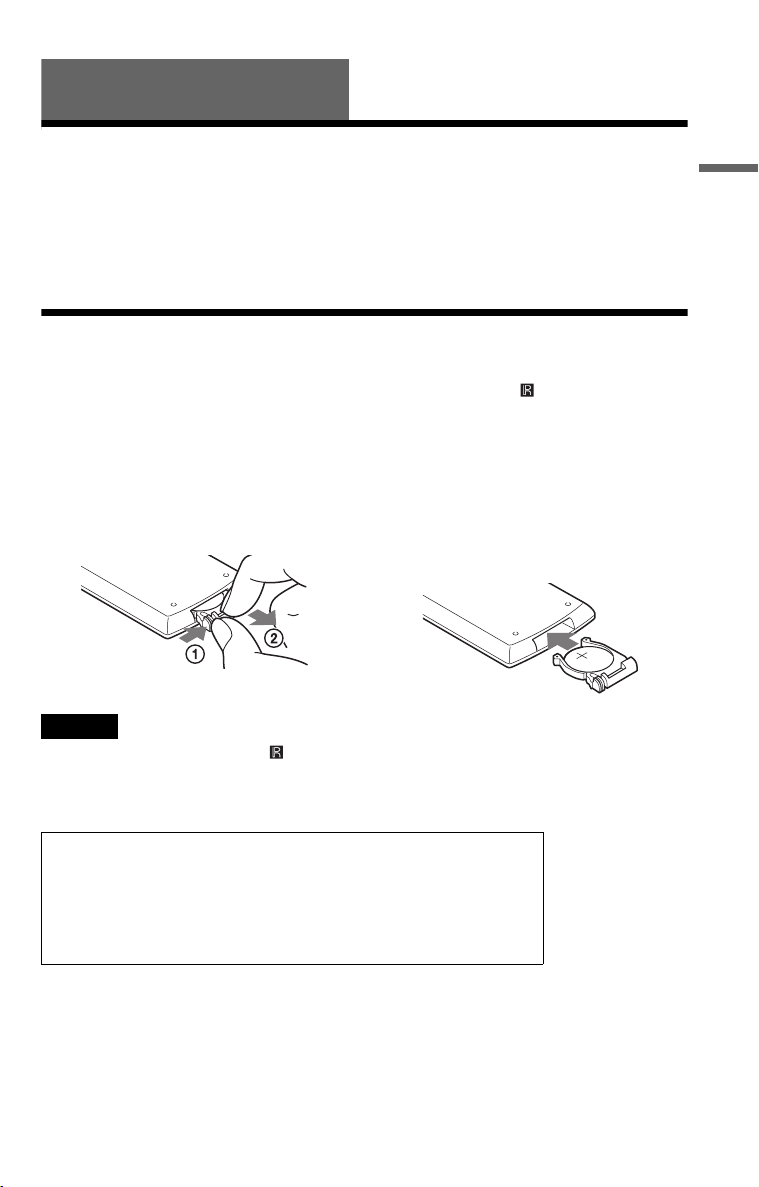
Préparations
Vérification des accessoires
Vérifiez si vous avez les articles suivants :
• Cordon audio/vidéo (prise min × 2 y fiche
de phonographe × 3) (1)
• Cordon d’alimentation CA (1)
• Adaptateur CA (1)
• Adaptateur de batterie de voiture (1)
• Batterie (NP-FX110) (1)
• Télécommande (avec batterie) (1)
Utilisation de la télécommande
Lorsque vous l’utilisez, pointez-la en direction du capteur infrarouge du lecteur.
Pour remplacer la batterie de la télécommande
Insérez une batterie au lithium CR2025 en faisant correspondre les extrémités 3 et # de la
batterie.
1 Tirez le support de la batterie (2) tout en
appuyant sur le levier de verrouillage
(1).
Notes
• N’exposez pas le capteur infrarouge au rayonnement solaire direct ou à un appareil d’éclairage. Si vous
le faites, cela pourrait provoquer un malfonctionnement.
• Aucune opération par bouton ne peut être effectuée lorsque la batterie est morte. Si la télécommande ne
fonctionne pas du tout, changez la batterie et vérifiez son état.
2 Enlevez la batterie usée.
3 Insérez la nouvelle batterie dans le
support avec le côté 3 vers le haut et
poussez sur le support jusqu'au fond.
Préparations
AVERTISSEMENT
La batterie pourrait exploser si elle est manipulée de manière inadéquate.
Ne la rechargez pas, ne la désassemblez pas et ne la jetez pas au feu.
ATTENTION
Il existe une possibilité d'explosion si la batterie est remplacée de manière inadéquate.
Ne remplacez que par un type de batterie identique ou équivalent.
FR
9
Page 58
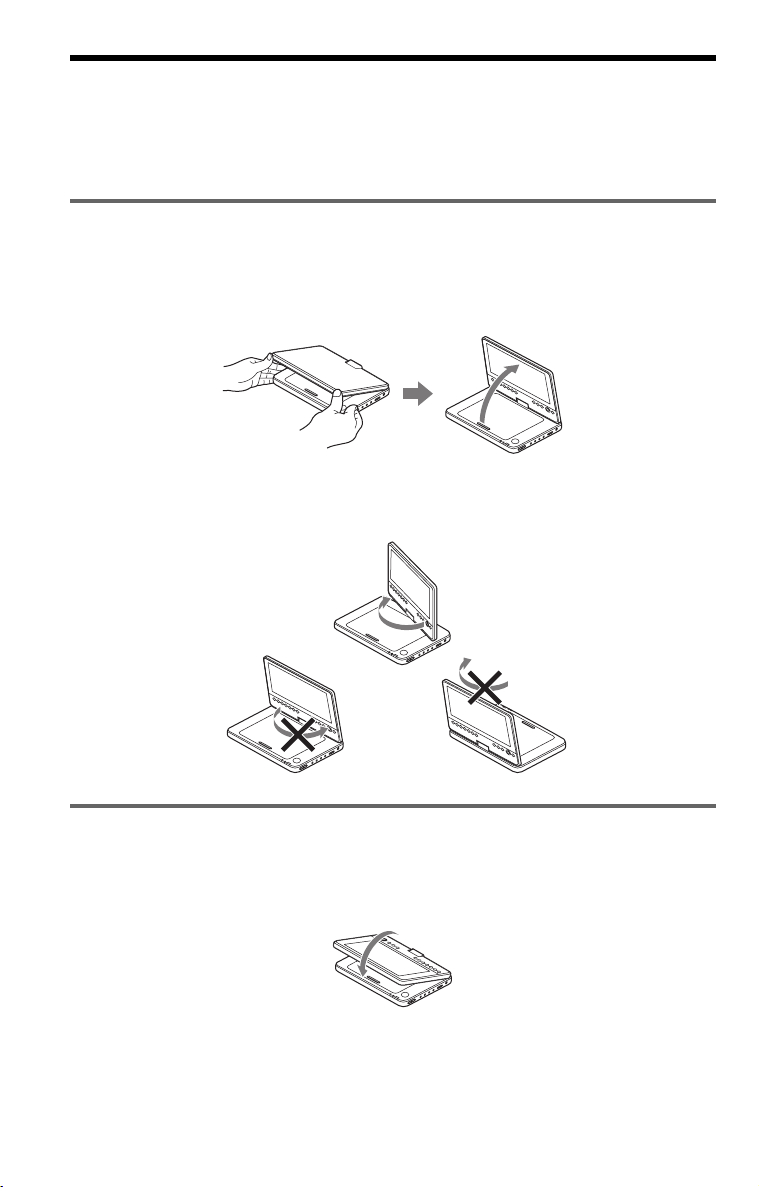
Utilisation de l’afficheur LCD
L’afficheur LCD du lecteur peut pivoter de 180 degrés au maximum dans le sens des aiguilles
d'une montre et demeurer utilisable. Après la rotation de l’afficheur LCD, il peut être plié sur le
corps principal du lecteur et continuer à fonctionner.
Rotation de l'afficheur LCD
1 Placez le lecteur sur une table ou une autre surface stable.
2 Poussez l'afficheur LCD vers le haut avec vos pouces jusqu'à ce qu'il s'ouvre en
position verticale.
3 Faites pivoter l’afficheur LCD lentement de 180 degrés dans la direction indiquée par
la flèche (dans le sens des aiguilles d’une montre).
Rotation et repli de l'afficheur LCD
Après avoir fait pivoter l’afficheur LCD de 180 degrés dans le sens des aiguilles d’une montre,
poussez l'afficheur LCD sur le corps principal du lecteur. Dans cette position, l'afficheur fait face
vers le haut.
Pour remettre l'afficheur LCD à sa position originale
Ouvrez le panneau LCD en position verticale et faites-le pivoter lentement dans le sens contraire
aux aiguilles d'une montre.
FR
10
us
Page 59

Notes
• Ne faites pas pivoter l’afficheur LCD plus de 180 degrés. De plus, ne le faites pas pivoter dans le sens
opposé. Dans le cas contraire, vous briseriez l’afficheur LCD.
• Si l'afficheur LCD ne s’ouvre pas com plètement, ne le faites pas pivoter plus. L’afficheur LCD po urrait être
endommagé.
• Replacez l’afficheur LCD à sa position originale après l’avoir utilisé. L’écran LCD peut être endommagé
par des chocs inattendus ou un traitement similaire.
Préparations
11
FR
Page 60
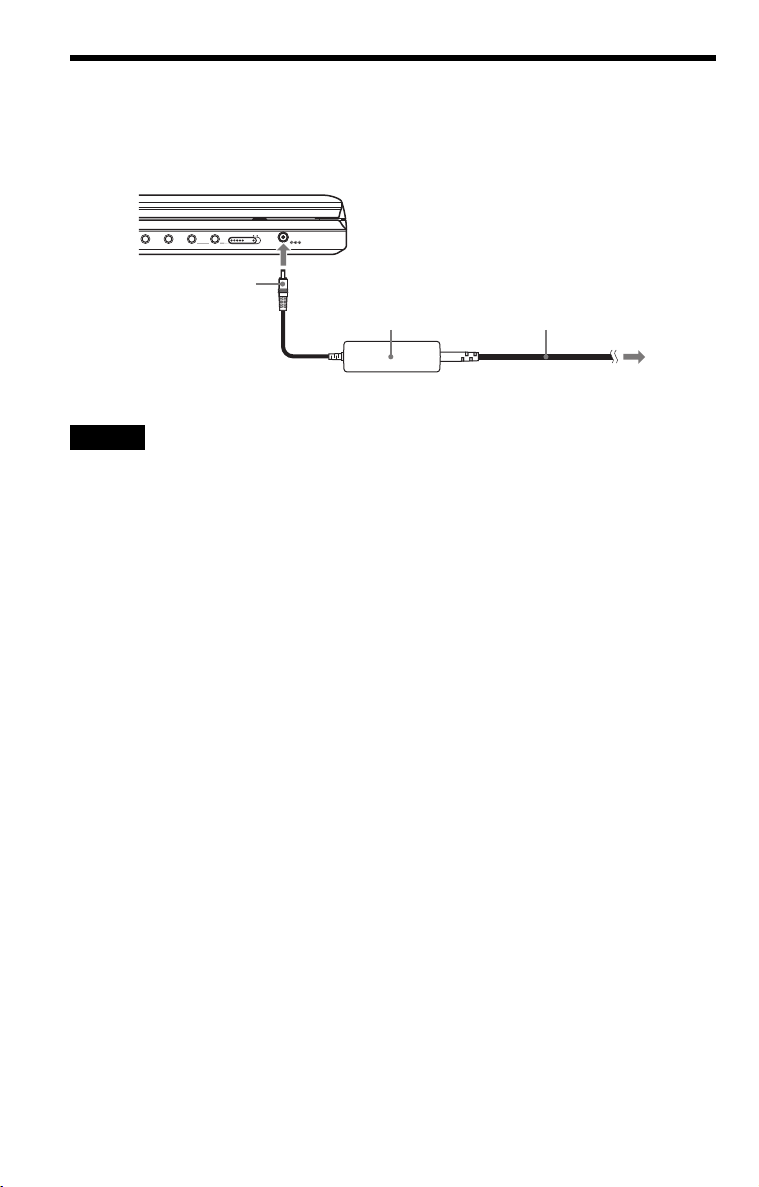
Branchement de l’adaptateur CA
Branchez l’adaptateur CA (inclus) dans l’ordre 1 à 3 illustré ci-dessous.
Pour procéder au débranchement, suivez les étapes dans l’ordre inverse.
PHONES
AB
AUDIO VIDEO
OPTICAL
OUT
Fiche CC
LINE SELECT
IN OUT
DC IN
9.5V
Vers la prise DC IN 9.5 V
2
Adaptateur
CA (inclus)
Cordon d’alimentation CA (inclus)
1
Vers une prise murale
3
Note
Arrêtez la lecture avant de débrancher le cordon d'alimentation CA. Dans le contraire, un dysfonctionnement
pourrait se produire.
12
FR
us
Page 61
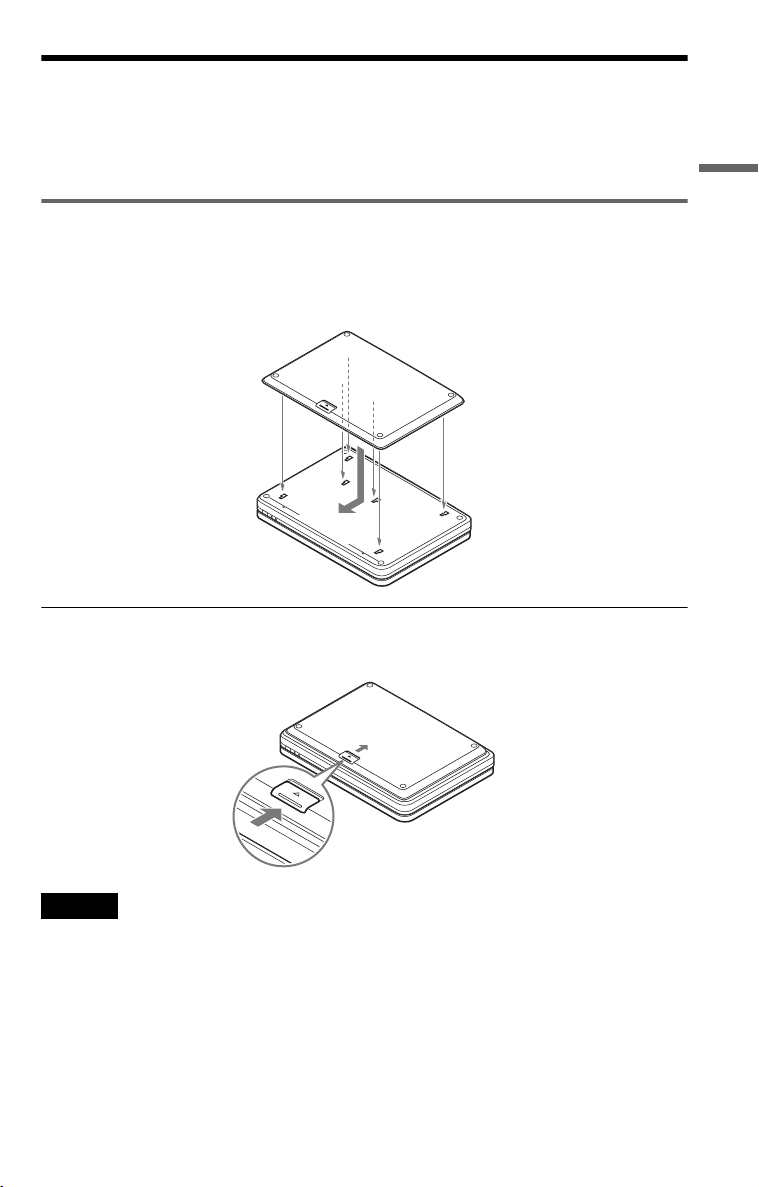
Utilisation avec la batterie
Lorsqu’aucun branchement d’alimentation CA n’est disponible, il est possible de profiter du
lecteur à l'aide de la batterie (incluse).
Veuillez charger la batterie avant de l’utiliser.
Installation de la batterie
1 En prenant soin d’aligner avec les lignes se trouvant à la base du lecteur, engagez
les crochets de la batterie dans les trous se trouvant à la base du lecteur.
2 Glissez la batterie dans la direction de la flèche jusqu’au clic.
Batterie
Base du lecteur
Pour retirer la batterie
Appuyez sur le bouton de dégagement et glissez la batterie dans le sens de la flèche.
Préparations
Bouton de
dégagement
Notes
• Mettez le lecteur hors tension avant d’installer la batterie.
• N’enlevez pas la batterie durant la lecture.
• Ne touchez pas au points de branchement du lecteur et de la batterie. Si vous le faites, cela pourrait
provoquer un malfonctionnement.
• Assurez-vous de ne pas échapper la batterie lorsque vous l’installez ou la retirez.
,suite
13
FR
Page 62
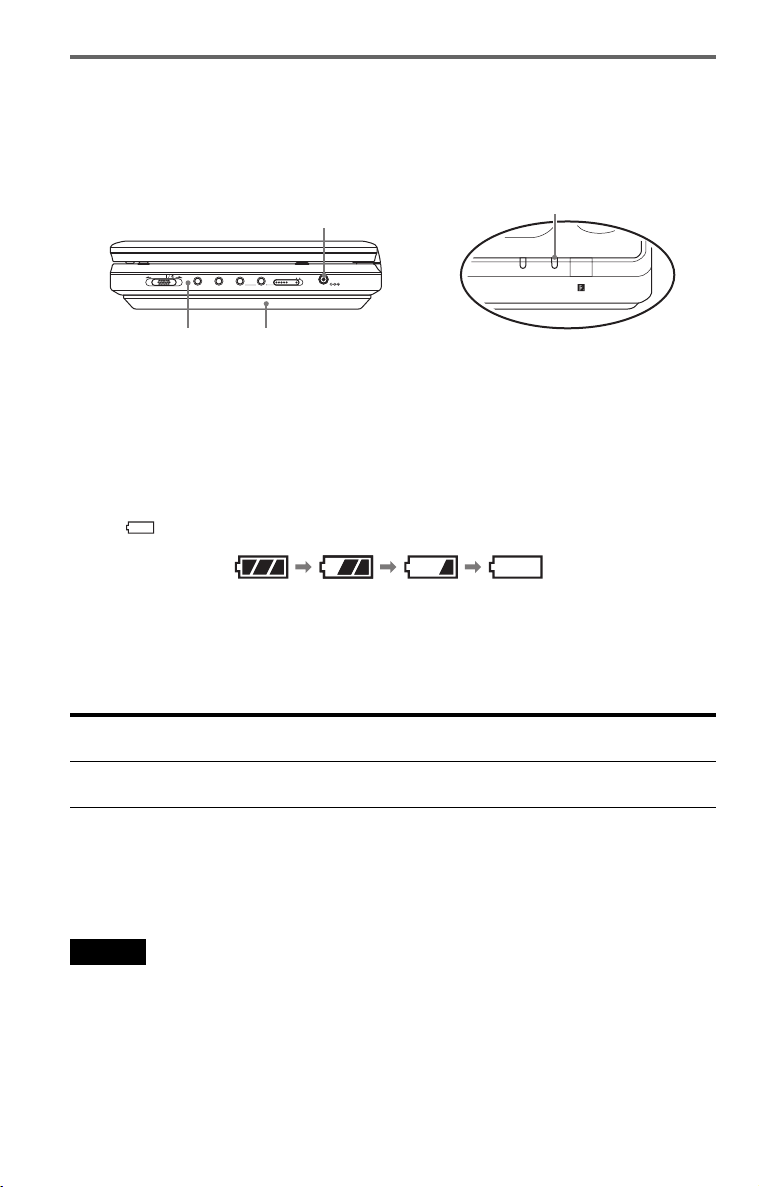
Chargement de la batterie
POWER CHARGE
1 Fixez la batterie au lecteur (page 13).
2 Branchez l'adaptateur CA au lecteur et branchez ensuite le cordon d’alimentation CA
à la prise murale (page 12).
Indicateur CHARGE
HOLD
Lecteur Batterie
PHONES
AB
AUDIO VIDEO
OPTICAL
OUT
Prise DC IN 9.5 V
DC IN
IN OUT
LINE SELECT
9.5V
Lorsque le chargement commence, l’indicateur CHARGE s’allume.
Lorsque le chargement se termine, l’indicateur CHARGE s’éteint.
3 Lorsque le chargement est terminé, débranchez le cordon d’alimentation CA de la
prise murale et retirez l’adaptateur CA.
Pour vérifier le niveau de la batterie
Lorsque le lecteur est arrêté, un indicateur de batterie s’affiche à l’écran. Rechargez la batterie
lorsque s’affiche ou si l’indicateur CHARGE clignote.
Pleine Morte
L’indicateur de batterie ne s’affiche pas lorsqu'un DVD ou un fichier JPEG est en cours de
lecture. Arrêtez le lecteur et vérifiez le niveau de la batterie.
Durée de charge et durée de lecture maximum
Temps de charge (lorsque le lecteur est
hors tension)
Environ
6 heures
* Il s’agit de l’indication de la lecture continue la plus longue dans les conditions suivantes.
– température normale (20 °C (68 °F))
– Utilisation d’un casque
– Rétroéclairage défini au minimum
– « Sortie Numerique » définie à « Non » dans « Reglage Audio ».
L’état de la batterie peut réduire la durée de fonctionnement.
Durée de lecture (lorsque l’afficheur est
allumé)
Environ
6 heures*
Notes
• L’indicateur de batterie ne s’affiche pas à l’écran lorsque l’adaptateur CA est utilisé ou lors de l'entrée
depuis des sources externes.
• Les durées de charge peuvent varier de celles indiquées ci-dessus en raison des conditions d'utilisation, de
l'environnement et d'autres facteurs. La température ambiante recommandée pour la charge varie de 10 à
30 °C (50 à 86 °F).
FR
14
us
Page 63
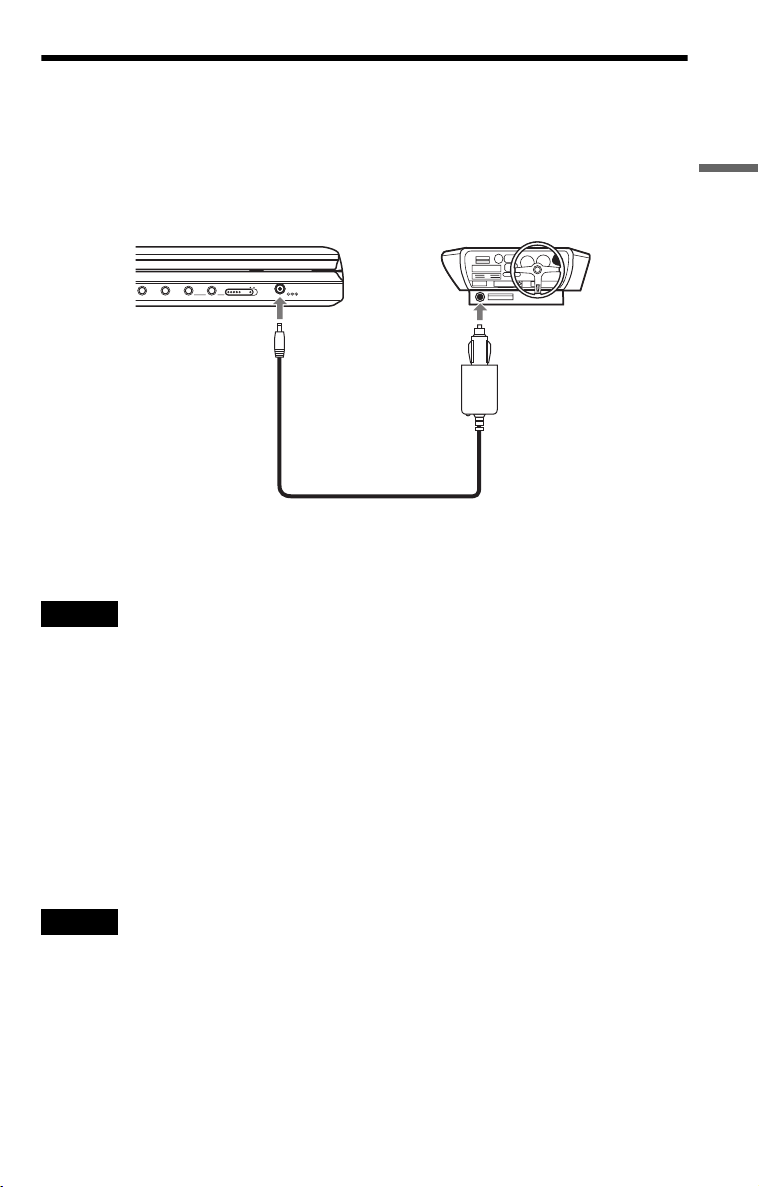
Utilisation avec l’adaptateur batterie auto
Utilisez l’adaptateur batterie auto (inclus) pour alimenter le lecteur à partir de l’allume-cigare.
L’adaptateur est conçu pour une batterie auto de 12 V. Ne l’utilisez pas avec une batterie d’auto
24 V. De plus, l'adaptateur doit être utilisé avec les automobiles mises à la terre sur le négatif.
Ne l’utilisez pas avec les automobiles mises à la terre sur le positif.
Préparations
AUDIO VIDEO
PHONES
AB
OPTICAL
OUT
LINE SELECT
Vers une prise DC IN 9.5V
IN OUT
DC IN
9.5V
Vers une prise allume-cigare
Adaptateur batterie auto (inclus)
z Astuce
Si l’adaptateur interfère avec la conduite du véhicule, utilisez une rallonge d'allume-cigare commerciale.
Notes
• N’utilisez pas l’adaptateur auto si vous l’avez laissé tombé ou s'il est endommagé.
• Installez le cordon afin qu’il n’interfère pas avec la conduite. De plus, ne placez pas l’afficheur LCD à un
endroit où le conducteur peut le regarder.
• Si l’image n’est pas nette, éloignez le lecteur de l’adaptateur batterie auto.
• Utilisez l’adaptateur batterie auto lorsque le moteur du véhicule fonctionne. Si vous l’utilisez lorsque le
moteur n’est pas en marche, la batterie pourrait devenir inutilisable.
• Si la prise allume-cigare est sale avec de la cendre, etc., une mauvaise connexion peut faire en sorte que la
prise chauffe. Nettoyez-le correctement avant de l'utiliser.
• L’adaptateur batterie auto peut chauffer durant la charge ou après une longue période d’utilisation. Il ne
s’agit pas d'un dysfonctionnement.
Après avoir utilisé l’adaptateur batterie auto
Après avoir mis le lecteur hors tension, débranchez l'adaptateur batterie auto de la prise allumecigare.
Notes
• N'arrêtez pas le moteur du véhicule pendant que le lecteur est actif. Ceci arrête l'alimentation du lecteur et
peut provoquer des dommages au lecteur.
• Débranchez l’adaptateur batterie auto après utilisation. Puisque certaines automobiles alimentent la prise
allume-cigare même lorsque le moteur ne tourne pas, il est possible que la batterie de l’automobile se
décharge avec le temps.
• Lors du débranchement de l'adaptateur batterie auto, tirez sur la prise pour le débrancher.
• Lorsque vous écoutez l'autoradio, débranchez l'adaptateur batterie auto de la prise allume-cigare afin
d'éviter la production de bruit.
15
FR
Page 64
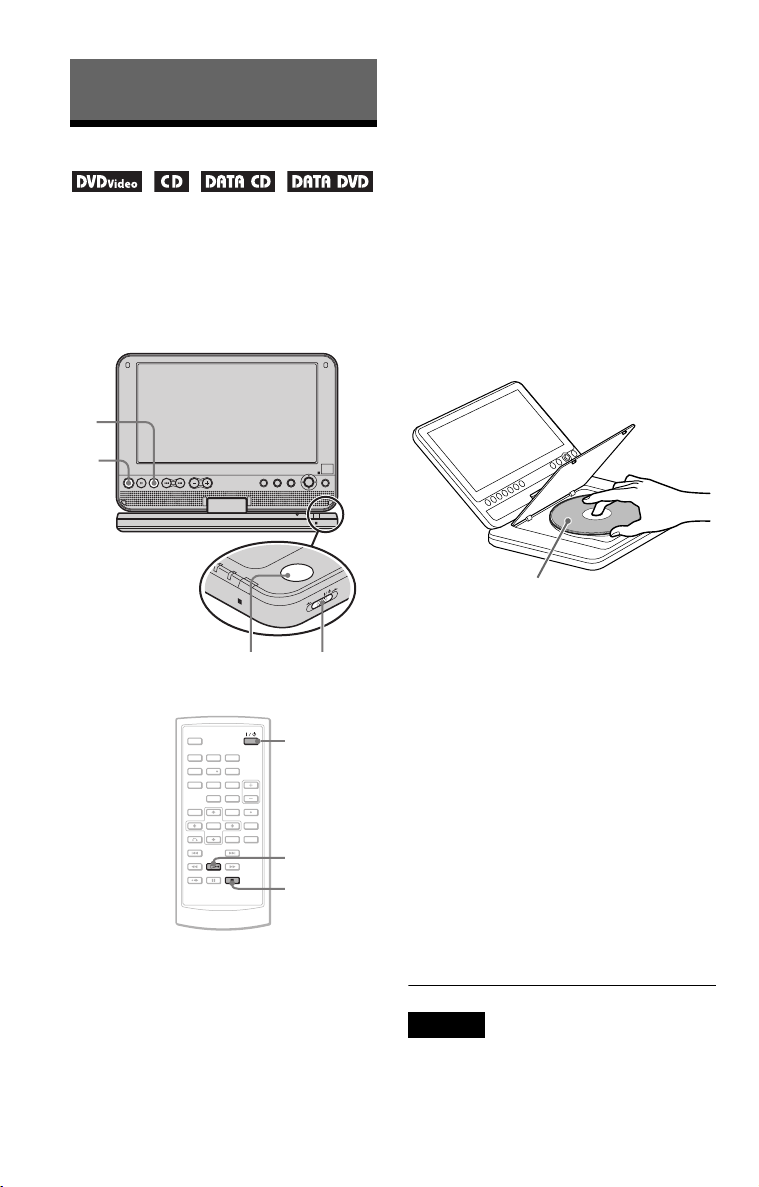
Lecture de disques
HOLD
OPEN
CHARGEPOWER
Lecture de disques
2 Appuyez sur [/1 sur la
télécommande ou faites glisser
l’interrupteur [/1/HOLD du lecteur
à « [/1 ».
Le lecteur se met en marche et
l’indicateur d'alimentation tourne au vert.
Selon le DVD, certaines opérations peuvent
être différentes ou restreintes.
Consultez les instructions d’utilisation
fournies avec le disque.
Branchez l’adaptateur CA ou installez la
batterie.
x
H
VOL DISPLAY MENU RETURN OPTIONS
OPEN \/1/HOLD
123
456
7809
1 Ouvez l’afficheur LCD.
Sélectionnez l’interrupteur LINE
SELECT du côté droit du lecteur à
« OUT ».
16
FR
us
\/1
H
x
3 Appuyez sur OPEN pour ouvrir le
couvercle du disque.
4 Insérez le disque à lire.
Poussez le disque, la face de lecture vers
le bas, jusqu'à ce qu’il émette un clic.
CHARGEPOWER
Face de lecture vers le bas
5 Appuyez sur PUSH CLOSE sur le
lecteur pour fermer le couvercle
du disque.
6 Appuyez sur H.
La lecture commence.
• Il est possible que certains disques
commencent leur lecture
automatiquement lorsque le couvercle
du disque est fermé.
• Selon le disque, un menu s’affiche à
l’écran. Cconsultez la page 18 pour
obtenir de plus amples informations.
• Une fois que tous les titres ont été lus, le
lecteur s’arrêtera par lui-même et
l'affichage retournera au menu écran.
Notes
• Si le disque est inséré avec la face de lecture vers
le haut, un message « Pas de disque » ou « Lecture
de ce disque impossible.» .
• Les disques créés avec des graveurs de DVD
doivent être correctement finalisés pour pouvoir
Page 65
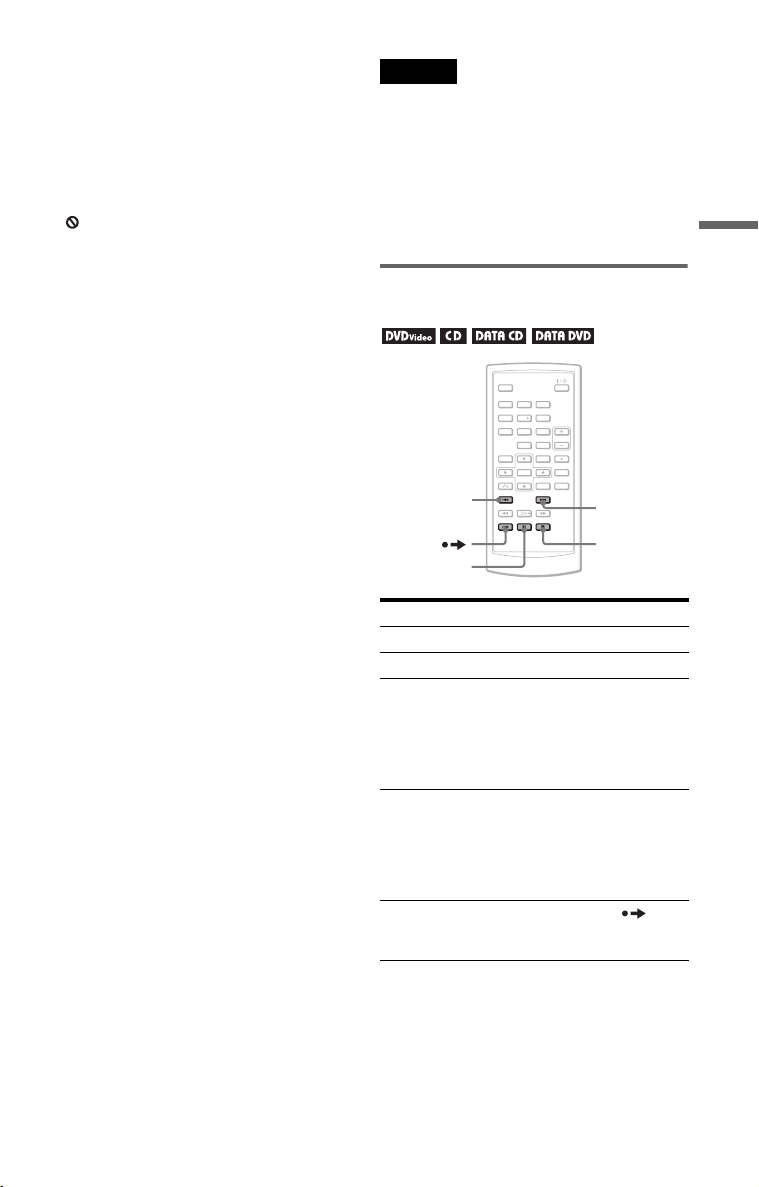
être lus sur ce lecteur. Pour de plus amples
informations au sujet de la finalisation, consultez
les instructions d’utilisation fournies avec le
graveur de DVD.
• Il est possible que le disque continu à tourner
lorsque vous ouvrez le couvercle du disque.
Attendez qu'il ait fini de tourner avant de
l'enlever.
• Durant le fonctionnement, il est possible que
« » s’affiche à l’écran. Ce symbole indique
qu’une fonction expliquée da ns ce mode d’emploi
n’est pas offerte sur le DVD VIDEO en cours.
Pour arrêter la lecture
Appuyez sur x.
Si vous Appuyez sur H à nouveau, la lecture
reprendra à partir de l'endroit où vous l’avez
arrêté (Reprise de la lecture). Veuillez
consulter la rubrique page 18 pour plus de
détails.
Pour effectuez la lecture à partir du début,
appuyez sur x deux fois, puis appuyez sur
H.
Pour arrêter l’alimentation
Appuyez sur le bouton \/1 de la
télécommande ou faites glisser l’interrupteur
\/1/HOLD à « \/1 ».
Notes
• Une image d’économiseur d’écran s’affiche
lorsque vous quittez le lecteur ou lorsque vous le
mettez en pause sans l’utiliser pendant plus de 15
minutes. L’image disparaît lorsque vous appuyez
sur H. Veuillez consulter la rubrique page 35
pour plus de détails.
• Le lecteur s’arrête 15 minutes après le démarrage
de la fonction d’économiseur d’écran (Arrêt
automatique).
Opérations de lecture
supplémentaires
123
456
7809
.
X
>
x
Lecture de disques
Pour éviter l'utilisation accidentelle d’un
bouton sur le lecteur
Définissez l’interrupteur \/1/HOLD du
lecteur à « HOLD ». Tous les boutons sur le
lecteur sont verrouillés, tandis que le bouton
de la télécommande reste en fonction.
Pour lire des bandes sonores DTS sur un
DVD VIDEO
• Le haut-parleur du lecteur ne rend pas
l'audio DTS. Lors de la lecture de bandes
sonores DTS sur un DVD VIDEO, branchez
le lecteur à un amplificateur AV (récepteur)
(page 40) et activez « DTS » dans « Reglage
Audio » (page 36).
• Si vous branchez le lecteur à un appareil
audio comme un amplificateur AV
(récepteur) sans un décodeur DTS, ne
définissez pas « DTS » à « Oui » dans
« Reglage Audio » (page 36). Il est possible
qu'un bruit fort sorte des haut-parleurs, ce
qui peut affecter vos oreilles ou
endommager les haut-parleurs.
Pour Fonction
Arrêt Appuyez sur x
Pause Appuyez sur X
Aller au prochain
Appuyez sur >
chapitre, à la
prochaine piste ou à la
prochaine scène en
mode de lecture
continue
Aller au chapitre
Appuyez sur .
précédent, à la piste
précédente ou à la
scène précédente en
mode de lecture
continue
Effectuer une brève
avance rapide de la
Appuyez sur
durant la lecture.
scène actuelle*
* DVD VIDEO seulement.
Il est possible que quelques-unes des fonctions
ci-dessus ne soient pas utilisables dans certaines
scènes.
,suite
17
FR
Page 66
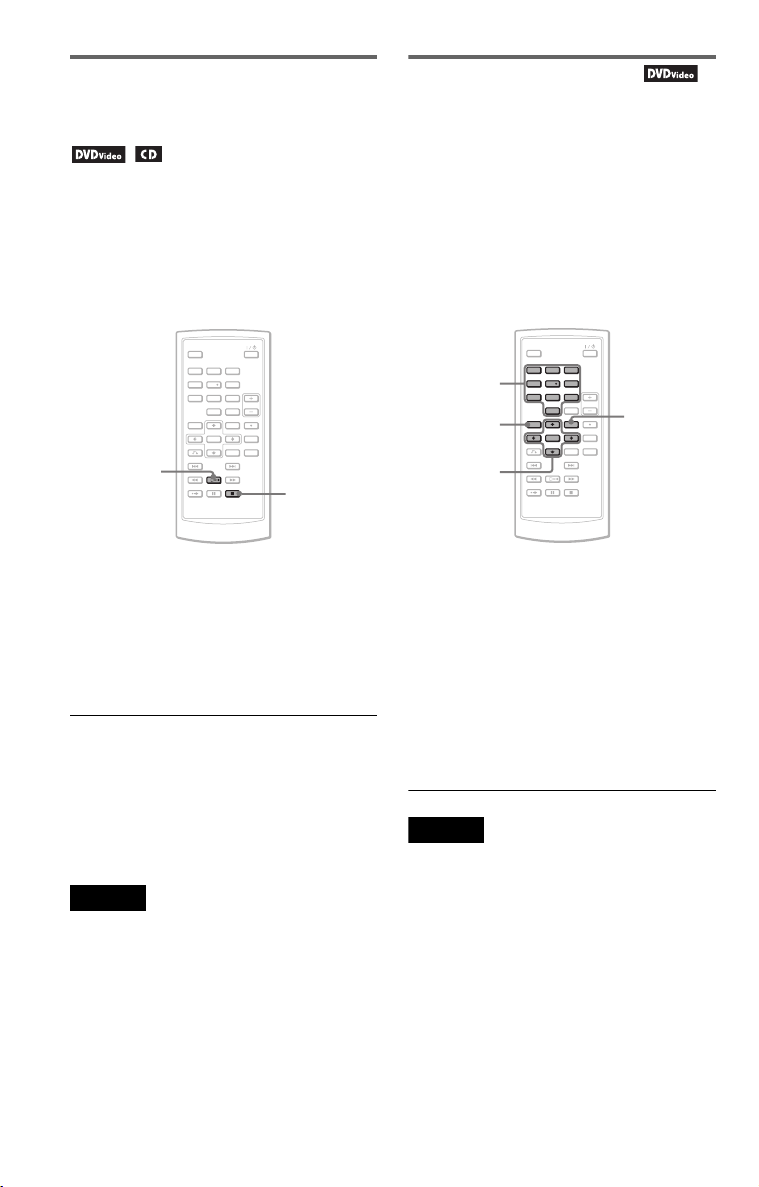
Reprendre la lecture depuis le
point où vous avez arrêté le
disque (Reprise de la lecture)
Lorsque vous arrêtez la lecture, le lecteur se
souvient du point d’arrêt et affiche un
message à l’écran. Vous pouvez reprendre
depuis le même point en appuyant sur H à
nouveau. La reprise de la lecture fonctionne
même après que le lecteur a été arrêté, aussi
longtemps que le couvercle du disque.
Utilisation du menu DVD
Un DVD est divisé en sections longues d’une
image ou d’une musique appelées « titres ».
Lorsque vous lisez un DVD contenant
plusieurs titres, vous pouvez sélectionner le
titre que vous voulez utiliser à l’aide du
bouton TOP MENU.
Lorsque vous lisez des DVD vous permettant
de sélectionner des éléments comme la
langue pour le son et les sous-titres,
sélectionnez ces éléments à l’aide du bouton
MENU.
123
456
7809
H
x
1 Lors de la lecture d’un disque,
appuyez sur x pour arrêter la lecture.
Un message s’affiche.
2 Appuyez sur H.
Le lecteur commence la lecture depuis le
point où vous vous êtes arrêté à l’étape 1.
z Astuces
• Pour effectuez la lecture à partir du début du
disque, appuyez sur x deux fois, puis appuyez sur
H.
• Lorsque vous démarrez à nouveau après avoir
arrêté, la reprise de lecture se fera
automatiquement.
Notes
• Selon le point d’arrêt, il est possible que la reprise
de lecture ne se fasse pas exactement depuis le
même point.
• Le point d'arrêt de lecture est effacé lorsque :
– vous ouvrez le couvercle du disque.
– vous débranchez la batterie et l’adaptateur CA.
– vous changez la position de l’interrupteur LINE
SELECT.
123
Numéro
boutons
TOP MENU
C/X/x/c
ENTER
456
7809
MENU
1 Appuyez sur TOP MENU ou sur MENU.
Le menu du disque s’affiche à l’écran.
Le contenu du menu varie selon les
disques.
2 Appuyez sur C/X/x/c ou sur les
boutons numériques pour sélectionner
l'élément que vous voulez lire ou
changer.
3 Appuyez sur ENTER.
Note
Selon le disque, il est possible que vous ne soyez
pas en mesure d’utiliser C/c du lecteur pour le
menu disque. Dans ce cas, utilisez C/c sur la
télécommande.
18
FR
us
Page 67
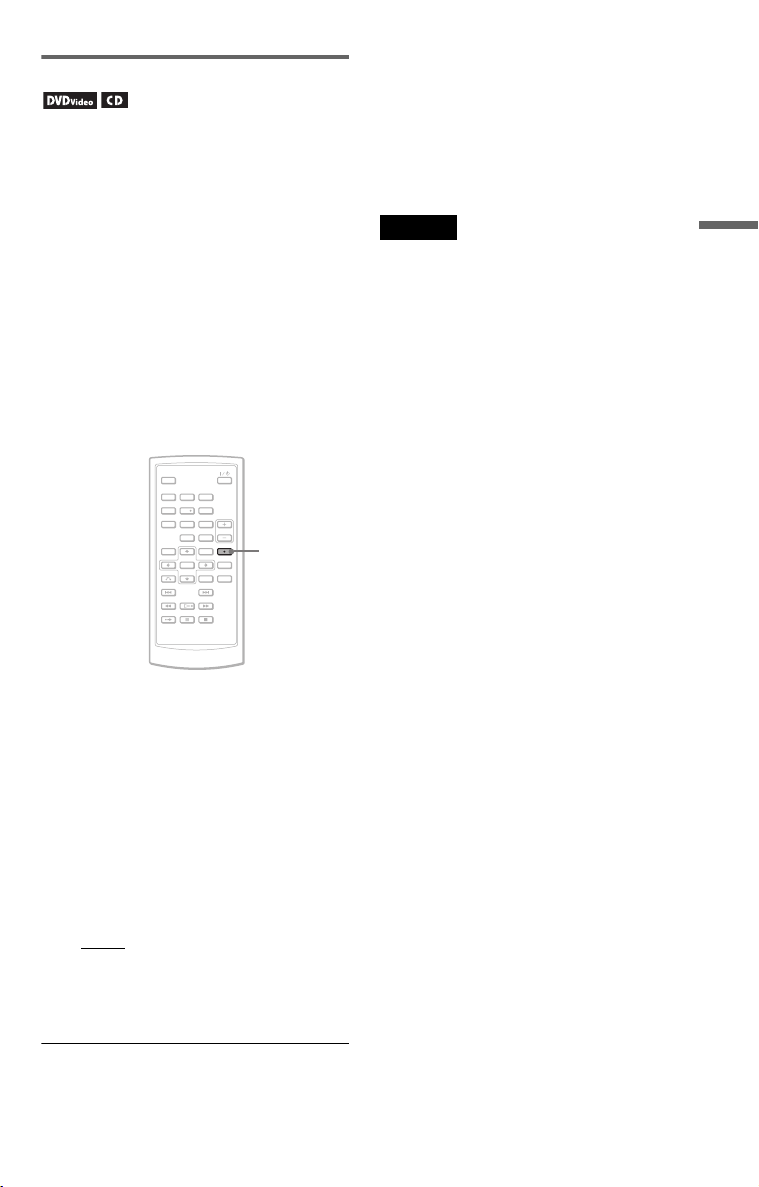
Changement du son
Lors de la lecture d’un DVD VIDEO
enregistré dans plusieurs formats audio
(PCM, Dolby Digital ou DTS), vous pouvez
changer le format audio. Si le DVD VIDEO
est enregistré avec des pistes multilingues,
vous pouvez également changer la langue.
Avec des CD, vous pouvez sélectionner le
son depuis le canal de droite ou de gauche, et
écouter le son du canal sélectionner par les
haut-parleurs de droite et de gauche. Par
exemple, lors de la lecture d'un disque
contenant une chanson avec les paroles dans
le canal droit et les instruments sur le canal
gauche, vous pouvez écouter les instruments
depuis les deux haut-parleurs en
sélectionnant le canal gauche.
123
456
7809
AUDIO
Astuces
• Vous pouvez vérifier le format audio actuel
(Dolby Digital, DTS, PCM, etc.) en appuyant
plusieurs fois sur AUDIO lors de la lecture d’un
DVD VIDEO.
• Vous pouvez changer le son dans l’écran des
réglages de lecture lors de la lecture d’un DVD
(page 21).
Notes
• Selon le disque, il est possible que vous ne soyez
pas en mesure de changer le format audio, même
s’il est enregistré dans plusieurs formats audio.
•Si « DTS » dans « Reglage Audio » est défini à
« Non » (page 36), l'option de sélection de pistes
DTS ne s'affichera pas à l'écran même si le disque
contient des pistes DTS.
• Lors de la lecture de bandes sonores DTS sur un
CD, vous pouvez changer le son.
Lecture de disques
1 Appuyez sur AUDIO à plusieurs
reprises pour sélectionner le signal
audio de votre choix.
Le réglage par défaut est souligné.
◆ Lors de la lecture d’un DVD VIDEO
Selon le DVD VIDEO, le choix de
langues varie.
Lorsque la même langue est affichée
deux fois ou plus, le DVD VIDEO est
enregistré dans plusieurs formats audio.
◆ Lors de la lecture d’un CD
•Stéréo
: le son stéréo standard
• Gauche : le son du canal de gauche
(monaural)
• Droite : le son du canal de droite
(monaural)
,suite
19
FR
Page 68
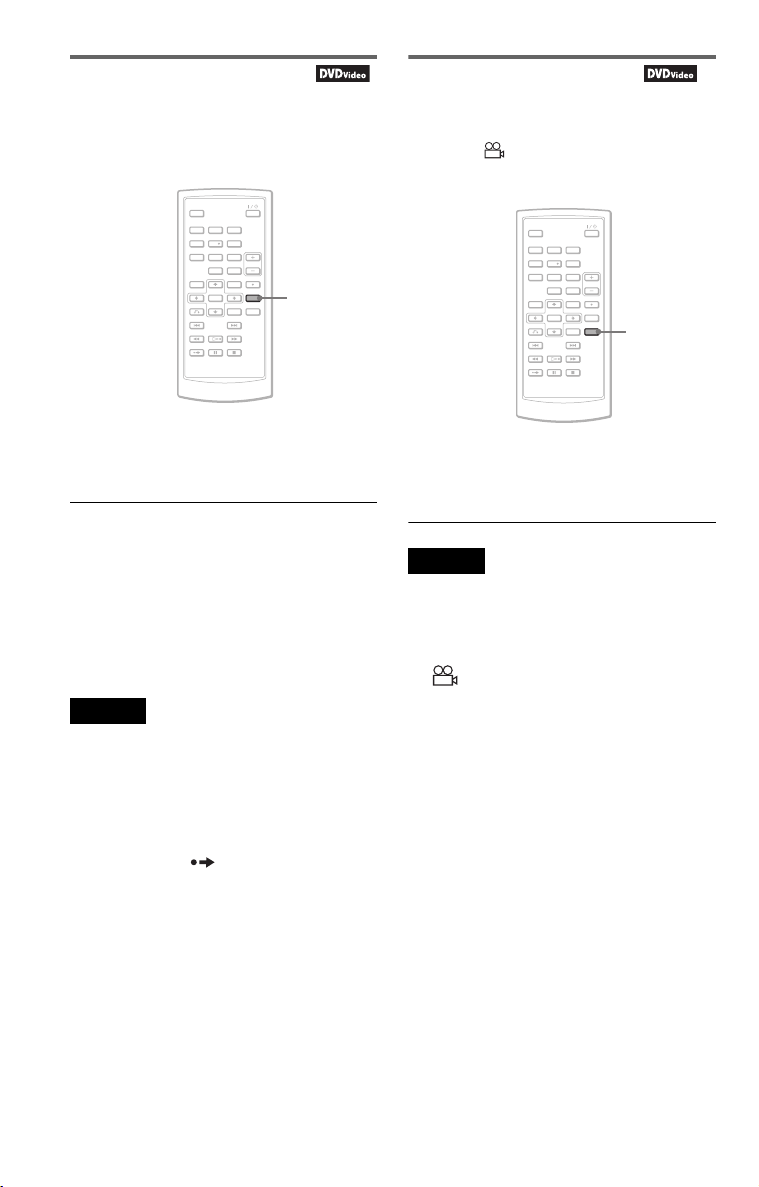
Affichage des sous-titres
Si des sous-titres sont enregistrés sur le
disque, vous pouvez changer les sous-titres,
les activer et les désactiver à votre guise lors
de la lecture d'un DVD.
123
456
7809
SUBTITLE
1 Appuyez plusieurs fois sur SUBTITLE
pour sélectionner un réglage.
Selon le disque, le choix de langues varie.
Pour désactiver les sous-titres
Sélectionnez « Sous-Titre Désac ». à l’étape
1.
Astuce
Vous pouvez changer les sous-titres dans l’écran
des réglages de lecture lors de la lecture d’un DVD
(page 21).
Notes
• Selon le DVD VIDEO, il est possible que vous ne
soyez pas en mesure de changer les sous-titres,
même si des sous-titres multilingues y ont été
enregistrés. Il est également possible que vous ne
soyez pas en mesure de les arrêter.
• Lorsque vous lisez un disque comportant des
sous-titres, le sous-titre peut disparaître lorsque
vous appuyez sur .
Changement des angles
Si plusieurs angles (angles multiples) sont
enregistrés pour une scène sur le DVD
VIDEO, « » s’affiche à l’écran. Ceci
signifie que vous pouvez changer l’angle de
vue.
123
456
7809
ANGLE
1 Appuyez sur ANGLE plusieurs fois pour
sélectionner le numéro d’angle.
La scène change à l’angle sélectionné.
Notes
• Certains DVD VIDEO empêchent le changement
des angles, même lorsque des angles multiples y
ont été enregistrés.
• Vous ne pouvez pas changer les angles durant la
Lecture lente ou la Lecture de recherche.
•« » (marque angle) ne s’affiche pas lorsque
« Marque Angle » est défini à « Non » dans
« Général » (page 35).
20
FR
us
Page 69
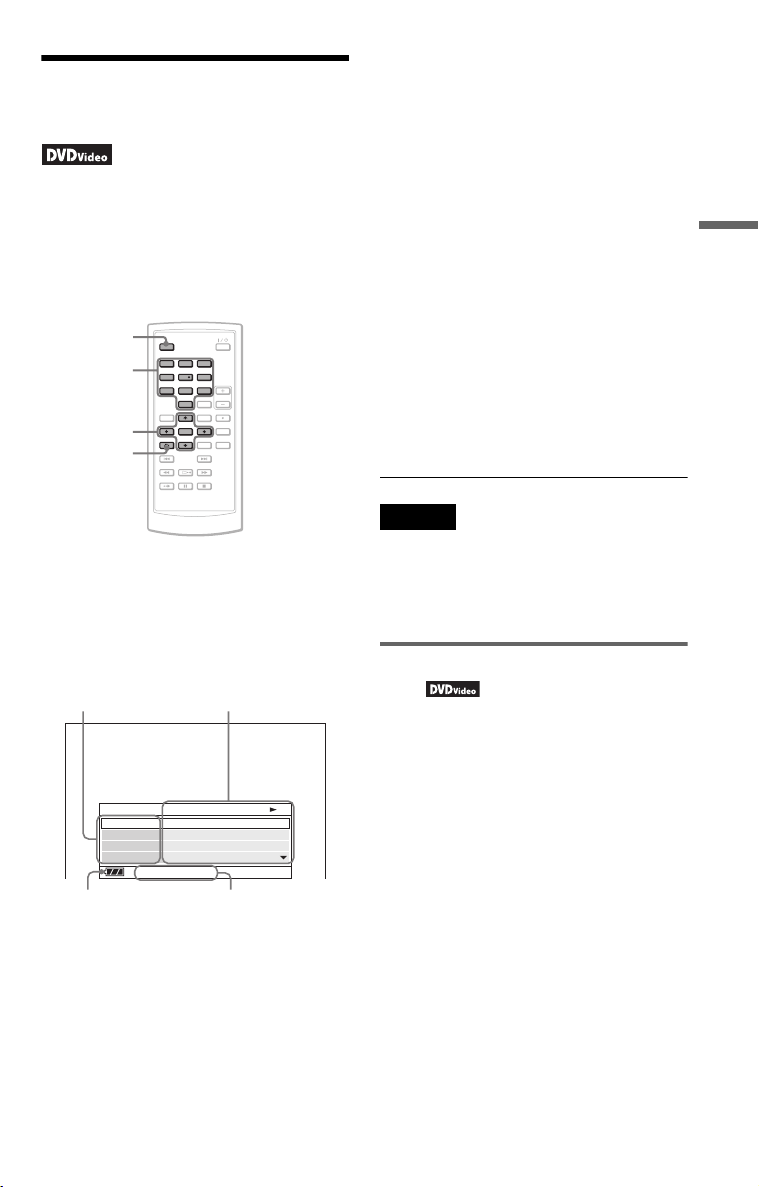
Utilisation de l’écran des
réglages de lecture
Lors de la lecture d’un DVD, vous pouvez
vérifier les réglages de lecture en cours à
l’écran. L’écran des réglages de lecture vous
permet également de changer le son, les soustitres et l’angle ou de rechercher un titre ou
une piste en saisissant des numéros.
DISPLAY
O
123
456
7809
Boutons
numériques
C/X/x/c
ENTER
1 Appuyez sur DISPLAY durant la
lecture d’un DVD.
L’écran des réglages de lecture s’affiche.
Exemple : lors de la lecture d’un DVD
VIDEO
Réglages de lecture actuelsÉléments
Menu
Titre
Chapitre
Audio
Sous-Titre
L’icône correspondante à Lecture, Pause,
Recherche ou Lecture lente s’affiche
dans le coin supérieur droit de l’écran.
02/07
03/20
02 2CH DOLBY DIGITAL Anglais
01 Anglais
Titre Écoulé 00:12:01
Temps écoulé ou restantÉtat de la batterie
2 Appuyez sur X/x pour
sélectionner l’élément souhaité et
appuyez sur ENTER.
•Titre
•Chapitre
•Audio
• Sous-Titre
•Angle
•Durée T.
•Durée C.
• Répéter
• Affi. Durée
3 Appuyez sur X/x pour
sélectionner le réglage et appuyez
sur ENTER.
Pour entrez des numéros, utilisez les
boutons numériques ou X/x.
Note
Selon le disque, vous ne serez peut-être pas en
mesure de définir certaines options.
Pour arrêter l’affichage
Appuyez sur DISPLAY ou sur O RETURN.
Recherche d’un titre/chapitre,
etc.
En entrant le numéro ou le code temporel,
vous pouvez rechercher un DVD par titre ou
chapitre.
1 Appuyez sur X/x pour sélectionner la
méthode de recherche dans l’écran
des réglages de lecture et appuyez sur
ENTER.
•Titre
•Chapitre
•Durée T.*
•Durée C.*
* Vous pouvez rechercher le titre ou le chapitre
d’une DVD VIDEO en entrant le code temporel.
2 Appuyez sur les boutons numériques
ou sur X/x pour sélectionner le
numéro de titre ou de chapitre, et
appuyez sur ENTER.
Le lecteur commence la lecture à partir
du numéro sélectionné.
Lecture de disques
,suite
21
FR
Page 70
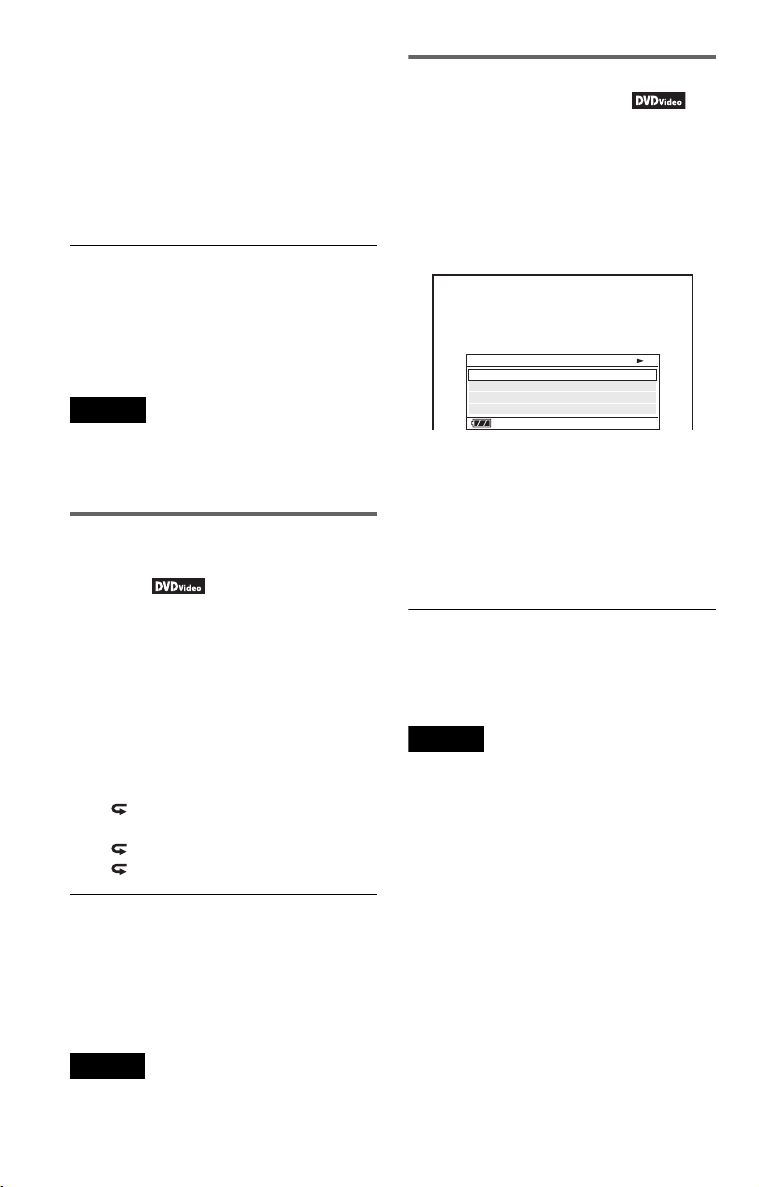
Lorsque vous sélectionnez « Durée T ». ou
« Durée C ». dans l’étape 1, « 00:00:00 »
s’affichera à l’écran. Entrez le code temporel
de votre choix à l’aide des boutons
numériques et appuyez sur ENTER. La
lecture commence à partir du code temporel
entré. La durée écoulée et restante s’affiche
en bas de page de l’écran des réglages de
lecture.
z Astuces
• Vous pouvez utiliser la recherche directe sans
afficher le menu de commande. Veuillez
consulter la rubrique page 23 pour plus de détails.
• Consultez la page 23 pour de plus amples
informations au sujet de la recherche pour un CD.
Notes
• Le titre/chapitre affiché est le même que le
numéro enregistré sur le disque.
• Selon le disque, vous ne serez peut-être pas en
mesure d’utiliser le code temporel.
Lecture d’un DVD VIDEO de
manière répétée (Répéter la
lecture)
Vous pouvez lire tous les titres sur un DVD
VIDEO, un seul titre ou un chapitre de
manière répétée.
1 Sélectionnez « Répéter » dans l’écran
des réglages de lecture et appuyez sur
ENTER.
2 Appuyez sur X/x pour sélectionner le
réglage et appuyez sur ENTER.
• Chapitre : répète le chapitre en
cours.
• Titre : répète le titre en cours.
• Tout : répète tous les titres.
Vérification de la durée écoulée
et de la durée restante
Vous pouvez vérifier la durée de lecture
écoulée et la durée restante du titre ou du
chapitre actuel.
1 Sélectionnez « Affi. Durée » dans
l’écran des réglages de lecture et
appuyez sur ENTER.
Affi. Durée
Titre Écoulé
Titre Restant
Chapitre Écoulé
Chapitre Restant
Titre Écoulé 00:12:48
2 Appuyez sur X/x pour sélectionner le
réglage des informations sur la durée
et appuyez sur ENTER.
• Titre Écoulé
•Titre Restant
• Chapitre Écoulé
• Chapitre Restant
z Astuce
Consultez la page 25 pour de plus amples
informations sur la manière d'afficher la durée
écoulée d'un CD.
Note
Le réglage par défaut pour « Affi. Durée » est
« Titre Écoulé ». Après avoir sélectionné une autre
option de « Affi. Durée » et avoir quitté l’écran des
réglages de lecture, la « Titre Écoulé » s’affiche
lorsque vous entrez à nouveau dans l'écran des
réglages de lecture.
Pour retourner à la lecture normale
Sélectionnez « Non » à l’étape 2.
z Astuce
Lors de la lecture répétée d’un CD, utilisez MENU
(page 24).
Note
Selon le disque, la fonction Répéter ne sera peutêtre pas disponible.
FR
22
us
Page 71
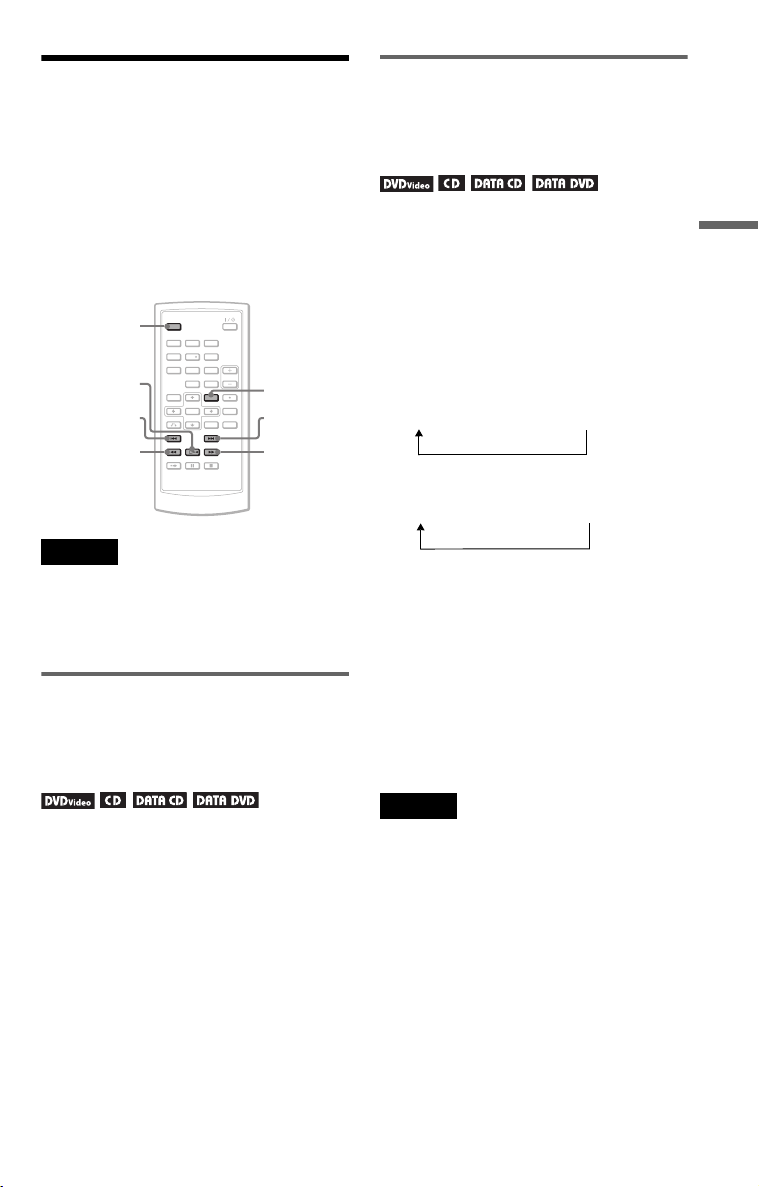
Recherche d’un point en
particulier sur un disque
(Recherche, Balayage, Lecture lente,
Lecture répétée, Lecture aléatoire)
Vous pouvez localiser rapidement un point
particulier sur un disque en surveillant
l’image ou effectuant une lecture lente.
DISPLAY
.
Notes
• Selon le disque, vous ne serez peut-être pas en
mesure d’effectuer certaines opérations décrites.
• Pour les CD DE DONNÉES/DVD DE
DONNÉES, vous pouvez rechercher un point
spécifique uniquement sur une piste audio MP3.
Localisation rapide d’un point à
l’aide des ./> boutons
PREV (précédent)/NEXT
(Rechercher)
Pendant la lecture, appuyez sur > ou sur
pour passer au chapitre/piste suivant ou
précédent.
z Astuce
Lorsque vous connaissez le numéro du chapitre ou
de la piste, vous pouvez chercher directement en
entrant ces numéros à l'aide des boutons
numériques.
– Lors de la lecture d’un DVD VIDEO, vous
pouvez chercher un titre ou un chapitre à l’aide
des boutons numériques et ENTER. Appuyez
sur C/c pour changer d'un titre à un chapitre.
– Lors de la lecture d’un CD, vous pouvez
chercher un titre à l’aide des boutons
numériques et ENTER.
H
123
456
7 809
MENU
>
Mm
Localisation rapide d’un point en
lisant un disque en avance
rapide ou en marche arrière
rapide (Balayer)
Appuyez sur m ou sur M pour lancer la
marche arrière rapide ou l’avance rapide
durant la lecture. Pour retourner à la lecture
normale, appuyez sur H.
À chaque fois que vous appuyez sur m ou
sur M durant le balayage, la vitesse change.
L’indication change à chaque pression de la
manière illustrée ci-dessous.
◆ Direction de lecture
H t 1M t 2M t 3M
◆ Direction opposée
H t 1m t 2m t 3m
La vitesse de lecture « 3M »/« 3m » est
plus rapide que la « 2M »/« 2m » et la
« 2M »/« 2m » est plus rapide que la
« 1M »/« 1m ».
z Astuce
C/c sur le lecteur, fonctionne de la même manière
que m/M sur la télécommande. De la même
manière, ENTER sur le lecteur, fonctionne de la
même manière que H sur la télécommande. Cette
fonction est en vigueur lorsque vous lisez un DVD.
Notes
• Aucun son n'est produit durant la lecture en
balayage pour un DVD.
• La vitesse de balayage diffère selon le type de
disque.
Lecture de disques
,suite
23
FR
Page 72
Visionnement image par image
(Lecture lente)
Appuyez sur m ou sur M lorsque le
lecteur est en mode pause. Pour retourner à la
vitesse normale, appuyez sur H.
À chaque fois que vous appuyez sur m ou
sur M durant la lecture lente, la vitesse
change. L’indication change à chaque
pression de la manière illustrée ci-dessous :
◆ Direction de lecture
H t 1 t 2 t 3
◆ Direction opposée
H t 1 t 2 t 3
Lecture d’un CD de manière
répétée ou aléatoire (Lecture
répétée, Lecture aléatoire)
Vous pouvez lire toutes les pistes sur un
disque ou une seule piste de manière répétée
(Lecture répétée).
Vous pouvez également lire les pistes dans un
ordre aléatoire, (Lecture aléatoire).
1 Appuyez sur MENU plusieurs fois
durant la lecture pour sélectionner le
mode de lecture.
• Piste : répète la piste en cours.
• Tout : répète toutes les pistes sur le
disque.
• Aléatoire : lit de manière aléatoire
toutes les pistes sur le disque.
La vitesse de lecture « 3 »/« 3 » est
plus lente que la vitesse « 2 »/« 2 » et
la vitesse « 2 »/« 2 » est plus lente que
la vitesse « 1 »/« 1 ».
Note
La vitesse lente diffère selon le type de disque.
Pour retourner à la lecture normale
Sélectionnez « Non » à l’étape 1.
z Astuce
Durant la lecture aléatoire, v ous pouvez commencer
à lire d'autres pistes sélectionnées aléatoirement en
appuyant sur >.
Notes
• Selon le disque, la fonction Lecture aléatoire ne
sera peut-être pas disponible.
• La même piste peut être répétée plusieurs fois
dans une lecture aléatoire.
24
FR
us
Page 73
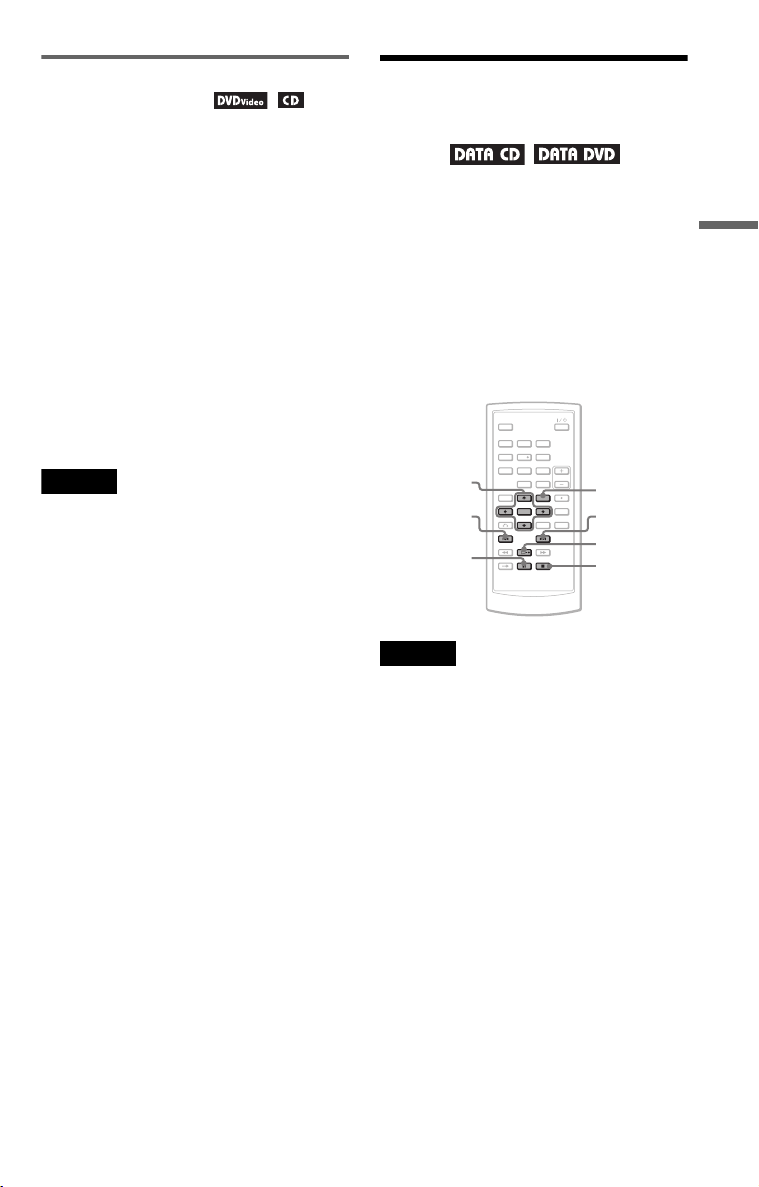
Vérification des informations de
lecture du disque
Lors de la lecture d’un DVD
Appuyez sur DISPLAY lors de la lecture d’un
DVD et utilisez ensuite l’écran des réglages
de lecture (page 21).
Lors de la lecture d’un CD
Appuyez sur DISPLAY.
Le numéro de la piste lue/nombre total de
pistes et la durée écoulée s’affiche. Appuyez
sur DISPLAY plusieurs fois pour changer les
informations sur la durée de la manière
suivante.
• Temps Écoulé
• Temps Restant
• Temps Total Écoulé
• Temps Total Restant
Note
Le lecteur n’affiche pas « Temps Total Écoulé » ou
« Temps Total Restant » à l’écran lors de la lecture
aléatoire d’un CD.
Lecture de pistes audio
MP3 ou de fichiers image
JPEG
Vous pouvez lire des pistes audio MP3 et des
fichiers image JPEG sur des CD DE
DONNÉES (CD-ROM/CD-R/CD-RW) ou
des DVD DE DONNÉES (DVD-ROM/
DVD+RW/DVD+R/DVD-RW/DVD-R).
Pour les fichiers audio MP3 et les fichiers
image JPEG lisibles, consultez la page 44.
Lorsque vous insérez des CD DE DONNÉES
et des DVD DE DONNÉES, la liste des
albums s’affiche.
123
C/X/x/c
ENTER
.
Note
Les CD DE DONNÉES enregistrés au format de
CD d’images KODAK commencent
automatiquement à être lus lorsqu’ils sont insérés.
456
7809
MENU
>
X
H
x
Lecture de disques
,suite
25
FR
Page 74
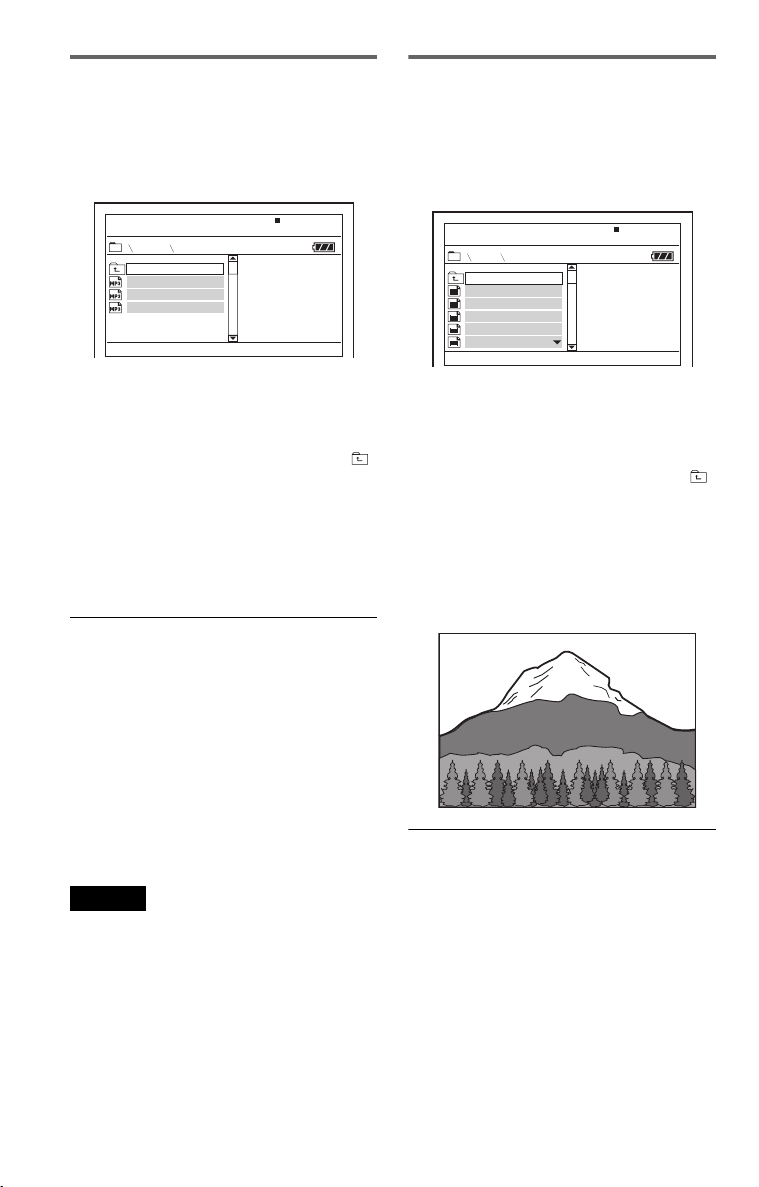
Lire une piste audio MP3
Lecture d’un fichier image JPEG
1 Appuyez sur X/x pour sélectionner un
album dans la liste et appuyez sur
ENTER.
La liste des pistes de l’album s’affiche.
Dir:001
MY BEST
. .
01 Stardust
02 Fire
03 Wing
• Pour aller à la page suivante ou
précédente, appuyez sur > ou sur
..
• Pour retourner à la liste des albums,
appuyez sur X/x pour sélectionner
et appuyez sur ENTER.
2 Appuyez sur X/x pour sélectionner la
piste que vous souhaitez lire et
appuyez sur ENTER.
La lecture commence à partir de la piste
sélectionnée.
Pour aller à la piste audio MP3 suivante
ou précédente
Appuyez sur > ou sur ..
1 Appuyez sur X/x pour sélectionner un
album dans la liste et appuyez sur
ENTER.
La liste des fichiers de l’album s’affiche.
Dir:001
HAWAII
. .
DSC00001
DSC00002
DSC00003
DSC00004
DSC00005
• Pour aller à la page suivante ou
précédente, appuyez sur > ou sur
..
• Pour retourner à la liste des albums,
appuyez sur X/x pour sélectionner
et appuyez sur ENTER.
2 Appuyez sur X/x pour sélectionner
l’image que vous souhaitez voir et
appuyez sur ENTER.
L’image sélectionnée s’affiche.
Exemple :
Pour arrêter la lecture
Appuyez sur x.
Pour mettre la lecture en pause
Appuyez sur X
Pour redémarrer la lecture, appuyez sur X à
nouveau.
Notes
• Le nombre total d’albums et de fichiers que le
lecteur peut reconnaître est d’environ 648.
• Le nombre d’albums dans un disque que le lecteur
peut reconnaître est d’environ 299.
FR
26
us
Pour afficher la liste des vignettes
Appuyez sur MENU lorsqu’un fichier est
affiché à l’écran.
Les fichiers image de l’album s'affichent dans
12 écrans secondaires avec en tête le fichier
affiché.
Page 75
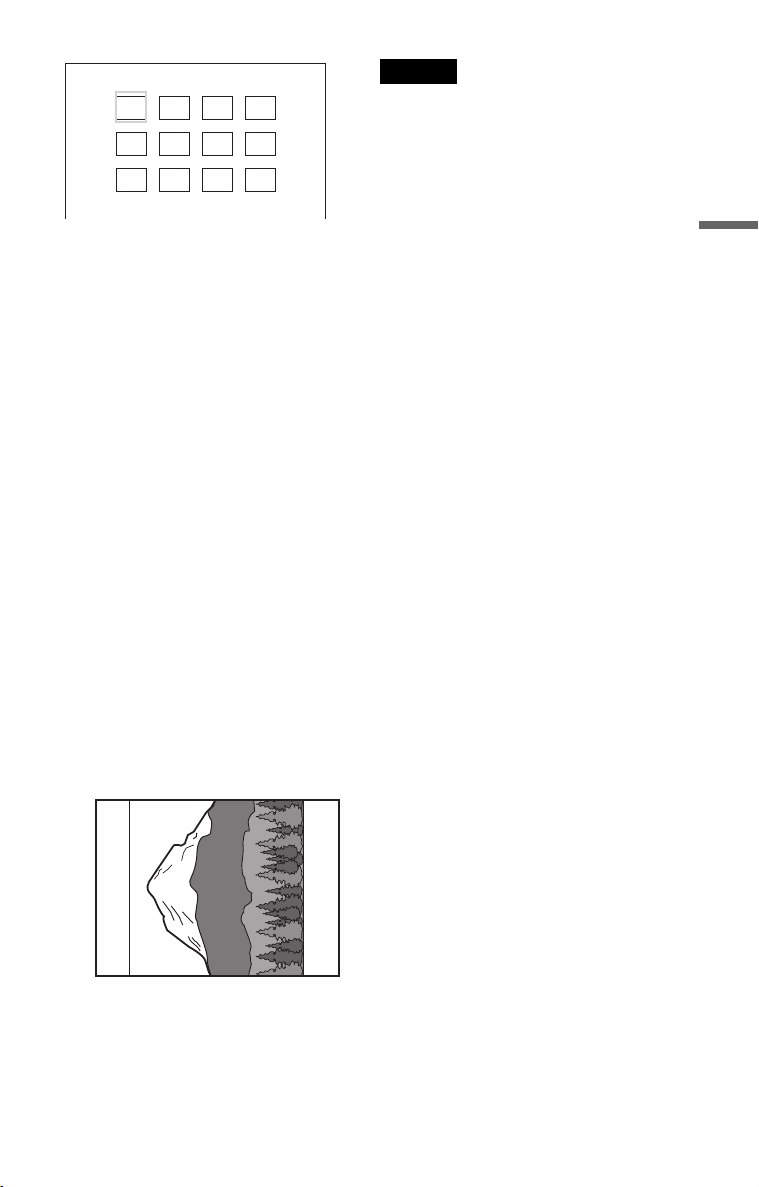
1234
5678
9 101112
• Pour se déplacer à la page précédente
ou suivante de l'écran de la liste des
vignettes, sélectionnez « bPrev » ou
« NextB » au bas de l’écran.
• Pour quitter la liste des vignettes,
appuyez sur MENU.
Pour aller au fichier image JPEG suivant
ou précédent
Appuyez sur > ou sur ..
Pour faire pivoter une image JPEG
Appuyez sur C/X/x/c lors du visionnement
de l’image.
X : inverse l’image verticalement (de haut en
bas).
x : inverse l’image horizontalement (de
gauche à droite).
c : fait pivoter l’image de 90 degrés dans le
sens des aiguilles d’une montre.
C : fait pivoter l’image de 90 degrés dans le
sens inverses des aiguilles d’une montre.
Veuillez également remarquer que l’image
retourne à la normale si vous appuyez sur
./> pour aller à l’image suivante ou
précédente.
Exemple : lorsque l’on appuie sur C une fois.
Notes
• Les images peuvent prendre du temps à s'afficher
en raison du nombre de fichiers enregistrés ou de
la dimension des dossiers. Si aucune image ne
s’affiche après quelques minutes, il est possible
que certains des fichiers inclus soient trop
volumineux.
• Certains fichiers JPEG, en particulier les
fichiers JPEG progressifs ou les fichiers JPEG
de 3 000 000 pixels ou plus, peuvent prendre plus
de temps à s’afficher que d’autres.
• Le lecteur ne peut pas lire de fichier image JPEG
plus grand que 3078 (largeur) x 2048 (hauteur)
dans le mode normal ou plus de 3 300 000 pixels
en JPEG progressif. (Certains fichiers JPEG
progressifs ne peuvent pas être affichés, même si
leur taille est comprise dans la plage spécifiée.)
• Le nombre total d’albums et de fichiers que le
lecteur peut reconnaître est d’environ 648.
• Le nombre d’albums dans un disque que le lecteur
peut reconnaître est d’environ 299.
Lecture de disques
Pour arrêter de visionner l’image JPEG
Appuyez sur x.
L’écran retourne à la liste des fichiers.
,suite
27
FR
Page 76
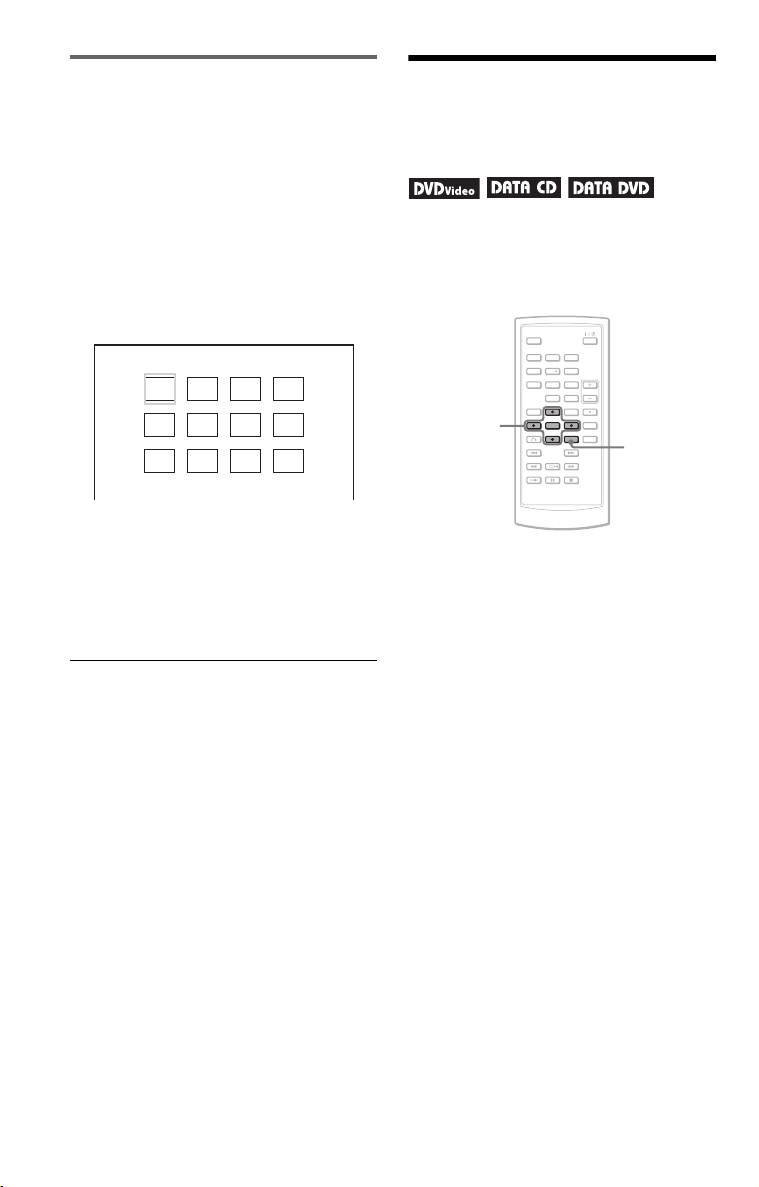
Production des images JPEG
dans un Diaporama
Vous pouvez lire des fichiers image JPEG sur
un CD DE DONNÉES ou un DVD DE
DONNÉES de manière successive sous
forme de diaporama.
Ajustement de la
dimension et de la
qualité d’une image
1 Lors de l'affichage du fichier pour
lequel vous souhaitez démarrer un
diaporama, appuyez sur MENU.
La liste des vignettes s’affiche.
1234
5678
9 101112
2 Appuyez sur C/X/x/c pour
sélectionner « Slide Show » au bas
de l’écran et appuyez sur ENTER.
Un diaporama commence à partir du
fichier affiché.
Pour mettre le diaporama en pause
Appuyez sur X En appuyant sur X à nouveau
ou sur H, vous pouvez retourner au
diaporama.
Pour arrêter le diaporama
Appuyez sur x ou sur MENU.
Vous pouvez ajuster l’image affichée sur
l'afficheur LCD. Consultez « Général »
(page 34), lors de la sortie du signal vidéo sur
une télévision, etc.
123
456
7809
C/X/x/c
ENTER
OPTIONS
1 Appuyez sur OPTIONS.
Le menu Option s’affiche.
2 Appuyez sur X/x pour
sélectionner le « Mode LCD » et
appuyez sur ENTER.
Les éléments pour « Mode LCD »
s'affichent.
3 Appuyez sur X/x pour
sélectionner les éléments et
appuyez sur ENTER.
• Aspect LCD : redimensionne l’image.
Sélectionnez « Normal » ou « Plein
Ecran » en appuyant sur
• Retroeclairage : ajuste la luminosité de
l'afficheur LCD lorsque l'on appuie sur
C
/
c.
• Contraste : ajuste la différence entre les
zones lumineuses et sombres lorsque
l’on appuie sur C
• Teinte : ajuste l’équilibre des couleurs
entre le rouge et le vert lorsque l'on
appuie sur C
/
c.
X/x
*.
/
c.
28
FR
us
Page 77

• Couleur : ajuste la richesse des couleurs
lorsque l'on appuie sur C
/
c.
• Par Défaut : Restaure tous les réglages
par défaut.
* Dans « Normal », les images sont affichées dans
la configuration originale, en préservant le format
de l’image. Par exemple, une image 4:3 aura des
bandes noires de chaque côté et les images
letterbox enregistrées au format 16:9 ou 4:3
auront des bandes noires de tous les côtés. Dans
« Plein Ecran », une image 16:9 sera ajustée pour
remplir l'image en entier.
Pour désactiver le menu Option
Appuyez sur OPTIONS ou sur O RETURN.
z Astuces
• L’écran s’éteint automatiquement lorsque
l’afficheur LCD est fermé.
• Vous pouvez voir les réglages de l’afficheur dans
« Général » (page 34).
Notes
Selon le disque, la taille d'écran que vous pouvez
sélectionner est différente.
Lecture de disques
29
FR
Page 78
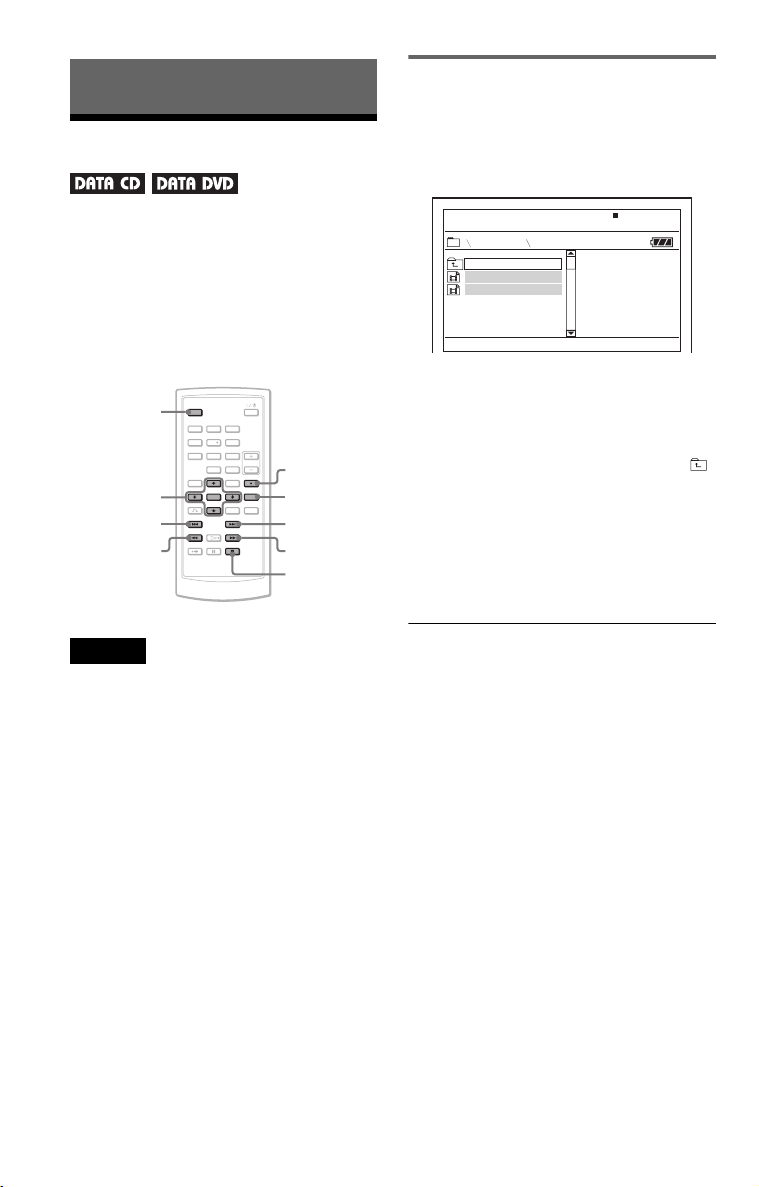
Tirer profit des vidéos DivX
®
Lecture de fichiers DivX
Lecture d’un fichier vidéo DivX
1 Appuyez sur X/x pour sélectionner un
album dans la liste et appuyez sur
ENTER.
Une liste des fichiers de l’album s’affiche.
Vous pouvez lire des fichiers vidéo DivX sur
les CD DE DONNÉES (CD-ROM/CD-R/
CD-RW) et les DVD DE DONNÉES
(DVD-ROM/DVD+RW/DVD+R/DVDRW/DVD-R).
Lorsque vous insérez des CD DE DONNÉES
et des DVD DE DONNÉES, la liste des
albums s’affiche.
DISPLAY
C/X/x/c
ENTER
.
m
123
456
7809
Notes
• Lorsque le fichier sélectionné n’est pas pris en
charge, le message « Erreur De Données (DivX) »
s’affiche à l’écran et le fichier n’est pas lu.
• Selon le fichier vidéo DivX, il est possible que
l'image soit mise en pause ou qu'elle soit floue. Si
tel est le cas, on vous recommande de créer le
fichier avec un taux plus bas. Si le son comporte
encore des parasites, MP3 est le format audio
recommandé. Veuillez cependant remarquer que
ce lecteur n’est pas conforme au format WMA
(Windows Media Audio).
• En raison de la technologie de compression
utilisée pour les fichiers vidéo DivX, il est
possible que l’image s’affiche un certain temps
après que vous avez appuyé sur H (lire).
• Selon le fichier vidéo DivX, il est possible que le
son ne corresponde pas aux images à l'écran.
• Le haut-parleur du lecteur ne rend pas l'audio
DTS. Lors de la lecture de bandes sonores DTS
sur un DivX, branchez le lecteur à un
amplificateur AV (récepteur) (page 40) et activez
« DTS » dans « Reglage Audio » (page 36).
• Selon le fichier vidéo DivX, il est possible que
vous ne soyez pas en mesure d’effectuer certaines
opérations.
FR
30
us
AUDIO
SUBTITLE
>
M
x
Dir:001
MY FAVORITE
. .
01 HAWAII
02 VENUS
• Pour aller à la page suivante ou
précédente, appuyez sur > ou sur
..
• Pour retourner à la liste des albums,
appuyez sur X/x pour sélectionner
et appuyez sur ENTER.
2 Appuyez sur X/x pour sélectionner le
fichier que vous souhaitez lire et
appuyez sur ENTER.
La lecture commence à partir du fichier
sélectionné.
Pour aller au fichier vidéo DivX suivant ou
précédent
Appuyez sur > ou sur ..
Pour localiser rapidement un point en
lisant un fichiers vidéo DivX en avance
rapide ou en marche arrière rapide
(Balayer)
Appuyez sur M/m plusieurs fois pour
sélectionner la vitesse requise pour le mode
de recherche durant la lecture.
Pour visionner image par image (Lecture
lente)
Appuyez sur M plusieurs fois en mode
pause pour sélectionner la vitesse lente
appropriée.
Pour afficher les informations de lecture
Appuyez sur DISPLAY plusieurs fois.
Les informations de lecture changent dans
l'ordre suivant, « Titre Écoulé », « Titre
restant », « Affichage Désactivé » et
« Sous-Titre ».
Page 79

Pour changer le son
Appuyez sur AUDIO à plusieurs reprises
durant la lecture pour sélectionner le signal
audio de votre choix. Si le message « Pas De
Fichier Audio » s’affiche, le lecteur ne prend
pas en charge le format du signal audio
contenu sur le disque.
Pour changer les sous-titres
Appuyez sur SUBTITLE durant la lecture.
Appuyez sur X/x et sur ENTER lorsque
l’information du sous-titre est affichée.
Pour arrêter la lecture
Appuyez sur x.
z Astuce
Si le nombre de visionnements est prédéfini, vous
pouvez lire les fichiers vidéo DivX autant de fois
que le nombre prédéfini. Les occurrences suivantes
sont comptées :
– lorsque le lecteur est arrêté. Ceci inclut lorsque le
lecteur est arrêté automatiquement par la fonction
d’arrêt automatique. Appuyez sur X au lieu de x
pour arrêter le visionnement.
– lorsque le couvercle du disque est ouvert.
– lorsqu’un autre fichier est lu.
À propos des fichiers
vidéo DivX
DivX® est une technologie de compression
vidéo, développée par DivX, Inc. Ceci est un
produit officiel certifié DivX
Vous pouvez lire des CD DE DONNÉES et
des DVD DE DONNÉES contenant des
fichiers vidéo DivX.
CD DE DONNÉE et DVD DE
DONNÉES que le lecteur est en
mesure de lire
Ce lecteur ne lit que des CD DE DONNÉES
dont le format logique est ISO 9660 Niveau 1
ou Joliet, et des DVD DE DONNÉES au
format UDF.
Consultez les instructions fournies avec les
lecteurs de disques et le logiciel
d'enregistrement (non inclus) pour obtenir de
plus amples informations sur le format
d'enregistrement.
®
.
Tirer profit des vidéos DivX
®
Note
La fonction de marche arrière lente est interdite.
Note
Le lecteur ne sera peut-être pas en mesure de lire
certains CD DE DONNÉES/DVD DE DONNÉES
créés au format Packet Write ou avec plusieurs
sessions.
Fichiers vidéo DivX que le
lecteur peut lire
Le lecteur peut lire des données enregistrées
au format DivX, et qui ont une extension
« .AVI » ou « .DIVX ». Le lecteur ne lira pas
les fichiers avec l’extension « .AVI » ou
« .DIVX » s’ils ne contiennent pas de vidéo
DivX.
Notes
• Le lecteur ne sera peut-être pas en mesure de lire
un fichier vidéo DivX si le fichier est constitué de
deux fichiers vidéo DivX ou plus (fusionnés).
• Le lecteur ne peut pas lire de fichier vidéo DivX
d’une taille de plus de 720 (largeur) × 576
(hauteur)/2 Go.
• Selon le fichier vidéo DivX, il est possible que
l'image soit floue ou que le son devienne
intermittent.
,suite
31
FR
Page 80

• Le lecteur ne peut pas lire certains fichiers vidéo
DivX d'une durée supérieure à 3 heures.
• Le lecteur peut afficher un nom de fichier jusqu’à
14 caractères. Tout caractère au-delà du
quatorzième ne s'affiche pas à l'écran.
• Les caractères non affichables apparaissent de la
manière suivante : « * ».
• Selon le disque, un nom de fichier non affichable
apparait de la manière suivante : « * ».
• Vous ne pouvez pas afficher correctement les
noms de fichier de CD-R/CD-RW écrit dans le
système de fichier UDF.
À propos de l’ordre de lecture
des fichiers vidéo DivX
Veuillez remarquer qu’il est possible que
l'ordre de lecture ne s’applique pas, selon le
logiciel qui est employé pour la création du
fichier vidéo DivX, ou s'il y a plus de 299
albums et 648 fichiers vidéo DivX sur chaque
album. Consultez la rubrique « À propos de
l’ordre de lecture des albums, pistes et
fichiers » (page 45).
32
FR
us
Page 81
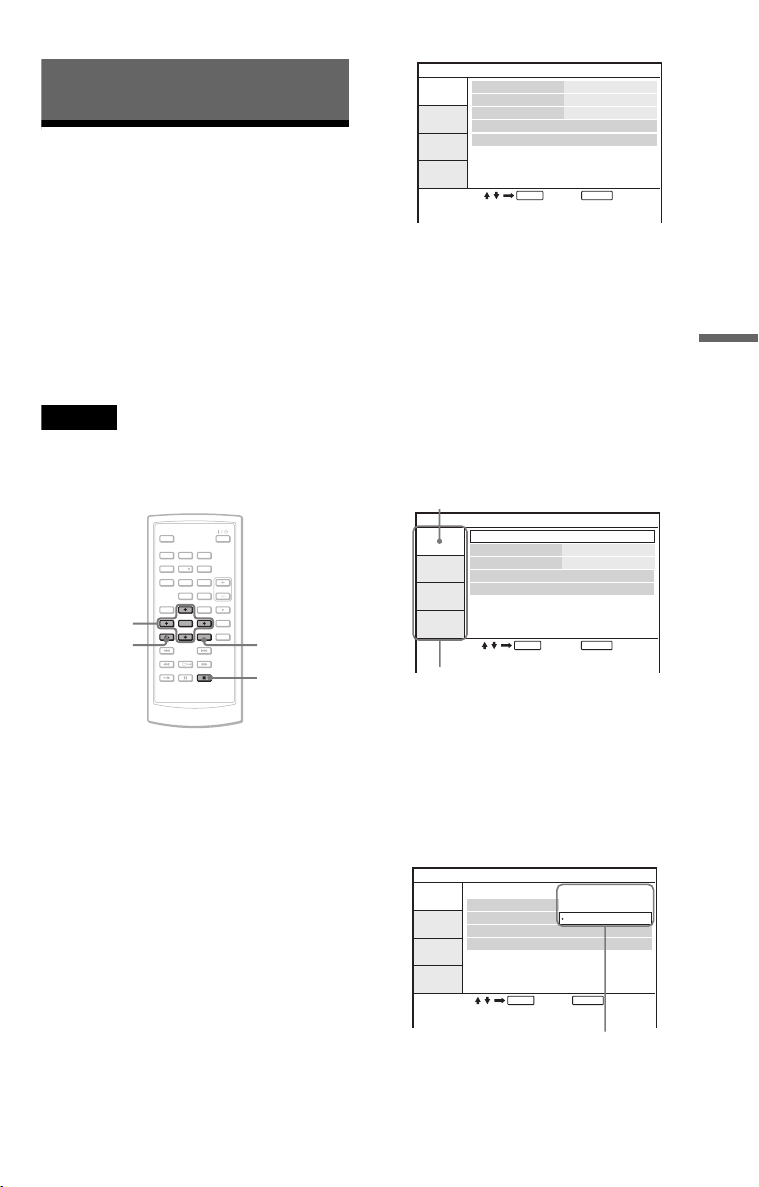
Paramètres et réglages
Utilisation de l’écran
Général
Afficher TV
Marque Angle
DivX
Par Défaut
16:9
Oui
Oui Economiseur D'Ecran
Réglage
Vous pouvez effectuer plusieurs réglages sur
des éléments comme l’image et le son à l’aide
de l’écran Réglage. Vous pouvez également
définir une langue pour les sous-titres et la
configuration, entre autres.
Pour de plus amples informations sur chaque
élément de l’écran Réglage, consultez les
pages 34 à 38.
Note
Les paramètres de lecture stockés sur le disque ont
la priorité sur les paramètres de l'écran Réglage. De
plus, il est possible que seulement une partie des
fonctions décrites fonctionnent.
123
456
7809
C/X/x/c
ENTER
OPTIONSO
x
1 Appuyez sur OPTIONS lorsque le
lecteur est en mode arrêté.
Le menu Option s’affiche.
L’écran Réglage ne s'affiche pas si la
reprise de lecture est affichée. Annulez
d'abord l’état de reprise de lecture en
appuyant sur x deux fois et appuyez sur
OPTIONS.
2 Appuyez sur X/x pour
sélectionner « Reglage » et
appuyez sur ENTER.
Les éléments pour « Reglage »
s'affichent.
Sélectionner : Annuler :
ENTER RETURN
3 Appuyez sur X/x pour
sélectionner l’élément de Réglage
souhaité parmi les suivants :
« Général », « Reglage Audio »,
« Choix De La Langue » ou
« Controle Parental », puis
appuyez sur ENTER.
L’élément du Réglage est sélectionné.
Exemple : « Général »
Élément sélectionné
Général
Afficher TV
Marque Angle
DivX
Par Défaut
Sélectionner : Annuler :
Éléments de Réglage
16:9
Oui
OuiEconomiseur D'Ecran
ENTER RETURN
4 Appuyez sur X/x pour
sélectionner un élément et
appuyez sur ENTER.
Les paramètres pour l’élément
sélectionné s’affichent.
Exemple : « Afficher TV »
Général
Afficher TV
Marque Angle
Economiseur D'Ecran
DivX
Par Défaut
Sélectionner : Annuler :
4:3 Pan Scan
4:3 Letter Box
16:9
ENTER RETURN
Réglages
Paramètres et réglages
,suite
33
FR
Page 82
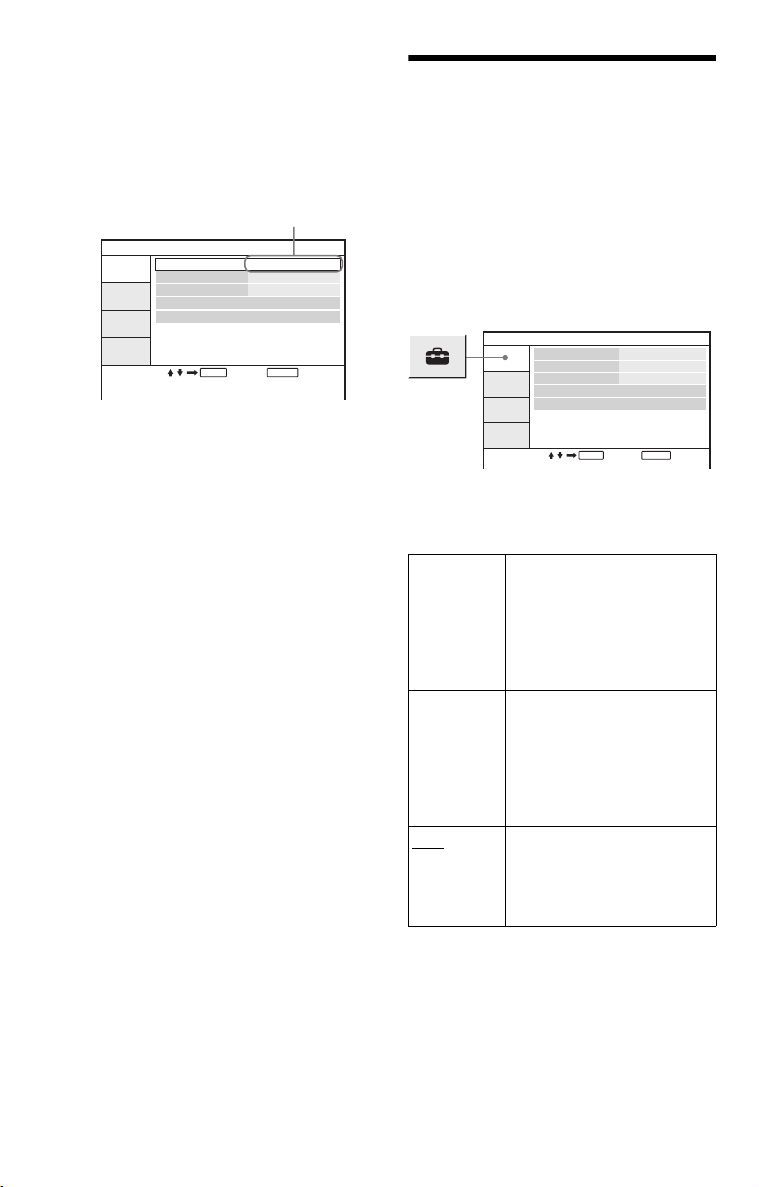
5 Appuyez sur X/x pour
sélectionner un réglage et
appuyez sur ENTER.
Le paramètre est sélectionné et le réglage
est complet.
Exemple : « 4:3 Pan Scan »
Réglage sélectionné
Général
Afficher TV
Marque Angle
Economiseur D'Ecran
DivX
Par Défaut
Sélectionner : Annuler :
Pour arrêter l’écran Réglage
Appuyez sur OPTIONS ou sur O RETURN
deux fois.
4:3 Pan Scan
Oui
Oui
ENTER RETURN
Paramètres de
l’affichage (Général)
Choisissez les options d’affichage de lecture
et les paramètres selon la télévision qui sera
connectée.
Sélectionnez « Général » dans l’écran Réglage.
Pour utiliser l’écran, Consultez « Utilisation
de l’écran Réglage » (page 33).
Les paramètres par défaut sont soulignés.
Général
Afficher TV
Marque Angle
Economiseur D'Ecran
DivX
Par Défaut
Sélectionner
:
◆ Afficher TV (DVD uniquement)
Sélectionne le format de l’image de la
télévision connectée (4:3 standard ou large).
4:3
Pan Scan
Sélectionnez cette option
lorsque vous connectez un
écran de télévision 4:3. Affiche
automatiquement une image
large sur tout l’écran et
retranche les parties qui
n’entrent pas.
4:3
Letter Box
Sélectionnez cette option
lorsque vous connectez un
écran de télévision 4:3. Affiche
une image large avec des
bandes dans les parties
supérieures et inférieures de
l’écran.
16:9
Sélectionnez cette option
lorsque vous connectez une
télévision à écran large ou une
télévision avec une fonction
mode large.
16:9
Oui
Oui
ENTER RETURN
Annuler
:
34
FR
us
Page 83
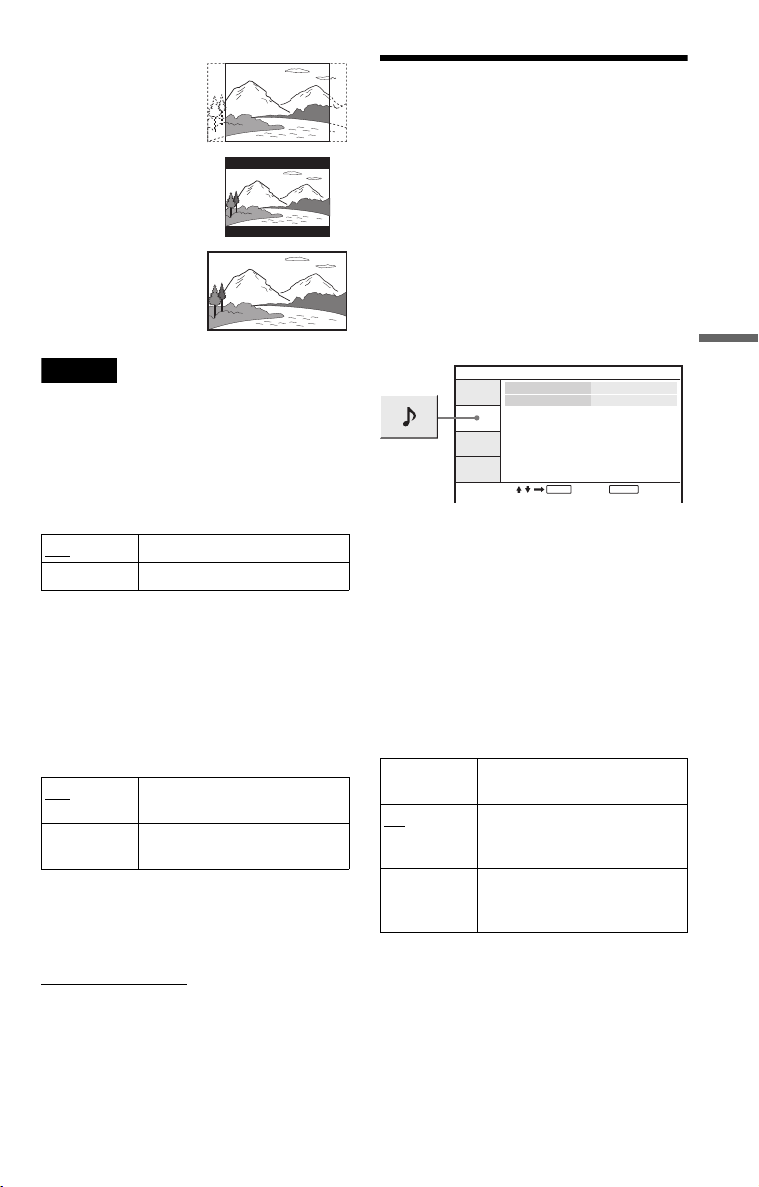
4:3 Pan Scan
Paramètres pour le son
(Reglage Audio)
4:3 Letter Box
16:9
Note
Selon le DVD, « 4:3 Letter Box » peut être
sélectionné automatiquement au lieu de « 4:3 Pan
Scan » ou vice versa.
◆ Marque Angle
Affiche la marque angle lorsque vous changez les
angles durant la lecture de DVD enregistrés avec
plusieurs angles.
Oui Afficher le marque angle.
Non Masquer le marque angle.
◆ Economiseur D’Ecran
L’image de l’économiseur d’écran s’affiche
lorsque vous quittez le lecteur ou lorsque
vous le mettez en pause ou en mode arrêté
pendant plus de 15 minutes. L’économiseur
d’écran vous aidera à éviter que votre écran
soit endommagé (ghosting). Appuyez sur H
pour désactiver l’économiseur d’écran.
Oui
Non Désactive la fonction
Active la fonction
d’économiseur d’écran.
d’économiseur d’écran.
◆ DivX
Affiche le code d’enregistrement pour ce
lecteur. Pour plus d’informations, consultez
la rubrique
http://www.divx.com
sur Internet.
◆ Par Défaut
Chaque fonction retourne à ses paramètres
par défaut. Prenez note que tous vos
paramètres seront perdus.
« Reglage Audio » vous permet de définir le
son selon les conditions de lecture et de
connexion.
Sélectionnez « Reglage Audio » dans
l’écran Réglage. Pour utiliser l’écran,
Consultez « Utilisation de l’écran Réglage »
(page 33).
Les paramètres par défaut sont soulignés.
Reglage Audio
Audio DRC
Sortie NumeriqueTVNon
Sélectionner : Annuler :
ENTER RETURN
◆ Audio DRC (Dynamic Range Control)
(DVD uniquement)
Permet de rendre le son clair quand on en
diminue le volume lors de la lecture d'un
DVD conforme à « Audio DRC ».
Cette fonction affecte la sortie des prises
suivantes :
– Prise AUDIO
– Prise OPTICAL OUT uniquement lorsque
« Dolby Digital » est défini à « Mixage Aval »
(page 36).
Standard En temps normal, sélectionnez
TV
Large Plage Vous donne la sensation
cette position.
Permet de rendre les sons bas
nets même si vous diminuez le
volume.
d’assister à un spectacle en
direct.
Paramètres et réglages
,suite
35
FR
Page 84
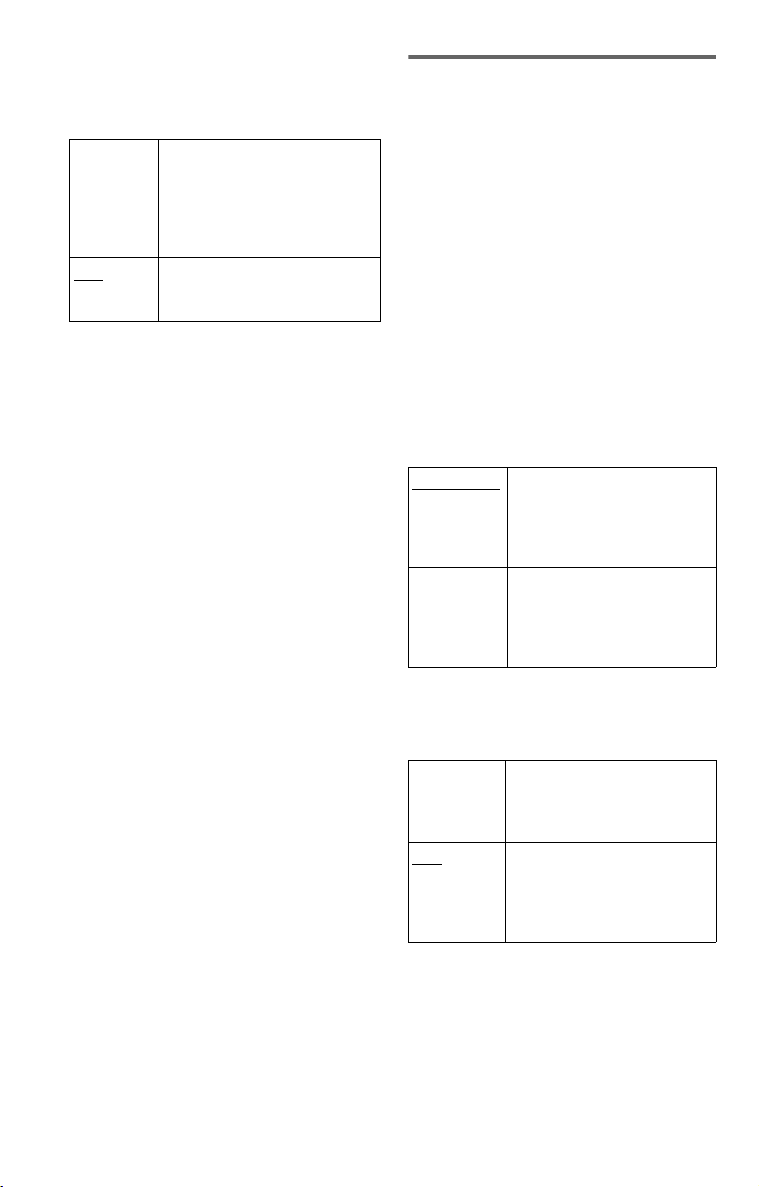
◆ Sortie Numerique
Permet de sélectionner si les signaux audio
sont produits par le biais de la prise
OPTICAL OUT.
Oui En temps normal, sélectionnez
Non
cette position. Lorsque vous
sélectionnez « Oui », consultez
« Configuration du signal de
sortie numérique » pour obtenir
plus de paramètres.
L’influence du circuit numérique
sur le circuit analogique est
minimale.
Configuration du signal de sortie
numérique
Change la méthode de production des signaux
audio lorsque vous branchez un équipement
audio, comme un amplificateur AV
(récepteur) avec la prise OPTICAL OUT.
Pour obtenir de plus amples informations sur
la connexion, consultez la page 40.
Après avoir défini « Sortie Numerique » à
« Oui », sélectionnez « Dolby Digital » et
« DTS ».
Si vous connectez un composant qui n'est pas
compatible avec le signal audio sélectionné,
un bruit fort (ou aucun son) pourrait être
entendu dans les haut-parleurs, et
endommager votre ouïe ou les haut-parleurs.
◆ Dolby Digital (DVD uniquement)
Sélectionne le type de signal Dolby Digital.
Mixage Aval Sélectionnez cette option
lorsque le lecteur est connecté à
un composant audio ne
comprenant pas de décodeur
Dolby Digital.
Dolby Digital Sélectionnez cette option
lorsque le lecteur est connecté à
un composant audio
comprenant un décodeur Dolby
Digital.
36
FR
us
◆ DTS
Permet de sélectionner si vous voulez
produire les signaux DTS.
Oui Sélectionnez cette option
Non
lorsque le lecteur est connecté à
un composant audio
comprenant un décodeur DTS.
Sélectionnez cette option
lorsque le lecteur est connecté à
un composant audio ne
comprenant pas de décodeur
DTS.
Page 85
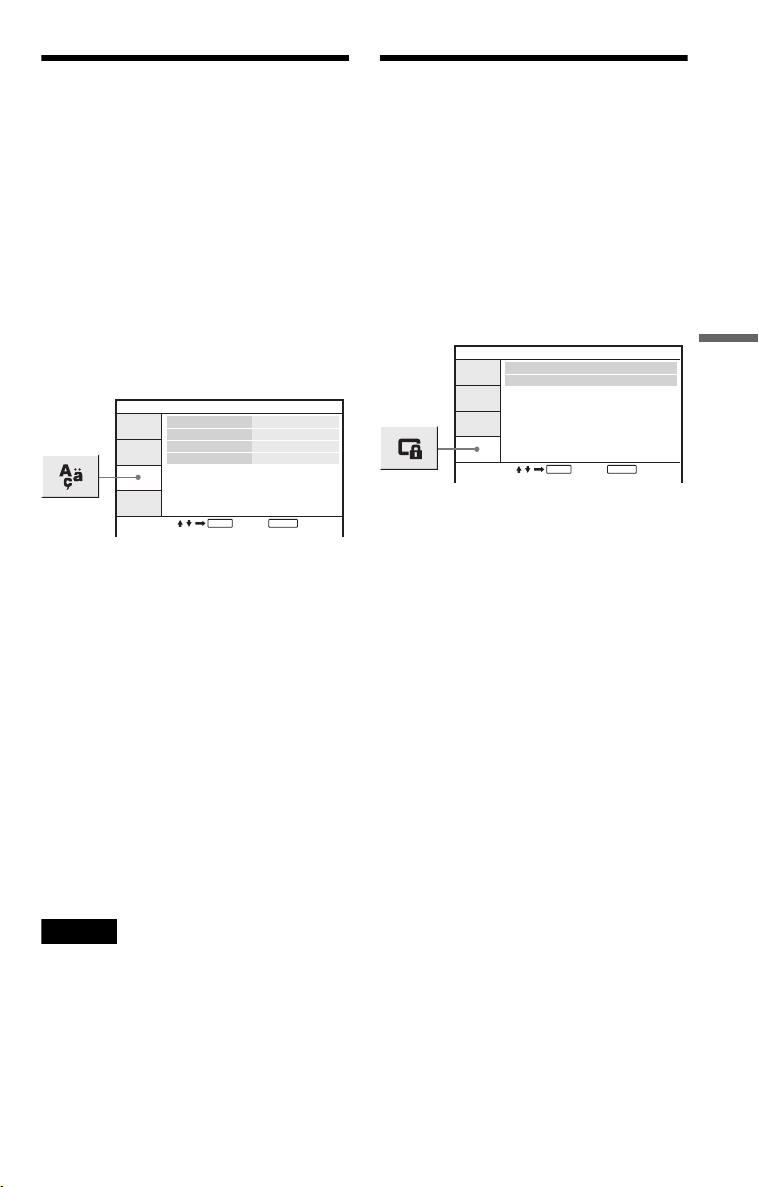
Configuration de la
langue d’affichage ou de
la bande sonore (Choix De La
Configuration du
contrôle parental (Controle
Parental)
Langue)
« Choix De La Langue » vous permet de
définir plusieurs langues pour l’affichage à
l’écran ou la bande sonore.
Sélectionnez « Choix De La Langue » dans
l’écran Réglage. Pour utiliser l’écran,
Consultez « Utilisation de l’écran Réglage »
(page 33).
Choix De La Langue
Affichage A L’Ecran
Menu Du Disque
Sous-Titre
Audio
Sélectionner : Annuler :
◆ Affichage A L’Ecran
Change la langue d'affichage à l’écran.
◆ Menu Du Disque (DVD VIDEO
uniquement)
Change la langue du menu du disque.
Lorsque vous sélectionnez « Original », la
langue définie sur le disque est sélectionnée.
◆ Sous-Titre (DVD VIDEO uniquement)
Change la langue des sous-titres.
Lorsque vous sélectionnez « Non », aucun
sous-titre n’est affiché.
◆ Audio (DVD VIDEO uniquement)
Change la langue de la bande sonore.
Lorsque vous sélectionnez « Original », la
langue définie sur le disque est sélectionnée.
Français
Français
Français
Français
ENTER RETURN
La lecture de certains DVD VIDEO peut être
limitée par la fonction de contrôle parental.
Sélectionnez « Controle Parental » dans
l’écran Réglage. Pour utiliser l’écran,
Consultez « Utilisation de l’écran Réglage »
(page 33).
Controle Parental
Mot De Passe
Controle Parental
Sélectionner : Annuler :
ENTER RETURN
◆ Mot De Passe
Entrez ou changez un mot de passe. En
configurant un mot de passe, vous pouvez
limiter la lecture d’un DVD possédant une
fonction de contrôle parental. Lors de
l’évaluation initiale de l’option Mot De
Passe, entrez un nouveau mot de passe (vous
n'avez pas besoin d'entrer l'ancien mot de
passe).
◆ Controle Parental
Plus la valeur du paramètre est basse, plus la
limitation est sévère.
Pour définir le contrôle parental, vous avez
besoin du mot de passe sélectionné dans
« Mot De Passe ». Par conséquent, vous
devez donc d'abord définir le mot de passe.
Paramètres et réglages
Note
Si vous sélectionnez une langue dans « Menu Du
Disque », « Sout-Titre » ou « Audio » qui n’est pas
enregistrée sur le DVD VIDEO, une des langues
enregistrées sera automatiquement sélectionnée.
,suite
37
FR
Page 86
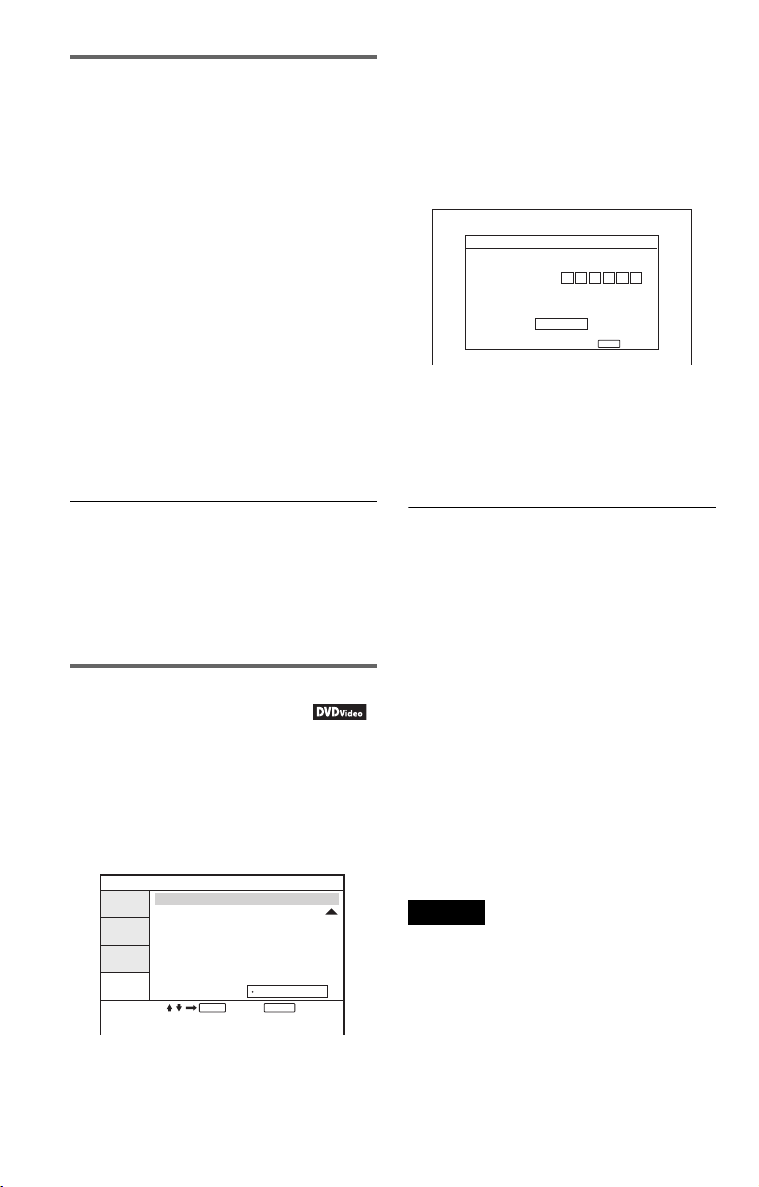
Changement du mot de passe
1 Appuyez sur X/x pour sélectionner
« Mot De Passe » dans l’écran
Contrôle Parental et appuyez sur
ENTER.
2 Sélectionnez « Changement » et
appuyez sur ENTER.
L’écran pour entrer le mot de passe
s'affiche.
3 Entrez votre mot de passe à 6 chiffres
dans la boîte « Ancien Mot De Passe ».
4 Entrez votre mot de passe à 6 chiffres
dans la boîte « Nouveau Mot De Passe ».
5 Entrez le nouveau mot de passe à 6
chiffres à nouveau dans la boîte
« Confirmer Mot De Passe », puis
appuyez sur ENTER pour confirmer.
2 Appuyez sur X/x pour sélectionner le
niveau de limitation (1-8) et appuyez
sur ENTER.
Plus la valeur est basse, plus la limitation
est sévère.
L’écran pour entrer le mot de passe
s'affiche.
Controle Parental
Mot De Passe
OK
Tapez le mot de passe, puis appuyez sur .
ENTER
3 Entrez ou ré-entrez votre mot de passe
à 6 chiffres à l’aide des boutons
numériques, puis appuyez sur ENTER.
La configuration Contrôle Parental est
terminée.
Si vous commettez une erreur en entrant
votre mot de passe
Appuyez sur CLEAR, ou appuyez sur C pour
revenir un caractère à la fois avant d'appuyer
sur ENTER à l’étape 5 et entrez le mot de
passe à nouveau.
Configuration du contrôle
parental (lecture limitée)
1 Appuyez sur X/x pour sélectionner
« Controle Parental » dans l’écran
Controle Parental et appuyez sur
ENTER.
L’écran pour configurer le niveau de
limitation de lecture s’affiche.
Controle Parental
Mot De Passe
Controle Parental
Sélectionner : Annuler :
1
2
3
4
5
6
7
8 Adulte
ENTER RETURN
Pour lire un disque pour lequel le contrôle
Parental a été défini
1 Insérez le disque et appuyez sur H.
L’écran pour entrer votre mot de passe
s'affiche.
2 Entrez votre mot de passe à 6 chiffres à
l’aide des boutons numériques, puis
appuyez sur ENTER.
Le lecteur lance la lecture.
Si vous avez oublié votre mot de passe
Enlevez le disque et répétez les étapes décrites dans
« Changement du mot de passe » (page 38). Entrez
« 136900 » dans la boîte « Ancien Mot De Passe »
et entrez ensuite votre nouveau mot de passe à 6
chiffres dans la boîte « Nouveau Mot De Passe » et
dans la boîte « Confirmer Mot De Passe ».
Notes
• Lorsque vous lisez des disques qui n’ont pas de
fonction de contrôle parental, la lecture ne peut
pas être limitée sur ce lecteur.
• Selon le disque, on peut vous demander de
changer le niveau de contrôle parental lors de la
lecture du disque. Dans ce cas, entrez le mot de
passe, puis changez le niveau. Si le mode reprise
de lecture est annulé, le niveau retourne au niveau
précédent.
38
FR
us
Page 87
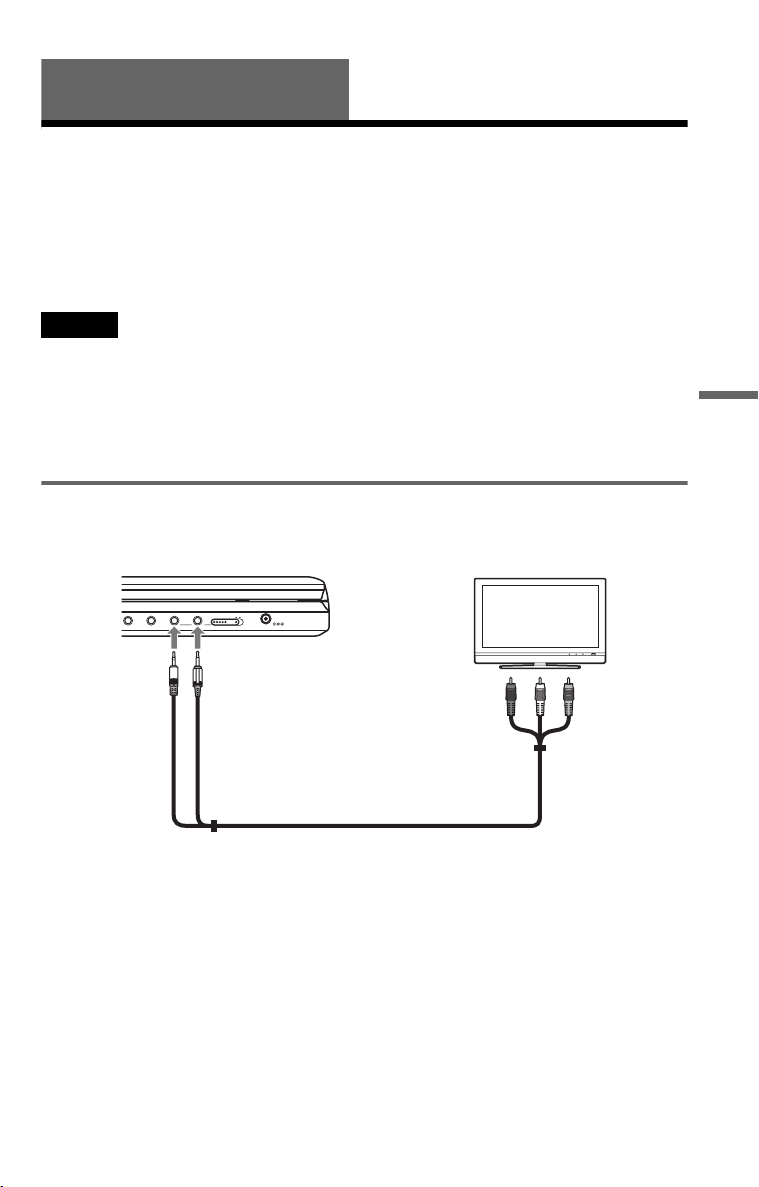
Connexions
Connexion à un autre périphérique
Pour changer l’interrupteur LINE SELECT (IN/OUT)
LINE SELECT IN : permet de faire entrer des images ou du son depuis un périphérique
extérieur. Le message « Entrée Ligne » sera affiché sur l’afficheur LCD
jusqu’à ce que le signal du périphérique extérieur soit reçu.
LINE SELECT OUT : envoie le signal de lecture depuis le lecteur vers une télévision.
Notes
• Branchez les cordons fermement afin d’éviter le bruit.
• Consultez les instructions fournies avec les composants à connecter.
• Vous ne pouvez pas brancher ce lecteur à une télévision qui n’a pas de prise d'entrée vidéo.
• Assurez-vous de débrancher le cordon d’alimentation CA de chaque composant avant de procéder au
branchement.
• Connectez le lecteur directement à la télévision. La qualité de l’image peut diminuer lorsque la sortie vidéo
du lecteur passe par un décodeur vidéo sur une télévision.
Connexion à une télévision
Télévision ou moniteur muni de
prises d’entrée audio/vidéo
Connexions
PHONES
AB
AUDIO VIDEO
OPTICAL
OUT
LINE SELECT
IN OUT
DC IN
9.5V
Vers AUDIO/VIDEO
Cordon audio/vidéo (inclus)
Pour envoyer le signal de lecture à une télévision ou un moniteur
1 Définissez l’interrupteur LINE SELECT du côté droit du lecteur à « OUT ».
,suite
39
FR
Page 88
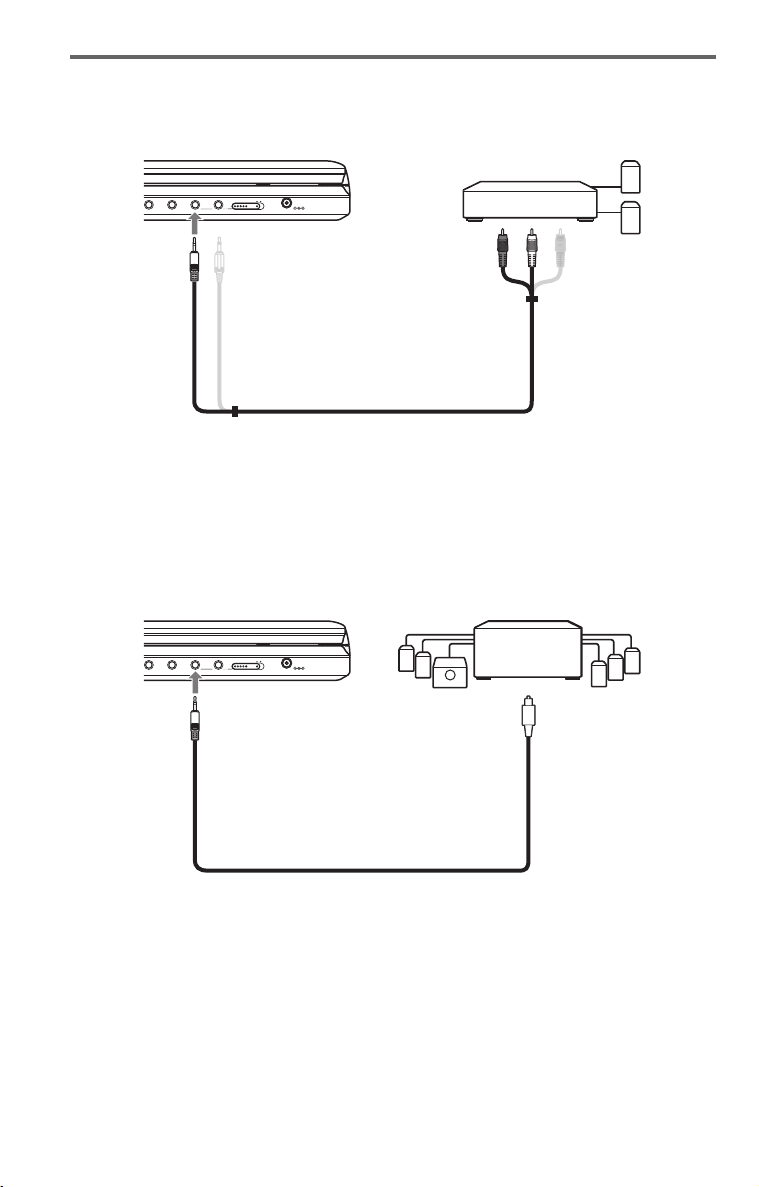
Connexion à un amplificateur AV (récepteur)
Exemple 1
Amplificateur stéréo
PHONES
AB
AUDIO VIDEO
OPTICAL
OUT
LINE SELECT
IN OUT
DC IN
9.5V
Vers AUDIO
Vers entrée AUDIO
Cordon audio/vidéo (inclus)
Pour envoyer un signal analogique à un amplificateur AV (récepteur)
1 Définissez l’interrupteur LINE SELECT du côté droit du lecteur à « OUT ».
* La prise jaune est utilisée pour les signaux vidéo (page 39).
Exemple 2
Amplificateur avec décodeur
Dolby Digital ou DTS
PHONES
AB
AUDIO VIDEO
LINE SELECT
OPTICAL
OUT
Vers OPTICAL OUT
IN OUT
DC IN
9.5V
Vers entrée AUDIO
Cordon numérique optique (non inclus)
Pour envoyer un signal audio numérique à un amplificateur AV (récepteur)
1 Définissez l’interrupteur LINE SELECT du côté droit du lecteur à « OUT ».
2 Définissez « Sortie Numerique » à « Oui » dans « Reglage Audio » (page 35).
FR
40
us
Page 89
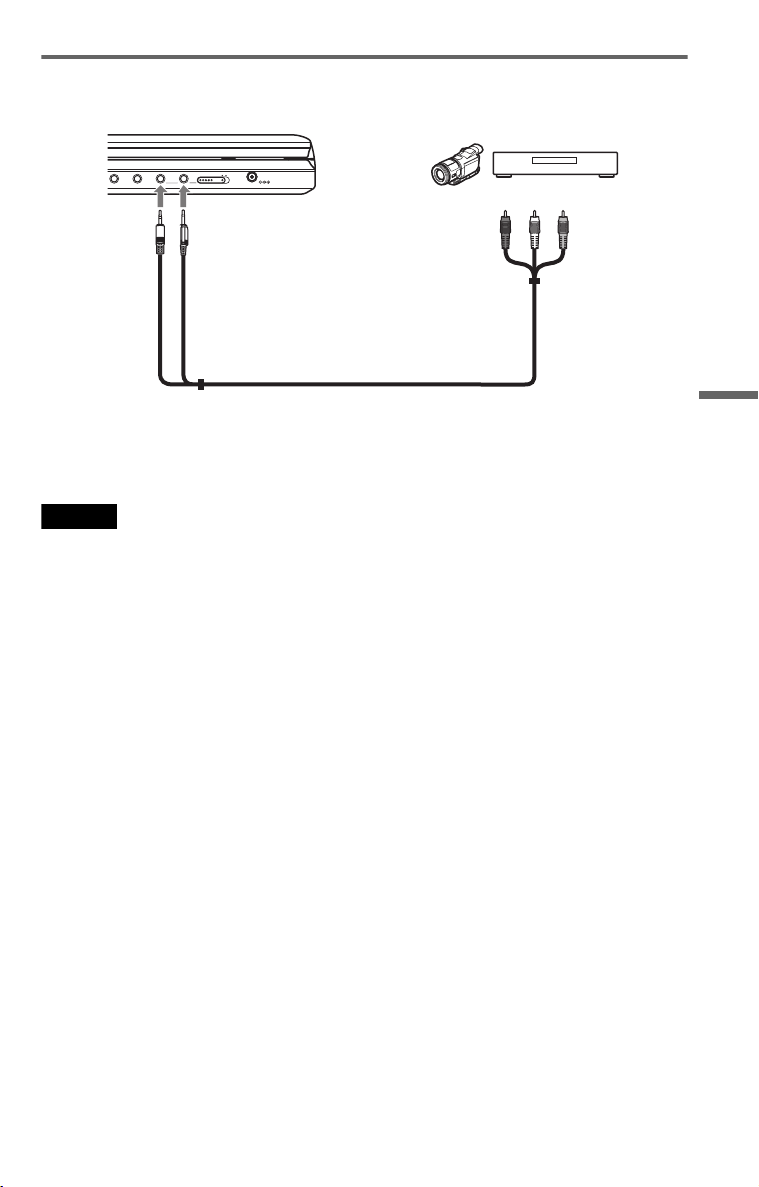
Connexion à un lecteur vidéo ou un caméscope
Lecteur vidéo ou caméscope
PHONES
AB
AUDIO VIDEO
OPTICAL
OUT
LINE SELECT
IN OUT
DC IN
9.5V
Vers sortie AUDIO/VIDEO
Vers AUDIO/VIDEO
Cordon audio/vidéo (inclus)
Pour recevoir le signal de lecture depuis un lecteur vidéo ou un caméscope
1 Définissez l’interrupteur LINE SELECT du côté droit du lecteur à « IN ».
Note
Définissez l’interrupteur LINE SELECT à « OUT » après utilisation. Vous ne pouvez pas lire sur le lecteur
si l’interrupteur est défini à « IN ».
Connexions
41
FR
Page 90
pourrait affecter la qualité de l’image.
Informations supplémentaires
Dépannage
Si vous expérimentez une des difficultés
suivantes avec le lecteur, utilisez ce guide de
dépannage pour aider à résoudre le problème
avant de demander une réparation. Si le
problème persiste, consultez le distributeur
Sony le plus près de chez vous.
Alimentation
L’appareil ne se met pas en marche.
, Vérifiez si le cordon d’alimentation CA est
bien branché.
, Lorsque vous l'utilisez avec une batterie,
assurez-vous que la batterie est
suffisamment chargée.
Image
Il n’y a pas d’image/l’image est floue.
, Le disque est sale ou endommagé.
, La luminosité est définie au minimum.
Définissez la luminosité dans le « Mode
LCD » (page 28).
, Lorsque vous lisez des disques, définissez
l’interrupteur LINE SELECT à « OUT ».
Lorsque vous envoyez le signal de lecture à
un autre périphérique, définissez
l’interrupteur LINE SELECT à « OUT ».
Lorsque vous recevez le signal de lecture
d’un autre périphérique, définissez
l’interrupteur LINE SELECT à « IN ».
(page 39
, Rebranchez solidement le cordon de
, Les cordons de raccordement sont
, Vérifiez la connexion à votre télévision
, Le lecteur est branché aux prises
, Si la sortie de l’image depuis votre lecteur
FR
42
us
).
raccordement.
endommagés.
(page 39) et changez le sélecteur d’entrée
sur votre télévision afin que le signal du
lecteur s’affiche sur l’écran de la télévision.
COMPONENT VIDEO IN (Y, P
télévision high-vision.
passe par votre boîtier décodeur avant
d’atteindre votre télévision ou si vous êtes
branchez dans la combinaison lecteur TV/
VIDEO, le signal de protection contre la
copie appliqué à certains programmes DVD
B, PR) d’un
L’image ne remplit pas l’écran, même si
le format de l’image est défini à « Afficher
TV » dans « Général ».
, Le format de l’image du disque est fixé sur
votre DVD.
Les points noirs s’affichent et les points
rouge, bleu et vert demeurent sur
l’afficheur LCD.
, Il s’agit d’une propriété structurelle de
l’afficheur LCD et pas un
dysfonctionnement.
Son
Il n’y a pas de son.
, Le lecteur est en mode pause ou en mode
lecture lente.
, Le lecteur est en mode avance rapide ou
marche arrière rapide.
, Rebranchez solidement le cordon de
raccordement.
, Le cordon de raccordement sont
endommagé.
, Le lecteur est connecté à la mauvaise prise
d'entrée sur l'amplificateur (récepteur)
(page 40).
, L’entrée de l’amplificateur (récepteur) n’est
pas définie correctement.
, Si le signal audio ne passe par la prise
OPTICAL OUT, vérifiez les paramètres
audio (page 36).
Le volume du son est bas.
, Sur certains DVD, le volume du son est bas.
Le volume du son peut s'améliorer si vous
définissez « Audio DRC » dans « Reglage
Audio » à « TV » (page 35).
Utilisation
La télécommande ne fonctionne pas.
, Les batteries de la télécommande sont faibles.
, Il existe des obstacles entre la
télécommande et le lecteur.
, La distance entre la télécommande et le
lecteur est trop importante.
, La télécommande n'est pas pointée en
direction du capteur infrarouge du lecteur.
, Les rayons du soleil ou une forte
illumination frappent directement le capteur
infrarouge.
Page 91
Rien ne se produit lorsque l’on appuie sur
des boutons.
,
L’interrupteur \/1/HOLD du lecteur est
défini à « HOLD »(page 17).
Le disque ne fonctionne pas.
, Le disque est sur la mauvaise face.
Insérez le disque en vous assurant que la
face de lecture se trouve vers le bas.
, Le disque n’est pas défini correctement.
, Le lecteur n’est pas en mesure de lire
certains disques (page 7).
, Le code de région du DVD ne correspond
pas au lecteur
, De l’humidité s’est condensée dans le
lecteur
, Le lecteur ne peut pas lire un disque
enregistré n’étant pas finalisé correctement
(
page 7).
, Le contrôle parental a été défini. Changer la
configuration.
, L’interrupteur LINE SELECT du côté droit
du lecteur est défini à « IN ».
(
page 3).
(
page 8).
Le lecteur lance automatiquement la
lecture du disque.
, Le disque comporte une fonction de lecture
automatique.
La lecture s’arrête automatiquement.
, Lors de la lecture de disques avec un signal
de pause automatique, le lecteur arrête la
lecture au moment du signal de pause.
Certaines fonctions comme Arrêt,
Recherche, Balayage, Lecture lente,
Lecture répétée ou Lecture aléatoire, ne
peuvent pas être effectuées.
, Selon le disque, vous ne serez peut-être pas
en mesure d’effectuer certaines des
opérations décrites ci-dessus. Consultez les
instructions d’utilisation fournies avec le
disque.
La langue des sous-titres ne peut pas être
changée ou arrêtée.
, Tentez d’utiliser le menu du DVD au lieu du
bouton de sélection de la télécommande
(page 18).
, Aucun sous-titre multilingue n’est
enregistré sur le DVD en cours de lecture.
, Le DVD empêche le changement des sous-
titres.
Il est impossible de changer les angles.
, Tentez d’utiliser le menu du DVD au lieu du
bouton de sélection de la télécommande
(page 18).
, Aucun angle supplémentaire multilingue
n’est enregistré sur le DVD en cours de
lecture.
, L’angle ne peut être changé que lorsque
l’indicateur « » s’allume à l’écran
(page 20).
, Le DVD empêche le changement des
angles.
La piste audio MP3 ne peut être lue
(page 44).
, Le CD DE DONNÉES n’est pas enregistré
dans un format MP3 conforme à ISO 9660
Niveau 1 ou Joliet.
, Le DVD DE DONNÉES n’est pas
enregistré dans un format MP3 conforme au
format UDF.
, La piste audio MP3 ne possède pas
l’extension « .MP3 ».
, Les données ne sont pas formatées en MP3
bien que l’extension soit « .MP3 ».
, Les données ne sont pas des données
MPEG-1 Audio Layer III.
, Le lecteur ne peut pas lire des pistes audio
au format mp3PRO.
, La piste audio MP3 est endommagée.
Informations supplémentaires
La langue de la bande sonore ne peut être
changée.
, Tentez d’utiliser le menu du DVD au lieu du
bouton de sélection de la télécommande
(page 18).
, Aucune bande multilingue n’est enregistrée
sur le DVD en cours de lecture.
, Le DVD interdit le changement de la langue
pour la bande sonore.
,suite
43
FR
Page 92

Le fichier image JPEG ne peut être lu
(page 44).
, Le CD DE DONNÉES n’est pas enregistré
dans un format JPEG conforme à ISO 9660
Niveau 1 ou Joliet.
, Le DVD DE DONNÉES n’est pas
enregistré dans un format JPEG conforme
au format UDF.
, Le fichier image JPEG ne possède pas
l’extension « .JPG ».
, Les données ne sont pas formatées en JPEG
bien que l’extension soit « .JPG ».
, Le fichier image JPEG n’est pas conforme à
DCF (page 44).
, L’image est supérieure à 3078 (largeur) ×
2048 (hauteur) en mode normal ou elle
possède plus de 3 300 000 pixels en JPEG
progressif. (Certains fichiers JPEG
progressifs ne peuvent pas être affichés,
même si leur taille est comprise dans la
plage spécifiée.)
, Le fichier JPEG est endommagé.
Le fichier vidéo DivX ne peut être lu.
, Le fichier n’a pas été créé au format DivX.
, Le fichier possède une extension différente
à « .AVI » ou « .DIVX ».
, Le CD DE DONNÉES (vidéo DivX)/DVD
DE DONNÉES (vidéo DivX) n’a pas été
créé dans un format DivX conforme à ISO
9660 Niveau 1 ou Joliet/UDF.
, La dimension du fichier vidéo DivX est
supérieure à 720 (largeur) x 576 (hauteur).
Les noms d’album/piste/fichier ne sont
pas affichés correctement.
, Le lecteur peut afficher uniquement des
numéros et des caractères alphabétiques.
Les autres caractères sont affichés de la
manière suivante : « * ».
Le disque ne commence depuis le début.
, Lecture répétée ou Lecture aléatoire est
sélectionné (pages 22 et 24).
, La reprise de lecture est entrée en vigueur
(page 18).
Le lecteur ne fonctionne pas
correctement.
, Lorsque l’électricité statique, etc., fait en
sorte que le lecteur ne fonctionne pas
normalement, débranchez le lecteur.
À propos des Pistes
audio MP3 et des
fichiers image JPEG
MP3 est une technologie de compression
audio conforme aux réglementations ISO/
IEC MPEG. JPEG est une technologie de
compression d’images.
Vous pouvez lire des CD DE DONNÉES/
DVD DE DONNÉES contenant des pistes
audio MP3 ou des fichiers JPEG.
CD DE DONNÉE/DVD DE DONNÉES
que le lecteur est en mesure de
lire
Vous pouvez lire des CD DE DONNÉES
(CD-ROM/CD-R/CD-RW) ou des DVD DE
DONNÉES (DVD-ROM/DVD+RW/
DVD+R/DVD-RW/DVD-R) enregistrés au
format MP3 (MPEG-1 Audio Layer III) et
JPEG.
Ce lecteur ne lit cependant que des CD DE
DONNÉES dont le format logique est ISO
9660 Niveau 1 ou Joliet, et des DVD DE
DONNÉES au format UDF.
Consultez les instructions fournies avec les
lecteurs de disques et le logiciel
d'enregistrement (non inclus) pour obtenir de
plus amples informations sur le format
d'enregistrement.
Note
Le lecteur ne sera peut-être pas en mesure de lire
certains CD DE DONNÉES/DVD DE DONNÉES
créés au format Packet Write ou avec plusieurs
sessions.
Piste audio MP3 ou fichier image
JPEG que le lecteur est en
mesure de lire
Le lecteur peut lire les pistes et les fichiers
suivants :
• Les pistes audio MP3 avec l’extension
« .MP3 ».
• Les fichiers image JPEG avec l’extension
« .JPG ».
• Les fichiers image JPEG conforment au
format de fichier d’image DCF*.
44
FR
us
Page 93
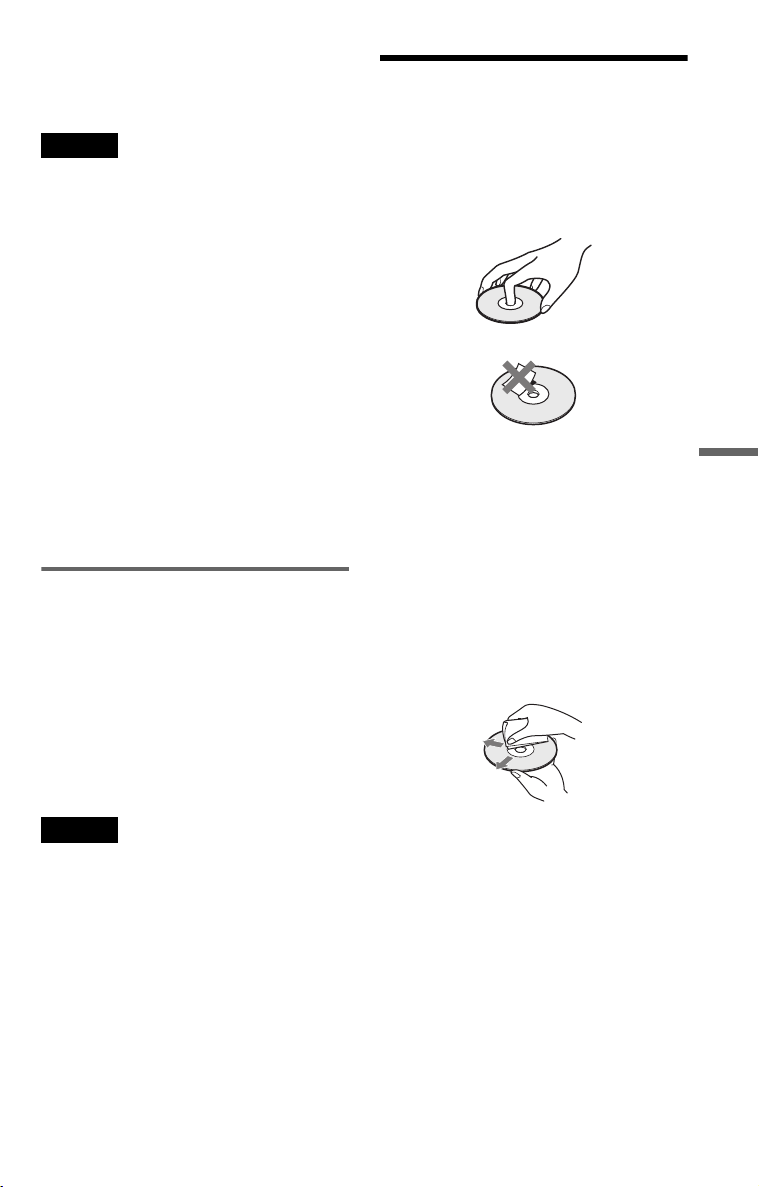
* « Design rule for Camera File system » : Normes
d’image pour les appareils photo numériques par
JEITA (Japan Electronics and Information
Technology Industries Association).
Notes
• Changez l’extension à « .JPG » pour les fichiers
avec les extensions « .JPE » ou « .JPEG ».
• Le lecteur lira n'importe quelles données avec
l'extension « .MP3 » ou « .JPG », même si elles ne
sont pas au format MP3 ou JPEG. La lecture de
ces données peut générer un bruit fort qui pourrait
endommager vos haut-parleurs.
• Le lecteur n’est pas compatible avec les pistes
audio au format mp3PRO.
• Certains fichiers JPEG ne peuvent pas être lus.
• Le lecteur peut afficher un fichier ou un nom de
piste jusqu’à 14 caractères. Tout caractère au-delà
du quatorzième ne s'affiche pas à l'écran.
• Les caractères non affichables apparaissent de la
manière suivante : « * ».
• Selon le disque, un nom de fichier ou de piste non
affichable apparait de la manière suivante : « * ».
• Vous ne pouvez pas afficher correctement les
noms de fichier de CD-R/CD-RW écrit dans le
système de fichier UDF.
• Lors de la lecture d’une piste audio MP3
enregistrée en mode VBR, vous ne pouvez pas
afficher correctement le taux.
À propos de l’ordre de lecture
des albums, pistes et fichiers
Les pistes et fichiers à l’intérieur d'un album
sont lus dans l’ordre du support enregistré
(CD-R, etc.).
Remarques sur les
disques
• Pour que les disques restent propres, tenezles par les bords. Ne touchez jamais la
surface des disques.
• N’exposez pas les disques au rayonnement
direct du soleil ni à des sources de chaleur,
telles que des conduits d’air chaud, et ne les
laissez pas dans un véhicule garé en plein
soleil, car la température à l’intérieur de
l’habitacle peut augmenter
considérablement.
• Après avoir lu un disque, rangezle dans son
boîtier.
• Nettoyez le disque avec un chiffon de
nettoyage. Essuyez le disque en partant du
centre vers l’extérieur.
Informations supplémentaires
z Astuce
Puisqu'un disque avec une arborescence complexe
prend plus de temps avant de démarrer sa l ecture, on
vous recommande de créer des albums avec moins
de trois arbres.
Notes
• Le lecteur peut reconnaître jusqu’à 299 albums (y
compris des albums ne contenant pas de piste
audio MP3 et de fichier image JPEG). Le lecteur
ne lira pas les albums au-delà du 299e.
• Le lecteu r peut reconnaître un total combiné allant
jusqu'à 648 fichiers, pistes et albums. Le lecteur
ne lira pas les fichiers, pistes ou albums, au-delà
du 648e.
• Selon la condition d’écriture du disque, le nombre
total de fichiers, pistes et albums reconnaissable
peut être moindre que 648.
• La liste des albums affiche uniquement le nom de
l’album en cours de lecture. Tout album se
trouvant sur la couche supérieure est affiché de la
manière suivante : « \..\ ».
• N'utilisez pas de solvant (comme la
benzine), de diluant, de nettoyants pour
disque/objectif ou de vaporisateur
antistatique pour les disques de longue
durée en vinyle.
• Si vous avez imprimé l’étiquette du disque,
séchez-la avant de lire le disque.
45
FR
Page 94

Spécifications
Système
Laser : Laser à semiconducteur
Système de formatage du signal : NTSC
Caractéristiques audio
Réponse en fréquence : DVD VIDEO (PCM
48 kHz) : 20 Hz à 22 kHz/
CD : 20 Hz à 20 kHz
Distortion harmonique : 0.01 %
Plage dynamique : DVD VIDEO : 90 dB/
CD : 90 dB
Pleurage et scintillement : Moins de la
valeur détectée (±0,001 % W PEAK)
Entrées/Sorties
VIDEO (entrée/sortie vidéo) :
Minijack (1)
Sortie 1,0 Vp-p/75 ohms
AUDIO (entrée/sortie audio)/OPTICAL
OUT (sortie optique) :
Minijack stéréo/optique combiné (1)
Sortie 2,0 Vrms/47 kilohms
Impédance de charge recommandée
supérieure à 47 kilohms
PHONES (casque d’écoute) A/B :
Minijack stéréo (2)
Afficheur à cristaux liquides
Dimension de l’afficheur : 8 pouces (20,32
cm) de largeur (diagonale)
Système de pilotage : Matrice active TFT
Résolution : 800 × 480 (taux de pixel effectif
: plus de 99,99 %)
Général
Conditions d’alimentation requise :
DC 9,5 V (adaptateur CA/adaptateur
batterie auto)
DC 7,4 V (Batterie)
Consommation électrique (Lecture de
DVD VIDEO) :
23 W (avec une batterie)
8,5 W (sans batterie, avec un casque)
Dimensions (approx.) :
225,4 × 33,5 × 164,9 mm (8
1
6
/2 pouces) (largeur/hauteur/
profondeur) incl. les pièces de projection
Poids (environ.) : 920 g (2,03 lb)
Température de fonctionnement : 5 °C à
35 °C (41 °F à 95 °F)
Humidité de fonctionnement : 25 % à 80 %
Adaptateur CA : 100-240 V AC, 50/60 Hz
Adaptateur batterie auto : 12 V CC
7
/8 × 1 3/8 ×
Accessoires inclus
Consultez la page 9.
Conception et spécifications sujettes à
modifications sans notice préalable.
46
FR
us
Page 95
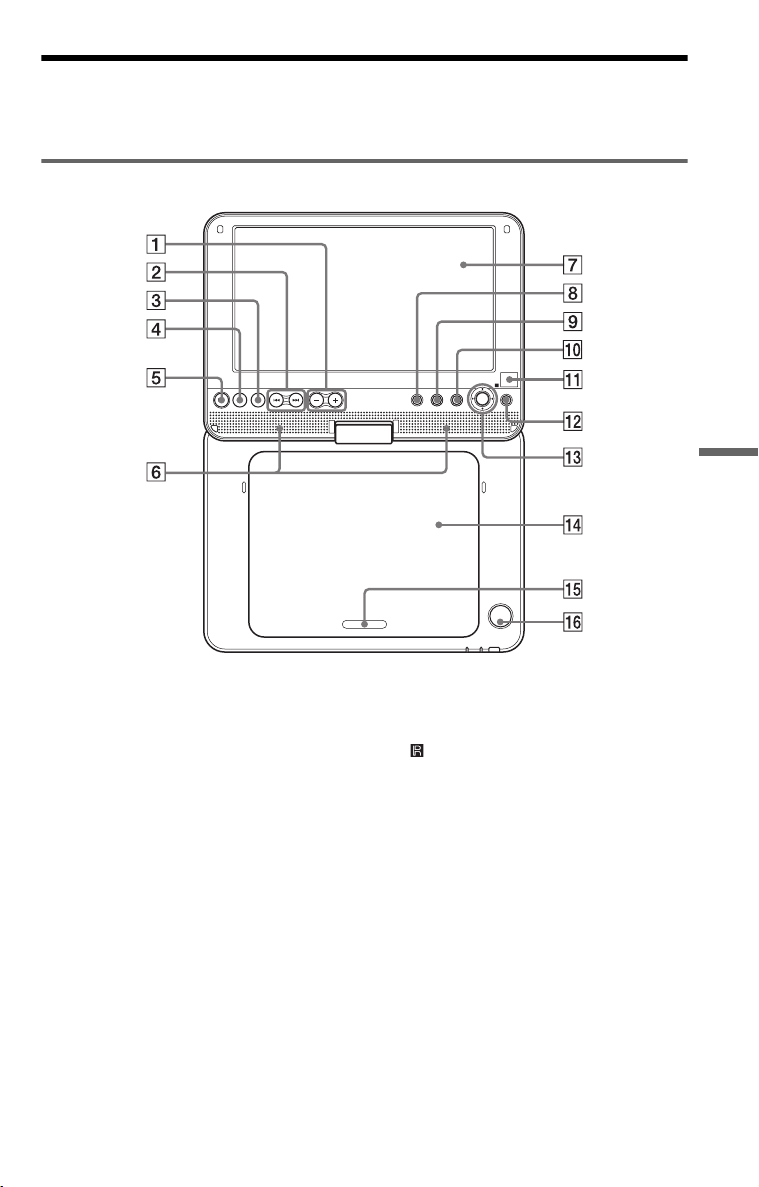
Index des pièces et des commandes
Pour de plus amples informations, consultez les pages indiquées entre parenthèses.
Vue de haut
VOL DISPLAY MENU RETURN OPTIONS
Informations supplémentaires
A Bouton VOL (volume du son) –/+*
B Boutons ./> (précédent/
suivant) (17)
C Bouton x (arrêt) (17)
D Bouton x (pause) (17)
E Bouton H (lecture) (16)*
F Haut-parleur (17)
G Afficheur LCD (10)
H Bouton DISPLAY (21)
PUSH CLOSE
OPEN
I Bouton MENU (18)
J Bouton RETURN (21)
K (capteur infrarouge) (9)
L Bouton OPTIONS (24)
M Boutons C/X/x/c, bouton ENTER
(18)
N Couvercle du disque (16)
O PUSH CLOSE (16)
P Bouton OPEN (16)
* Utilisez le point tactile comme une référence lors
de l’utilisation du lecteur. Les boutons H
(lecture) et VOL + possèdent un point tactile.
47
FR
Page 96
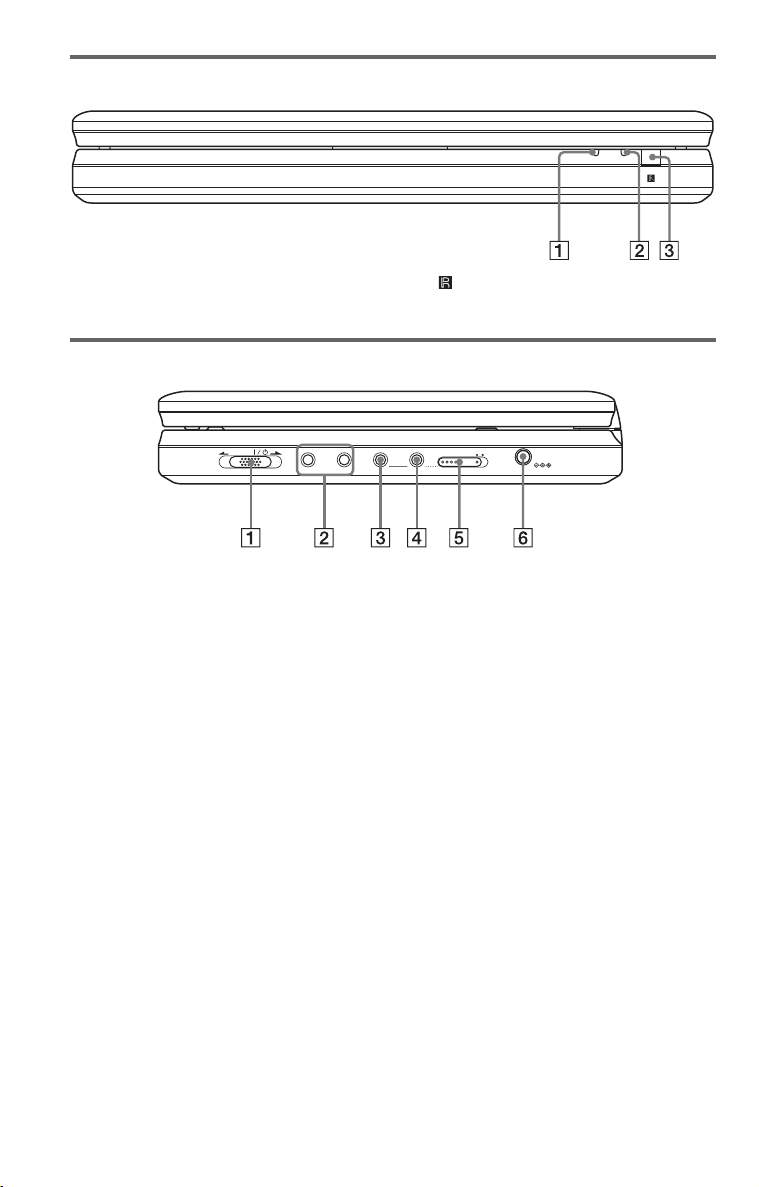
Vue de face
CHARGEPOWER
A Indicateur POWER (16)
B Indicateur CHARGE (14)
Vue droite
HOLD
A Interrupteur \/1 (marche/en attente)/
HOLD (16)
B Prise PHONES (casque) A, B
C Prise AUDIO (entrée/sortie)/
OPTICAL OUT (sortie optique)
(39, 40)
PHONES
AB
C (capteur infrarouge) (9)
AUDIO VIDEO
OPTICAL
OUT
LINE SELECT
IN OUT
DC IN
9.5V
D Prise VIDEO (entrée/sortie) (39)
E Interrupteur LINE SELECT (IN/OUT)
(16)
F Prise DC IN 9.5V (entrée d’adaptateur
CA) (12)
48
FR
us
Page 97
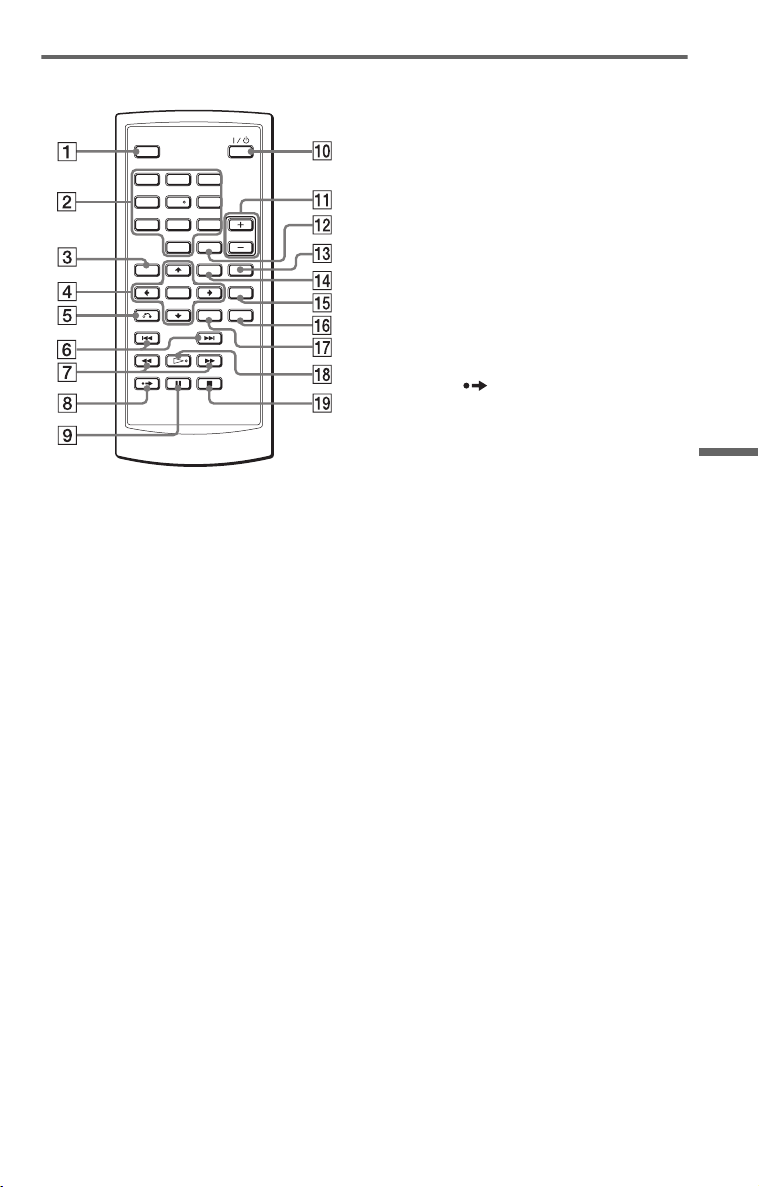
Télécommande
123
456
7809
A Bouton DISPLAY (21)
B Bouton numériques (18)
*
C Bouton TOP MENU (18)
D Boutons C/X/x/c, bouton ENTER
(18)
E Bouton O RETURN (21)
F Boutons ./> PREV (précédent)/
NEXT (17)
G Boutons m/M (balayage/lecture
lente) (23)
H Bouton ADVANCE (17)
I Bouton X PAUSE (17)
J Bouton \/1(marche/en attente) (16)
K Boutons VOL (volume du son) +/-
L Bouton CLEAR (38)
M Bouton AUDIO (19)
*
N Bouton MENU (18)
O Bouton SUBTITLE (20)
P Bouton ANGLE (20)
Q Bouton OPTIONS (24)
R Bouton H PLAY (16)
*
S Bouton x STOP (17)
Informations supplémentaires
* Utilisez le point tactile comme une référence lors
de l’utilisation du lecteur. Le bouton numéro 5
possède un point tactile.
49
FR
Page 98

Index
Numerics
16:9
34
4:3 Letter Box
4:3 Pan Scan
34
34
A
Affichage
Affichage A L’Ecran
Afficher TV
Album
Angle
Audio
Audio DRC
Avance rapide
21, 33
34
45
20
19, 37
35
23
B
Balayer
23
Batteries
9
C
CD
7, 16
CD DE DONNÉES
Choix De La Langue
Connexion
39
D
Dépannage
Diaporama
Disques utilisables
DivX
Dolby Digital
DTS
DVD
DVD DE DONNÉES
DVD+RW
DVD-RW
®
19, 36
7, 16
44
30,
42
28
7
31
19, 36
7
7
37
7, 31, 44
37
7, 31,
E
Economiseur D’Ecran
35
G
Général
34
J
JPEG
7, 44
L
Lecture aléatoire
Lecture lente
24
24
M
Manipulation des disques
Marche arrière rapide
Menu Du Disque
Menu du DVD
Menu principal
MP3
7, 44
23
37
18
18
O
OPTICAL OUT
36
R
Rechercher
Reglage
Reglage Audio
Répéter la lecture
Reprise de la lecture
23
33
35
22, 24
18
S
Sortie Numerique
Sous-Titre
36
20, 37
T
Télécommande
9, 49
45
50
FR
us
Page 99

51
FR
Page 100

3-294-108-21(1)
Sony Corporation Printed in China
 Loading...