

Page 1
2-319-496-32(1)
ES
Videocámara Digital
Guía de operaciones
DCR-DVD108/DVD308/
DVD608/DVD708
Uso de la
videocámara
Procedimientos iniciales 18
Grabación/
reproducción
Edición 47
Uso de soportes de
grabación
Personalización de la
videocámara
Utilización de una PC 83
Solución de problemas 89
Información
adicional
Referencia
rápida
29
57
63
102
116
9
Puede encontrar más información sobre este producto
y respuestas a las preguntas más frecuentes en nuestro
sitio Web de atención al cliente.
http://www.sony.net/
Impreso en papel 70% o más reciclado.
Printed in China
© 2007 Sony Corporation
Page 2
Lea este apartado antes de utilizar la videocámara
Antes de poner en funcionamiento la
unidad, lea detenidamente este manual y
consérvelo para futuras consultas.
ADVERTENCIA
Para reducir el riesgo de incendios o
descarga eléctrica, no exponga la
unidad a la lluvia ni a la humedad.
PRECAUCIÓN
Sustituya la batería únicamente por otra del
tipo especificado. De lo contrario, es
posible que se produzcan incendios o
lesiones.
Nombre del producto: Videocámara
digital
Modelo: DCR-DVD108/DVD308
Notas acerca del uso
La videocámara se suministra con dos
tipos de guías de operaciones.
– Guía de operaciones (este manual)
– “Manual de inicio” destinado al uso de la
videocámara con la PC conectada (se
encuentra en el CD-ROM suministrado)
Tipos de discos que pueden utilizarse
con la videocámara
Sólo pueden utilizarse los siguientes discos.
– Discos DVD-RW de 8cm
– Discos DVD+RW de 8cm
– Discos DVD-R de 8cm
– Discos DVD+R DL de 8cm
Utilice los discos que contengan las marcas
que se indican a continuación. Para obtener
más información, consulte la página 11.
Para obtener grabaciones y reproducciones
fiables de gran durabilidad, es
recomendable que utilice discos Sony o
discos que contengan la marca
(for VIDEO CAMERA) con la
videocámara.
b Nota
• Si utiliza discos distintos de los mencionados
anteriormente, es posible que obtenga un nivel
de grabación o reproducción insatisfactorio o
que no pueda extraer el disco de la
videocámara.
* En función del lugar de adquisición, el disco
contendrá la marca .
*
2
Page 3
Tipos de “Memory Stick” que pueden
utilizarse con la videocámara
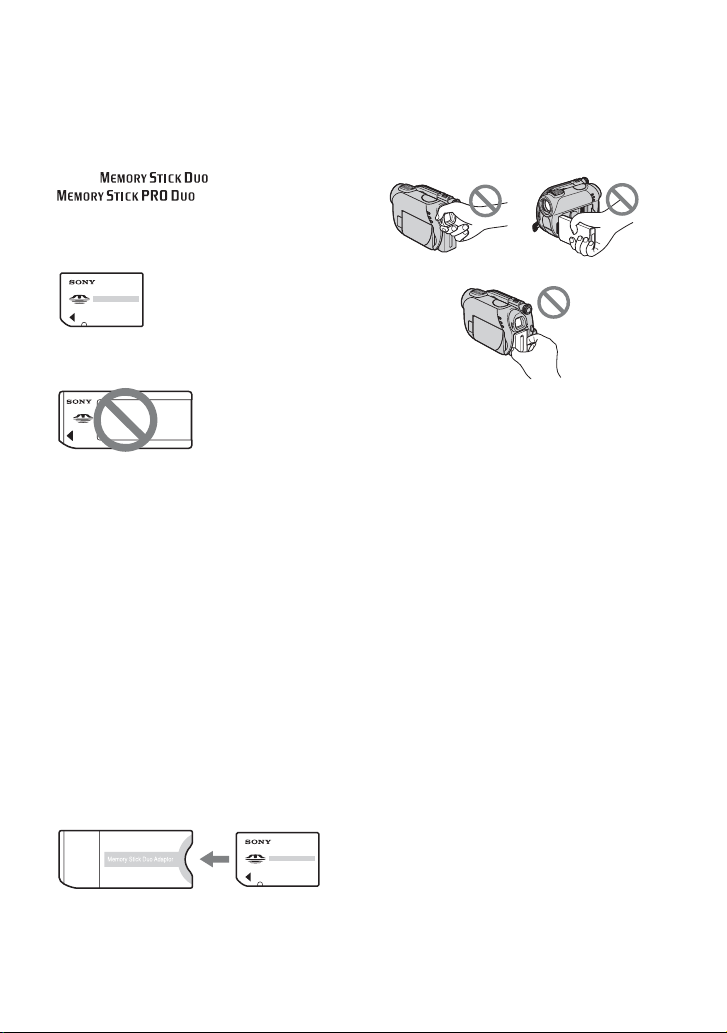
Puede utilizar “Memory Stick Duo” con la
marca o
(pág. 105).
“Memory Stick Duo”
(Este tamaño puede utilizarse con la
videocámara.)
“Memory Stick”
(No puede utilizarse con la videocámara.)
• No es posible utilizar ningún tipo de
tarjeta de memoria que no sea “Memory
Stick Duo”.
• “Memory Stick PRO” y “Memory Stick
PRO Duo” pueden utilizarse únicamente
con los equipos compatibles con
“Memory Stick PRO”.
• No coloque etiquetas ni objetos similares
en un “Memory Stick Duo” ni en un
adaptador para Memory Stick Duo.
Si utiliza un “Memory Stick Duo” con
un equipo compatible con “Memory
Stick”
Asegúrese de insertar el “Memory Stick
Duo” en el adaptador para Memory Stick
Duo.
Adaptador para Memory Stick Duo
Uso de la videocámara
• No sostenga la videocámara por las
siguientes partes:
Visor Pantalla LCD
Batería
• La videocámara no es resistente al polvo,
a las salpicaduras ni al agua. Consulte el
apartado “Manejo de la videocámara”
(pág. 108).
• Para evitar que los discos se rompan o que
las imágenes grabadas se pierdan, no
realice ninguna de las siguientes acciones
cuando uno de los indicadores respectivos
del interruptor POWER (pág. 22) o los
indicadores de acceso (pág. 25, 27) estén
encendidos:
– extraer la batería o el adaptador de
alimentación de ca de la videocámara;
– someter la videocámara a golpes
mecánicos o vibraciones.
• Si conecta la videocámara a otro
dispositivo mediante un cable USB,
asegúrese de insertar la clavija del
conector en la dirección adecuada. Si la
inserta a la fuerza en el terminal, éste
quedará dañado, lo que podría provocar
un fallo de funcionamiento de la
videocámara.
Continúa ,
3
Page 4
Lea este apartado antes de utilizar la videocámara (continuación)
Elementos del menú, panel LCD, visor
y objetivo
• Los elementos de menú que aparezcan
atenuados no estarán disponibles en las
condiciones de grabación o reproducción
actuales.
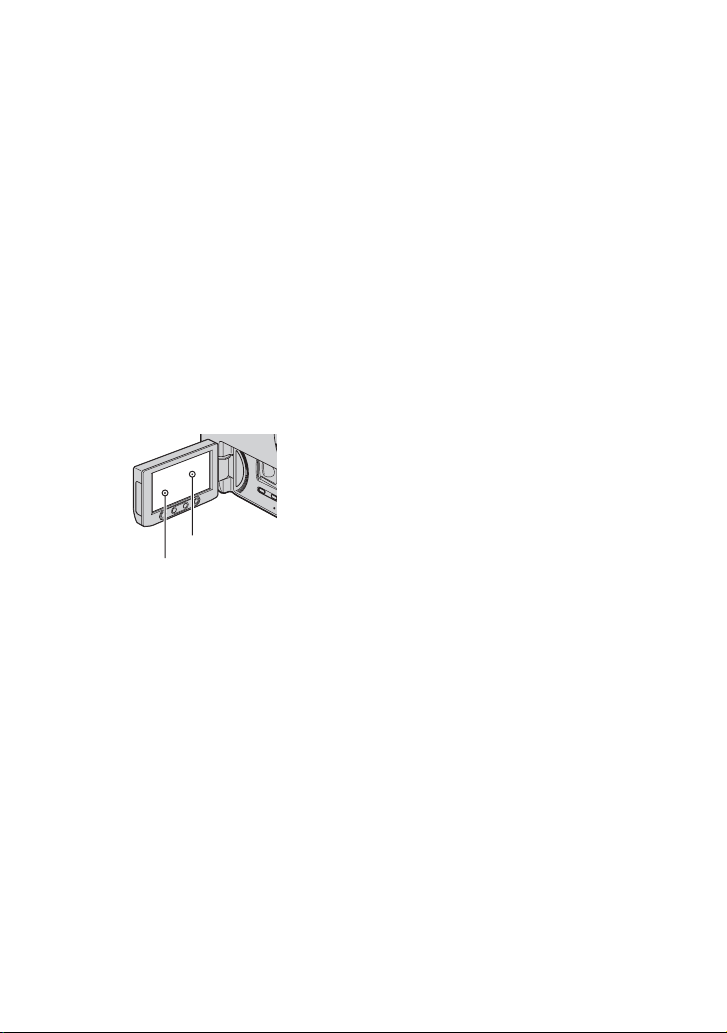
• La pantalla LCD y el visor se han
fabricado con tecnología de alta precisión,
por lo que más del 99,99% de los píxeles
son funcionales. No obstante, en la
pantalla LCD y en el visor podrían
aparecer permanentemente pequeños
puntos negros y/o brillantes (blancos,
rojos, azules o verdes). Estos puntos son
un resultado normal del proceso de
fabricación y no afectan a la grabación en
modo alguno.
Punto negro
Punto blanco, rojo,
azul o verde
• La exposición de la pantalla LCD, el visor
o el objetivo a la luz solar directa durante
períodos de tiempo prolongados puede
causar fallas de funcionamiento.
• No oriente la cámara directamente al sol.
Si lo hace, puede ocasionar fallas de
funcionamiento en la videocámara. Tome
fotografías del sol sólo en condiciones de
baja intensidad, como al atardecer.
Grabación
• Antes de comenzar a grabar, pruebe las
funciones de grabación para asegurarse de
que la imagen y el sonido se graban sin
problemas. No puede borrar imágenes una
vez que las ha grabado en un DVD-R/
DVD+R DL. Utilice un DVD-RW/
DVD+RW para realizar una grabación de
prueba (pág. 11).
4
• No se entregará ninguna compensación
por el contenido de las grabaciones,
aunque la grabación o la reproducción no
sean posibles a causa de un
funcionamiento defectuoso de la
videocámara, de los soportes de
almacenamiento, etc.
• Los sistemas de televisión en color varían
en función del país o de la región. Para ver
las grabaciones en un televisor, necesitará
un televisor basado en el sistema NTSC.
• Los programas de televisión, películas,
videocintas y demás materiales pueden
estar protegidos por las leyes de derechos
de autor. La grabación no autorizada de
tales materiales puede ir en contra de
dichas leyes.
Acerca del ajuste de idioma
Para ilustrar los procedimientos operativos,
se utilizan las indicaciones en pantalla en
cada idioma local. Si fuera necesario,
cambie el idioma de la pantalla antes de
utilizar la videocámara (pág. 23).
Acerca de este manual
• Las imágenes de la pantalla LCD y del
visor utilizadas en este manual son para
fines ilustrativos y se capturaron con una
cámara digital de imágenes fijas; por lo
tanto, pueden ser distintas de las que vea
el usuario.
• El diseño y las especificaciones de los
soportes de grabación y otros accesorios
están sujetos a cambios sin previo aviso.
• Las ilustraciones que se utilizan en este
manual se basan en el modelo DCRDVD308.
• En este manual de instrucciones, “disco”
se refiere a los discos DVD de 8 cm
Page 5
Acerca del objetivo Carl Zeiss
La videocámara está equipada con un
objetivo Carl Zeiss, desarrollado
conjuntamente por Carl Zeiss, en Alemania,
y Sony Corporation a fin de brindar
imágenes de calidad superior. Adopta el
sistema de medida MTF para videocámaras
y ofrece la calidad típica de un objetivo
Carl Zeiss.
MTF = Modulation Transfer Function. El
valor numérico indica la cantidad de luz de
un motivo que penetra en el objetivo.
Acerca de las marcas utilizadas en
este manual
• Las operaciones disponibles dependen
del disco que se utilice. Las siguientes
marcas se utilizan para indicar el tipo de
disco que puede usar para una operación
determinada.
5
Page 6

Índice
Lea este apartado antes de utilizar
la videocámara ............................ 2
Ejemplos de motivos y soluciones
...................................................... 8
Uso de la videocámara
Operaciones que pu ede realizar con
la videocámara ............................ 9
Selección del disco .................... 11
Uso de la videocámara .............. 13
“ HOME” y “ OPTION”
- Las ventajas de tener dos tipos de
menú .......................................... 15
Procedimientos iniciales
Paso 1: Comprobación de los
componentes suministrados ...... 18
Paso 2: Carga de la batería ....... 19
Paso 3: Conexión de la
alimentación y ajuste de la fecha y
hora ............................................22
Cambio del ajuste de idioma ........ 23
Paso 4: Preparación para grabación
.................................................... 24
Paso 5: Inserción de un disco o un
“Memory Stick Duo” ...................25
Ajuste de la exposición para motivos
a contraluz ..................................... 36
Grabación en modo de espejo ..... 36
Selección del formato (16:9 o 4:3)
(DCR-DVD308/DVD708) ............... 37
Reproducción .............................38
Uso del zoom de reproducción ....40
Reproducción de una serie de
imágenes fijas (presentación de
diapositivas) .................................. 40
Reproducción de imágenes en un
televisor ......................................41
Cómo hacer que un disco se pueda
reproducir en otros dispositivos o
unidades de DVD (finalizar) ....... 43
Edición
Categoría (OTROS) .............47
Borrado de imágenes ................. 47
División de imágenes .................49
Creación de una lista de
reproducción ..............................50
Copia a una VCR o grabadora de
DVD/HDD ...................................53
Impresión de imágenes grabadas
(impresora compatible con
PictBridge) .................................55
Uso de soportes de grabación
Grabación/reproducción
Fácil grabación y reproducción
(Easy Handycam) ...................... 29
Grabación .................................. 33
Uso del zoom ................................ 35
Grabación de sonido con mayor
intensidad (grabación de sonido
envolvente de 5,1 canales) (DCR-
DVD308/DVD708) ......................... 35
Para grabar en lugares oscuros
(NightShot plus) ............................ 36
6
Categoría (GEST.DISCO/
MEM.) ........................................57
Reproducción de un disco en otros
dispositivos ................................57
Búsqueda del disco adecuado
(GUÍA SELEC.DISCO) ...............58
Eliminación de todas las escenas de
un disco (formatear) ...................59
Grabación de escenas adicionales
una vez finalizado el disco ........ 61
Page 7

Personalización de la
videocámara
Operaciones que pue de realizar con
la categoría (AJUSTES) del
HOME MENU .............................63
Uso del HOME MENU ................... 63
Lista de componentes de la categoría
(AJUSTES) .............................. 64
AJUSTES PEL.CÁM ..................65
(Componentes para la grabación de
películas)
AJUST.FOTO CÁM. ...................67
(Componentes para la grabación de
imágenes fijas)
VIS.AJUSTES IMÁG ..................69
(Componentes para personalizar la
pantalla)
AJUS.SON./PANT. .....................70
(Componentes para ajustar el pitido y
la pantalla)
AJUSTES SALIDA ..................... 72
(Componentes para la conexión con
otros dispositivos)
AJ.REL./IDIOM. ......................73
(Componentes para ajustar la hora y
el idioma)
AJUST.GENERALES .................73
(Otros componentes de ajuste)
Activación de funciones mediante el
OPTION MENU .....................75
Uso del OPTION MENU ................ 75
Grabación de componentes en el
OPTION MENU ............................. 76
Visualización de componentes en el
OPTION MENU ............................. 76
Funciones ajustadas en el OPTION
MENU .........................................77
Utilización de una PC
Operaciones que puede realizar con
Windows una PC ........................83
Instalación del Manual de inicio y el
software ......................................85
Visualización del “Manual de inicio”
....................................................87
Utilización de una PC Macintosh
....................................................88
Solución de problemas
Solución de problemas ...............89
Mensajes e indicadores de
advertencia .................................98
Información adicional
Utilización de la videocámara en el
extranjero .................................102
Mantenimiento y precauciones
..................................................104
Especificaciones .......................112
Referencia rápida
Identificación de piezas y controles
..................................................116
Indicadores que se muestran
durante la grabación/reproducción
..................................................121
Glosario ....................................124
Índice de conceptos .................125
7
Page 8
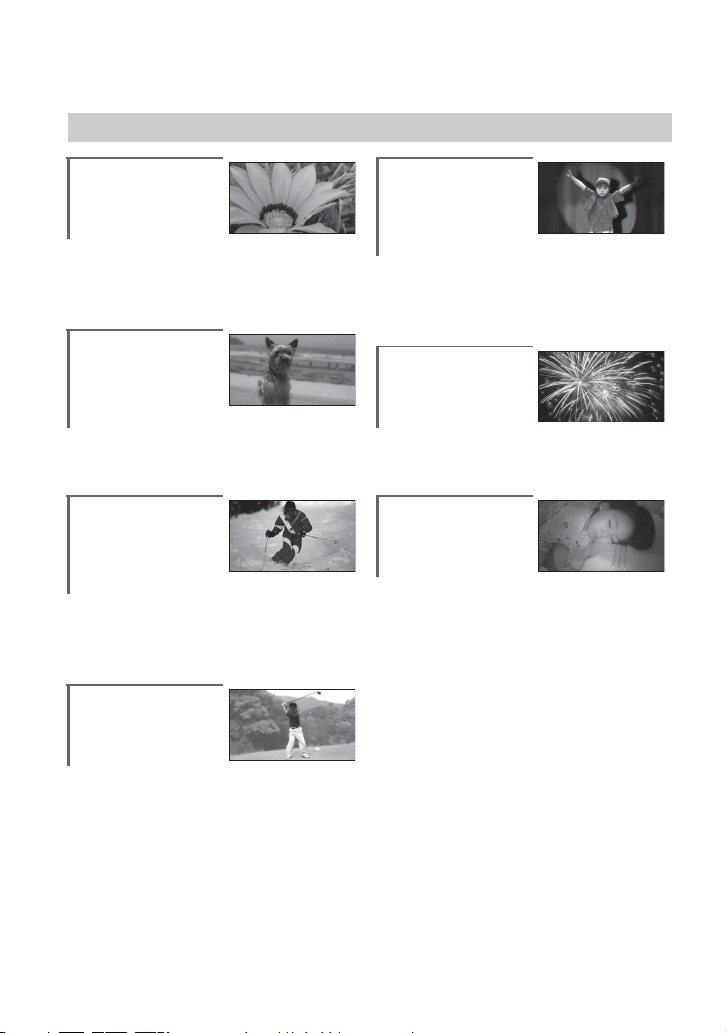
Ejemplos de motivos y soluciones
Toma de imágenes
Primer plano de
flores
B RETRATO ....................................... 79
B ENFOQUE ....................................... 77
B TELE MACRO ................................. 77
Enfoque del perro
situado a la
izquierda de la
pantalla
B ENFOQUE ....................................... 77
B ENFOQ.PUNTO ............................... 77
Obtención de una
buena toma de una
pista de esquí o
una playa
B BACK LIGHT................................... 36
B PLAYA............................................ 79
B NIEVE............................................. 79
Para comprobar su
swing de golf
Un niño en un
escenario
iluminado por un
foco
B ESCENARIO ....................................79
Fuegos artificiales
en todo su
esplendor
B FUEGOS ARTIFIC. ...........................79
B ENFOQUE........................................77
Un niño durmiendo
bajo una luz tenue
B NightShot plus................................36
B COLOR SLOW SHTR.......................80
B DEPORTES..................................... 79
8
Page 9
Uso de la videocámara
Operaciones que puede realizar con la videocámara
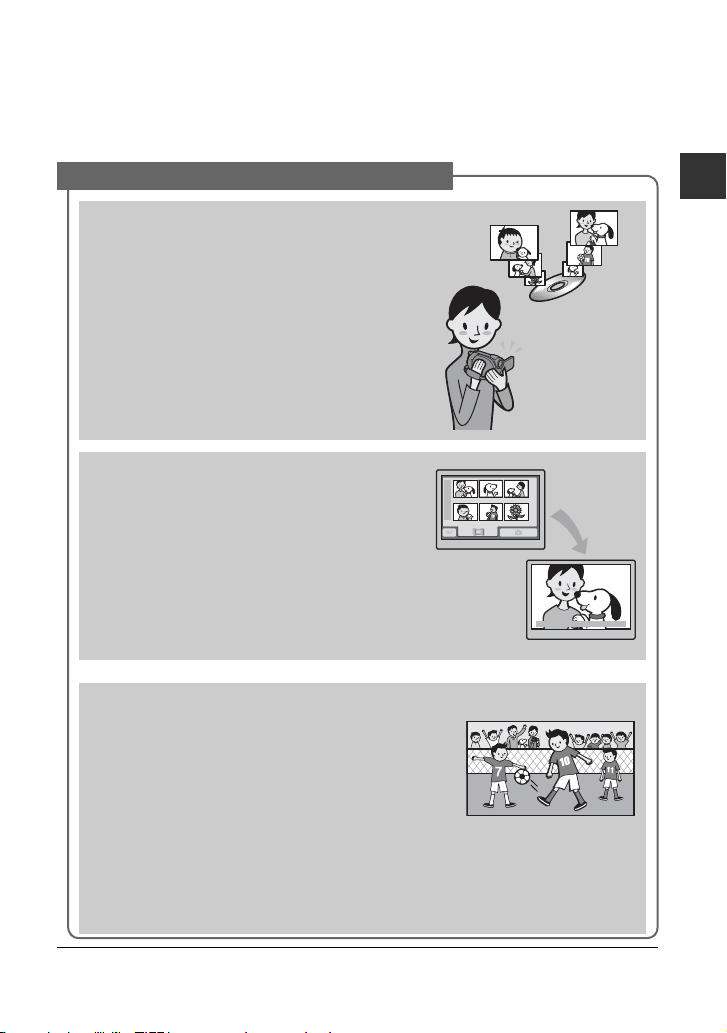
La videocámara graba datos de imágenes en discos DVD* de 8 cm
Son mucho más prácticos y versátiles que las cintas de vídeo.
Toma de imágenes bonitas con facilidad
No es necesario rebobinar antes de iniciar la
grabación (pág. 29, 33)
Las imágenes se grabarán en áreas vacías del disco
y no hay riesgo de que se sobrescriban grabaciones
importantes accidentalmente.
Puede iniciar la toma en el momento que desee, ya
que no es necesario rebobinar antes de grabar.
b Notas
• Las imágenes fijas sólo se podrán grabar en un
“Memory Stick Duo”.
Podrá encontrar rápidamente una escena con
la pantalla VISUAL INDEX (pág. 30, 38)
La pantalla VISUAL INDEX le permite consultar
rápidamente las grabaciones realizadas.
Únicamente debe tocar la escena que desea
visualizar.
No importa cuántas veces reproduzca el disco, los
discos no se gastan. Los momentos preciados que
almacene en un disco los podrá guardar por mucho
tiempo.
Uso de la videocámara
La videocámara permite grabar en formato
panorámico y con sonido envolvente de 5,1
canales (pág. 35, 37)
Podrá grabar imágenes de gran calidad en una pantalla
LCD panorámica que muestra el mismo ángulo 16:9 de
visión que un televisor panorámic o. Asimismo, es posible
grabar sonido envolvente real de 5,1 canales directamente
en el disco.
b Notas
• Algunos modelos no son compatibles con la grabación en
formato de pantalla panorámica ni de sonido envolvente de 5,1
canales.
* Un DVD (Digital Versatile Disc) es un disco óptico de gran capacidad.
Continúa ,
9
Page 10
Operaciones que puede realizar con la videocámara (continuación)
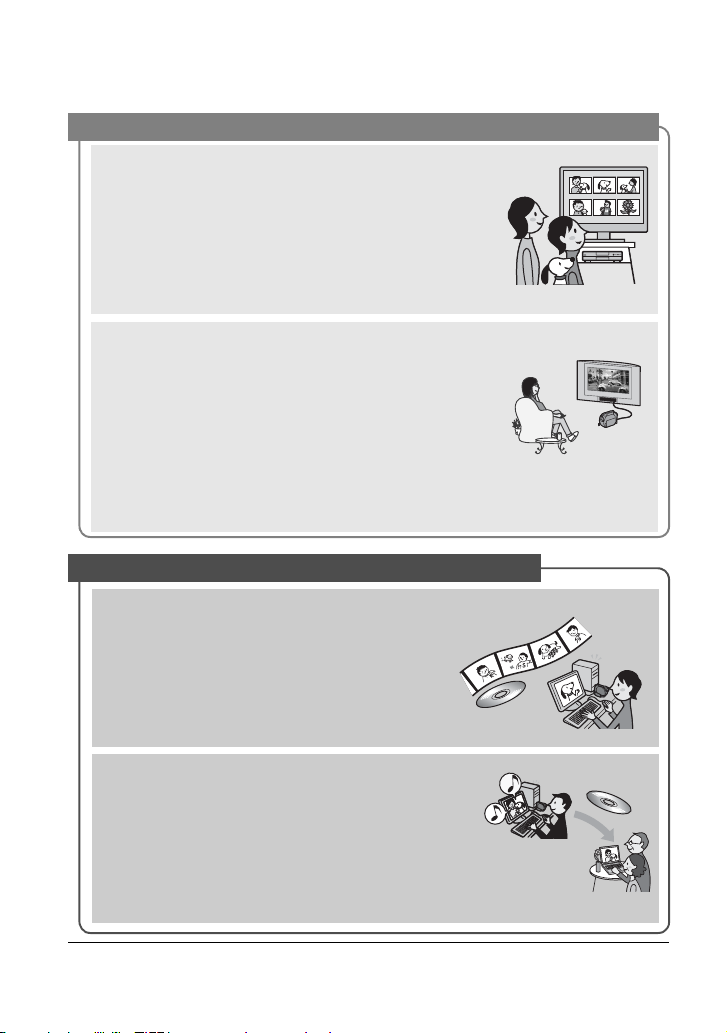
Es posible reproducir un disco grabado con la videocámara en varios dispositivos
Reproducción en un dispositivo de DVD o en una
unidad de DVD (pág. 43)
Es posible reproducir discos grabados y finalizados** en un
reproductor de DVD doméstico, en una grabadora de DVD
o en una unidad de DVD del ordenador compa tible con discos
de 8 cm
Al finalizar el disco, puede crear menús en el DVD para
acceder rápidamente a las escenas que desea ver.
Reproducción en un televisor de pantalla panorámica
y en un equipo de cine doméstico (pág. 41)
Las imágenes grabadas en formato panorámico pueden
reproducirse en televisores panorámicos manteniendo por
completo el efecto panorámico. Asimismo, los discos se
graban en sonido envolvente de 5,1 canales para proporcionar
un sonido completo en los sistemas de cine doméstico.
b Notas
• Algunos modelos no son compatibles con la grabación en formato
de pantalla panorámica ni de sonido envolvente de 5,1 canales.
Conexión de la videocámara a una computadora
Transferencia de imágenes a alta velocidad
(pág. 84)
Es posible transfer ir datos de imágenes rápidame nte
a una PC sin necesidad de reproducción.
Las PC con Hi-Speed USB (U SB 2.0) proporcionan
una transferencia de imágenes a una velocidad
incluso superior.
Uso del software suministrado para editar y copiar
(pág. 83)
El software Picture Motion Browser suministrado con la
videocámara le permite editar películas e imágenes fijas
almacenadas en la PC para crear su propio disco DVD
original. Copiar discos no puede ser más fácil,
permitiéndole compartir sus mejores momentos con sus
familiares y amigos.
** Finalización: proceso que permite reproducir los discos DVD grabados en la videocámara en otros
dispositivos de DVD (pág. 43).
10
Page 11
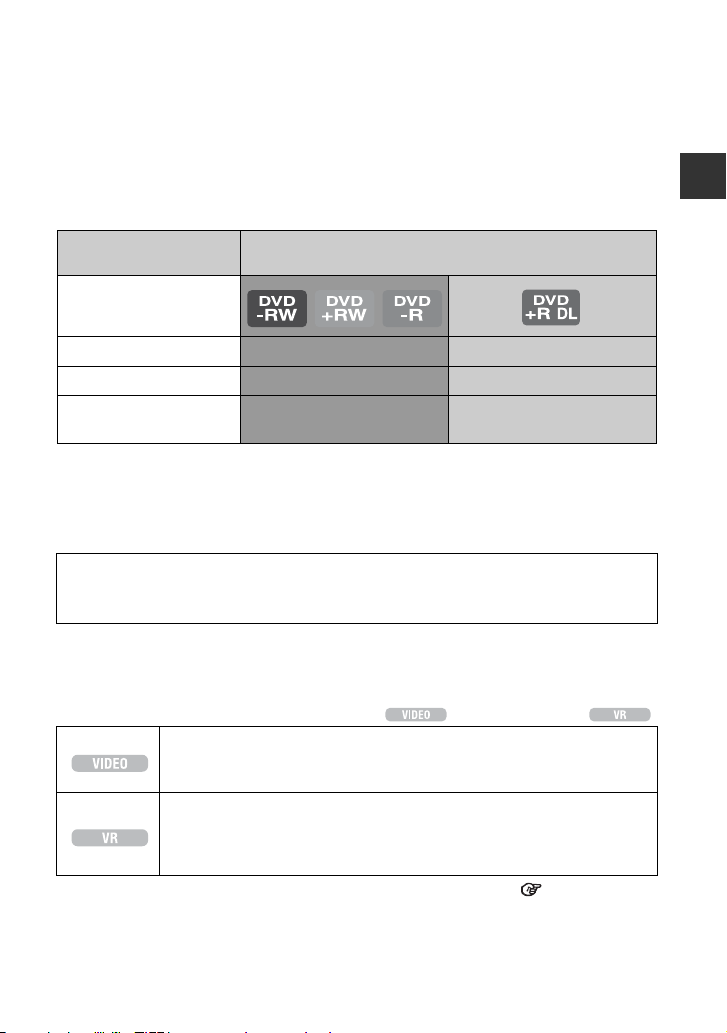
Selección del disco
La videocámara permite utilizar discos DVD-RW, DVD+RW, DVD-R y DVD+R DL de 8 cm
No es compatible con los discos de 12 cm
Tiempo de grabación
Tiempo de grabación previsto en una cara del disco
El tiempo de grabación variará en función del tipo de discos y del modo de grabación.
Tiempo de grabación aproximado
( ): tiempo mínimo de grabación
Modo de grabación
Uso de la videocámara
9M (HQ) (alta calidad)
6M (SP) (calidad estándar)
3M (LP) (reproducción de
larga duración)
z Sugerencias
• Las cifras como, por ejemplo, 9M y 6M de la tabla indican la velocidad promedio de bits. M significa
Mbps.
• Si utiliza un disco de doble cara, podrá grabar en ambas caras (pág. 104).
La videocámara utiliza el formato VBR (Variable Bit Rate) para ajustar automáticamente la calidad de
imagen según la escena que se esté grabando. Esta tecnología causa fluctuaciones en el tiempo de grabación
de un disco. Las películas que contengan imágenes complejas o de movimientos rápidos se grabarán a una
velocidad de bits mayor, con lo que se reducirá el tiempo total de grabación.
20 (18) 35 (32)
30 (18) 55 (32)
60 (44) 110 (80)
Formato de grabación para discos DVD-RW
Si utiliza un disco DVD-RW, puede elegir el formato de grabación entre el modo VIDEO o el
modo VR.
En este manual, el modo VIDEO se muestra como y el modo VR como .
Formato de grabación compatible con la mayoría de dispositivos de DVD,
especialmente si se finaliza el disco.
En el modo VIDEO, sólo es posible borrar la imagen más reciente.
Formato de grabación que permite la edición en la propia videocámara (borrado
de imágenes y reorganización del orden de éstas).
Es posible reproducir un disco finalizado en dispositivos de DVD compatibles con
el modo VR.
Modo VIDEO y modo VR Glosario (pág. 124)
Continúa ,
11
Page 12
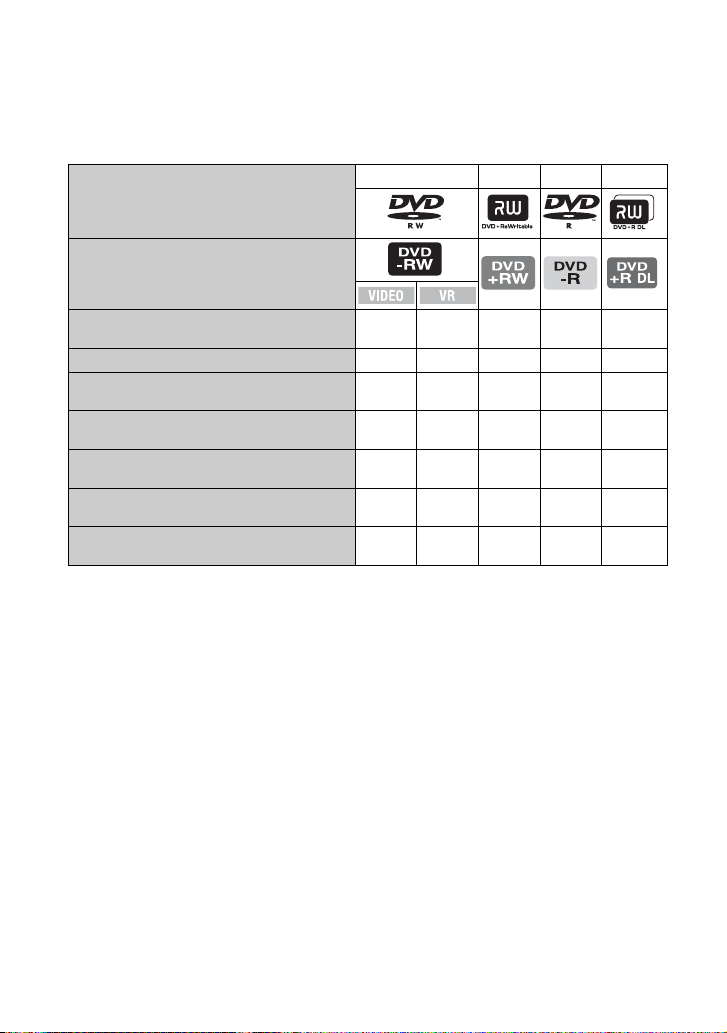
Selección del disco (continuación)
Características de
formato de los discos
Tipos de discos y símbolos
Símbolos utilizados en este manual
Permite grabar películas en formato 16:9
(panorámico) y 4:3 en el mismo disco
Eliminación de las grabaciones más recientes (48)
Eliminación o edición de grabaciones en la
videocámara
Uso repetido de un disco, incluso si se llena y se
debe formatear*
Finalizar el disco para reproducirlo en otros
dispositivos
Crear menús de DVD cuando se finaliza el disco
(46)
Grabaciones de mayor duración en una cara de un
disco
*1Consulte el manual de instrucciones del dispositivo DVD para averiguar si es compatible con el modo VR
de los discos DVD-RW.
*2El formateo de un soporte de grabación elimina todos los contenidos grabados y lo devuelve a su estado
original de vacío (pág. 59). Incluso si utiliza un disco nuevo, deberá formatearlo con la videocámara
(pág. 25).
3
Es necesario finalizar el disco para reproducirlo en la unidad de DVD de una PC. Un DVD+RW que esté
*
finalizado puede causar fallas en el funcionamiento de la PC.
(47)
(43)
2
(59)
Los números entre paréntesis ( ) indican la página de
DVD-RW DVD+RW DVD-R DVD+R DL
(37)
zz – zz
zzz ––
– z –––
zzz ––
*1
z
z*
*1
1
3
–*
zz
z – zz z
––––z
referencia.
12
Page 13
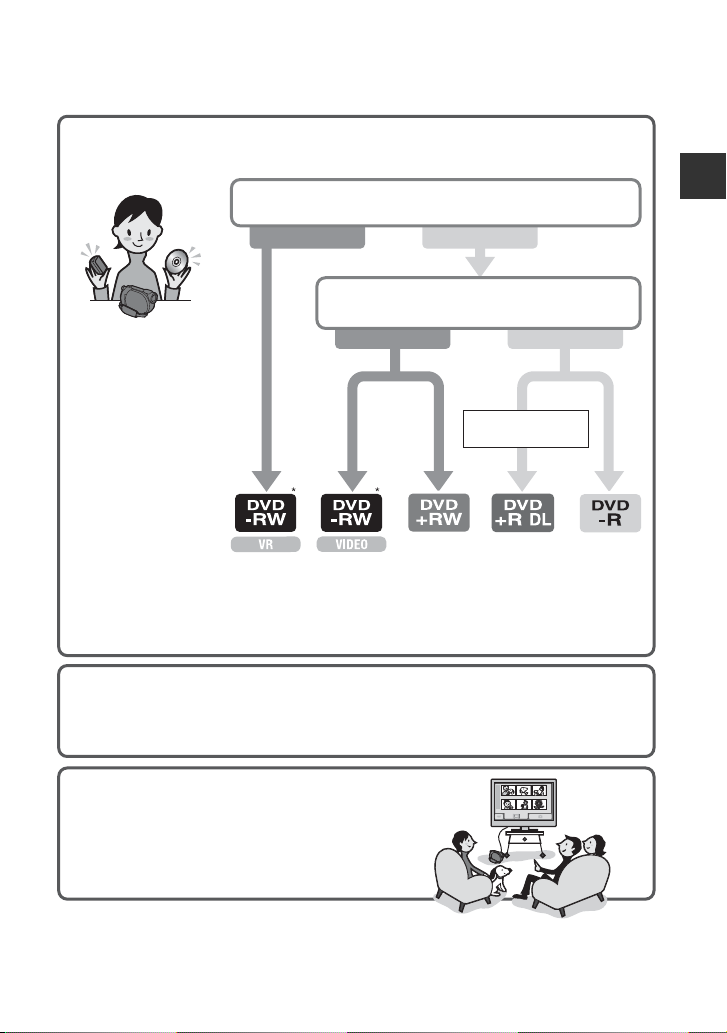
Uso de la videocámara
1Preparación
(Consulte las
páginas 18 a 28.)
* Seleccione el formato de grabación y formatee el disco en la videocámara (pág. 25).
z Sugerencias
• Es posible seleccionar el disco desde [GUÍA SELEC.DISCO] (pág. 58).
Seleccione el disco que mejor se adapte a sus necesidades.
¿Desea borrar o editar imágenes en la
videocámara?
Sí No
¿Desea borrar las imágenes y volver a
utilizar el disco?
Sí No
Grabación de larga
duración
Uso de la videocámara
2Grabación, reproducción, edición
(Consulte las páginas 33, 38 y 47.)
Las operaciones que puede realizar con la videocámara dependerán del tipo de disco
que utilice (pág. 12).
3Visualización en la videocámara
(Consulte las páginas 30 y 38.)
Es posible conectar la videocámara a un
televisor para la visualización (pág. 41).
Continúa en la página siguiente
Continúa ,
13
Page 14
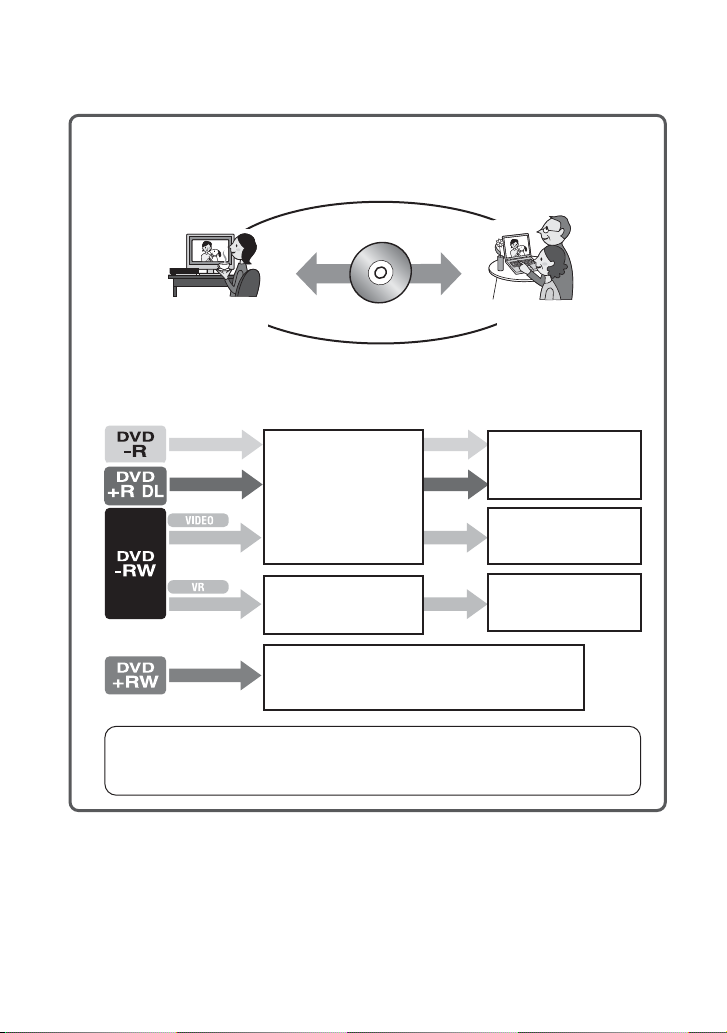
Uso de la videocámara (continuación)
Finalizar
4Visualización en otro dispositivo de DVD
(Consulte las páginas 43 y 57.)
Para visualizar un disco graba do en la videocámara en otro dispositivo de DVD, deberá
finalizarlo previamente.
Finalizar
Finalizar
Dispositivo de DVD/
grabadora de DVD
b Notas
• Cuanto menor sea el volumen de grabación del disco, mayor será el tiempo de finalización.
Las características de un disco finalizado dependerán del tipo de disco.
Finalizar
Finalizar
Finalizar
Finalizar
Del mismo modo que los
discos DVD disponibles en
el mercado, será posible
reproducir este disco en la
mayoría de dispositivos de
DVD si se ha finalizado.
Será posible reproducir el
disco en un dispositivo
compatible con el modo VR
de DVD-RW.
Será posible reproducir el disco sin finalizarlo,
pero será necesario finalizarlo algunos casos.
Para obtener más información, consulte la página 43.
Unidad de DVD
No será posible añadir
grabaciones, incluso si
queda espacio disponible
en el disco.
Si anula la finalización del
disco podrá añadir nuevas
grabaciones (pág. 61).
Será posible grabar sin
anular la finalización.
Compatibilidad de la reproducción
No se garantiza la compatibilidad de reproducción en todos los dispositivos de DVD. Consulte el manual
de instrucciones suministrado con el dispositivo de DVD o póngase en contacto con el distribuidor.
14
Page 15
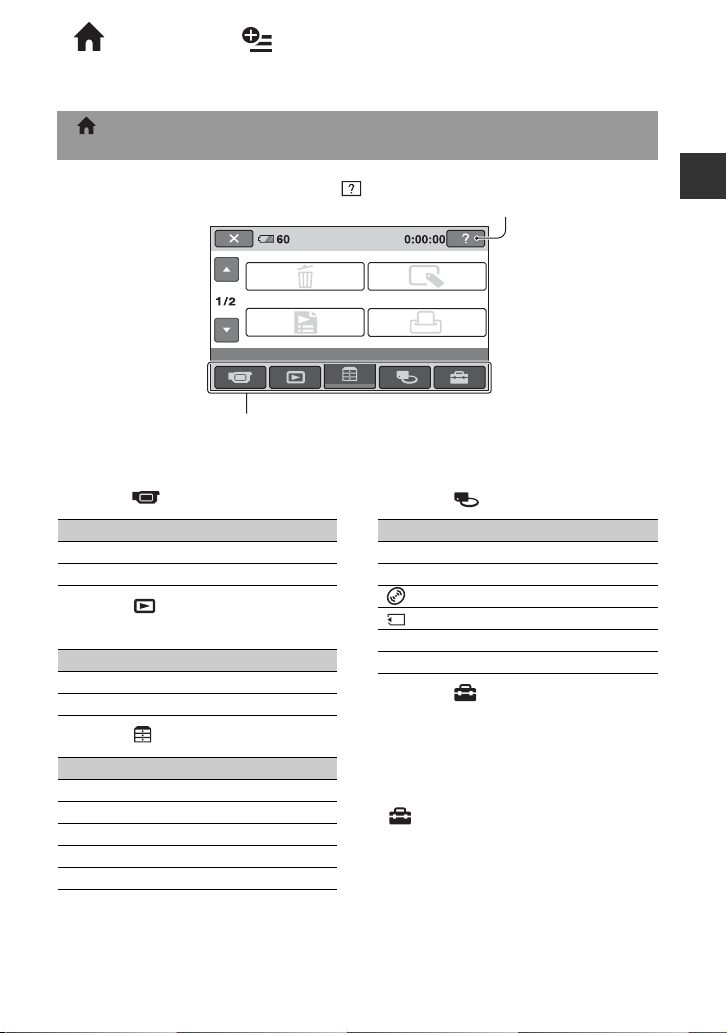
“ HOME” y “ OPTION”
- Las ventajas de tener dos tipos de menú
“ HOME MENU”: el punto de partida para cualquier operación que
realice con la videocámara
(HELP)
Muestra una descripción del componente (16).
ESPERA
min
BORRAR
EDICIÓN PLAYLIST
OTROS
Categoría
B Categorías y componentes del HOME MENU
Categoría (TOMA DE IMÁGENES)
Componentes Página
PELÍCULA* 34
FOTO* 34
Categoría (GEST.DISCO/MEM.)
Categoría (VISUALIZAR
IMÁGENES)
Componentes Página
VISUAL INDEX* 38
PLAYLIST 50
Categoría (AJUSTES)
Para personalizar la videocámara (pág. 63).
Categoría (OTROS)
Componentes Página
BORRAR* 47
EDIT 49
EDICIÓN PLAYLIST 50
IMPRIMIR 55
COMPUTADORA 83
* También puede ajustar estos componentes
EDIT
IMPRIMIR
Componentes Página
FINALIZAR* 43
GUÍA SELEC.DISCO 58
FORMATEAR* 59
FORMATEAR* 60
ANULAR FIN. 61
INFO.DISCO 57
durante el funcionamiento en modo Easy
Handycam
componentes disponibles en la categoría
(pág. 29). Para conocer los
(AJUSTES), consulte la página
64.
Uso de la videocámara
Continúa ,
15
Page 16
“ HOME” y “ OPTION” (continuación)
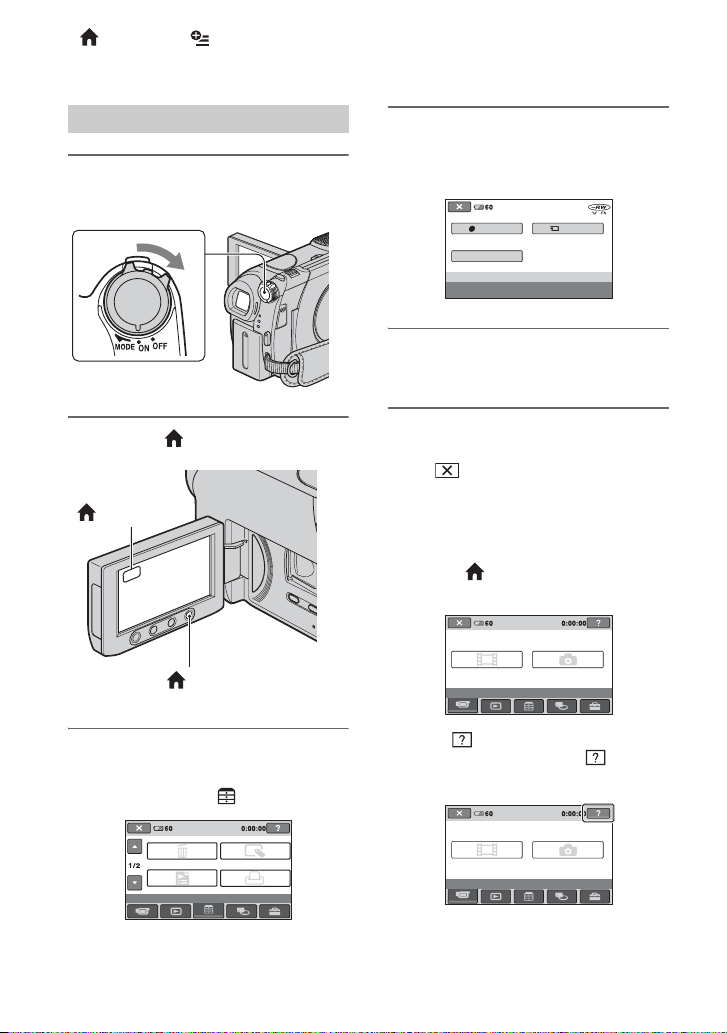
Uso del HOME MENU
1 Gire el interruptor POWER para
encender la videocámara.
2 Presione (HOME) A (o B).
(HOME) B
(HOME) A
4 Toque el componente que desee
utilizar.
Ejemplo: [EDIT]
min
BORRAR BORRAR
DIVIDIR
EDIT
5 Siga las instrucciones que
aparecen en pantalla.
Para ocultar la pantalla HOME MENU
Toque .
Si desea obtener información acerca
de la función de cada componente,
consulte el HOME MENU - HELP
1 Presione (HOME).
Aparece el HOME MENU.
ESPERA
min
PELÍCULA FOTO
TOMA DE IMÁGENES
3 Toque la categoría que desee
utilizar.
Ejemplo: categoría (OTROS)
ESPERA
min
BORRAR
EDICIÓN PLAYLIST
OTROS
16
IMPRIMIR
2 Toque (HELP).
La parte inferior del botón (HELP)
aparece de color naranja.
ESPERA
min
EDIT
PELÍCULA FOTO
TOMA DE IMÁGENES
Page 17
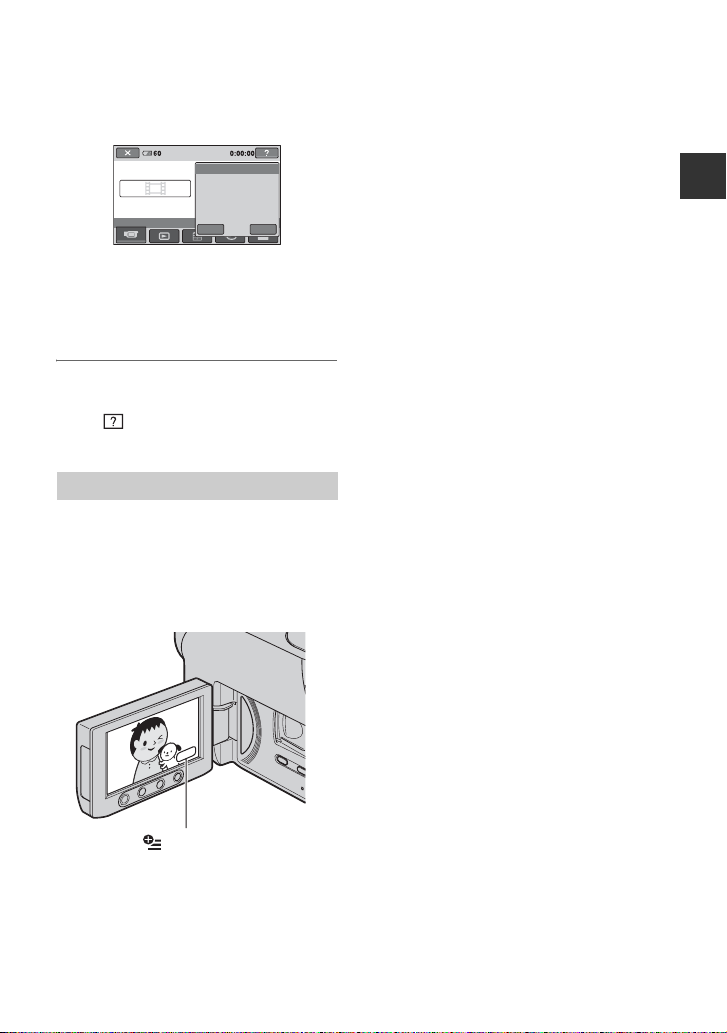
3 Toque el componente cuyo contenido desea
conocer.
ESPERA
min
PELÍCULA
PELÍCULA
Graba una película.
TOMA DE IMÁGENES
¿Activar?
SÍ
NO
Al tocar un componente, la explicación
aparece en la pantalla.
Para aplicar la opción, toque [SÍ], de lo
contrario, toque [NO].
Para desactivar la HELP
Toque (HELP) nuevamente en el paso
2.
Uso del OPTION MENU
Sólo con tocar la pantalla mientras graba o
reproduce imágenes, se mostrarán las
funciones disponibles en aquel momento.
Verá lo fácil que le resulta realizar los
distintos ajustes. Consulte la página 75 para
obtener más información.
Uso de la videocámara
(OPTION)
17
Page 18
Procedimientos iniciales
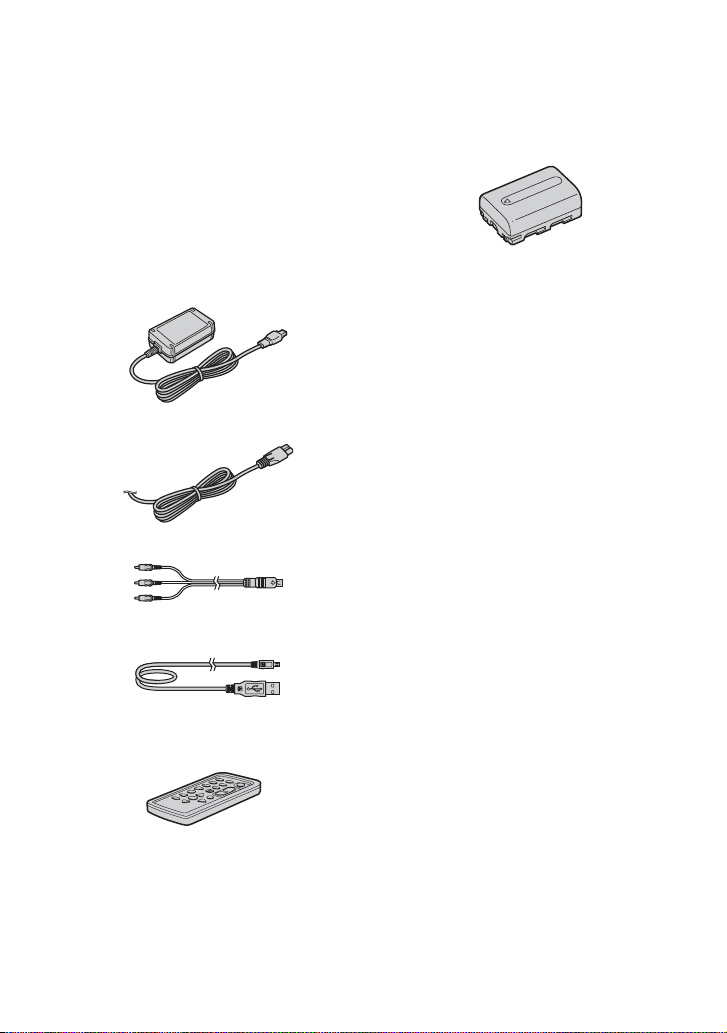
Paso 1: Comprobación de los componentes suministrados
Asegúrese de disponer de los siguientes
componentes suministrados con su
videocámara.
El número entre paréntesis indica el número
de componentes suministrados de cada
artículo.
Adaptador de alimentación de ca (1)
(pág. 19)
Cable de alimentación (1) (pág. 19)
Cable de conexión de A/V (1) (pág. 41, 53)
Cable USB (1) (pág. 55)
Batería recargable NP-FH40 (1) (pág. 19)
CD-ROM “Handycam Application
Software” (1) (pág. 83)
Guía de operaciones (este manual) (1)
Control remoto inalámbrico (DCRDVD308/DVD708) (1) (pág. 119)
La pila de litio tipo botón ya viene instalada.
18
Page 19
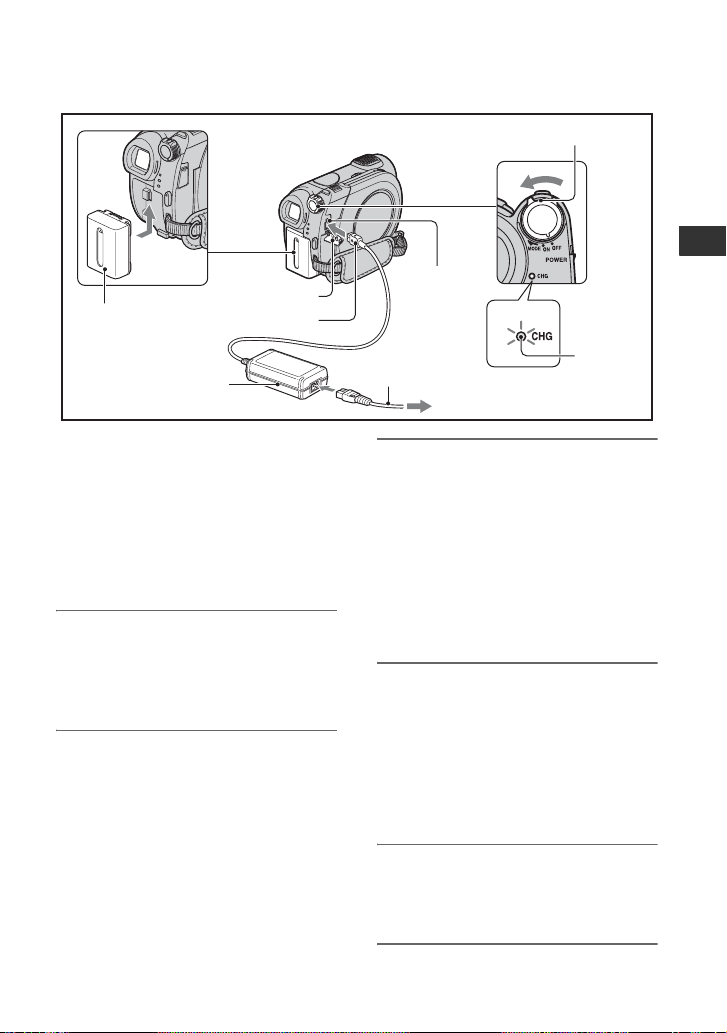
Paso 2: Carga de la batería
3
2
Pila
Adaptador de
alimentación de ca
Puede cargar la batería
“InfoLITHIUM” (serie H) (pág. 107)
luego de instalarla en la
videocámara.
b Notas
• Únicamente es posible utilizar la batería
“InfoLITHIUM” serie H.
Cubierta de la toma
Clavija de cc
1 Deslice el interruptor POWER en
el sentido de la flecha hasta la
posición OFF (CHG) (ajuste
predeterminado).
2 Instale la batería deslizándola en
el sentido de la flecha hasta que
haga clic.
Interruptor POWER
1
3
Toma
entrada de
cc
4
Cable de alimentación
4
Al tomacorriente de pared
3 Conecte el adaptador de
alimentación de ca a la toma
entrada de cc de la videocámara.
Abra la cubierta de la toma y conecte la
clavija de cc del adaptador de
alimentación de ca
Oriente la marca v de la clavija de cc y
hágala coincidir con la marca v de la
videocámara.
4 Conecte el cable de alimentación
al adaptador de alimentación de
ca y al tomacorriente de pared.
El indicador CHG (carga) se enciende y
se inicia el proceso de carga. El
indicador CHG (carga) se apaga cuando
la batería está completamente cargada.
Procedimientos iniciales
Indicador
CHG
(carga)
5 Desconecte el adaptador de
alimentación de ca de la toma
entrada de cc de la videocámara.
Continúa ,
19
Page 20
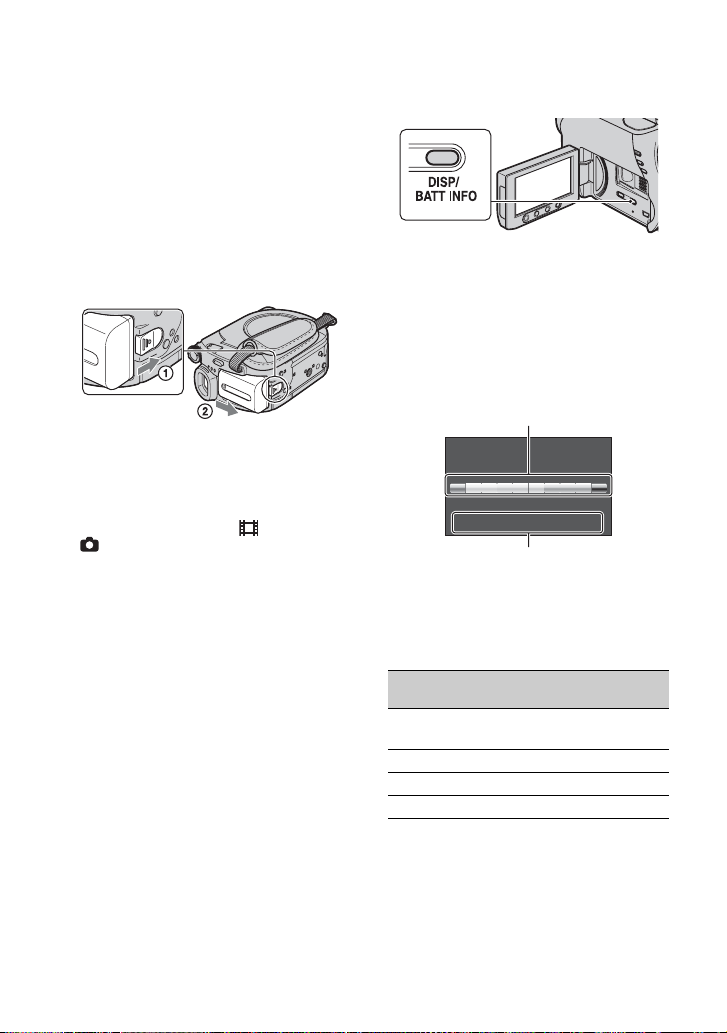
Paso 2: Carga de la batería (continuación)
b Notas
• Desconecte el adaptador de alimentación de ca
de la toma entrada de cc mientras sujeta la
videocámara y la clavija de cc
Para extraer la batería
Deslice el interruptor POWER hacia la
posición OFF(CHG).
Deslice la palanca BATT (liberación de la
batería) y extraiga la batería.
Palanca BATT
(liberación de la
batería)
b Notas
• Antes de extraer la batería o el adaptador de
alimentación de ca
compruebe que el indicador (película) o
(imágenes fijas) se haya apagado (pág. 22).
Almacenamiento de la batería
Descargue la batería completamente antes
de guardarla durante un largo período de
tiempo.
Uso de una fuente de alimentación
externa
Realice las mismas conexiones que cuando
carga la batería. La batería no se descargará
en ese caso.
Comprobación de la energía restante
de la batería (Información sobre la
batería)
Ajuste el interruptor POWER en la posición
OFF (CHG) y, a continuación, presione
DISP/BATT INFO.
Pasados unos instantes, se mostrarán el
tiempo de grabación restante aproximado y
la información de la batería durante 7
segundo. Puede ver la información sobre la
batería durante un máximo de 20 s
(segundo) si presiona de nuevo DISP/
BATT INFO mientras aparece dicha
información.
Tiempo de carga
Tiempo aproximado (min) necesario para
cargar completamente una batería
totalmente descargada.
Batería
NP-FH40
(suministrada)
NP-FH50 135
NP-FH70 170
NP-FH100 390
Tiempo de grabación
Tiempo aproximado (min) disponible
cuando utiliza una batería completamente
cargada.
Energía restante de la batería (aprox.)
BATTERY INFO
NIVEL CARGA BATERÍA
TIEMPO GRAB DISPON
PANT.LCD :
VISOR :
100%50%0%
min
76
min
85
Capacidad de grabación (aprox.)
Tiempo de
carga
125
20
Page 21

DCR-DVD108/DVD608
Batería
NP-FH40
(suministrada)
Tiempo de
grabación
continua
Tiempo de
grabación
normal*
95 45
100 50
NP-FH50 110 50
120 55
NP-FH70 235 110
255 120
NP-FH100 545 260
590 285
DCR-DVD308/DVD708
Batería
NP-FH40
(suministrada)
Tiempo de
grabación
continua
Tiempo de
grabación
normal*
85 40
95 45
95 45
NP-FH50 100 50
110 50
110 50
NP-FH70 215 105
235 110
235 110
NP-FH100 495 235
545 260
545 260
* El tiempo de grabación normal indica el tiempo
de grabación al repetir las operaciones de inicio/
parada, conexión/desconexión de la
alimentación y utilización del zoom.
b Notas
• Todos los tiempos se han calculado con el modo
de grabación [SP] en las siguientes condiciones:
Indicación superior: con la luz de fondo de la
pantalla LCD encendida.
Indicación central: con la luz de fondo de la
pantalla LCD apagada (DCR-DVD308/
DVD708).
Indicación inferior: tiempo de grabación al
grabar con el visor y con el panel LCD cerrado.
Tiempo de reproducción
Tiempo aproximado (min) disponible
cuando utiliza una batería completamente
cargada.
DCR-DVD108/DVD608
Batería
Panel LCD
abierto
NP-FH40
(suministrada)
NP-FH50 140 155
NP-FH70 300 330
NP-FH100 695 760
DCR-DVD308/DVD708
Batería
Panel LCD
abierto*
NP-FH40
(suministrada)
NP-FH50 130 145
NP-FH70 280 315
NP-FH100 635 725
* Con la luz de fondo de la pantalla LCD
encendida.
Acerca de la batería
• Antes de reemplazar la batería, mueva el
interruptor POWER hasta la posición OFF
(CHG) y apague el indicador (Película) o
(Imágenes fijas) (pág. 22).
Panel LCD
cerrado
120 135
Panel LCD
cerrado
110 125
Procedimientos iniciales
Continúa ,
21
Page 22
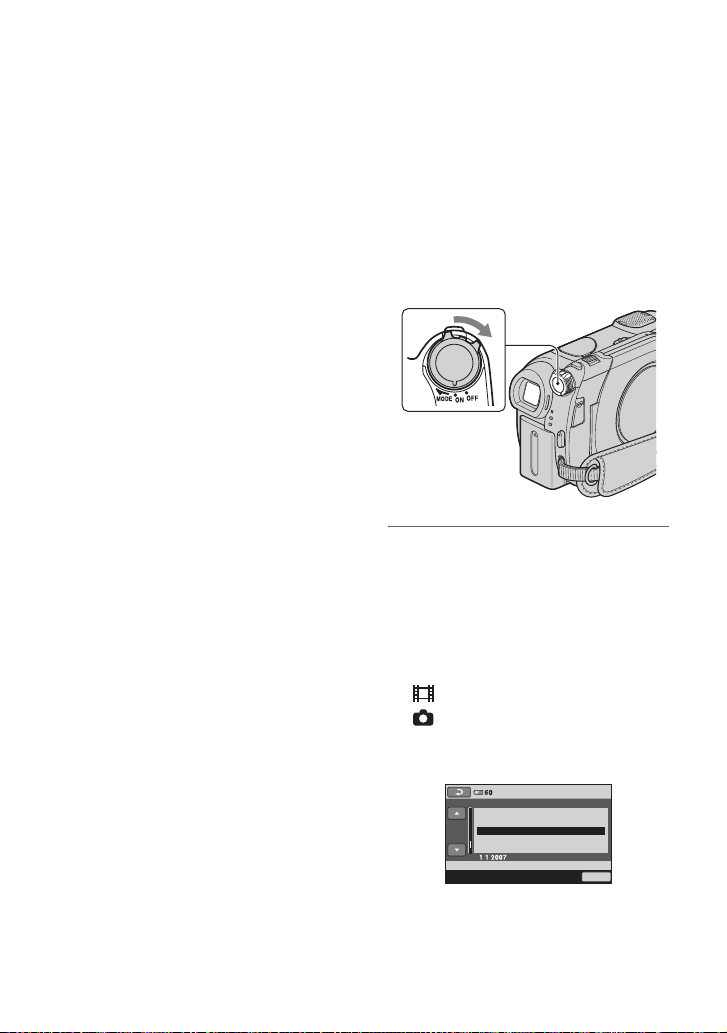
Paso 2: Carga de la batería
(continuación)
• El indicador CHG (carga) parpadeará durante la
carga o la Información sobre la batería (pág. 20)
no se mostrará correctamente en las siguientes
situaciones:
– La batería no está conectada correctamente.
– La batería está dañada.
– La batería está completamente gastada (sólo
para la información sobre la batería).
• Cuando el adaptador de alimentación de ca esté
conectado a la toma de entrada de cc de la
videocámara, la batería no suministrará
alimentación, aunque el cable de alimentación
esté desconectado del tomacorriente de pared.
• Cuando conecte una luz de video opcional, se
recomienda que utilice una batería NP-FH70/
NP-FH100 (DCR-DVD308/DVD708).
• No es recomendable utilizar una batería NPFH30, que sólo permite realizar grabaciones y
reproducciones de corta duración con la
videocámara.
Acerca del tiempo de carga/grabación/
reproducción
• Tiempos calculados utilizando la videocámara a
una temperatura de 25 °C (se recomienda una
temperatura de 10 a 30 °C)
• El tiempo de grabación y de reproducción serán
más cortos cuando utilice la videocámara a
bajas temperaturas.
• En función de las condiciones en las que utilice
la videocámara, es posible que el tiempo de
grabación y reproducción se vean reducidos.
Acerca del adaptador de alimentación de ca
• Si utiliza el adaptador de alimentación de ca
conéctelo a un tomacorriente de pared cercano.
Si se produce alguna falla de funcionamiento al
utilizar la videocámara, desconecte el adaptador
de alimentación de ca del tomacorriente de
inmediato.
• No utilice el adaptador de alimentación de ca
colocado en un espacio angosto, tal como entre
una pared y los muebles.
• No provoque un cortocircuito en la clavija de cc
del adaptador de alimentación de ca ni en el
terminal de la batería con algún objeto metálico,
ya que podría causar fallos de funcionamiento.
• Aunque la videocámara esté apagada, seguirá
recibiendo alimentación de ca (corriente
doméstica) mientras esté conectada a la toma de
pared mediante el adaptador de alimentación de ca
Paso 3: Conexión de la alimentación y ajuste de la fecha y hora
Ajuste la fecha y hora cuando utilice la
videocámara por primera vez. Si no ajusta
la fecha y hora, aparecerá la pantalla
[AJUS.RELOJ] cada vez que encienda la
videocámara o cambie la posición del
interruptor POWER.
Interruptor POWER
1 Mientras mantiene pulsado el
botón verde, deslice el interruptor
POWER varias veces en la
dirección de la flecha para
encender la alimentación hasta
que se encienda el indicador
correspondiente.
(Película): para grabar películas
(Imágenes fijas): para tomar
imágenes fijas
Aparecerá la pantalla [AJUS.RELOJ].
min
AJUS.ZONA
AJUS.RELOJ
Chicago
Ciudad de México
Nueva York
Bogotá
Santiago
12:00:00
AM
SIGUIENTE
22
Page 23
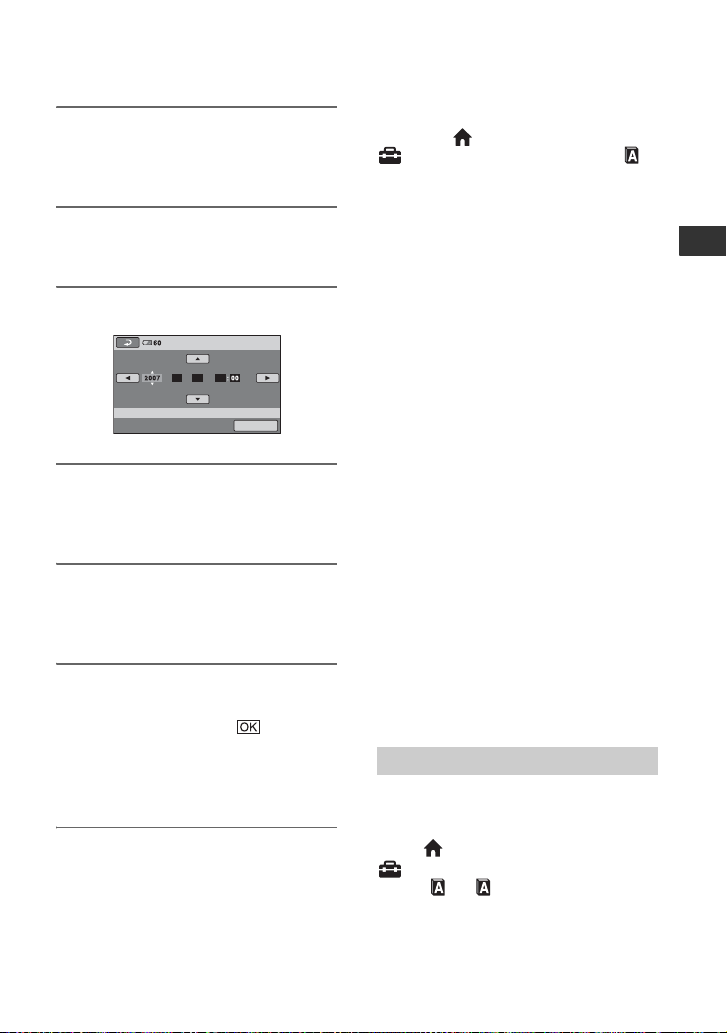
2 Seleccione la zona geográfica
que desee mediante v/V y, a
continuación, toque [SIGUIENTE].
3 Ajuste [HORA VERANO] y, a
continuación, toque [SIGUIENTE].
4 Ajuste [A] (año) mediante v/V.
min
AMD
11AM12
AJUS.RELOJ
SIGUIENTE
5 Seleccione [M] mediante b/B y, a
continuación, ajuste el mes
mediante v/V.
6 Ajuste [D] (día), las hora y los
minuto del mismo modo y, a
continuación, toque [SIGUIENTE].
7 Compruebe que el reloj esté
correctamente ajustado y, a
continuación, toque .
El reloj empezará a funcionar.
Puede seleccionar cualquier año hasta
2037.
Para apagar la videocámara
Deslice el interruptor POWER hacia la
posición OFF (CHG).
Restablecimiento de la fecha y hora
Seleccione (HOME) t
(AJUSTES)
t [AJUS.RELOJ] y ajuste la fecha y hora.
b Notas
• Si no utiliza la videocámara durante 3 meses
aproximadamente
incorporada se descargará y es posible que los
ajustes de fecha y hora se borren de la memoria.
En ese caso, cargue la batería recargable
incorporada y ajuste la fecha y hora nuevamente
(pág. 112).
• Después de encender la videocámara, tarda unos
cuantos segundo en estar lista para tomar
imágenes. No es posible utilizar la videocámara
durante este período.
• Con el fin de ahorrar energía de la batería,
cuando se adquiere la videocámara, ésta viene
ajustada para apagarse automáticamente si se
deja encendida sin realizar ninguna operación
durante unos 5 minuto ([APAGADO AUTO],
pág. 74).
z Sugerencias
• La fecha y la hora no aparecen durante la
grabación, aunque se graban automáticamente
en el disco y se pueden mostrar durante la
reproducción (consulte la página 69 para
obtener información acerca de [CÓDIGO
DATOS]).
• Consulte la página 103 para obtener
información acerca de la “Diferencia horaria
internacional”.
• Si los botones del panel táctil no funcionan
correctamente, ajuste la pantalla LCD
([CALIBRACIÓN], pág. 110).
t [AJ.REL./IDIOM. ]
, la batería recargable
Cambio del ajuste de idioma
Puede modificar las indicaciones en
pantalla para que muestren los mensajes en
un idioma determinado.
Toque (HOME)
(AJUSTES)
IDIOM. ]
continuación, seleccione el idioma deseado.
t
t[AJ.REL./
t[ AJUSTE IDIOMA] y, a
Procedimientos iniciales
23
Page 24
Paso 4: Preparación para grabación
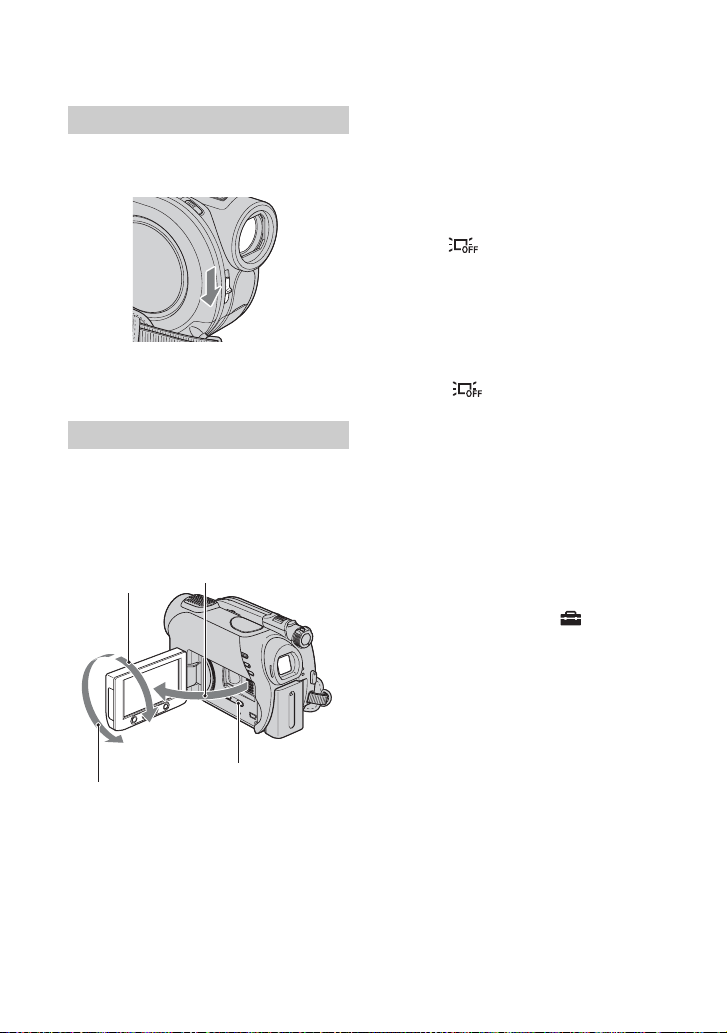
Apertura de la tapa del objetivo
Deslice el interruptor LENS COVER hasta
la posición OPEN.
Cuando haya finalizado la grabación, ajuste
el interruptor LENS COVER en la posición
CLOSE para cerrar la tapa del objetivo.
Panel LCD
Abra el panel LCD 90 grados respecto a la
videocámara (1) y, a continuación, gírelo
en el ángulo que le resulte más adecuado
para grabar o reproducir (2).
190 grados respecto
290 grados
(máx.)
a la videocámara
Para desactivar la luz de fondo de la
pantalla LCD y conseguir que la
batería dure más tiempo
(DCR-DVD308/DVD708)
Mantenga presionado DISP/BATT INFO
durante unos s (segundo) hasta que
aparezca .
Este ajuste resulta práctico cuando utiliza la
videocámara en condiciones de mucho
brillo o si desea ahorrar energía de la
batería. Este ajuste no afectará a la imagen
grabada. Para encender la luz de fondo de la
pantalla LCD, mantenga presionado DISP/
BATT INFO durante unos s (segundo)
hasta que desaparezca.
b Notas
• No pulse los botones del marco de la pantalla
LCD cuando abra o ajuste el panel.
z Sugerencias
• Si abre el panel LCD 90 grados respecto de la
videocámara y lo gira 180 grados hacia el
objetivo, podrá cerrarlo con la pantalla LCD
mirando hacia fuera. Este procedimiento resulta
conveniente para las operaciones de
reproducción.
• En el HOME MENU, toque (AJUSTES)
t [AJUS.SON./PANT.] t [BRILLO LCD]
(pág. 70) para ajustar el brillo de la pantalla
LCD.
• Cada vez que presiona DISP BATT/INFO, se
muestra u oculta la información (mostrar y no
mostrar).
2180 grados
(máx.)
24
DISP/BATT INFO
Page 25
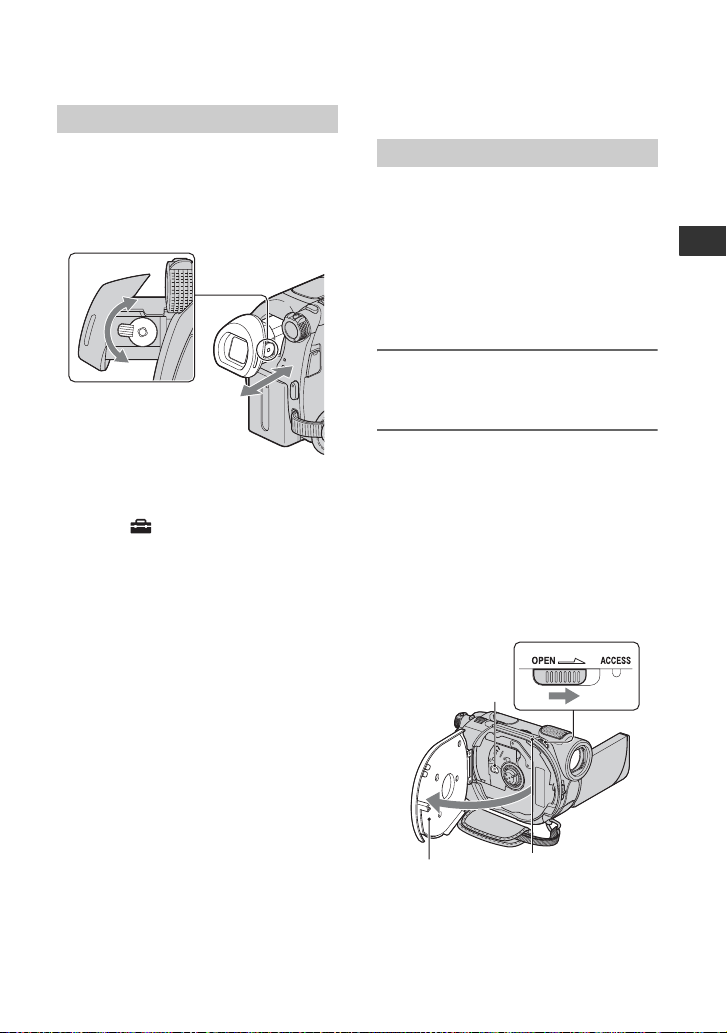
Visor
Podrá contemplar las imágenes a través del
visor para evitar que la batería se desgaste,
o siempre que la calidad de la imagen de la
pantalla LCD sea muy baja.
Visor
Palanca de ajuste del
objetivo del visor
Muévala hasta que vea
claramente la imagen.
z Sugerencias
• Para ajustar el brillo de la luz de fondo del visor,
seleccione (AJUSTES) t [AJUS.SON./
PANT.] t [LUZ F.VISOR] en el HOME
MENU (pág. 71).
Paso 5: Inserción de un disco o un “Memory Stick Duo”
Disco
Se necesita un disco DVD-RW, DVD+RW,
DVD-R o DVD+R DL de 8 cm nuevo para
realizar la grabación (pág. 11).
b Notas
• Elimine de antemano el polvo o las huellas
dactilares del disco con un paño suave
(pág. 105).
1 Compruebe que la videocámara
esté encendida.
2 Deslice el interruptor OPEN de la
cubierta del disco en la dirección
de la flecha (OPEN B).
[ABRIENDO…] aparece en la pantalla
LCD.
La cubierta del disco se abrirá
ligeramente de forma automática.
Interruptor OPEN de
la cubierta del disco
Procedimientos iniciales
Lente de
captación
Cuando la cubierta
del disco se haya
abierto un poco,
podrá abrirla
completamente.
Indicador
ACCESS (disco)
Continúa ,
25
Page 26
Paso 5: Inserción de un disco o un “Memory Stick Duo” (continuación)
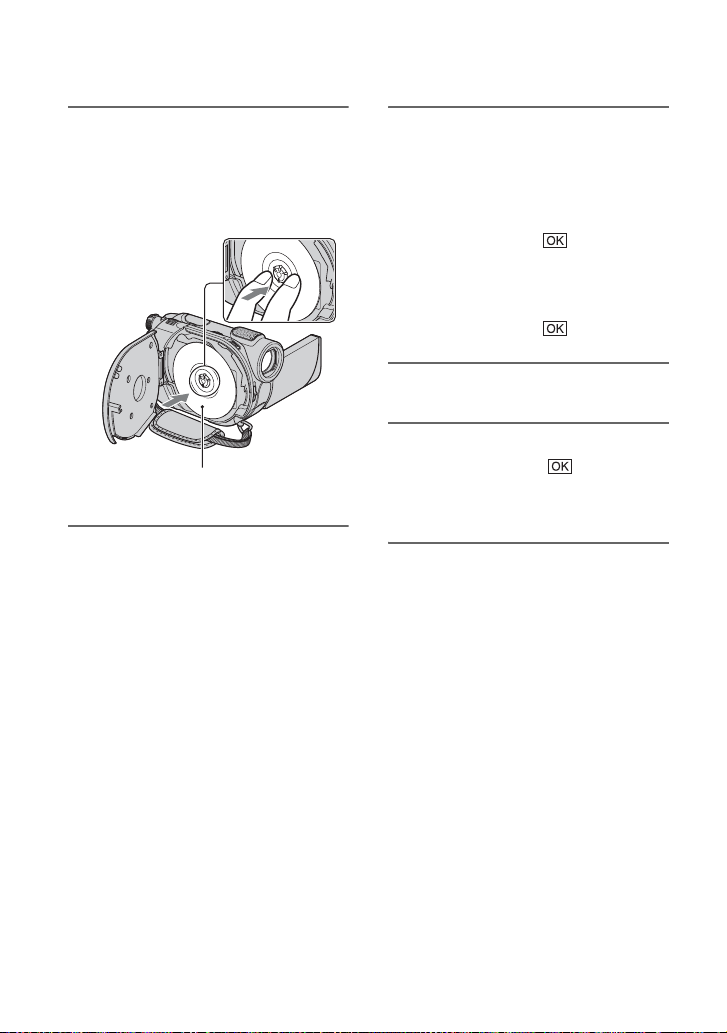
3 Coloque el disco con la cara de
grabación hacia la videocámara y,
a continuación, presione el centro
del disco hasta que encaje en su
sitio.
Coloque la cara impresa del disco hacia
afuera cuando utilice discos de una sola cara.
4 Cierre la cubierta del disco.
[ACCESO A DISCO] aparece en la
pantalla LCD.
Es posible que la videocámara tarde un
tiempo en reconocer el disco.
x DVD-RW/DVD+RW
Aparecerá una pantalla en la que se le
solicita si desea utilizar la [GUÍA
SELEC.DISCO]. Si utiliza la [GUÍA
SELEC.DISCO] podrá formatear el
disco siguiendo las indicaciones en
pantalla. Si no desea utilizarla, salte al
paso 5.
x DVD-R/DVD+R DL
Podrá empezar a grabar inmediatamente
después que el indicador [ACCESO A
DISCO] desaparezca de la pantalla
LCD. No es necesario que realice los
pasos posteriores al 5.
5 Elija la opción que desee de las
que aparecen en pantalla.
x DVD-RW
Seleccione el formato de grabación,
[VIDEO] o [VR] (pág. 11) y, a
continuación, toque
.
x DVD+RW
Seleccione el formato de la película
[PANORÁM.16:9] o [4:3] y, a
continuación, toque
.
6 Toque [SÍ].
7 Cuando aparezca [Finalizado.] en
la pantalla, toque .
Cuando se haya completado el formateo
del disco, podrá empezar a grabar en él.
z Sugerencias
• Si utiliza un disco DVD-RW mientras la
videocámara está ajustada para que
funcione en el modo Easy Handycam
(pág. 29), se le asignará automáticamente
el modo de grabación VIDEO.
Extracción del disco
1 Realice los pasos 1 y 2 para abrir la
cubierta del disco.
2 Presione la zona de sujeción del disco en el
centro del compartimiento para discos y
extraiga el disco sujetándolo por el borde.
26
Page 27
b Notas
• Al abrir o cerrar la cubierta del disco, tenga
cuidado de no obstaculizar la operación con la
mano u otros objetos. Coloque la correa en la
parte inferior de la videocámara y, a
continuación, abra o cierre la cubierta del disco.
• Es posible que se produzcan fallos en el
funcionamiento de la videocámara si la correa
queda enganchada al cerrar la cubierta del disco.
• No toque la cara de grabación del disco ni la
lente de captación (pág. 110).
Cuando utilice un disco de doble cara, tenga
cuidado de no ensuciar la superficie con huellas
dactilares.
• Es posible que se produzcan fallas en el
funcionamiento de la videocámara si cierra la
cubierta del disco con éste insertado
incorrectamente.
• No desconecte la alimentación durante el
proceso de formateo.
• No someta la videocámara a golpes ni
vibraciones en las siguientes situaciones:
– mientras el indicador ACCESS esté
encendido;
– mientras el indicador ACCESS esté
parpadeando;
– mientras se muestre [ACCESO A DISCO] o
[ABRIENDO…] en la pantalla LCD.
• Es posible que se tarde algún tiempo en expulsar
el disco según las condiciones de éste y los
materiales grabados.
• Es posible que la operación de expulsión de un
disco tarde hasta 10 minuto si éste está dañado o
sucio de huellas dactilares, etc. En ese caso, es
posible que el disco esté dañado.
z Sugerencias
• Es posible expulsar un disco siempre que la
videocámara esté conectada a una fuente de
alimentación, aunque se encuentre apagada. No
obstante, el proceso de reconocimiento del disco
(paso 4) no se iniciará.
• Para borrar todas las imágenes grabadas
previamente en un disco DVD-RW/DVD+RW
y utilizarlo para grabar imágenes nuevas,
consulte “Eliminación de todas las escenas de
un disco (formatear)” en la página 59.
• Compruebe cuál es el disco más adecuado para
la grabación que desea realizar mediante la
opción [GUÍA SELEC.DISCO] del HOME
MENU (página 58).
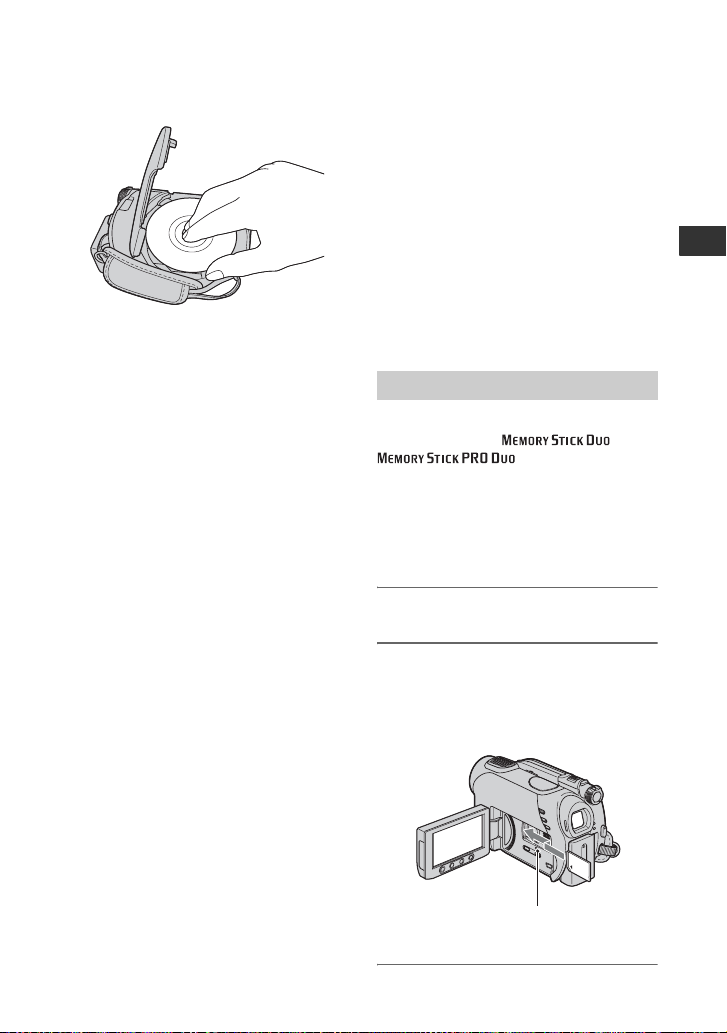
“Memory Stick Duo”
Sólo se puede utilizar un “Memory Stick
Duo” con la marca o
(pág. 105).
z Sugerencias
• El número de imágenes que pueden grabarse
varía en función de la calidad o el tamaño de la
imagen. Para obtener más información, consulte
la página 67.
1 Abra el panel LCD.
2 Inserte el “Memory Stick Duo” en
la ranura para “Memory Stick
Duo” en la dirección correcta
hasta que haga clic.
Indicador de acceso
(“Memory Stick Duo”)
Procedimientos iniciales
Continúa ,
27
Page 28

Paso 5: Inserción de un disco o un “Memory Stick Duo” (continuación)
Para expulsar un “Memory Stick Duo”
Empuje ligeramente el “Memory Stick
Duo” hacia el interior de la ranura una vez
y, a continuación, deslícelo fuera de ésta.
b Notas
• No intente extraer el “Memory Stick Duo” a la
fuerza. Si lo hace, podría provocar fallas de
funcionamiento.
• Cuando el indicador de acceso se enciende o
parpadea, significa que la videocámara está
leyendo o grabando datos. No sacuda ni golpee
la videocámara, desconecte la alimentación,
expulse el “Memory Stick Duo” ni retire la
batería. Si lo hace, los datos de imágenes
podrían dañarse.
• Si ingresa el “Memory Stick Duo” en la ranura
en la dirección incorrecta, es posible que se
dañen el “Memory Stick Duo”, la ranura para
“Memory Stick Duo” o los datos de imágenes.
28
Page 29
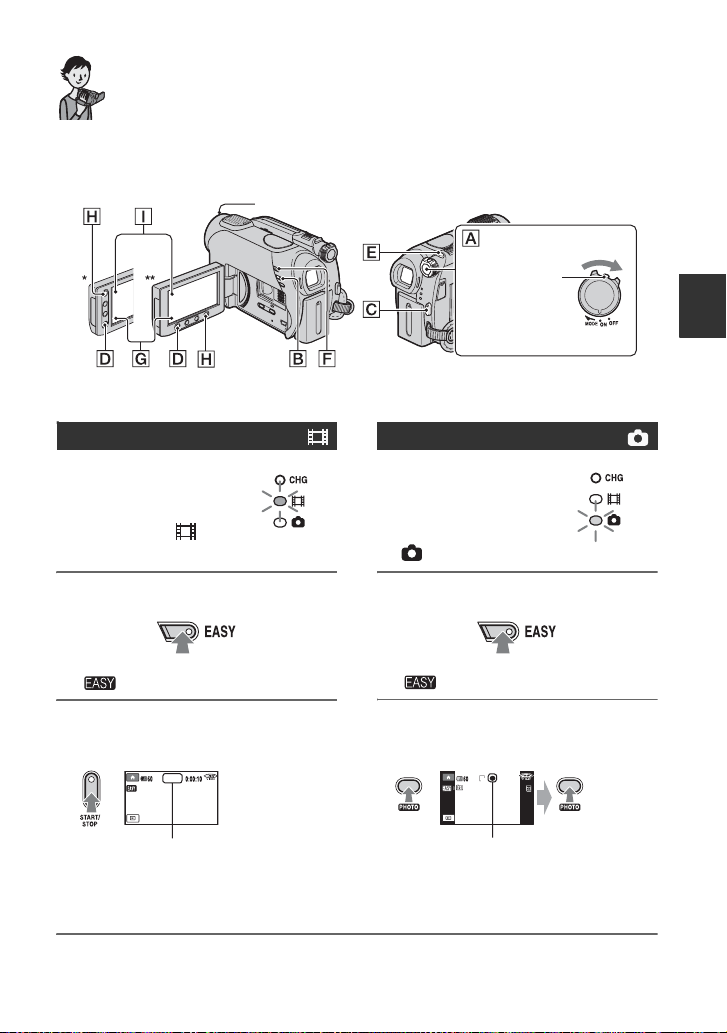
Grabación/reproducción
6
Fácil grabación y reproducción (Easy Handycam)
El funcionamiento en modo Easy Handycam hace que casi todos los ajustes sean automáticos
de manera que podrá tomar imágenes o reproducir grabaciones sin ajustes detallados.
Asimismo, aumenta el tamaño de fuente de la pantalla para facilitar la visualización.
Abra la tapa del objetivo (pág. 24)
Si el interruptor
POWER está ajustado
en OFF (CHG), gírelo
mientras mantiene
presionado el botón
verde.
* DCR-DVD108/DVD608
** DCR-DVD308/DVD708
R
Películas
1 Gire el interruptor
POWER A hasta
que se encienda
el indicador
(película).
Imágenes fijas
1
Gire el interruptor
POWER
A
que se encienda el
indicador
(imágenes fijas).
hasta
Grabación/reproducción
2 Presione EASY B.
aparece en la pantalla LCD.
3 Presione START/STOP C o D
para iniciar la grabación*.
ESPERA
min
[ESPERA]t[GRAB.]
Para detener la grabación, presione
START/STOP nuevamente.
* Las películas se grabarán en modo [SP].
** Las imágenes fijas se grabarán con calidad [FINO] en el “Memory Stick Duo”.
2 Presione EASY B.
aparece en la pantalla LCD.
3 Presione PHOTO E para grabar
una imagen fija**.
min
1,0M1,0M
ParpadeatSe enciende
Presione PHOTO
E ligeramente
para ajustar el
enfoque.
6
Presione PHOTO
E completamente
para grabar una
imagen fija.
Continúa ,
29
Page 30
Fácil grabación y reproducción (Easy Handycam) (continuación)
Visualización de las películas/imágenes fijas grabadas
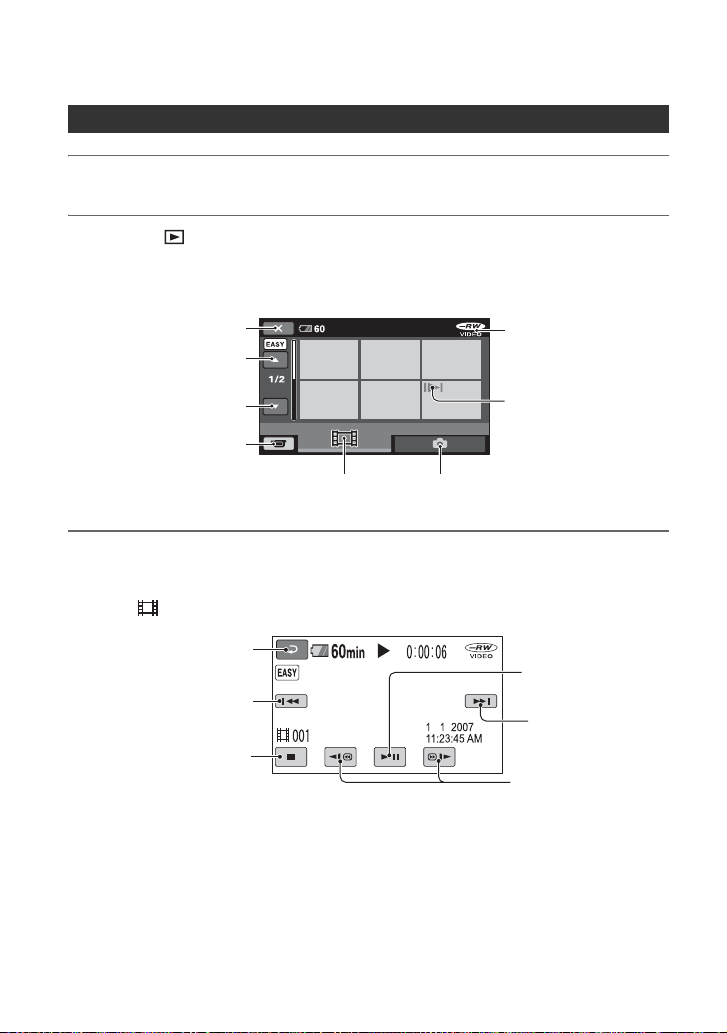
1 Gire el interruptor POWER A para encender la videocámara.
2 Presione (VISUALIZAR IMÁGENES) F (o G).
La pantalla VISUAL INDEX aparece en la pantalla LCD. (Es posible que el sistema
tarde un tiempo en mostrar la pantalla VISUAL INDEX).
Vuelve a la pantalla
de grabación
6 imágenes
anteriores
6 imágenes
siguientes
Vuelve a la pantalla de
grabación
Muestra las películas
min
Muestra las imágenes fijas
Tipo de disco
Aparece con la imagen en
la última lengüeta
reproducida o grabada
(B para una imagen fija).
3 Inicie la reproducción.
Películas:
Toque y, a continuación, toque la película que desea visualizar.
30
Volver (a la pantalla
VISUAL INDEX)
Principio de la escena/
escena anterior
Detener (ir a la pantalla
VISUAL INDEX)
Alterna el modo de
reproducción y de pausa
cada vez que se toca.
Escena siguiente
Rebobinado/avance rápido
Page 31
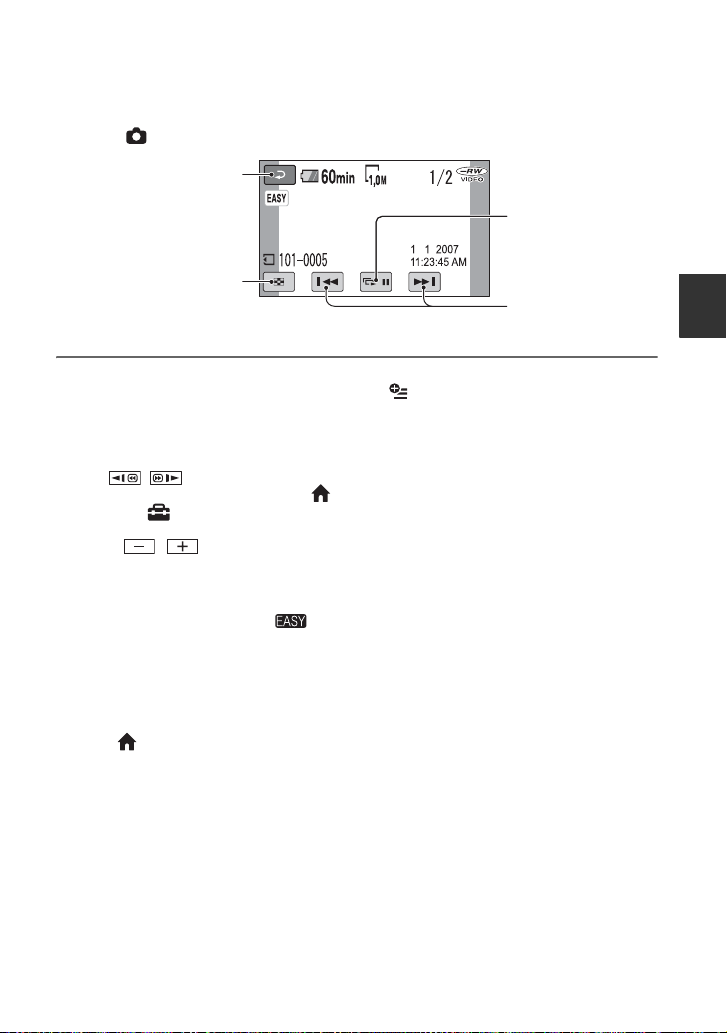
Imágenes fijas:
Toque y, a continuación, toque la imagen fija que desea visualizar.
Volver (a la pantalla
VISUAL INDEX)
Vaya a la pantalla
VISUAL INDEX
* [CÓDIGO DATOS] está ajustado en [FECHA/HORA] (pág. 69).
Botón de presentación de
diapositivas (página 40)
Anterior/Siguiente
Grabación/reproducción
z Sugerencias
• Regresará a la pantalla VISUAL INDEX cuando
se hayan reproducido todas las películas, desde
la seleccionada hasta la última de la lista.
• Es posible reducir la velocidad de reproducción
si toca durante la pausa.
• Es posible ajustar el volumen si selecciona
(HOME) t (AJUSTES) t [AJUSTES
SONIDO] t [VOL.] y, a continuación,
mediante / .
Para cancelar el funcionamiento en
modo Easy Handycam
Presione EASY B nuevamente.
desaparecerá de la pantalla.
Ajustes de menú durante el
funcionamiento en modo Easy
Handycam
Presione (HOME) H(o I) para
mostrar los componentes de menú
disponibles para modificaciones en la
configuración (pág.15, 63).
b Notas
• No es posible eliminar ni editar películas en el
disco durante el modo Easy Handycam.
• La mayoría de los componentes del menú
volverán automáticamente a los ajustes
predeterminados. Los ajustes de algunos
componentes de menú son fijos. Para obtener
más información, consulte la página 89.
• Los DVD-RW están formateados en modo
(pág. 11).
VIDEO
• (OPTION) no aparecerá.
• Cancele el funcionamiento en modo Easy
Handycam si desea añadir efectos a las
imágenes o modificar los ajustes.
Botones no válidos durante el
funcionamiento en modo Easy
Handycam
No es posible utilizar determinados
botones/funciones durante el
funcionamiento en modo Easy Handycam
ya que se ajustan automáticamente (
pág. 89).
Es posible que aparezca [No válido durante
el funcionamiento de Easy Handycam.] si
se intenta realizar operaciones no
disponibles durante el funcionamiento en
modo Easy Handycam.
Cómo hacer que se puedan visualizar
películas de un disco en otros
dispositivos (finalización)
Si “finaliza” un disco, podrá visualizar las
películas grabadas en éste en un dispositivo
de DVD o en una PC. Para obtener más
información sobre el procedimiento de
finalización, consulte la página 43.
Continúa ,
31
Page 32

Fácil grabación y reproducción (Easy Handycam) (continuación)
b Notas
• En discos DVD-R y DVD+R DL, una vez haya
finalizado el disco, no podrá grabar más
películas en él, aunque quede espacio libre.
• Durante el funcionamiento en modo Easy
Handycam, el menú de DVD se fija en
[ESTILO1].
• No es posible grabar escenas adicionales en un
disco finalizado durante el modo Easy
Handycam (pág. 61).
32
Page 33
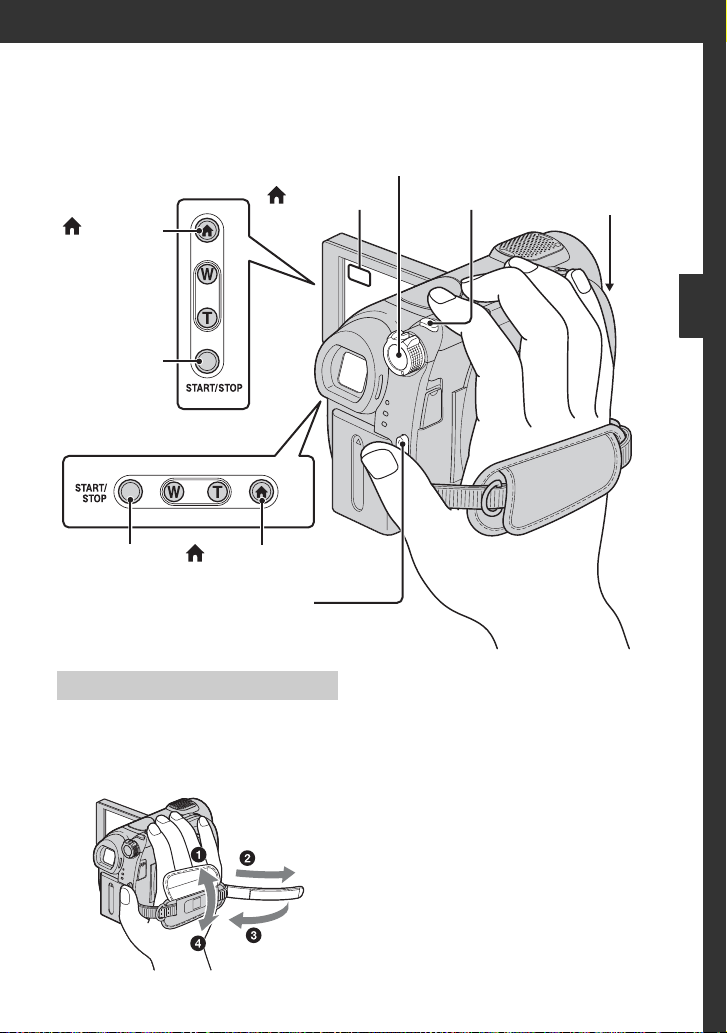
Grabación
DCR-DVD108/DVD608
(HOME) E
(HOME) D
START/STOP
C
DCR-DVD308/DVD708
START/STOP
C
(HOME) D
START/STOP B
Ajuste de la correa de sujeción
Ajuste la correa de sujeción como muestra
la ilustración y sujete la videocámara
correctamente.
Interruptor POWER A
PHOTO F
b Notas
• Si los indicadores de acceso (página 25, 27)
permanecen encendidos una vez finalizada la
grabación, significa que todavía se están
grabando datos en el disco o en el “Memory
Stick Duo”. No someta la videocámara a golpes
o vibraciones, ni desconecte la batería o el
adaptador de alimentación de ca
Abra la tapa
del objetivo
(pág. 24)
Grabación/reproducción
Continúa ,
33
Page 34
Grabación (continuación)
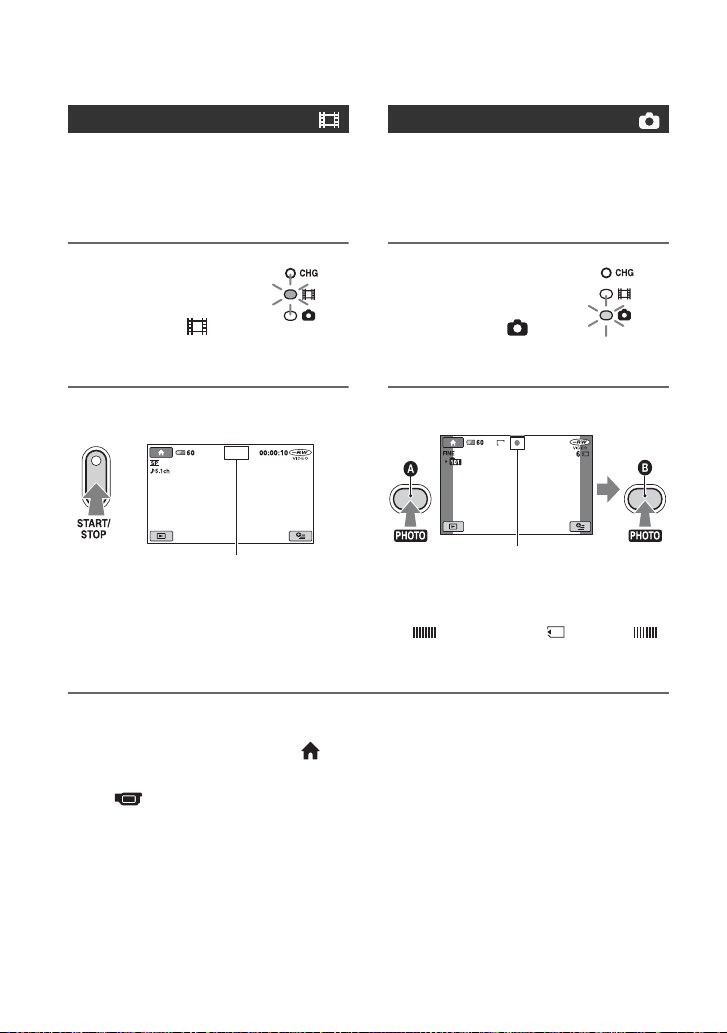
Películas
Las películas se graban en el disco. Para
conocer los tiempos de grabación, consulte
la página 11.
1 Gire el interruptor
POWER
que se encienda
el indicador
(película).
A hasta
2 Presione START/STOP B (o C).
ESPERA
min
[ESPERA]t[GRAB.]
Para detener la grabación, presione
START/STOP nuevamente.
Imágenes fijas
Las imágenes fijas se graban en el
“Memory Stick Duo”. Para conocer el
número de imágenes fijas que puede grabar,
consulte la página 67.
1 Gire el interruptor
POWER A hasta
que se encienda
el indicador
(imágenes fijas).
2 Presione PHOTO F.
min
M
1,01,0
ParpadeatSe enciende
Presiónelo
ligeramente para
enfocar
aparece junto a . Cuando
desaparece, significa que se grabó la
imagen.
Presiónelo
completamente
para grabar
Para cambiar al modo de grabación
de películas mediante el botón
(HOME)
Toque (TOMA DE IMÁGENES) en
el menú HOME MENU t [PELÍCULA] o
[FOTO].
D (o E)
34
Page 35
Uso del zoom
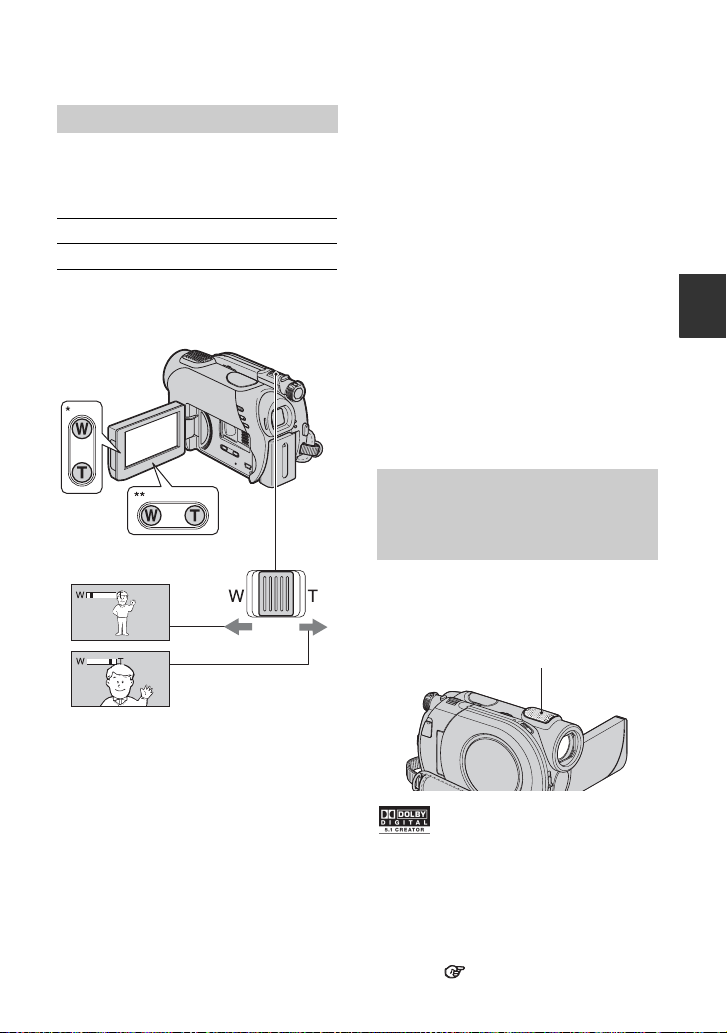
Puede ampliar imágenes según la siguiente
tabla.
(zoom óptico)
DCR-DVD108/DVD608 40 ×
DCR-DVD308/DVD708 25 ×
Puede ajustar la ampliación con la palanca
del zoom o el botón del zoom en el marco
de la pantalla LCD.
Alcance de vista más
amplio: (gran angular)
b Notas
• [STEADYSHOT] es posible que no reproduzca
un desvanecimiento de imagen como se desea
cuando la palanca de zoom motorizado esté del
lado T (telefoto).
• Mantenga el dedo en la palanca del zoom
motorizado. Si retira el dedo de la palanca del
zoom motorizado, puede que también se grabe
el sonido de funcionamiento de dicha palanca.
• No es posible cambiar la velocidad del zoom
mediante los botones del zoom del marco de la
pantalla LCD.
• La distancia mínima necesaria entre la
videocámara y el motivo para obtener un
enfoque nítido es de 1 cm para gran angular y de
unos 80 cm para telefoto.
z Sugerencias
• La función [ZOOM DIGITAL] (pág. 66) le
permite realizar ampliaciones superiores a las
indicadas en la tabla.
Grabación de sonido con mayor intensidad (grabación de sonido envolvente de 5,1 canales) (DCR-DVD308/DVD708)
El sonido que capta el micrófono
incorporado se convierte en sonido
envolvente de 5,1 canales y se graba.
Micrófono incorporado
Grabación/reproducción
Tomas cercanas: (telefoto)
* DCR-DVD108/DVD608
** DCR-DVD308/DVD708
Mueva la palanca del zoom motorizado
levemente para obtener un zoom más lento.
Muévala más para obtener un zoom más
rápido.
La videocámara incorpora Dolby Digital 5.1
Creator instalado para grabar sonido
envolvente de 5,1 canales. Podrá disfrutar del
sonido real cuando reproduzca el disco en
dispositivos compatibles con sonido
envolvente de 5,1 canales.
Dolby Digital 5.1 Creator, sonido envolvente de
5,1 canales Glosario (pág.124)
Continúa ,
35
Page 36
Grabación (continuación)
b Notas
• El sonido de 5,1 canales se convierte a 2 canales
cuando se reproduce en la videocámara.
• Durante la grabación o reproducción en 5,1,
canales, aparece en la pantalla.
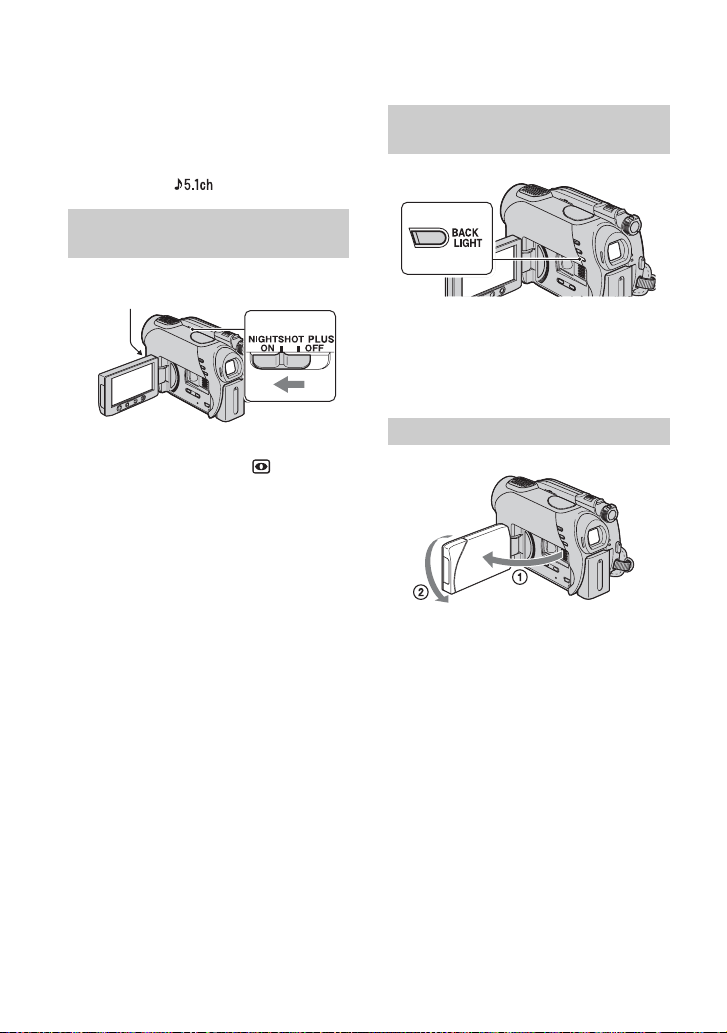
Para grabar en lugares oscuros (NightShot plus)
Puerto de infrarrojos
Ajuste el interruptor NIGHTSHOT PLUS
en la posición ON. (aparece .)
b Notas
• Las funciones NightShot plus y Super
NightShot plus utilizan luz de infrarrojos. Por lo
tanto, no cubra el puerto de infrarrojos con los
dedos ni con otros objetos y extraiga el objetivo
de conversión (opcional).
• Ajuste el enfoque manualmente ([ENFOQUE],
pág. 77) cuando tenga dificultades para enfocar
de manera automática.
• No utilice las funciones NightShot plus y Super
NightShot plus en lugares con mucha luz, ya
que podría causar fallos de funcionamiento.
z Sugerencias
• Para grabar imágenes con más brillo, utilice la
función Super NightShot plus (pág. 80). Para
grabar películas que reflejen con mayor
fidelidad los colores originales, utilice la
función Color Slow Shutter (pág. 80).
Ajuste de la exposición para motivos a contraluz
Para ajustar la exposición de motivos a
contraluz, presione BACK LIGHT para que
aparezca .. Para cancelar la función de
contraluz, vuelva a presionar BACK
LIGHT.
Grabación en modo de espejo
Abra el panel LCD 90 grados respecto a la
videocámara (1) y, a continuación, gírelo
180 grados hacia el lado del objetivo (2).
z Sugerencias
• En la pantalla LCD, las imágenes del motivo
aparecerán como las de un espejo, pero las
grabadas serán normales.
• Al grabar en modo de espejo, las imágenes no
aparecen en el visor.
36
Page 37
Selección del formato (16:9 o 4:3) (DCR-DVD308/DVD708)
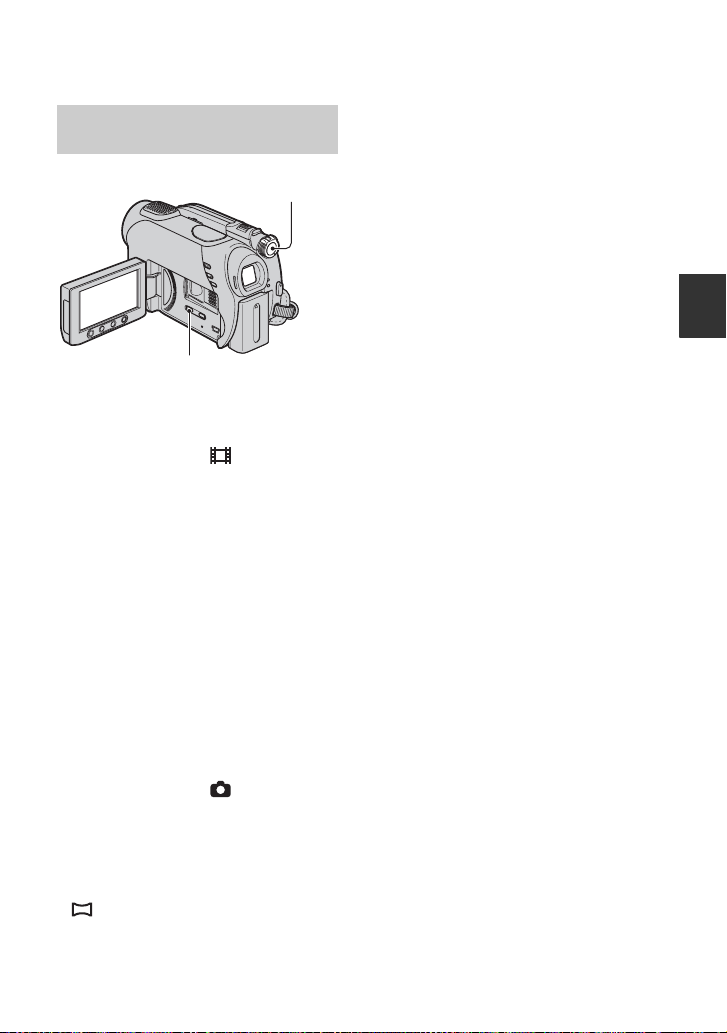
Interruptor POWER
WIDE SELECT
Selección del formato de las películas
1 Gire el interruptor POWER hasta que se
encienda el indicador (película).
2 Presione WIDE SELECT varias veces para
seleccionar el formato deseado.
z Sugerencias
• Es posible que las diferencias entre el ángulo de
visión 16:9 (panorámico) y 4:3 varíen en
función de la posición del zoom.
• Cuando visualice películas en un televisor,
ajuste [TIPO TV] en [16:9] o [4:3], según el
televisor (16:9/4:3) (pág. 41, 72).
• Cuando visualice imágenes en formato 16:9
(panorámico) con [TIPO TV] ajustado en [4:3],
es posible que las imágenes aparezcan con poca
definición en función de los motivos (pág. 41).
z Sugerencias
• Para conocer el número de imágenes fijas que
puede grabar, consulte la página 67.
• Con la DCR-DVD108/DVD608, puede cambiar
el formato de las películas en el HOME MENU.
Para obtener más información, consulte la
página 65.
Grabación/reproducción
Selección del formato de las imágenes
fijas
1 Gire el interruptor POWER hasta que se
encienda el indicador (imágenes fijas).
El formato de la imagen cambiará a 4:3.
2 Presione WIDE SELECT varias veces para
seleccionar el formato deseado.
b Notas
• El tamaño máximo de las imágenes fijas es
[ 0,7M] (16:9) o [1,0M] (4:3).
37
Page 38
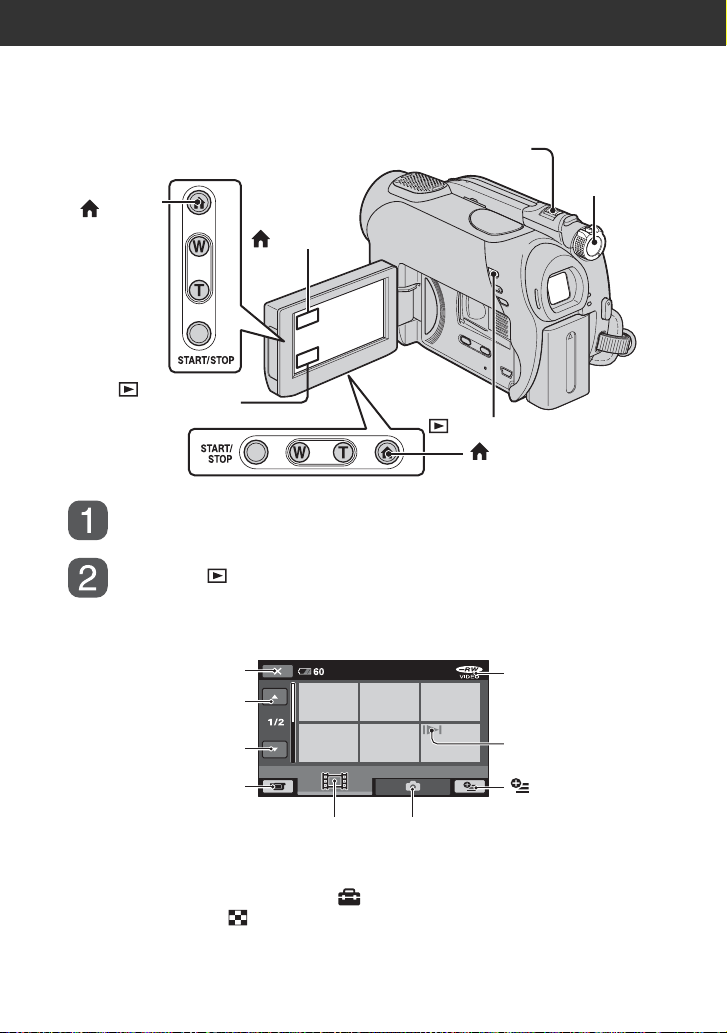
Reproducción
DCR-DVD108/DVD608
(HOME)
D
(VISUALIZAR
IMÁGENES) C
DCR-DVD308/
DVD708
(HOME) E
Palanca de zoom F
(VISUALIZAR IMÁGENES) B
(HOME) D
Gire el interruptor POWER A para encender la videocámara.
Presione (VISUALIZAR IMÁGENES) B (o C).
La pantalla VISUAL INDEX aparece en la pantalla LCD. (Es posible que el sistema
tarde un tiempo en mostrar la pantalla VISUAL INDEX).
Vuelve a la pantalla de
grabación
6 imágenes
anteriores
6 imágenes
posteriores
Vuelve a la pantalla
de grabación
min
Tipo de disco
Aparece con la imagen en la
última lengüeta reproducida
o grabada (B para una
imagen fija).
(OPTION)
Interruptor
POWER A
Muestra las películas
z Sugerencias
• Si mueve la palanca del zoom F podrá seleccionar si desea mostrar 6 ó 12 imágenes en la pantalla
VISUAL INDEX. Para fijar el número, toque (AJUSTES) en el HOME MENU t [VIS.AJUSTES
IMÁG] t [PANTALLA ] (pág. 70).
Muestra las imágenes fijas
38
Page 39
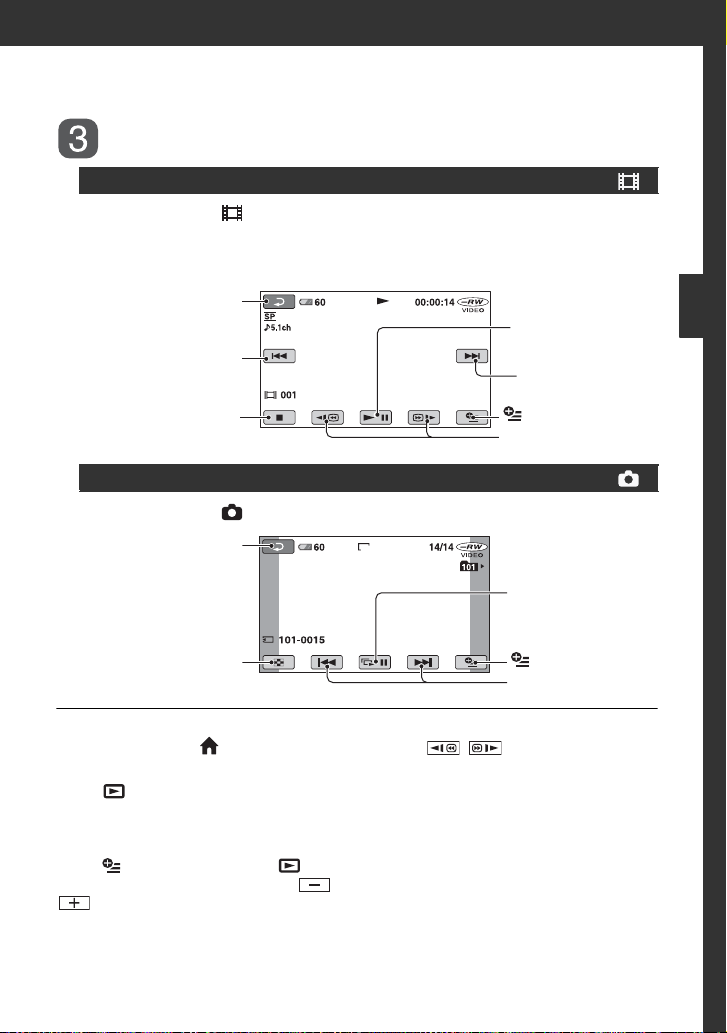
Inicie la reproducción.
Películas
Toque la lengüeta y la película que desee reproducir.
La pantalla VISUAL INDEX volverá a aparecer cuando se haya completado la
reproducción de la secuencia entre la película seleccionada y la última película.
Volver (a la pantalla
VISUAL INDEX)
Principio de la escena/
escena anterior
Detener (ir a la pantalla
VISUAL INDEX)
min
Imágenes fijas
Toque la lengüeta y la imagen fija que desee reproducir.
Volver (a la pantalla
VISUAL INDEX)
Ir a la pantalla
VISUAL INDEX
Cambio al modo de reproducción
mediante el botón (HOME) D (o
E)
Toque (VISUALIZAR IMÁGENES)
t [VISUAL INDEX]
Ajuste del volumen de la película
Toque (OPTION) t lengüeta t
[VOL.] y, a continuación, ajústelo con /
.
min
1,01,0
M
z Sugerencias
• Toque / durante la pausa para
reproducir la película en cámara lenta.
• Si toca dichos botones una vez, el rebobinado o
el avance rápido irán unas 5 veces más rápido y,
si los toca 2 veces, aumentará la velocidad
aproximadamente 10 veces*.
* Unas 8 veces más rápido si utiliza un DVD+RW
Alterna el modo de
reproducción y de pausa
cada vez que se toca.
Escena siguiente
(OPTION)
Rebobinado/avance rápido
Botón de presentación de
diapositivas (página 40)
(OPTION)
Anterior/Siguiente
Grabación/reproducción
Continúa ,
39
Page 40
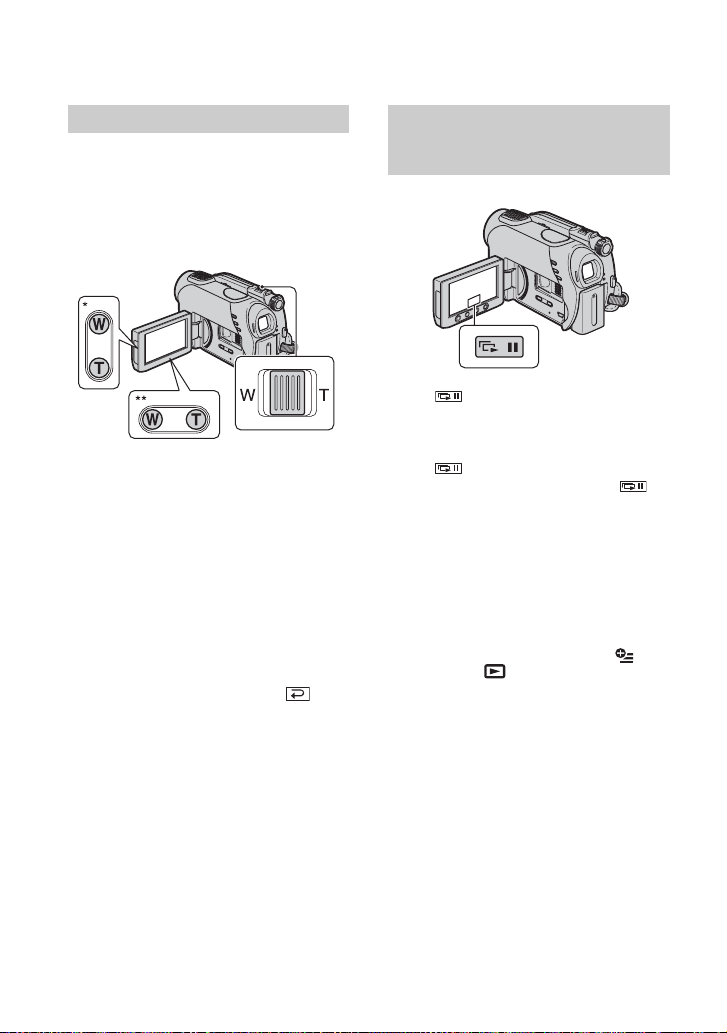
Reproducción (continuación)
Uso del zoom de reproducción Reproducción de una serie de
Es posible ampliar imágenes fijas desde
aproximadamente 1,1 hasta 5 veces su
tamaño original.
Es posible ajustar la ampliación con la
palanca del zoom motorizado o los botones
del zoom del marco de la pantalla LCD.
* DCR-DVD108/DVD608
** DCR-DVD308/DVD708
1 Reproduzca las imágenes fijas que
desea ampliar.
2 Amplíe la imagen fija con T (telefoto).
La pantalla tiene marco.
3 Toque en la pantalla el punto que desee
visualizar en el centro de la imagen.
4 Ajuste la ampliación mediante W (gran
angular)/T (telefoto).
Para cancelar la operación, toque .
imágenes fijas (presentación de
diapositivas)
Toque en la pantalla de reproducción
de imágenes fijas.
La presentación de diapositivas comienza
desde la imagen seleccionada.
Toque para detener la presentación de
diapositivas. Para reiniciarla, toque
nuevamente.
b Notas
• No es posible utilizar el zoom de reproducción
durante la presentación de diapositivas.
z Sugerencias
• Puede ajustar la reproducción continua de la
presentación de diapositivas mediante
[AJUS.PASE DIAPO.] en la lengüeta
t . El ajuste predeterminado es
(OPTION)
[ACTIVADO] (reproducción continua).
40
Page 41
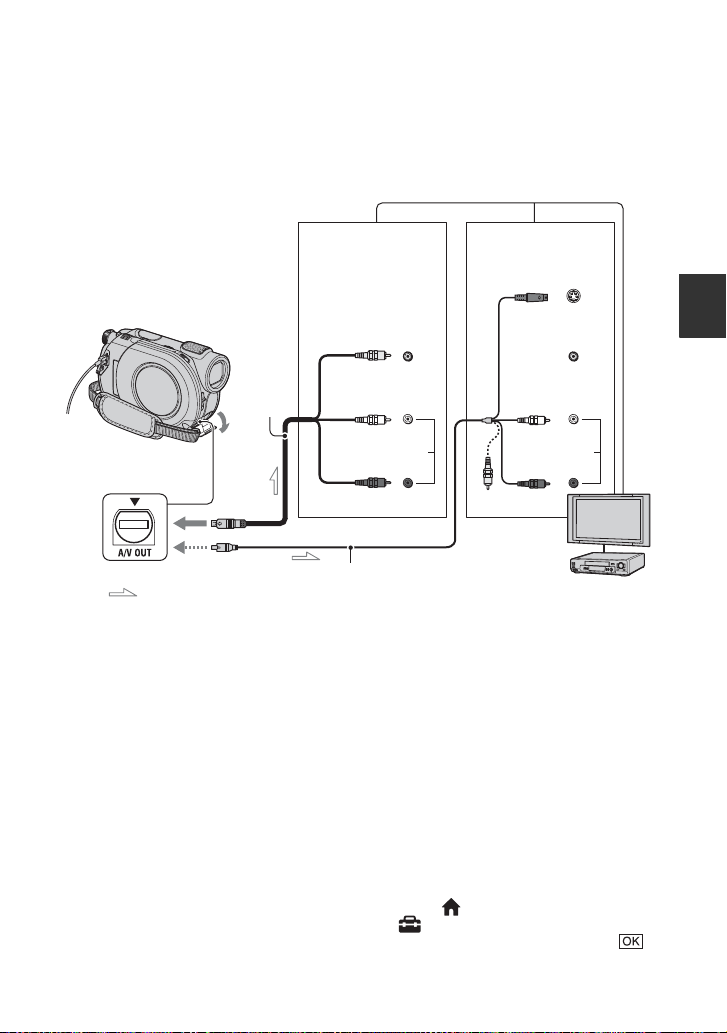
Reproducción de imágenes en un televisor
Conecte la videocámara a la toma de entrada del televisor o VCR mediante el cable de conexión
de A/V 1 o el cable de conexión de A/V con S VIDEO 2. Para esta operación, utilice el
adaptador de alimentación de ca suministrado para conectar la videocámara al tomacorriente
de pared (pág.19). Consulte además el manual de instrucciones de los dispositivos que conecte.
Dispositivo sin toma
S VIDEO
IN
1
Toma A/V OUT
: Flujo de señales
1 Cable de con exión de A/V (suministrado)
Conéctelo a la toma de entrada del otro
dispositivo.
2 Cable de conexión de A/V con S VIDEO
(opcional)
Cuando conecte la videocámara a otro
dispositivo a través de la toma S VIDEO
mediante un cable de conexión de A/V con un
cable S VIDEO (opcional), obtendrá imágenes
de mayor calidad que si utiliza únicamente un
cable de conexión de A/V. Conecte las clavijas
blanca y roja (audio izquierdo y derecho) y la
clavija S VIDEO (canal S VIDEO) del cable de
conexión de A/V con un cable S VIDEO
(opcional). La conexión de la clavija amarilla
no es necesaria. Si sólo realiza la conexión
S VIDEO, no se emitirá sonido.
Dispositivo hsscon
toma S VIDEO
IN
VIDEO
(amarillo)
(blanco)
AUDIO
(rojo)
2
S VIDEO
(blanco)
AUDIO
(rojo)
VCRs o televisores
Si el televisor está conectado a una
VCR
Conecte la videocámara a la toma LINE IN
de la VCR. Ajuste el selector de entrada de
la VCR en la posición LINE (VIDEO 1,
VIDEO 2, etc.), si la VCR tiene selector de
entrada.
Para ajustar el formato en función del
televisor conectado (16:9/4:3)
Modifique el ajuste en función del formato
del televisor en el que visualizará las
imágenes.
1 Gire el interruptor POWER para encender
la videocámara.
2 Toque (HOME) t
(AJUSTES) t [AJUSTES SALIDA]
t [TIPO TV] t [16:9] o [4:3] t .
VIDEO
Grabación/reproducción
Continúa ,
41
Page 42
Reproducción de imágenes en un televisor (continuación)
b Notas
• Cuando conecte la videocámara a un televisor
compatible con el sistema ID-1/ID-2 y
reproduzca el disco, ajuste [TIPO TV] en [16:9].
El televisor cambia automáticamente al modo
completo. Consulte también los manuales de
instrucciones suministrados con el televisor.
• Si ajusta [TIPO TV] en [4:3], es posible que la
calidad de imagen se deteriore. Asimismo,
cuando el formato de la imagen grabada cambia
entre 16:9 (panorámico) y 4:3, es posible que se
produzca una distorsión de la imagen.
• Cuando reproduzca imágenes grabadas en
formato 16:9 (panorámico) en televisores de
formato 4:3 no compatibles con la señal de
formato 16:9 (panorámico), ajuste [TIPO TV] en
[4:3].
Si el televisor es monoaural (si el
televisor tiene sólo una toma de
entrada de audio)
Conecte la clavija amarilla del cable de
conexión de A/V a la toma de entrada de
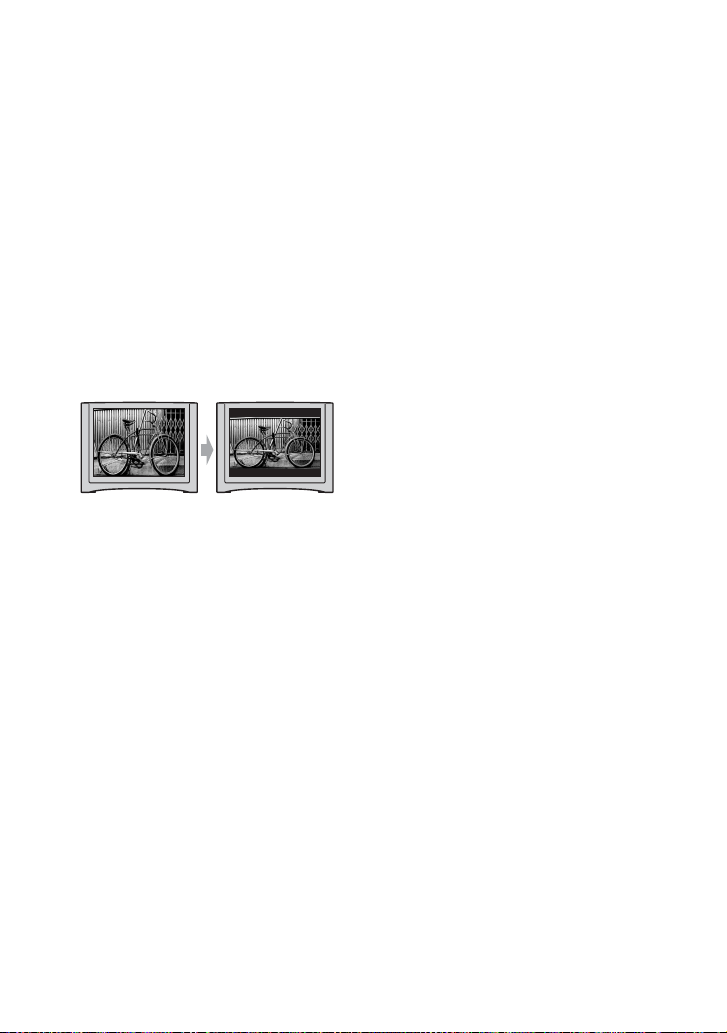
vídeo y la clavija blanca (canal izquierdo) o
la roja (canal derecho) a la toma de entrada
de audio del televisor o de la VCR.
z Sugerencias
• Es posible mostrar el contador en la pantalla del
televisor si ajusta [SALIDA PANT.] en [SAL-V/
LCD] (pág. 72).
42
Page 43
Cómo hacer que un disco se pueda reproducir
Finalizar
en otros dispositivos o unidades de DVD
(finalizar)
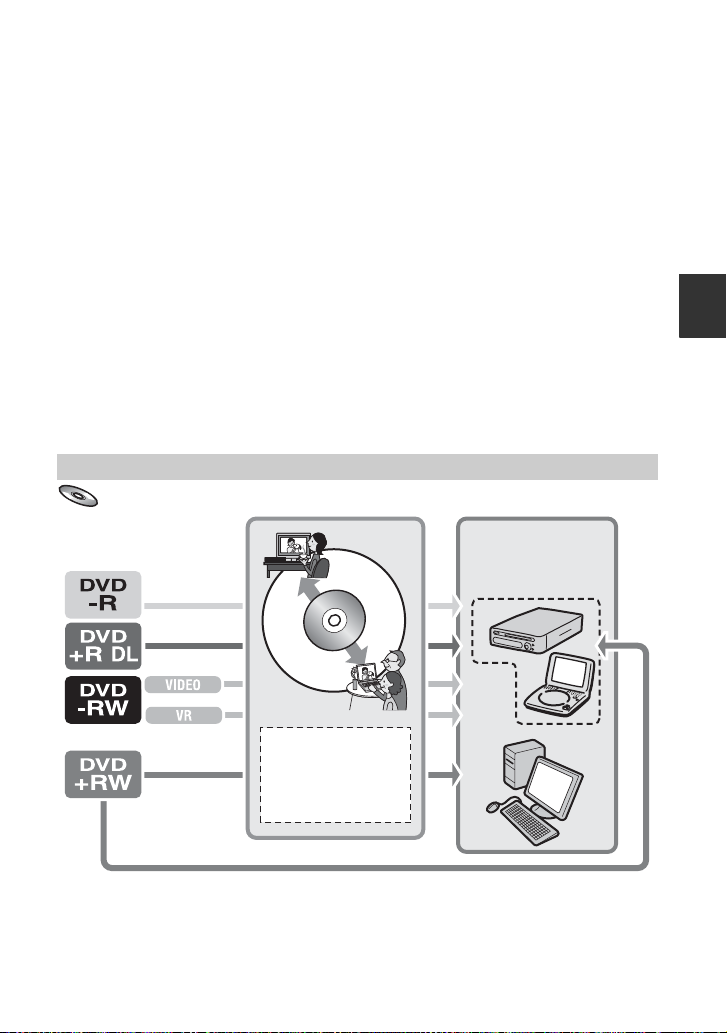
Si finaliza un disco grabado, podrá reproducirlo en otros dispositivos y unidades de DVD de
PC.
Antes de finalizar el disco, seleccione el estilo del menú del DVD que mostrará la lista de
imágenes (pág. 46).
El tipo de disco determina si es necesario finalizarlo.
Los DVD-RW/DVD-R/DVD+R DL requieren finalización.
Los DVD+RW no requieren finalización en los siguientes casos:
1 Para crear el menú del DVD
2 Par reproducir en una unidad de DVD de PC
3 Si el disco tiene un tiempo total de grabación corto (menor a 5 min en modo HQ, 8 min en
modo SP o 15 min en modo LP)
b Notas
• No se garantiza la reproducción en todos los dispositivos.
• No se crea ningún menú de DVD para discos DVD-RW (modo VR).
Flujo de funcionamiento
Reproducción de un disco en otro dispositivo DVD por primera vez (pág.45)
Reproducción en
otro dispositivo
DVD
Grabación/reproducción
En los casos
1, 2 o 3.
Finalizar
Finalizar
Realice los ajustes
deseados para el menú
del disco DVD.
Continúa ,
43
Page 44
Cómo hacer que un disco se pueda reproducir en otros dispositivos o
Finalizar
unidades de DVD (finalizar) (continuación)
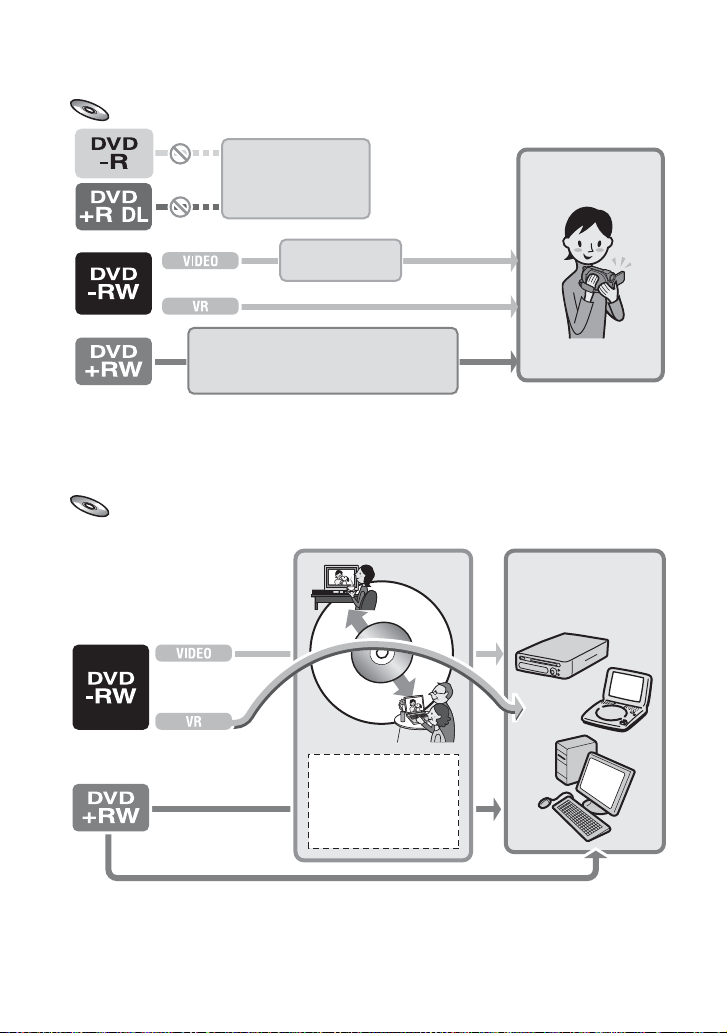
Para añadir grabaciones a un disco finalizado (pág.61)
No se pueden añadir
grabaciones.
Anule la finalización
del disco.
Puede añadir grabaciones normalmente.
Si se ha creado el menú de un DVD, aparecerá
una pantalla de confirmación que le preguntará
si desea añadir una grabación.
b Notas
• Incluso si utiliza un disco DVD-RW o DVD+RW, no podrá grabar más películas en él una vez lo haya
finalizado durante el funcionamiento en modo Easy Handycam. Para hacerlo, cancele el funcionamiento
en modo Easy Handycam (pág. 31).
Realice una
nueva grabación.
Para reproducir un disco en un dispositivo de DVD después de añadir una
grabación (pág.45)
Reproducción en
otro dispositivo
DVD
Finalizar
Finalizar
44
Sólo en el caso 1
Realice los ajustes
deseados para el menú
del disco DVD.
Page 45
Finalización de un disco
b Notas
• La finalización de un disco tarda de un minuto a
varias hora como máximo. Cuanto menor es la
cantidad de material grabado en el disco, mayor
es el tiempo que tarda en finalizarse.
• Utilice el adaptador de alimentación de ca para
evitar que la videocámara se quede sin
alimentación durante el proceso de finalización.
• Cuando finalice un disco de doble cara, deberá
realizar el proceso para cada una de ellas.
1 Coloque la videocámara en una
posición estable y conecte el
adaptador de alimentación de ca
a la toma entrada de cc de la
videocámara.
2 Gire el interruptor POWER para
encender la videocámara.
3 Introduzca el disco que desee
finalizar.
4 Toque (GEST.DISCO/MEM.)
en el menú (HOME) t
[FINALIZAR].
¿Desea finalizar
el disco?
TIEMPO ESTIMADO:1m
MENÚ DVD : ESTILO1
SÍ
FINALIZAR
Para seleccionar un estilo de menú de
DVD, toque (OPTION) t [MENÚ
DVD] (pág. 46).
Vaya al paso 5 si desea finalizar el disco
mediante [ESTILO1] (ajuste
predeterminado).
NO
5 Toque [SÍ] t [SÍ].
Se inicia el proceso de finalización.
6 Cuando aparezca [Finalizado.] en
la pantalla, toque .
b Notas
• No someta la videocámara a golpes ni
vibraciones, ni desconecte el adaptador de
alimentación de ca durante el proceso de
finalización.
Antes de desconectar el adaptador de
alimentación de ca compruebe que la
videocámara está apagada. Desconéctelo
cuando el indicador (Película) o
(Imágenes fijas) se haya apagado. El proceso de
finalización vuelve a empezar cuando se conecta
el adaptador de alimentación de ca y se enciende
nuevamente la videocámara.
No extraiga el disco hasta que no se haya
completado el proceso de finalización.
• Al utilizar discos que no sean DVD-RW (modo
VR), Z parpadeará en la pantalla de modo
de espera de la videocámara una vez se haya
finalizado el disco. Extraiga el disco de la
videocámara.
z Sugerencias
• Cuando realice los ajustes para crear un menú
de DVD y finalizar el disco, el menú del DVD
aparecerá en pantalla durante unos segundo
mientras se realiza el proceso de finalización.
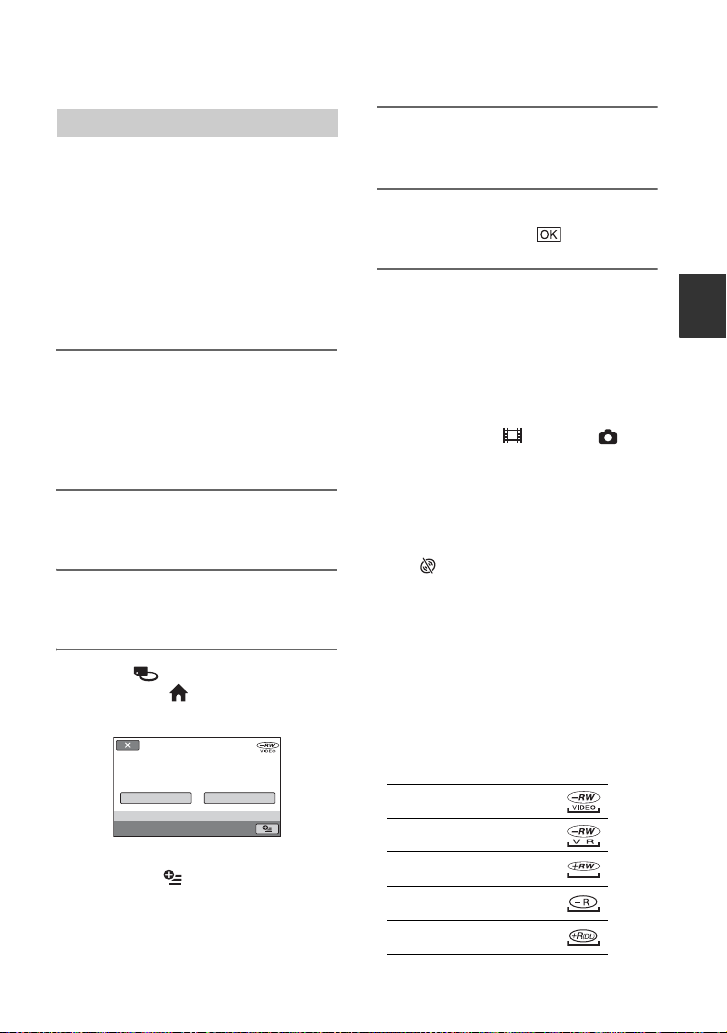
• Una vez finalizado el disco, el indicador de tipo
de disco/formato de grabación cambia como se
muestra a continuación:
DVD-RW (modo VIDEO)
DVD-RW (modo VR)
DVD+RW
DVD-R
DVD+R DL
Grabación/reproducción
Continúa ,
45
Page 46
Cómo hacer que un disco se pueda reproducir en otros dispositivos o
unidades de DVD (finalizar) (continuación)
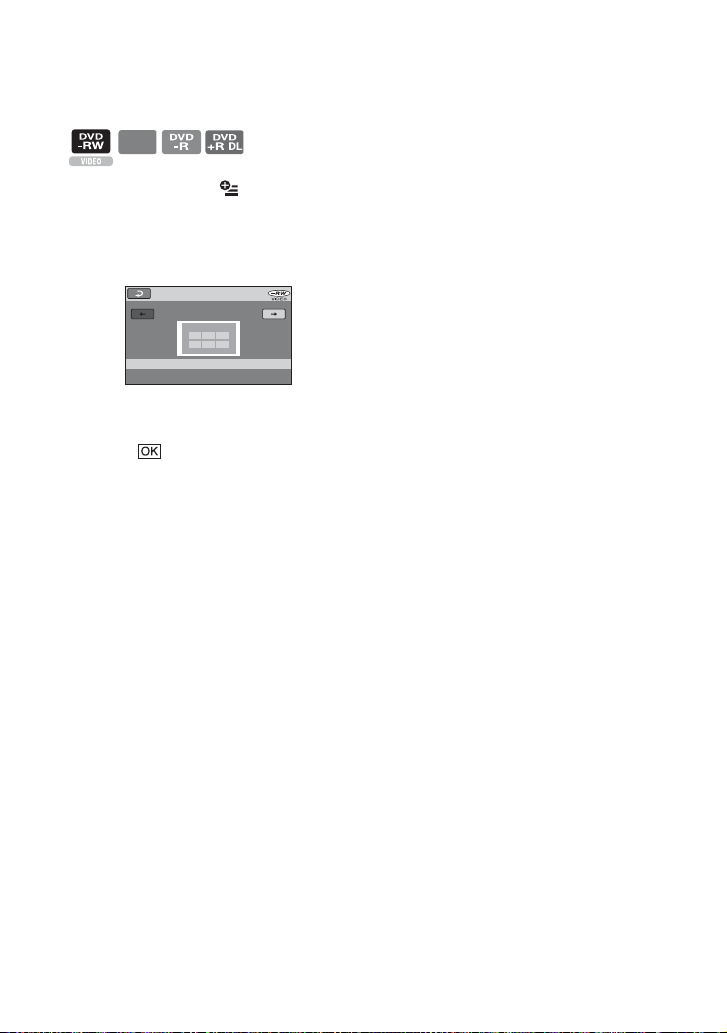
Selección de un estilo de menú DVD
DVD
+RW
1 En el paso 4, toque (OPTION) t
[MENÚ DVD].
2 Seleccione el estilo que desee entre los
cuatro tipos de diseño mediante
[T]/[t].
TIEMPO ESTIMADO:1m
ESTILO1
MENÚ DVD
Crea el menú del DVD.
Seleccione [SIN MENÚ] si no desea
crear un menú de DVD.
3 Toque .
b Notas
• El estilo de menú de DVD está fijado en
[ESTILO1] durante el funcionamiento en modo
Easy Handycam.
46
Page 47
Edición
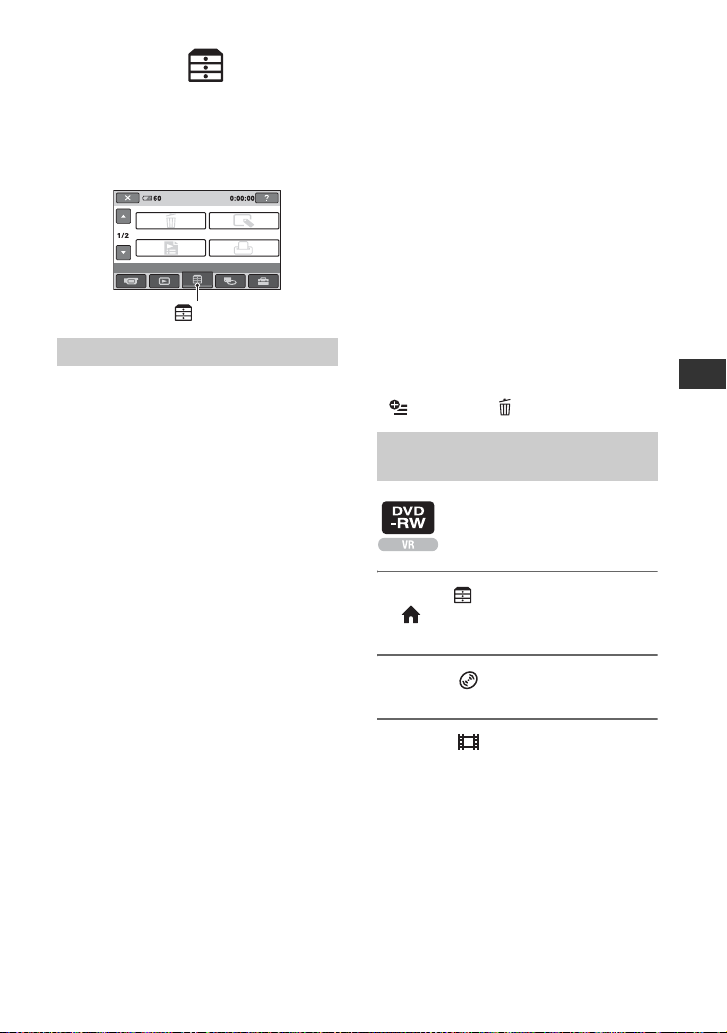
Categoría (OTROS)
Esta categoría permite editar o imprimir
imágenes en un disco o “Memory Stick
Duo” o copiarlas en la PC para su
visualización, edición o para la creación de
un DVD original.
ESPERA
min
BORRAR
EDICIÓN PLAYLIST
OTROS
Categoría (OTROS)
Lista de componentes
BORRAR
Permite borrar las imágenes grabadas en un
“Memory Stick Duo” (pág. 47).
EDIT
Permite editar las imágenes en un disco o
un “Memory Stick Duo” (pág. 49).
EDICIÓN PLAYLIST
Permite crear y editar una lista de
reproducción (pág. 50).
IMPRIMIR
Permite imprimir imágenes fijas en una
impresora PictBridge conectada (pág. 55).
COMPUTADORA
La videocámara puede conectarse a una PC
(pág. 83).
EDIT
IMPRIMIR
Borrado de imágenes
Permite borrar las imágenes grabadas en un
disco o un “Memory Stick Duo” mediante
la videocámara.
Inserte un disco grabado o un “Memory
Stick Duo” en la videocámara.
b Notas
• No es posible recuperar las imágenes borradas.
• No es posible borrar imágenes durante el
funcionamiento en modo Easy Handycam.
Deberá cancelar primero el modo Easy
Handycam.
z Sugerencias
• Es posible seleccionar hasta 100 imágenes a la
vez.
• Es posible borrar una imagen de la pantalla de
reproducción en [BORRAR] de la lengüeta
(OPTION) t .
Eliminación de las películas de
un disco
1 Toque (OTROS) en el menú
(HOME) t [BORRAR].
2 Toque [ BORRAR].
3 Toque [ BORRAR].
Edición
Continúa ,
47
Page 48
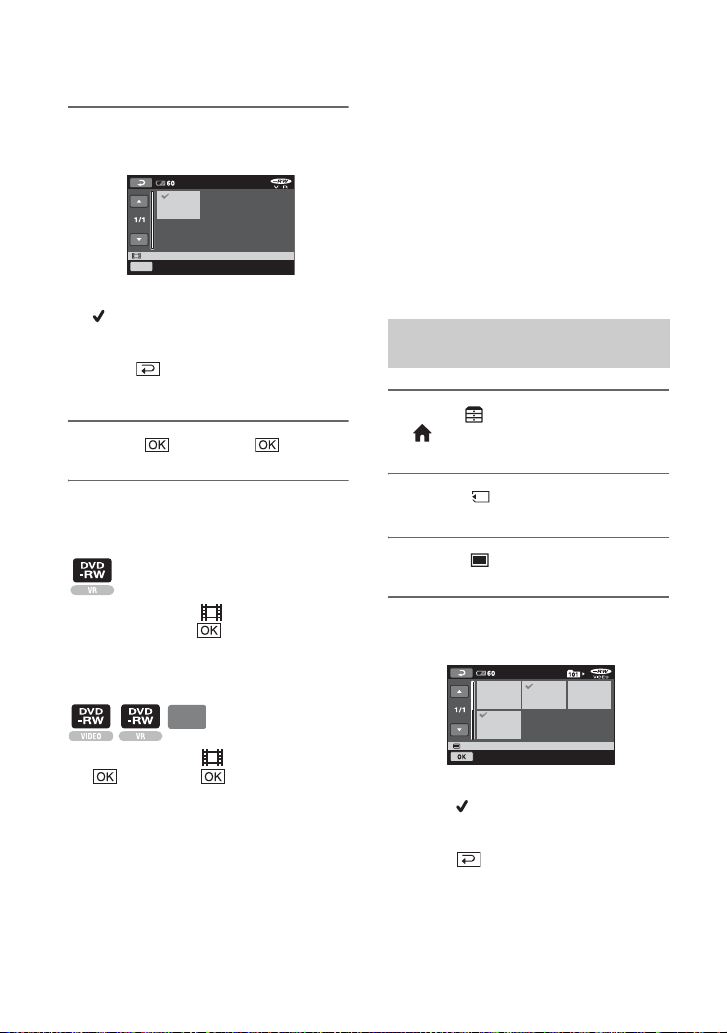
Borrado de imágenes (continuación)
4 Toque la imagen que desee
borrar.
min
BORRAR
Mantenga puls:PREVIS.
OK
La imagen seleccionada tiene la marca
.
Mantenga presionada la imagen en la
pantalla LCD para confirmarla.
Toque para volver a la pantalla
anterior.
5 Toque t [SÍ] t .
Eliminación de todas las películas del
disco de una vez
• Es posible que, incluso si borra imágenes
innecesarias del disco, la capacidad restante del
disco no aumente en la misma medida que la
cantidad de grabaciones que pueda realizar.
• Para borrar todas las imágenes grabadas en un
disco y restablecer la capacidad de éste,
formatéelo (página 59).
z Sugerencias
• Las imágenes grabadas en esta videocámara que
se almacenan en un disco se denominan
“originales”.
Borrado de imágenes fijas de un
“Memory Stick Duo”
1 Toque (OTROS) en el menú
(HOME) t [BORRAR].
2 Toque [ BORRAR].
3 Toque [ BORRAR].
En el paso 3, toque [ BORRAR TODO]
t [SÍ] t [SÍ] t .
Para borrar la película grabada más
recientemente
DVD
+RW
En el paso 3, toque [ ELIM.ÚLT.ESC.]
t t [SÍ] t
b Notas
• No extraiga la batería ni el adaptador de
alimentación de ca de la videocámara durante la
edición de imágenes, ya que podría dañar el
disco.
• Si la película borrada está incluida en una lista
de reproducción (pág. 50), también s e borrará de
ésta.
48
4 Toque la imagen fija que desee
borrar.
min
BORRAR
Mantenga puls:PREVIS.
La imagen fija seleccionada tiene la
marca .
Mantenga presionada la imagen fija en la
pantalla LCD para confirmarla.
Toque para volver a la pantalla
anterior.
Page 49
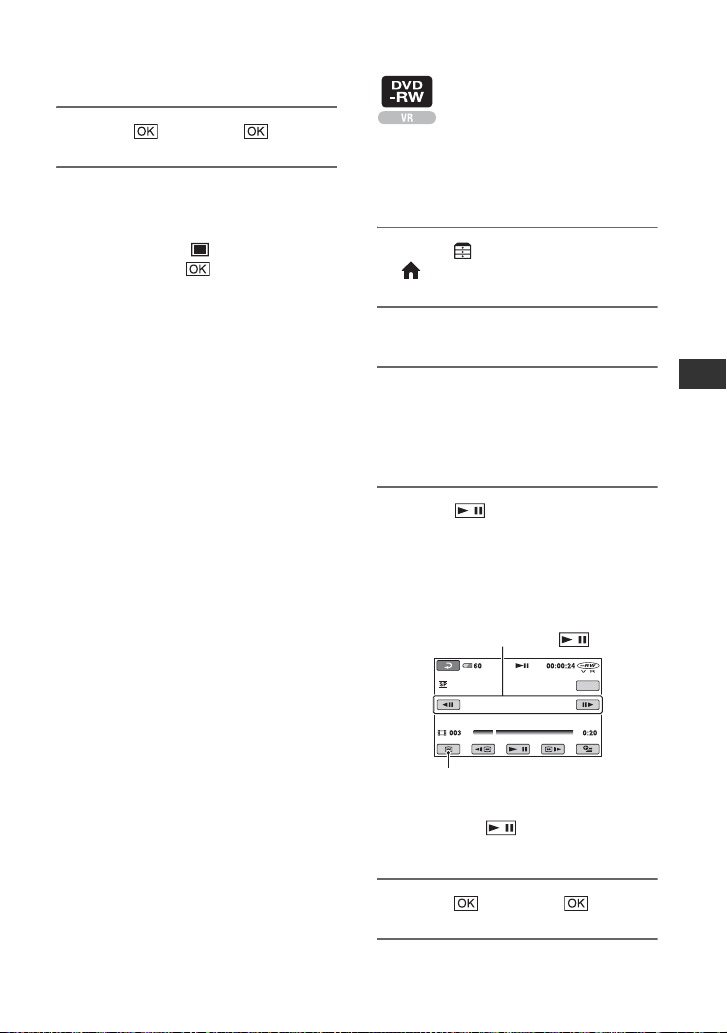
División de imágenes
5 Toque t [SÍ] t .
Para borrar todas las imágenes fijas
del “Memory Stick Duo”
En el paso 3, toque [ BORRAR TODO]
t [SÍ] t [SÍ] t .
b Notas
• No puede eliminar las imágenes fijas en los
siguientes casos:
– “Memory Stick Duo” está protegido contra
escritura.
– las imágenes fijas han sido protegidas contra
escritura en otro dispositivo.
z Sugerencias
• Para borrar todas las imágenes grabadas en el
“Memory Stick Duo”, formatee el “Memory
Stick Duo” (pág. 60).
b Notas
• No puede dividir películas durante la operación
en modo Easy Handycam. Deberá cancelar
primero el modo Easy Handycam.
1 Toque (OTROS) en el menú
(HOME) t [EDIT].
2 Toque [DIVIDIR].
3 Toque la película que desee
dividir.
Se iniciará la reproducción de la
película seleccionada.
4 Toque en el punto en el que
desee dividir la película en
escenas.
Se produce una pausa en la película.
Permite ajustar el punto de división de
una manera más precisa cuando ya está
seleccionado mediante .
min
DIVIDIR
OK
Edición
Vuelve al principio de la película
seleccionada.
Al presionar , se alternan los
modos de reproducción y pausa.
5 Toque t [SÍ] t .
Continúa ,
49
Page 50
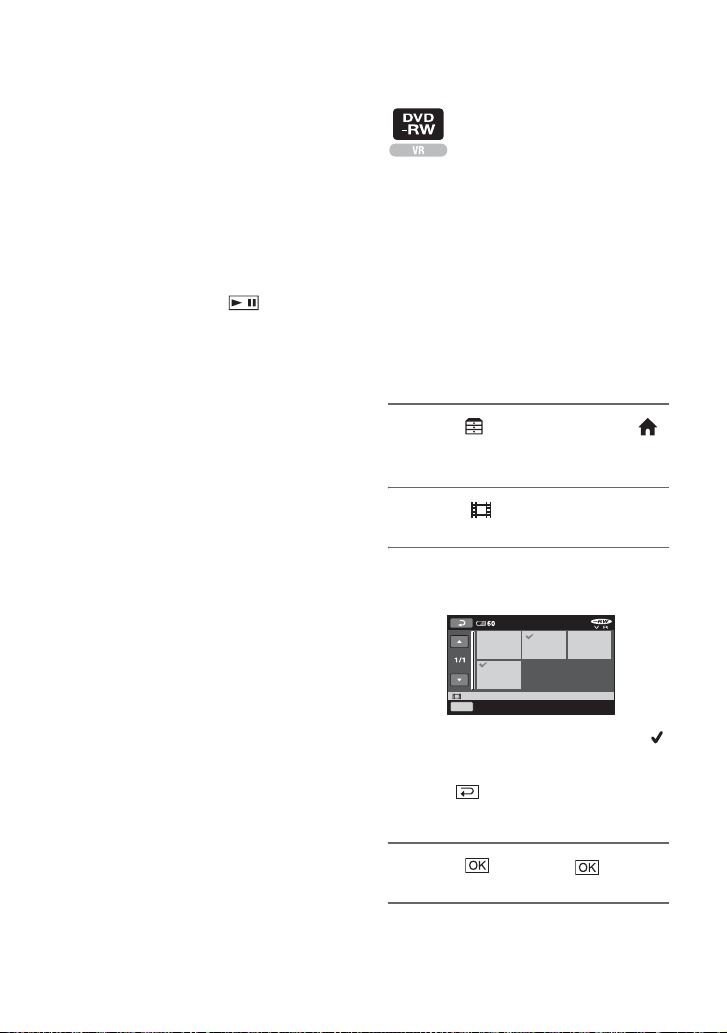
División de imágenes
(continuación)
b Notas
• Una vez divididas, las películas no se pueden
restablecer.
• No extraiga la batería ni el adaptador de
alimentación de ca de la videocámara durante la
edición de imágenes, ya que podría dañar el
disco.
• Aunque la película que ha dividido esté incluida
en la lista de reproducción, no aparecerá
dividida en ella.
• Es posible que se produzca una leve diferencia
entre el punto en que tocó y el punto de
división real, ya que la videocámara selecciona
el punto de división basándose en incrementos
de medio s (segundo).
Creación de una lista de reproducción
Una lista de reproducción muestra las
imágenes en miniatura de las películas que
haya seleccionado. Las escenas originales
no se modificarán a pesar de que edite o
borre escenas de la lista de reproducción.
Compruebe que ha insertado un disco
grabado en la videocámara.
b Notas
• No puede añadir ni editar películas durante la
operación en modo Easy Handycam. Deberá
cancelar primero el modo Easy Handycam.
1 Toque (OTROS) del menú
(HOME) t [EDICIÓN PLAYLIST].
2 Toque [ AÑADIR].
3 Toque la escena que desee añadir
a la lista de reproducción.
.
min
50
AÑADIR
Mantenga puls:PREVIS.
OK
La escena selecc ionada tiene la marca .
Mantenga presionada la imagen en la
pantalla LCD para confirmarla.
Toque para volver a la pantalla
anterior.
4 Toque t [SÍ] t .
Page 51
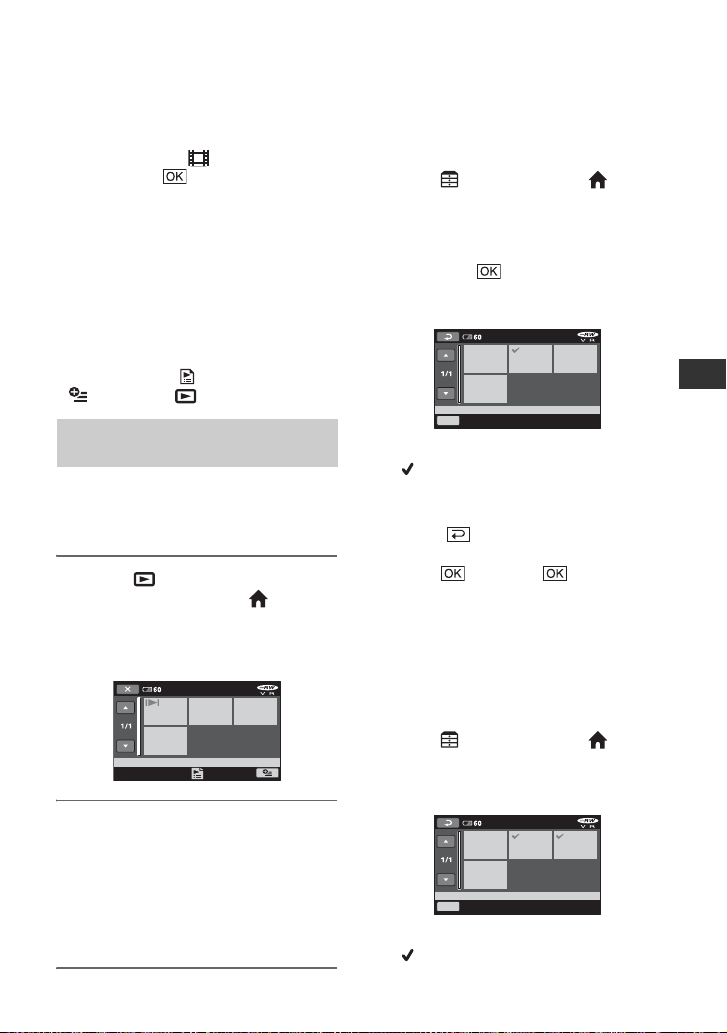
Para añadir todas las películas del
disco a la lista de reproducción
En el paso 2, toque [ AÑAD TODO] t
[SÍ] t [SÍ] t .
b Notas
• No extraiga la batería ni el adaptador de
alimentación de ca de la videocámara durante la
edición de la lista de reproducción, ya que
podría dañar el disco.
z Sugerencias
• Es posible añadir un máximo de 999 películas a
la lista de reproducción.
• Es posible añadir una película mientras la
visualiza mediante [ AÑADIR] en la lengüeta
(OPTION) t .
Reproducción de la lista de
reproducción
Compruebe que ha introducido el disco que
contiene la lista de reproducción en la
videocámara.
1 Toque (VISUALIZAR
IMÁGENES) del menú (HOME)
t [PLAYLIST].
Las imágenes añadidas a la lista de
reproducción aparecerán en la pantalla.
min
2 Toque la escena a partir de la cual
desea iniciar la reproducción.
La lista de reproducción se reproducirá
a partir de la escena seleccionada hasta
el final y, a continuación, se volverá a
mostrar la pantalla de la lista de
reproducción.
Para borrar todas las escenas
añadidas a una lista de reproducción
a la vez
1 Toque (OTROS) del menú
(HOME) t [EDICIÓN PLAYLIST].
2 Toque [BORRAR].
Para eliminar todas las películas a la
vez, toque [BORRAR TODO]
t [SÍ]
t [SÍ] t .
3 Toque la imagen que desee añadir a la lista
de reproducción.
min
BORRAR
Mantenga puls:PREVIS.
OK
La imagen seleccionada tiene la marca
.
Mantenga presionada la imagen en la
pantalla LCD para confirmarla.
Toque para volver a la pantalla
anterior.
4 Toque t [SÍ] t .
z Sugerencias
• Las imágenes originales no sufrirán
modificaciones aunque las borre de la lista de
reproducción.
Modificación del orden interno de la
lista de reproducción
1 Toque (OTROS) del menú
(HOME) t [EDICIÓN PLAYLIST].
2 Toque [MOVER].
3 Seleccione la imagen que desea mover.
min
MOVER
Mantenga puls:PREVIS.
OK
La escena seleccionada tiene la marca
.
Edición
Continúa ,
51
Page 52
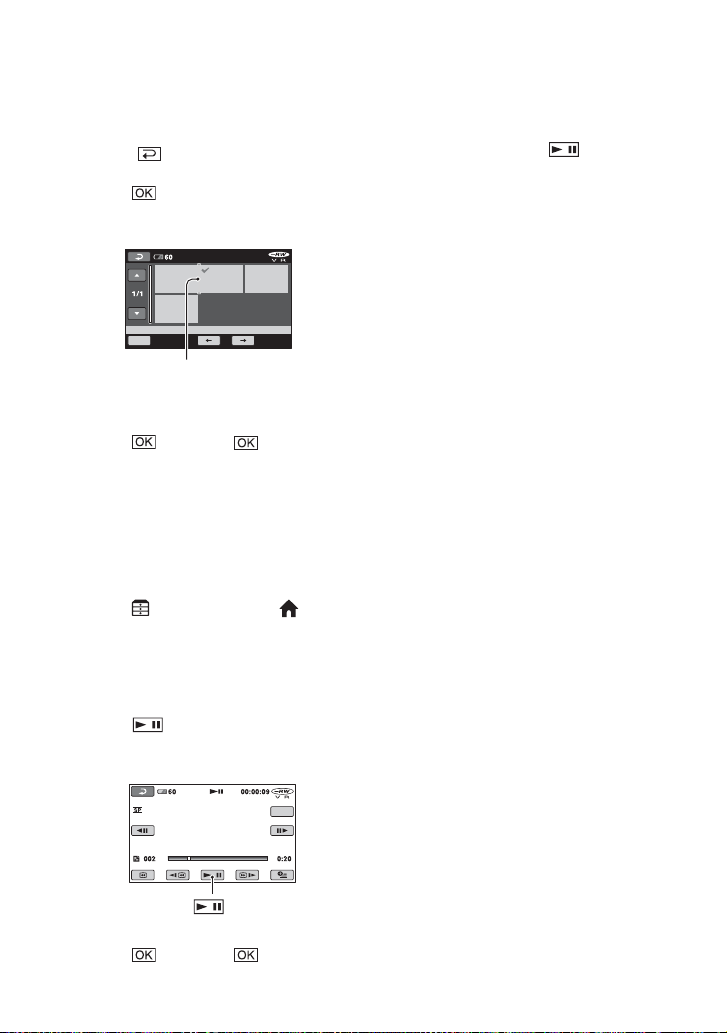
Creación de una lista de reproducción (continuación)
Mantenga presionada la imagen en la
pantalla LCD para confirmarla.
Toque para volver a la pantalla
anterior.
4 Toque .
5 Seleccione el destino de la escena mediante
[T]/[t].
min
MOVER
OK
Barra de destino
Mantenga presionada la imagen en la
pantalla LCD para confirmarla.
6 Toque t [SÍ] t .
z Sugerencias
• Si selecciona varias imágenes, éstas se moverán
siguiendo el orden de aparición de la lista de
reproducción.
División de una película dentro de una
lista de reproducción
1 Toque (OTROS) del menú
(HOME) t [EDICIÓN PLAYLIST].
2 Toque [DIVIDIR].
3 Seleccione la película que desea dividir.
Se inicia la reproducción de la película
seleccionada.
4 Toque en el punto en el que desee
dividir la película en escenas.
Se produce una pausa en la película.
min
DIVIDIR
OK
b Notas
• Es posible que se produzca una leve diferencia
entre el punto en que tocó y el punto de
división real, ya que la videocámara selecciona
el punto de división basándose en incrementos
de medio s (segundo).
z Sugerencias
• Las películas originales no sufrirán
modificaciones aunque las divida en la lista de
reproducción.
Al presionar , se alternan los
modos de reproducción y pausa.
5 Toque t [SÍ] t .
52
Page 53
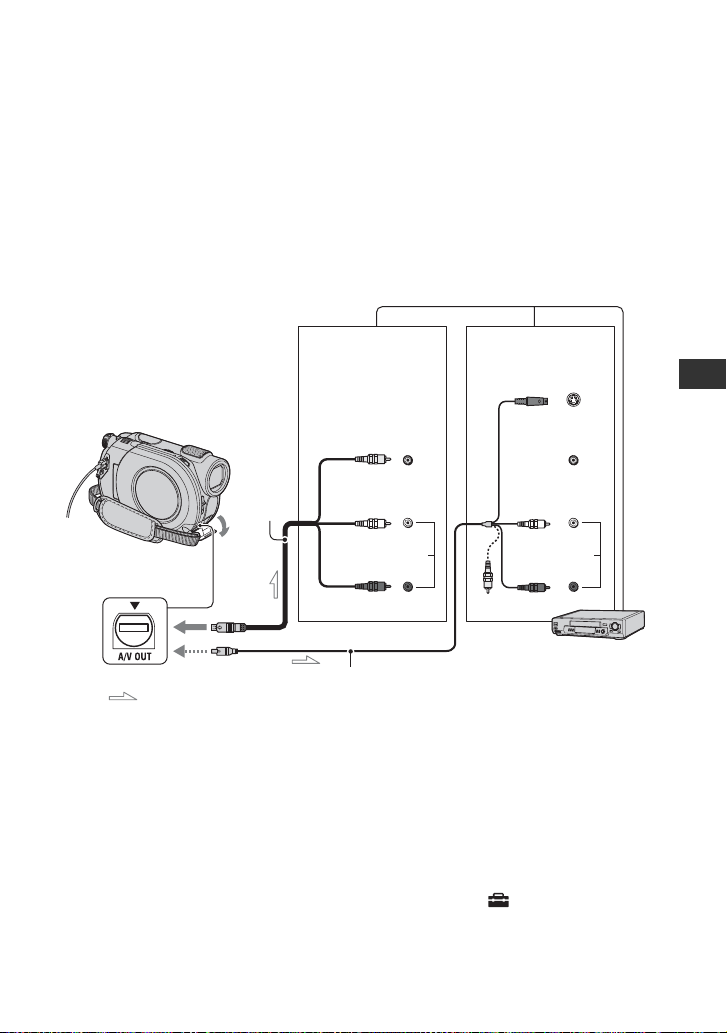
Copia a una VCR o grabadora de DVD/HDD
Es posible copiar imágenes que esté reproduciendo en la videocámara a otros dispositivos de
grabación como, por ejemplo, VCRs o grabadoras de DVD/HDD. Conecte el dispositivo de
una de las siguientes maneras.
Para esta operación, utilice el adaptador de alimentación de ca suministrado para conectar la
videocámara al tomacorriente de pared (pág. 19). Consulte además el manual de instrucciones
de los dispositivos que conecte.
b Notas
• Debido a que la copia se realiza a través de la transferencia de datos analógica, es posible que la calidad de
imagen se deteriore.
1
Toma A/V OUT
: Flujo de vídeo/señal
A Cable de conexión de A/V
(suministrado)
Conéctelo a la toma de entrada del otro
dispositivo.
B Cable de conexión de A/V con
S VIDEO (opcional)
Cuando conecte la videocámara a otro
dispositivo a través de la toma S VIDEO
mediante un cable de conexión de A/V
con un cable S VIDEO (opcional),
obtendrá imágenes de mayor calidad
que si utiliza únicamente un cable de
conexión de A/V. Conecte las clavijas
blanca y roja (audio izquierdo y
Dispositivo sin toma
S VIDEO
IN
VIDEO
(amarillo)
(blanco)
AUDIO
(rojo)
2
derecho) y la clavija S VIDEO (canal
S VIDEO) del cable de conexión de A/
V con un cable S VIDEO (opcional). La
conexión de la clavija amarilla no es
necesaria. Si sólo realiza la conexión
S VIDEO, no se emitirá sonido.
b Notas
• Para ocultar los indicadores de pantalla (como el
contador, etc.) en la pantalla del dispositivo
conectado, ajuste (AJUSTES) t
[AJUSTES SALIDA] t [SALIDA PANT.] t
[LCD] (ajuste predeterminado) en el menú
HOME MENU (pág. 72).
Dispositivo hsscon
toma S VIDEO
IN
S VIDEO
VIDEO
(blanco)
AUDIO
(rojo)
VCRs o
grabadoras de
DVD/HDD
Continúa ,
Edición
53
Page 54

Copia a una VCR o grabadora de DVD/HDD (continuación)
• Para grabar la fecha y la hora y los datos de
configuración de la cámara, muéstrelos en
pantalla (pág. 69).
• Si conecta la videocámara a un dispositivo
monoaural, introduzca la clavija amarilla del
cable de conexión de A/V en la toma de entrada
de video, y la clavija roja (canal derecho) o la
blanca (canal izquierdo) en la toma de entrada
de audio del dispositivo.
5 Inicie la reproducción en la
videocámara y grabe en el
dispositivo de grabación.
Para obtener más información, consulte
los manuales de instrucciones
suministrados con el dispositivo de
grabación.
1 Introduzca el disco grabado en la
videocámara.
2 Encienda la videocámara y
presione (VISUALIZAR
IMÁGENES).
Ajuste [TIPO TV] en función del
dispositivo de visualización
(pág. 41, 72).
3 Introduzca el soporte de
grabación en el dispositivo de
grabación.
Si el dispositivo de grabación tiene un
selector de entrada, ajústelo en el modo
de entrada.
4 Conecte la videocámara al
dispositivo de grabación (VCR o
grabadora de DVD/HDD) con el
cable de conexión de A/V
(suministrado) 1 o un cable de
conexión de A/V con S VIDEO
(opcional) 2.
Conecte la videocámara a las tomas de
entrada del dispositivo de grabación.
6 Cuando haya finalizado la copia,
detenga el dispositivo de
grabación y, a continuación,
detenga la videocámara.
54
Page 55
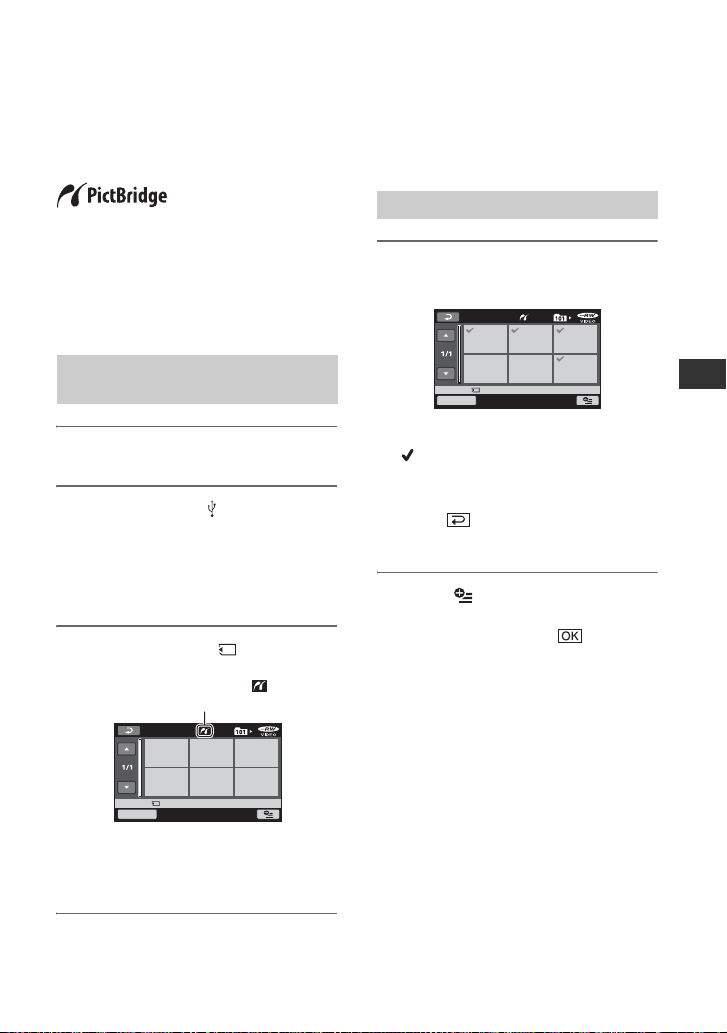
Impresión de imágenes grabadas (impresora
compatible con PictBridge)
Puede imprimir imágenes fijas mediante
una impresora compatible con PictBridge
sin necesidad de conectar la videocámara a
una computadora.
b Notas
• Sólo se puede garantizar el funcionamiento de
los modelos que son compatibles con el estándar
PictBridge.
Conecte la videocámara al adaptador de
alimentación de ca para obtener
alimentación del tomacorriente de pared
(pág. 19).
Inserte el “Memory Stick Duo” que
contiene las imágenes fijas en la
videocámara y encienda la impresora.
Conexión de la videocámara a
la impresora
1 Encienda la videocámara.
2 Conecte la toma (USB) de la
videocámara a la impresora
mediante el cable USB (pág. 118 ).
[SELEC.USB] aparece
automáticamente en la pantalla.
3 Toque [IMPRIMIR ].
Una vez realizada la conexión, (conexión
PictBridge) aparecerá en la pantalla.
IMPRIMIR
Mantenga puls:PREVIS.
EJEC.
Se mostrará una de las imágenes fijas
almacenadas en el “Memory Stick
Duo”.
Impresión
1 Toque la imagen fija que desee
imprimir.
IMPRIMIR
Mantenga puls:PREVIS.
EJEC.
La imagen seleccionada tiene la marca
.
Mantenga presionada la imagen en la
pantalla LCD para confirmarla.
Toque para volver a la pantalla
anterior.
2 Toque (OPTION), ajuste las
opciones siguientes y, a
continuación, toque .
[COPIAS]: ajuste el número de copias
que desea imprimir de una imagen fija.
Es posible seleccionar hasta 20 copias.
[FECHA/HORA]: seleccione
[FECHA], [DÍA&HORA] o
[DESACTIV.] (sin impresión de fecha u
hora).
[TAMAÑO]: seleccione el tamaño del
papel.
Si no modifica los ajustes, vaya al paso
3.
Edición
Continúa ,
55
Page 56

Impresión de imágenes grabadas (impresora compatible con PictBridge)
(continuación)
z Sugerencias
3 Toque [EJEC.] t [SÍ] t .
La pantalla de selección de imágenes
aparecerá nuevamente.
Finalización de la impresión
Toque en la pantalla de selección de
imágenes.
b Notas
• Consulte además el manual de instrucciones de
la impresora que va a utilizar.
• No intente realizar las siguientes operaciones
cuando aparezca en la pantalla. Es posible
que las operaciones no se realicen
correctamente.
– Utilizar el interruptor POWER.
– Presionar (VISUALIZAR IMÁGENES)
– Desconectar el cable USB de la impresora.
– Extraer el “Memory Stick Duo” de la
videocámara
• Si la impresora deja de funcionar, desconecte el
cable USB, apague la impresora, vuelva a
encenderla y vuelva a realizar la operación
desde el principio.
• Sólo es posible seleccionar aquellos tamaños de
papel que admita la impresora.
• Es posible que en algunos modelos de
impresora, los bordes superior, inferior, derecho
e izquierdo de las imágenes queden recortados.
Al imprimir imágenes fijas grabadas en formato
16:9 (panorámico), es posible que los márgenes
laterales de dichas imágenes queden
ampliamente recortados.
• Algunos modelos de impresora no admiten la
función de impresión de fecha. Para obtener más
información, consulte el manual de
instrucciones de la impresora.
• Es posible que no pueda imprimir lo siguiente:
– Imágenes editadas por PC
– Imágenes grabadas en otros dispositivos
– Imágenes de 3 MB o más
– Imágenes con un tamaño de píxeles superior a
2 848 × 2 136
• PictBridge es un estándar del sector establecido
por la Camera & Imaging Products Association
(CIPA). Puede imprimir imágenes fijas sin
utilizar una PC conectando directamente la
impresora a una videocámara digital o a una
cámara digital de imágenes fijas,
independientemente del fabricante o del
modelo.
• Es posible imprimir una imagen fija mientras la
visualiza mediante la lengüeta t
[IMPRIMIR] del menú (OPTION).
56
Page 57
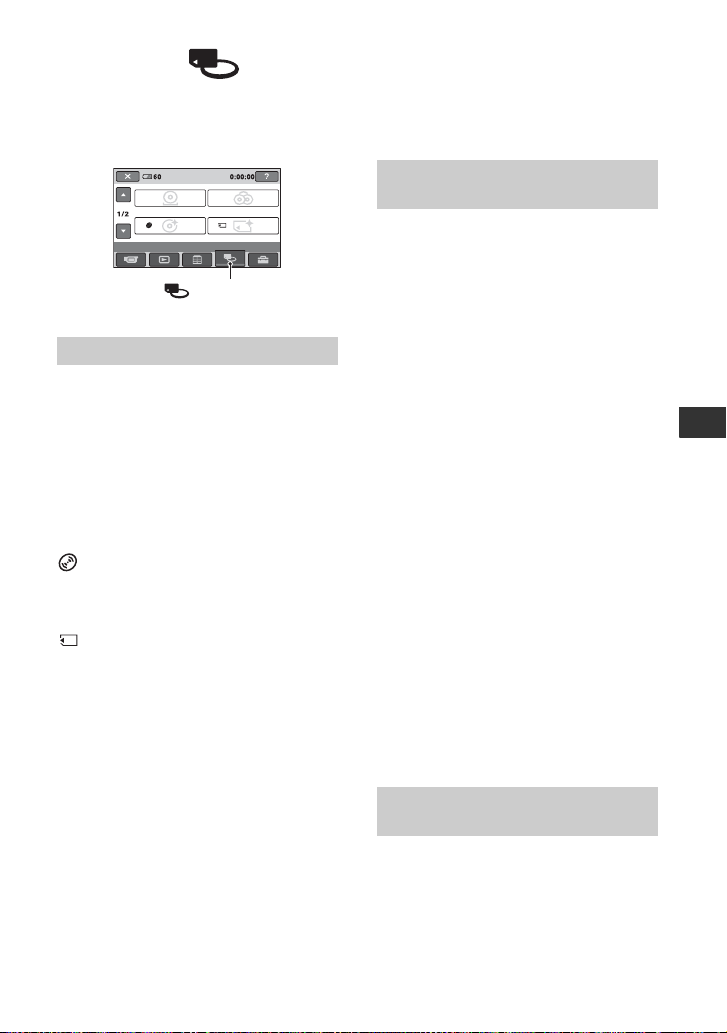
Uso de soportes de grabación
Categoría (GEST.DISCO/MEM.)
Esta categoría permite utilizar un disco o un
“Memory Stick Duo” para varios fines.
ESPERA
min
FINALIZAR
GUÍA SELEC.DISCO
FORMATEAR
GEST.DISCO/MEM.
Categoría (GEST.DISCO/
MEM.)
Lista de componentes
FINALIZAR
Si finaliza los discos, podrá reproducirlos
en otros dispositivos (pág. 43).
GUÍA SELEC.DISCO
La videocámara proporciona información
acerca del disco más adecuado para el tipo
de grabación que desee realizar (pág. 58).
FORMATEAR
Es posible formatear el disco y utilizarlo
nuevamente (pág. 59).
FORMATEAR
Es posible utilizar el “Memory Stick Duo”
y utilizarlo nuevamente (pág. 60).
ANULAR FIN.
Es posible anular la finalización de un disco
y grabar más imágenes en él (pág. 61).
FORMATEAR
Reproducción de un disco en otros dispositivos
Reproducción de un disco en
otros dispositivos
Si finaliza un disco (pág. 43), podrá
reproducir las películas grabadas en la
videocámara en otros dispositivos DVD.
Sin embargo, no se garantiza una correcta
reproducción en todos los dispositivos.
Los discos DVD+RW no requieren
finalización para poder ser reproducidos en
otros dispositivos.
b Notas
• No utilice un adaptador para discos CD de 8 cm
con un DVD de 8 cm ya que podría causar fallas
de funcionamiento.
• Compruebe que los dispositivos instalados en
posición vertical estén colocados de manera que
el disco quede en posición horizontal.
• Es posible que algunos discos no se puedan
reproducir y que la reproducción se detenga un
momento entre una escena y otra. Asimismo, es
posible que algunas funciones se desactiven en
determinados dispositivos.
z Sugerencias
• Es posible que los dispositivos que admiten la
reproducción de subtítulos muestren la fecha y
la hora en la posición de la pantalla donde
suelen aparecer los subtítulos (pág. 67).
Consulte el manual de instrucciones del
dispositivo.
• Si ha creado el menú de un disco DVD
(pág. 46), podrá seleccionar las escenas que
desee del menú.
Uso de soportes de grabación
INFO.DISCO
Es posible visualizar la información del
disco.
Reproducción de un disco en
una PC
Es posible reproducir un disco en la PC si
ésta tiene instalada una aplicación para la
reproducción de discos DVD.
Introduzca el disco finalizado en la unidad
de DVD de la PC y reprodúzcalo mediante
una aplicación de reproducción de discos
DVD.
Continúa ,
57
Page 58
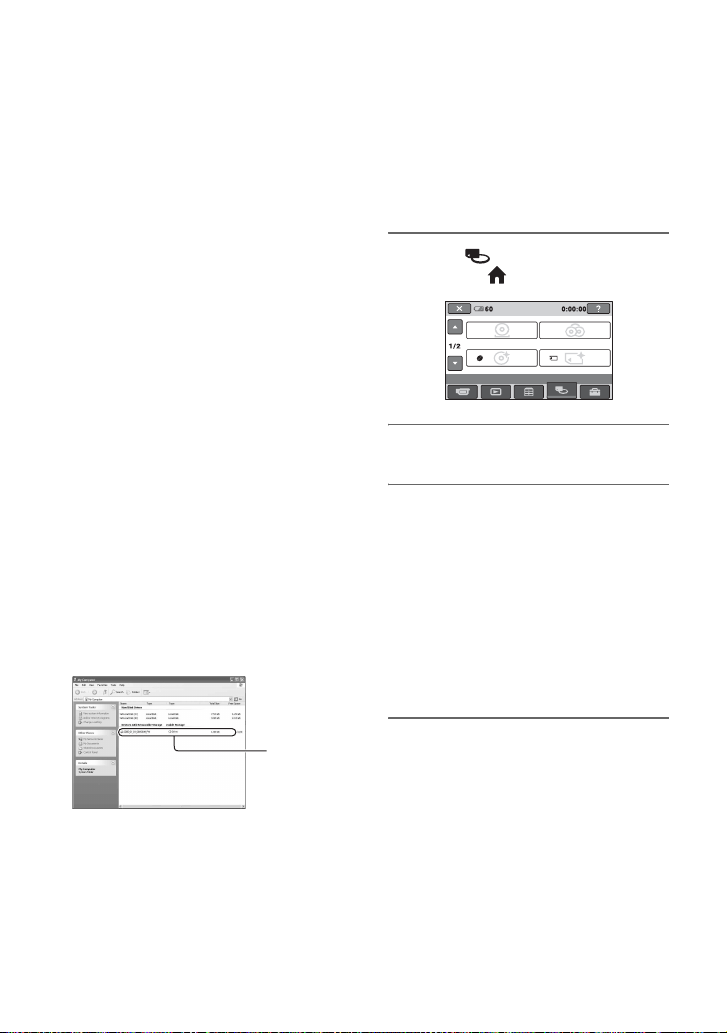
Reproducción de un disco en otros
dispositivos (continuación)
b Notas
• Deberá finalizar el disco incluso si utiliza un
disco DVD+RW (pág. 43). De lo contrario, es
posible que se produzca una falla de
funcionamiento.
• Cerciórese de que en la unidad de DVD de la
computadora se pueden reproducir discos DVD
de 8 cm
• No utilice un adaptador para discos CD de 8 cm
con un DVD de 8 cm ya que podría causar fallas
de funcionamiento.
• Es posible que los discos no se reproduzcan o
que las películas no se reproduzcan con
uniformidad en algunas PC.
• No es posible copiar las películas almacenadas
en un disco directamente a una PC para
reproducirlas o editarlas.
z Sugerencias
• Para obtener más información sobre las
funciones y procedimientos, consulte el
“Manual de inicio” que encontrará en el CDROM suministrado (pág. 83).
Etiqueta del volumen del disco
La fecha del primer uso del disco queda
grabada (el ajuste predeterminado es 1 de
enero de 2007 a las 0:00 a.m.).
<ejemplo>
Si el disco se utilizó por primera vez el 1 de enero
de 2007 a las 12:00 del mediodía:
2007_01_01_00H00M_AM
Búsqueda del disco adecuado (GUÍA SELEC.DISCO)
Seleccione en la pantalla la opción que
desee y, a continuación, se mostrará
información sobre el disco más adecuado
para sus propósitos.
1 Toque (GEST.DISCO/MEM.)
del menú (HOME).
ESPERA
min
FINALIZAR
GUÍA SELEC.DISCO
FORMATEAR
GEST.DISCO/MEM.
2 Toque [GUÍA SELEC.DISCO].
3 Elija la opción que desee de las
que aparecen en pantalla.
Cuando haya respondido a todas las
preguntas, se le informará de qué disco
es más adecuado para la grabación que
desea realizar.
Si inserta el mismo tipo de disco que el
indicado en [GUÍA SELEC.DISCO],
podrá finalizarlo con los ajustes
seleccionados.
FORMATEAR
z Sugerencias
• Las imágenes de los discos se guardan en las
siguientes carpetas:
– DVD-RW (modo VR)
carpeta DVD_RTAV
– Otros discos y modos
carpeta VIDEO_TS
58
Etiqueta
del
volumen
Page 59
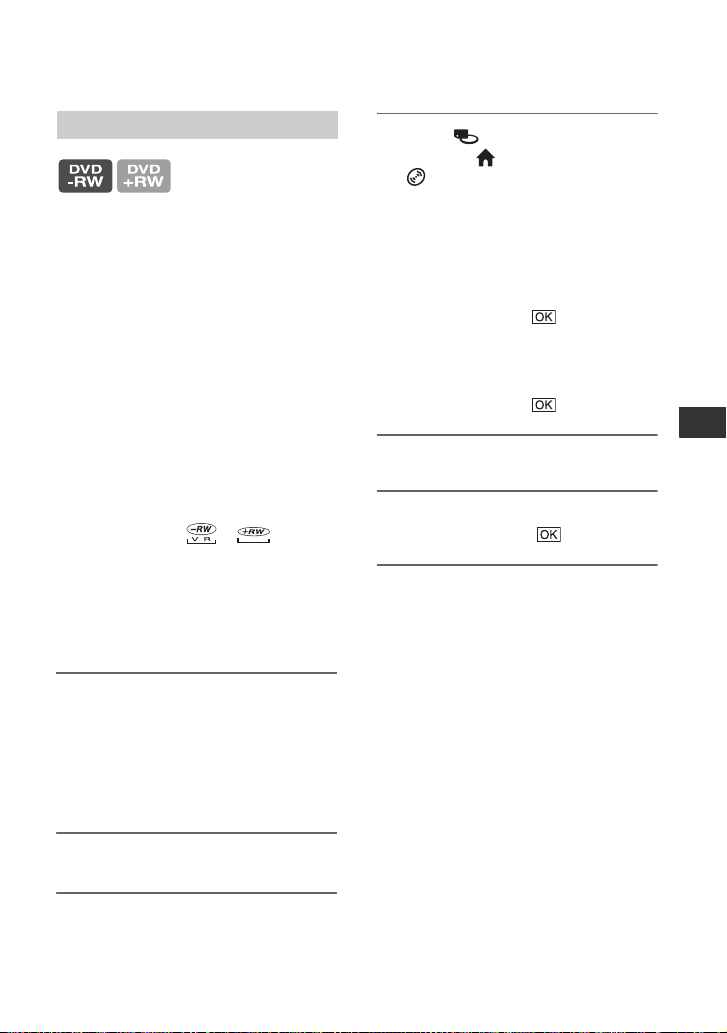
Eliminación de todas las escenas de un disco (formatear)
Formateo del disco.
El proceso de formateo borra todos los
datos del disco y permite reutilizarlo. La
capacidad de grabación del disco se
restablece después de formatearlo.
Los discos DVD-R/DVD+R DL no se
pueden formatear. Reemplace el
disco por uno nuevo.
Si formatea un disco finalizado
• En el caso de un disco DVD-RW (modo
VIDEO) la finalización del disco se anula
y debe finalizarse nuevamente si desea
consultar su contenido en otro dispositivo.
• En el caso de un disco DVD-RW (modo
VR)/DVD+RW, el formateo elimina
todas las imágenes de un disco finalizado.
Aparecerá en la pantalla uno de los
siguientes iconos, o , pero no
es necesario finalizar el disco nuevamente
antes de reproducirlo en otros
dispositivos.*
* Si desea crear un menú de disco DVD en un
disco DVD+RW, finalícelo nuevamente
(pág. 43).
1 Conecte el adaptador de
alimentación de ca a la toma de
entrada de cc la videocámara y, a
continuación, conecte el cable de
alimentación al tomacorriente de
pared.
2 Encienda la videocámara.
3 Introduzca el disco que desee
formatear en la videocámara.
4 Toque (GEST.DISCO/MEM.)
del menú (HOME) t
[ FORMATEAR].
• Realice los pasos siguientes si el disco es un
disco DVD-RW o DVD+RW.
x DVD-RW
Seleccione el formato de grabación
[VIDEO] o [VR] (pág. 11) y, a
continuación, toque .
x DVD+RW
Seleccione el formato de la película
[PANORÁM.16:9] o [4:3] y, a
continuación, toque .
5 Toque [SÍ].
6 Cuando aparezca [Finalizado.] en
la pantalla, toque .
b Notas
• Utilice el adaptador de alimentación de ca para
evitar que la videocámara se quede sin
alimentación durante el proceso de formateo.
• No someta la videocámara a golpes o
vibraciones, ni desconecte el adaptador de
alimentación de ca durante el proceso de
formateo.
• Si utiliza un disco de doble cara, deberá realizar
el proceso de formateo para cada una de ellas.
Puede formatear cada cara de un disco en un
formato de grabación distinto.
• En el caso de los discos DVD+RW, no podrá
modificar el formato de la película a mitad de la
grabación. Formatee el disco nuevamente para
modificar el formato.
• No es posible formatear un disco que ha sido
protegido en otros dispositivos. Cancele la
protección con el dispositivo original y, a
continuación, formatéelo.
Uso de soportes de grabación
Continúa ,
59
Page 60
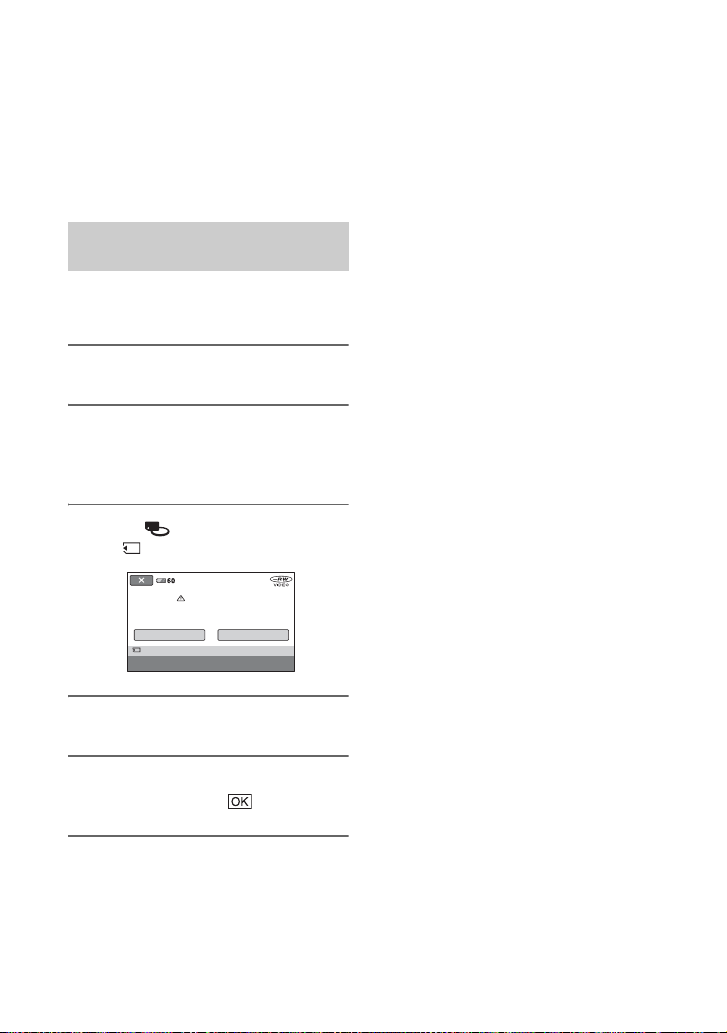
Eliminación de todas las escenas de un disco (formatear) (continuación)
z Sugerencias
• Si utiliza un disco DVD-RW mientras la
videocámara está ajustada para que funcione en
el modo Easy Handycam (pág. 29), se le
asignará automáticamente el modo de grabación
VIDEO.
Formateo del “Memory Stick
Duo”
El formateo borra todas las imágenes de un
“Memory Stick Duo”.
1 Encienda la videocámara.
2 Introduzca el “Memory Stick Duo”
que desea formatear en la
videocámara.
3 Toque (GEST.DISCO/MEM.)
t [ FORMATEAR].
min
¿Desea formatear Memory Stick?
Se borrarán todos
los datos.
SÍ
FORMATEAR
NO
b Notas
• Incluso las imágenes fijas protegidas mediante
otro dispositivo contra el borrado accidental se
borrarán.
• No intente realizar las siguientes operaciones
cuando aparezca [En ejecución…] en la
pantalla:
– Utilizar los botones o el interruptor POWER
– Extraer el “Memory Stick Duo”
4 Toque [SÍ] t [SÍ].
5 Cuando aparezca [Finalizado.] en
la pantalla, toque .
60
Page 61
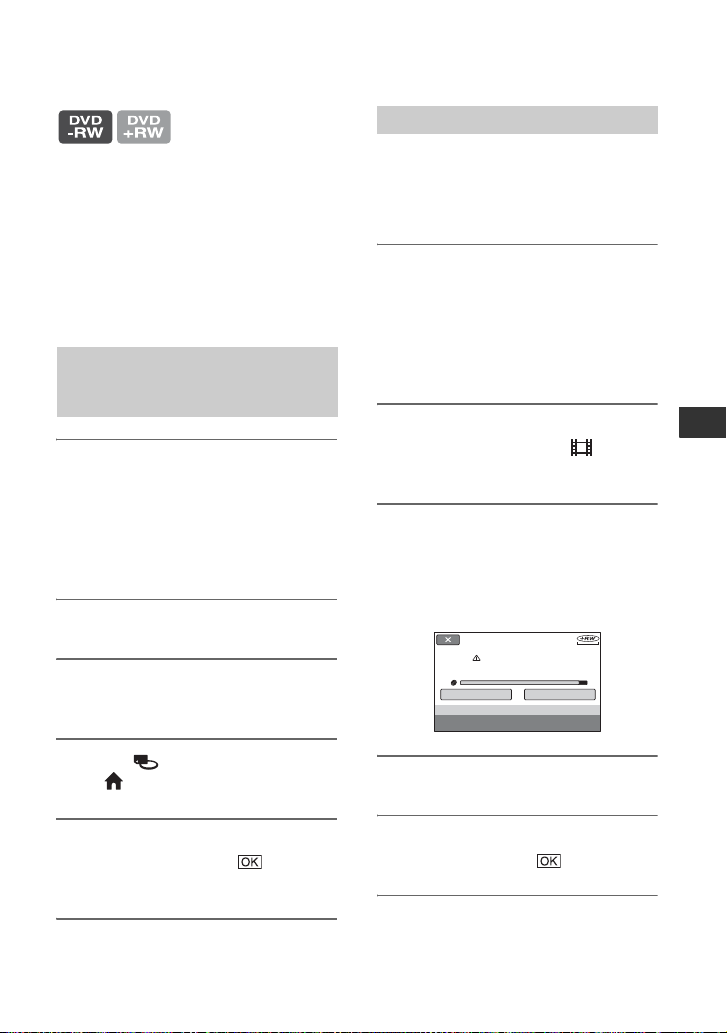
Grabación de escenas adicionales una vez finalizado el disco
Si utiliza DVD+RW
Es posible grabar material adicional en
discos DVD-RW/DVD+RW finalizados
una vez realizados los siguientes pasos, si
queda espacio disponible en el disco.
Cuando utilice discos DVD-RW
(modo VR) finalizados, podrá grabar
material adicional en éstos sin
necesidad de realizar ningún paso
adicional.
Si utiliza un disco DVD-RW
(modo VIDEO) (anulación de la
finalización)
1 Conecte el adaptador de
alimentación de ca a la toma de
entrada de cc entrada de ccde la
videocámara y, a continuación,
conecte el cable de alimentación
al tomacorriente de pared.
2 Encienda la videocámara.
3 Introduzca el disco finalizado en
la videocámara.
Si ha creado un menú de DVD (pág. 46) al
finalizar el disco, deberá realizar los
siguientes pasos antes de grabar películas
adicionales.
1 Conecte el adaptador de
alimentación de ca a la toma de
entrada de cc de la videocámara
y, a continuación, conecte el
cable de alimentación al
tomacorriente de pared.
2 Gire el interruptor POWER para
encender el indicador
(película).
3 Introduzca el disco finalizado en
la videocámara.
Aparecerá una pantalla de confirmación
que le preguntará si desea grabar
escenas adicionales.
¿Desea que el disco sea grabable?
Se borrará el menú DVD.
ÁREA GRABADA
GRAB.NUEVA
SÍ
NO
Uso de soportes de grabación
4 Toque (GEST.DISCO/MEM.)
en (HOME) t [ANULAR FIN.].
5 Toque [SÍ] t [SÍ] y, a
continuación, toque cuando
aparezca [finalizado.].
4 Toque [SÍ] t [SÍ].
5 Cuando aparezca [Finalizado.] en
la pantalla, toque .
Continúa ,
61
Page 62

Grabación de escenas adicionales una vez finalizado el disco
(continuación)
b Notas
• Utilice el adaptador de alimentación de ca para
evitar que la videocámara se quede sin
alimentación durante el proceso.
• No someta la videocámara a golpes ni
vibraciones, ni desconecte el adaptador de
alimentación de ca durante el proceso.
• El menú del disco DVD creado durante la
finalización se borrará.
• Si utiliza un disco de doble cara, anule la
finalización de cada cara.
• No es posible grabar escenas adicionales en
discos DVD-R/DVD+R DL.
• No es posible grabar materiales adicionales al
disco durante el funcionamiento en modo Easy
Handycam. Cancele la operación en modo Easy
Handycam.
62
Page 63
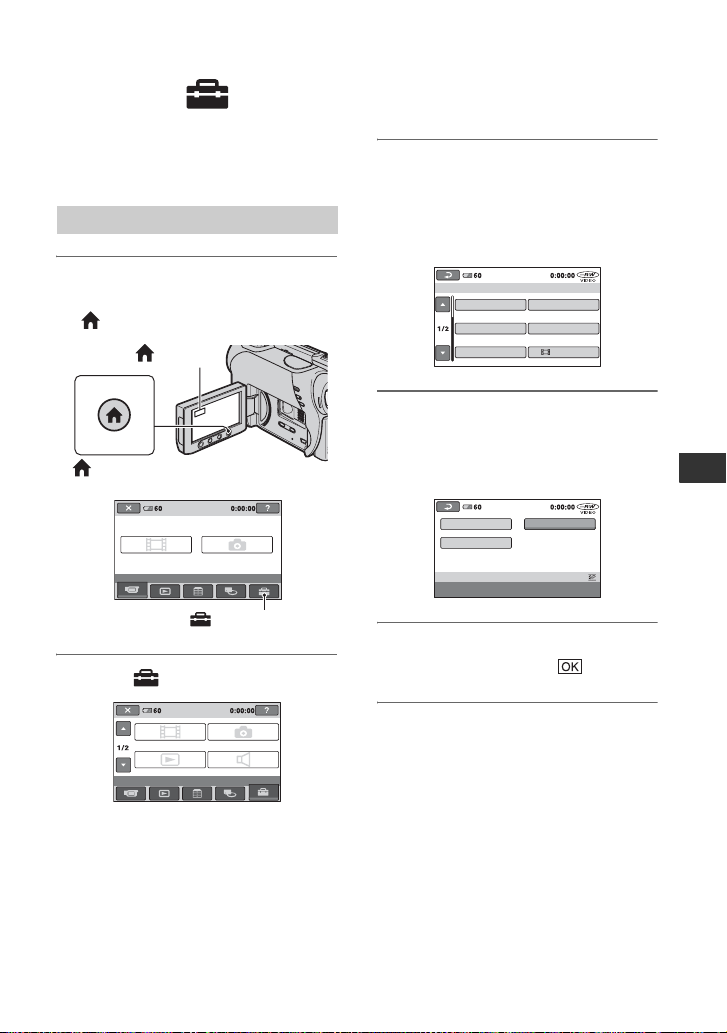
Personalización de la videocámara
Operaciones que puede realizar con la categoría (AJUSTES) del HOME MENU
Es posible modificar las funciones de
grabación y los ajustes de funcionamiento
como más le convenga.
Uso del HOME MENU
1 Encienda la videocámara y, a
continuación, presione
(HOME).
(HOME)
(HOME)
ESPERA
min
PELÍCULA FOTO
TOMA DE IMÁGENES
3 Toque el componente de ajuste
deseado.
Si el componente no se muestra en
pantalla, toque v/V para cambiar de
página.
ESPERA
min
AJUSTES PEL.CÁM
MODO GRAB.
ZOOM DIGITAL
OB.LENTO AUTO
ILUM.NIGHTSHOT
STEADYSHOT
4 Toque el componente deseado.
Si el componente no se muestra en
pantalla, toque v/V para cambiar de
página.
ESPERA
min
HQ SP
LP
)
MODO GRAB.
Ajusta la calidad de las películas.
6M(SP
RESTANTE
Personalización de la videocámara
Categoría (AJUSTES)
2 Toque (AJUSTES).
ESPERA
min
AJUSTES PEL.CÁM
VIS.AJUSTES IMÁG
AJUSTES
AJUST.FOTO CÁM.
AJUS.SON./PANT.
5 Cambie el ajuste y, a
continuación, toque .
Continúa ,
63
Page 64
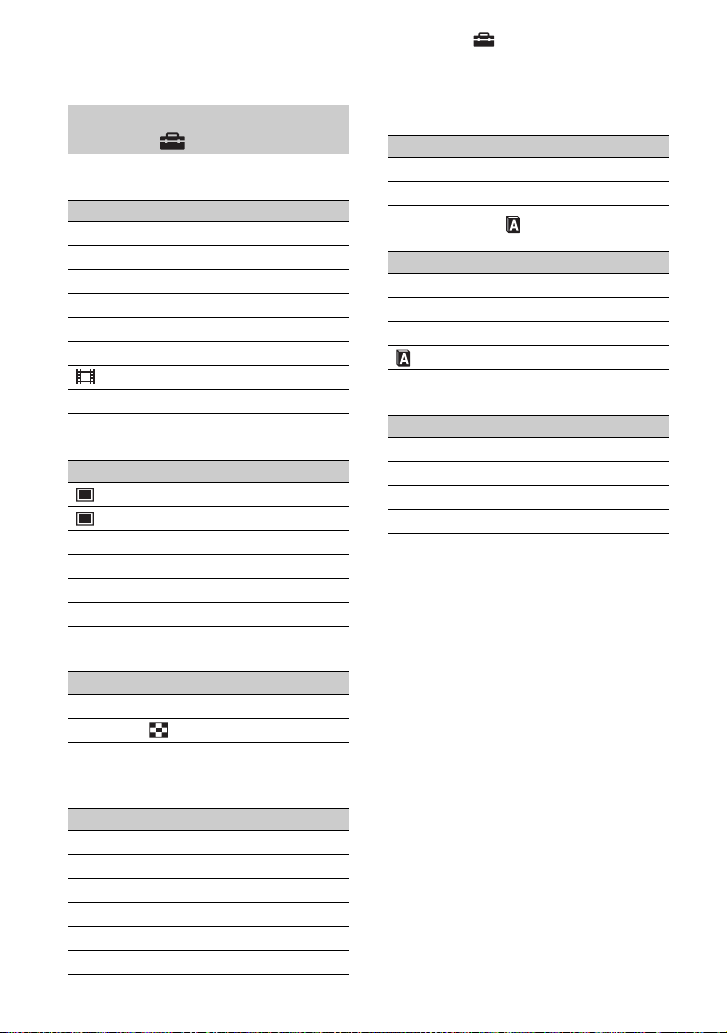
Operaciones que puede realizar con la categoría (AJUSTES) del HOME
MENU (continuación)
Lista de componentes de la categoría (AJUSTES)
AJUSTES PEL.CÁM (pág. 65)
Componentes Página
MODO GRAB.
ILUM.NIGHTSHOT
SELEC.PANOR.*
1
ZOOM DIGITAL
STEADYSHOT
OB.LENTO AUTO
RESTANTE
FECHA SUBT.
AJUST.FOTO CÁM. (pág. 67)
Componentes Página
TAM.IMAGEN*
CALIDAD
NÚM.ARCHIVO
ILUM.NIGHTSHOT
NIVEL FLASH*
R.OJOS ROJ.*
2*3
2
2
VIS.AJUSTES IMÁG (pág. 69)
Componentes Página
CÓDIGO DATOS
PANTALLA
65
65
65
66
66
66
66
67
67
68
68
65
68
68
69
70
AJUSTES SALIDA (pág. 72)
Componentes Página
TIPO TV
SALIDA PANT.
72
72
AJ.REL./IDIOM. (pág. 73)
Componentes Página
AJUS.RELOJ*
AJUS.ZONA
HORA VERANO
AJUSTE IDIOMA*
3
22
73
73
3
73
AJUST.GENERALES (pág. 73)
Componentes Página
MODO DEMO
CALIBRACIÓN
APAGADO AUTO
CTRL REMOTO*
1
*
DCR-DVD108/DVD608
2
*
DCR-DVD308/DVD708
3
*
Disponible también durante el
2
funcionamiento en modo Easy
Handycam.
4
*
Sólo [AJUSTES SONIDO.] está
disponible en el funcionamiento en modo
Easy Handycam.
73
110
74
74
AJUS.SON./PANT.
Componentes Página
3
VOL.*
3
PITIDO*
4
*
(pág. 70)
BRILLO LCD
NIV LUZ LCD
COLOR LCD
LUZ F.VISOR
64
70
70
70
71
71
71
Page 65
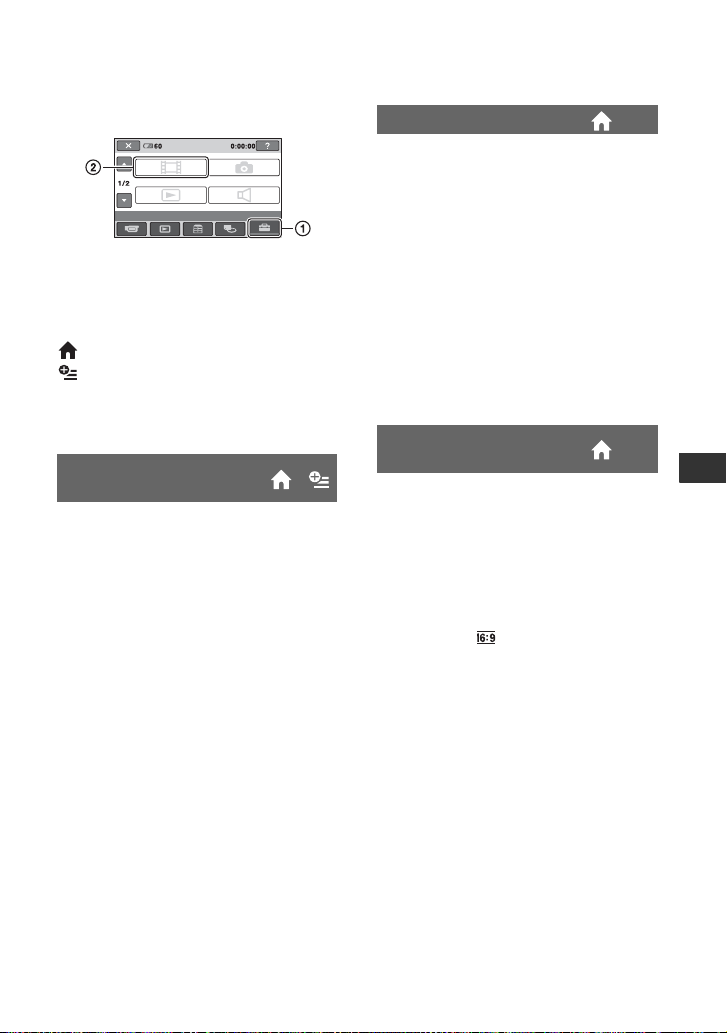
AJUSTES PEL.CÁM
(Componentes para la grabación de películas)
ESPERA
min
AJUSTES PEL.CÁM
VIS.AJUSTES IMÁG
AJUSTES
Toque 1 y, a continuación, 2.
Si el componente no se muestra en pantalla,
toque v/V para cambiar de página.
Cómo realizar ajustes
(HOME MENU) t página 63
(OPTION MENU) t página 75
Los ajustes predeterminados llevan la
marca B.
MODO GRAB. (modo de
grabación)
Es posible seleccionar una calidad de
imagen de la película entre 3 niveles.
HQ
Permite grabar en un modo de calidad alta.
(9M (HQ))
B SP
Permite grabar en un modo de calidad
estándar.
(6M (SP))
LP
Permite aumentar el tiempo de grabación
(reproducción de larga duración).
(3M (LP))
b Notas
• Si graba en modo LP, es posible que disminuya
la calidad de las imágenes al reproducir el disco,
o que las escenas con movimientos rápidos
aparezcan con ruido de bloque.
z Sugerencias
• Consulte en la página 11 el tiempo de grabación
previsto para cada modo de grabación.
AJUST.FOTO CÁM.
AJUS.SON./PANT.
ILUM.NIGHTSHOT
Si utiliza las funciones NightShot plus
(pág. 36) o [S. NIGHTSHOT PLS]
(pág. 80) para grabar, podrá grabar
imágenes más claras si ajusta
[ILUM.NIGHTSHOT], que emite luz de
infrarrojos (invisible), en [ACTIVADO]
(ajuste predeterminado).
b Notas
• No cubra el puerto de infrarrojos con los dedos
ni con otros objetos (pág. 117).
• Retire el objetivo de conversión (opcional).
• La distancia máxima de grabación con
[ILUM.NIGHTSHOT] es de aproximadamente
3m
SELEC.PANOR. (DCRDVD108/DVD608)
Puede ajustar el formato en función del
televisor conectado. Consulte asimismo los
manuales de instrucciones suministrados
con el televisor.
B 4:3
Graba imágenes en pantalla completa en
una pantalla de televisión de 4:3.
16:9 WIDE ( )
Graba imágenes en pantalla completa en
una pantalla de televisión de 16:9
(panorámica).
b Notas
• Cuando conecte la videocámara a un televisor
compatible con el sistema ID-1/ID-2 y
reproduzca el disco, ajuste [TIPO TV] en [16:9].
El televisor cambia automáticamente al modo
completo. Consulte también los manuales de
instrucciones suministrados con el televisor.
• Ajuste [TIPO TV] de acuerdo con el televisor
conectado para la reproducción (pág. 72).
Personalización de la videocámara
Continúa ,
65
Page 66
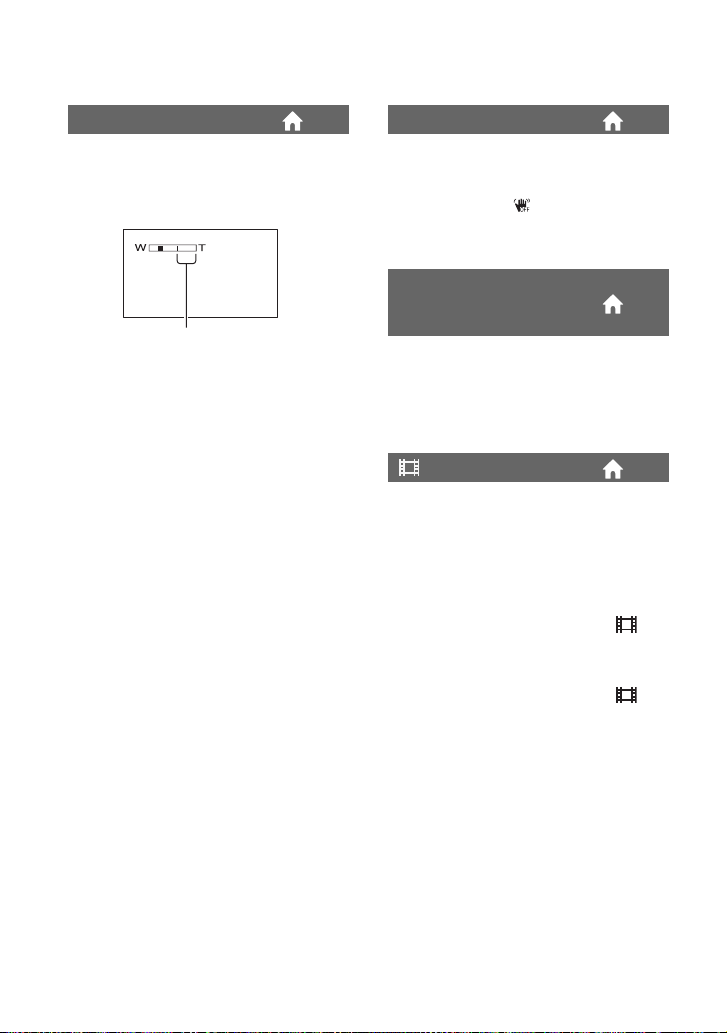
AJUSTES PEL.CÁM (continuación)
ZOOM DIGITAL
Puede seleccionar el nivel de zoom máximo
si desea obtener un zoom superior al del
zoom óptico (pág. 35). Observe que la
calidad de la imagen disminuye cuando
utiliza el zoom digital.
El lado derecho de la barra muestra el factor
de zoom digital. Esta zona aparece al
seleccionar el nivel de aplicación del zoom.
Para DCR-DVD108/DVD608
B DESACTIV.
El zoom de hasta 40 × se realiza de forma
óptica.
80×
El zoom de hasta 40 × se realiza de forma
óptica y, a partir de este punto, el zoom de
hasta 80 × se realiza de forma digital.
2 000×
El zoom de hasta 40 × se realiza de forma
óptica y, a partir de este punto, el zoom de
hasta 2 000 × se realiza de forma digital.
Para DCR-DVD308/DVD708
B DESACTIV.
El zoom de hasta 25 × se realiza de forma
óptica.
50×
El zoom de hasta 25 × se realiza de forma
óptica y, a partir de este punto, el zoom de
hasta 50 × se realiza de forma digital.
2 000×
El zoom de hasta 25 × se realiza de forma
óptica y, a partir de este punto, el zoom de
hasta 2 000 × se realiza de forma digital.
STEADYSHOT
Puede compensar las vibraciones de la
cámara (el ajuste predeterminado es
[ACTIVADO]). Ajuste [STEADYSHOT]
en [DESACTIV.] ( ) cuando utilice un
trípode (opcional). Al hacerlo, la imagen
tendrá un aspecto natural.
OB.LENTO AUTO
(obturador lento
automático)
Cuando esta función está ajustada en
[ACTIVADO] (ajuste predeterminado), la
velocidad de obturación se reducirá
automáticamente a 1/30 segundo al grabar
en condiciones de escasa iluminación.
RESTANTE
B AUTOM.
Muestra el indicador de espacio restante en
disco durante unos 8 s (segundo) en
situaciones como las que se describen a
continuación.
– Cuando la videocámara reconoce la
capacidad restante en disco con el
interruptor POWER ajustado en
(Película).
– Cuando presiona DISP/BATT INFO
para activar el indicador con el
interruptor POWER ajustado en
(Película).
– Cuando selecciona el modo de grabación
de película en el HOME MENU.
ACTIVADO
Muestra siempre el indicador de espacio
restante en disco.
b Notas
• Cuando el tiempo de grabación restante para
películas es inferior a 5 minuto, el indicador se
mantiene en pantalla.
66
Page 67
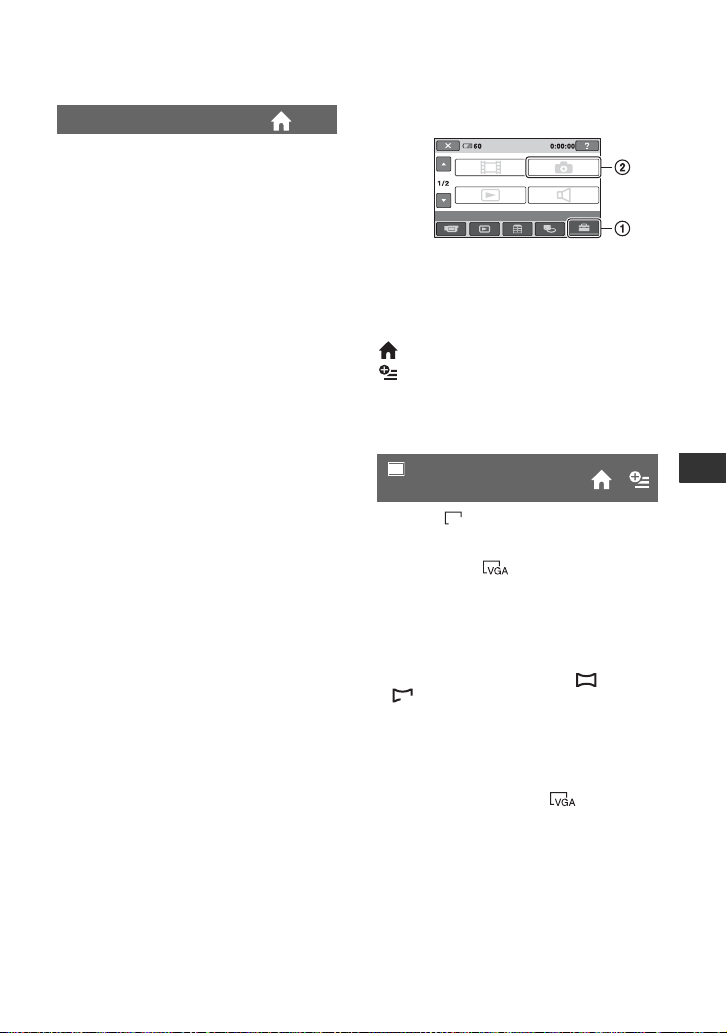
FECHA SUBT.
Seleccione [ACTIVADO] (ajuste
predeterminado) para mostrar la fecha y
hora de la grabación cuando reproduzca un
disco en un dispositivo que disponga de la
función de visualización de subtítulos.
Asimismo, consulte el manual de
instrucciones del dispositivo de
reproducción.
AJUST.FOTO CÁM.
(Componentes para la grabación de imágenes fijas)
ESPERA
min
AJUSTES PEL.CÁM
VIS.AJUSTES IMÁG
AJUSTES
Toque 1 y, a continuación, 2.
Si el componente no se muestra en pantalla,
toque v/V para cambiar de página.
Cómo realizar ajustes
(HOME MENU) t página 63
(OPTION MENU) t página 75
Los ajustes predeterminados llevan la
marca B.
AJUST.FOTO CÁM.
AJUS.SON./PANT.
TAM.IMAGEN (DCR-
DVD308/DVD708)
B 1,0M ( )
b Notas
• Si el formato de la imagen se modifica a 16:9, el
tamaño de la imagen cambiará a [ 0,7M]
( ) (pág. 37).
• Únicamente es posible seleccionar el tamaño de
las imágenes fijas.
z Sugerencias
• El tamaño de imagen de DCR-DVD108/DVD608
está fijado en [VGA(0,3M)]( ).
1,0M
Graba imágenes fijas nítidas.
VGA(0,3M) ( )
Permite grabar el número máximo de
imágenes fijas.
0,7M
Continúa ,
Personalización de la videocámara
67
Page 68
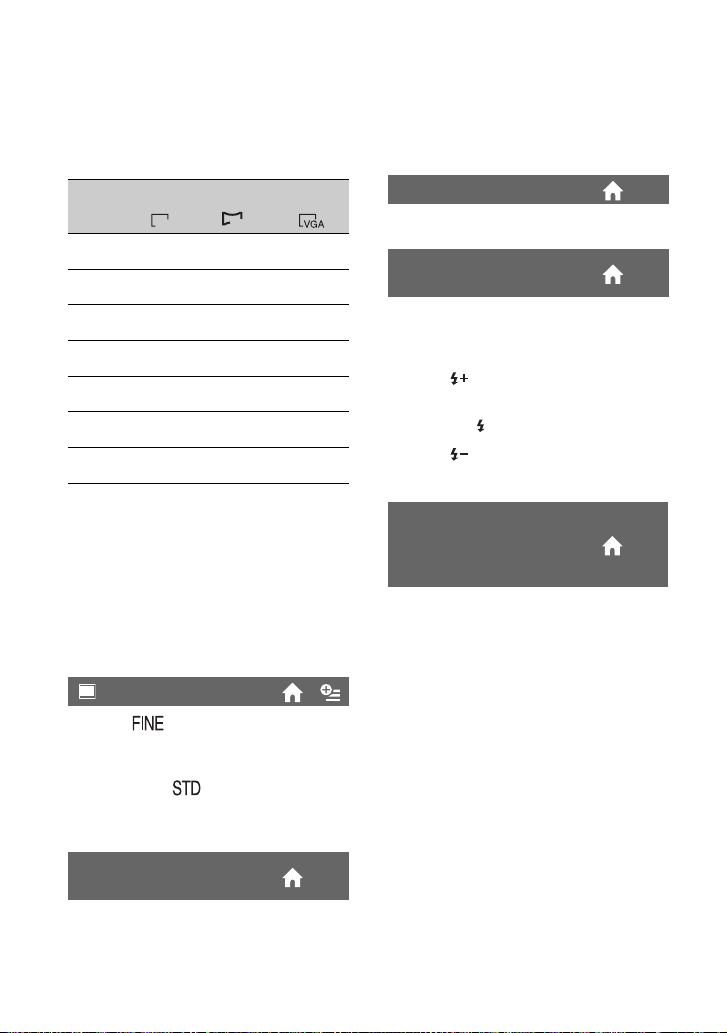
AJUST.FOTO CÁM. (continuación)
Número de imágenes fijas que se
pueden grabar en un “Memory Stick
Duo” (aprox.)
1,0M
1152 × 864
1,0M
64MB
128MB
256MB
512MB
1GB
2GB
4GB
b Notas
• Cifras medidas con los siguientes ajustes:
Indicación superior: se selecciona [FINO] como
calidad de imagen.
Indicación inferior: se selecciona [ESTÁNDAR]
como calidad de imagen.
• Cuando utilice el “Memory Sti ck Duo” fabricado
por Sony Corporation. El número de imágenes
fijas que se pueden grabar varía en función del
entorno de grabación.
120
325
245
650
445
1150
900
2400
1800
4900
3750
10000
7400
19500
0,7M
1152 × 648
0,7M
160
390
325
780
590
1400
1200
2850
2450
5900
5000
12000
9500
23500
VGA (0,3M)
640 × 480
390
980
780
1970
1400
3550
2850
7200
5900
14500
12000
30000
23500
59000
CALIDAD
B FINO ( )
Graba imágenes fijas con un nivel de
calidad de imagen muy alto.
ESTÁNDAR ( )
Graba imágenes fijas con un nivel de
calidad de imagen estándar.
RESTABL.
Asigna el número de archivo para cada
“Memory Stick Duo”
ILUM.NIGHTSHOT
Consulte la página 65.
NIVEL FLASH (DCRDVD308/DVD708)
Es posible ajustar esta función si utiliza un
flash externo (opcional) compatible con la
videocámara.
ALTA( )
Aumenta el nivel del flash.
B NORMAL( )
BAJA( )
Disminuye el nivel del flash.
R.OJOS ROJ.
(Reducción de ojos
rojos) (DCR-DVD308/
DVD708)
Es posible ajustar esta función si utiliza un
flash externo (opcional) compatible con la
videocámara.
Puede evitar la aparición de ojos rojos si
activa el flash antes de grabar.
Ajuste [R.OJOS ROJ.] en [ACTIVADO]
para utilizar esta función.
b Notas
• Es posible que la función de reducción de ojos
rojos no produzca el efecto deseado debido a
diferencias particulares u otras condiciones.
NÚM.ARCHIVO (número
de archivo)
B SERIE
Permite asignar números de archivo por
orden aunque se sustituya el “Memory
Stick Duo” por otro.
68
Page 69
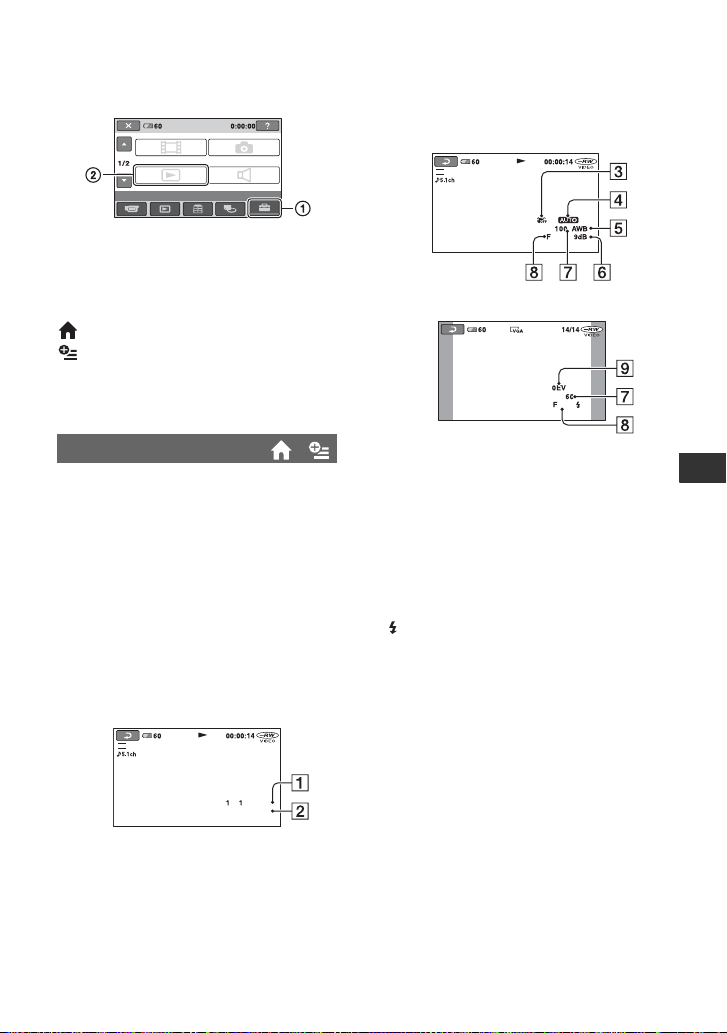
VIS.AJUSTES IMÁG
(Componentes para personalizar la pantalla)
ESPERA
min
AJUSTES PEL.CÁM
VIS.AJUSTES IMÁG
AJUSTES
AJUST.FOTO CÁM.
AJUS.SON./PANT.
Toque 1 y, a continuación, 2.
Si el componente no se muestra en pantalla,
toque v/V para cambiar de página.
Cómo realizar ajustes
(HOME MENU) t página 63
(OPTION MENU) t página 75
Los ajustes predeterminados llevan la
marca B.
CÓDIGO DATOS
Durante la reproducción, muestra la
información (el código de datos) que se ha
grabado automáticamente en el momento
de la grabación.
B DESACTIV.
No se muestra el código de datos.
FECHA/HORA
Muestra la fecha y la hora.
DATOS CÁMARA (parte inferior)
Muestra los datos de ajuste de la cámara.
FECHA/HORA
min
SP
2007
11:23:45 AM
AFecha
BHora
DATOS CÁMARA
Película
min
SP
1,8
Imagen fija
min
1,8
CSteadyShot desactivado
DBrillo
EBalance de blancos
FGanancia
GVelocidad de obturación
HValor de apertura
IExposición
z Sugerencias
• aparecerá en los siguientes casos:
– mientras se muestran imagines fijas que se
grabaron con el flash externo (DCR-DVD308/
DVD708).
– durante la visualización de imágenes fijas
grabadas en otro dispositivo utilizando un
flash.
• El código de datos se mostrará en la pantalla del
televisor si conecta la videocámara a un televisor.
• El indicador cambia entre los componentes de la
secuencia siguiente a medida que presiona DATA
CODE en el control remoto: [FECHA/HORA]
t [DATOS CÁMARA] t [DESACTIV.] (sin
indicación)(DCR-DVD308/DVD708).
• Según el estado del disco, aparecerán barras
[--:--:--].
Personalización de la videocámara
Continúa ,
69
Page 70
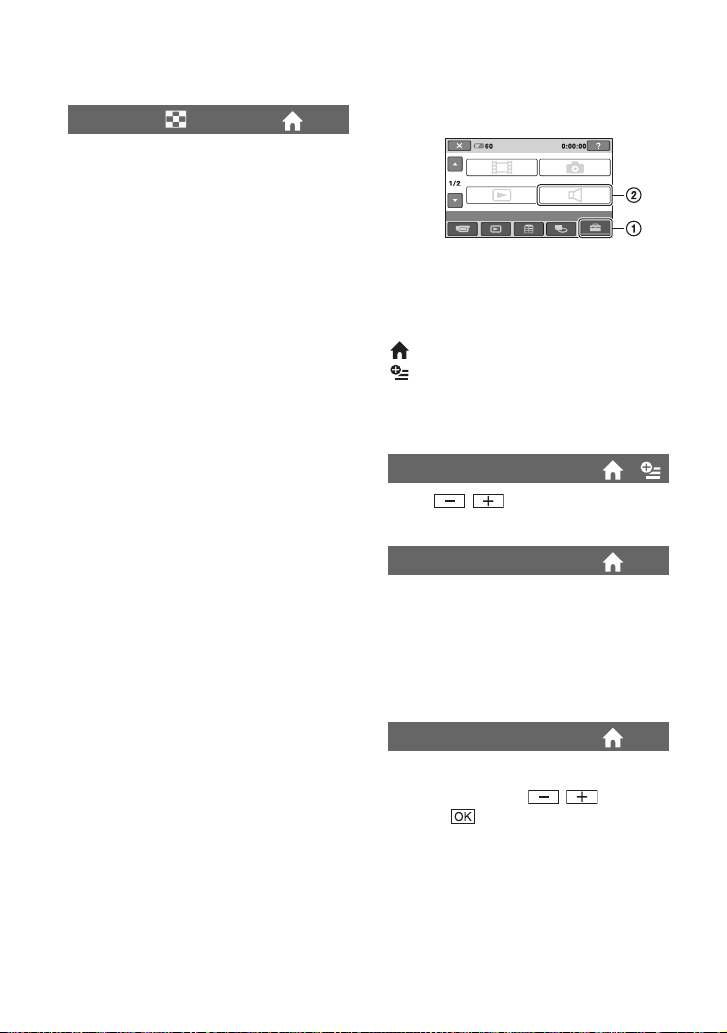
VIS.AJUSTES IMÁG (continuación)
PANTALLA
Permite seleccionar el número de miniaturas
que aparecen en la pantalla VISUAL
INDEX.
B VÍNCULO ZOOM
Modifique el número de imágenes en
miniatura (6 o 12) con la palanca del zoom
de la videocámara.*
6IMÁGENES
Muestra miniaturas de 6 imágenes.
12IMÁGENES
Muestra miniaturas de 12 imágenes.
*
Puede operar el zoom con los botones del
marco de la pantalla LCD o en el control
remoto (para DCR-DVD308/DVD708).
AJUS.SON./PANT.
(Componentes para ajustar el pitido y la pantalla)
ESPERA
min
AJUSTES PEL.CÁM
VIS.AJUSTES IMÁG
AJUSTES
Toque 1 y, a continuación, 2.
Si el componente no se muestra en pantalla,
toque v/V para cambiar de página.
Cómo realizar ajustes
(HOME MENU) t página 63
(OPTION MENU) t página 75
Los ajustes predeterminados llevan la
marca B.
VOL.
Toque / para ajustar el volumen
(pág. 39).
PITIDO
B ACTIVADO
Emite una melodía al iniciar o detener la
grabación o utilizar el panel táctil.
DESACTIV.
Cancela la melodía y el ruido del
obturador.
AJUST.FOTO CÁM.
AJUS.SON./PANT.
70
BRILLO LCD
Puede ajustar el brillo de la pantalla LCD.
1 Ajuste el brillo con / .
2 Toque .
z Sugerencias
• Este ajuste no afecta de ningún modo a las
imágenes grabadas.
Page 71
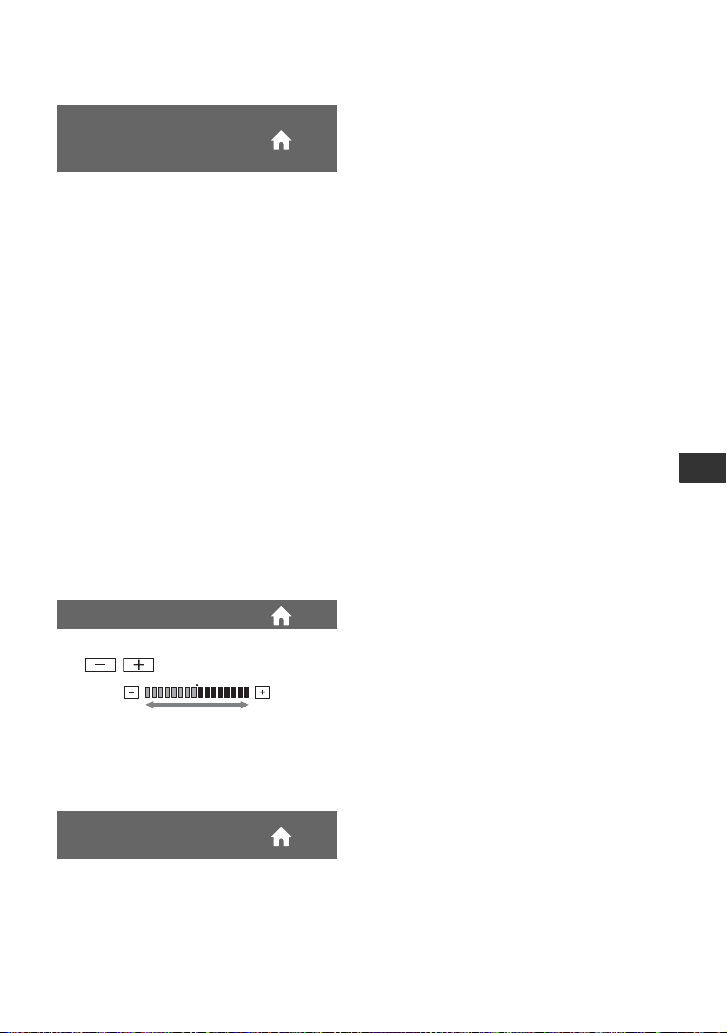
NIV LUZ LCD (nivel de
luz de fondo de la
pantalla LCD)
Puede ajustar el brillo de la luz de fondo de
la pantalla LCD.
B NORMAL
Brillo estándar.
BRILLO
Aumenta el brillo de la pantalla LCD.
b Notas
• Cuando conecta la videocámara a fuentes de
alimentación externas, [BRILLO] se ajusta
automáticamente.
• Cuando selecciona [BRILLO], la duración de la
batería se reduce ligeramente durante la
grabación.
• Si abre el panel LCD 180 grados para que la
pantalla mire hacia afuera y lo cierra hacia el
cuerpo de la cámara, el ajuste cambiará a
[NORMAL] automáticamente.
z Sugerencias
• Este ajuste no afecta de ningún modo a las
imágenes grabadas.
COLOR LCD
Puede ajustar el color de la pantalla LCD
con / .
b Notas
• Cuando conecta la videocámara a fuentes de
alimentación externas, [BRILLO] se ajusta
automáticamente.
• Cuando selecciona [BRILLO], la duración de la
batería se reduce ligeramente durante la
grabación.
z Sugerencias
• Este ajuste no afecta de ningún modo a las
imágenes grabadas.
Personalización de la videocámara
Baja intensidad Alta intensidad
z Sugerencias
• Este ajuste no afecta de ningún modo a las
imágenes grabadas.
LUZ F.VISOR (brillo del
visor)
Puede ajustar el brillo del visor.
B NORMAL
Brillo estándar.
BRILLO
Aumenta el brillo de la pantalla del visor.
71
Page 72
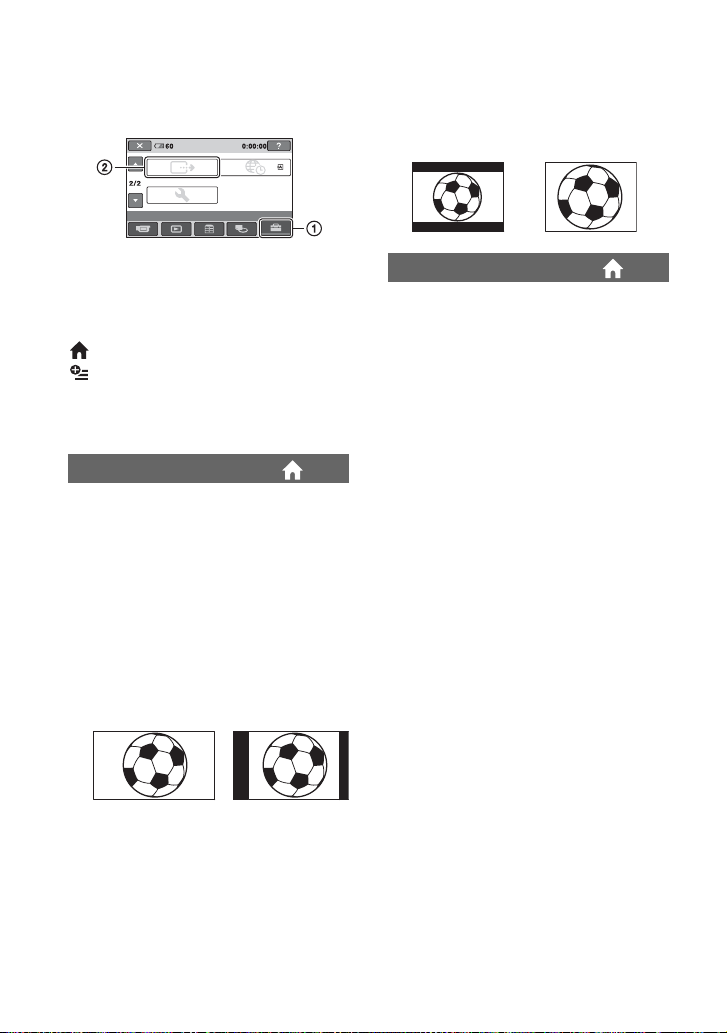
AJUSTES SALIDA
(Componentes para la conexión con otros dispositivos)
ESPERA
min
AJUSTES SALIDA
AJUST.GENERALES
AJUSTES
AJ.REL./IDIOM.
Imágenes
panorámicas
(16:9)
Imágenes 4:3
Toque 1 y, a continuación, 2.
Si el componente no se muestra en pantalla,
toque v/V para cambiar de página.
Cómo realizar ajustes
(HOME MENU) t página 63
(OPTION MENU) t página 75
Los ajustes predeterminados llevan la
marca B.
TIPO TV
En función del televisor conectado al
reproducir las imágenes, es posible que
necesite convertir la señal. Las imágenes
grabadas se reproducen como se indica en
las siguientes ilustraciones.
16:9
(Ajustes predeterminados para DCRDVD308/DVD708)
Selecciónelo para visualizar las imágenes
en un televisor de 16:9 (panorámico).
Imágenes
panorámica s (16:9)
4:3
(Ajustes predeterminados para DCRDVD108/DVD608)
Selecciónelo para visualizar las imágenes
en un televisor de 4:3 estándar.
Imágenes 4:3
SALIDA PANT.
B LCD
Muestra indicadores como el código de
tiempo en la pantalla LCD y en el visor.
SAL-V/LCD
Muestra indicadores como el código de
tiempo en la pantalla del televisor, en la
pantalla LCD y en el visor.
72
Page 73
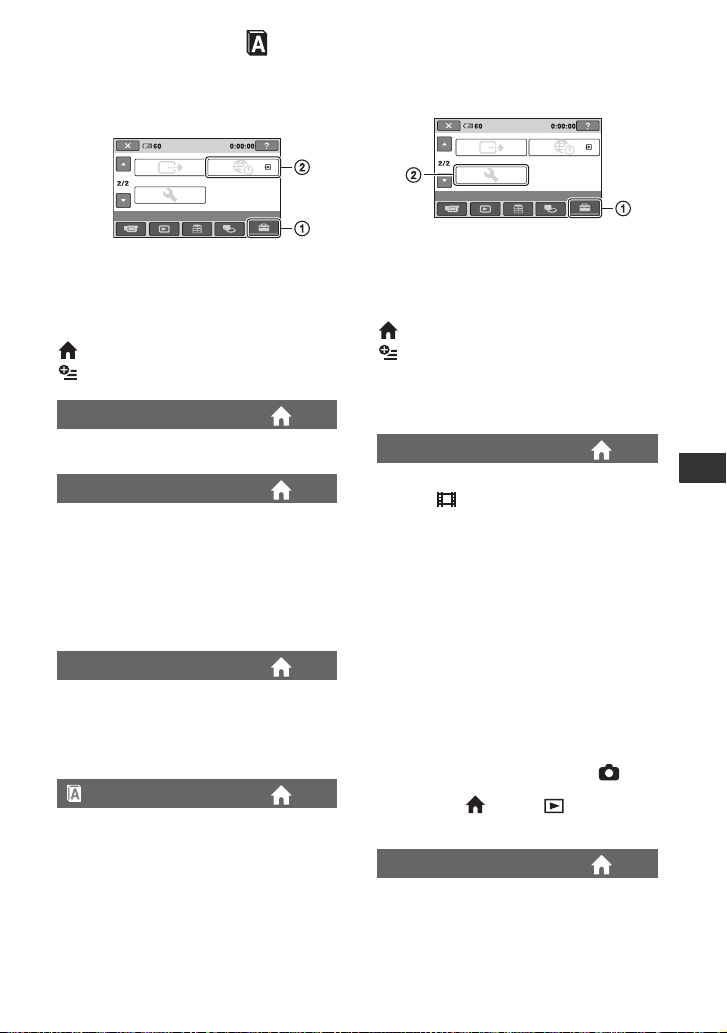
AJ.REL./IDIOM.
(Componentes para ajustar la hora y el idioma)
ESPERA
min
AJUSTES SALIDA
AJUST.GENERALES
AJUSTES
Toque 1 y, a continuación, 2.
Si el componente no se muestra en pantalla,
toque v/V para cambiar de página.
Cómo realizar ajustes
(HOME MENU) t página 63
(OPTION MENU) t página 75
AJUS.RELOJ
Consulte la página 22.
AJUS.ZONA
Es posible ajustar una diferencia horaria sin
detener el reloj.
Seleccione la zona en la que se encuentre
mediante v/V cuando utilice la
videocámara en el extranjero.
Consulte las diferencias horarias de todo el
mundo en la página 103.
HORA VERANO
Es posible modificar este ajuste sin detener
el reloj.
Ajústelo en [ACTIVADO] para adelantar el
reloj 1 hora.
AJUSTE IDIOMA
Puede seleccionar el idioma que se utilizará
en la pantalla LCD.
z Sugerencias
• La videocámara ofrece [ENG[SIMP] ]
(inglés simplificado) para cuando no
pueda encontrar su idioma materno entre
las opciones.
AJ.REL./IDIOM.
AJUST.GENERALES
(Otros componentes de ajuste)
ESPERA
min
AJUSTES SALIDA
AJUST.GENERALES
AJUSTES
Toque 1 y, a continuación, 2.
Si el componente no se muestra en pantalla,
toque v/V para cambiar de página.
Cómo realizar ajustes
(HOME MENU) t página 63
(OPTION MENU) t página 75
Los ajustes predeterminados llevan la
marca B.
MODO DEMO
Si desliza el interruptor POWER hasta la
posición (película), el ajuste
predeterminado será [ACTIVADO], lo que
le permitirá ver una demostración
transcurridos aproximadamente 10 minuto.
z Sugerencias
• La demostración se suspenderá en situaciones
como las que se describen a continuación.
– Si presiona START/STOP.
– Si toca la pantalla durante la demostración (la
demostración comienza nuevamente
transcurridos aproximadamente 10 minuto).
– Si desliza el interruptor de apertura de la
cubierta del disco.
– Si extrae o inserta un “Memory Stick Duo”.
– Si ajusta el interruptor POWER en
(Imágenes fijas).
– Si presiona (HOME)/ (VISUALIZAR
IMAGENES).
CALIBRACIÓN
Consulte la página 110.
AJ.REL./IDIOM.
Personalización de la videocámara
Continúa ,
73
Page 74

AJUST.GENERALES (continuación)
APAGADO AUTO
(apagado automático)
B 5min
La videocámara se apaga automáticamente
al no utilizarla durante más de 5 minuto,
aproximadamente.
NUNCA
La videocámara no se apaga de forma
automática.
b Notas
• Cuando conecta la videocámara a un
tomacorriente de pared, [APAGADO AUTO] se
ajusta automáticamente en [NUNCA].
CTRL REMOTO (control
remoto) (DCR-DVD308/
DVD708)
El ajuste predeterminado es [ACTIVADO],
que le permite utilizar el control remoto
suministrado (pág. 119).
z Sugerencias
• Ajústelo en [DESACTIV.] si desea evitar que la
videocámara responda a una orden emitida por
la unidad de control remoto de otra VCR.
74
Page 75
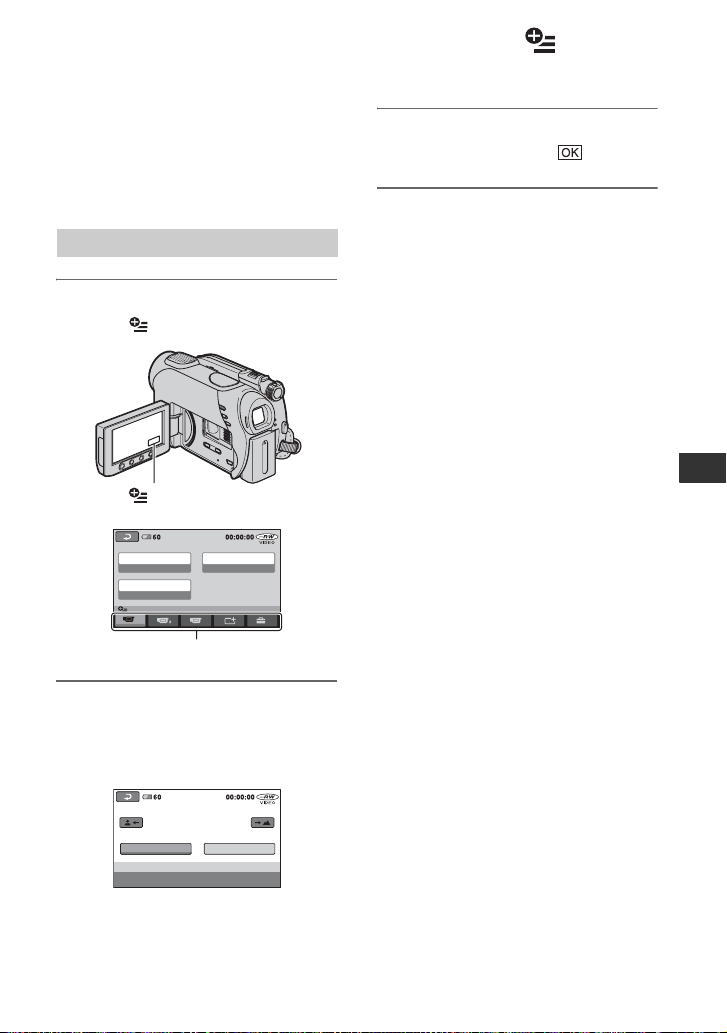
Activación de funciones mediante el OPTION MENU
El OPTION MENU se muestra como la
ventana emergente que aparece al hacer clic
con el botón derecho del ratón de una
computadora.
En el contexto de la operación se muestran
varias funciones.
Uso del OPTION MENU
1 Mientras utilice la videocámara,
toque (OPTION) en la pantalla.
(OPTION)
ESPERA
min
ENFOQUE
AUTOM.
TELE MACRO
DESACTIV.
TOMA DE IMÁGENES
ENFOQ.PUNTO
AUTOM.
3
Lengüeta
11
3 Cambie el ajuste y, a
continuación, toque .
Si el componente que desea no
aparece en la pantalla
Toque otra lengüeta. Si no puede encontrar
el componente, significa que la función no
está disponible en la situación actual.
b Notas
• Las lengüetas y los componentes que aparecen
en pantalla dependen del estado de grabación/
reproducción de la videocámara en ese
momento.
• Algunos componentes aparecerán sin lengüeta.
• No se puede utilizar el OPTION MENU durante
el funcionamiento en modo Easy Handycam.
Personalización de la videocámara
2 Toque el componente deseado.
Si no encuentra el componente que
desea, toque otra lengüeta para cambiar
de página.
ESPERA
min
AUTOM. MANUAL
ENFOQUE
Selecciona el método de enfoque.
Continúa ,
75
Page 76
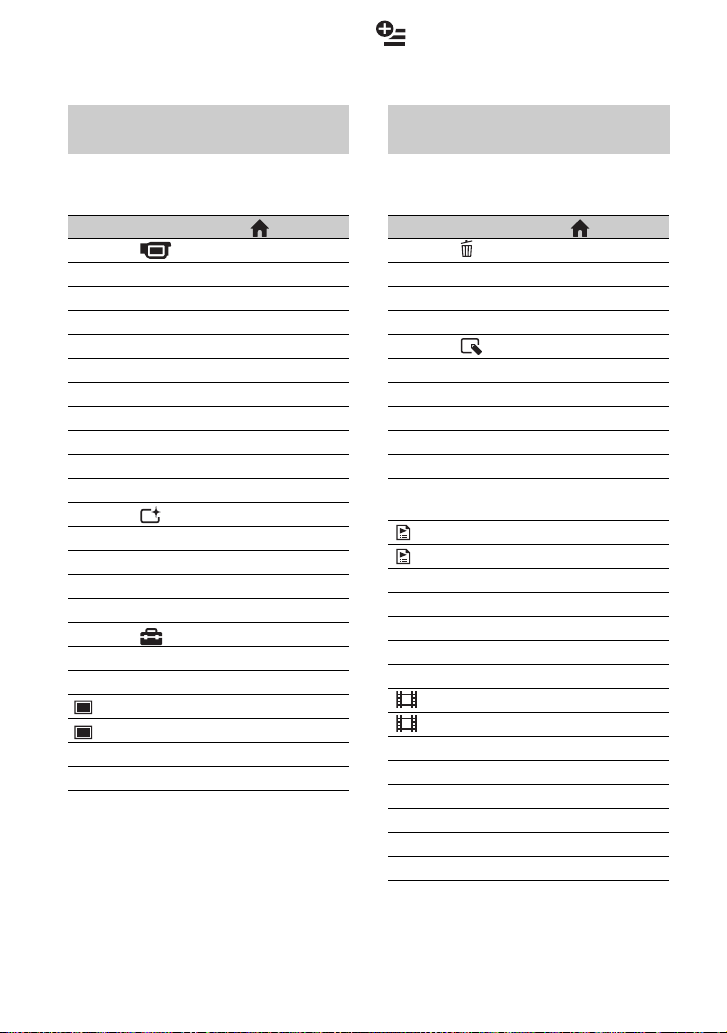
Activación de funciones mediante el OPTION MENU (continuación)
Grabación de componentes en el OPTION MENU
Consulte la página 75 para la función
de ajuste.
Componentes *
Lengüeta
ENFOQUE
ENFOQ.PUNTO
TELE MACRO
EXPOSICIÓN
MEDID.PUNTO
SELEC.ESCENA
BAL.BLANCOS
COLOR SLOW SHTR
S. NIGHTSHOT PLS
-77
-77
-77
-78
-78
-78
-79
-80
-80
Lengüeta
DESVANECEDOR
EFECTO DIG.
EFECTO IMAG.
-81
-81
-81
Lengüeta
MODO GRAB.
NIVEL REFMIC
TAM.IMAGEN**
CALIDAD
AUTODISPAR.
MODO FLASH**
* Componentes incluidos también en el HOME
MENU.
** DCR-DVD308/DVD708
a 65
-81
a 67
a 68
-81
-82
Página
Visualización de componentes en el OPTION MENU
Consulte la página 75 para la función
de ajuste.
Componentes *
Lengüeta
BORRAR
BORRAR TODO
Lengüeta
DIVIDIR
BORRAR
BORRAR TODO
MOVER
-- (Las lengüetas dependen de la
situación.)
AÑADIR
AÑAD TODO
IMPRIMIR
PRES.DIAP.
VOL.
CÓDIGO DATOS
AJUS.PASE DIAPO.
AÑADIR
AÑAD TODO
-- (Sin lengüeta)
COPIAS
FECHA/HORA
TAMAÑO
MENÚ DVD
* Elementos que se incluyen también en el
HOME MENU.
Página
a 47
a 48
a 49
a 51
a 51
a 51
a 51
a 51
a 55
-40
a 70
a 69
-40
a 50
a 51
-55
-55
-55
-46
76
Page 77
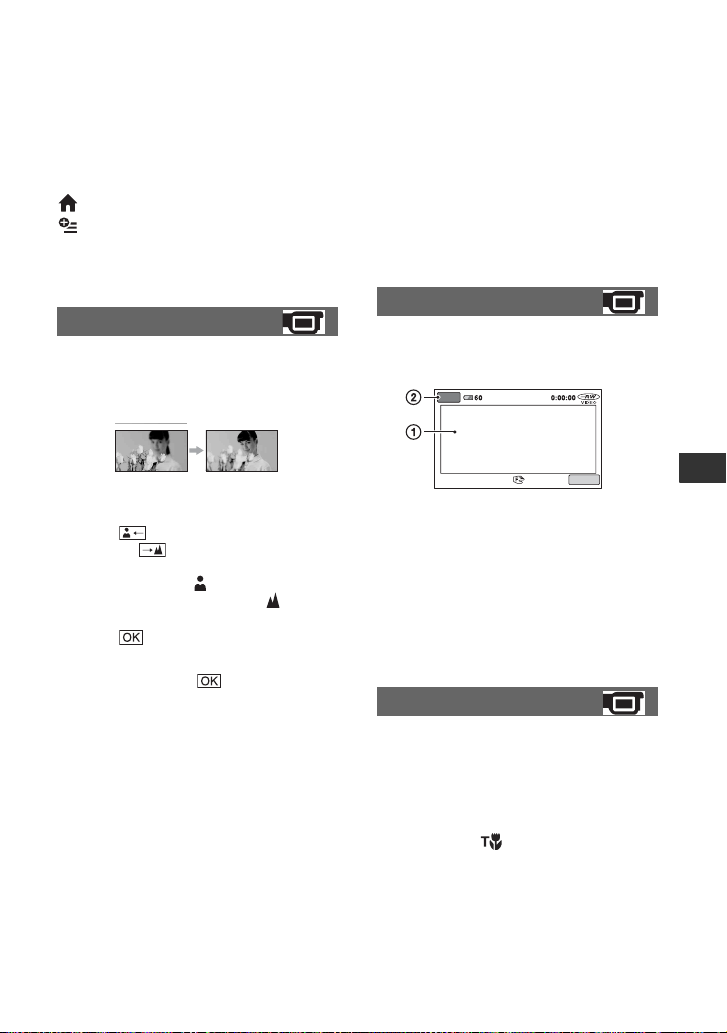
Funciones ajustadas en el OPTION MENU
Los componentes que solamente se pueden
ajustar en el OPTION MENU se describen
a continuación.
Cómo realizar ajustes
(HOME MENU) t página 63
(OPTION MENU) t página 75
Los ajustes predeterminados llevan la
marca B.
ENFOQUE
Puede ajustar el enfoque de forma manual.
También puede seleccionar esta función si
desea enfocar un motivo concreto
intencionadamente.
1 Toque [MANUAL].
Aparece 9.
2 Toque (enfoque de motivos
cercanos)/ (enfoque de motivos
alejados) para ajustar el enfoque con
nitidez. Se muestra cuando no es posible
ajustar el enfoque más cerca, y cuando
no es posible ajustarlo más lejos.
3 Toque .
Para ajustar el enfoque automáticamente,
toque [AUTOM.] t en el paso 1.
b Notas
• La distancia mínima necesaria entre la
videocámara y el motivo para obtener un
enfoque nítido es de 1 cm para gran angular y de
unos 80 cm para telefoto.
z Sugerencias
• Resultará más sencillo enfocar el motivo si
mueve la palanca del zoom motorizado hacia el
lado T (telefoto) para ajustar el enfoque y, a
continuación, hacia el lado W (gran angular)
para ajustar el zoom para la grabación. Cuando
desee grabar un motivo de cerca, mueva la
palanca del zoom motorizado hacia W (gran
angular) y, a continuación, ajuste el enfoque.
• Se mostrará durante algunos segundo los datos
de la distancia focal (la distancia en la que el
sujeto está enfocado, para situaciones de
iluminación escasa que dificulten el ajuste del
enfoque) en los siguientes casos. (No se
mostrará correctamente si utiliza un objetivo de
conversión (opcional)).
– Cuando cambia el modo de enfoque de
automático a manual.
– Cuando enfoca manualmente.
ENFOQ.PUNTO
Puede seleccionar y ajustar el punto focal
para apuntar a un motivo que no se
encuentre en el centro de la pantalla.
FIN
ENFOQ.PUNTO
1 Toque el motivo que aparece en la pantalla.
Aparece 9.
2 Toque [FIN].
ESPERA
min
AUTO
Para ajustar el enfoque automáticamente,
toque [AUTO] t [
b Notas
• Si ajusta [ENFOQ.PUNTO], [ENFOQUE] se
ajustará automáticamente en [MANUAL].
FIN] en el paso 1.
TELE MACRO
Esta función resulta de utilidad para grabar
motivos pequeños, como flores o insectos.
Es posible desenfocar los fondos para que
el motivo aparezca resaltado con mayor
claridad.
Si ajusta [TELE MACRO] en
[ACTIVADO] ( ), el zoom (pág. 35) se
desplazará automáticamente hasta la parte
superior del lado T (telefoto), lo que
permitirá grabar motivos muy cercanos
como se explica a continuación;
DCR-DVD108/DVD608
hasta aproximadamente 43 cm
Personalización de la videocámara
Continúa ,
77
Page 78
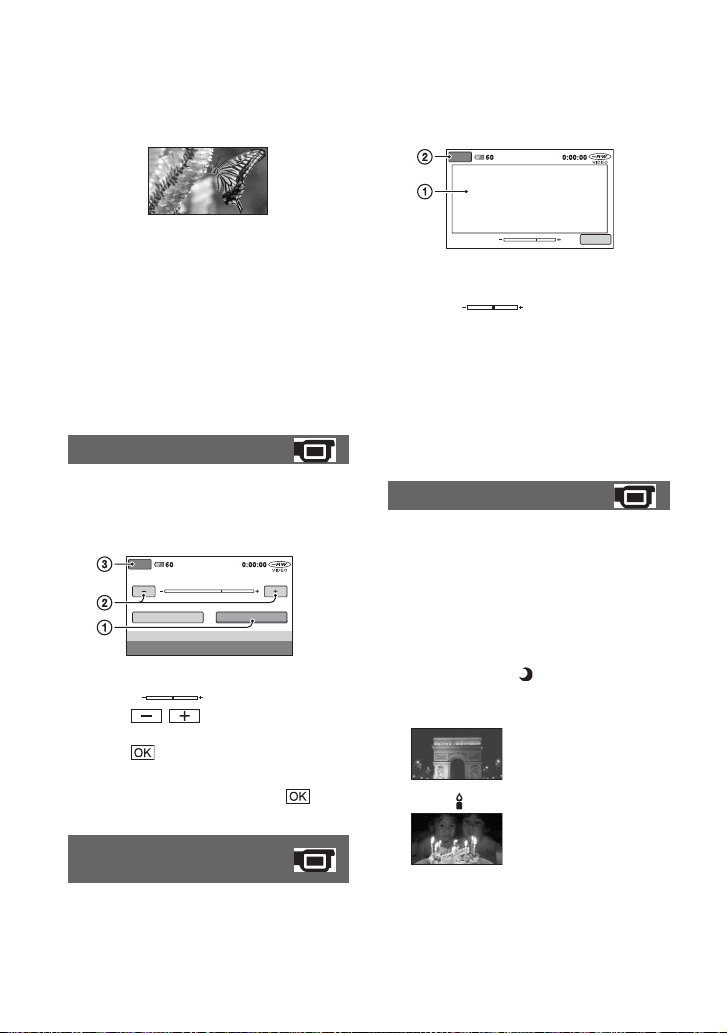
Funciones ajustadas en el OPTION MENU (continuación)
DCR-DVD308/DVD708
hasta aproximadamente 38 cm
Para cancelar esta operación, toque
[DESACTIV.] o ajuste el zoom en la
posición de gran angular (lado W).
b Notas
• Al grabar un motivo alejado, es posible que el
enfoque resulte difícil y tarde algún tiempo en
efectuarse.
• Ajuste el enfoque manualmente ([ENFOQUE],
pág. 77) cuando tenga dificultades para enfocar
de manera automática.
EXPOSICIÓN
Puede fijar de forma manual el brillo de una
imagen. Ajuste [EXPOSICIÓN] cuando el
sujeto sea demasiado claro o demasiado
oscuro en relación con el fondo.
OK
EXPOSICIÓN
El brillo se ajusta manualmente.
1 Toque [MANUAL].
Aparece .
2 Toque / para ajustar la
exposición.
3 Toque .
Para devolver el ajuste a la exposición
automática, toque [AUTOM.] t en el
paso 1.
ESPERA
min
MANUALAUTOM.
los motivos situados bajo el foco de un
escenario.
FIN
MEDID.PUNTO
ESPERA
min
AUTO
1 Toque el punto de la pantalla en el que
desea fijar y ajustar la exposición.
Aparece .
2 Toque [FIN].
Para devolver el ajuste a la exposición
automática, toque [AUTO] t [
FIN] en el
paso 1.
b Notas
• Si ajusta [MEDID.PUNTO], [EXPOSICIÓN] se
ajustará automáticamente en [MANUAL].
SELEC.ESCENA
La función [SELEC.ESCENA] permite
grabar imágenes de manera eficaz en
diversas situaciones.
B AUTOM.
Selecciónelo para grabar imágenes
automáticamente de forma eficaz sin la
SELEC.ESCENA].
función [
CREPÚSCULO* ()
Seleccione este ajuste para realizar tomas
de vistas nocturnas sin perder el estilo.
VELA ( )
MEDID.PUNTO (medidor
de punto flexible)
Puede ajustar y fijar la exposición en el
motivo para que éste se grabe con el brillo
adecuado, aunque exista un fuerte contraste
entre el motivo y el fondo, como sucede con
78
Seleccione este ajuste para realizar tomas
de vistas a la luz de las velas sin perder el
estilo.
Page 79
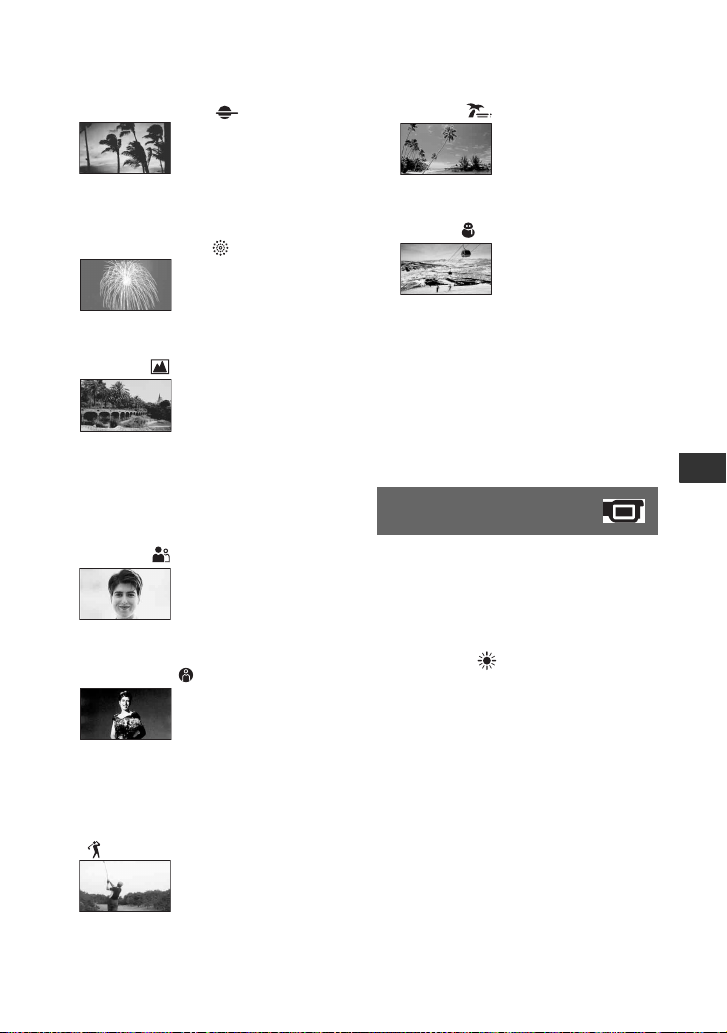
AMANEC./PUESTA* ()
PLAYA** ()
Seleccione este ajuste para reproducir la
atmósfera de escenas como las puestas de
sol o los amaneceres.
FUEGOS ARTIFIC.* ()
Seleccione este ajuste para realizar tomas
espectaculares de fuegos artificiales.
PAISAJE* ()
Seleccione esta opción para grabar
motivos lejanos con nitidez. Este ajuste
también evita que la videocámara enfoque
el cristal o la tela metálica de ventanas que
se encuentran entre la videocámara y el
motivo.
RETRATO ( )
Selecciónelo para resaltar el motivo, como
personas o flores, creando un fondo suave.
ESCENARIO** ()
Selecciónelo para evitar que las caras de
las personas aparezcan excesivamente
blancas cuando los motivos estén
iluminados con una luz intensa.
DEPORTES** (aprendizaje de deportes)
()
Seleccione este ajuste para minimizar el
efecto de fotografí a movida al realizar tomas
de sujetos en rápido movimiento.
Seleccione este ajuste para captar el azul
intenso de océanos y lagos.
NIEVE** ()
Seleccione este ajuste para tomar imágenes
brillantes de paisajes blancos.
* La videocámara está ajustada para enfocar
únicamente motivos lejanos.
** La videocámara no está ajustada para enfocar
motivos cercanos.
b Notas
• El ajuste [BAL.BLANCOS] se anulará cuando
seleccione [SELEC.ESCENA].
BAL.BLANCOS (balance
de blancos)
Se puede ajustar el balance cromático al
brillo del ambiente de grabación.
B AUTOM.
El balance de blancos se ajusta de forma
automática.
EXTERIOR ( )
El balance de blancos se ajusta para
adaptarse a las siguientes condiciones de
grabación:
– Exteriores
– Vistas nocturnas, señales de neón y fuegos
artificiales
– Amaneceres o puestas de sol
– Sitios iluminados con luces fluorescentes de
día
INTERIOR (n)
El balance de blancos se ajusta para
adaptarse a las siguientes condiciones de
grabación:
– Interiores
– Salas de fiestas o estudios en los que las
condiciones de iluminación cambian
rápidamente
Continúa ,
Personalización de la videocámara
79
Page 80
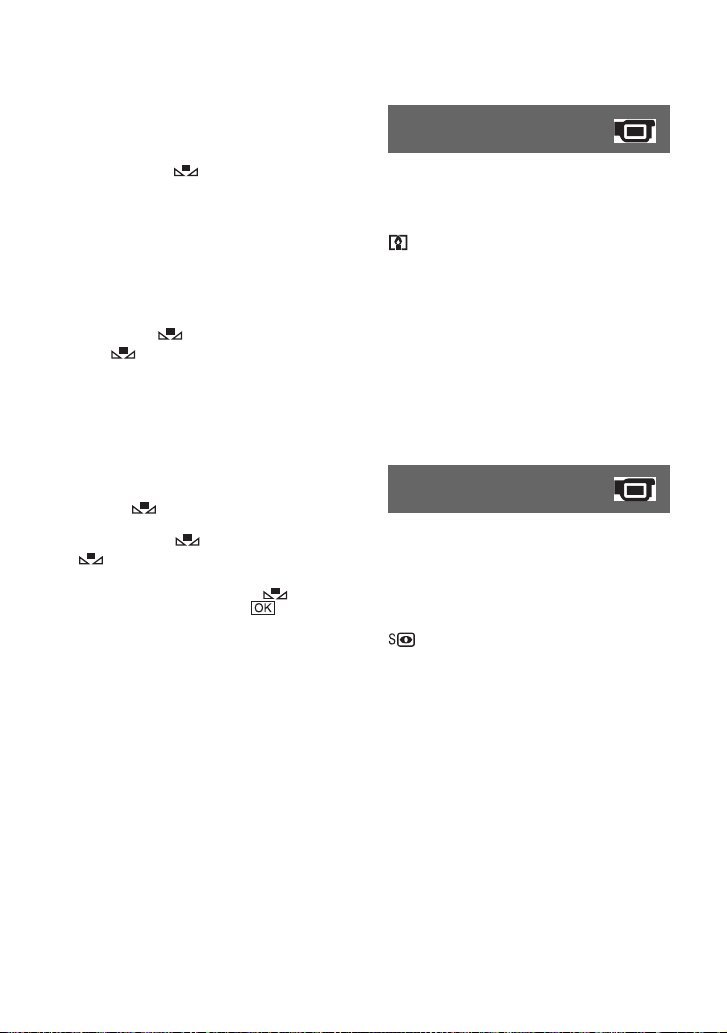
Funciones ajustadas en el OPTION MENU (continuación)
– Estudios iluminados por focos de vídeo, o
sitios iluminados por lámparas de sodio o
lámparas de color incandescentes
UNA PULS. ( )
El balance de blancos se ajusta según la
iluminación ambiente.
1 Toque [UNA PULS.].
2 Filme un objeto de color blanco como,
por ejemplo, un trozo de papel que
llene la pantalla bajo las mismas
condiciones de iluminación en las que
filmaría el motivo.
3 Toque [ ].
parpadea rápidamente. Una vez
ajustado el balance de blancos y
almacenado en la memoria, el indicador
deja de parpadear.
b Notas
• Ajuste [BAL.BLANCOS] en [AUTOM.], o bien
ajuste el color en [UNA PULS.] bajo lámparas
fluorescentes blancas o blancas frías.
• Mientras parpadea rápido durante el ajuste
de [UNA PULS.], continúe enfocando un objeto
blanco hasta que pare de parpadear.
parpadeará lentamente si no se puede
•
ajustar [UNA PULS.].
• Al seleccionar [UNA PULS.], si continúa
parpadeando después de tocar , ajuste
[BAL.BLANCOS] en [AUTOM.].
• Si ajusta [BAL.BLANCOS],
[SELEC.ESCENA] se ajusta automáticamente
en [AUTOM.].
z Sugerencias
• Si cambia la batería o traslada la videocámara al
exterior después de utilizarla en interiores (o
viceversa), con el ajuste [AUTOM.]
seleccionado, elija [AUTOM.] y oriéntela hacia
un objeto blanco cercano durante
aproximadamente 10 segundo para obtener un
mejor ajuste del balance cromático.
• Vuelva a realizar el procedimiento de [UNA
PULS.] si cambia los ajustes de
[SELEC.ESCENA] o si traslada la videocámara
al exterior durante el ajuste de balance de
blancos con [UNA PULS.].
COLOR SLOW SHTR
(Color Slow Shutter)
Si ajusta [COLOR SLOW SHTR] en
[ACTIVADO], podrá grabar una imagen en
color con más brillo incluso en lugares
oscuros.
aparece en la pantalla.
Para cancelar [COLOR SLOW SHTR],
toque [DESACTIV.].
b Notas
• Ajuste el enfoque manualmente ([ENFOQUE],
pág. 77) cuando tenga dificultades para enfocar
de manera automática.
• La velocidad del obturador de la videocámara
cambia según el brillo ambiental y esto puede
provocar que el movimiento de la película se
ralentice.
S. NIGHTSHOT PLS
(Super NightShot plus)
Si ajusta [S. NIGHTSHOT PLS] en
[ACTIVADO] y el interruptor
NIGHTSHOT PLUS (pág. 36) también está
ajustado en ON, la imagen se grabará con
una sensibilidad máxima equivalente a 16
veces la de la grabación NightShot plus.
aparece en la pantalla.
Para volver al modo normal, ajuste [S.
NIGHTSHOT PLS] en [DESACTIV.].
b Notas
• No utilice [S. NIGHTSHOT PLS] en lugares
con mucha luz, ya que podría causar fallos de
funcionamiento.
• No cubra el puerto de infrarrojos con los dedos
ni con otros objetos (pág. 117).
• Ajuste el enfoque manualmente ([ENFOQUE],
pág. 77) cuando tenga dificultades para enfocar
de manera automática.
• La velocidad del obturador de la videocámara
cambia según el brillo ambiental y esto puede
provocar que el movimiento de la película se
ralentice.
80
Page 81
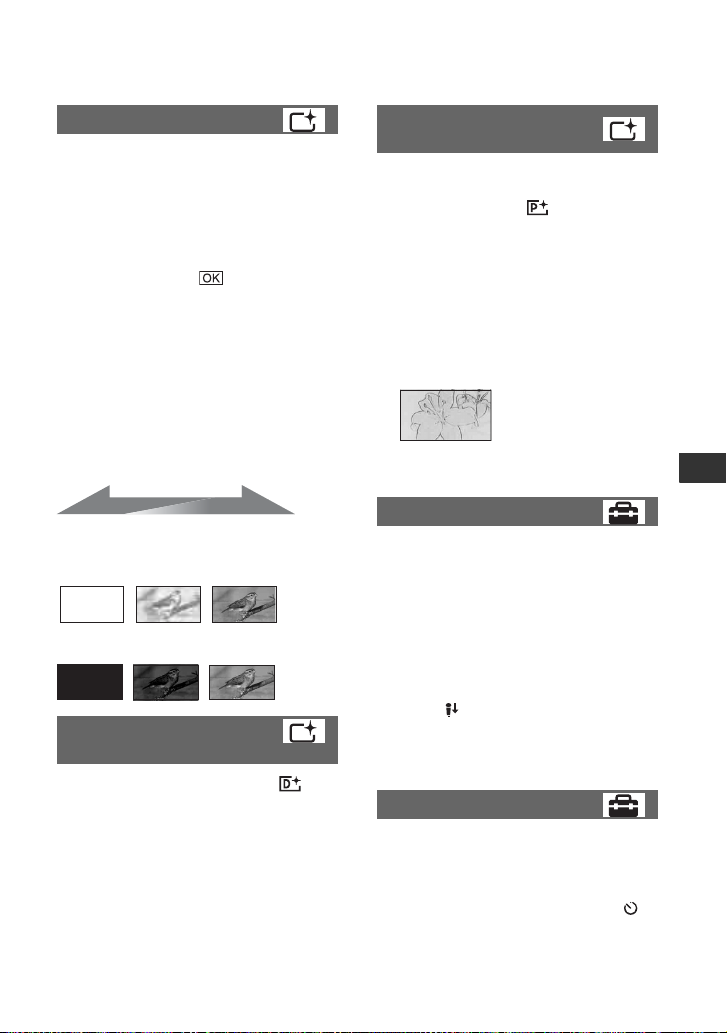
DESVANECEDOR
Es posible grabar una transición y añadir
los siguientes efectos al intervalo
comprendido entre una escena y otra.
1 Seleccione el efecto deseado en los modos
[ESPERA] (durante el aumento gradual) o
[GRAB.] (durante el desvanecimiento) y, a
continuación, toque .
2 Presione START/STOP.
El indicador de aumento gradual o
desvanecimiento deja de parpadear y
desaparece una vez finalizada la operación.
Para cancelar el aumento gradual o el
desvanecimiento antes de iniciar la
operación, toque [DESACTIV.] en el paso
1.
Si presiona START/STOP, el ajuste se
cancelará.
ESPERA GRAB.
Desvanecimiento
gradual
Aumento gradual
FUND BLANCO
FUND NEGRO
EFECTO DIG. (efectos
digitales)
Si está seleccionado [PEL.ANT.],
aparecerá en la pantalla y podrá grabar
películas con un efecto de película antigua.
Para cancelar [EFECTO DIG.], toque
[DESACTIV.].
EFECTO IMAG. (efecto de
imagen)
Se pueden añadir efectos especiales a una
imagen durante la grabación o
reproducción. Aparece .
B DESACTIV.
No utilice el ajuste [EFECTO IMAG.].
SEPIA
Las imágenes aparecen de color sepia.
B y N
Las imágenes aparecen en blanco y negro.
PASTEL
Las imágenes se muestran como un dibujo
de color pastel sombreado.
NIVEL REFMIC
Es posible seleccionar el nivel de volumen
del micrófono para la grabación del sonido.
Seleccione [BAJO] si desea grabar el
potente y emocionante sonido de un
concierto, etc.
B NORMAL
Graba distintos sonidos envolventes y los
convierte al nivel adecuado.
BAJO ( )
Graba el sonido ambiental fielmente. Este
ajuste no es adecuado para la grabación de
conversaciones.
AUTODISPAR.
El disparador automático graba una imagen
fija después de unos 10 segundo.
Pulse PHOTO para grabar imágenes fijas
cuando la opción [AUTODISPAR.] esté
ajustada en [ACTIVADO] y aparezca .
Para cancelar la cuenta atrás, toque
[RESTAB].
Personalización de la videocámara
Continúa ,
81
Page 82

Funciones ajustadas en el OPTION MENU (continuación)
Para cancelar el disparador automático,
seleccione [DESACTIV.].
z Sugerencias
• También puede operarlo si presiona PHOTO en
el control remoto (pág. 119) (DCR-DVD308/
DVD708).
MODO FLASH (DCRDVD308/DVD708)
Es posible ajustar esta función si utiliza un
flash externo (opcional) compatible con la
videocámara.
Coloque el flash externo en la Active
Interface Shoe (pág. 117).
B ACTIVADO ( )
Parpadea cada vez.
AUTOM.
Parpadea automáticamente.
82
Page 83
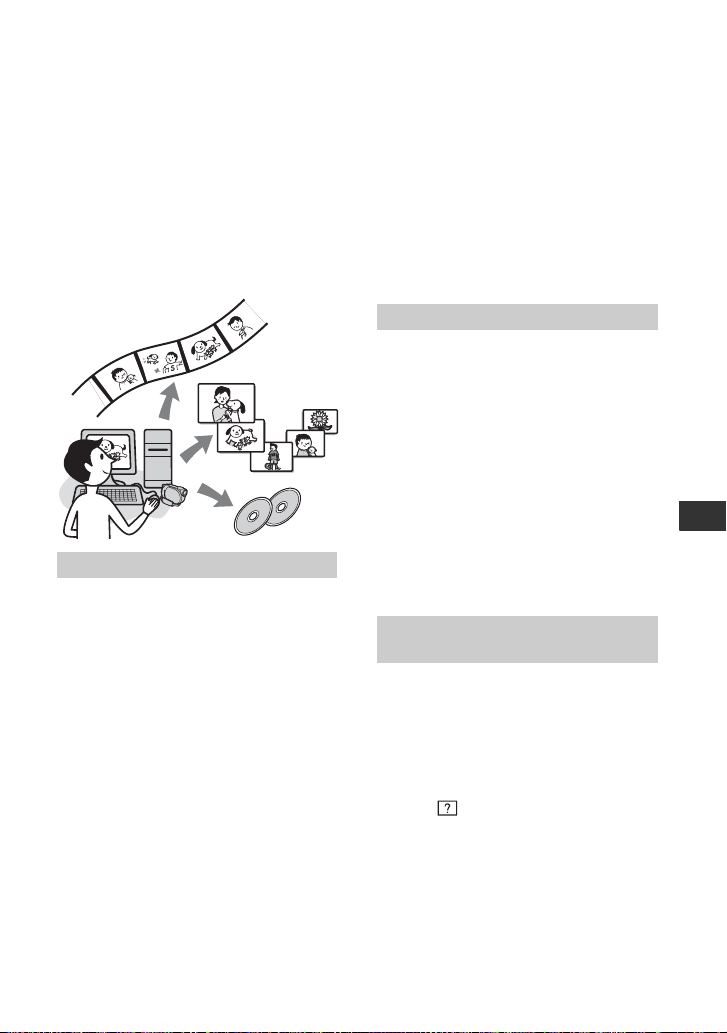
Utilización de una PC
Operaciones que puede realizar con Windows una PC
Cuando instale “Picture Motion Browser”
en una Windows PC desde el CD-ROM
suministrado, podrá realizar las operaciones
siguientes.
z Sugerencias
• Consulte la página 88 si utiliza una PC
Macintosh.
Funciones principales
x Importación de películas grabadas
con la videocámara
x Visualización de películas
importadas en una PC
Es posible gestionar películas e imágenes
fijas tomadas con la videocámara según la
fecha y la hora de importación, así como
seleccionar aquellas películas o imágenes
fijas que desee ver como imágenes en
miniatura. Estas imágenes en miniatura se
pueden ampliar y mostrar como una
presentación de diapositivas.
x Edición de imágenes importadas
en una PC
x Creación de un DVD original
Puede crear un DVD de datos de imagen
importados desde la videocámara.
x Copia de un disco
t Video Disc Copier
Es posible copiar todas las imágenes de un
disco tomadas con la videocámara.
Acerca del “Manual de inicio”
El “Manual de inicio” es un manual de
instrucciones que puede consultar desde la
PC.
Describe las operaciones básicas, desde la
conexión inicial de la videocámara y la PC,
y la realización de ajustes, hasta el
funcionamiento general la primera vez que
utilice el software “Picture Motion
Browser” almacenado en el CD-ROM
(suministrado).
Consulte “Instalación del “Manual de
inicio”” (pág. 85) para iniciar el “Manual de
inicio” y, a continuación, siga las
instrucciones.
Acerca de la función de ayuda
del software
La Guía de ayuda explica todas las
funciones de todas las aplicaciones de
software. Consulte la Guía de ayuda para
obtener más información acerca de las
operaciones después de haber leído
detenidamente el “Manual de inicio”.
Para mostrar la Guía de ayuda, haga clic en
la marca que aparece en pantalla.
Utilización de una PC
Continúa ,
83
Page 84

Operaciones que puede realizar con Windows una PC (continuación)
Requisitos del sistema
Si utiliza “Picture Motion Browser”
Sistema operativo: Microsoft Windows
2000 Professional, Windows XP Home
Edition, Windows XP Professional o
Windows XP Media Center Edition
Se requiere la instalación estándar.
No se garantiza el funcionamiento en un
entorno basado en una actualización de los
sistemas operativos descritos arriba ni en
un entorno de inicio múltiple.
CPU:Intel Pentium III 1 GHz o superior.
Aplicación: DirectX 9.0c o posterior (este
producto se basa en tecnología DirectX. Es
necesario tener DirectX instalado).
Sistema de sonido: tarjeta de sonido
compatible con Direct Sound
Memoria: 256 MB o más
Disco duro:
Volumen de disco necesario para la
instalación: aproximadamente 600 MB (es
posible que se necesiten 5 GB o más al
crear videos de DVD).
Pantalla: DirectX 7 o tarjeta de vídeo
compatible posterior, mínimo 1 024
puntos, alta densidad de color (color de 16
bits)
Otros: puerto USB (debe incluirse como
estándar, se recomienda Hi-Speed USB
(compatible con USB 2.0)), unidad de
disco que permita la grabación de DVD (la
unidad de CD-ROM es necesaria para la
instalación del software)
× 768
CPU: MMX Pentium 200 MHz o superior
Otros: puerto USB (debe incluirse como
estándar)
b Nota
• No se garantiza el funcionamiento en todos los
entornos recomendados.
Por ejemplo, otras aplicaciones abiertas o de
fondo que se estén ejecutando, podrían limitar el
rendimiento del producto.
z Sugerencias
• Si la PC dispone de ranura para Memory Stick,
inserte el “Memory Stick Duo” en el que se
hayan grabado las imágenes en el adaptador
para Memory Stick Duo (opcional) y, a
continuación, insértelo en la ranura para
Memory Stick de la PC para copiar las imágenes
fijas en éste.
• Si utiliza un “Memory Stick PRO Duo” y la PC
no es compatible con este soporte, conecte la
videocámara con el cable USB en lugar de
utilizar la ranura para Memory Stick de la PC.
Al reproducir las imágenes fijas
grabadas en un “Memory Stick Duo”
en una PC
Sistema operativo: Microsoft Windows
2000 Professional, Windows XP Home
Edition, Windows XP Professional o
Windows XP Media Center Edition
Se requiere la instalación estándar.
El funcionamiento no está garantizado si
actualizó algunos de los sistemas
operativos anteriores.
84
Page 85
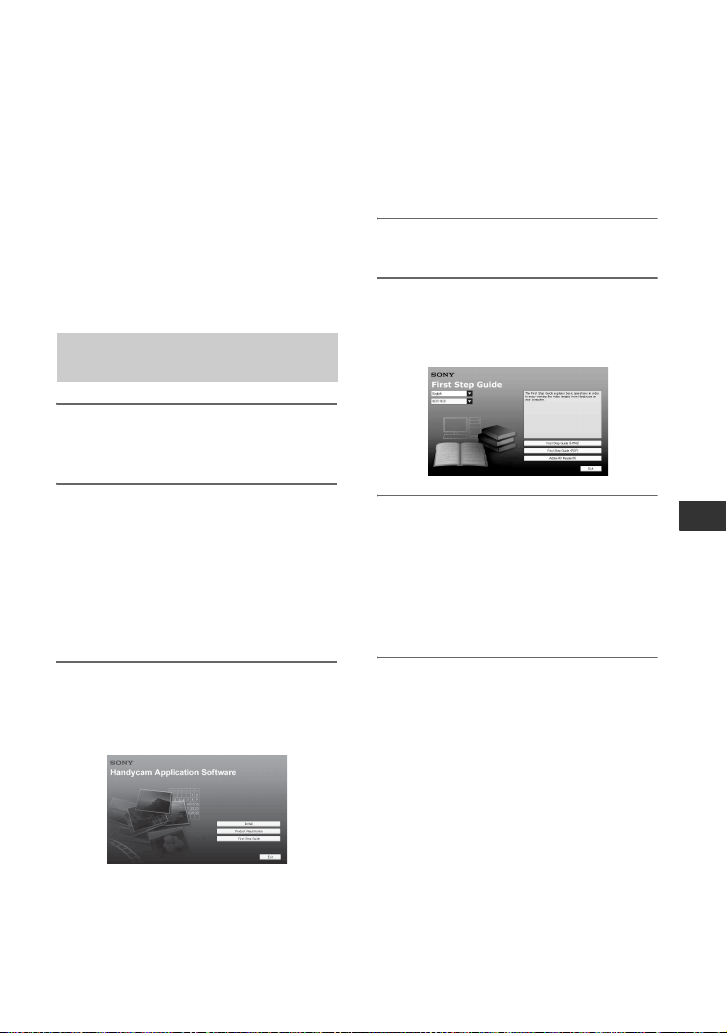
Instalación del Manual de inicio y el software
Debe instalar el “Manual de inicio” y el
software en la PC Windows antes de
conectar la videocámara a la PC. La
instalación se debe realizar sólo la primera
vez.
El contenido y los procedimientos de la
instalación pueden variar en función del
sistema operativo.
z Sugerencias
• Consulte la página 88 si utiliza una PC
Macintosh.
Instalación del “Manual de
inicio”
1 Compruebe que la videocámara
no está conectada a la PC.
2 Encienda la PC.
b Notas
• Inicie sesión con permisos de administrador
para realizar la instalación.
• Cierre todas las aplicaciones que se estén
ejecutando en la PC antes de instalar el
software.
3 Coloque el CD-ROM suministrado
en la unidad de disco de la PC.
Aparecerá la pantalla de instalación.
2 Haga doble clic en [SONYPICTUTIL
(E:)] (CD-ROM) (unidad de disco).*
* Los nombres de las unidades (por
ejemplo, (E:)) pueden variar según la
PC.
4 Haga clic en [FirstStepGuide].
5 Seleccione el idioma que desee y
el nombre del modelo del menú
desplegable.
6 Haga clic en [FirstStepGuide
(HTML)].
Se inicia la instalación.
Cuando aparezca [Save is complete],
haga clic en [OK] para finalizar la
instalación.
Para instalar el “Manual de inicio” en
formato PDF
En el paso 6, haga clic en [FirstStepGuide
(PDF)].
Utilización de una PC
Si la pantalla no aparece
1 Haga clic en [Start] y, a continuación,
haga clic en [My Computer]. (En
Windows 2000, haga doble clic en [My
Computer]).
Para instalar el software “Adobe
Reader” y ver el archivo PDF
En el paso 6, haga clic en [Adobe(R)
Reader(R)].
Continúa ,
85
Page 86
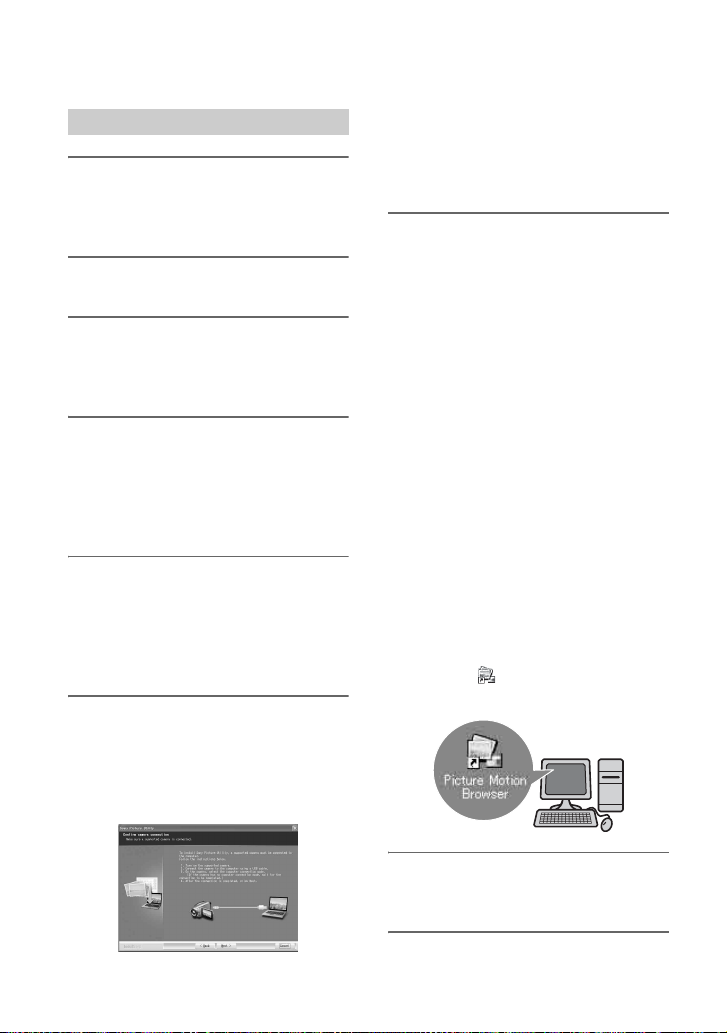
Instalación del Manual de inicio y el software (continuación)
Instalación del software
1 Realice los pasos del 1 al 3 de
“Instalación del “Manual de
inicio”” (pág. 85).
2 Haga clic en [Install].
3 Seleccione el idioma de la
aplicación que desea instalar y, a
continuación, haga clic en [Next].
4 Seleccione su zona y el país o
región y, a continuación, haga
clic en [Next].
El software se configurará en función
del país o región seleccionados.
5 Lea el [License Agreement],
seleccione [I accept the terms of
the license agreement] si está de
acuerdo y, a continuación, haga
clic en [Next].
6 Conecte la videocámara ala PC
mediante el cable USB y, a
continuación, haga clic en [Next]
en la pantalla de confirmación de
la conexión.
b Notas
• Aunque aparezca una pantalla que le solicite
reiniciar la computadora, no es necesario
que la reinicie en este momento. Reiníciela
tras finalizar la instalación.
7 Siga las instrucciones en pantalla
para la instalación del software.
En función de la PC, es posible que
necesite instalar software de terceros
(indicado a continuación). Si aparece la
pantalla de instalación, siga las
instrucciones para instalar el software
necesario.
x Sonic UDF Reader
Software necesario para reconocer discos
DVD-RW (modo VR)
x Windows Media Format 9 Series
Runtime (sólo Windows 2000)
Software necesario para crear discos DVD
x Microsoft DirectX 9.0c
Software necesario para manipular
películas
Reinicie la PC si se le solicita para
completar la instalación.
Los iconos de acceso directo como, por
ejemplo, [ ] (Picture Motion
Browser) aparecerán en el escritorio.
86
8 Extraiga el CD-ROM de la unidad
de disco de la PC.
Page 87
z Sugerencias
• Consulte el “Manual de inicio” para obtener
información acerca de la desconexión del
cable USB.
Una vez instalado el software,
aparecerá un icono de acceso
directo al sitio Web de
registro de clientes en el
escritorio.
• Cuando se haya registrado en el sitio
Web, podrá obtener atención al cliente
segura y útil.
http://www.sony.net/registration/di/
• Para obtener información acerca de
Picture Motion Browser, visite la
siguiente URL:
http://www.sony.net/support-disoft/
Visualización del “Manual de inicio”
z Sugerencias
• Consulte la página 88 si utiliza una PC
Macintosh.
Para visualizar el “Manual de inicio” en la
PC, se recomienda Microsoft Internet
Explorer Ver.6.0 o posterior.
Haga doble clic en el icono “Manual de
inicio” del escritorio.
z Sugerencias
• Para iniciar el software, también puede
seleccionar [Start] t [Programs] ([All
Programs] en Windows XP) t [Sony Picture
Utility] t [FirstStepGuide] t carpeta con el
nombre del modelo de la videocámara t
versión en HTML del “Manual de inicio”.
• Para visualizar el “Manual de inicio” en formato
HTML sin necesidad de instalarlo, copie la
carpeta del idioma deseado de la carpeta
[FirstStepGuide] que encontrará en el CD-ROM
y, a continuación haga doble clic en
[Index.html].
• Consulte la versión en formato PDF del
“Manual de inicio” en los casos siguientes:
– Si desea imprimir determinados temas del
“Manual de inicio”
– Si el “Manual de inicio” no se muestra
correctamente debido a la configuración del
navegador incluso en el entorno
recomendado.
– Si la versión HTML del “Manual de inicio”
no se puede instalar.
Utilización de una PC
87
Page 88

Utilización de una PC Macintosh
Es posible copiar imágenes fijas de un
“Memory Stick Duo” a una PC Macintosh.
Instale el “Manual de inicio” que
encontrará en el CD-ROM suministrado.
b Notas
• El software “Picture Motion Browser”
suministrado no funciona en Mac OS.
• Consulte el “Manual de inicio” para obtener
más información sobre cómo conectar la
videocámara a la PC y copiar las imágenes fijas.
Requisitos del sistema
Para copiar imágenes fijas de un
“Memory Stick Duo”
Sistema operativo: Mac OS 9,1/9,2 o Mac
OS X (v10,1/v10,2/v10,3/v10,4).
Otros: puerto USB (debe incluirse como
estándar)
Acerca del “Manual de inicio”
El “Manual de inicio” es un manual de
instrucciones que puede consultar desde la
PC.
Describe las operaciones básicas, desde la
conexión inicial de la videocámara y la PC
hasta la realización de ajustes.
Consulte “Instalación del “Manual de
inicio”” para iniciar el “Manual de inicio”
y, a continuación, siga las instrucciones.
Visualización del “Manual de
inicio”
Haga doble clic en “FirstStepGuide (PDF)”.
Si no tiene ningún software instalado en la
PC para visualizar archivos en formato
PDF, puede descargar Adobe Reader del
siguiente sitio Web:
http://www.adobe.com/
Instalación del “Manual de
inicio”
Copie el archivo “FirstStepGuide (PDF)”
almacenado en la carpeta del idioma
deseado de la carpeta [FirstStepGuide] a la
PC.
88
Page 89

Solución de problemas
Solución de problemas
Si surge algún problema al utilizar la
videocámara, consulte la tabla siguiente para
solucionarlo. Si el problema persiste,
desconecte la fuente de alimentación y póngase
en contacto con su distribuidor de Sony.
• Operaciones generales/operaciones en modo
Easy Handycam/control remoto .................... 89
• Baterías/fuentes de alimentación .................. 90
• Pantalla LCD/visor .......................................91
• Discos/“Memory Stick Duo” ........................ 91
• Grabación ...................................................... 92
• Reproducción en la videocámara ..................94
• Reproducción de un disco en otros dispositivos
....................................................................... 95
• Edición de películas en el disco .................... 96
• Copia/edición/conexión a otros dispositivos .....
....................................................................... 96
• Conexión a una PC .......................................96
• Funciones que no pueden utilizarse
simultáneamente
....................................................................... 97
Operaciones generales/
operaciones en modo Easy
Handycam/control remoto
La videocámara no se enciende.
• Instale una batería cargada en la
videocámara (pág. 19).
• Conecte la clavija del adaptador de
alimentación de ca al tomacorriente de pared
(pág. 19).
La videocámara no funciona aun
cuando la alimentación está
ajustada en el modo ON (encendido).
• Después de encender la videocámara, tarda
unos cuantos segundo en estar lista para
tomar imágenes. No se trata de una falla de
funcionamiento.
• Desconecte el adaptador de alimentación de
ca del tomacorriente de pared o extraiga la
batería y vuelva a conectarlos transcurrido
aproximadamente 1 min (minuto). Si las
funciones siguen sin estar disponibles,
presione el botón RESET (pág. 118) con un
objeto puntiagudo. (Si presiona el botón
RESET, se restablecerán todos los ajustes,
incluido el reloj.)
• La temperatura de la videocámara es
extremadamente elevada. Apague la
videocámara y déjela un tiempo en un lugar
fresco.
Los botones no funcionan.
• Durante el funcionamiento en modo Easy
Handycam los siguientes botones o
funciones no se encuentran disponibles.
– Botón BACK LIGHT (pág. 36)
– Zoom de reproducción (pág. 40)
– Encendido y apagado de la luz de fondo de
la pantalla LCD (si mantiene presionado
DISP BATT/INFO durante algunos
segundo) (pág. 24)
El botón (OPTION) no aparece.
• No se puede utilizar el OPTION MENU
durante el funcionamiento en modo Easy
Handycam.
Los ajustes del menú se han
modificado.
• La mayoría de componentes de menú
vuelven a sus ajustes predeterminados
durante el funcionamiento en modo Easy
Handycam.
• Los siguie ntes componentes de menú quedan
fijados durante el funcionamiento en modo
Easy Handycam:
– Modo de grabación de películas: [SP]
CALIDAD] para imágenes fijas:
–[
[FINO]
– [CÓDIGO DATOS]: [FECHA/HORA]
– Formato de grabación para discos DVD-
RW: [VIDEO]
• Los siguientes componentes de menú
vuelven a sus ajustes predeterminados si el
interruptor POWER está ajustado en OFF
(CHG) durante más de 12 hora:
– [ENFOQUE]
– [ENFOQ.PUNTO]
– [EXPOSICIÓN]
– [MEDID.PUNTO]
– [SELEC.ESCENA]
– [BAL.BLANCOS]
– [NIVEL REFMIC]
Continúa ,
Solución de problemas
89
Page 90

Solución de problemas (continuación)
Incluso si presiona EASY, los
ajustes de menú no cambiarán a sus
ajustes predeterminados
automáticamente.
• Los siguientes ajustes de menú
permanecerán como se ajustaron incluso
durante el funcionamiento en modo Easy
Handycam.
– [NÚM.ARCHIVO]
– [VOL.]
– [TIPO TV]
– [PANTALLA ]
– [PITIDO]
– [FECHA SUBT.]
– [AJUS.RELOJ]
– [AJUS.ZONA]
– [HORA VERANO]
– [SELEC.PANOR.] *
– [MODO DEMO]
– [MODO FLASH] **
– [ AJUSTE IDIOMA]
* DCR-DVD108/DVD608
**DCR-DVD308/DVD708
La videocámara vibra.
• La videocámara vibra según las condiciones
del disco. No se trata de una falla de
funcionamiento.
Nota una vibración en la mano u oye
un sonido débil durante el
funcionamiento.
• No se trata de una falla de funcionamiento.
Se oye un ruido de motor en la
videocámara al cerrar la cubierta del
disco sin introducir ninguno.
• La videocámara intenta reconocer el disco.
No se trata de una falla de funcionamiento.
La videocámara se calienta.
• Esto se debe a que ha estado encendida
durante mucho tiempo. No se trata de una
falla de funcionamiento. Apague la
videocámara y déjela un tiempo en un lugar
fresco.
90
El control remoto suministrado no
funciona (DCR-DVD308/DVD708).
• Ajuste [CTRL REMOTO] en [ACTIVADO]
(pág. 74).
• Inserte una batería en el compartimiento de
la batería y asegúrese de que las polaridades
+/– se correspondan correctamente con las
marcas +/– (pág. 119).
• Elimine cualquier obstáculo que se
interponga entre el control remoto y el
sensor remoto.
• Mantenga el sensor remoto alejado de
fuentes de iluminación intensa como la luz
solar directa o las luces intensas, ya que de lo
contrario pueden producirse fallos en el
funcionamiento del control remoto.
Al utilizar el control remoto
suministrado, otro dispositivo de
DVD no funciona correctamente
(DCR-DVD308/DVD708).
• Seleccione un modo de control remoto
distinto de DVD 2 para el dispositivo de
DVD, o bien cubra el sensor del dispositivo
de DVD con papel negro.
Baterías/fuentes de
alimentación
La alimentación se desconecta
bruscamente.
• Si no utiliza la videocámara durante
aproximadamente 5 minuto, ésta se apagará
automáticamente (APAGADO AUTO).
Cambie el ajuste de [APAGADO AUTO]
(pág. 74), conecte de nuevo la alimentación
o utilice el adaptador de alimentación de ca
• Cargue la batería (pág. 19).
El indicador CHG (carga) no se
enciende durante la carga de la
batería.
• Gire el interruptor POWER hacia la posición
OFF (CHG) (pág. 19).
• Instale correctamente la batería en la
videocámara (pág. 19).
Page 91

• Conecte correctamente el cable de
alimentación al tomacorriente de pared.
• La carga de la batería ha finalizado
(pág. 19).
El indicador CHG (charge) parpadea
durante la carga de la batería.
• Instale correctamente la batería en la
videocámara (pág. 19). Si el problema
persiste, desconecte el adaptador de
alimentación de ca del tomacorriente de
pared y póngase en contacto con su
distribuidor Sony. Es posible que la batería
esté dañada.
Los botones del panel táctil no
funcionan correctamente o no
funcionan en absoluto.
• Ajuste el panel táctil ([CALIBRACIÓN])
(pág. 109).
Los componentes de menú aparecen
atenuados.
• El estado actual de grabación/reproducción
no le permite seleccionar los componentes
atenuados.
• Funciones que no pueden utilizarse
simultáneamente (pág. 97).
El indicador de batería restante no
indica el tiempo correcto.
• La temperatura ambiental es demasiado alta
o demasiado baja. No se trata de una falla de
funcionamiento.
• La carga de la batería no es suficiente.
Vuelva a cargar la batería completamente. Si
el problema persiste, reemplace la batería
por una nueva (pág. 19).
• Es posible que el tiempo indicado no sea el
correcto según el entorno de utilización.
La batería se descarga rápidamente.
• La temperatura ambiental es demasiado alta
o demasiado baja. No se trata de una falla de
funcionamiento.
• La carga de la batería no es suficiente.
Vuelva a cargar la batería completamente. Si
el problema persiste, reemplace la batería
por una nueva (pág. 19).
Pantalla LCD/visor
Los botones no aparecen en el panel
táctil.
• Toque ligeramente la pantalla LCD.
• Presione DISP/BATT INFO en la
videocámara (o DISPLAY en el control
remoto para DCR-DVD308/DVD708)
(pág. 24).
La imagen del visor no es nítida.
• Mueva la palanca de ajuste del objetivo del
visor hasta que la imagen se vea claramente
(pág. 25).
La imagen del visor ha
desaparecido.
• Cierre el panel LCD. No se mostrará
ninguna imagen en el visor cuando el panel
LCD esté abierto (pág. 25).
Aparece una línea de puntos en la
pantalla LCD.
• No se trata de una falla de funcionamiento y
no afecta a las imágenes grabadas.
Discos/“Memory Stick Duo”
No se puede extraer el disco.
• Asegúrese de que la fuente de alimentación
(la batería o el adaptador de alimentación de
ca) esté conectada correctamente (pág. 19).
• El disco está dañado o sucio de huellas
dactilares, etc. En ese caso, es posible que la
operación de expulsión del disco tarde hasta
10 min
• La temperatura de la videocámara es
extremadamente elevada. Apague la
videocámara y déjela un tiempo en un lugar
fresco.
Solución de problemas
Continúa ,
91
Page 92

Solución de problemas (continuación)
• La finalización se interrumpe porque se
apaga la videocámara. Encienda la
videocámara y extraiga el disco cuando haya
completado la finalización (pág. 45).
No se pueden borrar imágenes.
• El número máximo de imágenes que pueden
borrarse de la pantalla de índice a la vez es
de 100.
• Según el tipo y el formato de grabación del
disco, es posible que no se puedan borrar
imágenes (pág. 12, 47).
No se muestra el indicador de
espacio restante en disco.
• Ajuste [ RESTANTE] en [ACTIVADO]
para que se muestre siempre el indicador de
espacio restante en disco (pág. 66).
Los indicadores del tipo de disco y
del formato de grabación aparecen
atenuados en la pantalla LCD.
• Es posible que el disco se haya creado en
otra videocámara. Puede reproducirlo con la
videocámara, pero no puede grabar escenas
adicionales.
No se pueden utilizar las funciones
con el “Memory Stick Duo”.
• Si utiliza un “Memory Stick Duo”
formateado en una PC, formatéelo
nuevamente en la videocámara (pág. 60).
No es posible borrar ni formatear el
“Memory Stick Duo”.
• El número máximo de imágenes que pueden
borrarse de la pantalla de índice a la vez es
de 100.
• No es posible borrar imágenes que se hayan
protegido en otro dispositivo.
El nombre del archivo de datos es
incorrecto o parpadea
• El archivo está dañado.
92
• La videocámara no admite el formato del
archivo. Utilice un formato de archivo
compatible
(pág. 105).
Grabación
Consulte también el apartado “Discos/
“Memory Stick Duo”” (pág. 91).
Si presiona START/STOP, no se
graban películas en el disco.
• Se muestra la pantalla de reproducción.
Ajuste la videocámara en modo de espera de
grabación (pág. 34).
• La videocámara graba en el disco la escena
que acaba de tomar.
• No queda espacio en el disco. Utilice un
disco nuevo o formatéelo (sólo DVD-RW/
DVD+RW, pág. 59). O bien, elimine las
imágenes innecesarias (pág. 47).
• Cuando utilice uno de los discos siguientes
después de haberlo finalizado, anule la
finalización para poder grabar escenas
adicionales (pág. 61). O bien, utilice uno
nuevo.
– DVD-RW (modo VIDEO)
–DVD+RW
• La temperatura de la videocámara es
extremadamente elevada. Apague la
videocámara y déjela un tiempo en un lugar
fresco.
• Se produjo condensación de humedad en el
disco. Apague la videocámara y déjela en un
lugar fresco durante una h (hora)
aproximadamente (pág. 109).
No es posible grabar una imagen
fija.
• Se muestra la pantalla de reproducción.
Ajuste la videocámara en modo de espera de
grabación (pág. 34).
• No queda espacio en el “Memory Stick
Duo”. Utilice un “Memory Stick Duo”
nuevo o formatee el “Memory Stick Duo”
(pág. 60). O bien, elimine las imágenes
innecesarias (pág. 48).
• No es posible grabar una imagen fija en un
disco en la videocámara.
Page 93

El indicador ACCESS se ilumina
incluso si detiene la grabación.
• La videocámara graba en el disco la escena
que acaba de tomar.
El ángulo de grabación parece
distinto (DCR-DVD308/DVD708).
• El ángulo de grabación puede parecer
distinto en función del modo de la
videocámara. No se trata de una falla de
funcionamiento.
El tiempo de grabación real para
películas es inferior al tiempo de
grabación previsto de un disco.
• Según el motivo como, por ejemplo, si se
trata de un objeto en movimiento, es posible
que el tiempo disponible para la grabación
disminuya (pág. 11).
El formato de la película (16:9/4:3) no
se puede cambiar. (DCR-DVD308/
DVD708)
• El formato de películas no se puede cambiar
en discos DVD+RW.
El enfoque automático no funciona.
• Ajuste [ENFOQUE] en [AUTOM.]
(pág. 77).
• Las condiciones de grabación no son
adecuadas para el enfoque automático.
Ajuste el enfoque manualmente (pág. 77).
[STEADYSHOT] no funciona.
• Ajuste [STEADYSHOT] en [ACTIVADO]
(pág. 66).
• Es posible que la función [STEADYSHOT]
no pueda compensar las vibraciones
excesivas.
La grabación se detiene.
• La temperatura de la videocámara es
extremadamente elevada. Apague la
videocámara y déjela un tiempo en un lugar
fresco.
• Se produjo condensación de humedad en el
disco. Apague la videocámara y déjela en un
lugar fresco durante una h (hora)
aproximadamente (pág. 109).
Existe una diferencia de tiempo
entre el momento en que presiona
START/STOP y el punto en que se
inicia o se detiene la reproducción
de la película grabada.
• Es posible que se produzca una ligera
diferencia temporal entre el punto en el que
presiona START/STOP y el punto en el que
se inicia o se detiene la reproducción de la
película en la videocámara. No se trata de
una falla de funcionamiento.
La función BACK LIGHT no
funciona.
• No se puede utilizar la función BACK
LIGHT durante el funcionamiento en modo
Easy Handycam.
Aparecen en pantalla unos puntitos
blancos, rojos, azules o verdes.
• Los puntitos aparecen cuando graba con [S.
NIGHTSHOT PLS] o [COLOR SLOW
SHTR]. No se trata de una falla de
funcionamiento.
El color de la imagen no se ve
correctamente.
• Ajuste el interruptor NIGHTSHOT PLUS en
la posición OFF (pág. 36).
La imagen de la pantalla es brillante
y el motivo no se muestra en la
pantalla.
• Ajuste el interruptor NIGHTSHOT PLUS en
la posición OFF (pág. 36).
Continúa ,
Solución de problemas
93
Page 94

Solución de problemas (continuación)
La imagen de la pantalla es oscura y
el motivo no se muestra en la
pantalla (DCR-DVD308/DVD708).
• Mantenga presionado DISP/BATT INFO
durante unos segundo para encender la luz
de fondo (pág. 24).
Se produce un parpadeo no
deseado.
• Esto ocurre al grabar debajo de una lámpara
fluorescente, lámpara de sodio o lámpara de
mercurio. No se trata de una falla de
funcionamiento.
Aparece una banda vertical al grabar
imágenes con luz de velas o
eléctrica en entornos oscuros.
• Este fenómeno ocurre porque el contraste
entre el sujeto y el fondo es excesivo.
No se trata de una falla de funcionamiento.
Aparece una línea blanca vertical en
una imagen tomada con luz brillante.
• Este fenómeno se conoce como el efecto de
distorsión. No se trata de una falla de
funcionamiento.
Aparecen franjas negras al grabar
una pantalla de televisor o de PC.
• Ajuste [STEADYSHOT] en [DESACTIV.]
(pág. 66).
No es posible ajustar [NIV LUZ LCD].
• No es posible ajustar [NIV LUZ LCD] en los
siguientes casos:
– Cuando el panel LCD de la videocámara
está cerrado con la pantalla LCD mirando
hacia fuera.
– Cuando el adaptador de alimentación de ca
suministra la alimentación.
No puede utilizar [SELEC.PANOR.]
(DCR-DVD108/DVD608).
• No es posible utilizar [SELEC.PANOR.] con
discos DVD+RW.
Reproducción en la
videocámara
El disco no se puede reproducir.
• Gire el interruptor POWER para encender la
videocámara y presione (VISUALIZAR
IMÁGENES).
• En el HOME MENU, toque
(VISUALIZAR IMÁGENES) y, a
continuación, toque [VISUAL INDEX].
• Compruebe la compatibilidad del disco
(pág. 11).
• Inserte el disco con la cara de grabación
hacia la videocámara (pág. 25).
• Es posible que los discos grabados,
formateados o finalizados en otros
dispositivos no puedan reproducirse en la
videocámara.
[S. NIGHTSHOT PLS] no se puede
utilizar.
• Ajuste el interruptor NIGHTSHOT PLUS en
la posición ON (pág. 36).
[COLOR SLOW SHTR] no funciona
correctamente.
• [COLOR SLOW SHTR] podría no funcionar
correctamente con una oscuridad total.
Seleccione NightShot plus o [S.
NIGHTSHOT PLS].
94
La imagen en reproducción aparece
distorsionada.
• Limpie el disco con un paño suave
(pág. 105).
Las imágenes fijas almacenadas en
un “Memory Stick Duo” no se
pueden reproducir.
• Las imágenes fijas no se podrán reproducir si
ha modificado archivos o carpetas, o si ha
editado los datos en una PC. (El nombre del
archivo parpadeará en ese caso.) No se trata
de una falla de funcionamiento (pág. 107).
Page 95

• Es posible que las imágenes fijas grabadas
en otros dispositivos no se puedan
reproducir. No se trata de una falla de
funcionamiento (pág. 107).
“ ” se muestra en una imagen en
la pantalla VISUAL INDEX.
• Es posible que se haya producido un error al
cargar los datos. Es posible que la indicación
se muestre correctamente si apaga la
videocámara y la vuelve a encender, o si
extrae y vuelve a insertar el “Memory Stick
Duo” un par de veces.
• Es posible que aparezca en imágenes fijas
grabadas en otros dispositivos, editadas en la
PC, etc.
No se escucha el sonido o sólo se
escucha un sonido bajo durante la
reproducción de un disco.
• Suba el volumen (pág. 39).
• No se emite sonido si la pantalla LCD está
cerrada. Abra la pantalla LCD.
• Si ha grabado el sonido con [NIVEL
REFMIC] (pág. 81) ajustado en [BAJO], es
posible que resulte difícil oírlo.
Reproducción de un disco en
otros dispositivos
No es posible reproducir el disco o
el dispositivo no lo reconoce.
• Limpie el disco con un paño suave
(pág. 105).
• Finalice el disco (pág. 43).
• Un disco grabado en modo VR no se puede
reproducir en un dispositivo que no admita el
modo VR. Compruebe la compatibilidad en
el manual de instrucciones del dispositivo de
reproducción.
La imagen en reproducción aparece
distorsionada.
• Limpie el disco con un paño suave
(pág. 105).
“ ” se muestra en una imagen en
el menú de DVD.
• Se ha producido un error en la carga de datos
al finalizar el disco. Con los siguientes
discos, ajuste el disco para que se le puedan
añadir grabaciones adicionales (pág. 61) y, a
continuación, vuelva a finalizarlo para
reconstruir el menú DVD del disco
(pág. 46). Es posible que el menú del DVD
se muestre correctamente.
– DVD-RW (modo VIDEO)
– DVD+RW
La reproducción se detiene un
instante entre escenas.
• Es posible que la grabación se detenga un
instante entre escenas según el tipo de
dispositivo que utilice. No se trata de una
falla de funcionamiento.
• En el caso de los discos DVD+R DL, es
posible que la imagen se detenga un instante
al cambiar de capa de grabación. No se trata
de una falla de funcionamiento.
La reproducción no pasa a la escena
anterior cuando presiona ..
• Si la reproducción mezcla 2 títulos que se
han creado de manera automática en la
videocámara, es posible que si presiona
., la reproducción no pase a la escena
anterior. Seleccione la escena deseada en la
pantalla del menú. Consulte el manual de
instrucciones del dispositivo de
reproducción para obtener más información.
Edición de películas en el disco
No es posible editar.
• No es posible configurar el disco para la
edición de datos (pág. 12).
• Es posible que no existan imágenes grabadas
en el disco.
• Es posible que no pueda realizar la edición
debido a las condiciones de la imagen.
• No es posible editar imágenes que se han
protegido en otro dispositivo.
Solución de problemas
Continúa ,
95
Page 96

Solución de problemas (continuación)
• No es posible copiar o mover imágenes entre
un disco y un “Memory Stick Duo”.
No se pueden añadir escenas a la
lista de reproducción.
• El disco está lleno o las escenas que desea
añadir superan la cantidad de 999. Elimine
las escenas innecesarias (pág. 51).
• No es posible añadir imágenes fijas a la lista
de reproducción.
No se puede dividir una película.
• La película es demasiado corta para poder
dividirla.
• La película se ha protegido en otro
dispositivo y no puede dividirse.
No se puede borrar una escena.
• No es posible configurar el disco para la
eliminación de datos (pág. 12).
• No es posible borrar películas durante el
funcionamiento en modo Easy Handycam.
• La escena se ha protegido en otro dispositivo
y no puede borrarse.
No es posible copiar imágenes de un
disco a un “Memory Stick Duo”.
• No es posible copiar una película de un disco
a un “Memory Stick Duo” como una imagen
fija durante la reproducción en la
videocámara.
No es posible realizar el proceso de
finalización.
• La batería se está agotando durante el
proceso. Utilice el adaptador de
alimentación de ca
• El disco ya se ha finalizado. Siga el
procedimiento necesario para grabar
material adicional en el caso de los discos
siguientes (pág. 61):
– DVD-RW (modo VIDEO)
– DVD+RW
No es posible [ANULAR FIN.].
• [ANULAR FIN.] no está disponible para los
siguientes tipos de discos:
– DVD-RW (modo VR)
–DVD+RW
–DVD-R
–DVD+R DL
No es posible editar un disco o
grabar material adicional en él
mediante otros dispositivos.
• Es posible que no pueda editar mediante
otros dispositivos un disco grabado en la
videocámara.
Copia/edición/conexión a otros
dispositivos
No se escucha ningún sonido.
• Al utilizar la clavija de S VIDEO, asegúrese
de que las clavijas roja y blanca del cable de
conexión de A/V están conectadas (pág. 41).
El formato de reproducción no es
correcto al conectar la videocámara
a un televisor.
• Ajuste [TIPO TV] según el televisor
(pág. 41, 72).
No es posible copiar correctamente.
• El cable de conexión de A/V no se conectó
correctamente. Asegúrese de que el cable de
conexión de A/V esté conectado a la toma de
entrada del otro dispositivo para copiar una
imagen de la videocámara (pág. 53).
Conexión a una PC
Cuando utiliza las películas de un
disco, la PC no reconoce la
videocámara.
• Instale Picture Motion Browser (pág. 86).
• Desconecte cualquier dispositivo USB que
no sea el teclado, el ratón o la videocámara
de la toma de la computadora.
96
Page 97

• Desconecte el cable de la PC y la
videocámara, reinicie la PC y, a
continuación, vuelva a conectarlos
correctamente.
No es posible utilizar el software
suministrado, Picture Motion
Browser, en una computadora
Macintosh.
• No es posible utilizar Picture Motion
Browser en una computadora Macintosh.
Funciones que no pueden
utilizarse simultáneamente
• La lista siguiente muestra ejemplos de
combinaciones de funciones y componentes
del menú que son incompatibles:
No se puede
utilizar
BACK LIGHT [MEDID.PUNTO],
WIDE SELECT* [PEL.ANT.]
[SELEC.
ESCENA]
[ENFOQ.
PUNTO]
[MEDID.PUNTO]
[EXPOSICIÓN] NightShot plus,
[BAL.BLANCOS]
[S. NIGHTSHOT
PLS]
[COLOR SLOW
SHTR]
Debido a los ajustes
siguientes
[FUEGOS ARTIFIC.],
[MANUAL] en el menú
[EXPOSICIÓN]
NightShot plus,
[S. NIGHTSHOT PLS],
[COLOR SLOW
SHTR],
[PEL.ANT.], [TELE
MACRO]
[SELEC.ESCENA]
NightShot plus,
[S. NIGHTSHOT PLS]
[S. NIGHTSHOT PLS]
NightShot plus,
[S. NIGHTSHOT PLS]
[DESVANECEDOR],
[EFECTO DIG.]
[DESVANECEDOR],
[EFECTO DIG.],
[SELEC.ESCENA]
No se puede
utilizar
[DESVANECEDOR]
[EFECTO DIG.] [S. NIGHTSHOT PLS],
[PEL.ANT.] [SELEC.ESCENA],
[EFECTO
IMAG.]
[TELE MACRO] [SELEC.ESCENA]
[OB.LENTO
AUTO]
[SELEC.
PANOR.]**
* DCR-DVD308/DVD708
** DCR-DVD108/DVD608
Debido a los ajustes
siguientes
[S. NIGHTSHOT PLS],
[COLOR SLOW
SHTR], [EFECTO
DIG.], [VELA],
[FUEGOS ARTIFIC.]
[COLOR SLOW
SHTR],
[DESVANECEDOR]
[EFECTO IMAG.]
[PEL.ANT.]
[S. NIGHTSHOT PLS],
[SELEC.ESCENA],
[COLOR SLOW
SHTR], [EFECTO
DIG.]
[PEL.ANT.]
Solución de problemas
97
Page 98

Mensajes e indicadores de advertencia
Visualización de
autodiagnóstico/Indicadores de
advertencia
Si en la pantalla LCD o en el visor aparecen
indicadores, compruebe lo siguiente.
Usted mismo puede solucionar algunos
problemas. Si el problema persiste aun
después de intentar solucionarlo varias
veces, póngase en contacto con su
distribuidor de Sony o con un centro de
servicio técnico local autorizado de Sony.
C:04:00
C:(o E:) ss:ss (Visualización de
autodiagnóstico)
C:04:ss
• La batería no es una batería
“InfoLITHIUM”. Use una batería
“InfoLITHIUM” (pág.107).
• Conecte firmemente la clavija de cc del
adaptador de alimentación de ca a la
toma de entrada de cc de la videocámara
(pág.19).
C:13:ss
• El disco es defectuoso. Utilice un disco
compatible con la videocámara (pág.11).
• El disco está sucio o rayado. Limpie el
disco con el paño de limpieza
suministrado (pág.105).
C:32:ss
• Se produjeron problemas no descritos
anteriormente. E xtraiga el disco y vuel va
a insertarlo; a continuación, vuelva a
poner en funcionamiento la
videocámara.
• Desconecte la fuente de alimentación.
Conéctela nuevamente y vuelva a poner
en funcionamiento la videocámara.
• Encienda la videocámara nuevamente.
98
E:20:ss / E:31:ss / E:61:ss /
E:62:ss / E:91:ss / E:94:ss
• Se produjo una falla de funcionamiento
que no puede solucionar sin la ayuda de
servicio técnico. Póngase en contacto
con su distribuidor de Sony o con un
centro de servicio técnico local
autorizado de Sony. Indíquele el código
de 5 dígitos que comienza por la letra
“E”.
101-0001 (Indicador de advertencia
referente a los archivos)
Parpadeo lento
• El archivo está dañado.
• El archivo no se puede leer.
(Indicador de advertencia
referente a los discos)
Parpadeo lento
• No se insertó ningún disco.*
• Quedan menos de 5 min (minuto) de
grabación disponibles.
• No se puede leer ni escribir en el disco
porque es un disco de una sola cara y se
ha insertado al revés.
Parpadeo rápido
• No se reconoce el disco insertado.*
• Se ha insertado un disco DVD-RW
(modo VIDEO)/DVD+RW finalizado en
la videocámara mientras la grabación se
encontraba en modo de espera.
• El disco está completamente grabado.*
• Se insertó un disco grabado en un siste ma
de color de televisor distinto del de la
videocámara con el modo (Pelícu la)
seleccionado.*
Z (Debe extraer el disco)*
Parpadeo rápido
• No se reconoce el disco insertado.
• El disco está completamente grabado.
• Es posible que se haya producido un
error en la unidad de disco de la
videocámara.
• Se insertó un disco finalizado.
Page 99
E (Advertencia del nivel de la
batería)
Parpadeo lento
• La batería está a punto de agotarse.
• En función de las condiciones
operativas, ambientales y de la batería,
el indicador E puede parpadear,
aunque el tiempo de batería restante sea
de aproximadamente 20 min (minuto).
- (Indicador de advertencia
referente a la protección contra
escritura del “Memory Stick Duo”)*
• La lengüeta de protección contra
escritura del “Memory Stick Duo” está
ajustada en la posición de bloqueo
(pág. 106).
• El acceso al “Memory Stick Duo” se
restringió en otro dispositivo.
(Advertencia de alta
temperatura)
Parpadeo lento
• La temperatura de la videocámara
aumenta. Apague la videocámara y
déjela un tiempo en un lugar fresco.
Parpadeo rápido*
• La temperatura de la videocámara es
extremadamente elevada. Apague la
videocámara y déjela un tiempo en un
lugar fresco.
(Indicador de advertencia
referente al “Memory Stick Duo”)
• No se insertó ningún “Memory Stick
Duo” (pág. 27).
(Indicadores de advertencia
referentes al formateo del “Memory
Stick Duo”)*
• El “Memory Stick Duo” está dañado.
• El “Memory Stick Duo” no se ha
formateado correctamente (pág. 60,
105).
(Indicador de advertencia
referente a la incompatibilidad del
“Memory Stick Duo”)*
• Se insertó un “Memory Stick Duo”
incompatible (
pág. 105).
(Indicador de advertencia del
flash)
Parpadeo rápido
• Existe algún tipo de problema con el
flash.
(Indicador de advertencia
referente a sacudidas de la cámara)
• La cantidad de luz no es suficiente, por
lo que la cámara vibra con facilidad.
Use el flash.
• La videocámara se encuentra en
posición inestable, por lo que se
producen sacudidas con facilidad.
Sostenga la videocámara de forma
estable con ambas manos y filme las
imágenes. No obstante, tenga en cuenta
que el indicador de advertencia de
sacudidas de la cámara no
desaparecerá.
* Cuando los indicadores de advertencia aparecen
en la pantalla, se escucha una melodía (pág. 70).
Descripción de los mensajes de
advertencia
Si en la pantalla aparecen mensajes, siga las
instrucciones que aparecen.
Solución de problemas
Continúa ,
99
Page 100

Mensajes e indicadores de advertencia (continuación)
x Disco
ZSe ha desactivado la grabación
en disco.
• Se produjo una falla de funcionamiento
en el disco y no se puede utilizar.
Reproducción prohibida.
• Está intentando reproducir un disco
incompatible con la videocámara.
• Está intentando reproducir una imagen
grabada con señal de protección de
derechos de autor.
Z Es necesario anul.finalización
del disco.
• Para grabar en discos DVD-RW (modo
VIDEO) finalizados, anule la
finalización (pág. 61).
Error en el disco Retire el
disco.
• La videocámara no puede reconocer el
disco porque éste no es compatible o
está rayado.
Z Error de disco. Formato no
compatible.
• El disco se grabó en un código de
formato distinto al de la videocámara.
Es posible que si formatea el disco
pueda utilizarlo en la videocámara
(sólo DVD-RW/DVD+RW) (pág.59).
x “Memory Stick Duo”
Vuelva a insertar el Memory Stick.
• Vuelva a insertar el “Memory Stick
Duo” varias veces. Si el indicador sigue
parpadeando, es posible que el
“Memory Stick Duo” esté dañado.
Pruebe con otro “Memory Stick Duo”.
El Memory Stick no está
formateado correctamente.
• Compruebe el formato y, a
continuación, formatee el “Memory
Stick Duo” con la videocámara si fuera
necesario (pág. 60, 105).
Las carpetas de Memory Stick están
llenas.
• No es posible crear carpetas que excedan
el número 999MSDCF. No puede crear
ni eliminar las carpetas creadas con la
videocámara.
• Formatee el “Memory Stick Duo”
(pág. 60), o elimínelas con la PC.
x Impresora compatible con
PictBridge
No hay conexión con la impresora
compatible con PictBridge.
• Desconecte la impresora y vuelva a
conectarla. A continuación, desconecte
el cable USB y vuelva a conectarlo.
No se puede imprimir. Compruebe
impre.
• Desconecte la impresora y vuelva a
conectarla. A continuación, desconecte
el cable USB y vuelva a conectarlo.
x Otros
No es posible realizar ninguna
selección.
• Es posible seleccionar hasta 100
imágenes únicamente para:
– borrar imágenes
– editar una lista de reproducción
– imprimir imágenes fijas
Datos protegidos.
• El disco se protegió en otro dispositivo.
100
 Loading...