

Page 1
Inhaltsverzeichnis Bedienungssuche
Einstellungs-Suche
MENU/
Cyber-shot Handbuch
DSC-T99/T99D/T99C/T99DC
Index
© 2010 Sony Corporation 4-198-779-61(1)
DE
Page 2
Benutzung dieses Handbuchs
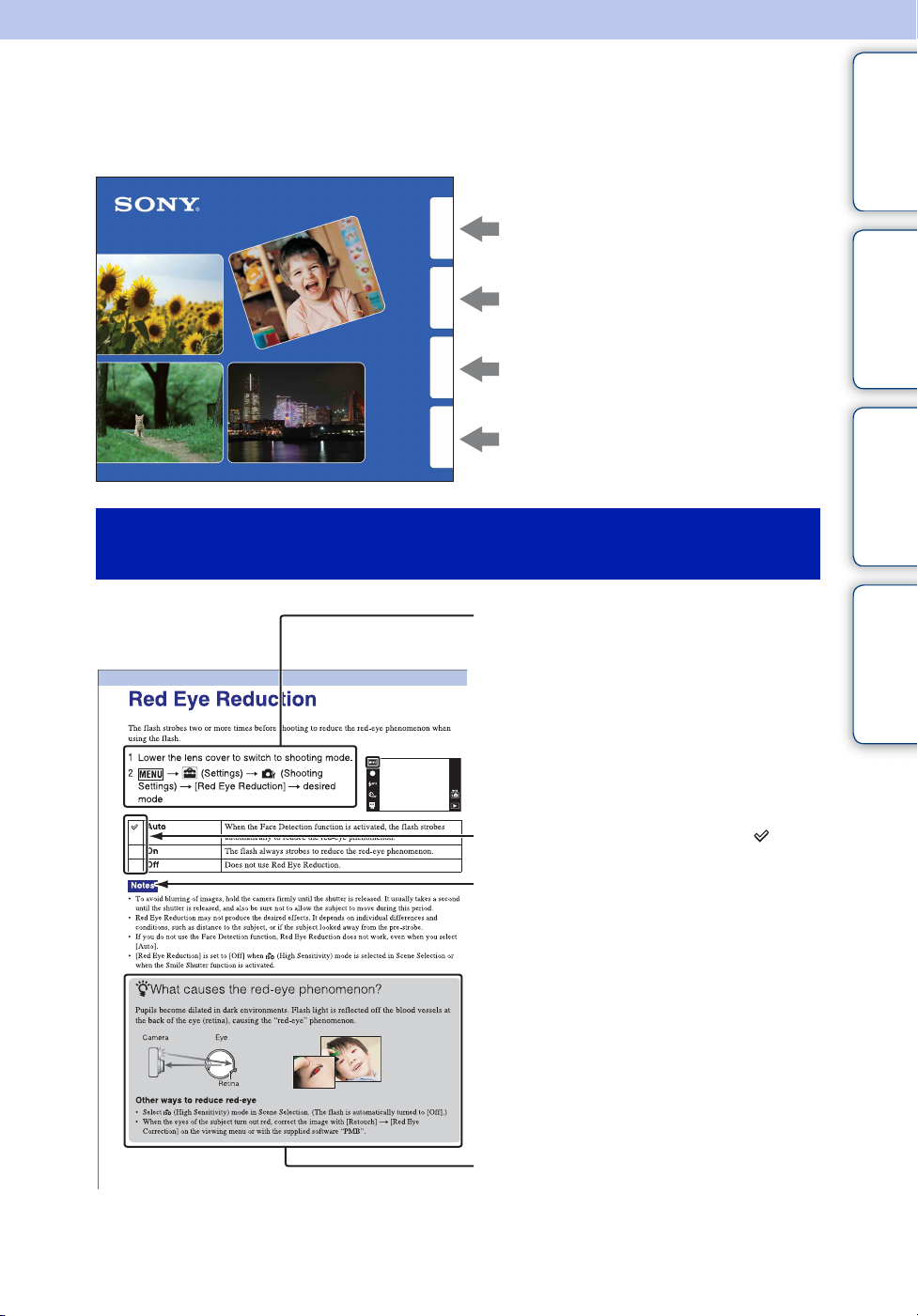
Klicken Sie auf eine der Schaltflächen oben rechts, um zu der entsprechenden Seite zu springen.
Diese Einrichtung ist praktisch, um eine gewünschte Funktion zu suchen.
Inhaltsve rzeichnis Bedienungss uche
Suchen von Informationen nach
Funktion.
Suchen von Informationen nach
Bedienungsvorgang.
Einstellungs-Suche
MENU/
Index
In diesem Handbuch verwendete Zeichen und
Vermerke
Suchen von Informationen in einer Liste
von MENU/Einstellungsposten.
Suchen von Informationen nach
Stichwort.
Inhaltsverzeichnis Bedienungssuche
Einstellungs-Suche
MENU/
In diesem Handbuch wird der Ablauf von
Bedienungsvorgängen durch Pfeile
angezeigt (t). Sie sollten die Posten auf
dem Bildschirm in der angezeigten
Reihenfolge berühren. Zeichen werden so
angezeigt, wie sie in der
Standardeinstellung der Kamera erscheinen.
Die Standardeinstellung wird durch
gekennzeichnet.
Kennzeichnet für die korrekte Bedienung
der Kamera relevante Warnhinweise und
Beschränkungen.
Index
zKennzeichnet wissenswerte
Informationen.
DE
2
Page 3
Hinweise zur Benutzung der Kamera
Inhaltsverzeichnis Bedienungssuche
Hinweise zu verwendbaren
Speicherkartentypen (getrennt
erhältlich)
Die folgenden Speicherkarten sind mit dieser
Kamera kompatibel: „Memory Stick PRO
Duo“, „Memory Stick PRO-HG Duo“,
„Memory Stick Duo“, SD-Speicherkarte,
SDHC-Speicherkarte und SDXCSpeicherkarte.
MultiMediaCard kann nicht benutzt werden.
In diesem Handbuch bezieht sich der Begriff
„Memory Stick Duo“ auf „Memory Stick
PRO Duo“, „Memory Stick PRO-HG Duo“
und „Memory Stick Duo“, und der Begriff
„SD-Karte“ bezieht sich auf SDSpeicherkarte, SDHC-Speicherkarte und
SDXC-Speicherkarte.
• Tests haben ergeben, dass „Memory Stick Duo“
mit einer Kapazität von bis zu 32 GB und SDKarten mit einer Kapazität von bis zu 64 GB
einwandfrei mit der Kamera funktionieren.
• Für Filmaufnahmen werden die folgenden
Speicherkarten empfohlen:
– (Mark2) („Memory Stick
PRO Duo“ (Mark2))
– („Memory Stick PRO-
HG Duo“)
– SD-Speicherkarte, SDHC-Speicherkarte oder
SDXC-Speicherkarte (Klasse 4 oder
schneller)
• Einzelheiten zum „Memory Stick Duo“ finden
Sie auf Seite 151.
Bei Verwendung eines „Memory Stick
Duo“ im „Memory Stick“-Steckplatz
von Standardgröße
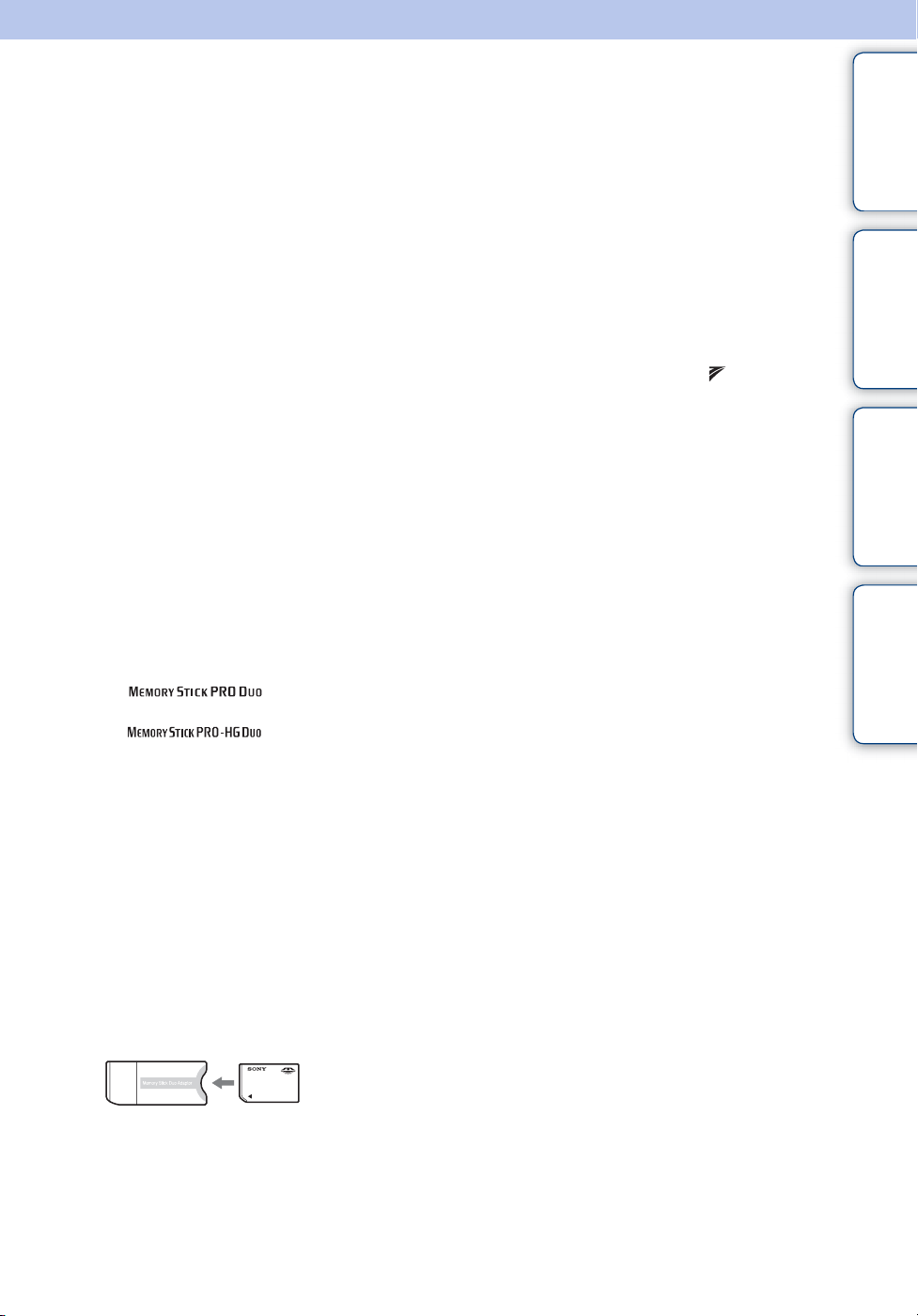
Sie können den „Memory Stick Duo“
benutzen, indem Sie ihn in den „Memory
Stick Duo“-Adapter (getrennt erhältlich)
einsetzen.
In diese Kamera eingebaute
Funktionen
• Diese Anleitung beschreibt die einzelnen
Funktionen von Geräten, die mit TransferJet
kompatibel/inkompatibel sind.
Um festzustellen, ob Ihre Kamera die
TransferJet-Funktion unterstützt, prüfen Sie, ob
das folgende Zeichen an der Unterseite der
Kamera vorhanden ist.
TransferJet-kompatibles Gerät: (TransferJet)
Hinweise zum Akku
• Laden Sie den Akku (mitgeliefert) auf, bevor
Sie die Kamera zum ersten Mal benutzen.
• Der Akku kann vorzeitig wieder aufgeladen
werden, selbst wenn er noch nicht völlig
entladen ist. Selbst wenn der Akku nicht voll
aufgeladen ist, können Sie den teilweise
geladenen Akku in diesem Zustand benutzen.
• Wenn Sie beabsichtigen, den Akku längere Zeit
nicht zu benutzen, entladen Sie ihn vollständig,
nehmen Sie ihn aus der Kamera heraus, und
lagern Sie ihn dann an einem kühlen, trockenen
Ort. Diese Maßnahmen dienen zur
Aufrechterhaltung der Funktionsfähigkeit des
Akkus.
• Einzelheiten zu verwendbaren Akkus finden Sie
auf Seite 153.
Carl Zeiss-Objektiv
Diese Kamera ist mit einem hochwertigen
Carl Zeiss-Objektiv ausgestattet, das scharfe
Bilder mit ausgezeichnetem Kontrast
reproduziert. Das Objektiv dieser Kamera
wurde unter einem von Carl Zeiss geprüften
Qualitätssicherungssystem in
Übereinstimmung mit den von Carl Zeiss
Deutschland aufgestellten Qualitätsnormen
hergestellt.
Einstellungs-Suche
MENU/
Index
„Memory Stick Duo“Adapter
Fortsetzung r
DE
3
Page 4
Hinweise zu LCD-Monitor und Objektiv
• Da der LCD-Monitor unter Einsatz von extrem
genauer Präzisionstechnologie hergestellt wird,
sind über 99,99% der Pixel für effektiven
Betrieb funktionsfähig. Es können jedoch einige
winzige schwarze und/oder helle Punkte (weiße,
rote, blaue oder grüne) auf dem LCD-Monitor
erscheinen. Diese Punkte sind ein normales
Resultat des Herstellungsprozesses und haben
keinen Einfluss auf die Aufnahme.
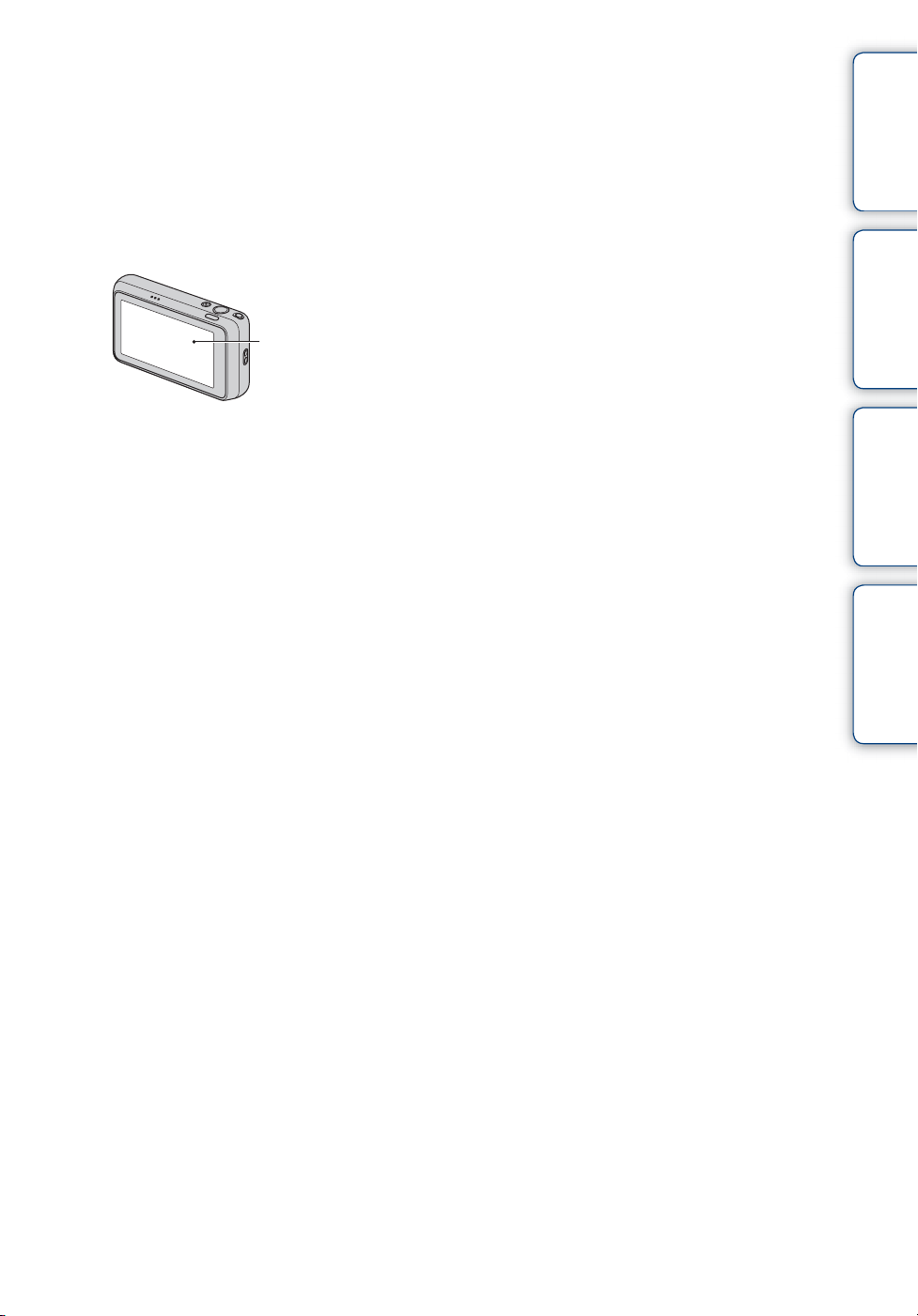
Schwarze, weiße, rote,
blaue oder grüne Punkte
Die in diesem Handbuch verwendeten
Bilder
Bei den in diesem Handbuch als Beispiele
verwendeten Bildern handelt es sich um
reproduzierte Bilder, nicht um tatsächlich mit
dieser Kamera aufgenommene Bilder.
Inhaltsverzeichnis Bedienungssuche
• Falls der LCD-Monitor mit Wassertropfen oder
anderen Flüssigkeiten benetzt wird, wischen Sie
den Monitor sofort mit einem weichen Tuch ab.
Flüssigkeiten, die auf der Oberfläche des LCDMonitors verbleiben, können seine Qualität
beeinträchtigen und eine Funktionsstörung
verursachen.
• Wird der LCD-Monitor oder das Objektiv
längere Zeit direktem Sonnenlicht ausgesetzt,
kann es zu Funktionsstörungen kommen. Lassen
Sie die Kamera nicht in der Nähe eines Fensters
oder im Freien liegen.
• Setzen Sie den LCD-Monitor keinem Druck aus.
Der Bildschirm könnte sich verfärben, was zu
einer Funktionsstörung führen könnte.
• Bei niedrigen Temperaturen kann ein
Nachzieheffekt auf dem LCD-Monitor
auftreten. Dies ist keine Funktionsstörung.
• Achten Sie darauf, dass das Objektiv keinen
Erschütterungen oder Gewaltanwendung
ausgesetzt wird.
Info zu Feuchtigkeitskondensation
• Wenn die Kamera direkt von einem kalten zu
einem warmen Ort gebracht wird, kann sich
Feuchtigkeit im Inneren und an der Außenseite
der Kamera niederschlagen. Diese
Feuchtigkeitskondensierung kann eine
Funktionsstörung der Kamera verursachen.
• Falls Feuchtigkeitskondensation auftritt,
schalten Sie die Kamera aus, und warten Sie
etwa eine Stunde, bis die Feuchtigkeit
verdunstet ist. Falls Sie versuchen, mit der
Kamera aufzunehmen, während die
Objektivlinsen noch beschlagen sind, erhalten
Sie keine scharfen Bilder.
Einstellungs-Suche
MENU/
Index
DE
4
Page 5
Inhaltsverzeichnis
Hinweise zur Benutzung der Kamera
Benutzung dieses Handbuchs ······························ 2
Hinweise zur Benutzung der Kamera···················· 3
Bedienungssuche·················································· 8
MENU/Einstellungs-Suche·································· 11
Bezeichnung der Teile ········································ 16
Liste der auf dem Monitor angezeigten
Symbole ······························································ 17
Verwendung des Touch-Panels·························· 19
Anpassen der MENU-Posten ······························ 21
Verwendung des internen Speichers ·················· 22
Inhaltsverzeichnis Bedienungssuche
Einstellungs-Suche
MENU/
Aufnahme
Wiedergabe
Index
AUFN-Modus ······················································ 23
Intelligente Vollautomatik ···································· 24
Schwenk-Panorama············································ 25
Filmmodus··························································· 27
Programmautomatik············································ 28
Szenenwahl························································· 29
Unterw.-Schwenkpanorama································ 32
Zoom··································································· 33
Wiedergabe von Standbildern····························· 34
Wiedergabezoom················································ 35
Breit-Zoom ·························································· 36
Anzeige mit vorübergehender Drehung ·············· 37
Filmwiedergabe··················································· 38
DE
5
Page 6
MENU (Aufnahme)
MENU-Posten (Aufnahme) ································· 11
Inhaltsverzeichnis Bedienungssuche
MENU
(Wiedergabe)
Einstellungen
Fernsehgerät
Computer
MENU-Posten (Wiedergabe) ······························ 13
Einstellungsposten·············································· 14
Betrachten von Bildern auf einem StandardDefinition-(SD)-Fernsehgerät···························· 125
Betrachten von Bildern auf einem HighDefinition-(HD)-Fernsehgerät···························· 126
Einstellungs-Suche
MENU/
Index
Verwendung mit Ihrem Computer ····················· 128
Benutzung der Software···································· 129
Anschließen der Kamera an einen Computer ······132
Hochladen von Bildern zu einem
Mediendienst····················································· 134
Drucken
Ausdrucken von Standbildern ··························· 136
Störungsbehebung
Störungsbehebung············································ 137
Warnanzeigen und Meldungen ························· 145
DE
6
Page 7
Sonstiges
Inhaltsverzeichnis Bedienungssuche
Benutzung der Kamera im Ausland ·················· 150
Speicherkarte···················································· 151
Akku ·································································· 153
Ladegerät·························································· 154
TransferJet-Standard ········································ 155
Standbildzahlen und Filmaufnahmezeiten ········ 156
Vorsichtsmaßnahmen ······································· 157
Index
Index ································································· 158
Einstellungs-Suche
MENU/
Index
DE
7
Page 8
Bedienungssuche
Inhaltsverzeichnis Bedienungssuche
Einstellungen der
Kamera überlassen
Filme aufgenommen
werden
Aufnahme von Porträts
Aufnehme von
Panoramabildern
Intelligente Vollautomatik·································· 24
Szenenwahl··························································· 29
Szenenerkennung··············································· 62
Filmmodus ····························································· 27
Soft Skin································································· 29
Soft Snap······························································· 29
Dämmer-Porträt ··················································· 29
Auslösung bei Lächeln······································· 41
Szenenerkennung··············································· 62
Gesichtserkennung············································· 65
Augen-zu-Reduzierung······································ 68
Rote-Augen-Reduz.············································ 97
Schwenk-Panorama ··········································· 25
Einstellungs-Suche
MENU/
Index
Nahaufnahme von
Motiven
Aufnahme von
beweglichen Motiven
Verwacklungsfreie
Aufnahme
Makro ······································································ 53
Nahfokus································································ 53
Filmmodus ····························································· 27
Kurze Verschluss················································· 30
Serienbild-Einstellungen···································· 52
Hohe Empfindlk. ·················································· 29
Kurze Verschluss················································· 30
2-Sekunden-Selbstauslöser ····························· 45
ISO··········································································· 55
DE
8
Page 9
Aufnahme bei
Gegenlicht
Inhaltsverzeichnis Bedienungssuche
Zwangsblitz ··························································· 43
Szenenerkennung··············································· 62
DRO········································································· 67
Aufnahme an dunklen
Orten
Ändern der
Fokussierposition
Ändern der Bildgröße
Löschen von Bildern
Anzeigen von
vergrößerten Bildern
Anzeigen von
Vollformatbildern
Hohe Empfindlk. ·················································· 29
Langzeit-Synchro················································· 43
ISO··········································································· 55
Fokus ······································································ 59
Gesichtserkennung············································· 65
Bildgröße/Panoramabildgröße························· 49
Löschen·································································· 76
Formatieren························································· 117
Wiedergabezoom ················································ 35
Trimmen (Skalieren) ··········································· 81
Breit-Zoom····························································· 36
Anzeige mit vorübergehender Drehung········ 37
Bildgröße/Panoramabildgröße························· 49
Einstellungs-Suche
MENU/
Index
Bearbeiten von Bildern
Folgewiedergabe einer
Bilderserie
Drucken von Bildern
mit Datum
Ändern von Datumsund
Uhrzeiteinstellungen
Malen ······································································ 80
Retuschieren························································· 81
Diaschau ································································ 73
„PMB (Picture Motion Browser)“ ··················· 129
Gebietseinstellung············································· 123
Datum/Zeiteinstlg. ············································· 124
DE
9
Page 10
Initialisieren der
Einstellungen
Inhaltsverzeichnis Bedienungssuche
Initialisieren ························································· 104
Drucken von Bildern
Wiedergabe auf
Fernsehgeräten
Ausdrucken von Standbildern························ 136
Betrachten von Bildern auf einem
Standard-Definition-(SD)-Fernsehgerät
······ 125
Betrachten von Bildern auf einem
High-Definition-(HD)-Fernsehgerät
·············· 126
Einstellungs-Suche
MENU/
Index
10
DE
Page 11
MENU/Einstellungs-Suche
MENU-Posten (Aufnahme)
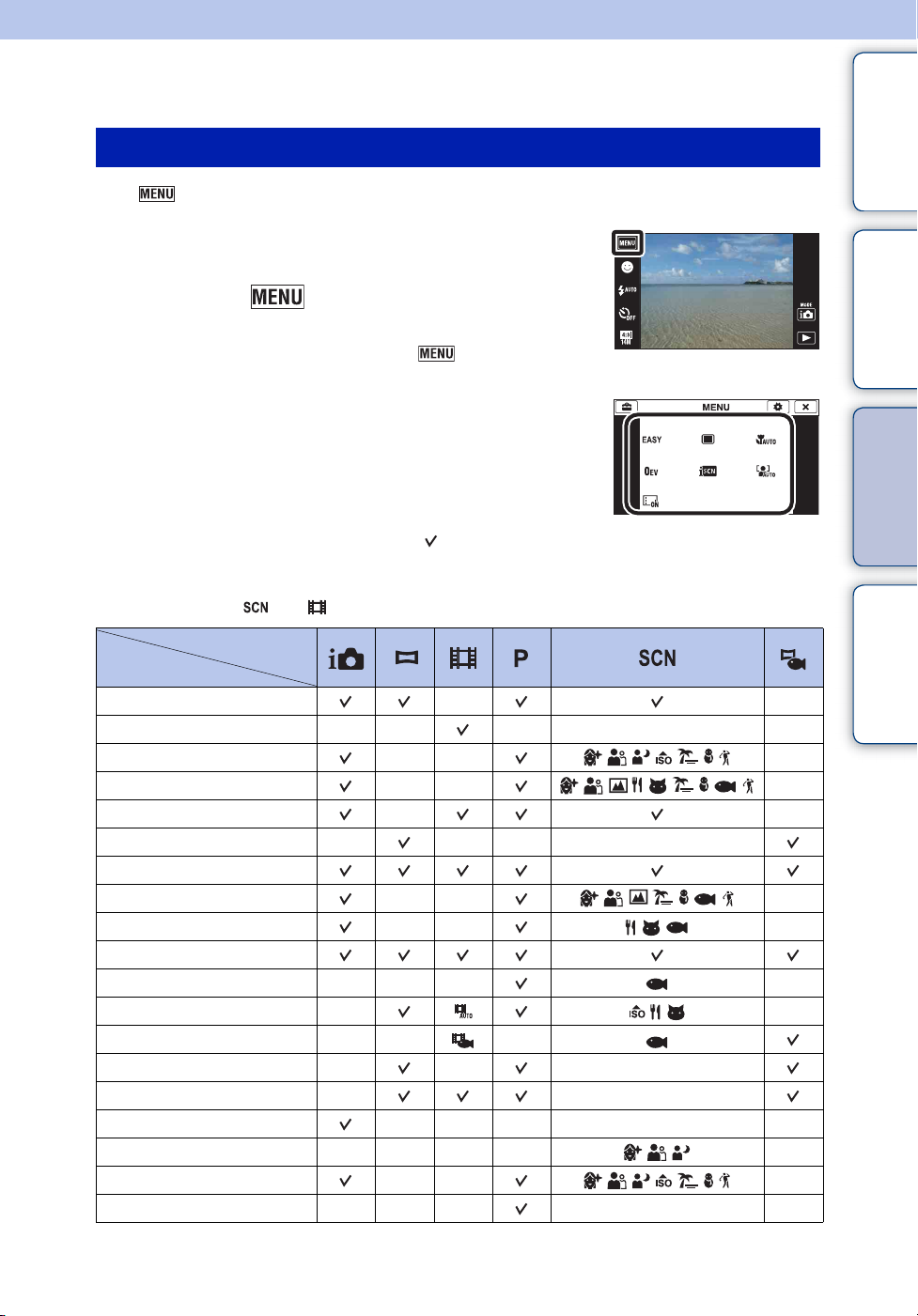
Über haben Sie bequemen Zugriff auf die verschiedenen Aufnahmefunktionen.
1 Senken Sie den Objektivschieber ab, um auf den
Aufnahmemodus umzuschalten.
2 Berühren Sie , um den MENU-Bildschirm
aufzurufen.
Die angezeigten vier Menüposten unter erscheinen nicht
auf dem MENU-Bildschirm.
3 Berühren Sie den Menüposten t den
gewünschten Modus.
In der nachstehenden Tabelle kennzeichnet veränderliche Einstellungen, während – nicht
veränderliche Einstellungen kennzeichnet. Eine Einstellung kann je nach dem Aufnahmemodus
fixiert oder eingeschränkt sein. Für Einzelheiten siehe die Seite des betreffenden Postens.
Die Symbole unter und kennzeichnen die verfügbaren Modi.
AUFN-Modus
Menüposten
Einfach-Modus
Filmaufnahmeszene
Auslösung bei Lächeln
Blitz
Selbstauslöser
Aufnahmerichtung
Bildgröße/Panoramabildgröße
Serienbild-Einstellungen
Makro
EV
ISO
Weißabgleich
Unterwasser-Weißabgleich
Fokus
Messmodus
Szenenerkennung
Soft Skin-Effekt
Gesichtserkennung
DRO
—————
—— —
—— —
——
——— —
—— —
—— —
——— —
— —
—— —
—— —
——
—————
———— —
—— —
——— — —
——
Inhaltsverzeichnis Bedienungssuche
Einstellungs-Suche
MENU/
Index
Fortsetzung r
11
DE
Page 12
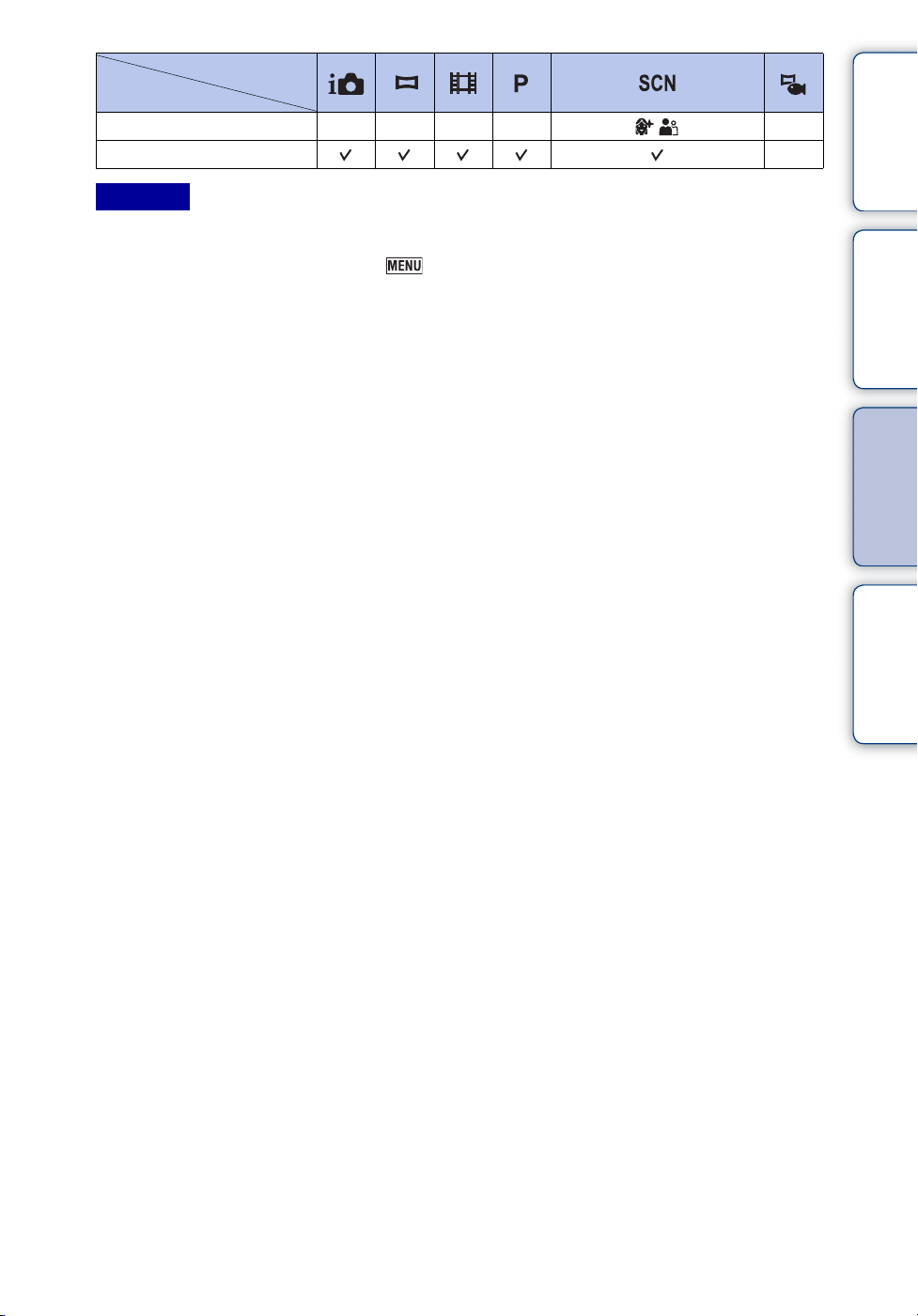
AUFN-Modus
Menüposten
Augen-zu-Reduzierung
Display-Einstellungen
———— —
Hinweise
• [Unterw.-Schwenkpanorama] wird nur angezeigt, wenn [Gehäuse] auf [Ein] eingestellt ist.
• Nur die für den jeweiligen Modus verfügbaren Posten werden auf dem Bildschirm angezeigt.
• Die unten angezeigten vier Menüposten sind je nach dem Modus unterschiedlich.
Inhaltsverzeichnis Bedienungssuche
—
Einstellungs-Suche
MENU/
Index
12
DE
Page 13
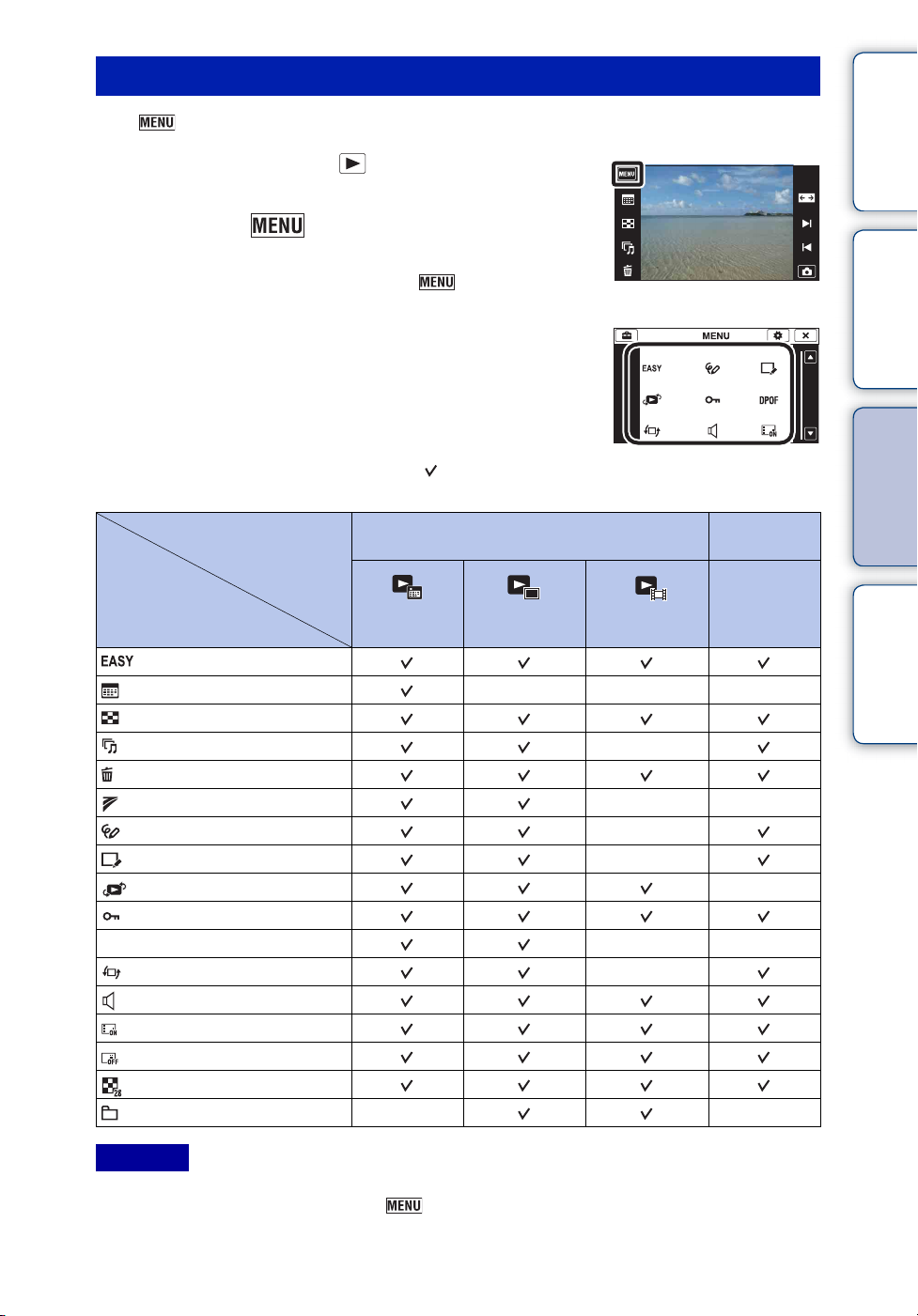
MENU-Posten (Wiedergabe)
Über haben Sie bequemen Zugriff auf die verschiedenen Wiedergabefunktionen.
1 Drücken Sie die Taste (Wiedergabe), um auf
den Wiedergabemodus umzuschalten.
2 Berühren Sie , um den MENU-Bildschirm
aufzurufen.
Die angezeigten vier Menüposten unter erscheinen nicht
auf dem MENU-Bildschirm.
3 Berühren Sie den Menüposten t den
gewünschten Modus.
Inhaltsverzeichnis Bedienungssuche
Einstellungs-Suche
In der nachstehenden Tabelle kennzeichnet veränderliche Einstellungen, während – nicht
veränderliche Einstellungen kennzeichnet.
Wiedergabemodus
Menüposten
(Einfach-Modus)
(Kalender)
(Bildindex)
(Diaschau)
(Löschen)
(Mit TransferJet senden)
(Malen)
(Retuschieren)
(Wiedergabemodus)
(Schützen)
DPOF
(Drehen)
(Lautstärkeeinstellungen)
(Display-Einstellungen)
(Belichtungsdaten)
(Bilderzahl im Index)
(Ordner wählen)
Speicherkarte
Datums-
Ansicht
——
Ordneransicht
(Standbild)
———
Ordneransicht
(Film)
—
——
—
—
——
—
Interner
Speicher
Ordner-
Ansicht
—
MENU/
Index
Hinweise
• Nur die für den jeweiligen Modus verfügbaren Posten werden auf dem Bildschirm angezeigt.
• Die unten angezeigten vier Menüposten sind je nach dem Modus unterschiedlich.
13
DE
Page 14
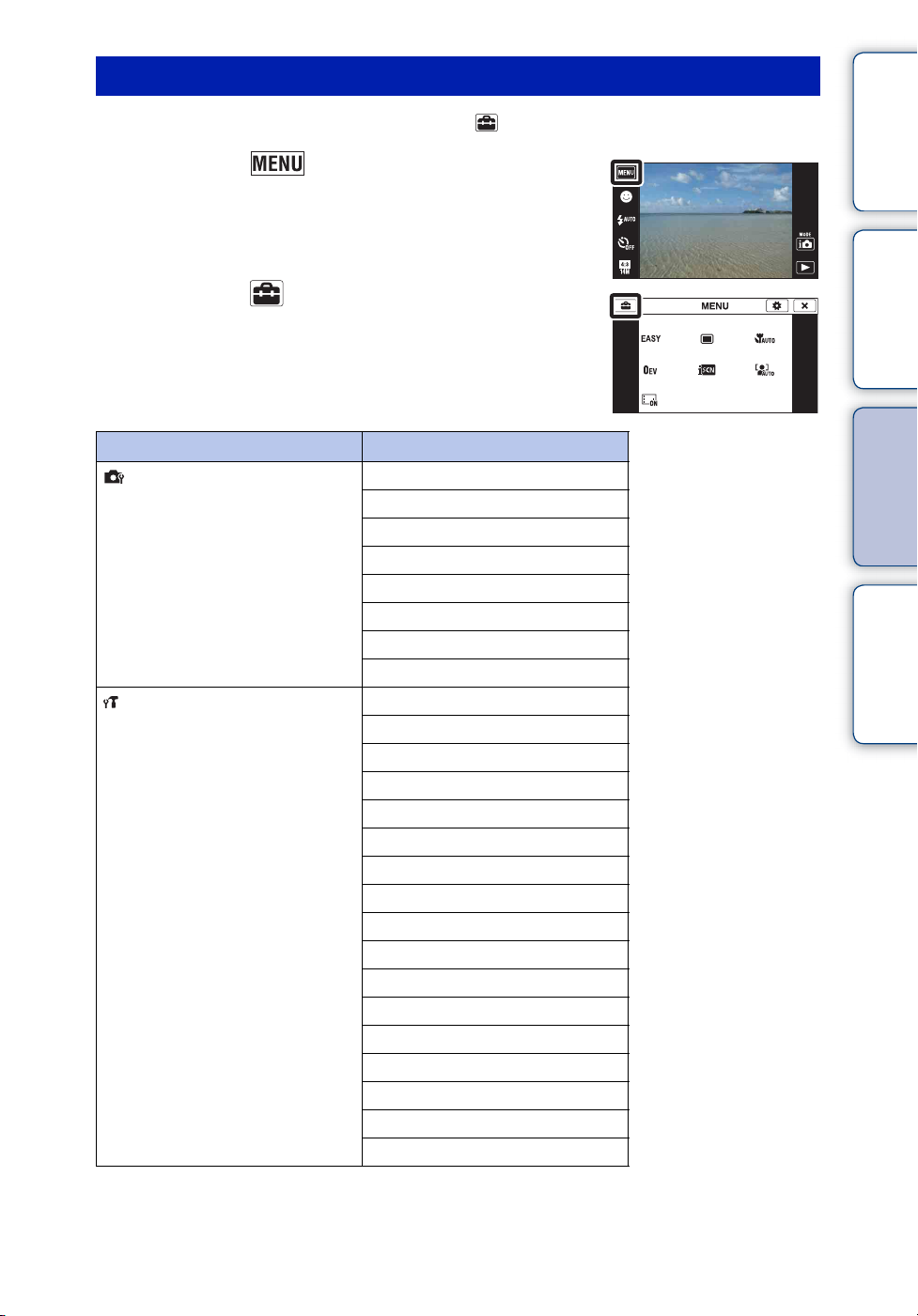
Einstellungsposten
Sie können die Einstellungen auf dem Bildschirm (Einstellungen) ändern.
1 Berühren Sie , um den MENU-Bildschirm
aufzurufen.
2 Berühren Sie (Einstellungen) t gewünschte
Kategorie t gewünschten Posten t
gewünschte Einstellung.
Inhaltsverzeichnis Bedienungssuche
Einstellungs-Suche
Kategorien Posten
Aufn.-Einstellung
Haupteinstellungen
AF-Hilfslicht
Gitterlinie
Display-Auflösung
Digitalzoom
Autom. Orient.
Szenenerk.Führer
Rote-Augen-Reduz.
Blinzelalarm
Piepton
LCD-Helligkeit
Language Setting
Anzeigenfarbe
Demo-Modus
Initialisieren
COMPONENT
Videoausgang
Gehäuse
USB-Anschluss
LUN-Einstellungen
Musik downld
Musik format
Strom sparen
TransferJet
Eye-Fi*
Kalibrierung
MENU/
Index
Fortsetzung r
14
DE
Page 15
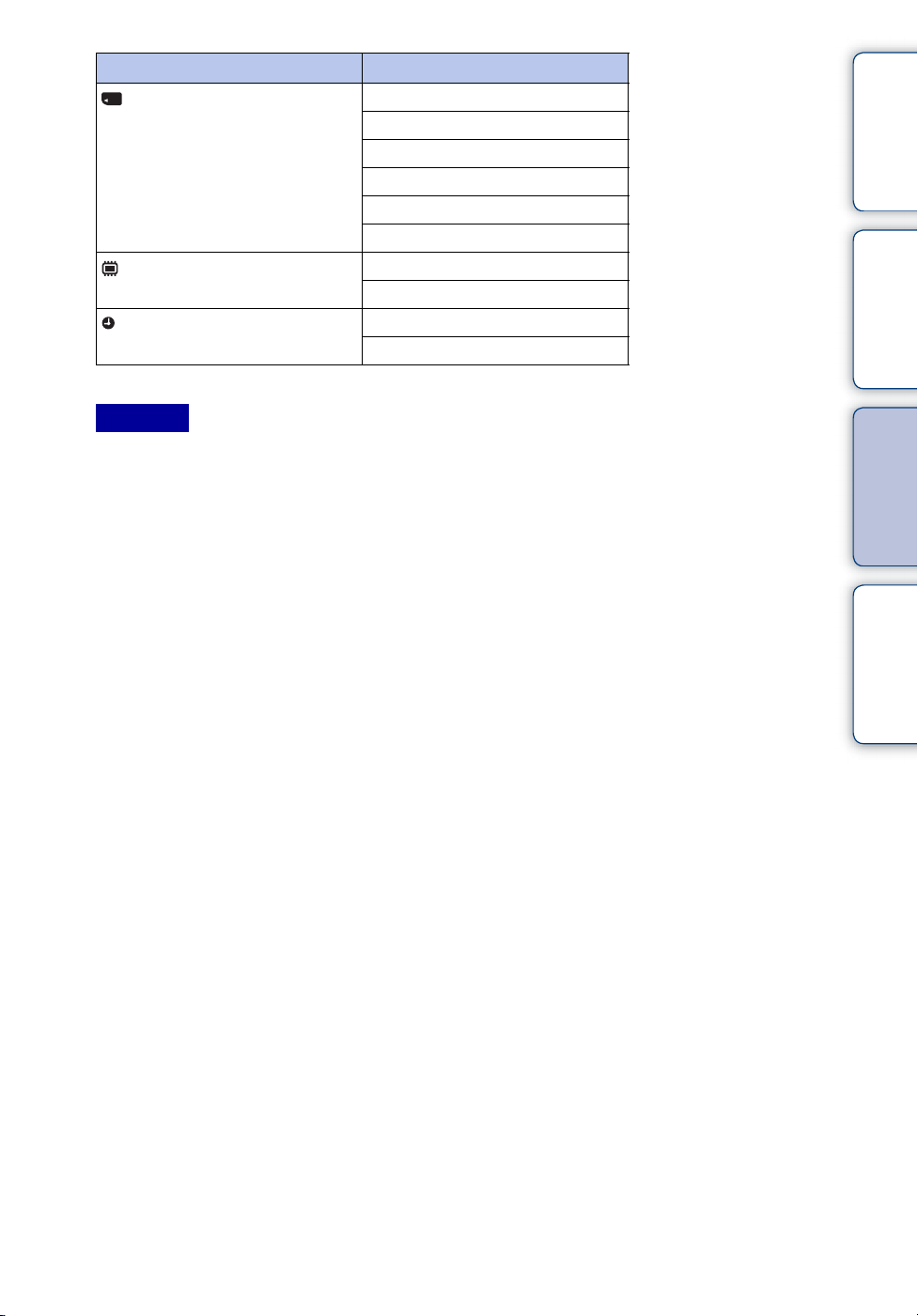
Kategorien Posten
Speicherkarten-Tool
Int. Speicher-Tool
Uhreinstellungen
* [Eye-Fi] erscheint nur, wenn eine Eye-Fi-Karte (im Handel erhältlich) in die Kamera eingesetzt ist.
Formatieren
AUFN.-Ordner anl.
AUFN.-Ordner änd.
REC.-Ordner lösch.
Kopieren
Dateinummer
Formatieren
Dateinummer
Gebietseinstellung
Datum/Zeiteinstlg.
Hinweise
• [Aufn.-Einstellung] erscheint nur dann, wenn Einstellungen über den Aufnahmemodus eingegeben
worden sind.
• [Speicherkarten-Tool] erscheint nur, wenn eine Speicherkarte in die Kamera eingesetzt ist, während [Int.
Speicher-Tool] nur erscheint, wenn keine Speicherkarte eingesetzt ist.
Inhaltsverzeichnis Bedienungssuche
Einstellungs-Suche
MENU/
Index
15
DE
Page 16
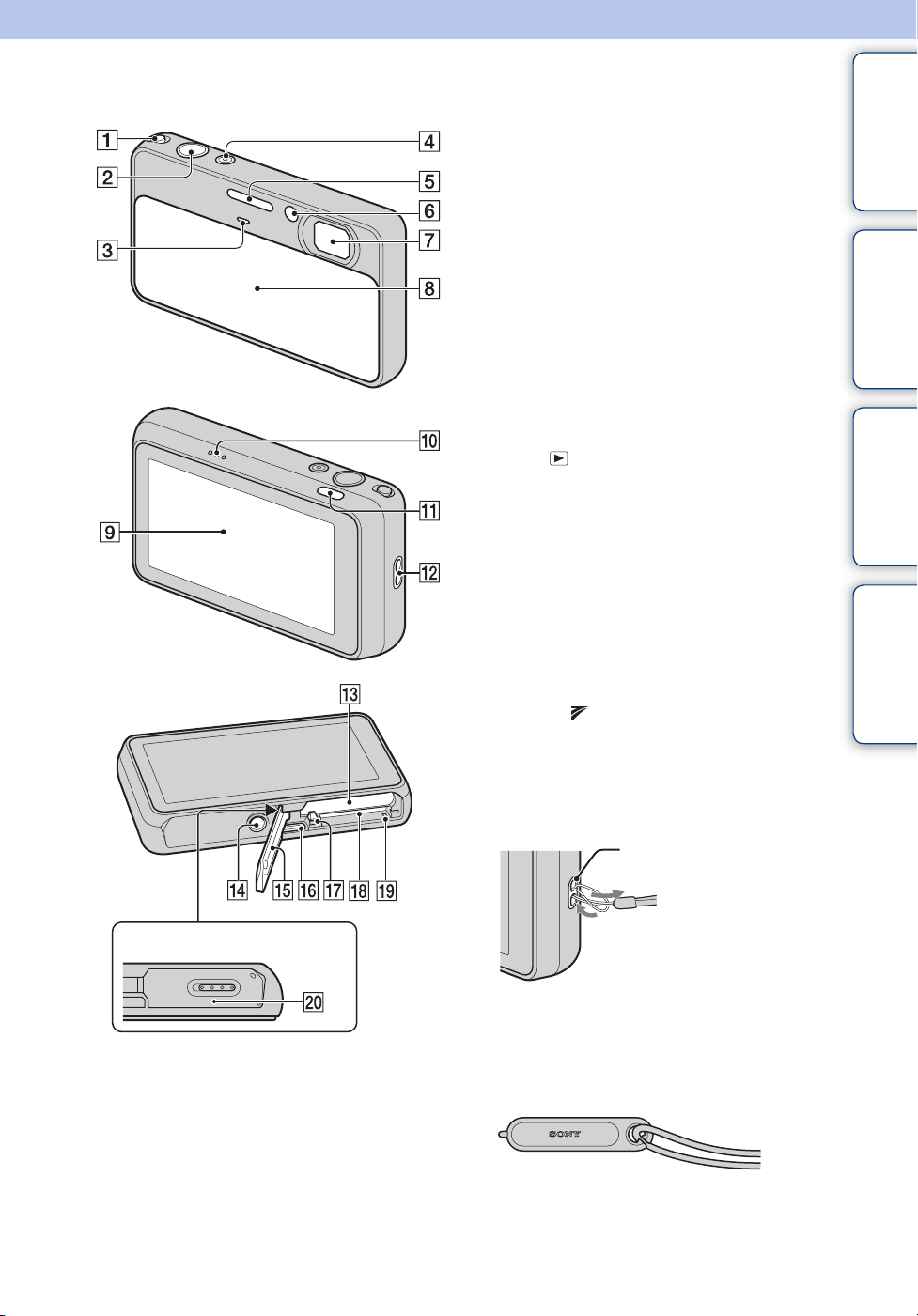
Bezeichnung der Teile
A Zoomhebel (W/T) (33, 35)
B Auslöser
C Mikrofon
D Taste/Lampe ON/OFF (Ein/Aus)
E Blitz
F Selbstauslöserlampe/
Lächelauslöserlampe/
AF-Hilfslicht
G Objektiv
H Objektivschieber
I LCD-Monitor/Touch-Panel
J Lautsprecher
K Taste (Wiedergabe) (34)
L Öse für Handschlaufe*
M Akkufach
N Stativgewinde
O Akku-/Speicherkartenabdeckung
P Multianschluss
Q Akku-Auswurfhebel
R Speicherkartenschlitz
S Zugriffslampe
T Zeichen (TransferJet™) (78, 113)
Inhaltsverzeichnis Bedienungssuche
Einstellungs-Suche
MENU/
Index
Abdeckplatte
* Verwendung der Handschlaufe
Bringen Sie die Handschlaufe an, und legen Sie sie
um das Handgelenk, um Fallenlassen der Kamera
zu verhüten.
Öse
* Verwendung des Malstifts
Der Malstift wird zur Bedienung des Touch-Panels
verwendet. Er wird an der Handschlaufe befestigt.
Halten Sie die Kamera beim Tragen nicht am
Malstift. Die Kamera könnte sonst herunterfallen.
16
DE
Page 17
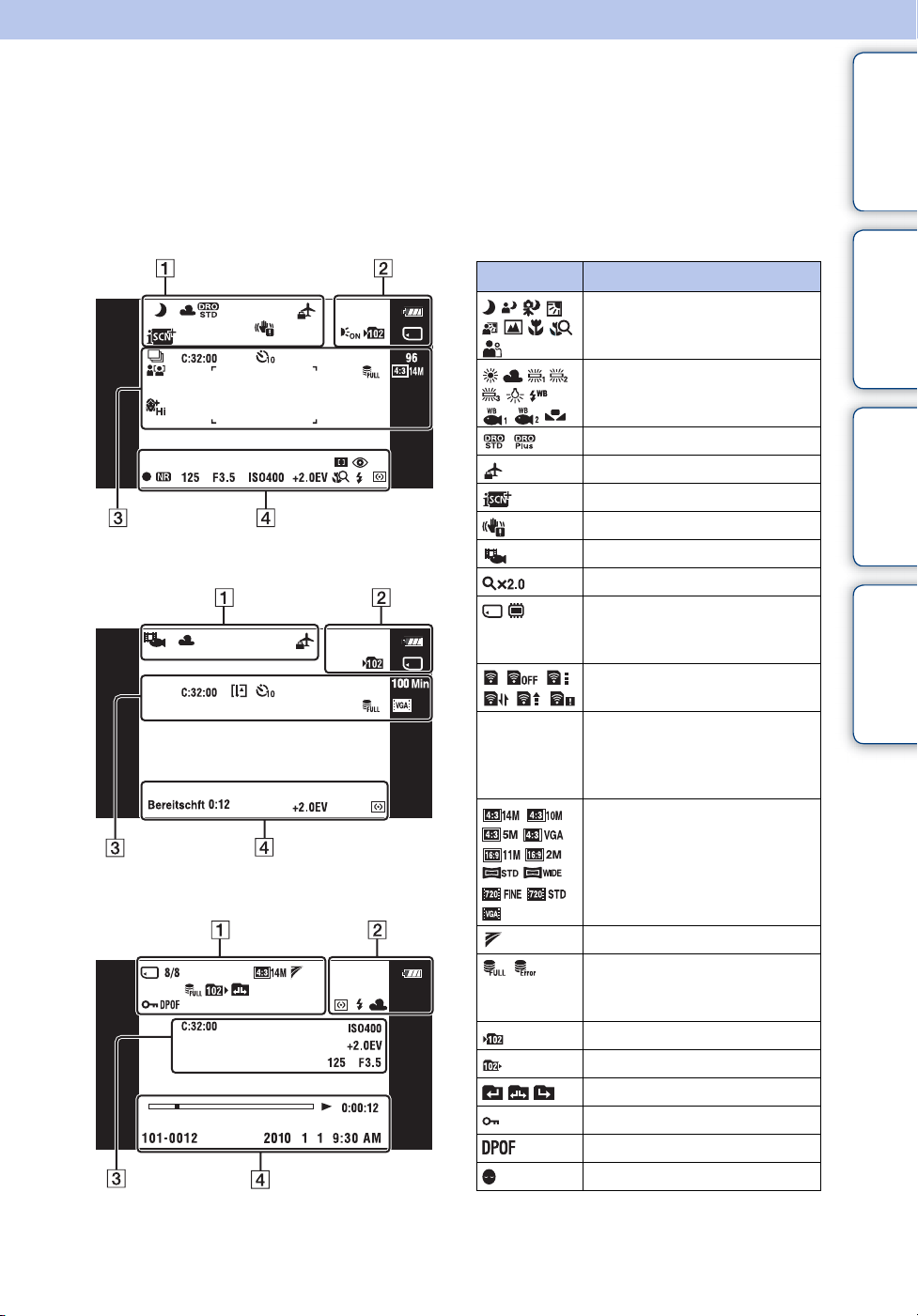
Liste der auf dem Monitor angezeigten Symbole
Symbole werden auf dem Monitor angezeigt, um den Zustand der Kamera anzuzeigen. Die
Anzeigepositionen der Symbole können je nach Aufnahmemodus unterschiedlich sein.
Inhaltsverzeichnis Bedienungssuche
Bei Standbildaufnahme
Bei Filmaufnahme
Bei Wiedergabe
1
Anzeige Bedeutung
DRO
Aufnahme-/Wiedergabemedium
8/8 Bildnummer/Anzahl der im
Szenenerkennungssymbol
Weißabgleich
Ziel
Szenenerkennung
Verwacklungswarnung
Filmaufnahmeszene
Wiedergabezoom
(Speicherkarte, interner
Speicher)
Eye-Fi-Modusanzeige
Datumsbereich aufgenommenen,
im ausgewählten Ordner
enthaltenen Bilder
Bildgröße/Panorama-Bildgröße
Einstellungs-Suche
MENU/
Index
TransferJet-Einstellungen
Warnung für volle
Datenbankdatei/
Datenbankdateifehler
Aufnahmeordner
Wiedergabeordner
Wechseln des Ordners
Schützen
Druckauftragssymbol (DPOF)
Anti-Blinzel
Fortsetzung r
17
DE
Page 18
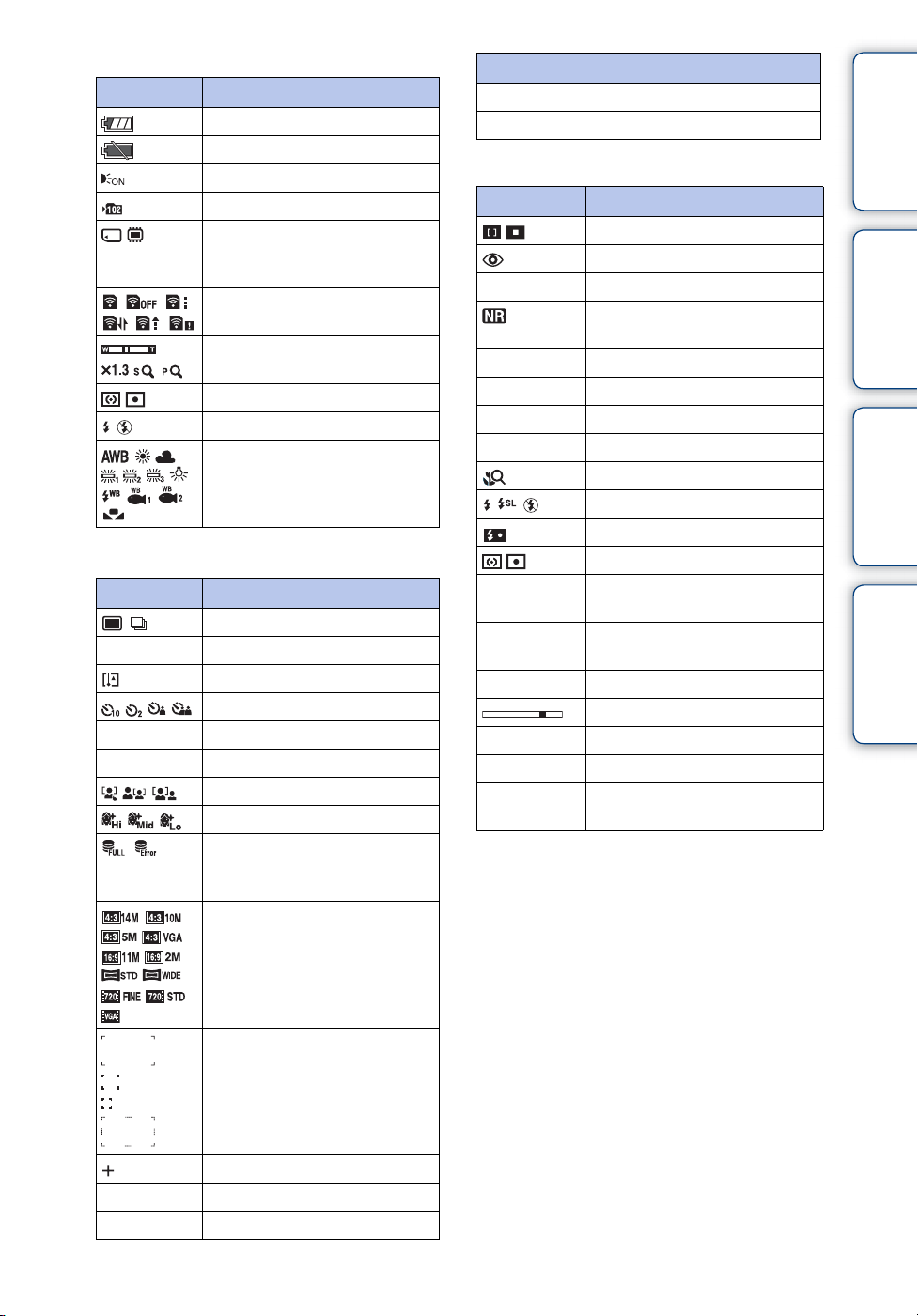
2
Anzeige Bedeutung
Batterie-Restzeit
Akku-Warnanzeige
AF-Hilfslicht
Aufnahmeordner
Aufnahme-/Wiedergabemedium
(Speicherkarte, interner
Speicher)
Messmodus
Blitz
Eye-Fi-Modusanzeige
Zoomfaktor
Weißabgleich
3
Anzeige Bedeutung
Serienbild-Einstellungen
C:32:00 Selbstdiagnose-Anzeige
Temperaturanstiegswarnung
Selbstauslöser
96 Restbildzahl
100 Min Aufnahmezeit
Gesichtserkennung
Soft Skin-Effekt
Warnung für volle
Datenbankdatei/
Datenbankdateifehler
Bildgröße/Panorama-Bildgröße
Anzeige Bedeutung
125 Verschlusszeit
F3.5 Blendenwert
4
Anzeige Bedeutung
Fokus
Rote-Augen-Reduzierung
z AE/AF-Speicher
NR LangzeitbelichtungsRauschunterdrückung
125 Verschlusszeit
F3.5 Blendenwert
ISO400 ISO-Nummer
+2.0EV Belichtungswert
Nahfokus
Blitzmodus
Blitzladung
Messmodus
AUFN
Bereitschft
0:12 Aufnahmezeit (Minuten :
N Wiedergabe
0:00:12 Zähler
101-0012 Ordner-Dateinummer
2010 1 1
9:30 AM
Filmaufnahme/Bereitschaft
Sekunden)
Wiedergabebalken
Aufnahmedatum/-uhrzeit des
Wiedergabebilds
Inhaltsverzeichnis Bedienungssuche
Einstellungs-Suche
MENU/
Index
AF-Messzonensucherrahmen
Spotmessungs-Fadenkreuz
ISO400 ISO-Nummer
+2.0EV Belichtungswert
18
DE
Page 19
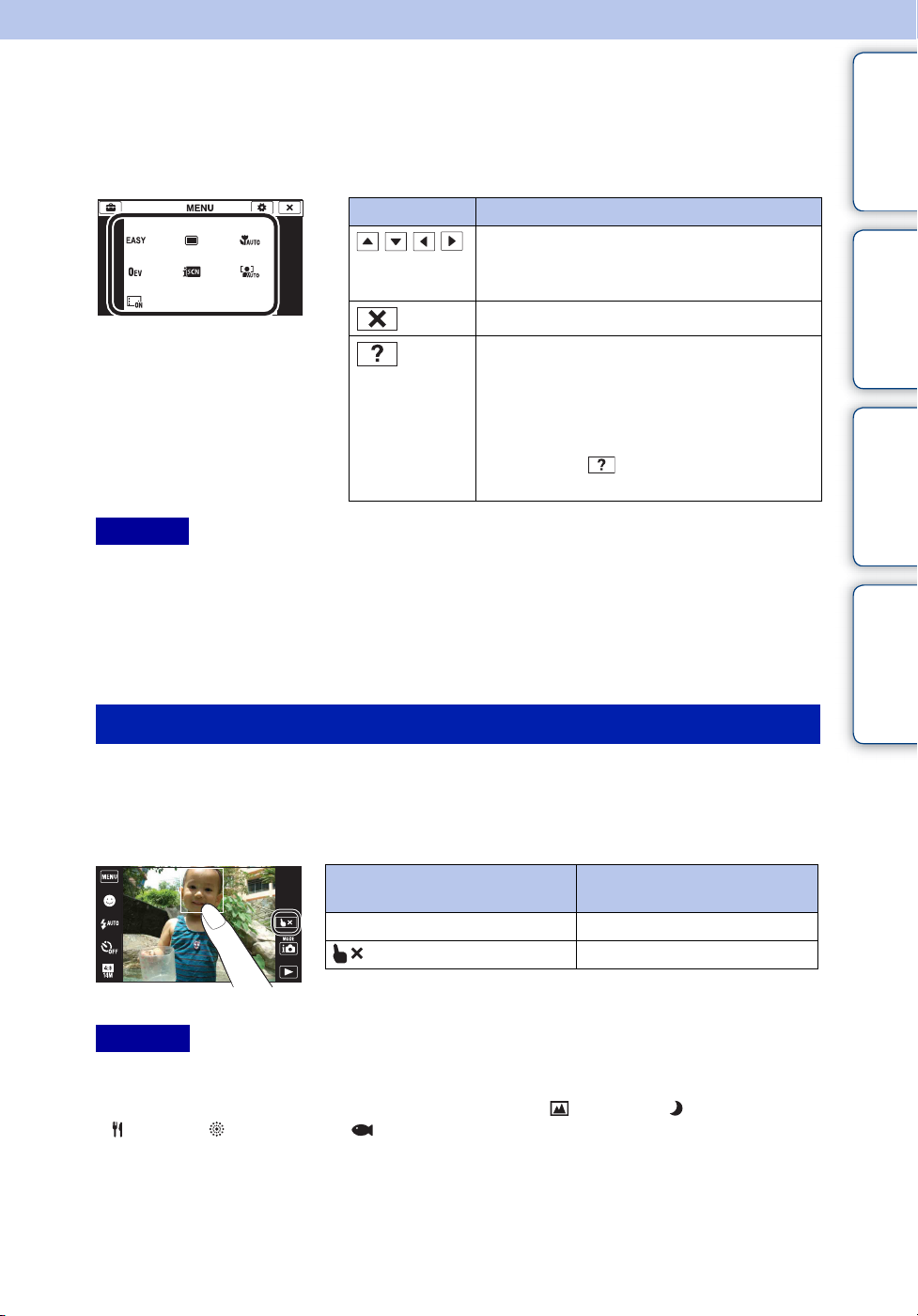
Verwendung des Touch-Panels
Die Kamera gestattet die Durchführung von Bedienungsvorgängen und Einstellungen durch
Berühren der Schaltflächen oder Ziehen des LCD-Monitors mit dem Finger.
Taste Aktion
///
Hinweise
• Um einen Bedienungsvorgang auf dem Touch-Panel durchzuführen, drücken Sie es leicht mit Ihrem
Finger oder mit dem mitgelieferten Malstift. Wenn Sie zu stark oder mit einem spitzen Gegenstand außer
dem mitgelieferten Malstift auf das Touch-Panel drücken, kann das Touch-Panel beschädigt werden.
• Wenn Sie die obere rechte Ecke des Monitors während der Aufnahme berühren, werden die Tasten und
Symbole vorübergehend ausgeblendet. Die Tasten und Symbole erscheinen wieder, sobald Sie den
Finger vom Monitor nehmen.
Zeigt ausgeblendete Posten an, so dass die
einzustellenden Posten auf dem Monitor
erscheinen.
Rückkehr zum vorherigen Bildschirm.
Zeigt die Beschreibung von Funktionen für
jede Einstellung auf den
Auswahlbildschirmen für MENU
(Aufnahme), AUFN-Modus oder
Szenenwahlmodus an.
Berühren Sie t die Posten, deren
Beschreibung Sie sehen möchten.
Inhaltsverzeichnis Bedienungssuche
Einstellungs-Suche
MENU/
Index
Berühren des Monitors zum Fokussieren
Durch Berühren des Motivs auf dem Touch-Panel wird ein Rahmen angezeigt, und wenn dann
der Auslöser halb gedrückt wird, fokussiert die Kamera auf den Bereich innerhalb des Rahmens.
Befindet sich ein Gesicht im Rahmen, werden zusätzlich zur Schärfe auch Helligkeit und
Farbton automatisch optimiert.
Schaltfläche/
Bedienungsverfahren
Berühren des Motivs Der Fokus wird eingestellt.
Hinweise
• Sie können diese Funktion nicht benutzen, wenn Sie den Digitalzoom verwenden bzw. im Modus
„Nahfokus“ oder „Einfach-Modus“ aufnehmen.
• Sie können diese Funktion nicht benutzen, wenn Sie den Modus (Landschaft), (Dämmer),
(Gourmet), (Feuerwerk) oder (Unterwasser) in der Szenenwahl wählen.
Aktion
Die Funktion wird aufgehoben.
19
DE
Page 20
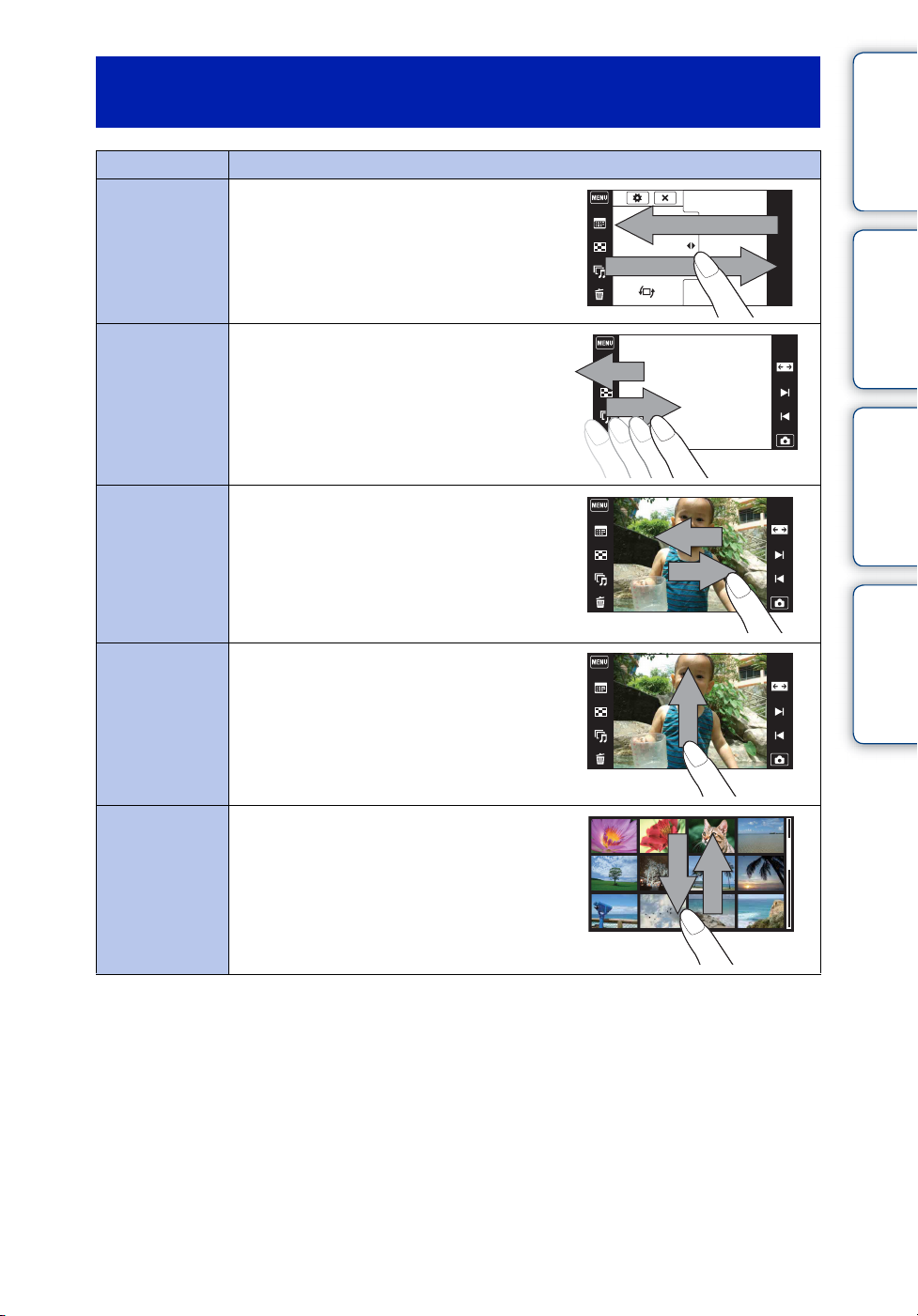
Bedienen der Kamera durch Ziehen des LCDMonitors
Aktion Bedienungsverfahren
Ein-/Ausblenden
des Bildschirms
MENU
Die linke Seite des LCD-Monitors berühren
und den Finger nach rechts ziehen, um den
MENU-Bildschirm anzuzeigen; durch Ziehen
von rechts nach links wird der MENUBildschirm verborgen.
Inhaltsverzeichnis Bedienungssuche
Ein-/Ausblenden
der Schaltflächen
Anzeigen des
nächsten/
vorherigen Bilds
BildindexAnsicht anzeigen
Anzeigen der
nächsten/
vorherigen Seite
im Indexmodus
Die linke Seite des LCD-Monitors berühren
und den Finger nach links ziehen, um die
Bedienungstasten zu verbergen; durch Ziehen
von links nach rechts werden die
Bedienungstasten wieder angezeigt.
Den Finger während der Wiedergabe nach
rechts oder links über den LCD-Monitor
ziehen. Um die Bilder fortlaufend zu
wechseln, den Finger nach rechts oder links
ziehen, und die betreffende Seite gedrückt
halten.
Den Finger nach oben über den LCD-Monitor
ziehen.
Den Finger nach unten oder oben über den
LCD-Monitor ziehen.
Einstellungs-Suche
MENU/
Index
20
DE
Page 21
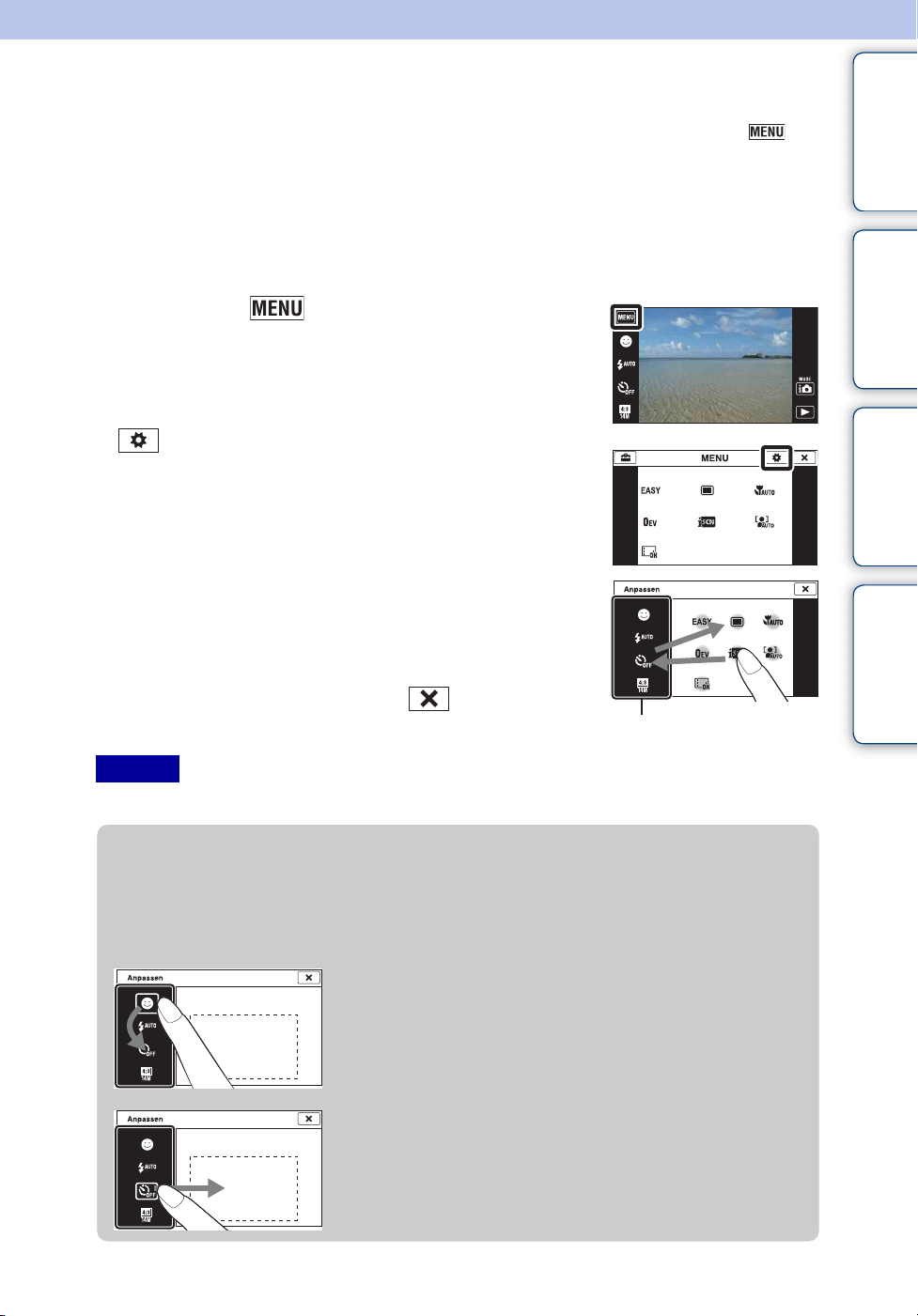
Anpassen der MENU-Posten
Während der Aufnahme/Wiedergabe erscheinen die vier MENU-Posten unterhalb von auf
dem LCD-Monitor. Sie können diese vier Schaltflächen mit den gewünschten MENU-Posten
und dem gewünschten Layout belegen, um bequemen Zugriff auf häufig benutzte Funktionen zu
haben.
Diese Schaltflächen können angepasst werden, und die Einstellungen können für den jeweiligen
Aufnahmemodus während der Aufnahme bzw. für den internen Speicher und die Speicherkarte
während der Wiedergabe gespeichert werden.
1 Berühren Sie , um den MENU-Bildschirm
aufzurufen.
Inhaltsverzeichnis Bedienungssuche
Einstellungs-Suche
2 (Anpassen) t [OK]
3 Wählen Sie ein MENU-Symbol aus, und ziehen
Sie es zu der gewünschten Position auf der linken
Seite des LCD-Monitors.
Das MENU-Symbol im Anpassungsfeld wird ersetzt.
4 Zum Abbrechen berühren Sie .
Anpassungsfeld
Hinweis
• Im Einfach-Modus kann das MENU-Symbol nicht angepasst werden.
zAusnutzen der Anpassungsvorteile
Sie können nicht nur MENU-Symbole austauschen, sondern auch MENU-Symbole
innerhalb des Anpassungsfelds austauschen und die Anzahl von MENU-Symbolen
verringern.
Austauschen von MENU-Symbolen innerhalb des
Anpassungsfelds
Während Sie ein MENU-Symbol innerhalb des
Anpassungsfelds berühren, verschieben Sie es zur
gewünschten Position.
MENU/
Index
Verringern der Anzahl von Symbolen im
Anpassungsfeld
Während Sie ein MENU-Symbol innerhalb des
Anpassungsfelds berühren, verschieben Sie es zum Feld
auf der rechten Seite.
21
DE
Page 22
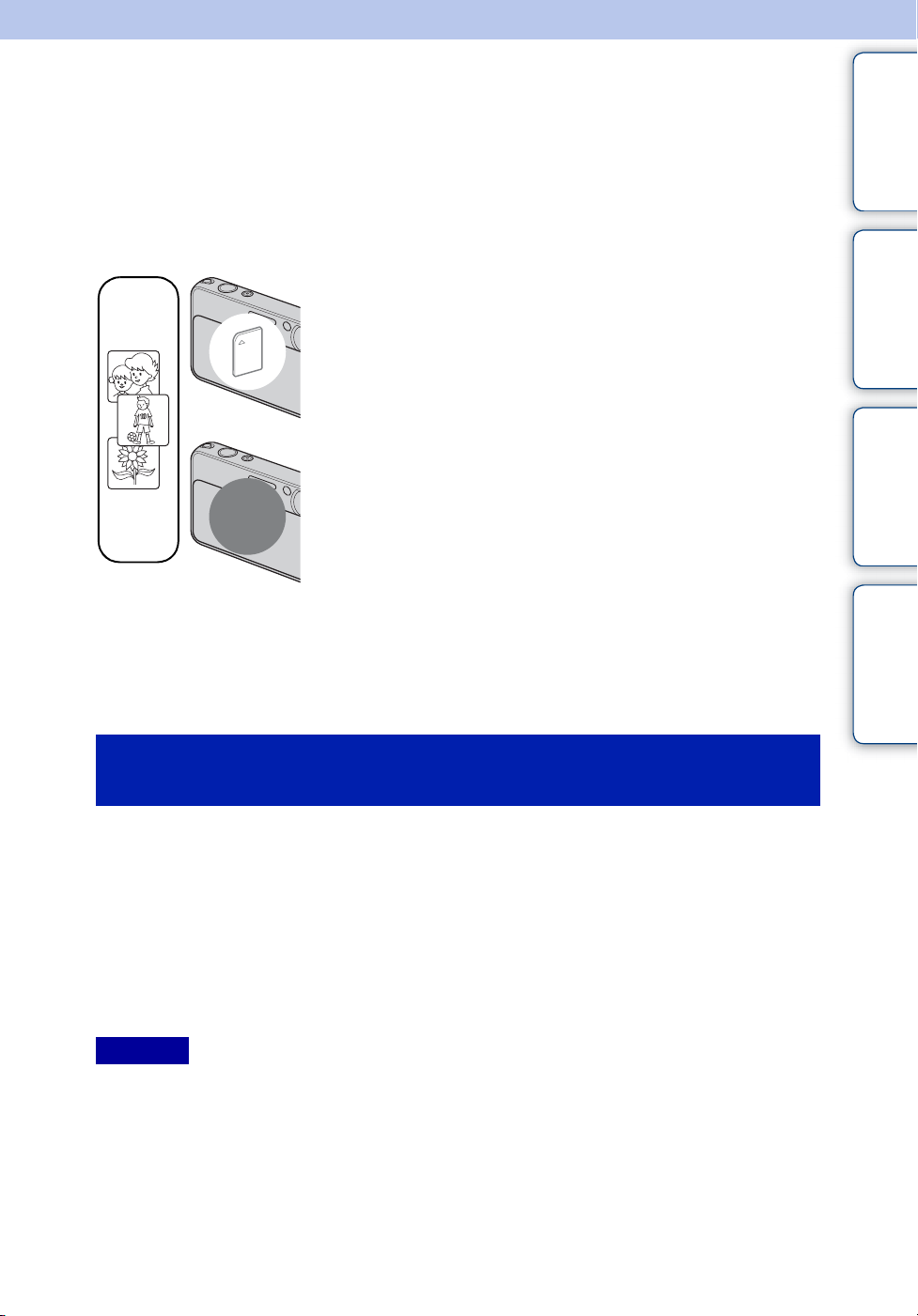
Verwendung des internen Speichers
Die Kamera besitzt einen internen Speicher von ca. 32 MB. Dieser Speicher ist nicht
herausnehmbar. Selbst wenn keine Speicherkarte in die Kamera eingesetzt ist, können Sie Bilder
mit diesem internen Speicher aufnehmen.
Wenn eine Speicherkarte eingesetzt ist
[Aufnahme]: Bilder werden auf die Speicherkarte
aufgezeichnet.
B
B
Interner
Speicher
[Wiedergabe]: In der Speicherkarte enthaltene Bilder werden
wiedergegeben.
[Menü, Einstellungen usw.]: Verschiedene Funktionen
können für die in der Speicherkarte enthaltenen Bilder
durchgeführt werden.
Wenn keine Speicherkarte eingesetzt ist
[Aufnahme]: Bilder werden im internen Speicher
aufgezeichnet.
• Filme können nicht im internen Speicher aufgezeichnet werden, wenn
die Filmbildgröße [1280×720 (Fein)] oder [1280×720 (Standard)]
beträgt.
[Wiedergabe]: Die im internen Speicher enthaltenen Bilder
werden wiedergegeben.
[Menü, Einstellungen usw.]: Verschiedene Funktionen
können für die im internen Speicher enthaltenen Bilder
durchgeführt werden.
Inhaltsverzeichnis Bedienungssuche
Einstellungs-Suche
MENU/
Index
Info zu den im internen Speicher enthaltenen
Bilddaten
Wir empfehlen, die Daten nach einer der folgenden Methoden zu kopieren (sichern).
So kopieren (sichern) Sie Daten zu einer Festplatte Ihres Computers
Führen Sie den auf Seite 132 beschriebenen Vorgang durch, ohne dass eine Speicherkarte in die
Kamera eingesetzt ist.
So kopieren (sichern) Sie Daten zu (auf) einer Speicherkarte
Halten Sie eine Speicherkarte mit ausreichender Kapazität bereit, und führen Sie dann den unter
[Kopieren] (Seite 121) beschriebenen Vorgang durch.
Hinweise
• Es ist nicht möglich, Bilddaten von einer Speicherkarte zum internen Speicher zu importieren.
• Wenn Sie eine USB-Verbindung zwischen der Kamera und einem Computer über ein Kabel herstellen,
können Sie die im internen Speicher enthaltenen Daten zu einem Computer importieren. Es ist jedoch
nicht möglich, Daten von einem Computer zum internen Speicher zu exportieren.
22
DE
Page 23
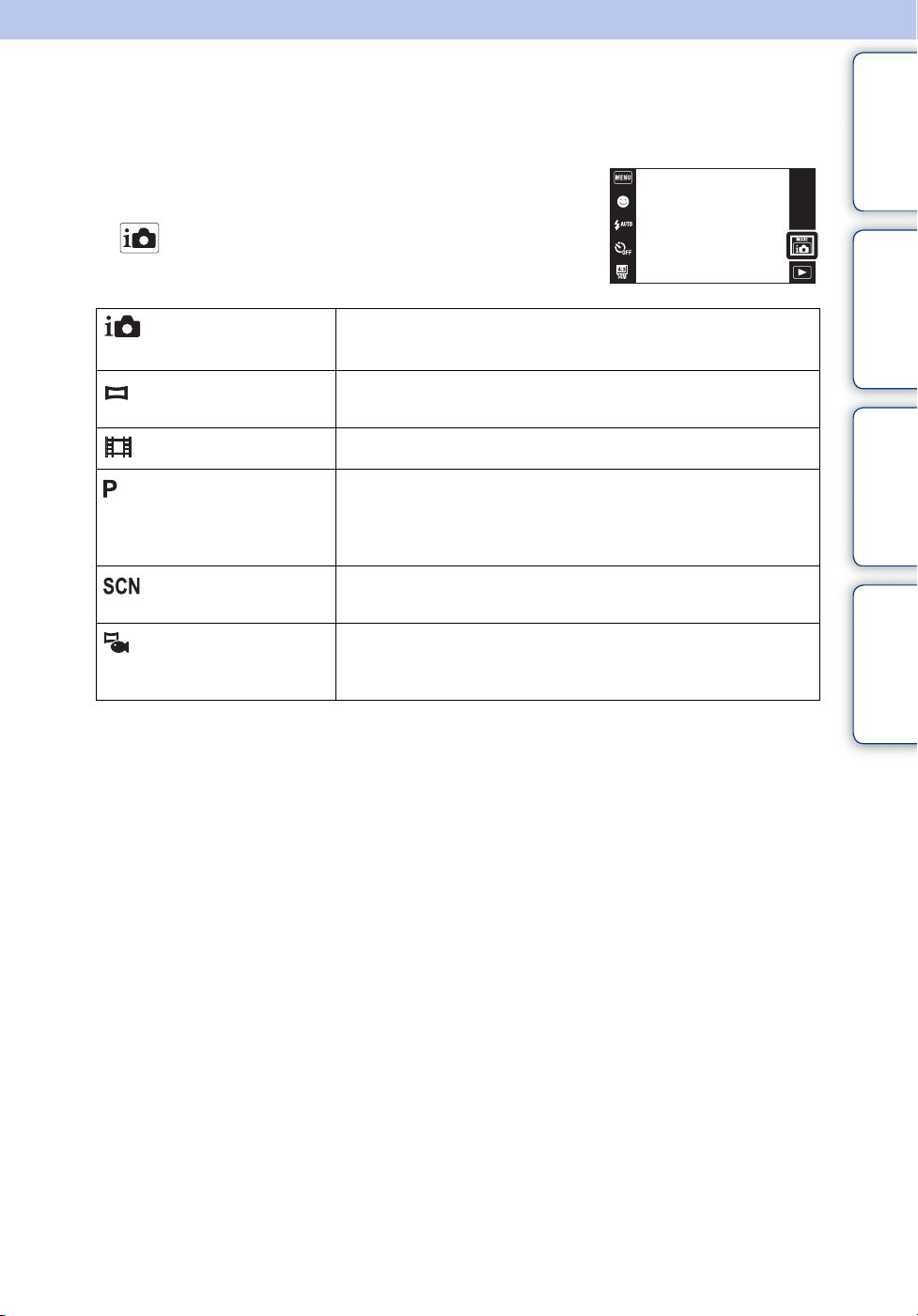
AUFN-Modus
Sie können den Aufnahmemodus auf der Basis von Bedingung und Ziel wählen.
1 Senken Sie den Objektivschieber ab, um auf den
Aufnahmemodus umzuschalten.
2 (AUFN-Modus) t gewünschter Modus
Inhaltsverzeichnis Bedienungssuche
(Intelligente
Vollautomatik)
(Schwenk-Panorama)
(Filmmodus)
(Programmautomatik)
(Szenenwahl)
(Unterw.-
Schwenkpanorama)
Gestattet die Aufnahme von Standbildern mit automatischen
Einstellungen.
Ermöglicht die Erzeugung eines Panoramabilds aus
zusammengesetzten Bildern.
Gestattet Filmaufnahme.
Ermöglicht Aufnehmen mit automatisch eingestellter Belichtung
(sowohl Verschlusszeit als auch Blendenwert). Sie haben außerdem
die Möglichkeit, verschiedene Einstellungen über das Menü
auszuwählen.
Ermöglicht Aufnahme mit vorgegebenen Einstellungen gemäß der
Szene.
Ermöglicht die Aufnahme von Panoramabildern unter Wasser.
[Unterw.-Schwenkpanorama] ist verfügbar, wenn [Gehäuse] auf
[Ein] gesetzt wird.
Einstellungs-Suche
MENU/
Index
23
DE
Page 24
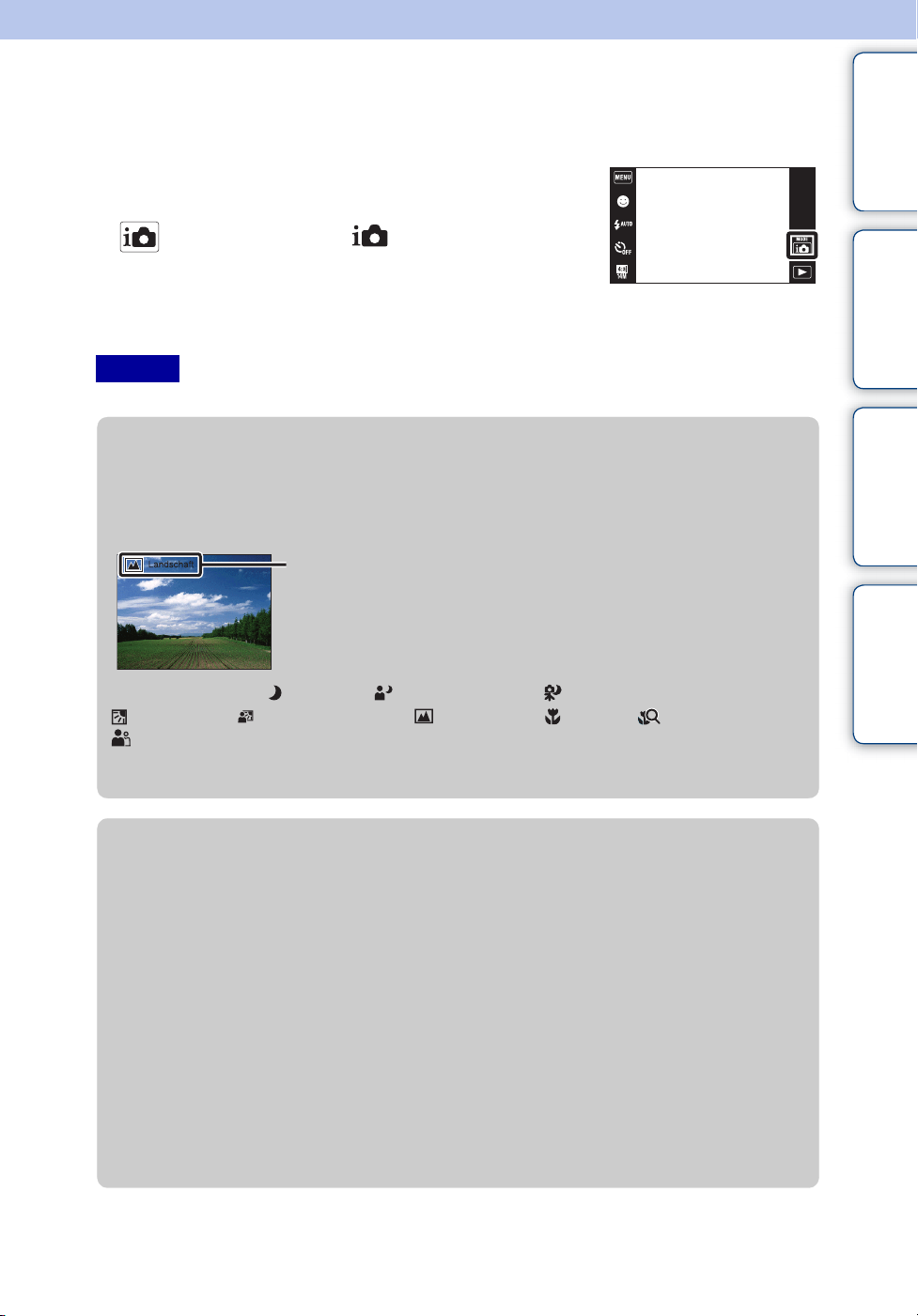
Intelligente Vollautomatik
Gestattet die Aufnahme von Standbildern mit automatischen Einstellungen.
1 Senken Sie den Objektivschieber ab, um auf den
Aufnahmemodus umzuschalten.
2 (AUFN-Modus) t (Intelligente
Vollautomatik)
3 Drücken Sie den Auslöser, um ein Bild
aufzunehmen.
Hinweis
• [Blitz] ist auf [Auto] oder [Aus] eingestellt.
Inhaltsverzeichnis Bedienungssuche
Einstellungs-Suche
zInfo zur Szenenerkennung
Die Szenenerkennung ist im intelligenten Vollautomatikmodus wirksam. Diese Funktion
ermöglicht es der Kamera, die Aufnahmebedingungen automatisch zu erkennen und Bilder
aufzunehmen.
Szenenerkennungssymbol und Anleitung
Die Kamera erkennt (Dämmer), (Dämmer-Porträt), (Dämmer.aufn. mit Stativ),
(Gegenlicht), (Gegenlichtporträt), (Landschaft), (Makro), (Nahfokus) oder
(Porträt) und zeigt das entsprechende Symbol sowie die Anleitung auf dem Monitor an,
wenn die Szene erkannt wird.
Einzelheiten hierzu auf Seite 62.
zBei Standbildaufnahmen von schwer
scharfzustellenden Motiven
• Die kürzeste Aufnahmeentfernung beträgt ca. 8 cm (1 cm im Modus „Intelligente Vollautomatik“
oder Einfach-Modus) (W), 50 cm (T) (von der Frontlinse). Wählen Sie den Nahfokusmodus, um
Objekte aufzunehmen, die näher als die kürzeste Aufnahmeentfernung liegen.
• Wenn die Kamera das Motiv nicht automatisch scharfstellen kann, wechselt die AE/AF-
Speicheranzeige auf langsames Blinken, und der Piepton ertönt nicht. Legen Sie entweder den
Bildausschnitt neu fest, oder ändern Sie die Fokuseinstellung (Seite 59).
• In den folgenden Situationen kann die Fokussierung schwierig sein:
– wenn es dunkel ist und das Motiv weit entfernt liegt.
– wenn der Kontrast zwischen Motiv und Hintergrund schwach ist.
– wenn das Motiv hinter Glas liegt.
– wenn das Motiv sich schnell bewegt.
– wenn reflektiertes Licht oder glänzende Oberflächen vorhanden sind.
– wenn das Motiv vor einem hellen Hintergrund liegt oder ein Blinklicht vorhanden ist.
MENU/
Index
24
DE
Page 25
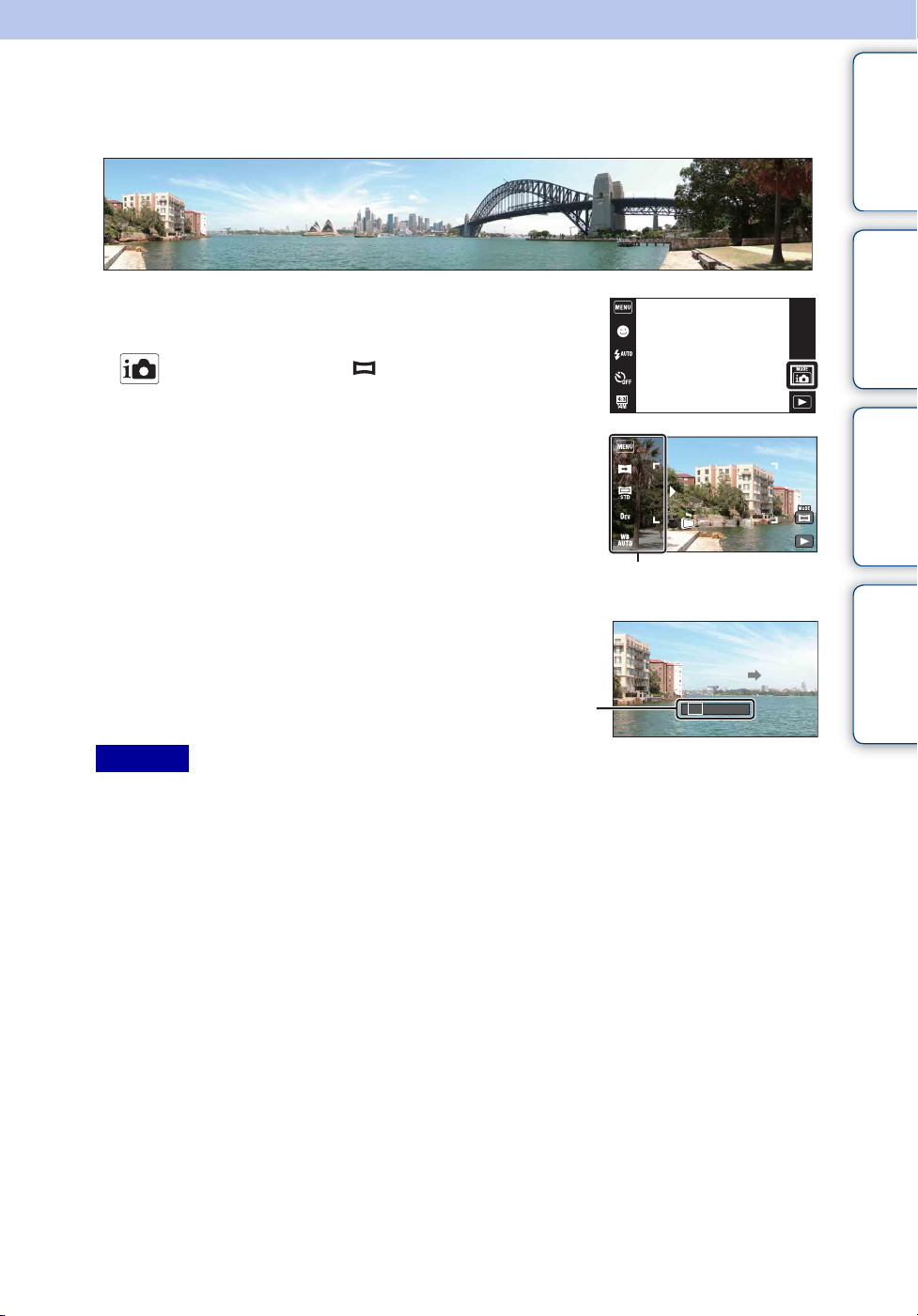
Schwenk-Panorama
Ermöglicht die Erzeugung eines Panoramabilds aus Montagebildern.
1 Senken Sie den Objektivschieber ab, um auf den
Aufnahmemodus umzuschalten.
2 (AUFN-Modus) t (Schwenk-Panorama)
Inhaltsverzeichnis Bedienungssuche
Einstellungs-Suche
3 Richten Sie die Kamera auf das Ende des
aufzunehmenden Motivs aus, und drücken Sie
den Auslöser.
Dieser Teil wird nicht
aufgenommen
4 Schwenken Sie die Kamera zur
Endposition der Führung, indem Sie der
Anzeige auf dem LCD-Monitor folgen.
Leitbalken
Hinweise
• Falls Sie die Kamera nicht innerhalb der gegebenen Zeit über das gesamte Motiv schwenken können,
erscheint eine Grauzone im Montagebild. Falls dies eintritt, schwenken Sie die Kamera schneller, um ein
vollständiges Panoramabild aufzunehmen.
• Da mehrere Bilder zusammengesetzt werden, entstehen Schnitte an den Nahtstellen.
• Unter schwachen Beleuchtungsverhältnissen besteht die Gefahr, dass Panoramabilder unscharf werden
oder die Aufnahme misslingt.
• Unter flimmernden Lichtquellen, wie z. B. Leuchtstofflampenlicht, ist die Helligkeit oder Farbe des
kombinierten Bilds nicht immer gleichmäßig.
• Wenn der gesamte Schwenkbereich der Panoramaaufnahme und der AE/AF-Einschlagwinkel starke
Unterschiede in Helligkeit, Farbe und Fokus aufweisen, entsteht keine erfolgreiche Aufnahme. Falls dies
eintritt, ändern Sie den AE/AF-Einschlagwinkel, und wiederholen Sie die Aufnahme.
• Schwenkpanorama eignet sich nicht für die folgenden Situationen:
– Motive bewegen sich
– Motive sind zu nah an der Kamera
– Bilder mit geringem Kontrast, wie z. B. Himmel, Sandstrand oder Rasen
– Bilder mit ständig wechselndem Inhalt, wie z. B. Wellen oder Wasserfälle
• In den folgenden Situationen können keine Panoramabilder erzeugt werden:
– Sie schwenken die Kamera zu schnell oder zu langsam.
– Die Kamera wackelt zu stark.
MENU/
Index
Fortsetzung r
25
DE
Page 26
zÄndern der Aufnahmerichtung oder Bildgröße eines
Panoramabilds
Aufnahmerichtung: (Aufnahmerichtung) t [Rechts], [Links], [Aufwärts] oder
[Abwärts]
Panoramabildgröße: (Bildgröße) t [Standard], oder [Breit]
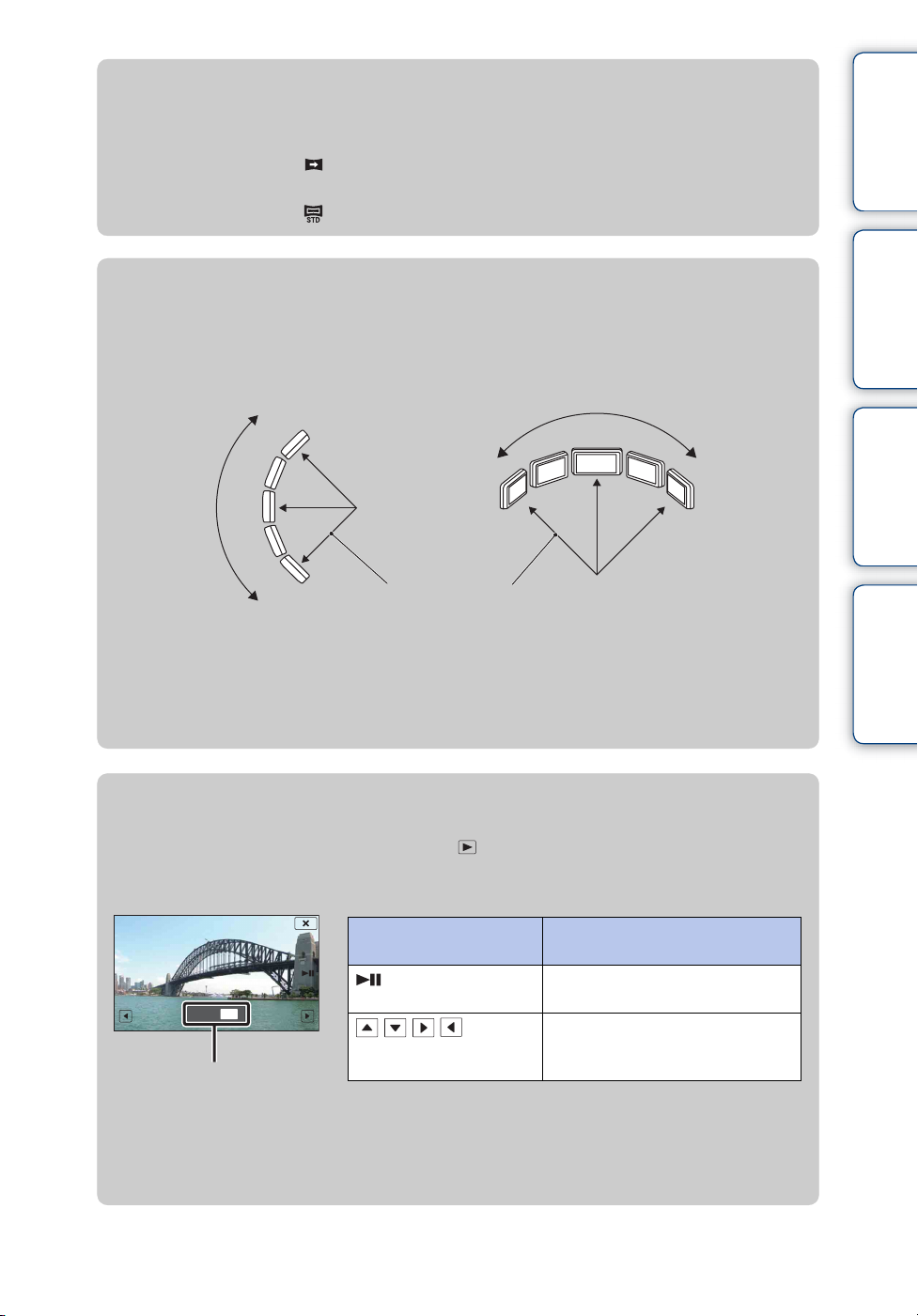
zTipps für die Aufnahme von Panoramabildern
Schwenken Sie die Kamera in einem Bogen mit konstanter Geschwindigkeit in der auf dem
LCD-Monitor angegebenen Richtung. Ruhende Motive eignen sich besser für
Panoramaaufnahmen als bewegte Motive.
Horizontale RichtungVertikale Richtung
Möglichst kurzer Radius
Inhaltsverzeichnis Bedienungssuche
Einstellungs-Suche
MENU/
• Drücken Sie den Auslöser zunächst halb nieder, so dass Fokus, Belichtung und Weißabgleich
gespeichert werden. Drücken Sie dann den Auslöser ganz durch, und schwenken oder neigen Sie die
Kamera.
• Ist ein Abschnitt mit stark unterschiedlichen Formen oder Landschaften an einem Bildschirmrand
konzentriert, kann die Bildkomposition misslingen. Stellen Sie in einem solchen Fall die
Bildkomposition so ein, dass sich der Abschnitt in Bildmitte befindet, bevor Sie erneut aufnehmen.
zRollen der Anzeige von Panoramabildern
Sie können Panoramabilder rollen, indem Sie während der Anzeige des Panoramabilds
berühren. Berühren Sie den LCD-Monitor während der Wiedergabe, um die Schaltflächen
anzuzeigen.
Schaltfläche/
Bedienungsverfahren
oder den LCD-
Monitor berühren
/// berühren,
oder nach oben/unten/
Zeigt den Anzeigebereich des
ganzen Panoramabilds an
• Panoramabilder können auch mit der mitgelieferten Software „PMB“ (Seite 129) wiedergegeben
werden.
• Mit einer anderen Kamera aufgenommene Panoramabilder werden bei der Wiedergabe u. U. nicht
korrekt gerollt.
rechts/links ziehen
Aktion
Startet/Unterbricht Rollwiedergabe
von Bildern
Rollt Bilder
Index
26
DE
Page 27
Filmmodus
Gestattet Filmaufnahme.
1 Senken Sie den Objektivschieber ab, um auf den
Aufnahmemodus umzuschalten.
2 (AUFN-Modus) t (Filmmodus)
3 Drücken Sie den Auslöser.
4 Um die Aufnahme zu stoppen, drücken Sie den
Auslöser erneut.
Inhaltsverzeichnis Bedienungssuche
Einstellungs-Suche
MENU/
Index
27
DE
Page 28
Programmautomatik
Ermöglicht Aufnehmen mit automatisch eingestellter Belichtung (sowohl Verschlusszeit als
auch Blendenwert). Sie haben außerdem die Möglichkeit, verschiedene Einstellungen über das
Menü auszuwählen.
1 Senken Sie den Objektivschieber ab, um auf den
Aufnahmemodus umzuschalten.
2 (AUFN-Modus) t (Programmautomatik)
3 Drücken Sie den Auslöser.
Inhaltsverzeichnis Bedienungssuche
Einstellungs-Suche
MENU/
Index
28
DE
Page 29
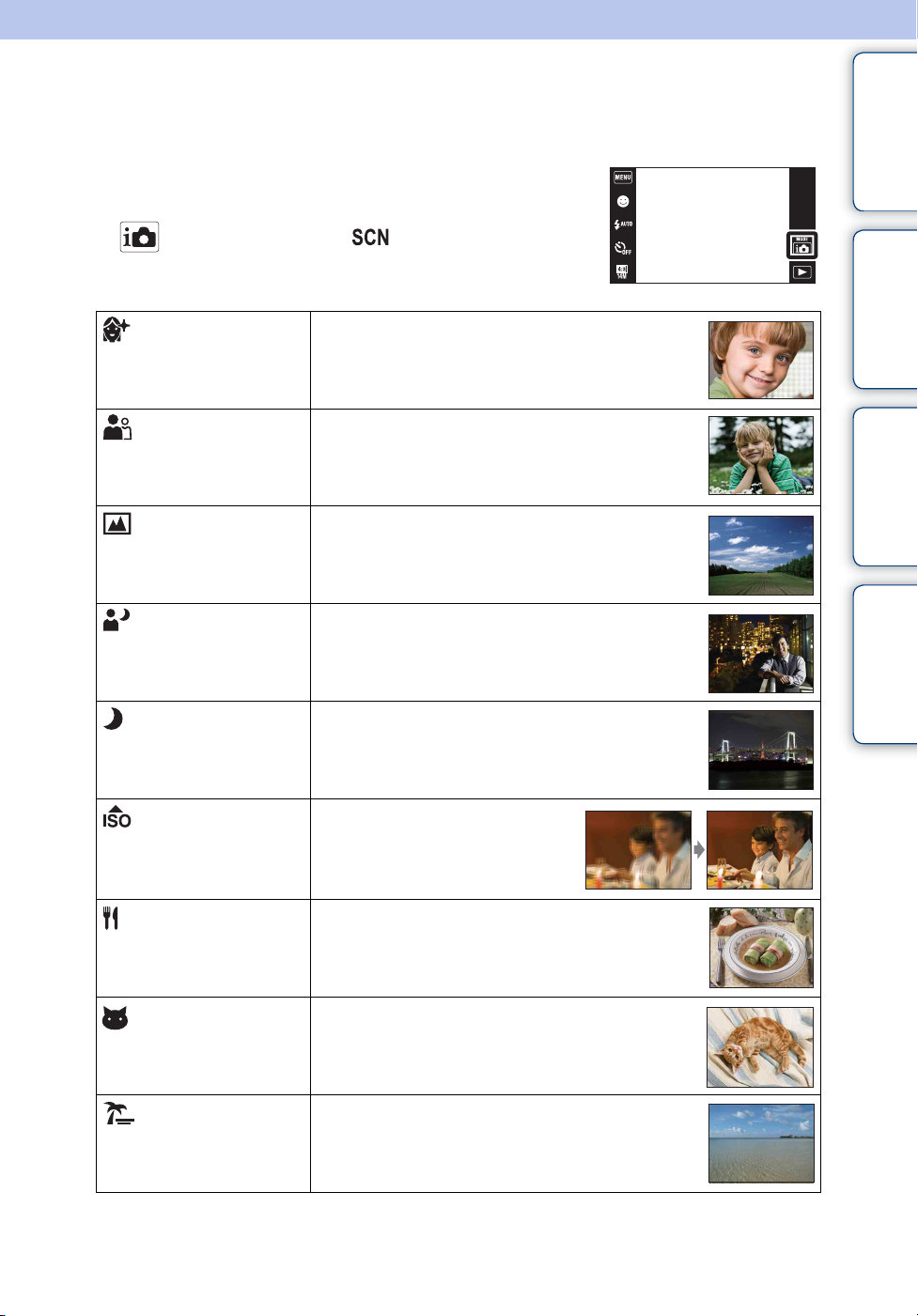
Szenenwahl
Ermöglicht Aufnahme mit vorgegebenen Einstellungen gemäß der Szene.
1 Senken Sie den Objektivschieber ab, um auf den
Aufnahmemodus umzuschalten.
2 (AUFN-Modus) t (Szenenwahl) t
gewünschter Modus
Inhaltsverzeichnis Bedienungssuche
(Soft Skin)
(Soft Snap)
(Landschaft)
(Dämmer-Porträt)
(Dämmer)
(Hohe Empfindlk.)
Ermöglicht die Weichzeichnung von Gesichtern.
Ermöglicht Aufnahmen mit weicherer Atmosphäre für
Porträts und Blumenfotos usw.
Ermöglicht einfaches Aufnehmen von fernen Szenen
durch Fokussierung auf die Entfernung. Nimmt den
klaren Himmel, Bäume und Blumen mit lebhaften
Farben auf.
Ermöglicht die Aufnahme scharfer Personenporträts
vor einer Abendszene, ohne die Atmosphäre zu
beeinträchtigen.
Ermöglicht die Aufnahme von entfernten
Abendszenen, ohne die dunkle Atmosphäre der
Umgebung einzubüßen.
Ermöglicht das Aufnehmen scharfer
Bilder ohne Blitz bei schwachen
Lichtverhältnissen.
Einstellungs-Suche
MENU/
Index
(Gourmet)
(Tiere)
(Strand)
Wählt den Makromodus, damit Sie SpeisenArrangements in appetitlichen und hellen Farben
aufnehmen können.
Ermöglicht Aufnahmen von Tieren mit optimalen
Einstellungen.
Ermöglicht die Aufnahme von Bildern mit korrekten
Einstellungen für Meeresstrand- oder Seeuferszenen.
Fortsetzung r
29
DE
Page 30
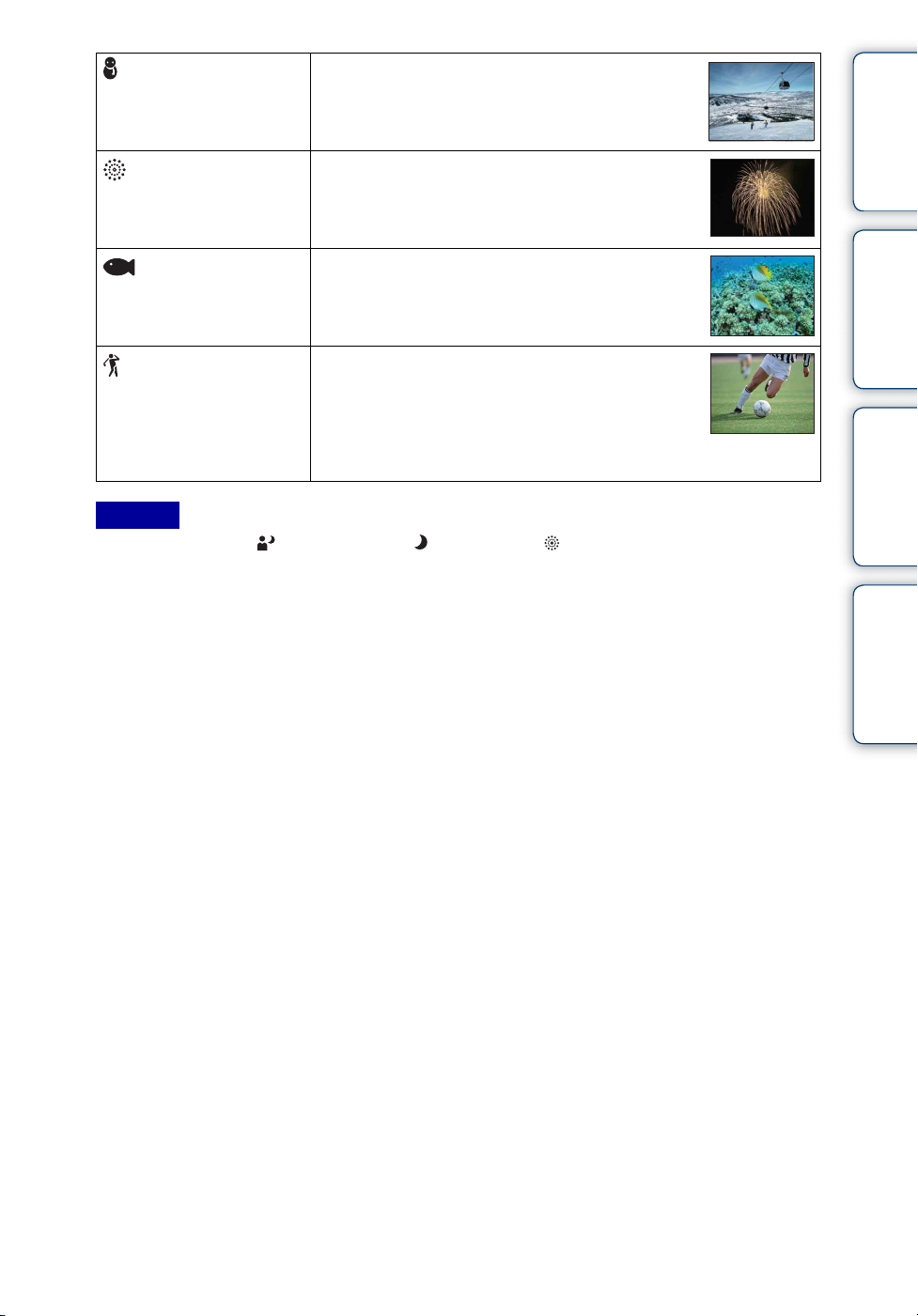
(Schnee)
Ermöglicht die Aufnahme klarer Bilder mit kräftigen
Farben in Schneelandschaften oder an anderen Orten,
wo das ganze Bild weiß erscheint.
Inhaltsverzeichnis Bedienungssuche
(Feuerwerk)
(Unterwasser)
(Kurze Verschluss)
Ermöglicht die Aufnahme von Feuerwerk in all seiner
Pracht.
Ermöglicht Unterwasseraufnahmen mit natürlichen
Farben im Gehäuse (z. B. Marine Pack).
Ermöglicht die Aufnahme von sich schnell
bewegenden Motiven im Freien oder an anderen hellen
Orten.
• Da eine kurze Verschlusszeit verwendet wird,
werden die an dunklen Orten aufgenommenen
Bilder dunkler.
Hinweis
• Wenn Sie im Modus (Dämmer-Porträt), (Dämmer) oder (Feuerwerk) aufnehmen, wählt die
Kamera eine längere Verschlusszeit, so dass die Bilder zu Unschärfe neigen. Um Unschärfe zu verhüten,
ist die Verwendung eines Stativs zu empfehlen.
Einstellungs-Suche
MENU/
Index
30
DE
Page 31
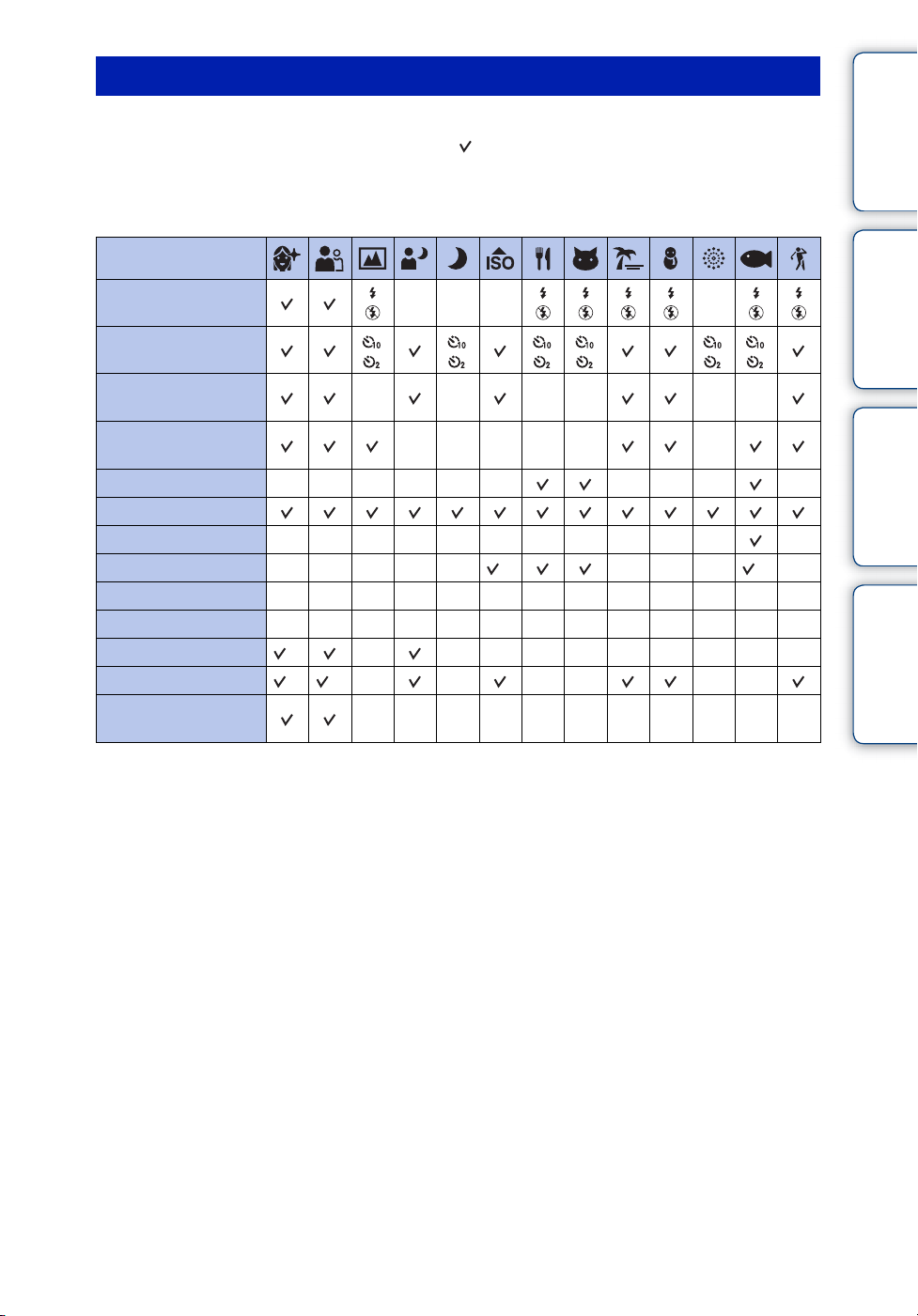
Im Szenenwahlmodus verfügbare Funktionen
Um die korrekten Einstellungen für die jeweiligen Aufnahmebedingungen zu erhalten, legt die
Kamera eine Kombination von Funktionen fest. kennzeichnet veränderliche Einstellungen,
während – nicht veränderliche Einstellungen kennzeichnet.
Für „Blitz“ und „Selbstauslöser“ geben die Symbole die verfügbaren Modi an. Manche
Funktionen sind je nach dem Szenenwahlmodus nicht verfügbar.
Inhaltsverzeichnis Bedienungssuche
Blitz
Selbstauslöser
Auslösung bei
Lächeln
SerienbildEinstellungen
Nahfokus
EV
ISO
Weißabgleich
Fokus
Messmodus
Soft Skin-Effekt
Gesichtserkennung
Augen-zu-
Reduzierung
*1[Blitz] für [Weißabgleich] kann nicht gewählt werden.
2
Sie können [Unterwasser-Weißabgleich] anstelle von [Weißabgleich] verwenden.
*
3
*
[Aus] für [Soft Skin-Effekt] ist nicht verfügbar.
4
[Bei Berührung] für [Gesichtserkennung] kann nicht gewählt werden.
*
—————— ——— —
——————————— —
————— *
—————————————
—————————————
3
*
*4*4———— ——
——— —
———— ——
————— —
1
— —————————
———————————
Einstellungs-Suche
MENU/
——— *2—
Index
31
DE
Page 32
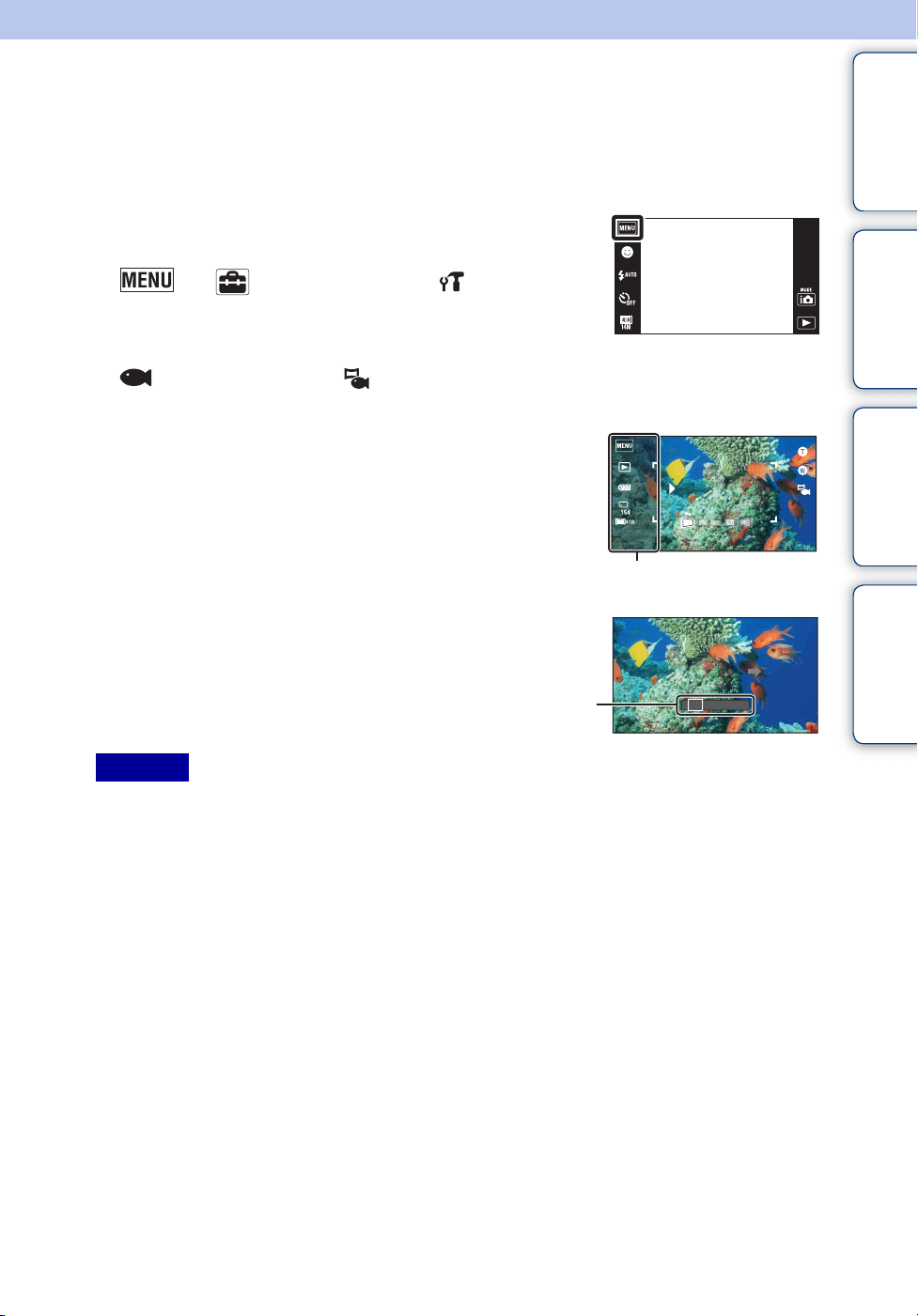
Unterw.-Schwenkpanorama
Wenn die Kamera in ein Gehäuse (z. B. das Marine Pack) eingesetzt wird, nimmt sie mehrere
Bilder während eines Schwenks auf und ermöglicht die Erzeugung eines Panoramabilds aus
Montagebildern.
1 Senken Sie den Objektivschieber ab, um auf den
Aufnahmemodus umzuschalten.
2 t (Einstellungen) t
(Haupteinstellungen) t [Gehäuse] t [Ein]
3 Setzen Sie die Kamera in das Gehäuse ein.
4 (AUFN-Modus) t (Unterw.-
Schwenkpanorama)
Inhaltsverzeichnis Bedienungssuche
Einstellungs-Suche
5 Richten Sie die Kamera auf das Ende des
aufzunehmenden Motivs aus, und drücken Sie
den Auslöser.
Dieser Teil wird nicht
aufgenommen
6 Schwenken Sie die Kamera zur
Endposition der Führung, indem Sie der
Anzeige auf dem LCD-Monitor folgen.
Leitbalken
Hinweise
• Falls Sie die Kamera nicht innerhalb der gegebenen Zeit über das gesamte Motiv schwenken können,
erscheint eine Grauzone im Montagebild. Falls dies eintritt, schwenken Sie die Kamera schneller, um ein
vollständiges Panoramabild aufzunehmen.
• Da mehrere Bilder zusammengesetzt werden, entstehen Schnitte an den Nahtstellen.
• Unter schwachen Beleuchtungsverhältnissen besteht die Gefahr, dass Panoramabilder unscharf werden
oder die Aufnahme misslingt.
• Unter flimmernden Lichtquellen ist die Helligkeit oder Farbe des kombinierten Bilds nicht immer
gleichmäßig.
• Wenn der gesamte Schwenkbereich der Panoramaaufnahme und der AE/AF-Einschlagwinkel starke
Unterschiede in Helligkeit, Farbe und Fokus aufweisen, entsteht keine erfolgreiche Aufnahme. Falls dies
eintritt, ändern Sie den AE/AF-Einschlagwinkel, und wiederholen Sie die Aufnahme.
• Unterwasser-Schwenkpanorama eignet sich nicht für die folgenden Situationen:
– Wenn Objekte zu nah an der Kamera sind
– Bilder mit geringem Kontrast
– Bilder mit ständig wechselndem Inhalt
• In den folgenden Situationen können keine Panoramabilder erzeugt werden:
– Sie schwenken die Kamera zu schnell oder zu langsam.
– Die Kamera wackelt zu stark.
MENU/
Index
32
DE
Page 33
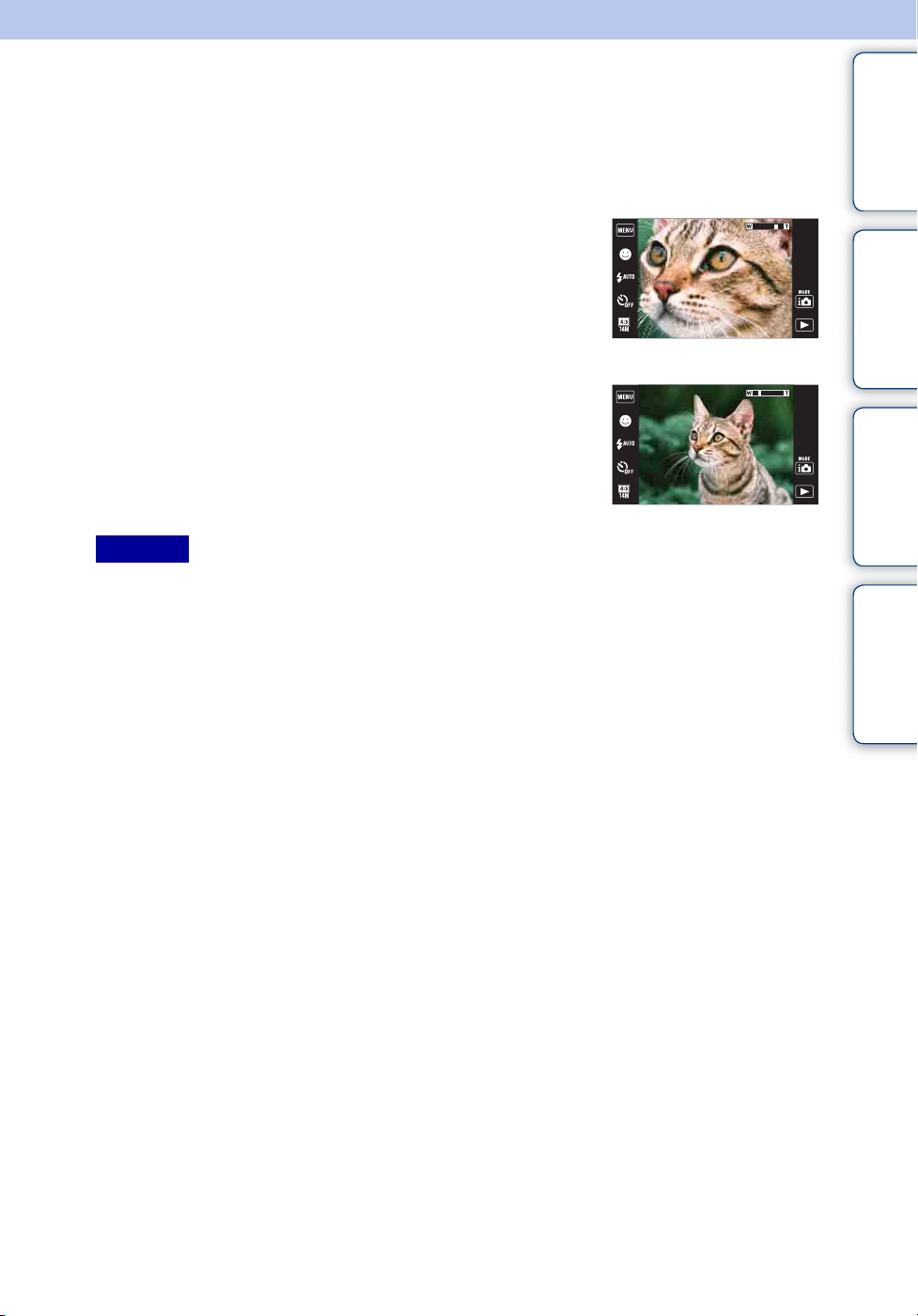
Zoom
Sie können das Bild bei der Aufnahme vergrößern. Die optische Zoomfunktion der Kamera kann
Bilder bis zu 4× vergrößern.
Inhaltsverzeichnis Bedienungssuche
1 Senken Sie den Objektivschieber ab, um auf den
T-Seite
Aufnahmemodus umzuschalten.
2 Verschieben Sie den Zoomhebel (W/T).
Schieben Sie den Zoomhebel (W/T) zur Seite T, um
einzuzoomen, und zur Seite W, um auszuzoomen.
• Wenn die Zoomskala 4× überschreitet, lesen Sie die Angaben auf
Seite 94.
Hinweise
• Während der Filmaufnahme zoomt die Kamera langsam.
• Im Modus „Schwenkpanorama“ und „Unterwasser-Schwenkpanorama“ ist der Zoom auf die Seite „W“
fixiert.
W-Seite
Einstellungs-Suche
MENU/
Index
33
DE
Page 34
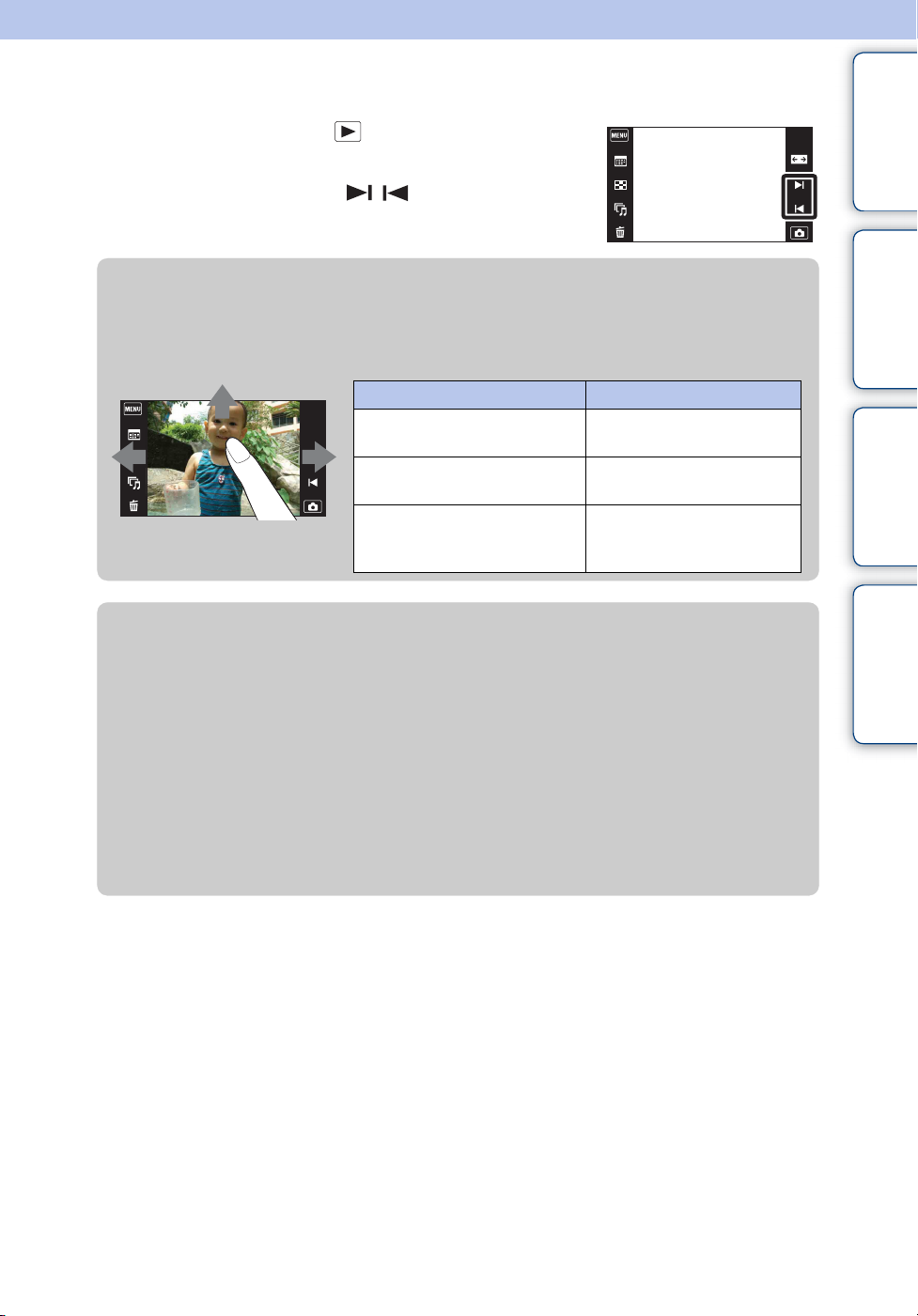
Wiedergabe von Standbildern
1 Drücken Sie die Taste (Wiedergabe), um auf
den Wiedergabemodus umzuschalten.
2 Wählen Sie ein Bild mit / aus.
zTipps für Ziehvorgänge
Durch Ziehen des LCD-Monitors während der Wiedergabe können Sie die folgenden
Vorgänge ausführen.
Inhaltsverzeichnis Bedienungssuche
Aktion Bedienungsverfahren
Anzeigen des nächsten/
vorherigen Bilds
Fortlaufendes Wechseln des
Bilds (nächstes/vorheriges Bild)
Anzeigen des BildindexBildschirms während der
Wiedergabe
Nach rechts oder links ziehen
Nach rechts oder links ziehen
und gedrückt halten
Nach oben ziehen
zBetrachten von Bildern, die mit einer anderen
Kamera aufgenommen wurden
Diese Kamera erzeugt eine Bilddatenbankdatei auf der Speicherkarte für die Aufnahme und
Wiedergabe von Bildern. Falls die Kamera Bilder auf der Speicherkarte vorfindet, die nicht
in der Bilddatenbankdatei registriert sind, erscheint ein Registrierungsbildschirm mit der
Meldung „Nicht erkannte Dateien gefunden Dateien importieren“. Um nicht registrierte
Bilder zu betrachten, registrieren Sie diese durch die Wahl von [OK].
• Verwenden Sie eine Batterie mit ausreichender Restladung, um Bilder zu registrieren. Wird eine
Batterie mit niedriger Restladung zum Registrieren von Bildern verwendet, ist die Registrierung
aller Daten eventuell nicht möglich, oder Daten können verfälscht werden, falls die Batterie
erschöpft ist.
Einstellungs-Suche
MENU/
Index
34
DE
Page 35
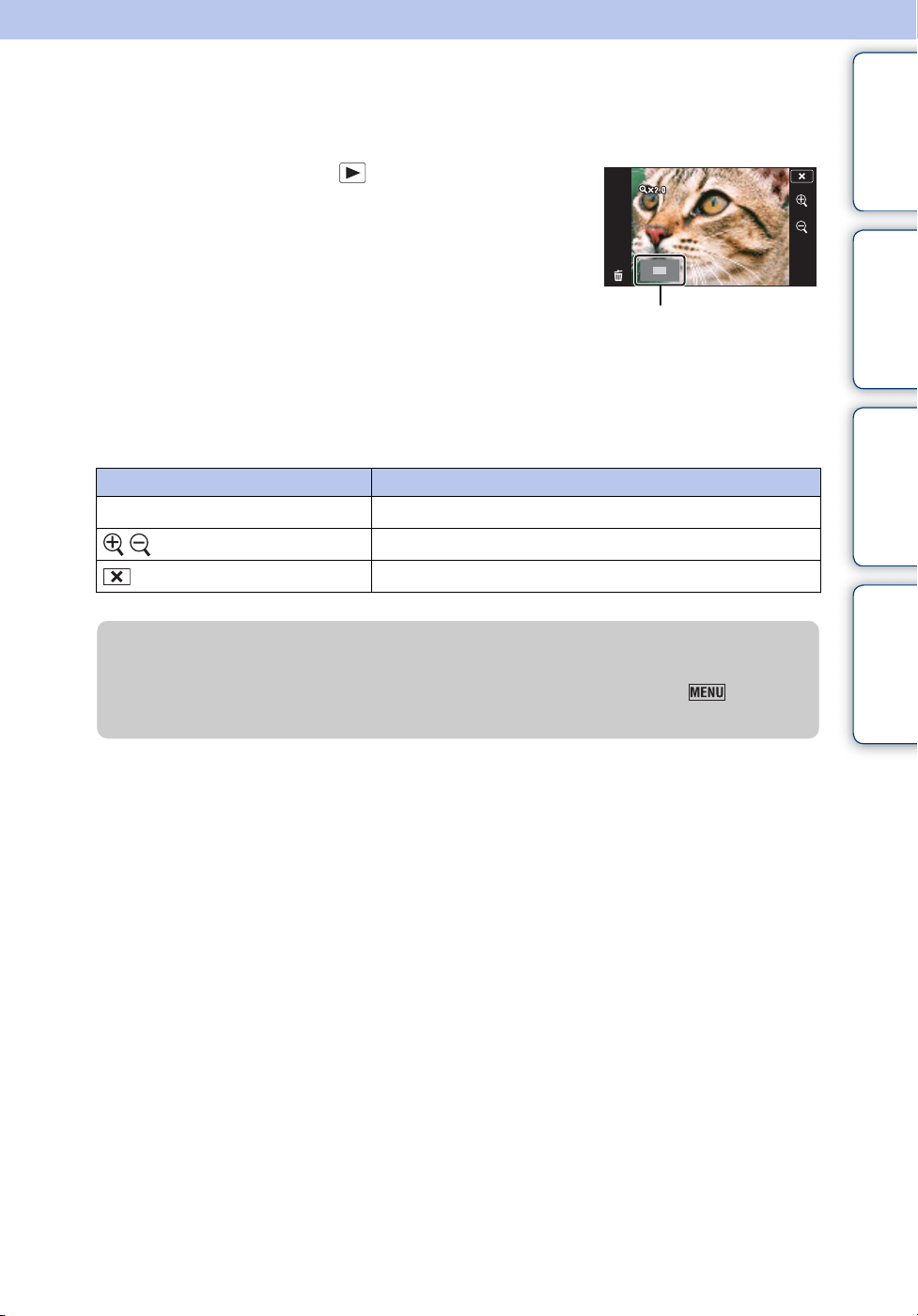
Wiedergabezoom
Damit können Sie Bilder vergrößert wiedergeben.
1 Drücken Sie die Taste (Wiedergabe),
um auf den Wiedergabemodus
umzuschalten.
2 Berühren Sie den zu vergrößernden
Bereich.
Das Bild wird auf das Zweifache der vorherigen Größe
vergrößert, wobei der berührte Punkt in der Mitte liegt.
Sie können das Bild auch vergrößern, indem Sie den
Zoomhebel (W/T) zur Seite T schieben.
3 Stellen Sie den Zoomfaktor und Zoomposition ein.
Bei jeder Berührung des Bildschirms wird das Bild weiter vergrößert.
Schaltfläche/Bedienungsverfahren Aktion
Nach oben/unten/rechts/links ziehen
/
Dient zum Ändern der Zoomposition.
Damit verändern Sie den Zoomfaktor.
Damit heben Sie den Wiedergabezoom auf.
Inhaltsverzeichnis Bedienungssuche
Zeigt den Anzeigebereich
des ganzen Bilds an
Einstellungs-Suche
MENU/
zSo speichern Sie vergrößerte Bilder
Sie können ein vergrößertes Bild mithilfe der Ausschnittfunktion speichern ( t
[Retuschieren] t [Trimmen (Skalieren)]).
Index
35
DE
Page 36
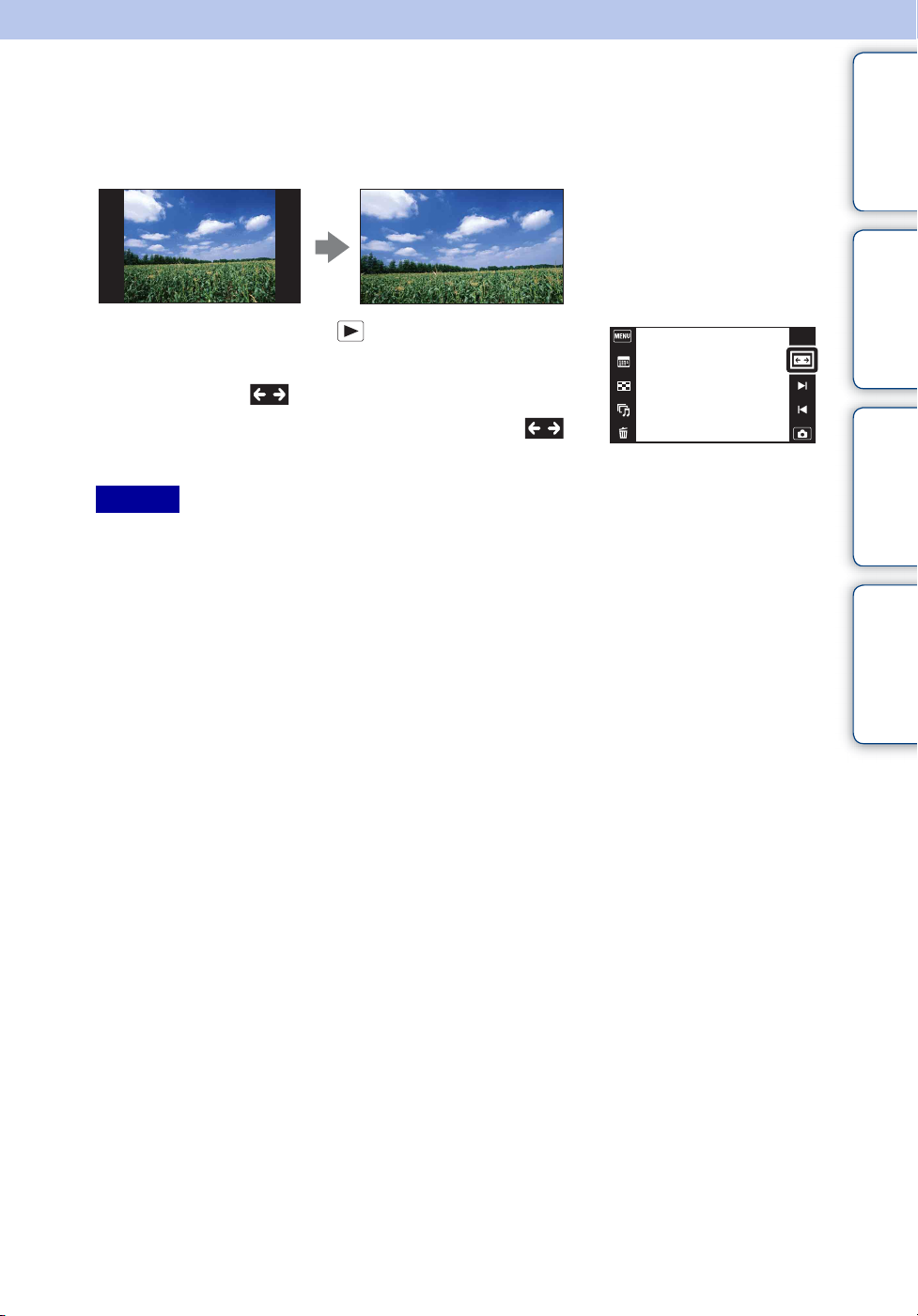
Breit-Zoom
Im Einzelbildmodus werden Standbilder des Formats 4:3 auf dem ganzen LCD-Monitor
angezeigt. In diesem Fall wird der obere und untere Rand des Bilds geringfügig abgeschnitten.
1 Drücken Sie die Taste (Wiedergabe), um auf
den Wiedergabemodus umzuschalten.
Inhaltsverzeichnis Bedienungssuche
2 Berühren Sie (Breit-Zoom).
3 Um Breit-Zoom aufzuheben, berühren Sie
(Breit-Zoom) erneut.
Hinweis
• Breit-Zoom ist für die folgenden Bilddateien nicht verfügbar:
– Filme
– Panoramabilder
– 16:9-Bilder
Einstellungs-Suche
MENU/
Index
36
DE
Page 37
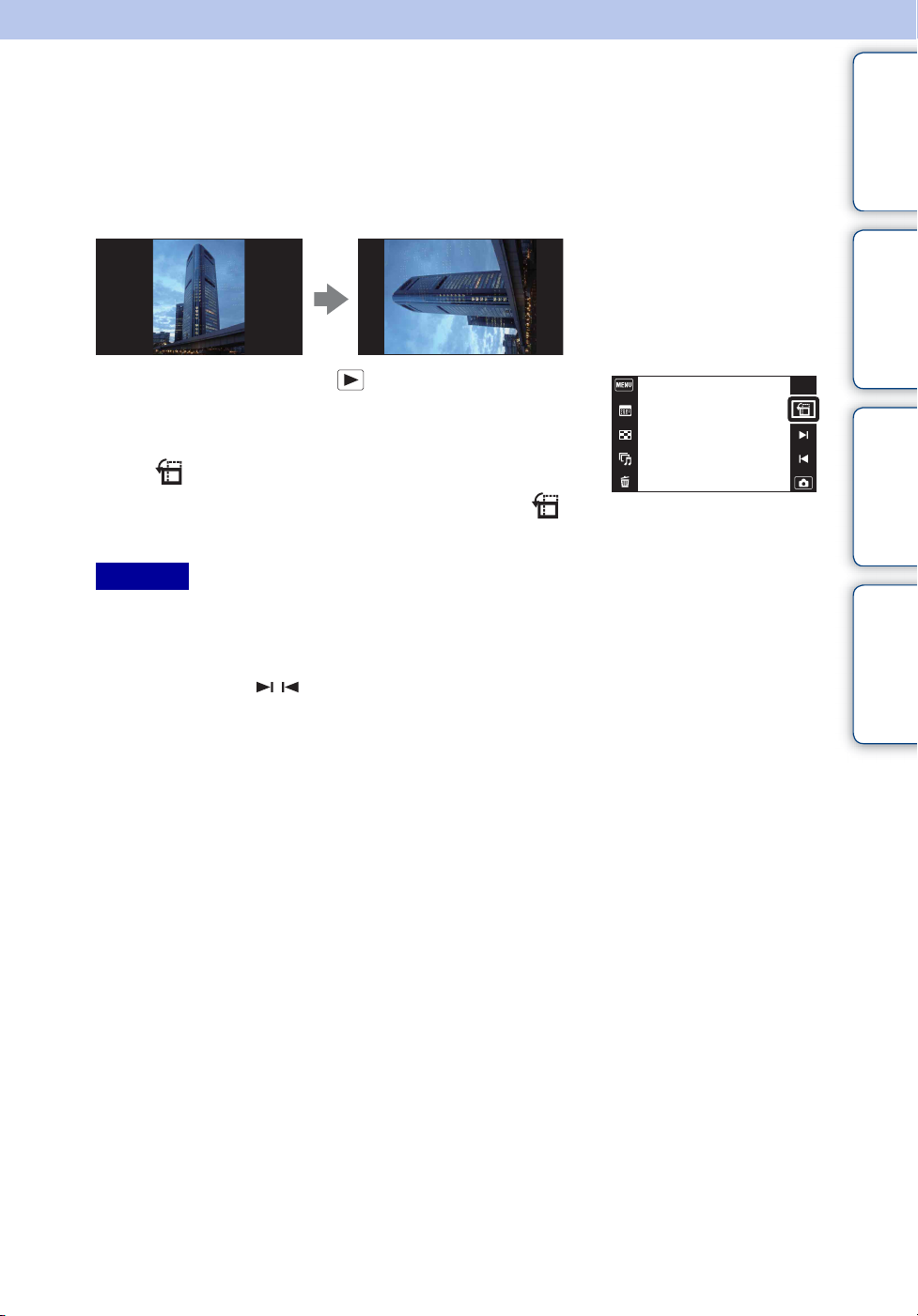
Anzeige mit vorübergehender Drehung
Diese Funktion kann im Einzelbildmodus verwendet werden, um ein Bild vorübergehend zu
drehen und auf dem Bildschirm zu vergrößern.
1 Drücken Sie die Taste (Wiedergabe), um auf
den Wiedergabemodus umzuschalten.
Inhaltsverzeichnis Bedienungssuche
Einstellungs-Suche
2 Wählen Sie ein Hochformatbild aus t Berühren
Sie (Anzeige mit vorübergehender Drehung).
3 Um die Anzeige aufzuheben, berühren Sie
(Anzeige mit vorübergehender Drehung) erneut.
Hinweise
• Anzeige mit vorübergehender Drehung ist für die folgenden Bilder nicht verfügbar:
– Filme
– Panoramabilder
– Bilder im Querformat
• Durch Berühren von / wird die Anzeige mit vorübergehender Drehung aufgehoben.
MENU/
Index
37
DE
Page 38
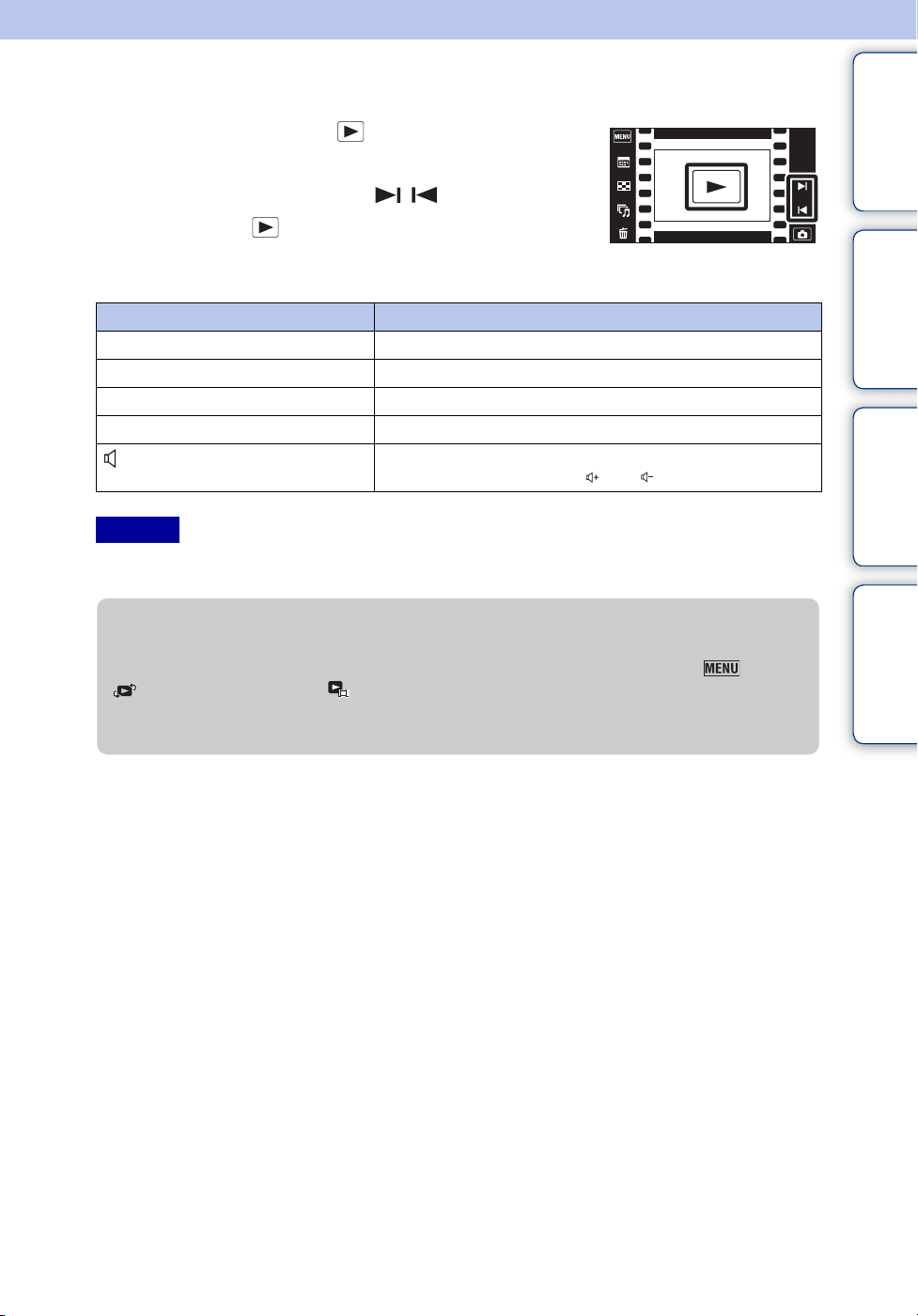
Filmwiedergabe
1 Drücken Sie die Taste (Wiedergabe), um auf
den Wiedergabemodus umzuschalten.
2 Wählen Sie einen Film mit / aus.
3 Berühren Sie auf dem LCD-Monitor.
Wenn Sie den LCD-Monitor während der Wiedergabe
berühren, werden die Schaltflächen angezeigt.
Schaltfläche/Bedienungsverfahren Aktion
. Sprung an den Anfang eines Films
m Rücklauf
u oder den LCD-Monitor berühren Normalwiedergabe/Pause
M Vorlauf
Lautstärkeregler
Stellen Sie die Lautstärke mit oder ein.
Hinweis
• Manche Bilder, die mit anderen Kameras aufgenommen wurden, können eventuell nicht wiedergegeben
werden.
Inhaltsverzeichnis Bedienungssuche
Einstellungs-Suche
MENU/
zSo zeigen Sie nur Filme auf der Index-Anzeige an
Sie können nur Film-Miniaturbilder in der Index-Ansicht anzeigen, indem Sie t
(Wiedergabemodus) t (Ordneransicht (Film)) berühren.
• Wenn das Ende einer Filmdatei während der Wiedergabe erreicht wird, startet die Kamera
automatisch die Wiedergabe der nächsten Filmdatei.
Index
38
DE
Page 39
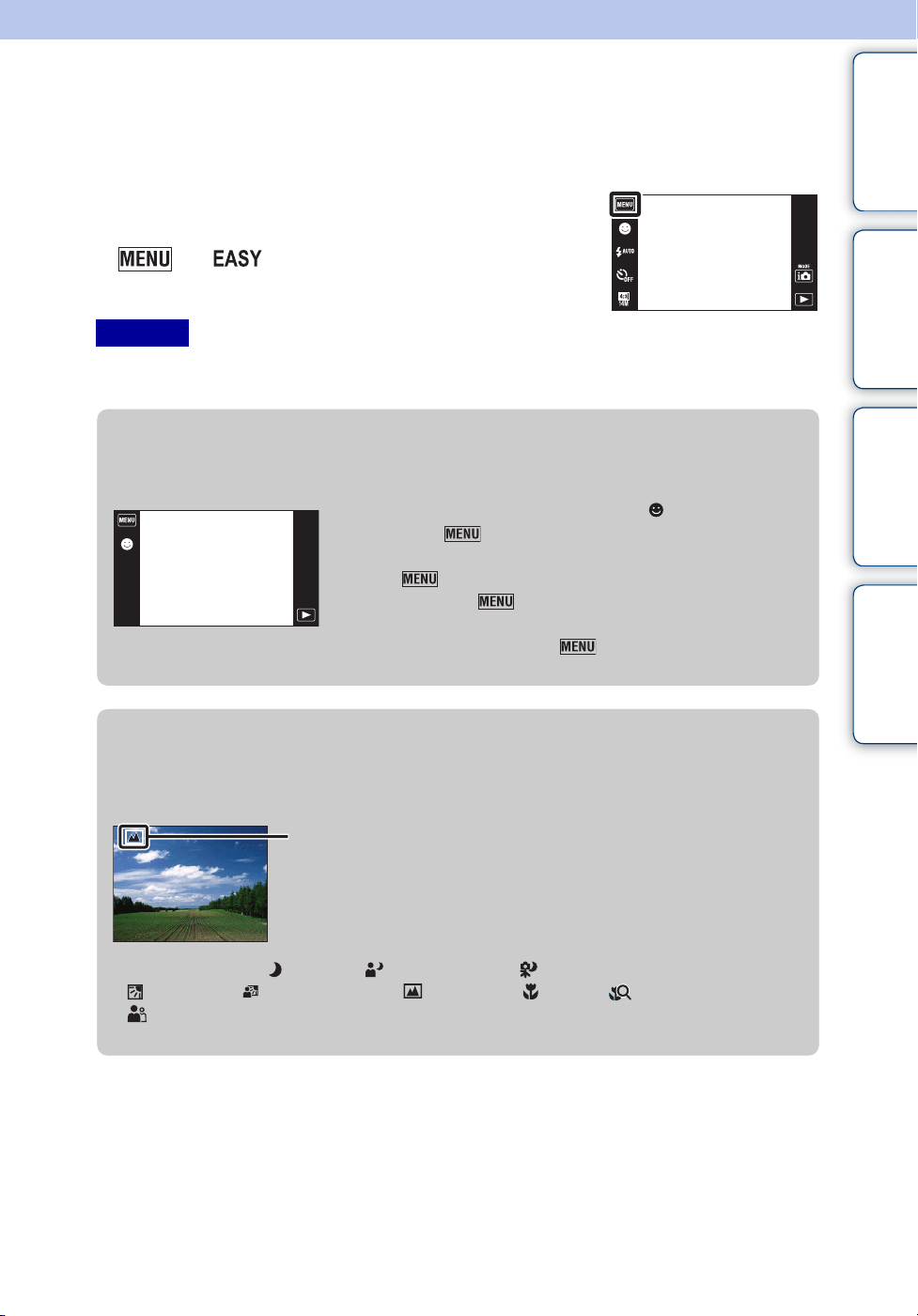
Einfach-Modus
Gestattet die Aufnahme von Standbildern mit den minimal notwendigen Funktionen.
Der Text wird größer, und die Anzeigen werden leichter ablesbar.
1 Senken Sie den Objektivschieber ab, um auf den
Aufnahmemodus umzuschalten.
2 t (Einfach-Modus) t [OK]
Hinweise
• Die Batterieladung nimmt u. U. schneller ab, weil die Monitorhelligkeit automatisch erhöht wird.
• Der Wiedergabemodus wechselt ebenfalls zu [Einfach-Modus].
Inhaltsverzeichnis Bedienungssuche
Einstellungs-Suche
zIm Einfach-Modus (Aufnahme) verfügbare
Funktionen
Auslösung bei Lächeln: Berühren Sie (Lächeln).
Bildgröße: t [Bildgröße] t Wählen Sie [Groß]
oder [Klein]
Blitz: t [Blitz] t Wählen Sie [Auto] oder [Aus]
Selbstauslöser: t [Selbstauslöser] t Wählen Sie
[Aus] oder [Ein]
Einfach-Modus beenden: t [Einfach-Modus
beenden] t [OK]
zInfo zur Szenenerkennung
Die Szenenerkennung ist im Einfach-Modus wirksam. Diese Funktion ermöglicht es der
Kamera, die Aufnahmebedingungen automatisch zu erkennen und Bilder aufzunehmen.
Szenenerkennungssymbol
• Die Kamera erkennt (Dämmer), (Dämmer-Porträt), (Dämmer.aufn. mit Stativ),
(Gegenlicht), (Gegenlichtporträt), (Landschaft), (Makro), (Nahfokus) oder
(Porträt) und zeigt ein Symbol auf dem LCD-Monitor an, wenn die Szene erkannt wird.
Einzelheiten hierzu auf Seite 62.
MENU/
Index
39
DE
Page 40
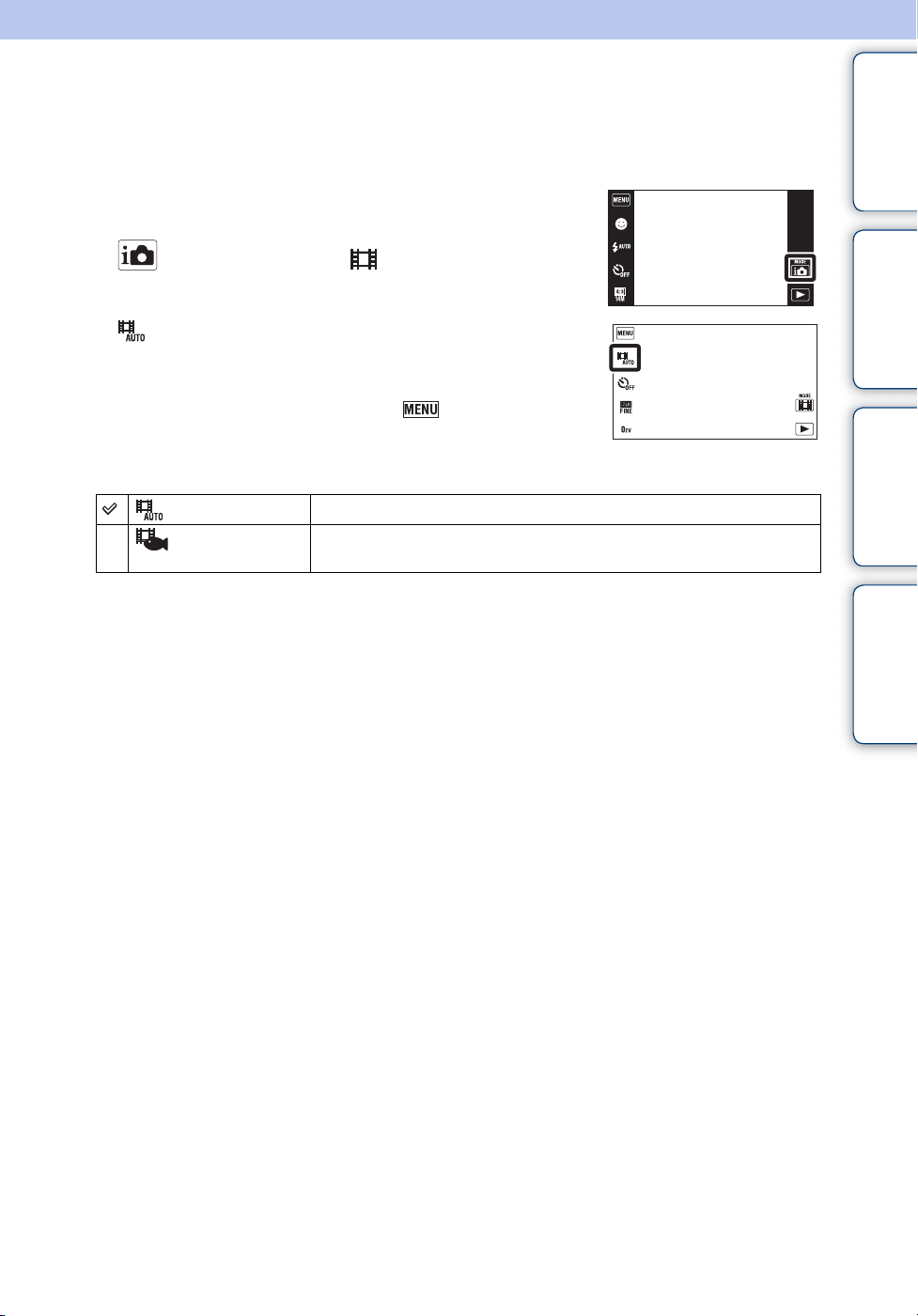
Filmaufnahmeszene
Ermöglicht Aufnehmen mit vorgegebenen Szeneneinstellungen, wenn die Kamera auf
„Filmaufnahme“ eingestellt ist.
1 Senken Sie den Objektivschieber ab, um auf den
Aufnahmemodus umzuschalten.
2 (AUFN-Modus) t (Filmmodus)
3 (Filmaufnahmeszene) t gewünschter
Modus
Falls die Schaltflächen auf der linken Seite des LCD-Monitors
nicht angezeigt werden, berühren Sie .
Inhaltsverzeichnis Bedienungssuche
Einstellungs-Suche
MENU/
(Auto)
(Unterwasser)
Die Einstellung wird automatisch angepasst.
Ermöglicht Unterwasser-Filmaufnahmen mit natürlichen Farben im
Gehäuse (z. B. Marine Pack).
Index
40
DE
Page 41
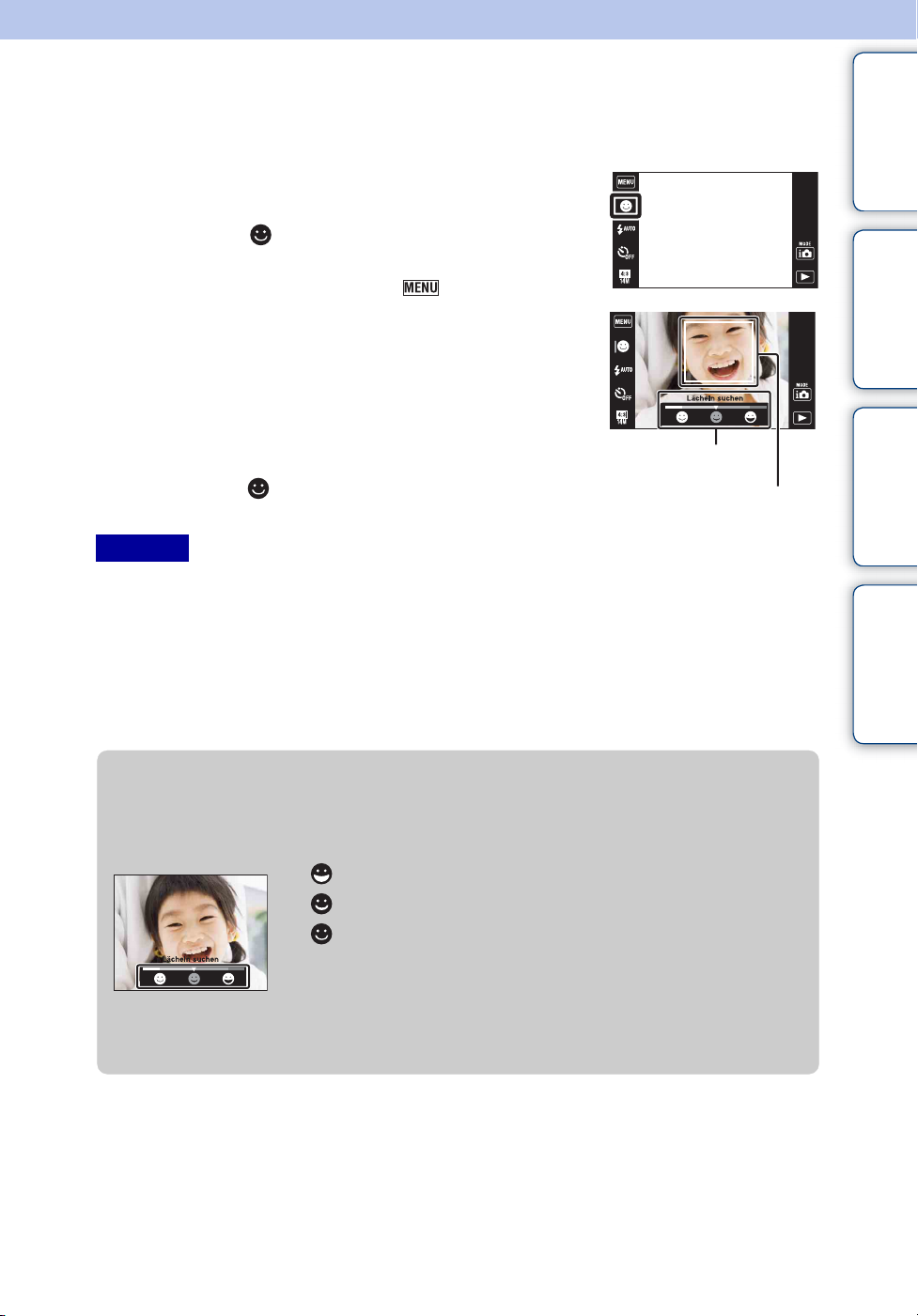
Auslösung bei Lächeln
Wenn die Kamera ein Lächeln erkennt, löst sie den Verschluss automatisch aus.
1 Senken Sie den Objektivschieber ab, um auf den
Aufnahmemodus umzuschalten.
2 Berühren Sie (Auslösung bei Lächeln).
Falls die Schaltflächen auf der linken Seite des LCD-Monitors
nicht angezeigt werden, berühren Sie .
3 Warten Sie, bis ein Lächeln erkannt wird.
Wenn die Lächelstufe den Punkt V auf der Anzeige
übersteigt, nimmt die Kamera Bilder automatisch auf.
Wenn Sie den Auslöser im Lächelauslösermodus drücken,
nimmt die Kamera das Bild auf und schaltet dann auf den
Lächelauslösermodus zurück.
4 Um die Lächelauslöserfunktion zu beenden,
berühren Sie (Auslösung bei Lächeln) erneut.
Hinweise
• Die Aufnahme im Lächelauslösermodus endet automatisch, wenn entweder die Speicherkarte oder der
interne Speicher voll wird.
• Lächeln wird je nach den Bedingungen eventuell nicht korrekt erkannt.
• Die Digitalzoomfunktion kann nicht benutzt werden.
• In den folgenden Situationen ist die Funktion [Auslösung bei Lächeln] nicht verfügbar:
– Im Modus „Schwenkpanorama“
– Im Modus „Unterwasser-Schwenkpanorama“
– Im Filmmodus
Lächelerkennungsempfindlichkeitsanzeige
Gesichtserkennungsrahmen
Inhaltsverzeichnis Bedienungssuche
Einstellungs-Suche
MENU/
Index
zEinstellen der Lächelerkennungsempfindlichkeit
Im Lächelauslösermodus wird eine Schaltfläche angezeigt, mit der die
Lächelerkennungsempfindlichkeit eingestellt werden kann.
: Ein starkes Lächeln wird erkannt.
: Ein normales Lächeln wird erkannt.
: Selbst ein schwaches Lächeln wird erkannt.
• Die Lächelerkennungsempfindlichkeit ist im Einfach-Modus auf [Normales Lächeln] fixiert.
• Wenn [Display-Einstellungen] auf [Aus] gesetzt wird, wird die Lächelerkennungsempfindlichkeit
nicht angezeigt.
Fortsetzung r
41
DE
Page 42
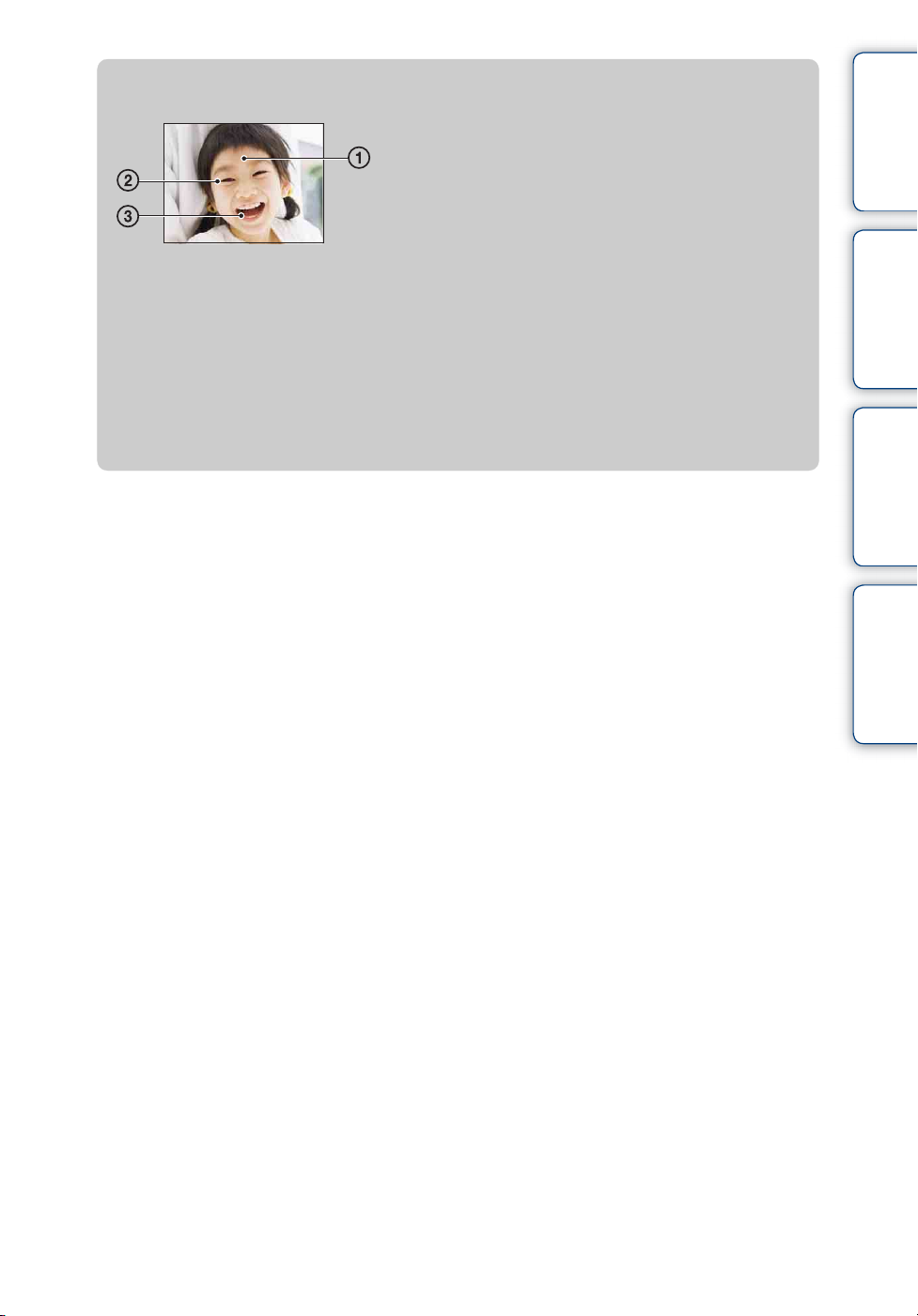
zHinweise für bessere Lächelerkennung
1 Verdecken Sie die Augen nicht mit den Haaren.
Verdecken Sie das Gesicht nicht mit einem Hut, einer
Maske, einer Sonnenbrille usw.
2 Versuchen Sie, die Kamera genau auf das Gesicht
auszurichten und möglichst gerade zu halten. Halten Sie
die Augen schmal.
3 Zeigen Sie ein deutliches Lächeln mit offenem Mund.
Das Lächeln ist leichter zu erkennen, wenn die Zähne
sichtbar sind.
• Der Verschluss wird ausgelöst, wenn eine Person, deren Gesicht erkannt wird, lächelt.
• Mit [Gesichtserkennung] können Sie ein Gesicht auswählen, das für Lächelerkennung den Vorrang
erhalten soll. Wenn Sie ein Vorrang-Gesicht auswählen, erfolgt die Lächelerkennung nur für das
Gesicht. Um Lächelerkennung für ein anderes Gesicht durchzuführen, berühren Sie das betreffende
Gesicht (Seite 66).
• Falls die Kamera kein Lächeln erkennt, stellen Sie die Lächelerkennungsempfindlichkeit auf
[Leichtes Lächeln] ein.
Inhaltsverzeichnis Bedienungssuche
Einstellungs-Suche
MENU/
Index
42
DE
Page 43
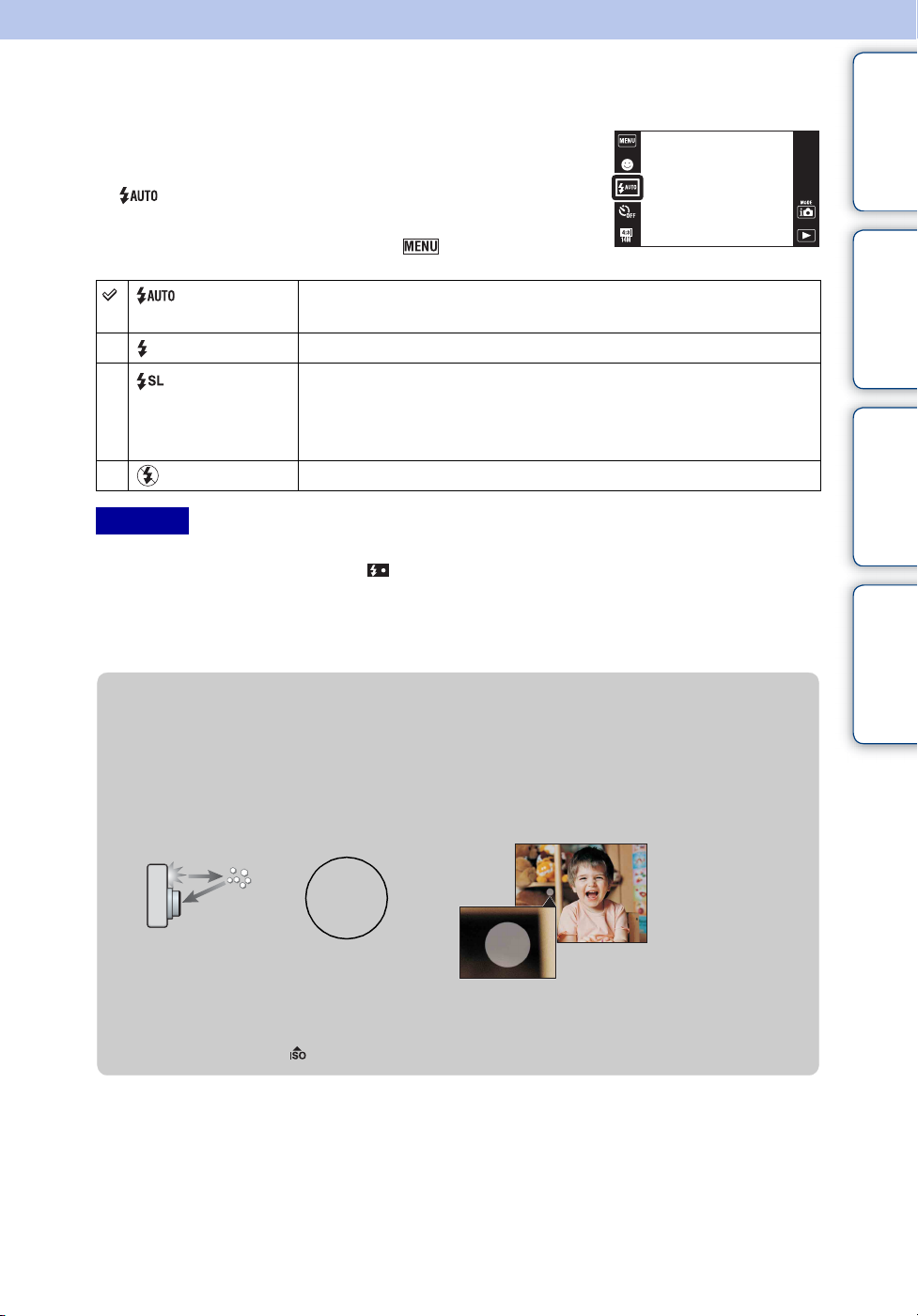
Blitz
1 Senken Sie den Objektivschieber ab, um auf den
Aufnahmemodus umzuschalten.
2 (Blitz) t gewünschter Modus
Falls die Schaltflächen auf der linken Seite des LCD-Monitors
nicht angezeigt werden, berühren Sie .
(Auto) Der Blitz wird bei Aufnahmen mit schwachem Licht oder
Gegenlicht ausgelöst.
(Ein) Der Blitz wird immer ausgelöst.
(Langzeit-
Synchro)
(Aus) Der Blitz wird nicht ausgelöst.
Hinweise
• Der Blitz zündet zweimal. Der erste Blitz stellt die Lichtmenge ein.
• Während des Blitzladevorgangs wird angezeigt.
• Der Blitz kann während der Serienaufnahme nicht benutzt werden.
• [Ein] oder [Langzeit-Synchro] ist nicht verfügbar, wenn sich die Kamera im Modus „Intelligente
Vollautomatik“ befindet.
• Im Modus „Schwenkpanorama“ und „Unterwasser-Schwenkpanorama“ wird [Blitz] auf [Aus] gesetzt.
Der Blitz wird immer ausgelöst.
An dunklen Orten wird eine lange Verschlusszeit verwendet, so
dass der außerhalb der Blitzreichweite liegende Hintergrund klar
aufgenommen wird.
Inhaltsverzeichnis Bedienungssuche
Einstellungs-Suche
MENU/
Index
zWenn „runde weiße Flecken“ in Blitzaufnahmen
erscheinen
Dieser Effekt wird durch Flugpartikel (Staub, Pollen usw.) in der Nähe des Objektivs
verursacht. Wenn sie durch den Blitz der Kamera hervorgehoben werden, erscheinen sie als
runde weiße Flecken.
Kamera
Motiv
Partikel (Staub, Pollen usw.)
in der Luft
Wie können „runde weiße Flecken“ verringert werden?
• Fotografieren Sie Motive bei hell erleuchtetem Raum ohne Blitz.
• Wählen Sie den Modus (Hohe Empfindlk.) in der Szenenwahl. ([Blitz] ist auf [Aus] eingestellt.)
43
DE
Page 44
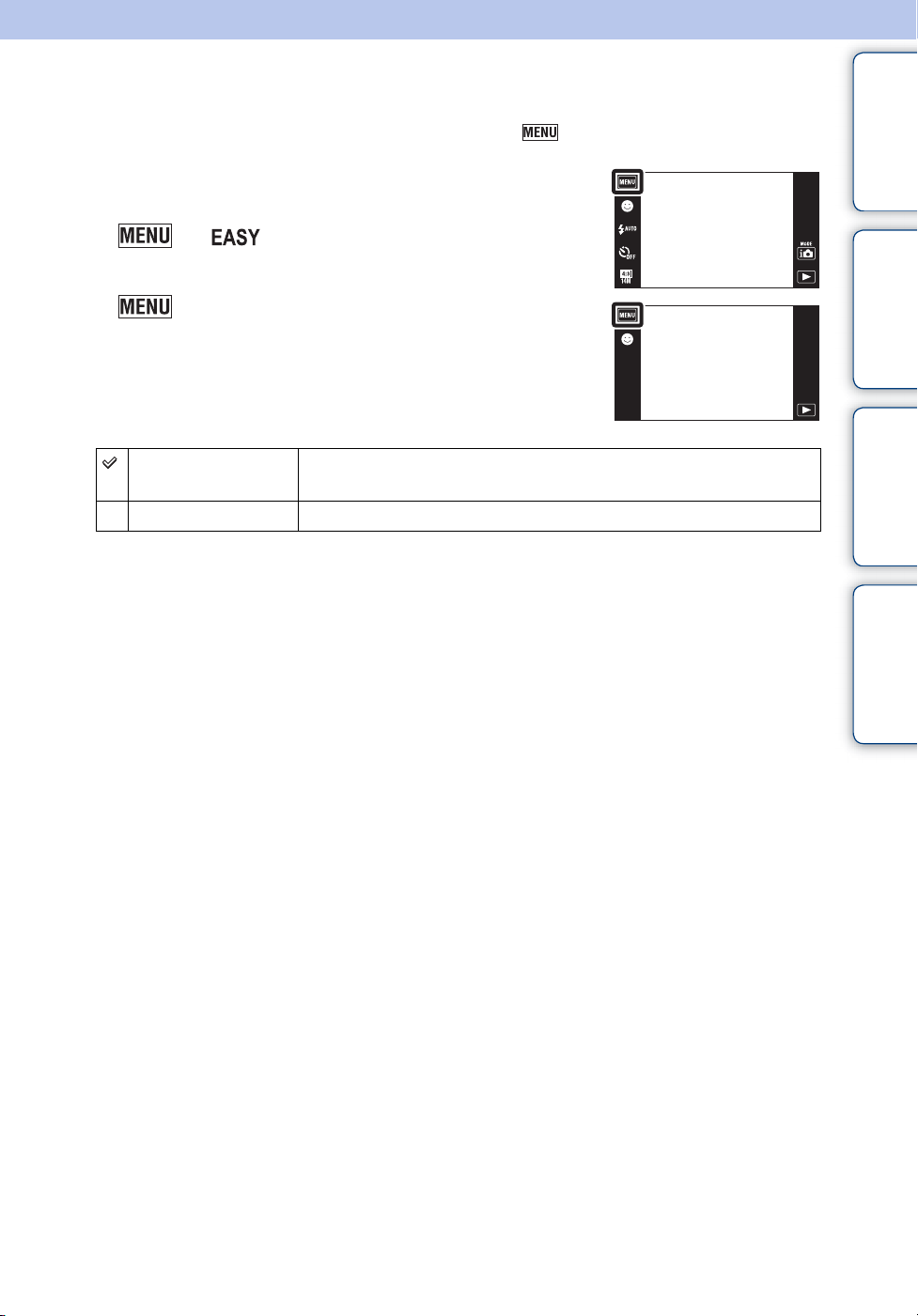
Blitz
Im Einfach-Modus können Sie die Blitzeinstellung über auswählen.
1 Senken Sie den Objektivschieber ab, um auf den
Aufnahmemodus umzuschalten.
2 t (Einfach-Modus) t [OK]
3 t [Blitz] t gewünschter Modus
Inhaltsverzeichnis Bedienungssuche
Einstellungs-Suche
Auto Der Blitz wird bei Aufnahmen mit schwachem Licht oder
Gegenlicht ausgelöst.
Aus Der Blitz wird nicht ausgelöst.
MENU/
Index
44
DE
Page 45
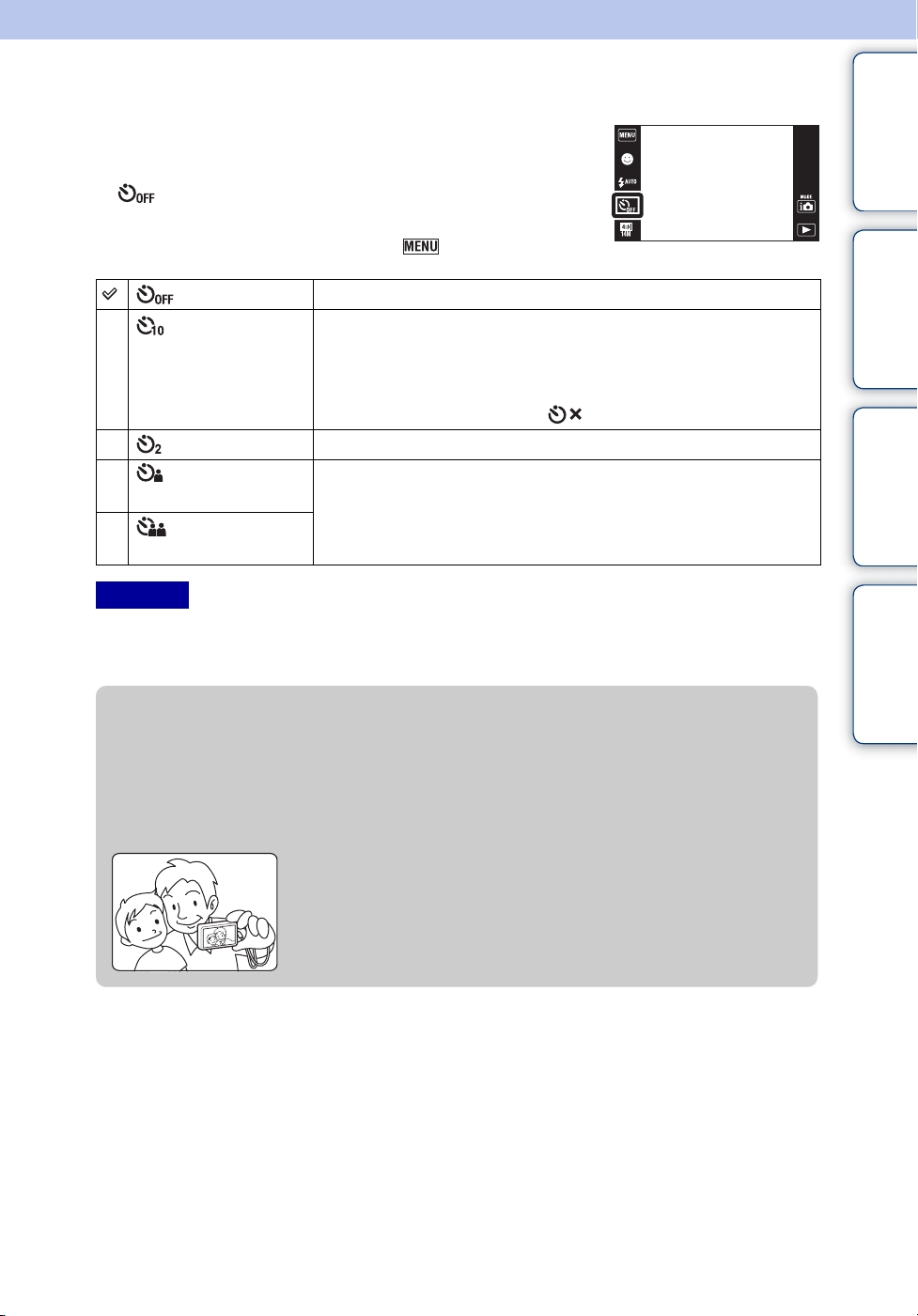
Selbstauslöser
1 Senken Sie den Objektivschieber ab, um auf den
Aufnahmemodus umzuschalten.
2 (Selbstauslöser) t gewünschter Modus
Falls die Schaltflächen auf der linken Seite des LCD-Monitors
nicht angezeigt werden, berühren Sie .
(Aus) Der Selbstauslöser wird nicht benutzt.
(10 Sek) Der Selbstauslöser wird auf 10-Sekunden-Verzögerung
eingestellt.
Nach dem Drücken des Auslösers blinkt die Selbstauslöserlampe,
und ein Piepton ertönt bis zur Verschlussauslösung.
Zum Abbrechen berühren Sie .
(2 Sek) Der Selbstauslöser wird auf 2-Sekunden-Verzögerung eingestellt.
(Selbstporträt:
Eine Person)
(Selbstporträt:
2 Personen)
Hinweise
• Im Filmmodus ist [Selbstporträt: Eine Person] oder [Selbstporträt: 2 Personen] nicht verfügbar.
• Der Selbstauslöser ist für den Modus „Schwenkpanorama“ und „Unterwasser-Schwenkpanorama“ nicht
verfügbar.
Schaltet den Selbstauslöser auf Selbstporträtauslöser um.
Wenn die Kamera die angegebene Anzahl von Gesichtern
erkennt, ertönt ein Piepton, und der Verschluss wird 2 Sekunden
später betätigt.
Inhaltsverzeichnis Bedienungssuche
Einstellungs-Suche
MENU/
Index
zAutomatische Aufnahme mit Selbstporträtauslöser
Richten Sie das Objektiv auf sich selbst, so dass Ihr Gesicht auf dem LCD-Monitor
erscheint. Die Kamera erkennt die Motive und löst dann den Verschluss aus. Die Kamera
legt die optimale Komposition fest und verhindert, dass Gesichter außerhalb des LCDMonitors liegen. Bewegen Sie Ihre Kamera nicht, nachdem der Piepton ertönt.
• Sie können ein Bild auch aufnehmen, indem Sie den Auslöser während
dieses Vorgangs drücken.
Fortsetzung r
45
DE
Page 46
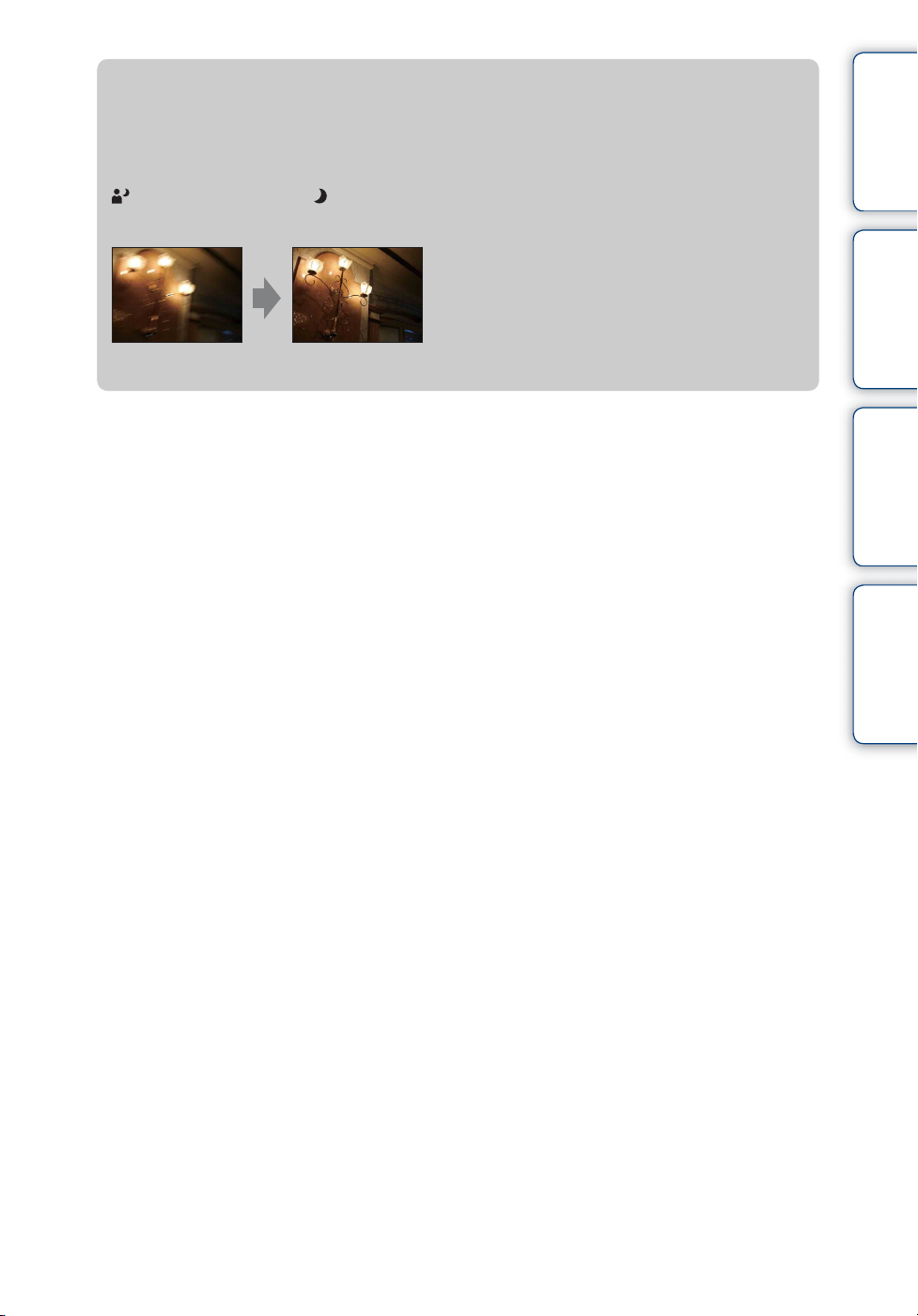
zHinweise zum Verhindern von Verwackeln
Falls Ihre Hände zittern oder Sie sich bewegen, während Sie die Kamera halten und den
Auslöser drücken, tritt „Kameraverwacklung“ auf. Kameraverwacklung tritt häufig unter
schwachen Lichtverhältnissen oder bei langen Verschlusszeiten auf, wie sie z. B. im Modus
(Dämmer-Porträt) oder (Dämmer) vorkommen. Berücksichtigen Sie in einem solchen
Fall die nachstehenden Tipps beim Fotografieren.
• Benutzen Sie den 2-Sekunden-Selbstauslöser, und
stabilisieren Sie die Kamera, indem Sie Ihre Arme
fest gegen Ihren Körper drücken, nachdem Sie den
Auslöser gedrückt haben.
• Benutzen Sie ein Stativ, oder stellen Sie die
Kamera auf eine ebene Fläche, um sie zu
stabilisieren.
Inhaltsverzeichnis Bedienungssuche
Einstellungs-Suche
MENU/
Index
46
DE
Page 47
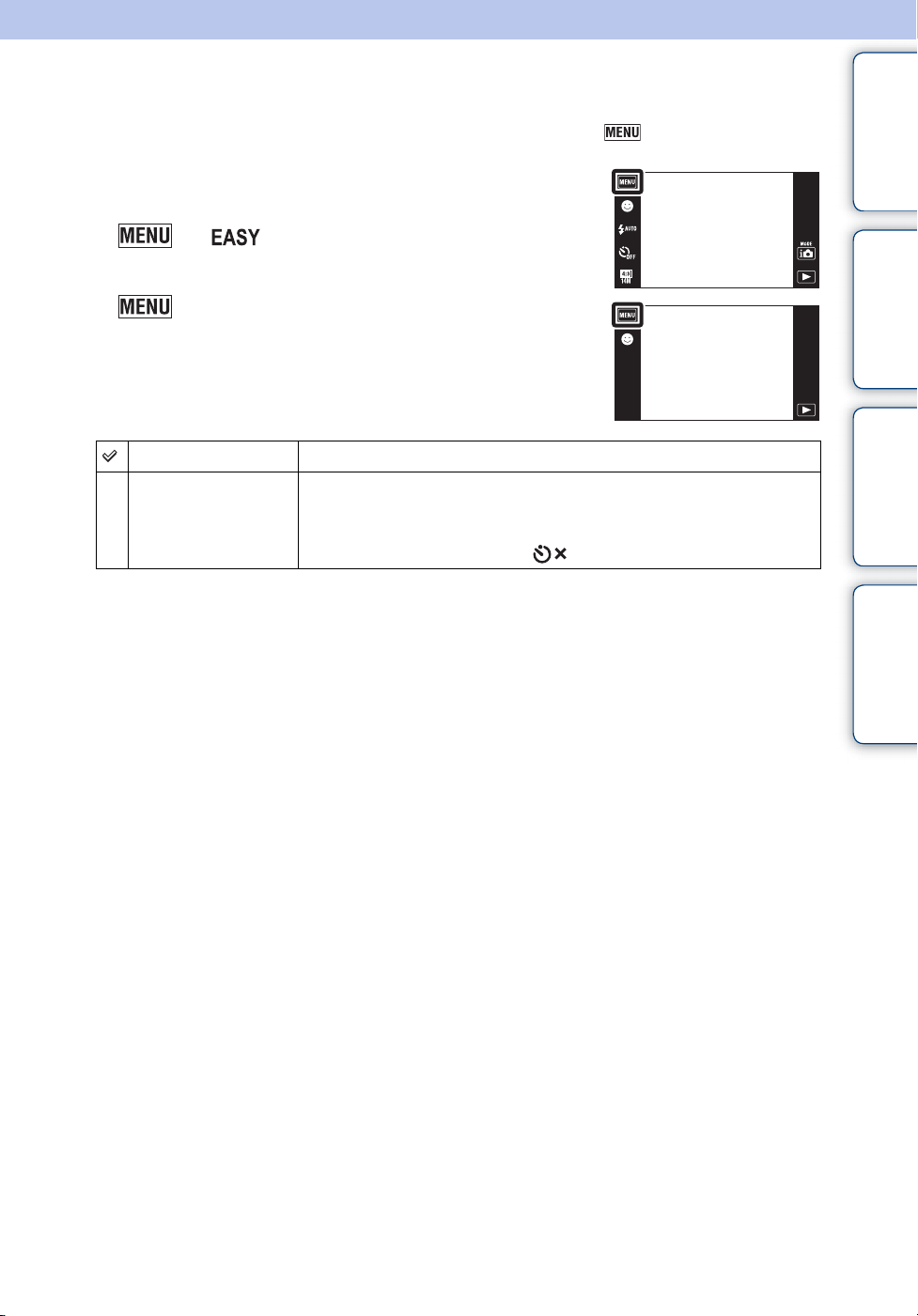
Selbstauslöser
Wählen Sie die Selbstauslöser-Einstellung im Einfach-Modus über aus.
1 Senken Sie den Objektivschieber ab, um auf den
Aufnahmemodus umzuschalten.
2 t (Einfach-Modus) t [OK]
3 t [Selbstauslöser] t gewünschter
Modus
Inhaltsverzeichnis Bedienungssuche
Einstellungs-Suche
Aus Der Selbstauslöser wird nicht benutzt.
Ein Der Selbstauslöser wird auf 10-Sekunden-Verzögerung eingestellt.
Nach dem Drücken des Auslösers blinkt die Selbstauslöserlampe,
und ein Piepton ertönt bis zur Verschlussauslösung.
Zum Abbrechen berühren Sie .
MENU/
Index
47
DE
Page 48
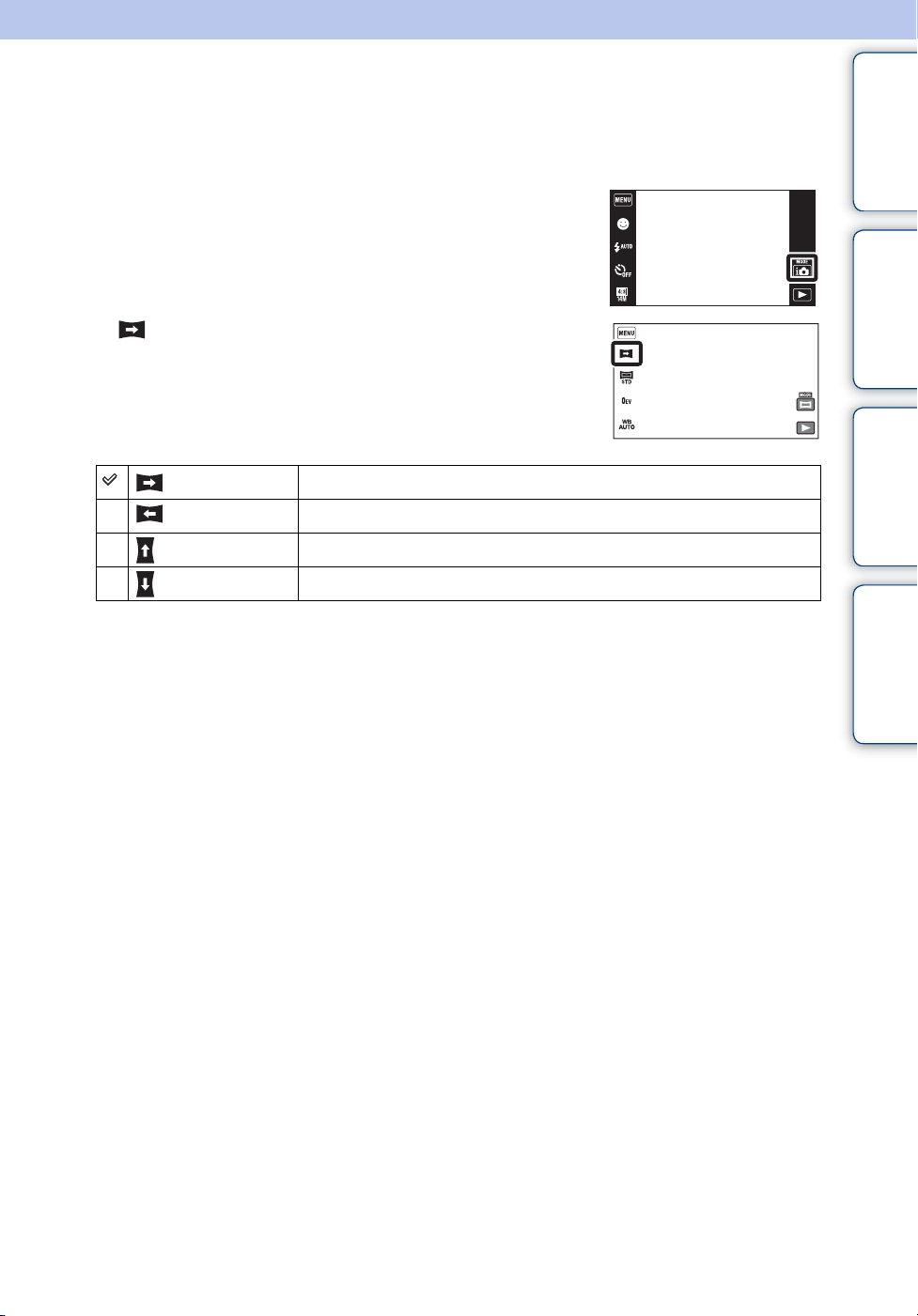
Aufnahmerichtung
Stellen Sie die Schwenkrichtung der Kamera ein, wenn Sie im Modus „Schwenkpanorama“ oder
„Unterwasser-Schwenkpanorama“ aufnehmen.
1 Senken Sie den Objektivschieber ab, um auf den
Aufnahmemodus umzuschalten.
2 (Aufnahmerichtung) t gewünschte Richtung
(Rechts)
Schwenk von links nach rechts.
Inhaltsverzeichnis Bedienungssuche
Einstellungs-Suche
MENU/
(Links)
(Aufwärts)
(Abwärts)
Schwenk von rechts nach links.
Schwenk von unten nach oben.
Schwenk von oben nach unten.
Index
48
DE
Page 49
Bildgröße/Panoramabildgröße
Die Bildgröße bestimmt die Größe der Bilddatei, die bei der Aufnahme eines Bilds gespeichert
wird.
Je größer die Bildgröße, desto mehr Detail wird reproduziert, wenn das Bild auf einem
großformatigen Papier ausgedruckt wird. Je kleiner die Bildgröße, desto mehr Bilder können
gespeichert werden.
1 Senken Sie den Objektivschieber ab, um auf den
Aufnahmemodus umzuschalten.
2 Berühren Sie (Bildgröße) t gewünschte
Größe
Falls die Schaltflächen auf der linken Seite des LCD-Monitors
nicht angezeigt werden, berühren Sie .
Inhaltsverzeichnis Bedienungssuche
Einstellungs-Suche
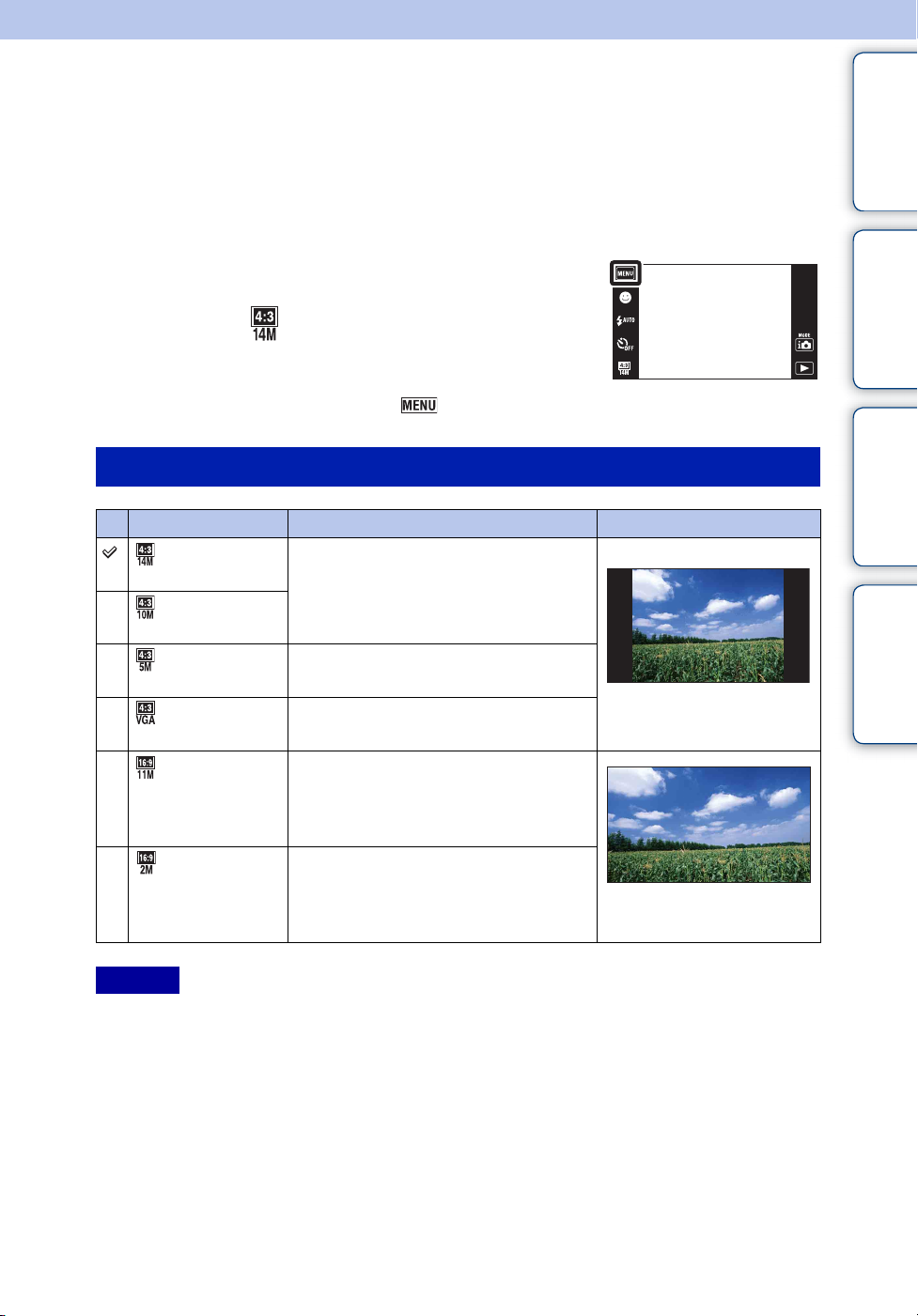
Bei Standbild-Aufnahme
Bildgröße Verwendungszweck LCD-Monitor
(4320×3240) Für Abzüge bis A3+-Format
(3648×2736)
(2592×1944) Für Abzüge bis L/2L/A4-Format
(640×480) Für E-Mail-Anhänge
(4320×2432) Für Wiedergabe auf HDTV und
Drucken bis zu A4-Format
(1920×1080) Für Wiedergabe auf einem High-
Definition-Fernsehgerät
Hinweis
• Beim Ausdrucken von Standbildern, die im Seitenverhältnis 16:9 aufgenommen wurden, oder von
Panoramabildern werden u. U. beide Seitenränder abgeschnitten.
Bilder werden im Format
4:3 angezeigt.
Bilder füllen den ganzen
Bildschirm aus.
MENU/
Index
49
DE
Page 50
Im Einfach-Modus
Groß Bilder werden in der Größe [14M] aufgenommen.
Klein Bilder werden in der Größe [5M] aufgenommen.
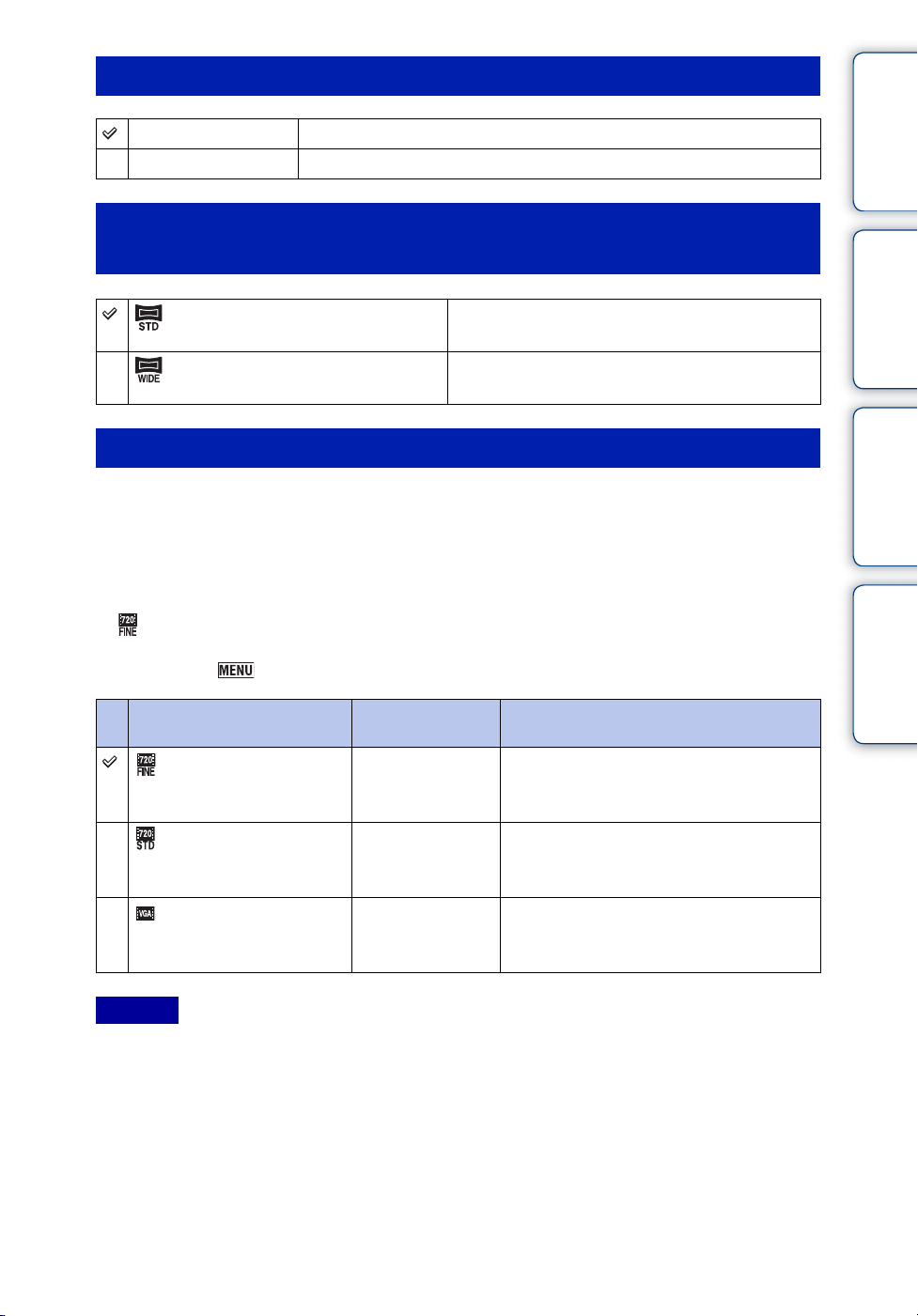
Bei Aufnahme im Modus „Schwenkpanorama“/
„Unterwasser-Schwenkpanorama“
(Standard) Aufnahme mit 4912 × 1080 (horizontal).
Aufnahme mit 3424 × 1920 (vertikal).
(Breit) Aufnahme mit 7152 × 1080 (horizontal).
Aufnahme mit 4912 × 1920 (vertikal).
Inhaltsverzeichnis Bedienungssuche
Einstellungs-Suche
Bei Filmaufnahme
Je größer die Filmbildgröße ist, desto höher ist die Bildqualität. Je höher die pro Sekunde
verwendete Datenmenge (durchschnittliche Bitrate) ist, desto gleichmäßiger ist das
Wiedergabebild.
Die mit dieser Kamera aufgenommenen Filme werden im Format MPEG-4 mit ca. 30 fps,
Progressive, AAC oder mp4 aufgezeichnet.
1 (Bildgröße) t gewünschter Modus
Falls die Schaltflächen auf der linken Seite des LCD-Monitors nicht angezeigt werden,
berühren Sie .
Filmbildgröße Durchschnittliche
Bitrate
1280×720 (Fein) 9 Mbps Filme werden in höchster Qualität für
1280×720 (Standard) 6 Mbps Filme werden in Standardqualität für
VGA 3 Mbps Bilder werden in einem für WEB-
Verwendungszweck
Wiedergabe auf einem High-DefinitionFernsehgerät aufgenommen.
Wiedergabe auf einem High-DefinitionFernsehgerät aufgenommen.
Upload geeigneten Format
aufgenommen.
MENU/
Index
Hinweis
• Wenn die Bildgröße [VGA] gewählt wird, erhält man ein Telebild.
Fortsetzung r
50
DE
Page 51
zInfo zu „Bildqualität“ und „Bildgröße“
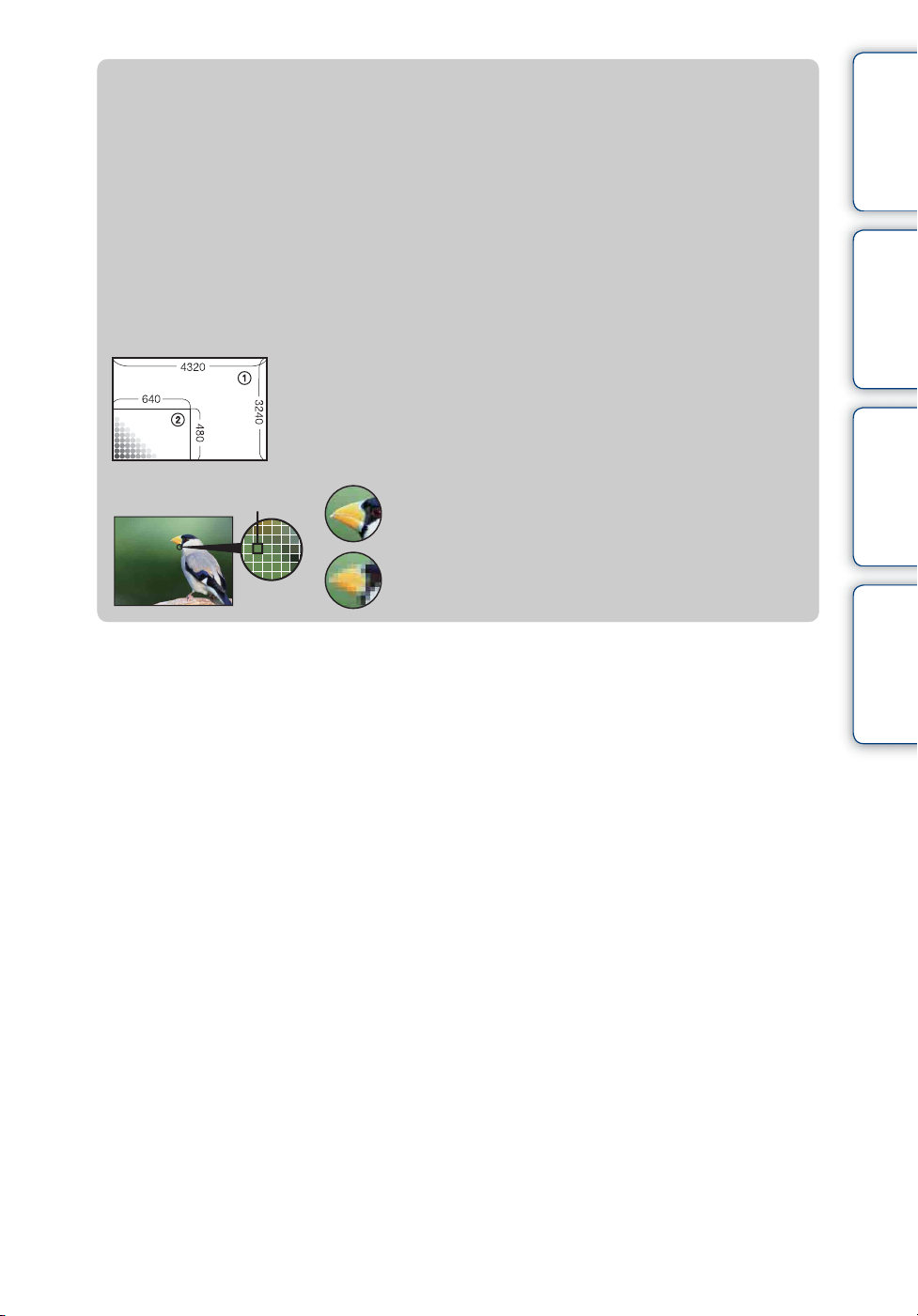
Ein digitales Bild setzt sich aus einer Sammlung kleiner Punkte, auch Pixel genannt,
zusammen.
Enthält ein Bild eine große Anzahl von Pixeln, wird es groß, benötigt mehr Speicherplatz
und wird in feinen Details angezeigt. Die „Bildgröße“ wird durch die Anzahl der Pixel
bestimmt. Obwohl die Unterschiede auf dem Monitor der Kamera nicht sichtbar sind,
werden Sie feststellen, dass die Detailauflösung und die Datenverarbeitungszeit
unterschiedlich sind, wenn Sie das Bild ausdrucken oder auf einem Computermonitor
anzeigen.
Beziehung zwischen Pixelzahl und Bildgröße
1 Bildgröße: 14M
4320 Pixel × 3240 Pixel = 13.996.800 Pixel
2 Bildgröße: VGA
Pixel
640 Pixel × 480 Pixel = 307.200 Pixel
Inhaltsverzeichnis Bedienungssuche
Einstellungs-Suche
MENU/
Pixel
Viele Pixel
(Hohe Bildqualität und große Dateigröße)
Wenige Pixel
(Niedrige Bildqualität, aber kleine Dateigröße)
Index
51
DE
Page 52
Serienbild-Einstellungen
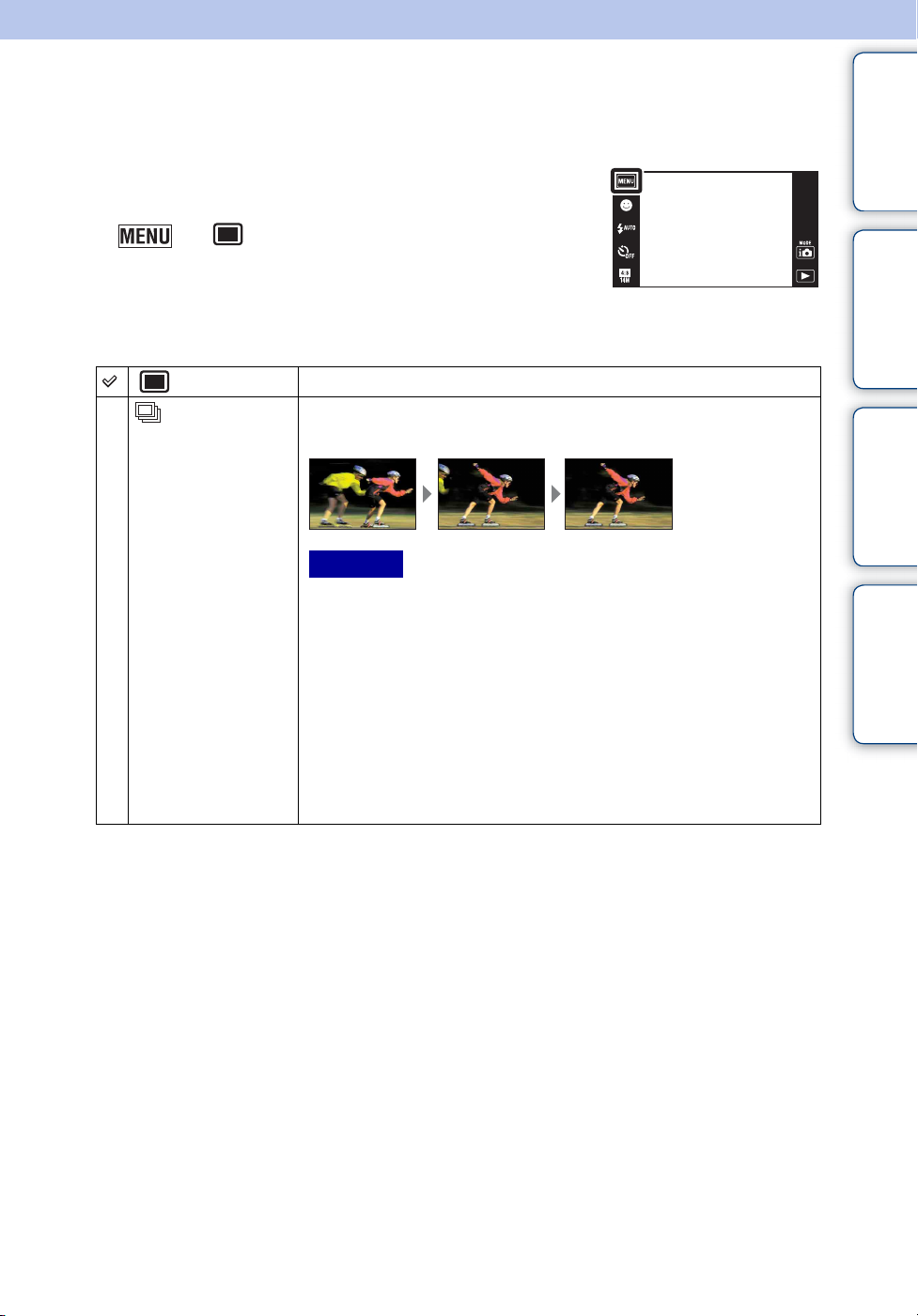
Sie können Einzelbildmodus oder Serienbildmodus wählen.
1 Senken Sie den Objektivschieber ab, um auf den
Aufnahmemodus umzuschalten.
2 t (Serienbild-Einstellungen) t
gewünschter Modus
(Einzeln) Die Kamera nimmt ein Einzelbild auf.
(Serie) Die Kamera nimmt eine Serie von bis zu 100 Bildern auf, wenn Sie
den Auslöser gedrückt halten.
Hinweise
• Der Serienbildmodus ist im Modus „Einfach-Modus“,
„Schwenkpanorama“, „Filmaufnahme“ oder „Lächelauslöser“ nicht
verfügbar.
• Der Blitz wird auf [Aus] gesetzt.
• Bei Aufnahmen mit Selbstauslöser kann nur ein Einzelbild
aufgenommen werden.
• Je nach der Bildgrößen-Einstellung wird das Aufnahmeintervall länger.
• Wenn die Batterien schwach sind oder der interne Speicher bzw. die
Speicherkarte voll ist, wird der Serienbildmodus abgebrochen.
• [Fokus], [Weißabgleich] und [EV] werden für das erste Bild eingestellt,
und diese Einstellungen werden auch für weitere Bilder verwendet.
Inhaltsverzeichnis Bedienungssuche
Einstellungs-Suche
MENU/
Index
52
DE
Page 53
Makro
Verwenden Sie diese Einstellung, um attraktive Nahaufnahmen von kleinen Objekten, wie
Insekten oder Blumen, zu machen.
1 Senken Sie den Objektivschieber ab, um auf den
Aufnahmemodus umzuschalten.
2 t (Makro) t gewünschter Modus
Je nach dem Aufnahmemodus erfolgt diese Einstellung mit
den Tasten, die auf der linken Seite des Bildschirms angezeigt
werden.
(Auto) Die Kamera stellt die Schärfe automatisch ein, von entfernten bis
zu nahen Motiven.
(Nahfokus)
Hinweise
• [Makro] wird in den folgenden Situationen auf [Auto] gesetzt:
– Im Modus „Schwenkpanorama“
– Im Modus „Unterwasser-Schwenkpanorama“
– Im Filmmodus
– Wenn die Lächelauslöserfunktion aktiviert ist
– Im Einfach-Modus
– Wenn [Selbstauslöser] auf [Selbstporträt: Eine Person] oder [Selbstporträt: 2 Personen] eingestellt
wird
• Beachten Sie die folgenden Punkte bei Verwendung des Nahfokusmodus.
– Die Funktionen „Szenenerkennung“ oder „Gesichtserkennung“ können nicht benutzt werden.
– Dieser Modus wird aufgehoben, wenn Sie die Kamera ausschalten oder auf einen anderen
Aufnahmemodus umschalten.
– In diesem Modus sind nur die Blitzmodus-Einstellungen [Ein] oder [Aus] verfügbar.
– Die Fokussiergeschwindigkeit wird langsamer.
Benutzen Sie diesen Modus, um aus kurzer Entfernung
aufzunehmen.
Verriegelung auf W-Seite: ca. 1 cm bis 20 cm
Inhaltsverzeichnis Bedienungssuche
Einstellungs-Suche
MENU/
Index
53
DE
Page 54
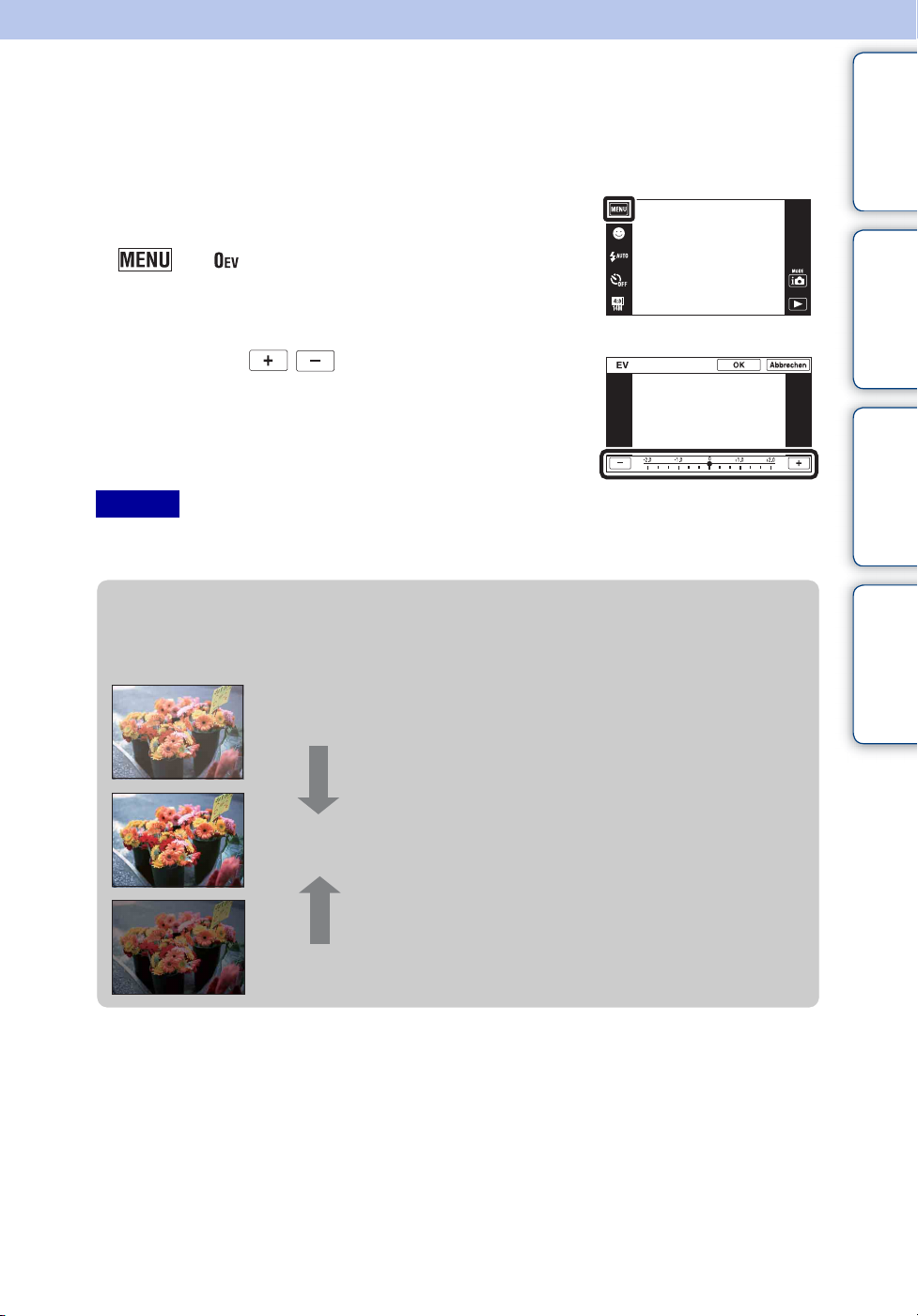
EV
Sie können die Belichtung manuell in 1/3-EV-Stufen innerhalb eines Bereichs von –2,0 EV bis
+2,0 EV einstellen.
1 Senken Sie den Objektivschieber ab, um auf den
Aufnahmemodus umzuschalten.
2 t (EV)
Je nach dem Aufnahmemodus erfolgt diese Einstellung mit
den Tasten, die auf der linken Seite des Bildschirms angezeigt
werden.
3 Berühren Sie / zum Einstellen der
Belichtung t [OK].
Sie können die Belichtung auch einstellen, indem Sie z des
Einstellbalkens berühren und nach rechts oder links ziehen.
Hinweis
• Wenn Sie ein Motiv unter sehr hellen oder dunklen Bedingungen aufnehmen oder den Blitz benutzen, ist
die Belichtungseinstellung eventuell unwirksam.
Inhaltsverzeichnis Bedienungssuche
Einstellungs-Suche
MENU/
zEinstellen der Belichtung für besser aussehende
Bilder
Überbelichtung = zu viel Licht
Weißliches Bild
Niedrigere EV-Einstellung –
Korrekte Belichtung
Höhere EV-Einstellung +
Unterbelichtung = zu wenig Licht
Dunkleres Bild
Index
54
DE
Page 55
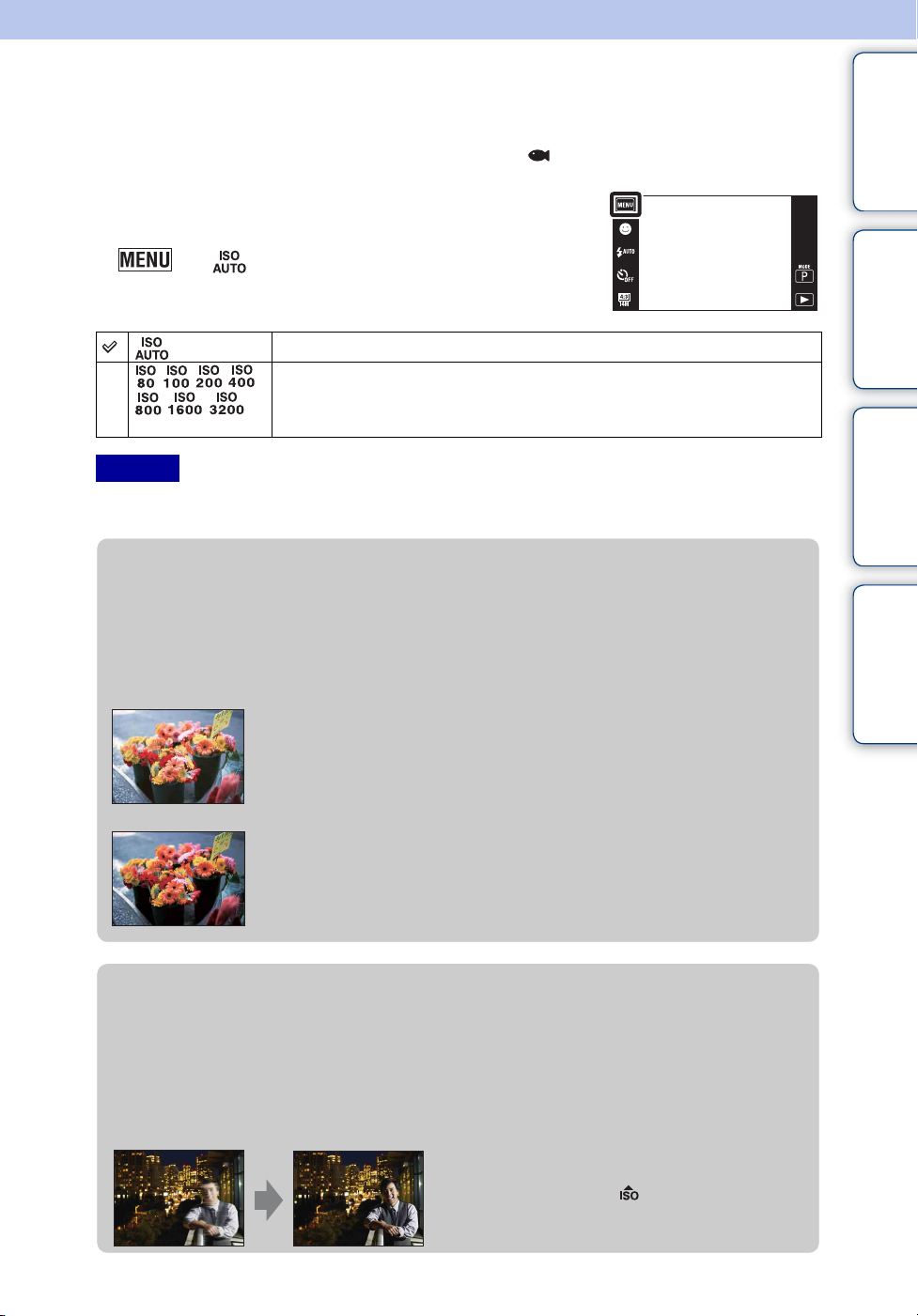
ISO
Damit stellen Sie die Lichtempfindlichkeit ein, wenn sich die Kamera im Modus
„Programmautomatik“ befindet oder die Szenenwahl auf (Unterwasser) eingestellt ist.
1 Senken Sie den Objektivschieber ab, um auf den
Aufnahmemodus umzuschalten.
2 t (ISO) t gewünschter Wert
(Auto) Die ISO-Empfindlichkeit wird automatisch eingestellt.
////
//
Hinweis
• Andere ISO-Einstellungen als [ISO AUTO], [ISO 80] bis [ISO 800] können nicht gewählt werden, wenn
der Aufnahmemodus auf Serienbildmodus eingestellt oder [DRO] auf [DRO plus] gesetzt wird.
zEinstellen der ISO-Empfindlichkeit (empfohlener
Durch Erhöhen der ISO-Empfindlichkeit (Wählen eines höheren
Werts) können Sie Bildunschärfe an dunklen Orten oder von bewegten
Motiven reduzieren.
Inhaltsverzeichnis Bedienungssuche
Einstellungs-Suche
MENU/
Belichtungsindex)
Die ISO-Empfindlichkeit ist eine Messgröße für Aufnahmemedien mit lichtempfindlichem
Bildsensor. Abhängig von der ISO-Empfindlichkeit erhält man bei gleicher Belichtung
unterschiedliche Aufnahmeergebnisse.
Hohe ISO-Empfindlichkeit
Die Kamera nimmt helle Bilder selbst an dunklen Orten auf, während
sie die Verschlusszeit verkürzt, um Unschärfe zu reduzieren.
Das Bild neigt jedoch zum Verrauschen.
Niedrige ISO-Empfindlichkeit
Das Bild wird feinkörniger.
Bei unzulänglicher Belichtung kann das Bild jedoch dunkler werden.
zHinweise zum Verhindern von Verwackeln
Obwohl die Kamera ruhig gehalten wird, bewegt sich das Motiv während der Belichtung, so
dass es beim Drücken des Auslösers unscharf abgebildet wird. Kameraverwacklung wird
automatisch reduziert, aber die Funktion ist nicht in der Lage, Motivunschärfe effektiv zu
reduzieren. Motivunschärfe tritt häufig be i schwachem Licht oder langen Verschlusszeiten auf.
Berücksichtigen Sie in einem solchen Fall die nachstehenden Tipps beim Fotografieren.
• Wählen Sie eine höhere ISO-Empfindlichkeit, um
eine kürzere Verschlusszeit zu erhalten.
• Wählen Sie den Modus (Hohe Empfindlk.) in
der Szenenwahl.
Index
55
DE
Page 56
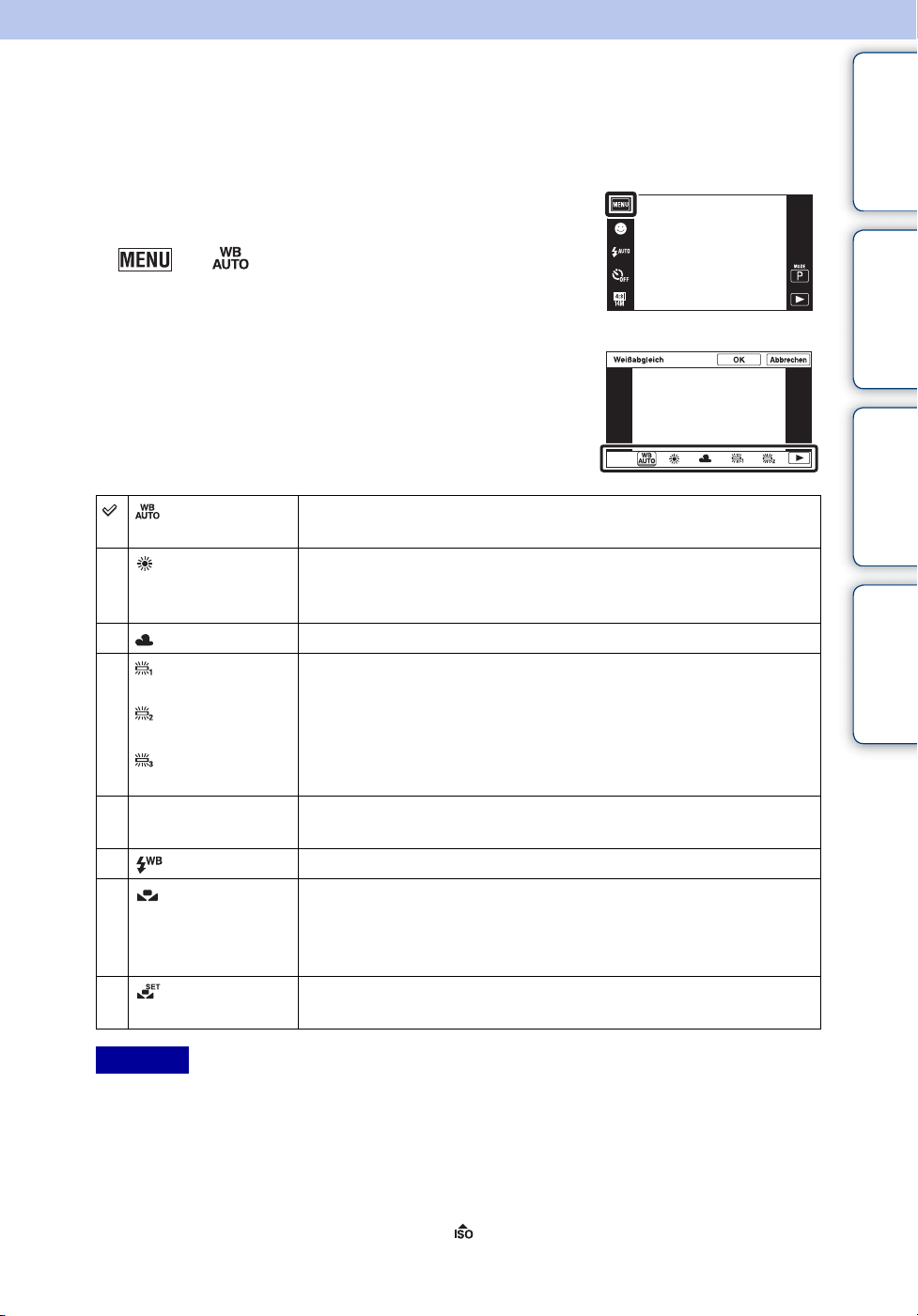
Weißabgleich
Die Kamera passt die Farbtöne den Umlichtverhältnissen an. Benutzen Sie diese Funktion, wenn
die Bildfarbe unnatürlich wirkt.
1 Senken Sie den Objektivschieber ab, um auf den
Aufnahmemodus umzuschalten.
2 t (Weißabgleich)
Je nach dem Aufnahmemodus erfolgt diese Einstellung mit
den Tasten, die auf der linken Seite des Bildschirms angezeigt
werden.
3 Berühren Sie den gewünschten Modus t [OK]
(Auto) Die Kamera stellt den Weißabgleich automatisch ein, so dass die
Farben natürlich wirken.
(Tageslicht) Anpassung an die Außenaufnahmebedingungen an einem sonnigen
Tag, Aufnahmen von Abend- und Nachtszenen, Neonreklame,
Feuerwerk usw.
(Bewölkung) Anpassung an Bewölkung oder Schattenbereiche.
(Leuchtstoffl.-
Weißabgl. 1)
(Leuchtstoffl.-
Weißabgl. 2)
(Leuchtstoffl.-
Weißabgl. 3)
n (Glühlampe) Anpassung an Orte in Glühlampenlicht oder an helle Beleuchtung,
(Blitz) Anpassung an die Blitzbedingungen.
(Ein
Tastendruck)
(Ein-Tasten-
Einst.)
[Leuchtstoffl.-Weißabgl. 1]: Anpassung an weißes
Leuchtstofflampenlicht.
[Leuchtstoffl.-Weißabgl. 2]: Anpassung an natürlich weißes
Leuchtstofflampenlicht.
[Leuchtstoffl.-Weißabgl. 3]: Anpassung an tageslichtweißes
Leuchtstofflampenlicht.
wie z. B. in einem Fotostudio.
Stellt den Weißabgleich abhängig von der Lichtquelle ein. Die im
Modus [Ein-Tasten-Einst.] gespeicherte weiße Farbe wird zur
Grundfarbe Weiß. Benutzen Sie diesen Modus, wenn [Auto] und
andere Einstellungen keine getreuen Farben liefern.
Speichert die Grundfarbe Weiß, die im Modus [Ein Tastendruck]
verwendet wird.
Inhaltsverzeichnis Bedienungssuche
Einstellungs-Suche
MENU/
Index
Hinweise
• In den folgenden Situationen ist [Weißabgleich] nicht verfügbar:
– Im intelligenten Vollautomatikmodus
– Im Modus „Unterwasser-Schwenkpanorama“
– Im Einfach-Modus
• In den folgenden Situationen ist [Blitz] in [Weißabgleich] nicht verfügbar:
– Im Modus „Schwenkpanorama“
– Im Filmmodus
– Bei Einstellung der Szenenwahl auf den Modus (Hohe Empfindlk.)
Fortsetzung r
56
DE
Page 57
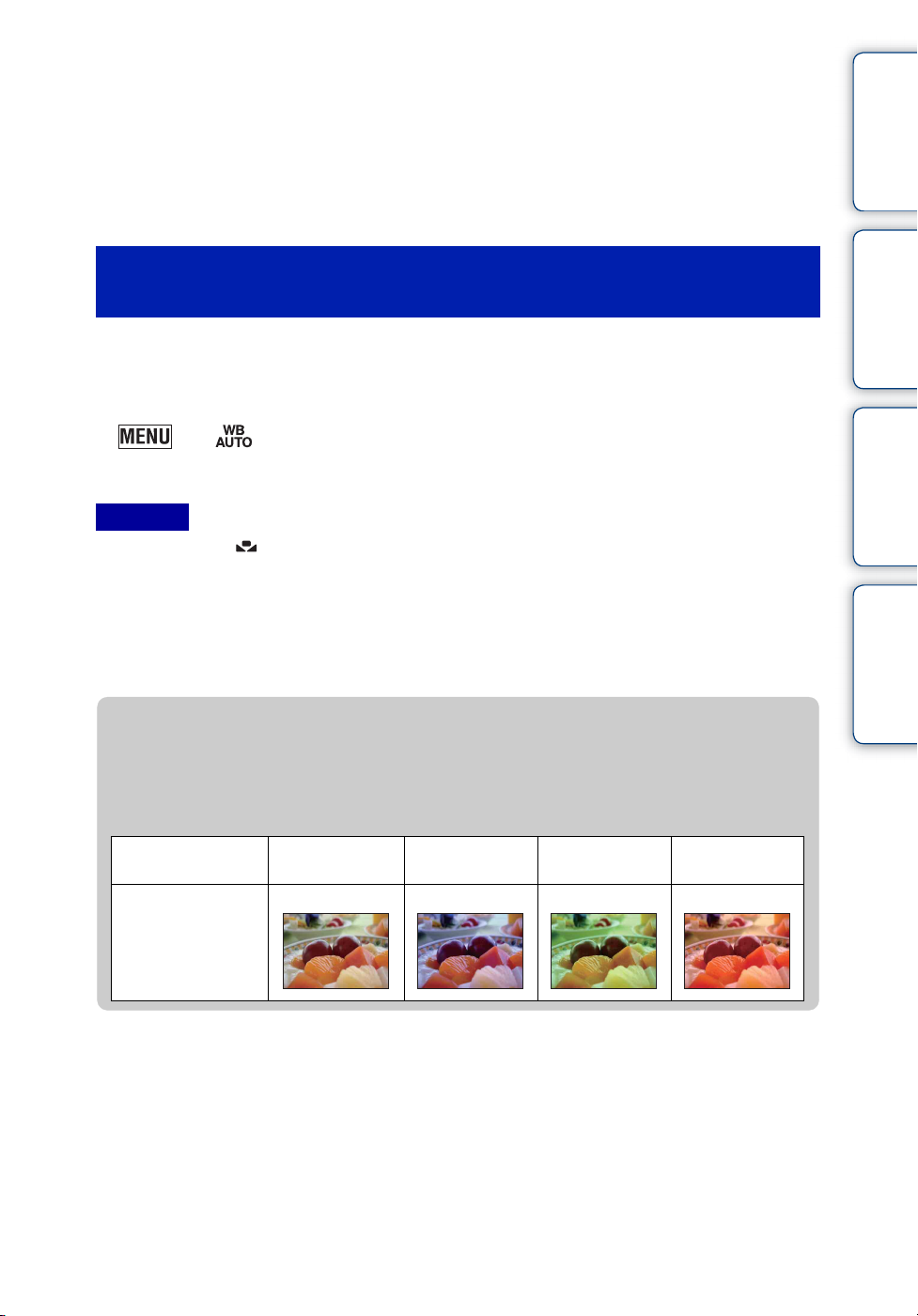
• Unter flimmernden Leuchtstofflampen arbeitet die Weißabgleichfunktion möglicherweise nicht korrekt,
selbst wenn Sie [Leuchtstoffl.-Weißabgl. 1], [Leuchtstoffl.-Weißabgl. 2] oder [Leuchtstoffl.-Weißabgl.
3] gewählt haben.
• Wenn Sie in einem anderen Modus als [Blitz] mit dem Blitz aufnehmen, wird [Weißabgleich] auf [Auto]
eingestellt.
• Wenn [Blitz] auf [Ein] oder [Langzeit-Synchro] eingestellt wird, kann der Weißabgleich nur auf [Auto],
[Blitz], [Ein Tastendruck] oder [Ein-Tasten-Einst.] eingestellt werden.
• [Ein-Tasten-Einst.] kann nicht gewählt werden, während der Blitz geladen wird.
Erfassung der Grundfarbe Weiß im Modus [EinTasten-Einst.]
1 Richten Sie die Kamera unter den gleichen Beleuchtungsverhältnissen
wie für die spätere Aufnahme des Motivs auf ein weißes Objekt (z. B. ein
Blatt Papier), das den ganzen Bildschirm ausfüllt.
2 t (Weißabgleich) t [Ein-Tasten-Einst.] t [Aufnehm.]
Der Bildschirm wird vorübergehend schwarz, und wenn der Weißabgleich eingestellt und
gespeichert worden ist, erscheint der Aufnahmebildschirm wieder.
Hinweise
• Falls die Anzeige während der Aufnahme blinkt, ist der Weißabgleich entweder nicht eingestellt
worden oder kann nicht eingestellt werden. Verwenden Sie die Weißabgleich-Automatik.
• Vermeiden Sie Schütteln oder Anstoßen der Kamera, während [Ein-Tasten-Einst.] durchgeführt wird.
• Wenn [Blitz] auf [Ein] oder [Langzeit-Synchro] eingestellt wird, wird der Weißabgleich den
Bedingungen bei Blitzauslösung angepasst.
• Die mit [Weißabgleich] und [Unterwasser-Weißabgleich] geladenen Weißreferenzen werden getrennt
gespeichert.
Inhaltsverzeichnis Bedienungssuche
Einstellungs-Suche
MENU/
Index
zEffekte der Beleuchtungsverhältnisse
Die Färbung des Motivs wird von den Beleuchtungsverhältnissen beeinflusst.
Die Farbtöne werden automatisch justiert, aber mithilfe der Weißabgleichfunktion können
die Farbtöne auch manuell eingestellt werden.
Wetter/
Beleuchtung
Eigenschaften des
Lichts
Tageslicht Bewölkung Leuchtstofflampe Glühlampe
Weiß (normal) Blaustich Grünstich Rotstich
57
DE
Page 58
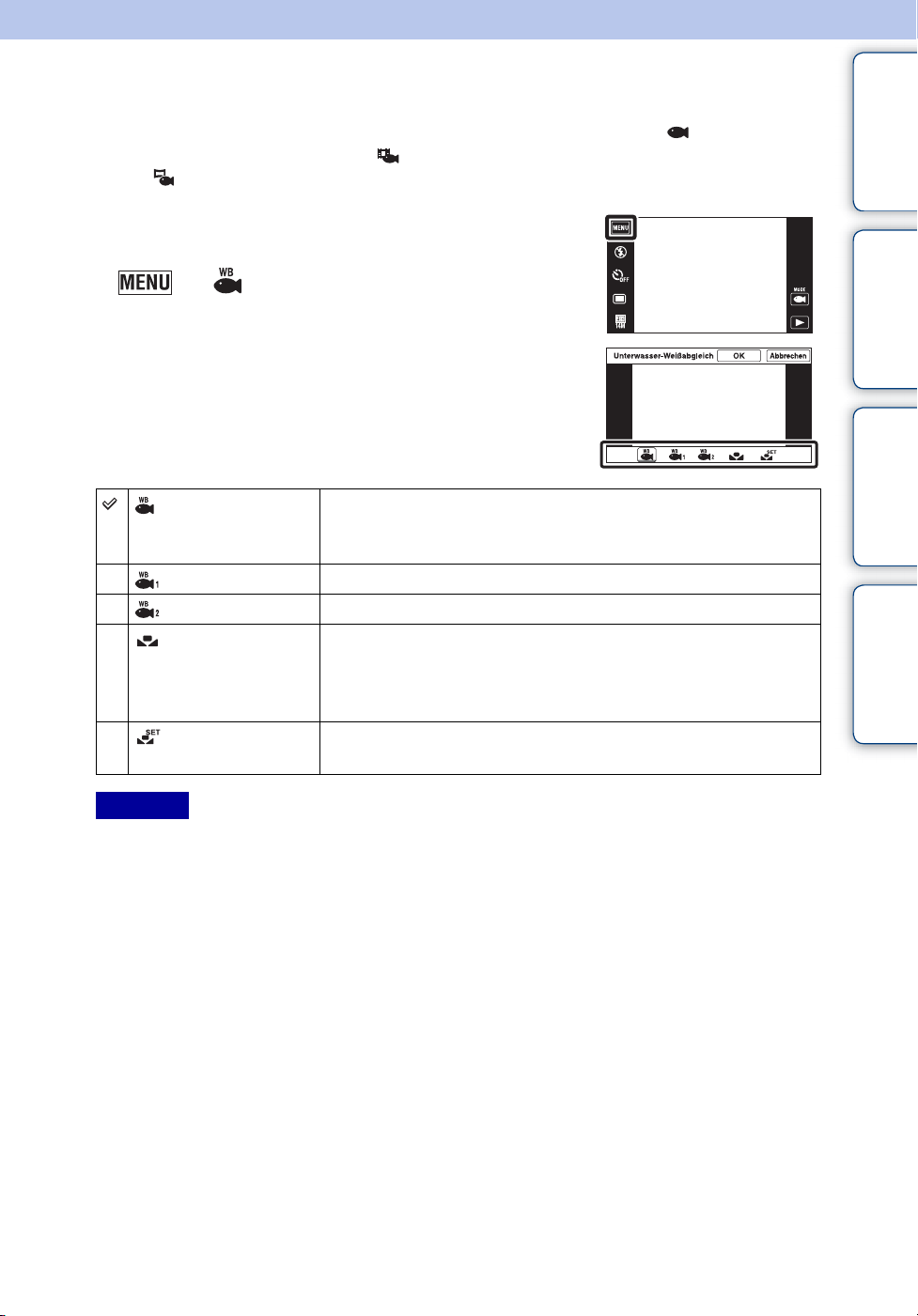
Unterwasser-Weißabgleich
Damit können Sie den Farbton einstellen, wenn die Kamera auf den Modus (Unterwasser)
der Szenenwahlfunktion, den Modus (Unterwasser) in [Filmaufnahmeszene] oder den
Modus (Unterw.-Schwenkpanorama) eingestellt wird.
1 Senken Sie den Objektivschieber ab, um auf den
Aufnahmemodus umzuschalten.
2 t (Unterwasser-Weißabgleich)
3 Gewünschter Modus t [OK]
(Auto) Die Farbtöne werden automatisch auf die
Unterwasserbedingungen abgestimmt, um natürlich wirkende
Farben zu erhalten.
(Unterwasser 1) Anpassung an Unterwasserbedingungen mit starken Blautönen.
(Unterwasser 2) Anpassung an Unterwasserbedingungen mit starken Grüntönen.
(Ein
Tastendruck)
(Ein-Tasten-
Einst.)
Stellt den Weißabgleich abhängig von der Lichtquelle ein. Die
im Modus [Ein-Tasten-Einst.] gespeicherte weiße Farbe wird
zur Grundfarbe Weiß. Benutzen Sie diesen Modus, wenn [Auto]
und andere Einstellungen keine getreuen Farben liefern.
Speichert die Grundfarbe Weiß, die im Modus [Ein
Tastendruck] verwendet wird (Seite 57).
Inhaltsverzeichnis Bedienungssuche
Einstellungs-Suche
MENU/
Index
Hinweise
• Je nach der Farbe des Wassers liefert der Unterwasser-Weißabgleich eventuell keine korrekten
Ergebnisse, obwohl Sie [Unterwasser 1] oder [Unterwasser 2] gewählt haben.
• Wenn [Blitz] auf [Ein] eingestellt wird, kann der Unterwasser-Weißabgleich nur auf [Auto], [Ein
Tastendruck] oder [Ein-Tasten-Einst.] eingestellt werden.
• [Ein-Tasten-Einst.] kann nicht gewählt werden, während der Blitz geladen wird.
• Die mit [Weißabgleich] und [Unterwasser-Weißabgleich] geladenen Weißreferenzen werden getrennt
gespeichert.
58
DE
Page 59
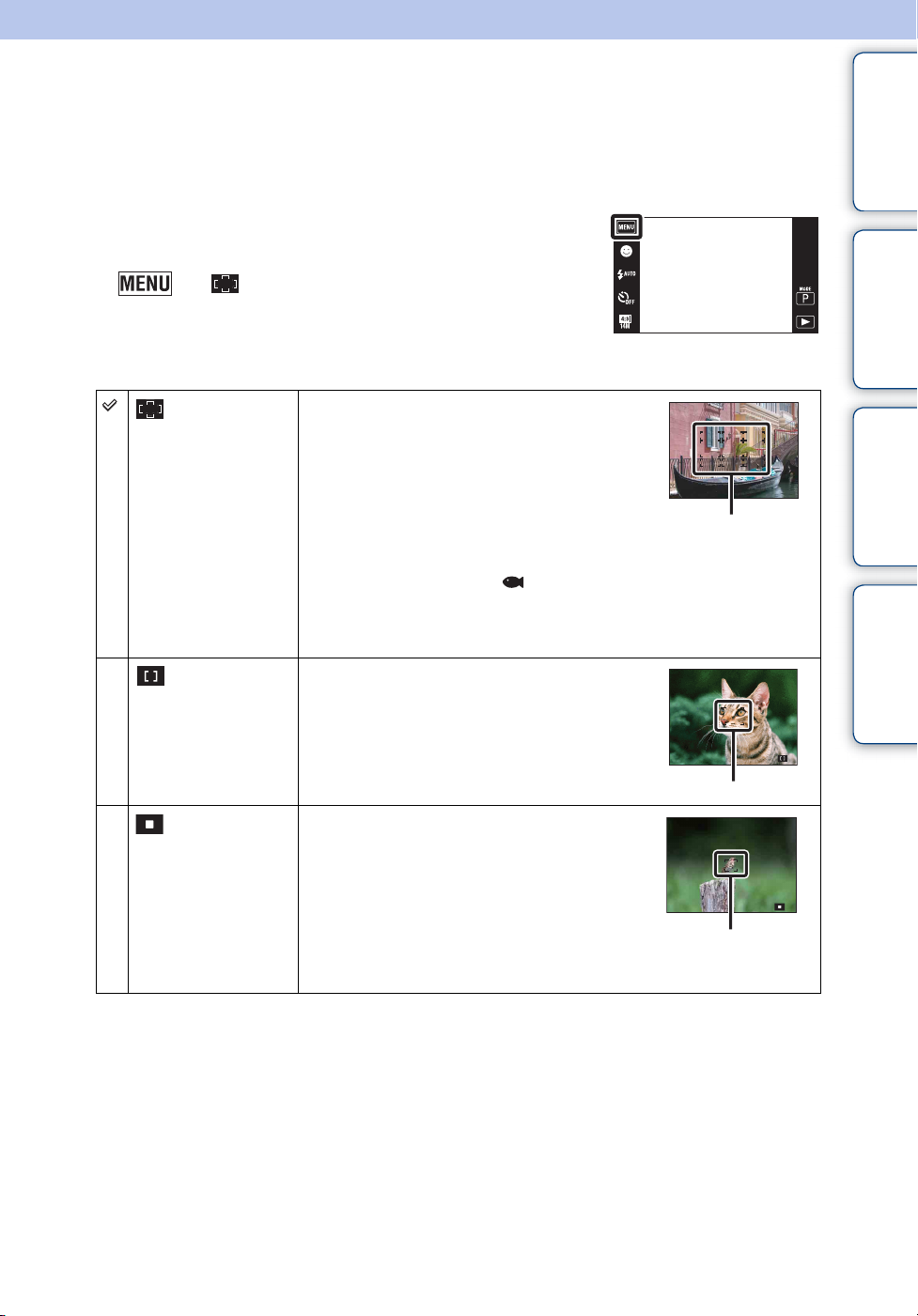
Fokus
Damit können Sie die Fokussiermethode wählen. Verwenden Sie das Menü, wenn es schwierig
ist, den korrekten Fokus im Autofokusmodus zu erzielen.
AF steht für „Auto-Fokus“, eine Funktion für automatische Fokussierung.
1 Senken Sie den Objektivschieber ab, um auf den
Aufnahmemodus umzuschalten.
2 t (Fokus) t gewünschter Modus
Je nach dem Aufnahmemodus erfolgt diese Einstellung mit
den Tasten, die auf der linken Seite des Bildschirms angezeigt
werden.
Inhaltsverzeichnis Bedienungssuche
(Multi-AF) Automatische Fokussierung in allen
Messzonen des Sucherrahmens.
Wenn Sie den Auslöser im StandbildAufnahmemodus halb niederdrücken,
erscheint ein grüner Rahmen um den
fokussierten Bereich.
• Wenn die Gesichtserkennungsfunktion
aktiv ist, arbeitet der Autofokus mit Vorrang auf Gesichtern.
• Wenn die Szenenwahl auf (Unterwasser) eingestellt wird, erfolgt
eine Anpassung der Fokussierfunktion an Unterwasseraufnahme. Wenn
der korrekte Fokus durch halbes Niederdrücken des Auslösers erzielt
wird, erscheint ein großer grüner Rahmen.
(Center-AF) Automatische Fokussierung auf einen
Punkt in der Mitte des Sucherrahmens.
Bei gemeinsamer Benutzung der AFSpeicherfunktion können Sie das Bild
wunschgemäß komponieren.
(Spot-AF) Automatische Fokussierung auf ein sehr
kleines Motiv oder einen engen
Bereich. Bei gemeinsamer Benutzung
der AF-Speicherfunktion können Sie
das Bild wunschgemäß komponieren.
Halten Sie die Kamera ruhig, um eine
Fehlausrichtung des Motivs und des
AF-Messzonensucherrahmens zu vermeiden.
Einstellungs-Suche
MENU/
AF-Messzonensucherrahmen
Index
AF-Messzonensucherrahmen
AF-Messzonensucherrahmen
Fortsetzung r
59
DE
Page 60
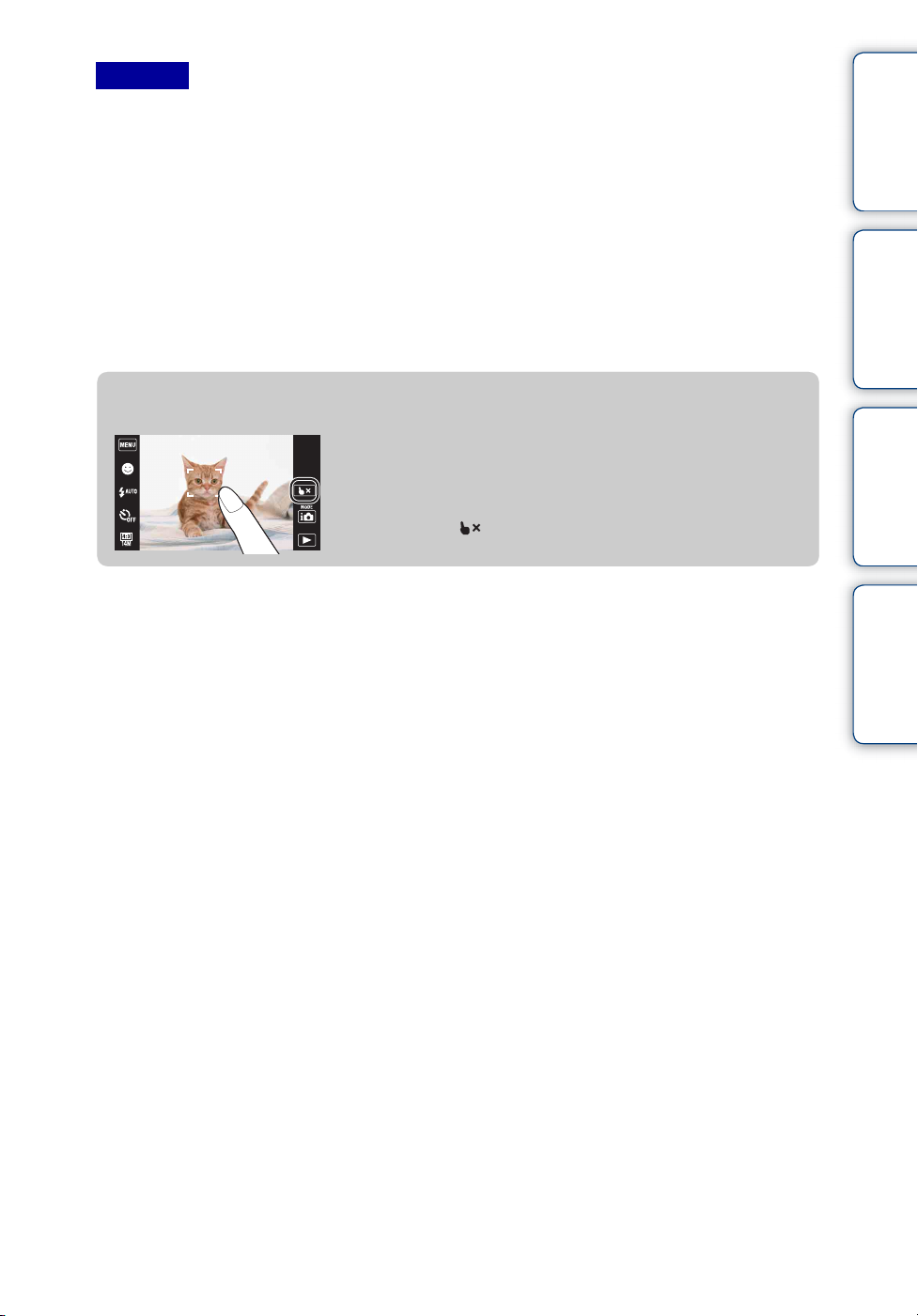
Hinweise
• Wenn Sie [Digitalzoom] oder [AF-Hilfslicht] benutzen, wird die Einstellung des AFMesszonensucherrahmens deaktiviert, und der AF-Messzonensucherrahmen wird statt dessen als
gestrichelte Linie angezeigt. In diesem Fall fokussiert die Kamera in Bildmitte auf die Motive.
• Wenn Sie den Fokussiermodus auf eine andere Option als [Multi-AF] einstellen, wird
[Gesichtserkennung] auf [Bei Berührung] festgelegt.
• [Fokus] wird in den folgenden Situationen auf [Multi-AF] gesetzt:
– Im intelligenten Vollautomatikmodus
– Im Filmmodus
– Wenn die Lächelauslöserfunktion aktiviert ist
– Im Einfach-Modus
– Wenn [Selbstauslöser] auf [Selbstporträt: Eine Person] oder [Selbstporträt: 2 Personen] eingestellt
wird
– Wenn Sie den Fokus durch Berühren des LCD-Monitors einstellen
Inhaltsverzeichnis Bedienungssuche
zRasches Auswählen des Vorrangobjekts
Bei Berührung des Monitors wird ein Rahmen angezeigt,
und wenn dann der Auslöser halb niedergedrückt wird,
fokussiert die Kamera auf den Bereich innerhalb des
Rahmens.
Berühren Sie , um den Fokus aufzuheben.
Einstellungs-Suche
MENU/
Index
60
DE
Page 61
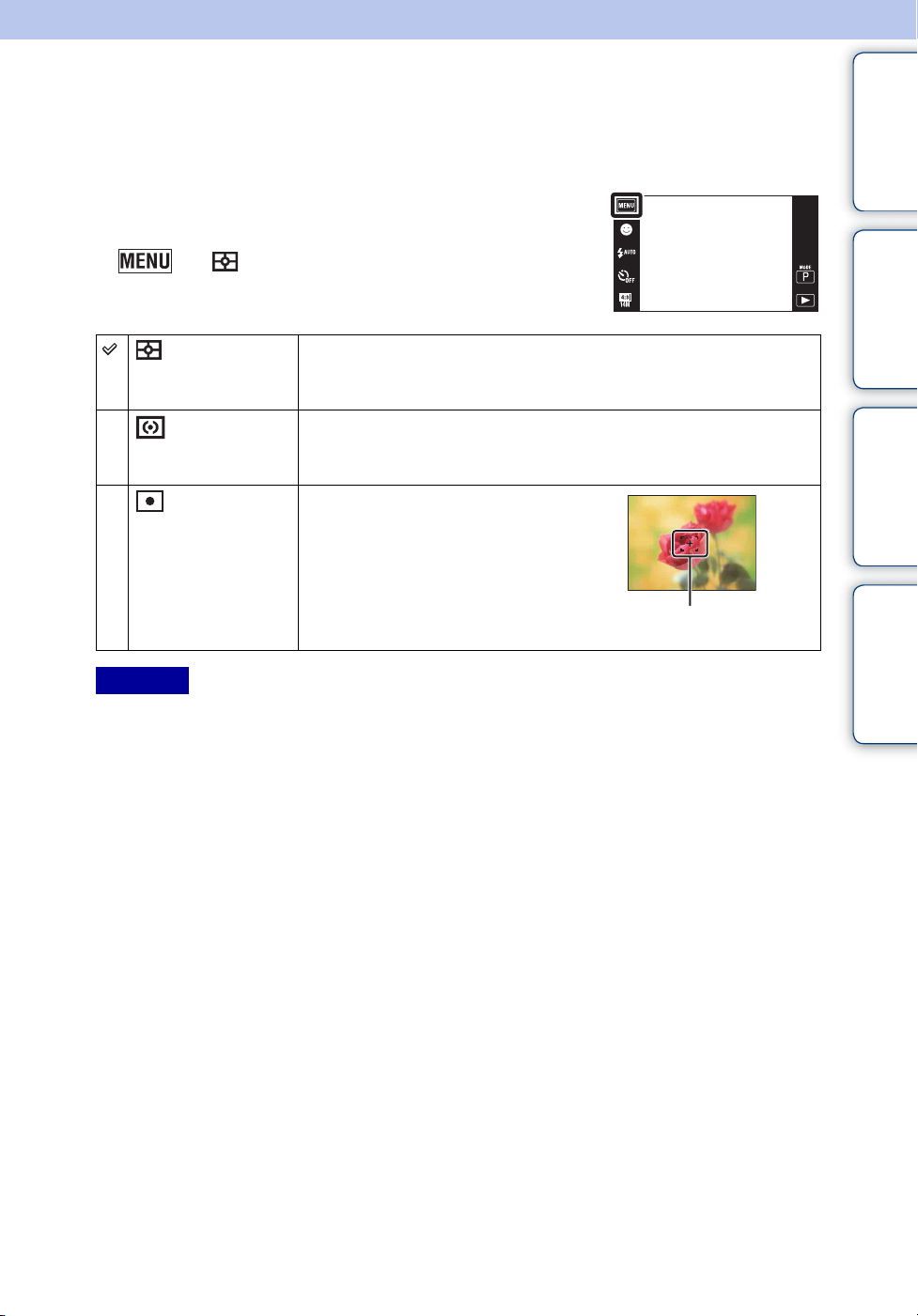
Messmodus
Damit können Sie den Messmodus wählen, der festlegt, welcher Teil des Motivs gemessen wird,
um die Belichtung zu ermitteln.
1 Senken Sie den Objektivschieber ab, um auf den
Aufnahmemodus umzuschalten.
2 t (Messmodus) t gewünschter
Modus
(Multi) Das Bild wird in mehrere Felder unterteilt, die einzeln ausgemessen
werden. Die Kamera ermittelt eine wohlausgewogene Belichtung
(Mehrfeldmessung).
(Mitte) Die Kamera misst den Bereich in Bildmitte und ermittelt die
Belichtung auf der Basis der Helligkeit des Motivs an dieser Stelle
(mittenbetonte Messung).
(Spot) Nur ein Teil des Motivs wird
gemessen (Spotmessung). Diese
Funktion ist nützlich, wenn sich das
Motiv vor einem hellen Hintergrund
befindet, oder wenn ein starker
Kontrast zwischen Motiv und
Hintergrund besteht.
Spotmessungs-Fadenkreuz
Ausrichtung auf das Motiv
Inhaltsverzeichnis Bedienungssuche
Einstellungs-Suche
MENU/
Index
Hinweise
• Im Filmmodus kann [Spot] nicht gewählt werden.
• Wenn Sie den Messmodus auf eine andere Option als [Multi] einstellen, wird [Gesichtserkennung] auf
[Bei Berührung] festgelegt.
• [Messmodus] wird in den folgenden Situationen auf [Multi] gesetzt:
– Im intelligenten Vollautomatikmodus
– Wenn die Lächelauslöserfunktion aktiviert ist
– Im Einfach-Modus
– Wenn [Selbstauslöser] auf [Selbstporträt: Eine Person] oder [Selbstporträt: 2 Personen] eingestellt
wird
61
DE
Page 62
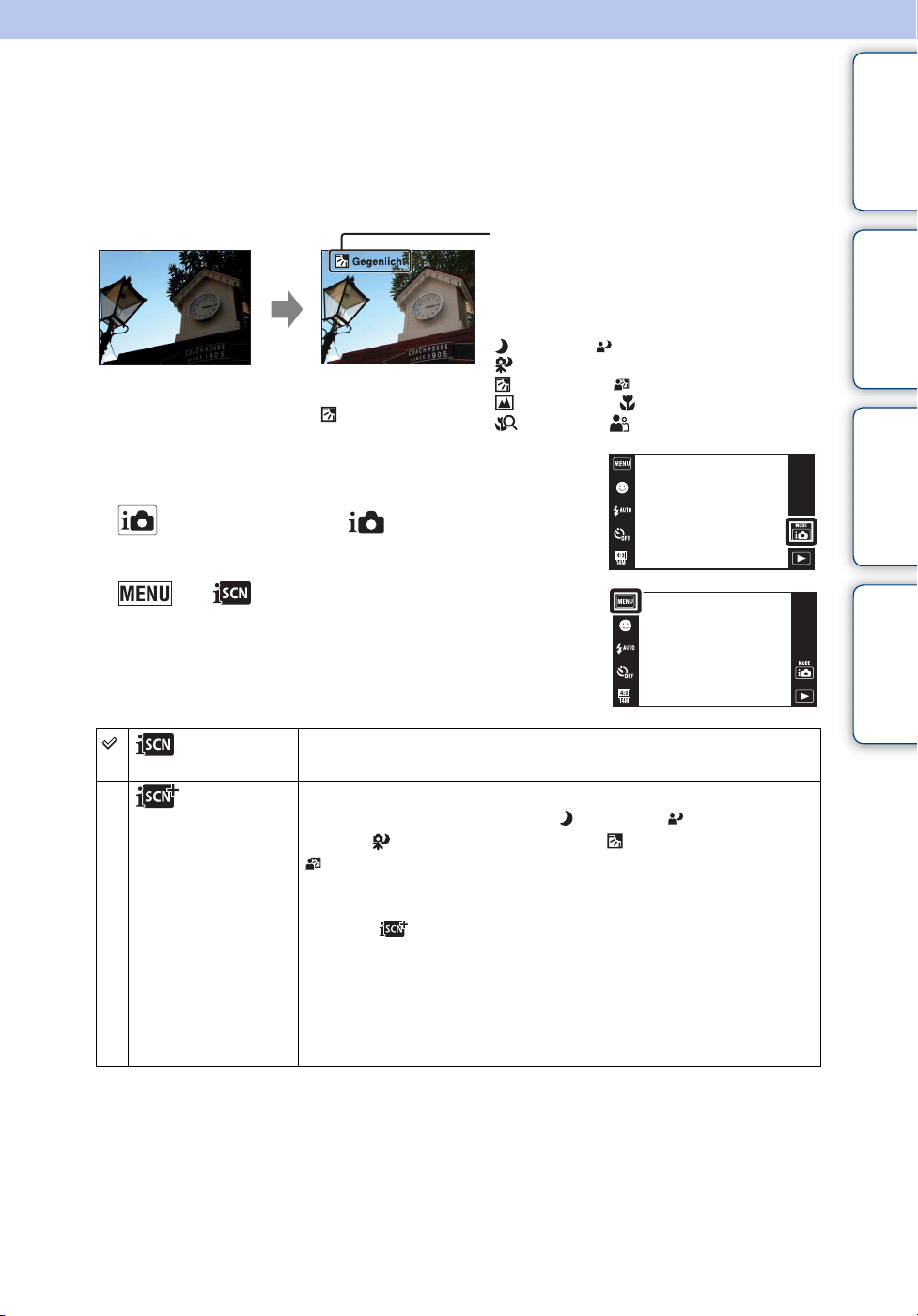
Szenenerkennung
Die Kamera erkennt automatisch die Aufnahmebedingungen und führt dann die Aufnahme
durch.
Wenn eine Bewegung erkannt wird, wird die ISO-Empfindlichkeit entsprechend der Bewegung
erhöht, um Motivunschärfe (Bewegungserkennung) zu reduzieren.
Szenenerkennungssymbol und Anleitung
Die Kamera erkennt die folgenden
Szenentypen. Wenn die Kamera die optimale
Einstellung für die jeweilige Szene ermittelt,
zeigt sie das entsprechende Symbol und die
Anleitung an.
(Dämmer), (Dämmer-Porträt),
Beispiel eines Bilds bei
Aktivierung von
(Gegenlicht).
1 Senken Sie den Objektivschieber ab, um auf den
Aufnahmemodus umzuschalten.
2 (AUFN-Modus) t (Intelligente
Vollautomatik)
3 t (Szenenerkennung) t
gewünschter Modus
(Dämmer.aufn. mit Stativ),
(Gegenlicht), (Gegenlichtporträt),
(Landschaft), (Makro),
(Nahfokus), (Porträt)
Inhaltsverzeichnis Bedienungssuche
Einstellungs-Suche
MENU/
Index
(Auto) Wenn die Kamera die Szene erkennt, wählt sie die optimalen
Einstellungen und nimmt das Bild auf.
(Erweitert) Wenn die Kamera die Szene erkennt, wählt sie die optimalen
Einstellungen. Wenn die Kamera (Dämmer), (DämmerPorträt), (Dämmer.aufn. mit Stativ), (Gegenlicht) oder
(Gegenlichtporträt) erkennt, ändert sie automatisch die
Einstellungen und nimmt ein weiteres Bild auf.
• Wenn Sie zwei Bilder in Folge aufnehmen, wird das Zeichen + auf dem
Symbol grün.
• Wenn zwei Bilder aufgenommen werden, werden die beiden Bilder
unmittelbar nach der Aufnahme nebeneinander angezeigt.
• Wenn [Augen-zu-Reduzierung] angezeigt wird, werden automatisch 2
Bilder aufgenommen, und das Bild mit offenen Augen wird automatisch
ausgewählt. Einzelheiten zur Anti-Blinzel-Funktion finden Sie unter
„Was ist die Anti-Blinzel-Funktion?“.
Fortsetzung r
62
DE
Page 63
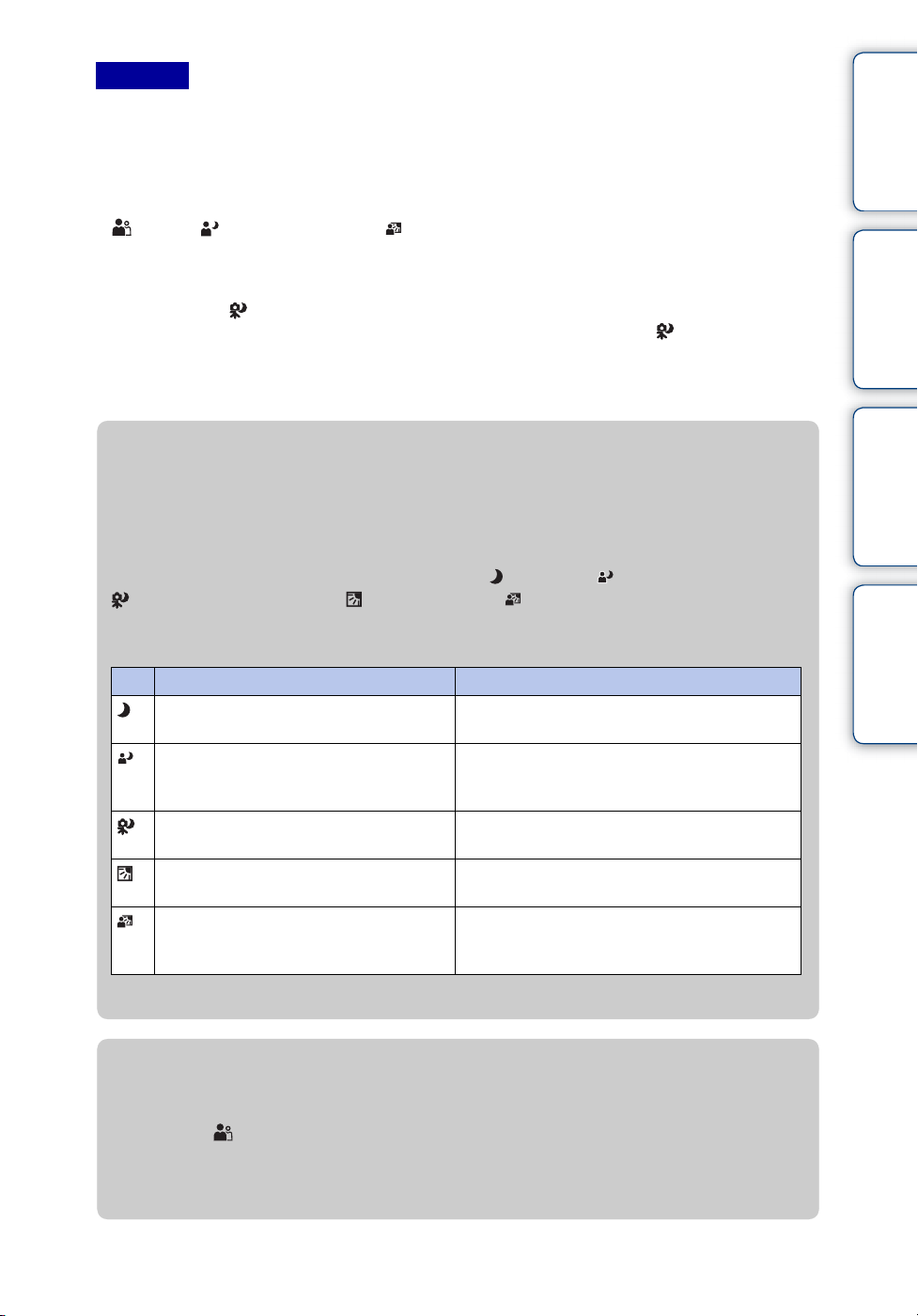
Hinweise
• Die Szenenerkennungsfunktion ist unwirksam, wenn Sie mit Digitalzoom aufnehmen.
• [Szenenerkennung] wird in den folgenden Situationen auf [Auto] gesetzt:
– Im Einfach-Modus
– Wenn die Lächelauslöserfunktion aktiviert ist
– Wenn [Selbstauslöser] auf [Selbstporträt: Eine Person] oder [Selbstporträt: 2 Personen] eingestellt wird
– Während der Serienaufnahme
• (Porträt), (Dämmer-Porträt) oder (Gegenlichtporträt) werden nicht erkannt, wenn
[Gesichtserkennung] auf [Bei Berührung] gesetzt wird.
• Die verfügbaren Blitzeinstellungen sind [Auto] und [Aus].
• In einer Umgebung, in der trotz Stativmontage Vibrationen auf die Kamera übertragen werden, können
Szenen des Typs (Dämmer.aufn. mit Stativ) manchmal nicht erkannt werden.
• Manchmal wählt die Kamera eine lange Verschlusszeit, wenn sie eine Szene als
Stativ) beurteilt. Halten Sie die Kamera während der Aufnahme ruhig.
• Das Szenenerkennungssymbol erscheint ohne Rücksicht auf [Display-Einstellungen].
• Diese Szenen werden je nach der Situation eventuell nicht erkannt.
(Dämmer.aufn. mit
Inhaltsverzeichnis Bedienungssuche
Einstellungs-Suche
zAufnehmen von zwei Bildern mit unterschiedlichen
Einstellungen und Auswählen des bevorzugten
Bilds (Erweiterter Modus)
Im Modus [Erweitert] nimmt die Kamera zwei Bilder nacheinander auf, deren Einstellungen
sich wie folgt unterscheiden, wenn sie die Szenen (Dämmer), (Dämmer-Porträt),
(Dämmer.aufn. mit Stativ), (Gegenlicht) oder (Gegenlichtporträt) erkennt, die zu
Unschärfe neigen.
Sie können das gewünschte Bild aus den zwei Aufnahmen auswählen.
Erstes Bild* Zweites Bild
Aufnahme mit Langzeit-Synchronisierung Aufnahme mit erhöhter Empfindlichkeit und
reduziertem Verwackeln
Aufnahme mit Langzeit-Synchronisierung
unter Verwendung des angeblitzten
Gesichts als Richtlinie
Aufnahme mit Langzeit-Synchronisierung Aufnahme mit noch längerer Verschlusszeit ohne
Aufnahme mit Blitz Aufnahme nach Einstellung von Helligkeit und
Aufnahme unter Verwendung des
angeblitzten Gesichts als Richtlinie
Aufnahme mit erhöhter Empfindlichkeit unter
Verwendung des Gesichts als Richtlinie und mit
reduziertem Verwackeln
Erhöhung der Empfindlichkeit
Kontrast des Hintergrunds (DRO plus)
Aufnahme nach Einstellung von Helligkeit und
Kontrast des Gesichts und Hintergrunds (DRO
plus)
MENU/
Index
* Bei Einstellung von [Blitz] auf [Auto].
zWas ist die Anti-Blinzel-Funktion?
Bei Einstellung auf [Erweitert] nimmt die Kamera automatisch zwei Bilder nacheinander*
auf, wenn sie (Porträt) erkennt. Die Kamera führt automatisch Auswahl, Anzeige und
Aufzeichnung des Bilds durch, auf dem die Augen nicht blinzeln. Falls die Augen auf beiden
Bildern geschlossen sind, wird die Meldung „Geschlossene Augen erkannt“ angezeigt.
* außer bei Blitzauslösung/langer Verschlusszeit
63
DE
Page 64
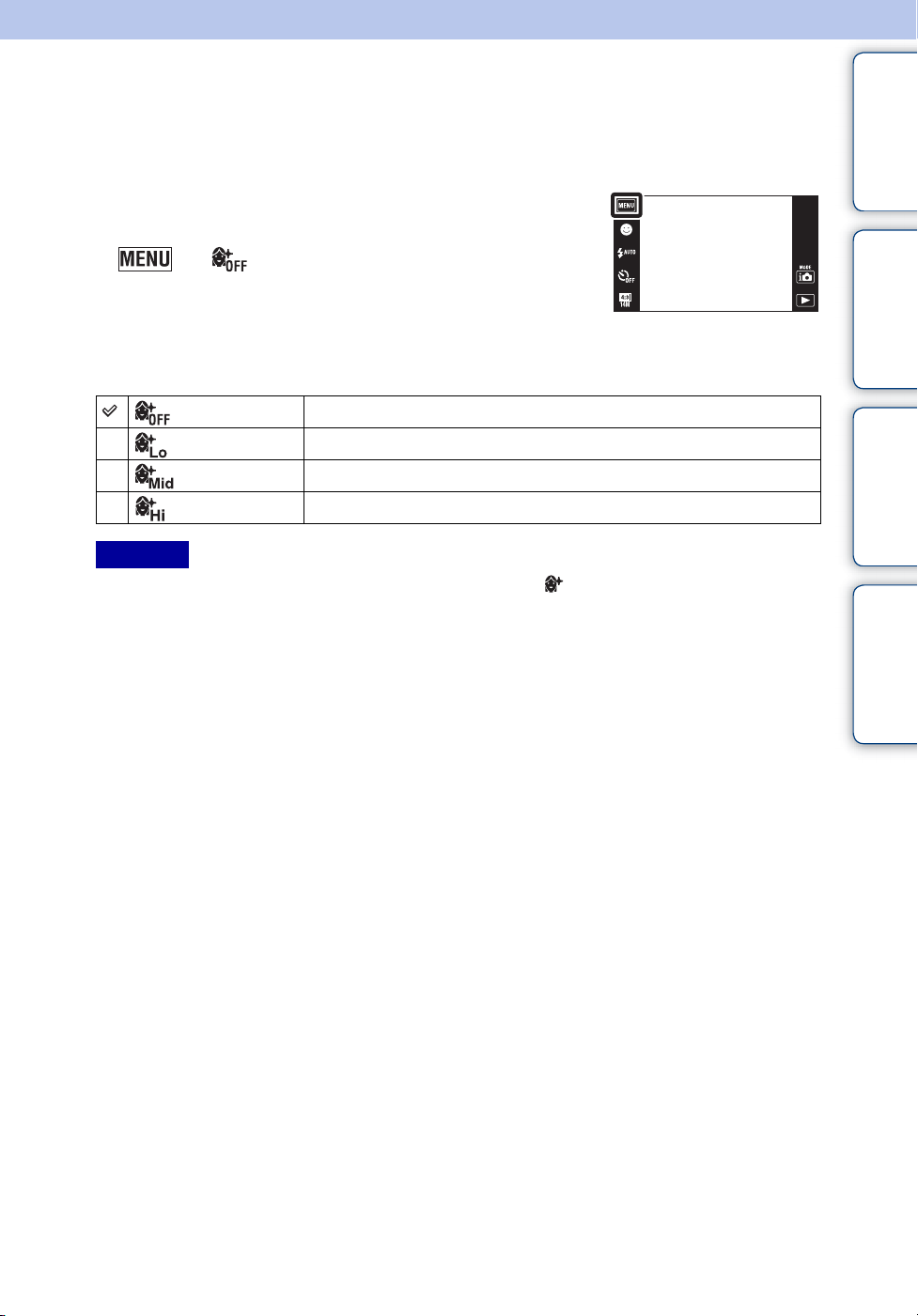
Soft Skin-Effekt
Damit können Sie bei aktivierter Gesichtserkennung die Benutzung des Soft Skin-Effekts und
die Effektstufe festlegen.
1 Senken Sie den Objektivschieber ab, um auf den
Aufnahmemodus umzuschalten.
2 t (Soft Skin-Effekt) t gewünschter
Modus
Je nach dem Aufnahmemodus erfolgt diese Einstellung mit
den Tasten, die auf der linken Seite des Bildschirms angezeigt
werden.
Inhaltsverzeichnis Bedienungssuche
(Aus) Der Soft Skin-Effekt wird nicht benutzt.
(Niedrig) Ein geringer Soft Skin-Effekt wird hinzugefügt.
(Mittel) Ein mäßiger Soft Skin-Effekt wird hinzugefügt.
(Hoch) Ein starker Soft Skin-Effekt wird hinzugefügt.
Hinweise
• [Aus] ist nicht verfügbar, wenn die Szenenwahl auf den Modus (Soft Skin) eingestellt wird.
• Je nach dem Motiv ist der [Soft Skin-Effekt] eventuell nicht sichtbar.
Einstellungs-Suche
MENU/
Index
64
DE
Page 65
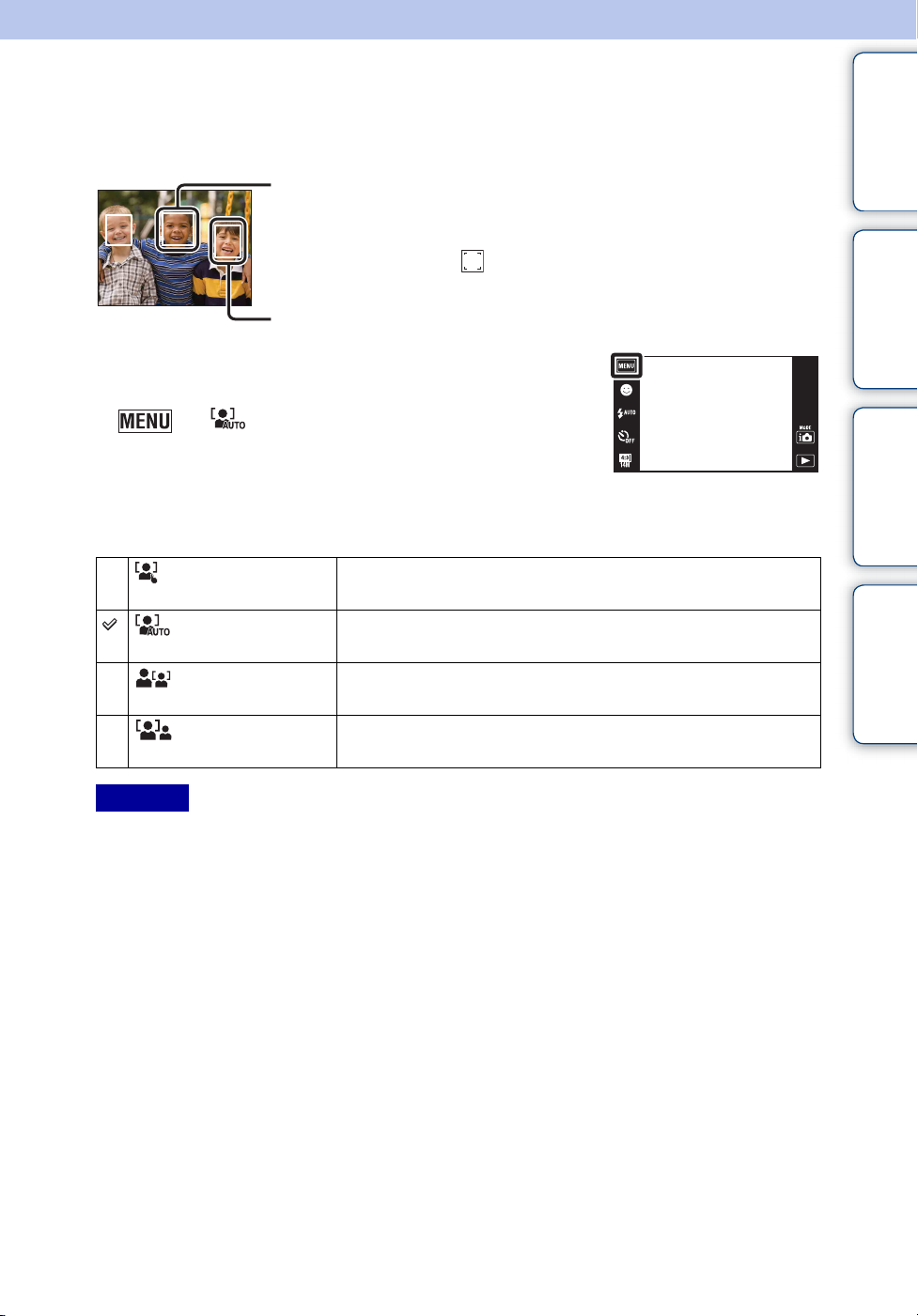
Gesichtserkennung
Die Kamera erkennt die Gesichter von Personen und stellt Fokus, Blitz, Belichtung,
Weißabgleich und Rote-Augen-Reduzierung automatisch ein.
Gesichtserkennungsrahmen (orangefarben)
Wenn die Kamera mehr als eine Person erkennt, fokussiert sie vorrangig
auf die Person, die von ihr als Hauptmotiv identifiziert worden ist. Der
Gesichtserkennungsrahmen für die Hauptperson wechselt auf einen
orangefarbenen Rahmen . Der Rahmen um das fokussierte Motiv wird
grün, wenn der Auslöser halb niedergedrückt wird.
Gesichtserkennungsrahmen (weiß)
1 Senken Sie den Objektivschieber ab, um auf den
Aufnahmemodus umzuschalten.
2 t (Gesichtserkennung) t
gewünschter Modus
Je nach dem Aufnahmemodus erfolgt diese Einstellung mit
den Tasten, die auf der linken Seite des Bildschirms angezeigt
werden.
(Bei Berührung) Die Kamera erkennt das Gesicht, wenn eine Stelle mit einem
Gesicht auf dem Monitor berührt wird.
(Auto) Damit wählen Sie das Gesicht aus, auf das die Kamera
automatisch fokussieren soll.
(Kinder-Priorität) Die Kamera erkennt ein Kindergesicht und fotografiert dieses
vorrangig.
(Erwachsenen-
Priorität)
Die Kamera erkennt ein Erwachsenengesicht und fotografiert
dieses vorrangig.
Inhaltsverzeichnis Bedienungssuche
Einstellungs-Suche
MENU/
Index
Hinweise
• In den folgenden Situationen ist [Gesichtserkennung] nicht verfügbar:
– Im Modus „Schwenkpanorama“
– Im Modus „Unterwasser-Schwenkpanorama“
– Im Filmmodus
– Im Einfach-Modus
• [Bei Berührung] ist nicht verfügbar, wenn [Selbstauslöser] auf [Selbstporträt: Eine Person] oder
[Selbstporträt: 2 Personen] gesetzt wird.
• Die Funktion [Gesichtserkennung] kann nur dann gewählt werden, wenn der Fokussiermodus auf [MultiAF] oder der Messmodus auf [Multi] eingestellt wird.
• Bei Verwendung des Digitalzooms ist die Gesichtserkennungsfunktion unwirksam.
• Die Gesichter von bis zu 8 Personen können erkannt werden.
• Je nach den Bedingungen werden Erwachsene und Kinder eventuell nicht korrekt erkannt.
• Während der Aufnahme im Lächelauslösermodus wird [Gesichtserkennung] automatisch auf [Auto]
gesetzt, selbst wenn die Funktion auf [Bei Berührung] eingestellt wurde.
Fortsetzung r
65
DE
Page 66
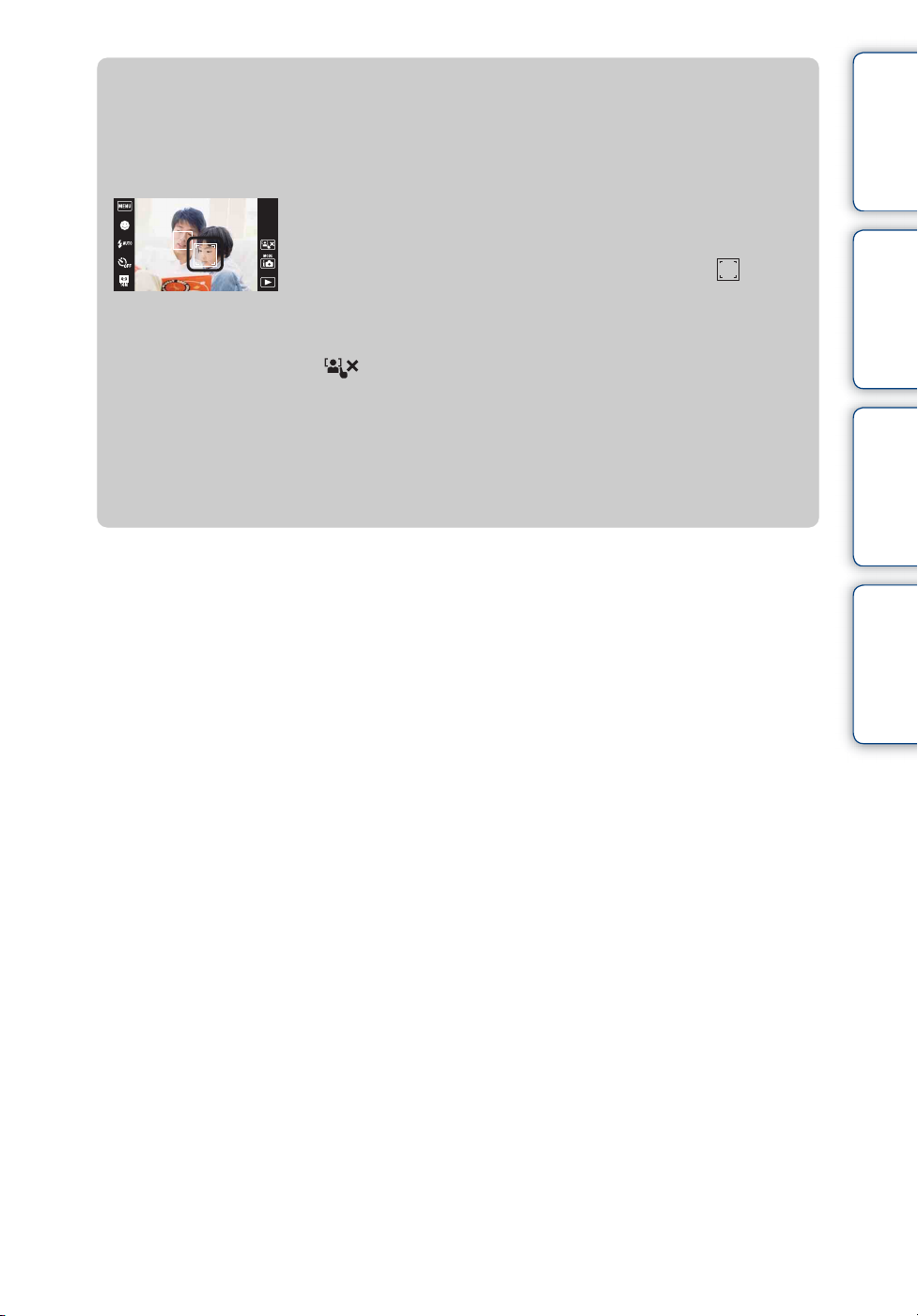
zAuswählen des Vorrang-Gesichts
Normalerweise wählt die Kamera das zu fokussierende Gesicht automatisch auf der Basis
der Einstellung von [Gesichtserkennung] aus, aber Sie können ein vorrangig zu
behandelndes Gesicht auch auswählen.
1Berühren Sie das Gesicht, das Sie als Vorrang-Gesicht für
Gesichtserkennung festlegen wollen.
Das berührte Gesicht wird als Vorrang-Gesicht ausgewählt,
und der Rahmen wechselt zu einem orangefarbenen .
2Jedes Mal, wenn Sie ein anderes Gesicht berühren, wird das
betreffende Gesicht als Vorrang-Gesicht ausgewählt.
3Um die Gesichtsregistrierung abzubrechen, berühren Sie
.
• Je nach der Umgebungshelligkeit, der Frisur der Person usw. ist die Kamera u. U. nicht in der Lage,
das ausgewählte Gesicht korrekt zu erkennen.
• Wenn die Lächelauslöserfunktion mit ausgewähltem Gesichtserkennungsrahmen verwendet wird,
erfolgt die Lächelerkennung nur auf dem ausgewählten Gesicht.
• Im Einfach-Modus oder bei Einstellung von [Selbstauslöser] auf [Selbstporträt: Eine Person] oder
[Selbstporträt: 2 Personen] kann das Vorrang-Gesicht nicht ausgewählt werden.
Inhaltsverzeichnis Bedienungssuche
Einstellungs-Suche
MENU/
Index
66
DE
Page 67
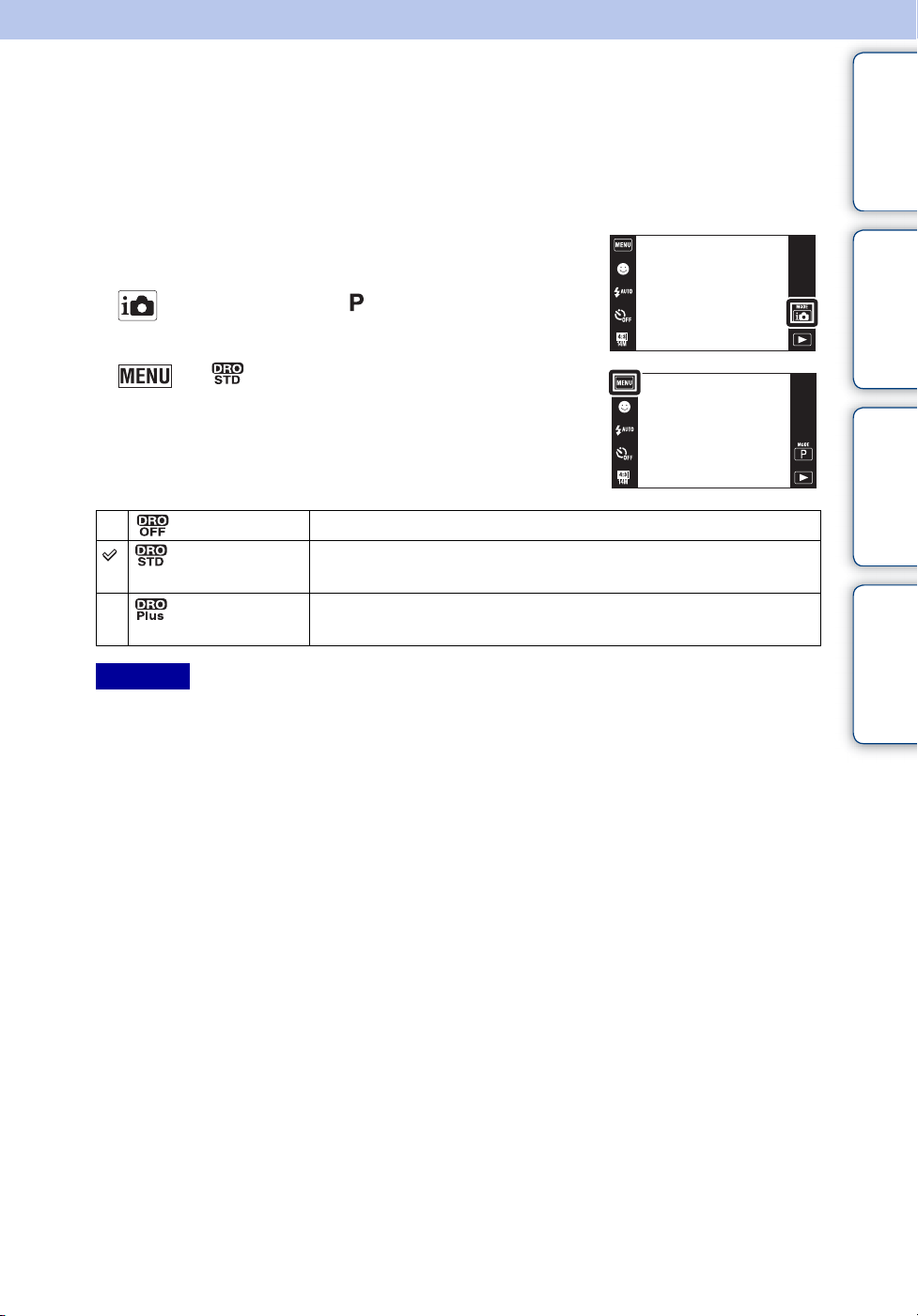
DRO
Die Kamera analysiert die Aufnahmeszene und nimmt eine automatische Korrektur von
Helligkeit und Kontrast vor, um die Bildqualität zu verbessern.
DRO ist die Abkürzung für „Dynamic Range Optimizer“, eine Funktion, die den Unterschied
zwischen hellen und dunklen Teilen eines Bilds automatisch optimiert.
1 Senken Sie den Objektivschieber ab, um auf den
Aufnahmemodus umzuschalten.
2 (AUFN-Modus) t (Programmautomatik)
3 t (DRO) t gewünschter Modus
(Aus) Es erfolgt keine Einstellung.
(DRO
standard)
(DRO plus) Helligkeit und Kontrast werden automatisch und kräftig
Helligkeit und Kontrast von Bildern werden automatisch
eingestellt.
eingestellt.
Inhaltsverzeichnis Bedienungssuche
Einstellungs-Suche
MENU/
Index
Hinweise
• Je nach den Aufnahmebedingungen ist es eventuell nicht möglich, die Korrektureffekte zu erhalten.
• Bei Einstellung auf [DRO plus] können nur [ISO AUTO] oder Werte von [ISO 80] bis [ISO 800] für den
ISO-Wert eingestellt werden.
67
DE
Page 68
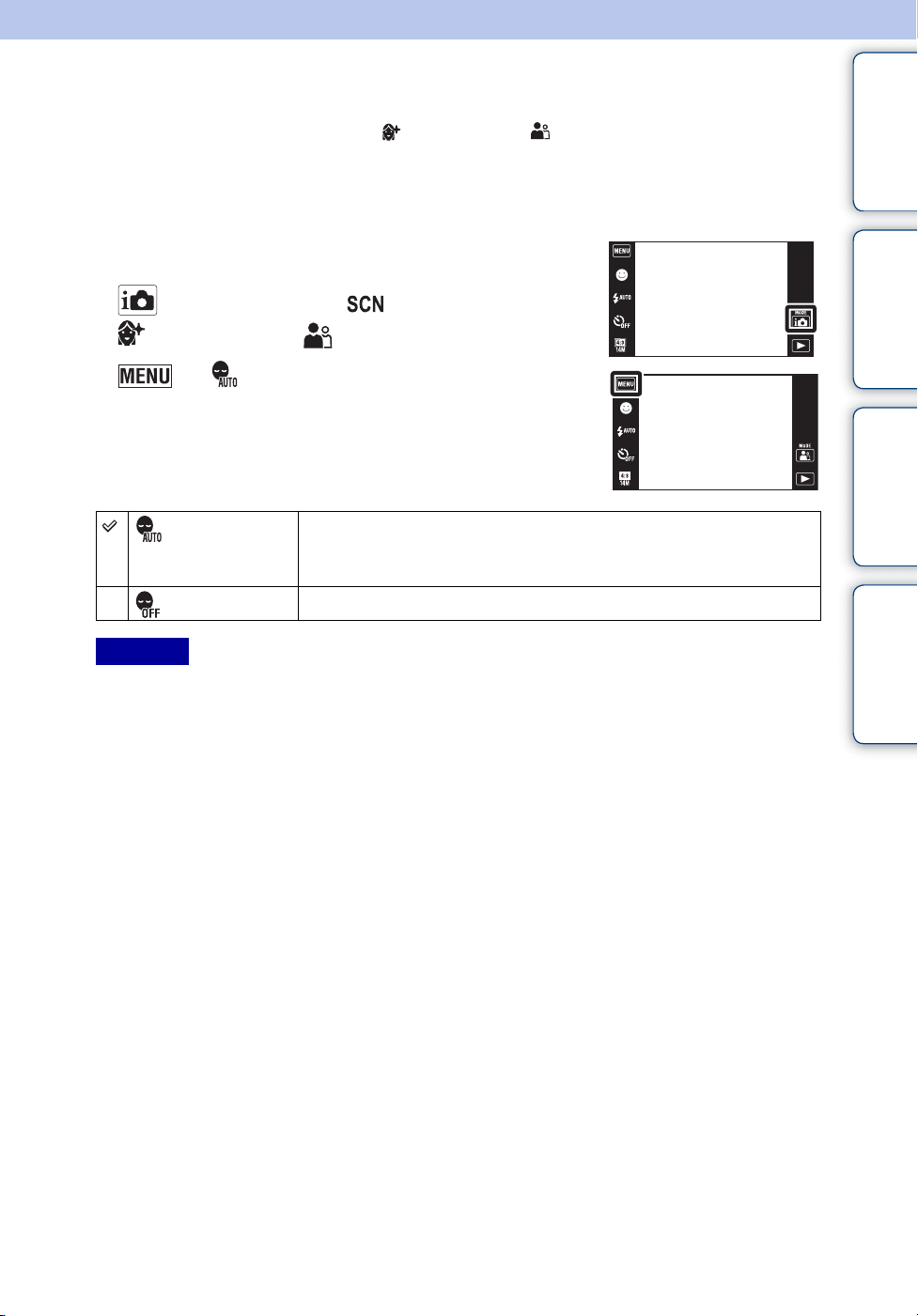
Augen-zu-Reduzierung
Wenn die Szenenwahl auf den Modus (Soft Skin) oder (Soft Snap) eingestellt ist, während
Sie ein Bild aufnehmen, nimmt die Kamera automatisch zwei Bilder nacheinander auf. Die
Kamera führt automatisch Auswahl, Anzeige und Aufzeichnung des Bilds durch, auf dem die
Augen nicht blinzeln.
1 Senken Sie den Objektivschieber ab, um auf den
Aufnahmemodus umzuschalten.
2 (AUFN-Modus) t (Szenenwahl) t
(Soft Skin) oder (Soft Snap)
3 t (Augen-zu-Reduzierung) t
gewünschter Modus
Inhaltsverzeichnis Bedienungssuche
Einstellungs-Suche
MENU/
(Auto)
(Aus)
Hinweise
• In den folgenden Situationen ist die Anti-Blinzel-Funktion unwirksam.
– Bei Blitzbenutzung
– Während der Serienaufnahme
– Wenn die Gesichtserkennung nicht funktioniert
– Wenn die Lächelauslöserfunktion aktiviert ist
• Manchmal ist die Anti-Blinzel-Funktion je nach der Situation unwirksam.
• Wenn die Anti-Blinzel-Funktion auf [Auto] eingestellt wird, aber nur Bilder von Personen mit
geschlossenen Augen aufgenommen werden, erscheint die Meldung „Geschlossene Augen erkannt“ auf
dem LCD-Monitor. Nehmen Sie nötigenfalls erneut auf.
Wenn die Gesichtserkennung aktiv ist, arbeitet die Anti-BlinzelFunktion, so dass Bilder mit offenen Augen der Person
aufgenommen werden.
Die Anti-Blinzel-Funktion wird nicht benutzt.
Index
68
DE
Page 69
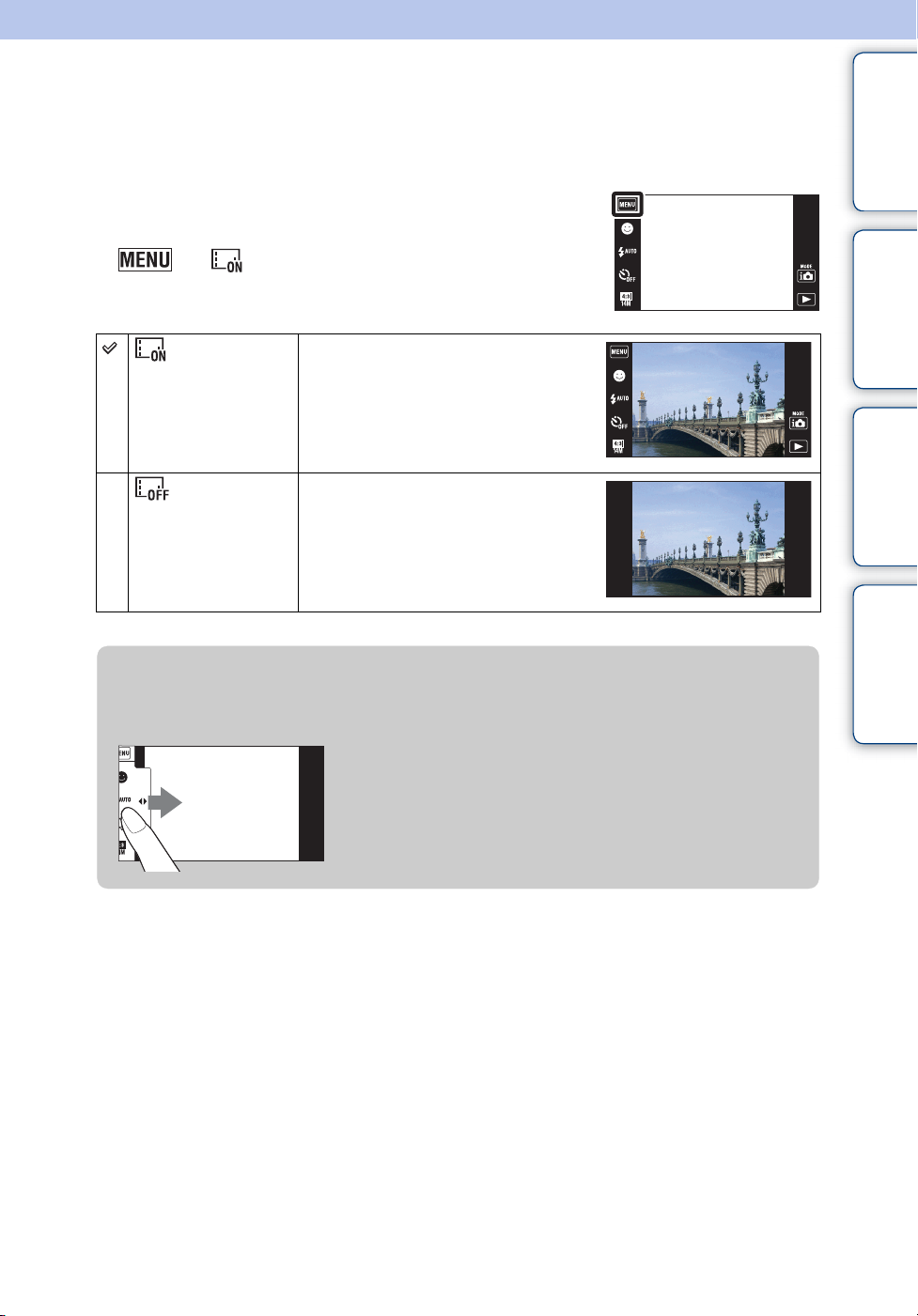
Display-Einstellungen
Damit legen Sie fest, ob die Schaltflächen im Aufnahmemodus auf dem LCD-Monitor angezeigt
werden oder nicht.
1 Senken Sie den Objektivschieber ab, um auf den
Aufnahmemodus umzuschalten.
2 t (Display-Einstellungen) t
gewünschter Modus
(Ein) Die Schaltflächen werden angezeigt.
(Aus) Die Schaltflächen werden nicht
angezeigt.
Inhaltsverzeichnis Bedienungssuche
Einstellungs-Suche
MENU/
zSo zeigen Sie die Funktionstasten an, wenn
[Display-Einstellungen] auf [Aus] gesetzt ist
Berühren Sie die linke Seite des LCD-Monitors, und
ziehen Sie den Finger nach rechts, um die Funktionstasten
anzuzeigen.
Index
69
DE
Page 70
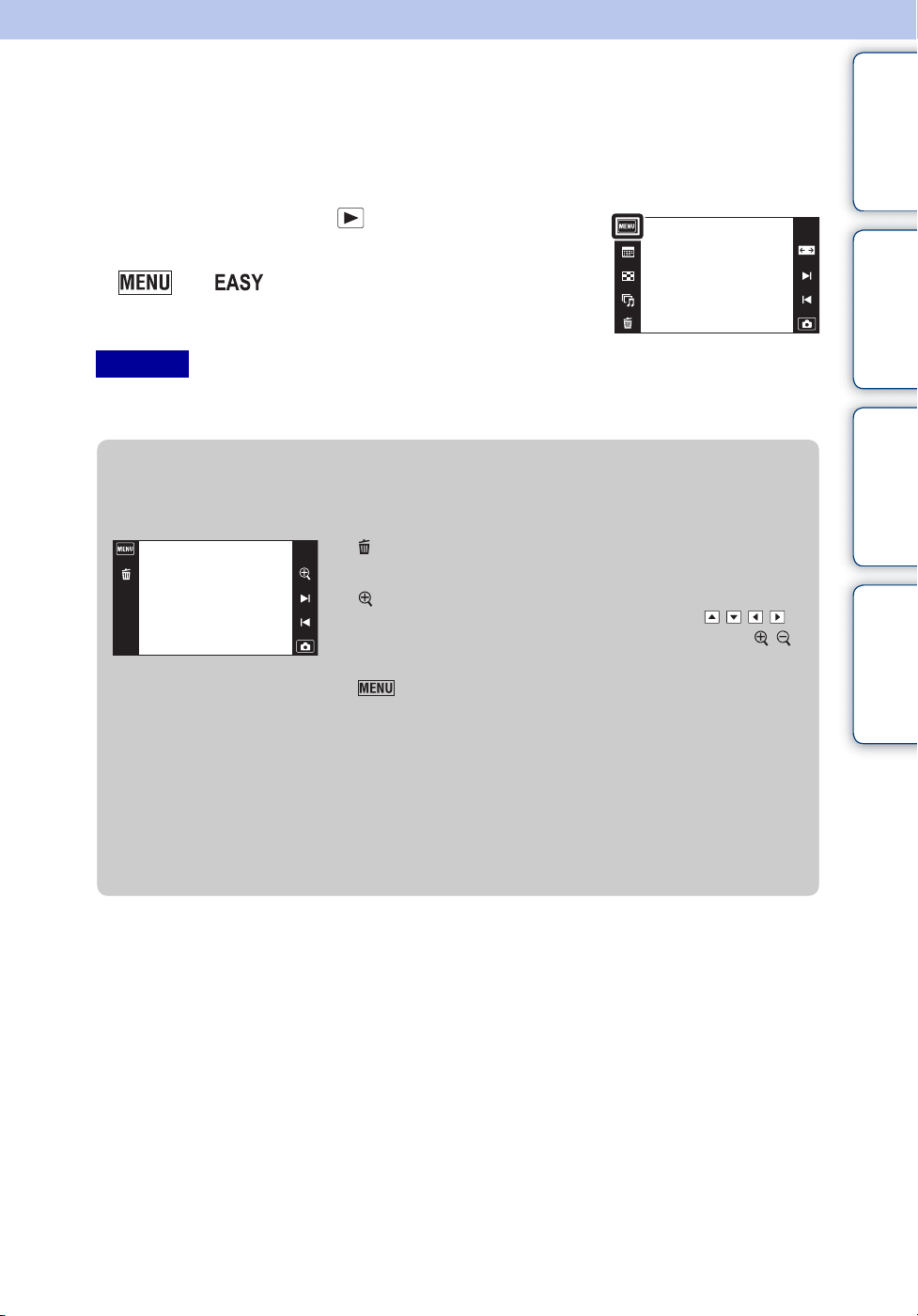
Einfach-Modus
Wenn Sie Standbilder im Einfach-Modus betrachten, wird der Text auf dem
Wiedergabebildschirm größer, die Anzeigen werden besser sichtbar, und weniger Funktionen
sind verfügbar.
1 Drücken Sie die Taste (Wiedergabe), um auf
den Wiedergabemodus umzuschalten.
2 t (Einfach-Modus) t [OK]
Hinweise
• Der Akku wird stärker beansprucht, weil die Monitorhelligkeit automatisch zunimmt.
• Der Aufnahmemodus wechselt ebenfalls zu [Einfach-Modus].
Inhaltsverzeichnis Bedienungssuche
Einstellungs-Suche
zIm Einfach-Modus (Wiedergabe) verfügbare
Funktionen
(Löschen) : Das gegenwärtig angezeigte Bild wird
gelöscht.
(Zoom): Vergrößert das angezeigte Bild.
• Nach oben, unten, rechts oder links ziehen, oder / / /
berühren, um die Zoomposition zu ändern. Berühren Sie / ,
um den Zoomfaktor zu ändern.
:
Berühren Sie [Einzelnes Bild löschen], um das
gegenwärtig angezeigte Bild zu löschen.
Berühren Sie [Alle Bilder löschen], um alle Bilder im
betreffenden Datumsbereich oder Ordner zu löschen.
Berühren Sie [Einfach-Modus beenden], um den EinfachModus zu verlassen.
• Wenn eine Speicherkarte in die Kamera eingesetzt ist, wird [Wiedergabemodus] auf [DatumsAnsicht] gesetzt.
MENU/
Index
70
DE
Page 71
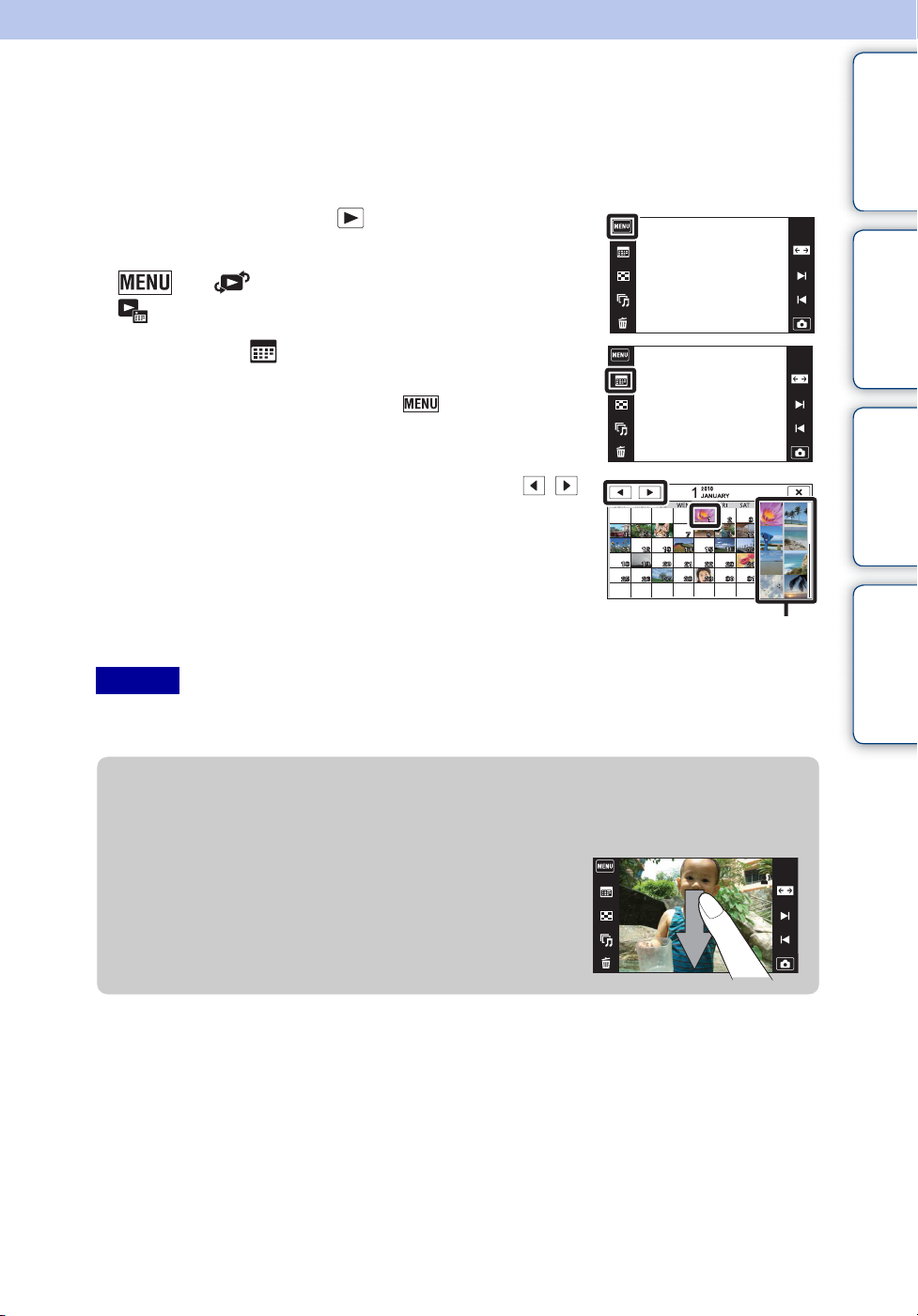
Kalender
Mit dieser Funktion können Sie das Wiedergabedatum auf dem Kalender bei Verwendung der
Datumsansicht wählen.
Schritt 2 erübrigt sich, wenn [Datums-Ansicht] bereits eingestellt worden ist.
1 Drücken Sie die Taste (Wiedergabe), um auf
den Wiedergabemodus umzuschalten.
2 t (Wiedergabemodus) t
(Datums-Ansicht)
3 Berühren Sie (Kalender).
Falls die Schaltflächen auf der linken Seite des LCD-Monitors
nicht angezeigt werden, berühren Sie .
4 Wählen Sie den anzuzeigenden Monat mit /
aus, und berühren Sie dann das gewünschte
Datum.
Ziehen Sie die Miniaturbilder der Bilder für das ausgewählte
Datum nach oben oder unten, um die Seite zu wechseln.
Berühren Sie ein Bild, um es in der Einzelbild-Ansicht
anzuzeigen.
Bilder für das ausgewählte
Datum
Inhaltsverzeichnis Bedienungssuche
Einstellungs-Suche
MENU/
Index
Hinweis
• Dieser Posten wird nicht angezeigt, wenn der interne Speicher zur Aufzeichnung von Bildern verwendet
wird.
zAnzeigen des Kalenders durch Ziehen der LCD-
Anzeige
Während Sie Bilder im Datumsansichtmodus wiedergeben,
können Sie auch den Kalender anzeigen, indem Sie die obere
Hälfte des LCD-Monitors berühren und nach unten ziehen.
71
DE
Page 72
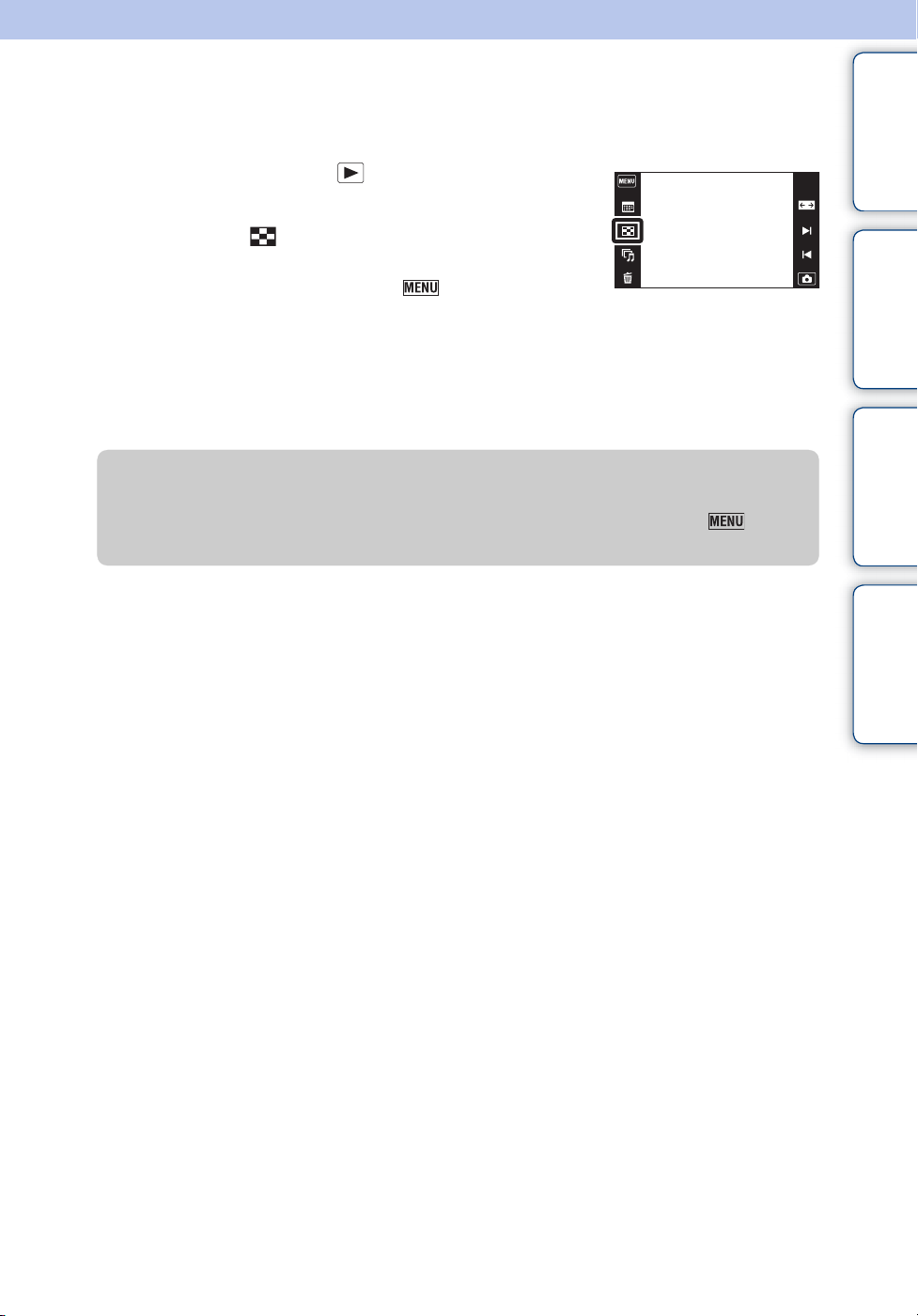
Bildindex
Damit können Sie mehrere Bilder gleichzeitig anzeigen.
1 Drücken Sie die Taste (Wiedergabe), um auf
den Wiedergabemodus umzuschalten.
2 Berühren Sie (Bildindex).
Falls die Schaltflächen auf der linken Seite des LCD-Monitors
nicht angezeigt werden, berühren Sie .
3 Berühren Sie den Bildschirm, und ziehen Sie die
Anzeige nach oben oder unten, um die Seite zu
wechseln.
Berühren Sie ein Bild auf der Index-Ansicht, um es in der
Einzelbild-Ansicht anzuzeigen.
zÄndern der Bilderzahl im Index
Im Einzelbildmodus können Sie die Zahl der Miniaturbilder ändern, indem Sie t
[Bilderzahl im Index] t [12 Bilder/Index] oder [28 Bilder/Index] berühren.
Inhaltsverzeichnis Bedienungssuche
Einstellungs-Suche
MENU/
Index
72
DE
Page 73
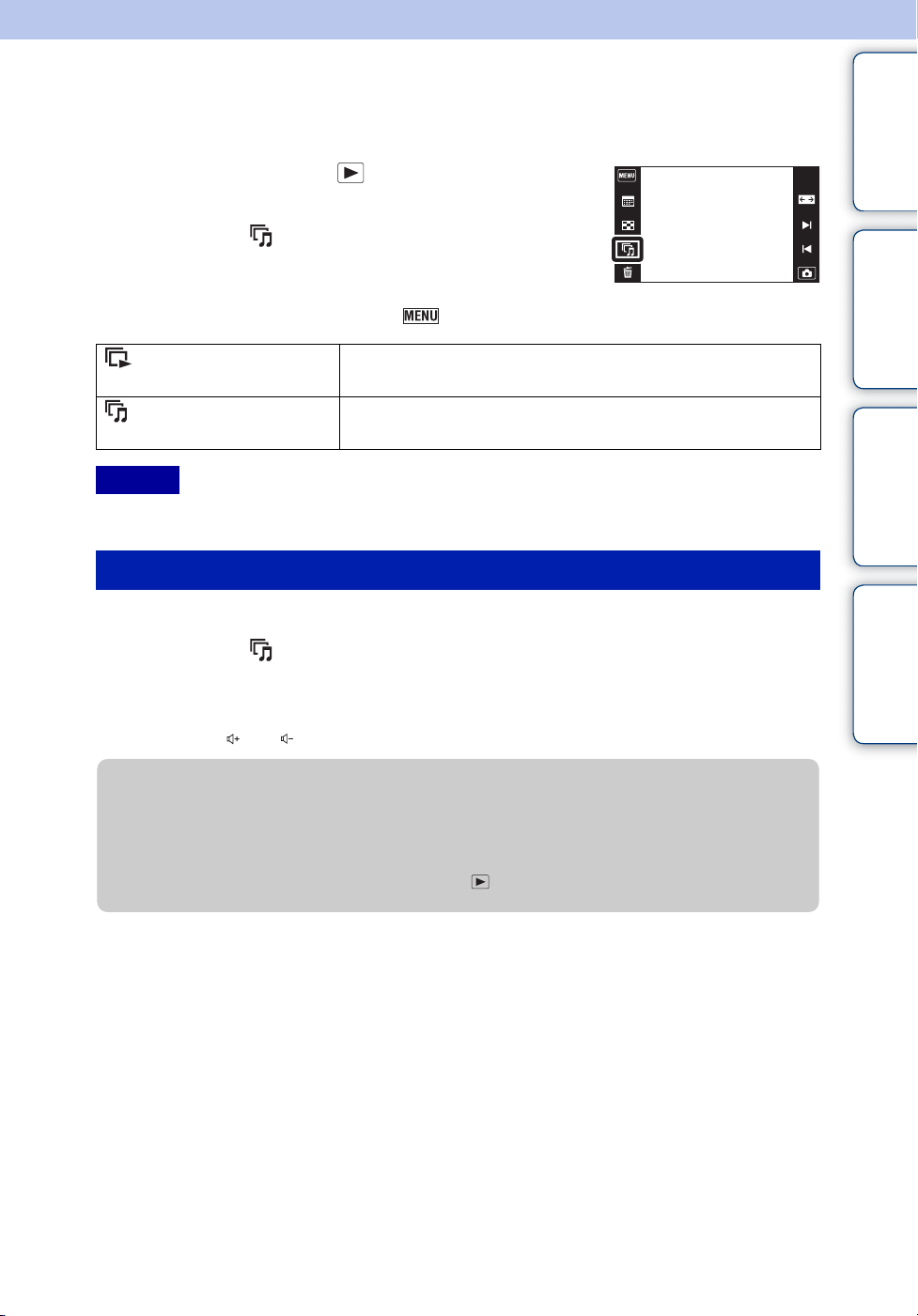
Diaschau
Die Bilder werden automatisch der Reihe nach wiedergegeben.
1 Drücken Sie die Taste (Wiedergabe), um auf
den Wiedergabemodus umzuschalten.
2 Berühren Sie (Diaschau) t gewünschten
Modus.
Falls die Schaltflächen auf der linken Seite des LCD-Monitors
nicht angezeigt werden, berühren Sie .
(Dauerwiedergabe) Alle Bilder werden nacheinander vom angezeigten bis zum
letzten Bild wiedergegeben.
(Diaschau mit Musik) Eine Folge von Standbildern wird mit Effekten und Musik
wiedergegeben.
Hinweis
• [Diaschau] ist nicht verfügbar, wenn [Wiedergabemodus] auf [Ordneransicht (Film)] gesetzt wird.
Dauerwiedergabe
Inhaltsverzeichnis Bedienungssuche
Einstellungs-Suche
MENU/
1 Wählen Sie das Bild aus, ab dem die Wiedergabe beginnen soll.
2 Berühren Sie (Diaschau) t [Dauerwiedergabe].
3 Um die Dauerwiedergabe zu beenden, berühren Sie den LCD-Monitor,
und dann [Dauerwiedergabe beenden].
• Berühren Sie oder auf dem LCD-Monitor, um die Filmlautstärke einzustellen.
zBetrachten von Panoramabildern während der
Dauerwiedergabe
Das ganze Panoramabild wird 3 Sekunden lang angezeigt.
Sie können ein Panoramabild rollen, indem Sie berühren.
Index
73
DE
Page 74
Diaschau mit Musik
1 Berühren Sie (Diaschau) t [Diaschau mit Musik].
2 Berühren Sie den gewünschten Modus t [Starten].
3 Um die Diaschau zu beenden, berühren Sie den Bildschirm, und wählen
Sie dann [Diaschau beenden].
Hinweis
• [Diaschau mit Musik] ist nicht für Panoramabilder verfügbar.
Bild
Damit wählen Sie die Gruppe der anzuzeigenden Bilder aus. Diese Einstellung wird auf
[Ordner] fixiert, wenn der interne Speicher zur Aufzeichnung von Bildern verwendet wird.
Alle Alle Bilder werden der Reihe nach in einer Diaschau
wiedergegeben.
Dieses Datum Die Bilder im gegenwärtig ausgewählten Datumsbereich werden in
einer Diaschau wiedergegeben, wenn der Ansichtsmodus
(Datums-Ansicht) aktiviert ist.
Ordner Die Bilder im gegenwärtig ausgewählten Ordner in der
Ordneransicht werden in einer Diaschau wiedergegeben.
Inhaltsverzeichnis Bedienungssuche
Einstellungs-Suche
MENU/
Effekte
Damit können Sie die Wiedergabegeschwindigkeit und Stimmung für Diaschaus auswählen.
Falls die Wiedergabedauer eines Films lang ist, wird ein Bild vom Film herausgenommen und
angezeigt.
Einfach Einfache Diaschau mit Bildumschaltung in vorgegebenem
Intervall.
Damit Sie Ihre Bilder ausgiebig genießen können, können Sie das
Wiedergabeintervall unter [Intervall] einstellen.
Nostalgisch Stimmungsvolle Diaschau, die die Atmosphäre einer Filmszene
reproduziert.
Elegant Stilvolle Diaschau, die in mittlerem Tempo abläuft.
Aktiv Schnell ablaufende Diaschau, die sich für aktive Szenen eignet.
Index
Fortsetzung r
74
DE
Page 75
Musik
Damit können Sie die während einer Diaschau abzuspielende Musik auswählen. Sie können
mehr als einen Hintergrundmusiktrack auswählen. Berühren Sie , um das jeweilige
Hintergrundmusikstück zu hören. Berühren Sie oder , um die Lautstärke der
Hintergrundmusik einzustellen.
Music1 Standardeinstellung für eine Diaschau des Typs [Einfach].
Music2 Standardeinstellung für eine Diaschau des Typs [Nostalgisch].
Music3 Standardeinstellung für eine Diaschau des Typs [Elegant].
Music4 Standardeinstellung für eine Diaschau des Typs [Aktiv].
Stumm BGM wird nicht verwendet.
Hinweis
• Die Filme werden ohne ihren Ton wiedergegeben.
Inhaltsverzeichnis Bedienungssuche
Einstellungs-Suche
Intervall
Damit können Sie das Bildwechselintervall einstellen. Die Einstellung wird auf [Auto]
festgelegt, wenn [Einfach] nicht für [Effekte] gewählt wird.
1 Sek Das Anzeigeintervall der Bilder wird für eine [Einfach]-Diaschau
3 Sek
5 Sek
10 Sek
Auto Das Intervall wird für den ausgewählten Posten [Effekte] passend
Hinweis
• Die Intervalleinstellung ist für Filmwiedergabe ungültig.
Wiederholen
Damit können Sie die Wiederholung der Diaschau ein- und ausschalten.
Ein Die Bilder werden in einer Endlosschleife wiedergegeben.
Aus Die Diaschau endet, nachdem alle Bilder wiedergegeben worden
eingestellt.
eingestellt.
sind.
zAuswählen der Hintergrundmusik
MENU/
Index
Sie können eine gewünschte Musikdatei von Ihren CDs oder MP3-Dateien zur Kamera
übertragen, um sie während der Diaschau wiederzugeben. Um Musik zu übertragen,
installieren Sie die Software „Music Transfer“ (mitgeliefert) in Ihrem Computer.
Einzelheiten dazu finden Sie auf den Seiten 129 und 130.
• Sie können bis zu vier Musikstücke auf der Kamera aufnehmen. (Die 4 vorgegebenen Stücke
(Music1 – Music4) können durch die übertragenen Stücke ersetzt werden.)
• Die maximale Länge jeder Musikdatei für die Musikwiedergabe der Kamera beträgt etwa
5Minuten.
• Falls eine Musikdatei wegen Beschädigung oder anderer Funktionsstörungen der Datei nicht
wiedergegeben werden kann, führen Sie [Musik format] (Seite 111) aus, und übertragen Sie die
Musik erneut.
75
DE
Page 76
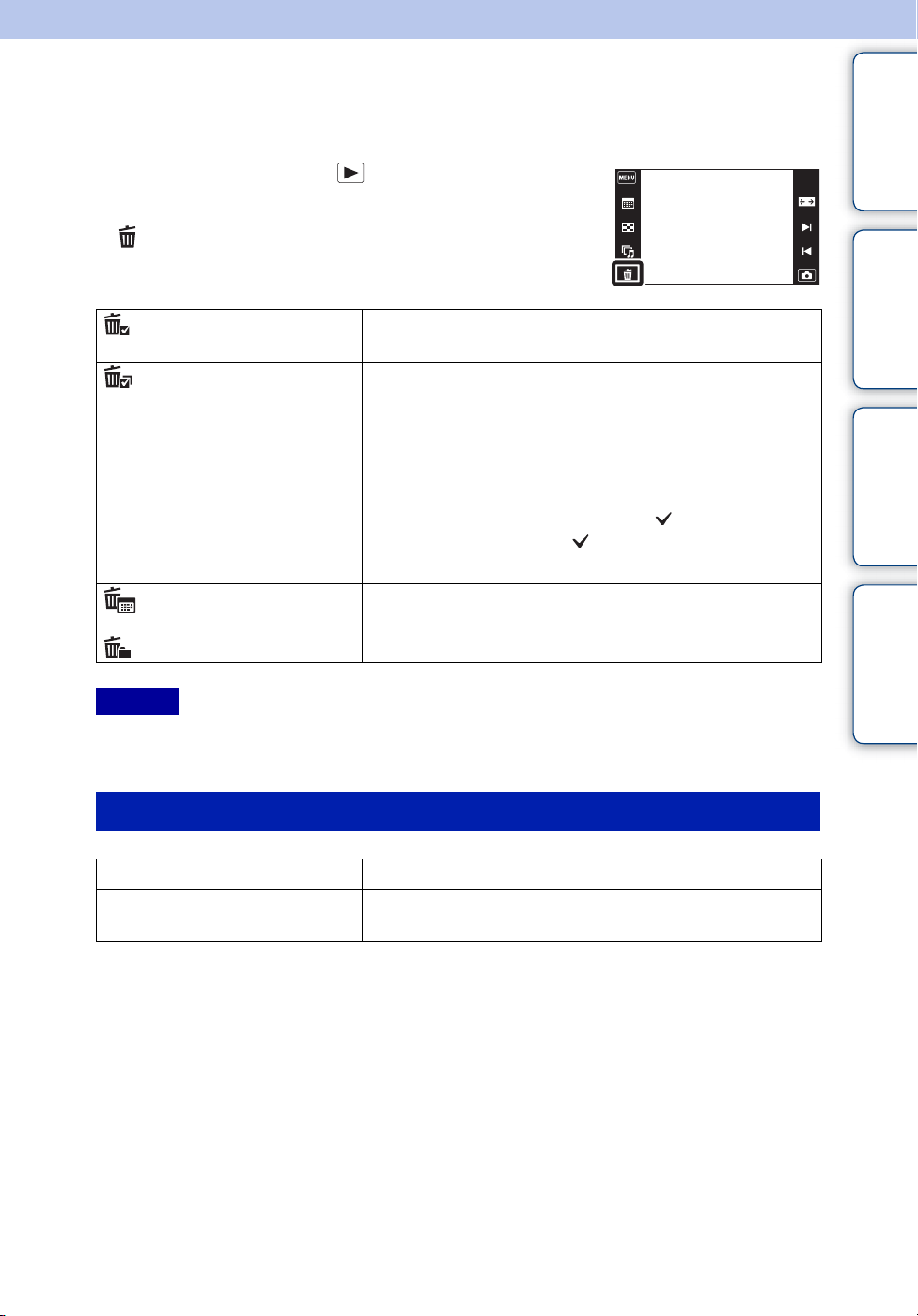
Löschen
Damit können Sie unerwünschte Bilder zum Löschen auswählen.
1 Drücken Sie die Taste (Wiedergabe), um auf
den Wiedergabemodus umzuschalten.
2 (Löschen) t gewünschter Modus
(Dieses Bild) Das gegenwärtig angezeigte Bild wird im Einzelbildmodus
gelöscht.
(Mehrere Bilder) Ermöglicht es Ihnen, mehrere Bilder auszuwählen und zu
löschen.
Gehen Sie nach Schritt 2 wie folgt vor.
1Berühren Sie das zu löschende Bild.
Wiederholen Sie die obigen Schritte, bis keine weiteren
Bilder mehr gelöscht werden sollen.
Berühren Sie ein mit dem Zeichen markiertes Bild
erneut, um das Zeichen zu löschen.
2Berühren Sie [OK] t [OK].
(Alle Bilder an diesem
Datum)
(Alle im Ordner)
Alle Bilder im ausgewählten Datumsbereich oder Ordner
werden auf einmal gelöscht.
Berühren Sie [OK] nach Schritt 2.
Inhaltsverzeichnis Bedienungssuche
Einstellungs-Suche
MENU/
Index
Hinweis
• Bei Bildaufzeichnung im internen Speicher wird der Ansichtsmodus auf Ordneransicht eingestellt, und
Standbilder sowie Filme werden im selben Ordner angezeigt.
Im Einfach-Modus
Einzelnes Bild löschen Das gegenwärtig angezeigte Bild wird gelöscht.
Alle Bilder löschen Alle Bilder im betreffenden Datumsbereich oder Ordner
werden gelöscht.
Fortsetzung r
76
DE
Page 77
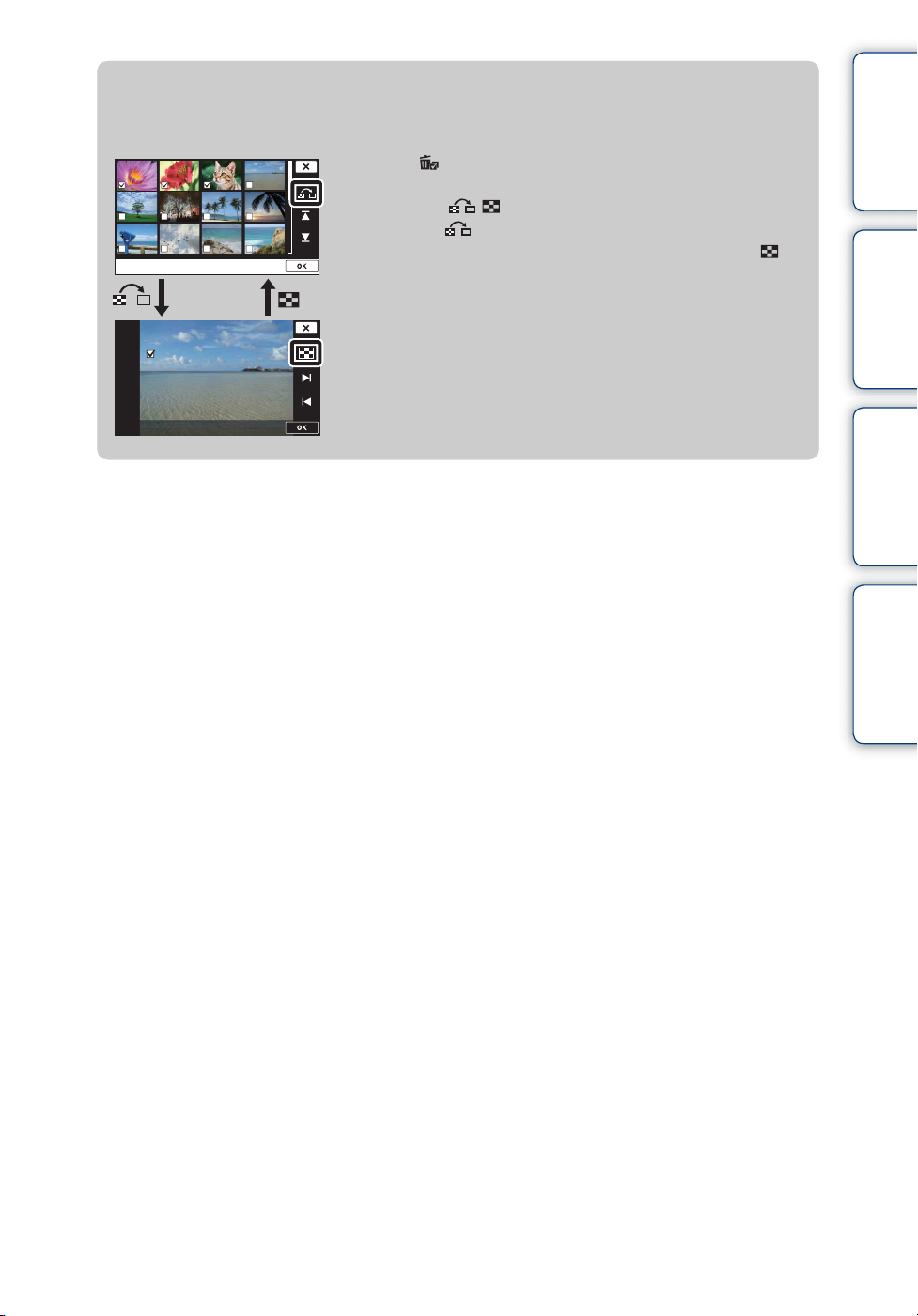
zBei der Auswahl von Bildern können Sie zwischen
dem Index- und Einzelbildmodus umschalten
Wenn Sie (Mehrere Bilder) wählen, können Sie die
Einzelbild-Ansicht und die Index-Ansicht durch
Berühren von / umschalten.
Berühren Sie auf der Index-Ansicht, um auf die
Einzelbild-Ansicht zurückzuschalten, und berühren Sie
auf der Einzelbild-Ansicht, um auf die Index-Ansicht
zurückzuschalten.
• Sie können auch im Modus [Schützen], [Mit TransferJet senden]
oder [DPOF] zwischen Index- und Einzelbildmodus umschalten.
Inhaltsverzeichnis Bedienungssuche
Einstellungs-Suche
MENU/
Index
77
DE
Page 78
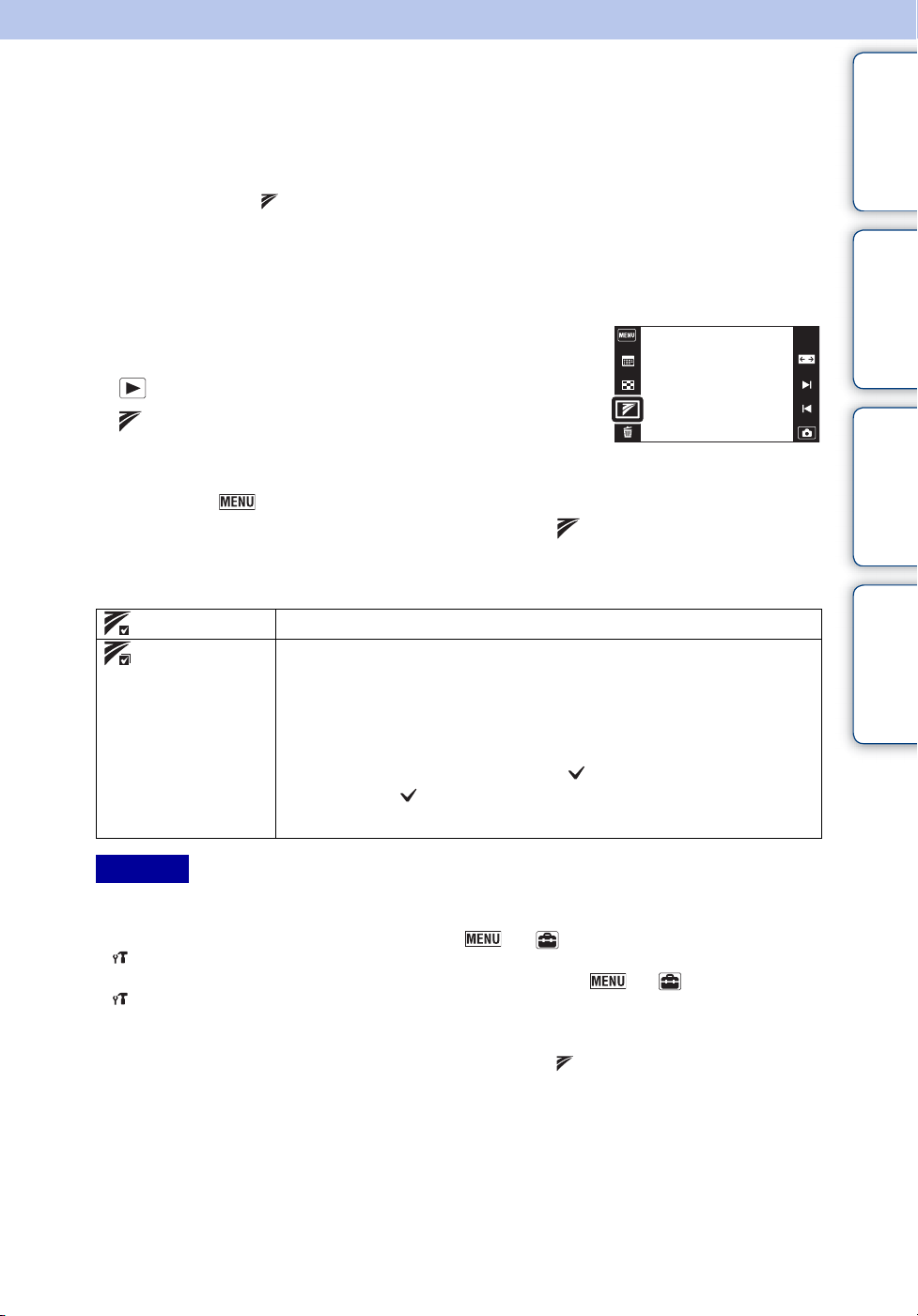
Mit TransferJet senden
TransferJet ist eine drahtlose Nahübertragungstechnologie, die den Datentransfer zwischen zwei
nahe beieinander liegenden Produkten ermöglicht.
Um herauszufinden, ob Ihre Kamera mit der TransferJet-Funktion ausgestattet ist, prüfen Sie
nach, ob das Zeichen (TransferJet) auf der Unterseite der Kamera vorhanden ist.
Die Verwendung eines Memory Stick mit TransferJet (getrennt erhältlich) ermöglicht die
Bildübertragung zwischen TransferJet-kompatiblen Geräten.
Weitere Einzelheiten zu TransferJet entnehmen Sie bitte der Gebrauchsanleitung des Memory
Stick mit TransferJet.
1 Setzen Sie einen Memory Stick mit TransferJet in
die Kamera ein, und drücken Sie die Taste
(Wiedergabe).
2 (Mit TransferJet senden) t gewünschter
Modus
Falls die Schaltflächen auf der linken Seite des LCD-Monitors nicht angezeigt werden,
berühren Sie .
3 Übertragen Sie Bilder, indem Sie die Zeichen (TransferJet) an der
Kamera und dem anderen Gerät aufeinander ausrichten.
Ein Meldeton wird abgegeben, sobald die Verbindung hergestellt worden ist.
Inhaltsverzeichnis Bedienungssuche
Einstellungs-Suche
MENU/
(Dieses Bild) Das gegenwärtig angezeigte Bild wird im Einzelbildmodus gesendet.
(Mehrere
Bilder)
Hinweise
• Nur Standbilder können übertragen werden.
• Bis zu 10 Bilder können auf einmal übertragen werden.
• Setzen Sie zuerst [TransferJet] auf [Ein], indem Sie t (Einstellungen) t
(Haupteinstellungen) (Seite 113) wählen.
• Setzen Sie [TransferJet] an Bord eines Flugzeugs auf [Aus], indem Sie
(Haupteinstellungen) (Seite 113) wählen. Befolgen Sie außerdem stets alle Vorschriften des Orts, an
dem die Kamera benutzt wird.
• Die Verbindung wird abgebrochen, falls innerhalb von etwa 30 Sekunden keine Übertragung erfolgt.
Wählen Sie in diesem Fall [Ja], und richten Sie die zwei Zeichen (TransferJet) an der Kamera und
dem anderen Gerät neu aus.
• In manchen Ländern und Regionen sind aufgrund der örtlichen Gesetze und Vorschriften keine Memory
Sticks mit TransferJet und Kameramodelle mit TransferJet erhältlich.
• Setzen Sie die Funktion [TransferJet] in Ländern und Regionen außerhalb des Landes bzw. der Region
des Kaufs Ihrer Kamera auf [Aus]. In manchen Ländern oder Regionen, in denen örtliche
Einschränkungen zur Übertragung elektromagnetischer Wellen gelten, können Sie sich bei Benutzung
der TransferJet-Funktion strafbar machen.
Sie können mehrere Bilder auswählen und senden.
Führen Sie nach Schritt 2 den folgenden Vorgang durch.
1Wählen Sie das zu sendende Bild aus, und berühren Sie es dann.
Wiederholen Sie die obigen Schritte, bis keine weiteren Bilder mehr
gesendet werden sollen.
Berühren Sie ein mit dem Zeichen markiertes Bild erneut, um
das Zeichen zu löschen.
2Berühren Sie [OK] t [OK].
t (Einstellungen) t
Index
78
DE
Page 79
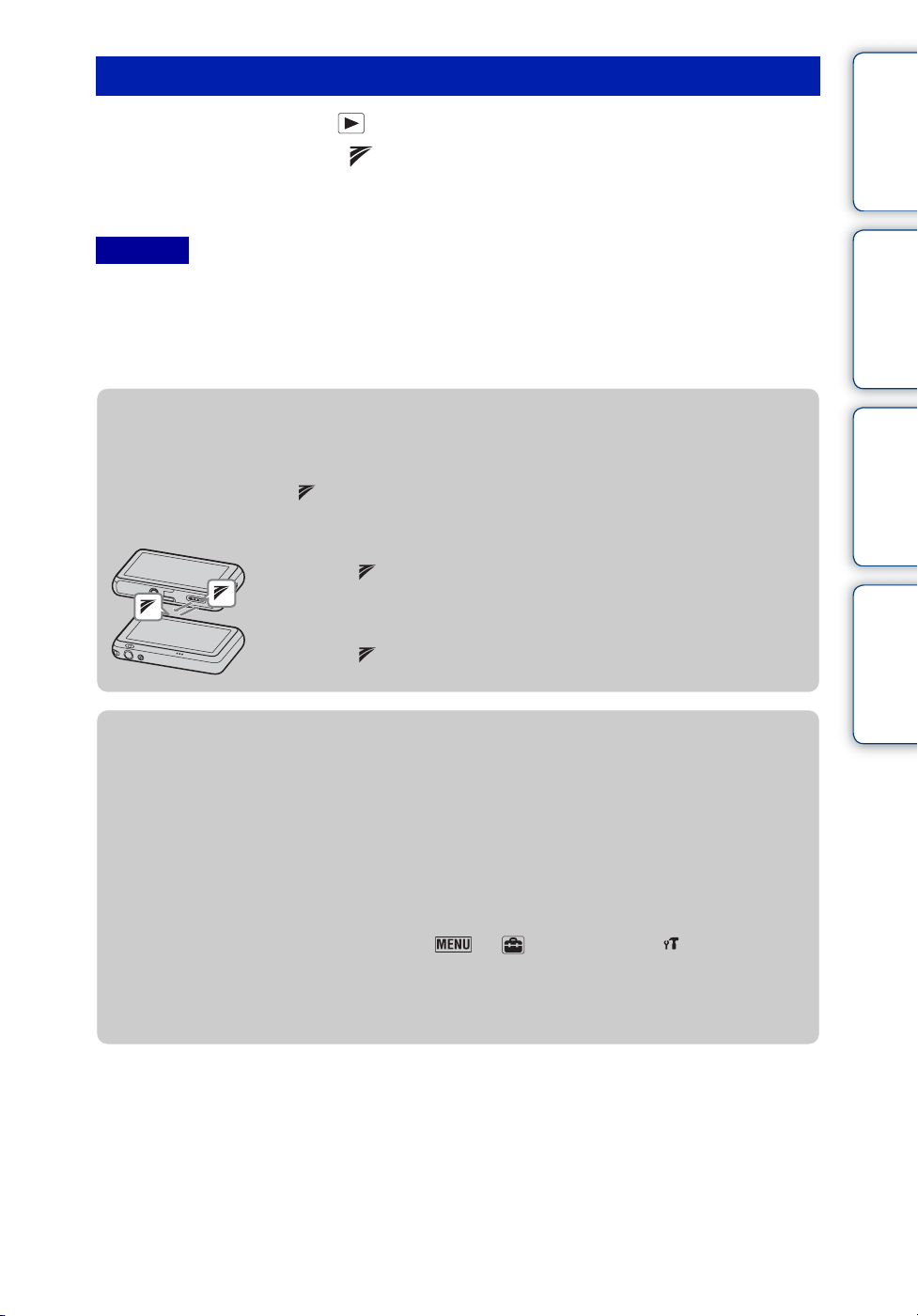
Empfangen von Bildern mit TransferJet
1 Drücken Sie die Taste (Wiedergabe), um die Kamera einzuschalten.
2 Richten Sie die Zeichen (TransferJet) an Kamera und Sendegerät nah
aufeinander aus, um Bilder zu empfangen.
Ein Meldeton wird abgegeben, sobald die Verbindung hergestellt worden ist.
Hinweise
• Nur auf der Kamera wiedergabefähige Bilder können gesendet oder empfangen werden.
• Falls während der Speicherung ein Bilddatenbankdateifehler auftritt, erscheint die Meldung
„Bilddatenbankdatei wiederherstellen“ auf dem Monitor.
• Geben Sie Bilder, die nicht in der Bilddatenbankdatei registriert werden können, mit [Ordneransicht
(Standbild)] wieder.
Inhaltsverzeichnis Bedienungssuche
zTipps zum erfolgreichen Senden und Empfangen
von Daten
Richten Sie die Zeichen (TransferJet) an der Kamera und dem anderen Gerät nah
aufeinander aus.
• Übertragungsrate und Reichweite hängen von dem Winkel ab, in dem die
Zeichen (TransferJet) aufeinander ausgerichtet sind.
• Nötigenfalls müssen Position/Winkel der Kamera geändert werden, bis
die Kommunikation hergestellt wird.
• Das Senden und Empfangen von Daten erfolgt problemloser, wenn die
Zeichen (TransferJet) so aufeinander ausgerichtet werden, dass die
beiden Kameras parallel zueinander liegen, wie in der Abbildung gezeigt.
zVerwendung von getrennt erhältlichen TransferJet-
kompatiblen Geräten
Wenn Sie getrennt erhältliche TransferJet-kompatible Geräte benutzen, können Sie Bilder
zu einem PC übertragen und Ihre Freude an der Datenübertragung erweitern.
Einzelheiten entnehmen Sie bitte der Gebrauchsanleitung Ihres TransferJet-kompatiblen
Gerätes.
• Beachten Sie die folgenden Punkte bei Verwendung von TransferJet-kompatiblen Geräten.
– Stellen Sie die Kamera vor Gebrauch auf den Wiedergabemodus ein.
– Falls kein Bild angezeigt wird, wählen Sie t (Einstellungen) t
(Haupteinstellungen), und setzen Sie dann [LUN-Einstellungen] auf [Einzeln].
– Während der Verbindung können keine Daten auf die Kamera geschrieben oder von der Kamera
gelöscht werden.
– Unterbrechen Sie die Verbindung nicht, während Bilder nach „PMB“ importiert werden.
Einstellungs-Suche
MENU/
Index
79
DE
Page 80
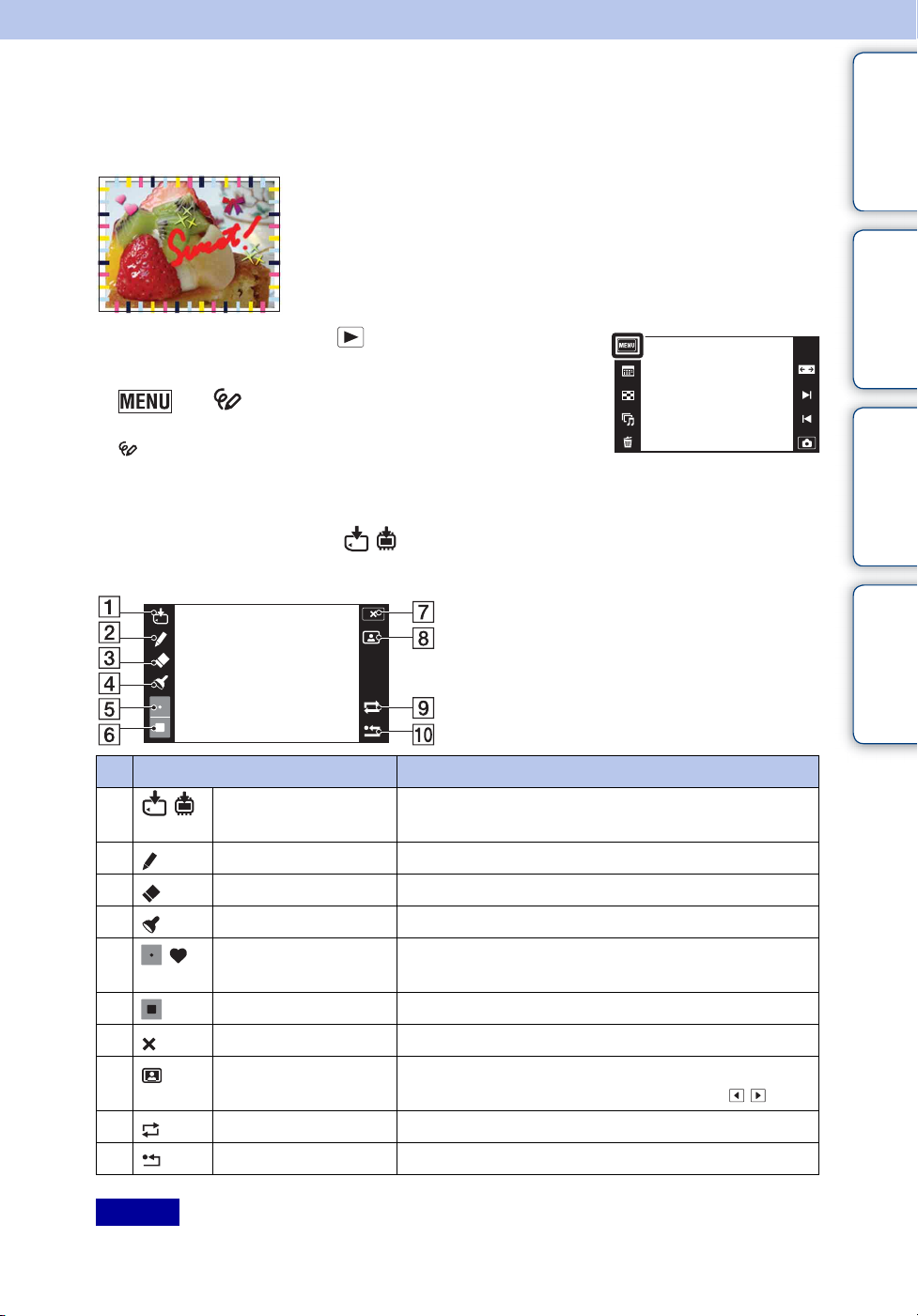
Malen
Damit können Sie ein Standbild bemalen oder stempeln und als neue Datei speichern.
Das Originalbild bleibt erhalten.
1 Drücken Sie die Taste (Wiedergabe), um auf
den Wiedergabemodus umzuschalten.
Inhaltsverzeichnis Bedienungssuche
2 t (Malen)
Wenn Sie den internen Speicher benutzen, berühren Sie
(Malen) auf der linken Seite des LCD-Monitors.
3 Benutzen Sie den Malstift (mitgeliefert) zum
Retuschieren des Bilds.
4 Berühren Sie die Taste
/ t Wählen Sie die
gespeicherte Bildgröße aus.
Taste Aktion
1 / Speichern Speichert das Bild im VGA- oder 5M-Format im
internen Speicher oder auf einer Speicherkarte.
2 Stift Zum Malen der Schriftzeichen oder Grafiken.
3 Radiergummi Zur Durchführung von Korrekturen.
4 Stempel Zum Abstempeln des Bilds.
5 / Strichdicken-/
Stempelwahl
Damit wählen Sie die Strich- oder Radiergummidicke
oder den Stempel aus.
Einstellungs-Suche
MENU/
Index
6 Farbe Zur Wahl der Farbe.
7 Beenden Zum Beenden des Malmodus.
8 Rahmen Zum Hinzufügen eines Rahmens.
Wählen Sie den gewünschten Rahmen mit / aus.
9 Zurückkehren Zum Annullieren der letzten Aktion.
0 Alles löschen Zum Löschen der gesamten Bemalung.
Hinweis
• Panoramabilder und Filme können nicht bemalt oder gestempelt werden.
80
DE
Page 81
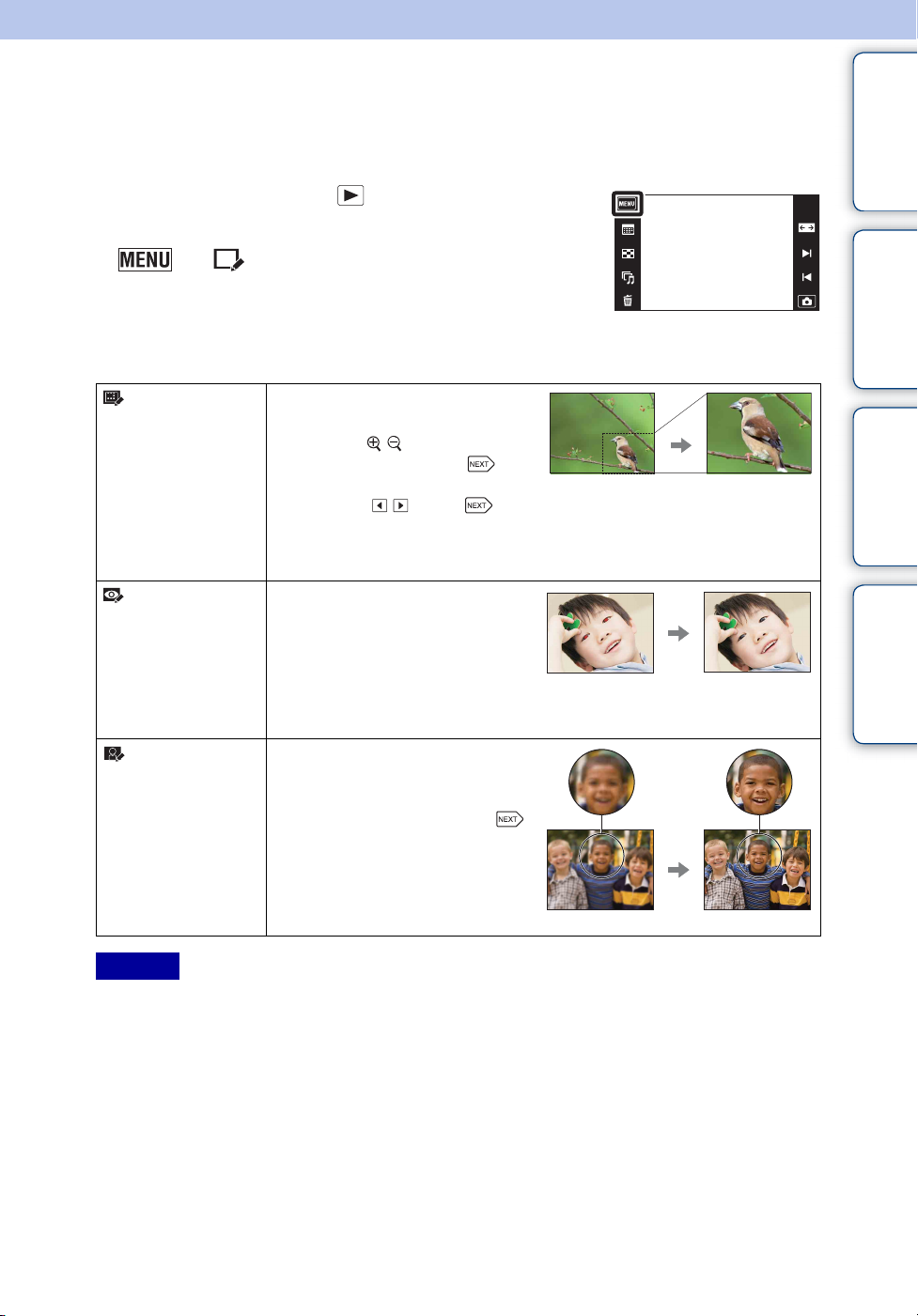
Retuschieren
Damit können Sie ein aufgenommenes Bild retuschieren und als neue Datei speichern.
Das Originalbild bleibt erhalten.
1 Drücken Sie die Taste (Wiedergabe), um auf
den Wiedergabemodus umzuschalten.
2 t (Retuschieren) t gewünschter
Modus
3 Führen Sie Retuschierung gemäß der
Bedienungsweise des jeweiligen Modus durch.
Inhaltsverzeichnis Bedienungssuche
(Trimmen
(Skalieren))
(Rote-Augen-
Korrektur)
(Unscharfmaske)
Das gezoomte Wiedergabebild
wird aufgezeichnet.
Berühren Sie / t Legen Sie den
Punkt mit v/V/b/B fest t t
Wählen Sie die zu speichernde
Bildgröße mit / aus t t [OK]
• Die Bildausschnitte können eine verschlechterte Bildqualität aufweisen.
• Die Bildgröße, die Sie beim Beschneiden auswählen können, hängt vom
jeweiligen Bild ab.
Damit können Sie den durch den
Blitz verursachten Rote-AugenEffekt korrigieren.
Nachdem die Rote-Augen-Korrektur
beendet ist, berühren Sie [OK].
• Bei manchen Bildern lässt sich der Rote-Augen-Effekt eventuell nicht
korrigieren.
Das Bild wird innerhalb eines
ausgewählten Rahmens geschärft.
Berühren Sie den Bereich (Rahmen)
des zu retuschierenden Bilds t
t [OK]
• Je nach dem Bild wird eventuell
keine ausreichende Korrektur
erzielt, und die Bildqualität kann
sich verschlechtern.
Einstellungs-Suche
MENU/
Index
Hinweis
• Panoramabilder und Filme können nicht retuschiert werden.
81
DE
Page 82
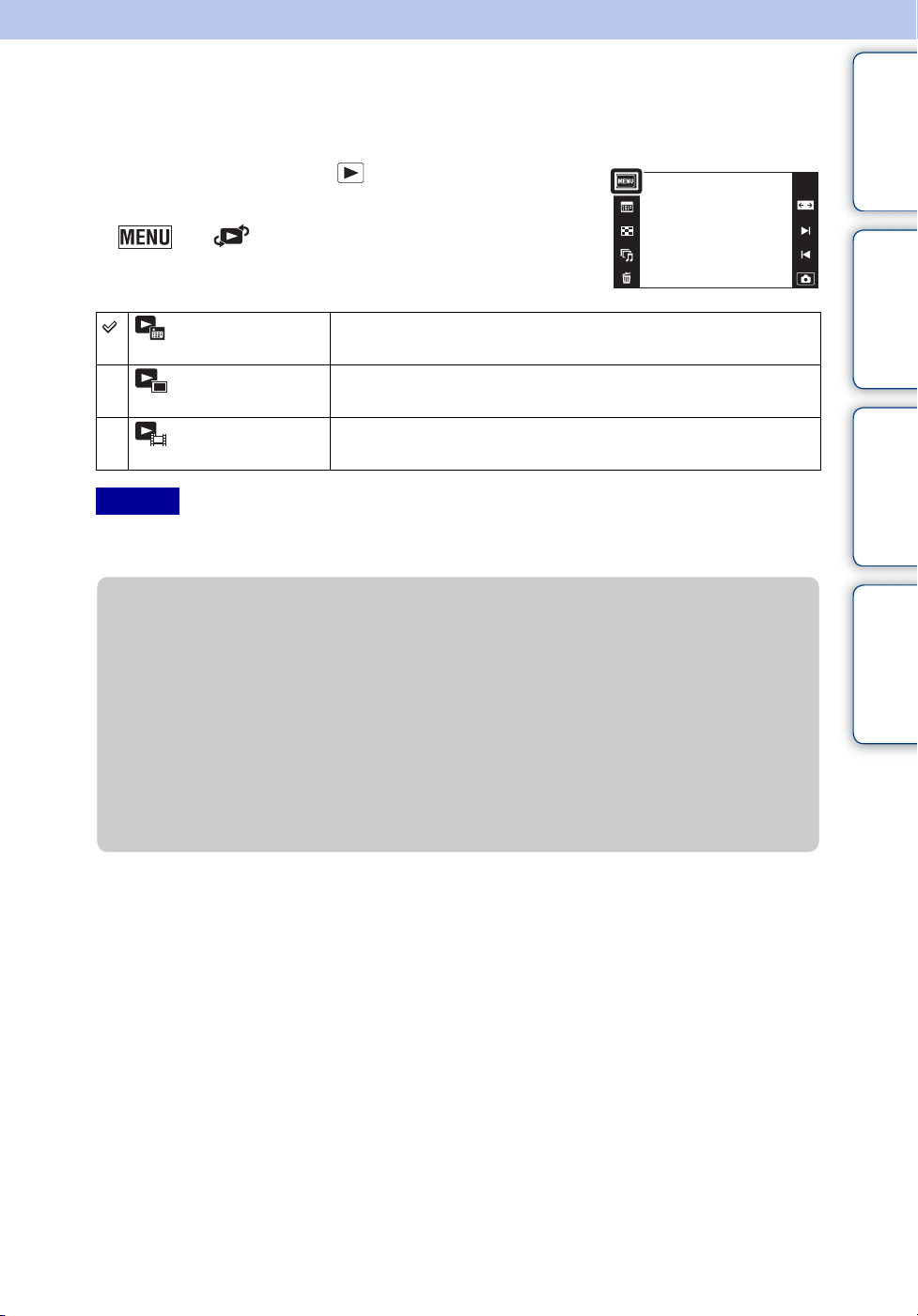
Wiedergabemodus
Damit können Sie das Anzeigeformat für die Betrachtung von Bildern auswählen.
1 Drücken Sie die Taste (Wiedergabe), um auf
den Wiedergabemodus umzuschalten.
2 t (Wiedergabemodus) t
gewünschter Modus
Inhaltsverzeichnis Bedienungssuche
(Datums-
Ansicht)
(Ordneransicht
(Standbild))
(Ordneransicht
(Film))
Hinweis
• Bei Bildaufzeichnung im internen Speicher wird der Ansichtsmodus auf Ordneransicht eingestellt, und
Standbilder sowie Filme werden im selben Ordner angezeigt.
Bilder werden nach Datum angezeigt.
Standbilder werden angezeigt.
Filme werden angezeigt.
zBetrachten von Bildern, die mit einer anderen
Kamera aufgenommen wurden
Diese Kamera erzeugt eine Bilddatenbankdatei auf der Speicherkarte für die Aufnahme und
Wiedergabe von Bildern. Falls die Kamera Bilder auf der Speicherkarte vorfindet, die nicht
in der Bilddatenbankdatei registriert sind, erscheint ein Registrierungsbildschirm mit der
Meldung „Nicht erkannte Dateien gefunden Dateien importieren“.
Um nicht registrierte Bilder zu betrachten, registrieren Sie diese durch die Wahl von [OK].
• Verwenden Sie eine Batterie mit ausreichender Restladung, um Bilder zu registrieren. Wird eine
Batterie mit niedriger Restladung zum Registrieren von Bildern verwendet, ist die Übertragung aller
Daten eventuell nicht möglich, oder Daten können verfälscht werden, falls die Batterie erschöpft ist.
Einstellungs-Suche
MENU/
Index
82
DE
Page 83
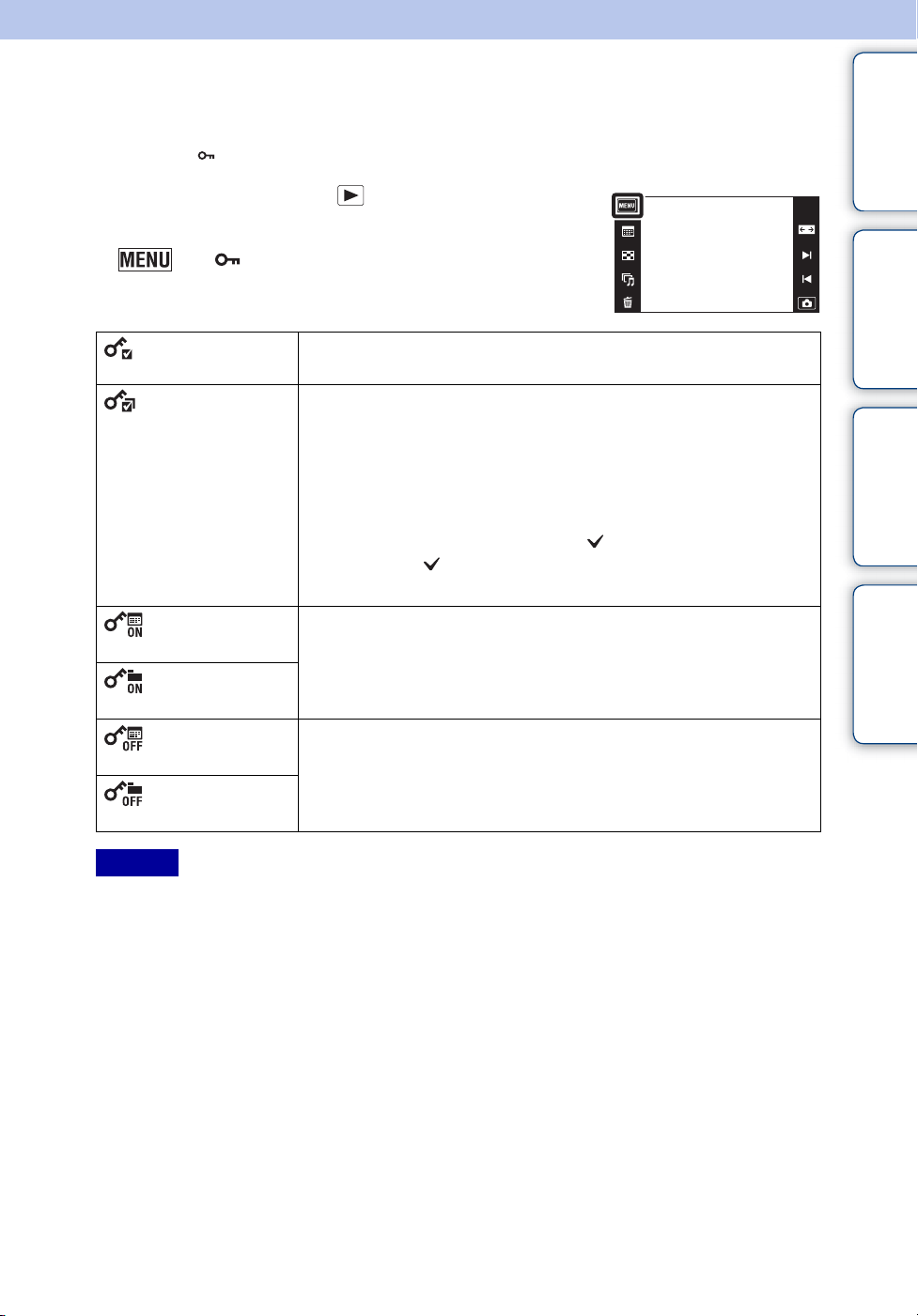
Schützen
Damit können Sie aufgenommene Bilder vor versehentlichem Löschen schützen.
Das Zeichen wird für registrierte Bilder angezeigt.
1 Drücken Sie die Taste (Wiedergabe), um auf
den Wiedergabemodus umzuschalten.
2 t (Schützen) t gewünschter Modus
(Dieses Bild) Das gegenwärtig angezeigte Bild wird im Einzelbildmodus
geschützt.
(Mehrere Bilder) Sie können mehrere Bilder auswählen und schützen.
Führen Sie nach Schritt 2 den folgenden Vorgang durch.
1Wählen Sie das zu schützende Bild aus, und berühren Sie es
dann.
Wiederholen Sie die obigen Schritte, bis keine weiteren Bilder
mehr geschützt werden sollen.
Berühren Sie ein mit dem Zeichen markiertes Bild erneut, um
das Zeichen zu löschen.
2Berühren Sie [OK] t [OK].
(Alle an d.
Datum festlegen)
Alle Bilder im Datumsbereich oder Ordner werden geschützt.
Berühren Sie [OK] nach Schritt 2.
Inhaltsverzeichnis Bedienungssuche
Einstellungs-Suche
MENU/
Index
(Alle im Ordner
festlegen)
(Alle an d.
Datum entfernen)
(Alle im Ordner
entfernen)
Hinweis
• Bei Verwendung des internen Speichers wird eine Ordneransicht verwendet, bei der Standbilder und
Filme im selben Ordner angezeigt werden.
Alle Bilder im Datumsbereich oder Ordner werden freigegeben.
Berühren Sie [OK] nach Schritt 2.
83
DE
Page 84
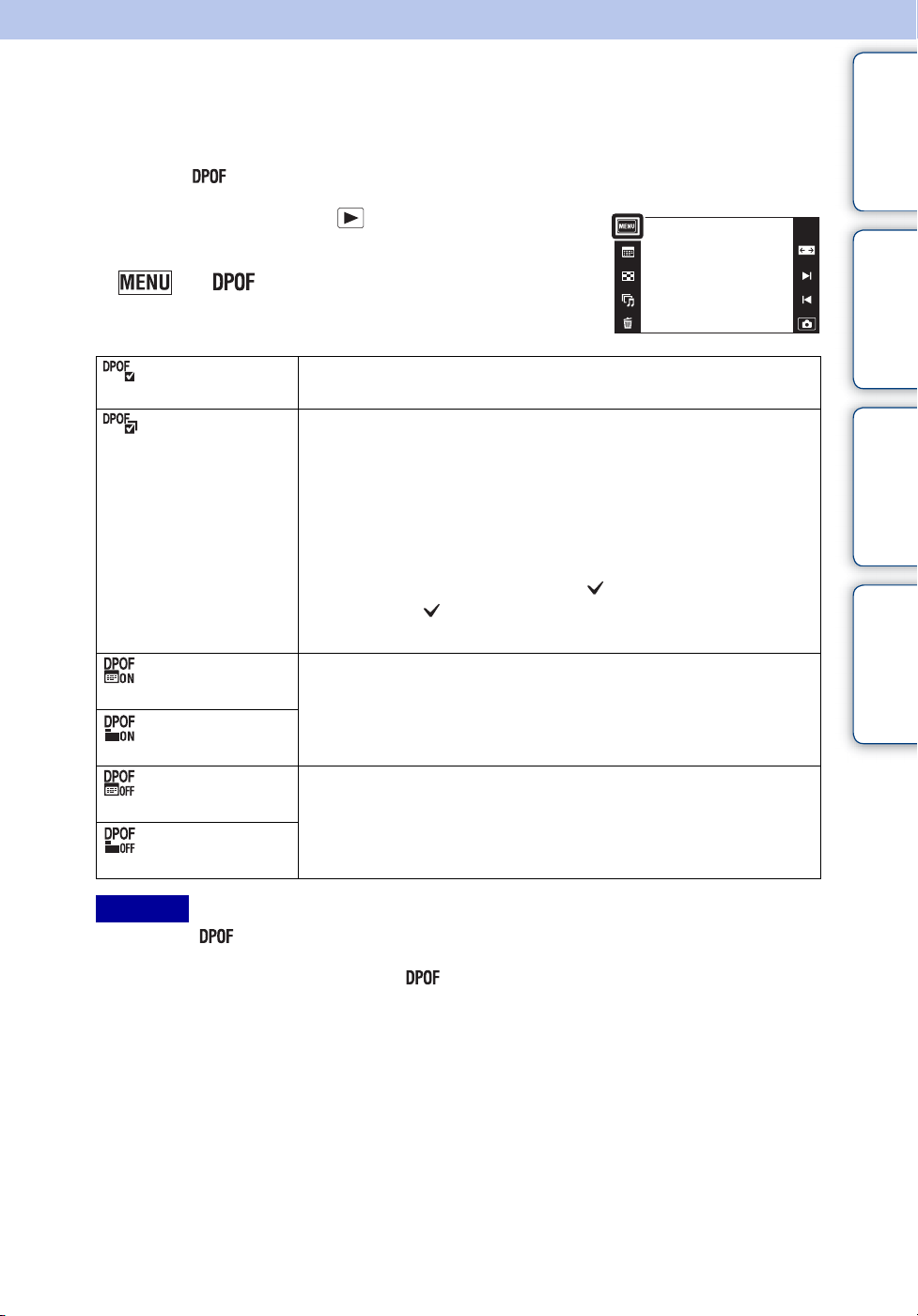
DPOF
DPOF (Digital Print Order Format) ist eine Funktion, die es Ihnen ermöglicht, die Bilder auf
einer Speicherkarte, die Sie später ausdrucken wollen, anzugeben.
Das Symbol (Druckauftrag) wird für registrierte Bilder angezeigt.
1 Drücken Sie die Taste (Wiedergabe), um auf
den Wiedergabemodus umzuschalten.
2 t t gewünschter Modus
(Dieses Bild) Gibt den Auftrag zum Drucken des gegenwärtig angezeigten Bilds
im Einzelbildmodus.
(Mehrere Bilder) Sie können mehrere Bilder auswählen und mit Druckauftrag
versehen.
Führen Sie nach Schritt 2 den folgenden Vorgang durch.
1Wählen Sie das zu druckende Bild aus, und berühren Sie es
dann.
Wiederholen Sie die obigen Schritte, bis keine weiteren Bilder
mehr gedruckt werden sollen.
Berühren Sie ein mit dem Zeichen markiertes Bild erneut, um
das Zeichen zu löschen.
2Berühren Sie [OK] t [OK].
(Alle an d.
Datum festlegen)
(Alle im Ordner
festlegen)
(Alle an d.
Datum entfernen)
(Alle im Ordner
entfernen)
Alle Bilder im Datumsbereich oder Ordner werden mit einem
Druckauftrag versehen.
Berühren Sie [OK] nach Schritt 2.
Der Druckauftrag wird für alle Bilder im Datumsbereich oder
Ordner aufgehoben.
Berühren Sie [OK] nach Schritt 2.
Inhaltsverzeichnis Bedienungssuche
Einstellungs-Suche
MENU/
Index
Hinweise
• Das Symbol (Druckauftrag) kann nicht zu Filmen oder Bildern im internen Speicher hinzugefügt
werden.
• Bis zu 999 Bilder können mit dem Symbol (Druckauftrag) markiert werden.
84
DE
Page 85
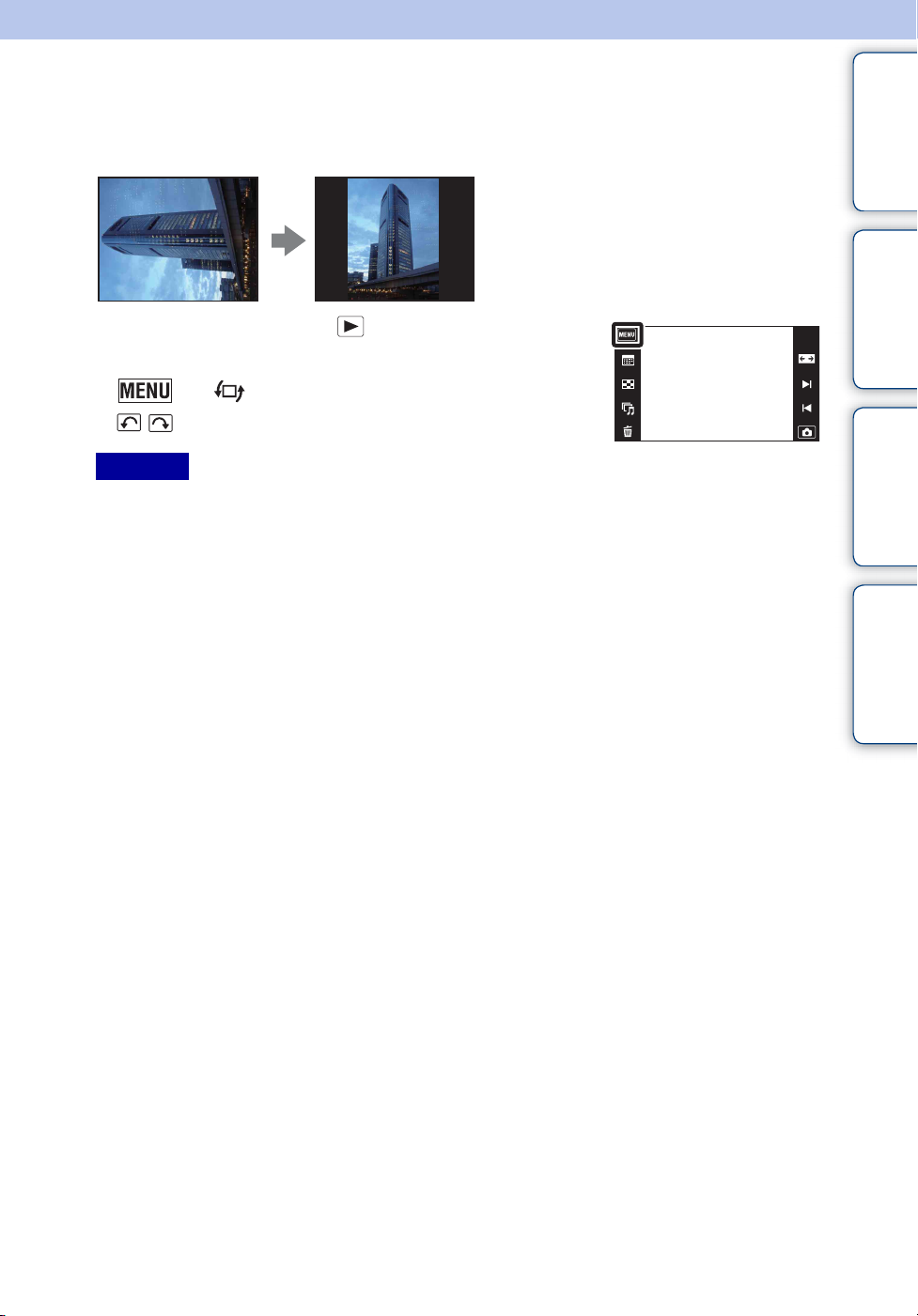
Drehen
Damit können Sie ein Standbild drehen. Benutzen Sie diese Funktion, um ein Querformat-Bild
im Hochformat anzuzeigen.
1 Drücken Sie die Taste (Wiedergabe), um auf
den Wiedergabemodus umzuschalten.
Inhaltsverzeichnis Bedienungssuche
2 t (Drehen)
3 / t [OK]
Hinweise
• Filme und geschützte Standbilder können nicht gedreht werden.
• Mit anderen Kameras aufgenommene Bilder können u. U. nicht gedreht werden.
• Bei der Wiedergabe von Bildern auf einem Computer kann es je nach Software vorkommen, dass die
Bildrotationsinformation nicht übertragen wird.
Einstellungs-Suche
MENU/
Index
85
DE
Page 86
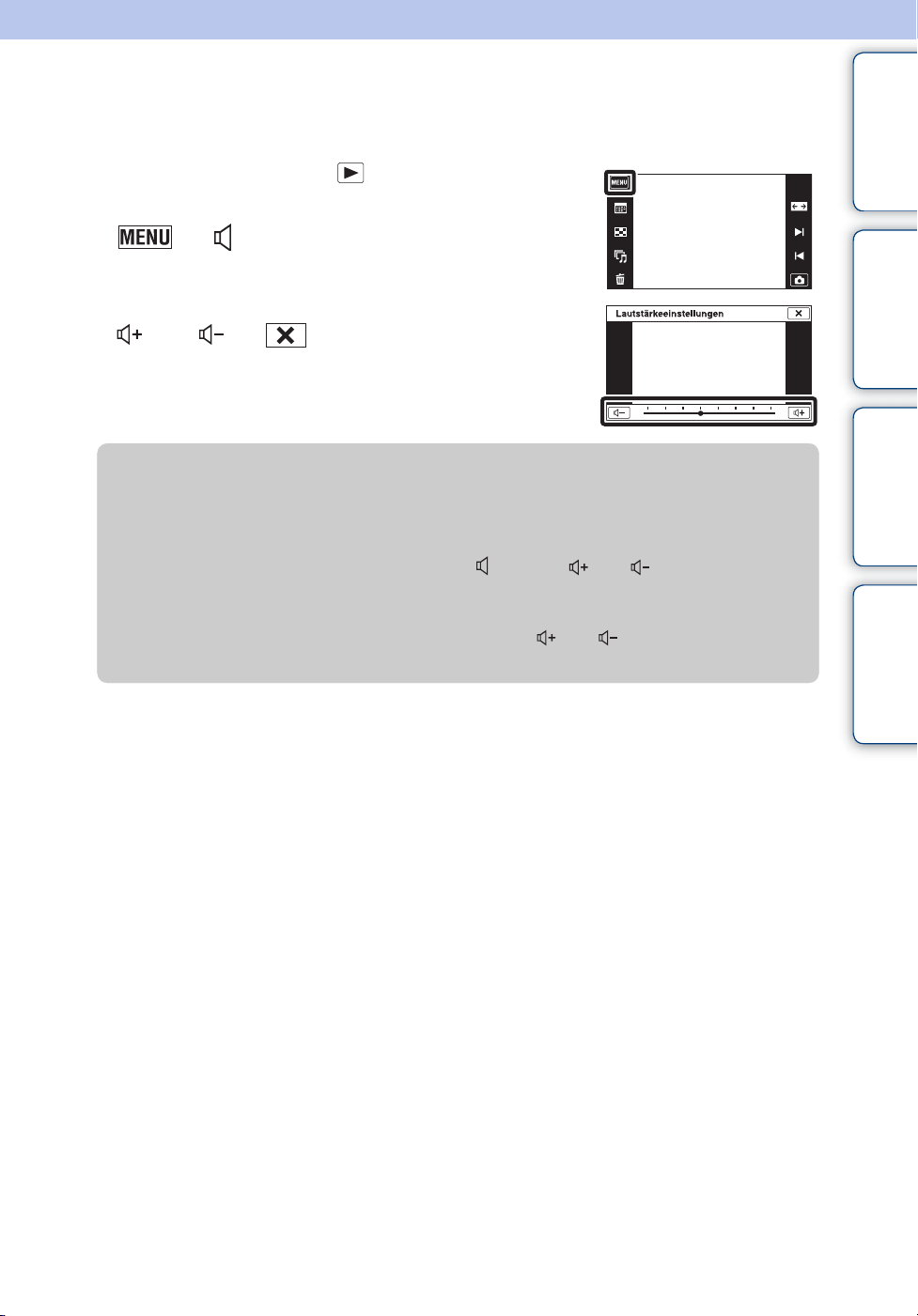
Lautstärkeeinstellungen
Damit können Sie die Lautstärke für eine Diaschau und für Filmwiedergabe einstellen.
1 Drücken Sie die Taste (Wiedergabe), um auf
den Wiedergabemodus umzuschalten.
2 t (Lautstärkeeinstellungen)
3 Stellen Sie die Lautstärke durch Berühren von
oder t ein.
Sie können die Lautstärke auch einstellen, indem Sie z im
Lautstärke-Einstellbalken berühren und nach rechts oder links
ziehen.
Inhaltsverzeichnis Bedienungssuche
Einstellungs-Suche
zEinstellen der Lautstärke während der Wiedergabe
eines Films oder einer Diaschau
Filmwiedergabe: Berühren Sie den LCD-Monitor, um die Schaltflächen anzuzeigen.
Berühren Sie anschließend und dann oder , um die Lautstärke
einzustellen.
Diaschau: Berühren Sie den Monitor, um den Lautstärkeregelbildschirm
anzuzeigen, und berühren Sie dann oder , um die Lautstärke
einzustellen.
MENU/
Index
86
DE
Page 87
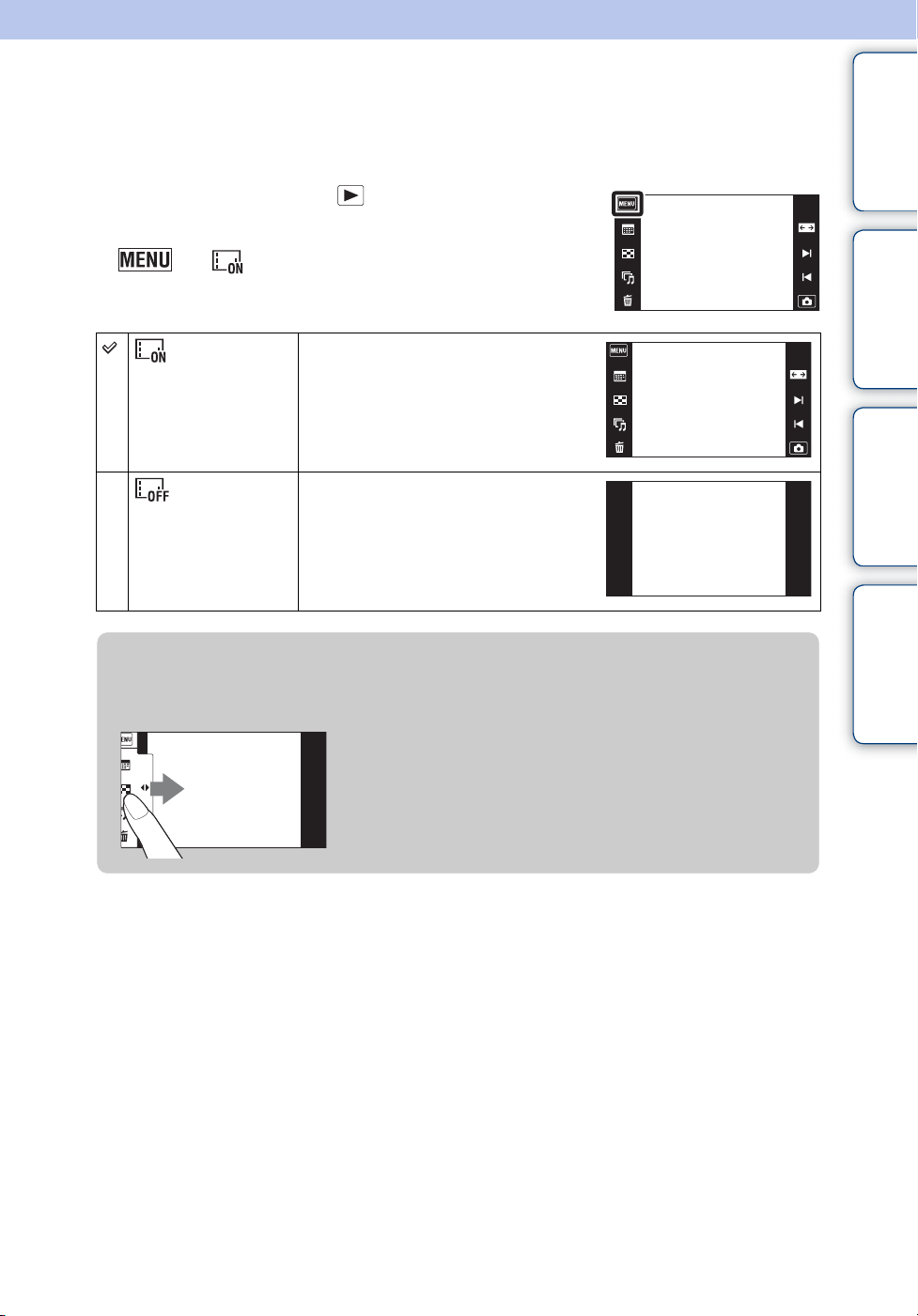
Display-Einstellungen
Damit legen Sie fest, ob die Schaltflächen im Wiedergabemodus auf dem LCD-Monitor
angezeigt werden oder nicht.
1 Drücken Sie die Taste (Wiedergabe), um auf
den Wiedergabemodus umzuschalten.
2 t (Display-Einstellungen) t
gewünschter Modus
(Ein) Die Schaltflächen werden angezeigt.
(Aus) Die Schaltflächen werden nicht
angezeigt.
Inhaltsverzeichnis Bedienungssuche
Einstellungs-Suche
MENU/
zSo zeigen Sie die Funktionstasten an, wenn
[Display-Einstellungen] auf [Aus] gesetzt ist
Berühren Sie die linke Seite des LCD-Monitors, und
ziehen Sie den Finger nach rechts, um die Funktionstasten
anzuzeigen.
Index
87
DE
Page 88
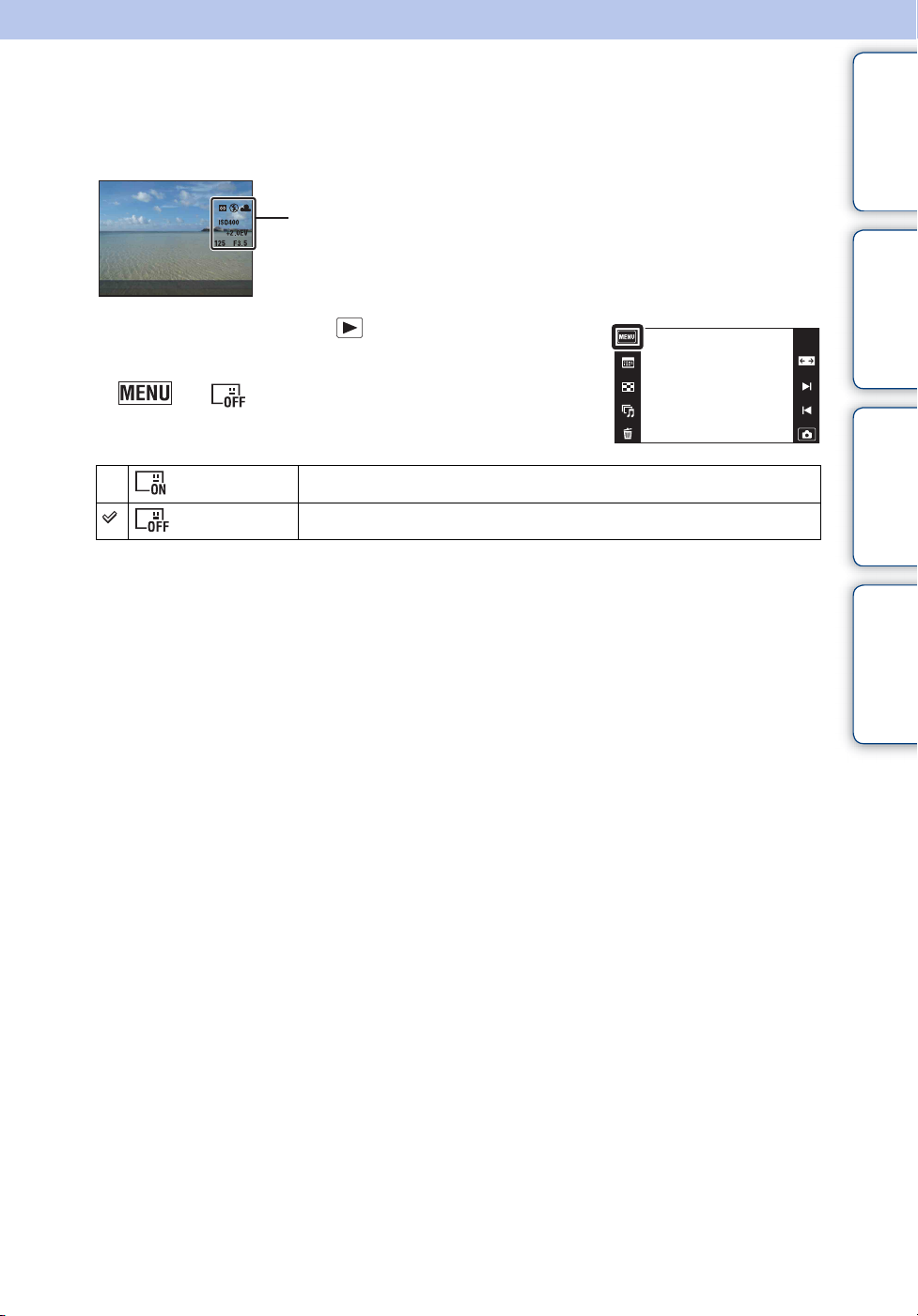
Belichtungsdaten
Damit legen Sie fest, ob die Belichtungsdaten der gegenwärtig angezeigten Datei angezeigt
werden oder nicht.
Belichtungsdaten
1 Drücken Sie die Taste (Wiedergabe), um auf
den Wiedergabemodus umzuschalten.
Inhaltsverzeichnis Bedienungssuche
2 t (Belichtungsdaten) t
gewünschter Modus
(Ein) Die Belichtungsdaten werden auf dem LCD-Monitor angezeigt.
(Aus) Die Belichtungsdaten werden nicht angezeigt.
Einstellungs-Suche
MENU/
Index
88
DE
Page 89
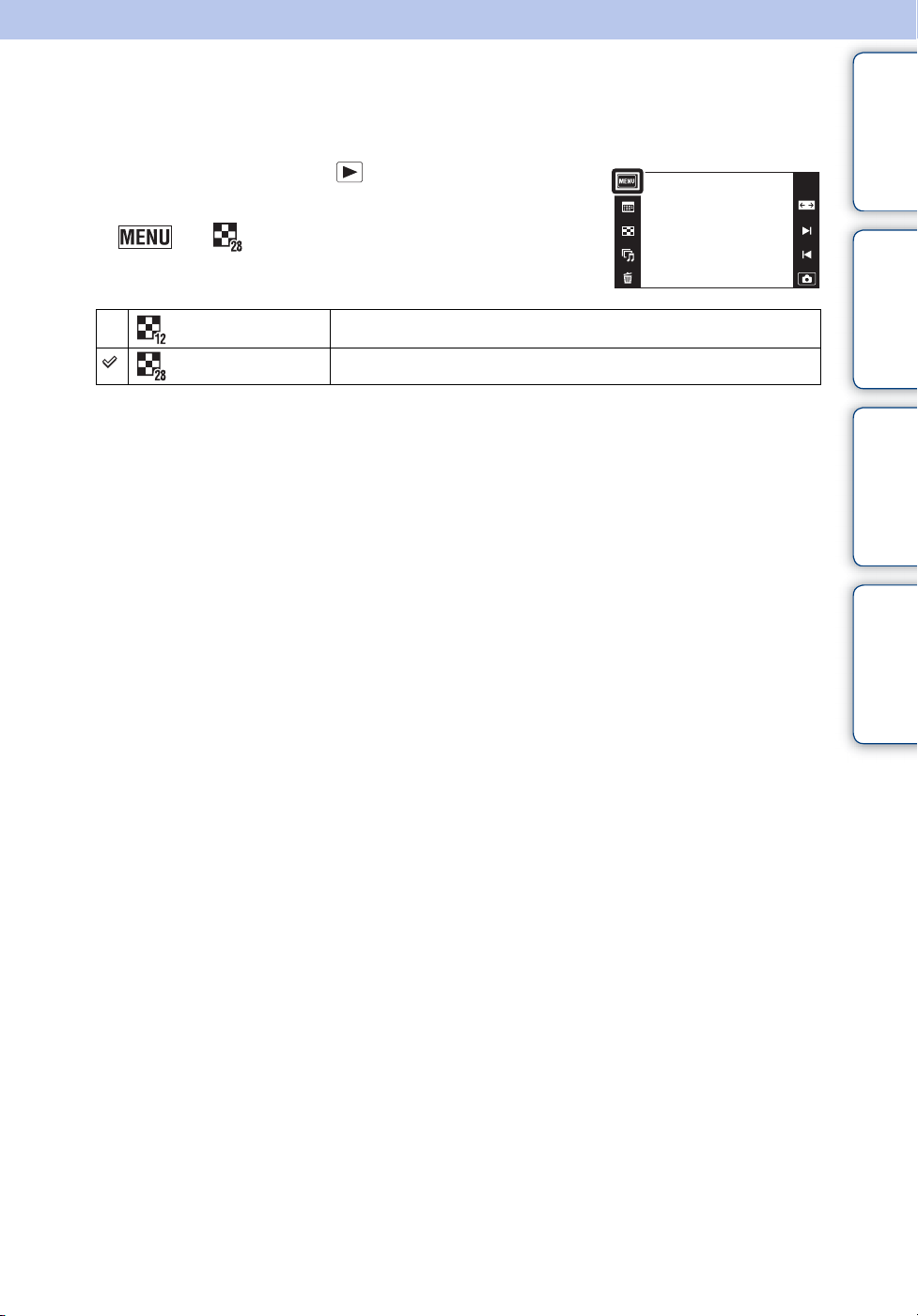
Bilderzahl im Index
Damit legen Sie die Anzahl der auf der Index-Ansicht angezeigten Bilder fest.
1 Drücken Sie die Taste (Wiedergabe), um auf
den Wiedergabemodus umzuschalten.
2 t (Bilderzahl im Index) t
gewünschter Modus
Inhaltsverzeichnis Bedienungssuche
(12 Bilder/Index)
(28 Bilder/Index)
12 Bilder werden pro Seite angezeigt.
28 Bilder werden pro Seite angezeigt.
Einstellungs-Suche
MENU/
Index
89
DE
Page 90
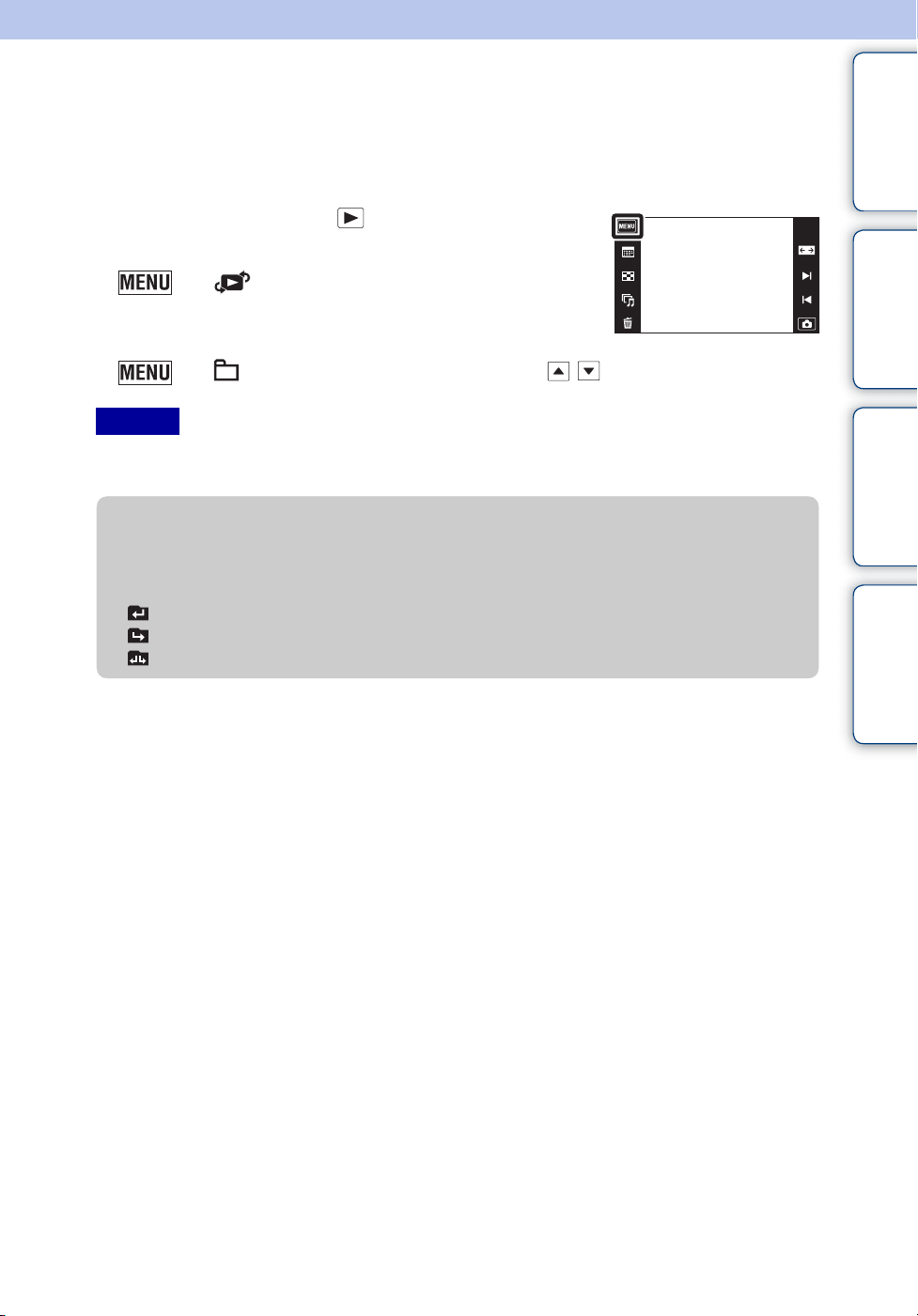
Ordner wählen
Wenn mehrere Ordner auf einer Speicherkarte vorhanden sind, können Sie mit dieser Funktion
den Ordner auswählen, der das wiederzugebende Bild enthält.
Schritt 2 erübrigt sich, wenn [Ordner-Ansicht] bereits eingestellt worden ist.
1 Drücken Sie die Taste (Wiedergabe), um auf
den Wiedergabemodus umzuschalten.
2 t (Wiedergabemodus) t
[Ordneransicht (Standbild)] oder [Ordneransicht
(Film)]
3 t (Ordner wählen) t Ordner mit / auswählen t [OK]
Inhaltsverzeichnis Bedienungssuche
Hinweis
• Dieser Posten wird nicht angezeigt, wenn der interne Speicher zur Aufzeichnung von Bildern verwendet
wird.
zAnzeigen von Bildern über mehrere Ordner
Wenn mehrere Ordner vorhanden sind und das erste oder letzte Bild im Ordner angezeigt
wird, erscheinen die folgenden Anzeigen.
: Ruft den vorhergehenden Ordner auf
: Ruft den nächsten Ordner auf
: Ruft entweder den vorhergehenden oder den nächsten Ordner auf
Einstellungs-Suche
MENU/
Index
90
DE
Page 91
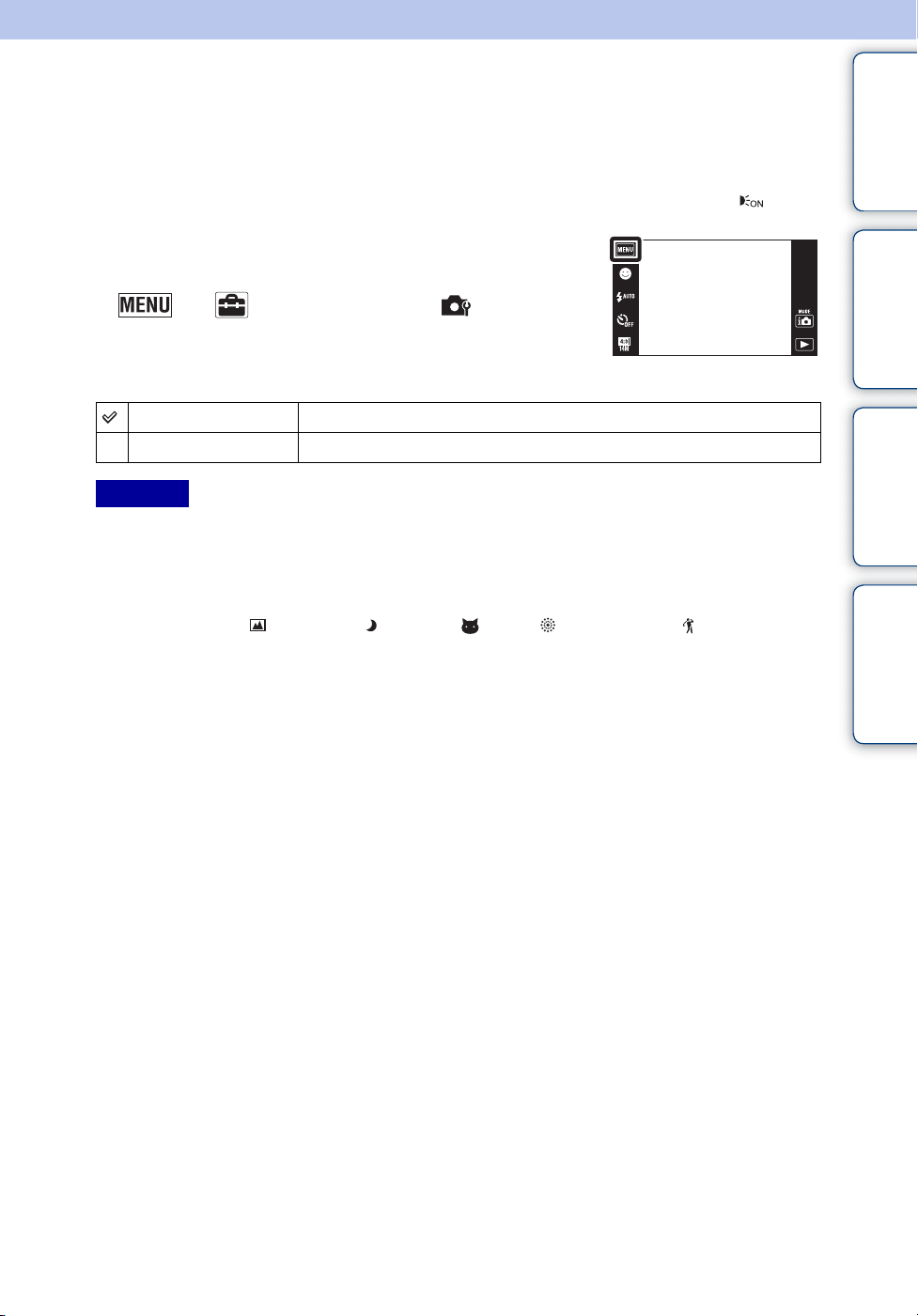
AF-Hilfslicht
Das AF-Hilfslicht gibt ein Aufhelllicht ab, um die Fokussierung auf ein Motiv in dunkler
Umgebung zu erleichtern.
Das AF-Hilfslicht gibt ein rotes Licht ab, das die Fokussierung bei halb niedergedrücktem
Auslöser erleichtert, bis der Fokus gespeichert ist. Gleichzeitig erscheint die Anzeige .
1 Senken Sie den Objektivschieber ab, um auf den
Aufnahmemodus umzuschalten.
2 t (Einstellungen) t (Aufn.-
Einstellung) t [AF-Hilfslicht] t gewünschter
Modus
Inhaltsverzeichnis Bedienungssuche
Auto Das AF-Hilfslicht wird verwendet.
Aus Das AF-Hilfslicht wird nicht verwendet.
Hinweise
• Ein korrekter Fokus wird erzielt, solange das Licht des AF-Hilfslichts das Motiv erreicht, selbst wenn es
von der Mitte des Motivs abweicht.
• In den folgenden Situationen kann das AF-Hilfslicht nicht benutzt werden:
– Im Modus „Schwenkpanorama“
– Im Modus „Unterwasser-Schwenkpanorama“
– Wenn der Modus (Landschaft), (Dämmer), (Tiere), (Feuerwerk) oder (Kurze
Verschluss) in der Szenenwahl gewählt wird.
– Bei Einstellung von [Gehäuse] auf [Ein].
– Wenn [Selbstauslöser] auf [Selbstporträt: Eine Person] oder [Selbstporträt: 2 Personen] eingestellt
wird.
• Wenn Sie das AF-Hilfslicht verwenden, wird der normale AF-Messzonensucherrahmen deaktiviert, und
ein neuer AF-Messzonensucherrahmen wird durch eine gestrichelte Linie angezeigt. Der AF-Betrieb
erfolgt mit Vorrang auf Motiven in der Nähe der Rahmenmitte.
• Das AF-Hilfslicht strahlt ein sehr helles Licht ab. Obwohl es ungefährlich ist, wird davon abgeraten, aus
kurzer Entfernung direkt in den Strahl des AF-Hilfslichts zu blicken.
Einstellungs-Suche
MENU/
Index
91
DE
Page 92
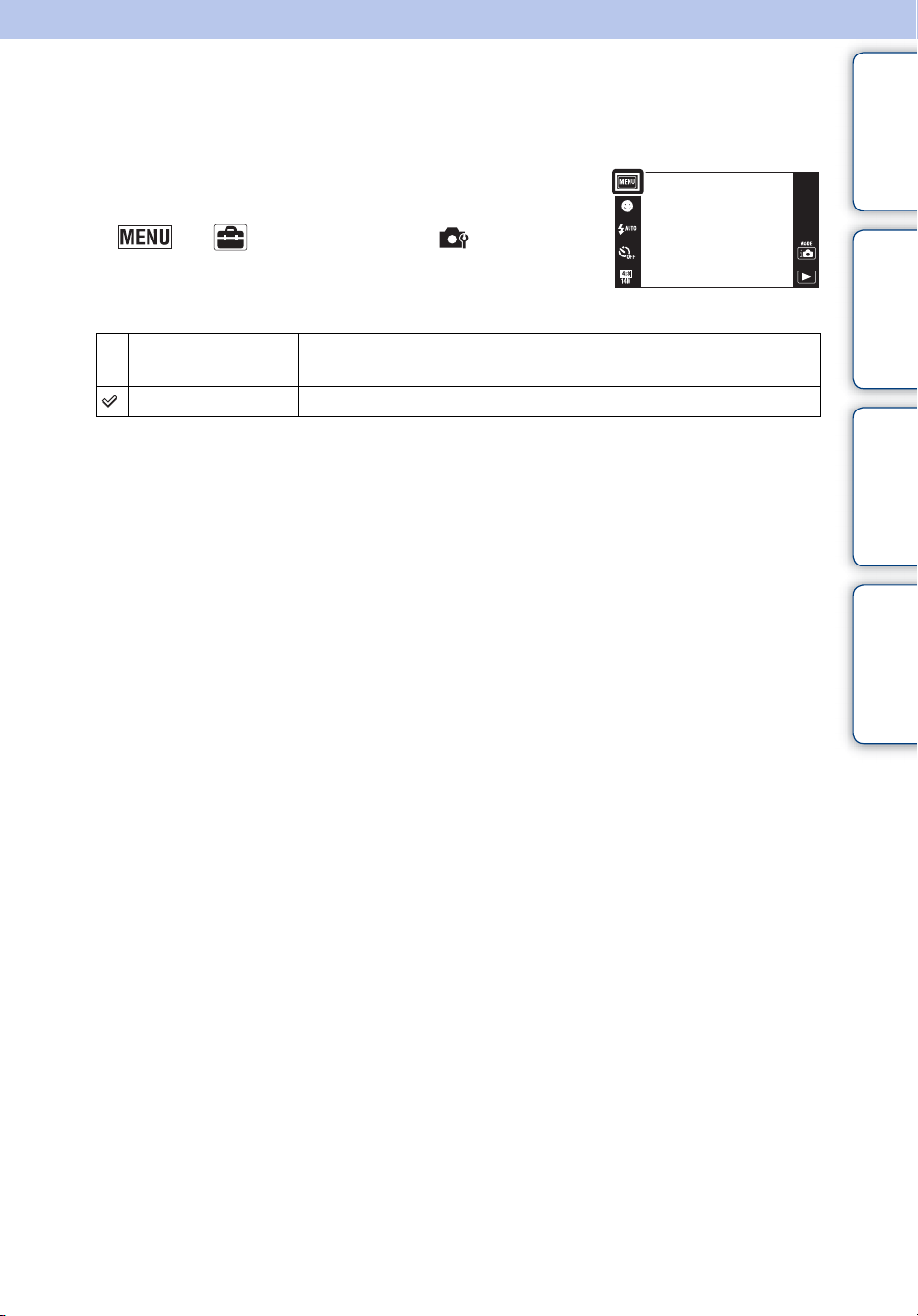
Gitterlinie
Mithilfe des Gitternetzes können Sie ein Motiv leicht horizontal/vertikal ausrichten.
1 Senken Sie den Objektivschieber ab, um auf den
Aufnahmemodus umzuschalten.
2 t (Einstellungen) t (Aufn.-
Einstellung) t [Gitterlinie] t gewünschter
Modus
Ein Das Gitternetz wird angezeigt. Das Gitternetz wird nicht
aufgezeichnet.
Aus Das Gitternetz wird nicht angezeigt.
Inhaltsverzeichnis Bedienungssuche
Einstellungs-Suche
MENU/
Index
92
DE
Page 93
Display-Auflösung
Damit bestimmen Sie den Grad der Bildauflösung auf dem LCD-Monitor. Wenn Sie [Hoch]
wählen, ist der Akku schneller erschöpft als im Standardmodus.
1 Senken Sie den Objektivschieber ab, um auf den
Aufnahmemodus umzuschalten.
2 t (Einstellungen) t (Aufn.-
Einstellung) t [Display-Auflösung] t
gewünschter Modus
Inhaltsverzeichnis Bedienungssuche
Standard Das Bild auf dem LCD-Monitor wird in Standard-Bildauflösung
angezeigt.
Hoch Das Bild auf dem LCD-Monitor wird in hoher Bildauflösung
angezeigt.
Einstellungs-Suche
MENU/
Index
93
DE
Page 94
Digitalzoom
Dient zur Wahl des Digitalzoommodus. Die Kamera vergrößert das Bild mit dem optischen
Zoom (bis zu 4×). Bei Überschreitung der Zoomskala verwendet die Kamera entweder SmartZoom (Intelligenter Zoom) oder Präzisions-Digitalzoom.
1 Senken Sie den Objektivschieber ab, um auf den
Aufnahmemodus umzuschalten.
2 t (Einstellungen) t (Aufn.-
Einstellung) t [Digitalzoom] t gewünschter
Modus
Inhaltsverzeichnis Bedienungssuche
Smart ( ) Das Bild wird je nach der Bildgröße innerhalb des Bereichs, in dem
keine Verzerrungen auftreten, digital vergrößert. (Smart-Zoom)
Präzision ( ) Alle Bildgrößen werden um den Gasamtzoomfaktor von etwa 8
einschließlich des optischen Zooms von 4
Sie jedoch, dass sich die Bildqualität verschlechtert, wenn der
optische Zoomfaktor überschritten wird. (Präzisions-Digitalzoom)
Aus Der Digitalzoom wird nicht verwendet.
Hinweise
• In den folgenden Situationen ist die Digitalzoom-Funktion unwirksam:
– Im Modus „Schwenkpanorama“
– Im Modus „Unterwasser-Schwenkpanorama“
– Im Filmmodus
– Wenn die Lächelauslöserfunktion aktiviert ist
– Wenn [Selbstauslöser] auf [Selbstporträt: Eine Person] oder [Selbstporträt: 2 Personen] eingestellt
wird
• Der Smart-Zoom ist nicht verfügbar, wenn die Bildgröße auf [14M] oder [16:9(11M)] eingestellt wird.
• Bei Verwendung des Digitalzooms ist die Gesichtserkennungsfunktion unwirksam.
×, vergrößert. Beachten
×,
Gesamte Zoomskala bei Verwendung von SmartZoom (einschließlich des optischen 4×-Zooms)
Das unterstützte Zoomverhältnis hängt von der Bildgröße ab.
Einstellungs-Suche
MENU/
Index
Größe Gesamtzoomfaktor
10M
5M
VGA
16:9(2M)
Ca. 4,7×
Ca. 6,7×
Ca. 27×
Ca. 9×
94
DE
Page 95
Autom. Orient.
Wenn die Kamera für eine Hochformataufnahme (vertikal) gedreht wird, speichert sie die
Positionsänderung und zeigt das Bild im Hochformat an.
1 Senken Sie den Objektivschieber ab, um auf den
Aufnahmemodus umzuschalten.
2 t (Einstellungen) t (Aufn.-
Einstellung) t [Autom. Orient.] t gewünschter
Modus
Ein Das Bild wird mit korrekter Orientierung aufgezeichnet.
Aus Automatische Orientierung wird nicht verwendet.
Inhaltsverzeichnis Bedienungssuche
Einstellungs-Suche
Hinweise
• Ein schwarzer Rand wird links und rechts von Hochformatbildern angezeigt.
• Je nach dem Aufnahmewinkel der Kamera wird die Orientierung des Bilds u. U. nicht korrekt
aufgezeichnet.
• Sie können [Autom. Orient.] nicht benutzen, wenn Sie (Unterwasser) in der Szenenwahl wählen oder
Filme aufnehmen.
zDrehen von Bildern nach der Aufnahme
Falls ein Bild falsch ausgerichtet ist, können Sie es mit [Drehen] auf dem MENUBildschirm im Hochformat anzeigen.
MENU/
Index
95
DE
Page 96
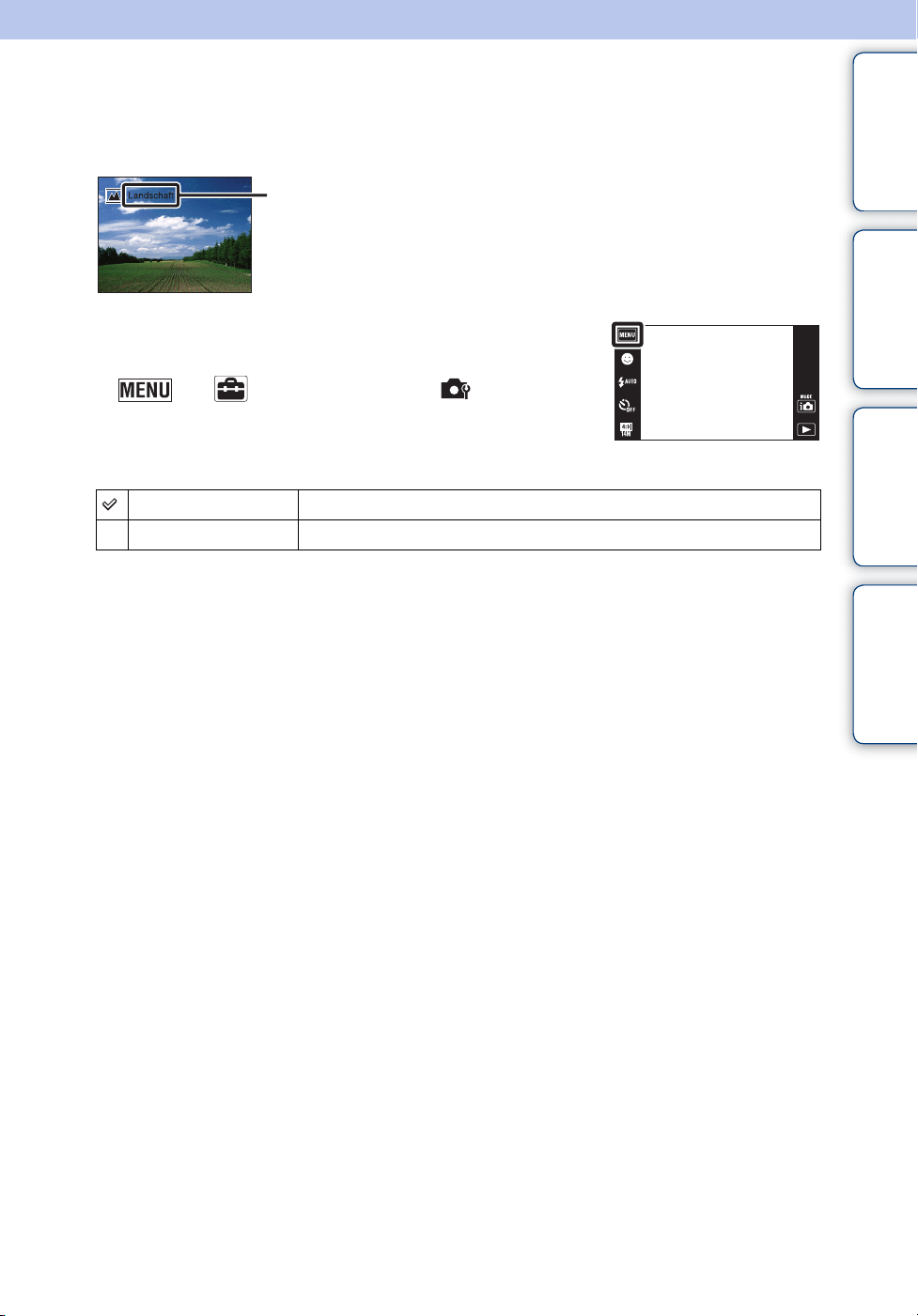
Szenenerk.Führer
Sie können wählen, ob die Anleitung neben dem Szenenerkennungssymbol angezeigt wird oder
nicht, wenn die Szenenerkennung aktiviert ist.
Szenenerkennungsanleitung
1 Senken Sie den Objektivschieber ab, um auf den
Aufnahmemodus umzuschalten.
Inhaltsverzeichnis Bedienungssuche
2 t (Einstellungen) t (Aufn.-
Einstellung) t [Szenenerk.Führer] t
gewünschter Modus
Ein Die Szenenerkennungsanleitung wird angezeigt.
Aus Die Szenenerkennungsanleitung wird nicht angezeigt.
Einstellungs-Suche
MENU/
Index
96
DE
Page 97
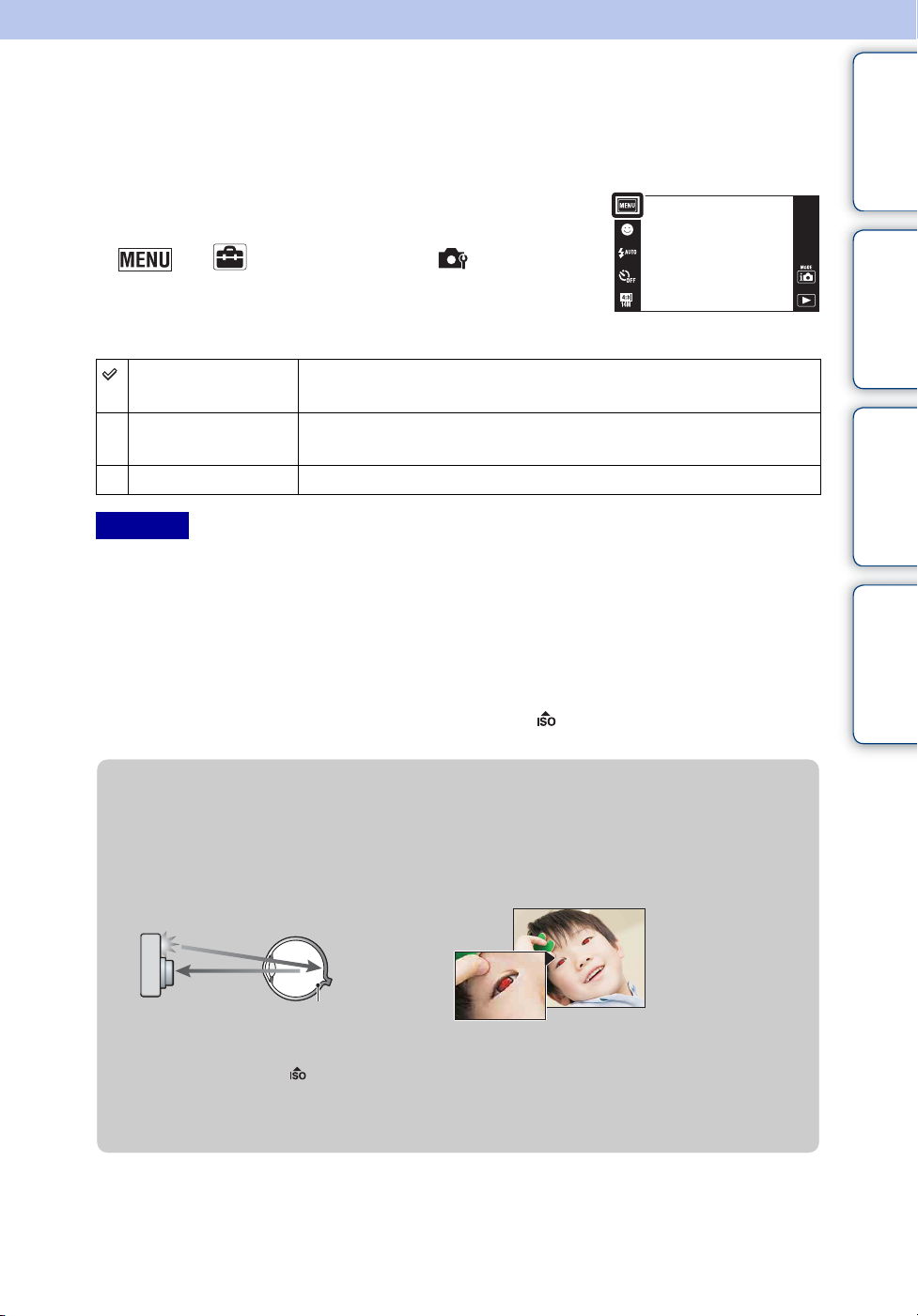
Rote-Augen-Reduz.
Der Blitz wird vor der eigentlichen Blitzaufnahme mindestens zweimal ausgelöst, um den RoteAugen-Effekt zu reduzieren.
1 Senken Sie den Objektivschieber ab, um auf den
Aufnahmemodus umzuschalten.
2 t (Einstellungen) t (Aufn.-
Einstellung) t [Rote-Augen-Reduz.] t
gewünschter Modus
Auto Bei aktivierter Gesichtserkennungsfunktion wird der Blitz
automatisch ausgelöst, um den Rote-Augen-Effekt zu verringern.
Ein Der Blitz wird immer ausgelöst, um den Rote-Augen-Effekt zu
reduzieren.
Aus Die Rote-Augen-Reduzierung wird nicht verwendet.
Hinweise
• Um unscharfe Bilder zu vermeiden, halten Sie die Kamera ruhig, bis der Verschluss ausgelöst wird. Es
dauert gewöhnlich eine Sekunde bis zur Verschlussauslösung, und außerdem sollten Sie darauf achten,
dass sich das Motiv während dieses Zeitraums nicht bewegt.
• Die Rote-Augen-Reduzierung liefert eventuell nicht die gewünschten Ergebnisse. Dies hängt von
individuellen Unterschieden und Bedingungen ab, z. B. von der Entfernung zum Motiv oder davon, dass
die Person nicht in den Vorblitz geblickt hat.
• Wenn Sie die Gesichtserkennung nicht benutzen, ist die Rote-Augen-Reduzierung unwirksam, selbst
wenn Sie [Auto] wählen.
• [Rote-Augen-Reduz.] wird auf [Aus] gesetzt, wenn der Modus (Hohe Empfindlk.) in der Szenenwahl
gewählt oder die Lächelauslöserfunktion aktiviert wird.
Inhaltsverzeichnis Bedienungssuche
Einstellungs-Suche
MENU/
Index
zWas verursacht den Rote-Augen-Effekt?
Die Pupillen erweitern sich in dunkler Umgebung. Das Blitzlicht wird von den Blutgefäßen
im Augenhintergrund (Netzhaut) reflektiert, wodurch der „Rote-Augen“-Effekt verursacht
wird.
Kamera
Andere Möglichkeiten zur Reduzierung des Rote-Augen-Effekts
• Wählen Sie den Modus (Hohe Empfindlk.) in der Szenenwahl. (Der Blitz wird automatisch auf
[Aus] gesetzt.)
• Wenn die Augen von Personen rot erscheinen, korrigieren Sie das Bild mit [Retuschieren] t
[Rote-Augen-Korrektur] im Wiedergabemenü oder mithilfe der mitgelieferten Software „PMB“.
Auge
Netzhaut
97
DE
Page 98
Blinzelalarm
Wenn ein Porträt, auf dem die Augen der Person geschlossen sind, bei aktivierter
Gesichtserkennung aufgenommen wird, erscheint die Meldung „Geschlossene Augen erkannt“.
1 Senken Sie den Objektivschieber ab, um auf den
Aufnahmemodus umzuschalten.
2 t (Einstellungen) t (Aufn.-
Einstellung) t [Blinzelalarm] t gewünschter
Modus
Auto Die Meldung „Geschlossene Augen erkannt“ wird angezeigt.
Aus Die Meldung wird nicht angezeigt.
Inhaltsverzeichnis Bedienungssuche
Einstellungs-Suche
MENU/
Index
98
DE
Page 99
Piepton
Damit können Sie die Einstellungen des bei der Bedienung der Kamera erzeugten Sounds
ändern.
1 t (Einstellungen) t
(Haupteinstellungen) t [Piepton] t
gewünschter Modus
Verschluss Das Verschlussgeräusch wird beim Drücken des Auslösers erzeugt.
Hoch Piepton/Verschlussgeräusch wird erzeugt, wenn Sie das Touch-
Niedrig
Aus Piepton und Verschlussgeräusch sind abgeschaltet.
Panel berühren bzw. den Auslöser drücken.
Wenn Sie die Piepton-Lautstärke verringern wollen, wählen Sie
[Niedrig].
Inhaltsverzeichnis Bedienungssuche
Einstellungs-Suche
MENU/
Index
99
DE
Page 100
LCD-Helligkeit
Dient zur Einstellung der Helligkeit des LCD-Monitors.
1 t (Einstellungen) t
(Haupteinstellungen) t [LCD-Helligkeit] t
gewünschter Modus
Normal Der LCD-Monitor wird auf normale Helligkeit eingestellt.
Hell Der LCD-Monitor wird auf hohe Helligkeit eingestellt.
• Diese Funktion ist nützlich, um Bilder bei hellem Tageslicht zu
betrachten.
Inhaltsverzeichnis Bedienungssuche
Einstellungs-Suche
Hinweise
• Im Modus [Hell] nimmt die Batterieladung schneller ab.
• Wenn Sie die Kamera im eingeschalteten Zustand eine bestimmte Zeitlang nicht bedienen, wird der
LCD-Monitor dunkel.
• Falls die Kameratemperatur während der Filmaufnahme zunimmt, wird [LCD-Helligkeit] auf [Normal]
gesetzt.
MENU/
Index
100
DE
 Loading...