

Page 1
Digital Still
DSC-S50
Camera
3-060-523-23(1)
Mode d’emploi __________________________
Lisez entièrement ce mode d’emploi avant d’utiliser l’appareil et
conservez-le pour pouvoir le consulter en cas de besoin.
Bedienungsanleitung _____________________
Bitte lesen Sie diese Anleitung vor Inbetriebnahme der Kamera sorgfältig
durch, und bewahren Sie sie zum späteren Nachschlagen auf.
DSC-S30/S50
©2000 Sony Corporation
FR
DE
Page 2
Français
AVERTISSEMENT
Pour ne pa s risque r un i ncendie ou
une décharge électrique,
n’exposez pas cet appareil à la
pluie ou à l’humidité.
Pour ne pas vous exposer à une
décharge électrique, n’ouvrez pas
le boîtier de l’appareil. Ne confiez
la réparation de cet appareil qu’à
un technicien qualifié.
Pour les utilisateurs aux
Etats-Unis et au Canada
DEPOT DES BATTERIES AU
LITHIUM-ION
DEPOSEZ LES BATTERIES A U
LITHIUM- IO N AUX ENDROITS
RECOMMANDES.
Vous pouvez rapporter les batteries au
lithium-ion dans un centre de Service Sony
ou dans un point de ramassage.
Remarque:
Pour connaître le centre de Ser vic e Sony le
plus proche de chez vous, composez le
1-800-222-SONY (Etats-Unis uniquement)
Pour connaître le point de ramassage le plus
proche de chez vous, composez le 416-499SONY (Canada uniquement)
Avertissement:
ATTENTION:
POUR PREVENIR LES CHOCS
ELECTRIQUES, NE PAS UTILISER
CETTE FICHE POLARISEE A VEC UN
PROLONGATEUR, UNE PRISE DE
COURANT OU UNE AUTRE SORTIE
DE COURANT, SAUF SI LES LAMES
PEUVENT ETRE INSEREES A FOND
SANS EN LAISSER AUCUNE PARTIE
A DECOUVERT
Dans certains pays, il est
interdit de jeter les batteries au
lithium-io n avec les ordures
ménagères ou dans les
poubelles de bureau.
Ne pas utiliser des
batteries au lithium-ion
qui sont endommagées ou
qui fuient.
.
“Memory Stick”
N50
Pour les utilisateurs au Canada
Cet appareil numérique de la classe B
est conforme à la norme NMB-003 du
Canada.
Batterie
Pour les utilisateurs aux Etats-Unis
et au Canada
CET APP AREIL NUMÉRIQUE DE
LA CLASSE B EST CONFORME
À LA NORME NMB-003 DU
CANADA.
2
-FR
Page 3

À lire attentivement avant d’utiliser l’appareil
• Ce mode d’emploi couvre les deux
modèles DSC-S30 et DSC-S50.
Vérifiez quel modèle vous possédez
avant d’utiliser votre appareil.
• Les illustrations de ce mode
d’emploi sont celles du DSC-S50.
Essai d’enregistrement
Avant d’enregistrer des é v é n ements
importants, nous vous conseillons
d’effectuer un test d’enregistrement afin de
vous assurer que l’appareil fonction ne
correctement.
Pas d’indemnisation en cas
d’enregistrement manqué
Dans le cas où l’enregistrement ou la lecture
serait impossible en raison d’ un
dysfonctionnement de l’appareil, etc., ceci
ne pourra donner lieu à une indemnisat ion.
Remarque sur la compatibilit é des
données d’image
•
Cet appareil est conforme aux règle s de
conception établies par la JEIDA (Japan
Electronic Industries Development
Association) pour la normalisa ti on
universelle des systèmes de fichiers
d’appareils photos. Cet appareil n e peut
pas lire des images fi x es enregistrées sur
d’autres appareils (DCR-TRV890E/
TRV900/TRV900E, DSC-D700, DSCD770) qui ne sont pas conformes à cette
norme universelle. (Ces modèles ne sont
pas commercialisés dans cer ta ines zones.)
•
La lecture sur un autre appareil d’imag es
enregistrées avec cet appareil et la lecture
sur cet appareil d’images enregistr ées ou
montées sur un autre appareil ne sont pas
garanties.
Précautions concernant les droits
d’auteur
Les émissions de télévision, films, cass et te s
vidéo et autres œu vres p euv ent êt re pr otégés
par des droits d’auteur. L’enregistrement
non autorisé de telles œuvres peut constituer
une infraction à la loi sur les droits d’auteur.
Ne secouez pas et ne heurtez pas
l’appareil
Ceci pourrait non seulement pr ovoquer des
dysfonctionnements et empêcher
l’enregistrement des images, mais aussi
rendre le “Memory Stick” inutilisable et
provoquer une détérioration ou une perte de
données.
Écran LCD et objectif
•
L’écran LCD a été fabriqué avec une
technologie de haute précision. Il peut
toutefois comporter quelques petits points
fixes noirs et/ou lumineux (de couleur
rouge, bleue ou verte) qui apparaissent de
manière permanente sur l’écran LCD. Ces
points sont normaux pour ce procédé de
fabrication et n’affectent aucunement
l’enregistrement. Plus de 99,99 % des
pixels sont opérationnels.
•
Soyez attentif lor sq u e vous placez
l’appareil près d’une fenêtre ou à
l’extérieur. Une exposition prolongée de
l’écran LCD ou de l’objectif aux rayons
directs du soleil peut provoquer des
dysfonctionnements.
Ne mouillez pas l’appareil
Veillez à ne pas mouiller l’appareil lorsque
vous l’utilisez sous la pluie ou dans des
conditions similaires. Si vous constatez une
condensation d’humidité, faites la
disparaître comme il est ind iqué à l a page58
avant d’utiliser l’appareil.
Faites des copies de sauvegarde
Pour ne pas risquer de perdre vos images,
copiez toujours (copie de sauvegarde) les
données sur un disque.
3
-FR
Page 4

4
-FR
Page 5

Table des matières
Préparation
Identification des pièces ........................6
Préparation de l’alimentation ................8
Réglage de la date et de l’heure ..........13
Insertion du “Memory Stick” ..............15
Opérations de base
B
Enregistrement
Enregistrement d’images fixes ............16
Enregistrement d’images a nimé es
(DSC-S50 seulement) .................. 20
B
Lecture
Lecture d’images fixes ...................... ..21
Lecture d’images animées ..................22
Visualisation d’image s su r un
ordinateur ..................................... 24
Fichiers d’image et leurs destin at io ns
de stockage ...................................29
Opérations avancées
Avant d’effectuer des opérations
avancées
Comment utiliser le sélecteur
MODE ..........................................31
Comment utiliser la touc he de
commande .................................... 31
Comment modifier les paramètres du
menu ............................................. 33
Paramètres du menu ............................34
B
Différents modes
d’enregistrement
Rotation de l’écran LCD
— Enregistrement face à face ...... 39
Sélection du forma t d’image
(IMAGE SIZE) ............................ 39
Enregistrement d’imag es fi xe s po ur un
envoi par e-mail (E-MAIL) ..........40
Addition de fichiers audio à de s images
fixes (VOICE)
(DSC-S50 seulement) .................41
Enregistrement de docume nts te xt e
(TEXT) .........................................42
Enregistre m ent d’images non
compressées (TIFF) .....................43
Enregistremen t d’ images en macro .....44
Réglage de la distance du sujet ...........44
Utilisation de la fonction
PROGRAM AE ...........................45
Réglage de l’expositi on
(EXPOSURE) .............................. 46
Réglage de la balance de s bla nc s
(WHITE BALANCE) ..................47
Horodatage d’une image fixe
(DATE/TIME) ............................. 48
Utilisation des effets d’i m age
(P.EFFECT) ................................. 48
B
Différents modes de
lecture
Lecture de six images à la fois
(INDEX) ......................................49
Agrandissement d’une partie de l’image
fixe (zoom et recadrage) .............50
Rotation d’une image fixe
(ROTATE) ................................... 51
Diaporama (SLIDE SHOW) ...............51
Visualisation des images sur un
téléviseur ...................................... 52
B
Montage
Protection des images (PR O TE CT) .... 53
Effacement d’images (DELETE) ........54
Changement du form at d’une image fixe
enregistrée (RESIZE) ...................55
Copie d’images (COPY) .....................55
Sélection des images fixes à imprimer
(PRINT MARK) ..........................57
Informations complémentaires
Précautions .......................................... 58
Le “Memory Stick” ...................... .......59
Utilisation de l’appareil à l’étranger ... 60
Dépannage ..........................................61
Messages d’avertissement et de mise en
garde ............................................. 65
Affichage d’autodiagnostic .................66
Spécifications ...................................... 67
Indicateurs de l’écran LCD .................68
Index ................................................... 70
FR
5
-FR
Page 6
Préparation
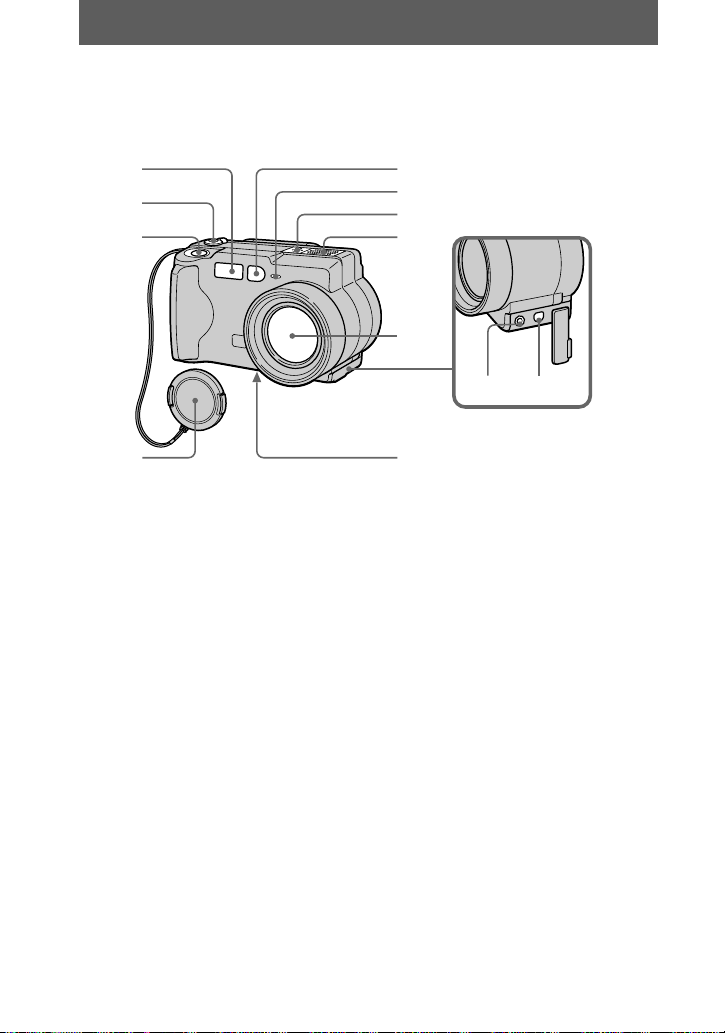
Identification des pièces
Pour les informations sur l’utilisa tion des pièces, repor tez-vous aux pages indiquées
entre parenthèses.
1
2
3
4
5
6
7
8
9
0qsqa
A Flash (19)
B Sélecteur MODE (31)
C Déclencheur (16) (20)
D Bouchon d’objectif
E Cellule photoélectrique du
flash
Ne l’obstruez pas l o r s de
l’enregistrement.
F Témoin de retardateur/
enregistrement
G Micro intégré (DSC-S50
seulement)
Ne le touchez pas pendant
l’enregistrement.
H Haut-parleur (DSC-S50
seulement)
6
-FR
I Objectif
J Prise A/V OUT (DSC-S50
seulement) (52)
La sortie de son est
monophonique.
Prise VIDEO OUT (DSC-S30
seulement) (52)
K Prise USB (25) (26)
L Douille de trépied (face
inférieure)
Utilisez un trépied avec une
longueur de vis inférieure à
6,5 mm (9/32 po.). Si la vis est
trop longue, vous ne parviendrez
pas à fixer solidement l’appareil
sur le trépied et il pourra être
endommagé.
Page 7
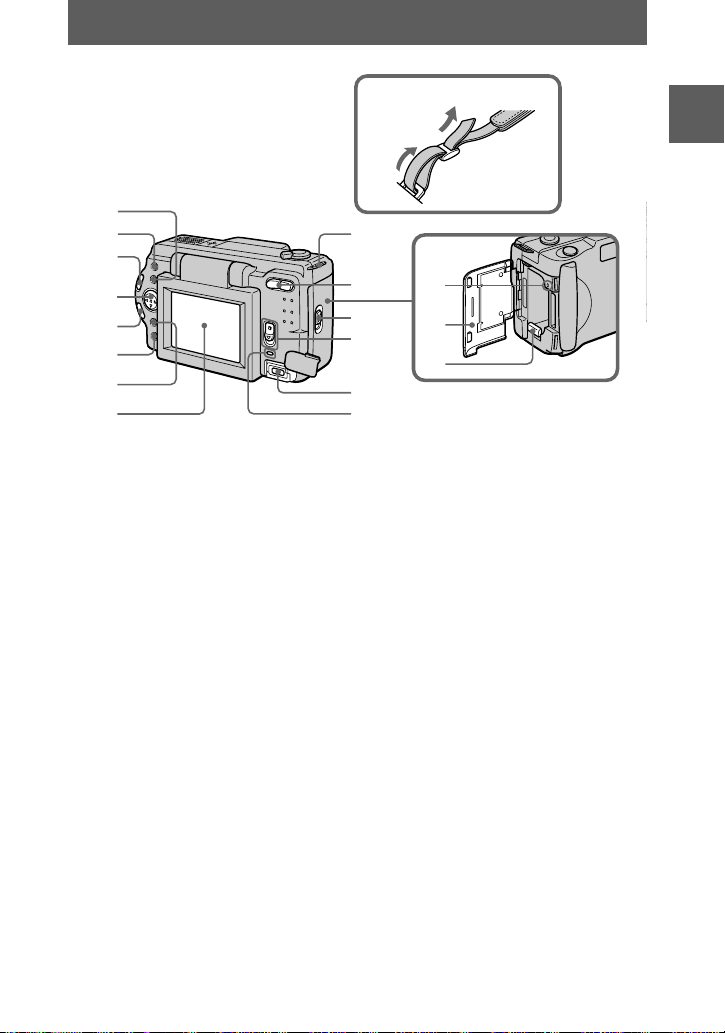
Comment fixer la bandoulière
Préparation
1
2
9
3
4
5
6
7
8
0
qf
qg
qh
qj
qa
qs
qd
A Touche de flash
B Touche FOCUS (44)
C Commutateur LCD BA CKLIGHT
BRIGHT/NORMAL
Placez-le normalement sur
NORMAL. Lorsque vous utilisez
l’appareil à l’extérieur ou dans un
autre endroit clair et que vous
placez ce commutateur sur
BRIGHT, l’écran LCD est plus
lumineux et facile à voir, mais la
batterie s’use plus vi te .
D Touche de commande
E Touche PROGRAM AE +/–
Touche VOLUME +/–
F Touche PROGRAM AE (45)
G Touche DISPLAY
H Écran LCD
I Crochet pour bo uchon
d’objectif/bandoulière
J Touche zoom
K Témoin d’accès (15)
L Couvercle de la batterie/
“Memory Stick”
M Levier d’éjection de la batterie
(8)
N Commutateur OPEN
O Commutateur POWER
P Prise DC IN (9) (12)
Q Témoin POWER/témoin BATT
CHARGE (9) (13)
7
-FR
Page 8
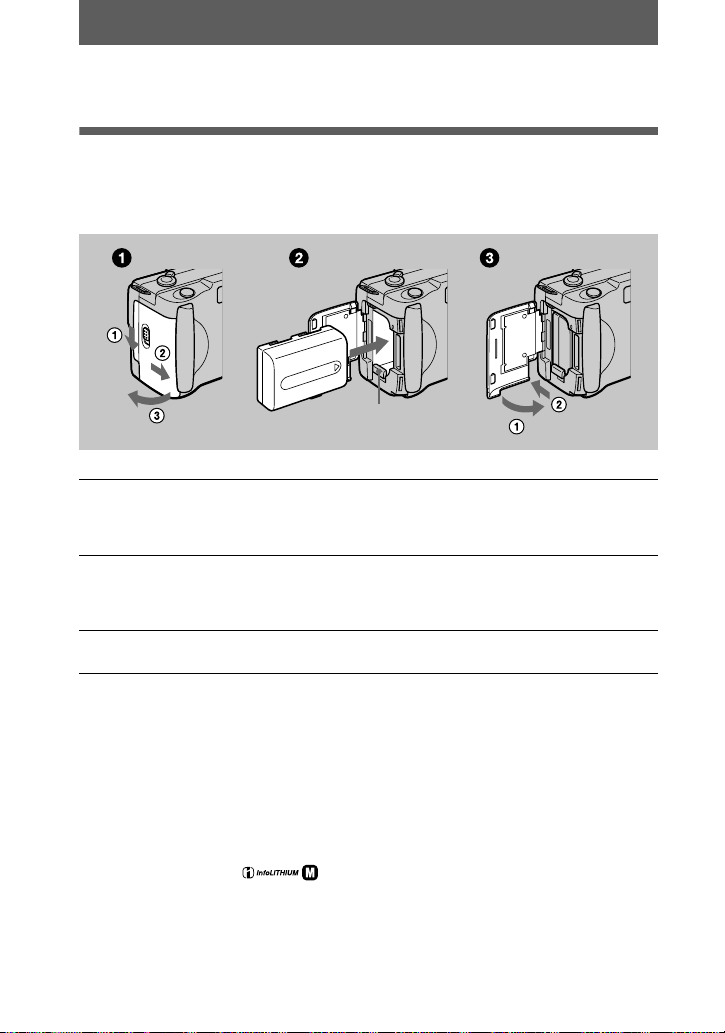
Préparation de l’alimentation
Mise en place de la batterie
Cet appareil fo nction ne excl usi vem ent av ec un e batteri e “InfoL ITHIUM” NP-F M50*
(série M). Aucun autre type de batterie ne peut être utilisé.
Levier d’éjection de la batterie
Ouvrez le couvercle de la batterie/“Memory Stick”.
1
Ouvrez le couvercle to ut en poussant le commut at eur OPEN dans le sens de la
flèche.
Mettez la batterie en place.
2
Insérez la batterie av ec la marque B tournée vers le compartiment de la batterie
comme sur la figure.
Refermez le couvercle de la batterie/“Memory Stick”.
3
Pour retirer la batterie
Ouvrez le couvercle de la batterie/“Memory Stick”. Poussez le levier
d’éjection de la batterie vers le bas et retirez la batterie.
Veillez à ne pas faire tomber la batterie en la retirant.
* Qu’est-ce que’une batterie “InfoLITHIUM” ?
La batterie “InfoLITHIUM” est une batterie au lithium-ion capable d’échanger des données (sur
sa consommation, par ex emple) av ec un appareil vidéo compat ible. Votre appareil est compatible
avec la batterie “InfoLITHIUM” (série M). Les batteries “InfoLITHIUM” série M sont
identifiées par l’indication . “InfoLITHIUM” est une marque de Sony Corpora tion.
8
-FR
Page 9
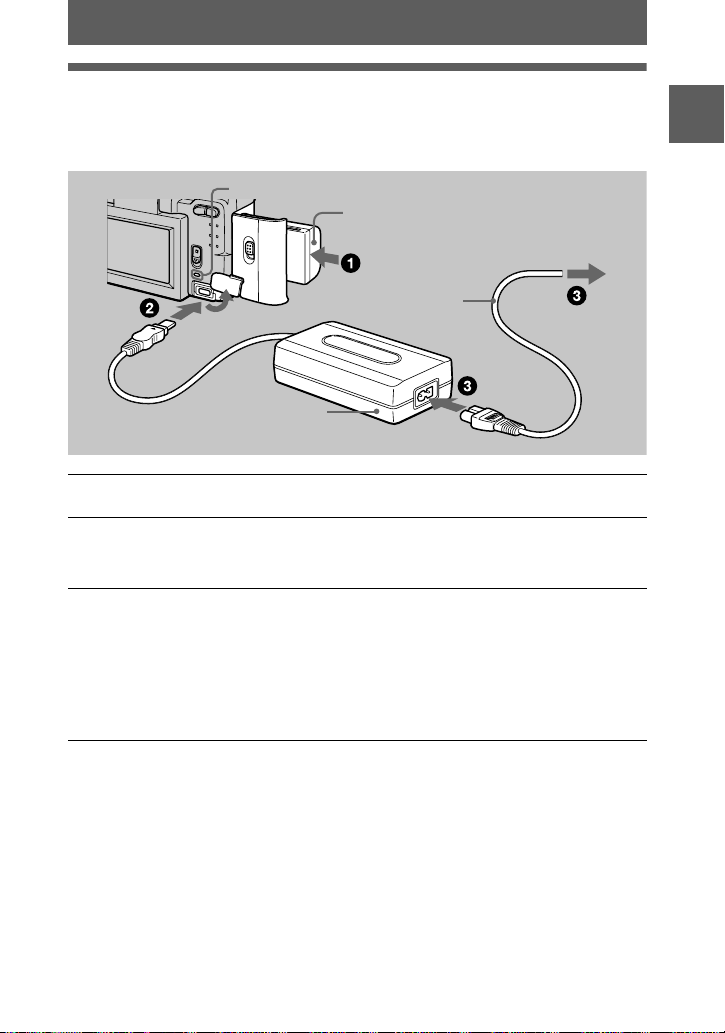
Charge de la batterie
Il n’est pas possible de charger la batterie lorsque l’appareil est sous tension. Mettez
l’appareil hors tension avant la charge.
Témoin BATT CHARGE
Batterie (série M)
Vers prise murale (secteur)
Cordon d’alimentation
Cache-prise DC IN
(cordon secteur)
Préparation
Adaptateur-secteur
Insérez la batterie dans l’appareil.
1
Ouvrez le cache-prise DC IN e t br anchez le câble de raccordement
2
CC à la prise DC IN de l’appareil avec la marque v tournée vers le
haut.
Branchez le cordon d’alimentation (cordon secteur) à l’adaptateur
3
secteur, puis à une prise murale (secteur).
Le témoin BATT C H A R G E s’allume en orange quand la charge commen ce.
Lorsque le témoin BATT CHARGE s’éteint, ceci indique que la
normale
d’utiliser la batterie plus longtemps, laissez la batterie dans l’appareil pendant
une heure environ après la charge norm ale.
Indicateur de charge restante
L’écran LCD indique la durée pendant laquelle vous pouvez encore enregistrer ou
visionner des ima ges.
Cette indication n’est pas toujours très précise, ceci dépendant des conditions
d’utilisation et ambiantes.
Fonction de mise hors tension automatique
Si vous n’utilisez pas l’ appareil pendant trois m inutes environ pendant
l’enregistrement, il s’éteint automatiquement pour économiser la batterie. Pour
réutiliser l’appareil, remettez-le sous tension en poussant le commutateur POWER
vers le bas.
est terminée. Pour la
AC-L10
charge complète
, qui vous permettra
charge
9
-FR
Page 10
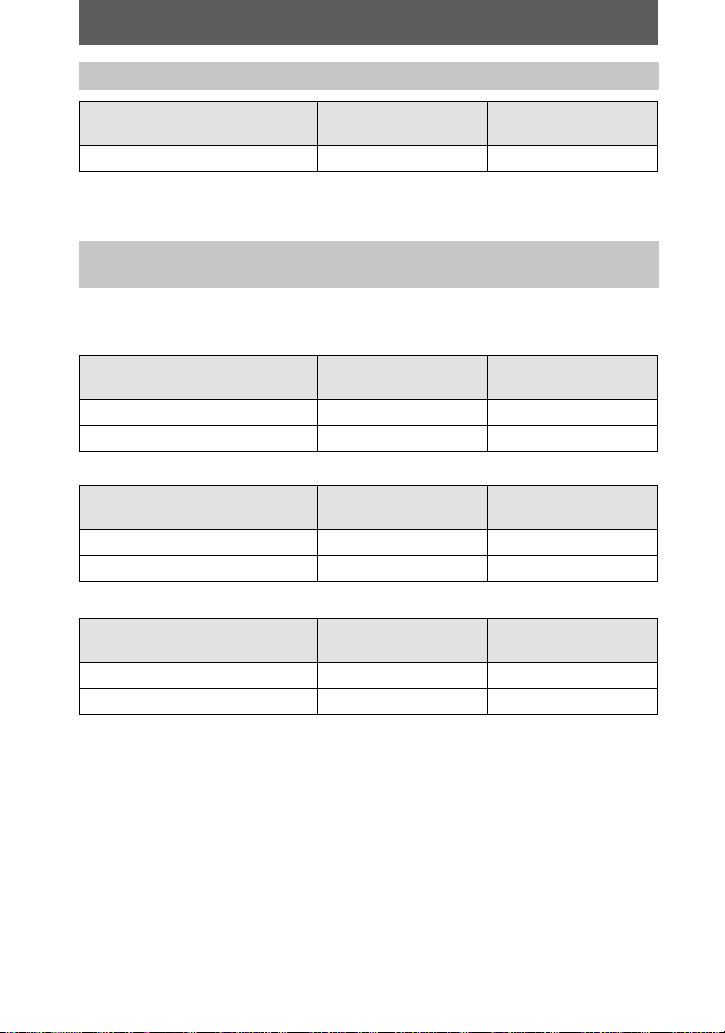
Durée de charge
Batterie Charge complète
(min.)
Charge normale
(min.)
NP-FM50 (fournie) 150 90
Durée approximative nécessaire pour charger une batterie complètement déchargée à
l’aide de l’adaptateur-secteur AC-L10
Autonomie de la batterie et nombre d’images pouvant être
enregistrées/lues
Enregistrement en mode STILL*
DSC-S50
LCD BACKLIGHT Autonomie de la
Nombre d’images
batterie (min.)
BRIGHT 140 (130) 2300 (2100)
NORMAL 150 (140) 2500 (2300)
DSC-S30
LCD BACKLIGHT Autonomie de la
Nombre d’images
batterie (min.)
BRIGHT 140 (130) 2800 (2600)
NORMAL 150 (140) 3000 (2800)
Lecture en mode STILL** (DSC-S50/S30)
LCD BACKLIGHT Autonomie de la
Nombre d’images
batterie (min.)
BRIGHT 170 (160) 3400 (3200)
NORMAL 220 (210) 4400 (4200)
Autonomie approximative et nombre d’ im ages pouvant être enregist rées/lues avec
une batterie complètement chargée à une température de 25 °C (77 °F), avec un
format d’image de 640×480 et en mode d’enregistrement NORMAL. Les chiffres
entre parenthèses indiquent la du rée avec une batterie chargée nor m alement.
Enregistrement à des intervalles de 5 secondes e nviron
∗
Lecture d’images individuelles da ns l’ or dr e à des inte rvalles de 3 se co nde s environ
∗∗
10
-FR
Page 11

Enregistrement en mode MOVIE (DSC-S50 seulement)
LCD BACKLIGHT Autonomie de la batterie (min.)
BRIGHT 140 (130)
NORMAL 150 (140)
Durée d’enregistrement approximative disponible avec une batterie complètement
chargée à une température de 25 °C (77 °F) et avec un format d’image 160×112. Les
chiffres entre parenthèses indiquent la du rée avec une batterie chargée norm al ement.
Remarques
•
L’autonomie de la batterie et le nombre d’images diminue si vous utilisez l’appareil par temps
froid, si vous utilisez le flash, si vous allumez/éteignez fréquemment l’appareil ou si vous
utilisez le zoom.
•
La capacité d’un “Memory Stick ” es t limitée. Les chiffres ci-dessus vous servent de guide
lorsque vous enregistrez/visionnez les images en continu en remplaçant le “Memory Stick”.
•
Si la batterie se décharge rapidement bien que l’indicateur de charge restante indiqu e une
charge suf fisante, rechargez-la complètement afin que l’indication soit correcte.
•
Ne court-circuitez pas la fiche CC de l’adaptateur secteur avec un objet métallique car ceci
pourrait provoquer une anomalie.
•
N’exposez pas la batterie à l’ eau.
Préparation
11
-FR
Page 12
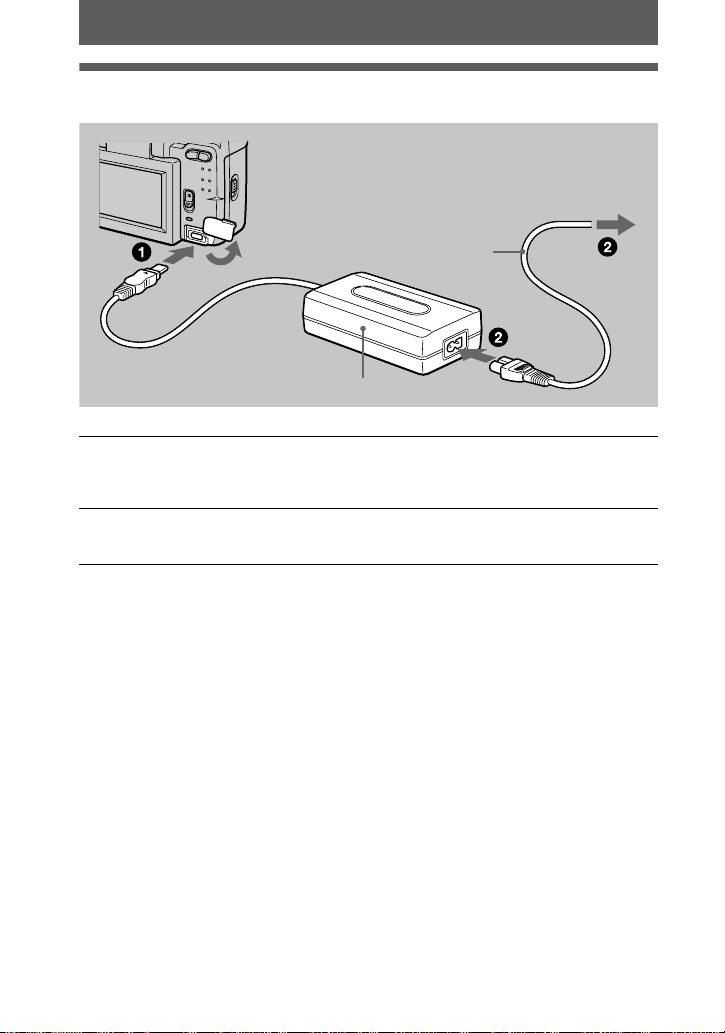
Utilisation de l’adaptateur-secteur
Vers prise murale (secteur)
Cache-prise DC IN
(cordon secteur)
Adaptateur-secteur AC-L10
Ouvrez le cache-prise DC IN et branchez le câble de raccordement
1
CC à la prise DC IN de l’appareil avec la marque v tournée vers le
haut.
Branchez le cordon d’alimentation (cordon secteur) à l’adaptateur
2
secteur, puis à une prise murale (secteur).
Pour utiliser l’appareil avec une batterie d’automobile
Utilisez un adapta t eur CC/chargeur Sony.
Cordon
d’alimentation
12
-FR
Page 13
Réglage de la date et de l’heure
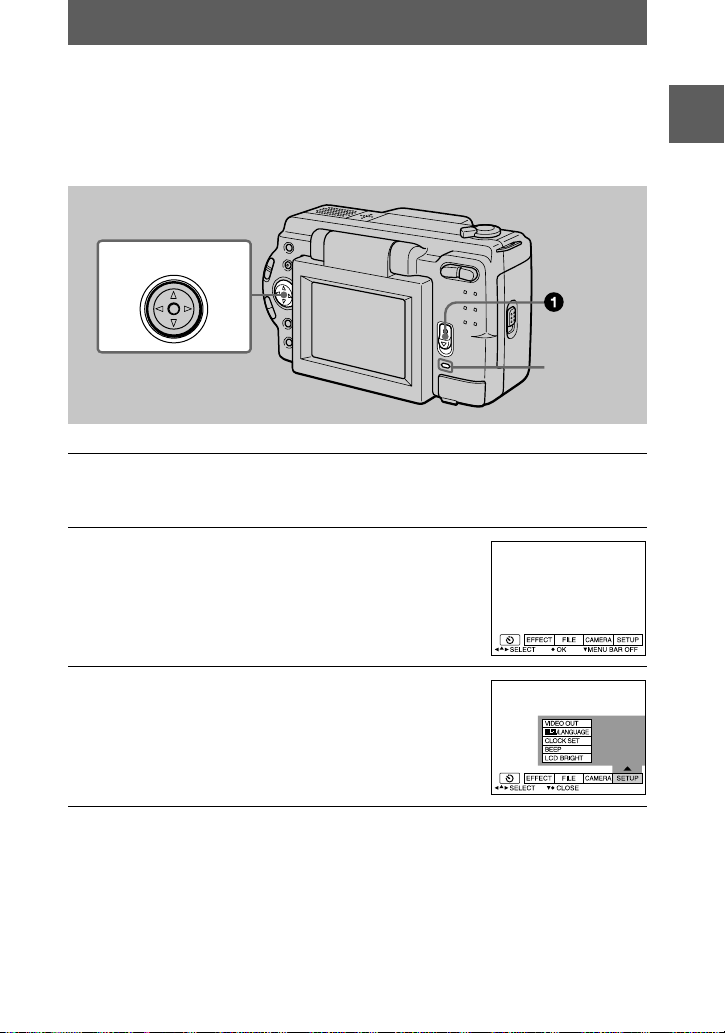
La première fois que vous utilisez l’appareil, vous devez régler la date et l’heure. Si la
date et l’he ur e ne so nt pas ré glé es, l’ écr an CLOC K SET app a raît l orsq ue v o us m ett ez
l’appareil sous tension po ur enregist rer.
Touche de commande
Témoin
POWER
Poussez le commutateur POWER vers le bas pour mettre l’appareil
1
sous tension.
Le témoin POWER s’allume.
Appuyez sur v de la touche de commande.
2
La barre de menu apparaît su r l ’écran LCD.
Préparation
Sélectionnez [SETUP] avec B de la touche
3
de commande, puis appuyez sur z au
centre.
13
-FR
Page 14
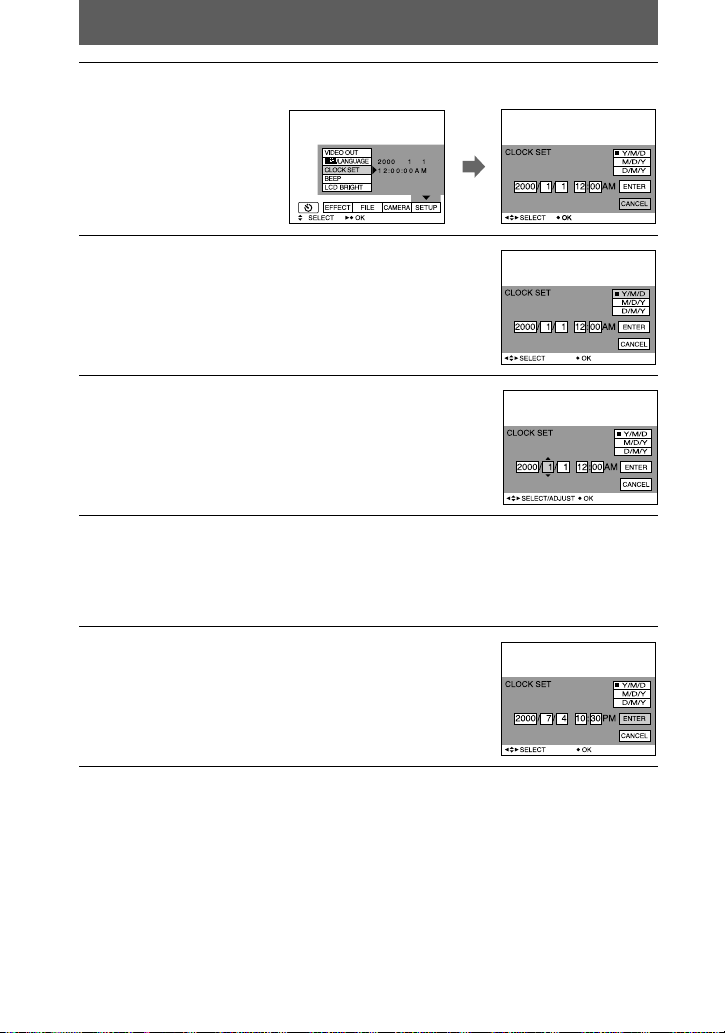
Sélectionnez [CLOCK SET] avec v/V de la touche de commande,
4
puis appuyez sur z au centre.
Selectionnez le type d’affichage de la date
5
avec v/V de la touche de commande, puis
appuyez sur z au centre.
Choisissez entre [Y/M/D] (année/mois/jour),
[M/D/Y] (mois/jour/année) et [D/M/Y] (jour/mois/
année).
Sélectionnez l’élément (année, mois, jour,
6
heures ou minutes) que vous désirez régler
avec b/B de la touche de commande.
L’élément à régler est indiqué par v/V.
Réglez la valeur numérique avec v/V de la touche de commande,
7
puis appuyez sur z au centre pour valider.
Une fois la valeur saisie, v/V passe à l’élémen t suivant.
Si vous avez choisi [D/M/Y] à l’étape 5, réglez l’heure sur un cycle de 24
heures.
Sélectionnez [ENTER] avec B de la touche
8
de commande, puis appuyez su r z au
centre au moment où vous désirez faire
partir l’horloge.
La date et l’heure sont validées .
Pour abandonner le réglage de la date et de l’heure
Sélectionnez [CANCEL] avec v/V/b/B de la touche de commande, puis appuyez
sur z au centre.
14
-FR
Page 15
Insertion du “Memory Stick”
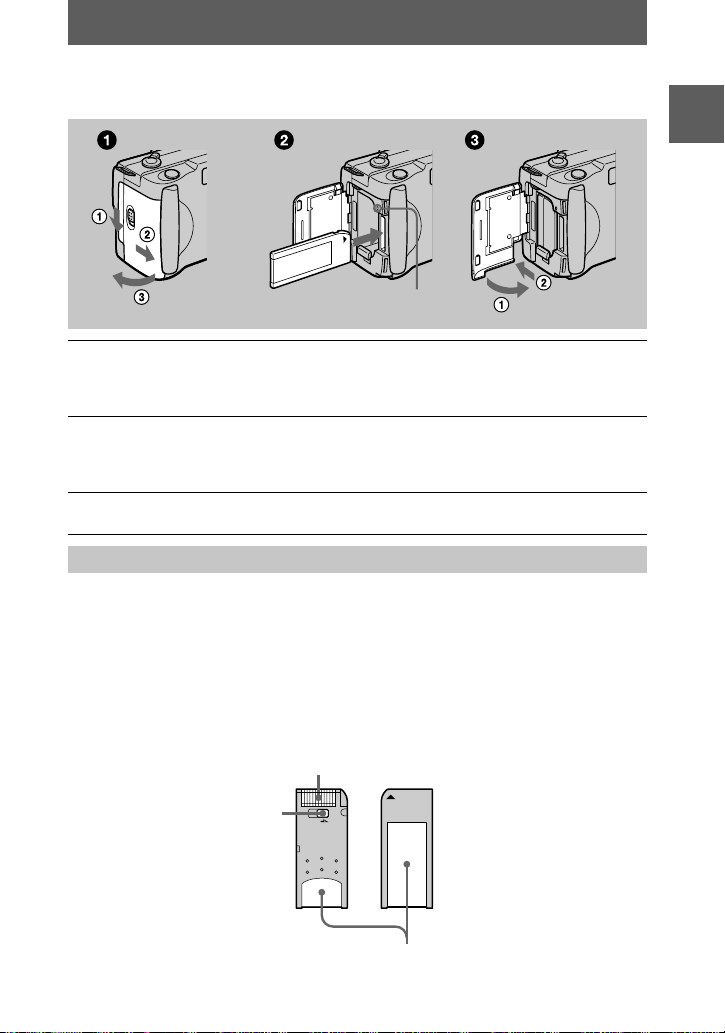
Témoin d’accès
Ouvrez le couvercle de la batterie/“Memory Stick”.
1
Ouvrez le couvercle tout en poussant le commutateur OPEN dans le sens de la
flèche.
Insérez le “Memory Stick”.
2
Insérez le “Memory Stick” avec la marque B tournée vers le compartiment de
la batterie comme sur la figure jusqu’à ce qu ’i l produise un déclic.
Refermez le couvercle de la batterie/“Memory Stick”.
3
Retrait du “Memory Stick”
Ouvrez le couvercle de la bat t er ie /“ Memory Stick”, puis exercez une légère pression
sur le “Memory Stick”.
Remarques
•
Insérez fermement le “Memory Stick” jusqu’à ce qu’il produise un déclic. S’il est mal inséré, le
message “MEMORY STICK ERROR” s’affiche.
•
Ne retirez jamais le “Memory Stick” et ne mettez jamais l’appareil hors tension lorsque le
témoin d’accès est allumé.
•
Il n’est pas possible d’enregistrer ou d’effectuer un mo nta ge d’i ma ge s sur un “Memory Stick”
si le taquet de protection contre l’e ffacement se trouve sur LOCK.
Connecteur
Préparation
Taquet de protection contre
l’effacement
LOC
Espace pour l’étiquette
15
-FR
Page 16
Opérations de base
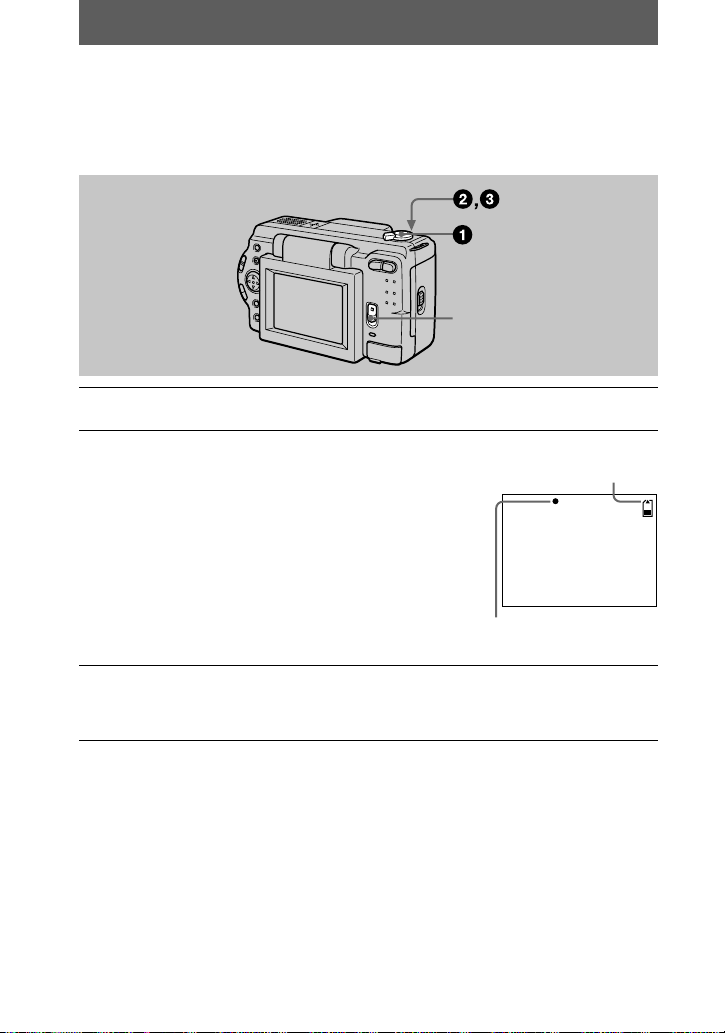
Indicateur de verrouillage
AE
Indicateur de capacité
mémoire restante
Enregistrement
B
Enregistrement d’images fixes
Les images fixes sont enregistrées dans des fichiers de format JPEG.
Pour enregistrer des images fixes, poussez l e commutateur POWER vers le bas afin
de mettre l’appa reil sous tension, pui s ins érez un “Memory Sti ck”.
Commutateur POWER
Placez le sélecteur MODE sur STI LL.
1
En maintenant le déclencheur enfoncé à
2
mi-cour se, vérifiez l’i m age.
Tant que l’indicateur de verrouillage AE z (vert)
clignote, l’image est momentanément gelée , ma is
n’est pas encore enregistrée. Lorsque l’ appareil a
terminé les réglages automatiques*, l’indicateur
de verrouillage AE z s’allume et l’appareil est
prêt à enregistrer.
Pour abandonner l’enregistrement, relâchez le
déclencheur.
Appuyez complètement sur le déclencheur.
3
L’obturateur produit un déclic et l’image est enregistrée sur le “Memory Stick ”.
Lorsque “REC” dis paraît, vous pouvez enregistrer l’im age suivante.
L’ exposition et la mise au point sont auto ma tiquement réglées.
∗
Nombre d’images pouvant être enregistrées sur un “Memory
Stick”
Voir page s 39 à 43.
Remarque
•
Pendant l’enregis t rement de l’image sur le “Memory Stick”, ne secouez pas et ne heurtez pas
l’appareil. Ne mettez pas non plus l’ a ppa reil hors tension et ne retirez pas la batterie ou le
“Memory Stick”.
•
Lorsque vous photographiez un sujet clair, il se peut que la couleur de l’écran LCD change
après le verrouillage AE. Ceci n’affecte toutefois pas l’ima ge enregistrée.
16
-FR
Page 17
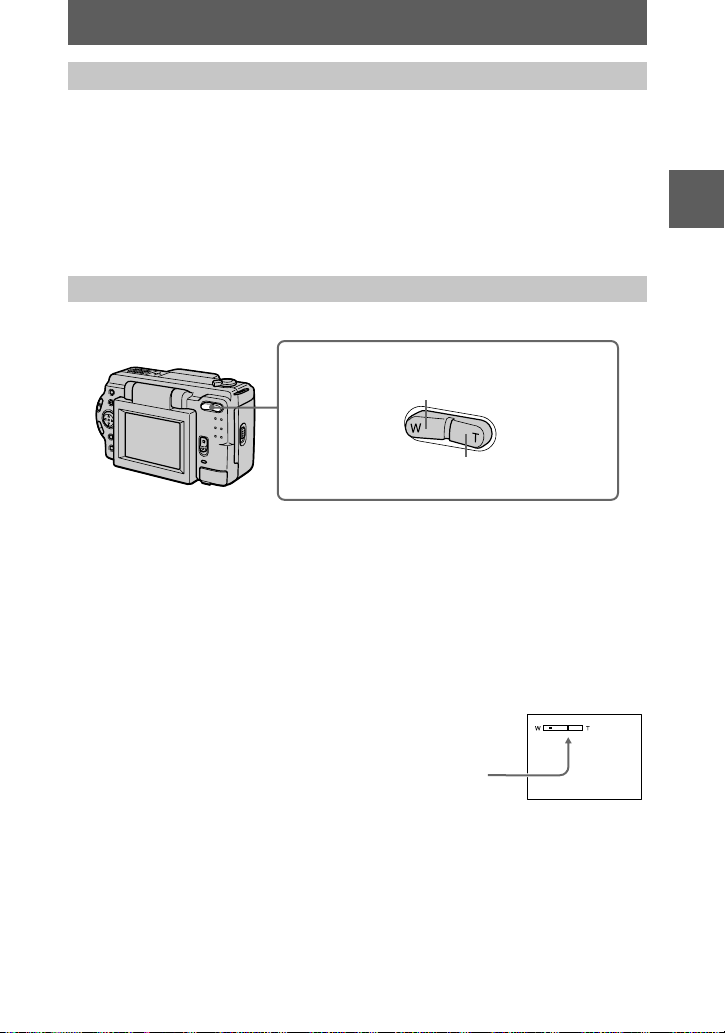
Vérification de la dernière image enregistrée (Quick Review)
Le côté T de la barre indique la
zone du zoom numérique
Vous pouvez vérifier la dernière image enregistrée en faisant disparaître la barre de
menu de l’écran (pag e 33) et en appuyant sur b de la touche de comman de. Pour
revenir au mode d’enregistrement normal, appuyez légèrement su r le déclencheur o u
sélectionnez [RETURN] avec b/B de la touche de commande, puis appuyez sur z
au centre. Vous pouvez également effacer l’image en sélectionnant d’abord
[DELETE] sur l’écran Quick Review avec b/B de la touche de commande et en
appuyant sur z au centre, puis en sélectionnant [ O K ] avec v/V de la touche de
commande et en a ppuyant sur z au centre.
Utilisation de la fonction de zoom
Touche zoom
Côté W : grand-angle (le sujet paraît plus
éloigné)
Côté T : téléobjectif (le sujet paraît plus
proche)
Distance focale minimale du sujet
Côté W : au moins 25 cm (9 7/ 8 po.) environ
Côté T : au moins 60 cm (23 5/8 po.) environ
Pour enregistre r des sujets encore pl us proches, voir page 44.
Fonction de zoom numérique
Cet appareil possède une fonction de zoom numériq ue.
Le zoom numérique agrandit l’image par un traitement numérique et commence à
fonctionner lorsque le zoom dépasse 3×.
BB
B
B
Enregistrement
Utilisation du zoom numérique
•
Le grossissem ent maximum du zoom est 6×.
•
L’utilisation du zoom numérique s’accompagne d’une dégradation de l’image.
Lorsque le zoom numérique n’e st pas nécessaire, pla cez [DIGITAL ZOOM] sur
[OFF] dans le menu (page 36).
Remarque
Le zoom numérique est inopéra nt pour les images animées.
17
-FR
Page 18
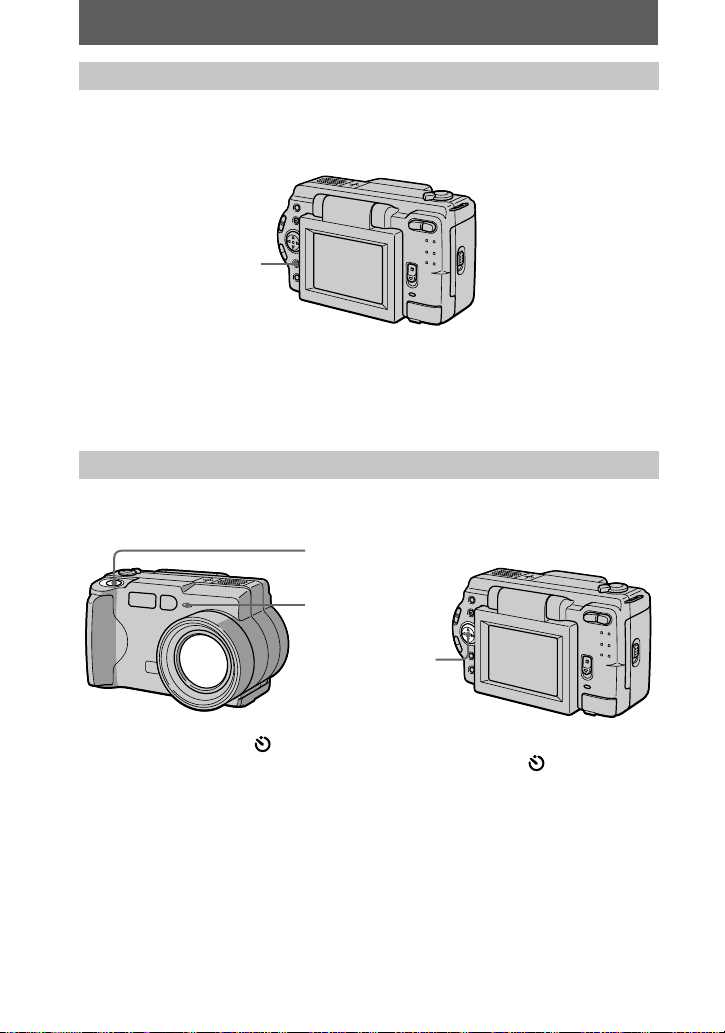
Indicateurs de l’écran LCD pendant l’enregistrement
Appuyez sur DI SPLAY pour faire apparaître/disparaître les indi cateurs de l’écran
LCD.
Pour une description détaillée des indications, voir page 68.
DISPLAY
Remarques
•
Il n’est pas possible de faire disparaître les indicateurs du retardateur et certains indicateurs
utilisés dans les opérations av an cées.
•
Les indicateurs de l’écran LCD ne sont pas enregistrés.
Utilisation du retardateur
Lorsque vous utilisez la fonction de retardateur, le sujet est enregistré environ 10
secondes après que vous appuyez su r l e déclencheur.
Déclencheur
Témoin de
retardateur
Touche de
commande
Sélectionnez l’indicateur (retardateur) sur l’écran LCD avec v/V/b/B de la
touche de comm ande, puis appuyez sur z au centre. L’indicateur (retar dateur)
apparaît sur l’écran LCD et, 10 secondes environ après la pression sur le déclencheur,
le sujet est enregistré. Le témoin de retardateur clignote entre le moment où vous
appuyez sur le déclencheur et celui ou l’obturateur s e déclenche.
18
-FR
Page 19
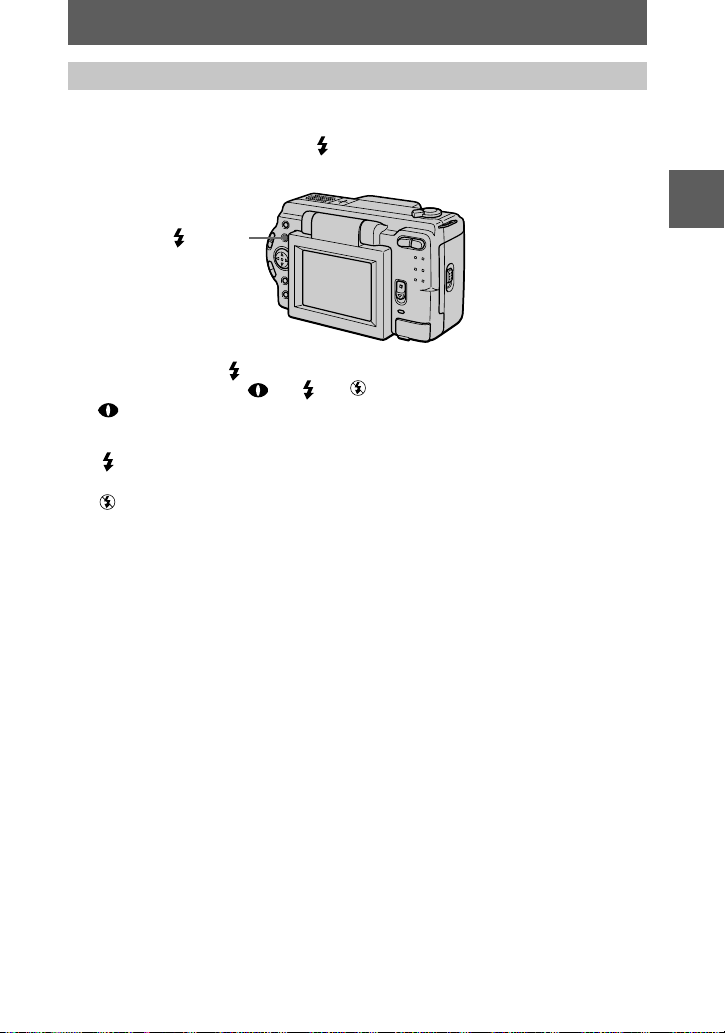
Enregistrement d’images au flash
Le réglage initial est automatique (pas d’indicateur). Dans ce mode, le flash se
déclenche automatiquement lorsq ue l’éclairag e est insuf f isant . Pour changer de mode
de flash, appuyez plusieurs fois su r (flash) afin de faire apparaître l’indicateur de
mode de flash sur l’écran LCD.
(flash)
À chaque pression sur (flash), l’indicateur change comme suit :
(Pas d’indicateur) t t t t (Pas d’indicateur)
Atténuation aut om at i que des yeux rouges :
le flash se déclenche juste avant l’enregistrement
pour atténuer le phénomène des yeux rou ges.
Flash toujours actif : le flash se déclenche quel que soit l’éclairage
ambiant.
Pas de flash : le flash ne se déclenche pas.
Vous pouvez changer l’intensité lumi neuse du flash (FLAS H LEV EL) dans le menu
(page 36).
Remarques
•
La distance de prise de vue recommandée lorsque vous utilisez le flash intégré est de 0,3 à
2,5 m (31/32 à 8 1/3 pi.).
•
L’ utilisation d’un convertisseur de focale (non fourni) peut faire o bst ac le à la lumière du flash
ou causer une ombre.
•
La fonction d’atténuation des yeux rouge s pe ut ne p as avoir l’effet désiré dans certaines
conditions (particularités individuelles, distance du sujet, sujet regardant ailleurs au moment du
premier flash, etc.). L’effet d’atténuat ion des yeux rouges est égalemen t diffici le à obt en ir si
vous spécifiez une vitesse d’obturation lente en mode de pr iorité à la vitesse d’obturation
PROGRAM AE.
•
L’effet de flash ne s’obtient pas facilement si vous utilisez le flash (mode flash toujours actif)
dans un endroit clair.
BB
B
B
Enregistrement
19
-FR
Page 20
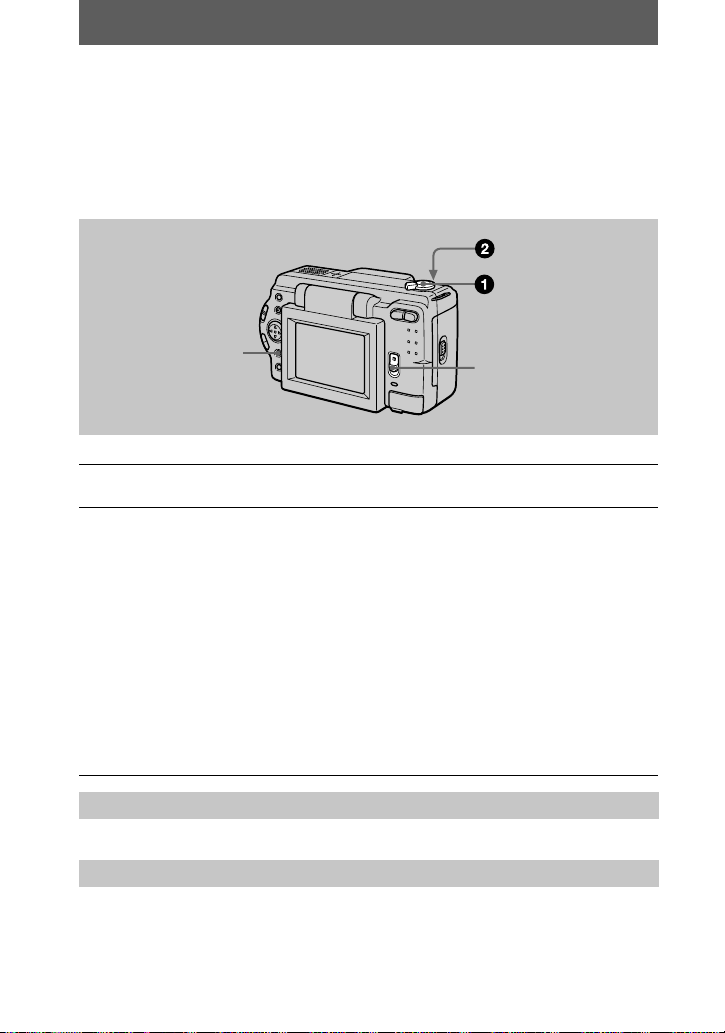
Enregistrement d’images animées (DSC-S50 seulement)
Vous pouvez enregistrer des images animées avec du son en format MPEG.
Pour enregistrer des images animées, poussez le commutateur POWER vers le bas
afin de mettre l’appareil sous tension et insérez un “Memory Stick”.
DISPLAY
Placez le sélecteur MOD E sur M OVIE.
1
Appuyez complètement sur le déclencheur.
2
“REC” apparaît s ur l’écran LCD et l’image et le son sont enreg is t rés sur le
“Memory Stick”.
Si vous appuyez brièvement sur le déclencheur
L ’image et le son sont enregistrés pendant cinq secondes. V ous pouvez porter le
temps d’enregistrement à 10 ou 15 secondes avec [REC TIME SET] dans le
menu (page 35).
Si vous maintenez le déclencheur enfoncé
L’i mage et le son sont enregistrés pendan t un e durée maximale de 60 secondes
tant que vous maintenez le déclencheur enfoncé. Toutefois, lorsque [IMAGE
SIZE] est sur [320×240] da n s le menu, la durée maximale d’enregistrement est
de 15 secondes (page 35).
Utilisation du zoom ou du retardateur, etc.
Voir page s 17 et 18.
Indicateurs de l’écran LCD pendant l’enregistrement
Appuyez sur DI SPLAY pour faire apparaître/disparaître les indi cateurs de l’écran
LCD.
Ces indicateurs ne sont pas enregistrés. Pour une description détaillée de ces
indicateurs, voir page 68.
20
-FR
Commutateur POWER
Page 21

Lecture d’images fixes
Lecture
B
DISPLAY
Placez le sélecteur MODE sur PLAY.
1
La dernière image enregistrée (fixe ou anim ée) apparaît sur l ’écran LCD.
Appuyez sur v de la touche de commande pour afficher la barre de
2
menu sur l’écran LCD.
Sélectionnez l’image fixe dé sirée avec la
3
touche de commande.
Appuyez sur v/V/b/B de la touche de comm ande
pour sélectionner "b/B" sur l’écran LCD, pui s
appuyez sur b/B de la touche de commande.
: pour afficher l’image précédente
"b
: pour afficher l’image suivante
B"
Si la barre de menu ne s’affiche pas
Vous pouvez sélectionner directement l’image avec b/B de la touche de com m ande
pour la visionner.
Remarques
•
Il se peut que vous ne puissiez pas visionner corr e ct em e nt les images enregistrées avec cet
appareil sur d’autres appareils.
•
Cet appareil ne peut pas lire des images d’un format supérieur à celui qu’il peut enregistrer.
Commutateur
POWER
BB
B
B
Lecture
Indicateurs de l’écran LCD lors de la lecture d’images fixes
Appuyez sur DISPLAY pour faire apparaît re/disparaître les indicateurs de l’écran
LCD.
Pour une description détaillée de ces in di cateurs, voir page 68.
21
-FR
Page 22
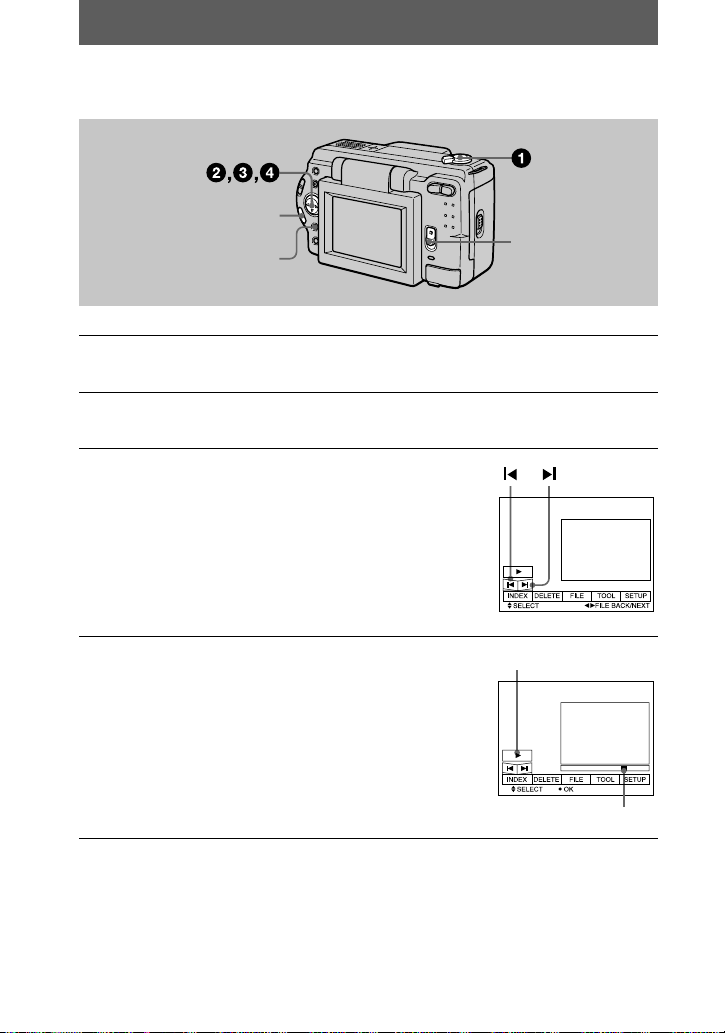
Lecture d’images animées
Barre de lecture
B
(lecture)/X (pause)
VOLUME +/–
Commutateur
DISPLAY
Placez le sélecteur MODE sur PLAY.
1
La dernière image enregistrée (fixe ou animée) apparaît sur l’écran LCD.
Appuyez sur v de la touche de commande pour afficher la barre de
2
menu sur l’écran LCD.
Sélectionnez l’image animée désirée à l’aide
3
de la touche de commande.
Les images animées sont af f iché es a ve c une tail le de
moins que les images fixes.
Appuyez sur v/V/b/B de la touche de commande
pour sélectionner "b/B" sur l’écran LCD, puis
appuyez sur b/B de la touche de comma nde.
: pour afficher l’im age précédente
"b
: pour afficher l’image suivante
B"
POWER
4
Pour passer en pause
Sélectionnez X (pause) sur l’écran LCD avec v/V/b/B de la touche de commande,
puis appuyez sur z au centre.
22
Sélectionnez
v/V/b/B
appuyez sur z au centre.
La lecture de s images animée s et du son * comme nce.
Pendant la lecture, B (lecture) est remplacé par X
(pause).
La lecture du son n’est possible que pour le DSC-S50.
∗
-FR
(lecture) sur l’écran LCD avec
B
de la touche de commande, puis
Page 23

Si la barre de menu ne s’affiche pas
Vous pouvez sélectionner directement l’image avec b/B de la touche de com m ande
et commencer la lecture de l’image et du son (DSC-S50 seulement) en appuyant sur
au centre. Si vous appuyez sur z au centre pendant la le ct ure, la lecture s’arrête
z
momentanément.
Réglage du volume (DSC-S50 seulement)
Appuyez sur VOLUME +/ – pour régler le volume.
Indicateurs de l’écran LCD pendant la lecture d’images animées
Appuyez sur DISPLAY pour faire apparaît re/disparaître les indicateurs de l’écran
LCD.
Pour une description détaillée de ces in di cateurs, voir page 68.
BB
B
B
Lecture
23
-FR
Page 24

Visualisation d’images sur un ordinateur
Vous pouvez visionner les images prises avec cet appareil photo sur un ordinateur et
les envoyer comme pièces jointes par e-mail. Cette section décrit la marche à suivre
pour installer le pilote USB et visionner les images sur un ordinateur. Consultez
également la documentation de votre ordina te ur et du logiciel d’appli ca ti on utilisé.
Remarque
Les images prises avec cet appareil sont enregistr é es dans les formats de fichier ci-dessous.
Assurez-vous que vous avez sur votre ordinateur des applications qui p renne nt en c ha rge ces
formats de fichier.
•
Images fixes (autres qu’en mode TEXT et mode non compressé) : format JPEG
•
Images animées/son : format MPEG
•
Images fixes en mode non compressé : format TIFF
•
Mode TEXT : format GIF
Environnement matériel et logiciel recommandé
Environnement Windows recommandé
Système d’exploitation :
Microsoft Windows98, Windows 98SE
L’installation par défa ut est requise.
Le fonctionnement n’est pas garanti dans un environnement mis à niveau depuis :
Windows3.1, Windows 95 vers Windows98 ou
Windows98 vers Windows98SE
Processeur :
MMX Pentium 200 MHz ou plus rapide
L ’ordinateur doit être équipé d’un connecteur USB en standard.
ActiveMovie Player (DirectShow) doit être installé (po ur pouvoir vis ionner des images
animées).
Environnement Macintosh recommandé
Ordinateur Macintosh avec l’installa tion par défaut de Mac OS 8 .5.1 / 8.6/9.0
Notez toutefois que la mise à jour vers le Mac OS 9.0 doit être utilisée pour les modèles suivants :
•
iMac avec l’installation par défaut de Mac OS 8.6 et un lecteur CD-ROM à chargement
par fente
•
iBook ou G4 avec l’installation par défaut de Mac OS 8.6
L ’ordinateur doit être équipé d’un connecteur USB en standard.
QuickTime 3.2 ou plus récent doit être instal lé (p our pouvoir vis ionner des images animées).
Remarques
•
Les opérations dans l’environnement Windows ou Macintosh ne sont pas garanties si vous
raccordez plusieurs périphérique s USB à un seul ordinateur en même temps (sauf le clavier et
la souris USB si ceux-ci sont en standar d) ou lor sque vous utilis ez un hub.
•
Selon le type de périphérique USB utilisé simultanément, il se peut que certains équipements
ne fonctionnent pas.
•
Les opérations ne sont pas garanties po ur tous le s e nvironnements logiciels et matériels
recommandés mentionnés ci-dessus.
24
-FR
Page 25
Installation du pilote USB
Av ant de raccorder cet appareil à l’ordinateur, installez le pilote USB sur l’ordinateur.
Le pilote USB se tro uve, avec le logici el de visualisation d’im age, sur un CD-ROM
fourni avec cet appareil.
Pour les utilisateurs de Windows 98
Allumez l’ordinateur et attendez la fin du démarrage de
1
Windows 98.
Insérez le CD-ROM fourni dans le lecteur CD-ROM de l’ordinateur.
2
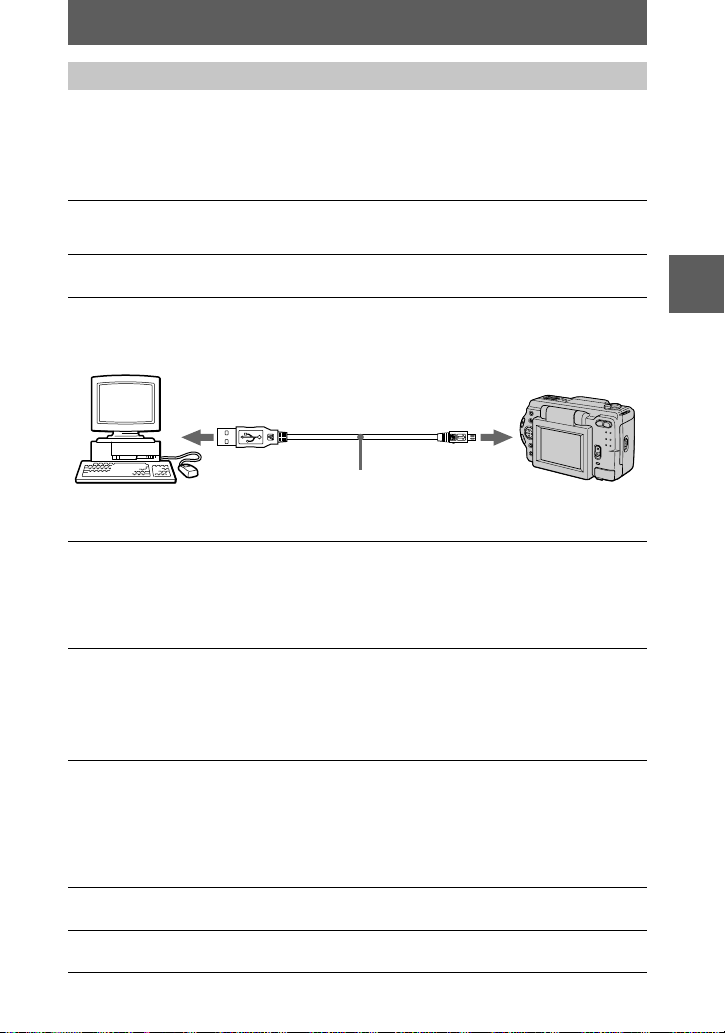
Raccordez la prise USB de cet appareil au connecteur USB de
3
l’ordinateur à l’aide du câble USB fourni.
BB
B
B
Lecture
vers le connecteur USB
Ordinateur
Insérez un “Memory St i ck” dans ce t app ar ei l, br anchez
4
l’adaptateur secteur, puis allumez cet appareil.
“PC MODE” apparaît sur l’écran LCD et l’appareil est plac é en mode d’attent e
de communication . L’or di nateur reconnaît l’a ppareil et l’Assistant Ajout de
nouveau matériel de Windows 98 démarre.
Suivez les instructio ns à l’é cran pour spécifier le lecteur CD-ROM
5
et installer le pilote USB.
L’Assistant Ajout de nouveau matériel déma rr e d eux fois car deux pilotes USB
différents sont install és . N ’ interrompez pas l’i nstallation pendant son
exécution.
Remarque
Insérez un “Memory Stick” dans cet appareil avant d’installer le pilote USB. V ous ne pourrez pas
autrement inst aller le pilote USB.
Pour les utilisateurs d’un Macintosh
Allumez l’ordinateur et attendez que Mac OS ait fini de démarrer.
1
Insérez le CD-ROM fourni dans le lecteur CD-ROM de l’ordinateur.
2
Câble USB
vers la prise USB
Enfoncez le
connecteur jusqu’à
ce qu’il produise un
déclic.
25
-FR
Page 26
Cliquez deux fois sur l’icône du lecteur CD-ROM pour ouvrir la
3
fenêtre.
Cliquez deux fois sur l’icône du disque dur contenant l’OS pour
4
ouvrir la fenêtre.
Déplacez les deux fichiers depuis la fenêtre ouverte à l’étape 3
5
vers l’icône “System Fold er ” dans la fenêtre ouverte à l’ét ape 4
(en les faisant glisser) :
•
Sony USB Driver
•
Sony USB Shim
Lorsque “Put these items into th e Ext ensions folder?” s’affiche,
6
cliquez sur “OK”.
Redémarrez votre ordinateur.
7
Visualisation d’images
Pour les utilisateurs de Windows 98
Allumez l’ordinateur et attendez la fin du démarrage de
1
Windows 98.
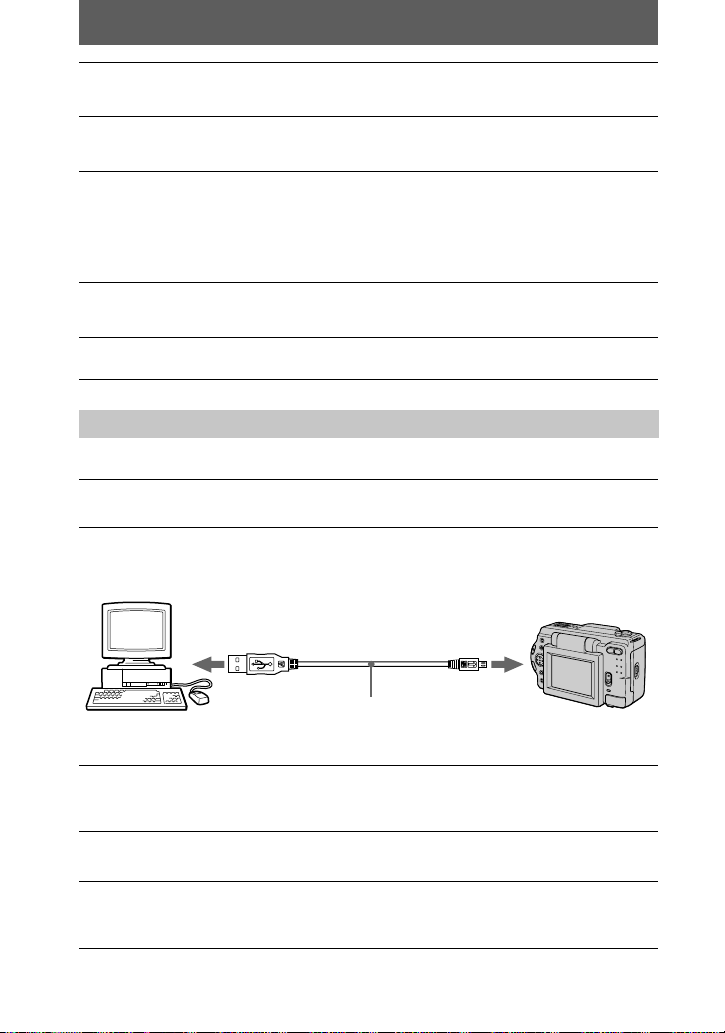
Raccordez une extrémité du câble USB à la prise USB de l’appareil
2
et l’autre extrémité au connect eur USB de l’ordinateur.
vers le connecteur USB
Ordinateur
Insérez un “Memory Stick” dans cet appareil et racc ordez
3
l’adaptateur secteur à cet appareil, puis branchez-le à une prise
murale (secteur).
Mettez cet appareil sous tension.
4
“PC MODE” app araît sur l’écran LCD de l’appareil.
Ouvrez “Poste de travail” dans Windows 98 et cliquez deux fois sur
5
le lecteur affecté à cet appareil. (Exemple : “Disque amovib le (D: )”)
Les dossiers à l’i nt érieur du “Memory Stick” s’affichent.
26
-FR
Câble USB
vers la prise USB
Enfoncez le
connecteur jusqu’à
ce qu’il produise un
déclic.
Page 27
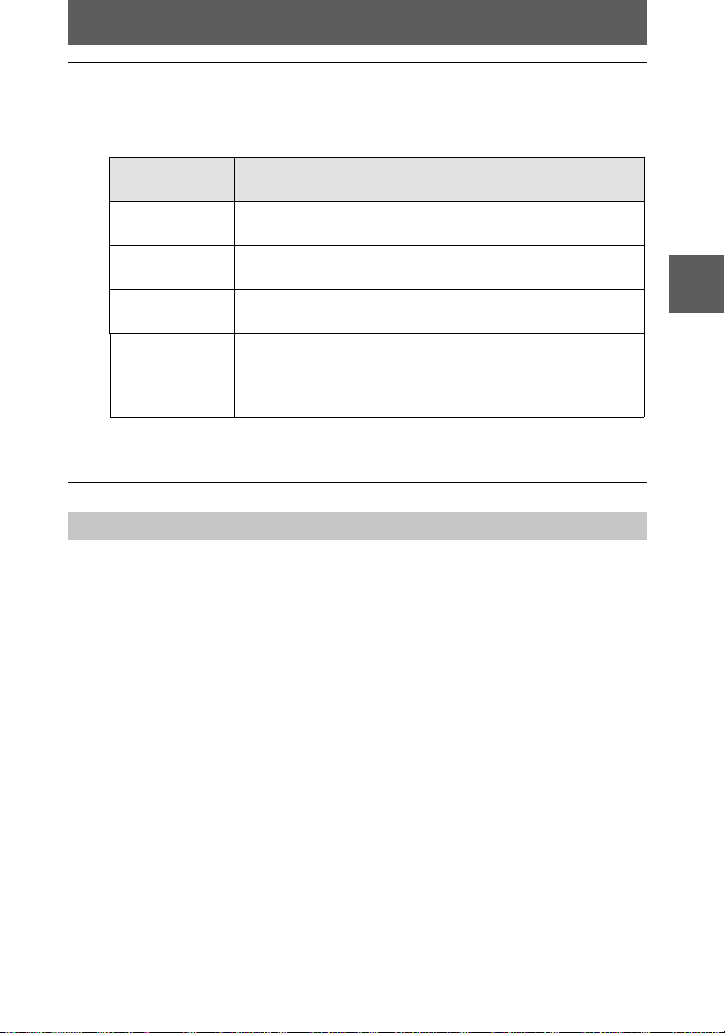
Sélectionnez le fichier image/son désiré dans le dossier et cliquez
6
deux fois dessus.
Pour plus d’informations sur les noms de dossier et de fichier, voir “Fichiers
d’image et leurs destinations de stockage” (p age 29).
Type de fichier
Cliquez deux fois dans cet ordre
désiré
Image fixe Dossier “Dcim” t Dossier
“100msdcf”
Image animée* Dossier “Mssony” t Dossier
“Moml0001”
Son* Dossier “Mssony” t Dossier
“Momlv100”
Image E-mai l
Image TIFF
Dossier “Mssony” t Dossier
“Imcif100”
t Fichier
image
t Fichier
image*
t Fichier
son*
t Fichier
image
(non
compressée)
Il est recommandé de copier le fichier sur le disque dur de l’ordinateur avant de le
∗
visionner. Si vous visionnez le fichier directement depuis le “Memor y Sti c k”, il se pe ut
que l’image et le son soient inter r ompus.
Remarques sur l’utilisation de l’ordinateur
“Memory Stick”
•
Les opérations du “Memory Stick” de cet appar e il ne peu vent êt re gara nt ie s si vous l’avez
formaté sur votre ordinateur.
•
N’optimisez pas le “Memory Stick” sur un ordinateur avec Windows. Sa durée de service en
serait raccourcie.
•
Ne compressez pas les données sur le “Memory Stick”. Les fichiers compressés ne peuvent pas
être lus sur c e t appareil.
Logiciel
•
Avec certains logiciels d’appli cation, un fichier d’image fixe peut augmenter de taille lor sque
vous l’ouvrez.
•
Lorsque vous chargez une image modifiée à l’aide du logiciel de retouch e fourni de puis
l’ordinateur vers cet appareil ou que vous mo difiez l’image sur cet appareil, il se peut que le
format du fichier d’image diffère. Le message “FILE ERROR” s’affiche alors et le fichier ne
peut pas être ouvert.
BB
B
B
Lecture
Communications avec l’ordinateur
Quand l’ordinateur quitte l’ét at Suspension, Resume ou Mise en veille, il se pe ut que la
communication entre cet appareil et l’ordinateur ne soit pas rétablie.
27
-FR
Page 28

•
Windows, ActiveMovie et DirectShow sont soit des marques déposées soit des marques de
Microsoft Corporation aux États-Unis et/ou dans d’autres pays.
•
Macintosh, Mac OS et QuickTime sont des marques d’Apple Co mputer, Inc.
•
Tous les autres noms de produit mentionnés dans ce manuel peuvent être so it des m arq ues soit
des marques déposées des sociétés r e spe ctives. Notez que “™” et “®” ne sont pa s me nt ionnés
dans tous les cas dans ce manuel.
28
-FR
Page 29
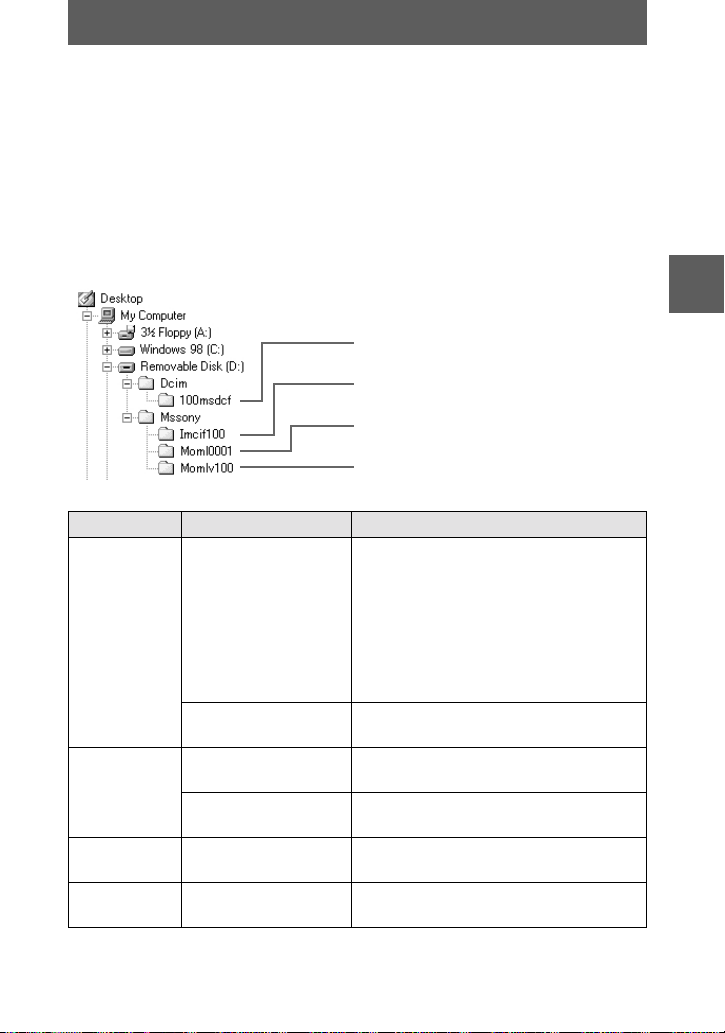
Fichiers d’image et leurs destinations de stockage
Les fichiers d’image que vous enregistrez avec cet appare il sont regroupés dans des
dossiers selon le mode d’enregistrement utilisé.
La signification des noms de fichier est la suivante.
compris entre 0001 et 9999.
Pour les utilisateurs de Windows 98 (cas où le lecteur affecté
à cet appareil est “D”)
Dossier Fichier Signification
100msdcf DSC0
TXT0
Imcif100 DSC0
DSC0
Moml0001 MOV0
Momlv100 DSC0
ssss
ssss
ssss
ssss
ssss
ssss
.JPG
.GIF
.JPG
.TIF
.MPG•Fichier audio enr egistré en mode
•
•
•
•
•
•
•
.MPG•Fichier d’image animée enregistré
ssss
Dossier contenant les données d’image
fixe
Dossier contenant les données d’image du
mode E-MAIL et du mode TIFF
Dossier contenant les données d’image
animée
Dossier contenant les données audio du
mode VOICE
Fichier d’imag e fixe enregist ré
normalement
Fichier d’image f ixe enreg istré e n mode
E-MAIL (page 40)
Fichier d’image f ixe enreg istré e n mode
TIFF (page 43)
Fichier d’image f ixe enreg istré e n mode
VOICE (page 41)
Fichier d’image f ixe enreg istré e n mode
TEXT (page 42)
Fichier d’image de format réduit
enregistré en mode E-MAIL (page 40)
Fichier d’image non compressé
enregistré en mode TIFF (page 43 )
normalement
VOICE (page 41)
représente un nombre
BB
B
B
Lecture
29
-FR
Page 30

Les parties numériques des nom s de fichier suivants sont les mêm e s pour :
— un fichier d’image de for mat r éd uit e nr egistré e n mode E- MAI L et son fichier d’im a ge
correspondant ;
— un fichier d’image non compressé enr egistré en mode TIFF et son fich i er d’image
correspondant ;
— un fichier audio enregistré en mode VOICE et son fichier d’image correspondant.
30
-FR
Page 31
Opérations avancées
Avant d’effectuer des opérations
avancées
Cette section décr it le s m éthodes de commande de base fréque m ment utilisées pour
les “Opérations avancées”.
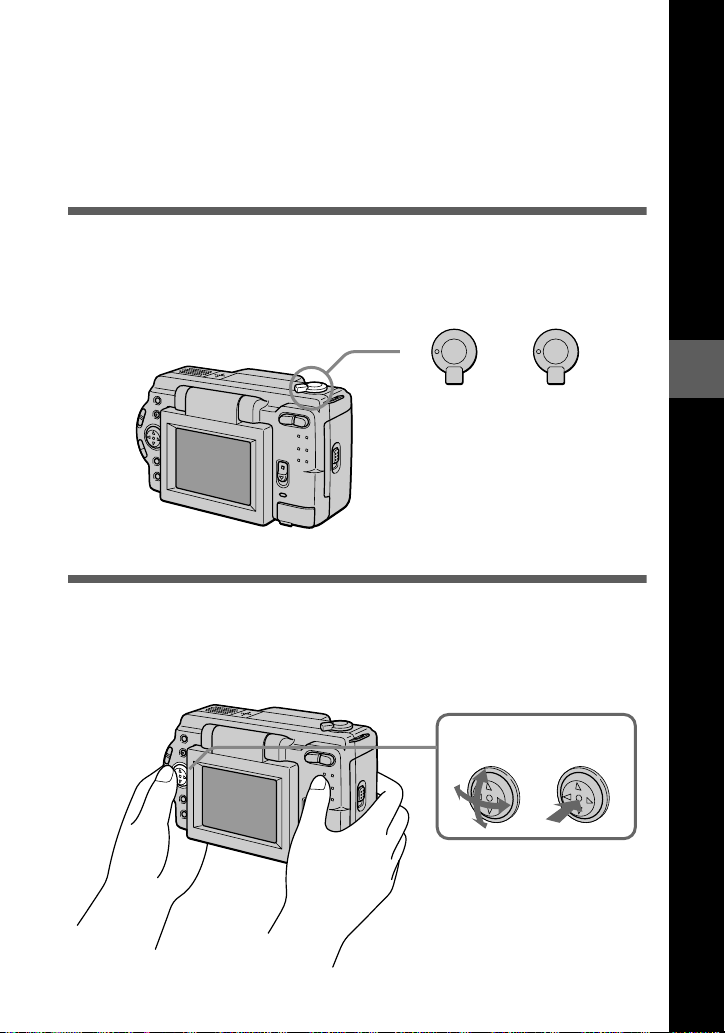
Comment utiliser le sélecteur MODE
Ce sélecteur MO D E vous permet de choisir entre le mode d’enregist r em ent et le
mode de lecture et de montage de cet appareil. Placez-le comme suit avant d’utiliser
l’appareil.
PLAY
STILL
MOVIE
STILL
PLAY
DSC-S50 DSC-S30
PLAY : pour visionner ou monter
des images
STILL : pour enregistrer des
images fixes et des
annotations vocales
MOVIE : pour enregistrer des
images animées
(DSC-S50 seulement)
Comment utiliser la touche de commande
La touche de commande vous permet de sélectionner les indicateurs, les images et les
menus sur l’écran LCD de cet appareil. Les commandes suivantes sont fréquemment
utilisées pour les “Opérations avancées” :
Sélectionner Valider (OK)
Av ant d’effectuer des opérations av anc ées
31
-FR
Page 32
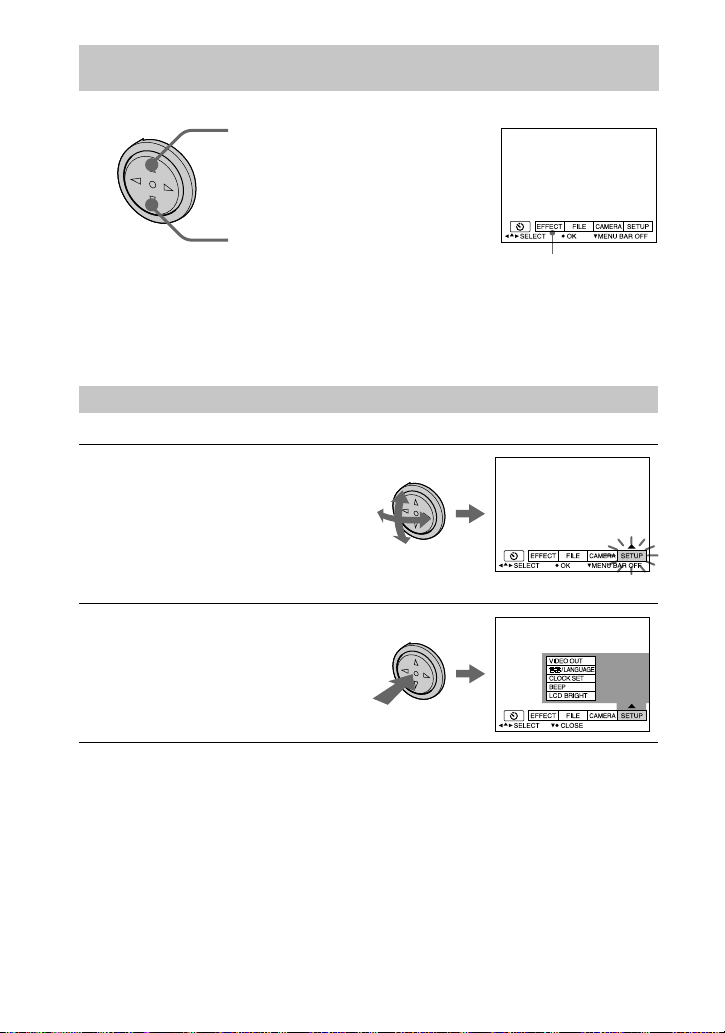
Comment faire apparaître/disparaître les boutons de commande (barre de menu) sur l’écran LCD
Appuyez sur v pour faire
apparaître la barre de menu sur
l’écran LCD.
Appuyez sur V pour faire
disparaître la barre de menu de
l’écran LCD.
Remarque
Il n’est pas possible de faire disp araître la barre de menu lorsque l’écran INDEX est affiché
(page 49).
Barre de menu
Sélection d’options et d’images sur l’écran LCD
Appuyez sur v/V/b/B de la
1
touche de commande pour
sélectionner l’option ou
l’image à afficher désirée.
La couleur de l’ op t ion
sélectionnée ou l a bordure de
l’image sélectionnée passe du
bleu au jaune.
Appuyez sur z au centre
2
pour valider.
Pour exécuter d’autres fonctions,
répétez les opé rations 1 et 2.
Dans la section “Opérations avancées”, par “sélectionner [(option du
menu)]”, on entend sélectionner, puis valider de la manière indiquée cidessus.
32
-FR
Page 33
Comment modifier les paramètres du menu
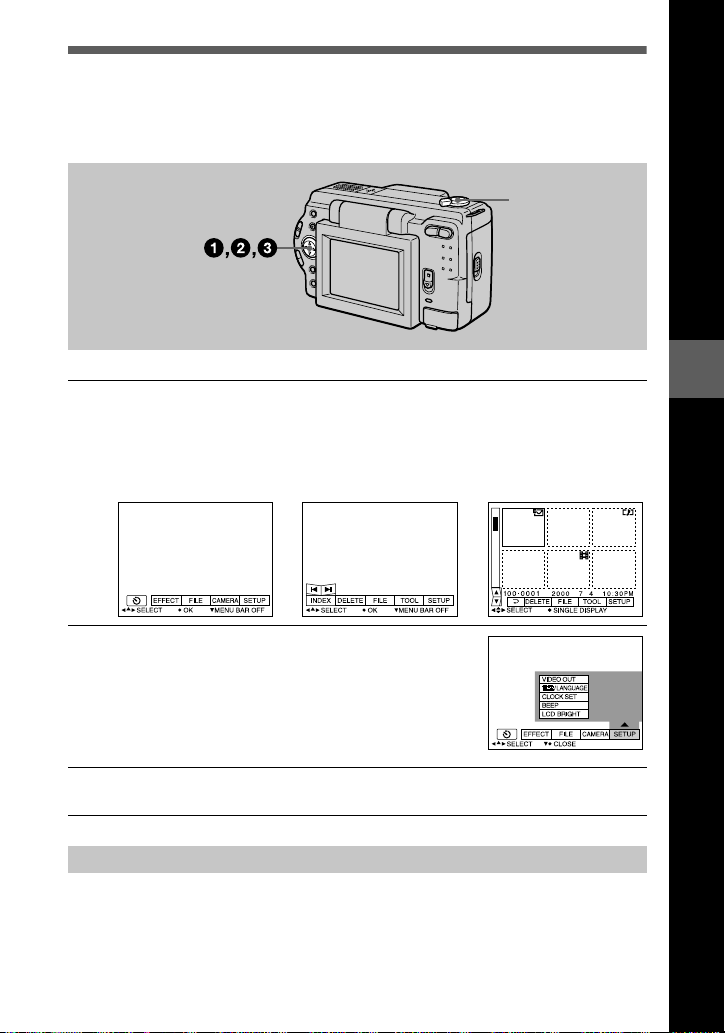
Vous pouvez exécuter certaines opérations avancées de l’appareil en sélectionnant les
options affichées sur l’écran LCD à l’aide de la touche de commande.
Sélecteur MODE
Appuyez sur v de la touche de commande pour afficher la barre de
1
menu.
La barre de menu s’affiche sous la forme suivante selon la posi tion d u sélect eur
MODE.
MOVIE/STILL PLAY (mode image unique) PLAY (mode INDEX)
Sélectionnez l’option avec v/V/b/B de la
2
touche de commande, puis appu yez sur z
au centre.
La couleur de l’o pt ion sé le ct io nnée pa ss e du bl eu au
jaune. Lorsque vous appuyez sur z au centre, les
modes que vous pouvez choisir pour cette option
s’affichent.
Sélectionnez le mode désiré avec v/V/b/B de la touche de
3
commande, puis appuyez su r z au centre.
Av ant d’effectuer des opérations av anc ées
Pour faire dispar aître le menu
Appuyez sur V de la touche de commande jusqu’à ce que la barre de menu s’affiche à
nouveau sur l’écr an LCD comme à l’é ta pe 1. Pour faire disparaître la barre de
menu, appuyez à nouveau sur V.
33
-FR
Page 34
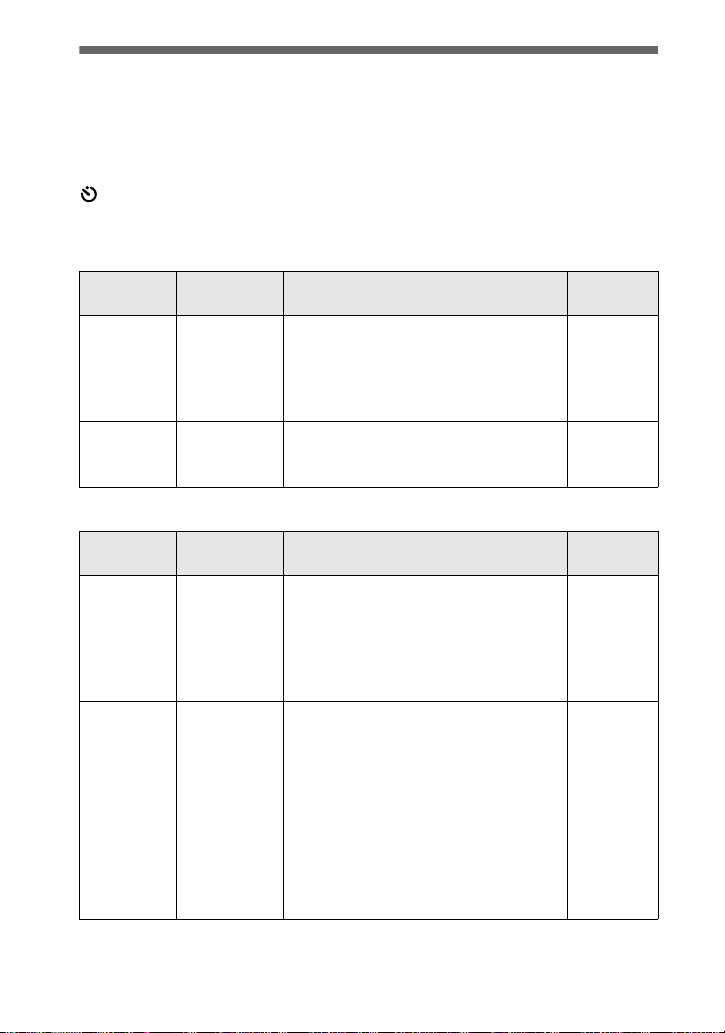
Paramètres du menu
Les paramètres du menu pouvant être modifiés dépendent de la position du sélecteur
MODE. L’écran LCD n’indique que les options disponibles actuellement. Les
réglages initiaux sont indiqués par x.
(RETARDATEUR)
Pour enregistrer avec le retardateur (page 18)
EFFECT
Option Réglage Description Sélecteur
P.EFFECT SOLARIZE
B&W
SEPIA
NEG.ART
x OFF
DATE/
TIME
FILE
Option Réglage Description Sélecteur
FORMAT OK Pour formater un “Memory Stick”
POS.
SENSOR
DAY&TI ME
DATE
x OFF
CANCEL Pour abandonner le formatage d’un
ON Les images enregistrées avec l’appareil
x OFF Lorsqu’il y a risque de vibrations (prise
Pour activer des effets spéciaux d’image
(page 48)
Pour spécifier si la date et l’heure seront
insérées sur l’image (page 48)
Notez que le formatage efface toutes les
données enregistrées sur le “Memory
Stick”, images protégées comprises.
“Memory Stick”
sur le côté (images verticales) sont lues
comme des images horizontales. Cette
fonction est inopérante pour les images
enregistrées en mode TEXT.
de vues dans une voiture en mouvement,
par exemple), placez ce paramètre sur
OFF pour empêcher un jugement
horizontal/vertical incorrect de
l’appareil.
MODE
MOVIE
STILL
STILL
MODE
MOVIE
STILL
PLAY
STILL
34
-FR
Page 35
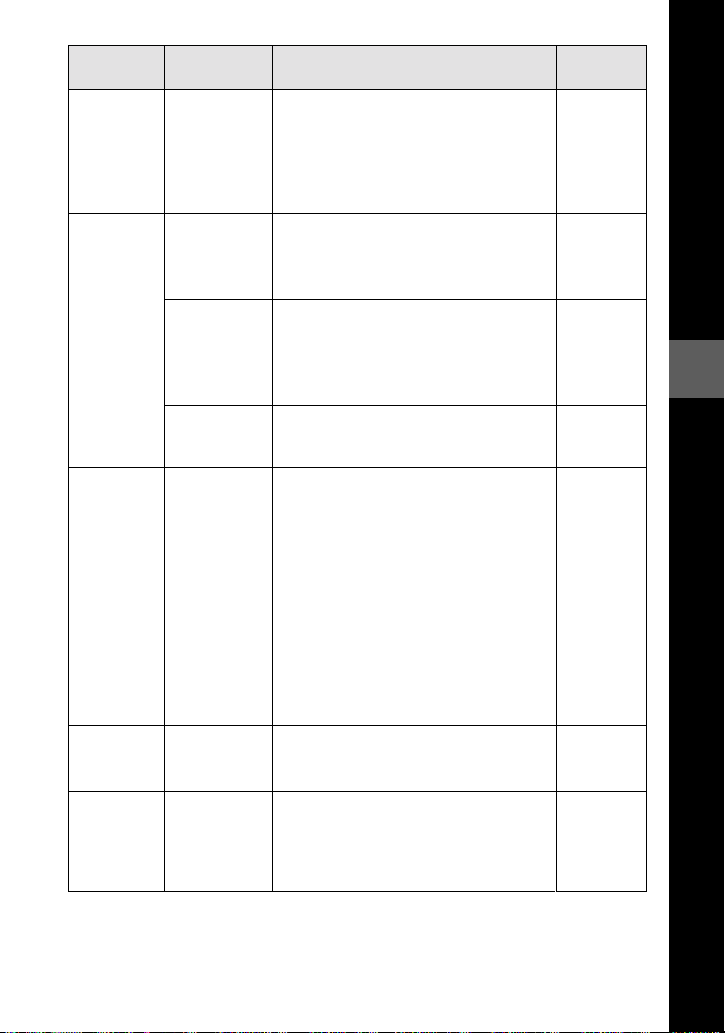
Option Réglage Description Sélecteur
FILE
NUMBER
IMAGE
SIZE
REC MODE TIFF Pour enregistre r un fichier TIFF (non
REC TIME
SET
ROTATE
(en mode
image
unique
seulement)
SERIES Attribue des numéros aux fichier s da ns
NORMAL La numérotation des fichiers est remise
x
1600×1200
x
1600 (3:2)
1024×768
640×480
1472×1104
1280×960
x
1280 (3:2)
1024×768
640×480
320×240
160×112
x
TEXT Pour enregis trer un f ichie r GIF en noir e t
VOICE Pour enregistrer un fichier audio (avec
E-MAIL Pour enregistrer un fichier JPEG
NORMAL Pour enregist re r un fichier J PEG avec le
x
15 sec
10 sec
5 sec
x
—
l’ordre même si vous changez de
“Memory Stick ”.
à zéro à chaque fois que vous changez
de “Memory Stick ”.
Pour sélectionner le format d’image lors
d’un enregistrement d’images fixes
(DSC-S50 seu le m ent)
Pour sélectionner le format d’image lors
d’un enregistrement d’images fixes
(DSC-S30 seu le m ent)
Pour sélectionner le format d’image
MPEG lors de l’enregistrement
d’images animées (DSC- S50 se ul ement)
compressé) en plus du fichier JPEG
blanc
image fixe) en plus du fichier JPEG
(DSC-S50 seu le m ent)
d’image de format réduit (320×240) en
plus du format d’image sélectionné
format d’imag e sélectionné
Pour régler la dur ée d’enregistremen t
des images an imées (DSC-S50
seulement)
Pour faire pivoter l’image fixe PLAY
MOVIE
STILL
STILL
STILL
MOVIE
STILL
MOVIE
MODE
Av ant d’effectuer des opérations av anc ées
35
-FR
Page 36
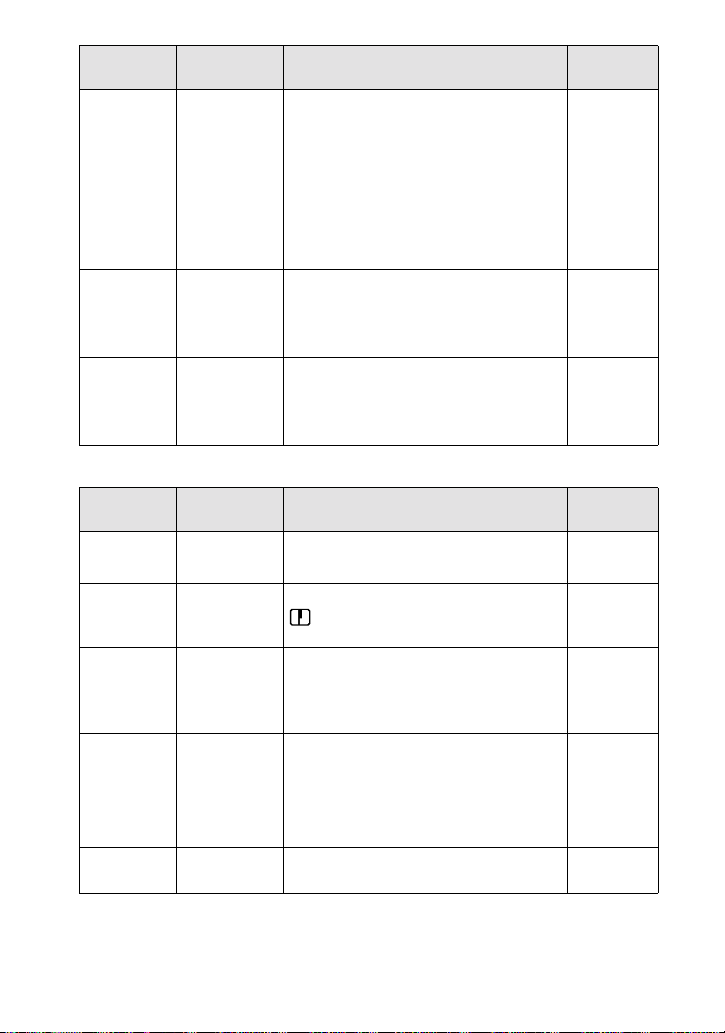
Option Réglage Description Sélecteur
SLIDE
SHOW
(en mode
image
unique
seulement)
PRINT
MARK
PROTECT ON Pour protéger les images contre un
CAMERA
Option Réglage Description Sélecteur
DIGITAL
ZOOM
SHARPNESS
WHITE
BALANCE
FLASH
LEVEL
EXPOSURE +2,0 EV à
INTERVAL
REPEAT Répète le diaporama.
START Pour démarrer le diaporama
CANCEL Pour annuler les réglages et l’exécution
ON Pour marquer les images fixes à
OFF Pour enlever la marque des images fixes
x
OFF Pour enlever la protection contre un
x
ON Pour utiliser le zoom numérique STILL
x
OFF Pour ne pas utiliser le zoom numérique
+2 à –2 Pour régler la netteté de l’image
IN DOOR
OUT DOOR
HOLD
AUTO
x
HIGH Pour obtenir un niveau de flash
NORMAL Réglage normal
x
LOW Pour obtenir un niveau de flash inférieur
–2,0 EV
Pour sélectionner l’intervalle du
diaporama
3 sec/5 sec/10 sec/30 sec/1 min
x
ON/OFF
x
du diaporama
imprimer (page 5 7)
à imprimer
effacement accidentel (page 53)
effacement accidentel de s i m ages
s’affiche sur l’écran LCD, sauf
lorsque la netteté est réglée sur 0.
Pour régler la balanc e des blancs
(page 47)
supérieur à la no rm ale
à la normale
Pour régler l’exposition MOVIE
PLAY
PLAY
PLAY
STILL
MOVIE
STILL
STILL
STILL
MODE
MODE
36
-FR
Page 37
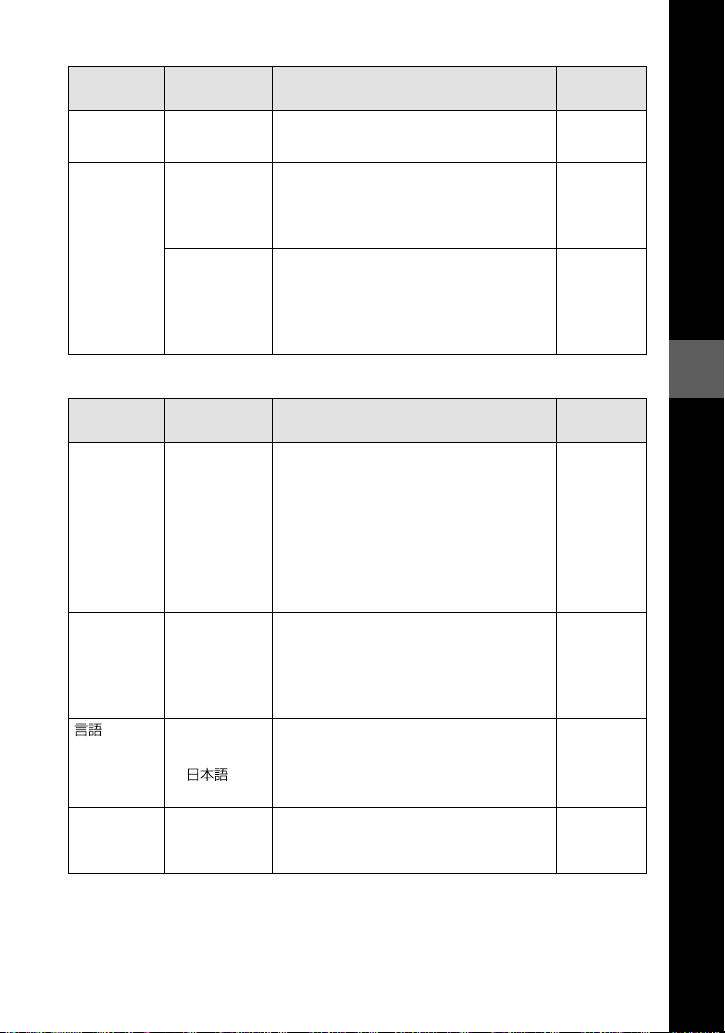
TOOL
Option Réglage Description Sélecteur
COPY OK Pour copier une image (page 55) PLAY
CANCEL Pour aban donner la copie d’une i m age
RESIZE
(en mode
image
unique
seulement)
1600×1200
1024×768
640×480
CANCEL
x
1472×1104
1280×960
1024×768
640×480
CANCEL
x
Pour changer le format de l’image fixe
enregistrée (page 55) (DSC-S50
seulement)
Pour changer le format de l’image fixe
enregistrée (page 55) (DSC-S30
seulement)
PLAY
PLAY
MODE
SETUP
Option Réglage Description Sélecteur
DEMO
VIDEO
OUT
/
LANGUAGE
CLOCK
SET
ON/STBY
x
OFF
NTSC Pour placer le signal de sortie vidéo en
PAL Pour placer le si gnal de sortie vidéo e n
ENGLISH Pour que les options du menu soient
x
—
S’affiche seulement lorsque vous
utilisez l’adaptateur secteur en mode
MOVIE ou STILL. Si vous sélectionnez
ON, une démonstration démarre lorsq ue
l’appareil n’est pas utilisé pendant
10 minutes environ. Pour arrêter la
démons tration, mettez l’ap p areil hors
tension. Sélectio nnez ON pour faire
réapparaître la démonstration .
mode NTSC (pays d’Amérique du
Nord, Japon, etc.)
mode PAL (pays d’Europe, etc.)
affichées en anglais
/JPN Pour que les o ptions du menu soient
affichées en japonais
Pour régler la dat e et l’heure (page 13) MOVIE
MOVIE
STILL
MOVIE
STILL
PLAY
MOVIE
STILL
PLAY
STILL
PLAY
Av ant d’effectuer des opérations av anc ées
MODE
37
-FR
Page 38
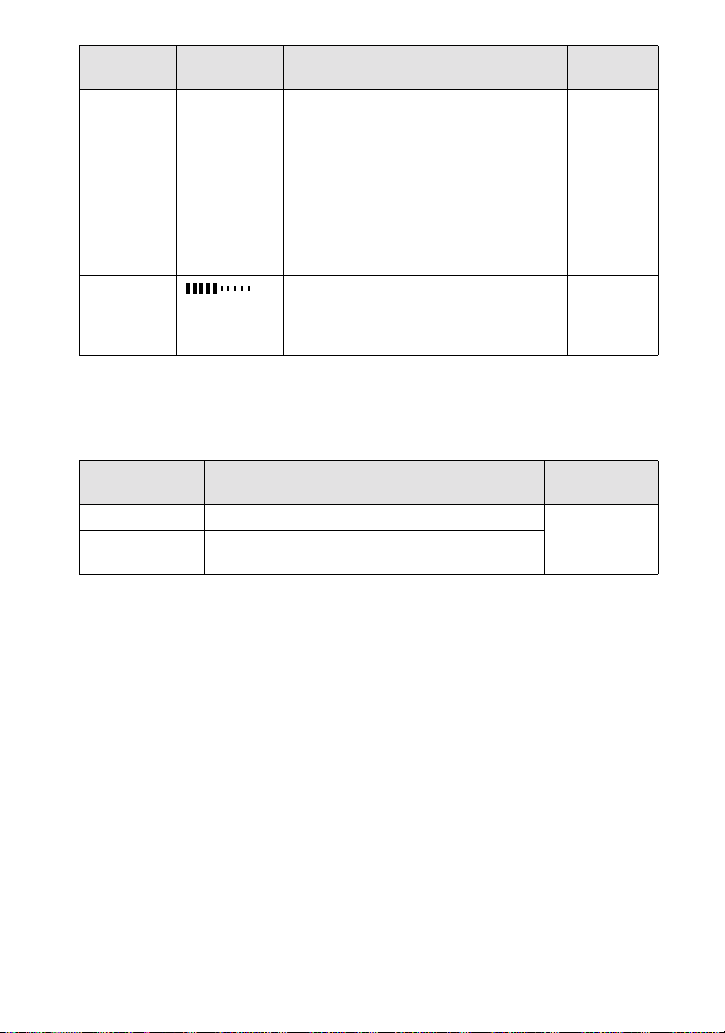
Option Réglage Description Sélecteur
BEEP SHUTTER Pour désa ct iver unique m ent l e bi p ( L e
bruit de l’obturateur se fait entendre
lorsque vous appuyez sur le
déclencheur.)
ON Pour activer le bip/bruit de l’obturateur
x
MOVIE
STILL
PLAY
(lorsque vous appuyez sur le bouton de
commande/
déclencheur
)
OFF Pour désactiver le bip/bruit de
l’obturateur
LCD
BRIGHT
Permet de régler l a lumi nosité d e l’écra n
LCD à l’aide des bouton s + /– de l’écran
LCD. Ce réglage est sans effet sur les
images enregistr ées .
MOVIE
STILL
PLAY
INDEX*
Affiche six images à la fois (mode PLAY (INDEX)) (page 49).
DELETE
Réglage Description Sélecteur
MODE
OK Pour effacer l’image affichée PLAY
CANCEL Pour abandonner l’effacement de l’image
affichée
3 (RETOUR)**
Pour revenir en mode PLAY (image unique)
MODE
Ne s’affiche qu’en mode PLAY (im a ge un ique ) .
∗
Ne s’affiche qu’en mode PLAY (INDEX).
∗∗
38
-FR
Page 39
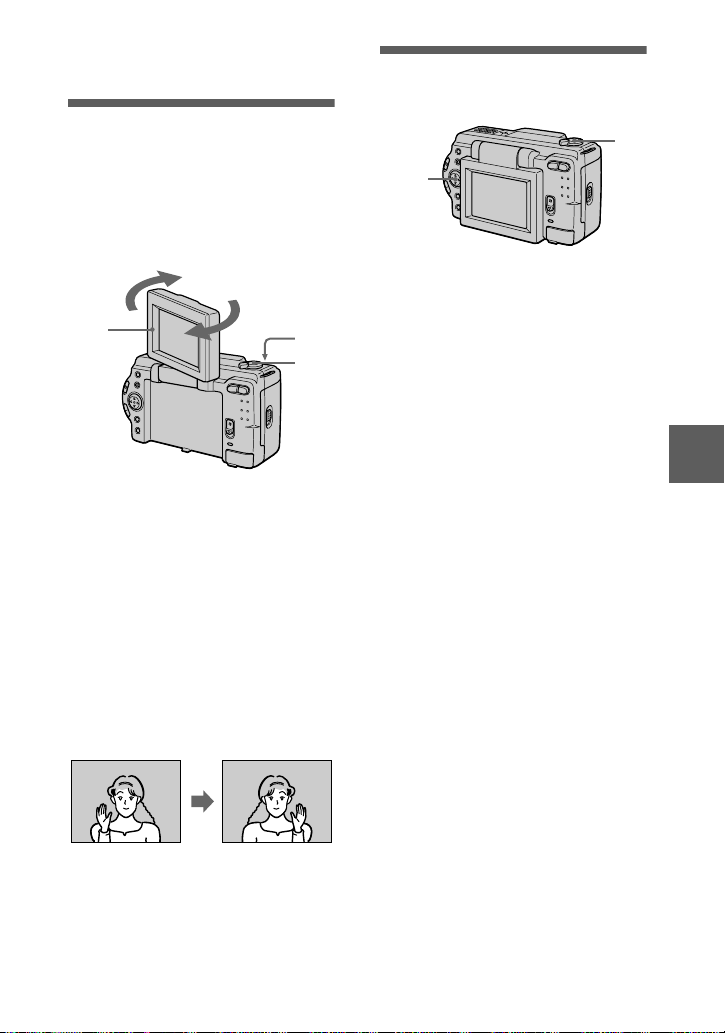
Différents modes
2,3
1
B
d’enregistrement
Rotation de l’écran LCD — Enregistrement face à face
Vous pouvez enregistrer les images
avec l’objectif tourné vers vous.
2
1
Placez le sélect eur MO DE sur
MOVIE ou STILL.
2
Réglez l’angle de l’écran
LCD.
T ournez l’écran LCD de 180° pour
un enregistrement face à face.
3
Enregistrez l’image .
L’image apparaît sur l’écran LCD
avec le côté droit et le côté gauche
inversés (comme dans un miroir),
mais l’image enregistrée n’est pas
inversée.
Sélection du format d’image (IMAGE SIZE)
1
Placez le sélecteur MODE sur
MOVIE ou STILL.
3
1
(Le mode MOVIE n’est que pour
le DSC-S50.)
2
Sélectionnez [FILE], puis
[IMAGE SIZE] sur le menu.
3
Sélectionnez le format
d’image désiré.
DSC-S50 :
Formats d’image fixe
1600×1200, 1600 (3:2)*,
1024×768, 640×480
L’image est enregistrée en format
∗
3 : 2 pour correspondre à un format
de papier 3 : 2.
Formats d’image animée
320×240, 16 0× 112
DSC-S30 :
Formats d’image fixe
1472×1104, 1280×960, 1280
(3:2)*, 1024×768, 640×480
L’image est enregistrée en format
∗
3 : 2 pour correspondre à un format
de papier 3 : 2.
BB
B
B
Différents modes d’enregistrement
Image
apparaissant sur
l’écran LCD
Image
enregistrée
39
-FR
Page 40
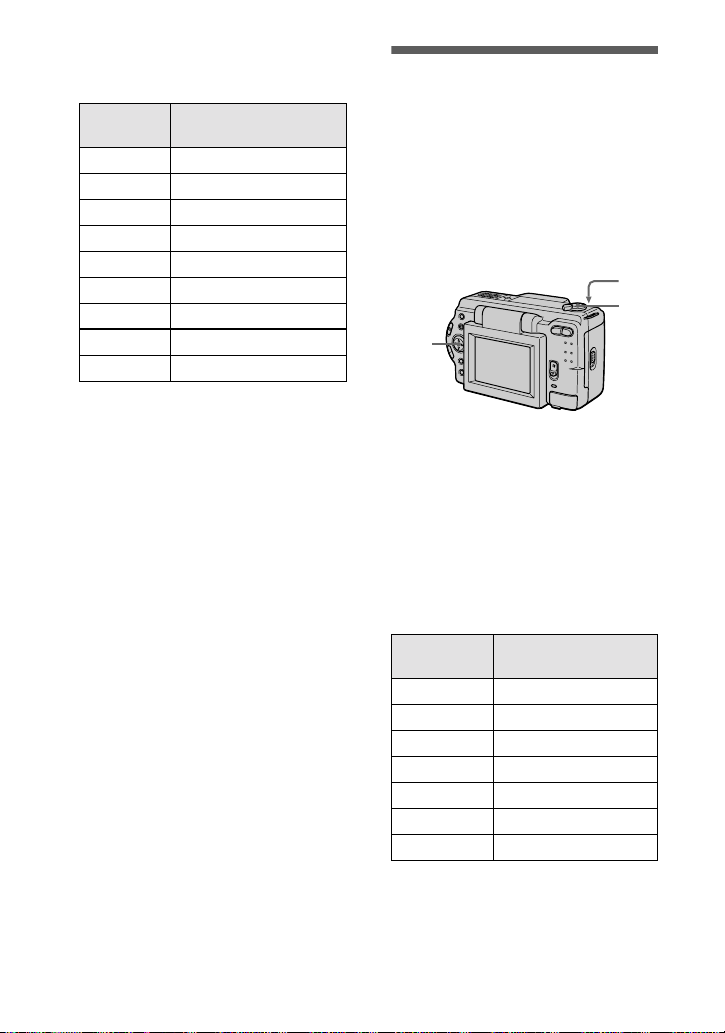
Nombre d’images ou durée
2
1
3
pouvant être enregistrées sur un
“Memory Stick” (4 Mo) :
Format
d’image
1600×1200 4 environ
1600 (3:2) 4 environ
1472×1104 5 environ
1280×960 6 environ
1280 (3:2) 6 environ
1024×768 10 environ
640×480 57 environ
320×240 42 (15**) sec. environ
160×112 169 (60**) sec. environ
Lorsque [REC MODE] est sur
∗
[NORMAL]
Les chiffres entre parenthèses in diquent
∗∗
la durée maximale d’enregistrement
continu.
Nombre d’images ou
durée*
Enregistrement
d’images fixes pour
un envoi par e-mail (EMAIL)
Le mode E-MAIL enregistre une
image de format réduit (320×240) en
même temps que l’image fixe. Les
images de format réduit sont pratiques
pour un envoi par e-mail, etc.
1
Placez le sélecteur MODE sur
STILL.
2
Sélectionnez [FILE], [REC
MODE], puis [E-MAIL] sur le
menu.
3
Enregistrez l’image.
Nombre d’images pouvant être
enregistrées sur un “Memory
Stick” (4 Mo) en mode E-MAIL.
Format
d’image
1600×1200 3 environ
1600 (3:2) 3 environ
1472×1104 4 environ
1280×960 5 environ
1280 (3:2) 5 environ
1024×768 9 environ
640×480 46 environ
Nombre d’images
Pour revenir en mode
d’enregistrement normal
Sélectionnez [NORMAL] à l’étape 2.
40
-FR
Page 41
Addition de fichiers
audio à des images
fixes (VOICE) (DSCS50 seulement)
3
1
2
1
Placez le sélecteur MODE sur
STILL.
2
Sélectionnez [FILE], [REC
MODE], puis [VOICE] sur le
menu.
3
Enregistre z l’image.
Si vous appuyez briève m ent sur le
déclencheur, le son est enregistré
pendant 5 secondes.
Si vous maintenez le dé cl encheur
enfoncé, le son est enregistré
pendant une durée maximale de
40 secondes tant que vous ne le
relâchez pas.
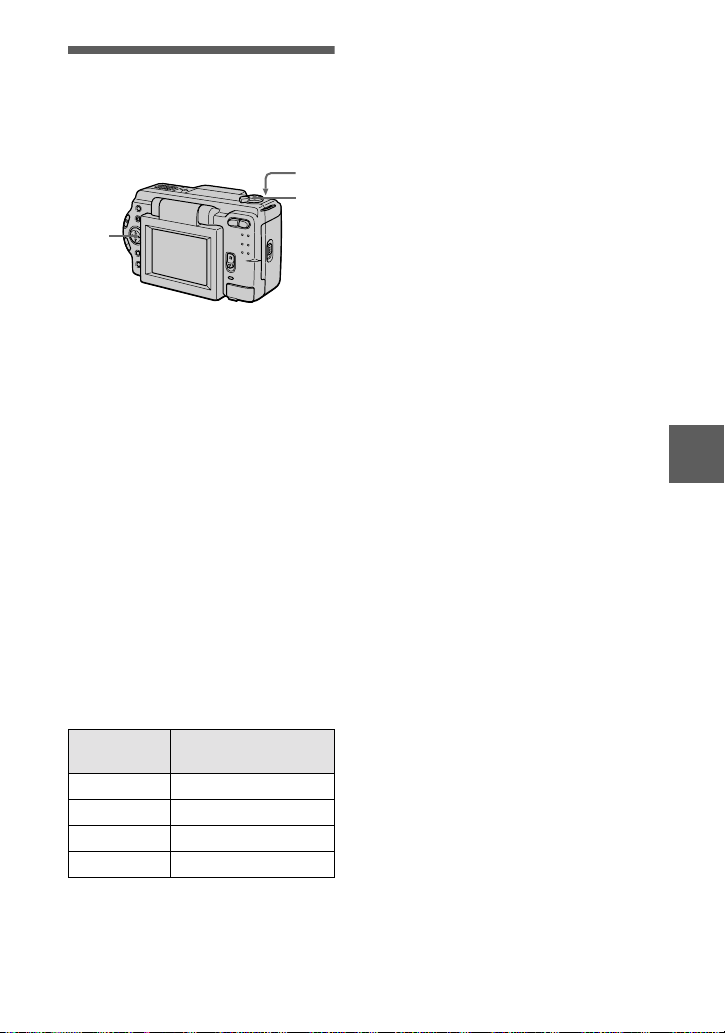
Nombre d’images pouvant être
enregistrées sur un “Memory
Stick” (4Mo) en mode VOICE (lors
d’un enregistrement du son de 5
secondes) :
Format
d’image
1600×1200 3 environ
1600 (3:2) 3 environ
1024×768 8 environ
640×480 28 environ
Nombre d’images
Si vous utilisez le DS C -S3 0
Le DSC-S30 ne possède pas de fonction
VOICE. Lorsque vous effectuez des
opérations de montage (effacement,
protection, copie de fichiers, etc.)
enregistrés en mode VOICE sur un autre
appareil, le fichier d’image fixe est mont é
tandis que le fichier audio ne l’est pas.
BB
B
B
Différents modes d’enregistrement
Pour revenir en mode
d’enregistrement normal
Sélectionnez [NORMAL] à l’étape 2.
41
-FR
Page 42
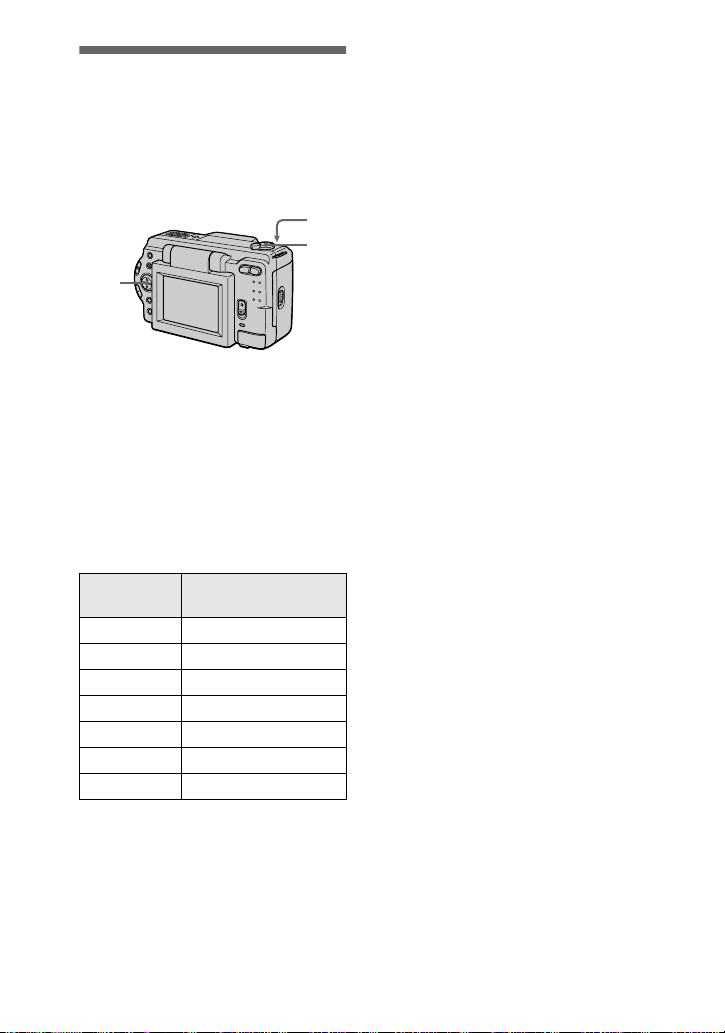
Enregistrement de documents texte (TEXT)
Le texte est enregistré en format GIF
noir et blanc pour permettre d’obtenir
une image nette.
3
1
2
1
Placez le sélecteur MODE sur
STILL.
2
Sélectionnez [FILE], [REC
MODE], puis [TEXT] sur le
menu.
3
Enregistrez l’image.
Nombre d’images pouvant être
enregistrées sur un “Memory
Stick” (4 Mo) en mode TEXT :
Format
d’image
1600×1200 12 à 87 environ
1600 (3:2) 14 à 97 environ
1472×1104 14 à 97 environ
1280×960 20 à 114 environ
1280 (3:2) 22 à 137 environ
1024×768 30 à 160 environ
640×480 80 à 363 environ
Nombre d’images
Remarques
•
Si le sujet n’est pas uniformément éclairé,
il se peut que l’image enregistrée ne soit
pas nette.
•
L’enregistrement et la lecture des données
demande plus de temps que
l’enregistrement normal.
Pour revenir en mode
d’enregistrement normal
Sélectionnez [NORMAL] à l’étape 2.
42
-FR
Page 43
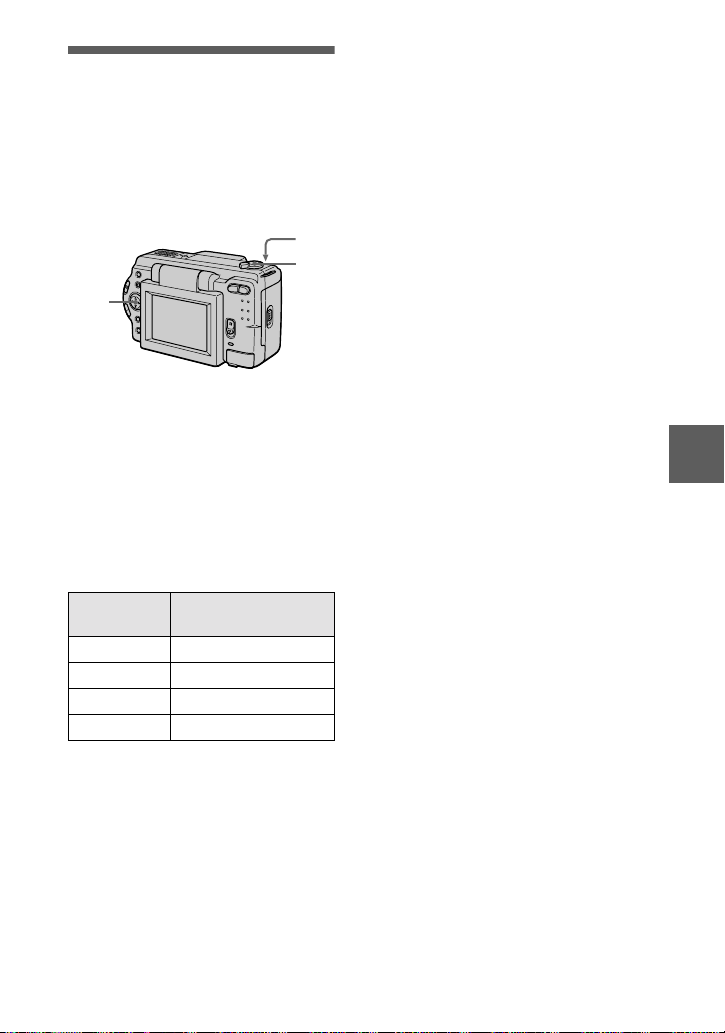
Enregistrement d’images non compressées (TIFF)
Ce mode enregistre si multanément des
images fixes en form at TIFF (non
compressé) et en format JPEG
(compressé).
3
1
2
1
Placez le sélecteur MODE sur
STILL.
2
Sélectionnez [FILE], [REC
MODE], puis [TIFF] sur le
menu.
3
Enregistre z l’image.
Nombre d’images pouvant être
enregistrées sur un “Memory
Stick” (16 Mo) en mode TIFF :
Format
d’image
1600×1200 2 environ
1600 (3:2) 2 environ
1280×960 3 environ
1280 (3:2) 3 environ
Nombre d’images
Remarques
•
Les images JPEG sont enregistrées avec la
taille d’image choisie dans le menu
[IMAGE SIZE]. Les images TIFF sont
enregistrées en format [1600×1200] sur le
DSC-S50, et [1280×960] sur le DSC-S30,
sauf si [1600 (3:2)] ou [1280 (3:2)] est
sélectionné.
•
L’enregistrement des données deman de
plus de tem ps que l ’en registrement norma l.
•
Le “Memory Stick” (4 Mo) fourni n’a pas
une capacité suffisante pour
l’enregistrement d’images non
compressées.
BB
B
B
Différents modes d’enregistrement
Pour revenir en mode
d’enregistrement normal
Sélectionnez [NORMAL] à l’étape 2.
43
-FR
Page 44
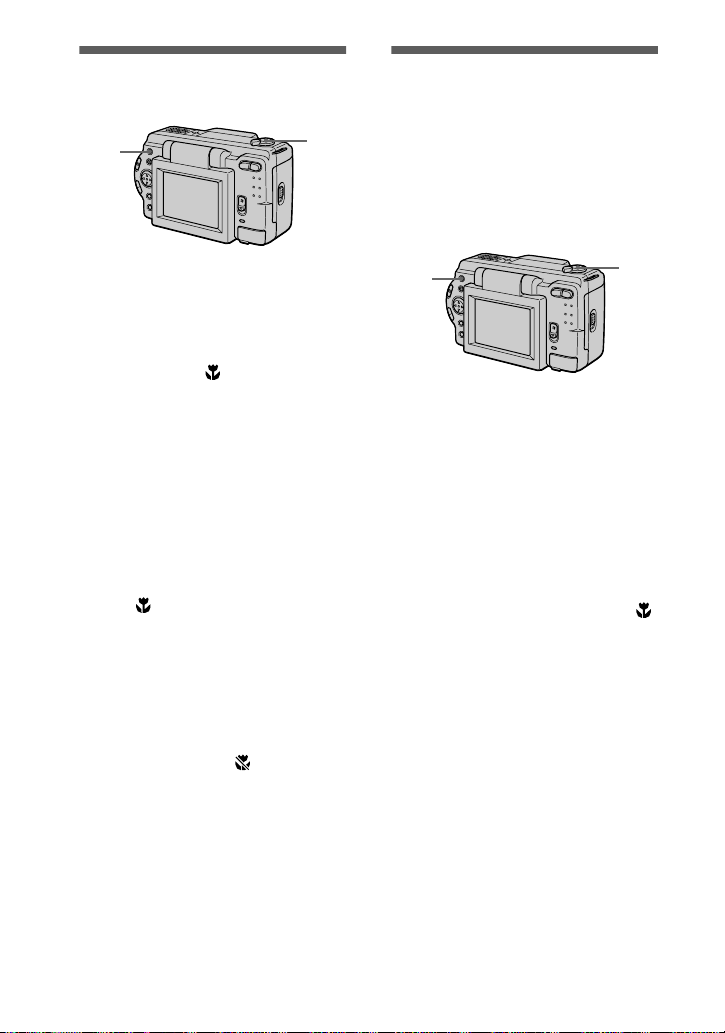
Enregistrement
2
1
d’images en macro
2
1
Placez le sélecteur MODE sur
MOVIE ou STILL.
2
Appuyez plusieurs fois sur
FOCUS jusqu’à ce que
l’indicateur (macro
automatique) apparaisse sur
l’écran LCD.
Vous pouvez enregistrer un sujet à
une distance minim ale de 3 cm
(1 3/1 6 po.) de la surface de
l’object if avec le zoom réglé
complètement du côté W.
Pour revenir en mode
d’enregistrement normal
Appuyez plusieurs fois sur FOCUS
jusqu’à disparaisse de l ’é cran LCD.
Remarques
•
Vous ne pouvez pas enregistrer des images
en macro avec les modes PROGRAM AE
suivants :
— mode Paysage
— mode Panoramique
•
Vous ne pouvez pas enregistrer des images
en mode macro lorsque s’affiche sur
l’écran LCD.
1
Réglage de la distance du sujet
Normalement, la m is e au point
s’effectue automati quement. Cette
fonction e st utile lorsque la mis e au
point automatiqu e ne fonctionne pas
correctement (endroits sombres, par
exemple).
1
Placez le sélecteur MODE sur
MOVIE ou STILL.
2
Appuyez plusieurs fois sur
FOCUS jusqu’à ce que la
mise au point soit nette.
L’indicateur 9 (mise au point
manuelle) s’affiche sur l’écran
LCD.
Vous avez le choix entre les 7
options de mise au point suivantes :
automatique (pas d’indicateur),
(macro automatique),
0,5 m (1 3/4 pi.), 1,0 m (3 1/4 pi.),
3,0 m (9 3/4 pi.), 7,0 m (23 pi.), et
∞ (infini)
Pour réactiver la mise au
point manuelle
Appuyez plusieurs fois sur FOCUS
jusqu’à ce que l’indi cateur disparaisse
à l’étape 2.
Remarque
Ces distances sont approximat ives. Elles ne
doivent être utilisées que comme référence.
44
-FR
Page 45
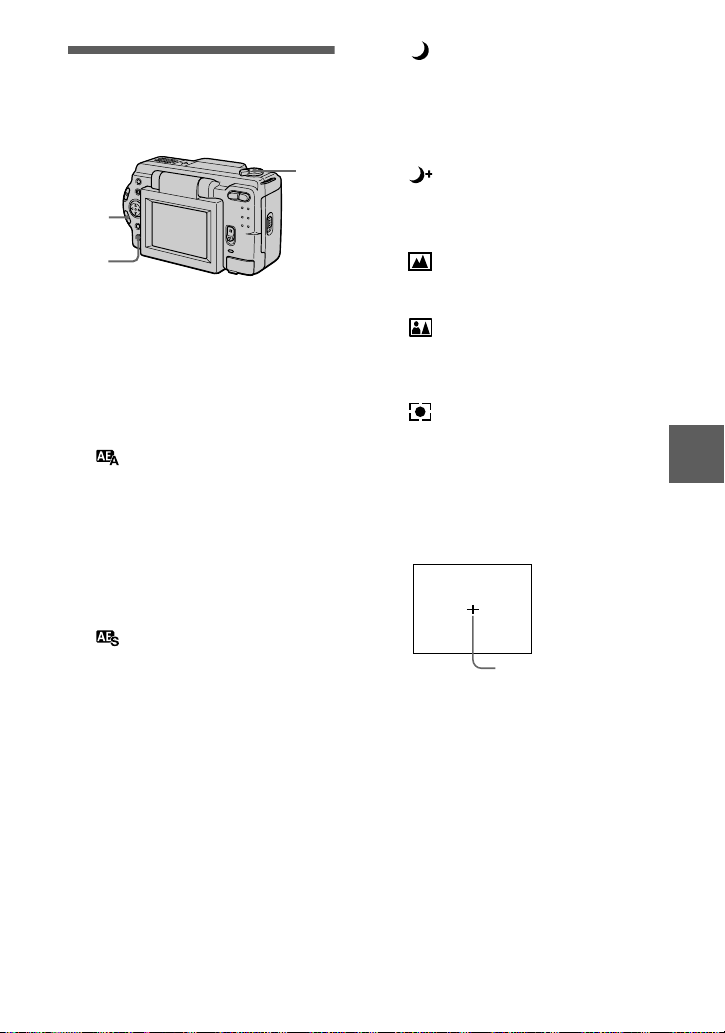
Utilisation de la fonction PROGRAM AE
+/–
2
1
Placez le sélecteur MODE sur
MOVIE ou STILL.
2
Appuyez plusieurs fois sur
PROGRAM AE pour
sélectionner le mode
PROGRAM AE désiré :
Mode de priorité à
l’ouverture
Pour faire ressortir un sujet sur un
fond flou ou pour obtenir un sujet
et un fond nets
Appuyez plusieur s fois sur +/–
pour sélectionner l’une des 9
positions de ré glag e d e l’ ouverture
entre F2.8 et F11.
Mode de priorité à la
vitesse d’obturation
Pour enregistrer une image nette
d’un sujet ra pi de ou le mou v eme nt
d’un sujet animé
Appuyez plusieur s fois sur +/–
pour sélectionner l’une des 18
positions de réglage de la vitesse
d’obturatio n ent re 8” et 1/7 25 po ur
l’enregistrement d’une image fixe
et l’une des 12 positions de réglage
entre 1/8 à 1/725 pour
l’enregistrement d’une image
animée.
Mode Nuit
Pour supprimer le flou des
couleurs d’ un s ujet lumineux
enregist ré dans un lieu so mbre. Le
sujet peut ainsi être e n r egis tré tout
en préservant l’ambiance nocturne.
1
Mode Nuit plus
Cette fonction offre un e efficacité
supérieure à celle de la fonction
Nuit.
Mode Paysage
Pour la mise au point sur un sujet
éloigné, par exemple un pay sa ge
Mode Panoramique
Pour changer rapidement de sujet
(d’un sujet rapproché à un sujet
éloigné)
Mode Spotmètre
Choisissez ce mode lorsqu’il y a
un contre-jour ou un fort contraste
entre le sujet et le fond, etc.
Positionnez le point qu e vou s
désirez enregistrer sur le réticule
du spotmètre.
Écran LCD
Réticule du spotmètre
Pour désactiver la fonction
PROGRAM AE
Appuyez plusieurs fois sur
PROGRAM AE jusqu’à ce que
l’indicateur s’ ét ei gne sur l’écran LCD.
Remarques
•
Il n’est pas possible de sélectionn er F2 .8
en mode de priorité à l’ouverture, et la
valeur de l’indicateur d’ouverture peut
différer de l’ouverture réelle lorsq ue le
zoom est placé du côté T.
•
En mode Paysage, vous ne pouvez
effectuer la mise au point que sur des sujets
éloignés.
BB
B
B
Différents modes d’enregistrement
45
-FR
Page 46
•
2,3
1
En mode Panoramique, la positio n de
zoom et la mise au point sont verrouillées.
•
Lorsque vous enregistrez en mode Nuit
plus, nous vous recommandons d’utili se r
un trépied pour éviter les seco usse s.
•
Sélectionnez le flash toujours actif
lorsque vous utilisez le flash dans les
modes suivants :
–
mode Nuit
–
mode Nuit plus
–
mode Paysage
•
Il n’est pas possible d’utilis er la fonction
PROGRAM AE lorsque [REC MODE] est
sur [TEXT].
•
Si le réglage n’est pas correct en m ode de
priorité à l’ouverture et en mode de priorité
à la vitesse d’obturation, l’indicateur de
valeur de réglage clignot e sur l’ écran LCD
lorsque vous ap puyez sur le d éclencheu r.
Spécifiez alors à nouveau la valeur.
•
Si vous choisissez une vitesse d’obturation
lente en mode Nuit plus et en mode de
priorité à la vitesse d’obturation, le bruit
peut augmenter.
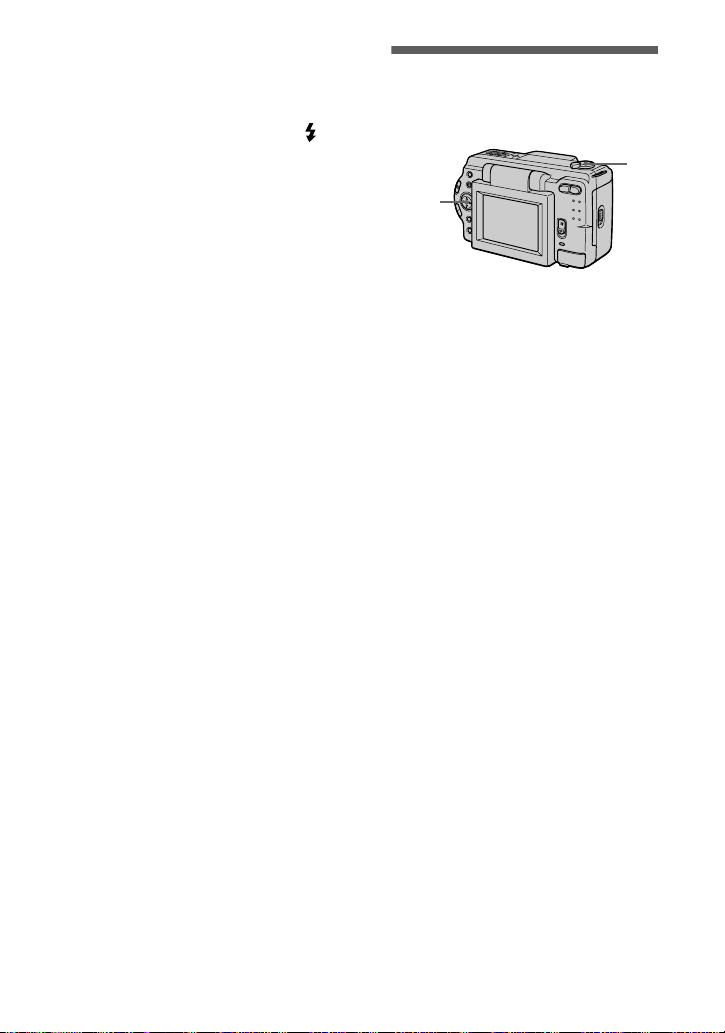
Réglage de l’exposition (EXPOSURE)
1
Placez le sélecteur MODE sur
MOVIE ou STILL.
2
Sélectionnez [CAMERA], puis
[EXPOSURE] sur le menu.
3
Sélectionnez la vale ur
d’exposition désirée.
Réglez la valeur d’exposition tout
en vérifiant la luminosité du fond.
Vous pouvez sélectionner des
valeurs de +2,0 EV à –2,0 EV par
pas de 1/3 EV.
Remarque
Il se peut que l’exposition ne soit pas
correctement réglée lorsque le sujet est très
clair ou sombre ou lorsque vous utilisez le
flash.
46
-FR
Page 47
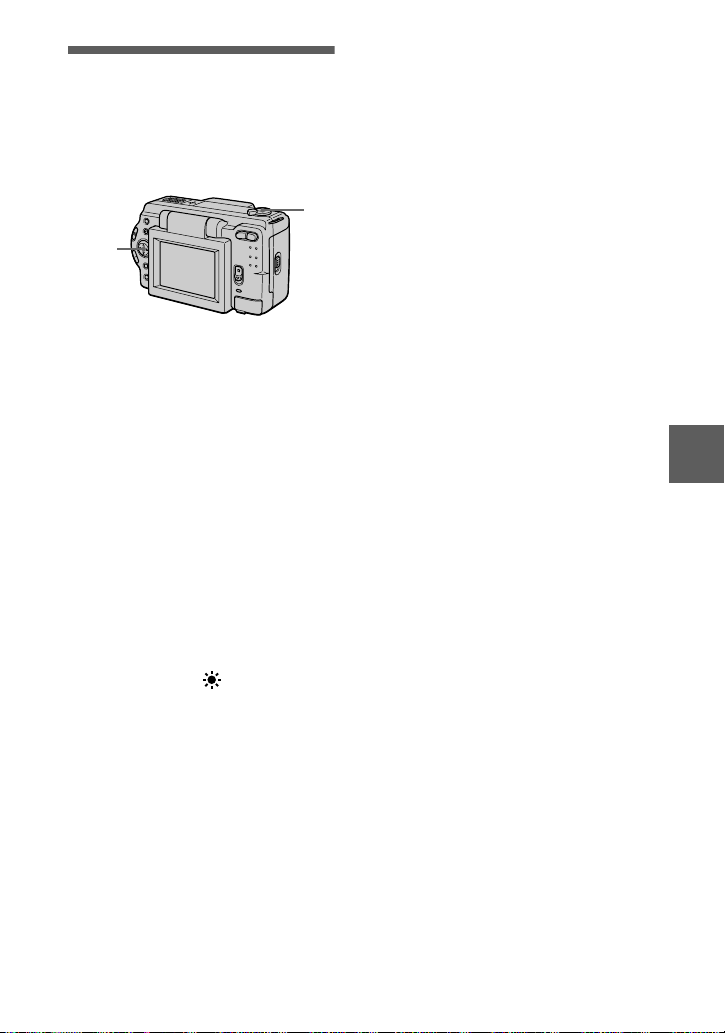
Réglage de la balance des blancs (WHITE BALANCE)
Normalement, le réglage de la balance
des blancs s’effectue automatiquement.
1
2,3
1
Placez le sélecteur MODE sur
MOVIE ou STILL.
2
Sélectionnez [CAMERA], puis
[WHITE BALANCE] sur le
menu.
3
Sélectionnez le réglage de
balance des blancs désiré.
IN DOOR (n)
•
Endroits où le s conditions
d’éclairage chan ge nt rapidement
•
Endroits où l’éclairage est très
fort tels que les studi os de
photographe
•
Éclairage des lampes au sodium
ou au mercure
OUT DOOR ( )
Prise de vues d’un coucher/lever
de soleil, d’une scène nocturne,
d’enseignes au néon ou de feux
d’artifices
HOLD
Enregistrement d’un s uj et ou d’un
fond d’une seule couleur
AUTO (pas d’indicateur)
La balance des blancs est réglée
automatiquement.
Remarque
Sélectionnez [AUTO] lors d’une prise de
vues sous un éclairage fluorescent.
BB
B
B
Différents modes d’enregistrement
Pour réactiver le réglage
automatique
Sélectionnez [AUTO] à l’étape 3.
47
-FR
Page 48

Horodatage d’une
2,3
1
image fixe (DATE/
TIME)
2,3
1
Placez le sélecteur MODE sur
STILL.
2
Sélectionnez [EFFECT], puis
[DATE/TIME] sur le menu.
3
Sélectionnez le paramètre de
date et d’heure.
DAY&TIME
La date, l’heure et les minutes sont
indiquées sur l’i mage.
DATE
L’année, le mois et le jour sont
indiqués sur l’image.
OFF
La date et l’heure ne son t pas
indiquées sur l’i mage.
4
Enregistrez l’image.
La date et l’heure ne son t pas
affichées pendant l’enregistrement.
La date et l’heure sont affichées à
la lecture des images.
Utilisation des effets d’image (P.EFFECT)
4
1
1
Placez le sélecteur MODE sur
MOVIE ou STILL.
2
Sélectionnez [EFFECT], puis
[P.EFFECT] sur le menu.
3
Sélectionnez le mode désiré.
SOLARIZE
Les différences d’éclairage sont
plus marquées et l’i mage
ressemble à une illustration.
B&W
L’image est monochrome (noir et
blanc).
SEPIA
L’image est colorée comme une
photo ancienne.
NEG.ART
Les couleurs et la luminosité de
l’image sont inversées.
Pour désactiver l’effet
d’image
Sélectionnez [OFF] à l’étape 3.
48
-FR
Page 49

Différents modes de
B
lecture
Lecture de six images à la fois (INDEX)
1
2
1
Placez le sélecteur MODE sur
PLAY.
2
Sélectionnez [INDEX] sur
l’écran LCD.
Six images sont affichées à la fois
(écran d’index).
Ceci indique la position des images
actuellement affichées par rapport
à toutes les images enregistrées.
Pour afficher l’écran d’index
suivant (précédent)
Sélectionnez v/V en bas et à gauche
de l’écran LCD.
Pour afficher l’écran
d’index précédent
Pour afficher l’écran
d’index suivant
Pour revenir à la lecture
normale (image unique)
•
Sélectionnez l’image désirée à l’aide
de la touche de commande.
•
Sélectionnez [3] (RETOUR).
Remarque
Il n’est pas possible d’afficher des images
enregistrées en mode TEXT sur l’écra n
INDEX.
BB
B
B
Différents modes de lecture
Les marques suivantes sur l’image
indiquen t le type et l’état de l’image.
: fichier d’imag e an imée
: fichier d’annotations vocales
: fichier e-mai l
: marque d’impression
-
: marque de protection
TEXT : marque de texte
TIFF : marque TIFF
(Pas de marque) : enregistrement
normal (pas de param ét rage)
49
-FR
Page 50
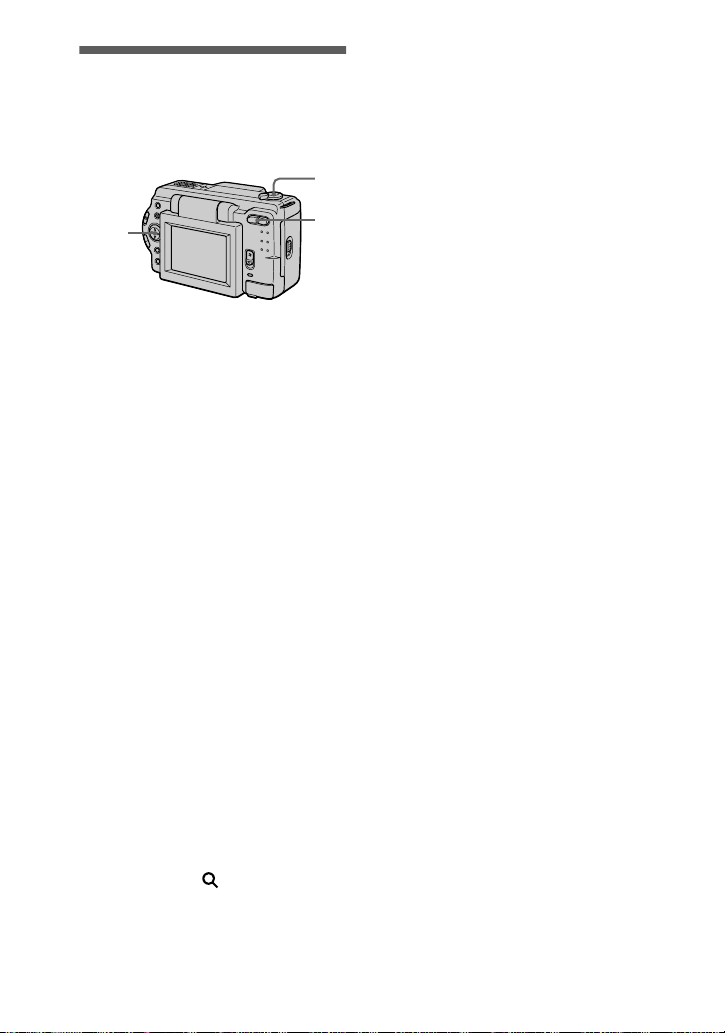
Agrandissement d’une partie de l’image fixe (zoom et recadrage)
1
2,4
1
Placez le sélecteur MODE sur
PLAY.
2
Affichez l’image que vous
désirez agrandir.
3
Effectuez un zoom avant/
arrière sur l’image à l’aide de
la touche de zoom.
L’indicateur de facteur de zoom
apparaît sur l’écran LCD.
4
Appuyez plusieurs fois sur la
touche de commande pour
sélectionner la partie que
vous désirez conserver de
l’image :
: déplacement de l ’imag e vers le
v
bas
: déplacement de l’image vers le
V
haut
: déplacement de l’image vers la
b
droite
: déplacement de l’image vers la
B
gauche
3
Pour enregistrer une image
agrandie (recadrage)
1Agrandissez l’image.
2Appuyez sur le décl encheur.
L’i mage est enregistré e en format
640×480, puis l’affichage de l’image
avant l’ag randissement réapparaît.
Remarques
•
Vous ne pouvez pas reca dr e r des images
enregistrées en mod e TEXT ou d es i mages
non compressées.
•
Le facteur de zoom maximum est de 5
l’image originale, quel que soit le forma t
de celle-ci.
•
Il se peut que la qualité de l’image
recadrée soit inférieure à celle de l’image
originale.
•
L ’image origin ale n’est pas ef f acée aprè s le
recadrage.
•
L’image recadrée est enregistrée comme le
fichier le plus récent.
×
Pour rétablir le format
normal
Faites u n zoom à l ’ aide de la touche de
zoom jusqu’à ce que l’indicateur de
facteur de zoom ( ×1.1) disparaisse
de l’écran, ou appu yez simplement su r
.
z
50
-FR
Page 51
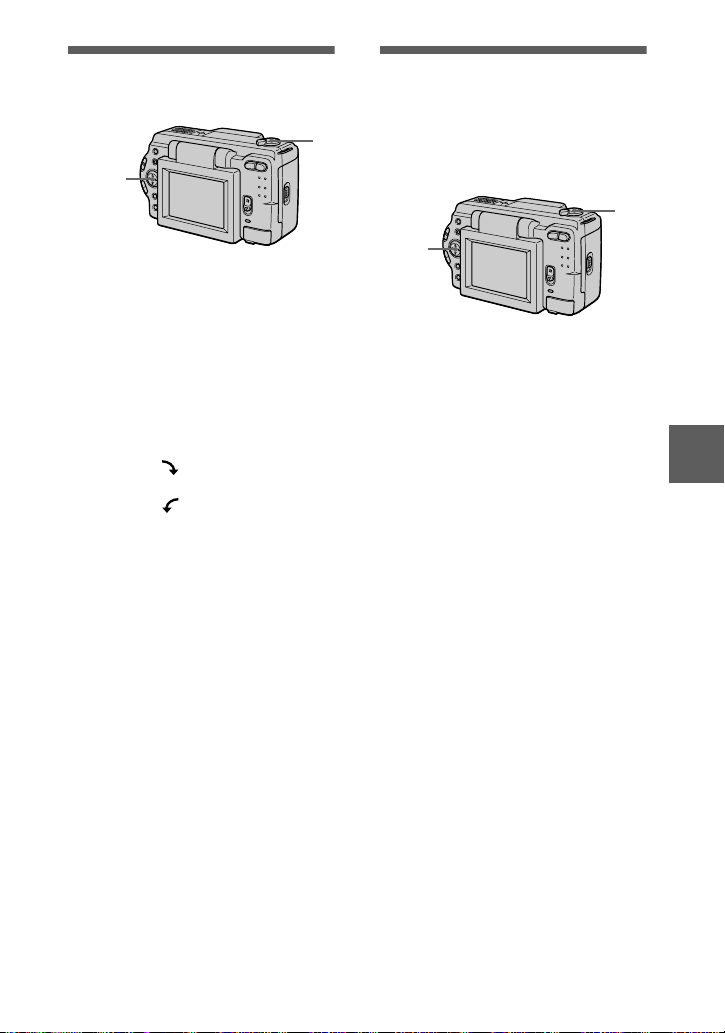
Rotation d’une image
2,3
1
fixe (ROTATE)
2,3,4
1
Placez le sélecteur MODE sur
PLAY.
2
Affichez l’image à faire
pivoter.
3
Sélectionnez [FILE], pu is
[ROTATE] sur le menu.
4
Faites pivoter l’image dans le
sens des aigu illes d’une
montre ou dans le sens
inverse des aiguilles d’une
montre , puis sélectionnez
[RETURN].
Remarques
•
Il se peut que vous ne puissiez pas faire
pivoter une image p rotégée en reg istrée sur
un autre appareil.
•
Lorsque vous visionnez les images sur un
ordinateur, il se peut que les informations
de rotation d’image ne soient pas
reconnues par certaines applications.
•
Il n’est pas possible de faire pivoter des
images protégées, non compressées, ou
enregistrées en mode TEXT.
Diaporama (SLIDE SHOW)
1
La fonction de diaporama est utile pour
vérifier les images enregistrées ou pour
les présentat io ns, etc.
1
Placez le sélecteur MODE sur
PLAY.
2
Sélectionnez [FILE], puis
[SLIDE SHOW] sur le menu.
Définissez les paramètres suivants :
INTERV AL
1 min (une minute), 30 sec
(30 secondes), 10 sec
(10 secondes), 5 sec (5 secondes),
3 sec (3 secondes)
REPEAT
ON : lecture des images en bo ucl e
continue ju squ’à ce que v ous
sélectionniez [RETURN]
OFF :le diaporama se termine
lorsque toutes les images ont
été lues.
3
Sélectionnez [START] avec la
touche de commande.
Le diaporama comm ence.
BB
B
B
Différents modes de lecture
Pour abandonner le
diaporama
Sélectionnez [CANCEL] à l’étape 2 ou
3
.
51
-FR
Page 52
Pour passer à l’image
suivante/revenir à la
précédente pendant le
diaporama
Sélectionnez
de l’écran LCD.
Remarque
La durée de réglage [INTERVAL ] es t
approximative et peut varier selon le format
de l’image lue ou d’autres f act eu rs.
52
-FR
en bas et à gauche
"b/B"
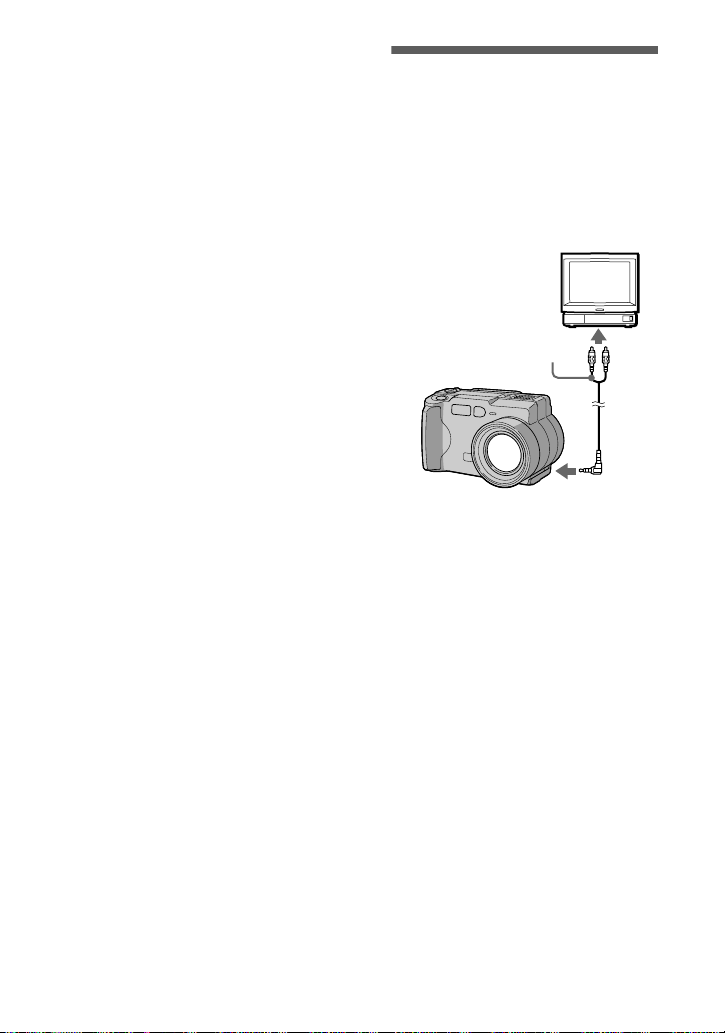
Visualisation des images sur un téléviseur
Avant de raccorder cet appa re il,
éteignez le téléviseur. Raccordez le
câble de raccordement A/V (DSC-S50)
ou le câble de raccor dement vidéo
(DSC-S30), puis rallumez le téléviseur.
Placez le commutateur
TV/VIDEO sur VIDEO.
Câble de raccordement
A/V ou câble de
raccordement vidéo
(fourni)
vers prise A/V OUT ou
VIDEO OUT
1
Raccordez votre appareil et le
téléviseur.
DSC-S50
Raccordez le câble de
raccordement A/V à la prise A/V
OUT de cet appareil et aux prises
d’entrée audio/vi déo du téléviseur.
Si votre téléviseur comporte des
prises d’entrée audio stéréo,
branchez la fiche audio du câble de
raccordement A/ V à l a prise Lch.
DSC-S30
Raccordez le câble vidéo à l a prise
VIDEO OUT de votre appare il et à
la prise d’entrée vi déo d u té lévise ur.
2
Allumez le téléviseur, puis
commencez la lecture sur cet
appareil.
L ’ image lue appara ît sur l’éc ran du
téléviseur.
Remarque
Vous ne pouvez pas utiliser un téléviseur qui
n’a qu’un connecteur d’antenne.
Page 53
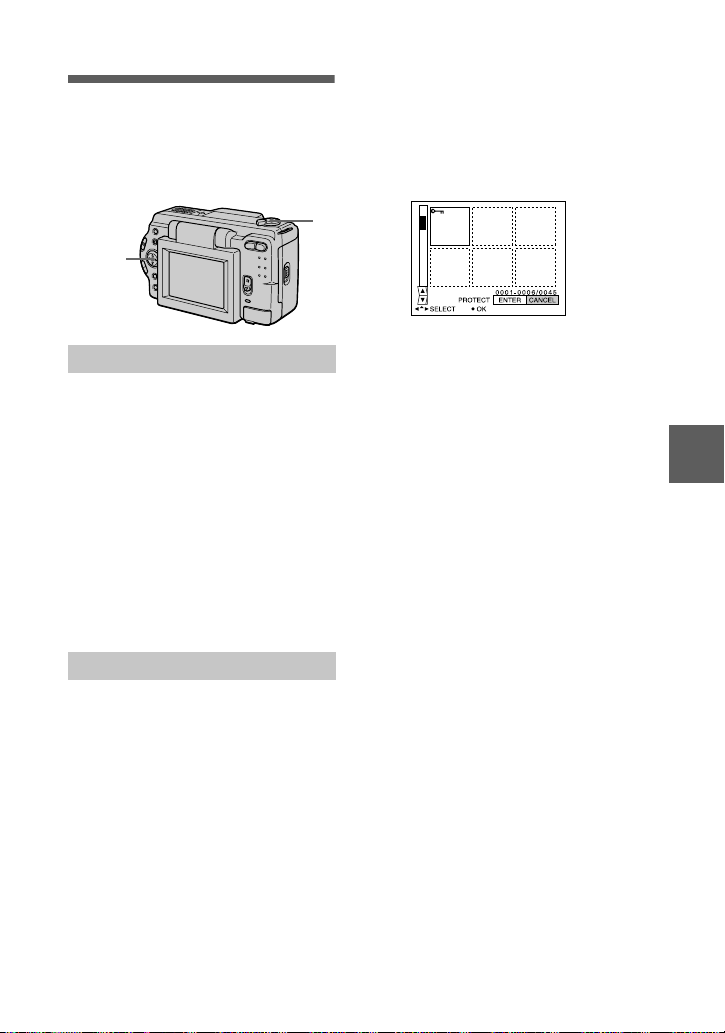
Montage
B
Protection des images (PROTECT)
L’indicateur - (protection) apparaît
sur les images protégées.
1,2,3
Lorsque vous sélectionnez
[SELECT]
Sélectionnez toutes les images à
protéger avec la touche de
commande, puis sélectionnez
[ENTER].
Les images sélectionnées sont
protégées.
1
En mode d’image unique
1
Placez le sélecteur MODE sur
PLAY, puis affichez l’image à
protéger.
2
Sélectionnez [FILE],
[PROTECT], puis [ON] su r le
menu.
L’image affichée est protégée et
- s’affiche.
Pour désactiver la
protection
Sélectionnez [OFF] à l’étape 2.
En mode INDEX
1
Placez le sélecteur MODE sur
PLAY, puis affichez l’écran
INDEX.
2
Sélectionnez [FILE],
[PROTECT], puis [ALL] ou
[SELECT] sur le menu.
3
Lorsque vous sélectionnez
[ALL]
Sélectionnez [ON].
Toutes les images enregistrées
dans le “Memory Stick” sont
protégées.
Pour désactiver la
protection
Si vous avez choisi [ALL] à l’étape 2,
sélectionnez [OFF]. Si vous avez
choisi [SELECT] à l’étape 2,
sélectionnez les images dont vous
voulez annuler la protection à l’aide de
la touche de commande, puis
sélectionnez [ENTER].
BB
B
B
Montage
53
-FR
Page 54
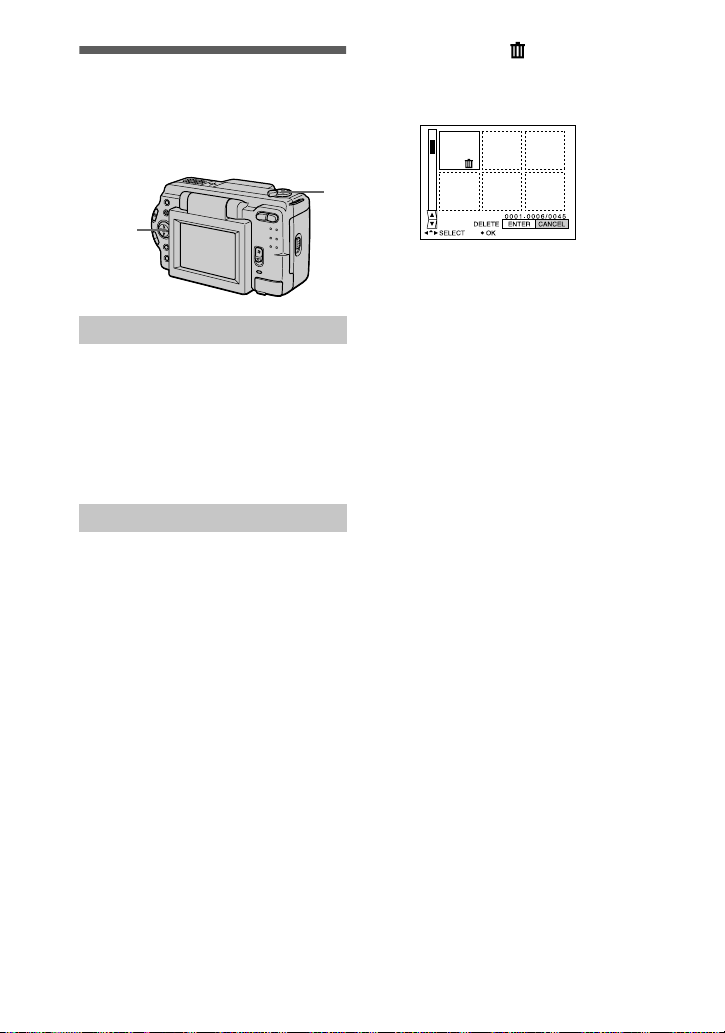
Effacement d’images (DELETE)
Vous ne po uvez pas effacer les fichiers
protégés.
1
1,2,3
En mode d’image unique
1
Placez le sélecteur MODE sur
PLAY, puis affich e z l’image à
effacer.
2
Sélectionnez [DELETE], puis
[OK] sur le menu.
L’i mage est effacée.
En mode INDEX
1
Placez le sélecteur MODE sur
PLAY, puis affich e z l’écran
INDEX.
2
Sélectionnez [DELETE], puis
[ALL] ou [SELECT] sur le
menu.
3
Lorsque vous sélectionnez
[ALL]
Sélectionnez [ENTER].
Toutes les images non pr otégées
sont effacées.
Lorsque vous sélectionnez
[SELECT]
Sélectionnez toutes les images à
supprimer à l’aide de la t ouche de
commande, puis sélectionnez
[ENTER].
L’indicateur (effacement)
apparaît sur les images
sélectionnées et ces images sont
effacées.
Pour abandonner la
suppression
Sélectionnez [CANCEL] à l’étape 2 ou
3
.
Remarque
Si des fichiers du “Memory Stick” portent
des noms ayant les même 4 derniers chiffres
que le nom de fichier de l’image à effacer,
ces fichiers sont é gal ement ef f acé s en mêm e
temps.
54
-FR
Page 55
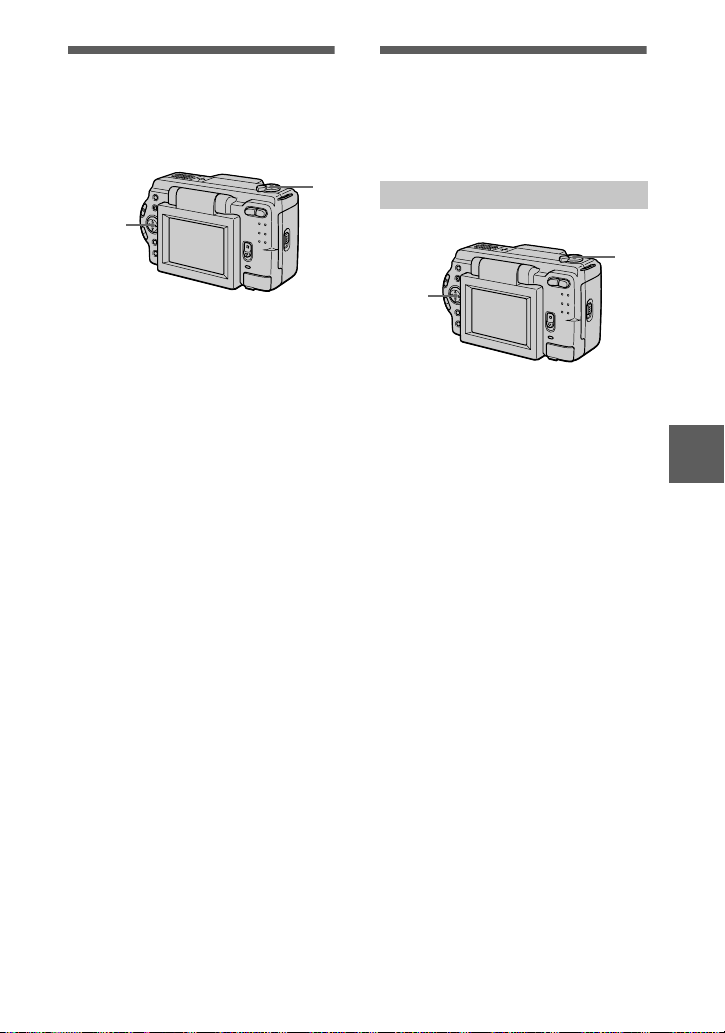
Changement du
1,2
1
format d’une image
fixe enregistrée
(RESIZE)
Copie d’images (COPY)
Vous pouvez copier des images vers un
autre “Memory St i ck”.
1,2,3
1
Placez le sélecteur MODE sur
PLAY, puis affichez l’image à
redimensionner.
2
Sélectionnez [TOOL], puis
[RESIZE] sur le menu.
3
Sélectionnez le format
d’image désiré.
DSC-S50
1600×1200, 1024×768, 640×480
DSC-S30
1472×1104, 1280×960, 1024×768,
640×480
L’image modifiée est enregistrée,
puis l’affi chage de l’ima ge d’a vant
le changement de format
réapparaît.
Pour rétablir le format
original
Sélectionnez [CANCEL] à l’étape 3.
Remarques
•
Il n’est pas possible de changer le format
d’images enregistrées en mode TEXT ou
non compressées.
•
Le passage d’un petit format à un grand
format s’accompagne d’ une p ert e de
qualité d’image.
•
L ’im age or iginale n’est p as ef fac ée après le
changement de format.
•
L’image redimensionnée est enregistrée
comme fichier le plus récent.
1
En mode d’image unique
1
Placez le sélecteur MODE sur
PLAY, puis affich e z l’image à
copier.
2
Sélectionnez [TOOL],
[COPY], puis [O K ] sur le
menu.
“FILE ACCESS” s’affiche.
3
Lorsque “CHANGE MEMORY
STICK” s’affiche, éjectez le
“Memory Stick”.
“INSERT MEMORY S TICK”
s’affiche.
4
Insérez le “Memory Stick”
sur lequel vous désirez
copier l’image.
“RECORDING” s’affiche. À la fin
de la copie, “COMPLE TE”
s’affiche.
Pour terminer la cop i e,
sélectionnez [EXIT].
Pour copier l’image sur un
autre “Memory Stick”
Sélectionn ez [ C O NTINUE] et ré pétez
les opérations 3 et 4.
55
-FR
BB
B
B
Montage
Page 56
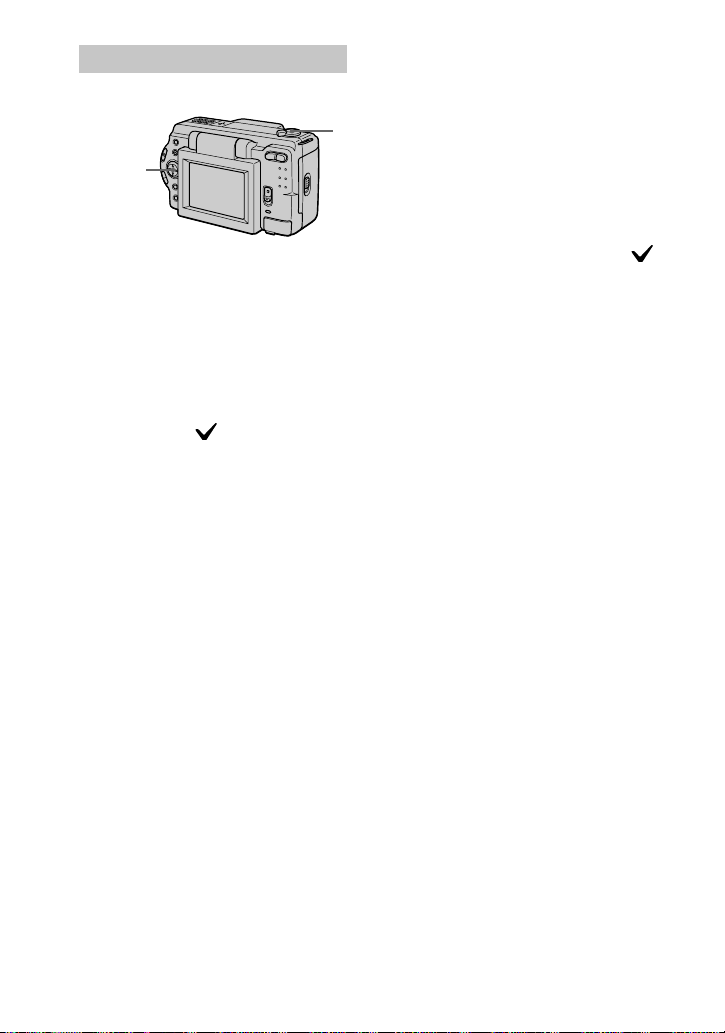
En mode INDEX
,2,3,4
1
Placez le sélecteur MODE sur
PLAY, puis affich e z l’écran
INDEX.
2
Sélectionnez [TOOL],
[COPY], puis [SELECT] sur le
menu.
3
Sélectionnez l’image à
copier.
L’indicateur (sélection)
apparaît sur l’image.
4
Sélectionnez [ENTER].
“MEMORY STICK A CCESS”
s’affiche.
5
Lorsque “CHANGE MEMORY
STICK” s’affiche, éjectez le
“Memory Stick”.
“INSERT MEMORY S TICK”
s’affiche.
6
Insérez un autre “Memory
Stick”.
“RECORDING” s’affiche. À la fin
de la copie, “COMPLE TE”
s’affiche.
Pour terminer la cop i e,
sélectionnez [EXIT].
Pour abandonner une copie
en cours
Changez la position du sélecteur
MODE ou mettez l’appareil hors
tension.
1
Remarques
•
Il n’est pas possible de copier des ima ges
non compressées.
•
Il n’est pas possible de copier plus de
1,4 Mo d’images en une fois. Si “NOT
ENOUGH MEMORY” s’af f iche ou si
clignote sur l’écran INDEX,
désélectionnez certa ines imag es à copier et
réessayez.
•
Après l’affichage de “COMPLETE”, si
vous changez le “Memory Stick” sans
sélectionner “EXIT”, la même image est à
nouveau copiée.
Pour copier l’image sur un
autre “Memory Stick”
Sélectionnez [CONTINUE] et répétez
les opérations 5 et 6.
56
-FR
Page 57
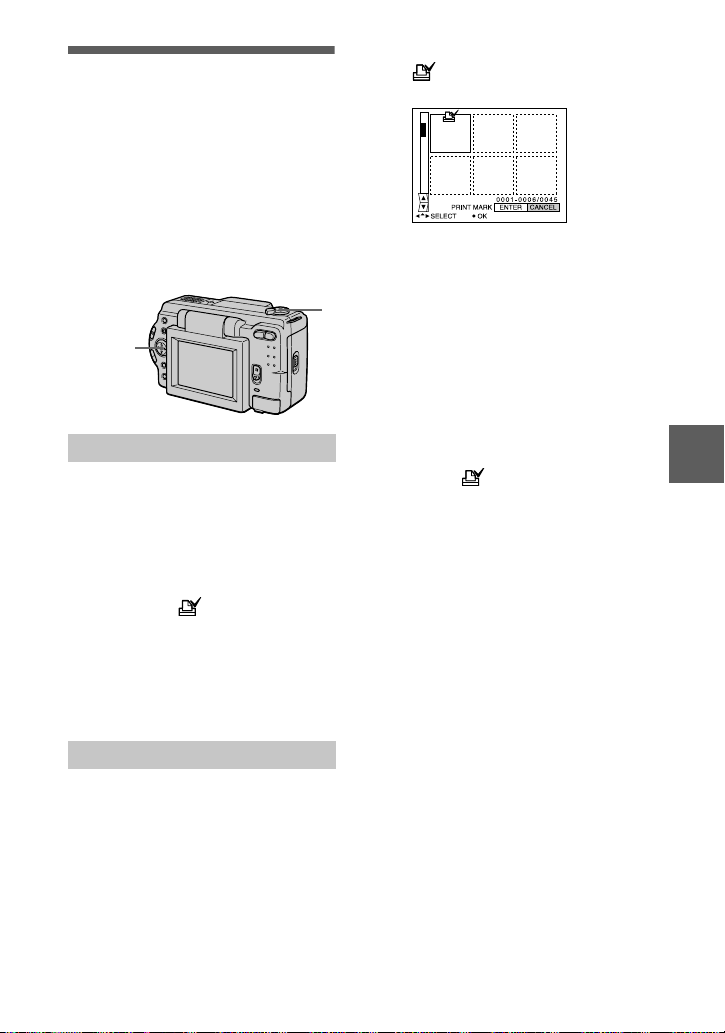
Sélection des images fixes à imprimer (PRINT MARK)
Vous pouvez inscrire une marque
d’impression sur des images fixes
enregistrées avec cet appareil. Ceci
vous permet de faire imprimer les
images dans un atelier photo se
conformant à la norme DPOF (Digital
Print Order Format).
,2,3,4
En mode d’image unique
1
Placez le sélecteur MODE sur
PLAY et affichez l’image à
imprimer.
2
Sélectionnez [FILE], [PR IN T
MARK], puis [ON] sur le
menu.
La marque (impression)
s’affiche sur l’image.
Pour enlever la marque
d’impression
Sélectionnez [OFF] à l’étape 2.
4
Sélectionnez [ENTER].
passe du vert au blanc sur les
images sélectionnées.
Pour enlever les marques
d’impression sélectionnées
À l’étape 3, sélectionnez le s images
1
dont vous v o ul ez enl ever les marques à
l’aide de la touche de commande, puis
sélectionnez [ENTER].
Pour enlever toutes les
marques d’impression
Sélectionnez [FILE], [PRINT MAR K],
[ALL], puis [OFF] sur le menu.
La marque disparaît de toutes les
images.
Remarques
•
Il n’est pas possible de marquer des images
animées ou des images enregistrées en
mode TEXT.
•
Si vous placez une marque d’impression
sur une image enregistrée en mode TIFF,
seule l’image non compressée est
imprimée ; l’image JPEG enregistrée en
même temps n’est pas im pr imée.
BB
B
B
Montage
En mode INDEX
1
Placez le sélecteur MODE sur
PLAY, puis affichez l’écran
INDEX.
2
Sélectionnez [FILE], [PR IN T
MARK], puis [SELECT] sur le
menu.
3
Sélectionnez les images à
marquer à l’aide de la touche
de commande.
57
-FR
Page 58

Informations complémentaires
Précautions
Nettoyage
Nettoyage de l’écran LCD
Essuyez la surface de l’écran avec un
chiffon de nettoyage (non fourni) ou un kit
de nettoyage LCD (non fourni) pour
éliminer les traces de doigts, la poussière,
etc.
Nettoyage de l’extérieur de
l’appareil
Nettoyez l’extérieur de l’appareil avec un
chiffon doux légèrement imbibé d’eau.
N’utilisez aucun ty pe de sol vant tel
qu’alcool ou benzène car ceci pour rait t er nir
le boîtier.
Après une utilisation sur la plage
ou dans un autre endroit
poussiéreux
Nettoyez soigneusement l’ ap pa reil. L’air
salé risquerait autreme nt de cor r ode r le s
pièces en métal ou la poussiè r e de péné tr er
dans l’appareil et de provoquer un
dysfonctionnement.
Remarque sur la température de service
Cet appareil est conçu pour être utilisé à des
températures comprises en tre 0 et 40 °C (32
et 104 °F). Il est déconseillé de l’util iser
dans des endroits très froids ou chauds dont
la température se trouve hors de ces lim ites.
Condensation d’humidité
Si vous amenez directement l’appa r e il d’ un
endroit froid à un endroit chaud ou si vous le
placez dans une pièce très h umide , il se peu t
que l’humidité se condense à l’intérieur ou à
l’extérieur de l’appareil. Dans un tel ca s,
l’appareil ne fonctionnera pa s c or rec tement.
La condensation d’humidité se
produit facilement lorsque :
•
vous amenez l’appareil depuis un endroit
froid tel qu’une piste de ski dans une pièce
chauffée ;
•
vous sortez l’appareil d’une pièce ou d’un
intérieur de voitur e c limatisés, etc., par
temps chaud.
Comment prévenir la condensation
d’humidité
Lorsque vous amenez l’appareil d’un
endroit froid à un endroit chaud, p lace z - le
dans un sac en plastique et laissez-le
s’adapter pendant un certain temps (une
heure environ) aux conditions ambiantes.
En cas de condensation
d’humidité
Mettez l’appareil hors tension et att e nde z
environ une heure pour permettre à
l’humidité de s’évaporer. Si vous essayez
d’enregistrer alors qu’il y a encore de
l’humidité dans l’objectif, les images
risquent de ne pas être nettes.
Adaptateur-secteur
•
Débranchez l’appareil de la prise murale si
vous prévoyez qu’il restera longtemps
inutilisé.
•
Pour débrancher le cordon d’alimentation,
tirez-le par sa fiche. Ne tirez jamais sur le
cordon d’alimentation lui-même.
•
N’utilisez pas l’appareil avec un cordon
endommagé ou si l’appareil est tombé ou a
été endommagé.
•
Ne pliez pas excessivement le cordon
d’alimentation et ne placez pas d’objets
lourds au-dessus. Ceci endom ma ge r a it le
cordon et ferait courir un risque d’incendie
ou d’électrocution.
•
Vei lle z à ce que des objets métalliques ne
viennent pas en contact avec des parties
métalliques de la partie de connexion. Ceci
pourrait causer un court-cir cui t e t
endommager l’apparei l.
•
Veillez à ce que les contacts mé ta lliques
soient propres.
•
Ne démontez pas l’appareil.
•
Vei lle z à ne pas so ume tt r e l’a ppareil à des
chocs métalliques et à ne pas le fair e
tomber.
•
Éloignez cet appareil des récepteurs AM et
appareils vidéo pendant l’utilisation et tout
particulièrement pendant la charge. La
réception AM et le fonctionneme nt vidé o
seraient perturbés.
58
-FR
Page 59

•
L’ a ppa r e il c h a uffe pendant l’utilisation.
Ceci n’est pas une anomalie.
•
Ne le placez pas dans des endroits :
—très chauds ou froids
—poussiéreux ou sales
—très humides
—soumis à des vibrations
Batterie
•
N’utilisez que le chargeur spécifié avec la
fonction de charge.
•
Pour ne pas risquer un accident provoqué
par un court-circuit, veillez à ce qu’aucun
objet métallique ne vienne en contact avec
les bornes de la batterie.
•
N’approchez pas la batterie du feu.
•
N’exposez jamais la batterie à des
températures supérieures à 60 °C (140 °F)
dans un véhicule stationné au soleil o u un
endroit exposé aux rayons directs du soleil,
par exemple).
•
Gardez la batterie au sec.
•
N’exposez pas la batterie à des chocs
métalliques.
•
Ne démontez pas et ne modifiez pas la
batterie.
•
Installez soli d ement la batterie sur
l’appareil.
•
Une charge effectuée alors que l’appareil
n’est pas complèteme nt déch ar gé n’af fect e
pas la capacité initiale de la batterie.
En cas de problème, débranche z l’a ppa r e il
et adressez-vous à votre revendeur Sony le
plus proche.
Batterie-bouton interne rechargeable
Cet appareil comporte une bat te r ie - bouton
interne rechar geabl e pour la co nser v ati on de
la date, de l’heure et des autres régla ges
lorsque l’appareil est ét ei nt. Ce tte batteriebouton reste toujours chargée tant que vous
utilisez l’appareil. Si vous n’utilisez
l’appareil que pendant de courte s pé ri ode s,
la batterie-bouton se décharge
progressivement. Si l’appa r e il r este ensuite
inutilisé pendant 6 mois environ, la batteriebouton se décharge complètement.
Rechargez alors la batterie-bouton
rechargeable a vant d’utiliser l’appareil.
Toutefois, même si la batterie-bouton
rechargeable n’est pas chargée, vous pouvez
utiliser l’appareil , m ais vous ne pouvez pas
enregistrer la date et l’heure.
Méthode de charge
Raccordez l’ap pa reil à une prise murale
avec l’adaptateur-secteur ou mettez une
batterie chargée en plac e, puis laissez
l’appareil pendant 24 heures ou pl us avec le
commutateur POWER sur OFF.
Le “Memory Stick”
Le “Memory Stick” est un nouveau suppor t
d’enregistrement à circuit intégré compact,
portable et polyvalent pouvant contenir plus
de données qu’une disquette. Le “Memory
Stick” permet d’échanger et de partager des
données numériques entre des pr oduits
compatibles “Memory Stick”. Étant
amovible, le “Memory Stick” pe ut
également être utilisé pour le stoc ka ge
externe des données.
Il existe deux types de “Memory Sticks” :
les “Memory Sticks” ordinaires et les
“MagicGate Memory Sticks” dotés de la
technologie de protection des droits d’auteur
MagicGate*.
Vous pou vez utiliser les deux types de
“Memory Stick” dans cet appa r ei l.
Néanmoins, comme cet appa r ei l ne prend
pas en charge les normes MagicGate, les
données enregistrées avec cet appareil ne
sont pas soumises à la protection des droits
d’auteur MagicGate.
MagicGate est une technolo gie de
∗
protection des droits d’aut eur uti lisant un
cryptage.
Remarques
•
Ne retirez pas le “Memory Stick” pendant
la lecture ou l’enregistrement des données.
•
Les données pourront être endommagées si :
—vous retirez le “Memory Sti ck” ou
mettez l’appareil hors tension pendant
la lecture ou l’enregistrement des
données ;
—vous utilisez le “Memory Stick” dans un
endroit soumis à de l ’élect rici té st ati que
ou à des parasites.
Informations complémentaires
59
-FR
Page 60

•
Ne collez rien d’autre que l’étiquette
fournie dans l’espace prévu à cet effet.
•
Collez l’étiquette en veillant à ce qu’elle
ne dépasse pas de la position prévue pour
elle.
•
Transportez et rangez le “Memory Stick”
dans le boîtier fourni.
•
Ne touchez pas les bornes du “Memory
Stick” avec les doigts ou un objet
métallique.
•
Ne soumettez pas le “Memory Stick” à des
chocs, ne le pliez pas et ne le laissez pas
tomber.
•
Ne démontez pas et ne modifiez pas le
“Memory Stick”.
•
Protégez le “Memory Stick” contre
l’humidité.
“Memory Stick”, , “MagicGate
Memory Stick” et sont des marques
de Sony Corporation.
“MagicGate” et sont des
marques de Sony Corporation.
Utilisation de l’appareil à l’étranger
Sources d’alimentation
Vous pouvez utiliser cet appareil avec
le chargeur de batterie fourni dans
n’importe quel pays ou région utilisant
une tension d’alimentation de 100 à
240 V CA, 50/60 Hz. Si nécessaire,
utilisez une fiche adaptatrice secteur
(en vente dans le commerce)
[a]
adaptée à la prise murale
[b]
.
Le système couleur du téléviseur doit
être le même que celui de cet appareil
photo numérique. Consultez la liste
suivante :
Système NTSC
Amérique centrale, Bahamas, Bolivie,
Canada, Chili, Colombie, Corée,
Équateur, États-Unis, Jamaïque, Japon,
Mexique, Pérou, Philippines, Surinam,
Taiwan, Venezuela, etc.
Système PAL
Allemagne, Australie, Autriche,
Belgique, Chine, Danemark, Espagne,
Finlande, Grande-Bretagne,
Hongkong, Italie, Koweït, Malaisie,
Norvège, Nouvelle-Zélande, Pays-Bas,
Portugal, Singapour, Suède, Suisse,
Thaïlande, etc.
Système PAL-M
Brésil
Système PAL-N
Argentine, Paraguay, Uruguay
Système SECAM
Bulgarie, France, Guyane, Hongrie,
Iran, Iraq, Monaco, Pologne,
République Slovaque, République
Tchèque, Russie, Ukraine, etc.
AC-L10
Visualisation des images sur un
téléviseur
Pour visionner les images sur l’écran
d’un téléviseur, le téléviseur doit être
doté d’une prise d’entrée vidéo et vous
devez disposer d’un câble de
raccordement vidéo.
-FR
60
Page 61

Dépannage
En cas de problème avec cet appareil, commencez par vérifier les points ci-dessous.
Si le problème persiste après ces vérifi cations, consultez vot re reve ndeur Sony ou un
centre de serv ic e-après vente Sony agréé. Si des indications d e code (C:ss:ss)
apparaissent sur l’ écr an LCD, ceci indique que la fonction d’affichage
d’autodiagnostic est en cours d’exécution (page 66).
Symptôme Cause et/ou solution
•
L’appareil ne fonctionne
pas.
Vous ne pouvez pas
enregistrer d’i m a ges.
L’image n’est pas nette. •Votre sujet s e tr ouve entre 3 et 25 cm (1 3/16 et
La fonction de
changement de for m at est
inopérante.
Vous n’utilisez pas une batterie “InfoLITHIUM”.
t Utilisez une batterie “I nfoLITHIUM” (page8).
•
La batterie est faible (l’indicateur E apparaît sur
l’écran LCD).
t Chargez la batterie (page 9).
•
L’adaptateur secteur n’est pas bien connecté.
t Co nnectez-le bien à la pri se DC IN de cet
appareil et à la prise murale (secteur) (page12).
•
Le microprocesseur intégré ne fonctionne pas
correctement.
t Dé br anchez toutes les sou rc es d’alimentation ,
puis rebranchez-les une minute plus tard.
Remettez ensuite l’appareil sous tension en
poussant le commutateur POWER vers le bas et
assurez-vous qu’il fonctionne correct ement.
•
Le sélecteur MODE est sur PLAY.
t Placez-le sur MOVIE ou STILL (pages 16, 20).
•
Il n’y a pas de “Mem ory Stick” dans l’appareil.
t Insérez un “Memory Stick” (page 15).
•
Le taquet d’interdiction d’écriture du “Memory
Stick” se trouve sur LOCK.
t Placez-le sur la position d’enregistrement.
9 7/8 po . ) de l’ objectif et l’appare il n’est pas en
mode d’enregistrement macro.
t Passez en mode d’enregistrem ent macro
(page 44).
t Ap puyez sur la touche de zoom pour passer du
côté W.
•
Il n’est pas possible de changer le format d’images
animées et d’images de texte.
Informations complémentaires
61
-FR
Page 62

Symptôme Cause et/ou solution
•
La marque d’impression
n’apparaît pas.
L’image est parasitée.
L’image est trop sombre.•Vous photographiez un sujet éc l airé par derrière.
Le flash ne fonctionne
pas.
La date et l’heure sont
incorrectement
enregistrées.
Des raies verticales
apparaissent lorsque vous
photographiez un sujet
très éclairé.
La batterie se décharge
rapidement.
L’indicateur de charge
restante de la batterie est
incorrect.
Il n’est pas poss i ble d’afficher les marques
d’impression sur des image s animées ou des ima ges
de texte.
•
Cet appareil se trou ve près d’un téléviseur ou d’ un
autre appareil avec un champ magnétique puissant.
t Élo ignez cet appareil du té lé vi seur, etc.
t Réglez l’exposition (page 46).
t Réglez la luminosité de l’écran LCD (page 38).
•
Le flash se trouve sur .
t Réglez le flash sur automatique (pas
d’indicateur ), ou (page 19).
•
PROGRAM AE se trouve en mode Nuit, Nuit plus
ou Panoramique.
t D ésactivez le mode (page 46) ou réglez le flash
sur .
•
Le sélecteur MODE se trouve sur MOVIE (DSCS50 seulement).
t Pl acez-le sur STILL.
•
La date et l’heure ne sont pas correctement réglées.
t Réglez correctement la date et l’heure
(page 13).
•
Phénomène de mac ulage
t Ceci n’est pas une anomal i e.
•
Vous enregistrez/visionnez le s images à des
températures très basses.
•
La batterie n’est pas assez chargée.
t Rechargez-la complètement.
•
La batterie est usée.
t Rem placez-la par une ne uve.
•
Vous avez utilisé l’a ppareil p endant long temps dans
un endroit très chaud ou très froid.
•
La batterie est usée.
t Remplacez la batteri e par une neuve (page 8).
•
La batterie est déchargée .
t Mettez une batterie chargée en place (pages 8,
9).
62
-FR
Page 63

Symptôme Cause et/ou solution
L’indicateur de charge
restante indiqu e une
charge suffisante, mais la
batterie se décha rge
rapidement.
Le zoom ne fonction ne
pas.
Le zoom numériqu e ne
fonctionne pas.
L’appareil ne lit pas les
images.
L’image et le son sont
perturbés par des parasites
lorsque vous visionnez
une image sur un
ordinateur.
L’image ne peut pas être
lue sur un ordinateur.
Vous ne pouvez pas
effacer une image.
L’appareil est
brusquement mis hors
tension.
L ’image n’apparaît p as sur
l’écran du téléviseur.
Une erreur s’est prod ui te
pendant la lecture d’un
fichier.
La fonction PROGRAM
AE est inopérante.
Gel momentané de l’écran
LCD
t Rechargez complètement la batterie (page 9).
•
PROGRAM AE est placé en mode Panoramique.
t Désactivez le mode Panoramique (page 45).
•
Il n’est pas possible d’utiliser le zoom numérique
pour enregistrer des images animées.
•
Le sélecteur MODE est placé sur STILL ou
MOVIE.
t Placez-le sur PLAY (page 21).
•
Le fichier est lu directement depuis le “Memory
Stick”.
t Copi ez le fichier sur le disque dur de
l’ordinateur, puis effectuez la le ct ure depuis le
disque dur (page 27).
t Consultez le fabricant de l’ordinateur ou du
logiciel.
•
L’image est protégée.
t Désactivez la pr otection (page 53).
•
Lorsque le sélecteur MODE est sur STILL ou
MOVIE, si vous n’utilisez pas l’appareil pendant
trois minutes en v iron alors qu’il est sous tension, il
est automatiquem ent mis hors tensio n pour
économiser la batterie.
t Me tt ez l’appareil sous tension.
•
La batterie est déchargée.
t Remplacez-la par une batte rie chargée .
•
La sélection du signa l d e sortie vidéo de cet
appareil est incorrecte.
t Changez la sélection (pa ge 52).
•
Le format d’image est supérieur à 1600×1200.
t Utilisez un format d’image de 1600×1200 ou
inférieur.
•
L’appareil est en mode texte.
t Désactivez le mode texte (page 46).
•
Ceci est une caractéristique du système et n’est pas
une anomalie.
Informations complémentaires
63
-FR
Page 64

Symptôme Cause et/ou solution
•
L’image est monochrome
(noir et blanc).
Votre ordinateur ne
reconnaît pas l’ appareil.
L’appareil est en mode TEXT.
t D és act ivez le mode TEXT (page 4 2) .
•
P.EFFECT est sur le mode B&W.
t D és act ivez le mode B& W (page 48) .
•
L’appareil est hors tension.
t Me t tez l’appareil sous tension.
•
Le niveau de la batterie est faible.
t U tilisez l’adaptateur secteur (page 12).
•
Le câble USB n’est pas bien connecté.
t Débranchez le câble USB et reconnectez-le
bien. Assurez-vous que “PC MODE” s’affiche
sur l’écran LCD (page 26) .
•
Les connecteurs U SB de votre ordinateur sont
connectés à d’a ut res périphériques outre le clavier,
la souris et cet appareil.
t D ébr anchez les câbles U S B à l’exception de
ceux du clavier, de la souris et de cet appareil
(page 24).
64
-FR
Page 65
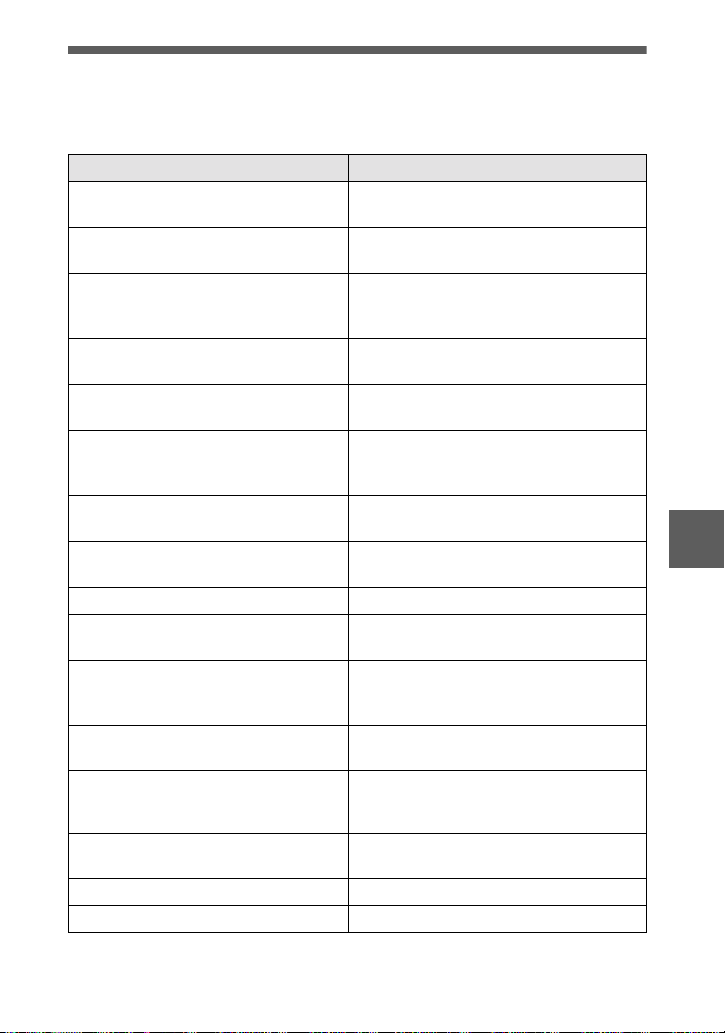
Messages d’avertissement et de mise en garde
Différents messages apparaissent sur l’écran LCD. Consultez le tableau suivant pour
connaître leur signification.
Message Signification
NO MEMORY STICK Il n’y a pas de “Memory Stick” dans
SYSTEM ERROR Mette z l’a ppa re il ho rs tens io n, puis
MEMORY STICK ERROR Le “Memory Stic k” ne peut pas être
FORMAT ERROR Le formatage du “Memory Stick” a
MEMORY STICK LOCKED Le taquet de protection du “Memory
NO MEMORY SPACE Le “Memory Stick” est plein et il n’est
NO FILE Aucune image n’a été enregistrée sur le
FILE ERROR Une erreur s’est produite pendant la
FILE PRO TECT L ’image est protégée contre l’effacement.
for “InfoLITH IU M ” battery only La batterie n’est pas du ty pe
NOT ENOUGH MEMORY Les fichiers d’image que vous voulez
DIRECTORY ERROR Un répertoire portant le même nom
IMAGE SIZE OVER Vous essayez de visionner une image
INVALID OP ERATIO N Vous essayez de visionner une image
E
- L’image est protégée.
l’appareil.
remettez-le sous tension.
utilisé avec cet appareil ou il est
endommagé.
échoué.
Stick” se trouve sur la position LOCK.
plus possible d’ enregistrer ou de copi er
des images.
“Memory Stick”.
lecture de l’image.
“InfoLITHIUM”.
copier sont trop gra nds pour être copiés
avec cet appareil.
existe déjà.
dont le format ne peut être lu avec cet
appareil.
créée sur un autre appareil que celui-ci.
Le niveau de la batterie est bas ou nul.
Informations complémentaires
65
-FR
Page 66
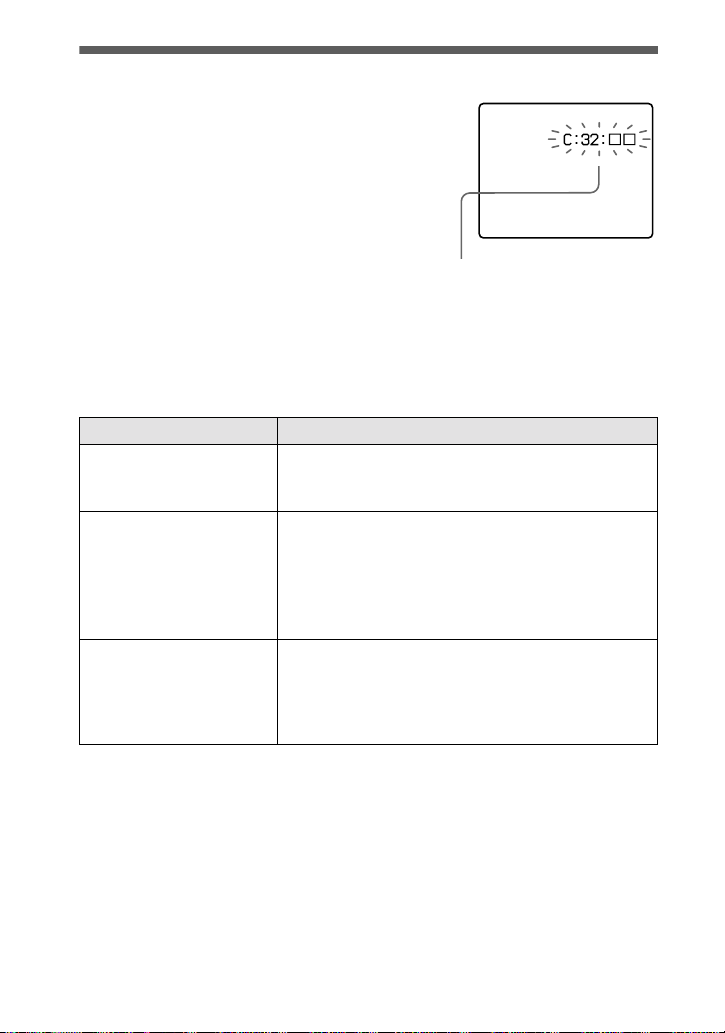
Affichage d’autodiagnostic
Affichage d’autodiagnostic
•
C:ss:
ss
Vous pouvez résoudre le problème
vous-même.
•
E:ss:
ss
Consultez votre revendeur Sony
ou un centre de service aprèsvente Sony.
Cet appareil dispose d’une fonction d’affichage
d’autodiagnostic. Cette fonction affiche l’état de
l’appareil sur l ’écran LCD par un code de cinq
caractères (une lettre suivie de 4 chiffres).
Lorsqu’un code s ’affi che, consult ez le tableau cidessous pour e n connaître la significati on. Le
code vous informe de l’ ét at actuel de l’appareil.
Les deux dern iers chiffres (indiqué s par ss)
diffèrent selon l’état de l’appareil.
Trois premiers caractères Cause et/ou remède
•
C:32:
ss
C:13:
ss
E:61:
ss
E:91:
ss
Si vous ne parvenez pas à résoudre vous-même le problème ap rès avoir
essayé les remèdes plusieurs fois, adressez-v ous à v otre re vendeur Sony ou
un centre de service après-vente Sony.
Problème de la partie matérielle de l’appareil
t Me ttez l’appareil hors tension, puis rem et te z-le
sous tension.
•
Le “Memory Stick” dans l’appareil n’a pas été
formaté.
t Formatez le “Memory Stick” (page 34).
•
Le “Memory Stic k” ne pe u t pa s êtr e ut ili sé avec cet
appareil ou il est endommagé.
t Ins ér ez un nouveau “Memory St i ck” (page 15).
•
Problème que vous ne pouvez pas résoudre vousmême
t Consultez votre revendeur Sony ou un centre de
service après-ven te Son y et communiq uez-lu i le
code à 5 caractères. (exemple : E:61:10)
66
-FR
Page 67

Spécifications
Système
Dispositif d’image
CCD couleur type 1/2,7
Objectif
Objectif zoom 3×
f = 6,1 – 18,3 mm
(39 – 117 mm converti en
appareil photo 35 mm)
F = 2,8 – 2,9
Contrôle de l’exposition
Exposition automatique
Balance des blancs
Automatique, Intérieur,
Extérieur, Verrouillée
Système de compression
des données
Images fixes : JPEG, GIF (en
mode TEXT), TIFF
Images animées (DSC-S50
seulement) : MPEG1
Audio (avec image fixe)
(DSC-S50 seulement) :
MPEG1 (mono)
Support d’enregistrement
“Memory Stick”
Flash
Portée :
0,3 à 2,5 m (11 7/8 po. à
8 1/4 pi.)
Connecteurs de sortie
A/V OUT (mono)
(DSC-S50 seulement)
Minijack
Vidéo : 1 Vc-c, 75Ω,
asymétrique, sync négative
Audio : 327 mV (à une charge
de 47 kΩ)
Impédance de sortie : 2,2 k
VIDEO OUT
(DSC-S30 seulement)
Minijack
Digital I/O (USB)
Minijack spécial
Écran LCD
Panneau LCD utilisé
Matrice active TFT (Thin Fi lm
Transistor) type 2
Ω
Nombre total de points
123 200 (560×220) points
Caractéristiques
générales
Batterie utilisée
NP-FM50
Alimentation
8,4 V
Consommation électrique
(pendant
l’enregistrement)
2,9 W
Température de service
0 à 40 °C (32 à 104 °F)
Température de stockage
–20 à +60 °C (–4 à +140 °F)
Dimensions maximales
113×68×69 mm
(4 1/2×2 3/4×2 3/4 po.) (l/h/p)
Poids
Approx. 370 g (13 onces)
(avec batterie NP-FM50,
“Memory Stick”, dragonne,
bouchon d’objectif, etc.)
Micro intégré
(DSC-S50 seulement)
Microphone électrostatique à
électret
Haut-parleur intégré
(DSC-S50 seulement)
Haut-parleur dynamique
Adaptateur-secteur
AC-L10
Alimentation
100 à 240 V CA, 50/60 Hz
Tension de sortie
nominale
8,4 V CC, 1,5 A en mode
opérationnel
Température de service
0 à 40 °C (32 à 104 °F)
Température de stockage
–20 à +60 °C (–4 à +140 °F)
Dimensions maximales
125×39×62 mm
(5×1 9/16×2 1/2 po.) (l/h/p)
Poids
Approx. 280 g (10 onces)
Batterie rechargeable
NP-FM50
Batterie utilisée
Batterie au lithium-ion
Tension maximale
8,4 V CC
Tension nominale
7,2 V CC
Capacité
8,5 Wh (1 180 mAh)
Accessoires
Câble de raccordement A/V
(DSC-S50 seulement) (1)
Câble de raccordement vidéo
(DSC-S30 seulement) (1)
Batterie rechargeable NPFM50 (1)
Adaptateur secteur AC-L10 (1)
Cordon d’alimentation (1)
Câble USB (1)
Bouchon d’objectif (1)
Cordelette de bouchon
d’objectif (1)
Dragonne (1)
“Memory Stick” (4 Mo) (1)
CD-ROM (1 )
Mode d’emploi (1)
La conception et les
spécifications sont sujettes à
modifications sans préavis.
Informations complémentaires
67
-FR
Page 68
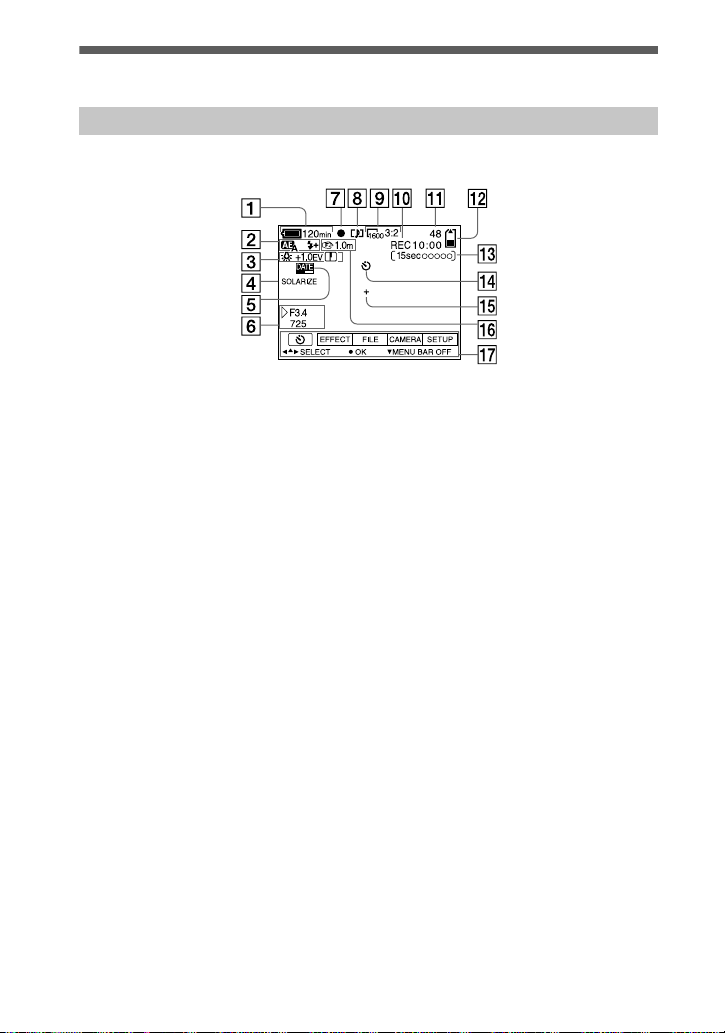
Indicateurs de l’écran LCD
Indicateurs apparaissant pendant l’enregistrement
A Indicateur de charge restante
B Indicateur PROGRAM AE/
niveau du flash/mode flash
C Indicateur de balance des
blancs/niveau EV/netteté
D Indicateur d’effet d’image
E Indicateur d’horodatage
F Indicateur d’ouverture/vitesse
d’obturation
G Indicateur de verrouillage AE/
verrouillage de la mise au point
H Indicateur de mode
d’enregistrement
I Indicateur de format d’image
J Indicateur de fonction
d’autodiagnostic/durée
d’enregistrement
K Nombre d’images enregistrées
L Indicateur de capacité mémoire
restante
M Indicateur de temps
d’enregistrement d’images
animées/VOICE (DSC-S50
seulement)
N Indicateur de retardateur
O Indicateur de spotmètre
P Indicateur de mode de mise au
point/mode macr o
Q Barre de menu et guide de
menu
Ces indicateurs app ar ai ss ent
lorsqu’on appuie sur
v
de la
touche de commande. Ils
disparaissent lorsqu’on appuie s ur
.
V
68
-FR
Page 69
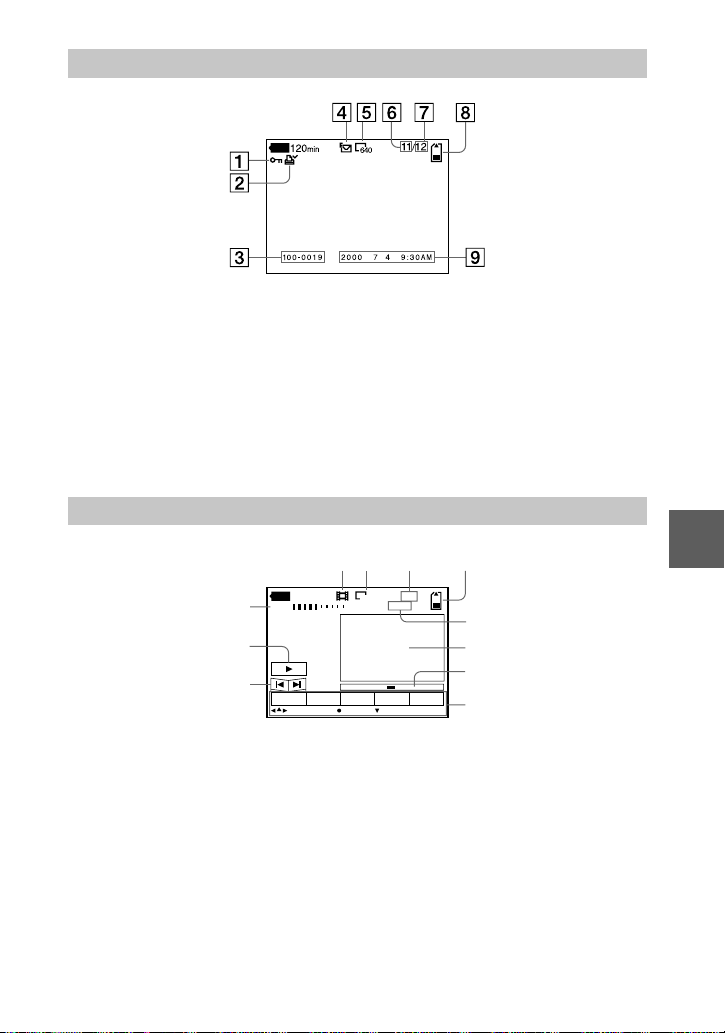
Pendant la lecture d’images fixes
A Indicateur de protection
B Indicateur de marque
d’impression
C Nom de fichie r
D Indicateur de mode
d’enregistrement
E Indicateur de format d’image
Pendant la lecture d’images animées
45 6
120
min
VOL
1
2
3
INDE
SELECT O
A Indicateur VOL. (volume)
(DSC-S50 seulement)
B Touches de lecture/pause
: pendant une pause
B
: pendan t la lecture
X
C Touches d’avan ce rapide/
rembobinage
D Indicateur de mode
d’enregistrement
E Indicateur de format d’image
FILE
F Numéro d’image
G Nombre d’images enregistrées
dans le “Memory Stick”
H Indicateur de capacité mémoire
restante
I Date d’enregistrement de
l’image/barre de menu et guide
de menu
7
6
320
012
8
9
0
SETUPTOOLDELETE
MENU BAR OFF
F Numéro d’image/nombre
G Indicateur de capacité mémoire
H Compteur
I Image lue
J Barre de lecture
K Barre de menu e t guide de
qa
d’images enregistrées dans le
“Memory Stick”
restante
menu
Informations complémentaires
69
-FR
Page 70

Index
A
A/V OUT.........................52
AE (exposition
automatique)................16
Affichage
d’autodiagnostic ......... 66
Agrandissement d’une partie
de l’image fixe.............50
Alimentation
adaptateur-secteur .......12
batterie...........................9
Atténuation automatique des
yeux rouges .................19
B
Batterie
autonomie de la
batterie.........................10
charge............................9
indicateur de batterie
restante........................68
mise en place.................8
Batterie “InfoLITHIUM” ... 8
BEEP................................38
C
Charge complète................9
Charge de la batterie..........9
Charge normale..................9
Condensat ion d’humid ité.58
COPY...............................55
D
DELETE ..........................54
E
Écran LCD .......................68
E-MAIL ...........................40
Enregistrement
avec le flash.................19
images animées...........20
images en macro..........44
images fixes.................16
images fixes pour un
envoi par e-mail...........40
Enregistrement
face à face....................39
F
FLASH LEVEL ...............19
Fonction de mise hors
tension automatique ......9
FORMAT.........................34
I
IMAGE SIZE...................39
Images animées
enregistrement.............20
lecture..........................22
Images fixes
enregistrement.............16
lecture..........................21
Indicateurs de l’écran
LCD.............................68
J
JPEG................................16
L
Lecture
images animées...........22
images fixes.............. ...21
Lecture de plusieurs
images à la fois............49
M
“Memory Stick”
copie d’images............55
formatage.....................34
insertion.......................15
nombre d’images pouvant
être enregistrées...........40
Menu................................34
Messages d’avertissement et
de mise en garde.......... 65
Mise au point...................44
Mise au point manuelle....44
Mode de priorité à
l’ouverture...................45
Mode de priorité à la vitesse
d’obturation.................45
Mode image unique.........33
Mode INDEX................ ...49
Montage
COPY..........................55
DELETE......................54
protection des images..53
MPEG..............................20
N
Nettoyage.........................58
Nom de fichier.................29
Nombre d’images pouvant
être enregistrées
en mode E-MAIL........40
en mode VOICE..........41
par format d’image......40
P
P.EFFECT........................48
PRINT MARK.................57
PROGRAM AE ...............57
PROTECT........................53
Protection des images ......53
Q
Quick Review..................17
R
REC MODE.....................35
Réglage de l’exposition ...46
Réglage de la date et de
l’heure .........................13
RESIZE............................55
S
Sélecteur MODE..............31
SHARPNESS...................36
SLIDE SHOW.................51
Système couleur du
téléviseur.....................60
Système NTSC.................60
Système PAL...................60
Système SECAM.............60
T
TEXT...............................42
TIFF.................................43
Touche de commande ......31
U
USB..................................25
Utilisation de l’appareil à
l’étranger.....................60
Utilisation du retardateur .18
V
Visualisation d’images
sur un ordinateur .........24
sur un téléviseur..........52
VOICE.............................41
W
WHITE BALANCE.........47
Z
Zoom................................17
Zoom numérique..............17
70
-FR
Page 71

71
Informations complémentaires
-FR
Page 72

Deutsch
W ARNUNG
Um Feuer- oder Berührungsgefahr
zu verhüten, setzen Sie das Gerät
weder Regen noch Feuchtigkeit
aus.
Um einen elektrischen Schlag zu
vermeiden, unterlassen Sie das
Öffnen des Gehäuses. Überlassen
Sie Wartungsarbeiten
grundsätzlich n ur qua lifiziertem
Fachpersonal.
Für Kunden in Deutschland
Richtlinie: EMV-Richtlinie 89/336/
Dieses Gerät entspricht be i Verwendung in
folgenden Umgebu ngen den EMVBestimmungen:
•
Wohngegenden
•
Gewerbegebieten
•
Leichtindustriegebieten
(Dieses Gerät entspricht den EMVStandardbestimmungen EN55022 Klasse B.)
„Memory Stick“
EWG, 92/31/EWG
Akku
Für Kunden in Deutschland
Entsorgungshinweis: Bitte werfen Sie nur
entladene Batterien in die Sammelboxen
beim Handel oder den Kommunen.
Entladen sind Batterien in der Regel dann,
wenn das Gerät abschaltet und signalisiert
„Batterie leer“ oder nach längerer
Gebrauchsdauer der Batterien „nicht mehr
einwandfrei funktioniert“. Um
sicherzugehen, kleben Sie die Batteriepole
z.B. mit einem Klebestrei fen ab oder
geben Sie die Batterien einzeln in einen
Plastikbeutel.
N50
2
-DE
Page 73

Bitte vor Benutzung der Kamera durchlesen
• Diese Bedienungsanl eitung ist für
die beiden Modelle DSC-S30 und
DSC-S50 vorg esehen. Prüfen Sie,
welches Modell Sie geka uft haben,
bevor Sie Ihre Kamera benutzen.
• Die Abbildungen in dieser Anleitung
zeigen das Modell DSC-S50.
Probeaufnahme
Bevor Sie wichtige, einmalige Ereignisse
aufnehmen, sollten Sie sich anhand einer
Probeaufnahme davon überzeugen, dass die
Kamera einwandfrei funktioniert.
Kein Schadenersatz bei
Funktionsstörungen
Falls Aufnahme oder W iedergabe wegen
einer Funktionsstörung der Kamer a usw.
nicht durchführbar ist, besteht kein
Anspruch auf Schadenersatz.
Hinweise zur Kompatibilität der
Bilddaten
•
Diese Kamera entspricht der von der
JEIDA (Japan Electronic Industries
Development Association) au f gestellten
Universalnorm „Design Rules f o r Ca me r a
File Systems“. Standbilder, die mit
anderen Geräten (DCR-TRV890E/
TRV900/TRV900E, DSC-D700, DSCD770) aufgenommen wurden, welche
nicht dieser Universalnorm entsprechen,
können mit dieser Kamera nicht
wiedergegeben werden. (Die genannten
Modelle sind nicht in allen Ländern
erhältlich.)
•
Werden mit dieser Kamera aufgenommene
Bilder auf Fremdgeräten, bzw. mit
Fremdgeräten aufgenommene Bilder auf
dieser Kamera wiedergegeben, kann eine
einwandfreie Wiedergabe nicht garantiert
werden.
Hinweis zum Urheberrecht
Fernsehprogramme, Film e , Videobänder
und andere Materialien können
urheberrechtlich geschützt sein. Unerlaubtes
Aufnehmen solcher Materialie n ka nn gegen
das Urheberrecht verstoßen.
Schütteln oder Anstoßen der
Kamera vermeiden
Dadurch kann es nicht nur zu
Funktionsstörungen und Versagen der
Aufnahmefunktion kommen, sondern es
besteht auch die Gefahr, dass der „Memory
Stick“ unbrauchbar wird, was Ausfall,
Beschädigung oder Verlust von Bilddaten
zur Folge haben kann.
LCD-Monitor und Objektiv
•
Der LCD-Monitor wird unter Einsatz von
Präzisionstechnolog ie hergest el lt.
Trotzdem kann es vorkommen, dass einige
winzige schwarze und/oder helle Punkte
(rote, blaue oder grüne) ständig a uf dem
LCD-Monitor sichtbar sind. Dies ist durch
den Herstellungsprozess bedi ngt und hat
keinerlei E in fluss auf die Aufn ah me. Über
99,99% der Bildpunkte sind für den
effektiven Gebrauch funktionsfähig.
•
Lassen Sie die Kamera nicht in der Nähe
eines Fensters oder im Freien liegen. Wird
der LCD-Monitor oder das Objektiv
längere Zeit direkter Sonnenbestrahlung
ausgesetzt, kann es zu Funktionsstörungen
kommen.
Lassen Sie die Kamera nicht nass
werden
Achten Sie bei Außenaufnahmen im Regen
oder unter feuchten Bedingungen unbedingt
darauf, da ss die Kamer a nicht nass wird.
Falls Feuchtigkeitskondensation auftritt,
ergreifen Sie die auf Seite 58 beschriebenen
Abhilfemaßnahmen, bevor Sie die Kamera
benutzen.
Erstellen Sie Sicherungskopien
Um möglichem Datenverlust vorzubeugen,
sollten Sie stets Sicherungskopien wichtiger
Daten auf einer Disk anfertigen.
3
-DE
Page 74

4
-DE
Page 75

Inhaltsverzeichnis
Vorbereitung
Bezeichnung der Te ile .... ... .. . ... .. ... ........6
Vorbereiten der Stromquelle .................8
Einstellen von Datum und Uhrzeit ...... 13
Einsetzen des „Memory St ick“ ........... 15
Grundlegende Bedienung
Aufnahme
B
Aufnahme von Standbildern ...............16
Aufnahme von Laufbil dern
(nur DSC-S50) ............................. 20
Wiedergabe
B
Wiedergabe von Standbildern .............21
Wiedergabe von Laufbildern ..............22
Anzeigen von Bildern auf einem Personal
Computer .....................................24
Bilddatei-Speicheradressen und
Bilddateitypen .............................. 29
Fortgeschrittene Bedienung
Vor der Ausführung fortgeschrittener
Bedienungsvorgänge
Gebrauch des Wahlschalters MODE... 30
Gebrauch der Steuertaste ....................30
Ändern von Menü-Einstellungen ........ 32
Menü-Einstellungen ............................ 33
Verschiedene
B
Aufnahmefunktionen
Schwenken des LCD-Monitors —
Gegenüberstellungs-Aufnahme ... 38
Einstellen der Bildgr öße
(IMAGE SIZE) ............................ 38
Aufnehmen von Standbildern für
E-Mail (E-MAIL) ........................39
Anhängen von Tondateien an Standbilder
(VOICE) (nur DSC-S50) ............40
Aufzeichnen von Textdokumenten
(TEXT) .........................................41
Aufnehmen unkomprimierter Bilder
(TIFF) ............... .................. ..........42
Macroaufnahme ..................................43
Einstellen der Entfernung zum Motiv....43
Verwendung der PROGRAM
AE-Funktion ................................44
Einstellen der Belichtung
(EXPOSURE) .............................. 45
Manueller Weißabgleich
(WHITE BALANCE) ..................46
Einblenden von Datum und Uhrzeit in
ein Standbild (DATE/TIME) .......47
Verwendung von Bildeffekten
(P.EFFECT) ................................. 47
Verschiedene
B
Wiedergabefunktionen
Gleichzeitige Wiedergabe von sechs
Bildern (INDEX) .........................48
Vergrößern eines Standbildausschnitts
(Zoomen und Trimmen) . . ... ..... ... .. 49
Drehen eines Standbilds
(ROTATE)....................................50
Kontinuierliche Bildvorführung
(SLIDE SHOW) ....................... ....50
Bildwiederga be auf einem
Fernsehschirm .............................. 51
Editieren
B
Löschschutz (PROTECT) ...................53
Löschen von Bildern (DELETE) ........54
Ändern der Größe von aufgezeichneten
Standbildern (RESIZE) ................55
Kopieren von Bildern (COPY) ...........55
Auswählen von auszudruc ke nde n
Standbildern (PRINT MARK) ..... 57
Zusatzinformationen
Vorsichtsmaßregeln ............................58
Zum „Memory Stick“ .........................59
Benutzung der Kamera im Au sland .... 60
Fehlersuche ......................................... 61
Warn- und Hinweismeldungen ........... 65
Selbstdiagnose-Anzeige ...................... 66
Technische Daten ................................67
Anzeigen auf dem LCD-Monitor ........68
Index ....................hintere Umschlagseite
DE
5
-DE
Page 76
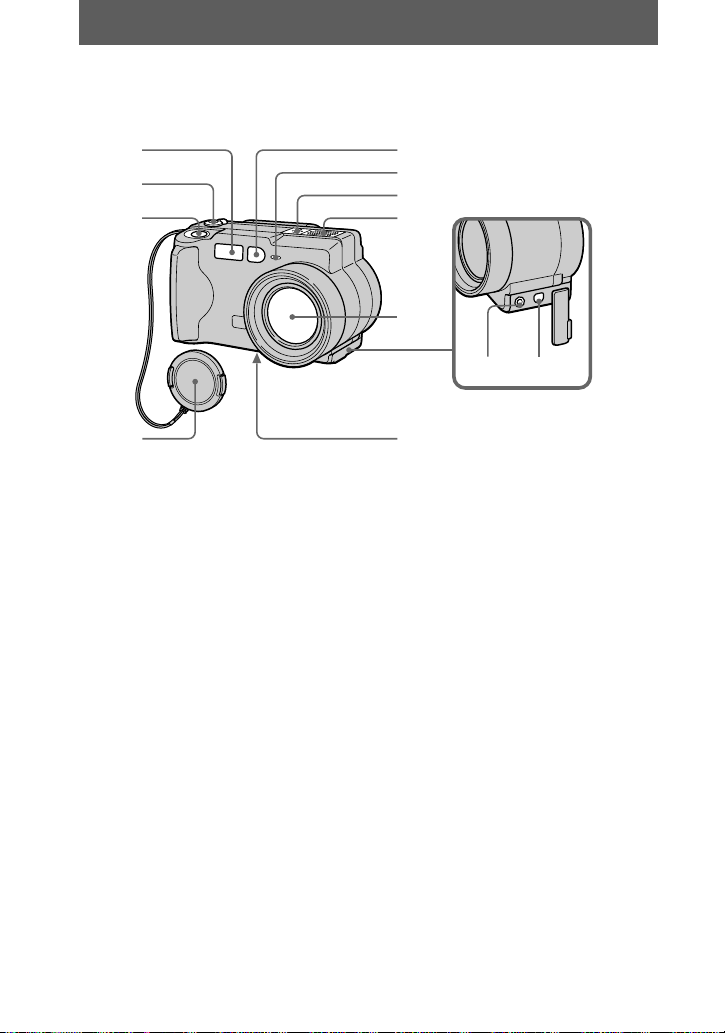
Vorbereitung
Bezeichnung der Teile
Einzelheiten zur Bedienung finden Sie auf den in Klammern angegebenen Seiten.
1
2
3
4
A Blitz (19)
B MODE-Wahlschalter (30)
C Auslöser (16) (20)
D Objektivdeckel
E Fotozellenfenster für Blitz
Beim Aufnehmen nicht
blockieren.
F Selbstauslöser-/
Aufnahmelampe
G Eingebautes Mikrofon
(nur DSC-S50)
Während der Aufnahme nicht
berühren.
5
6
7
8
9
0qsqa
H Lautsprecher (nur DSC-S50)
I Objektiv
J Buchse A/V OUT (nur DSC-S50)
(51)
Das Audiosignal ist monaural.
Buchse VIDEO OUT
(nur DSC-S30) (51)
K Buchse USB (25) (26)
L Stativgewinde (Unterseite)
Ein Stativ mit einer
Schraubenlänge von weniger als
6,5 mm verwenden. Ist die
Schraube länger, kann die Kam era
nicht richtig am Stativ befestigt
oder sogar beschädi gt werden.
6
-DE
Page 77
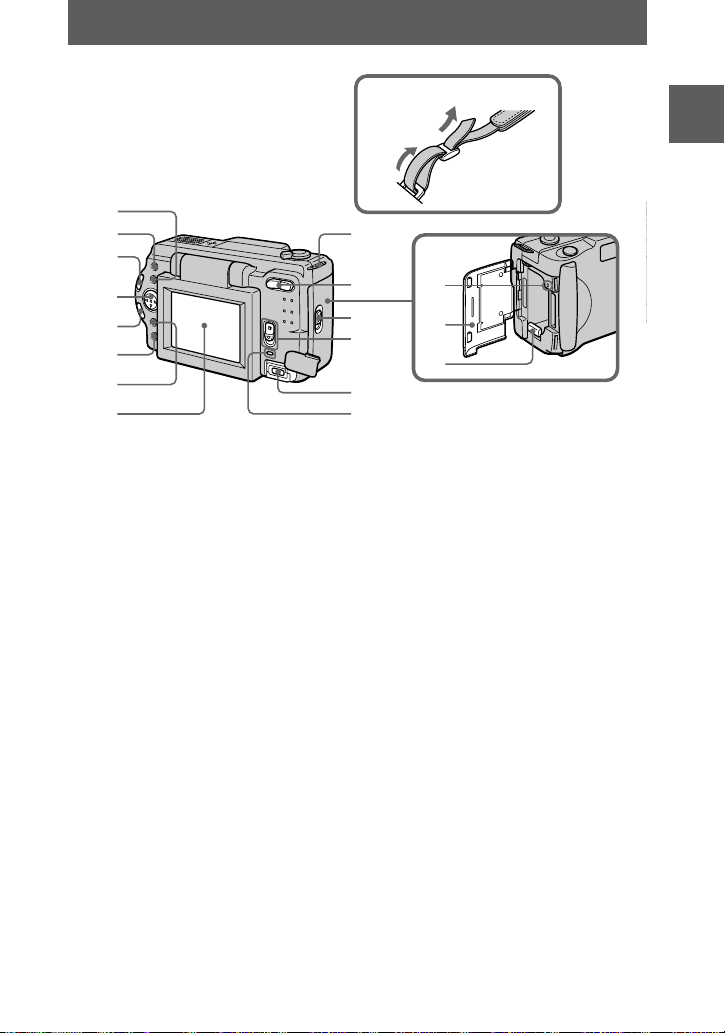
Anbringen des Trageriemens
Vorbereitung
1
2
9
3
4
5
6
7
8
0
qf
qg
qh
qj
qa
qs
qd
A Blitztaste
B Taste FOCUS (43)
C Schalter LCD BACKLIGHT
BRIGHT/NORMAL
Die Standardeinstellung ist
NORMAL. Wird dieser Schalter
bei Verwendung der Kamera im
Freien oder an anderen hellen
Orten auf BRIGHT gestellt, wird
der LCD-Monitor heller und
besser ablesbar, verbraucht aber
auch mehr Akkustrom.
D Steuertaste
E Taste PROGRAM AE +/–
Taste VOLUME +/–
F Taste PROGRAM AE (44)
G Taste DISPLAY
H LCD-Monitor
I Öse für Objektivdeckel/
Trageriemen
J Zoomtaste
K Zugriffslampe (15)
L Akku/„Memory Stick“-Deckel
M Akkuauswerfhebel (8)
N Schalter OPEN
O Schalter POWER
P Buchse DC IN (9) (12)
Q Lampe POWER/Lampe BATT
CHARGE (9) (13)
7
-DE
Page 78
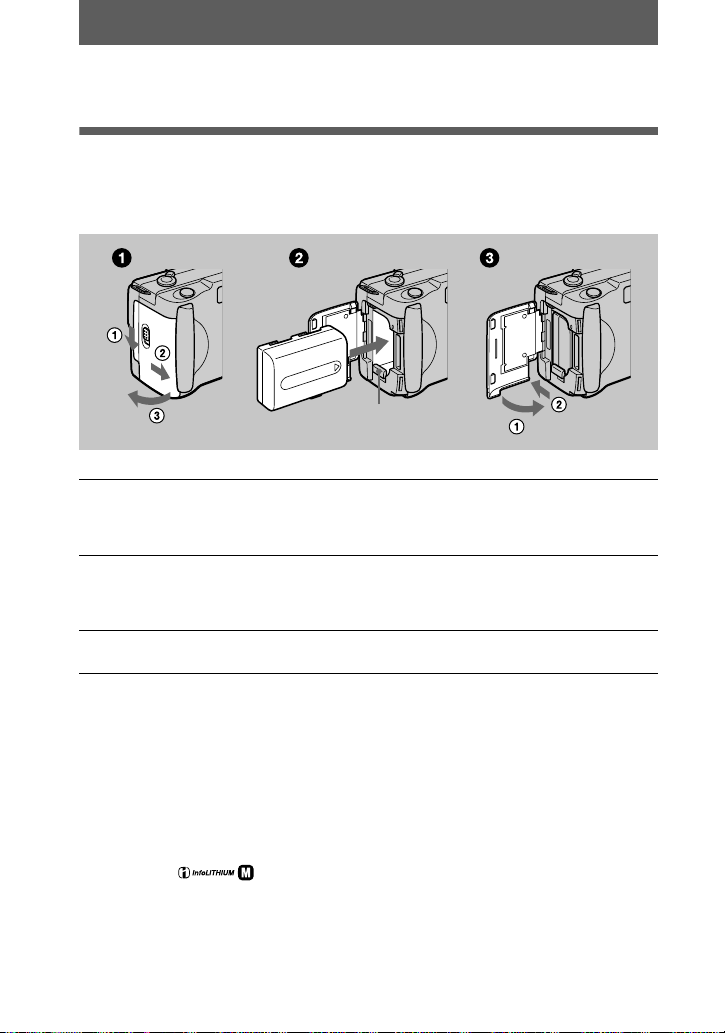
Vorbereiten der Stromquelle
Einsetzen des Akkus
Die Kamera kann nur mit einem „I nf oLITHIUM“-Ak ku* NP-FM50 (Ser i e M)
betrieben werden. Andere Akkus können nicht verwendet werden.
Akkuauswerfhebel
Öffnen Sie den Akku/„Mem ory Stick“-Deckel.
1
Öffnen Sie den Deckel, indem Sie den Schalter OPEN in Pfeilrichtung
schieben.
Setzen Sie den Akku ein.
2
Setzen Sie den Akku so ein, dass die Markierung B auf das Akkufac h ger ich te t
ist, wie in der Abbildung gezeigt.
Schließen Sie den Akku/„Memory Stick“-Deckel.
3
Zum Herausnehmen des Akkus
Öffnen Sie den Akku/„Memory Stick“-Deckel. Schieben Sie den
Akkuauswerfhebel nach unten, und nehmen Sie den Akku heraus.
Lassen Sie den Ak ku beim Herausnehmen nicht fallen.
* Was bedeutet „InfoLITHIUM“?
„InfoLITHIUM“ ist die Bezeich nung für einen Lithium-Ionen-Akku, der u. a. Dat en bezüglich
des Stromverbrauchs mit kompatiblen Videogeräten austauschen kann. Diese Kamera arbeitet
mit einem „InfoLITHIUM“-Akku (Serie M). „InfoLI THIUM“ - Akkus der Serie M tra ge n die
Kennzeichnung . „InfoLITHIUM“ ist ein Warenzeichen der Sony Corporation.
8
-DE
Page 79
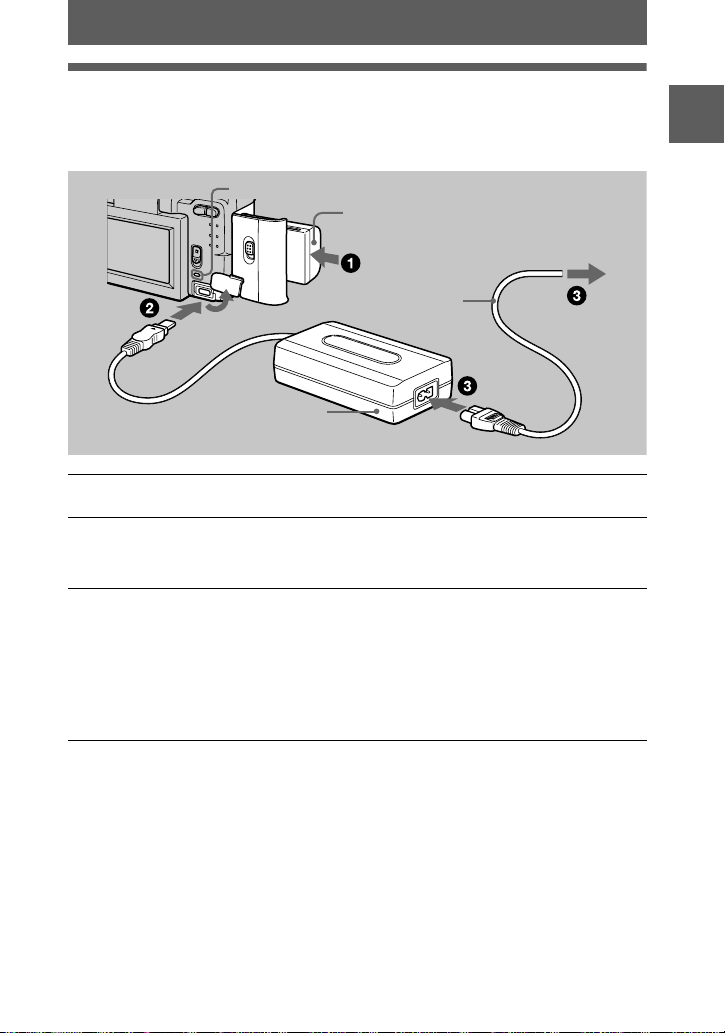
Laden des Akkus
Der Akku kann nicht bei eingeschaltete r Kamera gela den werd en. Scha lten Sie da her
die Kamera vor dem Laden aus.
Lampe BATT CHARGE
Akku (Serie M)
An eine Netzsteckdose
Vorbereitung
DC IN-Buchsenabdeckung
Netzgerät AC-L10
Setzen Sie den Akku in die Kam er a ein.
1
Öffnen Sie die DC IN-Buchsenabdeckung, und schließen Sie das
2
Gleichstrom-Verbindungskabel so an die Buchse DC IN der
Kamera an, dass die M arkierung v nach oben zeigt.
Schließen Sie das Netzkabel erst an das Netzgerät und dann a n
3
eine Netzsteckdose an.
Die Lampe BATT CHARGE leuchtet in Orange, wenn der Ladevorgang
beginnt. Sobald die Lampe BATT CHARGE erlischt, ist die
abgeschlossen. Um eine
als gewöhnlich ermögl i cht, lassen Sie den A kku nach Abschluss der normalen
Ladung noch etwa eine St unde länger eingeset zt .
Akku-Restzeitanzeige
Der LCD-Monitor der Kamera zeigt die restliche Aufnahme- bzw. Wiedergabezeit
an.
Diese Anzeige ist je nach den Einsatzbedingungen und der Betrieb sumgebung
eventuell nicht ganz genau.
volle Ladung
Netzkabel
normale Ladung
zu erhalten, die längeren Akkubetrieb
Abschaltautomatik
Wird die Kamera während der Aufnahm e et wa drei Minuten lang nicht bedient,
schaltet sie si ch zur Schonu ng de s Akkus aut omat isch aus. Um die Kamer a wiede r zu
benutzen, schieben Sie den Schalter POWER zum Einschalten der Kamera nach
unten.
9
-DE
Page 80
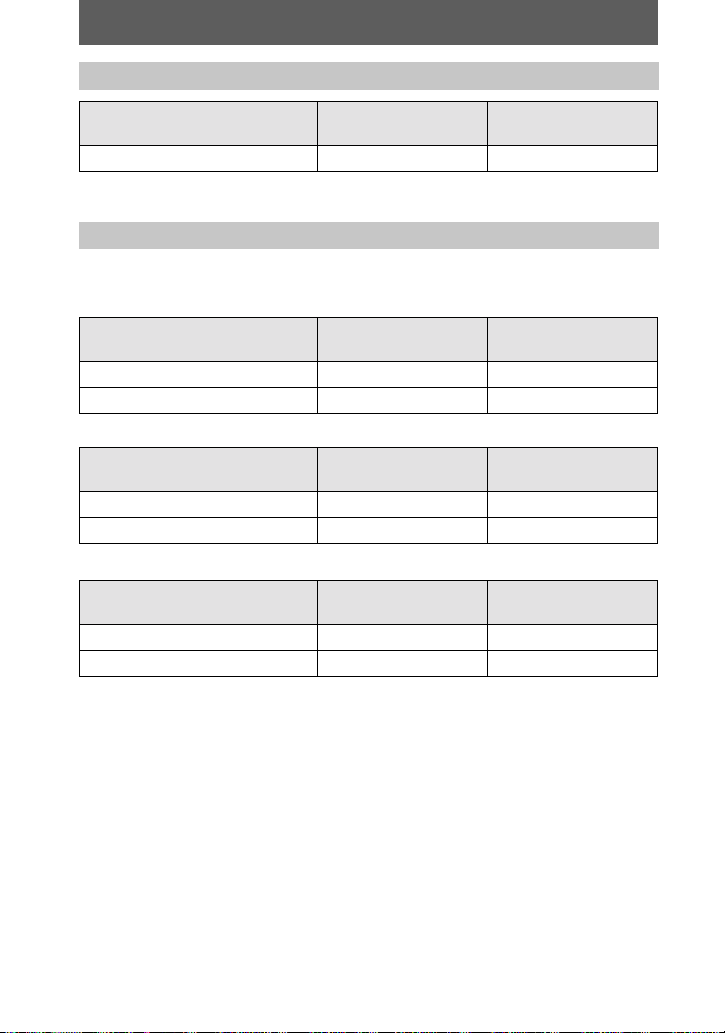
Ladezeit
Akku Volle Ladung (Min.) Normale Ladung
(Min.)
NP-FM50 (mitgeli efert) 150 90
Ungefähre Zeit zum Laden eines völlig leeren Akkus mit dem Netzgerät AC-L10.
Akku-Betriebszeiten und Anzahl der Bilder bei Aufnahme /Wi edergabe
Aufnahme im STILL-Modus*
DSC-S50
LCD BACKLIGHT Akku-Betriebszeit
Anzahl der Bilder
(Min.)
BRIGHT 140 (130) 2300 (2100)
NORMAL 150 (140) 2500 (2300)
DSC-S30
LCD BACKLIGHT Akku-Betriebszeit
Anzahl der Bilder
(Min.)
BRIGHT 140 (130) 2800 (2600)
NORMAL 150 (140) 3000 (2800)
Wiedergabe im STILL-Mod us** (DSC-S50/S30)
LCD BACKLIGHT Akku-Betriebszeit
Anzahl der Bilder
(Min.)
BRIGHT 170 (160) 3400 (3200)
NORMAL 220 (210) 4400 (4200)
Ungefähre Akku-Betriebszeit und Anzahl der Bilder bei Aufnahme/Wiedergabe mit
einem voll geladenen A kku bei einer Temperatur von 25°C, Bildgröße 64 0×480 im
Aufnahmem odus NORMAL. Die Angaben in Klammer n gelten für einen normal
geladenen Akku.
Aufnahme in 5-Sekunden-Intervallen
∗
Normalwiedergabe von Einzelbildern in 3-Sekunden-Intervallen
∗∗
10
-DE
Page 81

Aufnahme im MOVIE-Modus (nur DSC-S50)
LCD BACKLIGHT Akku-Betriebszeit (Min.)
BRIGHT 140 (130)
NORMAL 150 (140)
Ungefähre Aufnahmezeit mit einem voll geladenen Akku bei einer Temperatur von
25°C und der Bil dgröße 160×112. Die Angaben in Klammern gelten für einen
normal geladenen Akku.
Hinweise
•
Die Akku-Betriebszeit und die Anzahl der Bilde r verringert sic h, wen n die Kamera bei
niedrigen Temperaturen eingesetzt oder wiederholt ein- und ausgeschaltet wird, oder wenn
Blitz oder Zoom benutzt werden.
•
Der „Memory Stick“ hat eine begrenzte Speicherkapazität. Die obigen Angaben setzen voraus,
dass der „Memory Stick“ während der kontinuierlichen Aufnahme/Wiedergabe gewechselt
wird.
•
Falls der Akku trotz Anzeige einer ausreichenden Restzeit schnell erschöpft ist, laden Sie den
Akku voll auf, so dass die korrekte Akku-Restzeit angezeigt wird.
•
Vermeiden Sie Kurzschließen des Netzgerät-Gleichstromsteckers mit einem Metallgegenstand,
weil dadurch eine Funktionsstörung verursacht werde n ka nn.
•
Bringen Sie den Akku nicht mit Wasser in Berührung.
Vorbereitung
11
-DE
Page 82
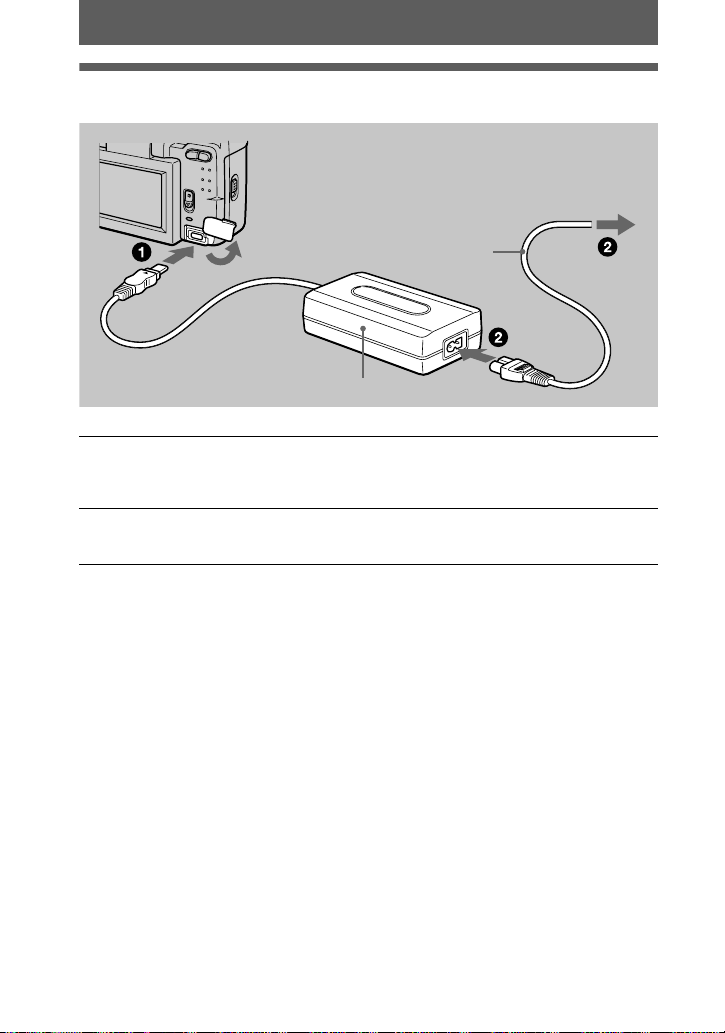
Betrieb mit dem Netzgerät
An eine Netzsteckdose
DC INBuchsenabdeckung
Netzgerät AC-L10
Öffnen Sie die DC IN-Buchsenabdeckung, und schließen Sie das
1
Gleichstrom-Verbindungskabel so an die Buchse DC IN der
Kamera an, dass die Markierung v nach oben zeigt.
Schließen Sie das Netzkabel erst an das N et zgerät und dann an
2
eine Netzsteckdose an.
Betrieb an einer Autobatterie
Verw enden Sie das Sony Gleic hstromgerät/Ladegerät.
Netzkabel
12
-DE
Page 83
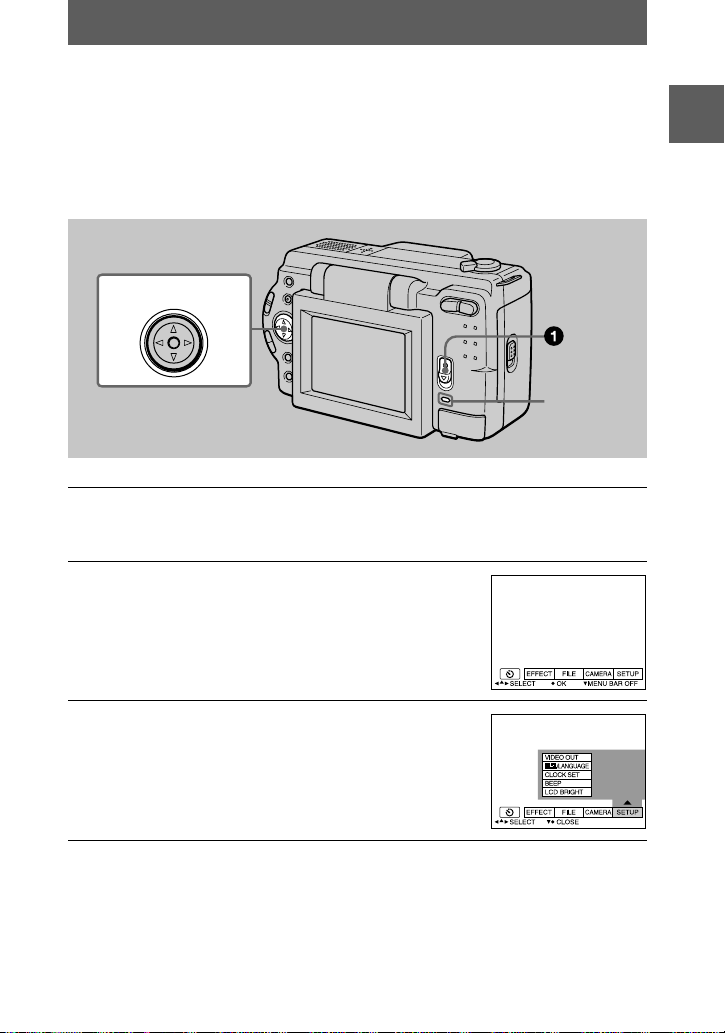
Einstellen von Datum und Uhrzeit
Stellen Sie vor der erst en Benutzung der Kam era das Datum und die U hrzeit ein.
Wird diese Einstellung nicht vorgenomm en, erscheint der Bildsc hi rm CLOCK SET
jedesmal, wenn Sie die Kamera zum Auf n e h m en einschalten.
Steuertaste
Lampe
POWER
Schieben Sie den Schalter POWER nach unten, um die Kamera
1
einzuschalten.
Die Lampe POWER leuchtet auf.
Drücken Sie v der Steuertaste.
2
Die Menüleiste erscheint auf dem LCD-Monitor.
Wählen Sie [SETUP] mit B der Steuertaste,
3
und drücken Sie dann auf die Mitte z der
Steuertaste.
Vorbereitung
13
-DE
Page 84
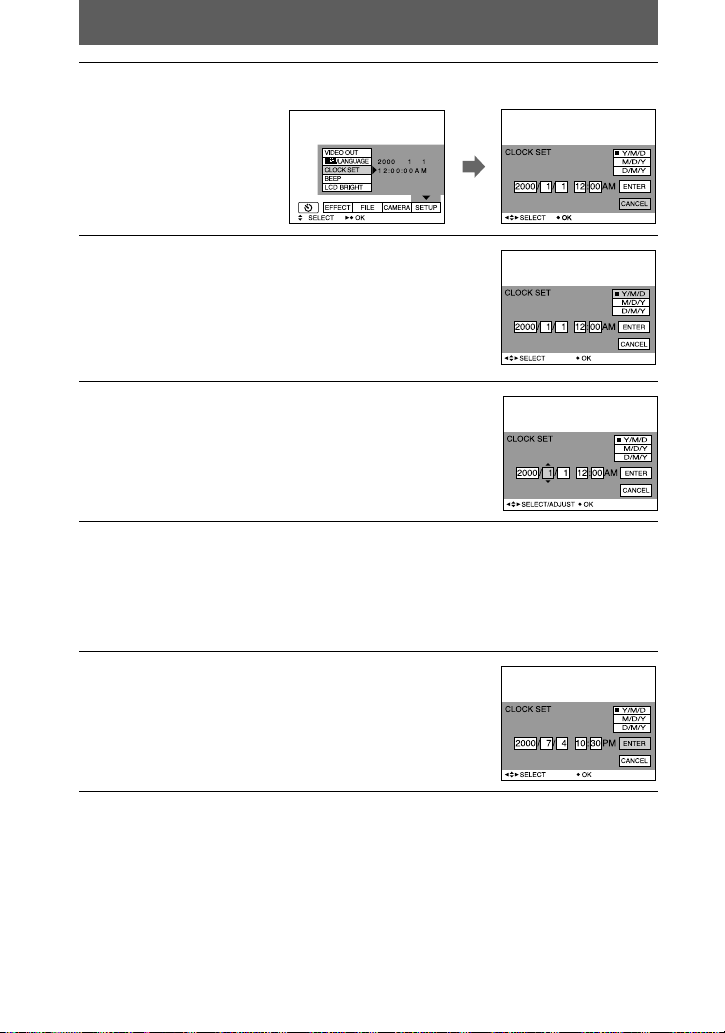
Wählen Sie [CLOCK SET] mit v/V der Steuertaste, und drücken Sie
4
dann auf die Mitte z der Steuertaste.
Wählen Sie das gewünschte
5
Datumsanzeigeforma t mit v/V der
Steuertaste, und dr ücken Sie dann auf die
Mitte z der Steuertaste.
Zur Auswahl steh en die Formate [Y/M/D] (Jahr/
Monat/Tag), [M/D/Y] (Monat/Tag/Jahr) und
[D/M/Y] (Tag/Monat/Jahr).
Steuern Sie das einzustellende Feld für
6
Jahr, Monat, Tag, Stunde oder Minute mit
der Steuertaste an.
b/B
Der einzustellende Posten wird mit v/V angezeigt.
Stellen Sie den Zahlenwert mit v/V der Steuertaste ein, und
7
drücken Sie dann zur Eingabe auf die Mitte z der Steuertaste.
Nach der Eingabe des Zahlenwertes können Sie mit v/V den nächsten Posten
anfahren.
We nn Sie [D/M/Y] in Schritt 5 gewählt haben, stellen Sie die Uhrzeit im 24Stunden-System ei n.
Wählen Sie [ENTER] mit B der Steuertas te ,
8
und drücken Sie dann zum gewünschten
Zeitpunkt auf die Mitte z der Steuertaste,
um die Zeitzählung zu starten.
Datum und Uhrzeit werden eingegeben.
Zum Annullieren der Datums- und Uhrzeiteinstellung
Wählen Sie [CANCEL] mit v/V/b/B der Steuertaste, und drücken Sie dann auf die
Mitte z der Steuertaste.
14
-DE
Page 85
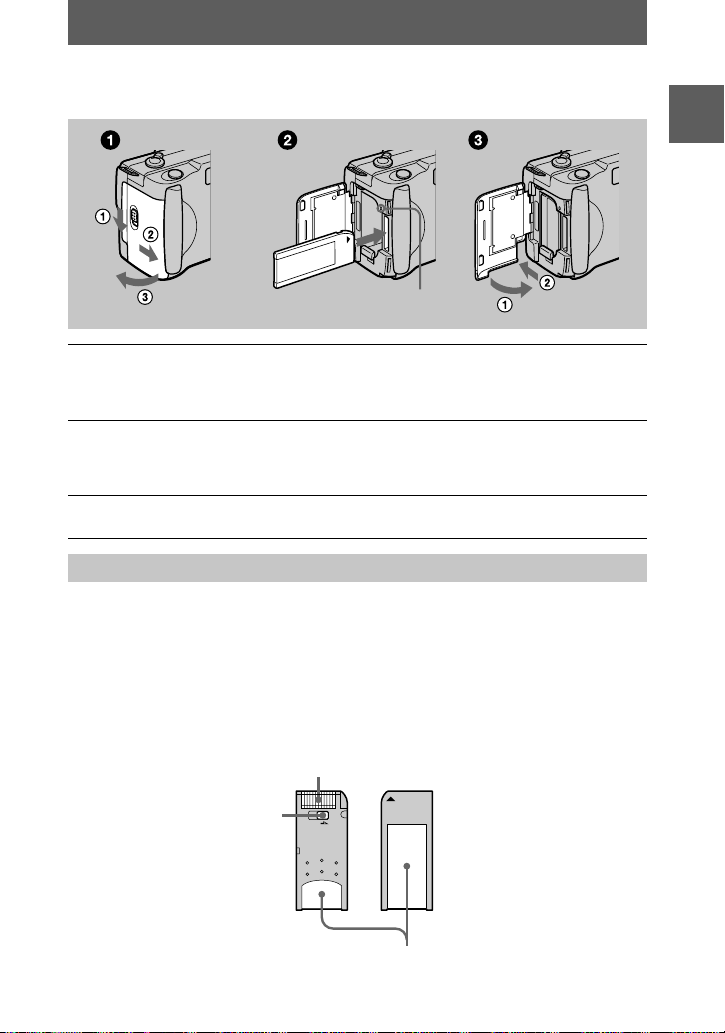
Einsetzen des „Memory Stick“
Zugriffslampe
Öffnen Si e den Akku/„Memo ry Stick“-Deckel.
1
Öffnen Sie den Deckel, indem Sie den Schalter OPEN in Pfeilrichtung
schieben.
Schieben Sie den „Memo r y Stick“ ein.
2
Schieben S ie de n „Mem ory S tic k“ ge mäß der A bbi ld un g m it der Ma rki eru ng B
zum Akkufach gerichtet ein, bis er mit einem Klicken einras tet .
Schließen Sie den Akku/„Memory Stick“-Deckel.
3
Herausnehmen des „Memor y Stick“
Öffnen Sie den Akku/„Me mory Stick“-Deckel, un d dr ücken Sie dann einmal leich t
auf den „Memory Stick“.
Hinweise
•
Schieben Sie den „Memory Stick“ bis z um Einrasten vollständig ein. Anderenfalls ersc he int
eine Meldung wie „MEMORY STICK ERROR“.
•
Versuchen Sie niemals, den „Memory Stick“ herauszunehmen oder die Kamera auszuschalten,
während die Zugriffs lampe leuchtet.
•
Befindet sich der Schreibschutzschalter in der Stellung LOCK, ist Aufnahme oder Bearbeitung
von Bilddaten auf dem „Memory Stick“ nic h t m öglich.
Anschluss
Vorbereitung
Schreibschutzschalter
C
Aufkleberfläche
15
-DE
Page 86
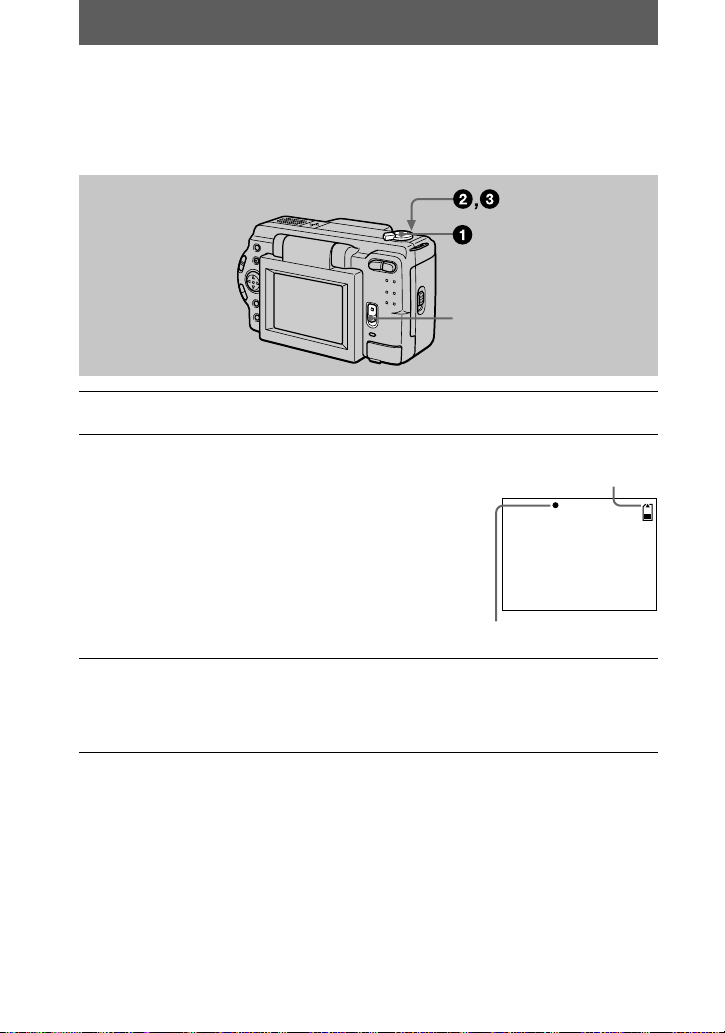
Grundlegende Bedienung
AE-Arretierungsanzeige
Speicher-
Restkapazitätsanzeige
Aufnahme
B
Aufnahme von Standbildern
Standbilder werden im JPEG-Format aufgezeichnet.
Um Standbilder aufzunehmen, schieben Sie den Schalter POWER zum Einschalten
der Kamera nac h unten, und setzen Sie ei nen „Memory Stick“ ei n.
Schalter POWER
Stellen Sie den MODE-Wahlschalter auf STILL.
1
Halten Sie den Auslöser halb
2
nieder gedrückt, und prüf en Sie das Bild.
Solange die AE-Arretierungsanze ig e z (grün)
blinkt, erstarrt das Bild kurz zeit ig, wird a ber noch
nicht aufgezeichnet. Sobald die Kame ra mit den
automat ischen Ei n stellungen* fertig ist, leuc htet
die AE-Arretierungsanzeige z auf. Die Kamera
ist jetzt aufnahmebereit.
Um die Aufnahm e abzubrechen, lasse n Sie den
Auslöser los.
Drücken Sie den Auslöser ganz durch.
3
Der Verschluss wird ausgelöst, und das Bild w i rd auf den „Memory St ic k“
aufgezeichnet.
Wenn „REC“ verschw in det, kann das nächst e Bild aufgenommen werden.
Belichtung und Schä r f e w e r d en automatisch eingestellt.
∗
Anzahl der auf einen „Memory Stick“ aufnehmbaren Bilder
Siehe die Seiten 38 bis 42.
Hinweis
•
Während das Bild auf den „Memory Stick“ aufgezeichnet wird, vermeiden Sie Schütteln oder
Anstoßen der Kamera. Unterlassen Sie auch das Aussc ha lte n de r Kam era, od er da s
Herausnehmen des Akkus oder des „Memo ry Stick “.
•
Wenn Sie ein helles Motiv aufnehmen, kann sich die Farbe des LCD-Monitors nach der AEArretierung ändern, was jedoch keinen Einfluss au f das a uf gen omm e ne Bil d hat .
16
-DE
Page 87
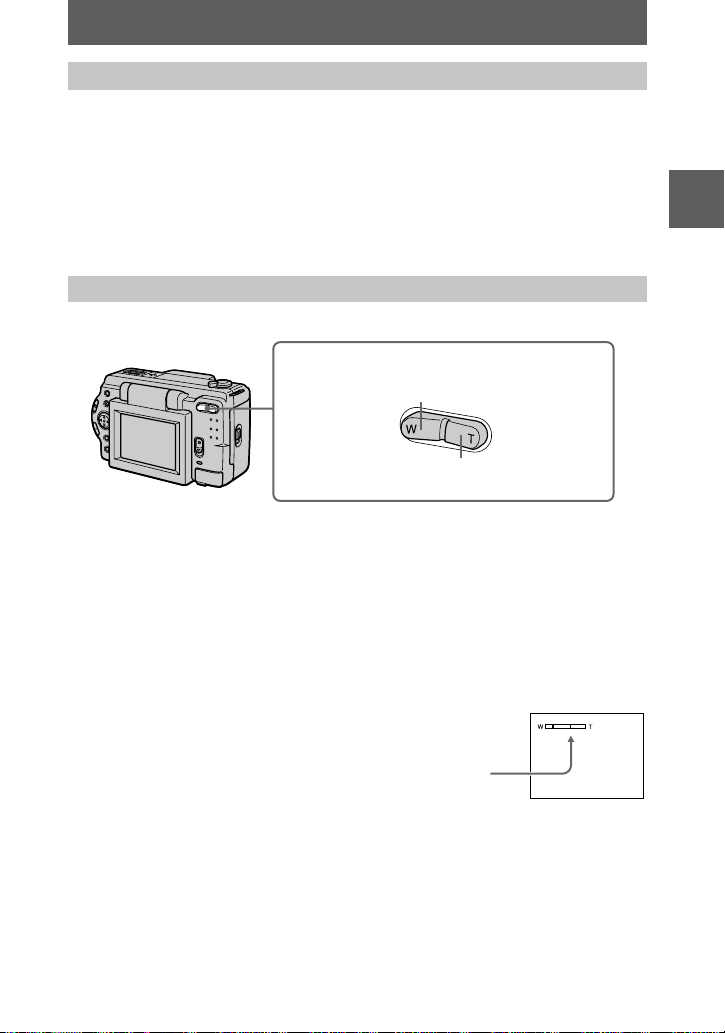
Zum Überprüfen des zuletzt aufgenomme nen Bilds (Quick Review)
Der Digitalzoombereich befindet
auf der T-Seite des Balkens.
Sie können das zuletzt aufgenommene Bild überprüfen, indem Sie die Menüleiste auf
dem Monitor lö schen (Seite 32) und b der Steuertaste drücken. Um wieder au f den
normalen Aufna hmemod us zurü ckzusc halt en, dr ück en Si e den Ausl öser lei cht ni eder
oder wählen Sie [RETURN] mit b/B der Steuertaste, un d dr ücken Sie dann auf die
Mitte z der Steuertaste. Sie können das Bild auch löschen, indem Si e zuerst
[DELETE] auf dem Bildschirm Quick Review mit b/B der Steuertaste wählen und
auf die Mitte z drücken, und dann [OK] mit v/V der Steuertaste wählen und auf die
Mitte z drücken.
Verwendung der Zoom-Funktion
Zoomtaste
Seite W: zum Zurückfahren in den
Weitwinkelbereich (Motiv rückt weiter weg)
Seite T: zum Vorfahren in den Telebereich
(Motiv rückt näher heran)
Minimale Fokaldistanz zum Motiv
Seite W: Etwa 25 cm oder mehr
Seite T: Etwa 60 cm oder mehr
Um noch näher liegende Objekte aufzunehmen, lesen Sie d i e A ngaben auf Seite 43.
Digitalzoom-Funktion
Diese Kamera besitzt eine Digitalzoom-Funktion.
Die Digitalzoom- Funktion ermöglich t e in e Vergrößerung des Bilds durch digital e
Ver ar beitung und wird ab 3 ×-Zoom wirksam.
BB
B
B
Aufnahme
Verwendung des Digitalzooms
•
Eine maximale Zoomvergrößerung von 6× ist möglich.
•
Im Digitalzoombereich verschlechtert sich die Bildqualität. Wenn Digitalzoom
nicht notwendig ist, stellen Sie [DIGITAL ZOOM] in den Menü-Einstellungen auf
[OFF] ein (Seite 35).
Hinweis
Digitalzoom kann nicht für Laufbil de r verwende t werde n.
17
-DE
Page 88
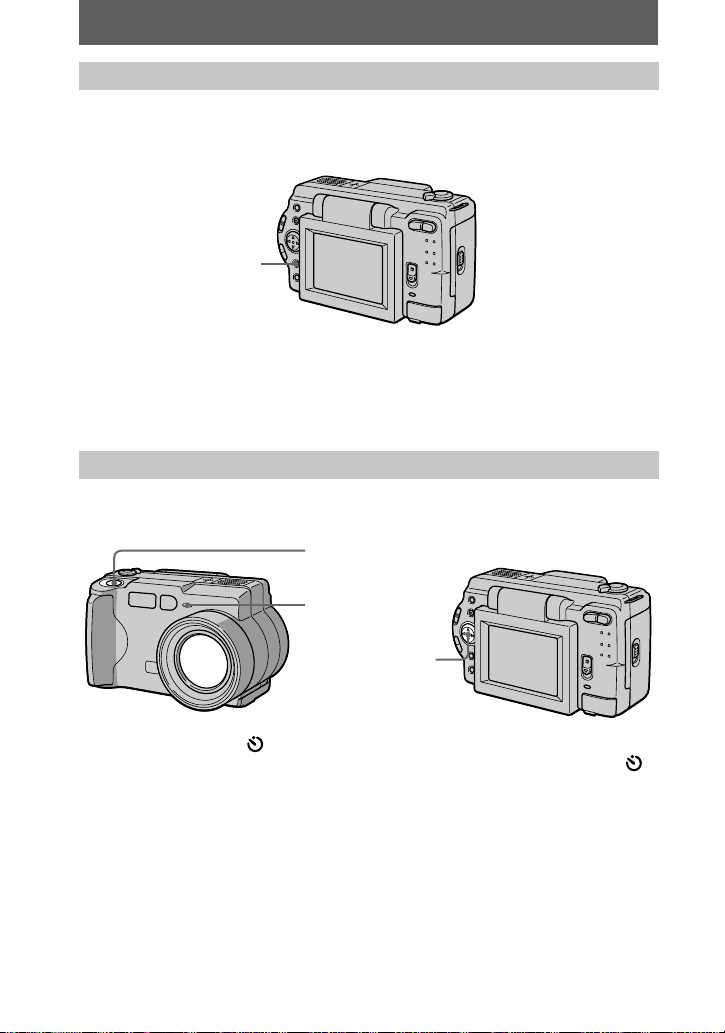
Anzeigen auf dem LCD-Monitor während der Aufnahme
Drücken Sie DISPLAY, um die Anzeigen auf dem LCD-Monitor ein- und
auszuschalten.
Eine ausführli che Beschreibung der Anz ei gen finden Sie auf Seite 68.
DISPLAY
Hinweise
•
Die Selbstauslöser-Anzeigen und einige der bei fortgeschrittener Bedie nung verwendeten
Anzeigen können nicht ausgeschaltet werden.
•
Die Anzeigen auf dem LCD-Monitor werden nicht aufgezeichnet.
Verwendung des Selbstauslösers
Bei V erwendung der Selbstauslöser-Funktion nimmt die Kamera das Bild
automatisch 10 Sekunden nach Drücken des Auslösers auf.
Auslöser
Selbstauslöserlampe
Steuertaste
Wählen Sie die Anzeige (Selbstauslöser) auf dem LCD-Monitor mit v/V/b/B der
Steuertaste, un d drücken Sie dann auf die M itt e z der Steuertas t e. Die Anzeige
(Selbstauslöser) e rscheint auf dem LCD-Monitor, und d as Bild wird e twa 10
Sekunden nach dem Drücken des Auslösers aufgenommen. Die Selbstauslöserlampe
blinkt nach dem Drücken des Auslösers bis zur Verschlussauslösung.
18
-DE
Page 89
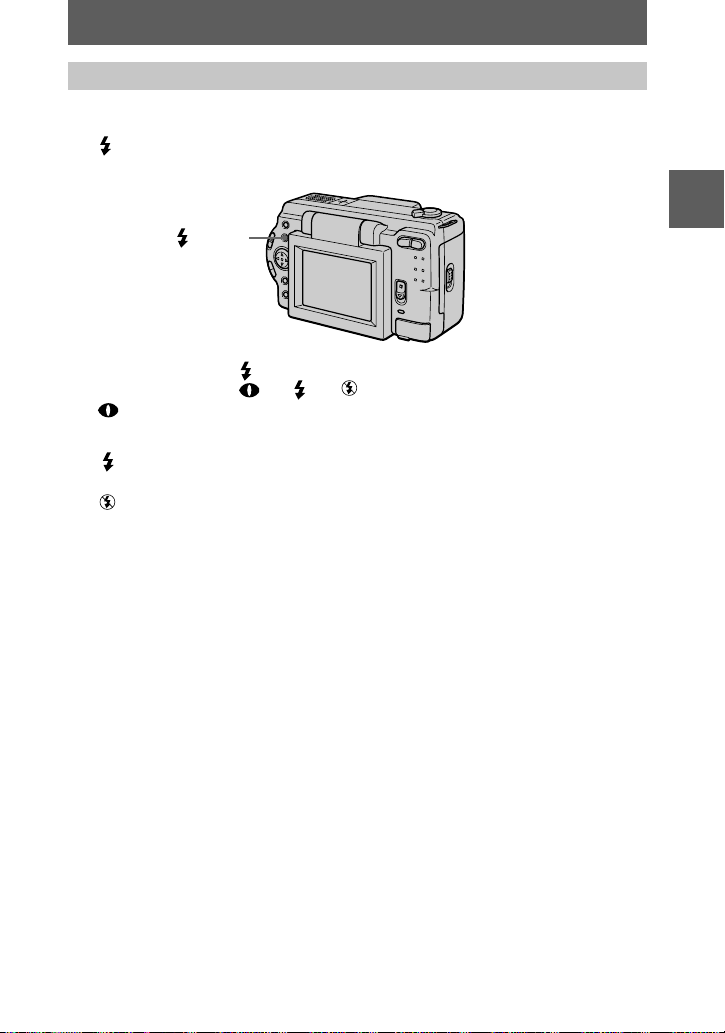
Blitzaufnahmen
Die Vorgabe ist „A ut omatik“ (keine Anzei ge). In diesem Mod us w ir d der Blitz bei
dunkler Umgebung automatisch ausgelös t. Um den Blitzmodus zu ändern, drück en
Sie (Blitz) mehrmals, so dass die Blitzmodusanzeige auf dem LCD-Monitor
erscheint.
(Blitz)
Mit jedem Drücken von (Blitz) ändert sich die Anzeige wie folgt.
(Keine Anzeige) t t t t (Keine An zeige)
Automatische Rotaugen-Reduzierung:
Der Blitz flackert vo r der eigentlichen Aufna hme ,
um das Rotaugenp hänomen zu reduzieren.
Zwangsblitz: Der Blitz wird immer ausgelöst, ungeachtet der
Umgebungshelligkeit.
Blitzsperre: Der Blitz wird nicht ausgelöst.
Sie können die Blitzinte ns i tä t (FLASH LEVEL) in den Menü- Ei nstellungen ändern
(Seite 35).
Hinweise
•
Die empfohlene Aufnahme-Entf ernung bei Ve rwendung des eingebauten Blitzes beträ gt 0, 3 m
bis 2,5 m.
•
Durch Anbringen einer Konverterlinse (nicht mitgeliefert) kann das Blitzlicht blockiert oder ein
Objektivschatten erzeugt werden.
•
Die automatische Rotaugen-Reduzierung liefert je nach den Gegebenheiten der Persone n ode r
der Entfernung zum Motiv eventuell nicht den gewünschten Rotaugen-Red uz ie ru ngse ffekt,
wenn die betreffende Person nicht in den Vorblitz blickt oder andere Ursachen vorliegen.
Außerdem ist der Rotaugen-Reduzi erungseffekt schwer zu erzielen, wenn eine lange
Ver sc h lusszeit im PROGRAM AE-Verschlusszeitprioritätsmodus gewählt wird.
•
Der Aufhellblitzeffekt is t eventuell n ic ht so w ir ksam, wenn Sie die Zwangsblitzfunktion in
heller Umgebung verwenden.
BB
B
B
Aufnahme
19
-DE
Page 90
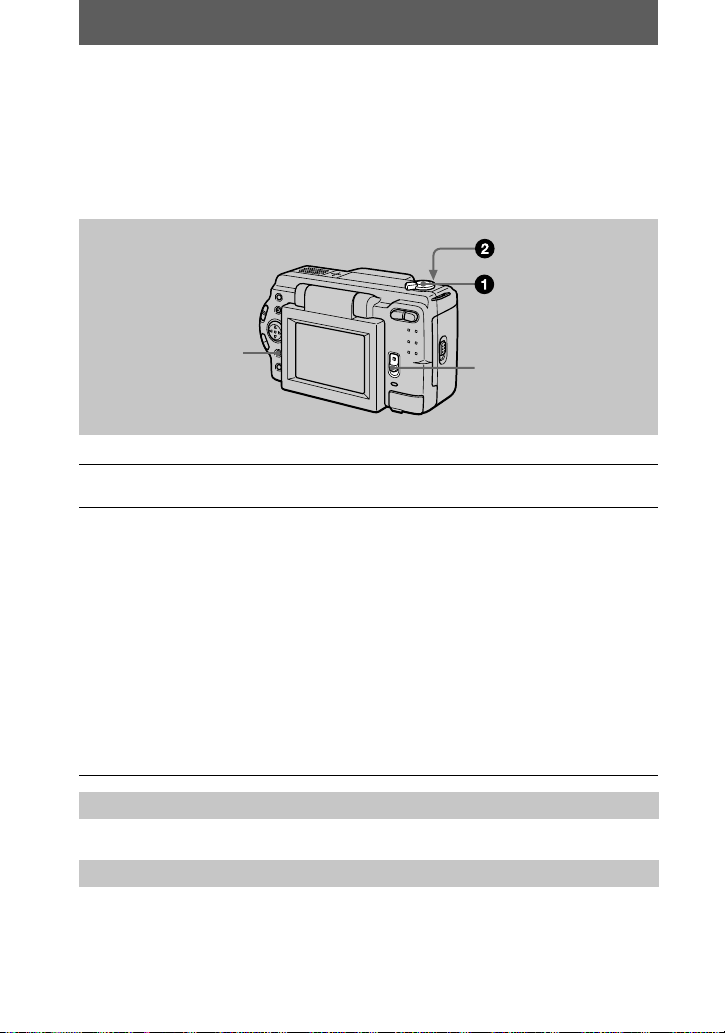
Aufnahme von Laufbildern
(nur DSC-S50)
Laufbilder mit Ton werden im MPEG-Format aufgezeichnet.
Um Laufbilder aufzunehmen, schieben Sie den Schalter POWER zum Einschalten
der Kamera nac h unten, und setzen Sie ei nen „Memory Stick“ ei n.
DISPLAY
Stellen Sie den MODE-Wahlschalter auf MOVIE.
1
Drücken Sie den Auslöser ganz durch.
2
„REC“ erscheint auf dem LCD-Monitor, während Bild und Ton auf den
„Memory Stick“ aufgezeichnet wer d en.
Wenn der Auslöser kurz angetippt wird
Bild und Ton werden fünf Sekunden lang auf gezeichnet. Die Aufnahmedauer
kann mit [REC TIME SET] in den Menü-Einstellungen (Seite 34) auf 10 oder
15 Sekunden geändert werden.
Wenn der Auslöser gedrück t gehalten wird
Bild und Ton werden bis maximal 60 Sekun den aufgezeichnet, sol ange der
Auslöser gedrückt gehalten wird. Wenn jedoch [IMAGE SIZE] in den Menü-
Einstellungen auf [320×240] eingestellt wird, beträgt die maxi m ale
Aufnahmedauer 15 Sekunden (Seite 34).
Zoomen oder Verwendung des Selbstauslösers usw.
Siehe die Seiten 17 und 18.
Anzeigen auf dem LCD-Monitor während der Aufnahme
Drücken Sie DISPLAY, um die Anzeigen auf dem LCD-Monitor ein- und
auszuschalten.
Diese Anzeigen werden nicht aufgezeichnet. Eine ausführliche Beschrei bung der
Anzeigen finden Sie auf Seite 68.
20
-DE
Schalter POWER
Page 91
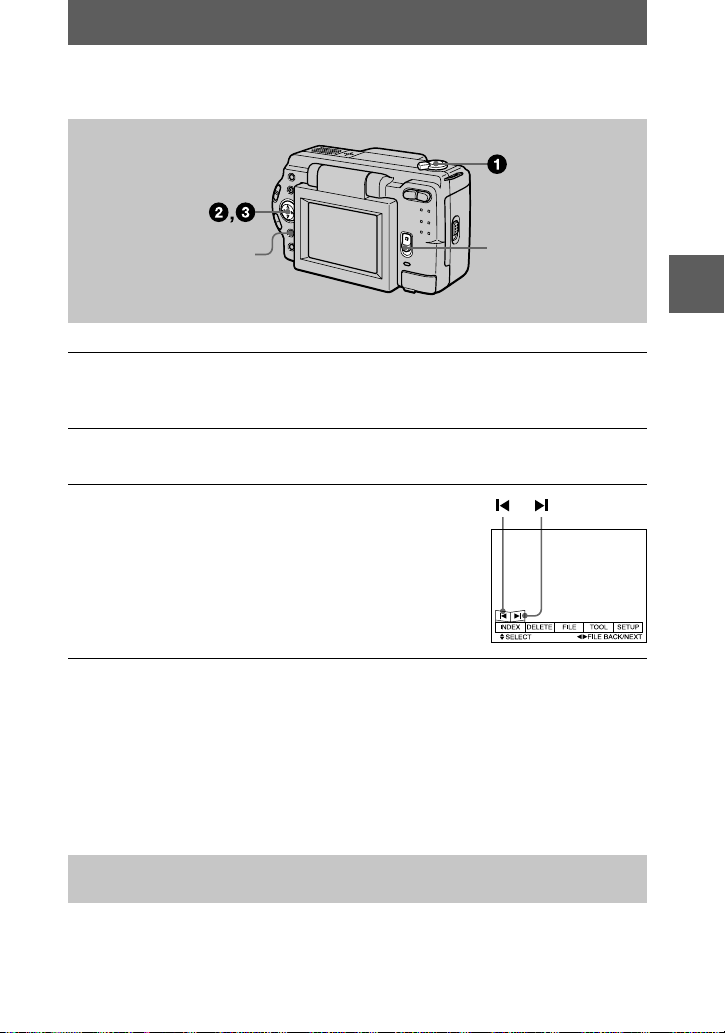
Wiedergabe
B
Wiedergabe von Standbildern
DISPLAY
Stellen Sie den MODE-Wahlschalter auf PLAY.
1
Das zuletzt aufgezeichnete Bild (Standbild oder Laufbild) erscheint auf dem
LCD-Monitor.
Drücken Sie v der Steuertaste, um di e M enüleiste auf dem LCD-
2
Monitor anzuzeigen.
Wählen Sie das gewünschte Standb ild m it
3
Hilfe der Steuertaste aus.
Wählen Sie die Anzeige "b/B" auf dem LCDMonitor mit v/V/b/B der Steuertaste an , und
drücken Sie dann b/B der Steuertaste.
: Zum Anzeigen des vorhergehenden Bilds.
"b
: Zum Anzeigen des nächsten Bilds.
B"
Wenn die Menüleiste nicht angezeigt wird
In diesem Fall können Sie das Bild direkt anwäh len und wieder geben, indem Sie
der Steuertaste drücken.
b/B
Hinweise
•
Die mit dieser Kamera aufgenommenen Bilder können auf anderen Geräten u.U. nicht korrekt
wiedergegeben werden.
•
Mit dieser Kamera können keine Bilder wie de rgegeben werden , der en Größe die mit dieser
Kamera aufnehmbare Bildgröße überschreitet.
Schalter POWER
BB
B
B
Wiedergabe
Anzeigen auf dem LCD-Monitor während der StandbildWiedergabe
Drücken Sie DISPLAY, um die Anzeigen auf de m LCD - Monitor ein- und
auszuschalten.
Eine ausführl i che Beschreibung der An zeigen finden Sie auf Sei te 68.
21
-DE
Page 92
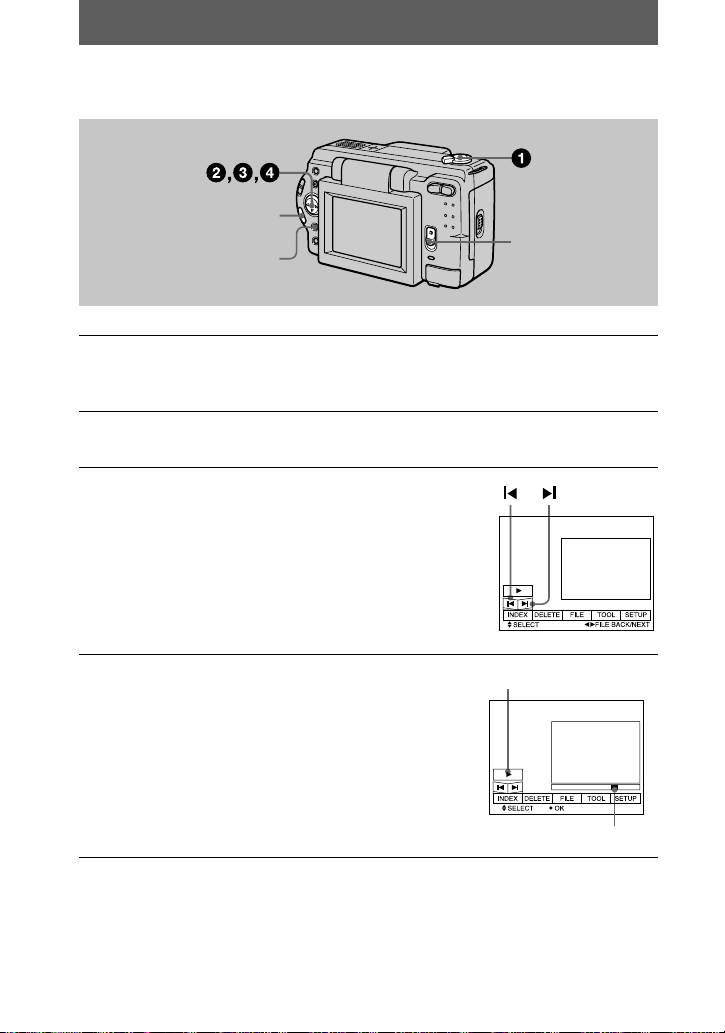
Wiedergabe von Laufbildern
B
(Wiedergabe)/X (Pause)
Wiedergabeleiste
VOLUME +/–
DISPLAY
Stellen Sie den MODE-Wahlschalter auf PLAY.
1
Das zuletzt aufgezei chnete Bild (Standbild oder Laufbild) erscheint auf dem
LCD-Monitor.
Drücke n Sie v der Steuertaste , um di e M enüleiste auf dem LCD-
2
Monitor anzuzeigen.
Wählen Sie das gewünschte Laufb ild m i t
3
Hilfe der Steuertas te a u s.
Laufbilder werde n ei ne Größe kleiner als
Standbilder ange zeigt.
Wählen Sie die Anzeige "b/B" auf dem LCD-
Monitor mit v/V/b/B der Steuertaste an, und
drücken Sie dann b/B der Steuertaste.
: Zum Anzeigen des vorhergehenden Bilds.
"b
: Zum Anzeigen des nächst en Bild s.
B"
Schalter POWER
Wählen Sie
4
Monitor mit
drücken Sie dann auf die Mitte z der
Steuertaste.
Laufbild un d Ton* werden wiedergegeben.
Während der Wiedergabe ändert si ch B
(Wiedergabe) zu X (Pause).
∗
Zum Pausieren der Wiedergabe
Wählen Sie X (Pause) auf dem LCD-Monitor mit v/V/b/B der Steuertaste, und
drücken Sie dann auf die Mitte z der Steuertaste.
22
-DE
(Wiedergabe) auf dem LCD-
B
v/V/b/B
Tonwiedergabe ist nur mit der DSC-S50 möglich.
der Steuertaste, und
Page 93

Wenn die Menüleiste nicht angezeigt wird
Sie können das Bild mit b/B der Steuertaste direkt anwählen, und Bild und Ton (nur
DSC-S50) durch D r ücken der Mitte z der Steuertaste wiedergeben. Wird die Mitte
der Steuertaste wä hrend der Wiedergabe gedrückt, wi rd die Wiedergabe pausiert.
z
Einstellen der Lautstärke (nur DSC-S50)
Drücken Sie VOLUME +/– zum Einstel l en der Lautstärke.
Anzeigen auf dem LCD-Monitor während der Laufbild-Wiedergabe
Drücken Sie DISPLAY, um die Anzeigen auf de m LCD - Monitor ein- und
auszuschalten.
Eine ausführl i che Beschreibung der An zeigen finden Sie auf Sei te 68.
BB
B
B
Wiedergabe
23
-DE
Page 94

Anzeigen von Bildern auf einem Personal Computer
Sie können die mit Ihrer Kamera aufgenommenen Bilder auf einem Personal
Computer wiedergeben und an E-Mail anhän gen. Dieser Abschnit t b es chr eibt das
Verfahren zur Installation des USB-Treibers und zum Betrachten von Bildern auf
einem Personal Computer. Lesen Sie bitte auch die Handbücher Ihres Personal
Computers und der Anwendungs-Software durch.
Hinweis
Die mit der Kamera aufgezeichneten Daten werden in den folgenden Formaten gespeichert.
Ve rgewissern Sie sich , dass Anwe ndungen, welche diese Dateiformate unte r stützen, auf Ihrem
Personal Computer installiert sind.
•
Standbilder (außer TEXT-Modus und unkomprimierte Bilder):JPEG-Format
•
Laufbilder/Ton: MPEG-Format
•
Unkomprimierte Standbilder: TIFF-Format
•
TEXT-Modus: GIF-Format
Empfohlene Computer-Umgebung
Empfohlene Windows-Umgebung
Betriebssystem:Microsoft Windows98, Windows 98SE
CPU: MMX Pentium 200 MHz oder schneller
Ein USB-Anschluss muss standardmäßig vorhanden sein.
ActiveMovie Player (Dir e ctShow) muss installiert se in (um Laufbilder wied e rz ugeben).
Empfohlene Macintosh-Umgebung
Macintosh-Computer mit Standard-Installation von Mac OS 8.5.1/8.6/9.0
Beachten Sie jedoch, dass für di e folgenden Modelle der Update zu Mac OS 9.0 verwendet
werden sollte.
Ein USB-Anschluss muss standardmäßig vorhanden sein.
QuickTime 3.2 oder neuer muss installi ert se in (um Laufbilder wiederzugeb en).
Hinweise
•
Einwandfreier Betrieb kann weder für eine Windows- noch für eine Macintosh-Umgebung
garantiert werden, wenn zwei oder mehr USB-Geräte gleichzeitig an den Personal Computer
angeschlossen werden (außer für sta nda rdmäßige USB-Tastatur und -Maus), oder bei
Verwendung eines Hub-Gerätes.
•
Je nach der Art der gleichzeitig verwendeten USB-Ge r ä te kann es vorkommen, dass ma nc he
Geräte nicht funktionieren.
•
Es kann kein einwandfreier Betrieb für alle obe n em pfohlenen Computer-Umgebungen
garantiert werden.
Standard-Installation ist erforderlich.
Bei einem Upgrade von folgenden Betriebssystemen kann einwandfreier Betrieb
nicht gewährleistet werde n :
Windows3.1, Windows 95 auf Windows98 oder
Windows98 auf Windows98SE
•
iMac mit Standard-Installation von Mac OS 8.6 und CD-ROM-Laufwerk in SlotLoading-Ausführung
•
iBook oder G4 mit Standard-Insta llation von Mac OS 8.6
24
-DE
Page 95
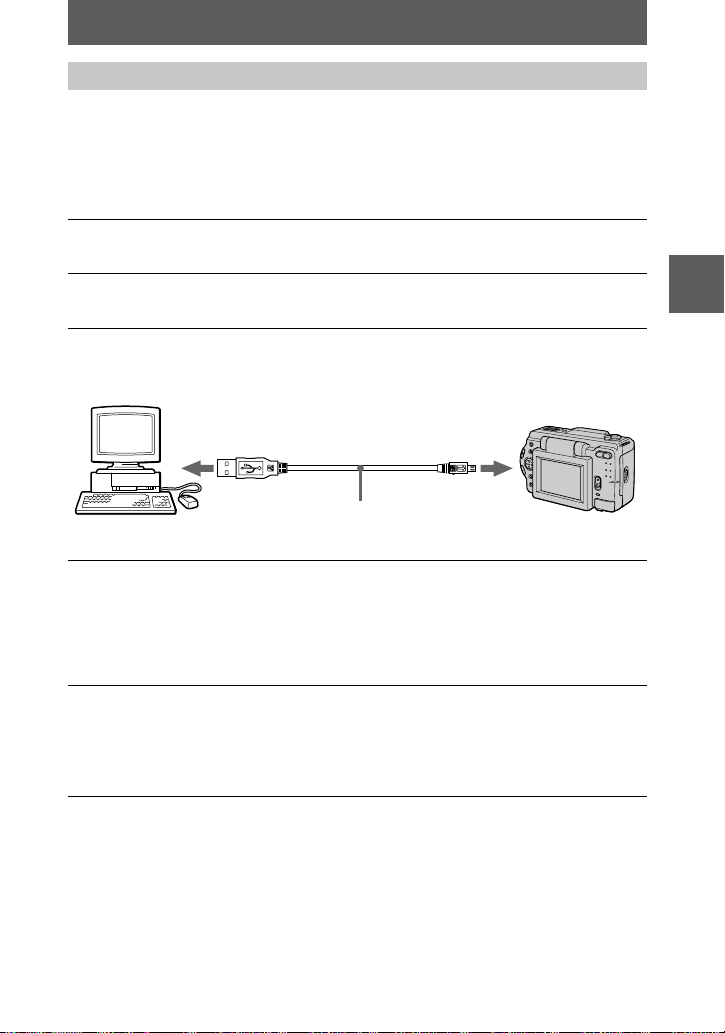
Installieren des USB-Treibers
Bevor Si e die Kamera an Ihren Personal Compute r anschließen, müssen Sie den
USB-Treiber im Computer installieren. Der USB-Treiber befindet sich zusammen
mit der Anwendungs-Software zum Betrachten vo n Bildern auf der im Lieferumf ang
der Kamera enthaltenen CD-ROM.
Für Windows 98-Anwender
Schalten Sie Ihren Personal Computer ein, und lassen Sie
1
Windows 98 hochfahren.
Legen Sie die mitgelieferte CD-ROM in das CD-ROM-Laufwerk
2
Ihres Personal Computers ein.
Verbinden Sie die USB-Buchse der Kamera über das mitgelieferte
3
USB-Kabel mit dem USB-Anschluss Ihres Personal Computers.
BB
B
B
Wiedergabe
an den USB-Anschluss
Personal Computer
Schieben Sie einen „Memory Stick“ in die Kamera ein, schließen
4
Sie das Netzgerät an, und schalten Sie die Kamera ein.
„PC MODE“ erscheint auf dem LCD-Monitor der Kamera, und die Kamera
wird in den Kommunikations-Bereitschaftsmodus geschaltet. Sobald Ihr
Personal Computer die Kamera erkennt, startet der Hard ware-Assistent von
Windows 98.
Folgen Sie den Bildschirmanweisungen, um da s CD- ROM-
5
Laufwerk anzugeben und den USB-Treiber zu installieren.
Der Hardware-Assistent startet zweimal, weil zwei verschiedene USB-Treiber
installiert werden. Lassen Sie den Installationsvorgang vollständig ablaufen,
ohne ihn zu unterb rechen.
Hinweis
Setzen Sie unbedingt einen „Memo ry Stick “ in die Kamer a ein , bevor Sie den USB-Treiber
installieren. Anderenfalls kann der USB-Treiber nicht installiert werden.
USB-Kabel
an die USB-Buchse
Den Stecker bis
zum Einrasten
einführen.
25
-DE
Page 96
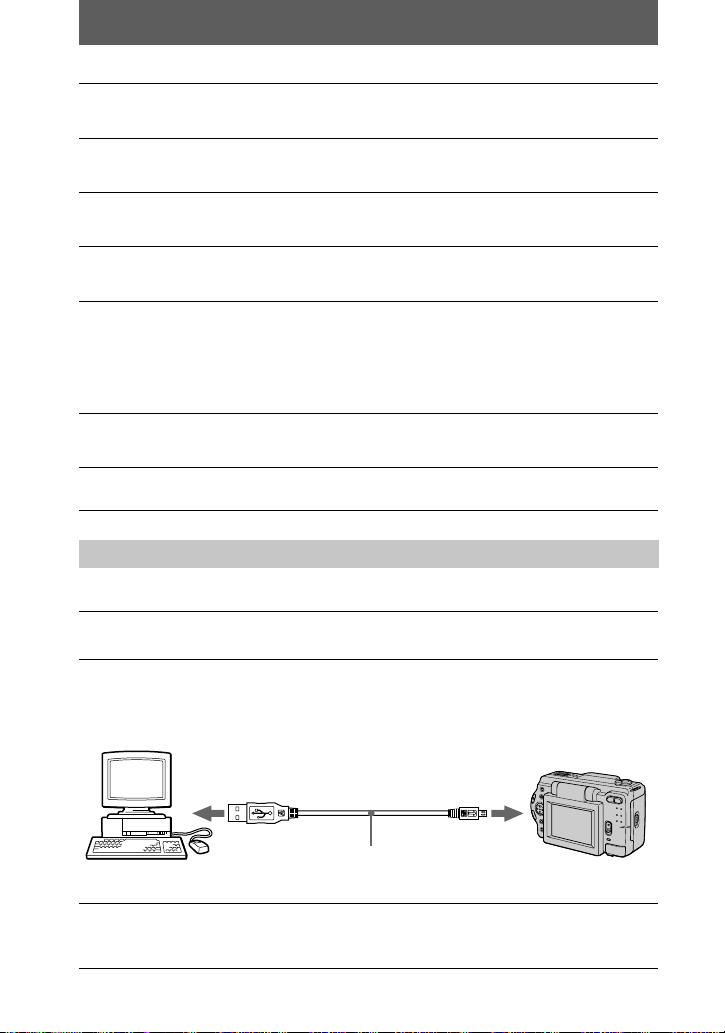
Für Macintosh-Anwender
Schalten Sie Ihren Personal Computer ein, und lassen Sie Mac OS
1
hochfahren.
Legen Sie die mitgelieferte CD-ROM in das CD-ROM-Laufw er k
2
Ihres Personal Computers ein.
Doppelklicken Sie auf dem CD-ROM-Lauf w er kssymbol, um das
3
Fenster zu öffnen.
Doppelklicken Sie auf dem Symbol des Festplattenlaufwerks, in
4
dem das Betriebssystem en th alten is t, um das Fenster zu öffnen.
Kopieren Sie die folgenden zwei Dateien von dem in Schritt 3
5
geöffneten Fenster zu dem Symbol „System Folder“ in dem in
Schritt 4 geöffneten Fenster (Drag & Drop).
•
Sony USB Driver
•
Sony USB Shim
Wenn die Meldung „Put these items into the Extensions folder?“
6
erscheint, klicken Sie auf „OK“.
Starten Sie Ihren Personal Computer erneut.
7
Anzeigen von Bildern
Für Windows 98-Anwender
Schalten Sie Ihren Personal Computer ein, und las sen Sie
1
Windows 98 hochfahren.
Schließen Sie das eine Ende des USB-Kabels an die USB-Buchse
2
der Kamera, und das andere Ende an den USB- Ans chlu ss de s
Personal Computers an.
an den USB-Anschluss
Personal Computer
Setzen Sie einen „Memory Stick“ in die Kamera ein, und schließen
3
Sie das Netzgerät zuerst an die Kamera und dann an eine
Netzsteckdose an.
26
-DE
USB-Kabel
an die USB-Buchse
Den Stecker bis
zum Einrasten
einführen.
Page 97
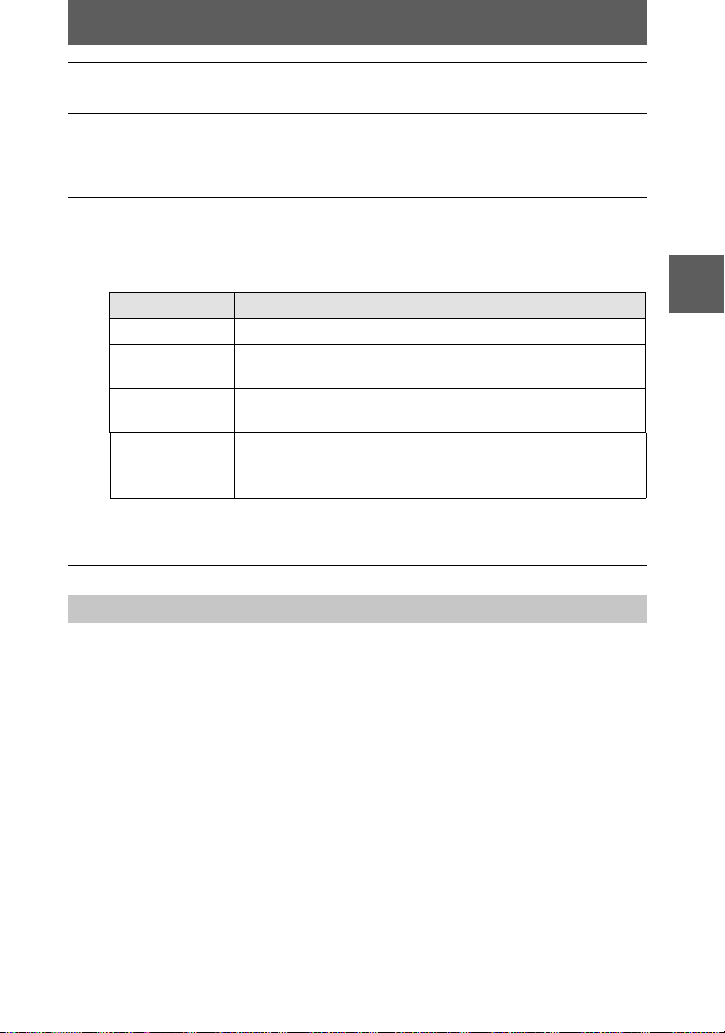
Schalten Sie die Kamera ein.
4
„PC MODE“ erscheint auf dem LCD-Monitor der Kamera.
Öffnen Sie „Arbeitsplatz“ in Windows 98, und doppelklicken Sie
5
auf dem Symbol des neu erkannten Laufwerks. (Beispiel:
„Wechselplattenlaufwerk (D:)“)
Die im „Memory Stick“ enthaltenen Ordner werden angezeigt.
Wählen Sie die gewünschte Bild-/Tondatei im Ordner an, und
6
führen Sie einen Doppelklick aus.
Ausführliche Angaben zu den Ordner- und Dateinamen finden Sie im
Abschnitt “Bilddatei-Speicheradressen und Bilddateitypen” (Seite 29).
Dateityp In dieser Reihenfolge doppelklicken
Standbild Ordner „Dcim “ t O rdner „100msdcf“ t Bilddatei
Laufbild* Ordner
„Mssony“
Ton* Ordner
„Mssony“
E-Mail-Bild
TIFF-Bild
Ordner
„Mssony“
t Ordner
„Moml0001“
t Ordner
„Momlv100“
t Ordner „Imci f100“ t Bilddatei
t Bilddatei*
t Tondatei*
(unkomprimiert)
Es wird empfohlen, die Datei vor der Wiedergabe auf die Festplatte des Pers ona l
∗
Computers zu kopieren. Wird die Datei direkt vom „Memory Stick“ w ie de rgegeben,
kann es zu Bild- und Tonunterbrechungen kommen.
Hinweise zum Gebrauch des Personal Computers
„Memory Stick“
•
Das einwandfreie Funktionieren des „Memory Stick“ in der Kamera kann nicht gewährleistet
werden, wenn der „Memory Stick“ im Personal Computer formatiert wurde.
•
Unterlassen Sie das Optimieren des „Memory Stick“ auf einer Windows-Maschine. Dadurch
wird die Lebensdauer des „Memory Stick“ verkürzt.
•
Unterlassen Sie das Komprimieren der im „Memory Stick“ enthaltenen Daten. Die Kamera ist
nicht in der Lage, komprimierte Dateien wiederzugebe n.
Software
•
Je nach der verwendeten Anwendungs-Software kann die Dateigröße zunehmen, wenn Sie eine
Standbilddatei öffnen.
•
Wenn Sie ein mit der mitgelieferten Retuschier-Software bearbeitetes Bild von Ihrem Personal
Computer in die Kamera laden oder das Bild direkt in der Kamera modifizieren, ändert sich das
Bildformat, so dass eventuell die Meldung „FILE ER ROR“ erschein t und sich die Datei nicht
öffnen lässt.
BB
B
B
Wiedergabe
27
-DE
Page 98

Kommunikation mit dem Personal Computer
Es kann vorkommen, dass die Datenübertrag ung z w isc he n de r Kamera und dem Personal
Computer nach Aktivierung des Modus Warten, Fortsetzen oder Schlafen nicht wiederhergestellt
werden kann.
•
Windows und ActiveMovie, DirectShow sind eingetragene Warenzeichen oder Handelsnamen
der Microsoft Corporation in den Vereinigten Staaten und/oder anderen Ländern.
•
Macintosh und Mac OS, QuickTime sind Warenzeichen von Apple Computer, Inc.
•
Alle übrigen in dieser Anleitung erwähnten Produktbezeichnungen können Handelsnamen oder
eingetragene Warenzeichen der jeweiligen Firmen sein. Darüber hinaus werden „™“ und „®“
nicht in jedem Fall in dieser Anleitu ng an gegeben.
28
-DE
Page 99
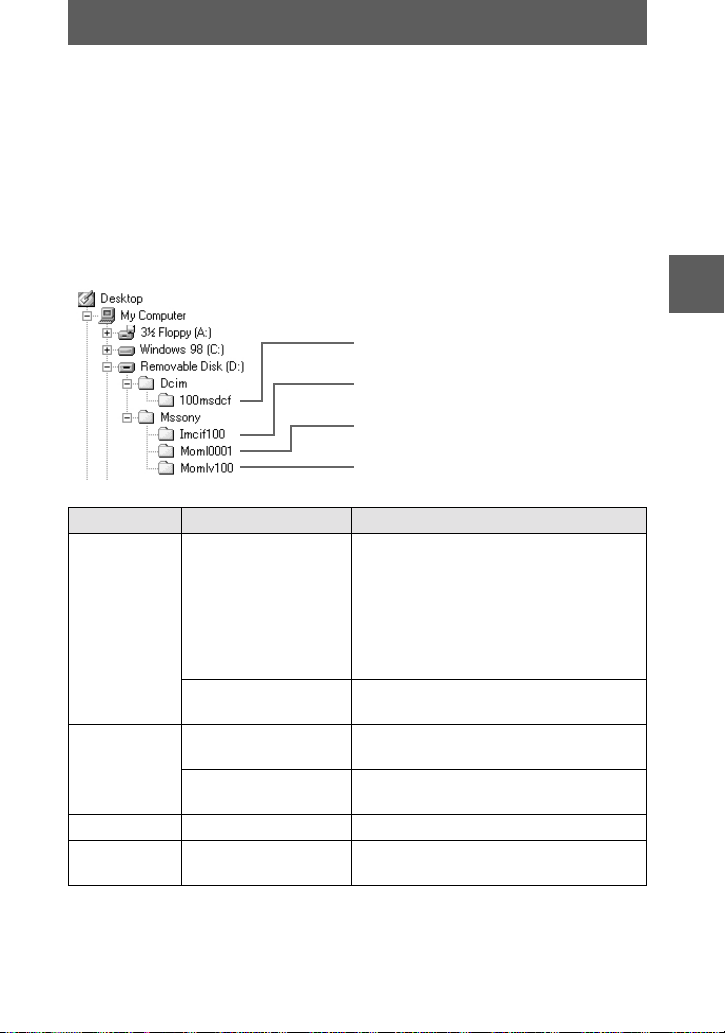
Bilddatei-Speicheradressen und Bilddateitypen
Die mit Ihrer Kamera aufgezeichneten Bilddateien werden nach Aufnahmemodus
getrennt in Ordnern abgelegt.
Die Bedeutungen der Dateinamen werden im Folgenden erläutert.
eine beliebige Zahl zwischen 0001 und 9999.
Für Windows 98-Anwender (Die Laufwerksbezeichnung, unter
der die Kamera erkannt wird, ist „D“.)
Ordner mit Standbilddaten
Ordner mit Bilddaten im E-MAIL- und TIFFModus
Ordner mit Laufbilddaten
Ordner mit Tondaten im VOICE-Modus
Ordner Datei Bedeutung
100msdcf DSC0
Imcif100 DSC0
Moml0001 MOV0
Momlv100 DSC0
Die numerischen Teile der folgenden Dateien sind gleich.
— Eine im E-M A IL - Modus aufgezeichnete kleine Bildd at ei und ihr e ent spr e ch en de Bil dda te i
— Eine im TIFF-Modus aufgezeichnete unkomprimierte Bilddatei und ihre entsprechende
Bilddatei
— Eine im VOICE-Modus aufgezeichnete Tondatei und ihre entsprechende Bilddatei
TXT0
DSC0
ssss
ssss
ssss
ssss
ssss
.JPG
.GIF
.JPG
.TIF
ssss
.MPG•Im VOICE-Modus aufgezeichnete
•
Normal aufgeze ichnete Standbilddatei
•
Im E-MAIL-Modus aufgezeich nete
Standbilddatei (Seite 39)
•
Im TIFF-Modus aufgezeichnete
Standbilddatei (Seite 42)
•
Im VOICE-Modus aufgezeichnete
Standbilddatei (Seite 40)
•
Im TEXT-Modus aufgezeichnete
Standbilddatei (Seite 41)
•
Im E-MAIL-Modus aufgezeich nete
kleine Bilddatei (Seite 39)
•
Im TIFF-Modus aufgezeichnete
unkomprimierte Bil ddatei (Seite 42)
.MPG•Normal aufgezeichnete Laufbildd at ei
Tondatei (Seite 40)
ssss
steht für
29
-DE
BB
B
B
Wiedergabe
Page 100
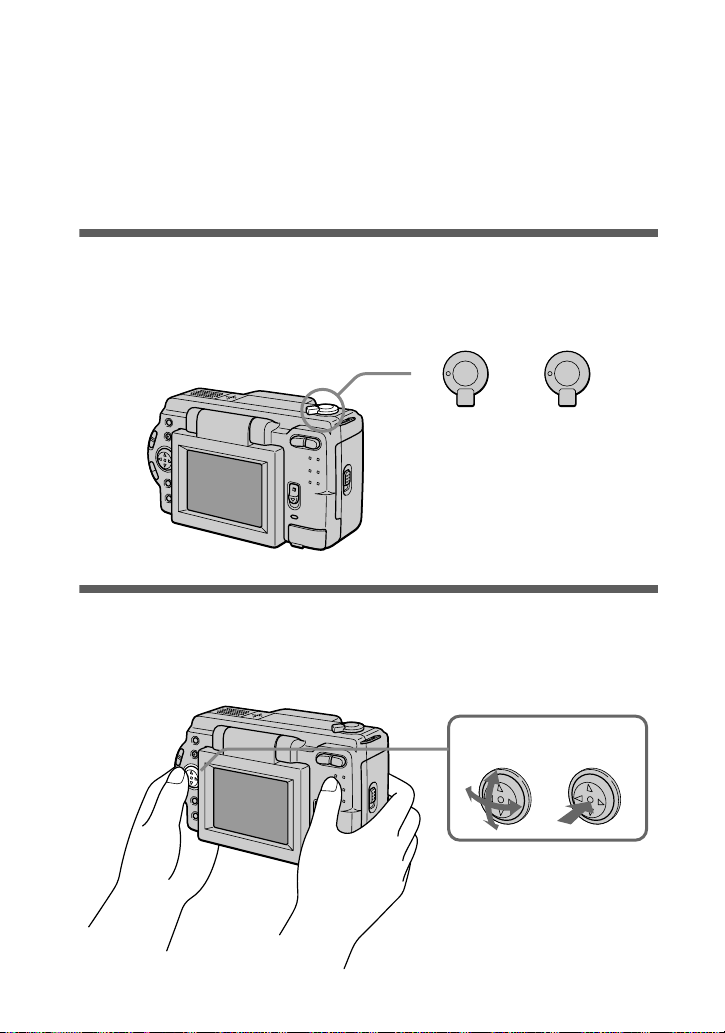
Fortgeschrittene Bedienung
Vor der Ausführung
fortgeschrittener
Bedienungsvorgänge
Dieser Abschnitt beschreibt die grundlegenden Bedienungsmethoden, die häufig für
„Fortgeschrittene Bedienung“ verwendet werden.
Gebrauch des Wahlschalters MODE
Der MODE-Wahlschalter dient zur Wahl der Betriebsart der Kamera zur Aufnahme,
Wiede rgabe oder Bearbeitun g von Bildern. Stellen Si e den Wahlschalter auf eine der
folgenden Positi onen, bevor Sie die Kamera in Betrieb ne hm en.
Gebrauch der Steuertaste
PLAY
STILL
MOVIE
DSC-S50 DSC-S30
PLAY: Zum Wiedergeben oder
STILL: Zum Aufnehmen von
MOVIE: Zum Aufnehmen von
PLAY
STILL
Bearbeiten von Bildern
Standbildern und
Sprachkommentaren
Laufbildern (nur DSC-S50)
Die Steuertas t e dient zur Wahl der Anzeigen, Bilder und Menüs, die auf dem LC D Monitor der Kam era erscheinen. Im Folg enden werden die Bedienungsmethoden
beschrieben, die häufig für ”Fortgeschrittene Bedienung” verwendet werden.
Wählen Eingeben (OK)
30
-DE
 Loading...