

Page 1
3-089-179-51(1)
Bedienungsanleitung für Kamera [DE] / Bedieningshandleiding van de camera [NL]
DE
Bedienungsanleitung
für Kamera
Bitte zuerst lesen!
NL
Bedieningshandleiding
van de camera
Lees dit eerst
© 2004 Sony Corporation
Digital Video Camera Recorder
DCR-PC106E/PC107E
Page 2

Bitte zuerst lesen!
Lesen Sie diese Anleitung vor Inbetriebnahme
des Geräts bitte genau durch und bewahren S i e
sie zum späteren Nachschlagen sorgfältig auf.
ACHTUNG
Um Feuergefahr und die Gefahr eines
elektrischen Schlag s zu vermeiden,
setzen Sie das Gerät weder Regen noch
sonstiger Feuchtigkeit aus.
Um einen elektrischen Schlag zu
vermeiden, öffnen Sie das Gehäuse
nicht. Überlassen Sie Wartungsarbeiten
stets nur qual i fiziertem Fa chpersonal .
Für Kunden in Deutschland
Entsorgungshinweis: Bitte werfen Sie nur entladene
Batterien in die Sammelboxe n be im Handel oder den
Kommunen. Entladen sind Ba tterien in der Regel
dann, wenn das Gerät abschaltet und „Ba tte r ie le er“
signalisiert oder nach längerer Gebrauchsdauer der
Batterien nicht mehr einwandfrei funktioniert. Um
sicherzugehen, kleben Sie die Batteriepole z.B. mit
einem Klebestreifen ab oder ge be n Si e die Batterien
einzeln in einen Plastikbeutel.
Hinweise zur Verwendung
Hinweis zum Cassette Memory
Der Camcorder basiert auf dem DV-Format. Sie
können mit diesem Camcorder ausschließlich MiniDV-Kassetten verwenden. Es empfiehlt sich, MiniDV-Kassetten mit Cassette Memory zu verwenden, da
in diesem Fall Funktionen wie Titelsuche (S. 43),
Datumssuche (S. 43), Fotosu ch e (S.44), [TITEL]
(S. 55) und [BANDTITEL] (S. 57) zur Verfügung
stehen.
Kassetten mit Cassette Memory sind mit
gekennzeichnet.
Hinweise zur Aufnahme
• Testen Sie vor dem Starten der eigentlichen
Aufnahme die Aufnahmefunktion, um
sicherzugehen, dass Bild und Ton ohne Probl em e
aufgenommen werden.
• Wenn es aufgrund einer Fehlfunktion des
Camcorders usw. zu Störungen bei der Aufn ah me
oder Wiedergabe kommt, besteh t kein Anspruch auf
Schadenersatz für die nicht erfol gte oder
beschädigte Aufnahme.
• Das Farbfernsehsystem häng t vom Land/Gebiet ab.
Um Ihre Aufnahmen auf einem Fernsehschirm
wiedergeben zu können, benötigen Sie ein PALFernsehgerät.
• Fernsehsendungen, Filme, Videoaufn ah men und
anderes Material können urheberrechtlich geschützt
sein. Das unberechtigte Aufzeichnen solchen
Materials verstößt unter Umständen gegen das
Urheberrecht.
FÜR KUNDEN IN EUROPA
ACHTUNG
Elektromagnetische Felder mit bestimmten
Frequenzen können die Bild- und Tonqualität bei
diesem Camcorder beeinträchtigen.
Dieses Produkt wurde geprüft und erf ül lt die EMCRichtlinie, sofern Verbi ndungskabel von unter 3 m
Länge verwendet werden.
b
Hinweis
Wenn eine laufende Datenübertragung aufgrund
statischer Aufladung oder elektromagnetischer
Interferenzen abbricht ( f eh lsc hl ägt ) , sta r te n S ie die
entsprechende Anwendung neu oder lösen Sie das
USB-Kabel und schließen es wieder an.
2
Hinweise zum LCD-Bildschirm, Sucher
und Objektiv
• Der LCD-Bildschirm und der Sucher werden in
einer Hochpräzisionstechnologie hergestellt, so dass
der Anteil der effektiven Bildpunkte bei über
99,99 % liegt.
Dennoch können schwarze Punkte und/ ode r helle
Lichtpunkte (weiß, rot, blau oder grün ) per mane n t
auf dem LCD-Bildschirm und im Suche r zu sehe n
sein.
Diese Punkte gehen auf das Herstellungsverf a hr en
zurück und weisen nicht auf eine Fehlfun ktion hin.
• Wenn der LCD-Bildschirm, der Suc he r oder da s
Objektiv längere Zeit direkt em Sonnenlicht
ausgesetzt wird, kann es zu Fehlfunktionen
kommen. Seien Sie vorsichtig , wenn Sie die Kamera
in der Nähe eines Fensters oder im Freien a bst el le n.
Page 3
• Richten Sie die Kamera nicht auf die Sonne.
Andernfalls kann es am Camcorder zu
Fehlfunktionen kommen. Nehmen Sie die Sonne nur
bei mäßiger Helligkeit, wie z. B. in der Dämmerung,
auf.
Hinweis zum Anschließen anderer
Geräte
Wenn Sie den Camcorder über ein USB- oder i.LINKKabel an ein anderes Gerät wie einen Videoreco rd er
oder einen Computer anschließe n, ach te n Si e dar au f,
den Stecker richtig herum einzustecken. Wenn Sie den
Stecker mit Gewalt falsch herum einstecken , kann der
Anschluss beschädigt werden und es kann zu
Fehlfunktionen am Camcorder kommen.
Hinweise zu dieser An lei tung
• Die in dieser Anleitung enthaltenen Bilder vom
LCD-Bildschirm und vom Sucher wurden mit einer
digitalen Standbildkamera aufgenommen und
können sich von der tatsächli c hen Anzeige
unterscheiden.
• Die Abbildungen in dies er Anleitung zeigen das
Modell DCR-PC107E.
Hinweise zum Verwenden des
Camcorders
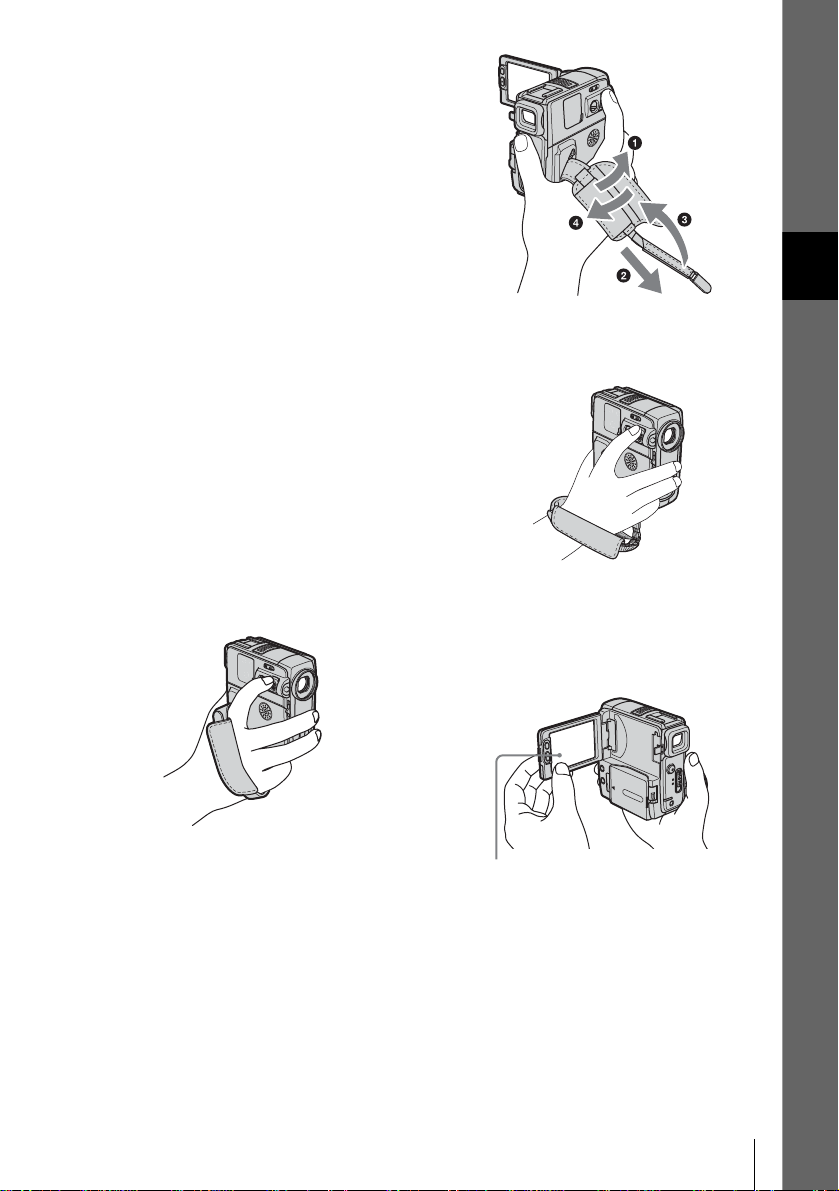
• Um den Camcorder zu halt en, greifen Sie in den
Riemen, so dass dieser um das Handgelenk liegt und
die Finger auf der Auflagefläche ruhen.
DE
• Sie können den Riemen auch als
Handgelenksriemen verwen de n. Ei nz el he ite n z um
Riemen finden Sie auf Seite 103.
• Wenn Sie mit dem Berührungsbildschirm arbeiten,
legen Sie die Hand zum Unterstützen an die
Rückseite des LCD-Bild schirmträgers. Berüh ren Sie
dann die auf dem Bildschirm angezeigten Tasten.
• Tasten, die nicht zur Verfügung stehen, werde n
abgeblendet angezeig t.
• Damit Sie den Camcorder gut halten können, ziehen
Sie den Riemen wie in der folgenden Abb ildung
dargestellt an. Wenn der Riemen zu weit
heraushängt, stecken Sie ihn unt e r die Handa uf la ge .
Berühren Sie die Taste auf dem LCD-Bildschirm.
• Sie können die Sprache für die Bilds chirmanzeigen
des Camcorders auswählen (S. 21).
• Achten Sie beim Auf- oder Zuklappen bzw. beim
Einstellen des Winkels des LCD-Bildschirmt räg ers
darauf, nicht versehentlich Taste n ne be n dem LCDBildschirm zu drücken.
• Halten Sie den Camcorder nicht an den folgenden
Teilen.
,Fortsetzung
3
Page 4

Sucher
Akku
LCDBildschirmträger
Hinweise zum Umgang mit der
Handycam Station
• Wenn Sie den Camcorder an der Handycam Station
anbringen, setzen Sie den Camcorder wie in der
folgenden Abbildung dargeste llt in Pfeilrichtung
ein. Achten Sie darauf, den Camcorder vollständig
hineinzuschieben.
Hinweise
b
• Wenn Sie das Netzteil von der Handycam Station
trennen, halten Sie den Gleichstromstecker und die
Handycam Station fest und lösen das Netzte il .
• Schalten Sie den Camcorder unbed ingt aus, bevor
Sie ihn auf die Handycam Station setzen oder davon
abnehmen.
• Sie können den Camcorder möglicherweise nicht
auf die Handycam Station setzen, wenn die
Buchsenabdeckung geöffnet ist oder der Riemen
zwischen dem Camcorder und der Handycam
Station liegt.
• Verbinden Sie die A/V-Verbindungskab el bzw. die
Netzteile nicht gleichzeitig mit dem Camcorder und
der Handycam Station, während Sie den Camcorder
benutzen. Andernfalls kann es zu Fehlfunktionen
kommen.
• Wenn Sie den Camcorder von der Handycam Station
abnehmen wollen, halten Sie den Camcorder und die
Handycam Station wie in der folgenden Abbildung
dargestellt und nehmen Sie den Camcorder von der
Handycam Station ab.
4
Page 5

Inhalt
Bitte zuerst lesen!....................................................................................... 2
Kurzanleitung
Aufnehmen von Filmen .............................................................................. 8
Problemloses Aufnehmen/Wiedergeben.................................................. 10
Vorbereitungen
Schritt 1: Überprüfen des mitgelieferten Zubehörs .................................. 11
Schritt 2: Laden des Akkus ...................................................................... 12
Anschließen an eine externe Stromquelle ................................................................15
Schritt 3: Einschalten der Kamera............................................................ 16
Schritt 4: Einstellen von LCD-Bildschirm und Sucher.............................. 17
Einstellen des LCD-Bildschirms ................................................................................17
Einstellen des Suchers .............................................................................................17
Schritt 5: Einstellen von Datum und Uhrzeit............................................. 18
Schritt 6: Einlegen einer Kassette............................................................ 20
Schritt 7: Einstellen der Sprache für die Bildschirmanzeige..................... 21
Aufnahme
Aufnehmen von Filmen ............................................................................ 22
Aufnehmen mit längerer Aufnahmedauer ............................................... .... .. ......... .. .23
Der Zoom .................. ................................................... ...................................... .......23
Aufnehmen im Spiegelmodus . .................................................................................. 24
Der Selbstauslöser .................................. ............................................................... ... 24
Aufnehmen von Standbildern – Fotoaufnahmen auf Band ...................... 25
Problemloses Aufnehmen – Easy Handycam.......................................... 26
Einstellen der Belichtung................................ ....... ...... ....... ...... ....... ...... ... 27
Einstellen der Belichtung bei Gegenlichtaufnahmen ................................................27
Festlegen der Belichtung für das ausgewählte Motiv
– Flexible Punktbelichtungsmessung .............................................................. ...27
Manueller Weißabgleich ........................................................................................... 28
Manuelles Einstellen der Belichtung .. ....................................................................... 29
Aufnehmen in dunkler Umgebung – NightShot plus................................ 30
,Fortsetzung
5
Page 6

Einstellen des Fokus................................................................................ 31
Einstellen des Fokus auf ein Motiv außerhalb der Mitte – SPOT FOCUS ................31
Manuelles Einstellen des Fokus ................. .... .... ....... .... .. .... .... ....... .... .... .. .... ....... .... ..31
Aufnehmen eines Bildes mit verschiedenen Effekten.............................. 32
Ein- und Ausblenden einer Szene – FADER .............................................................32
Suchen nach dem Startpunkt................................................................... 34
Suchen nach der letzten Szene der zuletzt gemachten Aufnahme
– END SEARCH ..................................................................................................34
Manuelles Suchen – EDIT SEARCH ..................................... ............................ ........34
Überprüfen der zuletzt aufgezeichneten Szenen – Aufnahmerückschau ..................35
Wiedergabe
Anzeigen von Bildern auf einem Band..................................................... 36
Wiedergeben in verschiedenen Modi ........................................................................37
Problemloses Wiedergeben – Easy Handycam....................................... 38
Verschiedene Wiedergabefunktionen...................................................... 39
Einblenden der Bildschirmanzeigen ..........................................................................39
Anzeigen von Datum/Uhrzeit und Kameraeinstelldaten – Datencode .......................39
Anzeigen des Bildes auf einem Fernsehschirm....................................... 41
Ansteuern einer Szene auf Band für die Wiedergabe.............................. 42
Rasches Ansteuern einer bestimmten Szene – Nullspeicherfunktion .......................42
Suchen einer Szene mit der Cassette Memory-Funktion – Titelsuche ......................43
Suchen einer Szene anhand des Aufnahmedatums – Datumssuche .......................43
Suchen nach einem Standbild – Fotosuche ............ .. .... .. .. .. .... ..... .... .. .. .. .... .. ..... .... .. ..44
Wiedergeben von Standbildern nacheinander – Foto-Scan . .....................................45
6
Page 7

Weitere Funktionen
Einstellen de s
Camcorders
Ändern der Menüeinstellungen ..........46
Das Menü (MAN. EINST)
– PROGRAM AE/BILDEFFEKT usw.
......................................................48
Das Menü (KAM. EINST)
– DIG. ZOOM/16:9 BREIT usw.
......................................................51
Das Menü (WIEDG SET.)/ (VCR
EINST.)
Das Menü (LCD/SUCHER)
– LCD-BEL./LCD-FARBE/SUCHER
BEL ..............................................54
Das Menü (CM-EINST.)
– TITEL/BANDTITEL/ALLESLÖSCH
usw. ..............................................55
Das Menü (KASS EINST)
– AUFNMOD/TRICKB AUF/INT.
AUFN. usw. ..................................58
Das Menü (SETUP-MENÜ) – UHR
EINST./USB-STREAM/LANGUAGE
usw. ..............................................61
Das Menü (SONSTIGES)
– WELTZEIT usw. ........................63
– HiFi-TON/TON-MIX ....53
Nachvertonen eines bespielten Bandes
......................................................74
Erstellen von DVDs oder VCDs .........76
Störungsbehebung
Störungsbehebung .............................77
Warnanzeigen und -hinweise .............84
Weitere Informat ionen
Verwenden des Camcorders im Ausland
......................................................88
Geeignete Kassetten ..........................89
Informationen zum „InfoLITH IUM “-Akk u
......................................................91
Informationen zu i.LINK ......................92
Wartung und Sicherheits-maßnahmen
......................................................94
Technische Daten ..............................97
Kurzreferenz
Lage und Funktion der Teile und
Bedienelemente .........................100
Index ................................................109
Überspielen/Schneiden
Anschließen eines Videorecorders oder
Fernsehgeräts ..............................65
Überspielen auf ein anderes Band
......................................................66
Aufnehmen von Bildern von einem
Videorecorder (DCR-PC107E) .....67
Überspielen ausgewählter Szenen von
einem Band – Digitaler,
programmgesteuerter Schnitt .......68
Schlagen Sie auch in den a nderen mit dem
Camcorder geliefer ten Bedienungsanleitungen
nach:
• Bearbeiten von Bild ern mit dem Computer
cHandbuch zu Comput e ranwendungen
7
Page 8
Kurzanleitung
Aufnehmen von Filmen
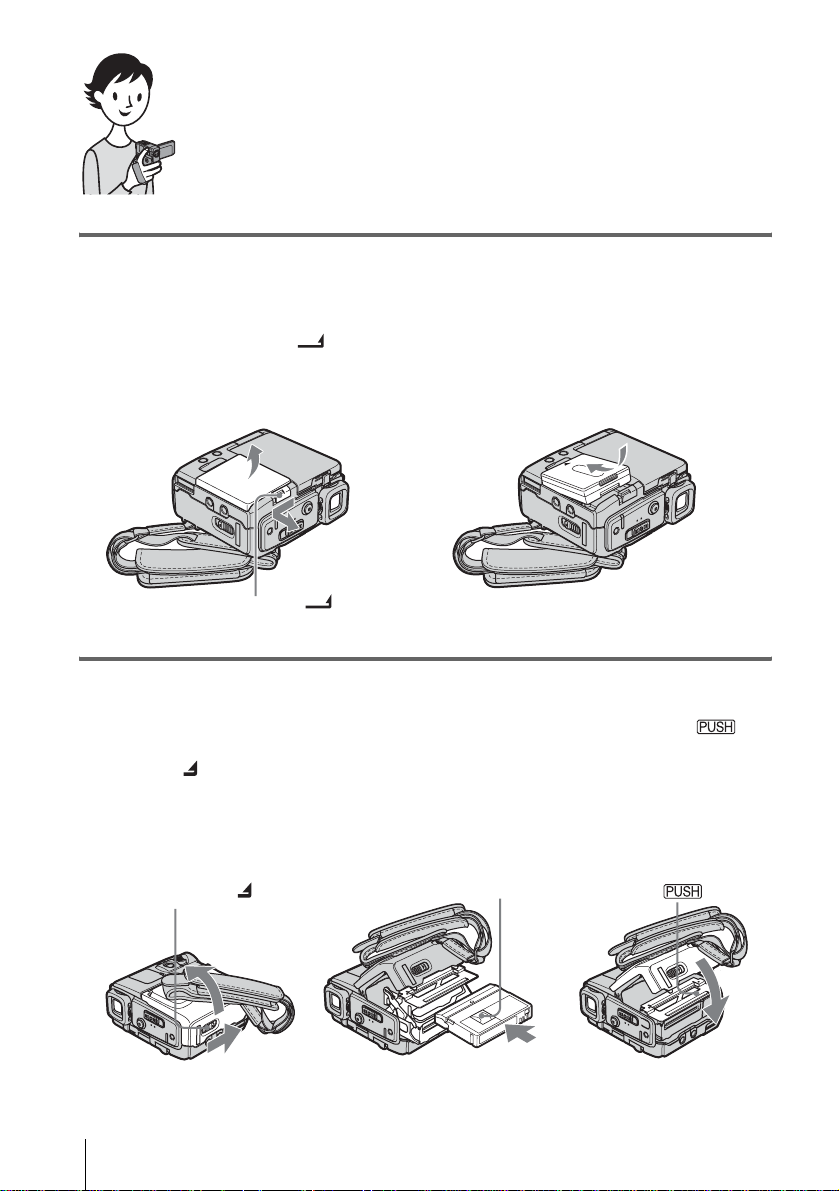
1 Bringen Sie den geladenen Akku am Camcorder an.
Informationen zum Laden des Ak kus finden Sie auf Seite 12.
a Verschieben Sie den
Akkulösehebel BATT und
nehmen Sie die
Akkuanschlussabdeckung ab.
Akkulösehebel BATT
b Setzen Sie den Akku wie in der Abbildung
dargestellt mit der Anschluss seite auf den
Camcorder weisend an und drücken Sie
den Akku nach unten, bis er mit einem
Klicken einrastet.
2 Legen Sie eine Kassette in den Camcorder ein.
a Schieben Sie den
Hebel OPEN/
ZEJECT in
Pfeilrichtung und
öffnen Sie den Deckel.
Das Kassettenfach fährt
automatisch heraus.
Hebel OPEN/ZEJECT
Kurzanleitung
8
b Legen Sie die Kassette
mit der Fensterseite nach
oben ein und drücken Sie
dann auf die Mitte des
Kassettenrückens.
Fensterseite
c Drücken Sie .
Schließen Sie den
Kassettendeckel, wenn
das Kassettenfach von
alleine zurückgefahren ist.
Page 9
3
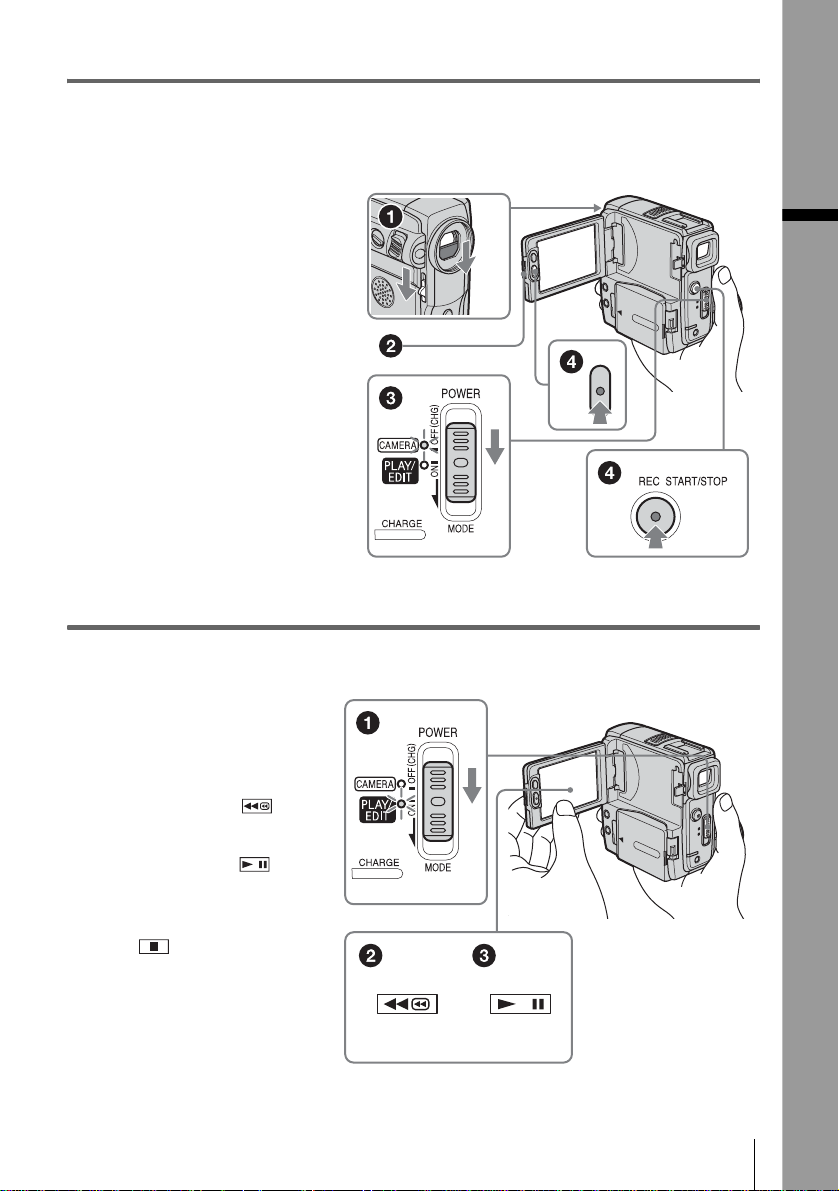
Starten Sie die Aufnahme und betrachten Sie dabei das Motiv auf dem LCD-Bildschirm.
Datum und Uhrzeit sind werkseitig nicht eingestell t. Informationen zum Einstellen von Datum und Uhrzeit
finden Sie auf Seite18.
a
Stellen Sie den Schalter LENS
COVER auf OPEN.
b
Klappen Sie den LCDBildschirmträger auf.
c
Halten Sie die grüne Taste
gedrückt und schieben Sie
den Schalter POWER nach
unten, so dass die Anzeige
CAMERA leuchtet.
Die Kamera schaltet sich ein.
d
Drücken Sie REC START/
STOP.
Die Aufnahme beginnt. Wenn Sie in
den Bereitschaftsmodus wechseln
wollen, drücken Sie erneut REC
START/STOP.
Sie können die Aufnahme auch
starten, indem Sie REC START/
STOP neben dem LCD-Bildschirm
drücken.
4
Lassen Sie das aufge nom m ene Bild auf dem LCD-B ilds chi rm w iedergeben.
Kurzanleitung
a
Schieben Sie den
Schalter POWER so oft
nach unten, bis die
Anzeige PLAY/EDIT
aufleuchtet.
b
Berühren Sie
(Zurückspulen).
c
Berühren Sie
(Wiedergabe), um die
Wiedergabe zu starten.
Zum Stoppen drücken Sie
(Stopp).
Zum Ausschalten d es Geräts
schieben Sie den Schalter POWER
nach oben auf OFF (CHG). Stellen
Sie dann den Schalter LENS
COVER auf CLOSE.
Kurzanleitung
9
Page 10

Problemloses Aufnehmen/
Wiedergeben
Wenn Sie zur Funktion Easy Handycam umschalten, wird das
Aufnehmen/Wiedergeben noch einfacher.
Mit der Funktion Easy Handycam können selbst Er stbenutzer die
Aufnahme/Wiedergabe probl emlos starten, da sie nur die
Grundfunktionen zur Aufnahme/Wiedergabe umfasst.
Drücken Sie beim Aufneh men
bzw. Wiedergeben EASY.
EASY leuchtet blau auf (a) und die
Bildschirmschrift wird während der
Funktion Easy H andycam größer
angezeigt (b).
Weitere Inform at i onen finden Sie in den An w ei su n gen zu den einzelnen Fu nkt i onen.
Schlagen Sie zum A ufnehmen auf Seite 26 und zum Wiedergeben auf Seite 38 nach.
Kurzanleitung
10
Page 11
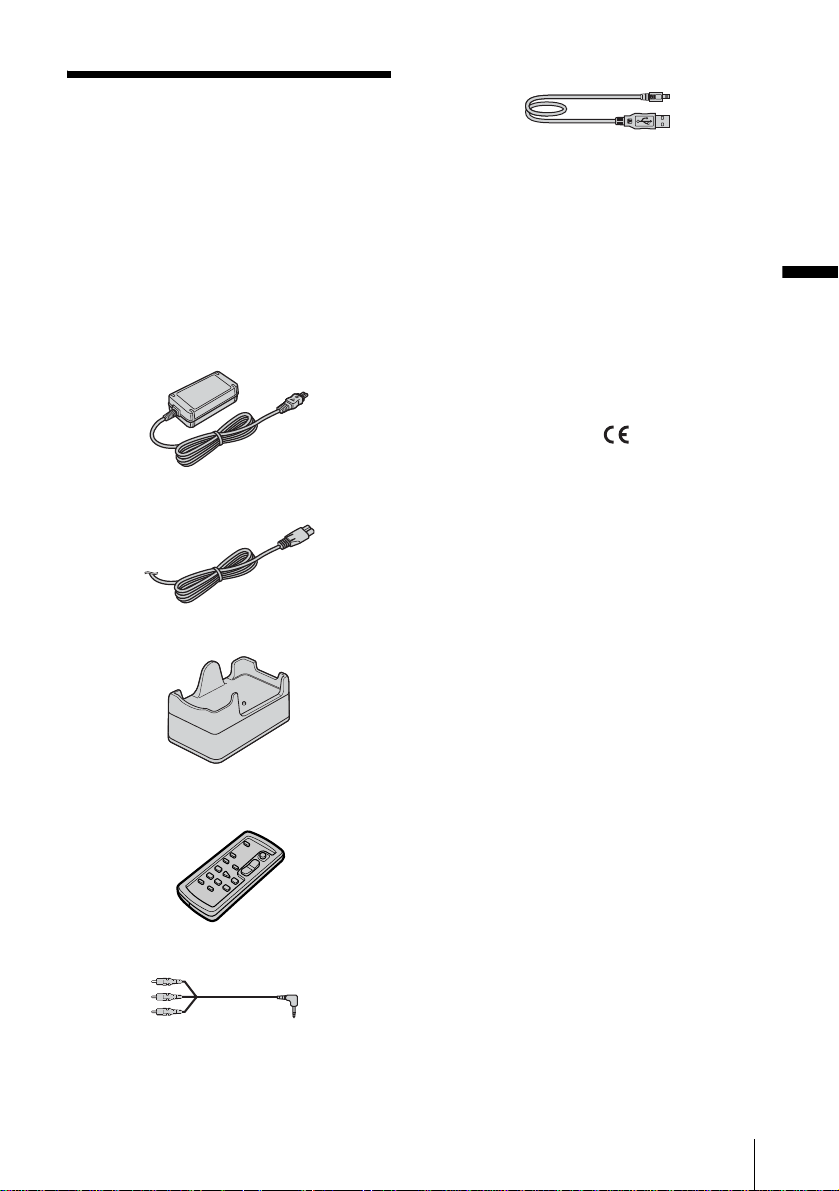
Vorbereitungen
Schritt 1: Überprüfen
des mitgelieferten
Zubehörs
Überprüfen Sie bitte, ob die folgenden Teile
mit dem Camcorder geliefert wurden.
Die Zahl in Klammern gibt jeweils die Anzahl
des mitgelieferten Teils an.
Netzteil (1)
USB-Kabel (1)
Akku NP-FF51 (1)
Das silberfarbene Modell des Akku s NP-F F51 wird
nur mit dem Camcorder verkauft.
Akkuanschlussabde ckung (1)
Am Camcorder angebracht.
CD-ROM „SPVD-012 USB Driver“ (1)
Reinigungstuch (1)
21-poliger Adapter (1)
Nur bei Modellen mit dem -Zeichen an der
Unterseite.
Vorbereitungen
Netzkab e l (1)
Handycam Station (1)
Drahtlose Fernbedienung (1)
Eine Lithiumknopfbatterie ist bereits eingelegt.
A/V-Verbindungskabel (1)
Bedienungsanleitung für Kame ra
(dieses Handbuch) (1)
Handbuch zu Computeranwendungen
(1)
Vorbereitungen
11
Page 12
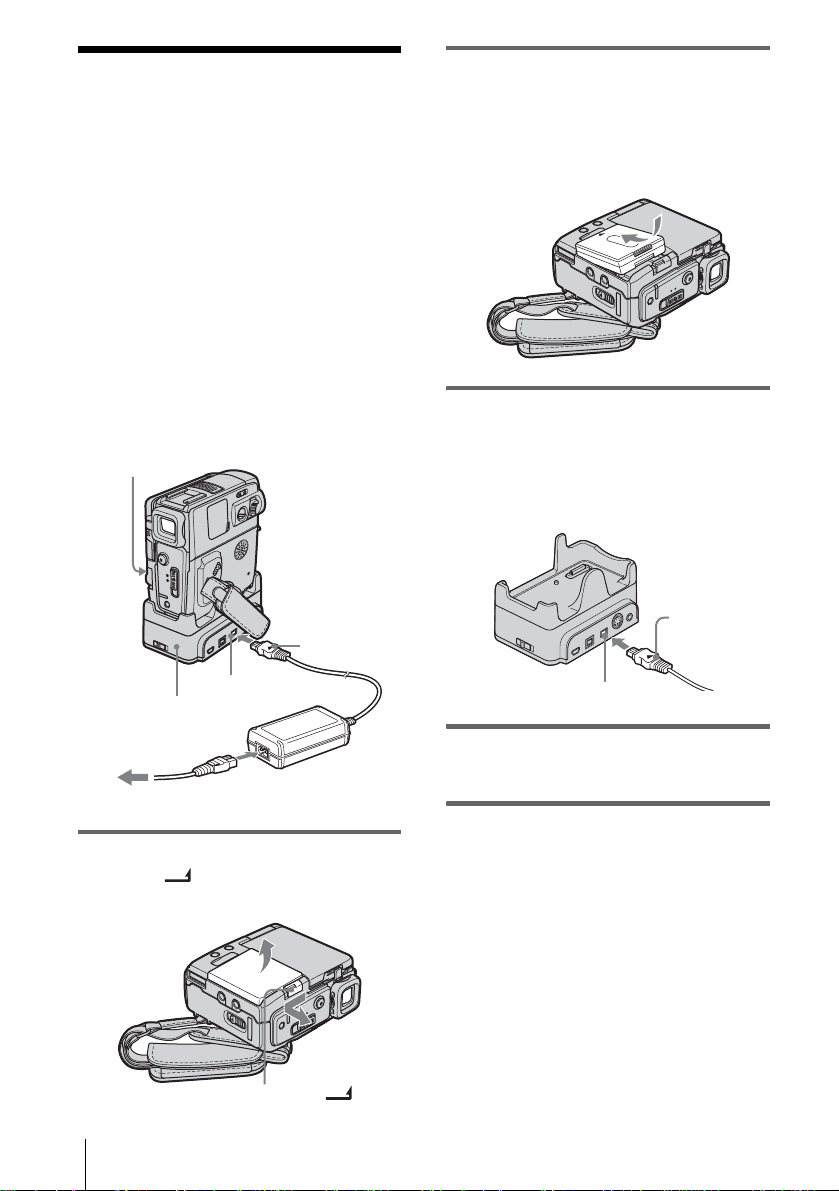
Schritt 2: Laden des
Akkus
Sie können den „InfoLITHIUM“-Akku der
F-Serie am Camcorder anbringen und dort
laden.
b Hinweise
• Andere Akkus als der „InfoLITHIUM“-Akku der FSerie sind nicht geeignet (S. 91).
• Schließen Sie den Gleichstromstecker des Netzteils
oder die Akkuanschlüsse nicht mit einem
Metallgegenstand kurz. Andernfa lls kann es zu
Fehlfunktionen kommen.
• Schließen Sie das Netzteil an eine nahe gelegene
Netzsteckdose an. Lösen Sie das Netzteil umgehend
von der Netzsteckdose, wenn es zu einer
Fehlfunktion kommt.
Akku
2 Setzen Sie den Akku wie in der
folgenden Abbildung darge stell t mit
der Anschlussseite auf den Cam corder
weisend an und drücke n Sie den Ak ku
nach unten, bis er mit einem Klicken
einrastet.
3 Schließen Sie das Netzteil an die
Buchse DC IN an der Handycam
Station an. Die Markierung v am
Gleichstromstecker muss dabei na ch
oben weisen.
Gleichstromstecker
Buchse DC IN
Handycam S tation
Netzkabel
an eine Netz st ec k dos e
Netzteil
1 Verschieben Sie den Akkulösehebel
BATT und nehmen Sie die
Akkuanschlussabdeckung ab.
Akkulösehebel BATT
Vorbereitungen
12
Markierung v
Buchse DC IN
4 Schließen Sie das Netzkabel an das
Netzteil an.
5 Schließen Sie das Netzkabel an eine
Netzsteckdose an.
Page 13

6 Setzen Sie den Camcorder in die
Handycam Station ein.
haben. Schließen Sie das Netzteil wie in der
Abbildung d arg es tel lt a n di e B uch se DC IN a m
Camcorder an. Die Markierung v am
Gleichstromstecker muss dabei nach vorn
weisen.
Nach dem Laden des Akkus
Die Ladeanzeige CHARGE erlischt, wenn der
Akku vollst ändig geladen i st. Lösen Sie das
Netzteil von der Buchse DC IN.
7 Stellen Sie den Schalter POWER auf
OFF (CHG).
Die Ladeanzeige CHARGE leucht et auf
und der Ladevorgang beginnt.
So laden Sie den Akku nur mit dem
Netzteil
Gleichstromstecker
So nehmen Sie den Akku ab
Akkulösehebel
Akku
BATT
Schalter POWER
1
Stellen Sie den Schalter POWER auf
OFF (CHG).
2 Schieben Sie den Akkulösehebel BATT
wie in der Abbildung dargestellt in
Pfeilrichtung und n ehmen Sie den Akku
ab.
b Hinweis
• Bringen Sie zum Schutz des Akkuanschluss es
immer die Anschlussabdeckung an. Wenn Sie den
Akku längere Zeit nicht benut zen wol l en, entladen
Sie den Akku vollständig, bevor Sie ihn
aufbewahren. Informationen z um Aufb ewah ren des
Akkus finden Sie auf Seite 92.
Vorbereitungen
Buchse DC IN
Netzkabel
an eine Netzsteckdose
Sie können den Akku unterwegs aufladen, auch
wenn Sie die Handycam Station nicht dabe i
Netzteil
,Fortsetzung
Vorbereitungen
13
Page 14

So überprüfen Si e die Akkure stladung –
Akkuinformationen
DISPLAY/BATT INFO
Sie können den ak tu el len Ladezustand de s
Akkus und die akt uelle restliche
Aufnahmedau er während des Ladevorgangs
und bei ausgeschaltetem Camcorder anzeigen
lassen.
Schalter POWER
1 Stellen Sie den Schalter POW ER auf
OFF (CHG).
2 Klappe n Sie den LCD-Bil dschirmträ ger
auf.
3 Drücken Sie DISPLAY/BATT INFO.
Die Akkuinformat ionen erscheinen etw a
7 Sekunden lang .
Wenn Sie die Taste gedrückt halten, können
Sie die Informatione n et w a 20 Sekunden
lang anzeigen lassen.
BATTERY INFO
BATTERY CHARGE LEVEL
0% 50%
REC TIME AVAILABLE
LCD SCREEN
VIEWFINDER::
104
116
100%
min
min
Ladedauer
Ungefähre Anzahl an Minut en zum
vollständigen Laden eines vollständig entladenen
Akkus bei 25 °C (10 – 30 ° C empfohlen).
Akku
NP-FF50 120
NP-FF51 (mitgeliefert) 130
NP-FF70 150
NP-FF71 170
Aufnahmedauer beim Aufnehmen mit
eingeschaltetem LCD-Bildschirm
Ungefähre Anzahl an Minuten bei Verwendung
eines vollständig geladenen Akkus bei 25 °C.
Wenn LCD BACKLIGHT auf ON steht
Akku Dauer bei
kontinuierlicher
Aufnahme
NP-FF50 115 60
NP-FF51
(mitgeliefert)
NP-FF70 235 125
NP-FF71 260 140
130 70
Wenn LCD BACKLIGHT auf OFF steht
Akku Dauer bei
kontinuierlicher
Aufnahme
NP-FF50 130 70
NP-FF51
(mitgeliefert)
NP-FF70 270 145
NP-FF71 295 160
145 75
Dauer bei
normaler*
Aufnahme
Dauer bei
normaler*
Aufnahme
A Akkuladezustand: Zeigt die ungefähre
Restladung des Akkus an.
B Ungefähr mögliche Aufnahmedauer mit
dem LCD-Bildschirm.
C Ungefähr mögliche Aufnahmedauer mit
dem Sucher.
Vorbereitungen
14
Page 15

Aufnahmedauer beim Aufnehmen mit
dem Sucher
Ungefähre Anzahl an Minuten bei Verwendung
eines vollständig ge ladenen Akkus bei 25 °C .
Akku Dauer bei
NP-FF50 130 70
NP-FF51
(mitgeliefert)
NP-FF70 270 145
NP-FF71 295 160
* Ungefähre Anzahl an Minuten, wenn Sie die
Aufnahme wiederholt sta rte n/stoppen, mit dem
Schalter POWER den Betriebsmodus wechseln und
den Zoom einsetzen. Die tats ächlic he B etri ebsdauer
des Akkus ist unter Umständen kürzer.
kontinuierlicher
Aufnahme
145 75
Dauer bei
normaler*
Aufnahme
Wiedergabedauer
Ungefähre Anzahl an Minuten bei Verwendung
eines vollständig ge ladenen Akkus bei 25 °C .
Akku LCD-
NP-FF50 130 150
NP-FF51
(mitgeliefert)
NP-FF70 270 315
NP-FF71 295 345
Bildschirmträger
aufgeklappt*
145 170
LCDBildschirmträger
zugeklappt
• Wenn ein Akku mit großer Kapazität (NP-FF70/
FF71) angebracht ist und Sie den Camcorder auf
einen Tisch usw. stellen, kann der Camcorder
kippen. Stützen Sie ihn in diesem Fall entsprechend
ab.
Anschließen an eine externe
Stromquelle
Wenn Sie den Akku sc honen wol len, können
Sie den Camcorder über das Netzteil mit
Strom versorgen. Solange Sie das Netzteil
verwenden, wird der Akku nicht entladen,
auch wenn er am Camcorder angebracht ist.
VORSICHT
Der Camcorder w ird auch in ausges chaltetem
Zustand mit Netzstrom vers orgt, solange er über
das Netzteil an ei ne N etzsteckdose
angeschlossen is t .
Schließen Sie den Camcorder wie unter
„Laden des Akkus“ (S. 12) erl äutert an.
Vorbereitungen
* LCD BACKLIGHT ist auf ON gestellt.
b Hinweise
• Der Camcorder wird nicht über den Akku mit Strom
versorgt, wenn das Netzteil an die Buchse DC IN des
Camcorders oder der Handycam Sta tion
angeschlossen ist, auch wenn das Netzkabel nicht in
die Netzsteckdose eingesteckt ist.
• Die Aufnahme- und Wiedergabedauer verkürzen
sich, wenn Sie den Camcorder bei niedrigen
Temperaturen verwenden.
• In den folgenden Fällen bli nkt die Ladeanzeige
CHARGE während des Ladens oder die
Akkuinformationen werden nicht korrekt angezeigt:
– Der Akku wurde nicht korrekt angebracht.
– Der Akku ist beschädigt.
– Der Akku ist vollständig entladen (betrifft nur die
Akkuinformationen).
Vorbereitungen
15
Page 16
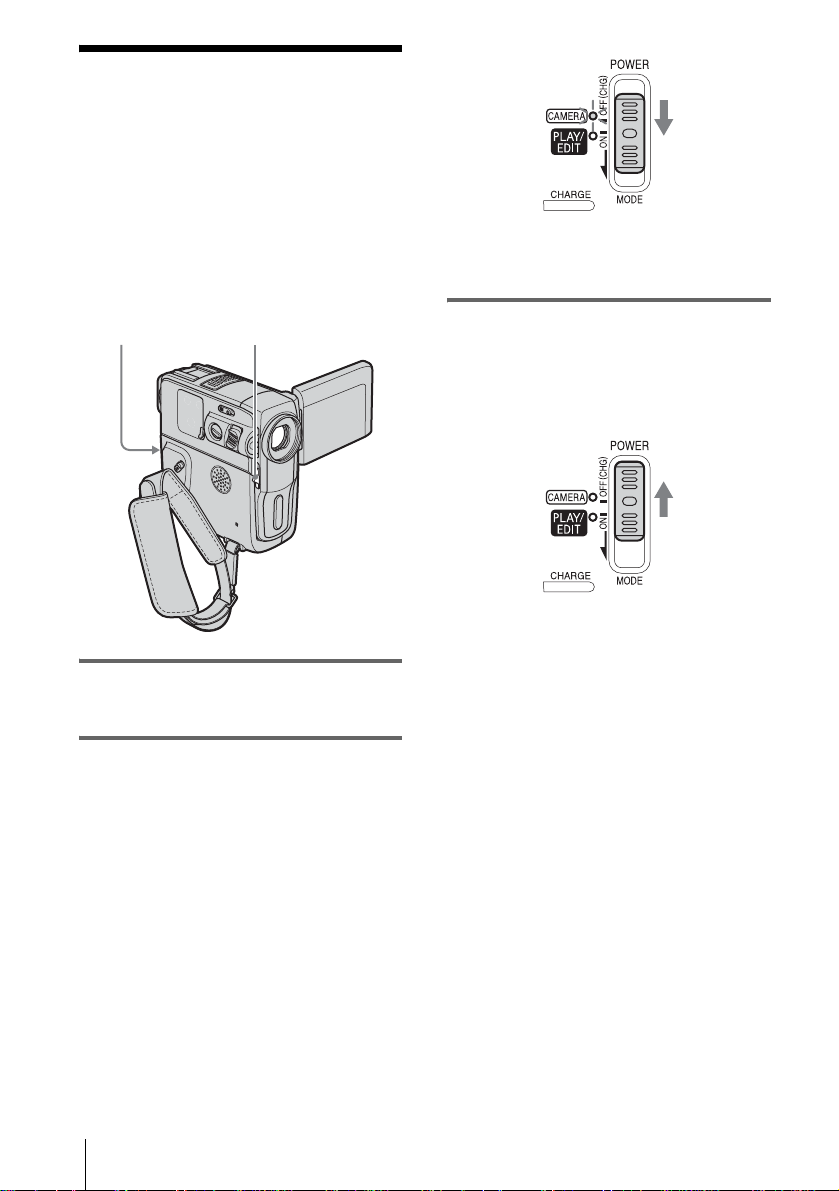
Schritt 3: Einschalten
der Kamera
Sie müssen den Schalter POWER wiederholt
nach unten schieben, um den gewünschten
Betriebsmodus für di e Aufnahme oder
Wiedergabe auszuwählen.
Wenn Sie den Camcorder zum ersten Mal
verwenden, erscheint der Bildschirm
CLOCK SET (S. 18).
Schalter POWER
Schalter LENS COVER
• CAMERA: Zum Aufnehmen auf Band.
• PLAY/EDIT: Zum Wiedergeben oder
Bearbeiten von Bild er n.
So schalten Sie die Kamera aus
Schieben Sie den Sch al t er PO WER nach oben
auf OFF (CHG) u nd stellen Sie dann den
Schalter LENS COVER auf CLOSE.
1 Stellen Sie den Schalter LENS
COVER auf OPEN.
2 Halten Sie die grüne Taste gedr ückt
und schieben Sie den Schalter
POWER nach unten.
Die Kamera schaltet sich ein.
Um in den Aufnahme - od er
Wiedergabemodus zu wechseln, schi eben
Sie den Schalter so oft nach unten, bis die
entsprechende Anzeige für den
gewünschten Betri ebsmodus aufleuchtet.
Vorbereitungen
16
Page 17
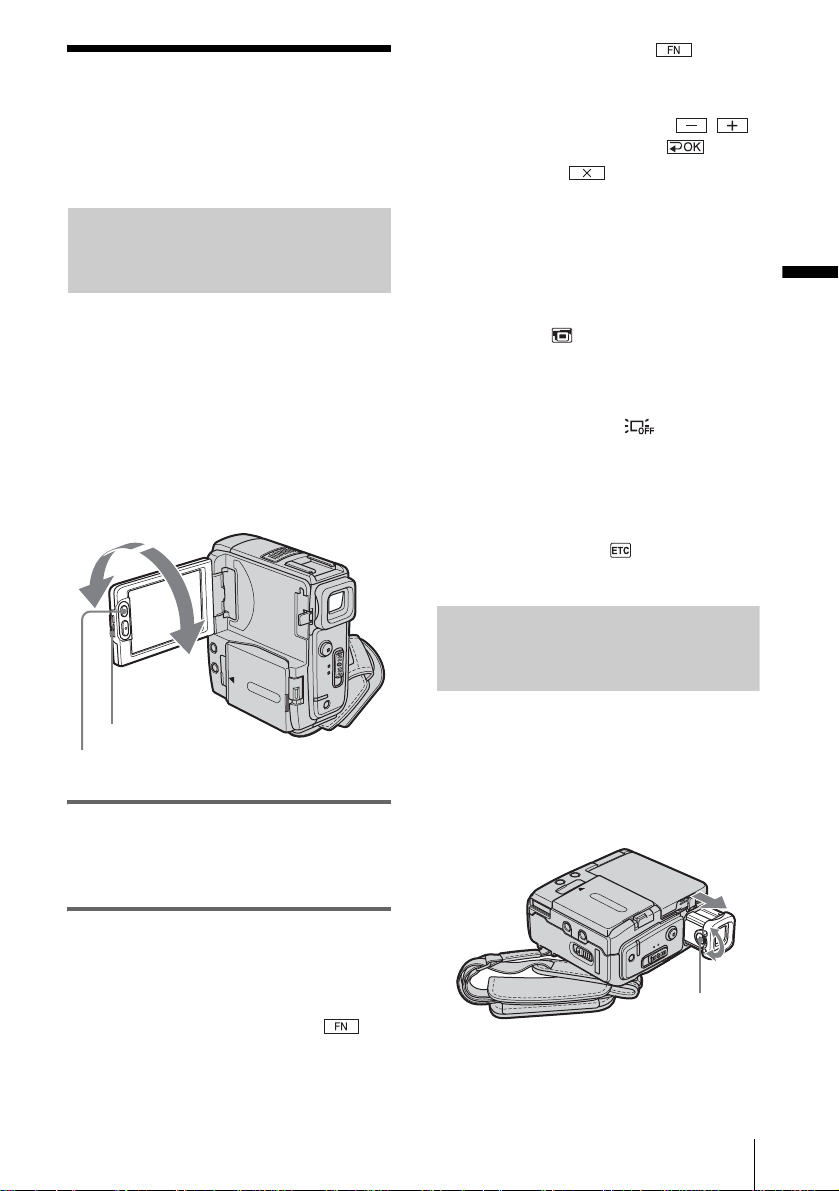
Schritt 4: Einstellen
von LCD-Bildschirm
und Sucher
Einstellen des LCD-Bildschirms
Sie können den Winkel und die Helligkeit des
LCD-Bildschirms für verschiedene
Aufnahmesituationen einstellen.
Auch wenn sich zwischen Ihnen und dem
Motiv Hinder nis se befinden, kö nn e n Sie das
Motiv während der Aufnahme auf dem LCDBildschirm sehen, indem Sie den Winkel des
LCD-Bildschirms entsprechend einstellen.
Maximal
180 Grad
EDIT steht, be rühren Sie , um
PAGE1 aufzurufen.
2 Berühren Sie LCD BRT.
3 Stellen Sie die Helligkeit mit /
ein und berühren Sie dann .
4 Berühren Sie .
z Tipps
• Wenn Sie den LCD-Bildschirmträger um 180 Gra d
zur Objektivseite hin drehen, können Sie den LCDBildschirmträger mit nach auße n we ise ndem LCDBildschirm zuklappen.
• Wenn Sie den Akku als Stromquelle verwende n,
können Sie die Helligkeit durch Auswahl von [LCDBEL.] im Menü (LCD/SUCHER) einstelle n
(S. 54).
• Wenn Sie den Camcorder bei hellem Lic ht
verwenden, schalten Sie die
Hintergrundbeleuchtung für den LCD-Bildschirm
mit LCD BACKLIG H T aus. erscheint. Mit
dieser Einstellung schonen Sie den Akku.
• Wenn Sie die Hintergrundbeleuchtung für den LCDBildschirm einstellen, so hat dies keine Wirkung auf
das aufgenommene Bild.
• Sie können das Bestätigungss igna l be im Bedienen
des Berührungsbildschirms ausschalten, indem Sie
[SIGNALTON] im Menü (SONSTIGES) auf
[AUS] se tzen (S. 63) .
Einstellen des Suchers
Vorbereitungen
Maximal
90 Grad
Klappen Sie den
LCD-Bildschirmträger auf.
LCD BACKLIGHT
Klappen Sie den LCD-Bildschirmträger
um 90 Grad zum Camcorder auf und
drehen Sie ihn dann in die gewünschte
Position.
So stellen Sie die Helligkeit des LCDBildschirms ein
1
Wenn der Schalter PO WER auf
CAMERA steht, berühren Sie
und wählen PAGE2.
Wenn der Schalter PO WER auf PLAY/
Sie können Bilder im Sucher betra chten,
wenn Sie den LCD-Bildschirm zuklappen.
Verwenden Sie den Sucher, wenn der Akku
schwächer wird oder das Bild auf dem
Bildschirm nicht gut zu sehen ist.
Einstellhebel des
Sucherobjektivs
,Fortsetzung
Vorbereitungen
17
Page 18

1 Ziehen Sie den Sucher heraus, bis er
mit einem Klicken einrastet.
2 Stellen Sie den Einstellhebel des
Sucherobjektivs ein, bis das Bild
scharf ist.
So verwenden Sie den Sucher während
des Betriebs
Beim Aufnehme n können Sie die Belichtung
(S. 29) und das Ei n-/Ausblenden (S. 32)
einstellen und dab ei das Bild auf dem Sucher
überprüfen . De r LC D -Bildschir mträger muss
dabei um 180 Grad gedreht und mit dem
Bildschirm nach außen zugeklappt sein.
1 Schieb en Si e den Schal ter POWER na ch
unten und wählen Sie den Modus
CAMERA aus. (S. 16)
2 Ziehen Sie den Sucher heraus und
klappen Sie den LCD-Bildschirmträger
mit dem Bildschirm nach au ßen weisend
zu.
erscheint auf dem Bildschirm.
3 Berühren Sie .
4 Berühren Sie .
Der LCD-Bildschirm wird ausgeschaltet.
5 Berühren Sie den LCD-Bildsc hi rm und
beachten Sie dabei die Anzeige im
Sucher.
EXPOSURE usw. wird angezeigt.
6 Berühren Sie die einzustelle nde Option.
• EXPOSURE: Nehmen Sie die
Einstellung mit / vor und
berühren Sie .
• FADER: Berühren Sie die Option
mehrmals und wähl en Si e so den
gewünschten Effekt aus.
• : Der LCD-Bildschirm leucht et auf .
Zum Ausblenden der Tasten auf dem LCDBildschirm berühr en Sie .
z Tipp
• Wenn Sie die Helligkeit der
Hintergrundbeleuchtung im Sucher einstellen
wollen, wählen Sie das Menü (LCD/SUCHER)
und dann [SUCHER BEL] (wenn Sie den Akku
verwenden, S. 54).
Schritt 5: Einstellen
von Datum und
Uhrzeit
Stellen Sie Datum und Uhrzeit ein, wenn Sie
diesen Camcorder zum ersten Mal benutzen.
Wenn Sie Datum und Uhrzeit nicht
einstellen, erscheint der Bildschirm CLOCK
SET bei jedem Einschalten des Camcorders.
b Hinweis
• Wenn Sie den Camcorder etwa 3 Monate lang nicht
verwenden, entlädt sich die integrierte Knopfbatterie
und die Datums- und Uhrzeiteinstellungen werden
möglicherweise gelöscht. Laden Sie in diesem Fall
die Knopfbatterie (S. 96) und stellen Sie dann
Datum und Uhrzeit erneut ein.
Schalter
POWER
1 Schalten Sie den Camcorder ein
(S. 16).
2 Klappen Sie den LCD-
Bildschirmträger auf.
Fahren Sie mit Schr it t 7 fort, wenn Sie die
Uhr zum ersten Mal einstellen .
Vorbereitungen
18
Page 19

3 Berühren Sie , um PAGE1
aufzurufen.
60min
PA GE1 PA GE2
SPOT
FOCUS WHT
FOCUS
MENU FADER END
BAL
SCH
0:00:00
SPOT
METER
EXPO–
SURE
7 Stellen Sie mit / die Option
Y (Jahr) ein und berühren Sie dann
.
CLOCK SET
YMDH
2004110:00
M
OK
4 Berühren Sie MENU.
MANUAL SET
PROGRAM AE
P EFFECT
FLASH MODE
FLASH LVL
SHTR
AUTO
RET.
EXEC
5 Wählen Sie mit / d ie
Option (SETUP MENU) und
berühren Sie dann EXEC.
SETUP MENU
CLOCK SET
USB STREAM
LANGUAGE
DEMO MODE
EXEC
--:--:--
RET.
6 Wählen Sie mit / d ie
Option CLOCK SET und berühren
Sie dann EXEC.
CLOCK SET
YMDHM
2004110:00
Sie können ein beliebiges Jahr bis zum Jahr
2079 eingeben.
8 Stellen Si e w i e i n S c h r it t 7 erläutert
auch M (Monat), D (Tag), H (Stunden)
und M (Minuten) ein und berühr en Sie
dann .
Vorbereitungen
OK
Vorbereitungen
19
Page 20

Schritt 6: Einlegen
einer Kassette
Sie können ausschließlich Mini-DVKassetten ( ) verwend e n. Ein ze lh e ite n
zu diesen Kassetten (z. B. zum
Überspielschutz) finden Sie auf Seite 89.
b Hinweis
• Drücken Sie die Kassette nicht mit Gewalt in das
Fach. Dadurch kann es am Camcorder zu
Fehlfunktionen kommen.
1 Schieben Sie den Hebel OPEN/
ZEJECT in Pfeilrichtung und
öffnen Sie den Deckel.
3 Drücken Sie .
Das Kassettenfach gleitet automatisch
wieder zurück.
4 Schließen Sie den Deckel.
Hebel OPEN/ZEJECT
Deckel
Das Kassettenfach fährt automatisch heraus
und öffnet sich.
2 Legen Sie eine Kassette mit der
Fensterseite nach oben ein.
Fensterseite
So lassen Sie die Kassette auswerfen
1
Schieben Sie den Hebel OPEN/
ZEJECT in Pfeilr icht ung und öffnen
Sie den Deckel .
Das Kassettenfach fährt automatisch
heraus.
2 Nehmen Sie die Kasset te heraus und
drücken Sie dann .
Das Kassettenfach gleitet automatisch
wieder zurück.
3 Schließen Sie den Deckel.
Vorbereitungen
20
Drücken Sie leicht auf die Mitte
des Kassettenrückens.
Page 21
Schritt 7: Einstellen
der Sprache für die
Bildschirmanzeige
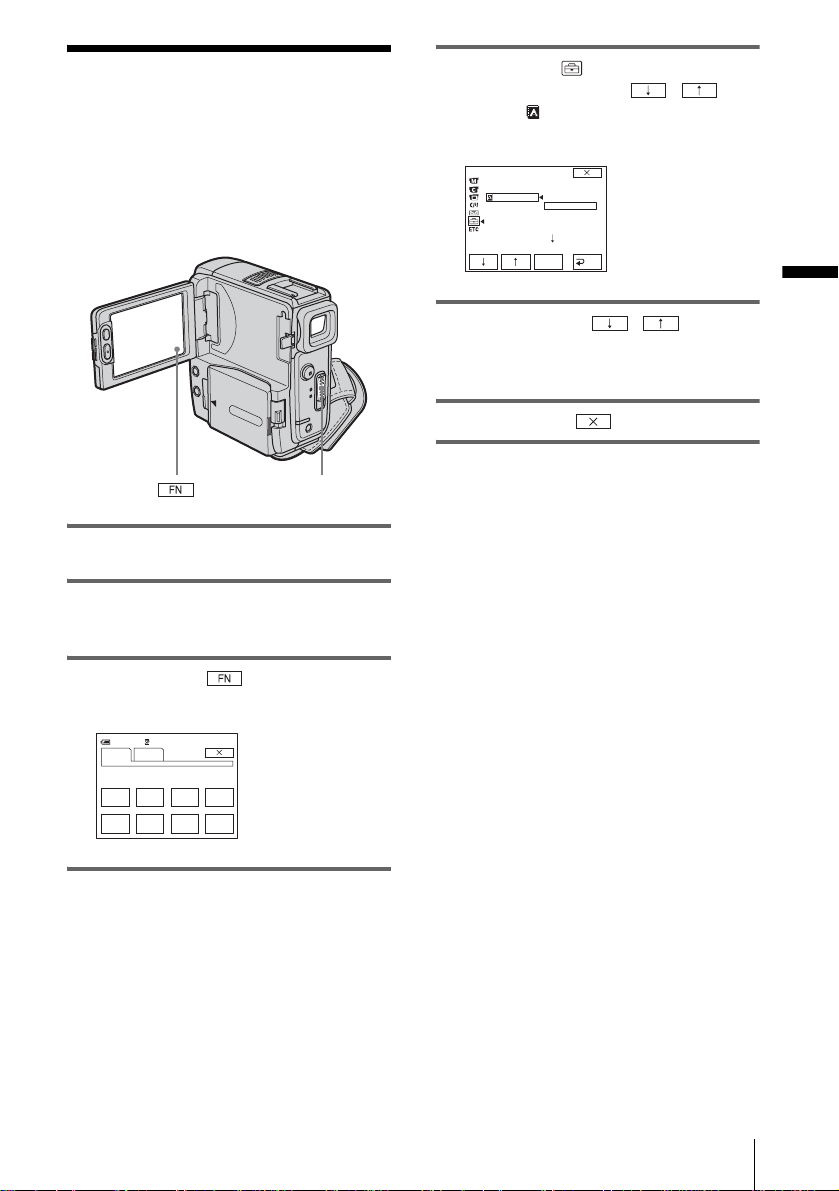
Sie können die Sprache für die Anzeigen auf
dem LCD-Bildschirm auswählen.
5 Wählen Sie (SETUP MENU),
wählen Sie dann mit / die
Option LANGUAGE und berühren
Sie EXEC.
SETUP MENU
CLOCK SET
USB STREAM
LANGUAGE
DEMO MODE
STBY
DEUTSCH
EΛΛHNIKA
ENGLISH
ENG[SIMP
ESPAÑOL
FRANÇAIS
EXEC
]
RET.
6 Wählen Sie mit / die
gewünschte Sprache aus und berühren
Sie dann EXEC.
7 Berühren Sie .
Vorbereitungen
Schalter POWER
1 Schalten Sie den Camcorder ein.
2 Klappen Sie den LCD-
Bildschirmträg e r auf .
3 Berühren Sie , um PAGE1
aufzurufen.
60min
PAGE1 P AGE2
SPOT
FOCUS WHT
FOCUS
MENU FADER END
STBY
BAL
SCH
0:00:00
SPOT
METER
EXPO–
SURE
4 Berühren Sie MENU.
z Tipp
• Wenn Sie Ihre Muttersprache in den Optionen nicht
finden, können Sie [ENG[SIMP]] (vereinfa ch tes
Englisch) auswähle n.
Vorbereitungen
21
Page 22

Aufnahme
Aufnehmen von Filmen
Führen Sie vor der Aufnahme Schritt 1 bis 7
unter „Vorbereitungen“ (S.11 - S. 21) aus.
Beim Aufnehmen werden Filme mit
Stereoton aufgezeichnet.
Kameraaufnahmeanzeige
REC START/STOP
z Tipp
• Mit der Funktion Easy Handycam können selbst
Erstbenutzer problemlos aufnehmen. Nähere
Informationen finden Sie auf Seite 26.
Schalter
LENS COVER
Schalter
POWER
REC START/STOP
4 Drücken Sie REC START/STOP.
Die Aufnahme beginnt. Auf dem LCDBildschirm erscheint [AUFN] und die
Kameraaufnahmeanzeige leuchtet auf.
Drücken Sie zum St oppen der Aufnahme
die Taste REC START/STOP erneut.
So schalten Sie das Gerät aus
Schieben Sie den Sch al t er PO WER nach oben
auf OFF (CHG) u nd stellen Sie dann den
Schalter LENS COVER auf CLOSE.
Anzeigen beim Aufnehmen
Die Anzeigen werden nicht auf Ban d
aufgenommen.
Datum und Uhrze i t s ow ie die
Kameraeinstelldaten (S.39) werden während
der Aufnahme nicht angezeigt.
0:00:00AUFN60min
60min
FN
1 Stellen Sie den Schalter LENS
COVER auf OPEN.
2 Klappen Sie den LCD-
Bildschirmträger au f.
3 Schieben Sie den Schalter POWER
nach unten, bis die Anzeige CAMERA
aufleuchtet.
Der Camcorder wechselt in den
Bereitschaftsmodus.
Halten Sie zum
Verschieben des
Schalters POWER
die grüne Taste
gedrückt.
Aufnahme
22
A Anzeigen für Kassetten mit Cassette
Memory
B Akkurestladungsanzeige
Je nach den Einsatzbedingungen ist diese
Anzeige nicht immer korrekt. Nachdem Sie
den LCD-Bildsch ir m t rä ger auf- oder
zugeklappt haben, dauert es ungefähr
1 Minute, bis di e A kkurestladung korr ekt
angezeigt wird.
C Aufnahmemodus (SP oder LP)
D Aufnahmestatus ([STBY] (Berei tschaft)
oder [AUFN] (Aufnahme))
E Fotoaufnahmen auf Band/Zeitco de oder
Bandzähler
(Stunden:Minuten:Sekunden)
F Aufnahmekapazität der Kassette (S. 58)
G Funktionstaste
Page 23
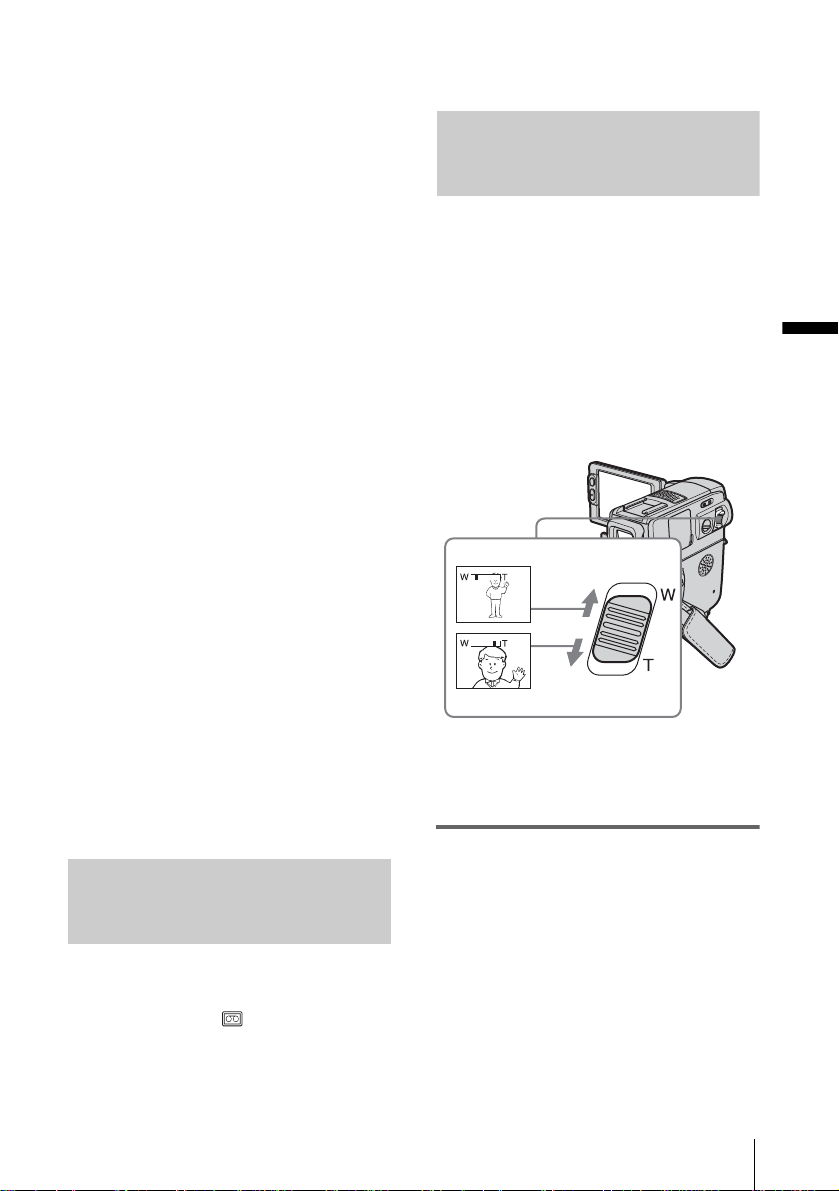
b Hinweise
• Schieben Sie den Schalter POWER nach oben auf
OFF (CHG), bevor Sie den Akku auswechseln.
• Wenn Sie den Camcorder mehr als etwa 5 Minuten
lang nicht bedienen, schaltet er sich standardmäßig
aus, um den Akku zu schonen ([AUTO AUS],
S. 63). Wenn Sie die Aufnahme fortsetzen wollen,
schieben Sie den Schalter POWER nach unten, bis
die Anzeige CAMERA aufleuch te t, und dr üc ke n
dann REC ST ART/STOP.
z Tipps
• Wenn Sie den Camcorder längere Zeit ni ch t
benutzen wollen, nehmen Sie die Kassette he rau s
und bewahren Sie sie auf.
• Sie können die Aufnahme von Filmen auch starten,
indem Sie REC START/STOP neben dem LCDBildschirm drücken. Dies ist nützlich, wenn Sie von
unten her aufnehmen oder wenn Sie sich im
Spiegelmodus se lbst aufnehmen woll en.
• Wenn Sie REC START/STOP neben dem LCDBildschirm drücken, stützen Sie da be i de n LCDBildschirmträger mit der Hand.
• Wenn Sie einen Akku mit gr oße r Kapaz itä t ( NPFF70/FF71) am Camcorder anbringen, empfiehlt es
sich, mit dem LCD-Bildschirm aufzunehmen.
• Um bei der Aufnahme auf Band störungsfreie
Szenenwechsel sicherzustellen, beachten Sie bitte
Folgendes.
– Nehmen Sie die Kassette nicht hera u s.
Ausschalten können Sie das Gerät. Die Szenen
werden trotzdem fortlaufend ohne
Unterbrechungen aufgezeichnet.
– Nehmen Sie nicht Bilder im SP-Modus und im LP-
Modus auf demselben Band auf.
– Unterbrechen Sie die Aufnahme eine s Fi lms im
LP-Modus möglichst nicht.
• Aufnahmeuhrzeit und -datum sowie die
Kameraeinstelldaten werden automatisch auf dem
Band aufgezeichnet. Auf dem Bildschirm werden
diese Informationen nicht angezeigt. Sie können
diese Informationen während der Wiedergabe
anzeigen, wenn Sie [DATENCODE] auf dem
Bildschirm einstellen (S. 39).
Aufnehmen mit längerer
Aufnahmedauer
So nehmen Sie mit längerer
Aufnahmedauer auf
Wählen Sie im Menü (KASS EINST) die
Option [AUFNMOD] und dann [LP] (S. 58).
Im LP-Modus ist die Aufnahmedauer 1,5-mal
so lang wie im SP-Modus.
Ein im LP-Modus bespieltes Band sollten Sie
nur auf diesem C am corder wiedergeb en.
Der Zoom
Sie können für den Zoom einen
Vergrößerungsfaktor über 10 wählen. Für
einen mehr al s 10 f a chen Zoom müsse n Si e
den digitalen Zoom ak tivieren ([DIG.
ZOOM], S. 51).
Der Zoom ist ein effektives
Gestaltungsmittel für Aufnahmen, doch Sie
sollten ihn sparsam einsetzen. Andernfalls
wirken Ihre Aufnahmen leicht
unprofessionell.
1 cm*
80 cm*
* Der bei der jeweiligen Hebe lposition zwischen
Camcorder und Motiv erforderliche
Mindestabstand.
Verschieben Sie den Motorzoom-Hebel
für einen langsamen Z oom nur leic ht. Fü r
einen schnelleren Zoom versch ieben Sie
den Hebel weiter.
So nehmen Sie mit einem größeren
Blickwinkel auf
Schieben Sie den Motorzoom-Hebel in
Richtung W.
Das Motiv erscheint weiter entfernt
(Weitwinkelbereich).
So nehmen Sie mit einem kleineren
Blickwinkel auf
,Fortsetzung
Aufnahme
Aufnahme
23
Page 24
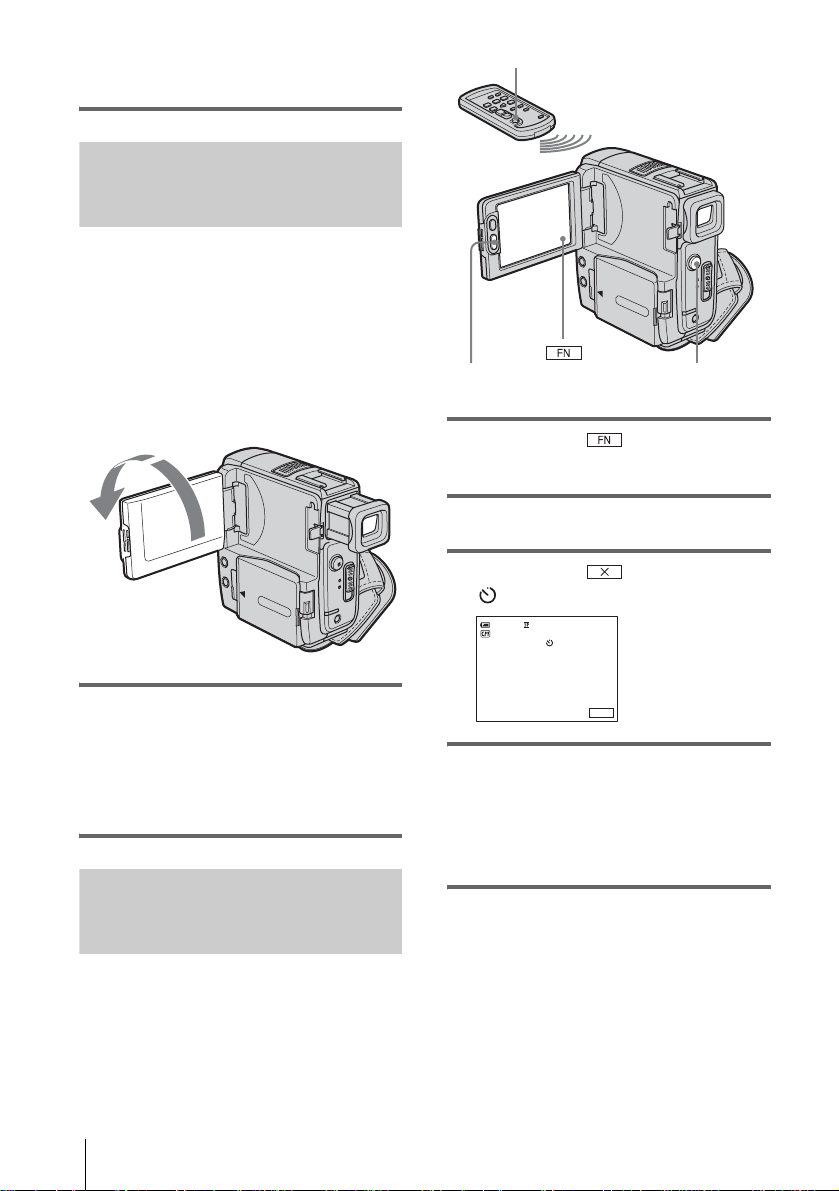
Schieben Sie den Motorzoom-Hebel in
Richtung T.
Das Motiv erscheint näher (Telebereich).
Aufnehmen im Spiegelmodus
Sie können den LCD-Bildschirmträger
umdrehen und au f das Moti v r ich ten, so das s
Sie und die aufge nommene Person das
aufgenommene Bild sehen können. Diese
Funktion ist auch nützlich, wenn Sie sich
selbst aufnehmen oder während einer
Aufnahme die Aufmer ksamkeit kleiner
Kinder auf die Kamera richten möchten.
REC START/STOP
REC START/STOP
REC START/STOP
Ziehen Sie den Sucher heraus.
Klappen Sie den LCD-Bildschirmträger
um 90 Grad zum Camcorder auf und
drehen Sie ihn dann um 180 Grad, bis er
auf das Motiv weist.
Auf dem LCD-Bildschirm ers cheint das Bi ld a ls
Spiegelbild. Aufgen ommen wi rd es jed och no rmal.
Der Selbstauslöser
Mit dem Selbstauslö ser kö nn e n Sie
Aufnahmen mit einer Verzögerung von etwa
10 Sekunden machen.
1 Berühren Sie und wähl en Sie
[S. 2].
2 Berühren Sie [SLBST AUSL.].
3 Berühren Sie .
erschein t.
0:00:00STBY60min
FN
4 Drücken Sie REC START/STOP.
Ein Signalton ist zu hören und etwa 10
Sekunden lang wird heruntergezählt.
Die Aufnahme beginnt.
Zum Stoppen der Aufnahme drücken Sie
REC START/STOP.
So brechen Sie den Countdown ab
Drücken Sie REC START/STOP.
So deaktivieren Sie den Selbstauslöser
Gehen Sie wie in Schritt 1 und 2 erläutert vor.
24
Aufnahme
Page 25

Aufnehmen von
Standbildern
– Fotoaufnahmen auf Band
Mit diesem Camcorder können Sie Standbilder
aufnehmen. F ühren Sie vor der Aufnahme
Schritt 1 bis 7 unter „V orbereitungen“ (S. 11 S. 21) aus.
PHOTO
Schalter POWER
1 Stellen Sie den Schalter LENS
COVER auf OPEN.
2 Klappen Sie den LCD-
Bildschirmträg e r auf .
Schalter
LENS COVER
4 Halten Sie PHOTO leicht ge drückt.
Ein leiser Signalton ist zu hören und das
Bild wird als Standbi l d angezeigt. Die
Aufnahme beginnt noch nicht.
AUFZ
60min
Die Anzeige
erscheint.
FN
5 Drücken Sie PHOTO ganz nac h unten.
Der Auslöser ist zu hören und das Bild wird
mit Ton 7 Sekunden lang aufgezeichnet.
Das Standbild wird auf dem Bildschirm
angezeigt, bis die Aufnahme beendet ist.
So schalten Sie das Gerät aus
Schieben Sie den Sch al te r POWER nach oben
auf OFF (CHG) und stellen Sie dann den
Schalter LENS COVER auf CLOSE.
b Hinweis
• erscheint, wenn die Fotoaufnahme auf Band
nicht funktioniert.
z Tipps
• Auf einer 60-Minuten-Kasse tte können Sie im SPModus etwa 510 Bilder aufnehmen, im LP-M odus
etwa 765.
• Sie können Standbilder mit dem Selbstauslöser
aufnehmen (S. 24).
Aufnahme
3 Schieben Sie den Schalter POWER
nach unten, bis die Anzeige CAMERA
aufleuchtet.
Halten Sie zum
Verschieben des
Schalters POWER
die grüne Taste
gedrückt.
Aufnahme
25
Page 26
Problemloses
Sie können nur Filme aufnehmen.
Aufnehmen
– Easy Handycam
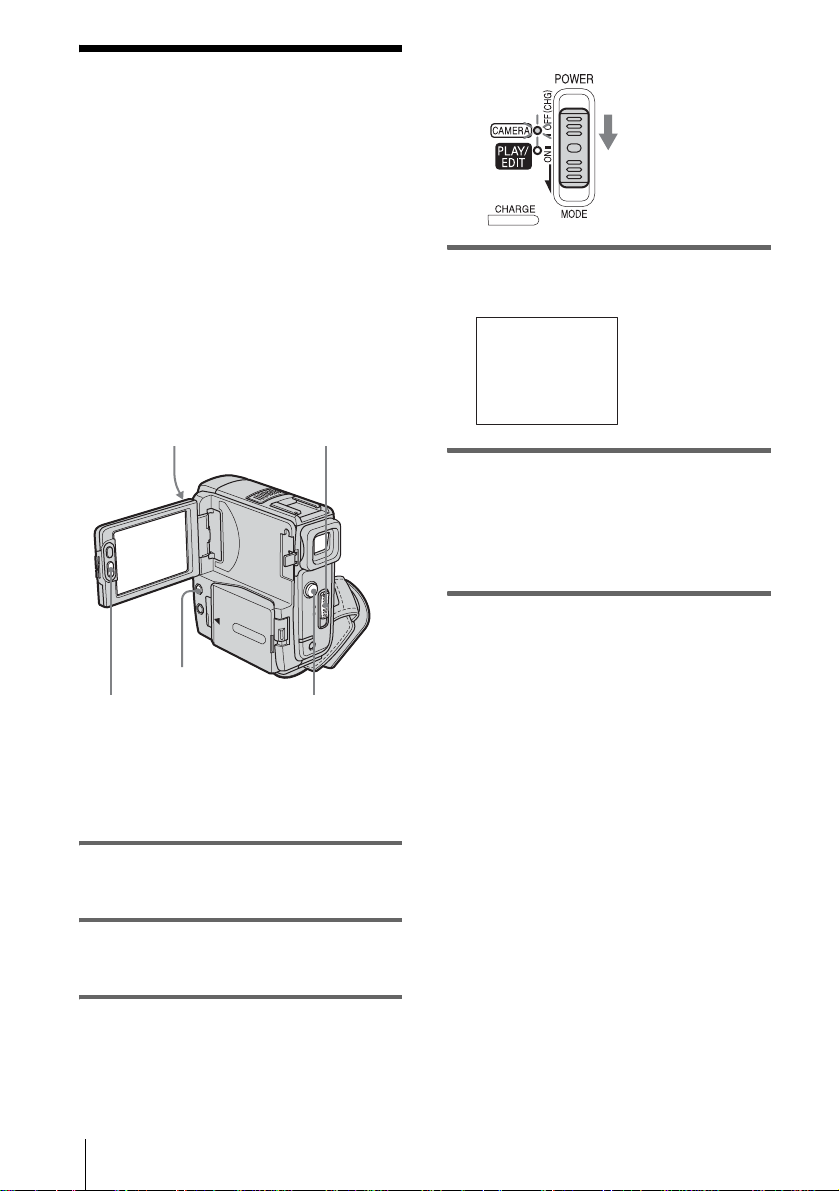
Mit der Funktion Easy Handycam werden die
meisten Kameraeinstellungen in den
automatischen Modus gesetzt und nur die
Grundfunktionen stehen zur Verfügung. Die
Schrift auf dem Bildschirm wird zur leichteren
Lesbarkeit vergrößert. Selbst Erstbenutzer
können mit dieser Funktion problemlos
aufnehmen. Führen Sie vor der Aufnahme
Schritt 1 bis 7 unte r „Vorbereitungen“ (S. 11 S. 21) aus.
Kameraaufnahmeanzeige
EASY
REC START/STOP
Schalter POWER
REC START/STOP
Halten Sie zum
Verschieben des
Schalters POWER
die grüne Taste
gedrückt.
4 Drücken Sie EASY.
EASY leuchtet blau auf .
Easy Handycam-
Modus ein.
5 Drücken Sie REC START/STOP.
Die Aufnahme beginnt. Auf dem LCDBildschirm erscheint [AUFN] und die
Kameraaufnahmeanzeige leuchtet auf.
Drücken Sie zum St oppen der Aufnahme
die Taste REC START/STOP erneut.
So schalten Sie das Gerät aus
Schieben Sie den Sch al t er PO WER nach oben
auf OFF (CHG) u nd stellen Sie dann den
Schalter LENS COVER auf CLOSE.
z Tipp
• Wenn Sie MENU während der Funktion Easy
Handycam berühren, werden nur die verfügbaren
Funktionen auf dem Bildschirm angezeigt.
1 Stellen Sie den Schalter LENS
COVER auf OPEN.
2 Klappen Sie den LCD-
Bildschirmträger au f.
3 Schieben Sie den Schalter POWER
nach unten und wähl en Sie den Mod us
CAMERA aus.
Aufnahme
26
So beenden Sie die Funktion Easy
Handycam
Drücken Sie erneut E ASY .
b Hinweise
• Sie können die Funktion Easy Handycam währe nd
der Aufnahme nicht aktivieren bzw. deaktivieren.
• Während der Funktion Easy Handycam können Sie
das USB-Kabel nicht an den Camcorder anschließen.
• Sie können die Funktion Easy Handycam nich t
zusammen mit USB-Streaming verwenden.
• Während Easy Handycam stehen folgende Tasten
nicht zur Verfügung:
– LCD BACKLIGHT (S. 17)
– BACK LIGHT (S. 27)
• Für die Funktion Easy Handycam werden alle
Einstellungen auf die Standardwerte zurückgesetzt.
Die zuvor vorgenommenen Einstell unge n ge lt en
wieder, wenn Sie die Funktion Easy Handycam
beenden.
Page 27
Einstellen der
Belichtung
Festlegen der Belichtung für das
ausgewählte Motiv – Flexible
Punktbelichtungsmessung
Standardmäßig wird die Belichtung
automatisch eingestellt.
Einstellen der Belichtung bei
Gegenlichtaufnahmen
Wenn Sie ein Motiv vor der Sonne oder einer
anderen Lichtquelle aufnehmen möchten,
können Sie die Belich tung s o ein stellen , das s
das Motiv nicht zu dunkel wird.
BACK LIGHT
Drücken Si e BACK LIGHT, wenn der
Schalter POWER auf CAMERA steht.
. erscheint.
Um die Gegenlichtfunktion auszuschalten,
drücken Sie BACK LIGH T er neut.
b Hinweis
• Die Gegenlichtfunktion wird ausgeschaltet, wenn
Sie [BELICHT] auf [MANUELL] setzen (S. 29)
oder [PUNKT MESS.] auswählen (S. 27).
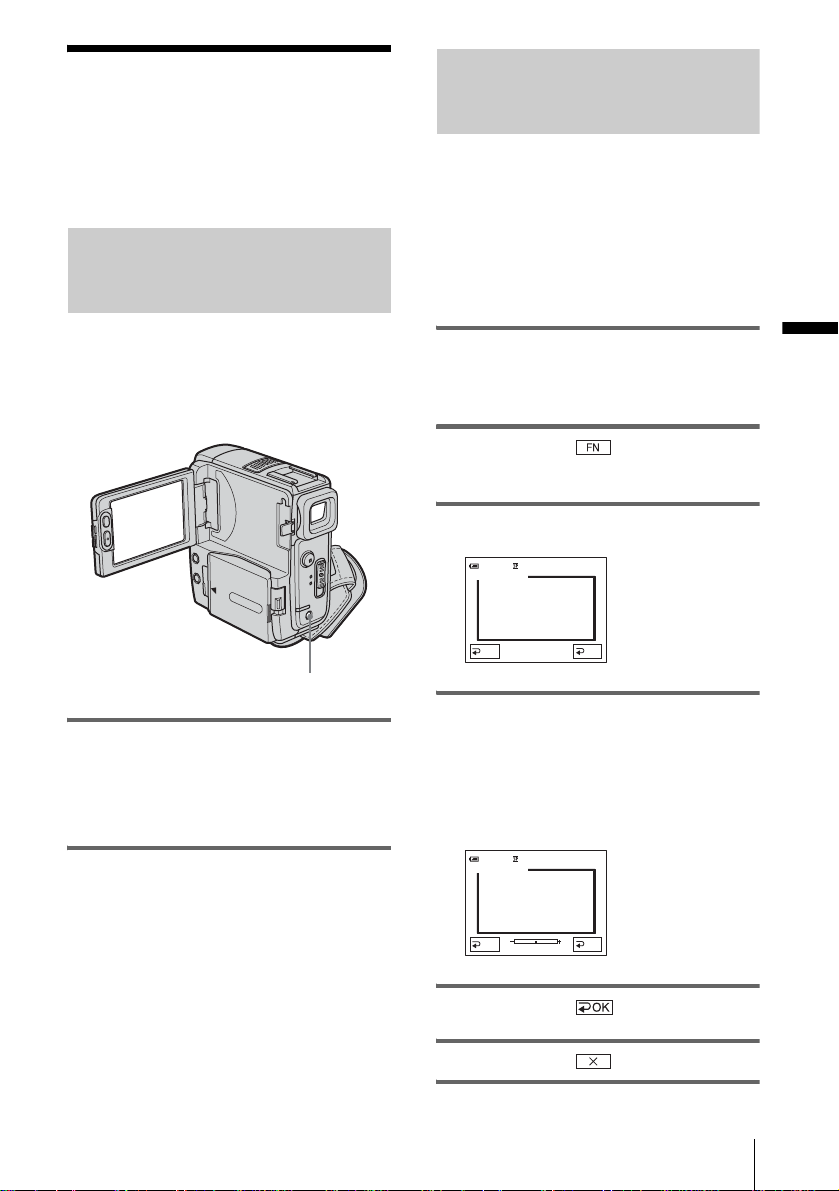
Sie können die Belichtung für das Motiv
einstellen und f ixieren, so dass di e Aufnahme
in ausreichender Helligkeit erfolgt, auch
wenn der Kontrast zwischen M otiv und
Hintergrund sehr hoch ist (zum Beispiel bei
Motiven im hellen Scheinwerferlicht auf
einer Bühne).
1 Schieben Sie den Schalter POWER
nach unten und wählen S ie den Modus
CAMERA aus.
2 Berühren Sie und rufen Sie
[S. 1] auf.
3 Berühren Sie [PUNKT MESS.].
PUNKT MESS
AUTO
0:00:00STBY60min
OK
4 Berühren Sie auf dem Bildschirm die
Stelle, an der die Belichtung eingestellt
und fixiert werden soll.
[PUNKT MESS] blinkt, während die
Belichtung für die ausgewählte Stell e
eingestellt wi rd.
PUNKT MESS
AUTO
0:00:00STBY60min
OK
Aufnahme
5 Berühren Sie .
6 Berühren Sie .
,Fortsetzung
Aufnahme
27
Page 28
So schalten Sie wieder zur
Belichtungsautomatik
Gehen Sie wie in Schritt 1 bis 3 erläutert vor und
berühren Sie in Schritt 4 [ AUTO]. Oder
setzen Sie [B E LICHT] auf [ AU TO] (S. 29).
b Hinweise
• Bei der Funktion NightShot plu s steht die flexible
Punktbelichtungsmessung nicht zur Verfügung.
• Wenn Sie [PROGRAM AE] einstellen, wird
[PUNKT MESS.] automatisch auf [ AUTO]
gesetzt.
z Tipp
• Wenn Sie [PUNKT MESS.] einstellen, wird
[BELICHT] automatisch auf [MANUELL] gesetzt.
[DIREKT] ( )
Mit dieser Option wird der Weißabgleich
beim Aufnehme n je nach der Lichtquell e
eingestellt.
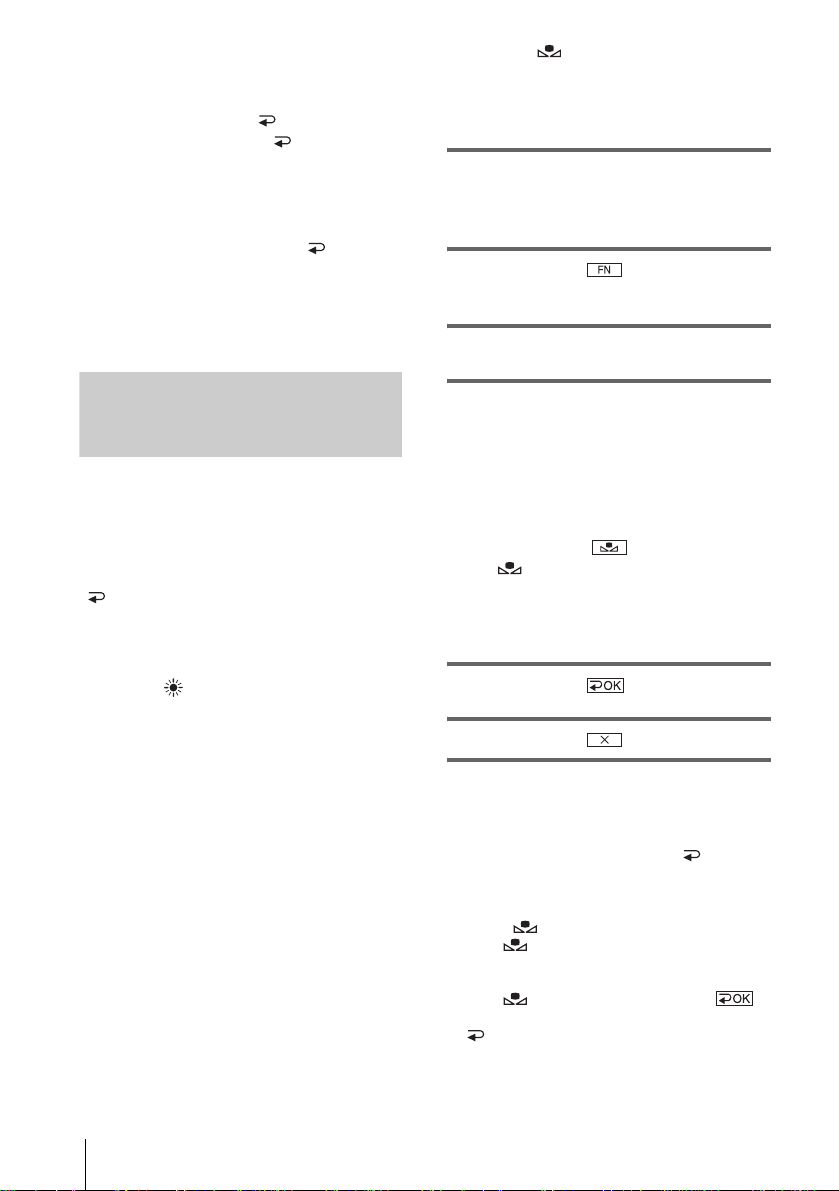
1 Schieben Sie den Schalter POWER
nach unten und wählen S ie den Modu s
CAMERA aus.
2 Berühren Sie und rufen Sie
[S. 1] auf.
3 Berühren Sie [WEISSABGL.].
Manueller Weißabgleich
Sie können die Farbbalanc e auf die Helligkeit
der Aufnahmeumgebung einstellen. Die
Anzeigen in Klammern erscheinen, wenn die
Einstellung ausgew ä hlt wird.
[ AUTO]
Mit dieser Option wird der Weißabgleich
beim Aufnehmen automatisch eingestellt.
[AUSSN] ( )
Zum Aufnehmen von S onnenauf-/
-untergang, Nachtszenen, Neonreklamen und
Feuerwerk oder zu m Auf ne hme n im Lich t
von Leuchtstoffröhren bei Tag.
[INNEN] (n)
Zum Aufnehmen bei einer Party oder in
einem Studio mit rasch wechselnden
Lichtverhältnissen. Außerdem zum
Aufnehmen im Li cht von Videole uchten, wie
z. B. in einem St udio, im Licht von
Natriumlampen, von Quecksilberlampen
oder von weißen Leuchtstoffröhren, die
warmes Licht abgeben.
4 Berühren Sie den gewünschten Effekt.
Wenn Sie [DIREKT] berühren
1 Nehmen Sie ein weißes Objekt, wie z. B.
ein Blatt Papier, mit denselben
Lichtverhältnisse n, m it denen Sie das
Motiv aufneh m en, so auf, dass es den
Bildschirm vollständig ausfüllt.
2 Berühren Sie .
blinkt schnell.
Wenn der Weißabgleich vorgenommen
und gespeichert wurde, hört die Anzeige
auf zu blinken.
5 Berühren Sie .
6 Berühren Sie .
b Hinweise
• Sie können den Weißabgleich nich t zusammen mit
der Funktion NightShot plus verwenden.
• Die Einstellung wechselt wieder zu [ AUTO],
wenn Sie die Stromquelle länger als 5 Minuten vom
Camcorder trennen.
• Schütteln oder stoßen Sie den Camcor de r ni ch t,
solange rasch blinkt.
• Wenn langsam blinkt, ist der Weißabgleich
nicht eingestellt oder konnt e ni ch t ei nge ste llt
werden.
• Wenn weiter blinkt, auch wenn Sie
berühren, setzen Sie [WEISSABGL.] au f
[ AUTO].
28
Aufnahme
Page 29
z Tipps
• Richten Sie für eine bessere Farbbalanceeinstellung
den Camcorder etwa 10 Sekunden lang auf ein nahes
weißes Objekt, wenn Sie in den folgenden Fälle n
den Schalter POWER auf CAMERA stellen und
[WEISSABGL.] auf [ AUTO] gesetzt ist:
– Sie haben den Akku ausgetauscht.
– Die Belichtung ist fest eingestellt und Sie bringen
den Camcorder von drinnen nach draußen oder Sie
bringen ihn von draußen nach drinnen .
• Führen Sie die Funktion [DIREKT] in folgenden
Fällen erneut aus:
– [WEISSABGL.] ist auf [DIR EKT] gesetzt und Si e
haben die [PROGRAM AE]-Einstellungen
geändert.
– Sie haben den Camcorder von drinnen nach
draußen gebracht oder umgekehrt .
• Setzen Sie [WEISSABGL.] im Licht von weißen
oder kalten weißen Leuchtstoffröhren auf
[ AUTO] oder [DIREKT].
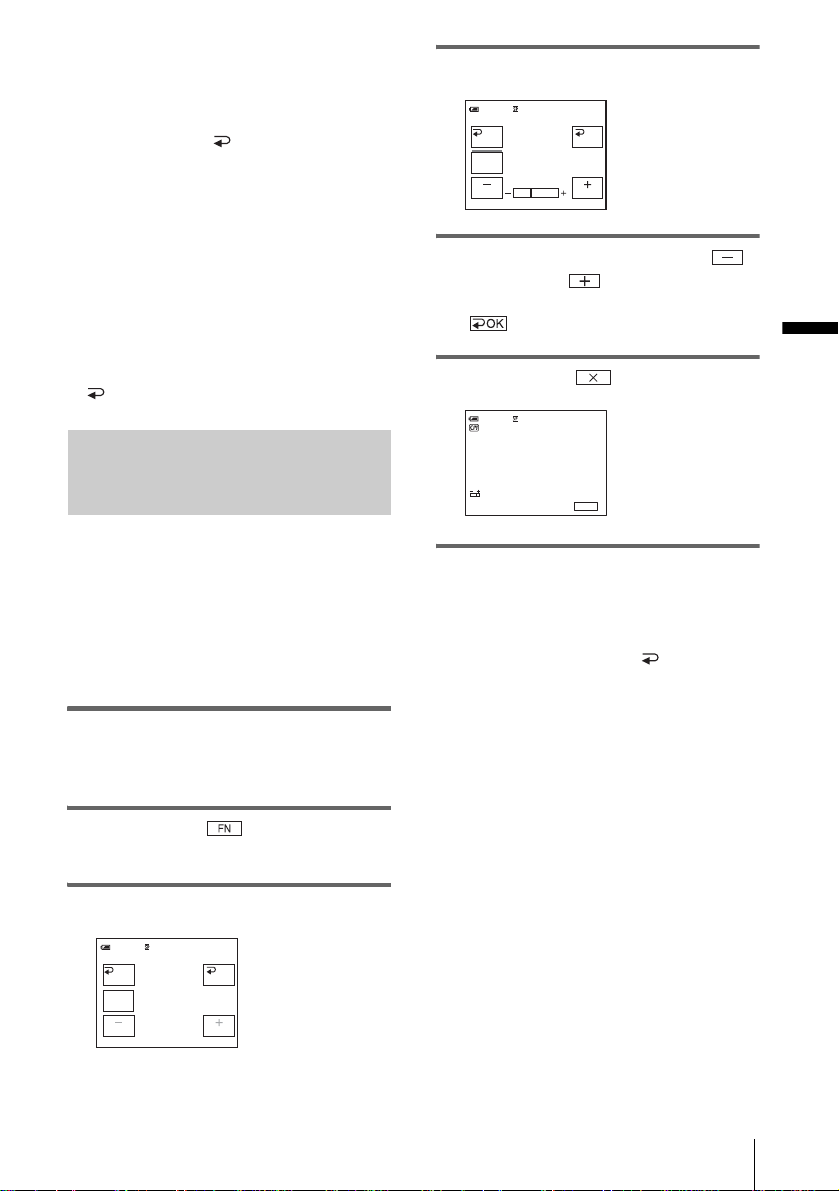
Manuelles Einstellen der
Belichtung
Sie können für ein Bild die je nach
Lichtverhältnissen optimale Belichtung fest
einstellen. Wenn Sie an einem sonnigen Tag
eine Innenaufnahme machen, lassen sich
Gegenlichtschatten bei Personen in der Nähe
eines Fensters vermeiden, indem Sie die
Belichtung auf eine Wand manuell einstellen.
1 Schieben Sie den Schalter POWER
nach unten und wählen Sie den Modus
CAMERA aus.
4 Berühren Sie [MANUELL].
0:00:00STBY60min
AUTO
MANU-
ELL
BELICHTUNG
OK
5 Stellen Sie durch Berühren von
(schwächer)/ (stär ke r) die
Belichtung ein und berühren Sie dann
.
6 Berühren Sie .
60min
So schalten Sie wieder zur
Belichtungsautomatik
Gehen Sie wi e in Schritt 1 bis 3 erläu tert vor und
wählen Sie dann in Schritt 4 [ AUTO].
b Hinweis
• Sie können die manuelle Belichtung nicht
zusammen mit der Funktion NightShot plus
verwenden.
0:00:00STBY
FN
Aufnahme
2 Berühren Sie und rufen Sie
[S. 1] auf.
3 Berühren Sie [BELICHT].
0:00:00STBY60min
AUTO
MANU-
ELL
BELICHTUNG
OK
Aufnahme
29
Page 30
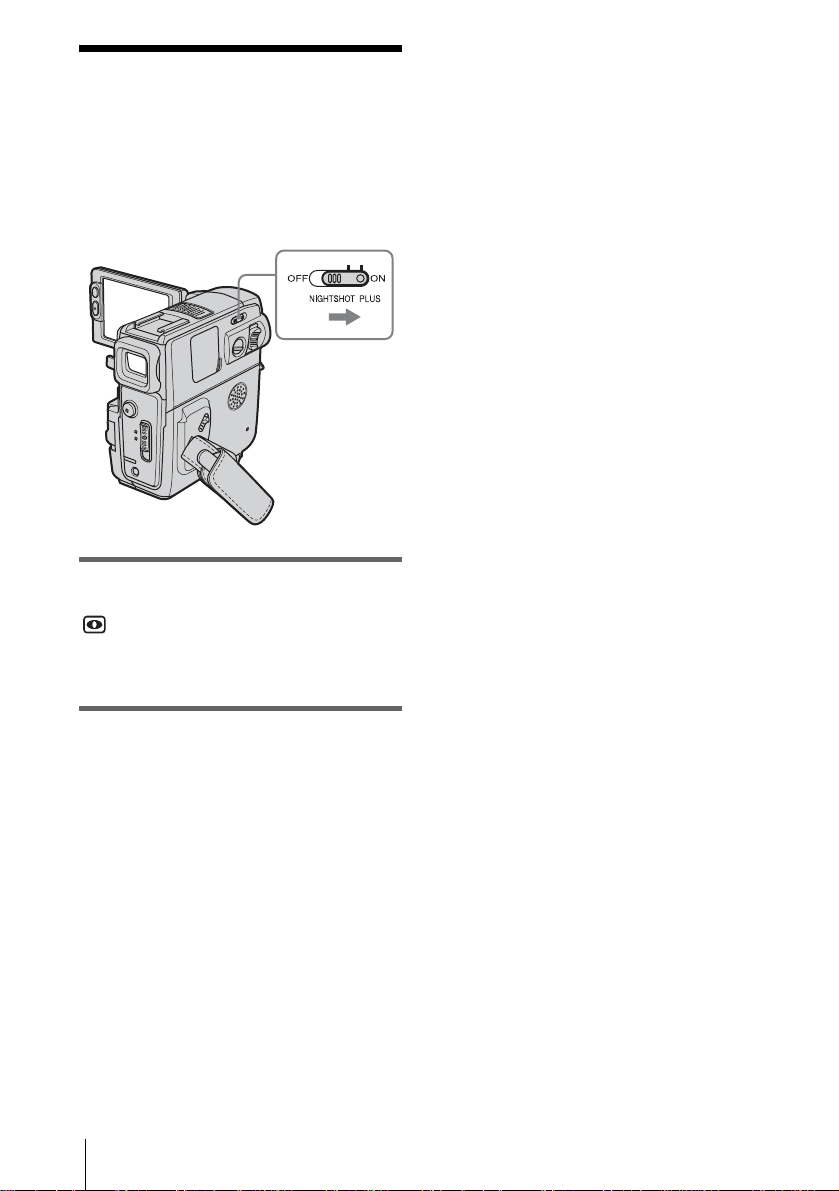
Aufnehmen in dunkler
Umgebung
Mithilfe dieser Funktion können Sie Motive
in einer dunklen Umgebung (wie z . B . ein
schlafendes Kind) aufnehmen .
Stellen Sie den Schalter NIGHTSHOT
PLUS auf ON.
und ”NIGHTSHOT PLUS” werden
angezeigt.
Zum Beenden von N ig ht Shot plus stellen Sie
den Schalter NIGHTSHOT PLUS auf OFF.
– NightShot plus
z Tipp
• Wenn Sie Motive bei völliger Dunkelheit
aufnehmen wollen, setzen Sie [NA-L ICHT ] in den
Menüeinstellungen auf [EIN]. Die maximale
Entfernung des Motivs bei Aufnahm e n mit
NightShot-Licht beträgt etwa 3 m. Wenn Sie Motive
bei Dunkelheit aufnehmen wollen (z. B. Nacht- oder
Mondlichtszenen), setzen Sie [NA- LICHT] in den
Menüeinstellungen auf [AUS]. Sie können damit die
Bildfarben verstärken (S. 52).
b Hinweise
• Verwenden Sie die Funktion NightShot plus nicht,
wenn es hell ist. Andernfalls kann es zu
Fehlfunktionen kommen.
• Sie können die Funktion NightShot pl us nic ht
zusammen mit folgenden Funktionen verwenden:
– [PROGRAM AE]
– Manuelle Belichtung
– Flexible Punktbelichtungsmessung
– Weißabgleich
• Wenn der Autofokus nicht korrekt funktioniert,
können Sie den Fokus manuell einstellen.
• Decken die Infrarotlichtquelle nic ht mit der Han d
oder etwas anderem ab. Wenn ein Konverterobjektiv
(gesondert erhältlich) angebracht ist, nehmen Sie es
ab.
• Je nach den Aufnahmebedingungen werden die
Farben möglicherweise ve rfälscht reproduziert.
Aufnahme
30
Page 31
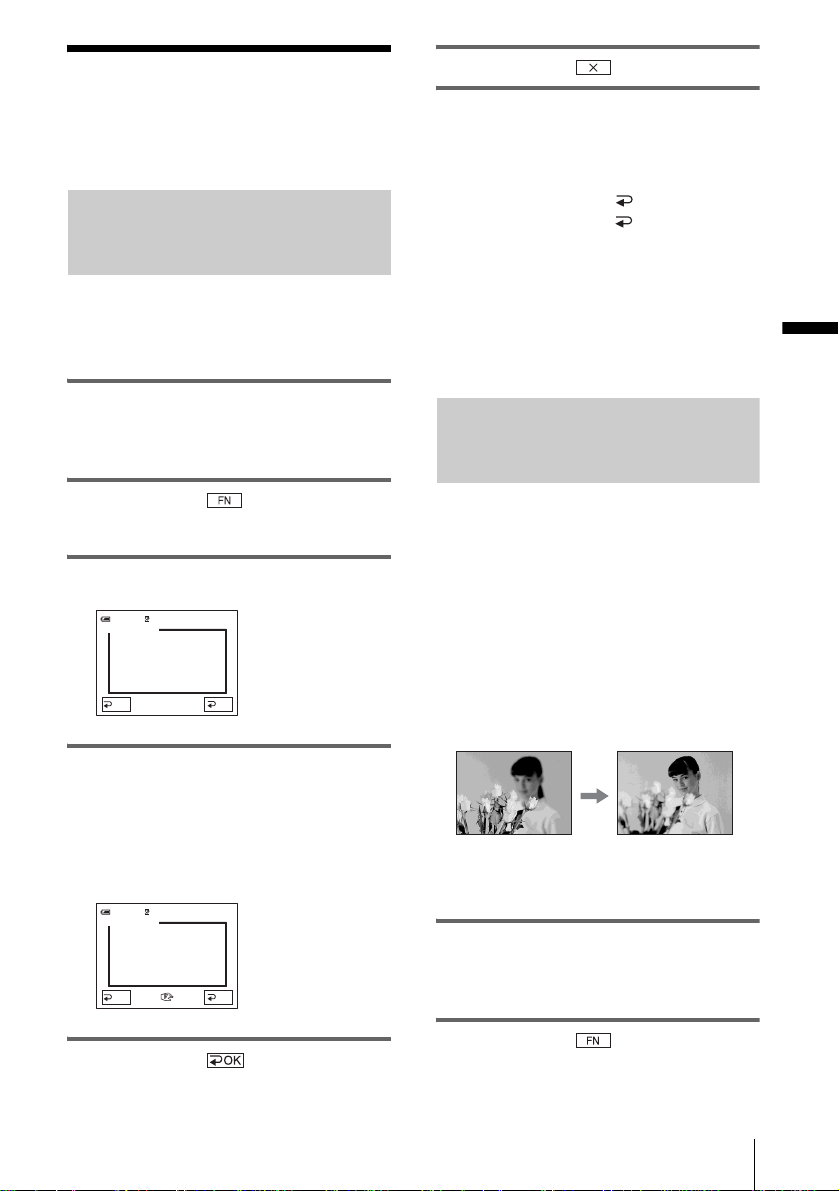
Einstellen des Fokus
6 Berühren Sie .
Standardmäßi g wird der Fokus automa tis c h
eingestellt.
Einstellen des Fokus auf ein Motiv
außerhalb der Mitte – SPOT FOCUS
Sie können den Fokus so einstellen, dass der
Brennpunkt auf ein Motiv fällt, das sich nicht
in der Mitte des Bildes befindet.
1 Schieben Sie den Schalter POWER
nach unten und wählen Sie den Modus
CAMERA aus.
2 Berühren Sie und rufen Sie
[S. 1] auf.
3 Berühren Sie [PUNKTFOKUS].
PUNKT FOK.
AUTO
0:00:00STBY60min
OK
So lassen Sie den Fokus wieder
automatisch einstellen
Gehen Sie wi e in Schritt 1 bis 3 erläu tert vor und
berühren Sie in Schritt 4 [ AUTO]. Oder
setzen Sie [FOKUS] auf [ AUTO] (S. 31).
b Hinweis
• Sie können die Funktion SPOT FOCUS ni cht
zusammen mit [PROGRAM AE] verwenden.
z Tipp
• Wenn Sie [PUNKTFOKUS] einstellen, wird
[FOKUS] automa tisch auf [MANUELL ] ge se tz t.
Manuelles Einstellen des Fokus
Sie können den Fokus manuell je nach
Aufnahmebedingungen einstellen.
Verwenden Sie diese Funktion in folgenden
Fällen:
– Zum Aufneh m en eines Motivs hinte r einem
Fenster mit Wassertropfen.
– Zum Aufnehmen horizontaler Streifen.
– Zum Aufnehmen eines Motivs mit geringem
Kontrast zwischen Motiv und Hi ntergrund.
– Zum Fokussieren eines Motivs im
Hintergrund.
Aufnahme
4 Berühren Sie auf dem Bildschirm das
Motiv, auf das Sie fokussieren
möchten.
[PUNKT FOK.] blinkt, während der Fokus
eingestellt wird.
9 erscheint.
PUNKT FOK.
AUTO
0:00:00STBY60min
OK
5 Berühren Sie .
– Zum Aufnehmen eines unbewegten Motivs
mit einem Stativ.
1 Schieben Sie den Schalter POWER
nach unten und wählen S ie den Modus
CAMERA aus.
2 Berühren Sie und rufen Sie
[S. 1] auf.
,Fortsetzung
Aufnahme
31
Page 32
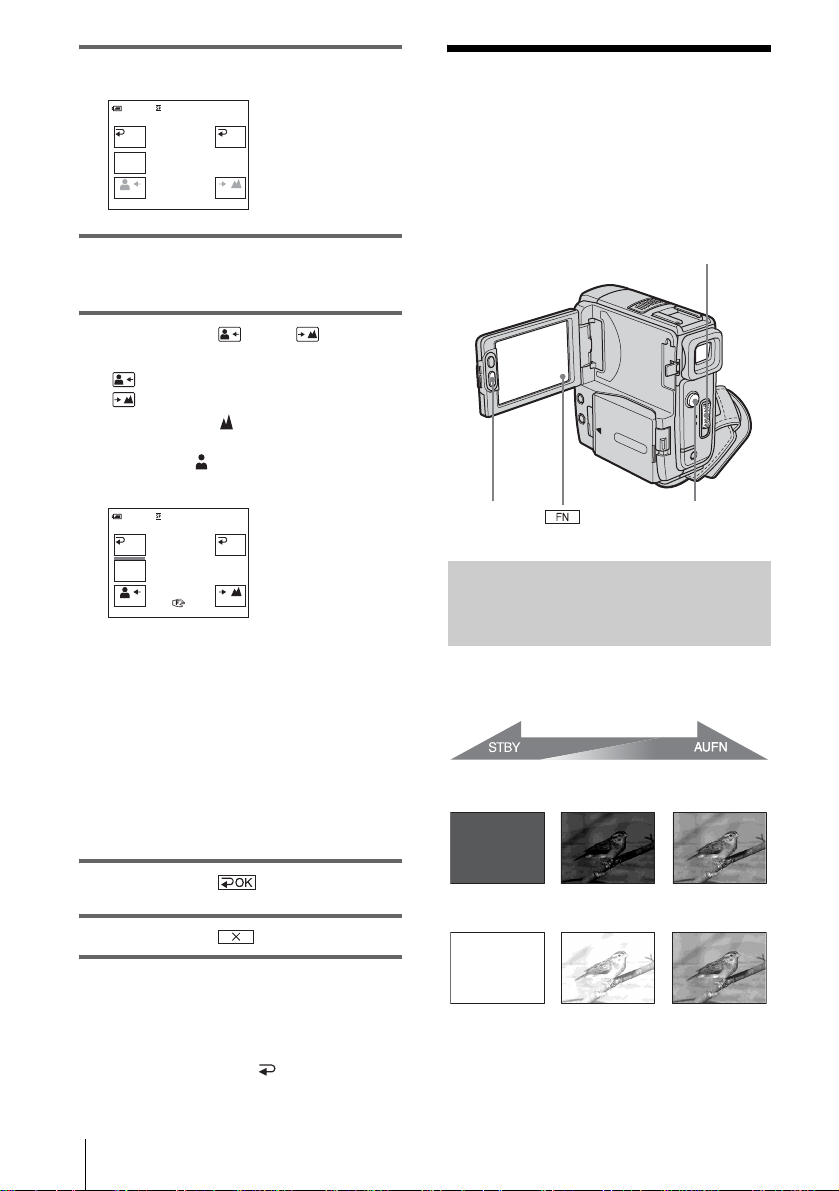
3 Berühren Sie [FOKUS].
R
FOKUS
MANU-
ELL
AUTO
0:00:00STBY60min
OK
Aufnehmen eines
Bildes mit
verschiedenen
Effekten
4 Berühren Sie [MANUELL].
9 erscheint.
5 Berühren Sie oder und
stellen Si e den Fokus ein.
: Fokussieren na her Motive.
: Fokussieren entfernter Motive.
9 wechselt zu , wenn sich der Fokus
nicht weiter entfer nt ei nstellen lässt.
wechselt zu , wenn sich der Fokus ni cht
näher einstellen lä sst.
FOKUS
AUTO
MANU-
ELL
Tipps zum manuellen Fokussieren
• Ein Motiv lässt sich leichter scharfstellen, wenn Sie
den Zoom verwenden. Verschieben Sie den
Motorzoom-Hebel in Richtung T (Telebere ich ), um
den Fokus einzustellen, und dann in Richtung W
(Weitwinkelbereich), um den Zoom fü r di e
Aufnahme einzustellen.
• Wenn Sie eine Nahaufnahme eines Motivs machen
möchten, verschieben Sie den Motorzoom-Hebel in
Richtung W (Wei tw inkelbereich), um das B ild zu
vergrößern, und stellen Sie dann den Fokus ein.
0:00:00STBY60min
OK
9
REC START/
STOP
Schalter POWE
REC START/STOP
Ein- und Ausblenden einer Szene
– FADER
Sie können die Bilder, die Sie gerade aufnehmen,
mit den folgenden Effekten versehen.
[SCHWARZ] (Schwarzblende)
6 Berühren Sie .
7 Berühren Sie .
So lassen Sie den Fokus wieder
automatisch einstellen
Gehen Sie wie in Schritt 1 bis 3 erläutert vor und
berühren Sie in Schritt 4 [ AUTO].
Aufnahme
32
[WEISS] (Weißblende)
Page 33
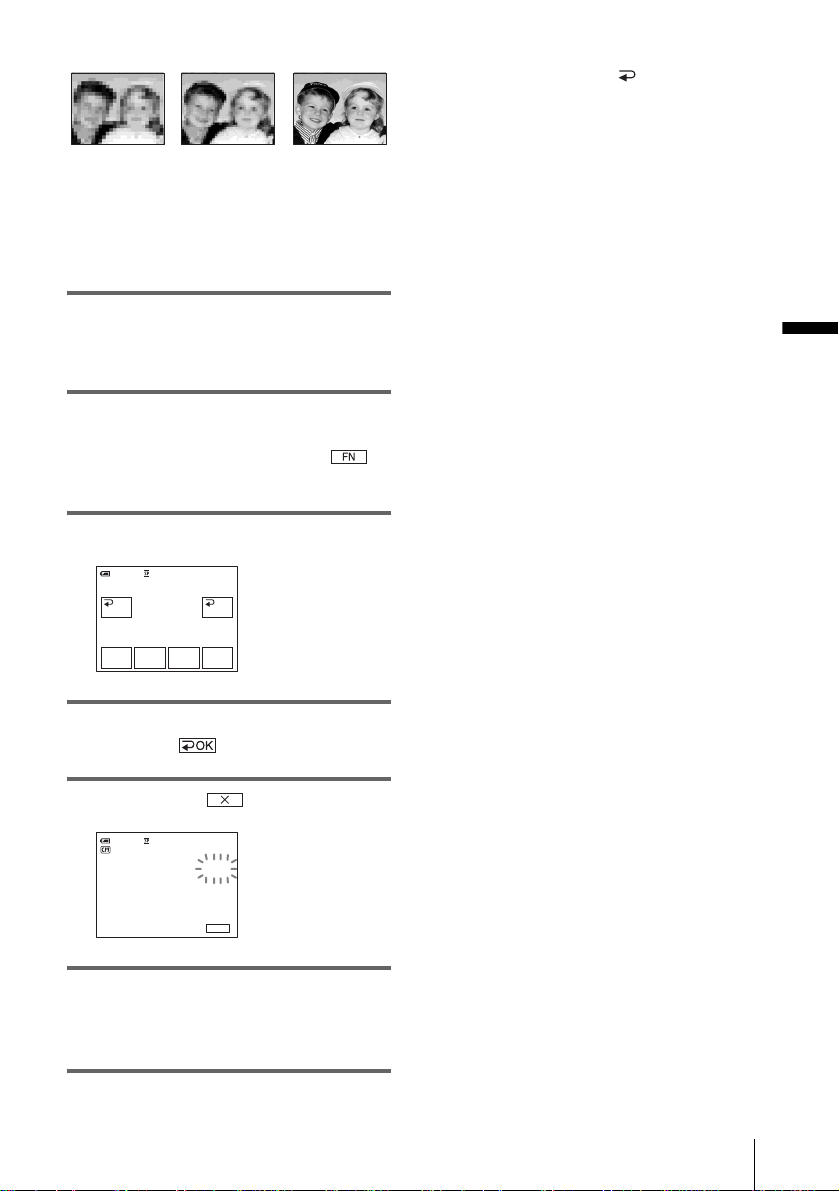
[MOSAIK] (Mosaikblende)
[S/W]
Beim Einblenden geht das Bild nach und nach
von Schwarzweiß in Farbe über.
Beim Ausblen den geht das Bild nach und nach
von Farbe in Schwarzweiß über.
1 Schieben Sie den Schalter POWER
nach unten und wählen Sie den Modus
CAMERA aus.
2 Berühren Sie im Bereitschaftsmodus
(zum Einblenden) oder während der
Aufnahme (zum Ausblenden) ,
um [S. 1] aufzurufen.
3 Berühren Sie [BLENDE].
So brechen Sie den Vorgang ab
Berühren Sie in Schritt 3 [ AUS].
b Hinweis
• Sie können die Funktion FADER nicht zu sa mmen
mit folgenden Funktionen verwenden:
– Fotoaufnahmen auf Band
– [TRICKB AUF] (Einzelszenenaufnahme)
– [INT. AUFN.] (Zeitrafferaufnahme)
Aufnahme
MO-
SAIK
0:00:0060min STBY
S/W
BLENDE
AUS OK
WEISS
SCHW
ARZ
4 Berühren Sie den gewünschten Effekt
und dann .
5 Berühren Sie .
60min
0:00:00STBY
SCHWARZ-
BLENDE
FN
6 Drücken Sie REC START/STOP.
Die Ein-/Ausblendeanzeige hö rt auf zu
blinken und erlisc ht nach dem Ein- bzw.
Ausblenden.
Aufnahme
33
Page 34
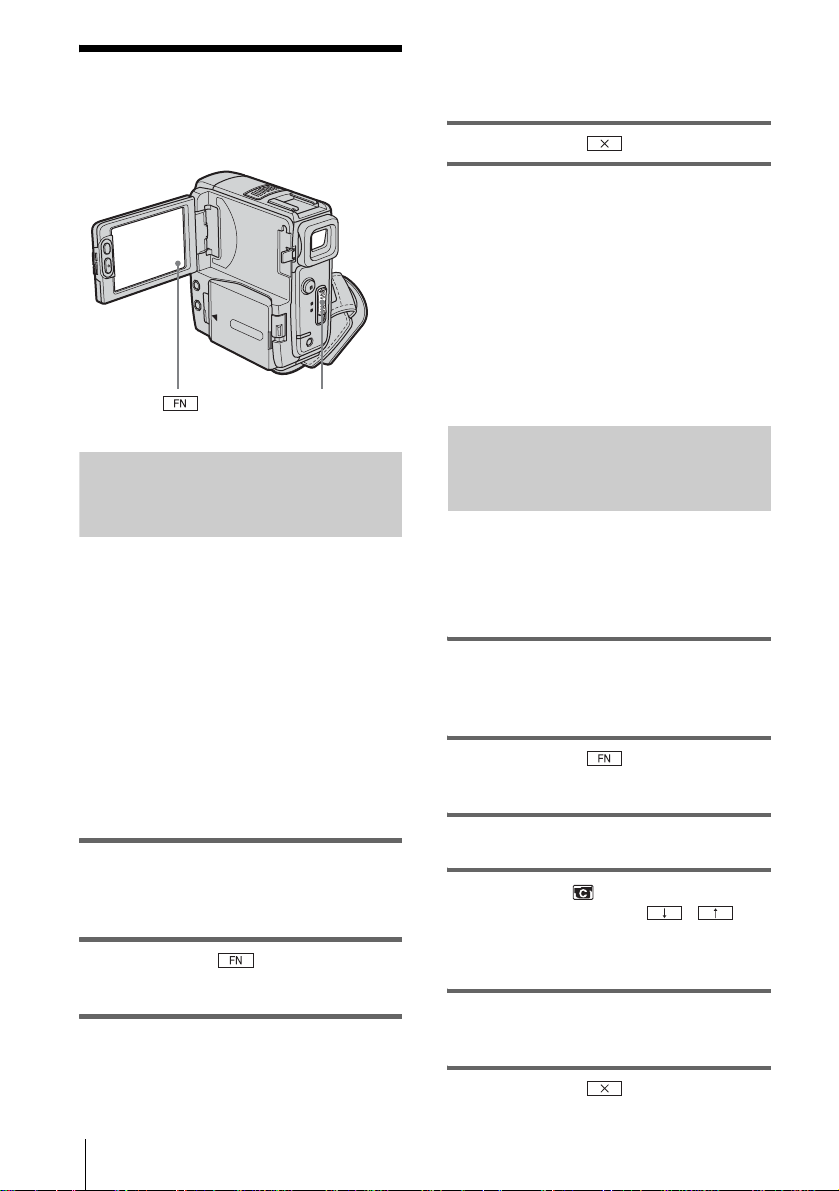
Suchen nach dem
Startpunkt
Schalter POWER
Suchen nach der letzten S zene der
zuletzt gemachten Aufnahme
– END SEARCH
Diese Funktion ist nützlich, wenn Sie ein
Band wiedergegeben haben, die nächste
Aufnahme jedoch direkt an die zuletzt auf
dem Band aufgenommene Szene anschließen
soll. Bei einer Kassette ohne Cassette
Memory ist die Funk tion END SEARCH
nicht verfügbar, wenn Sie die Kassette nach
dem Aufnehmen auf Band haben auswerfen
lassen. Bei einer Kassette mit Cassette
Memory funktio niert die
Aufnahmeendesuche, selbst wenn Sie die
Kassette haben auswerfen lassen.
1 Schieben Sie den Schalter POWER
nach unten und wähl en Sie den Mod us
CAMERA aus.
2 Berühren Sie und rufen Sie
[S. 1] auf.
3 Berühren Sie [ENDESUCHE].
Die letzte Szene der zuletzt g e machten
Aufnahme wird etwa 5 Sekunden lang
wiedergegeb en. Der Camcorder sc haltet am
Ende der letzten Au fnahme in de n
Bereitschaftsmodus.
4 Berühren Sie .
So brechen Sie den Vorgang ab
Berühren Sie [ENDESUCHE] erneut.
b Hinweis
• Die Funktion END SEARCH arbeitet nicht korrekt,
wenn sich zwischen den Aufnahmen auf de m Band
leere Passagen befinden.
z Tipp
• Sie können diese Funktion auch ausführen, wenn der
Modus PLAY/EDIT ausgewählt ist.
Manuelles Suchen – EDIT SEARCH
Sie können den Startpunkt suchen und dabei
die Bilder auf dem Bildschirm anzeigen
lassen. Während der Suche wird kein Ton
wiedergegeben.
1 Schieben Sie den Schalter POWER
nach unten und wählen S ie den Modu s
CAMERA aus.
2 Berühren Sie und rufen Sie
[S. 1] auf.
3 Berühren Sie MENU.
4 Wählen Sie (KAM. EINST).
Wählen Sie dann mit /
[SUCHLAUF] und berühren Sie
[AUSF.].
5 Wählen Sie [EIN] und berühren Sie
dann [AUSF.].
6 Berühren Sie .
34
Aufnahme
Page 35
7 Berühren Sie (Zurückspulen)/
(Vorspulen) eine Zeit lang und
lassen Sie an der Stelle los, an der die
Aufnahme anfangen soll.
Überprüfen der zuletzt
aufgezeichneten Szenen
– Aufnahmerückschau
Sie können einige Sekunden der Szene
anzeigen lassen, die Sie unmittelbar vor dem
Stoppen des Band e s au fgenommen habe n .
1 Schieben Sie den Schalter POWER
nach unten und wählen Sie den Modus
CAMERA aus.
2 Berühren Sie und rufen Sie
[S. 1] auf.
3 Berühren Sie MENU.
4 Wählen Sie (KAM. EINST).
Wählen Sie dann mit /
[SUCHLAUF] und berühren Sie
[AUSF.].
Aufnahme
5 Wählen Sie [EIN] und berühren Sie
dann [AUSF.].
6 Berühren Sie .
7 Berühren Sie einmal.
Die letzten Sekunden der zuletzt
aufgenommenen Szene werden
wiedergegebe n. D anach wechselt der
Camcorder in den Bereitschaftsmodus.
Aufnahme
35
Page 36
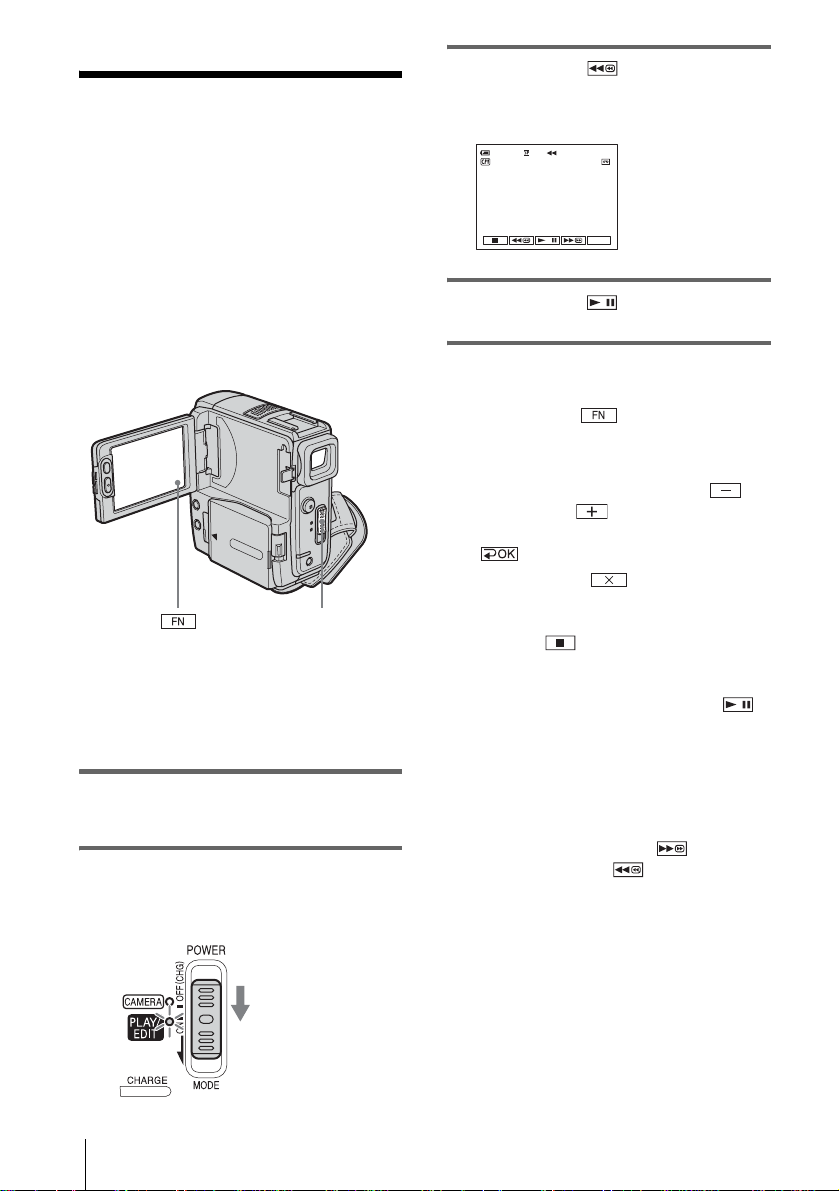
Wiedergabe
Anzeigen von Bildern
3 Berühren Sie (Zurückspulen) ,
um die Stelle anzusteuern, die
wiedergegeben werden soll.
auf einem Band
Vergewissern Sie sich, dass Sie eine
bespielte Kassette in den Camcorder
eingelegt haben.
Wenn Sie Aufnahmen auf dem Fernsehgerät
wiedergeben lassen wollen, schlagen Sie auf
Seite 41 nach.
Sie können die Wied ergabe mit der
Fernbedienung steuern.
Schalter POWER
z Tipp
• Mit der Funktion Easy Handycam können selbst
Erstbenutzer die Aufnahmen prob le mlos
wiedergeben lassen. Nähere Informationen finden
Sie auf Seite 38.
1 Klappen Sie den LCD-
Bildschirmträger au f.
2 Schieben Sie den Schalter POWER so
oft nach unten, bis die Anzeige PLAY/
EDIT aufleuchtet.
Halten Sie zum
Verschie ben des
Schalters POWER
die grüne Taste
gedrückt.
0:00:00:0060min
60min
FN
4 Berühren Sie (Wiedergabe), um
die Wiedergabe zu starten.
So stellen Sie die Lautstärke ein
Berühren Sie und rufen Sie [S. 1]
1
auf.
2 Berühren Sie [LAUTST.].
3 Stellen Sie durch Berühren von
(Verringern)/ (Erhöhen) die
Lautstärk e ein und berühren Sie dann
.
4 Berühren Sie .
So stoppen Sie die Wiedergabe
Berühren Sie (Stopp).
So unterbrechen Sie die Wiedergabe
Berühren Sie während der Wiedergabe
(Pause). Wen n Si e di e Taste erneut berühren,
wird die Wiedergabe fortgesetzt.
Die Wiedergabe stoppt automatisc h, w enn der
Pausemodus läng er als 5 Minuten andauert.
So spulen Sie vorwärts oder zurück
Berühren Sie im Stoppmodus
(Vorwärtsspulen) bzw. (Zurückspulen).
So lassen Sie Filme im Sucher
wiedergeben
Klappen Sie den LCD -Bil ds chirmträger zu.
Ziehen Sie dann den Sucher heraus.
36
Wiedergabe
Page 37
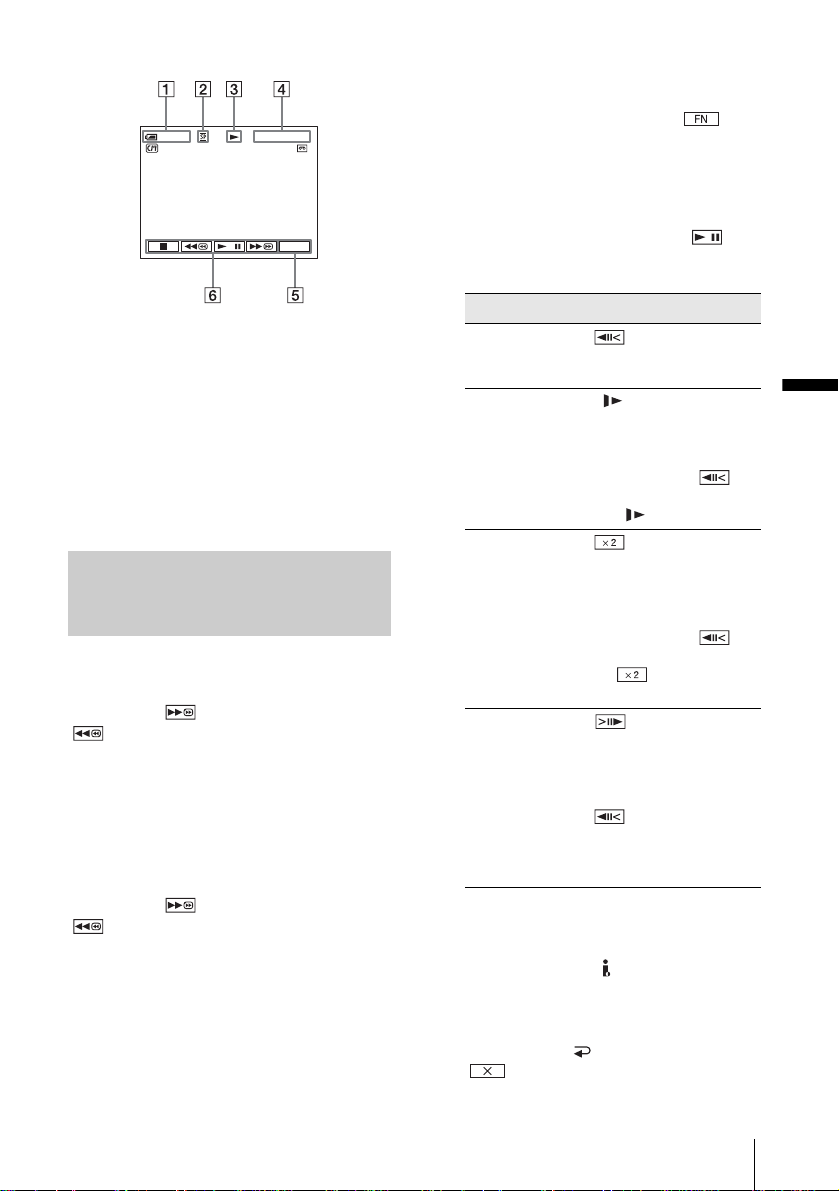
Anzeigen während der Wiedergabe
0:00:00:1560min
60min
FN
A Akkurestladung
B Aufnahmemodus (SP oder LP)
C Bandtransportanzeige
D Zeitcode (Stunden:Minuten:Sekunden:
Vollbilder) oder Bandzähler
(Stunden:Minu ten:Sekunden)
E Funktionstaste
F Videofunktionstasten
Wiedergeben in verschiedenen
Modi
Vorwärts- oder Zurückspulen während
der Wiedergabe – Bildsuchlauf
Berühren Sie (Vorwärtsspulen) bzw.
(Zurückspulen) eine Zeit lang während
der Wiedergabe.
Zum Zurückschal t en in den normalen
Wiedergabem odus lassen Sie die Tas te los.
Anzeigen des Bildes während des
Vorwärts- oder Zurückspulens –
Zeitraffer
Berühren Sie (Vorwärtsspulen) bzw.
(Zurückspulen) eine Zeit lang, während
das Band vorwä rt s- bzw. zurückgespult wird.
Wollen Sie w ieder n ormal spul en, las sen Sie d ie
Taste los.
Wiedergeben des Bandes in
verschiedenen Modi
Der aufgezeichnete Ton ist nicht zu hö ren.
Außerdem sind möglicherweise mosaikartige
Nachbilder des zuvor wiedergegebenen Bildes
auf dem Bildschi rm zu sehen.
1 Berühren Sie während der Wiedergabe
oder in der Wiedergabepause und
wählen Sie [S. 3].
2 Berühren Sie [VAR. GSCHW.].
3 Wählen Sie einen Wiederg abemodus.
Zum Zurückschalten in den normalen
Wiedergabemodus berühren Sie
(Wiedergabe/ Pa us e) z wei m al (b zw. e in mal
bei Einzelbildwie der gabe).
Zum Berühren Sie
Ändern der
Wiedergaberichtung*
Wiedergeben in
Zeitlupe**
Wiedergeben mit
doppelter
Geschwindigkeit
Wiedergeben Bild
für Bild
*Horizontale Linien er sc heinen möglicherweise
oben, unten oder in der Mitte des Bildschirms.
Dies ist keine Fehlfunktion.
**Bilder, die über die DV-Schnittstelle
ausgegeben werden, können im
Zeitlupenmodus nicht stör ungs fre i
wiedergegeben werden.
(Einzelbild )
während der Wiedergabe.
[ ZLUPE] während
der Wiedergabe.
So wechseln Sie die
Richtung:
1 Berühren Sie
(Einzelbild).
2 [ ZLUPE].
(doppelte
Geschwindigkeit) während
der Wiedergabe.
So wechseln Sie die
Richtung:
1 Berühren Sie
(Einzelbild).
2 (doppelte
Geschwindigkeit).
(Einzelbild)
während der
Wiedergabepause.
Zum Wechseln der
Richtung berühre n Sie
(Einzelbild)
während der
Einzelbildwiedergabe
erneut.
4 Berüh ren Sie [ RÜCK] und dann
.
Wiedergabe
Wiedergabe
37
Page 38
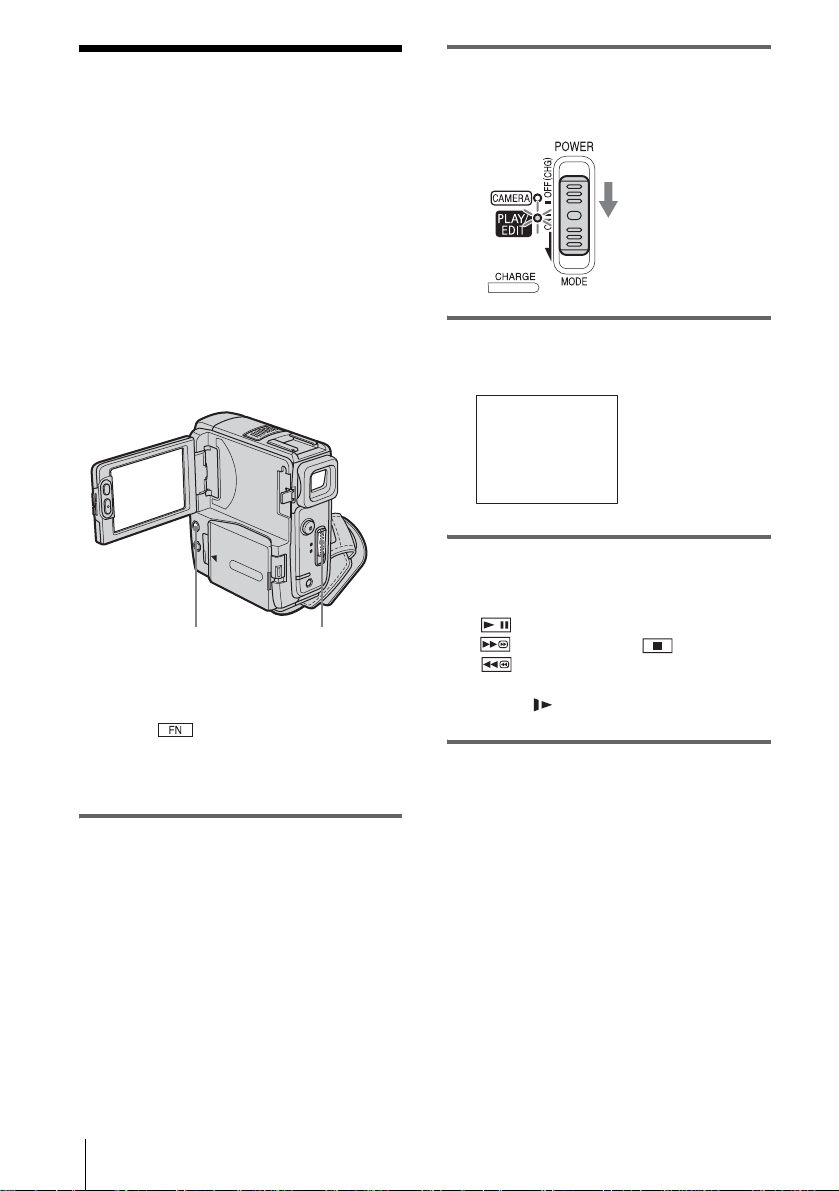
Problemloses
Wiedergeben
– Easy Handycam
Mit der Funktion Easy Handycam können selbst
Erstbenutz er die Wiedergab e problemlos
starten, da sie nu r di e G rundfunktionen zur
Wiedergabe umfasst. Außerdem wird die
Schrift a uf dem Bild schirm zur leichteren
Lesbarkeit vergrößert. Vergewissern Sie sich,
dass Sie eine bespielte Kassette in den
Camcorder eingelegt haben.
EASY
z Tipp
• Wenn Sie und MENU während der
Funktion Easy Handycam berühren, werden nur die
verfügbaren Funktionen auf dem Bildschirm
angezeigt.
1 Klappen Sie den LCD-
Bildschirmträger au f.
Schalter POWER
2 Schieben Sie den Schalter POWER
mehrmals nach unten und wählen Sie
den Modus PLAY/EDIT aus.
Halten Sie zum
Verschie ben des
Schalters POWER
die grüne Taste
gedrückt.
3 Drücken Sie EASY.
EASY leuchtet blau auf .
Easy Handycam-
Modus ein.
4 Starten Sie die Wiedergabe einer
Kassette.
Folgende Tasten s te hen zur Verfügung:
(Wiedergabe/Pause)/
(Vorwärtsspulen)/ (Stopp)/
(Zurückspulen)
Die oben genannten Funkti onen sowie
SLOW stehen auf der F er nbedienung
zur Verfügung.
So beenden Sie die Funktion Easy
Handycam
Drücken Sie erneut E ASY .
b Hinweise
• Während der Funktion Easy Handycam könne n Sie
das USB-Kabel nicht an den Camcorder
anschließen.
• Sie können die Funktion Easy Handycam nich t
zusammen mit USB-Streaming verwenden.
38
Wiedergabe
Page 39
Verschiedene
Wiedergabefunktionen
Anzeigen von Datum/Uhrzeit und
Kameraeinstelldaten – Datencode
Sie können das Aufnahmedatum und die
Kameraeinstelldaten anzei gen lassen.
Schalter POWERDISPLAY/BATT INFO
Einblenden der
Bildschirmanzeigen
Sie können den Zeitcode, den Bandzähl er
und andere Informationen auf dem
Bildschirm anzeigen lassen.
Drücken Sie DISPLAY/BATT INFO.
Mit jedem Tastendruck werden die Anze ig en
ein- bzw. ausgeblendet.
z Tipps
• Sie können die Bildschirmanzeigen mit der Taste
DISPLAY auf der Fernbedienung einblenden lassen.
• Sie können die Bildschirmanzeigen während der
Wiedergabe auf einem Fernsehger ät anze igen
lassen. Wählen Sie (SONSTIGES),
[DISPLAY] und dann [V-AUS/LCD] (S. 64).
Während der Wiedergabe können Sie Datum/
Uhrzeit ([DATUM ZEIT]) und
Kameraeinstelldaten ([KAM-DATEN])
anzeigen lassen, die während der Aufnahme
von Bildern auf B a nd automatisch
aufgezeichnet werden.
1 Schieben Sie den Schalter POWER
mehrmals nach unten und wählen Sie
den Modus PLA Y/EDIT aus.
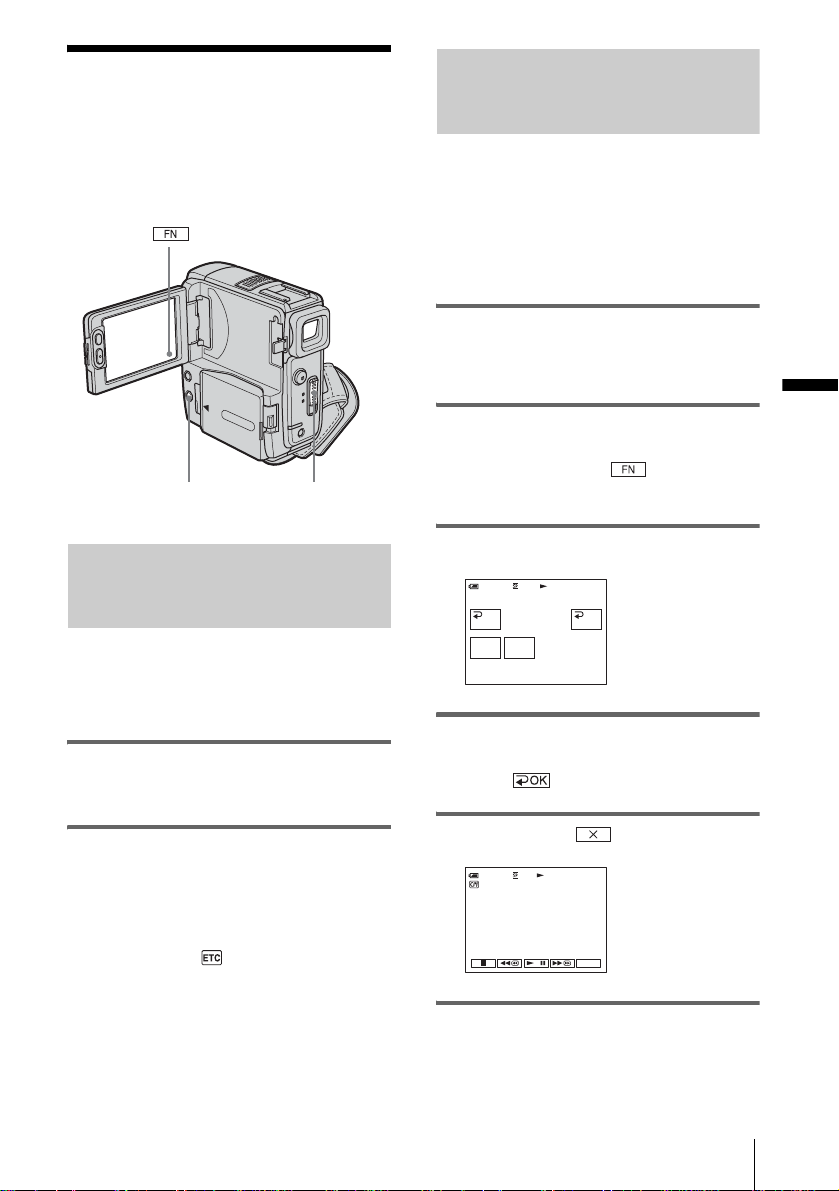
2 Berühren Sie während der
Wiedergabe oder in der
Wiedergabepause und wählen
Sie [S. 2].
3 Berühren Sie [DATENCODE].
DATUM
ZEIT
0:00:00:0060min
DATENCODE
AUS OK
KAMDATEN
4 Wählen Sie [KAM-DATEN] oder
[DATUM ZEIT] und berühren Sie
dann .
5 Berühren Sie .
60min
0:00:00:00
1 1 2004
12:17:50
FN
Wiedergabe
,Fortsetzung
Wiedergabe
39
Page 40
So blenden Sie Datum/Uhrzeit oder die
Kameraeinstelldat en aus
Gehen Sie wie in Schr i tt 2 und 3 erläutert vor
und wählen Sie in Schritt 4 [ AUS].
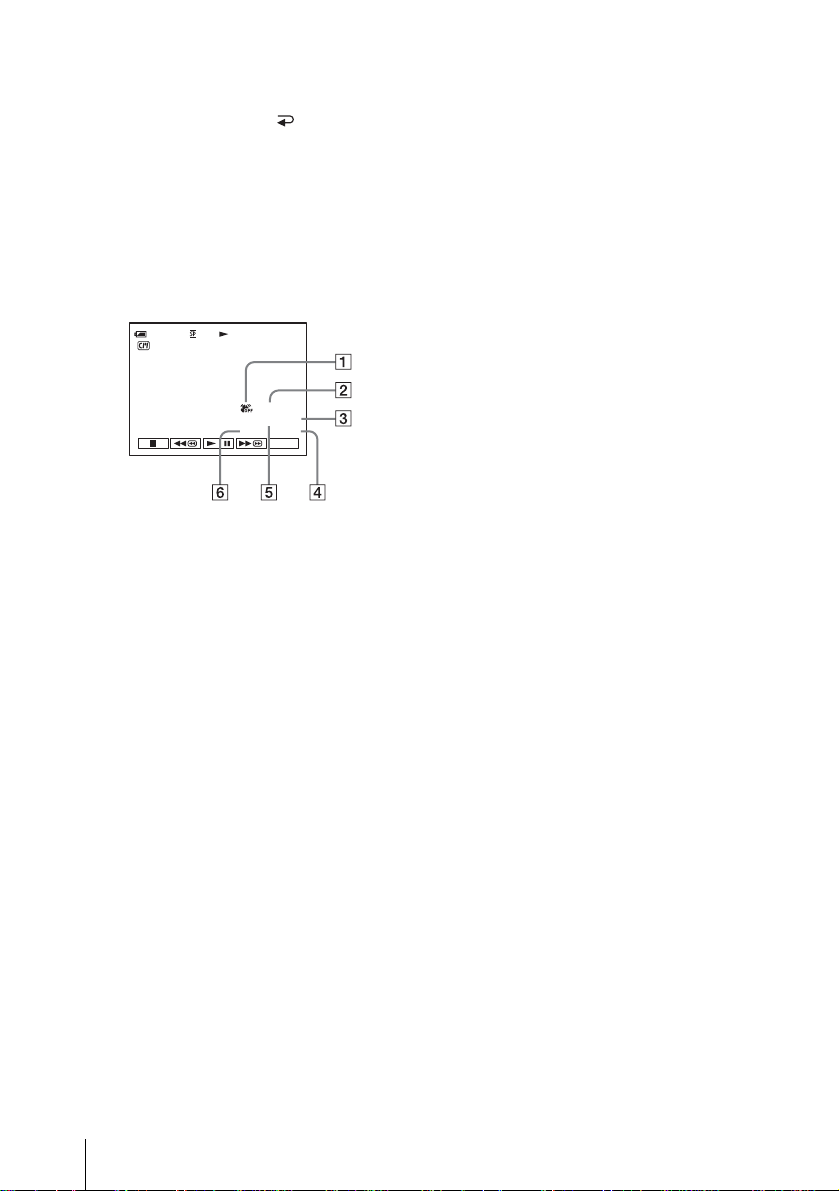
Anzeige der Kameraeinstelldaten
Bei der Anzeige von Datum/Uhrzeit werden
Datum und Uhrzeit im selben Bereich
angezeigt.
Wenn Sie Bilder aufgenommen haben, ohne die
Uhr eingestellt zu h a ben, wer den [-- - - --- -] u nd
[--:--:--] angezeig t.
0:00:00:0060min
AUTO
AWB100
F1. 7
9dB
FN
A SteadyShot aus
B BELICHTUNG
C Weißabgleich
D Gain-Wert
E Verschlusszeit
F Blende
40
Wiedergabe
Page 41
Anzeigen des Bildes
auf einem
Fernsehschirm
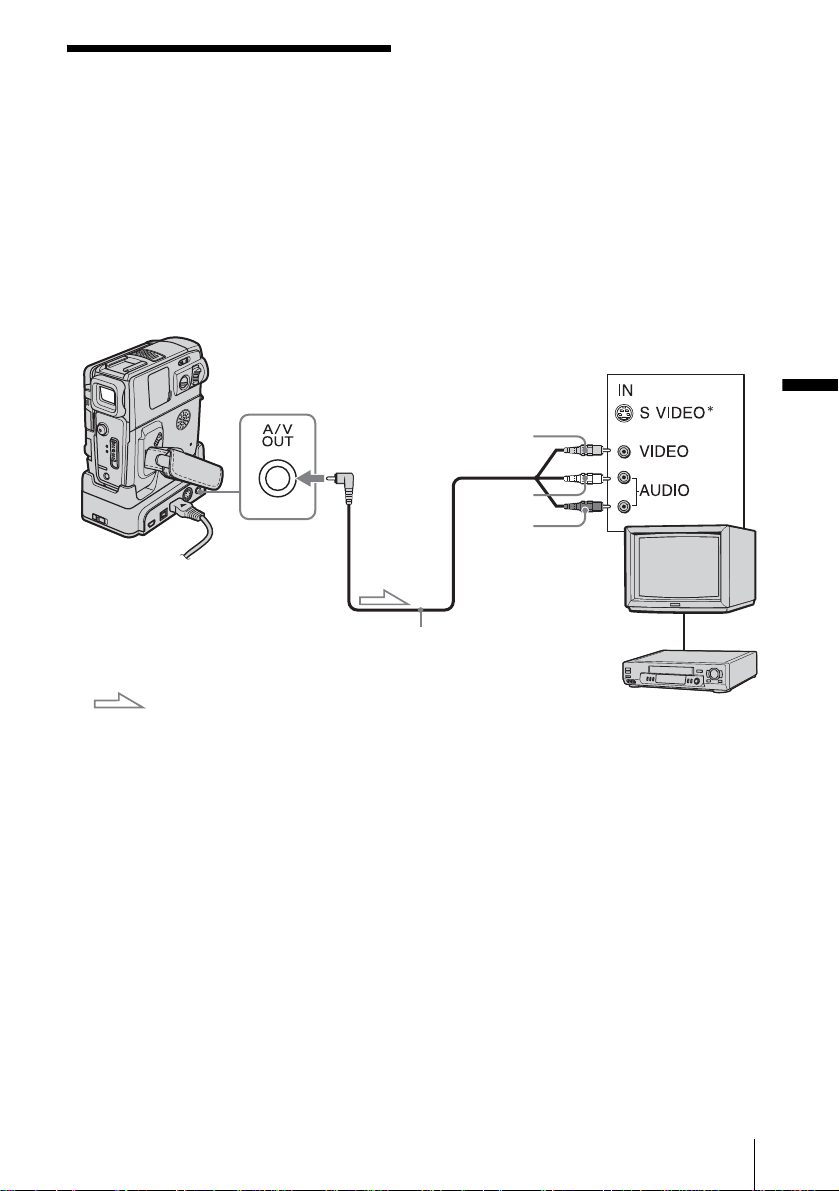
Buchse A/V OUT
Schließen Sie den Camcorder mit de m
mitgelieferten A/V-Verbindungskabel über
die Handycam Station oder die Bu chse A/V
OUT des Camcorders an ein Fernsehgerät an.
Schließen Sie das mitgelieferte Netzteil für
die Stromversorgung an eine Netzsteckdose
an (S. 15).
Schlagen Si e bit te auch in den
Bedienungsanleit ungen zu den
anzuschließenden Geräten nach.
Informationen zum Überspielen auf ein
anderes Band finden Sie auf Seite 66.
Wiedergabe
Gelb
Weiß
Rot
an die Audio-/
Videoeingangsbuchsen
A/V-Verbindungskabel (mitgeliefert)
Signalfluss
* Mit einem S-Videokabel (gesondert erhältlich)
können Sie Bilder im DV-Format mit höhere r
Qualität erzeugen. Wenn das anzuschließende
Gerät mit einer S-Videobuchse ausgestattet ist,
empfiehlt es sich, ein S-Videokabe l ( gesondert
erhältlich) an die S-Videobuchsen an der
Handycam Station und am anderen Gerät
anzuschließen, statt den gelb en Stec k e r zu
verwenden. Wenn Sie nur den S-Videostecker
anschließen, wird kein Ton ausgegebe n.
Wenn Ihr Fernsehgerät an einen
Videorecorder angeschlossen ist
Schließen Sie den Camcorder über das A/VVerbindungskabel an den LINE IN-Eingang am
Videorecorder an. Stellen Sie den
Eingangswählschalter des Videorecorders auf
LINE.
Videorecorder oder
Fernsehgerät
Bei einem monauralen Fernsehgerät
(das Fernsehgerät verf ügt nur über ei ne
Audioeingangsbuchse)
Verbinden Sie den gelben Stecker des A/VVerbindungskabels mit der
Videoeingangsbuchse und den weißen oder
roten Stecker mit der Audioeingangsbuchse am
Fernsehgerät oder Videorecorder.
Wenn Sie den Ton mon aural wiedergeben
lassen möchten, verwenden Sie ein
entsprechendes V erbindungskabe l (gesondert
erhältlich).
,Fortsetzung
Wiedergabe
41
Page 42
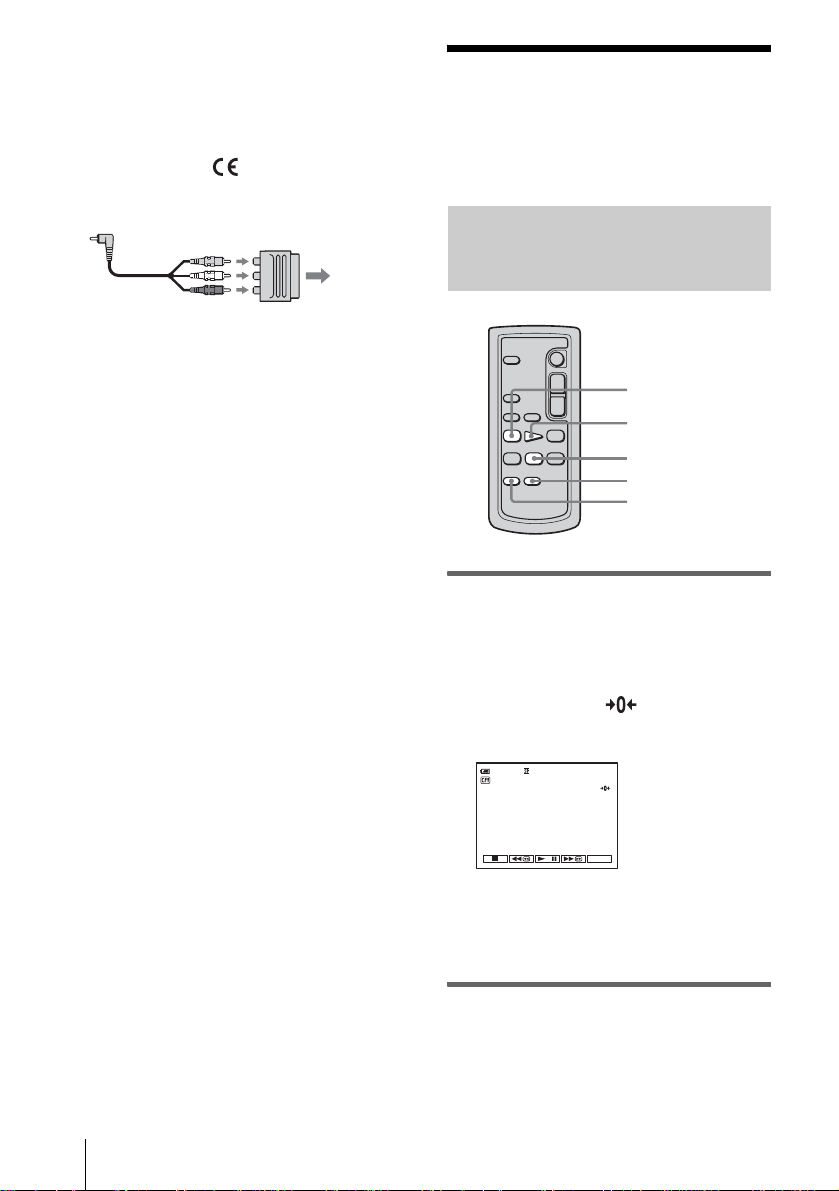
Wenn Ihr Fernsehgerät/Videorecorder
über einen 21-poligen Anschluss
(EUROCONNECTOR) verfügt
Verwenden Sie den mit dem Camcorder
mitgeliefert en 21-poligen Adapter (nur bei
Modellen mit dem -Zeichen an der
Unterseite). Dieser Adapter ist nur für die
Ausgabe geeignet.
Fernsehgerät/
Videorecorder
b Hinweis
• Verbinden Sie die A/V-Verbindungskabel nicht
gleichzeitig mit dem Camcorder und der Handycam
Station. Das aufgenommene Bild ist sonst
möglicherweise verzer rt .
Ansteuern einer
Szene auf Band für die
Wiedergabe
Rasches Ansteuern einer
bestimmten Szene
– Nullspeicherfunktion
m REW
PLAY
STOP
DISPLAY
ZERO SET MEMORY
1 Drücken Sie während de r Wiedergabe
an der Stelle, die Sie später ansteuern
wollen, ZERO SET MEMORY auf der
Fernbedienung.
Der Bandzähle r wird auf „0:00:00“
zurückgesetz t u nd erscheint auf dem
Bildschirm.
42
0:00:0060min
FN
Wenn der Bandzähler nicht angezeigt wird,
drücken Sie DISPLA Y auf der
Fernbedienung.
2 Drücken Sie STOP, wenn Sie die
Wiedergabe stoppen möchten.
Wiedergabe
Page 43
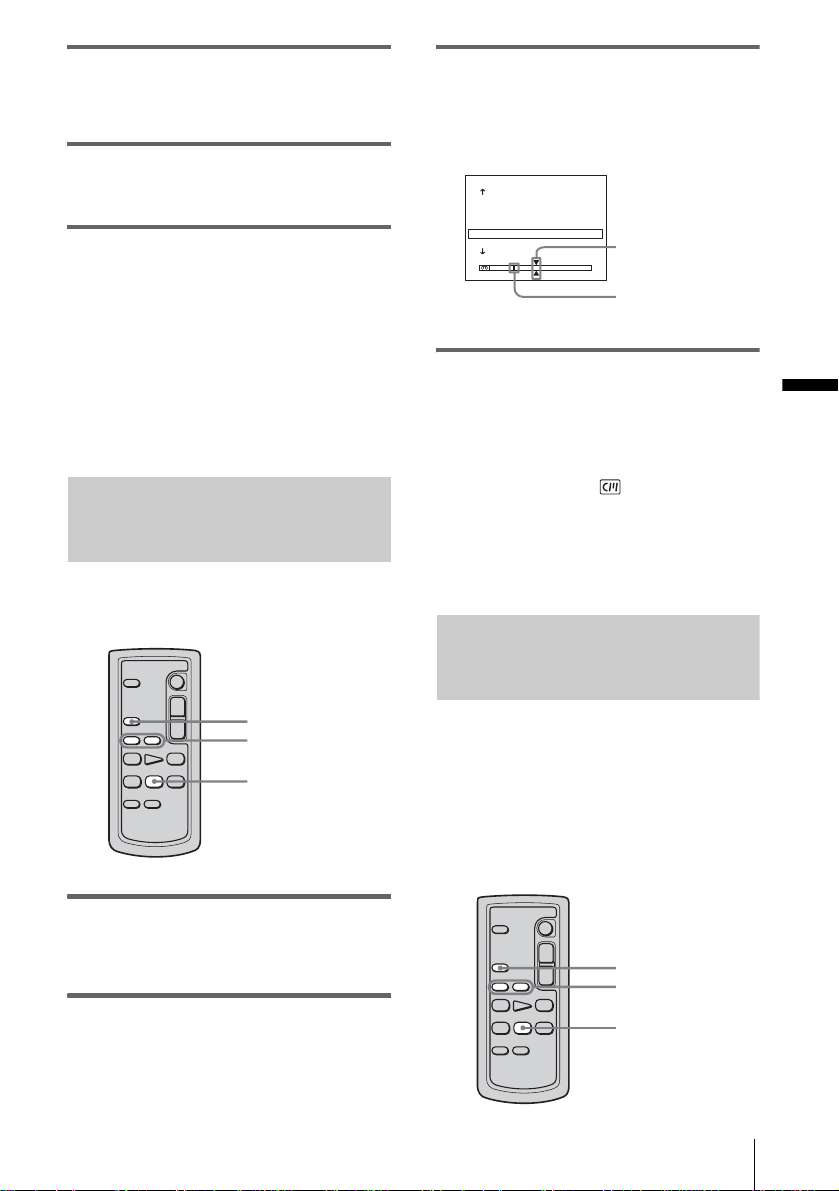
3 Drücken Si e m REW.
Das Band stoppt automatisch, sobald der
Bandzähler „0:00:00“ erreicht hat.
4 Drücken Si e PLAY.
Die Wiedergabe startet an der Stelle
„0:00:00“ des Bandzählers.
So brechen Sie den Vorgang ab
Drücken Sie erneut ZERO SET MEMORY auf
der Fernbedienung.
b Hinweise
• Der Bandzähler kann einige Sekunden vom Zeitcode
abweichen.
• Die Nullspeicherfunktion arbeitet nicht korrekt,
wenn sich zwischen den Aufnahmen auf dem B and
leere Passagen befinden.
Suchen einer Szene mit der
Cassette Memory-Funktion
– Titelsuche
Sie können eine Szene ansteuern, an der Sie
einen Titel eingef ügt haben (S. 55).
3 Wählen Sie mit . (zurück)/>
(weiter) auf der Fernbedienung den
wiederzugebenden Titel aus.
Die Wiedergabe startet automatisc h ab dem
ausgewählten Titel.
TITELSUCHE
3 HAPPY NEW YEAR!
4 PRESENT
5 GOOD MORNING
6 WEDDING
7 NIGHT
8 BASEBALL
So brechen Sie den Vorgang ab
Drücken Sie STOP auf der Fernbedienung.
b Hinweise
• Die Titelsuche steht nicht zur Verfügung, wen n
[CM-SUCHE] im Menü (CM-EINST.) auf
[AUS] gesetzt ist (standa r dmäßig ist [EIN]
eingestellt) (S. 57).
• Die Titelsuche funktioniert nicht korrekt, wenn sich
zwischen den Aufnahmen auf dem Band leere
Passagen befinden.
Suchen einer Szene anhand des
Aufnahmedatums – Datumssuche
Stelle, an der die
Wiedergabe
startet
Aktuelle Stelle
auf dem Band
Wiedergabe
SEARCH M.
. / >
STOP
1 Schieben Sie den Schalter POWER
mehrmals nach unten und wählen Sie
den Modus PLAY/EDIT aus.
2 Drücken Sie mehrmals SEARCH M.
auf der Fernbedi enung und wä hlen Sie
[TITELSUCHE] aus.
Bei einer Kassette mit Cassette Memory
können Sie eine Szene anhand des
Aufnahmedatums suchen ([CM-SUCHE] ist
standardmäßig auf [EIN] gesetzt). Bei einer
Kassette ohne Cassette Memory können Sie
die Stel le suchen , an der d as Aufna hmedatum
wechselt.
SEARCH M.
. / >
STOP
,Fortsetzung
Wiedergabe
43
Page 44
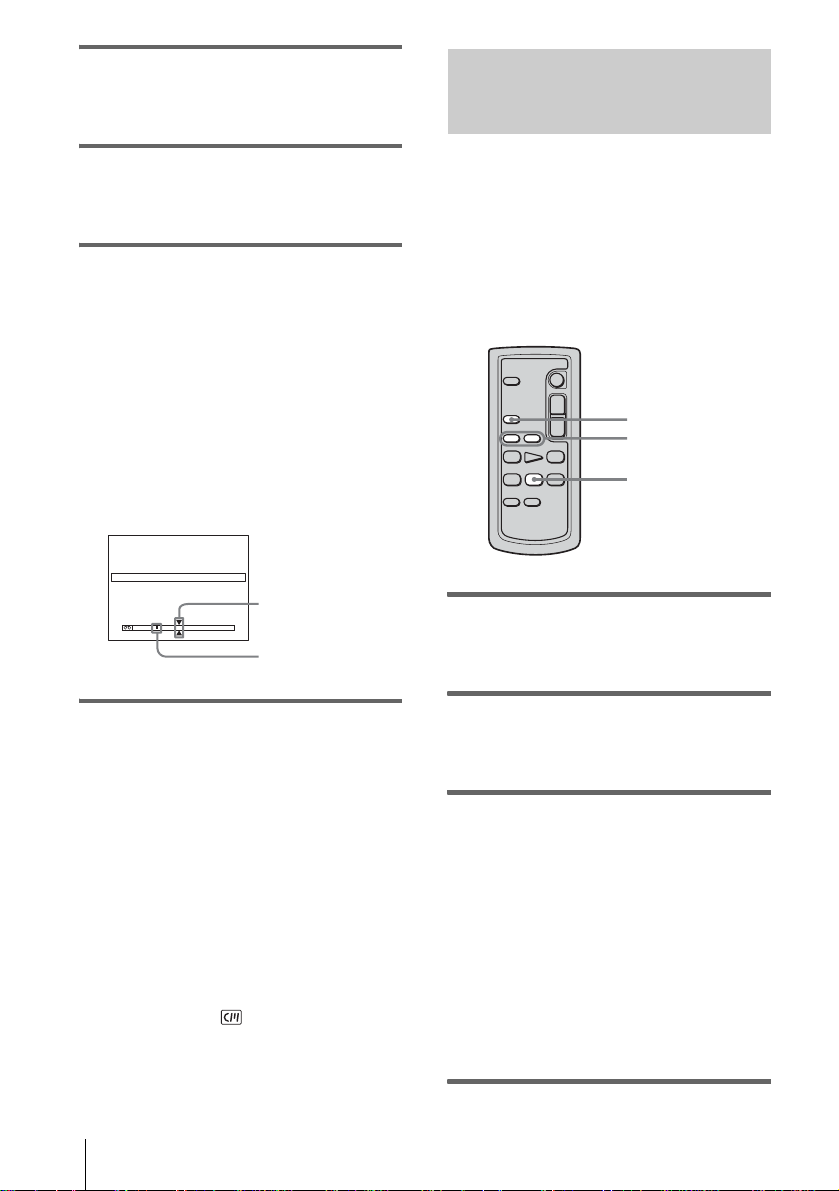
1 Schieben Sie den Schalter POWER
mehrmals nach unten und wählen Sie
den Modus PLAY/EDIT aus.
Suchen nach einem Standbild
– Fotosuche
2 Drücken Sie mehrmals SEARCH M.
auf der Fernbedienung und wählen Sie
[DATUMSUCHE] aus.
3 Wählen Sie mit . (vorheriges)/>
(nächstes) auf der Fernbedien ung ein
Aufnahmedatum aus.
Bei einer Kassette mit Cassette Memory
können Sie das Aufnahmedatum
auswählen. Bei einer Kassette ohne
Cassette Mem ory könn en Sie da s vorh erige
bzw. nächste Datu m von der aktuellen
Stelle auf dem Band aus auswählen . Di e
Wiedergabe startet automatisch an der
Stelle, an der das Datum wechselt.
Bildschirmbeispiel (bei einer Kassette mit
Cassette Memory):
DATUMSUCHE
1 4 / 1 / 04
2 4 / 1 / 04
3 5 / 1 / 04
Stelle, an der die
Wiedergabe startet
Aktuelle Stelle auf
dem Band
So brechen Sie den Vorgang ab
Drücken Sie STOP auf der Fernbedienung.
b Hinweise
• Wenn die Aufnahme eines Tages kürzer als
2 Minuten ist, findet der Camcorder die St el le , an
der das Aufnahmedatum wechselt, unter Umständen
nicht genau.
• Die Datumssuche funktionie r t ni cht kor rekt, wenn
sich zwischen den Aufnahmen auf dem Band leere
Passagen befinden.
• Sie können Datum-/Uhrzeitdaten für bis zu 6 Tage
aufzeichnen. Wenn Sie 7 Tage oder mehr auf Band
aufnehmen, suchen Sie das Datum ohne Cassette
Memory. Zum Ausschalten der Cassette MemoryFunktion wählen Sie (CM-EINST.), [CMSUCHE] und dann [AUS] (S. 57).
Bei einer Kassette mit Cassette Memory können
Sie ein Standbild suchen, indem Sie au f dem
Bildschirm das Aufnahmedatum auswählen.
[CM-SUCHE] ist standardmäß ig au f [E IN]
gesetzt.
Bei einer Kassette ohne Cassette Memory s ucht
der Camcorder das Standbild automatisch
unabhängig vom A uf nahmedatum.
SEARCH M.
. / >
STOP
1 Schieben Sie den Schalter POWER
mehrmals nach unten und wählen Sie
den Modus PLAY/EDIT aus.
2 Drücken Sie mehrmals SEARCH M.
auf der Fernbedienun g und wählen Sie
[FOTOSUCHE] aus.
3 Wählen Sie mit . (vorheriges)/>
(nächstes) auf der Fernbedienung das
Datum bzw. das Foto für die
Wiedergabe aus.
Bei einer Kassette mit Cassette Memory
können Sie das Auf nahmedatum
auswählen.
Bei einer Kassette ohne Cassette Memory
wählt der Camcor der das Standbild vor
bzw. nach der aktuellen Stelle auf dem
Band aus.
Die Wiedergabe des Fotos startet
automatisch an der ausgewählten Szene.
44
Wiedergabe
Page 45
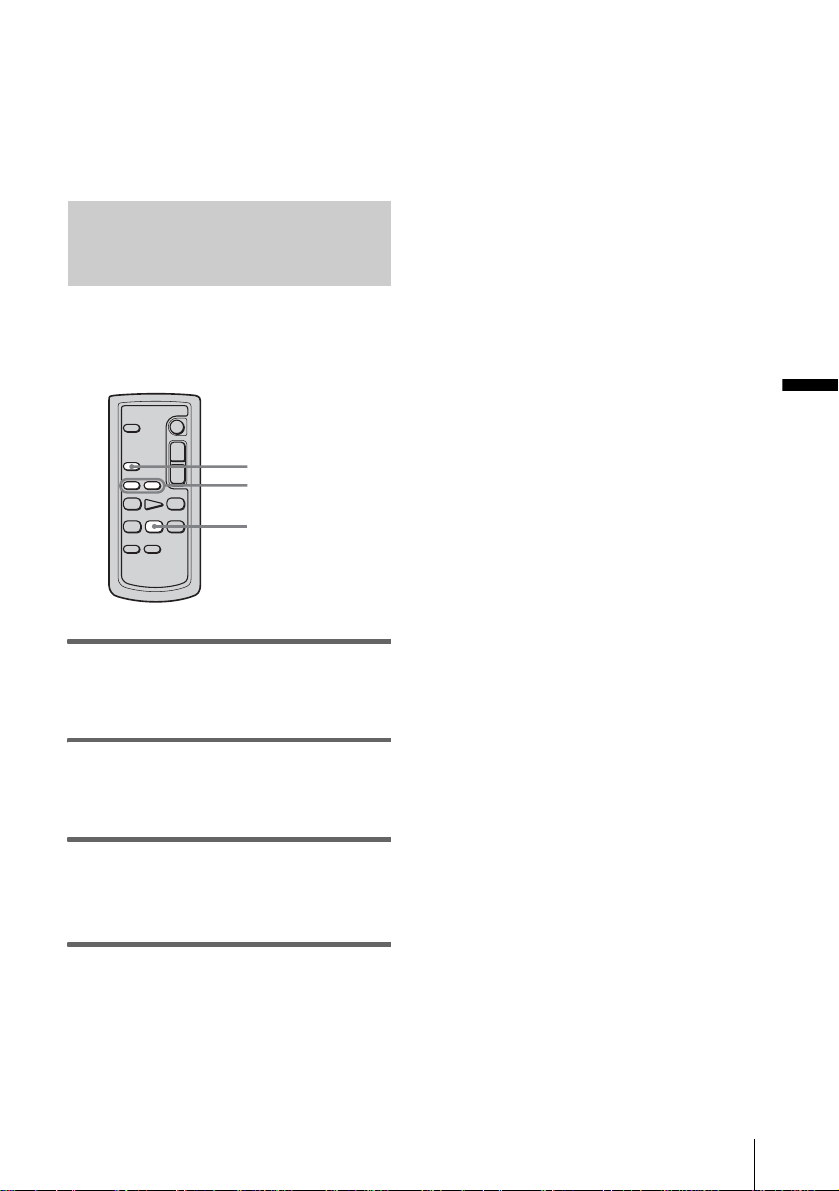
So brechen Sie den Vorgang ab
Drücken Sie STOP auf der Fernbedienung.
b Hinweis
• Die Fotosuche funktioniert nicht korrekt, wenn sich
zwischen den Aufnahmen auf dem Band leere
Passagen befinden.
Wiedergeben von Standbildern
nacheinander – Foto-Scan
Sie können Standbilder auch nacheinander
ansteuern und jedes Bild automatisch
5 Sekunden la ng anzeigen lassen.
SEARCH M.
. / >
STOP
Wiedergabe
1 Schieben Sie den Schalter POWER
mehrmals nach unten und wählen Sie
den Modus PLAY/EDIT aus.
2 Drücken Sie mehrmals SEARCH M.
auf der Fernbedi enung und wä hlen Sie
[FOTO-SCAN] aus.
3 Drücken Si e . (vorheriges)/>
(nächstes) auf der Fernbedienung.
Jedes Foto wird etwa 5 Sekunden lang
wiedergegeben.
So brechen Sie den Vorgang ab
Drücken Sie STOP auf der Fernbedienung.
b Hinweis
• Der Foto-Scan funktioniert nicht korrekt, wenn sich
zwischen den Aufnahmen auf dem Band leere
Passagen befinden.
Wiedergabe
45
Page 46
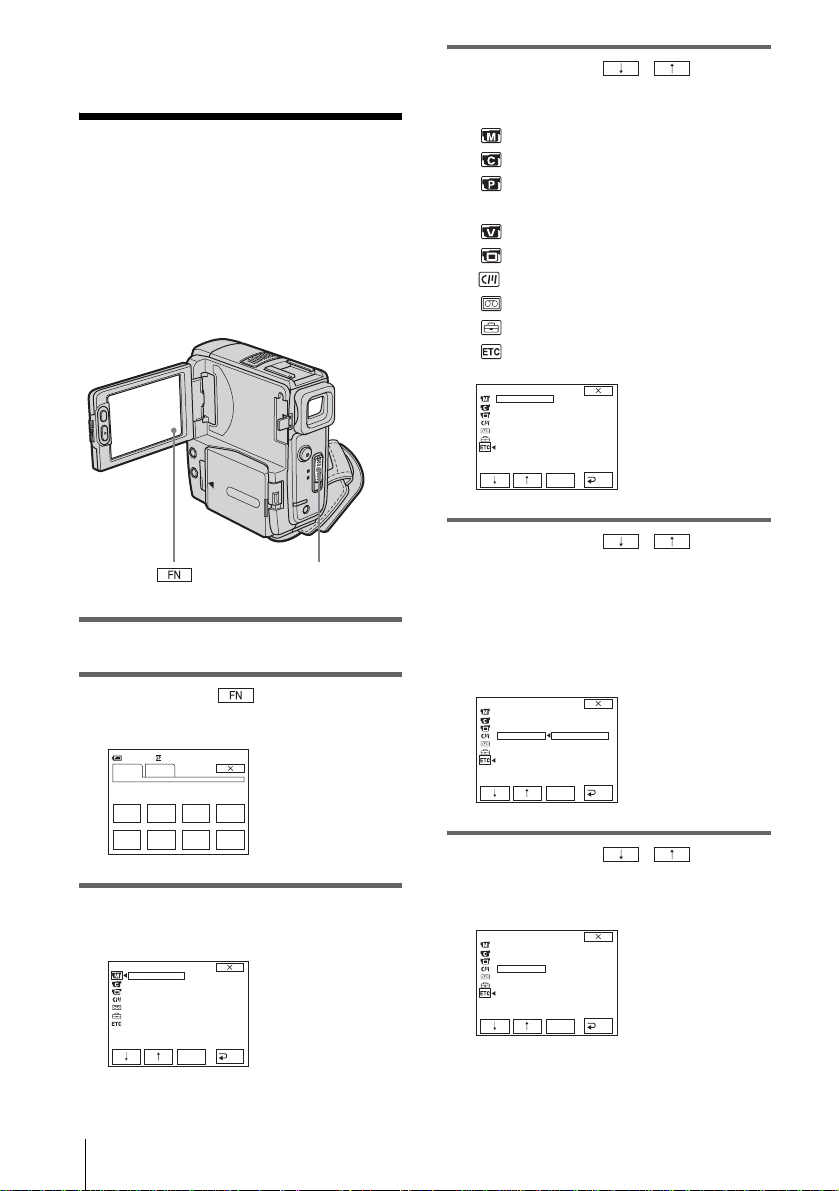
BWeitere Funktionen
Einstellen des Camcorders
Ändern der
Menüeinstellungen
Mit den auf dem Bildschirm angezeigten
Menüoptionen können Sie zahlreiche
Einstellungen ändern und genaue
Einstellungen vornehmen.
4 Wählen Sie mit / das
Symbol für das gewünschte Menü aus
und berühren Sie dann [AUSF.].
MAN. EINST (S. 48)
KAM. EINST (S. 51)
WIEDG SET. (S. 53)
(DCR-PC106E)
VCR EINST. (S. 53) (DCR-PC107E)
LCD/SUCHER (S. 54)
CM-EINST . (S. 55)
KASS EINST (S. 58)
SETUP-MENÜ (S. 6 1)
SONSTIGES (S. 63)
Schalter POWER
1 Schalten Sie den Camcorder ein (S. 16).
2 Berühren Sie und rufen Sie
[S. 1] auf.
60min
S. 1 S. 2
PUNKT
FOKUS
MENU BLEN-
FOKUS WEISS
0:00:00
STBY
PUNKT
ABGL.
MESS.
ENDE
SUCHE
BELICHT
DE
3 Berühren Sie MENU, um das Menü
aufzurufen.
MAN. EINST
PROGRAM AE
BILDEFFEKT
BLITZMODUS
BLITZHELL.
EL. BLENDE
AUSF.
STBY
RÜCK
SONSTIGES
WELTZEIT
SIGNALTON
AUTO AUS
FERNBEDIEN
DISPLAY
AUFN-ANZ
AUSF.
STBY
0 STD
RÜCK
5 Wählen Sie mit / die
gewünschte Option aus und berühren
Sie dann [A USF.].
Die verfügbaren Menüoptionen hängen
vom Betriebsmodus des Camcorders ab.
Optionen, die nic ht zur Verfügung stehen,
werden nicht angezeigt.
SONSTIGES
WELTZEIT
SIGNALTON
AUTO AUS
FERNBEDIEN
DISPLAY
AUFN-ANZ
EIN
AUS
AUSF.
STBY
RÜCK
6 Wählen Sie mit / die
gewünschte Einstellung aus und
berühren Sie dann [AUSF.].
SONSTIGES
WELTZEIT
SIGNALTON
AUTO AUS
FERNBEDIEN
DISPLAY
AUFN-ANZ
AUS
AUSF.
STBY
RÜCK
Einstellen des Camcorders
46
Page 47

7 Berühren Sie (Schließen), um
den Menübildschirm auszublenden.
Immer wenn Sie [ RÜCK ] berühren,
wird wieder der vorherige Bil dschirm
angezeigt.
Einstellen des Camcorders
Einstellen des Camcorders
47
Page 48
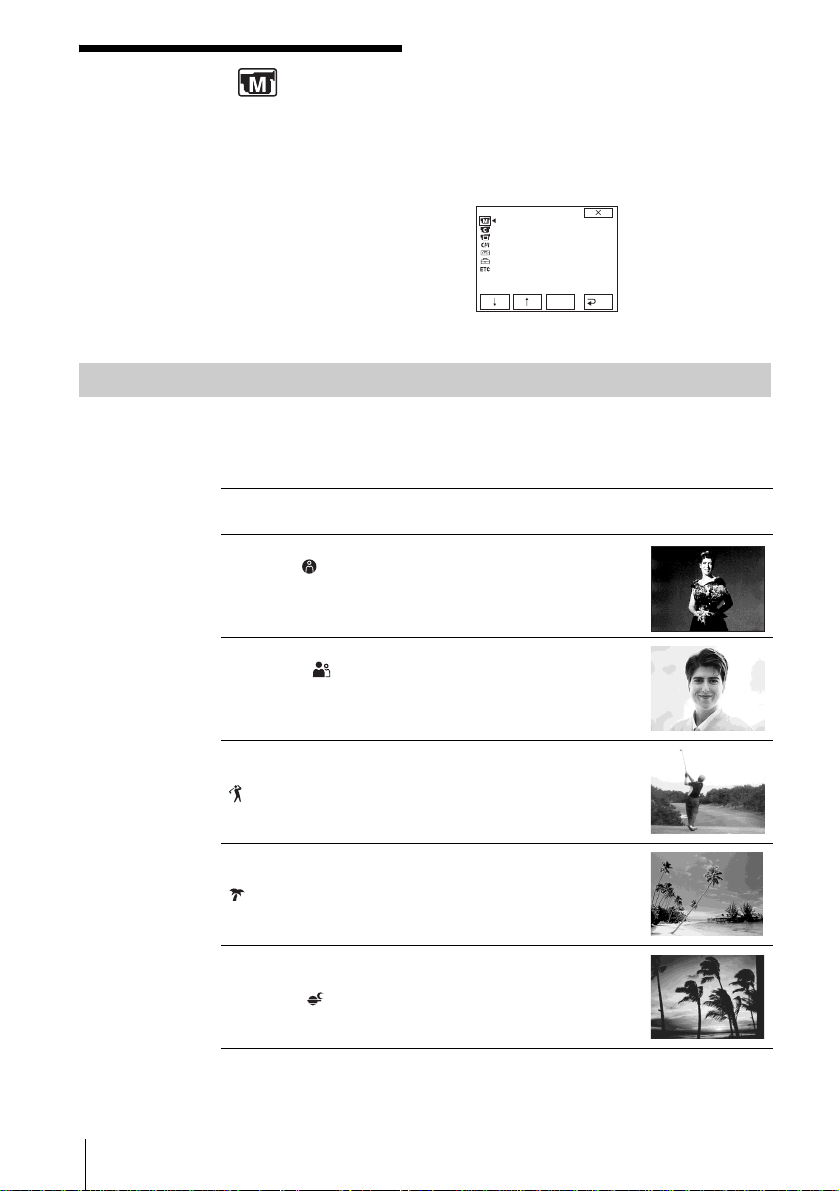
Das Menü
(MAN. EINST)
– PROGRAM AE/BILDEFFEKT usw.
Im Menü MAN. EINS T können Sie die unten
aufgelisteten Optionen auswählen. Wie Sie
Optionen auswählen, erfahren Sie unter
„Ändern der Menüeinstellungen“ (S. 46).
Die Standardeinstellungen sind mit G
gekennzeichnet. Die Anzeigen in Klammern
erscheinen, wenn die Einstellung ausgewählt
PROGRAM AE
Wenn Sie di e fo lg ende n Bel i chtu ng spro gr amme a usw ähl en, kö nn en S ie mü hel os
Bilder in Situationen aufnehmen, für di e verschiedene Tech ni ken erforderlich
sind.
G AUTO Wählen Sie diese Option, wenn Sie PROGRAM AE nicht verwenden
SPOTLIGHT*
(Spotlight) ( )
wollen.
Mit dieser Option wird verhindert, dass
beispielsweise Gesichter überm ä ßig blass
erscheinen, wenn z.B. im Theater oder bei einer
Hochzeit Motive hell erleuchtet werden.
wird. Welche Einstellu ngen Sie vornehmen
können, hängt vom Bet riebsmodus des
Camcorders ab. Auf dem Bildschirm we rden
immer die Optionen angezeigt, die gerade
eingestellt werden können. Optionen, die nicht
zur Verfügun g st ehen, werden abgeblendet
angezeigt.
MAN. EINST
PROGRAM AE
BILDEFFEKT
BLITZMODUS
BLITZHELL.
EL. BLENDE
AUSF.
STBY
RÜCK
Einstellen des Camcorders
48
PORTRÄT
(Softporträ t) ( )
SPORT*
(Sportszenen)
()
AUSSENHELL*
(Strand & Ski)
()
ABENDDÄMR.
** (Dämmerung
und Nacht) ( )
Mit dieser Option wird das Hauptmotiv, z. B. ein
Mensch oder eine Blume, scha rf einge stellt,
während der Hintergrund leicht verschwo mm e n
aufgezeichnet wird.
Mit dieser Option werden Verwacklungen bei
der Aufnahme von schnell bewegten Motive n,
wie z. B. beim Tennis oder G olf , minimiert.
Mit dieser Option wird verhindert, dass
Gesichter in sehr hellem oder reflektiertem
Licht, z. B. im Sommer am Strand oder auf eine r
Skipiste, zu dunkel ers ch ei n e n.
Mit dieser Option erhalten Sie die jeweils
typische Atmosphäre von Sonnenu nte rg ä ngen,
Nachtszenen, Feuerwerk oder Neonr ek la me n.
Page 49
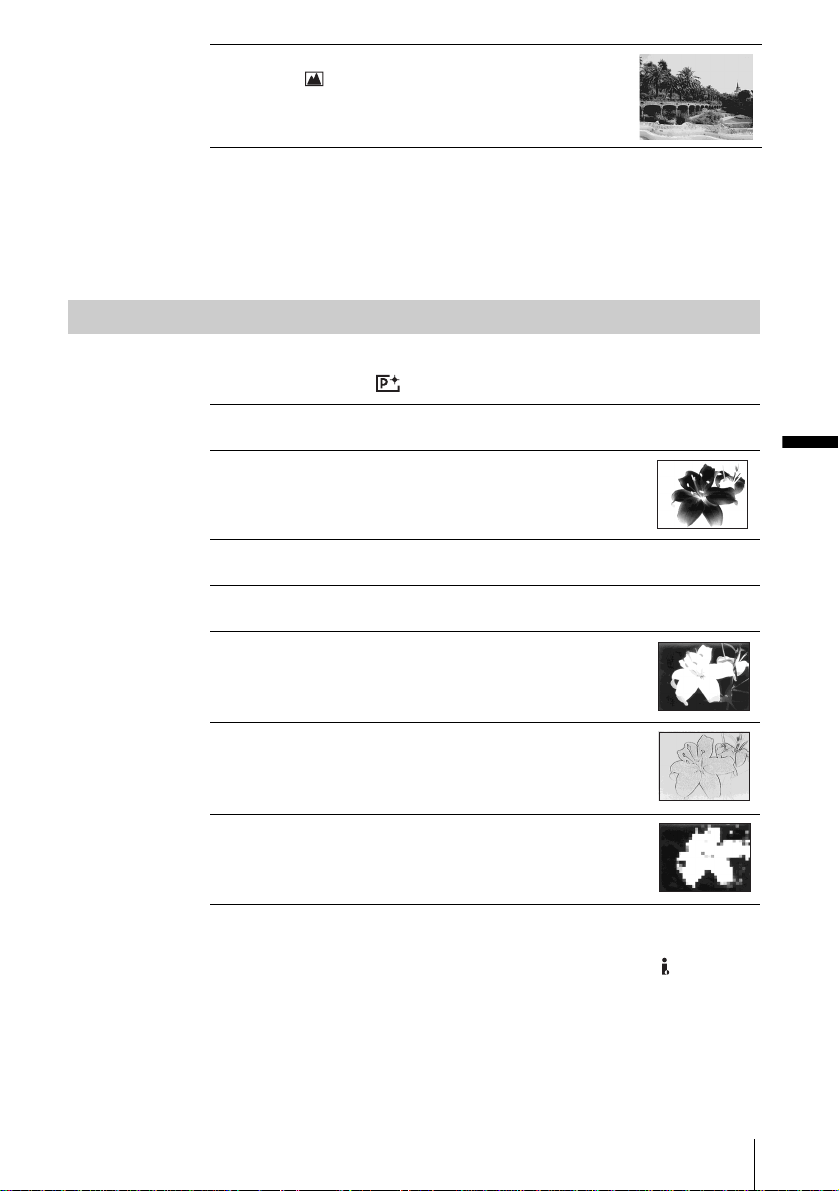
BILDEFFEKT
LANDSCHAFT**
(Landschaft) ( )
* Der Camcorder stellt nur Motive in mittlerer bis weiter Entfernung scharf ein.
**Der Camcorder stellt nur Motive in weiter Entfernung scharf ein.
Hinweis
b
• Wenn Sie den Schalter NIGHTSHOT PLUS auf ON stellen, funktioniert [PROGRAM AE]
nicht. Die Anzeige blinkt.
Zum Aufnehmen weit entfernter Motive, wie
z. B. Berge. Beim Aufnehmen von Motive n
durch ein Fenster oder einen Masche ndraht
verhindert diese Option, dass der Camcorder auf
das Glas bzw. den Draht fokussiert.
Sie können vor oder nach dem Aufnehmen Spezialeffekte (so wie bei Filmen) zu
einem Bild hinzufügen. erscheint, wenn ein Effekt ausgewählt ist.
GAUS Wählen Sie diese Option, wenn kein Bildeffekt verwendet werden
NEGATIV Zum Aufnehmen/Wiedergeben des Bildes mit
soll.
umgekehrter Farbe und Helligkeit.
Einstellen des Camcorders
SEPIA Zum Aufnehmen/Wiedergeben des Bildes in Sepiafarbtönen wie eine
S&W Zum Aufnehmen/Wiedergebe n d es Bil de s in sc hwarzweiß
SOLARISIE. Zum Aufnehmen/Wiedergeben des Bildes wie
PASTELL Zum Aufnehmen des Bildes wie eine
MOSAIK Zum Aufnehmen des B ilde s mit mosaikartigen
b Hinweis
• Extern eingespeiste Bilder könne n nic ht mit Spezialeffekten aufberei te t werd e n.
Außerdem können Sie mit Bildeff e kte n be arbe itete Bilder nicht über die DVSchnittstelle au sgeben.
Tipp
z
• Sie können mit Bildeffekte n bear be itete Bilder auf ein anderes Band kopiere n ( S. 66).
alte Fotografie.
(monochrom).
ein gemaltes Bild oder eine Grafik mit starkem
Kontrast.
Pastellzeichnung in zarten Farben. Dieser Effekt
steht während der Wiedergabe nicht zur
Verfügung.
Effekten. Dieser Effekt steht während der
Wiedergabe nicht zur Verfügung.
,Fortsetzung
Einstellen des Camcorders
49
Page 50

BLITZMODUS
BLITZHELL.
EL. BLENDE
Beachten Sie bitte, da ss diese Einstellungen n ur bei ext er nen Blitzen
funktionieren, die die folgenden Einst ellungen unterstüt zen.
GEIN Der Blitz (g esondert erhältlich) wird unabhängig von der
Umgebungshelligkeit ausge löst.
AUTO Der Blitz (gesondert erhältlich) wird automatisch ausge löst .
Beachten Sie bitte, da ss diese Einstellungen n ur bei ext er nen Blitzen
funktionieren, die die folgenden Einst ellungen unterstüt zen.
HOCH Der Blitz (g es onde r t erhältlich) ist heller als nor ma l.
GNORMAL Die normale Einstellung wird aktiviert.
NIEDRIG Der Blitz (gesondert erhältlich) ist dunkler als normal.
b Hinweis
• Die Einstellung wechselt wieder zu [NORMAL], wenn Sie die Stromquelle länger als
5 Minuten vom Camcorder trennen.
Einstellen des Camcorders
50
GEIN Zum automatischen Aktivieren der elektronischen Blende für die
Verschlusszeiteinstellung, wenn Sie bei hellem Licht aufnehmen.
AUS Zum Aufnehmen ohne die elektronische Blende.
Page 51
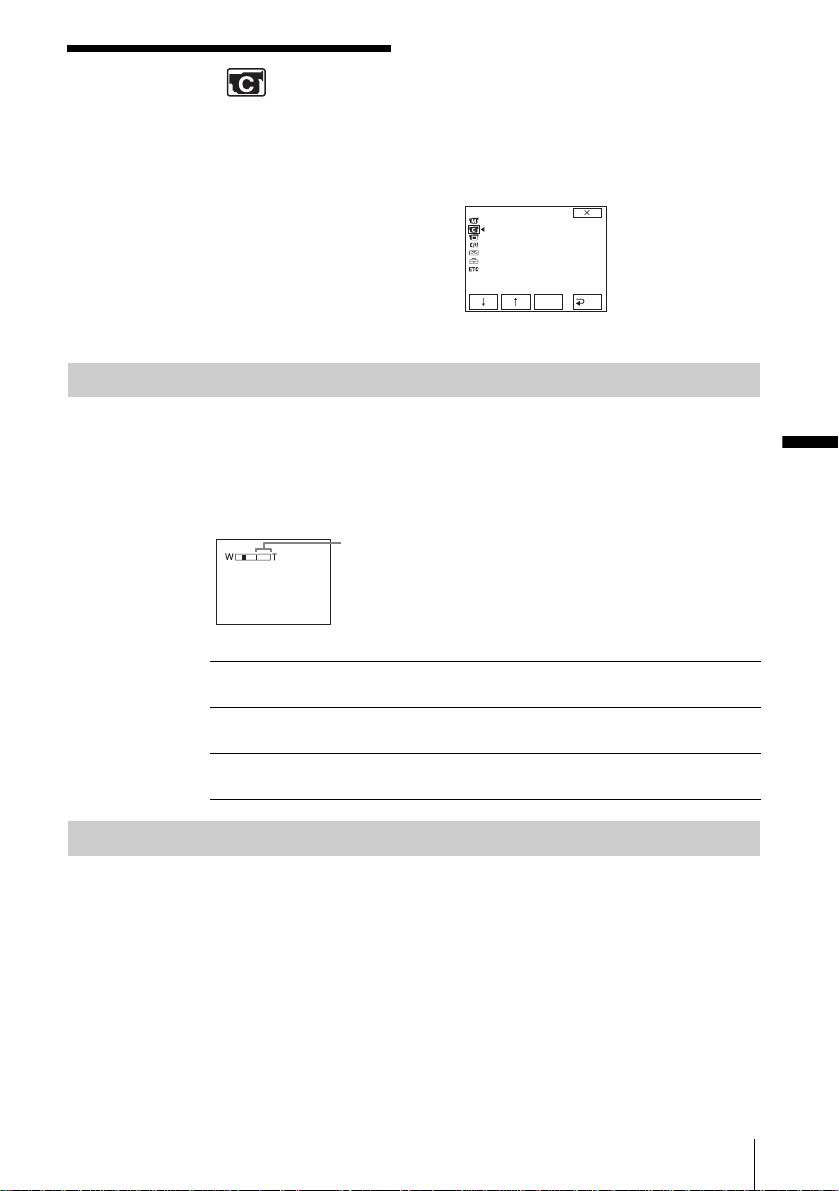
Das Menü (KAM.
EINST)
– DIG. ZOOM/16:9 BREIT usw.
Im Menü KAM. EINST können Sie die unten
aufgelisteten Optionen auswählen. Wie Sie
Optionen auswählen, erfahren Sie unter
„Ändern der Menüeinstellungen“ (S. 46).
Die Standardeinstellungen sind mit G
gekennzeichn et . Di e A nzeigen in Klamm ern
erscheinen, wenn die Einstellung ausgewählt
DIG. ZOOM
Sie können bis zur maximalen Einstellung zoomen, wenn Si e beim Aufnehmen
auf Band einen mehr al s 10fachen Zoom aus führen wollen. Beacht en Sie, dass
sich die Bildqualität verringert, wenn Sie den digitalen Zoom einsetzen. Diese
Funktion ist nützlich beim Aufnehmen von vergrößerten Bildern eines entfernten
Motivs, z. B. eines Vogels.
Die rechte Seite des Balkens gibt den digitalen
Zoom-Bereich an.
Der Zoombereich erscheint, wenn Sie den
Vergrößerungsfaktor auswählen.
wird. Welche Einstellungen Sie vornehmen
können, hängt vom B et riebsmodus des
Camcorders ab . Auf dem Bildschirm werden
immer die Optione n angezeigt, die gerade
eingestellt werde n können. Optionen, die nicht
zur Verfügung st ehen, werden abgeblendet
angezeigt.
KAM. EINST
DIG. ZOOM
16:9 BREIT
STEADYSHOT
SUCHLAUF
NA-LICHT
AUSF.
STBY
RÜCK
Einstellen des Camcorders
16:9 BREIT
GAUS Zum Deaktivieren des digitalen Zoom. Ein bis zu 10facher Zoom wird
optisch ausgeführt.
20 × Zum Aktivieren des digitalen Zoom. Ein 10- bis 20facher Zoom wird
digital ausgeführt.
120 × Zum Aktivieren des digitalen Zoom. Ein 10- bis 120facher Zoom wird
digital ausgeführt.
Sie können ein 16:9-Breitbild auf Band aufnehmen und auf einem 16:9Breitbildfernsehgerät wiedergeben (Modu s [ 16: 9 BREIT]).
Bei der Einstellung [EIN] bietet der Camcorder weitere Wink el al s bei der
Einstellung [AUS], wenn Sie den Motorzoom-Hebel auf die Seite „W“ schieben.
Schlagen Si e bitte auch in der Be dienungsanleitung zu Ihr em Fernsehgerät nach.
,Fortsetzung
Einstellen des Camcorders
51
Page 52
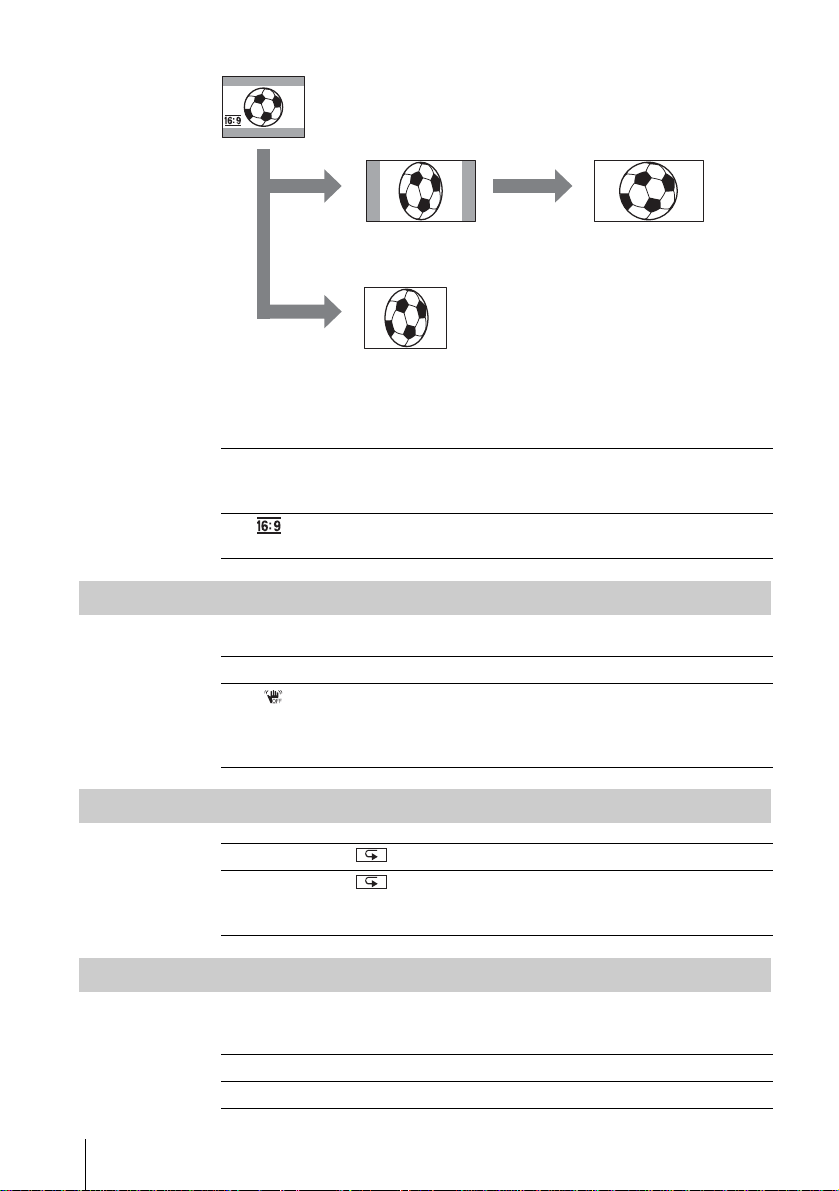
STEADYSHOT
Anzeige auf dem LCD-Bildschirm/Sucher
Anzeige auf einem 16:9-Breitbildfernsehgerät*
Anzeige auf einem Standardfernsehgerät**
* Das Bild erscheint in voller Größe , wenn da s Br e itbildfernsehgerät in den Vo llbildmodus
umgeschaltet wird.
**Wiedergabe im 4:3-Format. Wenn Sie ein Bild im Breitbildmodus wiedergeben, erscheint
es so wie auf dem LCD-Bildschirm oder im Sucher.
GAUS Standardeinstellung für die Aufnahme von Bildern, die auf einem 4:3-
Fernsehgerät wiedergegeben werden sollen. Das aufgenommene Bild
ist kein Breitbild.
EIN ( ) Zum Aufnehmen eines Bildes, das auf ei n em 16: 9-
Breitbildfernsehgerät wiedergegeben werden soll.
Mit dieser Funktion lassen sich Kameraerschütterungen ausgleichen.
GEIN Standardeinstellung (SteadyShot-Funktion wird aktiviert).
AUS ( ) Zum Deaktivieren der SteadyS hot-Funktion.
Verwenden Sie diese Option bei der Aufnahme eine s unbe we gte n
Motivs mit einem Stativ ode r beim Verwenden eines
Konverterobjektivs. Damit erzielen Sie natürliche Bilder.
SUCHLAUF
NA-LICHT
Einstellen des Camcorders
52
GAUS /
EIN /
– oder + werden nicht auf dem LCD-Bildsc hirm angezeigt.
– und + werden auf dem LCD-Bildschirm angezei gt und die
Funktionen EDITSEARC H und Auf na hmerückschau stehen zur
Verfügung (S. 34).
Wenn Sie mit der NightShot plus-Funktion aufnehmen, erzielen Sie schärfere Bilder,
da mit dem NightShot-Licht Infrarotstrahle n ausgegebe n werden (unsich tbar).
GEIN Zum Aktivi ere n de s Night Sh ot- Lic hts (S. 30).
AUS Zum Deaktivieren des Nig htS hot-Lichts (S. 30).
Page 53
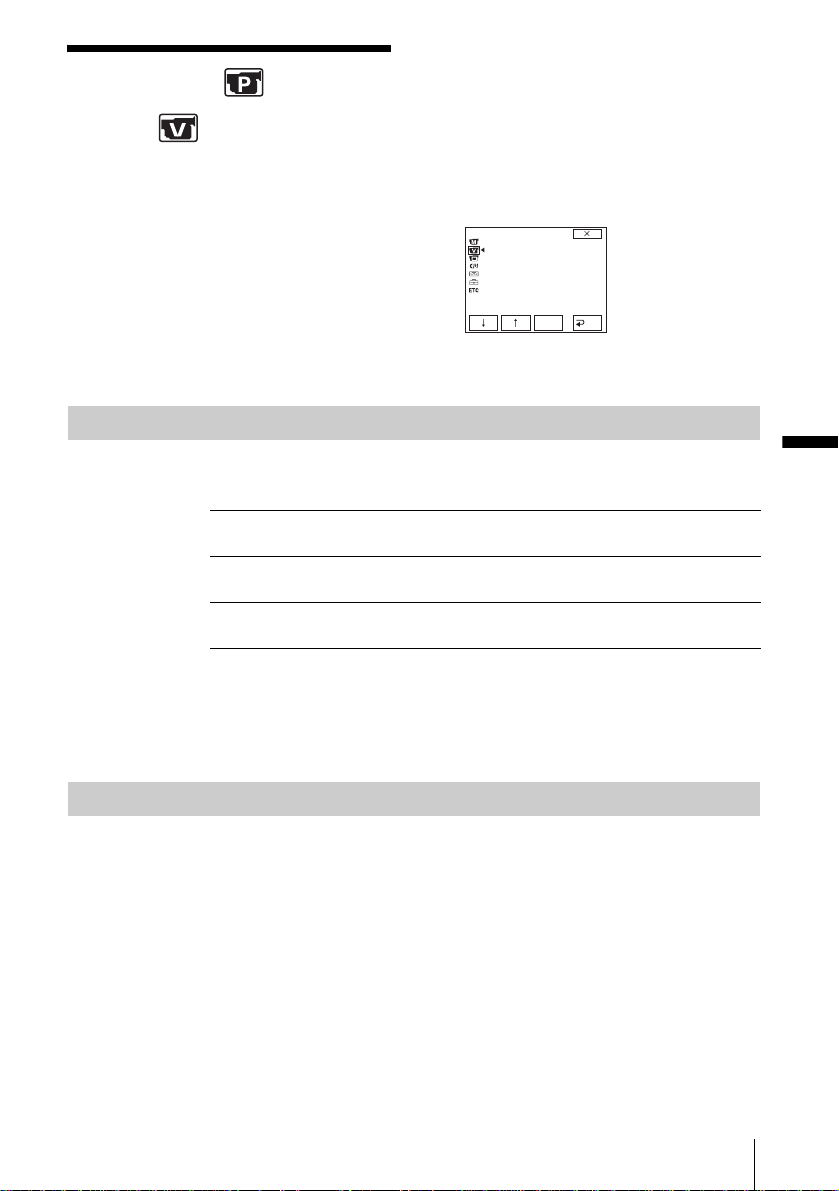
Das Menü (WIEDG
SET.)/ (VCR
EINST.) – HiFi-TON/TON-MIX
Im Menü WIEDG SET. (beim DCR-PC106E)
bzw. im Menü VCR EINST. (beim DCRPC107E) können Sie die unten aufgelisteten
Optionen auswählen. Wie Sie diese Op ti onen
auswählen, erfahren Sie unter „Ändern der
Menüeinstellungen“ (S. 46).
Die Standardeinstellungen sind mit G
gekennzeichnet. Die Anzeigen in Klammern
HiFi-TON
erscheinen, we nn die Eins tellung aus gewählt
wird.
Welche Einstellungen Sie vornehmen
können, hängt vom Bet r iebsmodus des
Camcorders ab.
immer die Optione n angezeigt, die gerade
eingestellt werde n können. Optionen, die nicht
zur Verfügung st ehen, werden abgeblendet
angezeigt.
VCR EINST.
HiFi-TON
TON-MIX
Auf dem Bildschirm werden
RÜCK
AUSF.
TON-MIX
Sie können auswäh le n, w ie im Stereomodus auf Ba nd aufgenommener To n
wiedergege ben werden soll.
GSTEREO Zum Wiedergeben von Haupt- und Zweitton be i ei ne r Ster eo - bzw.
Zweikanaltonkassette.
1 Zum Wiedergeben des linken Kanals bei ei ne r Ster eo kas se tte bz w.
des Haupttons bei einer Zweikanaltonkassette.
2 Wiedergeben des rechten Kanals be i ei ne r Ster eo ka sse tte bzw. des
Zweittons bei einer Zweikanaltonkassette.
b Hinweise
• Sie können mit diesem Camcor de r ein e Zweika na ltonkassette wiedergeben lass en. Sie
können jedoch keinen Zweikanalto n mit die se m C am c orde r auf ne hme n.
• Die Einstellung wechselt wiede r zu [S TEREO], wenn Sie die Stromquelle länger als
5 Minuten vom Camcorder trennen.
Sie können die Tonbal ance zwischen dem ur sprünglich aufgenommenen Ton
([ST1]) und später auf dem Band hinzugefügten Ton ([ST2]) ei nstellen (S. 75) .
b Hinweise
• Im 16-Bit-Tonmodus aufgenom me ne n Ton können Sie nicht einstellen.
• Wenn Sie die Stromquelle länger al s 5 Minuten vom Camcorder lösen, ist nur der
ursprünglich aufgenommene Ton zu hör en .
Einstellen des Camcorders
Einstellen des Camcorders
53
Page 54
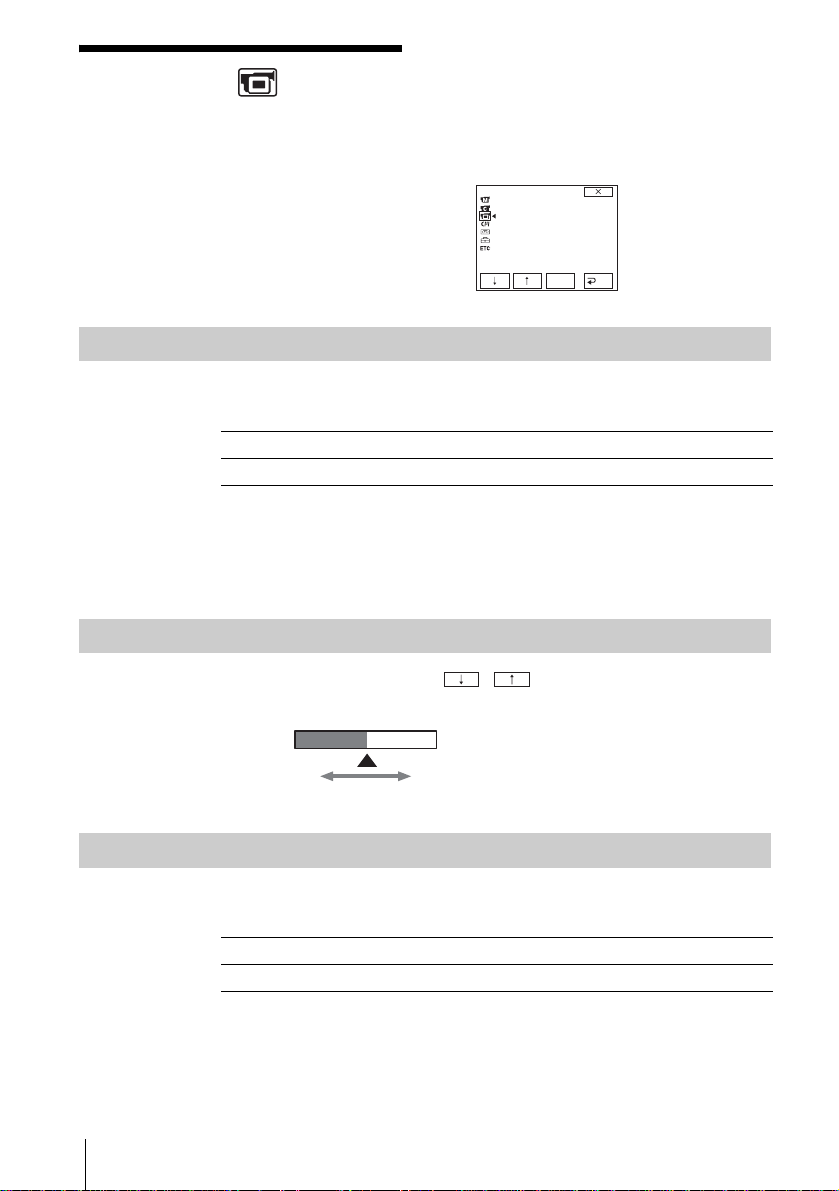
Das Menü (LCD/
SUCHER)
– LCD-BEL./LCD-FARBE/SUCHER BEL
Im Menü LCD/SUCHER können Sie die unten
aufgelisteten Optionen auswählen. Wie Sie
Optionen auswählen, erfahren Sie unter
„Ändern der Menüeinstellungen“ (S. 46).
LCD-BEL.
Sie können die Helligkeit der Hintergr undbeleuchtung des LCD-Bildschirms
einstellen. Diese Einstellung beeinflusst das aufgenommene Bild nicht.
GHELL NORM. Standardhelligkeit.
HELL Mit dieser Option wird das Bild auf dem LCD-Bildschirm heller.
b Hinweise
• Wenn Sie den Camcorder an eine ext erne Stromquelle anschließen, wir d al s Einstellung
automatisch [HELL] ausgewählt.
• Wenn Sie [HELL] wählen, verkürzt sich die Betriebsdauer des Akkus beim Aufnehmen um
etwa 10 Prozent.
Die Standardeinstellungen sind mit G
gekennzeichne t . Auf dem Bildschirm w erden
immer die Optionen angezeigt, die gerade
eingestellt werden können. Optionen, die nicht
zur Verfügun g st ehen, werden abgeblendet
angezeigt.
LCD/SUCHER
LCD-BEL.
LCD-FARBE
SUCHER BEL
AUSF.
STBY
RÜCK
LCD-FARBE
SUCHER BEL
Einstellen des Camcorders
54
Stellen Sie durch Ber ühren von / di e Farben auf dem LCDBildschirm ein. Die se Ei nst ellung beeinflusst das aufgenommene Bild ni cht.
schwache Farben kräftige Farben
Sie können die Hell igkeit des Suchers einstellen. Diese Einste l lung beeinflusst
das aufgenomm ene Bild nicht.
GHELL NORM. Standardhelligkeit.
HELL Mit dieser Option wird das B ild im Sucher heller.
b Hinweise
• Wenn Sie den Camcorder an eine ext erne Stromquelle anschließen, wir d al s Einstellung
automatisch [HELL] ausgewählt.
• Wenn Sie [HELL] wählen, verkürzt sich die Betriebsdauer des Akkus beim Aufnehmen um
etwa 10 Prozent.
Page 55
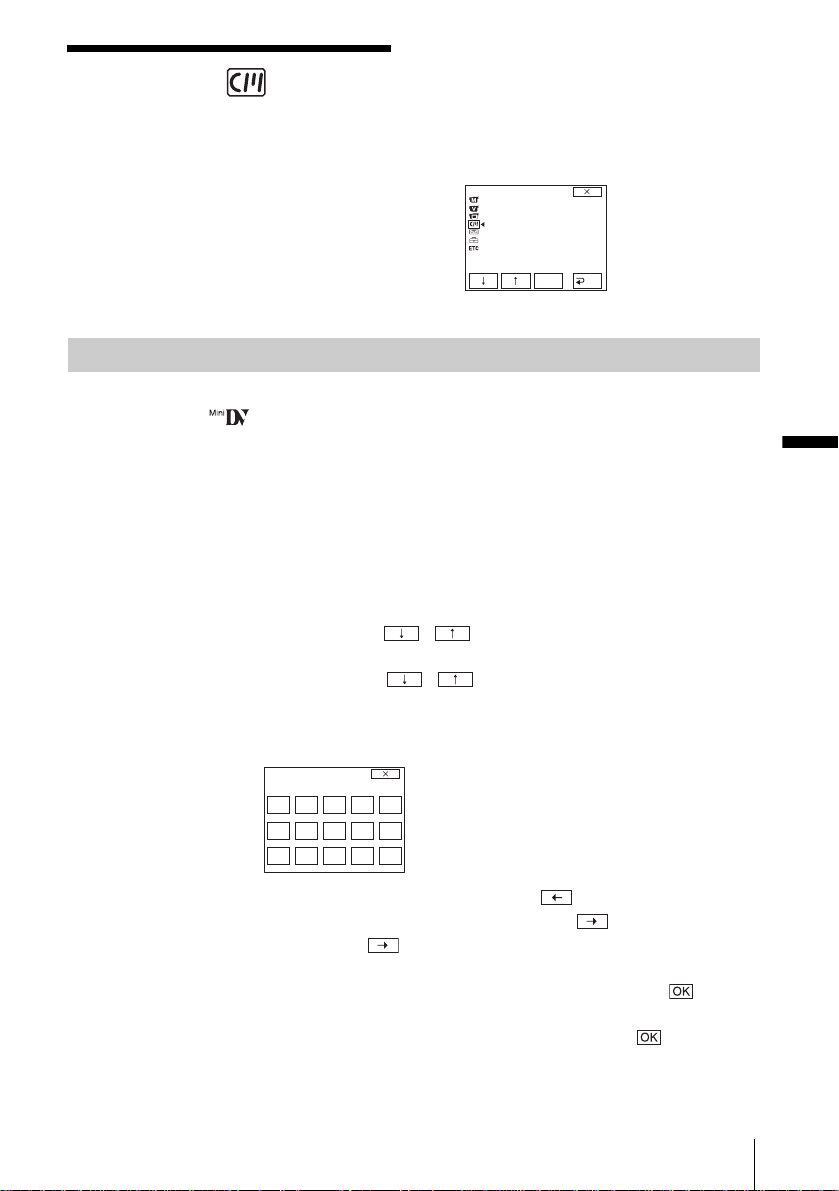
Das Menü (CMEINST.)
– TITEL/BANDTITEL/ALLESLÖSCH usw.
Im Menü CM-EINST. können Sie die unten
aufgelisteten Optionen auswählen. Wie Sie
Optionen auswählen, erfahren Sie unter
„Ändern der Menüeinstellungen“ (S. 46).
Die Standardeinstellungen sind mit G
gekennzeichnet. Welche Einstellungen Sie
TITEL
Titel, die Sie mit diesem Camcorder eingeblen det haben, können nur au f einem
-Videogerät mit Index-Titelfunktion angezeigt werden. Wenn Sie einen
Titel einblenden, können Sie diesen mit der Titelsuchfunktion suchen.
Sie können bis zu etwa 20 Titel (etwa 5 Buchstaben pro Titel) auf einer Kassette
mit Cassette Memory einblenden. Beachten Sie jedoch, dass nur 11 Titel
aufgenommen w e r den können, wenn an dere Daten (6 Datum s-/Uhrzeitangaben/
1 Kassettenname/12 Fotoangaben) aufgezeichnet we rden.
1 Wäh le n Si e den gewünschten Titel aus den angezeigten Titeln (2 vo n
Ihnen zuvor erstel lte eigene Titel und die im Cam corder gespeicherten
vordefinierten Titel) aus. Sie können folgendermaßen eigene Titel
erstellen (bis zu 2 Titel mit je bis zu 20 Zeichen).
1 Wählen Sie mit / die Option [EIGEN 1 ””] oder [EIGEN
2 ””] und berühren Sie dann [AUSF.].
2 Wählen Sie mit / die Option [NEU/ÄNDERN] und
berühren Sie dann [AUSF.].
3 Berühre n Si e die Taste gegebenenfalls mehrmals, um das
gewünschte Zeichen auf der Taste auszuwählen.
TITEL EINST
[
____________________
&? !
S
ABC DEF
MNO
J
KLGH I
WXY
TUVPQR
Z
T t
123
45
vornehmen könn en, hängt vom Betriebsm odus
des Camcorders ab . Auf dem Bildschirm
werden immer die Optionen angezeigt, die
gerade eingestellt werden können. Optionen,
die nicht zur Verfügung stehen, werden
abgeblendet angezeigt.
CM-EINST.
TITEL
TITL LÖSCH
TITEL ANZ
CM-SUCHE
BANDTITEL
ALLESLÖSCH
RÜCK
AUSF.
Einstellen des Camcorders
]
678
90
OK
’ . ,
/
–
Löschen eines Zeichens: Berühren Sie .
Einfügen eines Leerzeichens: Berü hr en Sie .
4 Berühren Sie , um s zum Auswählen de s nä chst en Zei ch ens z u
verschieben, und geben Si e das Zeichen wie oben erläutert ein.
5 Wenn Si e al l e Ze ic hen eingegeben haben, berühren Sie .
2 Wählen Sie den einzufügend en Titel aus und berühren Si e [AUSF.].
Wenn Sie einen eigenen Titel einfügen wollen, wählen Sie und berühren
[AUSF.].
,Fortsetzung
Einstellen des Camcorders
55
Page 56

3 Berühren Sie nach Bedarf [FARBE], [GR.], [POS.r] oder [POS.R] und
wählen Sie die gewünschte Farbe, Größe bzw. Position aus.
Farbe
weiß t gelb t violett t rot t zyan t grün t blau
Größe
klein y groß
Sie können die kleine Größe nur auswählen, wenn Sie mehr als 13 Zeichen
eingeben.
Position
Sie können aus 8 bis 9 Positionen auswählen.
4 Berühr en Sie [TITEL OK] und dan ach [TITEL SPEICH] .
Während der Wiedergabe, Wie der gabepause oder Aufnahme
[TITEL SPEICH] wird etwa 5 Sekunden lang auf dem Bildschirm angezeigt
und der Titel wird gespeichert.
Im Aufnahmebereitschaftsmodus
[TITEL] erscheint. Wenn Sie zum Starten der Aufnahme REC START/STOP
drücken, erschein t e twa 5 Sekunden lang [TITEL SP EI CH ] auf dem
Bildschirm und de r Ti te l wi r d gespeichert.
b Hinweise
• Die Stelle, an der Sie den Titel eingeble nde t ha be n, wi rd mögl ic he rwe is e als I nde xsignal
erkannt, wenn Sie mit einem anderen Videoge r ät ein e Aufnahme suchen.
• Wenn Sie den Camcorder mit dem Akku bet rei be n und 5 Minuten lang nicht bedienen,
schaltet sich der Camcorder standardmäßig automatisch aus. Wenn Sie zum Eingeben von
Zeichen wahrscheinlich 5 Minuten oder länger br a uc hen, setz e n Si e [AUTO AUS] im
Menü (SONSTIGES) auf [NICHT AUS] (S. 63). Das Gerät schaltet sich dann nicht
aus. Auch wenn sich das Gerät ausschaltet, bleiben die eingegebenen Zeichen gespeichert.
Schalten Sie den Camcorder wieder ein und starten Sie nochmals bei Schritt 1, um den Titel
einzublenden.
TITL LÖSCH
TITEL ANZ
Einstellen des Camcorders
56
Tipp
z
• Wenn Sie einen erstellten Titel ändern wollen, wählen Sie den Titel in Schritt 1 aus,
berühren [AUSF.] und wählen [NEU/ÄNDERN]. Berühren Sie anschließend [AUSF.].
Wählen Sie dann die Zeichen erneut aus.
1 Wählen Sie den zu löschenden Titel mit / aus und berühren
Sie [AUSF.].
2 Vergewissern Sie sich noch mals, dass Sie den zu löschenden Titel
ausgewählt haben, und berühren Sie dann .
Um den Vorgang abzubrechen, berühren Sie [ABBRUCH].
3 Berühren Sie .
Sie können den Titel während der Wiedergabe des Bildes anzeigen lassen.
GEIN Zum Anzeigen des Titels, wenn eine Szene mit einem eingeblendeten
AUS Wählen Sie diese Option, wenn d er T i tel nicht angezeigt werd en so l l.
Titel erscheint.
Page 57
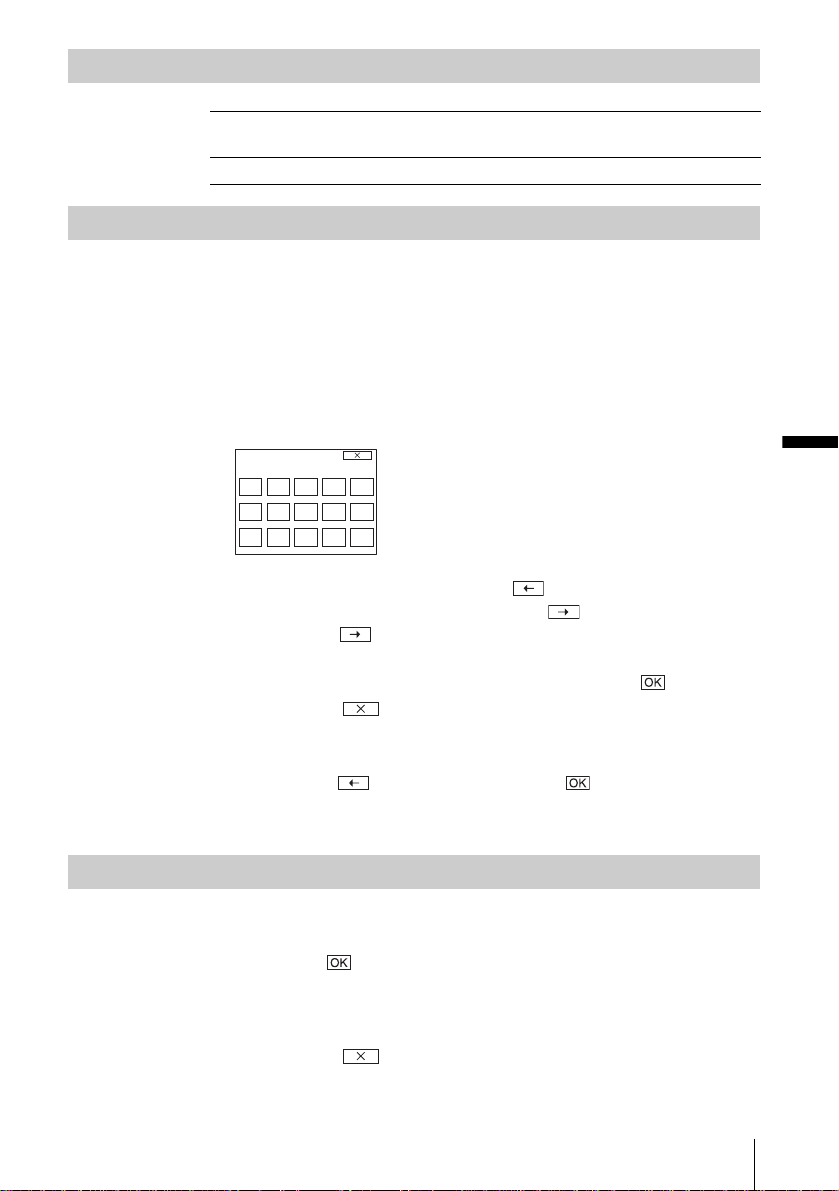
CM-SUCHE
BANDTITEL
GEIN Wählen Sie diese Option, wenn Si e anhand des Cas sette Memory nach
einer Szene, einem Titel usw. suchen wollen (S. 43 - 45).
AUS Zum Suchen ohne Cas se tte Me m o ry .
Sie können für eine Kassette mit Cassette Memory einen Namen eingeben (bis zu
10 Buchstaben).
Der Name wird ungefähr 5 Sekunden la ng angezeigt, wenn S ie den Modus
CAMERA auswä hl en und eine Kassette einl egen oder wenn Sie den M odus
PLAY/EDIT auswählen. Bis zu 4 Titel werden gleichzeitig angezeigt, wenn auf
der Kassette Titel eingeblende t wurden.
1 Berüh ren Sie die Taste gegebene nfalls mehrmals, um das g ew ünschte
Zeichen auf der Taste aus zu w ählen.
BANDTITEL
[
__________
]
ABC DEF
MNO
J
KLGH I
WXY
TUVPQR
Z
T t
123
45
’ . ,
/
–
678
90
OK
&? !
S
Löschen eines Zeichens: Berühren Sie .
Einfügen eines Leerze i che ns: Berühren Sie .
2 Berühren Sie , um s zum Auswählen des nächsten Zeichens zu
verschieben, und geben Sie das Zeichen wie oben erläutert ein.
3 Wen n Si e al l e Ze ic hen eingegeben haben, berühren Sie .
4 Berühren Sie .
Einstellen des Camcorders
ALLESLÖSCH
z Tipps
• Wenn Sie den eingegebenen Namen löschen wol len, berühr e n Sie zum Lösc hen der
Zeichen mehrmals und berühren Sie anschließend .
• Wenn Sie den eingegebenen Namen ändern wolle n, leg en Sie die Kas se tte in de n
Camcorder ein und führen Sie die Schritte oben ab Schritt 1 aus.
Sie können alle im Cassette Memory gespeicherte n Daten, wie z. B. Datum, Titel,
Kassettenname und Fotodaten, auf einmal löschen.
1 Wählen Sie und berühren Sie dann [AUSF.].
Wenn Sie das Löschen aller Daten abbrechen wollen, wählen Sie
[ZURÜCK].
2 Wäh le n Si e [ A U SFÜHREN] und berühren Si e dann [AUSF.].
3 Berühren Sie .
Einstellen des Camcorders
57
Page 58
Das Menü (KASS
EINST)
INT. AUFN. usw.
Im Menü KASS EINST können Sie die unten
aufgelisteten Optionen auswählen. Wie Sie
diese Optionen a uswählen, erfahren Sie unter
„Ändern der Menüeinstellungen“ (S. 46).
Die Standardeinstellungen sind mit G
gekennzeichnet.
erscheinen, wenn die Einstellung ausgewählt
AUFNMOD
– AUFNMOD/TRICKB AUF/
Die Anzeigen in Klammern
GSP ( SP ) Zum Aufnehmen im SP-Modus (Standar d Play) a uf ein e Kasse tte.
LP ( LP ) Zum Verlängern der Aufnahmedauer um da s 1, 5f ache im Vergleich
zum SP-Modus (Long Play). Es empfi eh lt si ch , eine Mini - DVKassette (Excellence/Master) von Sony zu verwenden. Damit erzielen
Sie mit diesem Camcorde r die besten Ergebnisse.
b Hinweise
• Ein im LP-Modus aufgenommene s Ba nd können Sie nicht nachvertonen.
• Wenn Sie Aufnahmen im LP-Modus auf einem andere n Camcorder oder Videorecorder
wiedergeben, können mosaika rtige Störungen auftreten oder der Ton setzt a us.
• Wenn Sie auf einer Kassette im SP- und im LP-M odus aufnehmen, kann das
Wiedergabebild verzerrt sein oder der Zeitcode beim Übergang zwischen den Szenen wird
möglicherweise nicht korr ek t au fg ezeichnet.
Welche Einstellungen Sie vornehmen
wird.
können, hängt v om B e triebsmodus des
Camcorders ab.
Auf dem Bildschirm werden
immer die Optionen angezeigt, die gerade
eingestellt werden können. Optionen, die nicht
zur Verfügun g st ehen, werden abgeblendet
angezeigt.
KASS EINST
AUFNMOD
TONMODUS
REST
TRICKB AUF
INT. AUFN.
AUSF.
STBY
RÜCK
TONMODUS
REST
Einstellen des Camcorders
58
G12BIT Zum Aufnehmen im 12-Bit-M odus (2 Stereotonspuren).
16BIT ( ) Zum Aufnehmen im 16-Bit-Modus (1 Stereotonspur mit hoher
Qualität).
GAUTO Zum Anzeigen der Bandres tanz ei ge für etwa 8 Sekunde n:
• Nachdem Sie mit eingelegter Kassette den Modus CAMERA
ausgewählt haben und der Camcorder die restliche Bandlänge
berechnet hat.
• Wenn Sie (Wiedergabe/Pause) berühren.
EIN Zum ständigen Anzeigen der Bandr es ta nz eige .
Page 59
TRICKB AUF
Sie können bei Aufnahmen Trickeffekte mit ruckartigen Bewegungen erzeugen,
indem Sie ab wec hsel nd e in e Ei nz el szen en auf na hme ma chen u nd da nn d a s Mot i v
ein wenig verschie ben. Bedienen Sie den Cam corder dabei mit der
Fernbedienung, um Kameraerschütterungen zu vermeiden.
GAUS Zum Aufnehmen im Standardaufnahmemodus.
EIN ( ) Zum Aufnehmen von Bildern mit der Einzelszenenaufnahmefunktion.
1 Wäh l en Si e [EIN] und berühren Sie dann [AUSF.].
2 Berühren Sie .
3 Drücken Sie REC START/STOP.
Nach der Aufnahme eines Bildes (ca. 5 Vollbilder)
wechselt der Cam corder in den Bereitsch aftsmodus.
4 Verschieben Sie das Moti v und wiederholen Sie
Schritt 3.
INT. AUFN.
b Hinweise
• Wenn Sie kontinuierlich Einz el sz enen aufnehmen, wird die restlich e Bandlaufzeit nicht
korrekt angegeben.
• Die letzte Szene wird länger als di e ande r en Szenen.
Sie können Bilder in einem ausgewählten Intervall auf Band aufnehmen und
somit eine Zeitrafferaufnahme ausführen.
Mit dieser Funktion können Sie außergewöhnliche Aufnahmen von aufblühenden
Pflanzen us w. ma chen. S chli eßen Sie de n Camc order f ür di ese Fu nkti on üb er da s
mitgelieferte Netzteil an eine Netzsteckd os e an.
[a] [a]
[b]
a. [AUFNDAUER]
b. [INTERVALL]
[b]
1 Wäh le n Si e [ EINSTELLEN] und berühren Sie dann [AUSF.].
2 Wählen Sie [INTERVALL] und berühren Sie dann [AUSF.].
3 Wählen Sie die gewünschte I ntervalldauer (30 Sekunden, 1 Minute, 5
Minuten, 10 Minuten) und berühren Sie [AUSF.].
4 Wählen Sie [AUFNDAUER] und berühren Sie dann [AUSF.].
5 Wählen Sie die gewünschte Aufnahmedauer (0,5 Sekunden, 1 Sekunde,
1,5 Sekunden, 2 Sekun den) und berühren Sie [AUSF.].
6 Berühren Sie [ RÜCK].
7 Wählen Sie [EIN] und berüh ren Sie dann [AUSF.].
8 Berühren Sie .
,Fortsetzung
Einstellen des Camcorders
Einstellen des Camcorders
59
Page 60

blinkt.
9 Drücken Sie REC START/STOP.
Die Zeitrafferaufnahme beginnt.
leuchtet während de r Z ei tr af f eraufnahme auf dem B ildschirm.
Zum Beenden der Zeitrafferaufnahme setzen Sie die Option in den
Menüeinstellungen auf [AUS] und berühren dann [AUS F. ].
b Hinweis
• Bei der Aufnahmedauer kann es zu einer Diskrepanz von ± 5 Vollbildern zur ausgewählten
Dauer kommen.
Tipps
z
• Wenn Sie den Fokus manuell einstellen, können Sie Bilder möglicherweise scharf
aufnehmen, auch wenn die Lichtverhältnisse wechseln (S. 31).
• Sie können die Signaltöne während der Auf na hme a ussc ha lten (S. 63).
Einstellen des Camcorders
60
Page 61
Das Menü (SETUPMENÜ)
STREAM/LANGUAGE usw.
Im Menü SETUP-ME NÜ kö nne n Si e d ie unt en
aufgelisteten Optionen auswählen. Wie Sie
Optionen auswählen, erfahren Sie unter
„Ändern der Menüeinstellungen“ (S. 46).
Die Standardeinstellungen sind mit G
gekennzeichnet.
UHR EINST.
– UHR EINST./USB-
Welche Einstellungen Sie
Hier können Si e Datum und Uhrze i t ei nstellen (S.18).
vornehmen könn e n, hä ng t vo m
Betriebsmodus des Camcorders ab.
Auf dem
Bildschirm werden immer die Optionen
angezeigt, die gerade eingestellt werden
können. Optionen, di e ni cht zur Verfügung
stehen, werden abgeblendet angezeigt.
SETUP-MENÜ
UHR EINST.
USB-STREAM
LANGUAGE
DEMOMODUS
AUSF.
STBY
RÜCK
USB-STREAM
LANGUAGE
DEMOMODUS
Einstellen des Camcorders
Sie können das USB-Kabel (mitgeliefert) an den Camcorde r anschl ießen und die
auf dem Bildschirm des Camcorders angezeigten Bilder auf dem Computer
anzeigen lassen (USB-Streaming). Näheres dazu schlagen Sie bitte im „Handbuch
zu Computeranwendungen“ nach.
GAUS Zum Deaktivieren der USB-Streaming-Funktion.
EIN Zum Aktivie r e n d er U SB - S tr ea ming-Funktion.
Sie können die Sprac h e für die Bildschirman zeige auswählen bzw. w echseln
(S. 21). Zur Auswahl stehen Deut sch, Griechisch, En gl is ch, vereinfachtes
Englisch, Spanisch, Französisch, Italienisch, Niederländisch, Portugiesisch,
Russisch, traditionelles Chinesisch, vereinfachtes Chinesisch, Arabisch und
Persisch.
Wenn Sie die Kasset t e aus dem Camcorder ne hm en und den Modus CAMERA
auswählen, könn en Sie nach etwa 10 Minuten die Demo sehen.
GEIN Zum Anzeigen eines Überblicks über die verfügbaren Funktionen,
z. B. wenn Sie diesen Camcorder zum ersten Mal verwenden.
AUS Wählen Sie diese Option, wenn Sie DEMOMODUS nicht nutzen
wollen.
b Hinweis
• Die Demo wird nur angezeigt, wenn der Schalter NIGHTSHOT PLUS auf OFF steht.
,Fortsetzung
Einstellen des Camcorders
61
Page 62

z Tipps
• Die Demo wird in den folgenden Fällen unterbrochen:
– Wenn Sie während der Demo den Bildschirm berühren. Die Demo startet nach etwa
10 Minuten erneut.
– Wenn eine Kassette eingelegt wird.
– Wenn ein anderer Modus als CAMERA ausgewählt wird.
• Wenn der Camcorder über den Akku mit Strom versorgt wird und [ AUTO AUS] auf
[5 Min.] gesetzt ist, schaltet sic h da s Gerä t nach etwa 5 Minuten aus (S. 63).
Einstellen des Camcorders
62
Page 63
Das Menü
(SONSTIGES)
usw.
Im Menü SONSTIGES können Sie die unte n
aufgelisteten Optionen auswählen. Wie Sie
diese Optionen auswählen, erfahren Sie unter
„Ändern der Menüeinstellungen“ (S. 46).
Die Standardeinstellungen sind mit G
gekennzeichnet.
WELTZEIT
SIGNALTON
Welche Einstellungen Sie
– WELTZEIT
Sie können die Zeitverschiebung einstellen, wenn Sie den Camcorder im Ausland
verwenden. Stell en Sie die Zeitverschi ebung durch Berühren von /
ein. Die Uhrzeit wi rd entsprechend korr i giert. Wenn Sie die Zeitd if fe renz auf 0
setzen, wird die U hr wieder auf die ursprüngliche Zeit zurückgestellt.
vornehmen könn e n, hä ng t vo m
Betriebsmodus des Camcorders ab.
Auf dem
Bildschirm werden immer die Optionen
angezeigt, die gerade eingestellt werden
können. Optionen, di e ni cht zur Verfügung
stehen, werden abgeblendet angezeigt.
SONSTIGES
WELTZEIT
SIGNALTON
AUTO AUS
FERNBEDIEN
DISPLAY
AUFN-ANZ
AUSF.
STBY
RÜCK
Einstellen des Camcorders
AUTO AUS
FERNBEDIEN
GMELODIE Zum Ausgeben e iner Melodie, wenn Sie die Aufnahme starten/
stoppen, den Berührungsbildschirm berühren oder wenn ein Fehler
oder eine Störung am Camcorder auftri tt .
NORMAL Zum Ausgeben eines Signaltons sta tt de r Melodie.
AUS Zum Ausschalten von Me lodie, Signalton, Auslöserton und
Bestätigungssignal für das Bedienen übe r den Berührungsbildschirm.
G5 Min. Zum Aktivieren der automatischen Ausschaltfunktion. Wenn Sie den
Camcorder etwa 5 Minuten lang nicht bedienen, schaltet er sich
automatisch aus, um den Akku zu schonen.
NICHT AUS Zum Deaktivieren der automatische n Aussc ha lt fu nktion.
b Hinweis
• Wenn Sie den Camcorder an eine Netzsteckdose anschließen, wird [AUTO AUS]
automatisch auf [NICH T AU S] gesetzt.
GEIN Wählen Sie diese Option, wenn Si e die mit dem Camc order geli eferte
Fernbedienung verwenden wollen.
,Fortsetzung
Einstellen des Camcorders
63
Page 64

DISPLAY
AUS Zum Deaktivieren der Fernbe die nungsfunktion, um zu verhindern,
dass der Camcorder auf einen Befehl re ag ie rt , der von de r
Fernbedienung eines anderen Videorecorders gesendet wurde.
b Hinweis
• Die Einstellung wechselt wieder zu [EIN], wenn Sie die Stromquelle länger als 5 Minuten
vom Camcorder trennen.
AUFN-ANZ
VIDEOBEARB
GLCD Zum Einblenden von Anzeigen, wie z. B. des Zeit co de s, a uf dem
LCD-Bildschirm und im Sucher.
V-AUS/LCD Zum Einblenden von Anzeigen, wie z. B. des Zeit co de s, auf dem
Fernsehschirm, auf dem LCD-B il dsc hirm und im Sucher.
GEIN Zum Einschalten der Kameraaufnahmeanzeige an der Vorderse ite des
Camcorders während einer Aufnahme.
AUS Wählen Sie diese Einstellung in folgenden Aufnahmesituationen. Die
Kameraaufnahmeanzeige leu chtet da nn während der Aufnahme ni cht.
• Wenn die aufzunehmende Person sich der Aufnahme nicht bewusst
sein soll.
• Wenn Sie eine Nahaufnahme machen.
• Wenn das Motiv die Aufnahmeanzeige reflektiert.
Zum Erstellen von Pr ogrammen und Übe rs pi el en der ausgewählten Szenen auf
ein Band in einem V i deorecorder (S. 68).
Einstellen des Camcorders
64
Page 65
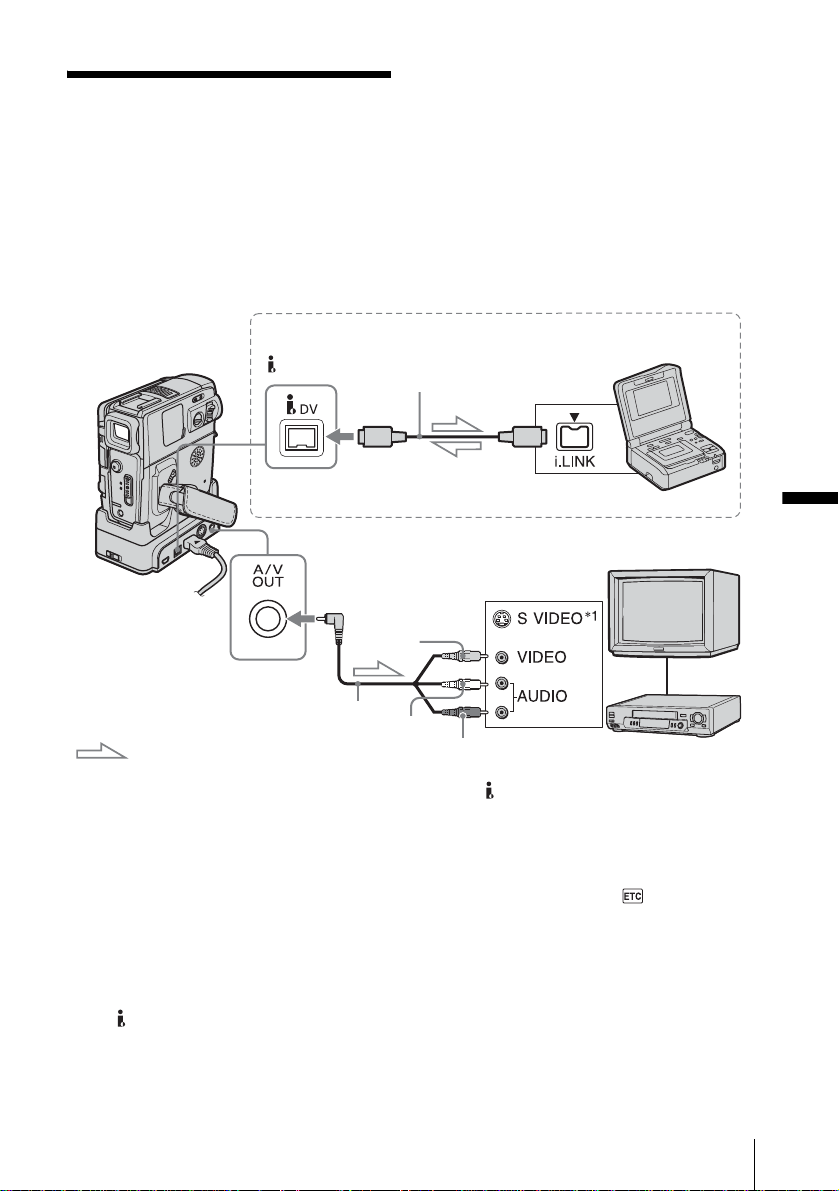
Überspielen/Schneiden
Anschließen eines
Videorecorders oder
Fernsehgeräts
Sie können eine Kopi e der mit dem
Camcorder aufgenommenen Bilder auf ein
anderes Aufnahmegerät überspielen (S. 66).
Anschließen mit einem i.LINK-Kabel
DV-Schnittstelle*2
i.LINK-Kabel (gesondert erhäl tlich)
Beim DCR-PC107E können Sie auch das
Bild von einem Videorecorder auf ein Band
im Camcorder überspie len (S. 67).
Schließen Sie den Camcorder mit de m
mitgelieferten A/V-Verbindungskabel über
die Handycam Station oder die Bu chse A/V
OUT des Camcorders an ein Fernsehgerät an.
Schließen Sie den Camcorder wie in der
folgenden Abbildung gezeigt an ein
Fernsehgerät oder einen Videorecorder an.
Buchse A/V OUT
A/V-Verbindungskabel
(mitgeliefert)
Signalfluss
*1 Mit einem S-Videokabel (gesondert erhäl tli ch)
können Sie Bilder im DV-Format mit höhere r
Qualität erzeugen.
Wenn das anzuschließende Gerä t mi t ei ne r SVideobuchse ausgestattet ist, empfiehlt es sich, ein
S-Videokabel (gesondert erhältlich) an die SVideobuchsen an der Handycam Station und am
anderen Gerät anzuschließen, sta tt de n ge lbe n
Stecker zu verwenden. Wenn Sie nur den SVideostecker anschließen, wird ke in Ton
ausgegeben.
*2 Beim DCR-PC106E:
Die DV -Schnittstelle an der H andycam Station
ist nur für die Ausgabe geeignet. Bei dieser
Handycam Station können Sie keine Daten vom
angeschlossenen Gerät einspeisen.
Beim DCR-PC107E:
(beim DCR-PC107E)
Gelb
Weiß
an die Audio-/
Rot
Videoeingangsbuchsen
Die DV-Schnittste ll e an der Handyca m Station
ist für die Ein-/Ausgabe geeignet.
b Hinweise zum A/V-Verbindungskabel
• Wenn Sie den Camcorder über das A/VVerbindungskabel an ein anderes Gerät anschließen,
muss [DISPLAY] im Menü (SONSTIGES)
vor dem Anschließen auf [LCD]
(Standardeinstellung) gesetzt werden (S. 64).
• Wenn Sie den Camcorder an ein Monogerät
anschließen, verbinden Sie den gelben Stecker des
A/V-Verbindungskabels mit der Vide obuc hse und
den roten oder weißen Stecker mit der Audiobuchse
am Videorecorder bzw. am Fernsehgerät.
• Verbinden Sie die A/V-Verbindungskabel nicht
gleichzeitig mit dem Camcorder und der Handycam
Station. Das aufgenommene Bild ist sonst
möglicherweise verzerrt.
i.LINK-Buchse
Videorecorder oder
Fernsehgerät
Überspielen/Schneiden
Überspielen/Schneiden
,Fortsetzung
65
Page 66

So verwenden Sie ein i.LINK-Kabel für
die Verbindung
Schließen Sie den Camcorder mithilfe eines
i.LINK-Kabels (gesondert erhältli ch) über die
DV-Schnittstelle an ein anderes Gerät an. Bildund Tonsignale werden in diesem Fall digital
übertragen und die Bildqualität ist höher.
Beachten Sie bitte, dass Sie Bild und Ton nicht
getrennt aufnehm en können. Nähere
Informationen find en Sie auf Seite 92.
Überspielen auf ein
anderes Band
Sie können das mit dem Camcorder
wiedergegebene Bild auf ein anderes
Aufnahmegerät, wie z. B. einen
Videorecorder, überspielen.
1 Schließen Sie den Videore co rde r als
Aufnahmeger ät an de n Ca mco rde r an
(S. 65).
2 Bereiten Sie am Videorecorder die
Aufnahme vor.
• Legen Sie eine Kassette für die Aufnahme
ein.
• Wenn der Videorecorder über einen
Eingangswählschalter verfügt, stellen Sie
diesen auf den entsprechenden Eingang.
3 Bereiten Sie am Camcorder die
Wiedergabe vor.
• Legen Sie eine bespielte Kassette ein.
• Schieben Sie den Schalter POW E R
mehrmals nach unten und wählen Sie den
Modus PLAY/EDIT aus.
Überspielen/Schneiden
66
4 Starten Sie am Camcorder die
Wiedergabe und am Videorecorder
die Aufnahme.
Weitere Informationen finden Sie in der
Bedienungsanle itung zu Ihrem
Videorecorder.
5 Wenn das Überspielen beendet ist,
stoppen Sie den Camcorder und den
Videorecorder.
b Hinweise
• Wenn der Camcorder über die DV-Schnittstelle
mit dem Videorecorder verbunden ist, können Sie
keine Titel, Anzeigen oder Info rma tionen für das
Cassette Memory aufzeic hne n.
Page 67

• Beim Überspielen über das A/V-Verbindungskabel
blenden Sie mit DISPLAY/BATT INFO Anzeige n
wie den Zeitcode aus (S. 39). Andernfalls w erde n
die Anzeigen ebenfalls auf dem B and aufgezei chnet.
• Wenn das Überspielen über das A/VVerbindungskabel erfolgt und Sie Datum/Uhrzeit
sowie die Kameraeinstelldaten aufnehmen wollen,
lassen Si e d iese auf dem Bildschirm anzeigen
(S. 39).
• Mit Bildeffekten ([BILDEFFEKT], (S. 49))
verarbeitete Bilder können nic h t übe r di e DVSchnittstelle ausge g e ben werden.
• Bei einer Verbindung über ein i.LIN K-Kabe l wird
das aufgenommene Bild grob, wenn Sie während der
Aufnahme auf einem Videor ecorder den Camcor der
in den Pausemodus schalten.
Aufnehmen von
Bildern von einem
Videorecorder
Sie können Bilder vo n ein e m Vide orecorder
mithilfe eines i.LINK-Kabels auf ein im
Camcorder eingelegtes Band überspielen und
schneiden.
Legen Sie für die Aufnahme eine Kassette in
den Camcorder ein.
1 Schließen Sie den Videorecorder an
den Camcorde r an (S. 65).
2 Schieben Sie den Schalter POWER
mehrmals nach unten und wählen Sie
den Modus PLA Y/EDIT aus.
3 Schalten S ie den Camcorder in die
Aufnahmepause.
1 Berühren Sie und wählen Sie [S. 3].
2 Berühren Sie [ AUFN. STRG ].
3 Berühren Sie [AUFN. PAUSE].
(DCR-PC107E)
Überspielen/Schneiden
4 Starten Sie die Wiedergabe der
Kassette im Videorecorder.
Das Wiedergabebild vom angeschlossenen
Gerät erscheint auf dem LCD-Bildschirm
des Camcorders.
5 Berühren Sie an der Stelle [AUFN.
START], an de r Sie die Aufnahme
starten wollen.
6 Berühren Sie (Stopp) zum
Stoppen der Aufnahme.
7 Berühren Sie [ RÜCK] und dann
.
z Tipp
• erscheint, wenn Sie den Camcorder und
andere Geräte verbinden.
Überspielen/Schneiden
67
Page 68
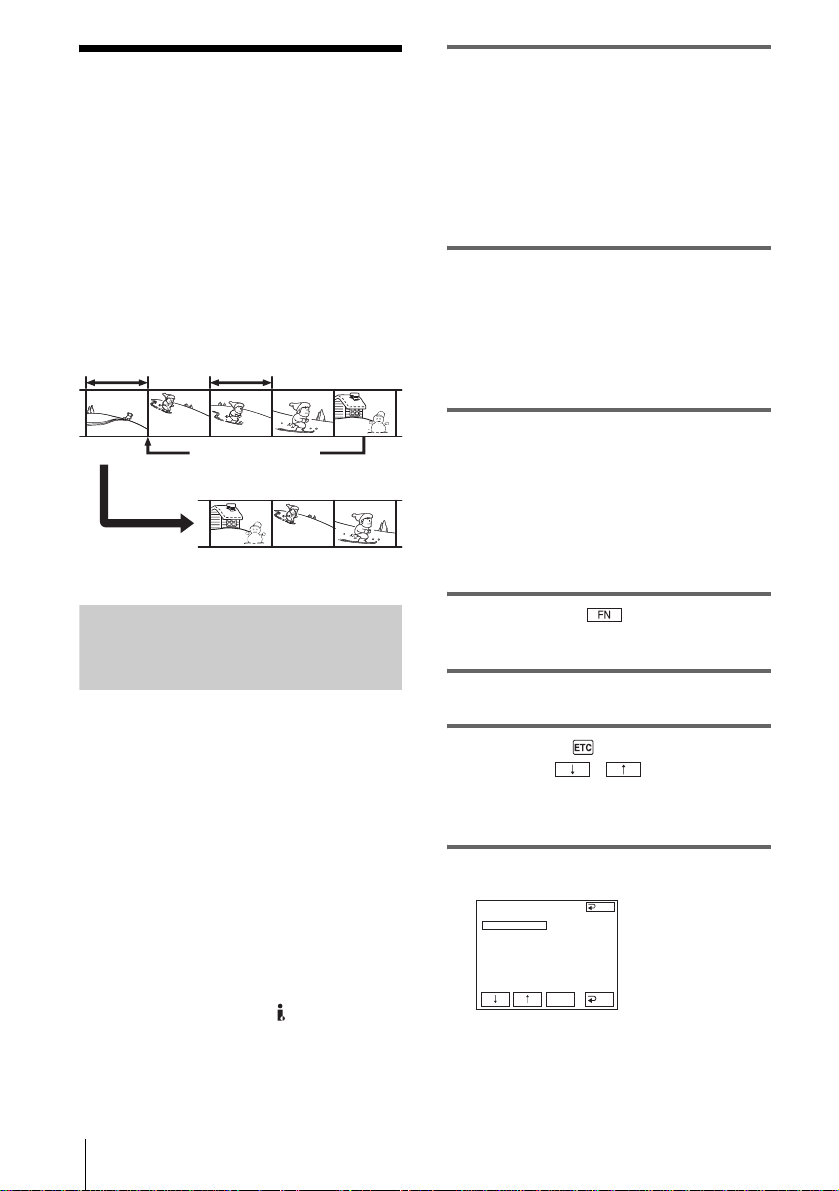
Überspielen
ausgewählter Szenen
von einem Band
– Digitaler, programmgesteuerter
Schnitt
1 Schließen Sie den Videore co rde r als
Aufnahmeger ät an de n Ca mco rde r an
(S. 65).
Sie können dazu das A/VVerbindungska bel oder ein i.LINK-K abel
verwenden. Der Überspielvorgang ist bei
einer i.LINK-Verbindung allerdings
einfacher.
Sie können bis zu 20 Szenen auswählen,
programmieren un d in der gewünschten
Reihenfolge auf ein anderes Aufnahmegerät,
wie z. B. einen V i de orecorder , überspiele n.
Löschen einer unerwünschten Szene
Ändern der
Reihenfolge
Ergebnis
Schritt 1: Vorbereiten des
Camcorders und des
Videorecorders
Führen Sie die unten erläuterten Schritte aus,
wenn Sie zum ersten Mal einen digitalen,
programmgesteuerten Schn itt auf ein Band in
einem Videorecorder ausführen. Sie können
diese Schritte auslassen, wenn Sie den
Videorecorder anhand dieses Verfahrens
bereits korrekt eingestellt haben.
b Hinweise
• Bei einem Videorecorder, der keine [IR EINST.]Codes unterstützt, könne n Si e den digitalen,
programmgesteuerten Schnitt nicht ausführen.
• Das Steuersignal für den digitalen,
programmgesteuerten Schnitt kann nicht über die
LANC-Buchse übertragen werden.
• Wenn der Camcorder über die DV-Schnittstelle
mit dem Videorecorder verbunden ist, können Sie
keine Titel, Anzeigen oder Informationen für das
Cassette Memory aufzeichnen.
2 Bereiten Sie den Videore c order vor.
• Legen Sie eine Kassette für die Aufnahme
ein.
• Stellen Sie mit dem Eingangswählschalter
am Videorecorder, sofern vorhanden, den
richtigen Eingang ei n.
3 Bereiten Sie den Camco rder
(Wiedergabegerät) vor.
• Legen Sie eine Kassette für den Schnitt
ein.
• Schieben Sie den Schalter POW E R
mehrmals nach unten und wählen Sie den
Modus PLAY/EDIT aus.
4 Berühren Sie und rufen Sie
[S. 1] auf.
5 Berühren Sie MENU.
6 Wählen Sie (SONSTIGES) und
dann mit / die Option
[VIDEOBEARB]. Berühren Sie
anschließend [AUSF.].
7 Berühren Sie [BEARBEITN].
VIDEOBEARB
BEARBEITEN
STEUERUNG
EINSTTEST
IN-PUNKT
END-PUNKT
IR EINST.
PAUSEMOD.
IR-TEST
INFRAROT
AUSF.
END
RÜCK
Überspielen/Schneiden
68
Page 69
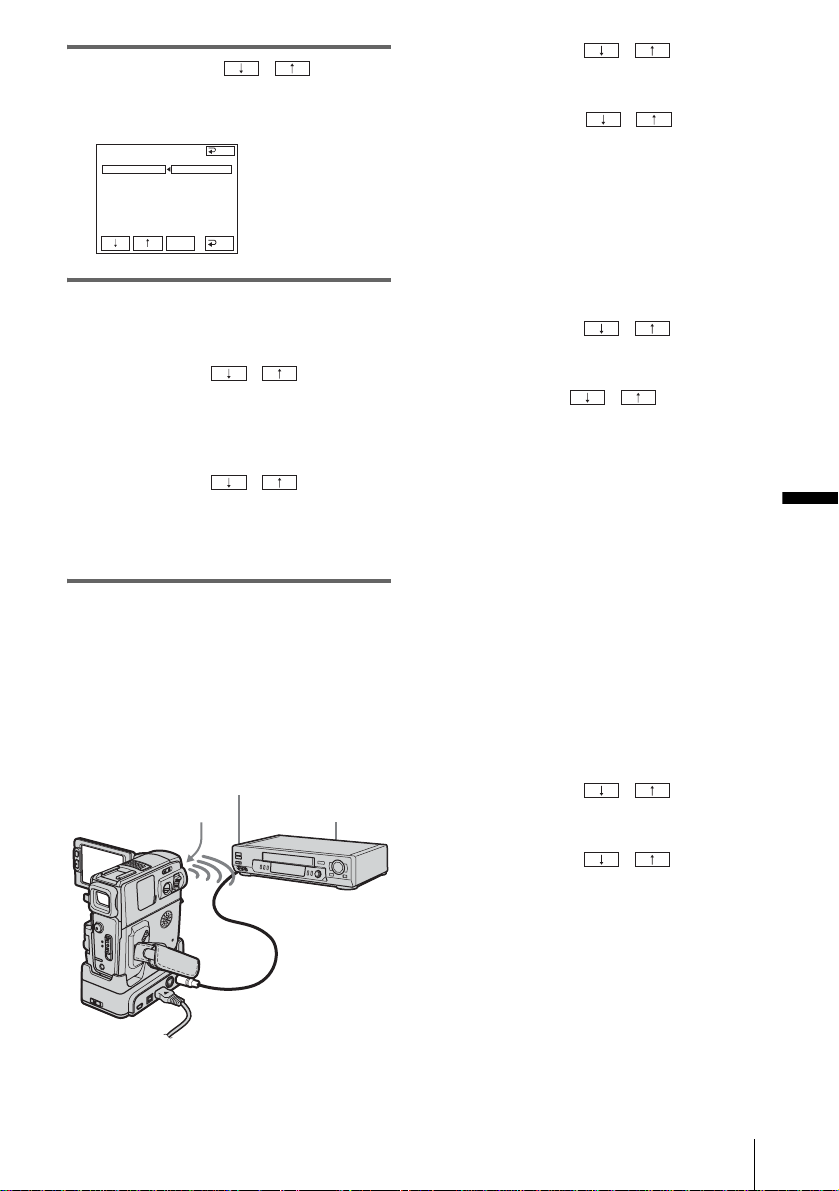
8 Wählen Sie mit / d ie
Option [STEUERUNG] und berühren
Sie dann [AUSF.].
VIDEOBEARB
BEARBEITEN
STEUERUNG
EINSTTEST
IN-PUNKT
END-PUNKT
IR EINST.
PAUSEMOD.
IR-TEST
INFRAROT
i. L I NK
AUSF.
END
RÜCK
9 Wählen Sie i.LINK oder
[INFRAROT].
Bei einer i.LINK-Kabelverbindung
Wählen Sie mit / die Option
i.LINK und dann [AUSF.]. Fahren Sie mit
„Schritt 2: Sy nchron isiere n von Cam corder
und Videorecorder“ (S. 70) fort.
Bei einer A/V-Kabelverbindung
Wählen Sie mit / die Option
[INFRAROT] und berühren Sie dann
[AUSF.]. Gehen Sie wie unter „So stellen
Sie den [IR EINST.]-Code ein“ (S. 69)
erläutert vor.
So stellen Sie den [IR EINST.]-Code ein
Wenn Sie die Verbi ndung über das A/VVerbindungskabel herstellen, müssen Sie das
[IR EINST.] -C odesignal üb erprüfen, um zu
ermitteln, ob der Videorecorder über den
Camcorder ges t euert werden kann
(Infrarotsender).
Fernbedienungssensor
Infrarotsender
Videorecorder
1 Wählen Sie mit / die Option
[IR EINST.] und berühren Sie dann
[AUSF.].
2 Wählen Sie mit / den [IR
EINST.]-Code des Videorecorders aus
und berühren Sie [AUSF. ].
Den [IR EINST .]-Co de des Vi deorec orders
schlagen Sie bitte in der „Liste der [IR
EINST.]-Codes“ (S. 70) nach. Sind für den
Hersteller Ihres Videorecorde rs mehrere
Codenummern a ufgelistet , probieren Sie sie
nacheinander a us, bis Sie die richtige
gefunden haben.
3 Wählen Sie mit / die Option
[PAUSEMOD.] und berühren Sie dann
[AUSF.].
4 Berüh ren Sie / und wählen
Sie den Modus aus, mit de m am
Videorecorder die Au fnahmepause
beendet wird. Berühren Sie anschließend
[AUSF.].
Weitere Informationen finden Sie in der
Bedienungsanleitung zu Ihrem
Videorecorder.
5 Richt en Sie den Infrarotse nder des
Camcorders auf den
Fernbedienungssensor am
Videorecor der. Die Entfernu ng zwischen
den Geräten muss etwa 30 cm betragen
und es dürfen sich keine Hindernisse
dazwischen befind en.
6 Legen Sie eine Kassette in den
Videorecorder ein und s chalten Sie den
Videorecorder in di e Aufnahmepause.
7 Wählen Sie mit / die Option
[IR-TEST] und berühren Si e dann
[AUSF.].
8 Wählen Sie mit / die Option
[AUSFÜHREN] und berühren Si e dann
[AUSF.].
Wenn die Einstellung korrekt ist, beginnt
am Videorecorder die Aufnahme.
[FERTIG] wird ange zeigt, wenn der Test
des [IR EINST.]-Codes beendet ist.
Fahren Sie mit „Schritt 2: Synchronisieren
von Camcorder und Videorecorder“ (S. 70)
fort.
Überspielen/Schneiden
,Fortsetzung
Überspielen/Schneiden
69
Page 70

Wenn die Aufnahme nicht beginnt, wählen
Sie einen anderen [I R EINST.]-Code aus
und probieren Sie es er neut.
Liste der [IR EINST.]-Codes
Die folgenden [IR EI NS T . ]-Codes sind
werkseitig im Camcorder gespeichert. Die
Standardeinstellung lautet „3“.
Hersteller [IR EINST.]-Code
Sony 1, 2, 3, 4, 5, 6
Aiwa 47, 53, 54
Akai 50, 62, 74
Alba 73
Amstrad 73
Baird 30, 36
Blaupunkt 11, 83
Bush 74
CGM 36, 47, 83
Clatronic 73
Daewoo 26
Ferguson 76, 83
Fisher 73
Funai 80
Goldstar 47
Goodmans 26, 84
Grundig 9, 83
Hitachi 42, 56
ITT/Nokia Instant 36
JVC 11, 12, 15, 21
Kendo 47
Loewe 16, 47, 84
Luxor 89
Mark 26*
Matsui 47 , 58* , 60
Mitsubishi 28, 29
Nokia 36, 89
Nokia Oceanic 89
Nordmende 76
Okano 60, 62, 63
Orion 58*, 70
Panasonic 16, 78
Hersteller [IR EINST.]-Code
Philips 83, 84, 86
Phonola 83, 84
Roadstar 47
SABA 21, 76, 91
Salora 89
Samsung 22, 32, 52, 93, 94
Sanyo 36
Schneider 10, 83, 84
SEG 73
Seleco 47, 74
Sharp 89
Siemens 10, 36
Tandberg 26
Telefunken 91, 92
Thomson 76, 100
Thorn 36, 47
Toshiba 40, 93
Universum 47, 70, 84, 92
W.W. House 47
Watson 5 8 , 83
* Fernsehgerät/Videorecorder
Schritt 2: Synchronisieren von
Camcorder und Videorecorder
Führen Sie die u nten erläuter ten Schritte aus,
wenn Sie zum ersten Mal einen digitalen,
programmgesteuerten Schnitt auf ein Band in
einem Videorecorder ausführen. Sie können
diese Schritte auslassen, wenn Sie den
Videorecorder anhand dieses Verfahrens
bereits korrekt eingestellt haben.
Sie können die Synchronisation von
Camcorder und Videorecorder einstellen und
so vermeiden, dass die Anfangsszene nicht
aufgenommen wird.
Überspielen/Schneiden
70
Page 71
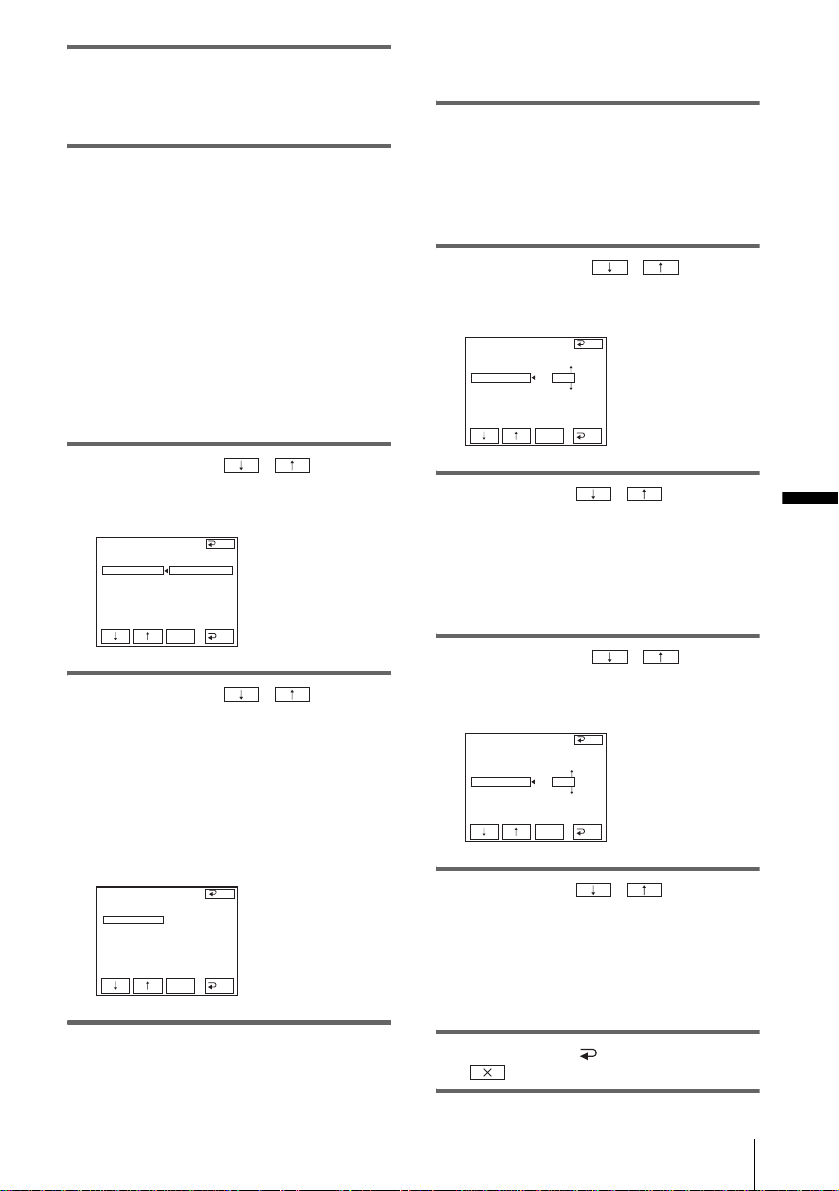
1 Nehmen Sie die Kassette aus dem
Camcorder. Halten Sie Stift und
Papier für Notizen bereit.
2 Schalten Sie den Videor ecorder in den
Aufnahmepausemodus.
Lassen Sie diesen Schritt aus, wenn Sie in
Schritt 9 die Option i.LINK gewählt haben
(S. 69).
b Hinweis
• Lassen Sie das Band etwa 10 Sekunden
lang laufen, bevor Sie i n di e
Aufnahmepause schalten. Die
Anfangsszen e wir d mö gl ic herwe ise ni cht
aufgenommen, w enn Sie die Aufnahme
am Anfang des Bandes starten.
3 Wählen Sie mit / d ie
Option [EINSTTEST] und berühren
Sie dann [AUSF.].
ZURÜCK
Ü
HREN
AUSF
AUFN.PAUSE
AKTIVIEREN
AUSF.
END
RÜCK
VIDEOBEARB
BEARBEITEN
STEUERUNG
EINSTTEST
IN-PUNKT
END-PUNKT
IR EINST.
PAUSEMOD.
IR-TEST
4 Wählen Sie mit / d ie
Option [AUSFÜHREN] u nd berühr en
Sie dann [AUSF.].
[LÄUFT] blinkt un d ei n Bild (etwa
50 Sekunden) mit je 5 [START]- und
[ENDE]-Punkten zum Einstellen der
Synchronisation wird aufgenommen.
[FERTIG] erscheint, wenn die Aufnahme
beendet ist.
FERTIG
AUSF.
END
RÜCK
VIDEOBEARB
BEARBEITEN
STEUERUNG
EINSTTEST
IN-PUNKT
END-PUNKT
IR EINST.
PAUSEMOD.
IR-TEST
Für die [START]- und [ EN D E ] - Punkte
werden je 5 Zahlenwerte angezeigt.
6 Notieren Sie den Zahlenwert für jeden
[START]- und jeden [ENDE]-Punkt
und berechnen Sie den Durchschnitt
der Zahlenwerte für alle [START]und [ENDE]-Punkte.
7 Wählen Sie mit / die
Option [IN-PUNKT] un d berühren Sie
[AUSF.].
dann
AUSF.
END
0
RÜCK
VIDEOBEARB
BEARBEITEN
STEUERUNG
EINSTTEST
IN-PUNKT
END-PUNKT
IR EINST.
PAUSEMOD.
IR-TEST
8 Berühren Sie / , um den
Durchschnittswert für die [START]Punkte auszuwählen, und berühren
Sie dann
[AUSF.].
Die berechnete Anfangsposition für die
Aufnahme ist damit eingestellt.
9 Wählen Sie mit / die
Option [END-PUNKT] und berühren
Sie dann
VIDEOBEARB
BEARBEITEN
STEUERUNG
EINSTTEST
IN-PUNKT
END-PUNKT
IR EINST.
PAUSEMOD.
IR-TEST
[AUSF.].
0
AUSF.
END
RÜCK
10Berühren Sie / , um den
Durchschnittswert für die [ENDE]Punkte auszuwählen, und berühren
Sie dann
Die berechnete Endposition für die
Aufnahme ist damit eingestellt.
[AUSF.].
Überspielen/Schneiden
5 Spulen Sie das Band im Vid eorecorder
zurück und lassen Sie es in Zeitlupe
wiedergeben.
11Berühren Sie [ END] und dann
.
Überspielen/Schneiden
71
Page 72
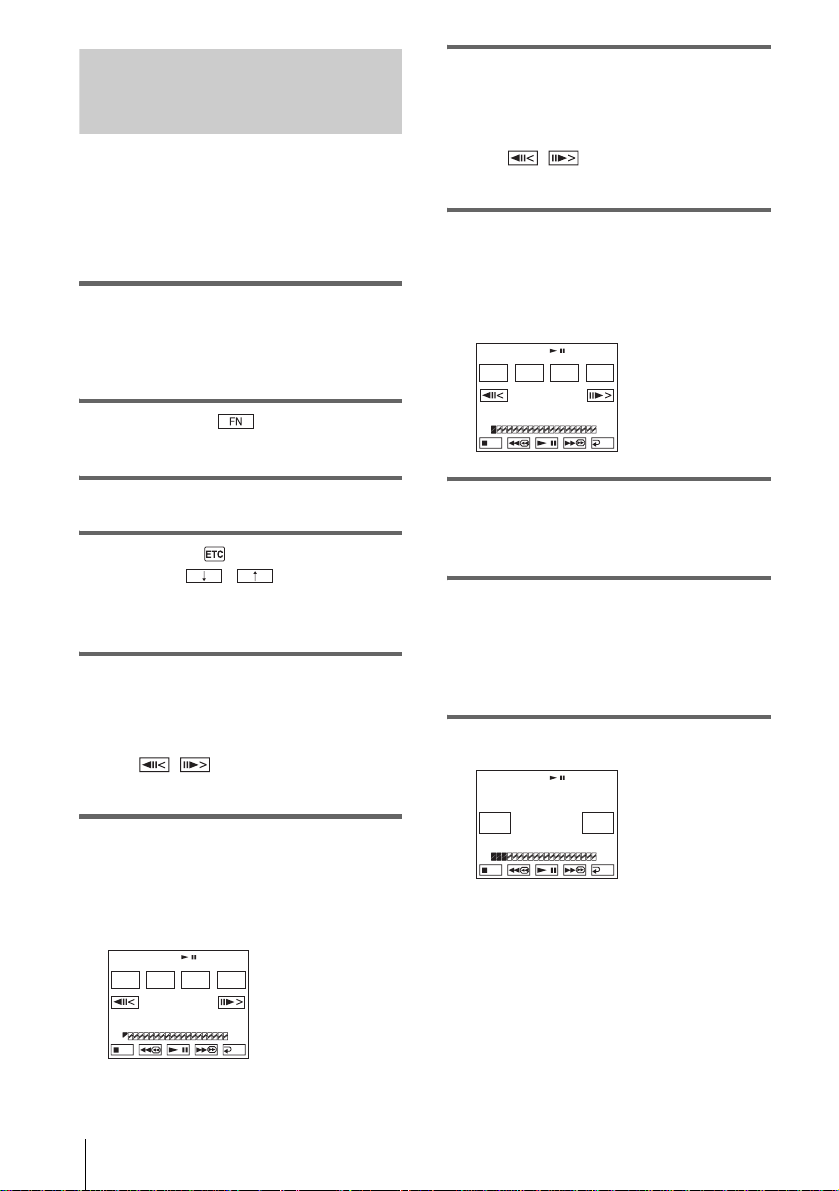
Aufnehmen ausgewählter,
programmierter Szenen
Wenn Sie zum ersten Mal einen digitalen,
programmgesteuerten Schn itt auf ein Band in
einem Videoreco r de r au sf üh r e n, führen Sie
zunächst das in Schritt 1 und 2 (S. 68 - S. 70)
erläuterte Verfahren aus.
1 Bereiten Sie eine Kassette vor.
Legen Sie das wiederzugebende Band in
den Camcorder un d dann eine Kassette für
die Aufnahme in den Videorecorder e in .
2 Berühren Sie und rufen Sie
[S. 1] auf.
7 Suchen Sie das Ende der ersten Szene,
die mit dem Camcorder aufgezeichnet
werden soll, und schalten Sie in die
Wiedergabepause.
Mit / (Vollbild) können Sie die
Szene bildgenau auswählen.
8 Berühren Sie [END-PUNKT].
Der Endpunkt der ers t en Szene ist damit
festgelegt und der untere Teil der
Markierung fü r d i e erste Szene wird
hellblau angeze ig t.
START
0:00:13:00
1
BEARBEITN
0:09:07:06
AUF-
HEBEN
END
VIDEOBEARB
START
PUNKT
DAUER
SZENE
3 Berühren Sie MENU.
4 Wählen Sie (SONSTIGES) und
dann mit / die Option
[VIDEOBEARB]. Berühren Sie
anschließend
[AUSF.].
5 Suchen Sie den Anfang der ersten
Szene, die mit dem Camcorder
überspielt werden soll, und schalten
Sie in die Wiedergabepause.
Mit / (Vollbild) können Sie die
Szene bildgenau auswählen.
6 Berühren Sie [STARTPUNKT].
Der Anfangspunkt der ersten Szene ist
damit festgelegt und der obere Teil der
Markierung für die erste Szene wird
hellblau angezeigt.
START
0:00:00:00
0
BEARBEITN
0:08:55:06
AUFHEBEN
END
VIDEOBEARB
ENDPUNKT
DAUER
SZENE
9 Gehen Sie wie in Schritt 5 bis 8
erläutert vor, um weitere Szenen zu
programmieren.
10Schalten Sie den Vid eorecorder in die
Aufnahmepause.
Lassen Sie diesen Schritt aus, wenn der
Camcorder über ein i.LINK-Kabel
angeschlossen i st .
11Berühren Sie [START].
AUFN.PAUSE
AKTIVIEREN
0:00:01:29
3
0:00:00:01
AUSF.
END
VIDEOBEARB
START
ABBRUCH
DAUER
SZENE
Überspielen/Schneiden
72
Page 73

12Berühren Sie [AUSF.].
Der Anfang der ersten programmierten
Szene wird gesu cht und dann beginnt die
Aufnahme.
Während der Suche wird [SUCHEN] und
während des Schnittvorgangs wird
[SCHNITT] angezeigt.
VIDEOBEARB
SUCHEN
SZENE 1/3
ABBRCH
Sobald eine progr am mierte Szene
aufgezeichnet wurde, hört die
Szenenmarkie rung auf zu blinken und
leuchtet stetig. Nachdem alle
programmierten Szenen aufgezeichnet
wurden, wir d der digitale,
programmgesteuerte Schnitt automatisch
beendet.
Berühren Sie [ABBRCH], um die
Aufnahme abzubrechen.
So beenden Sie den digitalen,
programmgesteuerten Schnitt
Berühren Sie [ END].
-:--:--:--
END
3 Berühren Sie [AUSF.].
Die programmierten Szenen werden
gelöscht.
Um den Vorgang abz ubrechen, berühren
Sie [ABBRUCH].
b Hinweise
• In einem unbespielten Band te il können Sie den
Anfangs- bzw. Endpunkt von Szenen nicht
einstellen. Wenn ein unbespielter Bandteil
vorhanden ist, wird die Gesamtdauer
möglicherweise nich t korrekt angezeigt.
• Wenn sich das Gerät bei einer i.LINKKabelverbindung nicht richtig steuern lässt, wählen
Sie in Schritt 9 auf Sei te 69 die Option
[INFRAROT] und stellen Sie dann den
[IR EINST.]-Code ein.
Überspielen/Schneiden
So speichern Sie die programmierten
Szenen, ohne sie aufzuzeichnen
Berühren Sie in Schritt 9 [ END].
Die programmierten Szenen bleiben
gespeichert , bis die Kassette ausgeworfen wi rd .
So löschen Sie programmierte Szenen
Gehen Sie wie in Schri t t 1 bis 4 unter
1
„Aufnehmen ausgewählter,
programmiert er Szenen“ (S. 72)
erläutert vor und berühren Sie dann
[AUFHEBEN].
2 Berühren Sie [1 PKT LÖSCH], um die
zuletzt programmierte Szene zu löschen.
Berühren Sie [ALLES LÖSCH], um alle
programmierten Szenen zu lösch en.
Überspielen/Schneiden
73
Page 74
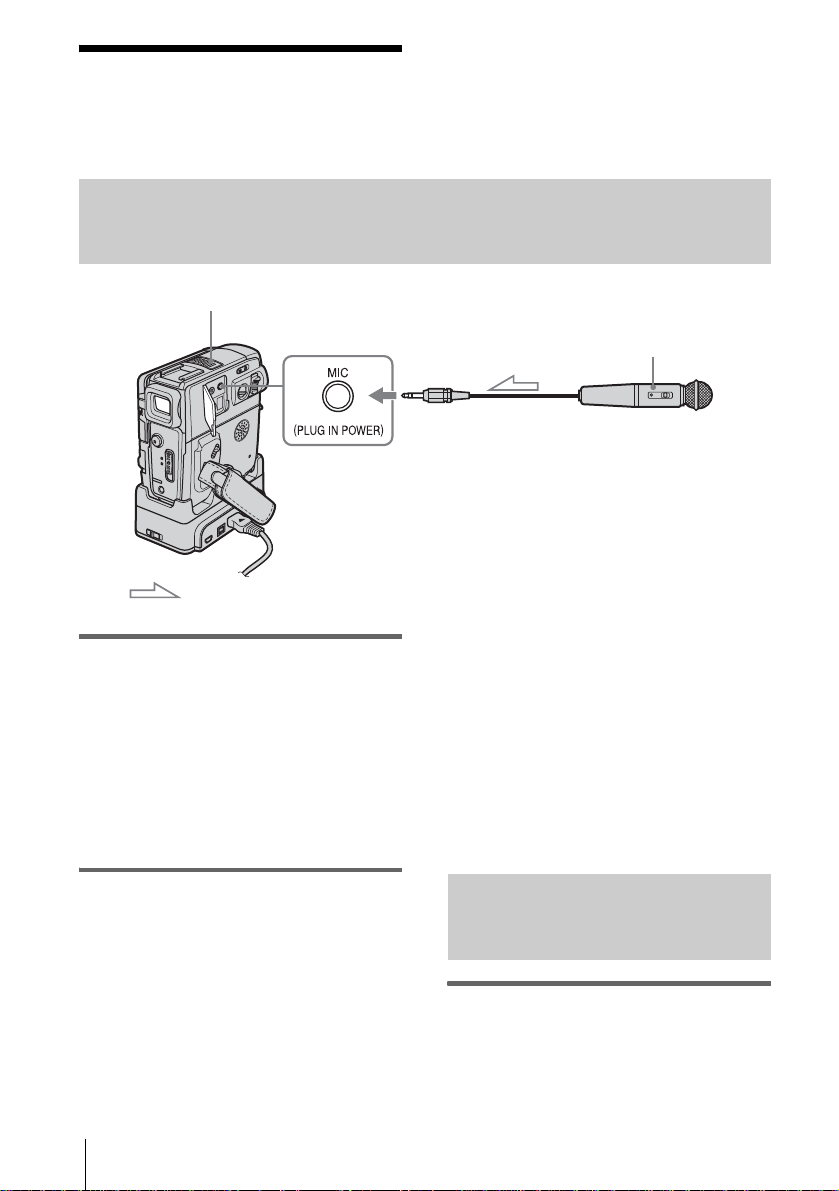
Nachvertonen eines
bespielten Bandes
Vorbereitungen für die Nachvertonung
eingebautes Mikrofon
Sie können zusätzlich zum Originalton auf
einem Band Ton aufzeichnen. Ein im 12-BitModus bespieltes Band können Sie so
nachvertonen, oh ne den Originalton zu
löschen.
Buchse MIC (PLUG IN POWER)
Signalfluss
Sie haben folgende Möglichkeiten , Ton
aufzunehmen:
• Über das eingebaute Mikrofon (keine
Verbindungen erforderlich).
• Anschließen eines Mikrofons (gesonder t
erhältlich) an die B uchse MIC.
Bei der Nachvertonung gilt für die Quellen,
über die der Ton ei ngespeist werd en kann,
folgende Priorität: Buch se MIC t eingebautes
Mikrofon.
b Hinweise
• In folgenden Fällen ist eine Nachvertonung nicht
möglich:
– Bei einem im 16-Bit-Modus bespielten Band.
– Bei einem im LP-Modus bespielten Band.
– Wenn der Camcorder über ein i.LINK-Kabel
angeschlossen ist.
– Bei unbespielten Bandteilen.
– Wenn die Überspielschutzlasche an der Kassette
auf Überspielschutz (SAVE) eingestellt ist.
Mikrofon (gesondert erhältlich)
• Wenn Sie zusätzlichen Ton über das eingebaute
Mikrofon aufnehmen, wird über die Buchse A/V
OUT kein Bild ausgegeben. Kontrollieren Sie das
Bild auf dem LCD-Bildschirm oder im Such er.
• Wenn Sie zusätzlichen Ton über ein externes
Mikrofon (gesondert erhältlich) aufnehmen, können
Sie die Bild- und Tonaufnahme überprüf e n, indem
Sie den Camcorder über das A/V-Verbindungskabel
an ein Fernsehgerät anschließen . De r bei der
Nachvertonung aufgenommene Ton wird jedoch
nicht über den Lautsprecher ausgegeben.
Kontrollieren Sie den Ton über ein Fernsehgerät.
Aufzeichnen von Ton
1 Legen Sie ein bespieltes Band in den
Camcorder ein.
Überspielen/Schneiden
74
Page 75
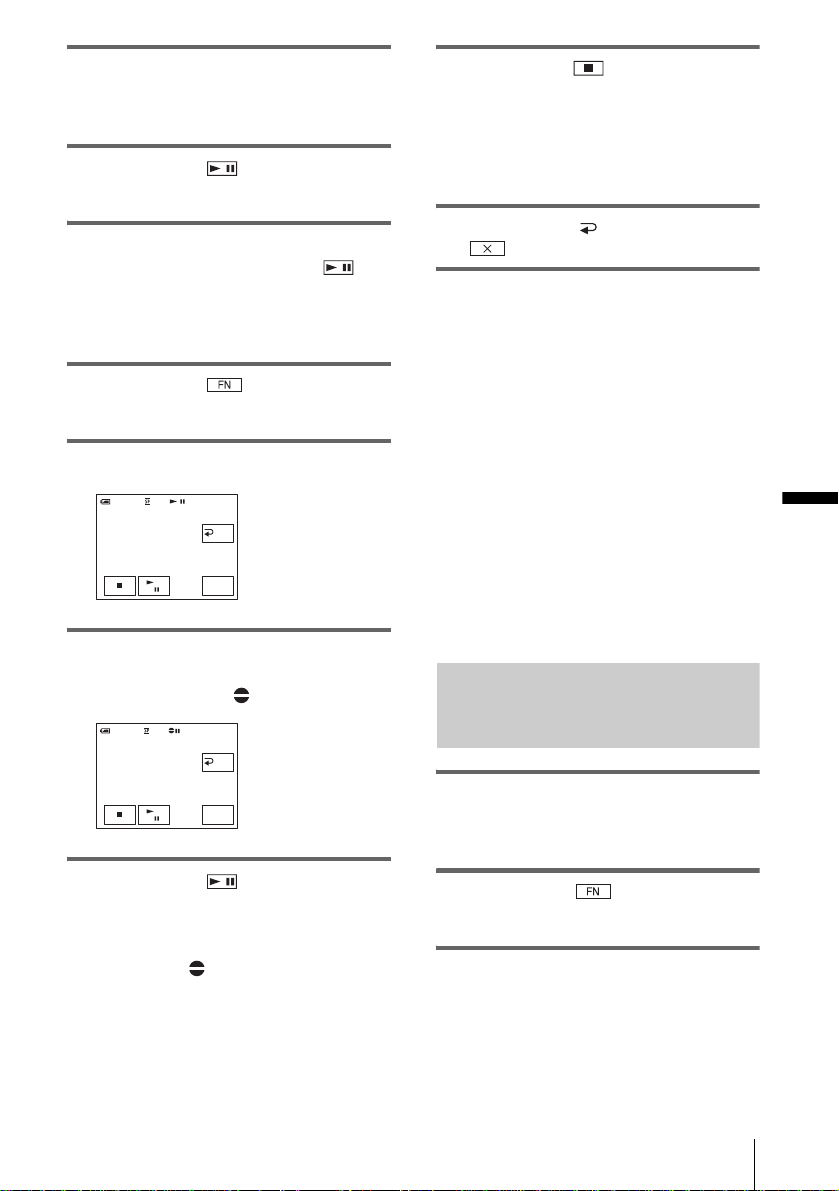
2 Schieben Sie den Schalter POWER
mehrmals nach unten und wählen Sie
den Modus PLAY/EDIT aus.
3 Berühren Sie (Wie derg a be) , um
das Band wiederzugeben.
9 Berühren Sie (Stopp), wenn Sie
die Aufnahme stoppen möch te n.
Wenn Sie weitere Sz enen nachvertonen
wollen, gehen Sie zum A uswählen der
Szenen wie in Schritt 3 und 4 erläutert vor
und berühren dann [NACHVERTG ].
4 Berühren Sie an der Stelle, an der die
Tonaufnahme beginnen soll,
(Pause) erneut.
Der Camcorder schaltet in den
Pausemodus.
5 Berühren Sie und wählen Sie
[S. 3].
6 Drücken Sie [NV STRG].
NV STRG
0:00:00:0060min
RÜCK
NACHVERTG
7 Berühren Sie [NACHVERTG].
Auf dem LCD-Bildschirm erscheint eine
grüne Markier ung ( X).
0:00:00:0060min
NV STRG
0:00:00:0060min
RÜCK
NACHVERTG
10Berühren Sie [ RÜCK] und dann
.
So legen Sie den Endpunkt für die
Nachvertonung fest
Drücken Sie während der Wiedergabe bei der
Szene, bei der die Nachvertonung enden sol l ,
ZERO SET MEMORY auf der Fernbedienung.
Gehen Sie dann wie in Schritt 4 bis 8 erläutert
vor. Die Aufnahme stoppt automatisch an der
ausgewählten Szene.
b Hinweis
• Eine Nachvertonung ist nur bei eine m m it diesem
Camcorder bespielten Band mögl ic h. Di e
Tonqualität verschlechtert sich möglicherweise,
wenn Sie zusätzlichen Ton auf ein Band aufnehmen,
das mit einem anderen Camcor de r (einschließlich
eines anderen DCR-PC106E/PC107 E) bes pie lt
wurde.
Kontrollieren und Einstellen des
aufgenommenen Tons
1 Lassen Sie das Band wiedergeb en, das
Sie wie unter „Aufzeichnen von Ton“
(S. 74) erläutert nachvertont haben.
Überspielen/Schneiden
8 Berühren Sie (Wiedergabe) und
starten Sie gleichzeitig die Wiedergabe
der aufzunehmenden Tonquelle.
Während der Tonaufnahme wird eine rote
Markierung ( ) auf dem LCD-Bildschirm
angezeigt.
Der zusätzliche Ton w ir d w ä hrend der
Wiedergabe des Bandes auf Stereospur 2
([ST2]) aufgezeichnet.
2 Berühren Sie und rufen Sie
[S. 1] auf.
3 Berühren Sie MENU.
,Fortsetzung
Überspielen/Schneiden
75
Page 76
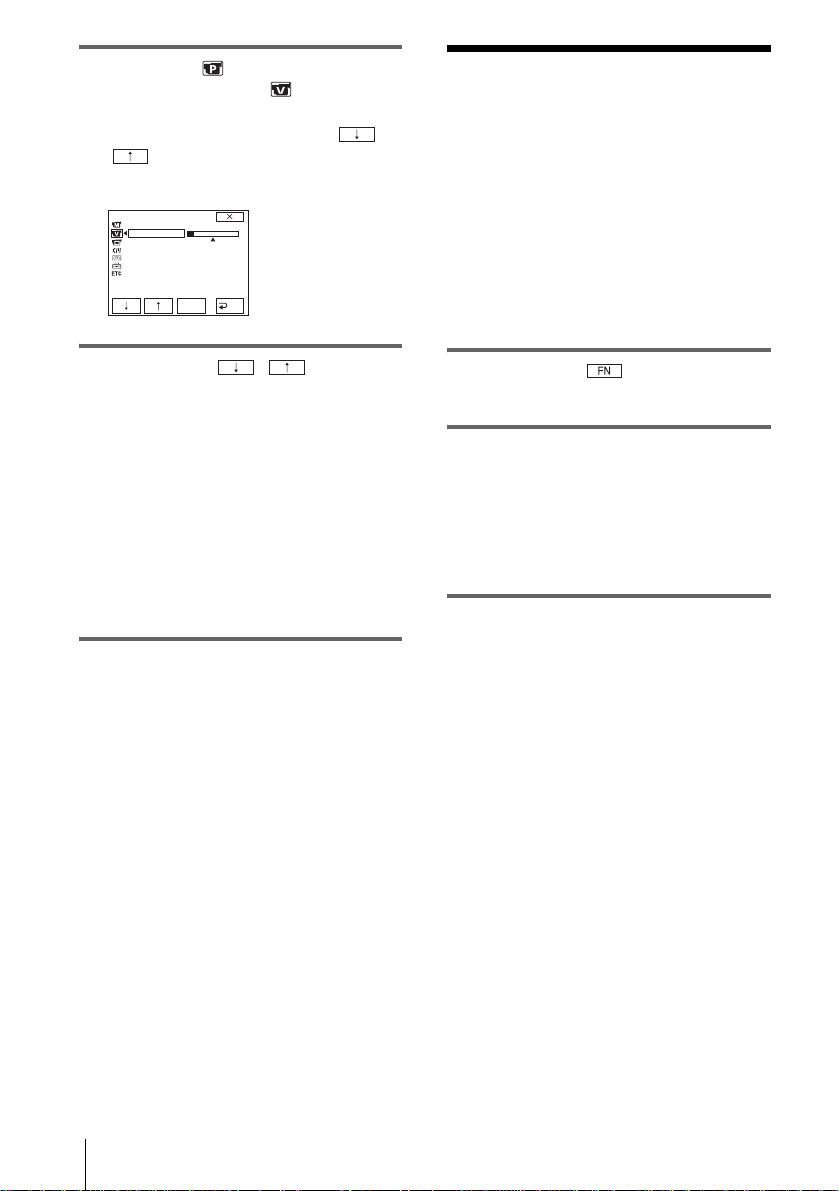
4 Wählen Sie (WIEDG SET.) (beim
DCR-PC106E) bzw. (VCR
EINST.) (beim DCR-PC107E).
Wählen Sie anschließe nd mit /
die Option [TON-MIX] und
berühren Sie [AUSF.].
VCR EINST.
HiFi-TON
TON-MIX
ST1
AUSF.
ST2
RÜCK
Erstellen von DVDs
oder VCDs
Wenn Ihr Camcorder an einen PC der Serie
VAIO von Sony an geschlossen wird, k önnen
Sie ein auf Band aufgenommenes Bild mühelos
auf DVD brennen (Direct Access auf „Click to
DVD“). Und wenn Ihr Camcorder an einen PC
angeschlossen w ird, können Sie ein au f Band
aufgenommenes Bild mühelos auf CD-R
brennen (Direc t A ccess auf Video CD B urn).
5 Berühren Sie / , um die
Balance zwischen dem Originalton
([ST1]) und dem zusätzlich
aufgenommenen Ton ([ST2])
einzustellen. Berühren Sie
anschließend [AUSF. ].
Standardmäßig wi r d der Originalton
([ST1]) ausgege ben.
Die eingestellte To nbalance wird etwa
5 Minuten, nachdem der Akku
abgenommen oder eine andere Stromquelle
gelöst wurde, auf die Standardeinstellung
zurückgesetzt.
1 Berühren Sie und wähl en Sie
[S. 2].
2 Berühren Sie [DVD BRENN], wenn
Sie eine DVD erstellen, bzw. berühren
Sie [VCD BRENN], wenn Sie eine
VCD erstellen.
Näheres dazu schlagen Sie bitte im
„Handbuch zu Comp uteranwendungen“
nach.
Überspielen/Schneiden
76
Page 77
Störungsbehebung
das Problem nicht beheben lässt, trennen Sie
das Gerät von der St rom q ue lle und we nd e n
Störungsbehebung
Wenn an Ihrem Camcorder Störungen
auftreten, versuchen Sie bitte, diese anhand
der folgenden Tabelle zu beheben. Wenn sich
Sie sich an Ihren Sony-Händler.
Wenn auf dem LCD-Bi ldschirm oder im
Sucher „C:ss:ss“ erscheint, wurde die
Selbstdiagnose ausgeführt. Weitere
Informationen finden Sie auf Seite 84.
Allgemeines
Symptom Ursache und/oder Abhilfemaßnahmen
Das Gerät lässt sic h n ic ht einschalten. • Der Akku ist entladen, schwach oder nicht am Camcorder angebracht.
Der Camcorder funktioniert nicht,
obwohl er eingeschaltet ist.
Die mitgelieferte Fernbedien ung
funktioniert nicht.
Der Camcorder erwärmt sich. • Dieses Phänomen tritt auf, wenn der Camcorder lange Zeit eingeschaltet
cBringen Sie einen geladenen Akku am Camcorder an. (S. 12)
cSchli eß en Sie das Netzt eil an eine Netz ste c kdose an. (S. 15)
• Der Camcorder wurde nicht richtig in die Handycam Station eingesetzt.
cSetzen Sie den Camcorder richtig in die Handycam Station ein. (S. 4)
cLösen Sie das Netzteil vom Stromnetz oder nehmen Sie den Akku ab und
schließen Sie das Netzteil bzw. den Akku nach etwa 1 Minute wieder an.
Wenn der Camcorder immer noch nich t funk tioniert, drücken Sie mit
einem spitzen Gegenstan d die Taste RESET. Wenn Sie die Taste RE SET
drücken, werden alle Einstellun ge n , eins chließlich der Uhrzeit,
zurückgesetzt.
cSetzen Sie [FERNBEDIEN] im Menü (SONSTIGES) auf [EIN].
(S. 63)
cLegen Sie eine Batterie in das Batteriefach ein. Die Pole +/– müssen an
den Markierungen +/– ausgerichtet sein. Wenn sich das Problem dadurch
nicht beheben lässt, legen Sie ei ne neue Batterie ein, da die Batterie
erschöpft ist. (S. 106)
cEntfernen Sie gegebenenfalls Hindernisse zwischen der Fernbedienung
und dem Fernbedienungssensor.
bleibt. Dies ist keine Fehlfunktion.
Störungsbehebung
Akku/Stromquellen
Symptom Ursache und/oder Abhilfemaßnahmen
Die Ladeanzeige CHARGE leuchtet
nicht, während der Akku geladen
wird.
cBringen Sie den Akku richtig a m Cam co rder a n. Leuchte t di e Anze ige
immer noch nicht, bedeutet dies, dass von der Netzsteckdose kein Strom
eingeht.
cSetzen Sie den Ca mcor de r richt ig in di e Handyc a m Sta ti on ein. (S . 4)
• Das Lade n des Akkus is t a bgeschlossen. (S. 12)
,Fortsetzung
Störungsbehebung
77
Page 78
Symptom Ursache und/od er Abhilf emaßnahmen
Die Ladeanzeige CHARGE blinkt,
während der Akku geladen wird.
Der Akku entlädt sich sehr schne ll. • Die Umgebungstemperatur ist zu niedri g ode r der Akku war nic ht
Die Akkurestladungsanzeige zeigt
nicht die korrekte Dauer an.
Der Camcorder schalte t si ch häufig
aus, obwohl laut
Akkurestladungsanzeige die
Akkuladung für den Betrieb
ausreichen müsste.
Der Camcorder schalte t sich abrupt
aus.
Eine Störung tritt auf, wenn der
Camcorder an das Netzte il
angeschlossen ist.
cBringen Sie den Akku richtig am Camcorder an. Wenn das Problem
bestehen bleibt, lösen Sie das Netzteil von der Netzsteckdose und
wenden Sie sich an Ihren Sony-Händler. Der Akku ist möglicherweise
beschädigt. (S. 12)
ausreichend aufgeladen. Dies ist keine Fehlfunktion.
cLaden Sie den Akku erneut vollständig auf. Wenn das Problem
bestehen bleibt, tauschen Sie den Akku geg en einen neue n a us. Er
könnte beschädigt sein. (S. 12, 91)
• Die Umgebungstemperatur ist zu hoch ode r zu ni ed rig ode r der Akku
war nicht ausreichend aufgeladen. Dies ist keine Fehlfunktion.
cLaden Sie den Akku erneut vollständig auf. Wenn das Problem
bestehen bleibt, tauschen Sie den Akku geg en einen neue n a us. Er
könnte beschädigt sein. (S. 12, 91)
• Bei der Anzeige für die Restladun gsda ue r ist ein P ro ble m a u fg e tre te n
oder der Ak ku wurde nicht ausreich end aufgelad en.
cLaden Sie den Akku erneut vollständig auf, um die Anzeige zu
korrigieren. (S. 12)
• [AUTO AUS] im Menü (SONSTIGES) ist auf [5 Min.] gesetzt.
(S. 63)
cWenn Sie den Camcorder etwa 5 Minuten lang nicht bedienen, schaltet
er sich automatisch aus.
Schieben Sie den Schalter POWER nach unten und schalten Sie den
Camcorder wieder ein (S. 16). Oder verwenden S ie das Netzte il.
cSchalte n Sie den Camcorder aus und lösen Sie das Netzka be l von de r
Netzsteckdose. Stecken Sie es dann wieder ein.
Kassette
Symptom Ursache und/od er Abhilf emaßnahmen
Die Kassette lässt sich nich t au s dem
Kassettenfach auswerfen.
Die Kassette wird nicht ausgeworfen,
auch wenn der Kassettenfachdeckel
geöffnet ist.
Bei einer Kassette mit Cassette
Memory erscheint die Anzeige für
das Cassette Memory nicht.
Die Bandrestanzeige erschei nt ni ch t . cSetzen Sie [ REST] im Menü (KASS EINST) auf [EIN], so
Störungsbehebung
78
cAchten Sie darauf, dass die Stromquelle (Akku oder Netzteil) korrekt
angeschlossen ist. (S. 12)
cNehme n Sie den Akku vom Camcorder ab und bringen Sie ihn wieder
an. (S. 12)
cBringen Sie einen geladenen Akku am Camcorder an. (S. 12)
• Feuchtigkeit beginnt si ch im Ca m corder niederzuschlagen. (S. 95)
cReinigen Sie den vergoldeten Anschluss der Kassette. (S. 90)
dass die Bandrestanzeige ständig angezeigt wird. (S. 58)
Page 79
Symptom Ursache und/oder Abhilfemaßnahmen
Der Name der Kassette wird nicht
aufgenommen.
cVerwenden Sie eine Kassette mit Cassette Memory. (S. 89)
cLöschen Sie nicht benötigte Tite l, wenn da s Ca ssette Memory voll ist.
(S. 56)
cStellen Sie die Überspielschutzlasche auf REC. (S.90)
LCD-Bildschirm/Sucher
Symptom Ursache und/oder Abhilfemaßnahmen
Eine unbekannte Sprache erscheint
auf dem Bildschirm.
Ein unbekanntes Bild erscheint auf
dem Bildschirm.
Eine unbekannte Anzeige erscheint
auf dem Bildschirm.
Auf dem Berührungsbild sc hir m
erscheinen keine Tasten.
Die Tasten auf dem
Berührungsbildschirm funktionieren
nicht richtig oder gar nicht.
Das Bild im Such er ist nicht scharf. cZiehen Sie den Sucher heraus. (S.17)
Das Bild im Sucher wurde
ausgeblendet.
Das Bild bleibt auf dem LCDBildschirm angezei g t.
cInformationen dazu finden Sie auf Seite 21.
• Der Camcorder befindet sich im [DEMOMODUS]. Der
[DEMOMODUS] wird automatisch angezeigt, wenn Sie den Camcorder
10 Minuten unbenutzt lassen, nac hde m S ie CAMERA ausgewählt
haben, und keine Kassette eingelegt ist.
cBerühren Sie den LCD-Bildschirm oder legen Sie eine Kassette ein, um
den [DEMOMODUS] zu beenden. Sie können auch [DEMOMODUS]
im Menü (SETUP-MENÜ) auf [AUS] setzen. (S. 61)
cNäheres daz u en tne hmen Sie bitte der Liste mit den Anzeigen. (S. 108)
cBerühren Sie den LCD-Bildschirm leicht.
cDrücken Sie DISPLAY/BATT INFO (bzw. DISPLAY auf der
Fernbedienung). (S. 39)
cStellen Sie den Bildschirm ein ([KALIBRIERUNG]). (S. 96)
cStellen Sie das Objektiv mit dem Einstellhebel des Sucherobjektivs ein.
(S. 17)
cKlappen Sie den LCD-Bildschirmträger zu. Das Bild wird bei
aufgeklapptem LCD-Bildschirmträger im Sucher nicht angezeigt.
(S. 17)
• Dies kann vorkommen, wenn der Camc or de r beim Einschalten durch
Abnehmen des Akkus, Lösen des Gleichstr omsteckers vom Camcorder
oder von der Handycam Station o. ä. gewaltsam ausgeschaltet wird. Dies
ist keine Fehlfunktion.
Störungsbehebung
Störungsbehebung
79
Page 80
Aufnahme
Symptom Ursache und/od er Abhilf emaßnahmen
Das Band beginnt nicht zu la uf en ,
wenn Sie RE C START/STOP
drücken.
Der Camcorder schalte t sich abrupt
aus.
Die Funktion SteadyShot funktioniert
nicht.
Der Autofokus funktioniert nich t. cSetzen Sie [FOKUS] auf [ AUTO]. (S. 31)
Ein vertikaler Streifen erscheint,
wenn Sie im Dunkeln Kerzenlicht
oder ein elektrisches Licht
aufnehmen.
Ein vertikaler Streifen erscheint,
wenn Sie ein helles Objekt
aufnehmen.
Die Farben des Bildes werden nicht
korrekt angezeigt.
Das Bild auf dem Bi ldschirm ist zu
hell und das Motiv erscheint nicht auf
dem Bildschirm.
Der Bildschirm ist so dunkel, dass das
Bild nicht zu sehen ist.
Der Auslöser ist nicht zu hören. cSetzen Sie [SIGNALTON] im Menü (SONSTIGES) auf
Schwarze Streifen erscheinen, wenn
Sie einen Fernseh- oder
Computerbildschirm auf ne hme n.
cSchiebe n Si e den Sch al ter PO W ER nach unte n und wählen Sie den
Modus CAMERA aus. (S. 16)
cDas Band en de ist erre ic ht. Spulen Sie das Band zurück oder legen Sie
eine neue Kassette ein.
cStellen Sie die Überspielschutzlasche auf REC o der legen Sie eine n eue
Kassette ein. (S. 90)
cDas Band kleb t a ufg rund von F euchtigkeitskondensation an de r
Kopftrommel fest. Nehmen Sie die Kas se tte he raus un d la sse n Sie den
Camcorder mindestens 1 Stunde lang unbenutzt stehen. Legen Sie dann
die Kassette wieder ein. (S. 95)
• [AUTO AUS] im Menü (SONSTIGES) ist auf [5 Min.] gesetzt.
(S. 63)
cWenn Sie den Camcorder etwa 5 Minuten lang nicht bedienen, schaltet
er sich automatisch aus.
Schieben Sie den Schalter POWER nach unten und schalten Sie den
Camcorder wieder ein (S. 16). Oder verwenden S ie das Netzte il.
cLaden Sie den Akk u. (S. 12)
cSetzen Sie [STEADYSHOT] im Menü (KAM. EINST) auf [EIN].
(S. 52)
cDie Aufnahm e bed ingu nge n sind für den Autofokus nicht geeignet.
Stellen Sie den Fokus manuell ein. (S. 31)
• Dies kommt vor, wenn der Kontrast zwischen Motiv und Hintergrund zu
stark ist. Dies ist keine Fehlfunktion.
• Das ist ein übliches Phänomen, auch „Sch miereffekt“ genannt. Dies ist
keine Fehlfunktion.
cDeakti vie r en Sie die Night S hot plus-Funktion. (S. 30)
cDeakti vie r en Sie in he ller Umgebung die NightShot plus-Funktion.
(S. 30)
cSchalten Sie die Gegenlichtfunktion aus. (S. 27)
• Die Hintergrundbeleuchtung des LCD-Bildschirms ist ausgesc ha lte t.
cSc ha lt en Sie mit LCD BA CKLIGHT die Hintergrundbeleuchtung für
den LCD-Bildschirm ein. (S. 17)
[MELODIE] oder [NORMAL]. (S. 63)
cSetzen Sie STEADYSHOT im Menü (KAM. EINST) auf [AUS].
(S. 52)
Störungsbehebung
80
Page 81
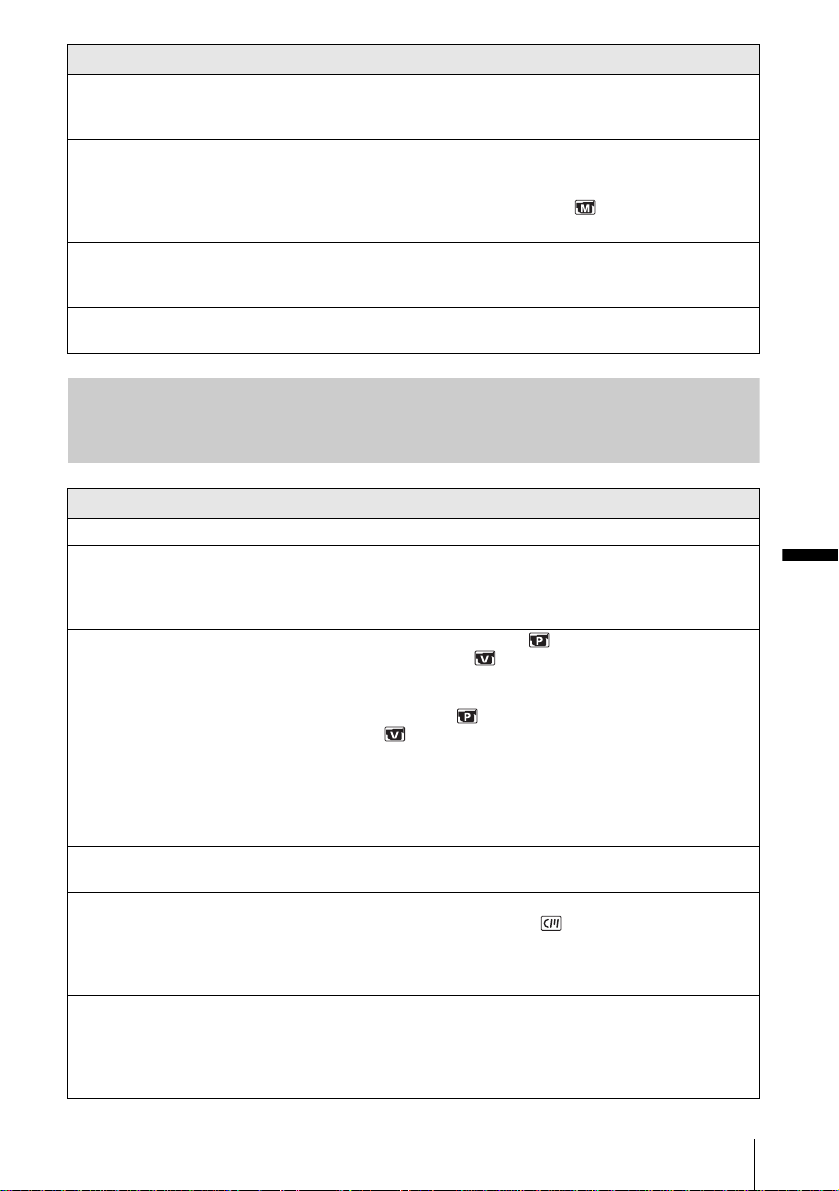
Symptom Ursache und/oder Abhilfemaßnahmen
Der externe Blitz (gesondert
erhältlich) funktioniert nicht.
Flimmern oder Farbverfälschungen
treten auf.
Die Funktion END SEARCH steht
nicht zur Verfügung.
Die Funktion END SEARCH arbeitet
nicht richtig.
• Der Blitz ist nicht einges ch altet oder nicht richtig angebracht.
• 2 oder mehr Blitze sind angebracht. Sie können nur 1 ext erne n B litz
anbringen.
• Dieses Phänomen tritt auf, wenn Sie Bilder im Modus [PORTRÄT] oder
[SPORT] im Licht einer Leuchtstoffröhre, Natriumlampe oder
Quecksilberlampe aufnehmen.
cSetzen Sie [PROGRAM AE] im Menü (MAN. EINST) auf
[AUTO]. (S. 48)
• Sie verwenden eine Kassette ohne Cassette Memory und die Kassette
wurde nach dem Aufnehmen ausgeworfen. (S. 89)
• Die Kassette ist neu und enthält keine Aufnahmen.
• Am Anfang der Kassette oder zwischen den Aufnahmen befinden sich
unbespielte Passagen. Dies ist keine Fe hl fu nktion.
Wiedergabe
Symptom Ursache und/oder Abhilfemaßnahmen
Es erfolgt keine Wiedergabe. cWenn das Bandende erreicht ist, spulen S ie d as Band zu rü ck. (S. 36)
Horizontale Linien erscheinen auf
dem Bild. Die angezeigten Bilder
sind unscharf oder Bilder werden gar
nicht angezeig t.
Der Ton ist gar nicht bzw. nur leise zu
hören.
Der Ton setzt aus. cReinigen Sie den Vide okopf mi t ei ne r Reinigungskassette (gesondert
Die Datumssu che mit dem auf dem
Bildschirm angezei g te n
Aufnahmedatum lässt sich nicht
ausführen.
„---“ erscheint auf dem Bild sc hir m . • Die wiedergegebene Kassette wurde aufgenomm e n, oh ne dass Datu m
cReinige n S ie den Vide okopf mi t ei ne r Re inigungskassette (gesondert
erhältlich). (S.95)
cSetzen Sie [HiFi-TON] im Menü (WIEDG SET.) (beim DCR-
PC106E) bzw. im Menü (VCR EINST.) (beim DCR-PC107E) auf
[STEREO]. (S. 53)
cStellen Sie die Lautstärke am Gerät höher ein. (S. 36)
cÄndern Sie im Menü (WIEDG SET.) (beim DCR- P C10 6E) bzw.
im Menü (VCR EINST.) (beim DCR-PC107E) unter [TON-MIX]
die Einstellung für [ST2] (zusätzlicher Ton), bis der Ton gut zu hören ist.
(S. 53)
cWenn Sie einen S-Videostecker verwenden, vergewissern Sie sich, dass
der rote und der weiße Stecker des A/V-Verbindungskabels ebenfalls
eingesteckt sind. (S. 41)
erhältlich). (S.95)
cVerwenden Sie eine Kassette mit Cassette Memory. (S. 89)
cSetzen Sie [CM-SUCHE] im Menü (CM-EINST.) auf [EIN].
(S. 57)
• Am Anfang der Kassette oder zwischen den Aufnahmen befinden sich
unbespielte Passagen. Dies ist keine Fe hl fu nktion.
und Uhrzeit eingestellt waren.
• Ein unbespielter Bandteil wird wiedergegeben.
• Der Datencode auf einer zerkratzten oder ver r auschten Kassette kann
nicht gele sen werden.
Störungsbehebung
,Fortsetzung
Störungsbehebung
81
Page 82
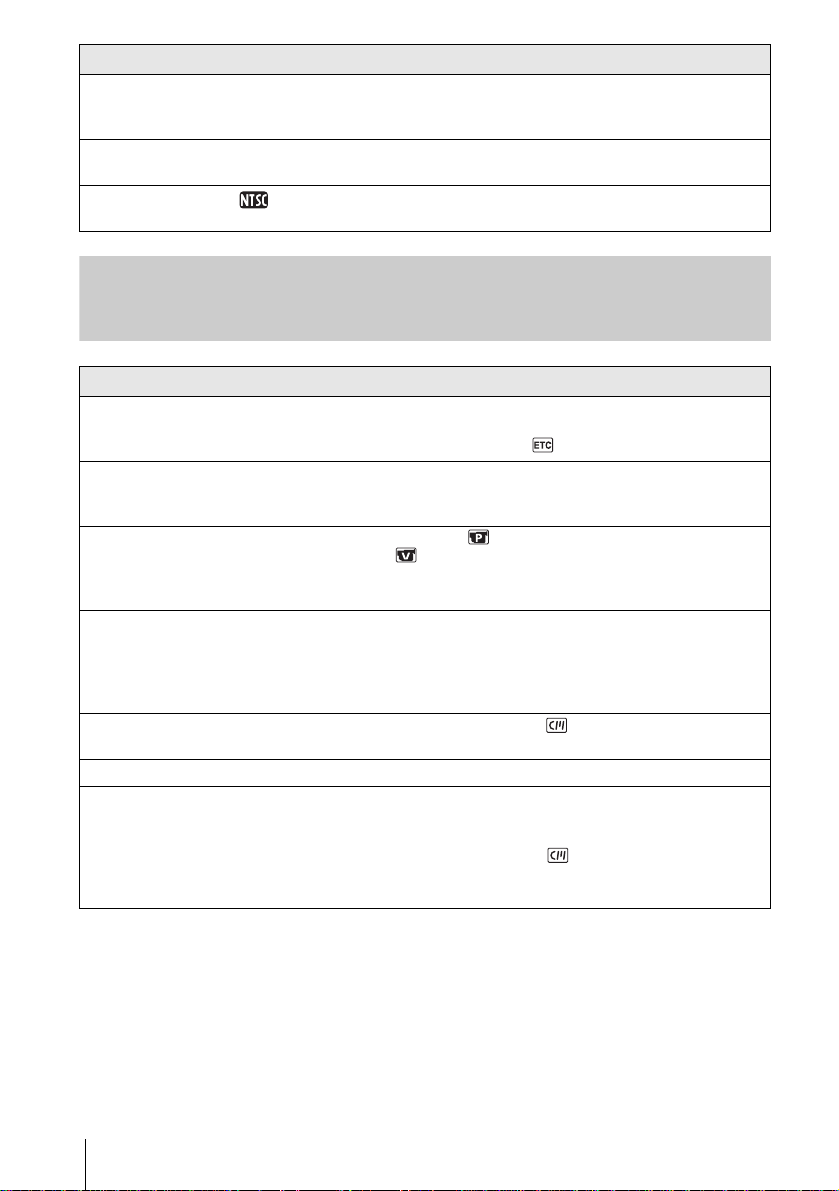
Symptom Ursache und/od er Abhilf emaßnahmen
Die Funktion END SEARCH steht
nicht zur Verfügung.
Die Funktion END SEARCH arbeitet
nicht richtig.
Störungen treten auf und wird
auf dem Bildschirm ange zeigt.
• Sie verwenden eine Kassett e ohn e Cas se tte Memory und die Kassette
wurde nach dem Aufnehmen ausgewor fe n. (S . 89)
• Die Kassette ist neu und enthält kei ne Aufnahmen.
• Am Anfang der Kassette oder zwischen den Aufnahmen befinden sich
unbespielte Passagen. Dies ist keine Fehlfunktion.
• Das Band wurde mit einem anderen Farbsystem als dem des Camcorders
aufgenommen. Dies ist keine Fehlf unktion. (S. 88)
Überspielen/Schneiden
Symptom Ursache und/od er Abhilf emaßnahmen
Das Überspielen mit dem A/VVerbindungskabel funktioniert nicht
richtig.
Beim DCR-PC107E:
Bilder von angeschlossenen Geräten
werden nicht korrekt angezeig t.
Zusätzlich auf eine bespielte Kassette
aufgenommener Ton ist nicht zu
hören.
Ein Titel bzw. ein Kassettenname
lässt sich n icht aufnehmen .
Ein Titel wird ni ch t angezeigt. cSetzen Sie [TITEL ANZ] im Menü (CM-EINST.) auf [EIN]. (S.56)
Ein Titel kann nicht gelöscht werden. cStellen Sie die Überspielschutzlasche auf REC. (S.90)
Die Titelsuche funktioniert nicht. cGeben Sie einen Titel ein, wenn auf dem Band kein Titel aufgezeichnet
cÜberprüfe n Sie, ob de r Camc or der über das A/V-Verbi ndungskabel
korrekt an die Eingangsbuchse des anderen Geräts angeschlossen wurde.
cSetzen Sie [DISPLAY] im Menü (SONSTIGES) auf [LCD]. (S. 64)
• Nur Eingangssignale von einem PAL-Ge rät könne n korr ek t an gezeigt
werden.
cÄndern Sie im Menü (WIEDG SET.) (beim DCR-PC106E) bzw.
im Menü (VCR EINST.) (beim DCR-PC107E) unter [TON-MIX]
die Einstellung für [ST1] (Original ton), bis der Ton gut zu hören ist.
(S. 53)
cVer wenden Sie eine Kassette mit Cassette Memory. (S. 8 9)
cLöschen Sie nicht benötigte Titel, wenn das Cassette Memory voll ist.
(S. 56)
cStellen Sie die Überspielschutzlasche auf REC. (S.90)
• An einer leeren Passage des Bandes lässt sich kein Titel einfügen.
• Während Easy Handycam wird der Titel nicht angezeigt.
ist. (S.55)
cVer wenden Sie eine Kassette mit Cassette Memory. (S. 8 9)
cSetzen Sie [CM-SUCHE] im Menü (CM-EINST.) auf [EIN]. (S. 57)
• Am Anfang der Kassette oder zwischen den Aufnahmen befinden sich
unbespielte Passagen. Dies ist keine Fehlfunktion.
Störungsbehebung
82
Page 83

Symptom Ursache und/oder Abhilfemaßnahmen
Der digitale, programmgesteuerte
Schnitt funktioniert nicht.
Der Videorecorder ist über ein
i.LINK-Kabel angeschlossen und
reagiert während des digitalen,
programmgesteuerten Schnitts nicht
richtig.
Das Bild ist verzerrt oder zu dunkel. • A/V- Ve r bindungskabel sind an den Camcorder und di e Handyc a m
cStellen Sie den Eingangswählschalter des Videorecorders richtig ein und
überprüfen Sie die Verbindung zwische n de m Cam corder und dem
Videorecorder. (S. 6 5)
cWenn Sie den Cam co rder übe r ein i.LINK-Ka bel mit einem DV-Gerät
verbinden, das kein Sony-Produkt ist, wäh le n Si e in Sch ritt 9 unte r
„Schritt 1: Vorbereiten des Camcorders und des Videorecorders“ (S. 68)
die Option [INFRAROT].
cSynchroni sie r e n Sie Camcorder und Videorecorder. (S. 70)
cGeben Sie den richtigen [IR EINST.]-Code ein. (S. 70)
cWählen Sie erneut den Modus zum Aufheben der Aufnahmepause aus.
(S. 69)
cStellen Sie den Camcorder und den Videorecorder mehr als 30 cm
voneinander entfernt auf. (S. 69)
• In unbespielten Bandteilen kön ne n k eine Szenen programmiert werden.
• Wählen Sie beim Anschließen über e in i.LI NK- Kab el in Schritt 9 unter
„Schritt 1: Vorbereiten des Camcorders und des Videorecorders“ (S. 68)
die Option [INFRAROT].
Station angeschlossen.
cLösen Sie eins de r A/V-Verbi ndungskabel.
Störungsbehebung
Störungsbehebung
83
Page 84

Warnanzeigen und
-hinweise
Selbstdiagnoseanzeige/Warnanzeigen
Wenn Anzeigen auf dem Bildschirm oder im Sucher erscheinen, sehen Sie bitt e in der folg en den
Aufstellung nach. Weitere Informationen find en Sie auf den in Klammern angegebenen Sei ten.
Anzeige Ursache und/oder Abhilfemaßnahmen
C:ss:ss/E:ss:ss
(Selbstdiagnoseanzeige)
E (Akkuladungswarnung) • Der Akku ist fast leer.
(Warnung zu den
Akkuinformationen)
% (Warnung zur
Feuchtigkeitskondensation)*
Einige Probleme können Sie selbst beheben. Wenn sich das Problem auch
nach einigen Versuchen nicht beheben lä sst , wende n Si e si ch an Ihren
Sony-Händler oder den lokalen autorisierten Sony-Kundendienst.
C:04:ss
cSie verwenden einen anderen als einen „InfoLITHIUM“-Akku.
Verwenden Sie einen „InfoLITHIUM“-Akku. (S. 91)
C:21:ss
cFeuchtigkeit hat sich niedergeschlagen. Nehmen Sie die Kassette heraus
und lassen Sie den Camcorder mindestens 1 Stunde lang unbenutzt
stehen. Legen Sie dann die Kassette wieder ei n. (S. 95)
C:22:ss
cReinigen Sie den Videokopf mit einer Reinigungskassette (gesondert
erhältlich). (S. 95)
C:31ss / C:32ss
cOben nich t besch ri e be ne Sym ptome sind aufgetreten. Nehmen Sie die
Kassette heraus, legen Sie sie wieder ein und bedien en Si e den
Camcorder. Führen Sie diese Schritte nicht aus, wenn sich Feuchtigkeit
niederzuschlagen beginnt. (S. 95)
cTrennen Sie das Gerät von der Stromquelle. Bringen Sie die Stromquelle
wieder an und bedienen Sie den Camcorder wieder.
cTauschen Sie das Band aus.
cDrücken Sie die Taste RESET (S. 101) und versuchen Sie es erneut.
E:61:ss / E:62:ss
cWenden Sie sich an Ihren Sony-Händler oder den autorisierten
Kundendienst von Sony vor Ort. Teilen Sie den 5-s tell ige n Fehl erc ode
mit, der mit „E“ anfängt.
• Je nach den Betriebs- und Umgebungsbe dingungen sowie dem
Akkuzust and blinkt E möglicherweise, auch wenn die Akku la dung
noch für 5 bis 10 Minuten ausreicht.
• Die tatsächliche Betriebsdauer ist aufgrund niedriger
Umgebungstemperaturen unt er Um stä nde n e rh eb lic h kür z e r als die
angezeigte Akkuladung (S. 14).
cLassen Sie die Kassette auswerfen, stellen Sie den Schalter POWER auf
OFF (CHG) und lassen Sie das Gerät etwa 1 Stunde mit offene m
Kassettenfachdeckel unbenutzt stehen (S. 95).
Störungsbehebung
84
Page 85

Anzeige Ursache und/oder Abhilfemaßnahmen
Q (Warnanzeige für Kassetten) Blinkt langsam :
Z (Warnung zum Auswerfen der
Kassette)*
(Warnanzeige für den externen
Blitz)
* Die Melodie oder ein Signalton ist zu hören, wenn diese Warnanzeigen auf dem Bildsc hirm erscheinen.
• Die Restkapazität des Bande s be tr ä gt we niger als 5 Minuten.
• Es ist keine Kassette eingelegt.*
• Die Überspielschutzlasche an der Kassette ist auf Überspielschutz
eingestellt (S. 90).*
Blinkt schnell :
• Das Bandende ist erreicht.*
Blinkt langsam :
• Die Überspielschutzlasche an der Kassette ist auf Überspielschutz
eingestellt (S. 90).
Blinkt schnell :
• Feuchtigkeit hat sich niede r ge sc hla g e n ( S. 95).
• Ein Selbstdiagnosecode wird angezeigt (S. 84).
Blinkt langsam :
• Der Ladevorgang läuft.
Blinkt schnell :
• Ein Selbstdiagnosecode wird angezeigt (S. 84).*
• Am externen Blitz (gesondert erhältlich) liegt ein Problem vor.
Störungsbehebung
Störungsbehebung
85
Page 86
Warnmeldungen
Wenn Meldungen auf dem Bildschirm erscheinen, sehen Sie in der folgenden Aufstellung nach.
Weitere Informationen finden Sie auf den in Klammern angegebenen Seiten.
Problembereich Anzeigen Abhilfemaßnahmen/
Akku ”InfoLITHIUM”-Akku verwenden. cSeite 91.
Akku fast leer. cLaden Sie den Akku auf (S. 12).
Akku zu alt. Neuen Akku verwenden. cSeite 91.
Z Stromquelle erneut anschlie ße n. –
Feuchtigkeitskondensation
Kassette/Band Q Kassett e einlegen. cSeite 20.
% Z Feuchtigkeitskondensation. Band
auswerfen.
%Feuchtigkeitskondensation. 1 Std. lang
ausschalten.
Z Kassette neu einlegen. cDie Ka ssette ist möglicherweise
Q Z Band geschützt. Lasche überprüfen. cSeite 90.
Q Band zu Ende. –
Kassette mit Casse tte Memory benutzen. cSeite 89.
Keine Aufnahme von S tandbildern be i
Ladevorgang.
Referenzseiten
cSeite 95.
cSeite 95.
beschädigt usw.
• Sie haben versucht, ein Bild
aufzunehmen, während der Blitz
geladen wurde. Warten Sie, bis die
Blitzladeanzeige stetig leuchtet.
Störungsbehebung
86
Page 87
Problembereich Anzeigen Abhilfemaßnahmen/
Referenzseiten
Sonstiges Urheberrechtssc hut z. Auf na hme nic ht möglich.* –
Nachvertonung nicht möglich. i.LINK Kabel
lösen.
Keine SP-Aufnahme. Nachvertonun g nicht
möglich.
Keine 12-bit-Tonaufnahme. Nachve rtonung
unmöglich.
Leere Passage. Nachvertonung nich t möglich. cSeite 74.
Cassette Memory voll . cLöschen Sie nicht be nötigte Titel.
x Videokopf verschmutzt.
Reinigungskass.verwend.
Easy Handycam-Modus kann nic ht a ktiviert
werden.
Easy Handycam-Modus kann nicht be e nde t
werden.
Easy Handycam nic ht möglich bei aktivem USB –
Nicht zulässig im Easy Handycam-Modus . cSei te 26, 38.
USB im Easy Handycam-Modus nicht verfügbar cBerühren Sie .
HDV-Band. Wiedergabe unmöglich. cDer Camcorder kann di eses Format
HDV-Kassette. Nachvertonung nicht möglich. cDer Camcorder kann dieses Format
Abdeckung nicht offen. cÖffnen Sie die Obje ktivabdeckung.
Ein AV-Kabel lösen. cLösen Sie eins der A/V-
cSeite 74.
cSeite 74.
cSeite 74.
(S. 56)
cSeite 95.
cSeite 26, 38.
cSeite 26, 38.
nicht wiedergeben. Lassen Sie das
Band mit dem Gerät wiedergeben, mit
dem es bespielt wu rd e.
nicht wiedergeben. Führen Sie die
Nachvertonung mit dem Gerät durch,
mit dem das Band bespielt wurde.
Verbindungskabel vom Camcorder
oder von der Handycam Station.
• Wenn nur an den Camcorder ein A/VVerbindungskabel angeschlossen ist,
ist der Camcorder nicht richtig in die
Handycam Station eingesetzt.
cSetzen Sie den Camcorder richtig in
die Handycam Station ein.
Störungsbehebung
* Beim DCR-PC107E
Störungsbehebung
87
Page 88

Weitere Informationen
Verwenden des
Camcorders im
Ausland
Stromversorgung
Mithilfe des mit dem Camcorder gelieferten
Netzteils können Sie den Camco rder in allen
Ländern/Gebieten verwenden, die eine
Stromversorgung mit 100 V bis 240 V
Wechselstrom und 50/60 Hz anbieten.
Hinweis zu den Farbfernsehsystemen
Dieser Camcor der i st ei n PAL- Gerät . We nn di e
Wiedergabe auf einem Fernsehschirm erfolgen
soll, muss es sich um ein PAL-Fernsehgerät
(siehe folgende Liste) mit AUDIO/VIDEOEingangsbu chse handeln.
System Land/Gebiet
PAL Australien, Belgien, China,
Dänemark, Deutschland, Finnland,
Großbritannien, Hongkong,
Italien, Kuwait, Malaysia,
Neuseeland, Niederlande,
Norwegen, Österreich, Polen,
Portugal, Schweden, Schweiz,
Singapur, Slowakische Republi k,
Spanien, Thailand, Tschechische
Republik, Ungarn usw.
PAL-M Brasilien
PAL-N Argentinien, Paraguay, Uruguay
SECAM Bulgarien, Frankreich, Guinea,
Irak, Iran, Monaco, Russland,
Ukraine usw.
NTSC Bahamas, Bolivien, Chile,
Ecuador, Guyana, Jamaika, Japan,
Kanada, Kolumbien, Korea,
Mexiko, mittelamerikanische
Länder, Peru, Philippinen,
Surinam, Taiwan, USA, Venezuela
usw.
Einfaches Einstellen der Uhr bei
Zeitverschiebung
Wenn Sie den Camcorder im Ausland
verwenden, können Sie die Uhr mühelos auf die
Ortszeit einstellen, indem Sie eine
Zeitverschiebung angeben. Wählen Sie
[WELTZEIT] im Menü (SONSTIGES)
und stellen Sie die Zeitverschiebung ein (S. 63).
Weitere Informationen
88
Page 89

Geeignete Kassetten
Sie können ausschließlich Kassetten im
Mini-DV-Format verwenden. Verwenden
Sie eine Kassette mit der Markierung .
ist ein Warenzeichen.
Cassette Memory
Es gibt 2 Arten von M in i- D V - K assetten: mit
und ohne Cassette Me m or y. K assetten mit
Cassette Memory sind mit der Markierung
(Cassette Memory) gekennzeich net. Es
empfiehlt sich, mit diesem Camcorder eine
Kassette mit Cassette Memory zu verwenden.
ist ein Warenzeichen.
Bei Kassetten mit Cassette Memo ry werden die
Daten in einem integrierten Schaltkreis
gespeichert. Der Camcorder kann Daten in
diesem Speicher, wie z. B. Aufnahmedatum
oder Titel, le sen und selbst schreiben.
Für die Funktione n, di e das Cassette Memory
nutzen, ist es erforderlich, dass die Signale
aufeinander fo lgend auf dem Band
aufgezeichnet sind. Wenn sich am Anfang des
Bandes oder zwischen den Aufnahmen ein
unbespielter Bandteil befindet, werden Titel
möglicherweise nicht korrekt angezeigt oder die
Suchfunkt ionen arbeiten nicht korrekt.
So vermeide n Sie unbe spielte P assagen
auf dem Band
Berühren Sie in folgenden Fällen [ENDE
SUCHE], um vor dem S ta r te n der nächsten
Aufnahme zum Ende des bespielten
Bandbereichs zu schalten:
– Sie haben die K assette während der
Aufnahme auswerfen lassen.
– Sie haben das Band wiedergeben lassen.
– Sie haben die Funktion EDIT SEARCH
verwendet.
Bei unbespielten Bandteilen oder einem nicht
kontinuierlich bespielten Band nehmen Sie
nochmals vom Anfang bis zum Ende des
Bandes auf und beachten Sie dabei die
Hinweise oben.
b Hinweis
• Das Cassette Memory funktioniert unter Umständen
nicht richtig, wenn Sie mit einer digit al e n
Videokamera, die die Cassette Memory-Funktion
nicht unterstützt, auf ei n Band a u f ne hme n, auf das
bereits mit einer Cassette M em o ry - kom pa tiblen,
digitalen Videokamera aufgenom me n wur de .
z Tipp
• Die Speicherkapazität von K as se tte n mit der
Markierung beträgt 4 KBit. Mit diese m
Camcorder können Sie Kassetten mit eine r
Speicherkapazität von bis zu 16 KBit verwenden.
Copyright-Kontrollsignale
Bei der Wiedergabe
Wenn die auf dem Camcorder wiedergegebene
Kassette Copyright-Kontrollsignale enthält,
können Sie sie nich t au f ein Band in einer
anderen an den Camcorder angeschlossenen
Videokamera kopieren.
Beim PC107E:
Bei der Aufnahme
Sie können keine Software au f den
Camcorder kopieren, die CopyrightKontrollsignale zum urheberrechtlichen
Schutz von Software e nthält.
[Urheberrechtsschutz. Aufnahme nicht
möglich.] erscheint auf dem LCD-Bildschirm
oder auf dem Ferns ehs chirm, wenn Sie
versuchen, eine solche Software aufzunehmen.
Dieser Camcorder zeichnet beim Aufnehmen
keine Copyright-Kontrollsignale auf dem Band
auf.
Weitere Informationen
,Fortsetzung
Weitere Informationen
89
Page 90
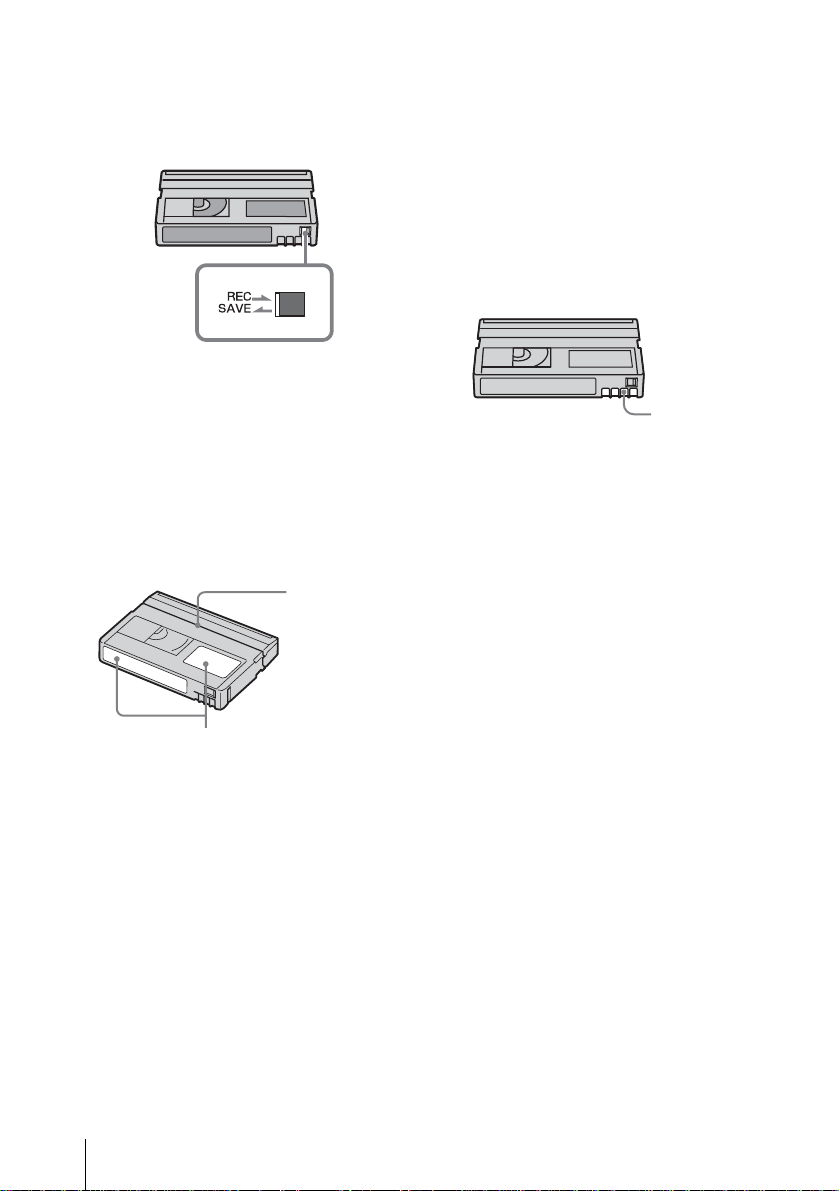
Hinweise zur Verwendung
So verhindern Sie das versehentliche
Löschen von Aufnahmen
Schieben Sie die Überspielschutzlasche an der
Kassette auf SAVE.
REC: Die Kassette lässt sich bespielen.
SAVE: Die Kassette lässt sich nicht bespielen
(schreibgeschützt).
Anbringen von Aufklebern auf der
Kassette
Achten Sie dara uf , Aufkleber nur an de n unten
abgebildeten Stellen anzubringen. Andernfalls
kann es beim Camcorder zu Fehlfunktion en
kommen.
Bringen Sie
entlang dieser
Kante keinen
Aufkleber an.
Beim Reinigen des vergoldeten
Anschlusses
Reinigen Sie den ve rgoldeten Anschluss an
einer Kassette in der Regel n ach je dem zehnte n
Auswerfen der Kassette mit einem
Wattestäbchen.
Wenn der vergol dete Anschluss der K as sette
staubig oder verschmutzt ist, ist die
Bandrestanzeige unter Umständen nicht korrekt
oder Sie können die Funktionen, für die das
Cassette Memory erforderlich ist, nicht
ausführen.
Vergoldeter
Anschluss
Position für Aufkleber
Nach dem Abspiele n ei ner Kassette
Spulen Sie das Ba nd an den Anf ang zurück , um
Bild- oder Tons t ör u ngen zu vermeiden.
Bewahren Sie die Kassette in ihrer Hülle und in
aufrechter Position auf.
Wenn die Cassette Mem ory-Funktionen
nicht verwendet werden können
Legen Sie die Kass et te ern eut ein. Die Ca ss ett e
Memory-Funkti o nen können möglicherweise
nicht verwend et werden, wenn der vergoldete
Anschluss staubig ode r ve rschmutzt ist.
Weitere Informationen
90
Page 91

Informationen zum
„InfoLITHIUM“-Akku
Dieses Gerät ist kompatibel mit
„InfoLITHIUM“ - A k kus der F-Serie. Dieser
Camcorder arbeitet ausschließl ic h m i t de m
„InfoLITHIUM“-Akku. „InfoLITHIUM“Akkus der F-Serie sind mit dem Zeichen
gekennzeichnet .
Was ist ein „InfoLITHIUM“-Akku?
Ein „InfoLITH I U M“-Akku ist ein Li thiumIonen-Akku mit Funktionen zum Austauschen
von Daten bezügli ch der Betriebsbedingu ngen
zwischen dem Camcorder und einem gesondert
erhältlichen Netzteil/Ladegerät.
Der „InfoLITHIUM“-Akku berechnet die
Leistungsaufnahme gemäß den
Betriebsbe dingung en des Cam corders und zeigt
die Restladung in Minuten an.
So laden Sie den Akku
• Sie müssen den Akku laden, bevor Sie den
Camcorder in Bet r ie b nehmen.
• Es empfiehlt sich, den A kku bei einer
Umgebungstem peratur zwischen 10 °C und
30 °C zu laden , bis die La deanzeige CHARGE
erlischt. Wenn Sie den Akku bei anderen
Temperaturen laden, wird er möglicherweise
nicht effizient geladen.
• Wenn der Ladevorgang be endet ist, lösen Sie
das Netzteil von der Buchse DC IN am
Camcorder, nehmen den Camcorder von der
Handycam Station oder nehmen den Akku ab.
So verwenden Sie den Akku effektiv
• Die Akkuleistung nimmt bei einer
Umgebungstemperatur von 10 °C oder
darunter ab und die Betriebsdauer des A k kus
wird kürzer. Sie haben i n diesem Fall folgende
Möglichkeiten, um den Akku länger nutzen zu
können.
– Stecken Sie den Akku zum Erwärmen in
eine Jacken- od er Hosent asche un d bringe n
Sie ihn erst unmittelbar vor d em Starten der
Aufnahme am Camcorder an.
– Verwenden Sie einen Akku mit großer
Kapazität: NP-FF70/FF71 (gesondert
erhältlich).
• Wenn Sie den LCD-Bildschirm hä ufig
verwenden oder häufig die Wiedergabe
starten und vo rwärts- oder zurücksp ulen, wird
der Akku schneller leer. Es empfiehlt sich,
einen Akku mit großer Kapazität zu
verwenden: NP-FF70/FF71 (gesondert
erhältlich).
• Stellen Sie den Schalter POWER un bedingt
auf OFF (CHG), wenn Sie mit dem
Camcorder nicht aufnehmen oder
wiedergeben. De m A kku wird auch dann
Strom entzogen, wenn sich der Camcord er im
Bereitschaftsmodus oder in der
Wiedergabepause befindet.
• Halten Sie Ersatzakkus für das 2- bis 3fache
der erwartete n A ufnahmedauer be reit und
machen Sie vor der eigentlichen Aufnahme
eine Probeaufn ahme.
• Halten Sie den Akku von Was se r fern. Der
Akku ist nicht wassergeschützt.
Hinweise zur Akkurestladungsanzeige
• Wenn sich das Gerät auss chaltet, obwohl die
Restladungsanzeige angibt, dass noch
genügend Restladung vorhanden ist, laden Sie
den Akku erneut vo lls tä ndig auf. Die
Restladung wird nun w i eder korrekt
angezeigt. Beachten Sie jedoch, dass sich die
Ladungsanzeige ni cht wiederherstell en l ässt,
wenn der Akku lange Zeit bei hohen
Temperaturen od er häufig verwendet wird
oder in vollständig geladenem Zustand bleibt.
Betrachten Sie die Re st l adungsanzeige
lediglich als groben Richtwert für die
verbleibende Aufnahmedauer.
Weitere Informationen
,Fortsetzung
Weitere Informationen
91
Page 92

• Die Markierung E, die einen schwachen
Akku anzeigt, blinkt je nach
Betriebsbedingungen oder
Umgebungstemp eratur usw., auch wenn die
Restladung noch für etwa 5 bis 10 Minu te n
ausreicht.
Hinweise zur Aufbewahrung des Akkus
• Wenn der Akku lange Zeit nicht v erwendet
wird, laden Sie ihn vollständig auf und
verwenden Sie ihn einmal im Jahr mit dem
Camcorder, damit er funktionstüchtig bl ei bt.
Nehmen Sie den A kku zum Aufbewahren
vom Camcorder ab und lagern Sie ihn kühl
und trocken.
• Wenn Sie den Akku mit dem Cam corder
vollständig entladen wollen, setzen Sie
[AUTO AUS] im Menü (SONSTIGES)
auf [NICHT A U S ] (S . 63) und lassen den
Camcorder ohne ei ngelegte Kassette im
Bereitschaftsmodus für die Bandaufnahme,
bis er sich ausschaltet.
Lebensdauer des Akkus
• Die Lebensdauer des Akkus ist begrenzt. Die
Akkukapazität verringert sich allmählich, je
häufiger Sie ihn verwenden und je mehr Zeit
vergeht. Wenn sich die Betriebsdauer des
Akkus erhebl i ch verkürzt, hat der Akku
wahrscheinlich das End e seiner Lebens dauer
erreicht. Besorgen Sie in diesem Fall einen
neuen Akku.
• Die Akkulebensdauer hängt von der
Aufbewahrung sowie den Betriebs- und
Umgebungsbedingungen der einzelnen Akkus
ab.
„InfoLITHIUM“ i st ein Warenz eichen der Sony
Corporation.
Informationen zu
i.LINK
Bei der DV-Schnittstelle an d iesem Camc orde r
handelt es sich um eine i.LINK-kompatible DVSchnittstelle. In diesem Abschnitt werden der
i.LINK-Standard und seine Mer km ale
beschrieben.
Was ist i.LINK?
i.LINK ist eine digitale, serielle Schnittstelle
zur Übertragun g von digitalen Video-, A udi ound anderen Date n zu anderen i.LINKkompatiblen Geräten. Mit i.LINK können Sie
auch andere Geräte steuern.
i.LINK-kompatible Geräte können mithilfe
eines i.LINK-Kabels angeschlossen werden.
Mithilfe dieser Tec hnik können Steuersi gnale
und Daten zwische n verschiedenen digi t al en
AV-Geräten ausgetauscht wer den.
Wenn 2 oder mehr i.LINK-kompatible Geräte
in einer Reihenschaltung mit diesem Camcorder
verbunden sind , k önnen Steuersignale und
Daten nicht nur mit dem direkt an diesen
Camcorder angeschlossenen Gerät ausgetauscht
werden, sond ern über das di rekt angeschl ossene
Gerät auch mit anderen Geräten.
Beachten Sie jedoch, dass die Steuerung
anderer Gerä te je n ach den Merkmalen und
technischen Eigenschaften der angeschlossenen
Geräte variieren kann und dass der Austausch
von Steuersignalen und Daten bei manchen
angeschlossenen Geräten unter Ums tä n den gar
nicht möglich ist.
b Hinweis
• Normalerweise kann nur ein Gerät über das i.LINKKabel an dieses Gerät angeschlossen werden. Wenn
Sie ein i.LINK-kompatibl es Gerät mit 2 oder mehr
DV-Schnittstellen an diesen Camcorder
anschließen, schlagen Sie bitte in der
Bedienungsanleitung zu de m an zu sc hließenden
Gerät nach.
z Tipps
• i.LINK ist eine gängige Bezeichnung für die von
Sony entwickelte IEEE 1394-Norm für
Datentransportbusse. Diese Norm wird von vielen
Unternehmen unterstütz t.
• IEEE 1394 ist ein internationaler Standard des
Institute of Electrical and Elec tr oni cs Engine e r s.
Weitere Informationen
92
Page 93

Hinweis zur i.LINK-Baudrate
Die maximale i.LI N K -Baudrate hängt von den
Geräten ab. Es gibt 3 Typen:
S100 (ca. 100 Mbps*)
S200 (ca. 200 Mbps)
S400 (ca. 400 Mbps)
Die Baudrate ist in den „Technischen Daten“ in
den Bedienungsanleitungen zu den jeweiligen
Geräten angegeben. Bei einigen Geräten
befindet sich diese Angabe auch neben der
i.LINK-Schnittstelle.
Die maximale Baudrate von Geräten, wie z. B.
diesem Camcorde r, bei denen die Baudrate
nicht ausdrücklich angegeben ist, entspricht
„S100“.
Die Baudrate kann sich vom angegebenen Wert
unterscheiden, wenn das Gerät an ein Gerät mi t
einer anderen maximalen Baudrate
angeschlossen wird.
* Was ist Mbps?
Mbps ist die Abkürzung für Megabit pro Sekunde
und gibt an, wie viele Daten in 1 Sekunde gesendet
oder empfangen werden können. Bei einer Baudrate
von 100 Mbps können z. B. 100 Megabit Date n in
1 Sekunde gesendet werden.
So verwenden Sie i.LINK-Funktionen
mit diesem Gerät
Informationen z um Ü berspielen, wenn dies es
Gerät an ein anderes Videogerät mit einer DVSchnittstelle angeschlossen ist, find en Sie auf
Seite 65, 66.
Dieses Gerät kann nicht nur an Videogerät e,
sondern auch an a ndere i.LINK-kompa tible
Geräte (DV-Schnittstelle) von Sony (z. B. an
einen PC der Serie VAIO) angeschlossen
werden.
Bevor Sie diesen Camcorder an einen Computer
anschließen, stellen Sie bitte sicher, dass von
diesem Gerät unterstützte Anwendungssoftware
bereits auf dem Computer installiert ist.
Einige i.LINK-kompat i ble Videoger äte wie
z. B. digitale Fernsehgeräte, DVD-Recorder/
-Player und MICROMV-Recorder/-Player sind
nicht mit DV-Geräten kompatibel. Bevor Sie
den Camcorder an ei n anderes Gerät
anschließen, vergewissern Sie sich, ob das
Gerät mit DV kompatibel ist.
Einzelheit en zu de n Sicherh eitsmaßnah men und
zu kompatibler Anwendungssoftware schlagen
Sie bitte auch in den Bedienungsanleitungen zu
den anzuschließe nden Geräten nach.
Hinweis zum erforderlichen i.LINKKabel
Verwenden Sie für DV-Aufnahmen das
i.LINK-Kabel von Sony (4-polig-zu-4-polig).
i.LINK und sind Wa renzeichen der Sony
Corporation.
Weitere Informationen
Weitere Informationen
93
Page 94

Wartung und
Sicherheitsmaßnahmen
Betrieb und Pflege
• Lagern und verwenden Sie den Camcorder
und das Zubehör nicht an folgenden Orten.
– Orte mit extremen Temperaturen. Setzen
Sie den Camcorder u nd das Zubehör nie
Temperaturen von über 60 °C aus, wie sie
z. B. in direktem Sonnenlicht, in der Nähe
von Heizungen oder in einem in der Sonne
geparkten Auto auftreten können.
Andernfalls kann es zu Fehlfunktionen
kommen und Teile kön nen sich verformen.
– In der Nähe von st arken Magnetfelde rn
oder mechanisch en Erschütterungen.
Andernfalls kann es am Camcorder zu
Fehlfunktionen kommen.
– In der Nähe starker Radiowellen oder
Strahlung. Andernfalls kann der Camcorder
möglicherweise nicht richtig aufnehmen.
– In der Nähe von A M-Empfängern und
Videogeräten. Andernfalls kann es zu
Interferenze n kommen.
– An Sandsträ nden oder in staubige r
Umgebung. Wenn Sand oder Staub in den
Camcorder gelang en, kann es zu
Fehlfunktionen k ommen. In manchen
Fällen kann das Gerät irreparabel
beschädigt w erden.
– In Fensternähe oder im Freien, wo der
LCD-Bildschirm, der Sucher und das
Objektiv direktem Sonnenlicht ausgesetzt
sind. Dadurch kann das Innere des Suchers
oder der LCD-Bild schirm beschädigt
werden.
– Orte mit hoher Luftfeuchtigkeit.
• Betreiben Sie den Camcorder mit einem Akku
(7,2 V Gleichst ro m) oder einem Netzteil
(8,4 V Gleichstro m) .
• Verwenden Sie für den Netz- und
Gleichstromb etrieb des Geräts das in dieser
Bedienungsanleitung empfohlene Zubehör.
• Schützen Sie den Camcorder vor Nässe wie
z. B. von Regen oder Meerwasser. Wenn der
Camcorder nass wird, kann es zu
Fehlfunktionen kommen. In manchen Fällen
kann das Gerät ir repara bel b eschä digt werde n.
• Sollten Fremdkörper oder Flüssigkeiten in das
Gerät gelang en, trennen Sie es von der
Netzsteckdos e und lassen Sie es von Ih rem
Sony-Händler überprüfen, bevor Sie es wieder
benutzen.
• Gehen Sie sorgsam mit dem Gerät um,
zerlegen und modifizieren Sie es nicht und
schützen Sie es vor Stößen. Bitte behandeln
Sie das Objektiv mit besonderer Sorgfalt.
• Achten Sie darauf, dass der Schalter POWER
auf OFF (CHG) steht, wenn Sie den
Camcorder nicht benutzen.
• Wickeln Sie den Camcorder während des
Betriebs nicht in ein Tuch o. ä. ein.
Andernfalls kann sich im Inne ren des Geräts
ein Wärmestau bil den.
• Ziehen Sie zum Lösen des Netzkabels immer
am Stecker, niemals am Kabel.
• Achten Sie darauf, dass das Netzkabel nicht
beschädigt wird , z . B. in dem ein schwerer
Gegenstand darauf gestellt wird.
• Halten Sie die Metallkonta kt e sauber.
• Bewahren Sie die Fernbedienung und die
Knopfbatterie außerhalb der Reichweite von
Kindern auf. Fa lls eine Batterie vers chluckt
wird, wenden Sie sich umgehend an einen
Arzt.
• Wenn die Batterieflüssig ke i t ausgelaufen ist,
– wenden Sie sich an den lokalen
autorisierten Sony- K undendienst.
– waschen Sie di e Flüssig keit ab, fa lls Sie m it
Ihrer Haut in Berührung gekommen ist.
– und in die Auge n gelangt, waschen Sie si e
mit viel Wasser aus und konsultier en einen
Arzt.
Wenn Sie den Camcorder lange Zeit
nicht benutzen
Schalten Sie ihn gelegentlich ein und lassen Sie
etwa 3 Minuten lang eine Kassette
wiedergeben. Z ie hen Sie ansonsten das
Netzkabel aus de r Netzsteckdose.
Weitere Informationen
94
Page 95
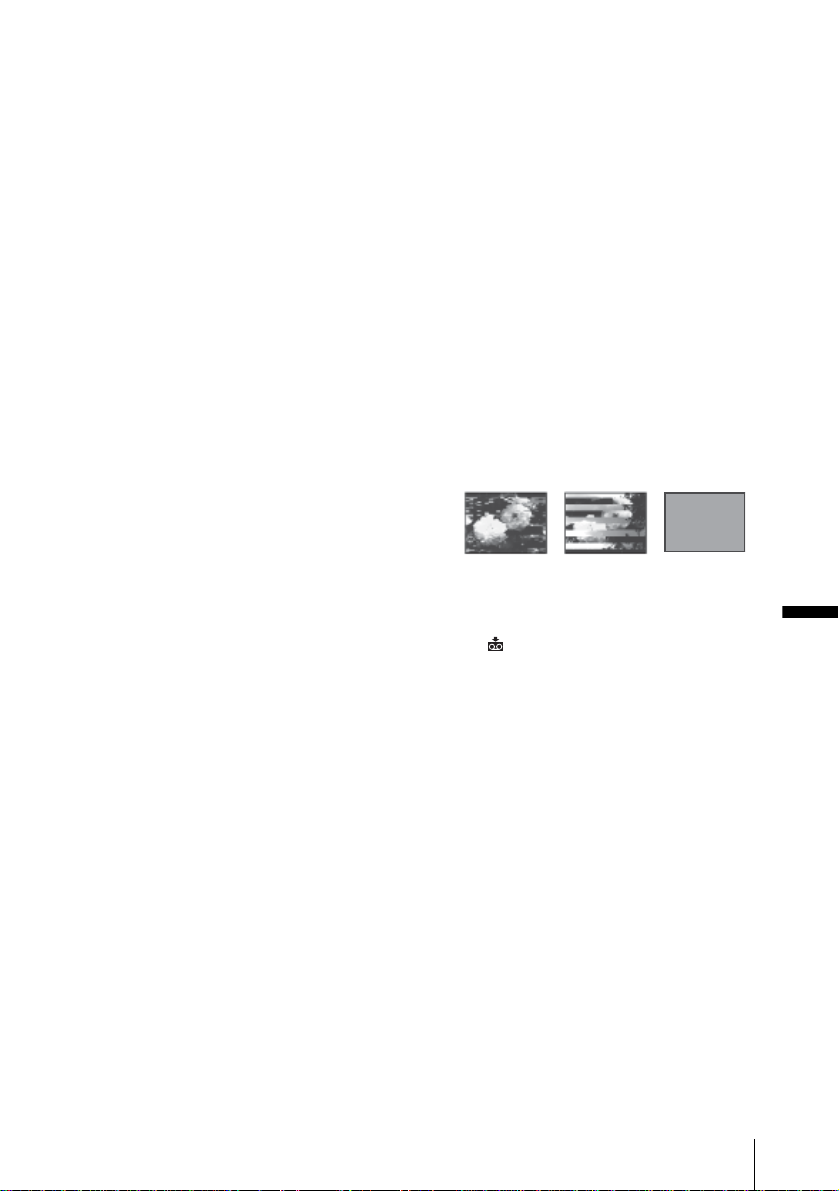
Feuchtigkeitskondensation
Wird der Camcorder direkt von einem kalten an
einen warmen Ort gebrac ht, kann si ch im Gerät ,
auf dem Band oder auf dem Objektiv
Feuchtigkeit nie der schlagen. In diesem Fal l
kann das Band an der Kopftrommel festkleben
und beschädigt wer den oder der Camcorde r
funktioniert nicht mehr korrekt. Wenn sich im
Camcorder Feuchtigkeit niedergeschlagen hat,
wird [%Z Feuchtigkeitskondensation. Band
auswerfen.] od er [%
Feuchtigkeitskondensation. 1 Std. lang
ausschalten.] angezeigt. Die Anzeige erscheint
nicht, wenn sich auf dem Objektiv Fe uchtigkeit
niedergeschlagen hat.
Wenn sich Feuchtigkeit
niedergeschlagen hat
In diesem Fall sind alle Funktionen deaktiviert.
Lassen Sie die Kassett e auswer fen, scha lten Sie
den Camcorder aus und lassen Sie ihn etwa
1 Stunde mi t ge öf fnetem Kassettenfachdeckel
stehen. Sie können de n Ca m corder wieder
benutzen, wenn die Anzeige
Einschalten des Geräts nicht mehr erscheint.
Wenn sich Feuchtigkeitskondensation zu bilden
beginnt, kann der Camcorder dies nicht immer
erkennen. Ist dies der Fall, wird die Kass ette
nach dem Öffne n des Kassettenfachde ckels
manchmal 10 Sekunden lang nicht
ausgeworfen. D ie s i st keine Fehlfunktion.
Schließen Sie den Kassette nfachdeckel erst,
wenn die Kassette ausgeworfen wurd e.
Hinweis zur Feuchtigkeitskonde nsa tion
Feuchtigke i t kann sich niederschlagen, we nn
der Camcorder vo n ei nem kalten an einen
warmen Ort gebr acht wird (oder umgekehrt)
oder wenn Sie den Camcorder in folgenden
Situationen benut zen:
• Wenn Sie den Camcorder von einer Skipist e
in einen behei zten Raum bring en.
• Wenn Sie den Camcorde r von einem
klimat isierten Auto oder Raum in die Hitze
draußen bringen.
• Wenn Sie den Camcorder nach einem
Gewitter oder R egenschauer benutzen.
• Wenn Sie den Camcorder an einem heißen
und feuchten Ort benutzen.
% bzw. Z beim
So verhindern Sie
Feuchtigkeitskondensation
Wenn Sie den Camcor der von einem kalten an
einen warmen Ort br i ngen, stecken Sie ihn in
eine Plastiktüte und verschließen Sie diese
sorgfältig. N ehmen Sie den Camc or der aus der
Tüte heraus, sobald die Lufttemperatur in der
Tüte der Umgebungstemperatur entspricht. Das
dauert etwa 1 Stunde.
Videokopf
• Wenn der Videokopf verschmutzt ist, können
Sie Bilder nicht normal aufnehmen o der Bild
und Ton werden verzerrt wiedergegeben.
• Wenn eins der folgenden Pr obleme auftritt,
reinigen Sie die Videoköpfe 10 Sekunden lang
mit der Reinigungskassette DVM-12CLD von
Sony (gesondert erhältlich).
– Mosaikartige Bildstörungen erschein en im
Wiedergabebild oder der Bildschirm ist
blau.
– Das Wiedergabebild bewegt sich nicht.
– Das Wiedergabebild erscheint nicht oder
der Ton setzt aus.
–[
x Videokopf verschmutzt.
Reinigungskass.ver w end.] erscheint
während der Aufn ah m e auf dem
Bildschirm.
• Der Videokopf nutzt sich na ch l anger
Gebrauchsdauer ab. Wenn Sie den Videokopf
mit einer Reinigungskassette reinigen und
dennoch kein scharfes Bild erzielen, kann der
Videokopf abgen ut zt sein. Wenden Sie sich
bitte an Ihren Sony- H ändler oder lokalen
autorisierten Sony- K undendienst und lasse n
Sie den Videokop f austauschen.
LCD-Bildschirm
• Drücken Sie nicht zu stark a uf den LCDBildschirm. A nd ernfalls kann er beschädigt
werden.
• Wenn Sie den Camcorder in einer kal t en
Umgebung benutzen, kann ein Störbild auf
dem LCD-Bildschirm zu sehen sein. Dies ist
keine Fehlfunktio n.
Weitere Informationen
,Fortsetzung
Weitere Informationen
95
Page 96

• Beim Betrieb des Camcorders kann sich die
Rückseite des LCD-Bildschirms erwärmen.
Dies ist keine Fehlfunktion.
So reinigen Sie den LCD-Bildschirm
Zum Entfernen vo n Fi ngerabdrücken oder
Staub auf dem LC D - Bi ld schirm empfiehlt es
sich, das Reinigungstuch (mitgeliefert) zu
verwenden. Wenn Sie ein LCD-Reinigungs-Kit
(gesondert erh ältlich) ve rwenden, trag en Sie die
Reinigungs flüssigkeit ni cht direkt auf den
LCD-Bildschirm auf. Feuchten Sie
Reinigungspapier mit der Flüssigkeit an.
Einstellen des LCD-Bildschirms
(KALIBRIERUNG)
Es kann vorkomm en, dass die Tasten auf de m
Berührungsbil ds chirm nicht richtig
funktionieren. Gehen Sie in diesem Fall wie im
Folgenden erläutert vor. Es empfiehlt sich, den
Camcorder für diesen Vorgang mit dem
mitgelieferten Netzteil an eine Netzsteckdose
anzuschließen.
1 Schieben Sie den Sc halt er POWE R nac h
oben auf OFF (CHG).
2 Lasse n Si e di e Kassette aus dem
Camcorder auswerfen und lösen Sie alle
Verbindungskabe l a ußer dem Netzteil
vom Camcorder.
3 Halten Sie DISPLAY/BATT INFO am
Camcorder ge drückt, schi eben Sie den
Schalter POWER mehrmals nach unten
und wählen Sie PLAY/EDIT aus. Halten
Sie DISPLAY /BATT INFO ansc hließend
etwa 5 Sekunden lang gedrückt.
4 Berühr en Sie das auf dem Bildsch ir m
angezeigte „ד mit der Ecke eines
„Memory Stick “- D atenträgers o. ä.
Die Position von „ד wechselt.
KALIBRIERUNG
b Hinweis
• Sie können den LCD-Bildschirm nic ht ka li br ie r en ,
wenn Sie den LCD-Bildschirmträger gedreht haben
und der LCD-Bildschirm nach außen weist.
Reinigen des Gehäuses
• Wenn das Gehäuse des Camcorders
verschmutzt ist, reinigen Sie es mit einem
weichen Tuch, das Sie leicht mit Wasser
angefeuchtet haben. Wischen Sie das Gehäuse
anschließend mit einem weichen Tuch
trocken.
• Vermeiden Sie Folgendes, damit das Gehäuse
nicht beschädigt wird:
– Verwenden Sie keine Chemikal i en wie
Verdünner, Benzin, Alkohol, keine
chemisch imprägnierten Reinigungstü cher,
keine wasserab st oßenden Substanze n und
keine Insektizide.
– Berühren Sie das Gehäuse nicht mit den
oben genannten Substanzen an den Händen.
– Achten Sie darauf, dass das Gehäuse nicht
lange Zeit in mit Gummi- oder
Vinylmaterialien Berührung kommt.
Pflege und Aufbewahrung des Objektivs
• W ischen Sie die Objektivlinse in folgenden
Fällen mit einem weichen Tuch sauber:
– Wenn sich Fi ngerabdrücke auf d er
Objektivlinse befinden
– In heißer oder f eu cht er Umgebung
– Wenn das Objektiv in salzhaltiger
Umgebung wie z. B. a m Meer verwendet
wird
• Bewahren Sie das Objektiv an einem Ort mit
guter Luftzirkulation und möglichst wenig
Staub oder Schm utz auf.
• Damit sich kein Schimmel bilden kann,
reinigen Sie das Objektiv regelmäßig wie
oben beschrieben.
Es empfiehlt sich, den Camcorder etwa einmal
im Monat zu bedien en, damit er lange Zeit in
optimalem Zustand bl ei bt .
Wenn Sie nicht auf die richtige Stelle
gedrückt haben, be ginnen S ie nochm als mit
Schritt 4.
Weitere Informationen
96
So laden Sie die werkseitig installierte
Knopfbatterie
Der Camcorder ist mit einer werkseitig
installierten Knopfbatterie ausgestattet, die
dafür sorgt, d ass Datum, Uhrzeit und andere
Einstellungen gespeich ert bleiben, auch wenn
der Schalter POWER auf OFF (CHG) gest el l t
Page 97
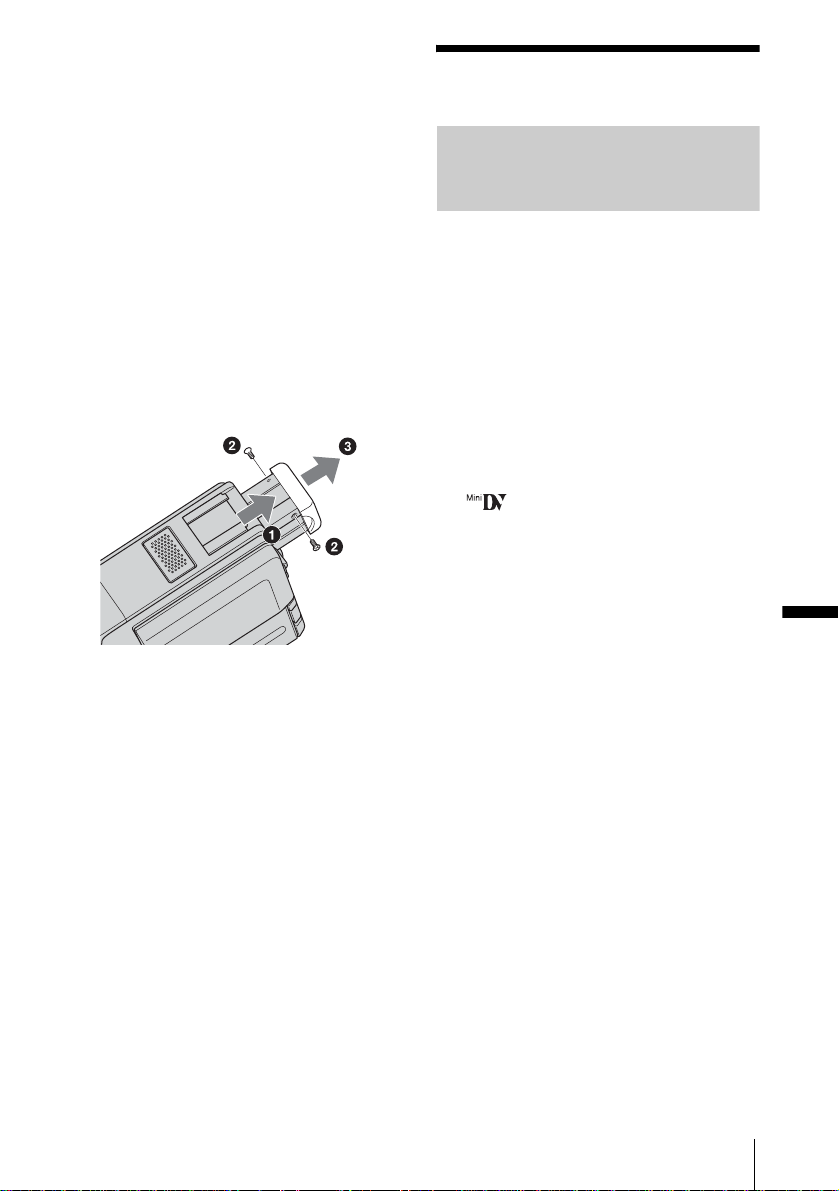
wird. Die werkseitig installierte Knopfb att er ie
wird immer gela den, wenn Sie den Ca m corder
benutzen. Sie entlädt sich allerd ings allmählic h,
wenn Sie den Camc order n icht ben utzen. We nn
Sie den Camcorder etwa 3 Monate lang gar
nicht benutzen, entlädt sich die Knopfbatterie
vollständig. Aber auch wenn die werks ei tig
installierte Knopfbatterie nicht geladen ist, ist
der Camcorder-Betrieb problemlos möglic h,
solange Sie nicht das Datum aufnehmen wol len.
Vorgehen
Schließen Sie den Camcorder über das
mitgelieferte Netzteil a n e ine Ne tz steckdose an
und lassen Sie ihn ausgeschaltet (Schalter
POWER auf OFF (CHG)) mehr als 24 Stunden
stehen.
Entfernen von Staub im Such er
1
Nehmen Sie das Okular ab.
1Ziehen Sie de n Sucher heraus.
2Entfernen Sie mit einem
Schraubenzieher die beiden Schraub en
an den Seiten des Okulars und Suchers.
3Nehmen Sie das Okular ab.
2 Entfernen Sie mit einem Staubbläser den
Staub im Inneren des Okulars und
Suchers.
3 Gehen Sie umgekehrt wie in Schritt 2
und 3 erläutert vo r und brin gen Sie da s
Okular und die Sch rauben wieder an.
b Hinweis
• Verbiegen Sie das Okular nicht und lassen Sie es
nicht fallen. Geh en Sie sorgfältig mit dem Okular
um.
Technische Daten
Camcorder
System
Videoaufnahmesystem
Schrägspurverfahren mi t 2 ro ti ere nden
Köpfen
Audioaufnahmesystem
Rotierende Köpfe, PCM-System
Quantisierung: 12 Bit (Fs 32 kHz,
Stereotonspur 1, Stereotons pur 2), 16 Bit
(Fs 48 kHz, stereo)
Videosignal
PAL-Farbsignal, CCIR-Standards
Geeignete Kassetten
Mini-DV-Kassetten mit aufgedrucktem Logo
Bandgeschwindigkeit
SP: ca. 18,81 mm/s
LP: ca. 12,56 mm/s
Aufnahme-/Wiedergabedauer (mit K assette
DVM60)
SP: 60 Minuten
LP: 90 Minuten
Spuldauer (mit Kassette DVM60)
ca. 2 Minuten 40 Sekunden
Sucher
Elektronischer Sucher (schwarzweiß)
Bildwandler
3-mm-CCD (1/6, Charge Coupled Device)
Insgesamt: ca. 800 000 Pixel
Effektiv (Film): ca. 400 000 Pixel
Objektiv
Carl Zeiss Vario Tessar
Kombiniertes Motorzoom-Objek tiv
Filterdurchmesser: 25 mm
10fach (optisch), 120fach (digital)
F = 1,7 ~ 2,3
Brennweite
2,3 - 23 mm
Diese entspräche bei eine r 35-mmKleinbildkamera
Im Modus CAMERA:
43 - 430 mm
Weitere Informationen
,Fortsetzung
Weitere Informationen
97
Page 98

Farbtemperatur
[ AUTO], [DIREKT], [INNEN] (3 200 K),
[AUSSN] (5 800 K)
Mindestbeleuchtungsstärke
5 lx (F 1,7)
0 lx (bei der Funktion NightShot plus)*
* Motive, die im Dunkeln kaum zu sehen sind,
können mit Infrarotlicht aufgenommen werden.
Eingänge/Ausgänge
Audio-/Videoausgang
AV-Minibuchse
Videosignal: 1 Vp-p, 75 Ω (Ohm),
unsymmetrisch , s ync-negativ
Audiosignal: 327 mV (bei Ausgangsimpedanz
über 47 kΩ (kOhm)), Ausgangsim pe da nz
weniger als 2,2 kΩ (kOhm)
LANC-Buchse
Stereo-Miniminibuchse (ø 2,5 mm)
Buchse MIC
Minibuchse, 0,388 mV, niedri ge Imp edanz
mit 2,5 bis 3,0 V Gleichstrom,
Ausgangsimpedanz 6,8 kΩ (kOhm)
(ø 3,5 mm), stereo
LCD-Bildschirm
Bild
6,2 cm (Typ 2,5)
Gesamtzahl der Bildpunkte
123 200 (560 × 220)
Allgemeines
Betriebsspannung
7,2 V Gleichstrom (Akku)
8,4 V Gleichstrom (Netzteil)
Durchschnittliche Leistungsaufnahme (bei
Verwendung des Akkus)
Bei Kameraaufnahme mit Sucher
2,2 W
Bei Kameraaufnahme mit LCD-Bildschirm
2,5 W
Betriebstemperatur
0 °C bis 40 °C
Lagertemperatur
-20 °C bis +60 °C
Abmessungen
ca. 50 × 95 × 97 mm (B/H/T)
Gewicht
ca. 375 g (nur Hauptgerät)
ca. 440 g einschließlich A kku NP-FF51 und
DVM60 Kassette
Mitgeliefertes Zu b ehör
Informationen dazu finde n Sie auf Seite 11.
Handycam Station
DCR-PC107E: DCRA-C112
DCR-PC106E: DCRA-C113
S-Videoausgang
4-polig, Mini-DIN
Luminanzsignal: 1 Vp-p, 75 Ω (Ohm),
unsymmetrisch
Chrominanzsignal: 0,3 Vp-p, 75 Ω (Ohm),
unsymmetrisch
Audio-/Videoausgang
AV-Minibuchse
Videosignal: 1 Vp-p, 75 Ω (Ohm),
unsymmetrisch, sync-negativ
Audiosignal: 327 mV (bei Ausgangsimpedanz
über 47 kΩ (kOhm)),
Ausgangsimpedanz w en ige r al s 2, 2 k Ω
(kOhm)
USB-Buchse
Mini-B
DV-Eingang (beim DCR-PC107E)/-Ausgang
4-poliger Anschluss
Netzteil AC-L25A/L25B
Betriebsspannung
100 - 240 V Wechselstrom, 50/60 Hz
Stromaufnahme
0,35 - 0,18 A
Leistungsaufnahme
18 W
Ausgangsspannung
8,4 V Gleichstrom, 1,5 A
Betriebstemperatur
0 °C bis 40 °C
Lagertemperatur
-20 °C bis +60 °C
Abmessungen
ca. 56 × 31 × 100 mm (B/H/T) oh ne
vorstehende Teile
Gewicht
ca. 190 g ohne das Netzkabel
Akku (NP-FF51)
Maximale Ausgangsspannung
8,4 V Gleichstrom
Ausgangsspannung
7,2 V Gleichstrom
Kapazität
5,6 Wh (780 mAh)
Abmessungen
ca. 40,8 × 12,5 × 49,1 mm
(B/H/T)
Weitere Informationen
98
Page 99

Gewicht
ca. 45 g
Betriebstemperatur
0 °C bis 40 °C
Typ
Lithium-Ionen-Akku
Änderungen, di e dem technischen Fo rt schritt
dienen, bleiben vorbehalten.
Unterschiede zwischen den
Modellen
DCR-PC 106E 107E
DVSchnittstelle
OUT IN/OUT
Weitere Informationen
Weitere Informationen
99
Page 100
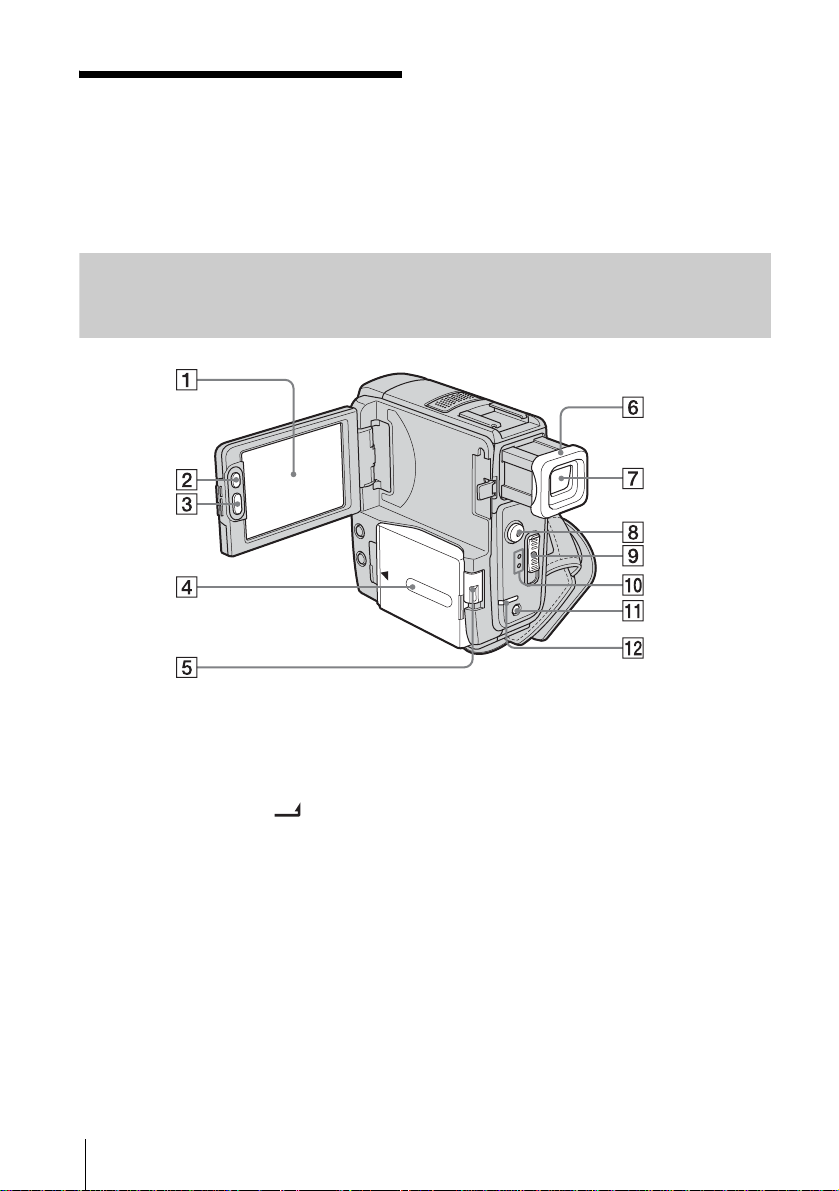
Kurzreferenz
Lage und Funktion der
Teile und
Bedienelemente
Camcorder
A LCD-/Berührungsbildsc hi rm (S. 2, 17)
B Taste LCD BACKLIGHT* (S. 17)
C Taste REC START/STOP (S. 22)
D Akku/Akkuanschlussa bdeckung (S. 12)
E Akkulösehebel BATT (S. 13)
F Okular (S. 97)
G Sucher (S. 2, 17)
H Taste REC START STOP (S.22)
I Schalter POWER (S.16)
J Anzeigen für Modi CAMERA, PLAY/
EDIT (S. 16)
K Taste BACK LIGHT* (S. 27)
L Anzeige CHARGE (S. 13)
Kurzreferenz
100
* Diese Tasten stehen während der Funktion Easy
Handycam nicht zur Verfügung. Sie sind mi t de r
Markierung z gekennzeichnet.
 Loading...