

Page 1
3-078-154-31 (1)
Mode d’emploi de la
fonction réseau/
Bedienungsanleitung
zur Netzwerkfunktion
© 2002 Sony Corporation
Page 2

A propos des marques commerciales
•“Memory Stick” et sont des marques déposées de Sony Corporation.
•Les marques commerciales BLUETOOTH appartiennent à leur propriétaire et sont
utilisées sous licence par Sony Corporation.
•NetFront de Access Co., Ltd. est adopté pour la fonction Internet de ce produit.
NetFront est une marque déposée de Access Co., Ltd au Japon.
Copyright © 1996-2002 ACCESS CO., LTD.
•Certaines parties du logiciel fourni se réfèrent partiellement à l’œuvre de Independent
JPEG Group.
Tous les autres noms de produits mentionnés ici peuvent être soit des marques
commerciales soit des marques déposées de leurs sociétés respectives. Par ailleurs,
“TM” et “®” ne sont pas systématiquement mentionnés dans ce manuel.
Aucun dédommagement pour les enregistrements
Vous ne pouvez prétendre à aucun dédommagement si l’enregistrement ou la lecture
de fichiers téléchargés n’a pas eu lieu en raison d’un problème d’enregistrement ou du
support de stockage.
Précautions
•Avant d’utiliser la fonction réseau, veillez à régler l’horloge du caméscope. Pour le
détail, reportez-vous au mode d’emploi du caméscope. Si vous utilisez la fonction
réseau sans régler l’horloge, vous ne pourrez peut-être pas envoyer et recevoir de
courrier, ni afficher de page web.
•Ne retirez pas la batterie ou ne débranchez pas l’adaptateur secteur en mode
NETWORK. Les réglages du mode NETWORK risquent d’être perdus. Sortez aussi du
mode NETWORK avant de régler le commutateur POWER sur (CHG) OFF ou de
changer de mode pour éviter de perdre ces réglages.
•Il est conseillé d’effectuer des copies des messages email et des préférences réseau. Ces
éléments risquent d’être perdus en cas d’altération de la mémoire. Sauvegardez les
préférences réseau en en gardant une trace écrite ou en utilisant “Configuration de la
mémoire” (p. 109). Ces données peuvent être perdues en cas de réparation.
•La touche de réinitialisation ne peut réinitialiser que les préférences réseau.
Remarque sur la fonction réseau en cas d’utilisation de la batterie
Si l’autonomie de la batterie est insuffisante en mode NETWORK, utilisez l’adaptateur
secteur ou remplacez la batterie par une pleine. Avant de raccorder l’adaptateur secteur
ou de remplacer la batterie, vous devez sortir du mode NETWORK.
Remarque sur la fonction réseau
La fonction réseau n’est disponible que dans les pays suivants :
Allemagne, Autriche, Belgique, Danemark, Espagne, Finlande, France, Grèce, Irlande,
Italie, Luxembourg, Pays-Bas, Portugal, Norvège, Royaume-Uni, Suède et Suisse. (A la
connaissance de Sony au 1er avril 2002)
Si vous utilisez le caméscope dans un autre pays ou une autre région, la fonction réseau
ne sera disponible que si le caméscope est commercialisé dans ce pays ou cette région.
2-FR
Page 3

Table des matières
Introduction
La fonction réseau du caméscope .............. 4
Fonctionnement de base du mode
NETWORK .............................................6
Utilisation du menu Network ............ 6
Utilisation du stylet .............................. 7
Ecaran de saisie de caractères ............. 8
E can de saisie de caractères ............. 10
Liste des caractères disponibles ....... 11
Sélection du clavier de caractères .... 16
Préparation
Utilisation des fonctions NETWORK ...... 17
Communication avec un périphérique
Bluetooth............................................... 18
Informations préliminaires ............... 18
Enregistrement d’un périphérique
Bluetooth....................................... 19
Si l’adaptateur-modem à fonction
Bluetooth est utilisé ..................... 19
Sélection d’autres périphériques
Bluetooth dans la liste ................. 25
Suppression d’un périphérique
Bluetooth de la liste ..................... 25
Enregistrement du client ........................... 27
Enregistrement du client DI .............. 27
Nom d’utilisateur (ID) et mot de
passe .............................................. 27
Réglage de la connexion à Internet ..........28
Fournisseur de services Internet ...... 28
Enregistrement pour “So-net” .......... 28
Enregistrement pour l’Album Sony sur
le web .................................................... 29
Réglage des préférences réseau ................30
Réglage des préférences du
fournisseur pour “So-net” .......... 30
Réglage des préférences du
fournisseur pour d’autres
fournisseurs .................................. 34
Réglage d’autres préférences ............ 40
Utilisation de la messagerie ...................... 56
Envoi de courrier ................................ 56
Utilisation du carnet d’adresses ....... 67
Réception de courrier ......................... 73
Suppression du courrier reçu inutile
........................................................ 78
Visionnage de pages web ..........................80
Visionnage de pages web .................. 80
Utilisation de la barre de menus sur
le navigateur................................. 82
Sauvegarde d’une page web sur un
“Memory Stick”
– Page Memo ................................ 88
Fermeture du navigateur .................. 93
Informations
complémentaires
Noms des dossiers et des fichiers
d’images ................................................94
En cas de problèmes ...................................95
Problèmes d’accès à Internet ............ 95
Problèmes liés à la messagerie ......... 96
Problèmes liés à l’affichage de pages
web ................................................ 97
Problèmes liés à l’Album Sony sur le
web ................................................ 98
Réglage de l’écran LCD
(CALIBRATION) ......................... 99
Spécifications..................................... 100
Messages .................................................... 101
Généralités ......................................... 101
L’Album Sony sur le web ................ 102
Courrier électronique ....................... 102
Navigateur ......................................... 103
Codes d’erreur d’album .......................... 104
Glossaire .................................................... 106
Configuration de la mémoire.................. 109
Introduction
Fonctionnement du réseau
Création de votre propre album ............... 43
Téléchargement d’images sur
l’Album Sony sur le web ............ 43
Consultation ou édition de l’Album
Sony sur le web ............................ 50
Suppression d’images de l’Album
Sony sur le web ............................ 55
Fin de la consultation ou de l’édition
de l’Album Sony sur le web ....... 55
3-FR
Page 4
– Introduction –
La fonction réseau du caméscope
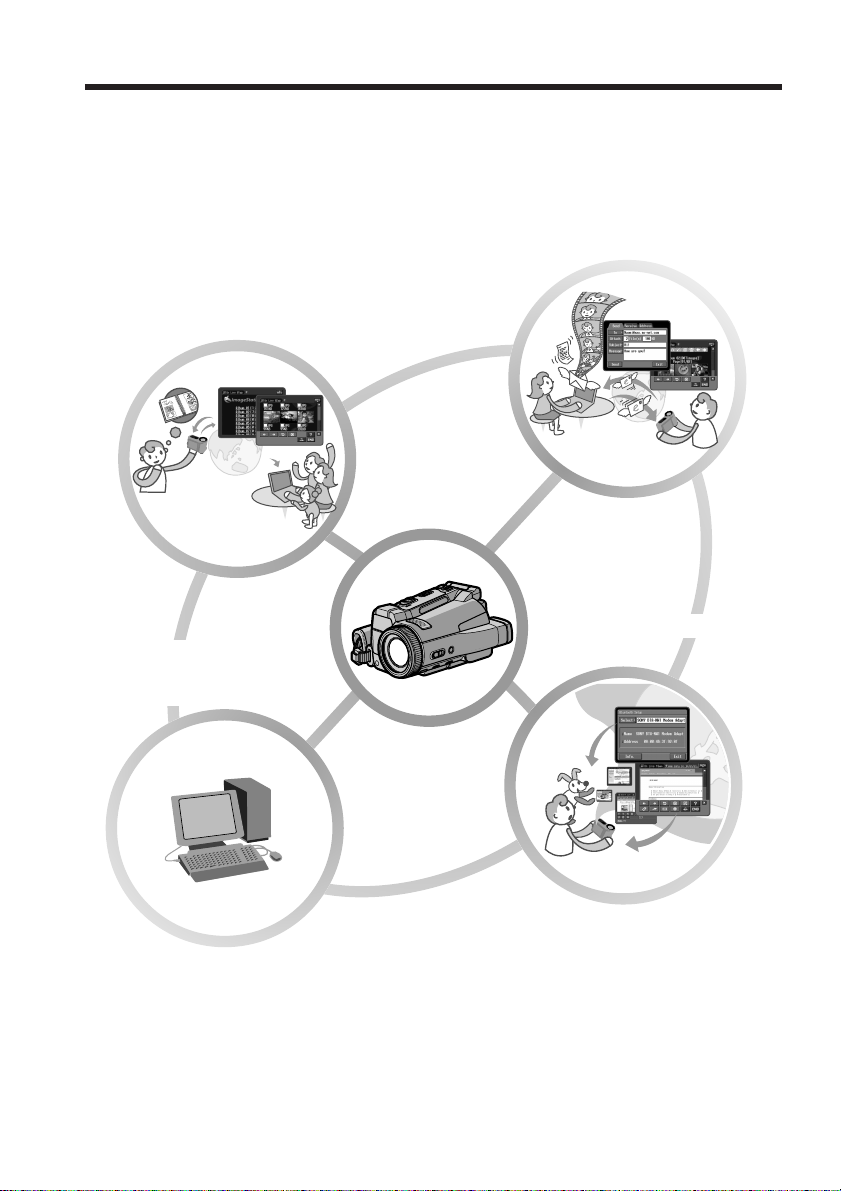
Félicitations pour l’achat de ce Sony Handycam. Votre caméscope peut accéder à
Internet avec un périphérique compatible, ce qui vous permet d’effectuer les opérations
suivantes :
Envoi et réception de
courrier
Affichage de photos et de
séquences vidéo sur le
web
4-FR
Réglage des
préférences réseau
simple (So-net)
Accés facile à
Internet
Page 5

La fonction réseau du caméscope
Affichage de photos et de séquences vidéo sur le web
Vous pouvez télécharger des images fixes et animées prises par votre caméscope sur
l’Album Sony sur le web, les classer dans l’album et les montrer à vos amis.
Envoi et réception de courrier
Vous pouvez envoyer et recevoir du courrier quand vous voulez et joindre des photos
ou séquences vidéo à vos messages.
Accés facile à Internet
Vous pouvez voir une page web par Internet.
Réglage des préférences réseau simple (So-net)
Avec l’option “So-net”, vous pouvez facilement spécifier les préférences requises pour
l’Internet et la messagerie. Pour le détail sur “So-net”, voir “Utilisation du fournisseur
recommandé (So-net)” (p. 28) ou reportez-vous à la brochure “À vos marques… prêt!”.
Réglez l’horloge du caméscope avant d’utiliser les fonctions réseau. (L’horloge a été
désactivée en usine (OFF).) Si vous ne réglez par l’horloge, vous ne pourrez pas recevoir
ou envoyer de courrier, ni voir de pages web. Le caméscope et le périphérique doivent
être configurés et enregistrés (enregistrement du client DI, etc.).
Pour le détail, reportez-vous à la brochure fournie “À vos marques... prêt?”.
“DI” dans “Enregistrement du client DI” signifie “Digital Imaging”.
Introduction
5-FR
Page 6
Fonctionnement de base du mode
NETWORK
Vous trouverez ici une description des commandes de base du caméscope pour l’emploi
de la fonction réseau.
Pour le détail sur la façon de tenir le caméscope lorsque vous utilisez le mode
NETWORK, reportez-vous au mode d’emploi du caméscope.
Utilisation du menu Network
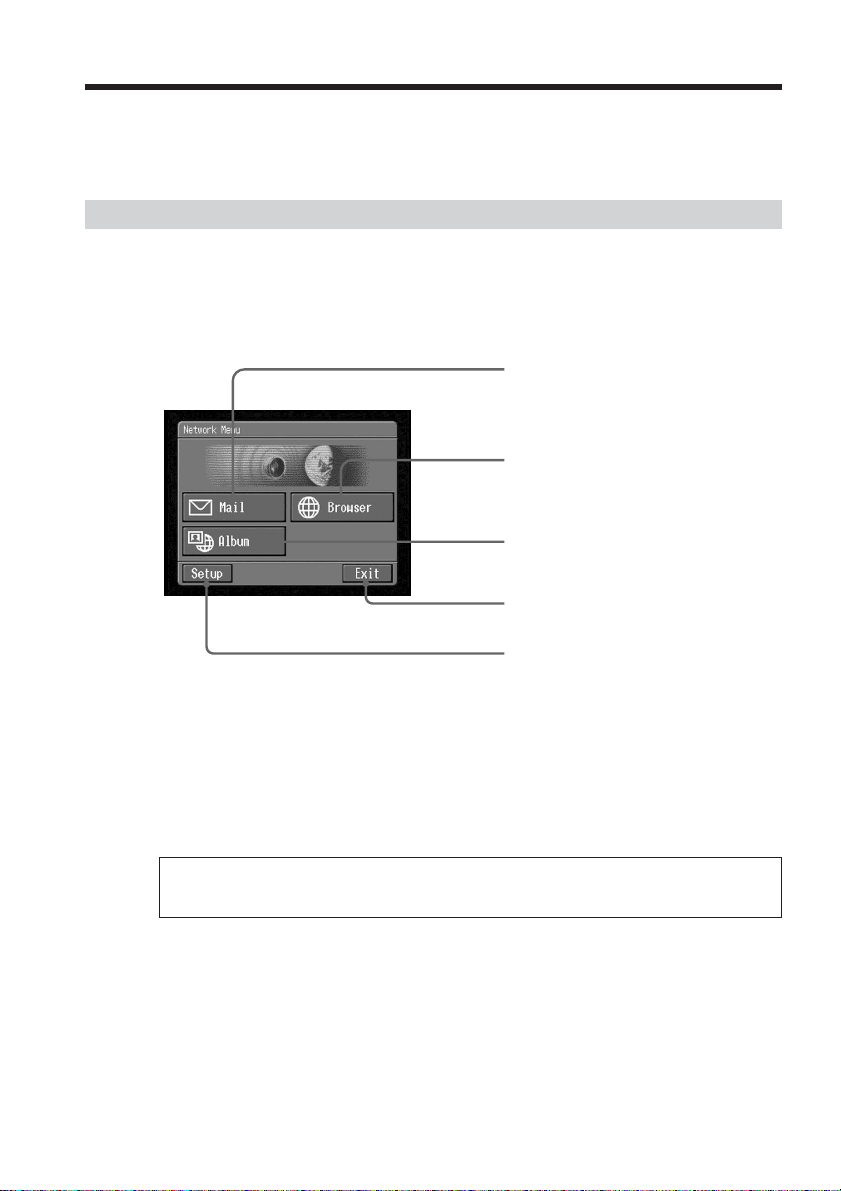
Tapez sur la fonction réseau souhaitée dans le menu Network.
Pour accéder au menu Network, reportez-vous à “Accès au réseau” dans le mode
d’emploi du caméscope.
[a]
[b]
[c]
[d]
6-FR
[e]
[a] : Tapez sur ce bouton pour envoyer et/ou recevoir du courrier (p. 56).
[b] : Tapez sur ce bouton pour afficher une page web par Internet (p. 80).
[c] : Tapez sur ce bouton pour télécharger des images fixes et animées sur l’Album sur
le web et les déposer sur Internet ou les montrer à des amis (p. 43).
[d] : Tapez sur ce bouton pour sortir du menu Network.
[e] : Tapez sur ce bouton pour faire divers réglages (p. 20).
Les écrans sur votre caméscope peuvent être légèrement différents des
illustrations de ce mode d’emploi.
Page 7
Fonctionnement de base du mode NETWORK
Utilisation du stylet
Les touches d’exploitation requises apparaissent sur l’écran LCD.
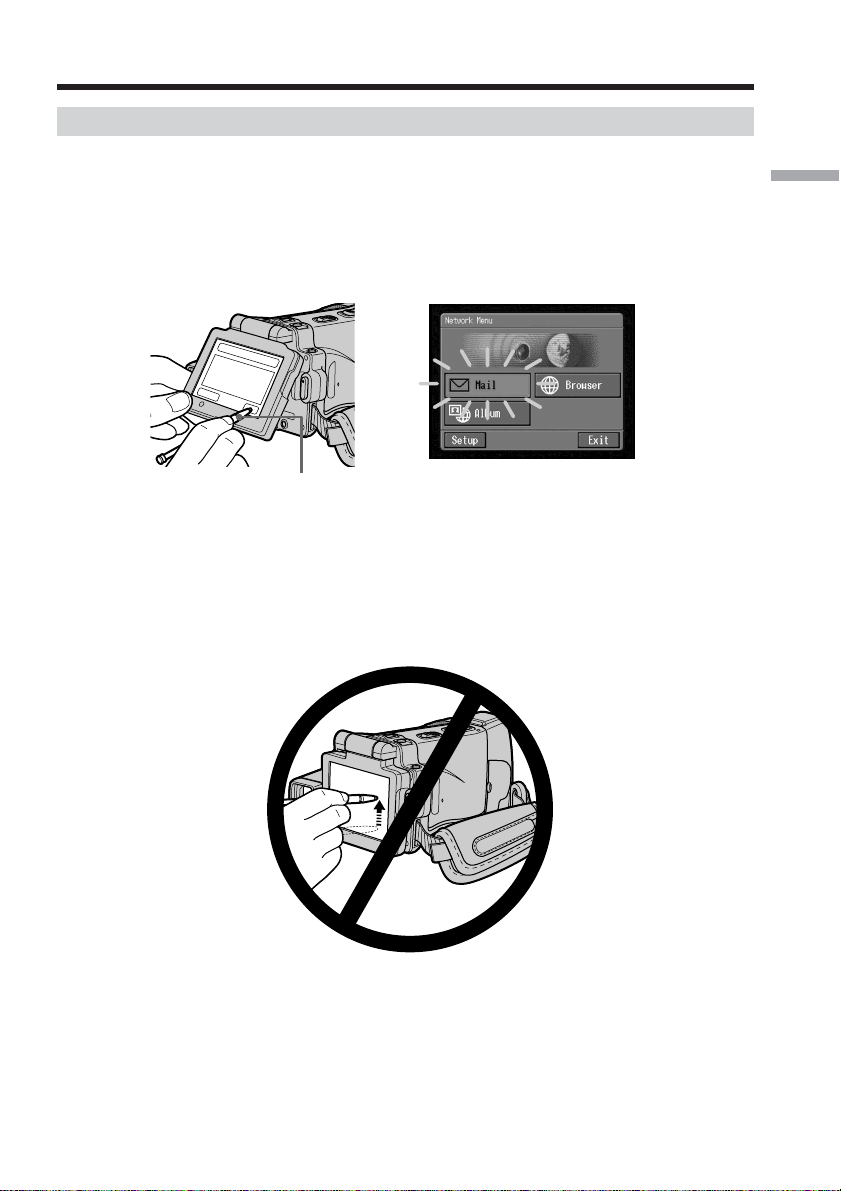
Il suffit d’appuyer légèrement avec le stylet fourni sur ces touches pour activer les
fonctions. Dans ce manuel, le terme “taper” est utilisé pour désigner une pression des
touches avec le stylet.
Tapez sur la touche souhaitée sur l’écran avec le stylet.
La touche sélectionnée devient orange.
,
Stylet
Remarques
•Utilisez le stylet fourni pour taper sur l’écran LCD.
•Ne pas taper trop fort sur l’écran LCD.
•Ne pas mouiller l’écran LCD.
•Lorsque l’écran LCD est sale, utilisez le tissu de nettoyage fourni pour le nettoyer.
•Il n’est pas possible de déplacer les icônes, comme sur un ordinateur, en les touchant
et tirant sur l’écran avec le stylet.
Introduction
•Reportez-vous au mode d’emploi du caméscope pour le rangement du stylet dans son
logement. Pour éviter de le perdre, il est conseillé de toujours le remettre dans son
logement.
7-FR
Page 8
Fonctionnement de base du mode NETWORK
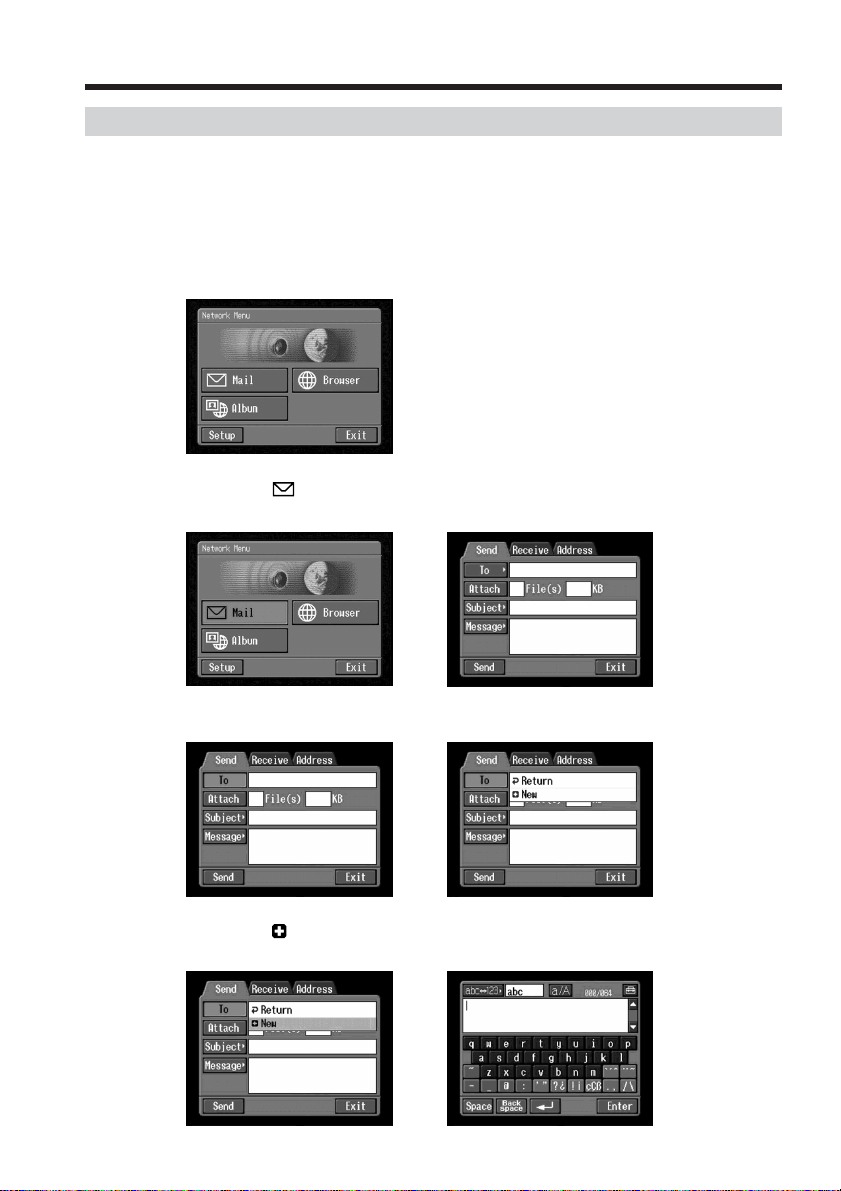
E cran de saisie de caractères
Lorsque vous utilisez la fonction Network, vous devez souvent saisir des caractères, par
exemple les adresses email ou les adresses des pages web (URL). La saisie de caractères
est expliquée en détail ci-dessous.
1
(1) Ouvrez le menu Network.
Pour le détail sur l’ouverture du menu Network, reportez-vous à “Accès au
réseau” dans le mode d’emploi fourni avec le caméscope.
(2) Tapez sur [
L’écran Send (envoi) apparaît.
Mail].
,
(3) Tapez sur [To].
8-FR
,
(4) Tapez sur [ New].
L’écran de saisie de caractères apparaît.
,
Page 9
Fonctionnement de base du mode NETWORK
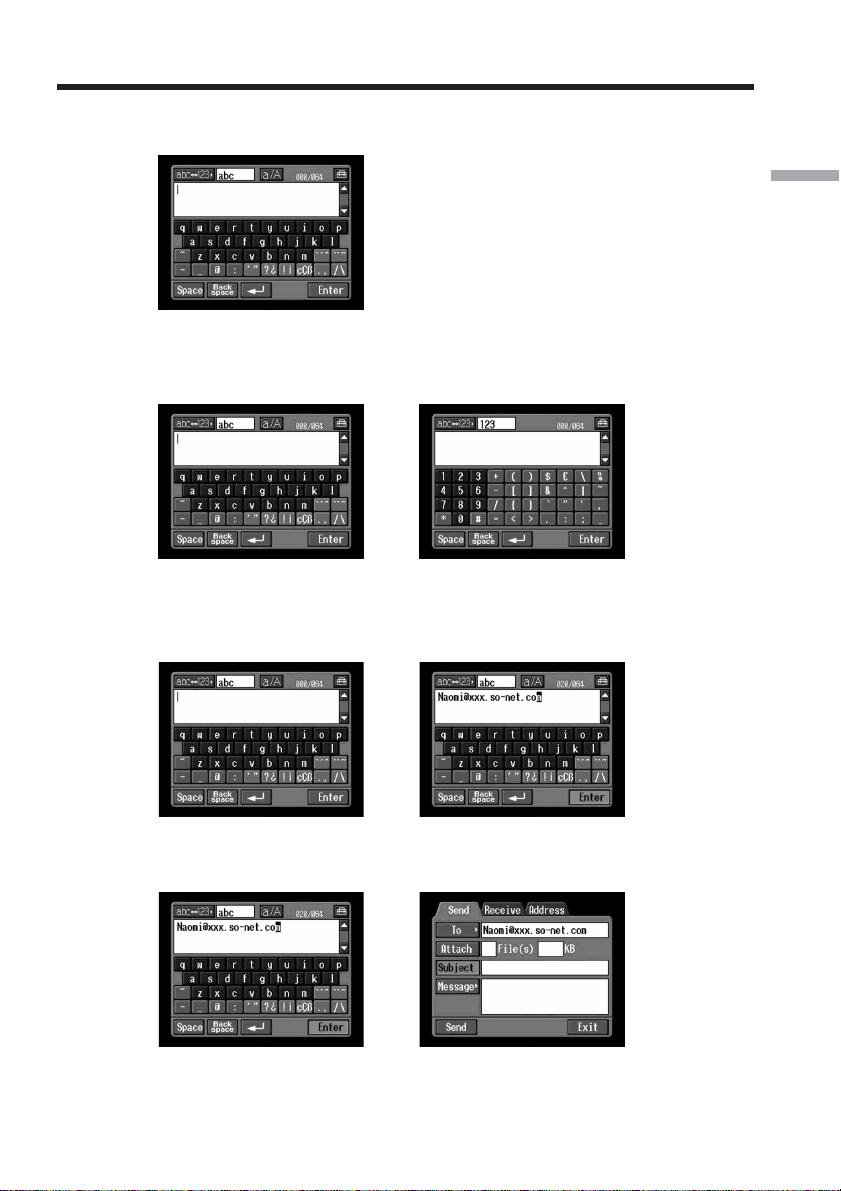
2 Sélection du type de caractères
Tapez sur [abcy123], puis tapez sur le type de caractère souhaité.
abc : Saisie de caractères alphabétiques
123 : Saisie de caractères numériques
Lorsque vous sélectionnez abc Lorsque vous sélectionnez 123
3 Saisie de caractères
(1) Tapez sur le caractère que vous voulez saisir.
Introduction
,
(2) Après avoir saisi les caractères, tapez sur [Enter].
L’écran d’envoi réapparaît.
,
9-FR
Page 10
Fonctionnement de base du mode NETWORK
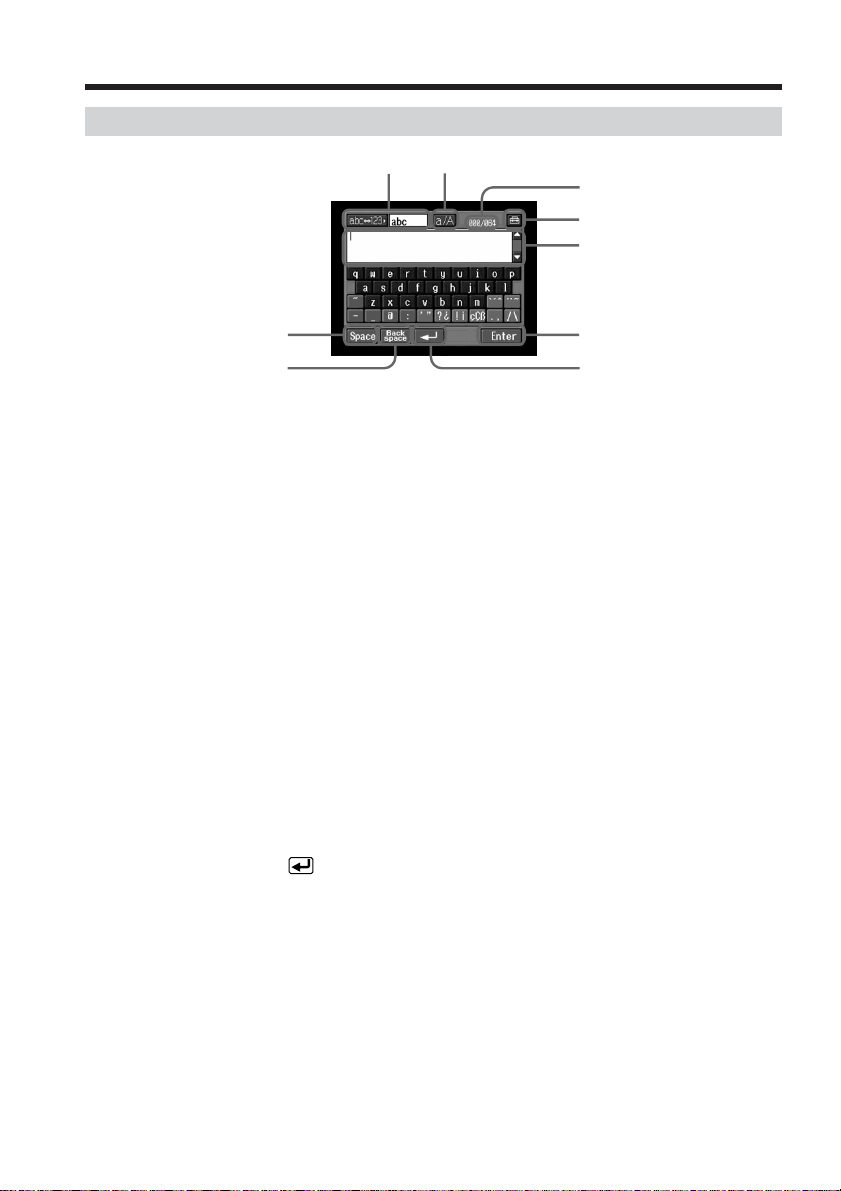
Ecran de saisie de caractères
12
3
4
5
9
87
1 Touche [abcy123]
Une liste apparaît lorsque vous tapez sur la touche [abcy123]. Tapez sur
le type de caractères souhaité dans la liste.
2 Touche [a/A]
La touche [a/A] s’affiche lorsque vous saisissez des caractères
alphabétiques.
Elle sert à sélectionner les majuscules ou les minuscules.
3 Nombre d’octets saisis/Nombre d’octets maximal
4 Préférences
Vous pouvez changer le type de clavier alphabétique.
5 Zone de texte
Lorsque le texte est long vous pouvez faire défiler l’affichage vers le haut
ou le bas en tapant sur v ou V (bouton de défilement) pour voir le texte
caché.
6 Touche [Enter]
Tapez sur cette touche pour valider ou fermer l’écran de saisie.
7 Touche
Tapez sur cette touche pour placer le curseur sur une nouvelle ligne.
6
10-FR
8 Touche [Back Space]
Tapez sur cette touche pour supprimer la lettre précédant le curseur. Si
vous tenez le stylet appuyé plus de trois secondes, tous les caractères
précédant le curseur sont effacés.
9 Touche [Space]
Tapez sur cette touche pour insèrer un espace.
Page 11
Fonctionnement de base du mode NETWORK
Liste des caractères disponibles
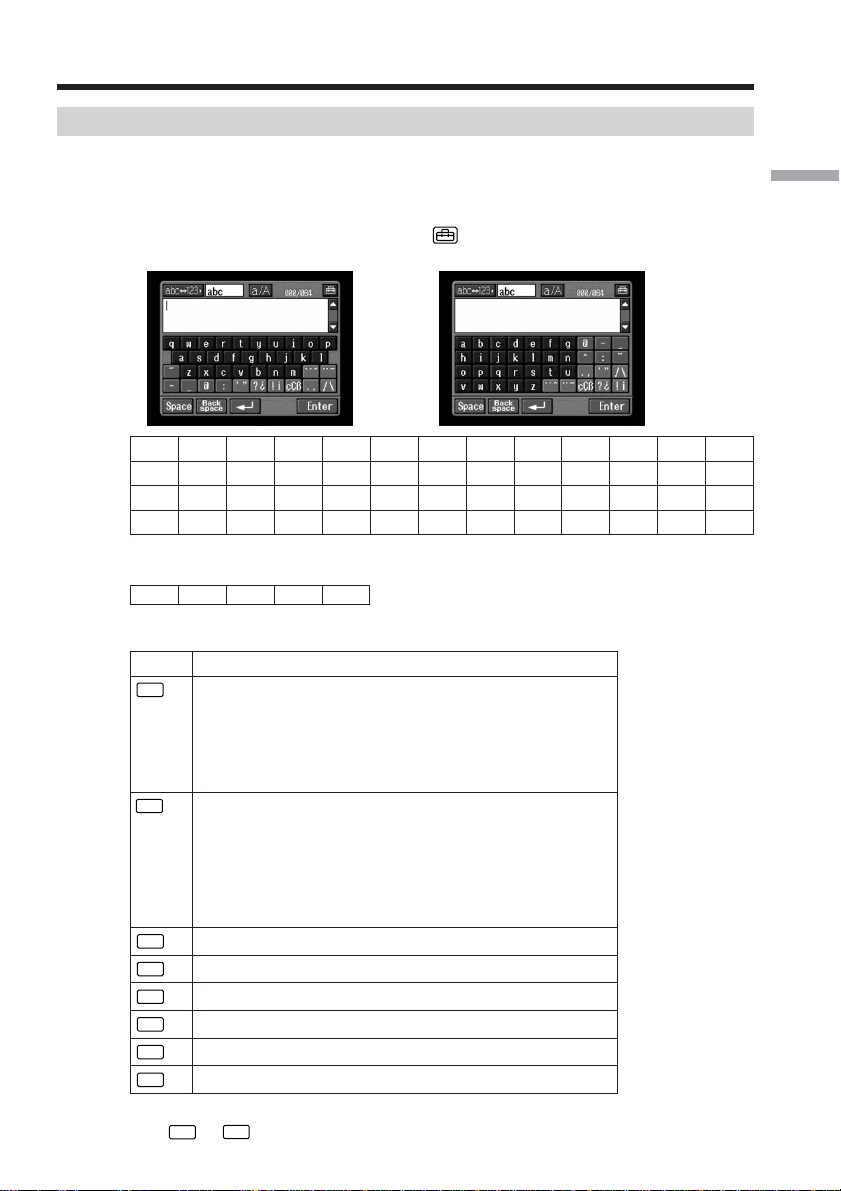
Lorsque vous sélectionnez [abc]
Caractères alphabétiques
Le clavier alphabétique est présenté de deux façons (PC Style (Présentation PC) et
Alphabetical order (Ordre alphabétique)). Le réglage par défaut est la PC Style. Vous
pouvez changer le réglage du clavier dans . Voir page 16 pour le détail.
(PC Style) (Alphabetical order)
abcdefghi jklm
nopqr s tuvwxy z
ABCDEFGHI J KLM
NOPQR S TUVWXY Z
Symboles
Les symboles ci-dessous sont saisis par une simple frappe :
~–_
Les touches vertes saisissent les symboles.
Ceux-ci changent de la façon suivante :
Touche Caractères
` ´ ˆ
* a: à t á t â t a t... A: À t Á t  t A t...
e: è t é t ê t e t... E: È t É t Ê t E t...
i: ì t í t î t i t... I: Ì t Í t Î t I t...
o: ò t ó t ô t o t... O: Ò t Ó t Ô t O t...
u: ù t ú t û t u t... U: Ù t Ú t Û t U t...
y: ´y t y t...
¨ ˜
* a: ä t ã t a t... A: Ä t à t A t...
e: ë t e t... E: Ë t E t...
i: ï t i t... I: Ï t I t...
n: ñ t n t... N: Ñ t N t...
o: ö t õ t o t... O: Ö t Õ t O t...
u: ü t u t... U: Ü t U t...
y: ÿ t y t...
’ ”
’ t ” t ’ t ...
? ¿
? t ¿ t ? t ...
! ¡
! t ¡ t ! t ...
ç Ç ß
ç t Ç t ß t ç t ...
. ,
. t , t . t ...
/ \
/ t \ t / t ...
:
@
´
:
t Y t...
Y
Y
Introduction
* Vous pouvez saisir les caractères accentués. Lorsque vous saisissez un caractère, tapez
¨ ˜
` ´ ˆ
sur
ou
après a, e, i, n, o, u, y, A, E, I, N, O, U ou Y.
11-FR
Page 12
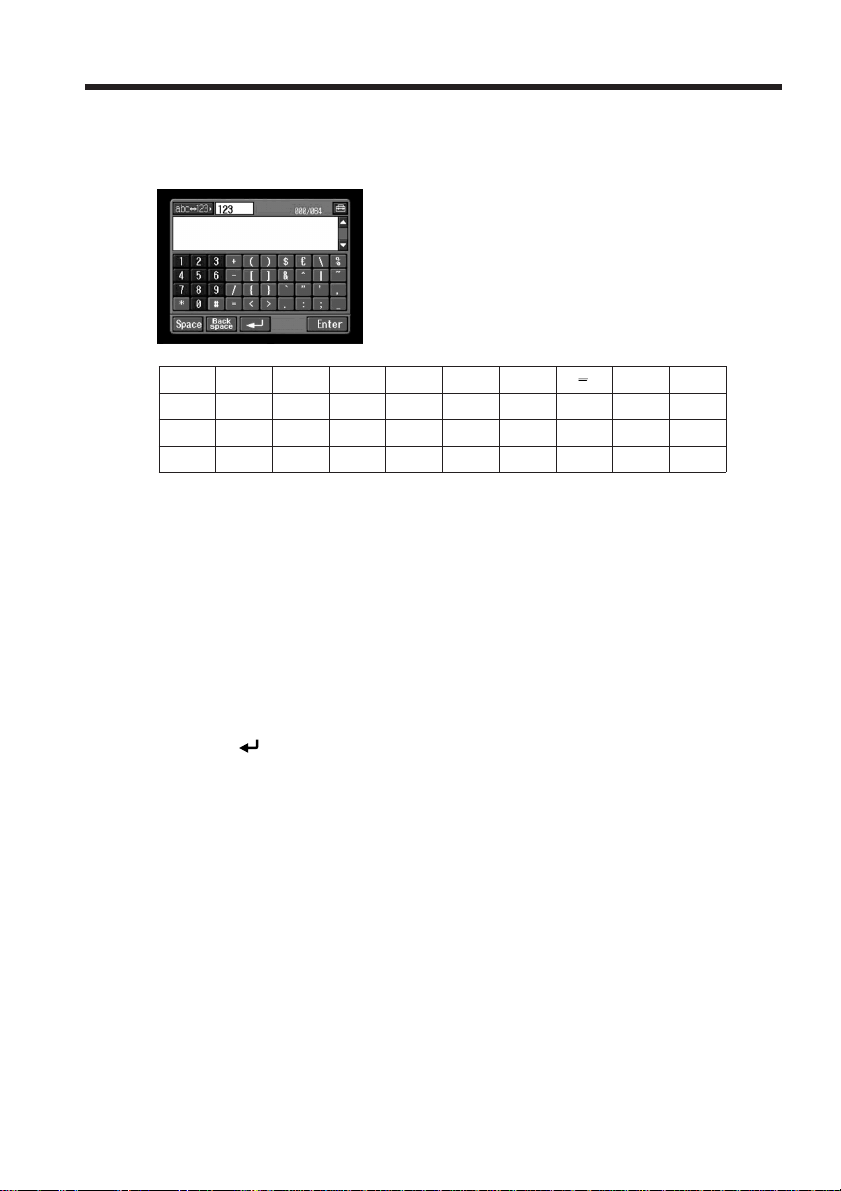
Fonctionnement de base du mode NETWORK
Si vous sélectionnez [123]
Caractères
(Ordre numérique)
123+()$
456–[ ]&ˆ|˜
789/{} ` ”’ ,
*0#=<>. :; _
C
\%
Pour basculer entre majuscules et minuscules
Tapez sur [a/A] pour changer le clavier alphabétique, puis saisissez les caractères.
Pour supprimer un caractère
Positionnez le curseur à la droite du caractère que vous voulez supprimer avec le stylet
et tapez sur [Back Space]. Le caractère à la gauche du curseur est supprimé.
Pour ajouter un caractère
Positionnez le curseur à l’endroit où vous voulez ajouter un caractère avec le stylet et
saisissez le caractère.
Pour aller à la ligne
Tapez sur [ ].
12-FR
Page 13
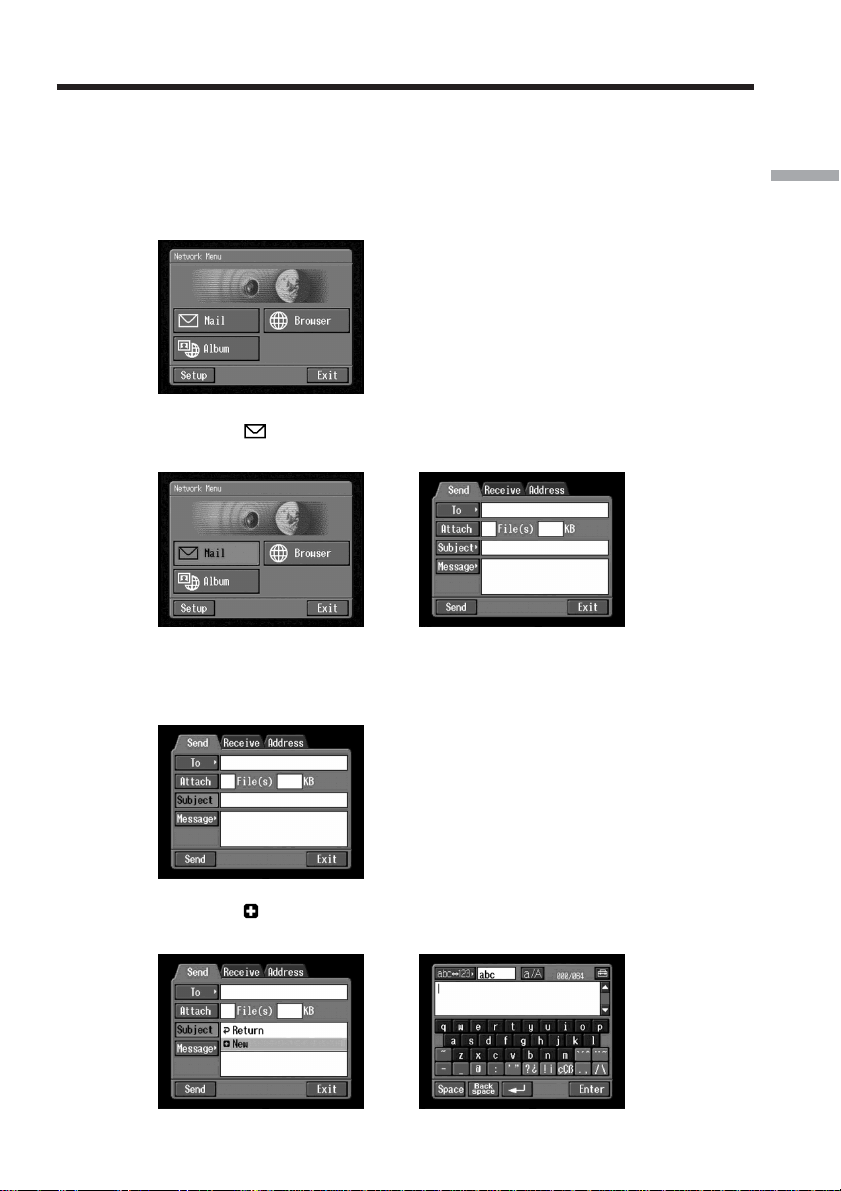
Fonctionnement de base du mode NETWORK
Ex. Saisissez “Hello” dans l’option Subject (Objet) sur l’écran
Send (Envoi)
1
(1) Ouvrez le menu Network.
Pour le détail sur l’ouverture du menu Network, reportez-vous à “Accès au
réseau” dans le mode d’emploi du caméscope.
(2) Tapez sur [
L’écran d’envoi apparaît.
Mail].
,
2 Désignation de l’objet du message
(1) Tapez sur [Subject].
Introduction
(2) Tapez sur [
L’écran de saisie de caractères apparaît.
New].
,
13-FR
Page 14
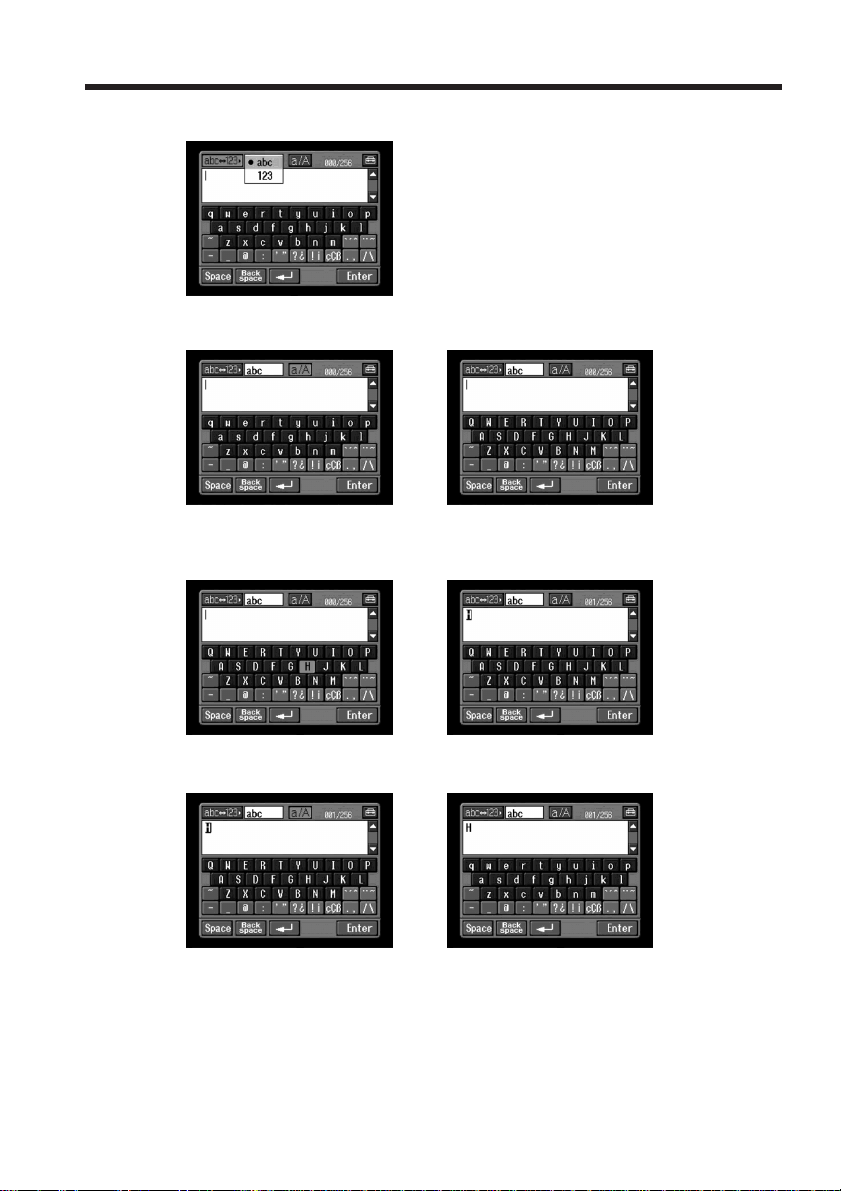
Fonctionnement de base du mode NETWORK
3
(1) Tapez sur [abcy123], puis tapez sur [abc].
(2) Tapez sur [a/A] pour sélectionner les majuscules.
,
(3) Tapez sur [H].
“H” est saisi.
,
14-FR
(4) Tapez sur [a/A] pour sélectionner les minuscules.
,
Page 15
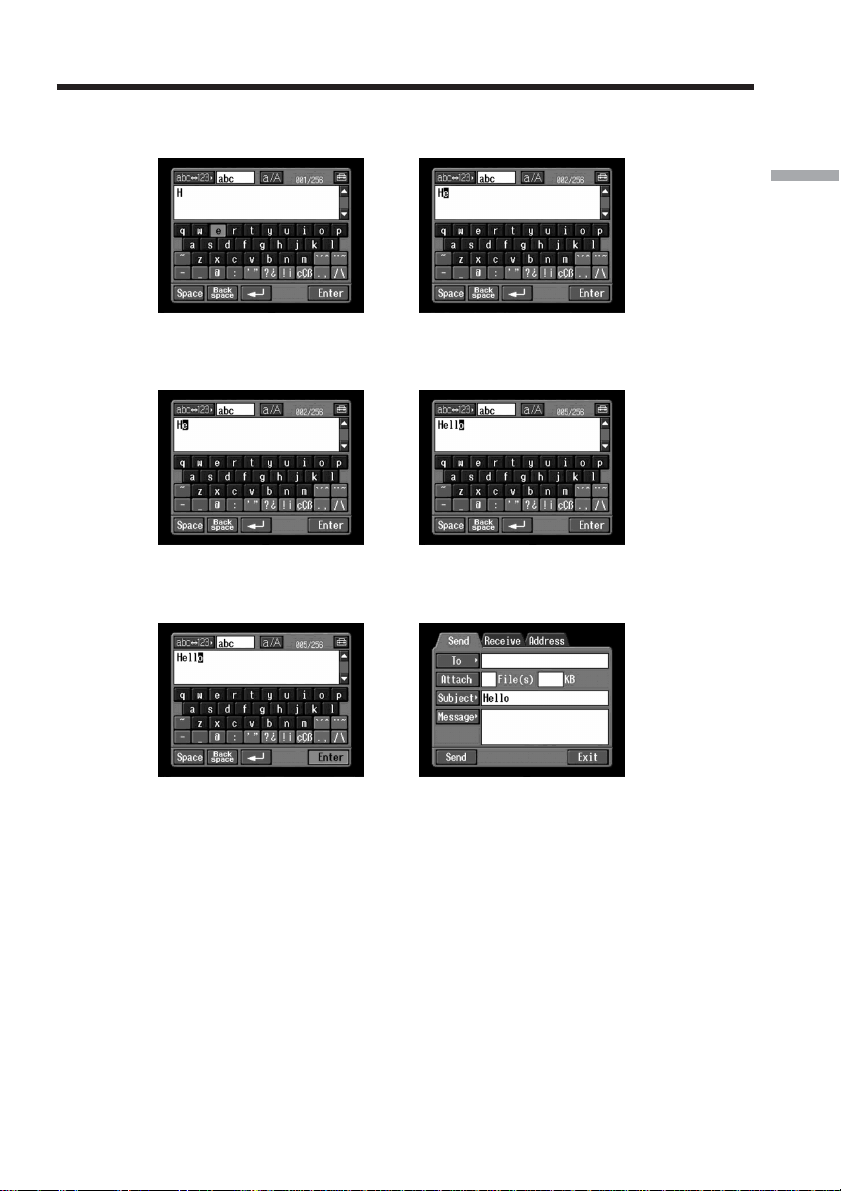
Fonctionnement de base du mode NETWORK
(5) Tapez sur [e].
“e” est saisi.
,
(6) Tapez sur [l], [l] et [o].
“llo” est saisi.
,
(7) Tapez sur [Enter].
“Hello” est saisi et l’écran d’envoi réapparaît.
Introduction
,
15-FR
Page 16
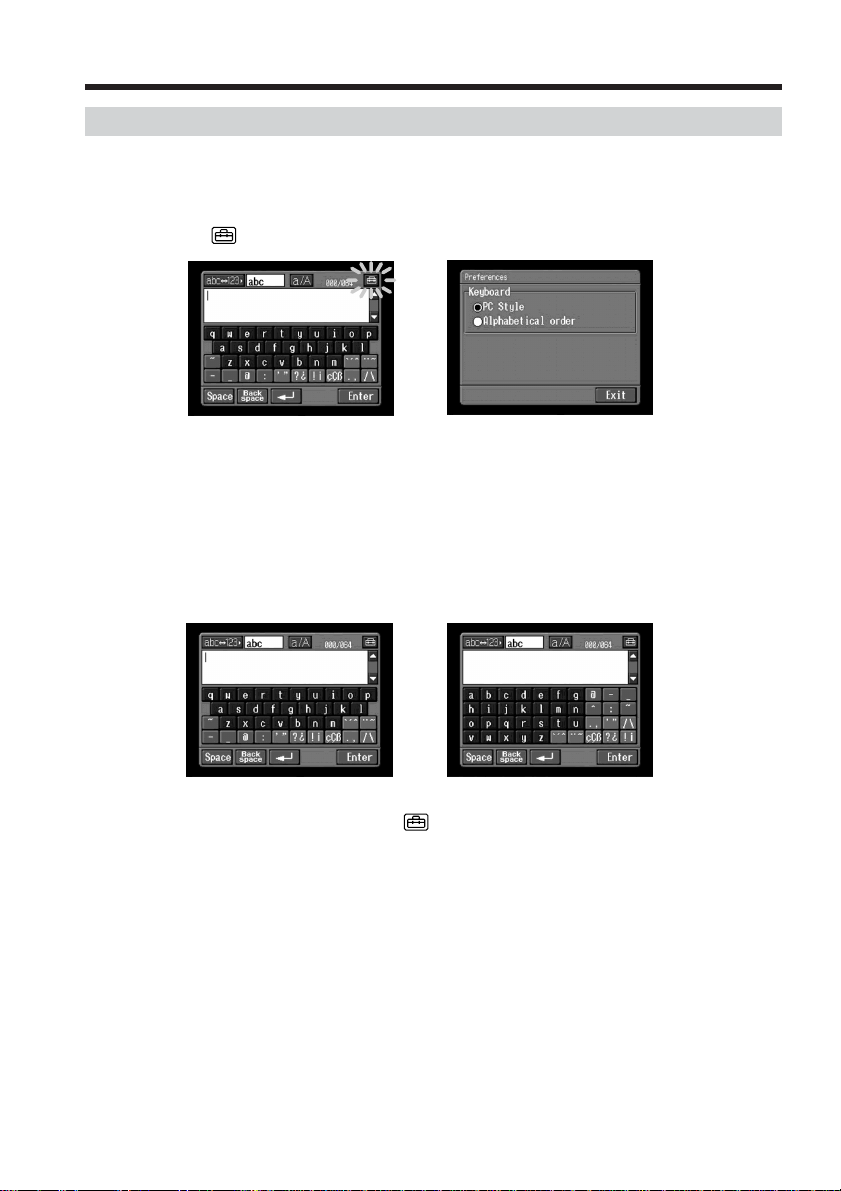
Fonctionnement de base du mode NETWORK
Sélection du clavier de caractères
Clavier
Vous pouvez changer la présentation du clavier, présentation PC ou présentation ABC
lorsque vous saisissez des caractères.
1 Tapez sur sur l’écran de saisie de caractères.
,
2 Tapez sur le réglage souhaité.
Vous pouvez spécifier un des claviers suivants lorsque [abc] est spécifié pour
[abcy123]. (La présentation de clavier PC est le réglage par défaut.)
– PC Style (Présentation PC, Clavier d’ordinateur)
– Alphabetical order (Ordre alphabétique, Clavier ABC)
Alphabetical orderPC Style
16-FR
Pour changer de clavier, tapez sur dans le coin supérieur droit de l’écran LCD.
Page 17

– Préparation –
Utilisation des fonctions NETWORK
Les trois fonctions réseau suivantes peuvent être utilisées : l’Album Sony sur le web, la
messagerie et navigateur. Pour utiliser l’Album Sony sur le web, vous devez vous
enregistrer comme client.
“So-net” est un service payant.
Pour le détail, reportez-vous à la brochure fournie avec “A vos marques… prêt?”.
Pour tirer le meilleur parti du mode NETWORK, effectuez les enregistrements et les
réglages suivants sur votre ordinateur (étapes 1 à 3) et paramétrez certaines options sur
le caméscope (étapes 4 et 5) :
1 Enregistrement d’un client DI (p. 27)
2 Enregistrement pour “So-net” * (p. 28)
3 Enregistrement pour l’Album Sony sur le web (p. 29)
4 Configuration pour le réseau (p. 30)
5 Enregistrement d’un périphérique Bluetooth (p. 18)
* L’enregistrement pour “So-net” n’est pas nécessaire si vous utilisez un autre
fournisseur.
L’URL pour l’enregistrement est la suivante :
“http://www.sony-imaging.com/registration/”
Préparation
17-FR
Page 18

Communication avec un périphérique
Bluetooth
Informations préliminaires
Qu’est-ce que la technologie Bluetooth?
La technologie Bluetooth est un système de communication sans fil entre deux
périphériques. Les périphériques qui utilisent cette technologie sont les ordinateurs, les
périphériques d’ordinateur, les agendas personnels et les téléphones mobiles. Ce
système de communication omnidirectionnel permet de communiquer même si le
périphérique Bluetooth reste dans un sac ou s’il y a un obstacle entre les périphériques.
La technologie sans fil Bluetooth présente, en outre, une meilleure sécurité des
communications avec le brouillage des fréquences et le cryptage des données.
Authentification
La routine d’authentification peut bloquer l’accès des utilisateurs non spécifiés. Il faut
donc enregistrer au préalable les périphériques sous un code d’accès commun, si l’on
veut communiquer avec un périphérique qui n’a pas encore été enregistré. Lorsqu’un
périphérique a été enregistré, la communication peut être établie sans qu’il soit
nécessaire d’indiquer chaque fois le code d’accès.
Conseil sur le “code d’accès”
Le code d’accès est le numéro d’identification nécessaire à la communication entre
deux périphériques Bluetooth. La connexion est possible après la saisie du code
d’accès. Le “code d’accès” est aussi désigné par “Code d’accès Bluetooth”, “NIP”,
“NIP Bluetooth”, etc.
Indication des ondes radio
indique la puissance des ondes radio du périphérique Bluetooth connecté. (A utiliser
à titre de référence).
18-FR
Page 19
Communication avec un périphérique Bluetooth
Enregistrement d’un périphérique Bluetooth
Pour communiquer avec un périphérique Bluetooth, il faut l’enregistrer au préalable. Ici
nous vous indiquons comment enregistrer l’adaptateur-modem Sony à fonction
Bluetooth. Lorsque l’enregistrement est terminé, le caméscope peut communiquer avec
le périphérique Bluetooth sans nouvel enregistrement. En tout trois périphériques
Bluetooth peuvent être enregistrés. Reportez-vous au mode d’emploi du périphérique
Bluetooth pour d’autres informations.
Pour toute information sur les périphériques Bluetooth compatibles avec le caméscope,
consultez le site suivant : “http://www.sony-imaging.com/support/”
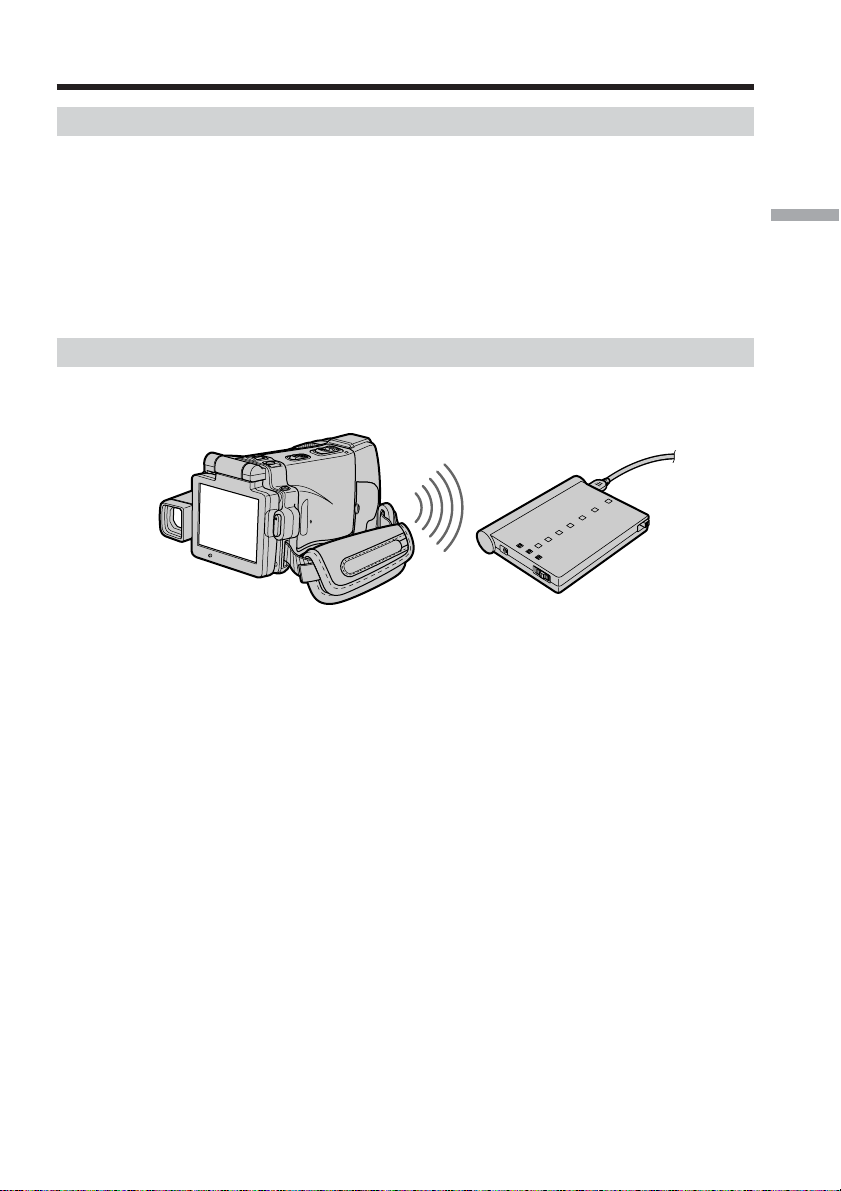
Si l’adaptateur-modem à fonction Bluetooth est utilisé
Connexion du caméscope à un périphérique Bluetooth par la technologie sans fil
Bluetooth et communication.
Préparation
Votre caméscope Adaptateur-modem à fonction
Bluetooth (non fourni)
Remarques
•Lorsque vous utilisez l’adaptateur-modem Bluetooth BTA-NW1/BTA-NW1A de
Sony, placez-le de sorte qu’aucun obstacle ne se trouve entre le caméscope et
l’appareil. La distance entre les deux appareils doit être inférieure à 10 m (33 pieds).
•La connexion peut être interrompue dans certaines situations.
1 Préparation de l’adaptateur-modem à fonction Bluetooth
Mettez l’adaptateur-modem à fonction Bluetooth en mode d’attente (BONDING).
Pour le détail, consultez le mode d’emploi de l’adaptateur-modem.
19-FR
Page 20
Communication avec un périphérique Bluetooth
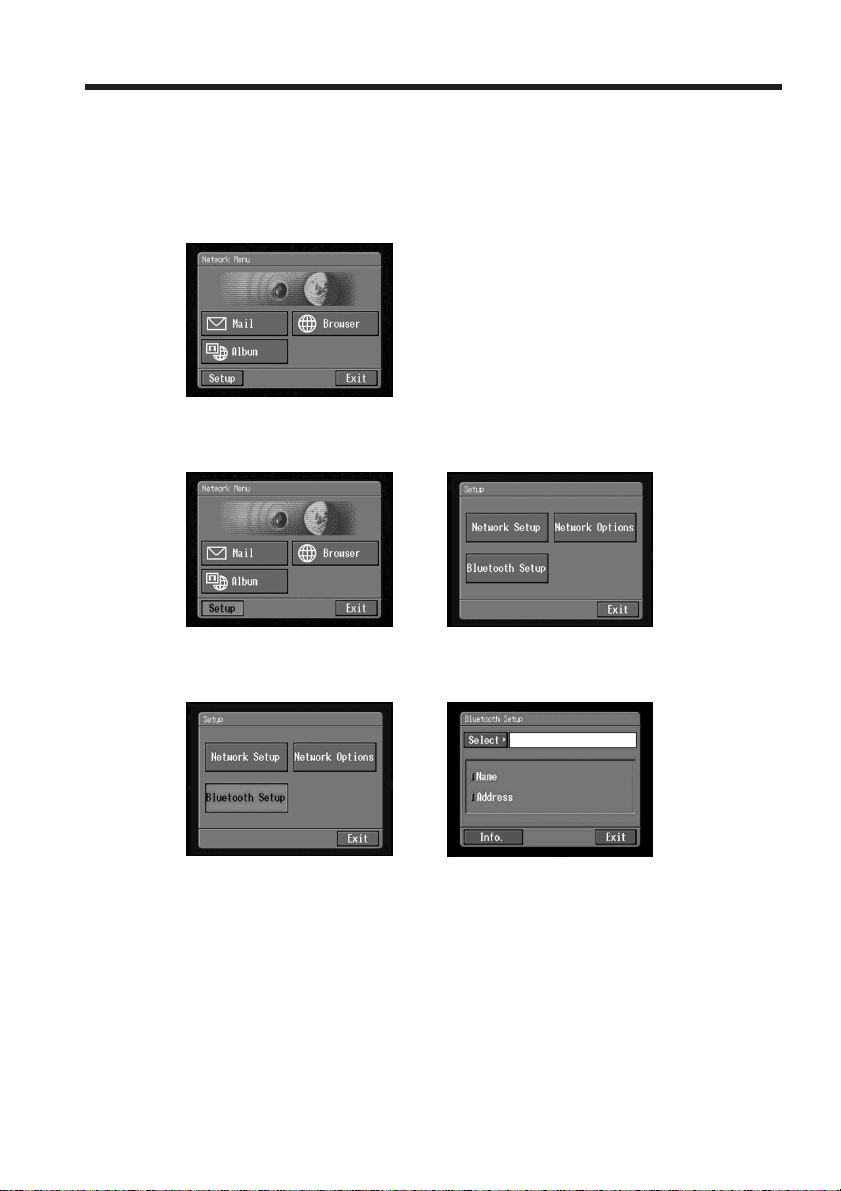
2 Spécification de l’adaptateur-modem à fonction Bluetooth comme
périphérique de connexion
(1) Ouvrez le menu Network.
Pour le détail sur l’ouverture du menu Network, reportez-vous à “Accès au
réseau” dans le mode d’emploi du caméscope.
(2) Tapez sur [Setup].
L’écran de configuration apparaît.
,
20-FR
(3) Tapez sur [Bluetooth Setup].
L’écran de configuration Bluetooth apparaît.
,
Page 21
Communication avec un périphérique Bluetooth
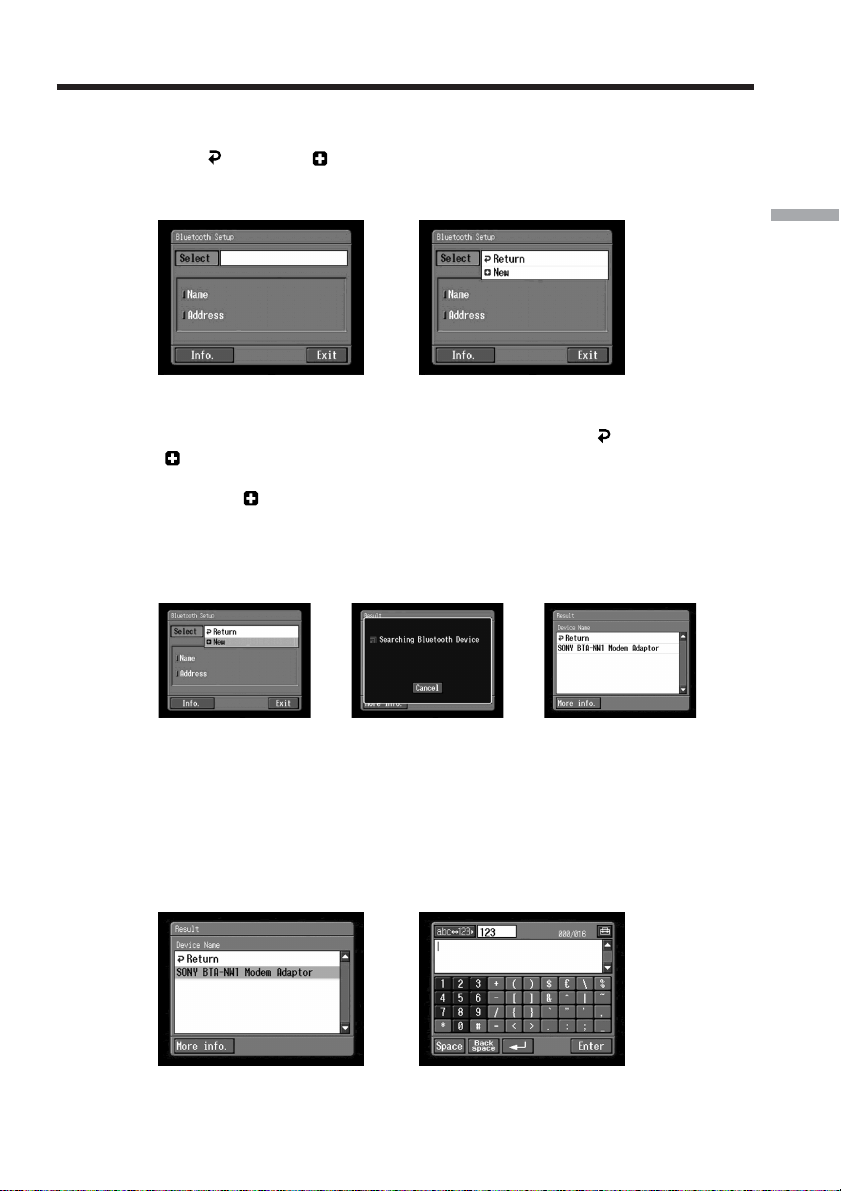
(4) Tapez sur [Select].
La liste de périphériques apparaît. S’il s’agit d’un premier enregistrement,
seuls [
maximum figurent dans la liste. Vous pouvez sélectionner un des trois
périphériques Bluetooth de la liste.
Return] et [ New] sont indiqués. Trois périphériques Bluetooth au
,
Conseil
Le dernier périphérique Bluetooth utilisé figure à côté de [
New].
[
Préparation
Return] et
(5) Tapez sur [
Le caméscope recherche vos périphériques Bluetooth. Lorsque la recherche est
terminée, la liste de périphériques Bluetooth disponibles apparaît.
Si plusieurs périphériques Bluetooth de même nom apparaissent, affichez
chaque adresse en tapant sur [More info.].
New].
,,
Remarques
•La recherche dure de 10 à 60 secondes. La durée dépend du nombre de
périphériques Bluetooth se trouvant à proximité du caméscope.
•Si le périphérique que vous voulez enregistrer n’est pas localisé, recommencez à
partir de l’étape 4.
(6) Tapez sur le périphérique Bluetooth souhaité.
L’écran de saisie de caractères apparaît.
,
21-FR
Page 22
Communication avec un périphérique Bluetooth
(7) Saisissez le code d’accès.
Pour le détail sur la saisie de caractères, reportez-vous à “Saisie de caractères”
(p. 8).
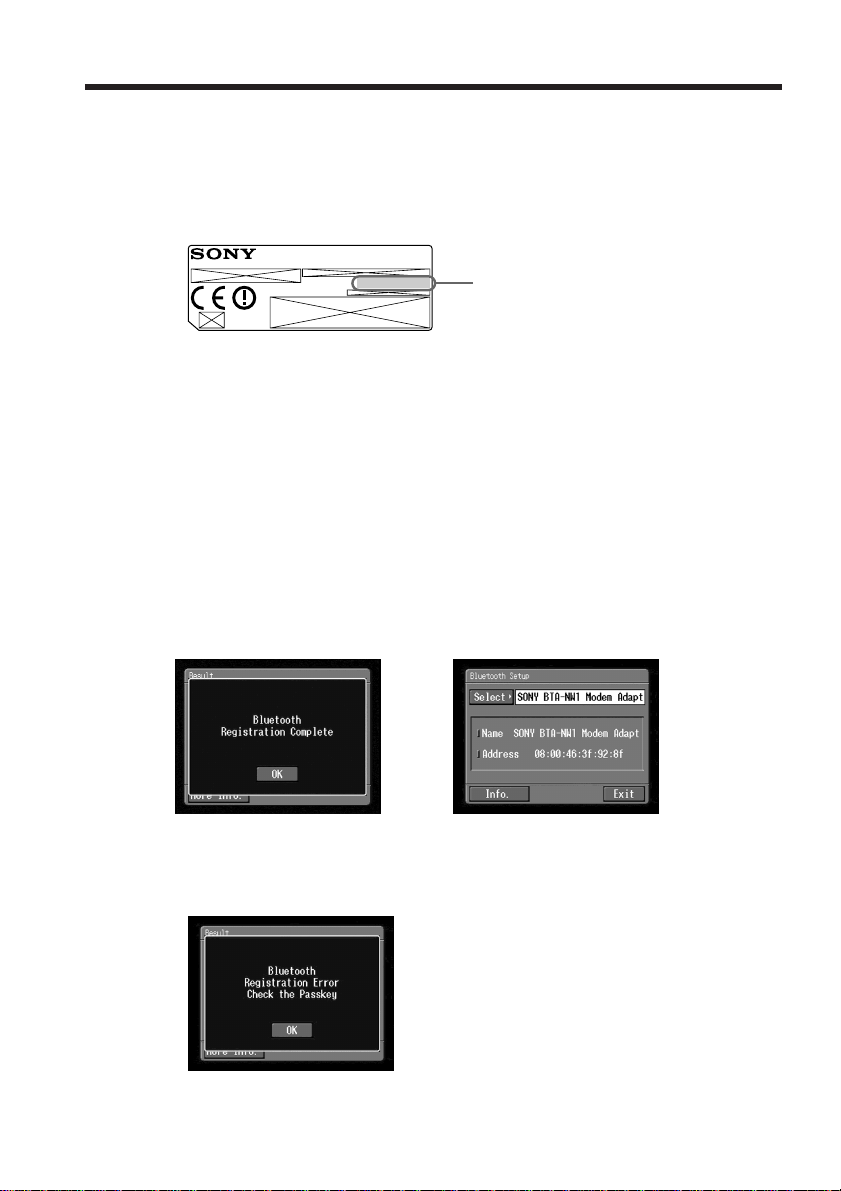
Par exemple, si vous utilisez l’adaptateur-modem BTA-NW1/BTA-NW1A à
fonction Bluetooth, le code d’accès est le numéro de série indiqué sur
l’étiquette, à l’arrière.
MODEL NO.
MODEM ADAPTOR WITH BLUETOOTHTM FUNCTION
®
Conseil sur le “code d’accès”
Le code d’accès est le numéro d’identification nécessaire à la communication
entre deux périphériques Bluetooth. La connexion est possible après la saisie
du code d’accès. Le “code d’accès” est aussi désigné par “Code d’accès
Bluetooth”, “NIP”, “NIP Bluetooth”, etc. Pour le détail, reportez-vous au mode
d’emploi de l’adaptateur Bluetooth.
(8) Tapez sur [Enter].
Lorsque l’enregistrement est terminé, l’écran de configuration Bluetooth
réapparaît.
Le message “Bluetooth Registration Complete” (Enregistrement Bluetooth
terminé) s’affiche.
(9) Tapez sur [OK].
Le périphérique Bluetooth sélectionné est spécifié.
BTA-NW1
Code d’accès
Numéro utilisé pour l’enregistrement d’un
périphérique Bluetooth
22-FR
,
Remarque
Lorsque le message “Bluetooth Registration Error Check the Passkey” (Erreur
d’enregistrement Bluetooth, vérifiez le code d’accès) s’affiche, tapez sur [OK].
Recommencez depuis l’étape 4.
Page 23
Communication avec un périphérique Bluetooth
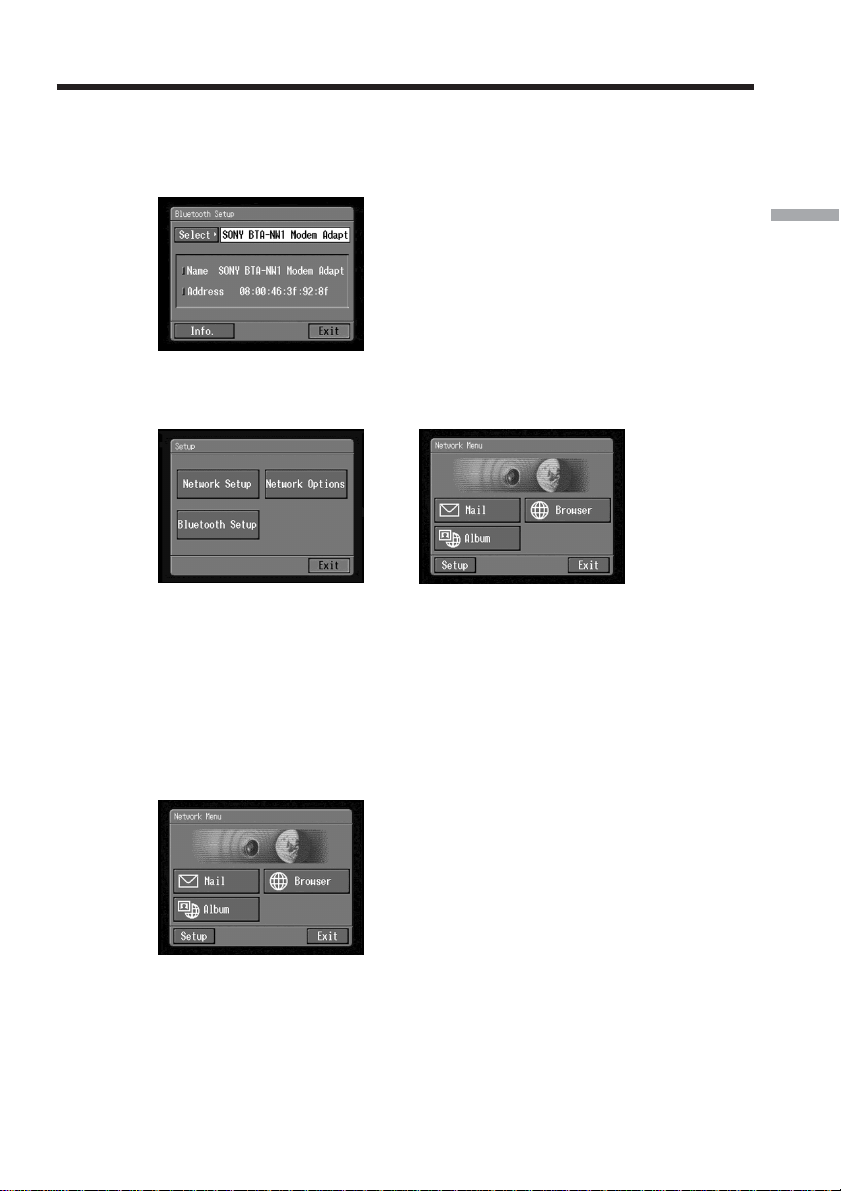
(10)Tapez sur [Exit].
L’écran de configuration réapparaît. Pour le détail sur l’extinction de
l’adaptateur-modem à fonction Bluetooth, reportez-vous au mode d’emploi de
l’adaptateur.
(11)Tapez sur [Exit].
Le menu Network réapparaît.
,
L’enregistrement est terminé et le caméscope peut communiquer avec le périphérique
Bluetooth.
Préparation
Information concernant le caméscope
(1) Ouvrez le menu Network.
Pour le détail sur l’ouverture du menu Network, reportez-vous à “Accès au
réseau” dans le mode d’emploi du caméscope.
23-FR
Page 24
Communication avec un périphérique Bluetooth
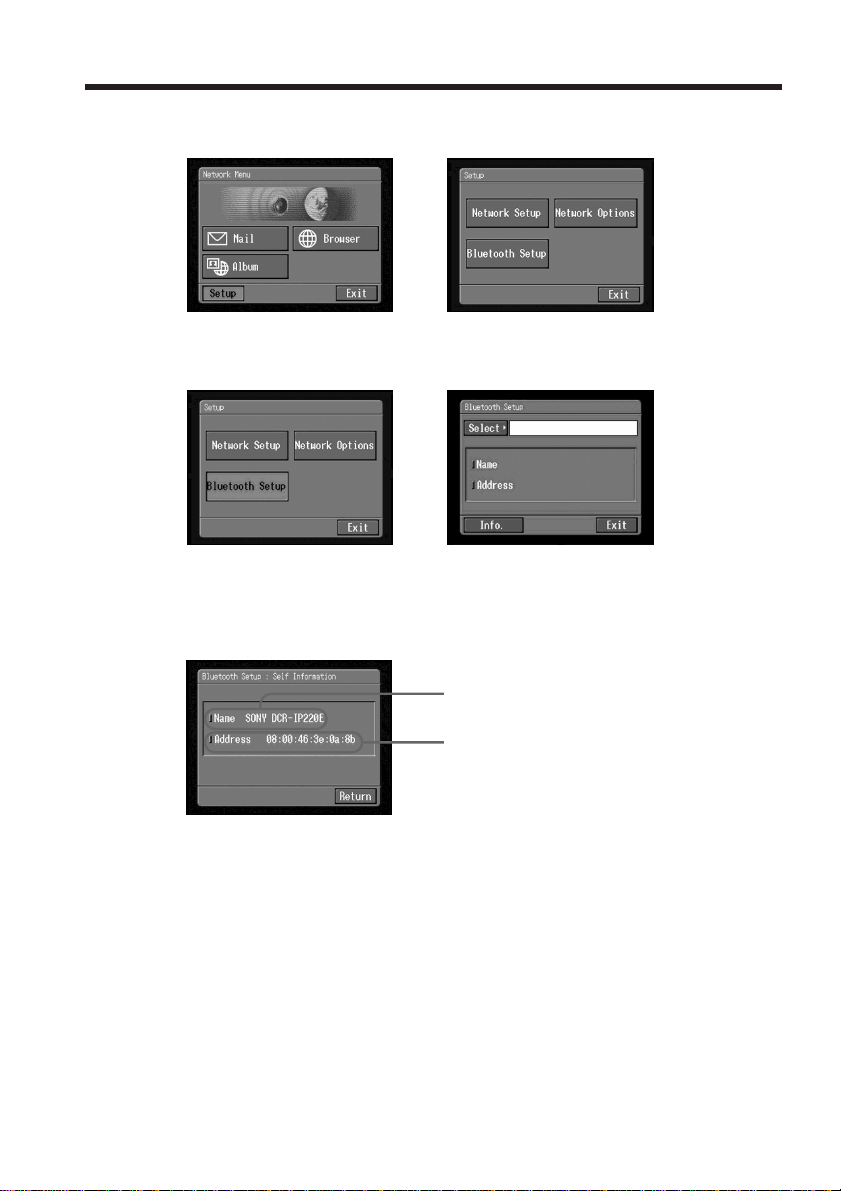
(2) Tapez sur [Setup].
L’écran de configuration apparaît.
,
(3) Tapez sur [Bluetooth Setup].
L’écran de configuration Bluetooth apparaît.
,
(4) Tapez sur [Info.].
L’écran Bluetooth Setup : Self information (Infos sur la configuration
Bluetooth) apparaît.
24-FR
Nom de modèle
Adresse unique affectée à chaque caméscope
en usine. Cette adresse est utilisée pour
l’échange d’informations entre les
périphériques. Elle ne peut pas être modifiée.
(Le numéro sur l’illustration n’est qu’un
exemple.)
Pour revenir à l’écran de configuration Bluetooth
Tapez sur [Return].
Page 25
Communication avec un périphérique Bluetooth
Sélection d’autres périphériques Bluetooth dans la liste
Tapez sur le périphérique Bluetooth que vous voulez spécifier à l’étape 4 de 2 à la
page 21. Les informations concernant ce périphérique apparaissent.
Tapez sur [Exit].
Suppression d’un périphérique Bluetooth de la liste
Pour supprimer un périphérique Bluetooth de la liste, procédez de la façon suivante.
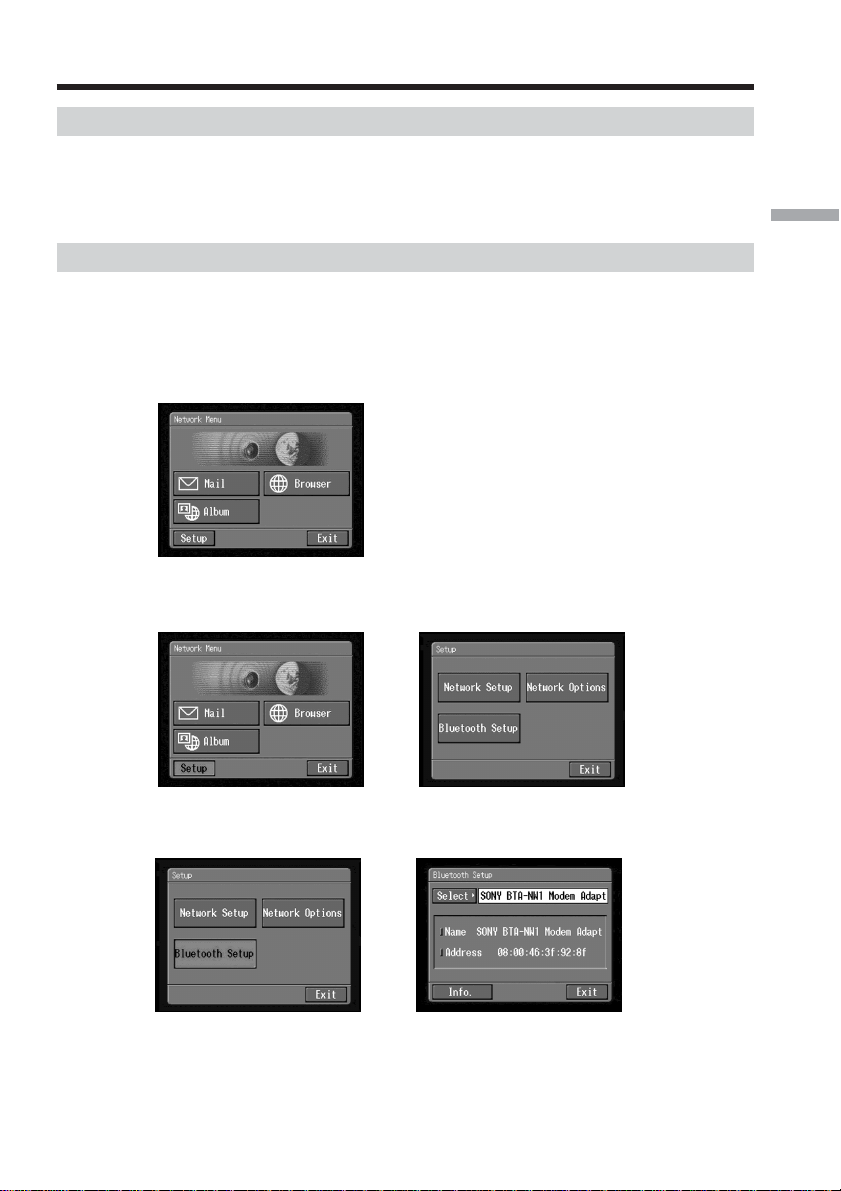
(1) Ouvrez le menu Network.
Pour le détail sur l’ouverture du menu Network, reportez-vous à “Accès au
réseau” dans le mode d’emploi du caméscope.
(2) Tapez sur [Setup].
L’écran de configuration apparaît.
Préparation
,
(3) Tapez sur [Bluetooth Setup].
L’écran de configuration Bluetooth apparaît.
,
25-FR
Page 26
Communication avec un périphérique Bluetooth
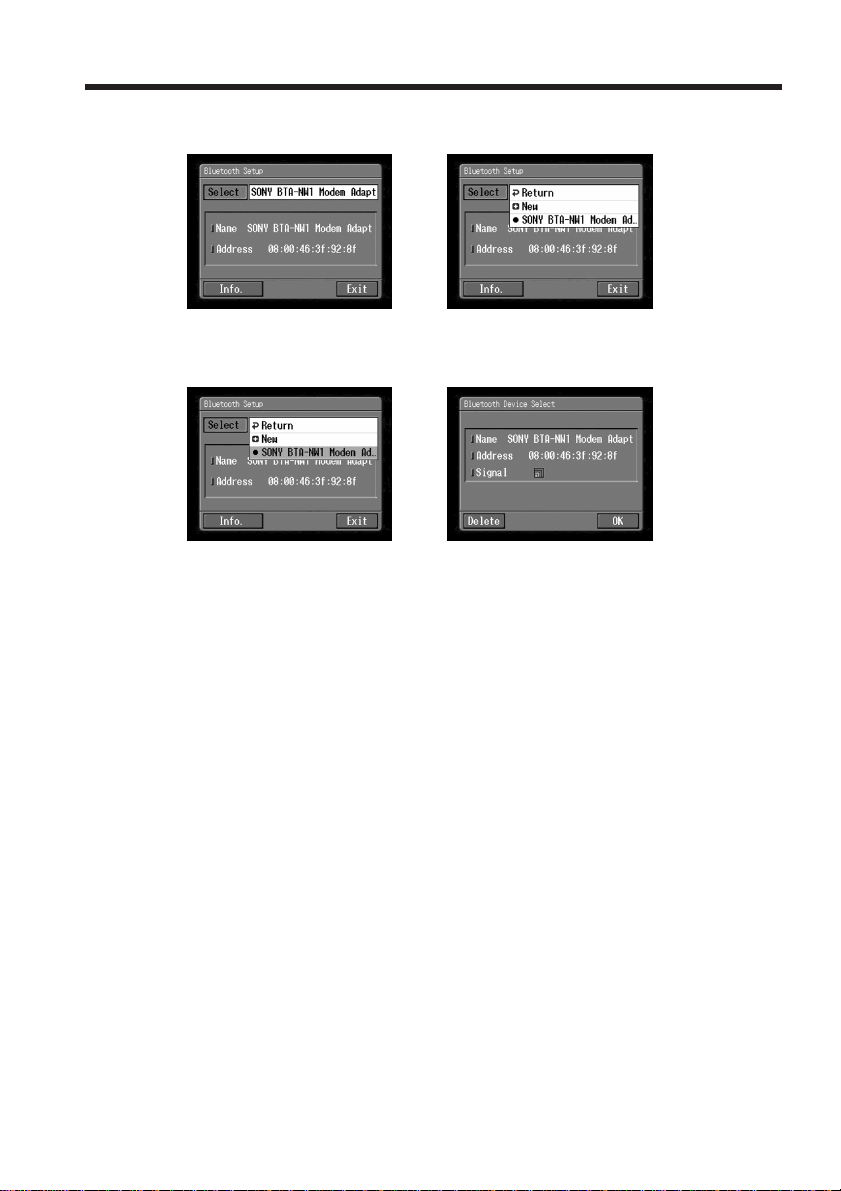
(4) Tapez sur [Select].
La liste de périphériques Bluetooth apparaît.
,
(5) Tapez sur le périphérique que vous voulez supprimer.
Le nom et l’adresse du périphérique sélectionné sont indiqués.
,
(6) Tapez sur [Delete].
Le périphérique sélectionné est supprimé de la liste.
26-FR
Page 27

Enregistrement du client
Enregistrement du client DI
Outre ses fonctions de base, le caméscope dispose de fonctions réseau. Pour tirer
pleinement parti de ces fonctions et bénéficier de services spéciaux vous devez vous
enregistrer comme client DI (Digital Imaging). Pour le détail sur les services
disponibles, reportez-vous à la brochure fournie “À vos marques... prêt?”.
A la fin de votre enregistrement, Pseudonyme (ID) et un mot de passe vous sont
immédiatement accordés.
Enregistrez-vous comme client DI
(1) Accédez à “http://www.sony-imaging.com/registration/” sur votre
ordinateur.
(2) Sélectionnez le pays où vous vous trouvez.
(3) Effectuez “DI customer registration” (Enregistrement comme client DI) en
suivant les instructions qui apparaissent à l’écran.
Nom d’utilisateur (ID) et mot de passe
Lorsque vous vous êtes enregistré comme client, un pseudonyme (ID) et un mot de
passe sont affichés. Inscrivez-les dans “Configuration de la mémoire” (p. 109) car ils
sont très importants.
Préparation
27-FR
Page 28

Réglage de la connexion à Internet
Fournisseur de services Internet
Pour accéder à Internet, il faut s’abonner auprès d’un fournisseur de services (ISP). Ce
fournisseur sert d’intermédiaire entre le caméscope et le réseau Internet. Lorsque vous
êtes abonné, vous pouvez voir des pages web par Internet et envoyer ou recevoir du
courrier en utilisant votre adresse email. L’adresse email est l’adresse du destinataire du
courrier lors d’une transmission électronique. Les fournisseurs proposent en général
divers services.
Remarques
•Une carte de crédit peut être nécessaire pour s’abonner à certains fournisseurs.
•Les tarifs de connexion dépendent du fournisseur.
Utilisation du fournisseur conseillé (So-net)
Pour le détail sur les services de “So-net”, reportez-vous à la brochure “A vos
marques… prêt?”.
L’option “So-net” facilite le réglage des préférences pour Internet et la messagerie.
Lorsque vous êtes enregistré comme utilisateur DI, vous recevez un pseudoryme (ID) et
un mot de passe. Le pseudonyme (ID) et le mot de passe peuvent être utilisés pour
l’option “So-net” lorsque vous vous enregistrez pour “So-net”. En saisissant le
pseudonyme ID, le mot de passe et le numéro de téléphone du point d’accès vous
pouvez accéder directement à Internet.
Pour le détail sur les réglages, voir “Réglage des préférences du fournisseur pour “Sonet”” (p. 30).
Utilisation d’autres fournisseurs
Si vous utilisez d’autres fournisseurs ou si vous n’utilisez pas l’option “So-net”, vous
devrez régler les préférences pour Internet et la messagerie. Pour le détail sur ces
réglages, voir “Réglage des préférences du fournisseur pour d’autres fournisseurs”
(p. 34).
Remarque
Vous ne pouvez pas utiliser la fonction réseau si vous utilisez un fournisseur exigeant
l’emploi de son propre logiciel de navigation.
28-FR
Enregistrement pour “So-net”
L’option “So-net” permet de spécifier facilement les préférences pour Internet et la
messagerie.
Pour le détail, reportez-vous à la brochure fournie avec “A vos marques… prêt?”.
Enregistrement pour “So-net” après l’enregistrement comme
utilisateur DI
(1) Accédez à “http://www.sony-imaging.com/registration/” par votre
ordinateur.
(2) Sélectionnez le pays où vous vous trouvez.
(3) Terminez l’enregistrement pour “So-net” en suivant les instructions qui
apparaissent à l’écran.
Conseil
Notez les numéros de téléphone des points d’accès indiqués sur l’écran “Setup memo”
(p. 109).
Page 29

Enregistrement pour l’Album Sony sur le
web
Pour télécharger des images enregistrées avec le caméscope sur votre album personnel,
vous devez enregistrer votre album.
Enregistrez-vous pour l’Album Sony sur le web après
l’enregistrement comme client DI
(1) Accédez à “http://www.sony-imaging.com/registration/” par l’ordinateur.
(2) Sélectionnez le pays où vous vous trouvez.
(3) Effectuez l’enregistrement pour “l’Album Sony sur le web” en suivant les
instructions qui apparaissent à l’écran.
Conseil sur le nom de membre
Votre nom de membre est un surnom utilisé par le site “l’Album Sony sur le web”.
Une fois que vous êtes enregistré comme membre, votre surnom apparaît sur votre
album lorsque vous l’ouvrez sur l’ordinateur et sur vos cartes d’invitation.
Conseil
Vous devez avoir une adresse email pour pouvoir enregistrer votre Album Sony sur le
web.
Préparation
29-FR
Page 30
Réglage des préférences réseau
Réglage des préférences du fournisseur pour “So-net”
1 Saisie du pseudonyme (ID) et du mot de passe
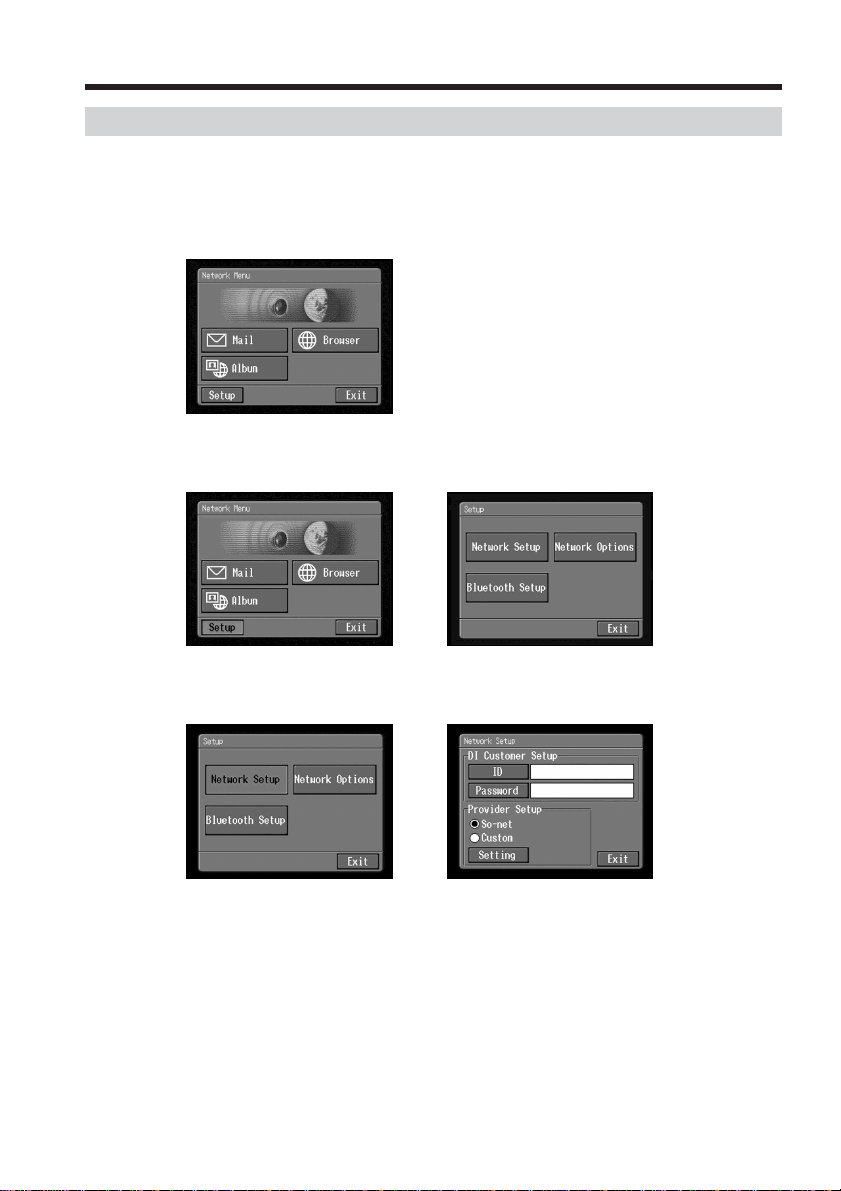
(1) Ouvrez le menu Network.
Pour le détail sur l’ouverture du menu Network, reportez-vous à “Accès au
réseau” dans le mode d’emploi du caméscope.
(2) Tapez sur [Setup].
L’écran de configuration apparaît.
,
30-FR
(3) Tapez sur [Network Setup].
L’écran de configuration du réseau apparaît.
,
Page 31
Réglage des préférences réseau
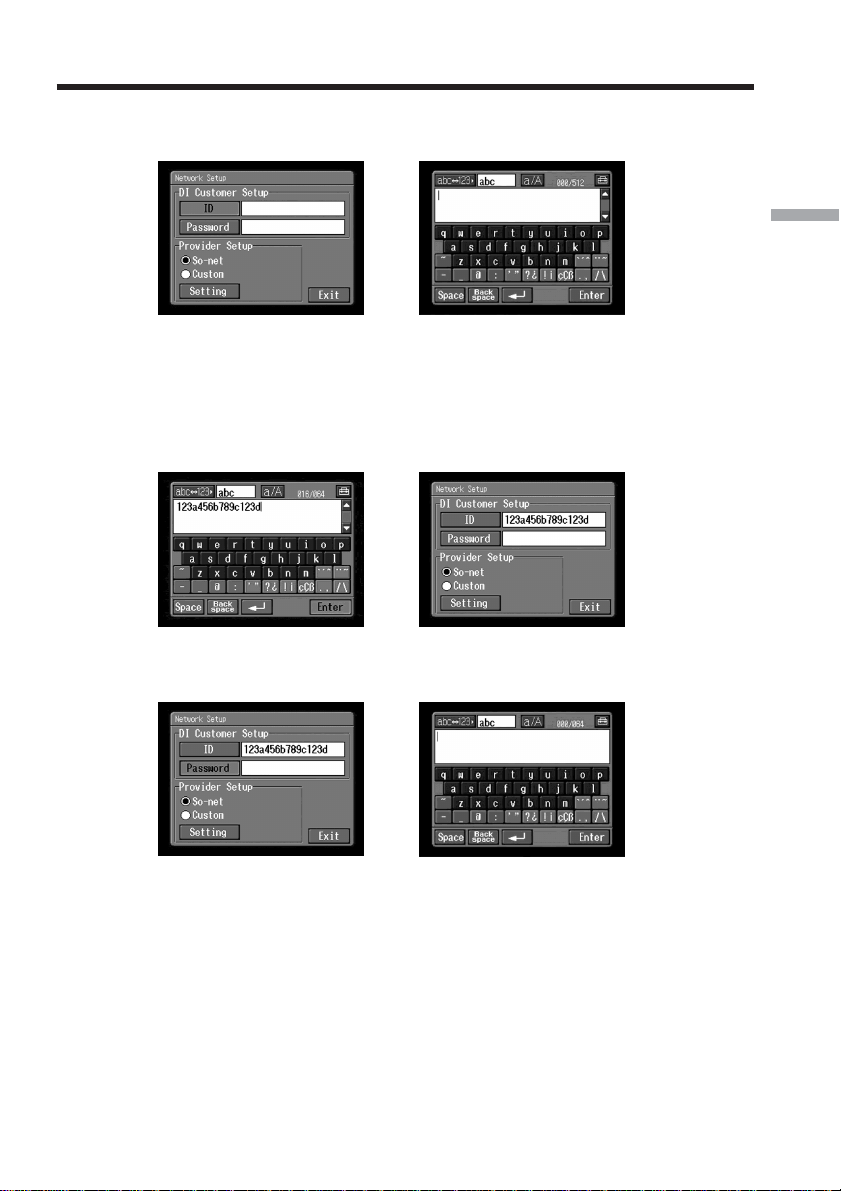
(4) Tapez sur [ID].
L’écran de saisie de caractères apparaît.
,
(5) Saisissez votre pseudonyme (ID).
Pour le détail sur la saisie de caractères, reportez-vous à “Saisie de caractères”
(p. 8).
(6) Tapez sur [Enter].
L’écran de configuration du réseau apparaît de nouveau.
,
(7) Tapez sur [Password].
L’écran de saisie de caractères apparaît.
,
Préparation
(8) Spécifiez votre mot de passe.
Pour le détail sur la saisie de caractères, reportez-vous à “Saisie de caractères”
(p. 8).
Remarque
Si vous cochez l’option “Verify Password” sur l’écran d’options réseau, vous
ne pourrez pas spécifier votre mot de passe. Si vous essayez de le faire, le
message “Password Already Set Check the Password Profile” (Mot de passe
déjà spécifié Contrôler le profil du mot de passe) apparaît.
31-FR
Page 32
Réglage des préférences réseau
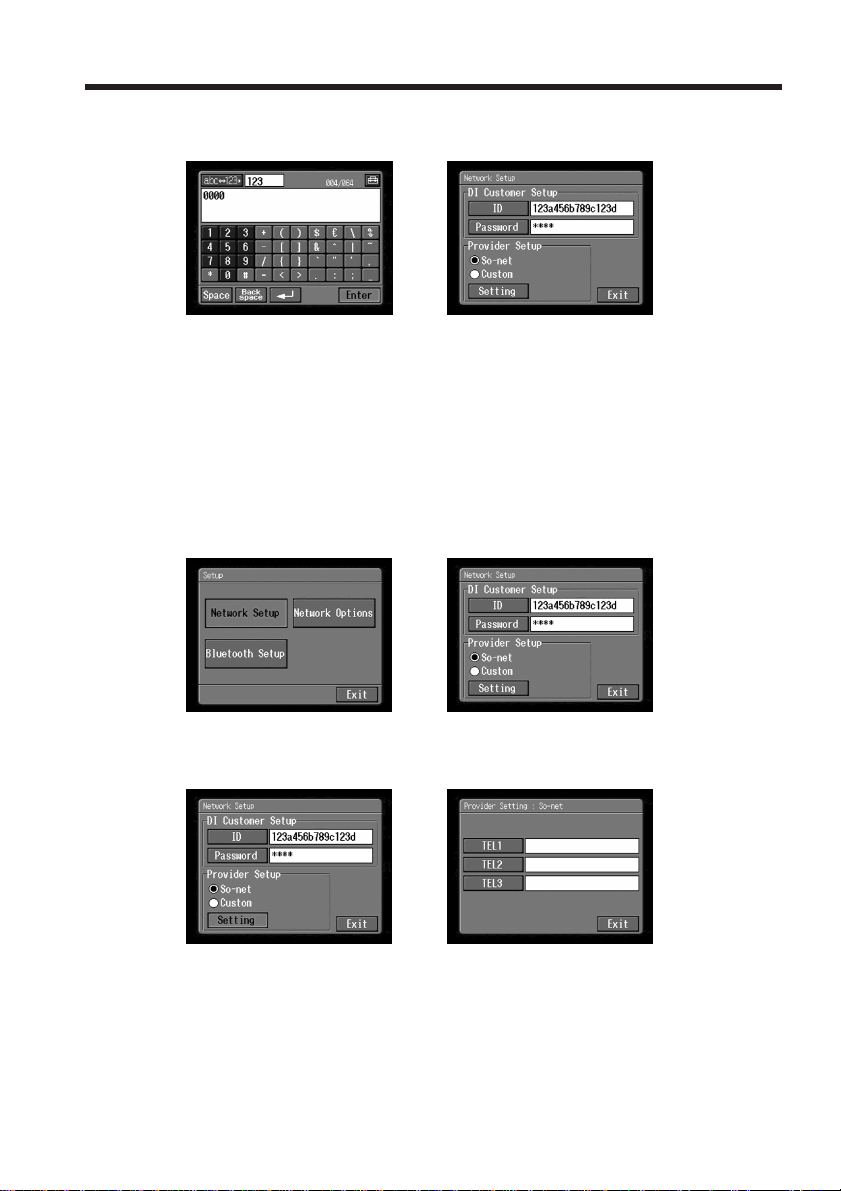
(9) Tapez sur [Enter].
L’écran de configuration du réseau apparaît de nouveau.
Conseil
Lorsque vous tapez votre mot de passe, les caractères sont d’abord visibles,
mais ils apparaissent sous forme de “∗” dès que le mot de passe est enregistré.
Si vous voulez le spécifier une nouvelle fois, supprimez d’abord tous les “∗”.
2 Réglages de “So-net”
(1) Tapez sur [Network Setup].
L’écran de configuration du réseau apparaît.
Le réglage par défaut est “So-net”.
,
,
32-FR
(2) Tapez sur [Setting].
L’écran Provider Setting : So-net (Réglage Fournisseur So-net) apparaît.
,
Page 33
Réglage des préférences réseau
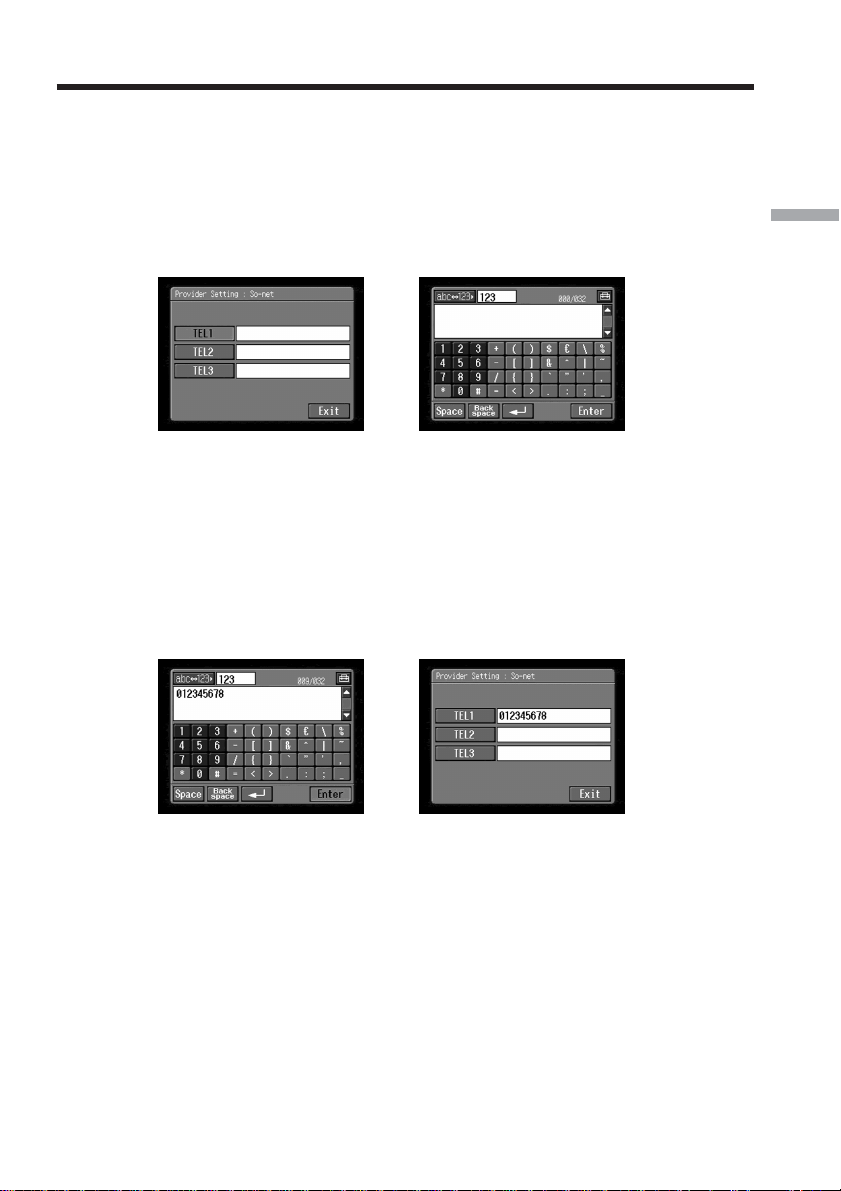
3 Saisie des numéros de téléphone de vos points d’accès
Ce réglage doit être effectué par ceux qui utilisent l’option “So-net” seulement. Pour le
détail sur les numéros de téléphone des points d’accès (p. 105), reportez-vous à la
brochure “A vos marques… prêt?”.
(1) Tapez sur [TEL1].
L’écran de saisie de caractères apparaît.
,
(2) Indiquez le numéro de téléphone de votre point d’accès.
Pour le détail sur la saisie de caractères, reportez-vous à “Saisie de caractères”
(p. 8).
Remarque
Ne pas insérer de tirets ou d’espaces dans le numéro de téléphone
(ex : 012345678).
(3) Tapez sur [Enter].
L’écran Provider Setting : “So-net” (Réglage fournisseur So-net) réapparaît.
,
Préparation
Conseil
Vous pouvez aussi enregistrer les numéros de téléphone des points d’accès
dans [TEL2] et [TEL3]. Au besoin, spécifiez les numéros dans [TEL2] et [TEL3].
(4) Tapez sur [Exit].
L’enregistrement du numéro de téléphone est terminé, et l’écran de
configuration du réseau réapparaît.
(5) Tapez sur [Exit].
Le réglage est terminé et l’écran de configuration réapparaît.
Pour le détail, reportez-vous à “Réglage d’autres préférences” (p. 40).
33-FR
Page 34
Réglage des préférences réseau
Réglage des préférences du fournisseur pour d’autres
fournisseurs
Ce réglage est nécessaire pour utiliser l’Album Sony sur le web. Si vous n’utilisez pas
l’album, passez à “2 Sélection de votre fournisseur” après les opérations 1 à 3 de 1
décrites ci-dessous. .
1 Saisie du pseudonyme (ID) et du mot de passe
(1) Ouvrez le menu Network.
Pour le détail sur l’ouverture du menu Network, reportez-vous à “Accès au
réseau” dans le mode d’emploi du caméscope.
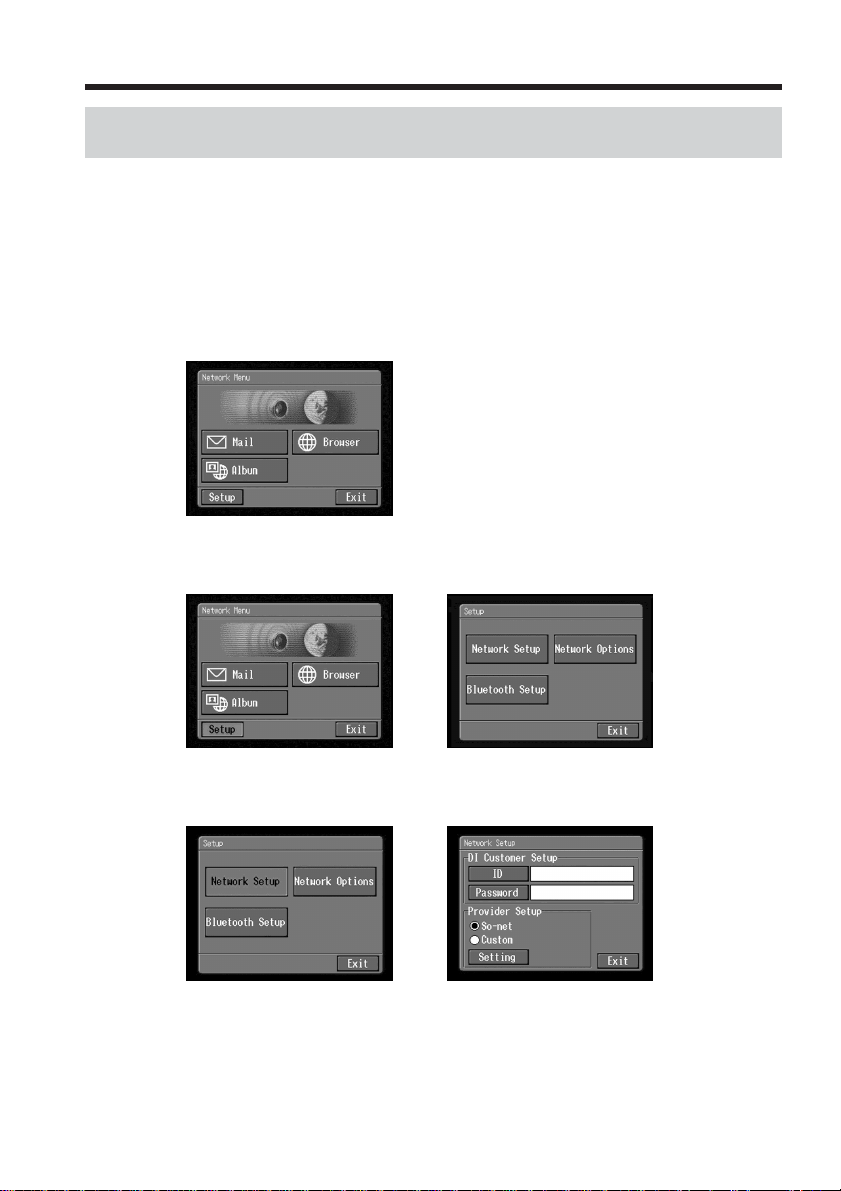
(2) Tapez sur [Setup].
L’écran de configuration apparaît.
34-FR
,
(3) Tapez sur [Network Setup].
L’écran de configuration du réseau apparaît.
,
Page 35
Réglage des préférences réseau
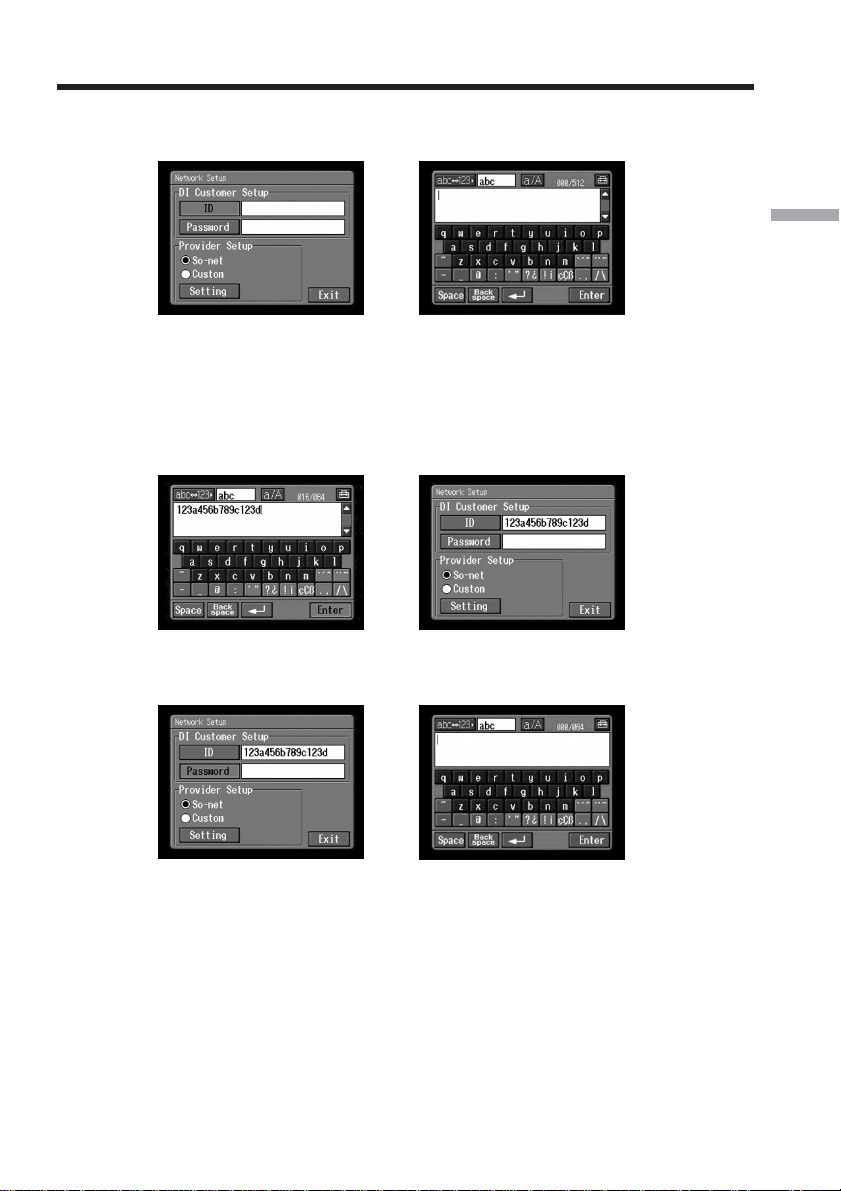
(4) Tapez sur [ID].
L’écran de saisie de caractères apparaît.
,
(5) Saisissez votre pseudonyme (ID).
Pour le détail sur la saisie de caractères, reportez-vous à “Saisie de caractères”
(p. 8).
(6) Tapez sur [Enter].
L’écran de configuration du réseau apparaît de nouveau.
,
(7) Tapez sur [Password].
L’écran de saisie de caractères apparaît.
,
Préparation
(8) Spécifiez votre mot de passe.
Pour le détail sur la saisie de caractères, reportez-vous à “Saisie de caractères”
(p. 8).
Remarque
Si vous cochez l’option “Verify Password” sur l’écran d’options réseau, vous
ne pourrez pas spécifier votre mot de passe. Si vous essayez de le faire, le
message “Password Already Set Check the Password Profile” (Mot de passe
déjà spécifié Contrôler le profil du mot de passe) apparaît.
35-FR
Page 36
Réglage des préférences réseau
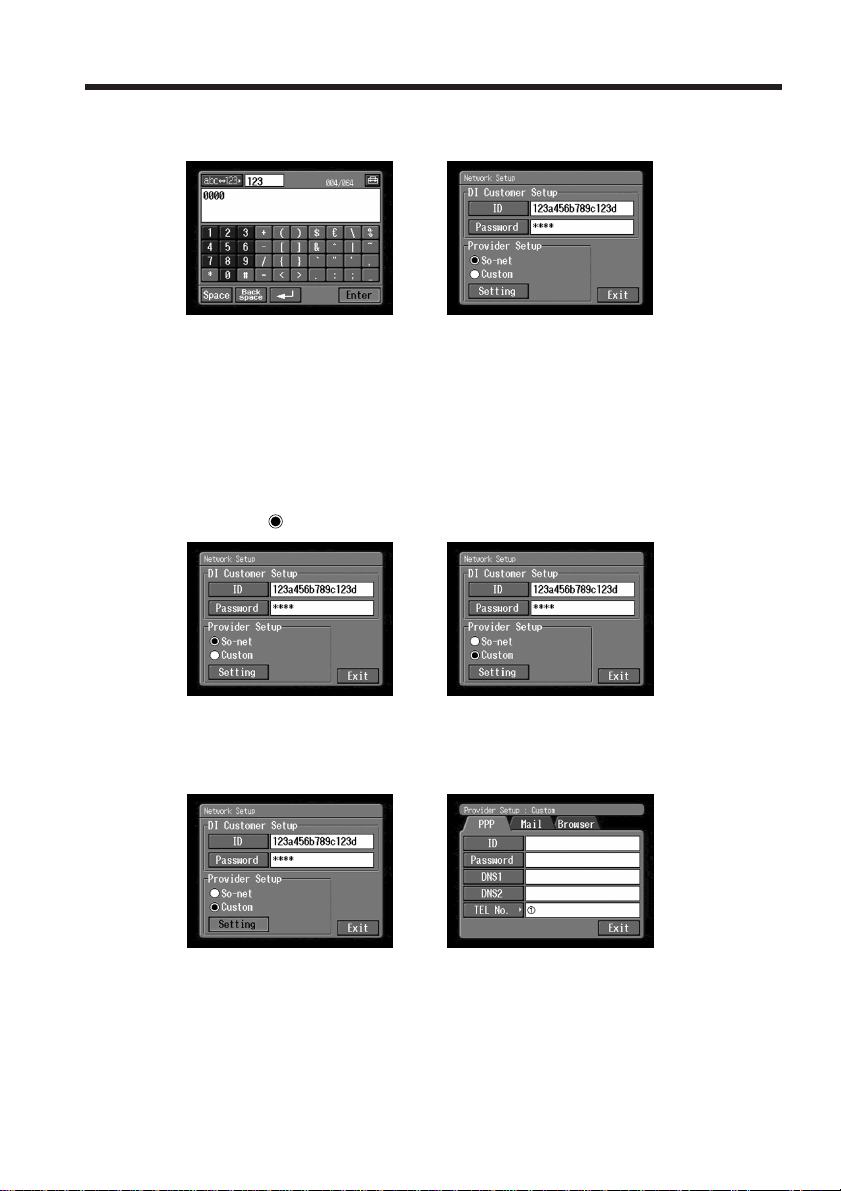
(9) Tapez sur [Enter].
L’écran de configuration du réseau apparaît de nouveau.
Conseil
Lorsque vous tapez votre mot de passe, les caractères sont d’abord visibles,
mais ils apparaissent sous forme de “∗” dès que le mot de passe est enregistré.
Si vous voulez le spécifier une nouvelle fois, supprimez d’abord tous les “∗”.
2 Sélection de votre fournisseur
(1) Tapez sur [Custom].
a devient
.
,
,
36-FR
(2) Tapez sur [Setting].
L’écran Provider Setup : Custom (Personnalisation de la configuration du
fournisseur) apparaît.
,
Page 37
Réglage des préférences réseau
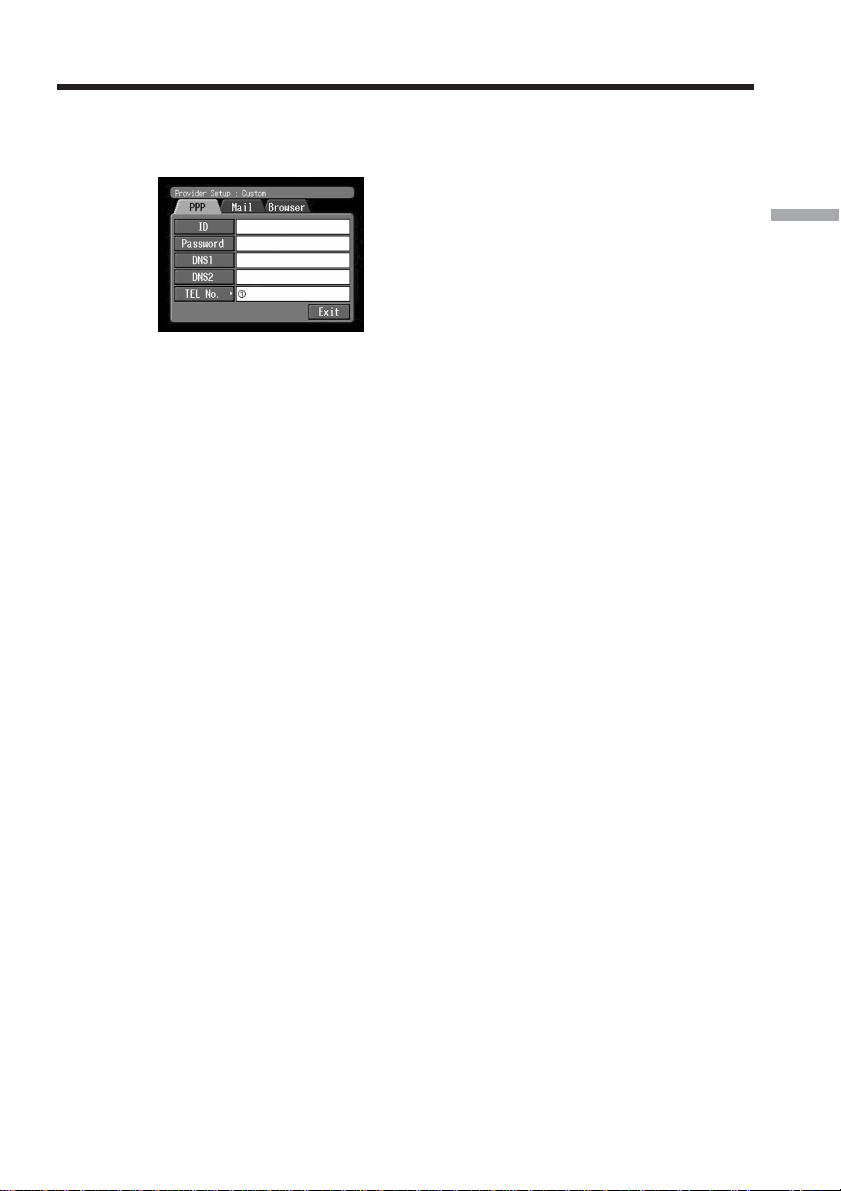
3 Réglage des préférences de votre fournisseur
(1) Tapez sur [PPP].
,
(2) Paramétrez les éléments suivants :
ID: Indiquez votre nom d’utilisateur pour accéder à votre fournisseur via une
connexion à distance.
Conseil
Cet “ID” est aussi désigné par “ID utilisateur”, “code utilisateur”, “code
utilisateur PPP”, “ID réseau”, “nom de compte”, “code d’identification”,
“nom d’utilisateur”, etc.
Password : Indiquez le mot de passe que vous utilisez pour accéder à votre
fournisseur via une connexion à distance (p. 106).
Conseil
Ce “mot de passe” est aussi appelé “mot de passe PPP”, “mot de passe
réseau”, “mot de passe de connexion”, etc.
DNS1 : Indiquez l’adresse du serveur DNS (Domain Name System) de votre
fournisseur.
Conseils
•Le “DNS1” est aussi appelé “serveur de nom”, “serveur DNS primaire”,
“serveur de nom primaire”, etc.
•Avec certains serveurs la saisie de ces données est inutile. Pour le détail,
consultez votre fournisseur.
DNS2 : Saisissez l’adresse du serveur DNS secondaire de votre fournisseur, si
nécessaire. Cet élément peut être inutile avec certains fournisseurs. Pour le
détail, consultez votre fournisseur.
Conseil
Le “DNS2” est aussi appelé “serveur DNS secondaire”, etc.
TEL No. 1 : Indiquez le numéro de téléphone de votre point d’accès le plus
pratique (p. 107).
TEL No. 2/TEL No. 3 : Indiquez les second et troisième numéros de
téléphone, le cas échéant.
Préparation
37-FR
Page 38
Réglage des préférences réseau
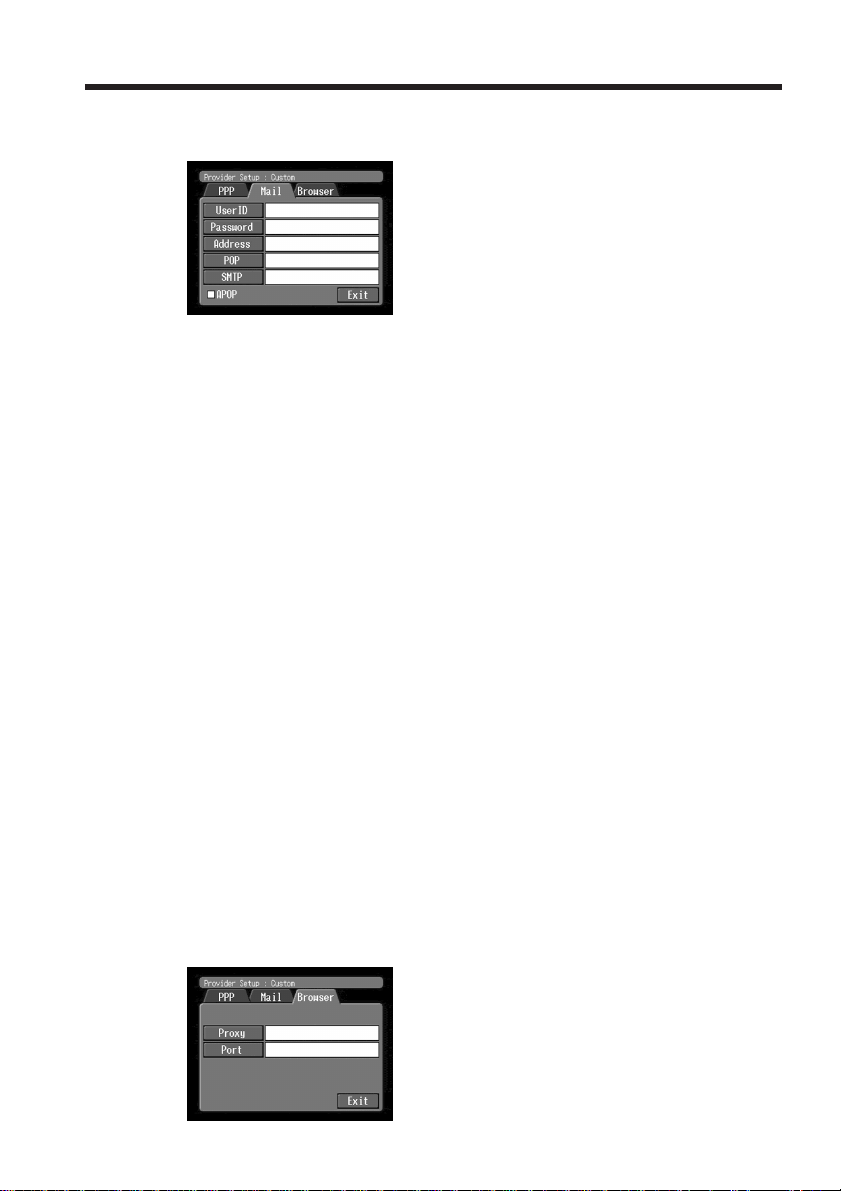
(3) Tapez sur [Mail].
L’écran de préférences de messagerie apparaît.
(4) Paramétrez les éléments suivants :
User ID : Indiquez le nom d’identification utilisé pour votre fournisseur.
Password : Indiquez le mot de passe de votre nom d’utilisateur pour accéder
au serveur POP. Le nom d’utilisateur et le mot de passe sont nécessaires
pour la messagerie.
Conseil
Ce mot de passe est aussi appelé “mot de passe de messagerie”, “mot de
passe de serveur de messagerie”, etc.
Address : Saisissez votre adresse email (p. 106).
Conseil
Cette adresse est aussi appelée “adresse de messagerie”, “adresse de
courrier électronique”, etc.
POP : Indiquez l’adresse du serveur POP (Post Office Protocol) de votre
fournisseur. Le serveur POP est utilisé pour la réception du courrier.
Conseil
Ce serveur est aussi appelé “serveur de messagerie”, “serveur POP3”, etc.
SMTP : Saisissez l’adresse du serveur SMTP (Simple Mail Transfer Protocol) de
votre fournisseur. Le serveur SMTP est utilisé pour l’envoi de courrier.
Conseil
Le serveur SMTP est aussi appelé “serveur de messagerie”, “serveur de
messagerie SMTP”, etc. Le serveur SMTP peut être le même que le serveur
POP pour certains fournisseurs.
APOP : Spécifiez si vous voulez utiliser APOP (p. 106).
38-FR
(5) Tapez sur [Browser].
L’écran du navigateur apparaît.
Page 39

Réglage des préférences réseau
(6) Paramétrez les éléments suivants :
Proxy : Indiquez l’adresse du serveur proxy de votre fournisseur.
Port : Indiquez le numéro de port du serveur proxy de votre fournisseur.
Selon le fournisseur, la spécification de ces éléments peut est inutile. Pour le
détail, consultez votre fournisseur.
(7) Tapez sur [Exit].
Le paramétrage est terminé et l’écran de configuration réseau réapparaît.
(8) Tapez sur [Exit].
L’écran de configuration réapparaît.
Porer le détail, reportez-vous à “Réglages d’autres préférences” (p. 40).
Préparation
39-FR
Page 40
Réglage des préférences réseau
Réglage d’autres préférences
Vous pouvez accéder à Internet par votre caméscope en utilisant les réglages par défaut.
Il n’est donc pas nécessaire de faire les réglages suivants. Les exemples suivants vous
montrent comment les changer, si nécessaire dans le futur.
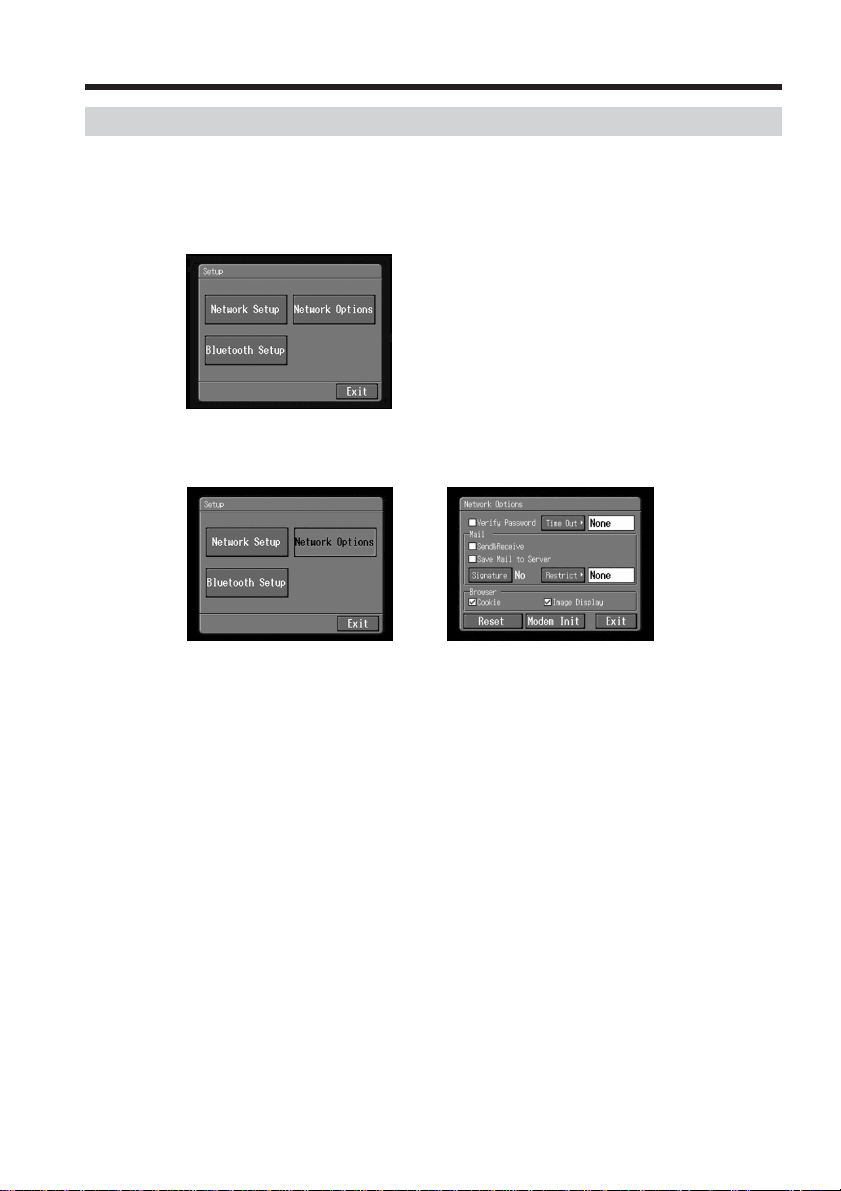
(1) Affichez l’écran de configuration.
(2) Tapez sur [Network Options].
L’écran des options réseau apparaît.
,
40-FR
(3) Paramétrez les éléments suivants :
Verify Password : Cochez cette option pour supprimer le mot de passe de la
configuration utilisateur DI et le mot de passe de l’écran PPP. Vous devez
encore saisir le code d’accès à chaque connexion pour éviter que quelqu’un
d’autre se connecte par votre ID.
Remarque
Lorsque cette option est cochée, vous ne pouvez pas spécifier les mots de
passe suivants :
– Mot de passe de la configuration utilisateur DI (si vous utilisez “So-net”)
– Mot de passe de l’écran PPP (si vous utilisez “Custom”)
Time Out : Spécifiez si la connexion doit être automatiquement coupée si la
communication n’est pas établie dans un certain délai (1 minute, 2 minutes,
5 minutes, 15 minutes ou 30 minutes).
Remarque
La ligne téléphonique peut ne pas se déconnecter automatiquement de
certaines pages web. Dans ce cas, déconnectez-la manuellement (p. 93).
Page 41

Réglage des préférences réseau
Mail
Send&Receive : Spécifiez si vous voulez vérifier la boîte de réception après
l’envoi d’un message.
Save Mail to Server : Spécifiez si vous voulez garder des copies des
messages sur le serveur.
Remarque
Si vous essayez de recevoir du courrier sans cocher ce paramètre, les
messages ne seront peut être pas téléchargés et peuvent être perdus sur
votre serveur, selon le type de courrier reçu. Pour le détail, voir “Remarque
sur l’option “Save Mail to Server”” (p. 42).
Signature : Spécifiez ce paramètre si vous voulez joindre votre signature à
votre courrier (p. 65).
Restrict : Spécifiez si vous voulez ignorer un message de plus de 50 Ko,
200 Ko ou 500 Ko.
Browser
Cookie : Spécifiez si vous acceptez un cookie. Si vous ne voulez pas envoyer
vos informations personnelles, ne cochez pas cette option. Ce paramètre
est coché par défaut.
Image Display : Spécifiez si les images doivent être affichées à l’écran
lorsque vous visualisez une page web. Ce paramètre est coché par défaut.
Reset : Réinitialise tous les paramètres des options réseau sauf “Signature” et
“Modem Init”.
Remarque
Aucun message de confirmation n’apparaît lorsque vous réinitialisez les
paramètres.
Préparation
Modem Init : Configurez la chaîne de caractères à utiliser pour l’initialisation
du modem. Si aucune configuration n’est spécifiée, vous n’avez pas besoin
de modifier ce paramètre.
Remarque
Si le paramétrage est mauvais, le message “Connection Error No Response
From PPP Server” (Erreur de connexion Aucune réponse du serveur PPP)
apparaît lorsque vous essayez d’accéder à Internet, et vous ne pouvez pas
accéder à Internet.
(4) Tapez sur [Exit].
L’écran de configuration réapparaît.
41-FR
Page 42

Réglage des préférences réseau
Remarque sur l’option “Save Mail to Server”
Si “Save Mail to Server” (Sauvegarder le courrier sur le serveur) n’est pas coché, aucune
copie du courrier reçu ne sera conservée sur votre serveur. Les messages d’erreur qui
peuvent apparaître dépendent du type de courrier reçu, comme indiqué dans le tableau
suivant.
Messages d’erreur
Memory Stick Memory Full
(Mémoire de Memory Stick
pleine)
1)
Causes et/ou solutions
Vous essayez de télécharger du courrier alors que le
“Memory Stick” est déjà plein.
2)
c Supprimez votre courrier et les messages ou fichiers
d’images inutiles sur le “Memory Stick”, puis
téléchargez de nouveau votre courrier.
c Insérez un autre “Memory Stick” disposant d’un espace
suffisant et téléchargez de nouveau votre courrier.
Mail Over Size Limit
(Dépassement de la taille
limite)
•Vous essayez de télécharger du courrier dont la taille est
supérieure à la limite spécifiée dans “Restrict”.
2)
c Vous pouvez télécharger votre courrier sur votre
ordinateur, par exemple.
c Supprimez le courrier et enlevez la coche du paramètre
“Restrict”, puis téléchargez de nouveau votre courrier.
Attached Invalid File Deleted
(Fichier joint invalide
Supprimé)
•Vous essayez de télécharger du courrier dont le message
contient plus de 4 000 caractères.
c Le caméscope ne peut pas recevoir des messages de
plus de 4 000 caractères.
Vous téléchargez du courrier auquel est joint un fichier
dont l’extension est invalide.
c Le caméscope ne peut recevoir que les fichiers de format
3)
4)
3)
JPEG ou MPEG.
Memory Stick Directory Error
(Erreur de répertoire de
“Memory Stick”)
1)
Ces erreurs sont signalées par un message.
2)
Ce courrier reste sur le serveur même si vous ne cochez pas le paramètre “Save Mail
to Server”. Vous pouvez récupérer ce courrier sur votre ordinateur, etc.
3)
Le courrier téléchargé ne reste pas sur le serveur si vous ne cochez pas le paramètre
“Save Mail to Server”. Vous ne pouvez donc pas le récupérer sur votre ordinateur, etc.
4)
Pour les messages qui ont de nombreux retours à la ligne, le nombre de caractères
c Insérez un autre “Memory Stick” disposant de
suffisamment d’espace, puis téléchargez de nouveau
votre courrier.
disponibles est inférieur à 4 000.
42-FR
Page 43
– Fonctionnement du réseau –
Création de votre propre album
Vous pouvez télécharger des photos ou films sur votre propre album au moyen
d’Internet pur les sourvegarder.
Vous pouvez créer votre album personnel et envoyer des cartes d’invitation contenant
avec l’URL de votre album à vos amis pour qu’ils le feuillettent.
Pour le détail, accédez au site Sony “l’Album Sony sur le web”
(“http://www.sonystyle-imaging.com/”).
Vous pouvez aussi accéder à votre album sur votre ordinateur. Pour ce faire, vous
devez vous connecter au site web “l’Album Sony sur le web” en spécifiant votre
pseudonyme (ID) et votre mot de passe.
Téléchargement d’images sur l’Album Sony sur le web
Lorsque vous avez créé votre propre album, vous pouvez y télécharger des images et
envoyer des cartes d’invitation (email) à vos amis. Cette partie du manuel vous indique
comment télécharger des images sur un album et envoyer des cartes d’invitation
(email).
Pour les séquences vidéo, la taille des fichiers pouvant être téléchargés sur l’Album
Sony sur le web est limitée. Pour le détail, accédez à “http://www.sonystyleimaging.com/”.
Avant de commencer
Sauvegardez les images souhaitées sur un “Memory Stick” et insérez le “Memory Stick”
dans le caméscope.
Fonctionnement du réseau
1 Sélection d’un album
Sélectionnez d’abord l’album que vous voulez utiliser.
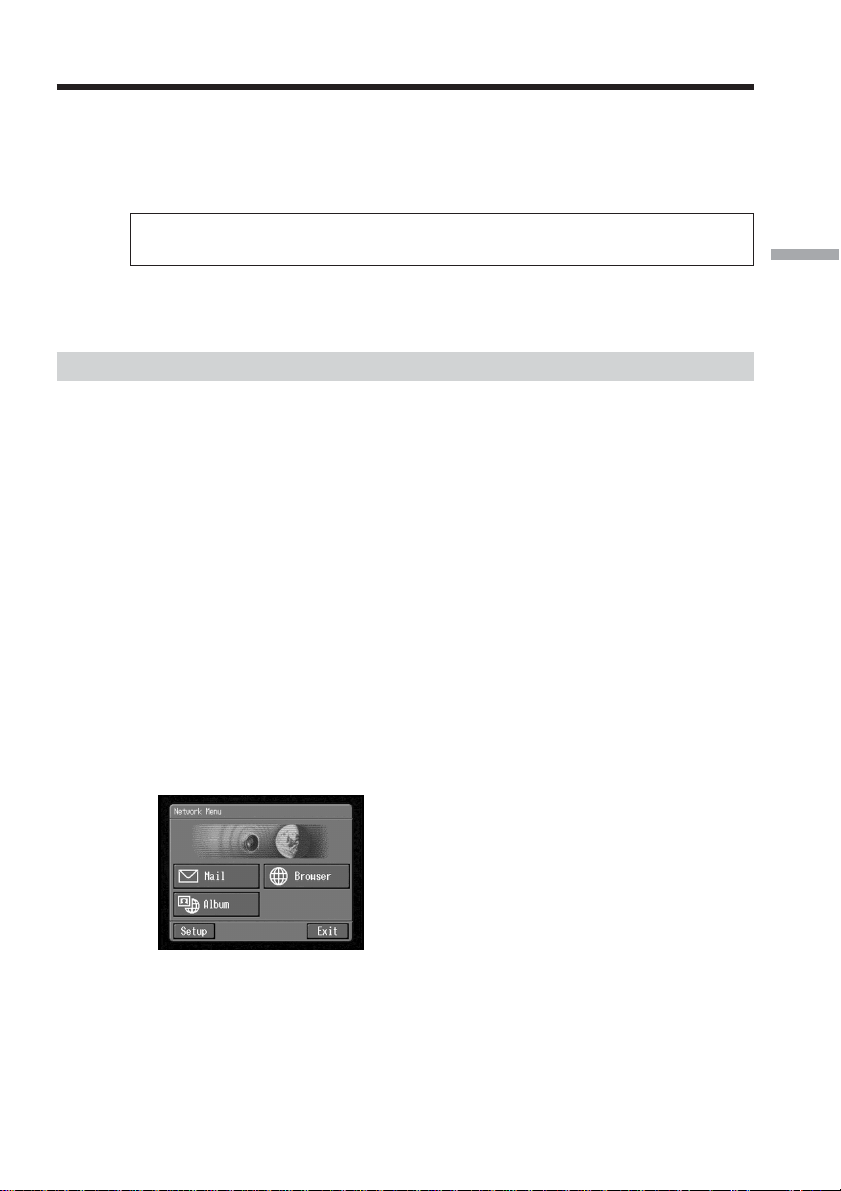
(1) Ouvrez le menu Network.
Pour le détail sur l’ouverture du menu Network, reportez-vous à “Accès au
réseau” dans le mode d’emploi du caméscope.
43-FR
Page 44
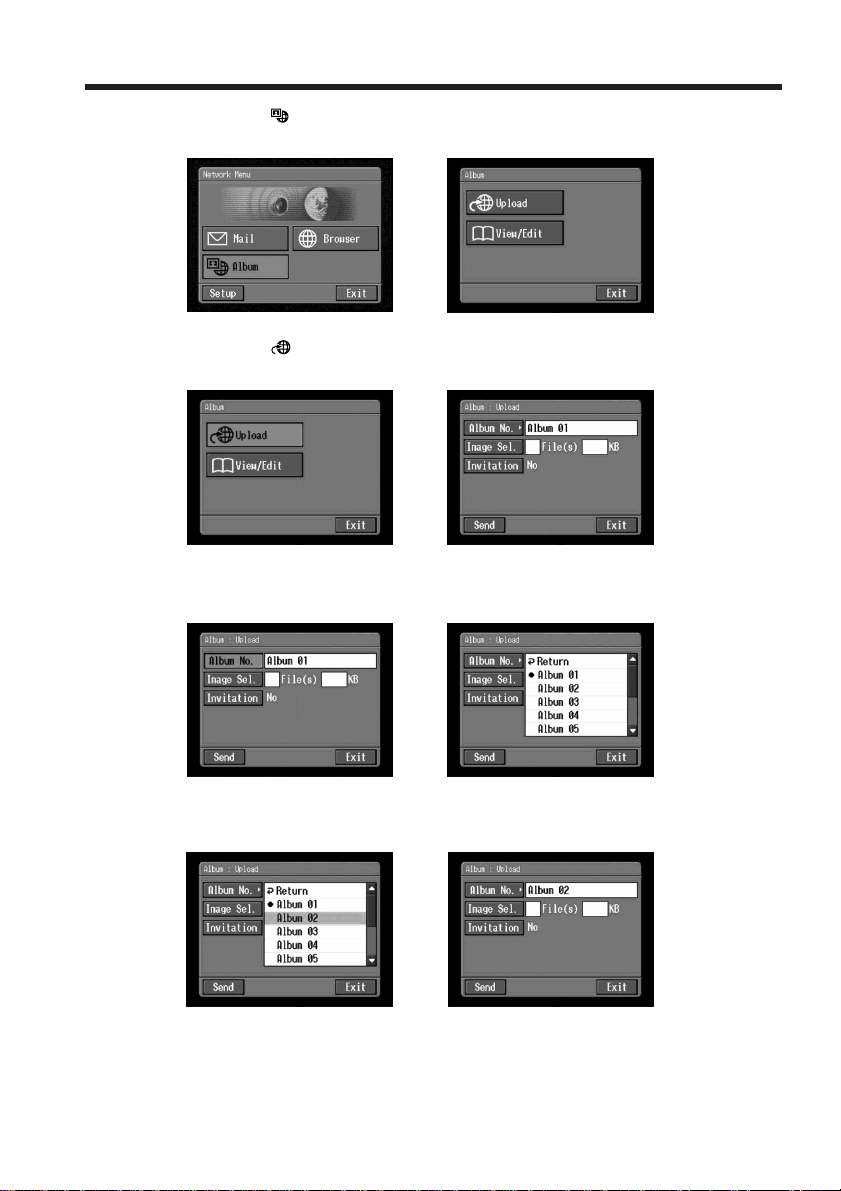
Création de votre propre album
(2) Tapez sur [ Album].
L’écran d’album apparaît.
(3) Tapez sur [ Upload].
L’écran Album : Upload (Téléchargement sur l’album) apparaît.
(4) Tapez sur [Album No.].
La liste d’albums apparaît.
,
,
44-FR
,
(5) Tapez sur l’album souhaité.
La sélection de l’album est terminée.
,
Nombre d’albums disponibles
Vous avez 10 albums à disposition (Albums 01 à 10).
Page 45
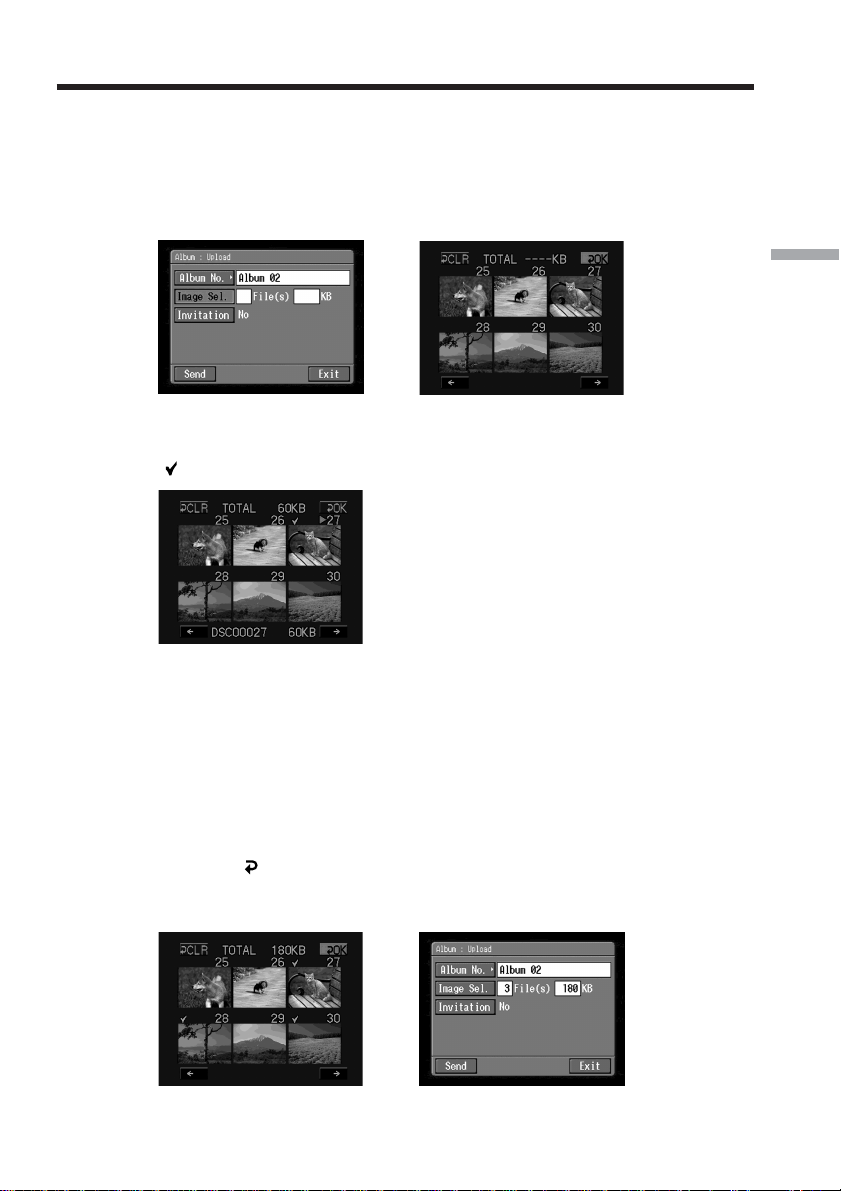
Création de votre propre album
2 Sélection des images à télécharger
Sélectionnez maintenant les images que vous voulez télécharger.
(1) Tapez sur [Image Sel.].
L’index d’images apparaît.
,
(2) Tapez sur les images que vous voulez télécharger.
Tapez sur l’image que vous voulez télécharger. L’image sélectionnée est cochée
).
(
Fonctionnement du réseau
Pour changer de page d’index
Tapez sur [<] ou [,]. Les six images précédentes ou suivantes apparaissent.
(3) Répétez l’étape 2 pour sélectionner d’autres images.
Remarques
•Vous pouvez télécharger 99 images au maximum à la fois et la taille totale des
fichiers me doit pas dêpasser 3 Mo.
•Vous ne pouvez télécharger les images que sur un seul album à la fois.
(4) Tapez sur [ OK].
L’écran de téléchargement sur l’album réapparaît. Le nombre total d’images
sélectionnées et la taille totale des fichiers sont indiqués.
,
Pour télécharger les images seulement, reportez-vous à “5 Téléchargement
d’images sur l’album” (p. 49).
45-FR
Page 46
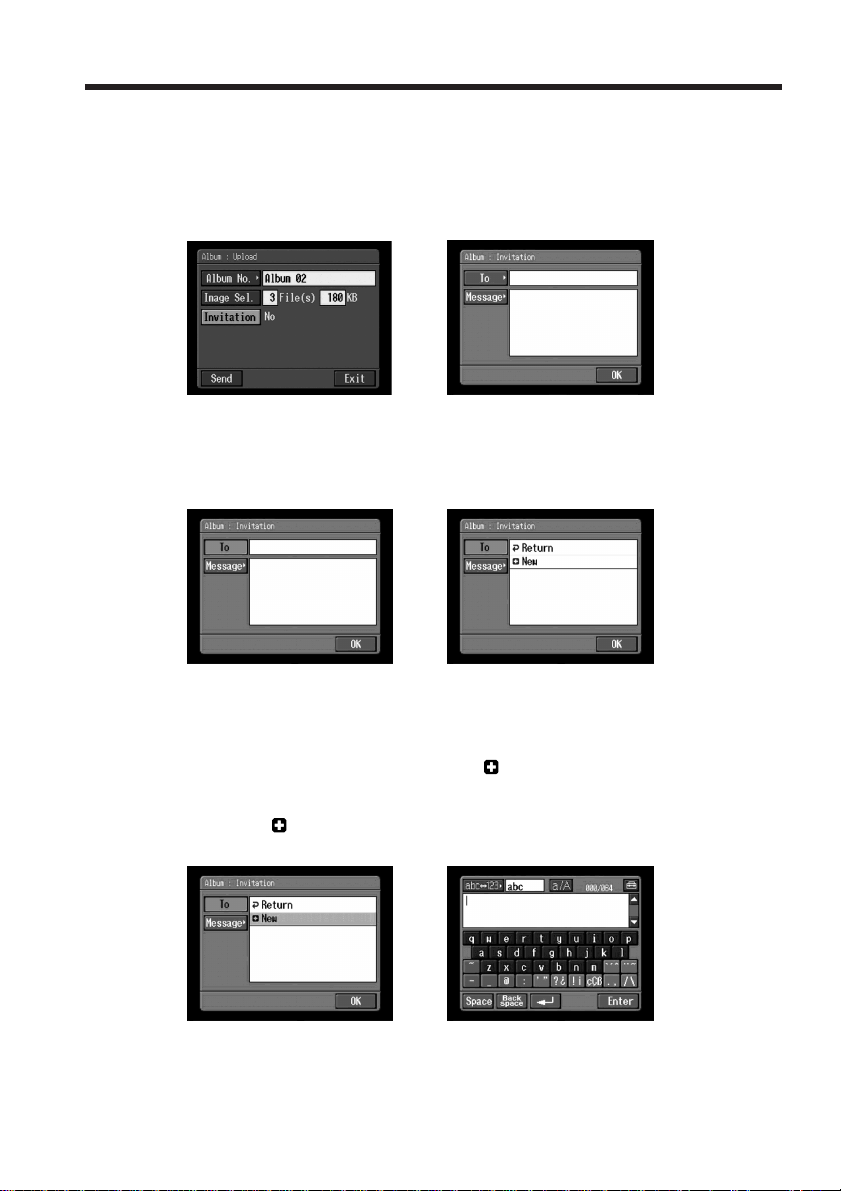
Création de votre propre album
3 Envoi d’une carte d’invitation (email)
Sélectionnez le destinataire de la carte d’invitation (email).
(1) Tapez sur [Invitation].
L’écran d’invitation apparaît.
,
(2) Tapez sur [To].
La liste de destinataires apparaît. Cette liste contient les adresses email
enregistrées dans le carnet d’adresses. Pour le détail sur le carnet d’adresses,
reportez-vous à “Utilisation du carnet d’adresses” (p. 67).
,
46-FR
Après avoir sélectionné une adresse dans le carnet d’adresses, passez à l’étape
6.
Conseils
•La dernière adresse utilisée figure sous [ New].
•Les adresses sont classées dans l’ordre chronologique.
(3) Tapez sur [ New].
L’écran de saisie de caractères apparaît.
,
(4) Saisissez l’adresse email du destinataire.
Pour le détail sur la saisie de caractères, reportez-vous à “Saisie de caractères”
(p. 8).
Page 47
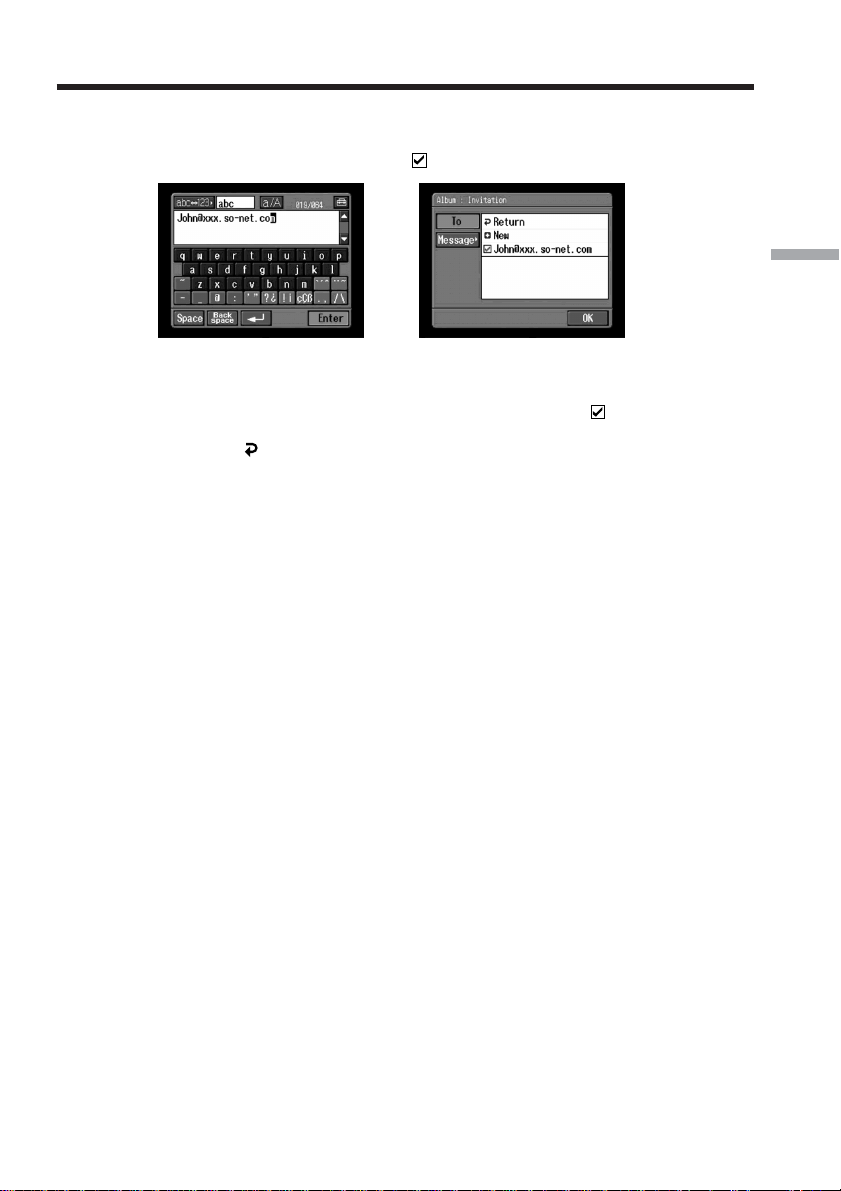
Création de votre propre album
(5) Tapez sur [Enter].
L’écran d’invitation réapparaît. La nouvelle adresse email figure maintenant
dans la liste et sa case est cochée (
).
,
(6) Si vous voulez envoyer la carte d’invitation à d’autres personnes, tapez sur
d’autres adresses email.
Les cases des adressses email sélectionnées sont cochées (
(7) Tapez sur [
L’écran d’invitation réapparaît.
Remarque
Vous pouvez enregistrer jusqu’à 50 adresses dans le carnet d’adresses. Si vous
enregistrez une 51e adresse, l’adresse utilisée le moins récemment sera remplacée par la
nouvelle. Le message “Address Book Full Overwrite the Data with Current Address?”
(Carnet d’adresses plein Remplacer l’adresse par l’adresse actuelle ?) apparaît. Si vous
voulez remplacer l’adresse, tapez sur [OK]. Sinon tapez sur [Cancel] pour supprimer
une adresse inutile du carnet d’adresses et enregistrez la nouvelle.
Return].
).
Fonctionnement du réseau
47-FR
Page 48
Création de votre propre album
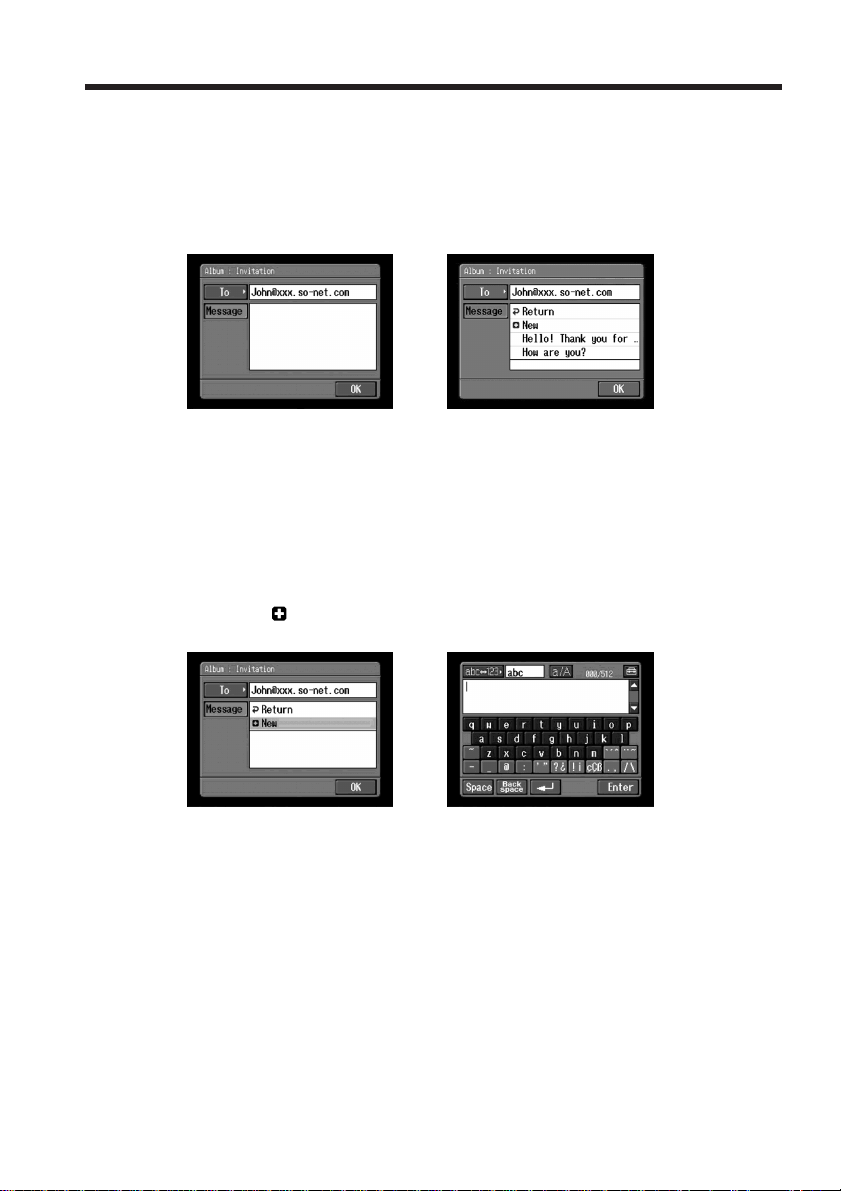
4 Saisie du texte d’un message
Saisissez le texte du message. Vous pouvez aussi sélectionner l’un des six textes écrits
récemment dans la liste de messages, ou bien changer le texte si nécessaire.
(1) Tapez sur [Message].
La liste de messages apparaît.
Cette liste contient les messages qui ont déjà été écrits. Tapez sur un message
de la liste pour le sélectionner.
Lorsque le texte souhaité est sélectionné, tapez sur [OK]. Après avoir
sélectionné le message, passez à “5 Téléchargement d’images sur l’album”
(p. 49).
Si vous voulez éditer ce texte, tapez sur [Edit]. L’écran de saisie de caractères
apparaît. Passez maintenant à l’étape 3.
,
48-FR
(2) Tapez sur [
L’écran de saisie de caractères apparaît.
New].
,
(3) Ecrivez votre texte.
Pour le détail sur la saisie de caractères, reportez-vous à “Saisie de caractères”
(p. 8).
Remarque
Le message peut contenir 512 caractères au maximum.
Page 49
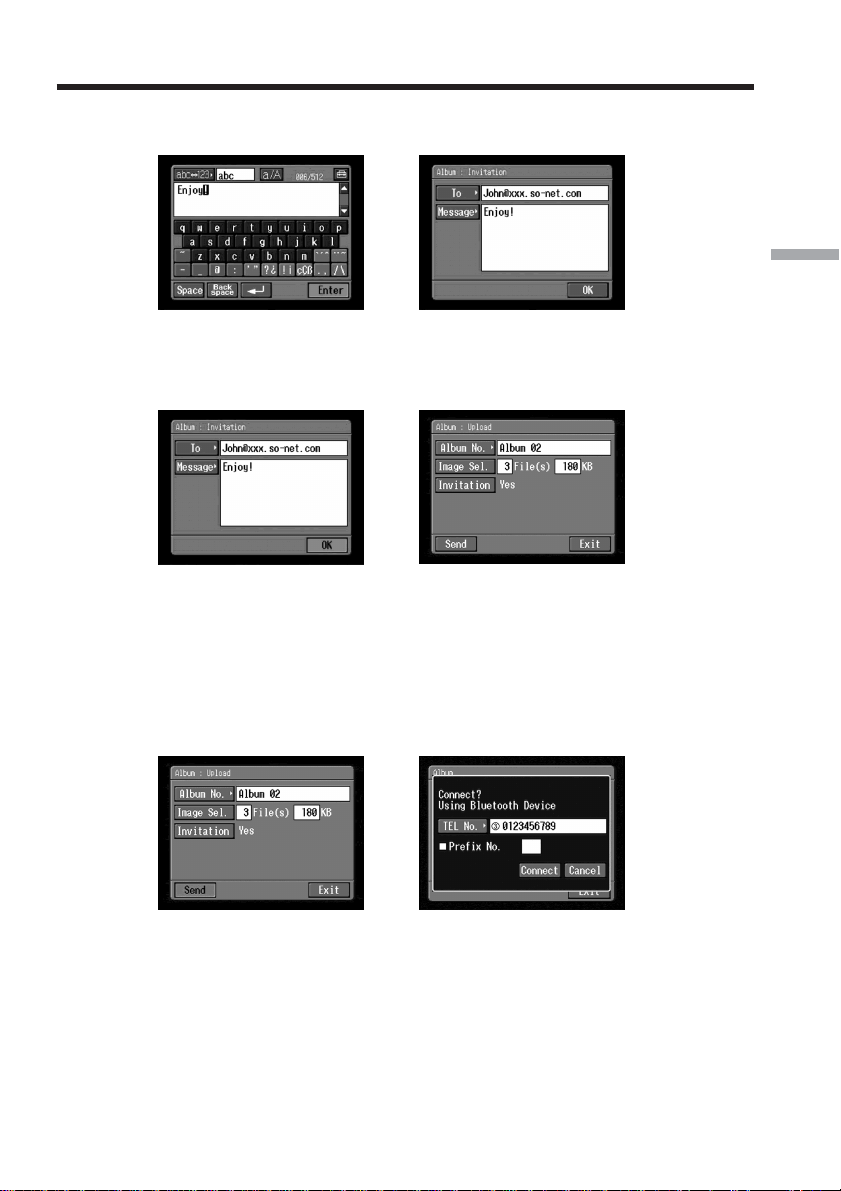
Création de votre propre album
(4) Tapez sur [Enter].
L’écran d’invitation réapparaît.
,
(5) Tapez sur [OK].
L’écran de téléchargement sur l’album réapparaît.
“Yes” est juxtaposé à [Invitation].
,
5 Téléchargement d’images sur l’album
Avant d’effectuer les opérations suivantes, mettez votre périphérique Bluetooth en
attente de connexion. Pour le détail, reportez-vous au mode d’emploi du périphérique
Bluetooth.
Fonctionnement du réseau
(1) Tapez sur [Send].
L’écran de confirmation de la connexion apparaît.
,
(2) Vérifiez le numéro de téléphone du point d‘accès.
Si vous appelez d’autres numéros de téléphone
Tapez sur [TEL No.]. La liste des numéros de téléphone enregistrés apparaît.
Tapez sur le numéro de téléphone souhaité pour le sélectionner.
Pour vous connecter à un ligne extérieure, par exemple dans un hôtel, cochez
l’option “Prefix No.” et indiquez l’indicatif.
49-FR
Page 50
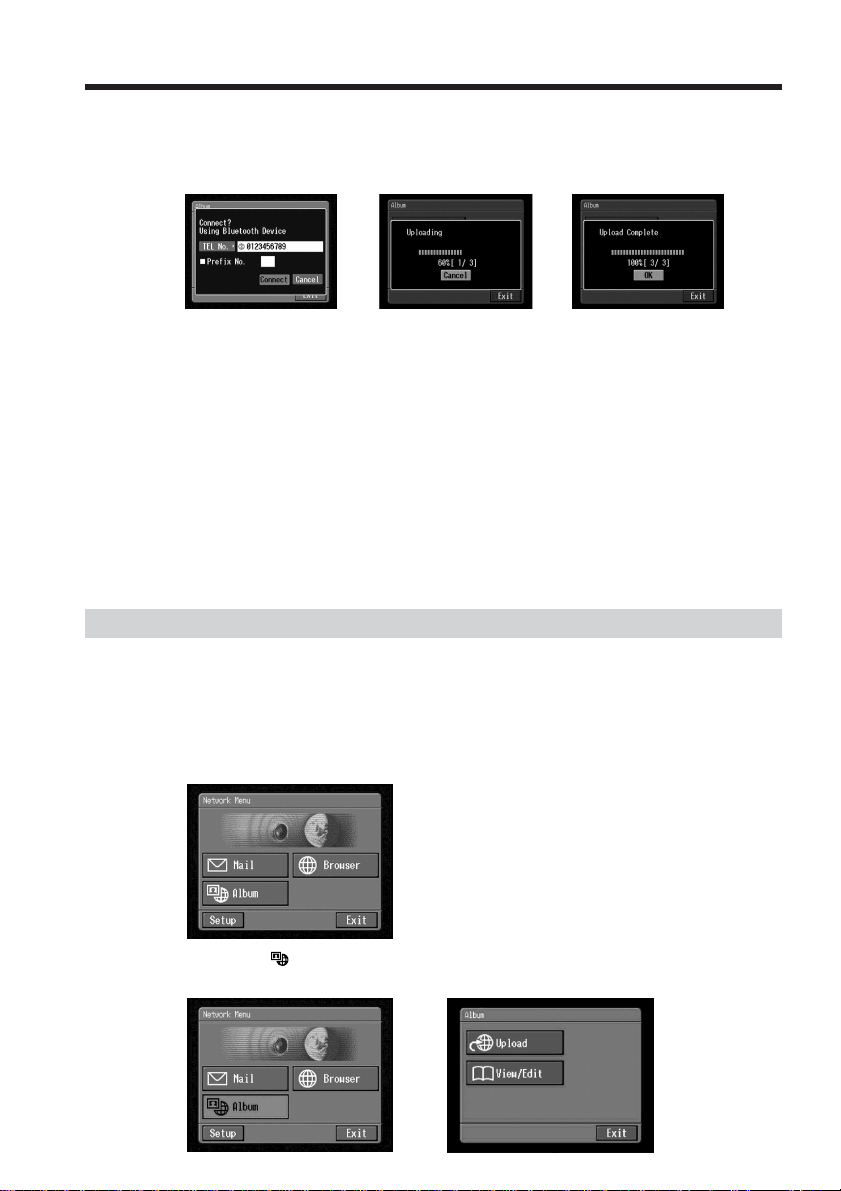
Création de votre propre album
(3) Tapez sur [Connect].
Le caméscope compose le numéro de téléphone sélectionné. Lorsque le
téléchargement est terminé, le message “Upload Complete” (Téléchargement
terminé) apparaît.
,,
(4) Tapez sur [OK].
L’écran de téléchargement sur l’album réapparaît.
Pour annuler le téléchargement
Pendant le téléchargement, tapez sur [Cancel].
Pour envoyer une carte d’invitation seulement (email)
Vous pouvez envoyer une carte d’invitation sans télécharger d’images. Pour ce faire,
effectuez les opérations suivantes :
“1 Sélection d’un album” (p. 43)
“3 Envoi d’une carte d’invitation (email)” (p. 46)
“4 Saisie du texte d’un message” (p. 48)
“5 Téléchargement d’images sur l’album” (p. 49)
Lorsque la carte d’invitation a été envoyée, le message “Invitation Mail Complete”
(Carte d’invitation envoyée) apparaît.
Consultation ou édition de l’Album Sony sur le web
Vous pouvez consulter ou télécharger (p. 106) des images de votre propre album.
1 Visionnage d’images
50-FR
(1) Ouvrez le menu Network.
Pour le détail sur l’ouverture du menu Network, reportez-vous à “Accès au
réseau” dans le mode d’emploi du caméscope.
(2) Tapez sur [
L’écran d’album apparaît.
Album].
,
Page 51
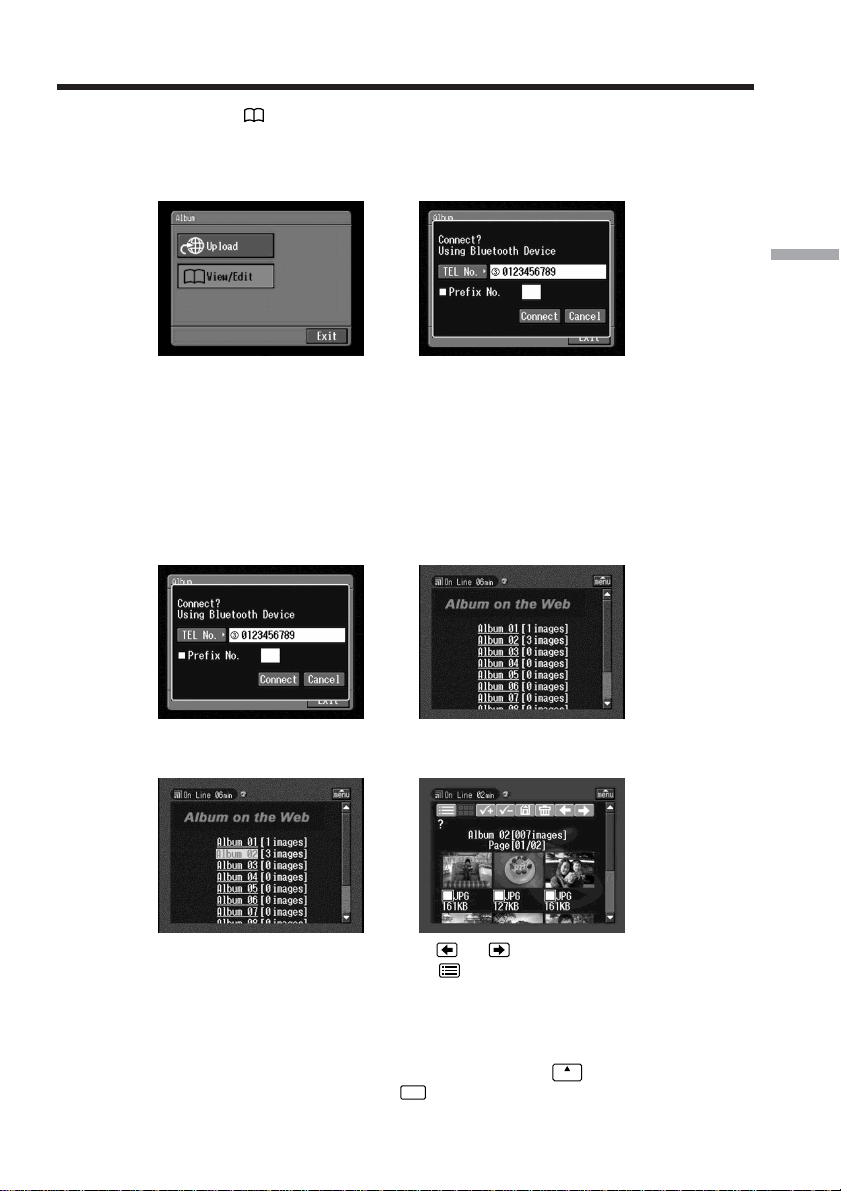
Création de votre propre album
(3) Tapez sur [ View/Edit].
L’écran de confirmation de la connexion apparaît.
Mettez votre périphérique Bluetooth en attente de connexion.
Pour le détail, reportez-vous au mode d’emploi du périphérique Bluetooth.
,
(4) Vérifiez le numéro de téléphone du point dácces.
Si vous appelez d’autres numéros de téléphone
Tapez sur [TEL No.]. La liste des numéros de téléphone enregistrés apparaît.
Tapez sur le numéro de téléphone souhaité pour le sélectionner.
Pour vous connecter à une ligne extérieure, par exemple dans un hôtel, cochez
l’option “Prefix No.” et indiquez l’indicatif.
(5) Tapez sur [Connect].
Le caméscope compose le numéro de téléphone sélectionné. Lorsque le
connexion est établie, la liste d’albums apparaît.
,
(6) Tapez sur le numéro de l’album que vous voulez consulter ou éditer.
La page d’index apparaît.
Fonctionnement du réseau
,
Pour voir d’autres images, tapez sur ou .
END
.
.
Pour voir d’autres albums, tapez sur
(7) Tapez sur l’image souhaitée.
L’image apparaît en grand à l’écran.
Conseils
•Pour fermer l’Album Sony sur le web, tapez sur la touche
droit de l’écran LCD, puis tapez sur
•L’écran réel peut être différent de l’illustration.
dans le coin supérieur
menu
51-FR
Page 52
Création de votre propre album
2 Téléchargement d’images de l’album
Avant de commencer
•Libérez le taquet du “Memory Stick”.
•Insérez un “Memory Stick” dans le caméscope pour sauvegarder les images
téléchargées.
(1) Sélectionnez les images que vous voulez télécharger.
Vous pouvez sélectionner les images de deux façons :
Sélection des images sur la page d’index :
Vous pouvez sélectionner et télécharger plusieurs images à la fois. Pour le
détail, reportez-vous à “Pour sélectionner des images sur la page d’index”
(p. 53).
Sélection de l’image affichée en grand sur la page d’image unique :
L’image affichée en grand peut être téléchargée directement. Pour le détail,
reportez-vous à “Pour sélectionner l’image affichée sur l’écran d’image
unique” (p. 54).
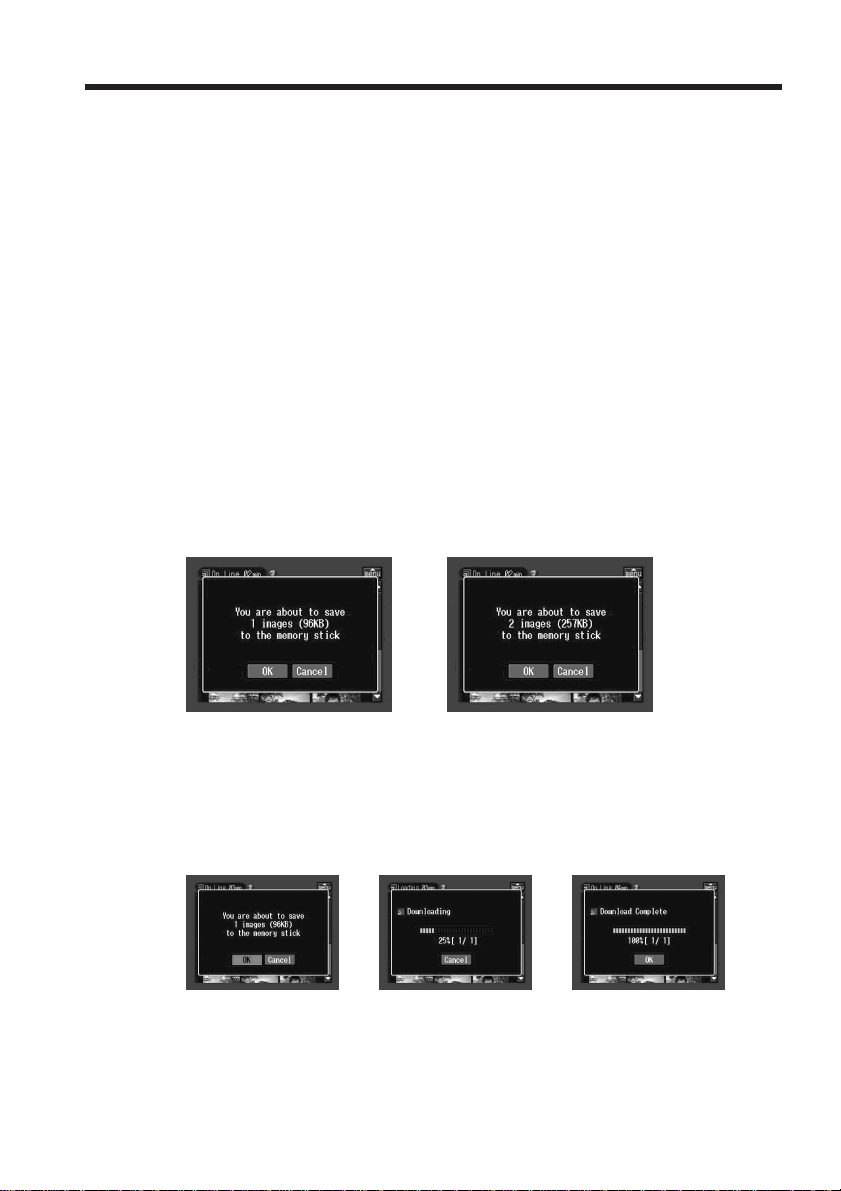
(2) Contrôlez le nombre d’images et la taille totale des fichiers.
Une seule image sélectionnée Plusieurs images sélectionnées
52-FR
Pour annuler le téléchargement d’images
Tapez sur [Cancel].
(3) Tapez sur [OK].
Le message “Downloading” apparaît. Lorsque le téléchargement est terminé, le
message “Download Complete” apparaît.
,,
(4) Tapez sur [OK].
La page d’index ou la page d’image unique apparaît.
Pour annuler le téléchargement
Pendant le téléchargement, tapez sur [Cancel].
Page 53
Création de votre propre album
Pour voir une image téléchargée
Sortez du mode NETWORK et affichez l’image comme vous le faites avec les images
enregistrées sur le “Memory Stick”. Dans ce cas, les noms de fichier des images fixes
sont indiqués sur le caméscope dans l’ordre suivant : 700-0001, 700-0002, 700-0003…
Remarques
•Ne pas éjecter le “Memory Stick” pendant le téléchargement.
•Après le téléchargement à l’étape 4, les coches restent sur les images sélectionnées.
•Vous pouvez télécharger des fichiers JPG et MPG.
•Si vous téléchargez des images retouchées sur l’ordinateur ou des images enregistrées
avec un autre appareil, le caméscope ne pourra peut-être pas afficher ces images
correctement.
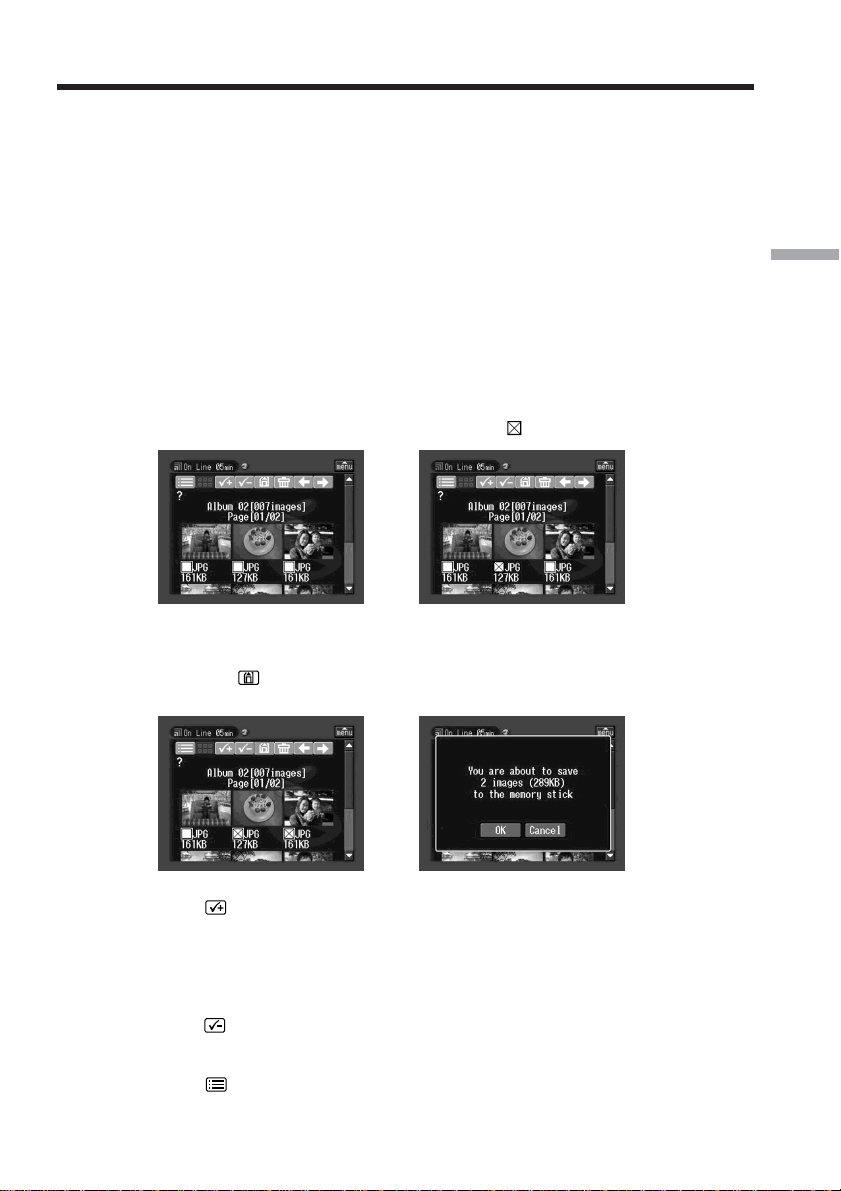
Pour sélectionner des images sur la page d’index
(1) Tapez sur la case de l’image souhaitée.
La case sous l’irnage sélectionneés est cochée (
).
,
(2) Pour sélectionner d’autres images, répétez l’étape 1.
Fonctionnement du réseau
(3) Tapez sur
L’écran de confirmation apparaît.
.
,
Pour sélectionner toutes les images
Tapez sur .
Pour annuler la sélection d’images
Tapez de nouveau sur la case de l’image.
Pour annuler toutes les images sélectionnées
Tapez sur .
Pour revenir à la liste d’albums.
Tapez sur .
53-FR
Page 54
Création de votre propre album
Pour sélectionner l’image affichée sur la page d’image unique
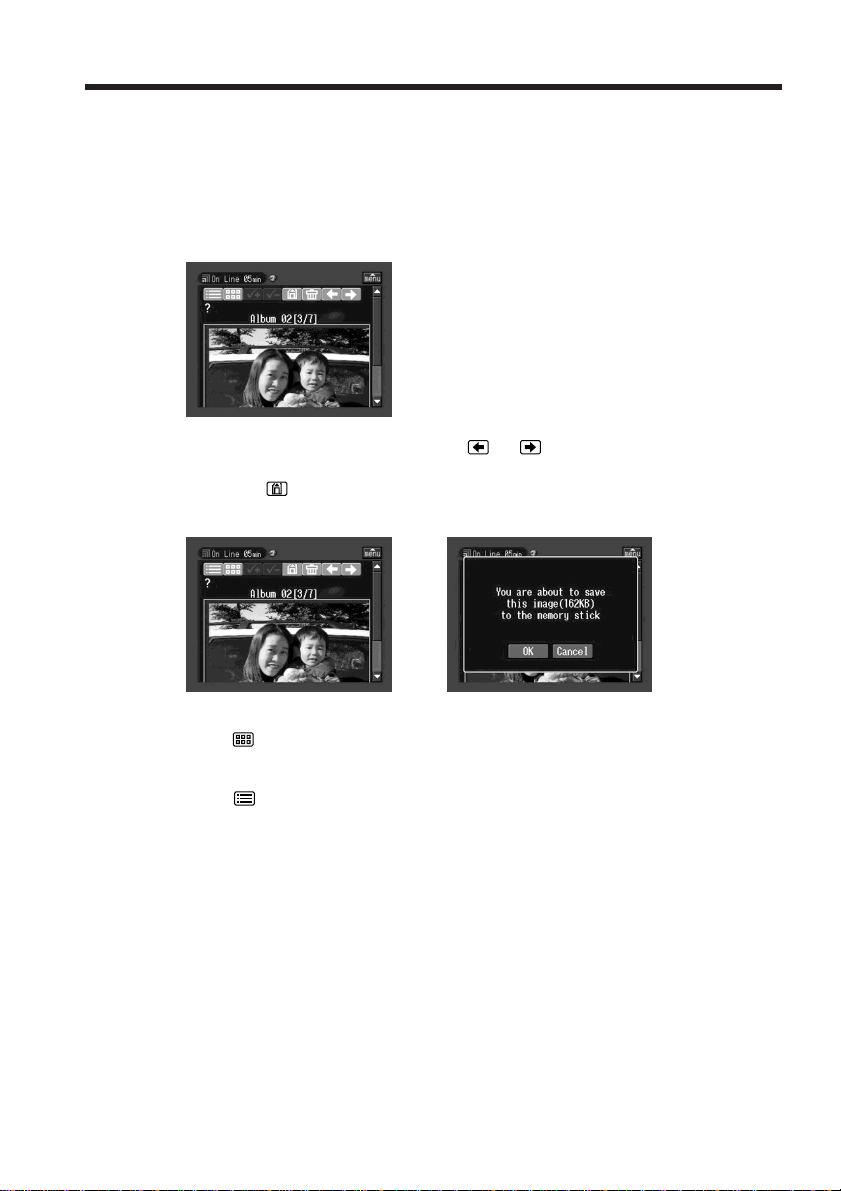
Vous pouvez sélectionner l’image affichée en grand et la télécharger.
(1) Lorsque la page d’index est affichée, tapez sur l’image que vous voulez
agrandir.
L’image apparaît en grand sur l’écran d’image unique.
(2) Pour voir une autre image, tapez sur
(3) Tapez sur
L’écran de confirmation apparaît.
.
,
Pour revenir à la page d’index
Tapez sur .
Pour revenir à la liste d’albums
Tapez sur .
ou .
54-FR
Page 55
Création de votre propre album
Suppression d’images de l’Album Sony sur le web
Vous pouvez supprimer des images vortre Album Sony sur le web.
Pour supprimer les images affichées sur la page d’index
Vous pouvez sélectionner plusieurs images et les supprimer toutes à la fois. Tapez sur
apréo l’étape 2 dans “Pour sélectionner des images sur la page d’index” (p. 53).
L’écran de confirmation apparaît. Tapez sur [OK]. La page d’index réapparaît.
Pour supprimer l’image affichée sur la page d’image unique
Tapez sur apréo l’étape 2 dans “Pour sélectionner une image affichée sur la page
d’image unique” (p. 54). L’écran de confirmation apparaît. Tapez sur [OK]. L’image
suivante apparaît.
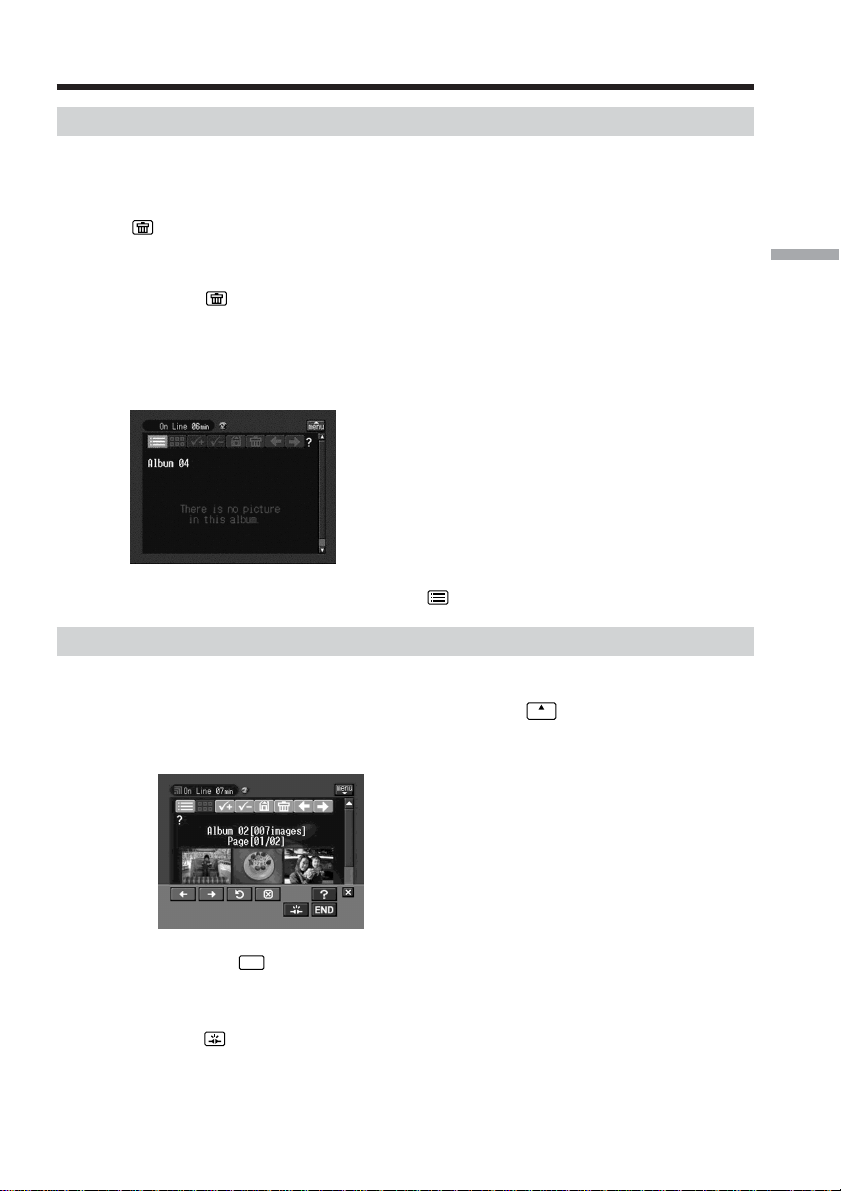
Si l’album est vide
Le message “There is no picture in this album.” (Aucune image sur cet album) apparaît.
Pour reverir à la liste d’albums, tapez sur .
Fin de la consultation ou de l’édition de l’Album
Fonctionnement du réseau
Pour fermer l‘album et débrancher la ligne téléphonique
(1) Si la barre de menus n’est pas affichée, tapez sur
droit de l’écran LCD.
La barre de menus apparaît.
(2) Tapez sur
END
.
L’album Sony sur le web est fermé puis la ligne est déconnectée.
dans le coin supérieur
menu
Pour déconnecter la ligne téléphonique seulement
Tapez sur . Seule la ligne téléphonique est déconnectée.
Conseil
Si vous déconnectez seulement la ligne téléphonique vous pouvez encore voir l’album.
Si vous essayez alors de télécharger, supprimer ou voir une autre image, l’écran de
confirmation de connecxion apparaît. Tapez sur [sonnect].
55-FR
Page 56
Utilisation de la messagerie
Cette section décrit les fonctions de base de la messagerie. Le courrier est envoyé et reçu
par Internet. La messagerie est extrêmement pratique, puisqu’elle permet d’envoyer
n’importe quand des messages auxquels des images d’un “Memory Stick” peuvent être
jointes.
Envoi de courrier
En indiquant l’adresse email du destinataire, vous pouvez lui envoyer instantanément
du courrier.
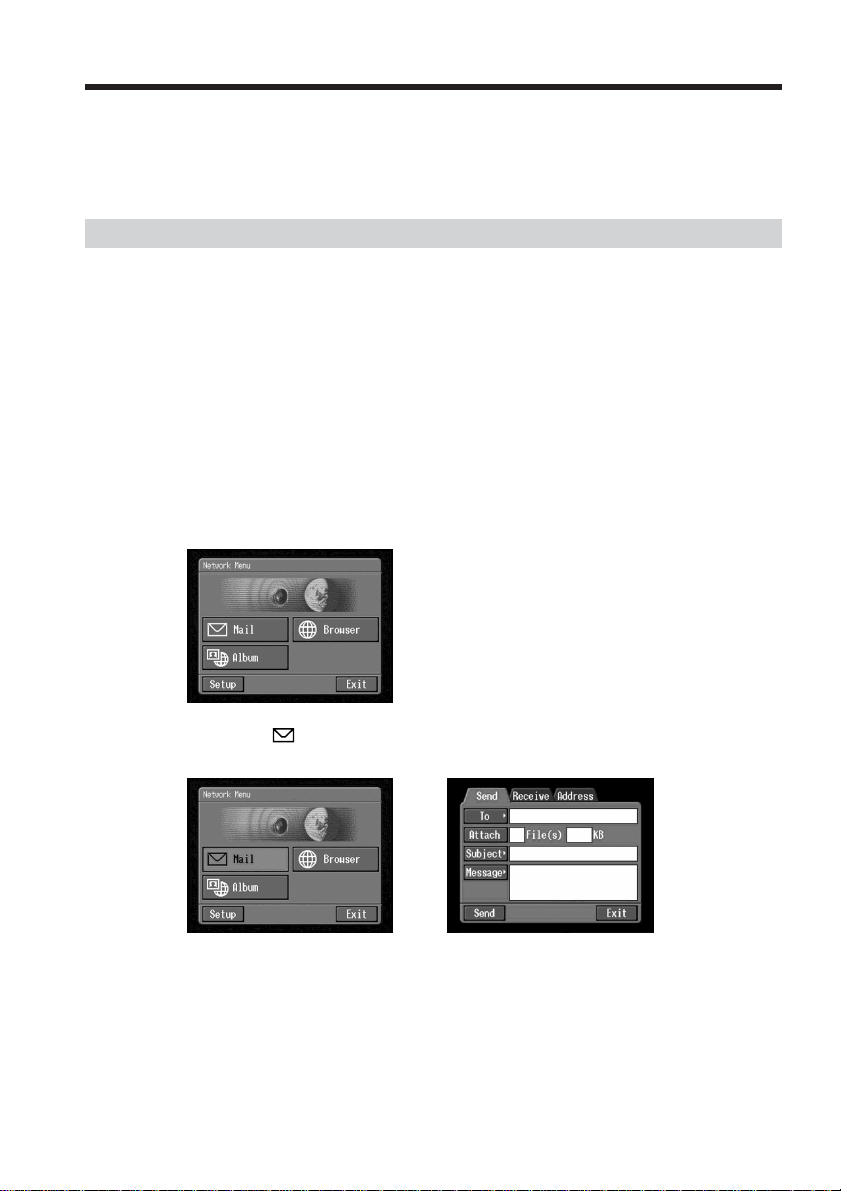
1 Spécification de l’adresse du destinataire
L’adresse doit être exacte.
Conseil
Vous pouvez sélectionner l’adresse email dans le carnet d’adresses. Pour le détail,
reportez-vous à “Sélection d’une adresse dans le carnet d’adresses” (p. 72).
(1) Ouvrez le menu Network.
Pour le détail sur l’ouverture du menu Network, reportez-vous à “Accès au
réseau” dans le mode d’emploi du caméscope.
56-FR
(2) Tapez sur [
L’écran d’envoi apparaît.
Mail].
,
Page 57
Utilisation de la messagerie
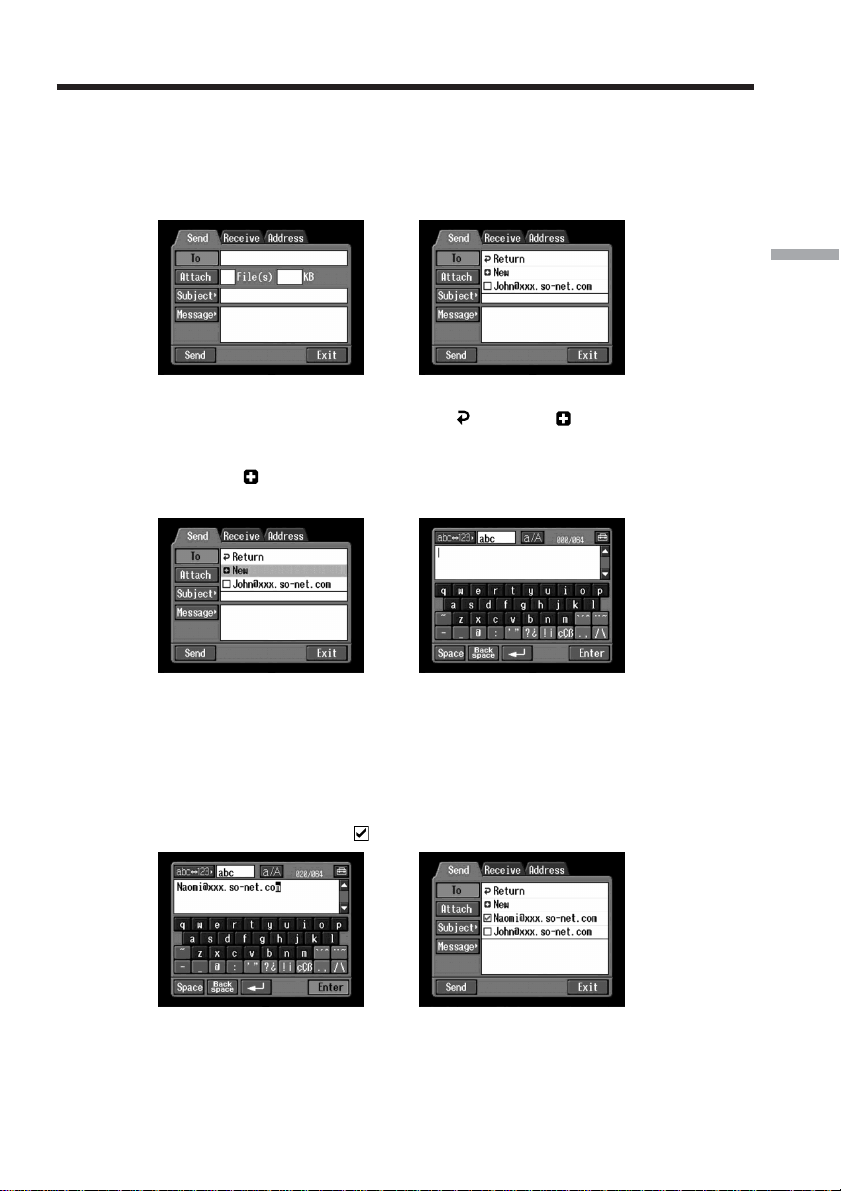
(3) Tapez sur [To].
La liste d’adresses apparaît. Cette liste contient les six dernières adresses
utilisées du carnet d’adresses. Pour le détail sur le carnet d’adresses, reportezvous à “Utilisation du carnet d’adresses” (p. 67). Lorsque vous avez
sélectionné une adresse dans le carnet, passez à l’étape 7.
,
Conseils
•La dernière adresse utilisée figure sous [ Return] et [ New].
•Les adresses sont classées dans l’ordre chronologique.
(4) Tapez sur [ New].
L’écran de saisie de caractères apparaît.
Fonctionnement du réseau
,
(5) Saisissez l’adresse email du destinataire.
Pour le détail sur la saisie de caractères, reportez-vous à “Saisie de caractères”
(p. 8).
(6) Tapez sur [Enter].
L’écran d’envoi réapparaît. La nouvelle adresse email figure désormais dans la
liste et sa case est cochée (
).
,
Conseil
L’adresse email peut être corrigée dans le carnet d’adresses. Pour le détail sur
le carnet d’adresses, reportez-vous à “Modification ou suppression d’une
adresse du carnet d’adresses” (p. 70).
57-FR
Page 58

Utilisation de la messagerie
(7) Si vous voulez envoyer le même message à un autre destinataire, tapez sur une
autre adresse email.
La case de l’adresse email sur laquelle vous tapez est cochée (
).
(8) Tapez sur [
L’écran d’envoi réapparaît.
Remarque
Vous pouvez enregistrer jusqu’à 50 adresses dans le carnet d’adresses. Si vous
enregistrez une 51e adresse, l’adresse utilisée le moins récemment sera remplacée par la
nouvelle. Le message “Address Book Full Overwrite the Data with Current Address?”
(Carnet d’adresses plein Remplacer l’adresse par l’adresse actuelle ?) apparaît. Si vous
voulez remplacer l’adresse, tapez sur [OK]. Si vous tapez sur [Cancel], vous pouvez
supprimer l’adresse, puis en enregistrer une nouvelle.
Return].
58-FR
Page 59
Utilisation de la messagerie
2 Saisie de l’objet d’un message
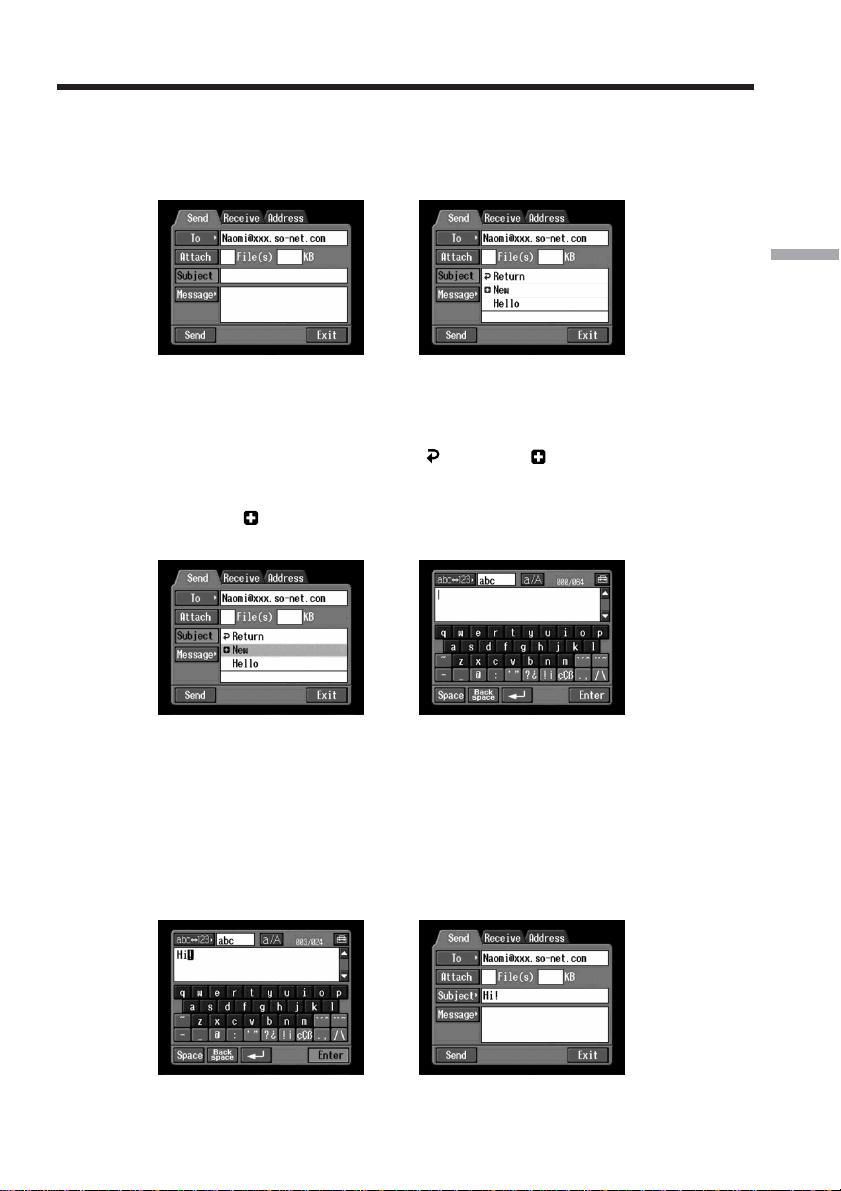
(1) Tapez sur [Subject].
La liste d’objets apparaît. Cette liste contient les six derniers objets utilisés.
,
Si vous voulez utiliser un objet de la liste, tapez dessus. Après avoir
sélectionné l’objet, allez à “3 Saisie du texte d’un message” (p. 60).
Conseil
Le dernier objet utilisé figure sous [
Vous ne pouvez pas changer ou supprimer cet objet.
(2) Tapez sur [
L’écran de saisie de caractères apparaît.
New].
Return] et [ New].
,
(3) Saisissez l’objet.
Pour le détail sur la saisie de caractères, reportez-vous à “Saisie de caractères”
(p. 8).
Remarque
L’objet peut comprendre 24 caractères au maximum.
Fonctionnement du réseau
(4) Tapez sur [Enter].
L’écran d’envoi réapparaît.
,
59-FR
Page 60
Utilisation de la messagerie
3 Saisie du texte d’un message
Saisissez le texte du message. Vous pouvez aussi sélectionner le texte l’un des six textes
écrits récemment dans la liste de messages, ou bien changer le texte si nécessaire.
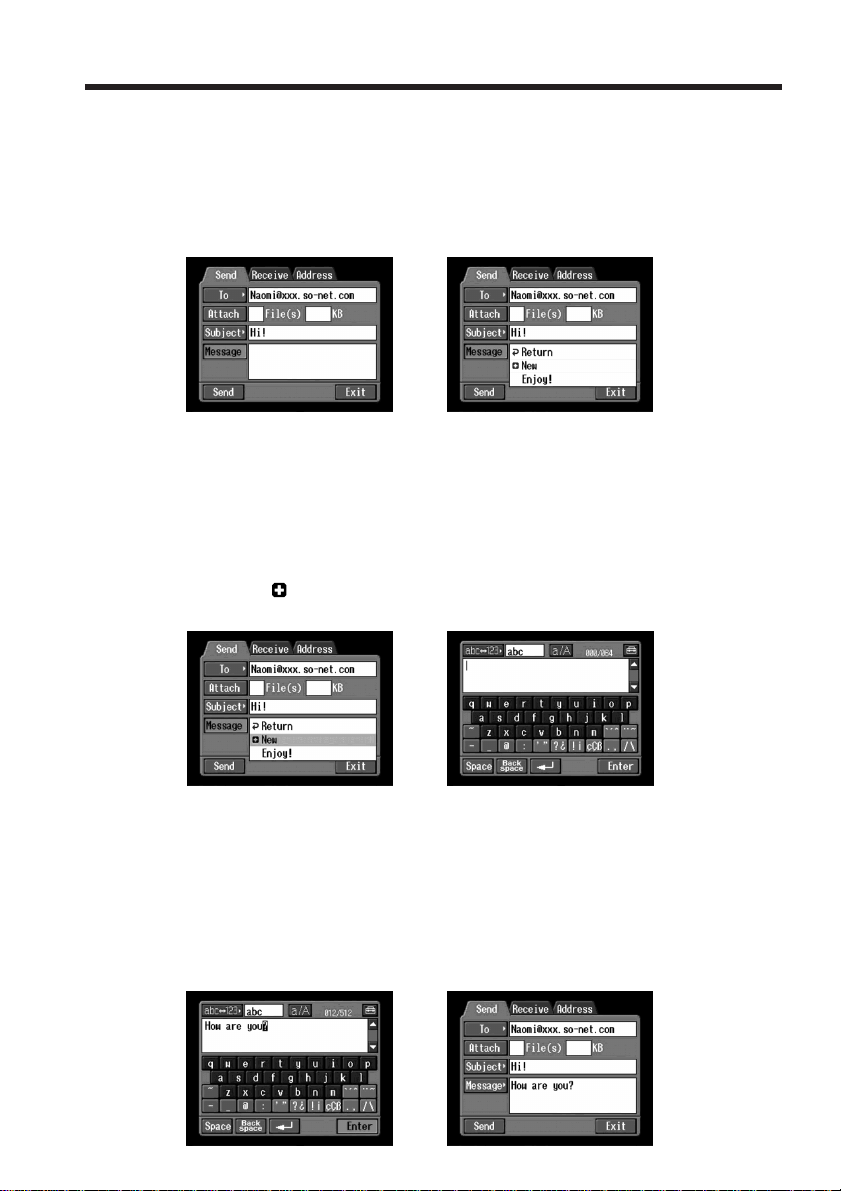
(1) Tapez sur [Message].
La liste de messages apparaît.
La liste contient les messages que vous avez déjà écrits. Tapez sur un message
de la liste.
Si vous ne voulez pas changer le texte sélectionné, tapez sur [OK]. Après avoir
sélectionné le message, allez à “4 Envoi de courrier” (p. 61).
Si vous voulez modifier le texte sélectionné, tapez sur [Edit]. L’écran de saisie
de caractères apparaît. Passez à l’étape 3.
,
60-FR
(2) Tapez sur [
L’écran de saisie de caractères apparaît.
New].
,
(3) Saisissez votre message.
Pour le détail sur la saisie de caractères, reportez-vous à “Saisie de caractères”
(p. 8).
Remarque
Le message peut contenir 512 caractères au maximum.
(4) Tapez sur [Enter].
L’écran d’envoi réapparaît.
,
Page 61
Utilisation de la messagerie
4 Envoi de courrier
Conseil
Vous pouvez envoyer du courrier avec votre signature. Pour le détail, reportez-vous à
“Joindre sa signature à un message” (p. 65).
(1) Sélectionnez l’image que vous voulez joindre à votre courrier.
Pourle détail, reportez-vous à “Joindre des images à du courrier” (p. 64).
(2) Vérifiez le message.
Pourle détail, reportez-vous à “Vérification ou modification d’un message” (p.
62).
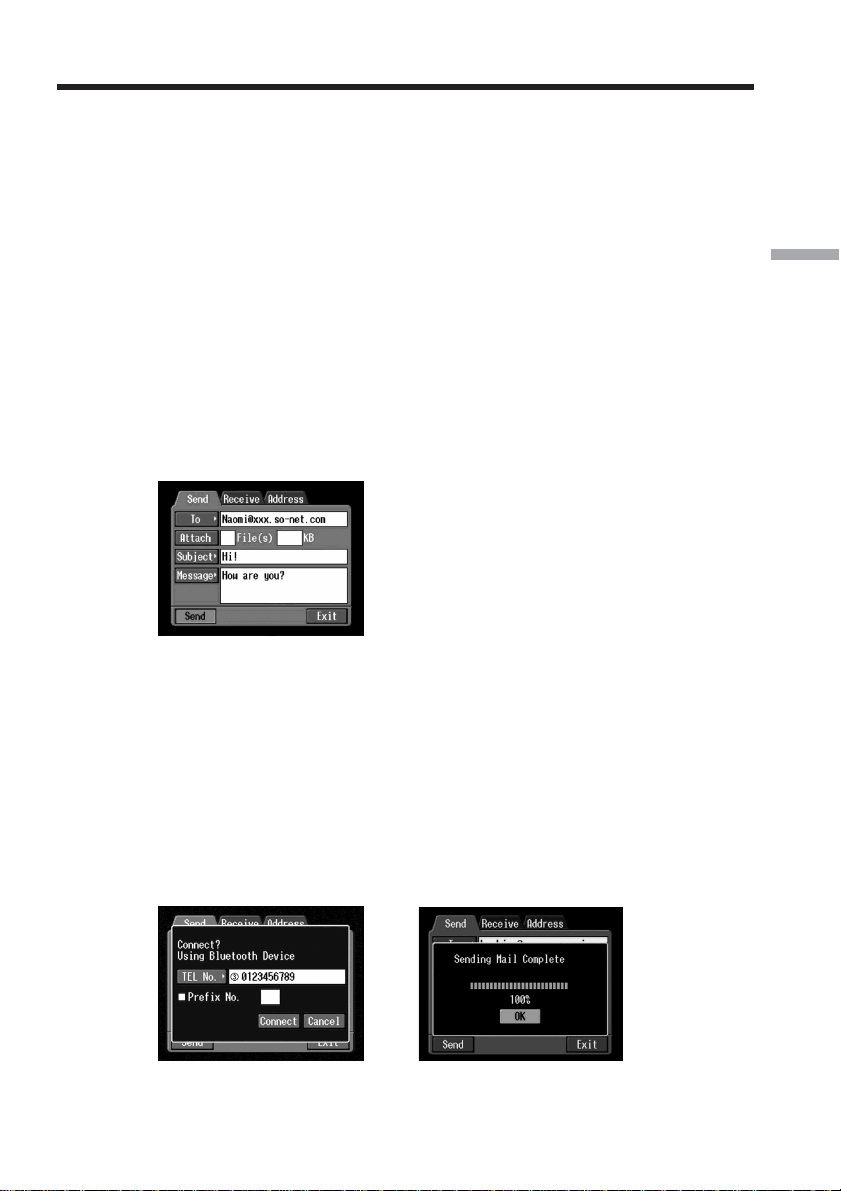
(3) Tapez sur [Send].
L’écran de confirmation de la connexion apparaît.
Mettez votre périphérique Bluetooth en attente de connexion.
Pour le détail, reportez-vous au mode d’emploi fourni avec le périphérique
Bluetooth.
Fonctionnement du réseau
(4) Vérifiez le numéro de téléphone du point d’accès.
Si vous appelez d’autres numéros de téléphone
Tapez sur [TEL No.]. La liste des numéros de téléphone enregistrés apparaît.
Tapez sur le numéro de téléphone souhaité pour le sélectionner.
Pour vous connecter à une ligne extérieure, par exemple dans un hôtel, cochez
l’option “Prefix No.” et indiquez l’indicatif.
(5) Tapez sur [Connect].
Le caméscope compose le numéro de téléphone sélectionné. Lorsque le
courrier a été envoyé, le message “Sending Mail Complete” (Envoi du courrier
terminé) apparaît. La ligne téléphonique est automatiquement déconnectée.
,
61-FR
Page 62
Utilisation de la messagerie
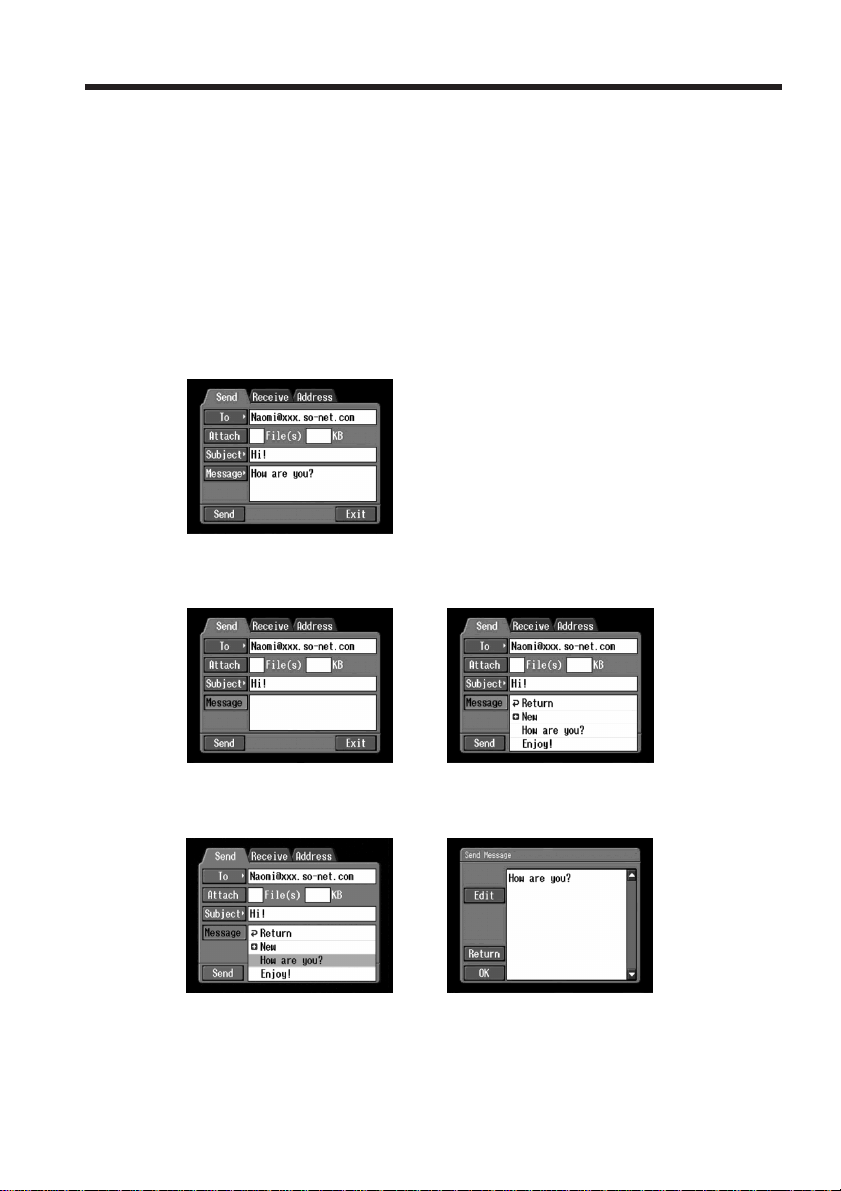
(6) Tapez sur [OK].
L’écran d’envoi réapparaît.
Pour annuler l’envoi de courrier
Pendant l’envoi, tapez sur [Cancel].
Conseil
La boîte de réception peut être ouverte automatiquement après l’envoi du courrier.
Pour le détail, reportez-vous à “Réglage d’autres préférences” (p. 40).
Vérification ou modification d’un message
(1) Affichez l’écran d’envoi.
(2) Tapez sur [Message].
La liste de messages apparaît.
62-FR
,
(3) Tapez sur le message que vous voulez vérifier ou modifier.
L’écran suivant apparaît.
,
Page 63
Utilisation de la messagerie
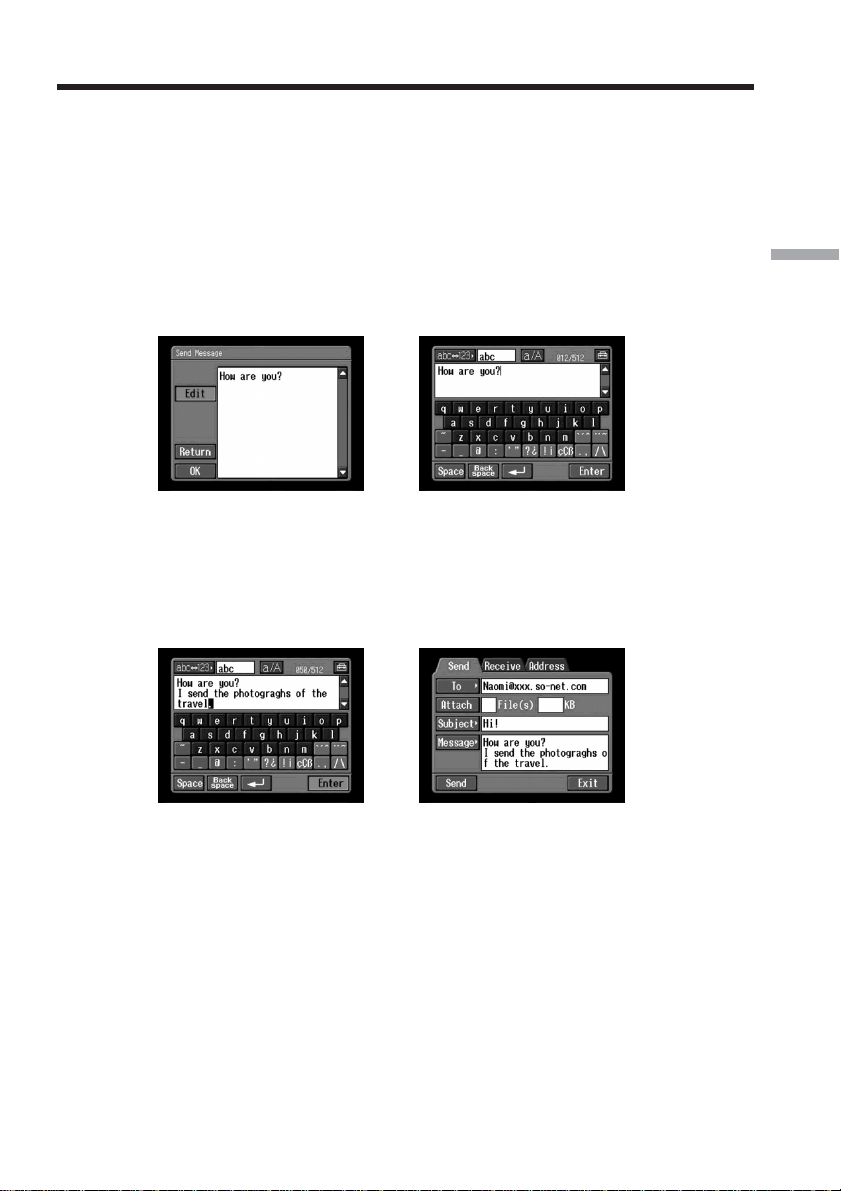
(4) Vérifiez ou éditer le message. Si le message est trop long, tapez dans la zone du
message, puis sur le bouton de défilement V pour faire défiler le message.
Si vous voulez vérifier simplement le message :
Après avoir vérifié le message, tapez sur [OK]. L’écran d’envoi réapparaît.
Si vous voulez modifier le message :
Passez à l’étape 5.
(5) Tapez sur [Edit].
L’écran de saisie de caractères apparaît.
(6) Modifiez le message.
Pour le détail sur la saisie de caractères, reportez-vous à “Saisie de caractères”
(p. 8).
(7) Tapez sur [Enter].
L’écran d’envoi réapparaît.
Fonctionnement du réseau
,
,
63-FR
Page 64
Utilisation de la messagerie
Joindre des images à du courrier
Vous pouvez envoyer des images en les joignant à vos messages.
Avant de commencer
Insérez le “Memory Stick” contenant les images souhaitées dans le caméscope.
(1) Suivez les procédures : “1 Spécification de l’adresse du destinataire” (p. 56),
“2 Saisie de l’objet d’un message” (p. 59) et “3 Saisie du texte d’un
message” (p. 60).
L’écran d’envoi apparaît.
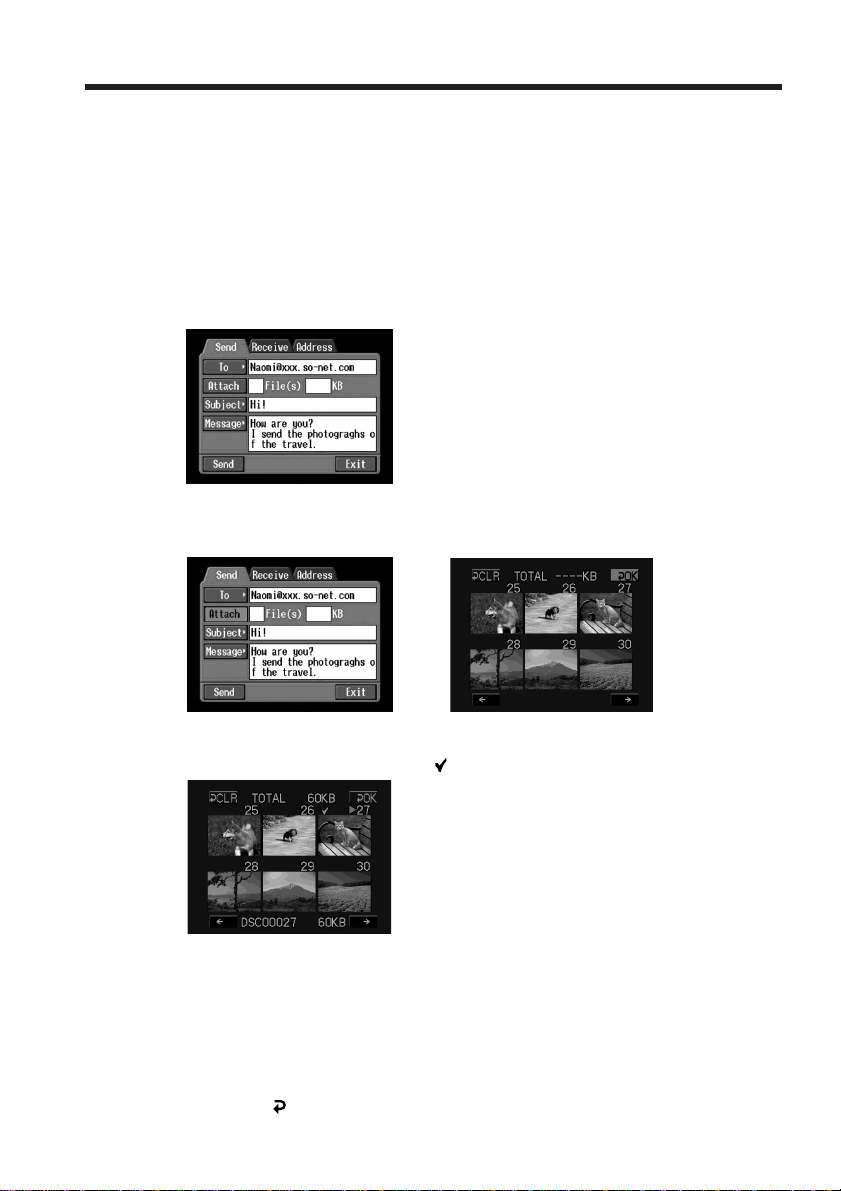
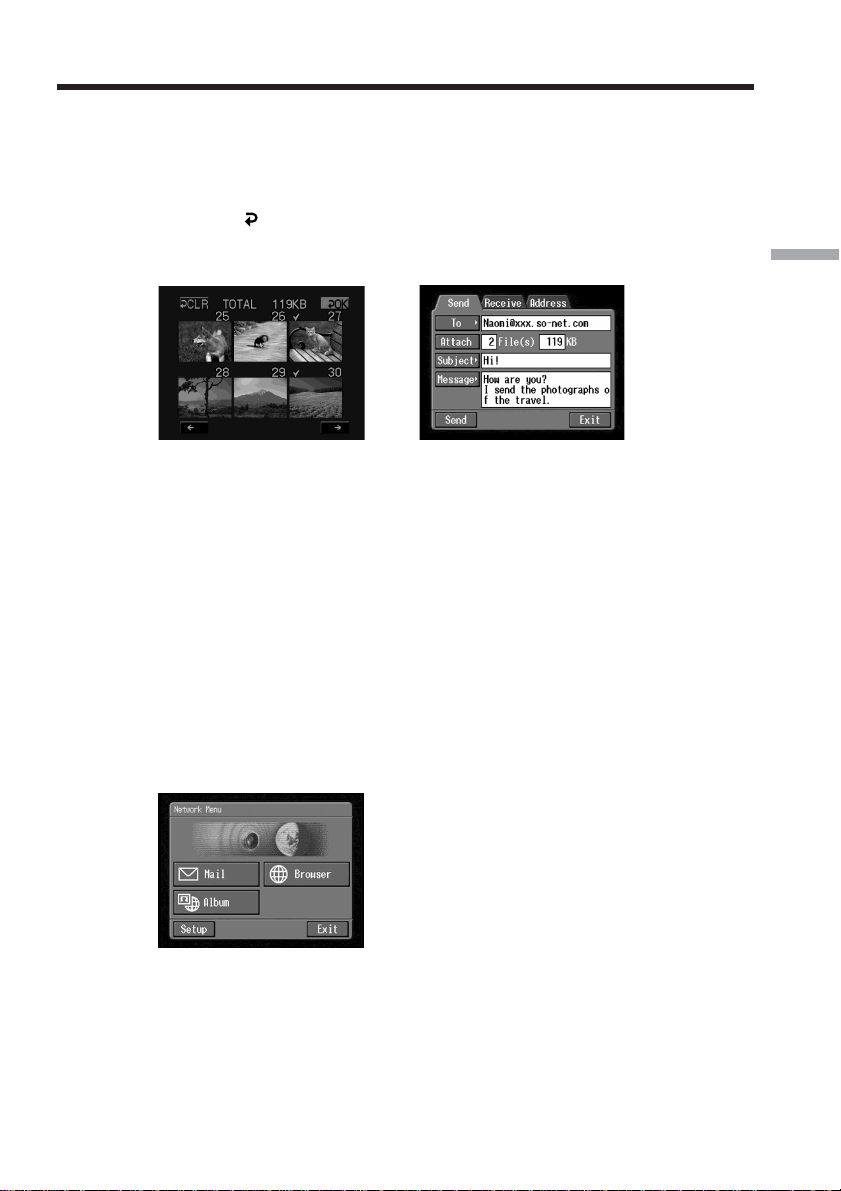
(2) Tapez sur [Attach].
Les images enregistrées sur le “Memory Stick” apparaissent.
,
64-FR
(3) Tapez sur les images que vous voulez joundre.
L’image sélectionnée est cochée (
Pour faire défiler l’index vers le haut ou le bas
Tapez sur [<] ou [,]. La page précédente ou suivante apparaît.
Pour annuler la sélection d’images
Tapez de nouveau sur l’image. La coche disparaît de l’image.
Pour annuler la sélection de toutes les images
Tapez sur [
CLR].
).
Page 65
Utilisation de la messagerie
(4) Répétez l’étape 3 pour sélectionner d’autres images à joindre.
Remarques
•Vous pouvez joindre 99 images au maximum.
•La taille totale de tous les fichiers ne doit pas dépasser 3 Mo.
(5) Tapez sur [ OK].
L’écran d’envoi réapparaît. Le nombre total d’images sélectionnées et la taille
totale des fichiers sont indiqués.
,
(6) Effectuez la procédure décrite dans “4 Envoi de courrier” (p. 61) à partir de
l’étape 3.
Remarque
Si la taille du fichier de l’image est assez importante, l’envoi du courrier durera assez
longtemps.
Joindre sa signature à un message
Fonctionnement du réseau
Vous pouvez joindre votre signature à la dernière colonne d’un message. La signature
peut comprendre vos nom, adresse et numéro de téléphone par exemple.
(1) Ouvrez le menu Network.
Pour le détail sur l’ouverture du menu Network, reportez-vous à “Accès au
réseau” dans le mode d’emploi du caméscope.
65-FR
Page 66
Utilisation de la messagerie
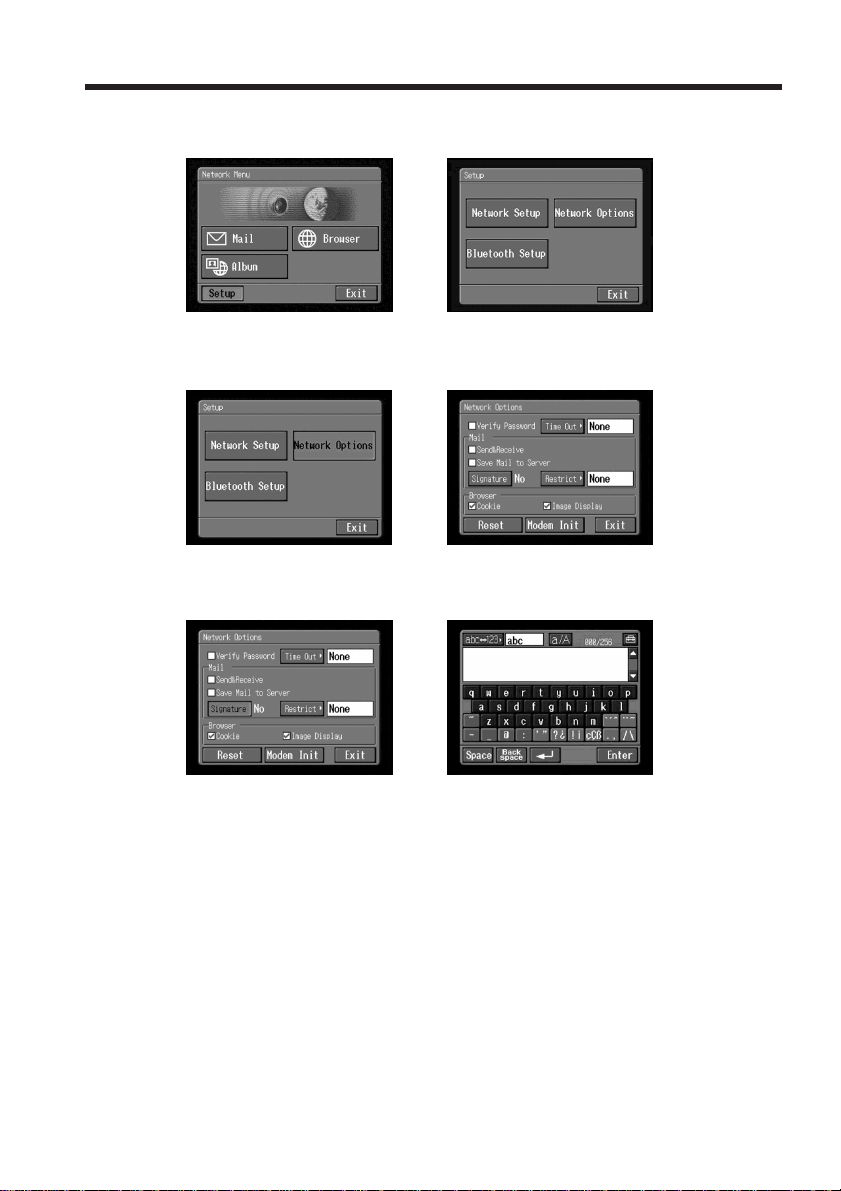
(2) Tapez sur [Setup].
L’écran de configuration apparaît.
(3) Tapez sur [Network Options].
L’écran des options réseau apparaît.
(4) Tapez sur [Signature].
L’écran de saisie de caractères apparaît.
,
,
66-FR
,
(5) Indiquez votre signature.
Pour le détail sur la saisie de caractères, reportez-vous à “Saisie de caractères”
(p. 8).
Remarque
La signature peut comprendre 256 caractères au maximum.
Page 67
Utilisation de la messagerie
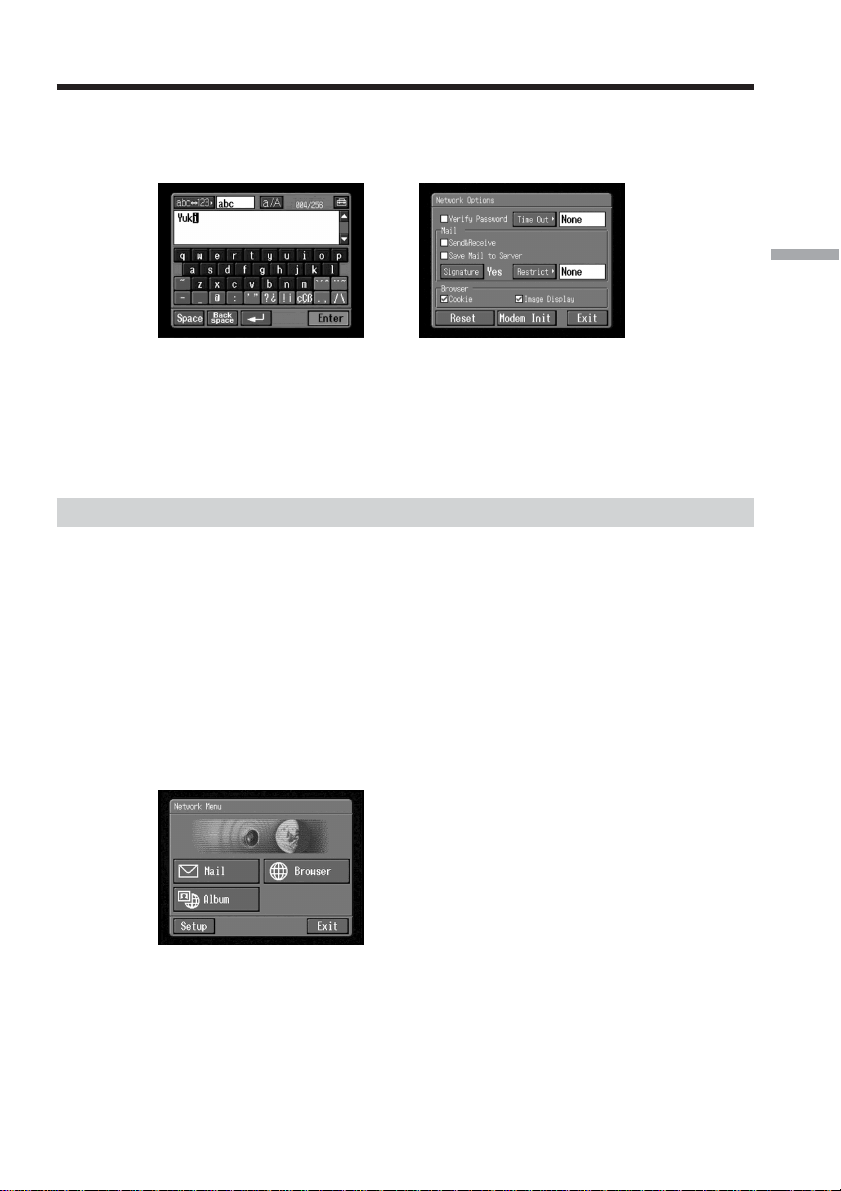
(6) Tapez sur [Enter].
La spécification de la signature est terminée et l’écran des options réseau
réapparaît. “Yes” apparaît à côté de [Signature].
,
(7) Tapez sur [Exit].
L’écran de configuration réapparaît.
(8) Tapez sur [Exit].
Le menu Network réapparaît.
Utilisation du carnet d’adresses
Si vous enregistrez les adresses fréquemment utilisées dans le carnet d’adresses, vous
pourrez envoyer des messages sans avoir à écrire l’adresse.
Enregistrement d’adresses dans le carnet d’adresses
Vous pouvez enregistrer les adresses email souvent utilisées dans le carnet d’adresses.
Le carnet peut contenir au maximum 50 adresses. Veillez à saisir correctement les
adresses.
(1) Ouvrez le menu Network.
Pour le détail sur l’ouverture du menu Network, reportez-vous à “Accès au
réseau” dans le mode d’emploi du caméscope.
Fonctionnement du réseau
67-FR
Page 68
Utilisation de la messagerie
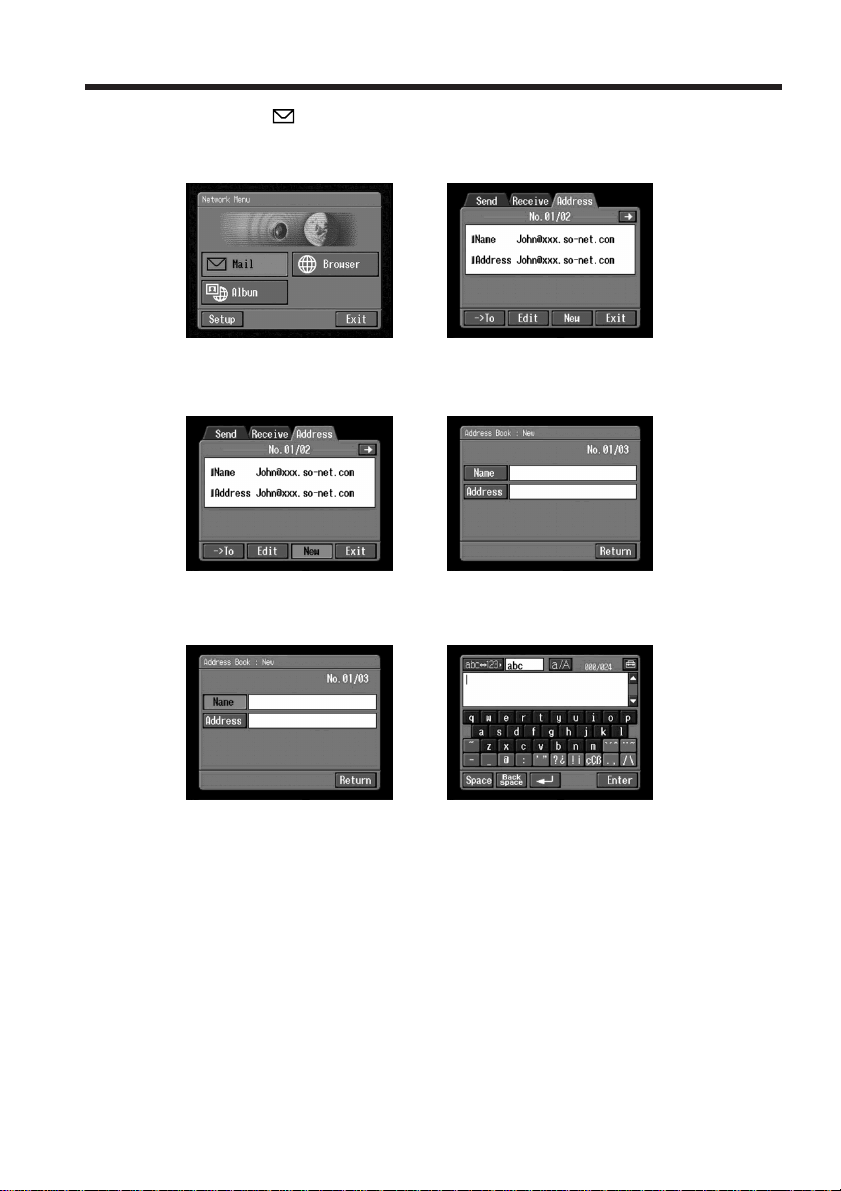
(2) Tapez sur [ Mail].
Si l’écran d’adresse n’apparaît pas, tapez sur [Address]. L’écran d’adresse
apparaît.
(3) Tapez sur [New].
L’écran d’enregistrement de nouvelle adresse apparaît.
(4) Tapez sur [Name].
L’écran de saisie de caractères apparaît.
,
,
68-FR
,
(5) Saisissez le nom du destinataire.
Pour le détail sur la saisie de caractères, reportez-vous à “Saisie de caractères”
(p. 8).
Remarque
Vous pouvez saisir 24 caractères au maximum dans la case [Name].
Page 69
Utilisation de la messagerie
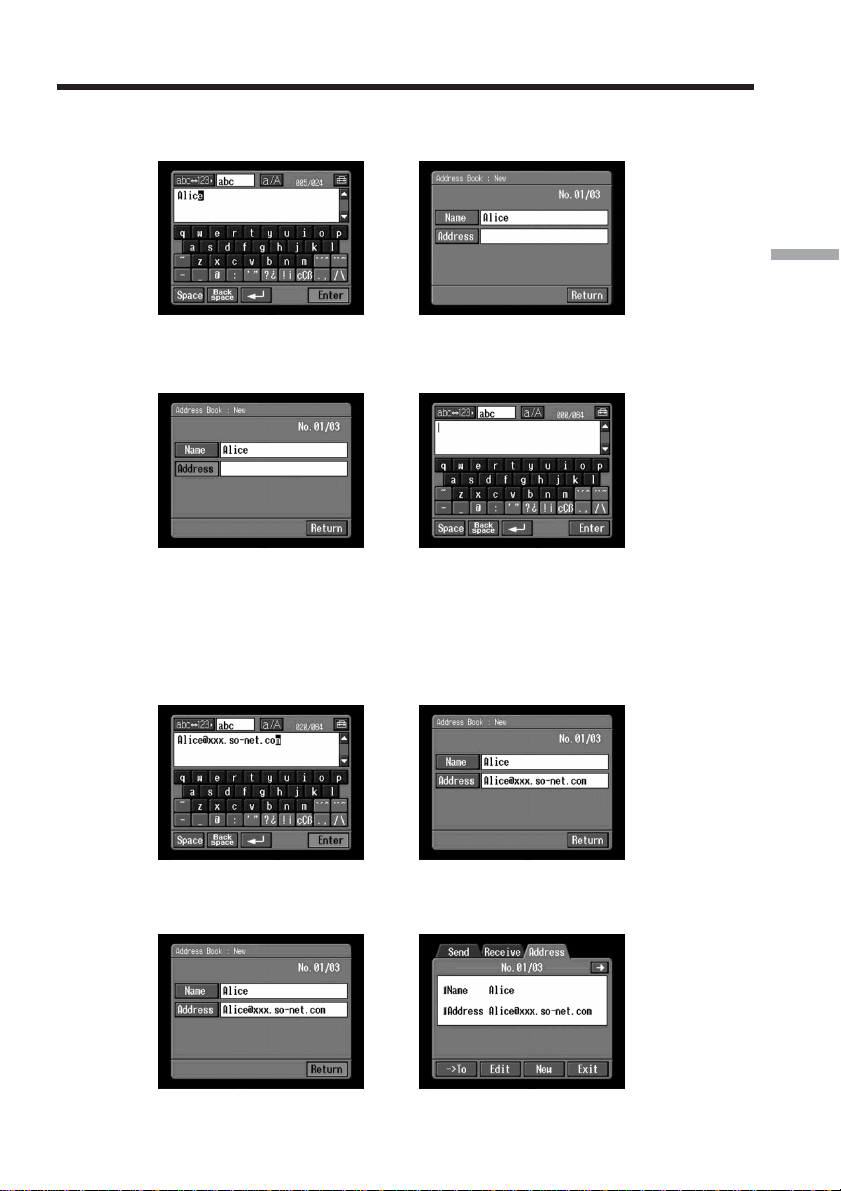
(6) Tapez sur [Enter].
L’écran d’enregistrement de nouvelle adresse réapparaît.
(7) Tapez sur [Address].
L’écran de saisie de caractères apparaît.
(8) Saisissez l’adresse email.
Pour le détail sur la saisie de caractères, reportez-vous à “Saisie de caractères”
(p. 8).
,
Fonctionnement du réseau
,
(9) Tapez sur [Enter].
L’écran d’enregistrement de nouvelle adresse réapparaît.
,
(10) Tapez sur [Return].
L’écran d’adresse réapparaît.
,
69-FR
Page 70
Utilisation de la messagerie
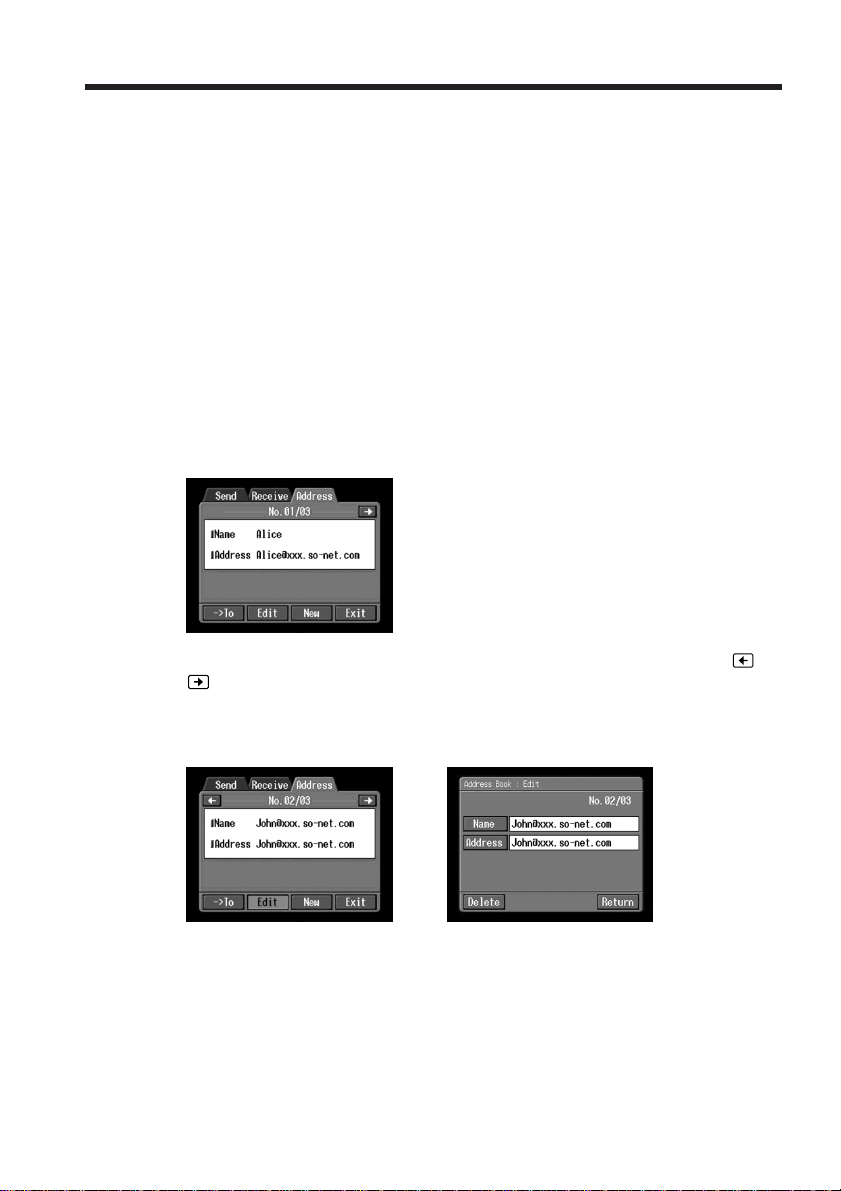
(11) Tapez sur [Exit].
Le menu Network réapparaît.
Conseils
•Les adresses sont classées dans l’ordre alphabétique.
•Lorsque vous répondez au destinataire d’un message reçu, son adresse est
automatiquement enregistrée dans le carnet d’adresses. Pour modifier une adresse,
reportez-vous à “Modification ou suppression d’une adresse du carnet d’adresses” cidessous.
Modification ou suppression d’une adresse du carnet d’adresses
Vous pouvez modifier ou supprimer les noms ou les adresses email du carnet
d’adresses.
(1) Suivez les étapes 1 et 2 dans “Enregistrement d’adresses dans le carnet
d’adresses” (p. 67).
L’écran d’adresse apparaît.
70-FR
(2) Affichez l’adresse que vous voulez modifier ou supprimer en tapant sur
.
(3) Tapez sur [Edit] pour sélectionner l’adresse.
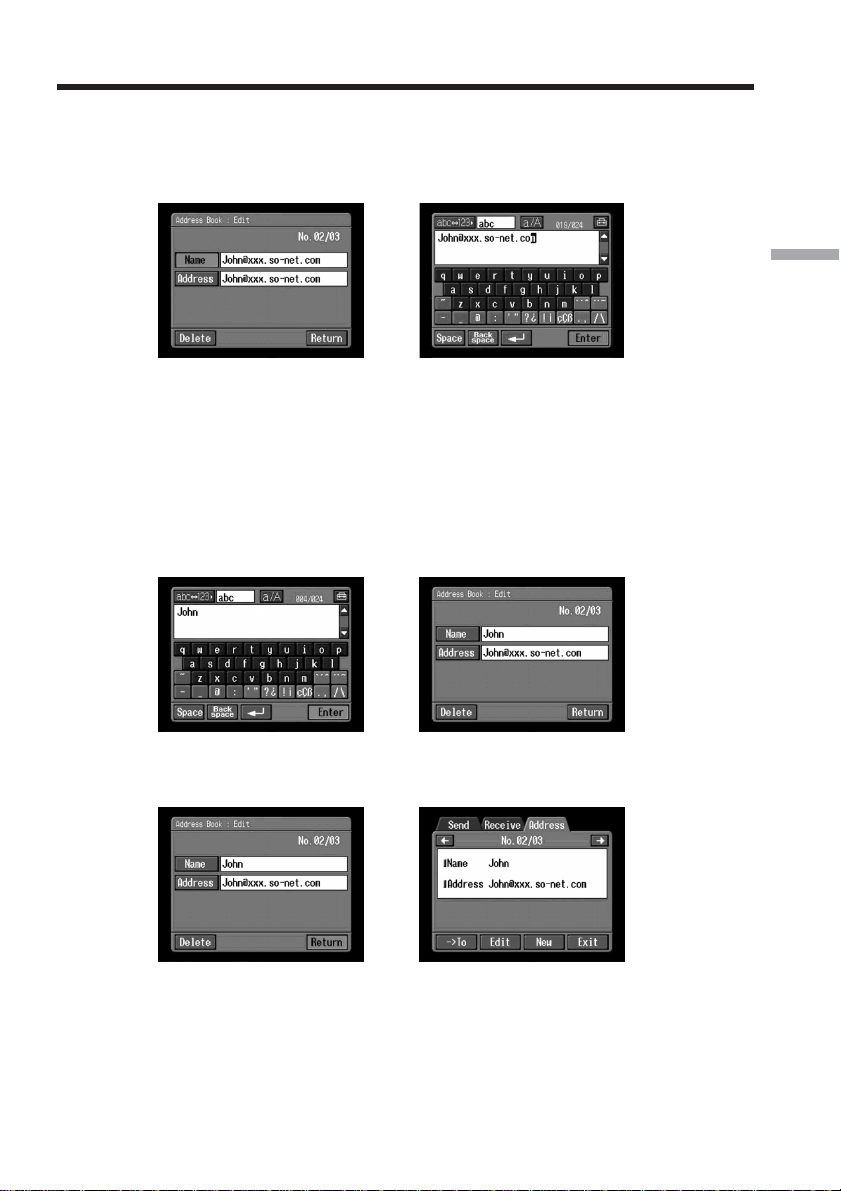
L’écran Address Book : Edit (Modification d’adresse) apparaît.
,
ou
Page 71
Utilisation de la messagerie
(4) Tapez sur [Name] ou [Address].
Pour modifier le nom enregistré, tapez sur [Name] et pour modifier l’adresse
enregistrée, tapez sur [Address].
L’écran de saisie de caractères apparaît.
,
Si vous voulez supprimer une adresse, tapez sur [Delete] et pour confirmer la
suppression, tapez sur [OK]. Pour annuler la suppression, tapez sur [Cancel].
(5) Modifiez le nom ou l’adresse.
Pour le détail sur la saisie de caractères, reportez-vous à “Saisie de caractères”
(p. 8).
(6) Tapez sur [Enter].
L’écran de modification du carnet d’adresses réapparaît.
,
(7) Tapez sur [Return].
L’écran d’adresse réapparaît.
Fonctionnement du réseau
(8) Vérifiez le nom ou l’adresse.
(9) Tapez sur [Exit].
Le menu Network réapparaît.
,
71-FR
Page 72
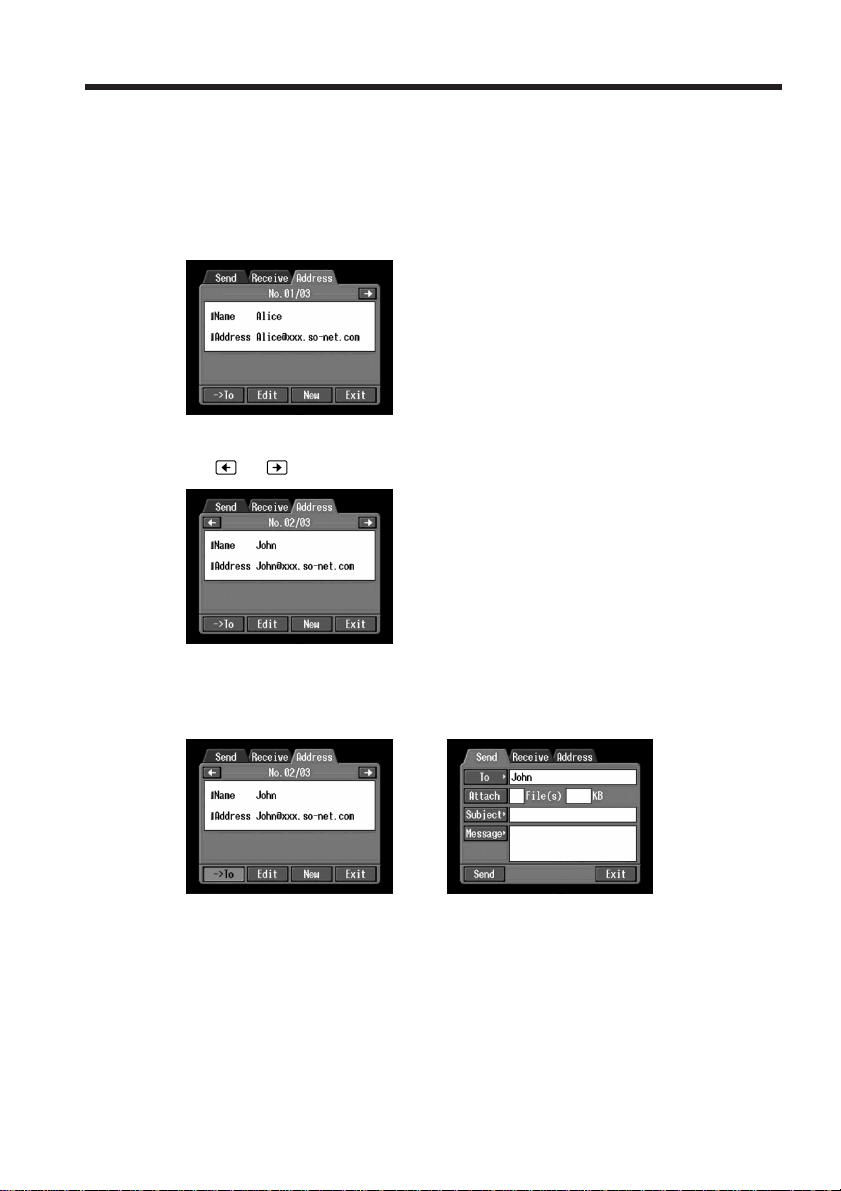
Utilisation de la messagerie
Sélection d’une adresse dans le carnet d’adresses
Vous pouvez sélectionner une adresse dans le carnet d’adresses.
(1) Effectuez les étapes 1 et 2 dans “Enregistrement d’adresses dans le carnet
d’adresses” (p. 67).
L’écran d’adresse apparaît.
(2) Sélectionnez l’adresse à laquelle vous voulez envoyer un message en tapant
sur
ou .
72-FR
(3) Tapez sur [tTo].
L’écran d’envoi apparaît. L’adresse sélectionnée est spécifiée comme
destinataire.
,
(4) Effectuez les opérations décrites dans “2 Saisie de l’objet d’un message”
(p. 59).
Page 73
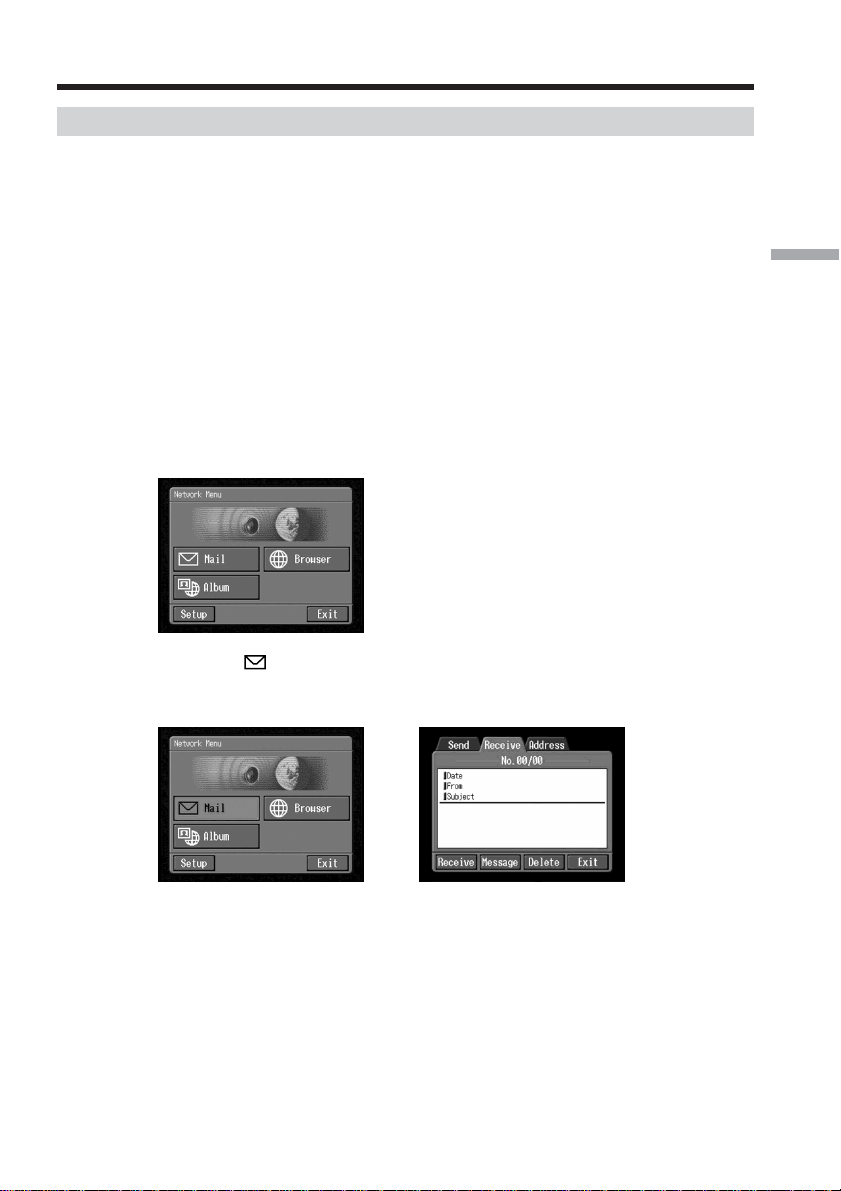
Utilisation de la messagerie
Réception de courrier
Lorsque vous recevez un message, vous pouvez y répondre ou le réexpédier.
Avant de commencer
•Libérez le taquet du “Memory Stick”.
•Insérez un “Memory Stick” dans le caméscope pour enregistrer du courrier.
Vérification de la boîte de réception
Conseil
Vous pouvez laisser une copie de vos messages entrants sur le serveur même si vous les
téléchargez sur le caméscope. Pour le détail, reportez-vous à “Réglage d’autres
préférences” (p. 40).
(1) Ouvrez le menu Network.
Pour le détail sur l’ouverture du menu Network, reportez-vous à “Accès au
réseau” dans le mode d’emploi du caméscope.
Fonctionnement du réseau
(2) Tapez sur [
Si l’écran de réception n’apparaît pas, sélectionnez l’onglet Receive. L’écran de
réception apparaît.
Mail].
,
(3) Mettez le périphérique Bluetooth en attente de connexion.
Pour le détail, reportez-vous au mode d’emploi du périphérique Bluetooth.
73-FR
Page 74
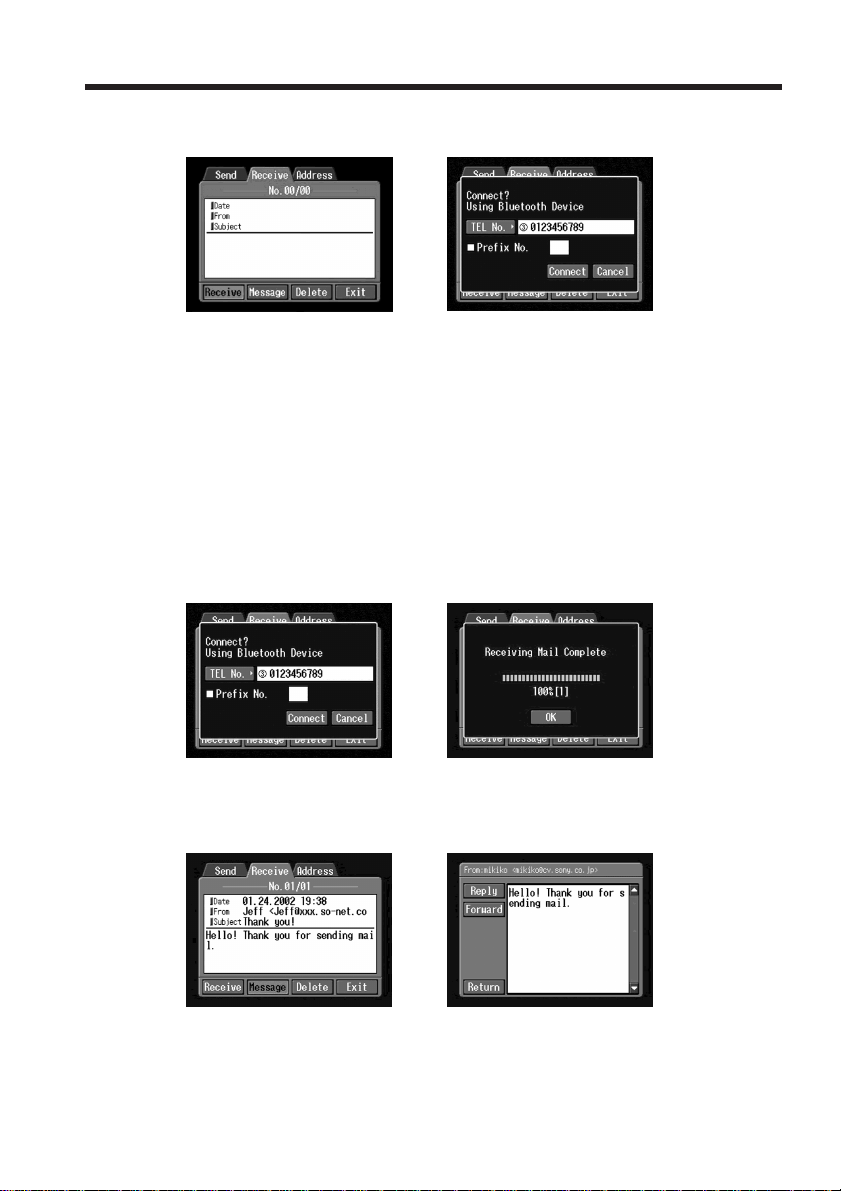
Utilisation de la messagerie
(4) Tapez sur [Receive].
L’écran de confirmation de la connexion apparaît.
(5) Vérifiez le numéro de téléphone du poit d’accès.
Si vous composez d’autres numéros de téléphone
Tapez sur [TEL No.]. La liste des numéros de téléphone apparaît. Tapez sur le
numéro de téléphone souhaité pour le sélectionner.
Pour vous connecter à une ligne extérieure, par exemple dans un hôtel, cochez
l’option “Prefix No.” et indiquez l’indicatif.
(6) Tapez sur [Connect].
Le caméscope compose le numéro de téléphone sélectionné. Si un message
vous a été envoyé, il est téléchargé sur le caméscope et le message “Receiving
Mail Complete” (Réception du courrier terminée) apparaît. Tapez sur [OK]. La
ligne téléphonique est automatiquement coupée après la réception du courrier.
,
74-FR
,
(7) Si vous avez reçu un message, tapez dans la zone où le message est affiché, ou
sur [Message].
Le message est affiché.
,
(8) Tapez sur [Return].
L’écran de réception réapparaît.
Page 75

Utilisation de la messagerie
Pour annuler la réception de courrier
Tapez sur [Cancel] pendant le téléchargement. Le courrier qui n’a pas été téléchargé
reste sur le serveur.
Si le message est long
Tapez sur le bouton de défilement V pour le faire défiler.
Si un fichier est joint au message
Le caméscope peut recevoir des fichiers ayant l’extension : .jpg, .mpg, .jpeg et .mpeg.
Si vous recevez d’autres types de fichiers, le message “Attached Invalid File Deleted”
(Fichier joint invalide supprimé) s’insère dans le message. Le caméscope ne peut pas
afficher les images jointes, enregistrées dans un autre format.
Pour voir un fichier joint
Sortez du mode NETWORK, puis affichez l’image en procédant de même que pour la
lecture d’une image enregistrée sur un “Memory Stick”. Dans ce cas, le fichier joint est
sauvegardé à la suite de la dernière image enregistrée en mode VCR ou MEMORY/
NETWORK.
Si aucun message ne vous a été envoyé
Le message “No New mail” (Pas de nouveau courrier) apparaît.
URL inclus dans un message
Si un URL (“htt://...”) est inséré dans le message, tapez dessus. Le navigateur se met
automatiquement en marche et accède à la page web correspondante.
Remarques
•Un message peut comprendre 4 000 caractères au maximum. Si vous écrivez plus de
4 000 caractères, les caractères excessifs sont effacés et un message vous en informe au
début du texte.
•Si la taille du fichier de l’image jointe est importante, la réception du courrier durera
assez longtemps.
Conseils
•La boîte de réception peut être ouverte automatiquement après l’envoi d’un message.
Pour le détail, reportez-vous à “Réglage d’autres préférences” (p. 40).
•Vous pouvez ignorer un message si la taille de son fichier est trop grande. Pour le
détail, reportez-vous à “Réglage d’autres préférences” (p. 40).
•L’objet et le nom de l’expéditeur d’un message peuvent contenir 24 caractères chacun
au maximum. Si vous recevez un message comportant plus de 24 caractères dans
l’objet et le nom de l’expéditeur, vous ne pourrez pas lire ces derniers sur le
caméscope.
Fonctionnement du réseau
75-FR
Page 76
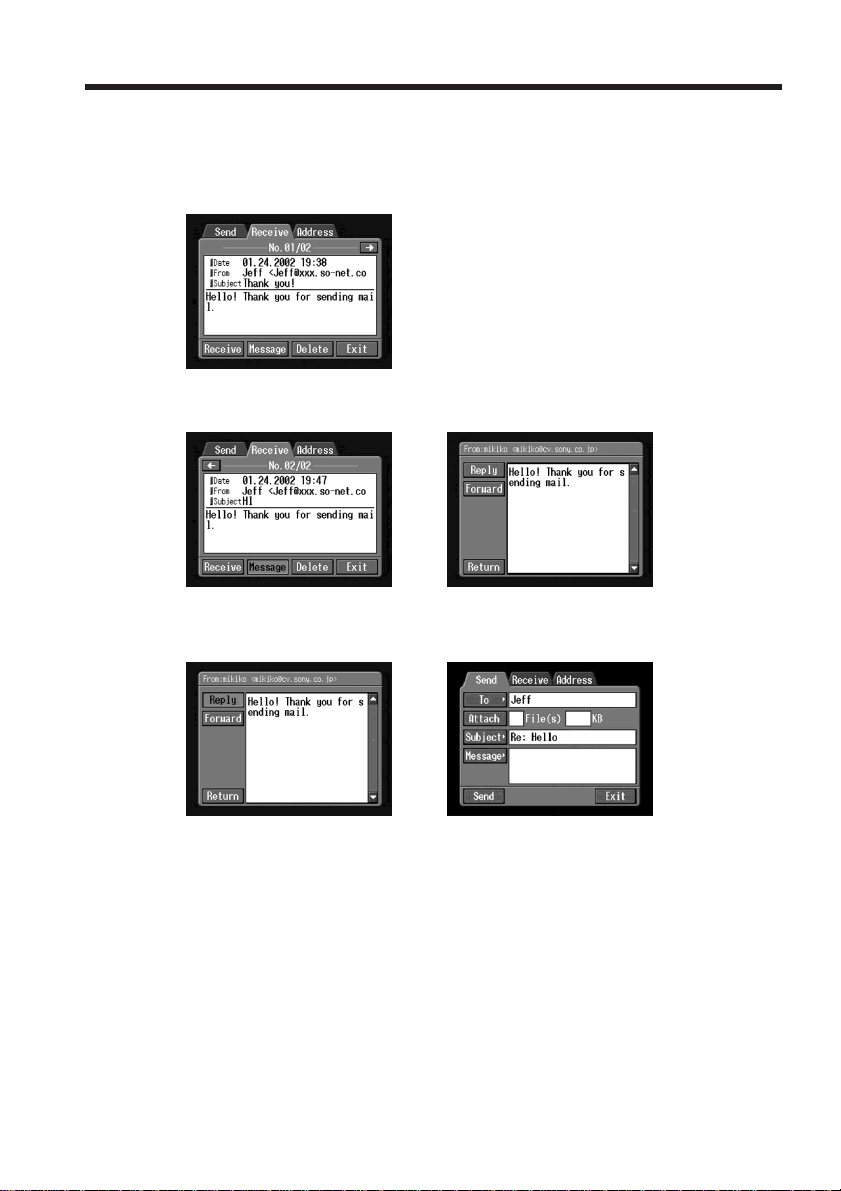
Utilisation de la messagerie
Envoyer une réponse – Reply
Vous pouvez envoyer une réponse repide à un message sans avoir à écrire l’adresse.
(1) Affichez l’écran de réception.
(2) Sélectionnez la zone où le message est indiqué ou tapez sur [Message].
Le message sélectionné s’affiche.
(3) Tapez sur [Reply].
L’écran d’envoi apparaît.
,
76-FR
,
Conseil
“Re: ” est ajouté au début de la ligne de l’objet.
(4) Effectuez les opérations décrites dans “3 Saisie du texte d’un message”
(p. 60) puis écrivez le texte du message.
Conseil
Vous ne pouvez pas reprendre un message reçu.
(5) Effectuez la procédure décrite dans “4 Envoi de courrier” (p. 61) à partir de
l’étape 3.
Page 77
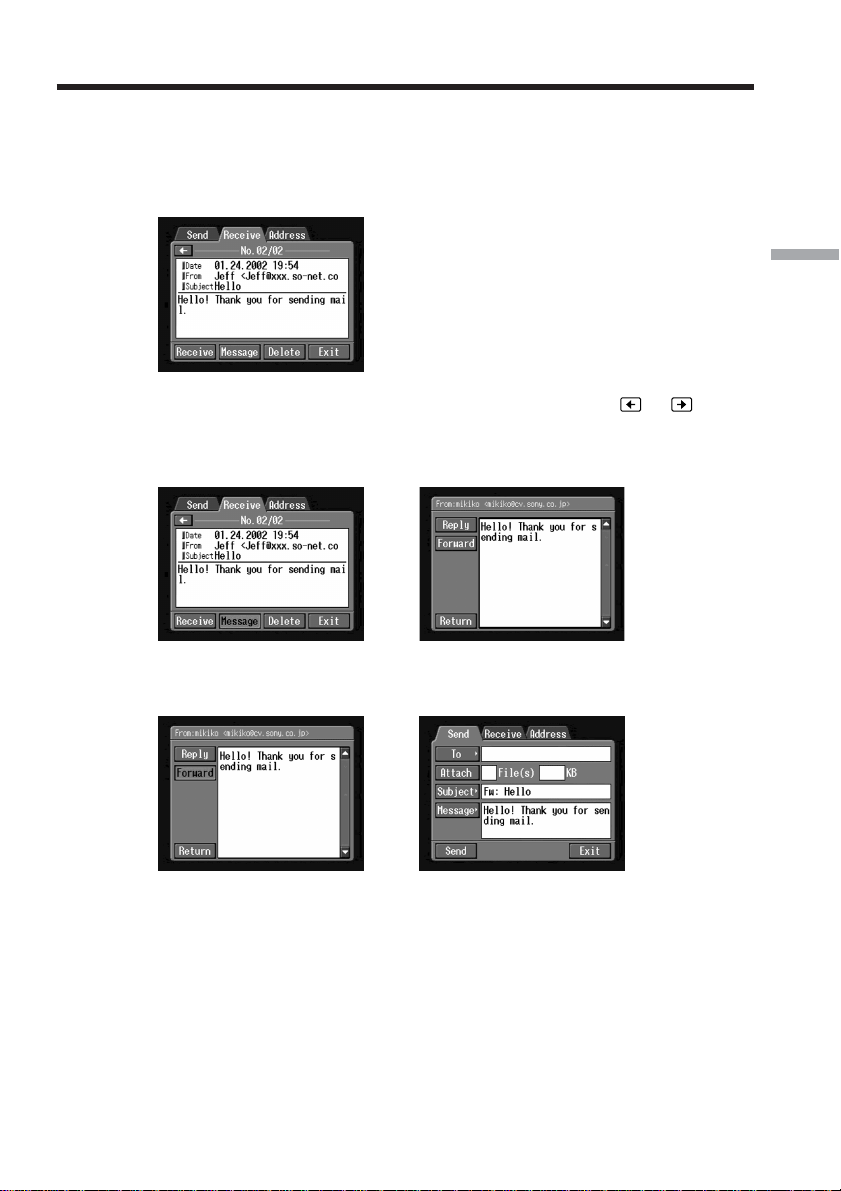
Utilisation de la messagerie
Transfert d’un message à une autre personne – Forward
Vous pouvez transférer un message reçu à d’autres personnes.
(1) Affichez l’écran de réception.
Fonctionnement du réseau
(2) Affichez le message que vous voulez transférer en tapant sur
(3) Tapez dans la zone où le message est affiché ou tapez sur [Message].
Le message sélectionné s’affiche.
ou .
,
(4) Tapez sur [Forward].
L’écran d’envoi apparaît.
,
Conseils
•Un fichier joint n’est pas automatiquement transféré. Pour le transférer, reportezvous à “Joindre des images à du courrier” (p. 64).
•“Fw:” est ajouté au début de la ligne de l’objet.
(5) Effectuez les opérations décrites dans “1 Spécification de l’adresse du
destinataire” (p. 56) à partir de l’étape 3 ou “Sélection d’une adresse dans le
carnet d’adresses” (p. 72) pour spécifier l’adresse du destinataire.
77-FR
Page 78
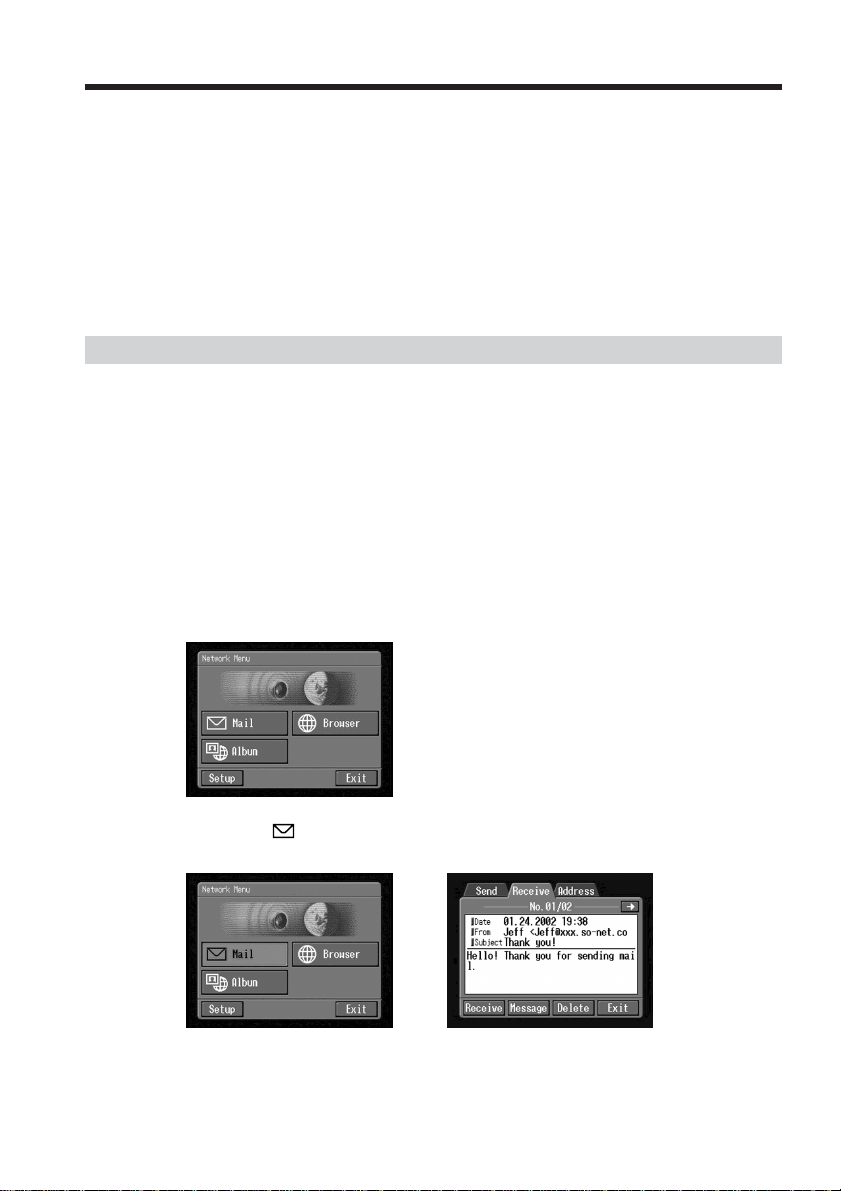
Utilisation de la messagerie
(6) Effectuez les opérations mentionnées dans “3 Saisie du texte d’un message”
(p. 60) pour modifier le message.
Conseil
Le message que vous écrivez peut comprendre 512 caractères au maximum.
Les caractères excessifs sont supprimés.
(7) Effectuez les opérations mentionnées dans “4 Envoi de courrier” (p. 61) à
partir de l’étape 3.
Suppression du courrier reçu inutile
Vous pouvez recevoir etsauvegarder 50 messages sur un “Memory Stick”. Il n’est pas
possible de recevoir le 51e message et de l’enregistrer sur le “Memory Stick”. A ce
moment un message d’erreur apparaît.
Avant de commencer
•Libérez le taquet du “Memory Stick”.
•Insérez le “Memory Stick” contenant le message que vous voulez supprimer dans le
caméscope.
(1) Ouvrez le menu Network.
Pour le détail sur l’ouverture du menu Network, reportez-vous à “Accès au
réseau” dans le mode d’emploi du caméscope.
78-FR
(2) Tapez sur [
Sélectionnez l’onglet Receive. L’écran de réception apparaît.
Mail].
,
Page 79
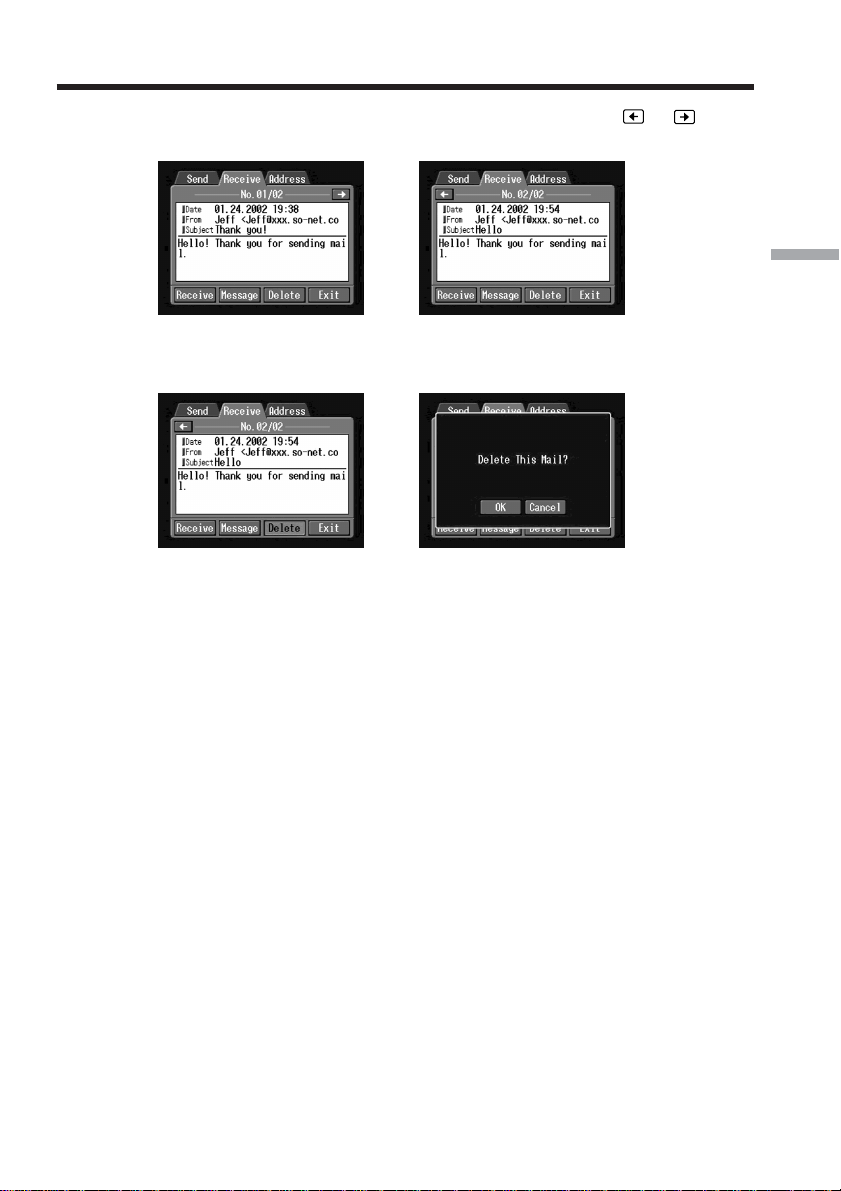
Utilisation de la messagerie
(3) Affichez le courrier que vous voulez supprimer en tapant sur ou .
Le message sélectionné s’affiche.
(4) Tapez sur [Delete].
Le message “Delete This Mail?” (Supprimer ce message ?) apparaît.
(5) Tapez sur [OK].
Le message sélectionné est supprimé.
Pour annuler la suppression
Tapez sur [Cancel] à l’étape 5.
,
Fonctionnement du réseau
,
79-FR
Page 80
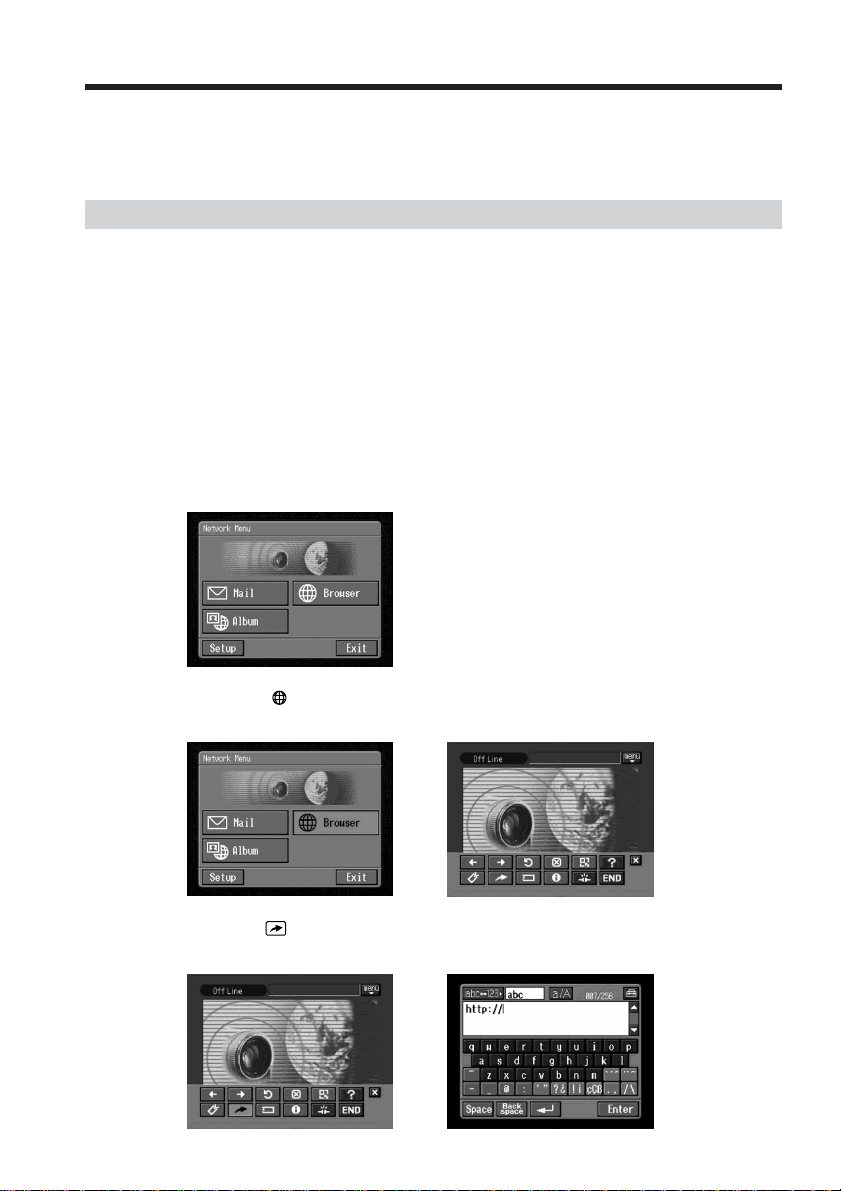
Visionnage de pages web
Un site fournissant des informations sur Internet est appelé “page web” ou “site web”.
Vous pouvez facilement obtenir des informations en accédant à un site web sur
Internet.
Visionnage de pages web
1 Saisie de l’URL permettant d’accéder à la page web
Saisissez l’adresse de la page web et accédez à Internet. Attention, l’adresse doit être
exacte.
Conseil sur l’URL
Chaque site a une adresse unique sur Internet. Cette adresse est appelée URL. L’URL
est nécessaire pour accéder à un site.
(1) Ouvrez le menu Network.
Pour le détail sur l’ouverture du menu Network, reportez-vous à “Accès au
réseau” dans le mode d’emploi du caméscope.
80-FR
(2) Tapez sur [
L’écran suivant apparaît.
Browser].
,
(3) Tapez sur (Nouvel URL).
L’écran de saisie de caractères apparaît.
,
Page 81
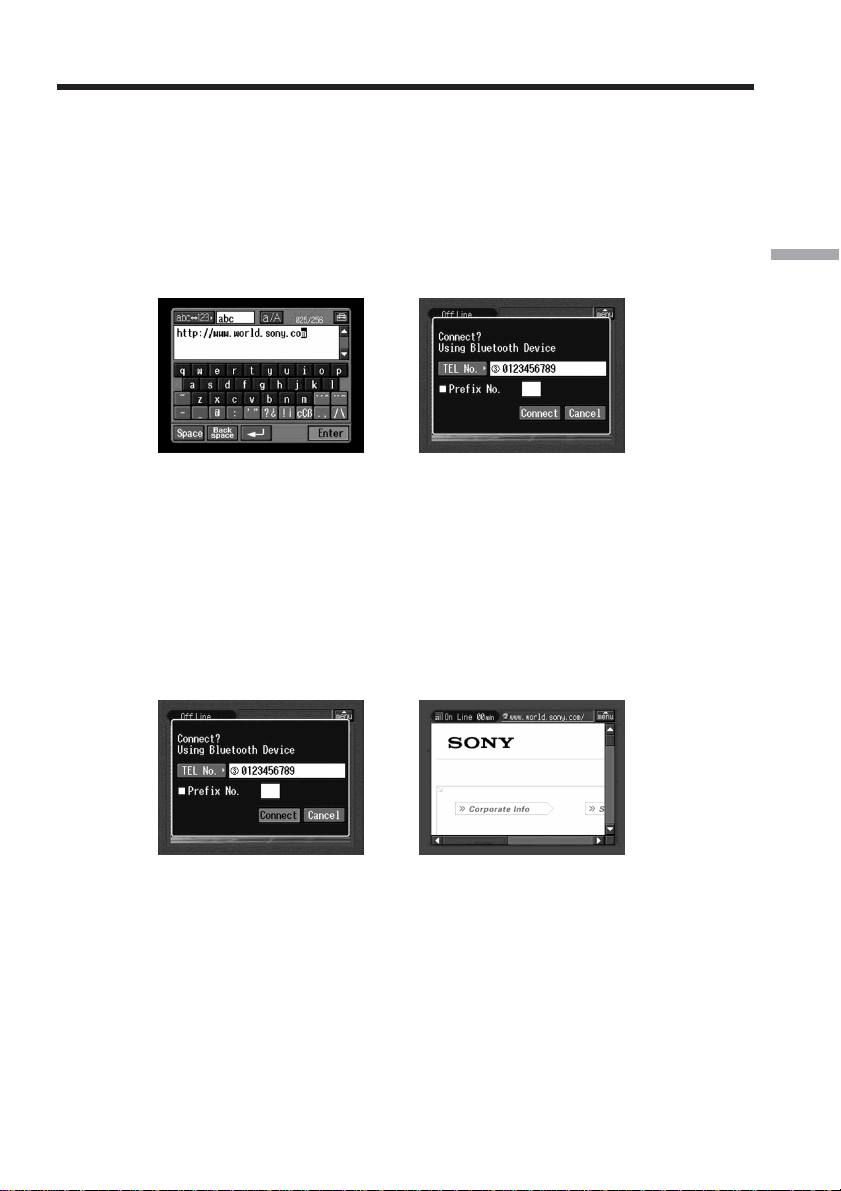
Visionnage de pages web
(4) Saisissez l’URL.
Pour le détail sur la saisie de caractères, reportez-vous à “Saisie de caractères”
(p. 8).
(5) Mettez le périphérique Bluetooth en attente de connexion.
Pour le détail, reportez-vous au mode d’emploi du périphérique Bluetooth.
(6) Tapez sur [Enter].
L’écran de confirmation de la connexion apparaît.
,
(7) Vérifiez le numéro de téléphone du point d’accès.
Si vous voulez composer un autre numéro de téléphone
Tapez sur [TEL No.]. La liste des numéros de téléphone enregistrés apparaît.
Tapez sur le numéro souhaité pour le sélectionner.
Pour vous connecter à une ligne extérieure, par exemple dans un hôtel, cochez
l’option “Prefix No.” et indiquez l’indicatif.
(8) Tapez sur [Connect].
Le caméscope compose le numéro de téléphone. Lorsque la connexion est
établie, la page web sélectionnée à l’étape 4 est chargée.
,
Fonctionnement du réseau
(9) Utilisez le navigateur avec la barre de menus.
Pour le détail sur la barre de menus, reportez-vous à “Utilisation de la barre de
menus sur le navigateur” (p. 82).
81-FR
Page 82
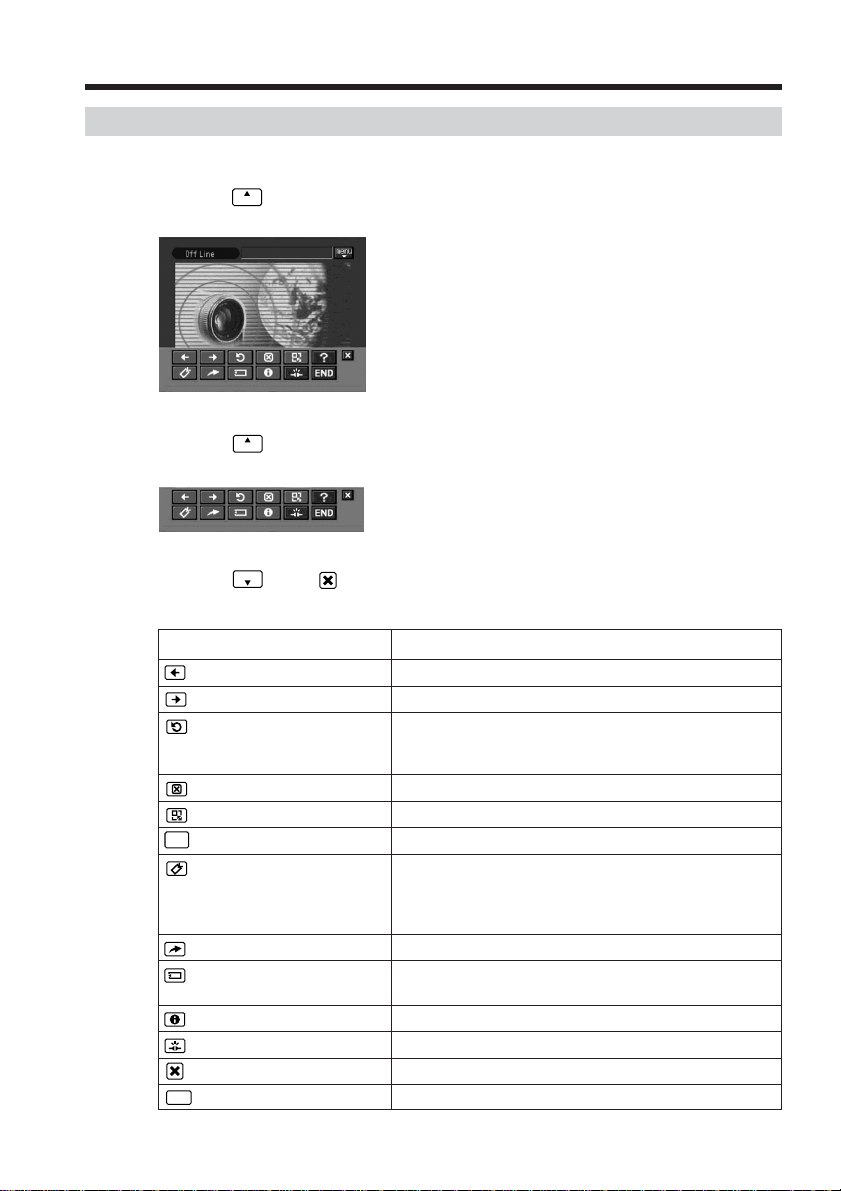
Visionnage de pages web
Utilisation de la barre de menus sur le navigateur
Lorsque vous accédez à Internet et affichez une page web, vous pouvez effectuer
diverses opérations avec la barre de menus. Lorsque l’écran du navigateur est affiché,
tapez sur
menus.
dans le coin supérieur droit de l’écran LCD pour afficher la barre de
menu
Pour afficher la barre de menus
Tapez sur
La barre de menus suivante apparaît.
Pour masquer la barre de menus
Tapez sur
dans le coin supérieur droit de l’écran LCD.
menu
menu
ou sur dans la barre de menus. La barre de menus disparaît.
Boutons dans la barre de menus
Bouton Fonction
(Page précédente) Affichage de la page précédente.
(Page suivante) Affichage de la page suivante.
(Rafraîchissement) Rafraîchissement de la page actuelle.
(Arrêt) Arrêt du chargement de la page actuelle.
(Zoom) Changement de taille de la page.
(Aide) Indication de la fonction de chaque bouton.
?
(Signet) Marquage de la page actuelle par un signet. (Les signets
(Nouvel URL) Saisie de l’URL d’une page web.
(Sauvegarde de la page) Sauvegarde de la page actuelle sur le “Memory Stick”. La
(Infos de page) Indication du titre et de l’URL de la page actuelle.
(Déconnexion) Déconnexion de la ligne téléphonique.
END
(FIN) Sortie du navigateur.
Utilisez ce bouton lorsque les images ou les caractères de
la page ne sont pas affichés correctement.
sont enregistrés dans le caméscope.) Les signets
permettent d’accéder plus rapidement aux pages souvent
visitées.
page peut ensuite être revue hors connexion.
Masquage de la barre de menus.
82-FR
Page 83
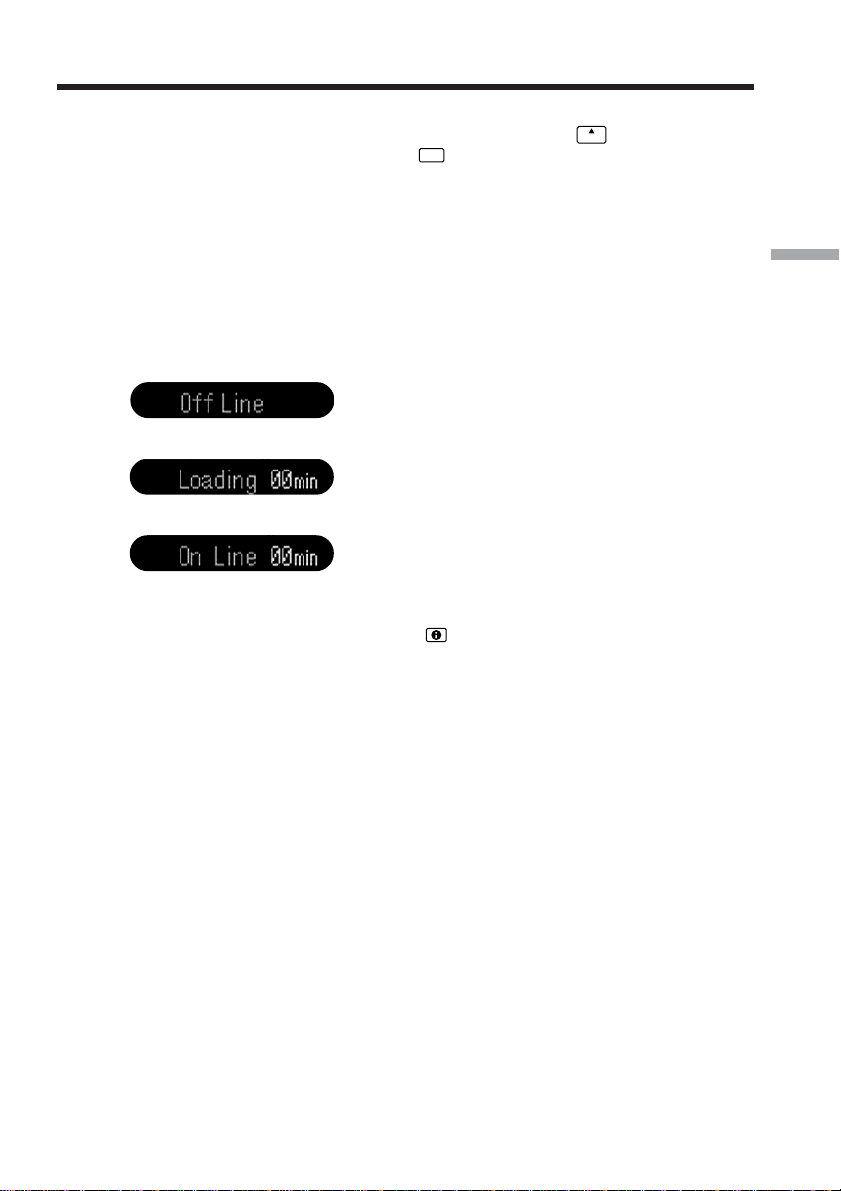
Visionnage de pages web
Si une page web ne peut pas être chargée
Le message [Loading Error] apparaît. Tapez sur [OK], puis sur
supérieur droit de l’écran LCD, puis sur
apparaît de nouveau.
Remarque
Sur certaines pages web, les boutons peuvent ne pas fonctionner.
END
dans la barre de menus. Le menu Network
Remarque sur l’état de la connexion
L’état de la connexion est indiqué dans la partie supérieure de l’écran. La durée de la
connexion et l’adresse de la page web sont également indiquées. La durée de la
connexion doit être utilisée à titre de référence.
Off Line : Hors connexion
Loading : Chargement d’une page web
On Line : En connexion
Remarques
•Si l’adresse est trop longue, elle n’apparaît pas entièrement. Si vous voulez voir
l’adresse complète de la page, tapez sur . L’adresse complète apparaît.
•Une partie seulement de la page complète apparaît à l’écran.
•Il faut plus de temps pour charger une page complète, et dans ce cas les images ou le
texte risquent de ne pas apparaître correctement. C’est normal.
•Si vous essayez d’ouvrir une page trop grande, le message “Data too Large for Full
Display” (Données trop volumineuses pour être affichées complètement) apparaît et
la page complète ne peut pas être chargée.
•Si vous affichez une page réduite, l’écran peut trembloter ou la couleur peut être
bizarre. C’est normal.
•Pour éviter toute anomalie de fonctionnement, utilisez les boutons de la barre de
menus après avoir chargé la page.
dans le coin
menu
Fonctionnement du réseau
Conseil
Vous pouvez accéder à la page web par un signet. Pour le détail, voir “3 Accès à une
page web spécifiée par un signet” (p. 87).
83-FR
Page 84
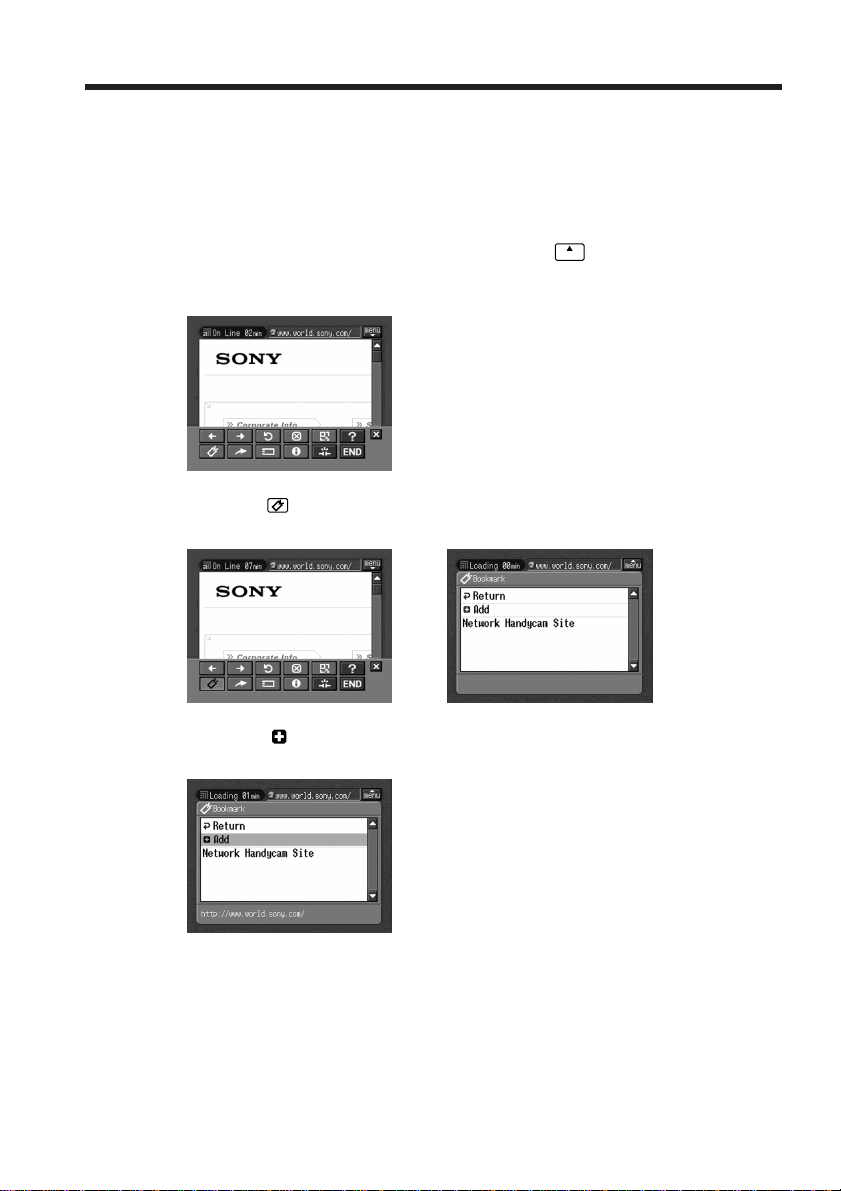
Visionnage de pages web
2 Création d’un signet – Bookmark
Vous pouvez marquez les pages auxquelles vous accédez souvent par un signet. Vous
pouvez ainsi créer 30 signets.
(1) Affichez la page web que vous voulez marquer.
(2) Si la barre de menus n’est pas affichée, tapez sur
droit de l’écran LCD.
La barre de menus apparaît.
(3) Tapez sur
La liste de signets apparaît.
(Signet).
,
(4) Tapez sur [ Add].
Le signet est ajouté et la page web réapparaît.
dans le coin supérieur
menu
84-FR
Remarques
•La ligne téléphone peut ne pas se déconnecter automatiquement. Dans ce cas,
déconnectez-la manuellement (p. 93).
•Vous ne pouvez pas marquer une page dont l’URL a plus de 256 caractères.
Page 85
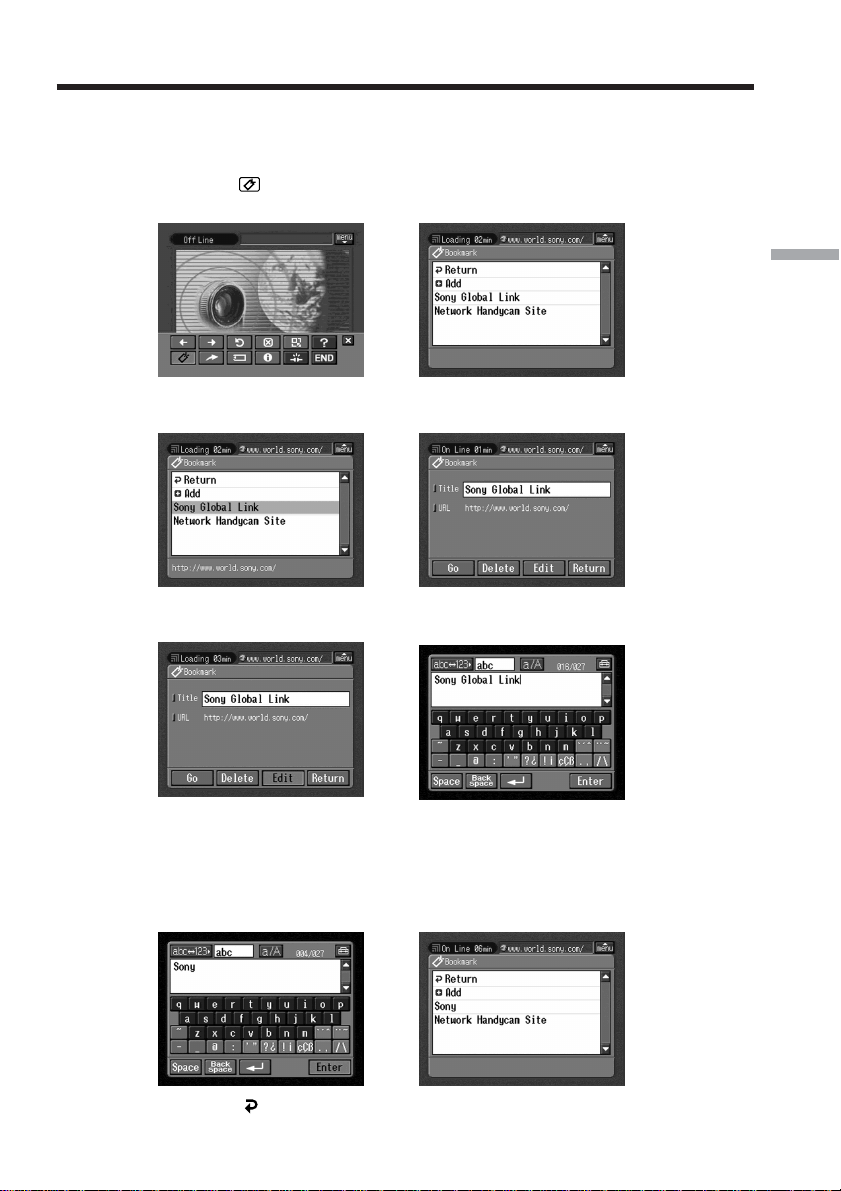
Visionnage de pages web
Pour modifier un signet
Pour pouvez changer le titre d’un signet.
(1) Tapez sur (Signet).
La liste de signets apparaît.
(2) Tapez sur le signet que vous voulez modifier.
Le titre et l’URL sont indiqués.
(3) Tapez sur [Edit].
L’écran de saisie de caractères apparaît.
Fonctionnement du réseau
,
,
,
(4) Modifiez le nom.
Pour le détail sur la saisie de caractères, reportez-vous à “Saisie de caractères”
(p. 8).
(5) Tapez sur [Enter].
Le titre du signet est modifié.
,
(6) Tapez sur [ Return].
L’écran du navigateur réapparaît.
85-FR
Page 86
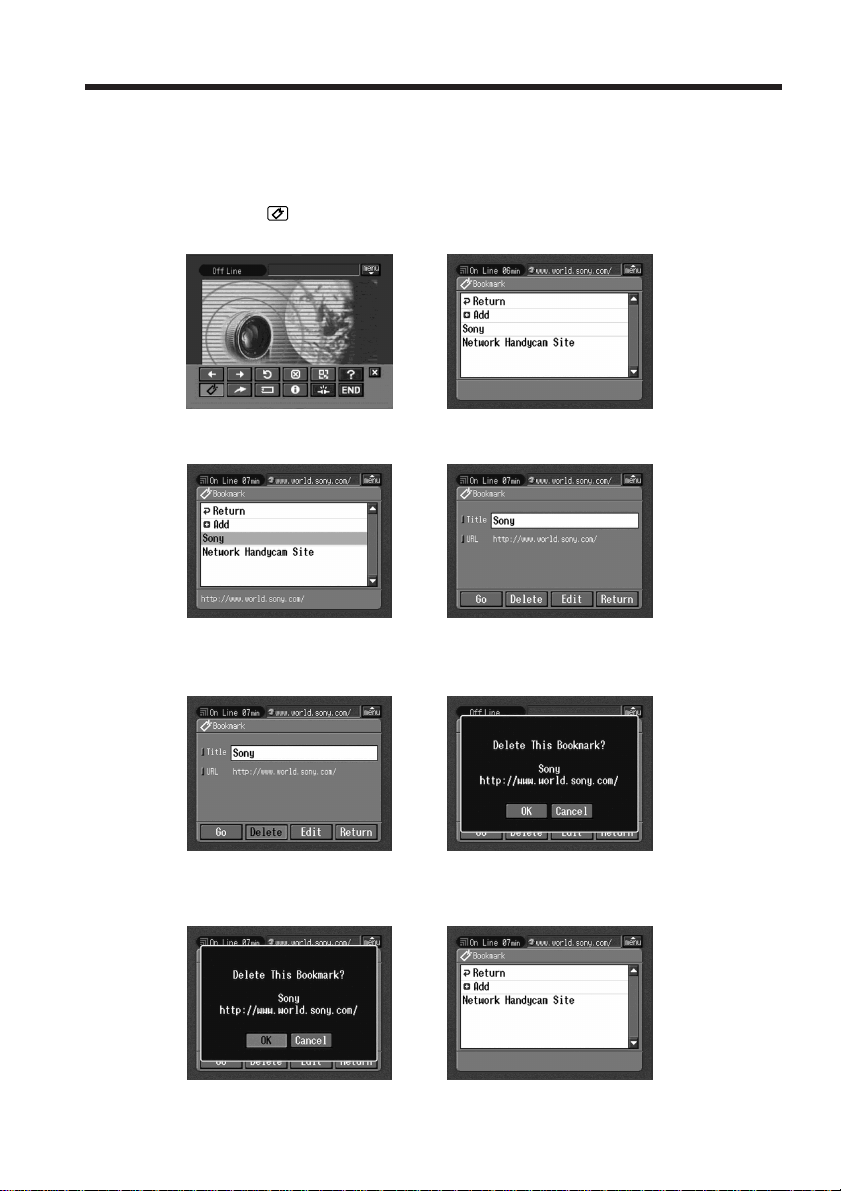
Visionnage de pages web
Pour supprimer les signets
Vous pouvez supprimer des signets. Il est conseillé de supprimer les signets inutiles car
30 signets au maximum peuvent être créés.
(1) Tapez sur (Signet).
La liste de signets apparaît.
(2) Tapez sur le signet que vous voulez supprimer.
,
,
86-FR
(3) Tapez sur [Delete].
Le message “Delete This Bookmark?” (Supprimer ce signet ?) apparaît.
,
(4) Tapez [OK].
Le signet sélectionné est supprimé.
,
Pour annuler la suppression d’un signet
Tapez sur [Cancel] à l’étape 4.
Page 87
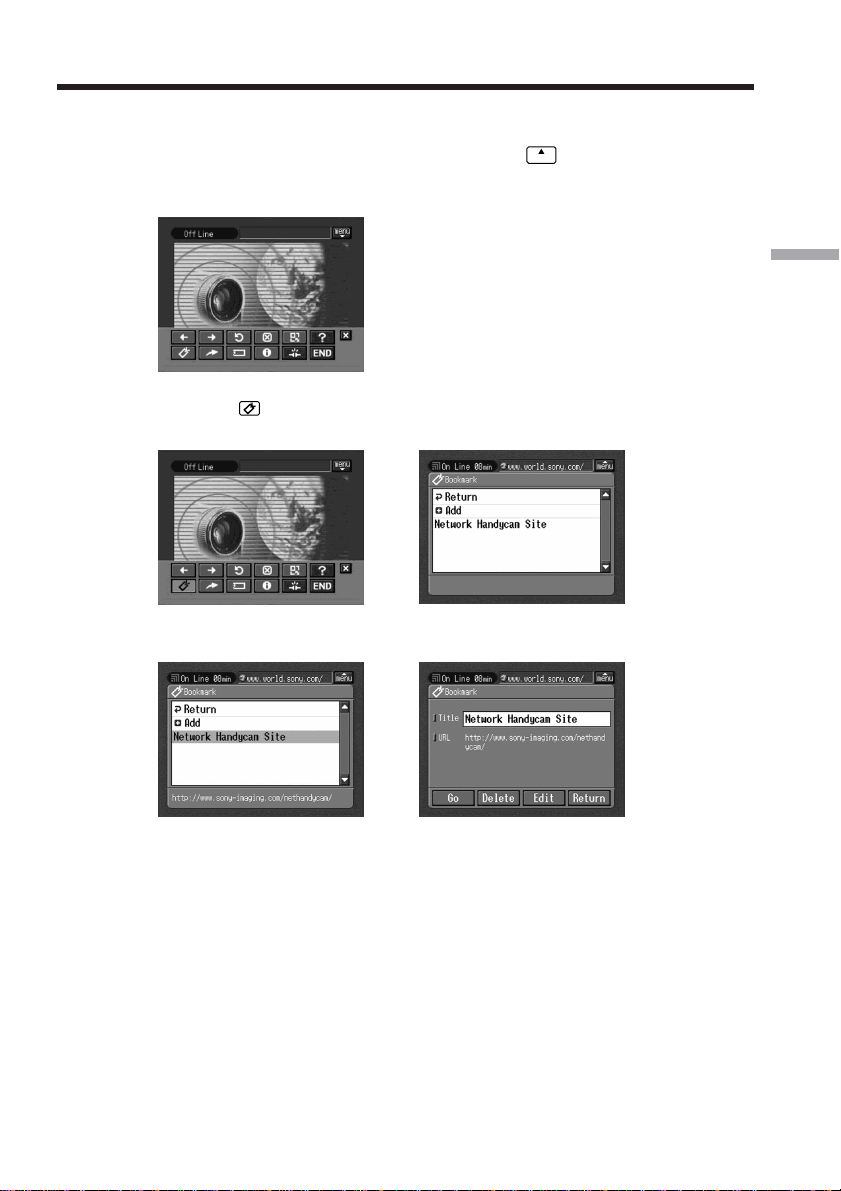
Visionnage de pages web
3 Accès à une page web spécifiée par un signet
(1) Si la barre de menus n’est pas affichée, tapez sur
droit de l’écran LCD.
La barre de menus apparaît.
(2) Tapez sur
La liste de signets apparaît.
(Signet).
,
(3) Tapez sur le signet.
dans le coin supérieur
menu
Fonctionnement du réseau
,
(4) Mettez votre périphérique Bluetooth en attente de connexion.
Pour le détail, reportez-vous au mode d’emploi du périphérique Bluetooth.
87-FR
Page 88
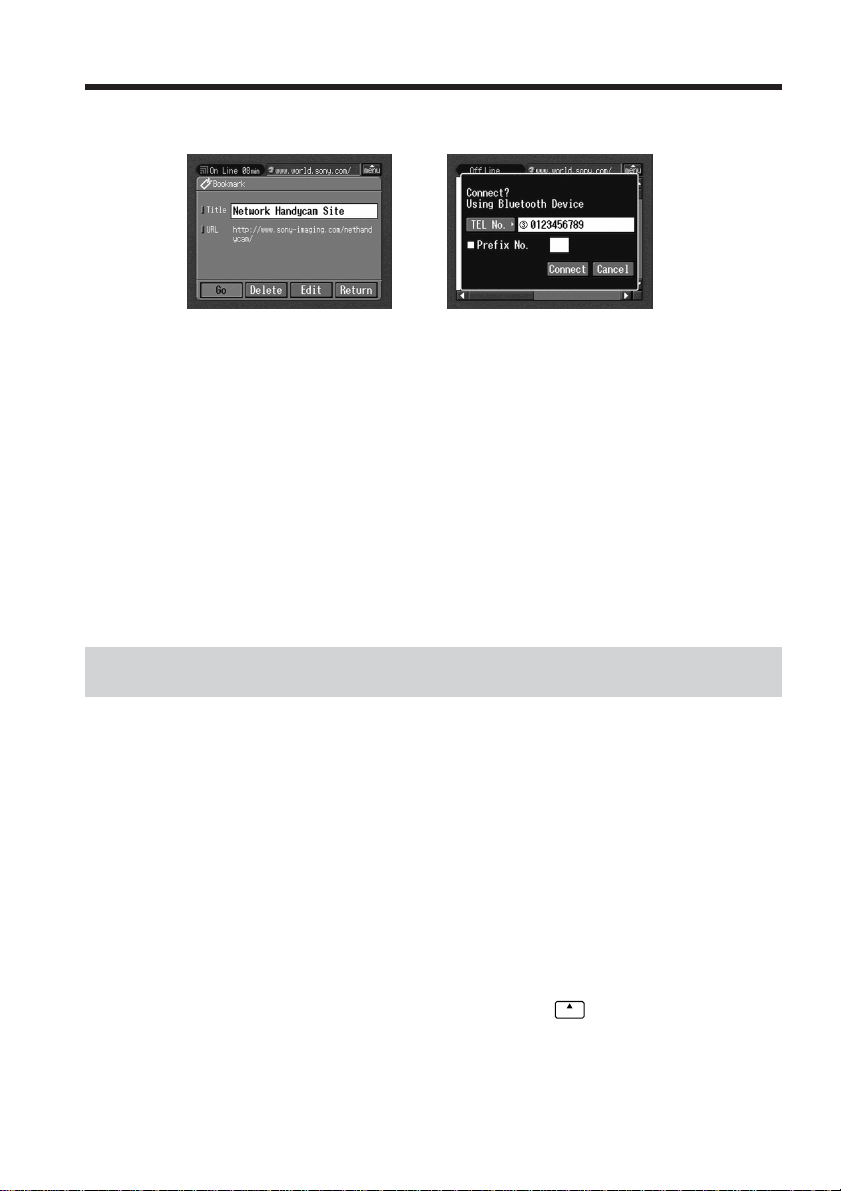
Visionnage de pages web
(5) Tapez sur [Go].
L’écran de confirmation de la connexion apparaît.
(6) Vérifiez le numéro de téléphone du point d’accès.
Si vous voulez composer un autre numéro de téléphone
Tapez sur [TEL No.]. La liste des numéros de téléphone enregistés apparaît.
Tapez sur le numéro souhaité pour le sêlectiorner.
Pour vous connecter à une ligne extérieure, par exemple dans un hôtel, cochez
l’option “Prefix No.” et indiquez l’indicatif.
(7) Tapez sur [Connect].
Le caméscope compose le numéro de téléphone. Lorsque la connexion est
établie la page web spécifiée par le signet s’affiche.
Pour sélectionner un autre signet
Tapez sur [Return] à l’étape 5. La liste de signets apparaît. Tapez sur un autre signet.
,
Sauvegarde d’une page web sur un “Memory Stick”
– Page Memo
Vous pouvez sauvegarder vos pages web préférées sur un “Memory Stick”. Vous
pourrez ensuite les afficher hors connexion.
Vous ne pouvez pas sauvegarder une page web dont l’URL a plus de 256 caractères.
Sauvegarde d’une page web sur un “Memory Stick”
Vous pouvez sauvegarder jusqu’à 30 pages sur un “Memory Stick”.
Avant de commencer
•Libérez le taquet du “Memory Stick”.
•Insérez le “Memory Stick” sur lequel vous voulez sauvegarder les pages dans le
caméscope.
(1) Affichez la page web que vous voulez sauvegarder.
(2) Si la barre de menus n’est pas affichée, tapez sur
droit de l’écran LCD.
La barre de menus apparaît.
88-FR
dans le coin supérieur
menu
Page 89
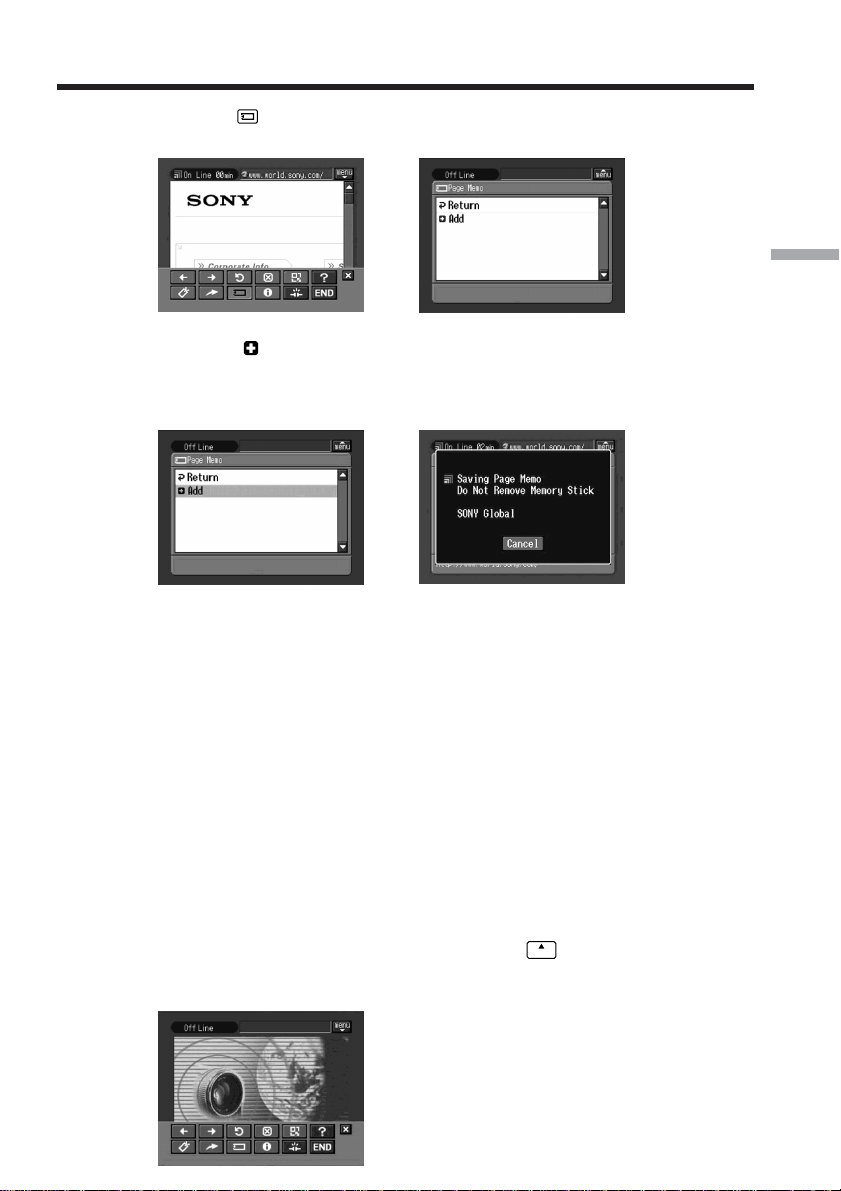
Visionnage de pages web
(3) Tapez sur (Sauvegarde de page).
La liste des pages sauvegardées apparaît.
(4) Tapez sur [ Add].
Le message “Saving Page Memo Do Not Remove Memory Stick” (Sauvegarde
de page Ne pas enlever le “Memory Stick”) apparaît.
Lorsque le message disparaît, la sauvegarde est terminée.
(5) L’écran du navigateur réapparaît.
,
Fonctionnement du réseau
,
Pour annuler la sauvegarde d’une page web
Pendant la sauvegarde, tapez sur [Cancel].
Remarque
Vous ne pouvez pas sauvegarder de page web pendant le chargement.
Modification du titre d’une page sauvegardée
Vous pouvez changer le titre d’une page sauvegardée sur un “Memory Stick”.
Avant de commencer
•Libérez le taquet du “Memory Stick”.
•Insérez le “Memory Stick” contenant la page dont vous voulez changer le titre dans le
caméscope.
(1) Si la barre de menus n’est pas affichée, tapez sur
droit de l’écran LCD.
La barre de menus apparaît.
dans le coin supérieur
menu
89-FR
Page 90
Visionnage de pages web
(2) Tapez sur (Sauvegarde de page).
La liste de pages sauvegardées apparaît.
(3) Tapez sur la page que vous voulez modifier.
Le titre et l’URL de la page sélectionnée sont indiqués.
(4) Tapez sur [Edit].
L’écran de saisie de caractères apparaît.
,
,
90-FR
,
(5) Modifiez le nom.
Pour le détail sur la saisie de caractères, reportez-vous à “Saisie de caractères”
(p. 8).
(6) Tapez sur [Enter].
Le titre de la page sauvegardée est modifié.
,
Page 91
Visionnage de pages web
(7) Tapez sur [ Return].
L’écran du navigateur réapparaît.
Pour supprimer une page sauvegardée
Vous pouvez supprimer les pages sauvegardées. Il est conseillé de supprimer les pages
inutiles car 30 pages au maximum peuvent être sauvegardées.
Avant de commencer
•Libérez le taquet du “Memory Stick”.
•Insérez le “Memory Stick” contenant la page que vous voulez supprimer dans le
caméscope.
(1) Si la barre de menus n’est pas affichée, tapez sur
droit de l’écran LCD.
La barre de menus apparaît.
(2) Tapez sur
La liste de pages sauvegardées apparaît.
.
dans le coin supérieur
menu
,
(3) Tapez sur la page que vous voulez supprimer.
L’écran suivant apparaît.
Fonctionnement du réseau
,
(4) Mettez votre périphérique Bluetooth en attente de connexion.
Pour le détail, reportez-vous au mode d’emploi du périphérique Bluetooth.
91-FR
Page 92
Visionnage de pages web
(5) Tapez sur [Delete].
Le messages “Delete This Page Memo Item?” (Supprimer cette page) apparaît.
(6) Tapez sur [OK].
La page sélectionnée est supprimée et la liste de pages sauvegardées
réapparaît.
,
(7) Tapez sur [
L’écran de navigateur réapparaît.
Return].
Pour annuler la suppression de pages sauvegardées
Tapez sur [Cancel] à l’étape 5.
Affichage d’une page web sauvegardée
Vous pouvez affichez les pages sauvegardées sur un “Memory Stick”.
Avant de commencer
Insérez le “Memory Stick” contenant la page que vous voulez afficher dans le
caméscope.
(1) Si la barre de menus n’est pas affichée, tapez sur
droit de l’écran LCD.
La barre de menus apparaît.
(2) Tapez sur
La liste des pages sauvegardées apparaît.
.
dans le coin supérieur
menu
92-FR
,
Page 93
Visionnage de pages web
(3) Tapez sur la page sauvegardée que vous voulez afficher.
(4) Tapez sur [Open].
La page web sauvegardée apparaît.
Pour sélectionner une autre page
Tapez sur [Return] à l’étape 3. La liste de pages sauvegardées apparaît. Tapez sur une
autre page.
Fermeture du navigateur
Pour fermer la page web et déconnecter la ligne téléphonique
(1) Tapez sur
barre de menus.
dans le coin supérieur droit de l’écran LCD pour afficher la
menu
,
Fonctionnement du réseau
(2) Tapez sur
La navigateur est fermé, puis la ligne téléphonique est coupée.
END
.
Pour déconnecter la ligne seulement
Tapez sur . La ligne téléphonique est déconnectée.
Remarque
Lorsque vous fermez le navigateur, un message de confirmation peut apparaître sur
votre caméscope.
93-FR
Page 94
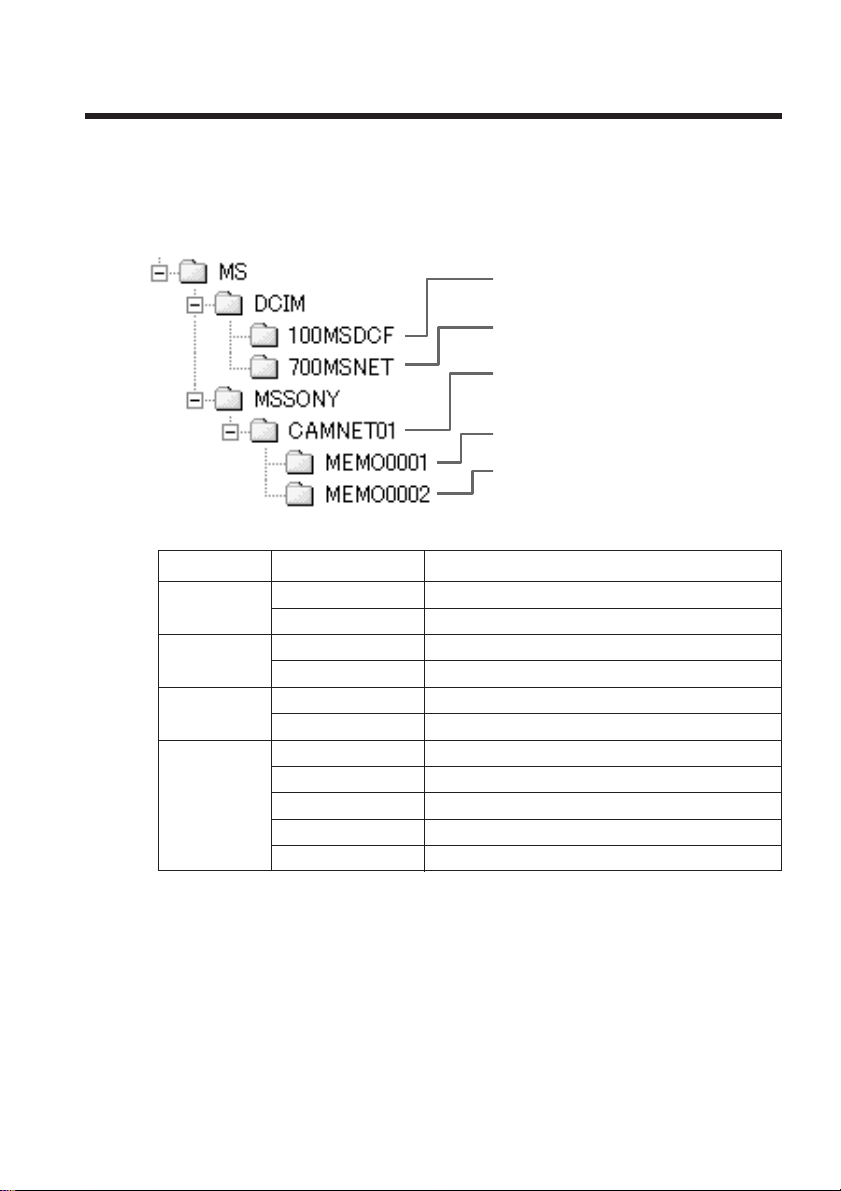
– Informations complémentaires –
Noms des dossiers et des fichiers
d’images
Les fichiers sont classés dans les dossiers suivants. Vous pouvez ouvrir ces dossiers sur
un ordinateur seulement. Les noms des fichiers ont la signification suivante.
sssss représente un nombre de 00001 à 99999.
ssss représente un nombre de 0001 à 9999.
aaa représente une partie du nom du fichier joint.
Dossier contenant des fichiers de
photos et des séquences vidéo MPEG
MOVIE AD
Dossier contenant des fichiers d’images
joints à du courrier ou téléchargés de
l’Album Sony sur le web
Dossier contenant du texte, par ex. le
message du courrier
Dossier contenant des fichiers de pages
web sauvegardées (1), etc.
Dossier contenant des fichiers de pages
web sauvegardées (2), etc.
Dossier Nom de fichier Signification
100MSDCF DSCsssss.JPG Fichier de photo
MOVsssss.MPG Fichier de séquence vidéo
700MSNET aaasssss.JPG Fichier de photo transmis par le réseau
aaasssss.MPG Fichier de séquence vidéo transmis par le réseau
CAMNET01 RCV.MBX Liste du courrier reçu*
IMAGEMEM.CNF Fichier de gestion des pages sauvegardées*
MEMOssss MEMOssss.HTM Fichier HTML sauvegardé
IMGssss.JPG Fichier de photo sauvegardé
IMGssss.GIF Fichier d’image sauvegardé
IMGssss.PNG Fichier d’image sauvegardé
IMGssss.XBM Fichier d’image sauvegardé
* Ne pas supprimer ces fichiers. Ils sont nécessaires même si vous ne pouvez pas en
vérifier le contenu sur un ordinateur.
94-FR
Page 95

En cas de problèmes
Problèmes d’accès à Internet
Le message “…Incomplete” (Incomplet) ou “Authentication Error” (Erreur d’authentification)
s’affiche et vous ne pouvez pas accéder à Internet.
c Pendant le réglage des préférences réseau avec l’option “So-net”
Vérifiez si vos réglages ont bien été effectués comme indiqué dans “Réglage des
préférences du fournisseur pour “So-net”” (p. 30).
c Pendant la configuration personnelle des préférences réseau
Vérifiez votre configuration comme indiqué dans “Réglage des préférences du
fournisseur pour d’autres fournisseurs” (p. 34).
Accès à Internet impossible.
c Reconnectez-vous un peu plus tard.
Le message “Line is Busy or Phone number may be Wrong” (La ligne est occupée ou le
numéro de téléphone est mauvais) s’affiche et l’accès à Internet est impossible.
c La ligne téléphonique de votre fournisseur est occupée. Rappelez plus tard.
c Les réglages du numéro de téléphone ne sont pas corrects. Veuillez les vérifier.
c Le réglage du type de signal téléphonique de l’adaptateur-modem Bluetooth n’est
peut-être pas correct. Vérifiez le réglage.
Le message “Bluetooth Connection Error” (Erreur de connexion Bluetooth) s’affiche et
l’accès à Internet est impossible.
c Assurez-vous que le périphérique Bluetooth est allumé.
c Rapprochez le périphérique Bluetooth du caméscope.
Le message “Phone Line Disconnected” (Ligne téléphonique déconnectée) s’affiche.
c La saisie de données peut être effectuée hors connexion. Quand vous voulez connecter
le caméscope au site, l’écran de confirmation de la connexion s’affiche. Tapez sur
[Connect] pour rétablir la connexion.
Informations complémentaires
Le message “Bluetooth Authentication Error Check the Certified Status” (Erreur
d’authentification Bluetooth Vérifiez la liste d’enregistrement)” s’affiche et l’accès à Internet
est impossible.
c Le périphérique Bluetooth a peut-être été supprimé de la liste d’enregistrement.
Réenregistrez-le.
Le message “Bluetooth Connection Error Select Bluetooth Device” (Erreur de connexion
Bluetooth Sélectionnez le périphérique Bluetooth) s’affiche et l’accès à Internet est
impossible.
c Vérifiez la configuration comme indiqué dans “Enregistrement d’un périphérique
Bluetooth” (p. 19).
Le message “Low Battery” (Batterie faible) s’affiche et l’accès à Internet est impossible.
c Rechargez la batterie ou utilisez l’adaptateur secteur, puis reconnectez-vous.
Vous avez oublié votre pseudonyme (ID) et/ou mot de passe.
c Veuillez contacter le Centre de Contact Sony Europe. (Pour le détail, voir la brochure
fournie.)
95-FR
Page 96

En cas de problèmes
Problèmes liés à la messagerie
Le message “DNS Error The Requested URL Could Not Found” (Erreur de DNS L’URL demandé
n’a pas pu être trouvé) s’affiche et vous ne pouvez ni recevoir ni envoyer de courrier.
c Pendant la configuration personnelle des préférences réseau
Le réglage de DNS est peut-être mauvais. Vérifiez le réglage PPP.
Impossible d’envoyer du courrier.
c L’horloge du caméscope n’est pas réglée correctement. Réglez-la correctement.
c Pendant le réglage des préférences réseau avec l’option “So-net”
Vérifiez les réglages comme indiqué dans “Réglage des préférences du fournisseur
pour “So-net”” (p. 30).
c Pendant la configuration personnelle des préférences réseau
Vérifiez vos réglages comme indiqué dans “Réglage des préférences du fournisseur
pour d’autres fournisseures” (p. 34).
c Reconnectez-vous un peu plus tard.
Impossible de recevoir du courrier
c L’horloge du caméscope n’est pas réglée correctement. Réglez-la correctement.
c Pendant le réglage des préférences réseau avec l’option “So-net”
Vérifiez les réglages comme indiqué dans “Réglage des préférences du fournisseur
pour “So-net”” (p. 30).
c Pendant la configuration personnelle des préférences réseau
Vérifiez les réglages comme indiqué dans “Réglage des préférences du fournisseur
pour d’autres fournisseurs” (p. 34).
c Tous les messages téléchargés sont enregistrés sur le “Memory Stick”. Insérez un
nouveau “Memory Stick” ayant suffisamment d’espace libre et téléchargez de
nouveau votre courrier.
Vérifiez aussi si le taquet du “Memory Stick” n’est pas fermé.
c Vous pouvez limiter la taille des fichiers téléchargés. Vérifiez le réglage du paramètre
“Restrict” sur l’écran des options réseau.
c En tout 50 messages peuvent être téléchargés sur un “Memory Stick”. Si vous voulez
en sauvegarder un 51e, supprimez-en un ou insérez un nouveau “Memory Stick”
ayant suffisamment d’espace libre et téléchargez de nouveau votre courrier.
Tous les messages ne peuvent pas être reçus.
c Un message reçu peut contenir 4 000 caractères au maximum. Vous ne pourrez pas
recevoir le texte complet si le message a plus de 4 000 caractères.
Le message “PPP Authentication Error” (Erreur d’authentification PPP) s’affiche.
c Pendant le réglage des préférences réseau avec l’option “So-net”
Vérifiez les réglages comme indiqué dans “Réglage des préférences du fournisseur
pour “So-net”” (p. 30).
c Pendant la configuration personnelle des préférences réseau
Vérifiez vos réglages comme indiqué dans “Réglage des préférences du fournisseur
pour d’autres fournisseurs” (p. 34).
Vous avez reçu un message envoyé par Mailer Daemon.
c Votre courrier n’a pas été envoyé à son destinataire. Vérifiez l’adresse email. Si vous
recevez un message de Mailer Daemon et que l’adresse email est correcte, le serveur
est peut-être en panne ou l’adresse email a peut-être changé.
96-FR
Page 97

En cas de problèmes
Les fichiers joints ne sont pas sauvegardés sur le “Memory Stick”.
c Seuls les fichiers .jpg, .mpg, .jpeg et .mpeg sont compatibles. Vérifiez l’extension du
fichier.
c Le message “Memory Stick Directory Error” (Erreur de répertoire de “Memory Stick”)
s’affiche si vous insérez un “Memory Stick” dont la structure du répertoire ne
correspond pas à la norme DCF.
c Tous les messages téléchargés sont enregistrés sur le “Memory Stick”. Insérez un
nouveau “Memory Stick” ayant suffisamment d’espace libre et téléchargez de
nouveau votre courrier.
Vérifiez aussi si le taquet du “Memory Stick” n’est pas fermé.
c Vous pouvez limiter la taille des fichiers téléchargés. Vérifiez le réglage du paramètre
“Restrict” sur l’écran des options réseau.
Problèmes liés à l’affichage de pages web
Les images ne s’affichent pas.
c Vérifiez le réglage du paramètre “Image Display” sur l’écran des options réseau.
Certaines pages ou aucune page web ne s’affichent.
c Si les pages ont été créées avec un logiciel tel que Macromedia Flash, les pages ne sont
pas compatibles avec le navigateur de votre caméscope.
Il faut assez longtemps pour charger une page web.
c Si la ligne est occupée, essayez de vous connecter par un autre fournisseur ou d’autres
points d’accès, ou connectez-vous hors des heures d’affluence.
La page web n’est pas chargée.
c Pendant la saisie de l’URL
Vérifiez si l’adresse est correcte. (Par exemple, n’avez-vous pas confondu “0” et “O”,
“-” et “_”.
c Pendant l’accès par un signet ou une page sauvegardée
L’adresse a peut-être changé ou le lien du site web a peut-être été modifié. Si le lien a
été modifié, remontez à la source. (Par exemple, si vous ne pouvez pas accéder à
“http://www.sony.co.jp/xxxx/”, essayez d’accéder à “http://www.sony.co.jp”.)
Informations complémentaires
La page web ne peut pas être affichée.
c Le paramètre “Cookie” n’est peut-être pas coché. Vérifiez le paramètre “Cookie” sur
l’écran des options du réseau.
Le cookie n’est pas sauvegardé.
c Sortez du mode NETWORK, le cookie sera supprimé.
Le message “DNS Error The Requested URL Could Not Found” (Erreur de DNS L’URL demandé
n’a pas pu être trouvé) s’affiche et la page web ne peut pas être affichée.
c Le réglage du paramètre “DNS” est peut-être mauvais. Vérifiez le réglage de l’écran
PPP.
c Le réglage du paramètre “Proxy” est peut-être mauvais. Vérifiez le réglage de l’écran
du navigateur.
97-FR
Page 98

En cas de problèmes
Problèmes liés à l’Album Sony sur le web
Le message “DI customer ID Profile Incomplete” (Profil client DI incomplet) apparaît et vous
ne pouvez pas accéder à l’Album Sony sur le web.
c Le pseudonyme (ID) est nécessaire pour utiliser l’Album Sony sur le web.
Vous ne pouvez pas afficher ni éditer votre album, envoyer de carte d’invitation ou
télécharger des images sur votre album. (Un code d’erreur s’affiche.)
c Voir “Codes d’erreur d’album” (p. 103).
Il faut un certain temps pour charger l’album.
c Si le site web est occupé, essayez de vous connecter par un autre fournisseur ou
d’autres points d’accès, ou connectez-vous hors des heures d’affluence.
L’image ne peut pas être supprimée.
c Il n’y a peut-être aucune image. Tapez sur (rafraîchissement).
L’image ne peut pas être téléchargée.
c Il n’y a peut-être aucune image. Tapez sur (rafraîchissement).
98-FR
Page 99
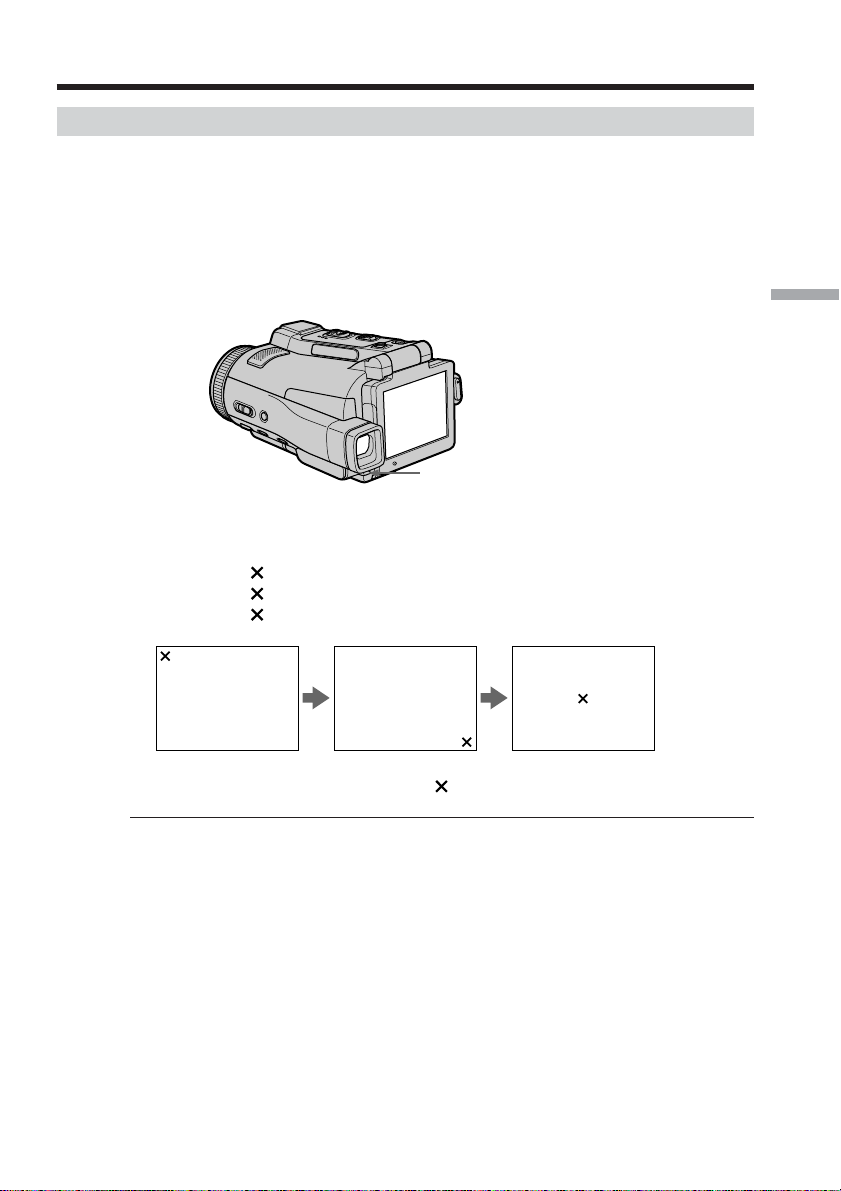
En cas de problèmes
Réglage de l’écran LCD (CALIBRATION)
Les touches sur l’écran tactile peuvent ne pas fonctionner correctement. Dans ce cas,
effectuez les opérations suivantes.
(1) Réglez le commutateur POWER sur (CHG) OFF.
(2) Ejectez la cassette du caméscope, puis débranchez tous les cordons du
caméscope.
(3) Fermez le panneau LCD avec l’écran orienté vers l’extérieur.
(4) Réglez le commutateur POWER sur VCR tout en appuyant sur DISPLAY/
TOUCH PANEL et maintenez la pression pendant cinq secondes environ.
(5) Effectuez les opérations suivantes avec le doigt ou le stylet fourni.
1 Touchez dans le coin supérieur gauche.
2 Touchez
3 Touchez
dans le coin inférieur droit.
au centre de l’écran LCD.
Informations complémentaires
DISPLAY/TOUCH PANEL
CALIBRATE
Si vous n’appuyez pas au bon endroit, revient dans le coin supérieur gauche.
Remarque
Cette opération n’est possible que si l’écran LCD est dans la position mentionnée à
l’étape 3.
Pour le détail sur le réglage de l’écran LCD (CALIBRATION), reportez-vous au mode
d’emploi du caméscope.
CALIBRATE
CALIBRATE
99-FR
Page 100

Spécifications
Bluetooth
Nombre de périphériques
disponibles
3
L’Album Sony sur le web
Nombre d’albums
10
Nombre maximum d’images
téléchargeables sur l’album
simultanément
99
Taille maximale des fichiers
téléchargeables sur l’album
simultanément
3 Mo
Courrier
Envoi
Nombre maximal de
destinataires auxquels un
message peut être envoyé
simultanément
50
Nombre d’objets
enregistrables
6
Nombre maximal de
caractères de l’objet
24
Nombre de messages
enregistrables
6
Nombre maximal de
caractères par message
512
Nombre maximal d’images
jointes au courrier
99
Taille maximale des fichiers
joints au courrier
3 Mo
Signature
Nombre de caractères
256
Carnet d’adresses
Nombre d’adresses
enregistrables
50
Nombre maximal de
caractères du nom
24
Nombre maximal de
caractères de l’adresse email
64
Réception
Fichiers compatibles
Extension : .jpg, .mpg, .jpeg,
.mpeg
Nombre maximal de
caractères d’un message
Approx. 4 000
Nombre maximal de messages
enregistrables sur un
“Memory Stick”
50
Navigateur
Nombre de signets disponibles
30
Nombre maximal de caractères
du titre d’un signet
27
Nombre maximal de pages
sauvegardées sur un “Memory
Stick”
30
Nombre maximal de caractères
du titre d’une page
sauvegardée
27
Nombre maximal de caractères
de l’URL
255
100-FR
 Loading...