

Page 1
3-091-630-03(1)
サイバーショットステーション
取扱説明書
お買い上げいただきありがとうございます。
電気製品は安全のための注意事項を守らないと、火災や人身
事故になることがあります。
この取扱説明書には、事故を防ぐための重要な注意事項と製品の取り扱いかた
を示しています。この取扱説明書をよくお読みのうえ、製品を安全にお使いく
ださい。お読みになったあとは、いつでも見られるところに必ず保管してくだ
さい。
CSS-PHA
CSS-FEB
2004 Sony Corporation
Page 2
CSS-PHAは、DSC-P150/P100
CSS-FEBは、DSC-F88
でご使用いただけます。
でご使用いただけます。
主な特長
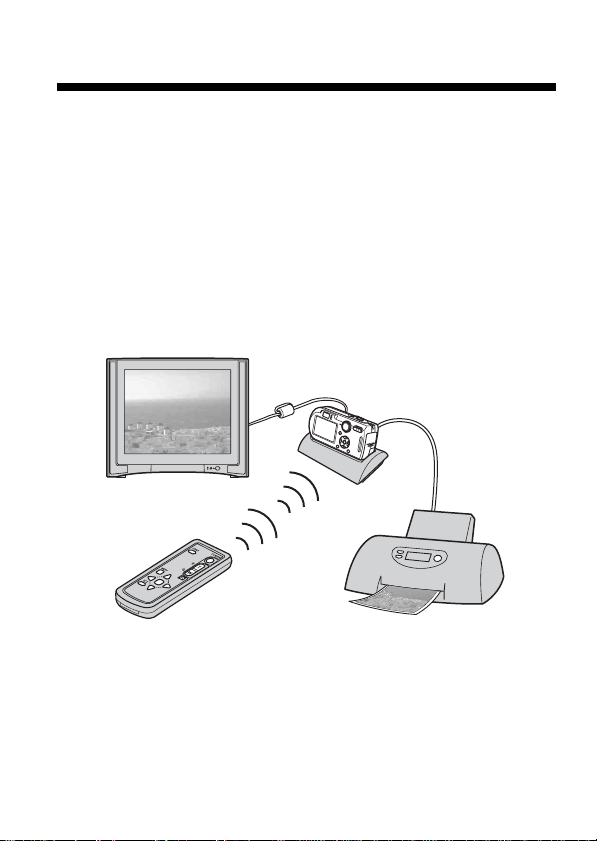
本機にデジタルスチルカメラを接続することにより、リモコン操作
•
で、画像をテレビで再生したり、
接印刷することができます。
デジタルスチルカメラとACアダプター(
•
接続することにより、デジタルスチルカメラ内部にあるバッテリーを
本体内充電することができます。
本機にデジタルスチルカメラを接続することにより、パソコンと
•
接続することができます。
PictBridge
対応プリンターから直
AC-LS5/LS5B
)を本機に
USB
アダプターは付属しておりません。デジタルスチルカメラに付属の
* AC
アダプター(
AC
ださい。
本取扱説明書では、サイバーショットステーションのイラストとして、
*
主に
CSS-PHA
場合も、同じようにご使用いただけます。
AC-LS5/LS5B
のイラストを記載しております。
)、または別売りの
AC-LS5
CSS-FEB
をお使いく
をお使いの
2
Page 3

本取扱説明書では、デジタルスチルカメラの液晶画面のイラストとし
*
て、主に
DSC-P100
お手持ちのデジタルスチルカメラの取扱説明書をご覧ください。
リモコン操作によって、簡単に画像をテレビで再生できます(23ページ)。
•
リモコンのボタンはデジタルスチルカメラのボタンと同じ機能を持って
•
います(21ページ)。
例えば、こんな使いかたができます(
−リモコン操作で画像を見る
−リモコン操作でスライドショー
−リモコン操作でトリミング
−リモコン操作で再生ズーム
詳しくはデジタルスチルカメラの取扱説明書をご覧ください。
•PictBridge
だけで簡単に印刷することができます(29ページ)。
例えば、テレビに表示されている画像を、リモコン操作で印刷できます。
注意: スライドショー再生中の画像を印刷するときは、スライド
ショーの再生を中止してから行ってください。
リモコン操作を行うときは、ACアダプターと接続することが必要です。
*
の画面のイラストを記載しております。詳しくは
DSC-P100
対応プリンターと接続し、リモコンの
の場合)。
PRINT
ボタンを押す
商標について
•
•Memory Stick
会社の商標です。
その他、本書に記載されているシステム名、製品名は、一般に各開発
•
メーカーの登録商標あるいは商標です。なお、本文中には™、®マーク
は明記していません。
およびサイバーショットはソニー株式会社の商標です。
(メモリースティック)および はソニー株式
3
Page 4

目次
安全のために ......................................................................................
使用上のご注意 ...................................................................................
取り扱い上のご注意..........................................................................
お手入れのしかた .............................................................................
各部のなまえ ....................................................................................
お使いになる前に .............................................................................
デジタルスチルカメラを取り付ける/取りはずす ...........................
バッテリーを充電する ......................................................................
デジタルスチルカメラをパソコンに接続する ..................................
ワイヤレスリモコンを使う ...............................................................
テレビで見る ....................................................................................
PictBridge
ワイヤレスリモコンでプリントする ................................................
故障かな?と思ったら ......................................................................
主な仕様............................................................................................
保証書とアフターサービス ...............................................................
対応のプリンターと接続する ........................................
電波障害自主規制について
この装置は、情報処理装置等電波障害自主規制協議会(
基づくクラスB情報技術装置です。この装置は、家庭環境で使用するこ
とを目的としていますが、この装置がラジオやテレビジョン受信機に近
接して使用されると、受信障害を引き起こすことがあります。
取扱説明書に従って正しい取り扱いをしてください。
VCCI
)の基準に
5
9
10
11
12
14
14
16
18
21
23
25
29
33
36
37
4
Page 5

安全のために
ソニー製品は、安全に充分配慮して設計されています。しかし、まちがった
使いかたをすると、火災や感電などにより人身事故になることがあり危険で
す。事故を防ぐために次のことを必ずお守りください。
安全のための注意事項を守る
•
故障したら使わずに、テクニカルインフォメーションセン
•
ターまでご連絡ください。
万一、異常が起きたら
•
変な音やにおい、
煙が出た場合は
警告表示の意味
この取扱説明書では、次のような表示をしています。表示の内容をよ
く理解してから本文をお読みください。
1
アダプターをコンセントから抜く
AC
2 デジタルスチルカメラを本機からはずす
b
3 デジタルスチルカメラのバッテリーをは
ずす
4 テクニカルインフォメーションセンター
までご連絡ください
この表示の注意事項を守らないと、火災・感電・
破裂などにより死亡や大けがなどの人身事故が生
じます。
この表示の注意事項を守らないと、火災・感電な
どにより死亡や大けがなど人身事故の原因となり
ます。
この表示の注意事項を守らないと、感電やその他
の事故によりけがをしたり周辺の家財に損害を与
えたりすることがあります。
行為を禁止する記号 行為を指示する記号
5
Page 6
下記の注意事項を守らないと、
火災・感電により死亡や
大けがの原因となります。
分解や改造をしない
火災や感電の原因となります。危険ですので、絶対に自分
で分解しないでください。
内部の点検や修理はテクニカルインフォメーションセン
ターにご依頼ください。
内部に水や異物を入れない
水や異物が入ると火災や感電の原因となります。この製品
は防水構造にはなっていませんので、水中や雨天での使用
はできません。万一、水や異物が入ったときは、すぐにデ
ジタルスチルカメラ本体のスイッチを切り、本機からはず
してください。ACアダプターもコンセントから抜いて、テ
クニカルインフォメーションセンターにご相談ください。
雷が鳴りだしたら、使用しない
遠くで雷が鳴りだしたときは、落雷を避けるため、すぐに
ご使用を中止してください。
6
Page 7

下記の注意事項を守らないと、
けがをしたり周辺の家財に損害
を与えたりすることがあります。
湿気やほこり、油煙、湯気の多い場所では使わない
上記のような場所で使うと、火災や感電の原因となること
があります。
指定以外のACアダプターを使わない
火災やけがの原因となることがあります。
ぬれた手で本機をさわらない
感電の原因となることがあります。
長期間使用しないときは、電源をはずす
長期間使用しないときは電源コードをはずして保管してく
ださい。火災の原因となることがあります。
乳幼児の手の届かないところで使用/保管する
ケガ、感電、故障の原因になります。
安定した場所に置く
ぐらついた台の上や傾いたところなどに置いたり、不安定
な状態で設置すると、製品が落ちてけがの原因となること
があります。
コード類は正しく配置する
電源コードや
引っかけると製品の落下や転倒などによりけがの原因とな
ることがあるため、充分注意して接続・配置してくださ
い。
USB
ケーブル、
接続ケーブルなどは足に
A/V
7
Page 8
本機を布団などでおおった状態で使わない
熱がこもって変形したり、火災の原因となることがありま
す。
電池についての安全上の
ご注意とお願い
漏液、発熱、発火、破裂、誤飲による大けがややけど、
火災などを避けるため、下記の注意事項をお守りください。
火の中に入れない。電子レンジやオーブンで加熱しない。
•
ショートさせたり改造、分解しない。
•
コインやヘアピンなどの金属類と一緒に携帯、保管しない。
•
火のそばや炎天下、高温になった車の中などで放置したりしない。
•
ハンマーなどでたたいたり、踏みつけたり落下させるなどの強い衝撃
•
を与えない。
水・海水・牛乳・清涼飲料水・石鹸水などの液体で濡らさない。
•
幼児の手の届かない場所に置き、口に入れないよう注意する。万一、
•
飲み込んだ場合は、ただちに医師に相談してください。
指定された種類の電池を使用する。
•
乾電池やボタン型電池は充電しない。
•
電池を使い切ったとき、長期間使用しないときは、取り出しておく。
•
8
Page 9

使用上のご注意
置いてはいけない場所
使用中、保管中にかかわらず、次のような場所に置かないでくださ
い。故障の原因になります。
異常に高温になる場所
•
炎天下や夏場の窓を閉め切った自動車内は特に高温になり、放置すると
変形したり、故障したりすることがあります。
直射日光の当たる場所、熱器具の近く
•
変形したり故障したりすることがあります。
激しい振動のある場所
•
強力な磁気のある場所
•
砂地、砂浜などの砂ぼこりの多い場所
•
海辺や砂地、あるいは砂ぼこりが起こる場所などでは、砂がかからない
ようにしてください。故障の原因になることがあります。
使用について
強力な電波を出すところや放射線のある場所で使わない
•
正しく再生できないことがあります。
9
Page 10
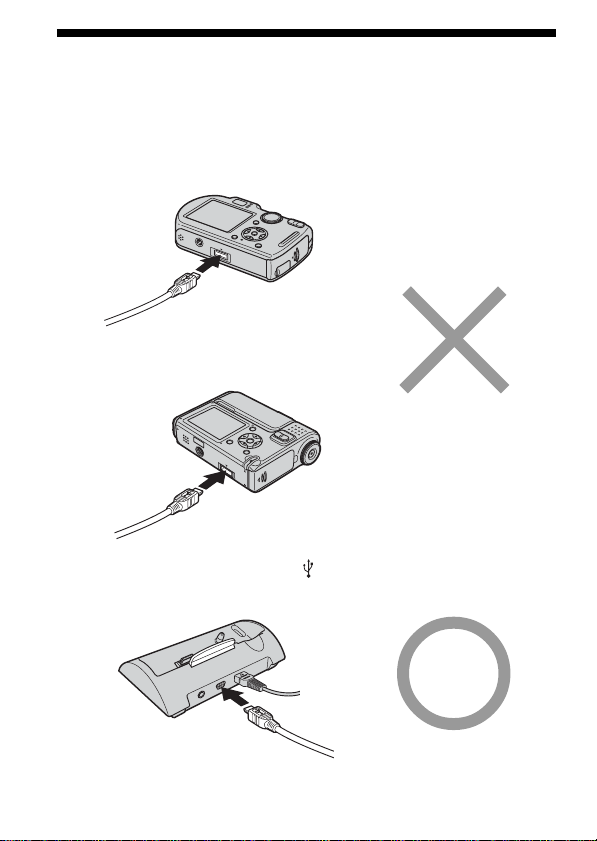
取り扱い上のご注意
付属の
•
挿入しないでください。マルチ接続端子が破損することがあります。
DSC-P150/P100
DSC-F88
• USB
いください。
ケーブルをデジタルスチルカメラ底面のマルチ接続端子に
USB
の場合
の場合
ケーブルは本機の後面にある(
)端子に正しく挿入してお使
USB
10
Page 11
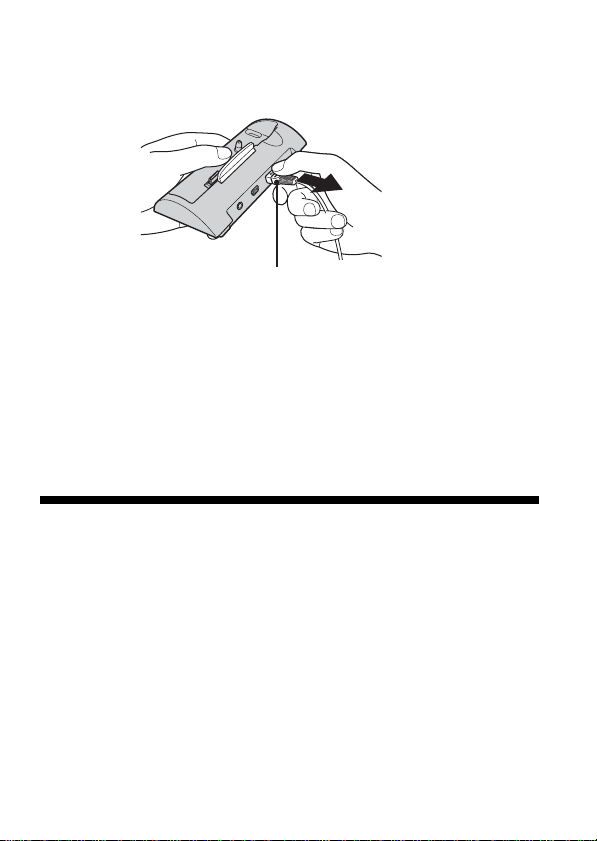
アダプターを本機から抜くときは、図のようにDCプラグと本機を
•AC
持って取りはずしてください。
プラグ
DC
ケーブルをもってコネクタの抜き差しをしないでください。
•
ケーブルを折り曲げたり、無理な力を加えないでください。
•
充電について
電池の性能を充分に発揮させるには、10〜30℃での充電をおすすめしま
す。
お手入れのしかた
水やぬるま湯を少し含ませた柔らかい布で軽く拭いたあと、から拭きしま
す。シンナー、ベンジン、アルコールなどは表面を傷めますので使わないで
ください。
11
Page 12
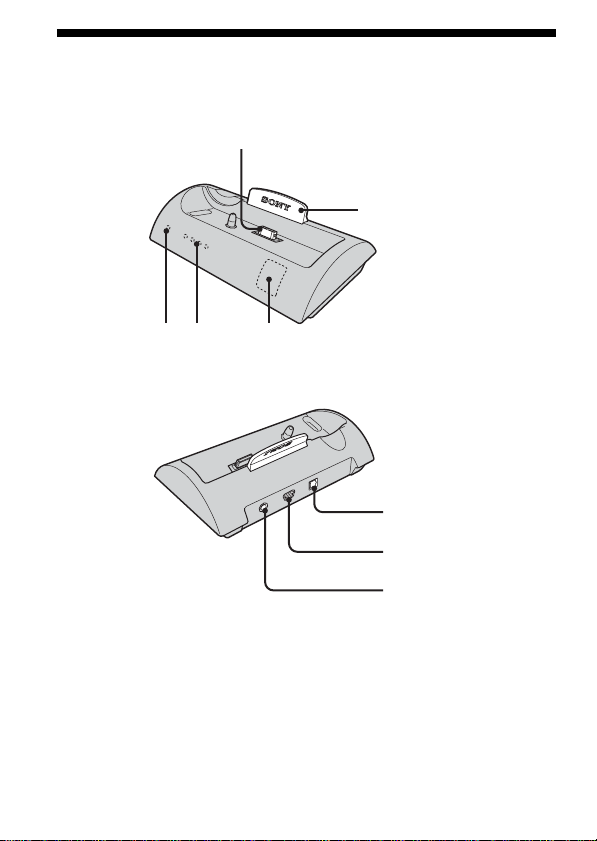
各部のなまえ
34 5
1
2
6
7
8
ワイヤレスリモコンの「各部のなまえ」は、「ワイヤレスリモコンを使う」
(21ページ)をご覧ください。
12
Page 13

1 マルチ接続端子
2 ブルーイルミネーション
アダプターを接続すると青く光ります。
AC
デジタルスチルカメラを本機に取り付けると消えます。
パワー
3
POWER
AC
4
CHARGE
デジタルスチルカメラのバッテリーを充電中に、順次点灯します。
ランプ
アダプターを接続すると緑色に光ります。
チャージ
ランプ
5 リモコン受光部
6
7
8
端子
DC IN
(
)端子
USB
A/V OUT(MONO
)端子
13
Page 14

お使いになる前に
本取扱説明書とあわせて、お使いのデジタルスチルカメラの取扱説
明書もご確認ください。
デジタルスチルカメラを取り付ける/
取りはずす
本機の
1
サイバーショット
ステーション
取り付ける
2
図の向きにデジタルスチルカメラを取り付けてください。
デジタルスチルカメラを奥まで確実に入れてください。
•
端子にACアダプターのケーブルをつなぐ
DC IN
アダプター
AC
1
プラグ
DC
電源コード
3 壁のコンセントへ
2
14
Page 15

取りはずす
3
図のようにデジタルスチルカメラと本機を持って取りはずして
ください。
デジタルスチルカメラを本機に取り付ける/取りはずすときは、必
•
ずデジタルスチルカメラの電源を切ってください。
接続中は、デジタルスチルカメラを本機から取りはずさないで
• USB
ください。画像データが壊れることがあります。
15
Page 16

バッテリーを充電する
デジタルスチルカメラのバッテリー/メモリースティッ
1
クカバーを開ける
デジタルスチルカメラにバッテリーを入れて、バッテリー/
2
メモリースティックカバーを閉める
アダプターのケーブルを本機の
AC
3
電源コードをACアダプターとコンセントにつなぐ
アダプター
サイバーショット
ステーション
AC
端子につなぎ、
DC IN
3 壁のコンセントへ
2
1
プラグ
DC
アダプターのDCプラグを金属類でショートさせないでくださ
•AC
い。故障の原因になります。
電源コード
16
Page 17

本機にデジタルスチルカメラを取り付ける
4
図の向きにデジタルスチルカメラを取り付けてください。
充電が始まり、デジタルスチルカメラの
イバーショットステーションの
( :点灯 :消灯)
CHARGE
ランプおよびサ
/CHG
ランプが点灯します。
充電中、サイバーショットステーションの
つずつ順番に点灯します。充電が終わるとデジタルスチルカ
1
メラの
CHARGE
注意:
CHARGE
バッテリーを充電するときは、必ずデジタルスチルカメラの電源を
•
切ってください。
デジタルスチルカメラを奥まで確実に入れてください。
•
ランプおよびサイバーショットステーションの
/CHG
ランプが消えます。
ランプは充電容量を表すものではありません。
CHARGE
ランプが
17
Page 18

デジタルスチルカメラをパソコンに
接続する
パソコンの電源を入れる
1
デジタルスチルカメラに画像を記録したメモリース
2
ティックを入れる
本機と
アダプターをつなぎ、壁のコンセントにつなぐ
AC
メモリースティック
2
1
メモリースティックについては、デジタルスチルカメラの取扱説
•
明書をご覧ください。
3
付属の
ケーブルを本機の
USB
18
アダプター
AC
ケーブル
USB
USB
3壁のコンセントへ
端子につなぐ
Page 19

4
ケーブルをパソコンの
USB
端子につなぐ
USB
4
本機にデジタルスチルカメラを取り付けてから、デジタル
5
スチルカメラの電源を入れる
POWER
ボタン
POWER
ボタン
*
DSC-F88はPOWER
*
回転させて電源を入れる方法があります。
詳しくはデジタルスチルカメラの取扱説明書
をご覧ください。
デジタルスチルカメラを奥まで確実に入れてください。
•
ボタン以外にレンズ部を
19
Page 20

デジタルスチルカメラの液晶画面に「
6
モード 標準」と
USB
表示される
初回接続時のみ、パソコンがデジタルスチルカメラを認識する
ための作業を自動的に行います。作業が終わるまでお待ちくだ
さい。
USBモード
標準
○○○○
MENU
で設定できます
アクセス表示
*
モード 標準」と表示されないときは、
•「USB
[
接続]を選び、[標準]に設定してください。
USB
通信中はアクセス表示が赤色になります。
*
白色になるまで、パソコンの操作をしないでください。
USB接続
PictBridge
PTP
標準
接続中は、デジタルスチルカメラを本機から取りはずさないで
• USB
ください。また、
ください。画像データが壊れることがあります。
詳しくはデジタルスチルカメラの取扱説明書をご覧ください。
•
ケーブルやACアダプターを抜いたりしないで
USB
MENU
20
ボタンを押して
Page 21

ワイヤレスリモコンを使う
出荷時にはすでにボタン型リチウム電池が装着されています。電池の消耗を
防ぐために絶縁シートが入れてあります。あらかじめ、絶縁シートを抜いて
からご使用ください。
● 各部のなまえ
リモコンについてのご注意
リモコンにはボタン型リチウム電池(
•
CR2025
本機のリモコン受光部に直射日光や照明器具の強い光が当たらないよう
•
にしてください。リモコン操作ができないことがあります。
リモコンの届く範囲は屋内使用時で約5mです。本機のリモコン受光部
•
に向けて操作してください。角度によっては操作ができないことがあり
ます。
以外の電池を使用しないでください。
● 絶縁シートの抜きかた
プリント
ボタン
PRINT
パワー
POWER
MENU
コントロールボタン(v
ボタン
(再生ズーム)ボタン
/
メニュー
ボタン
/V/b/B/
(画面表示/液晶画面オン/オフ)ボタン
CR2025
)が内蔵されています。
)
絶縁シート
21
Page 22

● 電池を交換するには
電池ケースのタブを内側に押しながら、みぞに爪をかけて
1
引き出す
ボタン型リチウム電池を取り出す
2
+側を上にして新しいボタン型リチウム電池を入れる
3
電池ケースを本体に戻す。「カチッ」と音がするまで差し込む
4
22
Page 23

テレビで見る
本機とACアダプターをつなぎ、壁のコンセントにつなぐ
1
付属の
子と、テレビの映像/音声入力端子を接続する
接続ケーブルで本機の
A/V
接続ケーブル
A/V
A/V OUT(MONO
アダプター
AC
3 壁のコンセントへ
)端
1
プラグ
DC
A/V OUT(MONO
テレビの音声入力端子がステレオタイプのときは
ルの音声プラグ(黒)を左音声端子に接続してください。
デジタルスチルカメラとテレビの電源を切ってから
•
をつないでください。
電源コード
)端子へ
2
接続ケーブ
A/V
接続ケーブル
A/V
23
Page 24

本機にデジタルスチルカメラを取り付ける
2
図の向きに取り付けてください。
デジタルスチルカメラを奥まで確実に入れてください。
•
テレビの電源を入れ、テレビ/ビデオ切り換えスイッチを
3
「ビデオ」にする
デジタルスチルカメラのモードダイヤルを「 」にして、
4
電源を入れる
コントロールボタンのb/Bで画像を選びます。
リモコンでも操作できます。
コントロールボタン
海外でお使いのときは[ビデオ信号出力]の切り換えが必要な場合も
•
あります。詳しくはデジタルスチルカメラの取扱説明書をご覧くだ
さい。
24
Page 25

PictBridge
接続する
対応のプリンターと
パソコンを持っていない場合でも
デジタルスチルカメラで撮影した画像を簡単にプリントすることができま
す。
プリンターによっては対応していない印刷設定機能があります。
•
プリントの途中で電源が切れないようにするため、ACアダプターの
•
ご使用をおすすめします。
デジタルスチルカメラに画像を記録したメモリース
1
ティックを入れる
本機と
アダプターをつなぎ、壁のコンセントにつなぐ
AC
1
PictBridge
アダプター
AC
対応のプリンターを使えば、
メモリースティック
2
3壁のコンセントへ
25
Page 26

本機にデジタルスチルカメラを取り付ける
2
図の向きにデジタルスチルカメラを取り付けてください。
デジタルスチルカメラの電源を入れる
3
26
POWER
ボタン
POWER
DSC-F88はPOWER
*
回転させて電源を入れる方法があります。
詳しくはデジタルスチルカメラの取扱説明書
をご覧ください。
ボタン
*
ボタン以外にレンズ部を
Page 27

デジタルスチルカメラの
4
USB
モードを
PictBridge
にする
モードダイヤル モードダイヤル
1 モードダイヤルを「
コントロールボタン
(v/V/b/B/z)
SET UP
2 Vで[2](設定2)を選び、v
3 B
vで[
/
PictBridge
接続が設定されました。
USB
]を選び、中央のzを押す
設定2
ファイナルナンバー
USB
接続:
ビデオ信号出力:
1
時計設定:
」にする
/V/
:
PictBridge
PTP
標準
Bで[
接続]を選ぶ
USB
27
Page 28

5
6
付属の
USB
ケーブルを本機の
USB
ケーブルをプリンターの
プリンター
端子につなぐ
USB
端子につなぐ
USB
1M
101
10:30
2005 1 1101-0002
モドル/ツギヘ オンリョウ
「
タルスチルカメラの電源を入れても
ん。
[PictBridge]
ていると、モードダイヤルの位置に関係なく、再生モードになり、選択され
ている再生フォルダの画像が液晶画面に表示されます。
SET UP
[PictBridge]
」の[
USB
接続]を[
PictBridge
PictBridge
に設定し直してください。
に設定しているときは、デジタルスチルカメラの電源が入っ
接続が完了すると、画面に
2/9
マークが表示されます。
AM
]に設定していないときは、デジ
の機能はご使用になれませ
28
Page 29

ワイヤレスリモコンでプリントする
動画はプリントできません。
•
プリンターと接続中、プリンターからエラー発生の通知がくると、
•
画面に が約5秒間点滅します。その場合は、接続しているプリン
ターを確認してください。
● 静止画をワイヤレスリモコンでプリントする
(シングル画面のとき)
ボタン
PRINT
コントロールボタン
b
Bでプリントしたい画像を表示する
/
1
PRINT
2
プリント設定画面が表示されます。
ボタンを押す
プリント設定
インデックス
切
切
日付
枚数
1
終了 実行
1M
101
2/9
プリンターが対応していない設定項目は表示されません。
•
29
Page 30

v
Vで[枚数]を選択し、b/Bでプリントする枚数を選ぶ
/
3
プリントする枚数は20枚まで選ぶことができます。
V
Bで[実行]を選び、中央の を押す
/
4
画像が印刷されます。
プリント中
1/3
終了
印刷が終了すると、元の画像に戻ります。
•
(
•
は、
ケーブル抜き禁止)マークが画面に表示されているとき
USB
ケーブルを抜かないでください。
USB
プリントを中止するには
手順2または手順4で[終了]を選んでください。
画像に日付を挿入するには
で[日付]を選び、b/Bで日付の種類を選んでください。
•手順3
[日時分]、[年月日]から選ぶことができます。プリントする画像に
デジタルスチルカメラで撮影した時の日付が挿入されます。
お使いになるプリンターによっては対応していない場合があります。
•
詳しくはデジタルスチルカメラの取扱説明書をご覧ください。
•
30
Page 31

● 静止画をワイヤレスリモコンでプリントする
(インデックス画面のとき)
ボタン
PRINT
コントロールボタン
プリントしたい画像をv
1
PRINT
2
ボタンを押す
/V/b/
Bで選ぶ
プリント設定画面が表示されます。
1M
101
2/9
プリント設定
インデックス
切
切
日付
枚数
1
終了 実行
プリンターが対応していない設定項目は表示されません。
•
v
Vで[枚数]を選択し、b/Bでプリントする枚数を選ぶ
/
3
プリントする枚数は20枚まで選ぶことができます。
31
Page 32

V
Bで[実行]を選び、中央の を押す
/
4
画像が印刷されます。
プリント中
1/3
終了
マークが画面に表示されているときは、
•
いでください。
ケーブルを抜かな
USB
プリントを中止するには
手順2または手順4で[終了]を選んでください。
画像に日付を挿入するには
で[日付]を選び、b/Bで日付の種類を選んでください。
•手順3
[日時分]、[年月日]から選ぶことができます。プリントする画像に
デジタルスチルカメラで撮影した時の日付が挿入されます。
お使いになるプリンターによっては対応していない場合があります。
•
詳しくはデジタルスチルカメラの取扱説明書をご覧ください。
•
32
Page 33

故障かな?と思ったら
修理にお出しになる前に、もう1度点検してみましょう。
それでも正常に作動しないときは、テクニカルインフォメーションセンター
にお問い合わせください。
症状 原因/処置
バッテリーが充電できない。
バッテリー充電中、デジタル
スチルカメラの
プが点灯していない。
バッテリー充電中、サイバー
ショットステーションの
チャージランプが点灯してい
ない。
電源が入らない。
電源が途中で切れる。
/CHG
ラン
• デジタルスチルカメラの電源が入ってい
る。
t デジタルスチルカメラの電源を切る。
• 接続が正しくない。
t 正しく接続する。
アダプターがはずれている。
•
AC
t 正しく接続する。
• デジタルスチルカメラが本機に正しく取り
付けられていない。
t 正しく取り付ける。
• バッテリーが正しく取り付けられていな
い。
t バッテリーを正しく取り付ける。
• 充電が完了している。
アダプターがはずれている。
•
AC
t 正しく接続する。
• デジタルスチルカメラが本機に正しく取り
付けられていない。
t 正しく取り付ける。
• バッテリーが正しく取り付けられていな
い。
t バッテリーを正しく取り付ける。
• 充電が完了している。
• デジタルスチルカメラが本機に正しく取り
付けられていない。
t 正しく取り付ける。
アダプターがはずれている。
•
AC
t 正しく接続する。
• デジタルスチルカメラが本機に正しく取り
付けられていない。
t 正しく取り付ける。
33
Page 34

症状 原因/処置
テレビに画像/音声が出ない。
デジタルスチルカメラがパソ
コンに認識されない。
操作を受け付けない。
リモコンで動作できない。
プリンターと接続できない。
• 接続が正しくない。
t 接続を確認する。
• デジタルスチルカメラの電源が入っていな
い。
t デジタルスチルカメラの電源を正しく入
れる。
• 付属の
USB
t 付属の
ケーブルがしっかり差し込まれていな
•
USB
い。
t 一度パソコンと本機からケーブルを抜い
て、しっかりと差し込み、「
ド」になっていることを確認する。
• デジタルスチルカメラが本機に正しく取り
付けられていない。
t 正しく取り付ける。
• パソコンの
続されている。
t キーボード/マウス以外は取りはずす。
• デジタルスチルカメラが本機に正しく取り
付けられていない。
t 正しく取り付ける。
アダプターがはずれている。
•
AC
t 正しく接続する。
• リモコンの電池が切れている。
t 新しい電池に交換する。
• プリンターが
い。
t
PictBridge
プリンターのメーカーに問い合わせる。
• プリンターが接続できない状態になってい
る。
t プリンターの電源が入り、接続可能な状
態になっていることを確認する。
•「
SET UP
[
PictBridge
t[
PictBridge
ケーブルを使っていない。
ケーブルを使う。
USB
USB
端子に本機の他に機器が接
USB
PictBridge
」の[
]になっていない。
に対応していな
に対応しているかどうか、
接続]が
USB
]にする。
モー
34
Page 35

症状 原因/処置
プリントできない。
プリントが中断される。
日付挿入/インデックスプリ
ントができない。
日付部分に「
印刷される。
本機にデジタルスチルカメラ
を取り付けていないのに
CHARGE
ランプが点灯する。
---- -- --
」などが
• プリンターと接続されていない。
t 本機とプリンターが
しく接続されているかどうかを確認す
る。
• プリンターの電源が入っていない。
t プリンターの電源を入れる。
詳しくはプリンターの取扱説明書をご覧
ください。
• 動画はプリントできません。
• デジタルスチルカメラ以外で撮影した静止
画、またはパソコンで加工した画像はプリ
ントできないことがあります。
マークが消える前に
•
抜いた。
•
マークが消える前にデジタルスチルカ
メラを本機からはずした。
• プリンターが日付挿入/インデックスプリ
ントに対応していない。
t 日付挿入/インデックスプリントに対応し
ているかどうか、プリンターのメーカーに
問い合わせる。
• プリンターによっては、インデックスプリ
ントでは日付が挿入されない場合がある。
t プリンターのメーカーに問い合わせる。
• 画像ファイルに印刷可能な撮影日時情報が
入っていない。
t 印刷可能な撮影日時情報が入っていない
画像ファイルでは、日付の印刷を行うこ
とができない。[日付]を[切]に設定し
て印刷する。
• 本機にデジタルスチルカメラを取り付けた
状態でリモコンをv
したため、デモモードになっている。
アダプターを接続し直すか、デジタ
t
AC
ルスチルカメラを本機に取り付けること
でデモモードを解除する。
USB
/b/V/B/
ケーブルで正
ケーブルを
USB
の順番で操作
35
Page 36

主な仕様
サイバーショットステーション
本機(1個)
•
入出力端子
A/V OUT(MONO
端子
USB
端子
DC IN
マルチ接続端子
一般
外形寸法 約
質量 約
動作温度
保存温度
ワイヤレスリモコン(
•
(ボタン型リチウム電池内蔵)(
接続ケーブル(1本)
• A/V
*AC
仕様および外観は、改良のため予告なく変更することがありますが、ご了承
ください。
ケーブル(1本)
• USB
取扱説明書(1部)
•
保証書(1部)
•
アダプターは付属しておりません。 デジタルスチルカメラに付属の
アダプター(
AC
さい。
AC-LS5/LS5B
36
)端子(モノラル)
ミニジャック
:
映像
*
1Vp-p、75
:
音声
*
327mV(47k
出力インピーダンス
*DSC-P150/P100/F88
mini-B
114×36×66mm
77g
0℃〜+40
-20℃〜+60
℃
℃
RMT-CSS1
個)
1
)、または別売りの
Ω不平衡、同期負
Ω負荷時)
2.2k
接続時
(幅×高さ×奥行き)
)
をお使いくだ
AC-LS5
Ω
Page 37

保証書とアフターサービス
記録内容の補償はできません
万一、サイバーショットステーションなどの不具合により記録や再生がなさ
れなかった場合、画像や音声などの記録内容の補償については、ご容赦くだ
さい。
保証書は国内に限られています
付属している保証書は、国内仕様です。外国で万一、故障、不具合が生じた
場合の現地でのアフターサービスおよびその費用については、ご容赦くださ
い。
保証書
この製品には保証書が添付されていますので、お買い上げの際にお
•
買い上げ店でお受け取りください。
所定事項の記入および記載内容をお確かめのうえ、大切に保存して
•
ください。
保証期間は、お買い上げ日より1年間です。
•
アフターサービス
調子が悪いときはまずチェックを
この説明書をもう一度ご覧になってお調べください。
それでも具合の悪いときは
テクニカルインフォメーションセンターにご相談ください。
保証期間中の修理は
保証書の記載内容に基づいて修理させていただきます。
詳しくは保証書をご覧ください。
37
Page 38

保証期間経過後の修理は
修理によって機能が維持できる場合は、ご要望により有料修理させていただ
きます。当社ではサイバーショットステーションの補修用性能部品(製品の
機能を維持するために必要な部品)を、製造打ち切り後8年間保有していま
す。この部品保有期間を修理可能の期間とさせていただきます。保有期間が
経過したあとも、故障箇所によっては修理可能の場合がありますので、テク
ニカルインフォメーションセンターにご相談ください。
ご相談になるときは次のことをお知らせください。
型名:
•
•
•
CSS-PHA
故障の状態:できるだけ詳しく
お買い上げ日
または
CSS-FEB
38
Page 39

Page 40

お問い合わせ
窓口のご案内
■テクニカルインフォメーションセンター
ご使用上での不明な点や技術的なご質問のご相
談および修理受付の窓口です。
製品の品質には万全を期しておりますが、万一
不具合が生じた場合は、「テクニカルインフォ
メーションセンター」までご連絡ください。
修理に関するご案内をさせていただきます。ま
た修理が必要な場合は、お客様のお宅まで指定
宅配便にて集荷にうかがいますので、まずお電
話ください。
電話のおかけ
間違いにご注
意ください。
ソニー株式会社 〒
この説明書は
機化合物)ゼロ植物油型インキを使用しています。
Printed in Japan
電話:
0564-62-4979
受付時間: 月〜金曜日 午前9時〜午後5時
(ただし、年末、年始、祝日を除く)
お電話される際に、本機の型名(
または
CSS-FEB
)をお知らせください。
CSS-PHA
より迅速な対応が可能になります。
141-0001
%古紙再生紙と
100
東京都品川区北品川
揮発性有
VOC (
6-7-35
 Loading...