

Page 1

4-572-803-11(1) (BG)
LCDмонитор
типщипка
Инструкции за
експлоатация
Гнездо за
аксесоари
BG
CLM-FHD5
Page 2

Български
Преди да започнете работа с продукта, моля, прочетете внимателно
това ръководство и го запазете за справка в бъдеще.
ПРЕДУПРЕЖДЕНИЕ
За да се намали рискът от пожар или токов удар:
1) не излагайте устройството на дъжд или влага;
2) не поставяйте предмети, пълни с течности, като например вази,
върху устройството.
ВНИМАНИЕ
Заменяйте батерията само с определения тип. В противен случай
може да възникне пожар или нараняване.
Не излагайте батериите на прекомерна топлина, например на
слънце, огън и други подобни.
Прекалено високото налягане на звука от слушалките може доведе
до увреждане на слуха.
-BG
2
Page 3

ВАЖНИ УКАЗАНИЯ
ЗАБЕЗОПАСНОСТ
• Прочетете тези указания.
• Запазете тези указания.
• Обърнете внимание на всички предупреждения.
• Следвайте всички инструкции.
• Не използвайте това устройство в близост до вода.
• Почиствайте само със суха кърпа.
• Не блокирайте вентилационните отвори.
• Извършете инсталирането съобразно указанията на производителя.
• Не инсталирайте в близост до източници на топлина, като
например радиатори, отоплителни решетки, печки или други
уреди (включително усилватели), генериращи топлина.
• Не нарушавайте предпазното предназначение на поляризирания
или заземения щепсел. Поляризираният щепсел е снабден сдве
клеми, едната от които е по-широка от другата. Заземеният
щепсел разполага с две клеми и трети заземителен щифт.
Широката клема или третият заземителен щифт са предоставени
за безопасността ви. Ако предоставеният щепсел не отговаря
наконтакта ви, посъветвайте се с електротехник за замяна на
стария контакт.
• Не позволявайте захранващият кабел да бъде настъпван или
прещипван, особено до щепселите, електрическите розетки
иоколо мястото, където излиза от устройството.
• Използвайте само указаните от производителя приспособления
ипринадлежности.
• Използвайте само с количка, стойка, статив, скоба или маса,
указани от производителя или продавани с устройството. Когато
се използва количка, внимавайте при преместването й заедно
сустройството, за да избегнете нараняване поради преобръщане.
• Изключете устройството от електрозахранването по време
на гръмотевични бури или когато няма да се използва за
продължителни периоди от време.
-BG
3
Page 4
• За всякакво сервизно обслужване се обръщайте към
квалифицирани сервизни техници. Сервизно обслужване се
налага, ако устройството е повредено по какъвто и да е начин,
например при повреда в захранващия кабел или щепсела, при
разливане на течности или попадане на предмети в устройството,
при излагането му на дъжд или влага, при необичайна работа
илипри изпускане.
Съобщение за потребителите в държави,
прилагащи директивите на ЕС
Производител: Sony Corporation, 1-7-1 Konan Minato-ku Tokyo,
108-0075Япония
За съвместимост с продукти за ЕС: Sony Deutschland GmbH,
Hedelfinger Strasse 61, 70327 Stuttgart, Германия
Изхвърляне на старо електрическо
иелектронно оборудване (приложимо за
държавите от Европейския съюз и други страни
в Европа със системи за разделно събиране на
отпадъците)
Този символ върху продукта или опаковката
му показва, че той не трябва да се изхвърля
заедно с битовите отпадъци. Вместо това той
трябва да бъде предаден в подходящ пункт за
рециклиране на електрическо и електронно
оборудване. Като осигурите правилното
изхвърляне на този продукт, ще помогнете
за предотвратяването на евентуалните
негативни последици за околната среда
ичовешкото здраве, които иначе биха могли
да възникнат при неподходящо изхвърляне на
този продукт. Рециклирането на материалите
ще помогне за запазването на природните
ресурси. За по-подробна информация относно
рециклирането на този продукт се обърнете
към местната администрация, към службата
за събиране на битови отпадъци или към
магазина, от който сте закупили продукта.
-BG
4
Page 5

Съдържание
Идентифициране на частите ..................................................................... 6
Подготовка
Преди употреба ............................................................................................7
Проверка на аксесоарите........................................................................... 8
Подготовка на захранването ..................................................................... 8
Поставяне на батерията .................................................................. 8
Свързване към адаптер за променлив ток .................................. 11
Прикрепване към фотоапарата ................................................................12
Настройване на посоката на екрана........................................................14
Поставяне на сенника срещу слънце ......................................................15
Използване на монитора
Използване намонитора .......................................................................... 17
Увеличаване на изображения .......................................................17
Настройване чрез менюто .............................................................18
Подчертаване ................................................................................. 22
Фалшив цвят ................................................................................... 23
Маркер за ниво завидео .............................................................. 25
Гледане на S-Log изображение сестествена яркост
(S-Log Disp. Assist) ........................................................................... 26
Зона на телевизионен екран (Показване на маркери)...............27
Други
Отстраняване на неизправности ............................................................ 28
Предпазни мерки ...................................................................................... 30
Спецификации ........................................................................................... 32
-BG
5
Page 6

Идентифициране на частите
Числото в скобите указва
съответната страница.
LCD екран
Гнездо за статив
Индикатор за захранване (12)
Бутон
Моновисокоговорител
Персонализиран бутон
Бутон MENU (19)
Бутон ZOOM/SELECT
Извод на батерията
Лостче за освобождаване
Жак за слушалки
HDMI (тип A)
Жак DC IN
Гнездо за статив
-BG
6
(ON/STANDBY)
(C1/C2)(22)
Бутон за
уголемяване (18),
За показване
наMENU:
Бутон за
въвеждане (19)
набатерията
Можете да свържете слушалки
с 3,5-милиметров стерео
минижак, за да слушате звук.
• Не се извежда звук от
високоговорителя, когато
сасвързани слушалки.
Page 7

Преди употреба
Индикатор за
захранване
Можете да проверите
състоянието на устройството
чрез индикатора за захранване.
Зелено (свети):
Включва се или е включено.
(Работи чрез батерията)
Бяло (свети):
Включва се или е включено.
(Работи чрез адаптер за
променлив ток)
Червено (свети):
Зарядът на батерията е слаб.
Червено (мига бързо):
Батерията е изтощена.
Не свети:
Изключва се или е изключено.
Прочетете това ръководство
с инструкции и това на
фотоапарата ви.
Това устройство не
е устойчиво на прах,
напръскване или вода.
Не поставяйте
това устройство
наследнитеместа
Независимо дали това устройство
се използва, или съхранява, не
го поставяйте на което и да е от
посочените по-долу места. Това
може да доведе до неизправност.
• Поставянето на това устройство
на места, които са обект на
пряка слънчева светлина,
например на автомобилно
табло или в близост до
нагревател, може да доведе
до деформирането му или до
неизправност.
• Места с прекомерна вибрация
• Места със силен
електромагнетизъм
• Места с прекомерни
количествапясък
На места, например плаж или
други песъчливи зони, или на
места където се случват прашни
бури, пазете устройството от
пясък и прах. Това може да
доведе до неизправност.
Подготовка
-BG
7
Page 8

Проверка на аксесоарите
Проверете дали са
предоставени посочените
по-долу аксесоари. Ако нещо
липсва, се свържете с вашия
търговец на Sony.
• Адаптер за гнездо (1)
Подготовка на захранването
Поставяне на батерията
На това устройство може да
се поставят акумулаторни
батерии Sony от серия M, V и W
(не са включени в комплекта).
Не можете да използвате
други батерии, защото това
устройство няма да работи
добре с тях.
• Сенник срещу слънце (1)
• Адаптер за батерии (1)
• HDMI кабел (Mini HDMI)
(прибл. 45 см, тип A
типC)(1)
• HDMI кабел (Micro HDMI)
(прибл. 45 см, тип A
типD)(1)
• Калъф за носене (1)
• Комплект отпечатана
документация
-BG
8
Забележки
Когато използвате NP-QM71D,
NP-QM91D, NP-FV100 или
NP-FV100A, предварително
прикрепете фотоапарата
къмстатив.
Адаптер за батерии
Когато използвате
акумулаторна батерия от серия
W, ви е нужен адаптерът за
батерии, предоставен с това
устройство.
Page 9

Поставете батерията
вадаптера за батерии.
1
Поставете напълно
заредената батерия
вустройството.
2
Натиснете внимателно
батерията, след това я плъзнете
в илюстрираната посока, без
Подготовка
даспирате да натискате.
Ще чуете щракване, когато
батерията застане на мястото си.
* Ако плъзнете батерията
диагонално, може да не застане
на мястото си.
2
Забележка
Адаптерът за батерии
еспециално проектиран за
това устройство. Използването
му с друго устройство може да
причини неизправност.
1
За да извадите батерията
Плъзнете батерията в илюстрираната посока, докато плъзвате
лостчето за освобождаване
на батерията в илюстрираната
посока. Батерията излиза от
устройството.
Внимавайте да не изпуснете
батерията, докато я вадите.
продължение
-BG
9
Page 10

За да проверите
оставащия заряд
набатерията
Можете да проверите
оставащия заряд на батерията
според цвета на индикатора
зазахранване и т.н.
Индикатор за
захранване
Зелено (свети):
Зарядът на батерията
едостатъчен.
Червено (свети):
Зарядът на батерията е слаб.
Червено (мига бързо):
Батерията е изтощена.
Захранването на това
устройство се изключва след
около 10 секунди.
* Времето за светване на
индикатора, когато батерията
е слаба, може да се различава
от предходното време
взависимост от вида на
батерията и условията на
околната среда.
Живот на батерията
(прибл.)
(Когато използвате
това устройство
продължително на 25 °C
с поставена чисто нова
батерия и свързано към
фотоапарат чрез HDMI)
NP-FM500H: 120 минути
NP-QM71D: 210 минути
NP-QM91D: 390 минути
NP-FW50: 60 минути
NP-FV50: 50 минути
NP-FV70: 130 минути
NP-FV100: 200 минути
NP-FV100A: 300 минути
* Животът на батерията
е ориентировъчен при
използване на напълно
заредени батерии. Той може
да се различава в зависимост
от условията на работа и на
средата.
10
-BG
Page 11

Свързване към адаптер за променлив ток
Това устройство може да бъде
захранено от домашната
мрежачрез адаптер за
променлив токSony,
AC-PW10AM (не е включен
вкомплекта).
AC-PW10AM
Забележки
• Батерията, поставена
вустройството, не се зарежда
дори когато е свързан адаптерът
за променлив ток.
• Ако това устройство е свързано
към адаптер за променлив ток,
докато има поставена батерия,
източникът на захранване на
адаптера е с приоритет.
• Не отстранявайте батерията
или адаптера за променлив
ток, докато включвате или
изключвате устройството. Това
може да причини неизправност.
• Свързвайте към близкостоящ
електрически контакт (гнездо),
когато използвате адаптера за
променлив ток. Ако се появи
проблем при използването
на този уред, го изключете
от контакта (гнездото), за да
изключите захранването.
Подготовка
-BG
11
Page 12
Прикрепване към фотоапарата
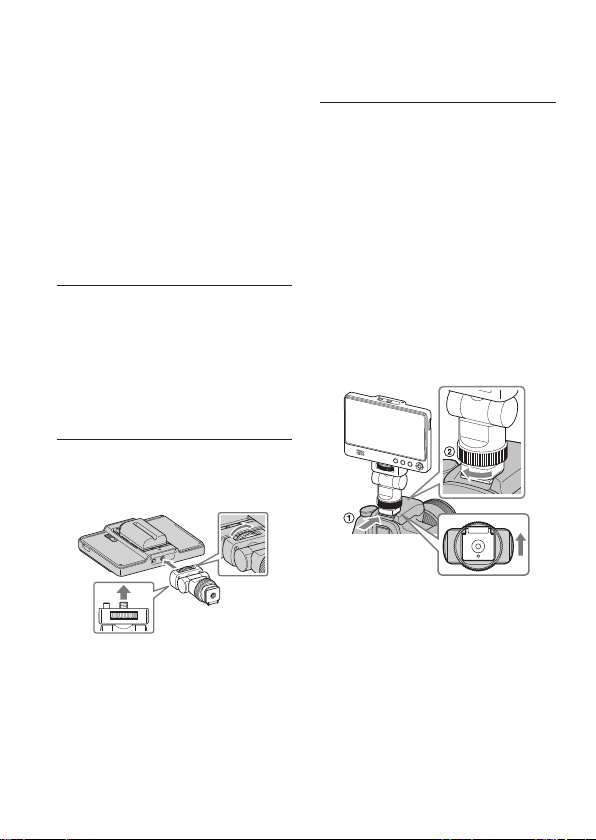
Свържете адаптера за гнездо
към това устройство и след
това го прикрепете към
фотоапарата.
Забележка
Не прикрепвайте адаптер за
гнездо другаде, освен на това
устройство.
1 Поставете винта за статив
на адаптера за гнездо
вгнездото за статив на
товаустройство.
Поставете винта на адаптера
за гнездо в гнездото за винт
на това устройство.
2 Завъртете ролката на
адаптера за гнездо, за да
заключите.
3 Прикрепете (защипете)
адаптера за гнездо върху
гнездото на фотоапарата,
както е показано.
Вмъкнете крачето на
адаптера за гнездо
напълно вгнездото
за аксесоари
вилюстрираната посока.
Завъртете диска на
адаптера за гнездо
напълно в посоката
(LOCK), за да фиксирате
здраво към фотоапарата.
Когато прикрепвате към
фотоапарат, прочетете
иръководството синструкции на фотоапарата.
12
-BG
Page 13
Забележки
• Ако използвате фотоапарат,
оборудван с изскачаща
вградена светкавица,
внимавайте за посоченото
подолу.
– Винаги затваряйте вградената
светкавица на фотоапарата.
Ако фотоапаратът ви има
автоматична функция за
отваряне на вградената
светкавица, я изключете.
– Преди да използвате
светкавицата, отстранете това
устройство от фотоапарата.
• Уверете се, че устройството
е добре прикрепено към
фотоапарата преди употреба,
зада предотвратите падането
му по време на снимане.
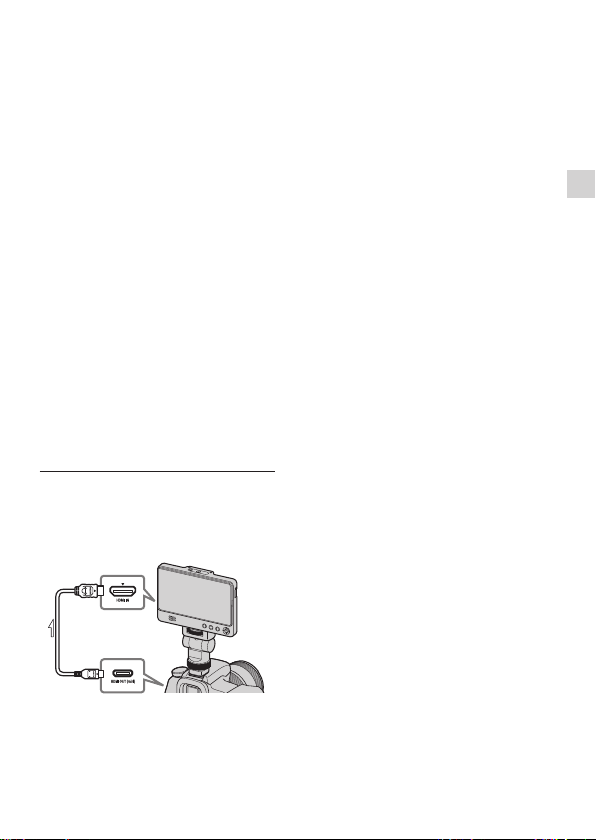
4 Свържете това устройство
към фотоапарата чрез
правилния тип предоставен
HDMI кабел.
• Ако кабелът не е достатъчно
дълъг, използвайте HDMI
кабел Sony (не е включен
вкомплекта).
Забележки
• Когато устройството не
есвързано към фотоапарата
чрез HDMI кабел,
взависимост от фотоапарата
може да се случи посоченото
по-долу.
– На LCD екрана на
фотоапарата не се пказва
изображение.
– Фотоапаратът
превключва на режим
на възпроизвеждане.
(Уверете че, че
фотоапаратът е врежим
наснимане, преди да
правите снимки.)
• След определено време,
при което и да е от
посочените по-долу условия,
осветлението отзад на това
устройство се изключва.
– От фотоапарата не се
извежда HDMI сигнал
– HDMI кабелът е изключен
След изпълнение на
посоченото по-долу
осветлението отзад се
включва отново.
– Натиснете бутона C1, C2,
MENU или ZOOM/SELECT.
– Работете с фотоапарата
така, че да се извежда
HDMI сигнал.
– Свържете HDMI кабела
отново и включете
фотоапарата.
Подготовка
13
-BG
Page 14
За отстраняване от
фотоапарата
Изключете micro HDMI кабела
и след това отстранете това
устройство от гнездото на
фотоапарата.
Завъртете диска на
адаптера за гнездо напълно
вобратната посока на
(LOCK), за да освободите
заключването.
Проверете дали
заключването е освободено,
преди да плъзнете адаптера
за гнездо към вас.
Настройване на посоката на екрана
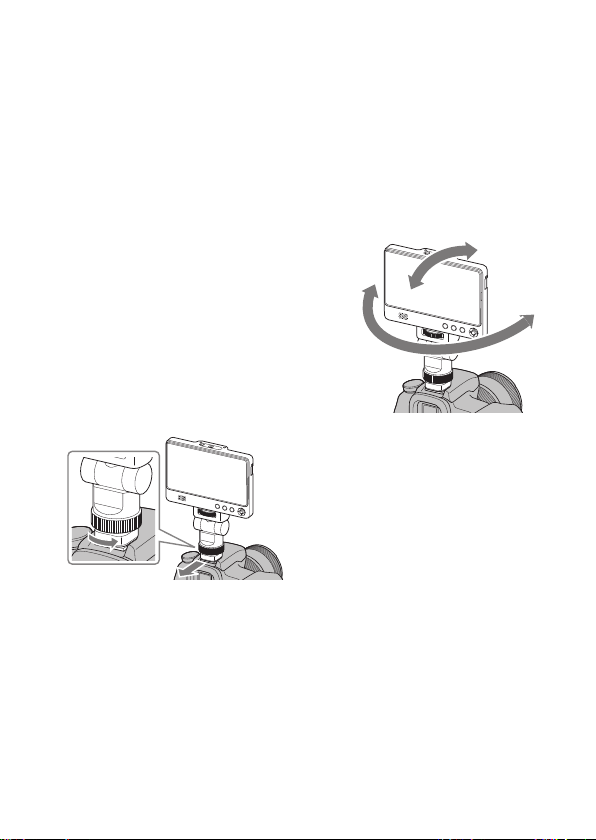
Функцията за завъртане
и накланяне на адаптера
за гнездо ви позволява да
движите екрана на това
устройство във всяка посока.
Прибл. 90 градуса
напред и назад
Прибл. 180
градуса
наляво или
надясно
Забележки
• В зависимост от батерията
ифотоапарата ви това
устройство може да си пречи
с вградената светкавица.
Неприлагайте прекомерна сила
при завъртане и накланяне.
• Внимавайте, когато дърпате
HDMI кабела, да не го разпънете
или прихванете в някоя
подвижна част.
14
-BG
Page 15
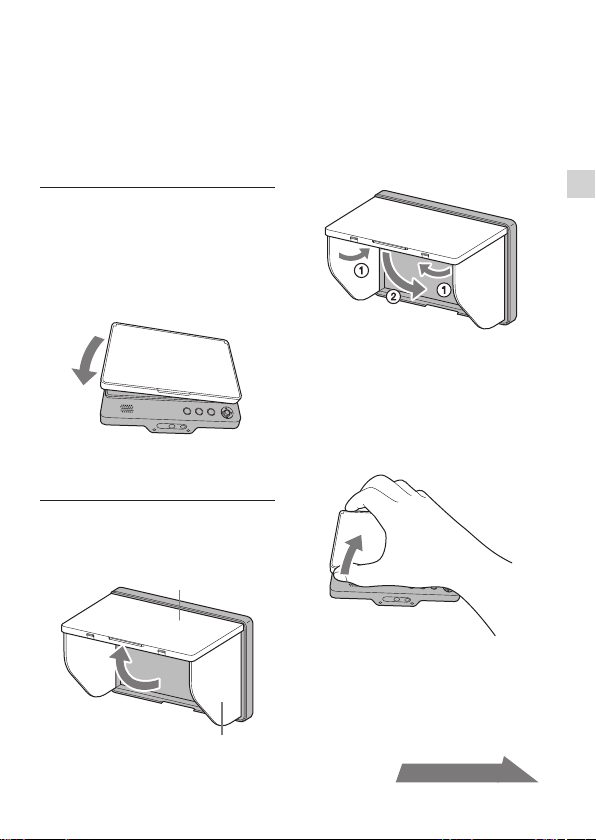
Поставяне на сенника срещу слънце
Сенникът срещу слънце
предпазва от отражения на
слънчевата светлина и я прави
по-видима.
1 Подравнете щипките
на рамката на сенника
за слънце с отворите на
външната рамка на това
устройство и прикрепете,
както е илюстрирано.
Първо поставете дясната
част на панела и след това
вмъкнете с натискане лявата.
2 Отворете и затворете
сенника срещу слънце,
както е илюстрирано.
Горен панел
За да затворите сенника
срещу слънце
Затворете сенника срещу
слънце, както е илюстрирано.
Подготовка
Отстраняване на сенника
срещу слънце
Дръпнете лявата част на
рамката на сенника срещу
слънце към вас, за да го
отстраните.
Страничен панел
продължение
15
-BG
Page 16
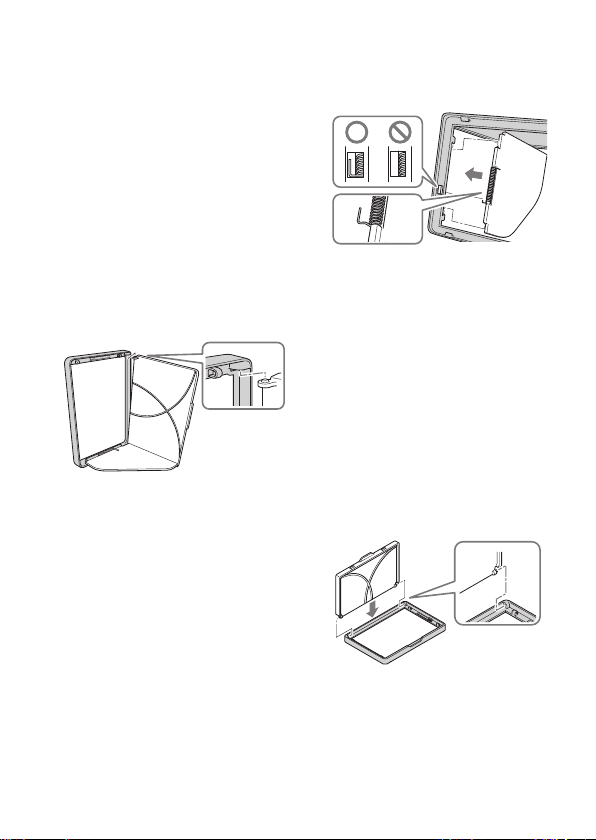
Ако панелите на сенника
се отделят от рамката
Прилагането на сила към
горната част на страничните
панели на сенника може да
гиотдели от рамката, за да
несе счупят.
• Ако страничните панели
на сенника се отделят от
рамката
Отстранете горния панел.
Поставете страничните
панели.
Натиснете издадения край
на пружината в средния
улей по страната на рамката
ипоставете издадените части
на страничния панел в горния
и долния улей по страната
нарамката.
-BG
16
Забележки
Страничните панели се отварят
само ако издаденият край
на пружината е поставен
правилно вулея. Ако панелите
не се отварят, поставете отново
пружината така, че издаденият
йкрай да е в улея.
• Ако горният панел се отдели
от рамката
Поставете издадената част
на горния панел в улея по
горната част на рамката, както
еилюстрирано.
Page 17
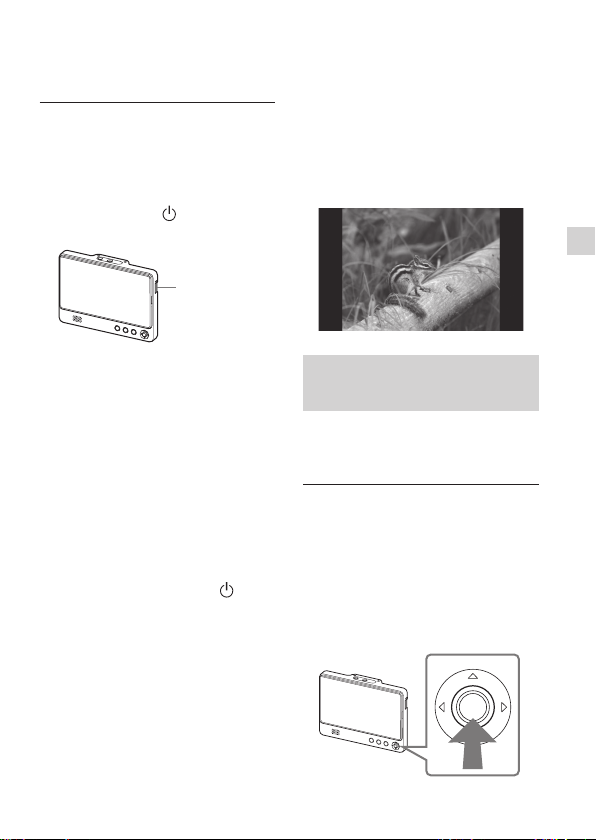
Използване
намонитора
1 Включете захранването
на фотоапарата и това
устройство.
Натиснете и задръжте
бутона за включване на
захранването
включите устройството.
, за да
Натиснете
изадръжте
• Съотношението на кадъра
на това устройство е 16:9.
Изображения с друго
съотношение на кадъра може да
бъдат показани с черни линии.
Пример за изображение 3:2
Използване на монитора
Изображението от визьора
на фотоапарата се показва
на LCD екрана на това
устройство.
За да включите захранването
на фотоапарата, вижте
ръководството му
синструкции.
Когато захранването на
това устройство е включено,
можете да го изключите,
като натиснете и задържите
бутона за захранване
Забележки
• Ако разделителната
способност на изображението
е „1920× 1080“ или по-ниска,
изображението автоматично
се увеличава (Функция за
автоматично мащабиране).
Увеличаване на изображения
Можете да увеличите част от
показаното изображение.
1 Натиснете центъра на
бутона ZOOM/SELECT, когато
се показва изображението.
При всяко натискане на
.
бутона увеличението се
променя циклично през
×3 ×6 ×1 (или ×1.3).
(стр.20)
-BG
17
Page 18
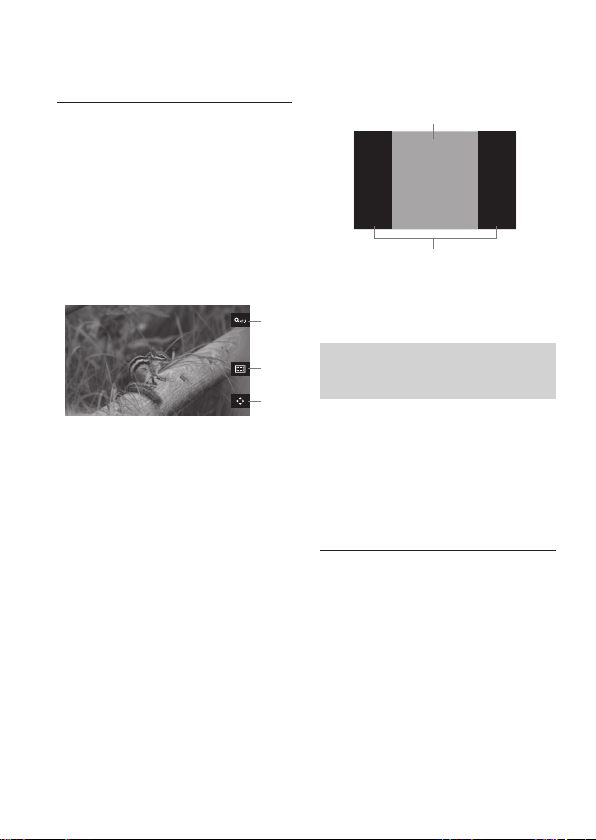
2 Натиснете /// на
бутона ZOOM/SELECT,
задапокажете желаната
позиция на изображението.
Когато увеличите
изображението 3 или 6пъти,
можете да проверите
местоположението на
увеличеното изображението
чрез малката карта.
Диапазонът на увеличение
Диапазонът, който не се увеличава
* Илюстрацията служи само за
създаване на представа.
1
2
3
1 Увеличение
Показва текущото увеличение.
2 Малка карта
Показва карта (5 x 5), която
показва уголемената част.
3 Подвижен водач (нагоре/надолу/
наляво/надясно)
Забележка
В зависимост от увеличението
или вида на входящия сигнал
диапазонът на увеличение може
да бъде ограничен.
Когато използвате 6-кратно
увеличение, диапазонът на
увеличение е ограничен за
всичкивходящи сигнали.
Когато използвате 3-кратно
увеличение, диапазонът на
увеличение е ограничен за
входящ сигнал 1080/24p.
-BG
18
Настройване чрез менюто
Можете да зададете опростени
настройки, например ниво на
звука или яркост на екрана,
и разширени настройки,
например цветова температура
или S-Log Disp. Assist.
1 Натиснете бутона MENU
натова устройство.
Менюто се показва на
дясната страна на екрана.
Page 19
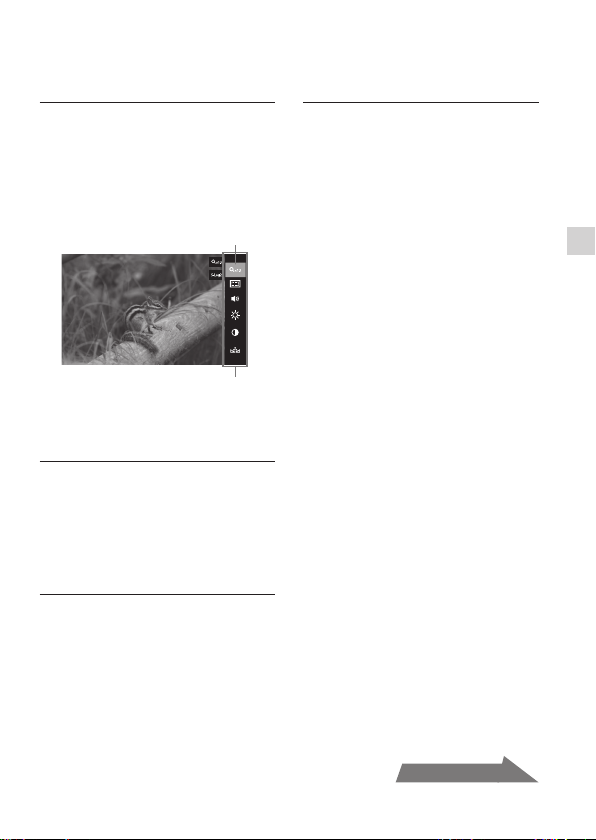
2 Натиснете отново / на
бутона ZOOM/SELECT, за
да подравните курсора
сиконата на функцията,
която желаете да
използвате.
Курсор
MENU
За подробности за всяка
икона вижте страници
20,21.
3 Натиснете центъра на
бутона ZOOM/SELECT.
Повторете Стъпка 2 и 3,
докато се покаже желаната
функция или желаната
настройка.
4 Натиснете / на бутона
ZOOM/SELECT, за да
изберете желаната
подробност от настройката
или желаната настройка.
5 Натиснете центъра на
бутона ZOOM/SELECT.
Желаната настройка се
запазва и ви връща MENU.
Използване на монитора
Забележка
Ако натиснете бутона MENU преди
Стъпка 5, настройката се отменя.
Натискането на бутона MENU ще
скрие менюто, ако е показано.
Функция за преглед
Можете да проверите ефекта,
преди да запазите настройките.
За подробности за елементи,
закоито се прилага функцията
за преглед, вижте страници
20, 21.
продължение
19
-BG
Page 20
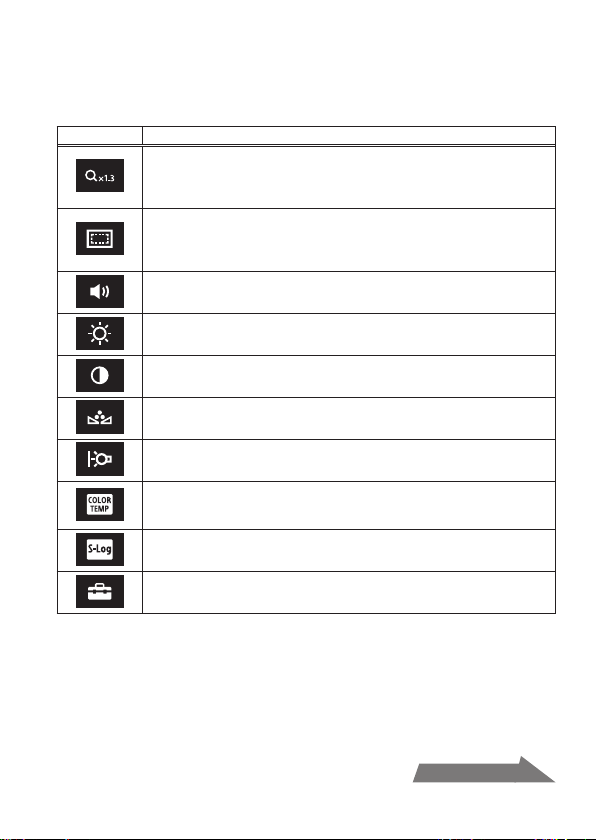
Налични настройки
Икона Елементи за настройка
Увеличаване*
Входящите по HDMI изображения се увеличават около
1,3пъти*.
Настройка: OFF, ON По подразбиране: OFF
Зона на телевизионен екран (Показване на маркери)
(стр.27)
Показва мрежа непосредствено в зрителния ъгъл, която служи
като водач за зоната, която се показва на LCD екрана.
Сила на звука*
Настройки: 0 (ниско) до 100 (високо) По подразбиране: 30
Яркост*
Настройки: 0 (тъмно) до 100 (светло) По подразбиране: 50
Контраст*
Настройки: 0 (слаб) до 100 (силен) По подразбиране: 50
Цветови тон (фаза/оттенък)*
Настройки: 0 (зелено) до 100 (виолетово) По подразбиране: 50
Подсветка*
Настройки: 0 (тъмно) до 5 (светло) По подразбиране: 5
Цветова температура (регулиране на баланса на бялото
наекрана)*
Настройки: 9300 K, 7200 K, 6500 K По подразбиране: 6500 K
S-Log Disp. Assist ON/OFF* (стр. 26)
Настройки: OFF, ON По подразбиране: OFF
Разширени настройки (стр. 21)
*Това устройство е съвместимо с функцията за преглед. (стр. 19)
20
продължение
-BG
Page 21
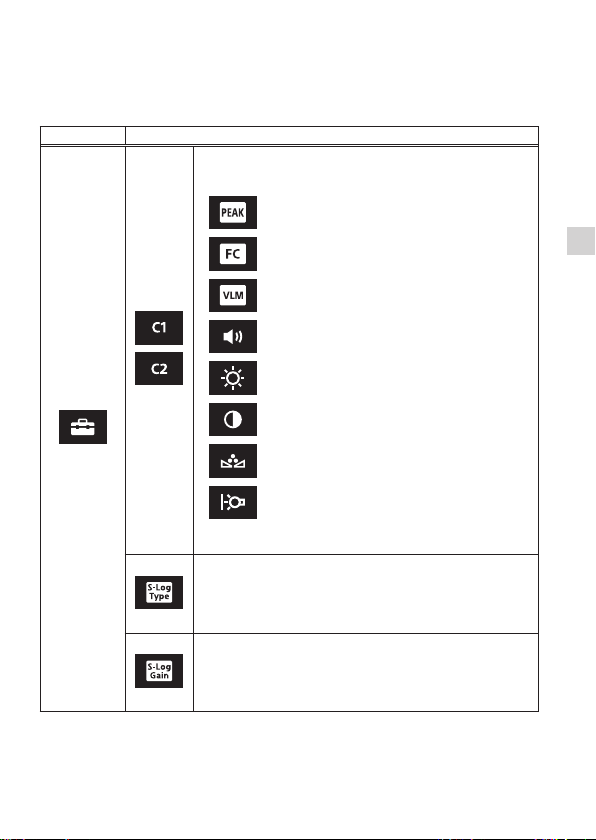
Налични настройки (Разширени настройки)
Икона Елементи за настройка
*Това устройство е съвместимо с функцията за преглед. (стр. 19)
Персонализиран бутон (C1/C2)
Регистрира често използваните функции.
Налични функции:
Подчертаване (стр. 22)
Фалшив цвят (стр. 23)
Маркер за ниво за видео (стр. 25)
Сила на звука (стр. 20)
Яркост (стр. 20)
Контраст (стр. 20)
Цветови тон (фаза/оттенък) (стр. 20)
Подсветка (стр. 20)
Настройки по подразбиране:
Подчертаване (C1), Фалшив цвят (C2)
S-Log Disp. Assist Type* (стр. 26)
Можете да изберете типа на функцията S-Log Disp.
Assist.
Настройки: S-Log2, S-Log3
По подразбиране: S-Log2
S-Log Disp. Assist Gain Adjustment* (Стр. 26)
Можете да изберете настройката за регулиране
наусилването на S-Log Disp. Assist.
Настройки: +2, +1, 0, -1, -2
По подразбиране: 0
Използване на монитора
21
-BG
Page 22
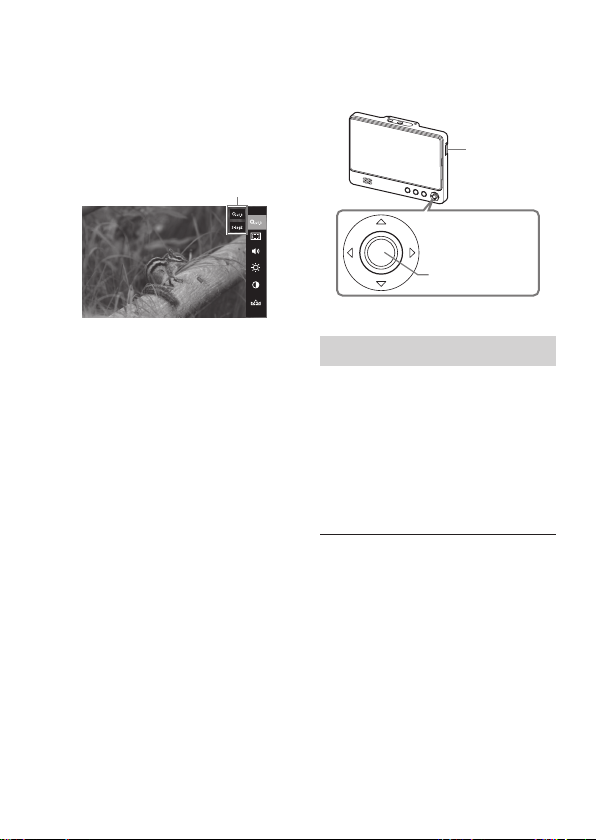
Малка икона
Когато зададете „Enlarging“
или„S-Log Disp. Assist ON/OFF“
на ON, се показват малки икони.
Малка икона
Включете
захранването.
Натискане
изадържане
Забележки
• Когато се показва преглед,
малките икони не се променят.
• В зависимост от настройката
за увеличаване (стр. 17),
„×1,3“ малка икона се показва
дори когато изображението
еувеличено 3/6 пъти.
Инициализиране
Изключете захранването
натова устройство.
Включете захранването
натова устройство, докато
натискате и държите центъра
на бутона ZOOM/SELECT.
-BG
22
Подчертаване
Тази функция показва цялото
изображение в черно и бяло,
а фокусираната част в цвят.
Това улеснява проверяването
на това кои части реално са на
фокус, без оглед на условията
на снимане.
1 Регистрирайте [PEAK] на
бутона C1 или C2 на това
устройство.
В настройката по
подразбиране [PEAK] се
регистрира на бутона C1.
Ако [PEAK] не се регистрира,
го направете ръчно чрез
натискане на [Advanced
settings] [C1] или [C2]
(стр.21).
Page 23
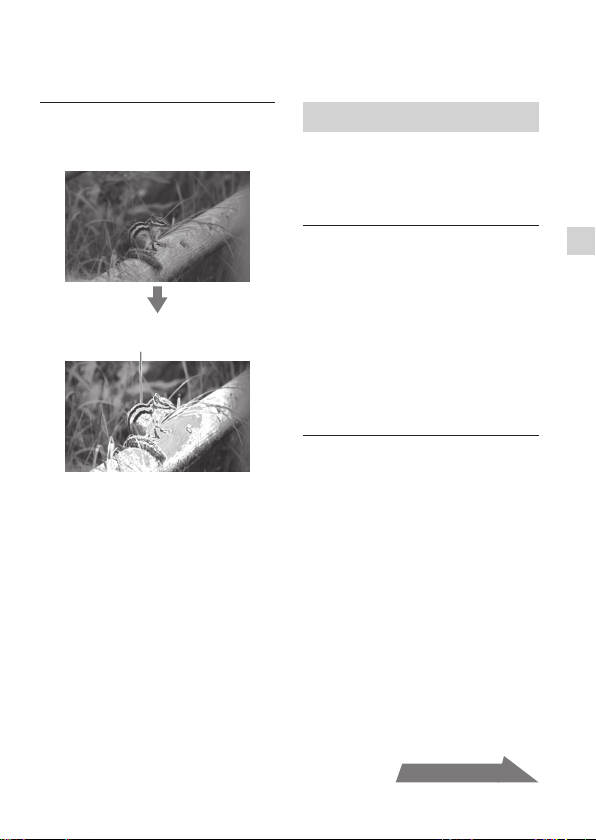
2 Натиснете бутона, към който
е регистрирана функцията
[PEAK].
Към фокусираните части
сеприлага цвят
Натискането на същия бутон
вСтъпка 2 или отново на бутона
MENU ще върне показването до
MENU. Повторното натискане на
бутона MENU скрива менюто.
Забележка
В зависимост от спецификациите
на устройството към показването
на менюто на фотоапаратът ви
може да бъде добавен цвят.
Товане е неизправност.
Фалшив цвят
Можете да проверите нивото
на входящото в това устройство
изображение в цветове.
1 Регистрирайте [FC] на
бутона C1 или C2 на това
устройство.
По подразбиране [FC] се
регистрира на бутона C2.
Ако [FC] не се регистрира,
го направете ръчно чрез
натискане на [Advanced
settings] [C1] или [C2]
(стр.21).
2 Натиснете бутона, към
койтое регистрирана
функцията [FC].
Натискането на същия бутон
като в Стъпка 2 или отново
на бутона MENU ще върне
показването до предния
екран.
За взаимовръзката между
Фалшив цвят и нивата на
видеосигнала вижте Диаграма 1
на стр.24.
Използване на монитора
продължение
23
-BG
Page 24
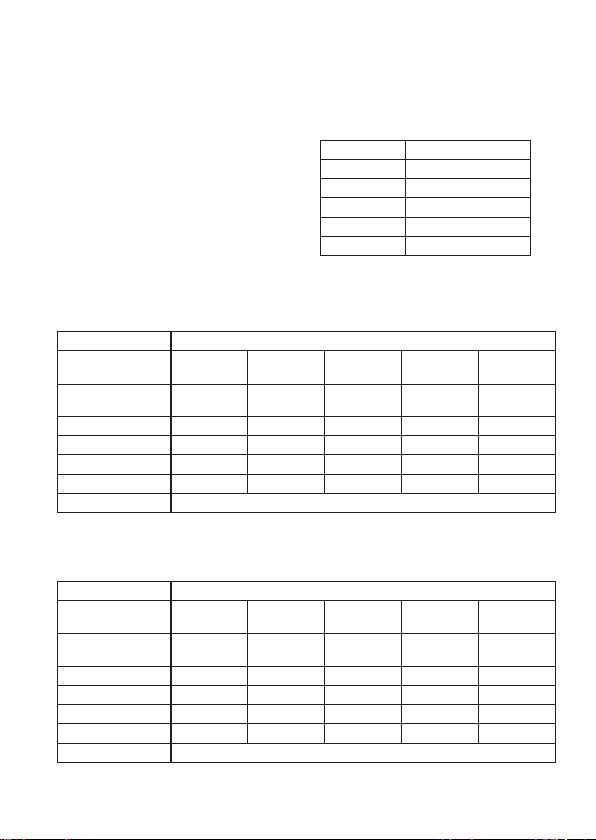
Можете да използвате S-Log
Disp. Assist (стр. 26) дори
когато използвате Фалшив цвят.
За взаимовръзката между
Фалшив цвят при използване
на S-Log Disp. Assist и нивата на
видеосигнала вижте диаграма
2 и 3 на стр.24.
Диаграма 1: Ниво на цвят и сиг-
нал за Фалшив цвят
Червен 108 или повече
Жълт 100 - 108
Розов 61 - 65
Зелен 41 - 45
Син 3 - 10
Виолетов 3 или по-малко
Мярка: %
Диаграма 2: Ниво на цвят и сигнал за Фалшив цвят
(S-Log Disp. Assist Type: S-Log2)
Настройване
наусилването
Червен
Жълт
Розов
Зелен
Син
Виолетов 3 или по-малко
-2 -1 0 +1 +2
109 или
повече
91 - 109 78 - 98 66 - 85 53 - 72 41 - 60
62 - 63 49 - 52 38 - 40 28 - 29 19 - 21
49 - 52 37 - 40 27 - 30 19 - 21 12 - 14
3 - 15 3 - 10 3 - 7 3 - 5 3 - 4
98 или
повече
S-Log2
85 или
повече
72 или
повече
Диаграма 3: Ниво на цвят и сигнал за Фалшив цвят
(S-Log Disp. Assist Type: S-Log3)
Настройване
наусилването
Червен
Жълт
Розов
Зелен
Син
Виолетов
-BG
24
-2 -1 0 +1 +2
97 или
повече
83 - 97 74 - 88 65 - 79 57 - 70 48 - 61
63 - 64 54 - 55 45 - 46 37 - 38 29 - 30
53 - 56 45 - 47 36 - 38 28 - 30 21 - 23
4 - 24 4 - 18 4 - 12 4 - 8 4 - 6
88 или
повече
S-Log3
79 или
повече
4 или по-малко
70 или
повече
60 или
повече
Мярка: %
61 или
повече
Мярка: %
Page 25
Маркер за ниво
завидео
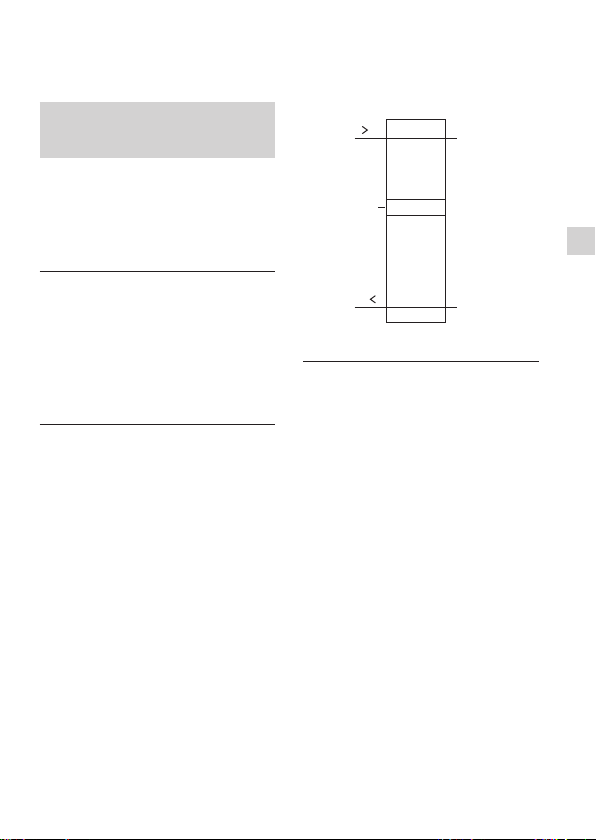
Показва нивото на IRE в зелено,
което избирате от посочените
по-долу, за входящото
изображение.
1 Регистрирайте [VLM] на
бутона C1 или C2 на това
устройство.
Регистрирайте VLM, като
натиснете [Advanced
settings] [C1] или [C2]
(стр.21).
2 Изберете нивото на VLM.
Можете да изберете нивото,
като натиснете [Advanced
Settings] [VLM].
Настройка
90%/80%/70%/60%/50%
(Ниво на видеосигнала)
При по-висока настройка
зеленото ниво почервенява.
IRE
Червен
99
Сив
Зелен
Сив
Син
75
65
70
1
пример) настройка (70 %)
3 Натиснете бутона C1 или C2,
към който е регистрирана
функцията [VLM] в Стъпка 1.
Видеонивото се показва
вцветове на LCD екрана
натова устройство.
Натискането на същия бутон
в Стъпка 3 или отново на
бутона MENU ще върне
показването до нормалния
екран.
Забележки
• Когато използвате VLM, S-Log
Disp. Assist (стр. 26) се
изключва временно [OFF].
• Числовата стойност на
IRE еориентировъчна.
Препоръчва се да прегледате
действителното изображение.
Използване на монитора
25
-BG
Page 26

Гледане на S-Log
изображение
сестествена яркост
(S-Log Disp. Assist)
Това устройство може да
покаже S-Log изображение
сяркост и контраст, близки
доистинското изображение,
което подпомага фокусирането
и проследяването.
Натиснете бутона MENU
иизберете [S-Log] [ON]
Екранът показва S-Log Disp.
Assist.
Изборът на [OFF] ще върне
показването до нормален
екран.
Забележки
• S-Log Disp. Assist, S-Log
Disp. Assist Type и S-Log
Disp. Assist Gain Adjustment
са функциите, зададени за
входящо изображение на
товаустройство.
Тези функции не служат за
управление на фотоапарата,
свързан към това устройство.
• Цветът, показан в S-Log Disp.
Assist, е просто преобразуван.
Следващите настройки могат
да бъдат променени, когато
изображението се показва
вS-Log Disp. Assist.
Задайте кривата в S-Log
Disp. Assist (S-Log Disp.
Assist Type)
Натиснете бутона MENU
иизберете [Advanced
Settings] [S-Log Type].
Изберете [S-Log2] или
[S-Log3].
Задайте яркостта в S-Log
Disp. Assist (S-Log Disp.
Assist Gain Adjustment)
Натиснете бутона MENU
иизберете [Advanced
Settings] [S-Log Gain].
Изберете [+2], [+1], [0],[-1]
или[-2].
S-Log Disp. Assist Gain
Adjustment: Ако например
изображение, което е заснето
от фотоапарата на ниво на
яркост около -2 Ev, се подаде
втова устройство, ще можете
да регулирате яркостта до
около +2 Ev, като изберете [+2].
26
-BG
Page 27
Зона на
16:9
телевизионен
екран (Показване
на маркери)
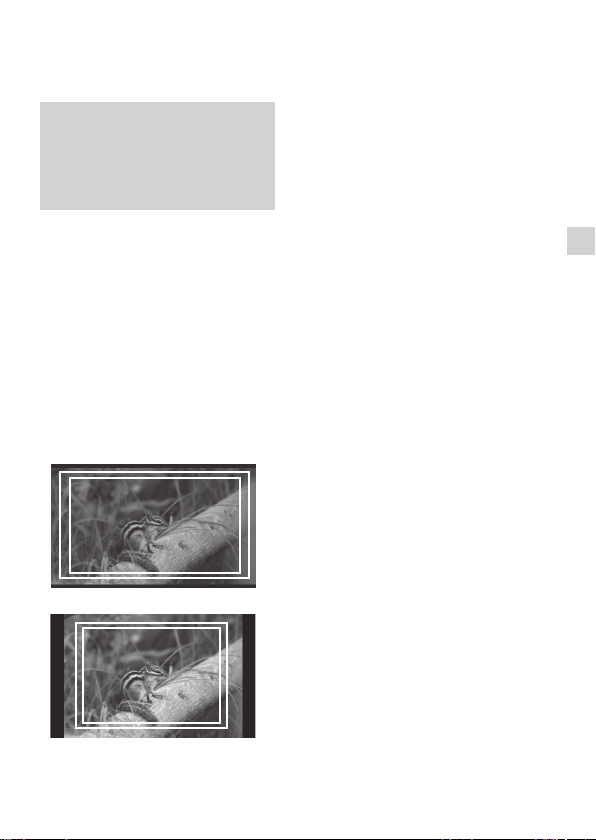
Тази функция показва мрежа
непосредствено в зрителния
ъгъл, която служи като груб
водач за зоната на снимане.
Има два типа мрежа – 80%
и90% от зрителния ъгъл.
Можете да изберете всеки от
тях, за да е подходящ спрямо
условията на възпроизвеждане
на телевизора ви.
(Настройки: 80% (16:9), 90%
(16:9), 80% (4:3), 90% (4:3))
4:3
Забележки
• Настройката на това
устройството е само за
показване на изображения
на монитора и не се отразява
на самите оригинални
изображения.
• Когато се показва MENU и се
използват функциите по-долу,
показването на маркери ще
изчезне.
– Фалшив цвят
– Подчертаване
– Маркер за ниво за видео
– x3, x6 или x1,3
Използване на монитора
(Външният маркер е 90%,
авътрешният– 80%)
27
-BG
Page 28

Отстраняване на неизправности
Преди да заявите ремонт, направете още една проверка. След
това, ако това устройство продължава да не работи както трябва,
сесвържете с търговеца си на Sony.
Проблем Причина / Мерки за отстраняване
Батерията не
може да се
извади
Няма захранване
за устройството
На екрана на това
устройство няма
изображение
Няма
изображение
на екрана на
фотоапарата
• Заключването на батерията не е освободено.
Плъзнете лостчето за освобождаване
на батерията надолу, за да извадите
батерията. (стр. 9)
• Батерията е изтощена.
Заменете батерията. (стр. 9)
• Адаптерът за променлив ток (не е
предоставен) е изключен.
Свържете го отново правилно. (стр. 11)
• Батерията (не е предоставена) изпада.
Поставете я правилно (стр. 9).
• Фотоапаратът е в режим на
енергоспестяване.
Изпълнете някоя функция на фотоапарата,
например натискане наполовина на
бутона на затвора, за да излезете от
режима на енергоспестяване.
• HDMI кабелът е изключен.
Свържете го отново правилно. (стр. 13)
• За настройките на дисплея на фотоапарата
вижте инструкциите му за експлоатация.
• В зависимост от фотоапарата ви, когато
есвързан към това устройство чрез HDMI
кабел, изображението може да се появи
само на устройството. За подробности
вижтеръководството с инструкции на
фотоапарата си.
28
-BG
Page 29

Проблем Причина / Мерки за отстраняване
Не се чува звук • Слушалките са свързани.
Не може да се
записва
Екранът не се
вижда добре
Появяват се
черни линии
наекрана
Когато слушалките са свързани, не се
извежда звук от високоговорителя на
товаустройство.
• Уверете се, че силата на звука на това
устройство не е зададена на 0. (стр. 21)
• Уверете се, че настройката за звук на
фотоапарата ви не е зададена на OFF.*
• Някои фотоапарати не извеждат звук.*
* За подробности проверете ръководството
синструкции на фотоапарата си.
• В зависимост от фотоапарата, той може да
превключи на режим на възпроизвеждане,
когато се свърже към това устройство.
Превключете фотоапарата на режим на
снимане, преди да правите снимки.
• Използвайте сенника срещу слънце, за да
блокирате слънчевата светлина. (стр.15)
• Ако екранът е тъмен, вижте „Подсветка“
(стр.20), за да регулирате яркостта на
екрана.
• Форматът на екрана на LCD панела на това
устройство е 16:9, затова може да се появят
черни ленти в зависимост от изображението.
(стр. 17)
Други
29
-BG
Page 30

Предпазни мерки
Относно батерията,
адаптера за променлив
ток и зарядното
устройство
Батерия, адаптер за променлив
ток и зарядно устройство не
савключени в комплекта.
Използвайте съвместима
батерия и адаптер
за променлив ток
(страници10,11).
Ако нямате батерия или
адаптер за променлив ток,
гизакупете отделно.
Боравене с LCD екрана
• Не оставяйте LCD екрана
изложен на слънце, тъй като
това може да го повреди.
Внимавайте, когато поставяте
устройството до прозорец
илина открито.
• Не натискайте и не
надрасквайте екрана на LCD
монитора. Не поставяйте
тежки предмети върху
екрана на LCD монитора.
Товаможе да причини загуба
на еднаквост или повреда
наекрана.
• Ако устройството се използва
на студено място, на
екрана може да се появят
хоризонтални линии или
остатъчен образ. Това не
е неизправност. Когато
мониторът се стопли, екранът
ще започне отново да
функционира нормално.
• Ако неподвижно или
фиксирано изображение
или снимка се извежда
за продължително време,
върху екрана може да се
остане насложено фантомно
изображение.
• Екранът и корпусът загряват
по време на работа. Това не
енеизправност.
• LCD панелът на това
устройство е произведен
по технология с висока
прецизност. Затова много
малка част от пикселите
може да „блокират“, и да
са или винаги изключени
(черно), винаги включени
(червено, зелено или синьо),
или да премигват. Освен
това след дълъг период на
употреба такива „блокирали“
пиксели може да се
появяват спонтанно поради
физическите характеристики
на течнокристалния дисплей.
Тези проблеми не са
неизправност.
30
-BG
Page 31

Относно почистването
Преди почистване
Първо извадете батерията.
Относно почистването на
екрана на монитора
Повърхността на екрана
на монитора е специално
обработена, за да се намали
отражението на светлината.
Понеже неправилната
поддръжка може да влоши
работните характеристики
намонитора, внимавайте
приспазването на посоченото
по-долу.
• Бършете внимателно екрана
с мека кърпа, например
скърпа за почистване или
започистване на очила.
• Упоритите петна могат да
бъдат отстранени с мека
кърпа за почистване или
започистване на очила,
леконавлажнена с вода.
• В никакъв случай не
използвайте разтворители,
като спирт, бензин или
разредител, киселина,
основа, абразивен препарат
за почистване или кърпа
с химикал за почистване,
защото те ще повредят
повърхността на екрана.
Относно почистването
накорпуса
• Почистете корпуса
внимателно с мека суха кърпа.
• Използването на алкохол,
бензен, разредител или
инсектицид може да повреди
покритието на корпуса или
да премахне индикациите
по него. Не използвайте тези
химикали.
• Ако търкате корпуса със
замърсена кърпа, той може
дасе надраска.
• Ако корпусът бъде в контакт
с гума или продукт от
винилова смола за дълго
време, покритието може да
сенаруши или да падне.
Относно изхвърлянето
• Не изхвърляйте това
устройство заедно
собикновения боклук.
Неизхвърляйте монитора
заедно с боклук, който ще
бъде оставен на сметище.
Относно това устройство
• Горната част на това
устройство, вентилационните
отвори и металните му части
може да се нагорещят след
дълга употреба. Внимавайте,
ако държите устройството по
време или след употреба.
Други
31
-BG
Page 32

Спецификации
Работни характеристики
на картината
LCD панел:
TFT нормално черен
Размер на изображението:
5типа
Зрителен ъгъл:
прибл. 80°/прибл. 80°
Ефективен размер на картината
(прибл.) (ш × в):
110 мм × 61,9 мм
Разделителна способност:
1920× 1080 pixels
Съотношение на кадъра: 16:9
Вход/изход
Input
Входен HDMI жак:
HDMI(типA)(1)
Жак DC IN: постоянен ток 7,6 V
Изход
Извеждане от вграден
високоговорител:
прибл. 0,5 W монофонично
Изходен жак за слушалки:
Ø 3,5 стерео минижак (1)
Обща информация
Захранване:
постоянен ток 7,2 V
Батерия серия Sony M
Батерия серия Sony W
постоянен ток 6,8 V
Батерия серия Sony V
(NP-FV50, NP-FV70,
NP-FV100)
постоянен ток 7,4 V
Батерия серия Sony V
(NP-FV100A)
постоянен ток 7,6 V
AC-PW10AM
Консумирана мощност:
прибл. 5,5 W
Размери (прибл.) (ш/в/д):
139 мм × 100 мм × 23,1 мм
(без издадените части)
Тегло:
прибл. 270 г (само основното
устройство)
Работната температура:
прибл. от 0°C до 40°C
Температура на съхранение:
прибл. от -20°C до +60°C
Предоставени аксесоари:
Адаптер за гнездо (1), сенник
срещу слънце (1), адаптер
за батерии (1), HDMI кабел
(Mini HDMI) (прибл. 45 см,
типAтип C) (1), HDMIкабел
(Micro HDMI) (прибл. 45 см,
типAтип D) (1), калъф
за носене (1), комплект
отпечатана документация
Дизайнът и спецификациите
подлежат на промяна без
предупреждение.
32
-BG
Page 33
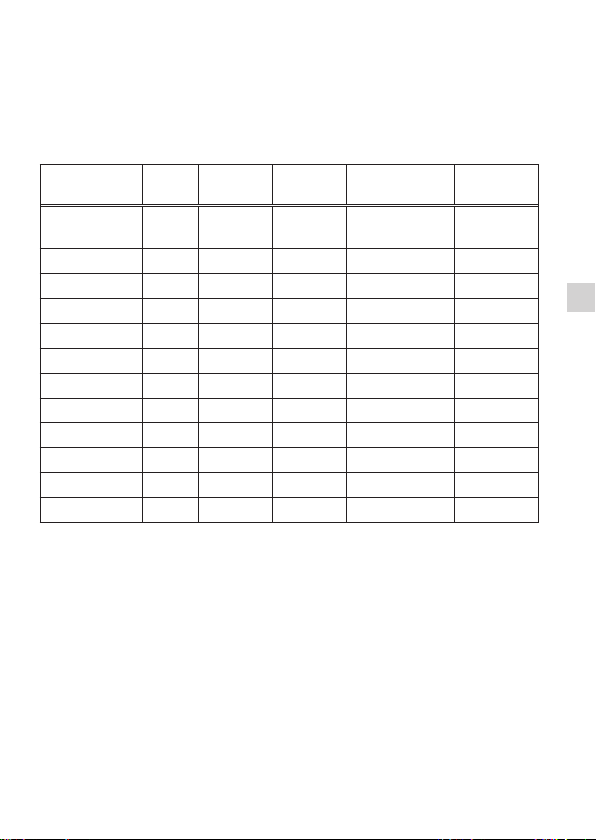
Налични формати на сигнала
Това устройство е съвместимо с посочените по-долу формати
насигнал.
Линии
Система
480/60i
(NTSC)
480/60p 525 483 60 Прогресивен 16:9/4:3
640x480/60p 525 480 60 Прогресивен 4:3
575/50i(PAL) 625 575 25 Интерфейс 2:1 16:9/4:3
576/50p 625 576 50 Прогресивен 16:9/4:3
720/50p 750 720 50 Прогресивен 16:9
720/60p 750 720 60 Прогресивен 16:9
1080/50i 1,125 1,080 25 Интерфейс 2:1 16:9
1080/60i 1,125 1,080 30 Интерфейс 2:1 16:9
1080/24p 1,125 1,080 24 Прогресивен 16:9
1080/50p 1,125 1,080 50 Прогресивен 16:9
1080/60p 1,125 1,080 60 Прогресивен 16:9
Активни
общо
линии
525 483 30 Интерфейс 2:1 16:9/4:3
Кадрова
честота
Сканиране
Формат
на екрана
Други
33
-BG
Page 34

2015 Sony Corporation
 Loading...