

Page 1
3-065-649-32 (1)
Video Camera
Recorder
Operating Instructions
Before operating the unit, please read this manual thoroughly,
and retain it for future reference.
Gebruiksaanwijzing
Lees, alvorens het apparaat in gebruik te nemen, de gebruiksaanwijzing
aandachtig door en bewaar deze voor eventuele naslag.
CCD-TRV98E
CCD-TRV49E/TRV58E/TRV59E/
TRV78E/TRV98E
©2001 Sony Corporation
Page 2
English
English
Nederlands
Welcome!
Welcome!
Congratulations on your purchase of this Sony
Handycam VisionTM camcorder. With your
Handycam Vision, you can capture life’s precious
moments with superior picture and sound
quality. Your Handycam Vision is loaded with
advanced features, but at the same time it is very
easy to use. You will soon be producing home
video that you can enjoy for years to come.
WARNING
To prevent fire or shock hazard, do not expose
the unit to rain or moisture.
To avoid electrical shock, do not open the
cabinet.
Refer servicing to qualified personnel only.
NOTICE ON THE SUPPLIED AC POWER
ADAPTOR FOR CUSTOMERS IN THE
UNITED KINGDOM
A moulded plug complying with BS1363 is fitted
to this equipment for your safety and
convenience.
Should the fuse in the plug supplied need to
be replaced, a 5 AMP fuse approved by ASTA
or BSI to BS1362 (i.e., marked with or
mark) must be used.
Welkom
Gefeliciteerd met de aankoop van deze Sony
Handycam VisionTM camcorder. Met de
superieure beeld- en geluidskwaliteit van de
Handycam Vision kunt u de dierbare momenten
in uw leven vastleggen.
Deze camcorder biedt u een scala aan
geavanceerde functies en is toch zeer eenvoudig
te bedienen, zodat u al gauw in staat zult zijn
home-video’s te maken waar u nog jaren plezier
aan beleeft.
WAARSCHUWING
Om het gevaar van brand of elektrische
schokken te voorkomen, mag het apparaat niet
worden blootgesteld aan regen of vocht.
Om elektrische schokken te voorkomen, mag
de behuizing niet worden geopend.
Laat reparaties uitsluitend door vakkundig
personeel uitvoeren.
Bij dit product zijn batterijen geleverd. Wanneer
deze leeg zijn, moet u ze niet weggooien maar
inleveren als KCA.
If the plug supplied with this equipment has a
detachable fuse cover, be sure to attach the
fuse cover after you change the fuse. Never
use the plug without the fuse cover. If you
should lose the fuse cover, please contact
your nearest Sony service station.
2
Page 3

English
Main Features
Functions to adjust exposure (in the recording mode)
•In a dark place
•In dark environments such as sunset, fireworks, or
general night views
•Shooting backlit subjects
•In spotlight, such as at the theatre or a formal event
•In strong light or reflected light, such as at a beach
in midsummer or on a ski slope
Functions to give images more impact (in the recording mode)
•Smooth transition between scenes
•Digital processing of images
•Creating a soft background for subjects
•Superimposing a title
Functions to give a natural appearance to your recordings
(in the recording mode)
•Preventing deterioration of picture quality
in digital zoom
The default setting is set to OFF.
(To zoom greater than 20×, select the digital zoom
power in D ZOOM in the menu settings.)
•Focusing manually
•Shooting distant subjects
•Recording fast-moving subjects
NIGHTSHOT (p. 34)
Sunset & moon mode (p. 51)
BACK LIGHT (p. 33)
Spotlight mode (p. 51)
Beach & ski mode (p. 51)
FADER (p. 46)
PICTURE EFFECT (p. 49)
Soft portrait mode (p. 51)
TITLE (p. 57)
D ZOOM [MENU] (p. 69)
Manual focus (p. 55)
Landscape mode (p. 51)
Sports lesson mode (p. 51)
Functions to use in editing (in the recording mode)
•Watching the picture on a wide-screen TV
•Recording with the date/time
•Enhancing old tapes
Wide mode (p. 44)
Date and time (p. 36)
ORC [MENU] (p. 71)
Functions to use after recording (in the playback mode)
•Correcting jitter
•Correcting colour noise
TBC [MENU] (p. 70)
DNR [MENU] (p. 70)
3
Page 4

Nederlands
Functie-overzicht
Functies voor betere belichting (tijdens opnemen)
•In het donker
•Avondschemer, vuurwerk en sfeervolle opnamen’s
avonds
•Tegenlicht-opnamen
•Onder felle lampen, bij officiële gelegenheden e.d.
•In de volle zon, zoals ’s zomers aan het strand of ’s
winters in de sneeuw
Functies die uw opnamen een professioneel tintje geven (tijdens opnemen)
•Soepele overgang tussen opgenomen scènes
•Digitale beeld/kleureffecten
•Diffuse achtergrond voor portretopnamen
•Titelbeelden inlassen
Functies die de kwaliteit van uw opnamen verhogen (tijdens opnemen)
•Onscherpte bij te ver digitaal inzoomen voorkomen
Oorspronkelijk staat de digitale zoom met OFF
uitgeschakeld.
(Om meer dan 20× op uw onderwerp in te zoomen,
zult u eerst de D ZOOM functie in het instelmenu
moeten inschakelen.)
•Handmatig scherpstellen
•Duidelijke vergezichten
•Snelle beweging vangen
NIGHTSHOT (zie blz. 34)
PROGRAM AE schemer- en maanlichtprogramma (zie blz. 51)
BACK LIGHT (zie blz. 33)
PROGRAM AE spotlight-programma
(zie blz. 51)
PROGRAM AE strand- en ski-programma
(zie blz. 51)
FADER (zie blz. 46)
PICTURE EFFECT (zie blz. 49)
PROGRAM AE portret-programma
(zie blz. 51)
TITLE (zie blz. 57)
D ZOOM (Menu-instelling) (zie blz. 69)
FOCUS scherpsteltoets (zie blz. 55)
PROGRAM AE landschaps-programma
(zie blz. 51)
PROGRAM AE sport-programma
(zie blz. 51)
Nuttige functies voor weergave van video-opnamen (tijdens opnemen)
•Voor weergave op een breedbeeld-TV
•Datum/tijd in het opnamebeeld
•Veilig gebruik van oude videocassettes
Breedbeeld-opnamefunctie (zie blz. 44)
DATE en TIME toetsen (zie blz. 36)
ORC (Menu-instelling) (zie blz. 71)
Functies voor betere weergave van video-opnamen (bij afspelen)
•Verhelpen van “jitter” beeldtrillingen
•Verhelpen van kleurstoringen
TBC tijdbasiscorrectie (Menu-instelling)
(zie blz. 70)
DNR storingsonderdrukking (Menuinstelling) (zie blz. 70)
4
Page 5

English
Table of contents
Main Features................................................... 3
Checking supplied accessories ...................... 7
Quick Start Guide ................................... 8
Getting started
Using this manual ......................................... 12
Step 1 Preparing the power supply ........... 14
Installing the battery pack..................... 14
Charging the battery pack..................... 15
Connecting to the mains........................ 20
Step 2 Setting the date and time ................. 22
Step 3 Inserting a cassette............................ 24
Recording – Basics
Recording a picture ....................................... 26
Shooting backlit subjects
– BACK LIGHT ............................... 33
Shooting in the dark
– NightShot ...................................... 34
Superimposing the date and time on
pictures ............................................. 36
Checking the recording
– END SEARCH ..................................... 37
Editing
Dubbing a tape............................................... 65
Customizing Your Camcorder
Changing the menu settings ........................ 67
Troubleshooting
Types of trouble and their solutions ........... 79
Self-diagnosis display ................................... 83
Warning indicators and messages .............. 84
Additional Information
Usable cassettes and playback modes ........ 93
About “InfoLITHIUM” battery ................... 95
Using your camcorder abroad ..................... 97
Maintenance information and precautions
................................................................... 98
Specifications................................................ 106
Quick Reference
Identifying the parts and controls............. 110
Index .............................................................. 120
Playback – Basics
Playing back a tape........................................ 38
Viewing the recording on TV ...................... 42
Advanced Recording Operation
Using the wide mode .................................... 44
Using the fader function............................... 46
Using special effects
– Picture effect......................................... 49
Using the PROGRAM AE function............. 51
Adjusting the exposure manually ............... 54
Focusing manually ........................................ 55
Superimposing a title .................................... 57
Making your own titles ................................ 59
Using the built-in light.................................. 61
5
Page 6

Nederlands
Inhoudsopgave
Functie-overzicht ............................................. 4
Controleren van het bijgeleverd toebehoren
..................................................................... 7
Snelle startgids....................................... 10
Voorbereidingen
Omtrent deze handleiding ........................... 12
Stap 1: Voorbereiden van de
stroomvoorziening ................................. 14
Aanbrengen van een batterijpak .......... 14
Opladen van het batterijpak ................. 15
Gebruik op stroom van het lichtnet ..... 20
Stap 2: Instellen van de datum en tijd ....... 22
Stap 3: Inleggen van een videocassette ..... 24
Opnemen – basisbediening
Video-opnamen maken ................................ 26
Opnemen bij tegenlicht
– BACK LIGHT ................................ 33
Opnemen in het donker
– NightShot ...................................... 34
Datum en tijd in beeld opnemen.......... 36
Controleren van de gemaakte opnamen
– END SEARCH ..................................... 37
Afspelen – basisbediening
Afspelen van een videocassette ................... 38
Aansluitingen voor video-weergave op TV
................................................................... 42
Videomontage op andere
apparatuur
Kopiëren van video-opnamen ..................... 65
Uw camcorder naar eigen
inzicht aanpassen
Wijzigen van de oorspronkelijke menu-
instellingen .............................................. 67
Verhelpen van storingen
Problemen oplossen ...................................... 86
Zelfdiagnose-aanduidingen ......................... 90
Waarschuwingsaanduidingen..................... 91
Aanvullende informatie
Diverse cassettes en weergavefuncties....... 93
Betreffende “InfoLITHIUM” batterijen ...... 95
Gebruik van uw camcorder in het
buitenland................................................ 97
Onderhoud en voorzorgsmaatregelen ....... 98
Technische gegevens ................................... 108
Compleet overzicht
Plaats en functie van de bedieningsorganen
................................................................. 110
Index .............................................................. 121
Uitgebreide opnamefuncties
Breedbeeld-opnamefunctie .......................... 44
Beelden in- en uit-faden ............................... 46
Speciale effecten
– Beeldeffect/kleurenpalet.................... 49
PROGRAM AE belichtingsprogramma’s .. 51
Handmatig instellen van de belichting ...... 54
Handmatig scherpstellen ............................. 55
Een titelbeeld opnemen ................................ 57
Eigen titelbeelden samenstellen .................. 59
Gebruik van de ingebouwde videolamp ... 61
6
Page 7
Checking supplied
accessories
Controleren van het
bijgeleverd toebehoren
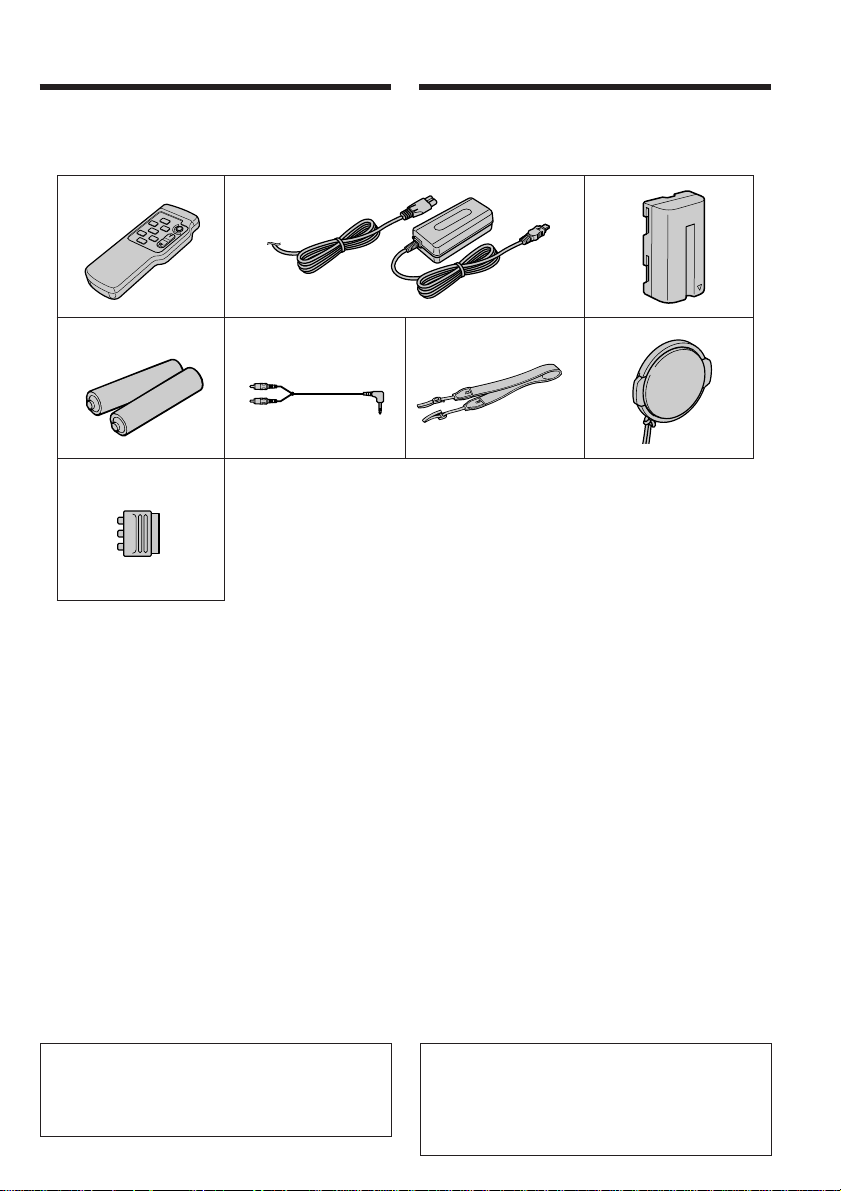
Make sure that the following accessories are
supplied with your camcorder.
12
45
8
1 Wireless Remote Commander (1)
(p. 116)
CCD-TRV49E/TRV59E/TRV78E/TRV98E
only
2 AC-L10A/L10B/L10C AC power adaptor (1),
Mains lead (1) (p. 15)
3 NP-F330 battery pack (1) (p. 14, 15)
4 R6 (size AA) battery for Remote
Commander (2) (p. 116)
CCD-TRV49E/TRV59E/TRV78E/TRV98E
only
5 A/V connecting cable (1) (p. 42)
6 Shoulder strap (1) (p. 112)
7 Lens cap (1) (p. 26, 113)
8 21-pin adaptor (1) (p. 43)
CCD-TRV58E/TRV59E/TRV78E/TRV98E
(European models only)
Contents of the recording cannot be
compensated if recording or playback is not
made due to a malfunction of the camcorder,
storage media, etc.
Controleer of de volgende accessoires alle in de
verpakking van de camcorder aanwezig zijn.
3
6
1 Draadloze afstandsbediening (1) (blz. 116)
alleen bij de CCD-TRV49E/TRV59E/
TRV78E/TRV98E
2 AC-L10A/L10B/L10C netspanningsadapter
(1), en netsnoer (1) (blz. 15)
3 NP-F330 batterijpak (1) (blz. 14, 15)
4 R6 (AA-formaat) batterijen voor de
afstandsbediening (2) (blz. 116)
alleen bij de CCD-TRV49E/TRV59E/
TRV78E/TRV98E
5 Audio/video aansluitsnoer (1) (blz. 42)
6 Schouderband (1) (blz. 112)
7 Lensdop (1) (blz. 26, 113)
8 21-polige verloopstekker (1) (blz. 43)
alleen bij de Europese uitvoering van de
CCD-TRV58E/TRV59E/TRV78E/TRV98E
De kosten van verloren gegane videoopnamen kunnen niet worden vergoed, ook
niet als er bij opnemen of weergeven iets
misgaat door een storing in de camcorder, de
opnamemedia e.d.
7
7
Page 8
English
Quick Start Guide
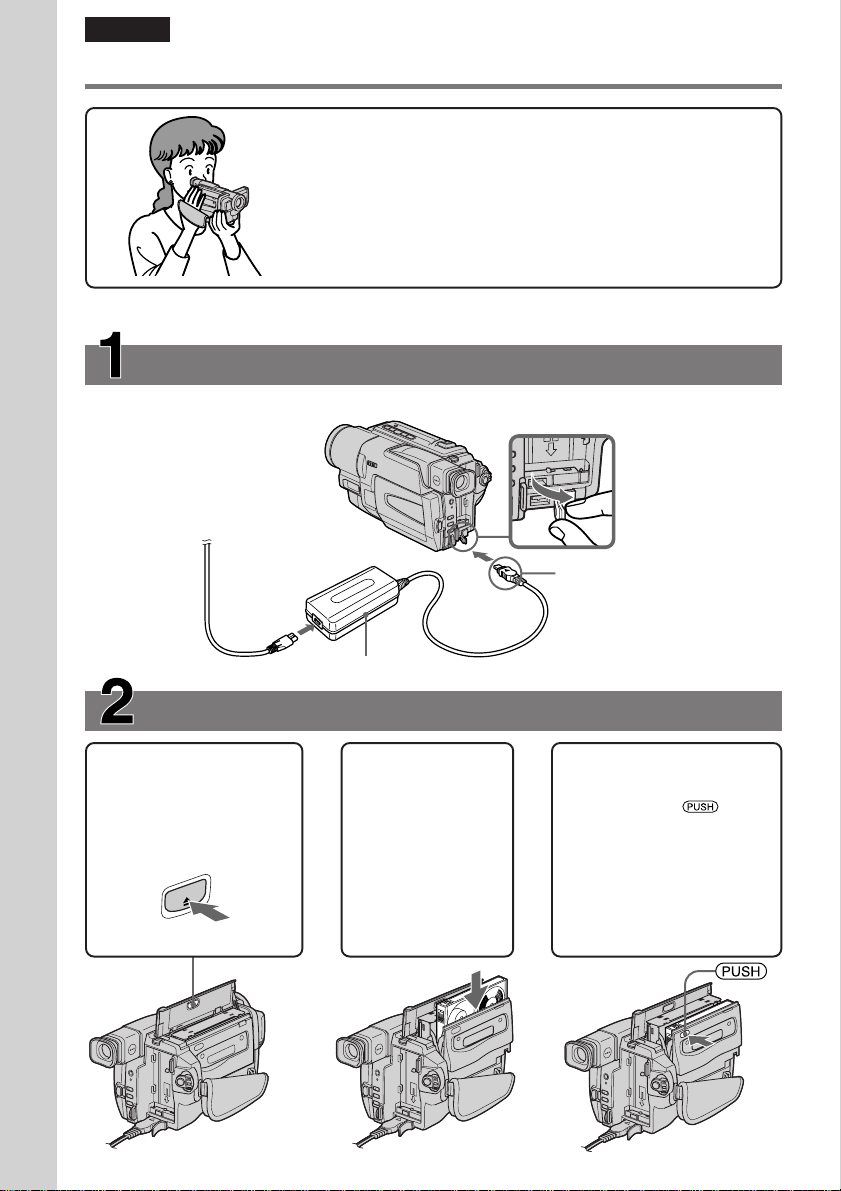
Connecting the mains lead (p. 20)
Use the battery pack when using your camcorder outdoors (p. 14).
Quick Start Guide
This chapter introduces you to the basic features of your
camcorder. See the page in parentheses “( )” for more
information.
Open the DC IN
jack cover.
Connect the plug with
its v mark facing up.
AC power adaptor (supplied)
Inserting a cassette (p. 24)
1Open the lid of the
cassette compartment,
and press EJECT. The
compartment opens
automatically.
EJECT
2Insert a cassette
into the cassette
compartment
with its window
facing out and
the write-protect
tab on the
cassette up.
3Close the cassette
compartment by
pressing the mark
on the cassette
compartment. The
cassette compartment
automatically goes
down.
Close the lid of the
cassette compartment.
8
Page 9
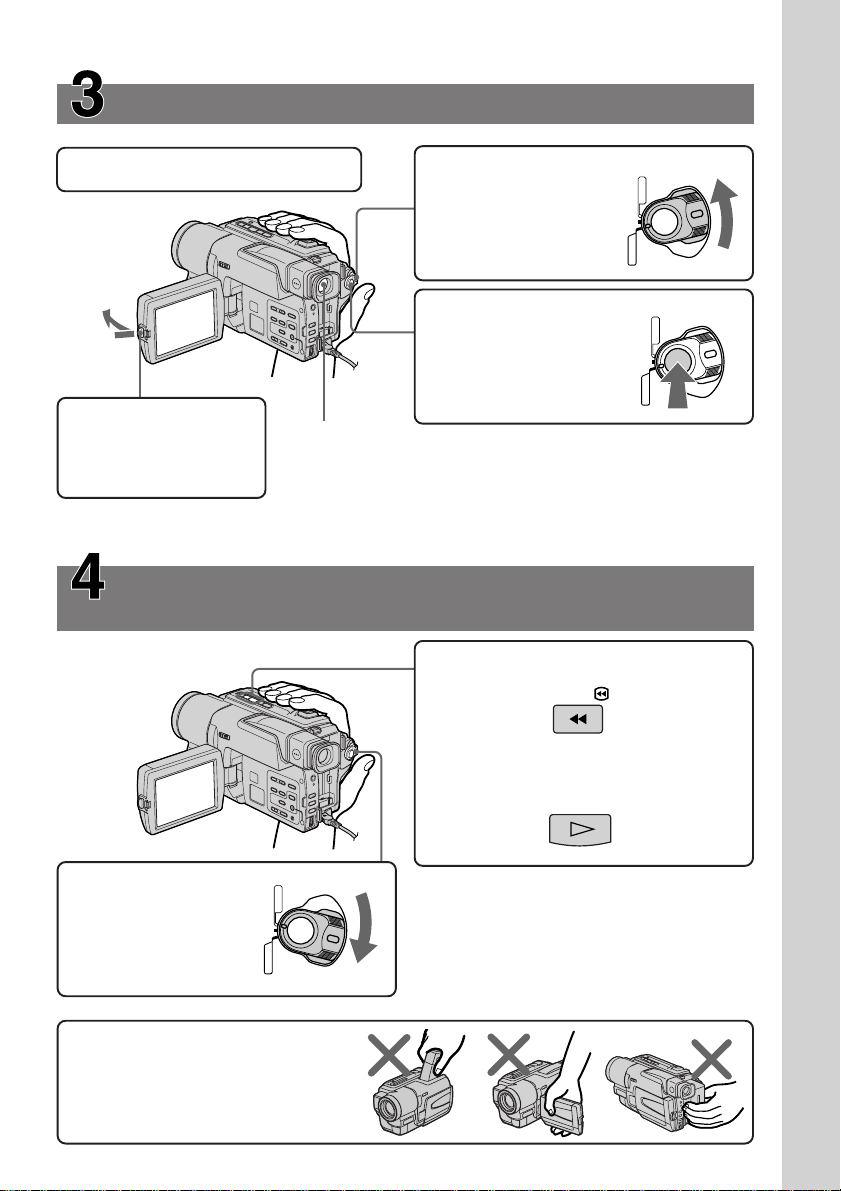
Recording a picture (p. 26)
1Remove the lens cap.
2Set the POWER
switch to CAMERA
while pressing the
small green button.
4Press the red button.
Your camcorder
starts recording. To
stop recording, press
the red button again.
3Open the LCD panel
while pressing OPEN.
The picture appears
on the LCD screen.
Viewfinder
When the LCD panel is closed, use the viewfinder placing your
eye against its eyecup.
The picture in the viewfinder is black and white.
When you purchase your camcorder, the clock setting is set to off. If you want to record
the date and time for a picture, set the clock setting before recording (p. 22)
Monitoring the playback picture on the LCD
screen (p. 38)
2Press m to rewind the tape.
REW
PLAYER
(
CHARGE
OFF
)
CAMERA
(
CHARGE
)
POWER
PLAYER
OFF
CAMERA
POWER
Quick Start Guide
1Set the POWER
switch to PLAYER
while pressing the
small green button.
PLAYER
(
CHARGE
OFF
)
CAMERA
NOTE
Do not pick up your camcorder by
holding the viewfinder, the LCD
panel or the battery pack.
3Press N to start playback.
PLAY
POWER
9
Page 10
Nederlands
Snelle startgids
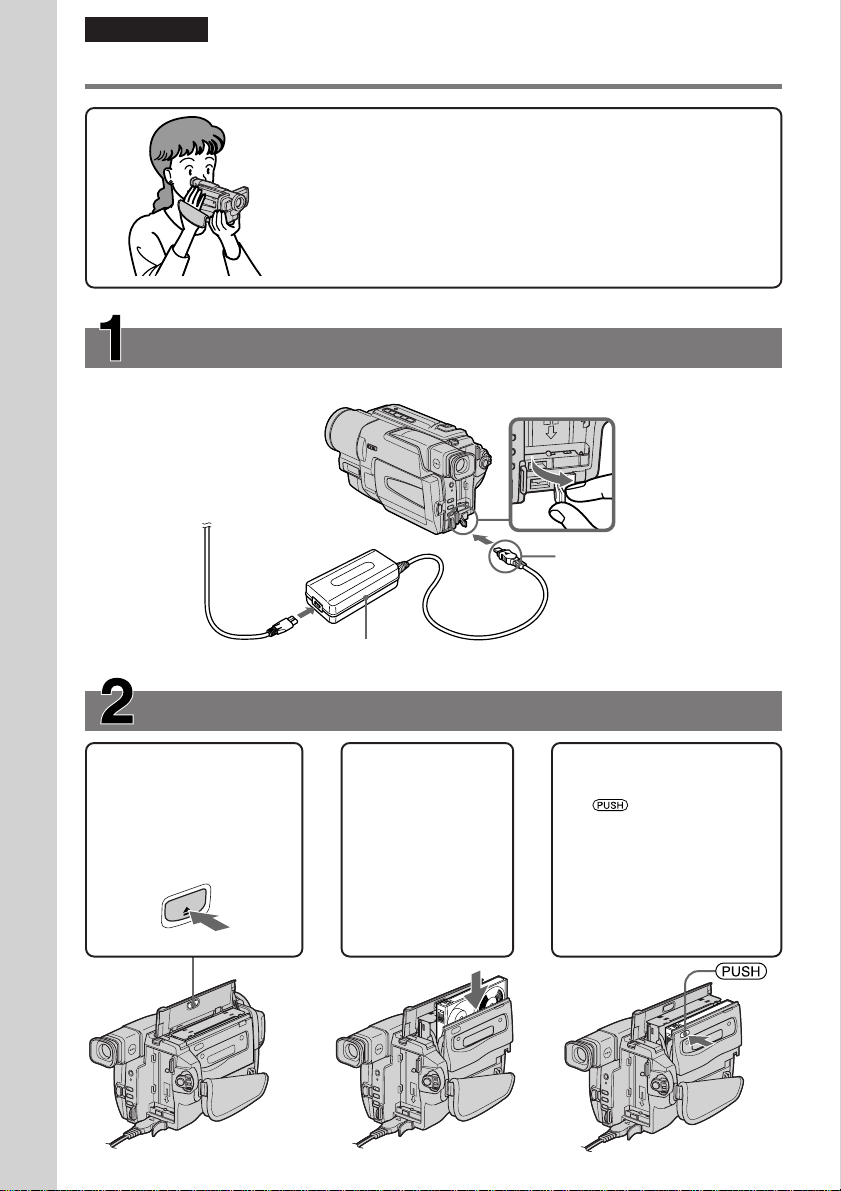
Aansluiten van het netsnoer (zie blz. 20)
Voor gebruik buitenshuis dient u een batterijpak aan te brengen (zie blz. 14).
Snelle startgids
In dit hoofdstuk vindt u de eerste stappen voor het gebruik van
uw camcorder kort beschreven. Zie voor nadere bijzonderheden
de bladzijden waarnaar tussen haakjes ( ) wordt verwezen.
Open het klepje
van de DC IN
aansluiting.
Sluit de stekker aan met
het v driehoekje boven.
10
Netspanningsadapter (bijgeleverd)
Inleggen van een videocassette (zie blz. 24)
1Open het deksel van
de cassettehouder en
druk op de EJECT
toets. De
cassettehouder gaat
dan automatisch open.
EJECT
2Plaats een
videocassette in
de houder, met
de vensterzijde
naar buiten
gericht en het
wispreventienokje
van de cassette
boven.
3Druk op de kant van de
cassettehouder waar
staat aangegeven
om deze te sluiten. De
cassettehouder gaat
automatisch omlaag.
Vervolgens sluit u het
deksel van de
cassettehouder.
Page 11
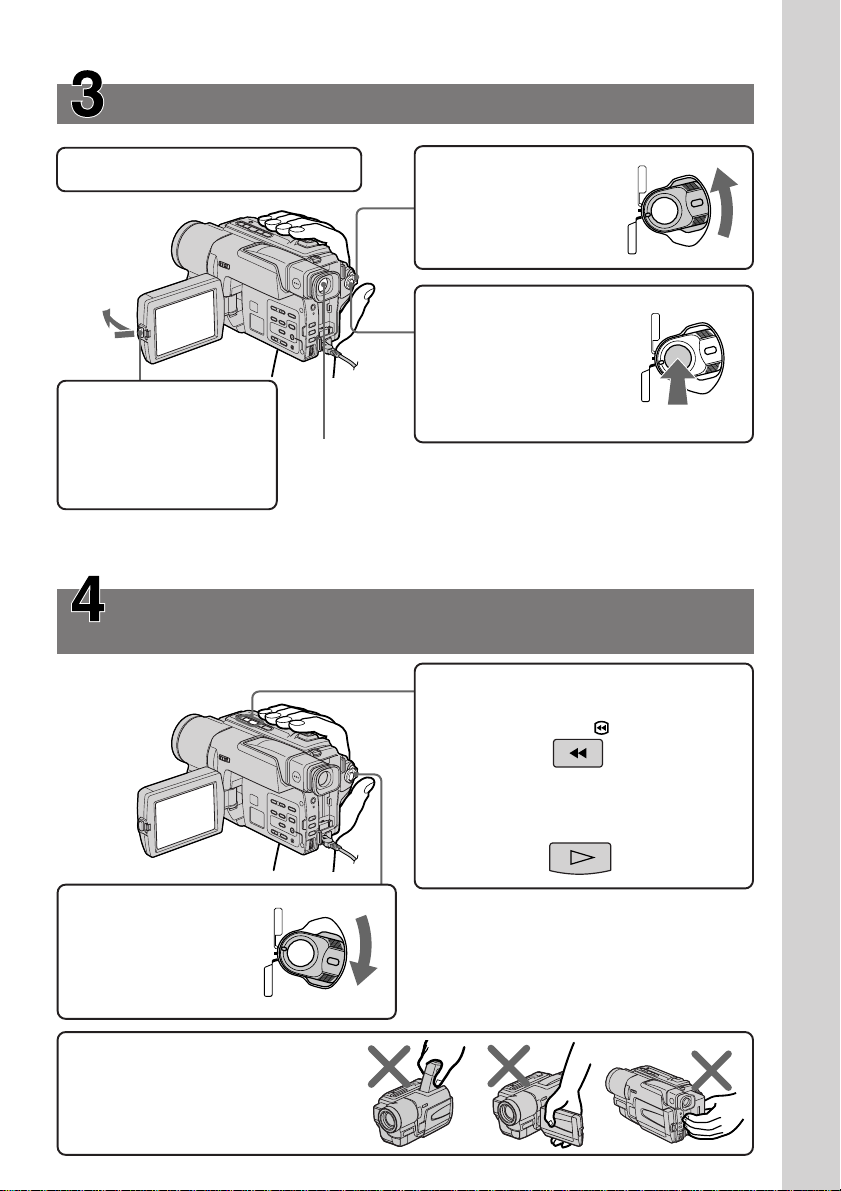
Maken van een video-opname (zie blz. 26)
1Verwijder de lensdop.
2Druk het kleine groene
knopje op de POWER
schakelaar in en zet de
schakelaar in de
“CAMERA” stand.
PLAYER
(
CHARGE
OFF
)
CAMERA
POWER
4Druk op de rode
opnametoets (START/
STOP). De camcorder
begint dan met
opnemen. Om te
3Houd de OPEN toets
ingedrukt en klap het
LCD scherm open. Het
beeld dat de lens
waarneemt, verschijnt
op het LCD scherm.
Zoeker
Wanneer het LCD scherm gesloten is, kunt u het opgenomen
beeld in de zoeker zien door de oogkap tegen uw oog te plaatsen.
De zoeker toont alleen een zwart/wit beeld.
stoppen met opnemen
drukt u nogmaals op de
rode toets.
Bij aankoop van uw camcorder is de tijd nog niet ingesteld. Als u de opnamedatum en
-tijd voor beelden wilt vastleggen, zult u voor de opname eerst de klok op de juiste tijd
gelijk moeten zetten (zie blz. 22).
Controleren van de laatste opnamen op het LCD
scherm (zie blz. 38)
2Druk op de m (REW) toets
om de band terug te spoelen.
REW
3Druk op de N (PLAY) toets
om de weergave te starten.
PLAY
PLAYER
(
CHARGE
OFF
)
CAMERA
POWER
Snelle startgids
1Druk het kleine
groene knopje op de
POWER schakelaar in
en schuif de
PLAYER
(
CHARGE
OFF
)
CAMERA
schakelaar in de
“PLAYER” stand.
OPMERKING
Til de camcorder nooit aan de
beeldzoeker, of het LCD scherm of
het batterijpak op.
POWER
11
Page 12

— Getting started —
Using this manual
— Voorbereidingen —
Omtrent deze
handleiding
The instructions in this manual are for the five
models listed in the table below. Before you start
reading this manual and operating your
camcorder, check the model number by looking
at the bottom of your camcorder. The
CCD-TRV98E is the model used for illustration
purposes. Otherwise, the model name is
indicated in the illustrations. Any differences in
operation are clearly indicated in the text, for
example, “CCD-TRV98E only.”
As you read through this manual, buttons and
settings on your camcorder are shown in capital
letters.
e.g. Set the POWER switch to CAMERA.
When you carry out an operation, you can hear a
beep sound to indicate that the operation is being
carried out.
In dit boekje vindt u een beschrijving van vijf
verschillende uitvoeringen van de camcorder,
vermeld in de tabel hieronder. Controleer voor
het doorlezen van deze handleiding en het in
gebruik nemen van uw camcorder eerst even uw
modelnummer, dat aan de onderkant van de
camcorder vermeld staat. De afbeeldingen in
deze gebruiksaanwijzing tonen het model CCDTRV98E, tenzij er bij de afbeelding een ander
modelnummer staat aangegeven. Verschillen in
bediening tussen de modellen worden in de tekst
duidelijk aangegeven, als bijvoorbeeld “alleen
voor de CCD-TRV98E”.
De namen van toetsen of regelaars en instellingen
op de camcorder worden in deze handleiding in
hoofdletters vermeld. Bijvoorbeeld: Zet de
POWER schakelaar in de “CAMERA” stand.
Bij bepaalde bedieningsfuncties kunnen er één of
meer pieptonen klinken, om u op het overschakelen te attenderen en vergissingen te voorkomen.
Types of differences/Verschillen tussen de modellen
CCD- TRV49E TRV58E TRV59E TRV78E TRV98E
Digital zoom/
Digitale zoomfunctie
Remote sensor/
Afstandsbedieningssensor
SteadyShot/
Beeldstabilisatie
450× 460× 560× 560× 560×
z — zzz
———zz
z Provided/Voorzien
— Not provided/Niet voorzien
Note on TV colour systems
TV colour systems differ from country to
country. To view your recordings on a TV, you
need a PAL system-based TV.
12
Verschillende televisiekleursystemen
In verschillende landen en werelddelen wordt
gebruik gemaakt van verschillende TVkleursystemen. Om de videobeelden van deze
camcorder op uw TV-scherm te kunnen bekijken,
dient uw TV-toestel geschikt te zijn voor het PAL
kleursysteem.
Page 13
Using this manual
Omtrent deze handleiding
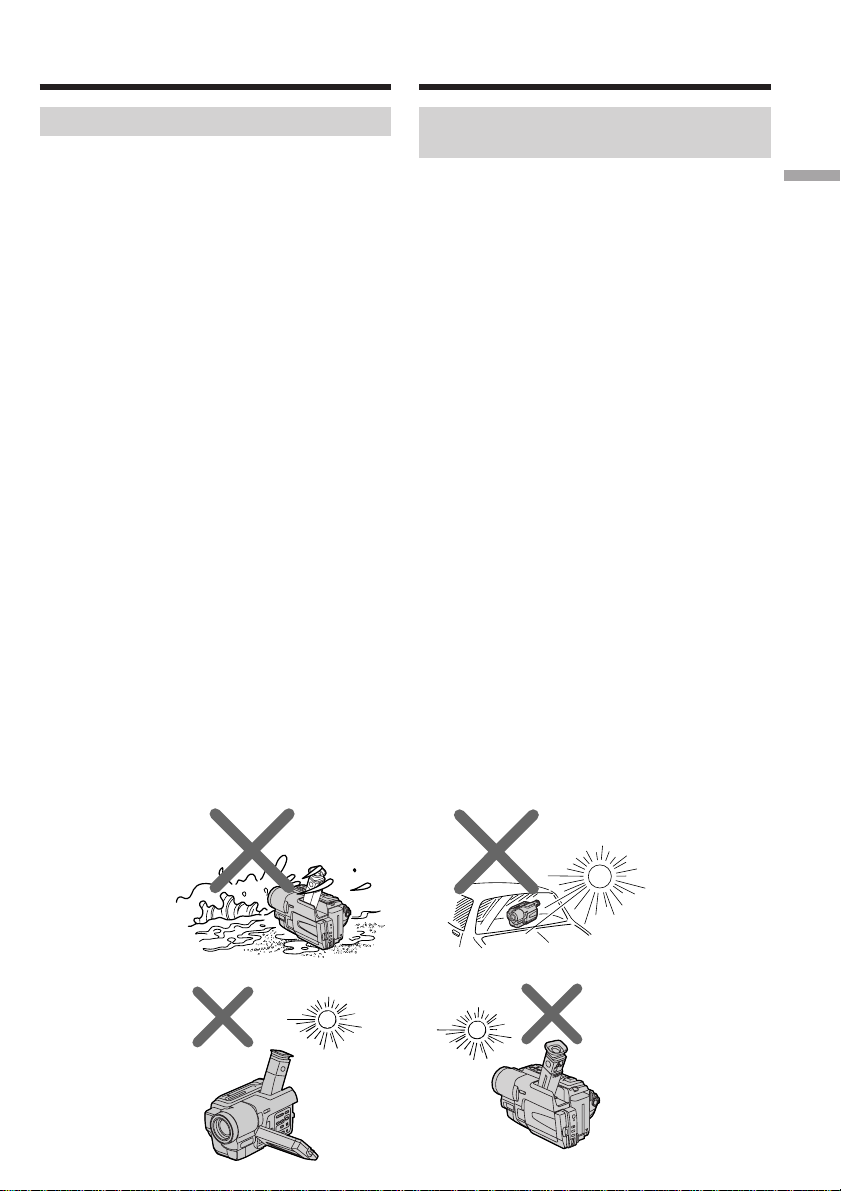
Precautions on camcorder care
Lens and LCD screen/finder (on
mounted models only)
•The LCD screen and the finder are
manufactured using extremely highprecision technology so over 99.99% of the
pixels are operational for effective use.
However, there may be some tiny black
points and/or bright points (white, red, blue
or green in colour) that constantly appear on
the LCD screen and the finder. These points
are normal in the manufacturing process and
do not affect the recording in any way.
•Do not let your camcorder get wet. Keep your
camcorder away from rain and sea water.
Letting your camcorder get wet may cause your
camcorder to malfunction. Sometimes this
malfunction cannot be repaired [a].
•Never leave your camcorder exposed to
temperatures above 60°C (140°F ), such as in a
car parked in the sun or under direct sunlight
[b].
•Be careful when placing the camera near a
window or outdoors. Exposing the LCD screen,
the finder or the lens to direct sunlight for long
periods may cause malfunctions [c].
•Do not directly shoot the sun. Doing so might
cause your camcorder to malfunction. Take
pictures of the sun in low light conditions such
as dusk [d].
[a] [b]
Voorzorgen bij gebruik van de
camcorder
Lens en LCD scherm/beeldzoeker
(mits hiervan voorzien)
•Het LCD-scherm en de zoeker zijn
vervaardigd met hoogstaande
precisietechnologie, met als resultaat dat
meer dan 99,99% van de beeldpunten actief
is voor effectief gebruik. Er kunnen echter
enkele kleine zwarte puntjes en/of heldere
puntjes (wit, rood, blauw of groen van
kleur) zijn die voortdurend in het LCD
scherm of de zoeker zichtbaar blijven. Deze
puntjes zijn een normaal gevolg van het
fabricageproces en hebben geen enkele
invloed op de opgenomen beelden.
•Laat de camcorder niet nat worden. Houd de
camcorder altijd uit de regen en vrij van
opspattend water, vooral zeewater. Water in
het inwendige kan storing veroorzaken, soms
zodanig dat reparatie niet meer mogelijk is. [a]
•Laat de camcorder nooit achter op plaatsen
waar de temperatuur tot boven de 60°C kan
oplopen, zoals op een vensterbank in de volle
zon of in een auto die in de zon geparkeerd
staat. [b]
•Wees voorzichtig wanneer u de camera bij een
venster of buiten neerzet. Indien het LCDschem, de zoeker of de lens langdurig wordt
blootgesteld aan direct zonlicht, kan dit tot
defecten leiden. [c]
•Richt de camcorder niet op de zon. Direct
zonlicht kan storing in de werking van de
camcorder veroorzaken. Alleen bij
zonsondergang, als het licht niet meer zo fel is,
mag u de zon in beeld nemen. [d]
Getting started Voorbereidingen
[c] [d]
13
Page 14
Step 1 Preparing the
power supply
Stap 1: Voorbereiden
van de
stroomvoorziening
Installing the battery pack
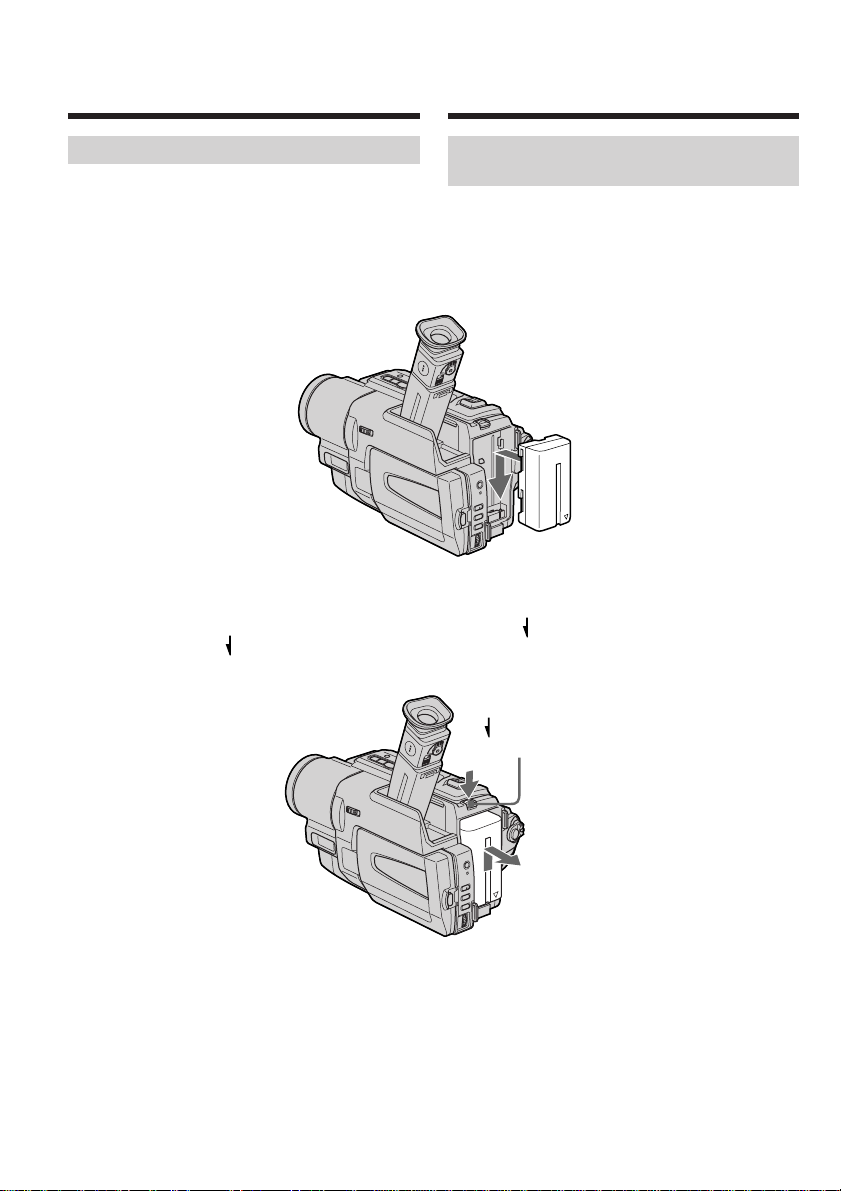
Install the battery pack to use your camcorder
outdoors.
Slide the battery pack down until it clicks.
To remove the battery pack
Slide the battery pack out in the direction of the
arrow while pressing BATT RELEASE down.
Aanbrengen van een
batterijpak
Om uw camcorder buitenshuis te gebruiken
brengt u er een batterijpak op aan.
Schuif het batterijpak omlaag tot het vastklikt.
Losmaken van het batterijpak
Houd het BATT RELEASE knopje ingedrukt en
schuif het batterijpak in de richting van de pijl
omhoog los.
14
BATT RELEASE
Page 15
Step 1 Preparing the power
supply
Stap 1: Voorbereiden van de
stroomvoorziening
Charging the battery pack
Use the battery pack after charging it for your
camcorder.
Your camcorder operates only with the
“InfoLITHIUM” battery pack (L series).
See page 95 for more information about
“InfoLITHIUM” battery pack.
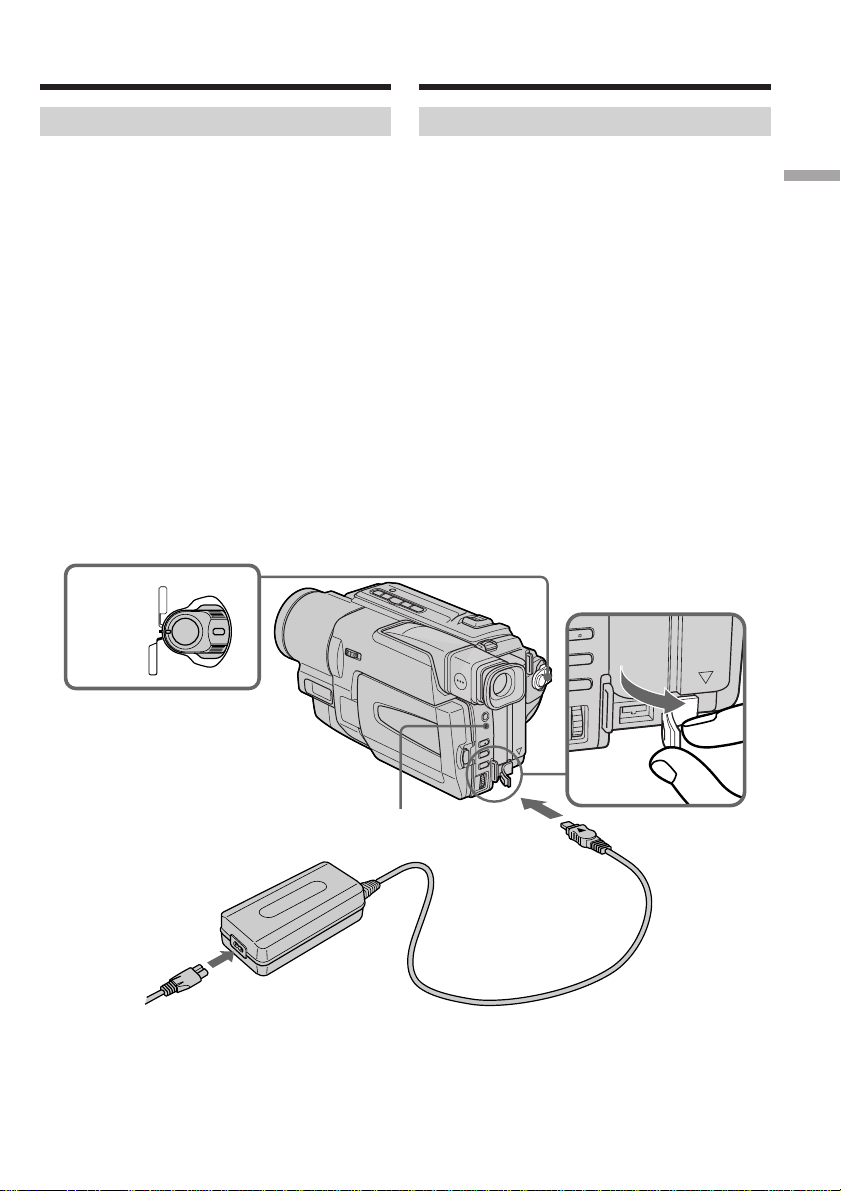
(1)Open the DC IN jack cover and connect the
AC power adaptor supplied with your
camcorder to the DC IN jack with the plug’s v
mark facing up.
(2)Connect the mains lead to the AC power
adaptor.
(3)Connect the mains lead to the mains.
(4)Set the POWER switch to OFF (CHARGE).
Charging begins, and the CHG lamp is lit.
When the CHG lamp goes out, the charging is
completed.
PLAYER
4
(
CHARGE
OFF
)
CAMERA
POWER
Opladen van het batterijpak
Voordat u een batterijpak kunt gebruiken, dient
u het eerst op te laden.
Deze camcorder werkt alleen met
“InfoLITHIUM” batterijen (van de L-serie).
Zie blz. 95 voor nadere informatie over het
“InfoLITHIUM” batterijpak.
(1)Open het DC IN aansluitklepje en sluit de bij
uw camcorder geleverde netspanningsadapter
aan op de DC IN gelijkstroomingang, met het
v driehoekje van de stekker boven.
(2)Sluit het netsnoer aan op de
netspanningsadapter.
(3)Steek de stekker van het netsnoer in het
stopcontact.
(4)Zet de POWER schakelaar in de “OFF
(CHARGE)” stand. Het opladen begint en het
CHG oplaadlampje licht op.
Wanneer het CHG oplaadlampje dooft, is het
opladen voltooid.
Getting started Voorbereidingen
CHG lamp/
CHG oplaadlampje
2
After charging the battery pack
Disconnect the AC power adaptor from the DC
IN jack on your camcorder.
1
Na het opladen van het batterijpak
Trek de stekker van de netspanningsadapter uit
de DC IN gelijkstroomingang van de camcorder.
15
Page 16

Step 1 Preparing the power
supply
Stap 1: Voorbereiden van de
stroomvoorziening
Notes
•Prevent metallic objects from coming into
contact with the metal parts of the DC plug of
the AC power adaptor. This may cause a shortcircuit, damaging the AC power adaptor.
•Keep the battery pack dry.
•When the battery pack is not to be used for a
long time, charge the battery pack fully, and
then use it until it fully discharges again. Do
this once a year. Keep the battery pack in a cool
place.
While charging the battery pack, the CHG
lamp does not light up in the following cases
– The battery pack is not installed correctly.
– Something is wrong with the battery pack.
If the power may go off although the battery
remaining indicator indicates that the battery
pack has enough power to operate
Charge the battery pack fully again so that the
indication on the battery remainiing indicator is
correct.
Opmerkingen
•Zorg dat er geen metalen voorwerpen tegen de
metalen contactvlakken van de gelijkstroomstekker van de netspanningsadapter komen.
Dit kan kortsluiting veroorzaken en de
netspanningsadapter beschadigen.
•Houd uw batterijpakken vooral goed droog.
•Wanneer u een batterijpak geruime tijd niet
meer gebruikt, dient u het nog eens volledig op
te laden en dan te gebruiken tot het volledig
ontladen is. Doe dit minstens eenmaal per jaar.
Bewaar het batterijpak daarna op een koele
droge plaats.
Tijdens het opladen van het batterijpak kan
het CHG oplaadlampje soms niet oplichten, in
de volgende gevallen:
– Als het batterijpak niet juist is geïnstalleerd.
– Als er iets mis is met het batterijpak.
Als de camcorder wordt uitgeschakeld, terwijl
de batterijspanningsindicator aangaf dat het
batterijpak nog voldoende stroom kon
leveren
Laad het batterijpak opnieuw volledig op, dan
zal de batterijspanningsindicator weer de juiste
gebruiksduur tonen.
16
Page 17

Step 1 Preparing the power
supply
Charging time/Vereiste oplaadtijd
Battery pack/ Full charge /
Batterijpak Voor volledige lading
NP-F330
(supplied)/(bijgeleverd)
NP-F530/F550 210
NP-F730/F750 300
NP-F930/F950 390
NP-F960 420
Stap 1: Voorbereiden van de
stroomvoorziening
150
Getting started Voorbereidingen
Approximate number of minutes to charge an
empty battery pack
Recording time/Beschikbare opnameduur
CCD-TRV49E/TRV58E/TRV59E/TRV78E
Recording with Recording with
Battery pack/
Batterijpak
NP-F330
(supplied)/
NP-F530 245 135 205 110
NP-F550 280 155 240 130
NP-F730 500 275 410 225
NP-F750 580 320 490 270
NP-F930 780 430 650 355
NP-F950 900 495 750 410
NP-F960 1035 570 880 490
(bijgeleverd)
CCD-TRV98E
Battery pack/
Batterijpak
NP-F330
(supplied)/
NP-F530 245 135 155 85
NP-F550 280 155 190 105
NP-F730 500 275 315 175
NP-F750 580 320 385 210
NP-F930 780 430 495 270
NP-F950 900 495 590 325
NP-F960 1035 570 700 385
(bijgeleverd)
the viewfinder/ the LCD screen/
Opnemen met de zoeker Opnemen met het LCD scherm
Continuous* Typical** Continuous* Typical**
Continu* Gemiddeld** Continu* Gemiddeld**
140 75 120 65
Recording with Recording with
the viewfinder/ the LCD screen/
Opnemen met de zoeker Opnemen met het LCD scherm
Continuous* Typical** Continuous* Typical**
Continu* Gemiddeld** Continu* Gemiddeld**
140 75 95 50
Dit is ongeveer het aantal minuten dat het
opladen van een leeg batterijpak duurt.
17
Page 18

Step 1 Preparing the power
supply
Stap 1: Voorbereiden van de
stroomvoorziening
Approximate number of minutes when you use a
fully charged battery pack
* Approximate continuous recording time at
25°C (77°F). The battery life will be shorter if
you use your camcorder in a cold
environment.
**Approximate number of minutes when
recording while you repeat recording start/
stop, zooming and turning the power on/off.
The actual battery life may be shorter.
Playing time/Beschikbare speelduur
CCD-TRV49E/TRV58E/TRV59E/TRV78E
Battery Playing time Playing time
pack/ on LCD screen/ with LCD closed/
Batterijpak Speelduur op het Speelduur met het
NP-F330
(supplied)/(bijgeleverd)
NP-F530 205 260
NP-F550 240 295
NP-F730 410 525
NP-F750 490 610
NP-F930 650 825
NP-F950 750 930
NP-F960 880 1090
LCD scherm LCD scherm gesloten
120 145
Dit is ongeveer het aantal minuten dat u kunt
opnemen met een volledig opgeladen batterijpak.
* Gebruiksduur bij benadering, bij
ononderbroken opnemen bij een temperatuur
van 25°C. Het batterijpak zal minder lang
meegaan bij gebruik van de camcorder in een
koude omgeving.
** Gebruiksduur in minuten bij benadering, bij
filmen met herhaaldelijk starten/stoppen van
het opnemen, in/uit-zoomen en in/
uitschakelen van de stroom. De gebruiksduur
van het batterijpak kan in werkelijkheid
korter uitvallen.
18
CCD-TRV98E
Battery Playing time Playing time
pack/ on LCD screen/ with LCD closed/
Batterijpak Speelduur op het Speelduur met het
NP-F330
(supplied)/(bijgeleverd)
NP-F530 155 260
NP-F550 190 295
NP-F730 315 525
NP-F750 385 610
NP-F930 495 825
NP-F950 590 930
NP-F960 700 1090
LCD scherm LCD scherm gesloten
95 145
Page 19
Step 1 Preparing the power
supply
Stap 1: Voorbereiden van de
stroomvoorziening
Approximate number of minutes when you use
a fully charged battery pack
The battery life will be shorter if you use your
camcorder in a cold environment.
What is ”InfoLITHIUM”?
The “InfoLITHIUM” is a lithium ion battery
pack which can exchange data such as battery
consumption with compatible electronic
equipment. This unit is compatible with the
“InfoLITHIUM” battery pack (L series). Your
camcorder operates only with the
“InfoLITHIUM” battery. “InfoLITHIUM” L
series battery packs have the mark.
“InfoLITHIUM” is a trademark of Sony
Corporation.
Dit is ongeveer het aantal minuten dat u videoopnamen kunt afspelen met een volledig
opgeladen batterijpak.
Het batterijpak zal minder lang meegaan bij
gebruik van de camcorder in een koude
omgeving.
Wat is “InfoLITHIUM” ?
Het “InfoLITHIUM” batterijpak is een lithiumionen batterijpak dat geschikt is voor het
doorgeven van het gebruikstempo van de batterij
aan de hiervoor geschikte video-apparatuur.
Deze camcorder is geschikt voor elk
“InfoLITHIUM” batterijpak van de L-serie. Uw
camcorder zal alleen goed werken met dit type
“InfoLITHIUM” batterijen. Alle “InfoLITHIUM”
batterijen van de L-serie zijn te herkennen aan
het beeldmerk.
“InfoLITHIUM” is een handelsmerk van Sony
Corporation.
Getting started Voorbereidingen
19
Page 20
Step 1 Preparing the power
supply
Stap 1: Voorbereiden van de
stroomvoorziening
Connecting to the mains
When you use your camcorder for a long time,
we recommend that you power it from the mains
using the AC power adaptor.
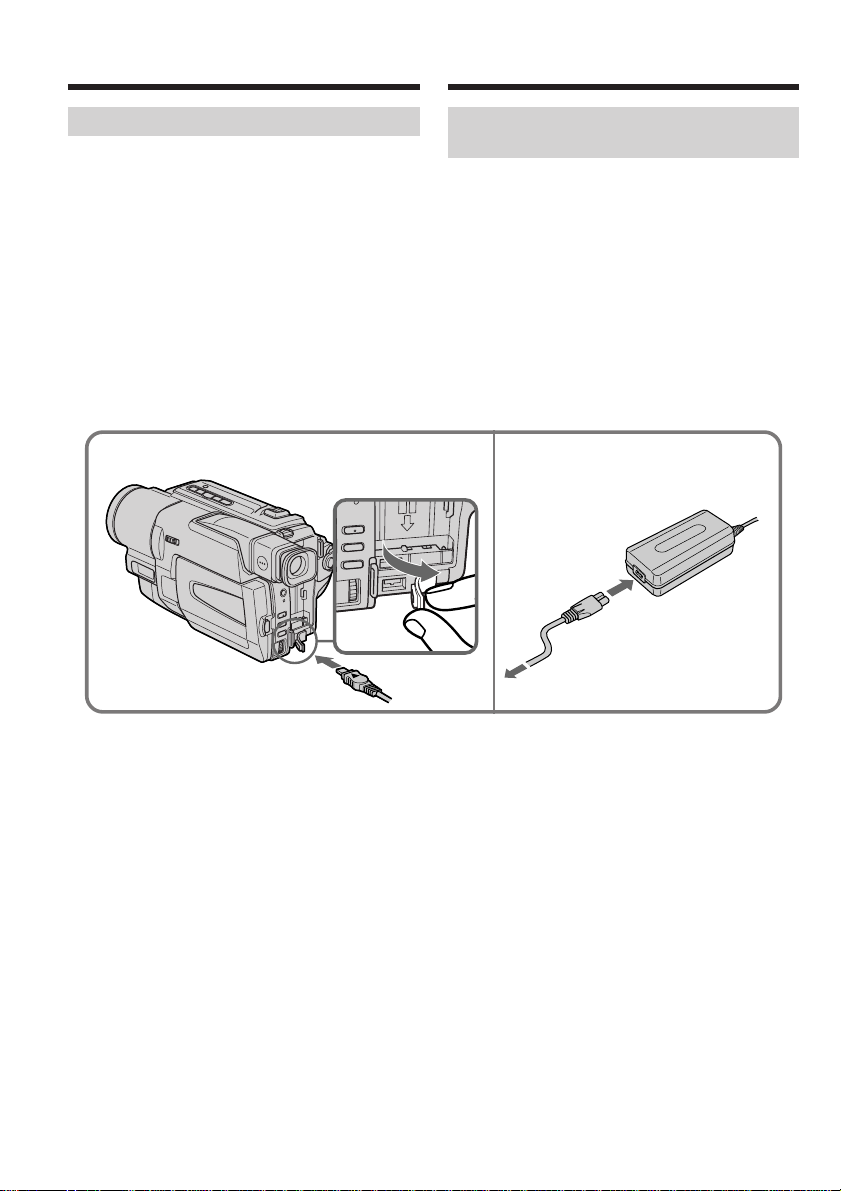
(1)Open the DC IN jack cover, and connect the
AC power adaptor to the DC IN jack on your
camcorder with the plug’s v mark facing up.
(2)Connect the mains lead to the AC power
adaptor.
(3)Connect the mains lead to the mains.
1
Gebruik op stroom van het
lichtnet
Als u de camcorder geruime tijd achtereen wilt
gebruiken, is het aanbevolen het apparaat op het
lichtnet aan te sluiten via de bijgeleverde
netspanningsadapter.
(1)Open het DC IN aansluitklepje en sluit de bij
uw camcorder geleverde netspanningsadapter
aan op de DC IN gelijkstroomingang, met het
v driehoekje van de stekker boven.
(2)Sluit het netsnoer aan op de
netspanningsadapter.
(3)Steek de stekker van het netsnoer in het
stopcontact.
2, 3
20
Page 21

Step 1 Preparing the power
supply
Stap 1: Voorbereiden van de
stroomvoorziening
PRECAUTION
The set is not disconnected from the AC power
source (mains) as long as it is connected to the
mains, even if the set itself has been turned off.
Notes
•The AC power adaptor can supply power even
if the battery pack is attached to your
camcorder.
•The DC IN jack has “source priority”. This
means that the battery pack cannot supply any
power if the mains lead is connected to the DC
IN jack, even when the mains lead is not
plugged into the mains.
•Place the AC power adaptor near mains.
While using the AC power adaptor, if any
trouble occurs with this unit, disconnect the
plug from the mains as soon as possible to cut
off the power.
Using a car battery
Use Sony DC Adaptor/Charger (optional).
VOORZICHTIG
Zolang de stekker in het stopcontact zit, blijft de
stroomtoevoer naar het apparaat intact, ook al is
de camcorder uitgeschakeld.
Opmerkingen
•U kunt de camcorder ook op stroom van de
netspanningsadapter gebruiken wanneer er een
batterijpak op de camcorder is aangesloten.
•De DC IN gelijkstroomingang heeft voorrang.
Dat wil zeggen dat het batterijpak geen stroom
kan leveren zolang het snoer van de
netspanningsadapter is aangesloten op de DC
IN aansluiting, ook al zit de stekker van de
netspanningsadapter niet in het stopcontact.
•Plaats de netspanningsadapter in de buurt van
een stopcontact. Als er tijdens gebruik van de
netspanningsadapter iets mis gaat, trekt u dan
zo spoedig mogelijk de stekker uit het
stopcontact.
Gebruik op stroom van een auto-accu
Gebruik in de auto een Sony
gelijkstroomadapter/batterijlader (los
verkrijgbaar).
Getting started Voorbereidingen
21
Page 22
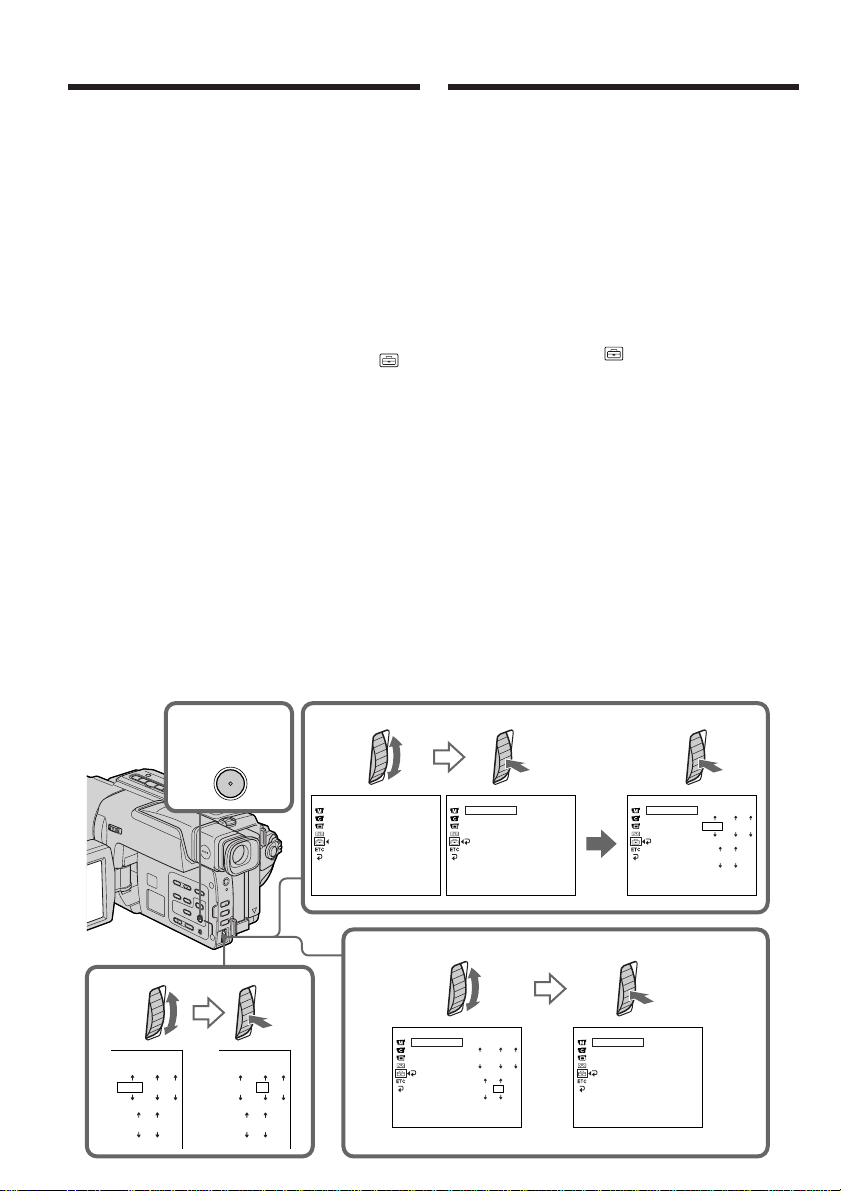
Step 2 Setting the
date and time
Stap 2:
Instellen van de
datum en tijd
Set the date and time settings when you use your
camcorder for the first time.
If you do not use your camcorder for about 4
months, the date and time settings may be
released (bars may appear) because the built-in
rechargeable lithium cell in your camcorder will
have been discharged.
First, set the year, then the month, the day, the
hour and then the minute.
(1)While your camcorder is in CAMERA mode,
press MENU to display the menu.
(2)Turn the SEL/PUSH EXEC dial to select ,
then press the dial.
(3)Turn the SEL/PUSH EXEC dial to select
CLOCK SET, then press the dial.
(4)Turn the SEL/PUSH EXEC dial to adjust the
desired year, then press the dial.
(5)Set the month, day and hour by turning the
SEL/PUSH EXEC dial and pressing the dial.
(6)Set the minute by turning the SEL/PUSH
EXEC dial and pressing the dial by the time
signal. The clock starts to move.
(7)Press MENU to make the menu disappear.
The time indicator appears.
Voor het eerste gebruik van uw camcorder zult u
de datum en tijd moeten instellen.
Als u de camcorder 4 maanden of langer niet
gebruikt, kan de ingebouwde oplaadbare
lithiumbatterij helemaal leeg raken en dan zullen
de datum en tijd vervallen (zodat er slechts
streepjes worden aangegeven).
Eerst kiest u het jaar, dan de maand, de dag, het
uur en tenslotte de minuut.
(1)Zet de camcorder in de CAMERA stand en
druk op de MENU toets om het instelmenu te
zien.
(2)Draai aan de SEL/PUSH EXEC regelknop om
in te stellen op het pictogram en druk de
regelknop in.
(3)Draai aan de SEL/PUSH EXEC regelknop om
in te stellen op “CLOCK SET” en druk de
regelknop in.
(4)Draai weer aan de SEL/PUSH EXEC
regelknop om in te stellen op het juiste jaartal
en druk de regelknop in.
(5)Draai steeds aan de SEL/PUSH EXEC
regelknop om de maand, het dagnummer en
het juiste uur in te stellen en druk tussendoor
telkens op de regelknop om de instelling vast
te leggen.
(6)Draai aan de SEL/PUSH EXEC regelknop om
in te stellen op de juiste minuut en druk de
regelknop in tegelijk met het tijdsignaal van
de radio, TV of telefoon. De klok begint dan te
lopen.
(7)Druk weer op de MENU toets om het
instelmenu uit beeld te laten verdwijnen. Nu
verschijnt alleen de tijdsaanduiding.
22
4
2001 1
000
1,7
1
MENU
2001 1
000
2
SETUP MENU
CLOCK SET
AUTO DAT E
LTR S I ZE
DEMO MOD E
[
MENU
SETUP MENU
CLOCK SET
AUTO DAT E
LTR S I ZE
DEMO MOD E
RETURN
] :
END
[
MENU
:––:
––
––
] :
END
3
SETUP MENU
CLOCK SET
AUTO DAT E
LTR S I ZE
DEMO MOD E
[
RETURN
MENU
1
2001 1
000
] :
END
6
SETUP MENU
CLOCK SET
AUTO DAT E
2001 7
LTR S I ZE
DEMO MOD E
1
RETURN
[
MENU
] :
END
4
17 30
SETUP MENU
CLOCK SET
AUTO DAT E
LTR S I ZE
DEMO MOD E
RETURN
] :
[
MENU
END
4 7 2001
17
:30:00
Page 23

Step 2 Setting the date and time
Stap 2: Instellen van de datum en
tijd
To check the preset date and time
Press DATE to display the date indicator.
Press TIME to display the time indicator.
Press DATE (or TIME) and then press TIME (or
DATE) to simultaneously display the date and
time indicator.
Press DATE and/or TIME again. The date and/
or time indicator disappears.
The year changes as follows:
1995 T · · · · t 2001 T · · · · t 2079
Auto date function
When you use your camcorder for the first time,
turn it on and reset the date and time to your
local time before you start recording (p. 22). The
date is automatically recorded for 10 seconds
after you start recording (Auto date function).
This function works only once a day.
Note on the time indicator
The internal clock of your camcorder operates on
a 24-hour cycle.
Controleren van de ingestelde datum
en tijd
Druk op de DATE toets om de ingestelde datum
te zien.
Druk op de TIME toets om de tijd te controleren.
Druk na de DATE toets ook de TIME toets in (of
omgekeerd) om zowel de datum als de
tijdsaanduiding te zien.
Druk na afloop nogmaals op de DATE en/of
TIME toets. De datum en/of tijdsaanduiding
verdwijnt.
De jaaraanduiding verspringt als volgt:
Automatische datumopname
Wanneer u de camcorder voor de eerste keer in
gebruik neemt, dient u na inschakelen eerst de
datum en plaatselijke tijd juist in te stellen
alvorens u begint met opnemen (zie blz. 22).
Wanneer u begint met opnemen, zal de
ingestelde datum automatisch mee worden
opgenomen, zodat deze aan het begin 10
seconden lang in beeld verschijnt (automatische
datum-opname). Deze functie treedt normaal
slechts eenmaal per dag in werking.
Getting started Voorbereidingen
Note on the auto date function
You can change the AUTO DATE setting by
selecting ON or OFF in the menu settings. The
auto date function automatically displays the
date once a day.
However, the date may automatically appear
more than once a day if:
– you reset the date and time.
– you eject and insert the tape again.
– you stop recording within 10 seconds.
– you set AUTO DATE to OFF once and set it
back to ON in the menu settings.
Betreffende de tijdsaanduiding
De ingebouwde klok van deze camcorder geeft
de tijd aan volgens een 24-uurs cyclus.
Opmerking betreffende de automatische
datumopname
De AUTO DATE instelling voor de automatische
datumopname kunt u in het instelmenu naar
wens op “ON” of “OFF” instellen. Bij inschakelen
werkt de AUTO DATE opnamefunctie
automatisch eenmaal per dag.
In de volgende gevallen is het mogelijk dat de
datum automatisch meer dan eenmaal per dag
wordt opgenomen:
– als u tussentijds de datum en/of tijd wijzigt
– als u de videocassette uitneemt en weer insteekt
– als u de eerste opname binnen tien seconden
beëindigt
– als u de AUTO DATE instelling in het
instelmenu eenmaal op “OFF” en dan weer op
“ON” zet.
23
Page 24
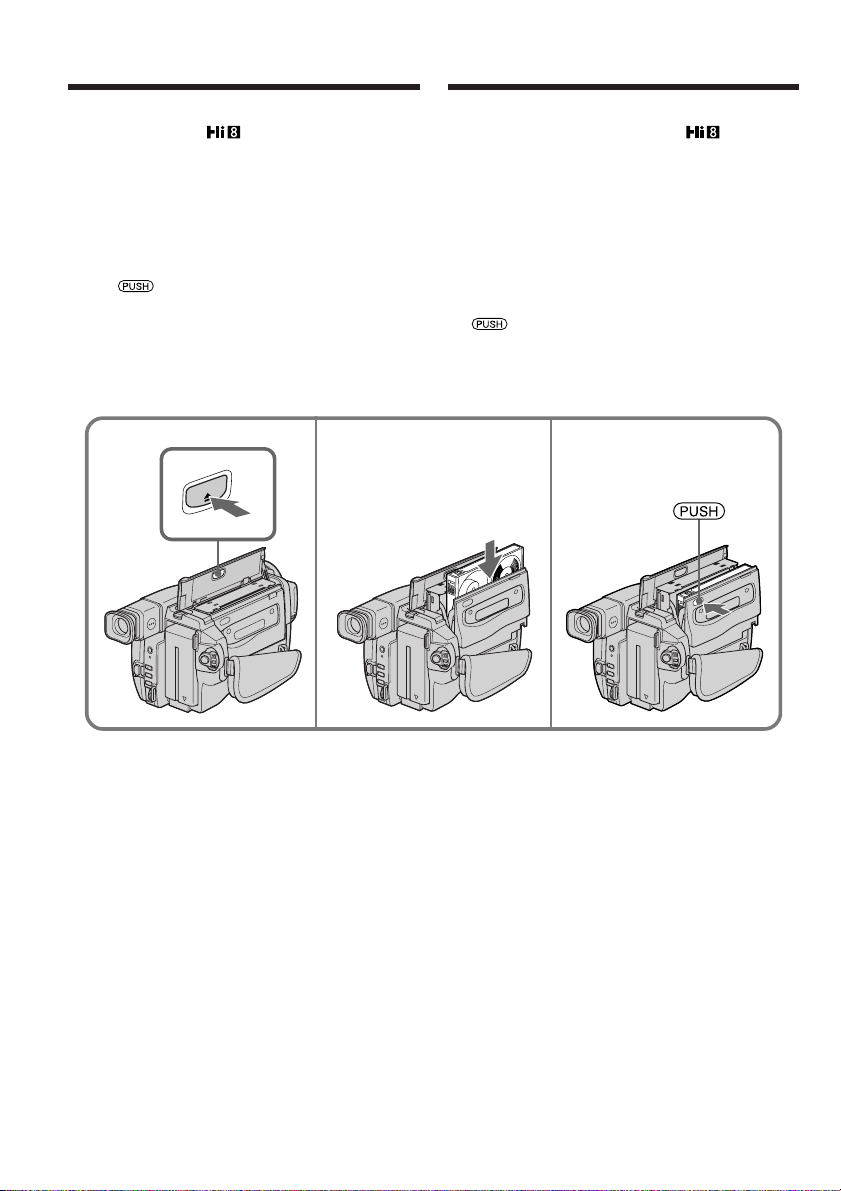
Step 3 Inserting a
cassette
Stap 3: Inleggen van een
videocassette
When you want to record in the Hi8 system, use
Hi8 video cassettes .
(1)Prepare the power supply (p. 14).
(2)Open the lid of the cassette compartment, and
press EJECT. The cassette compartment opens
automatically.
(3)Insert a cassette with its window facing out
and the write-protect tab on the cassette up.
(4)Close the cassette compartment by pressing
the mark on the cassette compartment.
The cassette compartment automatically goes
down.
(5)Close the lid of the cassette compartment.
2 3
EJECT
Wilt u video-opnamen maken met Hi8 kwaliteit,
plaats dan een Hi8 videocassette, .
(1)Zorg dat de camcorder van stroom wordt
voorzien (zie blz. 14).
(2)Open het deksel van de cassettehouder en
druk op de EJECT toets. De cassettehouder
gaat dan automatisch open.
(3)Plaats een videocassette in de houder, met de
vensterzijde naar buiten gericht en het
wispreventienokje van de cassette boven.
(4)Druk op de kant van de cassettehouder waar
staat aangegeven om deze te sluiten. De
cassettehouder gaat automatisch omlaag.
(5)Sluit het deksel van de cassettehouder.
4
To eject a cassette
Follow the procedure above, and eject the
cassette in step 3.
24
Uitnemen van de videocassette
Volg de bovenstaande aanwijzingen en neem in
stap 3 de cassette uit de houder.
Page 25
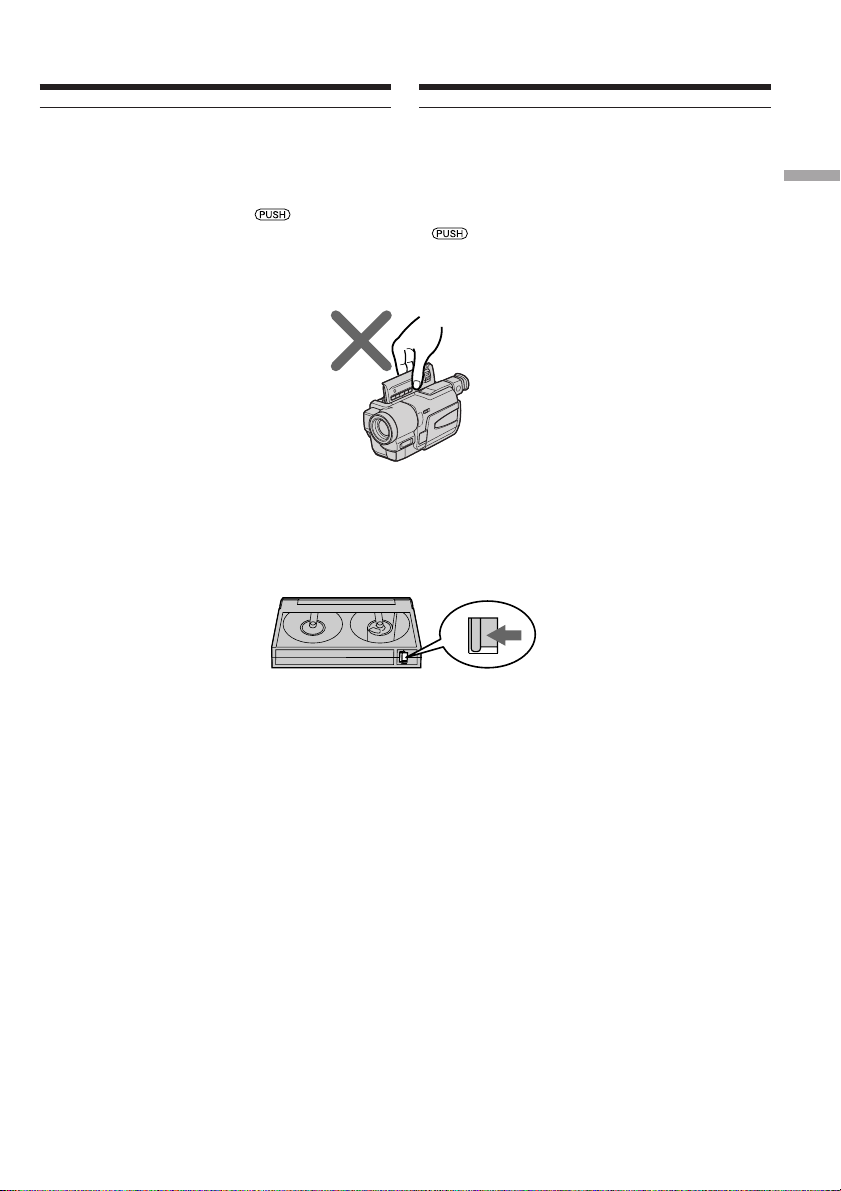
Step 3 Inserting a cassette
Stap 3: Inleggen van een
videocassette
Notes
•Do not press the cassette compartment down.
Doing so may cause a malfunction.
•The cassette compartment may not be closed
when you press any part of the cassette
compartment other than the mark.
•Do not pick up your camcorder by holding the
lid of the cassette compartment.
To prevent accidental erasure
Slide the write-protect tab on the cassette to
expose the red mark.
Opmerkingen
•Probeer niet de cassettehouder met de hand
omlaag te drukken. Hierdoor zou u het
apparaat kunnen beschadigen.
•De cassettehouder kan niet dicht gaan wanneer
u op een ander punt van de houder dan het
teken drukt.
•Til de camcorder nooit aan het deksel van de
cassettehouder op.
Voorkomen van per ongeluk wissen
Schuif het wispreventienokje van de
videocassette opzij, zodat het rode vlakje
zichtbaar wordt.
Getting started Voorbereidingen
25
Page 26
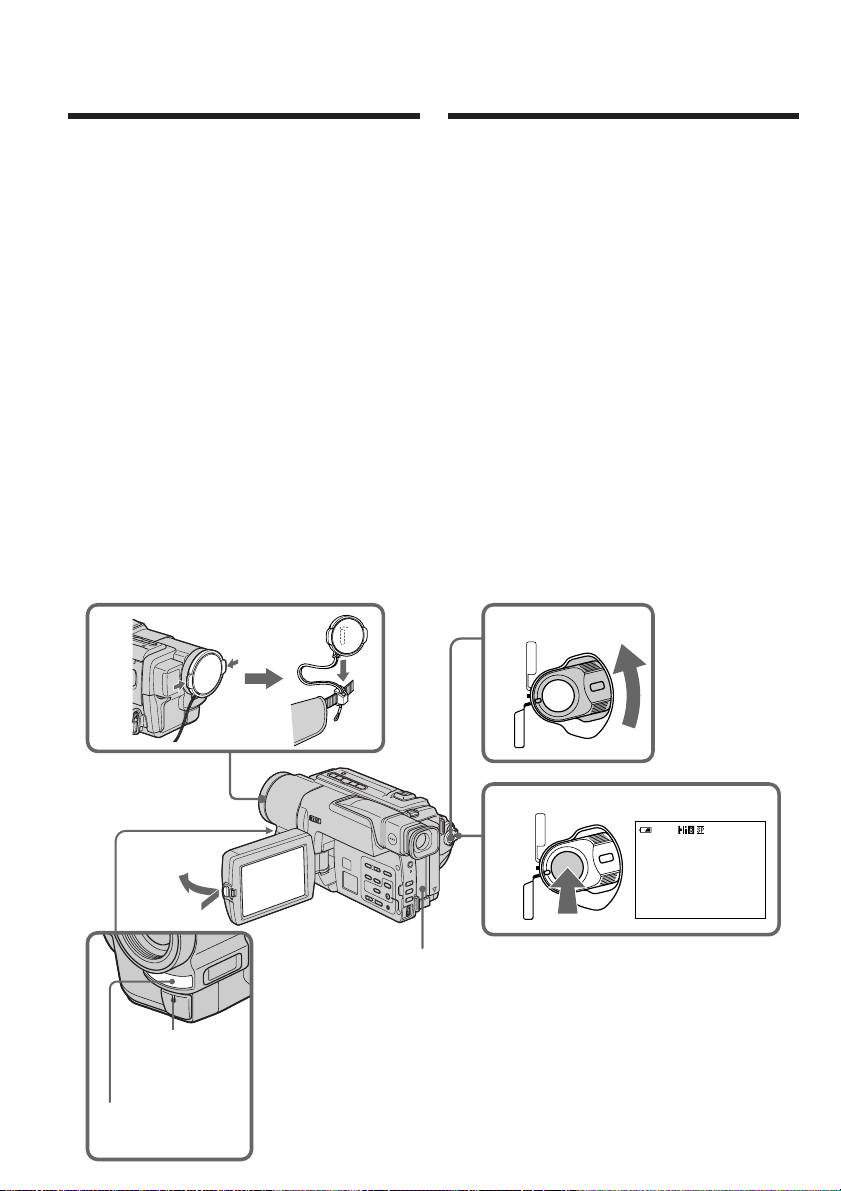
— Recording – Basics —
Recording a picture
— Opnemen – basisbediening —
Video-opnamen
maken
Your camcorder automatically focuses for you.
(1)Remove the lens cap by pressing both knobs
on its sides and attach the lens cap to the grip
strap.
(2)Install the power source and insert a cassette.
See “Step 1” to “Step 3” for more information
(p. 14 to 25).
(3)Set the POWER switch to CAMERA while
pressing the small green button. Your
camcorder is set to the standby mode.
(4)Open the LCD panel while pressing OPEN.
The viewfinder automatically turns off.
(5)Press START/STOP. Your camcorder starts
recording. The REC indicator appears. The
camera recording lamp located on the front of
your camcorder lights up. To stop recording,
press START/STOP again.
The recording lamp lights up in the
viewfinder when you record with the
viewfinder.
1
Uw camcorder zal vanzelf op uw onderwerp
scherpstellen.
(1)Verwijder de lensdop door de klemmetjes aan
weerszijden in te drukken en maak de
lensdop aan de handgreepband vast.
(2)Sluit een stroombron aan en plaats een
videocassette. Zie voor nadere aanwijzingen
“Stap 1” t/m “Stap 3” (op blz. 14 t/m 25).
(3)Druk het kleine groene knopje op de POWER
schakelaar in en zet de schakelaar in de
“CAMERA” stand.
(4)Houd de OPEN toets ingedrukt en klap het
LCD scherm open. De beeldzoeker wordt
automatisch uitgeschakeld.
(5)Druk op de START/STOP toets. De
camcorder begint dan met opnemen. De
aanduiding “REC” licht op. Het cameraopnamelampje voorop de camcorder gaat
branden.
Om te stoppen met opnemen drukt u
nogmaals op de START/STOP toets.
Wanneer u opneemt met de zoeker
ingeschakeld, gaat in het zoekerbeeld het
opnamelampje branden.
3
PLAYER
POWER
(
CHARGE
OFF
)
CAMERA
26
4
Camera recording
lamp
/
Cameraopnamelampje
Microphone/
Microfoon
2
5
PLAYER
(
CHARGE
OFF
)
CAMERA
POWER
40min
REC
0:00:01
Page 27

Recording a picture
Video-opnamen maken
Note
Fasten the grip strap firmly. Do not touch the
built-in microphone during recording.
To enable smooth transition
You can make the transition between the last
scene you recorded and the next scene smooth as
long as you do not eject the cassette even if you
turn off your camcorder. When you change the
battery pack, set the POWER switch to OFF
(CHARGE).
If you leave your camcorder in the standby
mode for 5 minutes while the cassette is
inserted
Your camcorder automatically turns off. This is
to save battery power and to prevent battery and
tape wear. To resume the standby mode, set the
POWER switch to OFF (CHARGE) once, then
turn it to CAMERA again.
To set the counter to 0:00:00
Press COUNTER RESET (p. 113).
After recording
(1)Set the POWER switch to OFF (CHARGE).
(2)Close the LCD panel.
(3)Eject the cassette.
(4)Attach the lens cap
After using your camcorder
Remove the battery pack from your camcorder to
avoid turning on the built-in light accidentally.
Opmerking
Trek de handgreepband stevig aan. Let op dat u
tijdens het opnemen de ingebouwde microfoon
niet aanraakt.
Voor soepel aansluitende opnamen
Het begin van een nieuwe video-opname zal ook
na uitschakelen van de camcorder altijd direct
aansluiten op het eind van de voorgaande
opnamen, mits u de videocassette niet uit de
camcorder verwijdert. Als u tussentijds het
batterijpak moet verwisselen, zet u dan eerst de
POWER schakelaar in de “OFF (CHARGE)”
stand.
Als u de camcorder met een cassette er in
langer dan 5 minuten in de “STBY” opnamepauzestand laat staan
De camcorder wordt dan automatisch
uitgeschakeld. Dit is om het onnodig uitputten
van het batterijpak en slijtage aan de
cassetteband te voorkomen. Om de
opnamepauzestand daarna weer in te schakelen,
zet u de POWER schakelaar eerst op “OFF
(CHARGE)” en dan weer terug in de
“CAMERA” stand.
Terugstellen van de tijdteller op 0:00:00
Druk op de COUNTER RESET toets (zie blz. 113).
Na afloop van het opnemen
(1)Zet de POWER schakelaar terug op “OFF
(CHARGE)”.
(2)Sluit het LCD scherm.
(3)Neem de videocassette uit de camcorder.
(4)Plaats de lensdop op de lens.
Recording – Basics Opnemen – basisbediening
Als u de camcorder voorlopig niet meer
gebruikt
Verwijder het batterijpak van de camcorder, om
te voorkomen dat de ingebouwde videolamp per
ongeluk kan worden ingeschakeld.
27
Page 28
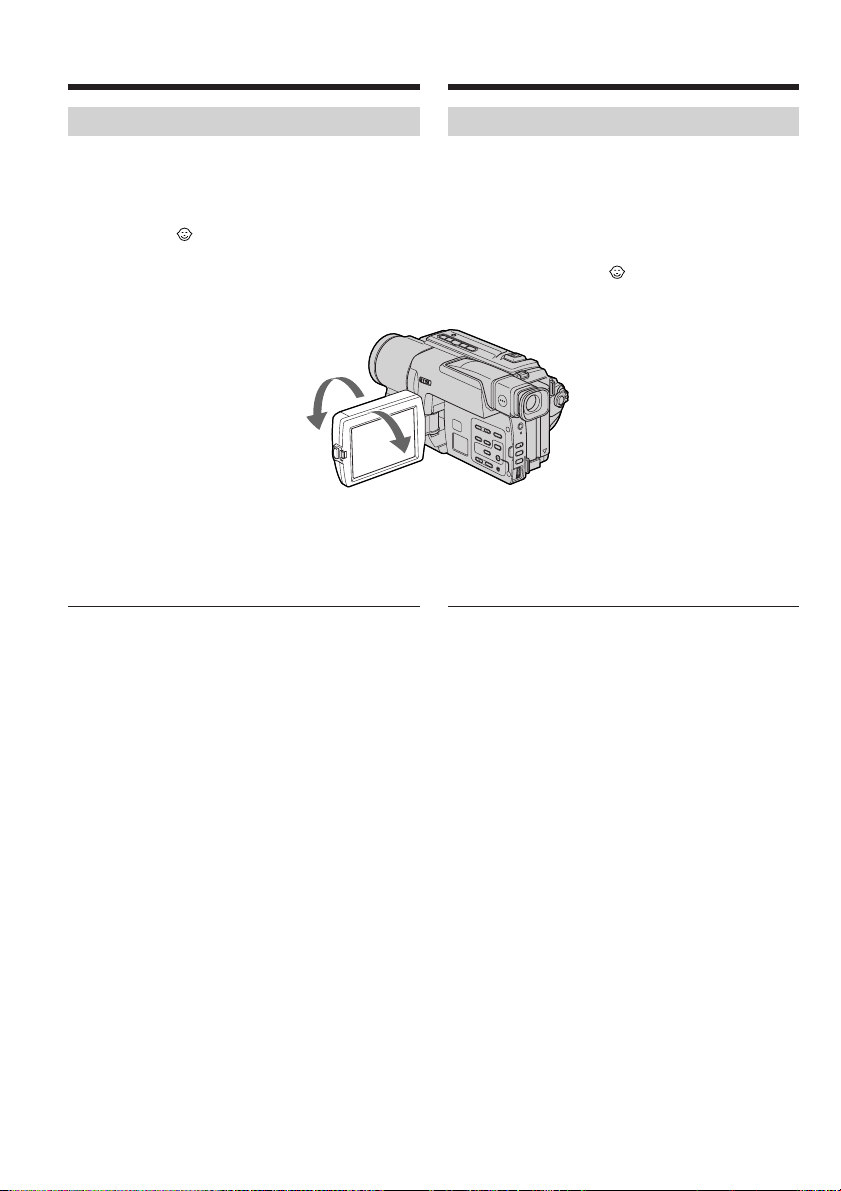
Recording a picture
Video-opnamen maken
Adjusting the LCD screen
The LCD panel moves about 90 degrees to the
viewfinder side and about 180 degrees to the lens
side.
If you turn the LCD panel over so that it faces the
other way, the indicator appears on the screen
(Mirror mode).
180°
90°
When closing the LCD panel, set it vertically
until it clicks, and swing it into the camcorder
body.
Note
When using the LCD screen except in the mirror
mode, the viewfinder automatically turns off.
When you use the LCD screen outdoors in
direct sunlight
The LCD screen may be difficult to see. If this
happens, we recommend that you use the
viewfinder.
Picture in the mirror mode
The picture on the LCD is a mirror-image.
However, the picture will be normal when
recorded.
During recording in the mirror mode
DATE and TIME on your camcorder do not
work.
Instellen van het LCD scherm
Het LCD scherm is horizontaal tot ongeveer 90
graden uit te klappen en verticaal ongeveer 180
graden draaibaar naar de lens toe.
Wanneer u het LCD scherm zo omklapt dat het
naar de voorkant van de camcorder wijst,
verschijnt er op het scherm een indicator in de
vorm van een hoofdje (de spiegelstand-
indicator).
Om het LCD scherm te sluiten kantelt u het eerst
terug in de verticale stand tot het klikt en dan
klapt u het terug tegen de camcorder aan.
Opmerking
Bij gebruik van het LCD scherm in gewone stand,
dus niet in de spiegelstand, wordt de
beeldzoeker automatisch uitgeschakeld.
Als u het LCD scherm buitenshuis in de volle
zon gebruikt
In de zon kan de weergave op het LCD scherm
wel eens flets en onduidelijk zijn. In dat geval is
het aanbevolen in plaats van het LCD scherm de
gewone beeldzoeker te gebruiken.
Beeldweergave in de spiegelstand
Het beeld op het LCD scherm verschijnt in de
spiegelstand ook werkelijk in spiegelbeeld, met
links en rechts verwisseld. De opgenomen
beelden zijn echter wel normaal, dus niet in
spiegelbeeld.
28
Bij opnemen in de spiegelstand
Hierbij zullen de DATE en TIME toetsen op de
camcorder niet werken.
Page 29
Recording a picture
Video-opnamen maken
Indicators in the mirror mode
•The STBY indicator appears as Xz and REC
as z. Some of the other indicators appear
mirror-reversed and others are not displayed.
•The date appears mirror-reversed when the
auto date function is working. However, the
date will be normal when recorded.
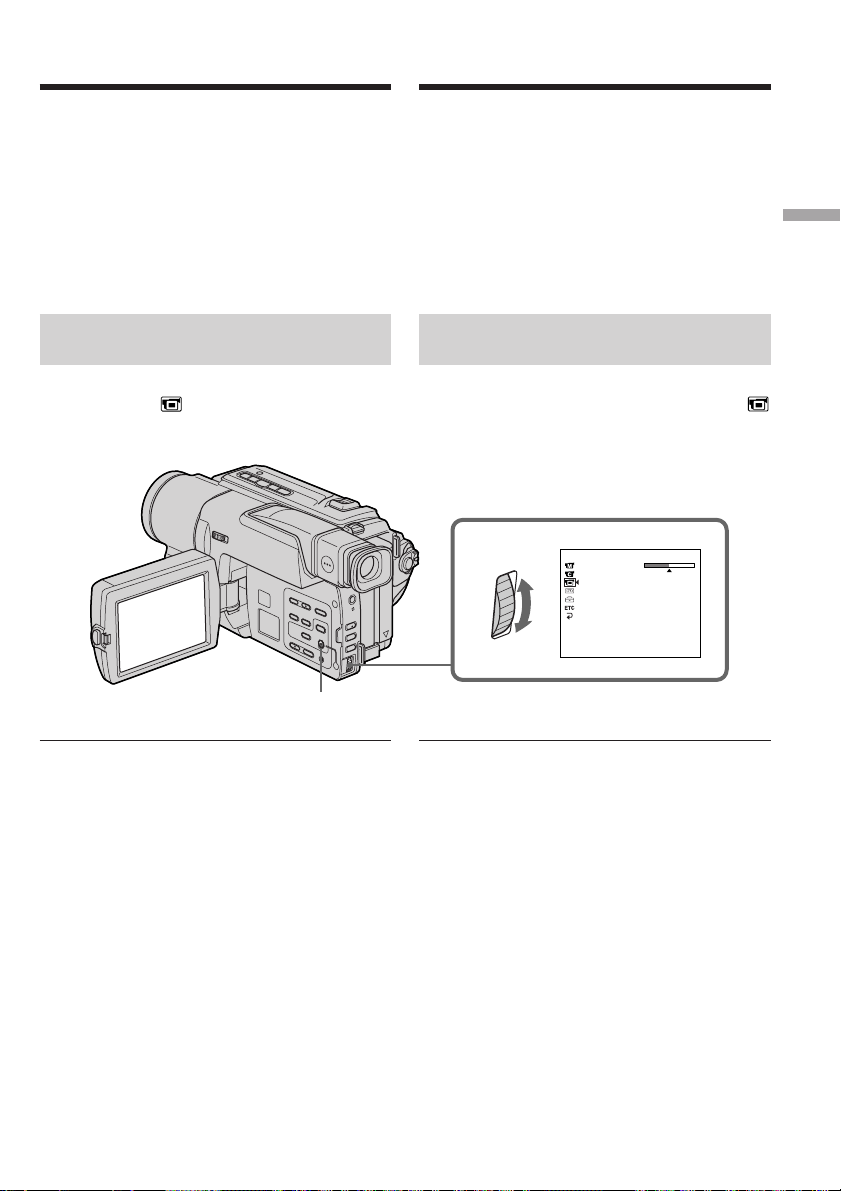
Adjusting the brighthess of the
LCD screen
Adjust the brightness of the LCD screen with
LCD BRIGHT in in the menu settings.
Aanduidingen in de spiegelstand
•De “STBY” pauze-aanduiding verschijnt als
Xz en de “REC” opname-aanduiding als z.
Andere aanduidingen verschijnen in
spiegelbeeld en sommige aanduidingen zullen
in de spiegelstand niet zichtbaar zijn.
•Als de automatische datumopname is
ingeschakeld, zal de datum in spiegelbeeld
worden aangegeven. De opgenomen datum zal
echter wel normaal zijn.
Instellen van de helderheid van
het LCD scherm
Regel de lichtsterkte van het LCD scherm naar
wens bij via de LCD BRIGHT instelling onder
in het instelmenu.
LCD SET
LCD BRI GHT
[
] :
MENU
END
Recording – Basics Opnemen – basisbediening
MENU
LCD screen backlight
You can adjust the brightness of the backlight.
Select LCD B.L. in the menu settings
(p. 70).
Even if you adjust the LCD screen backlight
The recorded picture will not be affected.
Verlichting van het LCD scherm
U kunt de helderheid van de schermverlichting
bijregelen. Kies in het instelmenu het onderdeel
LCD B.L. om de gewenste helderheid in te stellen
(zie blz. 75).
Na aanpassen van de helderheid van het LCD
scherm
De schermverlichting of helderheid heeft geen
enkele invloed op de opgenomen beelden.
29
Page 30
Recording a picture
Video-opnamen maken
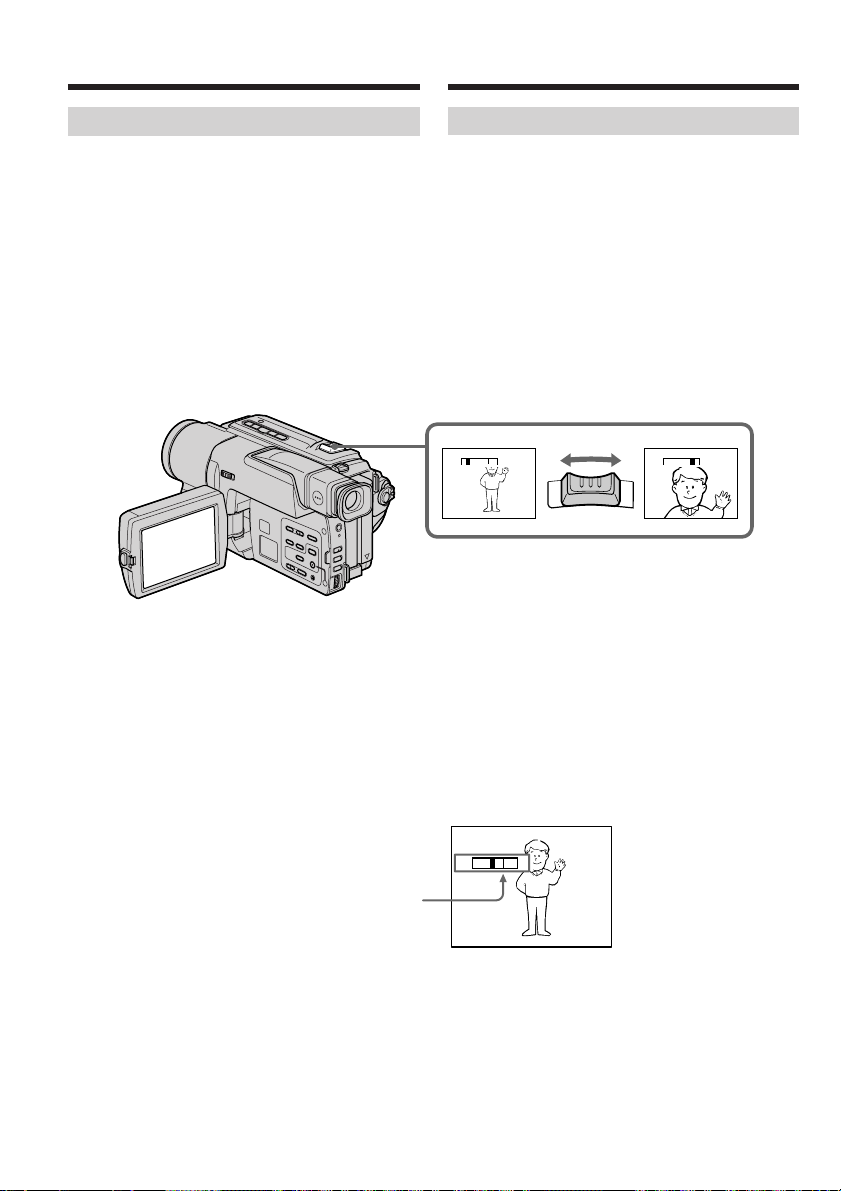
Using the zoom feature
Move the power zoom lever a little for a slower
zoom. Move it further for a faster zoom.
Using the zoom function sparingly results in
better-looking recordings.
“T” side: for telephoto (subject appears closer)
“W” side: for wide-angle (subject appears farther
away)
Zoom greater than 20× is performed digitally.
To activate digital zoom, select the digital zoom
power in D ZOOM in the menu settings (p. 69).
The picture quality deteriorates as the picture is
processed digitally.
In- en uit-zoomen
Door de zoomknop geleidelijk te verschuiven
kunt u langzaam op uw onderwerp in-zoomen,
resp. uit-zoomen. Druk de zoomknop harder
opzij voor een snelle zoombeweging. Gebruik het
in- en uit-zoomen met mate, voor een beter
resultaat dat niet te onrustig oogt.
“T” kant: voor tele-opnamen
“W” kant: voor groothoek-opnamen
W
Zoombewegingen van meer dan 20× worden
digitaal verkregen.
Om de digitale zoom in te schakelen, activeert u
de D ZOOM instelling in het instelmenu.
(zie blz. 74)
Bij de digitale verwerking van het beeld zal
echter de beeldkwaliteit wel iets teruglopen.
(met het onderwerp “dichter bij” of
groter in beeld)
(met het onderwerp “verder af”, klein
in een ruimer beeldveld)
T
WT
W
T
30
The right side of the bar shows the digital
zooming zone.
The digital zooming zone appears when
you select the digital zoom power in
D ZOOM in the menu settings./
De rechterkant van de zoombalk toont het
digitale zoombereik.
Het digitale zoombereik verschijnt in beeld
wanneer u het onderdeel D ZOOM in het
instelmenu activeert.
W
T
Page 31

Recording a picture
Video-opnamen maken
When you shoot close to a subject
If you cannot get a sharp focus, move the power
zoom lever to the “W” side until the focus is
sharp. You can shoot a subject that is at least
about 80 cm (about 2 feet 5/8 inch) away from
the lens surface in the telephoto position, or
about 1 cm (about 1/2 inch) away in the
wide-angle position.
Notes on digital zoom
•Digital zoom starts to function when zoom
exceeds 20×.
•The picture quality deteriorates as you go
toward the “T” side.
To record pictures with the
viewfinder – adjusting the
viewfinder
If you record pictures with the LCD panel closed,
check the picture with the viewfinder. Adjust the
viewfinder lens to your eyesight so that the
indicators in the viewfinder come into sharp
focus.
Lift up the viewfinder and move the viewfinder
lens adjustment lever.
Bij moeilijk scherpstellen op een nabij
onderwerp
Als u het onderwerp niet goed scherp in beeld
krijgt, druk de zoomknop dan naar de “W” kant
tot het beeld scherp is.
Voor scherpstelling op dichtbijzijnde
onderwerpen is in de telestand een minimale
afstand van 80 cm vereist, terwijl u in de
groothoekstand kunt scherpstellen op
voorwerpen die niet meer dan 1 cm van het
lensoppervlak verwijderd zijn.
Opmerkingen over de digitale zoomfunctie
•Met de digitale zoomfunctie kunt u meer dan
20× op uw onderwerp inzoomen.
•Naarmate u verder naar de “T” tele-kant
inzoomt, zal de beeldkwaliteit teruglopen.
Video-opnamen met de zoeker
– scherpstellen van het
zoekerbeeld
Bij opnemen met het LCD scherm gesloten zult u
het opgenomen beeld in de zoeker kunnen
volgen. Stel het zoekerlensje scherp zodat u de
aanduidingen in het zoekerbeeld optimaal scherp
kunt zien.
Klap de zoeker omhoog en draai het
zoekerscherpstelknopje in de beste stand.
Recording – Basics Opnemen – basisbediening
31
Page 32
Recording a picture
Video-opnamen maken
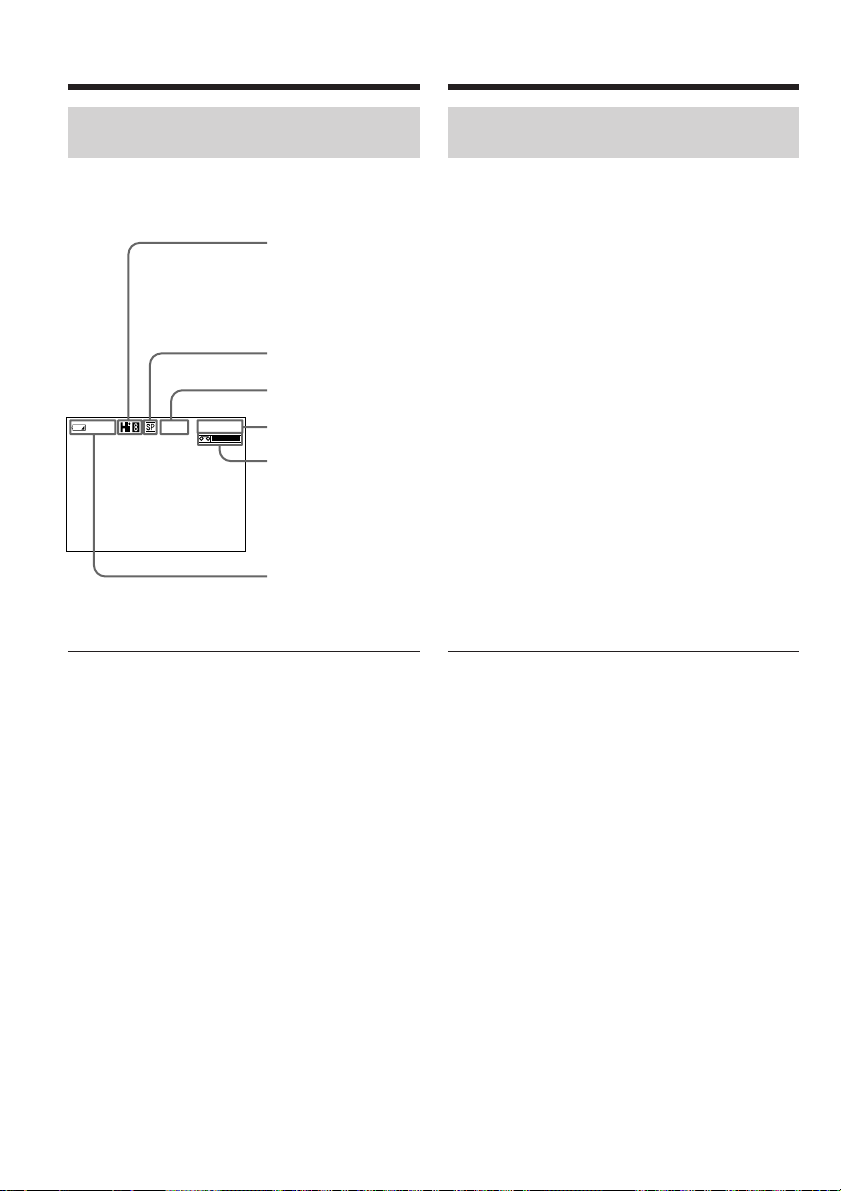
Indicators displayed in the
recording mode
The indicators are not recorded on tape.
Hi8 format indicator
This appears while playing back or recording in Hi8 format./
Hi8-kwaliteit aanduiding
Deze verschijnt tijdens het opnemen of afspelen met Hi8 beeldkwaliteit.
Recording mode indicator/
Opnamesnelheid-aanduiding
STBY/REC indicator/STBY/REC pauzestand/opname-aanduiding
0:00:01
40
min
Note on the remaining battery time indicator
The remaining battery time indicator roughly
indicates the recording time. The indicator may
not be correct, depending on the conditions in
which you are recording when you close the LCD
panel and open it again, it takes about 1 minute
for the correct remaining battery time in minutes
to be displayed.
REC
Tape counter indicator/Bandteller-aanduiding
Remaining tape indicator
This appears after you insert a cassette and record or play back for a
while./
Resterende bandlengte-aanduiding
Deze verschijnt nadat u een videocassette plaatst en deze een tijdje lang
opneemt of afspeelt.
Remaining battery time indicator/
Resterende batterijspanning-aanduiding
Aanduidingen in beeld tijdens
het opnemen
Deze aanduidingen worden niet mee op de band
opgenomen.
Resterende batterijtijd-aanduiding
De aanduiding van de resterende batterijgebruiksduur geeft bij benadering de beschikbare
opnameduur aan. Deze aanduiding kan wel eens
onjuist zijn, afhankelijk van de omstandigheden
van gebruik. Wanneer u het LCD scherm sluit en
weer opent, zal het ongeveer 1 minuut duren
voordat de juiste resterende batterijgebruiksduur weer aangegeven wordt.
32
Page 33
Recording a picture
Video-opnamen maken
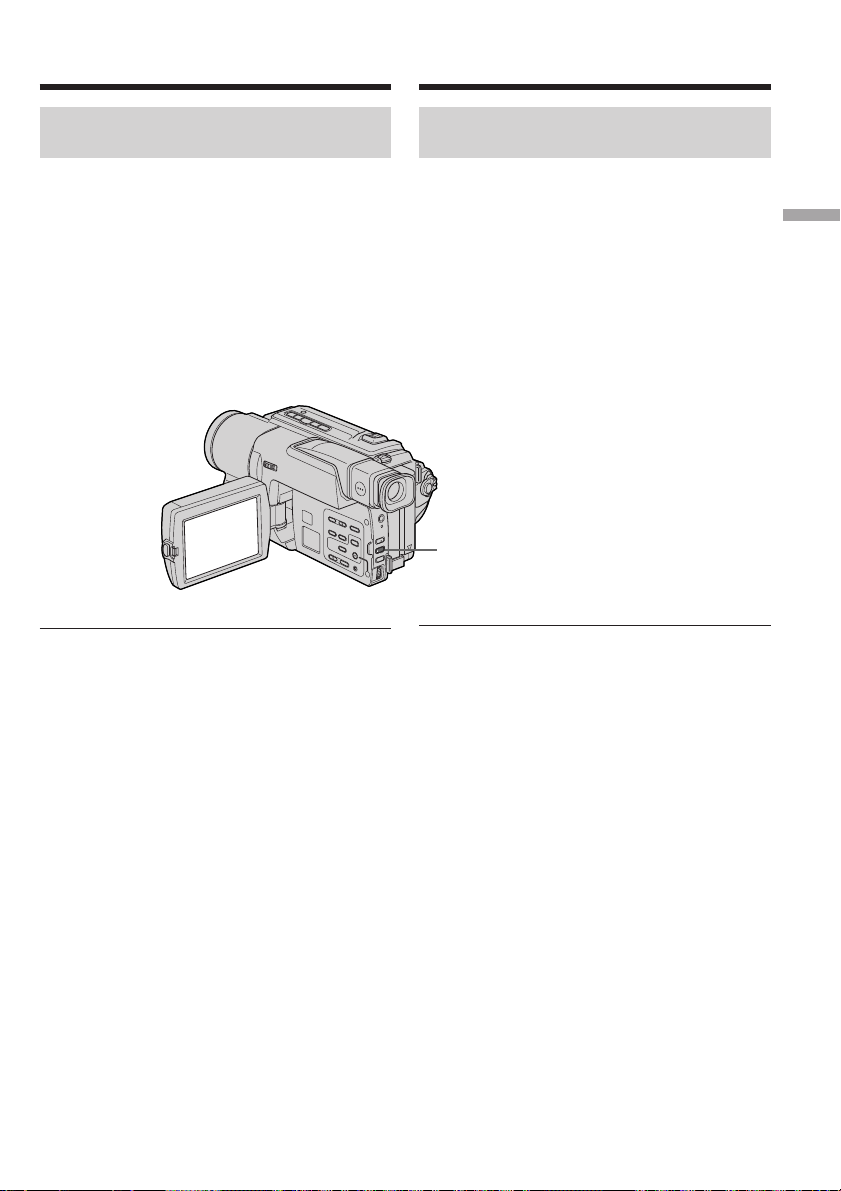
Shooting backlit subjects
– BACK LIGHT
When you shoot a subject with the light source
behind the subject or a subject with a light
background, use the backlight function.
Press BACK LIGHT in CAMERA mode.
The . indicator appears on the screen.
To cancel, press BACK LIGHT again.
If you press EXPOSURE when shooting backlit
subjects
The backlight function will be canceled.
Opnemen bij tegenlicht
– BACK LIGHT
Voor het maken van tegenlichtopnamen, met
achter uw onderwerp een lichtbron of een erg
lichte achtergrond, kunt u ter correctie de BACK
LIGHT tegenlichtcompensatie inschakelen.
Druk in de CAMERA stand op de BACK LIGHT
toets.
De . tegenlichtindicator verschijnt op het
scherm. Om de tegenlicht-compensatie uit te
schakelen, drukt u nogmaals op de BACK LIGHT
toets.
BACK LIGHT
Als u op de EXPOSURE toets drukt tijdens het
opnemen bij tegenlicht
Dan wordt de tegenlichtcompensatie
uitgeschakeld.
Recording – Basics Opnemen – basisbediening
33
Page 34
Recording a picture
Video-opnamen maken
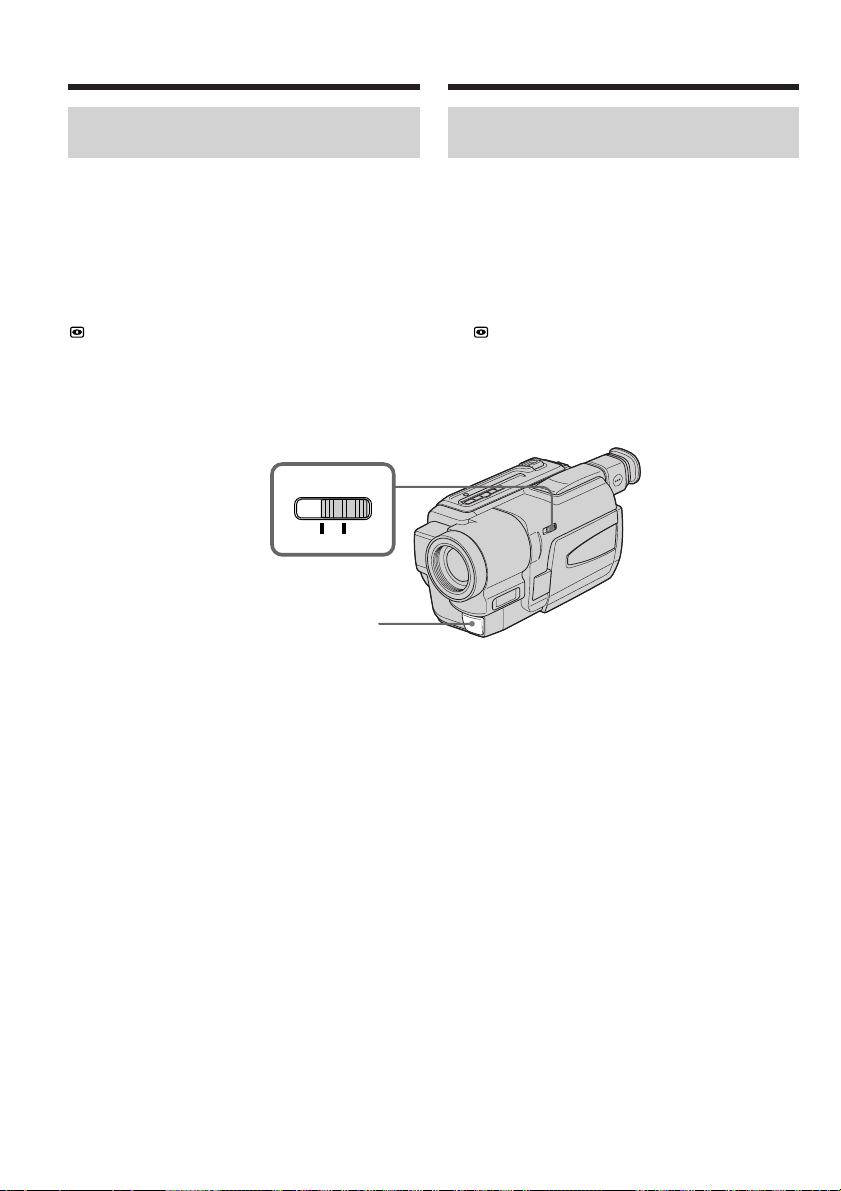
Shooting in the dark
– NightShot
The NightShot function enables you to shoot a
subject in a dark place. For example, you can
satisfactorily record the environment of
nocturnal animals for observation when you use
this function.
While your camcorder is in CAMERA mode,
slide NIGHTSHOT to ON.
and “NIGHTSHOT” indicators flash on the
screen. To cancel the NightShot function, slide
NIGHTSHOT to OFF.
NIGHTSHOT
OFF ON
NightShot Light emitter/
NightShot Light
infraroodlampje
Opnemen in het donker
– NightShot
Met de NightShot nachtopnamefunctie kunt u
een onderwerp ook bij duisternis helder
opnemen. Zo kunt u bijvoorbeeld nachtdieren in
hun natuurlijke omgeving observeren en
opnemen.
Zet de camcorder in de CAMERA stand en schuif
de NIGHTSHOT schakelaar in de “ON” stand.
De indicator en de “NIGHTSHOT”
aanduiding knipperen op het scherm. Om de
NightShot nachtopnamefunctie uit te schakelen,
schuift u de NIGHTSHOT schakelaar in de
“OFF” stand.
Using the NightShot Light
The picture will be clearer with the NightShot
Light on. To enable the NightShot Light, set
N.S.LIGHT to ON in the menu settings (p. 69).
34
Voor gebruik van de NightShot Light
verlichting
Met de NightShot Light lamp kunt u lichtere
beelden verkrijgen. Voor het gebruik van de
NightShot Light lamp zult u eerst het onderdeel
N.S.LIGHT op “ON” moeten zetten in het
instelmenu (zie blz. 74).
Page 35

Recording a picture
Video-opnamen maken
Notes
•Do not use the NightShot function in bright
places (ex. outdoors in the daytime). This may
cause your camcorder to malfunction.
•When you keep NIGHTSHOT setting to ON in
normal recording, the picture may be recorded
in incorrect or unnatural colours.
•If focusing is difficult with the autofocus mode
when using the NightShot function, focus
manually.
While using the NightShot function, you can
not use the following functions:
– Exposure
– PROGRAM AE
NightShot Light
NightShot Light rays are infrared and so are
invisible. The maximum shooting distance using
the NightShot Light is about 3 m (10 feet).
Opmerkingen
•Gebruik de NightShot nachtopnamefunctie niet
bij helder licht (dus niet buitenshuis overdag).
Dit zou storing in de werking van de camcorder
kunnen veroorzaken.
•Als u de NIGHTSHOT schakelaar op “ON” laat
staan en dan normale opnamen gaat maken,
zullen de kleuren daarvan waarschijnlijk
onjuist of onnatuurlijk overkomen.
•Als het scherpstellen met de autofocus bij
NightShot nachtopnamen niet goed lukt,
kunt u beter handmatig scherpstellen.
Bij het gebruik van de NightShot
nachtopnamefunctie zult u de volgende
functies niet kunnen gebruiken:
– Belichtingsregeling
– PROGRAM AE belichtingsprogramma’s
NightShot Light verlichting
De stralen van de NightShot Light verlichting
zijn infrarood en dus onzichtbaar. De maximale
reikwijdte van de infrarode NightShot Light
stralen bedraagt ongeveer 3 meter.
Recording – Basics Opnemen – basisbediening
35
Page 36
Recording a picture
Video-opnamen maken
Superimposing the date and
time on pictures
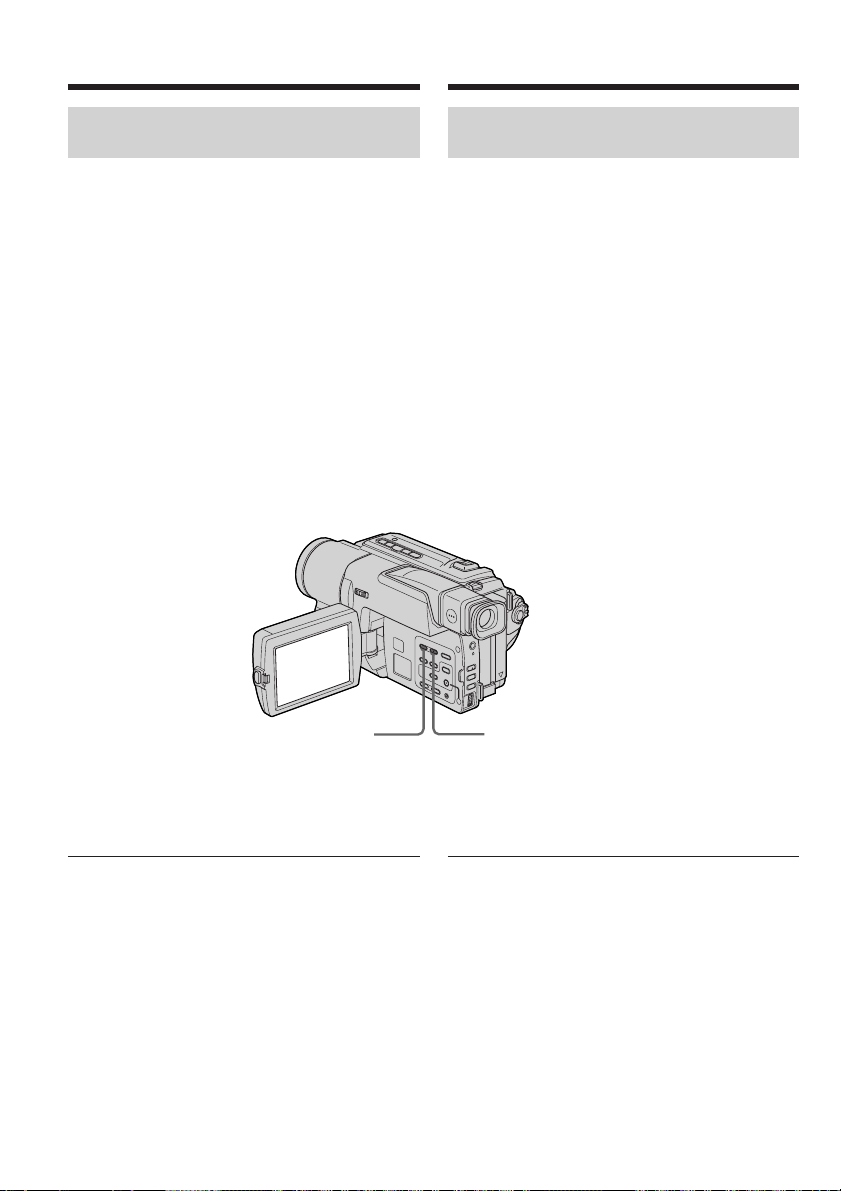
You can record the date and/or time displayed
on the screen superimposed on the picture.
Carry out the following operations in CAMERA
mode.
Press DATE to record the date.
Press TIME to record the time.
Press DATE (or TIME), then press TIME (or
DATE) to record the date and time.
Press DATE and/or TIME again. The date and/
or time indicator disappears.
Datum en tijd in beeld
opnemen
U kunt de datum en/of tijdsaanduiding die u op
het scherm ziet ook samen met de beelden op de
band opnemen.
Volg in de CAMERA stand de onderstaande
aanwijzingen.
Druk op de DATE toets om de datum in beeld op
te nemen.
Druk op de TIME toets om de tijdsaanduiding op
te nemen.
Druk na de DATE toets ook de TIME toets in (of
omgekeerd) om zowel de datum als de tijd op te
nemen.
Om te stoppen drukt u nogmaals op de DATE
en/of TIME toets. Het opnemen gaat door, maar
zonder de datum en/of tijdsaanduiding.
When you purchase your camcorder, the clock
setting is set to off. Set the date and time to your
local time before using (p. 22).
Note
The date and time indicators recorded manually
cannot be deleted.
If you do not record the date and time in the
picture
Record the date and time in the black screen as
the background for about 10 seconds, then erase
the date and time indicators before starting
actual recording.
36
DATE
TIME
Bij aankoop van uw camcorder is de tijd nog niet
ingesteld. Voor het gebruik zult u eerst de klok
op de juiste tijd gelijk moeten zetten (zie blz. 22).
Opmerking
De datum en/of tijdsaanduiding die u hebt
opgenomen kan niet uit het beeld worden gewist.
Als u wel een datum en/of tijdsaanduiding
wilt zien, maar niet in de opgenomen beelden
Neem de datum en/of tijdsaanduiding ongeveer
10 seconden lang tegen een zwarte achtergrond
op en laat dan de datum en/of tijdsaanduiding
weer uit beeld verdwijnen voor u de gewenste
beelden gaat opnemen.
Page 37
Checking the recording
– END SEARCH
Controleren van de
gemaakte opnamen
– END SEARCH
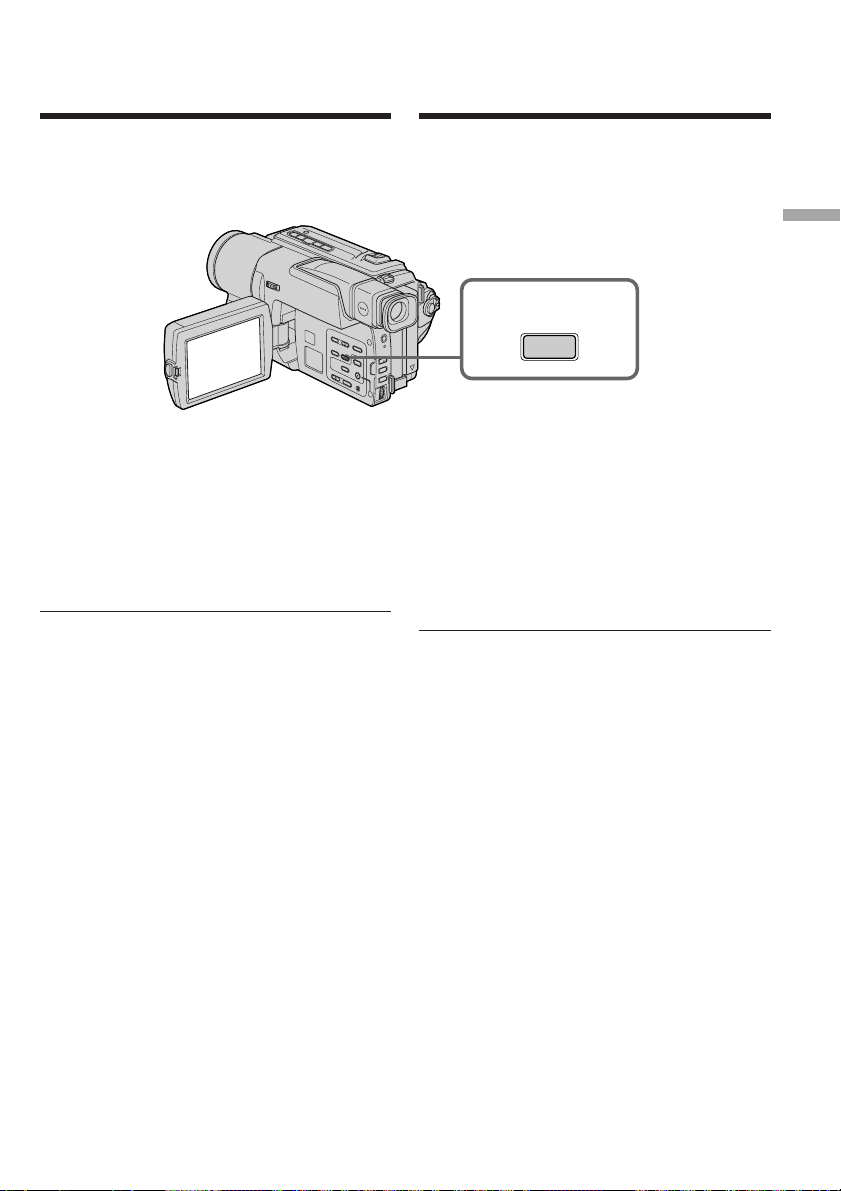
You can use this button to record a picture from
the last recorded scene successively.
You can go to the end of the recorded section
after you record.
Press END SEARCH in CAMERA mode.
The last 5 seconds of the recorded section are
played back and the playback stops. You can
monitor the sound from the speaker or an
earphone.
Note
If you start recording after using the end search
function, occasionally, the transition between the
last scene you recorded and the next scene may
not be smooth.
Once you eject the cassette after you have
recorded on the tape
The end search function does not work.
Met deze toets kunt u het eindpunt van de laatste
opnamen opzoeken, om de volgende opname
daarop soepel te laten aansluiten.
Recording – Basics Opnemen – basisbediening
END
SEARCH
Na het opnemen kunt u gemakkelijk het eind van
de laatste opname opzoeken.
Druk in de CAMERA stand op de END SEARCH
toets. Nu worden de laatste vijf seconden van de
video-opnamen weergegeven en dan stopt de
band. Het geluid van de opnamen kunt u
beluisteren via de luidspreker, of een
oortelefoon.
Opmerking
Als u na het gebruik van de eindzoekfunctie
doorgaat met opnemen, kunnen de nieuwe
opnamen niet altijd perfect aansluiten op het
eind van de voorgaande opnamen
Als de cassette na het opnemen al eens uit de
camcorder is verwijderd
Dan zal de eindzoekfunctie niet meer werken.
37
Page 38
— Playback – Basics —
Playing back a tape
— Afspelen – basisbediening —
Afspelen van een
videocassette
You can monitor the playback picture on the
screen. If you close the LCD panel, you can
monitor the playback picture in the viewfinder.
You can control playback using the Remote
Commander supplied with your camcorder.
(CCD-TRV49E/TRV59E/TRV78E/TRV98E)
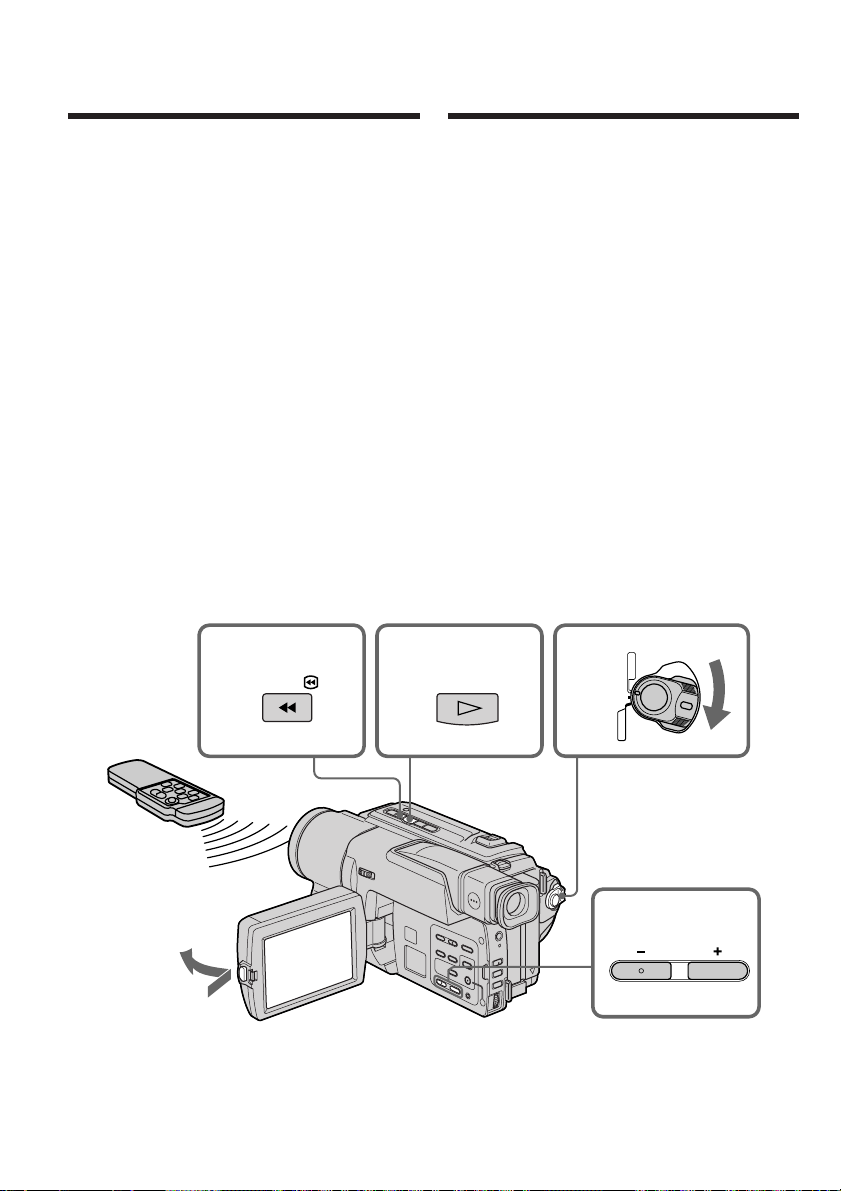
(1)Install the power source and insert the
recorded tape.
(2)Set the POWER switch to PLAYER while
pressing the small green button.
(3)Open the LCD panel while pressing OPEN.
(4)Press m to rewind the tape.
(5)Press N to start playback.
(6)To adjust the volume, press either of the two
buttons on VOLUME. The speaker on your
camcorder is silent when the LCD panel is
closed.
REW PLAY
U kunt uw gemaakte video-opnamen terugzien
op het LCD scherm. Wanneer u het LCD scherm
sluit, kunt u de opgenomen beelden bekijken via
de beeldzoeker.
Voor de bediening bij het afspelen kunt u de bij
uw camcorder geleverde afstandsbediening
gebruiken. (alleen bij de CCD-TRV49E/TRV59E/
TRV78E/TRV98E)
(1)Sluit een stroombron aan en plaats een
cassette met video-opnamen in de camcorder.
(2)Druk het kleine groene knopje op de POWER
schakelaar in en schuif de schakelaar in de
“PLAYER” stand.
(3)Houd de OPEN toets ingedrukt en klap het
LCD scherm open.
(4)Druk op de m toets om de band terug te
spoelen.
(5)Druk op de N weergavetoets om te beginnen
met afspelen.
(6)Om de geluidssterkte te regelen drukt u op
een van de VOLUME toetsen. Overigens zal
de ingebouwde luidspreker van de camcorder
geen geluid geven wanneer het LCD scherm
gesloten is.
PLAYER
(
CHARGE
OFF
)
CAMERA
POWER
254
To stop playback
Press x.
38
3
6
VOLUME
Stoppen met afspelen
Druk op de x stoptoets.
Page 39
Playing back a tape
Afspelen van een videocassette
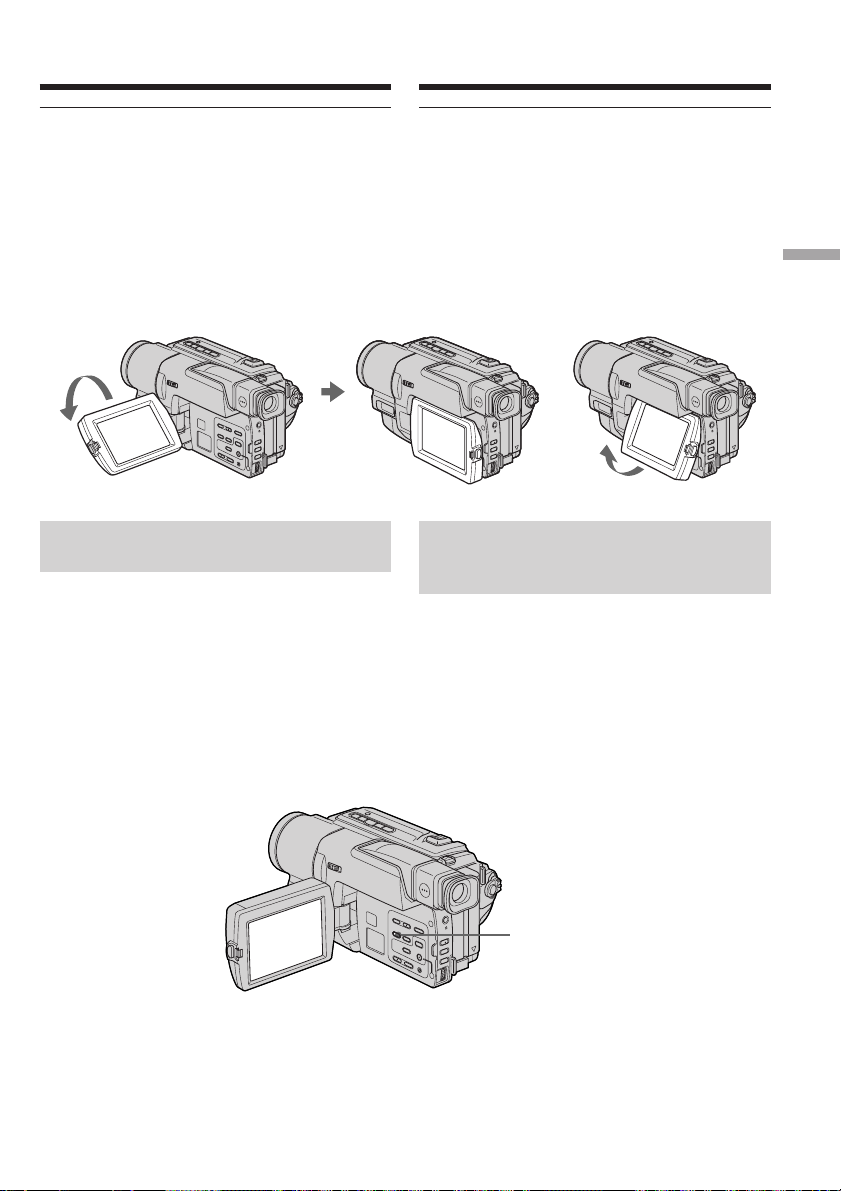
When monitoring on the LCD screen
You can turn the LCD panel over and move it
back to the camcorder body with the LCD screen
facing out [a]. You can adjust the angle of the
LCD panel by lifting the LCD panel up by 23
degrees [b].
Video-opnamen weergeven op het LCD
scherm
Voor afspelen van video-opnamen kunt u het
LCD scherm helemaal omkeren en dan
terugklappen tegen de camcorder aan, zodat het
LCD scherm naar buiten gericht staat [a].
Om hierbij de beeldhoek zo comfortabel mogelijk
in te stellen kunt u het LCD scherm tot 23 graden
achterover kantelen [b].
[a] [b]
To control the display of the
screen indicators
Press DISPLAY on your camcorder or the
Remote Commander (CCD-TRV49E/TRV59E/
TRV78E/TRV98E) supplied with your
camcorder.
The indicators appear on the LCD screen.
To make the indicators disappear, press
DISPLAY again.
Opname-aanduidingen op het
LCD scherm zien – Beeldschermaanduidingen
Druk op de DISPLAY toets van de bij uw
camcorder geleverde afstandsbediening (alleen
bij de CCD-TRV49E/TRV59E/TRV78E/
TRV98E).
De aanduidingen in het zoekerbeeld verschijnen
ook op het LCD scherm.
Om de beeldscherm-aanduidingen weer te laten
verdwijnen, drukt u nogmaals op de DISPLAY
toets.
Playback – Basics Afspelen – basisbediening
23°
DISPLAY
39
Page 40

Playing back a tape
Afspelen van een videocassette
Various playback modes
To operate video control buttons, set the
POWER switch to PLAYER.
To view a still picture (playback
pause)
Press X during playback. To resume playback,
press X or N.
To advance the tape
Press M in the stop mode. To resume normal
playback, press N.
To rewind the tape
Press m in the stop mode. To resume normal
playback, press N.
To locate a scene monitoring the
picture (picture search)
Keep pressing m or M during playback. To
resume normal playback, release the button.
To monitor the high-speed picture
while advancing or rewinding the
tape (skip scan)
Keep pressing m while rewinding or M while
advancing the tape. To resume rewinding or
advancing, release the button.
To view the picture at slow speed
(slow playback)
– CCD-TRV49E/TRV59E/TRV78E/TRV98E only
Press y on the Remote Commander during
playback. To resume normal playback, press N.
To search the last scene recorded
(END SEARCH)
Press END SEARCH in the stop mode. The last 5
seconds of the recorded section are played back
and the playback stops.
Diverse afspeelfuncties
Voor het gebruik van de bandlooptoetsen dient u
eerst de POWER schakelaar in de “PLAYER”
stand te zetten.
Stilzetten van het beeld
(weergavepauze-stand)
Druk tijdens afspelen op de X pauzetoets.
Om weer bewegende beelden te zien, drukt u
opnieuw op de X pauzetoets of op de N
weergavetoets.
Vooruitspoelen van de band
Druk in de stopstand op de M
vooruitspoeltoets. Om de normale weergave te
hervatten, drukt u op de N weergavetoets.
Terugspoelen van de band
Druk in de stopstand op de m terugspoeltoets.
Om de normale weergave te hervatten, drukt u
op de N weergavetoets.
Snel opzoeken van een bepaalde
scène (beeldzoekfunctie)
Houd tijdens weergave de m of M
snelspoeltoets ingedrukt. Om de normale
weergave te hervatten, laat u de toets op het
gewenste punt los.
Beeldweergave tijdens snelspoelen
(snelzoekfunctie)
Houd tijdens terugspoelen de m toets
ingedrukt, of tijdens vooruitspoelen de M toets.
Om het gewone snelspoelen te hervatten, laat u
de toets los.
Weergeven van beelden met lage
snelheid (vertraagde weergave)
– alleen voor de CCD-TRV49E/TRV59E/TRV78E/
TRV98E
Druk tijdens weergave op de y vertraagdeweergavetoets van de afstandsbediening.
Om de normale weergave te hervatten, drukt u
op de N weergavetoets.
40
Het eind van de laatst opgenomen
scène opzoeken
(END SEARCH eindzoekfunctie)
Druk in de stopstand op de END SEARCH toets.
De laatste vijf seconden van de video-opnamen
worden weergegeven en dan stopt de band.
Page 41

Playing back a tape
Afspelen van een videocassette
In the various playback modes
Sound is muted.
When the playback pause mode lasts for 5
minutes
Your camcorder automatically enters the stop
mode. To resume playback, press N.
If slow playback lasts for about 1 minute
(CCD-TRV49E/TRV59E/TRV78E/TRV98E only)
Your camcorder automatically returns to normal
speed.
When you play back a tape
Noise may appear during playback pause mode,
slow playback or picture search.
When you play back a tape in reverse
Horizontal noise may appear at the centre or top
and bottom of the screen.
This is not a malfunction.
Bij de speciale afspeelfuncties
Het geluid zal hierbij gedempt zijn.
Als u de camcorder langer dan 5 minuten in de
weergave-pauzestand laat, met een stilstaand
beeld
De camcorder zal dan automatisch overschakelen
naar de stopstand. Om de normale weergave te
hervatten, drukt u op de N weergavetoets.
Als u de vertraagde weergave langer dan 1
minuut laat doorgaan (alleen bij de
CCD-TRV49E/TRV59E/TRV78E/TRV98E)
De camcorder zal dan automatisch overschakelen
naar normale weergave.
Bij het afspelen van een videoband
Er kan storing in beeld verschijnen in de
weergavepauzestand, bij vertraagde weergave of
bij de beeldzoekfunctie.
Bij terugwaartse weergave van een
videoband
Er kan een horizontale ruisbalk midden in beeld,
of boven en onderaan het scherm verschijnen. Dit
is normaal en duidt niet op storing in de
werking.
Playback – Basics Afspelen – basisbediening
41
Page 42
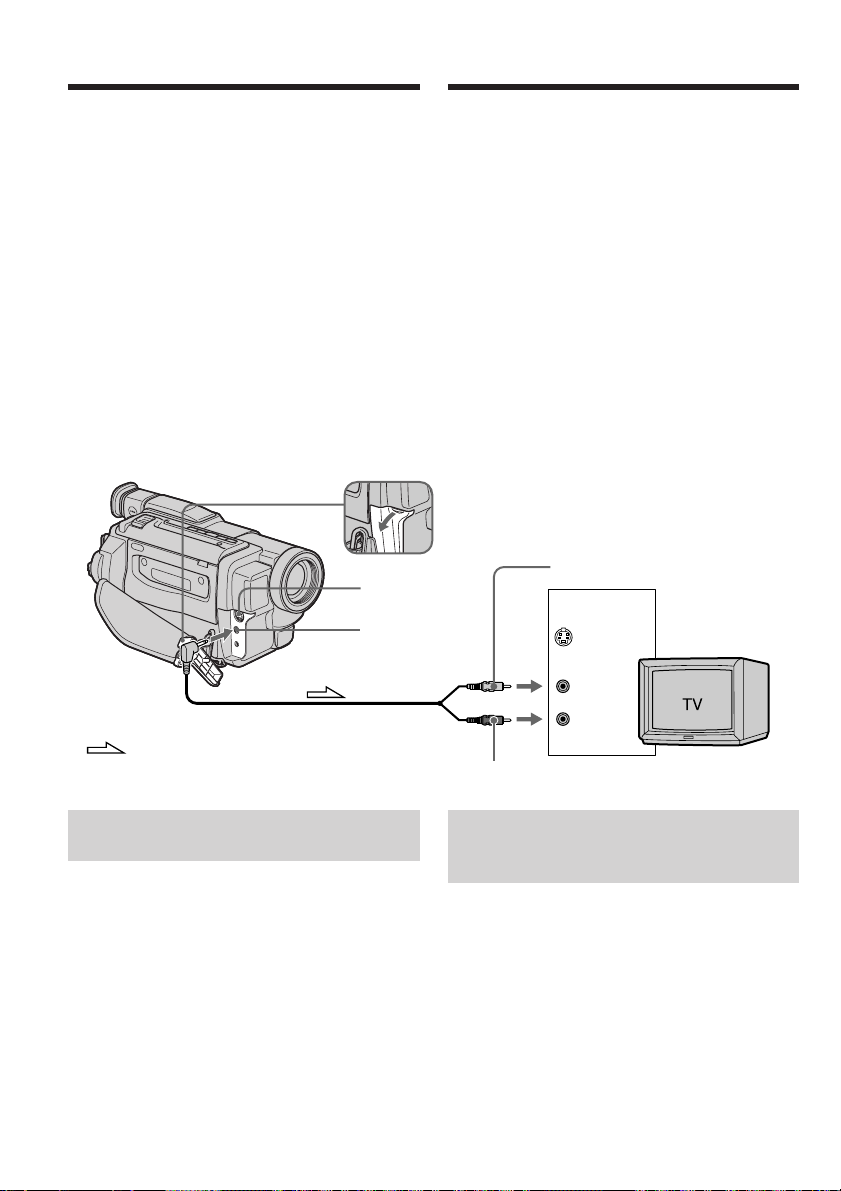
Viewing the recording
on TV
Aansluitingen voor
video-weergave op TV
Connect your camcorder to your TV with the
A/V connecting cable supplied with your
camcorder to watch the playback picture on the
TV screen. You can operate the playback control
buttons in the same way as when you monitor
playback pictures on the LCD screen. When
monitoring the playback picture on the TV
screen, we recommend that you power your
camcorder from the mains using the AC power
adaptor (p. 20). Refer to the operating
instructions of your TV.
Open the jack cover. Connect your camcorder to
the TV using the A/V connecting cable. Then, set
the TV/VCR selector on the TV to VCR.
S VIDEO OUT
A
/
V OUT
: Signal flow/Signaalstroom
Sluit de camcorder met het daarbij geleverde
audio/video-aansluitsnoer aan op uw TV-toestel
wanneer u uw video-opnamen wilt weergeven
op het TV-scherm. U kunt hierbij het afspelen
regelen met de bandlooptoetsen, net als bij
weergave op het LCD scherm. Bij het afspelen
van video-opnamen op de camcorder, voor
weergave op het TV-scherm, is het aanbevolen
het apparaat op stroom van het lichtnet te
gebruiken met behulp van de
netspanningsadapter (zie blz. 20). Zie tevens de
gebruiksaanwijzing van uw TV-toestel.
Open het dekseltje van de audio/videostekkerbussen. Sluit de camcorder aan op uw TVtoestel met het audio/video-aansluitsnoer. Stel
uw TV-toestel met de TV/video schakelaar in op
video-weergave.
Yellow/Geel
IN
S VIDEO
VIDEO
AUDIO
Black/Zwart
If your TV is already connected
to a VCR
Connect your camcorder to the LINE IN input on
the VCR by using the A/V connecting cable
supplied with your camcorder. Set the input
selector on the VCR to LINE.
42
Als uw TV-toestel al is
aangesloten op een
videorecorder
Sluit uw camcorder aan op de lijningangen van
de videorecorder (LINE IN), met behulp van het
bij uw camcorder geleverde audio/videoaansluitsnoer. Zet de ingangskeuzeschakelaar
van de videorecorder in de “LINE” stand.
Page 43
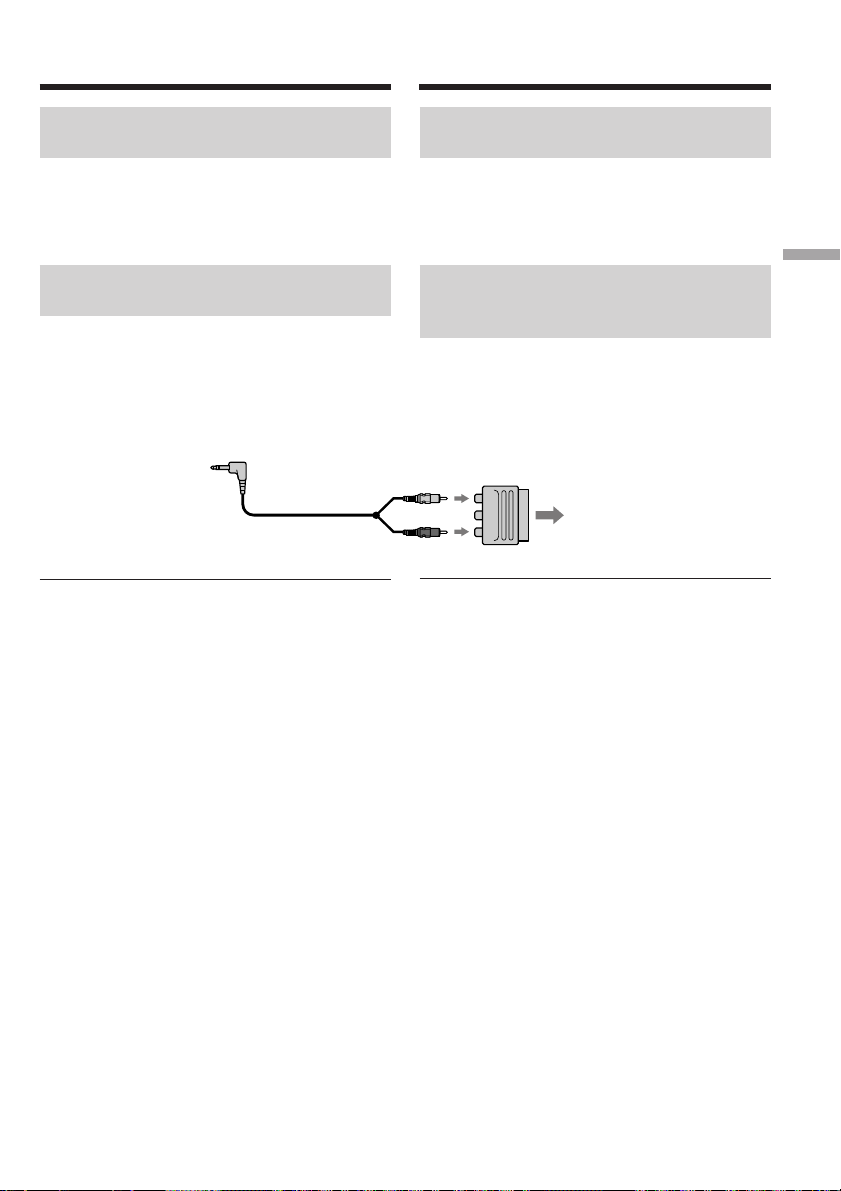
Viewing the recording on TV
Aansluitingen voor videoweergave op TV
To connect to a TV without
Video/Audio input jacks
Use a PAL system RFU adaptor (optional).
Refer to the operating instructions of your TV
and the RFU adaptor.
If your TV/VCR has a 21-pin
connector (EUROCONNECTOR)
– CCD-TRV58E/TRV59E/TRV78E/TRV98E
(European models only)
Use the 21-pin adaptor supplied with your
camcorder.
If your TV has an S video jack
Connect using an S video cable (optional) to
obtain high-quality pictures. With this
connection, you do not need to connect the
yellow (video) plug of the A/V connecting cable.
Connect the S video cable (optional) to the S
video jacks on both your camcorder and the TV.
Aansluiten op een TV-toestel
zonder audio/video-ingangen
Gebruik voor het aansluiten een PAL-systeem
RFU-adapter (los verkrijgbaar).
Zie de gebruiksaanwijzingen van de RFUadapter en uw TV-toestel.
Als uw TV/videorecorder een
21-polige (EUROCONNECTOR)
aansluiting heeft
– CCD-TRV58E/TRV59E/TRV78E/TRV98E
(alleen de Europese modellen)
Gebruik voor het aansluiten de bij uw camcorder
geleverde 21-polige verloopstekker.
TV
Als uw TV-toestel beschikt over een S-video
ingangsaansluiting
Sluit de camcorder daarop aan met een (los
verkrijgbaar) S-video aansluitsnoer voor videoweergave van uitstekende kwaliteit. Bij deze
wijze van aansluiten hoeft u de gele (video)
stekker van het audio/video-aansluitsnoer niet
aan te sluiten. Verbind het S-video aansluitsnoer
(los verkrijgbaar) met de S-video stekkerbussen
van de camcorder en uw TV-toestel.
Playback – Basics Afspelen – basisbediening
43
Page 44
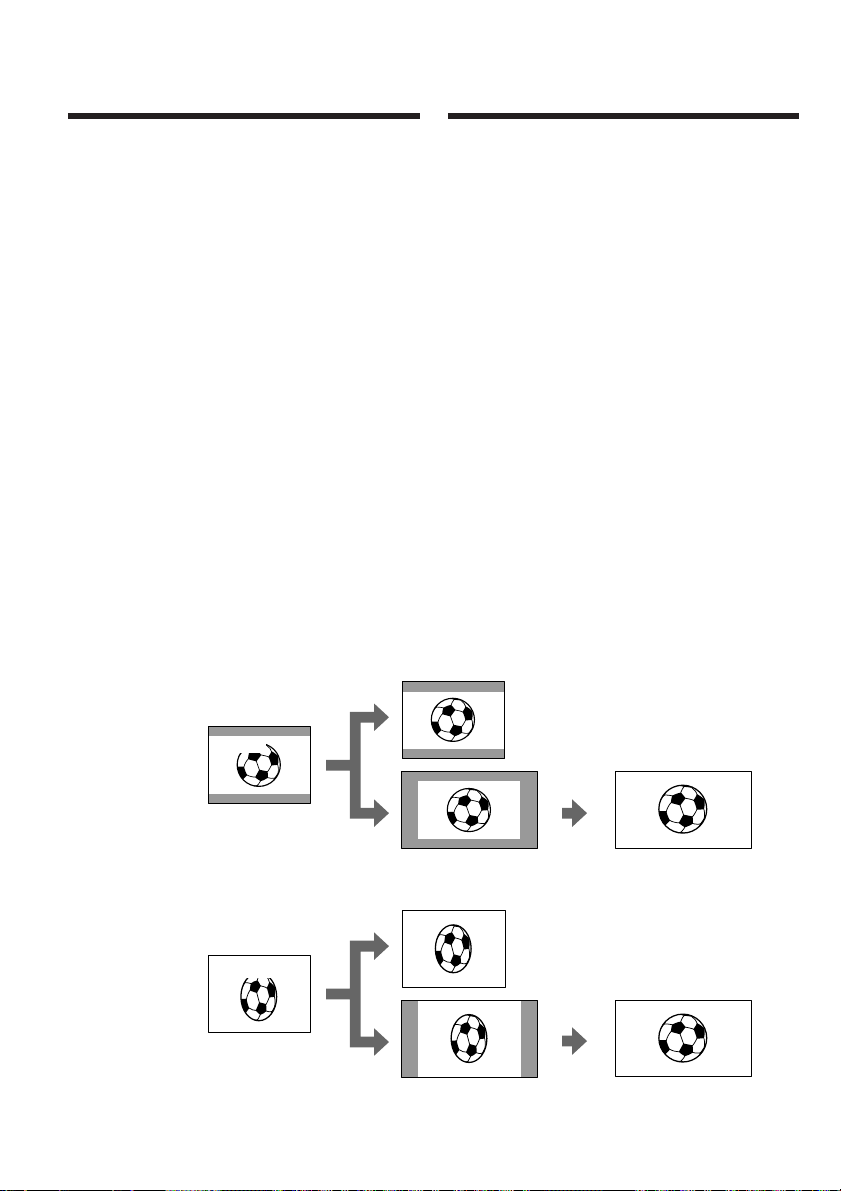
— Advanced Recording Operation —
Using the wide mode
— Uitgebreide opnamefuncties —
Breedbeeldopnamefunctie
You can record a cinema-like picture (CINEMA)
or a 16:9 wide picture to watch on the 16:9 widescreen TV (16:9FULL). Refer to the operating
instructions of your TV.
CINEMA
Black bands appear on the screen during
recording in the CINEMA mode [a], playing
back on a normal TV [b] or a wide-screen TV [c].
If you set the screen mode of the wide-screen TV
to the zoom mode, a picture without black bands
appears [d].
16:9FULL
The picture during recording in the 16:9FULL
mode [e], or playing back on a normal TV [f] or a
wide-screen TV [g] is horizontally compressed.
If you set the screen mode of the wide-screen TV
to the full mode, you can watch pictures of
normal images [h].
[b]
U kunt video-opnamen maken in een extra-breed
16:9 formaat als van een speelfilm (CINEMA), of
een 16:9 formaat speciaal voor weergave op een
breedbeeld-TV (16:9FULL). Zie tevens de
gebruiksaanwijzing van uw TV-toestel.
CINEMA
In de CINEMA stand verschijnt er zowel boven
als onder in beeld een zwarte balk, op het LCD
scherm of in de zoeker [a] en op een normaal TVscherm [b], en helemaal rondom op een
breedbeeld TV-scherm [c]. Als u de
weergavefunctie van een breedbeeld TV-toestel
in de “zoom” stand zet, zullen de zwarte balken
verdwijnen, zodat het beeld precies het gehele
scherm vult [d].
16:9FULL
Het beeld zal er bij opnemen in de 16:9FULL
stand [e] en bij weergave op een normaal TV-
scherm [f] of een breedbeeld TV-scherm [g]
vreemd in elkaar gedrukt uitzien. Als u de
weergavefunctie van een breedbeeld TV-toestel
in de “schermvullende” stand zet, zal het
gecomprimeerde effect verdwijnen en het beeld
precies het gehele scherm vullen [h].
44
CINEMA
[a]
16:9FULL
[e]
CINEMA
16:9FULL
[c]
[f]
[g]
[d]
[h]
Page 45
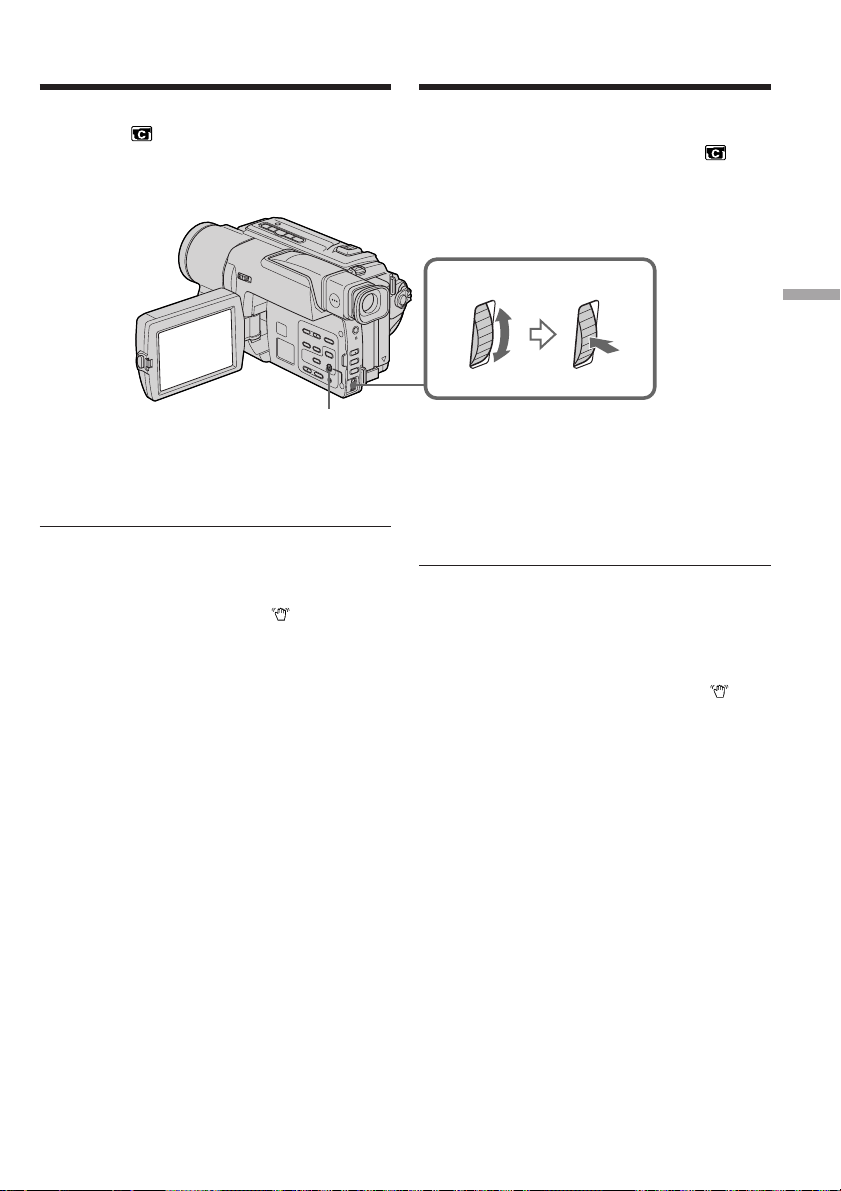
Using the wide mode
Breedbeeld-opnamefunctie
In CAMERA mode, set 16:9WIDE to CINEMA or
16:9FULL in in the menu settings (p. 69).
MENU
To cancel the wide mode
Set 16:9WIDE to OFF in the menu settings.
If the wide mode is set to 16:9FULL
(CCD-TRV78E/TRV98E only)
The SteadyShot function does not work. If you
select 16:9FULL in the menu settings when the
SteadyShot function is working, flashes and
the SteadyShot function does not function.
In the wide mode
You cannot select the bounce function with
FADER.
Date or time indicator
When you record in the 16:9FULL mode, the date
or time indicator will be widened on wide-screen
TVs.
During recording
You cannot change or cancel the wide mode.
When you cancel the wide mode, set your
camcorder to the standby mode and then set
16:9WIDE to OFF in the menu settings.
In de CAMERA stand kunt u de breedbeeldopnamefunctie (16:9WIDE) naar wens instellen
op “CINEMA” of op “16:9FULL” onder in
het instelmenu (zie blz. 74).
Advanced Recording Operations Uitgebreide opnamefuncties
Uitschakelen van de breedbeeldopnamefunctie
Zet het onderdeel 16:9WIDE in het instelmenu op
“OFF”.
Als de breedbeeld-opnamefunctie staat
ingesteld op “16:9FULL”
(alleen voor de CCD-TRV78E/TRV98E)
De SteadyShot beeldstabilisatie zal in deze stand
niet werken. Als u de stand “16:9FULL” kiest in
het instelmenu terwijl de SteadyShot
beeldstabilisatie is ingeschakeld, gaat de
aanduiding knipperen en zal de SteadyShot niet
meer werken.
Tijdens gebruik van de breedbeeldopnamefunctie
U kunt nu niet de BOUNCE fader-functie
inschakelen met de FADER toets.
De datum- of tijdsaanduiding
In video-opnamen die zijn gemaakt met de
“16:9FULL” breedbeeld-opnamefunctie zal de
datum- of tijdsaanduiding er bij weergave op een
breedbeeld-TV uitgerekt uitzien.
Tijdens opnemen
U kunt de breedbeeld-opnamefunctie niet
tussentijds omschakelen. Voor het uitschakelen
van de breedbeeld-opnamefunctie zet u eerst de
camcorder in de opnamepauzestand en dan zet u
het onderdeel 16:9 WIDE in het instelmenu op
“OFF”.
45
Page 46
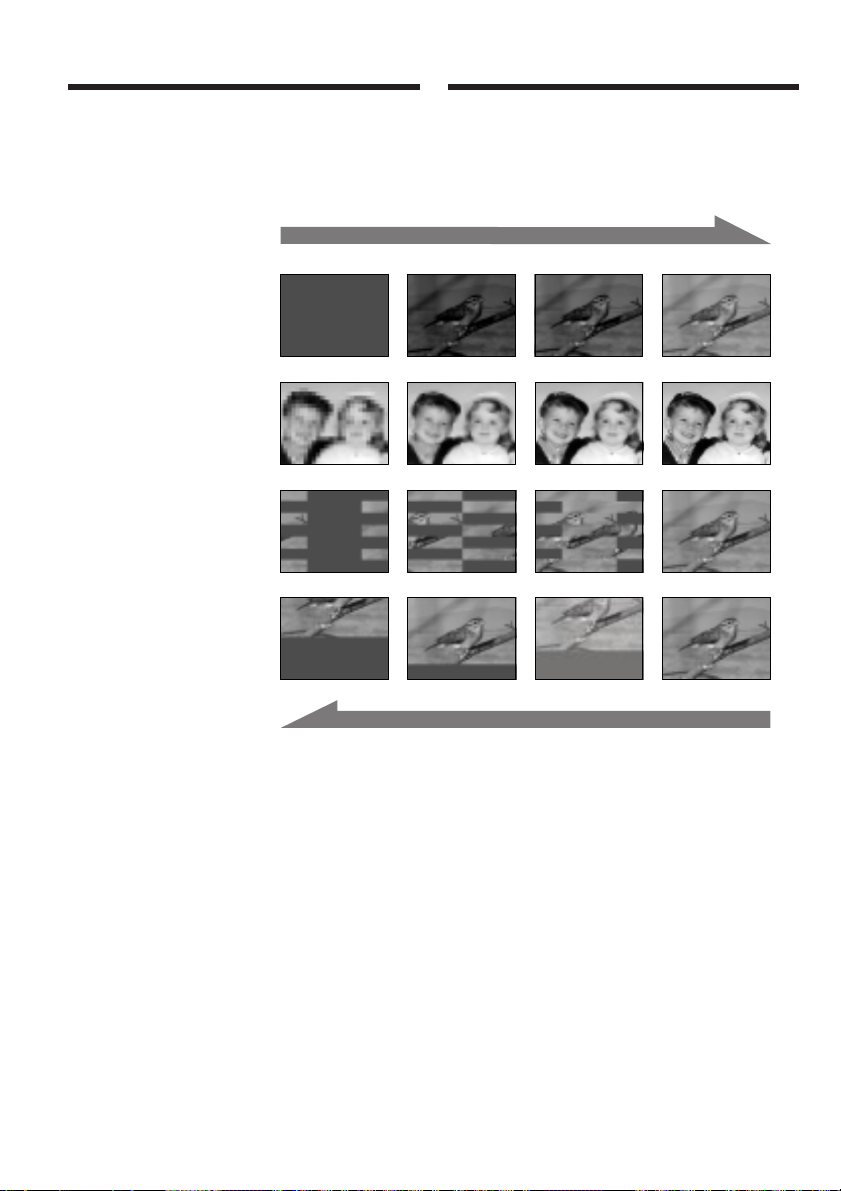
Using the fader
function
Beelden in- en uitfaden
You can fade in or out to give your recording a
professional appearance.
[a]
FADER
M.FADER (mosaic)/
(mozaïekbeeld)
STRIPE
BOUNCE
(Fade in only)/
(Alleen infaden)
Met in- en uitfaden kunt u uw video-opnamen
een professionele aanblik geven.
RECSTBY
[b]
MONOTONE
When fading in, the picture gradually changes
from black-and-white to colour.
When fading out, the picture gradually changes
from colour to black-and-white.
46
RECSTBY
MONOTONE zwart/wit in/uit-faden
Bij het infaden neemt het oorspronkelijke zwart/
wit beeld geleidelijk steeds meer kleur aan.
Bij uitfaden vervagen de kleuren geleidelijk, om
te eindigen met een zwart/wit beeld.
Page 47
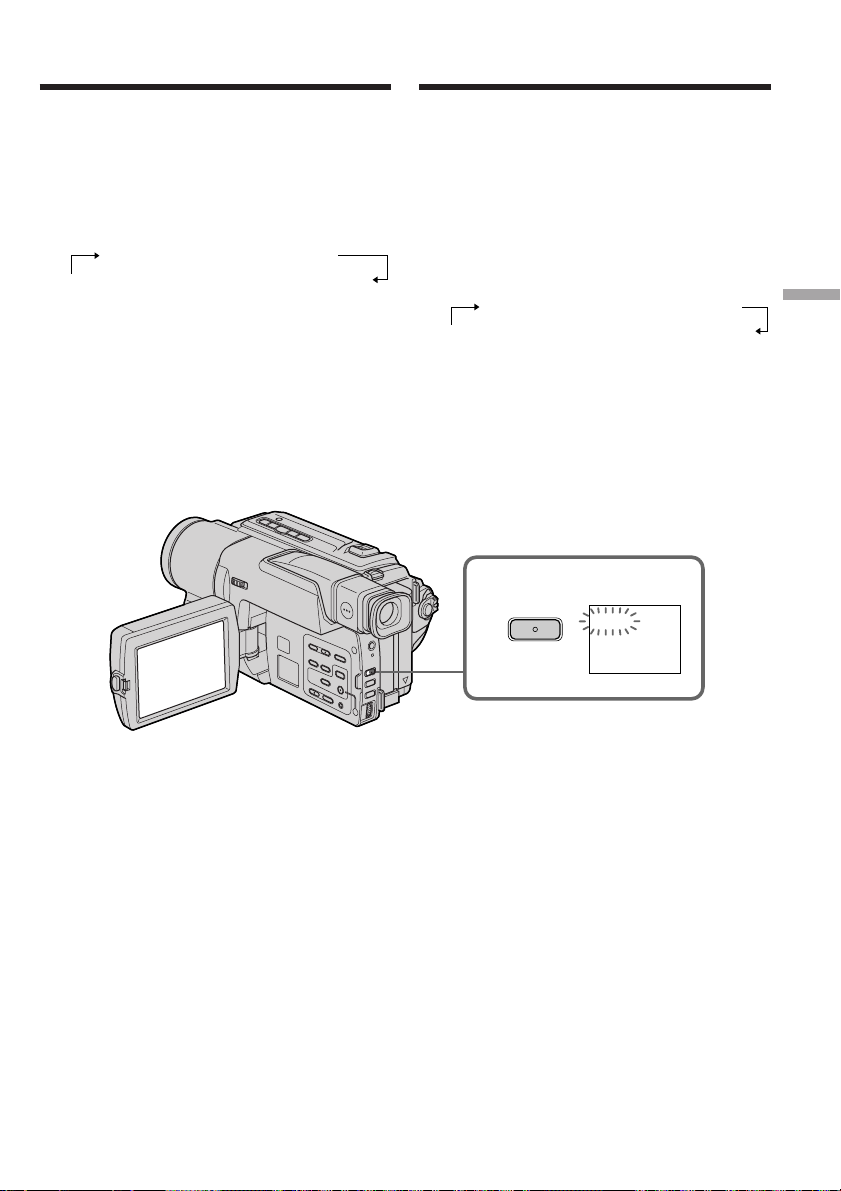
Using the fader function
Beelden in- en uit-faden
(1)When fading in [a]
In the standby mode, press FADER until the
desired fader indicator flashes.
When fading out [b]
In the recording mode, press FADER until the
desired fader indicator flashes.
The indicator changes as follows:
FADER t M.FADER t STRIPE
no indicator T MONOTONE T BOUNCE
The last selected fader mode is indicated first
of all.
(2)Press START/STOP. The fader indicator stops
flashing.
After the fade in/out is carried out, your
camcorder automatically returns to the
normal mode.
(1)Voor in-faden [a]
Zet de camcorder in de opnamepauzestand en
druk op de FADER toets tot de aanduiding
voor de gewenste fader-functie gaat
knipperen.
Voor uit-faden [b]
Druk tijdens opnemen op de FADER toets tot
de gewenste fader-indicator gaat knipperen.
Bij indrukken verspringt de fader-indicator
als volgt:
FADER
t
M.FADER (mozaïek)
geen aanduiding
De laatst gekozen fader-functie wordt altijd
als eerste weer aangegeven.
(2)Druk op de START/STOP toets. De fader-
indicator stopt met knipperen.
Na afloop van het in- of uit-faden keert de
camcorder automatisch terug naar de normale
opnamefunctie.
T
MONOTONE (zwart/wit)
t
T
STRIPE
BOUNCE
1
FADER
FADER
Advanced Recording Operations Uitgebreide opnamefuncties
To cancel the fader function
Before pressing START/STOP, press FADER
until the indicator disappears.
Uitschakelen van de in/uit-fader
functie
Voor het indrukken van de START/STOP toets
drukt u eerst enkele malen op de FADER toets
totdat de fader-indicator dooft.
47
Page 48

Using the fader function
Beelden in- en uit-faden
The date, time indicator and title do not fade
in or fade out
Erase them before operating the fader function if
they are not needed.
While using the bounce function, you cannot
use the following functions:
– Focus
– Zoom
– Picture effect
Note on the bounce function
The BOUNCE indicator does not appear in the
following mode or functions:
– D ZOOM is set to the mode other than OFF in
the menu settings
– Wide mode
– Picture effect
– PROGRAM AE
De datum, de tijdsaanduiding en het
titelbeeld zullen niet mee in- of uit-faden
Wis deze aanduidingen uit het beeld alvorens de
fade-functie te gebruiken, als u ze niet strikt
nodig hebt.
Tijdens het infaden met de BOUNCE functie
kunt u geen gebruik maken van de volgende
functies:
– Scherpstelling
– In/uit-zoomen
– Beeldeffect/Kleurenpalet
Betreffende de BOUNCE in-fader functie
Bij gebruik van een van de volgende functies zal
de “BOUNCE” in-fader indicator niet
verschijnen.
– Wanneer het D ZOOM digitale zoombereik in
het instelmenu in een andere stand dan “OFF”
is gezet
– Bij de breedbeeld-opnamefunctie
– Bij de speciale beeld/kleureffecten
– Bij de PROGRAM AE belichtingsprogramma’s
48
Page 49
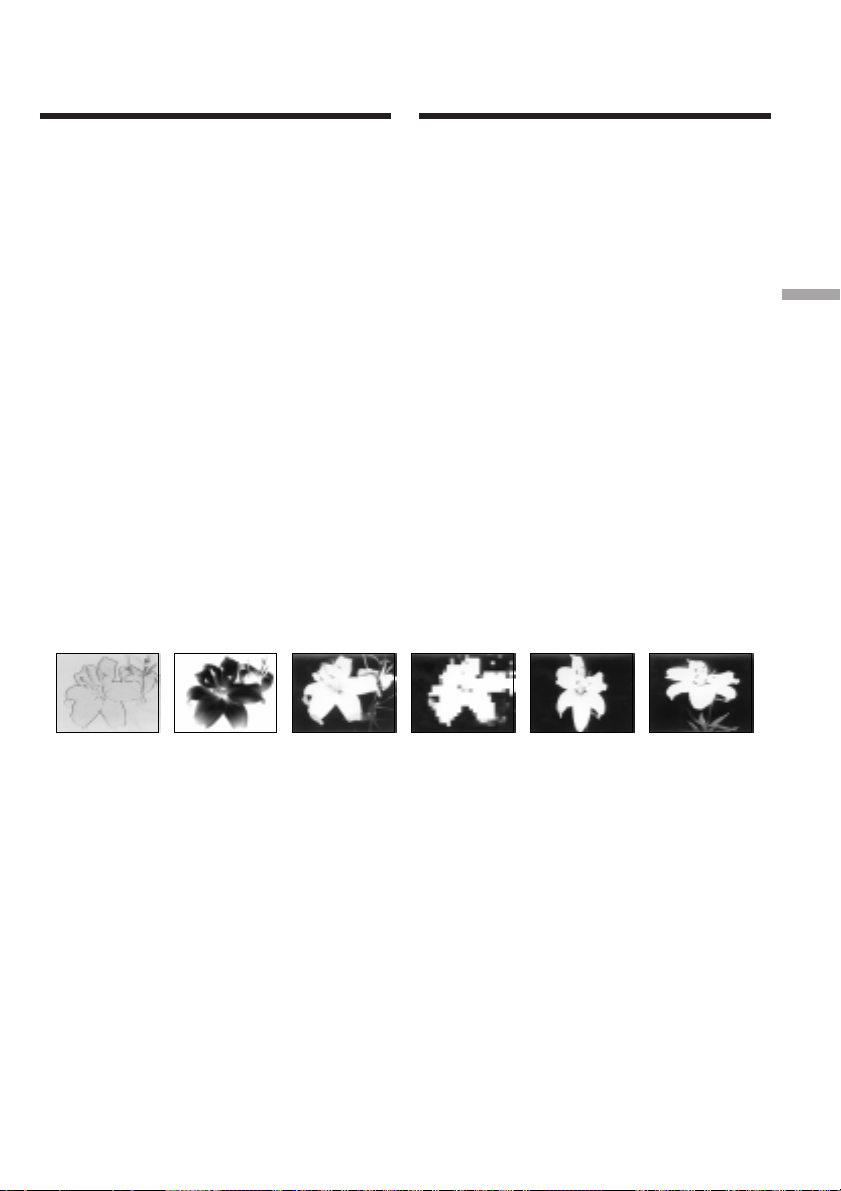
Using special effects
– Picture effect
Speciale effecten
– Beeldeffect/
kleurenpalet
You can digitally process images to obtain special
effects like those in films or on the TV.
PASTEL [a] : The contrast of the picture is
emphasized, and the picture
looks like an animated cartoon.
NEG. ART [b] : The colour and brightness of the
picture are reversed.
SEPIA : The picture is sepia.
B&W : The picture is monochrome
(black-and-white).
SOLARIZE [c] : The light intensity is clearer, and
the picture looks like an
illustration.
MOSAIC [d] : The picture is mosaic.
SLIM [e] : The picture expands vertically.
STRETCH [f] : The picture expands
horizontally.
[a] [b] [c] [d] [e] [f]
Op digitale wijze kunt u uw video-opnamen zo
treffend maken als een speelfilm of TV-productie
met speciale effecten.
PASTEL [a] : Versterkt het contrast en geeft
tekenfilm-achtige kleuren.
NEG. ART [b] : De kleur en helderheid van het
beeld worden omgekeerd.
SEPIA : Het beeld verschijnt in sepia, de
kleur van oude foto’s.
B&W : Het beeld is in zwart, wit en
grijstinten.
SOLARIZE [c] : De lichtintensiteit wordt
aangescherpt en uw beelden
verkrijgen een abstract effect, als
van een illustratie.
MOSAIC [d] : Uw onderwerp komt als een
mozaïek van kleine blokjes in
beeld.
SLIM [e] : Het beeld wordt smaller, in de
hoogte uitgerekt.
STRETCH [f] : Het beeld wordt in de breedte
uitgerekt.
Advanced Recording Operations Uitgebreide opnamefuncties
49
Page 50
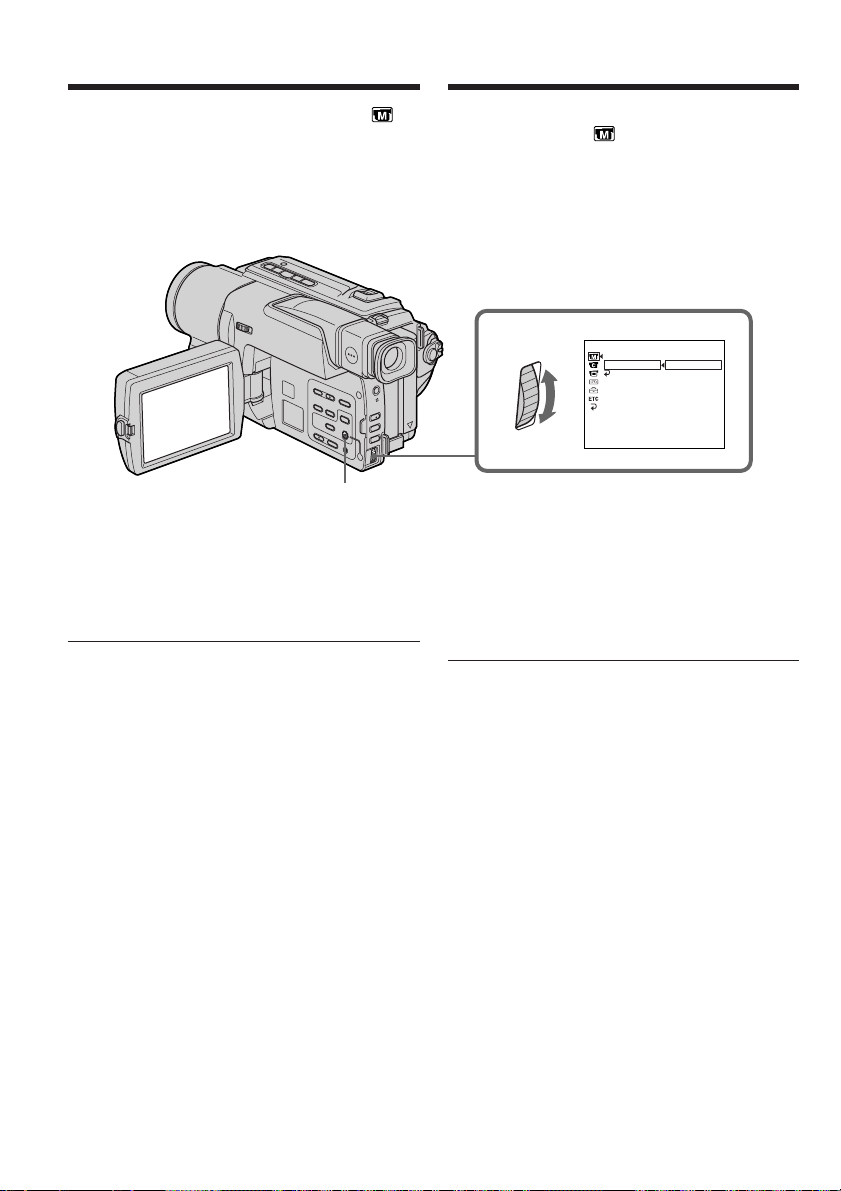
Using special effects – Picture
effect
Speciale effecten – Beeldeffect/
kleurenpalet
(1)In CAMERA mode, select P EFFECT in in
the menu settings. (p. 69).
(2)Select the desired picture effect mode in the
menu settings, then press the SEL/PUSH
EXEC dial.
MENU
To turn the picture effect function
off
Set P EFFECT to OFF in the menu settings.
When you turn the power off
Your camcorder automatically returns to the
normal mode.
(1)Kies in de CAMERA stand het onderdeel
P EFFECT onder in het instelmenu
(zie blz. 74).
(2)Kies in het instelmenu het gewenste kleur/
beeldeffect en druk op de SEL/PUSH EXEC
regelknop.
MANUA L SE T
PROGRAM AE
PEFFECT
[
RET URN
MENU
OFF
PASTEL
.
NEG AR T
SEPIA
B&
W
SOL AR I ZE
MOS A IC
SL IM
STRETCH
] :
END
Uitschakelen van de beeld/
kleureffecten
Zet het onderdeel P EFFECT op “OFF” in het
instelmenu.
Bij uitschakelen van de camcorder
Uw camcorder keert automatisch terug naar de
normale beeldweergave.
50
Page 51
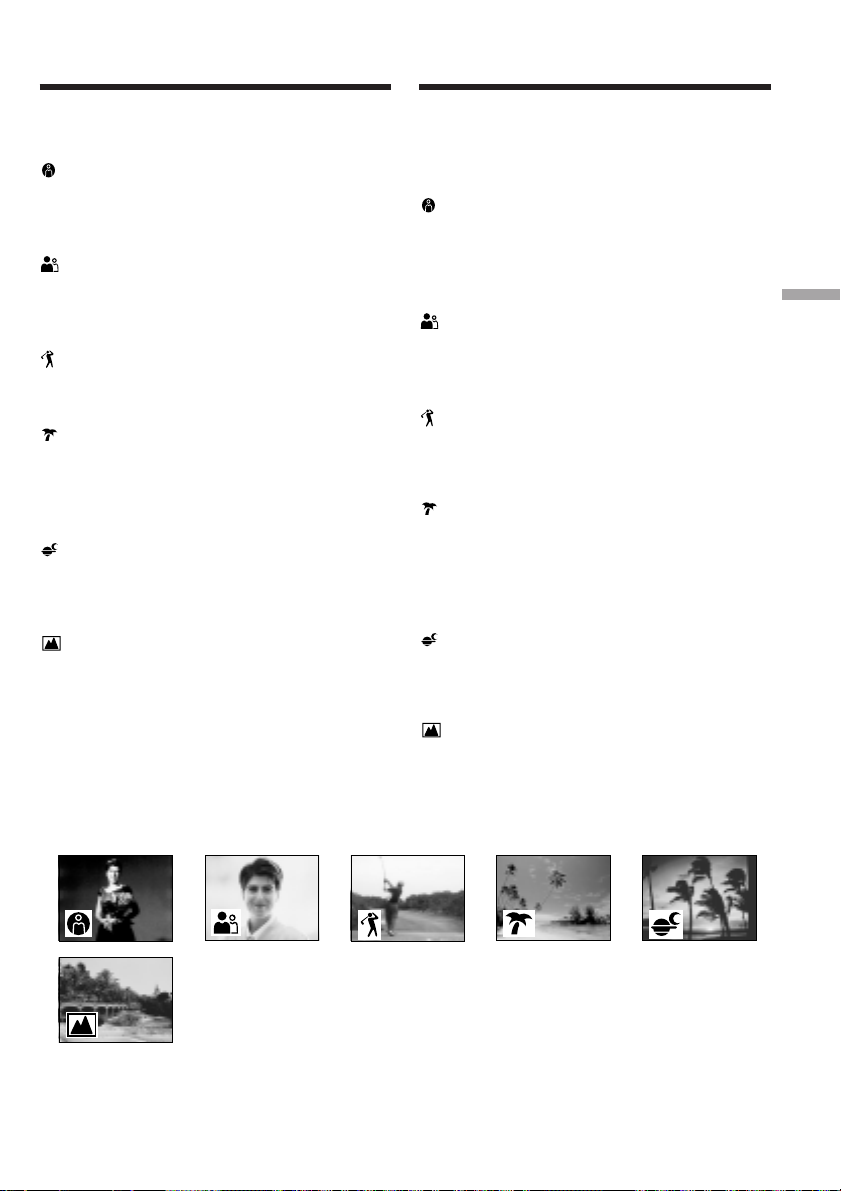
Using the PROGRAM
AE function
PROGRAM AE
belichtingsprogramma’s
You can select PROGRAM AE (Auto Exposure)
mode to suit your specific shooting requirements.
Spotlight
This mode prevents people’s faces, for example,
from appearing excessively white when shooting
subjects lit by strong light in the theatre.
Soft portrait
This mode brings out the subject while creating a
soft background for subjects such as people or
flowers.
Sports lesson
This mode minimizes shake on fast-moving
subjects such as in tennis or golf.
Beach & ski
This mode prevents people’s faces from
appearing dark in strong light or reflected light,
such as at a beach in midsummer or on a ski
slope.
Sunset & moon
This mode allows you to maintain atmosphere
when you are recording sunsets, general night
views, fireworks displays and neon signs.
Landscape
This mode is for when you are recording distant
subjects such as mountains and prevents your
camcorder from focusing on glass or metal mesh
in windows when you are recording a subject
behind glass or a screen.
Voor een optimale aanpassing aan de
lichtomstandigheden kunt u kiezen uit de
volgende PROGRAM AE belichtingsprogramma’s voor uw videoopnamen.
Spotlight-programma
Om te zorgen dat de gezichten van personen er
niet te bleek uitzien onder felle lampen, zoals bij
officiële gelegenheden, op het toneel, bij een
persconferentie e.d.
Portret-programma
Deze stand geeft een zachte, diffuse achtergrond
voor onderwerpen zoals bloemen of personen in
portretopnamen.
Sport-programma
Om bij snelle sportactiviteiten buitenshuis, zoals
voetbal, tennis e.d. de bal duidelijk te kunnen
volgen.
Strand- en ski-programma
Om te voorkomen dat de gezichten van personen
er te donker uitzien in taferelen met fel licht of
met sterke reflectie en schittering, zoals ’s zomers
aan het strand of bij de wintersport, in de
sneeuw.
Schemer- en maanlicht-programma
Voor het maken van sfeervolle opnamen van een
zonsondergang, straten met neon-verlichting of
vuurwerk en andere buitenopnamen ’s avonds.
Landschaps-programma
Voor veraf gelegen onderwerpen zoals
vergezichten, berglandschappen of ook deels
belemmerde onderwerpen achter vensterglas,
vitrage of een hek.
Advanced Recording Operations Uitgebreide opnamefuncties
51
Page 52
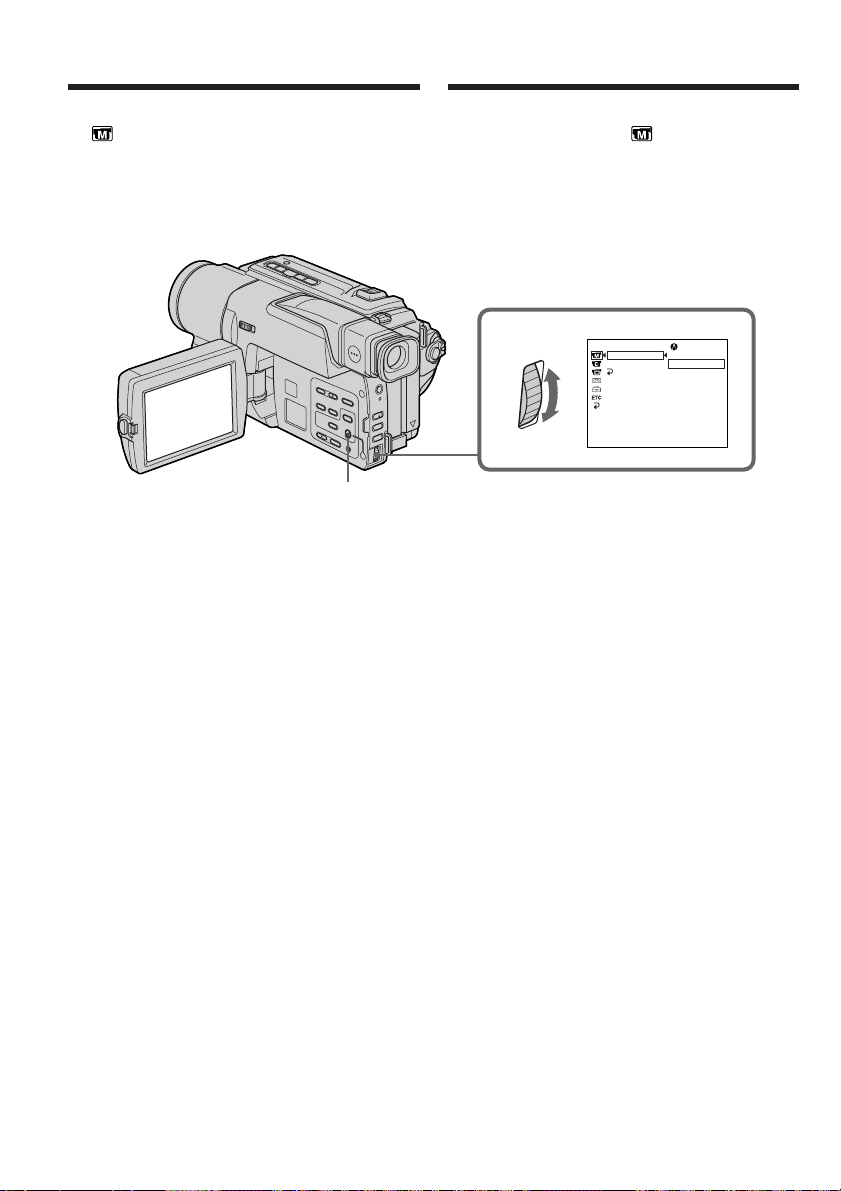
Using the PROGRAM AE function
PROGRAM AE
belichtingsprogramma’s
(1)In CAMERA mode, select PROGRAM AE in
in the menu settings (p. 69).
(2)Select the desired PROGRAM AE mode in the
menu settings, then press the SEL/PUSH
EXEC dial.
MENU
To turn the PROGRAM AE function
off
Set PROGRAM AE to AUTO in the menu
settings.
(1)Kies in de CAMERA stand het onderdeel
PROGRAM AE onder in het instelmenu
(zie blz. 74).
(2)Kies in het instelmenu het gewenste
PROGRAM AE belichtingsprogramma en
druk op de SEL/PUSH EXEC regelknop.
MANUA L SE T
PROGRAM AE
PEFFECT
[
RET URN
MENU
] :
END
AUTO
SPOTL I GHT
PORTRA I T
SPORTS
BEACH&SKI
SUNSETMOON
LANDSCAPE
Uitschakelen van de PROGRAM AE
belichtingsprogramma’s
Zet het onderdeel PROGRAM AE op “AUTO” in
het instelmenu.
52
Page 53

Using the PROGRAM AE function
PROGRAM AE
belichtingsprogramma’s
Notes
•In the spotlight, sports lesson and beach & ski
modes, you cannot take close-ups. This is
because your camcorder is set to focus only on
subjects in the middle to far distance.
•In the sunset & moon and landscape modes,
your camcorder is set to focus only on distant
subjects.
•The bounce function with FADER does not
work in the PROGRAM AE mode.
•While setting NIGHTSHOT to ON, the
PROGRAM AE function does not work.
(The indicator flashes.)
If you are recording under a discharge tube
such as a fluorescent lamp, sodium lamp or
mercury lamp
Flickering or changes in colour may occur in the
following modes. If this happens, turn the
PROGRAM AE function off.
– Soft portrait mode
– Sports lesson mode
Opmerkingen
•Bij keuze van het Spotlight-programma, het
Sport-programma of het Strand- en skiprogramma kunt u geen close-up opnamen
maken, want de camcorder wordt hierbij
automatisch scherpgesteld op gemiddelde tot
grote afstand.
•Bij het Schemer- en maanlicht-programma en
het Landschaps-programma wordt de
camcorder automatisch scherpgesteld op
vergezichten, op grote afstand.
•De BOUNCE in-fader functie is niet te
gebruiken tijdens opnemen met de PROGRAM
AE belichtingsprogramma’s:
•Met de NIGHTSHOT nachtopnameschakelaar
op “ON” zullen de PROGRAM AE
belichtingsprogramma’s niet werken.
(De programma-aanduiding knippert.)
Bij opnemen onder het licht van een tl-buis,
een natriumlamp of een kwiklamp
Er kan een flikkerend effect en een zekere
kleurverschuiving optreden bij de volgende
programma’s. In dit geval kunt u de PROGRAM
AE belichtingsprogramma’s beter uitschakelen.
– Portret-programma
– Sport-programma
Advanced Recording Operations Uitgebreide opnamefuncties
53
Page 54
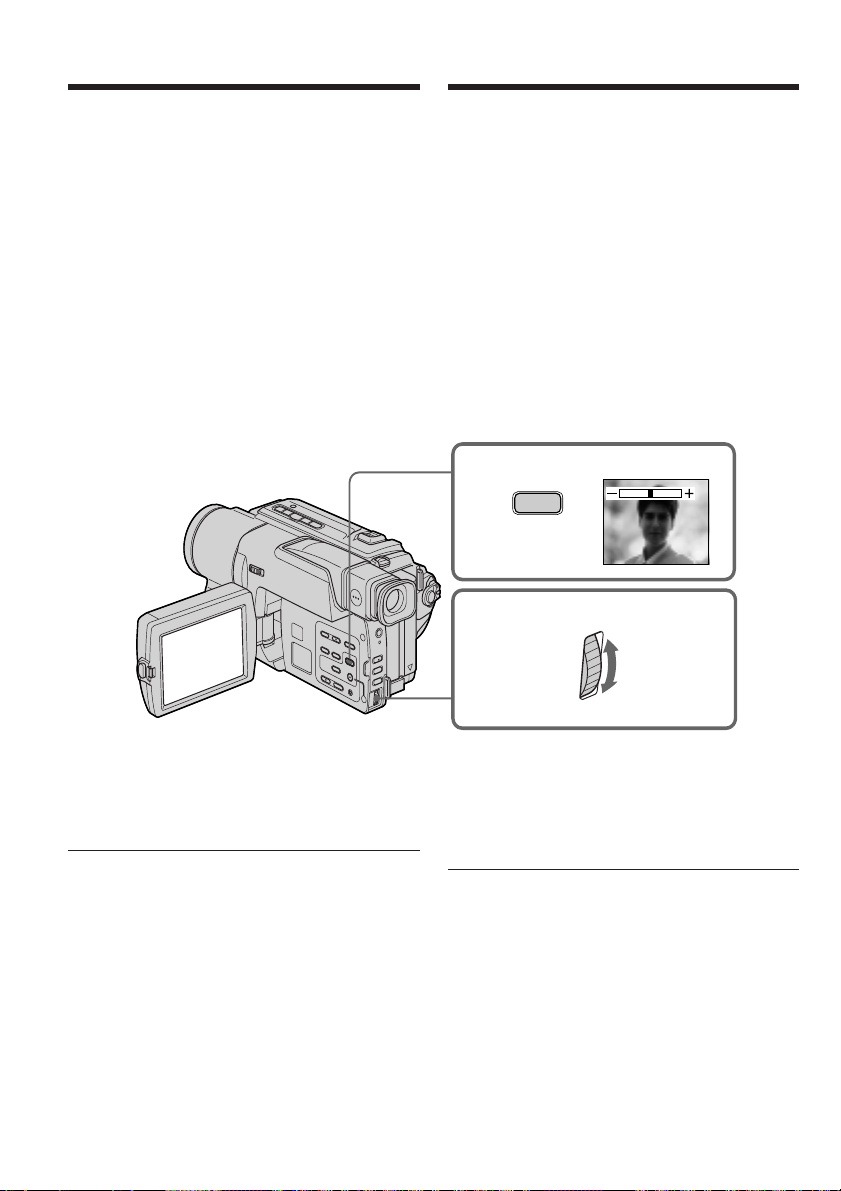
Adjusting the
exposure manually
Handmatig instellen
van de belichting
You can manually adjust and set the exposure.
Adjust the exposure manually in the following
cases:
•The subject is backlit
•Bright subject and dark background
•To record dark pictures (e.g. night scenes)
faithfully
(1)In CAMERA mode, press EXPOSURE.
The exposure indicator appears.
(2)Turn the SEL/PUSH EXEC dial to adjust the
brightness.
U kunt de belichting met de hand instellen.
Onder de volgende omstandigheden kunt u
betere opnamen verkrijgen door de belichting
met de hand bij te stellen:
•Bij tegenlicht, dus wanneer de achtergrond te
helder is.
•Als het onderwerp juist erg helder is en de
achtergrond donker.
•Als u een donkere sfeer (bijv. nachtscènes)
natuurgetrouw wilt vastleggen.
(1)Druk in de CAMERA stand op de EXPOSURE
toets. De belichtingsinstelbalk verschijnt in
beeld.
(2)Draai aan de SEL/PUSH EXEC regelknop om
de helderheid naar wens in te stellen.
1
EXPOSURE
2
To return to the automatic exposure
mode
Press EXPOSURE again.
Note
When you adjust the exposure manually, the
backlight function does not work.
Your camcorder automatically returns to the
automatic exposure mode:
– if you change the PROGRAM AE mode
– if you slide NIGHTSHOT to ON
54
Terugkeren naar de automatische
belichtingsregeling
Druk nogmaals op de EXPOSURE toets, zodat de
belichtingsinstelbalk verdwijnt.
Opmerking
Bij handmatig instellen van de belichting zal de
tegenlicht-compensatie niet werken.
Uw camcorder keert automatisch terug naar
de automatische belichtingsregeling:
– als u een ander PROGRAM AE
belichtingsprogramma kiest.
– als u de NIGHTSHOT schakelaar op “ON” zet.
Page 55
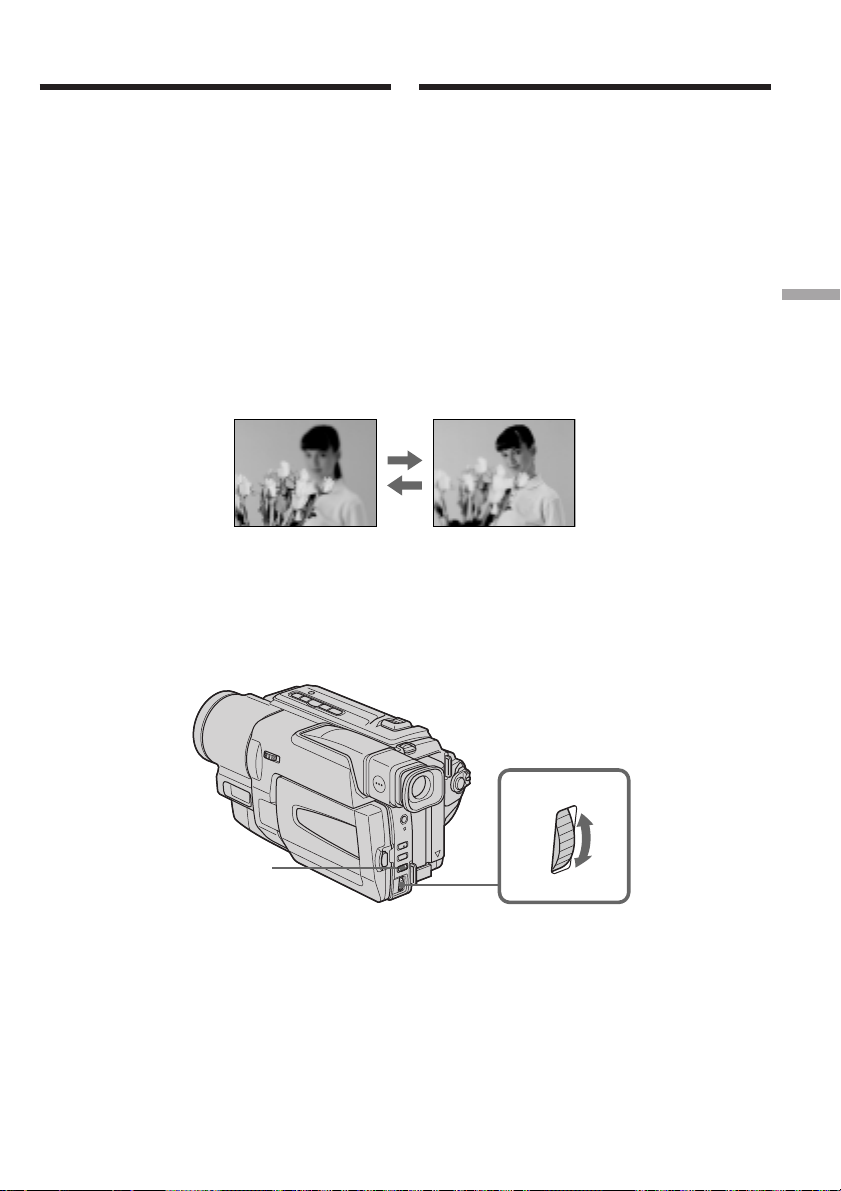
Focusing manually
Handmatig
scherpstellen
You can gain better results by manually adjusting
the focus in the following cases:
•The autofocus mode is not effective when
shooting
–subjects through glass coated with water
droplets
–horizontal stripes
–subjects with little contrast with backgrounds
such as walls and sky
•When you want to change the focus from a
subject in the foreground to a subject in the
background
•Shooting a stationary subject when using a
tripod
(1)In CAMERA mode, press FOCUS.
The 9 indicator appears.
(2)Turn the SEL/PUSH EXEC dial to sharpen
focus.
In de volgende gevallen kunt u vaak betere
opnameresultaten bereiken door handmatig
scherp te stelle:
•Wanneer de autofocus niet goed werkt, bij het
opnemen van:
–Onderwerpen achter matglas of beslagen
vensterglas
–Onderwerpen met horizontale strepen
–Onderwerpen met weinig tekening of contrast
– een wand, de lucht, enz.
•Wanneer u de scherpstelling wilt veranderen
van een onderwerp op de voorgrond naar een
onderwerp op de achtergrond.
•Voor het opnemen van een stilstaand
onderwerp, met de camcorder op een statief.
(1)Druk in de CAMERA stand op de FOCUS
scherpsteltoets. De 9 scherpstelaanduiding
verschijnt.
(2)Draai aan de SEL/PUSH EXEC regelknop tot
u uw onderwerp scherp in beeld hebt.
Advanced Recording Operations Uitgebreide opnamefuncties
FOCUS
To return to the autofocus mode
Press FOCUS.
Terugkeren naar de automatische
scherpstelling
Druk weer op de FOCUS scherpsteltoets.
55
Page 56

Focusing manually
Handmatig scherpstellen
To focus precisely
Adjust the zoom by first focusing at the “T”
(telephoto) position and then shooting at the “W”
(wide-angle) positon. This makes focusing easier.
When you shoot close to the subject
Focus at the end of the “W” (wide-angle)
position.
9 changes to the following indicators:
When recording a distant subject.
When the subject is too close to focus on.
Gemakkelijker nauwkeurig scherpstellen
Stel eerst in de “T” telestand scherp op uw
onderwerp en maak dan uw opnamen in de “W”
groothoek-stand. Dit is de trefzekerste manier
om precies scherp te stellen.
Scherpstellen op een onderwerp dat erg
dichtbij is
Stel scherp op uw onderwerp in de uiterste “W”
groothoek-stand.
De 9 kan plaats maken voor de volgende
aanduidingen:
bij opnemen van een ver verwijderd
onderwerp.
wanneer het onderwerp te dichtbij is om op te
kunnen scherpstellen.
56
Page 57
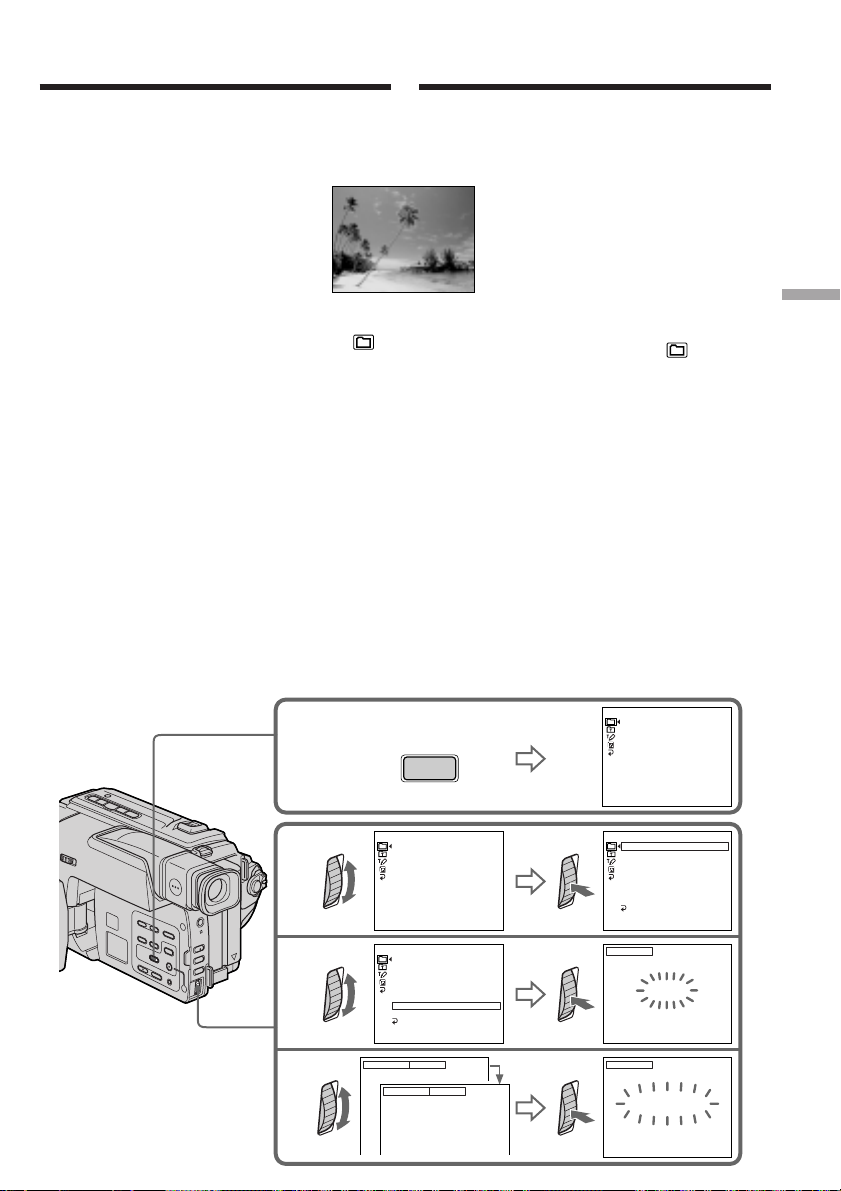
Superimposing a title
Een titelbeeld
opnemen
You can select one of eight preset titles and two
custom titles (p. 59). You can also select the
language, colour, size and position of titles.
VACATION
(1)In CAMERA mode, press TITLE to display
the title menu.
(2)Turn the SEL/PUSH EXEC dial to select ,
then press the dial.
(3)Select the desired title in the menu settings,
then press the SEL/PUSH EXEC dial.
(4)Change the colour, size, or position, if
necessary.
1 Turn the SEL/PUSH EXEC dial to select
the colour, size, or position, then press the
dial. The item appears.
2 Turn the SEL/PUSH EXEC dial to select
the desired item, then press the dial.
3 Repeat steps 1 and 2 until the title is laid
out as desired.
(5)Press the SEL/PUSH EXEC dial again to
complete the setting.
(6) Press START/STOP to start recording.
(7) When you want to stop recording the title,
press TITLE.
1
U kunt een titel voor uw videoproductie kiezen uit
acht vast ingebouwde titels en twee zelf te kiezen
titels (zie blz. 59). Tevens kunt u via het instelmenu
de taal, de kleur, het formaat en de plaats op het
scherm voor uw titel kiezen.
(1) Druk met de camcorder in de CAMERA stand op
de TITLE toets zodat het titelmenu verschijnt.
(2) Draai aan de SEL/PUSH EXEC regelknop om in
te stellen op het menu-onderdeel en druk de
regelknop in.
(3) Kies in het instelmenu de gewenste titel en druk
dan op de SEL/PUSH EXEC regelknop. De titels
worden aangegeven in de door u gekozen taal
voor de aanduidingen.
(4) Nu kunt u als volgt de kleur, het formaat of de
plaats in beeld voor uw titel bepalen of wijzigen.
1 Draai aan de SEL/PUSH EXEC regelknop om
te kiezen voor de kleur, het formaat of de
plaats in beeld en druk de regelknop weer in.
De gekozen instelmogelijkheid verschijnt.
2 Draai aan de SEL/PUSH EXEC regelknop om
het gekozen onderdeel naar wens in te stellen
en druk de regelknop in.
3 Herhaal deze stappen 1 en 2 tot de titel
geheel naar wens is ingesteld.
(5) Druk weer op de SEL/PUSH EXEC regelknop
om de titelkeuze af te ronden.
(6) Druk op de START/STOP toets om te beginnen
met opnemen.
(7) Wanneer u wilt stoppen de titel in beeld op te
nemen, drukt u op de TITLE toets.
PRESET T IT LE
!
HEL LO
HAPPY B I RTHDAY
T I TLE
HAPPY HOL I DAYS
CONGRAT U L A T ION S
OUR SWEET BABY
W
EDDING
VACAT I ON
THE END
[
TITLE]:END
!
Advanced Recording Operations Uitgebreide opnamefuncties
2
3
4
PRESET T IT LE
HEL LO
HAPPY B I RTHDAY
HAPPY HOL I DAYS
CONGRAT U L A T ION S
OUR SWEET BABY
W
EDDING
VACAT I ON
THE END
[
TITLE]:END
PRESET T IT LE
HEL LO
HAPPY B I RTHDAY
HAPPY HOL I DAYS
CONGRAT U L A T ION S
OUR SWEET BABY
W
EDDING
VACAT I ON
THE END
RETURN
[
TITLE]:END
S I Z E SMA L L
SIZE LARGE
VACATION
!
!
!
!
PRESET T IT LE
!
HEL LO
HAPPY B I RTHDAY
HAPPY HOL I DAYS
CONGRAT U L A T ION S
OUR SWEET BABY
W
EDDING
VACAT I ON
THE END
RETURN
[
TITLE]:END
TITLE
VACATION
[
TITLE]:END
TITLE
!
VACATION
[
TITLE]:END
57
Page 58

Superimposing a title
Een titelbeeld opnemen
To superimpose the title while you
are recording
Press TITLE while you are recording, and carry
out steps 2 to 5. When you press the SEL/PUSH
EXEC dial at step 5, the title is superimposed.
To select the language of a preset
title
If you want to change the language, select
before step 2. Then select the desired language
and return to step 2.
Note
Both the date and time or either of them may not
be displayed depending on the size or position of
the title.
If you display the menu or title menu while
superimposing a title
The title is not recorded while the menu or title
menu is displayed.
To use the custom title
If you want to use the custom title, select in
step 2.
Title setting
•The title colour changes as follows :
WHITE y YELLOW y VIOLET y RED y
CYAN y GREEN y BLUE
•The title size changes as follows :
SMALL y LARGE
You cannot input 13 characters or more in
LARGE size.
•The title position changes as follows :
1 y 2 y 3 y 4 y 5 y 6 y 7 y 8 y 9
The larger the position number, the lower the
title is positioned.
When you select the title size “LARGE”, you
cannot choose position 9.
When you select the title size “LARGE” in the
CINEMA mode, you cannot choose position 8
nor 9.
When you are selecting and setting the title
You cannot superimpose the title displayed on
the screen.
When you superimpose a title while you are
recording
The beep does not sound.
Een titel in beeld brengen terwijl u al
bezig bent met opnemen
Druk tijdens het opnemen op de TITLE toets en
volg de aanwijzingen 2 t/m 5. Bij indrukken van
de SEL/PUSH EXEC regelknop in stap 5 zal de
gekozen titel in beeld verschijnen.
Kiezen van de taal voor een van de
vaste titels
Als u de taal voor de titel wilt kiezen, stelt u vóór
stap 2 eerst in op het menu-onderdeel . Dan
kiest u de gewenste taal en gaat u door met stap
2.
Opmerking
Afhankelijk van het formaat of de plaats van de
titel kan de datum of tijd niet worden
aangegeven, of soms geen van beide.
Als u tijdens de titelbeeld-weergave het
titelkeuzemenu of een ander instelmenu op
het scherm laat verschijnen
Dan zal de titel niet worden opgenomen zolang
het menu zichtbaar is.
Opnemen van een zelfgemaakte titel
Voor het gebruik van een zelf samengesteld titelbeeld kiest u het menu-onderdeel in stap 2.
Instelmogelijkheden voor het titelbeeld
•De beschikbare titel-kleuren worden als volgt
doorlopen:
WHITE y YELLOW y VIOLET y RED y
CYAN y GREEN y BLUE
(wit y geel y paars y rood y
blauwgroen y groen y blauw).
•Het formaat van de titel is als volgt te kiezen:
SMALL y LARGE (klein y groot).
U kunt niet 13 of meer letters kiezen voor een
titel in het “LARGE” formaat.
•De plaats van de titel in beeld wordt als volgt
aangegeven:
1 y 2 y 3 y 4 y 5 y 6 y 7 y 8 y 9
Hoe groter het nummer, des te lager zal de titel
in beeld verschijnen.
Als u het titelformaat “LARGE” kiest, is de
onderste plaats 9 niet beschikbaar.
Als u het titelformaat “LARGE” kiest bij de
CINEMA breedbeeldopname, zijn de plaatsen 8
en 9 niet beschikbaar.
Tijdens het kiezen en instellen van een titel
U kunt de titel hierbij nog niet in de opname
laten verschijnen.
58
Bij het in beeld brengen van een titel tijdens
het opnemen
Er zal nu geen pieptoon klinken.
Page 59
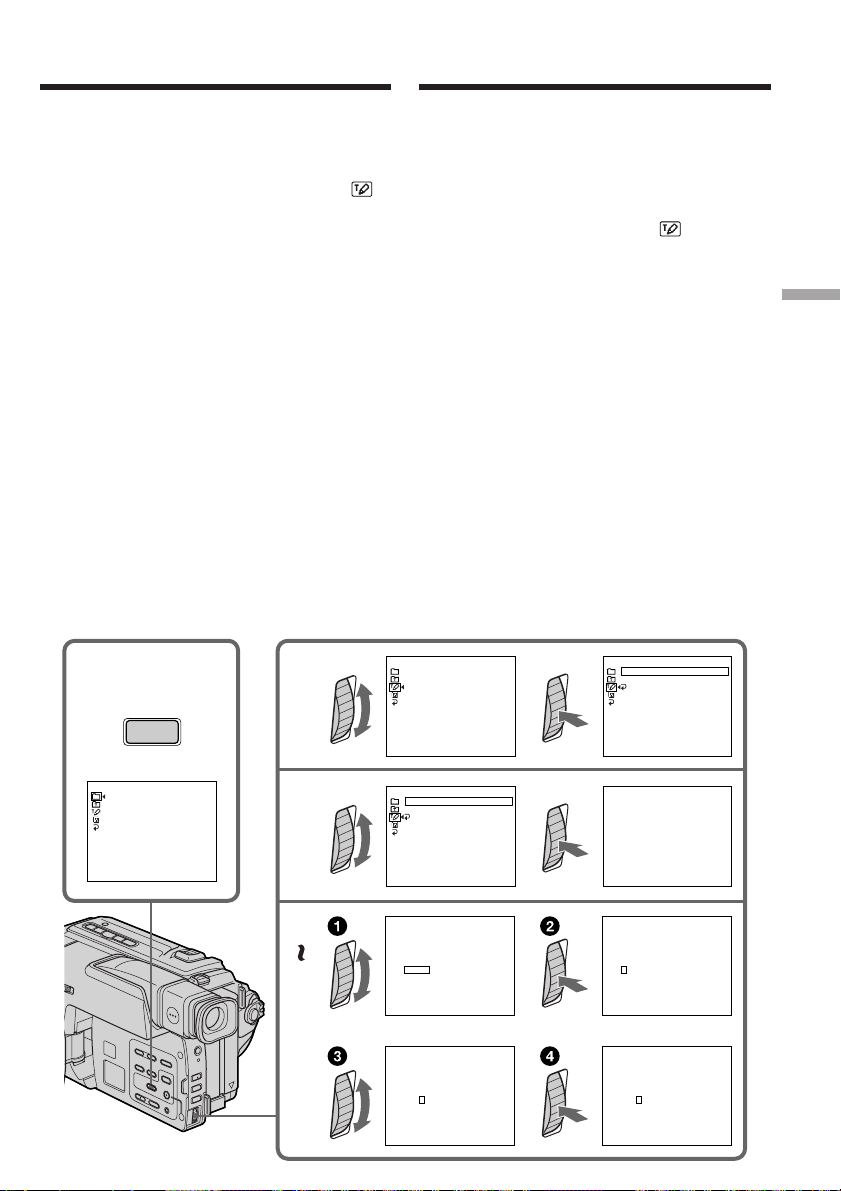
Making your own
titles
Eigen titelbeelden
samenstellen
You can make up to two titles and store them in
your camcorder. Each title can have up to 20
characters.
(1)In CAMERA or PLAYER mode, press TITLE.
(2)Turn the SEL/PUSH EXEC dial to select ,
then press the dial.
(3)Turn the SEL/PUSH EXEC dial to select the
first line (CUSTOM1 SET) or second line
(CUSTOM2 SET), then press the dial.
(4)Turn the SEL/PUSH EXEC dial to select the
column of the desired character, then press
the dial.
(5)Turn the SEL/PUSH EXEC dial to select the
desired character, then press the dial.
(6)Repeat steps 4 and 5 until you have selected
all characters and completed the title.
(7)To finish making your own titles, turn the
SEL/PUSH EXEC dial to select [SET], then
press the dial. The title is stored in memory.
(8)Press TITLE to make the title menu disappear.
1
2
T I TLE
U kunt twee zelfgemaakte titels in het geheugen
van de camcorder vastleggen. Elk van uw titels
kan uit maximaal 20 lettertekens bestaan.
(1)Druk in de CAMERA stand of in de
“PLAYER” stand op de TITLE toets.
(2)Draai aan de SEL/PUSH EXEC regelknop om
in te stellen op het onderdeel “ ” en druk de
regelknop in.
(3)Draai aan de SEL/PUSH EXEC regelknop om
de eerste zelfgemaakte titel (CUSTOM 1 SET)
te kiezen, of de tweede zelfgemaakte titel
(CUSTOM 2 SET) en druk de regelknop weer
in.
(4) Draai aan de SEL/PUSH EXEC regelknop om
in te stellen op de kolom waarin het gewenste
letterteken staat en druk de regelknop in.
(5)Draai aan de SEL/PUSH EXEC regelknop om
in te stellen op het gewenste letterteken en
druk de regelknop in.
(6)Herhaal de stappen 4 en 5 tot u uw titel
geheel naar wens hebt samengesteld.
(7)Om de titelsamenstelling af te ronden, draait
u de SEL/PUSH EXEC regelknop om in te
stellen op [SET] en dan legt u de titel vast met
een laatste druk op de regelknop.
(8)Druk op de TITLE toets om het titelmenu te
laten verdwijnen.
TITLE SET
CUSTOM1 SET
CUSTOM2 SET
[
TITLE]:END
TITLE SET
CUSTOM1 SET
CUSTOM2 SET
RETURN
[
TITLE]:END
Advanced Recording Operations Uitgebreide opnamefuncties
PRESET T IT LE
!
HEL LO
HAPPY B I RTHDAY
HAPPY HOL I DAYS
CONGRAT U L A T ION S
OUR SWEET BABY
W
EDDING
VACAT I ON
THE END
[
TITLE]:END
TITLE SET
!
3
4
6
CUSTOM1 SET
CUSTOM2 SET
RETURN
[
TITLE]:END
TITLE SET
____________________
ABCDE
FGHI J
KLMNO
PQRST
UV
W
&?!
Z
’.,/–
[
TITLE]:END
TITLE SET
____________________
ABCDE
FGHI J
KLMNO
PQRST
UV
W
&?!
Z
’.,/–
[
TITLE]:END
P1
12345
DM
£
$F¥
¿
:
67890
iø”
[
]
ÀÈ ÌÒÙ
C
[
]
c
P2
ÁÉ ÍÓÚ
]
[
ƌ
SET
ÂÊ Î
XY
ГХСзЯ
ДПЦЬЕ
P1
12345
$F¥DM£
¿
:
67890
iø”
[
]
ÀÈ ÌÒÙ
C
[
]
c
P2
ÁÉ ÍÓÚ
]
[
ƌ
SET
ÂÊ Î
XY
ГХСзЯ
ДПЦЬЕ
TITLE SET
____________________
ABCDE
FGHI J
KLMNO
PQRST
UV
W
Z
&?!
’.,/–
[
TITLE]:END
TITLE SET
____________________
ABCDE
FGHI J
KLMNO
PQRST
UV
W
&?!
Z
’.,/–
[
TITLE]:END
TITLE SET
S
___________________
ABCDE
FGHI J
KLMNO
PQRST
UV
W
&?!
Z
’.,/–
[
TITLE]:END
P1
DM
£
12345
$F¥
¿
:
67890
iø”
]
[
ÀÈ ÌÒÙ
C
[
]
ÁÉ ÍÓÚ
c
P2
[
]
ÂÊ Î
ƌ
SET
XY
ГХСзЯ
ДПЦЬЕ
P1
12345
$F¥DM£
¿
:
67890
iø”
[
]
ÀÈ ÌÒÙ
C
[
]
c
P2
ÁÉ ÍÓÚ
]
[
ƌ
SET
ÂÊ Î
XY
ГХСзЯ
ДПЦЬЕ
P1
12345
$F¥DM£
¿
:
67890
iø”
[
]
ÀÈ ÌÒÙ
C
[
]
c
P2
ÁÉ ÍÓÚ
]
[
ƌ
SET
ÂÊ Î
XY
ГХСзЯ
ДПЦЬЕ
59
Page 60

Making your own titles
Eigen titelbeelden
samenstellen
To change a title you have stored
In step 3, select CUSTOM1 SET or CUSTOM2
SET, depending on which title you want to
change, then press the SEL/PUSH EXEC dial.
Turn the SEL/PUSH EXEC dial to select [C], then
press the dial to delete the title. The last character
is erased. Enter the new title as desired.
If you take 5 minutes or longer to enter
characters in the standby mode while a
cassette is in your camcorder
The power automatically turns off. The
characters you have entered remain stored in
memory. Set the POWER switch to OFF
(CHARGE) once, and turn it to CAMERA again,
then proceed from step 1.
We recommend setting the POWER switch to
PLAYER or removing the cassette so that your
camcorder does not automatically turn off while
you are entering title characters.
If you select [ ]
The menu for selecting alphabet and Russian
characters appears. Select [ ] to return to the
previous screen.
To delete the title
Select [C]. The last character is erased.
To enter a space
Select [ Z& ? ! ], then select the blank part.
Aanpassen van een reeds eerder
vastgelegde titel
Volg de bovenstaande aanwijzingen, kies in stap
3 “CUSTOM 1 SET” of “CUSTOM 2 SET” voor
de titel die u wilt aanpassen en druk op de SEL/
PUSH EXEC regelknop. Draai aan de SEL/PUSH
EXEC regelknop om in te stellen op [C] en druk
op de regelknop om de titel te wissen. Bij elke
druk wordt het laatste letterteken gewist. Wijzig
zo de titel of voer een gehele nieuwe titel in.
Als het samenstellen van uw eigen titel meer
dan 5 minuten duurt, in de opnamepauzestand met een cassette in de camcorder
Dan zal de stroom automatisch worden
uitgeschakeld. De eenmaal ingevoerde
lettertekens blijven wel in het geheugen bewaard.
Zet de POWER schakelaar eenmaal op “OFF
(CHARGE)”, dan weer op “CAMERA” en volg
weer de aanwijzingen vanaf stap 1.
Het is aanbevolen van tevoren de POWER
schakelaar in de “PLAYER” stand te zetten of de
cassette uit de camcorder te verwijderen als u
wilt voorkomen dat de camcorder automatisch
wordt uitgeschakeld terwijl u een titel invoert.
Als u instelt op menu-onderdeel [ ]
Dan verschijnt het menu voor het kiezen van het
gewone of het Russische alfabet. Stel in op [ ]
om terug te keren naar het voorgaande scherm.
Wissen van een zelfgemaakte titel
Kies bij elke letter het invoerpijltje [C]. Bij elke
druk wordt het laatste letterteken gewist.
60
Invoeren van een spatie
Stel in op de spatie tussen de tekens [ Z& ? ! ]
en druk de regelknop in.
Page 61
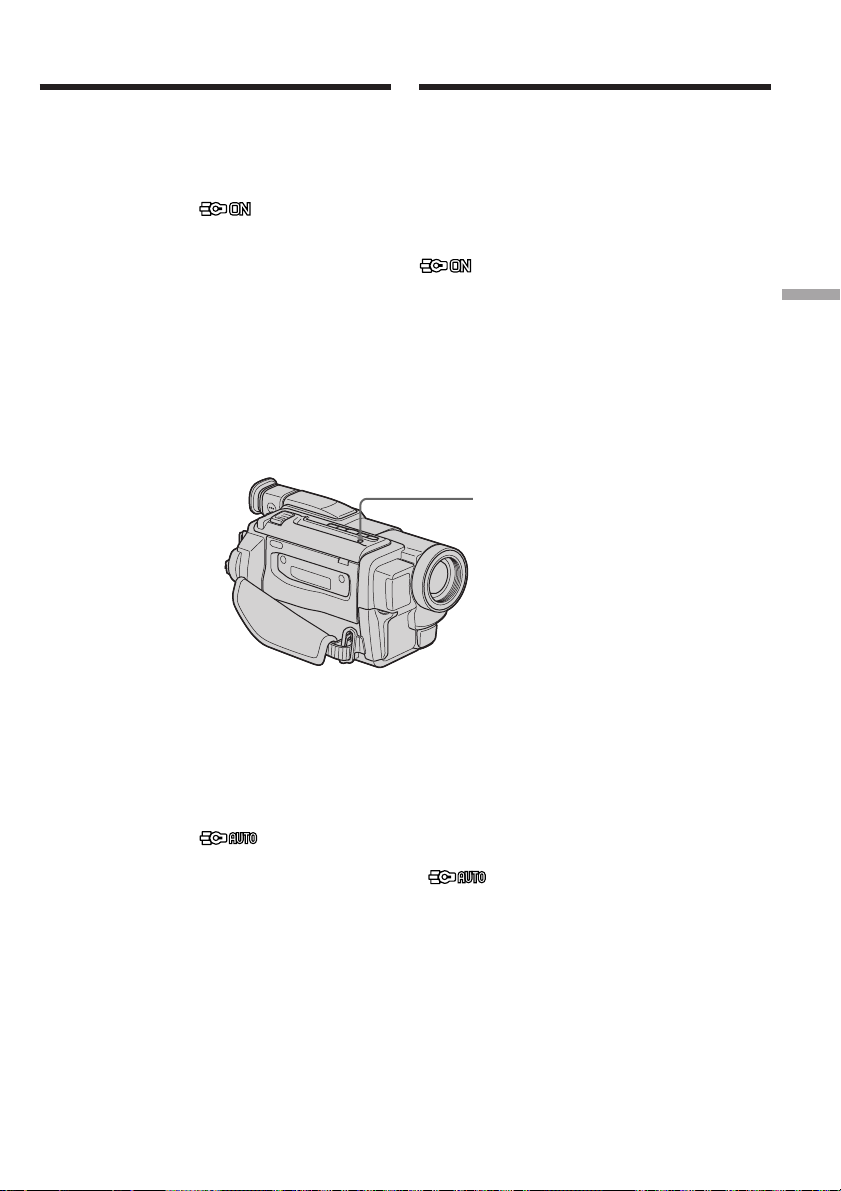
Using the built-in
light
Gebruik van de
ingebouwde videolamp
You can use the built-in light to suit your
shooting situation. The recommended distance
between the subject and camcorder is about 1.5 m
(5 feet).
Press LIGHT until the indicator appears
on the screen while your camcorder is in
CAMERA mode. The built-in light turns on. If
you turn the POWER switch to OFF (CHARGE),
the built-in light turns off simultaneously. You
cannot turn the built-in light on by turning the
POWER switch to CAMERA again. To turn on
the built-in light again, press LIGHT again in
CAMERA mode.
Met de ingebouwde videolamp kunt u het
onderwerp beter belichten, als de opnameomstandigheden dit vereisen. Hierbij is de
aanbevolen afstand van de camcorder tot het
onderwerp ongeveer 1,5 meter.
Zet de camcorder in de CAMERA stand en druk
op de LIGHT toets, zodat op het scherm de
aanduiding verschijnt. De ingebouwde
videolamp gaat branden. Wanneer u de POWER
schakelaar in de “OFF (CHARGE)” stand zet, zal
de ingebouwde videolamp onmiddellijk doven.
Dan kunt u de videolamp echter niet weer aan
doen door de POWER schakelaar weer op
CAMERA te zetten.
Om de ingebouwde videolamp in te schakelen,
zult u in de CAMERA stand weer op de LIGHT
toets moeten drukken.
LIGHT
Advanced Recording Operations Uitgebreide opnamefuncties
To turn off the built-in light
Press LIGHT until no indicator appears on the
screen.
To turn on the built-in light
automatically
Press LIGHT until the indicator appears
on the screen.
The built-in light automatically turns on and off
according to the ambient brightness.
Uitschakelen van de ingebouwde
videolamp
Druk op de LIGHT toets totdat er geen
aanduiding meer op het scherm verschijnt.
De ingebouwde videolamp
volautomatisch laten werken
Druk op de LIGHT toets totdat de aanduiding
“ ” op het scherm verschijnt.
De ingebouwde videolamp wordt dan
automatisch in- en uitgeschakeld wanneer de
lichtomstandigheden in uw omgeving dit
vereisen.
61
Page 62
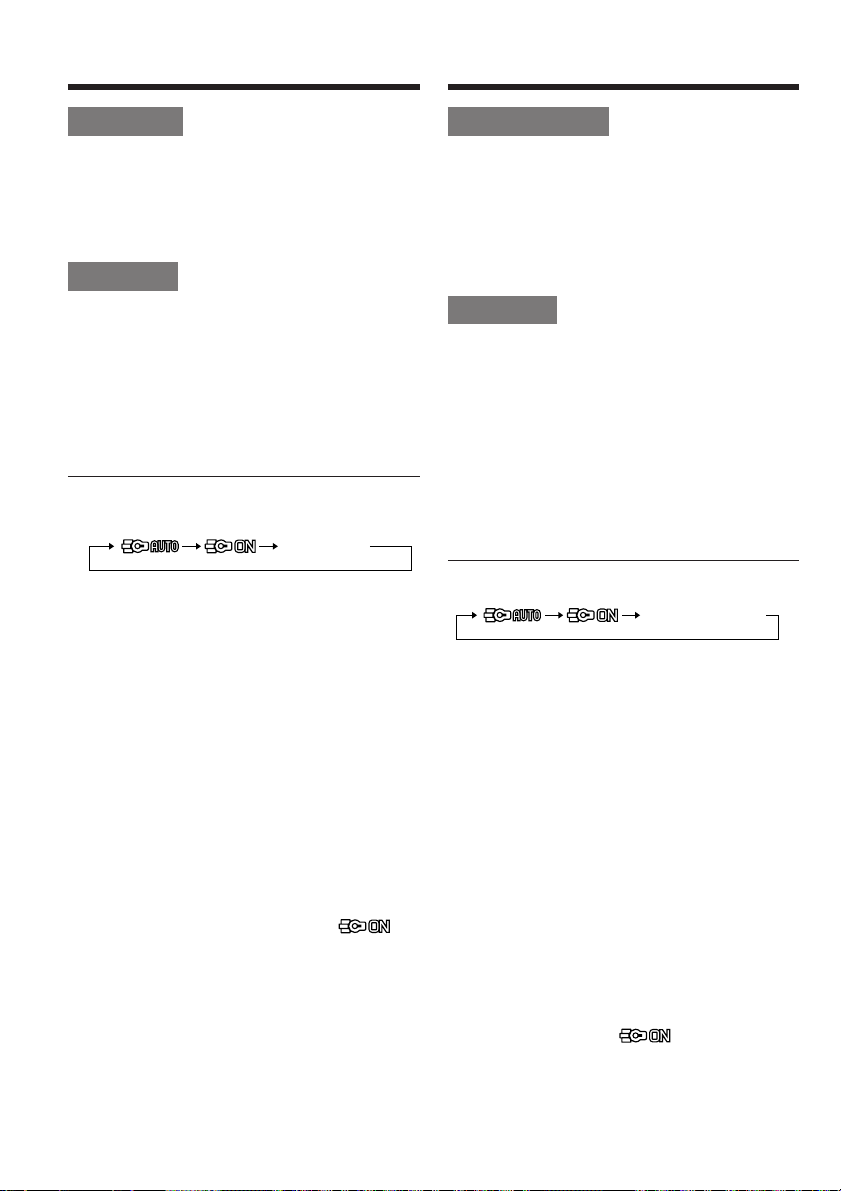
Using the built-in light
Gebruik van de ingebouwde
videolamp
CAUTION
Be careful not to touch the lighting section,
because the plastic window and surrounding
surfaces are hot while the light is on. It
remains hot for a while after the light is
turned off.
DANGER
Not to be handled by children.
Emits intense heat and light.
Use with caution to reduce the risk of fire or
injury to persons.
Do not directly light at persons or materials
from less than 1.22 m (4 feet) during use and
until cool.
Turn the built-in light off when not in use.
When you press LIGHT
The indicator changes as follows:
no indicator
Notes
•The built-in light turns off automatically in the
following cases:
– When it stays on in the AUTO mode for more
than 5 minutes.
– When you leave it on for more than 5 minutes
with no cassette inserted or after the tape has
run out.
To turn the built-in light on again, press LIGHT
again.
•The battery pack is quickly discharging while
the built-in light is turned on. Turn it off when
not in use.
•When you do not use your camcorder, turn the
built-in light off and remove the battery pack to
avoid turning on the built-in light accidentally.
•When flickering occurs while shooting in the
AUTO mode, press LIGHT until the
indicator appears.
•The built-in light may turn on/off when you
use the PROGRAM AE or backlight function
while shooting in the AUTO mode.
62
VOORZICHTIG
Let op dat u de omgeving van de ingebouwde
videolamp niet aanraakt, want het plastic
venster en de omringende delen kunnen
bijzonder heet worden wanneer de lamp
brandt. Bovendien blijft de lamp nog geruime
tijd na het uitschakelen te heet om aan te
raken.
GEVAAR
Vooral niet door kinderen laten hanteren.
De lamp straalt bijzonder fel licht uit en geeft
hitte af.
Voorzichtig behandelen, om gevaar voor
brand of brandwonden te voorkomen.
De ingeschakelde videolamp niet van dichtbij,
d.w.z. minder dan 1,22 cm, op personen
richten. Na afloop voorzichtig behandelen tot
de lamp is afgekoeld.
Schakel de ingebouwde videolamp uit
wanneer u deze niet meer gebruikt.
Bij indrukken van de LIGHT toets
De aanduiding verandert als volgt:
geen aanduiding
Opmerkingen
•De ingebouwde videolamp wordt automatisch
uitgeschakeld in de volgende gevallen:
– wanneer de lamp in de “AUTO” stand langer
dan 5 minuten blijft branden.
– wanneer u de lamp langer dan 5 minuten laat
branden zonder cassette in de videorecorder
of nadat het einde van de band is bereikt.
Om de videolamp dan weer in te schakelen,
drukt u opnieuw op de LIGHT toets.
•De ingeschakelde videolamp verbruikt erg veel
stroom, zodat het batterijpak snel leeg raakt.
Schakel de ingebouwde videolamp uit wanneer
u deze niet meer gebruikt.
•Als u de camcorder niet meer gebruikt, schakelt
u eerst de ingebouwde videolamp uit en dan
verwijdert u het batterijpak, om per ongeluk
inschakelen van de videolamp te voorkomen.
•Als u in de “AUTO” stand merkt dat de
belichting ongelijkmatig is, drukt u op de
LIGHT toets totdat de aanduiding
oplicht.
•De ingebouwde videolamp kan wel eens
automatisch in- of uitgeschakeld worden
wanneer u instelt op een PROGRAM AE
belichtingsprogramma of de tegenlichtcompensatie inschakelt in de “AUTO” stand.
Page 63
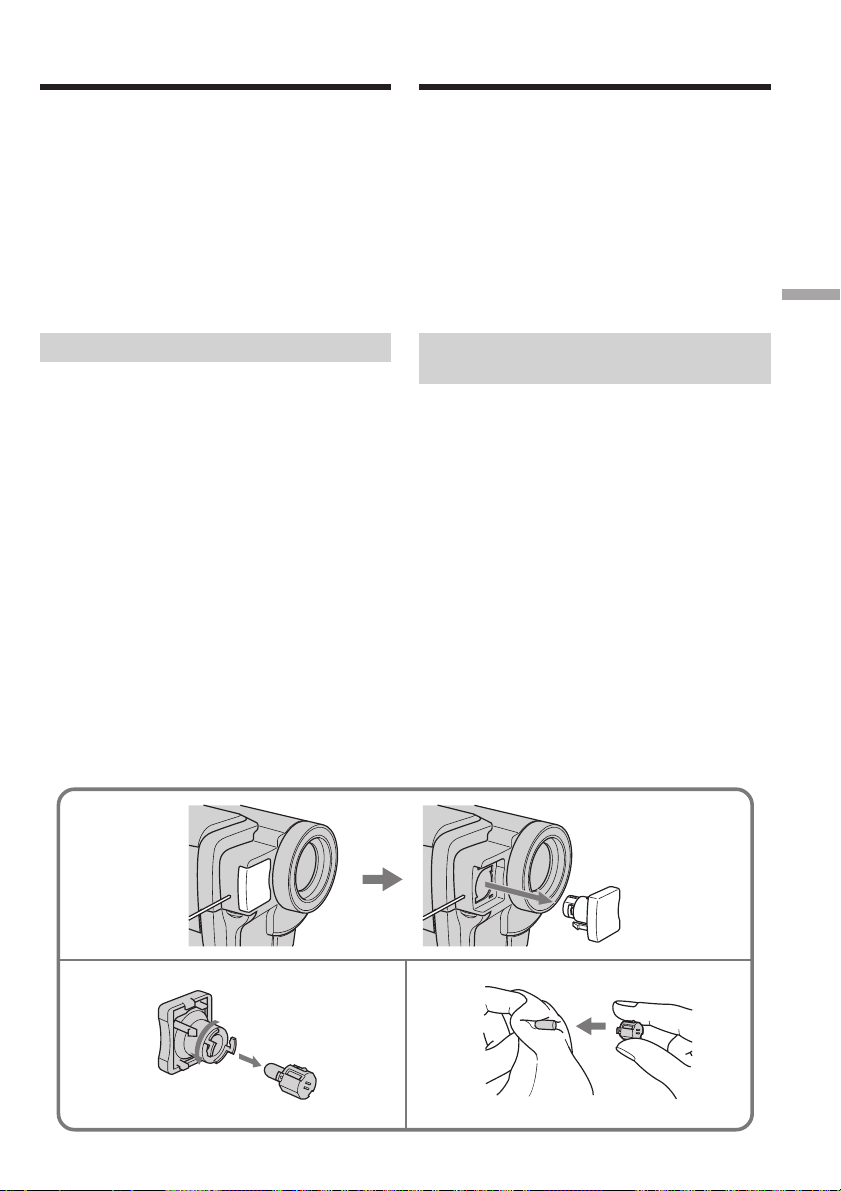
Using the built-in light
Gebruik van de ingebouwde
videolamp
•The built-in light may be turned off when
inserting or ejecting a cassette.
•While the end search function is working, the
built-in light is turned off.
•When you use the conversion lens (optional)
light from the built-in light is blocked and may
not illuminate the subject properly.
Replacing the bulb
Use the Sony XB-3D halogen lamp (optional).
The supplied halogen lamp is not on the market.
Purchase the Sony XB-3D halogen lamp.
Remove the power source before replacing the
bulb.
(1)Remove the built-in light unit while pushing
the hole under the built-in light unit using a
wire.
(2)Turn the bulb housing counterclockwise and
detach from the built-in light unit.
(3)Replace the bulb using a dry cloth.
(4)Attach the bulb housing turning it clockwise,
then replace the built-in light unit.
•De ingebouwde videolamp kan automatisch
uitgeschakeld worden wanneer u een
videocassette insteekt of uitneemt.
•Tijdens het gebruik van de eindzoekfunctie
wordt de ingebouwde videolamp automatisch
uitgeschakeld.
•Bij gebruik van een voorzetlens (los
verkrijgbaar) kan het licht van de ingebouwde
videolamp deels worden geblokkeerd, zodat
uw onderwerp niet naar behoren verlicht
wordt.
Vervangen van de
halogeenlamp
Gebruik ter vervanging een Sony XB-3D
halogeenlamp (los verkrijgbaar). De oorspronkelijke halogeenlamp is niet los in de handel
verkrijgbaar. In plaats hiervan dient u zich de
Sony XB-3D halogeenlamp aan te schaffen.
Verwijder de stroombron alvorens u de
halogeenlamp gaat vervangen.
(1)Steek een paperclip of een stevig stuk
metaaldraad in de opening onder de
ingebouwde videolamp en trek de voorkap
van de videolamp af.
(2)Keer de voorkap om, draai de fitting met
halogeenlamp en al linksom en verwijder
deze.
(3)Pak de nieuwe halogeenlamp met een een
droge doek vast en steek de lamp in de fitting.
(4)Draai de fitting met het lampje rechtsom in de
voorkap vast en druk het geheel weer op de
camcorder vast.
Advanced Recording Operations Uitgebreide opnamefuncties
1
23
63
Page 64

Using the built-in light
Gebruik van de ingebouwde
videolamp
CAUTION
•When replacing the bulb, use only the Sony
XB-3D halogen lamp (optional) to reduce the
risk of fire.
•To prevent possible burn hazard, disconnect
the power source before replacing and do not
touch the bulb until the bulb becomes cool
enough to handle (for about 30 minutes or
more).
Note
To prevent the bulb from being smudged with
finger prints, handle it with a dry cloth, etc. If the
bulb is smudged, wipe it completely.
WAARSCHUWING
•Ter vervanging mag u uitsluitend de Sony XB3D halogeenlamp (los verkrijgbaar) gebruiken,
om gevaar voor brand of een elektrische schok
te voorkomen.
•Om blaren of brandwonden te vermijden, dient
u voor het vervangen de stroombron te
verwijderen en vooral te wachten tot de lamp
voldoende is afgekoeld (dit kan wel eens 30
minuten of langer duren).
Opmerking
Om te voorkomen dat er vingerafdrukken op de
halogeenlamp komen, is het raadzaam om deze
met een zacht droog doekje vast te pakken.
Mocht de lamp toch vuil geworden zijn, veeg
deze dan vooral zorgvuldig schoon.
64
Page 65
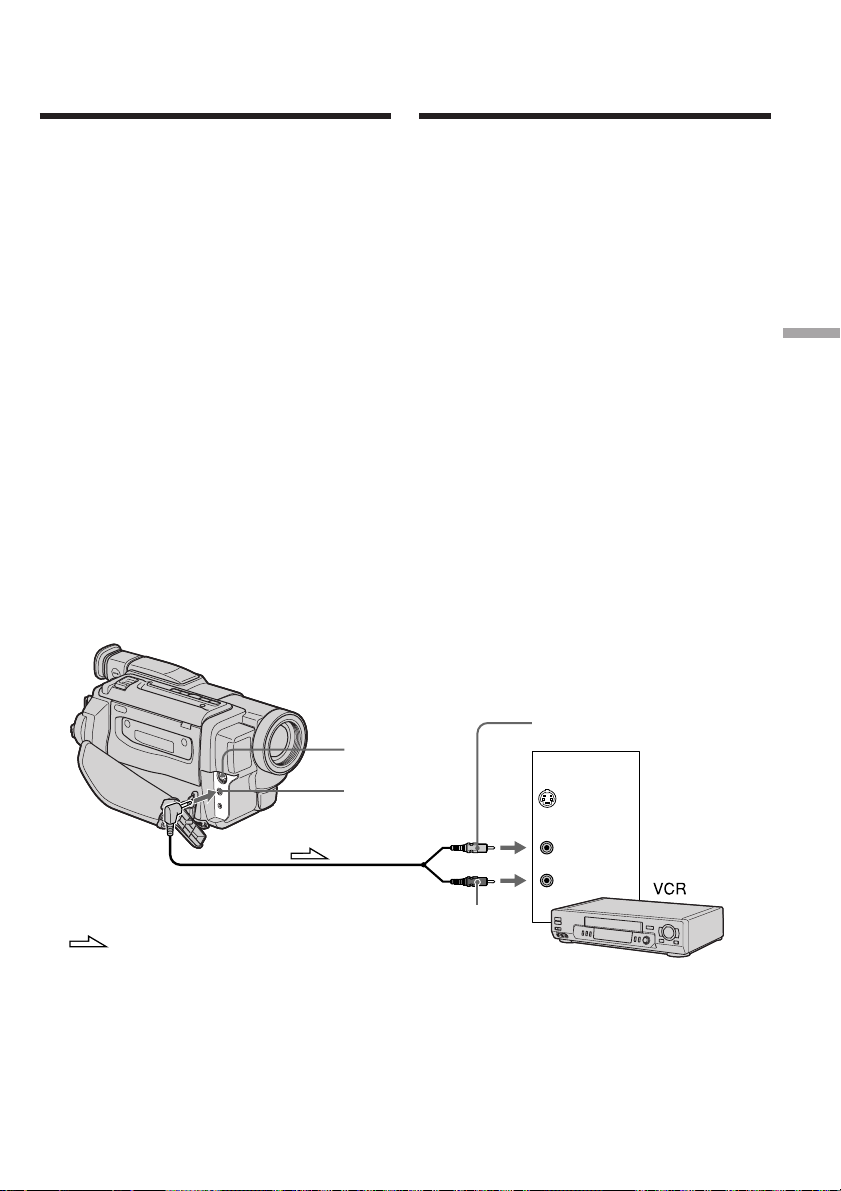
— Editing —
Dubbing a tape
— Videomontage op andere apparatuur —
Kopiëren van videoopnamen
Using the A/V connecting cable
Connect your camcorder to the VCR using the
A/V connecting cable supplied with your
camcorder.
You can record and edit a picture with the
connected VCR by using your camcorder as a
player.
Make the indicators disappear by pressing
DISPLAY . If you do not make the indicators
disappear, they are recorded on tapes.
(1)Insert a blank tape (or a tape you want to
record over) into the VCR, and insert the
recorded tape into your camcorder.
(2)Set the input selector on the VCR to LINE.
Refer to the operating instructions of your
VCR for more information.
(3)Set the POWER switch to PLAYER.
(4)Play back the recorded tape on your
camcorder.
(5)Start recording on the VCR.
Refer to the operating instructions of your
VCR for more information.
S VIDEO OUT
A/
Met het bijgeleverde audio/videoaansluitsnoer
Sluit uw camcorder aan op een videorecorder
met behulp van het bij de camcorder geleverde
audio/video-aansluitsnoer.
Dan kunt u met de aangesloten videorecorder
beelden overnemen van uw camcorder, door die
voor weergave te gebruiken.
Zorg met een druk op de DISPLAY toets dat de
opname-aanduidingen uit beeld verdwijnen.
Zolang de aanduidingen in beeld zichtbaar zijn,
zullen ze met de overgenomen beelden mee
gekopieerd worden en dan voortdurend
zichtbaar blijven.
(1)Plaats een nieuwe (of een voor opnemen
geschikte) videocassette in de videorecorder
die u voor opnemen gebruikt en plaats uw
opgenomen cassette in de camcorder.
(2)Zet de ingangskeuzeschakelaar van uw
videorecorder in de “LINE” stand.
Zie voor nadere bijzonderheden de
gebruiksaanwijzing van uw videorecorder.
(3)Zet de POWER schakelaar in de “PLAYER”
stand.
(4)Start het afspelen van de cassette met
opnamen op uw camcorder.
(5)Start de opname op de andere videorecorder.
Zie voor nadere bijzonderheden de
gebruiksaanwijzing van uw videorecorder.
Yellow/Geel
IN
V OUT
S VIDEO
Editing Videomontage op andere apparatuur
: Signal flow/Signaalstroom
When you have finished dubbing a
tape
Press x on both your camcorder and the VCR.
To prevent deterioration of pictures
when dubbing
Set EDIT to ON in the menu settings before
dubbing.
VIDEO
AUDIO
Black/
Zwart
Na afloop van het kopiëren van de
video-opnamen
Druk zowel op de camcorder als op de
videorecorder de x stoptoets in.
Voor de beste beeldkwaliteit van de
gekopieerde opnamen
Zet voor het kopiëren in het instelmenu het
onderdeel EDIT op “ON”.
65
Page 66

Dubbing a tape
Kopiëren van video-opnamen
You can edit on VCRs that support the
following systems
8 mm, Hi8, Digital8, VHS,
S-VHS, VHSC, S-VHSC,
Betamax, mini DV or DV
Connect using an S video cable (optional) to
obtain high-quality pictures
With this connection, you do not need to connect
the yellow (video) plug of the A/V connecting
cable.
Connect an S video cable (optional) to the S video
jacks of both your camcoder and the VCR.
U kunt video-opnamen kopiëren met de
volgende typen videorecorders
8-mm of Hi-8, Digital8, VHS,
S-VHS, VHS-C, S-VHS-C,
Betamax, mini-DV of DV
Aansluiten met een S-video aansluitsnoer (los
verkrijgbaar) voor de beste beeldkwaliteit
Bij deze wijze van aansluiten hoeft u de gele
(video) stekker van het audio/videoaansluitsnoer niet aan te sluiten.
Verbind een S-video aansluitsnoer (los
verkrijgbaar) met de S-video stekkerbussen van
uw camcorder en de opname-videorecorder.
66
Page 67

— Customizing Your Camcorder —
— Uw camcorder naar eigen inzicht aanpassen —
Changing the menu
settings
To change the mode settings in the menu
settings, select the menu items with the SEL/
PUSH EXEC dial. The default settings can be
partially changed. First, select the icon, then the
menu item and then the mode.
(1)In CAMERA or PLAYER mode, press MENU.
(2)Turn the SEL/PUSH EXEC dial to select the
desired icon, then press the dial to set.
(3)Turn the SEL/PUSH EXEC dial to select the
desired item, then press the dial to set.
(4)Turn the SEL/PUSH EXEC dial to select the
desired mode, and press the dial to set.
(5)If you want to change other items, select
RETURN and press the dial, then repeat steps
from 2 to 4.
For details, see “Selecting the mode setting of
each item”(p. 69).
Wijzigen van de oorspronkelijke
menu-instellingen
Om de functies van de camcorder aan te passen
via het instelmenu, kiest u de instellingen met de
SEL/PUSH EXEC regelknop. Dan kunt u de
fabrieksinstellingen naar wens aanpassen. Eerst
kiest u het pictogram voor de functie, dan het
menu-onderdeel en tenslotte de gewenste
instelling.
(1)Druk met de camcorder in de CAMERA stand
of de PLAYER stand op de MENU toets.
(2)Draai aan de SEL/PUSH EXEC regelknop om
in te stellen op het gewenste pictogram en
druk de regelknop in.
(3)Draai aan de SEL/PUSH EXEC regelknop om
in te stellen op het gewenste menu-onderdeel
en druk de regelknop in.
(4)Draai aan de SEL/PUSH EXEC regelknop om
het gekozen onderdeel in de gewenste stand
te zetten en druk de regelknop weer in.
(5)Als u nog andere punten wilt wijzigen, stelt u
in op RETURN en drukt u de regelknop in
en dan herhaalt u de stappen 2 t/m 4.
Zie voor nadere bijzonderheden het
“Overzicht van de instellingen voor elk menuonderdeel” vanaf blz. 74.
Customizing Your Camcorder Uw camcorder naar eigen inzicht aanpassen
67
Page 68
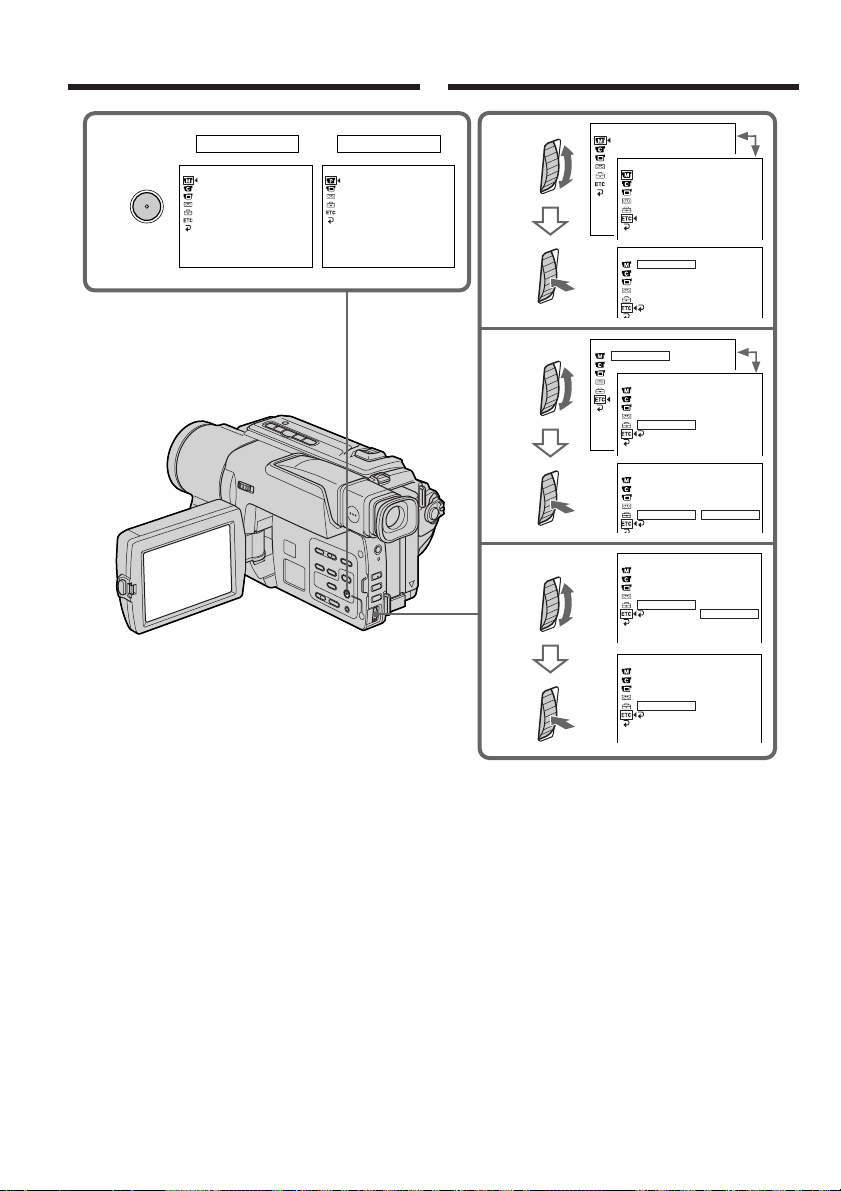
Changing the menu settings
1
MENU
CAMERA
MANUA L SET
PROGRAM AE
PEFFECT
[
] :
MENU
END
PLAYER SET
ED I T
TBC
DNR
NTSC PB
[
MENU
PLAYER
] :
END
Wijzigen van de oorspronkelijke
menu-instellingen
MANUA L SE T
2
3
4
PROGRAM AE
PEFFECT
OTHERS
W
ORLD T I ME
BEEP
COMMANDER
DI SPLAY
REC L AMP
OTHERS
W
ORLD T I ME
BEEP
COMMANDER
DI SPLAY
REC L AMP
RET URN
OTHERS
W
ORLD T I ME
BEEP
OTHERS
W
ORLD T I ME
BEEP
COMMANDER
DI SPLAY
REC L AMP
RET URN
OTHERS
W
ORLD T I ME
BEEP
COMMANDER
DI SPLAY
REC L AMP
RET URN
OTHERS
W
ORLD T I ME
BEEP
COMMANDER
DI SPLAY
REC L AMP
RET URN
ON
ON
OFF
0
ON
OFF
0
HR
HR
To make the menu display disappear
Press MENU.
68
OTHERS
W
ORLD T I ME
BEEP
COMMANDER
DI SPLAY
REC L AMP
RET URN
OFF
Om het instelmenu van het scherm
te laten verdwijnen
Druk op de MENU toets.
Page 69
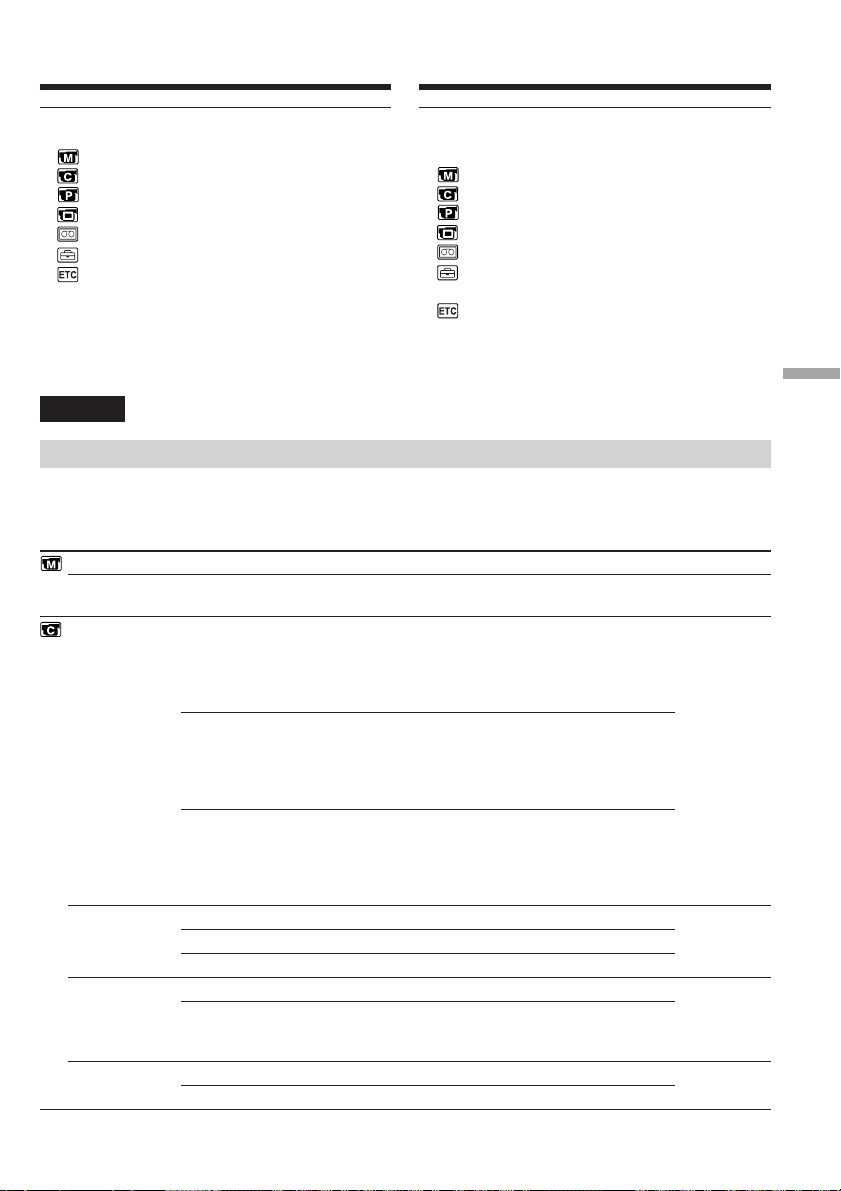
Changing the menu settings
Wijzigen van de oorspronkelijke
menu-instellingen
Menu items are displayed as the following
icons:
MANUAL SET
CAMERA SET
PLAYER SET
LCD SET
TAPE SET
SETUP MENU
OTHERS
De hoofdpunten van het instelmenu worden
aangegeven als de volgende zes
pictogrammen:
MANUAL SET (Handmatige instellingen)
CAMERA SET (Camera-instellingen)
PLAYER SET (Weergave-instellingen)
LCD SET (LCD scherminstellingen)
TAPE SET (Cassette-instellingen)
SETUP MENU
(Oorspronkelijke instellingen)
Depending on your camcorder model
OTHERS (Overige instellingen)
The menu display may be different from that in
this illustration.
Bij bepaalde modellen camcorders
De aanduidingen in het instelmenu kunnen
ietwat verschillen van de hier getoonde
English
mogelijkheden.
Selecting the mode setting of each item z is the default setting.
Menu items differ according to the position of the POWER switch.
The screen shows only the items you can operate at the moment.
Icon/item
PROGRAM AE
P EFFECT
D ZOOM
16:9WIDE
STEADYSHOT*
N.S. LIGHT
Mode
——
——
z OFF
40×
450×
z OFF
40×
460×
z OFF
40×
560×
z OFF
CINEMA
16:9FULL
z ON
OFF
z ON
OFF
Meaning
To suit your specific shooting requirement (p. 51)
To add special effects like those in films or on the TV
to images (p. 49).
If you set to OFF, digital zoom is deactivated and up
to 20× is carried out.
If you set to 40×/450×, digital zoom is activated and
more than 20× to 40×/450× is performed digitally.
(p. 30) (CCD-TRV49E only)
If you set to OFF, digital zoom is deactivated and up
to 20× is carried out.
If you set to 40×/460×, digital zoom is activated and
more than 20× to 40×/460× is performed digitally.
(p. 30) (CCD-TRV58E only)
If you set to OFF, digital zoom is deactivated and up
to 20× is carried out.
If you set to 40×/560×, digital zoom is activated and
more than 20× to 40×/560× is performed digitally.
(p. 30) (CCD-TRV59E/TRV78E/TRV98E only)
—
To record in the CINEMA mode (p. 44)
To record in the 16:9FULL mode
To compensate for camera-shake
To cancel the SteadyShot function. Natural pictures
are produced when shooting a stationary object with a
tripod.
To use the NightShot Light function (p. 34)
To cancel the NightShot Light function
Customizing Your Camcorder Uw camcorder naar eigen inzicht aanpassen
POWER
switch
CAMERA
CAMERA
CAMERA
CAMERA
CAMERA
CAMERA
* CCD-TRV78E/TRV98E only
69
Page 70
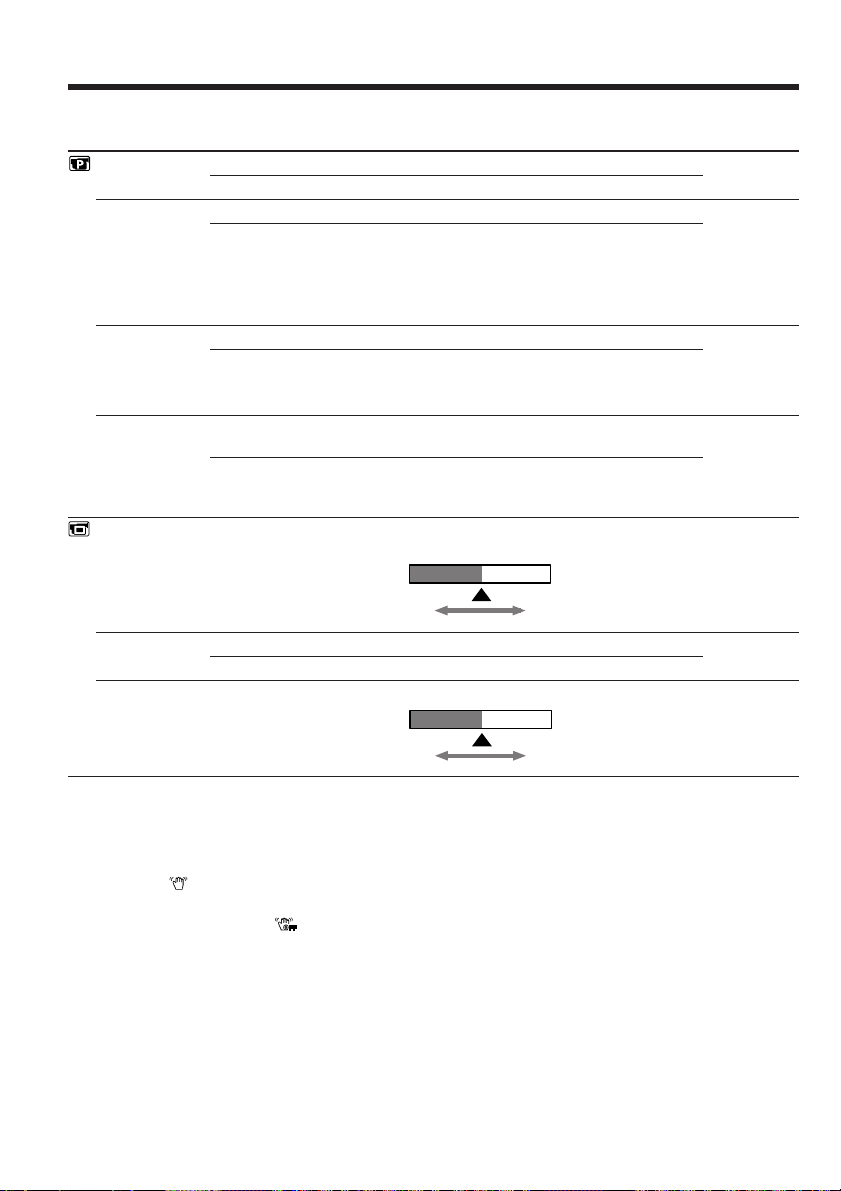
Changing the menu settings
Icon/item
EDIT
TBC
TBC stands for “Time Base Corrector”.
DNR
DNR stands for “Digital Noise Reduction”.
NTSC PB
LCD BRIGHT
LCD B. L.
LCD COLOUR
Mode
z OFF
ON
z ON
OFF
z ON
OFF
z ON PAL TV
NTSC 4.43
——
z BRT NORMAL
BRIGHT
——
Meaning
—
To minimize picture deterioration when editing
To correct jitter
To not correct jitter. Set TBC to OFF when
playing back a tape on which you have dubbed
over and recorded the signal of a TV game or
similar machine.
To reduce picture noise
To reduce a conspicuous afterimage when the
picture has a lot of movement
To play back a tape recorded in the NTSC
colour system on a PAL system TV
To play back a tape recorded in the NTSC
colour system on a TV with the NTSC 4.43
mode
To adjust the brightness on the LCD screen
with the SEL/PUSH EXEC dial.
To lightenTo darken
To set the brightness on the LCD screen normal
To brighten the LCD screen
To adjust the colour on the LCD screen
To reduce
intensity
To increase
intensity
POWER
switch
PLAYER
PLAYER
PLAYER
PLAYER
PLAYER
CAMERA
PLAYER
CAMERA
PLAYER
CAMERA
Notes on the SteadyShot function (CCD-TRV78E/TRV98E only)
•The SteadyShot function will not correct excessive camera-shake.
•Attachment of a conversion lens (optional) may influence the SteadyShot function.
•SteadyShot does not operate in the 16:9FULL mode. If you set STEADYSHOT to ON in the menu
settings, the indicator flashes.
If you cancel the SteadyShot function (CCD-TRV78E/TRV98E only)
The SteadyShot off indicator appears. Your camcorder prevents excessive compensation for
camera-shake.
Note on the playback of the NTSC tapes
You can play back tapes recorded in the NTSC video system.
When you play back a tape on a Multi System TV, select the best mode while viewing the picture on
the TV.
In more than 5 minutes after removing the power source
The “EDIT” and “COMMANDER” (CCD-TRV49E/TRV59E/TRV78E/TRV98E only) items are
returned to their default settings.
The other menu items are held in memory even when the battery is removed.
Note on LCD B.L.
When you use power sources other than the battery pack, “BRIGHT” is automatically selected.
70
Page 71

Changing the menu settings
Icon/item
REC MODE
ORC TO SET
ORC stands for “Optimizing the Recording Condition”.
qREMAIN
Mode
z SP
LP
——
z AUTO
ON
Meaning
To record in SP (Standard Play) mode
To increase the recording time to twice the SP mode
To automatically adjust the recording condition to
get the best possible recording. Press START/STOP
to start adjustment. Your camcorder takes about 10
seconds to check the tape condition and then
returns to the standby mode.
To display the remaining tape bar:
•for about 8 seconds after your camcorder is
turned on and calculates the remaining amount
of tape
•for about 8 seconds after a cassette is inserted and
your camcorder calculates the remaining amount
of tape
•for about 8 seconds after N is pressed in
PLAYER mode
•for about 8 seconds after DISPLAY is pressed to
display the screen indicators
•for the period of tape rewinding, forwarding or
picture search in the PLAYER mode
To always display the remaining tape bar
POWER
switch
CAMERA
CAMERA
PLAYER
CAMERA
Notes on the LP mode
•When you record a tape in the LP mode on your camcorder, we recommend playing back the tape on
your camcorder. When you play back the tape on other camcorders or VCRs, noise may occur in
pictures or sound.
•Noise may occur also when you play on your camcorder tapes recorded in the LP mode on other
camcorders or VCRs.
Customizing Your Camcorder Uw camcorder naar eigen inzicht aanpassen
Notes on ORC setting
•Each time you eject the cassette, the ORC setting will be canceled. If necessary, reset the setting.
•You cannot use this setting on a tape with the red mark on the cassette exposed.
(i. e. the tape is write-protected)
•When you set ORC TO SET, a non-recorded section of about 0.1 seconds appears on the tape.
However, note that this non-recorded section disappears from the tape when you continue recording
from this section.
•To check if you have already set the ORC setting, select ORC TO SET in the menu settings. “ORC
ON” is displayed if ORC TO SET is already set.
71
Page 72

Changing the menu settings
Icon/item
CLOCK SET
AUTO DATE
LTR SIZE
DEMO MODE
Mode
——
z ON
OFF
z NORMAL
2×
z ON
OFF
Meaning
To set the date or time (p. 22)
To record the date for 10 seconds after recording
has started
To cancel the auto date function
To display selected menu items in normal size
To display selected menu items at twice the normal
size
To make the demonstration appear
To cancel the demonstration mode
POWER
switch
CAMERA
CAMERA
PLAYER
CAMERA
CAMERA
Notes on DEMO MODE
•You cannot select DEMO MODE when a cassette is inserted in your camcorder.
•DEMO MODE is set to STBY (Standby) at the factory and the demonstration starts about 10 minutes
after you have set the POWER switch to CAMERA without a cassette inserted.
To cancel the demonstration, insert a cassette, set the POWER switch to other than CAMERA, or set
DEMO MODE to OFF.
•When NIGHTSHOT is set to ON, the “NIGHTSHOT” indicator appears on the screen and you cannot
select DEMO MODE in the menu settings.
72
Page 73

Changing the menu settings
Icon/item
WORLD TIME
BEEP
COMMANDER*
DISPLAY
REC LAMP
Mode
——
z MELODY
NORMAL
OFF
z ON
OFF
z LCD
V-OUT/LCD
z ON
OFF
Meaning
To set the clock to the local time. Turn the SEL/
PUSH EXEC dial to set a time difference. The clock
changes by the time difference you set here. If you
set the time difference to 0, the clock returns to the
originally set time.
To output the melody when you start/stop
recording or when an unusual condition occurs on
your camcorder
To output the beep sound instead of the melody
To cancel the melody and beep sound
To activate the Remote Commander supplied with
your camcorder
To deactivate the Remote Commander to avoid
remote control misoperation caused by other VCR’s
remote control
To show the display on the LCD screen and
viewfinder
To show the display on the TV screen, LCD screen
and viewfinder
To light up the camera recording lamp at the front
of your camcorder
To turn the camera recording lamp off so that the
subject is not aware of the recording
* CCD-TRV49E/TRV59E/TRV78E/TRV98E only
POWER
switch
CAMERA
PLAYER
CAMERA
PLAYER
CAMERA
PLAYER
CAMERA
CAMERA
Customizing Your Camcorder Uw camcorder naar eigen inzicht aanpassen
73
Page 74

Wijzigen van de oorspronkelijke menu-instellingen
Nederlands
Overzicht van de instellingen voor elk menu-onderdeel
z geeft de fabrieksinstelling aan.
Er zullen andere menu-onderdelen verschijnen afhankelijk van de stand van de POWER schakelaar.
Het scherm toont alleen de menu-onderdelen die u op dat moment kunt bijstellen.
Pictogram/
onderdeel
PROGRAM AE
P EFFECT
D ZOOM
16:9WIDE
STEADYSHOT*
N.S. LIGHT
Instelling
——
——
z OFF
40×
450×
z OFF
40×
460×
z OFF
40×
560×
z OFF
CINEMA
16:9FULL
z ON
OFF
z ON
OFF
Werking
Voor keuze van het belichtingsprogramma dat het
best past bij de opname-omstandigheden (zie blz. 51).
Voor toevoegen van speciale effecten zoals van
speelfilms of TV-producties aan uw videobeelden
(zie blz. 49).
In de OFF stand is de digitale zoomfunctie
uitgeschakeld en dan kunt u tot maximaal 20×
inzoomen.
Door keuze van de 40×/450× stand schakelt u de
digitale zoomfunctie in en dan wordt de
zoombeweging van 20× tot 40×/450× digitaal
gesimuleerd. (zie blz. 30) (alleen voor de
CCD-TRV49E)
In de OFF stand is de digitale zoomfunctie
uitgeschakeld en dan kunt u tot maximaal 20×
inzoomen.
Door keuze van de 40×/460× stand schakelt u de
digitale zoomfunctie in en dan wordt de
zoombeweging van 20× tot 40×/460× digitaal
gesimuleerd. (zie blz. 30) (alleen voor de
CCD-TRV58E)
In de OFF stand is de digitale zoomfunctie
uitgeschakeld en dan kunt u tot maximaal 20×
inzoomen.
Door keuze van de 40×/560× stand schakelt u de
digitale zoomfunctie in en dan wordt de
zoombeweging van 20× tot 40×/560× digitaal
gesimuleerd. (zie blz. 30) (alleen voor de
CCD-TRV59E/TRV78E/TRV98E)
—
Voor opnemen met de CINEMA speelfilm-breedte.
(zie blz. 44)
Voor opnemen met de 16:9 FULL breedte.
Voor het wegnemen van cameratrillingen.
Voor uitschakelen van de SteadyShot beeldstabilisatie.
Voor de meest natuurgetrouwe opnamen van een
stilstaand onderwerp met de camcorder op statief.
Voor nachtopnamen met de NightShot Light functie.
(zie blz. 34)
Voor uitschakelen van de NightShot Light functie.
POWER
schakelaar
CAMERA
CAMERA
CAMERA
CAMERA
CAMERA
CAMERA
* alleen voor de CCD-TRV78E/TRV98E.
74
Page 75
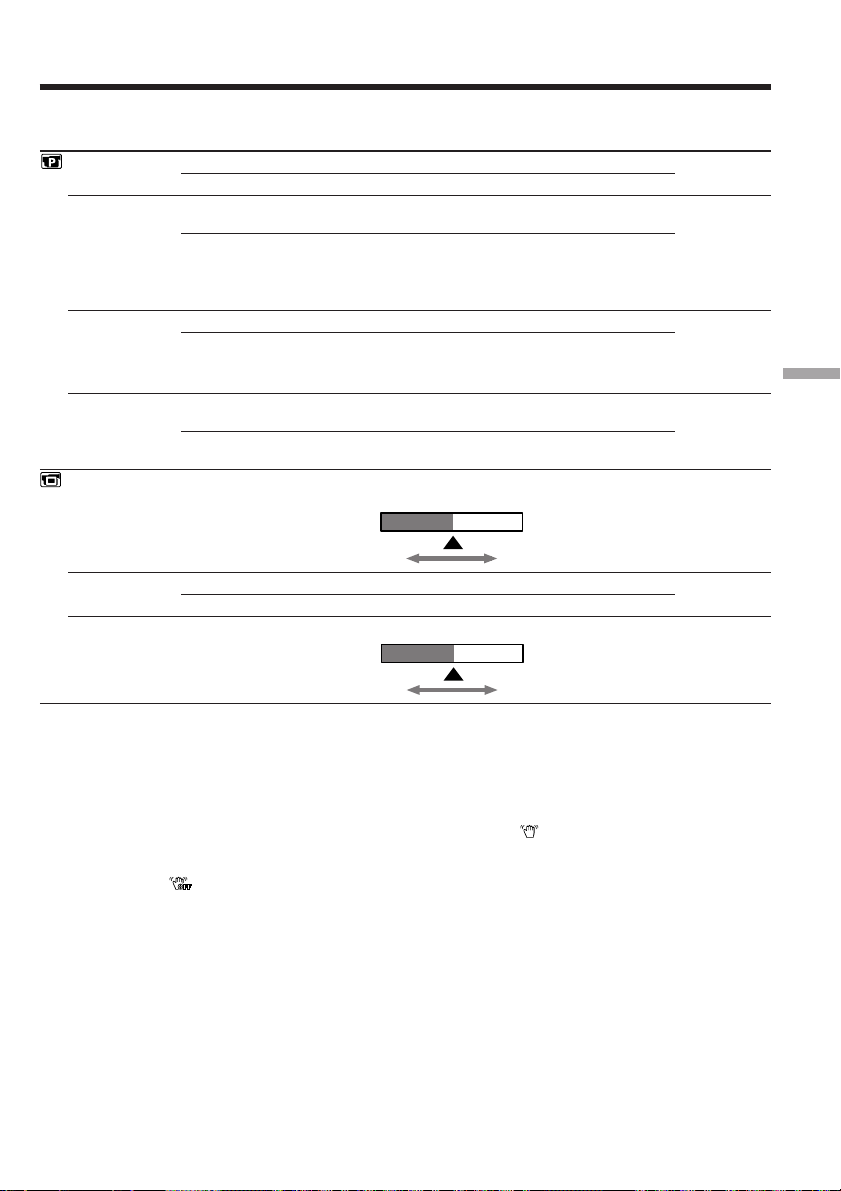
Wijzigen van de oorspronkelijke menu-instellingen
Pictogram/
onderdeel
EDIT
TBC
De letters TBC zijn een afkorting van TijdBasis-Correctie.
DNR
De letters DNR staan voor “Digital Noise Reduction”.
NTSC PB
LCD BRIGHT
Instelling
z OFF
ON
z ON
OFF
z ON
OFF
z ON PAL TV
NTSC 4.43
——
Werking
—
Voor de beste beeldkwaliteit bij videomontage.
Om “jitter” trillingen te verhelpen via tijdbasis-
correctie.
Om de trillingen niet te verhelpen. Zet de tijdbasis-
correctie UIT voor het afspelen van video-opnamen
met ingelast geluid van een videospel e.d.
Om storing in het beeld te verhelpen.
Om hinderlijke nabeelden in erg beweeglijke video-
opnamen te voorkomen.
Voor het afspelen van video-opnamen met het
NTSC kleursysteem op een PAL-systeem TV-toestel.
Voor het weergeven van video-opnamen met het
NTSC kleursysteem op een NTSC 4.43 TV-toestel.
Om de helderheid van het LCD scherm bij te
regelen met de SEL/PUSH EXEC instelknop.
Donkerder
LCD B. L.
LCD COLOUR
z BRT NORMAL
BRIGHT
Voor de normale helderheid van het LCD scherm.
Voor een extra helder verlicht LCD scherm.
Om de kleuren van het LCD scherm bij te regelen.
Zachtere kleuren
Fellere kleuren
Fellere kleuren
POWER
schakelaar
PLAYER
PLAYER
PLAYER
PLAYER
PLAYER
CAMERA
PLAYER
CAMERA
PLAYER
CAMERA
Customizing Your Camcorder Uw camcorder naar eigen inzicht aanpassen
Betreffende de SteadyShot beeldstabilisatie (alleen voor de CCD-TRV78E/TRV98E)
•Als de camera te sterk beweegt, zal het beeld ook met de SteadyShot functie niet voldoende
gestabiliseerd worden.
•Bij gebruik van een voorzetlens (los verkrijgbaar) kan de SteadyShot beeldstabilisatie niet altijd goed
werken.
•De SteadyShot beeldstabilisatie werkt niet bij de 16:9FULL breedbeeld-opname. Als u het onderdeel
STEADYSHOT op “ON” zet in het instelmenu, zal de aanduiding gaan knipperen.
Wanneer u de SteadyShot beeldstabilisatie uitschakelt (alleen voor de CCD-TRV78E/TRV98E)
Dan verschijnt de indicator die u waarschuwt dat de normale stabilisatie uit staat. De camcorder
zal dan niet meer compenseren voor trillende beelden.
Betreffende het afspelen van NTSC cassettes
Met deze camcorder kunt u ook videocassettes afspelen die zijn opgenomen met het NTSC
kleursysteem.
Bij weergave op een multi-systeem TV-toestel kiest u de weergavestand die het beste beeld op het
scherm oplevert.
Als de camcorder langer dan 5 minuten geen stroom krijgt
Dan worden de instellingen voor “EDIT” en “COMMANDER” (alleen voor de CCD-TRV49E/
TRV59E/TRV78E/TRV98E) teruggesteld op de fabrieksinstellingen.
De andere instellingen blijven ook zonder batterijpak in het geheugen van de camcorder bewaard.
Betreffende de LCD B.L. schermhelderheid
Wanneer u een andere stroombron dan het batterijpak gebruikt, wordt de schermhelderheid
automatisch op “BRIGHT” ingesteld.
75
Page 76

Wijzigen van de oorspronkelijke menu-instellingen
Pictogram/
onderdeel
REC MODE
ORC TO SET
De letters ORC staan voor “Optimizing the Recording Condition”.
qREMAIN
Instelling
z SP
LP
——
z AUTO
ON
Werking
Voor opnemen met de gewone SP (Standard Play)
snelheid.
Voor een tweemaal zo lange opnameduur met de
LP langspeel-snelheid.
Voor automatische bandcontrole voor opname om
de beste opnamekwaliteit te garanderen. Druk op
de START/STOP toets om de controle te starten.
Het duurt ongeveer 10 seconden om de band te
controleren en dan komt de camcorder weer in de
opnamepauzestand.
Voor het in een balkje aangeven van de resterende
speelduur/opnameduur:
•gedurende ongeveer 8 seconden na het
inschakelen van de camcorder, wanneer de
resterende band wordt gemeten.
•gedurende ongeveer 8 seconden na het insteken
van een videocassette, wanneer de resterende
band wordt gemeten.
•gedurende ongeveer 8 seconden na het
indrukken van de N weergavetoets in de
PLAYER stand.
•gedurende ongeveer 8 seconden na het
indrukken van de DISPLAY toets op de
afstandsbediening om de zoekeraanduidingen op
het scherm te zien.
•tijdens het beeldzoeken of het snel vooruit- of
terugspoelen van de band in de PLAYER
weergavestand.
Als u de resterende speelduur voortdurend wilt
laten aangeven.
POWER
schakelaar
CAMERA
CAMERA
PLAYER
CAMERA
Betreffende de LP langspeel-snelheid
•Een videoband die is opgenomen met de LP langspeel-snelheid op deze camcorder, kunt u beter ook
afspelen op deze camcorder. Als u een dergelijke videoband afspeelt op een andere camcorder of
videorecorder, kan er storing in beeld of geluid optreden.
•Er kan ook storing in beeld of geluid zijn wanneer u met deze camcorder video-opnamen afspeelt die
zijn opgenomen met de LP langspeel-snelheid op een andere camcorder of videorecorder.
Betreffende de ORC automatische bandcontrole
•Telkens wanneer u de videocassette uit de camcorder verwijdert, komt de ORC controle-instelling te
vervallen. Wilt u de ORC bandcontrole blijven gebruiken, dan zult u de instelling opnieuw moeten
maken.
•Voor een cassette die met het wispreventienokje tegen opnemen is beveiligd (rood vlakje zichtbaar)
werkt de ORC bandcontrole niet.
•Wanneer u instelt op “ORC TO SET”, wordt er bij de controle een gedeelte van ongeveer 0,1 seconde
van de band gewist. Het gewiste gedeelte zal later wel weer worden overschreven als u gaat
opnemen vanaf dit punt of vanaf een punt verder terug op de band.
•Om te controleren of de ORC bandcontrole al is ingeschakeld, kiest u in het instelmenu het onderdeel
“ORC TO SET”. Daar zal “ORC ON” worden aangegeven als de ORC bandcontrole al is geactiveerd.
76
Page 77

Wijzigen van de oorspronkelijke menu-instellingen
Pictogram/
onderdeel
CLOCK SET
AUTO DATE
LTR SIZE
DEMO MODE
Instelling
——
z ON
OFF
z NORMAL
2×
z ON
OFF
Werking
Voor instellen van de datum of tijd. (zie blz. 22)
Om aan het begin van de eerste opname van een
dag 10 seconden lang de datum op te nemen.
Voor uitschakelen van de automatische datum-
opnamefunctie.
Voor aangeven van de gekozen menu-onderdelen
met normale lettergrootte.
Voor aangeven van de gekozen menu-onderdelen
met dubbele lettergrootte.
Om een demonstratie van de camcorder-functies te
zien.
Om de demonstratiefunctie uit te schakelen.
POWER
schakelaar
CAMERA
CAMERA
PLAYER
CAMERA
CAMERA
Betreffende de demonstratiefunctie
•De DEMO MODE demonstratie kan niet worden ingeschakeld wanneer er een cassette in de
camcorder aanwezig is.
•De DEMO MODE demonstratiefunctie is in de fabriek op de “STBY” paraatstand ingesteld. Dit
houdt in dat de demonstratie automatisch begint, zo’n 10 minuten nadat u de POWER schakelaar
op “CAMERA” zet zonder dat er een cassette in de camcorder aanwezig is.
Om de demonstratie uit te schakelen, plaatst u een cassette en zet u de POWER schakelaar in een
andere stand dan “CAMERA” of zet u de DEMO MODE instelling in het menu op “OFF”.
•Wanneer het onderdeel NIGHTSHOT op “ON” is gezet, verschijnt de aanduiding “NIGHTSHOT” op
het scherm en dan kunt u in het instelmenu niet de DEMO MODE kiezen.
Customizing Your Camcorder Uw camcorder naar eigen inzicht aanpassen
77
Page 78

Wijzigen van de oorspronkelijke menu-instellingen
Pictogram/
onderdeel
WORLD TIME
BEEP
COMMANDER*
DISPLAY
REC LAMP
Instelling
——
z MELODY
NORMAL
OFF
z ON
OFF
z LCD
V-OUT/LCD
z ON
OFF
Werking
Om de klok gelijk te zetten op de plaatselijke tijd.
Draai aan de SEL/PUSH EXEC regelknop om het
zone-tijdverschil in te stellen. De klok verspringt
dan het gekozen aantal uren. Door instellen op 0
verkrijgt u weer de oorspronkelijk ingestelde tijd.
Om een wijsje te horen wanneer u begint of stopt
met opnemen of wanneer er iets vreemds aan de
hand is met uw camcorder.
Om bij de bediening een pieptoon te horen in plaats
van het wijsje.
Om bij de bediening geen geluid te horen, geen
pieptoon en geen wijsje.
Om de bij uw camcorder geleverde
afstandsbediening in te schakelen.
Voor annuleren van de afstandsbediening om
fouten door gelijktijdig gebruik van een andere
videorecorder-afstandsbediening te voorkomen.
Voor weergave van beelden op het LCD scherm en
in de zoeker.
Om alle beelden zowel op het TV-scherm als op het
LCD scherm en in de zoeker weer te geven.
Om bij opnemen het camera-opnamelampje voorop
de camcorder te laten oplichten.
Om het voorste camera-opnamelampje uit te
schakelen zodat uw onderwerp niet kan zien of er
wordt opgenomen of niet.
POWER
schakelaar
CAMERA
PLAYER
CAMERA
PLAYER
CAMERA
PLAYER
CAMERA
CAMERA
* alleen voor de CCD-TRV49E/TRV59E/TRV78E/TRV98E.
78
Page 79

— Troubleshooting —
English
Types of trouble and their solutions
If you run into any problem using your camcorder, use the following table to troubleshoot the
problem. If the problem persists, disconnect the power source and contact your Sony dealer or local
authorized Sony service facility. If “C:ss:ss” appears on the screen, the self-diagnosis display
function has worked. See page 83.
In the recording mode
Symptom Cause and/or Corrective Actions
START/STOP does not operate.
The power goes off.
The image on the viewfinder screen
is not clear.
The SteadyShot function does not
work. (CCD-TRV78E/TRV98E only)
The autofocusing function does not
work.
The x indicator flashes in the
viewfinder.
The picture does not appear in the
viewfinder.
A vertical band appears when you
shoot a subject such as lights or a
candle flame against a dark
background.
A vertical band appears when you
shoot a very bright subject.
• The POWER switch is set to OFF (CHARGE) or PLAYER.
c Set it to CAMERA. (p. 26)
• The tape has run out.
c Rewind the tape or insert a new one. (p. 24, 38)
• The write-protect tab is set to expose the red mark.
c Use a new tape or slide the tab. (p. 24)
• The tape is stuck to the drum (moisture condensation).
c Remove the cassette and leave your camcorder for at least 1
hour to acclimatize. (p. 98)
• While being operated in CAMERA mode, your camcorder has
been in the standby mode for more than 5 minutes.
c Set the POWER switch to OFF (CHARGE) and then to
CAMERA again. (p. 26)
• The battery pack is dead or nearly dead.
c Install a fully charged battery pack. (p. 14, 15)
• The viewfinder lens is not adjusted.
c Adjust the viewfinder lens. (p. 31)
• STEADYSHOT is set to OFF in the menu settings.
c Set it to ON. (p. 69)
• The SteadyShot function does not work when the wide mode is
set to 16:9FULL.
• FOCUS is set to MANUAL.
c Set it to AUTO. (p. 55)
• Shooting conditions are not suitable for autofocus.
c Set FOCUS to MANUAL to focus manually. (p. 55)
• The video heads may be dirty.
c Clean the heads using the Sony V8-25CLD cleaning cassette
(optional). (p. 99)
• The LCD panel is open.
c Close the LCD panel. (p. 28)
• The contrast between the subject and background is too high.
This is not a malfunction.
• This is not a malfunction.
Troubleshooting Verhelpen van storingen
(Continued on the following page)
79
Page 80

Types of trouble and their solutions
Symptom Cause and/or Corrective Actions
An unknown picture is displayed on
the screen.
The picture is recorded in incorrect or
unnatural colours.
The picture appears too bright, and
the subject does not appear on the
screen.
• If 10 minutes elapse after you set the POWER switch to
CAMERA or DEMO MODE is set to ON in the menu settings
without a cassette inserted, your camcorder automatically
starts the demonstration.
c Insert a cassette and the demonstration stops.
You can also cancel DEMO MODE. (p. 72)
• NIGHTSHOT is set to ON.
c Set it to OFF. (p. 34)
• NIGHTSHOT is set to ON in a bright place.
c Set it to OFF, or use the NightShot function in a dark place.
(p. 34)
• The backlight function is working.
c Cancel it. (p. 33)
In the playback mode
Symptom Cause and/or Corrective Actions
The tape does not move when a
video control button is pressed.
The playback picture is not clear or
does not appear.
No sound or only a low sound is
heard when playing back a tape.
• The POWER switch is set to CAMERA or OFF (CHARGE).
c Set it to PLAYER. (p. 38)
• The tape has run out.
c Rewind the tape. (p. 38)
• The television’s video channel is not adjusted correctly.
c Adjust it. (p. 42)
• EDIT is set to ON in the menu settings.
c Set it to OFF. (p. 70)
• The video head may be dirty.
c Clean the heads using the Sony V8-25CLD cleaning cassette
(optional). (p. 99)
• The volume is turned to minimum.
c Turn up the volume. (p. 38)
80
Page 81

Types of trouble and their solutions
In the recording and playback modes
Symptom Cause and/or Corrective Actions
The power does not turn on.
The end search function does not
work.
The battery pack is quickly
discharged.
The remaining battery time indicator
does not indicate the correct time.
The power goes off although the
remaining battery indicator indicates
that the battery pack has enough
power to operate.
The cassette cannot be removed from
the holder.
The % and Z indicators flash and no
functions except for cassette ejection
work.
• The battery pack is not installed, or is dead or nearly dead.
c Install a charged battery pack. (p. 14, 15)
• The AC power adaptor is not connected to the mains.
c Connect the AC power adaptor to the mains. (p. 20)
•The tape was ejected after recording.
•You have not recorded on the new cassette yet.
• The operating temperature is too low.
• The battery pack is not fully charged.
c Charge the battery pack fully again. (p. 15)
• The battery pack is completely dead, and cannot be recharged.
c Replace with a new battery pack. (p. 14)
• You have used the battery pack in an extremely hot or cold
environment for a long time.
• The battery pack is completely dead, and cannot be recharged.
c Replace with a new battery pack. (p. 14)
• The battery is not fully charged.
c Charge the battery pack fully again. (p. 15)
• A deviation has occured in the remainning battery time.
c Charge the battery pack fully again. (p. 15)
• A deviation has occured in the remaining battery time.
c Charge the battery pack fully again. (p. 15)
• The power source is disconnected.
c Connect it firmly. (p. 14, 20)
• The battery is dead.
c Use a charged battery pack. (p. 14, 15)
• Moisture condensation has occurred.
c Remove the cassette and leave your camcorder for at least 1
hour to acclimatize. (p. 98)
Troubleshooting Verhelpen van storingen
(Continued on the following page)
81
Page 82

Types of trouble and their solutions
Others
Symptom Cause and/or Corrective Actions
The Remote Commander supplied
with your camcorder does not work.
(CCD-TRV49E/TRV59E/TRV78E/
TRV98E only)
The date or time indicator does not
appear, and the bars “--:--:--” appear.
The melody or beep sounds for 5
seconds.
No funciton works though the power
is on.
While charging the battery pack, the
CHG lamp does not light up.
You cannot charge the battery pack
installed to your camcorder.
• COMMANDER is set to OFF in the menu settings.
c Set it to ON. (p. 73)
• Something is blocking the infrared rays.
c Remove the obstacle.
• The batteries inserted in the battery holder with the + –
polarities incorrectly matching the + – marks.
c Insert the batteries with the correct polarity. (p. 116)
• The batteries are dead.
c Insert new ones. (p. 116)
• Reset the date and time. (p. 22)
• Moisture condensation has occurred.
c Remove the cassette and leave your camcorder for at least 1
hour to acclimatize. (p. 98)
• Some troubles have occurred in your camcorder.
c Remove the cassette and insert it again, then operate your
camcorder.
• Disconnect the connecting plate of the AC adaptor or remove
the battery, then reconnect it in about 1 minute. Turn the power
on (p. 14, 20). If the functions still do not work, press the RESET
button using a sharp-pointed object. (If you press the RESET
button, all the settings including the date and time return to the
default.) (p. 112)
• The AC power adaptor is disconnected.
c Connect it firmly. (p. 15)
• Something is wrong with the battery pack.
c Contact your Sony dealer or local authorized Sony service
facility.
• The POWER switch is not set to OFF (CHARGE).
c Set it to OFF (CHARGE).
82
Page 83

English
Self-diagnosis display
Your camcorder has a self-diagnosis display
function.
This function displays the current condition of
your camcorder as a 5-digit code (a combination of
a letter and figures) on the LCD screen, in the
viewfinder or in the display window. If a 5-digit
code is displayed, check the following code chart.
The last two digits (indicated by ss) will differ
depending on the state of your camcorder.
Five-digit display Cause and/or Corrective Actions
C:04:ss
C:21:ss
C:22:ss
C:31:ss
C:32:ss
E:61:ss
E:62:ss
• You are using a battery pack that is not an “InfoLITHIUM”
battery pack.
c Use an “InfoLITHIUM” battery pack. (p. 95)
• Moisture condensation has occurred.
c Remove the cassette and leave your camcorder for at least 1
hour to acclimatize. (p. 98)
• The video heads are dirty.
c Clean the heads using the Sony V8-25CLD cleaning cassette
(optional). (p. 99)
• A malfunction other than the above that you can service has
occurred.
c Remove the cassette and insert it again, then operate your
camcorder.
c Disconnect the mains lead of the AC power adaptor or
remove the battery pack. After reconnecting the power
source, operate your camcorder.
• A malfunction that you cannot service has occurred.
c Contact your Sony dealer or local authorized Sony service
facility and inform them of the 5-digit code.
(example: E:61:10)
Viewfinder or LCD screen
Self-diagnosis display
•C:ss:ss
You can service your camcorder
yourself.
•E:ss:ss
Contact your Sony dealer or local
authorized Sony service facility.
C:21:00
Troubleshooting Verhelpen van storingen
If you are unable to rectify the problem even if you try corrective actions a few times, contact your
Sony dealer or local authorized Sony service facility.
83
Page 84
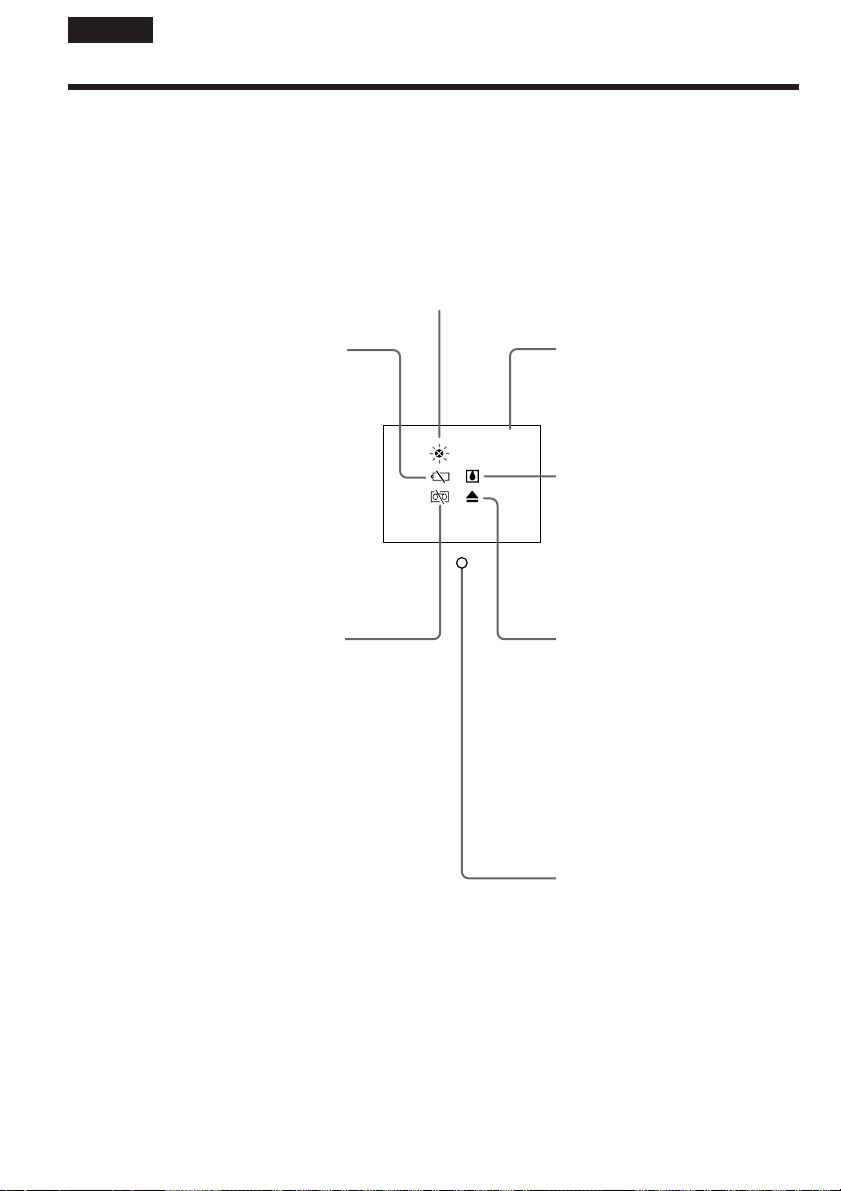
English
Warning indicators and messages
If indicators and messages appear on the screen, check the following:
See the page in parentheses “( )” for more information.
Warning indicators
The video heads are dirty
Slow flashing:
•You need to clean the heads using the Sony V8-25CLD
cleaning cassette (optional) (p. 99).
The battery is dead or nearly
dead
Slow flashing:
•The battery is nearly dead.
Depending on conditions, the
environment or the battery pack,
the warning indicator may flash,
even if there are 5 to 10 minutes
battery remaining.
Fast flashing:
•The battery is dead (p. 15).
• The battery is completely
dead, and cannot be
recharged.
Warning indicator as to tape
Slow flashing:
•The tape is near the end.
•No tape is inserted.*
•The write-protect tab on the
cassette is out (red) (p. 25).*
Fast flashing:
•The tape has run out.*
* You hear the melody or beep sound.
Self-diagnosis display (p. 83)
C:21:00
Moisture condensation has
occurred*
Fast flashing:
•Eject the cassette, turn off your
camcorder, and leave it for
about 1 hour with the cassette
compartment open (p. 98).
You need to eject the cassette
Slow flashing:
•The write-protect tab on the
cassette is out (red) (p. 25).*
Fast flashing:
•Moisture condensation has
occurred (p. 98).
•The tape has run out.*
•The self-diagnosis display
function is activated (p. 83).*
Warning indicator as to tape or
battery
Slow flashing:
•The battery is nearly dead.
•The tape is near the end.
Fast flashing:
•The battery is dead.
•The tape has run out.*
84
Page 85

Warning indicators and messages
Warning messages
• CLOCK SET Set the date and time (p. 22).
• For “InfoLITHIUM” Use an “InfoLITHIUM” battery pack (p. 95).
BATTERY ONLY
• CLEANING CASSETTE The video heads are dirty (p. 99).
• START/STOP KEY Press the START/STOP button to activate the ORC setting. This
• ORC The ORC setting is working. This message is displayed in white
• Q NO TAPE Insert a cassette tape*.
• Q TAPE END The tape has reached the end of the tape*.
message is displayed in white. (p. 71).
(p. 71).
* You hear the melody or beep sound.
Troubleshooting Verhelpen van storingen
85
Page 86

— Verhelpen van storingen —
Nederlands
Problemen oplossen
Mocht u problemen met de werking of de bediening van de camcorder hebben, loop dan eerst de
onderstaande lijst met controlepunten even langs. Als het probleem aan de hand hiervan niet te
verhelpen is, neemt u dan a.u.b. contact op met uw Sony handelaar of een plaatselijke erkende Sony
onderhoudsdienst. Als er een code van vijf letters en cijfers zoals “C:ss:ss” op het scherm
verschijnt, dan is de zelfdiagnosefunctie in werking getreden. Zie blz. 90.
Tijdens opnemen
Probleem Oorzaak en/of oplossing
De START/STOP toets werkt niet.
De camcorder wordt uitgeschakeld.
Het beeld op het zoekerscherm is
onscherp.
De “STEADY SHOT”
beeldstabilisatie werkt niet.
(alleen voor de CCD-TRV78E/
TRV98E)
De automatische scherpstelling
werkt niet goed.
De x indicator knippert in het
zoekerbeeld.
Er verschijnt geen beeld in de zoeker.
Bij opnemen van een lichtbron of een
kaarsvlam tegen een donkere
achtergrond verschijnt er een
verticale streep in beeld.
van een erg helder verlicht
onderwerp.
86
• De POWER schakelaar staat in de “OFF (CHARGE)” of
“PLAYER” stand.
c Zet de schakelaar op “CAMERA”. (zie blz. 26)
• Het einde van de band is bereikt.
c Spoel de band terug of gebruik een nieuwe cassette.
(zie blz. 24, 38)
• Het beveiligingsnokje van de cassette is ingeschoven (rood).
c Gebruik een andere cassette of schuif het nokje terug.
(zie blz. 24)
• De band blijft aan de koptrommel kleven (door condensvocht).
c Verwijder de videocassette en laat uw camcorder ten minste
1 uur lang ongebruikt op temperatuur komen. (zie blz. 98)
• Terwijl u het apparaat in de CAMERA stand bediende, heeft
dit langer dan 5 minuten in de opnamepauzestand gestaan.
c Zet de POWER schakelaar op “OFF (CHARGE)” en dan weer
terug in de “CAMERA” stand. (zie blz. 26)
• Het batterijpak is leeg of bijna leeg.
c Gebruik een volledig opgeladen batterijpak. (zie blz. 14, 15)
• Het lensje van de zoeker is niet goed scherpgesteld.
c Stel het zoekerbeeld scherp. (zie blz. 31)
• De STEADYSHOT instelling in het instelmenu staat op “OFF”.
c Zet de STEADYSHOT functie in de “ON” stand.
(zie blz. 74)
• De STEADYSHOT beeldstabilisatie werkt niet wanneer de
breedbeeld-opnamefunctie is ingesteld op “16:9FULL”.
• De FOCUS instelling in het instelmenu staat op “MANUAL”.
c Schakel de FOCUS instelling om naar “AUTO”. (zie blz. 55)
• De opname-omstandigheden zijn niet geschikt voor gebruik
van de automatische scherpstelling.
c Zet de FOCUS menu-instelling op “MANUAL” en stel
handmatig scherp. (zie blz. 55)
• Wellicht zijn de videokoppen vuil.
c Reinig de koppen met een Sony V8-25CLD videokoppen-
reinigingscassette (los verkijgbaar). (zie blz. 99)
• Het LCD scherm staat open.
c Sluit het LCD scherm. (zie blz. 28)
• Het contrast tussen het onderwerp en de achtergrond is te
groot; er is niets aan de hand met de camcorder.
• Dit wijst niet op een storing in de camcorder.Verticale band in beeld bij opnemen
Page 87

Problemen oplossen
Probleem Oorzaak en/of oplossing
Er worden onbekende beelden
weergegeven op het scherm.
De kleuren van de video-opnamen
zien er vreemd en onnatuurlijk uit.
Het beeld is te licht en het onderwerp
verschijnt niet op het scherm.
• Ongeveer 10 minuten nadat u de POWER schakelaar op
“CAMERA” zet, zonder cassette in de camcorder, begint
automatisch een demonstratie van de mogelijkheden; of
wellicht is de DEMO MODE functie in het instelmenu in de
“ON” stand gezet om de demonstratie te starten.
c Steek een cassette in de houder en de demonstratie stopt.
Ook kunt u de DEMO MODE functie uitschakelen.
(zie blz. 77)
• De NIGHTSHOT menu-instelling staat in de “ON” stand.
c Zet de NIGHTSHOT instelling op “OFF”. (zie blz. 34)
• De NIGHTSHOT menu-instelling staat bij heldere
omstandigheden ten onrechte in de “ON” stand.
c Zet de NIGHTSHOT instelling op “OFF” of gebruik de
NightShot nachtopnamefunctie op een donkerder plaats.
(zie blz. 34)
• De tegenlicht-compensatie is ingeschakeld.
c Druk op de BACK LIGHT toets om deze functie uit te
schakelen. (zie blz. 33)
Tijdens afspelen
Probleem Oorzaak en/of oplossing
De band beweegt niet wanneer er
een bandlooptoets wordt ingedrukt.
De videoweergave is onduidelijk of
helemaal niet te zien.
Bij afspelen van een videocassette
klinkt er niet of nauwelijks geluid.
• De POWER schakelaar staat op “CAMERA” of op “OFF
(CHARGE)”.
c Zet de schakelaar in de “PLAYER” stand. (zie blz. 38)
• Het einde van de band is bereikt.
c Spoel de band terug of gebruik een nieuwe cassette.
(zie blz. 38)
• Het videokanaal van het TV-toestel is niet goed afgesteld.
c Stel dit kanaal beter af. (zie blz. 42)
• In het instelmenu is de EDIT functie op “ON” gezet.
c Zet de EDIT functie op “OFF”. (zie blz. 75)
• Wellicht zijn de videokoppen vuil.
c Reinig de koppen met een Sony V8-25CLD videokoppen-
reinigingscassette (los verkijgbaar). (zie blz. 99)
• De geluidssterkte staat in de minimumstand.
c Open het LCD scherm en druk op de VOLUME + toets.
(zie blz. 38)
Troubleshooting Verhelpen van storingen
(lees verder op de volgende bladzijde)
87
Page 88

Problemen oplossen
Tijdens opnemen en afspelen
Probleem Oorzaak en/of oplossing
De camcorder kan niet ingeschakeld
worden.
De eindzoekfunctie werkt niet.
Het batterijpak raakt heel snel
uitgeput.
De aanduiding voor de resterende
batterijspanning geeft niet de juiste
gebruiksduur aan.
De camcorder wordt uitgeschakeld,
ofschoon de resterende
batterijspanningsindicator aangaf dat
het batterijpak nog voldoende
stroom kon leveren.
De cassette kan niet uit de houder
worden verwijderd.
De % en Z indicators knipperen en
geen enkele functie behalve het
verwijderen van de cassette werkt.
• Er is geen batterijpak op het apparaat aangebracht of het
batterijpak is (bijna) leeg.
c Plaats een opgeladen batterijpak. (zie blz. 14, 15)
• De netspanningsadapter is niet op het stopcontact aangesloten.
c Steek de stekker van de netspanningsadapter in het
stopcontact. (zie blz. 20)
• De cassette is na het opnemen uit de camcorder verwijderd.
• Er zijn nog geen opnamen op de geplaatste cassette gemaakt.
• De omgevingstemperatuur is te laag.
• Het batterijpak was niet volledig opgeladen.
c Laad het batterijpak opnieuw volledig op. (zie blz. 15)
• Het batterijpak is versleten en kan niet meer opgeladen
worden.
c Vervang het door een nieuwer batterijpak. (zie blz. 14)
• Het batterijpak is geruime tijd lang in een erg warme of koude
omgeving gebruikt.
• Het batterijpak is versleten en kan niet meer opgeladen worden.
c Vervang het door een nieuwer batterijpak. (zie blz. 14)
• Het batterijpak is niet voldoende opgeladen.
c Laad het batterijpak opnieuw volledig op. (zie blz. 15)
• Er is een afwijking in de resterende batterijspanning.
c Laad het batterijpak opnieuw volledig op. (zie blz. 15)
• Er is een afwijking in de resterende batterijspanning.
c Laad het batterijpak opnieuw volledig op. (zie blz. 15)
• De stroomaansluiting is losgeraakt.
c Sluit de stroombron stevig aan. (zie blz. 14, 20)
• Het batterijpak is leeg.
c Gebruik een opgeladen batterijpak. (zie blz. 14, 15)
• Er is vocht uit de lucht in de camcorder gecondenseerd.
c Verwijder de videocassette en laat uw camcorder ten minste 1
uur lang ongebruikt op temperatuur komen. (zie blz. 98)
88
Page 89

Problemen oplossen
Overige
Probleem Oorzaak en/of oplossing
De bij uw camcorder geleverde
afstandsbediening werkt niet.
(alleen voor de CCD-TRV49E/
TRV59E/TRV78E/TRV98E)
In plaats van de datum of
tijdsaanduiding verschijnen er enkel
streepjes “--:--:--”.
Er klinkt 5 seconden lang een
pieptoon of een melodietje.
Geen enkele functie werkt, ofschoon
de camcorder wel stroom krijgt.
Bij opladen van het batterijpak gaat
het CHG oplaadlampje niet branden.
Het opladen van het batterijpak op
de camcorder lukt niet.
• In het keuzemenu is het onderdeel COMMANDER ingesteld
op “OFF”.
c Zet de COMMANDER functie op “ON”. (zie blz. 78)
• De infrarode stralen worden geblokkeerd.
c Verwijder eventuele obstakels tussen de afstandsbediening
en de camcorder.
• De batterijen zijn omgekeerd in de afstandsbediening geplaatst,
met de + en – polen verwisseld.
c Plaats de batterijen met de juiste polariteit in de
afstandsbediening. (zie blz. 116)
• De batterijen zijn (bijna) leeg.
c Plaats nieuwe batterijen in de afstandsbediening.
(zie blz. 116)
• Stel de datum en tijd opnieuw in. (zie blz. 22)
• Er is vocht uit de lucht in de camcorder gecondenseerd.
c Verwijder de videocassette en laat uw camcorder ten minste
1 uur lang ongebruikt op temperatuur komen. (zie blz. 98)
• Er is een andere storing in de camcorder opgetreden.
c Verwijder de cassette en steek deze opnieuw in en probeer of
de camcorder nu weer goed werkt.
• Maak het batterijpak of het aansluitplaatje van de
netspanningsadapter los en sluit het ongeveer 1 minuut later
weer aan. Schakel de stroom in (zie blz. 14 en 20). Als er nog
steeds niets werkt, drukt u de RESET terugsteltoets in met een
puntig voorwerp. (Houd er wel rekening mee dat bij indrukken
van de RESET toets alle instellingen, inclusief de datum en tijd,
terugkeren naar de oorspronkelijke fabrieksinstellingen
(zie blz. 112).
• De netspanningsadapter is niet stevig aangesloten.
c Sluit de netspanningsadapter stevig aan. (zie blz. 15)
• Er is iets mis met het batterijpak.
c Raadpleeg uw Sony handelaar of een plaatselijke erkende
Sony onderhoudsdienst.
• De POWER schakelaar staat niet in de OFF (CHARGE) stand.
c Zet de schakelaar op OFF (CHARGE).
Troubleshooting Verhelpen van storingen
89
Page 90

Nederlands
Zelfdiagnose-aanduidingen
Om het storingzoeken te vergemakkelijken, is deze
camcorder voorzien van een zelfdiagnosefunctie.
Als er iets mis is met de camcorder, toont deze op
het LCD scherm, in de zoeker of in het
uitleesvenster een code van vijf tekens (een letter
en vier cijfers). Deze code geeft een aanwijzing
voor de toestand van de camcorder. De betekenis
ervan kunt u vinden in de onderstaande tabel. De
laatste twee cijfers (hieronder aangeduid met twee
ss blokjes) zullen verschillen, afhankelijk van de
toestand van de camcorder.
Letter/cijfercode Oorzaak en/of oplossing
C:04:ss
C:21:ss
C:22:ss
C:31:ss
C:32:ss
E:61:ss
E:62:ss
• Wellicht gebruikt u een batterijpak van een een ander dan het
“InfoLITHIUM” type.
c Gebruik een “InfoLITHIUM” batterijpak. (zie blz. 95)
• Er is vocht uit de lucht in de camcorder gecondenseerd.
c Verwijder de videocassette en laat de camcorder ten minste 1
uur lang ongebruikt op temperatuur komen. (zie blz. 98)
• De videokoppen zijn vuil.
c Reinig de koppen met een Sony V8-25CLD videokoppen-
reinigingscassette (los verkijgbaar) (zie blz. 99).
• Er is een andere minder ernstige storing opgetreden.
c Verwijder de cassette, plaats deze opnieuw en neem de
camcorder dan weer in gebruik.
c Verbreek de aansluiting van de netspanningsadapter of
verwijder het batterijpak. Herstel vervolgens de
stroomvoorziening en neem de camcorder dan weer in
gebruik.
• Er is een inwendige storing opgetreden.
c Neem contact op met uw Sony handelaar of een erkende
Sony onderhoudsdienst en geef de waarschuwingscode van
vijf tekens door (bijvoorbeeld: E:61:10).
Zoekerbeeld of LCD scherm
C:21:00
Zelfdiagnose-aanduiding
•C:ss:ss
Dit probleem kunt u eenvoudig zelf
verhelpen.
•E:ss:ss
Raadpleeg a.u.b. uw Sony handelaar of
een plaatselijke erkende Sony
onderhoudsdienst.
Als het niet lukt een bepaald probleem te verhelpen, raadpleegt u dan a.u.b. uw Sony handelaar of een
plaatselijke erkende Sony onderhoudsdienst.
90
Page 91
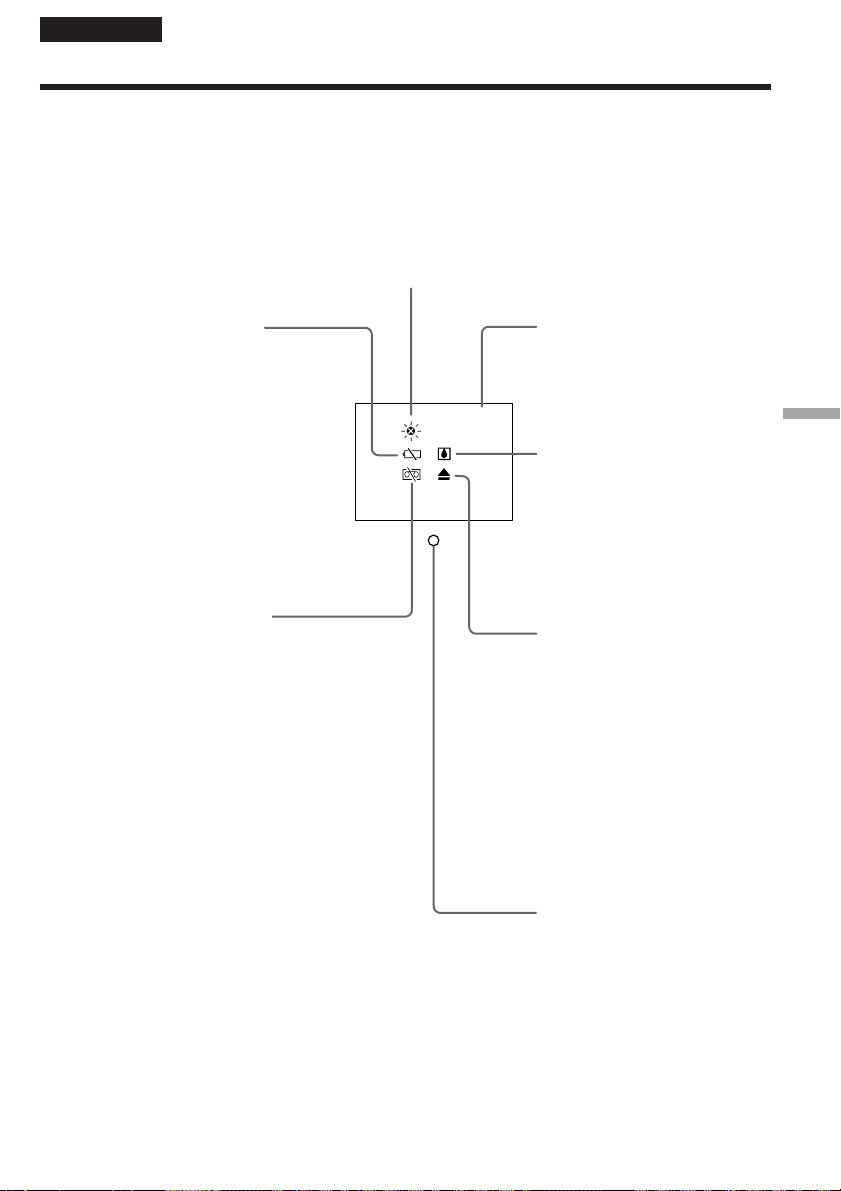
Nederlands
Waarschuwingsaanduidingen
Als de onderstaande indicators en waarschuwingsaanduidingen oplichten of gaan knipperen op het
scherm, controleert u dan de onderstaande punten:
Zie voor nadere bijzonderheden de tussen haakjes ( ) genoemde bladzijden.
Waarschuwingsindicators
De videokoppen zijn vuil
Langzaam knipperend:
•Reinig de koppen met een Sony V8-25CLD videokoppenreinigingscassette (los verkrijgbaar) (zie blz. 99).
Het batterijpak is (bijna) leeg
Langzaam knipperend:
•De batterij begint leeg te raken.
Afhankelijk van de toestand van het
batterijpak of de
gebruiksomstandigheden kan de
batterij-leeg aanduiding wel eens gaan
knipperen als er nog zo’n 5 à 10
minuten aan gebruiksduur over is.
Snel knipperend:
•De batterij is helemaal leeg.
(zie blz. 15)
•Het batterijpak is versleten en kan
niet meer opgeladen worden.
Waarschuwing betreffende de
videocassette
Langzaam knipperend:
•Het einde van de cassetteband komt
in zicht.
•Er is geen cassette in de camcorder aanwezig.*
•Het wispreventienokje van de cassette is
uitgeschoven (een rood vlakje is zichtbaar)
(zie blz. 25).*
Snel knipperend:
•Het einde van de band is bereikt.*
* Hierbij klinkt er een melodietje of een pieptoon.
C:21:00
Zelfdiagnose-aanduiding
(zie blz. 90)
Troubleshooting Verhelpen van storingen
Er is vocht in de camcorder
gecondenseerd*
Snel knipperend:
•Verwijder de cassette, schakel
uw camcorder uit en laat deze
ongeveer een uur lang
ongebruikt staan, met de
cassettehouder open.
(zie blz. 98)
Neem de cassette uit de
camcorder a.u.b.
Langzaam knipperend:
•Het wispreventienokje van de
cassette is uitgeschoven (een
rood vlakje is zichtbaar)
(zie blz. 25).*
Snel knipperend:
•Er is vocht in de camcorder
gecondenseerd (zie blz. 98).
•Het einde van de band is
bereikt.*
•De zelfdiagnosefunctie is in
werking getreden (zie blz. 90).*
Waarschuwing betreffende de
videocassette of de batterij
Langzaam knipperend:
•De batterij begint leeg te raken.
•Het einde van de cassetteband
komt in zicht.
Snel knipperend:
•De batterij is helemaal leeg.
•Het einde van de band is
bereikt.*
91
Page 92

Waarschuwingsaanduidingen
Waarschuwingsaanduidingen
• CLOCK SET Stel de datum en de tijd in (zie blz. 22).
• For “InfoLITHIUM” Gebruik een “InfoLITHIUM” batterijpak (zie blz. 95).
BATTERY ONLY
• CLEANING CASSETTE De videokoppen zijn vuil. (Zie blz. 99)
• START/STOP KEY Druk op de START/STOP toets om de ORC bandcontrole in te
• ORC De ORC bandcontrole is in werking getreden. Deze aanduiding
• Q NO TAPE Geen cassette aanwezig; plaats een cassette.*
• Q TAPE END Het einde van de cassetteband is bereikt.*
* Hierbij klinkt er een melodietje of een pieptoon.
schakelen. Deze aanduiding wordt in wit aangegeven (zie blz. 76).
wordt in wit aangegeven (zie blz. 76).
92
Page 93

— Additional Information —
— Aanvullende informatie —
Usable cassettes and
playback modes
Selecting the cassette type
You can use both Hi8 and standard 8 mm video
cassettes on your camcorder. When you use a
Hi8 video cassette, recording and playback are
carried out in the Hi8 system. When you use a
standard 8 mm video cassette, recording and
playback are carried out in the standard 8 mm
system.
If you play back a tape recorded on a different
video recorder on your camcorder, the playback
mode is automatically selected according to the
format in which the tape has been recorded.
This Hi8 system is an extension of the standard 8
mm system, and was developed to produce
higher quality pictures.
You cannot playback a tape recorded in the Hi8
system correctly on video recorders/players
other than a Hi8 video recorder/player.
When you play back
The playback mode (SP/LP) and system, Hi8 or
standard 8 mm are automatically selected
according to the format in which the tape has
been recorded. The quality of the recorded
picture in the LP mode, however, will not be as
good as the SP mode.
Foreign 8 mm video
Because TV colour systems differ from country to
country, you may not be able to play back foreign
pre-recorded tapes. Refer to “Using your
camcorder abroad” to check the TV colour
systems used in foreign countries.
Diverse cassettes en
weergavefuncties
Keuze van bandsoort en type
cassette
In deze camcorder kunt u zowel Hi8
videocassettes als standaard 8-mm videocassettes
gebruiken. Bij gebruik van een Hi8 videocassette
zal er automatisch worden opgenomen met het
Hi8 systeem. Plaatst u een standaard 8-mm
videocassette, dan wordt er opgenomen met het
standaard 8-mm systeem.
Bij afspelen van een videocassette die is
opgenomen op een andere camcorder of
videorecorder wordt de weergavestand
automatisch ingesteld op het systeem waarmee
de opnamen zijn gemaakt.
Het Hi8 systeem is een verbeterde versie van het
standaard 8-mm systeem, ontwikkeld om een
betere beeldkwaliteit te leveren.
Opnamen die zijn gemaakt met het Hi8 systeem
kunnen alleen goed worden afgespeeld op een
camcorder of videorecorder die geschikt is voor
het Hi8 systeem.
Bandsnelheid bij weergave
Bij het afspelen van een videocassette zal er
automatisch worden ingesteld op de
bandsnelheid (SP of LP) en het videosysteem
standaard 8-mm of Hi8 waarmee de opnamen
gemaakt zijn. De kwaliteit van video-opnamen
die met de LP langspeel-snelheid zijn gemaakt,
zal minder zijn dan de kwaliteit bij de standaard
SP snelheid.
Buitenlands 8-mm videomateriaal
Omdat in verschillende landen en werelddelen
gebruik wordt gemaakt van verschillende TVkleursystemen, is het mogelijk dat buitenlandse
video’s niet op deze camcorder kunnen worden
afgespeeld. Zie de lijst onder “Gebruik van uw
camcorder in het buitenland” wanneer u wilt
weten welk kleursysteem in een bepaald land
gebruikt wordt.
Additional information Aanvullende informatie
93
Page 94

Usable cassettes and playback
modes
Diverse cassettes en
weergavefuncties
Playing back an NTSC-recorded tape
You can play back tapes recorded in the NTSC
video system using the SP mode.
However, note that the following will occur
during playback of an NTSC-recorded tape.
•When playing back a tape on a TV screen, you
may not get the original colour depending on
the TV. When you play back on a Multi System
TV, set NTSC PB to the desired mode in the
menu settings.
•During playback, a black band appears on the
lower part of the viewfinder.
•You cannot play back a tape recorded in the
NTSC video system with the LP mode neither
on the LCD nor on a TV screen.
•If a tape has portions recorded in PAL and
NTSC video systems, the tape counter reading
is not correct. This discrepancy is due to the
difference between the counting cycle of the
two video systems.
•You cannot edit the NTSC-recorded tape onto
another VCR.
Afspelen van videocassettes die zijn
opgenomen met het NTSC kleursysteem
Videocassettes met opnamen met het NTSC
video-kleursysteem die zijn gemaakt met de
standaard SP snelheid, kunt u weergeven met
deze camcorder.
Bij het afspelen van een videocassette die is
opgenomen met het NTSC kleursysteem kunnen
zich echter de volgende verschijnselen voordoen.
•Bij weergave op het TV-scherm zullen niet altijd
de oorspronkelijke kleuren te verkrijgen zijn,
afhankelijk van uw type TV-toestel. Voor
weergave op een multi-systeem TV dient u in
het instelmenu het onderdeel “NTSC PB” in te
stellen op de gewenste weergavestand.
•Tijdens afspelen kan er onderin het zoekerbeeld
een zwarte balk verschijnen.
•Video-opnamen met het NTSC videokleursysteem die zijn gemaakt met de LP
langspeelsnelheid, zijn met deze camcorder niet
weer te geven op het LCD scherm, noch op enig
TV-toestel.
•Als er op een videocassette zowel PAL als
NTSC opnamen staan, zal de tijd die de
bandteller aangeeft niet juist zijn. Deze
afwijking wordt veroorzaakt door het verschil
in de telling bij de PAL en NTSC
kleursystemen.
•Het is niet mogelijk NTSC cassettes naar een
andere videorecorder te kopiëren of monteren.
94
Page 95

About “InfoLITHIUM”
battery
Betreffende
“InfoLITHIUM” batterijen
What is the “InfoLITHIUM” battery?
The “InfoLITHIUM” battery is a lithium-ion
battery that has functions for communicating
information related to operating conditions
between your camcorder and an AC power
adaptor.
The “InfoLITHIUM” battery calculates the power
consumption according to the operating
conditions of your camcorder, and displays the
remaining battery time in minutes.
Charging the battery
•Be sure to charge the battery before you start
using your camcorder.
•We recommend charging the battery in an
ambient temperature of between 10 to 30°C
until the CHG lamp goes out, indicating that
the battery is fully charged. If you charge the
battery outside of this temperature range, you
may not be able to effectively charge the
battery.
•After charging is completed, either disconnect
the cable from the DC IN jack on your
camcorder or remove the battery.
Effective use of the battery
• Battery performance drops in low-temperature
surroundings. So, the time that the battery can
be used is shorter in cold places. We
recommend the following to ensure care-free,
longer use:
– Put the battery in a pocket close to your body
to warm it up, and insert it in your camcorder
immediately before you start taking shots.
– Use the high-power battery (NP-F730/F750/
F930/F950/F960, optional).
• Frequently using the LCD screen or frequently
operating playback, fast forward or rewind
wears out the battery faster. We recommend
using the high-power battery (NP-F730/F750/
F930/F950/F960, optional).
• Be certain to turn the POWER switch to OFF
(CHARGE) when not taking shots or playing
back on your camcorder. The battery also wears
out when your camcorder is in the standby
mode or playback is paused.
• Have spare batteries handy for two or three
times the expected shooting time, and take test
shots before taking the actual shots.
Wat is een “InfoLITHIUM” batterij ?
Het “InfoLITHIUM” batterijpak is een lithiumionen batterijpak dat geschikt is voor het
doorgeven van informatie over de
gebruiksomstandigheden aan uw camcorder en
een netspanningsadapter.
Het “InfoLITHIUM” batterijpak meet tijdens het
gebruik van de camcorder het stroomverbruik,
berekent op basis daarvan de resterende
batterijspanning in minuten en toont die
vervolgens op het scherm.
Opladen van het batterijpak
•Zorg dat de batterij is opgeladen voordat u de
camcorder gaat gebruiken.
•Het is aanbevolen het opladen van de batterij te
verrichten bij een omgevingstemperatuur van
10°C tot 30°C en door te gaan totdat het CHG
oplaadlampje dooft, wat betekent dat de batterij
volledig is opgeladen. Als u de batterij oplaadt
bij een extreme temperatuur buiten het veilige
bereik, zal het opladen niet altijd efficiënt
verlopen.
•Na afloop van het opladen maakt u de kabel los
van de DC IN gelijkstroomingang van uw
camcorder of verwijdert u het batterijpak.
Effectief gebruik van het batterijpak
•De werking van de batterij wordt minder bij
lage temperaturen. In een koude omgeving zal
het batterijpak dus minder lang meegaan. Voor
een langdurig probleemloos gebruik raden wij
u het volgende aan:
– Bewaar het batterijpak in uw broekzak, jaszak
e.d. zodat de batterij warm blijft. Haal het
batterijpak pas vlak voor het gebruik uit uw
zak en breng het aan op de camcorder
wanneer u gereed bent om te gaan opnemen.
– Gebruik zo mogelijk een batterijpak met hoge
capaciteit (NP-F730/F750/F930/F950/F960,
los verkrijgbaar).
•Bij intensief gebruik van het LCD scherm of
veelvuldig wisselen tussen afspelen,
vooruitspoelen en terugspoelen zal de batterij
sneller leegraken. Gebruik zo mogelijk een
batterijpak met hoge capaciteit (NP-F730/F750/
F930/F950/F960, los verkrijgbaar).
•Zet zoveel mogelijk de POWER schakelaar
terug op OFF (CHARGE) tussen het opnemen
of afspelen met uw camcorder door. Het
batterijpak raakt ook leeg wanneer de
camcorder in de opnamepauzestand of
weergavepauzestand staat.
•Houd voldoende reserve-batterijen bij de hand
voor twee- of driemaal de verwachte
opnameduur, en maak ook proefopnamen voor
u de uiteindelijke opname maakt.
Additional information Aanvullende informatie
95
Page 96

About “InfoLITHIUM” battery
Betreffende “InfoLITHIUM”
batterijen
Remaining battery time indicator
•If the power goes off although the remaining
battery time indicator indicates that the battery
pack has enough power to operate, charge the
battery pack fully again so that the indication
on the remaining battery time indicator is
correct. Note, however, that the correct battery
indication sometimes will not be restored if it is
used in high temperatures for a long time or left
in a fully charged state, or the battery pack is
frequently used. Regard the remaining battery
time indication as the approximate shooting
time.
•The E mark indicating there is little remaining
battery time sometimes blinks depending on
the operating conditions or ambient
temperature and environment even if the
remaining battery time is 5 to 10 minutes.
How to store the battery
•Even if the battery is not used for a long time,
store it in a low humidity, cool place after fully
charging it once per year and then using the
battery up on your camcorder. This is to
maintain the battery's functions.
•To use the battery up on your camcorder, leave
your camcorder in the shooting mode until
there is no more battery power left without a
cassette inserted.
Battery life
•The battery life is limited. Battery capacity
drops little by little as you use it more and
more, and as time passes. When the available
battery time is shortened considerably, a
probable cause is that the battery has reached
the end of its life. Buy a new battery.
•The battery life varies according to how it is
stored and operating conditions and
environment for each battery pack.
Aanduiding van de resterende
batterij-gebruiksduur
•Als de camcorder wordt uitgeschakeld, terwijl
de batterijspanningsindicator aangaf dat het
batterijpak nog voldoende stroom kon leveren,
laad dan het batterijpak opnieuw volledig op,
dan zal de batterijspanningsindicator weer de
juiste gebruiksduur tonen. Soms kan echter niet
de juiste batterijspanning getoond worden, als
het batterijpak geruime tijd achtereen aan hitte
is blootgesteld of langdurig in volledig
opgeladen toestand is blijven liggen, of als het
batterijpak erg intensief is gebruikt. De
aangegeven resterende batterij-gebruiksduur is
geen absoluut gegeven, maar een benadering
van de beschikbare gebruiksduur.
•Soms kan de E batterij-leeg aanduiding gaan
knipperen vanwege de omgevingstemperatuur
of andere opname-omstandigheden, ook al kan
u het batterijpak in feite nog 5 tot 10 minuten
langer gebruiken.
Bewaren van het batterijpak
•Ook al bent u van plan het batterijpak
voorlopig niet meer te gebruiken, berg het op in
een droge, koele omgeving, laad het eenmaal
per jaar volledig op en gebruik het dan weer
helemaal op met uw camcorder. Zo houdt u het
batterijpak in de beste staat, klaar voor gebruik.
•Om het batterijpak op te gebruiken zonder
daadwerkelijk uw camcorder te gebruiken, laat
u de camcorder zonder een cassette in de
houder net zolang in de opnamestand staan tot
de batterij geen stroom meer levert.
Levensduur van de batterij
•De levensduur van de batterij is beperkt.
Naarmate u de batterij gebruikt, zal geleidelijk
de capaciteit en de gebruiksduur teruglopen.
Wanneer de gebruiksduur van een volledig
opgeladen batterij aanmerkelijk is afgenomen,
zal het batterijpak waarschijnlijk het eind van
zijn nuttige levensduur naderen, Koop dan
a.u.b. een nieuw batterijpak.
•De levensduur van elk afzonderlijk batterijpak
is afhankelijk van de omstandigheden
waaronder het wordt bewaard en gebruikt.
96
Page 97

Using your camcorder
abroad
Gebruik van uw
camcorder in het
buitenland
Using your camcorder abroad
You can use your camcorder in any country or
area with the AC power adaptor supplied with
your camcorder within 100 V to 240 V AC,
50/60 Hz.
Your camcorder is a PAL system based
camcorder. If you want to view the playback
picture on a TV, it must be a PAL system based
TV with VIDEO/AUDIO input jack.
The following shows TV colour systems used
overseas.
PAL system
Australia, Austria, Belgium, China, Czech
Republic, Denmark, Finland, Germany, Great
Britain, Holland, Hong Kong, Italy, Kuwait,
Malaysia, New Zealand, Norway, Portugal,
Singapore, Slovak Republic, Spain, Sweden,
Switzerland, Thailand, etc.
PAL-M system
Brazil
PAL-N system
Argentina, Paraguay, Uruguay
NTSC system
Bahama Islands, Bolivia, Canada, Central
America, Chile, Colombia, Ecuador, Jamaica,
Japan, Korea, Mexico, Peru, Surinam, Taiwan, the
Philippines, the U.S.A., Venezuela, etc.
SECAM system
Bulgaria, France, Guyana, Hungary, Iran, Iraq,
Monaco, Poland, Russia, Ukraine, etc.
Simple setting of clock by time
difference
You can easily set the clock to the local time by
setting a time difference. Select WORLD TIME in
the menu settings. See page 73 for more
information.
Gebruik van uw camcorder in
het buitenland
U kunt uw camcorder met de bijgeleverde
netspanningsadapter gebruiken in elk land waar
de lichtnetspanning van 100 V tot 240 V
bedraagt, met een wisselstroomfrequentie van
50/60 Hz.
Deze camcorder werkt met het PAL
kleursysteem. Om de hiermee weergegeven
videobeelden op een TV-scherm te kunnen
bekijken, moet het TV-toestel geschikt zijn voor
het PAL kleursysteem en uitgerust zijn met een
AUDIO/VIDEO-ingangsaansluiting.
Zie de onderstaande alfabetische lijst van landen
voor de diverse kleursystemen.
PAL-systeem
Australië, België, China, Denemarken, Duitsland,
Finland, Groot-Brittannië, Hongkong, Italië,
Koeweit, Maleisië, Nederland, Nieuw-Zeeland,
Noorwegen, Oostenrijk, Portugal, Singapore,
Slowakije, Spanje, Thailand, de Tsjechische
Republiek, Zweden, Zwitserland, enz.
PAL-M systeem
Brazilië
PAL-N systeem
Argentinië, Paraguay, Uruguay
NTSC-systeem
Bahama eilanden, Bolivia, Canada, Chili,
Colombia, Equador, de Filippijnen, Jamaica,
Japan, Korea, Mexico, Midden-Amerika, Peru,
Suriname, Taiwan, Venezuela, de Verenigde
Staten, enz.
SECAM-systeem
Bulgarije, Frankrijk, Guyana, Hongarije, Irak,
Iran, Monaco, de Oekraïne, Polen, Rusland, enz.
Eenvoudig overschakelen op
een andere tijdzone
Additional information Aanvullende informatie
Via het instelmenu kunt u de tijdinstelling
eenvoudig omschakelen naar de plaatselijke tijd
in een andere tijdzone. Kies het menu-onderdeel
WORLD TIME en stel het geldende tijdsverschil
in. Zie voor nadere bijzonderheden blz. 78.
97
Page 98

Maintenance
information and
precautions
Onderhoud en
voorzorgsmaatregelen
Moisture condensation
If your camcorder is brought directly from a cold
place to a warm place, moisture may condense
inside your camcorder, on the surface of the tape,
or on the lens. In this condition, the tape may
stick to the head drum and be damaged or your
camcorder may not operate correctly. If there is
moisture inside your camcorder, the beep sounds
and the % indicator flashes. When the Z
indicator flashes at the same time, the cassette is
inserted in your camcorder. If moisture
condenses on the lens, the indicator will not
appear.
If moisture condensation occurs
None of the functions except cassette ejection will
work. Eject the cassette, turn off your camcorder,
and leave it for about 1 hour with the cassette
compartment open. Your camcorder can be used
again if the % indicator does not appear when
the power is turned on again.
Note on moisture condensation
Moisture may condense when you bring your
camcorder from a cold place into a warm place
(or vice versa) or when you use your camcorder
in a hot place as follows:
•You bring your camcorder from a ski slope into
a place warmed up by a heating device
•You bring your camcorder from an airconditioned car or room into a hot place outside
•You use your camcorder after a squall or a
shower
•You use your camcorder in a high temperature
and humid place
How to prevent moisture condensation
When you bring your camcorder from a cold
place into a warm place, put your camcorder in a
plastic bag and tightly seal it. Remove the bag
when the air temperature inside the plastic bag
has reached the surrounding temperature (after
about 1 hour).
98
Condensvocht in de camcorder
Als de camcorder rechtstreeks van een koude in
een warme omgeving wordt gebracht, kan de
lens beslaan of vocht condenseren in het
inwendige van het apparaat, op de videokop of
het oppervlak van de band. Als dit zich voordoet,
kan de band aan de koptrommel blijven plakken
en beschadiging of storing in de werking van het
apparaat veroorzaken. Als er vocht in de
camcorder is aangetroffen, klinkt er een pieptoon
en gaat de % indicator knipperen. Als tegelijk
hiermee ook de Z indicator voor cassetteuitworp knippert, is er nog een videocassette in
de camcorder aanwezig. Als er vocht op de lens
is gecondenseerd, ziet u het vanzelf; dan gaan er
geen waarschuwinglampjes branden.
Als er vocht in de camcorder
condenseert
Dan zal geen van de bedieningsorganen
voorlopig nog werken, behalve de cassetteuitwerptoets. Open dan de cassettehouder,
schakel de camcorder uit en laat het apparaat
daarna een uur lang ongebruikt staan, met de
cassettehouder open. U kunt de camcorder weer
gebruiken als bij het opnieuw inschakelen de %
indicator niet verschijnt.
Wanneer kan zich condensatie voordoen
Er kan vocht uit de lucht in de camcorder
condenseren wanneer u het apparaat in een
warme, vochtige omgeving gebruikt of wanneer
u de camcorder direct van een koude omgeving
in een warme omgeving brengt, bijvoorbeeld als
volgt:
•Als u de camcorder van de skihellingen
rechtstreeks meeneemt in een verwarmde
ruimte;
•Als u de camcorder op een hete zomerdag
vanuit een koele ruimte of een auto met
airconditioning mee naar buiten neemt;
•Als u de camcorder onmiddellijk na een
regenbui gebruikt;
•Als u de camcorder gebruikt in een warme
ruimte met een hoge vochtigheidsgraad, zoals
een broeikas e.d.
Voorkomen van condensvorming
Voordat u de camcorder van een koude
omgeving naar een warme plaats brengt, verpakt
u het apparaat eerst in een plastic zak die u goed
(luchtdicht) afsluit. Neem de camcorder pas uit
de plastic zak, wanneer de lucht daarin en het
apparaat dezelfde temperatuur hebben
aangenomen als de omringende warme lucht (na
ongeveer een uur).
Page 99
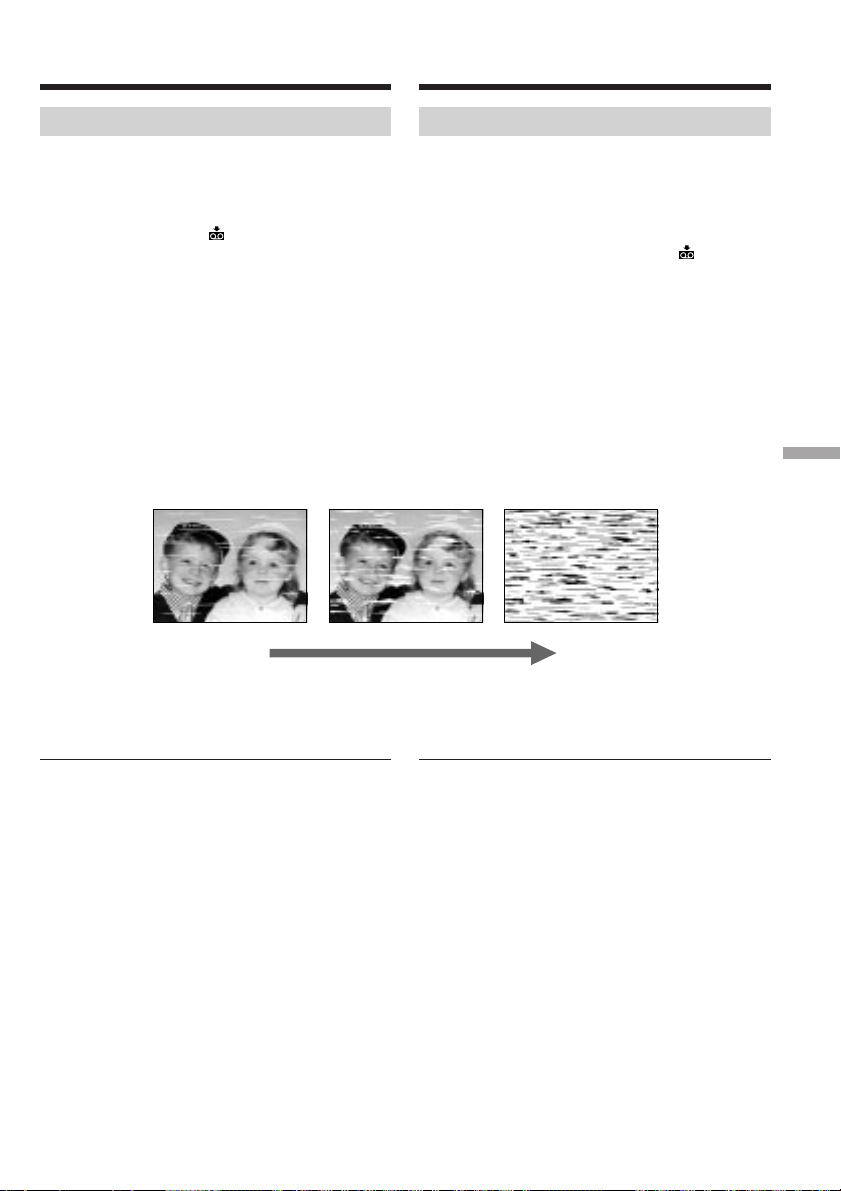
Maintenance information and
precautions
Onderhoud en
voorzorgsmaatregelen
Maintenance information
Cleaning the video head
To ensure normal recording and clear pictures,
clean the video heads. The video head may be
dirty when:
•The x indicator and “ CLEANING
CASSETTE” message appear one after another
or the x indicator flashes on the screen.
•Playback pictures contain noise.
•Playback pictures are hardly visible.
•Playback pictures do not appear.
If this happens, clean the video heads with the
Sony V8-25CLD cleaning cassette (optional).
[a] [b]
Onderhoud
Reinigen van de videokoppen
Maak de videokoppen regelmatig schoon, om te
zorgen dat het beeld storingsvrij blijft en dat het
opnemen goed verloopt. Waarschijnlijk zijn de
koppen vuil, wanneer:
•de x indicator en de mededeling “
CLEANING CASSETTE” beurtelings op het
scherm verschijnen, of de x indicator knippert;
•er storing of strepen verschijnen in de
weergegeven beelden;
•de weergegeven beelden vaag of nauwelijks
meer zichtbaar zijn;
•er helemaal geen beeld meer verschijnt.
Als dit zich voordoet, maakt u de videokoppen
schoon met een Sony V8-25CLD videokoppenreinigingscassette (los verkrijgbaar).
Additional information Aanvullende informatie
[a] Slightly dirty
[b] Very dirty
Note on video heads
When the playback pictures still contain noise
even if you have cleaned the video heads with a
cleaning cassette, the video heads may have
worn down due to long use. If this is the case,
they must be replaced with new heads. Contact
your Sony dealer or local authorized Sony service
facility.
[a] Licht verontreinigd
[b] Ernstig vervuild
Betreffende de videokoppen
Als er ook na gebruik van de reinigingscassette
nog steeds te veel storing in de videoweergave is,
kunnen de videokoppen door langdurig gebruik
versleten zijn. Dan kunt u ze laten vervangen
door nieuwe koppen. Raadpleeg hiervoor uw
Sony handelaar of een plaatselijke erkende Sony
onderhoudsdienst.
99
Page 100
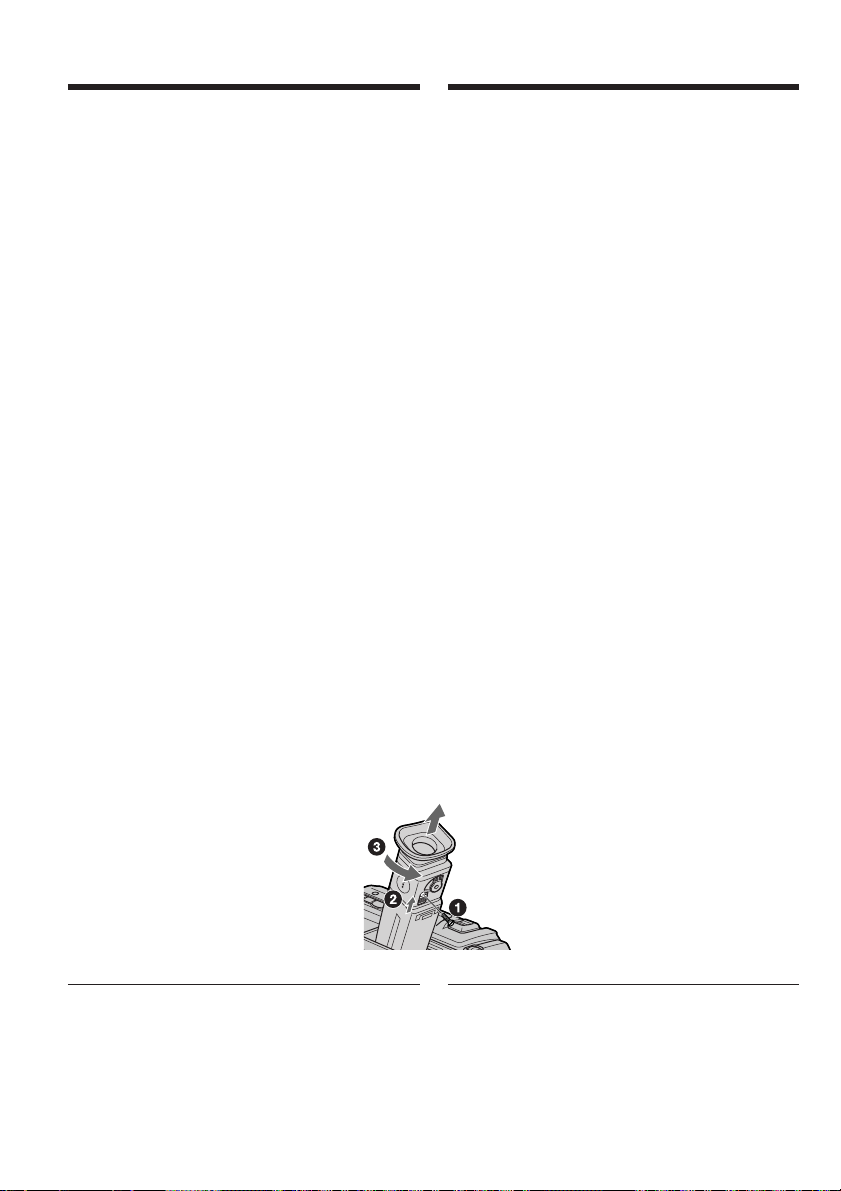
Maintenance information and
precautions
Onderhoud en
voorzorgsmaatregelen
About care and storage of the lens
•Wipe the surface of the lens clean with a soft
cloth in the following instances.
–When there are fingerprints on the lens
surface
–In hot or humid locations
–When the lens is used in environments
susceptible to salt such as the seaside
•Store the lens in a well-ventilated location
subject to little dirt or dust.
To prevent mold from occurring, periodically
perform the adove.
We recommend turning on and operating your
camcorder about once per month to keep your
camcorder in an optimum state for a long time.
Cleaning the LCD screen
If fingerprints or dust make the LCD screen dirty,
we recommend using a LCD Cleaning Kit
(optional) to clean the LCD screen.
Removing dust from inside the
viewfinder
(1)1Remove the screw with a screwdriver (not
supplied). 2Then, while holding the
RELEASE knob up, 3turn the eyecup in a
counterclockwise direction and pull it out.
(2)Clean the surface with a commercially
available blower for a still camera.
(3)Turn the eyecup in a clockwise direction, then
replace the screw.
Verzorging en opslag van de lens
•Veeg het oppervlak van de lens schoon met een
zacht doekje in de volgende gevallen.
–als er vingerafdrukken op de lens zitten
–op erg warme plaatsen met veel vocht
–bij gebruik in een omgeving met erg zilte
lucht, zoals aan de kust.
•Bewaar de lens op een goed geventileerde
plaats met niet veel stof of vuil.
Om schimmelgroei te voorkomen, dient u het
apparaat regelmatig te onderhouden.
Het is aanbevolen uw camcorder minstens eens
per maand een keer in te schakelen en even te
gebruiken, dat is de beste manier om het
apparaat in goede staat te houden.
Schoonmaken van het LCD scherm
Als het LCD scherm vuil is, door vettig stof of
vingerafdrukken, kunt u het schoonmaken met
een speciale LCD reinigingsset (los verkrijgbaar).
Stof uit de zoeker verwijderen
(1)1Verwijder de schroef met een
schroevendraaier (niet bijgeleverd). 2Druk
de RELEASE oogkap-ontgrendelknop
omhoog, en 3draai de oogkap linksom en
trek deze van de zoeker af zodat het
schermpje vrijkomt.
(2)Reinig het oppervlak van het zoekerschermpje
met een in de fotohandel verkrijgbaar
blaaskwastje.
(3)Plaats de oogkap weer op de zoeker en draai
deze rechtsom vast en draai daarna de schroef
vast.
Caution
Do not remove any other screws. You may
remove only the screw to remove the eyecup.
100
Waarschuwing
Draai nooit enige andere schroef van de
camcorder los. Alleen de schroef voor het
afnemen van de oogkap mag u zelf verwijderen.
 Loading...