

Page 1

Video Camera
Recorder
Operating Instructions
Before operating the unit, please read this manual thoroughly,
and retain it for future reference.
ИНСТРУКЦИЯ ПО ЭКСПЛУАТАЦИИ
Перед эксплуатацией аппарата внимательно прочтите,
пожалуйста, данное руководство и сохраняйте его для
дальнейших справок.
3-868-324-11 (1)
CCD-TRV87E
CCD-TRV87E
CCD-TRV67E
CCD-TRV37E/TRV48E/TRV57E
©1999 Sony Corporation
Page 2

English
Русский
Welcome!
Congratulations on your purchase of this Sony
Handycam Vision camcorder. With your
Handycam Vision, you can capture life’s
precious moments with superior picture and
sound quality.
Your Handycam Vision is loaded with advanced
features, but at the same time it is very easy to
use. You will soon be producing home video that
you can enjoy for years to come.
WARNING
To prevent fire or shock hazard, do not expose
the unit to rain or moisture.
To avoid electrical shock, do not open the
cabinet.
Refer servicing to qualified personnel only.
NOTICE ON THE SUPPLIED AC POWER
ADAPTOR FOR CUSTOMERS IN THE
UNITED KINGDOM
A moulded plug complying with BS1363 is fitted
to this equipment for your safety and
convenience.
Should the fuse in the plug supplied need to
be replaced, a 5 AMP fuse approved by ASTA
or BSI to BS1362 (i.e., marked with 2 or @
mark) must be used.
Добро пожаловать!
Поздравляем Вас с приобретением данной
видеокамеры Handycam Vision™ фирмы Sony.
С помощью Вашей видеокамеры Handycam
Vision, Вы сможете запечатлеть дорогие Вам
мгновения жизни с превосходным качеством
изображения и звука.
Ваша видеокамера Handycam Vision
оснащена усовершенствованными
функциями, но в то же время ее очень легко
использовать. Вскоре Вы будете создавать
семейные видеопрограммы, которыми
можете наслаждаться последующие годы.
ПРЕДУПРЕЖДЕНИЕ
Для предотвращения возгорания или
опасности электрического удара не
допускайте попадания аппарата под дождь
и берегите его от сырости.
Во избежание поражения электрическим
током не открывайте корпус.
За обслуживанием обращаться только к
квалифицированному обслуживающему
персоналу.
CCD-TRV37E/
TRV48E/TRV57E/TRV67E
If the plug supplied with this equipment has a
detachable fuse cover, be sure to attach the
fuse cover after you change the fuse. Never
use the plug without the fuse cover. If you
should lose the fuse cover, please contact your
nearest Sony service station.
2
Page 3

English
Table of contents
TRV77E(GB,RU)
Checking supplied accessories ............................. 5
Quick Start Guide ................................... 6
Getting started
Using this manual ......................................... 10
Step 1 Preparing the power supply ........... 13
Installing the battery pack..................... 13
Charging the battery pack..................... 14
Connecting to the mains........................ 19
Step 2 Inserting a cassette............................ 21
Recording – Basics
Recording a picture ....................................... 22
Shooting backlit subjects
(BACK LIGHT) ................................ 28
Shooting in the dark
(NightShot) ....................................... 29
Superimposing the date and time
on pictures ........................................ 31
Checking the recording
– END SEARCH / EDITSEARCH /
Rec Review .............................................. 32
Playback – Basics
Playing back a tape........................................ 34
Viewing the recording on TV ...................... 38
Advanced Recording Operations
Recording a still image on a tape
– Tape Photo recording
(CCD-TRV87E only) ............................... 41
Using the wide mode .................................... 44
Using the fader function ............................... 46
Using special effects
– Picture effect......................................... 49
Using special effects
– Digital effect (CCD-TRV87E only) .... 51
Using the PROGRAM AE function............. 54
Adjusting the exposure manually............... 57
Focusing manually ........................................ 58
Superimposing a title .................................... 60
Making your own titles ................................ 62
Using the built-in light (CCD-TRV57E/
TRV67E/TRV87E only) ......................... 64
Advanced Playback Operations
Playing back a tape with digital effects
(CCD-TRV87E only)............................... 67
Editing
Dubbing a tape............................................... 68
Customizing Your Camcorder
Changing the menu settings ........................ 70
Resetting the date and time.......................... 82
Additional Information
Usable cassettes and playback modes ........ 84
Changing the lithium battery in your
camcorder ................................................ 87
Troubleshooting............................................. 89
Self-diagnosis display ................................... 92
Warning indicators and messages .............. 93
Using your camcorder abroad ..................... 99
Maintenance information and
precautions ............................................ 100
Specifications................................................ 105
Quick Reference
Identifying the parts and controls............. 109
Quick Function Guide ................................ 119
Index .............................................................. 121
3
Page 4

Русский
Оглавление
Проверка прилагаемых принадлежностей ........ 5
Руководство по быстрому
запуску
............................................................ 8
Подготовка к эксплуатации
Использование данного руководства ......... 10
Пункт 1 Подготовка источника питания .... 13
Установка батарейного блока ................ 13
Зарядка батарейного блока ................... 14
Подсоединение к сетевой розетке ........ 19
Пункт 2 Установка кассеты ........................ 21
Запись – Основные положения
Запись изображения ..................................... 22
Съемка объектов с задней подсветкой
(BACK LIGHT) ....................................... 28
Съемка в темноте (Ночная съемка) ....... 29
Наложение даты и времени на
изображения ........................................ 31
Проверка записи
– END SEARCH/EDITSEARCH/
Просмотр записи ...................................... 32
Воспроизведение – Основные
положения
Воспроизведение ленты ............................... 34
Просмотр записи на экране телевизора ..... 38
Усовершенствованные операции
съемки
Запись неподвижного изображения на ленту
— Фотосъемка на ленту (только модель
CCD-TRV87E) ........................................... 41
Использование широкоэкранного режима . 44
Использование функции фейдера............... 46
Использование специальных эффектов
– Эффект изображения .......................... 49
Использование специальных эффектов
– Цифровой эффект (только модель
CCD-TRV87E) ........................................... 51
Использование функции PROGRAM AE ..... 54
Регулировка экспозиции вручную ............... 57
Фокусировка вручную ................................... 58
Наложение титра........................................... 60
Создание своих собственных титров .......... 62
Использование встроенной подсветки
(только модели CCD-TRV57E/TRV67E/
TRV87E) .................................................... 64
Усовершенствованные операции
воспроизведения
Воспроизведение ленты с цифровыми
эффектами (только модель CCD-TRV87E)
................................................................... 67
Монтаж
Перезапись ленты ......................................... 68
Выполнение индивидуальных
установок на видеокамере
Изменение установок меню ......................... 70
Переустановка даты и времени ................... 82
Дополнительная информация
Используемые кассеты и режимы
воспроизведения ..................................... 84
Замена литиевой батарейки в Вашей
видеокамере ............................................. 87
Поиск и устранение неисправностей .......... 94
Индикация самодиагностики ....................... 97
Предупреждающие индикаторы и
сообщения................................................. 98
Использование Вашей видеокамеры за
границей .................................................... 99
Информация по уходу за аппаратом и меры
предосторожности ................................. 100
Технические характеристики ..................... 107
Оперативный справочник
Обозначение частей и регуляторов .......... 109
Руководство по быстрым функциям ......... 120
Алфавитный указатель .............................. 122
4
Page 5
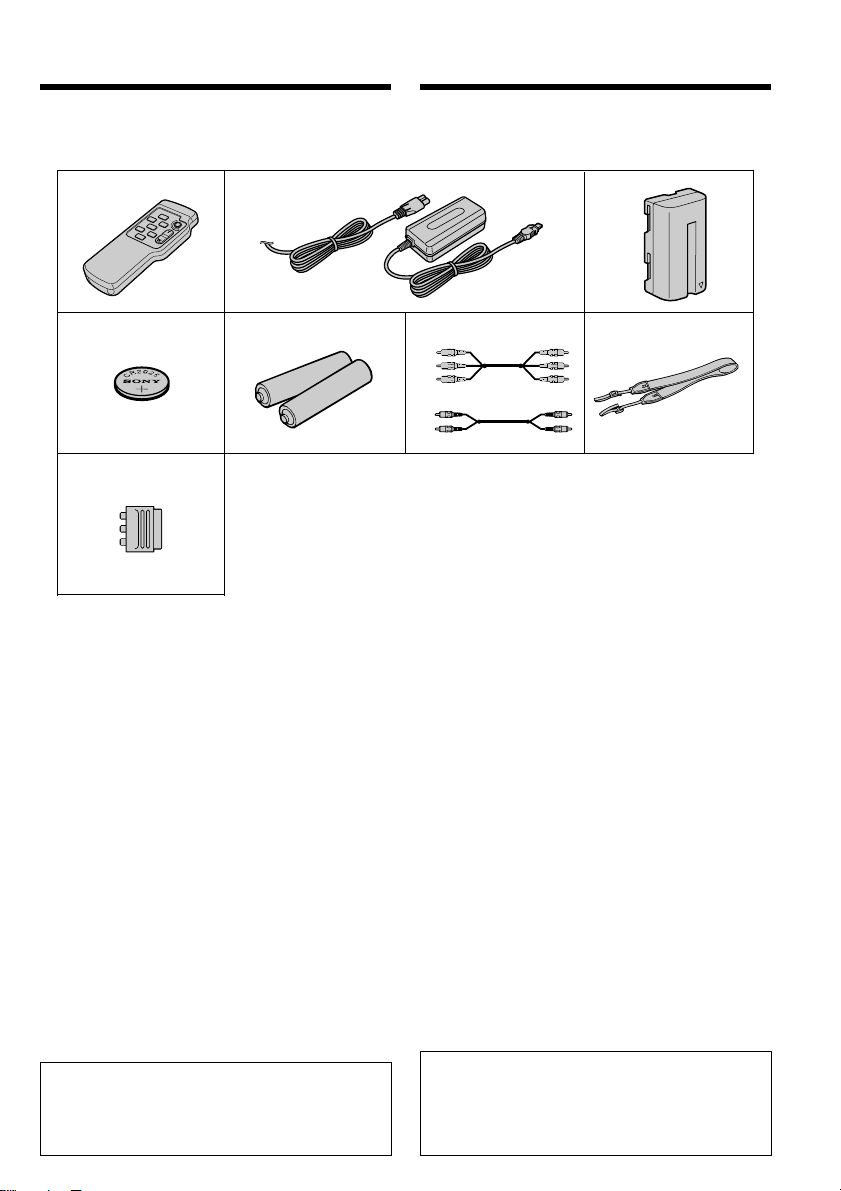
Checking supplied accessories
Проверка прилагаемых
принадлежностей
Make sure that the following accessories are
supplied with your camcorder.
1
45
8
1 Wireless Remote Commander (1)
(p. 115)
CCD-TRV48E/TRV57E/TRV67E/TRV87E
only
2 AC-L10A/L10B/L10C AC power adaptor (1),
Mains lead (1) (p. 14)
3 NP-F330 battery pack (1) (p. 13, 14)
4 CR2025 lithium battery (1) (p. 87)
The lithium battery is already installed in
your camcorder.
5 R6 (size AA) battery for Remote
Commander (2) (p. 115)
CCD-TRV48E/TRV57E/TRV67E/TRV87E
only
6 A/V connecting cable (1) (p. 38)
* for stereo model
7 Shoulder strap (1) (p. 111)
8 21-pin adaptor (1) (p. 39)
Contents of the recording cannot be
compensated if recording or playback is not
made due to a malfunction of the camcorder,
video tape, etc.
2
Убедитесь, что следующие принадлежности
прилагаются к Вашей видеокамере.
3
6
*
or/или
1 Беспроводный пульт дистанционного
управления (1) (стр. 115)
Только модель CCD-TRV48E/TRV57E/
TRV67E/TRV87E
2 Сетевой адаптер переменного тока
AC-L10A/L10B/L10C (1), Шнур
электропитания (1) (стр. 14)
3 Батарейный блок NP-F330 (1) (стр. 13,14)
4 Литиевая батарейка СR2025 (1) (стр. 87)
Литиевая батарейка уже установлена в
Вашей видеокамере.
5
Батарейка R6 (размера АА) для пульта
дистанционного управления (2) (стр. 115)
Только модель CCD-TRV48E/TRV57E/
TRV67E/TRV87E
6 Соединительный кабель аудио/видео
(1) (стр. 38)
* Для стереофонической модели
7 Плечевой ремень (1) (стр. 111)
8 21-штырьковый адаптер (1) (стр. 39)
Содержание записи не может быть
компенсировано в случае, если запись или
воспроизведение не выполнены из-за
неисправности видеокамеры, видеоленты
и т.п.
7
Getting started Подготовка к эксплуатации
5
Page 6

English
Quick Start Guide
Connecting the mains lead (p. 19)
Use the battery pack when using your camcorder outdoors (p. 13).
Quick Start Guide
This chapter introduces you to the basic features of your
camcorder. See the page in parentheses “( )” for more
information.
Open the DC IN
jack cover.
Connect the plug with
its v mark facing up.
AC power adaptor (supplied)
Inserting a cassette (p. 21)
1Slide EJECT in the
direction of the arrow
while pressing the
small blue button.
EJECT
2Insert a cassette
into the cassette
compartment
with its window
facing out.
3Close the cassette
compartment by
pressing the mark
on the cassette
compartment. The
cassette compartment
automatically goes
down.
6
Page 7

L
O
C
K
START/STOP
S
T
A
N
D
B
Y
L
O
C
K
START/STOP
S
T
A
N
D
B
Y
Recording a picture (p. 22)
1Set the POWER switch to CAMERA
POWER
CAMERA
OFF
(CHARGE)
PLAYER
while pressing
the small green
button.
3Turn STANDBY to STANDBY. The
picture appears on the LCD screen.
4Press the red button. Your camcorder
starts recording. To stop recording,
press the red button again.
2Open the LCD
panel while
pressing OPEN.
Viewfinder
When the LCD panel is closed, use the
viewfinder placing your eye against its eyecup.
The picture in the viewfinder is black and white.
Monitoring the playback picture on the LCD
screen (p. 34)
1Set the POWER switch to PLAYER
POWER
CAMERA
OFF
(CHARGE)
PLAYER
while pressing
the small green
button.
2Press m to rewind the tape.
REW
3Press N to start playback.
Quick Start Guide
PLAY
NOTE
Do not pick up your camcorder by
holding the viewfinder, the LCD panel
or the battery pack.
7
Page 8

Русский
Руководство по быстрому запуску
В данной главе приведены основные функции Вашей
видеокамеры. Подробные сведения приведены на
странице в круглых скобках “( )”.
Подсоединение провода электропитания (стр. 19)
При пользовании видеокамерой вне помещения используйте батарейный блок
(стр. 13).
Руководство по быстрому запуску
Откройте крышку
гнезда DC IN.
Подсоедините штекер так,
чтобы его знак v был
направлен вверх.
Сетевой адаптер переменного тока (прилагается)
Установка кассеты (стр. 21)
1Передвиньте
переключатель
EJECT в направлении
стрелки, нажав
маленькую синюю
кнопку.
EJECT
2Вставьте кассету
в кассетный
отсек так, чтобы
окошко было
обращено
наружу.
3Закройте кассетный
отсек, нажав метку
на кассетном
отсеке. Кассетный
отсек автоматически
опустится.
8
Page 9

Запись изображения (стр. 22)
L
O
C
K
START/STOP
S
T
A
N
D
B
Y
L
O
C
K
START/STOP
S
T
A
N
D
B
Y
1Установите переключатель
POWER
CAMERA
OFF
(CHARGE)
PLAYER
POWER в
положение
CAMERA, нажав
маленькую
зеленую кнопку.
3Поверните рычаг STANDBY в
положение STANDBY. На экране
ЖКД появится изображение.
4Нажмите красную кнопку.
Видеокамера начнет запись. Для
остановки записи нажмите красную
кнопку еще раз.
2Откройте панель
ЖКД, нажав
кнопку OPEN.
Видоискатель
Если панель ЖКД закрыта, воспользуйтесь
видоискателем, приставив глаз к окуляру.
Изображение в видоискателе будет черно-белым.
Контроль воспроизводимого изображения на
экране ЖКД (стр. 34)
1Установите переключатель
POWER
CAMERA
OFF
(CHARGE)
PLAYER
POWER в
положение
PLAYER,
нажав
маленькую
зеленую
кнопку.
2Нажмите кнопку m для перемотки
ленты назад.
REW
3Нажмите кнопку N для начала
воспроизведения.
PLAY
Руководство по быстрому запуску
ПРИМЕЧАНИЕ
Не поднимайте видеокамеру, держа
ее за видоискатель, панель ЖКД
или батарейный блок.
9
Page 10

— Getting started —
Using this manual
— Подготовка к эксплуатации —
Использование данного
руководства
The instructions in this manual are for the five
models listed in the table on the next page. Before
you start reading this manual and operating your
camcorder, check the model number by looking
at the bottom of your camcorder. The
CCD-TRV87E is the model used for illustration
purposes. Otherwise, the model name is
indicated in the illustrations. Any differences in
operation are clearly indicated in the text, for
example, “CCD-TRV87E only.”
As you read through this manual, buttons and
settings on your camcorder are shown in capital
letters.
e.g. Set the POWER switch to CAMERA.
When you carry out an operation, you can hear a
beep sound to indicate that the operation is being
carried out.
Инструкции в данном руководстве
предназначены для пяти моделей, указанных
в таблице на следующей странице. Прежде,
чем прочесть данное руководство, и начать
эксплуатацию Вашей видеокамеры,
проверьте номер модели на нижней стороне
видеокамеры. Для иллюстративных целей
используется модель CCD-TRV87E. Или же
наименование модели указано на рисунках.
Всякие отличия по экплуатации четко
указаны в тексте, например, “только модель
CCD-TRV87E”.
При чтении данного руководства
учитывайте, что кнопки и установки на
видеокамере показаны заглавными буквами.
Прим.
Установите переключатель POWER в
положение CAMERA.
При выполнении операции на видеокамере
Вы сможете услышать зуммерный сигнал,
подтверждающий выполнение операции.
10
Page 11

Использование данного
Using this manual
Types of differences/Типы различий
CCD- TRV37E TRV48E TRV57E TRV67E TRV87E
System
Система
S VIDEO OUT — — — zz
Digital zoom
Цифровой вариообъектив
Super NightShot
Ночная суперсъемка
SteadyShot
Устойчивая съемка
Remote sensor
Дистанционный датчик
SUPER LASER LINK — — — — z
Photo mode
Фоторежим
PROGRAM AE zzzzz
Low lux mode
Режим низкого освещения
Digital effect
Цифровой эффект
Fader function
Функция фейдера
OVERLAP — — — — z
WIPE — — — — z
Built-in light
Встроенная подсветка
Audio monaural monaural monaural monaural stereo
Аудиосигнал
40× *80× ** 80× ** 80× ** 80× **
————z
——zzz
— zzzz
————z
————z
————z
zzzzz
——zzz
монофонический монофонический монофонический монофонический стереофонический
руководства
Getting started Подготовка к эксплуатации
z Provided/Имеется
— Not provided/Не имеется
* 240× in some areas/240× в некоторых областях
** 360× in some areas/360× в некоторых областях
11
Page 12

Using this manual
Использование данного
руководства
Note on TV colour systems
TV colour systems differ from country to
country. To view your recordings on a TV, you
need a PAL system-based TV.
Copyright precautions
Television programmes, films, video tapes, and
other materials may be copyrighted.
Unauthorized recording of such materials may
be contrary to the provision of the copyright
laws.
Precautions on camcorder care
•The LCD screen and the viewfinder are
manufactured using high-precision
technology.
However, there may be some tiny black
points and/or bright points (red, blue, green
or white) that constantly appear on the LCD
screen and in the viewfinder.
These points occur normally in the
manufacturing process and do not affect the
recorded picture in any way.
Effective ratio of pixels and/or screen are
99.99% or more.
•Do not let your camcorder get wet. Keep your
camcorder away from rain and sea water.
Letting your camcorder get wet may cause your
camcorder to malfunction. Sometimes this
malfunction cannot be repaired [a].
•Never leave your camcorder exposed to
temperatures above 60°C (140°F ), such as in a
car parked in the sun or under direct sunlight
[b].
•Do not place your camcorder so as to point the
viewfinder or the LCD screen toward the sun.
The inside of the viewfinder or the LCD screen
may be damaged [c].
Примечание по системам
цветного телевидения
Системы цветного телевидения отличаются в
зависимости от страны. Для просмотра Ваших
записей на экране телевизора Вам
необходимо использовать телевизор,
основанный на системе PAL.
Предостережение об авторском
праве
Телевизионные программы, кинофильмы,
видеоленты и другие материалы могут быть
защищены авторским правом.
Нелицензированная запись таких материалов
может противоречить положениям закона об
авторском праве.
Меры предосторожности при
уходе за видеокамерой
•Экран ЖКД и видоискатель изготовлены
с помощью высокопрецизионной
технологии. Однако на экране ЖКД и в
видоискателе могут постоянно
появляться черные или яркие цветные
точки (красные, синие или зеленые).
Появление этих точек вполне нормально
для процесса съемки и никоим образом
не влияет на записываемое изображение.
Свыше 99,99% экрана предназначено для
эффективного использования.
•Не допускайте, чтобы видеокамера
становилась влажной. Предохраняйте
видеокамеру от дождя и морской воды.
Если Вы намочите видеокамеру, то это
может привести к неисправности аппарата,
которая не всегда может быть устранена
[a].
•Никогда не оставляйте видеокамеру в
месте с температурой выше 60°С (140°F),
как, например, в автомобиле, оставленном
на солнце или под прямым солнечным
светом [b].
•He pacпoлoгайте Вашу видеокамеру так,
чтобы экран ЖКД был направлен на солнце.
Внутреннее устройство видоискателя или
экрана ЖКД может быть повреждено [c].
12
[a][b][c]
Page 13
Step 1 Preparing the
power supply
Пункт 1
Подготовка
источника питания
Installing the battery pack
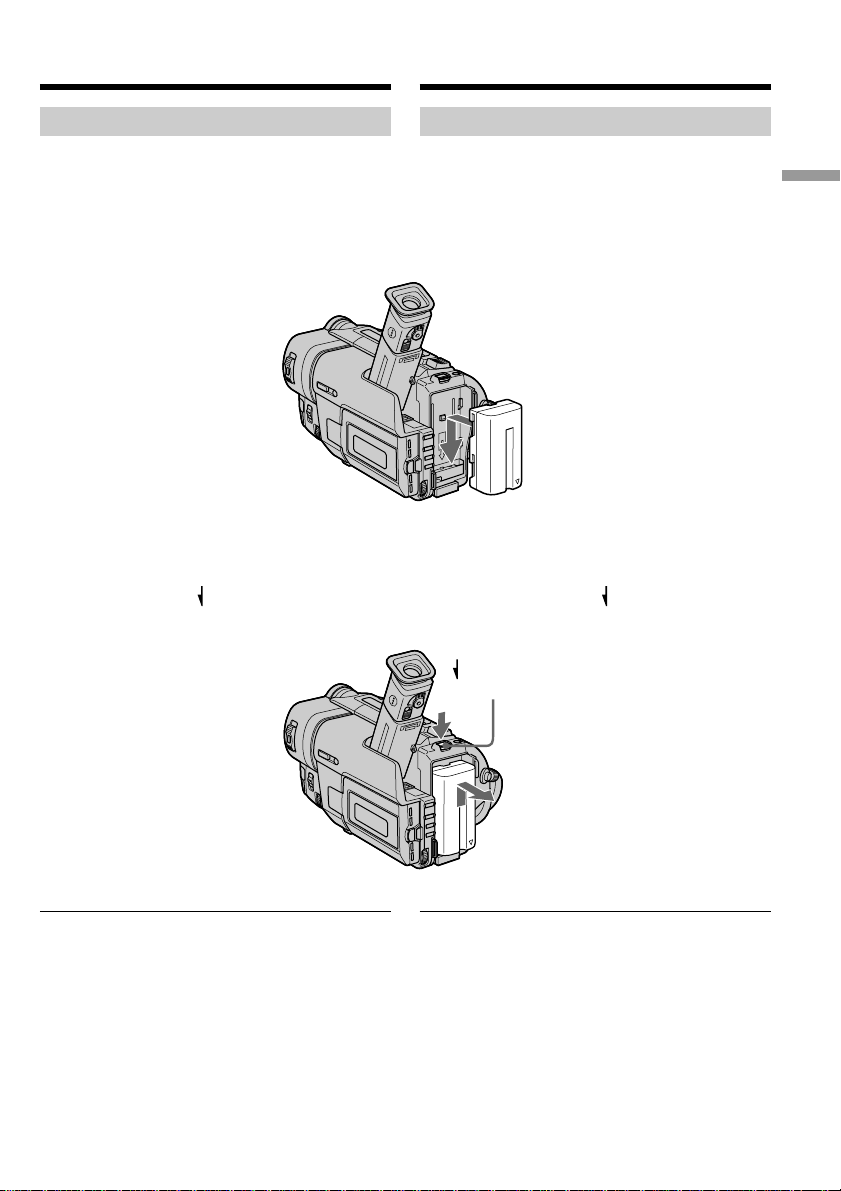
Install the battery pack to use your camcorder
outdoors.
Slide the battery pack down until it clicks.
To remove the battery pack
Slide the battery pack out in the direction of the
arrow while pressing BATT RELEASE down.
Установка батарейного блока
Установите батарейный блок для того, чтобы
использовать Вашу видеокамеру вне
помещения.
Передвиньте батарейный блок вниз так,
чтобы он защелкнулся.
Для снятия батарейного блока
Передвиньте батарейный блок в направлении
стрелки, нажав кнопку BATT RELEASE
вниз.
BATT RELEASE
Getting started Подготовка к эксплуатации
After installing the battery pack
Do not carry your camcorder by holding the
battery pack. If you do so, the battery pack may
slide off your camcorder unintentionally,
damaging your camcorder.
После установки батарейного блока
Не переносите свою видеокамеру, взявшись
за батарейный блок. Если Вы так сделаете,
батарейный блок может непроизвольно
соскользнуть с Вашей видеокамеры и
повредить ее.
13
Page 14
Step 1 Preparing the power
supply
Пункт 1 Подготовка источника
питания
Charging the battery pack
Use the battery pack after charging it for your
camcorder.
Your camcorder operates only with the
“InfoLITHIUM” battery pack (L series).
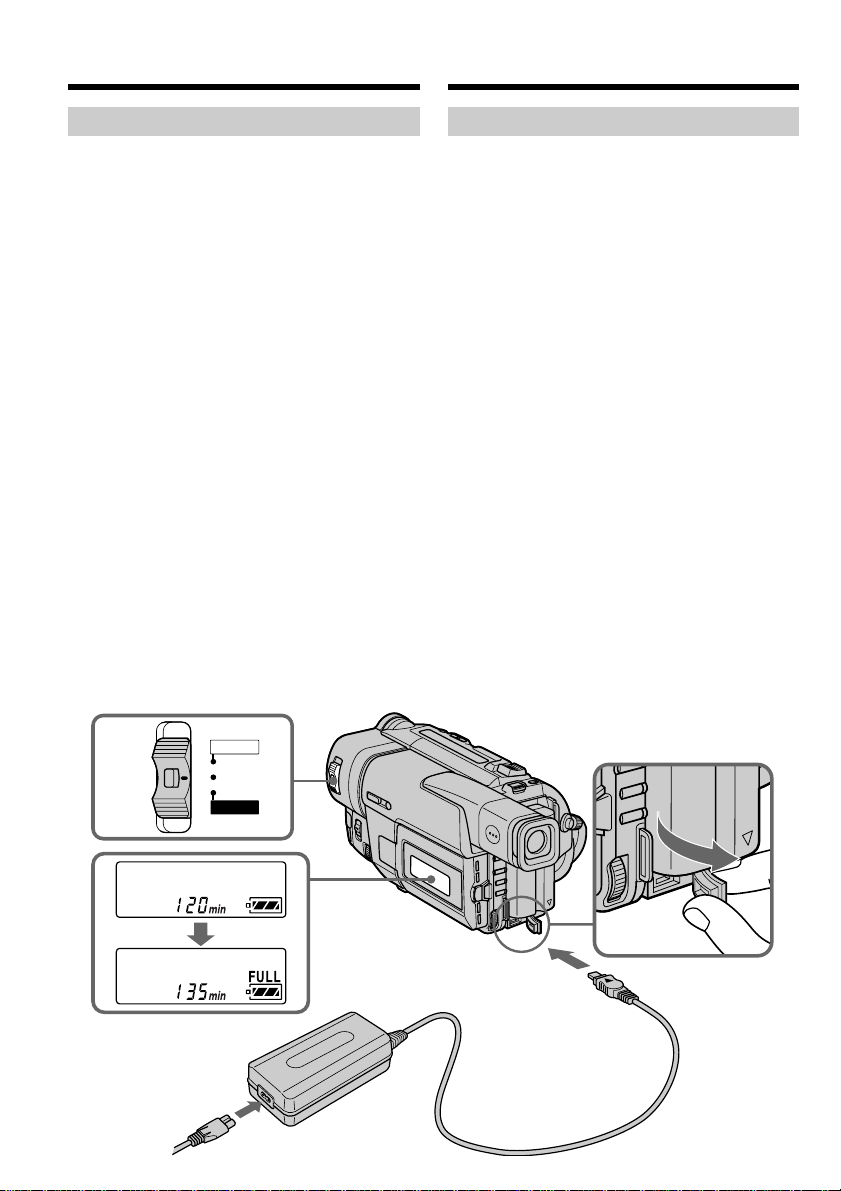
(1)Open the DC IN jack cover and connect the
AC power adaptor supplied with your
camcorder to the DC IN jack with the plug’s v
mark facing up.
(2)Connect the mains lead to the AC power
adaptor.
(3)Connect the mains lead to the mains.
(4)Set the POWER switch to OFF (CHARGE).
Charging begins. The remaining battery time
is indicated in minutes on the display
window.
When the remaining battery indicator changes to
u, normal charge is completed. To fully charge
the battery (full charge), leave the battery pack
attached for about 1 hour after normal charge is
completed until FULL appears in the display
window. Fully charging the battery allows you to
use the battery longer than usual.
POWER
4
CAMERA
OFF
(CHARGE)
PLAYER
Зарядка батарейного блока
Используйте батарейный блок для Вашей
видеокамеры после его зарядки.
Ваша видеокамера работает только с
батарейным блоком “InfoLITHIUM” (серии L).
(1)Откройте крышку гнезда DC IN и
подсоедините сетевой адаптер
переменного тока, прилагаемый к Вашей
видеокамере, к гнезду DC IN, так чтобы
знак штекера v был направлен вверх.
(2)Подсоедините провод электропитания к
сетевому адаптеру переменного тока.
(3)Подсоедините провод электропитания к
сетевой розетке.
(4)Установите переключатель POWER в
положение OFF (CHARGE). Начнется
зарядка. В окошке дисплея будет
отображаться время оставшегося заряда
в минутах.
Если индикатор оставшегося заряда
изменится на u, это значит, что
нормальная зарядка завершена. Для полной
зарядки батарейного блока (полная
зарядка) оставьте батарейный блок
прикрепленным на месте приблизительно на
один час после завершения нормальной
зарядки до тех пор, пока в окошко дисплея
не появится индикация FULL. Полная
зарядка батарейного блока позволяет Вам
использовать батарейный блок дольше чем
обычно.
14
1
2
Page 15

Step 1 Preparing the power
supply
Пункт 1 Подготовка источника
питания
Notes
•Prevent metallic objects from coming into
contact with the metal parts of the DC plug of
the AC power adaptor. This may cause a shortcircuit, damaging the AC power adaptor.
•Keep the battery pack dry.
•When the battery pack is not to be used for a
long time, charge the battery pack once fully
and then use it until it fully discharges again.
Keep the battery pack in a cool place.
Remaining battery time indicator
The remaining battery time indicator in the
display window roughly indicates the recording
time with the viewfinder.
Battery pack
The battery pack is charged a little before it
leaves the factory.
Until your camcorder calculates the actual
remaining battery time
“– – – – min” appears in the display window.
While charging the battery pack, no indicator
appears or the indicator flashes in the display
window in the following cases
– The battery pack is not installed correctly.
– The AC power adaptor is disconnected.
– Something is wrong with the battery pack.
Примечания
• Не допускайте контакта металлических
предметов с металлическими частями
штекера постоянного тока сетевого
адаптера переменного тока. Это может
привести к короткому замыканию и
повреждению сетевого адаптера
переменного тока.
• Сохраняйте батарейный блок сухим.
• Когда батарейный блок не будет
использоваться длительный период
времени, полностью зарядите батарейный
блок один раз, а затем используйте его до
тех пор, пока он снова полностью не
разрядится. Храните батарейный блок в
прохладном месте.
Индикатор времени оставшегося заряда
батарейного блока
Индикатор времени оставшегося заряда
батарейного блока в окошке дисплея
приблизительно указывает время записи с
помощью видоискателя.
Батарейный блок
Батарейный блок уже немного заряжен на
предприятии-изготовителе.
До тех пор, пока Ваша видеокамера
определит действительное время
оставшегося заряда батарейного блока
В окошке дисплея будет отображаться
индикация “– – – – min”.
Getting started Подготовка к эксплуатации
Во время зарядки батарейного блока
никакой индикатор не поялвяется, или
индикатор будет мигать в окошке дисплея
в следующих случаях
– Батарейный блок установлен не правильно.
– Отсоединен сетевой адаптер переменного
тока.
– Что-то не в порядке с батарейным блоком.
15
Page 16

Step 1 Preparing the power
supply
Charging time/Время зарядки
Battery pack/ Full charge (Normal charge)/
Батарейный блок Полная зарядка (нормальная зарядка)
NP-F330
(supplied)/прилагается
NP-F530/F550 210 (150)
NP-F730/F750 300 (240)
NP-F930/F950 390 (330)
NP-F960 420 (360)
Approximate number of minutes to charge an
empty battery pack
Recording time/Время записи
CCD-TRV37E/TRV48E/TRV57E/TRV67E
Battery the viewfinder/ the LCD screen/
pack/ Запись с помощью Запись с помощью
Батарейный видоискателя экрана ЖКД
блок
NP-F330
(supplied)/прилагается
NP-F530 245 (220) 135 (120) 205 (180) 110 (100)
NP-F550 280 (250) 155 (135) 240 (210) 130 (115)
NP-F730 500 (450) 275 (245) 410 (370) 225 (205)
NP-F750 580 (525) 320 (290) 490 (440) 270 (240)
NP-F930 780 (705) 420 (385) 650 (585) 355 (320)
NP-F950 900 (790) 495 (435) 750 (675) 410 (370)
NP-F960 1035 (930) 570 (510) 880 (790) 490 (440)
Recording with Recording with
Continuous*/ Typical**/ Continuous*/ Typical**/
Непрерывкая* Типичная** Непрерывная* Типичная**
140 (125) 75 (70) 120 (105) 65 (55)
Пункт 1 Подготовка источника
питания
150 (90)
Приблизительное время в минутах для
зарядки полностью разряженного
батарейного блока
16
CCD-TRV87E
Battery
pack/
Батарейный
блок
NP-F330
(supplied)/прилагается
NP-F530 235 (210) 130 (115) 195 (170) 110 (95)
NP-F550 270 (240) 150 (130) 230 (200) 125 (110)
NP-F730 475 (425) 260 (235) 395 (355) 215 (195)
NP-F750 550 (500) 300 (275) 470 (425) 260 (235)
NP-F930 745 (670) 410 (370) 625 (560) 345 (310)
NP-F950 850 (760) 465 (420) 725 (650) 400 (355)
NP-F960 990 (890) 545 (490) 850 (765) 470 (420)
Recording with Recording with
the viewfinder/ the LCD screen/
Запись с помощью Запись с помощью
видоискателя экрана ЖКД
Continuous*/ Typical**/ Continuous*/ Typical**/
Непрерывкая* Типичная** Непрерывная* Типичная**
135 (120) 75 (65) 115 (100) 65 (55)
Page 17

Step 1 Preparing the power
supply
Пункт 1 Подготовка источника
питания
Approximate number of minutes when you
use a fully charged battery
Numbers in parentheses “( )” indicate the
time using a normally charged battery.
* Approximate continuous recording time at
25°C (77°F). The battery life will be shorter
if you use your camcorder in a cold
environment.
**Approximate number of minutes when
recording while you repeat recording start/
stop, zooming and turning the power on/
off. The actual battery life may be shorter.
Playing time/Время воспроизведения
CCD-TRV37E/TRV48E/TRV57E/TRV67E
Battery pack/ on LCD screen/ with LCD closed/
Батарейный блок
NP-F330
(supplied)/прилагается
NP-F530 215 (190) 260 (230)
NP-F550 250 (220) 295 (260)
NP-F730 430 (385) 525 (475)
NP-F750 510 (460) 610 (550)
NP-F930 680 (610) 825 (740)
NP-F950 780 (700) 930 (830)
NP-F960 915 (820) 1090 (980)
Playing time Playing time
Время воспроизведения Время воспроизведения
на экране ЖКД при закрытом ЖКД
125 (110) 145 (130)
Приблизительное время в минутах при
использовании полностью заряженного
батарейного блока
Числа в скобках “( )” указывают время
при использовании батарейного блока с
нормальной зарядкой.
* Приблизительное время непрерывной
записи при температуре 25°С (77°F). При
использовании видеокамеры в холодных
условиях срок службы батарейного
блока будет короче.
**Приблизительное время в минутах при
записи с неоднократным пуском/
остановкой записи, наездом
видеокамеры и включением/
выключением питания. Фактический
срок службы заряда батарейного блока
может быть короче.
Getting started Подготовка к эксплуатации
CCD-TRV87E
Battery pack/ on LCD screen/ with LCD closed/
Батарейный блок
NP-F330
(supplied)/прилагается
NP-F530 205 (180) 245 (220)
NP-F550 240 (210) 280 (250)
NP-F730 410 (370) 500 (450)
NP-F750 490 (440) 580 (525)
NP-F930 680 (585) 780 (705)
NP-F950 780 (675) 900 (790)
NP-F960 880 (790) 1035 (930)
Playing time Playing time
Время воспроизведения Время воспроизведения
на экране ЖКД при закрытом ЖКД
120 (105) 140 (125)
17
Page 18

Step 1 Preparing the power
supply
Пункт 1 Подготовка источника
питания
Approximate number of minutes when you use a
fully charged battery
Numbers in parentheses “( )” indicate the time
using a normally charged battery. The battery life
will be shorter if you use your camcorder in a
cold environment.
After charging the battery pack
Disconnect the AC power adaptor from the DC
IN jack on your camcorder.
Note on the remaining battery time indicator
during recording
The indicator may not be correct, depending on
the conditions in which you are recording. When
you close the LCD panel and open it again, it
takes about 1 minute for the correct remaining
battery time to be displayed.
What is ”InfoLITHIUM”?
The “InfoLITHIUM” is a lithium ion battery pack
which can exchange data such as battery
consumption with compatible electronic
equipment. This unit is compatible with the
“InfoLITHIUM” battery pack (L series). Your
camcorder operates only with the
“InfoLITHIUM” battery. “InfoLITHIUM”
L series battery packs have the mark.
“InfoLITHIUM” is a trademark of Sony
Corporation.
Приблизительное время в минутах при
использовании полностью заряженного
батарейного блока
Числа в скобках “( )” указывают время при
использовании батарейного блока с
нормальной зарядкой. При использовании
видеокамеры в холодных условиях срок
службы батарейного блока будет короче.
После зарядки батарейного блока
Отсоедините сетевой адаптер переменного
тока от гнезда DC IN на Вашей видеокамере.
Примечания по индикатору времени
оставшегося заряда батарейного блока во
время записи
Индикатор может быть неправильным в
зависимости от условий, в которых
выполняется запись. Если Вы закроете
панель ЖКД и откроете ее снова, то пройдет
около 1 минуты, прежде чем на дисплее
появится правильное время оставшегося
заряда батарейного блока.
Что такое “InfoLITHIUM”?
“InfolLITHIUM” является литиево-ионным
батарейным блоком, который может
обмениваться данными, как например
потребление батарейного заряда, с
совместимой электронной аппаратурой. Это
устройство совместимо с батарейным блоком
“InfoLITHIUM” (cерии L). Ваша видеокамера
работает только с батарейным блоком
“InfoLITHIUM”. На батарейных блоках
“InfoLITHIUM” серии L имеется знак
.
“InfoLITHIUM” является торговой маркой
корпорации Sony Corporation.
18
Page 19
Step 1 Preparing the power
supply
Пункт 1 Подготовка источника
питания
Connecting to the mains
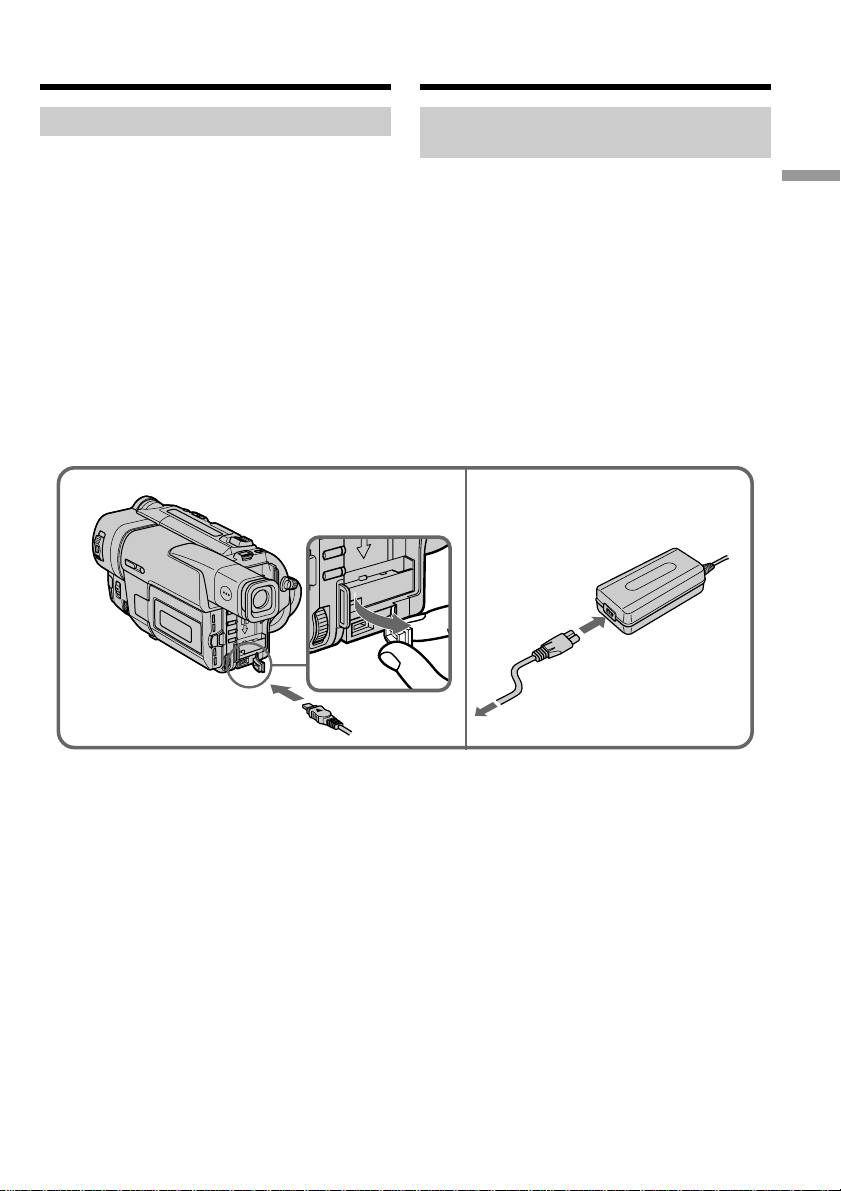
When you use your camcorder for a long time,
we recommend that you power it from the mains
using the AC power adaptor.
(1)Open the DC IN jack cover, and connect the
AC power adaptor to the DC IN jack on your
camcorder with the plug’s v mark facing up.
(2)Connect the mains lead to the AC power
adaptor.
(3)Connect the mains lead to the mains.
Подсоединение к сетевой
розетке
Если Вы собираетесь использовать
видеокамеру длительное время,
рекомендуется использовать питание от
электрической сети с помощью сетевого
адаптера переменного тока.
(1)Откройте крышку гнезда DC IN и
подсоедините сетевой адаптер
переменного тока к гнезду DC IN на Вашей
видеокамеру, так чтобы знак v на
штекере был обращен вверх.
(2)Подсоедините провод электропитания к
сетевому адаптеру переменного тока.
(3)Подсоедините провод электропитания к
сетевой розетке.
2, 31
Getting started Подготовка к эксплуатации
19
Page 20

Step 1 Preparing the power
supply
Пункт 1 Подготовка источника
питания
PRECAUTION
The set is not disconnected from the AC power
source (mains) as long as it is connected to the
mains, even if the set itself has been turned off.
Notes
•The AC power adaptor can supply power even
if the battery pack is attached to your
camcorder.
•The DC IN jack has “source priority”. This
means that the battery pack cannot supply any
power if the mains lead is connected to the DC
IN jack, even when the mains lead is not
plugged into the mains.
Using a car battery
Use Sony DC Adaptor/Charger (not supplied).
ПРЕДОСТЕРЕЖЕНИЕ
Аппарат не отключается от источника
питания перем. тока (электрической сети) до
тех пор, пока он подключен к электрической
сети, даже если сам аппарат выключен.
Примечания
• Питание от сетевого адаптера переменного
тока может подаваться даже в случае, если
батарейный блок прикреплен к Вашей
видеокамере.
• Гнездо DC IN имеет “приоритет источника”.
Это значит, что питание от батарейного
блока не может подаваться, если провод
электропитания подсоединен к гнезду DC
IN, даже если провод электропитания и не
подсоединен к сетевой розетке.
Использование автомобильного
аккумулятора
Используйте адаптер/зарядное устройство
постоянного тока Sony (не прилагается).
20
Page 21

Step 2 Inserting a
cassette
Пункт 2 Установка
кассеты
When you want to record in the Hi8 system, use
Hi8 video cassette . (CCD-TRV67E/TRV87E
only)
(1)Prepare the power supply (p. 13).
(2)Slide EJECT in the direction of the arrow
while pressing the small blue button. The
cassette compartment automatically lifts up
and opens.
(3)Insert a cassette with its window facing out
and the tab on the cassette up.
(4)Close the cassette compartment by pressing
the mark on the cassette compartment.
The cassette compartment automatically goes
down.
2 3
EJECT
Если Вы хотите выполнять запись в системе
Hi8, используйте видеокассету Hi8
(только модель CCD-TRV67E/TRV87E).
(1)Подготовьте источник питания (стр. 13).
(2)Нажав маленькую синюю кнопку,
передвиньте переключатель EJECT в
направлении стрелки. Отсек для кассеты
автоматически поднимется вверх и
откроется.
(3)Вставьте кассету, так чтобы окошко было
обращено наружу, а лепесток на кассете
вверх.
(4)Закройте отсек для кассеты, нажав метку
на отсеке. Отсек для кассеты
автоматически опустится вниз.
4
Getting started Подготовка к эксплуатации
To eject a cassette
Slide EJECT in the direction of the arrow while
pressing the small blue button.
Note
Do not press the cassette compartment down.
Doing so may cause malfunction.
To prevent accidental erasure
Slide the write-protect tab on the cassette to
expose the red mark.
Для извлечения кассеты
Нажав маленькую синюю кнопку,
передвиньте переключатель EJECT в
направлении стрелки.
Примечание
Не нажимайте вниз отсек для кассеты. Это
может привести к неисправности.
Для предотвращения случайного стирания
Передвиньте лепесток защиты записи на
кассете, так чтобы появилась красная метка.
21
Page 22

— Recording – Basics —
— Запись – Основные положения —
Recording a picture
Your camcorder automatically focuses for you.
(1)Install the power source and insert a cassette.
See “Step 1” and “Step 2” for more
information (p. 13 to 21).
(2)Set the POWER switch to CAMERA while
pressing the small green button. The lens
cover opens.
(3)Open the LCD panel while pressing OPEN.
The viewfinder automatically turns off.
(4)Turn STANDBY to STANDBY.
(5)Press START/STOP. Your camcorder starts
recording. The “REC” indicator appears. The
camera recording lamp located on the front of
your camcorder lights up. To stop recording,
press START/STOP again.
The recording lamp lights up in the
viewfinder when you record with the
viewfinder.
2
POWER
CAMERA
OFF
(CHARGE)
PLAYER
Запись изображения
Ваша видеокамера автоматически выполняет
фокусировку за Вас.
(1)Установите источник питания и вставьте
кассету. Подробные сведения приведены
в “Пункте 1” и “Пункте 2” (стр. 13 – 21).
(2)Нажав маленькую зеленую кнопку,
установите переключатель POWER в
положение CAMERA. Откроется крышка
объектива.
(3)Нажав кнопку OPEN, откройте панель
ЖКД. Видоискатель выключится
автоматически.
(4)Поверните рычаг STANDBY в положение
STANDBY.
(5)Нажмите кнопку START/STOP. Ваша
видеокамера начнет запись. Появится
индикатор “REC”. Высветится также
лампочка записи на передней панели
видеокамеры. Для остановки записи
нажмите кнопку START/STOP еще раз.
При записи с помощью видоискателя в
нем будет высвечиваться лампочка
записи.
4
K
C
O
L
S
T
A
N
D
B
Y
START/STOP
40min
H
SP
STBY
0:00:00
22
3
Microphone/
Микрофон
Camera recording
lamp/
Лампа записи
видеокатеры
5
K
C
O
L
S
T
A
N
D
B
Y
START/STOP
40min
H
SP
REC
0:00:01
Page 23

Recording a picture
Запись изображения
Note
Fasten the grip strap firmly. Do not touch the
built-in microphone during recording.
To enable smooth transition
You can make the transition between the last
scene you recorded and the next scene smooth as
long as you do not eject the cassette. When you
exchange the battery pack in the recording mode,
set STANDBY to LOCK.
If you leave your camcorder in the standby
mode for 5 minutes while the cassette is
inserted
Your camcorder automatically turns off. This is
to save battery power and to prevent battery and
tape wear. To resume the standby mode, turn
STANDBY down and up again. To start
recording, press START/STOP.
To set the counter to 0:00:00
Press COUNTER RESET (p. 112).
After recording
(1)Turn STANDBY down to LOCK.
(2)Close the LCD panel.
(3)Eject the cassette.
(4)Set the POWER switch to OFF (CHARGE).
After use your camcorder (CCD-TRV57E/
TRV67E/TRV87E only)
Remove the battery pack from your camcorder to
avoid turning on the built-in light.
Примечание
Плотно пристегните ремень для захвата
видеокамеры. Не прикасайтесь к
встроенному микрофону во время записи.
Для обеспечения плавного перехода
Вы можете выполнять плавный переход
между последним записанным эпизодом и
следующим эпизодом до тех пор, пока не
извлечете кассету. При замене батарейного
блока в режиме записи установите рычаг
STANDBY в положение LOCK.
Если Вы оставите Вашу видеокамеру в
режиме готовности на 5 минут при
вставленной кассете
Видеокамера выключится автоматически.
Это предотвращает расход заряда
батарейного блока и износ ленты. Для
возобновления режима готовности поверните
рычаг STANDBY вниз и снова вверх. Для
начала записи нажмите кнопку START/STOP.
Для установки счетчика в положение
0:00:00
Нажмите кнопку COUNTER RESET (стр. 112).
После записи
(1)Поверните рычаг STANDBY в положение
LOCK.
(2)Закройте панель ЖКД.
(3)Извлеките кассету.
(4)Установите переключатель POWER в
положение OFF (CHARGE).
Recording – Basics Запись – Основные положения
После пользования видеокамерой (только
модель CCD-TRV57E/TRV67E/TRV87E)
Выньте батарейный блок из Вашей
видеокамеры во избежание включения
встроенной подсветки.
23
Page 24

Recording a picture
Запись изображения
Adjusting the LCD screen
To adjust the brightness of the LCD screen, press
either of the two buttons on LCD BRIGHT.
The LCD panel moves about 90 degrees to the
viewfinder side and about 180 degrees to the lens
side.
If you turn the LCD panel over so that it faces the
other way, the indicator appears in the
viewfinder and on the LCD screen (Mirror
mode).
to brighten/
ярче
to dim/
темнее
When closing the LCD panel, set it vertically
until it clicks, and swing it into the camcorder
body.
Note
When using the LCD screen except in the mirror
mode, the viewfinder automatically turns off.
When you use the LCD screen outdoors in
direct sunlight
The LCD screen may be difficult to see. If this
happens, we recommend that you use the
viewfinder.
Picture in the mirror mode
The picture on the LCD is a mirror-image.
However, the picture will be normal when
recorded.
During recording in the mirror mode
DATE and TIME on your camcorder do not
work.
Indicators in the mirror mode
•The STBY indicator appears as Xz and REC
as z. Some of the other indicators appear
mirror-reversed and others are not displayed.
•The date appears mirror-reversed when the
auto date function is working. However, the
date will be normal when recorded.
LCD BRIGHT
Регулировка экрана ЖКД
Для регулировки яркости экрана ЖКД
нажмите одну их кнопок на LCD BRIGHT.
Панель ЖКД может передвигаться примерно
на 90 градусов в сторону видоискателя и
примерно на 180 градусов в сторону
объектива.
Если Вы перевернете панель ЖКД так, что
она будет направлена в другую сторону,
индикатор появится в видоискателе и на
экране ЖКД (Зеркальный режим).
180°
90°
При закрывании панели ЖКД установите ее
вертикально, пока не раздастся щелчок, а
затем присоедините ее к корпусу
видеокамеры.
Примечание
При использовании экрана ЖКД
видоискатель автоматически выключается,
кроме зеркального режима.
Если Вы используете экран ЖКД вне
помещения под прямым солнечным
светом
Возможно будет трудно разглядеть экран
ЖКД. В этом случае рекомендуется
использовать видоискатель.
Изображение в зеркальном режиме
Изображение на экране ЖКД будет
отображаться зеркально. Однако запись
изображения будет нормальной.
Во время записи в зеркальном режиме
DATE и TIME на Вашей видеокамере не будут
работать.
Индикаторы в зеркальном режиме
• Индикатор STBY появится в виде Xz, а
индикатор REC в виде z. Некоторые другие
индикаторы появятся в зекально
отображенном виде, а некоторые из них не
будут отображаться совсем.
• В случае, если работает функция
автоматической даты, то дата будет
отображаться зеркально, однако на записи
дата будет в нормальном виде.
24
Page 25

T
W
Recording a picture
Запись изображения
Using the zoom feature
Move the power zoom lever a little for a slower
zoom. Move it further for a faster zoom.
Using the zoom function sparingly results in
better-looking recordings.
“T” side: for telephoto (subject appears closer)
“W” side: for wide-angle (subject appears farther
away)
Zoom greater than 20× is performed digitally.
To activate digital zoom, select the digital zoom
power in D ZOOM in the menu settings. (p. 70)
The picture quality deteriorates as the picture is
processed digitally.
Использование функции наезда
видеокамеры
Передвиньте рычаг приводного
вариообъектива слегка для относительно
медленного наезда видеокамеры.
Передвиньте его сильнее для ускоренного
наезда видеокамеры.
Использование функции наезда видеокамеры
в небольшом количестве обеспечивает
наилучшие результаты.
Сторона “Т” : для телефото (объект
Сторона “W” : для широкоугольного вида
W
Наезд видеокамеры более 20х
выполненяется цифровым методом. Для
активизация цифрового вариообъектива,
выберите увеличение цифрового
вариообъектива в команде D ZOOM в
установках меню. (стр. 70)
Качество изображения ухудшается при
цифровой обработке изображения.
приближается)
(объект удаляется)
T
WT
W
T
Recording – Basics Запись – Основные положения
The right side of the bar shows the digital
zooming zone.
The digital zooming zone appears when you
select the digital zoom power in D ZOOM in
the menu settings./
Правая сторона полосы на экране
показывает зону цифровой трансфокации.
Зона цифровой трансфокации появляется,
когда Вы выбираете увеличение цифрового
вариообъетивка в команде D ZOOM в
установках меню.
25
Page 26

Recording a picture Запись изображения
When you shoot close to a subject
If you cannot get a sharp focus, move the power
zoom lever to the “W” side until the focus is
sharp. You can shoot a subject that is at least
about 80 cm (about 2 feet 5/8 inch) away from
the lens surface in the telephoto position, or
about 1 cm (about 1/2 inch) away in the
wide-angle position.
Notes on digital zoom
•Digital zoom starts to function when zoom
exceeds 20×.
•The picture quality deteriorates as you go
toward the “T” side.
При съемке объекта с близкого положения
Если Вы не можете получить четкой
фокусировки, передвиньте рычаг приводного
вариообъектива в сторону “W” до получения
четкой фокусировки. Вы можете выполнять
съемку объекта в положении телефото,
который отстоит по крайней мере на
расстоянии 80 см от поверхности объектива
или же около 1 см в положении
широкоугольного вида.
Примечания к наезду видеокамеры
цифровым методом
• Цифровой вариообъектив начинает
срабатывать в случае, если наезд
видеокамеры превышает 20х.
• Качество изображения ухудшается по мере
приближения к стороне “Т”.
26
Page 27
Recording a picture
Запись изображения
To record pictures with the
viewfinder – adjusting the
viewfinder
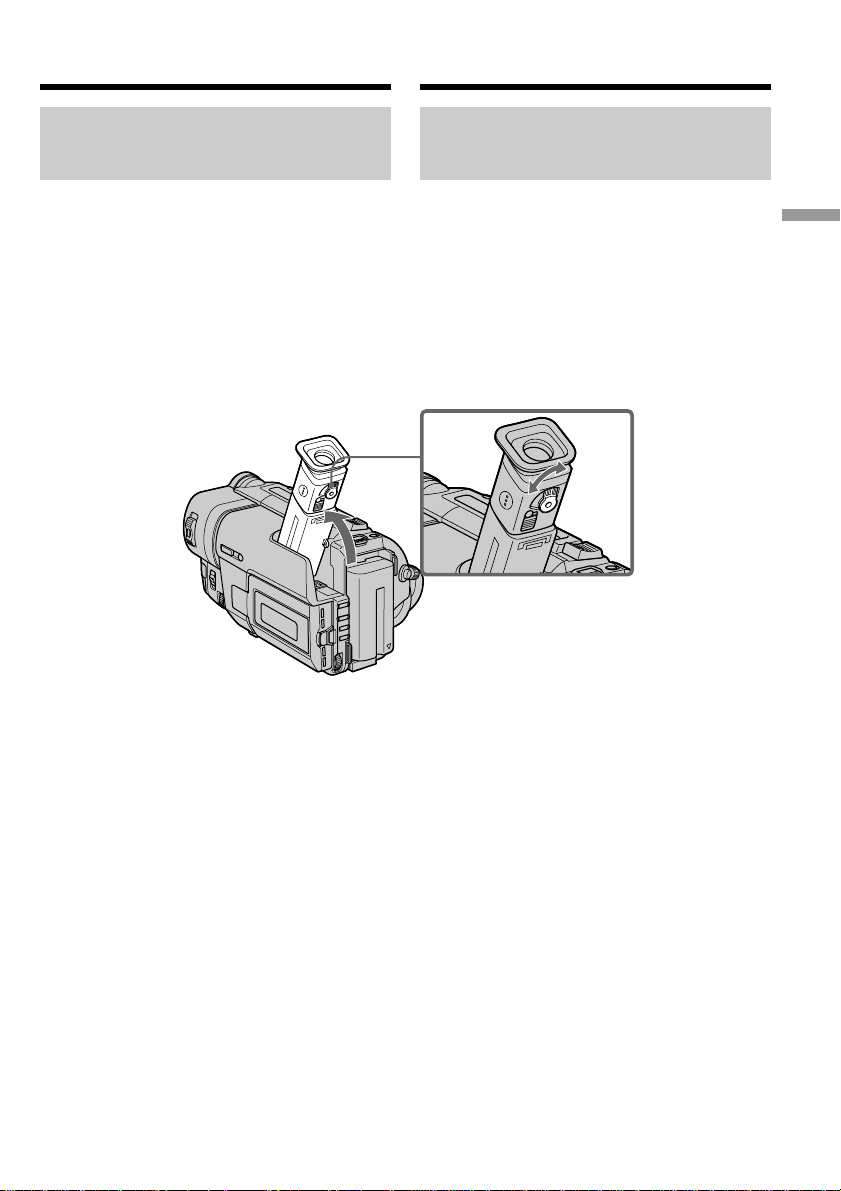
If you record pictures with the LCD panel closed,
check the picture with the viewfinder. Adjust the
viewfinder lens to your eyesight so that the
indicators in the viewfinder come into sharp
focus.
Lift up the viewfinder and move the viewfinder
lens adjustment lever.
Для записи изображений с
помощью видоискателя –
регулировка видоискателя
Если Вы будете записывать изображения при
закрытой панели ЖКД, проверьте
изображение с помощью видоискателя.
Отрегулируйте объектив видоискателя в
соответствии со своим зрением, так чтобы
индикаторы в видоискателе были четко
сфокусированы.
Поднимите видоискатель и подвигайте рычаг
регулировки объектива видоискателя.
Recording – Basics Запись – Основные положения
27
Page 28

Recording a picture
Запись изображения
Indicators displayed in the
recording mode
The indicators are not recorded on tape.
Hi8 format indicator (CCD-TRV67E/TRV87E only)
This appears while playing back or recording in Hi8 format./
Индикатор формата Hi8 (только модель CCD-TRV67E/TRV87E)
Этот индикатор появляется во время воспроизведения или записи в формате Hi8.
Recording mode indicator/Индикатор режима записи
STBY/REC indicator/Индикатор STBY/REC
SP
0:00:01
REC
H
40
min
Remaining battery time indicator/
Индикатор времени оставшегося заряда батарейного блока
Tape counter/Счетчик ленты
Remaining tape indicator
This appears after you insert a cassette and record or play back for a while./
Индикатор оставшейся ленты
Этот индикатор появляется после установки кассеты и выполнения
записи или воспроизведения в течение некоторого времени.
Shooting backlit subjects (BACK LIGHT)
When you shoot a subject with the light source
behind the subject or a subject with a light
background, use the backlight function.
Press BACK LIGHT in the recording or standby
mode.
The . indicator appears in the viewfinder or on
the LCD screen.
To cancel, press BACK LIGHT again.
Индикаторы, отображаемые в
режиме записи
Индикаторы не записываются на ленту.
Съемка объектов с задней
подсветкой (BACK LIGHT)
Если Вы выполняете съемку объекта с
источником света позади него или же
объекта со светлым фоном, используйте
функцию задней подсветки.
Нажмите кнопку BACK LIGHT в режиме
записи или ожидания.
В видоискателе или на экране ЖКД появится
индикатор ..
Для отмены нажмите кнопку BACK LIGHT
еще раз.
If you press EXPOSURE when shooting backlit
subjects
The backlight function will be canceled.
28
BACK LIGHT
Если вы нажмете кнопку EXPOSURE при
выполнении съемки объектов с задней
подсветкой
Функция задней подсветки будет отменена.
Page 29

Recording a picture
Запись изображения
Shooting in the dark (NightShot)
The NightShot function enables you to shoot a
subject in a dark place. For example, you can
satisfactorily record the environment of
nocturnal animals for observation when you use
this function.
While your camcorder is in the standby mode,
slide NIGHTSHOT to ON.
and “NIGHTSHOT” indicators flash on the
LCD screen or in the viewfinder. To cancel the
NightShot function, slide NIGHTSHOT to OFF.
NIGHTSHOT
OFF ON
NightShot Light emitter/
Излучатель подсветки
для ночной съемки
Using the Super NightShot mode
– CCD-TRV87E only
The Super NightShot mode makes subjects more
than four times brighter than those recorded in
the NightShot mode.
(1)Slide NIGHTSHOT to ON in the standby
mode. indicator appears on the LCD screen
or in the viewfinder.
(2)Press SUPER NIGHTSHOT. and “SUPER
NIGHTSHOT” indicators flash on the LCD
screen or in the viewfinder.
To cancel the Super NightShot mode, press
SUPER NIGHTSHOT again.
Using the NightShot Light
The picture will be clearer with the NightShot
Light on. To enable NightShot Light, set
N.S.LIGHT to ON in the menu settings (p. 70).
SUPER
NIGHTSHOT
Съемка в темноте (Ночная
съемка)
Функция ночной съемки позволяет Вам
выполнять съемку объектов в темных местах.
Например, Вы сможете с успехом выполнять
съемку ночных животных для наблюдения
при использовании данной функции.
В то время, когда видеокамера находится в
режиме ожидания, передвиньте переключатель NIGHTSHOT в положение ON.
Индикаторы и “NIGHTSHOT” начнут
мигать на экране ЖКД или в видоискателе.
Для отмены функции ночной съемки
передвиньте переключатель NIGHTSHOT в
положении OFF.
Использование режима ночной
суперсъемки
— Только модель CCD-TRV87E
Режим ночной суперсъемки делает объекты
более, чем в четыре раза ярче, чем при
записи их в режиме ночной съемки.
(1)Передвиньте NIGHTSHOT в положение ON
в режиме ожидания. Индикатор
появится на экране ЖКД или в
видоискателе.
(2)Нажмите SUPER NIGHTSHOT.
Индикаторы и “SUPER NIGHTSHOT”
будут мигать на экране ЖКД или в
видоискателе.
Для отмены режима ночной суперсъемки
снова нажмите SUPER NIGHTSHOT.
Использование прдсветки для ночной
съемки
Изображение станет ярче, если включить
функцию ночной подсветки. Для включения
функции ночной подсветки установите
команду N.S.LIGHT в положение ON в
установках меню (cтр. 70).
Recording – Basics Запись – Основные положения
29
Page 30

Recording a picture
Запись изображения
Notes
•Do not use the NightShot function in bright
places (ex. outdoors in the daytime). This may
cause your camcorder to malfunction.
•When you keep NIGHTSHOT set to ON in
normal recording, the picture may be recorded
in incorrect or unnatural colours.
•If focusing is difficult with the autofocus mode
when using the NightShot function, focus
manually.
While using the NightShot function, you can
not use the following functions:
– Exposure
– PROGRAM AE
– Fader* (CCD-TRV87E only)
– Digital effect* (CCD-TRV87E only)
* You cannot use these functions only in the
Super NightShot mode.
Shutter speed in the Super NightShot mode
(CCD-TRV87E only)
The shutter speed will be automatically changed
depending on the brightness of the scene.
The SUPER NIGHTSHOT button does not work
(CCD-TRV87E only):
– while the fader function is set or in use
– while the digital effect fnuction is in use
– when NIGHTSHOT is set to OFF
NightShot Light
NightShot Light rays are infrared and so are
invisible. The maximum shooting distance using
the NightShot Light is about 3 m (10 feet).
The shooting distance will be twice or more in
the Super NightShot mode (CCD-TRV87E only).
Примечания
• Не используйте функцию ночной съемки в
ярких местах (например, на улице в дневное
время). Это может привести к
неисправности Вашей видеокамеры.
• Если Вы удерживаете NIGHTSHOT в
положении ON во время нормальной
записи, изображение может быть записано
в неправильных или ненатуральных цветах.
• Если фокусировка затруднена в
автоматическом режиме при использовании
функции ночной съемки, выполните
фокусировку вручную.
При использовании функции ночной
съемки Вы не можете использовать
следующие функции:
– Экспозиция
– PROGRAM AE
– Фейдер* (только модель CCD-TRV87E)
– Цифровой эффект* (только модель CCD-
TRV87E)
* Вы не можете использовать эти функции
только в режиме ночной суперсъемки.
Скорость затвора в режиме ночной
суперсъемки (только модель CCD-TRV87E)
Скорость затвора будет автоматически
изменяться в зависимости от яркости сцены.
Кнопка SUPER NIGHTSHOT не работает
(только модель CCD-TRV87E):
– если установлена или используется
функция фейдера
– если используется функция цифрового
эффекта
– если переключатель NIGHTSHOT
установлен в положение OFF
30
Подсветка для ночной съемки
Лучи подсветки для ночной съемки являются
инфракрасными и поэтому невидимыми.
Максимальное расстояние для съемки при
использовании подсветки для ночной съемки
равно примерно 3 м.
Расстояние для съемки будет в два или
более раз больше в режиме ночной
суперсъемки (только модель CCD-TRV87E).
Page 31
Recording a picture
Запись изображения
Superimposing the date and time on pictures
You can record the date or time displayed in the
viewfinder or on the LCD screen superimposed
on the picture.
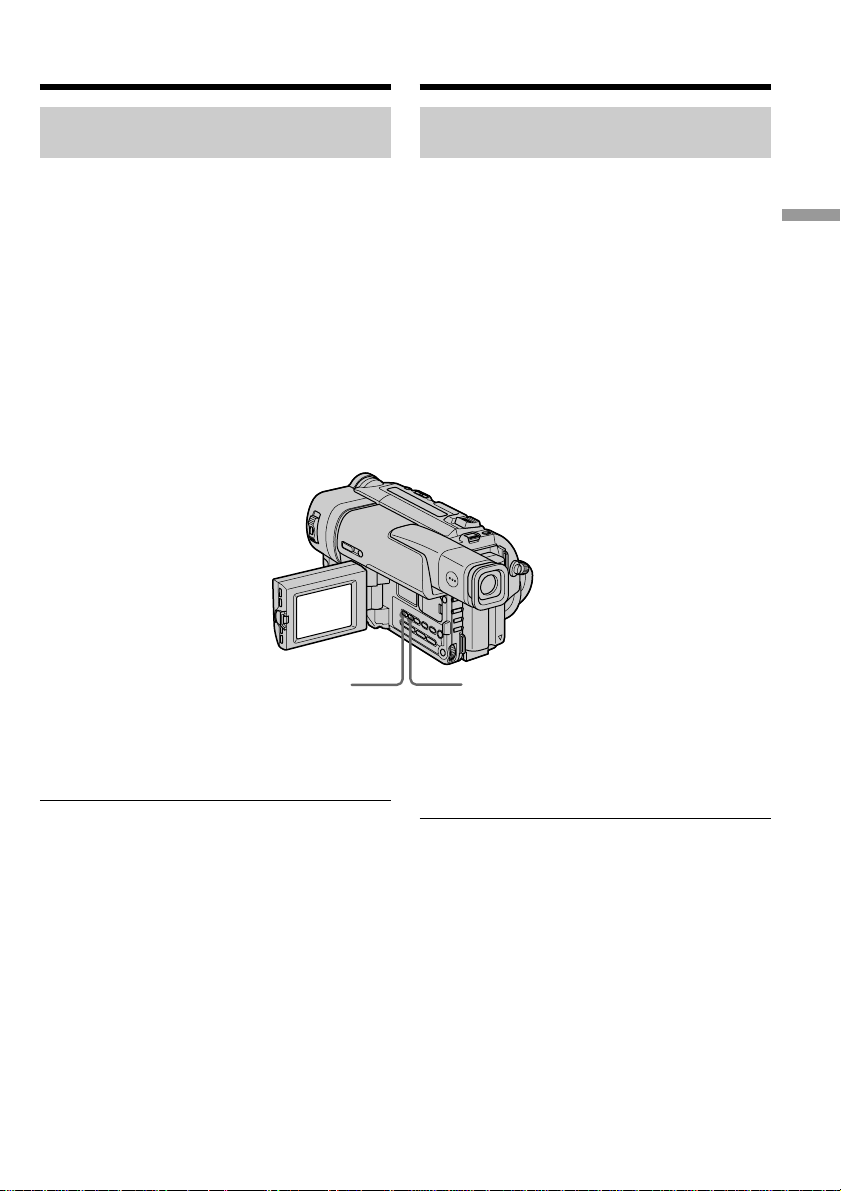
Carry out the following operations in the standby
or recording mode.
Press DATE to record the date.
Press TIME to record the time.
Press DATE (or TIME), then press TIME (or
DATE) to record the date and time.
Press DATE and/or TIME again. The date and/
or time indicator disappears.
DATE
The default clock setting is set to London time for
United Kingdom and to Paris time for the other
European countries. You can reset the clock in
the menu settings (p. 70).
Note
The date and time indicators recorded manually
cannot be deleted.
If you do not record the date and time in the
picture
Record the date and time in the black screen as
the background for about 10 seconds, then erase
the date and time indicators before starting
actual recording.
Наложение даты и времени на
изображения
Вы можете записывать дату или время,
отображаемые в видоискателе или на экране
ЖКД, которые будут наложены на
изображение.
Выполните следующие операции в режиме
ожидания или записи.
Нажмите кнопку DATЕ для записи даты.
Нажмите кнопку TIME для записи даты.
Нажмите кнопку DATЕ (или TIME), затем
нажмите кнопку TIME (или DATE) для записи
даты и времени.
Нажмите кнопку DATЕ и/или TIME еще раз.
Индикатор даты и/или времени исчезнет.
TIME
Часы установлены по умолчанию на время
Лондона для Соединенного Королевства и на
время Парижа для других европейских стран.
Вы можете переустановить часы в
установках меню (стр. 70).
Примечание
Индикаторы даты и времени, записанные
вручную, не могут быть удалены.
Если Вы не записываете дату и время на
изображении
Запишите дату и время на фоне черного
экрана в течение 10 секунд, затем сотрите
индикаторы даты и времени перед тем, как
начать действительную запись.
Recording – Basics Запись – Основные положения
31
Page 32
Checking the recording
– END SEARCH / EDITSEARCH / Rec
Review
Проверка записи
– END SEARCH / EDITSEARCH /
Просмотр записи
You can use these buttons to check the recorded
picture or shoot so that the transition between
the last recorded scene and the next scene you
record is smooth.
END SEARCH
You can go to the end of the recorded section
after you record.
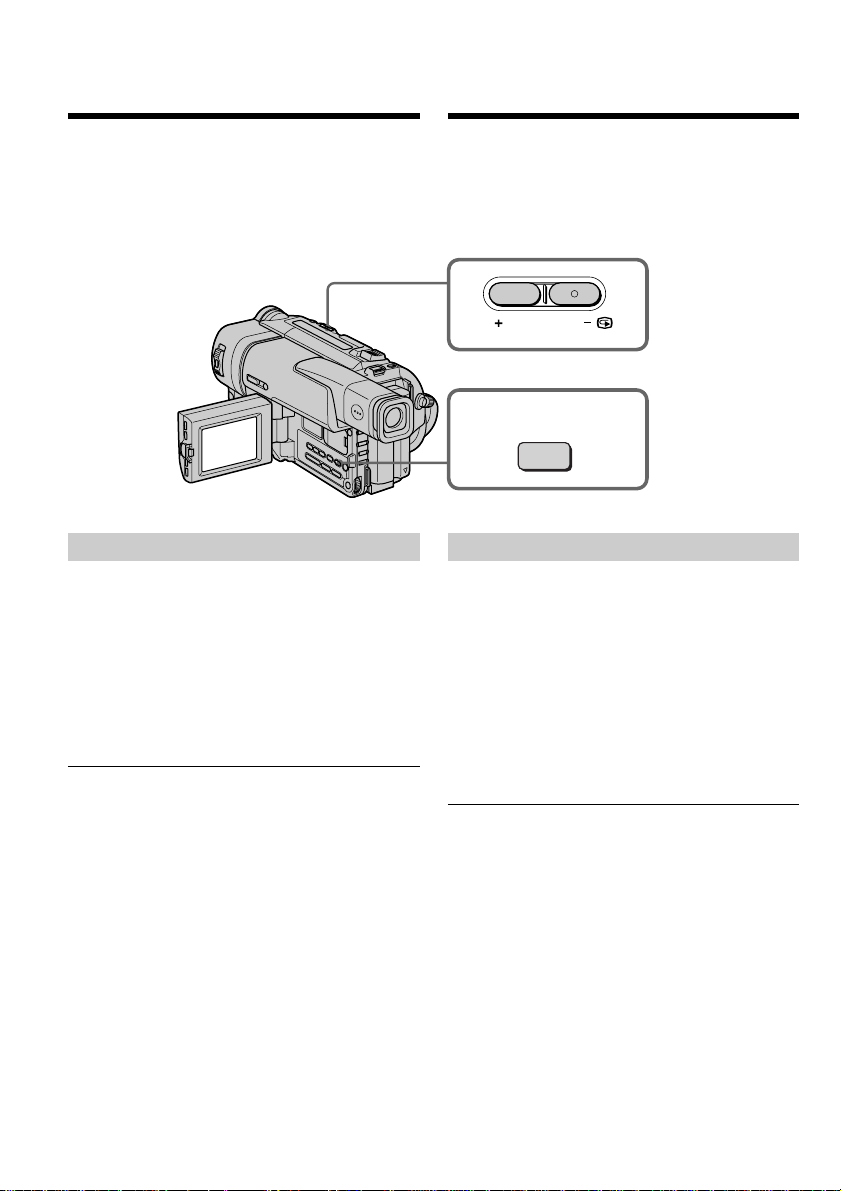
Press END SEARCH in the standby mode.
The last 5 seconds of the recorded section are
played back and playback stops. You can
monitor the sound from the speaker, headphones
(CCD-TRV87E only) or an earphone
(CCD-TRV37E/TRV48E/TRV57E/TRV67E only).
Note
If you start recording after using the end search
function, occasionally, the transition between the
last scene you recorded and the next scene may
not be smooth.
Once you eject the cassette after you have
recorded on the tape
The end search function does not work.
Вы можете использовать эти кнопки для
проверки записанного изображения или
съемки, так чтобы переход между последним
записанным эпизодом и следующим
записываемым эпизодом был плавным.
EDITSEARCH
END
SEARCH
END SEARCH
Вы можете дойти до конца записанной части
ленты после выполнения записи.
Нажмите END SEARCH в режиме ожидания.
Последние 5 ссекунд записанной части будут
воспроизведены и воспроизведение
остановится. Вы можете контролировать
звук через акустическую систему, головные
телефоны (только модель CCD-TRV87E) или
наушники (только модель CCD-TRV37E/
TRV48E/TRV57E/TRV67E).
Примечание
Если Вы случайно начнете запись после
использования функции поиска конца записи,
переход между последней записанной сценой
и следующей записываемой сценой может не
быть плавным.
Если Вы вынули кассету после записи на
ленту
Функция поиска конца записи работать не
будет.
32
Page 33

Checking the recording
– END SEARCH / EDITSEARCH / Rec
Review
Проверка записи
– END SEARCH / EDITSEARCH /
Просмотр записи
EDITSEARCH
You can search for the next recording start point.
Hold down the +/– (7) side of EDITSEARCH in
the standby mode. The recorded section is played
back.
+ : to go forward
– : to go backward
Release EDITSEARCH to stop playback. If you
press START/STOP, re-recording begins from
the point you released EDITSEARCH. You
cannot monitor the sound.
Rec Review
You can check the last recorded section.
Press the – (7) side of EDITSEARCH
momentarily in the standby mode.
The last few seconds of the recorded section are
played back. You can monitor the sound from the
speaker, headphones (CCD-TRV87E only) or an
earphone (CCD-TRV37E/TRV48E/TRV57E/
TRV67E only).
EDITSEARCH
Вы можете выполнять поиск места начала
следующей записи.
Держите нажатой сторону +/– (7) кнопки
EDITSEARCH в режиме ожидания. Будет
воспроизведена записанная часть.
+ : для продвижения вперед
– : для продвижения назад
Отпустите кнопку EDITSEARCH для
остановки воспроизведения. Если Вы
нажмете кнопку START/STOP, начнется
перезапись с того места, где Вы отпустили
кнопку EDITSEARCH. Вы не можете
контролировать звук.
Просмотр записи
Вы можете проверить последнюю
записанную часть.
Нажмите кратковременно сторону – (7)
кнопки EDITSEARCH в режиме ожидания.
Последние несколько секунд записанной
части будут воспроизведены и
воспроизведение остановится. Вы можете
контролировать звук через акустическую
систему, головные телефоны (только модель
CCD-TRV87E) или наушники (только модель
CCD-TRV37E/TRV48E/TRV57E/TRV67E).
Recording – Basics Запись – Основные положения
33
Page 34
— Playback – Basics —
— Воспроизведение – Основные положения—
Playing back a tape
You can monitor the playback picture on the
LCD screen or in the viewfinder. If you close the
LCD panel, you can monitor the playback picture
in the viewfineder. You can control playback
using the Remote Commander supplied with
your camcorder. (CCD-TRV48E/TRV57E/
TRV67E/TRV87E only)
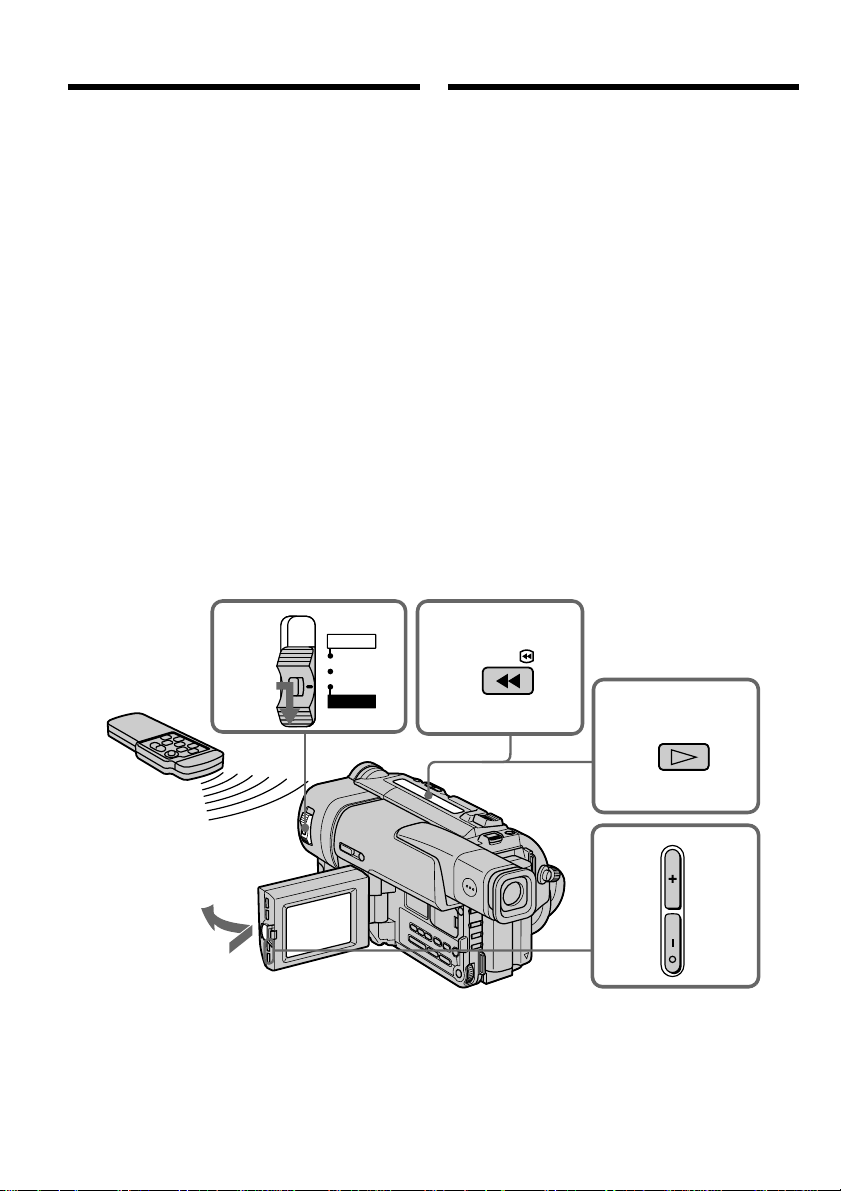
(1)Install the power source and insert the
recorded tape.
(2)Set the POWER switch to PLAYER while
pressing the small green button.
(3)Open the LCD panel while pressing OPEN.
(4)Press m to rewind the tape.
(5)Press N to start playback.
(6)To adjust the volume, press either of the two
buttons on VOLUME. The speaker on your
camcorder is silent when the LCD panel is
closed.
2
POWER
CAMERA
OFF
(CHARGE)
PLAYER
Воспроизведение ленты
Вы можете контролировать воспроизводимое
изображение на экране ЖКД или в
видоискателе. Если Вы закроете панель ЖКД
Вы можете контролировать воспроизводимое
изображение в видоискателе. Вы можете
контролировать воспроизведение с
использованием пульта дистанционного
управления, прилагаемого к Вашей
видеокамере (только модель CCD-TRV48E/
TRV57E/TRV67E/TRV87E).
(1)Установите источник питания и вставьте
записанную ленту.
(2)Нажав маленькую зеленую кнопку,
установите переключатель POWER в
положение PLAYER.
(3)Нажав кнопку OPEN, откройте панель
ЖКД.
(4)Нажмите кнопку m для ускоренной
перемотки ленты назад.
(5)Нажмите кнопку N для включения
воспроизведения.
(6)Для регулировки громкости нажимайте
одну из двух кнопок VOLUME. Если панель
ЖКД на Вашей видеокамере закрыта,
динамик не будет работать.
4
REW
5
PLAY
To stop playback
Press x.
34
6
VOLUME
3
Для остановки воспроизведения
Нажмите кнопку x.
Page 35
Playing back a tape
15°
Воспроизведение ленты
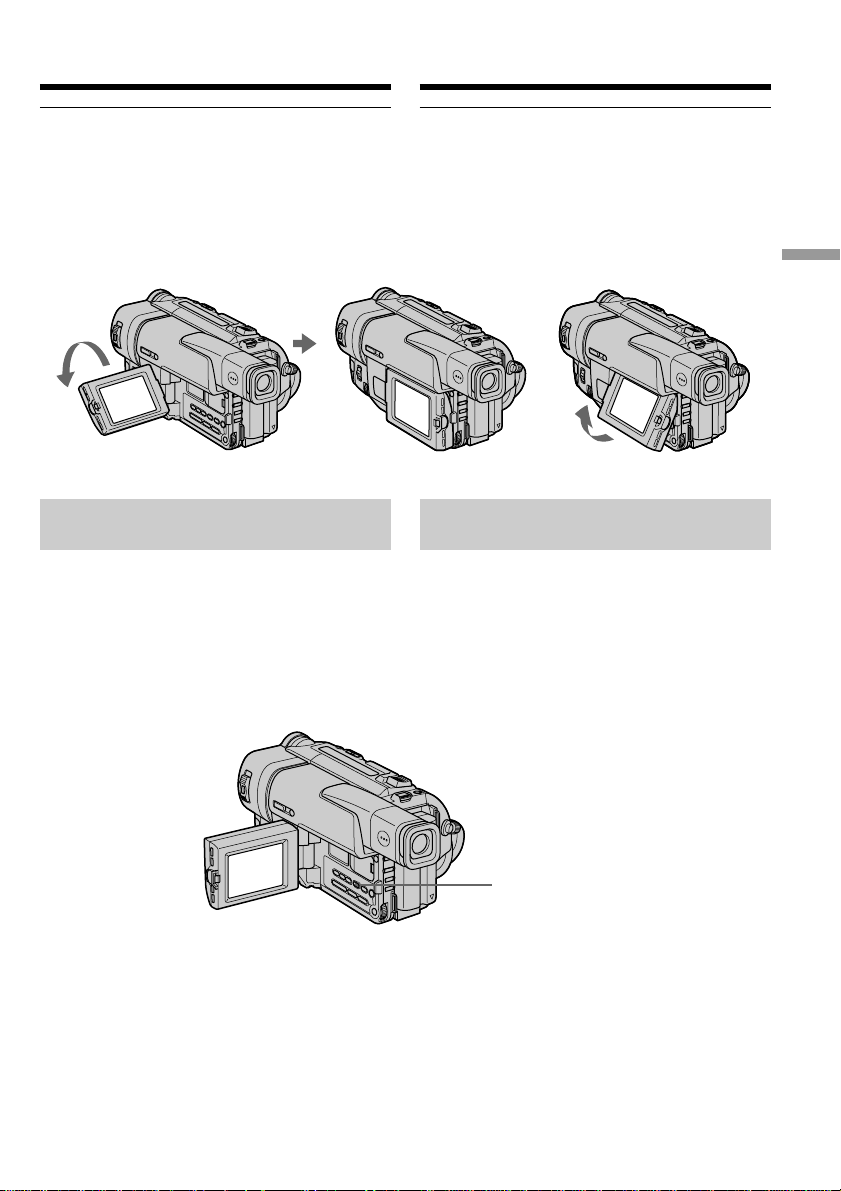
When monitoring on the LCD screen
You can turn the LCD panel over and move it
back to the camcorder body with the LCD screen
facing out [a]. You can adjust the angle of the
LCD panel by lifting the LCD panel up by 15
degrees [b].
Во время контроля на экране ЖКД
Вы можете повернуть панель управления и
придвинуть ее обратно на место к корпусу
видеокамеры, так что экран ЖКД будет
обращен наружу [a]. Вы можете
отрегулировать угол панели ЖКД, подняв
панель ЖКД вверх на 15 градусов [b].
[a] [b]
To control the display of the
screen indicators
Press DISPLAY on your camcorder or the
Remote Commander (CCD-TRV48E/TRV57E/
TRV67E/TRV87E only) supplied with your
camcorder.
The indicators appear on the LCD screen.
To make the indicators disappear, press
DISPLAY again.
Для управления дисплеем
экранных индикаторов
Нажмите кнопку DISPLAY на Вашей
видеокамере или на пульте дистанционного
управления (только модель CCD-TRV48E/
TRV57E/TRV67E/TRV87E)., который
прилагается к Вашей видеокамере.
На экране ЖКД появятся индикаторы.
Для того, чтобы индикаторы исчезли,
нажмите еще раз кнопку DISPLAY.
Playback – Basics
Воспроизведение – Основные положения
DISPLAY
35
Page 36

Playing back a tape
Воспроизведение ленты
Various playback modes
To operate video control buttons, set the
POWER switch to PLAYER.
To view a still picture (playback
pause)
Press X during playback. To resume playback,
press X or N.
To advance the tape
Press M in the stop mode. To resume normal
playback, press N.
To rewind the tape
Press m in the stop mode. To resume normal
playback, press N.
To locate a scene monitoring the
picture (picture search)
Keep pressing m or M during playback. To
resume normal playback, release the button.
To monitor the high-speed picture
while advancing or rewinding the
tape (skip scan)
Keep pressing m while rewinding or M while
advancing the tape. To resume rewinding or
advancing, release the button.
To view the picture at slow speed
(slow playback)
– CCD-TRV48E/TRV57E/TRV67E/TRV87E only
Press y on the Remote Commander during
playback. To resume normal playback, press N.
To search the last scene recorded
(END SEARCH)
Press END SEARCH in the stop mode. The last 5
seconds of the recorded section plays back and
stops.
36
Переменные режимы
воспроизведения
Для управления кнопками видеоконтроля,
установите переключатель POWER в
положение PLAYER.
Для просмотра неподвижного
изображения (пауза воспроизведения)
Нажмите во время воспроизведения кнопку
X. Для возобновления обычного
воспроизведения нажмите кнопку X или
кнопку N.
Для ускоренной перемотки ленты
вперед
Нажмите в режиме остановки кнопку M.
Для возобновления обычного
воспроизведения нажмите кнопку N.
Для ускоренной перемотки ленты назад
Нажмите в режиме остановки кнопку m.
Для возобновления обычного
воспроизведения нажмите кнопку N.
Для обнаружения эпизода при
контроле изображения (поиск
изображения)
Держите нажатой кнопку m или M во
время воспроизведения. Для возобновления
обычного воспроизведения отпустите кнопку.
Для контроля изображения на
высокой скорости во время
ускоренной перемотки ленты вперед
или назад (поиск методом прогона)
Держите нажатой кнопку m во время ускоренной перемотки ленты назад или кнопку M во
время ускоренной перемотки ленты вперед.
Для возобновления обычной перемотки ленты
вперед или назад отпустите кнопку.
Для просмотра изображения на
медленной скорости (замедленное
воспроизведение)
– только модель CCD-TRV48E/TRV57E/
TRV67E/TRV87E
Нажмите во время воспроизведения кнопку
y на пульте дистанционного управления.
Для возобновления обычного
воспроизведения нажмите кнопку N.
Для поиска последнего записанного
эпизода (END SEARCH)
Нажмите в режиме остановки кнопку END
SEARCH. Будут воспроизведены последние 5
секунд записанной части, и воспроизведение
остановится.
Page 37

Playing back a tape
Воспроизведение ленты
In the various playback modes
Sound is muted.
When the playback pause mode lasts for 5
minutes
Your camcorder automatically enters the stop
mode. To resume playback, press N.
If slow playback lasts for about 1 minute
(CCD-TRV48E/TRV57E/TRV67E/TRV87E only)
Your camcorder automatically returns to normal
speed.
When you play back a tape recorded in the LP
mode
Noise may appear during playback pause mode,
slow playback (CCD-TRV48E/TRV57E/
TRV67E/TRV87E only) or picture search.
The tapes recorded in the Hi8 format
(CCD-TRV37E/TRV48E/TRV57E only)
You can play back the tapes recorded in the Hi8
video system on your camcorder.
В переменных режимах воспроизведения
Звук будет приглушен.
Если режим паузы воспроизведения
продлится 5 минут
Ваша видеокамера автоматически войдет в
режим остановки. Для возобновления
воспроизведения воспроизведения нажмите
кнопку N.
Если замедленное воспроизведение
продлится около 1 минуты (только
модель CCD-TRV48E/TRV57E/TRV67E/
TRV87E).
Ваша видеокамера автоматически
переключится на нормальную скорость.
При воспроизведении ленты, записанной в
режиме LP
В режиме паузы воспроизведения,
замедленного воспроизведения (только
модель CCD-TRV48E/TRV57E/TRV67E/
TRV87E) или поиска изображения могут
появиться помехи.
Ленты, записанные в формате Hi8 (только
модель CCD-TRV37E/TRV48E/TRV57E)
Вы можете воспроизводить на Вашей
видеокамере ленты, записанные в
видеосистеме Hi8.
Playback – Basics
Воспроизведение – Основные положения
37
Page 38
Viewing the recording on TV
Просмотр записи на
экране телевизора
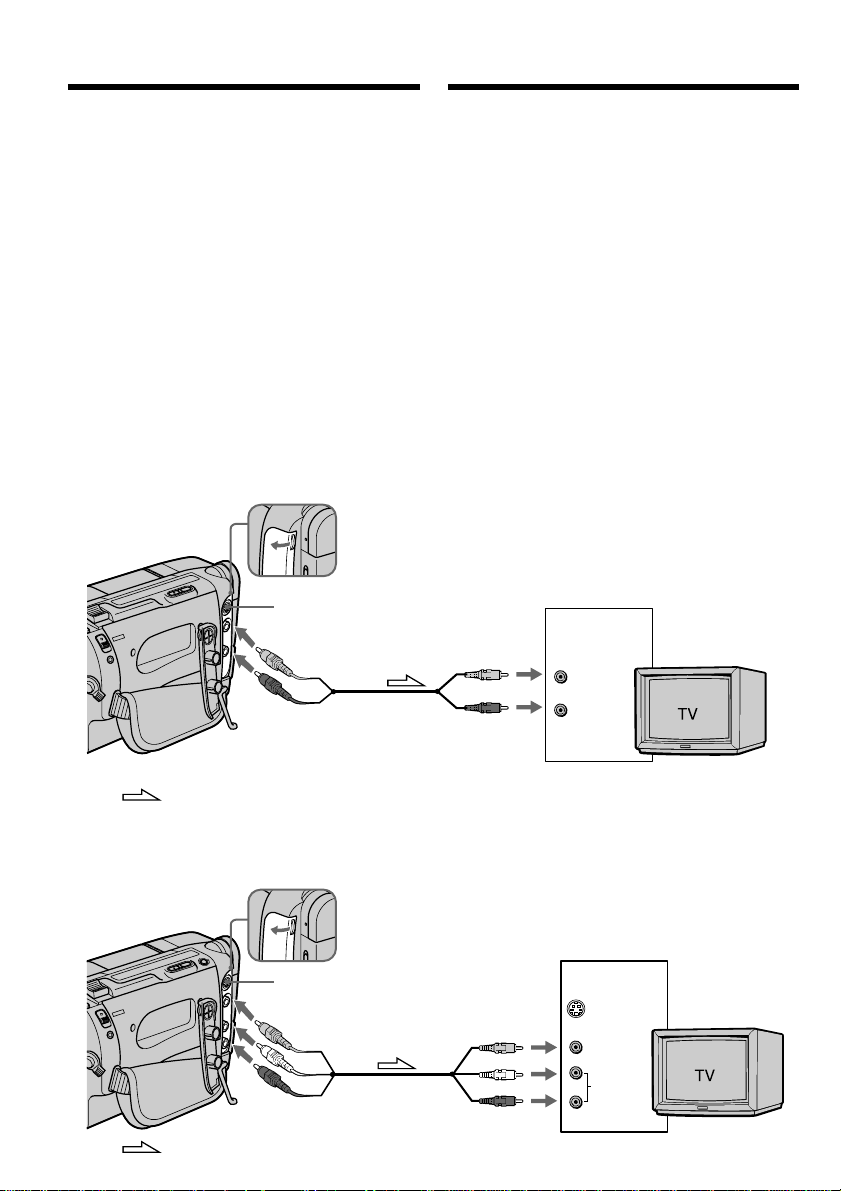
Connect your camcorder to your TV or VCR with
the A/V connecting cable supplied with your
camcorder to watch the playback picture on the
TV screen. You can operate the playback control
buttons in the same way as when you monitor
playback pictures on the LCD screen. When
monitoring the playback picture on the TV
screen, we recommend that you power your
camcorder from the mains using the AC power
adaptor (p. 19). Refer to the operating
instructions of your TV or VCR.
Open the jack cover. Connect your camcorder to
the TV using the A/V connecting cable. Then, set
the TV/VCR selector on the TV to VCR.
CCD-TRV37E/TRV48E/TRV57E/TRV67E
S VIDEO*
VIDEO OUT
Подсоедините Вашу видеокамеру к Вашему
телевизору или КВМ с помощью
соединительного кабеля аудио/видео,
который прилагается к Вашей видеокамере
для просмотра воспроизводимого
изображения на экране телевизора. Вы
можете оперировать кнопками управления
воспроизведением таким же способом, как
при управлении воспроизводимым
изображением на экране ЖКД. При
управлении воспроизводимым изображением
на экране телевизора рекомендуется
подключить питание к Вашей видеокамере от
сетевой розетки с помощью сетевого
адаптера переменного тока (стр. 19). См.
инструкцию по эксплуатации Вашего
телевизора или КВМ.
Откройте крышку гнезд. Подсоедините Вашу
видеокамеру к телевизору с помощью
соединительного кабеля аудио/видео. Затем,
установите переключатель TV/VCR на Вашем
телевизоре в положение VCR.
IN
VIDEO
AUDIO OUT
CCD-TRV67E
: Signal flow/Передача сигнала
* CCD-TRV67E only/только модель CCD-TRV67E
CCD-TRV87E
S VIDEO
VIDEO OUT
AUDIO OUT
38
: Signal flow/Передача сигнала
AUDIO
IN
S VIDEO
VIDEO
AUDIO
Page 39
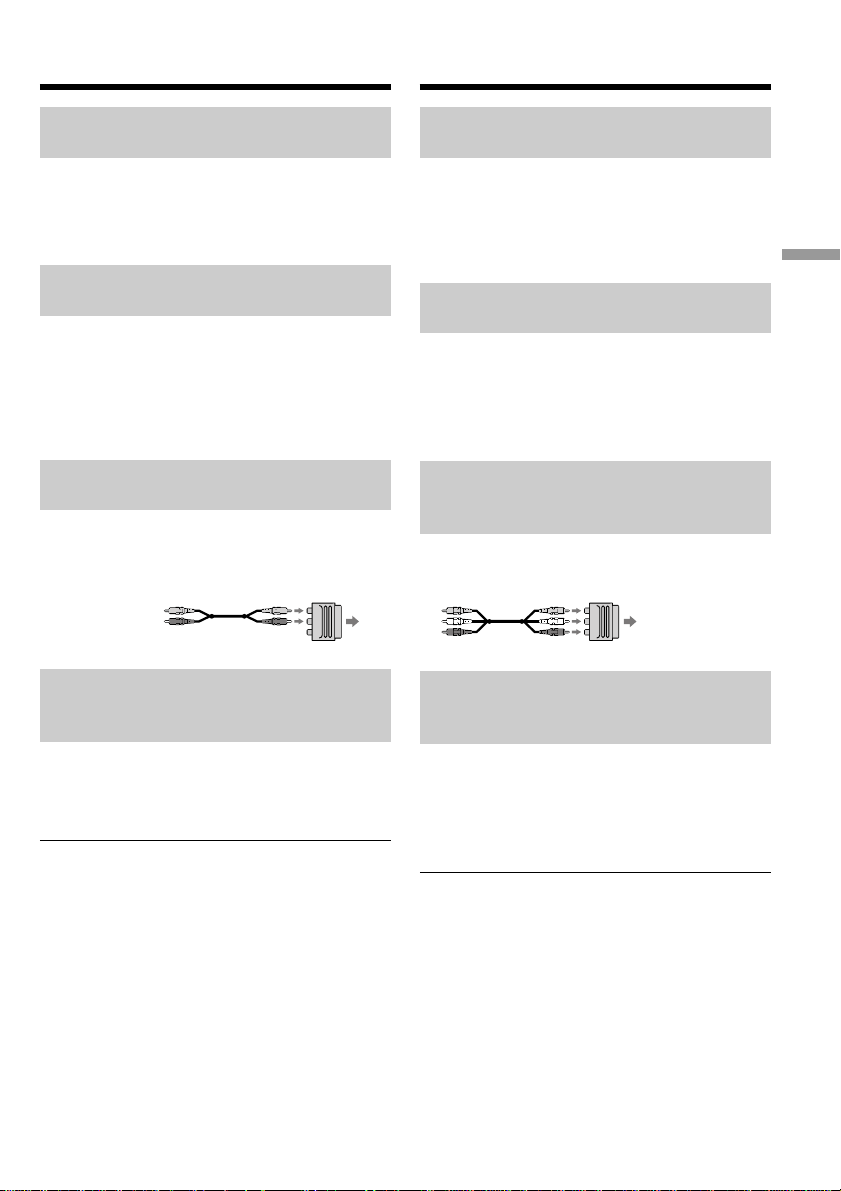
Viewing the recording on TV
Просмотр записи на экране
телевизора
If your TV is already connected
to a VCR
Connect your camcorder to the LINE IN input on
the VCR by using the A/V connecting cable
supplied with your camcorder. Set the input
selector on the VCR to LINE.
If your TV or VCR is a monaural
type
– CCD-TRV87E only
Connect the yellow plug for video and the white
plug for audio on both your camcorder and the
TV or the VCR (you do not connect the red plug).
With this connection, the sound is monaural.
If your TV/VCR has a 21-pin
connector (EUROCONNECTOR)
Use the 21-pin adaptor supplied with your
camcorder.
To connect to a TV or VCR
without Video/Audio input
jacks
Use a PAL system RFU adaptor (not supplied).
Refer to the operating instructions of your TV or
VCR and the RFU adaptor. With an RFU adaptor,
the sound is monaural even on stereo models.
If your TV or VCR has an S video jack
(CCD-TRV67E/TRV87E only)
Connect using an S video cable (not supplied) to
obtain high-quality pictures. With this
connection, you do not need to connect the
yellow (video) plug of the A/V connecting cable.
Connect the S video cable (not supplied) to the S
video jacks on both your camcorder and the TV
or the VCR.
Monitoring the picture from a TV or VCR
(CCD-TRV87E only)
You can monitor the picture on the LCD screen.
Connect your camcorder to the outputs on the
TV or VCR.
Ecли Baш телевизор уже
подсоединен к КВМ
Подсоедините Вашу видеокамеру к входному
гнезду LINE IN на КВМ с помощью
соединительного кабеля аудио/видео,
который прилагается к Вашей видеокамере.
Установите селектор входного сигнала на
КВМ в положение LINE.
Playback – Basics
Если Ваш телевизор или КВМ
монофонического типа
– Tолько модель CCD-TRV87E
Подсоедините желтый штекер для видеосигнала и
белый штекер для аудиосигнала к Вашей
видеокамере и телевизору или КВМ (Вам не нужно
подсоединять красный штекер).
При данном соединении звук будет монофоническим.
Воспроизведение – Основные положения
Если в Вашем телевизоре/КВМ
имеется 21-штырьковый разъем
(EUROCONNECTOR)
Используйте 21-штырьковый, прилагаемый к
Вашему компьютеру.
TVTV
Для подсоединения к Вашему
телевизору или КВМ без
входных гнезд аудио/видео
Используйте ВЧ-адаптер системы PAL (не
прилагается). Смотрите инструкцию по
эксплуатации Вашего телевизора или КВМ и
ВЧ-адаптера. При использовании ВЧадаптера звук будет монофоническим даже
на стереофонических моделях.
Если в Вашем телевизоре или КВМ
имеется гнездо S видео (только модель
CCD-TRV67E/TRV87E)
Выполните соединение с помощью кабеля S
видео (не прилагается) для получения
высококачественного изображения. При данном
соединении Вам не нужно подсоединять желтый
штекер (видео) соединительного кабеля аудио/
видео. Подсоедините кабель S видео (не
прилагается) к гнездам S видео на Вашей
видеокамере и Вашем телевизоре или КВМ.
Контроль изображения от телевизора или
КВМ (только модель CCD-TRV87E)
Вы можете контролировать изображение на
экране ЖКД. Подсоедините Вашу видеокамеру
к выходным гнездам на телевизоре или КВМ.
39
Page 40
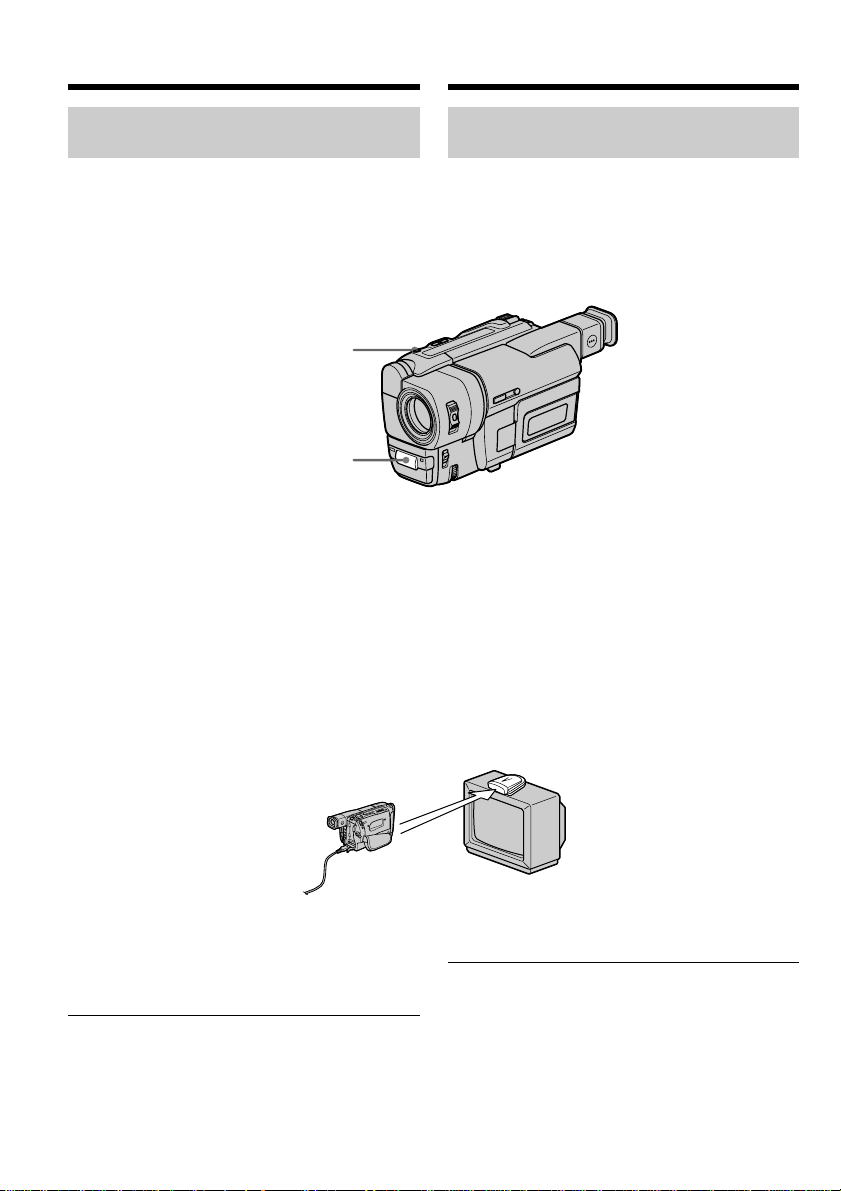
Viewing the recording on TV
Просмотр записи на экране
телевизора
Using the AV cordless IR
receiver
– CCD-TRV87E only
Once you connect the AV cordless IR receiver
(not supplied) to your TV or VCR, you can easily
view the picture on your TV. For details, refer to
the operating instructions of the AV cordless IR
receiver.
S.LASER LINK
SUPER LASER LINK emitter/
Излучатель SUPER LASER LINK
(1)After connecting your TV and AV cordless IR
receiver, set the POWER switch on the AV
cordless IR receiver to ON.
(2)Turn the TV on and set the TV/VCR selector
on the TV to VCR.
(3)Press S.LASER LINK. The lamp of S.LASER
LINK lights up.
(4)Press N on your camcorder to start playback.
(5)Point the SUPER LASER LINK emitter at the
AV cordless IR receiver. Adjust the position of
your camcorder and the AV cordless IR
receiver to obtain clear playback pictures.
Использование беспроводного
ИК аудиовидеоприемника
– Tолько модель CCD-TRV87E
После подсоединения беспроводного ИК
аудиовидеоприемника к Вашему телевизору
(не прилагается) Вы можете легко наблюдать
изображение на экране Вашего телевизора.
Подробные сведения содержатся в
инструкции по эксплуатации беспроводного
ИК аудиовидеоприемника.
(1)
После подсоединения к Вашему
телевизору беспроводного ИК
аудиовидеоприемника установите
переключатель POWER на беспроводном
ИК аудиовидеоприемнике в положение ON.
(2)
Включите телевизор и установите селектор
TV/VCR на телевизоре в положение VCR.
(3)Нажмите кнопку S.LASER LINK.
Высветится лампочка S.LASER LINK.
(4)
Нажмите кнопку N на Вашей видеокамере
для начала включения воспроизведения.
(5)Направьте излучатель SUPER LASER LINK
на беспроводный ИК аудиовидеоприемник. Отрегулируйте положение
Вашей видеокамеры и беспроводного ИК
аудиовидеоприемника для получения
четкого воспроизводимого изображения.
To cancel the super laser link
function
Press S.LASER LINK. The lamp on the S.LASER
LINK button goes out.
If you turn the power off
Super laser link turns off automatically.
Note
When super laser link is activated (the S.LASER
LINK button is lit), your camcorder consumes
power. Press S.LASER LINK to turn off the super
40
laser link function when it is not needed.
Для отмены функции лазерного
суперканала передачи сигналов
Нажмите кнопку S.LASER LINK. Лампочка на
кнопке S.LASER LINK погаснет.
Если Вы выключите питание
Лазерный суперканал передачи сигналов
выключится автоматически.
Примечание
При включенном лазерном канале передачи
сигналов (при этом высвечивается кнопка
S.LASER LINK) Ваша видеокамера
потребляет питание. Нажмите кнопку
S.LASER LINK для выключения функции
лазерного суперканала передачи сигналов,
если она не требуется.
Page 41
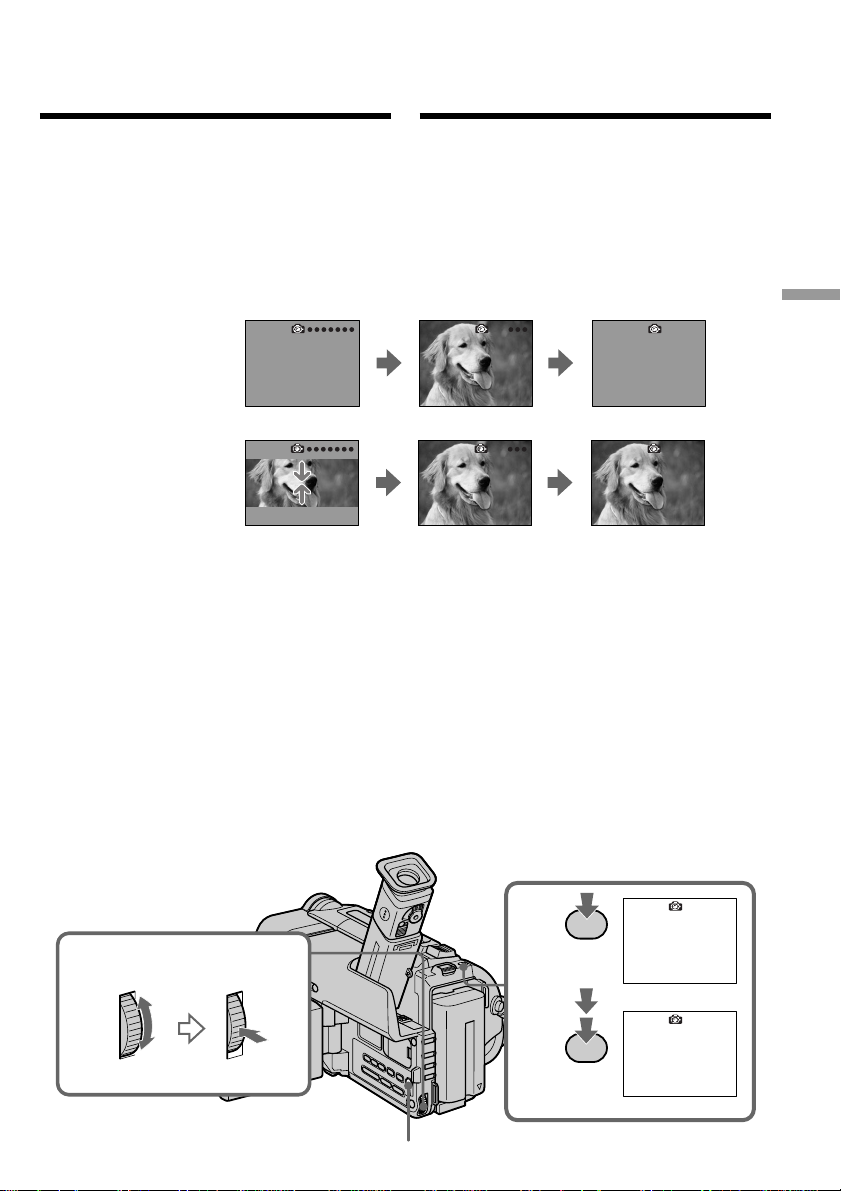
— Advanced Recording Operations —
— Усовершенствованные операции съемки —
Recording a still image on a
tape – Tape Photo recording
– CCD-TRV87E only
You can record a still picture like a photograph.
This mode is useful when you want to record a
picture such as a photograph or when you print a
picture using a video printer (not supplied).
NORMAL
PHOTO/
ОБЫЧНОЕ
This mode records a still picture for about seven seconds./
В этом режиме неподвижное изображение записывается около семи
секунд.
Запись неподвижного изображения
на ленту — фотосъемка на ленту
Tолько модель CCD-TRV87E
Вы можете записывать неподвижное
изображение подобно фотографии.
Данный режим полезен, если Вы хотите
записывать изображение в виде фотоснимка
или же при выполнении отпечатков с
помощью видеопринтера (не прилагается).
ФОТО
FADE PHOTO/
ФОТО С
ВВЕДЕНИЕМ/
ВЫВЕДЕНИЕМ
SHUTTER
PHOTO/
ФОТО С
ЗАТВОРОМ
(1)While your camcorder is in the standby mode,
select the photo mode in the menu settings
(p. 70).
(2)Keep pressing PHOTO lightly until a still
picture appears. The CAPTURE indicator
appears. Recording does not start yet.
To change the still picture, release PHOTO,
select a still picture again, and then press and
hold PHOTO lightly.
(3)Press PHOTO deeper.
The still picture in the viewfinder or on the
LCD screen is recorded for about seven
seconds. The sound during those seven
seconds is also recorded.
The still image is displayed in the viewfinder
or on the LCD screen until recording is
completed.
(1) В то время, когда Ваша видеокамера
(2) Держите слегка нажатой кнопку PHOTO до тех
(3) Нажмите кнопку PHOTO сильнее.
Advanced Recording Operations Усовершенствованные операции съемки
находится в режиме ожидания, выберите
фоторежим в установках меню (стр. 70).
пор, пока не появится неподвижное
изображение. Появится индикация CAPTURE.
Запись пока еще не началась.
Для изменения неподвижного изображения
отпустите кнопку PHOTO, выберите неподвижное изображение снова, а затем нажмите и
держите слегка нажатой кнопку PHOTO.
Неподвижное изображение в видоискателе или
на экране ЖКД будет записываться около семи
секунд. В течение этих семи секунд будет
записываться и звук.
Неподвижное изображение будет
отображаться в видоискателе или на
экране ЖКД до тех пор, пока запись не
будет закончена.
1
MENU
2
3
CAPTURE
PHOTO
•••••••
PHOTO
41
Page 42

Recording a still image on a tape
– Tape Photo recording
Запись неподвижного изображения
на ленту — фотосъемка на ленту
Notes
•During tape photo recording, you cannot
change the mode or setting of the following
functions:
– Digital effect
– Fader
– PROGRAM AE
– Picture effect
– Exposure
– Wide mode
– Backlight
– Super NightShot
•The PHOTO button does not work:
– while the digital effect function is set or in
use.
– while the fader function is in use.
•When recording a still picture, do not shake
your camcorder. The picture may fluctuate.
To use the tape photo recording function
during normal CAMERA recording
Press PHOTO deeper. The still picture is then
recorded for about seven seconds and your
camcorder returns to the standby mode. You
cannot select another still picture.
Примечания
• Во время фотосъемки на ленту Вы не
можете изменять режим или установку
следующих функций:
– Цифровой эффект
– Фейдер
– PROGRAM AE
– Эффект изображения
– Экспозиция
– Широкоэкранный режим
– Задняя подсветка
– Ночная суперсъемка
• Кнопка PHOTO не работает:
– если установлена или используется
функция цифрового эффекта.
– если используется функция фейдера.
• При записи неподвижного изображения не
трясите Вашу видеокамеру. Изображение
может быть неустойчивым.
Для использования функции фотосъемки
на ленту во время обычной записи в
режиме CAMERA
Нажмите кнопку PHOTO сильнее.
Неподвижное изображение будет
записываться около семи секунд, а затем
видеокамера вернется в режим ожидания.
Вы не сможете при этом выбрать другое
неподвижное изображение.
42
Page 43
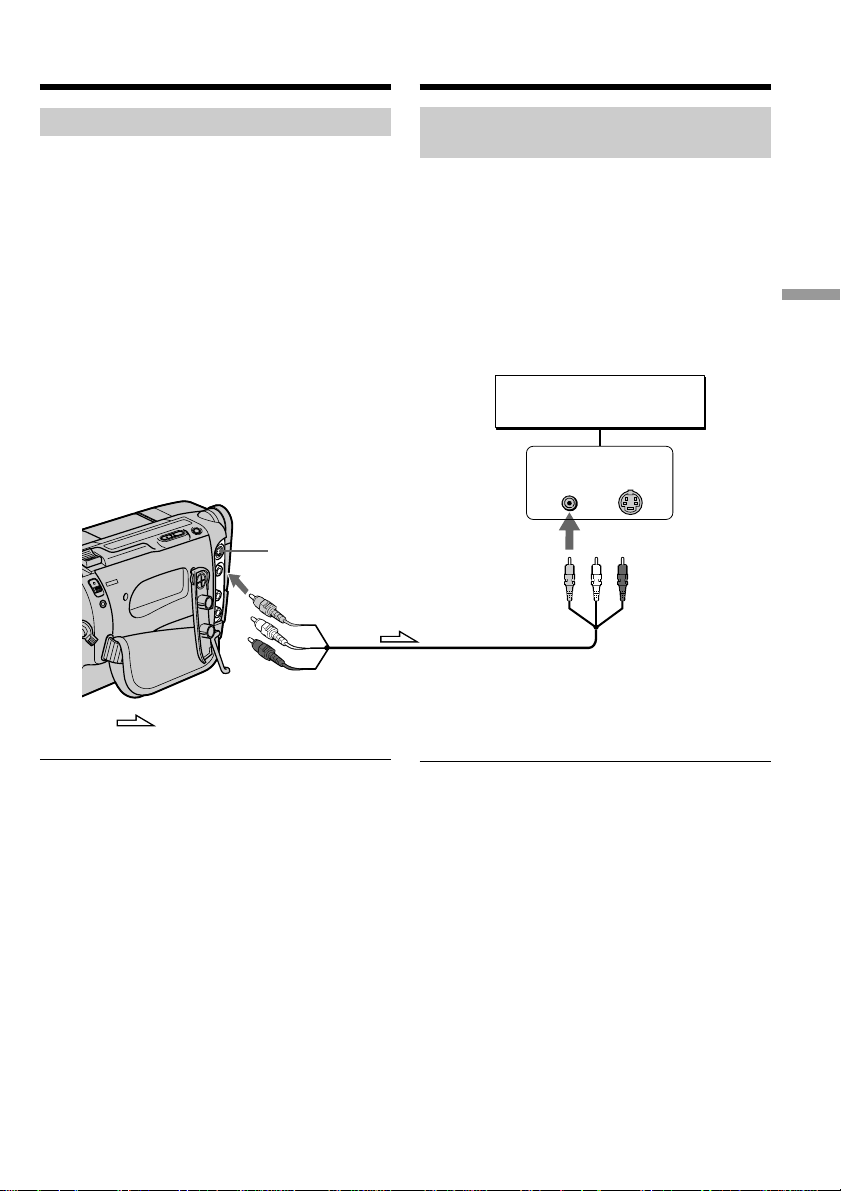
Recording a still image on a tape
– Tape Photo recording
Запись неподвижного изображения
на ленту — фотосъемка на ленту
Printing the still picture
You can print a still picture by using the video
printer (not supplied). Connect the video printer
using the A/V connecting cable supplied with
your camcorder.
Connect the yellow plug of the cable to the video
jack on both your camcorder the video printer.
Refer to the operating instructions of the video
printer as well.
S VIDEO
VIDEO OUT
Печатание неподвижного
изображения
Вы можете напечатать неподвижное
изображение с помощью видеопринтера (не
прилагается). Подсоедините видеопринтер с
использованием соединительного кабеля
аудио/видео, прилагаемого к Вашей
видеокамере.
Подсоедините желтый разъем кабеля к
видеогнезду на Вашей видеокамере и
видеопринтере. Смотрите также инструкцию
по эксплуатации видеопринтера.
Video printer/
Видеопринтер
LINE IN
VIDEO S VIDEO
Advanced Recording Operations Усовершенствованные операции съемки
: Signal flow/Передача сигнала
If the video printer is equipped with S video
input
Use the S video connecting cable (not supplied).
Connect it to the S VIDEO jack and the S video
input of the video printer.
Если видеопринтер оснащен входом Sвидео
Используйте соединительный кабель S-видео
(не прилагается). Подсоедините его к гнезду
S-VIDEO и входу S-видео на видеопринтере.
43
Page 44
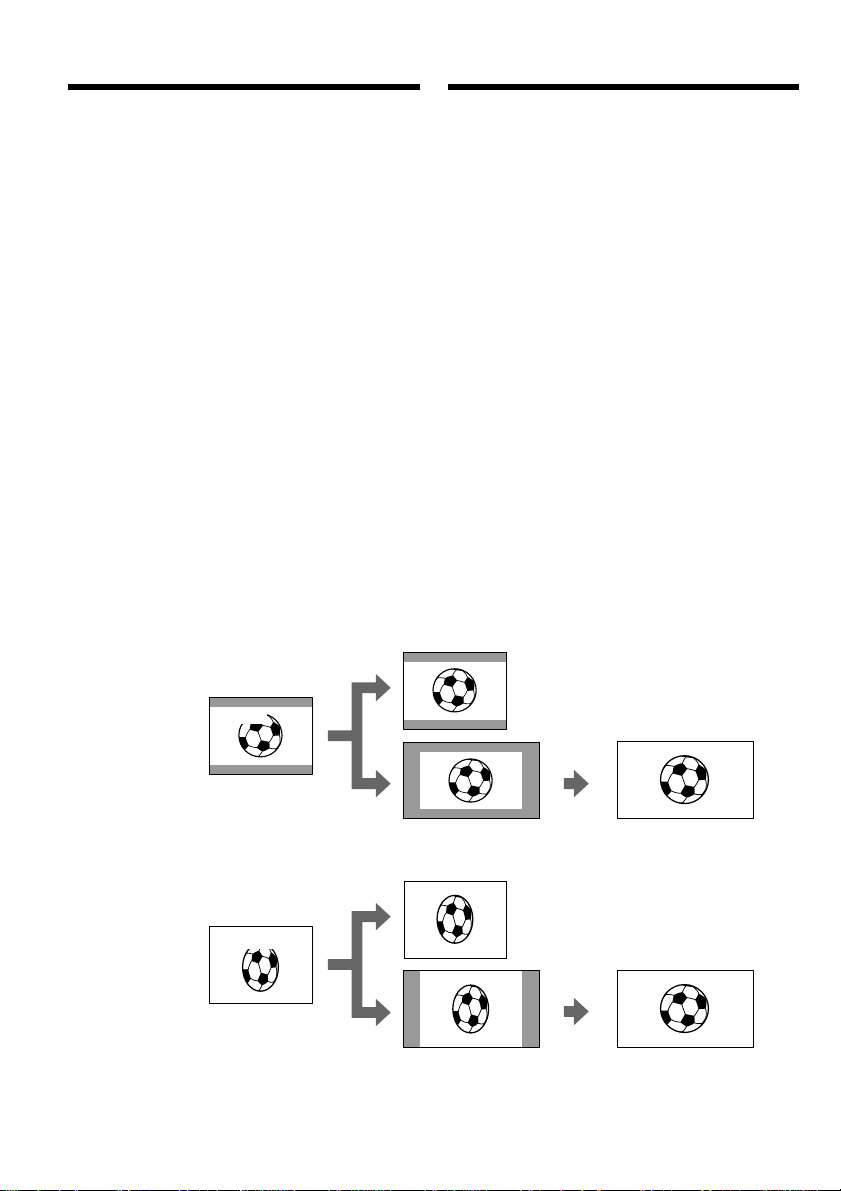
Using the wide mode
Использование широкоэкранного режима
You can record a cinema-like picture (CINEMA)
or a 16:9 wide picture to watch on the 16:9 widescreen TV (16:9FULL). Refer to the operating
instructions of your TV.
CINEMA
Black bands appear on the screen during
recording in the CINEMA mode [a], playing
back on a normal TV [b] or a wide-screen TV [c].
If you set the screen mode of the wide-screen TV
to the zoom mode, a picture without black bands
appears [d].
16:9FULL
The picture during recording in the 16:9FULL
mode [e], or playing back on a normal TV [f] or a
wide-screen TV [g] is horizontally compressed.
If you set the screen mode of the wide-screen TV
to the full mode, you can watch pictures of
normal images [h].
[b]
Вы можете записывать изображение
наподобие кино (CINEMA) или
широкоэкранное изображение 16:9 для
просмотра на широкоэкранном телевизоре
16:9 (16:9FULL). Обратитесь к инструкции по
эксплуатации Вашего телевизора.
CINEMA
Черные полосы появятся на экране во время
записи в режиме CINEMA [a],
воспроизведения на обычном телевизоре [b]
или на широкоэкранном телевизоре [c]. Если
Вы установите экранный режим на
широкоэкранном телевизоре в режим
масштабирования, то изображение появится
без черных полос [d].
16:9FULL
Изображение во время записи в режиме 16:9
FULL [e], либо во время воспроизведения на
обычном телевизоре [f] или широкоэкранном
телевизоре [g] будет сжато по горизонтали.
Если Вы установите экранный режим
широкоэкранного телевизора в
полноэкранный режим, Вы можете
просматривать изображения обычных съемок
[h].
44
CINEMA
[a]
16:9FULL
[e]
CINEMA
16:9FULL
[c]
[f]
[g]
[d]
[h]
Page 45
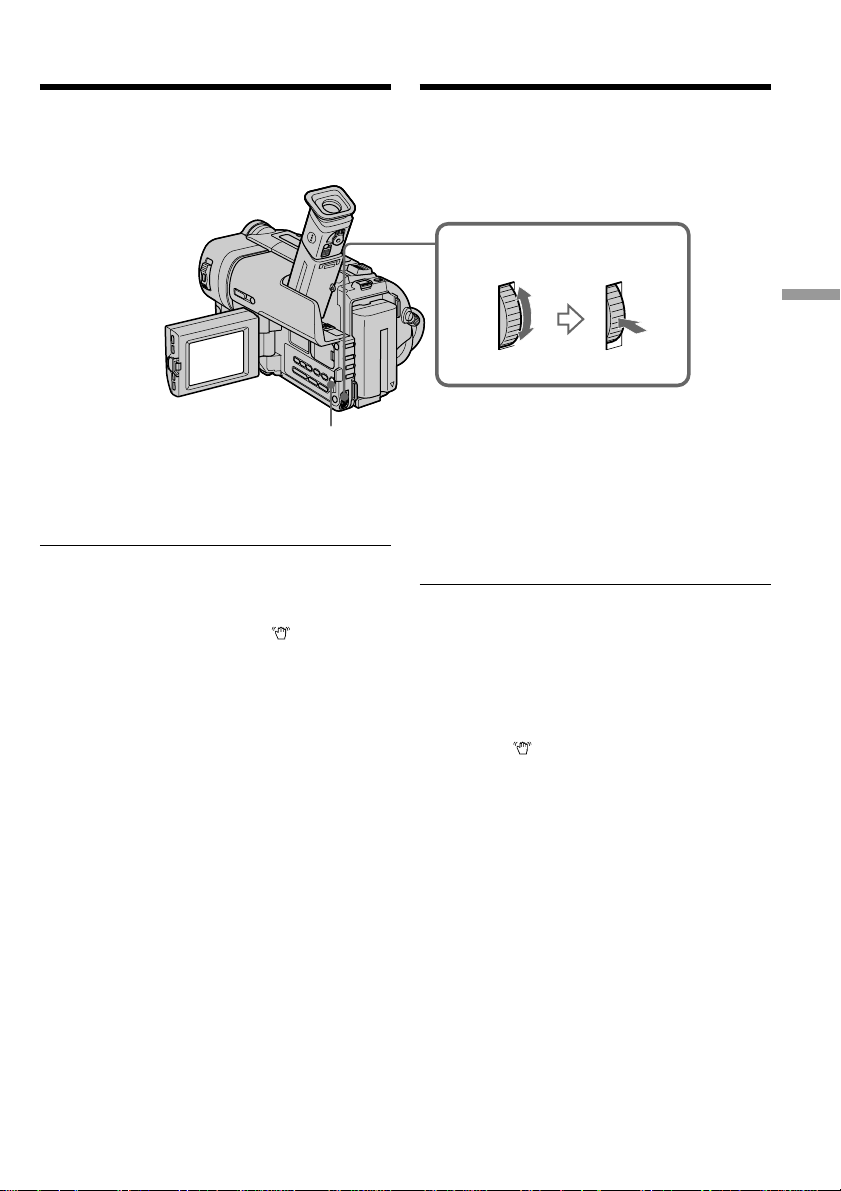
Using the wide mode
Использование широкоэкранного
режима
In the standby mode, set 16:9WIDE to CINEMA
or 16:9FULL in the menu settings (p. 70).
MENU
To cancel the wide mode
Set 16:9WIDE to OFF in the menu settings.
If the wide mode is set to 16:9FULL
(CCD-TRV57E/TRV67E/TRV87E only)
The SteadyShot function does not work. If you
select 16:9FULL in the menu settings when the
SteadyShot function is working, flashes and
the SteadyShot function does not function.
In the wide mode
You cannot select the old movie function with
DIGITAL EFFECT (CCD-TRV87E only) and the
bounce function with FADER.
Date or time indicator
When you record in the 16:9FULL mode, the date
or time indicator will be widened on wide-screen
TVs.
During recording
You cannot change or cancel the wide mode.
When you cancel the wide mode, set your
camcorder to the standby mode and then set
16:9WIDE to OFF.
В режиме ожидания установите 16:9WIDE в
положение CINEMA или 16:9FULL в
установках меню (стр. 70).
Advanced Recording Operations Усовершенствованные операции съемки
Для отмены широкоэкранного
режима
Установите команду 16:9WIDE в положение
OFF в установках меню.
Если широкоэкранный режим установлен
в положение 16:9FULL
(только модель CCD-TRV57E/TRV67E/
TRV87E)
Функция устойчивой съемки не работает.
Если Вы выберите команду 16:9FULL в
установках меню в то время, когда работает
функция устойчивой съемки, начнет мигать
индикация “ ”, и функция устойчивой
съемки работать не будет.
В широкоэкранном режиме
Вы не можете выбрать функцию старинного
кино с помощью команды DIGITAL EFFECT
(только модель CCD-TRV87E) и функцию
перескакивания с помощью команды FADER.
Индикатор даты или времени
Если Вы выполняете запись в режиме
16:9FULL, индикатор даты или времени
расширится на широкоэкранном телевизоре.
Во время записи
Вы не можете изменить или отменить
широкоэкранный режим.
Для отмены широкоэкранного режима
установите Вашу видеокамеру на режим
ожидания, а затем установите 16:9WIDE на
OFF.
45
Page 46
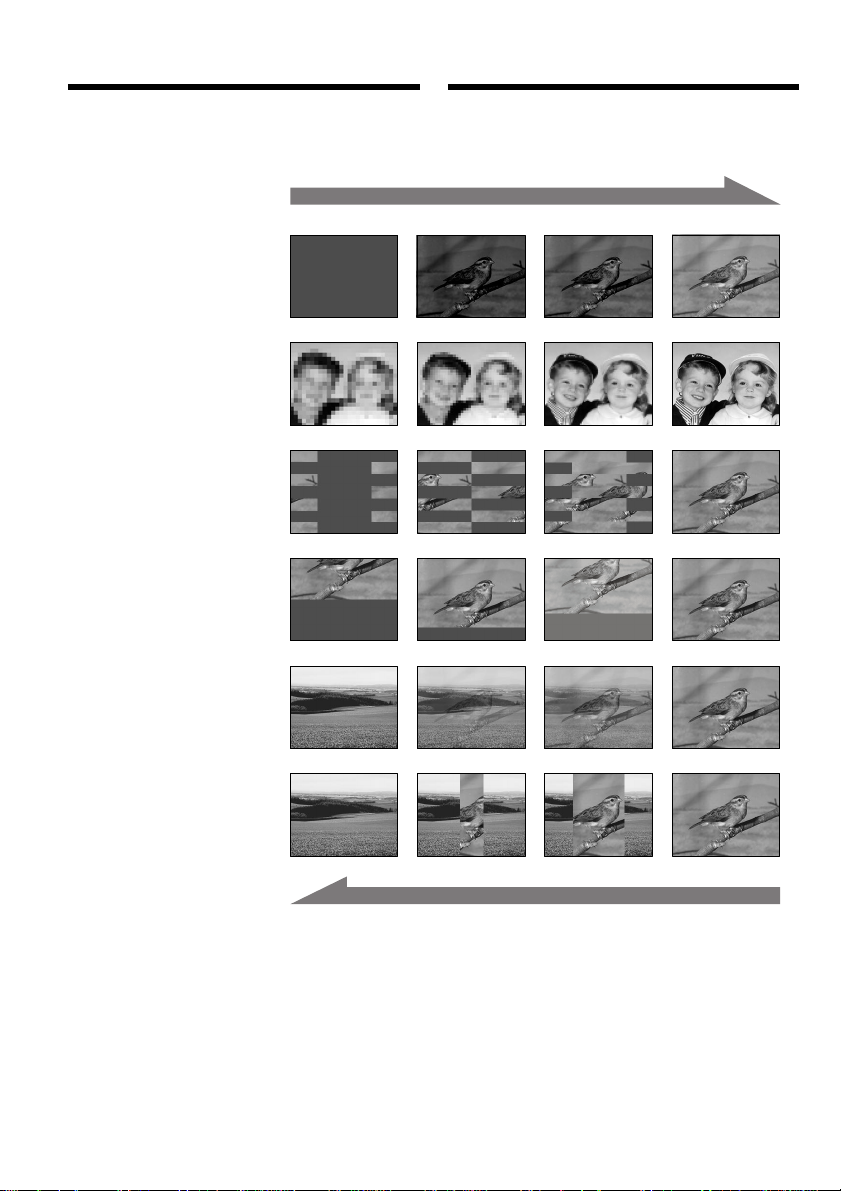
Using the fader
[a]
RECSTBY
RECSTBY
[b]
function
Использование
функции фейдера
You can fade in or out to give your recording a
professional appearance.
FADER
M.FADER (mosaic)/
(мозаика)
STRIPE
BOUNCE
(Fade in only)/
(Только введение
изображения)
OVERLAP
(Fade in only)/
(Только введение
изображения)
*1)
*2)
Вы можете выполнять плавное введение и
выведение изображения, чтобы придать
Вашей съемке профессиональный вид.
*3)
WIPE
(Fade in only)/
(Только введение
изображения)
MONOTONE
When fading in, the picture gradually changes
from black-and-white to colour.
When fading out the picture gradually changes
from colour to black-and-white.
*1)
You can use this function only when D ZOOM
is set to OFF.
*2)
CCD-TRV87E only
*3)
CCD-TRV87E only. The sound does not wipe
away.
46
MONOTONE
При введении изображение будет постепенно
изменяться от черно-белого до цветного.
При выведении изображение будет постепенно изменяться от цветного до чернобелого.
*1)
Вы можете использовать эту функцию
только при установке команды D ZOOM на
OFF.
*2)
Только модель CCD-TRV87E
*3)
Только модель CCD-TRV87E. Звук при этом
не убирается.
Page 47
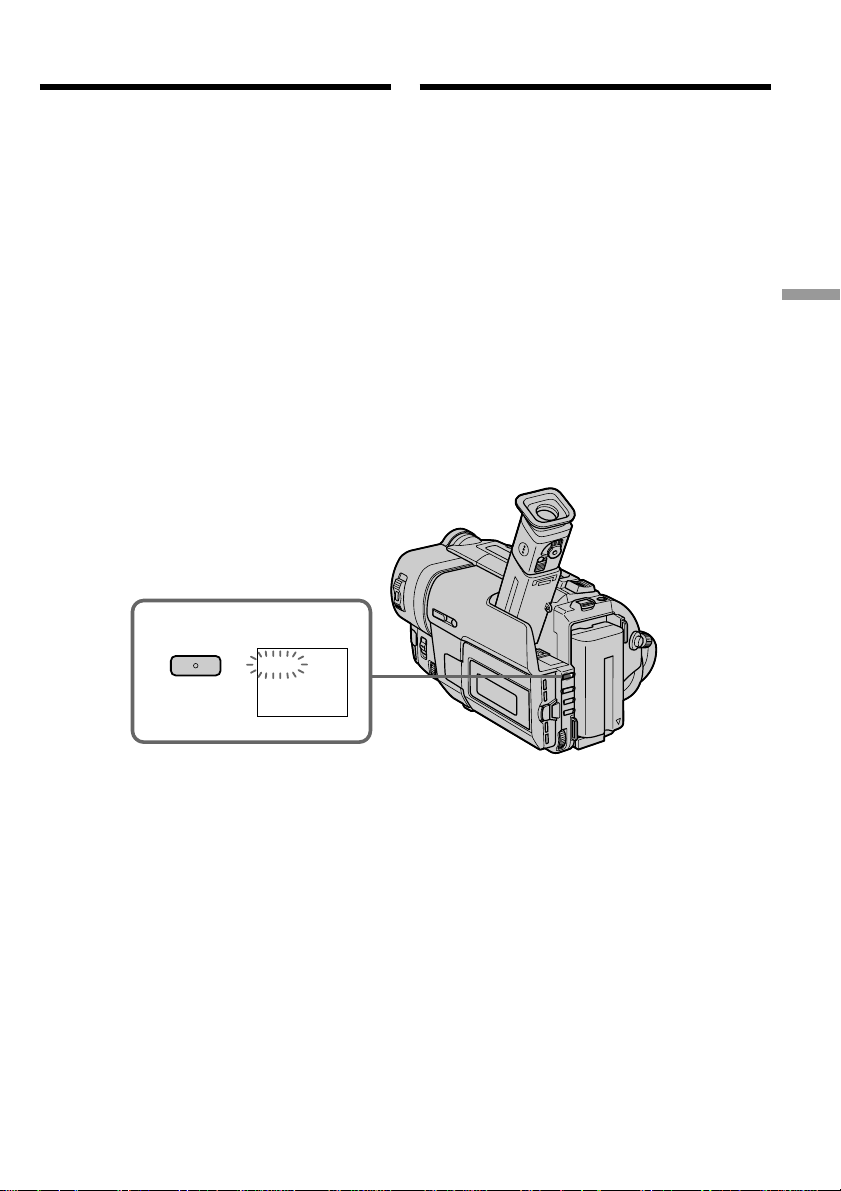
Using the fader function
Использование функции фейдера
(1)When fading in [a]
In the standby mode, press FADER until the
desired fader indicator flashes.
When fading out [b]
In the recording mode, press FADER until the
desired fader indicator flashes.
The indicator changes as follows:
FADER t M.FADER t STRIPE t
BOUNCE t MONOTONE t OVERLAP
(CCD-TRV87E only) t WIPE (CCD-TRV87E
only) t no indicator
The last selected fader mode is indicated first
of all.
(2)Press START/STOP. The fader indicator stops
flashing.
1
FADER
FADER
(1)При введении изображения [a]
В режиме ожидания, нажимайте кнопку
FADER до тех пор, пока не начнет мигать
нужный индикатор фейдера.
При выведении изображения [b]
В режиме записи, нажимайте кнопку
FADER до тех пор, пока не начнет мигать
нужный индикатор фейдера.
Индикатор будет изменяться следующим
образом:
FADER t M.FADER t STRIPE t
BOUNCE t MONOTONE t OVERLAP
(только модель CCD-TRV87E) t WIPE
(только модель CCD-TRV87E) t без
индикатора
Последний из выбранных режимов
фейдера отображается первым.
(2)Нажмите кнопку START/STOP. Индикатор
фейдера перестанет мигать.
Advanced Recording Operations Усовершенствованные операции съемки
To cancel the fader function
After the fade in/out is carried out : Your
camcorder automatically returns to the normal
mode.
Before the fade in/out is carried out : Before
pressing START/STOP, press FADER until the
indicator disappears.
Для отмены функции фейдера
После того, как выполнено введение/
выведение изображения: Ваша видеокамера
автоматически вернется в обычный режим.
Перед тем, как выполнить введение/
выведение изображения: Перед тем, как
нажать кнопку START/STOP, нажимайте
кнопку FADER до тех пор, пока не исчезнет
индикатор.
47
Page 48

Using the Fader function
Использование функции фейдера
Note (CCD-TRV87E only)
You cannot use the following functions while
using the fader function. Also, you cannot use
the fader function while using the following
functions.
– Digital effect
– Low lux mode of PROGRAM AE (Overlap/
Wipe function only)
– Super NightShot
– Tape Photo recording
The date, time indicator and title do not fade
in or fade out
Erase them before operating the fader function if
they are not needed.
If you do not record anything before
operating the wipe or overlap function
(CCD-TRV87E only)
Your camcorder stores the image on the tape. As
the image is being stored, the WIPE or OVERLAP
indicator flashes quickly, and the picture you are
shooting disappears from the viewfinder.
Depending on the tape condition, the picture
may not be recorded clearly.
While using the bounce function, you cannot
use the following functions:
– Exposure
– Focus
– Zoom
– Picture effect
Note on the bounce function
The BOUNCE indicator does not appear in the
following mode or functions:
– D ZOOM is set to the mode other than OFF in
the menu settings
– Wide mode
– Picture effect
– PROGRAM AE
Примечание (только модель CCD-TRV87E)
Вы не можете использовать следующие
функции во время использования функции
фейдера. Также, Вы не можете использовать
функцию фейдера во время использования
следующих функций.
– Цифровой эффект
– Режим низкой освещенности PROGRAM AE
(только функция наложения/вытеснения
изображения шторкой)
– Ночная суперсъемка
– Фотосъемка на ленту
Индикатор даты, времени и титр не
вводятся и не выводятся вместе с
изображением
Удалите их перед тем, как включить
функцию фейдера, если они не нужны.
Если Вы не записывали ничего перед
включением функции вытеснения
шторкой или наложения изображения
(только модель CCD-TRV87E)
Ваша видеокамера хранит изображение на
ленте. Во время сохранения изображения
индикатор WIPE или OVERLAP будет быстро
мигать, а изображение, которое Вы снимаете,
исчезнет в видоискателе. В зависимости от
состояния ленты, изображение может быть
записано нечетко.
Во время использования функции
перескакивания Вы не можете
использовать следующие функции:
– Экспозиция
– Фокусировка
– Трансфокация
– Эффект изображения
Примечание по функции перескакивания
Индикатор BOUNCE не появляется в
следующих режимах или при использовании
следующих функций:
– Команда D ZOOM установлена на режим,
отличный от OFF в установках меню
– Широкоэкранный режим
– Эффект изображения
– PROGRAM AE
48
Page 49
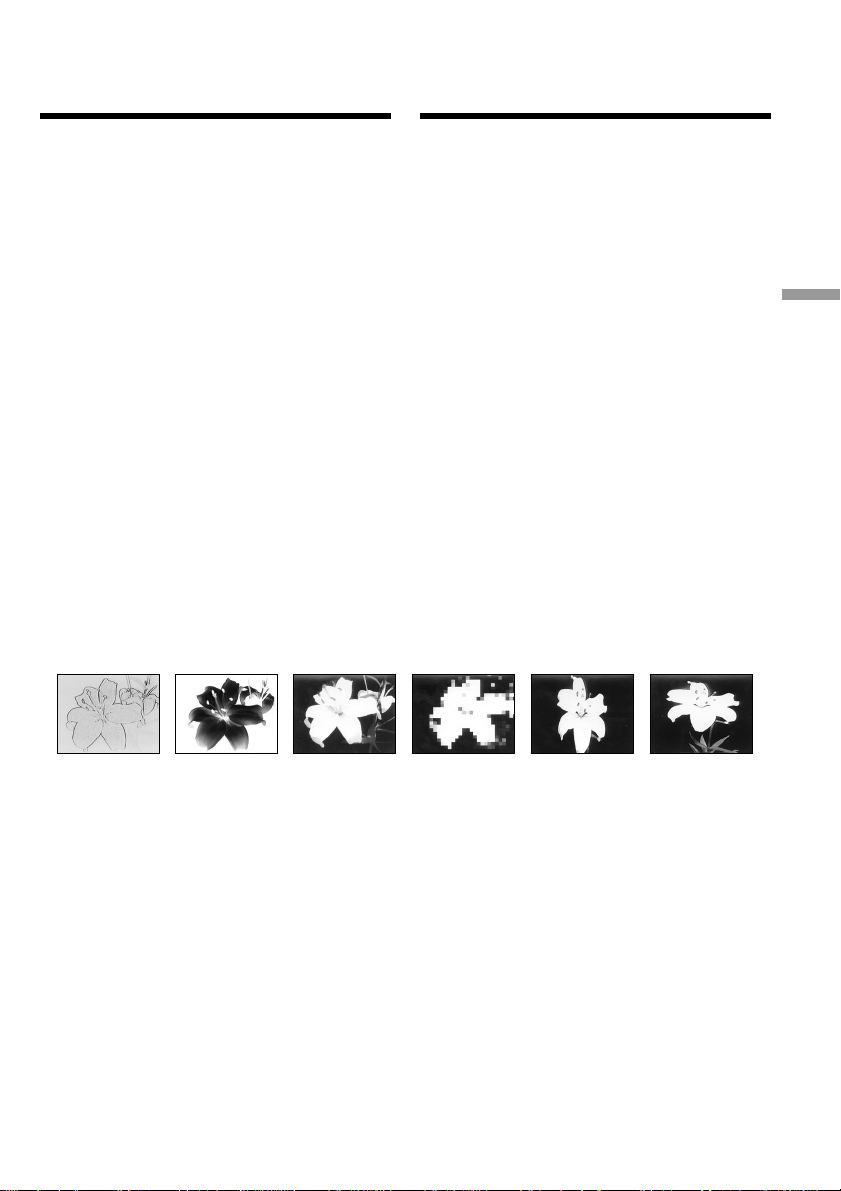
Using special effects – Picture effect
Использование
специальных эффектов
– Эффект изображения
You can digitally process images to obtain special
effects like those in films or on the TV.
PASTEL [a] : The contrast of the picture is
emphasized, and the picture
looks like an animated cartoon.
NEG. ART [b] : The colour and brightness of the
picture is reversed.
SEPIA : The picture is sepia.
B&W : The picture is monochrome
(black-and-white).
SOLARIZE [c] : The light intensity is clearer, and
the picture looks like an
illustration.
MOSAIC [d] : The picture is mosaic.
SLIM [e] : The picture expands vertically.
STRETCH [f] : The picture expands
horizontally.
[a] [b] [c] [d] [e] [f]
Вы можете выполнять обработку
изображения цифровым методом для
получения специальных эффектов, как в
кинофильмах или на экранах телевизоров.
PASTEL [a] : Подчеркивается
контрастность изображения,
которому придается
мультипликационный вид.
NEG. ART [b] : Цвет и яркость изображения
будут негативными.
SEPIA : Изображение будет в цвете
сепии.
B&W : Изображение будет
монохроматическим (чернобелым).
SOLARIZE [c] : Яркость света будет
усиленной, а изображение
будет выглядеть как
иллюстрация.
MOSAIC [d] : Изображение будет
мозаическим.
SLIM [e] : Изображение растянется по
вертикали.
STRETCH [f] : Изображение растянется по
горизонтали.
Advanced Recording Operations Усовершенствованные операции съемки
49
Page 50
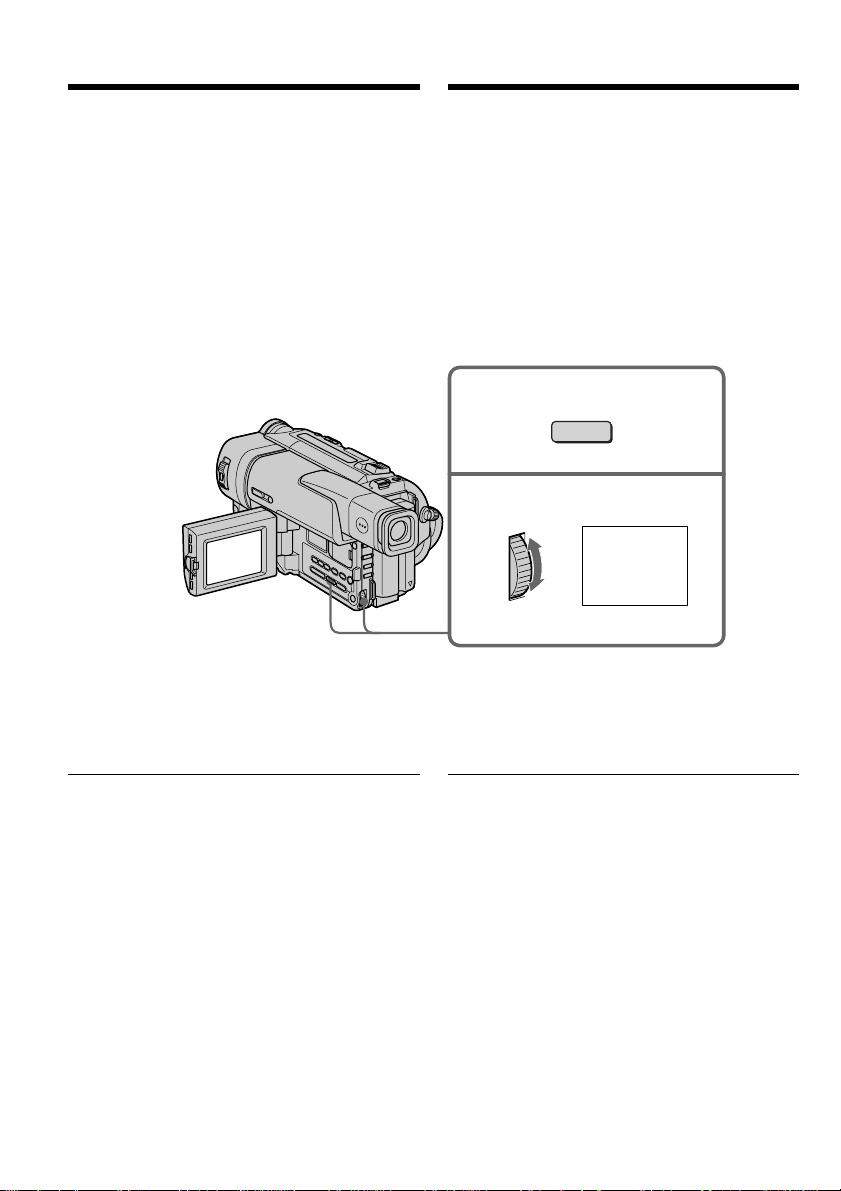
Using special effects – Picture
effect
Использование специальных
эффектов – Эффект изображения
(1)Press PICTURE EFFECT in the standby or
recording mode.
The picture effect indicator appears.
(2)Turn the SEL/PUSH EXEC dial to select the
desired picture effect mode.
The indicator changes as follows:
PASTEL y NEG.ART y SEPIA y
B&W y SOLARIZE y MOSAIC y
SLIM y STRETCH
(1)Нажмите кнопку PICTURE EFFECT в
режиме ожидания или режиме записи.
Появится индикатор эффекта
изображения.
(2)Поверните диск SEL/PUSH EXEC для
выбора режима нужного эффекта
изображения.
Индикатор будет изменяться следующим
образом:
PASTEL y NEG.ART y SEPIA y
B&W y SOLARIZE y MOSAIC y
SLIM y STRETCH
1
PICTURE EFFECT
2
MOSAIC
To turn the picture effect function
off
Press PICTURE EFFECT.
While using the picture effect function
(CCD-TRV87E only)
You cannot select the old movie mode with
DIGITAL EFFECT.
When you turn the power off
Your camcorder automatically returns to the
normal mode.
50
Для выключения функции эффекта
изображения
Нажмите кнопку PICTURE EFFECT.
При использовании функции эффекта
изображения (только модель CCD-TRV87E)
Вы не можете выбрать режим старинного
кино с помощью команды DIGITAL EFFECT.
Если Вы выключите питание
Ваша видеокамера автоматически вернется
в обычный режим.
Page 51
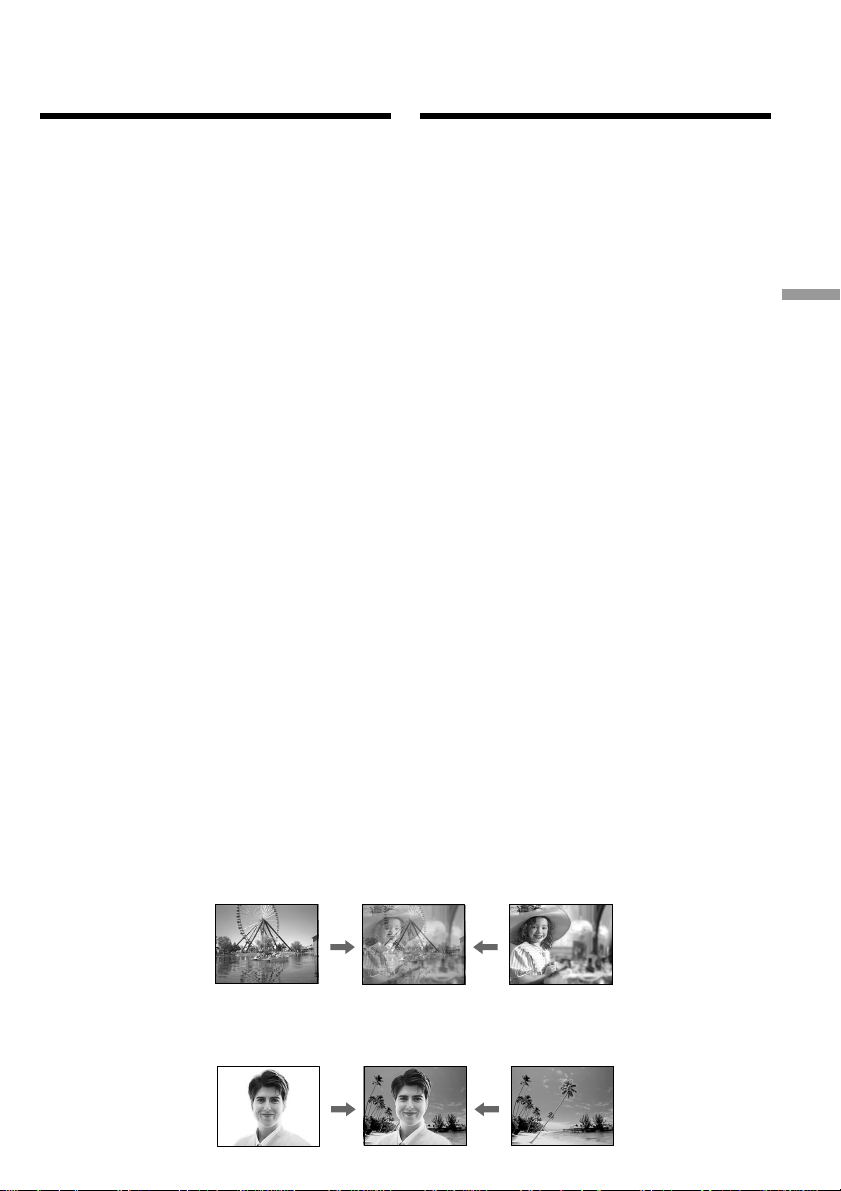
Using special effects – Digital effect
Использование
специальных эффектов
– Цифровой эффект
– CCD-TRV87E only
You can add special effects to recorded pictures
using the various digital functions. The sound is
recorded normally.
STILL
You can record a still picture so that it is
superimposed on a moving picture.
FLASH (FLASH MOTION)
You can record still pictures successively at
constant intervals.
LUMI. (LUMINANCEKEY)
You can swap a brighter area in a still picture
with a moving picture.
TRAIL
You can record the picture so that an incidental
image like a trail is left.
SLOW SHTR (SLOW SHUTTER)
You can slow down the shutter speed. The slow
shutter mode is good for recording dark pictures
more brightly.
OLD MOVIE
You can add an old movie type atmosphere to
pictures. Your camcorder automatically sets the
wide mode to CINEMA, picture effect to SEPIA,
and the appropriate shutter speed.
– Tолько модель CCD-TRV87E
Вы можете добавлять специальные эффекты
к записываемому изображению с помощью
разных цифровых функций. Записываемый
звук будет обычным.
STILL
Вы можете записывать неподвижное
изображение, которое можно налагать на
подвижное изображение.
FLASH (FLASH MOTION)
Вы можете записывать неподвижные
изображения в последовательности через
определенные интервалы.
LUMI. (LUMINANCEKEY)
Вы можете изменять яркие места на
неподвижном изображении на подвижные
изображения.
TRAIL
Вы можете записывать изображение с
эффектом запаздывания.
SLOW SHTR (SLOW SHUTTER)
Вы можете замедлить скорость затвора.
Режим медленного затвора является
подходящим для записи темных изображений
в более ярком свете.
OLD MOVIE
Вы можете привносить атмосферу
старинного кино в изображения. Ваша
видеокамера будет автоматически
устанавливать широкоэкранный режим в
положение CINEMA, эффект изображения в
положение SEPIA, и выставлять
соответствующую скорость затвора.
Advanced Recording Operations Усовершенствованные операции съемки
STILL
LUMI.
Still picture/
Неподвижное
изображение
Still picture/
Неподвижное
изображение
Moving picture/
Подвижное
изображение
Moving picture/
Подвижное
изображение
51
Page 52
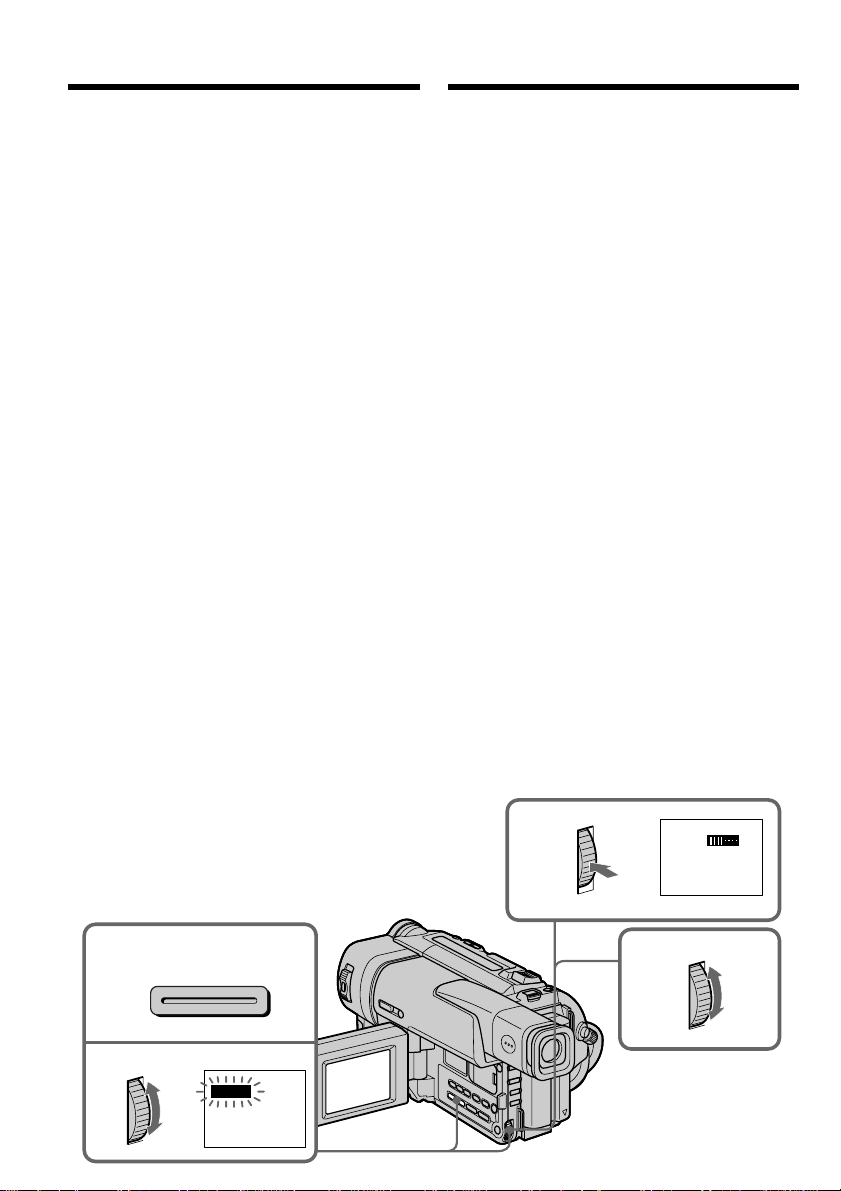
Using special effects
– Digital effect
(1)While your camcorder is in the standby or
recording mode, press DIGITAL EFFECT. The
digital effect indicator appears.
(2)Turn the SEL/PUSH EXEC dial to select the
desired digital effect mode.
The indicator changes as follows:
STILL y FLASH y LUMI. y TRAIL y
SLOW SHTR y OLD MOVIE
(3)Press the SEL/PUSH EXEC dial. The indicator
lights up and the bars appear. In the STILL
and LUMI. modes, the still picture is stored in
memory.
(4)Turn the SEL/PUSH EXEC dial to adjust the
effect as follows:
STILL – The rate of the still picture you want
to superimpose on the moving
picture
FLASH – The interval of flash motion
LUMI. – The colour scheme of the area in the
still picture which is to be swapped
with a moving picture
TRAIL – The vanishing time of the incidental
image
SLOW SHTR – Shutter speed. The larger the
shutter speed number, the
slower the shutter speed
OLD MOVIE – No adjustment necessary
The more bars there are on screen, the
stronger the digital effect. The bars appear in
the following modes: STILL, FLASH, LUMI.
and TRAIL.
Использование специальных
эффектов – Цифровой эффект
(1)
В то время, когда Ваша видеокамера
находится в режиме ожидания или режиме
записи, нажмите кнопку DIGITAL EFFECT.
Появится индикатор цифрового эффекта.
(2)Поверните диск SEL/PUSH EXEC для
выбора режима нужного цифрового
эффекта.
Индикатор будет изменяться следующим
образом:
STILL y FLASH y LUMI. y TRAIL y
SLOW SHTR y OLD MOVIE
(3)Нажмите диск SEL/PUSH EXEC.
Высветится индикатор и появятся полосы.
В режимах STILL и LUMI. неподвижное
изображение будет сохранено в памяти.
(4)Поверните диск SEL/PUSH EXEC для
регулировки эффекта Следующим
образом.
STILL – Интенсивность неподвижного
FLASH – Интервал прерывистого движения
LUMI. – Цветовая гамма участка на
TRAIL – Время исчезания побочного
SLOW SHTR – Скорость затвора. Чем больше
OLD MOVIE – Не требуется никаких
Чем больше прямоугольников на экране, тем
сильнее цифровой эффект. Прямоугольники
появляются в следующих режимах: STILL,
FLASH, LUMI. и TRAIL.
изображения, которое Вы хотите
наложить на подвижное
изображение
неподвижном изображении, который
будет заменен на подвижное
изображение
изображения
величина скорости затвора,
тем медленнее скорость
затвора
регулировок
52
1
DIGITAL EFFECT
2
LUMI.
3
LUMI.
4
Page 53

Using special effects
– Digital Effect
Использование специальных
эффектов – Цифровой эффект
To cancel the digital effect
Press DIGITAL EFFECT. The digital effect
indicator disappears.
Notes
•The following functions do not work during
digital effect:
–Fader
–Low lux mode of PROGRAM AE
–Tape Photo recording
–Super NightShot
•The following function does not work in the
slow shutter mode:
–Exposure
–PROGRAM AE
•The following functions do not work in the old
movie mode:
–Exposure
–Wide mode
–Picture effect
–PROGRAM AE
When you turn the power off
The digital effect will be automatically canceled.
When recording in the slow shutter mode
Auto focus may not be effective. Focus manually
using a tripod.
Shutter speed
Shutter speed number Shutter speed
SLOW SHTR 1 1/25
SLOW SHTR 2 1/12
SLOW SHTR 3 1/6
SLOW SHTR 4 1/3
Для отмены цифрового эффекта
Нажмите кнопку DIGITAL EFFECT. Индикатор
цифрового эффекта исчезнет.
Примечания
• Следующие функции не работают при
использовании цифрового эффекта:
– Фейдер
– Режим низкой освещенности PROGRAM
AE
– Фотосъемка на ленту
– Ночная суперсъемка
• Следующие функции не работают в режиме
медленного затвора:
– Экспозиция
– PROGRAM AE
• Следующие функции не работают в режиме
старинного кино:
– Экспозиция
– Широкоэкранный режим
– Эффект изображения
– PROGRAM AE
При выключении питания
Цифровой эффект будет автоматически
отменен.
При записи в режиме медленного затвора
Автоматическая фокусировка может быть не
эффективной. Выполните фокусировку
вручную, используя треногу.
Скорость затвора
Величина скорости Скорость затвора
затвора
SLOW SHTR 1 1/25
SLOW SHTR 2 1/12
SLOW SHTR 3 1/6
SLOW SHTR 4 1/3
Advanced Recording Operations Усовершенствованные операции съемки
53
Page 54
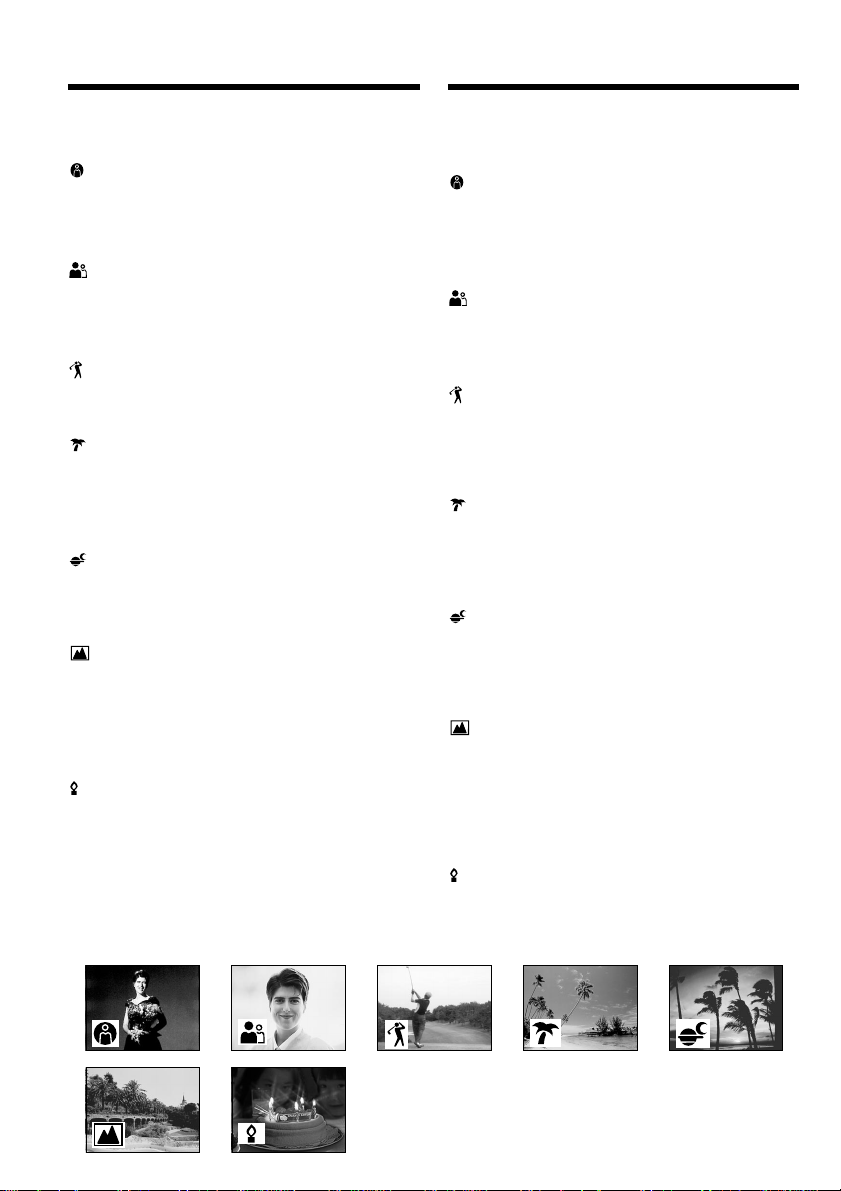
Using the PROGRAM AE function
Использование
функции PROGRAM AE
You can select PROGRAM AE (Auto Exposure)
mode to suit your specific shooting requirements.
Spotlight mode
This mode prevents people’s faces, for example,
from appearing excessively white when shooting
subjects lit by strong light in the theatre.
Soft portrait mode
This mode brings out the subject while creating a
soft background for subjects such as people or
flowers.
Sports lesson mode
This mode minimizes shake on fast-moving
subjects such as in tennis or golf.
Beach & ski mode
This mode prevents people’s faces from
appearing dark in strong light or reflected light,
such as at a beach in midsummer or on a ski
slope.
Sunset & moon mode
This mode allows you to maintain atmosphere
when you are recording sunsets, general night
views, fireworks displays and neon signs.
Landscape mode
This mode is for when you are recording distant
subjects such as mountains and prevents your
camcorder from focusing on glass or metal mesh
in windows when you are recording a subject
behind glass or a screen.
Low lux mode (CCD-TRV87E only)
This mode makes subjects brighter in insufficient
light.
Вы можете выбрать режим PROGRAM AE
(автоматическая экспозиция) в соответствии
со специфическими требованиями к съемке.
Режим прожекторного освещения
Данный режим предотвращает, к примеру,
лица людей от появления в чрезмерно белом
свете при выполнении съемки людей,
освещенных сильным светом в театре.
Мягкий портретный режим
Этот режим позволяет выделить объект,
создавая мягкий фон, и подходит для
съемки, например, людей или цветов.
Режим спортивных состязаний
Этот режим позволяет минимизировать
дрожание при съемке быстро движущихся
предметов, например, при игре в теннис или
гольф.
Пляжный и лыжный режим
Этот режим предотвращает появление
темных лиц людей в зоне сильного света или
отраженного света, например, на пляже в
разгар лета или на снежном склоне.
Режим захода солнца и луны
Этот режим позволяет в точности отражать
обстановку при съемке заходов солнца,
общих ночных видов, фейерверков и
неоновых реклам.
Ландшафтный режим
Этот режим позволяет выполнять съемку
отдаленных объектов, таких как горы,
например, и предотвращает фокусировку
видеокамеры на стекло или металлическую
решетку на окнах, когда Вы выполняете
запись объектов позади стекла или решетки.
54
Режим низкой освещенности
(только модель CCD-TRV87E)
Этот режим делает объекты ярче при
недостаточном освещении.
Page 55
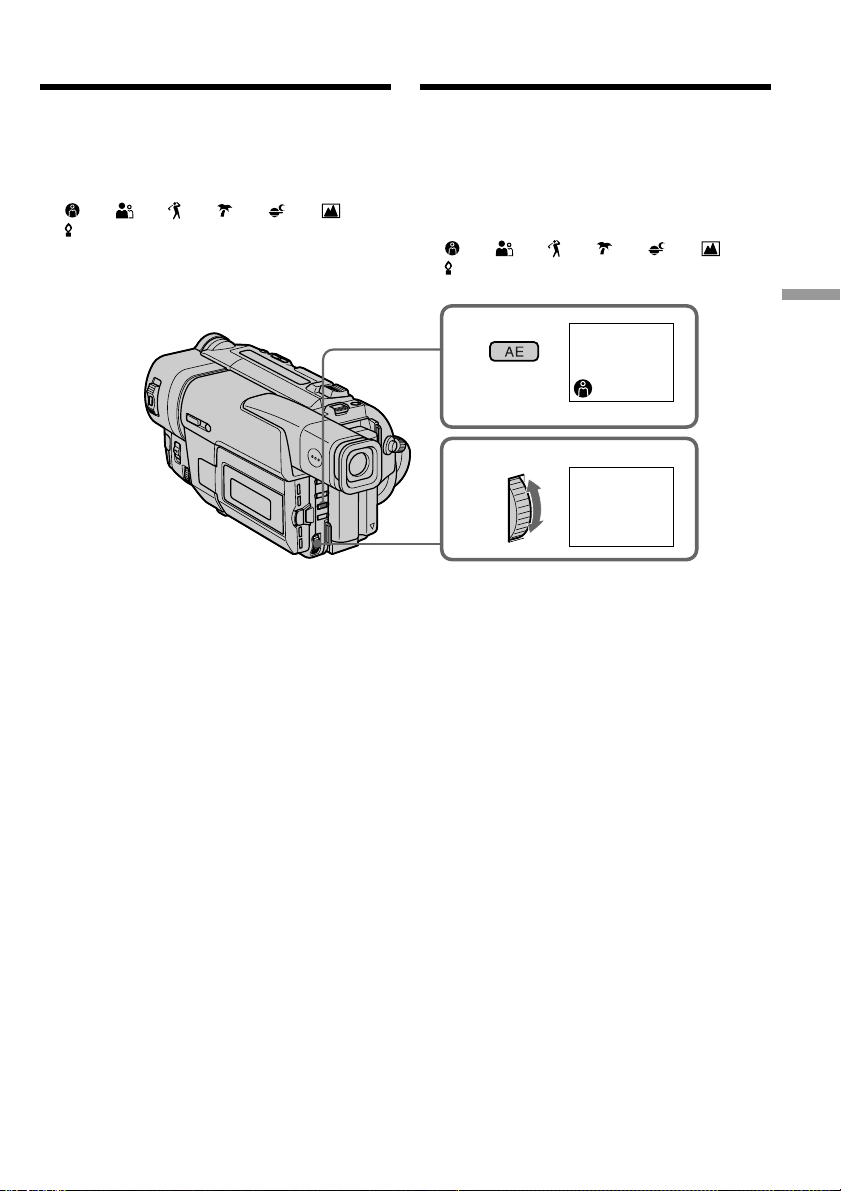
Using the PROGRAM AE function
Использование функции
PROGRAM AE
(1)Press PROGRAM AE in the standby mode.
The PROGRAM AE indicator appears.
(2)Turn the SEL/PUSH EXEC dial to select the
desired PROGRAM AE mode.
The indicator changes as follows:
y y y y y y
(CCD-TRV87E only)
To turn the PROGRAM AE function
off
Press PROGRAM AE.
(1)Нажмите кнопку PROGRAM AE в режиме
ожидания.
Появится индикатор PROGRAM AE.
(2)Поверните диск SEL/PUSH EXEC для
выбора нужного режима PROGRAM AE.
Индикатор будет изменяться следующим
образом:
y y y y y y
(только модель CCD-TRV87E)
PROGRAM
1
2
A
Для выключения функции PROGRAM
AE
Нажмите кнопку PROGRAM AE.
Advanced Recording Operations Усовершенствованные операции съемки
55
Page 56

Using the PROGRAM AE function
Использование функции
PROGRAM AE
Notes
•In the spotlight, sports lesson and beach & ski
modes, you cannot take close-ups. This is
because your camcorder is set to focus only on
subjects in the middle to far distance.
•In the sunset & moon and landscape modes,
your camcorder is set to focus only on distant
subjects.
•The following functions do not work in the
PROGRAM AE mode:
–Slow shutter (CCD-TRV87E only)
–Old movie (CCD-TRV87E only)
–NightShot
–Bounce
•The following functions do not work in the low
lux mode (CCD-TRV87E only):
–Digital effect
–Overlap
–Wipe
–Exposure
•If you press PROGRAM AE when using the
NightShot function, the PROGRAM AE
indicator flashes and the PROGRAM AE
function does not work.
If you are recording under a discharge tube
such as a fluorescent lamp, sodium lamp or
mercury lamp
Flickering or changes in colour may occur in the
following modes. If this happens, turn the
PROGRAM AE function off.
– Soft portrait mode
– Sports lesson mode
Примечания
• В режимах прожекторного освещения,
спортивных состязаний, а также в пляжном
и лыжном режиме Вы не можете выполнять
съемку крупным планом. Это объясняется
тем, что Ваша видеокамера настроена для
фокусировки только на объекты,
находящиеся на среднем и дальнем
расстояниях.
• В режиме захода солнца и луны, а также в
ландшафтном режиме Ваша видеокамера
настроена на фокусировку только на
дальние объекты.
• Следующие функции не работают в режиме
PROGRAM AE:
– Медленный затвор (только модель CCD-
TRV87E)
– Старинное кино (только модель CCD-
TRV87E)
– Ночная съемка
– Перескакивание
• Следующие функции не работают в режиме
низкой освещенности (только модель CCDTRV87E):
– Цифровой эффект
– Наложение изображения
– Вытеснение изображения шторкой
– Экспозиция
• Если Вы нажмете кнопку PROGRAM AE во
время использования функции ночной
съемки, начнет мигать индикатор
PROGRAM AE, и функция PROGRAM AE не
будет работать.
56
Если Вы выполняете запись при
освещении от газоразрядной лампы, как
например, люминесцентной натриевой
лампы или ртутной лампы
В следующих режимах может возникнуть
мерцание или неустойчивые процессы. Если
это произойдет, выключите функцию
PROGRAM AE.
– Мягкий портретный режим
– Режим спортивных состязаний
Page 57
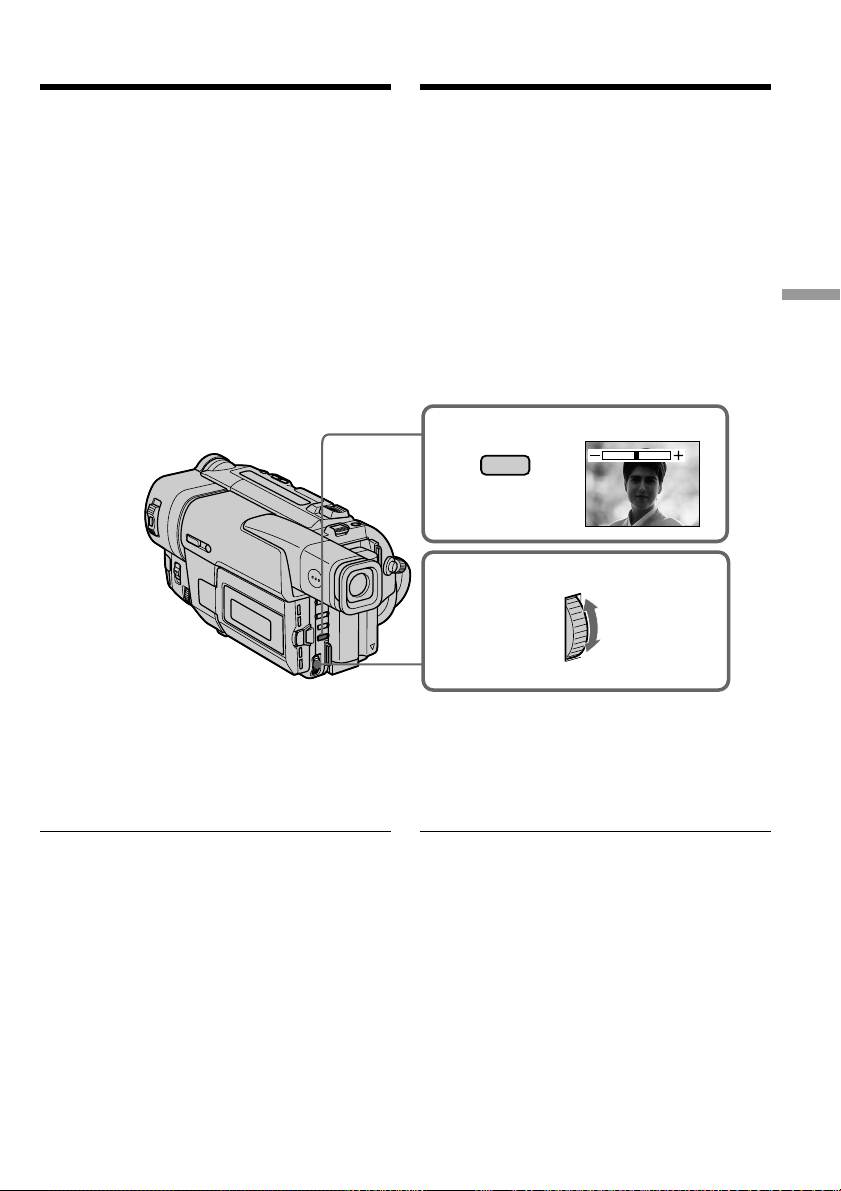
Adjusting the exposure manually
Регулировка
экспозиции вручную
You can manually adjust and set the exposure.
Adjust the exposure manually in the following
cases:
•The subject is backlit
•Bright subject and dark background
•To record dark pictures (e.g. night scenes)
faithfully
(1)Press EXPOSURE in the standby or recording
mode.
The exposure indicator appears.
(2)Turn the SEL/PUSH EXEC dial to adjust the
brightness.
Вы можете отрегулировать и установить
экспозицию вручную.
Отрегулируйте экспозицию вручную в
следующих случаях:
• Объект на фоне задней подсветки
• Яркий объект на темном фоне
• Для записи темных изображений (например,
ночных сцен) с большой достоверностью
(1)Нажмите кнопку EXPOSURE в режиме
ожидания или записи.
Появится индикатор экспозиции.
(2)Поверните диск SEL/PUSH EXEC для
регулировки яркости.
1
EXPOSURE
2
Advanced Recording Operations Усовершенствованные операции съемки
To return to the automatic exposure
mode
Press EXPOSURE again.
Note
When you adjust the exposure manually, the
following function and modes do not work:
– Backlight
– Slow shutter (CCD-TRV87E only)
– Old movie (CCD-TRV87E only)
Your camcorder automatically returns to the
automatic exposure mode:
– if you change the PROGRAM AE mode
– if you slide NIGHTSHOT to ON
Для возврата в режим
автоматической экспозиции
Нажмите кнопку EXPOSURE еще раз.
Примечание
При выполнении регулировки вручную
следующие функции и режимы не работают:
– Задняя подсветка
– Медленный затвор (только модель CCD-
TRV87E)
– Старинное кино (только модель CCD-
TRV87E)
Ваша видеокамера автоматически
возвращается к режиму автоматической
экспозиции:
— если Вы изменяете режим PROGRAM AE
— если Вы переместите NIGHTSHOT в
положение ON
57
Page 58
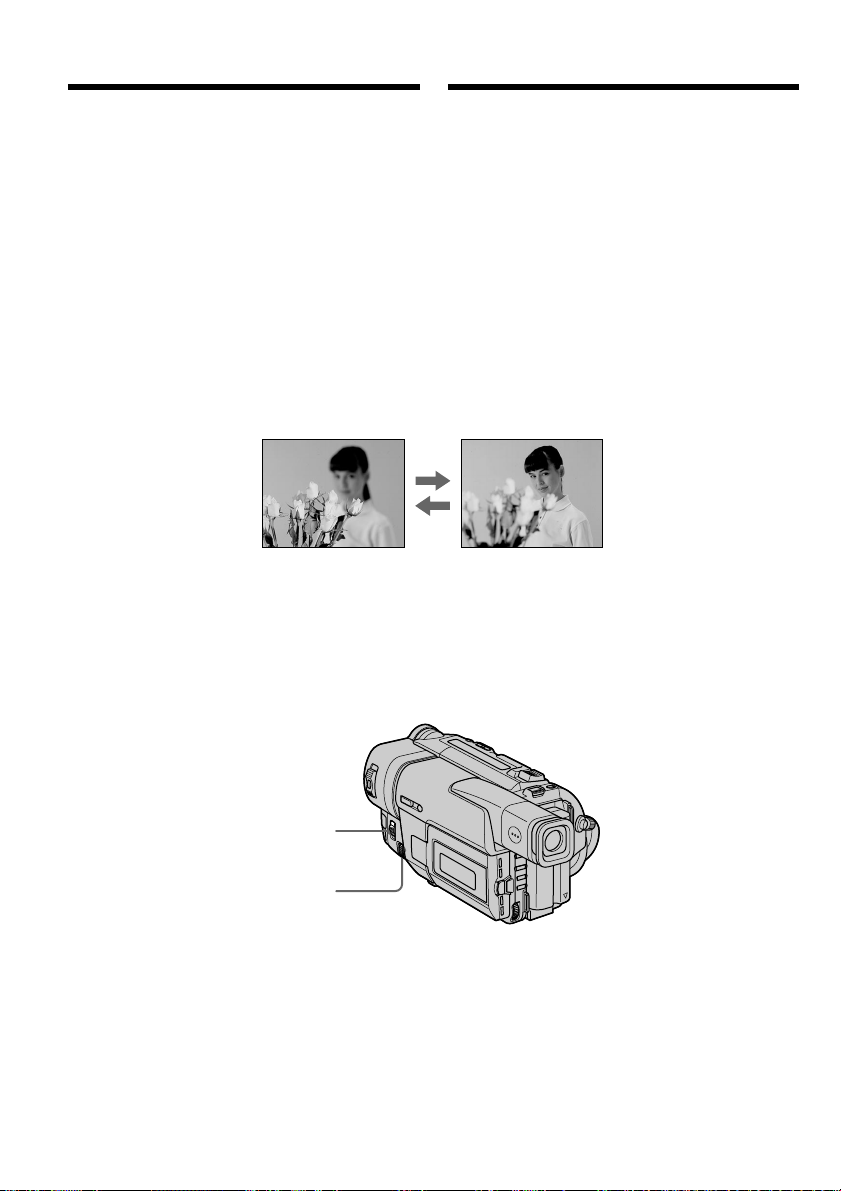
Focusing manually
Фокусировка вручную
You can gain better results by manually adjusting
the focus in the following cases:
•The autofocus mode is not effective when
shooting
–subjects through glass coated with water
droplets
–horizontal stripes
–subjects with little contrast with backgrounds
such as walls and sky
•When you want to change the focus from a
subject in the foreground to a subject in the
background
•Shooting a stationary subject when using a
tripod
(1)Set FOCUS to MANUAL in the standby or
recording mode. The 9 indicator appears.
(2)Turn NEAR/FAR to sharpen focus.
Вы можете получить лучшие результаты
путем регулировки вручную в следующих
случаях:
• Режим автоматической фокусировки
является неэффективным при выполнении
съемки
– объектов через стекло, покрытое каплями
воды
– горизонтальных полос
– объектов с малой контрастностью на
таком фоне, как стена или небо
• Если Вы хотите выполнить изменение
фокусировки объекта на переднем плане на
объект на заднем плане
• При выполнении съемки стационарных
объектов с использованием треноги
(1)Установите переключатель FOCUS в
положение MANUAL в режиме ожидания
или режиме записи. Появится индикатор
9.
(2)Поверните регулятор NEAR/FAR для
получения четкой фокусировки.
FOCUS
NEAR/FAR
To return to the autofocus mode
Set FOCUS to AUTO.
58
Для возвращения в режим
автоматической фокусировки
Установите переключатель FOCUS в
положение AUTO.
Page 59
Focusing manually
Фокусировка вручную
To record distant subjects
When you press FOCUS down to INFINITY, the
lens focuses on infinity and indicator appears.
When you release FOCUS, your camcorder
returns to the manual focus mode. Use this mode
when your camcorder focuses on near objects
even though you are trying to shoot a distant
object.
To focus precisely
Adjust the zoom by first focusing at the “T”
(telephoto) position and then shooting at the “W”
(wide-angle) positon. This makes focusing easier.
When you shoot close to the subject
Focus at the end of the “W” (wide-angle)
position.
9 changes to the following indicators:
when recording a distant subject.
when the subject is too close to focus on.
Для съемки удаленных объектов
Если Вы нажмете вниз кнопку FOCUS в
положение INFINITY, объектив выполнит
фокусировку на бесконечность и появится
индикатор . Если Вы отпустите кнопку
FOCUS, Ваша видеокамера вернется в
режим ручной фокусировки. Используйте
этот режим, если Ваша видеокамера
выполняет фокусировку на ближние
объекты, даже если Вы пытаетесь выполнить
съемку отдаленного объекта.
Для точной фокусировки
Отрегулируйте сперва вариообъектив для
фокусировки в положение “Т” (телефото), а
затем выполняйте съемку в положении “W”
(широкого угла). Это облегчит фокусировку.
Если Вы выполняете съемку вблизи
объекта
Выполните фокусировку в конце положения
“W” (широкого угла).
9 изменяется на следующие индикаторы:
при записи удаленного объекта.
если объект находится слишком близко,
чтобы выполнить фокусировку на него.
Advanced Recording Operations Усовершенствованные операции съемки
59
Page 60
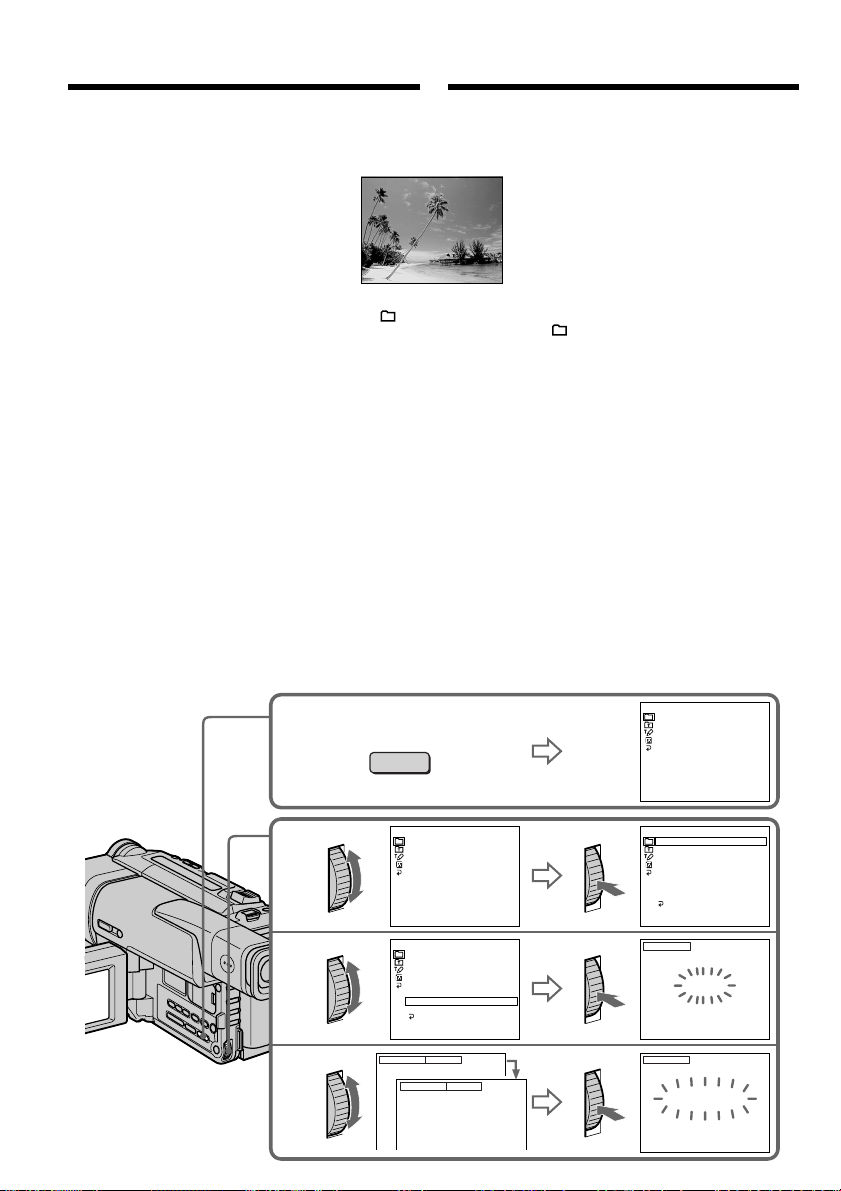
Superimposing a title
Наложение титра
You can select one of eight preset titles and two
custom titles (p. 62). You can also select the
language, colour, size and position of titles.
VACATION
(1)Press TITLE in the standby mode.
(2)Turn the SEL/PUSH EXEC dial to select ,
then press the dial.
(3)Turn the SEL/PUSH EXEC dial to select the
desired title, then press the dial. The titles are
displayed in the language you selected.
(4)Change the colour, size, or position, if
necessary.
1 Turn the SEL/PUSH EXEC dial to select
the colour, size, or position, then press the
dial. The item appears.
2 Turn the SEL/PUSH EXEC dial to select
the desired item, then press the dial.
3 Repeat steps 1 and 2 until the title is laid
out as desired.
(5)Press the SEL/PUSH EXEC dial again to
complete the setting.
(6) Press START/STOP to start recording.
(7) When you want to stop recording the title,
press TITLE.
1
TITLE
Вы можете выбрать один из восьми предварительно установленных титров и два созданных
Вами титра (стр. 62). Вы можете также выбрать
язык, цвет, размер и положение титров.
(1)
Нажмите кнопку TITLE в режиме ожидания.
(2)
Поверните диск SEL/PUSH EXEC для выбора
индикации , а затем нажмите диск.
(3)Поверните диск SEL/PUSH EXEC для
выбора нужного титра, а затем нажмите
диск. Титры будут отображаться на
выбранном Вами языке.
(4)Измените цвет, размер или положение
титра, если нужно.
1 Поверните диск SEL/PUSH EXEC для
выбора цвета, размера или положения
титра, а затем нажмите диск. Появится
нужный пункт.
2 Поверните диск SEL/PUSH EXEC для
выбора нужного пункта, а затем
нажмите диск.
3 Повторяйте пункты 1 и 2 до тех пор,
пока титр не будет выглядеть, как
нужно.
(5)Нажмите диск SEL/PUSH EXEC еще раз
для завершения установки.
(6)Нажмите кнопку START/STOP для начала
записи.
(7)Если Вы хотите остановить запись титра,
нажмите кнопку TITLE.
PRESET TITLE
HELLO!
HAPPY BIRTHDAY
HAPPY HOLIDAYS
CONGRATULATIONS!
OUR SWEET BABY
WEDDING
VACATION
THE END
[TITLE] : END
60
2
3
4
PRESET TITLE
HELLO!
HAPPY BIRTHDAY
HAPPY HOLIDAYS
CONGRATULATIONS!
OUR SWEET BABY
WEDDING
VACATION
THE END
[TITLE] : END
PRESET TITLE
HELLO!
HAPPY BIRTHDAY
HAPPY HOLIDAYS
CONGRATULATIONS!
OUR SWEET BABY
WEDDING
VACATION
THE END
RETURN
[TITLE] : END
SIZE SMALL
SIZE LARGE
VACATION
PRESET TITLE
HELLO!
HAPPY BIRTHDAY
HAPPY HOLIDAYS
CONGRATULATIONS!
OUR SWEET BABY
WEDDING
VACATION
THE END
RETURN
[TITLE] : END
TITLE
VACATION
[TITLE] : END
TITLE
VACATION
[TITLE] : END
Page 61

Superimposing a title
Наложение титра
To superimpose the title while you
are recording
Press TITLE while you are recording, and carry
out steps 2 to 5. When you press the SEL/PUSH
EXEC dial at step 5, the title is superimposed.
To select the language of a preset
title
If you want to change the language, select
before step 2. Then select the desired language
and return to step 2.
Note
Both the date and time or either of them may not
be displayed depending on the size or position of
the title.
If you display the menu or title menu while
superimposing a title
The title is not recorded while the menu or title
menu is displayed.
To use the custom title
If you want to use the custom title, select in
step 2.
If you have not made any custom title,
“– – – – ...” appears on the display.
Title setting
•The title colour changes as follows :
WHITE y YELLOW y VIOLET y RED y
CYAN y GREEN y BLUE
•The title size changes as follows :
SMALL y LARGE
You cannot input more than 13 characters in
LARGE size.
•The title position changes as follows :
1 y 2 y 3 y 4 y 5 y 6 y 7 y 8 y 9
The larger the position number, the lower the
title is positioned.
When you select the title size “LARGE”, you
cannot choose position 9.
When you select the title size “LARGE” in the
CINEMA mode, you cannot choose position 8
nor 9.
When you are selecting and setting the title
You cannot superimpose the title displayed on
the screen.
When you superimpose a title while you are
recording
The beep does not sound.
Для наложения титра во время
записи
Нажмите кнопку TITLE во время записи и
выполните действия пунктов со 2 по 5. Если
Вы нажмете диск SEL/PUSH EXEC в пункте
5, титр будет наложен на изображение.
Для выбора языка предварительно
установленного титра
Если Вы хотите изменить язык, выберите
индикацию перед выполнением действия
пункта 2. Затем выберите нужный язык и
вернитесь к пункту 2.
Примечание
Индикация даты и времени или же одна из них
не могут отображаться на дисплее в
зависимости от размера или положения титра.
Если на дисплее отображается меню или
меню титров во время наложения титра
Титр не записывается во время отображения
на дисплее меню или меню титров.
Для использования созданного Вами титра
Если Вы хотите использовать созданный Вами
титр, выберите индикацию в пункте 2.
Если Вы не создали своего собственного титра,
на дисплее появится индикация “– – – – ...”.
Установка титра
•
Цвет титра изменяется следующим образом:
WHITE (БЕЛЫЙ) y YELLOW (ЖЕЛТЫЙ) y
VIOLET (ФИОЛЕТОВЫЙ) y RED
(КРАСНЫЙ) y CYAN (ГОЛУБОЙ) y
GREEN (ЗЕЛЕНЫЙ) y BLUE (СИНИЙ)
•
Размер титра изменяется следующим образом:
SMALL (МАЛЕНЬКИЙ) y LARGE (БОЛЬШОЙ)
Вы не можете ввести более 13 символов
при размере LARGE.
• Положение титра изменяется следующим
образом:
1 y 2 y 3 y 4 y 5 y 6 y 7 y 8 y 9
Чем больше номер положения титра, тем
ниже будет расположен титр.
Если Вы выберите размер “LARGE”, Вы не
сможете выбрать положение 9.
Когда Вы выбираете размер титра “LARGE”
в режиме CINEMA, Вы не сможете выбрать
положение 8 или 9.
Во время выбора и установки титра
Вы не можете налагать на изображение титр,
отображаемый на экране.
При наложении титра во время записи
Зуммерного сигнала не будет.
Advanced Recording Operations Усовершенствованные операции съемки
61
Page 62
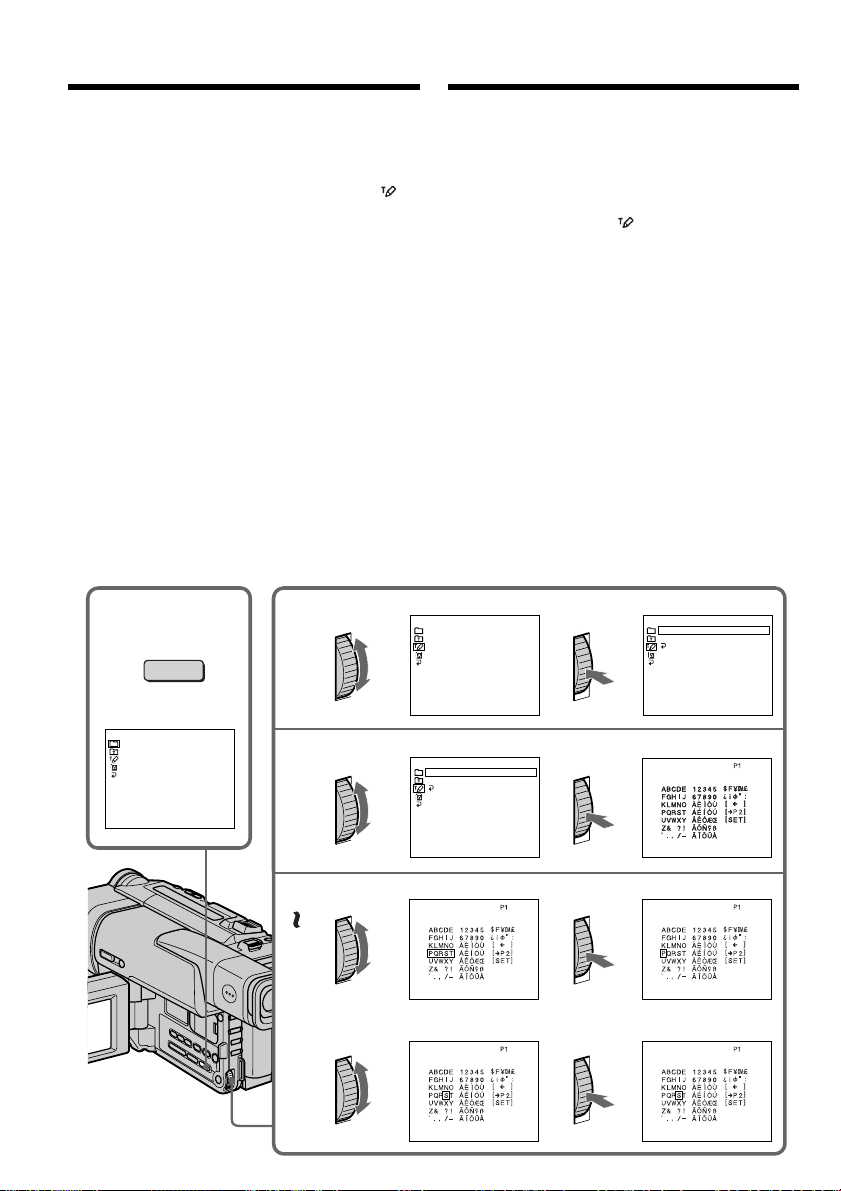
Making your own titles
Создание своих
собственных титров
You can make up to two titles and store them in
your camcorder. Each title can have up to 20
characters.
(1)Press TITLE in the standby or PLAYER mode.
(2)Turn the SEL/PUSH EXEC dial to select ,
then press the dial.
(3)Turn the SEL/PUSH EXEC dial to select the
first line (CUSTOM1) or second line
(CUSTOM2), then press the dial.
(4)Turn the SEL/PUSH EXEC dial to select the
column of the desired character, then press
the dial.
(5)Turn the SEL/PUSH EXEC dial to select the
desired character, then press the dial.
(6)Repeat steps 4 and 5 until you have selected
all characters and completed the title.
(7)To finish making your own titles, turn the
SEL/PUSH EXEC dial to select [SET], then
press the dial. The title is stored in memory.
(8)Press TITLE to make the title menu disappear.
12
TITLE
Вы можете создать два собственных титра и
хранить их в памяти видеокамеры. Каждый
титр может состоять из 20 символов.
(1)Нажмите кнопку TITLE в режиме
ожидания или режиме PLAYER.
(2)Поверните диск SEL/PUSH EXEC для
выбора индикации , а затем нажмите
диск.
(3)Поверните диск SEL/PUSH EXEC для
выбора первой строки (CUSTOM1) или
второй строки (CUSTOM2), а затем
нажмите диск.
(4)Поверните диск SEL/PUSH EXEC для
выбора колонки с нужным символом, а
затем нажмите диск.
(5)Поверните диск SEL/PUSH EXEC нужного
символа, а затем нажмите диск.
(6)Повторяйте действия пунктов 4 и 5 до тех
пор, пока не выберите все символы и не
составите полностью титр.
(7)
Для завершения создания своих собственных
титров поверните диск SEL/PUSH EXEC для
выбора команды [SET], а затем нажмите
диск. Титр будет занесен в память.
(8)Нажмите кнопку TITLE, чтобы меню
титров исчезло.
TITLE SET
CUSTOM1
CUSTOM2
"––––––––––
"––––––––––
··"
··"
TITLE SET
––––––––––––––––––––
––––––––––––––––––––
RETURN
62
PRESET TITLE
HELLO!
HAPPY BIRTHDAY
HAPPY HOLIDAYS
CONGRATULATIONS!
OUR SWEET BABY
WEDDING
VACATION
THE END
[TITLE] : END
[TITLE] : END
3
4
12
TITLE SET
––––––––––––––––––––
––––––––––––––––––––
RETURN
[TITLE] : END
TITLE SET
––––––––––––––––––––
[TITLE] : END
TITLE SET
––––––––––––––––––––
[TITLE] : END
TITLE SET
––––––––––––––––––––
6
[TITLE] : END
34
TITLE SET
––––––––––––––––––––
[TITLE] : END
[TITLE] : END
TITLE SET
S
–––––––––––––––––––
[TITLE] : END
Page 63

Making your own titles
Создание своих собственных
титров
To change a title you have stored
In step 3, select CUSTOM1 or CUSTOM2,
depending on which title you want to change,
then press the SEL/PUSH EXEC dial. Turn the
SEL/PUSH EXEC dial to select [C], then press
the dial to delete the title. The last character is
erased. Enter the new title as desired.
If you take 5 minutes or longer to enter
characters in the standby mode while a
cassette is in your camcorder
The power automatically goes off. The characters
you have entered remain stored in memory. Turn
STANDBY down once and then up again, then
proceed from step 1.
We recommend setting the POWER switch to
PLAYER or removing the cassette so that your
camcorder does not automatically turn off while
you are entering title characters.
If you select [ ]
The menu for selecting alphabet and Russian
characters appear. Select [ ] to return to the
previous screen.
To delete the title
Select [C]. The last character is erased.
Для изменения сохраненного в
памяти титра
В пункте 3, выберите команду CUSTOM1 или
CUSTOM2 в зависимости от того, какой титр
Вы хотите изменить, а затем нажмите диск
SEL/PUSH EXEC. Поверните диск SEL/PUSH
EXEC для выбора индикации [C], а затем
нажмите диск для удаления титра.
Последний символ будет удален. Введите
новый нужный символ.
Advanced Recording Operations Усовершенствованные операции съемки
Если при вводе символов пройдет 5 минут
или более в режиме ожидания при
вставленной кассете в Вашу видеокамеру
Питание автоматически выключится.
Введенные символы будут сохранены в
памяти. Поверните вниз, а затем снова вверх
регулятор STANDBY, а затем выполните
действия, начиная с пункта 1.
Рекомендуется установить переключатель
POWER в положение PLAYER или вынуть
кассету, так чтобы Ваша видеокамера
автоматически не выключалась при вводе
символов титров.
Если Вы выбрали команду [ ]
Появится меню для выбора алфавита и
русских букв. Выберите команду [ ], чтобы
вернуться к предыдущему экрану.
Для удаления титра
Выберите команду [C]. Последний символ
будет удален.
63
Page 64
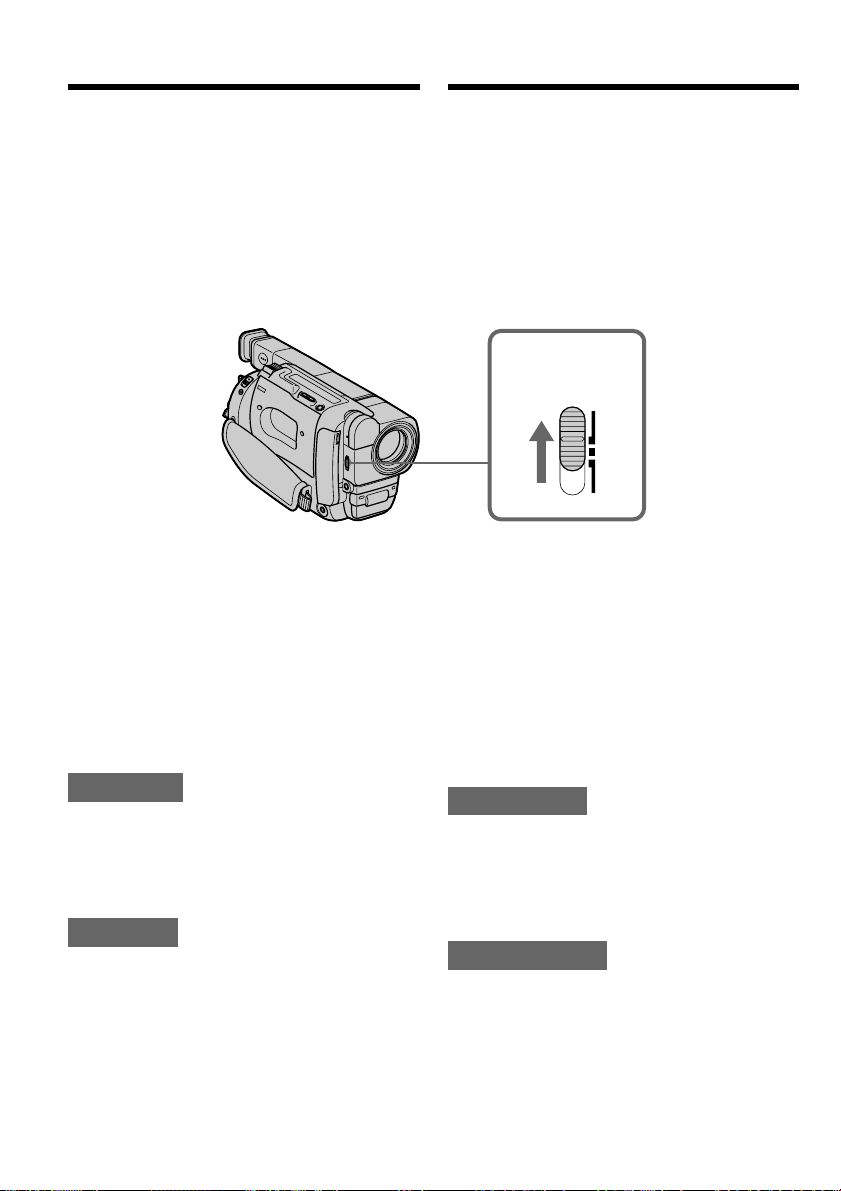
Using the built-in light
Использование
встроенной подсветки
– CCD-TRV57E/TRV67E/TRV87E only
You can use the built-in light to suit your
shooting situation. The recommended distance
between the subject and camcorder is about 1.5 m
(5 feet).
Slide LIGHT to ON while your camcorder is in
the standby mode. The built-in light turns on.
The built-in light turns on/off by turning
STANDBY to STANDBY/LOCK.
To turn off the built-in light
Slide LIGHT to OFF.
To turn on the built-in light
automatically
Slide LIGHT to AUTO.
The built-in light automatically turns on and off
according to the ambient brightness.
However, the built-in light automatically turns
off if the built-in light turns on for more than
about 5 minutes. In this case, turn STANDBY
down once and up again.
CAUTION
Be careful not to touch the lighting section,
because the plastic window and surrounding
surfaces are hot while the light is on. It
remains hot for a while after the light is
turned off.
DANGER
Not to be handled by children.
Emits intense heat and light.
Use with caution to reduce the risk of fire or
injury to persons.
Do not direct light at persons or materials
from less than 1.22 m (4 feet) during use and
until cool.
Slide LIGHT to OFF when not in use.
64
– Только модель CCD-TRV57E/TRV67E/
TRV87E
Вы можете использовать встроенную
подсветку в соответствии с условиями
съемки. Рекомендуемое расстояние между
объектом и видеокамерой равно около 1,5 м.
Передвиньте переключатель LIGHT в
положение ON в то время, когда
видеокамера находится в режиме ожидания.
Встроенная подсветка включится.
Встроенная подсветка включается/
выключается путем поворота регулятора
STANDBY положение STANDBY/LOCK.
LIGHT
OFF AUTO ON
Для выключения встроенной подсветки
Передвиньте переключатель LIGHT в
положение OFF.
Для автоматического включения
встроенной подсветки
Передвиньте переключатель LIGHT в
положение AUTO.
Встроенная подсветка будет автоматически
включаться и выключаться в соответствии с
окружающими условиями освещения.
Однако, встроенная подсветка
автоматически выключится, если она будет
находиться во включенном состоянии около
пяти минут. В этом случае, поверните
регулятор STANDBY вниз и снова вверх.
ВНИМАНИЕ
Будьте осторожны, чтобы не прикасаться
к секции подсветки, поскольку
пластмассовое окно и прилегающая
поверхность являются горячими при
включенной подсветке. Эта секция будет
оставаться горячей и некоторое время
после выключения подсветки.
ОСТОРОЖНО
Детям пользоваться подсветкой запрещено.
Он излучает сильное тепло и свет.
Соблюдайте осторожность, чтобы не
допустить случайного воспламенения
предметов и не травмировать людей вокруг.
Не направляйте подсветку на людей или
материалы с расстояния менее 1,22 м во
время пользования аппаратом до тех пор,
пока он не остынет.
Передвиньте переключатель LIGHT в
положение OFF, если не будете
пользоваться подсветкой.
Page 65
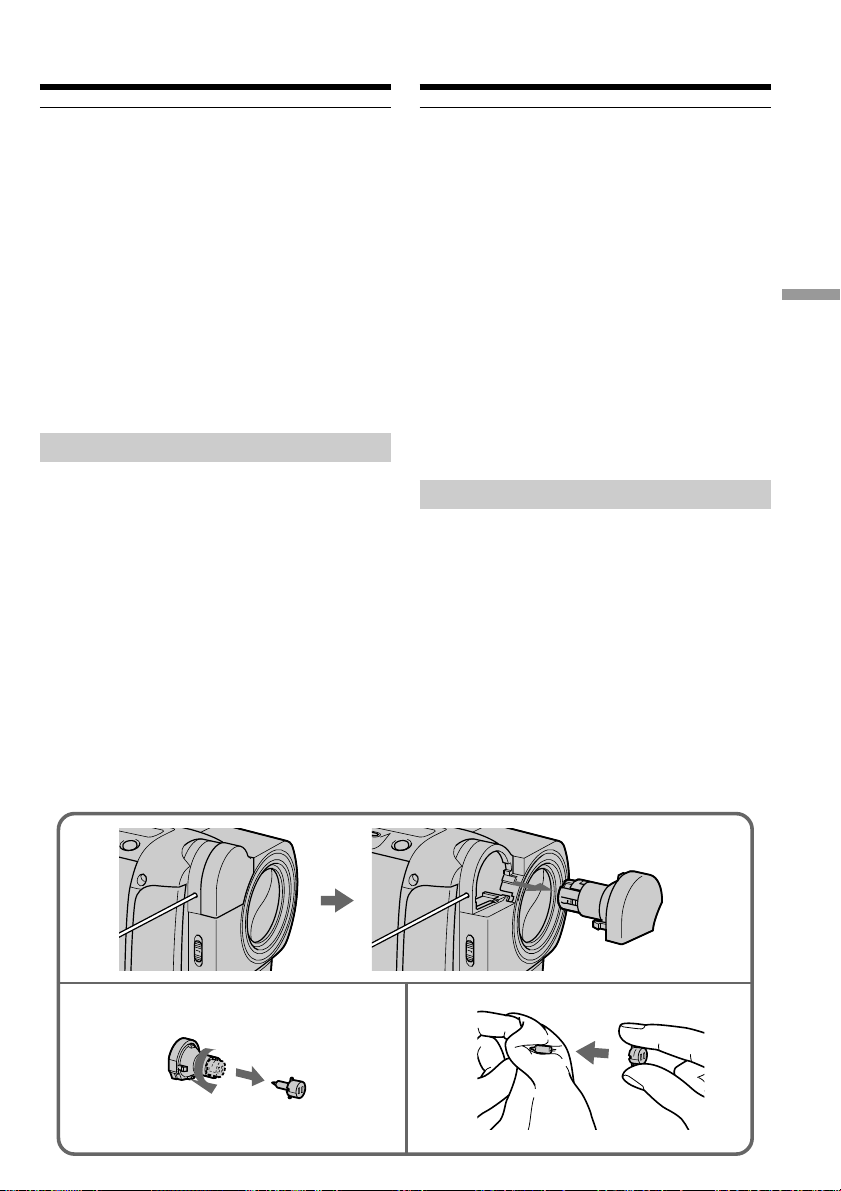
Using the built-in light
Использование встроенной
подсветки
Notes
•The battery pack is quickly discharging while
the built-in light is turned on. Slide LIGHT to
OFF when not in use.
•When you do not use your camcorder, slide
LIGHT to OFF and remove the battery pack to
avoid turning on the built-in light.
•When flickering occurs while shooting in the
auto mode, slide LIGHT to ON.
•The built-in light may turn on/off when you
use the PROGRAM AE or backlight function
while shooting in the auto mode.
•The built-in light may be turned off when
inserting or ejecting a cassette.
•While the end search function is working, the
built-in light is turned off.
Replacing the bulb
Use the Sony XB-3D halogen lamp (not
supplied). The supplied halogen lamp is not on
the market. Purchase the Sony XB-3D halogen
lamp.
Remove the power source before replacing the
bulb.
(1)Remove the built-in light unit while pushing
the hole under the built-in light unit using a
wire.
(2)Turn the bulb housing counterclockwise and
detach from the built-in light unit.
(3)Replace the bulb using a dry cloth.
(4)Attach the bulb housing turning it clockwise,
then replace the built-in light unit.
Примечания
• Батарейный блок быстро разряжается при
включенной подсветке. Передвиньте
переключатель LIGHT в положение OFF, если
подсветка не используется.
• Если Вы не используете Вашу видеокамеру,
передвиньте переключатель LIGHT в
положение OFF и выньте батарейный блок во
избежание включения встроенной подсветки.
• В случае мерцания во время съемки в
автоматическом режиме передвиньте
переключатель LIGHT в положение ON.
• Встроенная подсветка может включаться/
выключаться при использовании функции
PROGRAM AE или функции задней подсветки
во время съемки в автоматическом режиме.
• Встроенная подсветка может выключаться
при установке или извлечении кассеты.
• При использовании функции поиска конца
записи на ленте встроенная подсветка
выключается.
Замена лампы накаливания
Используйте галогенную лампу Sony XB-3D (не
прилагается). Прилагаемая галогенная лампа не
поступает в розничную продажу. Приобретите
галогенную лампу Sony XB-3D.
Перед заменой лампы накаливания выньте
источник питания.
(1)
Выньте встроенное устройство подсветки,
нажав на отверстие под встроенным
устройством с помощью проволоки.
(2)
Поверните корпус лампы накаливания
против часовой стрелки и отсоедините
лампу от встроенного устройства подсветки.
(3)Установите на место лампу накаливания с
помощью сухой ткани.
(4)
Прикрепите корпус лампы накаливания,
повернув его по часовой стрелке, и установите
на место встроенное устройство подсветки.
Advanced Recording Operations Усовершенствованные операции съемки
1
23
65
Page 66

Using the built-in light
Использование встроенной
подсветки
CAUTION
•When replacing the bulb, use only the Sony
XB-3D halogen lamp (not supplied) to reduce
the risk of fire.
•To prevent possible burn hazard, disconnect
the power source before replacing and do not
touch the bulb until the bulb becomes cool
enough to handle (for about 30 minutes or
more).
Note
To prevent the bulb from being smudged with
finger prints, handle it with a dry cloth, etc. If the
bulb is smudged, wipe it completely.
ВНИМАНИЕ
• При замене лампы накаливания
используйте только галогенную лампу Sony
XB-3D (не прилагается) для уменьшения
вероятности воспламенения.
• Для предотвращения опасности получения
ожога, отсоедините источник питания перед
тем, как заменить лампу накаливания, и не
прикасайтесь к лампе до тех пор, пока она
достаточно не остынет (около 30 минут или
более).
Примечание
Для предотвращения загрязнения лампы
накаливания от отпечатков пальцев
обращайтесь с ней осторожно, используя
сухую ткань. В случае загрязнения лампы
накаливания тщательно протрите ее.
66
Page 67
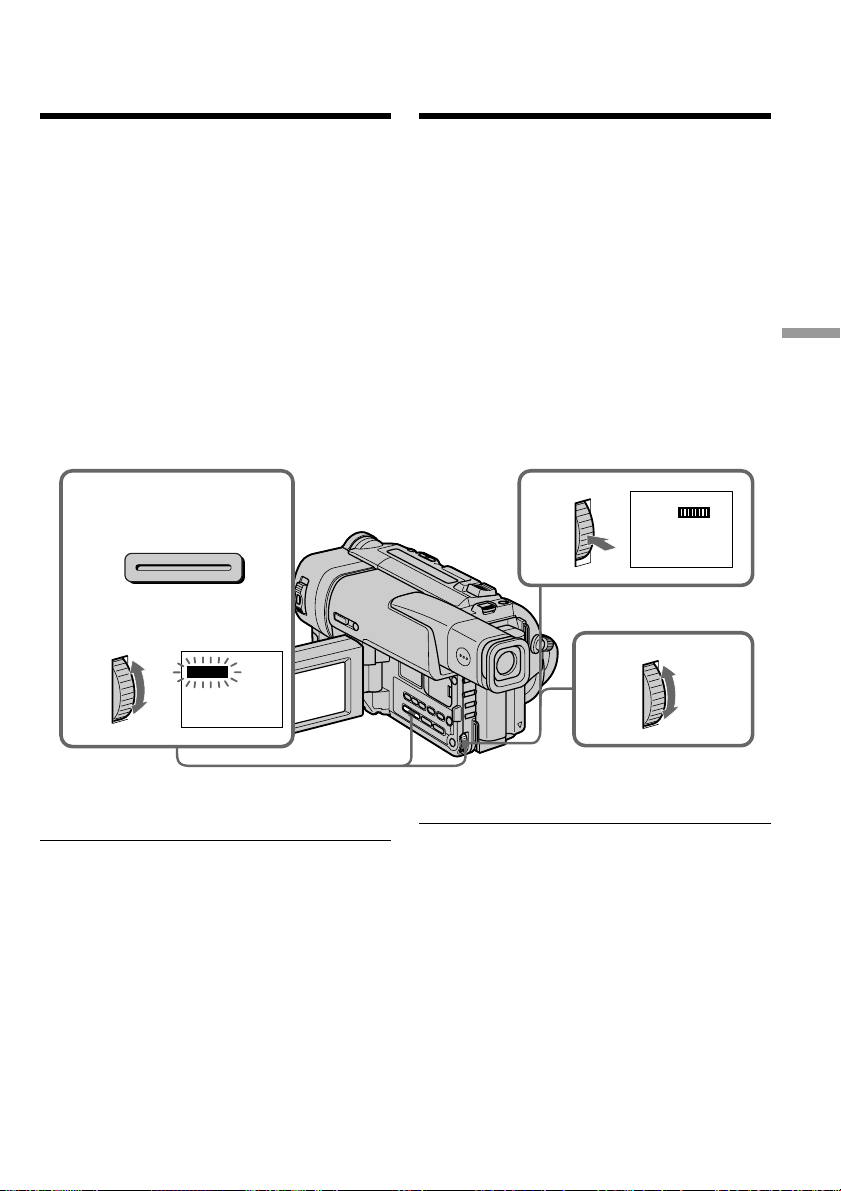
— Advanced Playback Operations —
— Усовершенствованные операции воспроизведения —
Playing back a tape
with digital effects
– CCD-TRV87E only
During playback, you can process a scene using the
digital effect functions: STILL, FLASH, LUMI. and
TRAIL.
(1) During playback, press DIGITAL EFFECT and
turn the SEL/PUSH EXEC dial until the desired
digital effect indicator (STILL, FLASH, LUMI. or
TRAIL) flashes.
(2) Press the SEL/PUSH EXEC dial.
The digital effect indicator lights up and the bars
appear. In the STILL or LUMI. mode, the picture
where you press the SEL/PUSH EXEC dial is
stored in memory as a still picture.
(3) Turn the SEL/PUSH EXEC dial to adjust the
effect.
For details of each digital effect function, see
page 51.
1
DIGITAL EFFECT
Воспроизведение ленты с
цифровыми эффектами
– Только модель CCD-TRV87E
Во время воспроизведения, Вы можете
видоизменять изображение с помощью функций:
STILL, FLASH, LUMI. и TRAIL.
(1) Во время воспроизведения, нажмите кнопку
DIGITAL EFFECT и поворачивайте диск SEL/
PUSH EXEC до тех пор, пока не начнет
мигать индикатор нужного цифрового
эффекта (STILL, FLASH, LUMI. или TRAIL).
(2) Нажмите диск SEL/PUSH EXEС.
Высветится индикатор цифрового эффекта и
появятся полосы. В режиме STILL или LUMI.
изображение, на котором Вы нажмете кнопку
диск SEL/PUSH EXEС, будет занесено в
память как неподвижное изображение.
(3) Поверните диск SEL/PUSH EXEС для
регулировки эффекта изображения.
Подробные сведения по каждой функции
цифровых эффектов приведены на стр. 51.
2
STILL
Advanced Playback Operations Усовершенствованные операции воспроизведени
STILL
To cancel the digital effect function
Press DIGITAL EFFECT.
Notes
•You cannot process externally input scenes using
the digital effect function.
•To record pictures that you have processed using
the digital effect function, record the pictures on
the VCR.
STILL and LUMI. modes
•You can search a picture to image-process by
pressing M or m in the playback mode.
However, noise appears on the picture.
•You cannot delete a picture stored in memory even
if you stop playing back a tape.
When you set the POWER switch to OFF
(CHARGE)
The digital effect function is automatically canceled.
3
Для отмены функции цифровых эффектов
Нажмите кнопку DIGITAL EFFECT.
Примечания
• Вы не можете обрабатывать внутренне
введеные сцены с использованием функции
цифровых эффектов.
• Для записи изображений, которые обработаны
с использованием функции цифровых
эффектов, записывайте изображения на КВМ.
Режимы STILL и LUMI.
• Вы можете выполнять поиск видоизмененного
изображения, нажимая кнопку M или m в
режиме воспроизведения. Однако, на
изображении появятся помехи.
• Вы не можете удалить изображение,
сохраненное в памяти, даже если Вы
остановите воспроизведение ленты.
Если Вы установите переключатель POWER в
положение OFF (CHARGE)
Функция цифровых эффектов будет
автоматически отменена.
67
Page 68
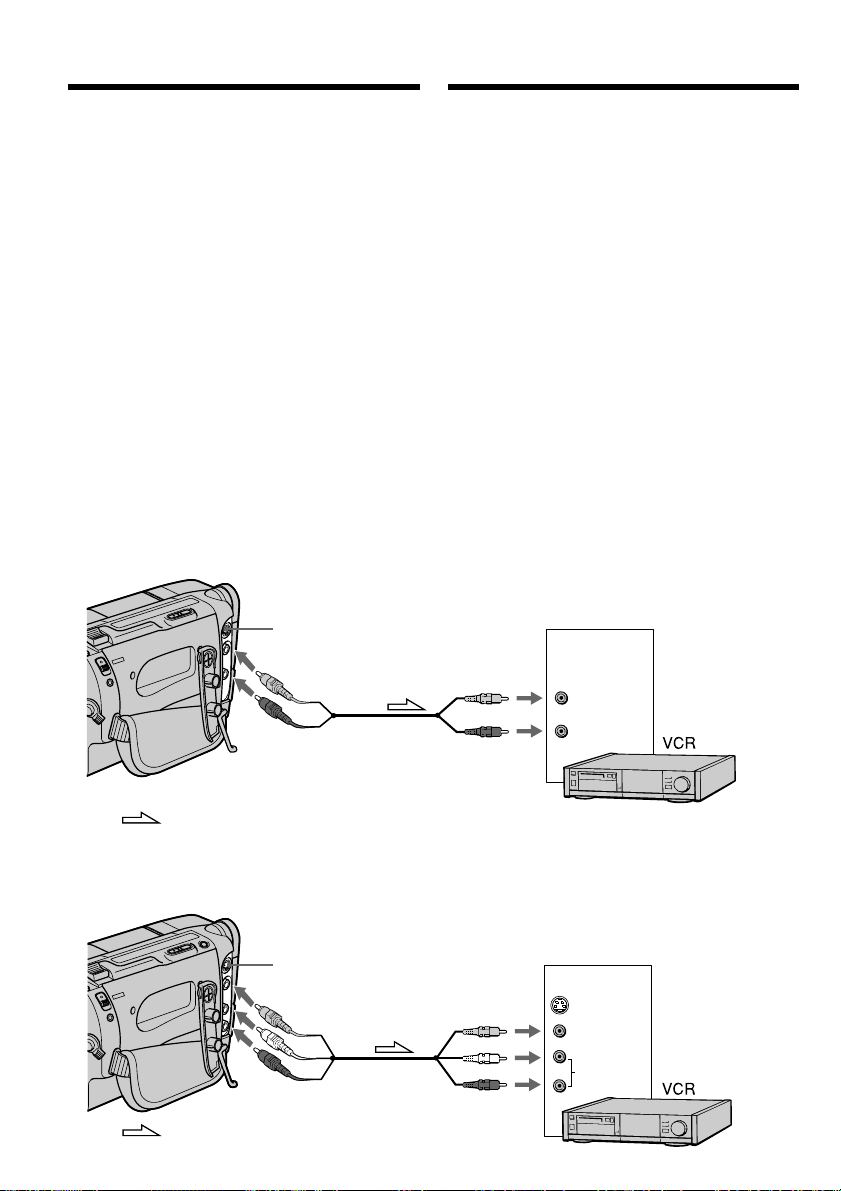
— Editing —
—Монтаж —
Dubbing a tape
Using the A/V connecting cable or S
video connecting cable (not
supplied)
Connect your camcorder to the VCR using the
A/V connecting cable supplied with your
camcorder.
(1)Insert a blank tape (or a tape you want to
record over) into the VCR, and insert the
recorded tape into your camcorder.
(2)Set the input selector on the VCR to LINE.
Refer to the operating instructions of your
VCR for more information.
(3)Set the POWER switch to PLAYER.
(4)Play back the recorded tape on your
camcorder.
(5)Start recording on the VCR.
Refer to the operating instructions of your
VCR for more information.
CCD-TRV37E/TRV48E/TRV57E/TRV67E
S VIDEO*
Перезапись ленты
Использование соединительного
кабеля аудио/видео или
соединительного кабеля S-видео (не
прилагается)
Подсоедините Вашу видеокамеру к КВМ с
помощью соединительного кабеля аудио/
видео, который прилагается к Вашей
видеокамере.
(1)Вставьте незаписанную ленту (или ленту,
на которую Вы хотите выполнить запись) в
КВМ и вставьте записанную ленту в Вашу
видеокамеру.
(2)Установите селектор на КВМ в положение
LINE. Смотрите инструкцию по
эесплуатации Вашего КВМ для получения
дальнейшей информации.
(3)Установите переключатель POWER в
положение PLAYER.
(4)Начните воспроизведение записанной
ленты на Вашей видеокамере.
(5)Начните запись на Вашем КВМ.
Смотрите инструкцию по эесплуатации
Вашего КВМ для получения дальнейшей
информации.
IN
VIDEO OUT
AUDIO OUT
CCD-TRV67E
: Signal flow/Передача сигнала
* CCD-TRV67E only/только модель CCD-TRV67E
CCD-TRV87E
S VIDEO
VIDEO OUT
AUDIO OUT
: Signal flow/Передача сигнала
68
VIDEO
AUDIO
IN
S VIDEO
VIDEO
AUDIO
Page 69
Dubbing a tape
Перезапись ленты
When you have finished dubbing a
tape
Press x on both your camcorder and the VCR.
To prevent deterioration of pictures
from dubbing
Set EDIT to ON in the menu settings before
dubbing.
If you have displayed the screen indicators on
the TV
Make the indicators disappear by pressing
DISPLAY so that they will not be superimposed
on the edited tape.
You can edit on VCRs that support the
following systems
8 mm, Hi8, Digital8, VHS,
S-VHS, VHSC, S-VHSC,
Betamax, mini DV or DV
If your VCR is a monaural type (CCD-TRV87E
only)
Connect the yellow plug for video and the white
plug for audio on both your camcorder and the
VCR. You do not connect the red plug. With this
connection, the sound will be monaural.
Connect using an S video cable (not supplied)
to obtain high-quality pictures (CCD-TRV67E/
TRV87E only)
With this connection, you do not need to connect
the yellow (video) plug of the A/V connecting
cable.
Connect an S video cable (not supplied) to the
S video jacks of both your camcorder and the
VCR.
Если Вы закончили перезапись ленты
Нажмите кнопку x как на видеокамере, так и
на КВМ.
Для предотвращения ухудшения
изображения при перезаписи
Перед выполнением перезаписи установите
переключатель EDIT на ON в установках
меню.
При отображении экранных индикаторов
на экране телевизора
Добейтесь того, чтобы индикаторы исчезли,
нажав кнопку DISPLAY, так чтобы они не
были наложены на монтажную ленту.
Вы можете выполнять монтаж на КВМ,
которые совместимы со следующими
системами
8 mm, Hi8, Digital8, VHS,
S-VHS, VHSC, S-VHSC,
Betamax, mini DV или DV
Если Ваш КВМ монофонического типа
(только модель CCD-TRV87E)
Подсоедините желтый штекер для
видеосигнала, а белый штекер для
аудиосигнала к видеокамере и к КВМ. Вам не
нужно подсоединять красный штекер. При
таком подсоединении звук будет
монофоническим.
Выполните подсоединение с помощью
кабеля S видео (не прилагается) для
получения высококачественных
изображений (только модель CCD-TRV67E/
TRV87E)
При таком подсоединении Вам не нужно
подсоединять желтый (видео) штекер
соединительного кабеля аудио/видео.
Подсоедините кабель S видео (не
прилагается) к гнездам S видео на Вашей
видеокамере и КВМ.
Editing Монтаж
69
Page 70

— Customizing Your Camcorder —
Changing the menu
settings
— Выполнение индивидуальных
установок на видеокамере —
Изменение установок меню
To change the mode settings in the menu
settings, select the menu items with the SEL/
PUSH EXEC dial. The default settings can be
partially changed. First, select the icon, then the
menu item and then the mode.
(1)In the standby or PLAYER mode, press
MENU.
(2)Turn the SEL/PUSH EXEC dial to select the
desired icon, then press the dial to set.
(3)Turn the SEL/PUSH EXEC dial to select the
desired item, then press the dial to set.
(4)Turn the SEL/PUSH EXEC dial to select the
desired mode, and press the dial to set.
(5)If you want to change other items, select
RETURN and press the dial, then repeat steps
from 2 to 4.
For details, see “Selecting the mode setting of
each item” (p. 72).
Для изменения установок режима в
установках меню выберите пункты меню с
помощью диска SEL/PUSH EXEC. Установки
по умолчанию может быть частично
изменены. Сначала выберите пиктограмму,
затем пункт меню, а затем режим.
(1)В режиме ожидания или режиме PLAYER
нажмите кнопку MENU.
(2)Поверните диск SEL/PUSH EXEC для
выбора нужной пиктограммы, а затем
нажмите диск для установки.
(3)Поверните диск SEL/PUSH EXEC для
выбора нужной пиктограммы, а затем
нажмите диск для установки.
(4)Поверните диск SEL/PUSH EXEC для
выбора нужной пиктограммы, а затем
нажмите диск для установки.
(5)Если Вы хотите изменить другие пункты,
выберите команду RETURN, а затем
нажмите диск, после чего повторите
действия пунктов со 2 по 4.
Подробные сведения приведены в
разделе “Выбор установок режима по
каждому пункту” (стр. 77).
70
Page 71
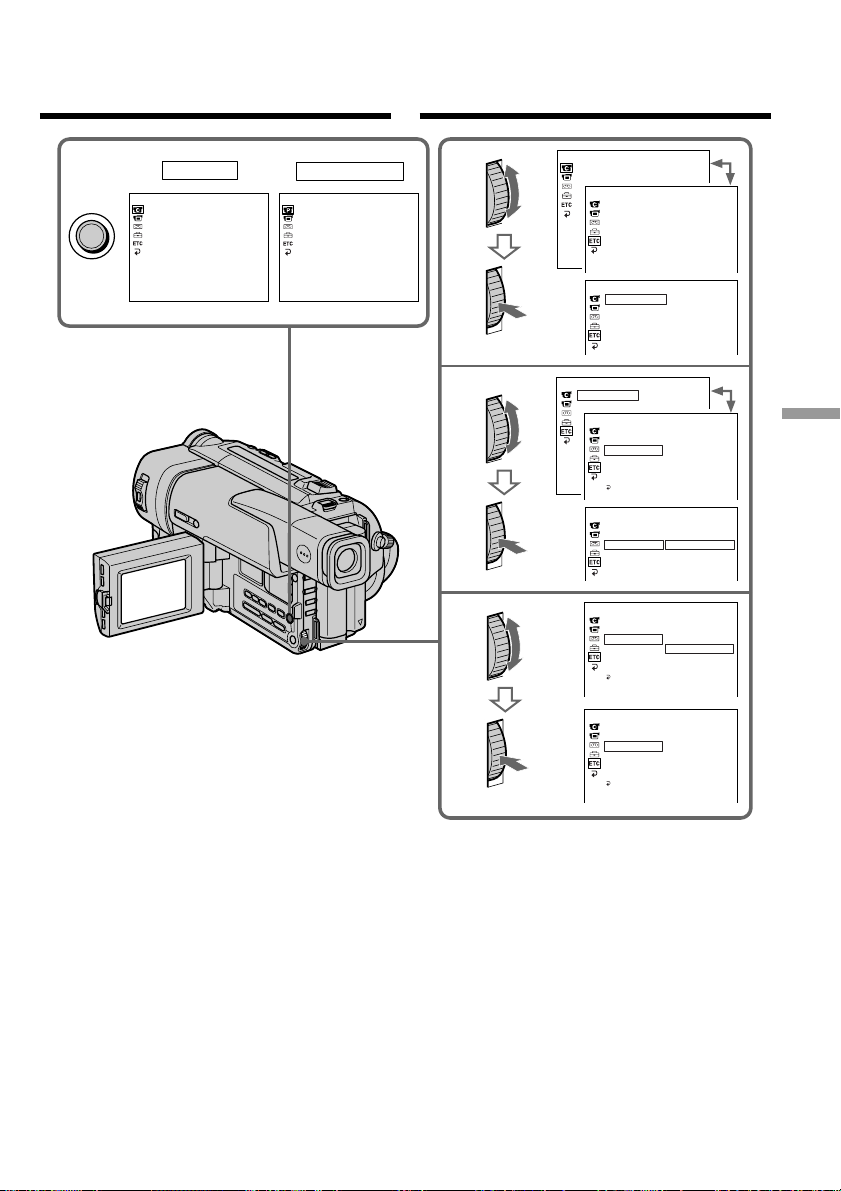
Changing the menu settings
1
MENU
CAMERA
CAMERA SET
D ZOOM
16 : 9WIDE
STEADYSHOT
N. S. LIGHT
WIND
PHOTO
[MENU] : END
PLAYER SET
H i F i SOUND
EDIT
TBC
DNR
NTSC PB
[MENU] : END
PLAYER
Изменение установок меню
CAMERA SET
2
D ZOOM
16 : 9WIDE
OTHERS
WORLD TIME
BEEP
COMMANDER
DISPLAY
REC LAMP
INDICATOR
OTHERS
WORLD TIME
BEEP
COMMANDER
DISPLAY
REC LAMP
INDICATOR
0 HR
To make the menu display disappear
Press MENU.
3
4
OTHERS
WORLD TIME
BEEP
OTHERS
WORLD TIME
BEEP
COMMANDER
DISPLAY
REC LAMP
INDICATOR
RETURN
OTHERS
WORLD TIME
BEEP
COMMANDER
DISPLAY
REC LAMP
INDICATOR
OTHERS
WORLD TIME
BEEP
COMMANDER
DISPLAY
REC LAMP
INDICATOR
RETURN
OTHERS
WORLD TIME
BEEP
COMMANDER
DISPLAY
REC LAMP
INDICATOR
RETURN
ON
ON
OFF
ON
OFF
OFF
0 HR
Для того, чтобы исчезла индикация
меню
Нажмите кнопку MENU.
Customizing Your Camcorder Выполнение индивидуальных установок на видеокамере
71
Page 72
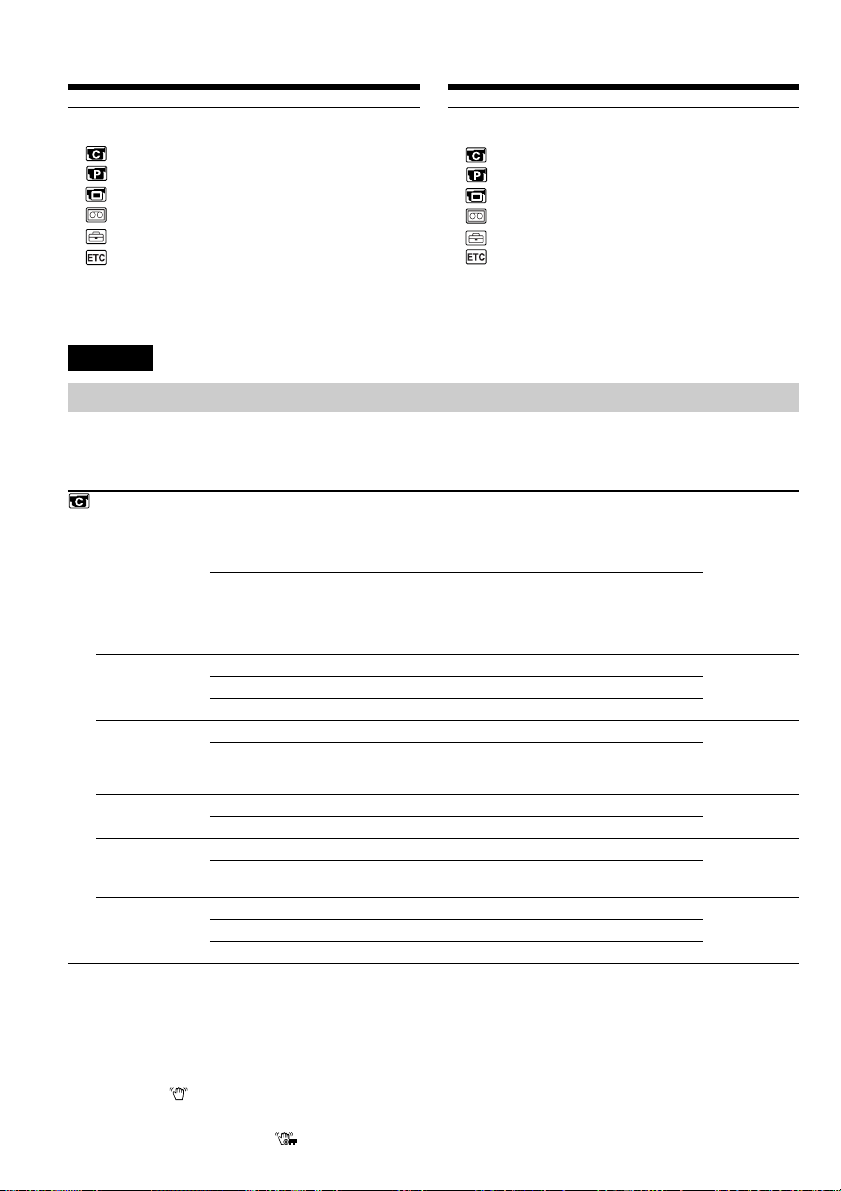
Changing the menu settings
Изменение установок меню
Menu items are displayed as the following
icons:
CAMERA SET
PLAYER SET
LCD SET
TAPE SET
SETUP MENU
OTHERS
Depending on your camcorder model
The menu display may be different from that in
this illustration.
Пункты меню отображаются в виде
следующих пиктограмм:
CAMERA SET
PLAYER SET
LCD SET
TAPE SET
SETUP MENU
OTHERS
В зависимости от модели Вашей
видеокамеры
Дисплей меню может отличаться от от того,
что приведен на рисунке.
English
Selecting the mode setting of each item z is the default setting.
Menu items differ according to whether the POWER switch is set to PLAYER or CAMERA.
The LCD screen shows only the items you operte at the moment.
Icon/item
D ZOOM
16:9WIDE
STEADYSHOT
(CCD-TRV57E/
TRV67E/
TRV87E only)
N.S.LIGHT
WIND
(CCD-TRV87E
only)
PHOTO
(CCD-TRV87E
only)
*40×/240× in some areas
** 360× in some areas
Notes on the SteadyShot function (CCD-TRV57E/TRV67E/TRV87E only)
•The SteadyShot function will not correct excessive camera-shake.
•Attachment of a conversion lens (not supplied) may influence the SteadyShot function.
•SteadyShot does not operate in the 16:9FULL mode. If you set STEADYSHOT to ON in the menu
settings, the indicator flashes.
If you cancel the SteadyShot function (CCD-TRV57E/TRV67E/TRV87E only)
The SteadyShot off indicator appears. Your camcorder prevents excessive compensation for
72
camera-shake.
Mode
z OFF
ON*
z OFF
40×
**
80×
z OFF
CINEMA
16:9FULL
z ON
OFF
z ON
OFF
z OFF
ON
z NORMAL
FADE
SHUTTER
Meaning
If you set to OFF, digital zoom is deactivated and up to
20× is carried out.
If you set to ON, digital zoom is activated and more
than 20× to 40× is performed digitally. (p. 25)
(CCD-TRV37E only)
If you set to OFF, digital zoom is deactivated and up to
20× is carried out.
If you set to 40×/80×, digital zoom is activated and
more than 20× to 40×/80× is performed digitally. (p. 25)
(CCD-TRV48E/TRV57E/TRV67E/TRV87E only)
—
To record in the CINEMA mode (p. 44)
To record in the 16:9FULL mode
To compensate for camera-shake
To cancel the SteadyShot function. Natural
pictures are produced when shooting a stationary object
with a tripod.
To use the NightShot Light function (p. 29)
To cancel the NightShot Light function
—
To reduce wind noise when recording in strong wind
To activate the normal photo function
To activate the fade photo function
To activate the shutter photo function
POWER
switch
CAMERA
CAMERA
CAMERA
CAMERA
CAMERA
CAMERA
Page 73
Changing the menu settings
Icon/item
HiFi SOUND
(CCD-TRV87E
only)
EDIT
TBC
TBC stands for “Time Base Corrector”.
DNR
DNR stands for “Digital Noise Reduction”.
NTSC PB
LCD B. L.
LCD COLOUR
Mode
z STEREO
1
2
z OFF
ON
z ON
OFF
z ON
OFF
z ON PAL TV
NTSC 4.43
z BRT NORMAL
BRIGHT
Meaning
To play back a stereo tape or dual sound track tape
To play back a monaural tape or dual sound track
tape with main sound
To play back a dual sound track tape with sub
sound
—
To minimize picture deterioration when editing
To correct jitter
To not correct jitter. Set TBC to OFF when playing
back a tape on which you have dubbed over and
recorded the signal of a TV game or similar
machine.
To reduce picture noise
To reduce a conspicuous afterimage when the
picture has a lot of movement
To play back a tape recorded in the NTSC colour
system on a PAL system TV
To play back a tape recorded in the NTSC colour
system on a TV with the NTSC 4.43 mode
To set the brightness on the LCD screen normal
To brighten the LCD screen
To adjust the colour on the LCD screen
POWER
switch
PLAYER
PLAYER
PLAYER
Customizing Your Camcorder Выполнение индивидуальных установок на видеокамере
PLAYER
PLAYER
PLAYER
CAMERA
PLAYER
CAMERA
LightDark
Note on the playback of the NTSC tapes
You can play back tapes recorded in the NTSC video system.
When you play back a tape on a Multi System TV, select the best mode while viewing the picture on
the TV.
In more than 5 minutes after removing the power source
The “WIND” (CCD-TRV87E only) “COMMANDER” (CCD-TRV48E/TRV57E/TRV67E/TRV87E only)
“EDIT” and “HiFi SOUND” (CCD-TRV87E only) items are returned to their default settings.
The other menu items are held in memory even when the battery is removed, as long as the lithium
battery is installed.
Note on LCD B.L.
When you use power sources other than the battery pack, “BRIGHT” is automatically selected.
73
Page 74

Changing the menu settings
Icon/item
REC MODE
ORC TO SET
ORC stands for “Optimizing the Recording Condition”.
qREMAIN
Mode
z SP
LP
z AUTO
ON
Meaning
To record in SP (Standard Play) mode
To increase the recording time to twice the SP mode
To automatically adjust the recording condition to
get the best possible recording. Press START/STOP
to start adjustment. Your camcorder takes about 10
seconds to check the tape condition and then
returns to the standby mode.
To display the remaining tape bar:
•for about 8 seconds after your camcorder is
turned on and calculates the remaining amount
of tape
•for about 8 seconds after a cassette is inserted and
your camcorder calculates the remaining amount
of tape
•for about 8 seconds after N is pressed in
PLAYER mode
•for about 8 seconds after DISPLAY is pressed to
display the screen indicators
•for the period of tape rewinding, forwarding or
picture search in the PLAYER mode
To always display the remaining tape bar
POWER
switch
CAMERA
CAMERA
PLAYER
CAMERA
Notes on the LP mode
•When you record a tape in the LP mode on your camcorder, we recommend playing the tape on your
camcorder. When you play back the tape on other camcorders or VCRs, noise may occur in pictures
or sound.
•Noise may occur also when you play on your camcorder tapes recorded in the LP mode on other
camcorders or VCRs.
Notes on ORC setting
•Each time you eject the cassette, the ORC setting will be canceled. If necessary, reset the setting.
•You cannot use this setting on a tape with the red mark on the cassette exposed.
(i. e. the tape is write-protected)
•When you set ORC TO SET, a non-recorded section of about 0.1 seconds appears on the tape.
However, note that this non-recorded section disappears from the tape when you continue recording
from this section.
•To check if you have already set the ORC setting, select ORC TO SET in the menu settings. “ORC
ON” is displayed if ORC TO SET is already set.
74
Page 75

Changing the menu settings
Icon/item
CLOCK SET
AUTO DATE
LTR SIZE
Mode
z ON
OFF
z NORMAL
2×
z ON
OFF
Meaning
To reset the date or time (p. 82)
To record the date for 10 seconds after recording
has started
To cancel the auto date function
To display selected menu items in normal size
To display selected menu items at twice the normal
size
To make the demonstration appear
To cancel the demonstration mode
POWER
switch
CAMERA
CAMERA
PLAYER
CAMERA
CAMERADEMO MODE
Notes on DEMO MODE
•You cannot select DEMO MODE when a cassette is inserted in your camcorder.
•DEMO MODE is set to STBY (Standby) at the factory and the demonstration starts about 10 minutes
after you have set the POWER switch to CAMERA without a cassette inserted.
To cancel the demonstration, insert a cassette, set the POWER switch to other than CAMERA, or set
DEMO MODE to OFF.
•When NIGHTSHOT is set to ON, the NIGHTSHOT indicator appears in the viewfinder or on the
LCD screen and you cannot select DEMO MODE in the menu settings.
Customizing Your Camcorder Выполнение индивидуальных установок на видеокамере
75
Page 76

Changing the menu settings
Icon/item
WORLD TIME
BEEP
COMMANDER
(CCD-TRV48E/
TRV57E/
TRV67E/
TRV87E only)
DISPLAY
REC LAMP
INDICATOR
(CCD-TRV87E
only)
Mode
z MELODY
NORMAL
OFF
z ON
OFF
z LCD
V-OUT/LCD
z ON
OFF
z BL OFF
BL ON
Meaning
To set the clock to the local time. Turn the SEL/
PUSH EXEC dial to set a time difference. The clock
changes by the time difference you set here. If you
set the time difference to 0, the clock returns to the
originally set time.
To output the melody when you start/stop
recording or when an unusual condition occurs on
your camcorder
To output the beep sound instead of the melody
To cancel the melody and beep sound
To activate the Remote Commander supplied with
your camcorder
To deactivate the Remote Commander to avoid
remote control misoperation caused by other VCR’s
remote control
To show the display on the LCD screen and
viewfinder
To show the display on the TV screen, LCD screen
and viewfinder
To light up the camera recording lamp at the front
of your camcorder
To turn the camera recording lamp off so that the
subject is not aware of the recording
To turn off the backlight on display window
To turn on the backlight
POWER
switch
CAMERA
PLAYER
CAMERA
PLAYER
CAMERA
PLAYER
CAMERA
CAMERA
PLAYER
CAMERA
Note (CCD-TRV87E only)
If you press DISPLAY with “DISPLAY” set to “V-OUT/LCD” in the menu settings, the picture from a
TV or VCR will not appear on the LCD screen even when your camcorder is connected to outputs on
the TV or VCR.
Notes on INDICATOR (CCD-TRV87E only)
•When you select “BL ON”, battery life is reduced by about 10 percent during recording.
•When you use power sources other than the battery pack, “BL ON” is automatically selected.
76
Page 77

Изменение установок меню
Русский
Выбор установок режима по каждому пункту z установка по умолчанию.
Пункты меню отличаются в зависимости от того, установлен переключатель POWER в
положение PLAYER или CAMERA.
Экран ЖКД показывает пункты, которыми Вы можете управлять на данный момент.
Пиктограмма/
пункт
D ZOOM
16:9WIDE
STEADYSHOT
(только модель
CCD-TRV57E/
TRV67E/TRV87E)
N.S. LIGHT
WIND
(только модель
CCD-TRV87E)
PHOTO
(только модель
CCD-TRV87E)
Режим
z OFF
ON*
OFF
40×
80×**
z OFF
CINEMA
16:9FULL
z ON
OFF
z ON
OFF
z OFF
ON
z NORMAL
FADE
SHUTTER
Предназначение
Если Вы установили на OFF, цифровой
вариообъектив будет отключен и будет
выполняться наезд до 20×.
Если Вы установили на ON, цифровой
вариообъектив будет активизирован и наезд от 20×
до 40× будет выполняться цифровым способом.
(стр.25)
(только модель CCD-TRV37E)
Если Вы установили на OFF, цифровой вариообъектив
будет отключен и будет выполняться наезд до 20×.
Если Вы установили на 40×/80×, цифровой
вариообъектив будет активизирован и наезд от 20× до
40×/80× будет выполняться цифровым способом.
(стр.25)
(только модель CCD-TRV48E/TRV57E/TRV67E/TRV87E)
—
Для записи в режиме CINEMA (стр. 44)
Для записи в режиме 16:9FULL
Для компенсации подрагивания видеокамеры
Для отмены функции устойчивой съемки. При
съемке стационарного объекта с помощью треноги
получаются очень естественные изображения.
Для использования функции подсветки для ночной
съемки (стр. 29)
Для отмены функции подсветки для ночной съемки
—
Для уменьшения шума от ветра во время записи
при сильном ветре
Для приведения в действие функции обычного фото
Для приведения в действие фото с наплывом
изображения
Для приведения в действие фотографического
затвора
*40×/240× в некоторых областях
**360× в некоторых областях
Примечания по функции устойчивой съемки (только модель CCD-TRV57E/TRV67E/TRV87E)
•Функция устойчивой съемки не в состоянии компенсировать чрезмерную тряску видеокамеры.
•Использование преобразовательного объектива (не прилагается) может повлиять на
функцию устойчивой съемки.
•Функция устойчивой съемки не работает в режиме 16:9FULL. Если Вы установите команду
STEADYSHOT в положение ON в установках меню, начнет мигать индикатор “ ”.
Если Вы отмените функцию устойчивой съемки (только модель CCD-TRV57E/TRV67E/TRV87E)
Появится индикатор отключения устойчивой съемки . Ваша видеокамера не допускает
чрезмерной компенсации дрожания камеры.
Переключатель
POWER
CAMERA
CAMERA
CAMERA
CAMERA
CAMERA
CAMERA
Customizing Your Camcorder Выполнение индивидуальных установок на видеокамере
77
Page 78
Изменение установок меню
Пиктограмма/
пункт
HiFi SOUND
(только модель
CCD-TRV87E)
EDIT
TBC
ТВС означает “Time Base Corrector” (корректор базы времени).
DNR
DNR означает “Digital Noise Reduction” (цифровое уменьшение помех).
NTSC PB
LCD B. L.
LCD COLOUR
Режим
z STEREO
1
2
z OFF
ON
z ON
OFF
z ON
OFF
z ON PAL TV
NTSC 4.43
z BRT NORMAL
BRIGHT
Предназначение
Для воспроизведения стереофонической ленты
или же ленты с дорожкой двуязычного звучания
Для воспроизведения монофонической ленты
или же ленты с дорожкой двуязычного
звучания при воспроизведении основного звука
Для воспроизведения ленты с дорожкой
двуязычного звучания
—
Для минимизации ухудшения изображения при
монтаже
Для компенсации искажения
Для выключения функции компенсации
искажения. Установите команду ТВС в положение
OFF при воспроизведении перезаписанной ленты,
на которую Вы выполнили запись сигнала
телевизионной игры или подобного устройства.
Для уменьшения помех изображения
Для уменьшения заметного остаточного
изображения при большом количестве
перемещений изображения
Для воспроизведения ленты, записанной в
системе цветного телевидения NTSC, на
телевизоре системы PAL
Для воспроизведения ленты, записанной в
системе цветного телевидения NTSC, на
телевизоре с системой NTSC 4.43
Для установления нормальной яркости на
экране ЖКД
Для более яркого экрана ЖКД
Для регулировки цвета на экране ЖКД
Переключатель
POWER
PLAYER
PLAYER
PLAYER
PLAYER
PLAYER
PLAYER
CAMERA
PLAYER
CAMERA
Ярче
Темнее
Примечание по воспроизведению лент NTSC
Вы можете воспроизводить ленты, записанные в видеосистеме NTSC.
При воспроизведении ленты на мультисистемном телевизоре выберите наилучший режим во
время просмотра изображения на экране телевизора.
Если после извлечения источника питания пройдет более 5 минут
Пункты “WIND” (только модель CCD-TRV87E), “COMMANDER” (только модель CCD-TRV48E/
TRV57E/TRV67E/TRV87E), “EDIT” и “HiFi SOUND” (только модель CCD-TRV87E) вернутся к
установкам по умолчанию.
Другие установки меню будут оставаться в памяти, даже если будет вынут батарейный блок,
до тех пор, пока будет установлена литиевая батарейка.
Примечание по LCD B.L.
При использовании источников питания, отличных от батарейного блока, то автоматически
78
будет выбрана установка “BRIGHT”.
Page 79

Изменение установок меню
Пиктограмма/
пункт
REC MODE
ORC TO SET
ORC означает “Optimizing the Recording Condition” (оптимизация условий записи).
q REMAIN
Режим
z SP
LP
z AUTO
ON
Предназначение
Для записи в режиме SP (стандартное
воспроизведение)
Для увеличения времени записи вдвое по
сравнению с режимом SP
Для автоматической регулировки условий
записи для получения наилучшей записи.
Нажмите кнопку START/STOP для начала
регулировки. Понадобится около 10 секунд,
чтобы видеокамера проверила состояние ленты,
а затем вернулась в режим ожидания.
Для отображения полосы оставшейся ленты:
• около 8 секунд после того, как видеокамера
включится и вычислит оставшееся количество
ленты
• около 8 секунд после того, как будет
вставлена кассета и видеокамера вычислит
оставшееся количество ленты
• около 8 секунд после нажатия кнопки N в
режиме PLAYER
•
около 8 секунд после нажатия кнопки DISPLAY
для отображения экранных индикаторов
• в течение времени ускоренной перемотки
ленты назад, вперед или поиска изображения
в режиме PLAYER
Для постоянного отображения шкалы
оставшейся ленты
Переключатель
POWER
CAMERA
CAMERA
PLAYER
CAMERA
Customizing Your Camcorder Выполнение индивидуальных установок на видеокамере
Примечания по режиму LP
• При записи на ленту в режиме LP на Вашей видеокамере рекомендуется воспроизводит
ленту на Вашей видеокамере. При воспроизведении ленты на других видеокамерах или КВМ
могут быть помехи в изображении и в звуке.
• Помехи могут также возникнуть при воспроизведении на Вашей видеокамере лент,
записанных в режиме LP на других видеокамерах или КВМ.
Примечания по установке ORC
• Всякий раз при извлечении кассеты установка ORC будет аннулироваться. Если нужно,
выполните установку заново.
• Вы не можете использовать эту установку для ленты, на кассете которой выставлена
красная метка (то есть запись на ленте защищена от стирания).
• В случае установки ORC TO SET, на ленте появится незаписанный участок
продолжительность около 0,1 секунды.
Однако, имейте в виду, что незаписанный участок исчезнет с ленты, если Вы продолжите
запись с этого участка.
• Для проверки, выполнили ли Вы установку ORC, выберите команду ORC TO SET в
установках меню. Если установка для команды ORC TO SET уже выполнена, то на дисплее
появится индикация “ORC ON”.
79
Page 80

Изменение установок меню
Пиктограмма/
пункт
CLOCK SET
AUTO DATE
LTR SIZE
DEMO MODE
Режим
z ON
OFF
z NORMAL
2×
z ON
OFF
Предназначение
Для пepeycтaнoвки даты или времени (стр. 82)
Для записи даты около 10 секунд после начала
записи
Для отмены функции автоматической даты
Для отображения выбранных пунктов меню с
обычным размером
Для отображения пунктов выбранного меню с
размером вдвое больше обычного
Для того, чтобы появилась демонстрация
Для отмены режима демонстрации
Переключатель
POWER
CAMERA
CAMERA
PLAYER
CAMERA
CAMERA
Примечания по режиму DEMO MODE
• Вы не можете выбрать команду DEMO MODE, если кассета вставлена в Вашу видеокамеру.
• Команда DEMO MODE установлена в положение STBY (ожидание) на предприятииизготовителе, и демонстрация начнется примерно через 10 минут после того, как Вы
установите переключатель POWER в положение CAMERA без вставленной кассеты.
Для отмены демонстрации вставьте кассету, установите переключатель POWER в
положение CAMERA или установите команду DEMO MODE на OFF.
• Если команда NIGHTSHOT установлена в положение ON, в видоискателе или на экране ЖКД
появится индикация NIGHTSHOT, и Вы не сможете выбрать команду DEMO MODE в
установках меню.
80
Page 81

Изменение установок меню
Пиктограмма/
пункт
WORLD TIME
BEEP
COMMANDER
(только модель
CCD-TRV48E/
TRV57E/
TRV67E/
TRV87E)
DISPLAY
REC LAMP
INDICATOR
(только модель
CCD-TRV87E)
Режим
z MELODY
NORMAL
OFF
z ON
OFF
z LCD
V-OUT/LCD
z ON
OFF
z BL OFF
BL ON
Предназначение
Для установки часов на местное время.
Поверните диск SEL/PUSH EXEC для
установки разницы во времени. Здесь
устанавливаются изменения часов на разницу
во времени. Если Вы установите разницу во
времени на 0, часы вернутся к первоначально
установленному времени.
Для получения выходного мелодичного сигнала
при пуске/остановке записи или же при
необычных условиях функционирования Вашей
видеокамеры.
Для получения выходного зуммерного сигнала
вместо мелодии
Для отмены мелодии зуммерного сигнала
Для приведения в действие пульта
дистанционного управления, прилагаемого к
Вашей видеокамере
Для выключения пульта дистанционного
управления во избежание его неправильного
срабатывания, вызванного
функционированием пульта дистанционного
управления другого КВМ
Для отображения индикации на экране ЖКД и
в видоискателе
Для отображения индикации на экране
телевизора, экране ЖКД и в видоискателе
Для высвечивания лампочки записи на
передней панели видеокамеры
Для выключения лампочки записи, так чтобы
позирующий человек не мог распознать, что
выполняется запись
Для выключения задней подсветки на окошке
дисплея
Для включения задней подсветки
Переключатель
POWER
CAMERA
PLAYER
CAMERA
PLAYER
CAMERA
PLAYER
CAMERA
CAMERA
PLAYER
CAMERA
Примечание (только модель CCD-TRV87E)
Если Вы нажмете кнопку DISPLAY в то время, когда команда “DISPLAY” установлена в
положение “V-OUT/LCD” в установках меню, изображение от телевизора или КВМ не появится
на экране ЖКД, даже если Ваша видеокамера подсоединена к выходным гнездам на
телевизоре или КВМ.
Customizing Your Camcorder Выполнение индивидуальных установок на видеокамере
Примечания по установке INDICATOR (только модель CCD-TRV87E)
• Если Вы выберите команду “BL ON”, срок службы батарейного блока будет уменьшен
примерно на 10 процентов во время записи.
• Если Вы используете источники питания, отличные от батарейного блока, то автоматически
выберается команда “BL ON”.
81
Page 82
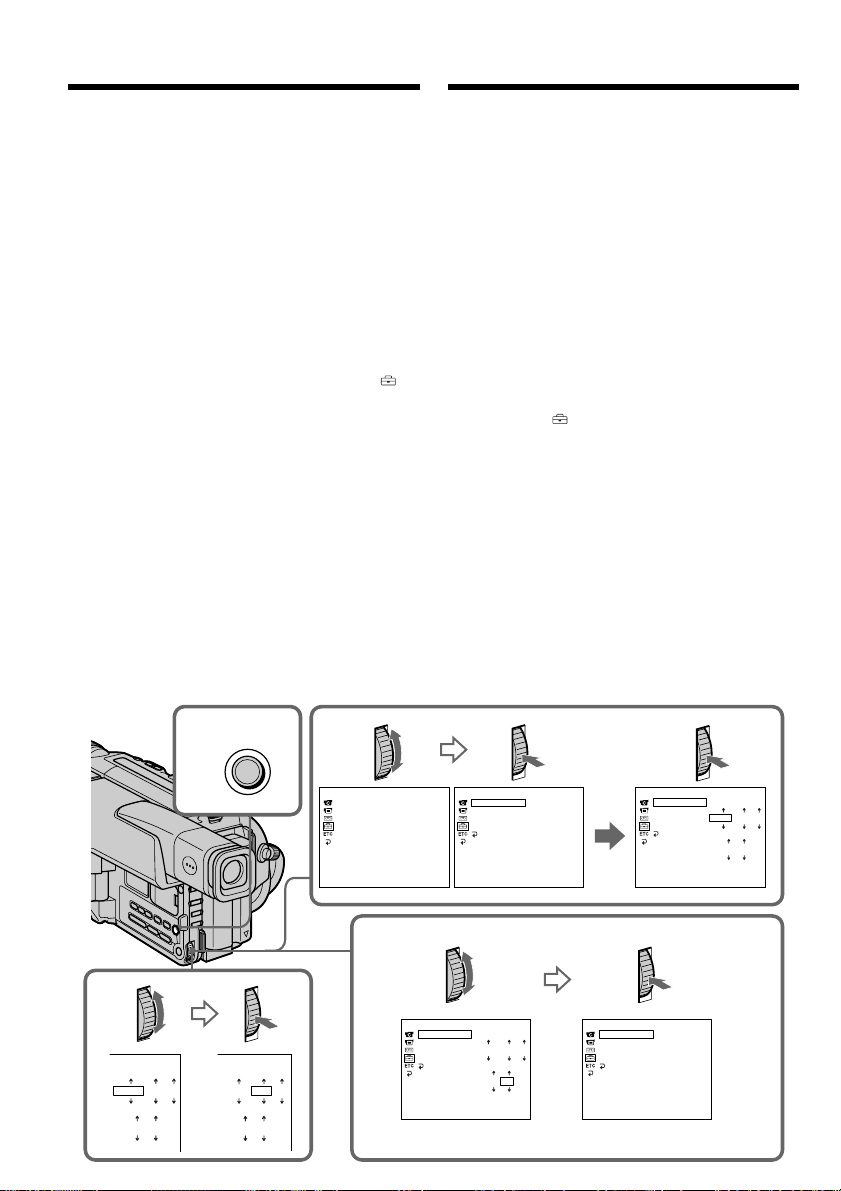
Resetting the date and time
Переустановка даты и
времени
The default clock setting is set to London time for
United Kingdom and to Paris time for the other
European countries.
The date and time are held in memory by the
lithium battery. If you replace the lithium battery
with the battery pack or other power source
connected, you need not reset the date and time.
You must reset the date and time when the
lithium battery becomes dead with no power
source installed.
First, set the year, then the month, the day, the
hour and then the minute.
(1)While your camcorder is in the standby mode,
press MENU to display the menu.
(2)Turn the SEL/PUSH EXEC dial to select ,
then press the dial.
(3)Turn the SEL/PUSH EXEC dial to select
CLOCK SET, then press the dial.
(4)Turn the SEL/PUSH EXEC dial to adjust the
desired year, then press the dial.
(5)Set the month, day and hour by turning the
SEL/PUSH EXEC dial and pressing the dial.
(6)Set the minute by turning the SEL/PUSH
EXEC dial and pressing the dial by the time
signal. The clock starts to move.
(7)Press MENU to make the menu disappear.
The time indicator appears.
Часы установлены по умолчанию на время
Лондона для моделей Соединенного
Королевства и на время Парижа для моделей
других европейских стран.
Дата и время сохраняются в памяти с помощью
литиевой батарейки. Если Вы от литиевой
батарейки переключитесь на батарейный блок
или другой подсоединенный источник питания,
Вам нужно будет переустановить дату и время.
Вам нужно также переустановить дату и время,
когда литиевая батарейка разрядится и в это
время не будет вставлен источник питания.
Сначала установите год, затем месяц, день, час
и минуту.
(1)В режиме ожидания видеокамеры
нажмите кнопку MENU для отображения
меню.
(2)
Поверните диск SEL/PUSH EXEC для выбора
индикации , а затем нажмите диск.
(3)Поверните диск SEL/PUSH EXEC для
выбора команды CLOCK SET, а затем
нажмите диск.
(4)
Поверните диск SEL/PUSH EXEC для
выбора нужного года, а затем нажмите диск.
(5)Установите месяц, день и час путем
вращения диска SEL/PUSH EXEC и
нажимания диска.
(6)Установите минуту путем вращения диска
SEL/PUSH EXEC и нажимания диска в
момент передачи сигнала точного
времени. Часы начнут функционировать.
(7)Нажмите кнопку MENU для того, чтобы
исчезло меню. Появится индикатор
времени.
82
4
2000
12 00
1,
MENU
2
3
7
SETUP MENU
CLOCK SET
AUTO DATE
LTR SIZE
DEMO MODE
SETUP MENU
CLOCK SET
AUTO DATE
LTR SIZE
DEMO MODE
RETURN
[MENU] : END
1 1 1999
12:00:00
SETUP MENU
CLOCK SET
AUTO DATE
LTR SIZE
DEMO MODE
RETURN
[MENU] : END
1999
12 00
1
1
6
SETUP MENU
CLOCK SET
AUTO DATE
LTR SIZE
DEMO MODE
RETURN
1
1
2000 1 1
12 00
[MENU] : END
2000
17 30
7
4
SETUP MENU
CLOCK SET
AUTO DATE
LTR SIZE
DEMO MODE
RETURN
[MENU] : END
4 7 2000
17:30:00
Page 83

Resetting the date and time
Переустановка даты и времени
To check the preset date and time
Press DATE to display the date indicator.
Press TIME to display the time indicator.
Press DATE (or TIME) and then press TIME (or
DATE) to simultaneously display the date and
time indicator.
Press DATE and/or TIME again. The date and/
or time indicator disappears.
The year changes as follows:
1999 ˜ 2000 N · · · · n 2029
Auto date function
When you use your camcorder for the first time,
turn it on and reset the date and time to your
time before you start recording (p. 82). The date
is automatically recorded for 10 seconds after
you start recording (Auto date function). This
function works only once a day.
Note on the time indicator
The internal clock of your camcorder operates on
a 24-hour cycle.
Note on the auto date function
You can change the AUTO DATE setting by
selecting ON or OFF in the menu settings. The
auto date function automatically displays the
date once a day.
However, the date may automatically appear
more than once a day if:
– you reset the date and time.
– you eject and insert the tape again.
– you stop recording within 10 seconds.
– you set AUTO DATE to OFF once and set it
back ON in the menu settings.
Для проверки предварительно
установленных даты и времени
Нажмите кнопку DATE для отображения
индикатора даты. Нажмите кнопку TIME для
отображения индикатора времени. Нажмите
кнопку DATE (или TIME), а затем нажмите
кнопку TIME (или DATE) для одновременного
отображения индикатора даты и времени.
Нажмите еще раз кнопку DATE и/или TIME.
Индикатор даты и/или времени исчезнет.
Год изменяется следующим образом:
1999 ˜ 2000 N · · · · n 2029
Функция автоматической даты
Если Вы используете видеокамеру первый
раз, включите ее и переустановите дату и
время в соответствии со своим часовым
поясом, прежде чем начать запись (стр. 82).
Даты будет автоматически записываться в
течение 10 секунд после начала записи
(функция автоматической даты). Эта
функция работает один раз в день.
Примечание по индикатору времени
Встроенные часы Вашей видеокамеры
работают в 24-часовом режиме.
Примечание по функции автоматической
даты
Вы можете изменять установку AUTO DATE
путем выбора положений ON или OFF в
установках меню. Функция автоматической
даты автоматически отбражает дату один
раз в день.
Однако, дата может автоматически
появляться больше одного раза при:
– переустановке даты и времени.
– выталкивании и установке ленты обратно
на место.
– остановке записи в пределах 10 секунд.
– установке команды AUTO DATE в
положение OFF и возвращении в
положение ON в установках меню.
Customizing Your Camcorder Выполнение индивидуальных установок на видеокамере
83
Page 84
— Additional Information —
— Дополнительная информация —
Usable cassettes and
playback modes
Selecting the cassette type
– CCD-TRV67E/TRV87E only
You can use both Hi8 and standard 8 mm video
cassettes on your camcorder. When you use a
Hi8 video cassette, recording and playback are
carried out in the Hi8 system. When you use a
standard 8 mm video cassette, recording and
playback are carried out in the standard 8 mm
system.
If you play back a tape recorded on a different
video recorder on your camcorder, the playback
mode is automatically selected according to the
format in which the tape has been recorded.
This Hi8 system is an extension of the standard 8
mm system, and was developed to produce
higher quality pictures.
You cannot playback a tape recorded in the Hi8
system correctly on video recorder/players other
than a Hi8 video recorder/player.
What is Video 8 /video Hi8
?
– CCD-TRV37E/TRV48E/TRV57E/TRV87E
only
“Video 8 XR”/“video Hi8 XR” is a function that
further enhances the image quality of Video 8/
video Hi8. This function allows you to record
and playback pictures with clearer details.
Video tapes recorded on a camcorder having the
“XR” function show excellent picture quality
when they are played back on an “XR”
camcorder.
The playback quality will be the normal quality
of the standard 8 mm/Hi8 camcorder when
video tapes recorded on an “XR” camcorder are
played back by a conventional standard 8 mm/
Hi8 camcorder or when video tapes recorded on
a conventional standard 8 mm/Hi8 camcorder
are played back on the “XR” camcorder.
* “XR” stands for “Extended Resolution.”
84
Используемые кассеты и
режимы воспроизведения
Выбор типа кассеты
– Только модель CCD-TRV67E/TRV87E
Вы можете использовать на Вашей
видеокамере либо видеокассеты Hi8, либо
стандартные 8-мм видеокассеты. Если Вы
используете видеокассету Hi8, запись и
воспроизведение будут выполняться в
системе Hi8. Если Вы используете
стандартную 8-мм видеокассету, запись и
воспроизведение будут выполняться в
стандартной 8-мм системе.
Если Вы будете воспроизводить на Вашей
видеокамере ленту, записанную на разных
видеомагнитофонах, то режим
воспроизведения будет выбираться
автоматически в соответствии с форматом, в
котором была записана лента.
Система Hi8 является модификацией
стандартной 8-мм системы и была
разработана для получения
высококачественных изображений.
Вы не сможете воспроизвести надлежащим
образом ленту, записанную в системе Hi8, на
видеомагнитофоне/плейере, который не
относится к видеомагнитофону/плейеру Hi8.
Что такое Video 8 /video Hi8
?
– Только модель CCD-TRV37E/
TRV48E/TRV57E/TRV87E
“Video 8 XR”/”video Hi8 XR” является
функцией, которая еще больше повышает
качество изображения формата Video 8/video
Hi8. Эта функция позволяет Вам записывать
и воспроизводить изображения с
утонченными деталями.
Видеоленты, записанные на видеокамере,
имеющей функцию “XR”, обеспечивают
превосходное качество изображения при
воспроизведении на видеокамере “XR”.
Качество воспроизведения будет обычным
качеством видеокамеры стандарта 8 мм/Hi8,
когда видеоленты, записанные на
видеокамере “XR”, воспроизводятся на
обычной видеокамере стандарта 8 мм/Hi8 или
когда видеоленты, записанные на обычной
видеокамере, воспроизводятся на
видеокамере “XR”.
* “XR” означает “улучшенная разрешающая
способность”.
Page 85

Usable cassettes and playback
modes
Используемые кассеты и режимы
воспроизведения
When you play back
The playback mode (SP/LP) and system, Hi8 or
standard 8 mm(CCD-TRV67E/TRV87E only) are
automatically selected according to the format in
which the tape has been recorded. The quality of
the recorded picture in the LP mode, however,
will not be as good as the SP mode.
Note on AFM HiFi stereo
– CCD-TRV87E only
When you play back a tape, the sound will be
monaural if:
•You record the tape on your camcorder, then
play it back on an AFM HiFi monaural video
recorder/player.
•You record the tape on an AFM HiFi monaural
video recorder, then play it back on your
camcorder.
Foreign 8 mm video
Because TV colour systems differ from country to
country, you may not be able to play back foreign
pre-recorded tapes. Refer to “Using your
camcorder abroad” to check the TV colour
systems used in foreign countries.
Playing back an NTSC-recorded tape
You can play back tapes recorded in the NTSC
video system using the SP mode.
If the tape is recorded in the AFM HiFi system,
the AFM HiFi sound is reproduced. (CCDTRV87E only)
However, note that the following will occur
during playback of an NTSC-recorded tape.
•When playing back a tape on a TV screen, you
may not get the original colour depending on
the TV. When you play back on a Multi System
TV, set NTSC PB to the desired mode in the
menu settings.
•During playback, a black band appears on the
lower part of the viewfinder.
•You cannot play back a tape recorded in the
NTSC video system with the LP mode neither
on the LCD nor on a TV screen.
•If a tape has portions recorded in PAL and
NTSC video systems, the tape counter reading
is not correct. This discrepancy is due to the
difference between the counting cycle of the
two video systems.
•You cannot edit the NTSC-recorded tape onto
another VCR.
При выполнении воспроизведения
Режим воспроизведения (SP/LP) и система,
Hi8/стандартная 8-мм система (только
модель CCD-TRV67E/TRV87E) выбираются
автоматически в соответствии с форматом, в
котором была выполнена запись на ленте.
Однако, качество записанного изображения
в режиме LP не будет таким хорошим, как в
режиме SP.
Примечание по системе AFM HiFi
– Только модель CCD-TRV87E
При воспроизведении ленты звук будет
монофоническим, если:
• Вы запишите ленту на Вашем компьютере, а
затем будете воспроизводить ее на
монофоническом видеомагнитофоне/
плейере AFM HiFi.
• Вы запишите ленту на монофоническом
видеомагнитофоне/плейере AFM HiFi, а
затем будете воспроизводить на Вашем
компьютере.
Иностранные 8-мм видеоленты
Поскольку системы цветного телевидения
отличаются от страны к стране, возможно Вы
не сможете воспроизводить иностранные
предварительно записанные ленты. См.
раздел “Использование Вашей видеокамеры
за границей” для проверки систем цветного
телевидения, используемых в других странах.
Воспроизведение лент, записанных в
системе NTSC
Вы можете воспроизводить ленты, записанные
в системе NTSC, используя режим SP.
Если лента записана в системе AFM HiFi, то
будет воспроизводиться звук AFM HiFi.
(Только модель CCD-TRV87E)
Однако, имейте в виду, что во время
воспроизведения лент, записанных в системе
NTSC, будет иметь место следующее.
• При воспроизведении ленты на экране
телевизора Вы можете не получить
первоначальные цвета в зависимости от
типа телевизора. При воспроизведении на
мультисистемном телевизоре установите
переключатель NTSC PB на нужный режим
в установках меню.
•
Во время воспроизведения в нижней части
видоискателя будет появляться черная полоса.
•
Вы не можете воспроизводить ленту,
записанную в видеосистеме NTSC в режиме
LP, ни на экране ЖКД, ни на экране телевизора.
• Если на ленте имеются участки, записанные
в видеосистемах PAL и NTSC, то
функционирование счетчика ленты будет
неправильным. Это расхождение
объясняется разницей между счетными
циклами двух видеосистем.
• Вы не можете выполнять монтаж ленты,
записанной в системе NTSC, на другой КВМ.
Additional Information Дополнительная информацияn
85
Page 86
Usable cassettes and playback
modes
Используемые кассеты и режимы
воспроизведения
When you play back a dual
sound track tape
– CCD-TRV87E only
When you play back a dual sound track tape
recorded in an AFM HiFi stereo system, set “HiFi
SOUND” to the desired mode in the menu
settings (p. 70).
Sound from speaker
HiFi Sound Playing back
Mode a stereo tape
STEREO
1 Monaural Main sound
2
You cannot record dual sound programmes on
your camcorder.
Stereo
Unnatural Sub sound
sound
Playing back
a dual sound
track tape
Main sound and
sub sound
При воспроизведении ленты с
двойной звуковой дорожкой
– Только модель CCD-TRV87E
При воспроизведении ленты с двойной
звуковой дорожкой на стереофонической
системе AFM HiFi установите команду “HiFi
SOUND” на нужный режим в установках
меню (стр. 70).
Звук от динамика
Режим Воспроизведение
звучания стереофониHiFi ческой ленты
STEREO Стерео
Монофонический
1
звук
Необычный Вспомогательный
2
звук звук
Вы не можете записывать программы с
двойным звучанием на Вашей видеокамере.
Воспроизведение
ленты с двойной
звуковой дорожкой
Главный звук и
вспомогательный
звук
Главный звук
86
Page 87
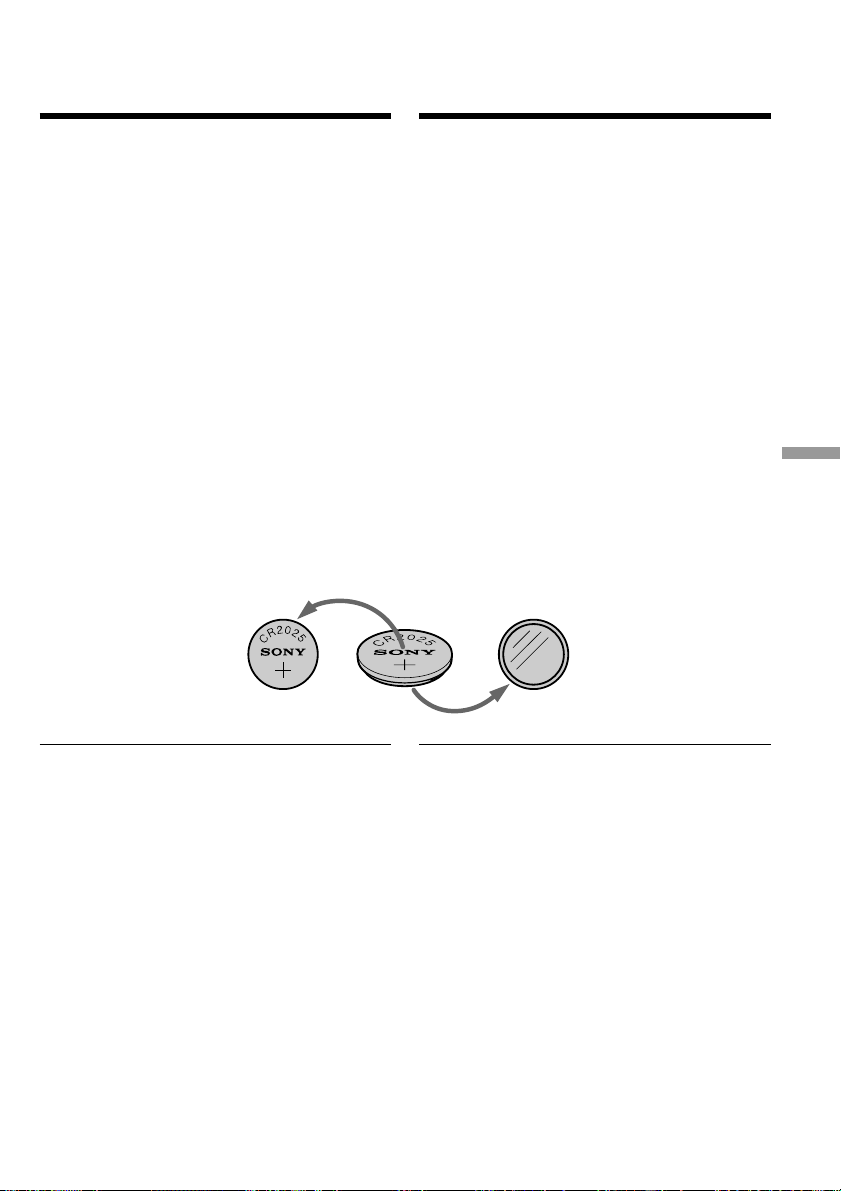
Changing the lithium battery in your camcorder
Замена литиевой
батарейки в Вашей
видеокамере
When replacing the lithium battery, keep the
battery pack or other power source attached.
Otherwise, you will need to reset the date, time
and other items in the menu settings hold in
memory by the lithium battery.
Insert the battery with the positive (+) side facing
out. When the battery becomes weak or dead, the
W indicator flashes in the viewfinder for about 5
seconds when you set the POWER switch to
CAMERA. In this case, replace the battery
with a Sony CR2025 lithium battery. Use of
any other battery may present a risk of fire or
explosion. Discard used batteries according to
the manufacturer’s instructions.
(+) (--)-
При замене литиевой батарейки батарейный
блок или другой источник питания должен
быть прикреплен к видеокамере. В
противном случае Вам понадобится
переустанавливать дату, время и другие
пункты в установках меню, хранимых в
памяти видеокамеры с помощью литиевой
батарейки.
Вставьте батарейку так, чтобы
положительный (+) полюс был обращен
наружу. Если батарейка станет или
разрядится, индикатор W будет мигать в
видоискателе около 5 секунд, если
переключатель POWER установлен в
положение CAMERA. В этом случае,
замените батарейку на аналогичную
литиевую батарейку Sony CR2025.
Использование какой-либо другой
батарейки создает риск воспламенения
или взрыва. Ликвидируйте использованные
батарейки в соответствии с инструкциями
предприятия-изготовителя.
Additional Information Дополнительная информацияn
WARNING
The battery may explode if mistreated. Do not
recharge, disassemble, nor dispose of it in fire.
Lithium battery
•Keep the lithium battery out of the reach of
children.
•Should the battery be swallowed, immediately
consult a doctor.
•Wipe the battery with a dry cloth to ensure
good contact.
Lithium battery installed at the factory
This battery may not last 1 year.
ПРЕДУПРЕЖДЕНИЕ
Если с батарейкой неправильно обращаться,
она может взорваться. Не перезаряжайте, не
разбирайте и не бросайте в огонь батарейку.
Литиевая батарейка
• Храните литиевую батарейку в месте, не
доступном для детей.
• В случае, если кто-либо случайно проглотит
батарейку, следует немедленно обратиться
к врачу.
• Протрите батарейку сухой тканью для
обеспечения хорошего контакта.
Литиевая батарейка, установленная на
заводе
Этой батарейки может не хватить на 1 год.
87
Page 88
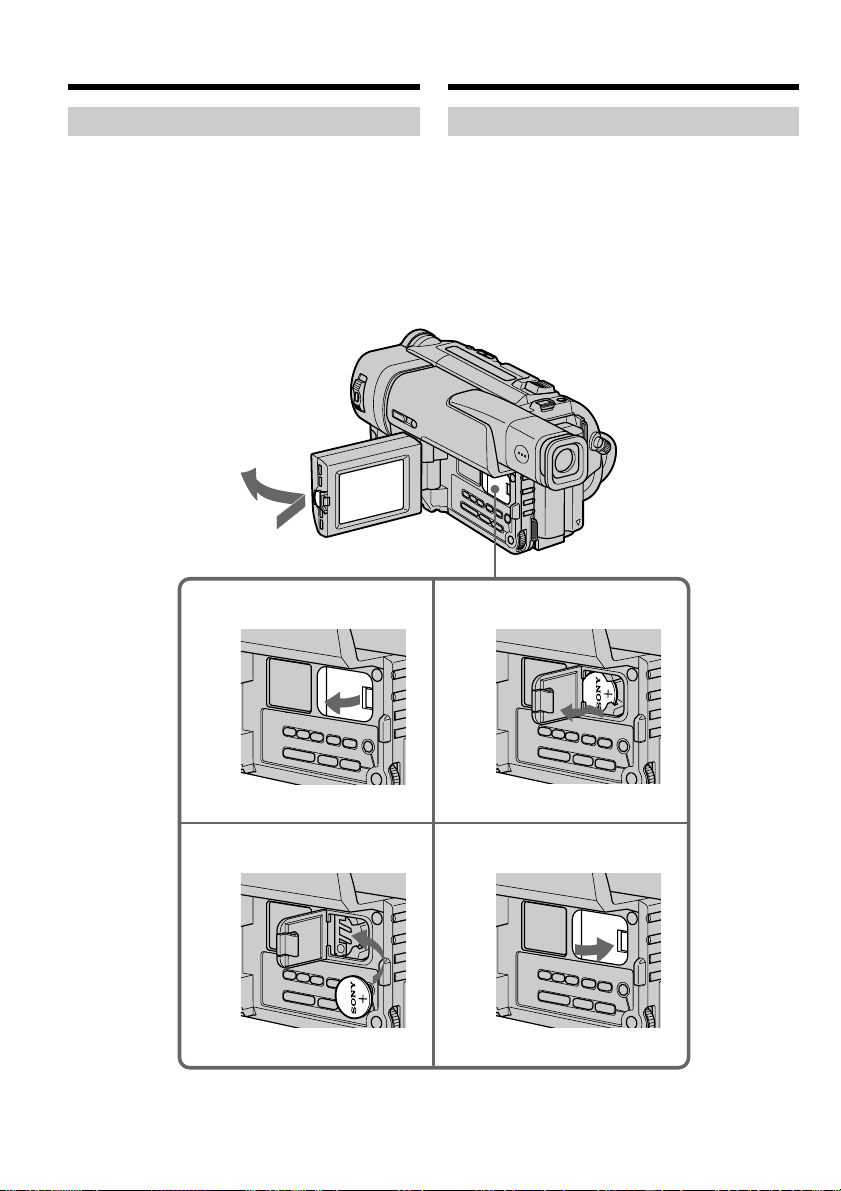
Changing the lithium battery in
your camcorder
Замена литиевой батарейки в
Вашей видеокамере
Changing the lithium battery
(1)Open the LCD panel and open the lid of the
lithium battery compartment.
(2)Push the lithium battery down once and pull
it out from the holder.
(3)Install a Sony CR2025 lithium battery with the
positive (+) side facing out.
(4)Close the lid.
1
1
Замена литиевой батарейки
(1)Откройте панель ЖКД и откройте крышку
отсека для литиевой батарейки.
(2)Нажмите литиевую батарейку вниз один
раз и выньте ее из держателя.
(3)Установите литиевую батарейку Sony
CR2025 так, чтобы положительный (+)
полюс был обращен наружу.
(4)Закройте крышку.
2
5
2
0
2
R
C
88
3
4
5
2
0
2
R
C
Page 89

English
Troubleshooting
If you run into any problem using your camcorder, use the following table to troubleshoot the
problem. If the problem persists, disconnect the power source and contact your Sony dealer or local
authorized Sony service facility. If “C:ss:ss” appears on the LCD screen or in the viewfinder, the
self-diagnosis display function has worked. See page 92.
In the recording mode
Symptom Cause and/or Corrective Actions
START/STOP does not operate.
The power goes off.
The image on the viewfinder screen
is not clear.
The SteadyShot function does not
work. (CCD-TRV57E/TRV67E/
TRV87E only)
The autofocusing function does not
work.
The fader function does not work.
(CCD-TRV87E only)
The x indicator flashes in the
viewfinder.
The picture does not appear in the
viewfinder.
A vertical band appears when you
shoot a subject such as lights or a
candle flame against a dark
background.
A vertical band appears when you
shoot a very bright subject.
Some tiny white spots appear in the
viewfinder or on the LCD screen.
(CCD-TRV87E only)
An unknown picture is displayed in
the viewfinder or on the LCD screen.
• The POWER switch is set to OFF (CHARGE) or PLAYER.
c Set it to CAMERA. (p. 22)
• STANDBY is set to LOCK.
c Turn STANDBY to STANDBY. (p. 22)
• The tape has run out.
c Rewind the tape or insert a new one. (p. 21, 34)
• The write-protect tab is set to expose the red mark.
c Use a new tape or slide the tab. (p. 21)
• The tape is stuck to the drum (moisture condensation).
c Remove the cassette and leave your camcorder for at least 1
hour to acclimatize. (p. 100)
• While being operated in the CAMERA mode, your camcorder
has been in the standby mode for more than 5 minutes.
c Turn STANDBY down once and then up again. (p. 22)
• The viewfinder lens is not adjusted.
c Adjust the viewfinder lens. (p. 27)
• STEADYSHOT is set to OFF in the menu settings.
c Set it to ON. (p. 70)
• The SteadyShot function does not work when the wide mode is
set to 16:9FULL.
• FOCUS is set to MANUAL.
c Set it to AUTO. (p. 58)
• Shooting conditions are not suitable for autofocus.
c Set FOCUS to MANUAL to focus manually. (p. 58)
• The digital effect function is working.
c Cancel it. (p. 51)
• The video heads may be dirty.
c Clean the heads using the Sony V8-25CLD cleaning cassette
(not supplied). (p. 101)
• The LCD panel is open.
c Close the LCD panel. (p. 24)
• The contrast between the subject and background is too high.
This is not a malfunction.
• This is not a malfunction.
• Slow shutter, low lux or Super NightShot mode is activated.
This is not a malfunction.
• If 10 minutes elapse after you set the POWER switch to
CAMERA or DEMO MODE is set to ON in the menu settings
without a cassette inserted, your camcorder automatically
starts the demonstration.
c Insert a cassette and the demonstration stops.
You can also cancel DEMO MODE. (p. 75)
(Continued on the following page)
Additional Information Дополнительная информацияn
89
Page 90

Troubleshooting
Symptom Cause and/or Corrective Actions
The picture is recorded in incorrect
or unnatural colours.
Picture appears too bright, and the
subject does not appear in the
viewfinder or on the LCD screen.
• NIGHTSHOT is set to ON.
c Set it to OFF. (p. 29)
• NIGHTSHOT is set to ON in a bright place.
c Set it to OFF, or use the NightShot function in a dark place.
(p. 29)
In the playback mode
Symptom Cause and/or Corrective Actions
The tape does not move when a
video control button is pressed.
The playback picture is not clear or
does not appear.
No sound or only a low sound is
heard when playing back a tape.
The sound is muted or images do not
appear when monitoring the picture
from TV on the LCD screen.
(CCD-TRV87E only)
• The POWER switch is set to CAMERA or OFF (CHARGE).
c Set it to PLAYER. (p. 34)
• The tape has run out.
c Rewind the tape. (p. 34)
• The television’s video channel is not adjusted correctly.
c Adjust it. (p. 38)
• EDIT is set to ON in the menu settings.
c Set it to OFF. (p. 70)
• The video head may be dirty.
c Clean the heads using the Sony V8-25CLD cleaning cassette
(not supplied). (p. 101)
• The stereo tape is played back with HiFi SOUND set to 2 in the
menu settings. (CCD-TRV87E only)
c Set it to STEREO. (p. 70)
• The volume is turned to minimum.
c Turn up the volume. (p. 34)
c Pull out A/V connecting cable from AUDIO/VIDEO jack,
then connect it again.
In the recording and playback modes
Symptom Cause and/or Corrective Actions
The power does not turn on.
The end search function does not
work.
• The battery pack is not installed, or is dead or nearly dead.
c Install a charged battery pack. (p. 13, 14)
• The AC power adaptor is not connected to the mains.
c Connect the AC power adaptor to the mains. (p. 14, 19)
•The tape was ejected after recording.
•You have not recorded on the new cassette yet.
90
Page 91

Troubleshooting
Symptom Cause and/or Corrective Actions
The battery pack is quickly
discharged.
• The operating temperature is too low.
• The battery pack is not fully charged.
c Charge the battery pack again. (p. 14)
• The battery pack is completely dead, and cannot be recharged.
c Replace with a new battery pack. (p. 13)
The battery remaining indicator does
not indicate the correct time.
• You have used the battery pack in an extremely hot or cold
environment for a long time.
• The battery pack is completely dead, and cannot be recharged.
c Replace with a new battery pack. (p. 13)
• The battery is dead.
c Use a charged battery pack. (p. 13, 14)
The power goes off although the
battery remaining indicator indicates
that the battery pack has enough
power to operate.
The cassette cannot be removed from
the holder.
c Charge the battery pack fully again so that the indication on
the battery remaining indicator is correct.
• The power source is disconnected.
c Connect it firmly. (p. 13, 19)
• The battery is dead.
c Use a charged battery pack. (p. 13, 14)
The % and Z indicators flash and no
functions except for cassette ejection
work.
• Moisture condensation has occurred.
c Remove the cassette and leave your camcorder for at least 1
hour to acclimatize. (p. 100)
Others
Symptom Cause and/or Corrective Actions
The Remote Commander supplied
with your camcorder does not work.
(CCD-TRV48E/TRV57E/TRV67E/
TRV87E only)
The date or time indicator does not
appear, and the bars “--:--:--” appear.
The picture from a TV or VCR does
not appear even when your
camcorder is connected to outputs on
the TV or VCR. (CCD-TRV87E only)
The melody or beep sounds for 5
seconds.
While charging the battery pack, no
indicator appears or the indicator
flashes in the display window.
• COMMANDER is set to OFF in the menu settings.
c Set it to ON. (p. 70)
• Something is blocking the infrared rays.
c Remove the obstacle.
• The batteries inserted in the battery holder with the + –
polarities incorrectly matching the + – marks.
c Insert the batteries with the correct polarity. (p. 116)
• The batteries are dead.
c Insert new ones. (p. 116)
• Reset the date and time. (p. 82)
• DISPLAY is set to V-OUT/LCD in the menu settings.
c Set it to LCD. (p. 70)
• Moisture condensation has occurred.
c Remove the cassette and leave your camcorder for at least 1
hour to acclimatize. (p. 100)
• Some troubles has occurred in your camcorder.
c Remove the cassette and insert it again, then operate your
camcorder.
• The AC power adaptor is disconnected.
c Connect it firmly. (p. 14, 19)
• Something is wrong with the battery pack.
c Contact your Sony dealer or local authorized Sony service
facility.
Additional Information Дополнительная информацияn
91
Page 92

English
Self-diagnosis display
Your camcorder has a self-diagnosis display
function.
This function displays the current condition of
your camcorder as a 5-digit code (a combination of
a letter and figures) in the viewfinder, on the LCD
screen or in the display window. If a 5-digit code is
displayed, check the following code chart. The last
two digits (indicated by ss) will differ depending
on the state of your camcorder.
Five-digit display Cause and/or Corrective Actions
C:04:ss
C:21:ss
C:22:ss
C:31:ss
C:32:ss
E:61:ss
E:62:ss
• You are using a battery pack that is not an “InfoLITHIUM”
battery pack.
c Use an “InfoLITHIUM” battery pack. (p. 18)
• Moisture condensation has occurred.
c Remove the cassette and leave your camcorder for at least 1
hour to acclimatize. (p. 100)
• The video heads are dirty.
c Clean the heads using the Sony V8-25CLD cleaning cassette
(not supplied). (p. 101)
• A malfunction other than the above that you can service has
occurred.
c Remove the cassette and insert it again, then operate your
camcorder.
c Disconnect the mains lead of the AC power adaptor or
remove the battery pack. After reconnecting the power
source, operate your camcorder.
• A malfunction that you cannot service has occurred.
c Contact your Sony dealer or local authorized Sony service
facility and inform them of the 5-digit code.
(example: E:61:10)
Viewfinder (or LCD screen)
Self-diagnosis display
•C:ss:ss
You can service your camcorder
yourself.
•E:ss:ss
Contact your Sony dealer or local
authorized Sony facility.
C:21:00
If you are unable to rectify the problem even if you try corrective actions a few times, contact your
Sony dealer or local authorized Sony service facility.
92
Page 93
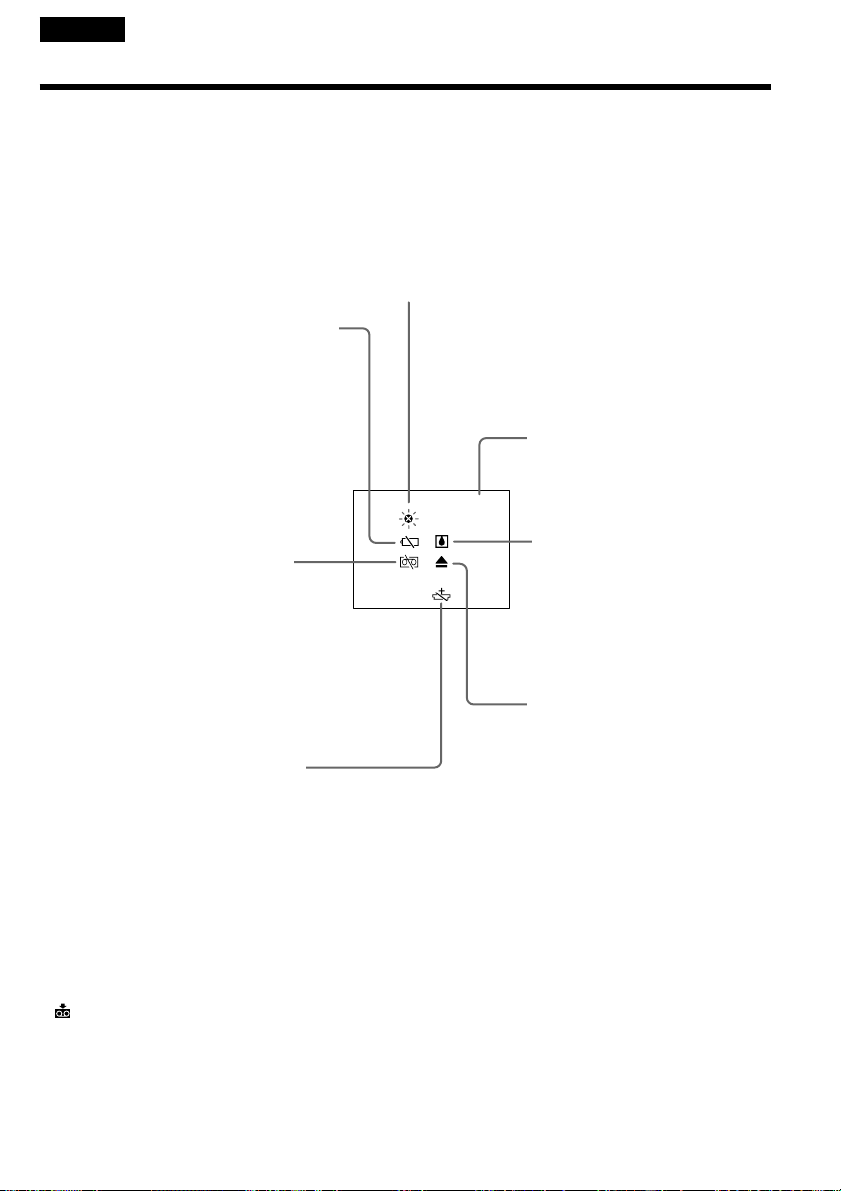
English
Warning indicators and messages
If indicators and messages appear in the viewfinder, on the LCD screen or in the display window,
check the following:
See the page in parentheses “( )” for more information.
The indicators and messages are displayed in yellow.
Warning indicators
The video heads are dirty
Slow flashing:
•You need to clean the heads using the Sony V8-25CLD
cleaning cassette (not supplied) (p. 101).
The battery is dead or nearly dead
Slow flashing:
•The battery is nearly dead.
Fast flashing:
•The battery is dead (p. 14).
•The battery is completely dead, and
cannot be recharged.
Depending on conditions, the E
indicator may flash, even if there are
5 to 10 minutes remaining.
C:21:00
Self-diagnosis display (p. 92)
Warning indicator as to tape
Slow flashing:
•The tape is near the end.
•No tape is inserted (p. 21).*
•The write-protect tab on the
cassette is out (red) (p. 21).*
Fast flashing:
•The tape has run out (p. 21, 34).*
The lithium battery is weak or
is not installed (p. 87)
Moisture condensation has
occurred*
Fast flashing:
•Eject the cassette, turn off your
camcorder, and leave it for
about 1 hour with the cassette
compartment open (p. 100).
You need to eject the cassette
Slow flashing:
•The write-protect tab on the
cassette is out (red) (p. 21).*
Fast flashing:
•Moisture condensation has
occurred (p. 100).
•The tape has run out
(p. 21, 34).*
•The self-diagnosis display
function is activated (p. 92).*
Warning messages
• CLOCK SET Reset the date and time (p. 82).
• For “InfoLITHIUM” Use an “InfoLITHIUM” battery pack (p. 18).
BATTERY ONLY
• CLEANING CASSETTE The video heads are dirty (p. 101).
• START/STOP KEY Press the START/STOP button to activate the ORC setting. This
• ORC The ORC setting is working. This message is displayed in white
message is displayed in white. (p. 74).
(p. 74).
* You hear the melody or beep sound.
93
Page 94

Русский
Поиск и устранение неисправностей
Если у Вас возникла какая-либо проблема при использовании видеокамеры, воспользуйтесь
следующей таблицей для отыскания и устранения проблемы. Если проблема не устраняется,
то следует отсоединить источник питания и обратиться в сервисный центр Sony или в местное
уполномоченное предприятие по обслуживанию изделий Sony. Если на экране ЖКД или в
видоискателе появится индикация “С:ss:ss”, это значит, что сработала функция дисплея
самодиагностики. См. стр. 97.
В режиме записи
Возможная неисправность Вероятная причина и/или метод устранения
Не работает кнопка START/
STOP.
Выключается питание.
Изображение на экране
видоискателя является нечетким.
Не работает функция
устойчивой съемки. (Tолько
модель CCD-TRV57E/TRV67E/
TRV87E)
Не работает функция
автоматической фокусировки.
Не работает функция фейдера.
(только модель CCD-TRV87E)
В видоискателе мигает
индикатор x.
Изображение не появляется в
видоискателе.
Появляется вертикальная
черная полоса при съемке
объектов, типа лампы или
пламени свечи на темном фоне.
Появляется вертикальная
черная полоса при съемке
очень ярких объектов.
• Переключатель POWER установлен в положение OFF
(CHARGE) или PLAYER.
c Установите его в положение CAMERA. (cтр. 22)
• Переключатель STANDBY установлен в положение LOCK.
c Поверните переключатель STANDBY в положение
STANDBY. (стр. 22)
• Закончилась лента.
c Перемотайте ленту назад или вставьте новую кассету.
(стр. 21, 34)
• Лепесток защиты записи установлен так, что выставлена
красная метка.
c Используйте новую кассету или передвиньте лепесток.
(стр. 21)
• Лента прилипла к барабану (конденсация влаги).
c Выньте кассету и оставьте видеокамеру примерно на 1
час для акклиматизации. (стр. 100)
• При работе в режиме CAMERA Ваша видеокамера
находилась в режиме ожидания более 5 минут.
c Поверните вниз рычаг STANDBY, а затем снова вверх.
(стр. 22)
• Не отрегулирован объектив видоискателя.
c Отрегулируйте объектив видоискателя. (стр. 27)
• Команда STEADYSHOT установлена в положение OFF в
установках меню.
c Установите ее в положение ON (стр. 70)
•
Функция устойчивой съемки не работает, если
широкоэкранный режим установлен в положение 16:9FULL.
• Команда FOCUS установлена в положение MANUAL.
c Установите ее в положение AUTO. (cтр. 58)
• Условия съемки являются неподходящими для
автоматической фокусировки.
c Установите команду FOCUS в положение MANUAL для
выполнения фокусировки вручную. (стр. 58)
• Приведена в действие функция цифрового эффекта.
c Отмените ее. (стр. 51)
• Возможно, загрязнены видеоголовки.
c
Почистите видеоголовки с помощью очистительной кассеты
Sony V8-25CLD (не прилагается). (стр. 101)
• Открыта панель ЖКД.
c Закройте панель ЖКД. (стр. 24)
• Слишком высокая контрастность между объектом и
фоном. Это не является неисправностью.
• Это не является неисправностью.
94
(Продолжение на следующей странице)
Page 95

Поиск и устранение неисправностей
Возможная причина Вероятная причина и/или метод устранения
В видоискателе или на экране
ЖКД появляются маленькие
белые точки. (только модель
CCD-TRV87E)
В видоискателе или на экране
ЖКД отображается необычное
изображение.
Изображение записывается с неправильными или ненатуральными цветами.
Изображение получается слишком
ярким, а объект не появляется в
видоискателе или на экране ЖКД.
• Приведен в действие режим медленного затвора, низкой
освещенности или ночной суперсъемки. Это не является
неисправностью.
• Если пройдет 10 минут после того, как Вы установили
переключатель POWER в положение CAMERA или
команду DEMO MODE установили в положение ON в
установках меню без вставленной кассеты, Ваша
видеокамера автоматически начнет демонстрацию.
c
Вставьте кассету, и демонстрация остановится.
Вы также можете отменить режим DEMO MODE. (стр. 75)
• Команда NIGHTSHOT установлена в положение ON.
c Установите ее в положение OFF. (стр. 29)
• Команда NIGHTSHOT установлена в положение ON в
ярком месте.
c Установите ее в положение OFF или используйте
функцию ночной съемки в темном месте. (стр. 29)
В режиме воспроизведения
Возможная причина Вероятная причина и/или метод устранения
При нажатии кнопки управления
видеокамерой лента не
перемещается.
Воспроизводимое изображение
является нечетким или не
появляется вообще.
При воспроизведении ленты нет
звука или же слышен только
тихий звук.
Звук не прослушивается или
изображения не появляются при
просмотре изображения с
телевизора на экране ЖКД.
(Только модель CCD-TRV87E)
• Переключатель POWER установлен в положение
CAMERA или OFF (CHARGE).
c Установите его в положение PLAYER. (cтр. 34)
• Закончилась лента.
c Перемотайте ленту назад. (стр. 34)
• Видеоканал телевизора отрегулирован неправильно.
c Отрегулируйте его надлежащим образом. (стр. 38)
•
Команда EDIT установлена в положение ON в установках меню.
c Установите ее в положение OFF. (стр. 70)
• Возможно, загрязнены видеоголовки.
c
Почистите видеоголовки с помощью очистительной кассеты
Sony V8-25CLD (не прилагается). (стр. 101)
•
Стереофоническая лента воспроизводится при установленном
переключателе HiFi SOUND в положение 2 в установках меню.
(только модель CCD-TRV87E)
c Установите его в положение STEREO. (стр. 70)
• Громкость установлена на минимальную величину.
c Повысьте громкость. (cтр. 34)
c Выньте соединительный кабель аудио/видео из гнезда
AUDIO/VIDEO, а затем подсоедините снова.
В режимах записи и воспроизведения
Возможная причина Вероятная причина и/или метод устранения
Не включается питание.
Не работает функция поиска
конца на ленте.
• Не установлен батарейный блок, либо же он разрядился
или почти разрядился.
c Установите заряженный батарейный блок. (стр. 13, 14)
•
Сетевой адаптер переменного тока не подсоединен к сети.
c Подсоедините сетевой адаптер переменного тока к
сети. (стр. 14, 19)
• После записи кассета была извлечена из видеокамеры.
• Запись на новую ленту еще не выполнялась.
Additional Information Дополнительная информацияn
95
Page 96

Поиск и устранение неисправностей
Возможная причина Вероятная причина и/или метод устранения
Батарейный блок быстро
разряжается.
Индикатор оставшегося заряда
батарейного блока показывает
неправильное время.
Питание выключается несмотря
на то, что индикатор оставшегося
заряда батарейного блока
показывает достаточное
количество мощности для работы.
Кассета не вынимается из
держателя.
Мигают индикаторы % и Z, и
никакие функции, кроме
извлечения кассеты, не работают.
• Окружающая температура является слишком низкой.
• Батарейный блок заряжен не полностью.
c Зарядите снова батарейный блок. (стр. 14)
• Батарейный блок полностью разряжен, но не может
перезаряжаться.
c Замените его на новый батарейный блок. (стр. 13)
• Вы использовали длительное время батарейный блок в
крайне жарких или холодных окружающих условиях.
• Батарейный блок полностью разряжен, но не может
перезаряжаться.
c Замените его на новый батарейный блок. (стр. 13)
• Батарейный блок полностью разряжен.
c Используйте заряженный батарейный блок. (стр. 13, 14)
c Снова полностью зарядите батарейный блок так, чтобы
индикация на индикаторе оставшегося заряда
батарейного блока была правильной.
• Отсоединен источник питания.
c Подсоедините его плотно. (стр. 13, 19)
• Батарейный блок разряжен.
c Используйте заряженный батарейный блок. (стр. 13, 14)
• Произошла конденсация влаги.
c Выньте кассету и оставьте Вашу видеокамеру примерно
на 1 час для акклиматизации. (стр. 100)
Прочее
Возможная причина Вероятная причина и/или метод устранения
Не работает прилагаемый к
Вашей видеокамере пульт
дистанционного управления.
(Tолько модель CCD-TRV48E/
TRV57E/TRV67E/TRV87E)
Не появляется индикатор даты или
времени, а появляются метки “--:--:--”.
Изображение от телевизора или КВМ
не появляется, даже если Ваша
видеокамера подсоединена к
выходным гнездам на телевизоре или
КВМ. (Tолько модель CCD-TRV87E)
В течение 5 секунд звучит
мелодия или зуммерный сигнал.
Во время зарядки батарейного
блока ни один из индикаторов
не появляется и не мигает в
окошке дисплея.
96
• Команда COMMANDER установлена в положение OFF в
установках меню.
c Установите ее в положение ON. (стр. 70)
• Что-то преграждает инфракрасные лучи.
c Устраните препятствие.
• Батарейки вставлены в держатель так, что полюса + и –
расположены не в соответствии со знаками + –.
c Вставьте батарейки, соблюдая надлежащую
полярность. (стр. 116)
• Батарейки разрядились.
c Вставьте новые батарейки. (стр. 116)
• Переустановите дату и время. (стр. 82)
• Команда DISPLAY установлена в положение V-OUT/LCD в
установках меню.
c Установите ее в положение LCD. (стр. 70)
• Произошла конденсация влаги.
c Выньте кассету и оставьте Вашу видеокамеру примерно
на 1 час для акклиматизации. (стр. 100)
• В Вашей видеокамеры произошли неполадки.
c Выньте кассету и вставьте ее снова, а затем включите
Вашу видеокамеру.
• Отсоединен сетевой адаптер переменного тока.
c Подсоедините его плотно. (стр. 14, 19)
• Неполадка с батарейным блоком.
c
Обратитесь в сервисный центр Sony или в местное уполномоченное предприятие по обслуживанию изделий Sony.
Page 97

Русский
Индикация самодиагностики
В Вашей видеокамере имеется функция
самодиагностики.
Эта функция отображает текущее состояние
Вашей видеокамеры в виде 5-значного кода
(комбинация из одной буквы и цифр) в
видоискателе, на экране ЖКД или в окошке
дисплея. В случае отображения 5-значного
кода, следует выполнить проверку в
соответствии со следующей таблицей кодов.
Последние две цифры (обозначенные как ss)
будут отличаться в зависимости от состояния
Вашей видеокамеры.
Видоискатель (или экран ЖКД)
C:21:00
Индикация самодиагностики
•С:ss:ss
Вы можете выполнить
обслуживание Вашей видеокамеры
самостоятельно.
•Е:ss:ss
Обратитесь в сервисный центр Sony
или в местное уполномоченное
предприятие по обслуживанию
изделий Sony.
Пятизначная индикация Вероятная причина и/или метод устранения
C:04:ss
C:21:ss
C:22:ss
C:31:ss
C:32:ss
E:61:ss
E:62:ss
Если Вы не можете самостоятельно устранить неполадку даже после опробования
соответствующих методов устранения несколько раз, обратитесь в сервисный центр Sony или
в местное уполномоченное предприятие по обслуживанию изделий Sony.
• Вы используете батарейный блок, который не является
батарейным блоком “InfoLITHIUM”.
c Используйте батарейный блок “InfoLITHIUM” (стр. 18)
• Произошла конденсация влаги.
c Выньте кассету и оставьте Вашу видеокамеру примерно
на 1 час для акклиматизации. (стр. 100)
• Загрязнены видеоголовки.
c Почистите видеоголовки с помощью очистительной
кассеты Sony V8-25CLD (не прилагается).
(стр. 101)
• Произошла неполадка, отличающаяся от приведенных
выше, которую Вы можете устранить самостоятельно.
c Выньте кассету и вставьте ее снова, а затем включите
Вашу видеокамеру.
c Отсоедините провод электропитания сетевого адаптере
переменного тока или же выньте батарейный блок.
После повторного подсоединения источника питания
включите Вашу видеокамеру.
• Произошла неполадка, которую Вы можете устранить
самостоятельно.
c Обратитесь в сервисный центр Sony или в местное
уполномоченное предприятие по обслуживанию изделий
Sony, где следует сообщить о 5-значном коде.
(пример: Е:61:10)
Additional Information Дополнительная информацияn
97
Page 98
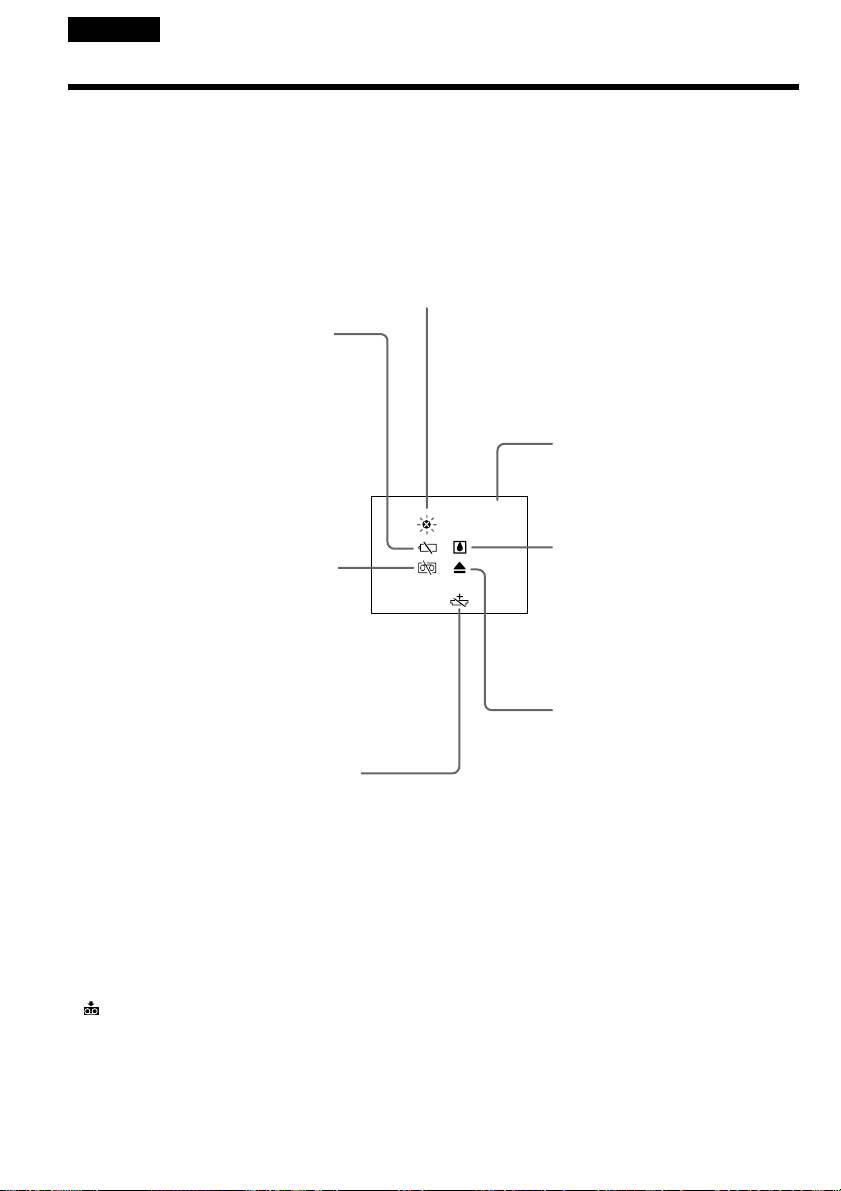
Русский
Предупреждающие индикаторы и сообщения
Если в видоискателе, на экране ЖКД или в окошке дисплея появятся индикаторы и
сообщения, проверьте следующее:
См. страницу в круглых скобках “( )” для более подробной информации.
Индикаторы и сообщения отображаются желтым цветом.
Предупреждающие индикаторы
Загрязнились видеоголовки
Медленное мигание:
•Вам нужно почистить головки с помощью очистительной
кассеты Sony V8-25CLD (не прилагается) (стр. 101).
Батарейный блок разрядился
или почти разрядился
Медленное мигание:
• Батарейный блок почти разряжен.
Быстрое мигание:
•
Батарейный блок разряжен (стр. 14).
• Батарейный блок полностью
разрядился и не может быть
перезаряжен.
В зависимости от условий,
индикатор E может мигать, даже
если осталось еще от 5 до 10 минут.
Предупреждающий индикатор
относительно ленты
Медленное мигание:
• Лента почти достигла конца.
• Лента не вставлена (стр. 21).*
• Лепесток защиты записи на кассете
отсутствует (красный) (стр. 21).*
Быстрое мигание:
• Лента закончилась (стр. 21, 34).*
Литиевая батарейка разрядилась
или не установлена совсем (стр. 87)
Предупреждающие сообщения
C:21:00
Индикация самодиагностики
(стр. 97)
Произошла конденсация
влаги*
Быстрое мигание:
• Вытолкните кассету,
выключите Вашу
видеокамеру и оставьте ее
примерно на 1 час с
открытым отсеком для
кассеты (стр. 100).
Вам нужно извлечь кассету
Медленное мигание:
• Лепесток защиты записи на
кассете отсутствует
(красный) (стр. 21).*
Быстрое мигание:
• Произошла конденсация
влаги (стр. 100).
• Лента закончилась
(стр. 21, 34).*
• Сработала функция
индикации самодиагностики
(стр. 97).*
• CLOCK SET Переустановите дату и время (стр. 82).
• For “InfoLITHIUM” Используйте батарейный блок “InfoLITHIUM”
BATTERY ONLY (стр. 18).
• CLEANING CASSETE Видеоголовки загрязнены (стр. 101).
• START/STOP KEY Нажмите кнопку START/STOP для
• ORC Работает установка ORC. Данное сообщение
* Вы услышите мелодию или зуммерный сигнал.
98
активизации установки ORC. Данное
сообщение отображается белым цветом (стр.
79).
отображается белым цветом (стр. 79).
Page 99

Using your camcorder abroad
Использование Вашей
видеокамеры за границей
Using your camcorder abroad
You can use your camcorder in any country or
area with the AC power adaptor supplied with
your camcorder within 100 V to 240 V AC,
50/60 Hz.
Your camcorder is a PAL system based
camcorder. If you want to view the playback
picture on a TV, it must be a PAL system based
TV with VIDEO/AUDIO input jack.
The following shows TV colour systems used
overseas.
PAL system
Australia, Austria, Belgium, China, Czech
Republic, Denmark, Finland, Germany, Great
Britain, Holland, Hong Kong, Italy, Kuwait,
Malaysia, New Zealand, Norway, Portugal,
Singapore, Slovak Republic, Spain, Sweden,
Switzerland, Thailand, etc.
PAL-M system
Brazil
PAL-N system
Argentina, Paraguay, Uruguay
NTSC system
Bahama Islands, Bolivia, Canada, Central
America, Chile, Colombia, Ecuador, Jamaica,
Japan, Korea, Mexico, Peru, Surinam, Taiwan, the
Philippines, the U.S.A., Venezuela, etc.
Использование Вашей
видеокамеры за границей
Вы можете использовать Вашу видеокамеру
в любой стране или области с помощью
сетевого адаптера переменного тока,
прилагаемого к Вашей видеокамере, который
можно использовать в пределах от 100 В до
240 В переменного тока с частотой 50/60 Гц.
Ваша видеокамера основана на системе PAL.
Если Вы хотите просмотреть
воспроизводимое изображение на
телевизоре, то это должен быть телевизор,
основанный на системе PAL, с входными
гнездами VIDEO/AUDIO.
Ниже приведены системы цветного
телевидения, используемые за рубежом.
Additional Information Дополнительная информация
Система PAL
Австралия, Австрия, Бельгия,
Великобритания, Германия, Голландия,
Гонконг, Дания, Испания, Италия, Китай,
Кувейт, Малайзия, Новая Зеландия,
Норвегия, Португалия, Сингапур, Словацкая
Республика, Таиланд, Финляндия, Чешская
Республика, Швейцария, Швеция и т.д.
Система PAL-M
Бразилия
Система PAL-N
Аргентина, Парагвай, Уругвай
SECAM system
Bulgaria, France, Guyana, Hungary, Iran, Iraq,
Monaco, Poland, Russia, Ukraine, etc.
Simple setting of clock by time
difference
You can easily set the clock to the local time by
setting a time difference. Select WORLD TIME in
the menu settings. See page 76 for more
information.
Система NTSC
Багамские острова, Боливия, Венесуэла,
Канада, Колумбия, Корея, Мексика, Перу,
Суринам, США, Тайвань, Филиппины,
Центральная Америка, Чили, Эквадор,
Ямайка, Япония и т.д.
Система SECAM
Болгария, Венгрия, Гвиана, Ирак, Иран,
Монако, Польша, Россия, Украина, Франция и
т.д.
Простая установка разницы во
времени на часах
Вы можете легко установить часы на местное
время путем установки разницы во времени.
Выберите команду WORLD TIME в
установках меню. Подробные сведения
приведены на стр. 81.
99
Page 100

Maintenance information and precautions
Информация по уходу
за аппаратом и меры
предосторожности
Moisture condensation
If your camcorder is brought directly from a cold
place to a warm place, moisture may condense
inside your camcorder, on the surface of the tape,
or on the lens. In this condition, the tape may
stick to the head drum and be damaged or your
camcorder may not operate correctly. If there is
moisture inside your camcorder, the beep sounds
and the % indicator flashes. When the Z
indicator flashes at the same time, the cassette is
inserted in your camcorder. If moisture
condenses on the lens, the indicator will not
appear.
If moisture condensation occurred
None of the functions except cassette ejection will
work. Eject the cassette, turn off your camcorder,
and leave it for about 1 hour with the cassette
compartment open. Your camcorder can be used
again if the % indicator does not appear when
the power is turned on again.
Note on moisture condensation
Moisture may condense when you bring your
camcorder from a cold place into a warm place
(or vice versa) or when you use your camcorder
in a hot place as follows:
•You bring your camcorder from a ski slope into
a place warmed up by a heating device
•You bring your camcorder from an air-
conditioned car or room into a hot place outside
•You use your camcorder after a squall or a
shower
•You use your camcorder in a high temperature
and humidity place
How to prevent moisture condensation
When you bring your camcorder from a cold
place into a warm place, put your camcorder in a
plastic bag and tightly seal it. Remove the bag
when the air temperature inside the plastic bag
has reached the surrounding temperature (after
about 1 hour).
100
Конденсация влаги
Если видеокамера принесена прямо из
холодного места в теплое, то внутри
видеокамеры, на поверхности ленты или на
объективе может произойти конденсанция
влаги. В таком состоянии лента может
прилипнуть к барабану головки и будет
повреждена или же видеокамера не сможет
работать надлежащим образом. Если внутри
видеокамеры произошла конденсация влаги,
то прозвучит зуммерный сигнал, а на экране
ЖКД будет мигать индикатор %. Если в то
же самое время будет мигать индикатор Z,
это значит, что в видеокамеру вставлена
кассета. Если влага сконденсировалась на
объективе, индикатор появляться не будет.
Если произошла конденсация влаги
Ни одна из функций, кроме выталкивания
кассеты, не будет работать. Извлеките
кассету, выключите видеокамеру и оставьте
ее приблизительно на 1 час с открытым
отсеком для кассеты. Если при повторном
включении питания индикатор % не появится
на дисплее, Вы можете снова пользоваться
видеокамерой.
Примечание по конденсации влаги
Влага может образоваться, если Вы
принесете Вашу видеокамеру из холодного
места в теплое (или наоборот) или когда Вы
используете Вашу видеокамеру в жарком
месте в следующих случаях:
• Вы принесли Вашу видеокамеру с лыжного
склона в помещение, где функционирует
обогреватель
• Вы принесли Вашу видеокамеру из
автомобиля или из комнаты с воздушным
кондиционированием в жаркое место на
улице
• Вы используете видеокамеру после грозы
или дождя
• Вы используете Вашу видеокамеру в очень
жарком и влажном месте
Как предотвратить конденсацию влаги
Если видеокамера принесена из холодного
места в теплое, то положите видеокамеру в
полиэтиленовый пакет и плотно заклейте его.
Выньте видеокамеру из полиэтиленового
пакета, когда температура воздуха внутри
пакета достигнет температуры окружающего
воздуха (приблизительно через 1 час).
 Loading...