

Page 1

nN
Sony NotebookComputer
Benutzerhandbuch
PCG-C1VE
Page 2

nN
2
Hinweise für den Benutzer
© 2000 Sony Corporation. Alle Rechte vorbehalten. Ohne vorherige schriftliche Genehmigung darf dieses
Handbuch und die darin beschriebene Software weder vollständig noch in Auszügen kopiert, übersetzt
oder in eine maschinenlesbare Form gebracht werden.
Die Sony Corporation übernimmt keine Gewähr für die Richtigkeit der Angaben in diesem Handbuch
sowiefürdieSoftwareoderanderedarinenthaltenenAngaben.JedekonkludenteGewährleistung,
Zusicherung marktgängiger Qualität oder Eignung für einen bestimmten Zweck hinsichtlich des
Handbuchs, der Software und anderer Angaben wird hiermit ausdrücklich abgelehnt. Die Sony
Corporation haftet unter keinen Umständen fürmittelbareoder unmittelbare Folgeschäden oder besondere
Schadensfolgen, die sich aus oder in Verbindung mit diesem Handbuch ergeben, gleichgültig, ob diese
aufgrund unerlaubter Handlungen, eines Vertrages oder sonstigen Gründen in Verbindung mit diesem
Handbuch, der Software oder darin enthaltener oder verwendeter Angaben entstehen.
Sony behält sich das Recht vor, dieses Handbuch oder die darin enthaltenen Informationen jederzeit ohne
Ankündigung zu ändern. Die darin beschriebene Software unterliegt den Bedingungen eines gesonderten
Lizenzvertrags.
Sony, DVgate, i.LINK
VAIO und das VAIO-Logo sind Warenzeichen der Sony Corporation. Windows, das Windows 98, das
Sony Notebook-Computer Benutzerhandbuch
Windows Me und das Windows 2000-Logo sind eingetragene Warenzeichen der Microsoft Corporation.
Transmeta, das Transmeta-Logo, Crusoe, das Crusoe-Logo, Code Morphing
Power Management und Kombinationen daraus sind Warenzeichen der Transmeta- Corporation in den
USA und anderen Ländern.
Alle anderen Warenzeichen sind Eigentum der jeweiligen Inhaber.
Alle technischen Daten können ohne vorherige Ankündigung geändert werden.
TM
,JogDialTM, Mavica, PictureGear, Memory Stick und das Memory Stick-Logo,
TM
Software, LongRun
TM
Page 3
nN
DaSonyeinPartnervonENERGY STAR ist, erfüllen die Produkte von Sony die ENERGY STAR-Richtlinien zur
Energieeinsparung.
Das Internationale E
Energieeinsparung bei der Benutzung von Computern und anderen Bürogeräten. Das Programm
unterstützt die Entwicklung und Verbreitung von Produkten mit Funktionen, die effektiv zur
Energieeinsparung beitragen. Es handelt sich um ein offenes Programm, an dem die beteiligten
Unternehmen freiwillig teilnehmen. Zielprodukte hierfür sind alle Bürogeräte, wie z. B. Computer,
Monitore, Drucker, Faxgeräte und Kopierer. Die einzuhaltenden Standards sowie die Logos sind für alle
teilnehmenden Nationen gleich.
NERGY STAR ist ein in den U.S.A. eingetragenes Warenzeichen.
E
NERGY STAR Programm für Bürogeräte ist ein weltweites Programm zur Förderung der
3
Sony Notebook-Computer Benutzerhandbuch
Page 4

nN
4
Sicherheitsinformationen
Gerätekennung
Die Modellbezeichnung und die Seriennummer befinden sich auf der Unterseite Ihres Sony NotebookComputers. Tragen Sie die Seriennummer an der hierfür vorgesehenen Stelle ein. Halten Sie zu jedem
Anruf bei VAIO-Link bitte die Modellbezeichnung und die Seriennummer Ihres Computers bereit.
Seriennummer:________________________
Modellnummer:
PCG-141C
Sony Notebook-Computer Benutzerhandbuch
Page 5
nN
5
ACHTUNG!
Das Gerät darf auf keinen Fall geöffnet werden, weil es dadurch beschädigt werden kann und jegliche
Garantieansprüche erlöschen.
Zur Vermeidung von elektrischen Schlägen darf das Gehäuse nicht geöffnet werden.
ReparaturarbeitensindausschließlichvonautorisiertenFachleutendurchzuführen.
Wird dieser Notebook-Computer in unmittelbarer Nähe eines Gerätes aufgestellt, das
elektromagnetische Strahlung abgibt, kann es bei der Wiedergabe von Audiosignalen zu Störungen
kommen oder die Darstellung des Displays kann verzerrt sein.
Zur Vermeidung von Feuer und elektrischen Schlägen darf das Gerät weder Regen noch Feuchtigkeit
ausgesetzt werden.
Modem oder Telefonleitung dürfen niemals bei einem Gewitter an Ihren Notebook-Computer
angeschlossen werden.
Installieren Sie Telefonanschlüsse niemals in feuchten Räumen, es sei denn, die Telefonsteckdose ist
für feuchte Räume geeignet.
Das Berühren von nicht isolierten Telefonleitungen oder -anschlüssen ist unbedingt zu vermeiden, es
sei denn, die Telefonleitung wurde vorher vom Netz getrennt.
Bei der Installation von Telefonleitungen ist immer auf ausreichenden Sicherheitsabstand zu
Stromleitungen zu achten.
Der Betrieb des Modems während eines Gewitters ist zu vermeiden.
Bei Gasgeruch ist die Verwendung eines Modems oder eines Telefons unbedingt zu vermeiden.
Sony Notebook-Computer Benutzerhandbuch
Verwenden Sie für den Netzbetrieb Ihres Notebooks ausschließlich den mitgelieferten Netzadapter.
Zur vollständigen Trennung Ihres Notebooksvom Netz ist der Netzadapter aus der Netzsteckdose zu
ziehen.
Bitte achten Sie darauf, daß die Netzsteckdose leicht zugänglich ist.
Page 6

nN
6
Sicherheitsstandards
Dieses Produkt entspricht den folgenden europäischen Richtlinien:
73/23/EWG (Niederspannungs-Richtlinie)
89/336/EWG, 92/31/EEC (EMV-Richtlinien)
93/68/EWG (CE-Zeichen)
Dieses Gerät entspricht EN 55022 Class B und EN 50082-1 für die Verwendung in folgenden Bereichen:
Wohngebiete, Büros und Industriegebiete geringer Dichte.
Anhand von Tests wurde sichergestellt, daß dieses Gerät auch bei einem Anschlußkabel, das kürzerals 3 m
ist, die EMV-Richtlinien erfüllt.
Sony Notebook-Computer Benutzerhandbuch
Page 7
nN
7
Entsorgung des Lithium Iionen Akkus
Entsorgung von LithiumIonen-Akkus
Nicht mehr einsatzfähige
Akkus sind ordnungsgemäß zu
entsorgen!
Hinweis: In einigen Regionen
ist die Entsorgung von
Lithium-Ionen-Akkus im Hausoder Industriemüll untersagt.
Bitte führen Sie nicht mehr
einsatzfähige Akkus den
eingerichteten Sammelstellen
für Sondermüll zu.
Sony Notebook-Computer Benutzerhandbuch
! Fassen Sie beschädigte oder auslaufende Lithium-Ionen-Akkus nicht mit bloßen Händen an. Nicht mehr
einsatzfähige Akkus sind umgehend ordnungsgemäß zu entsorgen!
! Bei einem falschen oder falsch eingelegten Akku besteht Explosionsgefahr! Tauschen Sie den Akku nur gegen
einen Akku des gleichen oder eines vergleichbaren Typs aus, der vom Hersteller empfohlen wird. Entsorgen Sie
verbrauchte Akkus gemäß den Anweisungen des Herstellers (siehe unten).
! Bei unsachgemäßer Behandlung des in diesem Gerät verwendeten Akkus besteht Brand- oder
Explosionsgefahr. Den Akku unter keinen Umständen zerlegen, Temperaturen von über 100 °C aussetzen oder
verbrennen. Verbrauchte Akkus sind umgehend zu entsorgen.
! Bewahren Sie die Akkus an einem für Kinder unzugänglichen Ort auf.
! Ihr Notebook-Computer ist mit einer kleinen Batterie zur Speicherung wichtiger Daten ausgestattet. Wollen Sie
diese Batterie auswechseln, dann nehmen Sie bitte Verbindung mit VAIO-Link auf.
Page 8
Willkommen
Sony Notebook-Computer Benutzerhandbuch
nN
8
Willkommen
Wir beglückwünschen Sie zum Erwerb eines Sony VAIO Notebook-Computers. Um
Ihnen ein Notebook nach dem neuesten Stand der Technik zur Verfügung zu stellen,
setzt Sony die führenden Audio-, Video- und Kommunikationstechnologien ein.
Nachfolgend haben wir nur einige der Leistungsmerkmale Ihres VAIO NotebookComputers aufgeführt. (Die Einzelheiten und technischen Daten finden Sie im
Kapitel "Technische Daten" in diesem Handbuch).
Außergewöhnlich hohe Leistungsfähigkeit - Ihr PC ist mit einem schnellen
Prozessor ausgestattet
Mobilität - Der wiederaufladbare Akku gewährleistet einen mehrstündigen
netzunabhängigen Betrieb.
Sony Audio- und Videoqualität - Mit dem hochauflösenden
Flüssigkristalldisplay (LCD) kommen Sie in den vollen Genuß der heutigen,
anspruchsvollen Multimedia-Anwendungen, Spiele und Unterhaltungssoftware.
Windows®– Ihr System ist mit dem neuesten Betriebssystem von Microsoft
ausgestattet.
Kommunikation - Sie nehmen Verbindung mit beliebten Online-Diensten auf,
senden und empfangen E-Mails, surfen im Internet...
Hervorragender Kundendienst - Sollte es Probleme mit Ihrem Computer geben,
nehmen Sie mit VAIO-Link Verbindung per Internet oder E-Mail auf (die
Rufnummern und Adressen finden Sie in Ihrer VAIO-Link KundenserviceBroschüre). Bevor Sie mit dem Kundenservice Verbindung aufnehmen, sehen Sie
jedoch bitte in Ihrem Benutzerhandbuch im Kapitel "Fehlerbehebung" oder in
den Handbüchern und Hilfe-Dateien Ihrer externen Geräte oder Software nach.
Page 9
Willkommen
Die Handbücher
Sony Notebook-Computer Benutzerhandbuch
nN
9
Die Handbücher
Die Dokumentation besteht aus gedruckten und Online-Handbüchern, die auf der
Festplatte Ihres Computer installiert sind:
Gedruckte Dokumentation:
Das farbige Poster Einrichten Ihres Sony Notebooks, eine Broschüre Erste
Schritte und eine Kundenbroschüre enthalten alle wichtigen Informationen,
damit Sie Ihren Notebook-Computer schnell benutzen können.
Ein Poster mit allen Sicherheitsvorschriften und -standards.
Ihre Sony Garantiebedingungen.
Online-Dokumentation:
1 Dieses Benutzerhandbuch:
Ihr Sony Notebook-Computer gibt einen Überblick über die Verwendung der
Standardkomponenten Ihres Systems.
Anschluß externer Geräte erläutert, wie Sie den Funktionsumfang Ihres
Computers durch Anschluß anderer Geräte erweitern.
Probleme? – Hier ist die Lösung enthält grundlegende Hinweise zur
Fehlerbehebung und gibt einen Überblick über die angebotenen KundendienstOptionen.
Hinweise für den Benutzer enthält Informationen und Hinweise zu den
Einsatzmöglichkeiten Ihres Notebook-Computers.
Technische Daten liefert alle wichtigen Angaben über Ihren Computer, die
Treiber und das Zubehör. Die Kompatibilitätstabelle enthält Informationen
darüber, welche Peripheriegeräte mit Ihrem Notebook kompatibel sind.
Page 10
Willkommen
Die Handbücher
Sony Notebook-Computer Benutzerhandbuch
nN
10
2 In Ihrem Software-Handbuch finden Sie Informationen über das mitgelieferte
Software-Paket und die vorinstallierte Sony-Anwendungssoftware:
Hinweise zur Software enthält eine kurze Funktionsbeschreibung der in Ihrem
System vorinstallierten Software.
Verwendung der Produkt-Sicherheitskopie auf CD-ROM erklärt, wie Sie eine
Wiederherstellung des Systems und der Anwendungen durchführen.
3 In den Online-Hilfe-Systemen für die einzelnen Programme finden Sie weitere
Informationen zu Funktionen, Bedienung und Fehlerbehebung.
4 Nähere Informationen über Windows® finden Sie im Microsoft-Handbuch Erste
Schritte.
Page 11
Willkommen
Auspacken Ihres Notebook-Computers
Auspacken Ihres Notebook-Computers
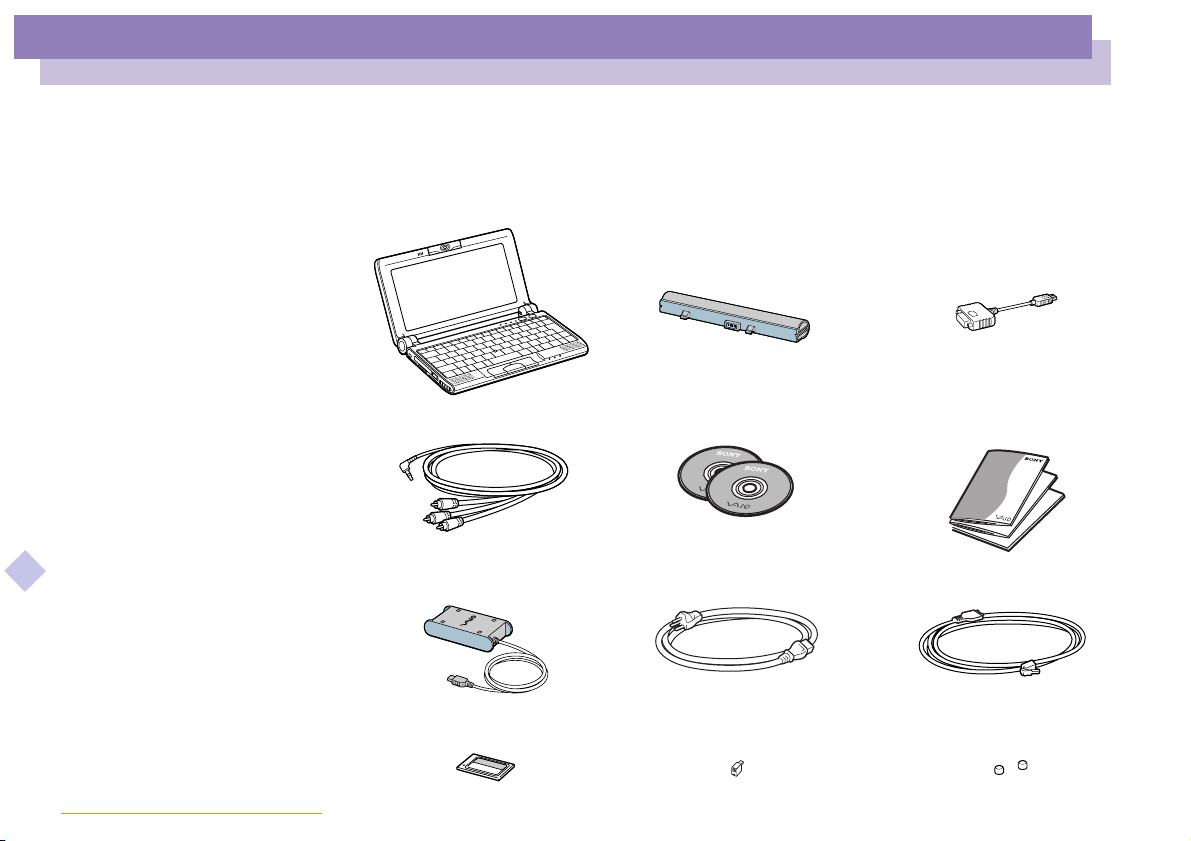
Entnehmen Sie die folgenden Komponenten aus der Verpackung:
Notebook-Computer
nN
11
AV-Ka bel
Wiederaufladbarer Akku
Produkt-Sicherheitskopie auf CD-ROM
Bildschirmadapter
Dokumentation
Sony Notebook-Computer Benutzerhandbuch
Netzadapter
PC Card-Modem
Telefonadapterstecker (landesspezifisch)
Netzkabel
Tel efon kabe l
Ersatz-Abdeckungen für Stick-Taste
Page 12
Willkommen
Ergonomie
nN
Ergonomie
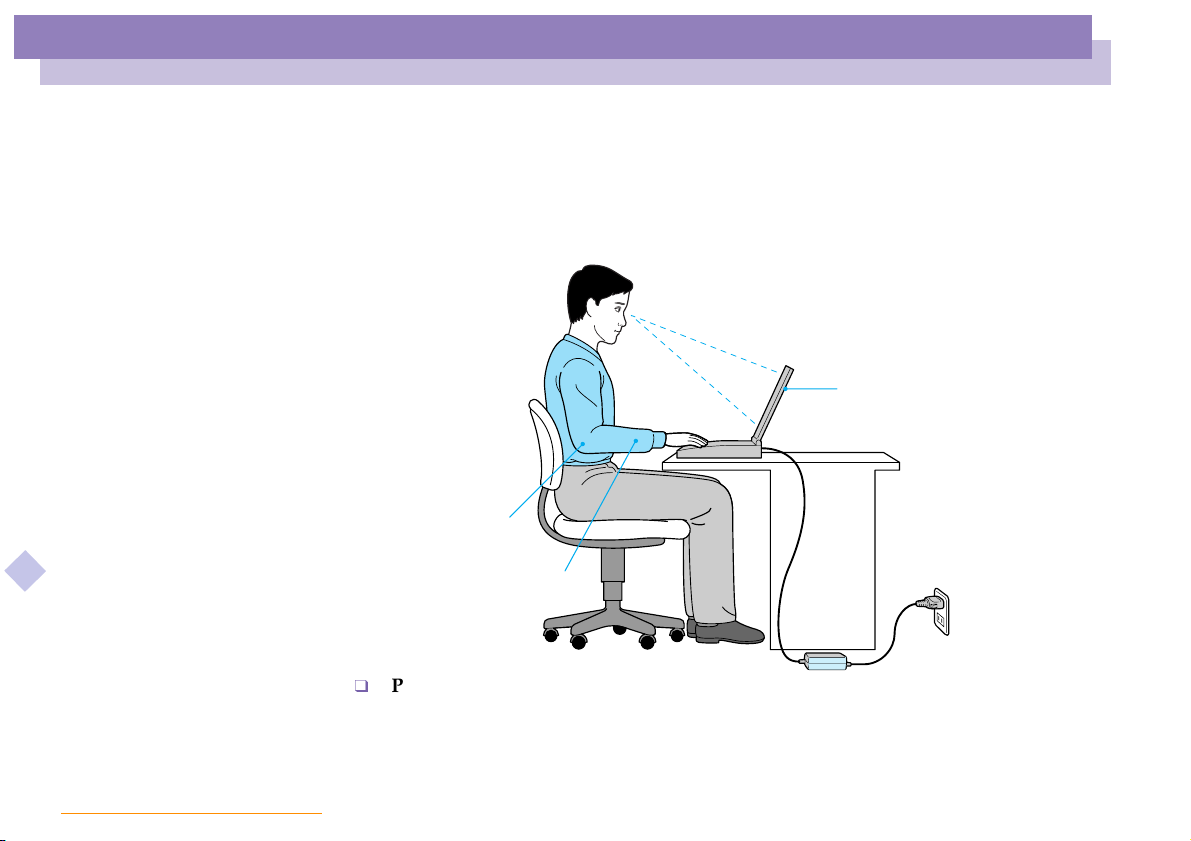
Sie werden Ihr Notebook als tragbares Gerät in einer Vielzahl von Umgebungen
einsetzen. Sie sollten die folgenden Hinweise zum sicheren und angenehmen
Arbeiten sowohl beim stationären als auch beim mobilen Betrieb beachten.
direkt vor Ihnen aufgestellter
Computer
12
Sony Notebook-Computer Benutzerhandbuch
Unterarme auf
Schreibtischhöhe
Handgelenke entspannt
Position Ihres Notebooks – Zum Arbeiten stellen Sie Ihr Notebook unmittelbar
vor sich auf. Bei Eingaben über die Tastatur, das Touchpad oder die externe Maus
achten Sie bitte darauf, daß Ihre Unterarme mit Ihren Handgelenken eine Linie
bilden und sich in einer neutralen, entspannten Position befinden. Lassen Sie Ihre
Oberarme ganz natürlich seitlich an Ihrem Oberkörper herunterhängen. Denken
Page 13
Willkommen
Ergonomie
Sony Notebook-Computer Benutzerhandbuch
nN
Sie daran, Ihre Arbeit am Computer regelmäßig zu unterbrechen. Zu langes
Arbeiten am Computer kann zu Muskel- oder Sehnenüberanstrengungen führen.
Möbel und Körperhaltung – Verwenden Sie einen Stuhl mit guter Rückenstütze.
Stellen Sie die Sitzhöhe so ein, daß Ihre Füße flach auf dem Fußboden stehen.
Eventuell sorgt eine Fußstütze für bequemeres Arbeiten. Sitzen Sie entspannt und
in aufrechter Körperhaltung, vermeiden Sie einen krummen Rücken oder eine
stark zurückgelehnte Sitzposition.
Betrachtungswinkel des Notebook-Displays – Das Display kann zur Einstellung
der besten Position geneigt werden. Die Belastung Ihrer Augen und Ermüdung
Ihrer Muskeln können Sie durch Einstellen des richtigen Betrachtungswinkels
verringern. Stellen Sie auch die richtige Helligkeit des Bildschirms ein.
Beleuchtung – Stellen Sie Ihr Notebook so auf, daß Fenster und Beleuchtung auf
dem Display keine Spiegelungen oder Reflektionen erzeugen. Zur Vermeidung
von hellen Lichtflecken auf dem Display ist eine indirekte Beleuchtung zu
verwenden. Zur Verminderung von Spiegelungen auf Ihrem Display gibt es im
Handel entsprechendes Zubehör, das Spiegelungen verringern hilft. Eine richtige
Beleuchtung steigert Ihr Wohlbefinden und Ihre Effektivität.
Aufstellen eines externen Monitors – Verwenden Sie einen externen Monitor, so
stellen Sie diesen in einem Abstand zu Ihren Augen auf, der ein angenehmes
Arbeiten ermöglicht. Achten Sie darauf, daß sich der Bildschirm in Augenhöhe
oder etwas darunter befindet, wenn Sie vor dem Monitor sitzen.
13
Page 14
Ihr Notebook-Computer
Lage der Bedienelemente und Anschlüsse
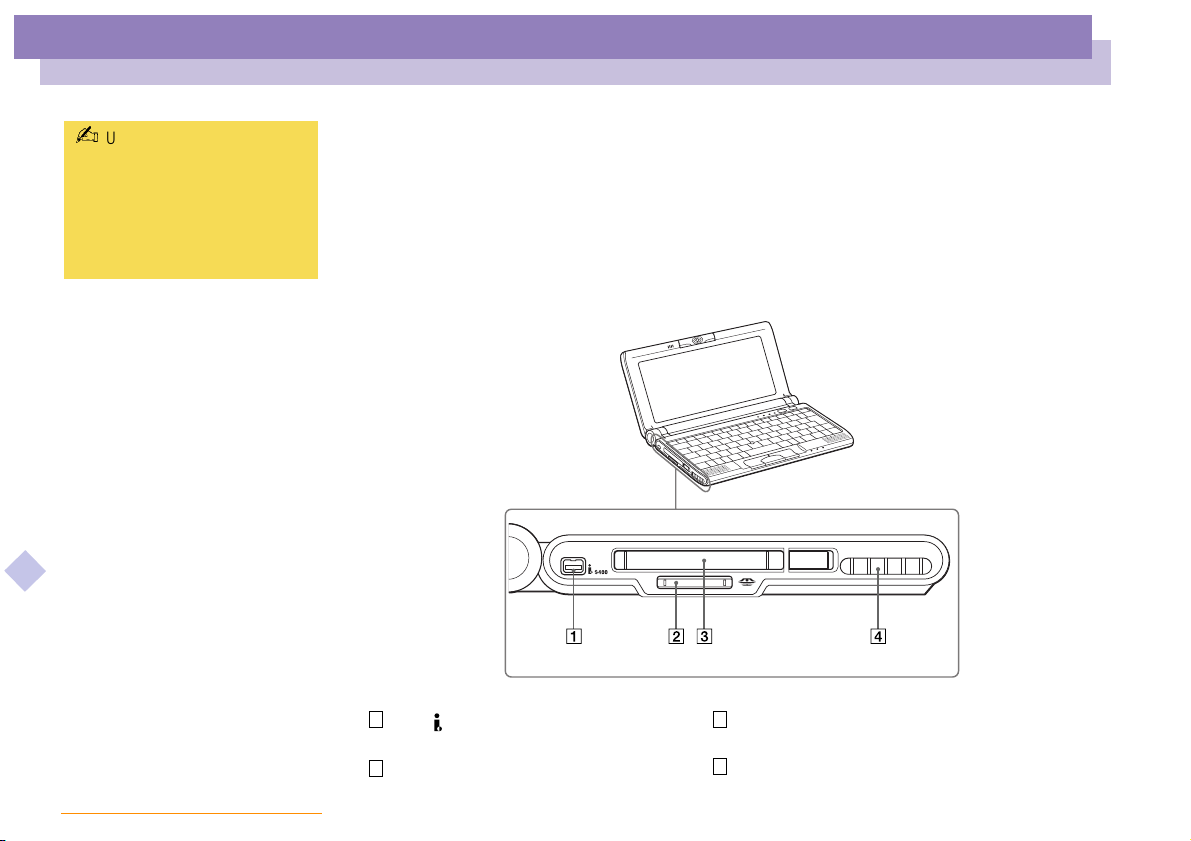
Unmittelbar neben dem
PC Card-Steckplatz befindet
sich ein Lüftungsschlitz. Dieser
Lüftungsschlitz darf nicht
abgedeckt werden, wenn der
Computer eingeschaltet ist.
Sony Notebook-Computer Benutzerhandbuch
Ihr Notebook-Computer
In diesem Abschnitt wird beschrieben, wie Sie Ihr Notebook bedienen und die
internen und externen Geräte wie das Zeigegerät und die PC Cards benutzen.
Lage der Bedienelemente und Anschlüsse
Linke Seite
nN
14
1 2
S400 i.LINKTM-Anschluß
PC Card-Steckplatz
3
(Seite 64)
(Seite 45)
Memory Stick-Einschub
Lüftungsschlitz
4
(Seite 39)
Page 15
Ihr Notebook-Computer
Lage der Bedienelemente und Anschlüsse
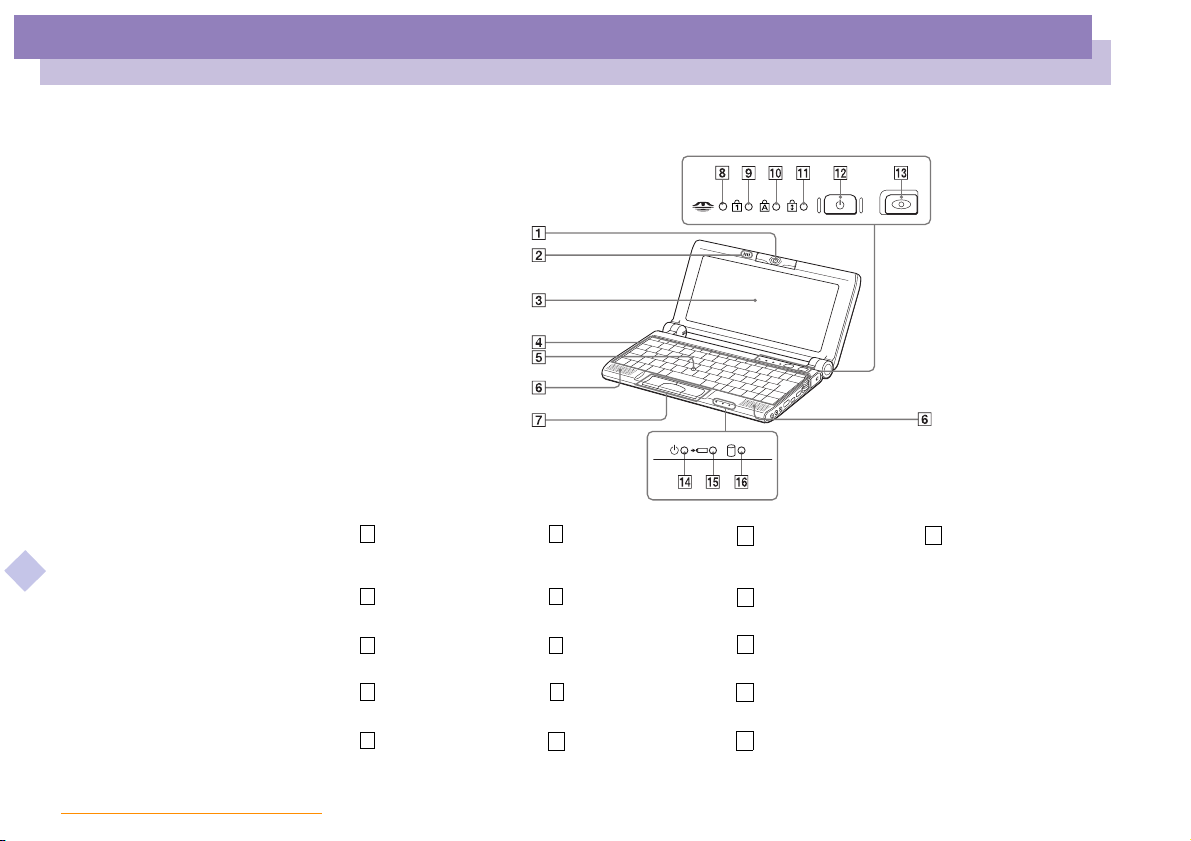
Vorderseite
Eingebaute
Sony Notebook-Computer Benutzerhandbuch
1 6
Kamera (Motion
Eye)
2 7
Mikrofon
3 8
LC-Display
4 9
Tast atur
5
Zeigegerät
(Seite 42)
(Seite 68)
(Seite 26)
(Seite 34)
Lautsprecher
Linke / mittlere /
rechte Taste
Memory StickAnzeige
Num Lock-Anzeige
Anzeige
10
Feststelltaste
(Seite 67)
(Seite 34)
(Seite 26)
(Seite 26)
(Seite 26)
Anzeige Scroll
11
Lock
12
1 Netzschalter
Schaltfläche
13
„Aufnahme“
Stromversorgungs
14
anzeige
15
Akkuanzeige
(Seite 26)
(Seite 23)
(Seite 42)
(Seite 23)
(Seite 26)
nN
16
Aktivitätsanzeige
Festplatte
15
(Seite 26)
Page 16
Ihr Notebook-Computer
Lage der Bedienelemente und Anschlüsse
nN
16
Netzstecker des Netzadapters
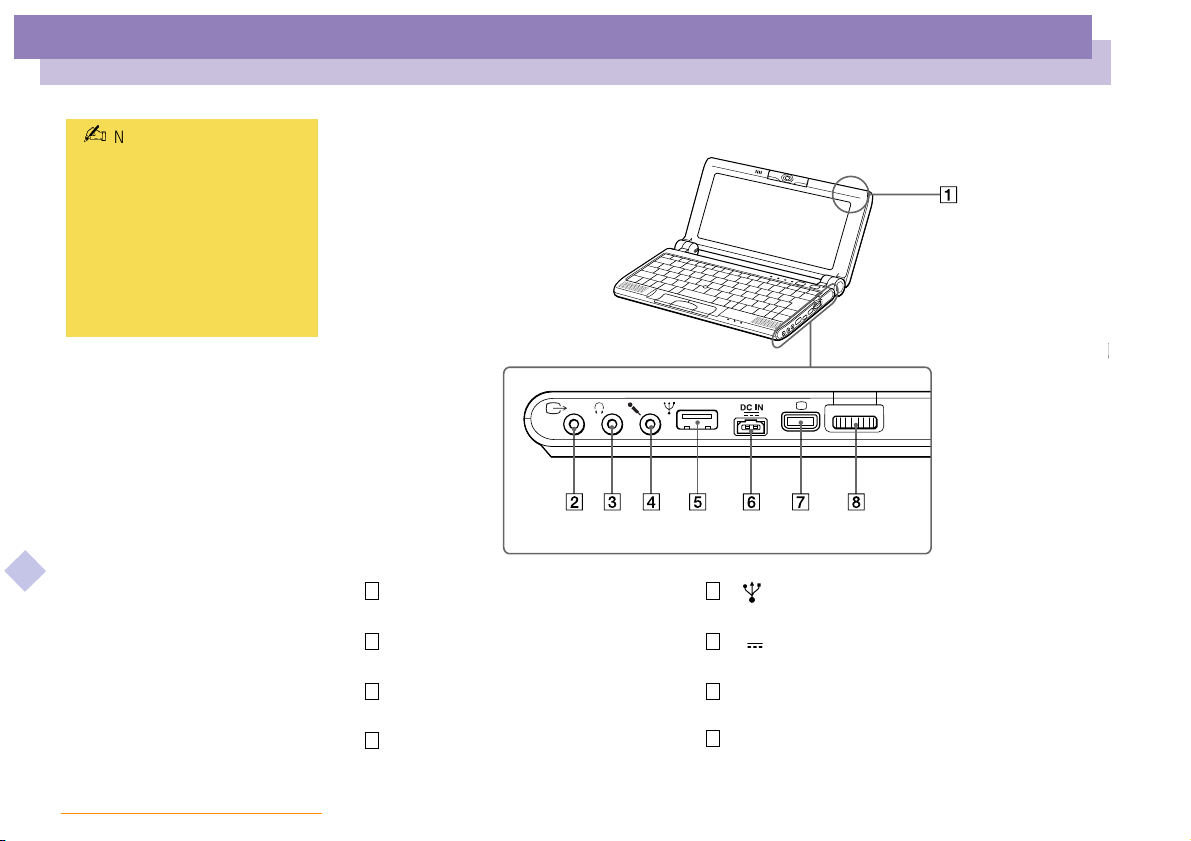
Rechte Seite
und Netzkabel: gefährliche
Spannung, gemäß EN 60950.
Alle anderen Anschlüsse
dieses Notebooks sind SELVkonform (SicherheitsKleinspannung), gemäß
EN 60950.
Sony Notebook-Computer Benutzerhandbuch
1 5
ID-Label
2 6
AV-Ausgang
3 7
i Ohrhöreranschluß
(Seite 62)
(Seite 67)
USB-Anschluß
DC In
VGA-Miniausgang
(Seite 69)
(Seite 18)
(Seite 58)
4
m Mikrofonanschluß
(Seite 68)
8
Jog Dial™
(Seite 36)
Page 17
Ihr Notebook-Computer
Lage der Bedienelemente und Anschlüsse
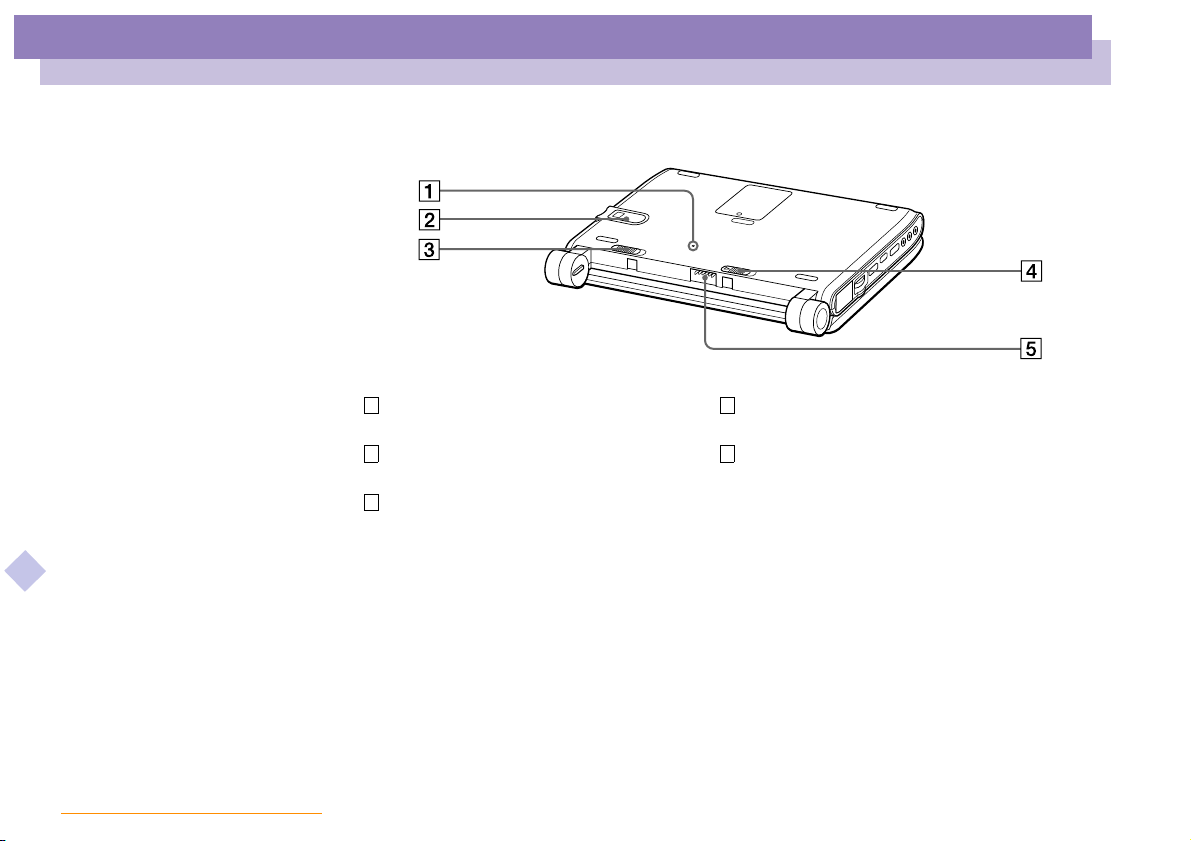
Unterseite
nN
17
1 4
Reset-Schalter
2 5
Memory Stick-Steckplatzfenster
3
Akku-Verriegelungshebel
(Seite 39)
(Seite 19)
Akku-Entriegelungshebel
Akku-Anschluß
(Seite 19)
Sony Notebook-Computer Benutzerhandbuch
Page 18
Ihr Notebook-Computer
Anschließen einer Spannungsquelle
nN
18
Verwenden Sie für den
Netzbetrieb Ihres Notebooks
ausschließlich den
mitgelieferten Netzadapter.
Zur vollständigen Trennung
Ihres Notebooks vom Netz ist
der Netzadapter aus der
Netzsteckdose zu ziehen.
Bitte achten Sie darauf, daß die
Netzsteckdose leicht zugänglich
ist.
Sony Notebook-Computer Benutzerhandbuch
Anschließen einer Spannungsquelle
Als Spannungsquelle können Sie entweder den Netzadapter oder einen
wiederaufladbaren Akku verwenden.
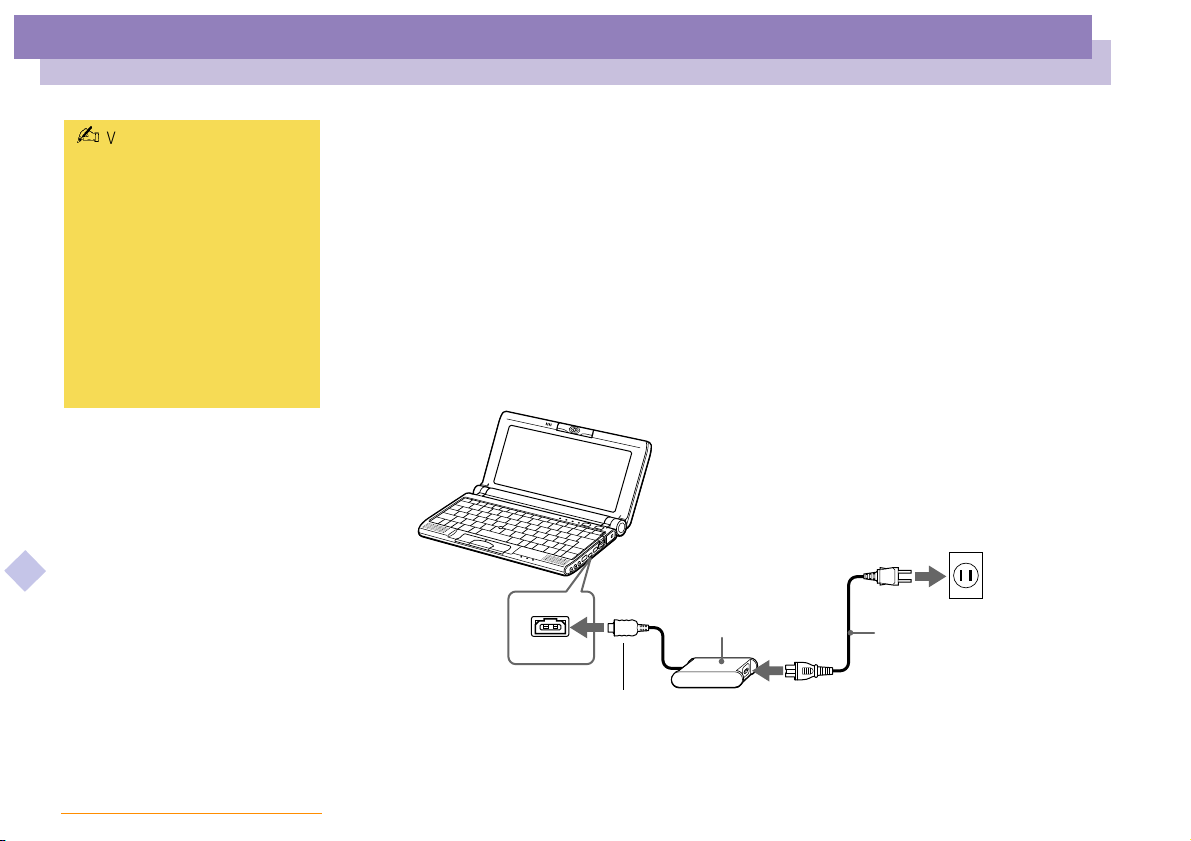
Verwenden des Netzadapters
1 Verbinden Sie das vom Netzadapter kommende Kabel mit dem Netzanschluß
„DC In“ am Notebook.
2 Verbinden Sie das eine Ende des Netzkabels mit dem Netzadapter.
3 Verbinden Sie das andere Ende des Netzkabels mit einer Netzsteckdose.
Notebook-Computer
Netzanschluß
Netzadapter
(mitgeliefert)
SELV, gemäß EN 60950
Netzkabel (gefährliche Spannung,
gemäß EN 60950)
(mitgeliefert)
Page 19
Ihr Notebook-Computer
Verwenden des Akkus
nN
19
Vergewissern Sie sich, daß der
Deckel Ihres Computers
ausgeschaltet ist, bevor Sie
den Akku entfernen/einfügen.
Verwenden des Akkus
Als Stromquelle können ein oder zwei Akkus verwendet werden. Der mit Ihrem
Notebook gelieferte Akku PCGA-BP51A ist zum Zeitpunkt des Erwerbs nicht
vollständig geladen. Das Einsetzen und Laden des Akkus ist nachstehend
beschrieben.
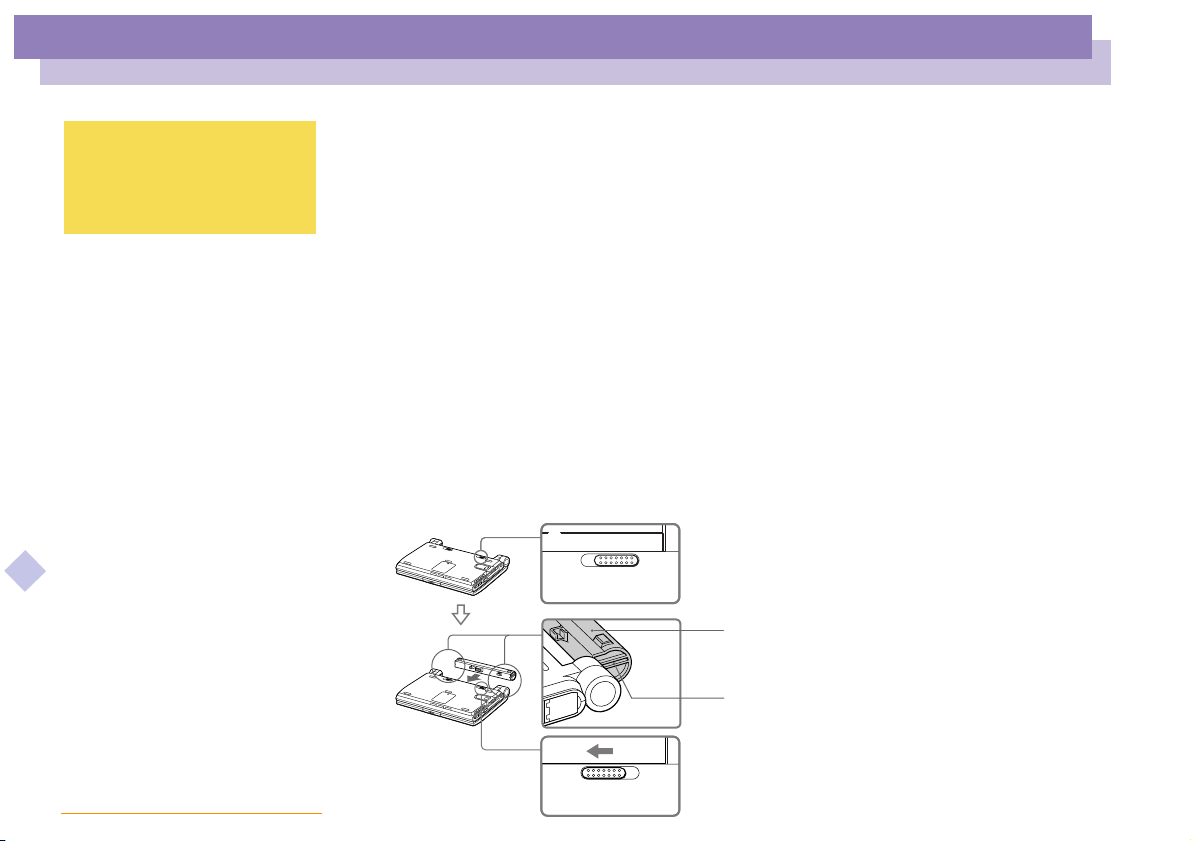
So setzen Sie den Akku ein
1 Stellen Sie sicher, daß der Verriegelungshebel an der Unterseite des Computers in
der Position UNLOCK (ENTRIEGELN) steht.
2 Richten Sie die auf dem Akkugehäuse angebrachten Führungsnuten an den
Einkerbungen auf der Rückseite des Computers aus, und schieben Sie den Akku
in den Computer hinein, bis das Akkugehäuse hörbar am Computergehäuse
einrastet.
3 Schieben Sie den Verriegelungshebel in die Position LOCK (VERRIEGELN),
wodurch der Akku im Computer verriegelt wird.
Sony Notebook-Computer Benutzerhandbuch
2
1
LOCK UNLOCK
Akku
Führungsnuten
3
LOCK UNLOCK
Page 20
Ihr Notebook-Computer
Verwenden des Akkus
Sony Notebook-Computer Benutzerhandbuch
nN
So laden Sie den Akku auf
20
1 Verbinden Sie den Netzadapter mit dem Notebook.
2 Setzen Sie den Akku ein.
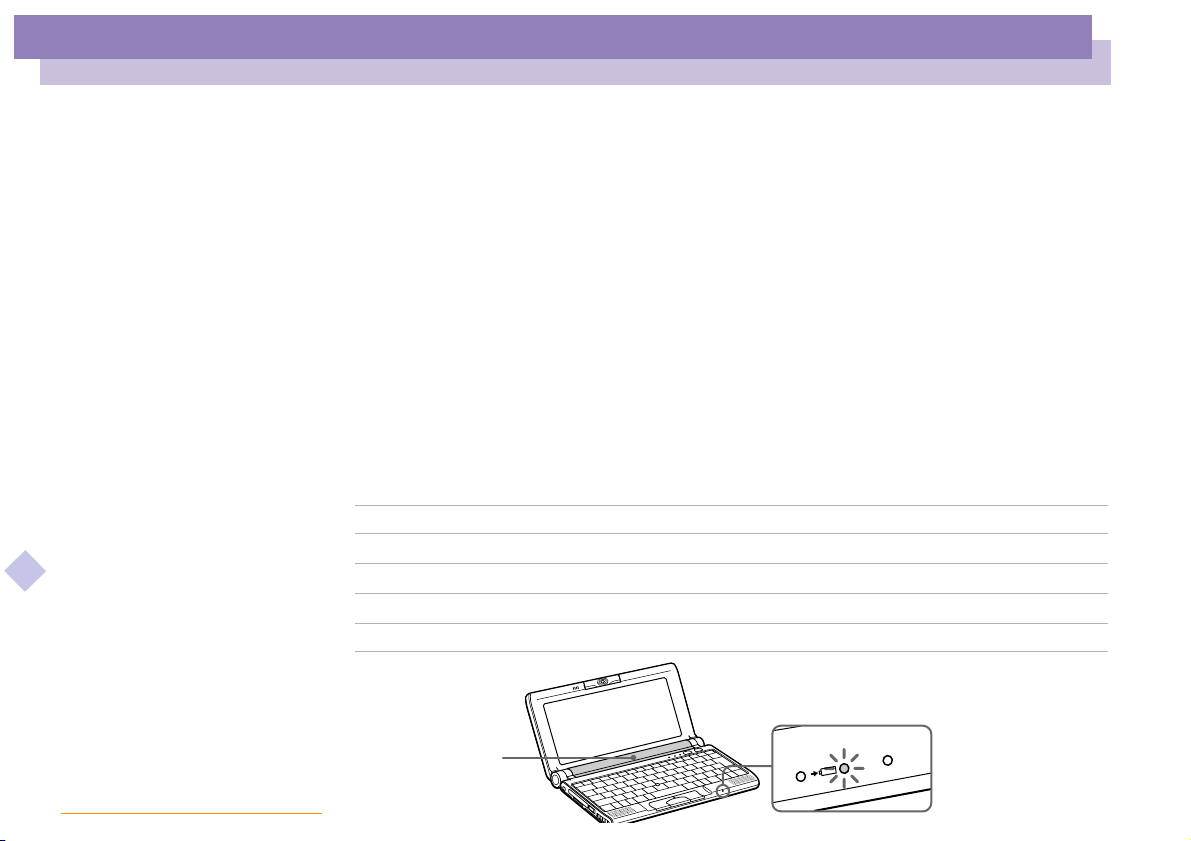
Der Akku wird im Notebook automatisch geladen. Die Akkuanzeige blinkt während
des Ladens jeweils zweimal hintereinander in größeren Zeitabständen. Ist der Akku
zu 85 % geladen, so erlischt die Ladeanzeige. Dies dauert etwa 1,5 Stunden. Zum
vollständigen Laden des Akkus muß dieser noch eine weitere Stunde geladen
werden.
Ein vollständig geladener Akku liefert Energie für einen stundenlangen Betrieb des
Notebooks.
Der Zeitraum hängt von Ihrer Systemkonfiguration und der verwendeten Software
ab. Weitere Information finden Sie im Abschnitt "Anzeigen von Akku-Informationen"
in Ihrem Software-Handbuch.
Akkuanzeigen
Die Akkuanzeige e zeigt den Zustand des Akkus an:
Status der Akkuanzeige Bedeutung
Ein
Einfaches Blinken
Doppelblinken
Aus Der Computer verbraucht Strom aus dem Stromnetz.
Der Computer verbraucht Strom aus dem Akku.
Der Akku ist bald entladen.
Der Akku wird geladen.
Akku
Page 21
Ihr Notebook-Computer
Verwenden des Akkus
Sony Notebook-Computer Benutzerhandbuch
nN
Wenn der Akku nahezu entladen ist, blinken die Akku- und Stromversorgungsanzeigen gleichzeitig.
Zur Prüfung der verbleibenden Betriebszeit mit dem Akku siehe auch "Anzeigen von Akku-Informationen" in
Ihrem Software-Handbuch.
Lassen Sie den Akku im Notebook, wenn der Computer an die Netzspannung angeschlossen ist. Der Akku
wird während des Notebookbetriebes geladen.
Fällt die Akkuladung unter einen Wert von 10 %, sollten Sie entweder zum Wiederaufladen des Akkus den
Netzadapter an Ihr Notebook anschließen oder Ihren Computer ausschalten und einen voll geladenen Akku
einsetzen.
Die Akkubetriebsdauer kann durch Änderung der Energiesparstufe im Programm PowerPanel verlängert
werden. Weitere Informationen hierzu finden Sie im Abschnitt "Energiesparfunktionen" in Ihrem SoftwareHandbuch.
Bei dem mit Ihrem Notebook mitgelieferten Akku handelt es sich um einen Lithium-Ionen-Akku, der jederzeit
nachgeladen werden kann. Das Laden eines nur halb verbrauchten Akkus verkürzt seine Lebensdauer nicht.
Wird der Akku als Stromquelle für den Betrieb des Notebooks verwendet, so leuchtet die Akkuanzeige. Wenn
der Akku fast vollständig entladen ist, beginnt die Akkuanzeige zu blinken.
Bei einigen Software-Anwendungen und einigen externen Geräten wechselt Ihr Notebook bei geringer
Akkukapazität nicht in den Schlafmodus. Um jeden Datenverlust beim Akkubetrieb zu vermeiden, sollten Sie
Ihre Daten häufig speichern und manuell einen Energiesparmodus wie System-Standby oder Systemschlaf
aktivieren.
Wenn der Computer an das Stromnetz angeschlossen ist, und ein Akku in das Akkufach eingesetzt ist, wird
der Computer über die Steckdose versorgt.
21
Page 22
Ihr Notebook-Computer
Verwenden des Akkus
nN
22
! Wenn Sie den Akku
herausnehmen, während der
Computer eingeschaltet und
nicht über den Netzadapter
an das Stromnetz
angeschlossen ist, dann kann
dies zum Verlust von Daten
führen. Das gleiche gilt, wenn
der Akku entfernt wird,
während sich der Computer
im Standby-Modus befindet.
Sony Notebook-Computer Benutzerhandbuch
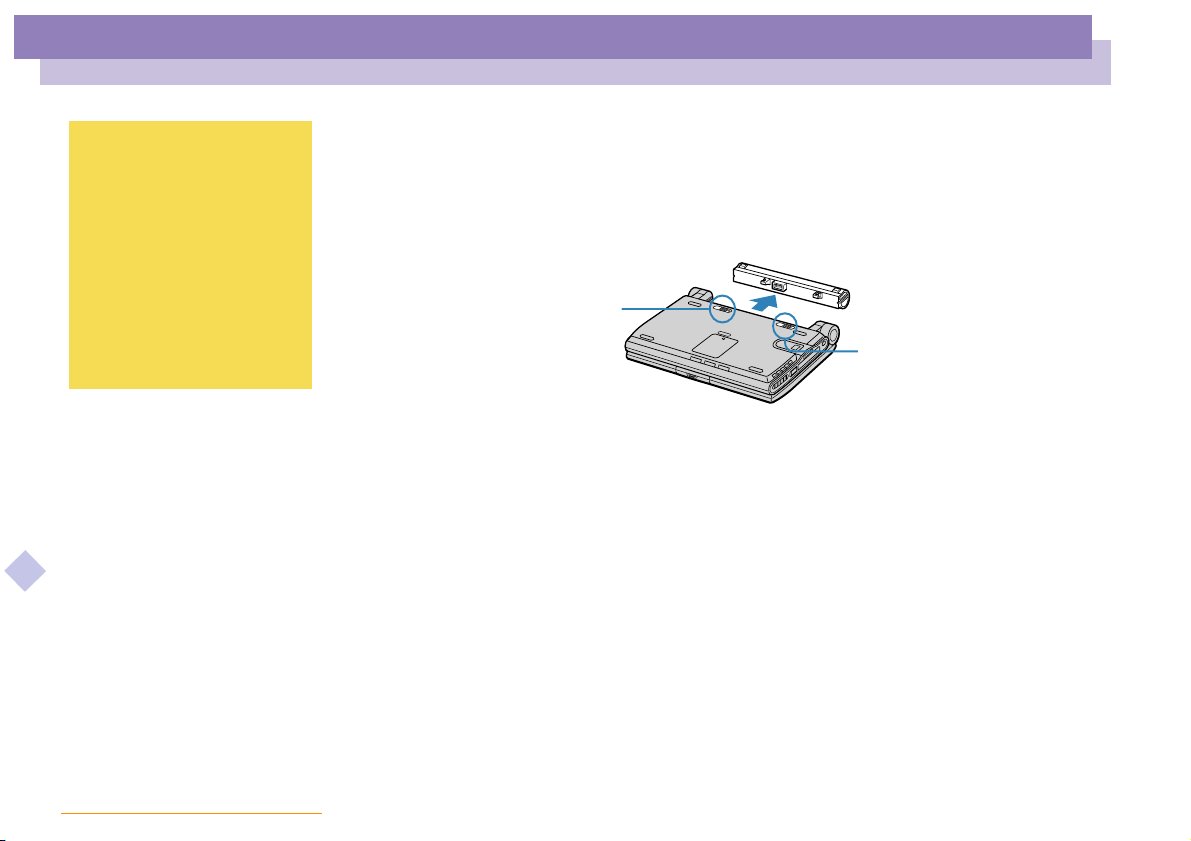
So entnehmen Sie den Akku
1 Schalten Sie den Computer aus.
2 Schieben Sie den Entriegelungshebel in die Position UNLOCK (ENTRIEGELN),
und ziehen Sie den Akku vom Computer ab.
Entriegelungshebel
Akku-
Verriegelungshebel Akku
Page 23
Ihr Notebook-Computer
Starten des Computers
nN
23
Wenn Sie den Netzschalter
länger als vier Sekunden
drücken, wird das Notebook
abgeschaltet.
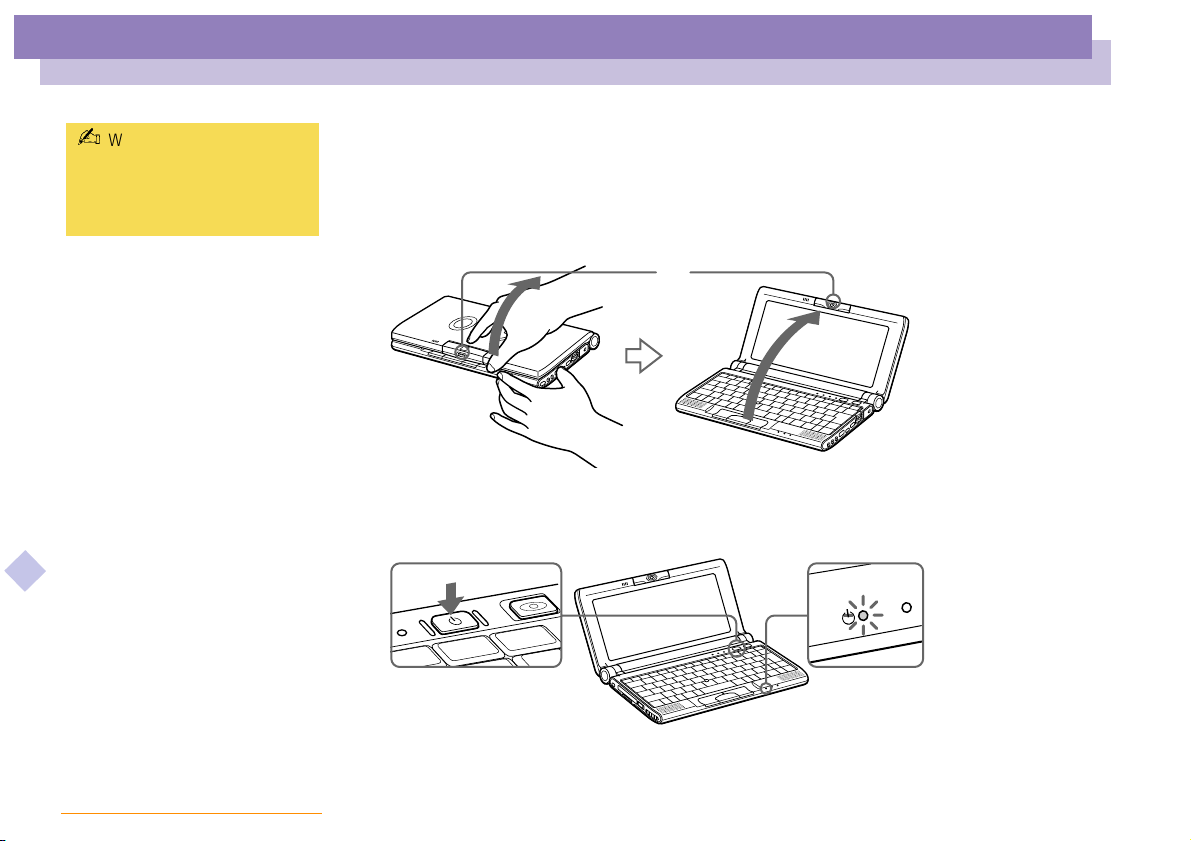
Starten des Computers
1 Öffnen Sie die Abdeckung.
Halten Sie den Computer an der Unterseite fest. Achten Sie darauf, daß Sie die
Kameralinse nicht berühren, wenn Sie die Abdeckung öffnen. Sie könnten die
Kamera beschädigen.
MOTION EYE
2 Drücken Sie den Netzschalter des Computers, bis die grüne
Stromversorgungsanzeige aufleuchtet.
Sony Notebook-Computer Benutzerhandbuch
Netzschalter
Stromversorgungsanzeige
3 Stellen Sie gegebenenfalls die Helligkeit des LC-Displays mit der
Tastenkombination Fn+F5 ein. Sie erhöhen die Helligkeit mit den Pfeiltasten
„Auf“ und „Rechts“. Sie verringern die Helligkeit mit den Pfeiltasten „Ab“ und
„Links“.
Page 24
Ihr Notebook-Computer
Ausschalten des Computers
nN
24
! Um einen möglichen Datenverlust
zu vermeiden, gehen Sie wie folgt
vor:
Beantworten Sie alle Meldungen,
wenn Sie aufgefordert werden,
Dokumente zu speichern.
Verschließen Sie die Abdeckung
nicht, wenn die eingebaute
Kamera ausgeklappt ist.
Klappen Sie die eingebaute
Kamera nicht ein oder aus, wenn
die Abdeckung geschlossen ist.
Läßt sich der Computer mit den
oben genannten Schritten nicht
ausschalten, drücken Sie
gleichzeitig die Tasten
Sony Notebook-Computer Benutzerhandbuch
Strg+Alt+Delete, um den
Computer neu zu starten.
Wird der Computer eine Zeitlang
nicht benutzt, können Sie die
Akkubetriebsdauer durch den
Standby-Modus verlängern.
Weitere Informationen hierzu
finden Sie im Abschnitt
„Energiesparfunktionen“ in Ihrem
Software-Handbuch.
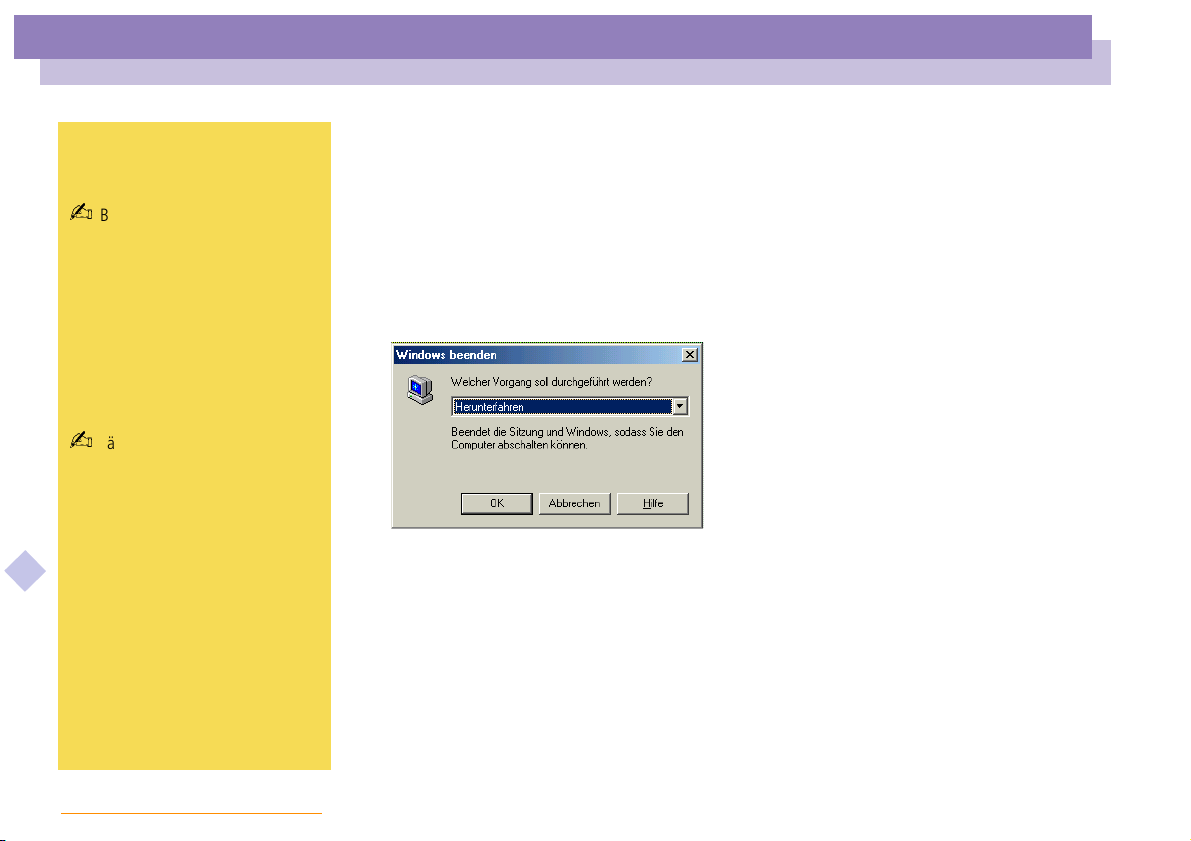
Ausschalten des Computers
Die Schaltfläche „Start“ von Windows
1 Klicken Sie auf die Schaltfläche Start in der Windows
2 KlickenSieamunterenEndedesStart-MenüsaufBeenden.Eswirddas
Dialogfeld Windows beenden angezeigt.
3 Wählen Sie Herunterfahren, wenn es noch nicht ausgewählt worden ist.
4 Klicken Sie auf OK.
5 Warten Sie, bis sich der Computer automatisch ausschaltet. Die
Stromversorgungsanzeige erlischt.
6 Schalten Sie alle an Ihren Computer angeschlossenen externen Geräte aus.
7 Beim Schließen des Computers sollten Sie darauf achten, daß die Klemmen auf
beiden Seiten der Display-Abdeckung einrasten.
®
-Task-Leiste.
Page 25
Ihr Notebook-Computer
Registrierung Ihres Computers
nN
25
Vor dem Einwählen in einen
Online-Dienst oder in den
Online-Registrierungsdienst
müssen Sie Ihren Computer
mit dem Telefonnetz
verbinden.
Sie benötigen einen
Internetanschluß, um die
Online-Registrierung auf der
Website vornehmen zu
können.
Bevor Sie die hier
beschriebenen
Kommunikationsfunktionen
nutzen können, müssen Sie
Ihren Computer mit dem
PC Card-Modem an eine
Sony Notebook-Computer Benutzerhandbuch
Telefonleitung anschließen.
Registrierung Ihres Computers
Wenn Sie Ihren Notebook-Computer bei Sony registrieren lassen, können Sie die
Vorteile des ausgezeichneten Sony-Kundenservices nutzen:
VAIO-Link – Nehmen Sie Verbindung mit dem Sony Kundenservice-Zentrum
per Internet oder E-Mail auf (die Adressen finden Sie in Ihrer VAIO-Link
Kundenservice-Broschüre).
Garantie – Für höheren Investitionsschutz. Die allgemeinen
Geschäftsbedingungen entnehmen Sie bitte der Garantie. Weitere Informationen
finden Sie in Ihrer VAIO-Link Kundenservice-Broschüre.
Zur Online-Registrierung des Sony Notebook-Computers gehen Sie bitte wie folgt
vor:
1 Klicken Sie auf dem Desktop auf die Schaltfläche Willkommen.
2 Klicken Sie auf Weiter.
3 Klicken Sie auf Internet.
4 Füllen Sie das Online-Registrierungsformular aus.
5 Rollen Sie die Anzeige nach unten und klicken Sie auf Absenden.
6 Klicken Sie auf OK.
Page 26
Ihr Notebook-Computer
E
Benutzen der Tastatur
nN
26
Benutzen der Tastatur
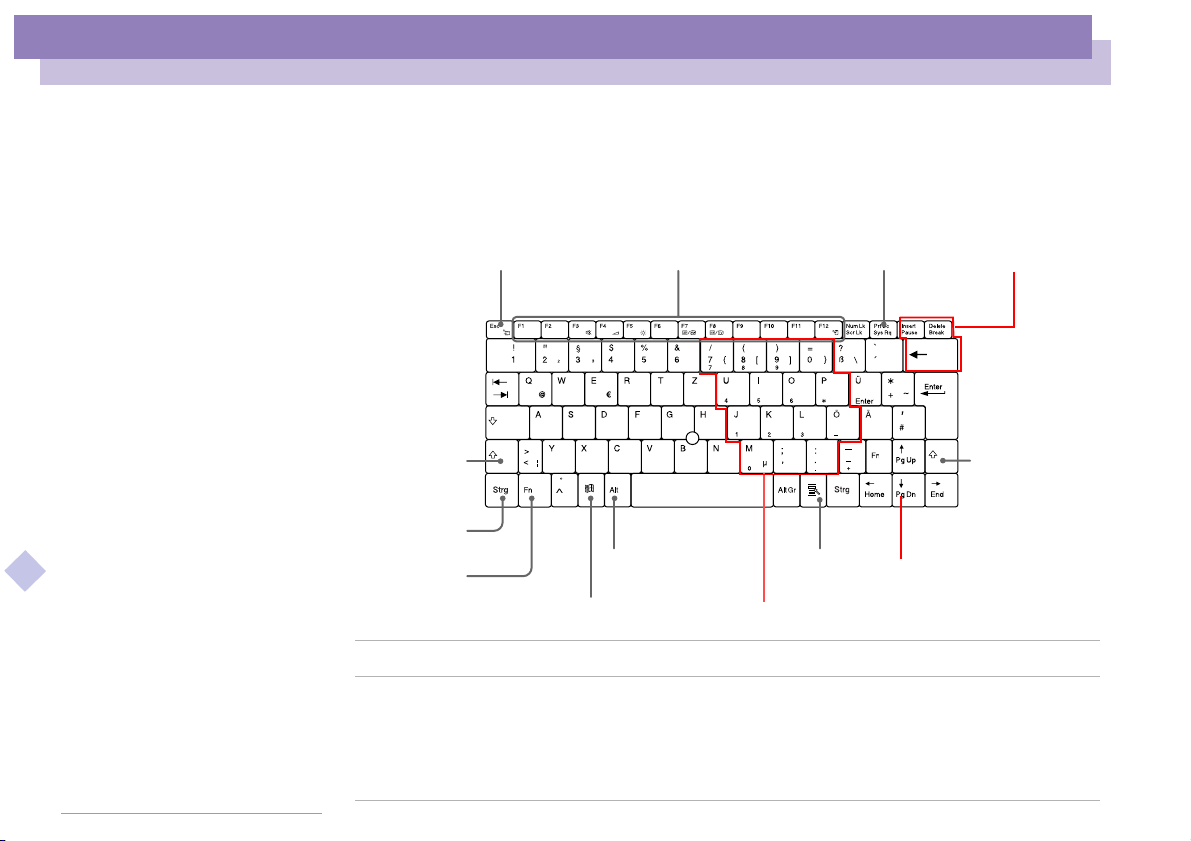
Die Tastatur Ihres Notebooks ist der eines Desktop-Computers sehr ähnlich. Sie
verfügt jedoch über zusätzliche Tasten, die bestimmten Funktionen des Notebooks
zugeordnet sind.
scape-Taste
Sony Notebook-Computer Benutzerhandbuch
Umschalt-Taste
Strg-Taste
Fn-Taste
Windows
®
-Taste
Funktionstasten
Alt-Taste
Anwendungstaste
Integrierter Ziffernblock
Prt Sc-Taste
Korrekturtasten
Umschalt-Taste
Navigationstasten
Tasten Beschreibung
Integrierter
Ziffernblock
Enthält die Tasten eines typischen Taschenrechners. Verwenden Sie den
integrierten Ziffernblock zur Eingabe von Zahlen oder für
mathematische Berechnungen, wie z. B. Addition und Subtraktion. Zur
Aktivierung des Ziffernblocks ist die Num Lk-Taste zu drücken.
(Haben Sie diese Taste gedrückt, leuchtet die Anzeige Num Lock.)
Page 27
Ihr Notebook-Computer
Benutzen der Tastatur
Sony Notebook-Computer Benutzerhandbuch
nN
Tasten Beschreibung
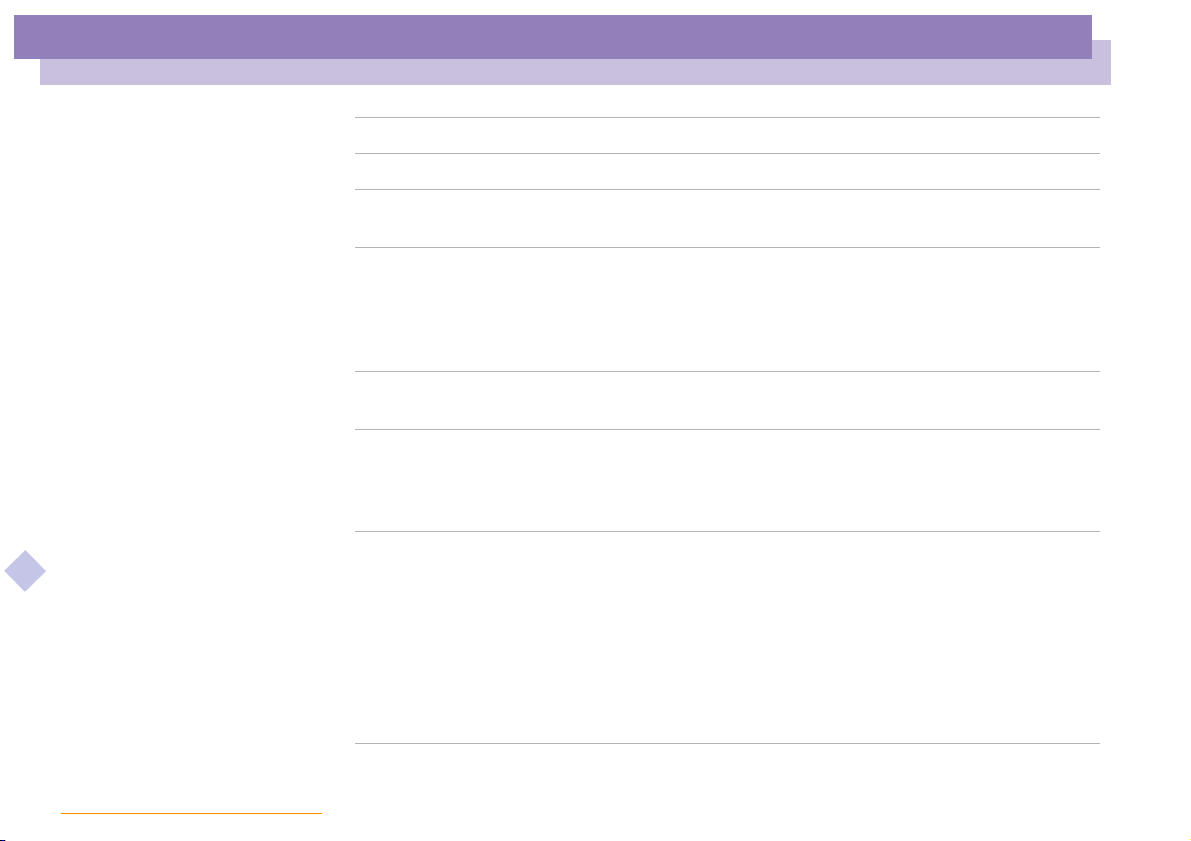
Navigationstasten Verschiedene Tasten dienen der Bewegung des Cursors im Display.
Korrekturtasten Die Insert-, Rück-undDelete-Tasten ermöglichen es Ihnen, in Ihren
Dokumenten Korrekturen durchzuführen.
Funktionstasten Die zwölf Funktionstasten am oberen Rand der Tastatur werden dazu
verwendet, vordefinierte Aufgaben auszuführen. Zum Beispiel hat die
Ta st e F1 in vielen Anwendungen die Funktion einer Hilfe-Taste. Die
Aufgabe, die einer Funktionstaste zugewiesen wird, kann sich von
einer Anwendung zur anderen ändern.
Escape-Taste Die Taste Esc (Escape) wird dazu verwendet, bereits eingegebene
Befehle abzubrechen.
Prt Sc-Taste Die Taste Prt Scerzeugt einen elektronischen Schnappschuß vom
Bildschirm und speichert ihn in der Windows Zwischenablage.
Anschließend können Sie den Bildschirminhalt in ein Dokument
einfügen und ausdrucken.
Kombinationstasten
Mehrere Tasten werden immer zusammen mit mindestens einer
anderen Taste verwendet: Strg-, Alt-undUmschalt-Taste. Werden die
Strg-undAlt-Taste zusammen mit einer anderen gedrückt, ergibt sich
die Möglichkeit, Befehle auf eine andere Weise einzugeben. Zum
Beispiel können in vielen Anwendungen anstelle des Befehls
Speichern in einem Windows-Menü die Tasten Strg und S (angegeben
als Strg+S) gedrückt werden. Die Umschalt-Taste wird dazu
verwendet, Großbuchstaben oder Sonderzeichen wie & und $
einzugeben.
27
Page 28
Ihr Notebook-Computer
Benutzen der Tastatur
Sony Notebook-Computer Benutzerhandbuch
nN
Tasten Beschreibung
®
Windows
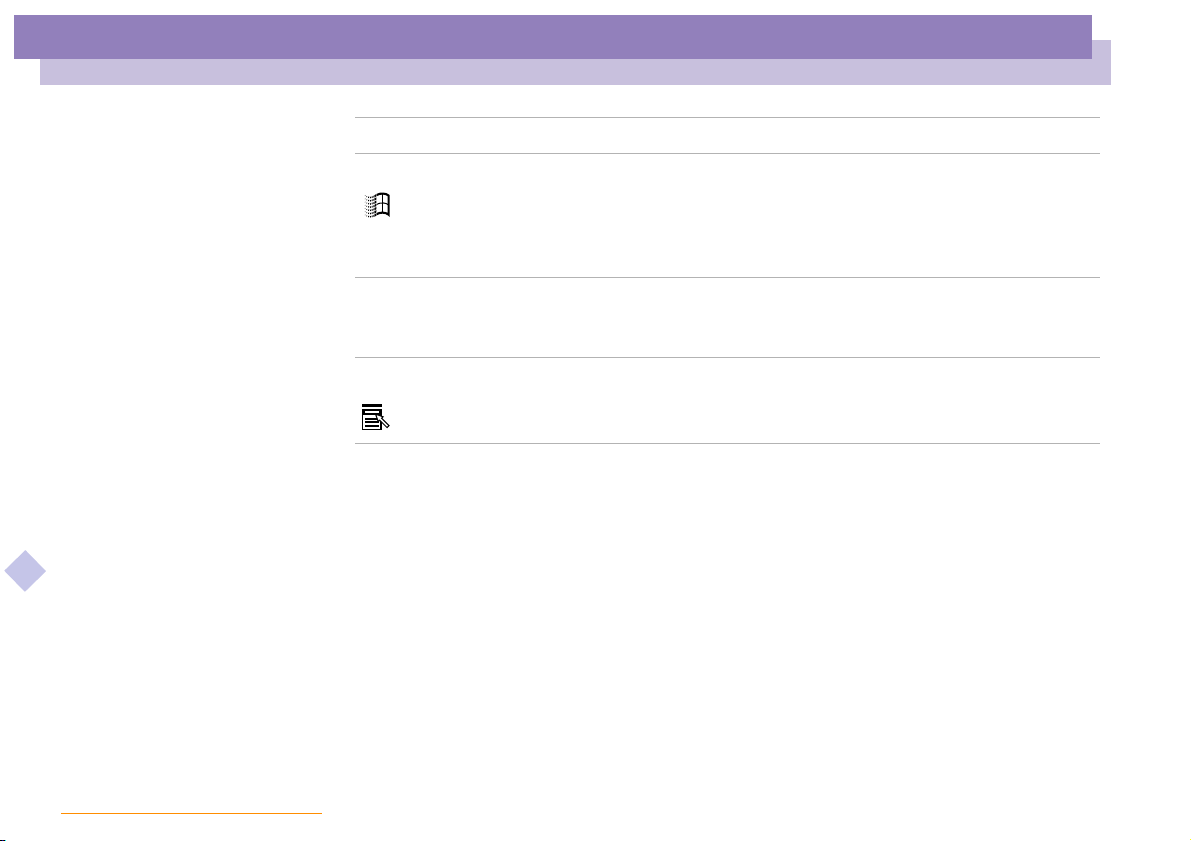
Fn-Taste Die Fn-Taste wird in Kombination mit anderen Tasten verwendet, um
Anwendungstaste Die Anwendungstaste zeigt ein Kontextmenü an; wird diese Taste
-Taste Die Taste mit dem Windows®-Logo zeigt das Startmenü von
Win dows
die Start-Schaltfläche in der Task-Leiste. Weitere Einzelheiten finden
Sie im Kapitel Kombinationen und Funktionen mit der Windows
Ta st e .
Befehle einzugeben. Siehe auch „Kombinationen und Funktionen mit
der Fn-Taste“.
gedrückt, so entspricht dies dem Klicken auf die rechte Maustaste.
®
an. Das Drücken dieser Taste entspricht einem Klicken auf
28
®
-
Page 29
Ihr Notebook-Computer
Benutzen der Tastatur
nN
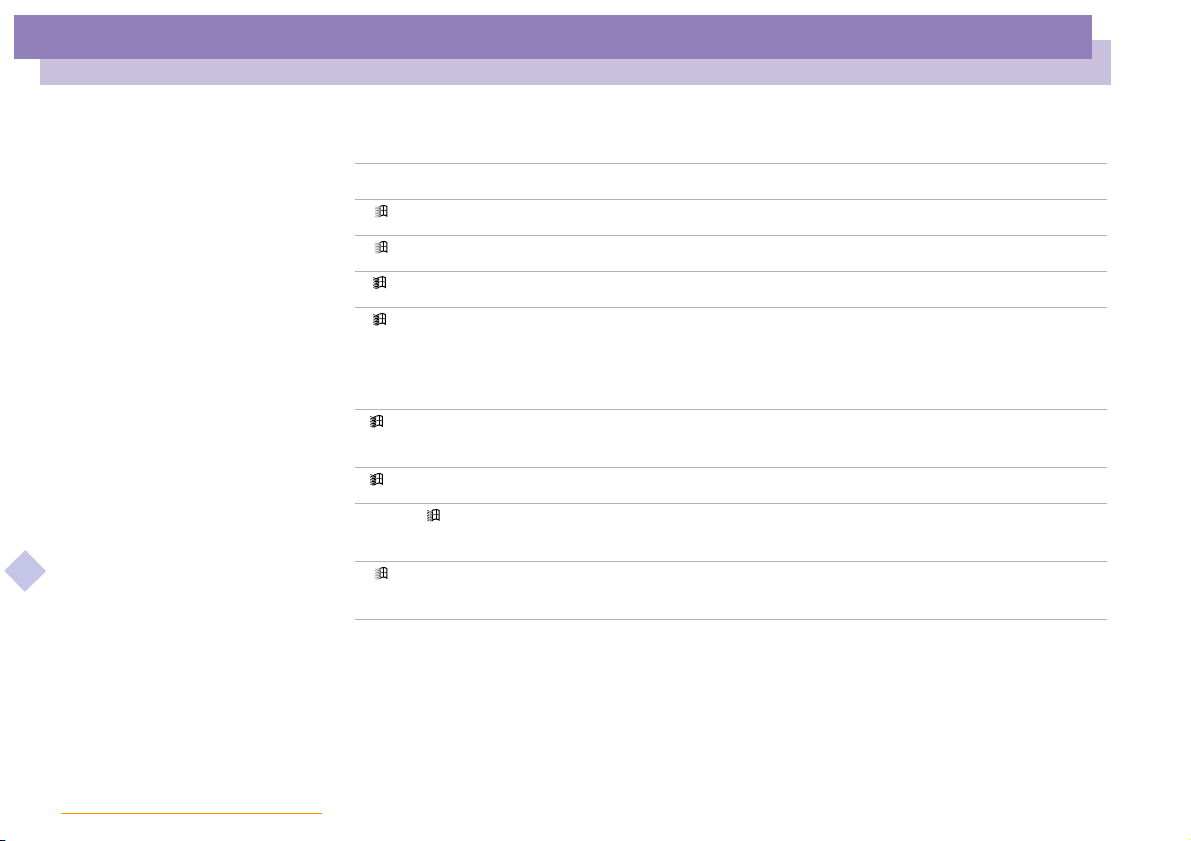
Kombinationen und Funktionen mit der Windows®-Taste
Kombinationen Funktionen
+ F1 Zeigt die Windows-Hilfe an.
+ Tab Schaltet auf der Task-Leiste von einer Schaltfläche zur nächsten.
+ E Zeigt den Windows-Explorer an.
+ F Zeigt das Windows-Suchfenster an: In demFenster Suchergebnisse
können Sie nach Dateien oder Ordnern suchen. Diesentspricht dem
Befehl Suchen und anschließendem Klicken auf Nach dateien oder
Ordnern im Start-Menü.
+ Ctrl + F Zeigt das Windows-Suchfenster an: Suchergebnisse - Computer,in
dem Sie nach anderen Computern suchen können.
+ M Minimiert alle angezeigten Fenster.
29
Sony Notebook-Computer Benutzerhandbuch
Shift + + M Zeigt alle minimierten Fenster wieder in ihrer ursprünglichen Größe
an.
+R ZeigtdasFensterAusführen an. Dies entspricht der Auswahl
Ausführen im Start-Menü.
Page 30
Ihr Notebook-Computer
Benutzen der Tastatur
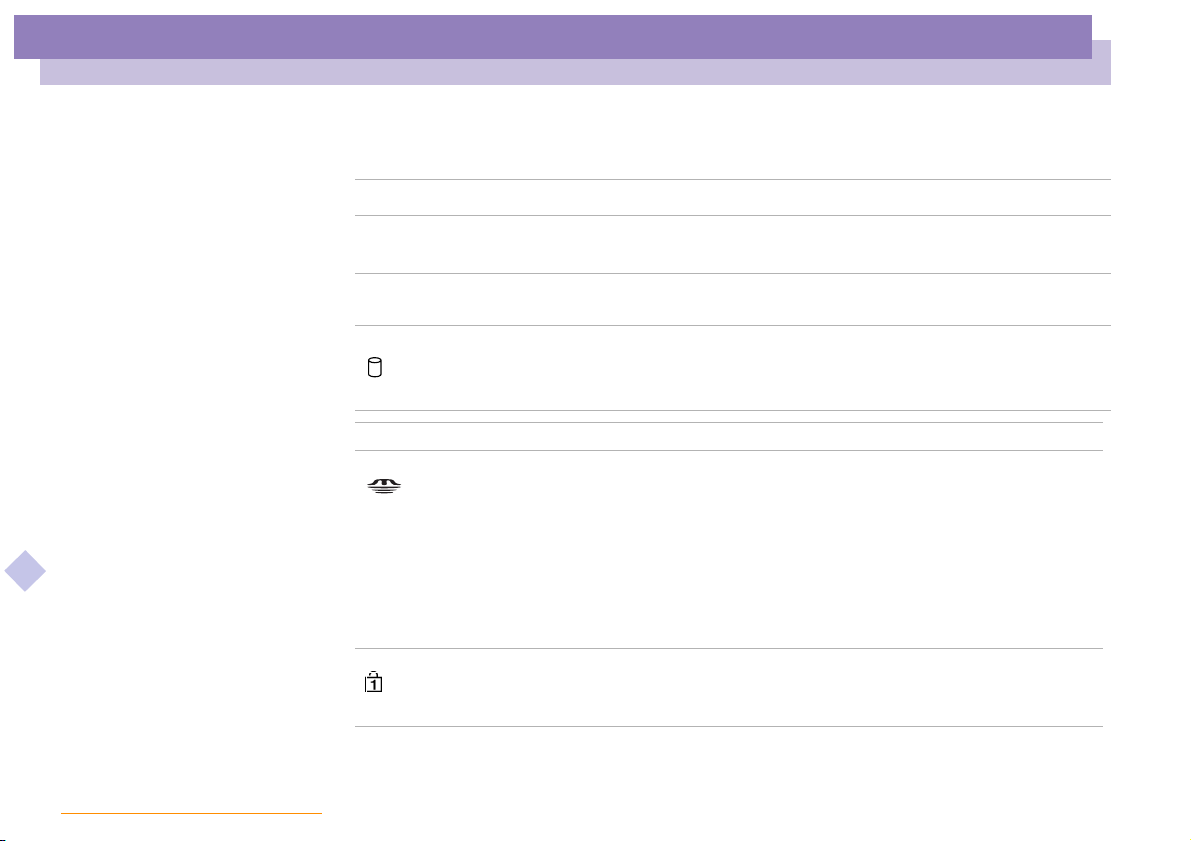
LED-Anzeigen
Anzeige Funktionen
nN
30
Stromversorgung
1
Akku
Eingeschaltet: Anzeige leuchtet grün.
System-Standby: Anzeige blinkt gelb.
Zeigt den Zustand des Akkus im Computer an.
e
Festplatte Leuchtet, wenn Daten von der Festplatte gelesen oder auf diese
geschrieben werden. Wenn diese Anzeige leuchtet, sollten Sie weder
den Standby-Modus einleiten noch den Computer ausschalten.
Anzeige Ein Aus
Es wird nicht auf den Memory
Stick zugegriffen.
Memory Stick
Datenwerdendurchden
Memory Stick gelesen oder
auf ihn geschrieben.
Sony Notebook-Computer Benutzerhandbuch
Wenn diese Anzeige leuchtet,
sollten Sie weder den
Standby-Modus einleiten
noch den Computer
ausschalten.
Num Lock
Leuchtet auf, wenn der integrierte
Ziffernblock aktiv ist.
Erlischt, wenn die
alphanumerischen Tasten der
Tastatur aktiv sind.
Page 31

Ihr Notebook-Computer
Benutzen der Tastatur
nN
31
Leuchtet auf, wenn die Feststell-
Caps Lock
Scroll Lock
Sony Notebook-Computer Benutzerhandbuch
Taste gedrückt wurde und
demzufolge nur Großbuchstaben
geschrieben werden. Wurde die
Feststell-Taste gedrückt, können
Sie mit der Umschalt-Taste
wieder auf die Eingabe von
Kleinbuchstaben zurückschalten.
Leuchtet, wenn die Taste “Scr Lk”
gedrückt wurde und der
Bildschirminhalt
softwareabhängig gerollt werden
soll. (Wie gerollt wird, hängt von
der jeweiligen Anwendung ab.
Diese Taste hat jedoch in vielen
Anwendungen keine Funktion.)
Erlischt, wenn durch das
Drükken der Umschalt-Taste
wieder auf das Schreiben von
Kleinbuchstaben umgeschaltet
wurde (es sei denn, Sie halten
dieUmschalt-Tastegedrückt).
Erlischt, wenn die auf dem
Bildschirm angezeigten
Informationen den normalen
Tastenbefehlen (z. B. "Bildauf", "Bild-ab") folgen sollen.
Page 32

Ihr Notebook-Computer
Benutzen der Tastatur
Kombination/Merkmal Funktionen
nN
32
Fn+ (ESC)*
Standby-Modus
Fn+ (F3)*
Versetzt das System in den Modus „System-Standby“ (eine
Energiesparstufe). Zur Rückkehr in den aktiven Zustand drücken
Sie einfach eine beliebige Taste.
Schaltet den eingebauten Lautsprecher ein und aus.
Lautsprecherschalter
Fn+ 2 (F4)
Lautstärke der
Lautsprecher
Stellt die Lautstärke der eingebauten Lautsprecher ein.
Zur Erhöhung derLautstärke drücken Sie Fn+F4 und anschließend
V oder b.
Zur Verringerung der Lautstärke drücken Sie Fn+F4 und
anschließend v oder B.
Fn+ 8 (F5)
Helligkeitsregelung
Stellt die Helligkeit des Displays ein.
Zur Erhöhung der Helligkeit drücken Sie Fn+F5 und anschließend
V oder b.
Sony Notebook-Computer Benutzerhandbuch
Zur Verringerung der Helligkeit drücken Sie Fn+F5 und
anschließend v oder B.
Fn+ / (F7)*
LCD
Umschalten auf das
externe Display
Fn+ / (F8)*
LCD
Umschalten auf das TVGerät
Schaltet den Bildschirminhalt wahlweise auf das integrierte
Display, einen externen Monitor (angeschlossen am
Monitoranschluß) oder auf beide Geräte.
.
Nur LCD
LC-Display und externer Monitor
Nur externer Monitor
Schaltet den Bildschirminhalt wahlweise auf das integrierte
Display, das Fernsehgerät (an den Videoausgang angeschlossen)
oder auf beide Geräte.
Page 33

Ihr Notebook-Computer
Benutzen der Tastatur
nN
33
* Sie können diese Funktionen
mit dem Jog Dial ausführen.
Weitere Informationen hierzu
finden Sie in dem Abschnitt
„Verwenden des Jog
Dials“ in Ihrem Software-
Handbuch.
Einige Funktionen sind erst
nach dem Start von Windows
verfügbar.
Sony Notebook-Computer Benutzerhandbuch
Kombination/Merkmal Funktionen
Fn+ (F12)*
Schlafmodus
Fn+B*
Bass Boost
Fn+D
Display-Standby
Im Schlafmodus verbraucht der Computer die geringste Energie.
Mit diesem Befehl wird der Zustand des Systems und der externen
Geräte auf der Festplatte gespeichert und anschließend der
Computer ausgeschaltet.
Schaltet die Mega Bass-Funktion aus und ein. Diese Funktion ist
nur zusammen mit dem Kopfhörer verfügbar.
Verdunkelt das integrierte Display, um Energie zu sparen.
Page 34

Ihr Notebook-Computer
Zeigegerät
nN
34
Die Rollen-Funktion steht nur
bei Anwendungen zur
Verfügung, die das Rollen mit
einem Zeigegerät
unterstützen.
Sony Notebook-Computer Benutzerhandbuch
Zeigegerät
Die "Stick"-Taste auf der Tastatur ist ein Zeigegerät. Mit Hilfe des "Sticks" können Sie
den Mauszeiger bewegen, Objekte anklicken und ziehen.
Zeiger
Stick-Taste
Linke Taste
Vorgang Beschreibung
Mauszeiger setzen
DrückenSiedenStickindieentsprechendeRichtung,umden
Mittlere Taste
Rechte Taste
Zeiger auf dem gewünschten Objekt zu plazieren.
Einfachklick
Doppelklick
Klicken mit der
rechten Taste
Drücken Sie die linke Taste einmal.
Drücken Sie die linke Taste zweimal.
DrückenSiedierechteTasteeinmal.InvielenAnwendungen
wird damit ein Kontextmenü mit einer Auswahl angezeigt.
Page 35

Ihr Notebook-Computer
Zeigegerät
nN
35
Ziehen
Bildlauf
Entfernen der Zeigegeräte-Abdeckung
Sie können die Abdeckung abnehmen und sie durch die zusätzliche Stick-Abdeckung
ersetzen, die mit Ihrem Computer geliefert wurde.
Sony Notebook-Computer Benutzerhandbuch
DrückenSiedenStickindieentsprechendeRichtung,umden
Zeiger auf dem gewünschten Objekt zu plazieren. Halten Sie
die linke Taste gedrückt, drücken Sie den Stick und lassen Sie
ihn dann an der gewünschten Stelle los.
Halten Sie die Taste gedrückt, und drücken Sie den Stick in die
gewünschte Richtung.
Bringen Sie die Abdeckung fest an.
Page 36

Ihr Notebook-Computer
Verwenden des Jog Dials™
nN
36
Verwenden des Jog Dials™
Ihr Notebook ist auf der rechten Seite mit einem Jog Dial ausgestattet. Sie können den
Jog Dial drehen und drücken, um das Fenster zu rollen, eine Software auszuwählen,
die Lautstärke des eingebauten Lautsprechers einzustellen usw.
Drehen
Sony Notebook-Computer Benutzerhandbuch
Jog Dial
Das Jog Dial-Fenster wird immer auf dem Bildschirm angezeigt. Das Jog Dial-Fenster
befindet sich entweder im Start- oder im Anleitungsmodus.
Drücken
Page 37

Ihr Notebook-Computer
Verwenden des Jog Dials™
Sie können die Größe des Jog
Dial-Fensters ändern oder es
schließen. Um das Jog DialFenster anzuzeigen,
doppelklicken Sie auf
im Systembereich der Task-
Leiste.
Sony Notebook-Computer Benutzerhandbuch
oder
nN
Startmodus
37
Das Jog Dial-Fenster schaltet in den Startmodus, wenn keine Software läuft oder das
Jog Dial-Fenster aktiv ist.
Jog Dial-Fenster im Startmodus
Anleitungsmodus
Der Jog Dial befindet sich im Anleitungsmodus, wenn eine Software läuft, und deren
Fenster aktiv ist. Abhängig von der verwendeten Software können Sie eine Option
aus der Auswahlliste wählen, die in der Jog Dial-Listenansicht zur Verfügung steht.
Jog Dial-Fenster im Anleitungsmodus
Page 38

Ihr Notebook-Computer
Verwenden des Jog Dials™
nN
38
Weitere Informationen hierzu
finden Sie im Abschnitt
„Verwenden des Jog Dials" in
Ihrem Software-Handbuch.
Startmodus
Um in den Startmodus zu schalten, klicken Sie in das Jog Dial-Fenster oder auf die
Bildschirmanzeige, oder drücken Sie den Jog Dial, während Sie die Strg-Taste
gedrückt halten.
1 Drehen Sie den Jog Dial, um einen Menüpunkt auszuwählen, und drücken Sie
So verwenden Sie den Jog Dial
dann den Jog-Dial.
Das Jog Dial-Fenster schaltet in den Anleitungsmodus um, und die jeweiligen
Funktionen des Jog Dial werden angezeigt.
Sony Notebook-Computer Benutzerhandbuch
Jog Dial befindet sich im Anleitungsmodus, wenn die Option „Lautstärkeregelung“ aktiviert ist.
2 Drehen oder drücken Sie den Jog Dial, um die Funktionen zu verwenden.
3 Um einen anderen Menüpunkt auszuwählen, schalten Sie in den Startmodus,
und wiederholen Sie den Vorgang, beginnend mit dem ersten Schritt.
Anleitungsmodus
Das Jog Dial-Fenster zeigt die Funktionen des Jog Dial an.
Page 39

Ihr Notebook-Computer
Memory Stick™
nN
39
p
! Halten Sie das Memory Stick
so, daß der Pfeil in die richtige
Richtung zeigt und drehen Sie
die bedruckte Seite nach
unten, wenn Sie es in den
Steckplatz einlegen. Drücken
Sie den Memory Stick nicht
gewaltsam in den Steckplatz,
wenn er sich nicht leicht
einschieben läßt, denn er
könnte dabei beschädigt
werden.
Sie können die mit Ihrer
Digitalkamera aufgenommenen
Standbilder und kurzen
Videoclips im mpg-Format
wiedergeben. Näheres finden
Sony Notebook-Computer Benutzerhandbuch
Sie in Ihrem SoftwareHandbuch.
! Wenn Ihr Computer sich im
Modus "Maximale AkkuLebensdauer Plus" befindet,
kann der Memory Stick nicht
verwendet werden. Wählen Sie
einen anderen Modus. Näheres
finden Sie in Ihrem SoftwareHandbuch unter PowerPanel.
Memory Stick™
Dieser neue, kompakte, vielseitige und leicht zu transportierende Datenträger hat
eine größere Speicherkapazität als Disketten. Der Memory Stick™ wurde speziell für
den einfachen Austausch digitaler Daten zwischen dafür geeigneten Geräten
konzipiert. Memory Sticks eignen sich auch als externes Speichermedium, weil sie
leicht entnehmbar sind.
Einsetzen eines Memory Sticks™
Setzen Sie Ihren Memory Stick behutsam ein, die Vorderseite nach unten zeigend, bis
es einrastet.
Mit dem Etikett nach unten einführen
Wenn der Memory Stick™ richtig eingesetzt ist, können Sie den gespeicherten Inhalt
einsehen, indem Sie auf das Symbol des Wechsellaufwerks (S:) klicken.
Wenn Sie das Symbol des Wechsellaufwerks (S:) unter "Arbeitsplatz" nicht finden,
gehen Sie folgendermaßen vor:
Memory Stick
1 Gehen Sie zu Systemsteuerung und klicken Sie auf Zeigen Sie alle Optionen der
Systemsteuerung an, wenn nicht alle Optionen angezeigt werden.
Page 40

Ihr Notebook-Computer
Memory Stick™
Sony Notebook-Computer Benutzerhandbuch
nN
40
2 Doppelklicken Sie auf das Symbol System und anschließend auf die
Registerkarte Geräte-Manager.
3 Klicken Sie auf Aktualisieren.
Entfernen eines Memory Sticks
Achten Sie darauf, daß die LED nicht leuchtet. Drücken Sie den Memory Stick™ in
Richtung des Computers. Wenn er nun herausspringt, können Sie ihn leicht
herausziehen*. Das Fenster Memory Stick wird beim Herausnehmen des Memory
Sticks™ automatisch geschlossen.
Page 41

Ihr Notebook-Computer
Memory Stick™
Sony Notebook-Computer Benutzerhandbuch
nN
* Entnehmen Sie Memory Sticks immer mit größter Vorsicht, damit Sie nicht unerwartet aus dem Steckplatz
herausspringen.
! Zur Vermeidung von Datenverlust dürfen Sie einen Memory Stick niemals entnehmen, solange die
entsprechende LED leuchtet. Die Speicherung größerer Dateien auf einem Memory Stick kann einige Zeit
dauern. Schauen Sie deshalb, ob die Aktivitäts-LED erloschen ist, bevor Sie den Memory Stick entnehmen.
Wenn der Schreibschutz auf dem Memory Stick™ aktiviert ist, können Daten weder aufgezeichnet noch
gelöscht werden.
Vor der Verwendung von Memory Sticks™ sollten Sie Sicherungskopien aller wichtigen Daten anfertigen.
Vermeidung von Datenverlust:
Solange die LED leuchtet, darf der Memory Stick™ nicht entfernt und das Gerät nicht ausgeschaltet werden.
Verwenden Sie Memory Sticks™ nicht an Orten, an denen sie elektrostatischen Ladungen oder
elektromagnetischen Feldern ausgesetzt sind.
Berühren Sie die Memory Stick™-Kontakte weder mit den Fingern noch mit metallischen Gegenständen.
Bringen Sie außer den mitgelieferten Etiketten keine anderen Etiketten oder Aufkleber auf den Memory
Sticks™ an.
Vermeiden Sie jedes Biegen, Fallen oder Stoßen des Memory Sticks™.
Memory Sticks™ dürfen nicht auseinandergenommen oder verändert werden.
Sorgen Sie dafür, daß die Memory Sticks™ stets trocken sind.
Unter folgenden Bedinungen sollten Memory Stick™ nicht verwendet oder gelagert werden:
- Extrem hohe Temperaturen, z. B. in einem in der Sonne geparkten Auto
- Direkte Sonneneinstrahlung
- Hohe Feuchtigkeit oder Orte mit ätzenden Substanzen
Memory Sticks™ erreichen eine längere Lebensdauer, wenn sie in ihrer Verpackung aufbewahrt werden.
Informationen über die Installation und Benutzung finden Sie in der Dokumentation Ihres Memory Sticks.
41
Page 42

Ihr Notebook-Computer
Verwendung der MOTION EYE integrierten Kamera
nN
42
Berühren Sie keinesfalls die
Kameralinse.
Richten Sie die Kamera nicht
gegen die Sonne.
Verwendung der MOTION EYE integrierten Kamera
Ihr Computer ist mit einer integrierten „MOTION EYE"-Kamera ausgestattet. Sie
können mit ihr Standbilder und Video-Clips aufnehmen.
Aufnehmen eines Standbildes
1 Drücken Sie AUFNAHME. Die Anwendung Smart Capture wird gestartet.
Schaltfläche „Aufnahme“
Sony Notebook-Computer Benutzerhandbuch
2 Wählen Sie aus der Liste der Anwendungen Standbild-Viewer/Movie Player.
3 Wählen Sie „Standbild“, indem Sie auf die Schaltfläche für den Aufnahmemodus
klicken.
Page 43

Ihr Notebook-Computer
Verwendung der MOTION EYE integrierten Kamera
4 Das Finder-Fenster wird angezeigt. Drehen Sie die MOTION EYE-Linse in
Richtung Gegenstand.
5 Stellen Sie den Objektivring ein.
Sony Notebook-Computer Benutzerhandbuch
nN
43
Page 44

Ihr Notebook-Computer
Verwendung der MOTION EYE integrierten Kamera
6 Drücken Sie die AUFNAHME-Taste am Computer halb herunter. Das Bild bleibt
eingeblendet. Wenn Sie ein anderes Bild anzeigen möchten, lassen Sie die
AUFNAHME-Taste los, und drücken Sie sie erneut.
7 Drücken Sie die AUFNAHME-Taste vollständig herunter. Das Fenster
„Standbild-Viewer“wird geöffnet, und das Standbild wird dort eingeblendet.
8 Ausführlichere Informationen über die Aufnahmesoftware entnehmen Sie Ihrem
Software-Handbuch.
Wenn Sie das Objektiv nach innen drehen, aktiviert Smart Capture den Spiegelmodus. Im Spiegelmodus
können Sie ein Standbild von sich selbst aufnehmen. Im Finder-Fenster des Displays wird während der
Aufnahme ein Spiegelbild angezeigt. Nach der Aufnahme erscheint ein normales Bild.
Standbilder können in den folgenden Größen aufgenommen werden: 640 x 480, 320 x 240, 160 x 120 und
80 x 60.
Sie können die Kamera nicht abnehmen.
Smart Capture ist nicht verfügbar, solange eine andere Software, die die eingebaute Kamera verwendet,
Sony Notebook-Computer Benutzerhandbuch
benutzt wird. Schließen Sie diese Software, bevor Sie Smart Capture verwenden.
Sie können Standbilder oder Video-Clips nicht von der eingebauten Kamera aus übertragen, während Sie
Dateien mit i.LINK™-Geräten über das i.LINK™-Kabel übertragen.
nN
44
Page 45

Ihr Notebook-Computer
PC Cards
Sony Notebook-Computer Benutzerhandbuch
nN
45
PC Cards
Ihr Computer ist mit einem PC Card-Steckplatz ausgerüstet. PC Cards ermöglichen
Ihnen den Anschluß tragbarer externer Geräte.
Zur Verwendung einiger PC Cards kann es erforderlich sein, nicht benutzte Geräte zu deaktivieren.
Deaktivieren Sie mit Hilfe des Sony Notebook Setup-Programms alle Geräte, die Sie gegenwärtig nicht
benutzen. Weitere Einzelheiten hierzu finden Sie im Abschnitt „Sony Notebook Setup“ in Ihrem SoftwareHandbuch.
Achten Sie darauf, die neueste Version des von Ihrem PC Card-Hersteller zur Verfügung gestellten
Softwaretreibers zu verwenden.
Wird in der Systemsteuerung unter „Eigenschaften für System / Geräte-Manager“ das Zeichen „!“ angezeigt,
entfernen Sie die Treibersoftware, und installieren Sie diese noch einmal.
Möglicherweise sind nicht alle PC Cards bzw. PC Card-Funktionen für diesen Computer geeignet.
Vor dem Einsetzen oder Entfernen einer PC Card ist es nicht erforderlich, den Computer auszuschalten.
Hinweise zum Einsetzen eines PC Card-Modems finden Sie im Abschnitt „PC Card-Modem“.
Der PC Card-Steckplatz kann eine PC Card Typ I oder Typ II aufnehmen. Dieser Steckplatz ist mit 16-BitKarten und dem Card Bus kompatibel.
Der ZV-Port (Zoomed Video) ist nicht verfügbar.
! Einige Geräte funktionieren nicht einwandfrei, wenn Sie wiederholt aus dem Standby- oder Schlafmodus in
den Normalmodus zurückkehren.
Der Computer kehrt aber auf jeden Fall in seinen Ausgangszustand zurück, wenn Sie ihn neu starten.
Page 46

Ihr Notebook-Computer
PC Cards
Sony Notebook-Computer Benutzerhandbuch
nN
46
So setzen Sie eine PC Card ein
Schieben Sie die PC Card mit dem Etikett nach oben in den PC Card-Steckplatz.
Schieben Sie die Karte sanft in den Steckplatz, bis sie fest in den Anschlüssen sitzt.
Der PC Card-Auswurfhebel springt heraus.
In Pfeilrichtung einlegen
Wenden Sie beim Einsetzen einer PC Card keine Gewalt an. Die Kontaktstifte könnten beschädigt werden.
Falls Sie beim Einsetzen einer PC Card Schwierigkeiten haben, prüfen Sie, ob das Etikett nach oben zeigt.
Informationen über die Installation und Benutzung finden Sie im Handbuch Ihrer PC Card.
Wenn Sie bei eingesetzter PC Card zwischen Normalbetrieb und Schlaf- oder Standby-Modus wechseln,
werden möglicherweise einige Geräte von Ihrem Computer nicht erkannt. Dieses Problem läßt sich durch
einen Neustart des Computers beheben.
Bei eingesetzter Karte kann der Computer die Energiesparstufe „Schlafmodus“ nicht nutzen. Er kann jedoch
in den Standby-Modus schalten. Es wird empfohlen, die Karte zu entfernen, bevor der Computer in den
Schlafmodus schaltet (drücken Sie die Tasten Fn + F12 oder verwenden Sie das Dienstprogramm PowerPanel)
bzw. wenn er so eingestellt ist, daß er automatisch in den Schlafmodus wechselt und einen Akku als
Spannungsquelle verwendet.
Page 47

Ihr Notebook-Computer
PC Cards
nN
47
Vor dem Entfernen der Karte
müssen alle Anwendungen
geschlossen werden, die auf die
PC Card zugreifen, anderenfalls
droht Datenverlust.
! Halten Sie den USB-
Datenträger nicht an. Wenn Sie
den USB-Datenträger
entfernen, wird der interne
Memory Stick-Steckplatz
deaktiviert. Wenn Sie den USBDatenträger versehentlich
anstelle des PC Cards entfernt
haben, gehen Sie wie folgt vor:
! Doppelklicken Sie in der
Systemsteuerung auf das
Symbol System. Wählen Sie
Sony Notebook-Computer Benutzerhandbuch
Alle Systemsteuerungsoptionen
auswählen, wenn nicht alle
Symbole angezeigt werden.
! Wählen Sie den Geräte-
Manager und klicken Sie auf
Aktualisieren.
So entfernen Sie eine PC Card
Gehen Sie nach den folgenden Schritten vor, um die PC Card bei eingeschaltetem
Computer zu entnehmen. Wenn die PC Card nicht ordnungsgemäß entnommen
wird, kann Ihr System abstürzen und Sie können Daten verlieren, die Sie vorher nicht
gespeichert haben. Wenn der Computer bereits ausgeschaltet ist, überspringen Sie die
Schritte 1 bis 4.
1 Doppelklicken Sie in der Taskleiste auf das Hardware entfernen oder auswerfen
Symbol.
2 Wählen Sie die PC Card aus, die Sie entfernen möchten, und klicken Sie auf
Beenden.
3 Klicken Sie auf OK, wenn das Dialogfeld Hardware kann jetzt entfernt werden
erscheint.
4 Drücken Sie den PC Card-Auswurfhebel.
5 Fassen Sie die Karte vorsichtig an, und ziehen Sie sie heraus.
Auswurfhebel
Page 48

Ihr Notebook-Computer
Energiesparstufen
nN
48
Fällt die Akkuladung unter
einen Wert von 10 %, sollten
Sie entweder zum
Wiederaufladen des Akkus den
Netzadapter an Ihr Notebook
anschließen oder Ihren
Computer ausschalten und
einen voll geladenen Akku
einsetzen.
Sony Notebook-Computer Benutzerhandbuch
Energiesparstufen
Wenn Sie Ihren Computer mit einem Akku betreiben, dann können Sie zum
Verlängern der Betriebsdauer die Energiesparfunktionen nutzen. Zusätzlich zur
normalen Betriebsart (Normalmodus), die es Ihnen erlaubt, bestimmte Geräte
abzuschalten, verfügt Ihr Computer über zwei verschiedene Energiesparstufen:
Standby- und Schlafmodus.
Verwenden Sie als Stromquelle einen Akku, so sollten Sie wissen, daß der Computer
automatisch in den Schlafmodus schaltet, wenn die verbleibende Akkukapazität
unter 5 % fällt, gleichgültig, welche Energiesparstufe Sie gewählt haben. Weitere
Informationen hierzu finden Sie im Abschnitt Energiesparfunktionen in Ihrem
Software-Handbuch.
Wenn Sie den Netzschalter länger als vier Sekunden gedrückt halten, wird das Notebook automatisch
ausgeschaltet.
Sie können keine DVD-ROM/CD-ROM einlegen, während sich der Computer im Standby- oder Schlafmodus
befindet.
Halten Sie den Netzschalter bei der Rückkehr aus dem Schlafmodus länger als vier Sekunden in der vorderen
Position fest, so wird der auf der Festplatte gespeicherte letzte Systemzustand gelöscht, und der Computer
startet im Normalmodus.
Page 49

Ihr Notebook-Computer
Energiesparstufen
nN
49
Wenn Sie den Schlafmodus
aktivieren, bleibt der Bildschirm
für eine Weile schwarz und die
Stromzufuhr wird anschließend
ausgeschaltet. Bewegen Sie
den Computer so lange nicht,
bis die Stromanzeige sich
ausschaltet.
Sony Notebook-Computer Benutzerhandbuch
Dies ist der normale Zustand Ihres Computers, wenn er in Betrieb ist. In dieser
Betriebsart leuchtet die Stromversorgungsanzeige grün. Um Energie zu sparen,
können Sie ein bestimmtes Gerät wie das Display oder die Festplatte abschalten.
Standby-Modus
Der Computer speichert den aktuellen Systemzustand im RAM und schaltet die
Stromversorgung für den Prozessor ab. In dieser Betriebsart blinkt die
Stromversorgungsanzeige gelb.
Aktivieren des Standby-Modus
Drücken Sie die Tastenkombination Fn+Esc, oder betätigen Sie kurz den Netzschalter.
Der Standby-Modus kann auch über das Programm PowerPanel aktiviert werden.
So kehren Sie in den Normalmodus zurück
Drücken Sie eine beliebige Taste.
Schlafmodus
Der Zustand des Systems wird auf der Festplatte gespeichert, und anschließend wird
die Stromversorgung abgeschaltet. Die Stromversorgungsanzeige ist in diesem
Modus ausgeschaltet.
Aktivieren des Schlafmodus
Drücken Sie Fn+F12. Der Schlafmodus kann auch über das Programm "PowerPanel"
aktiviert werden.
Normalmodus
Page 50

Anschluß externer Geräte
Sony Notebook-Computer Benutzerhandbuch
nN
50
Anschluß externer Geräte
Ihr Notebook gewinnt durch den Anschluß der folgenden externen Geräte an
Funktionsvielfalt. Außerdem können Sie die im Handbuch Hinweise zur Software
beschriebene Software nutzen.
PC Card-Modem (Seite 51)
Diskettenlaufwerk (Seite 53)
CD-ROM-Laufwerk (Seite 56)
Drucker (Seite 57)
Externes Display (Seite 58)
i.LINK™-Gerät (Seite 64)
Externe Lautsprecher (Seite 67)
Externes Mikrofon (Seite 68)
Gerät mit USB-Schnittstelle (Universal Serial Bus) (Seite 69)
Page 51

Anschluß externer Geräte
PC Card-Modem
nN
51
Telefonkabel und Stecker sind
TNV-konform
(Fernmeldenetzspannung) und
entsprechen der Norm
EN 60950.
Um Ihren Sony NotebookComputer mitsamt Software
online zu registrieren und
VAIO-Link zu verwenden,
müssen Sie Ihren Computer mit
einer Telefonleitung verbinden.
Ihr VAIO Notebook-Computer
wurde bereits für das PC CardModem COM One Platinium
Card MC221 Discovery
V. 90 eingerichtet.
Sony Notebook-Computer Benutzerhandbuch
PC Card-Modem
Verbinden Sie Ihren Computer über das PC Card-Modem mit einer Telefonleitung,
und surfen Sie im Internet.
Anschluß an eine Telefonleitung
Um Mitglied in einem Online-Dienst zu werden, im Internet zu surfen und Ihr
Notebook mitsamt Software registrieren lassen zu können, müssen Sie Ihren
Computer mit einer Telefonleitung verbinden.
1 Schieben Sie das PC Card-Modem mit dem Etikett nach oben in den PC Card-
Steckplatz Ihres Notebooks, bis der Auswurfhebel vollständig aus dem
Notebook-Gehäuse herausragt. Drücken Sie nun den Auswurfhebel zurück in
das Gehäuse. Ziehen Sie nicht zu sehr an der Abdeckung, um keinen Defekt zu
verursachen.
Auswurfhebel
Telefonadapterstecker
(landesspezifisch)
Tele fonk abel
Tele fons tec ker
Page 52

Anschluß externer Geräte
PC Card-Modem
Sony Notebook-Computer Benutzerhandbuch
nN
52
2 Stecken Sie den Telefonstecker in die Buchse der PC Card.
3 Stecken Sie das andere Ende des Telefonkabels in die Telefonsteckdose (mit Hilfe
eines geeigneten Steckers).
Page 53

Anschluß externer Geräte
Diskettenlaufwerk
Sony Notebook-Computer Benutzerhandbuch
nN
53
Diskettenlaufwerk
Sie können ein optionales Diskettenlaufwerk an den USB-Anschluß Ihres Computers
anschließen:
Anschließen des externen Diskettenlaufwerks
Schließen Sie das USB-Kabel am USB-Anschluß an. Das VAIO-Logo auf dem
Diskettenlaufwerk sollte nach oben zeigen.
Diskettenlaufwerk
Zum USB-Anschluß
SELV, gemäß EN 60950
Page 54

Anschluß externer Geräte
Diskettenlaufwerk
nN
54
Drücken Sie nicht die
Auswurftaste, solange die LEDAnzeige leuchtet. Dadurch könnte
die Diskette beschädigt werden.
Trennen Sie das Diskettenlaufwerk
vom Computer, wenn die Diskette
nicht durch Drücken der
Auswurftaste ausgeworfen wird.
! Halten Sie den USB-Datenträger
nicht an. Wenn Sie den USBDatenträger entfernen, wird der
interne Memory Stick-Steckplatz
deaktiviert. Wenn Sie den USBDatenträger versehentlich anstelle
des USB-Diskettenlaufwerks
entfernt haben, gehen Sie wie
folgt vor:
Sony Notebook-Computer Benutzerhandbuch
! Doppelklicken Sie in der
Systemsteuerung auf das Symbol
System. Wählen Sie zeigen Sie alle
Optionen der Systemsteuerung
an, wenn nicht alle Symbole
angezeigt werden.
! Wählen Sie den Geräte-Manager
und klicken Sie auf Aktualisieren.
Einlegen einer Diskette
1 Halten Sie die Diskette mit dem Etikett nach oben.
2 Schieben Sie die Diskette in das Laufwerk, bis sie hörbar einrastet.
3,5"-Diskette
Diskettenlaufwerk
Entnehmen einer Diskette
Wenn Sie die Diskette nicht mehr benötigen, warten Sie, bis die LED-Anzeige des
Diskettenlaufwerks erlischt, und drücken Sie dann die Auswurftaste.
Auswurftaste
LED-Anzeige
So entnehmen Sie das Diskettenlaufwerk
Gehen Sie nach den folgenden Schritten vor, um das Diskettenlaufwerk bei
eingeschaltetem Computer zu entnehmen. Wenn das Laufwerk nicht ordnungsgemäß
entnommen wird, kann Ihr System abstürzen und Sie können Daten verlieren, die Sie
vorher nicht gespeichert haben. Diese Anweisungen gelten nicht bei ausgeschaltetem
Computer.
Page 55

Anschluß externer Geräte
Diskettenlaufwerk
Sony Notebook-Computer Benutzerhandbuch
nN
55
1 Doppelklicken Sie in der Taskleiste auf das Symbol Hardware entfernen oder
auswerfen.
2 Wählen Sie das USB-Diskettenlaufwerk aus der Liste aus und klicken Sie
anschließend auf Beenden.
3 Im Dialogfeld Hardwarekomponente beenden bestätigen Sie das Abschalten des
Gerätes.
4 Klicken Sie auf OK, wenn das Dialogfeld Hardware kann jetzt entfernt werden
erscheint.
5 Schließen Sie das Fenster Hardware entnehmen oder auswerfen
Sie können jetzt problemlos das USB-Diskettenlaufwerk entfernen.
Transport des externen Diskettenlaufwerks
Legen Sie das Diskettenlaufwerk-Kabel zusammen, und verstauen Sie es in dem an
der Seite des Diskettenlaufwerks befindlichen Kabelfach.
.
Page 56

Anschluß externer Geräte
CD-ROM-Laufwerk
Sony Notebook-Computer Benutzerhandbuch
nN
56
CD-ROM-Laufwerk
Sie können ein optionales CD-ROM-Laufwerk an Ihren Notebook-Computer
anschließen, um CD-ROMs, Audio-CDs, CD-Extras und Video-CDs abzuspielen bzw.
zu nutzen.
Sie können keine DVD-ROM/CD-ROM einlegen, während sich der Computer im Standby- oder Schlafmodus
befindet.
Die Vorgehensweise beim Anschließen des CD-ROM-Laufwerks richtet sich nach dem jeweiligen Laufwerk.
Informationen über die Installation und Benutzung finden Sie im Handbuch Ihres CD-ROM-Laufwerks.
* Sie können das Sony PCGA-CD51/A CD-ROM-Laufwerk als Zubehör kaufen.
Weitere Informationen hierzu erhalten Sie bei Ihrem Fachhändler.
Page 57

Anschluß externer Geräte
Drucker
nN
57
Schalten Sie den Computer und
den Drucker aus und nehmen Sie
Netzadapter und -kabel ab, bevor
Sie den Drucker anschließen.
Weitere Informationen über die
Installation und Verwendung des
Druckers finden Sie im
Druckerhandbuch.
Vor dem Einsatz des Druckers ist
es eventuell erforderlich, die
Einstellung für den
Druckeranschluß in Sony
Notebook Setup anzupassen.
Weitere Informationen finden Sie
im Abschnitt Sony Notebook
Setup in Ihrem Software-
Sony Notebook-Computer Benutzerhandbuch
Handbuch.
Vor dem Anschließen externer
Geräte sind der Computer und
sämtliche externen Geräte
abzuschalten.
Das Netzkabel ist erst nach dem
Einstecken aller Kabel zu den
externen Geräten anzuschließen.
Schalten Sie Ihren Computer erst
ein, nachdem alle externen
Geräte eingeschaltet wurden.
Drucker
SiekönneneinenWindows-kompatiblenDruckerandenUSB-AnschlußIhres
Notebooks anschließen.
So schließen Sie einen Drucker am USB-Anschluß an
Sie können einen mit Ihrer Windows®-Version kompatiblen USB-Drucker an Ihren
Computer anschließen.
DerUSB-AnschlußistanIhremComputerundDruckermitdemSymbol
gekennzeichnet.
Stecken Sie das USB-Druckerkabel (optional) einfach in die USB-Buchsen beider
Geräte ein.
Notebook-Computer
Netzkabel
Einen Drucker verwenden
Installieren Sie die Treiber-Software, die mit Ihrem Drucker ausgeliefert wurde.
Drucker
Zum
Drucker
Druckerkabel (separat erhältlich oder im Lieferumfang des Druckers enthalten)
Zum USB-Anschluß
Page 58

Anschluß externer Geräte
Externes Display
nN
58
Weitere Informationen über die
Installation und Verwendung
des Computermonitors finden
Sie im Handbuch des Monitors.
Externes Display
An Ihren Computer kann ein externer Monitor angeschlossen werden. Sie können
Ihren Computer beispielsweise mit folgenden Geräten betreiben:
Computermonitor (Monitor)
Projektor
TV
Nutzen Sie das externe Display als Zweitmonitor oder richten Sie einen virtuellen
Desktop ein (Weitere Informationen hierzu finden Sie im Abschnitt „Verwenden der
Doppelanzeige“ in Ihrem Software-Handbuch).
Sony Notebook-Computer Benutzerhandbuch
Computermonitor
Netzkabel
Monitorkabel
Zum VGA-Ausgang
Display adapter
Verbindungskabel
SELV, gemäß EN 60950
Page 59

Anschluß externer Geräte
Externes Display
nN
59
Weitere Informationen über die
Installation und Verwendung
des Projektors finden Sie in
dessen Handbuch.
In Abhängigkeit vom
verwendeten Computerdisplay
und Projektor erfolgt die
Anzeige auf dem integrierten
Notebook-Display (LCD) und
dem externen
Projektorbildschirm
möglicherweise nicht
gleichzeitig.
Sony Notebook-Computer Benutzerhandbuch
Anschließen eines externen Computermonitors
Schließen Sie Ihren externen Monitor mit dem mitgelieferten Bildschirmadapter an
den Computer an.
1 Schließen Sie den mitgelieferten Bildschirmadapter an den VGA-Miniausgang
des Computers und das Monitorkabel an den VGA-Ausgang des
Bildschirmadapters an.
2 Erforderlichenfalls ist das eine Ende des Monitor-Netzkabels mit dem Monitor
und das andere Ende mit einer Netzsteckdose zu verbinden.
Page 60

Anschluß externer Geräte
Externes Display
nN
Anschließen eines Projektors
60
Als externes Display kann auch ein Projektor wie der Sony LCD Projektor verwendet
werden.
Sie können einen Projektor mir dem mitgelieferten Bildschirmadapter anschließen.
1 Schließen Sie den Bildschirmadapter an den VGA-Miniausgang des Computers
und das Monitorkabel an den VGA-Ausgang des Bildschirmadapters an.
2 Der Ohrhöreranschluß ist am Computer mit dem Symbol i gekennzeichnet.
Schließen Sie das Lautsprecherkabel dort an.
3 Der Mikrofonanschluß ist am Computer mit dem Symbol m gekennzeichnet.
Schließen Sie das Mikrofonkabel an diesen Anschluß an.
Notebook-Computer
Projektor
Sony Notebook-Computer Benutzerhandbuch
Netzkabel
RGB-Kabel
Audiokabel
Zum VGA-Ausgang
Display adapter
Verbindungskabel
SELV, gemäß EN 60950
Page 61

Anschluß externer Geräte
Externes Display
nN
61
* Sie können diese Funktionen
mit dem Jog Dial ausführen.
Weitere Informationen hierzu
finden Sie in dem Abschnitt
„Verwenden des Jog Dials“
in Ihrem Software-Handbuch.
Sony Notebook-Computer Benutzerhandbuch
Auswahl eines Displays*
Wenn Sie an den Monitoranschluß Ihres Computers ein externes Display anschließen,
können Sie mit den Tasten Fn+F7 zwischen der Ausgabe über das integrierte Display
(LCD), den externen Monitor oder beiden umschalten.
Weitere Information finden Sie im Abschnitt "Wahl des Anzeigemodus" in Ihrem
Software-Handbuch.
Entfernen eines Bildschirmadapters
Schalten Sie den Computer aus, und entfernen Sie dann den Bildschirmadapter.
Page 62

Anschluß externer Geräte
Externes Display
Sony Notebook-Computer Benutzerhandbuch
nN
Anschließen eines Fernsehgerätes
Schließen Sie Ihr Fernsehgerät mit dem mitgelieferten VGA-Kabel an den Computer
an.
62
1 Stecken Sie das mitgelieferte AV-Kabel in den AV-Ausgang des Computers.
2 Stecken Sie die dreipolige Seite des AV-Kabels in das Fernsehgerät, wie unten
beschrieben.
Notebook-ComputerFer ns ehg erät
Netzkabel
AV-Ka bel
(mitgeliefert)
T
Page 63

Anschluß externer Geräte
Externes Display
nN
63
* 640x480 Punkte Ihres
Computersystems werden im
TV angezeigt. Der Rest kann
beim Blättern angezeigt
werden.
Sony Notebook-Computer Benutzerhandbuch
Auswahl eines Displays*
Wenn Sie ein Fernsehgerät an die Monitorverbindung anschließen, können Sie mit
den Tasten Fn+F8 zwischen der Ausgabe über das LC-Display, das Fernsehgerät oder
beiden umschalten.
Weitere Information finden Sie im Abschnitt "Wahl des Anzeigemodus" in Ihrem
Software-Handbuch.
Page 64

Anschluß externer Geräte
i.LINK™-Gerät
nN
64
Die i.LINK-Kabel mit den
folgenden Teilenummern sind
mit Ihrem VAIO-NotebookComputer kompatibel: VMCIL4415 (ein 1,5 m langes Kabel
mit 4-poligen Anschlüssen an
beiden Enden), Serie VMCIL4408 (ein 0,8 m langes Kabel
mit 4-poligen Anschlüssen an
beiden Enden).
Sie können keine Daten aus
einer i.LINK-Datei importieren,
wenn sich Ihr Computer im
Modus Maximale AkkuLebensdauer Plus befindet. .
Wählen Sie einen andern
Modus.Näheres finden Sie in
Sony Notebook-Computer Benutzerhandbuch
Ihrem Software-Handbuch
unter PowerPanel.
i.LINK™-Gerät
Ihr Computer ist mit einem i.LINK-Anschluß (IEEE1394) ausgestattet, über den Sie
ein i.LINK™-Gerät, wie etwa einen digitalen Videocamcorder oder einen anderen PC,
anschließen können.
Anschließen eines Digitalcamcorders
1 Bringen Sie den einen Stecker des i.LINK-Kabels am i.LINK-Anschluß des
Computers und den anderen am DV-Ausgang ("DV Out") des Digitalcamcorders
an.
Digitalcamcorder
Zum DV-Ausgang
Zum i.LINK™-Anschluß
i.LINK™-Kabel
2 Starten Sie die Anwendung DVgate. Weitere Informationen hierzu finden Sie im
Abschnitt DVgate in Ihrem Software-Handbuch.
Page 65

Anschluß externer Geräte
i.LINK™-Gerät
Sony Notebook-Computer Benutzerhandbuch
nN
In der Abbildung ist der Digitalcamcorder von Sony als Beispiel dargestellt. Ihr Digitalcamcorder wird
eventuell anders angeschlossen.
Informationen über Installation und Benutzung finden Sie im Handbuch Ihres Digitalcamcorders.
Schließen Sie niemals mehrere Digitalcamcorder gleichzeitig an. Von der mitgelieferten Software kann nur
jeweils eine Kamera erkannt werden.
Die Software unterstützt nur jeweils einen Digitalcamcorder oder ein i.LINK™-Gerät.
Bei den Digitalcamcordern von Sony sind die Anschlüsse mit der Bezeichnung „DV Out“, „DV In/Out“ oder
„i.LINK“ miteinander kompatibel.
Im Gegensatz zu anderen Computern können die an dieses Notebook angeschlossenen externen Geräte
über den i.LINK-Anschluß nicht mit Spannung versorgt werden.
Der i.LINK-Anschluß unterstützt Datenübertragungsraten von bis zu 400 Mbit/s; die tatsächlich erzielbare
Datenübertragungsrate hängt jedoch von der des externen Gerätes ab.
Die zur Verfügung stehenden i.LINK-Funktionen können je nach der von Ihnen verwendeten Software
unterschiedlich sein. Weitere Informationen finden Sie in dem mit Ihrer Software ausgelieferten Handbuch.
65
Page 66

Anschluß externer Geräte
i.LINK™-Gerät
nN
66
Wenn der VAIO-Computer, den
Sie mit Ihrem VAIO computer
verbinden wollen, eine Version
von Smart Connect hat, die
nicht Smart Connect 3 ist,
müssen Sie Smart Connect for
legacy installieren in Ihrem
Windows Me System. Smart
Connect for legacy wird mit
Ihrer AnwendungsSicherheitskopie auf CD-ROM
mitgeliefert.
Informationen über die
installierte Version von Smart
Connect finden Sie auch in der
Online-Hilfe von Smart Capture.
Um zwei Computer mit
Sony Notebook-Computer Benutzerhandbuch
Windows Me und Smart
Connect 3.0 zu verbinden,
verwenden Sie bitte den Modus
Smart Connect 3.0 STD.
So verbinden Sie Ihren Computer mit einem anderen VAIO-Computer
Sie können Ihr VAIO Notebook mit einem anderen VAIO-Computer verbinden,
indem Sie ein i.LINK-Kabel verwenden (optional). Ihr Computer enthält Windows
Me und kann mit Hilfe von i.LINK mit jedem anderen VAIO-Computer verbunden
werden, auf dem auch Windows Me oder Smart Connect 3.0 installiert ist.
Sie können dann einen Computer zum Kopieren, Bearbeiten oder Löschen von
Dateien eines anderen VAIO-Computers verwenden.
Sie können auch Dokumente auf einem Drucker ausgeben, der an einen anderen
VAIO Computer angeschlossen ist.
i.LINK™-Kabel
SELV, gemäß EN 60950
(nicht im Lieferumfang enthalten)
Page 67

Anschluß externer Geräte
Externe Lautsprecher
nN
67
Achten Sie darauf, daß die
externen Lautsprecher für den
Betrieb an einem Computer
geeignet sind.
Vor dem Einschalten der
externen Lautsprecher ist eine
geringe Wiedergabelautstärke
einzustellen.
Legen Sie keine Disketten auf
die Lautsprecher. Durch die
magnetischen Felder der
Lautsprecher können die
gepeicherten Daten beschädigt
werden.
Informationen über Installation
und Benutzung finden Sie im
Sony Notebook-Computer Benutzerhandbuch
Handbuch Ihrer Lautsprecher.
Externe Lautsprecher
Durch den Anschluß von externen Lautsprechern können Sie die Qualität der
Audiowiedergabe des Computers wesentlich verbessern.
Anschließen von externen Lautsprechern
Der Ohrhöreranschluß ist am Computer mit dem Symbol i gekennzeichnet.
Schließen Sie das Lautsprecherkabel dort an.
Lautsprecher
(optional)
Zu den Ohrhörern
i
Page 68

Anschluß externer Geräte
Externes Mikrofon
nN
68
Achten Sie darauf, daß Ihr
Mikrofon für den Anschluß an
einen Computer geeignet ist.
Informationen über Installation
und Benutzung finden Sie im
Handbuch des Mikrofons.
Sony Notebook-Computer Benutzerhandbuch
Externes Mikrofon
Durch den Anschluß eines externen Mikrofons können Sie die Tonqualität Ihrer
Aufnahmen verbessern.
Anschließen eines externen Mikrofons
Der Mikrofonanschluß ist am Computer mit dem Symbol m gekennzeichnet.
Schließen Sie das Mikrofonkabel an diesen Anschluß an.
Mikrofon
Zum Mikrofonanschluß
Page 69

Anschluß externer Geräte
Gerät mit USB-Schnittstelle (Universal Serial Bus)
nN
69
Es ist eventuell erforderlich, vor
Verwendung des USB-Gerätes
die Gerätetreiber zu
installieren, die zusammen mit
dem jeweiligen Gerät geliefert
werden.
Weitere Informationen über die
Installation und Verwendung
finden Sie im Handbuch Ihres
USB-Gerätes.
Sie können die optionale Sony
USB-Maus (PCGA-UMS1)
anschließen. Da der Treiber für
PCGA-UMS1 bereits
vorinstalliert ist, können Sie die
USB-Maus PCGA-UMS1
einfach anschließen und dann
Sony Notebook-Computer Benutzerhandbuch
sofort verwenden.
Ihr Computer hat keinen
seriellen oder PS/2-Anschluß.
Gerät mit USB-Schnittstelle (Universal Serial Bus)
Sie können an Ihren Computer ein USB-Gerät anschließen.
Anschließen eines USB-Gerätes
Der Anschluß für USB-Geräte ist am Computer mit dem Symbol
gekennzeichnet. Stecken Sie das eine Ende des USB-Kabels in diesen Anschluß,
und schließen Sie das andere Kabelende an das USB-Gerät an.
Notebook-Computer
USB-Gerät
Zum USB-Anschluß
USB-Anschlußkabel
Page 70

Probleme? — Hier ist die Lösung
Die Sony Kundendienst-Optionen
Probleme? — Hier ist die Lösung
In diesem Abschnitt wird beschrieben, wie Sie Hilfe von Sony erhalten können.
Ebenfalls enthalten sind Hinweise zur Fehlerbehebung.
Die Sony Kundendienst-Optionen
Sony stellt Ihnen verschiedene Optionen des Kundendienstes zur Verfügung. Wenn
Sie einmal Fragen zu Ihrem Notebook-Computer und der vorinstallierten Software
haben sollten, nutzen Sie bitte die nachfolgend aufgeführten Möglichkeiten:
Gedruckte Dokumentation, die Sie mit dem Computer erhalten haben
Die Kundenbroschüre erläutert die Inbetriebnahme und die wichtigsten
Grundfunktionen Ihres Computers. In dieser Broschüre finden Sie auch alle
Informationen, die Sie benötigen, um sich mit dem Sony Kundenservice VAIO-
Sony Notebook-Computer Benutzerhandbuch
Link in Verbindung zu setzen.
Auf dem Übersichtsposter finden Sie den gesamten Inhalt des Paketes, eine Liste
aller mitgelieferten Programme sowie die technischen Daten des Computers und
des Zubehörs.
nN
70
Online-Handbücher, die auf der Festplatte Ihres Computer installiert sind
Dieses Handbuch erläutert, wie Sie Ihren Computer bedienen und
Peripheriegeräte anschließen. Hier finden Sie auch eine Auflistung des
Verpackungsinhalts und die technischen Daten Ihres Computers und des
Zubehörs.
Page 71

Probleme? — Hier ist die Lösung
Die Sony Kundendienst-Optionen
Sie müssen das Modem mit
dem Telefonnetz verbinden, um
die in diesem Handbuch
beschriebenen
Kommunikationsfunktionen
nutzen zu können.
Sony Notebook-Computer Benutzerhandbuch
Das Software-Handbuch enthält außerdem eine Liste der vorinstallierten
Software und erklärt, wie Sie die Dienstprogramme bedienen und grundlegende
Aufgaben mit Ihrem Computer ausführen.
Die Kundenservice-Broschüre enthält umfassende Informationen über den
VA I O -L i n k K u n d e n s er v i c e .
Andere Informationsquellen
Die Online-Hilfe, die Bestandteil der vorinstallierten Software ist, enthält
Informationen darüber, wie Sie die Software am besten nutzen.
VAIO-Link Webseite: Sollten Sie einmal Probleme mit Ihrem Computer haben,
können Sie Verbindung mit der VAIO-Link Webseite aufnehmen (die Adressen
finden Sie in Ihrer VAIO-Link Kundenservice-Broschüre).
Der Sony E-Mail-Support beantwortet Ihre Fragen per E-Mail. Es genügt, wenn
Sie Ihre Frage in Form einer E-Mail an den Sony E-Mail-Support absenden. Ein
Fachmann wird sie per E-Mail beantworten. Möchten Sie eine E-Mail an den EMail-Support senden, so beachten Sie bitte die in Ihrer VAIO Link
Kundenservice-Broschüre enthaltenen Informationen.
VAIO-Link Hotline: Versuchen Sie, das Problem durch Lesen Ihres
Benutzerhandbuchs (Kapitel Fehlersuche) oder der Handbücher und HilfeDateien für die Peripheriegeräte oder die Software zu lösen, bevor Sie die VAIOLink Hotline anrufen (die Rufnummern finden Sie in der KundenserviceBroschüre).
nN
71
Page 72

Probleme? — Hier ist die Lösung
Fehlerbehebung
nN
72
Wenn Sie Geräte wieder
anschließen möchten (andere
Geräte als USB-Geräte),
schalten Sie den Computer
unbedingt wie unter
Ausschalten Ihres
Computers beschrieben aus.
Wenn Sie den Computer nicht
auf die beschriebene Art
herunterfahren, kann dies zu
einem Datenverlust führen.
Sony Notebook-Computer Benutzerhandbuch
Fehlerbehebung
Dieser Abschnitt gibt Hilfestellung bei Problemen, die bei der Nutzung des
Computers auftreten können. Für viele Probleme gibt es einfache Lösungen. Bevor
Sie mit VAIO-Link Kontakt aufnehmen, versuchen Sie bitte erst selbst, Ihr Problem
anhand der nachfolgend aufgeführten Fehlerbeschreibungen zu lösen.
Computer und Software, siehe Seite 73
Digitale Videoaufnahmen und DVgate, siehe Seite 77
Das Display, siehe Seite 78
Die Motion Eye-Kamera, siehe Seite 79
DVD-/CD-ROMs und Disketten, siehe Seite 80
Audiowiedergabe, siehe Seite 81
Modem, siehe Seite 82
Externe Geräte, siehe Seite 85
Über Memory Stick, siehe Seite 86
Über Energiesparstufen, siehe Seite 86
Page 73

Probleme? — Hier ist die Lösung
Fehlerbehebung
Computer und Software
Mein Computer läßt sich nicht starten
Prüfen Sie, ob der Computer an eine Stromquelle angeschlossen und
eingeschaltet ist.
Prüfen Sie, ob die Stromversorgungsanzeige über der Tastatur leuchtet.
Prüfen Sie, ob der Akku ordnungsgemäß im Computer steckt und ob er geladen
ist.
Vergewissern Sie sich, daß sich keine Diskette im Diskettenlaufwerk befindet.
Stellen Sie sicher, daß das Netzkabel und alle weiteren Kabel fest angeschlossen
sind.
HabenSiedenComputeraneineUSV-Anlage(unterbrechungsfreie
Stromversorgung) angeschlossen, prüfen Sie, ob diese eingeschaltet ist und
funktioniert.
Wenn Sie einen externen Monitor verwenden, prüfen Sie, ob er an die
Stromquelle angeschlossen und eingeschaltet ist. Vergewissern Sie sich, daß Sie
Sony Notebook-Computer Benutzerhandbuch
auf den externen Monitor umgeschaltet haben und daß Helligkeit und Kontrast
richtig eingestellt sind. Weitere Informationen über Installation und Benutzung
des Monitors finden Sie im Handbuch Ihres Monitors.
Infolge von Kondensation kann im Gerät Feuchtigkeit auftreten. Benutzen Sie
den Computer mindestens eine Stunde lang nicht, und schalten Sie ihn
anschließend ein.
Wenn die interne Batterie fast leer ist, startet Ihr Computer unter Umständen
nicht ordnungsgemäß. Schließen Sie Ihren Computer an die
Wechselstromversorgung an.
Die Meldung „Press <F1> to resume, <F2> to setup“ würde am unteren Rand des
Bildschirms angezeigt. In diesem Fall müßten Sie das BIOS neu initialisieren.
nN
73
Page 74

Probleme? — Hier ist die Lösung
Fehlerbehebung
Folgen Sie den Schritten im Abschnitt „Beim Einschalten des Computers wird die
Meldung "Betriebssystem nicht gefunden" angezeigt, und Windows wird nicht
gestartet.“
Wenn eines der oben genannten Verfahren nicht funktioniert, drücken Sie den
Reset-Schalter auf der Unterseite des Computers mit einem Drahtstift, und
starten Sie den Computer erneut.
Beim Einschalten des Computers wird die Meldung “Betriebssystem nicht gefunden”
angezeigt, und Windows wird nicht gestartet.
Vergewissern Sie sich, daß im Diskettenlaufwerk keine nicht-bootfähige Diskette
eingelegt ist.
Befindet sich eine nicht-bootfähige Diskette im Laufwerk, entnehmen Sie diese
und drücken dann eine beliebige Taste auf der Tastatur. Windows startet dann
ganz normal.
Wenn Windows nicht startet, folgen Sie den nachstehenden Anweisungen zur
Initialisierung des BIOS.
Sony Notebook-Computer Benutzerhandbuch
Wenn das Diskettenlaufwerk leer ist, folgen Sieden nachstehenden Anweisungen
zur Initialisierung des BIOS.
1 Trennen Sie alle externen Geräte vom Computer.
nN
74
2 Schalten Sie den Computer aus und anschließend wieder ein.
3 Schalten Sie den Computer ein, und drücken Sie beim Anzeigen des Sony-Logos
die Taste F2. Daraufhin wird das BIOS-Setupmenü angezeigt.
4 Wählen Sie mit den Pfeiltasten das Menü „Exit”.
5 Wählen Sie mit Hilfe der Pfeiltasten die Option „Get Default Values”, und
drücken Sie dann die Eingabetaste. Die Meldung „Load default configuration
now?” wird angezeigt.
Page 75

Probleme? — Hier ist die Lösung
Fehlerbehebung
nN
75
Drücken Sie Strg+Alt+Delete,
so kann das zum Verlust der
Daten in Anwendungen führen,
die gegenwärtig geöffnet sind.
6 Vergewissern Sie sich, daß [Yes] markiert ist, und drücken Sie dann die
Eingabetaste.
7 Markieren Sie mit Hilfe der Pfeiltasten die Option „Exit (Save Changes)” , und
drücken Sie dann die Eingabetaste. Die Meldung „Save configuration changes
and exit now?” wird angezeigt.
8 Vergewissern Sie sich, daß [Yes] markiert ist, und drücken Sie dann die
Eingabetaste. Der Computer wird neu gestartet.
Wenn ich meinen Computer einschalte, wird die Meldung „Kein System oder
Laufwerksfehler. Wechseln und eine beliebige Taste drücken“ angezeigt, und der
Computer wird nicht gestartet.
Nehmen Sie die Diskette aus dem Laufwerk heraus, indem Sie die Auswurftaste
drücken, und drücken Sie anschließend eine beliebige Taste.
Mein Computer läßt sich nicht abschalten
Zum Abschalten Ihres Computers verwenden Sie am besten den Befehl Beenden aus
Sony Notebook-Computer Benutzerhandbuch
dem Windows
der nachfolgend aufgeführten, kann zum Verlust vorher nicht gespeicherter Daten
führen. Haben Sie mit dem Befehl Beenden keinen Erfolg, folgen Sie der
nachstehenden Anleitung:
Starten Sie den Notebook-Computer neu, indem Sie die Tastenkombination
Strg+Alt +Entf drücken, wählen Sie dann die Option Herunterfahren.
Ist dies nicht möglich, drücken Sie die Netztaste, und halten Sie ihn mindestens
vier Sekunden lang in dieser Position fest. Dadurch wird die Stromversorgung
für den Computer abgeschaltet.
Ziehen Sie den Netzstecker des Netzadapters aus der Steckdose, und entfernen
Sie den Akku aus Ihrem Computer.
®
-Start-menü. Die Verwendung von anderen Methoden, einschließlich
Page 76

Probleme? — Hier ist die Lösung
Fehlerbehebung
Mein Computer „stürzt ab”.
Versuchen Sie einen Neustart des Computers. Klicken Sie auf der Task-Leiste von
Windows erst auf „Start”, anschließend auf „Beenden” und dann auf „Neu
starten”.
Ist es Ihnen nicht möglich, den Computer wie oben beschrieben neu zu starten,
können Sie einen Neustart durch Drücken der Tastenkombination Strg+Alt+Entf
und anschließendem Klicken auf „Herunterfahren” im Windows Task-Manager
herbeiführen.
Funktioniert der vorherige Schritt nicht, drücken Sie die Netztaste und halten Sie
für mindestens vierSekunden gedrückt. Dadurch wird die Stromversorgung zum
Computer abgeschaltet.
Hängt sich Ihr Computer auf, wenn Sie eine CD-ROM abspielen, stoppen Sie die
CD-ROM, und führen Sie einen Neustart des Computers durch, indem Sie die
Tastenkombination Strg+Alt+Entf drücken und dann auf „Herunterfahren”
klicken.
nN
76
Sony Notebook-Computer Benutzerhandbuch
Mein Softwareprogramm hängt sich auf oder stürzt ab
Nehmen Sie Verbindung mit dem Softwarehersteller oder der technischen Hotline
auf. In Ihrem Software-Handbuch finden Sie Informationen dazu, wie Sie Kontakt
aufnehmen können.
Der Zeiger bewegt sich im Display von allein.
Eine „Drift“ ist aufgetreten. Dabei handelt es sich jedoch nicht um einen Fehler. Der
Zeiger wird sich beruhigen, wenn Sie den Stick für einige Sekunden nicht berühren.
Meine Maus funktioniert nicht.
Wenn Sie eine externe Maus verwenden, prüfen Sie, ob die Maus an den
Mausanschluß angeschlossen ist.
Page 77

Probleme? — Hier ist die Lösung
Fehlerbehebung
Wenn Sie eine externe Maus angeschlossen haben, während der Computer
eingeschaltet ist, sollten Sie einen Neustart des Computers durchführen.
Wenn Sie eine optionale Sony USB-Maus verwenden, prüfen Sie, ob der
Mausstecker richtig im USB-Anschluß Ihres Computers steckt.
Die Tastenkappe löst sich
Bringen Sie sie wieder an und drücken Sie sie solange, bis sie einrastet.
Wenn Sie die Tastenkappe absichtlich abnehmen oder beim Austauschen zu fest
andrücken, kann ein Fehler auftreten. Gehen Sie vorsichtig mit ihr um.
Siehe Tastenkappe anbringen Seite 89.
Digitale Videoaufnahmen und DVgate
Während ich mit DVgate Bilder zu einem digitalen Videogerät überspiele, wird die
Meldung Aufzeichnung auf DV-Gerät ist fehlgeschlagen. Uberprüfen Sie, ob das
DV-Gerät angeschlossen und eingeschaltet ist, und versuchen Sie es dann erneut.
eingeblendet.
Sony Notebook-Computer Benutzerhandbuch
Schließen Sie alle offenen Anwendungen, und starten Sie Ihren Computer neu. Das
regelmäßige Überspielen von Bildern zu einem digitalen Videogerät mit DVgate
verursacht manchmal dieses Problem. Weitere Informationen über DVgate finden Sie
in der Online-Hilfe von DVgate.
nN
77
Ich kann mit DVgate keinerlei Dateien auf meinen Computer importieren
Vergewissern Sie sich, daß Sie nicht den Energiesparmodus "Maximale AkkuLebensdauer Plus" ausgewählt haben. Wenn Sie sich im Modus "Maximale AkkuLebensdauer Plus" befinden, wählen Sie bitte einen anderen Modus aus.
Page 78

Probleme? — Hier ist die Lösung
Fehlerbehebung
Das Display
Die Spiele- oder Videobilder werden nicht scharf angezeigt.
Klicken Sie mit der rechten Maustaste auf die Symbolleiste der PowerPanel-Software,
wählen Sie „CPU-Takt“, und deaktivieren Sie das Kontrollkästchen „Auto“. Stellen
Sie dann die Taktsteuerung auf 100% ein. Weitere Einzelheiten hierzu entnehmen Sie
der Online-Hilfe der PowerPanel-Software.
Mein Flüssigkristalldisplay (LCD) zeigt überhaupt nichts an
Prüfen Sie, ob der Computer an eine Stromquelle angeschlossen und
eingeschaltet ist.
Prüfen Sie, ob die Stromversorgungsanzeige über der Tastatur leuchtet.
Prüfen Sie, ob der Akku ordnungsgemäß im Computer steckt und ob er geladen
ist/wird.
Stellen Sie die Helligkeit des Displays ein.
Der Computer befindet sich möglicherweise im Display-Standby. Zur
Aktivierung des integrierten Displays drücken Sie eine beliebige Taste.
Sony Notebook-Computer Benutzerhandbuch
Der Bildinhalt wird auf meinem externen Monitor nicht zentriert oder nicht in der
richtigen Größe dargestellt.
Zur Einstellung des Bildes verwenden Sie die Bedienelemente des externen Monitors.
Weitere Informationen über Installation und Benutzung finden Sie im Handbuch
Ihres Monitors.
Das Videobild auf meinem Bildschirm ist zu dunkel.
Haben Sie einen externen Monitor an den Monitoranschluß angeschlossen, trennen
Sie diesen vom Monitoranschluß Ihres Computers.
Das Fenster, das ich gerade geschlossen habe, erscheint weiterhin in meiner LCD-Anzeige
Drücken Sie zweimal die Windows®-Taste und die Taste ”D”, um den Bildschirm zu
aktualisieren.
nN
78
Page 79

Probleme? — Hier ist die Lösung
Fehlerbehebung
Die Motion Eye-Kamera
Bei der Aufnahme eines hellen Gegenstandes mit einem dunklen Hintergrund entsteht
mit „MOTION EYE“ eine vertikale Linie.
Dieses Phänomen wird als „Schmieren“ oder „Nachziehen“ bezeichnet. Dabei
handelt es sich nicht um einen Fehler!
Das Bild im View-Finder von „Smart Capture“ erscheint sehr grob.
Wenn Sie ein Objekt aufnehmen, das sich schnell bewegt, kann es zu einer Lücke
kommen. Dabei handelt es sich jedoch nicht um einen Fehler.
Die mit “MOTION EYE” aufgenommenen Bilder sind unscharf.
Die Aufnahme bei Beleuchtung mit Leuchtstofflampen kann zu Reflexionen
führen.
Es können rote oder grüne Störungen auftreten, wenn die aufgenommenen Bilder
dunkle Teile enthalten.
Stellen Sie sicher, daß die Linse des “MOTION EYE ”sauber ist.
Stellen Sie die Fokussierung mit dem Objektivring ein.
Sony Notebook-Computer Benutzerhandbuch
Bei Import von Videobildern entstehen Bild- und Tonlücken.
Lücken können aufgrund der wirksamen Einstellungen in der Smart CaptureSoftware auftreten. Weitere Einzelheiten hierzu entnehmen Sie der Online-Hilfe
der Smart Capture-Software.
nN
79
Im “MOTION EYE” werden keine Bilder angezeigt
Stellen Sie sicher, daß Sie keine weitere Anwendungssoftware wie etwa Smart
Capture gestartet haben, die ebenfalls mit der Kamera „MOTION EYE“ arbeitet.
Wenn das „MOTION EYE“ immer noch keine Bilder anzeigt, starten Sie Ihren
Computer neu.
Page 80

Probleme? — Hier ist die Lösung
Fehlerbehebung
DVD-/CD-ROMs und Disketten
Das CD-ROM-Laufwerk wurde vom Computer nicht erkannt oder läuft nicht normal.
Vergewissern Sie sich, das die verwendete PC Card auch wirklich die ist, die Sie
zusammen mit dem CD-ROM-Laufwerk erhalten haben.
Überprüfen Sie, ob das Anschlußkabel richtig in der PC Card steckt.
Überprüfen Sie, ob die PC Card fest im PC Card-Schacht des NotebooksComputers sitzt.
Überprüfen Sie den PC Card-Schacht auf verbogene oder abgebrochene
Kontakte.
Möglicherweise ist das CD-ROM-Laufwerk nur ausgeschaltet.
Das CD-ROM-Laufwerk ist noch vom Transport arretiert. Entfernen Sie die
Arretierung, bevor Sie eine CD in das Laufwerk einlegen.
Wenn ich auf ein Anwendungssymbol doppelklicke, erscheint eine Meldung (z. B. Sie
müssen die Software-CD-ROM in Ihr CD-ROM-Laufwerk einlegen), und die Software
startet nicht.
Sony Notebook-Computer Benutzerhandbuch
Manche Titel erfordern bestimmte Dateien, die sich auf der jeweiligen ProduktDVD-ROM / CD befinden. Legen Sie diese DVD-ROM / CD-ROM ein, und
versuchen Sie, das Programm noch einmal zu starten.
Achten Sie darauf, daß die bedruckte Seite der DVD/CD nach oben zeigt.
nN
80
Ich kann mit meinem Diskettenlaufwerk keine Disketten beschreiben.
Die Diskette ist schreibgeschützt. Deaktivieren Sie den Schreibschutz oder
verwenden Sie eine Diskette, die nicht schreibgeschützt ist.
Achten Sie darauf, daß die Diskette richtig in das Diskettenlaufwerk
eingeschoben wurde.
Page 81

Probleme? — Hier ist die Lösung
Fehlerbehebung
Audiowiedergabe
Meine Lautsprecher geben den Ton nicht wieder
Die eingebauten Lautsprecher können abgeschaltet sein. Zum Einschalten der
Lautsprecher drücken Sie Fn+F3.
Die Lautstärkeregelung ist u. U. auf ganz leise eingestellt.Drücken Sie Fn+F4 und
dann V oder b, um die Lautstärke zu erhöhen.
Wenn nichts passiert, nachdem Sie Fn+F3 oder Fn+F4 gedrückt haben,
doppelklikken Sie in der Systemsteuerung auf System. Öffnen Sie den Geräte-
Manager und vergewissern Sie sich, daß die Sounddatei aktiviert ist.
Erfolgt die Stromversorgung Ihres Computers durch den Akku, prüfen Sie, ob
der Akku richtig eingesetzt wurde und geladen ist.
Wenn Sie eine Anwendung mit eigener Lautstärkeregelung verwenden, muß der
Ton eingeschaltet sein.
Prüfen Sie die Lautstärkeregler in Windows®.
Wenn Sie externe Lautsprecher anschließen, achten Sie darauf, daß diese richtig
Sony Notebook-Computer Benutzerhandbuch
angeschlossen sind und die Lautstärkeregler nicht auf Null stehen. Wenn die
Lautsprecher einen Stummschalter haben, darf dieser nicht eingeschaltet sein.
Werden die Lautsprecher aus Akkus mit Strom versorgt, prüfen Sie, ob diese
richtig eingesetzt und geladen sind.
Wenn Sie ein Audiokabel an den Kopfhöreranschluß angeschlossen haben, ziehen
Sie den Stecker heraus.
nN
81
Ich kann während der Musik-Wiedergabe Hintergrundgeräusche hören.
Versuchen Sie statt des Windows Media Players die Media Bar- Software zu
verwenden.
Page 82

Probleme? — Hier ist die Lösung
Fehlerbehebung
Mein Mikrofon funktioniert nicht.
Wenn Sie ein externes Mikrofon verwenden, prüfen Sie, ob der Mikrofonstecker
richtig im Mikrofonanschluß Ihres Computers steckt.
Eine Fehlermeldung erscheint, wenn Sie Softwareprogramme verwenden, die mit der
Tonwiedergabe zu tun haben
Doppelklicken Sie in der Systemsteuerung auf Yamaha DS-XG
Audiokonfiguration.ÖffnenSiedieRegisterkarteEcho und aktivieren Sie das
Kontrollkästchen. Klicken Sie auf OK.
Wenn Sie mehrere Softwareprogramme gleichzeitig benutzen, die mit der
Tonwiedergabe zu tun haben, schließen Sie sie.
Modem
Mein Modem (PC Card) funktioniert nicht.
Prüfen Sie, ob Ihre PC Card richtig im Computer sitzt (Etikett nach oben).
Prüfen Sie, ob Ihr System das PC Card-Modem erkannt hat.
Sony Notebook-Computer Benutzerhandbuch
Prüfen Sie, ob das Telefonkabel an die PC Card angeschlossen ist.
Prüfen Sie, ob die Telefonleitung an das Telefonnetz angeschlossen ist. Die
Telefonleitung läßt sich prüfen, indem Sie ein normales Telefon anschließen, den
Hörer abnehmen und darauf achten, ob Sie das Freizeichen hören.
Prüfen Sie, ob die Telefonnummer, die das Programm anwählt, richtig ist.
Überprüfen Sie, daß die verwendete Kommunikationssoftware mit der PC Card
kompatibel ist. Prüfen Sie, ob der in Ihrer Kommunikationssoftware gewählte
Treiber mit der Programmierung Ihrer PC Card übereinstimmt (weitere
Informationen finden Sie im Benutzerhandbuch Ihrer Kommunikationssoftware).
Prüfen Sie, ob Ihr PC-Karten-Modem auf AT-Befehle antwortet, indem Sie einen
Diagnosetest durchführen: Klicken Sie auf Start,zeigenSieaufEinstellungen,
nN
82
Page 83

Probleme? — Hier ist die Lösung
Fehlerbehebung
klicken Sie auf Systemsteuerung, dann wählen Sie unter Eigenschaften von
Modems die Registerkarte Diagnose.Wählen Sie das Modem COM One
Platinium Card Discovery V90 und klicken Sie auf Details.
Die Datenübertragungsrate meines Modems ist zu niedrig
Die Modemverbindung wird von vielen Faktoren beeinflußt, darunter Störungen in
Telefonleitungen oder Kompatibilität der beteiligten Geräte (wie z. B. Faxgeräte oder
andere Modems). Wenn Sie Grund zur Annahme haben, daß Ihr Modem nicht
optimal mit anderen PC-Modems, Faxgeräten oder Ihrem Internet-Diensteanbieter
zusammenarbeitet, prüfen Sie folgendes:
Lassen Sie Ihre Telefonleitung auf Leitungsstörungen überprüfen.
Haben Sie Probleme beim Faxversand, prüfen Sie, ob das angerufene Faxgerät
einwandfrei arbeitet und ob es mit Fax-Modems kompatibel ist.
Haben Sie Probleme mit der Verbindung zu Ihrem Internet-Diensteanbieter,
fragen Sie nach, ob dieser gegenwärtig technische Probleme hat.
Verfügen Sie über eine zweite Telefonleitung, versuchen Sie, das Modem an
Sony Notebook-Computer Benutzerhandbuch
dieser Leitung zu betreiben.
Mein Modem kann keine Verbindung erstellen.
Der Wählmodus Ihres Modems ist möglicherweise nicht mit Ihrer Telefonverbindung
kompatibel.
nN
83
Überprüfen Sie den Wählmodus:
1 Öffnen Sie auf dem Windows-Desktop den Arbeitsplatz.
2 Öffnen Sie danach die Systemsteuerung.
3 Klicken Sie auf Alle Systemsteuerungsoptionen anzeigen, wenn nicht alle
Optionen angezeigt werden.
Page 84

Probleme? — Hier ist die Lösung
Fehlerbehebung
4 Wählen Sie die Option Eigenschaften von Modems.
5 Wählen Sie COM One Platinium Card Discovery V.90.
6 Wählen Sie die Option Wähleigenschaften.
Passen Sie das Wählverfahren Impulswahl bzw. To n w a hl entsprechend Ihrer
Telefonverbindung an.
Sony Notebook-Computer Benutzerhandbuch
nN
84
Page 85

Probleme? — Hier ist die Lösung
Fehlerbehebung
Externe Geräte
Ich kann keine DV-Geräte verwenden. Es erscheint die Meldung, daß ein DV-Gerät nicht
angeschlossen oder nicht eingeschaltet ist.
Prüfen Sie, ob das DV-Gerät eingeschaltet ist und die Kabel ordnungsgemäß
angeschlossen sind.
Verwenden Sie mehrere i.LINK-Geräte, kann die Kombination der angeschlossenen
Geräte zu einem instabilen Betrieb führen. In diesem Fall schalten Sie alle
angeschlossenen Geräte ab undentfernen nicht verwendete Geräte. Überprüfen Sie
die Verbindungen, und schalten Sie danach die Geräte wieder ein.
Das an den Computer angeschlossene i.LINK™-Gerät wird nicht erkannt. Oder eine
Meldung wird angezeigt.
Trennen Sie das i.LINK™-Gerät einmal vom Computer und schließen Sie es wieder an.
Die beiden VAIO-Computer, die ich über die i.LINK-Anwendung miteinander verbinden
möchte, können nicht miteinander kommunizieren.
Ihr Computer enthält Windows Me. Um mit einem anderen VAIO-Computer
kommunizieren zu können, muß auf dem anderen VAIO-Computer Windows Me
Sony Notebook-Computer Benutzerhandbuch
oder Smart Connect 3.0 installiert sein.
Wenn die Smart Connect Version auf diesem anderen Computer nicht 3.0 ist,
verwenden Sie bitte Smart Connect for legacy. Smart Connect for legacy wird mit
Ihrer Anwendungs-Sicherheitskopie auf CD-ROM mitgeliefert.
Prüfen Sie, daß sich Ihr Computer nicht im Modus "Maximale Akku-Lebensdauer
Plus" befindet. Ist dieser Modus angewählt, wählen Sie einen anderen Modus.
Meine PC Card funktioniert nicht
Achten Sie darauf, daß die PC Card kompatibel mit Ihrer Windows®-Version ist.
Deaktivieren Sie mit Hilfe des Sony Notebook Setup-Programms alle Geräte, die
Sie gegenwärtig nicht benutzen.
nN
85
Page 86

Probleme? — Hier ist die Lösung
Fehlerbehebung
Über Memory Stick
Meine Bilddatei öffnet sich nicht, auch wenn ich einen Memory Stick in den Steckplatz
einlege.
VisualFlow wird standardmäßig automatisch gestartet, wenn Sie einen Memory Stick
in den Steckplatz einlegen.Wenn VisualFlow aktiviert ist und die Memory StickBilddateien nicht angezeigt werden, könnte der Memory Stick-Formattyp
unterschiedlich sein.
Kopieren Sie die Memory Stick-Datei auf Ihre Festplatte und formatieren Sie Ihr
Memory Stick mit Hilfe der Software Memory Stick Formatter,dieaufIhrem
Computer installiert ist.
Mein Memory Stick funktioniert nicht. I kann nicht auf das Laufwerk S: zugreifen.
1 Gehen Sie zu Systemsteuerung und klicken Sie auf zeigen Sie alle Optionen der
Systemsteuerung an, wenn nicht alle Optionen angezeigt werden.
2 Doppelklicken Sie auf das Symbol System und anschließend auf die Registerkarte
Geräte-Manager.
Sony Notebook-Computer Benutzerhandbuch
3 Klicken Sie auf Aktualisieren.
Über Energiesparstufen
Ich kann meinen Computer nicht in einen Energiesparmodus (Ruhe- oder Schlafmodus)
umschalten: Dies führt zu einem instabilen System.
Beenden Sie alle laufenden Anwendungen, und starten Sie das System neu. Wenn Sie
den Computer nicht neu starten können, lesen Sie weiter unter der Frage Mein
Computer läßt sich nicht abschalten.
nN
86
Page 87

Probleme? — Hier ist die Lösung
Fehlerbehebung
nN
87
Standardmäßig sind die
Energiesparstufen Standby- und
Schlaf-Modusi eingeschaltet.
Mein System kann den Standby-Modus nicht öffnen
Ist ein Diskettenlaufwerk in den PC Card-Steckplatz eingelegt, schließen Sie die Karte
und entfernen Sie sie. Weitere Informationen finden Sie im Abschnitt "Entnehmen
einer PC Card".
Mein System geht nicht in den von mir ausgewählten Energiesparmodus über
Überprüfen Sie Ihre aktuellen Notebook-Einstellungen, indem Sie wie folgt vorgehen:
1 Klicken Sie auf Start, Programme, Zubehör, Systemprogramme und
Systeminformationen.DasHilfe und Support Fenster erscheint. Ist ein
Diskettenlaufwerk in den PC Card-Steckplatz eingelegt, schließen Sie die Karte
und entfernen Sie sie. Weitere Informationen finden Sie im Abschnitt "Entnehmen
einer PC Card".
2 Im Menü Extras wählen Sie das Systemkonfigurationsprogramm.
3 Auf der Registerkarte Allgemein klicken Sie auf Erweitert.DasDialogfeld
Erweiterte Einstellungen für die Problembehandlung wird angezeigt.
Sony Notebook-Computer Benutzerhandbuch
4 Vergewissern Sie sich, daß die Nachricht Das Standby-Feature ist aktiviert
angezeigt wird. Wird die Nachricht Das Standby-Modus ist deaktiviert
angezeigt, aktivieren Sie die Option.
5 Vergewissern Sie sich, daß die Nachricht Das Ruhestand-Feature ist aktiviert
angezeigt wird. Wird die Nachricht Das Ruhestand-Feature ist deaktiviert
angezeigt, aktivieren Sie die Option.
6 Klicken Sie auf OK, um Ihren Computer neu zu starten.
Page 88

Hinweise für den Benutzer
Sony Notebook-Computer Benutzerhandbuch
nN
88
Hinweise für den Benutzer
In diesem Abschnitt werden Vorsichtsmaßnahmen beschrieben, die Ihnen helfen
sollen, Ihren Computer vor Schaden zu bewahren.
Erweitern des Arbeitsspeichers
Ihr Notebook-Computer und die Arbeitsspeichermodule verwenden
Qualitätsmodule und spezielle elektronische Anschlüsse. Zur Vermeidung von
Beschädigungen und zur Wahrung Ihrer Garantieansprüche empfiehlt Ihnen Sony
dringend:
neue Speichermodule nur von Ihrem Fachhändler zu beziehen,
die Speichermodule nicht selbst zu installieren, wenn Sie nicht mit der
Erweiterung des Arbeitsspeichers eines Notebook-Computers vertraut sind,
auf keinen Fall die Modulanschlüsse oder Speichersteckplätze zu berühren.
Wenn Sie Hilfe benötigen, wenden Sie sich bitte an den VAIO-Link-Kundenservice.
Page 89

Hinweise für den Benutzer
Tastenkappe anbringen
nN
89
Nehmen Sie die Tastenkappe
nicht ab. Andernfalls könnte
dies zu Fehlfunktionen führen.
Wenn Sie sie zu fest drücken,
kann der Computer beschädigt
werden. Gehen Sie also
behutsam mit ihr um.
Tastenkappe anbringen
Wenn sich die Eingabetaste oder die Leertaste lösen, ersetzen Sie die Kappe wie
weiter unten beschrieben. Wenn sich die andere Tastenkappe löst, bringen Sie sie
wieder an und drücken Sie sie solange, bis sie einrastet.
Tastenkappe ersetzen
Entfernen Sie den Draht der Tastenkappe und fassen Sie sie am Haken an. Richten Sie
die Tastenkappe mittig aus und drücken Sie sie von oben fest.
Eingabetaste
Haken
Sony Notebook-Computer Benutzerhandbuch
Leertaste
Haken
Draht
Draht
Page 90

Hinweise für den Benutzer
Andere Vorsichtsmaßnahmen
Sony Notebook-Computer Benutzerhandbuch
nN
90
Andere Vorsichtsmaßnahmen
Umgang mit der Festplatte
Die Festplatte hat eine hohe Speicherdichte und liest oder schreibt Daten in kürzester
Zeit. Andererseits ist sie sehr anfällig gegenüber mechanischen Erschütterungen,
Stößen oder Staub. Bewahren Sie die Festplatte nicht in der Nähe von Magneten auf.
Obwohl die Festplatte über eine Sicherheitsvorrichtung verfügt, die Datenverluste
durch mechanische Erschütterung, Stöße oder Staub vermeiden soll, sollten Sie
vorsichtig mit Ihrem Computer umgehen. Vermeidung von Datenverlust:
Versetzen Sie dem Computer keine Stöße.
Stellen Sie den Computer nicht an einem Ort auf, an dem mechanische
Erschütterungen zu erwarten sind, oder die Stabilität nicht gewährleistet ist.
Verrücken Sie den Computer nicht, wenn er eingeschaltet ist.
Schalten Sie den Computer nicht aus oder führen Sie keinen Neustart durch,
wenn Daten geschrieben oder gelesen werden.
Setzen Sie den Computer nicht an einem Ort ein, der starken
Temperaturschwankungen unterworfen ist.
Wenn die Festplatte beschädigt ist, können die Daten nicht wiederhergestellt
werden.
Datensicherung
Sie sollten Ihre Daten regelmäßig sichern, da Sie wichtige Daten verlieren können,
wennderComputerbeschädigtist.
Stellen Sie die Originalanwendungsprogramme mit der Produkt-Sicherheitskopie auf
CD-ROM wieder her.
Weitere Informationen über Datensicherungen entnehmen Sie der Online-Hilfe von
Windows
®
.
Page 91

Hinweise für den Benutzer
Andere Vorsichtsmaßnahmen
Sony Notebook-Computer Benutzerhandbuch
nN
Umgang mit dem LC-Display
Vermeiden Sie direkte Sonneneinstrahlung auf das Display, da es dadurch
beschädigt werden könnte. Seien Sie daher vorsichig, wenn Sie das Notebook in
Fensternähe benutzen.
Kratzen Sie oder drücken Sie nicht auf das Display. Dies kann Fehlfunktionen
verursachen.
Der Einsatz des Computers bei niedrigen Temperaturen kann zu einem Störbild
auf dem Display führen. Dabei handelt es sich nicht um einen Fehler! Wird der
Computer wieder in eine Umgebung mit normaler Temperatur gebracht,
verschwindet das Störbild.
Ein Störbild kann dann auf dem Display erscheinen, wenn dasselbe Bild über
eine lange Zeit dargestellt wird. Das Störbild verschwindet nach einiger Zeit.
Störbilder können durch die Verwendung eines Bildschirmschoners vermieden
werden.
Während des Betriebs wird das Display warm. Dies ist normal und kein Zeichen
für einen Fehler.
Das Flüssigkristall-Display (LCD) wird unter Verwendung einer sehr präzisen
Technologie gefertigt. Sie können jedoch evtl. auf dem Display regelmäßig
verteilte kleine schwarze Punkte und/oder helle Punkte (rot, blau oder grün)
sehen. Dies ist ein normales Ergebnis des Fertigungsprozesses und ist kein
Hinweis auf einen Fehler.
91
Spannungsquellen
Ihr Computer arbeitet mit einer Wechselstrom-Netzspannung von 100 V bis
240 V, 50/60 Hz.
Schließen Sie keine anderen Geräte mit hohem Stromverbrauch (z. B. Kopierer
oder Aktenvernichter) an die Netzsteckdose an, an die auch der Computer
angeschlossen ist.
Page 92

Hinweise für den Benutzer
Andere Vorsichtsmaßnahmen
Sony Notebook-Computer Benutzerhandbuch
nN
Zum Schutz des Computers können Sie eine Tischsteckdose mit integriertem
Überspannungsschutz erwerben. Dieses Gerät verhindert Schäden an Ihrem
Computer, die von plötzlichen Spannungsspitzen hervorgerufen werden.
Spannungsspitzen können z. B. bei Gewittern auftreten.
Stellen Sie keine schweren Geräte auf das Netzkabel.
Das Netzkabel ist immer am Stecker aus der Steckdose zu ziehen. Ziehen Sie den
Netzstecker niemals am Netzkabel heraus.
Benutzen Sie Ihren Computer längere Zeit nicht, so ziehen Sie den Netzstecker
aus der Steckdose.
Wird der Netzadapter nicht verwendet, ziehen Sie den Netzstecker heraus.
Verwenden Sie nur den mitgelieferten Netzadapter. Schließen Sie kein anderes
Netzteil an.
Pflege
Reinigen Sie das Gehäuse mit einem weichen, trockenen Tuch. Sie können auch
ein weiches Tuch verwenden, das mit einer milden Reinigungsmittellösung
angefeuchtet wurde. Verwenden Sie unter keinen Umständen Scheuerschwämme
und Scheuer- oder Lösungsmittel wie Alkohol oder Benzin, da diese die
Oberfläche Ihres Computers beschädigen können.
Sollten irgendwelche feste Stoffe oder Flüssigkeiten in den Computer
eingedrungen sein, beenden Sie den Betrieb, und ziehen Sie danach den
Netzstecker. Unter Umständen sollten Sie den Computer in einer autorisierten
Fachwerkstatt überprüfen lassen, bevor Sie ihn wieder einschalten.
Lassen Sie den Computer nicht fallen. Schwere Gegenstände dürfen nicht auf den
Computer gestellt werden.
92
Page 93

Hinweise für den Benutzer
Andere Vorsichtsmaßnahmen
Sony Notebook-Computer Benutzerhandbuch
nN
Installation
Stellen Sie den Computer nicht in einer Umgebung auf, die folgenden Einflüssen
ausgesetzt ist:
Wärmequellen, wie z. B. Heizkörper oder Luftkanäle
Direkte Sonneneinstrahlung
Übermäßig viel Staub
Feuchtigkeit oder Regen
Mechanische Erschütterungen oder Stöße
Lautsprecher oder starke Magneten, die nicht magnetisch abgeschirmt sind
Umgebungstemperaturen von über 35 ºC oder weniger als 10 ºC
Hohe Luftfeuchtigkeit.
Stellen Sie kein elektronisches Gerät in der Nähe Ihres Computers auf. Das vom
Computer erzeugte elektromagnetische Feld kann bei benachbarten Geräten zu
Störungen führen.
Sorgen Sie dafür, daß die Luftzirkulation nicht behindert und ein Wärmestau im
Computer vermieden wird. Stellen Sie Ihren Computer nicht auf Teppiche und
Tücher oder in die Nähe von Vorhängen oder Wandbehängen, die die
Lüftungsöffnungen des Computers abdecken könnten.
Der Computer erzeugt Hochfrequenzsignale, die den Rundfunk- oder
Fernsehempfang beeinträchtigen können. Sollte dies der Fall sein, stellen Sie den
Computer in ausreichendem Abstand zu diesen Geräten auf.
Benutzen Sie nur die aufgeführten externen Geräte, sonst könnten sich evtl.
Probleme ergeben.
Verwenden Sie keine abgeschnittenen oder beschädigten Verbindungskabel.
Ihr Computer kann über das Modem nicht an Münzfernsprecher angeschlossen
werden und funktioniert möglicherweise nicht an einem Nebenstellenanschluß.
93
Page 94

Hinweise für den Benutzer
Andere Vorsichtsmaßnahmen
Sony Notebook-Computer Benutzerhandbuch
nN
Feuchtigkeitskondensation
94
Wird der Computer unmittelbar von einem kalten Raum in einen warmen gebracht,
kann sich Feuchtigkeit im Inneren Ihres Computers niederschlagen. In diesem Fall
warten Sie bitte mindestens eine Stunde, bevor Sie den Computer einschalten. Sollte
es Probleme geben, ziehen Sie sofort den Netzstecker, und nehmen Sie Verbindung
mit dem Sony Kundenservice-Zentrum auf.
Umgang mit Disketten
Öffnen Sie den Verschluß nicht mit der Hand, und berühren Sie die Oberfläche
der Diskette nicht.
Bewahren Sie Disketten nicht in der Nähe von Magneten auf.
Bewahren Sie Disketten nicht an Orten auf, wo sie direkter Sonneneinstrahlung
oder anderen Wärmequellen ausgesetzt sind.
Umgang mit CD-ROMs und DVD-ROMs
Berühren Sie die Oberfläche der CD nicht.
Biegen Sie die CD nicht, und lassen Sie sie nicht fallen.
Hinweise zum Reinigen von CD-ROMs und DVD-ROMs
Fingerabdrücke und Staub auf der Oberfläche der CD können zu Lesefehlern
führen. Ein richtiger Umgang mit der CD ist wesentlich für die Erhaltung ihrer
Zuverlässigkeit. Verwenden Sie keine Lösungsmittel wie Benzin, Verdünner,
Haushaltsreiniger oder Antistatik-Sprays, da diese die CD beschädigen können.
Für eine normale Reinigung wird die CD an der Außenkante gehalten und mit
einem weichen Tuch von innen nach außen abgewischt.
Ist die CD stark verschmutzt, feuchten Sie ein weiches Tuch mit Wasser an,
wringen es gut aus und wischen die Oberfläche der CD von innen nach außen ab.
Wischen Sie evtl. verbliebene Feuchtigkeit mit einem trockenen weichen Tuch ab.
Page 95

Hinweise für den Benutzer
Andere Vorsichtsmaßnahmen
Sony Notebook-Computer Benutzerhandbuch
nN
Verwendung der Akkus
Setzen Sie einen Akku niemals Temperaturen von über 60 °Caus,wiesiez.B.in
einem in der Sonne abgestellten Auto oder bei direkter Sonnenstrahlung
auftreten können.
Die Akkukapazität ist bei niedrigen Temperaturen geringer. Der Grund dafür ist
die verringerte Leistungsfähigkeit des Akkus bei niedrigen Temperaturen.
Laden Sie die Akkus bei Temperaturen zwischen 10 °Cund30° C. Niedrigere
Temperaturen erfordern eine längere Ladezeit.
Wird der Akku benutzt bzw. entladen, so erwärmt er sich. Das ist normal und
kein Grund zur Besorgnis.
Halten Sie Akkus fern von jeglichen Wärmequellen.
Sorgen Sie dafür, daß Akkus trocken aufbewahrt werden.
Der Akku darf nicht geöffnet oder zerlegt werden.
Setzen Sie Akkus keinen mechanischen Einwirkungen aus.
Wenn Sie den Computer längere Zeit nicht benutzen, entnehmen Sie den Akku
aus dem Computer, um ihn vor Schaden zu bewahren.
Bleibt die Akkukapazität nach vollständiger Ladung weiterhin niedrig, hat der
Akku das Ende seiner Lebensdauer erreicht und sollte ausgetauscht werden.
Ein vollständiges Entladen des Akkus vor dem Nachladen ist nicht erforderlich.
Wurde der Akku längere Zeit nicht benutzt, ist er nachzuladen.
95
Ohrhöhrer
Verkehrssicherheit – Tragen Sie keine Ohrhörer, während Sie mit dem Auto oder
Fahrrad fahren oder ein motorgetriebenes Fahrzeug führen. Dies kann zu
gefährlichen Situationen im Straßenverkehr führen und ist in einigen Ländern
Page 96

Hinweise für den Benutzer
Andere Vorsichtsmaßnahmen
Sony Notebook-Computer Benutzerhandbuch
nN
gesetzlich verboten. Es kann auch gefährlich sein, Ohrhörer mit hoher Lautstärke
zu betreiben, während Sie gehen. Dies trifft in besonderem Maße für
Fußgängerüberwege zu. Sie sollten äußerste Vorsicht walten lassen oder die
Verwendung des Ohrhörers in gefahrträchtigen Situationen ganz vermeiden.
Vermeiden von Hörschäden – Vermeiden Sie es, Ohrhörer mit hoher Lautstärke
zu betreiben. Fachleute warnen vor ununterbrochener, lauter und andauernder
Wiedergabe über Ohrhörer. Wenn Sie im Ohr ein Klingeln oder Summen hören,
reduzieren Sie die Lautstärke, oder unterbrechen Sie die Verwendung des
Ohrhörers.
Wartungsarbeiten
Achten Sie darauf, daß vor dem Reinigen des Computers der Netzstecker
gezogen wird.
Vermeiden Sie es, auf dem Display herumzureiben, dies kann das Display
beschädigen. Zur Reinigung des Displays ist ein weiches und trockenes Tuch zu
verwenden.
Reinigen Sie den Computer mit einem weichen Tuch, das mit einer milden
Reinigungsmittellösung angefeuchtet wurde. Verwenden Sie unter keinen
Umständen Scheuerschwämme und Scheuer- oder Lösungsmittel wie Alkohol
oder Benzin, da diese die Oberfläche Ihres Computers beschädigen können.
96
Page 97

Technische Daten
Technische Daten
Modell PCG-C1VE
nN
97
Prozessor
Festplatte
128
Standard-RAM
RAM (maximal)
LC-Display
Level 2
Cache-Speicher
Sony Notebook-Computer Benutzerhandbuch
MPEG
Grafikkarte
Klang-Eigenschaften
Erweiterungsmöglichkeiten
Integrierte
Komponenten
Sondertasten
ATI Rage-Grafikchip mit 8 MB Video-RAM und 3D-Grafikbeschleuniger
xx MB SDRAM (16 MB im System verwendet)
xxx MB (16 MB im System verwendet)
MPEG 1 Digital Video unterstützt die Vollbilddarstellung
Eine PCMCIA-Karte, Typ II und Card Bus-Unterstützung
Mikrofon, Stereolautsprecher, MOTION EYE-Kamera, Zeigegerät
CrusoeTMProzessor
Transmeta TM5600 600 MHz
xx GB
12,0
192
LCD 8.9” Ultra Wide XGA TFT
xxx KB (in CPU integriert)
512
16-Bit CD-Qualität, Stereoklang
und Jog Dial
Jog Dial und Aufnahme
Page 98

Technische Daten
Modell PCG-C1VE
nN
98
Anschlußmöglichkeiten am Notebook
Mitgeliefertes
Zubehör
Kundenservice
Garantie
Stromverbrauch
Energiesparfunktionen
Akku
VGA-Monitor, Projektor oder Fernsehgerät, Memory StickTM,Externe
Lautsprecher oder Kopfhörer, Mikrofon, USB,
PC Cards vom Typ II, i.LINK™ (IEEE1394) S400
Modem (+ Stecker), aufladbarer Akku, Stromadapter, Stromkabel,
Bildschirmadapter, Ersatz-Abdeckungen für Stick-Taste, AV-Kabel.
1 Jahr kostenloser VAIO-Link Kundenservice ‡
1 Jahr Garantie (Teile und Reparatur) ‡
Max. 40 W (16 V Gleichstrom/100–240 V Wechselstrom)
gemäßEnergyStar-Normen
ACPI (Advanced Configuration & Power Interface).
Lithium-Ionen-Akku
Abmessungen
Sony Notebook-Computer Benutzerhandbuch
Breite
Höhe
Tiefe
248 mm
27 mm
152 mm
Gewicht
mit Akku
Betriebstemperatur
Lagertemperatur
Luftfeuchtigkeit
(Betrieb)
+5 °C --> +35 °C (Temperaturwechsel unter 10 °C/Stunde)
-20 °C --> +60 °C (Temperaturwechsel unter 10 °C/Stunde)
20 % bis 80 % (nicht kondensiert), wenn die Luftfeuchtigkeit
unter 65 % bei +35 °C liegt (Hygrometeranzeige unter 29 °C)
970 g
Page 99

Technische Daten
Modell PCG-C1VE
nN
99
Luftfeuchtigkeit
(Lagerung)
MOTION EYE-Kamera
Bildgerät
Objektiv
Weißbalance
Verschlusszeit
Format/Größe der
Videoaufnahme
Angezeigte Bilder
Sony Notebook-Computer Benutzerhandbuch
Aufgenommene
Bilder
‡ Die Bedingungen für die erweiterte Garantie finden Sie auf Ihrer Registrierungskarte.
Alle technischen Daten können ohne vorherige Ankündigung geändert werden.
10 % bis 90 % (nicht kondensiert), wenn die Luftfeuchtigkeit
unter 20 % bei +60 °C liegt (Hygrometeranzeige unter 30 °C)
350,000 Pixel (quadratische Pixel)
1/6 Zoll-CCD mit 350.000 Pixeln
Brennweite: f = 2,8 mm, F = 2,8
(f = 39 mm im bezogen auf eine 35 mm-Kamera)
Auto / Innen / Außen / Halten
Auto / 1/50 / Halten
YUY2 / 24-Bit RGB
Motion-JPEG/JPEG / Größe: VGA hVGA qVGA
max. 30 Bilder/s. (Overlay)
max. 30 Bilder/s. (320 x 240 Motion-JPEG)
max. 15 Bilder/s. (640 x 480 Motion-JPEG)
Page 100

Kompatibilitätstabelle
Sony Notebook-Computer Benutzerhandbuch
nN
100
Kompatibilitätstabelle
Diese Tabelle enthält eine Übersicht über die mit Ihrem Notebook kompatiblen bzw.
inkompatiblen Geräte.
Geräte kompatibel inkompatibel
USB Sony USB-Maus PCGA-UMS1
Netzadapter PCGA-AC16V
i.LINK cables VMC-IL4415
Serie VMC-IL4408
Diskettenlaufwerk PCGA-UFD5
CD-ROM-Laufwerk PCGA-CD51/A
 Loading...