

Sony BRAVIA OLED KD-65AG8, BRAVIA OLED Series, BRAVIA OLED KD-55AG8 Reference Manual [en, de, fr, es, nl +1]
Page 1
4-748-602-11(1)
Television
Reference Guide
Guide de référence
Guía de referencia
Referentiegids
Referenzanleitung
Guia de referência
Guida di riferimento
Referensmaterial
Referencevejledning
Viiteopas
Referanseveiledning
Przewodnik
GB
FR
ES
NL
DE
PT
IT
SE
DK
FI
NO
PL
KD-65AG8 / 55AG8
Referenční příručka
Referenčná príručka
Felhasználói útmutató
Ghid de referinţă
Информация за продукта
Οδηγός αναφοράς
Başvuru Kılavuzu
CZ
SK
HU
RO
BG
GR
TR
Page 2
Note
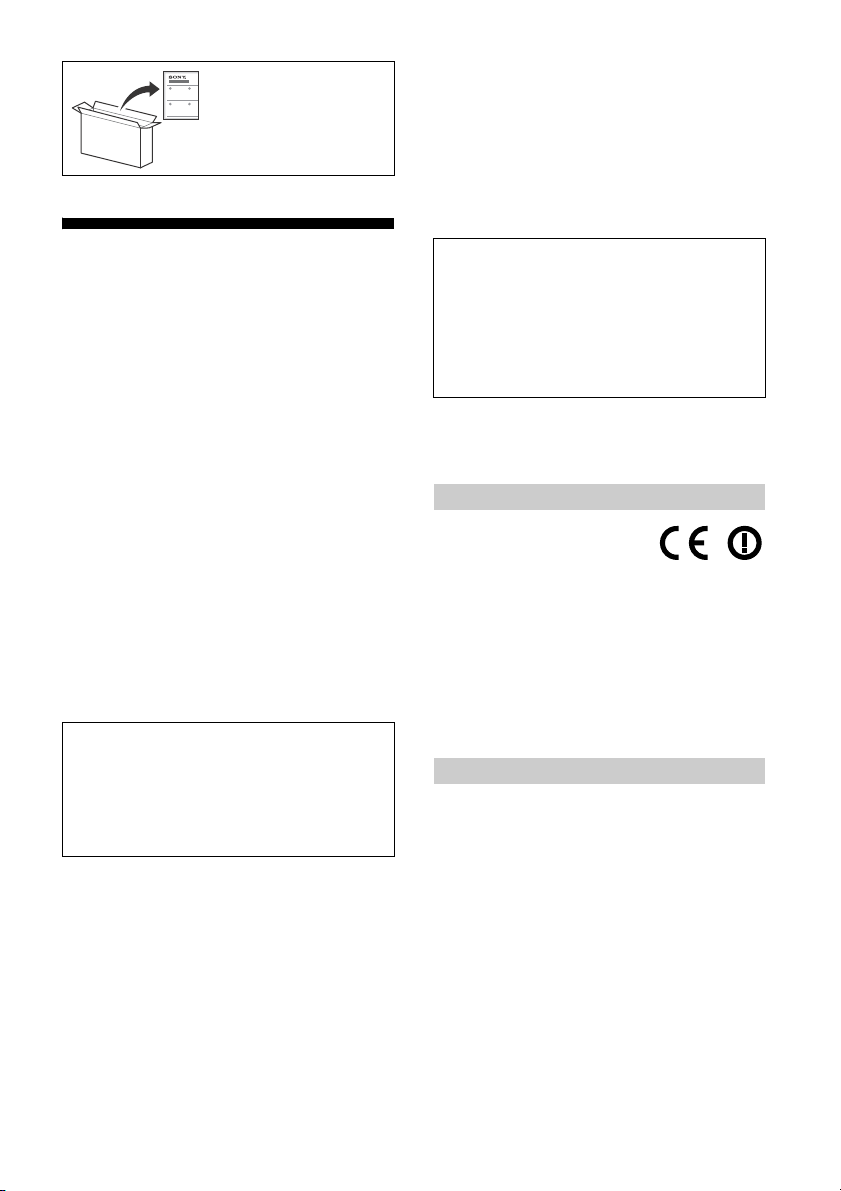
To a ttac h the Ta ble -Top
Stand, refer to the Setup
Gui
de.
Table of Contents
IMPORTANT NOTICE . . . . . . . . . . . . . . . . . . . . 2
Safety Information . . . . . . . . . . . . . . . . . . . . . 2
Protecting the TV Screen (OLED TV) . . . . . . . 3
Parts and Controls . . . . . . . . . . . . . . . . . . . 5
Controls and Indicators . . . . . . . . . . . . . . . . .5
Using Remote Control . . . . . . . . . . . . . . . . 6
Remote Control Parts Description. . . . . . . . .6
Connection Diagram . . . . . . . . . . . . . . . . . 8
Using Sound Bar (not supplied) . . . . . . . .11
Installing the TV to the Wall . . . . . . . . . . 12
Using the optional Wall-Mount Bracket
(SU-WL850 or SU-WL450) . . . . . . . . . . . . . . 12
Troubleshooting . . . . . . . . . . . . . . . . . . . . 13
Troubles and Solutions. . . . . . . . . . . . . . . . . 13
Specifications . . . . . . . . . . . . . . . . . . . . . . 14
Internet Connection and Data Privacy
This product connects to the internet during initial setup as so on
as a network is connected in order to confirm internet
connection, and later to configure the Home screen. Your IP
address is used in these and all other in ternet connections. If
you do not want yo ur IP address be used at all, do not set-up th e
wireless internet function and do not connect an internet cable.
Please refer to the privacy information presented in the set-up
screens for further details of internet connections.
Introduction
Thank you for choosing this Sony product.
Before operating the TV, please read this manual thoroughly and
retain it for future reference.
• Before operating the TV, please read the “Safety Information”
(page
2).
• Read the supplied Safety Information for additional safety
information.
• Images and illustrations used in t he Setup Guide and this
manual are for reference only and may differ from the actual
product.
Help
Find more troubleshooting and other useful information
directly from your TV. Press HELP on the remote control to
display a list of topics, or to search by keyword.
Help Guide (Manual)
For more detailed information, select [Help Guide] from the
Hel p men u on yo ur TV. You c an al so che ck the Help G uide from
your PC or smartphone (information provided on the back
cover of this manual).
Location of the identification label
Labels for the TV Model No., Production Date (year/month) and
Power Supply rating are located on the rear of the TV or package.
IMPORTANT NOTICE
Notice for Radio Equipment
Hereby, Sony Visual Products Inc. declares
that the radio equipment types
KD-65AG8, KD-55AG8 are in compliance
w
ith Directive 2014/53/EU. The full text of the EU declaration of
conformity is available at the following internet address:
http://www.compliance.sony.de/
Notice for customers: the following information is only applicable
o equipment sold in countries applying EU directives.
t
For this radio equipment, the follow ing restrictions on putting into
rvice or of requirements for authorization of use apply in
se
AT, BE, HR, CY, CZ, DK, EE, FI, FR, DE, EL, HU, IE, IT, LV, LT, LU, MT,
NL, PL, PT, SK, SI, ES, SE, UK, IS, LI, NO, CH, BG, RO, TR, AL, BA, MK,
MD, RS, ME, Kosovo :
5150 - 5350 MHz band is restricted to indoor operations only.
Safety Information
Installation/Set-up
Install and use the TV set in accordance with the instructions
below in order to avoid any risk of fire, electric shock or damage
and/or injuries.
Installation
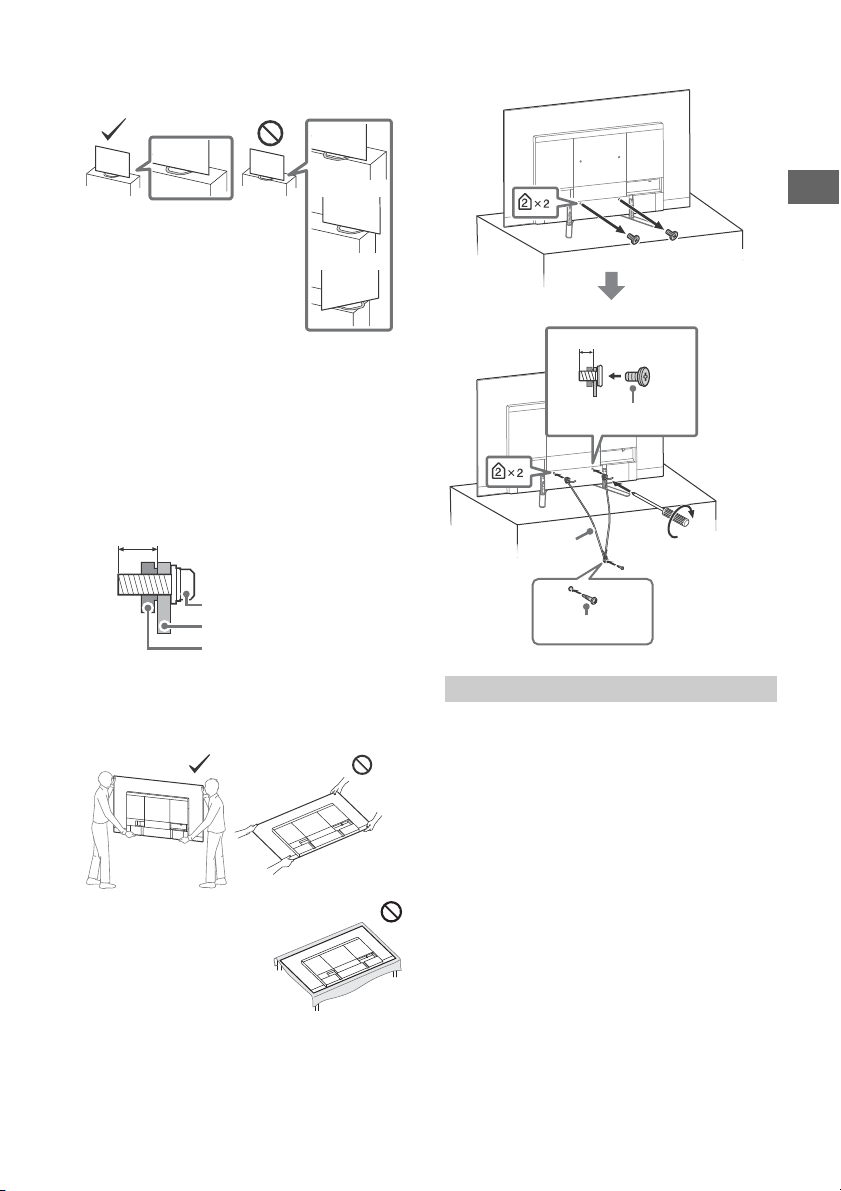
• The TV set should be installed near an easily accessible ma ins
socket.
• Place the TV set on a stable, level surface to prevent it from
fa
lling over an d causing personal injur y or property damage.
• Install the TV where it cannot be pulled, pushed, or knocked
over.
GB
2
Page 3
GB
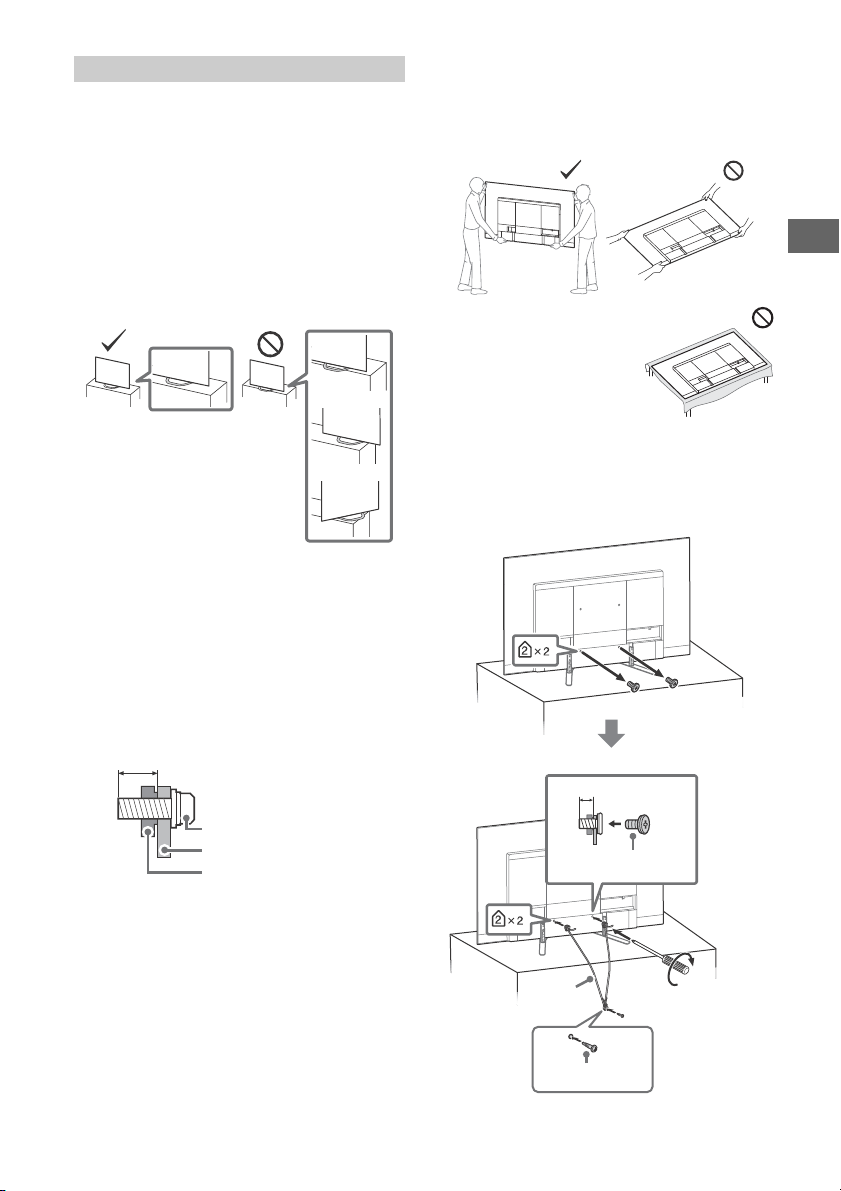
Screw (M6)
Wall-Mount Bracket
8 mm - 12 mm
TV’s rear cover
M6 screw (not supplied)
Cord
(not supplied)
Screw (not supplied)
8 mm - 12 mm
1.5 N∙m
{15 kgf∙cm}
• Instal l the TV so that the TV’s Table-Top Stand does not protrude
out from the TV stand (not supplied). If the TV’s Table-Top Stand
protrudes out from the TV stand, it may cause TV set to topple
over, fall down, and cause personal injury or damage to the TV.
• Only qualified service personnel should carry out wall-mount
installations.
• For safety reasons, it is strongly recommended that you use
Sony accessories, including:
Wall-Mount Bracket SU-WL850
Wall-Mount Bracket SU-WL450
• Be sure to use the screws supplied with the Wall-Mount Bracket
w
hen attaching the Wall-Mount Bracket to the TV set. The
supplied screws are designed as indicated by illustration when
measured from the attaching surface of the Wall-Mount Bracket.
The diameter and length of the screws differ depending on the
Wall-Mount Bracket model.
Use of screws other than t hose supplied may result in internal
d
amage to the TV set or cause it to fall, etc.
Topple prevention
Tran spo rti ng
• Before transporting the TV set, disconnect all cables.
• Two or three people are needed to transport a large TV set.
• When transporting the TV set by hand, hold it as shown below.
Do not put stress on the panel and the frame around the screen.
• When handling or mounting the
T
V set, do not lay down the TV.
• When transporting the TV set, do
n
ot subject it to jolts or excessive vibration.
• When transporting the TV set for repairs or when moving, pack
it
using the original carton and packing material.
Protecting the TV Screen (OLED TV)
Precautions to Protect the Screen from
Damage
Image retention
OLED TV‘s are susceptible to image retention (burn-in) due to the
characteristics of the materia ls used. Image retention may occur if
images are displayed in the same location on the screen
repeatedly or over extended periods of time. This is not a
malfunction of the TV. Avoid displaying images that may cause
image retention.
The following are examples of images that may
cause image retention:
• Content with black bars either on the top and bottom and/or
the left and right sides of the screen. (for example, Letterboxed,
4:3 screen, Standard definition)
• Static images such as photos.
• Video games that might have static conten t in some part of the
scr
een.
• On-screen menus, programme guides, channel logos etc.
• Static content from applications.
• On-screen tickers, such as those used for news and headlines.
3
GB
Page 4

To reduce the risk of image retention:
• Sony recomm ends that you turn off the TV normally by p ressing
the power button on the remote control or the TV.
• Fill the screen by changing [Wide mode] to eliminate the black
bars. Select [Wide mode] other than [Normal].
• Turn off the OSD (On Screen Display) by pressing the /
button, and turn off the menus from connected equipment. For
d
etails, refer to the instruction manuals for the connected
equipment.
• Avoid displaying static images with bright colours (including
white), clocks or logos on any portion of the screen.
• Set the picture settings based on the ambient conditions. The
Standard Picture is recommended for home use and when
viewing content that often displays the station logos, etc.
The TV has following features to help reduce/prevent image
r
etention.
Panel refresh
Panel refresh will automatically run to ad just the uniformity of the
TV screen after it has been in use for long periods of time. Panel
refresh can also be performed manually and should only be used
if image retention is very noticeable or you see the following
message: [Panel refresh did not finish…]
Caution:
• The Panel refresh function may affect the panel. As a reference,
perform the Panel refresh only once a year, do not perform it
more than once a year as it may affect the usable life of the
panel.
• Panel refresh takes about on e hour to complete.
• A white line may be displayed on the screen during the Panel
r
efresh, this is not a malfu nction of the TV.
• Panel refresh will only work when the room temperature is
between 10 ºC and 40 ºC.
Pixel shift
Automatically moves the image on the screen to prevent image
retention.
Other feature
The screen brightness is automatically reduced when displaying
still images, clocks, bright colours or logos etc.
GB
4
Page 5
GB
Parts and Controls
ȩ
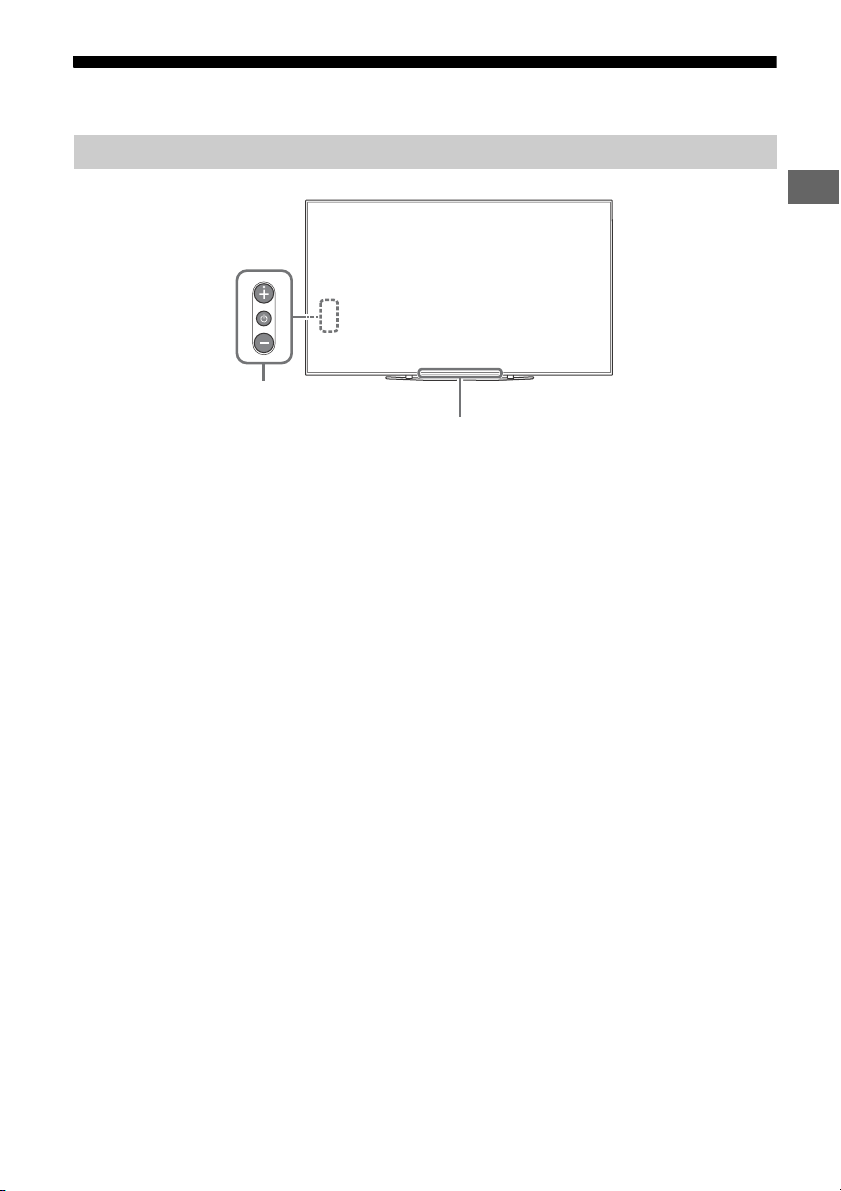
Controls and Indicators
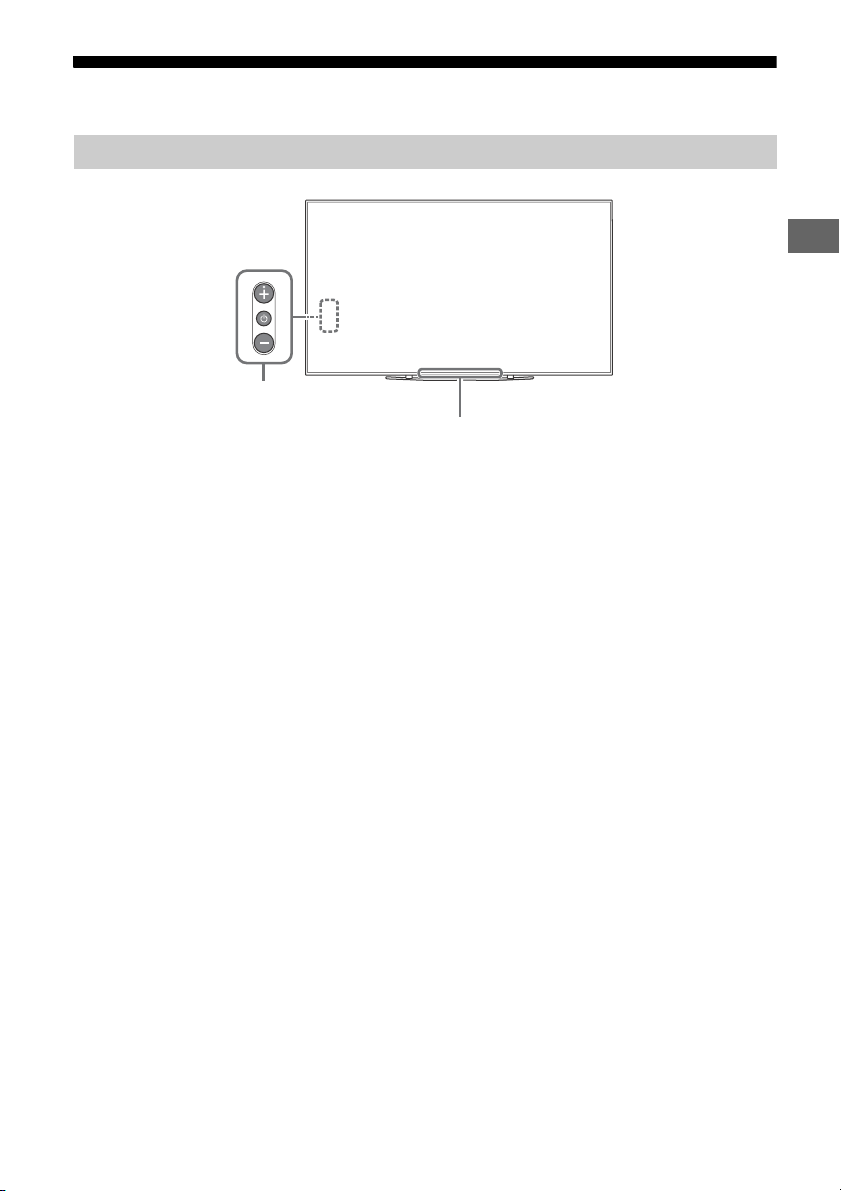
(Power) / + / –
When the TV is off,
Press to
When the TV is on,
Press and hold to
Press
then press + or – button to:
•Adjust the volume.
• Select the channel.
• Select the input source of TV.
power on.
power off.
repeatedly to change the function,
Remote Control sensor* /
Light sensor* / Illumination LED
The illumination LED lights up or blinks
according to the status of the TV.
For more information, refer to the Help
Gu
ide.
* Do not place anything near the sensor.
GB
5
Page 6
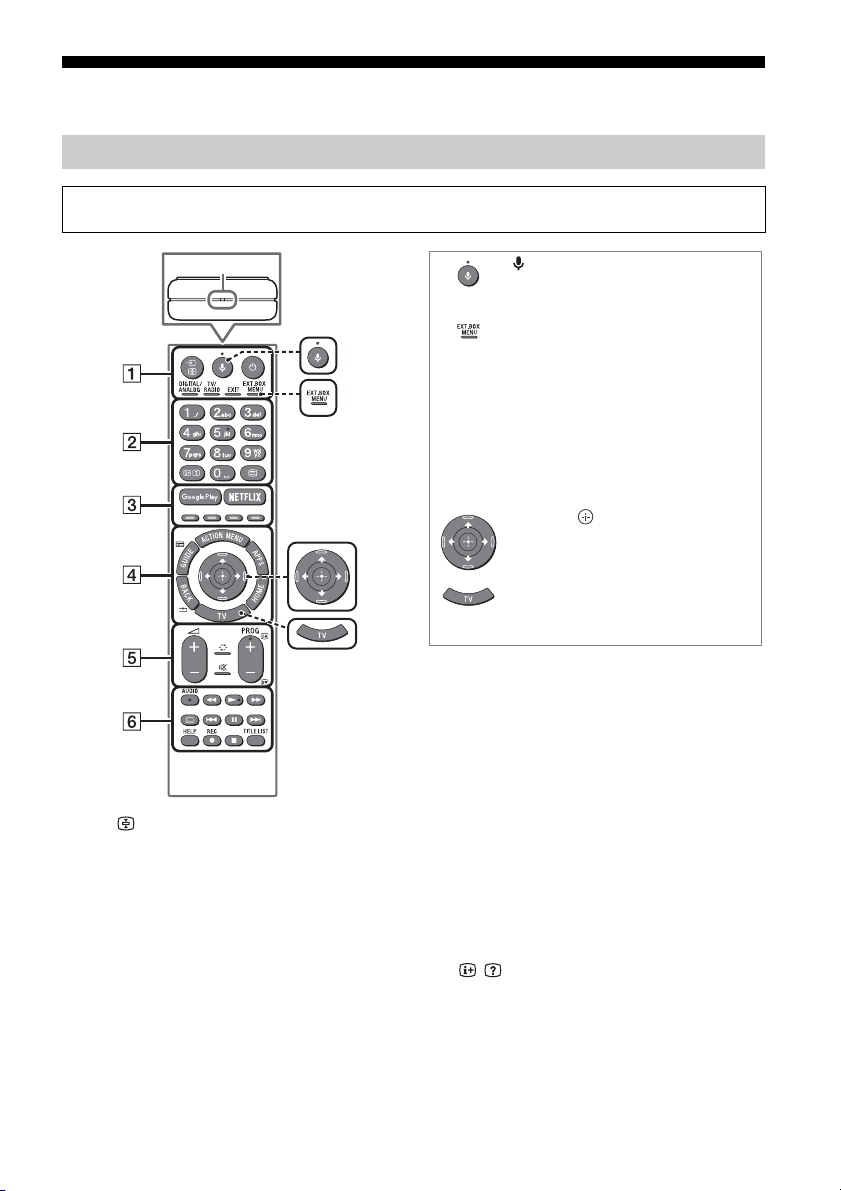
Using Remote Control
MIC
(Microphone)
Use voice search*. (e.g., Search
various content by voice.)
EXT.BOX MENU
Display the connected External Box
(cable/satellite box) menu.
• For models with supplied IR Blaster,
connect and set up the IR Blaster
(page 9).
• The External Box menu may be
displayed for some HDMI CEC
compatible devices when the IR
Blaster is not supplied/connected.
//// (Navigation D-Pad)
On screen menu navigation and
selection.
TV
Switch to a TV channel or input and
display the TV Menu Bar.
* The voice search requires an Internet connection.
Remote Control Parts Description
The remote control shape, location, availability and function of remote control buttons may vary
depending on your region/country/TV model.
/ (Input select/Text hold)
In TV mode: Display and select the input
source.
In Text mode: Hold the current page.
(TV standby)
Turn on or turn off the TV (standby mode).
DIGITAL/ANALOG
Switch between digital and analogue input.
TV/RADIO
Switch between TV or RADIO broadcasts.
GB
6
EXIT
Return to the previous screen or exit from
the menu. When an Interactive Application
service is available, press to exit from the
service.
Number buttons
/ (Info/Text reveal)
Display information.
(Text)
Display text information.
Page 7

GB
Google Play
Access the “Google Play” online service.
NETFLIX (Only on limited region/
country/TV model)
Access the “NETFLIX” online service.
Colour buttons
Execute corresponding function at that time.
ACTION MENU
Display a list of contextual functions.
GUIDE/
Display the digital programme guide, or EPG
of External Box (cable/satellite box) after
setting [IR Blaster setup] (IR Blaster
compatible models only).
APPS
Access various services and applications.
BACK/
Return to the previous screen.
HOME
Display the TV Home Menu.
+/– (Volume)
Adjust the volume.
(Jump)
Jump back and forth between two channels
or inputs. The TV alternates between the
current channel or input and the last
channel or input that was selected.
(Mute)
Mute the sound. Press again to restore the
sound.
PROG +/–//
In TV mode: Select the channel.
In Text mode: Select the next () or
previous () page.
AUDIO
Select the sound of multilingual source or
dual sound for the programme currently
being viewed (depend on programme
source).
//////
Operate media contents on the TV and
connected BRAVIA Sync-compatible device.
(Subtitle setting)
Turn subtitles on or off (when the feature is
available).
HELP
Display the Help menu. Help Guide can be
accessed from here.
REC
Record the currently viewed programme on
the USB HDD.
TITLE LIST
Display the Title list.
GB
7
Page 8
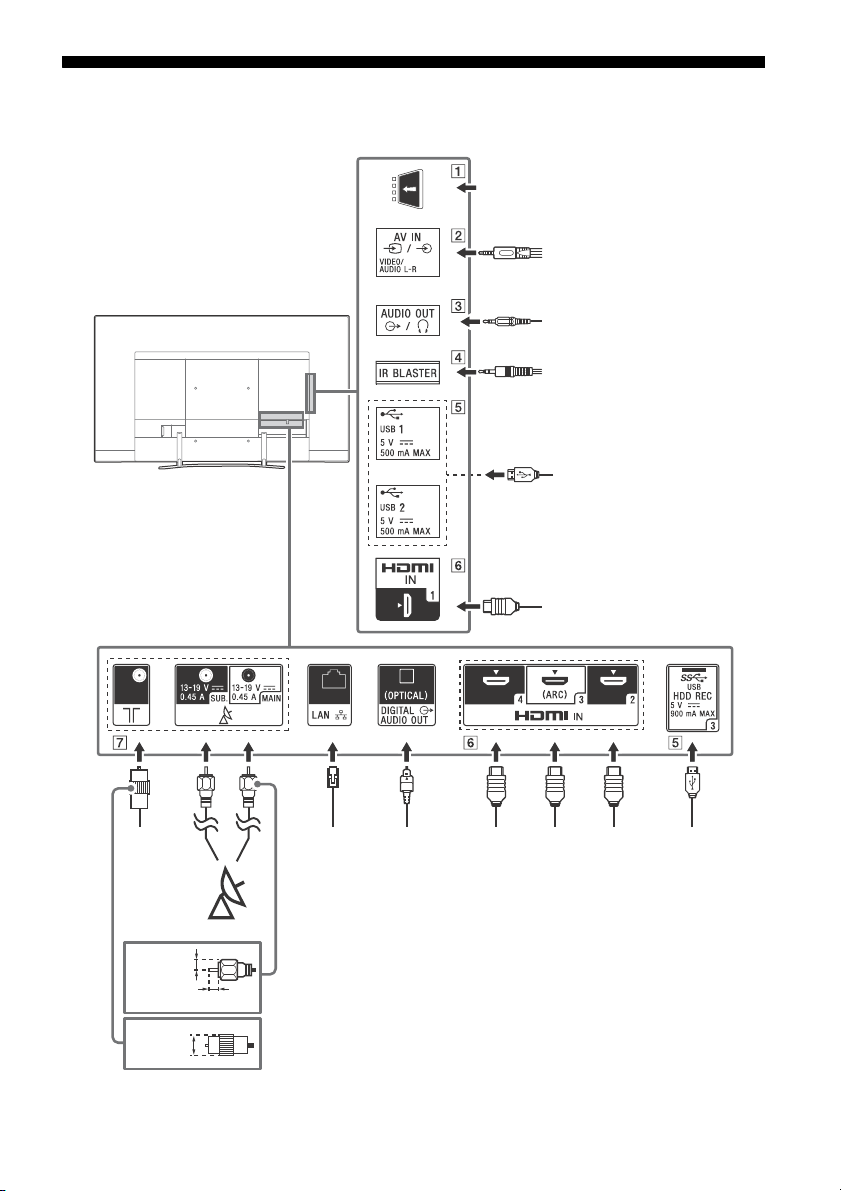
Connection Diagram
<
<
Cable/
Antenna/
External Box
Router
Satellite
Audio
System
with
ARC/
HDMI
Device
Digital still camera/
Camcorder/USB
storage media
Headphone/Audio
System/Subwoofer
7 mm
IR Blaster
HDMI
Device
HDMI Device
VCR/Video game
equipment/DVD player/
Camcorder/External Box*
1
1.5 mm
Conditional
Access Module
Digital still
camera/
Camcorder/USB
storage media/
USB HDD device
HDMI
Device
Audio System
with Optical
Audio Input
< 14 mm
For more information on connections, refer to the Help Guide by pressing HELP on the remote control.
GB
8
Page 9
GB
3.5 mm
1234
1: L
2: Video
3: Ground
4: R
< 12 mm
< 21 mm
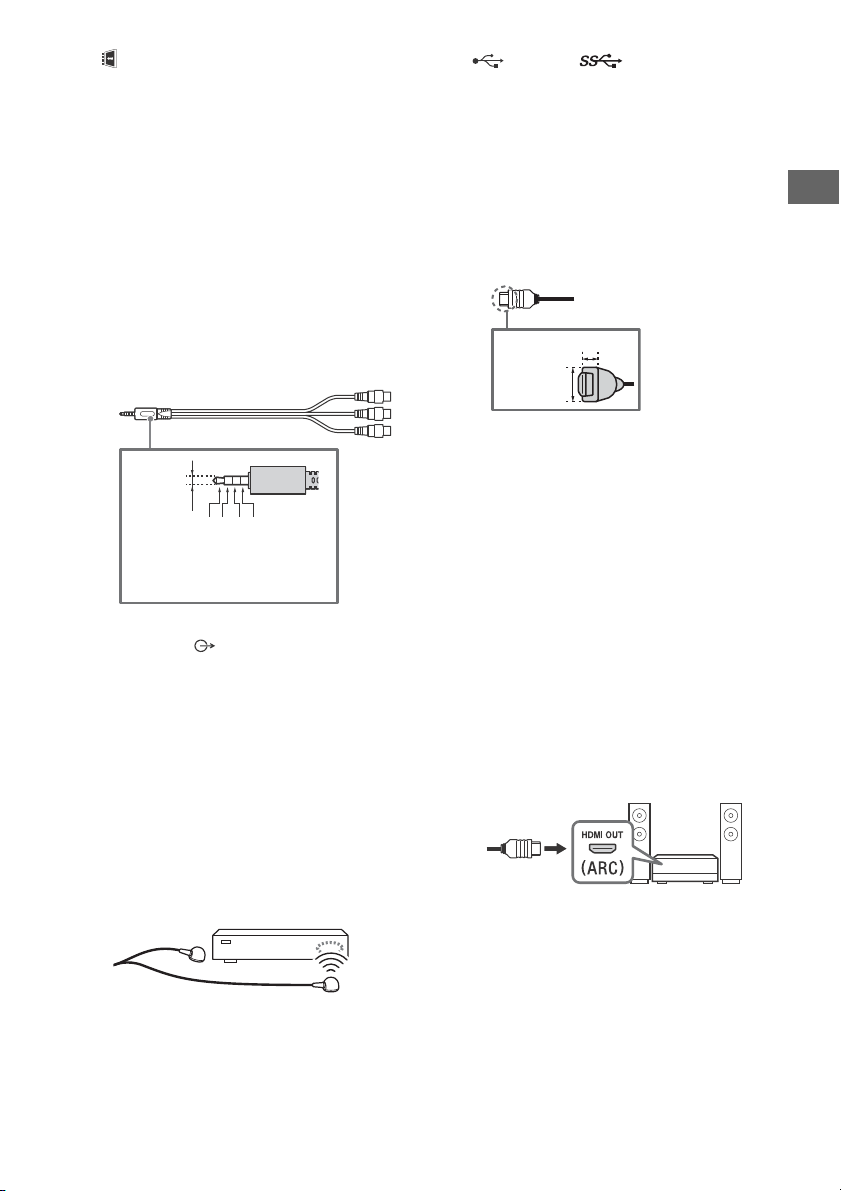
CAM (Conditional Access Module)
•Provides access to pay TV services. For
details, refer to the instruction manual
supplied with your CAM.
• Do not insert the smart card directly into
th
e TV CAM slot. It must be fitted into the
Conditional Access Module provided by
your authorised dealer.
• CAM is not supported in some countries/
a
reas. Check with your authorised dealer.
• A CAM message may appear when you
s
witch to a digital programme after using
the Internet video.
/ AV IN
• For a composite connection, use an
Analogue Extension Cable (not supplied).
•
AUDIO OUT /
• Supports 3-pole stereo mini jack only.
• To listen to the TV's sound through the
c
onnected equipment, press HOME.
Select [Settings] [Sound]
[Headphone/Audio out] and then select
the desired item.
IR BLASTER*
2
• Use your Sony remote control to control
your External Box (cable/satellite box).
Connect the IR Blaster Cable*
2
to the IR
Blaster port on your TV. Place one or both
of the other two ends as shown below.
USB 1/2, USB 3 (HDD REC)*
• Connecting a large USB device may
interfere with other connected devices
beside it.
• When connecting a large USB device,
c
onnect to the USB 1 port.
• Connect a USB HDD device to the USB 3
po
rt (blue).
HDMI IN 1/2/3/4
• HDMI interface can transfer the digital
video and audio on a single cable.
•
• HDMI IN 2/3
To enjoy high quality 4K 50p/60p
c
ontents, connect a Premium High Speed
HDMI cable to the HDMI IN 2/3 and set the
[HDMI signal format] to [Enhanced
format].
For details of supported formats, refer to
the “Specifications“ in this manual (page
14-16).
• HD
MI IN 3 ARC (Audio Return Channel)
Connect your audio system to the
HDMI IN 3 to route TV audio to your audio
sy
stem. An audio system that supports
HDMI ARC can send video to the TV, and
receive audio from the TV via the same
HDMI cable. If your audio system does not
support HDMI ARC, an additional
connection with DIGITAL AUDIO OUT
(OPTICAL) is necessary.
2
• To perform IR Blaster setup, press HO
and select [Settings] [External inputs]
[IR Blaster setup].
ME
GB
9
Page 10

(RF input), (Satellite input)
• Connections for terrestrial/cable and
satellite. Connection steps: SUB. MAIN
Antenna
• For SUB. jack, connect only when you are
us
ing twin tuner mode except for Single
Cable Distribution EN50494.
*1 For an external device which has only SCART AV
OUT, use a SCART-RCA adaptor and Analogue
Extension Cable.
*2 Only on limited region/country/TV model.
10
GB
Page 11
GB
Note
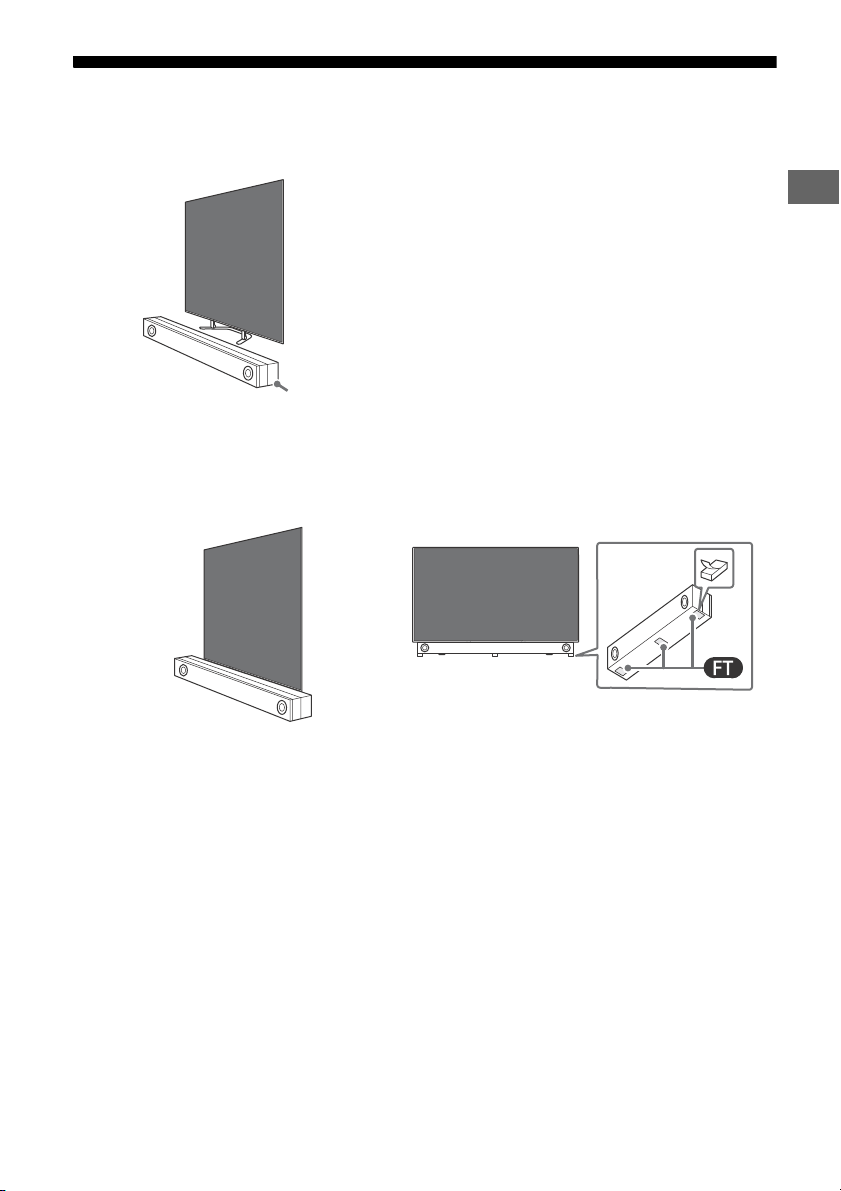
Recommended sound bar:
HT-ZF9* (not supplied)
Using Sound Bar (not supplied)
Recommended (in front of the TV)
Place the sound bar (not supplied) in front of the TV's Table-Top Stand.
Alternate (on the Table-Top Stand)
If there is not enough space to place the sound bar in front of the TV, attach the rubber feet (supplied
with the TV) to the bottom of the sound bar (not supplied) and place the sound bar on top of the
Tab le-Top Stan d.
* Only on limited region/country.
• Make sure that the sound bar height is not blocking the path between the remote control and the IR sensor on your
TV.
• By using rubber feet, the sound condition may vary depending on sound bar model.
• Do not cover the ventilation hole and the identification label with the rubber feet.
• Be sure to store the removed rubber feet in a safe place, keeping them away from children. (e.g., When sending the
und bar for repair)
so
11
GB
Page 12
Installing the TV to the Wall
Using the optional Wall-Mount Bracket (SU-WL850 or SU-WL450)
To Customers:
For product protection and safety reasons, Sony strongly recommends that installation of your TV be
p
erformed by Sony dealers or licensed contractors. Do not attempt to install it yourself.
To Sony Dealers and Contractors:
Provide full attention to safety during the installation, periodic maintenance and examination of this
pr
oduct.
Wall-Mount Bracket Installation Information
This TV’s instruction manual only provides the steps to prepare the TV for Wall-Mount installation
before it is installed on the wall.
For instructions on Wall-Mount Bracket installation, see the Installation Information (Wall-Mount
B
racket) on the product page for your TV model.
www.sony.eu/support/
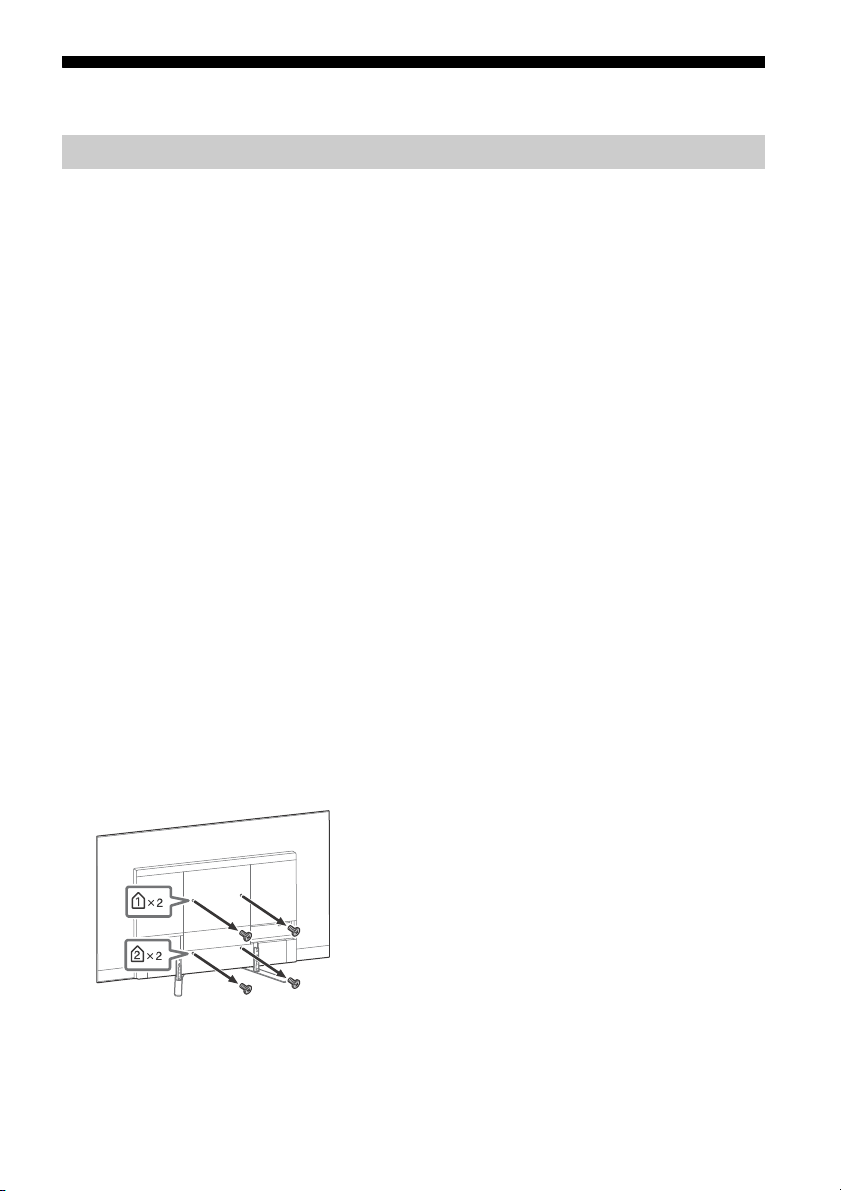
Preparing for Wall-Mount Installation
Use the Wall-Mount Bracket SU-WL850 (not supplied) or SU-WL450 (not supplied) to install the TV to
the wall.
Make sure to attach the Table-Top Stand before installing the TV to the wall by referring to the Setup
Gu
ide.
• Prepare the TV for the Wall-Mount Bracket before making cable connections.
• Follow the instruction guide provided with the Wall-Mount Bracket for your model. Sufficient
xpertise is required in installing this TV, especially to determine the strength of the wall for
e
withstanding the TV’s weight.
• Be sure to entrust the attachment of this product to the wall to Sony dealers or licensed
ontractors and pay adequate attention to safety during the installation. Sony is not liable for
c
any damage or injury caused by mishandling or improper installation.
• The screws for Wall-Mount Bracket are not supplied.
• Be sure to store the unused screws and Table-Top Stand in a safe place until you are ready to
ttach the Table-Top Stand. Keep the screws away from small children.
a
Remove the screws from the rear of the TV.
GB
12
Page 13
GB
Updating...
Troubleshooting
General troubleshooting for issues like: black
screen, no sound, frozen picture, TV does not
respond, or network is lost, do the following
steps.
1 Restart your TV by pressing the power button
on the remote control until a message
appears. The TV will restart. If the TV does not
recover, try unplugging the mains lead. Then
press the power button on the TV and wait for
two minutes, and plug in the mains lead.
2 Refer to the Help menu by pressing HELP on
the remote control.
3 Connect your TV to the Internet and perform
a software update. Sony recommends you to
keep your TV software updated. Software
updates provide new features and
performance improvements.
4 Visit Sony support website (information
provided on the front cover of this manual).
When [A new TV system software update is
available…] message is displayed.
Sony strongly recommends you to update the
T
V software by selecting [Update Now]. These
software updates improve your TV performance
or add new features.
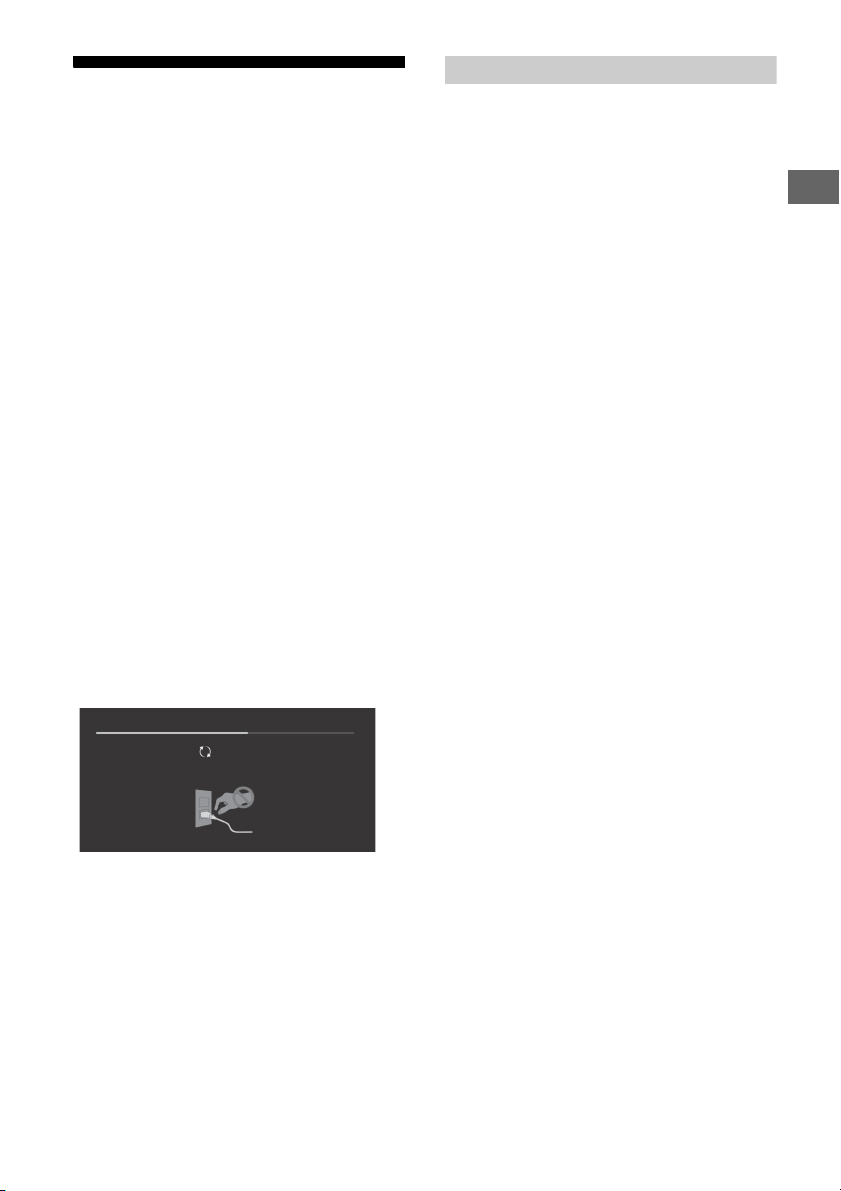
The following screen with [Updating…] will
a
ppear and the illumination LED flashes white
while software is updating.
Do not unplug the mains lead during the
so
ftware update. If you do, the software update
may not finish completely, and it may cause a
software malfunction. Software updates can
take up to 15 minutes.
When you plug in the TV, the TV may not be
a
ble to turn on for a while even if you press
the power button on the remote control or
the TV.
It takes time to initialize the system. Wait for
ab
out one minute, then operate it again.
Troubles and Solutions
When the illumination LED is flashing in red.
Count how many times it flashes (interval time is
three seconds).
Reboot the TV by disconnecting the mains lead
unti
l the illumination LED stopped flashing in red,
then turn on the TV.
If the problem persists, disconnect the mains
l
ead, and contact your dealer or Sony service
centre with the number of times the illumination
LED flashes.
Terrestrial/cable service cannot be received.
Check the antenna (aerial)/cable connection and
booster settings.
Select terrestrial/cable service by pressing
DIGITAL/ANALOG on the remote control. If the
broadcasting service is not displayed, press TV
and then press DIGITAL/ANALOG.
Terrestrial signal might be suppressed if there is a
strong signal supplied nearby. Set [LNA (CH ---)]
to [Off] in digital tuning settings.
After moving to a new house or trying to receive
new services, attempt a service search by
selecting [Digital tuning].
Satellite service cannot be received.
Check the satellite cable connection.
When [No signal. LNB overload detected…]
message is displayed, unplug the mains lead.
Then, ensure the satellite cable is not damaged
and the satellite signal line is not short-circuited
in the satellite connector.
The remote control does not function.
Replace the batteries.
The EXT.BOX MENU button on the remote
control does not work.
Connect and set up the IR Blaster (models with
supplied IR Blaster only) (page 9).
Connect HDMI CEC compatible device (except
models with supplied IR Blaster) and change to
that input.
The parental lock for broadcast password has
been forgotten.
Enter 9999 for the PIN code and select [Change
PIN code].
The TV surrounds become warm.
When the TV is used for an extended period, the
TV surrounds become warm. You may feel hot
when touching there by the hand.
GB
13
Page 14
The screen becomes darker while watching
Note
TV.
If the whole image or part of the image remains
still, the screen brightness will be gradually
reduced to prevent image retention. This is not a
malfunction of the TV.
You are concerned about image retention.
If the same image is displayed repeatedly or for
ong periods of time, image retention may
l
occur. To reduce image retention, we
recommend that you turn off the TV normally by
pressing the power button on the remote
control or the TV.
• Perform Panel refresh manually only when image
retention is particularly noticeable. As a reference,
perform it only once a year. Avoid performing it more
than once a year because it may affect the usable life
of the panel.
• Images that include clocks, logos and bright colours
(including white) easily cause image retention. Avoid
displaying these types of images for long periods of
time, otherwise image retention may occur.
A white line appears on the screen.
Panel refresh automatically runs after the TV has
been used for long periods of time to reduce
image retention. Panel refresh starts after the TV
is turned off and takes about one hour to
complete. A white line may be displayed on the
screen during the Panel refresh. This is not a
malfunction of the TV.
The message [Panel refresh did not finish…] is
displayed.
Panel refresh automatically runs after the TV has
been
used for long periods of time to reduce
image retention. If the TV is turned on, the
mains lead is unplugged, or the room
temperature falls outside of the range between
10 ºC and 40 ºC during the Panel refresh, the
process will not be completed and this message
will appear.
If Panel refresh started automatically, it will restart
when you turn off the TV with the remote control.
If Panel refresh initiated manually, you must
select it again.
Specifications
System
Panel system
OLED (Organic Light Emitting Diode) Panel
TV system
Depending on your country/area selection/TV
model
Analogue: B/G, D/K, I
Digital: DVB-T/DVB-C
DVB-T2*
Satellite*1: DVB-S/DVB-S2
Colour system
PAL/SECAM/NTSC3.58 (Video only)/NTSC4.43
(Video only)
Channel coverage
Depending on your country/area selection/TV
model
Analogue: UHF/VHF/Cable
Digital: UHF/VHF/Cable
Satellite*
Sound output
10 W + 10 W + 10 W + 10 W
Wireless technology
Protocol IEEE802.11ac/a/b/g/n
(IEEE802.11ac may not be available depending on
cou
ntries/regions.)
Bluetooth Version 4.1
Frequency band(s)
Wireless LAN (IEEE802.11ac/a/b/g/n)
Frequency range Output Power
2400 - 2483.5 MHz < 20.0 dBm
5150 - 5250 MHz < 23.0 dBm
5250 - 5350 MHz < 20.0 dBm
5470 - 5725 MHz < 20.0 dBm
5725 - 5850 MHz < 13.9 dBm
Frequency range Output Power
2400 - 2483.5 MHz < 10.0 dBm
RMF-TX220E
requency range Output Power
F
2400 - 2483.5 MHz < 10.0 dBm
1
1
: IF Frequency 950-2,150 MHz
Bluetooth
Bluetooth
GB
14
Page 15
GB
Software version
This radio equipment is intended to be used with
the approved version(s) of software that are
indicated in the EU Declaration of Conformity.
Press HE
LP on the remote control to know the
software version.
Remote control: _._.__.___
Press HOME,
Remote Control] [Software version].
The software loaded on this radio equipment is
v
erified to comply with the essential requirements
of the Directive 2014/53/EU.
then select [Settings] [Voice
Input/Output jacks
Antenna (aerial)/cable
75 ohm external terminal for VHF/UHF
Satellite antenna*
Female F Type Connector, 75 ohm.
DiSEqC 1.0, LNB 13 V/18 V & 22 kHz tone, Single
Ca
ble Distribution EN50494.
/ AV IN
Video/Audio input (mini jack)
HDMI IN 1/2/3/4 (support 4K resolution, HDCP
2.3-compatible)
Video:
4096 × 2160p (50, 60 Hz)*
(24 Hz)*
3840 × 2160p (24, 25, 30 Hz), 1080p (30, 50,
60 Hz), 1080/24p, 1080i (50, 60 Hz), 720p
(30, 50, 60 Hz), 720/24p, 576p, 576i, 480p, 480i,
PC Formats*
Audio:
5.1 channel linear PCM: 32/44.1/48/88.2/96/
1
76.4/192 kHz 16/20/24 bits, Dolby Digital,
Dolby Digital Plus and DTS
ARC (Audio Return Channel) (HDMI IN 3 only)
(Two channel linear PCM: 48 kHz 16 bits, Dolby
Digital, Dolby Digital Plus, DTS)
DIGITAL AUDIO OUT (OPTICAL)
Digital optical jack (Two channel linear PCM:
48 kHz 16 bits, Dolby Digital, DTS)
AUDIO OUT / (Stereo mini jack)
Headphone, Audio output, Subwoofer
1, 2, 3 (HDD REC)*
USB device port ( 3 USB HDD device for REC
feature)
USB port 1 and 2 support High Speed USB
(USB 2.0)
USB port 3 supports Super Speed USB (USB 3.1
Ge
n 1)
CAM (Conditional Access Module) slot
1
2*3
2
, 3840 × 2160p (50, 60 Hz)*3,
4
, 4096 × 2160p
5
LAN
10BASE-T/100BASE-TX connector (Depending on
the operating environment of the network,
connection speed may differ. The communication
rate and quality are not guaranteed.)
IR BLASTER *
IR Blaster Cable input (mini jack)
5
Others
Optional accessories
Wall-Mount Bracket: SU-WL850
Wall-Mount Bracket: SU-WL450
Operating temperature
0 ºC – 40 ºC
Operating humidity
10 % – 80 % RH (non-condensing)
Power, Product Fiche and others
Power requirements
220 V - 240 V AC, 50 Hz
Energy Efficiency Class
KD-65AG8: B
KD-55AG8: B
Screen size (measured diagonally) (Approx.)
KD-65AG8: 163.9 cm / 65 inches
KD-55AG8: 138.8 cm / 55 inches
Power consumption
In [Standard] mode
KD-65AG8: 167 W
KD-55AG8: 130 W
In [Vivid] mode
KD-65AG8: 487 W
KD-55AG8: 376 W
Annual energy consumption*
KD-65AG8: 232 kWh per year
KD-55AG8: 180 kWh per year
Standby power consumption*7*
0.50 W (27 W in software/EPG update mode)
6
8
Display resolution
3,840 dots (horizontal) × 2,160 lines (vertical)
Output Rating
USB 1/2
5 V , 500 mA MAX
USB 3
5 V , 900 mA MAX
Dimensions (Approx.) (w × h × d)
with Table-Top Stand
Standard position:
KD-65AG8: 145.0 × 85.4 × 29.0 cm
KD-55AG8: 122.9 × 73.0 × 29.0 cm
Sound bar position:
KD-65AG8: 145.0 x 90.4 x 29.0 cm
KD-55AG8: 122.9 x 78.0 x 29.0 cm
GB
15
Page 16

without Table-Top Stand
Note
KD-65AG8: 145.0 × 83.4 × 5.1 cm
KD-55AG8: 122.9 × 71.0 × 5.1 cm
Mass (Approx.)
with Tab le-Top St a nd
KD-65AG8: 22.5 kg
KD-55AG8: 19.8 kg
without Table-Top Stand
KD-65AG8: 20.3 kg
KD-55AG8: 17.6 kg
*1 Not all the TV sets have DVB-T2 or DVB-S/S2
technology or satellite antenna terminal.
*2 When 4096 × 2160p is input and [Wide mode] is
set to [Normal], the resolution is displayed as
3840 × 2160p. To display 4096 × 2160p, set
[Wide mode] setting to [Full 1] or [Full 2].
*3 HDMI IN 2/3 only. To support 18 Gbps, set [HDMI
signal format] to [Enhanced format].
*4 Refer to the Help Guide for details.
*5 Only on limited region/country/TV model.
*6 Energy consumption in kWh per year, based on
the power consumption of the television
operating 4 hours per day for 365 days.
The actual energy consumption will depend on
how the television is used.
*7 Specified standby power is reached after the TV
finishes necessary internal processes.
*8 Standby power consumption will increase when
your TV is connected to the network.
• Optional accessories availability depends on
countries/region/TV model/stock.
• Design and specifications are subject to change
without notice.
• Do not remove the dummy card or cover (availability
pends on TV model) from TV CAM (Conditional
de
Access Module) slot other than to insert a smart card
fitted in CAM.
Notes on Digital TV function
• Digital TV (DVB terrestrial, satellite and
cable), interactive services and network
functions may not be available in all
countries or areas. Some functions might
not be enabled or might not operate
correctly with some providers and network
environments. Some TV service providers
may charge a fee for their services.
• This TV supports digital broadcasting using
G-2, H.264/MPEG-4 AVC and H.265/
MPE
HEVC codecs, but compatibility with all
operator/service signals, which may
change over time, cannot be guaranteed.
Trademark Information
• The terms HDMI and HDMI High-Definition
Multimedia Interface, and the HDMI Logo
are trademarks or registered trademarks of
HDMI Licensing Administrator, Inc. in the
United States and other countries.
• Dolby, Dolby Vision, Dolby Audio, and the
e-D symbol are trademarks of Dolby
doubl
Laboratories. Manufactured under license
from Dolby Laboratories. Confidential
unpublished works. Copyright ©1992-2015
Dolby Laboratories. All rights reserved.
•“BRAVIA”, and BRAVIA Sync are
trademarks or registered marks of Sony
orporation.
C
• Gracenote, the Gracenote logo and
type, “Powered by Gracenote” logo are
logo
either registered trademarks or trademarks
of Gracenote, Inc. in the United States and/
or other countries.
• Vewd® Core. Copyright 1995-2019 Vewd
oftware AS. All rights reserved.
S
• Google, Google Play, Chromecast,
ouTube, Android TV and other related
Y
marks and logos are trademarks of Google
LLC.
• Wi-Fi®, Wi-Fi Alliance®, Wi-Fi Direct® and
acast® are registered trademarks of Wi-
Mir
Fi Alliance.
• The Wi-Fi CERTIFIED™ Logo is a
ertification mark of Wi-Fi Alliance.
c
• For DTS patents, see http://
tents.dts.com. Manufactured under
pa
license from DTS, Inc. DTS, the Symbol, &
DTS and the Symbol together are
registered trademarks, and DTS Digital
Surround is a trademark of DTS, Inc. © DTS,
Inc. All Rights Reserved.
• The Bluetooth® word mark and logos are
egistered trademarks owned by the
r
Bluetooth SIG, Inc. and any use of such
marks by Sony Corporation is under
license. Other trademarks and trade names
are those of their respective owners.
• Netflix is a registered trademark of Netflix,
c.
In
• DiSEqC™ is a trademark of EUTELSAT. This
supports DiSEqC 1.0. This TV is not
TV
intended for controlling motorized
antennas.
• TUXERA is a registered trademark of Tuxera
nc. in the US and other countries.
I
GB
16
Page 17
GB
• USB-IF SuperSpeed USB Trident logo is a
registered trademark of USB Implementers
Forum, Inc.
• All other trademarks are the property of
their respective owners.
GB
17
Page 18
Remarque
Pour attacher le support
de table, reportez-vous au
Gui
de d’installation.
Table des matières
AVIS IMPORTANT. . . . . . . . . . . . . . . . . . . . . . . 2
Consignes de sécurité . . . . . . . . . . . . . . . . . . 3
Protection de l’écran du téléviseur
(Téléviseur OLED) . . . . . . . . . . . . . . . . . . . . . .4
Pièces et commandes . . . . . . . . . . . . . . . . 5
Commandes et voyants . . . . . . . . . . . . . . . . . 5
Utilisation de la télécommande . . . . . . . . 6
Description des pièces de la
télécommande . . . . . . . . . . . . . . . . . . . . . . . . 6
Schéma de connexion . . . . . . . . . . . . . . . . 8
Utilisation de la barre de son
(non fournie). . . . . . . . . . . . . . . . . . . . . . . .11
Installation du téléviseur au mur . . . . . . 12
Utilisation du Support de fixation murale
en option (SU-WL850 ou SU-WL450) . . . . . 12
Dépannage . . . . . . . . . . . . . . . . . . . . . . . . 13
Problèmes et solutions . . . . . . . . . . . . . . . . 13
Spécifications . . . . . . . . . . . . . . . . . . . . . . 15
Connexion Internet et confidentialité des données
Ce produit se connecte à Internet au cours de la configuration
initiale dès qu’un réseau est connecté afin de confirmer la
connexion Internet, puis ultérieurement pour configurer l’écran
d’accueil. Votre adresse IP est utilisée dans ces connexions
Internet et toutes les autres. Si vous ne voulez pas que votre
adresse IP soit utilisée, ne configurez pas la fonction Internet
sans fil et ne connectez pas de câble Internet. Veuillez vous
référer aux informations de confidentialité présentées dans les
écrans de configuration pour en savoir plus sur les connexions
Internet.
Introduction
Sony vous remercie d’avoir choisi ce téléviseur.
Avant de l’utiliser, nous vous invitons à lire attentivement ce
manuel et à le conserver pour vous y référer ultérieurement.
• Avant d’utiliser le téléviseur, lisez les « Consignes de sécurité »
(page
3).
• Veuillez lire les Consignes de sécurité fournies pour plus
d’informations sur la sécurité.
• Les images et illustrations reprises dans ce manuel et dans le
Guide d’installation sont fournies pour référence un iquement et
peuvent présenter des différences par rapport au produit
proprement dit.
Aide
Vous trouverez des renseignements supplémentaires sur le
dépannage et d’autres informations utiles directement sur
votre téléviseur. Appuyez sur HELP sur la télécommande pour
afficher une liste de thèmes ou cherchez par mot-clé.
Guide d’aide (Manuel)
Pour obtenir des informations supplémentaires, sélectionnez
[Guide d'aide] du menu Aide sur votre téléviseur. Vous pouvez
également consulter le Guide d’aide depuis votre PC ou
smartphone (informations fournies sur le cache a rrière de ce
manuel).
Emplacement de l’étiquette d’identification
Les étiquettes reprenant le numéro de modèle, la date de
production (année/mois) et les caractéristiques nominales de
l’alimentation se trouvent à l’arrière du téléviseur ou de
l’emballage.
AVIS IMPORTANT
Avis concernant les
équipements radio
Le soussigné, Sony Visual Products Inc.,
déclare que les équipements radioélectriques de type
KD-65AG8, KD-55AG8 sont conformes à la directive 2014/53/UE.
Le texte complet de la déclaration UE de conformité est
disponible à l’adresse internet suivante :
http://www.compliance.sony.de/
Avis aux clients : les informations suivantes s’appliquent
uniquement aux appareils vendus dans les pays qui appliquent
les directives de l’UE.
Pour cet équipement radio, les restrictions de mise en service ou
e demandes d’autorisation d’utilisation suivantes s’appliquent
d
en AT, BE, HR, CY, CZ, DK, EE, FI, FR, DE, EL, HU, IE, IT, LV, LT, LU, MT,
NL, PL, PT, SK, SI, ES, SE, UK, IS, LI, NO, CH, BG, RO, TR, AL, BA, MK,
MD, RS, ME, Kosovo :
La bande 5 150-5 350 MHz est limitée aux utilisations en intérieur
niquement.
u
FR
2
Page 19
FR
Vis (M6)
Support de fixation murale
8 mm - 12 mm
Couvercle arrière du téléviseur
Vis M6 (non fournie)
Cordon
(non fourni)
Vis (non fournie)
8 mm - 12 mm
1,5 N∙m
{15 kgf∙cm}
Consignes de sécurité
Installation/Mise en place
Installez et ut ilisez le téléviseur conformément au x instructions
ci-dessous afin d’éviter tout risque d’incendie, d’électrocution ou
autre dommage et/ou blessure.
Installation
• Le téléviseur doit être installé à proximité d’une prise de courant
aisément accessible.
• Positionnez le téléviseur sur une surface stable et horizontale
afin d'éviter qu'il ne tombe, n'entraîne des blessures ou
n'endommage des biens.
• Installez le téléviseur dans un endroit où vous ne risquez pas de
le p
ousser, de le tirer ou de le renverser.
• Installez le téléviseur de façon à ce que son support de table ne
dépasse pas du support TV (non fourni). Si le support de table
dépasse du support TV, le téléviseur risque d’être renversé, de
tomber, d’être endommagé ou de provoquer des blessures.
• L’installation murale du téléviseur doit être confiée à un
t
echnicien spécialisé.
• Pour des raisons de sécurité, il est vivement recommandé
d’utiliser les accessoires Sony, notamment :
S
upport de fixation murale SU-WL850
Support de fixation murale SU-WL450
• Veillez à bien utiliser les vis fournies avec le Support de fixation
murale lors de la mise en place du Support de fixation murale
sur le téléviseur. Les vis fournies sont conçues de la manière
illustrée, mesurées à partir de la surface de fixation du Support
de fixation murale.
Leur diamètre et leur longueur varient suivant le modèle de
S
upport de fixation murale.
L’utilisation de vis autres que celles fournies peut occasionner
des dégâts à l’intérieur du téléviseur ou provoquer sa chute, etc.
Tran spo rt
• Avant de transporter le téléviseur, débranchez tous ses câbles.
• La présence de deux ou trois personnes est nécessaire pour le
transport des téléviseurs de grande taille.
• Pour transporter le téléviseur à la main, saisissez-le de la
manière illustrée. N’exercez aucune pression sur le panneau et
le cadre qui l’entoure.
• Lors de la manipulation ou du
mo
ntage du téléviseur, ne
couchez pas le téléviseur.
• Lorsque vous transportez le téléviseur, ne le soumettez pas à
d
es secousses ou des vibrations excessives.
• Lorsque vous transportez le téléviseur pour le porter à réparer
ou lorsque vous déménagez, glissez-le dans son emballage et
son carton d’origine.
Prévention des basculements
FR
3
Page 20

Protection de l’écran du téléviseur
(Téléviseur OLED)
Précautions à prendre pour protéger l’écran
des dommages
Rémanence d’image
Les téléviseurs OLED sont sensibles à la rémanence d’image en
raison des caractéristiques des matériaux utilisés. La rémanence
d’image peut survenir si des images s’affichent plusieurs fois au
même emplacement sur l’écran ou pendant des périodes
prolongées. Il ne s’agit pas d’un dysfonctionnement du téléviseur.
Évitez d’afficher des images pouvant causer une rémanence
d’image.
Voici des exemples d’images pouvant causer une
rémanence d’image :
• Contenu avec des bandes noires en haut et en bas et/ou sur la
gauche et la droite de l’écran. (ex : écran 4:3 « letterboxé »,
définition Standard)
• Images statiques, comme des ph otos.
• Jeux vidéo pouvant avoir un contenu statique sur une partie de
l’
écran.
• Menus à l’écran, guides des programmes, logos des chaînes,
etc.
• Contenu statique des applications.
• Téléscripteurs à l’écran, comme ceux utilisés dans les journaux
télévisés et les titres.
Pour réduire le risque de rémanence d’image :
• Sony vous recommande de mettre le téléviseur hors tension
normalement en appuyant sur le bouton marche de la
télécommande ou du téléviseur.
• Remplissez l’écran en modifiant [Mode Large] pour éliminer les
bandes noires. Sélectionnez un [Mode Large] autre que [4:3].
• Désactivez l’OSD (affichage sur écran) en appuyant sur le
bo
uton / puis désactivez les menus de l’appareil
raccordé. Pour plus de détails, reportez-vous au mode d’emploi
de l’appareil raccordé.
• Évitez d’afficher des images statiques aux couleurs vives (y
compris du blanc), des horloges ou des logos sur une partie de
l’écran.
• Configurez les réglages de l’image en fonction des conditions
am
biantes. L’image Standard est recommandée pour un usage
domestique et lors de la visualisation d’un contenu affichant
souvent les logos de la station, etc.
Le téléviseur possède les fonctionnalités suivantes pour aider à
r
éduire/empêcher la rémanence d’image.
Actualisation du panneau
L’actualisation du panneau s’exécute automatiquement pour
ajuster l’uniformité de l’écran du téléviseur après qu’il a été utilisé
pendant de longues périodes. L’actualisation du panneau peut
également être effectuée manuellement et ne doit être utilisée
que si la rémanence d’image est très visible ou si vous voyez le
message suivant : [L'actu alisation du panneau ne s'est pas
terminée…]
Attention :
• La fonction Actualisation du panneau peut affecter le panneau.
En guise de référence, effectuez l’actualisation du panneau une
seule fois par an et pas plus, car elle peut réduire la durée de vie
du panneau.
• L’actualisation du panneau dure environ une heure.
• Une ligne blanche peut s’afficher sur l’écran lors de
l
’actualisation du panneau ; il ne s’agit pas d’un
dysfonctionnement du téléviseur.
• L’actualisation du panneau ne fonctionne que lorsque la
te
mpérature ambiante est comprise entre 10 ºC et 40 ºC.
Décalage des pixels
Place automatiquement l’image sur l’écran pour empêcher la
rémanence d’image.
Autre fonctionnalité
La luminosité de l’écran est automatiquement réduite lors de
l’affichage d’images fixes, d’horloges, de couleurs vives ou de
logos, etc.
FR
4
Page 21
FR
Pièces et commandes
ȩ
Commandes et voyants
(Alimentation) / + / –
Quand le téléviseur est hors tension,
Appuyez sur po
Quand le téléviseur est sous tension,
Maintenez en
tension.
Appuyez sur
de fonction, puis appuyez sur la touche + ou
– pour :
• Réglez le volume.
• Sélectionnez la chaîne.
• la sélection de la source d’entrée du
tél
éviseur.
Capteur de télécommande* /
Capteur de lumière* / Affichage LED
L’affichage LED s’allume ou clignote selon
l’état du téléviseur.
Pour plus d’informations, consultez le Guide
d’
aide.
* Ne posez aucun objet à proximité du capteur.
ur le mettre sous tension.
foncé pour le mettre hors
plusieurs fois pour changer
FR
5
Page 22
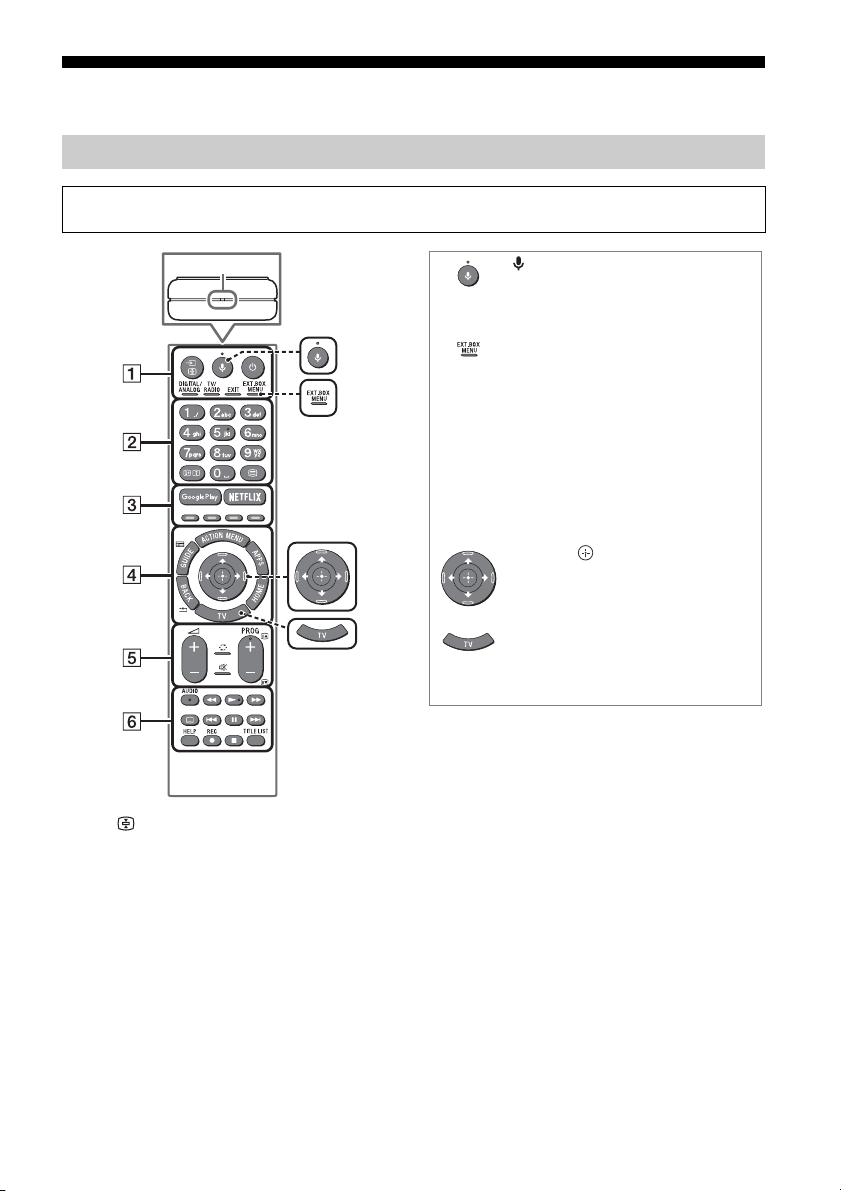
Utilisation de la télécommande
MIC
(Microphone)
Utilisez la recherche vocale*. (par ex.,
recherchez différents contenus par la
voix).
EXT.BOX MENU
Affichez le menu du Boîtier Externe
raccordé (câble/satellite).
• Pour les modèles fournis avec IR
Blaster, raccordez et configurez IR
Blaster (page 9).
• Le menu du Boîtier Externe peut
être affiché pour certains
périphériqu es externes compatibles
avec HDMI CEC lorsqu’IR Blaster
n’est pas fourni/raccordé.
//// (Touches
directionnelles de navigation)
Navigation et sélection du menu à
l’écran.
TV
Commutez sur une chaîne ou une
entrée TV et affichez la barre de
menu du téléviseur.
* La recherche vocale nécessite une connexion à
Internet.
Description des pièces de la télécommande
La forme de la télécommande, l’emplacement, la disponibilité et la fonction des touches de la
télécommande peuvent varier selon votre région/pays/modèle de téléviseur.
/ (Sélection de l’entrée/Maintien
du Télétexte)
En mode TV : Pour afficher et sélectionner la
source d’entrée.
En mode Télétexte : Maintenez la page en
co
urs.
(Veille du téléviseur)
Mettez le téléviseur sous ou hors tension
(mode veille).
DIGITAL/ANALOG
Passez de l’entrée numérique à l’entrée
analogique et vice versa.
FR
6
TV/RADIO
Passez de la diffusion TV à la diffusion
RADIO et vice versa.
EXIT
Revenez à l’écran précédent ou quittez le
menu. Quand un service d’application
interactive est disponible, appuyez sur cette
touche pour quitter le service.
Page 23
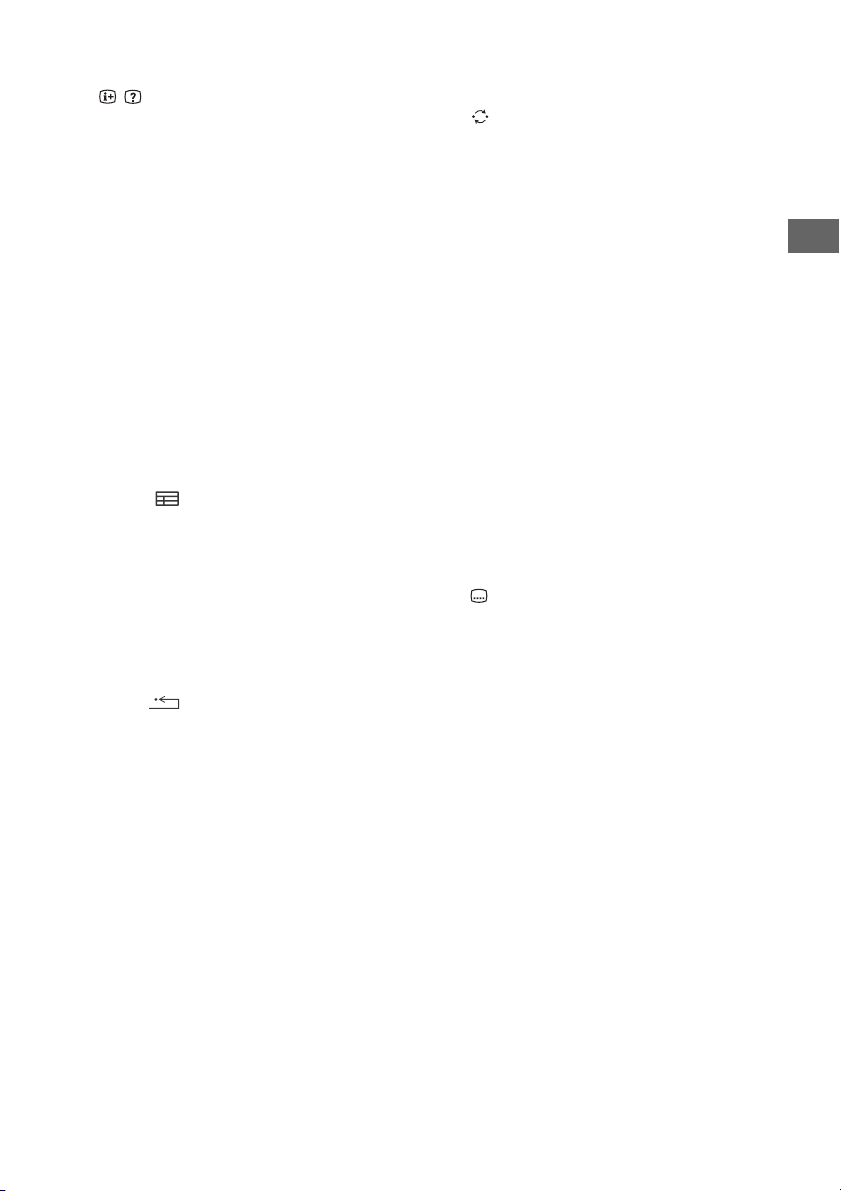
FR
Touches numériques
/ (Affichage des infos/du Télétexte)
Affichez des informations.
(Télétexte)
Affichez les informations de Télétexte.
Google Play
Accédez au service en ligne « Google Play ».
NETFLIX (Uniquement dans certains
pays ou certaines régions/modèle de
téléviseur)
Accédez au service en ligne « NETFLIX ».
Touches de couleur
Exécutez la fonction correspondante à ce
moment.
ACTION MENU
Affichez une liste des fonctions
contextuelles.
GUIDE/
Affichez le guide des programmes
numériques, ou EPG du boîtier externe
(boîtier câble/satellite) après le réglage
[Régler IR Blaster] (modèles compatibles IR
Blaster uniquement).
APPS
Accédez à de nombreux services et
applications.
BACK/
Revenez à l’écran précédent.
HOME
Affichez le menu Accueil du téléviseur.
+/– (Volume)
Réglez le volume.
(Saut)
Basculez entre deux chaînes ou entrées. Le
téléviseur affiche successivement la chaîne
ou l’entrée en cours et la dernière chaîne ou
entrée sélectionnée.
(Coupure du son)
Coupez le son. Appuyez à nouveau sur la
touche pour rétablir le son.
PROG +/–//
En mode TV : Sélectionnez la chaîne.
En mode Télétexte : Sélectionnez la page
su
ivante () ou précédente ().
AUDIO
Pour sélectionner le son d’une source
multilingue ou un double son pour le
programme en cours de visionnage (selon la
source du programme).
//////
Reproduisez le contenu multimédia du
téléviseur et du périphérique raccordé
compatible BRAVIA Sync.
(Réglage sous-titre)
Activez ou désactivez les sous-titres
(lorsque cette fonction est disponible).
HELP
Affichez le menu Aide. Le Guide d’aide est
accessible à partir de là.
REC
Enregistre le programme actuellement
regardé sur le disque dur USB.
TITLE LIST
Affichez la liste des titres.
FR
7
Page 24
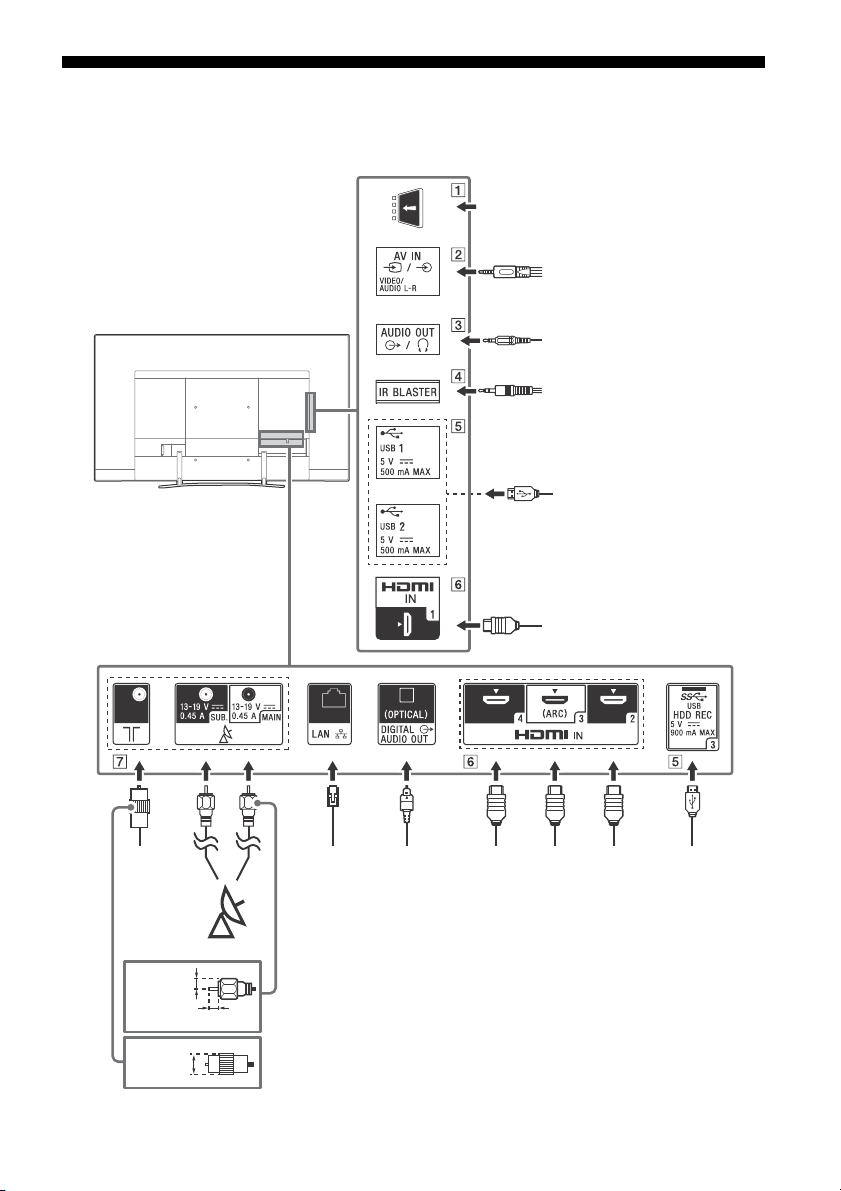
Schéma de connexion
<
<
Câble/
Antenne/
Boîtier
Externe
Routeur
Satellite
Système
audio
avec
périphérique
ARC/
HDMI
Appareil photo numérique/
caméscope/support de
stockage USB
Casque/Système audio/
Caisson de graves
7 mm
IR Blaster
Périphérique
HDMI
Périphérique HDMI
Magnétoscope/Matériel de
jeu vidéo/Lecteur DVD/
Caméscope/Boîtier Externe*
1
1,5 mm
Module pour système à
contrôle d’accès
Appareil
photo
numérique/
Caméscope/
Support de
stockage
USB/
Périphérique
USB à disque
dur
Périphérique
HDMI
Système
audio
avec
Entrée
audio
optique
< 14 mm
Pour plus d’informations sur les connexions, consultez le Guide d’aide en appuyant sur la touche HELP
de la télécommande.
FR
8
Page 25
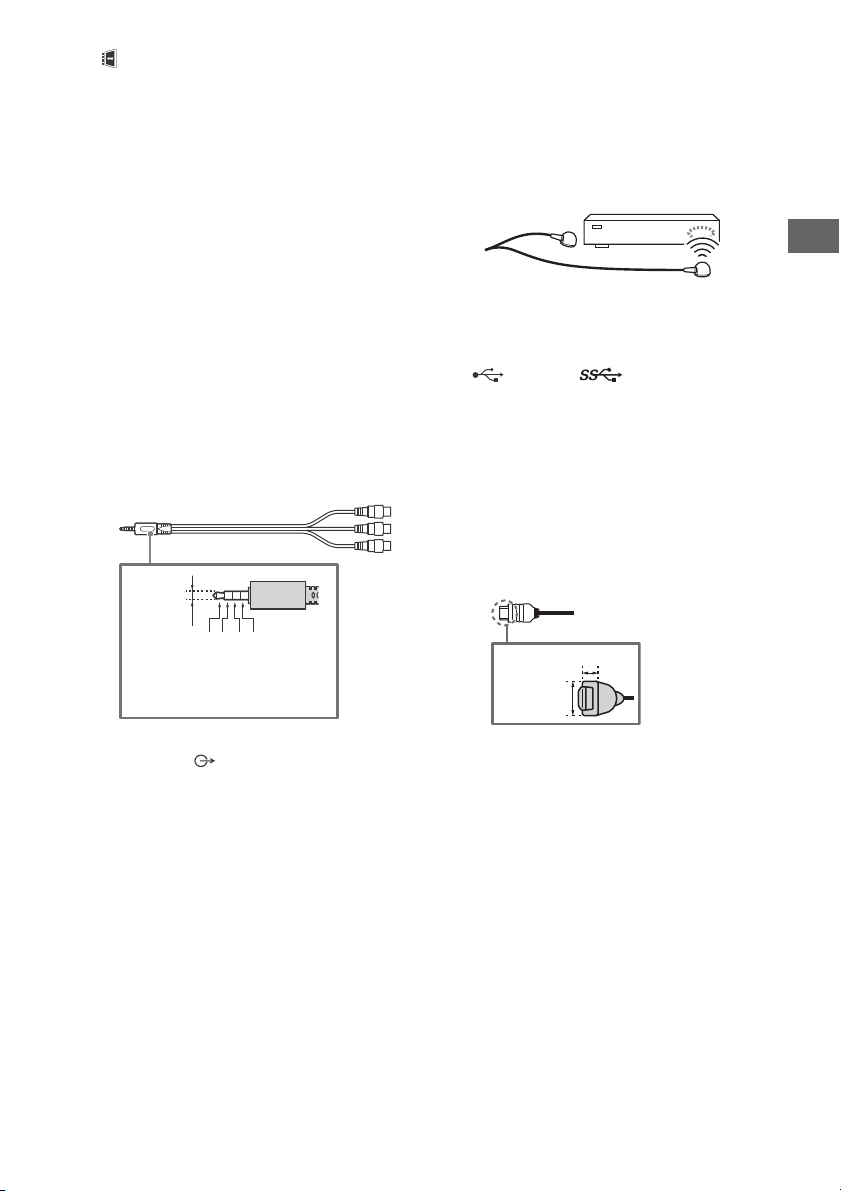
FR
3,5 mm
1234
1 : L
2 : Vidéo
3 : Terre
4 : R
< 12 mm
< 21 mm
CAM (Module pour système à
contrôle d’accès)
• Permet d’accéder à un service télévisuel
payant. Pour plus de détails, reportezvous au mode d’emploi fourni avec votre
CAM.
• N’insérez pas la carte à puce directement
da
ns l’emplacement CAM du téléviseur.
Elle doit être insérée dans le module CAM
(Module pour système à contrôle d’accès)
fourni par votre revendeur agréé.
• CAM n’est pas pris en charge dans certains
p
ays ou certaines régions. Vérifiez auprès
de votre revendeur agréé.
• Il se peut qu’un message CAM s’affiche
l
orsque vous basculez vers un programme
numérique après l’utilisation de la vidéo
Internet.
/ AV IN
• Dans le cas d’une connexion composite,
utilisez un câble d’extension analogique
(non fourni).
•
IR BLASTER*
• Utilisez votre télécommande Sony pour
contrôler votre Boîtier Externe (câble/
satellite). Raccordez le câble d’IR Blaster*
au port IR Blaster de votre téléviseur.
Placez une ou deux des deux autres
extrémités tel qu’illustré ci-dessous.
• Pour configurer IR Blaster, appuyez sur
HO
[Entrées externes] [Régler IR Blaster].
2
ME puis sélectionnez [Paramètres]
USB 1/2, USB 3 (HDD REC)*
• Le raccordement d’un grand périphérique
USB peut interférer avec les autres
périphériques raccordés.
• Pour raccorder un grand périphérique
US
B, branchez-le au port USB 1.
• Raccordez un périphérique USB à disque
dur a
u port USB 3 (bleu).
HDMI IN 1/2/3/4
• L’interface HDMI peut transférer la vidéo
et l’audio numériques sur un seul câble.
•
2
2
AUDIO OUT /
• Prend en charge une mini-prise stéréo à
3 pôles uniquement.
• Pour écouter le son du téléviseur via
l
’équipement raccordé, appuyez sur
HOME. Sélectionnez [Paramètres] [Son]
[Sortie casque/audio], puis
sélectionnez l’élément de votre choix.
• HDMI IN 2/3
Pour profiter de contenus de haute qualité
en 4
K 50p/60p, raccordez un câble HDMI
haute vitesse premium à HDMI IN 2/3 et
réglez [Format du signal HDMI] sur
[Format amélioré].
Pour plus détails sur les formats pris en
c
harge, reportez-vous aux
« Spécifications » dans ce manuel (page
15-16).
FR
9
Page 26
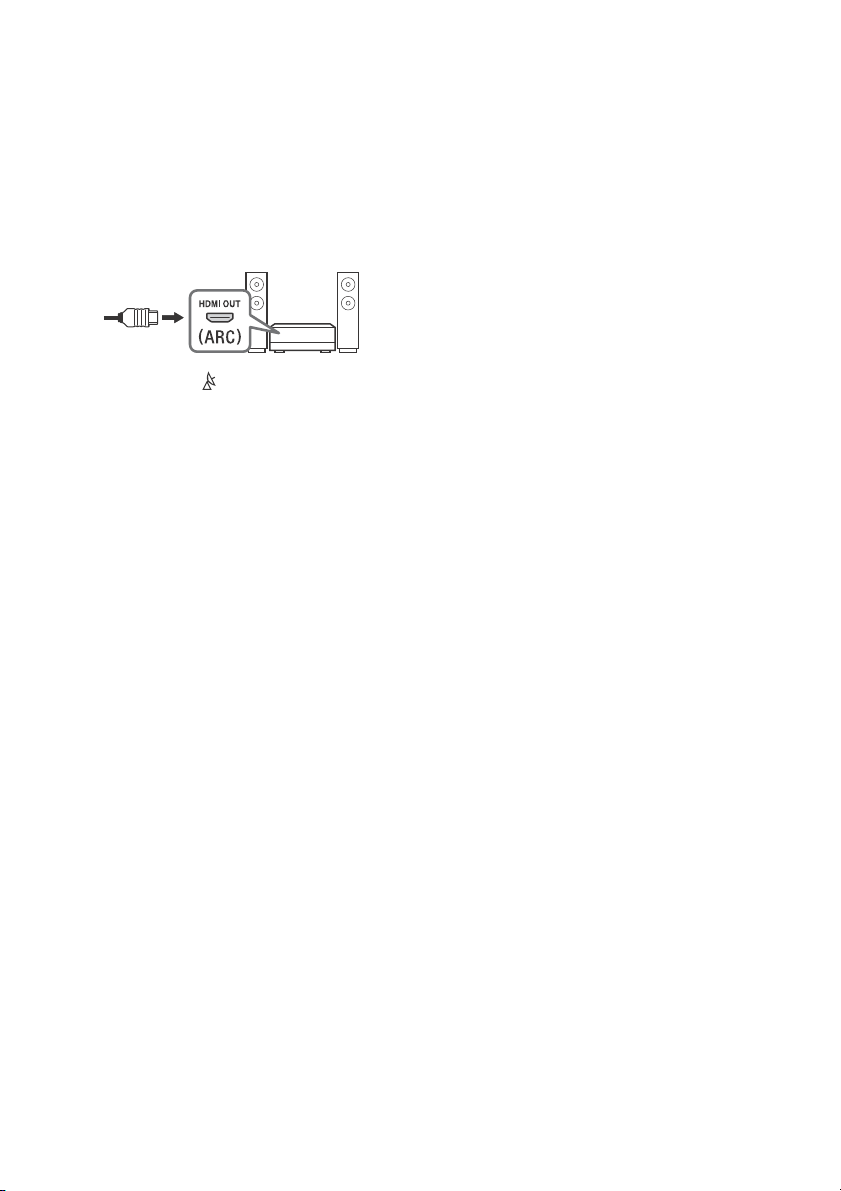
• HDMI IN 3 ARC (Audio Return Channel)
Raccordez votre système audio au
HDMI IN 3 pour acheminer l’audio de votre
t
éléviseur vers votre système audio. Un
système audio compatible avec HDMI ARC
peut envoyer des vidéos au téléviseur et
recevoir l’audio du téléviseur via le même
câble HDMI. Si votre système audio n’est
pas compatible avec HDMI ARC, un
raccordement supplémentaire à DIGITAL
AUDIO OUT (OPTICAL) est nécessaire.
(Entrée RF), (Entrée satellite)
• Raccordements pour le terrestre/câble et
le satellite. Étapes de raccordement : SUB.
MAIN Antenne
• Pour la prise SUB., n’effectuez le
r
accordement que lorsque vous utilisez le
mode double tuner pour la distribution
par câble simple EN50494.
*1 Pour un périphérique externe qui n’a que SCART AV
OUT, utilisez un adaptateur SCART-RCA et un câble
d’extension analogique.
*2 Uniquement dans certains pays ou certaines
régions/modèle de téléviseur.
10
FR
Page 27
FR
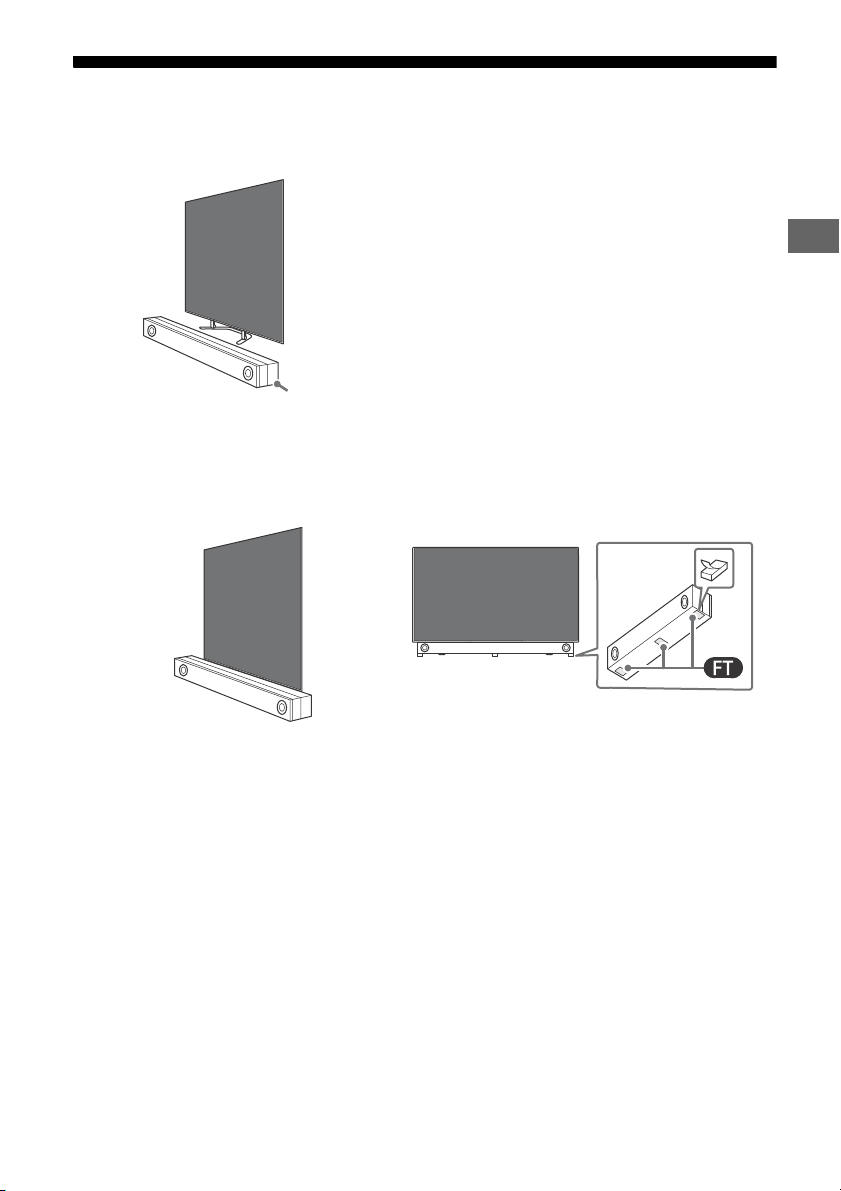
Utilisation de la barre de son (non fournie)
Remarque
Barre de son recommandée :
HT-ZF9* (non fournie)
Position recommandée (devant le téléviseur)
Placez la barre de son (non fournie) devant le support de table du téléviseur.
Autre position possible (sur le support de table)
S'il n'y a pas assez d'espace pour placer la barre de son devant le téléviseur, fixez le pied en
caoutchouc (fourni avec le téléviseur) au niveau de la partie inférieure de la barre de son (non fournie)
et placez la barre de son au-dessus du support de table.
* Uniquement dans certains pays ou certaines régions.
• Assurez-vous que la hauteur de la barre de son ne perturbe pas la communication entre la télécommande et le
capteur infrarouge de votre téléviseur.
• En utilisant les pieds en caoutchouc, la qualité du son peut varier en fonction du modèle de barre de son.
• Ne couvrez pas le trou de ventilation et l'étiquette d'identification avec le pied en caoutchouc.
• Assurez-vous de conserver le pied en caoutchouc en lieu sûr, hors de la portée des enfants (ex. : lorsque la barre de
n est en réparation)
so
11
FR
Page 28
Installation du téléviseur au mur
Utilisation du Support de fixation murale en option (SU-WL850 ou SU-WL450)
A l’attention des clients :
Pour protéger le produit et pour des raisons de sécurité, Sony conseille vivement de confier
l
’installation de votre téléviseur à des revendeurs ou des installateurs agréés Sony. N’essayez pas de
l’installer vous-même.
A l’attention des revendeurs et installateurs Sony :
Soyez particulièrement attentif à la sécurité pendant l’installation, l’entretien périodique et l’examen
du p
roduit.
Informations sur l’installation du support de fixation murale
Ce mode d’emploi du téléviseur illustre uniquement les étapes nécessaires à la préparation du
téléviseur pour son installation murale avant sa fixation au mur.
Pour obtenir les instructions de l'installation du support de fixation murale, veuillez vous reporter à la
s
ection Informations sur l'installation (Support de fixation murale) sur la page du produit
correspondant à votre modèle de téléviseur.
www.sony.eu/support/
Préparation à l’installation murale
Utilisez le support de fixation murale SU-WL850 (non fourni) ou SU-WL450 (non fourni) pour installer le
téléviseur sur le mur.
Assurez-vous de fixer le support de table avant d’installer le téléviseur au mur en vous reportant au
G
uide d’installation.
• Préparez le téléviseur pour le support de fixation murale avant d’effectuer les raccordements
de câbles.
• Suivez le guide d’instructions fourni avec le support de fixation murale concernant votre
odèle. Une expertise suffisante est nécessaire pour réussir l’installation du téléviseur,
m
notamment pour déterminer la résistance du mur au poids du téléviseur.
• Veillez à confier la fixation de ce produit au mur à un revendeur ou installateur agréé Sony et
cordez une attention suffisante à la sécurité pendant l’installation. Sony n’est pas
ac
responsable des dommages ou blessures provoqués par une mauvaise manipulation ou une
installation incorrecte.
• Les vis pour le support de fixation murale ne sont pas fournies.
• Veillez à conserver les vis inutilisées et le support de table en lieu sûr jusqu’à ce que vous
oyez prêt à fixer le support de table. Gardez les vis hors de portée des jeunes enfants.
s
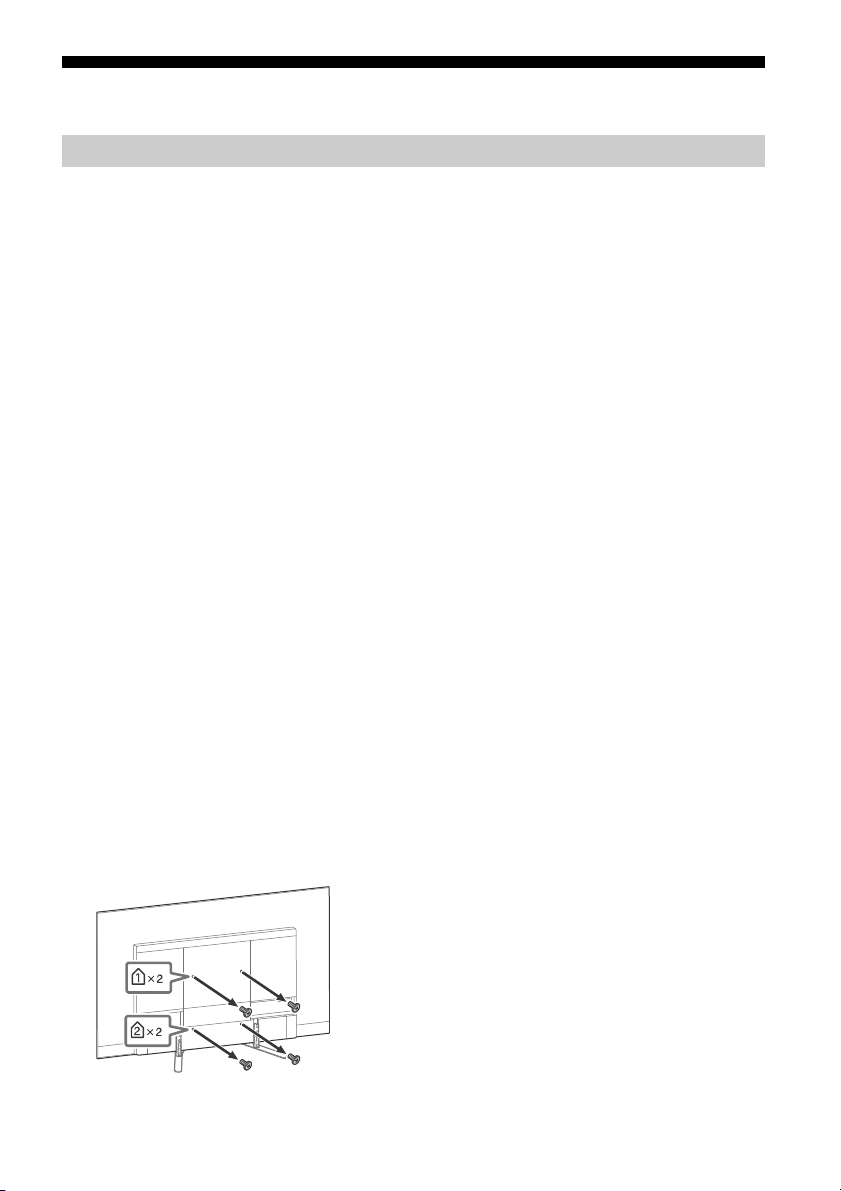
Retirez les vis à l’arrière du téléviseur.
FR
12
Page 29
FR
Updating...
Dépannage
Pour les dépannages généraux tels que : écran
noir, absence de son, image figée, téléviseur ne
réagissant plus pas de réaction du téléviseur ou
perte de réseau, suivez les étapes ci-après.
1 Redémarrez votre téléviseur en appuyant sur
la touche d’alimentation de la télécommande
jusqu’à ce qu’un message s’affiche. Le
téléviseur redémarre. Si le téléviseur n’est pas
remis en état, essayez de débrancher le
cordon d’alimentation secteur. Puis appuyez
sur le bouton marche/arrêt du téléviseur et
attendez deux minutes, et branchez le cordon
d’alimentation secteur.
2 Consultez le menu d’aide en appuyant sur la
touche HELP de la télécommande.
3 Raccordez votre téléviseur à Internet et
effectuez une mise à jour du logiciel. Sony
vous recommande de mettre à jour le logiciel
de votre téléviseur régulièrement. Les mises à
jour fournissent de nouvelles fonctionnalités
et améliorent les performances.
4 Allez sur le site Web d’assistance Sony
(informations fournies sur la première de
couverture de ce manuel).
Quand le message [Une nouvelle mise à jour
logicielle du système de la TV est
disponible…] s’affiche.
Sony vous conseille vivement de mettre le
lo
giciel du téléviseur à jour en sélectionnant
[Mise à jour maint.]. Ces mises à jour du logiciel
améliorent la performance de votre téléviseur
ou ajoutent de nouvelles fonctions.
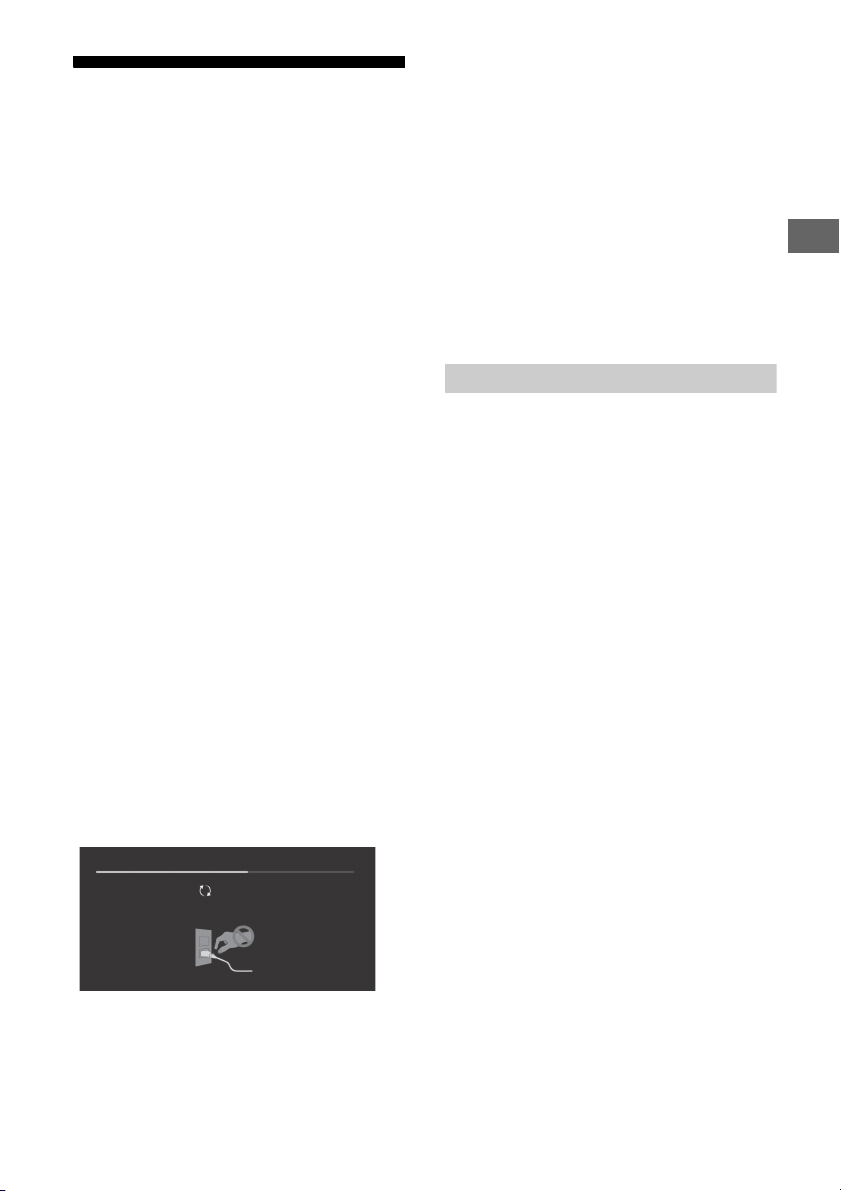
L’écran suivant avec [Updating…] (Mise à jour…)
s
’affiche et l’affichage LED clignote pendant la
mise à jour du logiciel.
Ne débranchez pas le cordon d’alimentation
p
endant la mise à jour du logiciel. En effet, la
mise à jour du logiciel risquerait de ne pas être
menée à son terme et cela pourrait altérer le
bon fonctionnement du logiciel. Les mises à
jour du logiciel peuvent prendre jusqu’à 15
minutes.
Lorsque vous branchez le téléviseur, il est
po
ssible que vous ne puissiez pas allumer le
téléviseur immédiatement même si vous
appuyez sur la touche de mise en marche de
la télécommande ou du téléviseur.
L’initialisation du système prend du temps.
A
ttendez environ une minute, puis utilisez-le
normalement.
Problèmes et solutions
Lorsque l’affichage LED clignote en rouge.
Comptez le nombre de clignotements (l’intervalle
est de trois secondes).
Réinitialisez le téléviseur en débranchant le
c
ordon d’alimentation secteur jusqu’à ce que
l’affichage LED arrête de clignoter en rouge, puis
remettez le téléviseur sous tension.
Si le problème persiste, déconnectez le cordon
d
’alimentation secteur et contactez votre
revendeur ou un Centre de Service Après-Vente
Sony en indiquant le nombre de clignotements la
LED d’éclairage.
Le service terrestre/par câble ne peut pas être
réceptionné.
Vérifiez le raccordement de l’antenne/câble et les
réglages de l’amplificateur.
Sélectionnez le service terrestre/par câble en
appuyant sur la touche DIGITAL/ANALOG de la
télécommande. Si le service de diffusion n’est pas
affiché, appuyez sur TV et appuyez sur
DIGITAL/ANALOG.
Le signal terrestre peut être supprimé si un signal
fort est fourni à proximité. Réglez [LNA (Canal ---)]
sur [Non] dans les réglages de syntonisation
numérique.
Après avoir emménagé dans un nouveau
domicile ou essayé de recevoir de nouveaux
services, tentez une recherche de service en
sélectionnant [Recherche des chaînes
numériques].
FR
13
Page 30

Le service satellite ne peut pas être
Remarque
réceptionné.
Vérifiez le raccordement du câble satellite.
Lorsque le message [Signal absent. Surcharge
LNB détectée…] s’affiche, débranchez le cordon
d’alimentation secteur. Ensuite, assurez-vous que
le câble satellite n’est pas endommagé et que la
ligne du signal satellite n’est pas court-circuitée
dans le connecteur satellite.
La télécommande ne fonctionne pas.
Remplacez les piles.
Le touche EXT.BOX MENU de la
télécommande ne fonctionne pas.
Raccordez et configurez IR Blaster (modèles
fournis avec IR Blaster uniquement) (page 9).
Raccordez un périphérique compatible avec HDMI
CEC (sauf les modèles fournis avec IR Blaster) et
commutez sur cette entrée.
Le contrôle parental pour le mot de passe de
diffusion a été oublié.
Saisissez 9999 comme code PIN et sélectionnez
[Modifiez le code PIN].
La température augmente autour du
téléviseur.
Si vous utilisez le téléviseur pendant une période
prolongée, la température augmente dans la
zone qui l’entoure. Si vous le touchez, vous
remarquerez peut-être qu’il est chaud.
L’écran s’assombrit alors que vous regardez le
téléviseur.
Si l’image entière ou une partie de l’image
demeure immobile, la luminosité de l’écran est
progressivement réduite afin d’éviter la
rémanence d’image. Il ne s’agit pas d’un
dysfonctionnement du téléviseur.
La rémanence d’image vous inquiète.
Si la même image s’affiche plusieurs fois ou
dant une période prolongée, la rémanence
pen
d’image est possible. Pour réduire la rémanence
d’image, nous vous recommandons d’éteindre
le téléviseur normalement en appuyant sur la
touche Alimentation de la télécommande ou du
téléviseur.
• Effectuez manuellement une actualisation du
panneau uniquement lorsque la rémanence d’image
est particulièrement visible. Effectuez-la une seule
fois par an. Évitez de l’effectuer plus souvent, car elle
peut réduire la durée de vie du panneau.
• Les images comportant des horloges, logos ou
couleurs vives (y compris du blanc) causent
facilement la rémanence d’image. Évitez d’afficher
ces types d’images pendant des périodes
prolongées, car cela pourrait provoquer une
rémanence d’image.
Une ligne blanche apparaît à l’écran.
L’actualisation du panneau s’exécute
automatiquement pour réduire la rémanence
d’image après que le téléviseur a été utilisé
pendant des périodes prolongées. L’actualisation
du panneau démarre après la mise hors tension
du téléviseur et dure environ une heure. Une ligne
blanche peut s’afficher à l’écran lors de
l’actualisation du panneau. Il ne s’agit pas d’un
dysfonctionnement du téléviseur.
Le message [L'actualisation du panneau ne
s'est pas terminée…] s’affiche.
L’actualisation du panneau s’exécute
a
utomatiquement pour réduire la rémanence
d’image après que le téléviseur a été utilisé
pendant des périodes prolongées. Si le
téléviseur est mis sous tension, le cordon
d’alimentation secteur est débranché ou la
température ambiante sort de la plage de 10 ºC
à 40 ºC pendant l’actualisation du panneau, le
processus ne se termine pas et ce message
apparaît.
Si l’actualisation du panneau a démarré
automatiquement, elle redémarre lorsque vous
mettez le téléviseur hors tension avec la
télécommande.
Si l’actualisation du panneau a été lancée
manuellement, vous devez la sélectionner à
nouveau.
FR
14
Page 31
FR
Spécifications
Système
Type d’affichage
Panneau OLED (diode électroluminescente
organique)
Norme de télévision
Selon le pays/la région sélectionnée/le modèle
de téléviseur
Analogique : B/G, D/K, I
Numérique : DVB-T/DVB-C
DVB-T2*
Satellite*1 : DVB-S/DVB-S2
Standard couleur
PAL/SECAM/NTSC3.58 (Vidéo uniquement)/
NTSC4.43 (Vidéo uniquement)
Canaux couverts
Selon le pays/la région sélectionnée/le modèle
de téléviseur
Analogique : UHF/VHF/Câble
Numérique : UHF/VHF/Câble
1
Satellite*
: Fréquence IF 950-2 150 MHz
Sortie son
10 W + 10 W + 10 W + 10 W
Technologie sans fil
Protocole IEEE802.11ac/a/b/g/n
(Selon votre région/pays, il se peut que
l
’IEEE802.11ac ne soit pas disponible.)
Bluetooth Version 4.1
Bande(s) de fréquence
LAN sans fil (IEEE802.11ac/a/b/g/n)
Plage de fréquences Puissance de sortie
2 400 - 2 483,5 MHz < 20,0 dBm
5 150 - 5 250 MHz < 23,0 dBm
5 250 - 5 350 MHz < 20,0 dBm
5 470 - 5 725 MHz < 20,0 dBm
5 725 - 5 850 MHz < 13,9 dBm
Plage de fréquences Puissance de sortie
2 400 - 2 483,5 MHz < 10,0 dBm
RMF-TX220E
age de fréquences Puissance de sortie
Pl
2 400 - 2 483,5 MHz < 10,0 dBm
1
Bluetooth
Bluetooth
Version du logiciel
Cet équipement radio est destiné à être utilisé
avec la ou les version(s) approuvée(s) du logiciel
qui sont indiquées dans la déclaration de
conformité de l’UE.
Appuyez sur la touche HE
pour connaître la version logicielle.
Télécommande : _._.__.___
Appuyez sur HOME,
[Paramètres] [Outil de commande vocale]
[Version du logiciel].
Le logiciel chargé sur cet équipement radio est
ce
rtifié conforme aux exigences essentielles de la
Directive 2014/53/UE.
LP de la télécommande
puis sélectionnez
Prises d’entrée/sortie
Câble d’antenne
Borne 75 ohms externe pour VHF/UHF
Antenne satellite*
Connecteur femelle type F, 75 ohms.
DiSEqC 1.0, LNB 13 V/18 V & 22 kHz tone, Diffusion
pa
r câble unique EN50494.
/ AV IN
Entrée audio/vidéo (mini-prise)
HDMI IN 1/2/3/4 (accepte une résolution de 4k,
Compatible HDCP 2.3)
Vidéo :
4096 × 2160p (50, 60 Hz)*
(24 Hz)*
3840 × 2160p (24, 25, 30 Hz), 1080p (30, 50,
60 Hz), 1080/24p, 1080i (50, 60 Hz), 720p
(30, 50, 60 Hz), 720/24p, 576p, 576i, 480p, 480i,
Formats PC*
Audio :
PCM linéaire 5,1 canaux : 32/44,1/48/88,2/96/
17
6,4/192 kHz 16/20/24 bits, Dolby Digital,
Dolby Digital Plus et DTS
ARC (Audio Return Channel) (HDMI IN 3
uniquement)
(PCM linéaire deux canaux : 48 kHz 16 bits, Dolby
Digital, Dolby Digital Plus, DTS)
DIGITAL AUDIO OUT (OPTICAL)
Prise optique numérique (PCM linéaire deux
canaux : 48 kHz 16 bits, Dolby Digital, DTS)
AUDIO OUT / (mini-prise stéréo)
Casque, sortie audio, caisson de graves
1, 2, 3 (HDD REC)*
Port de périphérique USB. ( 3 Disque dur
USB pour la fonction REC)
Les ports USB 1 et 2 prennent en charge la High
Spe
ed USB (USB 2.0)
Le port USB 3 prend en charge la Super Speed
U
SB (USB 3.1 Gen 1)
1
2*3
2
, 3840 × 2160p (50, 60 Hz)*3,
4
, 4096 × 2160p
5
Fente CAM (Module pour système à contrôle
d’
accès)
FR
15
Page 32

LAN
Remarque
Connecteur 10BASE-T/100BASE-TX (La vitesse de
connexion du réseau peut varier en fonction de
l’environnement d’exploitation. Le débit et la
qualité de la communication ne sont pas
garantis.)
IR BLASTER *
Entrée de câble IR Blaster (mini-prise)
5
Autres
Accessoires en option
Support de fixation murale : SU-WL850
Support de fixation murale : SU-WL450
Températures de fonctionnement
0 ºC – 40 ºC
Humidité de fonctionnement
10 % – 80 % HR (sans condensation)
Puissance, fiche produit et autres
Tension d’alimentation
220 V – 240 V CA, 50 Hz
Classe d’efficacité énergétique
KD-65AG8 : B
KD-55AG8 : B
Taille d’écran (mesurée en diagonale) (Environ.)
KD-65AG8 : 163,9 cm / 65 pouces
KD-55AG8 : 138,8 cm / 55 pouces
Consommation électrique
En mode [Standard]
KD-65AG8 : 167 W
KD-55AG8 : 130 W
En mode [Intense]
KD-65AG8 : 487 W
KD-55AG8 : 376 W
Consommation énergétique annuelle*
KD-65AG8 : 232 kWh par an
KD-55AG8 : 180 kWh par an
Consommation électrique en veille*7*
0,50 W (27 W en mode de mise à jour du logiciel/
EPG)
Résolution d’affichage
3 840 points (horizontal) × 2 160 lignes (vertical)
Puissance de sortie nominale
USB 1/2
5 V , 500 mA MAX
USB 3
5 V , 900 mA MAX
6
8
Dimensions (approx.) (l × h × p)
Avec support de table
Position standard :
KD-65AG8 : 145,0 × 85,4 × 29,0 cm
KD-55AG8 : 122,9 × 73,0 × 29,0 cm
Position de la barre audio :
KD-65AG8 : 145,0 x 90,4 x 29,0 cm
KD-55AG8 : 122,9 x 78,0 x 29,0 cm
Sans support de table
KD-65AG8 : 145,0 × 83,4 × 5,1 cm
KD-55AG8 : 122,9 × 71,0 × 5,1 cm
Poids (approx.)
Avec support de table
KD-65AG8 : 22,5 kg
KD-55AG8 : 19,8 kg
Sans support de table
KD-65AG8 : 20,3 kg
KD-55AG8 : 17,6 kg
*1 Tous les téléviseurs ne sont pas dotés de la
technologie DVB-T2 ou DVB-S/S2 ou d’une
borne d’antenne satellite.
*2 Si la valeur d’entrée est 4096 × 2160p et que
[Mode Large] est réglé sur [Normal], la
résolution s’affiche à 3840 × 2160p. Pour afficher
au format 4096 × 2160p, réglez le paramètre
[Mode Large] sur [Etiré 1] ou [Etiré 2].
*3 HDMI IN 2/3 uniquement. Pour la prise en
charge de 18 Gbps, réglez [Format du signal
HDMI] sur [Format amélioré].
*4 Reportez-vous au Guide d’aide pour plus de
détails.
*5 Uniquement dans certains pays ou certaines
régions/modèle de téléviseur.
*6 Consommation énergétique en kWh par an, en
considérant la consommation électrique du
poste lorsqu’il reste allumé 4 heures par jour
pendant 365 jours.
La consommation réelle dépendra du mode
d’utilisation du téléviseur.
*7 La consommation spécifiée en mode de veille
est atteinte une fois que le téléviseur a terminé
tous les processus internes nécessaires.
*8 La consommation électrique en veille
augmentera lorsque votre téléviseur sera
connecté au réseau.
• La disponibilité des accessoires en option varie selon
les pays, les régions, les modèles de téléviseur et les
stocks.
• La conception et les spécifications sont sujettes à
modification sans préavis.
• Ne retirez pas la carte factice ou le cache (disponibilité
lon le modèle de téléviseur) de la fente TV CAM
se
(Module pour système à contrôle d’accès), sauf pour
la remplacer par une carte à puce insérée dans le
CAM.
FR
16
Page 33
FR
Remarques sur la fonction de télévision
numérique
• La télévision numérique (DVB terrestre,
satellite et câble), les services interactifs et
les fonctions réseau peuvent ne pas être
disponibles dans tous les pays ou régions.
Certaines fonctions pourraient ne pas être
activées ou pourraient ne pas fonctionner
correctement avec certains opérateurs et
environnements réseau. Il est possible que
certains opérateurs de services télévisuels
facturent des frais pour leurs services.
• Ce téléviseur prend en charge la diffusion
érique en utilisant les codecs MPEG-2,
num
H.264/MPEG-4 AVC et H.265/HEVC, mais la
compatibilité avec tous les signaux de
l’opérateur/service, susceptibles de
changer au fil du temps, ne peut pas être
garantie.
Informations sur les marques
commerciales
• Les termes HDMI et High-Definition
Multimedia Interface ainsi que le logo
HDMI sont des marques commerciales ou
des marques déposées de HDMI Licensing
Administrator, Inc. aux États-Unis et dans
d’autres pays.
• Dolby, Dolby Vision, Dolby Audio et le
ymbole double-D sont des marques de
s
Dolby Laboratories. Fabriqué sous licence
de Dolby Laboratories. Travaux
confidentiels et non publiés. Copyright ©
1992-2015 Dolby Laboratories. Tous droits
réservés.
•« BRAVIA », et BRAVIA Sync sont
des marques commerciales ou marques
éposées de Sony Corporation.
d
• Gracenote, le logo et le graphisme
acenote ainsi que le logo « Powered by
Gr
Gracenote » sont des marques
commerciales ou des marques déposées
de Gracenote, Inc. aux États-Unis et/ou
dans d’autres pays.
• Vewd® Core. Copyright 1995-2019 Vewd
oftware AS. All rights reserved.
S
• Google, Google Play, Chromecast,
ouTube, Android TV et les autres marques
Y
et logos associés sont des marques de
Google LLC.
• Wi-Fi®, Wi-Fi Alliance®, Wi-Fi Direct® et
iracast® sont des marques déposées de
M
Wi-Fi Alliance.
• Le logo Wi-Fi CERTIFIED™ est une marque
certification de Wi-Fi Alliance.
de
• Pour les brevets DTS, visitez http://
tents.dts.com. Fabriqué sous licence de
pa
DTS, Inc. DTS, le symbole, & DTS et le
symbole utilisés conjointement sont des
marques déposées tandis que DTS Digital
Surround est une marque commerciale de
DTS, Inc. © DTS, Inc. Tous droits réservés.
• Les logos et le mot de marque Bluetooth®
ont des marques déposées appartenant à
s
Bluetooth SIG, Inc. et toute utilisation de
ces marques par Sony Corporation est
couverte par une licence. Les autres
marques commerciales et noms de marque
appartiennent à leurs propriétaires
respectifs.
• Netflix est une marque déposée de Netflix,
.
Inc
• DiSEqC™ est une marque déposée de
ELSAT. Ce téléviseur prend en charge
EUT
DiSEqC 1.0. Ce téléviseur n’est pas destiné
à commander des antennes à moteur.
• TUXERA est une marque déposée de
uxera Inc. aux États-Unis et dans d’autres
T
pays.
• Le logo USB-IF SuperSpeed USB Trident est
une mar
Implementers Forum, Inc.
• Toutes les autres marques commerciales
appart
respectifs.
que déposée de USB
iennent à leurs propriétaires
FR
17
Page 34
Nota
Para fijar el soporte de
sobremesa, consulte la
G
uía de configuración.
Índice
AVISO IMPORTANTE . . . . . . . . . . . . . . . . . . . . 2
Información de seguridad . . . . . . . . . . . . . . . 3
Protección de la pantalla del televisor
(Televisor OLED) . . . . . . . . . . . . . . . . . . . . . . . 4
Componentes y controles . . . . . . . . . . . . . 5
Controles e indicadores . . . . . . . . . . . . . . . . . 5
Uso del mando a distancia . . . . . . . . . . . . 6
Descripción de las partes del mando a
distancia . . . . . . . . . . . . . . . . . . . . . . . . . . . . . 6
Diagrama de conexiones. . . . . . . . . . . . . . 8
Utilizando una barra de sonido
(no suministrada) . . . . . . . . . . . . . . . . . . . .11
Instalación del televisor en una
pared. . . . . . . . . . . . . . . . . . . . . . . . . . . . . 12
Utilización del Soporte de pared
opcional (SU-WL850 o SU-WL450) . . . . . . . 12
Solución de problemas . . . . . . . . . . . . . . 13
Problemas y soluciones . . . . . . . . . . . . . . . . 13
Especificaciones. . . . . . . . . . . . . . . . . . . . 15
Conexión a Internet y privacidad de datos
Al conectarse una red, este producto se conecta a Internet
urante la configuración inicial para, en primer lugar, confirmar
d
la conexión a Internet y, después, configurar la pantal la de inicio.
Su dirección IP se utiliza en esta y en otras conexiones a Internet.
Si no desea que se utilice su dirección IP en absoluto, no
configure la función inalámbrica de Internet y no conecte un
cable de Internet. Para obtener más detalles sobre las
conexiones a Internet, consulte la información de privacidad
mostrada en la pantalla de configuración.
Introducción
Gracias por elegir este producto Sony.
Antes de utilizar el televisor, lea este manual atentamente y
consérvelo para consultarlo en el futuro.
• Antes de utilizar el televisor, lea el apartado “Información de
seguridad” (página
• Lea la Información de seguridad suministrada para obtener más
información sobre seguridad.
• Las imágenes y las ilustraciones utilizadas en la Guía de
configuración y este manual son solo ejemplos y pueden no
coincidir con el producto real.
3).
Ayuda
Encontrará más solucione s de problemas y otra informació n
importante directamente en su televisor. Pulse HELP en el
mando a distancia para mostrar una lista de temas o para
buscar por palabra clave.
Guía de ayuda (manual)
Para obtener información más detallada, seleccione [Guía de
ayuda] en el menú Ayuda de su televisor. También puede
consultar la Guía de ayuda desde su PC o smartphone
(encontrará la información en la contraportada de este
manual).
Ubicación de la etiqueta identificativa
Las etiquetas correspondientes al Número de modelo, a la Fecha
de producción (año/mes) y al voltaje de la Fuente de
alimentación se encuentran situadas en la parte posterior del
televisor o el embalaje.
AVISO IMPORTANTE
Nota sobre equipos
inalámbricos
Por la presente, Sony Visual Products Inc.
declara que los tipos de equipo radioeléctrico KD-65AG8, KD55AG8 son conformes con la Directiva 2014/53/UE. El texto
completo de la declaración UE de conformidad está disponible en
la dirección Internet siguiente: http://www.compliance.sony.de/
Aviso para los clientes: la siguiente información solamente es
plicable a los equipos comercializados en los países que
a
cumplan las directivas de la UE.
Para este equipo de radio, aplican las siguientes restricciones de
uesta en ser vicio o requisitos de autorización de uso en AT, BE,
p
HR, CY, CZ, DK, EE, FI, FR, DE, EL, HU, IE, IT, LV, LT, LU, MT, NL, PL,
P
T, SK, SI, ES, SE, UK, IS, LI, NO, CH, BG, RO, TR, AL, BA, MK, MD,
RS, ME, Kosovo:
La banda de 5 150-5 350 MHz solo está permitida para
peraciones en interiores.
o
ES
2
Page 35
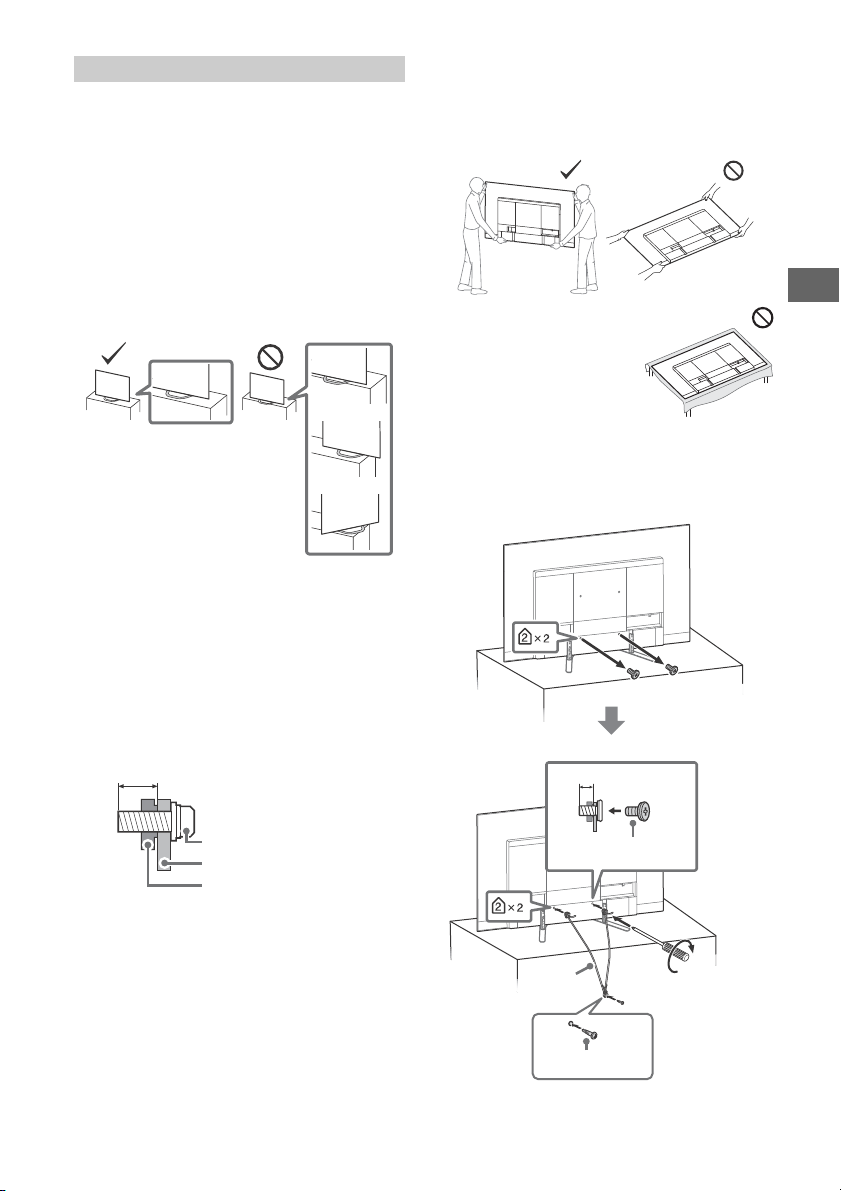
ES
Tornillo (M6)
Soporte de pared
8 mm - 12 mm
Tapa trasera del televisor
Tornillo M6 (no
suministrado)
Cable (no
suministrado)
Tornillo (no suministrado)
8 mm - 12 mm
1,5 N∙m
{15 kgf∙cm}
Información de seguridad
Instalación/configuración
Instale y utilice el televisor siguiendo las instrucciones que se
indican a continuación para evitar el riesgo de incendios,
descargas eléctricas u otros daños y/o lesiones.
Instalación
• Debe instal ar el televisor cerca de una toma de corriente de fácil
acceso.
• Coloque el televisor sobre una superficie nivelada y estable para
evitar que pueda caerse y provocar daños personales o
materiales.
• Instale el televisor en lugares donde no pueda caerse ni sufrir
go
lpes.
• Instale el televisor de modo que el soporte de sobremesa del
televisor no sobresalga del soporte para TV (no suministrado). Si
el soporte de sobremesa sobresale del soporte para TV, el
televisor podría desequilibrarse, caerse y provocar daños
personales o estropearse.
• La instalación en pared solo puede ser realizada por personal
c
ualificado.
• Por razones de seguridad, se recomienda utilizar accesorios
Sony como:
S
oporte de pared SU-WL850
Soporte de pared SU-WL450
• Asegúrese de utilizar los tornillos suministrados con el Soporte
de pared al fijar el Soporte de pared al televisor. Los tornillos
suministrados han sido diseñados tal y como indica la
ilustración si se miden desde la superficie de colocación del
Soporte de pared.
El diámetro y longitud de los tornillos varía en función del
m
odelo de Soporte de pared.
Si utiliza tornillos distintos de los suministrados, puede provocar
un daño interno en el televisor o éste puede caerse, etc.
Tran spo rte
• Desconecte todos los cables antes de transportar el televisor.
• Se necesitan dos o tres personas para transportar un televisor
grande.
• Al transportar el televisor manualmente, sujételo de la forma
descrita a continuación. No ejerza mucha presión sobre el panel
y el marco alrededor de la pantalla.
• Cuando manipule o monte el
t
elevisor, no lo tumbe boca abajo.
• Durante el transporte, no someta
e
l televisor a sacudidas o vibraciones excesivas.
• Cuando transporte el televisor para repararlo o cuando lo
cambie de sitio, embálelo con la caja y el material de embalaje
originales.
Prevención de volcado
ES
3
Page 36
Protección de la pantalla del televisor
(Televisor OLED)
Precauciones para evitar daños en la pantalla
Retención de imagen
Los televisores OLED son propensos a retención de imagen
(quemado) debido a las características de los materiales
utilizados. Es posible que se produzca retención de imagen si las
imágenes aparecen en la misma ubicación de la pantalla
repetidamente o durante largo períodos de tiempo. Esto no es
una avería del televisor. Evite mostrar imágenes que puedan
causar retención de imagen.
A continuación puede ver algunos ejemplos de
imágenes que pueden causar retención de
imagen:
• Contenido con barras de color negro en la parte superior e
inferior y/o a la izquierda y a la derecha de la pantalla. (por
ejemplo, pantalla ancha, pantalla 4:3, definición Estándar)
• Imágenes estáticas como por ejemplo fotografías.
• Videojuegos qu e pueden tener contenido estático en alguna
pa
rte de la pantalla.
• Menús en pantalla, guías de programas, logotipos de canal, etc.
• Contenido estático de aplicaciones.
• Teletipos en pantalla, como por ejemplo los utilizados para
noticias y titulares.
Para reducir el riesgo de retención de imagen:
• Sony recomi enda apagar el televisor de forma n ormal pulsando
el botón de encendido del mando a distancia o el televisor.
• Ajuste la pantalla cambiando [M odo horizontal] para eliminar
las barras de color negro. Seleccione [ Modo horizontal] en lu gar
de [Normal].
• Apague la OSD (visualización en pantalla) pulsando el botón
/ y apague los menús del equipo conectado Para obtener
información, consulte los manuales de instrucciones para el
e
quipo conectado.
• Evite mostrar imágenes estáticas con colores brilla ntes (blanco
incluido), relojes o logotipos en cualquier parte de la pantalla.
• Establezca los ajustes de la imagen basándose en las
con
diciones ambienta les. La imag en estándar es recomendable
para uso doméstico y cuando visualice contenido que suele
mostrar los logotipos de emisoras, etc.
El televisor tiene las características siguientes para ayudar a
re
ducir/ evitar retenc ión de imagen.
Actualización del panel
Se ejecutará la actualización del panel automáticamente para
ajustar la uniformidad de la pantalla del televisor después de
haber estado en uso durante largos períodos de tiempo. La
actualización del pane l también se puede realizar manualme nte y
solo debe utilizarse si la retención de imagen es muy notable o si
aparece el siguiente mensaje: [La actualización del panel no ha
finalizado…]
Precaución:
• La función de actualización del panel puede afectar al panel.
Como referencia, realice la actualización del panel solo una vez
al año, no la realice más de una vez al año ya que puede afectar
a la vida útil del panel.
• La actualización del panel tarda aproximadamente una hora en
com
pletarse.
• Es posible que aparezca una línea de color blanco en la pantalla
durante la act ualización del panel, esto no es una avería del
televisor.
• La actualización del panel solo funcionará cuando la
t
emperatura de la sala se encuentre entre 10 ºC y 40 ºC.
Desplazamiento de píxeles
Mueve automáticamente la imagen de la pantalla para evitar
retención de imagen.
Otras características
El brillo de la pantalla se reduce automáticamente al mostrar
imágenes fijas, relojes, colores brillantes o logotipos, etc.
ES
4
Page 37
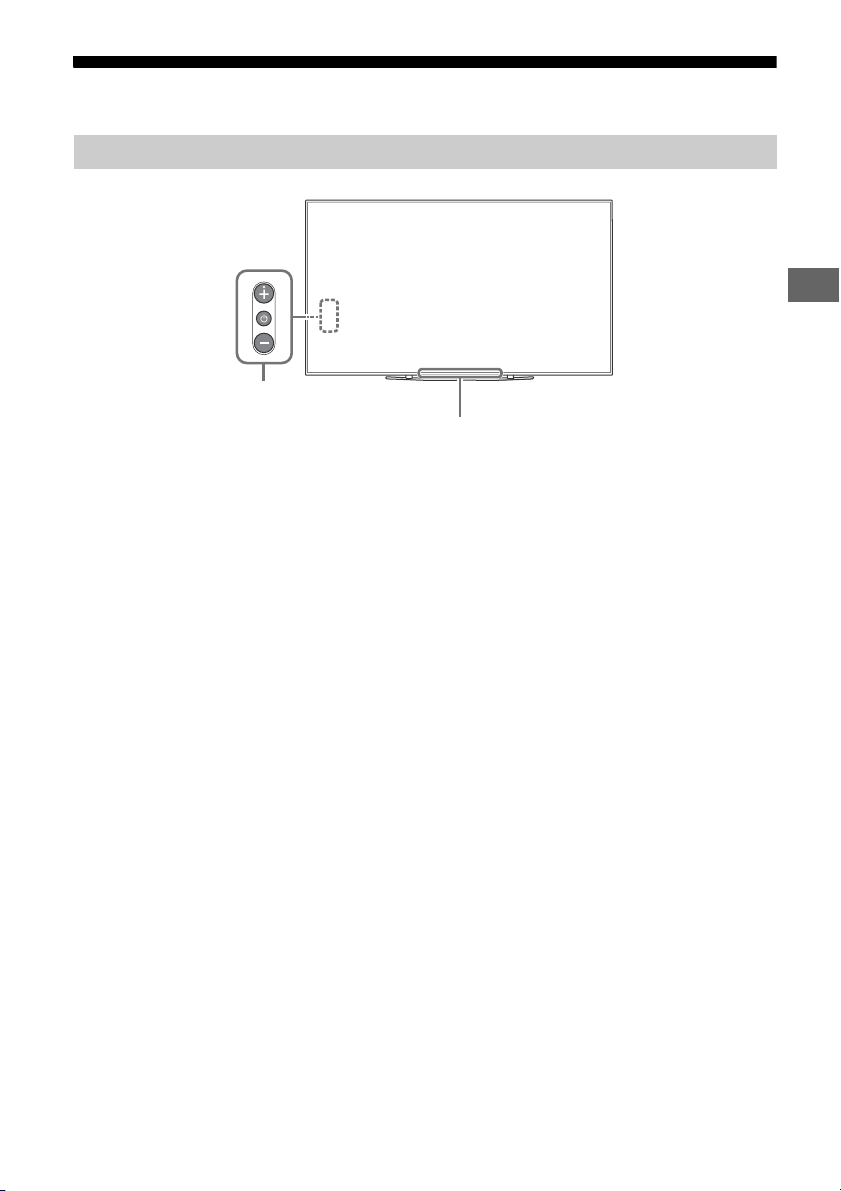
ES
Componentes y controles
ȩ
Controles e indicadores
(Alimentación) / + / –
Cuando el TV está apagado,
Pulse p
Cuando el TV está encendido,
Para apagar, mantenga pulsado .
Pulse va
y, a continuación, pulse el botón + o – para:
• Ajusta el volumen.
• Permite seleccionar el canal.
• Seleccionar la fuente de entrada del TV.
Sensor del mando a distancia* /
Sensor de luz* / LED de iluminación
El LED de iluminación se enciende o
parpadea según el estado del televisor.
Para obtener más información, consulte la
G
* No coloque nada cerca del sensor.
ara encender.
rias veces para cambiar la función
uía de ayuda.
ES
5
Page 38
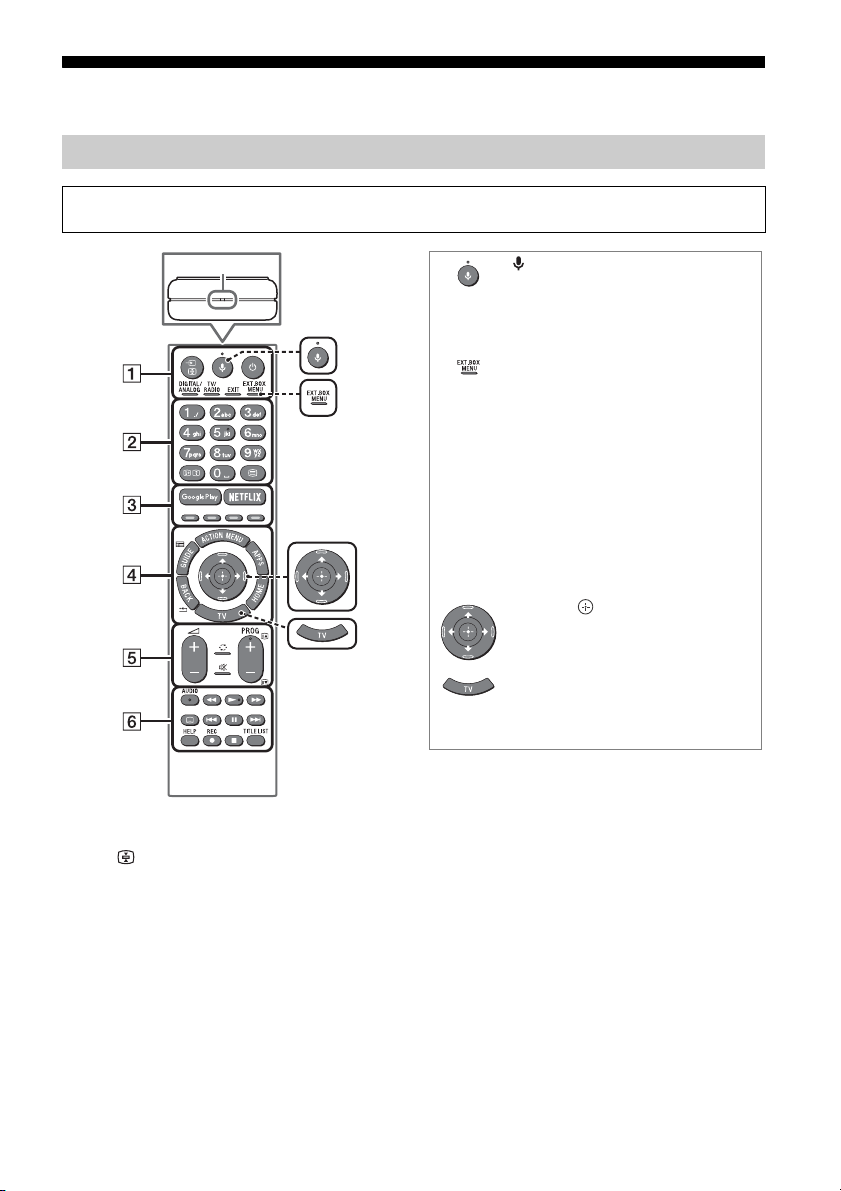
Uso del mando a distancia
MIC
(Micrófono)
Utilice la búsqueda de voz*. (Por
ejemplo, puede buscar distintos
contenidos a través de comandos de
voz.)
EXT.BOX MENU
Permite acceder al menú del
decodificador externo conectado
(decodificador de cable/satélite).
• Para los modelos con IR Blaster
suministrado, conecte y configure
el IR Blaster (página 9).
• En el caso de algunos dispositivos
compatibles con HDMI CEC, es
posible que se muestre el menú del
decodificador externo si no se
suministra el IR Blaster o este no
está conectado.
//// (D-Pad direccional)
Navegación y selección de menús en
pantalla.
TV
Permite cambiar a un canal de
televisión o a una entrada y ver la
barra de menús de TV.
* La función de búsqueda de voz requiere una
conexión a Internet.
Descripción de las partes del mando a distancia
La forma del mando a distancia, la posición, la disponibilidad y la función del botón del mando a
distancia pueden variar en función del país, la región o el modelo de televisor.
/ (Selección de la entrada/
bloqueo de página)
En el modo televisión: Permite ver y
seleccionar la fuente de entrada.
En el modo texto: Permite retener la página
ac
tual.
(Modo en espera del televisor)
Permite encender o apagar el televisor
(modo en espera).
ES
6
DIGITAL/ANALOG
Permite alternar entre la entrada digital y la
analógica.
TV/RADIO
Permite alternar entre las emisiones de TV y
RADIO.
EXIT
Permite volver a la pantalla anterior o salir
del menú. Cuando esté disponible un
servicio de aplicaciones interactivas, púlselo
para salir del servicio.
Page 39
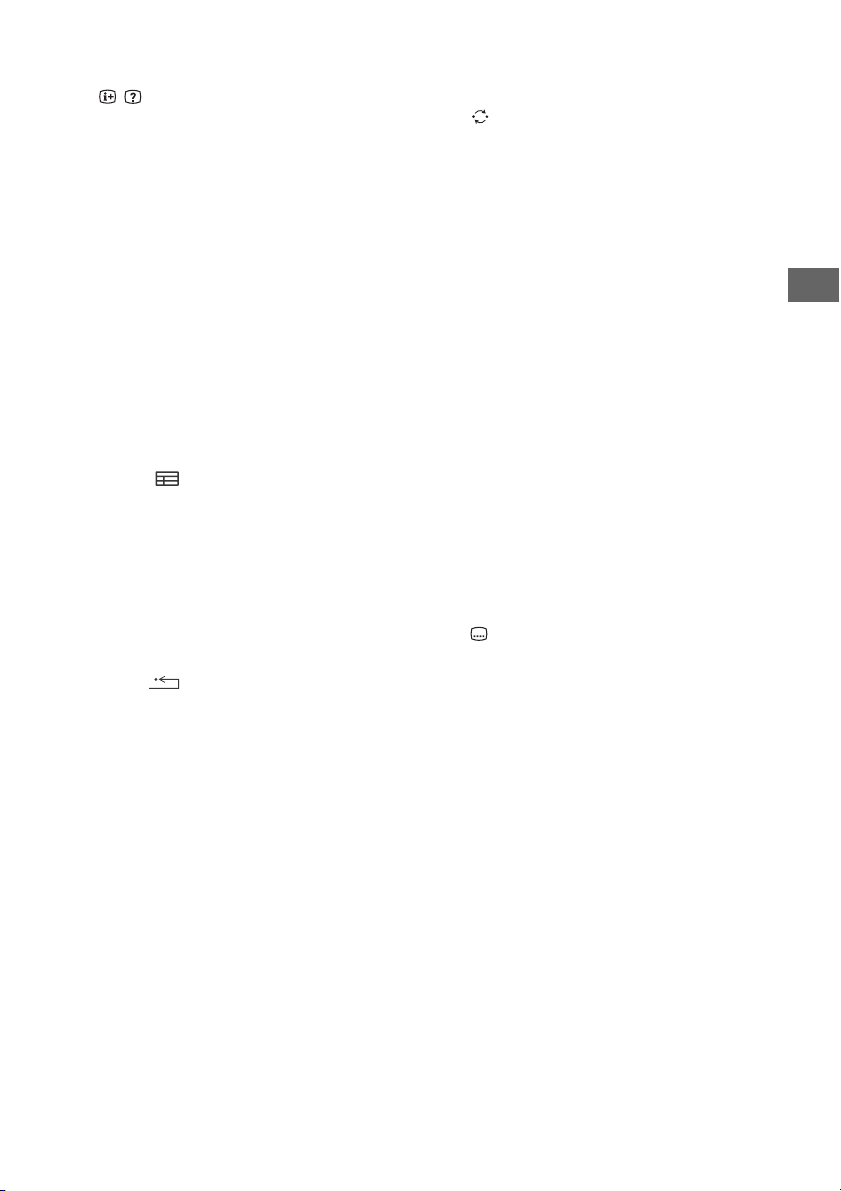
ES
Botones numéricos
/ (Información/datos de texto)
Permite acceder a información.
(Texto)
Permite acceder a información de texto.
Google Play
Permite acceder al servicio online “Google
Play”.
NETFLIX (Solo en algunos países/
regiones/modelos de televisor)
Permite acceder al servicio online “NETFLIX”.
Botones de colores
Ejecuta la función correspondiente a la hora
indicada.
ACTION MENU
Muestra una lista de funciones contextuales.
GUIDE/
Vea la guía de programas digital o la EPG del
decodificador externo (decodificador de
cable/satélite) después de configurar
[Configuración de IR Blaster] (solo para
modelos compatibles con IR Blaster).
APPS
Permitir acceder a diversos servicios y
aplicaciones.
BACK/
Permite volver a la pantalla anterior.
HOME
Muestra el menú de inicio del televisor.
+/– (Volumen)
Ajusta el volumen.
(Saltar)
Permite moverse entre dos canales o
entradas. El televisor alterna entre el canal o
la entrada actual y el último canal o entrada
seleccionado.
(Silenciamiento)
Silencia el sonido. Vuelva a pulsarlo para
que se oiga de nuevo.
PROG +/–//
En el modo televisión: Permite seleccionar el
canal.
En el modo texto: Permite seleccionar la
p
ágina siguiente () o la página anterior
().
AUDIO
Seleccione el sonido de la fuente
multilingüe o el sonido dual para el
programa que está mirando (según la
fuente del programa).
//////
Permite controlar los contenidos del
televisor y del dispositivo conectado
compatible con BRAVIA Sync.
(Ajuste de subtítulos)
Permite activar y desactivar los subtítulos
(cuando esta función está disponible).
HELP
Permite acceder al menú de ayuda. La Guía
de ayuda está accesible desde aquí.
REC
Grabe el programa que está viendo
actualmente en la unidad de disco duro
USB.
TITLE LIST
Muestra la lista de títulos.
ES
7
Page 40
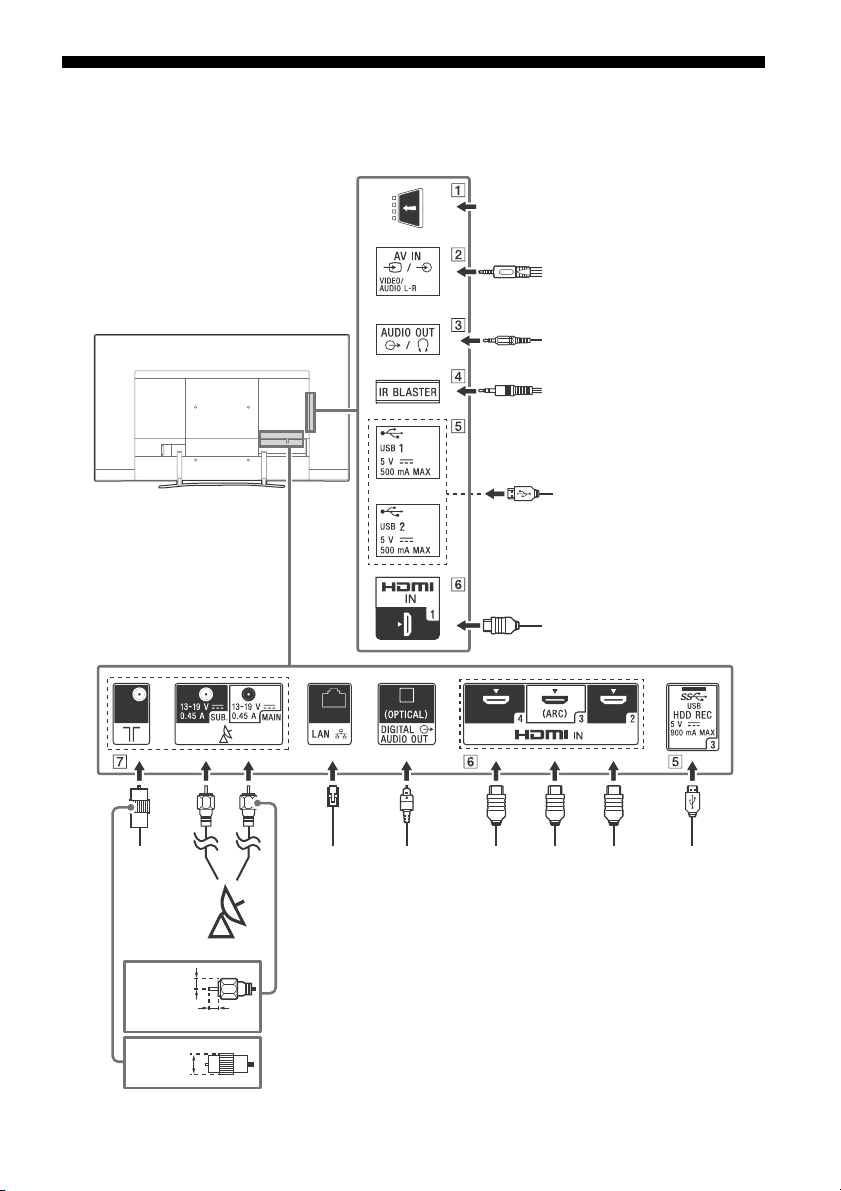
Diagrama de conexiones
<
<
Cable/
Antena/
Decodificador
Router
Satélite
Sistema
de
audio
con
dispositivo
ARC/
HDMI
Cámara de capturas
digitales/Cámara de vídeo/
Soporte de almacenamiento
USB
Auricular/Sistema de audio/
Altavoz de graves
7 mm
IR Blaster
Dispositivo
HDMI
Dispositivo HDMI
Videograbadora/Equipo de
videojuego/Reproductor de
DVD/Cámara de vídeo/
Decodificador*
1
1,5 mm
Módulo de acceso condicional
Cámara de
capturas
digitales/
Cámara de
vídeo/
Soporte de
almacenamiento
USB/Dispositivo
HDD USB
Dispositivo
HDMI
Sistema
de audio
con
entrada
de audio
óptica
< 14 mm
Para obtener más información sobre las conexiones, pulse HELP en el mando a distancia para
consultar la Guía de ayuda.
ES
8
Page 41
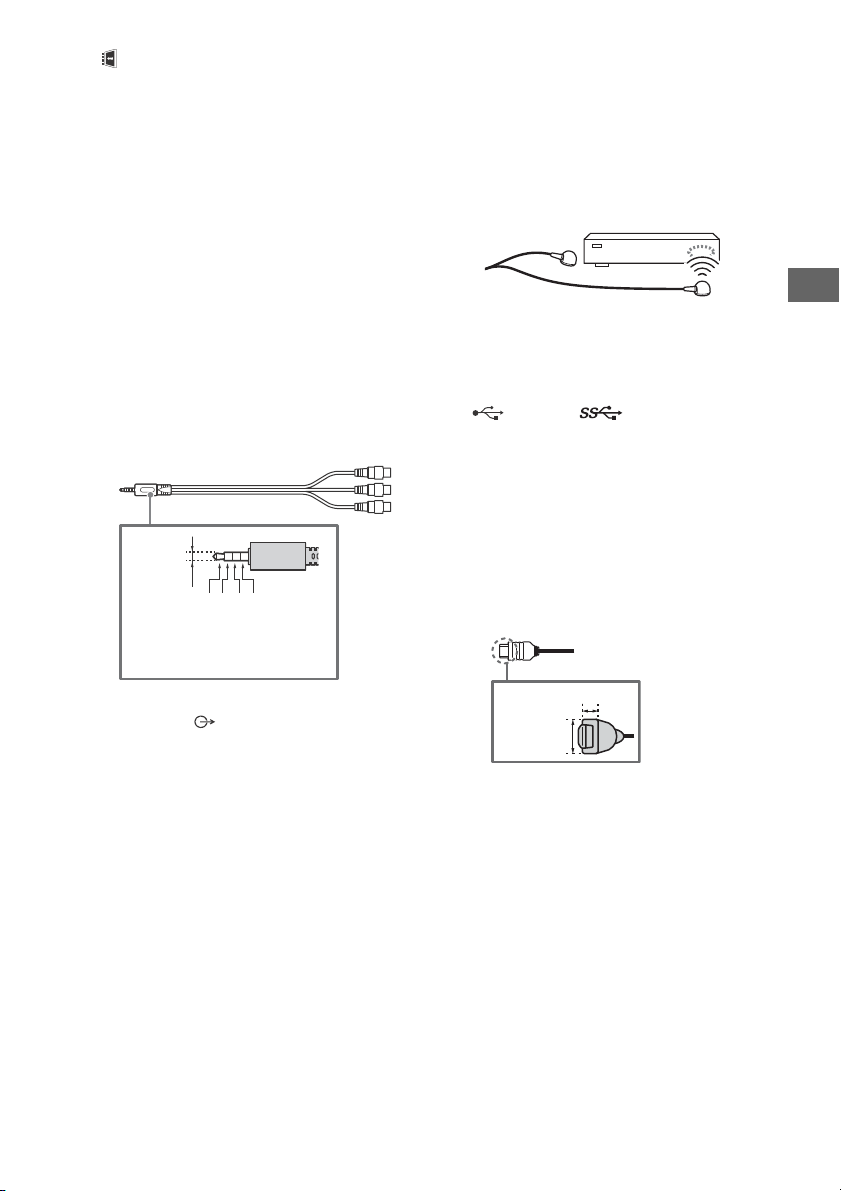
ES
3,5 mm
1234
1: L
2: Vídeo
3: Tierra
4: R
< 12 mm
< 21 mm
CAM (módulo de acceso condicional)
• Permite acceder a servicios de televisión
de pago. Para obtener más información,
consulte el manual de instrucciones
suministrado con su CAM.
• No inserte la tarjeta inteligente
di
rectamente en la ranura CAM del
televisor. Debe colocarse en el módulo de
acceso condicional proporcionado por su
distribuidor autorizado.
• No es posible utilizar la tecnología CAM en
al
gunos países y zonas. Consúltelo a su
distribuidor autorizado.
• Es posible que aparezca un mensaje del
CAM
al acceder a un programa digital
después de utilizar el vídeo por Internet.
/ AV IN
• Para una conexión compuesta, use un
cable de extensión analógico (no
suministrado).
•
IR BLASTER*
• Utilice el mando a distancia Sony para
manejar su decodificador externo
(decodificador de cable/satélite). Conecte
el cable IR Blaster*
su televisor. Coloque uno o los otros dos
extremos como se muestra a
continuación.
• Para realizar la configuración de IR Blaster,
pul
[Entradas externas] [Configuración de
IR Blaster].
2
2
al puerto IR Blaster de
se HOME y seleccione [Ajustes]
USB 1/2, USB 3 (HDD REC)*
• La conexión de un dispositivo USB grande
puede interferir con otros dispositivos
conectados que tenga al lado.
• Cuando tenga que conectar un dispositivo
US
B grande, conéctelo a la toma USB 1.
• Conecte un dispositivo HDD USB al puerto
US
B 3 (azul).
HDMI IN 1/2/3/4
• La interfaz HDMI es capaz de transmitir el
vídeo y el audio digital por un solo cable.
•
2
AUDIO OUT /
• Soporta solo mini conector estéreo de
3 polos.
• Para escuchar el sonido del televisor a
tr
avés del equipo conectado, pulse
HOME. Seleccione [Ajustes] [Sonido]
[Auriculares/Salida de audio] y, a
continuación, seleccione la opción
deseada.
• HDMI IN 2/3
Para disfrutar de contenido 4K 50p/60p
de a
lta calidad, conecte un cable HDMI
premium de alta velocidad a HDMI IN 2/3
y cambie [Formato de señal HDMI] a
[Formato mejorado].
Para obtener más detalles de los formatos
a
dmitidos, consulte las “Especificaciones“
de este manual (página 15-16).
ES
9
Page 42
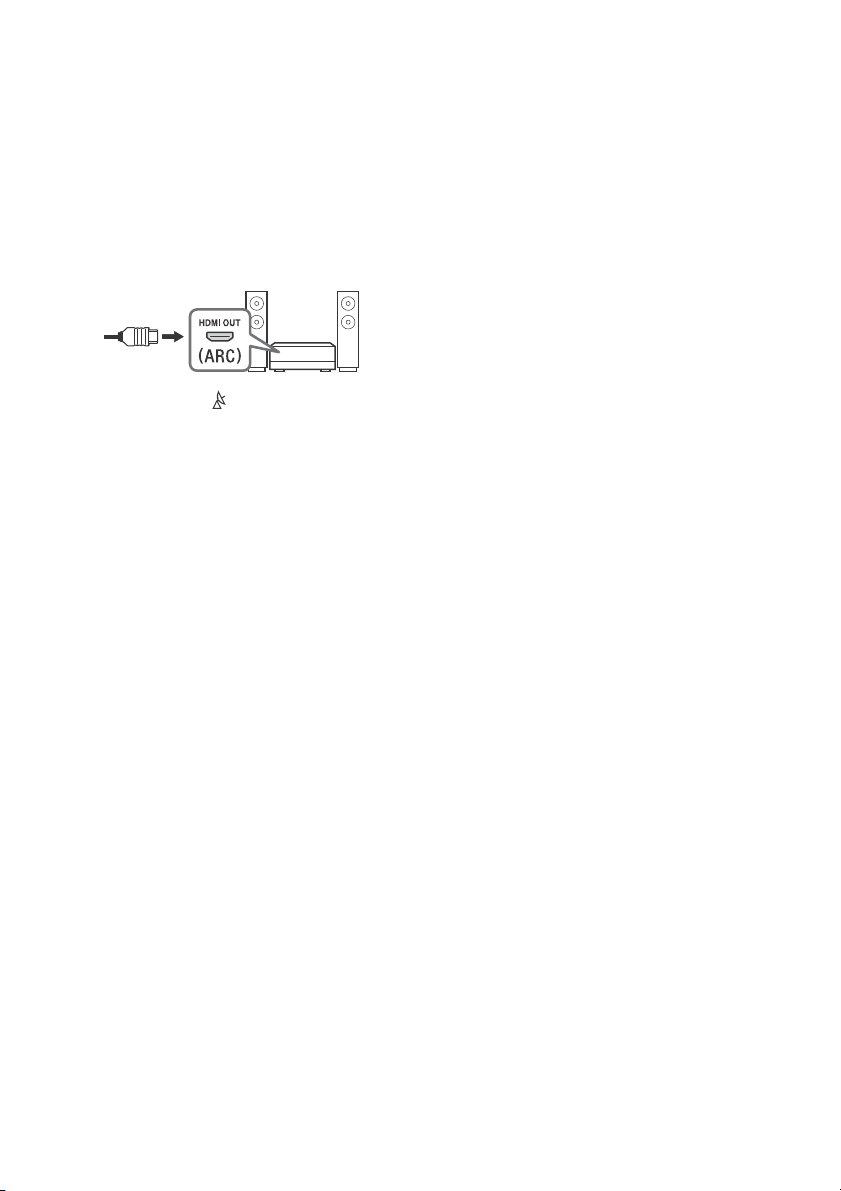
• HDMI IN 3 ARC (Canal de Retorno de
Audio)
Conecte su sistema de audio a HDMI IN 3
pa
ra enviar el audio del televisor a su
sistema de audio. Un sistema de audio
que admita HDMI ARC es capaz de enviar
la señal de vídeo al televisor y recibir el
audio del televisor por el mismo cable
HDMI. Si su sistema de audio no admite
HDMI ARC, necesitará una conexión
adicional con DIGITAL AUDIO OUT
(OPTICAL).
(Entrada RF), (Entrada de satélite)
• Conexiones para televisión terrestre/cable
y satélite. Pasos para la conexión: SUB.
MAIN Antena
• Para el conector SUB., conéctelo solo
c
uando utilice el modo de sintonizador
doble excepto para Distribución de cable
único EN50494.
*1 Para un dispositivo externo que solo dispone de
SCART AV OUT, utilice un adaptador SCART-RCA y un
cable de extensión analógico.
*2 Solo en algunos países/regiones/modelos de
televisor.
10
ES
Page 43
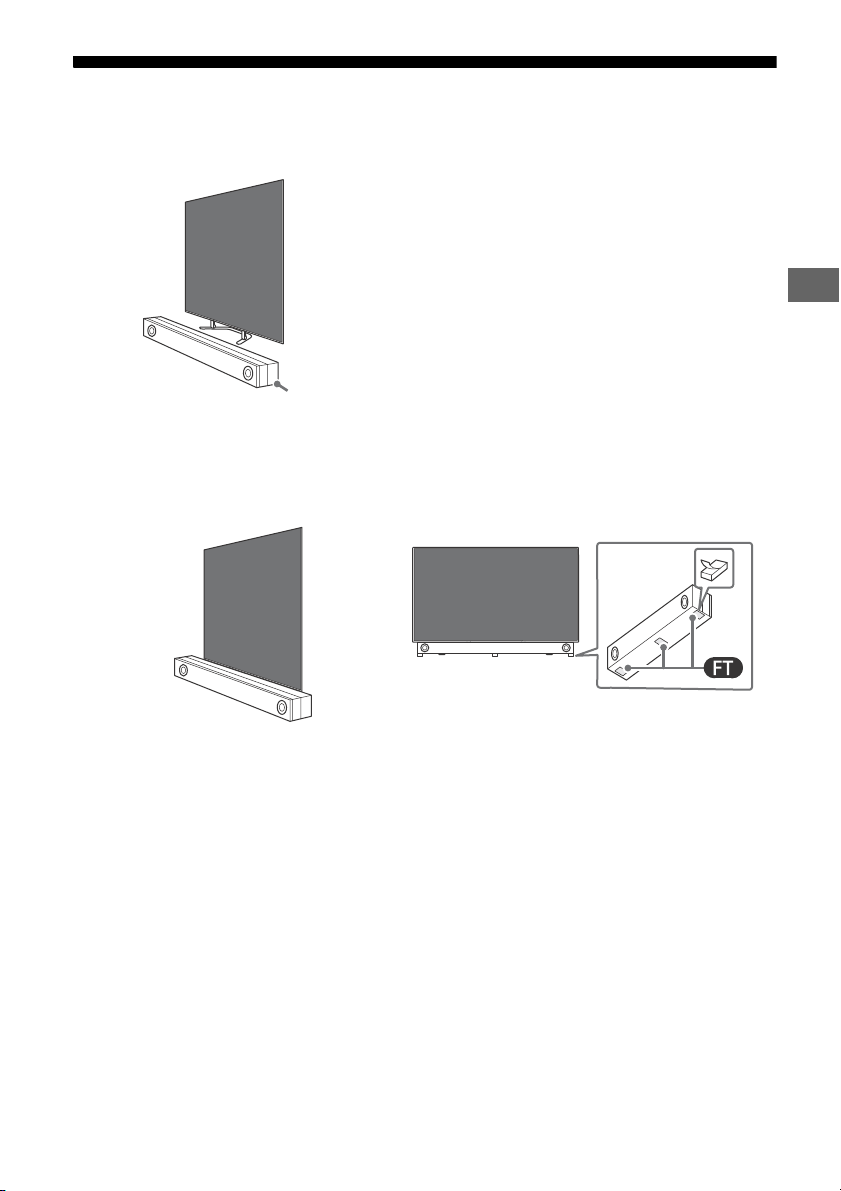
ES
Utilizando una barra de sonido (no suministrada)
Nota
Barra de sonido recomendada:
HT-ZF9* (no suministrada)
Recomendado (delante del televisor)
Coloque la barra de sonido (no suministrada) delante del soporte de sobremesa del televisor.
Alternativa (sobre el soporte de sobremesa)
Si no hay suficiente espacio para colocar la barra de sonido delante del televisor, monte las patas de
goma (incluidas con el televisor) en la base de la barra de sonido (no suministrado) y coloque la barra
de sonido encima del soporte de sobremesa.
* Solo en algunas regiones/países.
• Asegúrese de que la altura de la barra de sonido no bloquee la trayectoria entre el mando a distancia y el sensor
infrarrojo del televisor.
• Al utilizar las patas de goma, el sonido puede variar en función del modelo de barra de sonido.
• No cubra el orificio de ventilación ni la etiqueta de identificación con las patas de goma.
• Asegúrese de guardar las patas de goma desmontadas en un lugar seguro y alejado de los niños. (Por ejemplo, al
nviar la barra de sonido a reparar)
e
ES
11
Page 44
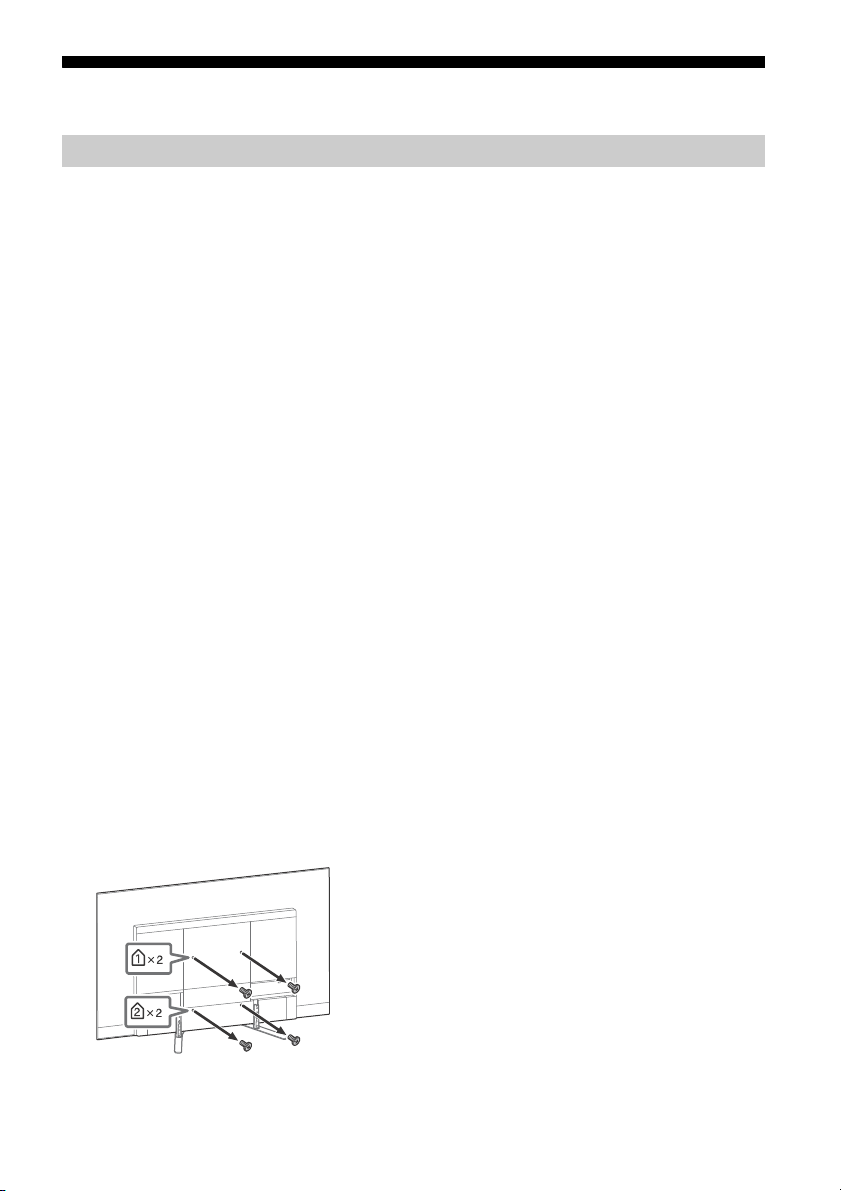
Instalación del televisor en una pared
Utilización del Soporte de pared opcional (SU-WL850 o SU-WL450)
Para los clientes:
Por motivos de protección del producto y de seguridad, Sony recomienda dejar la instalación del
t
elevisor en manos de distribuidores Sony o proveedores autorizados. Nunca intente realizar la
instalación sin ayuda.
Para proveedores y distribuidores Sony:
Preste especial atención a la seguridad durante la instalación, el mantenimiento periódico y las
r
evisiones de este producto.
Información para la instalación del soporte de pared
El manual de instrucciones de este televisor solo muestra los pasos para preparar la instalación del
televisor antes del montaje en la pared.
Para obtener instrucciones acerca de la instalación del Soporte de pared, consulte la información de
i
nstalación (Soporte de pared) en la página del producto de su modelo de televisor.
www.sony.eu/support/
Preparación de la instalación en pared
Utilice el soporte de pared SU-WL850 (no suministrado) o SU-WL450 (no suministrado) para instalar el
televisor en la pared.
Asegúrese de montar el soporte de sobremesa antes de instalar el televisor en la pared según las
in
strucciones de la Guía de referencia.
• Prepare el TV para el Soporte de pared antes de realizar las conexiones de cables.
• Siga el manual de instrucciones incluido con el s
cierto nivel de experiencia para instalar el TV, sobre todo para determinar si la pared tiene la
fuerza suficiente para soportar el peso del TV.
• Deje siempre la instalación de este producto en la pared en manos de distribuidores Sony o
oveedores autorizados y preste especial atención a la seguridad durante la instalación. Sony
pr
no se hace responsable de daños o lesiones provocados por una manipulación o una
instalación incorrectas.
• Los tornillos para el soporte de pared no están incluidos.
• Asegúrese de almacenar los tornillos que no utilice y el Soporte de sobremesa en un lugar
eguro hasta que esté preparado para instalar de nuevo el Soporte de sobremesa. Mantenga
s
los tornillos alejados de los niños.
Retire los tornillos de la parte trasera del televisor.
oporte de pared para su modelo. Se requiere
ES
12
Page 45
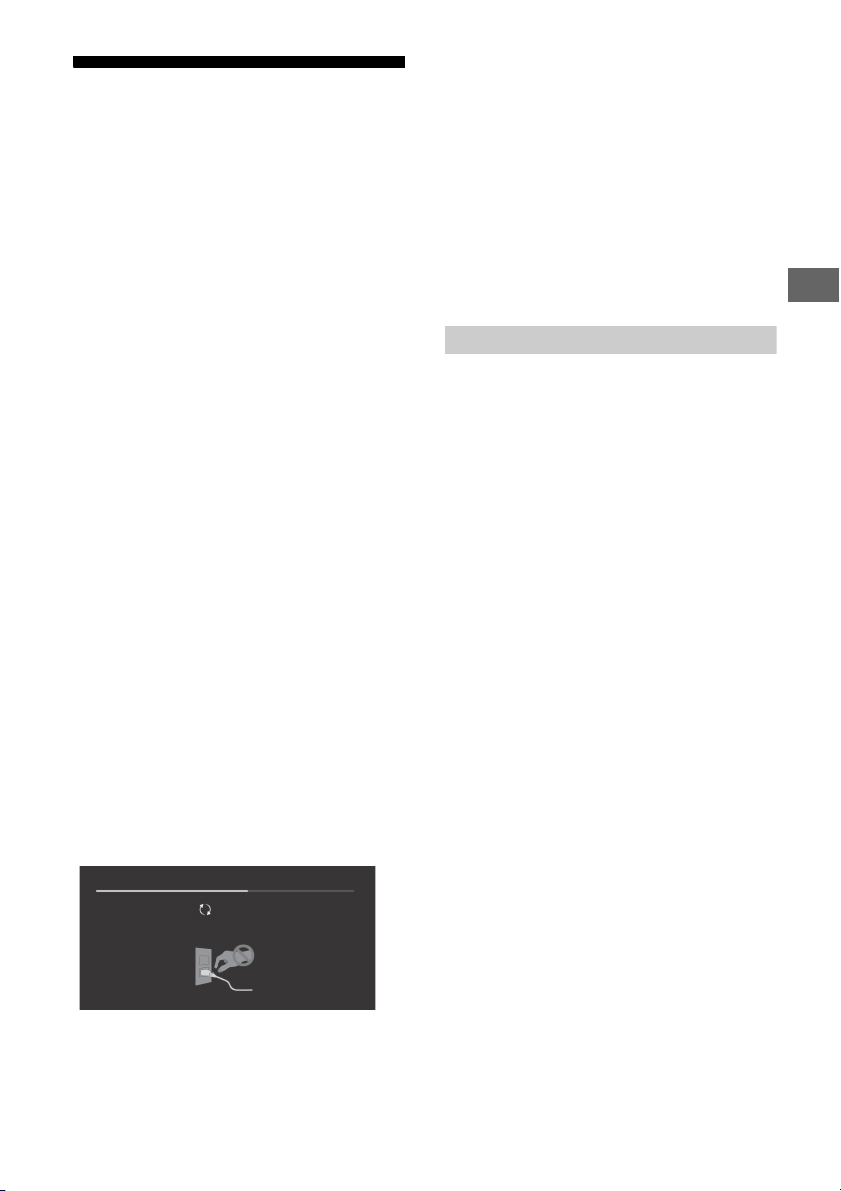
ES
Updating...
Solución de problemas
Para la solución de problemas generales en
situaciones como, por ejemplo, pantalla negra,
no hay sonido, imagen congelada, el televisor
no responde o la conexión de red se ha perdido,
realice los pasos siguientes.
1 Reinicie el televisor pulsando el botón de
encendido en el mando a distancia hasta que
aparezca un mensaje. El televisor se
reiniciará. Si el televisor no se recupera,
intente desenchufar el cable de corriente.
Luego presione el botón de encendido del
televisor y espere dos minutos; luego vuelva
a conectar el cable de electricidad.
2 Para consultar el menú Ayuda, pulse HELP en
el mando a distancia.
3 Conecte el televisor a Internet y realice una
actualización de software. Sony recomienda
actualizar siempre el software del televisor.
Las actualizaciones de software mejoran el
rendimiento del televisor y añaden nuevas
funciones.
4 Visite el sitio web de soporte de Sony
(encontrará la información en la portada de
este manual).
Cuando se visualiza el mensaje [Hay una
nueva actualización de software del sistema
de TV…].
Sony recomienda que seleccione [Actualizar
a
hora] para actualizar el software del televisor.
Estas actualizaciones de software mejoran el
rendimiento del televisor y añaden nuevas
funciones.
Mientras el software se está actualizando,
ap
arecerá una pantalla en la que se muestra
[Updating…] (Actualizando…) y el LED de
iluminación parpadeará en blanco.
No desconecte el cable de alimentación de CA
d
urante la actualización del software. De lo
contrario, es posible que la actualización no se
instale correctamente y el software puede
funcionar mal. Las actualizaciones de software
pueden durar hasta 15 minutos.
Al conectar el televisor, es posible que no se
en
cienda aunque pulse el botón de
encendido del mando a distancia o del
televisor.
El sistema tarda un tiempo en inicializarse.
Es
pere aproximadamente un minuto y vuelva a
intentarlo.
Problemas y soluciones
Cuando el LED de iluminación parpadea en
rojo.
Cuente las veces que ha parpadeado (el intervalo
de tiempo es de tres segundos).
Reinicie el televisor desconectándolo de la
c
orriente hasta que el LED de iluminación deje de
emitir destellos rojos; luego encienda el televisor.
Si el problema continúa, desconecte el cable de
a
limentación y póngase en contacto con su
distribuidor o centro de servicio Sony e indique
las veces que el LED de iluminación ha
parpadeado.
No se recibe el servicio terrestre/cable.
Revise la conexión de la antena/cable y la
configuración del sintonizador.
Seleccione el servicio terrestre o por cable
pulsando DIGITAL/ANALOG en el mando a
distancia. Si no se mostrase el servicio
transmitido, pulse TV y a continuación pulse
DIGITAL/ANALOG.
La señal terrestre puede quedar anulada si está
cerca de otra señal intensa. Ajuste
[LNA (Canal ---)] a [No] en los ajustes de
s
intonización digital.
Después de mudarse a un nuevo hogar o intentar
recibir nuevos servicios, seleccione [Sintonización
Digital] para probar un servicio.
No se recibe el servicio de satélite.
Revise la conexión del cable de satélite.
Cuando aparezca el mensaje [Sin señal. Se
detecta sobrecarga en el LNB…], desenchufe el
cable de alimentación. A continuación, asegúrese
de que el cable de satélite no esté dañado y que
la línea de la señal de satélite no esté
cortocircuitada en el conector de satélite.
El mando a distancia no funciona.
Cambie las pilas.
ES
13
Page 46

El botón EXT.BOX MENU del mando a
Nota
distancia no funciona.
Conecte y configure el IR Blaster (solo modelos
con IR Blaster suministrado) (página 9).
Conecte el dispositivo compatible con HDMI CEC
(excepto modelos con IR Blaster suministrado) y
cambie a esa entrada.
Se ha olvidado la contraseña del bloqueo
paterno de emisión.
Introduzca el código PIN 9999 y seleccione
[Cambiar el código PIN].
La carcasa del televisor se calienta.
Cuando se utiliza el televisor durante un largo
período de tiempo, la carcasa del televisor se
calienta. Es posible que note el calor si la toca con
la mano.
La pantalla se oscurece mientras ve el
televisor.
Si toda la pantalla o parte de la imagen se queda
fija, el brillo de la pantalla se reducirá
gradualmente para evitar retención de imagen.
Esto no es una avería del televisor.
Le preocupa la retención de imagen.
Si aparece la misma imagen repetidamente o
ante largos períodos de tiempo, es posible
dur
que se produzca retención de imagen. Para
reducir la retención de imagen, recomendamos
apagar el televisor pulsando el botón de
apagado del mando a distancia o del televisor.
Aparece el mensaje [La actualización del
panel no ha finalizado…].
La actualización del panel se ejecuta
a
utomáticamente tras utilizar el televisor
durante largos períodos de tiempo para reducir
la retención de imagen. Si el televisor se
enciende, el cable de alimentación está
desenchufado, o la temperatura de la sala cae
fuera del intervalo entre 10 ºC y 40 ºC durante la
actualización del panel, el proceso no se
completará y aparecerá este mensaje.
Si la actualización del panel comenzó
automáticamente, se reiniciará cuando apague el
televisor con el mando a distancia.
Si la operación de Actualización del panel se ha
iniciado manualmente, debe seleccionarla de
nuevo.
• Realice una actualización manual del panel solo si la
retención de imagen es especi almente notable. Como
referencia, realícela solo una vez al año. Evite
realizarla más de una vez al año porque puede
afectar a la vida útil del panel.
• Las imágenes que incluyen relojes, logotipos y
colores brillantes (blanco incluido) causan fácilmente
retención de imagen. Evite mostrar estos tipos de
imágenes durante largos períodos de tiempo, de lo
contrario es posible que se produzca retención de
imagen.
Aparece una línea de color blanco en la
pantalla.
La actualización del panel se ejecuta
automáticamente tras utilizar el televisor durante
largos períodos de tiempo para reducir la
retención de imagen. La actualización del panel
comienza tras apagar el televisor y tarda
aproximadamente una hora en completarse. Es
posible que aparezca una línea de color blanco en
la pantalla durante la actualización del panel. Esto
no es una avería del televisor.
ES
14
Page 47
ES
Especificaciones
Sistema
Sistema de panel
Panel OLED (Diodo emisor de luz orgánica)
Sistema de televisión
Según el país/selección de área/modelo de
televisor
Analógico: B/G, D/K, I
Digital: DVB-T/DVB-C
DVB-T2*
Satélite*1: DVB-S/DVB-S2
Sistema de color
PAL/SECAM/NTSC3.58 (Solo video)/NTSC4.43
(Solo video)
Cobertura de canales
Según el país/selección de área/modelo de
televisor
Analógico: UHF/VHF/Cable
Digital: UHF/VHF/Cable
Satélite*
Salida de sonido
10 W + 10 W + 10 W + 10 W
Tecnología inalámbrica
Protocolo IEEE802.11ac/a/b/g/n
(Es posible que IEEE802.11ac no esté disponible en
fu
nción de los países/regiones.)
Bluetooth versión 4.1
Bandas de frecuencia
LAN inalámbrica (IEEE802.11ac/a/b/g/n)
Intervalo de frecuencias Potencia de salida
2 400 - 2 483,5 MHz < 20,0 dBm
5 150 - 5 250 MHz < 23,0 dBm
5 250 - 5 350 MHz < 20,0 dBm
5 470 - 5 725 MHz < 20,0 dBm
5 725 - 5 850 MHz < 13,9 dBm
Intervalo de frecuencias Potencia de salida
2 400 - 2 483,5 MHz < 10,0 dBm
RMF-TX220E
ntervalo de frecuencias Potencia de salida
I
2 400 - 2 483,5 MHz < 10,0 dBm
1
1
: Frecuencia IF 950-2 150 MHz
Bluetooth
Bluetooth
Versión del software
Este equipo de radio está diseñado para ser
usado con las versiones aprobadas del software
que se indican en la Declaración de Conformidad
de la UE.
Para conocer la versión del software pulse HE
en el mando a distancia.
Mando a distancia: _._.__.___
Pulse HOME y
[Ajustes] [Control remoto por voz] [Versión
del software].
El software cargado en este equipo de radio está
v
erificado y cumple con los requisitos esenciales
de la Directiva 2014/53/EU.
, a continuación, seleccione
LP
Conectores de entrada/salida
Antena/Cable
Terminal externo de 75 ohmios para VHF/UHF
Antena de satélite*
Conector tipo F hembra, 75 ohmios.
DiSEqC 1.0, LNB 13 V/18 V y tono de 22 kHz,
D
istribución de cable único EN50494.
/ AV IN
Entrada de vídeo/audio (miniconector)
HDMI IN 1/2/3/4 (compatibles con resolución
4K, Compatible con HDCP 2.3)
Vídeo:
4096 × 2160p (50, 60 Hz)*
(24 Hz)*
3840 × 2160p (24, 25, 30 Hz), 1080p (30, 50,
60 Hz), 1080/24p, 1080i (50, 60 Hz), 720p
(30, 50, 60 Hz), 720/24p, 576p, 576i, 480p, 480i,
Formatos de PC*
Audio:
PCM lineal de 5,1 canales: 32/44,1/48/88,2/96/
17
6,4/192 kHz 16/20/24 bits, Dolby Digital,
Dolby Digital Plus y DTS
ARC (Canal de Retorno de Audio) (sólo HDMI IN
3)
(PCM lineal de dos canales: 48 kHz 16 bits, Dolby
Digital, Dolby Digital Plus, DTS)
DIGITAL AUDIO OUT (OPTICAL)
Toma digital óptica (PCM lineal de dos canales:
48 kHz 16 bits, Dolby Digital, DTS)
AUDIO OUT / (minitoma estéreo)
Auriculares, salida de audio, Altavoz de graves
1, 2, 3 (HDD REC)*
Puerto para dispositivo USB. ( 3 dispositivo
HDD USB para función REC)
Los puertos USB 1 y 2 son compatibles con USB de
a
lta velocidad (USB 2.0)
El puerto USB 3 es compatible con Super Speed
U
SB (USB 3.1 Gen 1)
1
2*3
2
, 3840 × 2160p (50, 60 Hz)*3,
4
, 4096 × 2160p
5
Ranura CAM (módulo de acceso condicional)
ES
15
Page 48

LAN
Nota
Conector 10BASE-T/100BASE-TX (La velocidad de
conexión puede variar según el entorno operativo
de la red. No se garantizan la frecuencia y la
calidad de comunicación).
IR BLASTER *
Entrada de cable IR Blaster (miniconector)
5
Otros
Accesorios opcionales
Soporte de pared : SU-WL850
Soporte de pared : SU-WL450
Temperatura de funcionamiento
0 °C – 40 °C
Humedad de funcionamiento
10 % - 80 % RH (sin condensación)
Alimentación, ficha de producto y
otros
Requisitos de alimentación
220 V - 240 V CA, 50 Hz
Categoría de eficiencia energética
KD-65AG8: B
KD-55AG8: B
Tamaño de la pantalla (medida diagonalmente)
(Aprox.)
KD-65AG8: 163,9 cm / 65 pulgadas
KD-55AG8: 138,8 cm / 55 pulgadas
Consumo de energía
En el modo [Estándar]
KD-65AG8: 167 W
KD-55AG8: 130 W
En el modo [Viva]
KD-65AG8: 487 W
KD-55AG8: 376 W
Consumo de energía anual*
KD-65AG8: 232 kWh por año
KD-55AG8: 180 kWh por año
Consumo de energía en modo de espera*7*
0,50 W (27 W en el modo de actualización del
software/EPG)
Resolución de la pantalla
3 840 puntos (horizontal) × 2 160 líneas (vertical)
Potencia de salida
USB 1/2
5 V , 500 mA MÁX
USB 3
5 V , 900 mA MÁX
6
8
Dimensiones (Aprox.) (an × al × prf)
con el soporte de sobremesa
Posición estándar:
KD-65AG8: 145,0 × 85,4 × 29,0 cm
KD-55AG8: 122,9 × 73,0 × 29,0 cm
Posición de la barra de sonido:
KD-65AG8: 145,0 x 90,4 x 29,0 cm
KD-55AG8: 122,9 x 78,0 x 29,0 cm
sin el soporte de sobremesa
KD-65AG8 : 145,0 × 83,4 × 5,1 cm
KD-55AG8 : 122,9 × 71,0 × 5,1 cm
Peso (Aprox.)
con el soporte de sobremesa
KD-65AG8 : 22,5 kg
KD-55AG8 : 19,8 kg
sin el soporte de sobremesa
KD-65AG8 : 20,3 kg
KD-55AG8 : 17,6 kg
*1 No todos los televisores cuentan con la
tecnología DVB-T2 o DVB-S/S2 o un terminal de
antena satélite.
*2 Si se introduce 4096 × 2160p y [Modo horizontal]
se cambia a [Normal], la resolución mostrada
será 3840 × 2160p. Para ver 4096 × 2160p,
cambie el ajuste de [Modo horizontal] a
[Completo 1] o [Completo 2].
*3 Sólo entradas HDMI IN 2/3. Para admitir los 18
Gbps, cambie [Formato de señal HDMI] a
[Formato mejorado].
*4 Consulte la Guía de ayuda para obtener más
detalles.
*5 Solo en algunos países/regiones/modelos de
televisor.
*6 Consumo de energía en kWh al año, con el
televisor funcionando 4 horas al día durante 365
días.
El consumo de energía real depende de la
frecuencia de uso del televisor.
*7 El consumo de energía en modo de espera
especificado se alcanza cuando el televisor
termina los procesos internos necesarios.
*8 El consumo de energía en espera aumenta si el
televisor está conectado a la red.
• La disponibilidad de los accesorios opcionales
depende del país, la región, el modelo de televisor y
las existencias.
• El diseño y las especificaciones están sujetos a
cambios sin previo aviso.
• No retire la tarjeta simulada ni la tapa (depende del
delo de TV) de la ranura TV CAM (módulo de
mo
acceso condicional) a menos que vaya a introducir
una tarjeta inteligente alojada en un CAM.
ES
16
Page 49
ES
Nota sobre la función de Televisión
digital
• Es posible que los servicios interactivos y
las funciones de la red de televisión digital
(DVB terrestre, por satélite o por cable) no
estén disponibles en todos los países o
regiones. Es posible que algunas funciones
estén inhabilitadas o que no funcionen
correctamente con algunos proveedores y
entornos de red. Algunos proveedores de
servicio de televisión pueden cobrar una
tarifa por sus servicios.
• Este televisor es compatible con emisiones
igitales con codificación MPEG-2, H.264/
d
MPEG-4 AVC y H.265/HEVC, aunque no es
posible garantizar la compatibilidad con
todos los operadores y señales de servicio,
dado que con el tiempo pueden variar.
Información sobre las marcas comerciales
• Los términos HDMI y HDMI High-Definition
Multimedia Interface, y el Logotipo HDMI
son marcas comerciales o marcas
registradas de HDMI Licensing
Administrator, Inc. en los Estados Unidos y
en otros países.
• Dolby, Dolby Vision, Dolby Audio y el
ímbolo de la doble D son marcas
s
comerciales de Dolby Laboratories.
Fabricado con la licencia de Dolby
Laboratories. Documentos confidenciales
sin publicar. Copyright © 1992-2015 Dolby
Laboratories. Todos los derechos
reservados.
•“BRAVIA”, y BRAVIA Sync son
marcas comerciales o marcas registradas
de Sony C
• Gracenote, el símbolo y el logotipo de
Gr
Gracenote” son marcas comerciales
registradas o marcas comerciales de
Gracenote, Inc. en Estados Unidos y/u
otros países.
• Vewd® Core. Copyright 1995-2019 Vewd
oftware AS. All rights reserved.
S
• Google, Google Play, Chromecast,
ouTube, Android TV y otras marcas y
Y
logotipos relacionados son marcas
comerciales de Google LLC.
• Wi-Fi®, Wi-Fi Alliance®, Wi-Fi Direct® y
M
Alliance.
orporation.
acenote y el logotipo “Powered by
iracast® son marcas registradas de Wi-Fi
• El logotipo Wi-Fi CERTIFIED™ es una marca
ertificación de Wi-Fi Alliance.
de c
• Para obtener información sobre las
atentes DTS, consulte http://
p
patents.dts.com. Fabricado con licencia de
DTS, Inc. DTS, su símbolo y DTS y el
símbolo son marcas comerciales
registradas y DTS Digital Surround es una
marca comercial de DTS, Inc. © DTS, Inc.
Todos los derechos reservados.
• Los logotipos y el nombre de la marca
tooth® son marcas registradas
Blue
propiedad de Bluetooth SIG, Inc. y el uso
de dichas marcas por parte de Sony
Corporation es siempre con la licencia
correspondiente. El resto de marcas
comerciales y nombres comerciales son
propiedad de sus respectivos propietarios.
• Netflix es una marca comercial registrada
tflix, Inc.
de Ne
• DiSEqC™ es una marca comercial de
EUTELSA
DiSEqC 1.0. Este televisor no está diseñado
para controlar antenas motorizadas.
• TUXERA es una marca comercial registrada
d
• El símbolo del tridente de USB SuperSpeed
de
registrada de USB Implementers Forum,
Inc.
• Todas las demás marcas comerciales son
pr
T. Este televisor es compatible con
e Tuxera Inc. en los EEUU y otros países.
USB-IF es una marca comercial
opiedad de sus respectivos propietarios.
ES
17
Page 50
Opmerkingen
Zie de
installatiehandleiding voor
he
t bevestigen van de
tafelstandaard.
Inhoudsopgave
BELANGRIJK BERICHT . . . . . . . . . . . . . . . . . . . 2
Veiligheidsinformatie . . . . . . . . . . . . . . . . . . . 3
Het TV-scherm beschermen (OLED TV) . . . .4
Onderdelen en bedieningselementen. . . 5
Bedieningselementen en aanduidingen . . .5
De afstandsbediening gebruiken. . . . . . . 6
Beschrijving van de onderdelen van de
afstandsbediening . . . . . . . . . . . . . . . . . . . . .6
Aansluitschema . . . . . . . . . . . . . . . . . . . . . 8
Het gebruik van de soundbar (niet
bijgeleverd). . . . . . . . . . . . . . . . . . . . . . . . .11
De televisie op de wand installeren . . . . 12
De optionele Wandmontagesteun
gebruiken (SU-WL850 of SU-WL450) . . . . . 12
Problemen oplossen . . . . . . . . . . . . . . . . 13
Problemen en oplossingen . . . . . . . . . . . . . 13
Specificaties . . . . . . . . . . . . . . . . . . . . . . . 15
Internetverbinding en privacy van de gegevens
Dit product maakt, zodra een netwerk is aangesloten,
erbinding met het internet bij de eerste instelling om de
v
internetverbinding te bevestigen en later om het homescherm
te configureren. Hiervoor en voor alle andere
internetverbindingen wordt uw IP-adres gebruikt. Als u wilt dat
uw IP-adres helemaal niet wordt gebruikt, moet u de draadloze
internetfunctie niet instellen en geen internetkabel aansluiten.
Zie hiervoor de privacyinformatie die op de instelschermen
wordt weergegeven voor meer details over de
internetverbinding.
Inleiding
Bedankt dat u hebt gekozen voor dit Sony product.
Alvorens de televisie te gebruiken, dient u deze handleiding
volledig do or te lezen. Bewaar de hand leiding voor raadpleg ing in
de toekomst.
• Lees voor het bedienen van de televisie de
"Veiligheidsinformatie" (pagina 3).
• Lees de meegeleverde veiligheidsinformatie voor extra
informatie over veiligheid.
• De afbeeldingen en illustraties die in de installatiehandleiding
en de handleiding worden gebruikt, gelden uitsluitend als
referentie en kunnen van het actuele product afwijken.
Help
U kunt meer informatie over probleemoplossing en andere
handige tips direct op uw televisie vinden. Druk op de
afstandsbediening op HELP voor een lijst met onderwerpen of
om op trefwoord te zoeken.
Helpgids (handleiding)
Selecteer voor meer gedetailleerde informatie [Helpgids] in
het helpm enu op uw te levis ie. U ku nt ook de he lpgid s bek ijken
op uw pc of smartphone (informatie aangegeven op de
achterkant van deze handleiding).
Locatie van het identificatielabel
Het label met het modelnu mmer, de productiedatum (jaar/
maand) en de voedingsklasse bevinden zich op de achterkant van
de tv en verpakking.
BELANGRIJK BERICHT
Opmerking voor
radioapparatuur
Hierbij verklaart Sony Visual Products Inc.
dat de types radioapparatuur KD-65AG8, KD-55AG8 conform zijn
met Richtlijn 2014/53/EU. De volledige tekst van de EUconformiteitsverklaring kan worden geraadpleegd op het
volgende internetadres:
http://www.compliance.sony.de/
Opmerking voor klanten: de volgende informatie is enkel van
oepassing voor apparaten die verkocht worden in landen die de
t
EU-richtlijnen in acht nemen.
Voor deze radioapparatuur gelden in AT, BE, HR, CY, CZ, DK, EE, FI,
, DE, EL, HU, IE, IT, LV, LT, LU, MT, NL, PL, PT, SK, SI, ES, SE, UK, IS,
FR
LI, NO, CH, BG, RO, TR, AL, BA, MK, MD, RS, ME en Kosovo de
vo
lgende beperkingen op het in gebruik nemen of op de
voorschriften voor toestemming tot het gebruik:
de 5.150-5.350 MHz-band mag uitsluitend binnen worden
uikt.
gebr
NL
2
Page 51
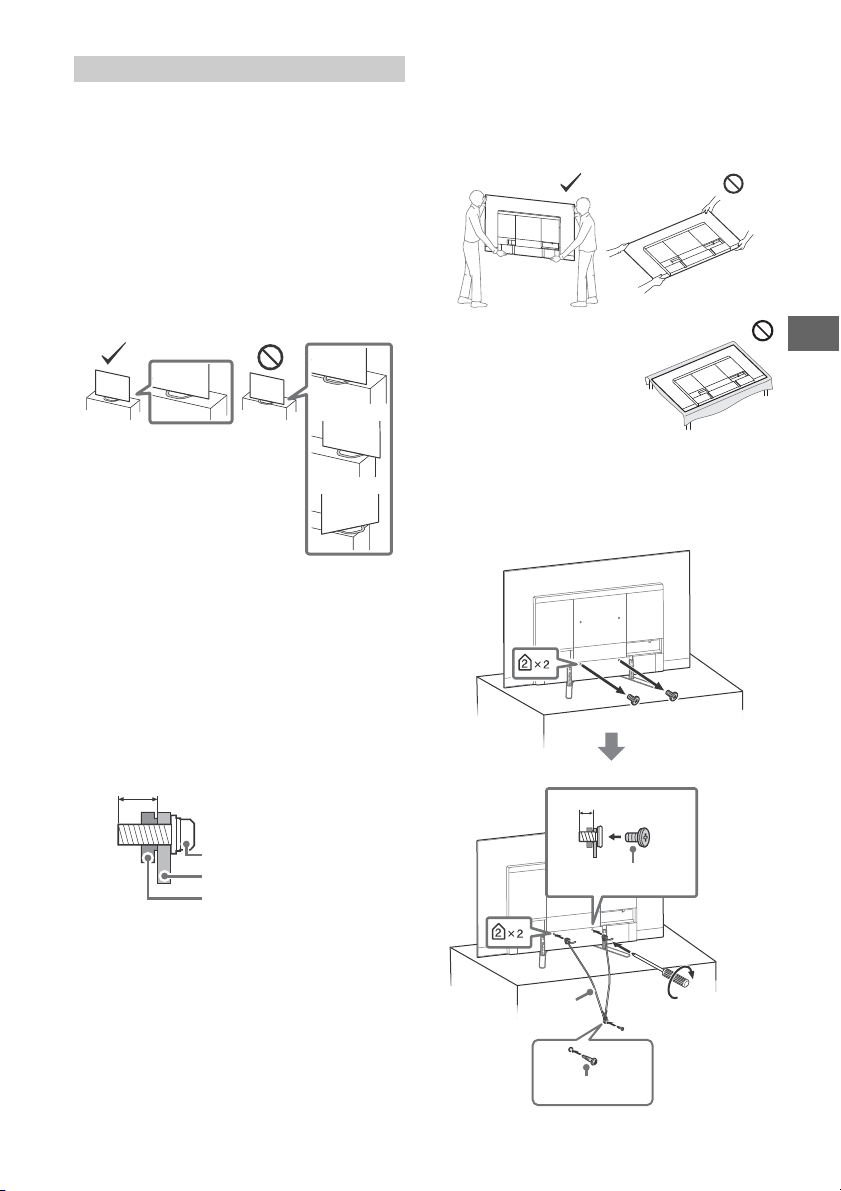
NL
Schroef (M6)
Wandmontagesteun
8 mm - 12 mm
Achterpaneel van de televisie
M6 Schroef
(niet bijgeleverd)
Kabel
(niet
bijgeleverd)
Schroef
(niet bijgeleverd)
8 mm - 12 mm
1,5 N∙m
{15 kgf∙cm}
Veiligheidsinformatie
Installatie/configuratie
Installeer en gebruik de televisie volgens de instructies hieronder
om het risico op brand, elektrische schok, schade en/of letsel te
vermijden.
Installatie
• Het televisietoestel moet in de buurt van een goed toegankelijk
stopcontact worden geplaatst.
• Plaats de televisie op een stabiel, horizontaal oppervlak om te
vermijden dat hij valt en persoonlijk letsel of schade aan
eigendommen v eroorzaakt.
• Zet de televisie op een plaats waar er niet aan getrokken of
te
gen geduwd kan worden, en waar deze niet omver kan vallen.
• Plaats de tv zo dat de tv-standaard niet buiten de rand van het
televisiemeubel (niet bijgeleverd) steekt. Als de tv-standaard
buiten de rand van het televisiemeubel steekt, kan de tv
omkantelen of vallen en dat kan persoonlijk letsel of
beschadiging van het toestel tot gevolg hebben.
• Laat wandinstallaties alleen door gekwalificeerd
s
ervicepersoneel uitvoeren.
• Het wordt om veiligheidsredenen aanbevolen accessoires van
Sony te gebruiken, zoals:
W
andmontagesteun SU-WL850
Wandmontagesteun SU-WL450
• Gebruik de schroeven die bij de Wandmontagesteun geleverd
zijn voor het bevestigen van de Wandmontagesteun aan het
televisietoestel. De bijgeleverde schroeven zijn ontworpen zoals
aangegeven op de afbeelding, wanneer gemeten vanaf het
bevestigingsoppervlak van de Wandmontagesteun.
De diameter en de lengte van de schroeven verschillen naar
g
elang het model van de Wandmontagesteun.
Het gebruik van andere schroeven dan de meegeleverde
schroeven kan resulteren in interne schade van het
televisietoestel of kan ertoe leiden dat de televisie valt enz.
Tran spo rt
• Voordat u he t televisietoestel transporteert, moet u alle snoeren
loskoppelen.
• Voor het transport van een groot televisietoestel zijn twee of
drie personen nodig.
• Wanneer de televisie met de hand wordt gedragen, dient u deze
als volgt vast te houden. Druk niet op het paneel en het frame
rond het scherm.
• Bij de behandeling of montage
v
an de televisie, mag u de
televisie niet plat neerleggen.
• Wanneer u het televisietoestel vervoert, mag u dit niet
bl
ootstellen aan schokken of sterke trillingen.
• Als u het televisietoestel naar de reparateur brengt of vervoert,
ve
rpakt u het in de oorspronkelijke doos en
verpakkingsmaterialen.
Omvalpreventie
NL
3
Page 52

Het TV-scherm beschermen (OLED TV)
Voorzorgsmaatregelen om het scherm te
beschermen tegen schade
Inbranden van nabeelden
OLED-TV's vatbaar voor inbranden van nabeelden als gevolg van
de kenmerken van de gebruikte materiaal. Inbranden van
nabeelden kan plaatsvinden indien beelden herhaaldelijk of
gedurende een lange periode op dezelfde plaats op het scherm
worden weergegeven. Dit is geen defect van de TV. Vermijd de
weergave van beelden die inbranden van nabeelden zouden
kunnen veroorzaken.
Enkele voorbeelden van beelden die zouden
kunnen leiden van inbranden van nabeelden:
• Content met zwarte stroken aan de boven- of onderkant en/of
de linker- en rechterzijde van het scherm. (bijvoorbeeld van het
formaat Letterbox, 4:3, standaarddefinitie)
• Statische beelden, zoals foto's.
• Videogames waarbij een gedeelte van het scherm wordt
i
ngenomen door statische content.
• Menu's op het scherm, programmagidsen, zenderlogo's enz.
• Statische content in toepassingen.
• Tickers op het scherm, zoals in nieuwsuitzendingen en koppen.
Hoe kunt u het risico op inbranden van
nabeelden verkleinen?
• Sony raadt aan om de TV op een normale manier af te zetten
door op de aan/uit-knop te duwen van de afstandsbediening
op de TV.
• Vul het scherm door over te stappen op [Wide-modus] om de
zwarte stroken weg te werken. Selecteer [Wide-modus] in
plaats van [Normaal].
•Druk op / om de OSD (On Screen Display) uit te schakelen
en schakel de menu's van aangesloten apparatuur uit.
R
aadpleeg de handleidingen van de aangesloten apparatuur
voor meer informatie.
• Vermijd de weergave van statische beelden met felle kleuren
(ook wit), klokken of logo's op hetzelfde gedeelte van het
scherm.
• Pas de beeldinstellingen aan aan de
o
mgevingsomstandigheden. Het Standaardbeeld wordt
aanbevolen voor thuisgebruik en voor het bekijken van content
waarbij de zenderlogo's enz. vaak worden weergegeven.
De TV beschikt over de volgende functies om inbranden van
nab
eelden te helpen verminderen/voorkomen.
Schermvernieuwing
Schermvernieuwing wordt automatisch uitgevoerd om de
uniformiteit van het TV-scherm te regelen nadat het gedurende
een lange tijd is gebruik t. Schermvernieuwing kan ook handmati g
worden uitgevoerd en mag alleen worden gebruikt indien
inbranden van nabeelden duidelijk is of indien u de volgende
melding ziet: [Schermvernieuwing is niet voltooid…]
Voorzichtig:
• De functie Schermvernieuwing kan een invloed hebben op het
scherm. Ter indicatie bevelen wij aan om Schermvernieuwing
slechts één keer per jaar uit te voeren. Voer het niet meer dan
één keer per jaar uit, omdat het een invloed kan hebben op de
levensduur van het scherm.
• Schermvernieuwing neemt ongeveer een uur in beslag.
• Het is mogelijk dat een witte lijn op het scherm versch ijnt
t
ijdens de Schermvernieuwing, maar dat is geen defect van de
TV.
• Schermvernieuwing werkt alleen bij een kamertemperatuur van
10
ºC tot 40 ºC.
Pixelverschuiving
Hiermee wordt het beeld automatisch verplaatst op het scherm
om inbranden van nabeelden te voorkomen.
Andere functie
De helderheid van het scherm wordt automatisch verminderd
wanneer stilstaande beelden, klokken, felle kleuren of logo's en
dergelijke worden weergegeven.
NL
4
Page 53
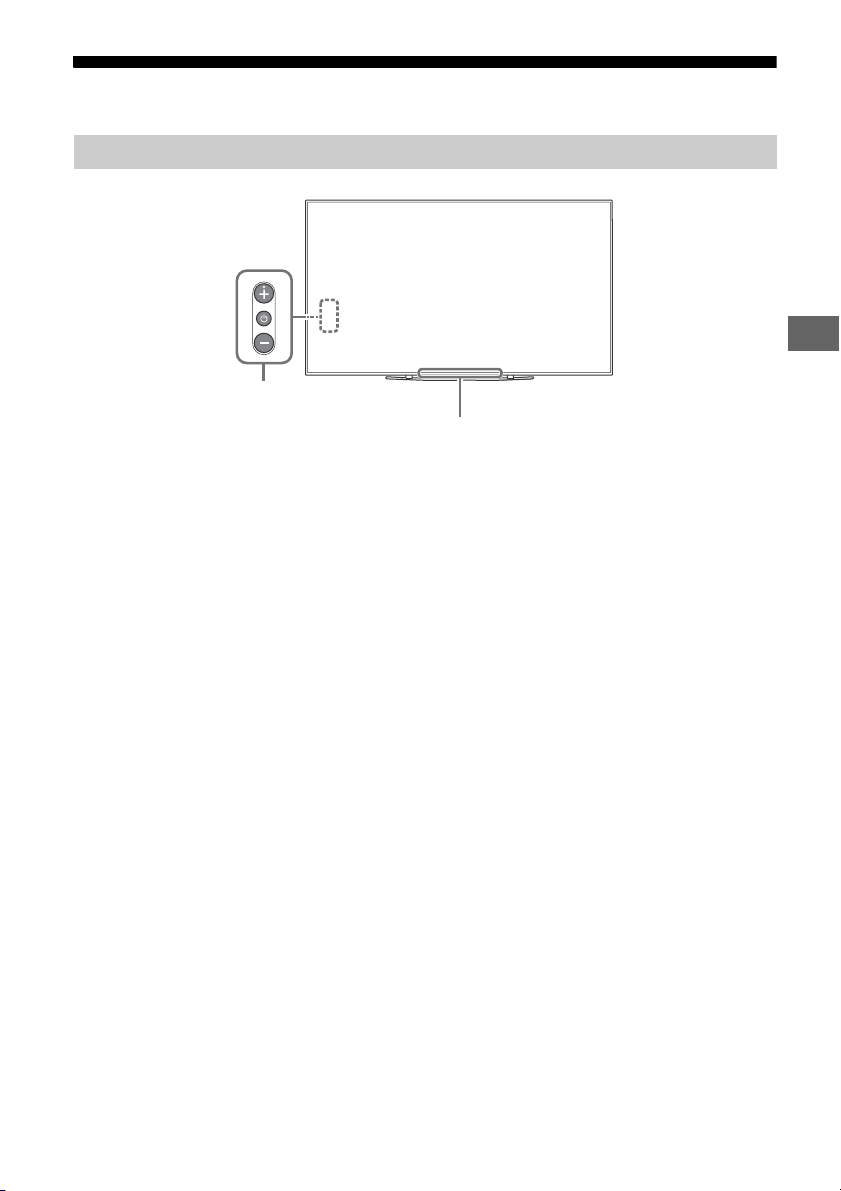
NL
Onderdelen en bedieningselementen
ȩ
Bedieningselementen en aanduidingen
(Aan/uit) / + / –
Wanneer de televisie uitgeschakeld is:
Druk op om
Wanneer de televisie ingeschakeld is:
Houd i
Druk herhaaldelijk op o
wijzigen en druk dan op de + of – knop om:
• Het volume te wijzigen.
• De zender selecteren.
• De ingangsbron van de televisie
se
lecteren.
Afstandsbedieningssensor* /
Lichtsensor* / Verlichtingsled
De verlichtingsled licht op of knippert
afhankelijk van de status van de televisie.
Zie de Helpgids voor meer informatie.
* Plaats niets in de buurt van de sensor.
de televisie in te schakelen.
ngedrukt om uit te schakelen.
m de functie te
NL
5
Page 54
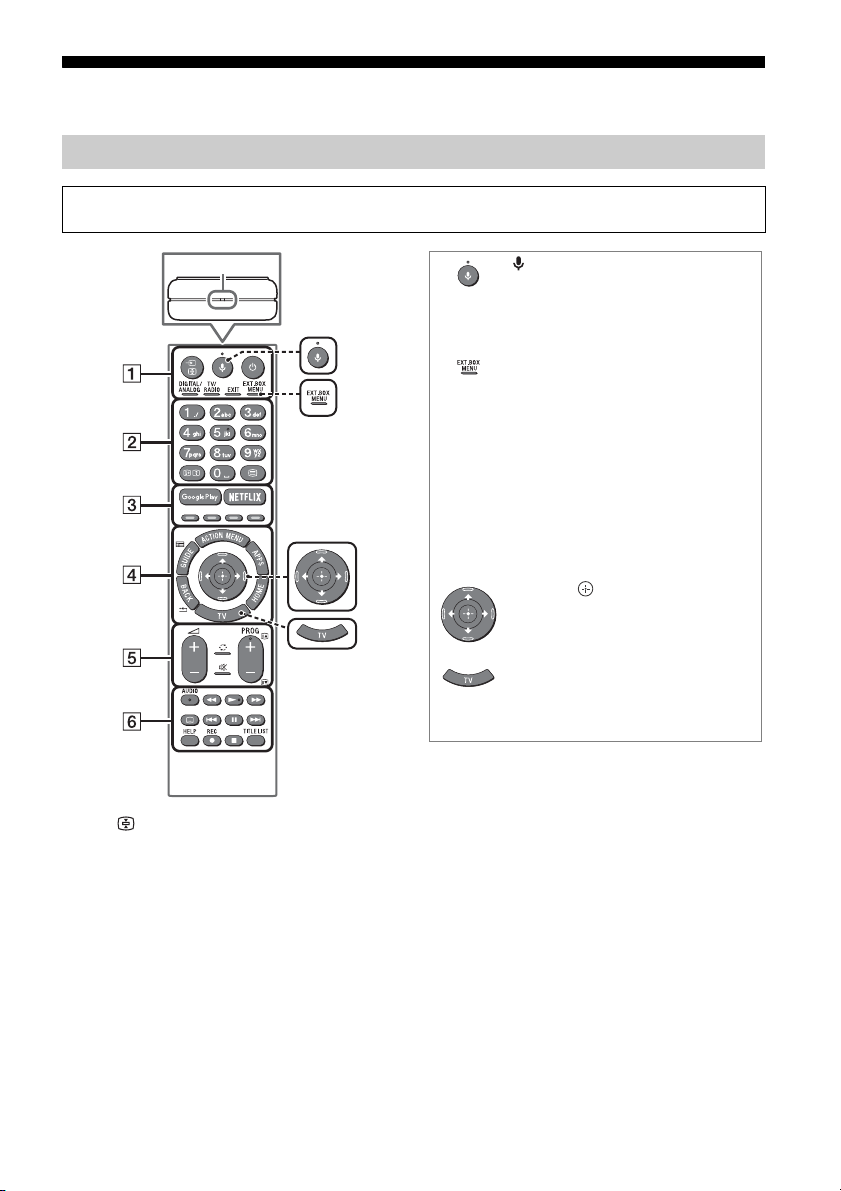
De afstandsbediening gebruiken
MIC
(Microfoon)
Gebruik zoeken met
spraakopdrachten*. (bv. verschillende
types inhoud zoeken aan de hand
van spraakopdrachten).
EXT.BOX MENU
Geef het menu weer van het
aangesloten externe Set Top Box
(kabel-/satelliet-Set Top Box).
• Sluit de IR Blaster aan en stel deze
in (pagina 9) voor modellen met
een IR Blaster.
• Het menu van de externe Set Top
Box kan bij sommige apparaten die
HDMI CEC ondersteunen, worden
weergegeven als de IR Blaster niet
is bijgeleverd/aangesloten.
//// (navigatie
pijltjesknop)
Menu voor navigatie en selectie op
het scherm.
TV
Hiermee kunt u overschakelen naar
een televisiekanaal of -ingang en de
tv-menubalk weergeven.
* Voor gesproken zoekopdrachten is een
internetverbinding nodig.
Beschrijving van de onderdelen van de afstandsbediening
De vorm van de afstandsbediening, locatie, beschikbaarheid en functie van de toetsen van de
afstandsbediening kunnen verschillen afhankelijk van uw regio/land/tv-model.
/ (Ingangsselectie/Tekst
vasthouden)
In de televisiestand: De ingangsbron
weergeven en selecteren.
In de teletekststand: De huidige pagina
aa
nhouden.
(tv-stand-by)
Hiermee kunt u de televisie in of
uitschakelen (stand-bystand).
DIGITAL/ANALOG
Schakelen tussen digitale en analoge invoer.
NL
6
TV/RADIO
Hiermee kunt u schakelen tussen TV- of
RADIO-uitzendingen.
EXIT
Hiermee kunt u terugkeren naar het vorige
scherm of het menu verlaten. Wanneer er
een service voor interactieve toepassing
beschikbaar is, drukt u op deze knop om de
service te verlaten.
Page 55
NL
Cijfertoetsen
/ (Info/Tekst tonen)
Hiermee kunt u informatie weergeven.
(Teletekst)
Hiermee kunt u tekstinformatie weergeven.
Google Play
Hiermee kunt u de "Google Play"onlinedienst openen.
NETFLIX (Beperkt tot bepaalde regio's/
landen/tv-modellen)
Hiermee kunt u de "NETFLIX"-onlinedienst
openen.
Kleurtoetsen
Hiermee kunt u de op dat moment geldende
functie uitvoeren.
ACTION MENU
Hiermee kunt u een lijst met contextuele
functies weergeven.
GUIDE/
Geef de digitale programmagids, of EPG van
Externe kast (kabel/satellietbox), weer na
het instellen van [IR Blaster instellen] (alleen
modellen die compatibel zijn met IR Blaster).
APPS
Toegang tot diverse diensten en
toepassingen.
BACK/
Hiermee kunt u terugkeren naar het vorige
scherm.
HOME
Hiermee kunt u het startmenu van de
televisie weergeven.
+/– (Volume)
Het volume te wijzigen.
(Overschakelen)
Hiermee kunt u schakelen tussen twee
zenders of ingangen. De televisie schakelt
tussen de huidige zender of ingang en de
vorige zender of ingang die geselecteerd
was.
(Dempen van het geluid)
Hiermee kunt u het geluid dempen. Druk
nogmaals om het geluid te herstellen.
PROG +/–//
In de televisiestand: De zender selecteren.
In de teletekststand: De volgende () of
vorige () pagina selecteren.
AUDIO
Selecteer het geluid van een meertalige
bron of tweevoudig geluid voor het
programma dat nu wordt bekeken
(afhankelijk van de programmabron).
//////
Hiermee kunt u inhoud op de televisie en op
aangesloten BRAVIA Sync-compatibele
apparaten bedienen.
(Ondertiteling instellen)
Hiermee kunt u ondertitels in- of
uitschakelen (wanneer deze functie
beschikbaar is).
HELP
Hiermee kunt u het helpmenu openen. De
helpgids kan van hieruit worden geopend.
REC
Registreer het momenteel bekeken
programma op de USB HDD.
TITLE LIST
Hiermee kunt u de titellijst weergeven.
NL
7
Page 56
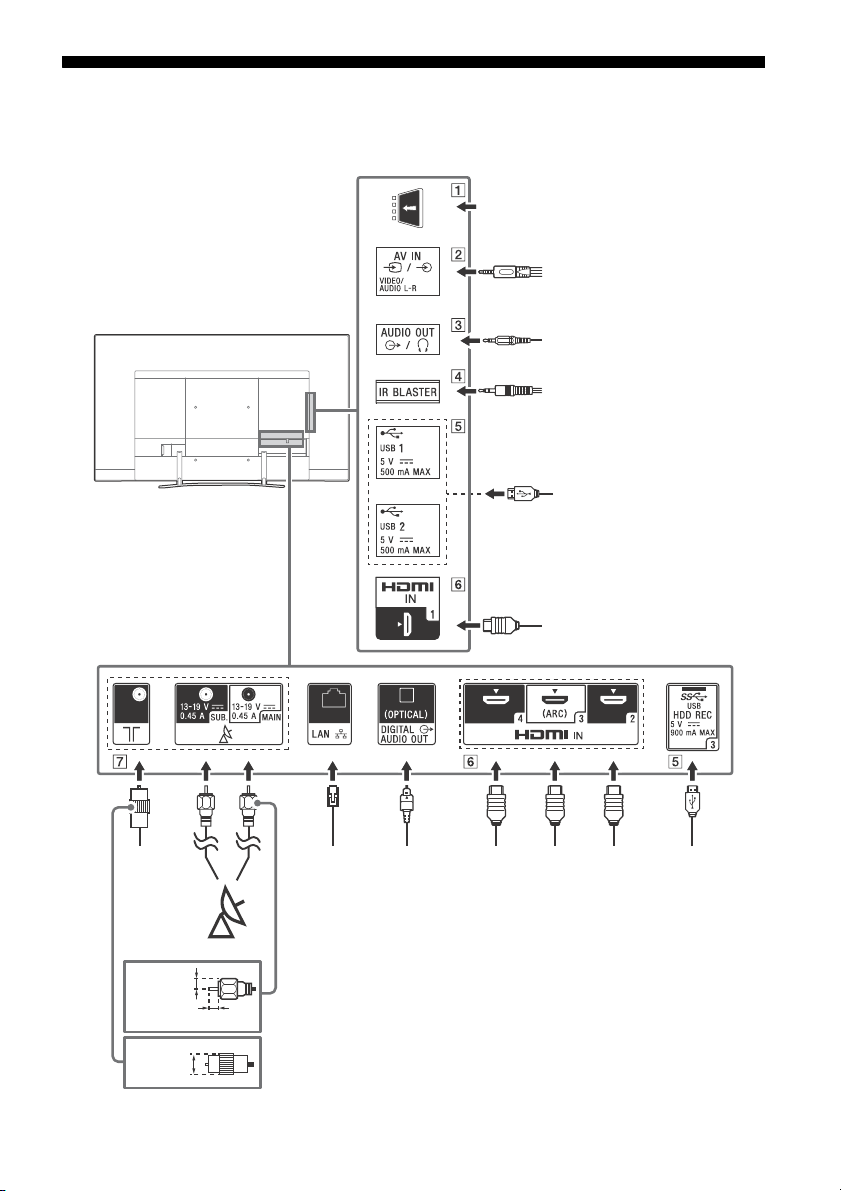
Aansluitschema
<
<
Kabel/
antenne/
Extern
aansluitkastje
Router
Satelliet
Audio
Systeem
met
ARC/
HDMIapparaat
Digitale camera/Camcorder/
USB-opslagmedium
Hoofdtelefoon/Audio
Systeem/Subwoofer
7 mm
IR Blaster
HDMIapparaat
HDMI-apparaat
Videorecorder/
Spelconsoleapparatuur/
DVD-speler/Camcorder/
Set Top Box*
1
1,5 mm
Voorwaardelijke toegangsmodule (CAM)
Digitale
camera/
Camcorder/
USBopslagmedium/
USB HDDapparaat
HDMIapparaat
Audio
Systeem
met
optische
audioingang
< 14 mm
Zie de Helpgids voor meer informatie over aansluitingen, door HELP in te drukken op de
afstandsbediening.
NL
8
Page 57
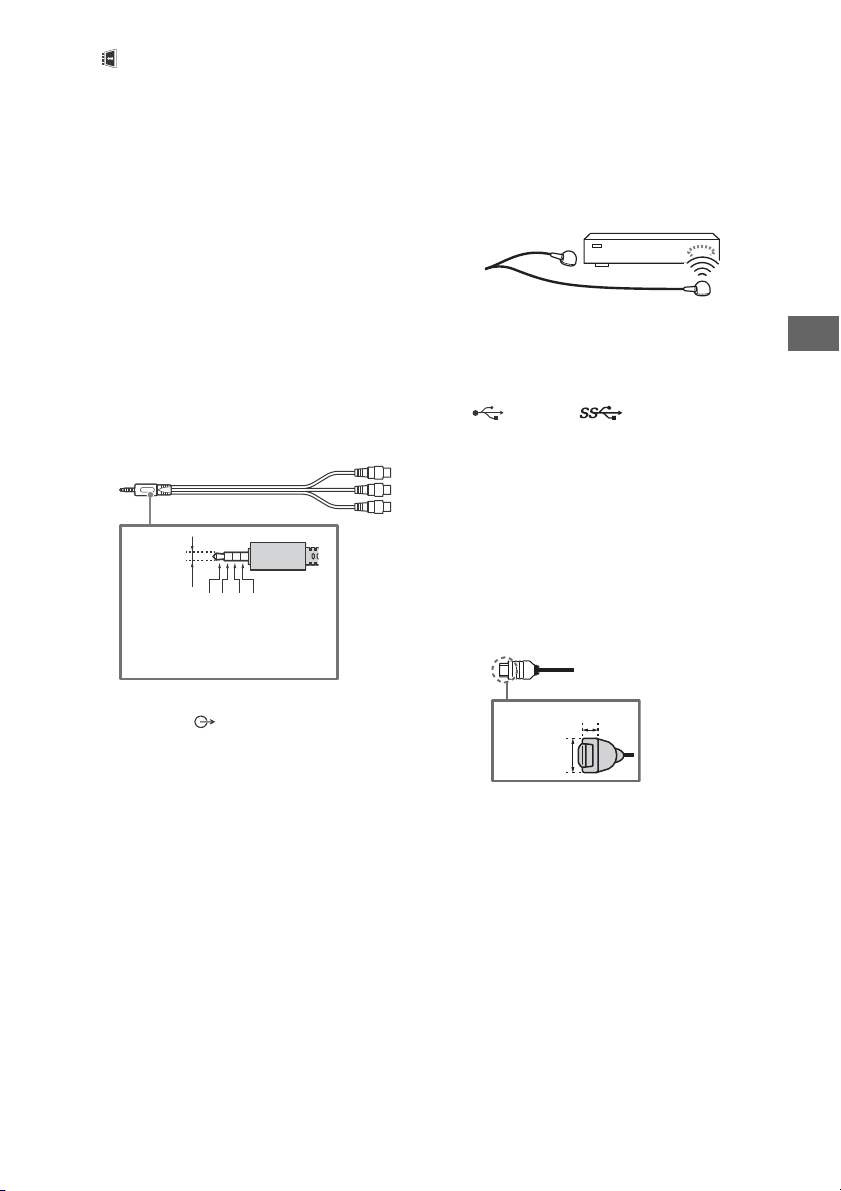
NL
3,5 mm
1234
1: L
2: Video
3: Aarde
4: R
< 12 mm
< 21 mm
CAM (Conditional Access Module)
• Biedt u toegang tot
betaaltelevisieservices. Raadpleeg de
gebruikershandleiding die bij uw CAM
werd geleverd voor meer informatie.
• Plaats de smartcard niet rechtstreeks in de
C
AM-sleuf van de televisie. U moet deze
plaatsen in de Conditional Access Module
die u hebt gekregen van uw erkende
verdeler.
• CAM wordt niet in alle landen/regio's
o
ndersteund. Doe navraag bij uw erkende
verdeler.
• Er kan een CAM-melding verschijnen als u
o
verschakelt naar een digitaal programma
nadat u internetvideo gebruikt hebt.
/ AV IN
• Gebruik voor een Composite-aansluiting
een analoge verlengkabel (niet
bijgeleverd).
•
IR BLASTER*
• Gebruik de Sony-afstandsbediening om
het externe Set Top Box (kabel-/ satellietSet Top Box) te bedienen. Sluit de kabel
van de IR Blaster*
poort op uw televisie. Plaats één of beide
van de andere einden zoals hieronder
aangegeven.
• Druk voor het uitvoeren van de IR Blasteri
nstelling op HOME en selecteer
[Instellingen] [Externe ingangen]
[IR Blaster instellen].
USB 1/2, USB 3 (HDD REC)*
• Als u hierop een groot USB-apparaat
aansluit, kan dit andere aangesloten
apparaten hinderen.
• Sluit grote USB-apparaten aan op de
USB 1-aansluiting.
• Sluit een USB HDD-apparaat aan op de
U
SB 3-poort (blauw).
HDMI IN 1/2/3/4
• Met de HDMI-interface kunnen digitale
video en audio over een enkele kabel
worden verzonden.
•
2
2
aan op de IR Blaster-
2
AUDIO OUT /
• Ondersteunt alleen een 3-polige stereo
mini-aansluiting.
• Om het geluid van de televisie te
b
eluisteren via de aangesloten
apparatuur, drukt u op HOME. Selecteer
[Instellingen] [Geluid]
[Hoofdtelefoon/Audio uit] en selecteer
vervolgens het gewenste item.
• HDMI IN 2/3
Als u wilt genieten van 4K 50p/60pi
nhoud van hoge kwaliteit, sluit dan een
Premium High Speed HDMI-kabel aan op
de HDMI IN 2/3 en stel het [Indeling HDMIsignaal] in op [Verbeterde indeling].
Zie de "Specificaties" in deze handleiding
(pagina 15-16) voor details over de
ondersteunde formaten.
NL
9
Page 58
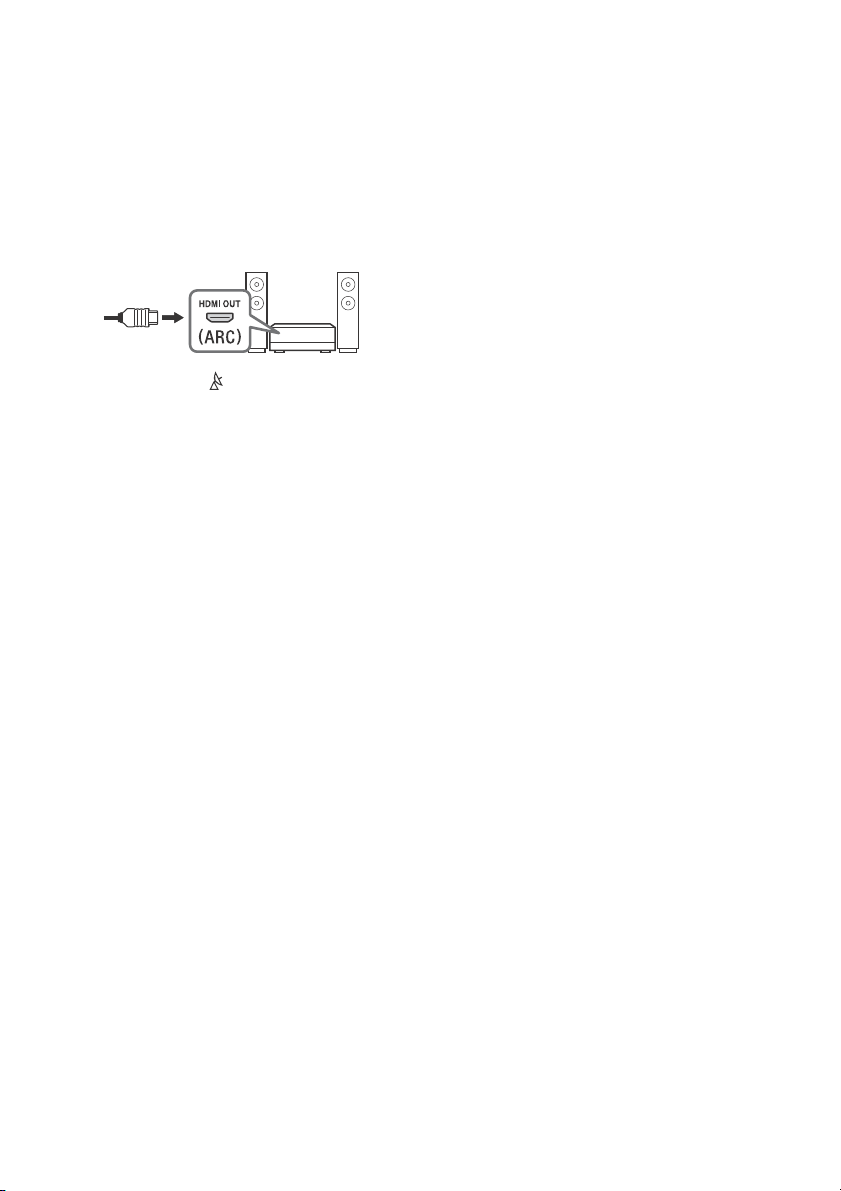
• HDMI IN 3 ARC (Audio Return Channel)
Sluit uw audiosysteem aan op de HDMI IN
3
om de audio van de televisie naar het
audiosysteem te sturen. Een
audiosysteem dat HDMI ARC ondersteunt,
kan via dezelfde HDMI-kabel video naar
de televisie sturen en audio van de
televisie ontvangen. Als uw audiosysteem
geen HDMI ARC ondersteunt, is een extra
aansluiting met DIGITAL AUDIO OUT
(OPTICAL) nodig.
(RF-ingang), (satellietingang)
• Aansluitingen voor terrestrische, kabel- en
satelliettelevisie. Stappen voor
aansluiting: SUB. MAIN Antenne
• Voor SUB.-aansluiting, alleen aansluiten
a
ls u een dubbele tunerstand gebruikt
m.u.v. de Single Cable Distribution
EN50494.
*1 Gebruik voor een extern apparaat dat alleen SCART
AV OUT heeft, een SCART-RCA-adapter en een
analoge verlengkabel.
*2 Beperkt tot bepaalde regio's/landen/tv-modellen.
10
NL
Page 59
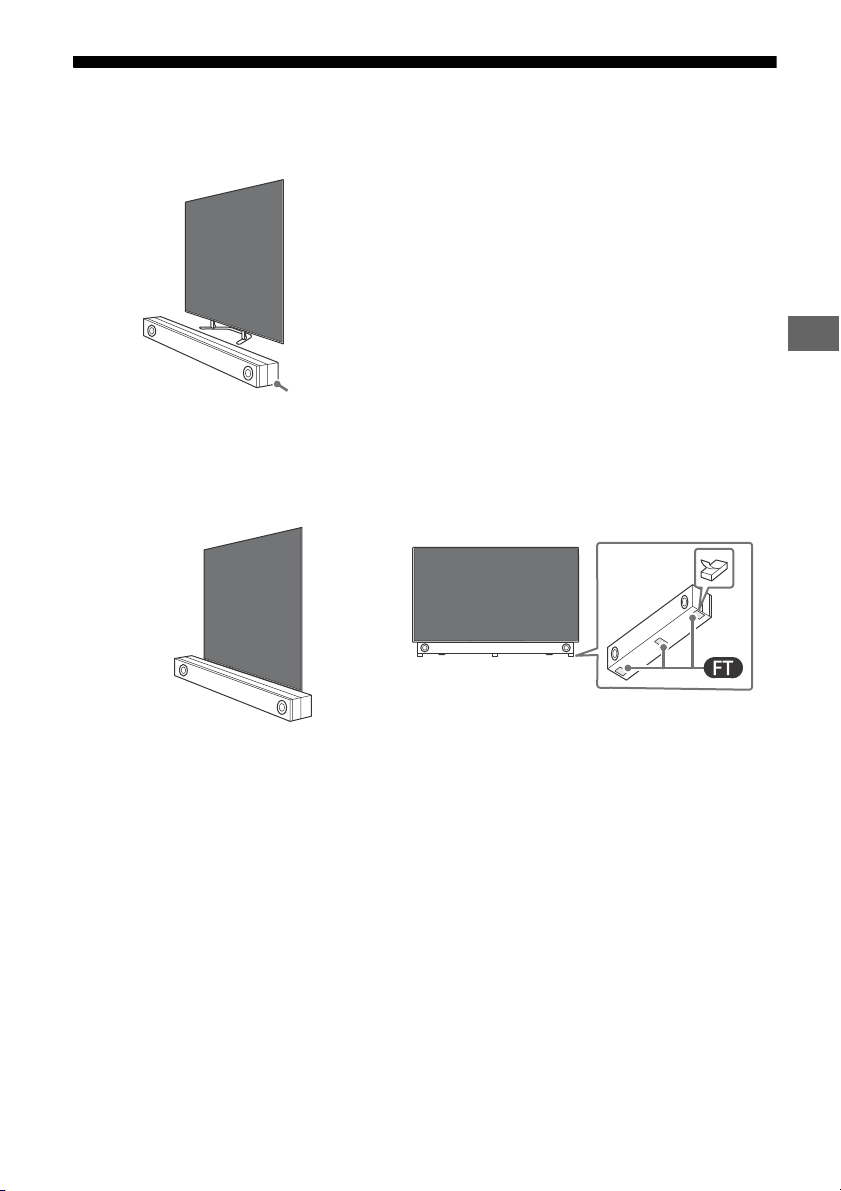
NL
Het gebruik van de soundbar (niet bijgeleverd)
Opmerkingen
Aanbevolen soundbar:
HT-ZF9* (niet bijgeleverd)
Aanbevolen (aan de voorkant van de tv)
Plaats de soundbar (niet bijgeleverd) aan de voorkant van de tafelstandaard van de tv.
Alternatief (op de tafelstandaard)
Als er niet genoeg ruimte is om de geluidsbalk voor de TV te plaatsen, bevestig dan de rubberen
pootjes (meegeleverd bij de TV) aan de onderkant van de geluidsbalk (niet bijgeleverd) en plaats de
geluidsbalk boven op de tafelstandaard.
* Alleen in beperkte regio/land.
• Zorg ervoor dat de hoogte van de soundbar het signaal tussen de afstandsbediening en de infraroodsensor op uw tv
• Door het gebruik van rubberen pootjes kan de geluidskwaliteit variëren, afhankelijk van het model soundbar.
• Dek het ventilatiegat en het identificatielabel niet af met de rubberen pootjes.
• Bewaar de verwijderde rubberen pootjes op een veilige plaats en houd ze uit de buurt van kinderen. (bv. bij het
niet blokkeert.
sturen van de geluidsbalk voor reparatie)
op
NL
11
Page 60
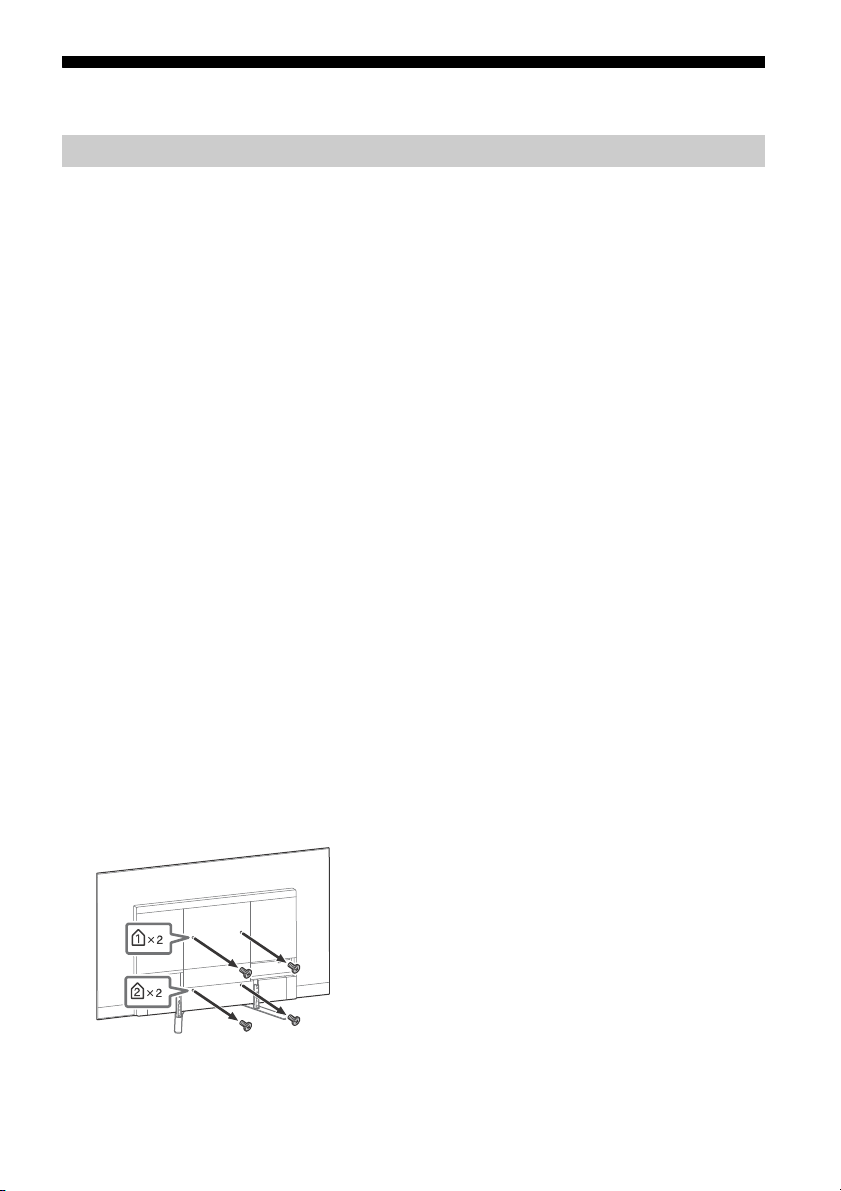
De televisie op de wand installeren
De optionele Wandmontagesteun gebruiken (SU-WL850 of SU-WL450)
Voor klanten:
Om redenen van productbescherming en veiligheid adviseert Sony ten stelligste dat de installatie van
uw
televisie wordt uitgevoerd door een Sony-verkoper of door een erkende aannemer. Probeer de
televisie niet zelf te installeren.
Voor Sony-verkopers en aannemers:
Schenk voldoende aandacht aan de veiligheid tijdens de installatie, het periodiek onderhoud en het
on
derzoek van dit product.
Installatie-informatie wandmontagesteun
De handleiding van deze televisie toont alleen de stappen om de installatie van de televisie voor te
bereiden vooraleer hij op de wand wordt geïnstalleerd.
Zie voor instructies over montage van de wandmontagesteun de installatie-informatie
(w
andmontagesteun) op de productpagina van uw televisiemodel.
www.sony.eu/support/
De wandmontage-installatie voorbereiden
Gebruik de Wandmontagebeugel SU-WL850 (niet bijgeleverd) of SU-WL450 (niet bijgeleverd) om de tv
aan de muur te bevestigen.
Zorg ervoor dat u de tafelstandaard bevestigt voordat u de tv aan de muur monteert door de
i
nstallatiehandleiding te raadplegen.
• Bereid de TV voor de wandmontagesteun voor voordat u kabels aansluit.
• Volg de installatiehandleiding die bij de wandmontagesteun van uw model is meegeleverd. Er
s voldoende deskundigheid vereist om de TV te installeren, in het bijzonder om te bepalen of
i
de wand sterk genoeg is om het gewicht van de TV te dragen.
• Vertrouw de bevestiging van dit product op de wand toe aan Sony-verkopers of erkende
nnemers en schenk voldoende aandacht aan de veiligheid tijdens de installatie. Sony is niet
aa
aansprakelijk voor schade of letsels als gevolg van onjuist handelen of onjuiste installatie.
• De schroeven voor de wandmontagesteun zijn niet bijgeleverd.
• Zorg ervoor dat u de ongebruikte schroeven en de tafelstandaard op een veilige plaats
waart tot u klaar bent om de tafelstandaard te bevestigen. Houd de schroeven uit de buurt
be
van jonge kinderen.
Verwijder de schroeven aan de achterzijde van de televisie.
NL
12
Page 61
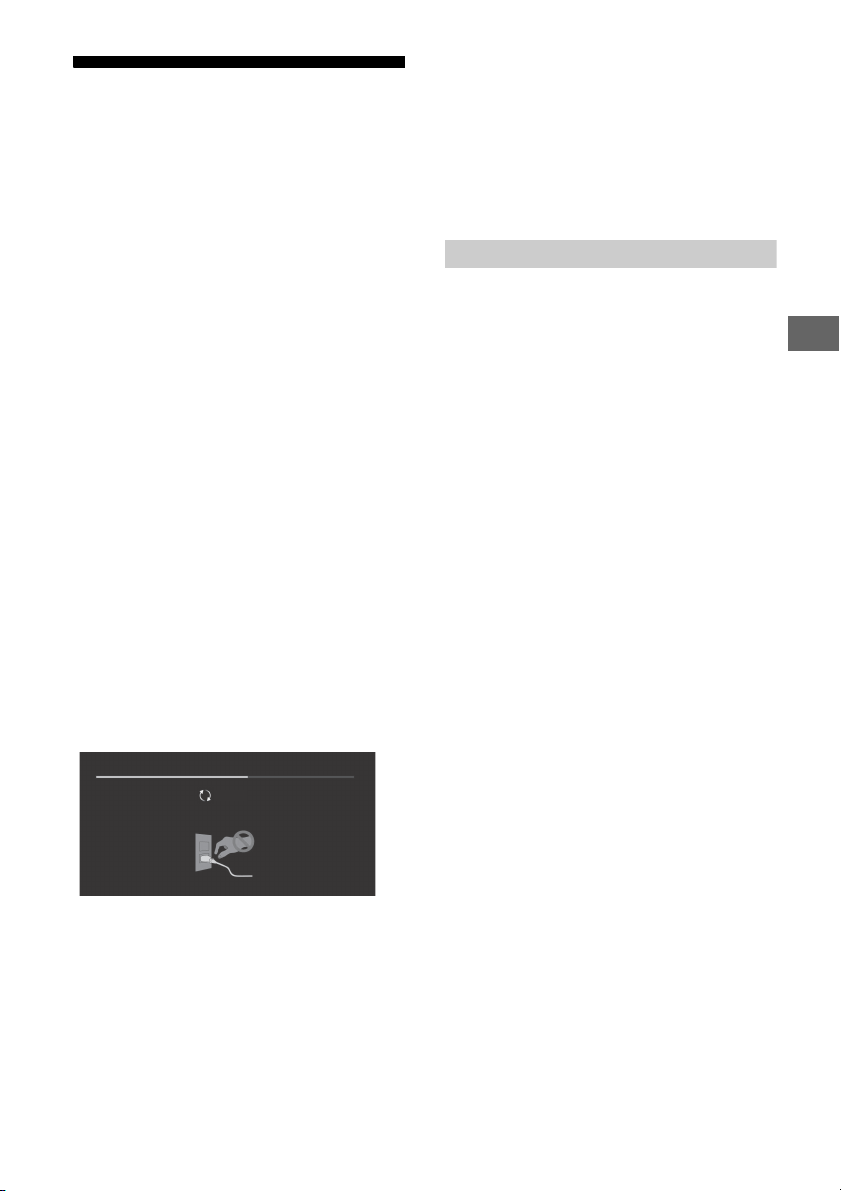
NL
Updating...
Problemen oplossen
Voer de volgende stappen uit bij het oplossen
van algemene problemen zoals: zwart scherm,
geen geluid, bevroren beeld, televisie reageert
niet of geen verbinding met netwerk.
1 Herstart de televisie door de aan/uit-knop op
de afstandsbediening in te drukken tot een
bericht verschijnt. De televisie zal herstarten.
Haal de stekker uit het stopcontact als de tv
niet wordt hersteld. Druk dan de aan-/
uitknop op de tv in, wacht twee minuten en
steek dan de stekker weer in het stopcontact.
2 Zie het Helpmenu door HELP in te drukken op
de afstandsbediening.
3 Sluit de televisie aan op het internet en voer
een software-update uit. Sony adviseert u om
de software van uw tv up to date te houden.
Software-updates zorgen voor nieuwe
functies en betere prestaties.
4 Bezoek de Sony Support-website (zie
informatie op de voorkant van deze
handleiding).
Als het bericht [Nieuwe software-update voor
de TV beschikbaar…] wordt weergegeven.
Sony raadt sterk aan de televisiesoftware te
upd
aten door [Nu updaten] te kiezen. Deze
software-updates verbeteren de prestaties van
de televisie of voegen nieuwe functies toe.
Het volgende scherm [Updating…] (Bijwerken…)
za
l verschijnen en de verlichtingsled knippert
wit terwijl de software wordt bijgewerkt.
Koppel het netsnoer niet los tijdens het updaten
v
an de software. Als u dit wel doet, is het
mogelijk dat de software-update niet volledig
wordt uitgevoerd, wat softwarestoringen kan
veroorzaken. Software-updates kunnen tot 15
minuten duren.
Wanneer u de stekker van de televisie in het
st
opcontact steekt, kan de televisie mogelijk
gedurende enige tijd niet worden
ingeschakeld, zelfs als u op de aan/uit-knop
op de afstandsbediening of op de televisie
drukt.
Het duurt enige tijd om het systeem te
in
itialiseren. Wacht ongeveer een minuut en
probeer het daarna opnieuw.
Problemen en oplossingen
Als de verlichtingsled rood knippert.
Tel hoeveel keer het lampje knippert (intervaltijd
is drie seconden).
Start de televisie opnieuw op door het netsnoer
l
os te koppelen totdat de verlichtingsled niet
langer rood knippert en vervolgens de televisie in
te schakelen.
Als het probleem zich nog steeds voordoet, neem
da
n contact op met de dealer of het Sonyservicecentrum en vermeld hoe vaak de
verlichtingsled knippert.
Werking via ether/kabel is niet beschikbaar.
Controleer de aansluiting van antenne/kabel en
de instellingen van de versterker.
Selecteer werking via ether/kabel door te drukken
op DIGITAL/ANALOG op de afstandsbediening.
Druk op TV en druk dan op DIGITAL/ANALOG als
de omroep niet wordt weergegeven.
Het signaal via de ether kan worden onderdrukt
als er dichtbij een sterk signaal wordt
uitgezonden. Stel [LNA (CH ---)] in op [Uit], in de
digitale afstemmingsinstellingen.
Probeer een nieuwe zoekopdracht nadat u bent
verhuisd of nieuwe diensten probeert te
ontvangen, door [Digitale afstemming] te kiezen.
Werking via satelliet is niet beschikbaar.
Controleer de aansluiting van de satellietkabel.
Als het bericht [Geen signaal. LNB opverbelasting
detectie…] wordt weergegeven, moet het
netsnoer losgekoppeld worden. Controleer dan of
de satellietkabel niet is beschadigd en de lijn van
het satellietsignaal niet kortgesloten is in de
connector.
De afstandsbediening werkt niet.
Vervang de batterijen.
De EXT.BOX MENU -toets op de
afstandsbediening werkt niet.
Sluit de IR Blaster aan en stel deze in (alleen voor
modellen met bijgeleverde IR Blaster) (pagina 9).
Sluit een apparaat aan dat HDMI CEC ondersteunt
(behalve modellen met bijgeleverde IR Blaster) en
schakel over naar deze invoer.
NL
13
Page 62

U bent het wachtwoord voor uitzendingen
Opmerkingen
met kinderslot vergeten.
Voer 9999 in voor de pincode en kies [Wijzig PIN-
code].
De ruimte rond de tv wordt warm.
Als de tv langdurig wordt gebruikt, wordt de
ruimte rond de tv warm. U kunt daar warmte
voelen bij aanraking met de hand.
Het scherm wordt donkerder tijdens TVkijken.
Indien het volledige beeld of een gedeelte van
het beeld stilstaand is, zal de helderheid van het
scherm geleidelijk worden verminderd om
inbranden van nabeelden te voorkomen. Dit is
geen defect van de TV.
U maakt zich zorgen over inbranden van
nabeelden.
Indien hetzelfde beeld herhaaldelijk of
gedur
ende een lange tijd wordt weergegeven,
kan inbranding van beeld ontstaan. Om
nabeelden te voorkomen, raden wij u aan de TV
normaal uit te schakelen door op de aan/uitknop op de afstandsbediening of op de TV te
drukken.
• Voer de Schermvernieuwing alleen uit wanneer de
inbranden van nabeelden goed zichtbaar is. Ter
indicatie bevelen wij aan om dit één keer per jaar uit
te voeren. Voer het liever niet meer dan één keer per
jaar uit, omdat het een invloed kan hebben op de
levensduur van het scherm.
• Beelden met klokken, logo's en felle kleuren (ook wit)
kunnen gemakkelijk inbranden van nabeelden
veroorzaken. Vermijd om dergelijke beelden
gedurende een lange periode weer te geven, anders
is het mogelijk dat inbranden van nabeelden
ontstaat.
Er verschijnt een witte lijn op het scherm.
Schermvernieuwing wordt automatisch
uitgevoerd nadat de TV gedurende een lange
periode is gebruikt, om inbranden van nabeelden
te verminderen. Schermvernieuwing start nadat
de TV is uitgeschakeld en neemt ongeveer een
uur in beslag. Het is mogelijk dat een witte lijn op
het scherm verschijnt tijdens de
Schermvernieuwing. Dit is geen defect van de TV.
De melding [Schermvernieuwing is niet
voltooid…] wordt weergegeven.
Schermvernieuwing wordt automatisch
ui
tgevoerd nadat de TV gedurende een lange
periode is gebruikt, om inbranden van
nabeelden te verminderen. Indien de TV
ingeschakeld is, het netsnoer uitgetrokken is of
de kamertemperatuur lager is dan 10 ºC of
hoger dan 40 ºC tijdens de Schermvernieuwing,
wordt de procedure niet voltooid en verschijnt
dit bericht.
Indien de Schermvernieuwing automatisch was
gestart, wordt ze opnieuw gestart wanneer u de
TV uitschakelt met de afstandsbediening.
Wanneer schermvernieuwing manueel ingesteld
is, moet u het opnieuw selecteren.
14
NL
Page 63
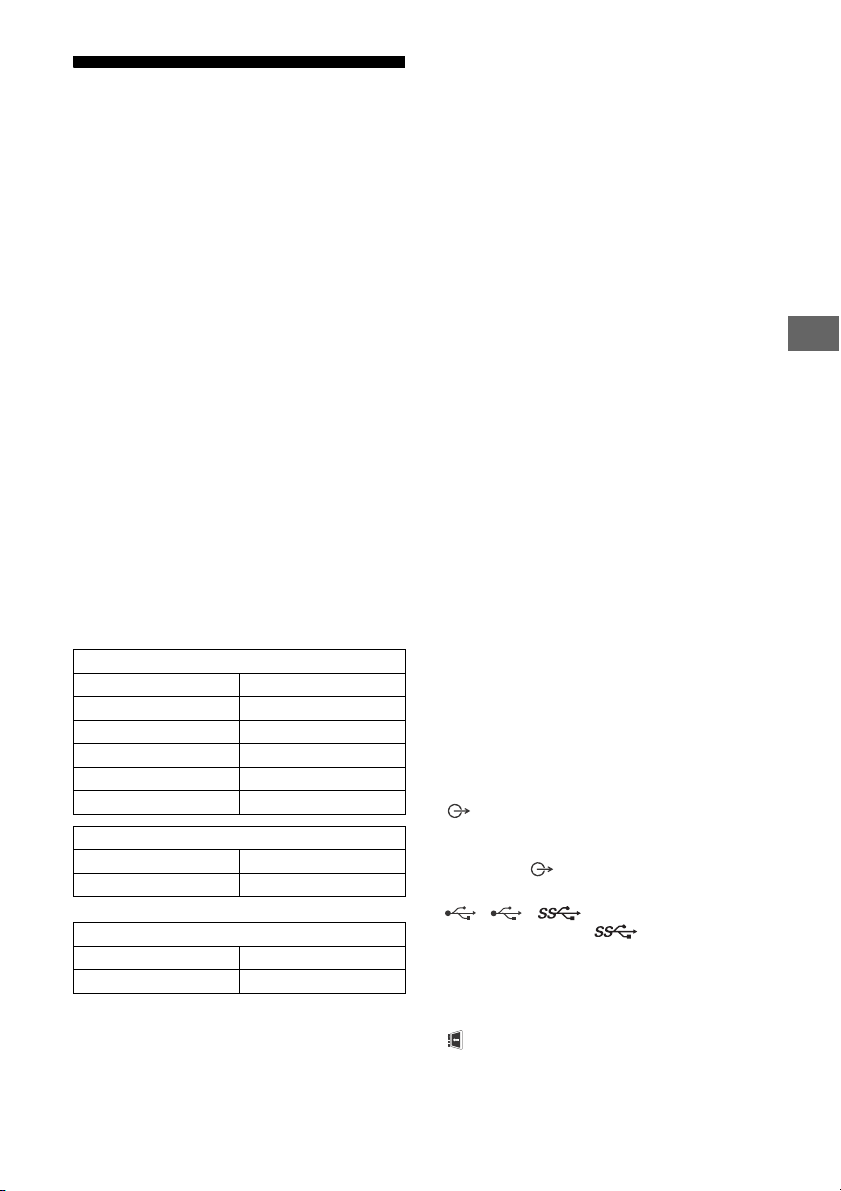
NL
Specificaties
Systeem
Beeldschermsysteem
OLED-scherm (Organic Light Emitting Diode)
Tel ev isi es ys tee m
Afhankelijk van uw land/regioselectie/
televisiemodel
Analoog: B/G, D/K, I
Digitaal: DVB-T/DVB-C
DVB-T2*
Satelliet*1: DVB-S/DVB-S2
Kleurensysteem
PAL/SECAM/NTSC3.58 (alleen video)/NTSC4.43
(alleen video)
Beschikbare kanalen
Afhankelijk van uw land/regioselectie/
televisiemodel
Analoog: UHF/VHF/kabel
Digitaal: UHF/VHF/Kabel
Satelliet*
Geluidsuitgang
10 W + 10 W + 10 W + 10 W
Draadloze technologie
Protocol IEEE802.11ac/a/b/g/n
(IEEE802.11ac is mogelijk niet beschikbaar
a
fhankelijk van uw land/regio.)
Bluetooth versie 4.1
Frequentieband(en)
Draadloos LAN (IEEE802.11ac/a/b/g/n)
Frequentiebereik Uitgangsvermogen
2.400 - 2.483,5 MHz < 20,0 dBm
5.150 - 5.250 MHz < 23,0 dBm
5.250 - 5.350 MHz < 20,0 dBm
5.470 - 5.725 MHz < 20,0 dBm
5.725 - 5.850 MHz < 13,9 dBm
Frequentiebereik Uitgangsvermogen
2.400 - 2.483,5 MHz < 10,0 dBm
RMF-TX220E
requentiebereik Uitgangsvermogen
F
2.400 - 2.483,5 MHz < 10,0 dBm
1
1
: IF-frequentie 950-2.150 MHz
Bluetooth
Bluetooth
Softwareversie
Deze radioapparatuur is bedoeld voor gebruik
met de goedgekeurde versie(s) van de software
die in de EU-conformiteitsverklaring zijn
aangegeven.
Druk op HE
softwareversie te zien.
Afstandsbediening: _._.__.___
Druk op HO
[Spraakgestuurde afstandsbediening]
[Softwareversie].
Er is gecontroleerd dat de software die in deze
r
adioapparatuur is geladen, voldoet aan de
essentiële eisen van Richtlijn 2014/53/EU.
LP op de afstandsbediening om de
ME en selecteer dan [Instellingen]
Ingangen/uitgangen
Antenne/kabel
75 ohm externe aansluiting voor VHF/UHF
Satellietantenne*
Vrouwelijke F-aansluiting, 75 ohm.
DiSEqC 1.0, LNB 13 V/18 V & 22 kHz-toon,
D
istributie van één kabel EN50494.
/ AV IN
A/V-ingang (miniaansluiting)
HDMI IN 1/2/3/4 (ondersteunt 4K-resolutie,
Voldoet aan HDCP 2.3)
Video:
4096 × 2160p (50, 60 Hz)*
(24 Hz)*
3840 × 2160p (24, 25, 30 Hz), 1080p (30, 50,
60 Hz), 1080/24p, 1080i (50, 60 Hz), 720p
(30, 50, 60 Hz), 720/24p, 576p, 576i, 480p, 480i,
Pc-formaten*
Audio:
5,1-kanaals lineaire PCM: 32/44,1/48/88,2/96/
17
6,4/192 kHz 16/20/24 bits, Dolby Digital,
Dolby Digital Plus en DTS
ARC (Audio Return Channel) (alleen HDMI IN 3)
(Tweekanaals lineaire PCM: 48 kHz 16 bits, Dolby
Digital, Dolby Digital Plus, DTS)
DIGITAL AUDIO OUT (OPTICAL)
Digitale optische aansluiting (tweekanaals
lineaire PCM: 48 kHz 16 bits, Dolby Digital, DTS)
AUDIO OUT / (Stereominiaansluiting)
Hoofdtelefoon, audio-uitgang, subwoofer
1, 2, 3 (HDD REC)*
Poort USB-apparaat. ( 3 USB HDD-apparaat
voor REC-functie)
USB-poort 1 en 2 bieden ondersteuning voor High
Spe
ed USB (USB 2.0)
USB-poort 3 biedt ondersteuning voor Super
S
peed USB (USB 3.1 Gen 1)
1
2*3
2
, 3840 × 2160p (50, 60 Hz)*3,
4
, 4096 × 2160p
5
CAM-sleuf (Conditional Access Module)
NL
15
Page 64

LAN
Opmerkingen
10BASE-T/100BASE-TX-stekker (Afhankelijk van de
besturingsomgeving van het netwerk kan de
verbindingssnelheid variëren. De
communicatiesnelheid en kwaliteit zijn niet
gegarandeerd.)
IR BLASTER *
Kabelingang voor de IR Blaster (miniaansluiting)
5
Andere
Optionele accessoires
Wandmontagesteun: SU-WL850
Wandmontagesteun: SU-WL450
Bedrijfstemperatuur
0 ºC – 40 ºC
Bedrijfsvochtigheid
10 % – 80 % relatieve luchtvochtigheid (zonder
condensatie)
Voeding, productfiche en overige
Stroomvereisten
220 V – 240 V AC, 50 Hz
Energie-efficiëntieklasse
KD-65AG8: B
KD-55AG8: B
Schermgrootte (diagonaal gemeten) (Ong.)
KD-65AG8: 163,9 cm / 65 inch
KD-55AG8: 138,8 cm / 55 inch
Vermogensverbruik
In [Standaard] -stand
KD-65AG8: 167 W
KD-55AG8: 130 W
In [Levendig] -stand
KD-65AG8: 487 W
KD-55AG8: 376 W
Jaarlijks energieverbruik*
KD-65AG8: 232 kWh per jaar
KD-55AG8: 180 kWh per jaar
Stand-by vermogensgebruik*7*
0,50 W (27 W in de stand voor bijwerken van de
software/EPG)
Beeldschermresolutie
3.840 punten (horizontaal) × 2.160 lijnen
(verticaal)
Uitvoervermogen
USB 1/2
5 V , 500 mA MAX
USB 3
5 V , 900 mA MAX
6
8
Afmetingen (Ong.) (b × h × d)
met tafelstandaard
Standaardpositie:
KD-65AG8: 145,0 × 85,4 × 29,0 cm
KD-55AG8: 122,9 × 73,0 × 29,0 cm
Geluidsbalkpositie:
KD-65AG8: 145,0 x 90,4 x 29,0 cm
KD-55AG8: 122,9 x 78,0 x 29,0 cm
zonder tafelstandaard
KD-65AG8 : 145,0 × 83,4 × 5,1 cm
KD-55AG8 : 122,9 × 71,0 × 5,1 cm
Gewicht (Ong.)
met tafelstandaard
KD-65AG8 : 22,5 kg
KD-55AG8 : 19,8 kg
zonder tafelstandaard
KD-65AG8 : 20,3 kg
KD-55AG8 : 17,6 kg
*1 Niet alle tv-sets zijn uitgerust met DVB-T2- of
DVB-S/S2-technologie of hebben een
satellietantenneaansluiting.
*2 Als 4096 × 2160p de invoer is en [Wide-modus]
is ingesteld op [Normaal], dan wordt de
resolutie weergegeven als 3840 × 2160p. Om
4096 × 2160p weer te geven, stel [Wide-modus]
in op [Volb. 1] of [Volb. 2].
*3 Alleen HDMI IN 2/3. Voor ondersteuning van 18
Gbps stel [Indeling HDMI-signaal] in op
[Verbeterde indeling].
*4 Voor meer informatie zie de helpgids.
*5 Beperkt tot bepaalde regio's/landen/tv-
modellen.
*6 Energieverbruik per jaar in kWh, gebaseerd op
het stroomverbruik van een televisie die 365
dagen werkt gedurende 4 uur per dag.
Het eigenlijke energieverbruik zal afhangen van
de manier waarop de televisie wordt gebruikt.
*7 Het gespecificeerde stand-by vermogen wordt
bereikt als de televisie de benodigde interne
processen heeft voltooid.
*8 Het stroomverbruik tijdens stand-by neemt toe
als uw televisie aangesloten is op het netwerk.
• De beschikbaarheid van optionele accessoires is
afhankelijk van uw land/regio/tv-model/voorraad.
• Ontwerp en specificaties kunnen zonder
voorafgaande kennisgeving worden gewijzigd.
• Verwijder de namaakkaart of afdekking (afhankelijk
an het tv-model) van de CAM-sleuf (Conditional
v
Access Module) van de tv alleen als u een smartcard
in de CAM wilt plaatsen.
16
NL
Page 65
NL
Opmerkingen betreffende de digitale
televisiefunctie
• Digitale televisie (DVB, ether, satelliet en
kabel), interactieve diensten en
netwerkfuncties zijn wellicht niet in alle
landen of gebieden beschikbaar. Sommige
functies kunnen niet zijn ingeschakeld of
werken wellicht niet goed bij bepaalde
aanbieders en netwerkomgevingen.
Bepaalde aanbieders van televisiediensten
kunnen voor hun service kosten in
rekening brengen.
• Deze televisie ondersteunt digitale
tzendingen met gebruik van MPEG-2,
ui
H.264/MPEG-4 AVC en H.265/HEVC
codecs, maar ondersteuning van alle
bedienings-/onderhoudssignalen die in de
loop der tijd kunnen wijzigen, kan niet
worden gegarandeerd.
Informatie over handelsmerken
• De begrippen HDMI, HDMI High-Definition
Multimedia Interface en het HDMI-logo zijn
handelsmerken of geregistreerde
handelsmerken van HDMI Licensing
Administrator, Inc. in de Verenigde Staten
en andere landen.
• Dolby, Dolby Vision, Dolby Audio, en het
bele-D-symbool zijn handelsmerken
dub
van Dolby Laboratories. Geproduceerd
onder licentie van Dolby Laboratories.
Vertrouwelijke ongepubliceerde werken.
Copyright © 1992-2015 Dolby Laboratories.
Alle rechten voorbehouden.
•"BRAVIA", en BRAVIA Sync zijn
handelsmerken of geregistreerde merken
an Sony Corporation.
v
• Gracenote, het Gracenote-logo en -
otype, en het logo "Powered by
log
Gracenote" zijn geregistreerde
handelsmerken of handelsmerken van
Gracenote, Inc. in de Verenigde Staten en/
of in andere landen.
• Vewd® Core. Copyright 1995-2019 Vewd
oftware AS. All rights reserved.
S
• Google, Google Play, Chromecast,
ouTube, Android TV en andere hieraan
Y
gerelateerde merken en logo's zijn
handelsmerken van Google LLC.
• Wi-Fi®, Wi-Fi Alliance®, Wi-Fi Direct® en
acast® zijn gedeponeerde
Mir
handelsmerken van Wi-Fi Alliance.
•Het Wi-Fi CERTIFIED™-logo is een
eurmerk van Wi-Fi Alliance.
k
• Raadpleeg http://patents.dts.com voor
er informatie over DTS-patenten.
me
Geproduceerd onder licentie van DTS, Inc.,
DTS, het overeenkomstige symbool en DTS
gecombineerd met het overeenkomstige
symbool zijn gedeponeerde
handelsmerken, en DTS Digital Surround is
een handelsmerk van DTS, Inc. © DTS, Inc.
Alle rechten voorbehouden.
• Het Bluetooth® woordmerk en logo's zijn
deponeerde handelsmerken van
ge
Bluetooth SIG, Inc. en het gebruik van deze
merken door Sony Corporation gebeurt
onder licentie. Andere handelsmerken en
handelsnamen zijn het eigendom van hun
respectieve eigenaars.
• Netflix is een gedeponeerd handelsmerk
an Netflix, Inc.
v
• DiSEqC™ is een handelsmerk van
EUTELSA
voor DiSEqC 1.0. Deze tv is niet geschikt
voor het aansturen van gemotoriseerde
antennes.
• TUXERA is een gedeponeerd handelsmerk
v
• Het USB-IF SuperSpeed USB-drietandlogo
is
Implementers Forum, Inc.
• Alle andere handelsmerken zijn eigendom
v
T. Deze tv biedt ondersteuning
an Tuxera Inc. in de VS en andere landen.
een gedeponeerd handelsmerk van USB
an de betreffende eigenaren.
NL
17
Page 66
Hinweis
Bezüglich der Installation
des Tischständers nehmen
Si
e das
Einrichtungshandbuch zur
Hand.
Inhaltsverzeichnis
WICHTIGER HINWEIS. . . . . . . . . . . . . . . . . . . . 2
Sicherheitsinformationen . . . . . . . . . . . . . . . 3
Den Bildschirm des Fernsehgeräts
schützen (OLED-Fernsehgerät) . . . . . . . . . . . 4
Komponenten und Bedienelemente . . . . 5
Bedienelemente und Anzeigen. . . . . . . . . . . 5
Verwenden der Fernbedienung . . . . . . . . 6
Fernbedienung – Beschreibung der Teile. . .6
Anschlussschema. . . . . . . . . . . . . . . . . . . . 8
Verwenden der Soundbar (nicht
mitgeliefert) . . . . . . . . . . . . . . . . . . . . . . . .11
Montieren des Fernsehgeräts an der
Wand. . . . . . . . . . . . . . . . . . . . . . . . . . . . . 12
Verwenden der optionalen
Wandhalterung (SU-WL850 oder
SU-WL450). . . . . . . . . . . . . . . . . . . . . . . . . . . 12
Störungsbehebung . . . . . . . . . . . . . . . . . 13
Probleme und Lösungen . . . . . . . . . . . . . . . 13
Technische Daten. . . . . . . . . . . . . . . . . . . 15
Internetverbindung und Datenschutz
Dieses Produkt verbindet sich bei Ersteinrichtung mit dem
nternet, sobald eine Netzwerkverbindung besteht, um die
I
Internetverbindung zu prüfen und später den Startbildschirm zu
konfigurieren. Ihre IP-Adresse wird bei dieser und allen anderen
Internetverbindungen verwendet. Wenn Sie überhaupt nicht
möchten, dass Ihre IP-Adresse verwendet wird, richten Sie die
WLAN-Internetfunktion nicht ein und schließen kein InternetKabel an. Weitere Informationen zu Internetverbindungen
entnehmen Sie bitte den in den Einrichtungsbildschirmen
angezeigten Informationen zum Datenschutz.
Einleitung
Vielen Dank, dass Sie sich für ein Produkt von Sony entschieden
haben.
Bitte lesen Sie dieses Handbuch aufmerksam durch, bevor Sie das
Fernsehgerät verwenden, und bewahren Sie es auf, um später bei
Bedarf darin nachschlagen zu können.
• Lesen Sie sich vor der Bedienung des Fernsehgeräts die
„Sicherheitsinformat ionen“ durch (Seite 3).
• Für weitere Sicherheitsinformationen lesen Sie die
mitgelieferten Sicherheitsinformationen.
• Darstellungen und Abbildungen, die im Einrichtungshandbuch
und in dieser Anleitung verwendet werden, dienen nur der
Referenz und können vom tatsächlichen Produkt abweichen.
Hilfe
Weitere Informationen zur Störungsbehebung und andere
nützliche Informationen finden Sie direkt auf Ihrem
Fernsehgerät. Drücken Sie HELP auf der Fernbedienung, um
eine Liste mit Themen anzuzeigen oder nach Stichworten zu
suchen.
Hilfe (Anleitung)
Um detailliertere Informationen zu erhalten, wählen Sie [Hilfe]
aus dem Hilfemenü Ihres Fernsehgeräts. Sie können die Hilfe
auch von Ihrem PC oder Smartphone aus aufrufen
(Informationen finden Sie auf der hinteren Umschlagseite
dieser Anleitung).
Position des Bezeichnungsschildes
Aufkleber mit Modellnummer, Herstellungsdatum (Jahr/Monat)
und Betriebsspannung befinden sich auf der Rückseite des
Fernsehgeräts oder auf der Verpackung.
WICHTIGER HINWEIS
Hinweis für Funkgeräte
Hiermit erklärt Sony Visual Products Inc.,
dass die Funkanlagentypen KD-65AG8,
KD-55AG8 der Richtlinie 2014/53/EU
entsprechen. Der vollständige Text der EU-Konformitätserklärung
ist unter der folgenden Internetadresse verfügbar:
http://www.compliance.sony.de/
Hinweis für Kunden: Die folgenden Informationen gelten nur für
Geräte, die in Ländern verkauft werden, in denen EU-Richtlinien
gelten.
Für dieses Funkgerät gelten die folgenden Einschränkungen für
e Inbetriebnahme oder Anforderungen an die
di
Betriebszulassung in AT, BE, HR, CY, CZ, DK, EE, FI, FR, DE, EL, HU,
I
E, IT, LV, LT, LU, MT, NL, PL, PT, SK, SI, ES, SE, UK, IS, LI, NO, CH, BG,
RO, TR, AL, BA, MK, MD, RS, ME, Kosovo:
Das Frequenzband 5.150 - 5.350 MHz ist auf den Einsatz drinnen
chränkt.
bes
DE
2
Page 67
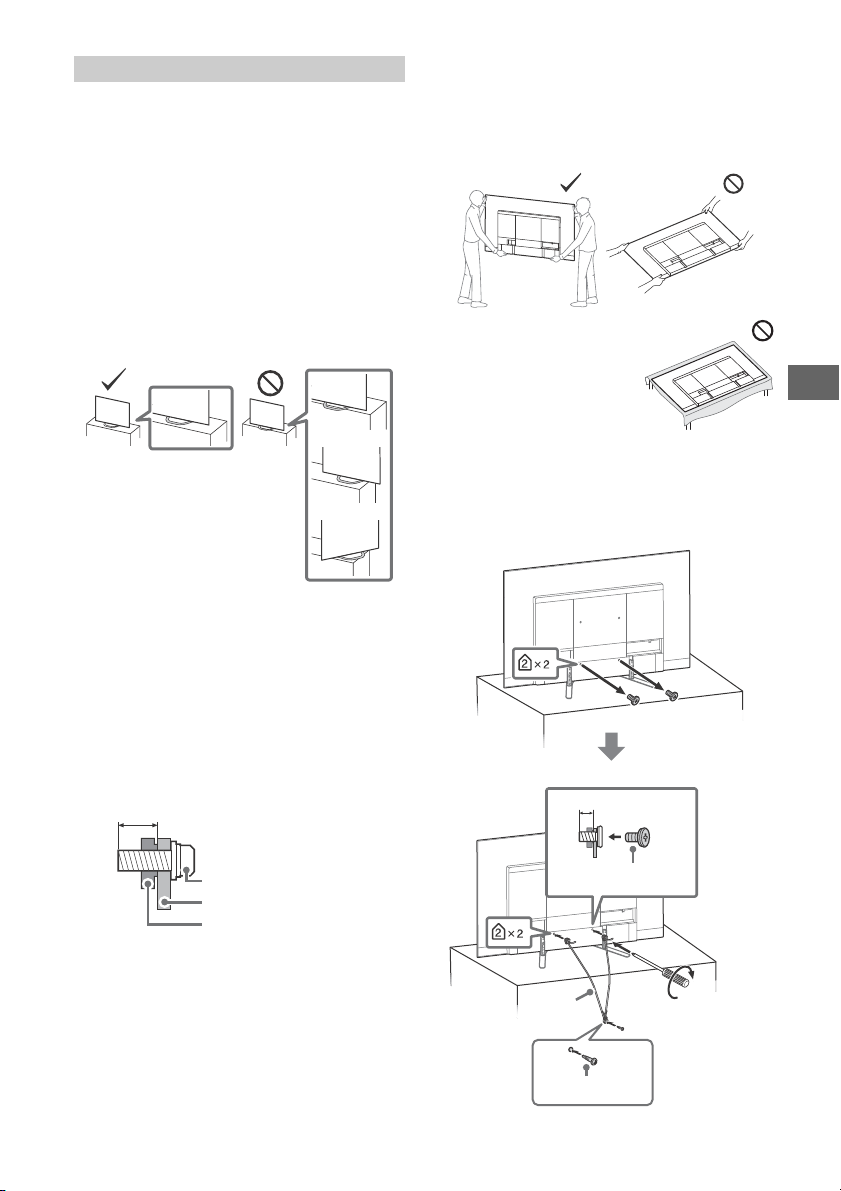
DE
Schraube (M6)
Wandhalterung
8 mm - 12 mm
Rückwärtige Abdeckung des
Fernsehgeräts
M6 Schraube (nicht
mitgeliefert)
Kabel (nicht
mitgeliefert)
Schraube (nicht mitgeliefert)
8 mm - 12 mm
1,5 N∙m
{15 kgf∙cm}
Sicherheitsinformationen
Installation/Einstellung
Installieren und benutzen Sie das Fernsehgerät unter
Berücksichtigung der im Folgenden angegebenen Anweisungen,
um alle Risiken wie Feuer, Stromschlag oder Beschädigungen
und/oder Verletzungen zu vermeiden.
Installation
• Das Fernsehgerät sollte neben einer frei zugänglichen
Netzsteckdose installiert werden.
• Stellen Sie das Fernsehgerät auf eine stabile, ebene Oberfläche,
um zu verhindern, dass es herunterfällt und Personenschäden
oder Sachschäden verursacht.
• Stellen Sie das Fernsehgerät an einem Ort auf, an dem es nicht
ge
zogen, verschoben oder umgestoßen werden kann.
• Stellen Sie das Fernsehgerät so auf, dass der Tischständer des
Fernsehgeräts nicht über den Fernsehständer (nicht
mitgeliefert) hinausragt. Wenn der Tischständer über den
Fernsehständer hinausragt, kann das Fernsehgerät umkippen
und herunterfallen, was zu Verletzungen bzw. Schäden am
Fernsehgerät führen kann.
• Wande inbauten sollten n ur von qualifizie rtem Fachpersonal
a
usgeführt werden.
• Aus Sicherheitsgründen wird dringend empfohlen,
a
usschließlich Sony Zubehörteile zu verwenden, inklusive:
Wandhalterung SU-WL850
Wandhalterung SU-WL450
• Verwenden Sie unbedingt die Schrauben im Lieferumfang der
Wandhalterung, wenn Sie die Wandhalterung am Fernsehgerät
befestigen. Die mitgelieferten Schrauben sind, gemessen von
der Befestigungsfläche der Wandhalterung, wie in der
Abbildung dargestellt konzipiert.
Durchmesser und Länge de r Schrauben variie ren je nach Modell
d
er Wandhalterung.
Durch die Verwendung anderer als der mitgelieferten
S
chrauben kann das Fernsehgerät beschädigt werden oder
herunterfallen.
Tran spo rt
• Vor dem Transport des Fernsehgeräts ziehen Sie bitte alle Kabel
aus dem Gerät.
• Zum Transport eines großen Fernsehgeräts sind zwei oder drei
Perso nen nötig .
• Wenn Sie das Fernsehgerät ohne Hilfsmittel transportieren,
halten Sie es wie unten dargestellt. Belasten Sie das BildschirmPanel und den Rahmen um den Bildschirm nicht.
• Legen Sie das Fernsehgerät
währe
nd Handhabung und
Montage nicht hin.
• Setzen Sie das Fernsehgerät beim Transport weder Stössen
no
ch starken Erschütterungen aus.
• Wenn Sie das Fernsehgerät für Reparaturen oder bei einem
U
mzug transportieren müssen, verpacken Sie es mithilfe der
Originalverpackungsmaterialien im Originalkarton.
Verhinderung des Umkippens
DE
3
Page 68
Den Bildschirm des Fernsehgeräts schützen
(OLED-Fernsehgerät)
Vorsichtsmaßnahmen zum Schutz des
Bildschirms vor Schäden
Bildeinbrennen
OLED-Fernsehgeräte neigen aufgrund der Eigenschaften der in
ihnen verwendeten Materialien zu Bildeinbrennen
(Nachwirkeffekt). Bildeinbrennen kann auftreten, wenn Bilder
wiederholt oder für längere Zeit an derselben Stelle angezeigt
werden. Dies ist keine Störung des Fernsehgeräts. Vermeiden Sie
die Anzeige von Bildern, die zu Bildeinbrennen führen.
Beispielsweise führen die folgenden Bilder
potenziell zu Bildeinbrennen:
• Inhalte mit schwarzen Streifen auf der oberen und unteren und/
oder linken und rechten Seite des Bildschirms. (Zum Beispiel
Letterboxed, 4:3-Bildschirm, Standardauflösung)
• Statische Bilder wie etwa Fotos.
• Videospiele, bei denen auf einigen Teilen des Bildschirms Inhalt
dauerhaft angezeigt wird.
• Bildschirmmenüs, Programmzeitschrif ten, Kanallogos usw.
• Statische Inhalte von Anwendungen.
• Bildschirm-Ticker wie etwa für Nachrichten und Überschriften.
So senken Sie das Risiko des Bildeinbrennens:
• Sony em pfiehlt, das Fernsehgerät normal auszuschal ten, indem
Sie die Netztaste auf der Fernbedienung oder am Fernsehgerät
drücken.
• Füllen Sie den Bildschirm, indem Sie [Wide-Modus] ändern, um
die
schwarzen Streifen zu beseitigen. Wählen Sie einen anderen
[Wide-Modus] als [Normal].
• Schalten Sie die OSD (Bildschirmanzeige) aus, indem Sie die
/ Taste drücken, und schalten Sie die Menüs
angeschlossener Geräte aus. Einzelheiten finden Sie in der
A
nleitung des angeschlossenen Geräts.
• Vermeiden Sie die Anzeige statischer Bilder mit hellen Farben
(einschließlich Weiß), Uhren oder Logos auf dem Bildschirm.
• Legen Sie die Bildeinstellungen entsprechend den
Umgebungsbedingungen fest. Für den Hausgebrauch und bei
der Betrachtung von Inhalten, bei denen häufig Logos usw.
erscheinen, wird das Standardbild empfohlen.
Das Fernsehgerät besitzt folgende Funktionen, die helfen,
B
ildeinbrennen zu reduzieren/zu verhindern.
Panelaktualisierung
Panelaktualisierung wird automatisch ausgeführt, um die
Gleichmäßigkeit des Bildschirms des Fernsehgeräts nach langem
Gebrauch anzupassen. Panelaktualisierung kann auch manuell
durchgeführt werden und s ollte nur verwendet werden, wenn das
Bildeinbrennen sehr auffällig ist oder Sie die folgende Meldung
sehen: [Panelaktualisierung konnte nicht abgeschlossen
werden…]
Vors icht :
• Die Funktion Panelaktualisierung kann das Bildschirm-Panel
beeinträchtigen. Es wird emp fohlen, die Panelaktualisierung nur
einmal jährlich durchzuführen; wird sie öfter als einmal jährlich
durchgeführt, kann dies die Lebensdauer des Bildschirm-Panels
verkürzen.
• Die Panelaktualisierung nimmt etwa eine Stunde in Anspruch.
• Während der Panelaktualisierung kann eine weiße Linie auf
dem
Bildschirm erscheinen; dies ist keine Störung des
Fernsehgeräts.
• Panelaktualisierung funktioniert nur bei einer Raumtemperatur
zwischen 10 ºC und 40 ºC.
Pixelverschiebung
Bewegt das Bild auf dem Bildschirm automatisch, um
Bildeinbrennen zu verhindern.
Weitere Funktion
Die Bildschirmhelligkeit wird bei der Anzeige von Standbildern,
Uhren, hellen Farben oder Logos usw. automatisch reduziert.
DE
4
Page 69
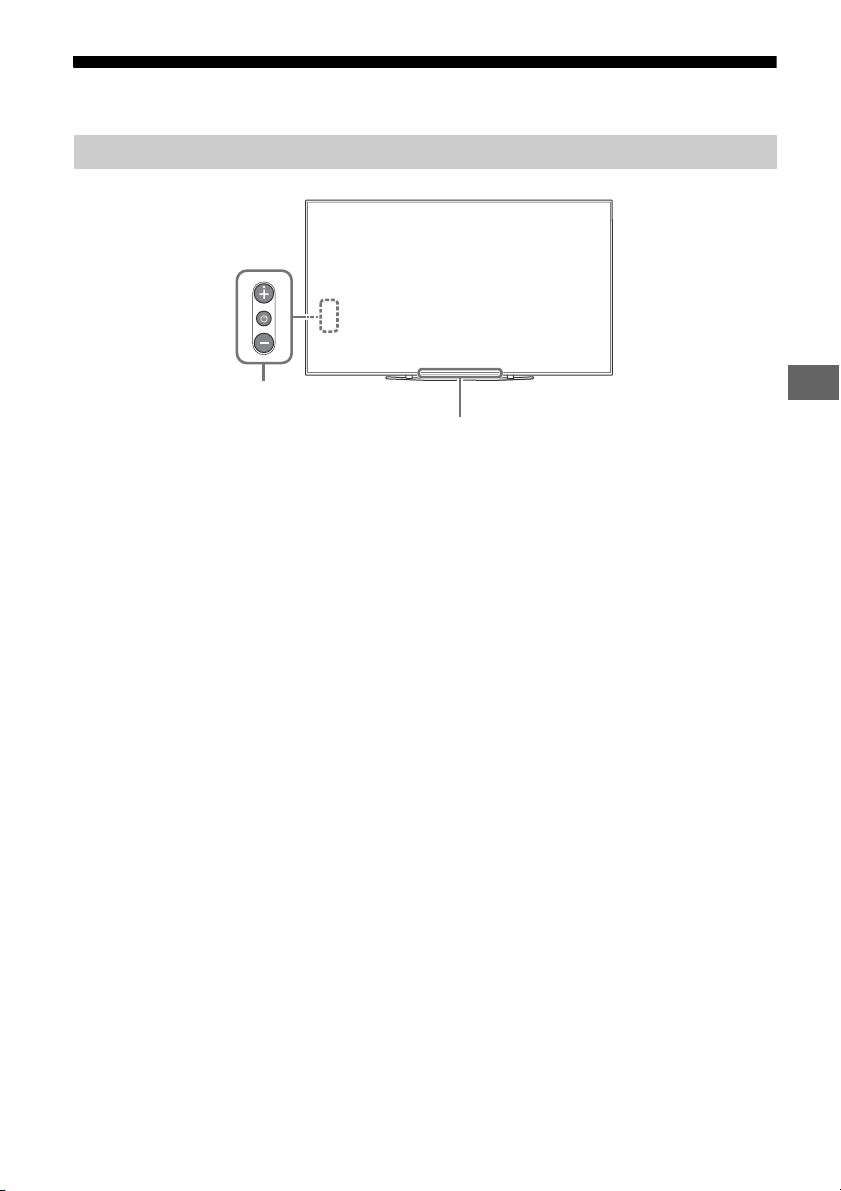
DE
Komponenten und Bedienelemente
ȩ
Bedienelemente und Anzeigen
(Ein/Aus) / + / –
Wenn das Fernsehgerät ausgeschaltet ist,
drücken Sie zu
Wenn das Fernsehgerät eingeschaltet ist,
Zum Ausschalten halten Sie gedrü
Drücken Sie mehrmals , u
zu ändern, und drücken Sie dann die Taste +
oder –, um Folgendes auszuführen:
• Passen Sie die Lautstärke an.
• Wählen Sie den Kanal.
• Auswahl der Eingangsquelle des
F
ernsehgeräts.
Sensor der Fernbedienung* /
Lichtsensor* / Beleuchtungs-LED
Die Beleuchtungs-LED leuchtet oder blinkt
entsprechend dem Status des
Fernsehgeräts.
Weitere Informationen finden Sie in der
H
ilfe.
* Stellen Sie nichts in die Nähe des Sensors.
m Einschalten.
m die Funktion
ckt.
DE
5
Page 70
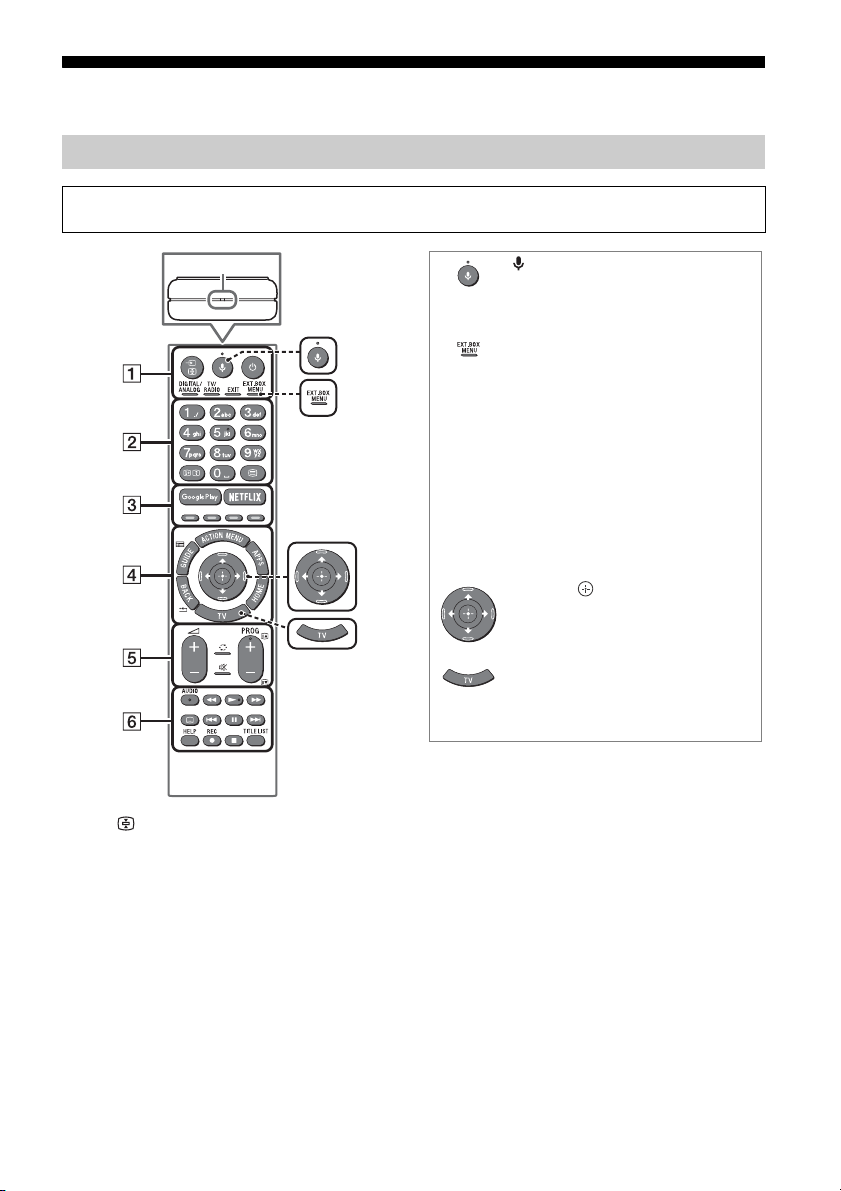
Verwenden der Fernbedienung
MIC
(Mikrofon)
Verwenden der Sprachsuche*. (Zum
Beispiel: Suche verschiedener Inhalte
über die Stimme.)
EXT.BOX MENU
Zeigen Sie das Menü der
angeschlossenen externen Box
(Kabelbox/Satellitenempfänger) an.
• Schließen Sie bei Modellen mit
mitgeliefertem IR Blaster den IR
Blaster an und richten ihn ein (Seite
9).
• Das Menü der externen Box wird
möglicherweise für einige HDMI
CEC-kompatible Geräte angezeigt,
wenn der IR Blaster nicht
mitgeliefert/angeschlossen ist.
//// (Steuerkreuz zur
Navigation)
Navigation und Auswahl auf dem
Bildschirmmenü.
TV
Schalten Sie zu einem Fernsehkanal
oder einem anderen Eingang um und
zeigen Sie die TV-Menüleiste an.
* Die Sprachsuche erfordert eine Internetverbindung.
Fernbedienung – Beschreibung der Teile
Die Form der Fernbedienung sowie die Position, Verfügbarkeit und Funktion der
Fernbedienungstasten kann abhängig von der Region/vom Land/vom Fernsehgerät-Modell variieren.
/ (Eingangswahl/Text anhalten)
Im TV-Modus: Eingangsquelle anzeigen
lassen und auswählen.
Im Text-Modus: Stoppt auf der aktuellen
Se
ite.
(TV-Standby)
Schalten Sie das Fernsehgerät ein oder aus
(Standby-Modus).
DIGITAL/ANALOG
Schalten Sie zwischen dem Digital- und
Analogeingang um.
DE
6
TV/RADIO
Schalten Sie zwischen TV- und RADIOSendungen um.
EXIT
Rufen Sie den vorherigen Bildschirm auf
oder schließen Sie das Menü. Wenn der
Dienst Interaktive Anwendung verfügbar ist,
drücken Sie diese Taste, um den Dienst zu
beenden.
Page 71
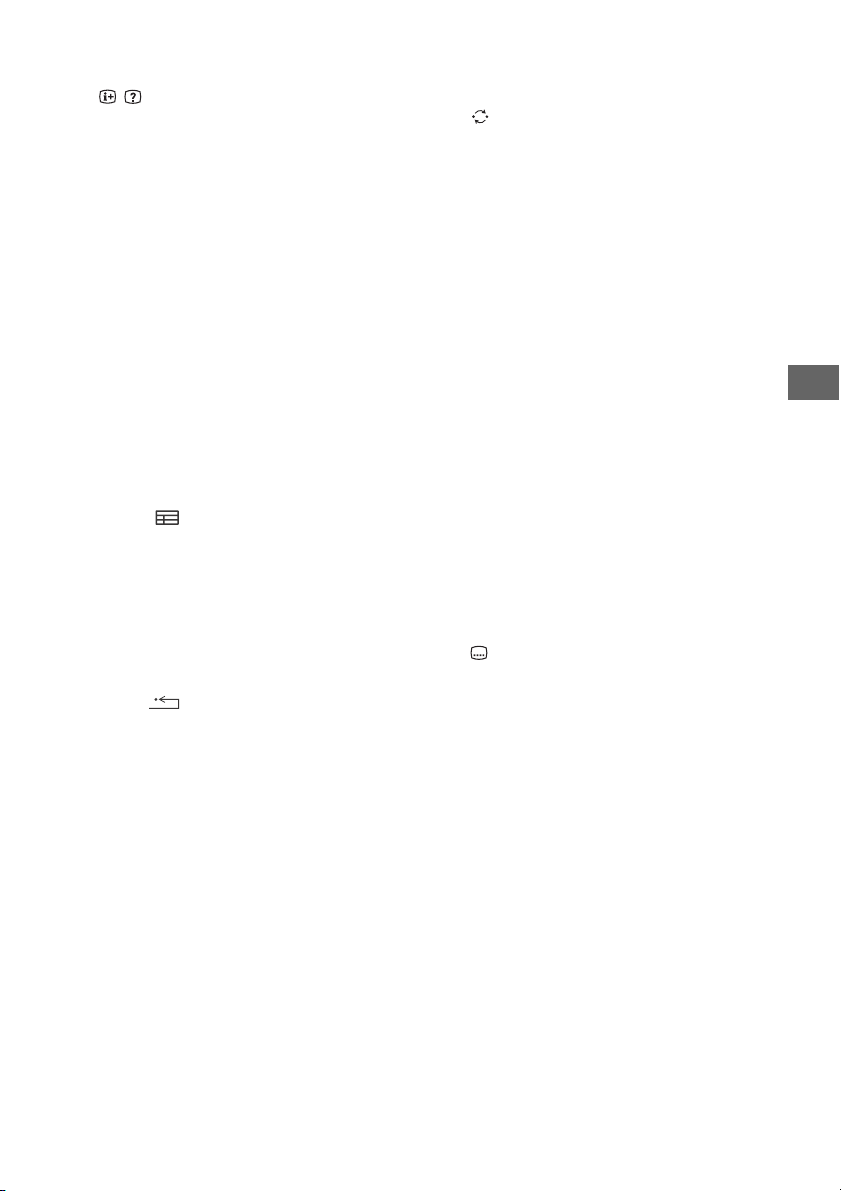
DE
Zifferntasten
/ (Info/Text aufdecken)
Zeigt Informationen an.
(Text)
Diese Taste zeigt Textinformationen an.
Google Play
Rufen Sie den Onlinedienst „Google Play“
auf.
NETFLIX (nur in bestimmten Regionen/
Ländern bzw. für bestimmte
Fernsehgerätemodelle)
Rufen Sie den Onlinedienst „NETFLIX“ auf.
Farbtasten
Mit diesen Tasten können Sie die
entsprechenden Funktionen ausführen.
ACTION MENU
Zeigen Sie eine Liste der Kontextfunktionen
an.
GUIDE/
Zeigt die digitale Programmübersicht oder
EPG der externen Box (Kabel/Satellit-Box)
nach der Einstellung [IR Blaster-Einrichtung]
(nur mit IR Blaster kompatible Modelle) an.
APPS
Zugriff auf verschiedene Dienste und
Anwendungen.
BACK/
Rufen Sie den vorherigen Bildschirm auf.
HOME
Zeigen Sie das Startmenü des Fernsehgeräts
an.
+/– (Lautstärke)
Passen Sie die Lautstärke an.
(Springen)
Springen Sie zwischen zwei Kanälen oder
Eingängen hin und her. Das Fernsehgerät
wechselt zwischen dem aktuellen Kanal
oder Eingang und dem letzten Kanal oder
Eingang, der ausgewählt war.
(Stummschalten)
Schalten Sie den Ton stumm. Drücken Sie
die Taste erneut, um den Ton wieder hörbar
zu machen.
PROG +/–//
Im TV-Modus: Wählen Sie den Kanal.
Im Text-Modus: Wählen Sie die nächste ()
o
der vorherige () Seite.
AUDIO
Auswahl von mehrsprachigem Ton oder
Zweikanalton für das Programm, das derzeit
wiedergegeben wird (abhängig von der
Programmquelle).
//////
Bedienen Sie Medieninhalte auf dem
Fernsehgerät und auf einem
angeschlossenen Gerät, das mit BRAVIA
Sync kompatibel ist.
(Untertiteleinstellung)
Aktivieren oder deaktivieren Sie die
Untertitel (wenn die Funktion verfügbar ist).
HELP
Zeigen Sie das Hilfe-Menü an. Von hier aus
kann auf die Hilfe zugegriffen werden.
REC
Nehmen Sie das aktuell betrachtete
Programm auf dem USB HDD auf.
TITLE LIST
Zeigen Sie die Titelliste an.
DE
7
Page 72
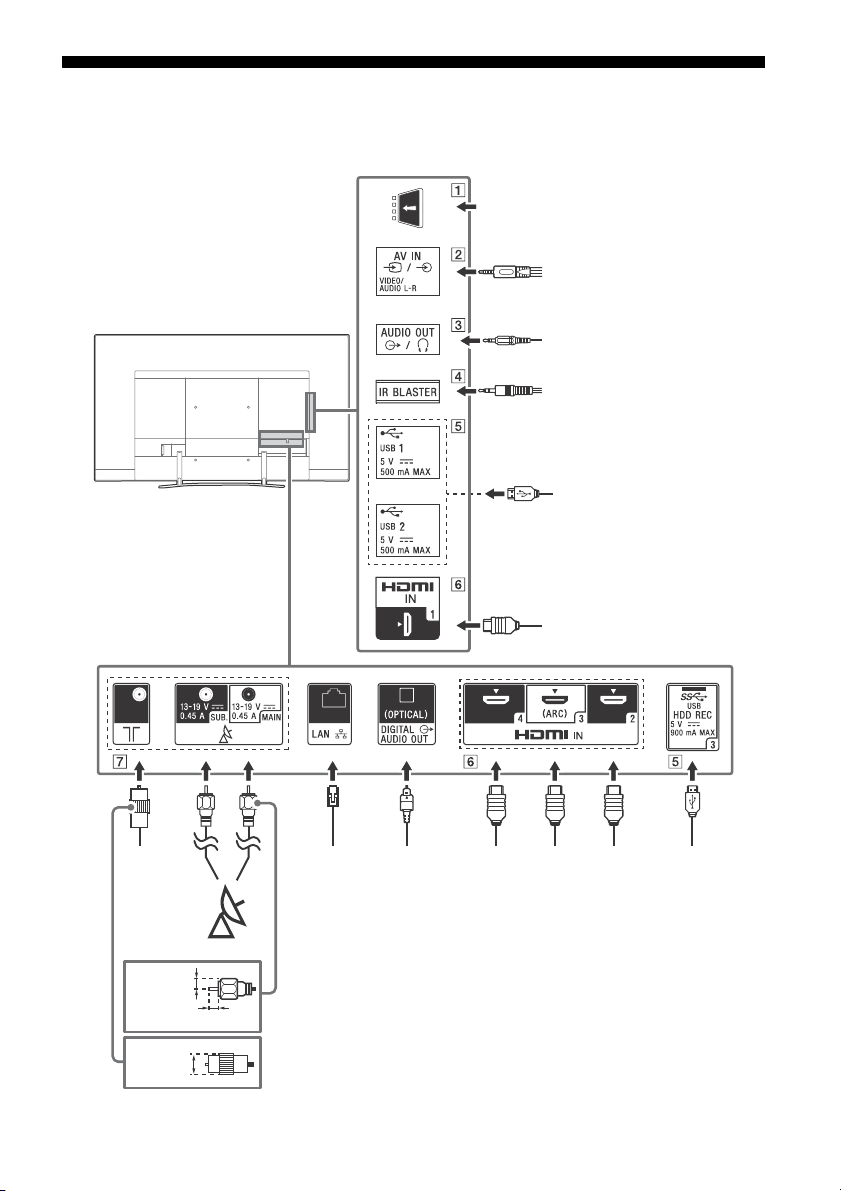
Anschlussschema
<
<
Kabel/
Antenne/
Externe
Box
Router
Satellite
Audiosystem
mit
ARC/
HDMIGerät
Standbild-Digitalkamera/
Camcorder/USBSpeichermedien
Kopfhörer/Audiosystem/
Subwoofer
7 mm
IR Blaster
HDMIGerät
HDMI-Gerät
VCR/Videospielkonsolen/
DVD-Player/Camcorder/
Externe Box*
1
1,5 mm
Zugangskontrollmodul
StandbildDigitalkamera/
Camcorder/USBSpeichermedien/
USB-HDD-Gerät
HDMIGerät
Audiosystem
mit optischem
Audioeingang
< 14 mm
Weitere Informationen zu den Anschlüssen finden Sie in der Hilfe, indem Sie auf der Fernbedienung
die Taste HELP drücken.
DE
8
Page 73
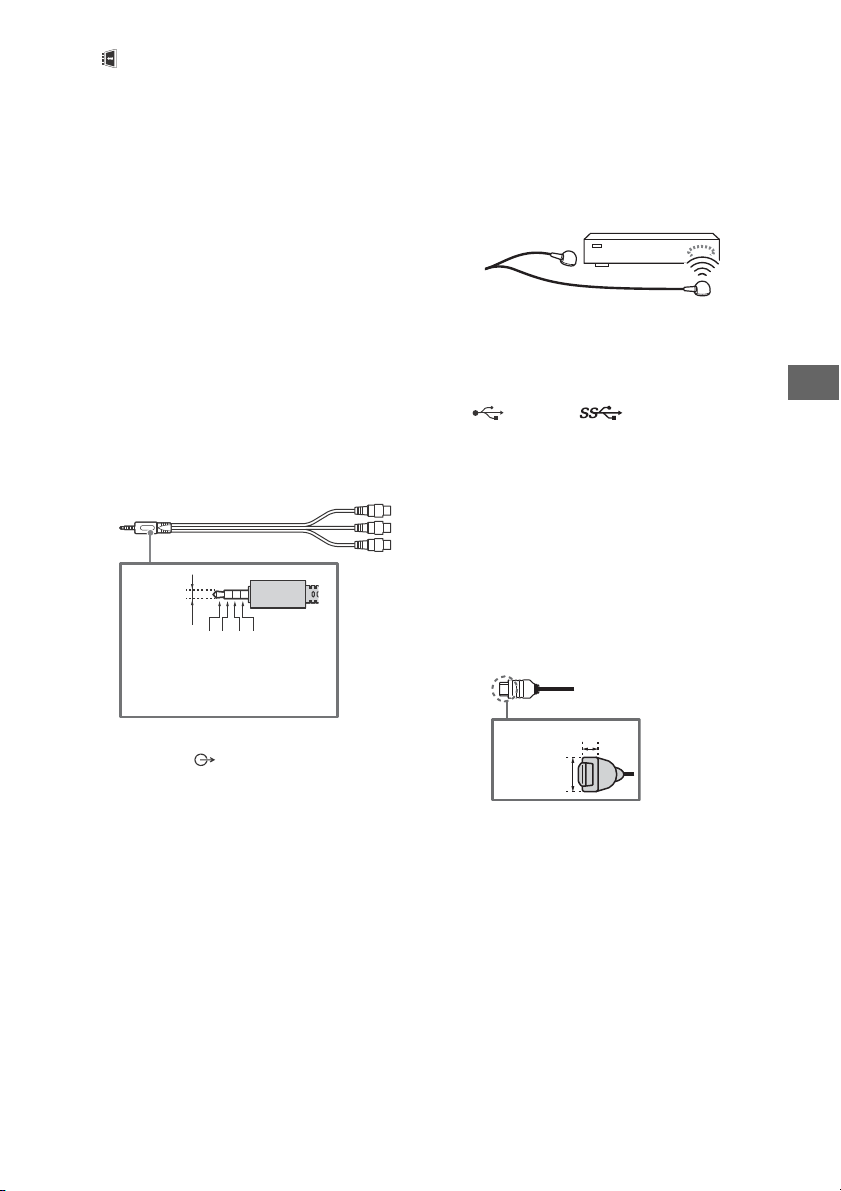
DE
3,5 mm
1234
1: L
2: Video
3: Erde
4: R
< 12 mm
< 21 mm
CAM (Zugangskontrollmodul)
• Dieser Steckplatz bietet Zugang zu PayTV-Diensten. Erläuterungen dazu finden
Sie in der Bedienungsanleitung im
Lieferumfang des CAM.
• Stecken Sie die Smart-Card nicht direkt in
de
n CAM-Steckplatz des Fernsehgeräts.
Sie muss in das Conditional Access
Module eingesetzt werden, das Sie von
Ihrem autorisierten Händler erhalten
haben.
• CAM wird in einigen Länder/Gegenden
n
icht unterstützt. Fragen Sie dazu einen
autorisierten Händler.
• Möglicherweise wird eine CAM-Meldung
a
ngezeigt, wenn Sie nach der Wiedergabe
von Internetvideos zu einem
Digitalprogramm umschalten.
/ AV IN
• Bei einer Composite-Verbindung
verwenden Sie ein Verlängerungskabel für
analoge Eingänge (nicht mitgeliefert).
•
IR BLASTER*
• Verwenden Sie Ihre Sony-Fernbedienung,
um Ihre externe Box (Kabelbox/
Satellitenempfänger) zu steuern.
Schließen Sie das IR Blaster-Kabel*
den IR Blaster-Anschluss Ihres
Fernsehgeräts an. Positionieren Sie eines
oder beide Enden wie unten gezeigt.
• Um die IR Blaster-Einrichtung
dur
wählen [Einstellungen] [Externe
Eingänge] [IR Blaster-Einrichtung].
USB 1/2, USB 3 (HDD REC)*
• Wenn Sie hier ein großes USB-Gerät
anschließen, kann das die daneben
angeschlossenen Geräte behindern.
• Wenn Sie ein großes USB-Gerät
a
nschließen, schließen Sie es an die
Buchse USB 1 an.
• Schließen Sie ein USB-HDD-Gerät an den
US
B 3-Anschluss (blau) an.
HDMI IN 1/2/3/4
• Per HDMI-Schnittstelle können digitale
Video- und Audiodaten mit einem
einzigen Kabel übertragen werden.
•
2
2
an
chzuführen, drücken Sie HOME und
2
AUDIO OUT /
• Unterstützt nur 3-polige StereoMinibuchse.
• Um den Ton des Fernsehgeräts über die
a
ngeschlossenen Geräte wiederzugeben,
drücken Sie HOME. Wählen Sie
[Einstellungen] [Ton] [Kopfhörer/
Audioausgang] und dann das gewünschte
Element.
• HDMI IN 2/3
Um qualitativ hochwertige 4K-50p/60pInh
alte zu genießen, schließen Sie ein
Premium High-Speed-HDMI-Kabel an den
HDMI IN 2/3-Eingang an und setzen Sie
[HDMI-Signalformat] auf [Optimiertes
Format].
Einzelheiten zu den unterstützten
F
ormaten finden Sie in dieser Anleitung
unter „Technische Daten“ (Seite 15-17).
DE
9
Page 74
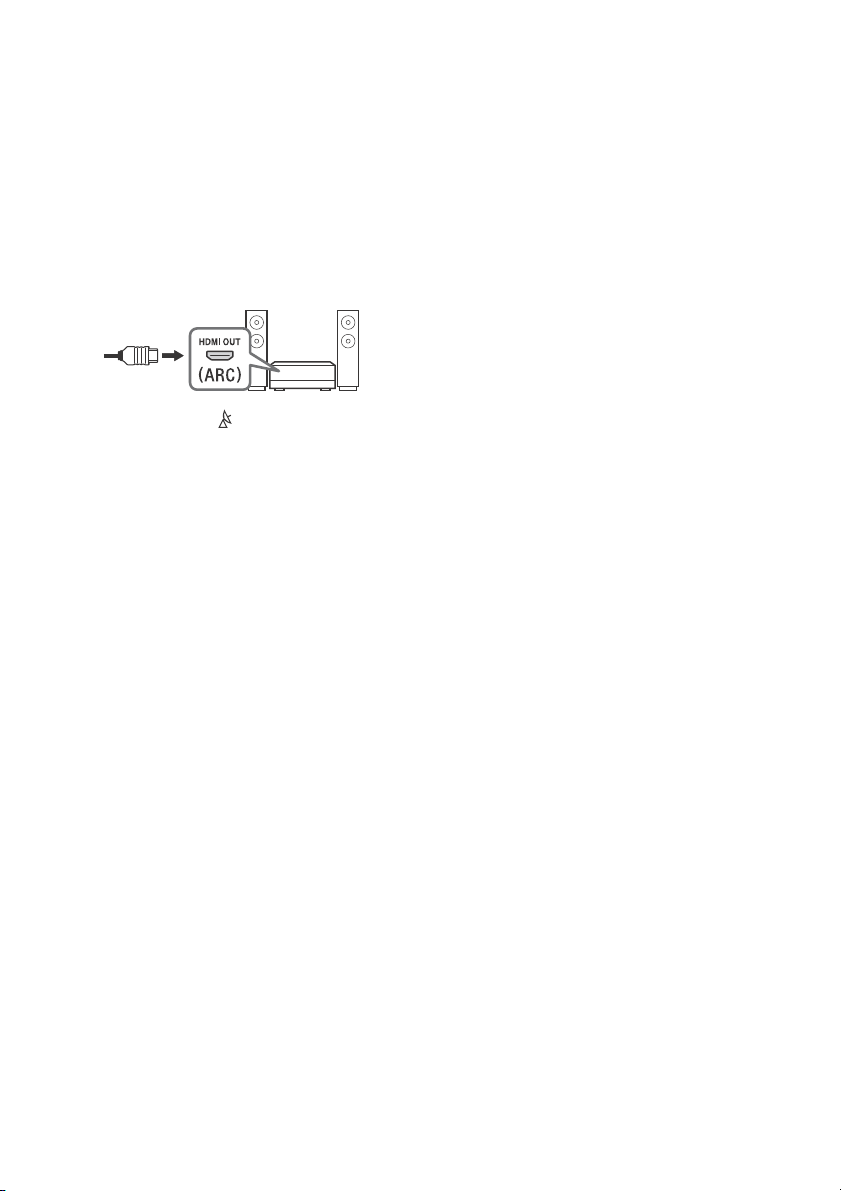
• HDMI IN 3 ARC (Audio Return Channel:
Audiorückkanal)
Schließen Sie Ihr Audiosystem an HDMI IN
3
an, um den Fernsehton an Ihr
Audiosystem weiterzuleiten. Ein
Audiosystem, das HDMI ARC unterstützt,
kann Videosignale an das Fernsehgerät
senden und über dasselbe HDMI-Kabel
Audiosignale vom Fernsehgerät
empfangen. Wenn Ihr Audiosystem HDMI
ARC nicht unterstützt, ist eine zusätzliche
Verbindung mit DIGITAL AUDIO OUT
(OPTICAL) erforderlich.
(RF-Eingang), (Satelliteneingang)
• Anschlüsse für terrestrisch/Kabel und
Satellit. Anschlussschritte: SUB. MAIN
Antenne
• Was die SUB.-Buchse betrifft, stellen Sie
di
ese Verbindung nur her, wenn Sie den
Twin-Tuner-Modus verwenden
(Ausnahme: Unicable EN50494).
*1 Für ein externes Gerät, das nur einen Anschluss vom
Typ SCART AV OUT hat, verwenden Sie einen SCARTCinch-Adapter und ein Erweiterungskabel für den
analogen Eingang.
*2 Nur in bestimmten Regionen/Ländern bzw. für
bestimmte Fernsehmodelle.
10
DE
Page 75
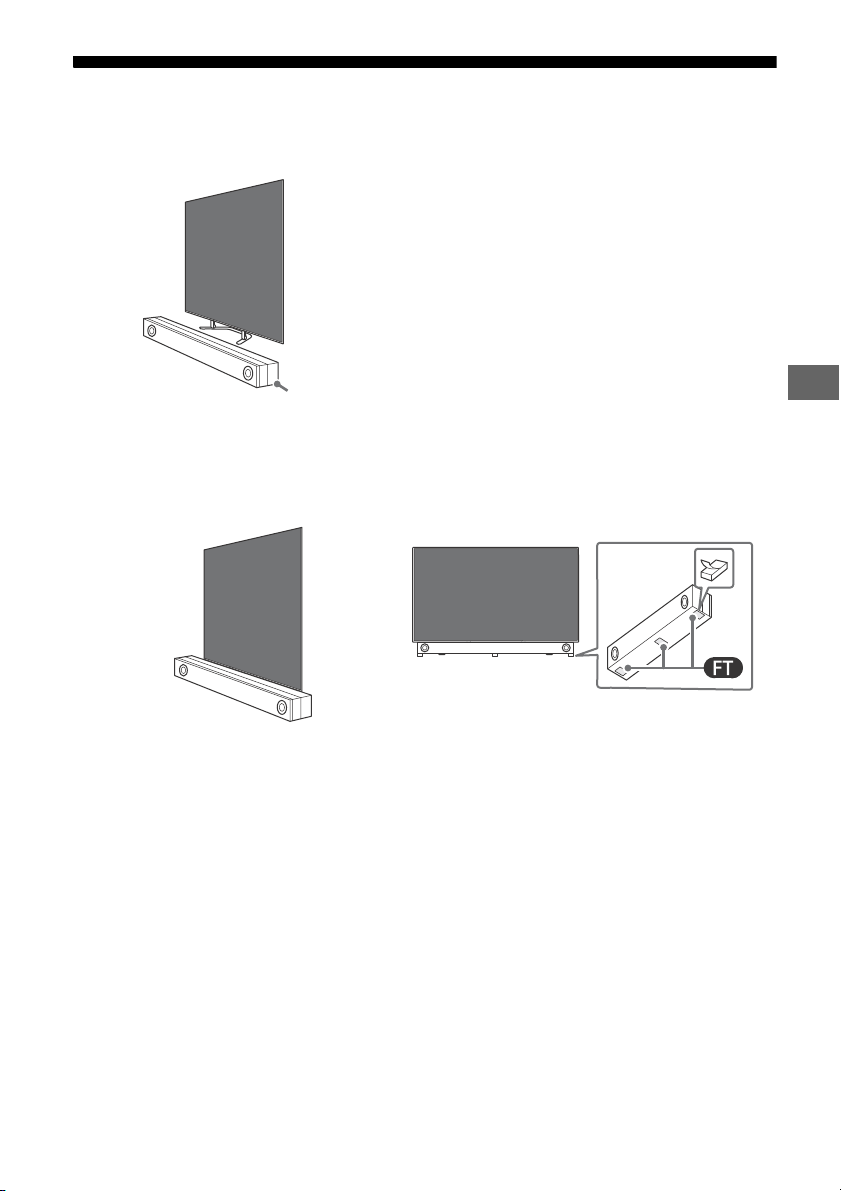
DE
Verwenden der Soundbar (nicht mitgeliefert)
Hinweis
Empfohlene Soundbar:
HT-ZF9* (nicht mitgeliefert)
Empfohlen (vor dem Fernseher)
Platzieren Sie die Soundbar (nicht mitgeliefert) vor dem Tischständer des Fernsehers.
Alternativ (auf dem Tischständer)
Wenn nicht ausreichend Platz ist, um die Soundbar vor dem Fernseher aufzustellen, bringen Sie die
Gummifüße (im Lieferumfang des Fernsehers) an der Unterseite der Soundbar (nicht mitgeliefert) an
und stellen Sie die Soundbar auf den Tischständer.
* Nur in bestimmten Regionen/Ländern.
• Stellen Sie sicher, dass die Höhe der Soundbar nicht den Weg zwischen der Fernbedienung und dem Infrarotsensor
Ihres Fernsehers blockiert.
• Da Sie Gummifüße verwenden, können die Klangbedingungen abhängig vom Soundbar-Modell variieren.
• Decken Sie nicht die Lüftungsöffnung und das Typenschild mit den Gummifüßen ab.
• Achten Sie darauf, dass Sie die entfernten Gummifüße an einem sicheren Ort aufbewahren und sie von Kindern
rnhalten (zum Beispiel wenn Sie die Soundbar zur Reparatur einsenden).
fe
11
DE
Page 76
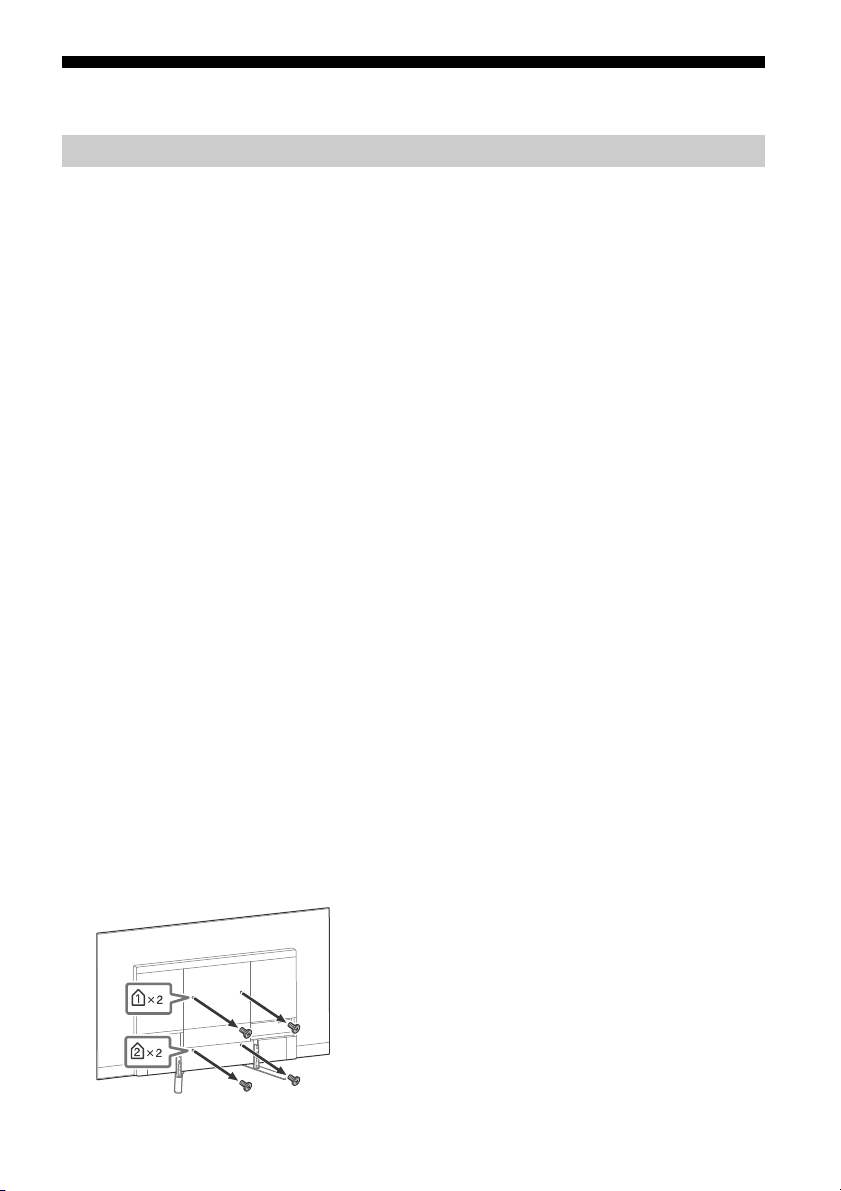
Montieren des Fernsehgeräts an der Wand
Verwenden der optionalen Wandhalterung (SU-WL850 oder SU-WL450)
An die Kunden:
Aus Gründen des Produktschutzes und aus Sicherheitsg
des Fernsehgeräts von Sony-Händlern oder lizenzierten Fachleuten durchführen zu lassen. Versuchen
Sie nicht, es selbst zu montieren.
An Sony-Händler und -Fachleute:
Widmen Sie während der Montage, der regelmäßigen Wartung und der Überprüfung dieses Produkts
I
hre volle Aufmerksamkeit der Sicherheit.
Installationsinformationen Wandhalterung
Die Bedienungsanleitung des Fernsehgeräts zeigt nur die Schritte zur Vorbereitung der Montage des
Fernsehgeräts vor der Montage an der Wand.
Anleitungen zur Montage der Wandhalterung finden Sie in den Installationshinweisen
(
Wandhalterung) auf der Produktseite Ihres Fernsehgerätmodells.
www.sony.eu/support/
Vorbereitung für die Wandmontage
Verwenden Sie die Wandhalterung SU-WL850 (nicht mitgeliefert) oder SU-WL450 (nicht mitgeliefert),
um den Fernseher an der Wand zu installieren.
Stellen Sie sicher, dass Sie den Tischständer anbringen, bevor Sie den Fernseher an der Wand
bef
estigen. Beachten Sie dazu das Einrichtungshandbuch.
• Bereiten Sie den Fernseher für die Wandhalterung vor, bevor Sie die Kabelverbindungen
herstellen.
• Befolgen Sie das Anweisungshandbuch im Lieferumfang der Wandhalterung für Ihr Modell.
sreichende Fachkenntnisse sind für die Montage des Fernsehers erforderlich, insbesondere
Au
zum Bestimmen der Stärke der Wand, damit die Wand auch das Gewicht des Fernsehers
tragen kann.
• Achten Sie darauf, dass Sie die Befestigung des Produkts an der Wand Sony-Händlern oder
izenzierten Fachleuten überlassen, und achten Sie während der Montage ausreichend auf die
l
Sicherheit. Sony haftet nicht für Schäden oder Verletzungen durch eine fehlerhafte
Handhabung oder unsachgemäße Montage.
• Die Schrauben für die Wandhalterung werden nicht mitgeliefert.
• Stellen Sie sicher, dass Sie unbenutzte Schrauben und den Tischständer an einem sicheren Ort
fbewahren, bis Sie mit der Anbringung des Tischständers anfangen können. Bewahren Sie
au
die Schrauben außerhalb der Reichweite von kleinen Kindern auf.
Entfernen Sie die Schrauben von der Rückseite des Fernsehgeräts.
ründen empfiehlt Sony dringend, die Montage
DE
12
Page 77
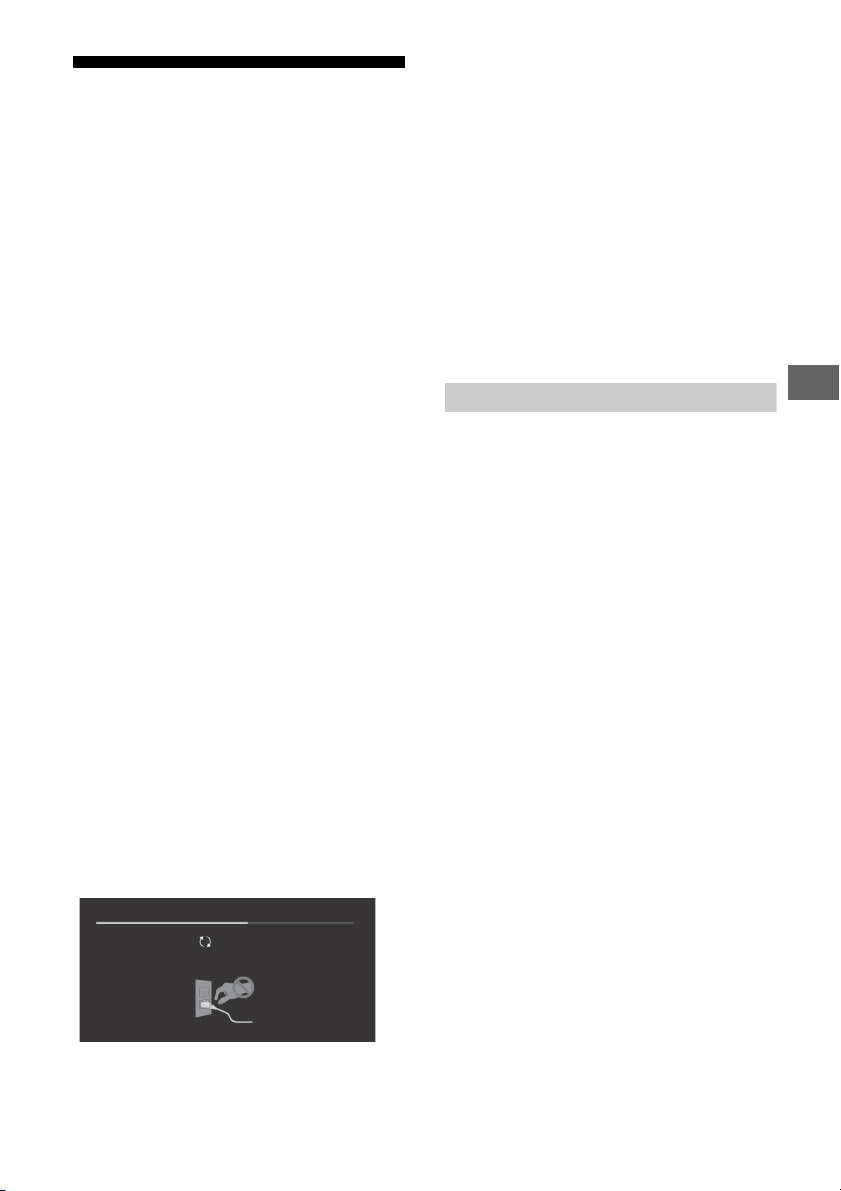
DE
Updating...
Störungsbehebung
Zur allgemeinen Problembehandlung bei
Fehlern wie Schwarzbild, kein Ton,
eingefrorenes Bild, Fernsehgerät reagiert nicht
oder Netzwerk verloren führen Sie die
folgenden Schritte aus.
1 Starten Sie Ihr Fernsehgerät neu, indem Sie
die Netztaste auf der Fernbedienung
drücken, bis eine Meldung angezeigt wird.
Das Fernsehgerät wird neu gestartet. Wenn
das Fernsehgerät nicht wiederhergestellt
wird, ziehen Sie das Netzkabel. Drücken Sie
dann auf die Ein-/Ausschalttaste am
Fernsehgerät, warten Sie zwei Minuten und
stecken Sie dann das Netzkabel ein.
2 Schlagen Sie im Hilfe-Menü nach, indem Sie
auf der Fernbedienung die Taste HELP
drücken.
3 Verbinden Sie Ihr Fernsehgerät mit dem
Internet, und führen Sie ein Softwareupdate
durch. Sony empfiehlt, die Software des
Fernsehgeräts zu aktualisieren.
Softwareupdates verbessern die Leistung
oder fügen neue Funktionen hinzu.
4 Besuchen Sie die Sony-Supportwebsite
(Informationen finden Sie auf der vorderen
Umschlagseite dieser Anleitung).
Wenn die Nachricht [Eine neue
Systemsoftware-Aktualisierung des TVSystems ist verfügbar…] angezeigt wird.
Sony empfiehlt dringend, die Software des
F
ernsehgeräts zu aktualisieren, indem Sie [Jetzt
aktualis.] auswählen. Diese Softwareupdates
verbessern die Leistung Ihres Fernsehgeräts
oder fügen neue Funktionen hinzu.
Der folgende Bildschirm mit der Meldung
[U
pdating…] (Update läuft…) wird angezeigt
und die Beleuchtungs-LED blinkt weiß, während
die Software aktualisiert wird.
Trennen Sie während der
S
oftwareaktualisierung nicht das Netzkabel.
Andernfalls wird die Softwareaktualisierung
möglicherweise nicht vollständig
abgeschlossen, was zu einer Fehlfunktion der
Software führen kann. Die
Softwareaktualisierungen können bis zu 15
Minuten dauern.
Wenn Sie das Fernsehgerät anschließen, lässt
es si
ch unter Umständen nicht sofort wieder
durch Drücken der Ein-/Ausschalttaste auf
der Fernbedienung oder am Fernsehgerät
einschalten.
Es dauert eine Weile, das System zu
in
itialisieren. Warten Sie ungefähr eine Minute
und versuchen Sie es dann erneut.
Probleme und Lösungen
Wenn die Beleuchtungs-LED rot blinkt.
Zählen Sie, wie oft sie blinkt (die Intervallzeit
beträgt drei Sekunden).
Starten Sie das Fernsehgerät, indem Sie das
Net
zkabel abziehen und warten, bis die
Beleuchtungs-LED nicht mehr rot blinkt, und
schalten Sie dann das Fernsehgerät ein.
Wenn das Problem weiterhin besteht, trennen Sie
da
s Netzkabel. Wenden Sie sich dann an Ihren
Händler oder den Sony-Kundendienst und geben
Sie an, wie häufig die Beleuchtungs-LED blinkt.
Es kann kein terrestrisches bzw. Kabelsignal
empfangen werden.
Prüfen Sie die Antennen- oder Kabelverbindung
bzw. die Verstärkereinstellungen.
Wählen Sie den terrestrischen bzw.
Kabelempfang durch Drücken von DIGITAL/
ANALOG auf der Fernbedienung. Wenn der
Rundfunkdienst nicht angezeigt wird, drücken Sie
TV und dann DIGITAL/ANALOG.
Das terrestrische Signal ist evtl. unterdrückt, wenn
in der Nähe ein starkes Signal anliegt. Setzen Sie
[LNA (Ka ---)] in den Einstellungen des digitalen
Suchlaufs auf [Aus].
Führen Sie nach dem Umzug in eine neue
Wohnung oder für den Empfang neuer Dienste
einen Dienstesuchlauf aus, indem Sie [Digitaler
Suchlauf] wählen.
DE
13
Page 78

Es kann kein Satellitensignal empfangen
Hinweis
werden.
Prüfen Sie die Satellitenkabelverbindung.
Wenn die Meldung [Kein Signal. LNB Überlastung
festgestellt…] angezeigt wird, trennen Sie das
Netzkabel. Vergewissern Sie sich anschließend,
dass das Satellitenkabel nicht beschädigt und die
Satellitensignalleitung am Sat-Anschluss nicht
kurzgeschlossen ist.
Die Fernbedienung funktioniert nicht.
Tauschen Sie die Batterien aus.
Die Taste EXT.BOX MENU auf der
Fernbedienung funktioniert nicht.
Schließen Sie den IR Blaster an und richten Sie ihn
ein (nur bei Modellen mit mitgeliefertem IR
Blaster) (Seite 9).
Schließen Sie das HDMI CEC-kompatible Gerät an
(außer bei Modellen mit mitgeliefertem IR Blaster)
und schalten Sie auf diesen Eingang um.
Das Passwort für die Kindersicherung wurde
vergessen.
Geben Sie 9999 als PIN-Code ein, und wählen Sie
[PIN-Code ändern].
Das Gehäuse des Fernsehgeräts erwärmt
sich.
Wenn das Fernsehgerät lange Zeit verwendet
wird, erwärmt sich das Gehäuse des
Fernsehgeräts. Es fühlt sich möglicherweise heiß
an, wenn Sie es mit der Hand berühren.
Während des Fernsehens mit dem
Fernsehgerät wird der Bildschirm dunkler.
Wenn das gesamte Bild oder ein Teil des Bildes
statisch bleibt, wird die Bildschirmhelligkeit
allmählich reduziert, um Bildeinbrennen zu
verhindern. Dies ist keine Störung des
Fernsehgeräts.
Sie sorgen sich wegen Bildeinbrennen.
Wenn dasselbe Bild wiederholt oder für längere
eit angezeigt wird, kann es zu Bildeinbrennen
Z
kommen. Um das Bildeinbrennen zu reduzieren,
empfehlen wir Ihnen, das Fernsehgerät normal
auszuschalten, indem Sie die Netztaste auf der
Fernbedienung oder am Fernsehgerät drücken.
Eine weiße Linie erscheint auf dem
Bildschirm.
Die Panelaktualisierung wird automatisch
ausgeführt, wenn das Fernsehgerät über lange
Zeit verwendet wurde, um das Bildeinbrennen zu
reduzieren. Die Panelaktualisierung beginnt nach
dem Ausschalten des Fernsehgeräts und dauert
etwa eine Stunde lang. Während der
Panelaktualisierung kann eine weiße Linie auf
dem Bildschirm erscheinen. Dies ist keine Störung
des Fernsehgeräts.
Die Meldung [Panelaktualisierung konnte
nicht abgeschlossen werden…] wird
angezeigt.
Die Panelaktualisierung wird automatisch
au
sgeführt, wenn das Fernsehgerät über lange
Zeit verwendet wurde, um das Bildeinbrennen
zu reduzieren. Wenn während der
Panelaktualisierung das Fernsehgerät
eingeschaltet wird, das Netzkabel gezogen wird
oder die Raumtemperatur außerhalb des
Bereichs zwischen 10 ºC und 40 ºC liegt, wird der
Prozess nicht abgeschlossen und diese
Meldung erscheint.
Wenn die Panelaktualisierung automatisch
gestartet wurde, startet sie neu, wenn Sie das
Fernsehgerät mit der Fernbedienung ausschalten.
Wenn die Panelaktualisierung manuell gestartet
wurde, müssen Sie sie erneut auswählen.
• Führen Sie die Panelaktualisierun g nur manuell durch,
wenn das Bildeinbrennen besonders auffällig ist. Es
wird empfohlen, sie nur einmal jährlich
durchzuführen. Vermeiden Sie es, sie öfter als einmal
jährlich durchgeführt, da dies die Lebensdauer des
Bildschirm-Panels verkürzen kann.
• Bilder mit Uhren, Logos und hellen Farben
(einschließlich Weiß) führen leicht zu Bildeinbrennen.
Vermeiden Sie das längere Anzeigen dieser Bilder, da
es anderenfalls zu Bildeinbrennen kommen kann.
DE
14
Page 79
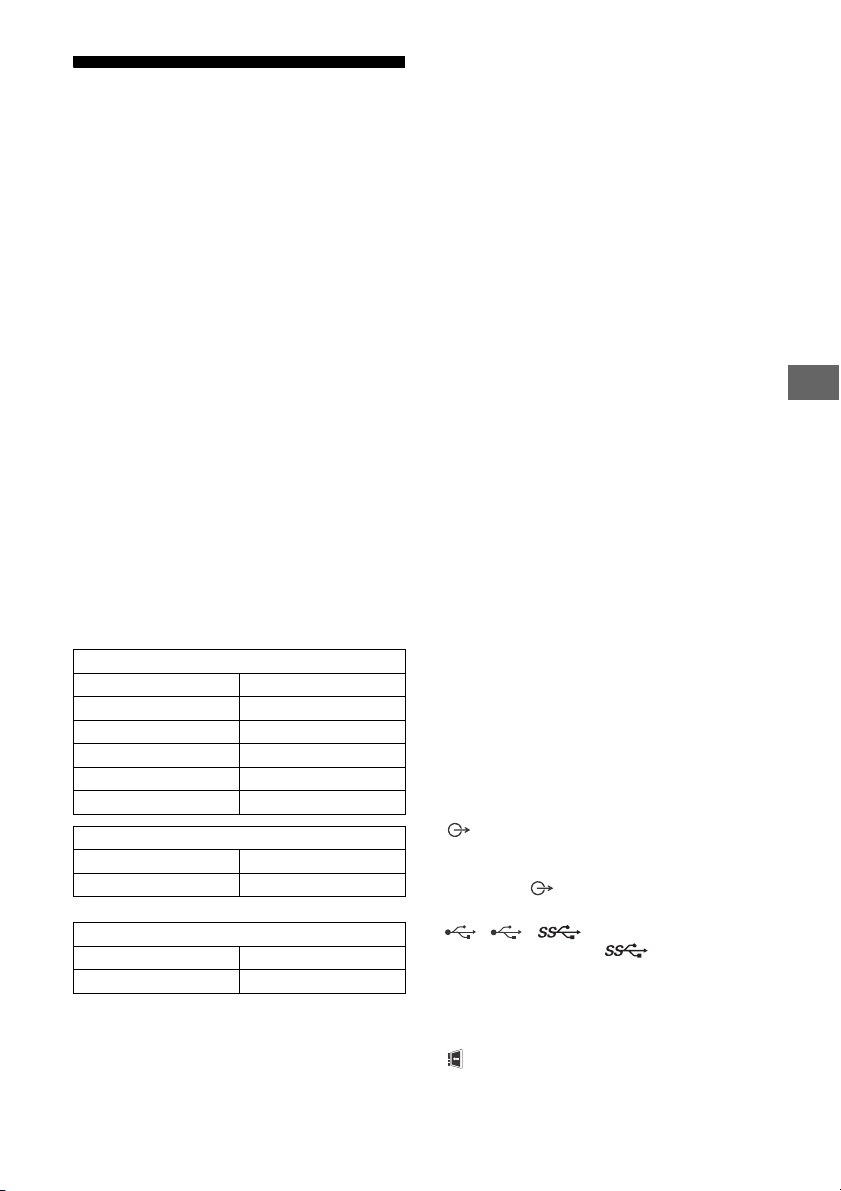
DE
Technische Daten
TV-System
Bildschirmsystem
OLED (Organic Light Emitting Diode)-Panel
Fernsehnorm
Abhängig von Landes-/Bereichsauswahl/
Fernsehgerätemodell
Analog: B/G, D/K, I
Digital: DVB-T/DVB-C
DVB-T2*
Satellit*1: DVB-S/DVB-S2
Farbsystem
PAL/SECAM/NTSC3.58 (nur Video)/NTSC4.43 (nur
Video)
Kanalbereich
Abhängig von Landes-/Bereichsauswahl/
Fernsehgerätemodell
Analog: UHF/VHF/Kabel
Digital: UHF/VHF/Kabel
Satellit*
Tonausgänge
10 W + 10 W + 10 W + 10 W
Wireless-Technologie
Protokoll IEEE802.11ac/a/b/g/n
(Abhängig vom Land/der Region ist IEEE802.11ac
mögli
cherweise nicht verfügbar.)
Bluetooth Version 4.1
Frequenzbänder
Frequenzbereich Ausgangsleistung
2.400 - 2.483,5 MHz < 20,0 dBm
5.150 - 5.250 MHz < 23,0 dBm
5.250 - 5.350 MHz < 20,0 dBm
5.470 - 5.725 MHz < 20,0 dBm
5.725 - 5.850 MHz < 13,9 dBm
Frequenzbereich Ausgangsleistung
2.400 - 2.483,5 MHz < 10,0 dBm
RMF-TX220E
requenzbereich Ausgangsleistung
F
2.400 - 2.483,5 MHz < 10,0 dBm
1
1
: IF Frequency 950-2.150 MHz
WLAN (IEEE802.11ac/a/b/g/n)
Bluetooth
Bluetooth
Software-Version
Dieses Funkgerät ist für die Verwendung mit der/
den genehmigten Version(en) der Software
bestimmt, die in der EU-Konformitätserklärung
angegeben sind.
Drücken Sie HE
Softwareversion anzuzeigen.
Fernbedienung: _._.__.___
Drücken Sie HOME und
[Einstellungen] [Sprach-Fernbedienung]
[Software-Version].
Die auf dieses Rundfunkgerät geladene Software
w
urde geprüft und erfüllt die grundlegenden
Anforderungen der Richtlinie 2014/53/EU.
LP auf der Fernbedienung, um die
wählen Sie
Eingangs-/Ausgangsbuchsen
Antenne/Kabel
75 Ohm, externer Anschluss für VHF/UHF
Satellitenantenn*
Buchsenverbindung vom Typ F, 75 Ohm.
DiSEqC 1.0, LNB 13 V/18 V & 22 kHz Ton,
Unicable EN50494.
/ AV IN
Video/Audio-Eingang (Minibuchse)
HDMI IN 1/2/3/4 (unterstützen 4K-Auflösung,
HDCP 2.3-kompatibel)
Video:
4096 × 2160p (50, 60 Hz)*
(24 Hz)*
3840 × 2160p (24, 25, 30 Hz), 1080p (30, 50,
60 Hz), 1080/24p, 1080i (50, 60 Hz), 720p
(30, 50, 60 Hz), 720/24p, 576p, 576i, 480p, 480i,
Computerformate*
Audio:
5,1-Kanal linear PCM: 32/44,1/48/88,2/96/176,4/
19
2 kHz 16/20/24 Bit, Dolby Digital, Dolby
Digital Plus und DTS
ARC (Audio Return Channel: Audiorückkanal)
(nur HDMI IN 3)
(zwei Kanäle, lineares PCM: 48 kHz 16 Bit, Dolby
Digital, Dolby Digital Plus, DTS)
DIGITAL AUDIO OUT (OPTICAL)
Optische Digitalbuchse (zwei Kanäle, lineares
PCM: 48 kHz 16 Bit, Dolby Digital, DTS)
AUDIO OUT / (Stereo-Minibuchse)
Kopfhörer, Audioausgang, Subwoofer
1, 2, 3 (HDD REC)*
USB-Geräteanschluss. ( 3 USB-HDD-Gerät
für REC-Funktion)
USB-Anschluss 1 und 2 unterstützen High-SpeedUS
B (USB 2.0)
Der USB-Anschluss 3 unterstützt SuperSpeed-USB
(U
SB 3.1 Gen 1)
1
2*3
2
, 3840 × 2160p (50, 60 Hz)*3,
4
, 4096 × 2160p
5
Einschub CAM (Zugangskontrollmodul)
DE
15
Page 80

LAN
10BASE-T/100BASE-TX-Anschluss (Je nach
Betriebsumgebung des Netzwerks kann die
Verbindungsgeschwindigkeit variieren.
Kommunikationsrate und
Kommunikationsqualität können nicht garantiert
werden.)
IR BLASTER *
Kabeleingang für IR Blaster (Minibuchse)
5
Sonstiges
Sonderzubehör
Wandhalterung: SU-WL850
Wandhalterung: SU-WL450
Betriebstemperatur
0 ºC – 40 ºC
Betriebsluftfeuchtigkeit
10 % – 80 % relative Luftfeuchtigkeit (nicht
kondensierend)
Stromversorgung, Produktdatenblatt
und anderes
Spannungsversorgung
220 V – 240 V Wechselstrom, 50 Hz
Energieeffizienzklasse
KD-65AG8: B
KD-55AG8: B
Bildschirmgröße (Diagonale) (Ca.)
KD-65AG8: 163,9 cm / 65 Zoll
KD-55AG8: 138,8 cm / 55 Zoll
Leistungsaufnahme
Im [Standard]-Modus
KD-65AG8: 167 W
KD-55AG8: 130 W
Im [Brillant]-Modus
KD-65AG8: 487 W
KD-55AG8: 376 W
Jährlicher Energieverbrauch*
KD-65AG8: 232 kWh pro Jahr
KD-55AG8: 180 kWh pro Jahr
Stromverbrauch im Standby-Betrieb*7*
0,50 W (27 W im Software-/EPGAktualisierungsmodus)
Anzeigeauflösung
3.840 Punkte (horizontal) × 2.160 Zeilen (vertikal)
Ausgangsleistung
USB 1/2
5 V , 500 mA MAX
USB 3
5 V , 900 mA MAX
6
8
Abmessungen (Ca.) (B × H × T)
mit Tischständer
Standardposition:
KD-65AG8: 145,0 × 85,4 × 29,0 cm
KD-55AG8: 122,9 × 73,0 × 29,0 cm
Soundbar-Position:
KD-65AG8: 145,0 x 90,4 x 29,0 cm
KD-55AG8: 122,9 x 78,0 x 29,0 cm
ohne Tischständer
KD-65AG8 : 145,0 × 83,4 × 5,1 cm
KD-55AG8 : 122,9 × 71,0 × 5,1 cm
Gewicht (Ca.)
mit Tischständer
KD-65AG8 : 22,5 kg
KD-55AG8 : 19,8 kg
ohne Tischständer
KD-65AG8 : 20,3 kg
KD-55AG8 : 17,6 kg
*1 Nicht alle Fernsehgeräte verfügen über DVB-T2-
od
er DVB-S/S2-Technologie oder
Satellitenantennenanschluss.
*2 Wenn 4096 × 2160p eingegeben wird und
[Wide-Modus] auf [Normal] eingestellt ist, wird
die Auflösung als 3840 × 2160p angezeigt. Um
4096 × 2160p anzuzeigen, setzen Sie die
Einstellung [Wide-Modus] auf [Voll 1] oder [Voll
2].
*3 Nur HDMI IN 2/3. Um 18 Gbps zu unterstützen,
setzen Sie [HDMI-Signalformat] auf [Optimiertes
Format].
*4 Weitere Einzelheiten finden Sie in der Hilfe.
*5 Nur in bestimmten Regionen/Ländern bzw. für
bestimmte Fernsehmodelle.
*6 Der Energieverbrauch in kWh pro Jahr wurde
basierend auf der Leistungsaufnahme des
Fernsehgeräts bei einer Betriebsdauer von 4
Stunden täglich an 365 Tagen berechnet.
Der tatsächliche Energieverbrauch hängt von
der Verwendung des Fernsehgeräts ab.
*7 Die angegebene Leistungsaufnahme im
Standby-Betrieb wird erreicht, nachdem das
Fernsehgerät die notwendigen internen
Prozesse abgeschlossen hat.
*8 Die Leistungsaufnahme im Standbybetrieb
steigt, wenn der Fernseher mit dem Netzwerk
verbunden ist.
DE
16
Page 81
DE
Hinweis
• Die Verfügbarkeit des optionalen Zubehörs hängt
vom Land/der Region/dem Fernsehmodell/der
Lagerhaltung ab.
• Änderungen, die dem technischen Fortschritt dienen,
bleiben vorbehalten.
• Entfernen Sie nicht die Kartenattrappe oder
-abdeckung (die Verfügbarkeit hängt von
ernsehgerätemodell ab) aus dem Einschub TV CAM
F
(Zugangskontrollmodul), außer wenn Sie eine
passende Smartcard in einem CAM einsetzen
möchten.
Hinweise zu Funktionen für digitale
Sender
• Digitalfernsehen (terrestrisches DVB-T,
Satellit und Kabel), interaktive Dienste und
Netzwerkfunktionen sind möglicherweise
nicht in allen Ländern oder Regionen
verfügbar. Einige Funktionen sind
möglicherweise bei einigen Anbietern und
in manchen Netzwerkumgebungen nicht
aktiviert oder funktionieren evtl. nicht
ordnungsgemäß. Einige TV-Dienstleister
verlangen u. U. eine Gebühr für ihre
Dienste.
• Dieses Fernsehgerät unterstützt
gitalrundfunk mit MPEG-2-, H.264/
Di
MPEG-4 AVC- und H.265/HEVC-Codecs.
Eine Kompatibilität mit allen Betreibern/
Dienstsignalen, die sich im Laufe der Zeit
ändern können, kann jedoch nicht
garantiert werden.
Information zu Warenzeichen
• Die Begriffe HDMI und HDMI High-
Definition Multimedia Interface sowie das
HDMI- Logo sind Marken oder
eingetragene Marken von HDMI Licensing
Administrator, Inc. in den Vereinigten
Staaten und anderen Ländern.
• Dolby, Dolby Vision, Dolby Audio und das
oppel-D-Symbol sind Warenzeichen von
D
Dolby Laboratories. In Lizenz von Dolby
Laboratories gefertigt. Vertrauliche
unveröffentlichte Werke. Copyright © 19922015 Dolby Laboratories. Alle Rechte
vorbehalten.
•„BRAVIA“, und BRAVIA Sync sind
Marken oder eingetragene Marken der
orporation.
Sony C
• Gracenote, das Gracenote-Logo und der
hriftzug sowie das Logo „Powered by
Sc
Gracenote“ sind eingetragene Marken oder
Marken von Gracenote, Inc. in den
Vereinigten Staaten und/oder anderen
Ländern.
• Vewd® Core. Copyright 1995-2019 Vewd
oftware AS. All rights reserved.
S
• Google, Google Play, Chromecast,
ouTube, Android TV und andere
Y
verwandte Marken und Logos sind Marken
von Google LLC.
• Wi-Fi®, Wi-Fi Alliance®, Wi-Fi Direct® und
acast® sind eingetragene Marken der
Mir
Wi-Fi Alliance.
• Das Wi-Fi CERTIFIED™-Logo ist ein
ezeichen der Wi-Fi Alliance.
Güt
• Die DTS-Patente finden Sie unter http://
tents.dts.com. Hergestellt unter Lizenz
pa
von DTS, Inc. DTS, das Symbol, & DTS und
das Symbol zusammen sind eingetragene
Markenzeichen und DTS Digital Surround
ist ein Markenzeichen von DTS, Inc. © DTS,
Inc. Alle Rechte vorbehalten.
• Die Bluetooth® Wortmarke und -Logos sind
etragene Marken, die Eigentum der
eing
Bluetooth SIG, Inc. sind und von der Sony
Corporation unter Lizenz verwendet
werden. Andere Markenzeichen und
Markennamen sind Eigentum der
jeweiligen Rechteinhaber.
• Netflix ist eine eingetragene Marke von
tflix, Inc.
Ne
• DiSEqC™ ist ein Markenzeichen der
UTELSAT. Dieses Fernsehgerät unterstützt
E
DiSEqC 1.0. Dieses Fernsehgerät eignet sich
nicht zum Steuern von Motorantennen.
• TUXERA ist ein eingetragenes
enzeichen der Tuxera Inc. in den USA
Mark
und in anderen Ländern.
• Das USB-IF SuperSpeed USB-Dreizack-Logo
st eine eingetragene Marke von USB
i
Implementers Forum, Inc.
• Alle anderen Marken befinden sich im
itz ihrer jeweiligen Eigentümer.
Bes
DE
17
Page 82
Nota
Consulte o Guia de
Configuração para obter
inf
ormações sobre como
montar o Suporte de mesa
do televisor.
Índice
AVISO IMPORTANTE . . . . . . . . . . . . . . . . . . . . 2
Informações de segurança . . . . . . . . . . . . . . 3
Proteção do ecrã do televisor
(Televisor OLED) . . . . . . . . . . . . . . . . . . . . . . . 4
Peças e Controlos. . . . . . . . . . . . . . . . . . . . 5
Controlos e Indicadores . . . . . . . . . . . . . . . . . 5
Utilizar o Telecomando . . . . . . . . . . . . . . . 6
Descrição das Partes do Telecomando. . . . . 6
Diagrama de Ligações. . . . . . . . . . . . . . . . 8
Utilizar uma Barra de som (não
fornecida) . . . . . . . . . . . . . . . . . . . . . . . . . .11
Instalar o televisor na parede . . . . . . . . . 12
Utilizar o Suporte de parede opcional
(SU-WL850 ou SU-WL450) . . . . . . . . . . . . . . 12
Resolução de problemas. . . . . . . . . . . . . 13
Problemas e soluções . . . . . . . . . . . . . . . . . 13
Características técnicas . . . . . . . . . . . . . . 15
Ligação de Internet e Privacidade de dados
Este produto liga-se à Internet durante a configuração inicial
sim que a rede é ligada de forma a confirmar a ligação à
as
Internet e posteriormente para configurar o ecrã Inicial. O seu
endereço IP é utilizado nestas e todas as outras ligações à
Internet. Se não quiser que o seu endereço IP seja utilizado, não
configure a função de Internet sem fios e não ligue um cabo de
Internet. Consulte as informações de privacidade apresentada s
nos ecrãs de configuração para mais informações acerca das
ligações à Internet.
Introdução
Obrigado por escolher este produto Sony.
Antes de utilizar o televisor, leia este manual com atenção e
guarde-o para futuras consultas.
• Antes de utilizar o televisor, leia as “Informações de segurança”
(página
3).
• Leia as Informações de Segurança para obter informações de
segurança adicionais.
• As imagens e ilustrações utilizadas no Guia de configuração e
neste manual destinam-se a ser utilizadas apenas como
referência e podem ser diferentes do produto real.
Ajuda
Encontre mais resoluções de problemas e outras informações
úteis diretamente no seu televisor. Carregue HELP no
telecomando para apresentar uma lista de tópicos, ou para
procurar por palavras.
Guia de Ajuda (Manual)
Ajuda a partir do seu PC ou smartphone (informações
indicadas na contracapa). Também pode verificar o Guia de
Ajuda a partir do seu PC ou smartphone (informações
indicadas na contracapa deste manual).
Localização da etiqueta de identificação
As etiquetas com o N.º de Modelo, a Data de Fabrico (ano/mês) e
a classificação de Alimentação encontram-se na parte traseira do
televisor ou na embalagem .
AVISO IMPORTANTE
Aviso para Equipamento de
Rádio
A Sony Visual Products Inc. declara que os
tipos de equipamento de rádio KD-65AG8, KD-55AG8 estão em
conformidade com a Diretiva 2014/53/UE. O texto integral da
declaração de conformidade está disponível no seguinte
endereço de Internet: http://www.compliance.sony.de/
Nota para os clientes: as seguintes informações apenas se
aplicam a equipamento comercializado em países que aplicam as
diretivas da UE.
No que diz respeito a este equipamento de rádio, as seguintes
estrições relativas à colocação em serviço ou dos requisitos de
r
autorização de utilização aplicam-se em AT, BE, HR, CY, CZ, DK,
EE, FI, FR, DE, EL, HU, IE, IT, LV, LT, LU, MT, NL, PL, PT, SK, SI, ES, SE,
UK, I
S, LI, NO, CH, BG, RO, TR, AL, BA, MK, MD, RS, ME, Kosovo:
a banda 5.150-5.350 MHz está restringida apenas a operações no
terior.
in
PT
2
Page 83
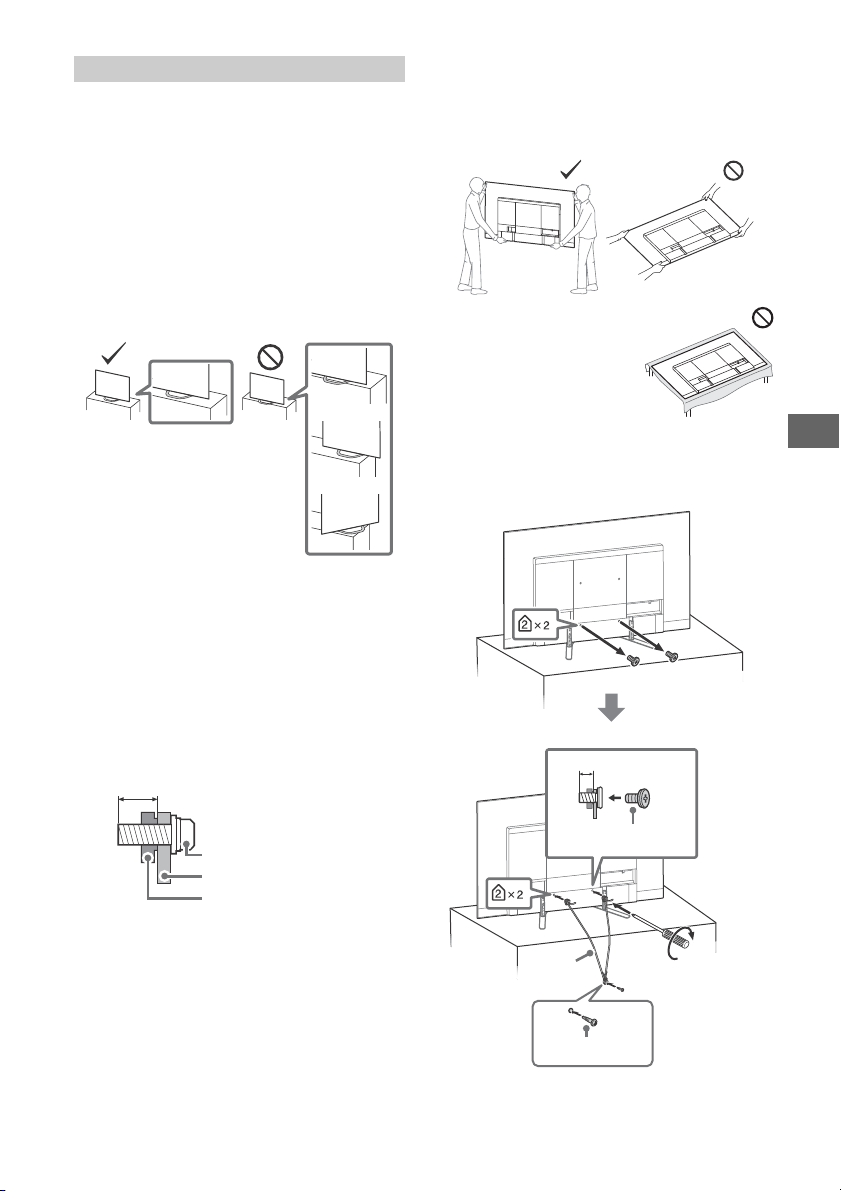
PT
Parafuso ( M6)
Suporte de parede
8 mm - 12 mm
Tampa traseira do televisor
Parafuso M 6 (não
fornecido)
Cabo (não
forne cido)
Parafuso (não fornecido)
8 mm - 12 mm
1,5 N∙m
{15 kgf∙cm}
Informações de segurança
Instalação/Programação
Instale e utilize o televisor conforme as instruções abaixo para
evitar todo o risco de incêndio, choque elétrico ou avaria e/ou
feridas.
Instalação
• O televisor deve ser instalado perto de uma tomada de corrente
elétrica facilmente acessível.
• Coloque o televisor numa superfície nivelada e estável, para
evitar que caia e provoque ferimentos pessoais ou danos no
produto.
• Instale o televisor num local onde não possa ser puxado,
e
mpurrado ou derrubado.
• Instale o televisor de forma a que o Suporte de mesa do
televisor não fique de fora do suporte do televisor (não
fornecido). Se o Suporte de mesa ficar de fora do suporte do
televisor, poderá levar a que o aparelho caia e provoque
ferimentos pessoais ou danos no televisor.
• Só técnicos de assistência qualificados devem realizar as
i
nstalações de suporte de parede.
• Por razões de segurança, recomendamos fortemente que utilize
acessórios da Sony, a incluir:
S
uporte de parede SU-WL850
Suporte de parede SU-WL450
• Certifique-se de que utiliza os parafusos fornecidos com o
Suporte de parede quando instalar o Suporte de parede no
televisor. Os parafusos fornecidos têm a dimensão indicada
pela ilustração quando medidos a partir da superfície de fixação
do Suporte de parede.
O diâmetro e o comprimento dos parafusos são diferentes
depen
dendo do modelo de Suporte para montagem na parede.
A utilização de parafusos diferentes dos fornecidos pode
provocar avarias internas no televisor ou fazer com que caia,
etc.
Tran spo rte
• Antes de transportar o televisor, desligue todos os cabos.
• São necessárias duas ou mais pessoas para transportar um
televi sor de tamanho grande.
• Ao transporta r manualmente o televisor, segure-o conforme é
apresentado abaixo. Não exerça pressão sobre o painel e a
estrutura em volta do ecrã.
• Ao manusear ou instalar o
t
elevisor, não deite o televisor.
• Não exponha o televisor a
c
hoques ou vibrações excessivas durante o transporte.
• Se tiver que transportar o televisor ou levá-lo para reparações,
utilize a caixa e os materiais de embalagem originais.
Prevenir quedas
PT
3
Page 84

Proteção do ecrã do televisor (Televisor
OLED)
Precauções para proteger o ecrã de danos
Retenção de imagem
Os televisores OLED são suscetíveis à retenção de imagem
(burn-in) devido às características dos materiais utilizados. A
retenção de imagem p oderá ocorrer se forem apres entadas
imagens no mesmo local do ecrã repetidamente ou durante
longos períodos de tempo. Isto não é uma avaria do televisor.
Evite apresentar imagens que possam causar retenção de
imagem.
Seguem-se exemplos de imagens que poderão
causar retenção de imagem:
• Conteúdo com barras pretas tanto na parte superior como
inferior e/ou no lado esquerdo e direito do ecrã. (por exemplo,
panorâmico, ecrã 4:3, definição standard)
• Imagens estáticas como fotografias.
• Videojo gos que possam ter conteúdo estático em algu ma parte
do
ecrã.
• Menus no ecrã, guia de programação, logótipos de canal, etc.
• Conteúdo estático de aplicações.
• Vistos no ecrã, como os que são utilizados nas notícias e
ma
nchetes.
Para reduzir o risco de retenção de imagem:
• A Sony recomenda que desligue o Televisor normalmente
premindo o botão de desligar no Telecomando ou no Televisor.
• Preencha o ecrã alterando [Modo expandido] para eliminar as
barras pretas. Selecione [Modo expandido] em vez de [Normal].
• Desligue o OSD (On Screen Display) carregando no botão /
desligue os menus de equipamento ligado. Para mais
informações, consulte os manuais de instruções do
e
quipamento ligado.
• Evite apresentar imagens estáticas de cores brilhantes
(incluindo branco), relógios ou logótipos em qualquer parte do
ecrã.
• Ajuste as definições de imagem com base nas condições
am
biente. A Imagem Standard é recomendada para utilização
em casa e durante a visualização de conteúdo que apresenta
muitas vezes logótipos das estações, etc.
O televisor tem as seguintes funcionalidades para ajudar a
r
eduzir/prevenir a retenção de imagem.
Atualização do painel
A atualização do painel irá ser executada automaticamente para
ajustar a uniformidade do ecrã do televisor após este ter sido
utilizado durante longos períodos de tempo. A atualização do
painel pode também ser executada manualmente e apenas
deverá ser utilizada se a retenção de imagem for muito visível ou
se vir a seguinte mensagem: [A atualização do painel não foi
concl uída…]
Atenção:
• A função de atualização do painel poderá afetar o painel. Como
referência, execute a atualização do painel apenas uma vez por
ano, não a execute mais do que uma vez por ano, pois poderá
afetar o tempo de vida útil de ut ilização do painel.
• A atualização do painel demora cerca de uma hora para
com
pletar.
• Poderá ser apresentada uma linha branca no ecrã durante a
atualização do painel, isto não é uma avaria do televisor.
• A atualização do painel apenas funcionará quando a
t
emperatura ambiente estiver entre os 10 ºC e os 40 ºC.
Ajuste de pixel
Move automaticamente a imagem no ecrã para prevenir retenção
de imagem.
Outras funcionalidades
O brilho do ecrã é reduzido automaticamente quando apresenta
imagens paradas, relógios, cores brilhantes ou logótipos, etc.
PT
4
Page 85
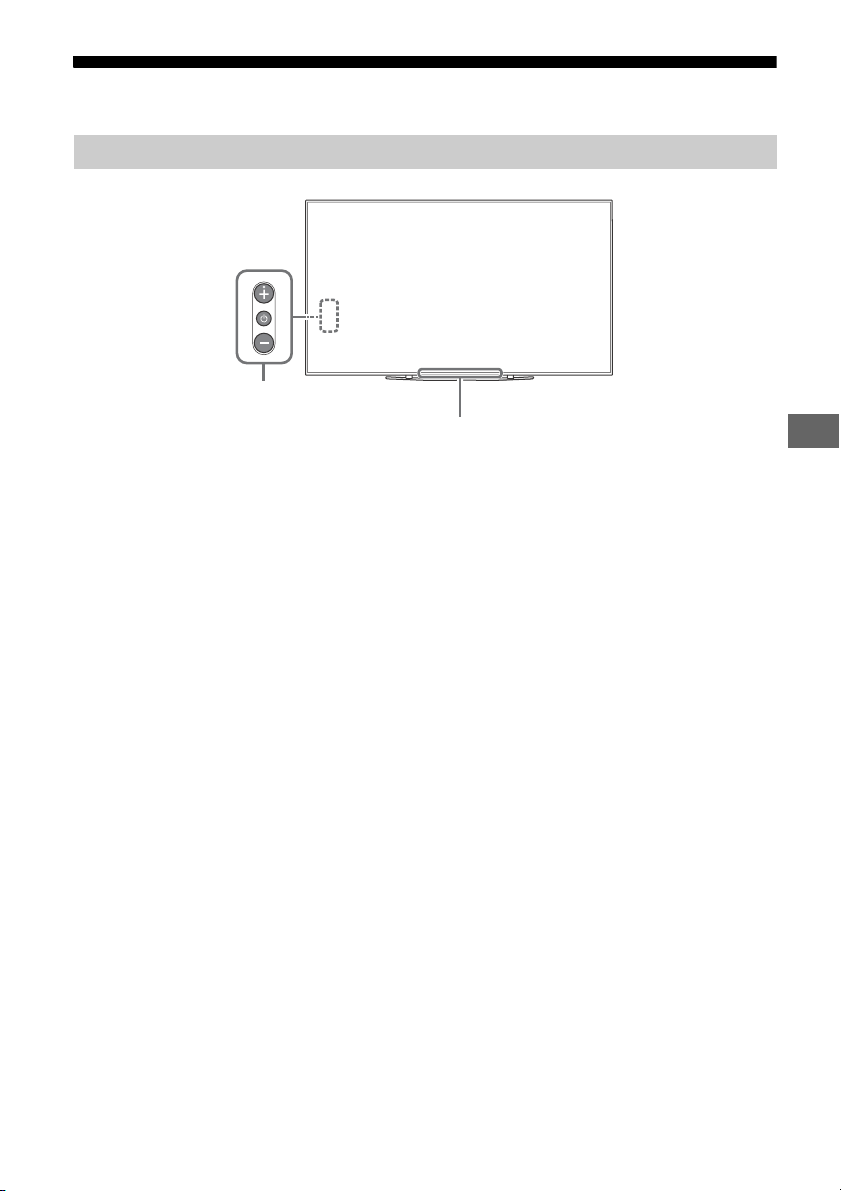
PT
Peças e Controlos
ȩ
Controlos e Indicadores
(Alimentação) / + / –
Quando o televisor estiver desligado,
Carregue p
Quando o televisor estiver ligado,
Mantenha carregado pa
Carregue em re
função e, em seguida, carregue no botão +
ou – para:
• Ajustar o volume.
• Selecionar o canal.
• Selecionar a fonte de entrada do televisor.
Sensor do telecomando* / Sensor de
luz* / Iluminação LED
A Iluminação LED acende ou pisca de acordo
com o estado do televisor.
Para mais informações, consulte o Guia de
aj
uda.
* Não colocar nada perto do sensor.
ara ligar.
ra desligar.
petidamente para alterar a
PT
5
Page 86
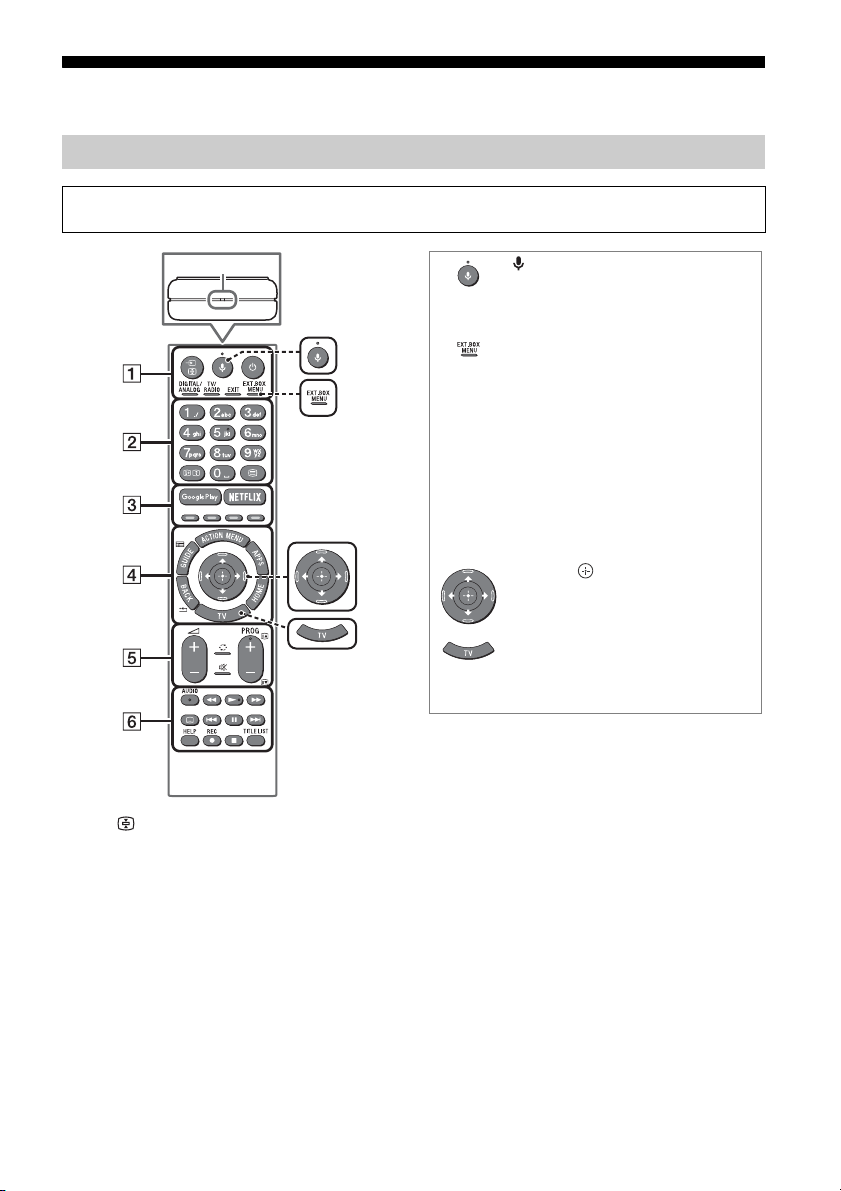
Utilizar o Telecomando
MIC
(Microfone)
Utilize a função pesquisa por voz*.
(p. ex., procure vários conteúdos por
voz.)
EXT.BOX MENU
Apresentar o menu da Caixa Externa
(caixa de ligação por cabo/satélite)
ligada.
• Para os modelos fornecidos com IR
Blaster, ligar e configurar o IR
Blaster (página 9).
• O menu da Caixa Externa pode ser
apresentado para alguns
dispositivos HDMI CEC compatíveis
quando não é fornecido/ligado o IR
Blaster.
//// (Navegação D-Pad)
Menu de navegação e seleção no
ecrã.
TV
Mudar para uma entrada ou um canal
de televisão ou mostrar a barra de
menu do televisor.
* A pesquisa por voz requer uma ligação à Internet.
Descrição das Partes do Telecomando
A forma, localização, disponibilidade e função dos botões do telecomando pode variar, dependendo
do região/país/modelo de televisor.
/ (Seleção de entrada/Fixar
teletexto)
No modo de televisão: Apresenta e
seleciona a fonte de entrada.
No modo de Teletexto: Fixar a página atual.
(Televisor em modo de espera)
Ligar ou desligar o televisor (modo de
espera).
DIGITAL/ANALOG
Alternar entre entrada digital e analógica.
PT
6
TV/RADIO
Alternar entre emissões de TV ou RADIO.
EXIT
Regressar ao ecrã anterior ou sair do menu.
Quando está disponível um serviço de
Aplicação Interativa, carregue para sair do
serviço.
Page 87
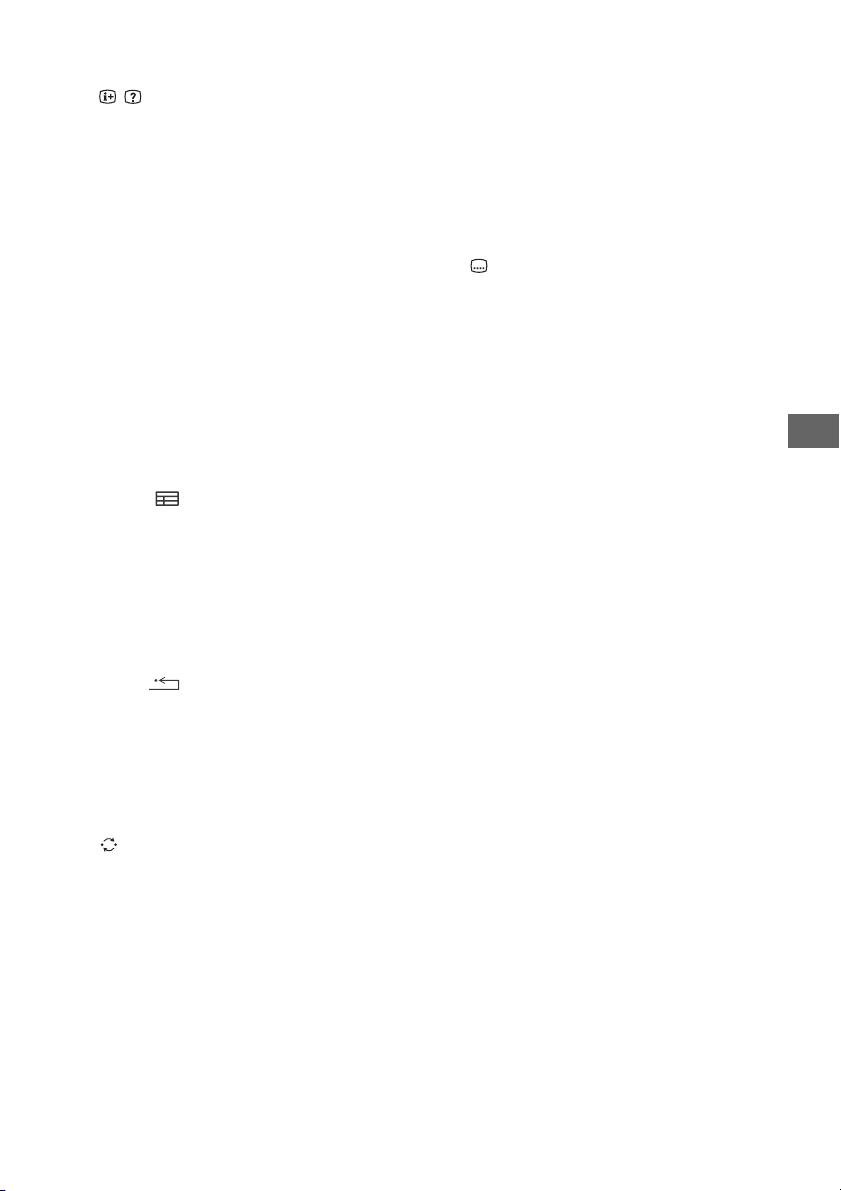
PT
Botões numéricos
/ (Revelação de Informação/
Tel et ext o)
Apresentar informações.
(Teletexto)
Apresentar informações de teletexto.
Google Play
Aceder ao serviço online “Google Play”.
NETFLIX (Apenas em determinadas
regiões/países/modelos de televisor)
Aceder ao serviço online “NETFLIX”.
Botões coloridos
Executar funções correspondentes nesse
momento.
ACTION MENU
Apresentar uma lista de funções
contextuais.
GUIDE/
Apresentar o guia de programas digital ou
EPG de Caixa Externa (caixa de TV por cabo/
satélite) após a definição [Configuração de
IR Blaster] (somente modelos compatíveis
com IR Blaster).
APPS
Acede a vários serviços e aplicações.
BACK/
Voltar ao ecrã anterior.
HOME
Mostrar o Menu Inicial do televisor.
+/– (Volume)
Ajustar o volume.
(Saltar)
Saltar para a frente e para trás entre dois
canais ou entradas. O televisor alterna entre
o canal ou entrada atual e o último canal ou
entrada selecionada.
(Sem som)
Cortar o som. Carregar novamente para
restaurar o som.
PROG +/–//
No modo de televisão: Selecionar o canal.
No modo de Teletexto: Selecionar a página
se
guinte () ou anterior ().
AUDIO
Selecione o som da fonte multilíngue ou
som duplo para o programa em visualização
atualmente (dependendo da fonte do
programa).
//////
Agir sobre conteúdos multimédia no
televisor e no dispositivo compatível com
BRAVIA Sync que esteja ligado.
(Configurar legendas)
Ligar ou desligar as legendas (quando a
funcionalidade está disponível).
HELP
Apresentar menu de Ajuda. O Guia de Ajuda
pode ser consultado a partir daqui.
REC
Gravar o programa que está a ser
visualizado no momento no dispositivo USB
HDD.
TITLE LIST
Apresentar a lista de títulos.
PT
7
Page 88
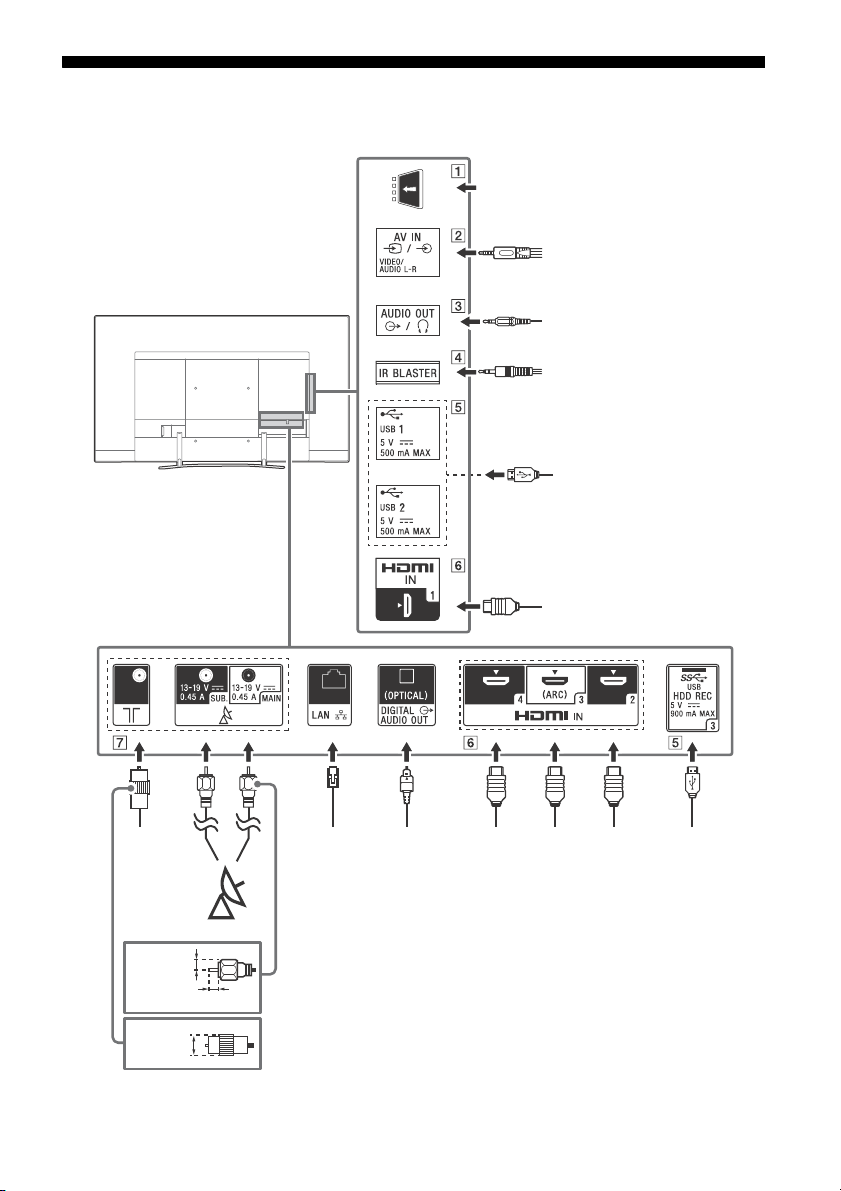
Diagrama de Ligações
<
<
Cabo/
Antena/
Caixa
Externa
Router
Satélite
Sistema
de
Áudio
com
Dispositivo
ARC/
HDMI
Câmara fotográfica digital/
Câmara de vídeo/
Dispositivo USB
Auscultadores/Sistema
de Áudio/Subwoofer
7 mm
IR Blaster
Dispositivo
HDMI
Dispositivo HDMI
Videogravador/Equipamento
de videojogos/Leitor de DVD/
Câmara de vídeo/Caixa
Externa*
1
1,5 mm
Módulo de Acesso Condicional
Câmara
fotográfica
digital/
Câmara de
vídeo/
Dispositivo
USB/
Dispositivo
USB HDD
Dispositivo
HDMI
Sistema
de Áudio
com
Entrada
Áudio
Ótico
< 14 mm
Para mais informações sobre ligações, consulte o Guia de ajuda carregando em HELP no telecomando.
8
PT
Page 89
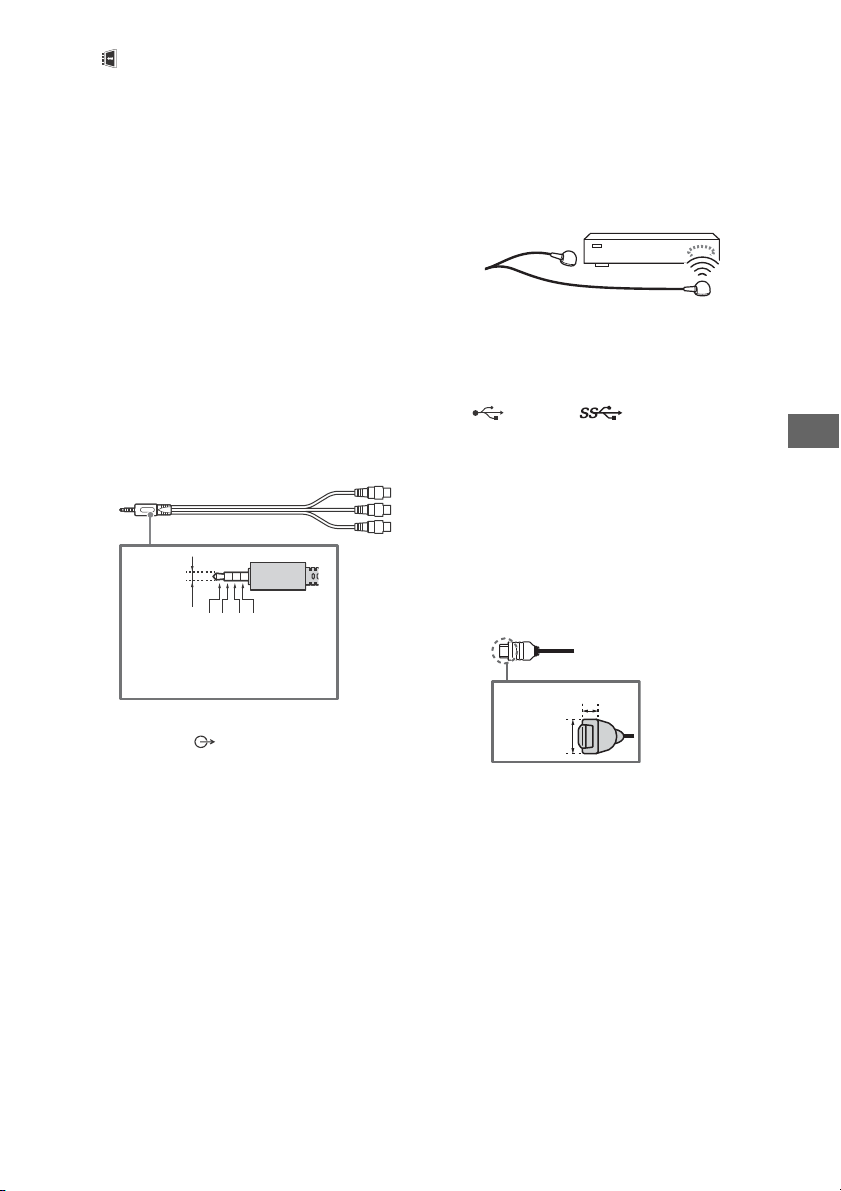
PT
3,5 mm
1234
1: L
2: Vídeo
3: Ligação à terra
4: R
< 12 mm
< 21 mm
CAM (Módulo de Acesso
Condicional)
• Permite o acesso a serviços de televisão
pagos. Para mais informações, consulte o
manual de instruções fornecido com o
CAM.
• Não introduza o smart card diretamente
na
ranhura CAM do televisor. Tem de ser
introduzido no Módulo de Acesso
Condicional fornecido pelo seu agente
autorizado.
• O CAM não é suportado em todos os
p
aíses/regiões. Verifique com o seu
agente autorizado.
• Pode aparecer uma mensagem do CAM
qu
ando muda para um programa digital
depois de utilizar vídeo Internet.
/ AV IN
• Para uma ligação composta, utilize um
cabo de extensão analógica (não
fornecido).
•
IR BLASTER*
• Utilize o seu telecomando Sony para
controlar a sua Caixa Externa (caixa de TV
por cabo/satélite). Ligue o Cabo IR
Blaster*
televisor. Coloque uma ou ambas as
outras extremidades como mostrado
abaixo.
• Para realizar a configuração do IR Blaster,
ca
rregue HOME e selecione [Definições]
[Entradas externas] [Configuração
de IR Blaster].
USB 1/2, USB 3 (HDD REC)*
• Ligar um grande dispositivo USB pode
interferir com outros dispositivos ligados
junto do mesmo.
• Ao ligar um grande dispositivo USB, ligue
à t
omada USB 1.
• Ligue um dispositivo USB HDD à porta USB
3 (a
HDMI IN 1/2/3/4
• O interface HDMI consegue transferir o
vídeo e áudio digital em apenas um cabo.
•
2
2
à porta IR Blaster no seu
zul).
2
AUDIO OUT /
•Compatível apenas com cabo Minitomada estéreo de 3-pólos.
• Para ouvir o som do televisor através do
eq
uipamento ligado, carregue em HOME.
Selecione [Definições] [Som] [Saída
de Áudio/Auscultador] e em seguida
selecione o item pretendido.
• HDMI IN 2/3
Para apreciar os conteúdos de alta
qua
lidade 4K 50p/60p, ligue um cabo
HDMI de Alta Velocidade Premium a HDMI
IN 2/3 e defina o [Formato de sinal HDMI]
para [Formato avançado].
Para detalhes sobre os formatos
supo
rtados, consulte as “Características
técnicas“ neste manual (página 15-16).
PT
9
Page 90
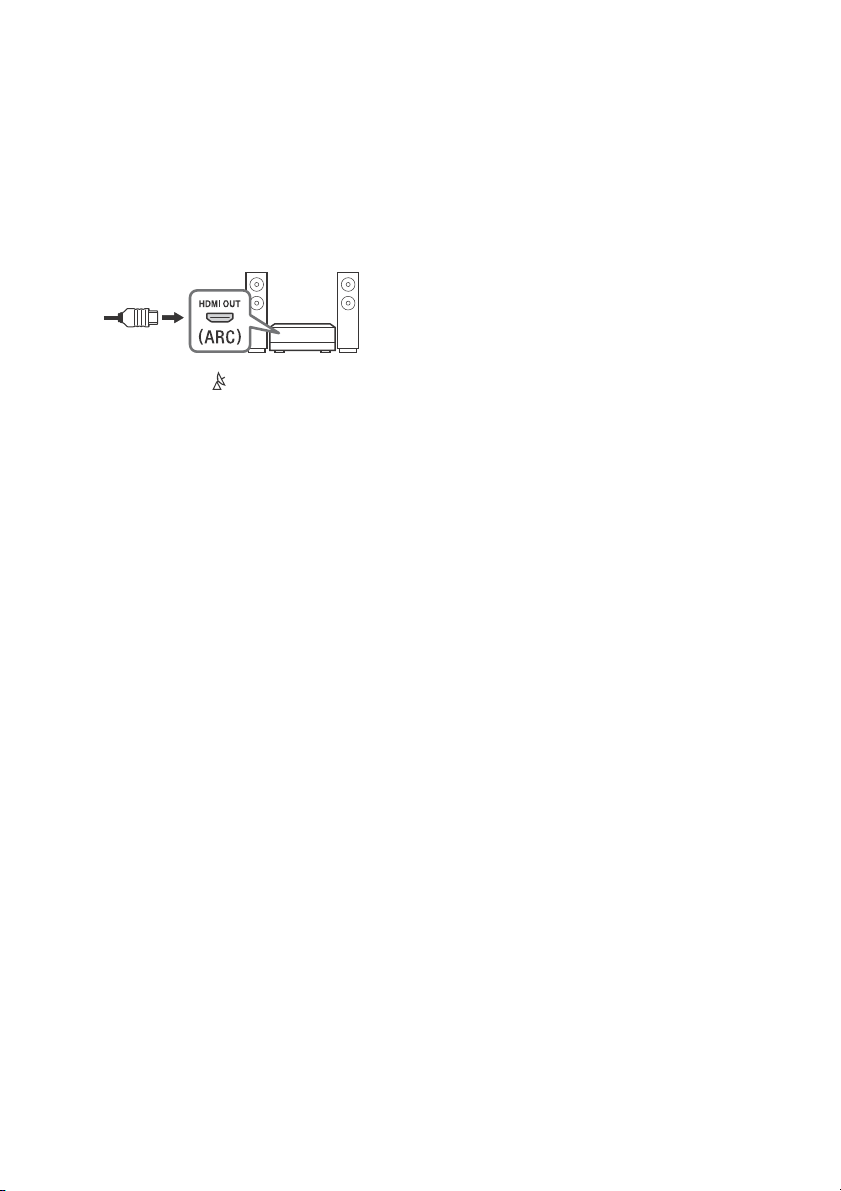
• HDMI IN 3 ARC (Audio Return Channel)
Ligue o seu sistema de áudio a HDMI IN 3
pa
ra encaminhar o áudio do televisor para
o seu sistema de áudio. Um sistema de
áudio que suporta HDMI ARC pode enviar
vídeo para o televisor e receber áudio do
televisor através do mesmo cabo HDMI.
Se o seu sistema de áudio não suporta
HDMI ARC, uma ligação adicional com
DIGITAL AUDIO OUT (OPTICAL) é
necessária.
(Entrada RF), (Entrada satélite)
• Ligações para antena terrestre/cabo e
satélite. Passos da ligação: SUB. MAIN
Antena
• Para tomada SUB., ligue apenas quando
e
stiver a usar o modo de sintonizador
duplo para o Cabo de Distribuição Único
EN50494.
*1 Para um dispositivo externo que tenha apenas
SCART AV OUT, utilize um adaptador SCART-RCA e
um Cabo de Extensão Analógico.
*2 Apenas em determinadas regiões/países/modelos
de televisor.
10
PT
Page 91
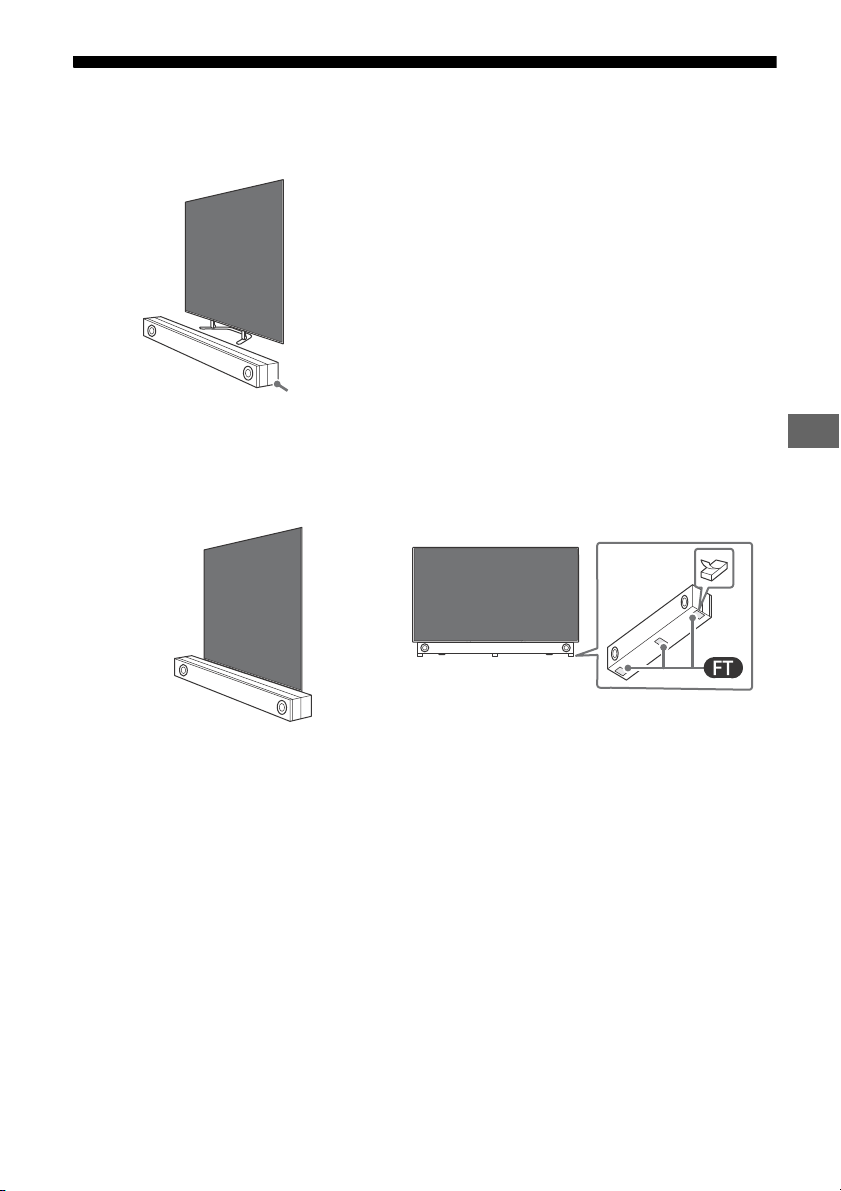
PT
Utilizar uma Barra de som (não fornecida)
Nota
Barra de som recomendada:
HT-ZF9* (não fornecida)
Recomendado (à frente do televisor)
Coloque a barra de som (não fornecida) à frente do Suporte de mesa do televisor.
Alternativa (sobre o Suporte de mesa)
Se não existir espaço suficiente para colocar a barra de som à frente do Televisor, instale os pés de
borracha (fornecidos com o Televisor) na parte inferior da barra de som (não fornecida) e coloque a
barra de som sobre o Suporte de mesa.
* Apenas em alguns países/regiões.
• Certifique-se de que a altura da barra de som não é suficiente para obstruir a linha de visão entre o telecomando e o
sensor de IV do televisor.
• Se utilizar os pés de borracha, as condições do som podem variar consoante o modelo de barra de som.
• Não cubra o orifício de ventilação nem a etiqueta de identificação com os pés de borracha.
• Certifique-se de que guarda os pés de borracha removidos num sítio seguro fora do alcance de crianças (por
xemplo, se enviar a barra de som para reparação).
e
11
PT
Page 92
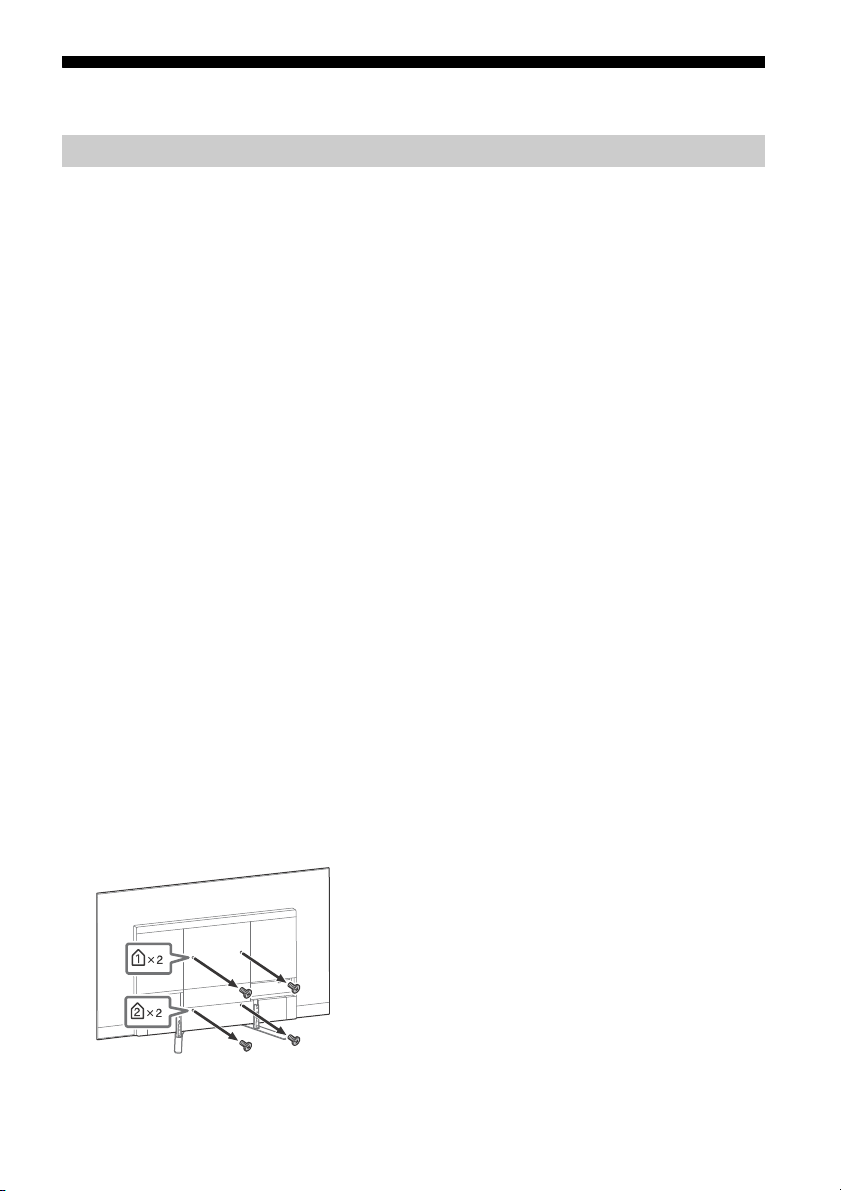
Instalar o televisor na parede
Utilizar o Suporte de parede opcional (SU-WL850 ou SU-WL450)
Para os clientes:
Para proteção do produto e por razões de segurança, a Sony recomenda vivamente que a instalação
d
o seu televisor seja efetuada por agentes Sony ou contratantes licenciados. Não tente instalá-lo por
si próprio.
Para os agentes e contratantes da Sony:
Preste total atenção às medidas de segurança durante a instalação, manutenção periódica e análise
des
te produto.
Informações de instalação do Suporte de parede
Este manual de instruções do televisor mostra apenas os passos de preparação do televisor, antes de
o instalar na parede.
Para obter instruções sobre a instalação do Suporte de Parede, veja a Informação de Instalação
(S
uporte de Parede) na página do produto para o modelo do seu televisor.
www.sony.eu/support/
Preparação para a instalação na parede
Utilize o Suporte de parede SU-WL850 (não fornecido) ou SU-WL450 (não fornecido) para instalar o
televisor na parede.
Certifique-se de que fixa o Suporte de mesa antes de instalar o Televisor na parede, consultando o
G
uia de configuração.
• Prepare o televisor para o Suporte de parede antes de ligar os cabos.
• Siga o guia de instruções fornecido com o Suporte de parede para o seu modelo. A instalação
televisor requer experiência suficiente, especialmente para determinar se a parede possui
do
a resistência necessária para suportar o peso do televisor.
• Certifique-se de que a instalação deste produto na parede é efetuada por agentes Sony ou
contratantes licenciados e preste atenção às medidas de segurança durante a instalação.
por
A Sony não se responsabiliza por quaisquer danos ou ferimentos causados pela utilização
indevida ou instalação incorreta.
• Os parafusos para o Suporte de parede não são fornecidos.
• Não se esqueça de guardar os parafusos que não utilizar e o Suporte de mesa num local
eguro até precisar de fixar o Suporte de mesa. Mantenha os parafusos afastados de crianças
s
pequenas.
Retire os parafusos da parte de trás do televisor.
PT
12
Page 93
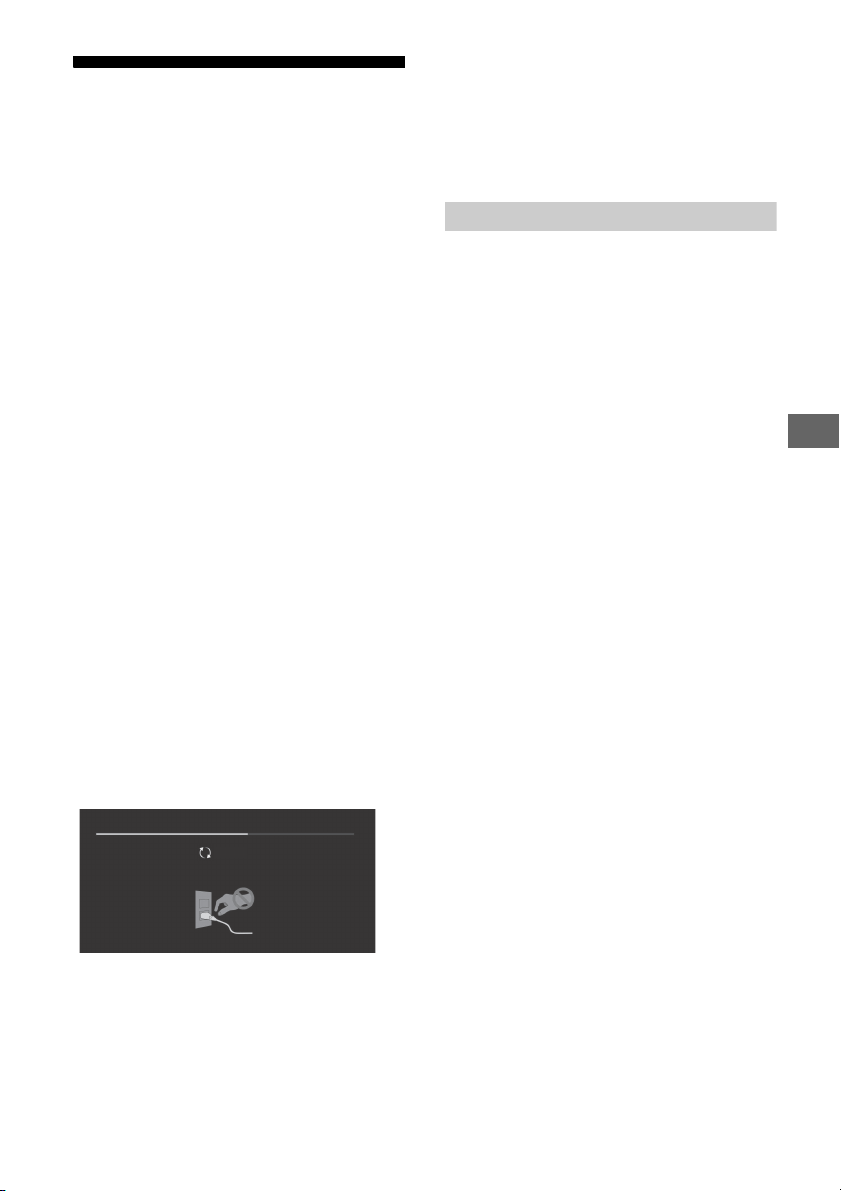
PT
Updating...
Resolução de problemas
Resolução de problemas geral de questões
como: ecrã preto, sem som, imagem
bloqueada, o televisor não responde ou se
perdeu a rede, realize os passos seguintes.
1 Reinicie o seu televisor carregando no botão
de alimentação no telecomando até que surja
uma mensagem. O televisor vai reinicia.
Tente desligar o cabo de alimentação se o
televisor não recuperar. Prima então o botão
de alimentação no televisor e aguarde dois
minutos e ligue o cabo de alimentação.
2 Consulte o menu Ajuda carregando em HELP
no telecomando.
3 Ligue o televisor à Internet e realize uma
atualização de software. A Sony recomendao a manter o software do seu televisor
atualizado. As atualizações de software
proporcionam novas funcionalidades e
melhoram o desempenho.
4 Visite o Web site de apoio da Sony
(informações indicadas na capa deste
manual).
Quando surge a mensagem [Está disponível
uma nova atualização de software do sistema
de TV…].
A Sony recomenda vivamente que atualize o
so
ftware do televisor selecionando [At Agora].
Estas atualizações de software melhoram o
desempenho do seu televisor ou adicionam
novas funcionalidades.
O ecrã seguinte com [Updating…] (A atualizar…)
sur
ge e o LED de iluminação pisca a branco
enquanto o software está a ser atualizado.
Não desligue o cabo de alimentação CA durante
ualização de software. Se o fizer, a
a at
atualização de software poderá não terminar
completamente e poderá provocar uma avaria
do software. As atualizações de software
podem demorar até 15 minutos.
Quando liga o televisor, o televisor pode
demo
rar algum tempo a ligar mesmo que
carregue no botão de alimentação no
telecomando ou no televisor.
Demora algum tempo para inicializar o sistema.
A
guarde cerca de um minuto e, em seguida,
volte a operar.
Problemas e soluções
Quando o LED de iluminação estiver a piscar a
vermelho.
Anote o número de vezes que pisca (o tempo de
intervalo é de três segundos).
Reinicie o televisor desligando o cabo de
a
limentação até o LED de iluminação parar de
piscar a vermelho e, em seguida, ligue o televisor.
Se o problema persistir, desligue o cabo de
a
limentação e contacte o seu agente ou centro de
assistência Sony e indique o número de vezes que
o LED de Iluminação pisca.
Não se recebe o serviço terrestre/cabo.
Verifique a ligação da antena/cabo e definições
do amplificador.
Selecione o serviço terrestre/cabo carregando em
DIGITAL/ANALOG no telecomando. Se o serviço
de transmissão não for apresentado, carregue em
TV e em seguida carregue em DIGITAL/ANALOG.
O sinal terrestre pode ser suprimido se existir um
sinal forte disponibilizado nas proximidades.
Defina [LNA (Canal ---)] para [Desativar] nas
definições da sintonia digital.
Depois de se mudar para uma casa nova ou
tentar receber novos serviços, tente uma
pesquisa de serviço selecionando [Sintonia
Digital].
Não se recebe o serviço satélite.
Verifique a ligação do cabo de satélite.
Quando é apresentada a mensagem [Nenhum
sinal. Overload do LNB…], desligue o cabo de
alimentação. Em seguida, certifique-se de que o
cabo de satélite não está danificado e que a linha
do sinal de satélite não está em curto-circuito no
conector de satélite.
O telecomando não funciona.
Substitua as pilhas.
O botão EXT.BOX MENU no telecomando não
funciona.
Ligue e configure o IR Blaster (apenas modelos
fornecidos com IR Blaster) (página 9).
Ligue o dispositivo HDMI CEC compatível (exceto
modelos fornecidos com IR Blaster) e mude para
essa entrada.
PT
13
Page 94

Esqueceu a palavra-passe do bloqueio
Nota
parental de transmissão.
Introduza 9999 para o código PIN e selecione
[Altere o código PIN].
A área na proximidade do televisor aquece.
Quando o televisor é utilizado durante um
período de tempo prolongado, a área na
proximidade do televisor aquece. Poderá sentir a
superfície quente ao tocar com a mão.
O ecrã fica mais escuro enquanto vê televisão.
Se a imagem completa ou parte da imagem se
mantiver parada, o brilho do ecrã será
gradualmente reduzido para prevenir retenção de
imagem. Isto não é uma avaria do televisor.
Tem preocupações sobre a retenção de
imagem.
Se a mesma imagem for apresentada
r
epetidamente ou durante um longo período de
tempo, poderá ocorrer retenção de imagem.
Para reduzir a retenção de imagem,
recomendamos que desligue o Televisor
normalmente premindo o botão de desligar no
telecomando ou no Televisor.
• Execute a atualização do painel manualmente apenas
quando a retenção de imagem for particularmente
visível. Como referência, execute-a apenas uma vez
por ano. Evite executá-la mais do que uma vez por
ano, uma vez que poderá afetar o tempo de vida útil
de utilização do painel.
• Imagens que incluam relógios, logótipos e cores
brilhantes (incluindo branco) causam facilmente
retenção de imagem. Evite apresentar estes tipos de
imagens durante longos períodos de tempo, caso
contrário poderá ocorrer retenção de imagem.
É apresentada uma linha branca no ecrã.
A atualização do painel é executada
automaticamente após o televisor ter sido
utilizado durante longos períodos de tempo para
reduzir a retenção de imagem. A atualização do
painel inicia após o televisor ser desligado e
demora cerca de uma hora para completar.
Poderá ser apresentada uma linha branca no ecrã
durante a atualização do painel. Isto não é uma
avaria do televisor.
É apresentada a mensagem [A atualização do
painel não foi concluída…].
A atualização do painel é executada
a
utomaticamente após o televisor ter sido
utilizado durante longos períodos de tempo
para reduzir a retenção de imagem. Se o
televisor for ligado, o cabo de alimentação CA
for desligado ou a temperatura ambiente saia
do intervalo de 10 ºC a 40 ºC durante a
atualização do painel, o processo não será
completado e será apresentada esta
mensagem.
Se a atualização do painel tiver iniciado
automaticamente, esta irá reiniciar quando
desligar o televisor com o telecomando.
Se a Atualização do painel tiver iniciado
manualmente, é necessário selecioná-la
novamente.
PT
14
Page 95
PT
Características técnicas
Sistema
Sistema do ecrã
Painel OLED (Organic Light Emitting Diode)
Sistema de televisão
Dependendo do país/área/modelos de televisor
Analógico: B/G, D/K, I
Digital: DVB-T/DVB-C
DVB-T2*
Satélite*1: DVB-S/DVB-S2
Sistema de Cor
PAL/SECAM/NTSC3.58 (Apenas vídeo)/NTSC4.43
(Apenas vídeo)
Cobertura de canais
Dependendo do país/área/modelos de televisor
Analógico: UHF/VHF/Cabo
Digital: UHF/VHF/Cabo
Satélite*
Saída de som
10 W + 10 W + 10 W + 10 W
Tecnologia sem fios
Protocolo IEEE802.11ac/a/b/g/n
(IEEE802.11ac pode não estar disponível
de
pendendo da sua região/país.)
Bluetooth Versão 4.1
Banda de frequência(s)
LAN sem fios (IEEE802.11ac/a/b/g/n)
Gama de frequência Potência de Saída
2.400 - 2.483,5 MHz < 20,0 dBm
5.150 - 5.250 MHz < 23,0 dBm
5.250 - 5.350 MHz < 20,0 dBm
5.470 - 5.725 MHz < 20,0 dBm
5.725 - 5.850 MHz < 13,9 dBm
Gama de frequência Potência de Saída
2.400 - 2.483,5 MHz < 10,0 dBm
RMF-TX220E
ma de frequência Potência de Saída
Ga
2.400 - 2.483,5 MHz < 10,0 dBm
1
1
: Frequência IF 950-2.150 MHz
Bluetooth
Bluetooth
Versão do software
Este equipamento de rádio destina-se a ser
utilizado com a(s) versão(ões) de software
aprovada(s) que está(ão) indicada(s) na
Declaração de Conformidade da UE.
Carregue em HE
qual a versão do software.
Telecomando: _._.__.___
Carregue HO
[Controlo Remoto de Voz] [Versão do
Software].
O software carregado neste equipamento de
r
ádio está verificado e de acordo com os
requisitos essenciais da Diretiva 2014/53/UE.
LP no telecomando para saber
ME depois selecione [Definições]
Tomadas de Entrada/Saída
Antena (aérea)/cabo
Terminal externo de 75 ohm para VHF/UHF
Antena do satélite*
Conector de tipo F fêmea, 75 ohm.
DiSEqC 1.0, LNB 13 V/18 V & tom 22 kHz,
D
istribuição por um Cabo EN50494.
/ AV IN
Entrada de vídeo/áudio (Mini-tomada)
HDMI IN 1/2/3/4 (suporta resolução 4K, HDCP
2.3-compatível)
Vídeo:
4096 × 2160p (50, 60 Hz)*
(24 Hz)*
3840 × 2160p (24, 25, 30 Hz), 1080p (30, 50,
60 Hz), 1080/24p, 1080i (50, 60 Hz), 720p
(30, 50, 60 Hz), 720/24p, 576p, 576i, 480p, 480i,
PC Formatos*
Áudio:
PCM linear do canal 5,1: 32/44,1/48/88,2/96/
17
6,4/192 kHz 16/20/24 bits, Dolby Digital,
Dolby Digital Plus e DTS
ARC (Audio Return Channel) (Apenas HDMI IN 3)
(PCM linear de dois canais: 48 kHz 16 bits, Dolby
Digital, Dolby Digital Plus, DTS)
DIGITAL AUDIO OUT (OPTICAL)
Tomada digital ótica (PCM linear de dois canais:
48 kHz 16 bits, Dolby Digital, DTS)
AUDIO OUT / (Mini-tomada estéreo)
Auscultador, saída de áudio, subwoofer
1, 2, 3 (HDD REC)*
Porta do dispositivo USB. ( 3 dispositivo
USB HDD para a funcionalidade REC)
As portas USB 1 e 2 suportam High Speed USB
(U
SB 2.0)
A porta USB 3 suporta Super Speed USB (USB 3.1
Ge
n 1)
1
2*3
2
, 3840 × 2160p (50, 60 Hz)*3,
4
, 4096 × 2160p
5
Ranhura CAM (Módulo de Acesso Condicional)
PT
15
Page 96

LAN
Nota
Conector 10BASE-T/100BASE-TX (Dependendo do
ambiente de operação da rede, a velocidade de
ligação pode variar. A taxa de comunicação e
qualidade de comunicação não são garantidas.)
IR BLASTER *
Entrada de cabo IR Blaster (mini-tomada)
5
Outros
Acessórios opcionais
Suporte de parede: SU-WL850
Suporte de parede: SU-WL450
Temperatura de operação
0 ºC – 40 ºC
Humidade operacional
10 % – 80 % HR (não condensada)
Alimentação, Ficha de Produto e
outros
Requisitos de alimentação
220 V - 240 V CA, 50 Hz
Classe de eficiência energética
KD-65AG8: B
KD-55AG8: B
Dimensões do ecrã (medido diagonalmente)
(Aprox.)
KD-65AG8: 163,9 cm / 65 polegadas
KD-55AG8: 138,8 cm / 55 polegadas
Consumo de energia
No modo [Standard]
KD-65AG8: 167 W
KD-55AG8: 130 W
No modo [Vívido]
KD-65AG8: 487 W
KD-55AG8: 376 W
Consumo anual de energia*
KD-65AG8: 232 kWh por ano
KD-55AG8: 180 kWh por ano
Consumo de energia no modo de espera*7*
0,50 W (27 W no modo de atualização do EPG/
software)
Resolução do ecrã
3.840 pontos (horizontal) × 2.160 linhas (vertical)
Potência nominal
USB 1/2
5 V , 500 mA MÁX
USB 3
5 V , 900 mA MÁX
6
Dimensões (Aprox.) (larg. × alt. × prof.)
com suporte de fixação para mesas
Posição normal:
KD-65AG8: 145,0 × 85,4 × 29,0 cm
KD-55AG8: 122,9 × 73,0 × 29,0 cm
Posição da barra de som:
KD-65AG8: 145,0 x 90,4 x 29,0 cm
KD-55AG8: 122,9 x 78,0 x 29,0 cm
sem suporte de fixação para mesas
KD-65AG8 : 145,0 × 83,4 × 5,1 cm
KD-55AG8 : 122,9 × 71,0 × 5,1 cm
Peso (Aprox.)
com suporte de fixação para mesas
KD-65AG8 : 22,5 kg
KD-55AG8 : 19,8 kg
sem suporte de fixação para mesas
KD-65AG8 : 20,3 kg
KD-55AG8 : 17,6 kg
*1 Nem todos os televisores têm tecnologia DVB-
T2 ou DVB-S/S2 ou terminal de antena satélite.
*2 Quando é introduzido 4096 × 2160p e [Modo
expandido] é configurado para [Normal], a
resolução é mostrada em 3840 × 2160p. Para
visualizar em 4096 × 2160p, configure [Modo
expandido] para [Integral 1] ou [Integral 2].
*3 Apenas HDMI IN 2/3. Para suportar 18 Gbps,
configure [Formato de sinal HDMI] para
[Formato avançado].
*4 Consulte o Guia de Ajuda para mais detalhes.
*5 Apenas em determinadas regiões/países/
modelos de televisor.
*6 Consumo de energia em kWh por ano, com base
no consumo de energia verificado com o
televisor a funcionar 4 horas por dia durante 365
dias.
O consumo de energia real irá depender da
forma como o televisor é utilizado.
*7 A energia em modo de espera (standby)
8
especificada é atingida depois de o televisor
concluir os processos internos necessários.
*8 O consumo de energia em modo de espera
(standby) irá aumentar quando o televisor
estiver ligado à rede.
• A disponibilidade dos acessórios opcionais depende
dos países/região/modelo de televisor/stock.
• O design e as características técnicas estão sujeitos a
alteração sem aviso prévio.
• Não retire o cartão fictício ou cobertura (a
sponibilidade depende do modelo do televisor) da
di
ranhura TV CAM do televisor (Módulo de Acesso
Condicional) exceto para inserir um cartão colocado
no CAM.
PT
16
Page 97
PT
Aviso para a função de televisão digital
• A Televisão Digital (DVB terrestre, satélite e
cabo), serviços interativos e funções de
rede, podem não estar disponíveis em
todos os países e áreas. Algumas funções
podem não ser permitidas ou podem não
funcionar corretamente com alguns
fornecedores e ambientes de rede. Alguns
fornecedores de serviço de Televisão
podem cobrar uma taxa pelos seus
serviços.
• Este televisor suporta transmissão digital
ilizando codecs MPEG-2, H.264/MPEG-4
ut
AVC e H.265/HEVC, mas a compatibilidade
com todos os sinais do operador/serviço,
que pode mudar com o tempo, não pode
ser garantida.
Informação da marca registada
• Os termos HDMI e High-Definition
Multimedia Interface e o logotipo HDMI
são marcas ou marcas registradas da HDMI
Licensing Administrator, Inc. nos Estados
Unidos e em outros países.
• Dolby, Dolby Vision, Dolby Audio e o
bolo duplo D são marcas da Dolby
sím
Laboratories. Fabricado sob licença da
Dolby Laboratories. Trabalhos
confidenciais não publicados. Copyright ©
1992-2015 Dolby Laboratories. Todos os
direitos reservados.
•“BRAVIA”, e BRAVIA Sync são
marcas comerciais ou registadas da Sony
orporation.
C
• Gracenote, o logótipo Gracenote, o logo
owered by Gracenote” são marcas
“P
comerciais registadas ou marcas
comerciais da Gracenote, Inc. nos Estados
Unidos e/ou noutros países.
• Vewd® Core. Copyright 1995-2019 Vewd
oftware AS. All rights reserved.
S
• Google, Google Play, Chromecast,
ouTube, Android TV e outras marcas
Y
relacionadas e logos são marcas
comerciais da Google LLC.
• Wi-Fi®, Wi-Fi Alliance®, Wi-Fi Direct® e
acast® são marcas registadas da Wi-Fi
Mir
Alliance.
• O logo Wi-Fi CERTIFIED™ é uma marca de
ertificação da Wi-Fi Alliance.
c
• Para obter informações sobre patentes
TS, consulte http://patents.dts.com.
D
Fabricado sob licença da DTS, Inc. DTS, o
símbolo, & DTS e o símbolo em conjunto
são marcas comerciais registadas e Digital
Surround é uma marca comercial da DTS,
Inc. © DTS, Inc. Todos os direitos
reservados.
• O símbolo da palavra e os logótipos
tooth® são marcas comerciais
Blue
registadas da Bluetooth SIG, Inc. e
qualquer utilização desses símbolos por
parte da Sony Corporation está sob licença.
Outras marcas comerciais e nomes
comerciais são propriedade dos respetivos
proprietários.
• Netflix é uma marca registada da Netflix,
.
Inc
• DiSEqC™ é uma marca comercial da
SAT. Este televisor suporta DiSEqC
EUTEL
1.0. Este televisor não se destina ao
controlo de antenas motorizadas.
• TUXERA é uma marca comercial registada
uxera Inc. nos EUA e outros países.
da T
• O logótipo USB-IF SuperSpeed USB Trident
é uma mar
Implementers Forum, Inc.
• Todas as outras marcas registadas são
opriedade dos seus respetivos
pr
proprietários.
ca comercial registada da USB
PT
17
Page 98
Nota
Per fissare il supporto da
tavolo, consultare la Guida
d
i installazione.
Sommario
NOTA IMPORTANTE. . . . . . . . . . . . . . . . . . . . . 2
Informazioni di sicurezza . . . . . . . . . . . . . . . . 3
Protezione dello schermo TV (TV OLED). . . . 4
Parti e comandi . . . . . . . . . . . . . . . . . . . . . 5
Comandi e indicatori . . . . . . . . . . . . . . . . . . . 5
Uso del telecomando. . . . . . . . . . . . . . . . . 6
Descrizione delle parti del telecomando . . .6
Schema di collegamento. . . . . . . . . . . . . . 8
Utilizzo della Sound Bar (non in
dotazione). . . . . . . . . . . . . . . . . . . . . . . . . .11
Installazione del televisore a parete. . . . 12
Uso della staffa di montaggio a parete
opzionale (SU-WL850 o SU-WL450) . . . . . . 12
Risoluzione dei problemi. . . . . . . . . . . . . 13
Problemi e soluzioni. . . . . . . . . . . . . . . . . . . 13
Caratteristiche tecniche. . . . . . . . . . . . . . 15
Connessione Internet e privacy dei dati
Questo prodotto si connette a Internet durante la co nfigurazione
niziale non appena si collega una rete, al fine di verificare la
i
connessione a Internet e, in seguito, per configurare la
schermata Home. L’indirizzo IP viene utilizzato in questa e in
tutte le altre conness ioni a In ternet. Se n on si desidera utilizzare
l’indirizzo IP, non configurare la funzione Internet wireless e non
collegare un cavo Internet. Consultare le informazioni sulla
privacy presentate nelle schermate di configurazione per
ulteriori dettagli sulle connessioni a Internet.
Introduzione
Grazie per avere scelto questo prodotto Sony.
Prima di mettere in funzione il televisore, si prega di leggere
attentamente il presente manuale e di conservarlo per farvi
riferimento in futuro.
• Prima di mettere in funzione il televisore, leggere le
“Informazioni di sicurezza” (pagina 3).
• Leggere le Avvertenze sulla sicurezza per ulteriori informazioni
sulla sicurezza.
• Le immagini e le illustrazioni utilizzate nella Guida
all’installazione e nel presente manuale servono
esclusivamente come riferimento e possono differire dal
prodotto effettivo.
Guida
Consultare ulteriori informazioni sulla risoluzione dei problemi
e altre informazioni utili direttamente dal televisore. Premere
HELP sul telecoman do per visualizzare un ele nco di argomenti
o per la ricerca con parola chiave.
Guida (manuale)
Per informazioni più dettagliate, selezionare [Guida] dal menu
Guida del televisore. È inoltre possibile controllare la Guida dal
PC o dallo smartphone (le informazioni sono fornite nella
copertina posteriore del presente manuale).
Ubicazione della targhetta di identificazione
Le etichette indicanti il modello, la data di produzione (anno/
mese) e la tensione di alimentazione sono ubicate sul retro del
televisore o sull’imballo.
NOTA IMPORTANTE
Nota per le apparecchiature
radi o
Il fabbricante, Sony Visual Products Inc.,
dichiara che i tipi di apparecchiatura radio KD-65 AG8, KD-55AG 8
sono conformi alla direttiva 2014/53/UE. Il testo completo della
dichiarazione di conformità UE è disponibile al seguente indirizzo
Internet: http://www.complia nce.sony.de/
Avviso per i clienti: le seguenti informazioni si riferiscono
clusivamente ad apparecchi venduti in paesi che applicano le
es
direttive UE.
Per la presente apparecchiatura radio, si applicano le seguenti
estrizioni relative alla messa in servizio o relative ai requisiti per
r
l’autorizzazione all’uso in AT, BE, HR, CY, CZ, DK, EE, FI, FR, DE, EL,
H
U, IE, IT, LV, LT, LU, MT, NL, PL, PT, SK, SI, ES, SE, UK, IS, LI, NO, CH,
BG, RO, TR, AL, BA, MK, MD, RS, ME, Kosovo:
la restrizione della banda 5.150-5.350 MHz si limita
sclusivamente al funzionamento in interni.
e
IT
2
Page 99
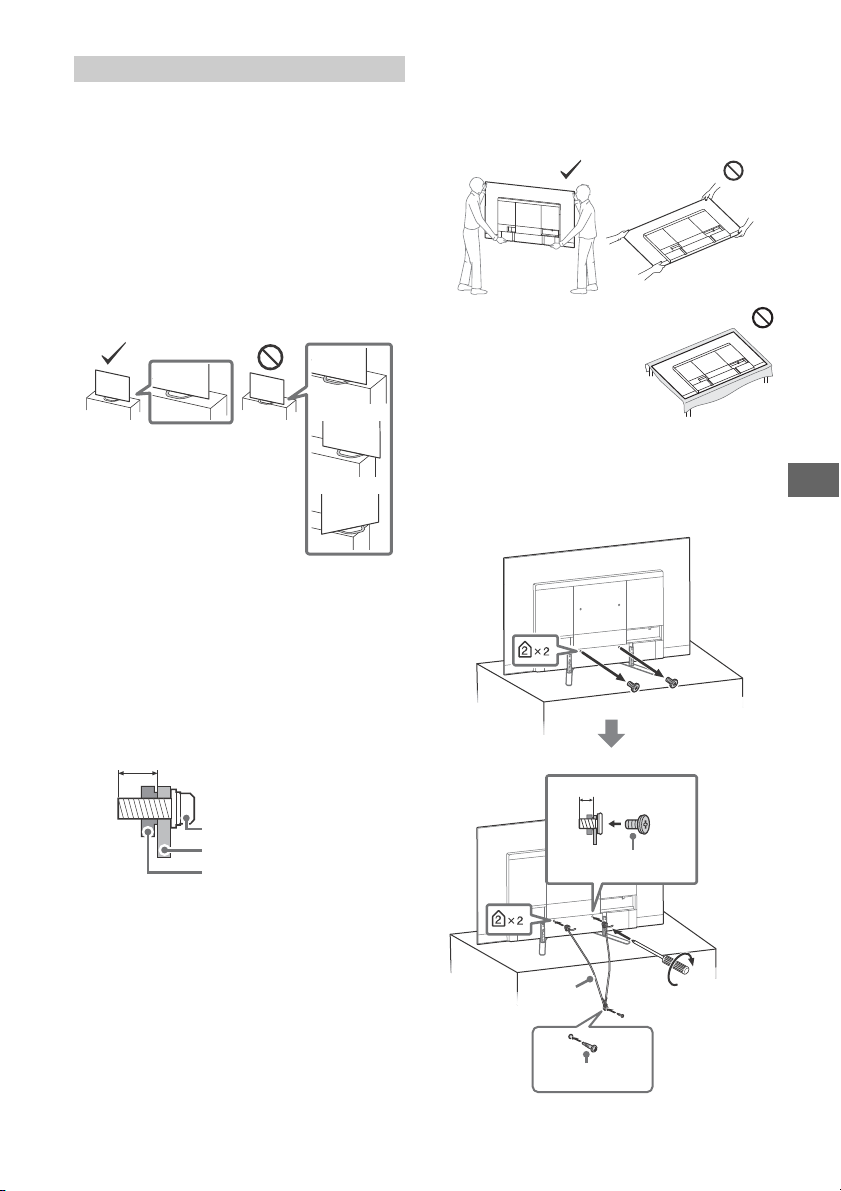
IT
Informazioni di sicurezza
Vite (M6)
Staffa di montaggio a parete
8 mm - 12 mm
Coperchio posteriore del
televisore
Vite M6 (non in
dotazione)
Cavo (non in
dotazione)
Vite (non in dotazione)
8 mm - 12 mm
1,5 N∙m
{15 kgf∙cm}
Installazione/Impostazione
Installare e utilizzare il televisore attenendosi alle istruzioni di
seguito al fine di evitare il rischio di incendi, scosse elettriche o
danni e/o lesioni.
Installazione
• Il televisore deve essere installato in prossimità di una presa di
corrente facilmente accessibile.
• Posizionare il televisore su una superficie stabile e piana per
evitare che possa cadere e causare lesioni personali o danni
materiali.
• Installare il televisore in una posizione che non permetta di
ti
rarlo, spingerlo o rovesciarlo.
• Installare il televisore in modo che il relativo supporto da tavolo
non sporga dal supporto del televisore (non in dotazione). Se il
supporto da tavolo sporge dal supporto del televisore, il
televisore potrebbe rovesciarsi o cadere e causare danni alle
persone o al televisore stesso.
• Per l’installazion e a parete rivolgersi esclusivamente a
p
ersonale qualificato.
• Per motivi di sicurezza, si consiglia caldamente di utilizzare
esclusivamente accessori Sony, compresi:
S
taffa di montaggio a parete SU-WL850
Staffa di montaggio a parete SU-WL450
• Fissare la staffa di montaggio a parete al televisore utilizzando
esclusivamente le viti fornite in dotazione. Le viti in dotazione
sono come appaiono nell’illustrazione, misurate dalla superficie
di fissaggio della staffa di montaggio a parete:
Il diametro e la lunghezza delle viti differiscono in base al
m
odello di staffa per il montaggio a parete.
L’uso di viti diverse da quelle in dotazione può determinare
danni interni al televisore o provocarne la caduta, ecc.
Tras por to
• Prima di trasportare il televisore, scollegare tutti i cavi.
• Per trasportare un televisore di grandi dimensioni sono
necessarie due o tre persone.
• Qua ndo si trasporta il televisore manualmen te, sostenerlo come
mostrato sotto. Non sollecitare il pannello e il telaio intorno allo
schermo.
• Durante lo spostamento o il
mo
ntaggio del televisore, non
posare il televisore.
• Durante il trasporto, non sottoporre il televisore a urti o
vi
brazioni eccessive.
• Nel caso in cui si renda necessario trasportare il televisore per
farlo riparare o per un trasloco, richiuderlo sempre
nell’imballaggio originale.
Prevenzione delle cadute
IT
3
Page 100

Protezione dello schermo TV (TV OLED)
Precauzioni per proteggere lo schermo da
danni
Persistenza delle immagini
I TV OLED sono suscettibili a persistenza d’immagine (burn-in) a
causa delle caratteristiche dei materiali usati. La persistenza
d’immagine può verificarsi se le immagini sono visualizzate
ripetutamente nella stessa posizione sullo schermo o per un
periodo di tempo prolungato. Non si tratta di un
malfunzionamento del TV. Evitare la visualizzazione di immagini
che possono provocare la persistenza d’immagine.
Di seguito sono riportati alcuni esempi di
immagini che potrebbero causare la persistenza
d’immagine:
• Contenuti con barre nere nella parte superiore e inferiore e/o
alla sinistra e alla destra dello schermo. (ad esempio,
Letterboxed, schermo a 4:3, definizione standard)
• Immagini fisse come le foto.
• Videogiochi con contenuti statici in alcune parti dello schermo.
• Menu sullo schermo, guide ai programmi, logo di canali e così
vi
a.
• Contenuti statici di applicazioni.
• Ticker sullo schermo, come quelli utiliz zati per le notizie e i titoli.
Per ridurre la persistenza d’immagine:
• Sony consiglia di spegnere il TV normalmente premendo il
pulsante di accensione sul telecomando o sul TV.
• Riempire lo schermo modificando il [Formato Imma gine] al fine
di eliminare le barre nere. Selezionare un [Formato Immagine]
diverso da [4:3].
• Disattivare la funzione OSD (On Screen Display) premendo il
pu
lsante / e disattivare i menu dalle apparecchiature
collegate. Per dettagli, fare riferimento ai manuali di istruzioni
per le apparecchiature collegata.
• Evitare la visualizzazione di immagini fisse con colori luminosi
(incluso il bianco), orologi e logo su qualsiasi parte dello
schermo.
• Impos tare le impostazioni dell’immagine in ba se alle condizioni
am
bientali. Si consiglia Immagine standard per l’uso domestico
e durante la visualizzazione di contenuti in cui vengono spesso
visualizzati i logo delle stazioni e così via.
Il TV è dotato delle seguenti funzioni per ridurre/prevenire la
p
ersistenza d’immagine.
Aggiornamento pannello
Aggiornamento pannello viene eseguito automaticamente per
regolare l’uniformità dello schermo del TV dopo un uso
prolungato. Aggiornamento pannello può essere eseguito anche
manualmente e solo se la persistenza d’immagine è molto visi bile
o viene visualizzato i l seguente messaggio: [L'aggiornamento del
pannello non è stato completato…]
Attenzione:
• La funzione Aggiornamento pannello può interessare il
pannello. Come riferimento, eseguire Aggiornamento pannello
solo una volta l’anno. Un utilizzo più frequente pu ò interessare
la vita del pannello.
• Aggiornamento pannello richiede circa un’ora per il
com
pletamento.
• Durante Aggiornamento pannello, sullo schermo potrebbe
essere visualizzata una linea bianca: non si tratta di un
malfunzionamento del TV.
• Aggiornamento pannello funziona con una temperatura della
st
anza compresa tra 10 ºC e 40 ºC.
Spostamento pixel
Sposta automaticamente l’immagine sullo schermo al fine di
evitare la persistenza d’immagine.
Altre funzioni
La luminosità dello schermo viene ridotta automaticamente
durante la visualizzazione di immagini fisse, orologi, colori
luminosi o logo e così via.
IT
4
 Loading...