

Page 1
RELAX
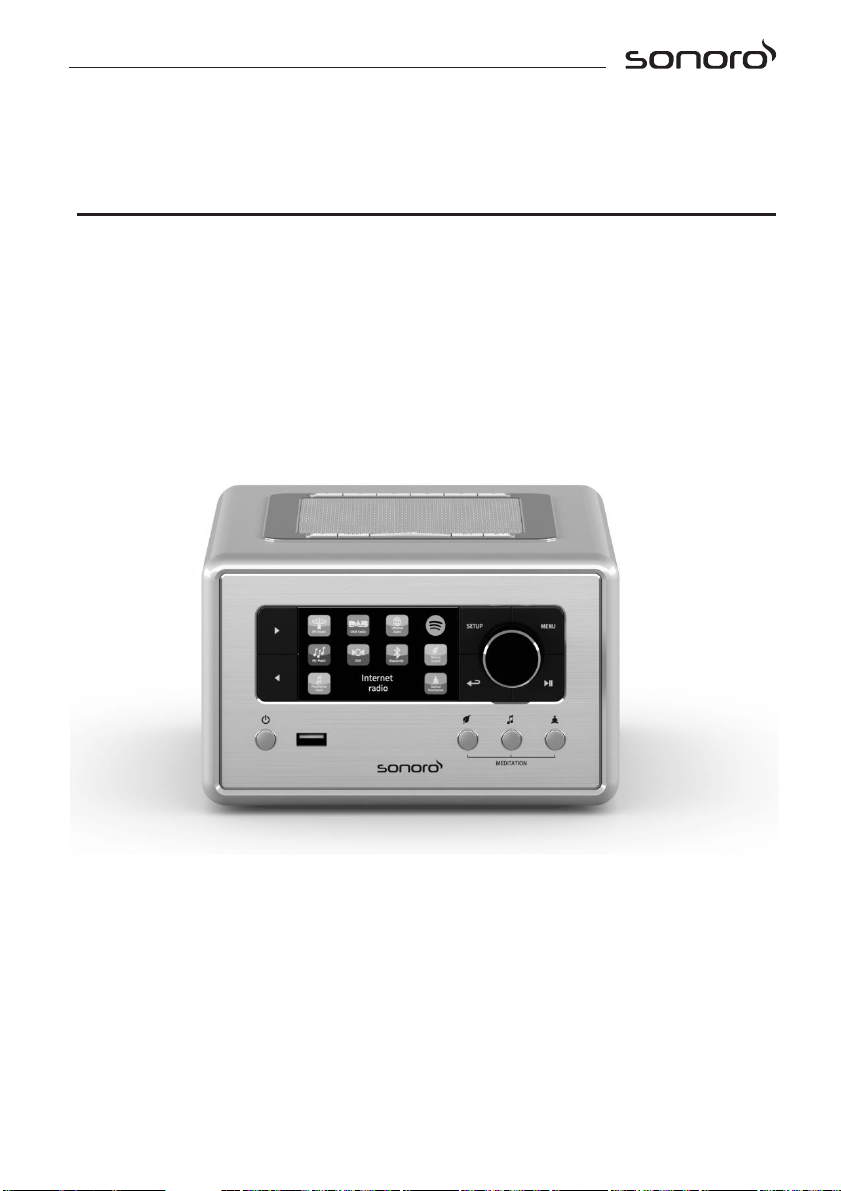
SO-810
INTERNET RADIO WITH MULTIROOM, WIFI, SPOTIFY CONNECT,
DAB+, BLUETOOTH® & MEDITATION CONTENT
GERMAN AUDIO
AND DESIGN
Bedienungsanleitung
Operating manual
Mode d'emploi
Manuale operativo
Bedieningshandleiding
Betjeningsvejledning
Page 2

© sonoro audio GmbH 2017
3
Gesamtinhaltsverzeichnis
DE
GB
FR
IT
NL
DK
Bedienungsanleitung
Operating manual
Mode d'emploi
Manuale operativo
……………………………………………...………… 67
…………….………………………..…………….……… 123
………..…………………………….….…………… 182
Bedieningshandleiding
Betjeningsvejledning
……………………………………………….…… 5
.……………………….………….………..…… 243
……….……….………..……….………………… 304
Page 3

© sonoro audio GmbH 2017
sonoro audio GmbH
Nordkanalallee 94
D-41464 Neuss
Deutschland
Telefon: +49 2131 8834-141
Fax: +49 2131 7517-599
E-Mail: [email protected]
Internet: www.sonoro.de
4
Page 4
© sonoro audio GmbH 2017
5
RELAX (SO-810)
FM/DAB+/IR Musikanlage
Bedienungsanleitung
Page 5

© sonoro audio GmbH 2017
Inhaltsverzeichnis
1
Einleitung ……..…………………………………………………………………..… 8
1.1
Kontaktdaten ……………………………………………………………… .. 8
1.2
Bestimmungsgemäße Verwendung................................... 9
2
RELAX kennenlernen ................................................................ 9
2.1
Lieferumfang ...................................................................... 9
2.2
Bedienelemente und Anschlüsse ....................................... 10
2.3
Technische Daten ............................................................... 15
2.4
Prüfzeichen ........................................................................ 16
3
Erste Schritte ............................................................................ 17
3.1
Auspacken des RELAX. ....................................................... 17
3.2
Anschließen der Stromversorgung .................................... 17
3.3
Batterie in die Fernbedienung einlegen ............................ 18
3.4
Verwendung der Antennen ............................................... 18
3.5
Ersteinrichtung ................................................................... 20
4
Allgemeine Funktionen ............................................................ 22
5
Menü-Übersicht
6
Anzeige-Symbole ...................................................................... 24
7
FM Radio .................................................................................. 25
7.1
Betrieb ................................................................................ 25
7.2
Einstellungsmenü ............................................................... 27
8
DAB Radio ................................................................................ 28
8.1
Betrieb ................................................................................ 28
8.2
Einstellungsmenü ............................................................... 29
9
Internet Radio .......................................................................... 31
9.1
Betrieb ................................................................................ 31
9.2
Einstellungsmenü ............................................................... 32
9.3
Senderliste ......................................................................... 33
9.4
Verwendung des Webportals ............................................ 34
10
Spotify ...................................................................................... 35
10.1
Betrieb ................................................................................ 35
10.2
Einstellungsmenü ............................................................... 37
11
My Music .................................................................................. 38
11.1
Betrieb ................................................................................ 38
11.2
Einstellungsmenü ............................................................... 39
12
AUX In ...................................................................................... 41
12.1
Betrieb ................................................................................ 41
12.2
Einstellungsmenü ............................................................... 41
6
.......................................................................... 23
Page 6

© sonoro audio GmbH 2017
7
13
Bluetooth ................................................................................. 42
13.1
Verbinden .......................................................................... 42
13.2
Betrieb ................................................................................ 42
13.3
Einstellungsmenü ............................................................... 43
14
Naturklänge ............................................................................. 44
14.1
Betrieb ................................................................................ 44
14.2
Einstellungsmenü ............................................................... 45
15
Meditative Musik ..................................................................... 46
15.1
Betrieb ................................................................................ 46
15.2
Einstellungsmenü ............................................................... 47
16
Angeleitete Meditation ............................................................ 48
16.1
Betrieb ................................................................................ 48
16.2
Einstellungsmenü ............................................................... 49
17
Demo-Musik ............................................................................. 50
17.1
Betrieb ................................................................................ 50
18
Alarmfunktionen ...................................................................... 51
18.1
Alarme einstellen ............................................................... 51
18.2
Alarme ein- oder ausschalten ............................................ 52
18.3
Ein Alarmsignal ausschalten .............................................. 52
18.4
Snooze (Schlummerfunktion) ............................................ 53
19
Sleeptimer (Schlaffunktion) ..................................................... 54
20
Systemeinstellungen ................................................................ 55
20.1
Zugang zu den Systemeinstellungen ................................. 55
20.2
Equalizer ............................................................................. 55
20.3
Netzwerk ............................................................................ 55
20.4 Z
eit/Datum ......................................................................... 56
20.5 Inaktiver Standby ................................................................... 56
20.6 Anzeigehelligkeit .................................................................... 56
20.7
Sprache .............................................................................. 57
20.8
Werkseinstellungen ........................................................... 57
20.9
Software update ................................................................ 57
20.10
Einrichtungsassistent ......................................................... 57
20.11
Info ..................................................................................... 57
20.12
Multi-room ......................................................................... 58
21
Verwendung der UNDOKTM App zur Steuerung des RELAX ...... 59
22
Fehlerbehebung ....................................................................... 61
23
Reinigung ................................................................................. 64
24
Garantie ................................................................................... 65
Page 7

© sonoro audio GmbH 2017
Adresse
sonoro audio GmbH, Nordkanalallee 94,
D-41464 Neuss, Deutschland
Telefon
+49 2131 8834-141
Fax +49 2131 7517-599
E-Mail
Internet
www.sonoro.de
1 Einleitung
Vielen Dank, dass Sie sich für den Kauf eines RELAX entschieden haben.
Diese Bedienungsanleitung und die Sicherheitshinweise vermitteln
Ihnen alle notwendigen Informationen für einen störungsfreien und
sicheren Betrieb des RELAX.
▪
Lesen Sie Bedienungsanleitung und Sicherheitshinweise vollständig
durch, bevor Sie RELAX verwenden.
▪
Bewahren Sie Bedienungsanleitung und Sicherheitshinweise zum
späteren Nachschlagen auf.
▪
Falls Sie RELAX an Dritte weitergeben, geben Sie auch die
Bedienungsanleitung und die Sicherheitshinweise mit.
▪
Die Nichtbeachtung dieser Bedienungsanleitung und
Sicherheitshinweise kann zu schweren Verletzungen oder Schäden
am RELAX führen.
▪
Für Schäden, aufgrund der Nichtbeachtung dieser
Bedienungsanleitung und der Sicherheitshinweise entstehen,
übernehmen wir keine Haftung.
Die Abbildungen in dieser Bedienungsanleitung dienen der
Veranschaulichung von Handlungen, die zu Bedienung des RELAX
notwendig sind.
Wir wünschen Ihnen viel Freude mit Ihrem RELAX!
1.1 Kontaktdaten
8
Page 8

© sonoro audio GmbH 2017
9
1.2 Bestimmungsgemäße Verwendung
RELAX darf nur für den Privatgebrauch eingesetzt werden. Es ist für eine
gewerbliche Nutzung nicht geeignet. RELAX ist ausschließlich für die
folgenden Aufgaben bestimmt:
▪
Wiedergabe von FM/DAB+/Internet-Radiosendern und Spotify
Streaming-Diensten.
▪
Audio-Wiedergabe von externen Geräten, die über AUX In oder USBAnschluss verbunden sind.
▪
Audio-Wiedergabe von Bluetooth-fähigen Geräten (z. B.
Mobiltelefonen).
▪
Laden von externen Geräten, die über den USB-Eingang
angeschlossen sind.
▪
Abspielen von Naturgeräuschen, Meditationsmusik und angeleiteter
Meditation.
Andere Verwendungen gelten als nicht bestimmungsgemäß und sind
untersagt. Wir übernehmen keinerlei Haftung für Schäden, die sich aus
unsachgemäßen Gebrauch ergeben.
2 Kennenlernen Ihres RELAX
2.1 Lieferumfang
Zum RELAX selbst gehören folgende Zubehörteile ebenfalls zum
Lieferumfang:
▪
Fernbedienung
▪
Eine Knopfzelle (CR2032, 3 V)
▪
Netzteil mit Universaladapter (VDE und UK)
▪
FM/DAB Wurfantenne
▪
FM/DAB Teleskopantenne
▪
Kurzanleitung
▪
Bedienungsanleitung
▪
Sicherheitshinweise
▪
Grußkarte
▪
Prospekt des Audio-Angebots von sonoro
▪
Prospekt von Spotify
▪
Wellness-Leitfaden
▪
Adresse des Kundendienstzentrums
▪
Schutzhandschuhe
Page 9
© sonoro audio GmbH 2017
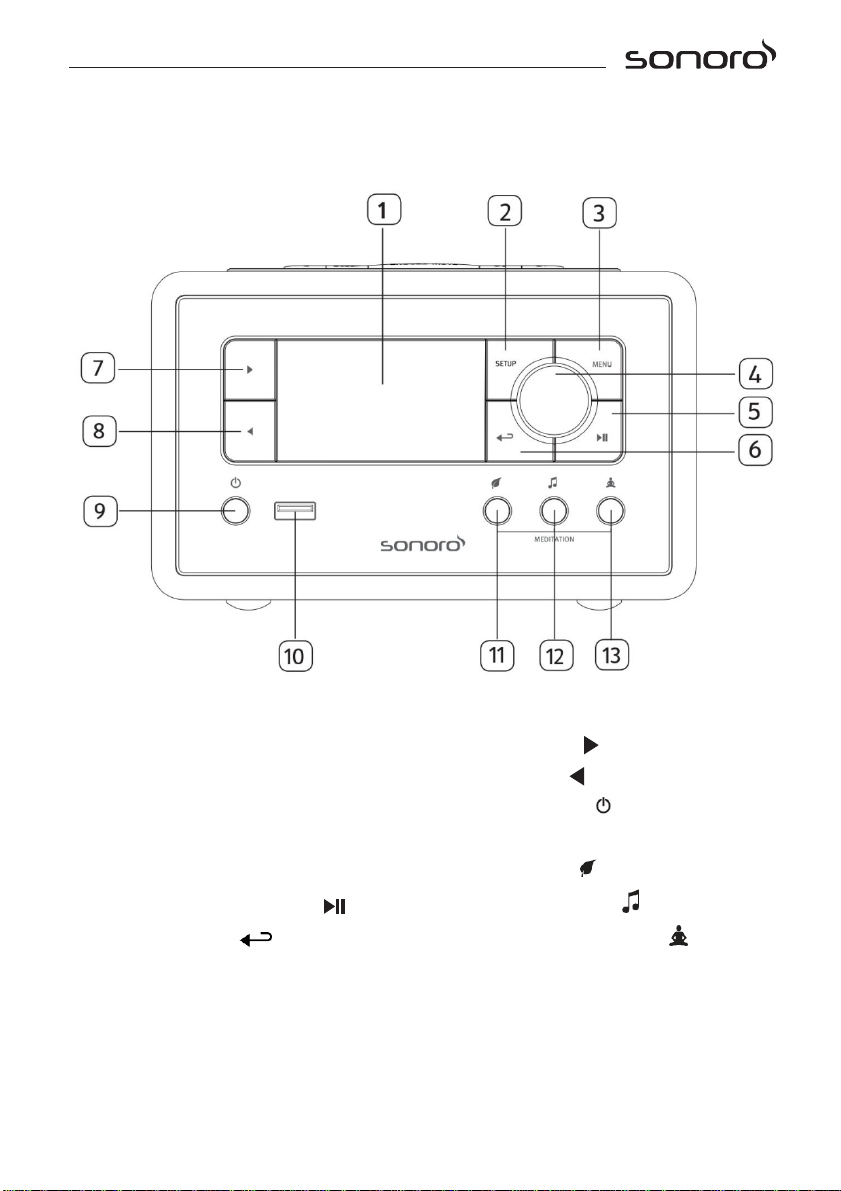
2.2 Bedienelemente und Anschlüsse
Vorderansicht
1. Anzeige/Display 7. Taste rechts ( )
2. Einstelltaste (SETUP) 8. Taste links ( )
3. Menütaste (MENU) 9. Standby-Taste ( )
4. Laufstärkeknopf, Einstellknopf, 10. USB-Anschluss
OK-Taste (Knopf drücken) 11. Naturklänge ( )
5. Taste Abspielen/Pause ( ) 12. Meditative Musik ( )
6. Taste zurück ( ) 13. Angeleitete Meditation ( )
10
Page 10
© sonoro audio GmbH 2017
11
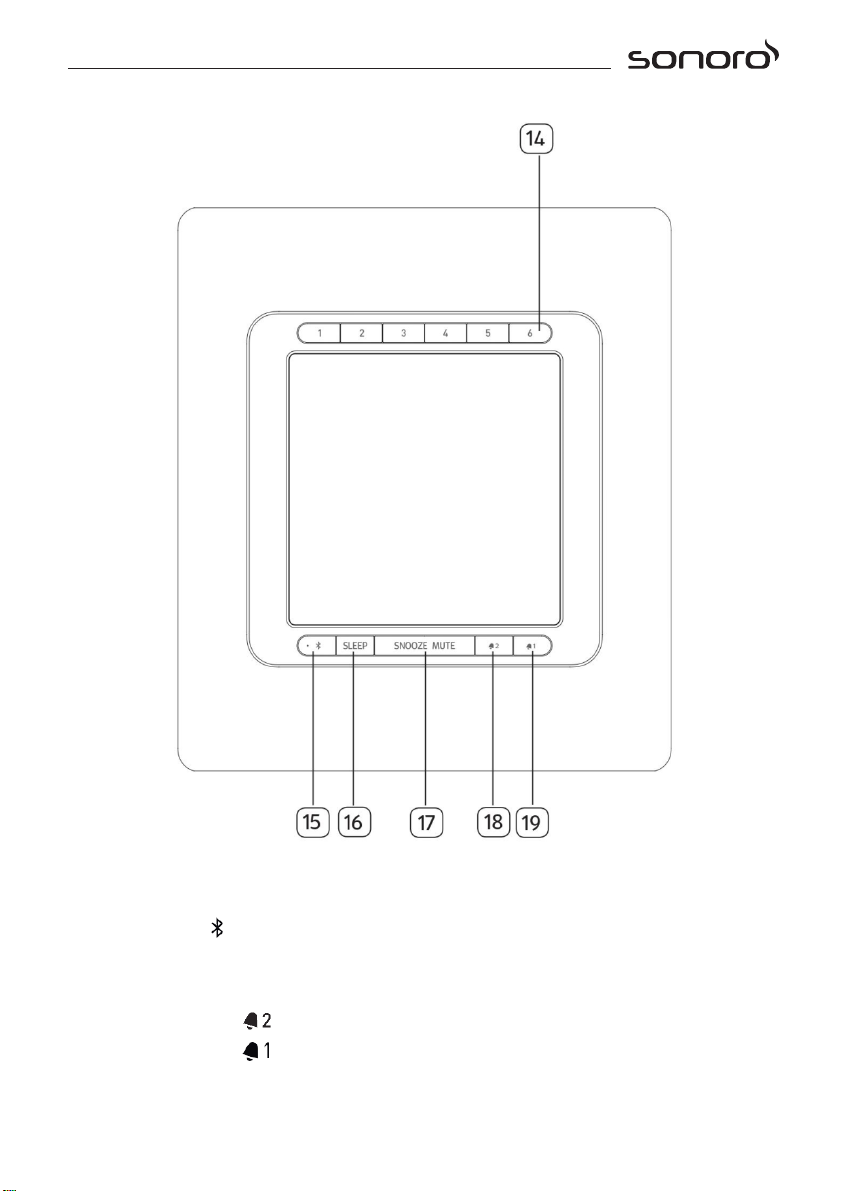
Ansicht von oben
14. Voreinstelltasten (1-6)
15. Bluetooth ( )
16. Sleeptimer (SLEEP)
17. Taste Schlummern und Stummschalten (SNOOZE MUTE)
18. Taste Alarm 2 ( )
19. Taste Alarm 1 ( )
Page 11
© sonoro audio GmbH 2017
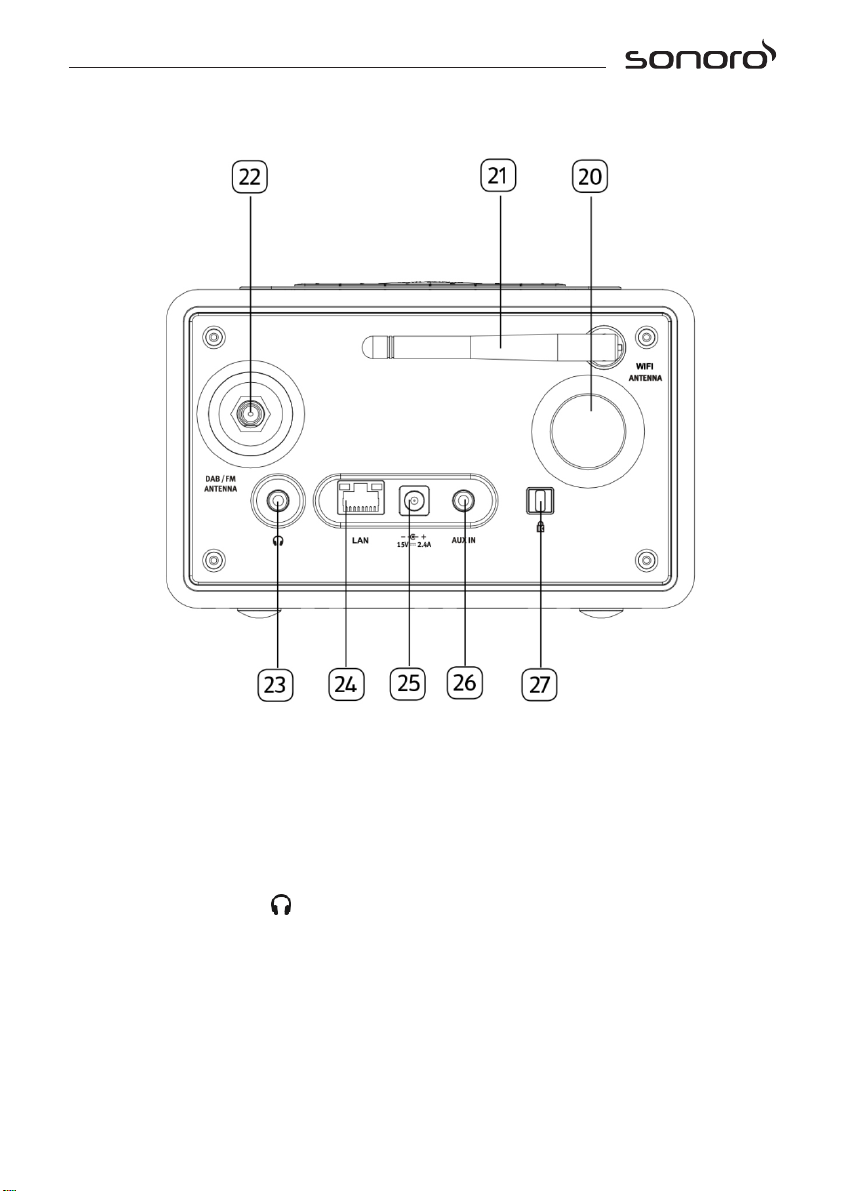
Rückansicht
20. Bassreflexöffnung 24. LAN RJ-45 Buchse
21. Wi-Fi-Antenne 25. Gleichstrom-Eingangsbuchse
22. FM/DAB Antennenbuchse 26. AUX Eingang (3,5 mm)
23. Kopfhörerbuchse ( ) 27. Key Lock (Diebstahlschutz)
12
Page 12
© sonoro audio GmbH 2017
13
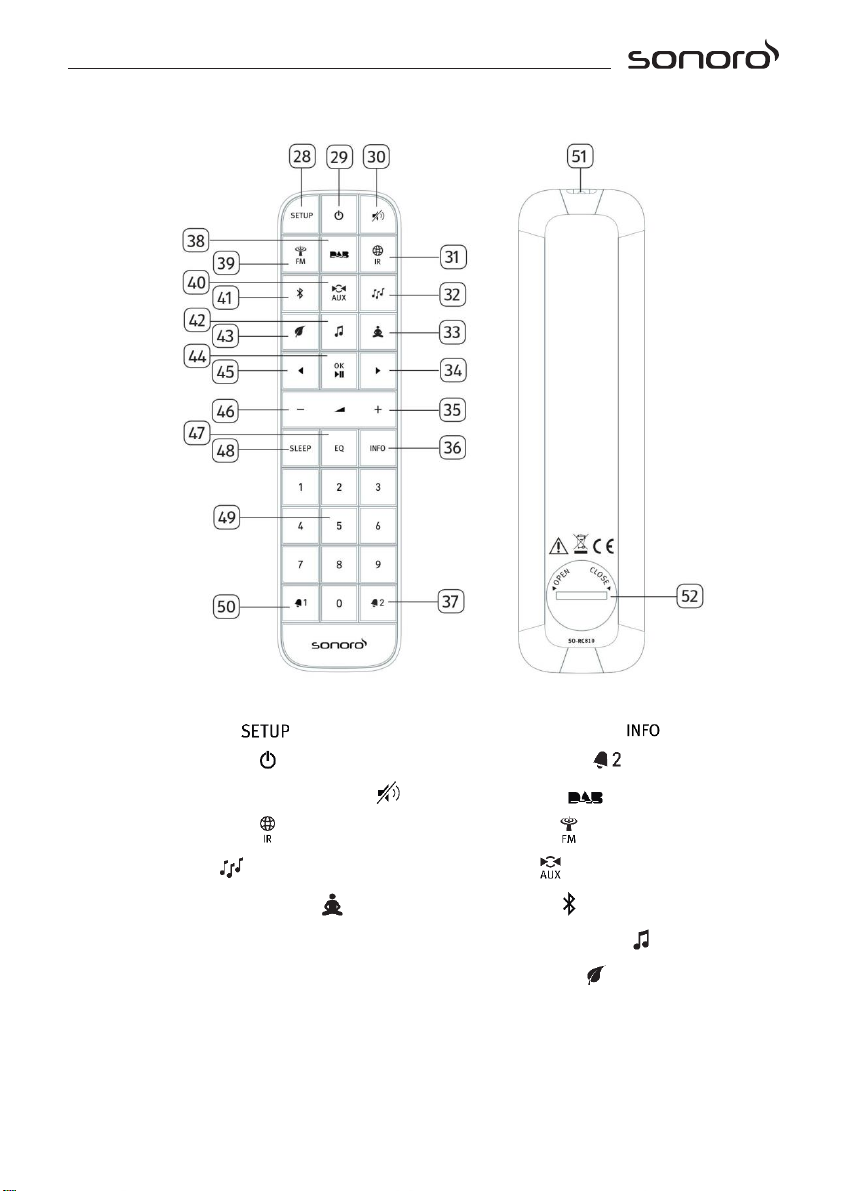
Fernbedienung
28. Einstelltaste ( ) 36. Informationstaste ( )
29. Standby-Taste ( ) 37. Taste Alarm 2 ( )
30. Stummschalten/Schlummern ( ) 38. DAB-Radio ( )
31. Internet Radio ( ) 39. FM-Radio ( )
32. My Music ( ) 40. AUX In ( )
33. Angeleitete Mediation ( ) 41. Bluetooth ( )
34. Taste rechts (►) 42. Meditationsmusik ( )
35. Taste Lautstärke lauter (✚)
*
43. Naturklänge ( )
Page 13

© sonoro audio GmbH 2017
44. Taste Abspielen/Pause ( ), OK-Taste
45. Taste links (◄)
46. Taste Lautstärke leiser (▬
47. Equalizer Einstelltaste
48. Sleeptimer Einstelltaste ( )
49. Sender-Voreinstellungen
50. Taste Alarm 1 ( )
51. Infrarotsender
52. Batteriefach
* Navigationstasten (
✚,▬
( )
)
)*
(1-9)
14
Page 14
© sonoro audio GmbH 2017
15
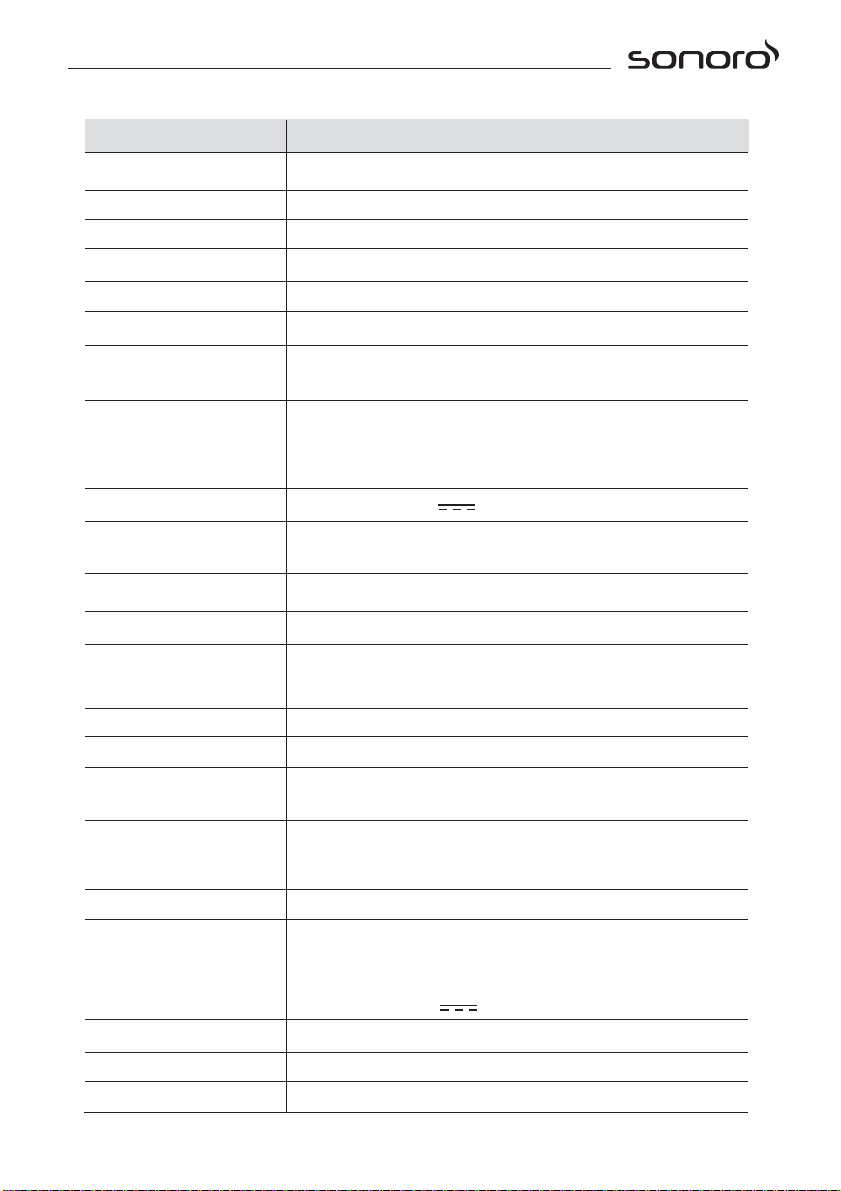
Spezifikation
Angaben
Abmessungen
(BxT×H)
ca. 183 x 223 x 115 mm
Gewicht
ca. 2 kg
Anzeige
2,4" TFT Farbdisplay
Frequenzbereich, FM
87,50 MHz–108,00 MHz
DAB/DAB+
Band III, 174.928 MHz–239.200 MHz
Internet Radio
Über 25.000 Sender weltweit
SenderVoreinstellungen
Je 40 für FM | DAB + | Internet Radio, 10 für Spotify
Unterstützte
Medienformate für
Musikabspielgeräte
AAC, AAC+, MP3, WAV, WMA, FLAC
Max. 16 Bit, 2 Kanäle, Abtastrate 48KHz
USB Nachladen
Ausgang: DC 5V
2,1A
USB Abspielen
Kompatibilitätssystem: FAT 16, FAT 32 (nicht
kompatibel mit NTFS oder anderen Systemen)
AUX-IN
Port: 3,5mm Buchse, Empfindlichkeit: 300 mV
Streaming
Bluetooth | Spotify | DLNA | UPnP
Unterstütztes
Netzwerk
IEEE 802.11 a/b/g/n, 2.4G & 5GHz, 10/100 Ethernet
2,412GHz-2,472GHz / 5,18GHz-5,32GHz / 5,50GHz-5,70GHz
Max. Ausgangsleistung
< 20 dBm
Verschlüsselung
WEP, WPA, WPA2 (PSK), WPS
Multi-Room Funktion
Max. 5 Lautsprecher in einer Gruppe (4 Client und 1
Server)
Bluetooth
Version 4.1
Profil : AVRCP 1.5, A2DP 1.2
2,402GHz-2,480GHz
Max. Sendeleistung
< 4 dBm
AC-Adapter, Leistung
Kingwall Electronics Ltd.
Modell: AS360-150-AD240
Aufnahme: 100–240 V ~ 50/60 Hz 1,2 A
Leistung: 15,0 V 2,4 A
Batterie
CR2032 (Fernbedienung)
Standby-Leistung
< 1,0 W
Netzwerk-Standby
< 2,0 W
2.3 Technische Daten
Page 15

© sonoro audio GmbH 2017
Die Wortmarke Bluetooth® und die Logos sind
Eigentum der Bluetooth SIG, Inc. und werden
von der sonoro audio GmbH in Lizenz
verwendet. Andere Warenzeichen und
Markennamen sind die ihrer entsprechenden
Eigentümer.
Dieses Produkt enthält Spotify-Software, die
Drittlizenzen unterliegt, die an folgender Stelle
zu finden sind:
www.spotify.com/connect/third-party-licenses
UPnP™ ist ein Warenzeichen des UPnP™
Forum
2.4 Prüfzeichen
16
Page 16
© sonoro audio GmbH 2017
17
3 Erste Schritte
3.1 Auspacken des RELAX
1.
Nehmen Sie RELAX aus der Verpackung und kontrollieren Sie, ob
RELAX oder Einzelteile Beschädigungen aufweisen. Falls dies der Fall
ist, benutzen Sie RELAX nicht. Sollten Sie Beschädigungen feststellen,
wenden Sie sich sofort an Ihren Händler oder an den Kundendienst
der sonoro audio GmbH.
2.
Überprüfen Sie den Inhalt auf Vollständigkeit (Siehe Kapitel
„Lieferumfang“).
3.
Stellen Sie RELAX an einem geeigneten Ort auf.
4.
Entfernen Sie die Schutzfolie vom Display.
3.2 Anschließen der Stromversorgung
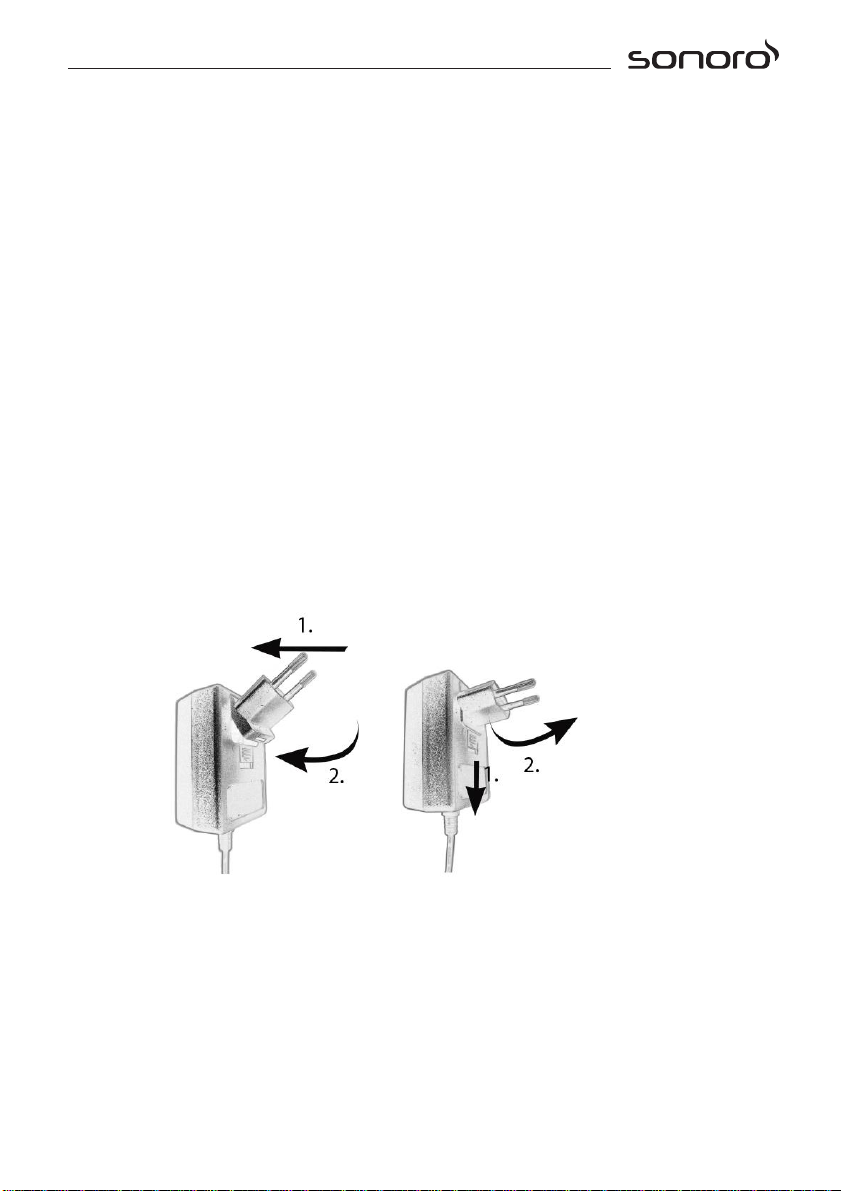
1.
Stecken Sie das obere Ende des Adapters in den oberen Schlitz der
Stromversorgung.
2.
Rasten Sie das untere Ende des Adapters ein.
3.
Ziehen Sie beim Herausnehmen erst den Stecker der Stromversorgung.
4.
Ziehen Sie den Adapter zum Entfernen nach oben.
5.
Stecken Sie den Anschlussstecker des Netzteils in die
Gleichstromeingangsbuchse an der Rückseite des RELAX.
6.
Stecken Sie den Netzstecker in eine Steckdose. RELAX ist nun
eingeschaltet.
Page 17
© sonoro audio GmbH 2017
i
Bei Verwendung der Fernbedienung dürfen der Infrarotsensor am
RELAX und der Infrarotsender an der Fernbedienung nicht
verdeckt sein.
3.3 Batterie in die Fernbedienung einlegen
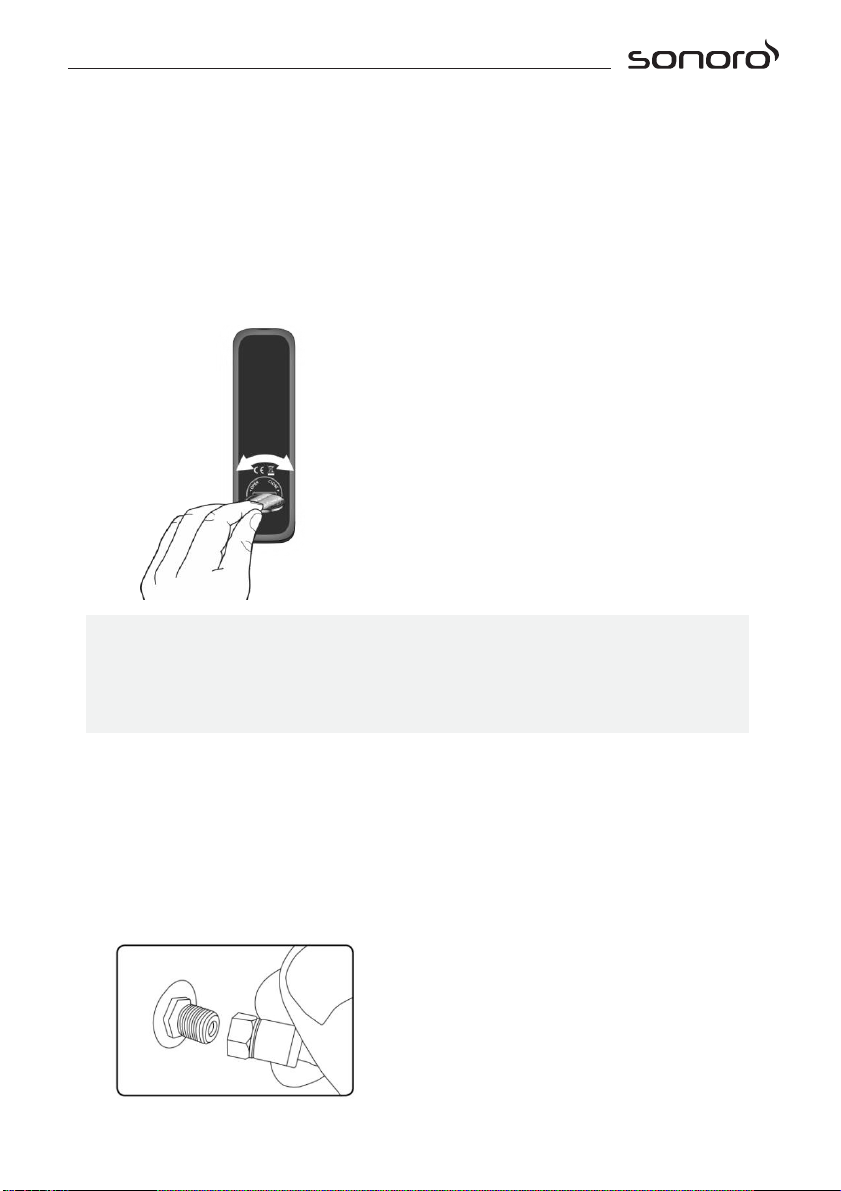
1.
Öffnen Sie den Batteriefachdeckel auf der Rückseite der
Fernbedienung, indem Sie den Deckel mit einer kleinen Münze
gegen den Uhrzeigersinn drehen.
2.
Legen Sie die mitgelieferten Batterien (CR2032, 3 V) mit der
Beschriftung (+) nach oben ein.
3.
Schließen Sie das Batteriefach, indem Sie den Deckel mit einer
kleinen Münze im Uhrzeigersinn drehen.
3.4 Verwendung der Antennen
1.
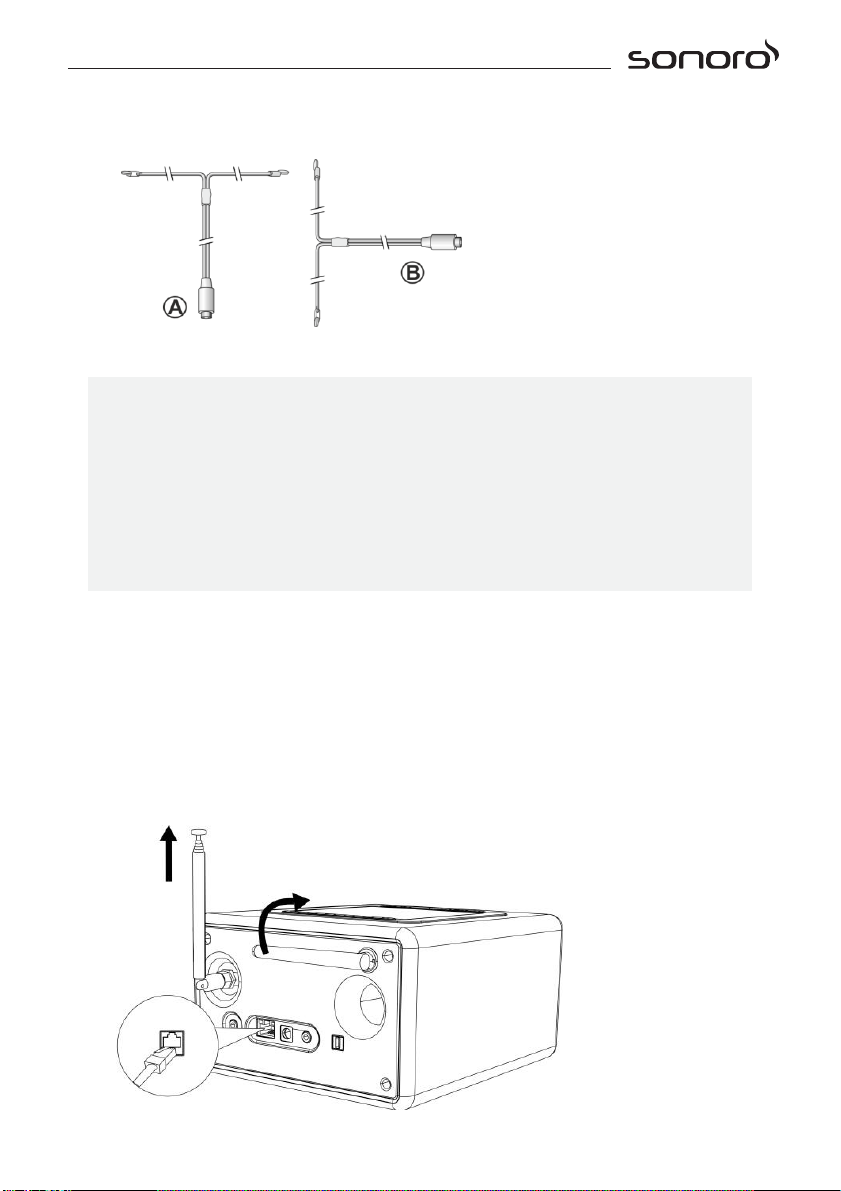
Im Lieferumfang sind eine Wurfantenne und eine Stabantenne
enthalten. Für optimalen Radioempfang muss eine der beiden
Antennen verwendet werden.
2.
Verschrauben Sie die gewünschte Antenne auf der Rückseite des
RELAX mit dem FM/DAB Antennenanschluss.
18
Page 18
© sonoro audio GmbH 2017
19
i
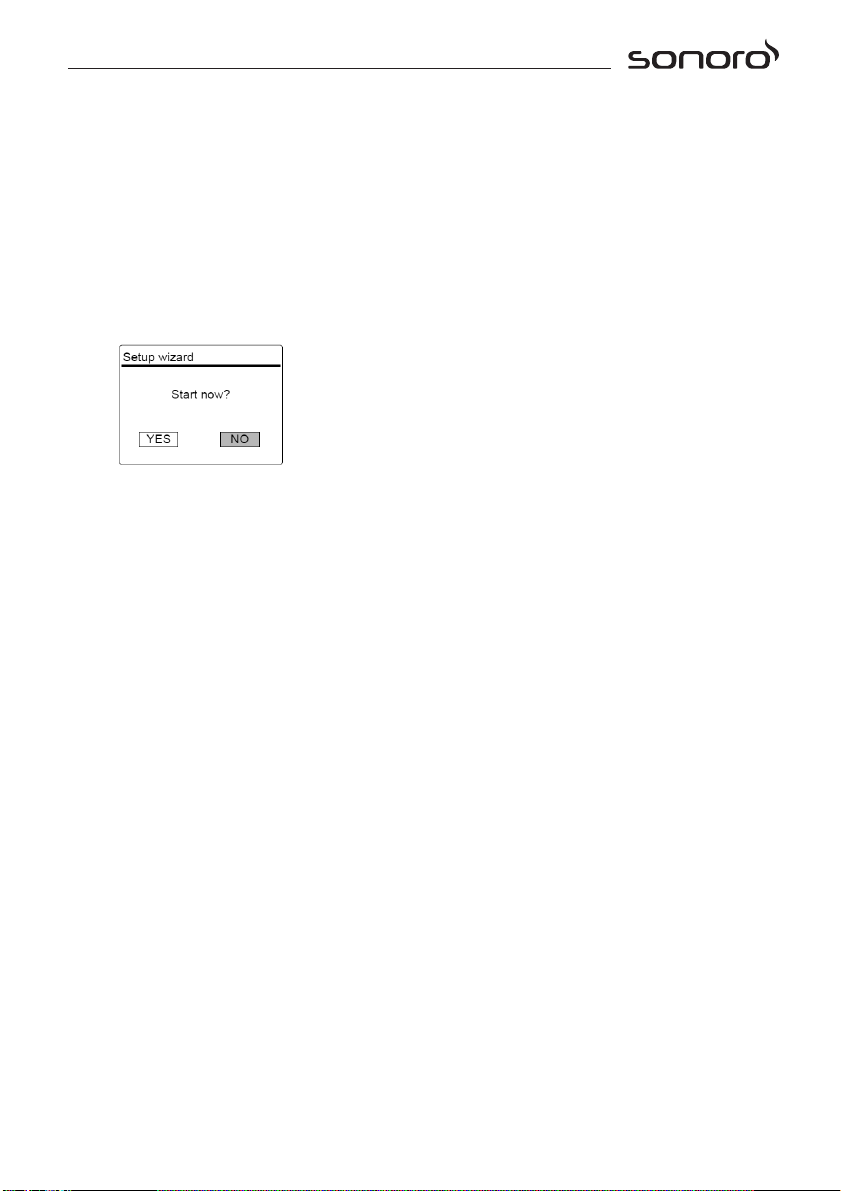
Für einen guten FM/DAB Radioempfang sollten beide Enden der
Wurfantenne ein ‚T‘ (Dipol) mit dem Anschlusskabel bilden.
A: Empfohlene Ausrichtung für FM
B: Empfohlene Ausrichtung für DAB
Für noch besseren Empfang können Sie das Kabel an eine
geeignete Hausantenne anschließen.
3.
Wenn Sie die Wurfantenne verwenden, entfalten Sie diese und
richten Sie die Antenne so aus, dass Sie optimalen Empfang haben.
4.
Wenn Sie die Stabantenne verwenden, ziehen Sie die Arme der
Stabantenne auseinander und richten Sie die Antenne so aus, dass
Sie optimalen Empfang haben.
5.
Ziehen Sie die Wi-Fi-Antenne nach oben.
6.
Wenn Sie RELAX mit einem Ethernet-Kabel an Ihr Netzwerk
anschließen möchten, verbinden Sie ein Ethernet-Kabel vom LANAnschluss an der Rückseite des RELAX mit Ihrem Router.
Page 19
© sonoro audio GmbH 2017
3.5 Ersteinrichtung
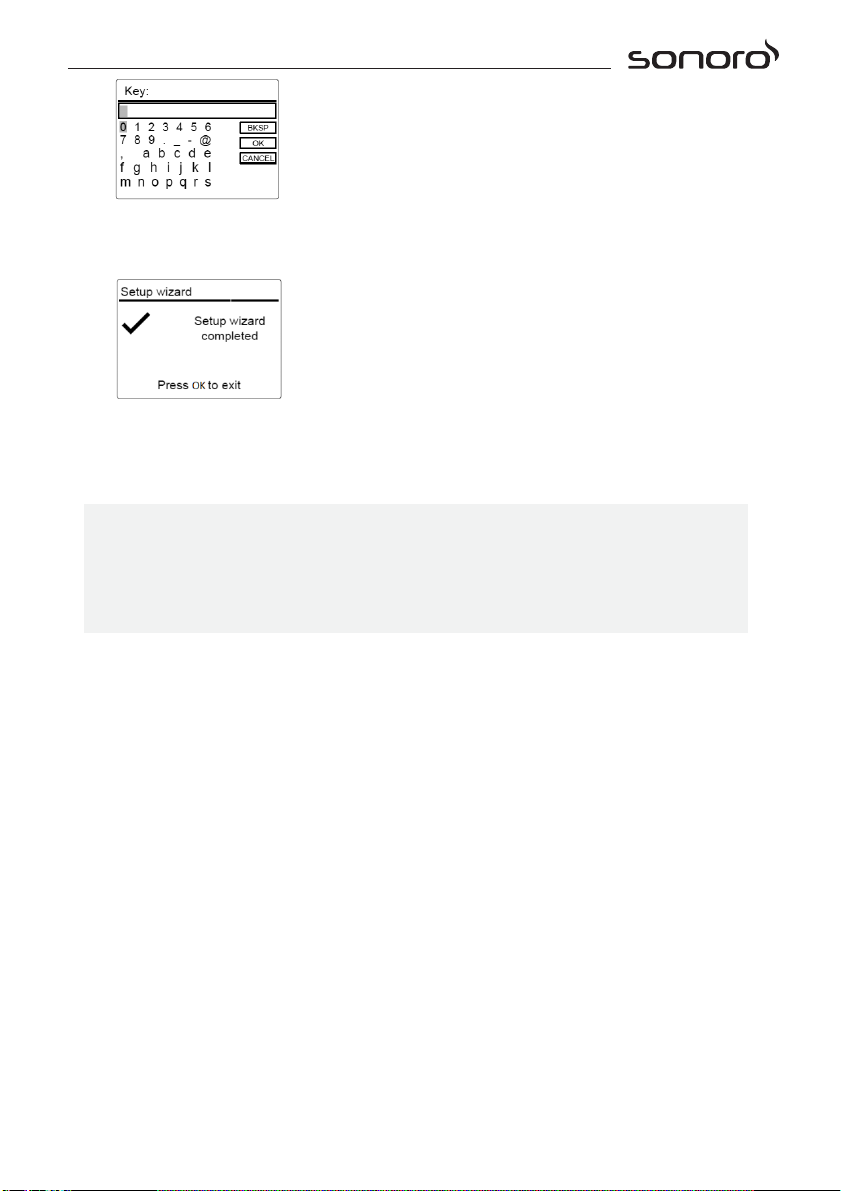
Wenn Sie RELAX erstmalig einschalten erscheint der
„Einrichtungsassistent“ auf dem Display. Folgen Sie den unten
angegebenen Anweisungen, um einige Grundeinstellungen
vorzunehmen.
1.
Wenn der „Einrichtungsassistent“ angezeigt wird, drücken Sie auf der
Fernbedienung + oder – (oder drehen Sie den Bedienknopf), um „JA“
auszuwählen und drücken Sie dann OK, um die Einrichtung zu
beginnen.
2.
Danach werden Sie zu folgender Auswahl aufgefordert:
▪
Sprache (für das Display)
▪
Zeitformat (12 oder 24 Stunden),
▪
Quelle für Auto Update (Update von Radio, Internet oder kein
Update).
Folgen Sie je nach Ihrer Auswahl den Hinweisen auf dem Display, um
danach Datum und Uhrzeit, Zeitzone, Sommerzeit oder
Drahtlosnetzwerk einzurichten. Drehen Sie den Bedienknopf am
RELAX oder drücken Sie die Navigationstasten an der Fernbedienung,
um die Auswahl zu treffen und drücken Sie dann zur Bestätigung auf
OK (siehe Kapitel „Menüoptionen“).
Wenn Sie „Update vom Internet“ wählen, muss zuerst die Wi-Fi-
Verbindung eingerichtet werden. Drehen Sie bei der Eingabe des
Kennworts zu Ihrem Drahtlosnetzwerk den Bedienknopf am RELAX
oder drücken Sie die Navigationstasten an der Fernbedienung, um
einen Zeichen/Buchstaben auszuwählen und drücken Sie dann zur
Bestätigung auf OK. Zum Löschen der letzten Eingabe wählen Sie
[BKSP]. Zum Abbruch der Kennworteingabe wählen Sie [CANCEL].
Drücken Sie zur Bestätigung des eingegebenen Kennworts auf [OK].
20
Page 20
© sonoro audio GmbH 2017
21
i
Um den Assistenten nochmals zu verwenden wählen Sie
[Systemeinstellungen] und dann [Einrichtungsassistent] (Siehe
Kapitel „Systemeinstellungen“).
3.
Wenn die Meldung „Einrichtungsassistent abgeschlossen”
erscheint, drücken Sie auf OK um die Einstellung zu verlassen.
4.
Als Alternative können Sie die Ethernet-Verbindung (LAN) zu
Ihrem Router verwenden (mit automatischer Konfiguration).
Wählen Sie dazu in verfügbaren Netzwerk den Menüpunkt [Kabel].
Page 21

© sonoro audio GmbH 2017
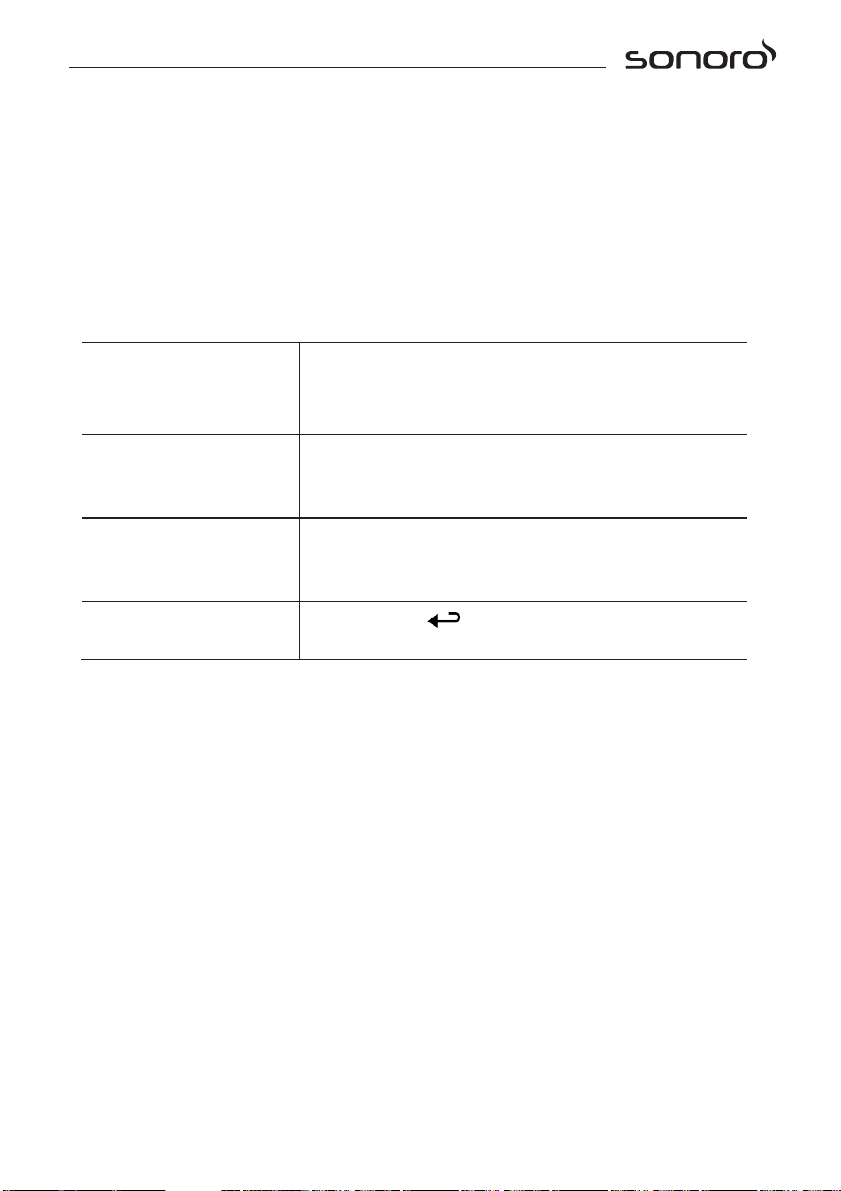
Einschalten
Drücken Sie .
RELAX beginnt aus dem letzten gewählten
Abspielmodus.
Ausschalten
(Bereitschaftsmodus)
Drücken Sie .
Uhrzeit und Datum (wenn eingestellt)
werden angezeigt. RELAX schaltet sich nach
15 Minuten ohne Abspielen und Betrieb
automatisch ab.
Abspielen
Drücken Sie einmal MENÜ, danach
◄
oder
►
(oder drehen Sie den Bedienknopf) um
einen Abspielmodus zu wählen und drücken
Sie dann zur Bestätigung auf OK.
Funktionsfolge: FM-Radio > DAB-Radio >
Internet-Radio > Spotify > My Music >
AUX In > Bluetooth Audio > Naturklänge
> Meditative Musik > Angeleitete
Meditation
Direkte Auswahl
eines
Abspielmodus
Drücken Sie die Taste für Direktbetrieb auf
der Fernbedienung oder an der Frontplatte,
um direkt von einer Betriebsart zur anderen
zu wechseln.
Lautstärkeregelung
Drücken Sie auf der Fernbedienung + oder –
oder drehen Sie den Lautstärkeregler am
Relax.
4 Allgemeine Funktionen
22
Page 22
© sonoro audio GmbH 2017
23
Zugang zu den
Menüs
Drücken Sie SETUP.
Der Menüinhalt kann sich in unterschiedlichen
Abspielarten unterscheiden.
Auswahl einer
Option in den
Menüs
Drehen Sie den Bedienknopf am RELAX oder
drücken Sie + oder – auf der Fernbedienung.
Bestätigung einer
Auswahl in den
Menüs
Drücken Sie OK.
(Drücken Sie am RELAX den Bedienknopf)
Im Menü einen
Schritt zurückgehen
Drücken Sie .
5 Menü-Übersicht
Für das RELAX stehen drei Menüs zur Verfügung.
▪
Einstellungsmenü (Einstellungsmenü (für bestimmte Einstellungen in
einem Abspielmodus, z.B. [Favoriten aufrufen] im FM-Modus)
▪
Systemeinstellungen (für allgemeine Einstellungen, z.B. Uhrzeit/
Datum, Sprache, usw.)
▪
Hauptmenü (Zugang zu Abspielmenüs, Sleeptimer und
Weckalarmen)
Page 23
© sonoro audio GmbH 2017
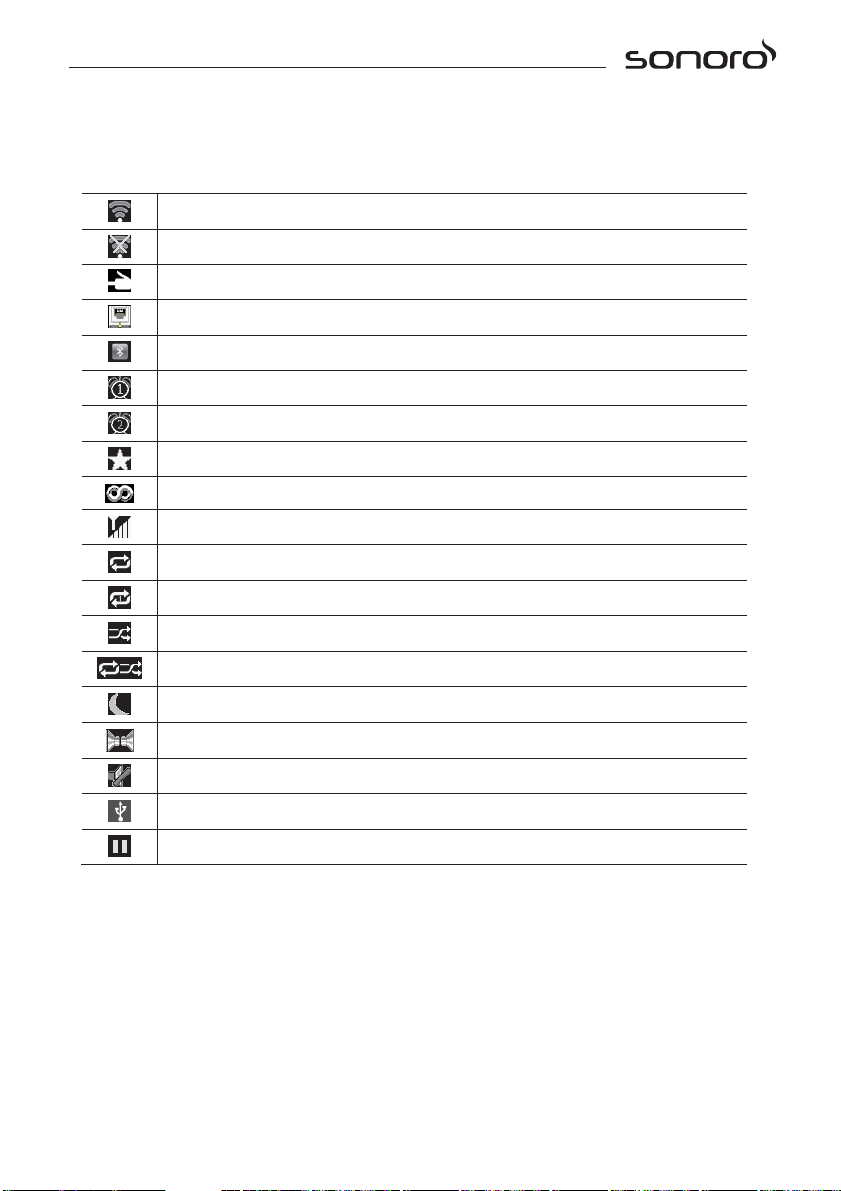
Wi-Fi Verbindung ist aktiv (mit Signalstärke).
Wi-Fi Verbindung ist getrennt.
LAN Verbindung ist aktiv.
LAN Verbindung ist ausgesteckt.
Ein Bluetooth-Gerät ist verbunden.
Alarm 1 ist aktiviert.
Alarm 2 ist aktiviert.
Der Radiosender befindet sich in der Voreinstellungsliste.
FM RDS Informationen werden empfangen.
Radiosignal wird empfangen (mit Signalstärke).
Abspielmodus „Alle Titel wiederholen“ ist aktiv.
Abspielmodus „Einen Titel wiederholen“ ist aktiv
Abspielmodus „Zufällige Wiedergabe“ ist aktiv.
Abspielmodus „Alle Titel in zufälliger Wiedergabe
Sleeptimer ist aktiv.
Stereosender ist verfügbar.
Tonwiedergabe ist stumm.
Ein USB-Gerät ist angeschlossen.
Pause beim Abspielen.
6 Anzeige-Symbole
In der unten angegebenen Tabelle finden Sie die Bedeutung der
Anzeige-Symbole, wenn diese auf dem Display erscheinen.
24
Page 24

© sonoro audio GmbH 2017
25
Auswahl des FM
Radio-Modus
Drücken Sie die Taste an der
Fernbedienung.
Oder drücken Sie einmal auf MENÜ und
danach ◄oder►( oder drehen Sie den
Bedienknopf) zur Auswahl des FM RadioModus und drücken Sie zur Bestätigung auf
OK.
Manuelle
Senderwahl
Drücken Sie ◄oder►.
Automatische
Suche des nächsten
verfügbaren
Senders
Drücken und halten Sie ◄oder►.
Oder drücken und halten Sie den
Bedienknopf, um die manuelle
Senderwahl zu starten.
Speichern eines
Radiosenders in der
Voreinstellungsliste
(Favoriten)
Es lassen sich maximal 40 Radiosender
speichern.
1.
Drücken Sie die SETUP-Taste, bis
Speichern für Voreinstellung
dargestellt wird und drücken Sie
dann zur Bestätigung auf OK.
2.
Drücken Sie + oder – (oder drehen Sie den
Bedienknopf) zur Auswahl einer
voreingestellten Sendernummer und
drücken Sie dann zur Bestätigung auf OK.
Direktes Speichern
eines Radiosenders
in der
Voreinstellungsliste
(1–9)
Stellen Sie einen Sender ein und drücken
und halten Sie dann eine
Voreinstellungstaste (1–9), um ihn direkt in
der Voreinstellungsliste zu speichern.
7 FM Radio
7.1 Betrieb
Page 25

© sonoro audio GmbH 2017
Auswahl eines
Radiosenders aus
der
Voreinstellungsliste
1.
Drücken Sie die SETUP-Taste, bis Abruf
aus Voreinstellung dargestellt wird und
drücken Sie dann zur Bestätigung auf
OK.
2.
Drücken Sie + oder – (oder drehen Sie
den Bedienknopf) zur Auswahl eines
Radiosenders in der Voreinstellungsliste
und drücken Sie dann zur Bestätigung auf
OK.
Oder Drücken Sie eine Favoritentaste (0–9),
um einen gespeicherten, voreingestellten
Sender einzuschalten (1–40).
Informationen des
Radiosenders
durchsuchen (falls
verfügbar)
Drücken Sie wiederholt auf INFO.
Ton stumm
schalten oder
wiederherstellen
Drücken Sie oder die Taste SNOOZE MUTE.
26
Page 26

© sonoro audio GmbH 2017
27
7.2 Einstellungsmenü
Drücken Sie im FM-Radiobetrieb auf SETUP, um zum Einstellungsmenü zu
gelangen (siehe Kapitel „Menüoptionen“). Folgende Optionen stehen zur
Verfügung und die aktuellen Einstellungen (falls zutreffend) sind mit
einem Sternchen (*) gekennzeichnet.
▪
[Favoriten aufrufen]
Zum Hören eines Radiosenders aus der Voreinstellungsliste.
▪
[Favorit speichern]
Zum Speichern eines Radiosenders in der Voreinstellungsliste.
▪
[Autom. Sendersuchlauf]
Zum automatischen Speichern aller verfügbaren Radiosender in der
Voreinstellungsliste.*
* Alle vorhandenen voreingestellten Sender werden gelöscht.
▪
[Suchlauf Einstellung]
Hierbei werden nur Sender mit hoher Signalstärke gesucht, wenn die
automatische Einstellung aktiv ist.
▪
[Empfang Einstellung]
Radio hören in Stereo oder Mono-Qualität.
▪
[Systemeinstellungen]
Siehe Kapitel „Systemeinstellungen“.
▪
[Hauptmenü]
Zur Auswahl anderer Abspielfunktionen, Sleeptimer oder
Weckalarmen.
Page 27

© sonoro audio GmbH 2017
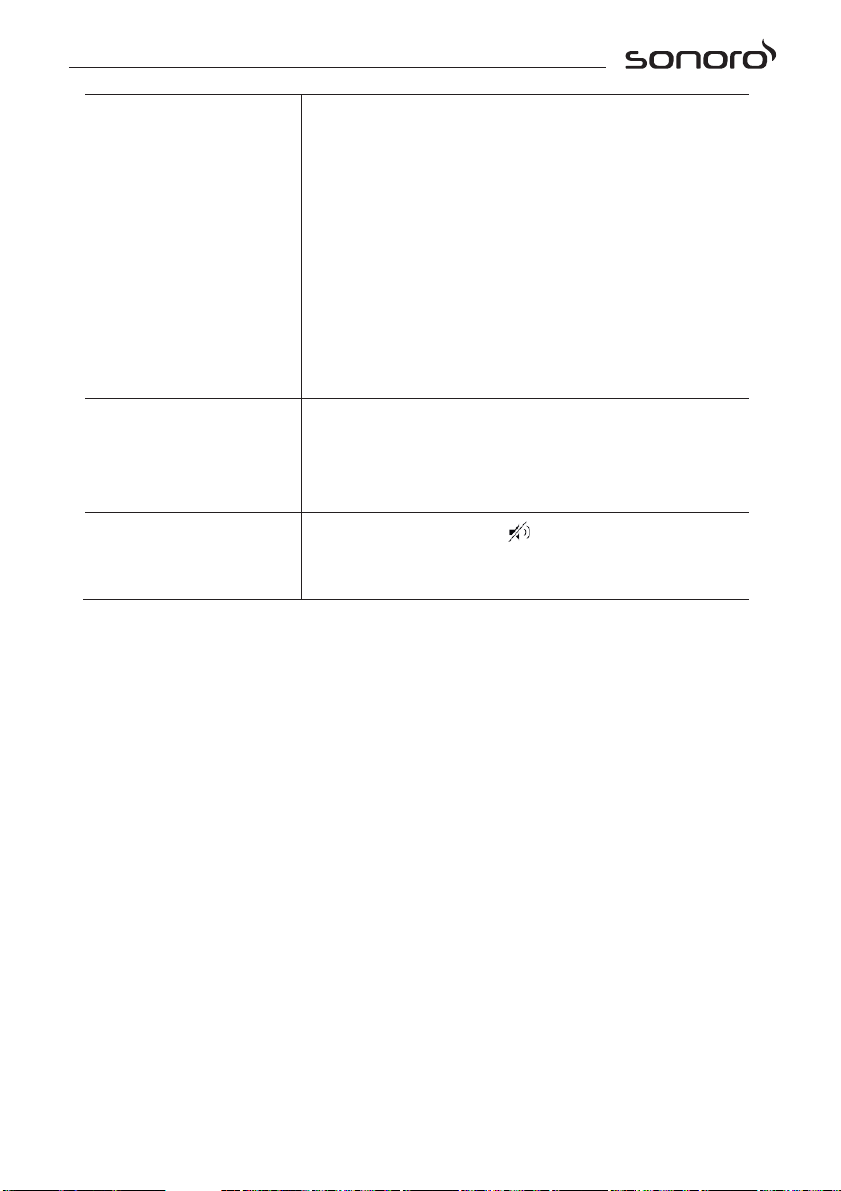
Auswahl von DAB
Radio
Drücken Sie die Taste auf der
Fernbedienung.
Oder drücken Sie einmal MENÜ und dann
◄
oder►( oder drehen Sie den
Bedienknopf) zur Auswahl von DAB Radio
und drücken Sie zur Bestätigung auf OK.
DAB-Sender
suchen
Wenn Sie zum ersten Mal DAB wählen oder
wenn die Senderliste leer ist, führt RELAX
automatisch einen vollständigen Suchlauf
durch und speichert alle verfügbaren Sender
in der Senderliste.
Einstellen eines
Senders
Drücken Sie ◄oder►.
Speichern eines
Radiosenders in der
Voreinstellungsliste
Es können maximal 40 Radiosender
gespeichert werden.
1.
Drücken Sie die SETUP-Taste, bis Abruf aus
Voreinstellung dargestellt wird und
drücken Sie dann zur Bestätigung auf OK.
2.
Drücken Sie + oder – (oder drehen Sie den
Bedienknopf) zur Auswahl einer
voreingestellten Sendernummer und
drücken Sie dann zur Bestätigung auf OK.
Direktes Speichern
eines Radiosenders
in der
Voreinstellungsliste
(1–9)
Stellen Sie einen Sender ein und drücken und
halten Sie dann eine Voreinstellungstaste (1–
9), um ihn direkt in der Voreinstellungsliste
zu speichern.
8 DAB-Radio
8.1 Betrieb
28
Page 28
© sonoro audio GmbH 2017
29
Auswahl eines
Radiosenders aus
der
Voreinstellungsliste
1.
Drücken Sie die SETUP-Taste, bis Abruf aus
Voreinstellung dargestellt wird und
drücken Sie dann zur Bestätigung auf OK.
2.
Drücken Sie + oder – (oder drehen Sie den
Bedienknopf) zur Auswahl eines
Radiosenders in der Voreinstellungsliste
und drücken Sie dann zur Bestätigung auf
OK.
Oder drücken Sie eine Favoritentaste (0–9),
um einen gespeicherten, voreingestellten
Sender einzuschalten (1–40).
Informationen*
des Radiosenders
durchsuchen (falls
verfügbar)
Drücken Sie wiederholt auf INFO.
Ton stumm
schalten oder
wiederherstellen
Drücken Sie die Taste
oder SNOOZE MUTE.
*DAB-Informationen (falls verfügbar) enthalten: Sendername, Dynamic
Label Segment (DLS), Signalstärke, Programmtyp (PTY), EnsembleName, Frequenz, Signalfehlerrate, Bitrate und Audiostatus, Codec und
Uhrzeit und Datum.
8.2 Einstellungsmenü
Drücken Sie im DAB-Modus auf SETUP, um zum Einrichtungsmenü zu
gelangen (siehe Kapitel „Menüfunktionen”). Folgende Optionen stehen
zur Verfügung und die aktuellen Einstellungen (falls zutreffend) sind mit
einem Sternchen (*) gekennzeichnet.
▪
[Favoriten aufrufen]
Zum Abruf eines Radiosenders aus der Voreinstellungsliste.
▪
[Favorit speichern]
Zum Speichern eines Radiosenders in der Voreinstellungsliste.
▪
[Senderliste]
Zeigt alle verfügbaren Sender an.
▪
[Vollständiger Suchlauf]
Suchen und Speichern aller verfügbaren Sender.
Page 29

© sonoro audio GmbH 2017
▪
[Manuelle einstellen]
Zur manuellen Frequenzeinstellung. Die Liste verfügbarer digitaler
Radiosender wird dargestellt.
▪
[Ungültige entfernen]
Zum Löschen aller inaktiven Sender aus der Senderliste.
▪
[DRC]
Manche DAB-Sender bieten die Dynamic Range Compression (DRC)
an. Mit der DCR-Einstellung wird der Lautstärkeunterschied zwischen
leisen und lauten Passagen reduziert. Sie können zwischen DCR Hoch,
DCR Niedrig und DCR Aus wählen. Bei lauter Umgebung wird DCR
Hoch empfohlen.
▪
[Senderreihenfolge]
▪
Zur Festlegung, wie die Sender bei der Sendersuche dargestellt
werden. Folgende Optionen stehen zur Verfügung:
▪
[Alphanumerisch]: Die Sender werden in alphabetischer
Reihenfolge aufgeführt,
▪
[Ensemble]: Es werden Sendergruppen aufgeführt, die zusammen
im gleichen Ensemble gesendet werden und
▪
[Gültig]: Es werden erst die aktiven Sender und danach die
inaktiven Sender dargestellt.
▪
[
Systemeinstellungen]
Siehe Kapitel „Systemeinstellungen“.
▪
[Hauptmenü]
Um andere Abspielfunktionen, Sleeptimer oder Weckalarme zu
wählen.
30
Page 30

© sonoro audio GmbH 2017
31
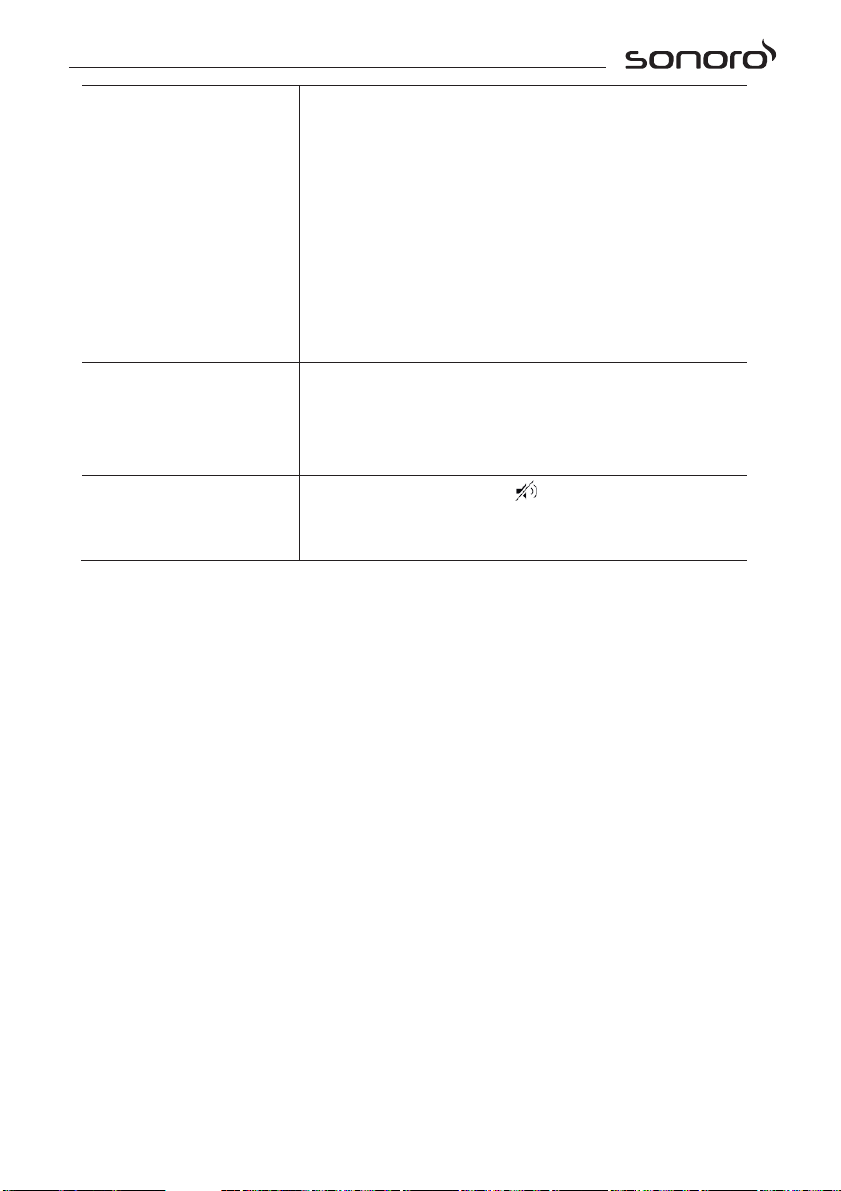
Auswahl von
Internet Radio
Drücken Sie die Taste auf der
Fernbedienung.
Oder drücken Sie einmal auf MENÜ, danach
◄
oder►( oder drehen Sie den Einstellknopf)
zur Auswahl von Internet-Radio und drücken
Sie zur Bestätigung auf OK.
RELAX verbindet sich mit dem zuletzt
verwendeten Netzwerk und dann mit dem
zuletzt gehörten Sender.
Einstellen eines
Radiosenders oder
Podcast
Siehe Kapitel „Senderliste“.
Speichern eines
Radiosenders in der
Favoritenliste
Es können maximal 40 Radiosender
gespeichert werden.
1.
Drücken Sie auf SETUP, bis „Speichern in
Voreinstellung“ dargestellt wird und
drücken Sie dann zur Bestätigung auf OK.
2.
Drücken Sie + oder – (oder drehen Sie
den Einstellknopf) zur Auswahl einer
voreingestellten Sendernummer und
drücken Sie zur Bestätigung auf OK.
Direktes Speichern
eines Radiosenders
in der Favoritenliste
(1–9)
Stellen Sie einen Sender ein und drücken
und halten Sie eine Voreinstelltaste (1–9),
um den Sender direkt in der Favoritenliste
zu speichern.
9 Internet Radio
9.1 Betrieb
Zur Nutzung des Internetradios muss zuerst eine Internetverbindung
über Wi-Fi oder Ethernet eingerichtet werden (siehe Kapitel „Erste
Schritte“ und „Netzwerk“).
Page 31
© sonoro audio GmbH 2017
Aufrufen eines
Radiosenders aus der
Favoritenliste
1.
Drücken Sie auf SETUP, bis „Abruf aus
Voreinstellung“ dargestellt wird und
drücken Sie dann zur Bestätigung auf OK.
2. Drücken Sie
+ oder – (oder drehen Sie den
Einstellknopf) zur Auswahl eines
Radiosenders aus der Favoritenliste und
drücken Sie dann zum Speichern auf OK.
Oder drücken Sie die Voreinstelltasten (0–9),
um einen gespeicherten voreingestellten
Sender (1–40) zu hören.
Informationen*
des Radiosenders
durchsuchen (falls
verfügbar)
Drücken Sie wiederholt auf INFO.
Ton stumm
schalten oder
wiederherstellen
Drücken Sie die Taste oder SNOOZE MUTE.
* Die Senderinformationen (falls verfügbar) enthalten: Künstler und
Titelbezeichnung, Senderbeschreibung, Sender-Genre und Ort,
Signalqualität, Codec und Abtastrate, Abspiel-Puffer und Datum.
9.2 Einstellungsmenü
Drücken Sie SETUP im Modus Internet Radio um zum Einstellungsmenü
zu gelangen (siehe Kapitel „Menüoptionen“). Es stehen folgende
Optionen zur Verfügung und die aktuellen Einstellungen (falls zutreffend)
sind mit einem Sternchen (*) markiert.
▪
[Favoriten aufrufen]
Zum Abrufen eines Radiosenders aus der Voreinstellungsliste.
▪
[Favorit speichern]
Zum Speichern eines Radiosenders in der Voreinstellungsliste.
▪
[Zuletzt gehört]
Einstellen der zuletzt gehörten Sender.
▪
[Senderliste]
Einstellen verfügbarer Internet-Radiosender (siehe Kapitel
„Senderliste“).
32
Page 32

© sonoro audio GmbH 2017
33
▪
[Systemeinstellungen]
Siehe Kapitel „Systemeinstellungen“.
▪
[Hauptmenü]
Zur Auswahl von anderen Abspielarten, Sleeptimer oder Weckalarme.
9.3 Senderliste
In der [Senderliste] stehen die folgenden Menüs und Untermenüs zur
Verfügung:
▪
[Meine Favoriten]
Suchen und Einstellen der Internet-Radiosender, die Sie zu „Meine
Favoriten“ im Webportal hinzugefügt haben (siehe Kapitel
„Verwenden des Webportals“).
▪
[Örtlich (Name Ihres Ortes)]
Suchen und Einstellen von Sendern in Ihrer Nähe. Die Sender sind in
mehreren Kategorien gruppiert
▪
[Sender]
▪
[Länder]:
.
Suchen und Einstellen von Sendern nach Ort.
▪
[Genre]:
▪
[Sender suchen]: Suche nach verfügbaren Radiosendern durch
Eingabe von Stichworten.
▪
[
Populäre Sender]: Suchen und Einstellen der beliebtesten
Internet-Radiosender.
▪
[
Neue Sender]: Suchen und Einstellen der beliebtesten Internet-
Radiosender.
▪
[Podcasts]
▪
[Länder
▪
[Formate]:
▪
[Suchen podcasts]: Suche nach verfügbaren Podcasts durch Eingabe
von Stichworten.
▪
[Meine hinzugefügten Radiostationen]
Suchen und Einstellen von Radiosendern, die Sie zu „
hinzugefügten Sender“ im Webportal hinzugefügt haben (Siehe
Suchen und Einstellen von Sendern nach G
]: Suchen und Einstellen von P
Suchen und Einstellen von P
odcasts nach Ort.
odcasts nach Genre.
enre.
Meine
Page 33

© sonoro audio GmbH 2017
Kapitel „Verwendung des Webportals“).
▪
[Hilfe]
▪
[Zugriffscode erhalten]: Erhalt des Zugangscodes vom RELAX.
▪
[FAQ]: Hilfe zu häufig gestellten Fragen, wenn das InternetRadio nicht richtig funktioniert.
9.4 Verwendung des Webportals
Über die Webseite des Portals Frontier Silicon Internet Radio können Sie
„Meine Favoriten“ organisieren und neue Internetradiosender auf einem
Computer hinzufügen. Dazu müssen Sie sich zuerst beim Webportal
anmelden.
1.
Drücken Sie im Internet-Radiomodus auf SETUP (
wählen Sie dann [Senderliste] > [Hilfe] > [Zugriffscode erhalten].
Notieren Sie den Zugangscode.
2.
Gehen Sie im Webbrowser Ihres Computers auf die Seite
www.wifiradio-frontier.com.
3.
Melden Sie mit dem Zugangscode ein neues Konto an.
Folgen Sie den Hinweisen im Webportal, verwenden Sie die
Funktionen „Meine Favoriten“ und „Meine gespeicherten Sender“,
um Radiosender hinzuzufügen.
Einrichten
) und
Die in „Meine Favoriten“ hinzugefügten Sender können Sie durch
[Meine Favoriten] im Internet-Radiomodus vom RELAX hören.
Die in „Meine gespeicherten Sender“ hinzugefügten Sender können
Sie durch [Meine hinzugefügten Radiostationen] im InternetRadiomodus vom RELAX hören.
34
Page 34
© sonoro audio GmbH 2017
35
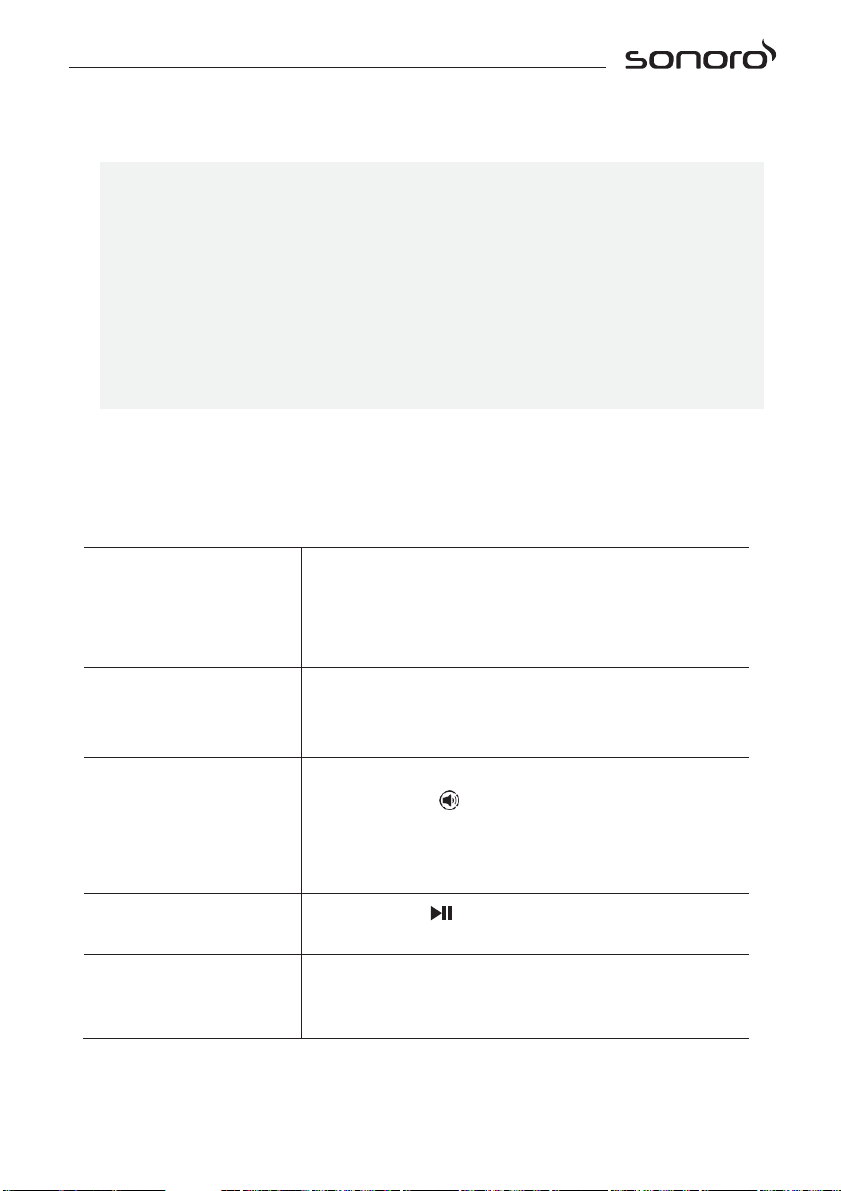
Auswahl von Spotify
Drücken Sie einmal MENÜ und dann◄oder
►
(oder drehen Sie den Einstellknopf) zur
Auswahl von Spotify und drücken Sie dann zur
Bestätigung auf OK.
Auswahl eines Titels,
Albums usw. und
Abspielen in Spotify
Verwenden Sie die Spotify-App auf Ihrem
Mobiltelefon, um einen Titel zu suchen und
auszuwählen.
Abspielen von
Spotify durch RELAX
Spielen Sie einen Titel in Spotify und
drücken Sie „ VERFÜGBARE GERÄTE“
.
Wählen Sie „
RELAX”
aus der Liste der
verfügbaren Geräte und die Musik wird
gespielt.
Pause oder erneute
Wiedergabe
Drücken Sie .
Zum vorherigen oder
nächsten Titel
wechseln
Drücken Sie ◄oder►.
i
Zum Abspielen von Musik, die von „Spotify” bereitgestellt wird,
müssen Sie auf Ihrem Mobiltelefon die „Spotify” App installieren,
ein Konto einrichten und die Premium-Version erwerben
(gebührenpflichtig). Ebenfalls muss Ihr Mobiltelefon im gleichen
Wi-Fi Netzwerk angemeldet sein wie dieses RELAX.
Aktuelle Hinweise zur Einrichtung von Spotify finden Sie
unter: www.spotify.com/connect
10 Spotify
10.1 Betrieb
Ihr Mobiletelefon mit Spotify muss im gleichen Wi-Fi Netzwerk
angemeldet sein wie RELAX.
Page 35

© sonoro audio GmbH 2017
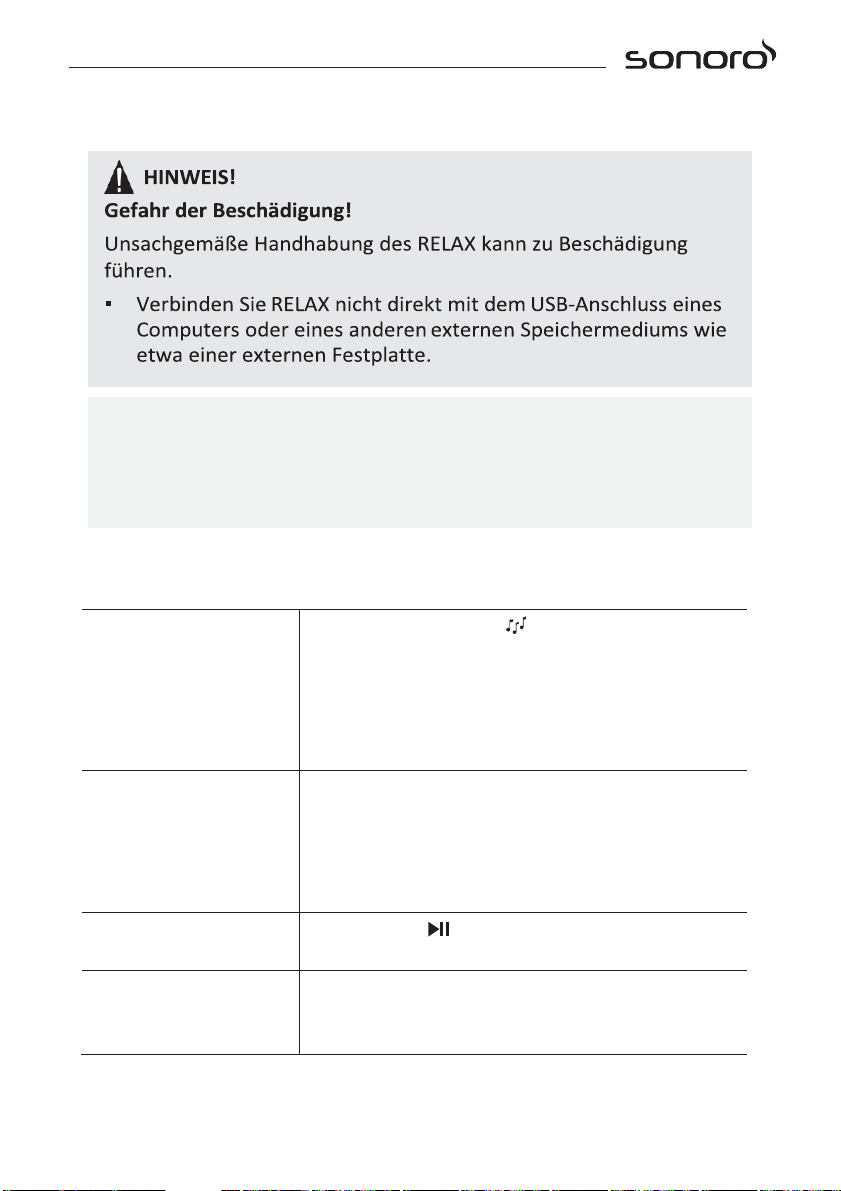
Speichern eines
Titels in der der
Favoritenliste
Sie können maximal 10 Titel speichern.
1.
Drücken Sie auf SETUP bis „Speichern in
Voreinstellung“ dargestellt wird und
drücken Sie dann zur Bestätigung auf OK.
2.
Drücken Sie + oder – (oder drehen Sie den
Einstellknopf) zur Auswahl einer
voreingestellten Titelnummer und drücken
Sie dann zur Bestätigung auf OK.
Direktes Speichern
eines Titels (1–9) in
der Favoritenliste
(1–9)
Wählen Sie einen Titel zum Abspielen aus
und drücken und halten Sie eine
voreingestellte Sendertaste (1–9), um ihn
direkt in der Favoritenliste zu speichern.
Abspielen eines
Titels aus der
Favoritenliste
1.
Drücken Sie auf SETUP bis „Abruf aus
Voreinstellung“ dargestellt wird und
drücken Sie dann zur Bestätigung auf OK.
2.
Drücken Sie + oder – (oder drehen Sie
den Einstellknopf) zur Auswahl eines
Wiedergabetitels in der Favoritenliste
und drücken Sie dann zur Bestätigung auf
OK.
Oder drücken Sie die voreingestellten
Sendertasten (0–9), um direkt auf einen
voreingestellten Titel (1–10) zuzugreifen.
Informationen zum
Titel durchsuchen
(falls verfügbar)
Drücken Sie wiederholt auf INFO.
36
Page 36

© sonoro audio GmbH 2017
37
10.2 Einstellungsmenü
Drücken Sie im Spotify-Modus auf SETUP, um zum Einrichtungsmenü zu
gelangen (siehe Kapitel „Menüoptionen“). Es stehen folgende Optionen
zur Verfügung und die aktuellen Einstellungen (falls zutreffend) sind mit
einem Sternchen
▪
[Favoriten aufrufen]
Zum Abrufen einer Playlist aus der Voreinstellungsliste.
▪
[Favorit speichern]
Zum Speichern einer Playlist in der Voreinstellungsliste.
▪
[
Systemeinstellungen]
(*) markiert.
Siehe Kapitel „
▪
[Hauptmenü]
Systemeinstellungen“
.
Zur Auswahl von anderen Abspielarten, Sleeptimer oder
Weckalarmen.
Page 37
© sonoro audio GmbH 2017
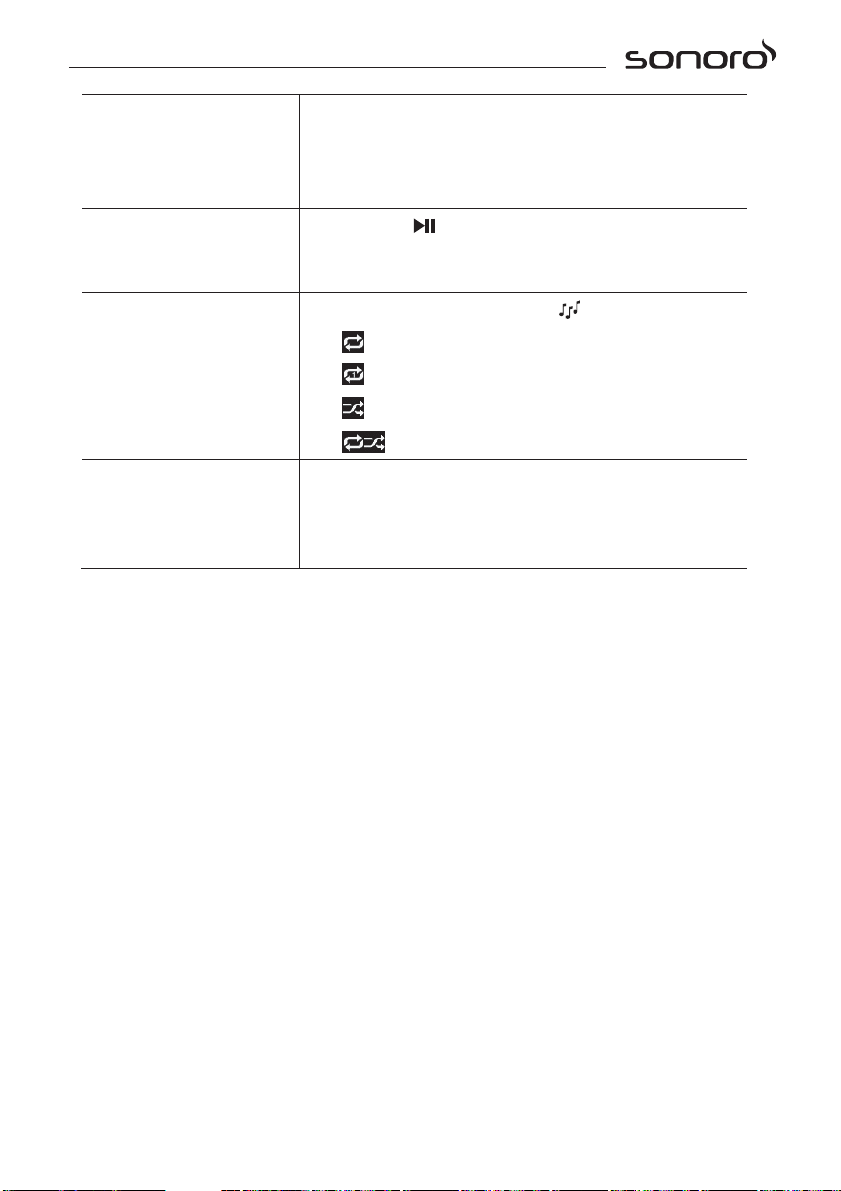
Auswahl von
„Meine Musik“
Drücken Sie die Taste
auf der
Fernbedienung.
Oder drücken Sie einmal MENÜ, danach
◄
oder►(oder drehen Sie den Einstellknopf)
zur Auswahl von „Meine Musik“ und drücken
Sie dann zur Bestätigung auf OK.
Abspielen von Titeln,
die auf einem USBStick gespeichert sind
Stecken Sie den USB-Stick in den USBEingang des RELAX. Drücken Sie dann SETUP
und wählen Sie [USB Playback] aus dem
Einrichtungsmenü (siehe Kapitel
Einrichtungsmenü auf der nächsten Seite).
Pause oder erneute
Wiedergabe
Drücken Sie .
Zum nächsten oder
vorherigen Titel
wechseln
Drücken Sie ◄oder►.
i
In My Music können Sie Titel (Audiodateien) abspielen, die sich auf
einem USB-Speicherstick oder einem Medienserver (UPnP) befinden und
sich im gleichen Wi-Fi-Netzwerk wie
RELAX befinden.
11 My Music
11.1 Betrieb
38
Page 38
© sonoro audio GmbH 2017
39
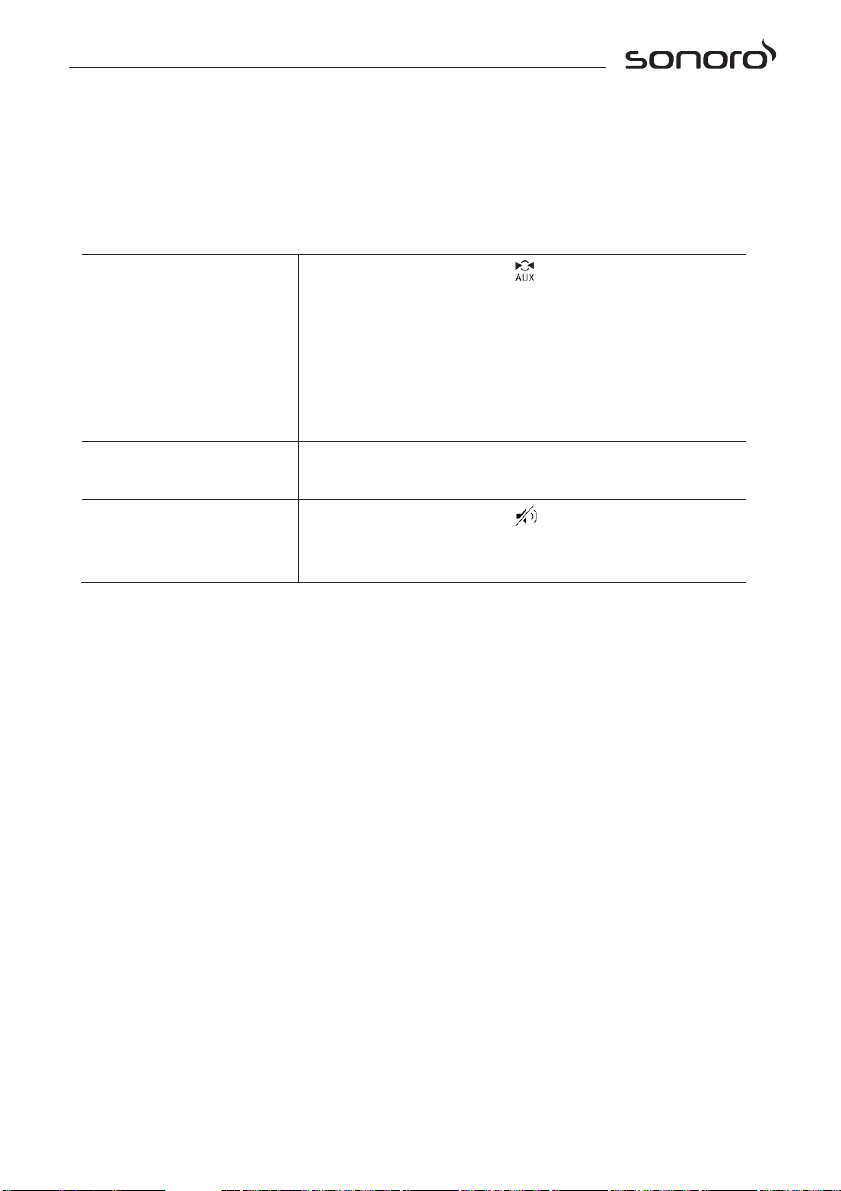
Schnelle Vorwärtsoder Rückwärtssuche
innerhalb eines Titels
(Audiodatei)
Halten Sie beim Abspielen ◄oder►
gedrückt.
Hinzufügen eines
Titels in „Meine
Playlist“
Halten Sie oder den Bedienknopf
gedrückt, wenn die Datei im Auswahlmenü
markiert ist.
Auswahl eines
Abspielmodus
Drücken Sie wiederholt auf
▪
= Alle Titel wiederholen
▪
= Einen Titel wiederholen
▪
= Zufallsmodus
▪
= Alle Titel zufällig wiederholen
Informationen zum
Titel (Audiodatei)
durchsuchen (falls
verfügbar)
Drücken Sie wiederholt auf INFO.
11.2 Einstellungsmenü
Drücken Sie im Modus „Music Player“ auf SETUP um zum
Einrichtungsmenü zu gelangen (siehe Kapitel „Menüoptionen“).
folgende Optionen zur Verfügung und die aktuellen Einstellungen (falls
zutreffend) sind mit einem Sternchen
▪
[Gemeinsame Medien]
Zur Suche nach Audiodateien im Wi-Fi- oder Ethernet-Netzwerk.
Sobald ein Medienserver gefunden ist, wird ein Auswahlmenü zur
Wahl von Audiodateien zum Abspielen vom RELAX angezeigt.
▪
[
USB Abspielen
]
Zur Suche nach Audiodateien auf dem angeschlossenen USBSpeicherstick.
Sobald ein USB-Stick gefunden wurde, wird ein Auswahlmenü zur
Wahl von Audiodateien zum Abspielen vom RELAX angezeigt.
▪
[Meine Playlist]
Zum Suchen und Abspielen von Audiodateien, die in „Meine Playlist“
gespeichert sind.
(*) markiert.
Es stehen
Page 39

© sonoro audio GmbH 2017
▪
[Wiederholen]
Zum Ein- oder Ausschalten der Wiederholungsfunktion beim Abspielen
von aktuellem Ordner/ Playlist.
▪
[Shuffle]
Zum Ein- oder Ausschalten des Zufallsmodus beim Abspielen von
aktuellem Ordner/ Playlist.
▪
[Playlist leeren]
Löscht Einträge aus „Meine Playlist“.
▪
[
Server entfernen
]
Wenn diese Einstellung auf „JA“ gesetzt wird, werden inaktive
Medienserver angezeigt. Sie können dann einen Medienserver
auswählen und diesen „aufwecken“ (WOL-Funktion), um
Audiodateien vom RELAX abzuspielen.
▪
[Systemeinstellungen]
Siehe Kapitel „Systemeinstellungen“.
▪
[Hauptmenü]
Zur Auswahl von anderen Abspielarten, Sleeptimer oder Weckalarmen.
40
Page 40
© sonoro audio GmbH 2017
41
Auswahl des AUX
In Modus
Drücken Sie die Taste auf der
Fernbedienung.
Oder drücken Sie einmal auf MENÜ, danach
◄
oder►( oder drehen Sie den Einstellknopf)
zur Auswahl von AUX In und drücken Sie dann
zur Bestätigung auf OK.
Starten und Steuern
der Wiedergabe
Alle Abspieltätigkeiten werden am externen
Abspielgerät durchgeführt
.
Ton stumm
schalten oder
wiederherstellen
Drücken Sie die Taste oder SNOOZE MUTE.
12 AUX In
12.1 Betrieb
Ihr externes Abspielgerät (z.B. mp3-Player) muss mit einem Audiokabel
(mit 3,5 mm Stecker, nicht mitgeliefert) an der AUX-Eingangsbuchse des
RELAX angeschlossen werden.
12.2 Einstellungsmenü
Drücken Sie im Modus AUX In auf SETUP, um zum Einrichtungsmenü zu
gelangen (siehe Kapitel „Menüoptionen“).
Verfügung und die aktuellen Einstellungen (falls zutreffend) sind mit einem
Sternchen (*) gekennzeichnet
Folgende Optionen stehen zur
.
▪
[Systemeinstellungen]
Siehe Kapitel „Systemeinstellungen“.
▪
[Hauptmenü]
Zur Auswahl von anderen Abspielarten, Sleeptimer oder Weckalarmen.
Page 41
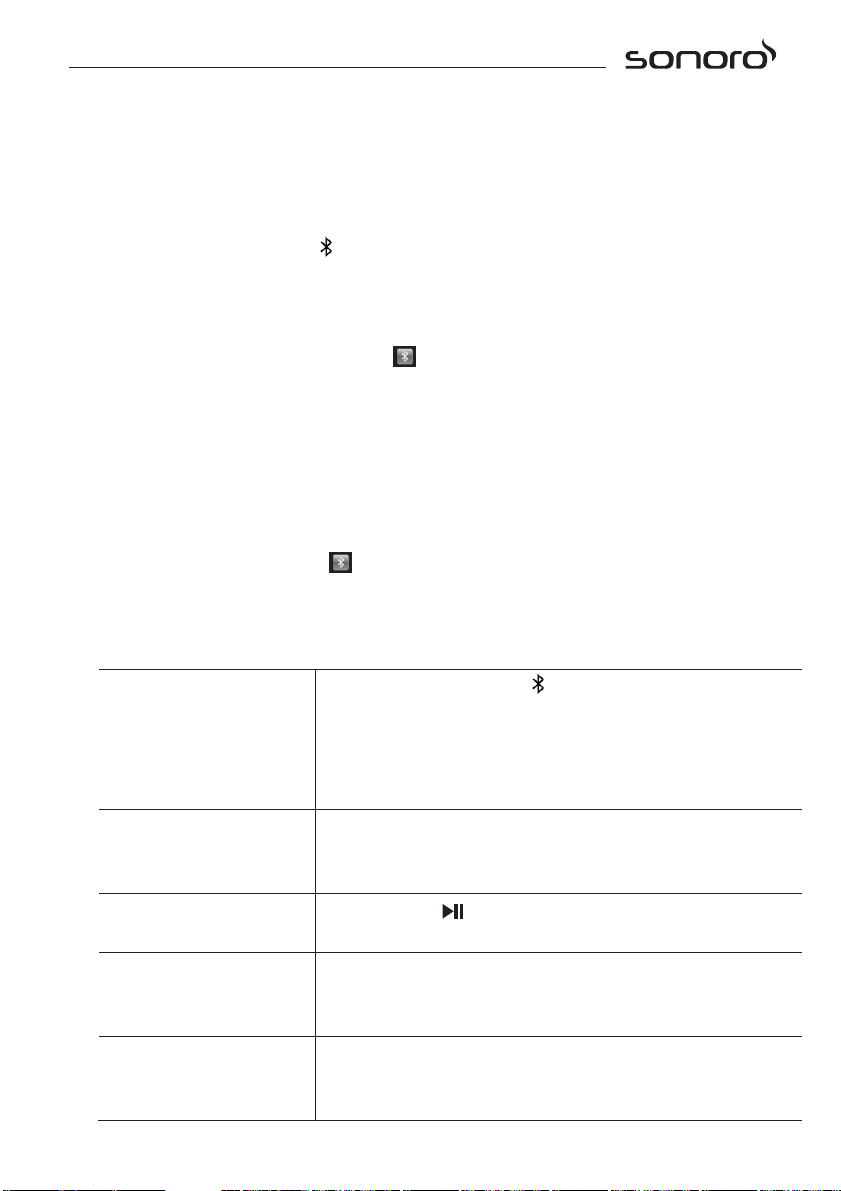
© sonoro audio GmbH 2017
Auswahl des
Bluetooth-Modus
Drücken Sie die Taste am RELAX oder auf
der Fernbedienung. Oder drücken Sie einmal
auf MENÜ, dann◄oder►( oder drehen Sie
den Einstellknopf) zur Auswahl von Bluetooth
und drücken Sie dann zur Bestätigung auf OK.
Musik abspielen
Wählen Sie eine Audiodatei von Ihrem
Bluetooth-fähigen Abspielgerät und starten
Sie die Wiedergabe.
Pause oder
erneutes Abspielen
Drücken Sie .
.
Wechseln zum
vorherigen oder
nächsten Titel
Drücken Sie ◄oder►.
Schnelle Vorwärtsund Rückwärtssuche
innerhalb eines Titels
Halten Sie beim Abspielen ◄oder►gedrückt.
13 Bluetooth
RELAX kann sich innerhalb eines Bereichs von ca. 10 Metern mit
Bluetooth-fähigen Abspielgeräten (z.B. Mobiltelefon) verbinden.
13.1 Verbinden
1.
Drücken Sie die Taste am RELAX oder auf der Fernbedienung.
Oder drücken Sie einmal auf MENÜ, dann + oder – (oder drehen
Sie den Einstellknopf) zur Auswahl von Bluetooth und drücken Sie
dann zur Bestätigung auf OK.
Das kleine Bluetooth-Symbol blinkt und zeigt an, dass RELAX bereit
zum Verbinden ist.
2.
Schalten Sie an Ihrem Bluetooth-fähigen Abspielgerät die
Bluetooth-Funktion ein und suchen Sie nach verfügbaren
Bluetooth-Geräten.
3. Wählen Sie „RELAX” aus der Liste verfügbarer Bluetooth-Geräte, um
die Verbindung einzurichten
.
Das Bluetooth-Symbol hört auf zu blinken, wenn die Verbindung
zustande gekommen ist.
13.2 Betrieb
42
Page 42
© sonoro audio GmbH 2017
43
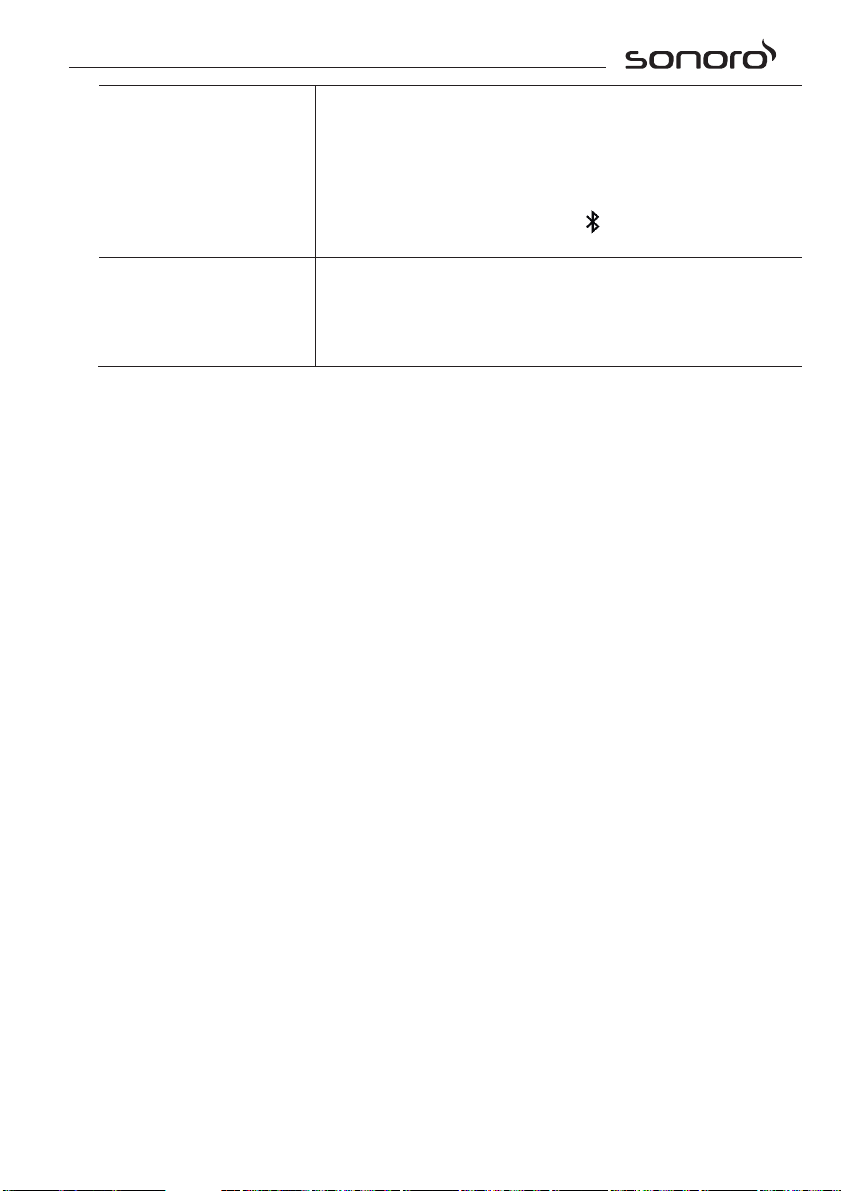
Trennen der
BluetoothVerbindung
▪
Schalten Sie auf einen anderen
Abspielmodus, oder
▪
Wählen Sie [BT Trennen] aus dem
Einstellungsmenü (siehe unten), oder
▪
Drücken und halten Sie .
Informationen zum
Titel (Audiodatei)
durchsuchen (falls
verfügbar)
Drücken Sie wiederholt auf INFO.
13.3 Einstellungsmenü
Drücken Sie SETUP im Bluetooth-Modus, um das Einrichtungsmenü
auszuwählen (siehe Kapitel „Menüoptionen“). Folgende Optionen stehen zur
Verfügung und die aktuellen Einstellungen (falls zutreffend) sind mit einem
Sternchen (*) gekennzeichnet
▪
[
Bluetooth getrennt
.
]
Zum Trennen der Bluetooth-Verbindung
▪
[
Details anzeigen
▪
[
Bluetooth Info]: Den vorhandenen Bluetooth-Verbindungsstatus
anzeigen
▪
[
Verbunden mit]: Den Namen des derzeit verbundenen Bluetooth-
Geräts anzeigen
▪
[Verbundene Geräte]: Auflistung der Namen verbundener
]
.
.
Bluetooth-Geräte.
▪
[Systemeinstellungen]
Siehe Kapitel „Systemeinstellungen“
▪
[Hauptmenü]
Zur Auswahl von anderen Abspielarten, Sleeptimer oder Weckalarmen
.
.
.
Page 43
© sonoro audio GmbH 2017
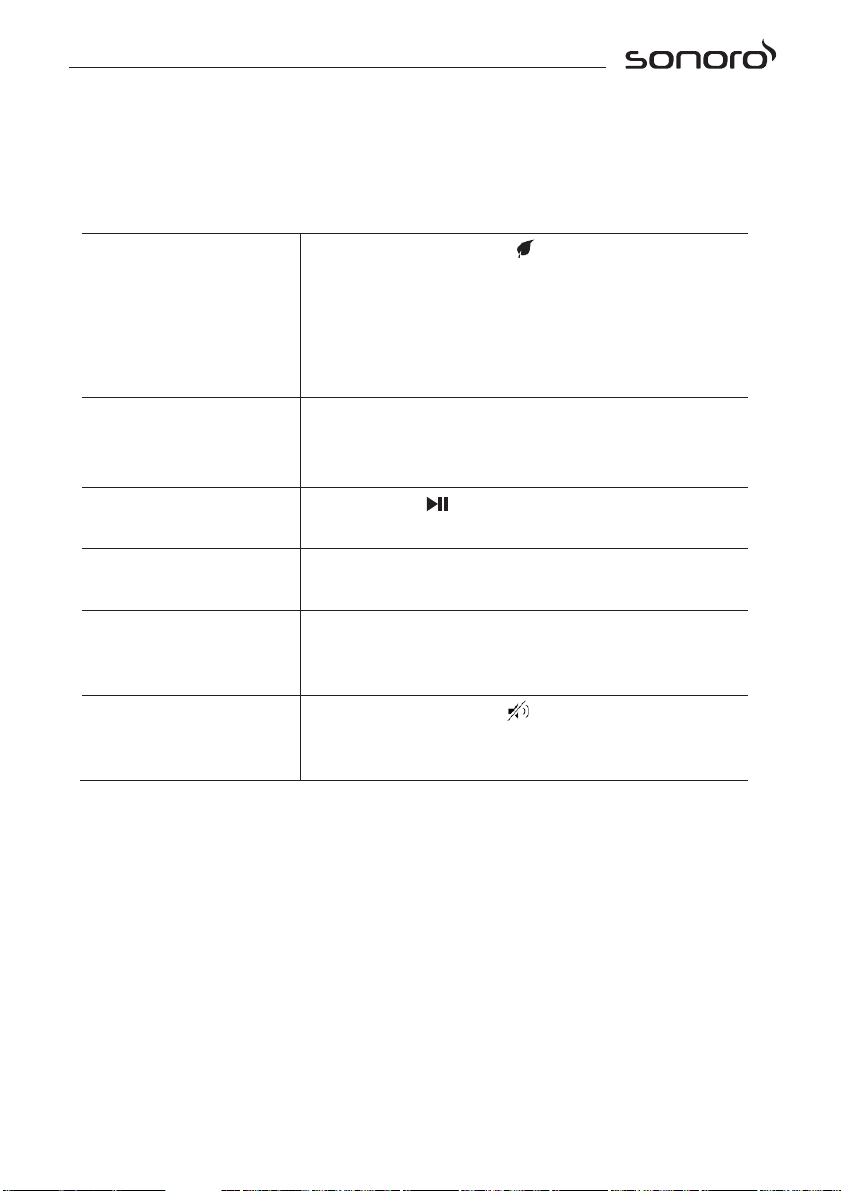
Auswahl der
Naturklänge
Drücken Sie die Taste am RELAX oder auf
der Fernbedienung. Oder drücken Sie einmal
auf MENÜ, dann◄oder►( oder drehen Sie
den Einstellknopf) zur Auswahl der
Naturklänge und drücken Sie dann zur
Bestätigung auf OK.
Starten und Steuern
der Wiedergabe
Wählen Sie einen Titel von der Favoritentaste
(1–6)*, um direkt auf die Naturklänge (Musik)
zuzugreifen.
Pause oder erneute
Wiedergabe
Drücken Sie .
Inhalt der
Naturklänge
* Lesen Sie zum Inhalt der Naturklänge bitte
den Wellness-Leitfaden.
Zum vorherigen oder
nächsten Titel
wechseln
Drücken Sie◄oder►.
Ton stumm
schalten oder
wiederherstellen
Drücken Sie die Taste oder SNOOZE MUTE.
14 Naturklänge
14.1 Betrieb
In Ihrem RELAX befinden sich eine Reihe von Naturklängen, die
Ihnen helfen, sich zu entspannen.
44
Page 44

© sonoro audio GmbH 2017
45
14.2 Einstellungsmenü
Drücken Sie im Modus „Naturklänge” auf SETUP, um zu den Naturklängen zu
gelangen (siehe Kapitel „Menüoptionen“). Folgende Optionen stehen zur
Verfügung und die aktuellen Einstellungen (falls zutreffend) sind mit einem
Sternchen (*) gekennzeichnet.
▪
[
Inhaltssprache
Zur Auswahl von Ländern für Musikinhalte (Deutsch, Englisch,
Französisch).
▪
[Systemeinstellungen]
Siehe Kapitel „Systemeinstellungen”.
▪
[Hauptmenü]
]
Zur Auswahl von anderen Abspielarten, Sleeptimer oder Weckalarmen
.
Page 45
© sonoro audio GmbH 2017
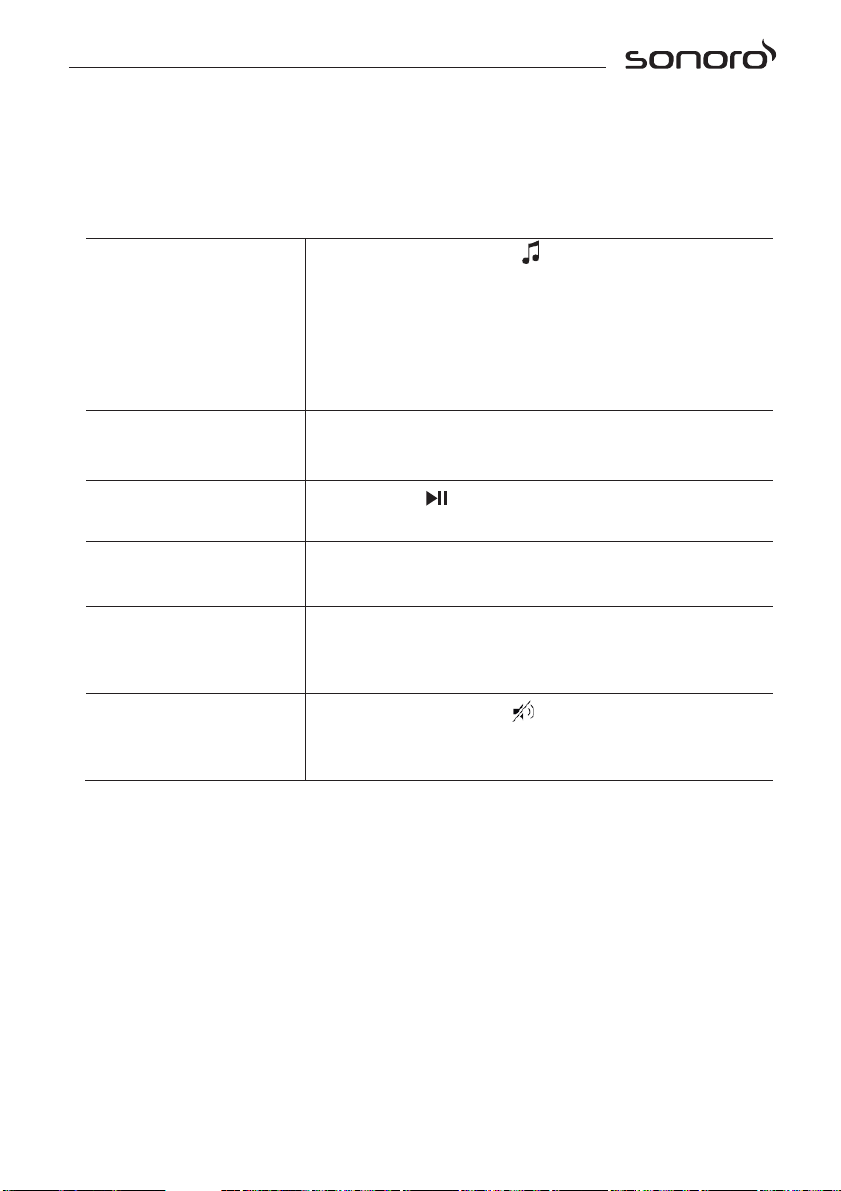
Auswahl der
meditativen Musik
Drücken Sie die Taste am RELAX oder auf
der Fernbedienung. Oder drücken Sie einmal
MENÜ und dann◄oder►(oder drehen Sie
den Einstellknopf), um meditative Musik zu
wählen und drücken Sie zur Bestätigung auf
OK.
Starten und Steuern
der Wiedergabe
Wählen Sie Titel von den Sendervorwahltasten
(1–6)*, um direkt auf die meditative Musik
zuzugreifen.
Pause oder erneute
Wiedergabe
Drücken Sie .
.
.
Sprache der Inhalte
für Meditation*
* Lesen Sie zu den Inhalten der Meditation bitte
den Wellness-Leitfaden.
Zur vorherigen oder
nächsten meditativen
Musik wechseln
Drücken Sie◄oder►.
Ton stumm
schalten oder
wiederherstellen
Drücken Sie die Taste
oder SNOOZE MUTE.
15 Meditative Musik
15.1 Betrieb
Die meditative Musik Ihres RELAX hilft Ihnen, sich tief zu entspannen
und auf andere Gedanken zu kommen.
46
Page 46

© sonoro audio GmbH 2017
47
15.2 Einstellungsmenü
Drücken Sie im Modus „Meditative Musik” auf SETUP, um zum
Einstellungsmenü zu gelangen (siehe Kapitel „Menüoptionen“). Folgende
Optionen stehen zur Verfügung und die aktuellen Einstellungen (falls
zutreffend) sind mit einem Sternchen (*) gekennzeichnet.
▪
[
Inhaltssprache
Zur Auswahl von Ländern für Musikinhalte (Deutsch, Englisch,
Französisch).
▪
[Systemeinstellungen]
Siehe Kapitel „Systemeinstellungen”.
▪
[Hauptmenü]
]
Zur Auswahl von anderen Abspielarten, Sleeptimer oder Weckalarmen
.
Page 47
© sonoro audio GmbH 2017
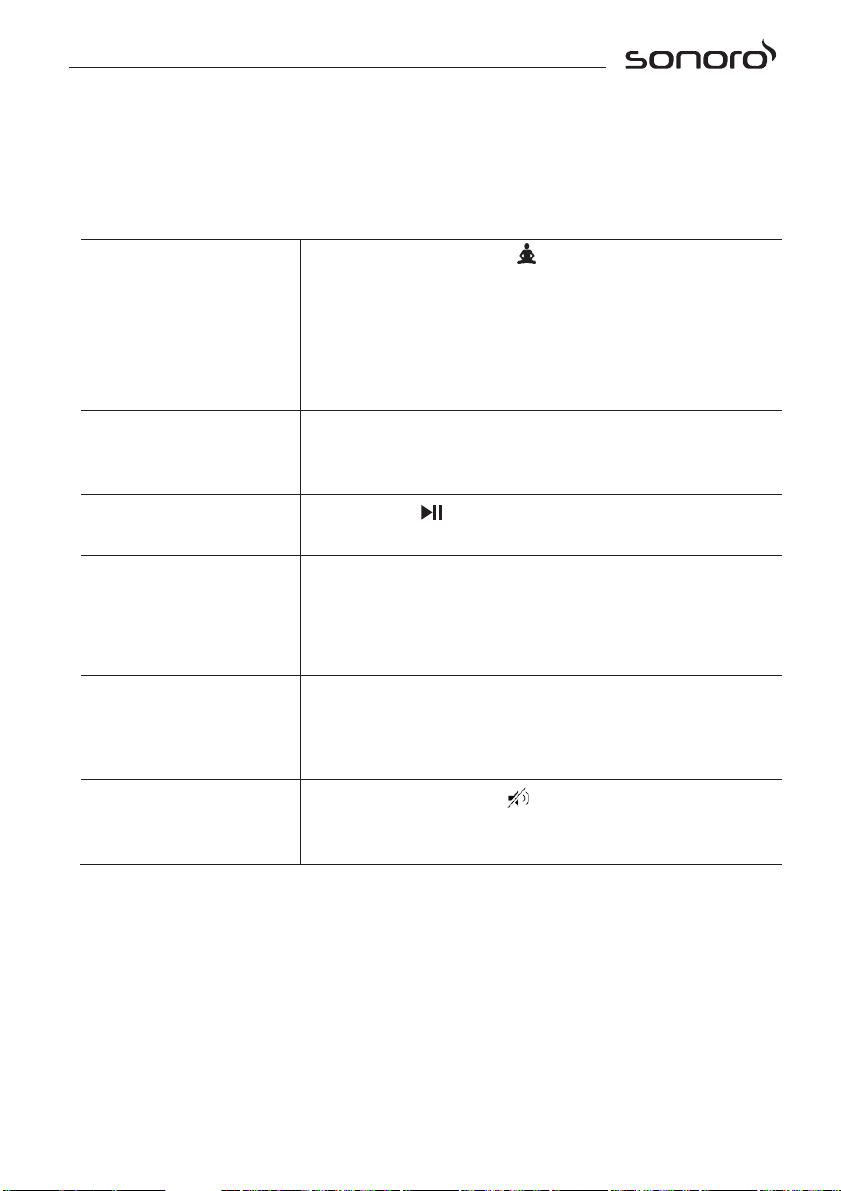
Auswahl der
angeleiteten
Meditation
Drücken Sie die Taste am RELAX oder auf
der Fernbedienung. Oder drücken Sie einmal
MENÜ und dann◄oder►(oder drehen Sie den
Einstellknopf), um die angeleitete Meditation
zu wählen und drücken Sie zur Bestätigung auf
OK.
Starten und Steuern
der Wiedergabe
Wählen Sie ein Album von den
Sendervorwahltasten (1–6)*, um direkt zur
angeleitete Meditation zu gelangen.
Pause oder erneute
Wiedergabe
Drücken Sie .
.
Sprache für den
Inhalt der
angeleiteten
Meditation*
* Lesen Sie zu den Inhalten der angeleiteten
Meditation bitte den Wellness-Leitfaden.
Zur vorherigen oder
nächsten Meditation
wechseln
Drücken Sie ◄oder►.
Ton stumm
schalten oder
wiederherstellen
Drücken Sie die Taste
oder SNOOZE MUTE.
16 Angeleitete Meditation
16.1 Betrieb
Die Musik Ihres RELAX zur angeleiteten Meditation hilft Ihnen, sich tief
zu entspannen und möglichen Stress hinter sich zu lassen.
48
Page 48

© sonoro audio GmbH 2017
49
16.2 Einstellungsmenü
Drücken Sie im Modus „Angeleitete Meditation” auf SETUP, um zum
Einstellungsmenü zu gelangen (siehe Kapitel „Menüoptionen“). Folgende
Optionen stehen zur Verfügung und die aktuellen Einstellungen (falls
zutreffend) sind mit einem Sternchen (*) gekennzeichnet.
▪
[
Inhaltssprache
Zur Auswahl von Ländern für Musikinhalte (Deutsch, Englisch,
Französisch).
▪
[Systemeinstellungen]
Siehe Kapitel „Systemeinstellungen”.
▪
[Hauptmenü]
Zur Auswahl von anderen Abspielarten, Sleeptimer oder Weckalarmen
]
.
Page 49
© sonoro audio GmbH 2017
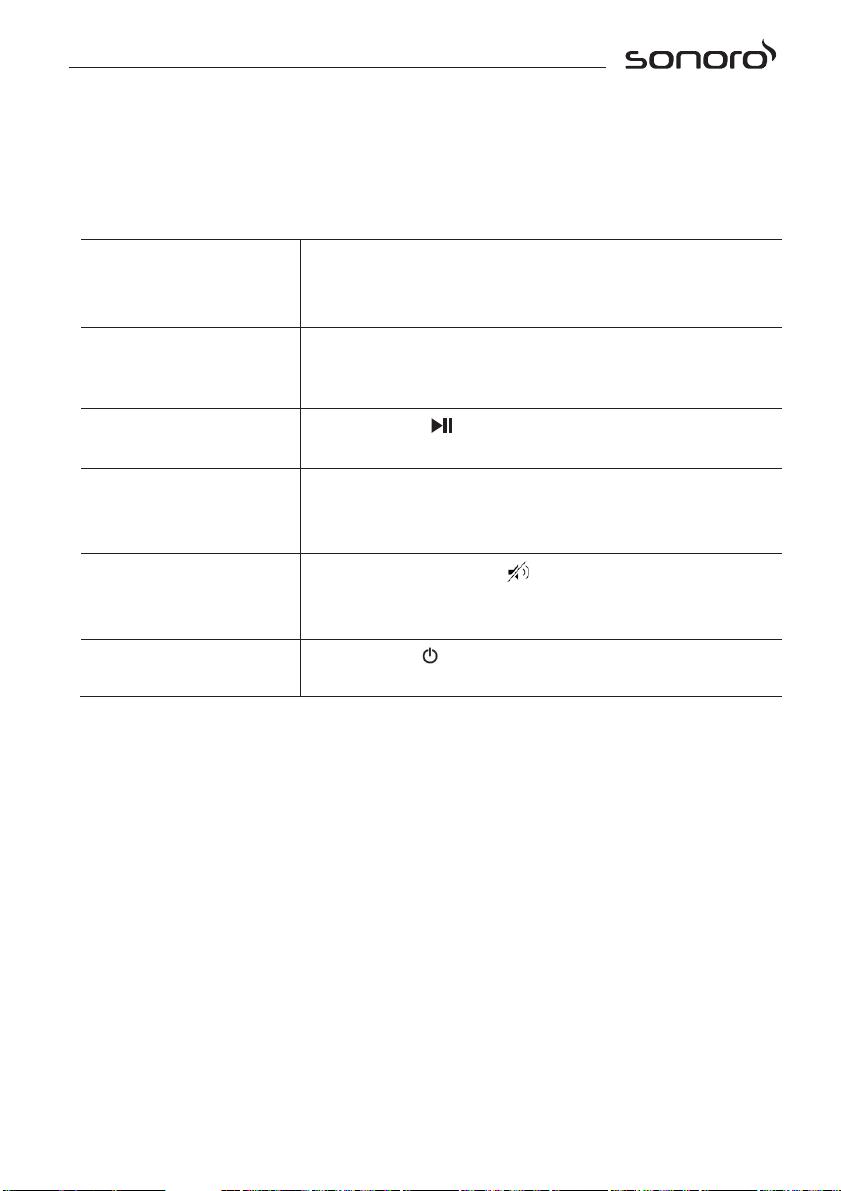
Auswahl der DemoMusik
RELAX befindet sich im
Bereitschaftsmodus
(Standby)
. Halten Sie den Einstellknopf ca. 3
Sek. gedrückt.
Starten und Steuern
der Wiedergabe
Wählen Sie einen Musiktitel von den
Sendervorwahltasten(1–6).
Pause oder erneute
Wiedergabe
Drücken Sie
.
Zum vorherigen oder
nächsten Musiktitel
wechseln
,
Drücken Sie◄oder►.
Ton stumm
schalten oder
wiederherstellen
Drücken Sie die Taste
oder SNOOZE MUTE.
Demo-Musik
verlassen
Drücken Sie
.
17 Demo-Musik
17.1 Betrieb
Im Bereitschaftsmodus kann Demo-Musik wiedergegeben werden,
um RELAX beispielsweise in einem Geschäft vorzuführen.
50
Page 50

© sonoro audio GmbH 2017
51
18 Alarmfunktionen
18.1 Alarm einstellen
Sie können zwei Alarme zum Wecken einstellen.
1.
Halten Sie oder gedrückt, um die Alarmeinstellungen zu
wählen.
Sie können auch im Wiedergabemodus auf SETUP und dann
[Hauptmenü] und danach [Wecker] drücken.
Der Alarm-Einstellmodus ist auch bereit, wenn RELAX im
Bereitschaftsmodus
gedrückt.
2.
Wählen Sie den einzustellenden Alarm aus (Alarm 1 oder 2) und
drücken Sie dann auf OK.
3.
Zum Einstellen des Alarms haben Sie folgende Möglichkeiten.
(ausgeschaltet) ist. Halten Sie dazu oder
Drehen Sie den Einstellknopf oder drücken Sie die
Einstelltasten, um die
Einstellungen vorzunehmen (siehe Kapitel
„Menüoptionen“).
▪ [Erlauben]
Zum Ein- oder Ausschalten von Alarmwiederholungen. Es stehen die
folgenden Optionen zur Verfügung:
▪ [Aus]: Zum Abstellen des Alarms.
▪ [Täglich]: Der Alarm ist jeden Tag aktiviert.
▪ [Einmal]: Der Alarm ist nur einmal aktiviert.
▪ [Wochenende]: Der Alarm ist an Sonnabenden und Sonntagen
aktiviert.
▪ [Werktage]: Der Alarm ist von Montag bis Freitag aktiviert.
▪ [Uhrzeit]
Zum Einstellen der Uhrzeit für den Alarm.
▪ [Modus]
Zur Auswahl der Alarmquelle. Es stehen die folgenden Optionen zur
Verfügung:
▪ [Klingelton]
▪ [Internet Radio]
Page 51
© sonoro audio GmbH 2017
▪ [DAB Radio]
▪ [FM Radio]
▪ [Nature sound]
▪
[Programm]
Zur Auswahl des zuletzt gehörten Senders oder einem
voreingestellten Sender als Alarmquelle. Dies wird nur angezeigt,
wenn Internet-Radio, DAB oder FM in [Modus] gewählt ist.
Zur Auswahl des Wecktons, einschließlich [Piepton], [Awakening],
[Vogelruf], [Gitarre], [Piano], [Xylofon]. Dies wird nur angezeigt,
wenn Klingelton in [Modus] gewählt ist.
Zur Auswahl des Weck-Naturklangs, einschließlich [Vögel], [Regen],
[Brandung], [Walgesänge], [Windspiel], [Kaminfeuer]. Dies wird nur
angezeigt, wenn Naturklänge in [Modus] gewählt ist.
▪
[Lautstärke]
Zum Einstellen der Lautstärke des Alarmtons.
▪
[Speichern]
Zum Speichern der aktuellen Einstellungen.
Wenn [Speichern] gewählt ist, werden die Alarmeinstellungen gespeichert.
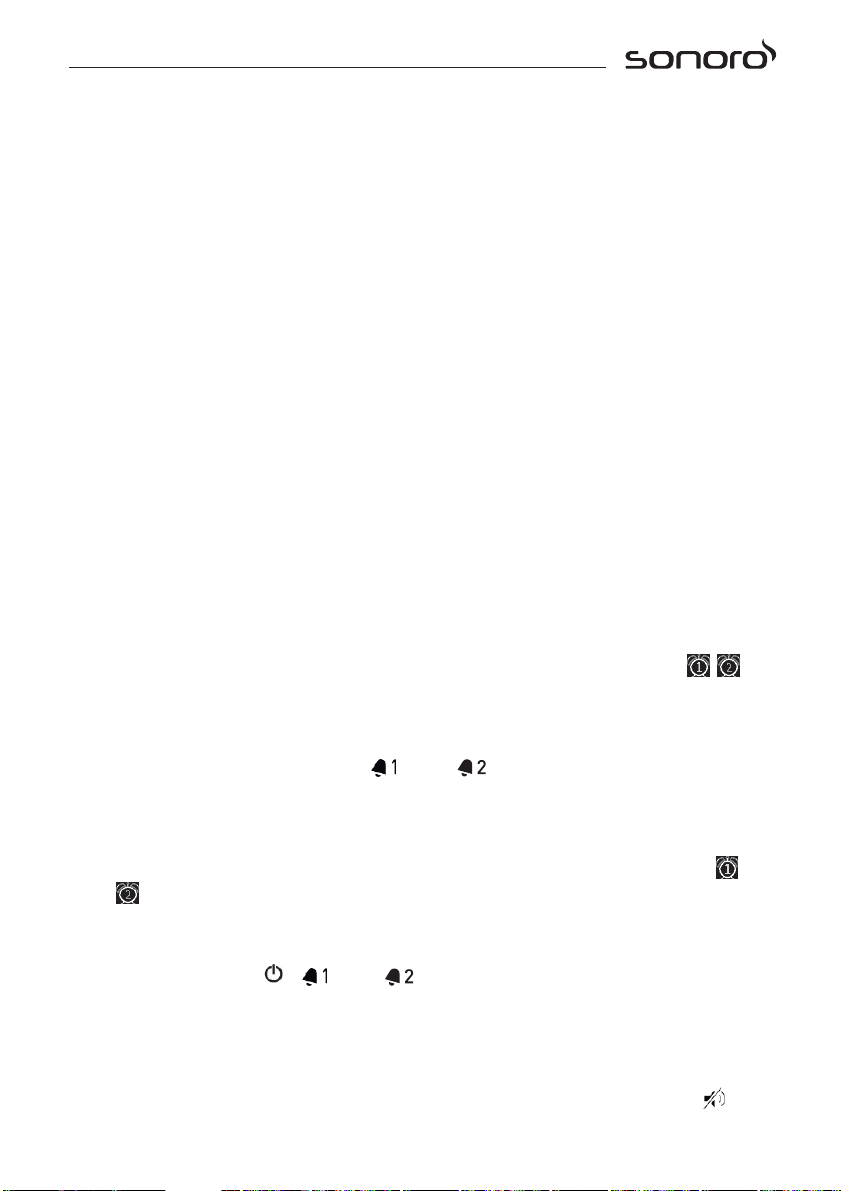
Wenn ein Alarm aktiviert ist, wird das entsprechende Alarmsymbol / )
angezeigt.
18.2 Alarm ein- oder ausschalten
▪ Drücken Sie wiederholt auf oder wenn sich RELAX im
Betriebsmodus oder im
Bereitschaftsmodus (aus) befindet, um den
entsprechenden Alarm ein oder auszuschalten.
▪ Bei eingeschaltetem Alarm wird das entsprechende Alarmsymbol ( /
) dargestellt.
18.3 Ein Alarmsignal ausschalten
▪ Drücken Sie auf , oder , oder drücken Sie auf den
Lautstärkeregler, um einen ertönenden Alarm abzuschalten.
18.4 Snooze (Schlummerfunktion)
▪
Zum zeitweiligen Stummschalten (Vorgabe: 10 Min.) eines
ertönenden Alarms drücken Sie die Tasten Snooze MUTE oder .
52
Page 52

© sonoro audio GmbH 2017
53
▪
Drücken Sie + oder – (oder drehen Sie den Einstellknopf) zum
Ändern des Zeitintervalls (5, 10, 15 oder 30 Min).
▪
Während des Schlummerzeitraums blinkt das Alarmsymbol und die
verbleibende Schlummerzeit wird angezeigt.
▪
Zum Abschalten der Schlummerfunktion drücken Sie , oder
.
Page 53

© sonoro audio GmbH 2017
19 Sleeptimer (Schlaffunktion)
Mit dem Sleeptimer (Schlummerfunktion) stellen Sie die Zeitdauer ein,
bevor sich RELAX automatisch abschaltet.
1.
Drücken Sie SETUP im Abspielmodus und wählen Sie dann
[Hauptmenü] und
Oder drücken Sie direkt die Taste SLEEP,
oder auszuschalten
2. Drücken Sie + oder – (oder drehen Sie den Einstellknopf) zur Auswahl der
Schlummerzeit (5, 10, 15, 20, 25, 30, 35, 40, 45, 50, 55, 60, 65, 70, 75, 80,
85, 90, 95, 100, 105, 110, 115 oder 120 Min.).
3. Drücken Sie auf OK, um die
Wenn der Sleeptimer aktiv ist, werden das Schlummersymbol ( ) und
die verbleibende Zeit angezeigt. Zum Abschalten des Sleeptimer wählen
Sie [Schlummern aus].
[Schlummer].
.
Auswahl zu bestätigen.
um Schlummerfunktion ein
54
Page 54

© sonoro audio GmbH 2017
55
20 Systemeinstellungen
20.1 Zugang zu den Systemeinstellungen
▪
Drücken Sie in einem Abspielmodus auf SETUP und wählen Sie dann
[Systemeinstellungen]
▪
Einzelheiten zu jeder Einstelloption befinden sich in den nächsten
Kapiteln.
Die aktuellen Einstellungen (falls zutreffend) sind
(*) gekennzeichnet.
▪
Schlagen Sie zu Suche und Auswahl von Systemeinstellungen im
Kapitel „Menüoptionen“ nach.
20.2 Equalizer
▪
Wählen Sie eine der Equalizer-Optionen: [Lautstärke], [Jazz], [Rock],
[Soundtrack], [Klassik], [Pop], [Nachrichten], [Mein EQ] und [Meine
EQ-Einstellung].
▪
[Meine EQ-Einstellung] ermöglicht Ihnen die eigene Einstellung Ihrer
bevorzugten Bass- und Höhenregelung.
20.3 Netzwerk
▪ [Netzwerkassistent]
mit einem Sternchen
Zum Einrichten einer Netzwerkverbindung.
▪
[
PBC WLAN Aufbau]
Wählen Sie diese Option, wenn Ihr drahtloser Router die
Einrichtungsmethoden WPS oder PBC unterstützt.
▪
[
Einstellungen anzeigen
Zur Darstellung der aktuellen Netzwerkinformationen.
▪
[WLAN-Region]
Zur Auswahl einer WLAN-Region.
▪ [Manuelle Einstellungen]
Wählen Sie unter der Option [Wireless] [DHCP aktiv] aus, um die IPAdresse automatisch zuzuweisen oder [DHCP inaktiv], um sie manuell
zuzuweisen.
▪
[NetRemote PIN-Setup]
Zur Einrichtung einer NetRemote PIN.
]
Page 55

© sonoro audio GmbH 2017
▪ [Netzwerkprofil]
Zum Anzeigen einer im RELAX gespeicherten Netzwerkliste.
▪
[Netzwerkeinstellungen löschen]
Löscht alle Netzwerkeinstellungen.
▪ [Netzwerkverbindung halten]
Hält die Netzwerkverbindung aufrecht. Damit können Sie RELAX unter
Verwendung einer Remote App aus dem Bereitschaftsmodus
aktivieren.
20.4 Zeit/Datum
▪
[Zeit-/Datumseinst]
Zur Einstellung von Uhrzeit und Datum.
▪ [Auto Update]
Zur Auswahl einer Quelle (Radio, Internet-Netzwerk oder kein
Update) zur automatischen Aktualisierung der Uhrzeit.
Wenn Sie die Uhrzeit von einer Quelle aktualisieren (Radio – FM/DAB),
ist die Sommerzeit-Einstellung nicht wirksam.
Wenn Sie die Uhrzeit vom Internet-Netzwerk aktualisieren, müssen
Sie Ihre Zeitzone einstellen.
▪ [Format einst]
Zur Einstellung des Zeitformats (12 oder 24 Stunden).
▪
[Zeitzone einstellen]
Zur Festlegung einer Zeitzone.
▪ [Sommerzeit?]
Zur Aktivierung oder Deaktivierung der Sommerzeit.
20.5 Inaktiver
▪ Mit dieser Option können Sie die Zeitdauer festlegen, bevor sich
RELAX automatisch abschaltet. Verfügbare Optionen: Aus, 2, 4, 5
und 6 Stunden.
20.6 Anzeigehelligkeit
Zur Auswahl der Helligkeit der Anzeige. Der Display schaltet auf hell
oder dunkel. Der Helligkeitsgrad wird über den Sensor an der Front
56
Standby
Page 56

© sonoro audio GmbH 2017
57
des RELAX automatisch an das Umgebungslicht angepasst.
▪
[Helle Umgebung]
Stufe 8 bis 15
▪
[Dunkle Umgebung]
Stufe 1 bis 8
20.7 Sprache
▪
Mit dieser Option können Sie die Sprache festlegen. Verfügbare
Optionen: Deutsch, Englisch, Dänisch, Spanisch, Französisch,
Italienisch, Niederländisch, Norwegisch, Polnisch, Portugiesisch,
Finnisch, Schwedisch und Türkisch.
20.8 Werkseinstellungen
▪
Mit dieser Option werden alle benutzerdefinierten Einstellungen
gelöscht und durch die ursprünglichen Werkseinstellungen ersetzt.
20.9 Software update
▪ [Auto-Update]
Zur regelmäßigen automatischen Suche nach Aktualisierungen.
▪
[
Jetzt prüfen]
Zur sofortigen Suche nach Aktualisierungen.
Wenn eine neue Software verfügbar ist, wird RELAX Sie fragen, ob Sie
die Aktualisierung durchführen wollen.
Vergewissern Sie sich vor einer Software-Aktualisierung, dass Ihr
RELAX über eine stabile Stromversorgung verfügt. Ein Trennen der
Stromzufuhr während eines Software-Updates kann das RELAX
beschädigen.
20.10 Einrichtungsassistent
▪
Zur Durchführung der ersten Einrichtung (siehe Kapitel “Erste
Einrichtung”).
20.11 Info
▪
Hier wird die aktuelle Software-Version, Spotify-Version,
Radiokennung und Gerätename angezeigt.
Page 57

© sonoro audio GmbH 2017
20.12 Multi-room
Ihr RELAX lässt sich mit anderen kompatiblen Produkten als Teil eines MultiRoom-Systems verwenden Produkte im gleichen WiFi-Netzwerk, die in der
gleichen Multi-Room-Gruppe synchronisiert sind, können den gleichen
Inhalt in Ihrer Wohnung wiedergeben. Sie können auch mehrere Gruppen
für verschiedene Bereiche Ihres Hauses oder für verschiedene Benutzer
einrichten.
Sie können die Multi-Room-Gruppen in den Systemeinstellungen mit den
folgenden Optionen konfigurieren:
▪ [Details anzeigen]
Zur Ansicht Ihres derzeitigen Multi-Room-Status:
▪
[Entkoppelt]: RELAX ist nicht Teil einer Gruppe.
▪
[Server]: RELAX sendet Audioinhalte an andere Gruppenmitglieder.
▪
[Nutzer]: RELAX erhält Audioinhalte von anderen
Produkten in der Gruppe.
▪
[Neue Gruppe erstellen]
Zur Erstellung einer neuen
▪
[Zur Gruppe hinzufügen]
Multi-Room-Gruppe.
Zum Hinzufügen von anderen kompatiblen Produkten zu einer
aktuellen
▪
[Liste aktueller Nutzer]
Multi-Room-Gruppe.
Darstellung einer Liste kompatibler Produkte, die Audioinhalte vom
RELAXempfangen.
▪ [Gruppe verlassen]
Zum Entfernen von kompatiblen Produkten aus einer
Multi-Room-
Gruppe.
▪ [Gruppe auflösen]
Zum Auflösen einer Multi-Room-Gruppe. Dann wird jedes Produkt in der
Gruppe einzeln betrieben.
58
Page 58

© sonoro audio GmbH 2017
59
21 Verwendung der UNDOK
TM
App zur Steuerung
des RELAX
RELAX
bietet umfassende Fernbedienungsfunktionen für FS-basierte Audiomodule
mit iOS oder Android Smartphone.
Installieren und Verwenden der UNDOK™ App:
1. Laden Sie die UNDOK™ App vom „App Store” oder von „Google Play”
2. Verbinden Sie Ihr Smartphone mit dem gleichen Wi-Fi-Netzwerk wie
3. Starten Sie die UNDOK™ App auf Ihrem Smartphone. Die App sucht
ist kompatibel mit der UNDOK™ App von Frontier Silicon. Die App
herunter und installieren Sie sie auf Ihrem iOS oder Android
Smartphone.
RELAX.
nach kompatiblen Audiosystemen. Sie können auch „Audiosystem
einrichten“ wählen, um die Suche nach Audiosystemen zu starten.
4.
Wählen Sie „RELAX“ aus der Liste verfügbarer Audiosysteme.
Page 59

© sonoro audio GmbH 2017
RELAX
ein- oder ausschalten
Wahl einer Audioquelle
Lautstärkeregelung
5.
Steuern von RELAX über die UNDOK™ App.
Ihr RELAX
lässt sich mit anderen kompatiblen Produkten als Teil eines MultiRoom-Systems verwenden. Sie können die UNDOK™ App zur Verwaltung
der Multi-Room-Gruppen verwenden
:
1. Drücken Sie das Symbol „Gruppe bearbeiten“ ( ) in der Liste
verfügbarer Audiosysteme
.
2.
Fügen Sie RELAX
es, ändern Sie einen Gruppenamen oder löschen Sie eine Gruppe, falls
gewünscht.
60
einer Multi-Room-Gruppe hinzu oder entfernen Sie
Page 60

© sonoro audio GmbH 2017
61
Störung
Mögliche Ursache
Behebung
Gerät schaltet nicht
ein
Netzkabel ist nicht
richtig
angeschlossen.
Schließen Sie das
Netzkabel richtig an.
RELAX reagiert nicht
Fehler am RELAX.
Trennen Sie den
Stecker und stecken
Sie ihn wieder ein.
Schalten Sie RELAX
dann wieder ein.
Fernbedienung
funktioniert nicht
oder nur fehlerhaft
Abstand zum RELAX
ist zu groß.
Verringern Sie den
Abstand zwischen
Fernbedienung und
RELAX.
Batterie ist leer.
Tauschen Sie die
Batterie aus.
Kein Ton oder
schlechter Ton
Ton ist aus.
Regeln Sie die
Lautstärke.
Kopfhörer ist
eingesteckt.
Ziehen Sie den
Kopfhörerstecker.
RELAX ist nicht im
richtigen
Abspielmodus.
Wählen Sie einen
anderen
Abspielmodus.
Empfang von
FM/DAB oder
Internet ist schlecht.
Richten Sie die
FM/DABAntenne aus oder
prüfen Sie die
Wi-FiVerbindung.
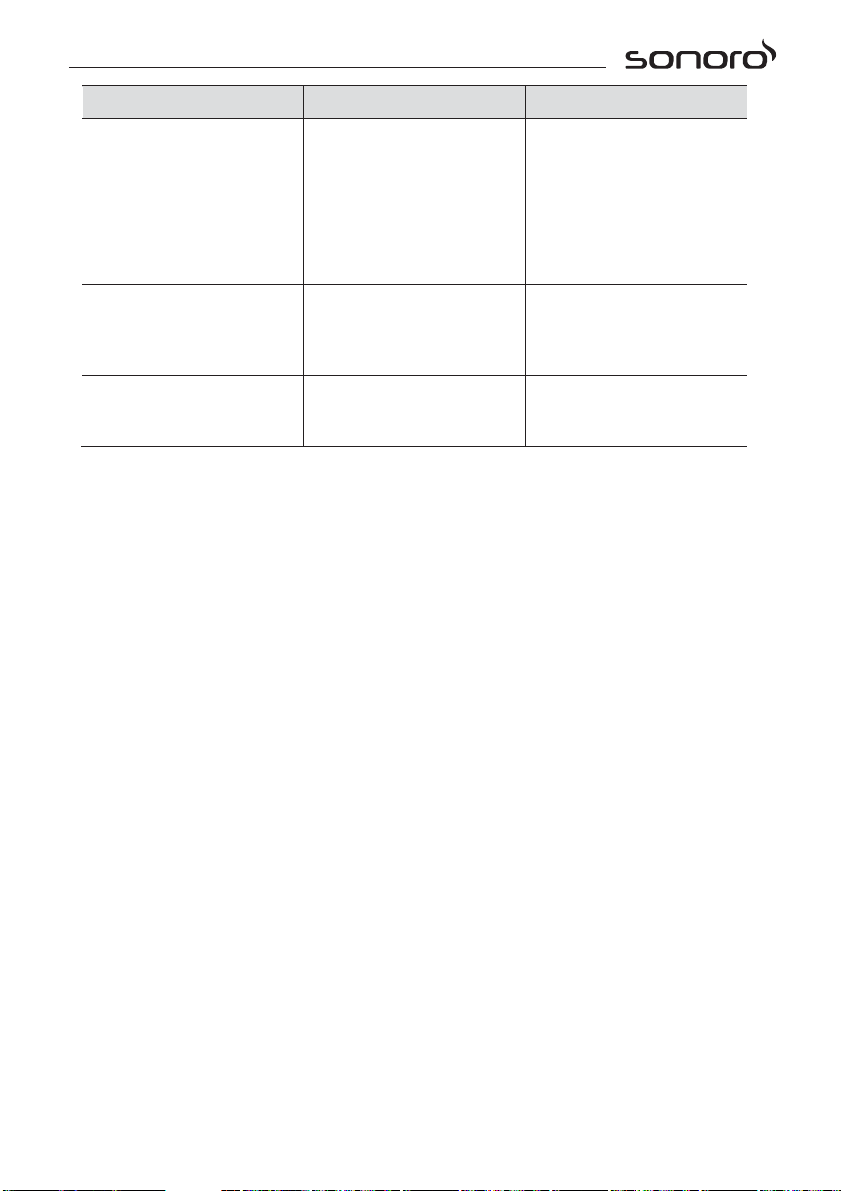
22 Fehlerbehebung
Bei allen elektrischen Geräten können Störungen können Störungen
auftreten. Dabei muss es sich nicht immer um einen Defekt handeln
Prüfen Sie deshalb anhand nachfolgender Tabelle, ob Sie die Störung
selbst beseitigen können.
.
Page 61

© sonoro audio GmbH 2017
Störung
Mögliche Ursache
Behebung
Störungen durch
andere Funksender
oder Geräte.
Erhöhen Sie den
Abstand zwischen
RELAX und anderen
Geräten.
Alarm funktioniert
nicht.
Alarm ist nicht
aktiviert.
Aktivieren Sie den
Alarm.
Alarmlautstärke ist
zu niedrig.
Alarmlautstärke
erhöhen.
Unzureichende Wi-FiSignalstärke
Der Router ist zu
weit entfernt oder
blockiert.
Stellen Sie RELAX
näher zum Router
oder ändern Sie die
Lage der Wi-FiAntenne.
Keine Verbindung
zum Wi-Fi-Netzwerk
Router ist nicht
eingeschaltet oder
funktioniert nicht
richtig
.
Schalten Sie Ihren
Router ein oder
prüfen Sie den
Router-Zustand.
Falsches
Einrichtungsverfahren.
Prüfen Sie, ob Ihr
Router WPS
unterstützt und das
richtige Einrichtungsverfahren verwendet
(PBC oder PIN).
Konfigurieren Sie
nochmals die Wi-FiEinstellungen.
Internet-Radiosender
funktioniert
manchmal nicht.
Manche Sender
unterstützen nur
eine begrenzte Zahl
an Hörern.
Versuchen Sie es
später nochmals.
Der Radiosender
sendet nicht
.
Versuchen Sie es
später nochmals.
62
Page 62
© sonoro audio GmbH 2017
63
Störung
Mögliche Ursache
Behebung
Einige InternetRadiosender
verschwinden von
der Senderliste.
Der Sender wird von
der Liste entfernt,
wenn er nicht mehr
sendet.
Versuchen Sie es
später nochmals.
Wenn der Sender
wieder zu senden
beginnt, erscheint er
wieder in der Liste.
USB-Gerät
funktioniert nicht.
USB-Wiedergabe
wird nicht
unterstützt.
Prüfen Sie Dateien
und Dateisystem
am USB-Gerät.
USB-Gerät lädt
nicht.
Prüfen Sie das
USB-Kabel.
Page 63

© sonoro audio GmbH 2017
23 Reinigung
.
Fingerabdrücke und leichte Verschmutzungen reinigen
▪
Reinigen Sie RELAX nur von außen mit einem trockenen, weichen Tuch.
Starke Verschmutzungen reinigen
▪
Reinigen Sie RELAX nur von außen mit einem leicht
angefeuchteten Tuch und trocknen Sie RELAX dann mit einem
weichen, trockenen Tuch.
64
Page 64

© sonoro audio GmbH 2017
65
24 Garantie
Für die Geltendmachung von Garantieansprüchen
Ihre gesetzlichen Rechte eingeschränkt werden – Folgendes:
▪
Garantieansprüche können nur innerhalb eines Zeitraums von max. 2
Jahren (1 Jahr in Nordamerika und Australien) gerechnet ab
Kaufdatum, geltend gemacht werden.
▪
Innerhalb der Garantiezeit beseitigt sonoro audio GmbH nach eigener
Wahl durch Reparatur oder Austausch des RELAX unentgeltlich alle
Mängel, die auf Material- oder Herstellungsfehlern beruhen.
▪
Bei Reklamationsanfragen wenden Sie sich bitte an unseren
Kundenservice. Die Kontaktdaten finden Sie unter „Kontaktdaten“
oder unter www.sonoro.de.
▪
Mit Reparatur oder Austausch des RELAX beginnt kein neuer
Garantiezeitraum. Maßgeblich bleibt der Garantiezeitraum von 2
Jahren (1 Jahr in Nordamerika und Australien) ab Kaufdatum.
▪
Von der Garantie ausgenommen sind Batterien, Schäden durch
unsachgemäßen Gebrauch, normaler Verschleiß und Verbrauch
sowie Mängel, die den Wert oder die Gebrauchstauglichkeit des
RELAX nur unerheblich beeinflussen. Bei Eingriffen, die nicht von dem
von uns autorisierten Servicezentrum vorgenommen wurden, erlischt
die Garantie ebenfalls.
gilt – ohne dass dadurch
Page 65

© sonoro audio GmbH 2017
sonoro audio GmbH
Nordkanalallee 94
41464 Neuss
Germany
Telephone: +49 2131 8834-141
Fax: +49 2131 7517-599
E-mail: [email protected]
Internet: www.sonoro.de
66
Page 66
© sonoro audio GmbH 2017
67
RELAX (SO-810)
FM/DAB+/IR music system
Operating manual
Page 67

© sonoro audio GmbH 2017
Table of contents
1
Introduction ……………………………………………………………………….. 70
1.1
Contact data ………………………………………………………………… . 70
1.2
Intended use ………………………………………………………………… 71
2
Getting to know your RELAX .................................................... 71
2.1
Scope of delivery ................................................................ 71
2.2
Controls and ports ............................................................. 72
2.3
Technical data .................................................................... 77
2.4
Marks of approval .............................................................. 78
3
Getting started ......................................................................... 79
3.1
Unpacking RELAX. .............................................................. 79
3.2
Connecting the power supply ............................................ 79
3.3
Inserting the battery in the remote control ...................... 80
3.4
Using the antennas ............................................................ 80
3.5
Performing initial setup ..................................................... 82
4
Basic operation ........................................................................ 84
5
Using the menus ...................................................................... 85
6
Display icons ............................................................................ 86
7
FM Radio mode ........................................................................ 87
7.1
Operation ........................................................................... 87
7.2
Setup menu ........................................................................ 88
8
DAB Radio mode ...................................................................... 89
8.1
Operation ........................................................................... 89
8.2
Setup menu ........................................................................ 90
9
Internet Radio mode ................................................................ 92
9.1
Operation ........................................................................... 92
9.2
Setup menu ........................................................................ 93
9.3
Station list .......................................................................... 93
9.4
Using the web portal ......................................................... 95
10
Spotify mode ............................................................................ 96
10.1
Operation ........................................................................... 96
10.2
Setup menu ........................................................................ 97
11
My Music mode ....................................................................... 98
11.1
Operation ........................................................................... 98
11.2
Setup menu ........................................................................ 99
12
AUX In mode ............................................................................ 101
12.1
Operation ........................................................................... 101
12.2
Setup menu ........................................................................ 101
68
Page 68

© sonoro audio GmbH 2017
69
13
Bluetooth mode ....................................................................... 102
13.1
Pairing ................................................................................ 102
13.2
Operation ........................................................................... 102
13.3
Setup menu ........................................................................ 103
14
Nature Sound mode ................................................................. 104
14.1
Operation ........................................................................... 104
14.2
Setup menu ........................................................................ 104
15
Meditation Music mode ........................................................... 105
15.1
Operation ........................................................................... 105
15.2
Setup menu ........................................................................ 105
16
Guided Meditation mode ......................................................... 106
16.1
Operation ........................................................................... 106
16.2
Setup menu ........................................................................ 106
17
Demo music mode ................................................................... 107
17.1
Operation ........................................................................... 107
18
Alarms ...................................................................................... 108
18.1
Setting alarms .................................................................... 108
18.2
Turning the alarms on or off .............................................. 109
18.3
Deactivating a sounding alarm .......................................... 109
18.4
Snooze ................................................................................ 109
19
Sleep timer ............................................................................... 110
20
System Settings ........................................................................ 111
20.1
Accessing the system settings ........................................... 111
20.2
Equalizer ............................................................................. 111
20.3
Network ............................................................................. 111
20.4
Time/date .......................................................................... 112
20.5 Inactive Standby
20.6
Backlight ............................................................................. 112
20.7
Language ............................................................................ 113
20.8
Factory Reset ..................................................................... 113
20.9
Software update ................................................................ 113
20.10
Setup Wizard ...................................................................... 113
20.11
Info ..................................................................................... 113
20.12
Multi-Room ........................................................................ 114
21
Using UNDOKTM app to control RELAX ..................................... 115
22
Troubleshooting ....................................................................... 117
23
Cleaning ................................................................................... 119
24
Warranty .................................................................................. 120
.................................................................. 112
Page 69

© sonoro audio GmbH 2017
Address
sonoro audio GmbH, Nordkanalallee 94,
41464 Neuss, Germany
Phone
+49 2131 8834-141
Fax +49 2131 7517-599
E-mail
Internet
www.sonoro.de
1 Introduction
Thank you for purchasing RELAX. This operating manual and safety
manual provide all the information required for trouble-free and safe
operation of RELAX.
▪
Read the operating manual and the safety manual in their entirety
before using RELAX.
▪
Keep the operating manual for future reference.
▪
If you pass RELAX on to a third party, please provide them with the
operating manual and safety manual as well.
▪
Failure to follow the operating manual and safety manual can result
in serious injury or damage to RELAX.
▪
We assume no liability for damage resulting from failure to observe
the instructions in this operating manual and safety manual.
The images in this operating manual are intended to illustrate the
actions necessary to operate RELAX.
Enjoy your RELAX!
1.1 Contact data
70
Page 70

© sonoro audio GmbH 2017
71
1.2 Intended use
RELAX is intended for personal use only. It is not intended for commercial
use. RELAX is solely intended for the following tasks:
▪
Playback of FM/DAB+/Internet radio and Spotify streaming service.
▪
Audio playback from external devices connected via AUX In or USB
port.
▪
Audio playback from Bluetooth-enabled devices (e.g. mobile
phones).
▪
Charging of external devices that are connected via the USB port.
▪
Playback of nature sound, mediation music and guided meditation.
Any other use is considered improper use and is prohibited. We assume
no liability for damages resulting from improper use.
2 Getting to know your RELAX
2.1 Scope of delivery
In addition to RELAX itself, the following accessories are also included in the
scope of delivery:
▪
Remote control
▪
One button cell (CR2032, 3 V)
▪
AC adapter with universal adapter (VDE and UK)
▪
FM/DAB cable antenna
▪
FM/DAB telescopic antenna
▪
Quick start guide
▪
Operating manual
▪
Safety manual
▪
Greeting card
▪
sonoro audio collection flyer
▪
Spotify flyer
▪
Wellness guide
▪
Service address sheet
▪
Gloves
Page 71
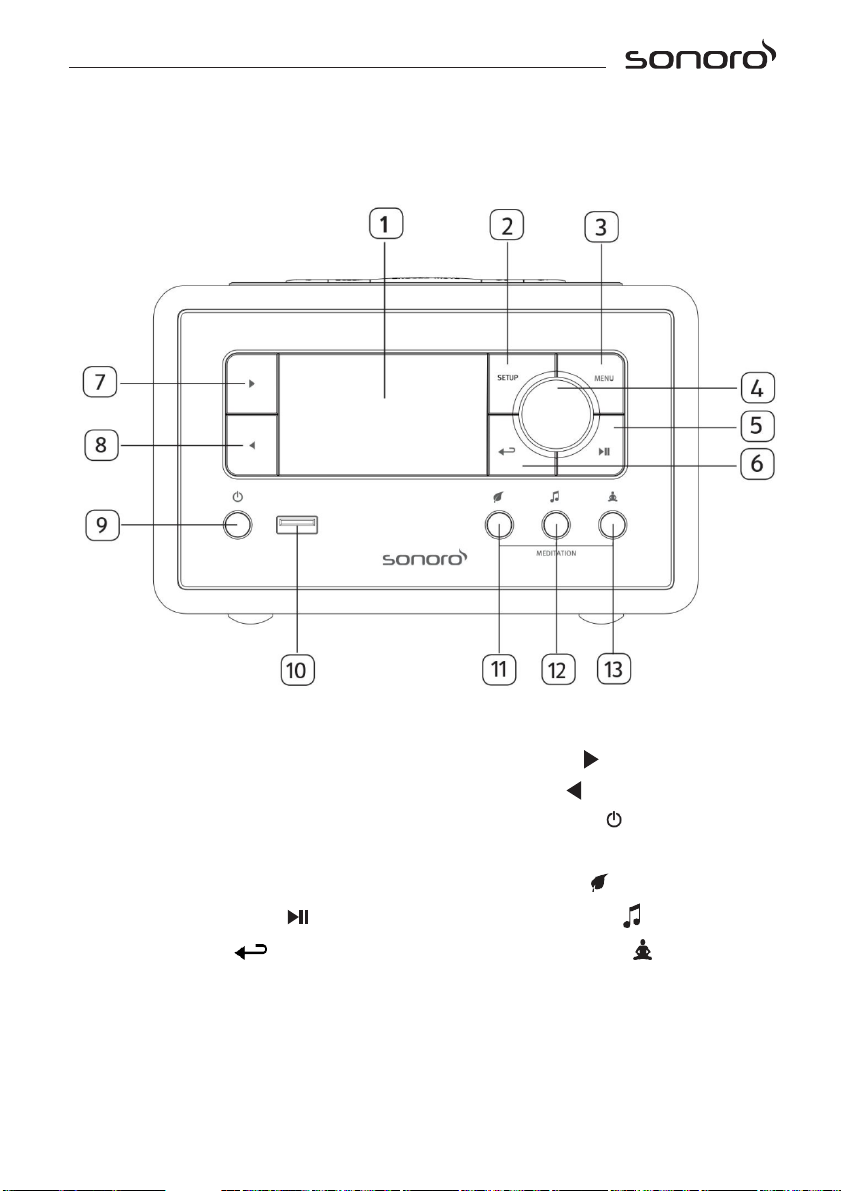
© sonoro audio GmbH 2017
2.2 Controls and ports
Front view
1. Display 7. Right button ( )
2. Setup button (SETUP) 8. Left button( )
3. Menu button (MENU) 9. Standby button ( )
4. Volume knob, navigation knob, 10. USB port
OK button (press the knob) 11. Nature sound ( )
5. Play/pause button ( ) 12. Meditation music ( )
6. Back button ( ) 13. Guided meditation ( )
72
Page 72
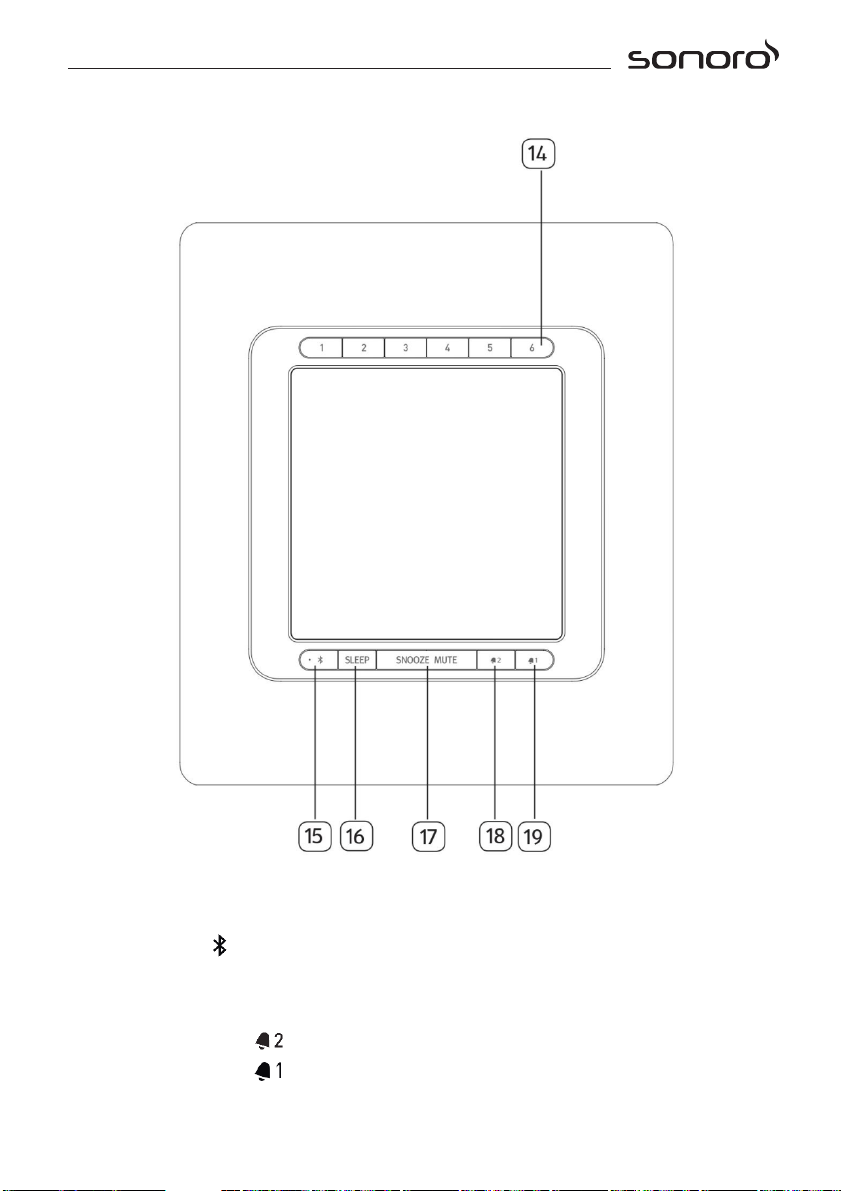
© sonoro audio GmbH 2017
73
Top view
14. Preset station buttons (1-6)
15. Bluetooth ( )
16. Sleep timer (SLEEP)
17. Snooze & Mute button (SNOOZE MUTE)
18. Alarm 2 button ( )
19. Alarm 1 button ( )
Page 73
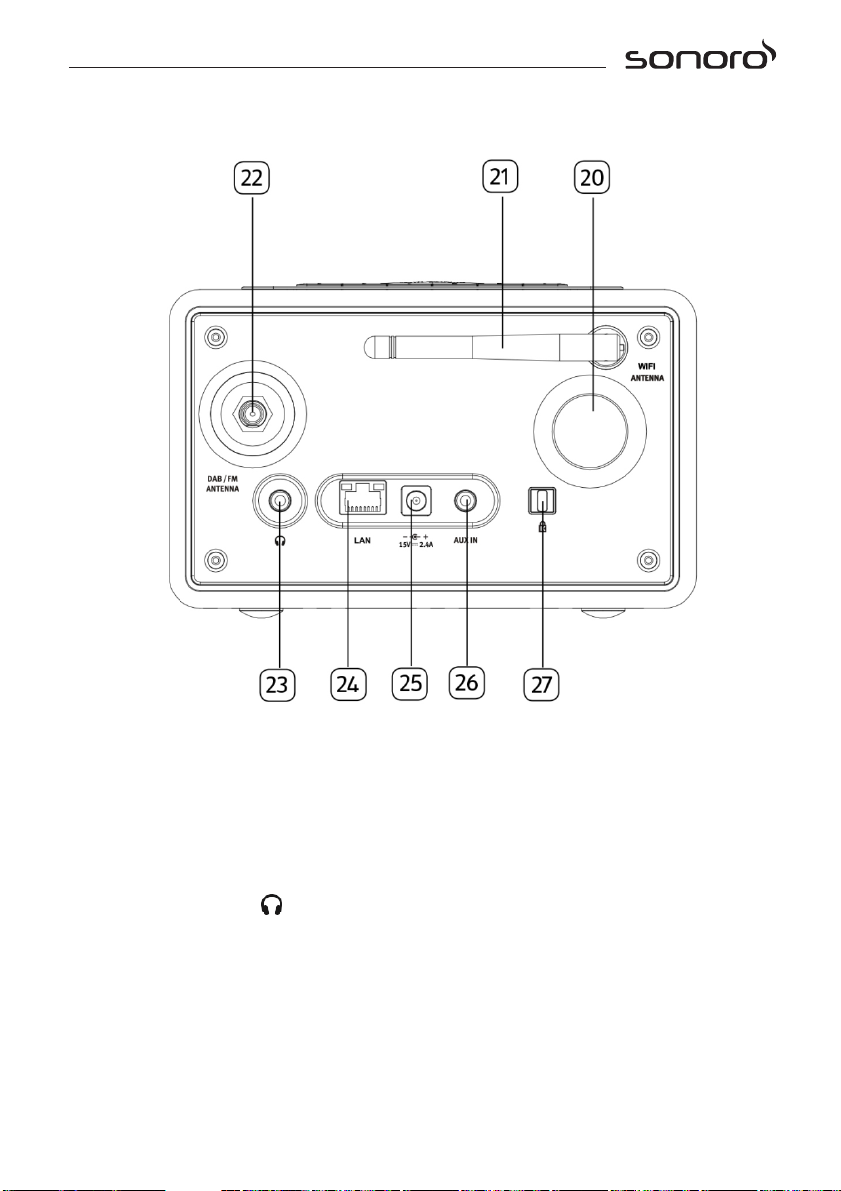
© sonoro audio GmbH 2017
Rear view
20. Bass reflex opening 24. LAN RJ-45 jack
21. Wi-Fi antenna 25. DC power input jack
22. FM/DAB antenna jack 26. Auxiliary input jack (3.5mm)
23. Headphone jack ( ) 27. Keylock, anti-theft port
74
Page 74
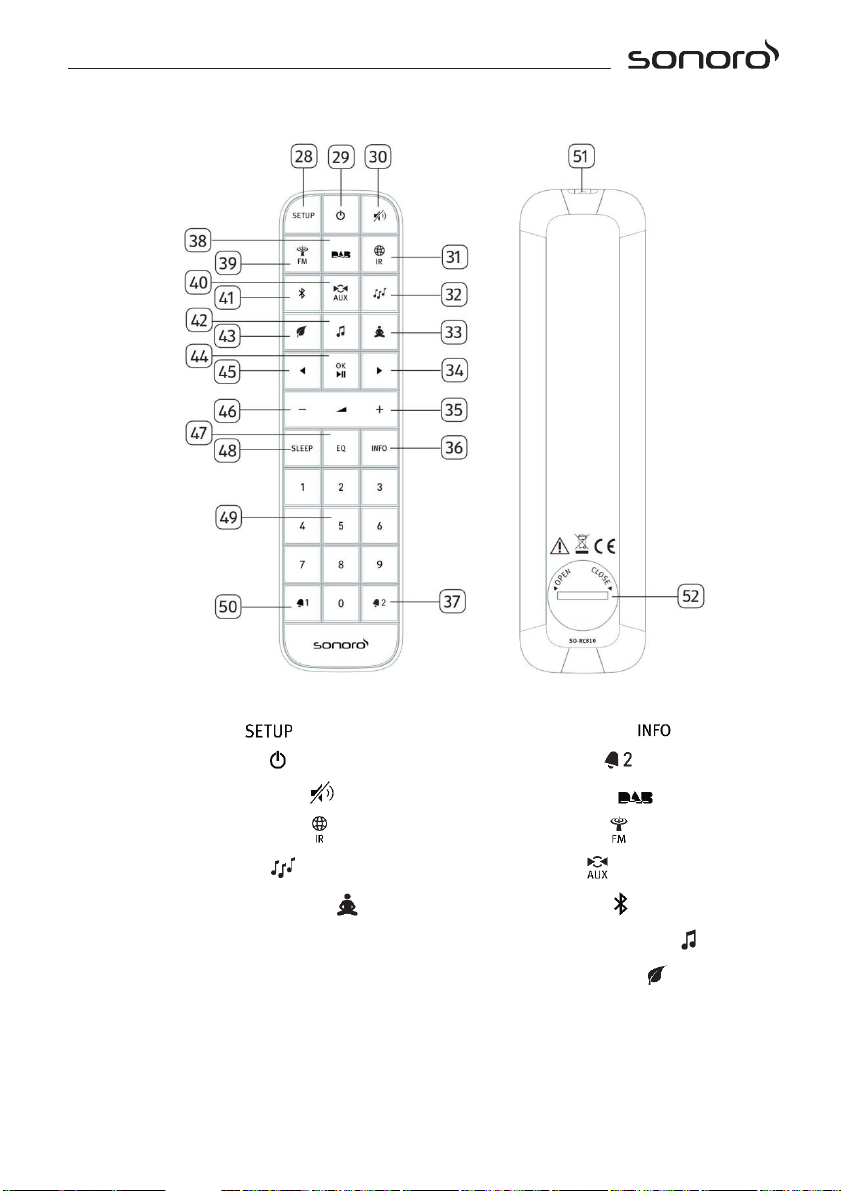
© sonoro audio GmbH 2017
75
Remote control
28. Setup button ( ) 36. Information button ( )
29. Standby button ( ) 37. Alarm 2 button ( )
30. Mute/Snooze button ( ) 38. DAB Radio mode ( )
31. Internet Radio mode ( ) 39. FM Radio mode ( )
32. My Music mode ( ) 40. AUX In mode ( )
33. Guided mediation mode ( ) 41. Bluetooth mode ( )
34. Right button (►) 42. Meditation music mode ( )
35. Volume up button (✚)
*
43. Nature music mode ( )
Page 75

© sonoro audio GmbH 2017
44. Play/pause button ( ), OK button
45. Left button (◄)
46. Volume down button (▬)*
47. Equalizer setting button ( )
48. Sleep timer setting button ( )
49. Preset station buttons (1-9)
50. Alarm 1 button ( )
51. Infra-red transmitter
52. Battery compartment
*Navigation buttons (
✚,▬
)
76
Page 76
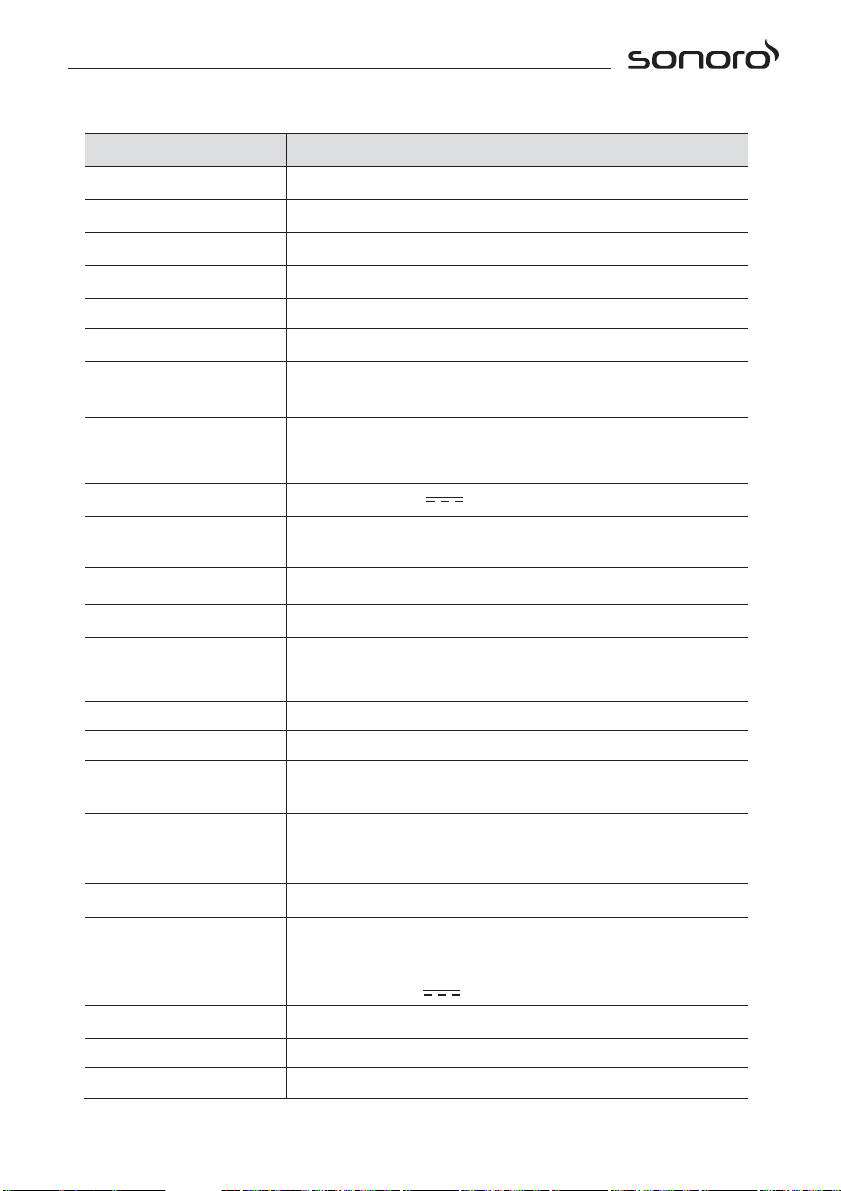
© sonoro audio GmbH 2017
77
Specification
Value
Dimensions
(W×D×H)
approx. 183 x 223 x 115 mm
Weight
approx. 2 kg
Display
2.4" TFT colour display
Frequency range, FM
87.50 MHz–108.00 MHz
DAB/DAB+
Band III, 174.928 MHz–239.200 MHz
Internet radio
More than 25,000 stations worldwide
Station presets
40 for each FM | DAB + | Internet Radio, 10 for
Spotify
Music player support
media formats
AAC, AAC+, MP3, WAV, WMA, FLAC
Max. 16 bits, 2 channels, sample rate 48KHz
USB charging
Output: DC 5V
2.1A
USB playback
Compatibility system: FAT 16, FAT 32 (not
compatible with NTFS or other systems)
AUX-IN
Port: 3.5mm jack Sensitivity: 300 mV
Streaming
Bluetooth | Spotify | DLNA | UPnP
Network supported
IEEE 802.11 a/b/g/n, 2.4G & 5GHz, 10/100 Ethernet
2.412GHz-2.472GHz / 5.18GHz - 5.32GHz / 5.50GHz-5.70GHz
Max. transmitted
< 20dBm
Encrypted key
WEP, WPA, WPA2 (PSK), WPS
Multi-room function
Maximum of 5 speakers in a group (4 client and 1
server)
Bluetooth
Version 4.1
Profile : AVRCP 1.5, A2DP 1.2
2.402GHz-2.480 GHz
Max. transmitted
< 4dBm
AC adapter, power
Kingwall Electronics Ltd.
Model: AS360-150-AD240
Input: 100–240V ~ 50/60Hz 1.2A
Output: 15.0V 2.4A
Battery
CR2032 (remote control)
Standby Power
< 1.0W
Network Standby
< 2.0W
2.3 Technical data
Page 77
© sonoro audio GmbH 2017
The Bluetooth® word mark and logos are
registered trademarks owned by the Bluetooth
SIG, Inc. and any use of such marks by sonoro
audio GmbH is under license. Other trademarks
and trade names are those of their respective
owners.
This product incorporates Spotify software which
is subject to 3rd party licences found here:
www.spotify.com/connect/third-party-licenses
UPnP™ is a trademark of the UPnP™ Forum.
2.4 Marks of approval
78
Page 78
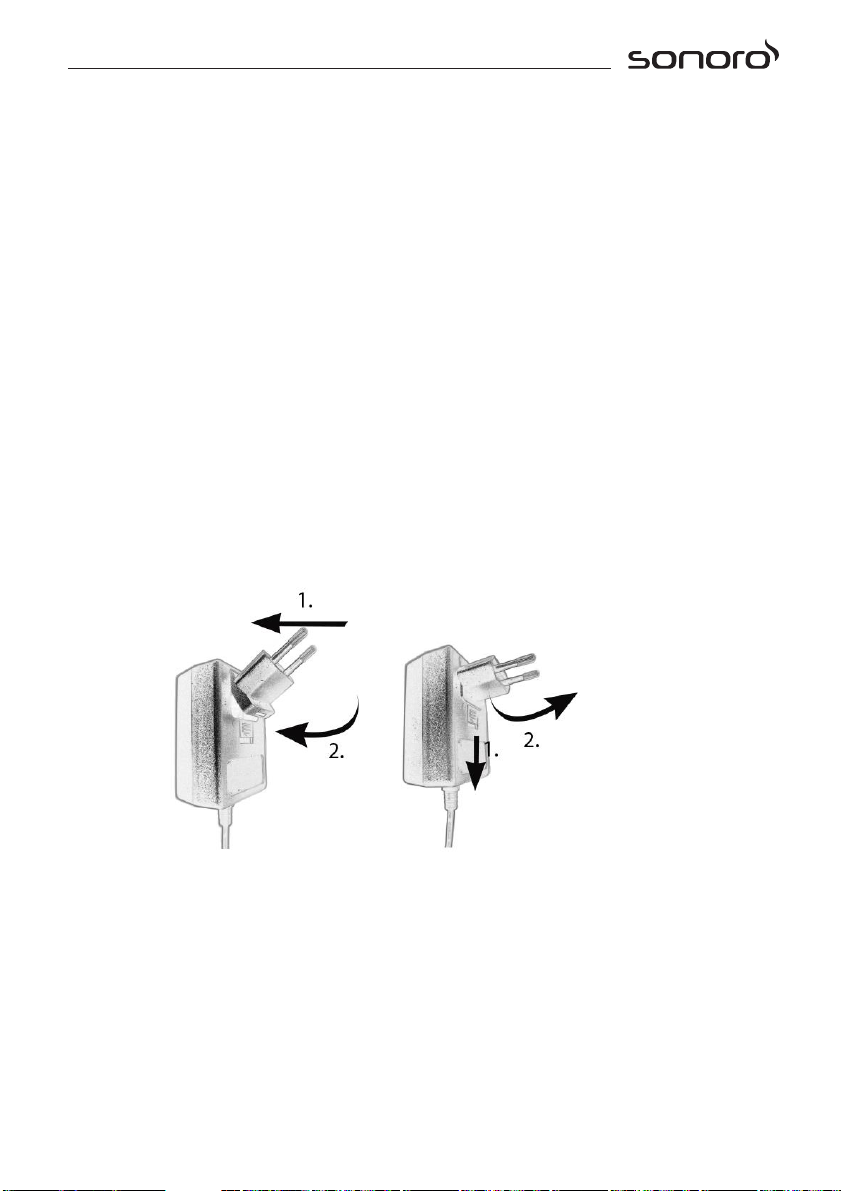
© sonoro audio GmbH 2017
79
3 Getting started
3.1 Unpacking RELAX
1.
Take RELAX out of the packaging and check whether RELAX or the
individual parts exhibit damages. If this is the case, do not use RELAX.
Should you detect any damage, contact your dealer or sonoro audio
GmbH customer support immediately.
2.
Check to make sure that the delivery is complete (see chapter “Scope
of delivery”).
3.
Place RELAX at a suitable location.
4.
Remove the protective film from the display.
3.2 Connecting the power supply
1.
Insert the top end of the adapter into the upper slot of the power
supply.
2.
Click the bottom end of the adapter in to lock it into place.
3.
To remove, first pull back the tab on the power supply.
4.
Pull the adapter upwards to remove it.
5.
Insert the connector of the power adapter into the DC power input
jack on the back of RELAX.
6.
Insert the power plug into a wall socket.
RELAX is turned on.
Page 79
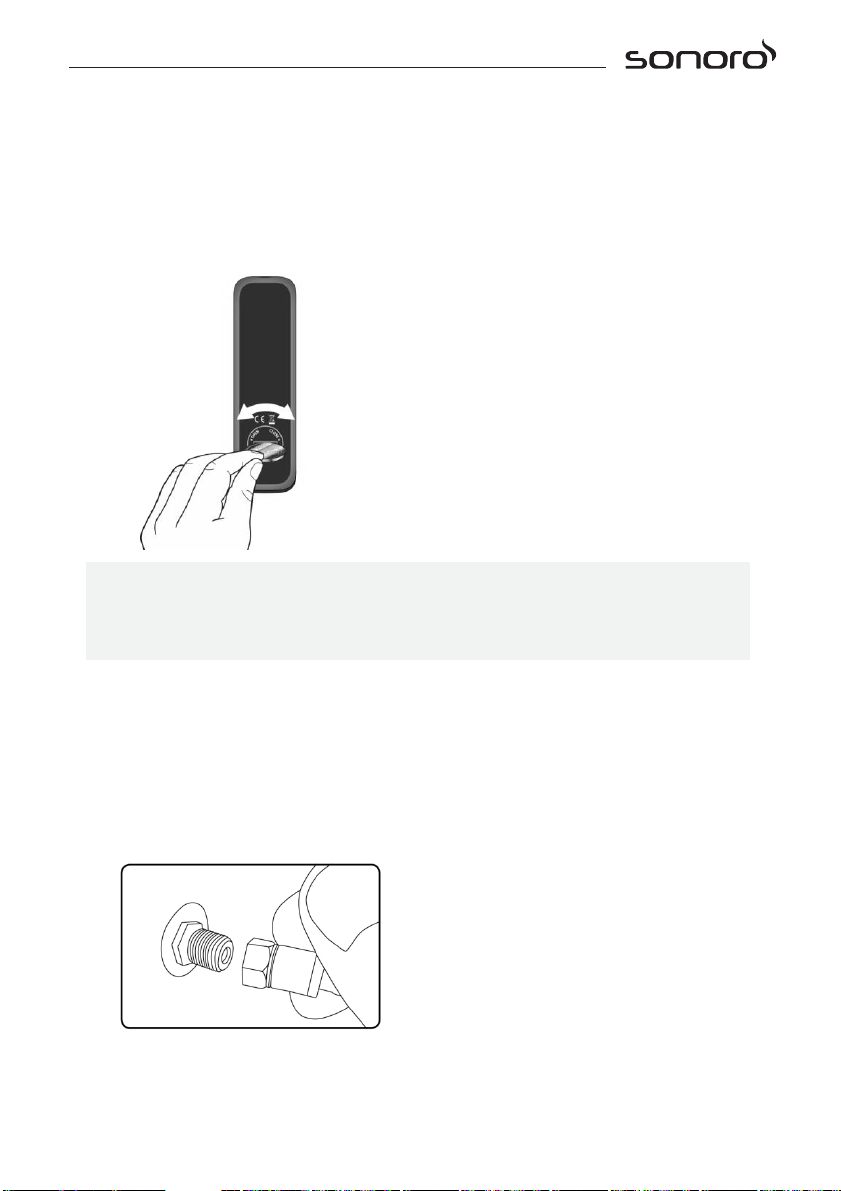
© sonoro audio GmbH 2017
i
Do not block the infra-red sensor on RELAX and the infra-red
transmitter on the remote control during use.
3.3 Inserting the battery in the remote control
1.
Open the battery compartment cover on the back of the remote
control by turning it anticlockwise using a small coin.
2.
Insert the supplied batteries (CR2032, 3 V) with the label (+) side up.
3.
Replace and close the battery compartment cover by turning the
cover clockwise using a small coin.
3.4 Using the antennas
1.
The scope of supply contains a cable antenna and a rod antenna. For
optimum radio reception, one of the two antennae must be used.
2.
Screw the desired antenna located on the back of RELAX to the
FM/DAB antenna connector.
80
Page 80
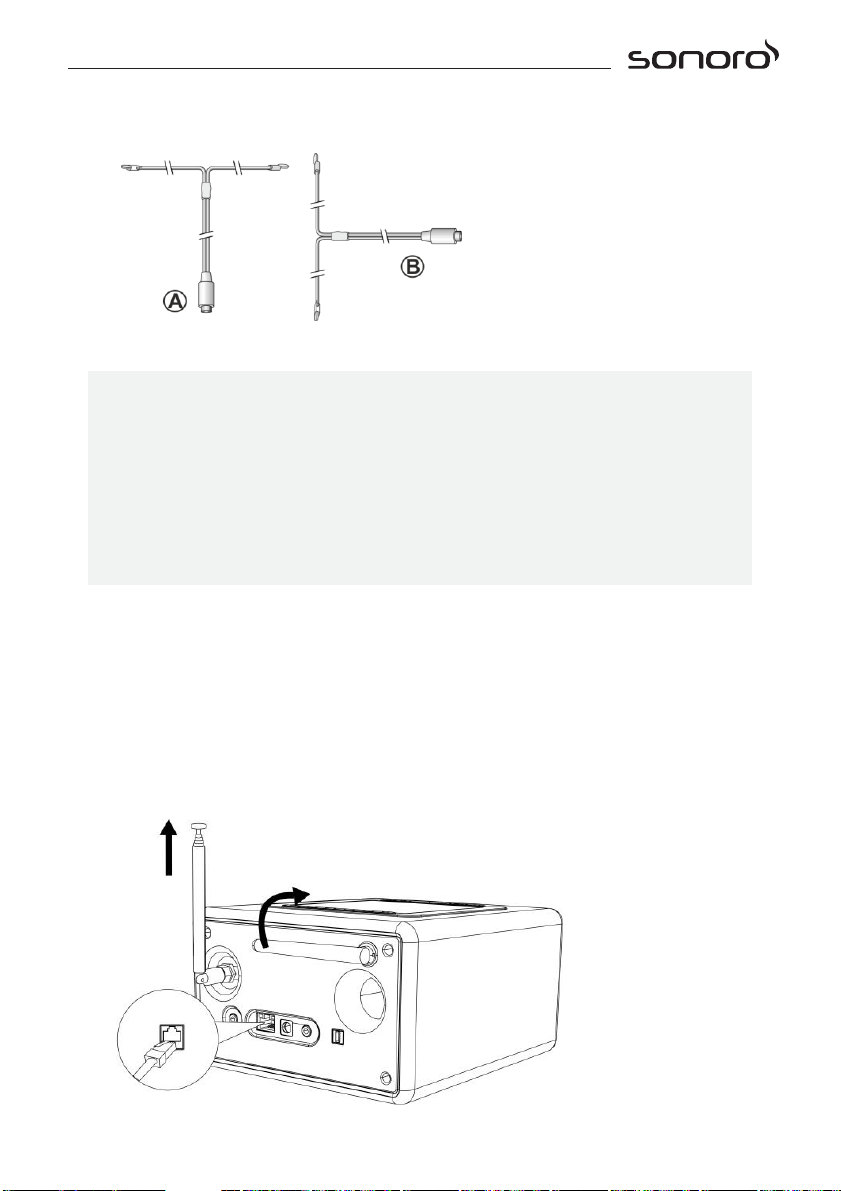
© sonoro audio GmbH 2017
81
i
For good FM/DAB radio reception, the two ends of the cable antenna
should form a 'T' (dipole) with the connection cable.
A: Recommended alignment for FM
B: Recommended alignment for DAB
For even better reception, attach the cable to a suitable house
antenna.
3.
If you are using the cable antenna, unfold the cable and align the
antenna so that you have the best
possible reception.
4.
If you are using the rod antenna, pull the arms of the rod antenna
apart and align the antenna so that you have the best possible
reception.
5.
Lift Wi-Fi antenna upwards.
6.
If you want to connect RELAX to your network using an Ethernet cable,
connect an Ethernet cable from LAN port on the back of RELAX to your
router.
Page 81
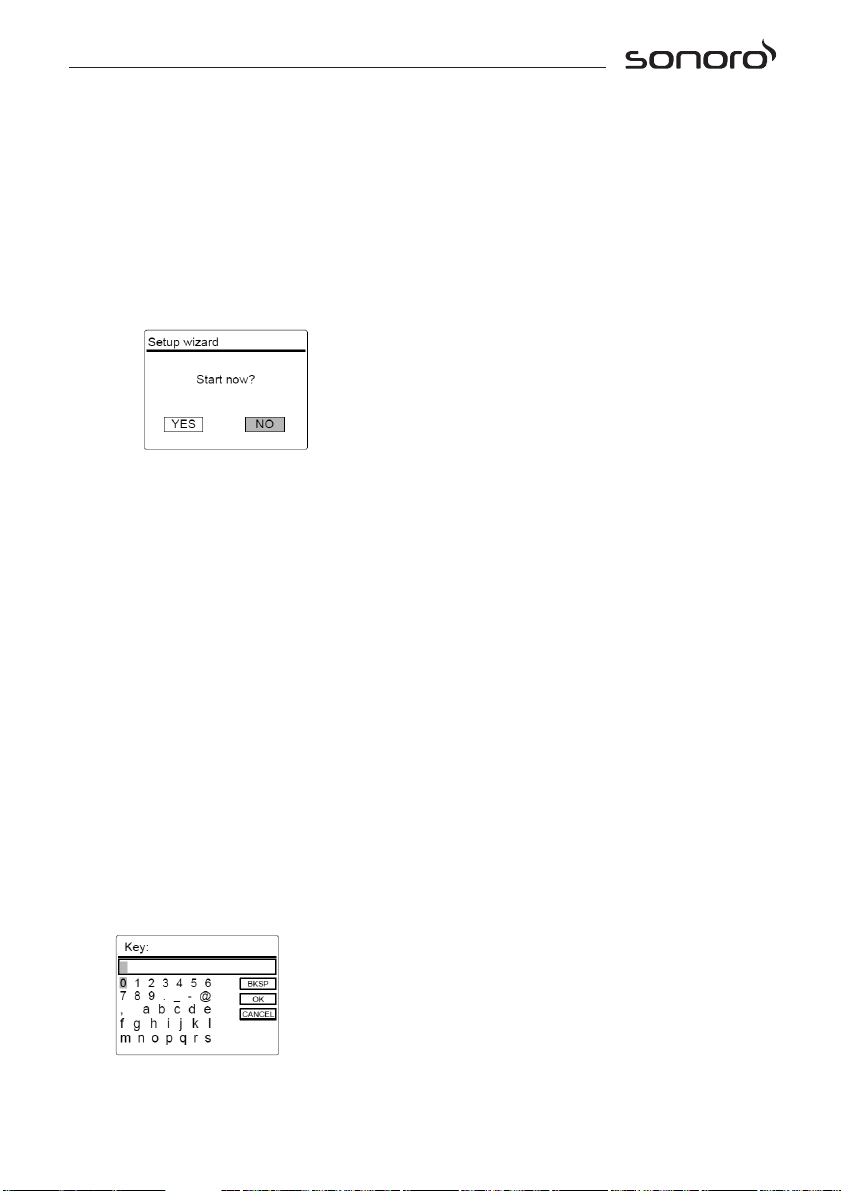
© sonoro audio GmbH 2017
3.5 Performing initial setup
When RELAX is powered on for the first time, the “Setup Wizard”
appears on the display. Follow the instructions below to configure some
basic settings.
1.
When the “Setup Wizard” is displayed, press + or – on the remote control
(or rotate the navigation knob) to select “YES” and then press OK to
start the setup.
2.
You are then prompted to select:
▪
Language (to be used in the display)
▪
Time format (12 or 24-hour)
▪
Source of auto update (Update from radio, Internet or no update).
Depending on the selection you have made, follow the instructions on
the display to further set up date and time, time zone, daylight saving
or wireless network. Rotate the navigation knob on RELAX or press
the navigation buttons on the remote control to make selections and
then press OK to confirm (see chapter “Using the menus”).
When Update from Internet is selected, Wi-Fi connection must be
first established. When entering the key of your wireless network,
rotate the navigation knob on RELAX or press the navigation buttons
on the remote control to select a character and then press OK to
confirm. To delete the last entry, select [BKSP]. To cancel entering
the key, select [CANCEL]. To confirm the entered key, select [OK].
82
Page 82
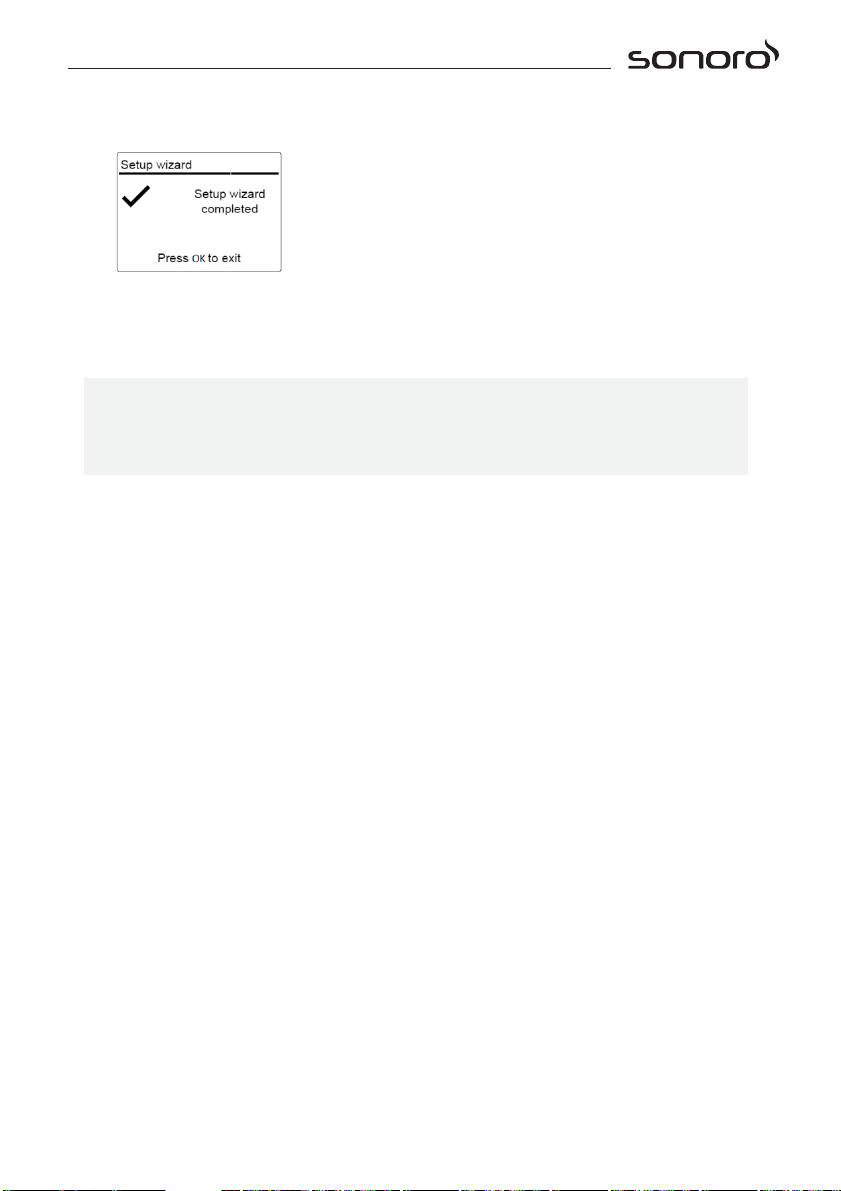
© sonoro audio GmbH 2017
83
i
To run the setup wizard again, go to [System Settings] and then select
[Setup Wizard] (See chapter “System Settings”).
3.
When “Setup wizard completed” appears, press OK to exit the
setting.
4.
Alternatively, use the Ethernet (LAN) connection to your router
(with automatic configuration) and select the [Wired] menu item in
the available network.
Page 83

© sonoro audio GmbH 2017
To turn on,
Press .
Relax starts operation from the last
selected playback mode.
To turn off (standby
mode),
Press .
The time and date (if set) are displayed.
Relax will automatically turn off without
playback and operation after 15 minutes.
To select a playback
mode,
Press MENU once, then ◄ or ►(or rotate
the navigation knob) to select a playback
mode and then press OK to confirm.
Mode sequence: FM Radio > DAB Radio
> Internet Radio > Spotify > My Music >
AUX In > Bluetooth audio > Nature
Sound > Meditation Music > Guided
Meditation
To directly select a
playback mode,
Press the direct operation mode key on the
remote control or the front panel for directly
switching from one operation mode to the
other.
To control the
volume,
Press + or – on the remote control or rotate
the volume knob on Relax.
4 Basic operation
84
Page 84
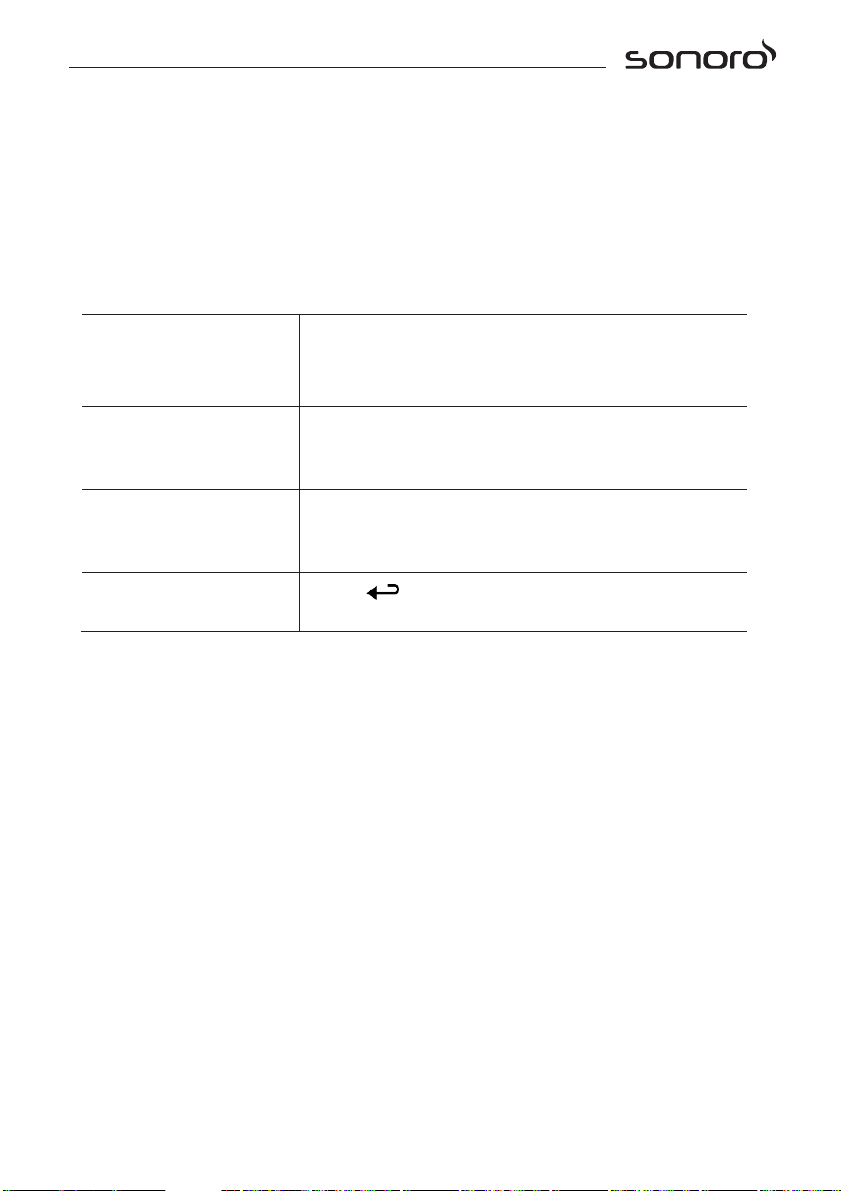
© sonoro audio GmbH 2017
85
To access the
menus,
Press SETUP.
Contents of the menus may differ in different
playback modes.
To select an option
in the menus,
Rotate the navigation knob on RELAX or
press + or – on the remote control.
To confirm a
selection in the
menus,
Press OK.
(On RELAX, press the navigation knob)
To go back one
level in the menu,
Press .
5 Using the menus
There are three types of menus in RELAX.
▪
Setup menu (For specific settings in a playback mode,
e.g. [Recall from Preset] in FM mode)
▪
System Settings (For general settings, e.g. time/date, language etc.)
▪
Main menu (For accessing the playback modes, sleep timer and
alarms)
Page 85
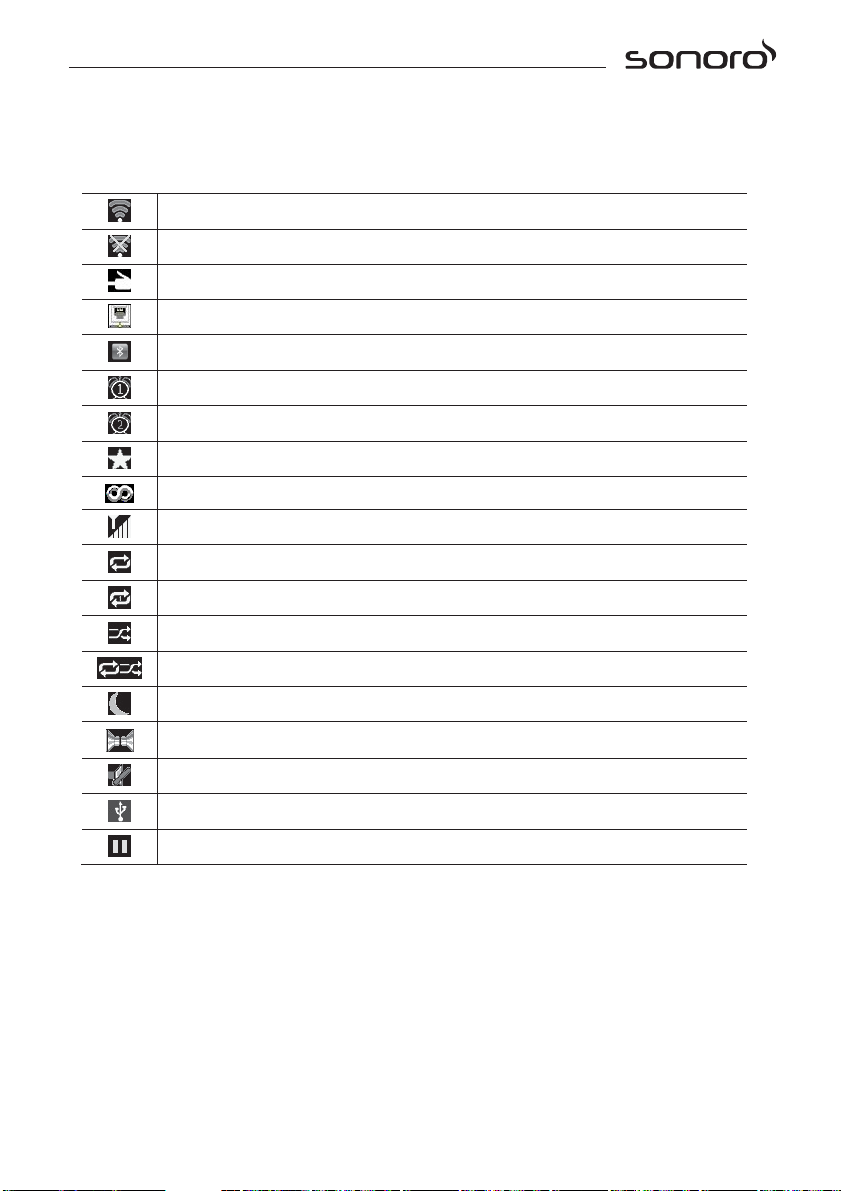
© sonoro audio GmbH 2017
Wi-Fi connection is established (with signal strength).
Wi-Fi connection is disconnected.
LAN connection is established.
LAN connection is unplugged.
A Bluetooth device is connected.
Alarm 1 is activated.
Alarm 2 is activated.
The radio station is in the preset list.
FM RDS information is received.
Radio signal is being received (with signal strength).
Repeat all playback mode is active.
Repeat one playback mode is active
Shuffle playback mode is active.
Repeat all and shuffle playback mode is active.
Sleep timer is active.
Stereo sound broadcast is available.
Sound output is muted.
A USB device is connected.
Playback is paused.
6 Display icons
Refer to the table below for the meanings of the display icons when they
show on the display.
86
Page 86
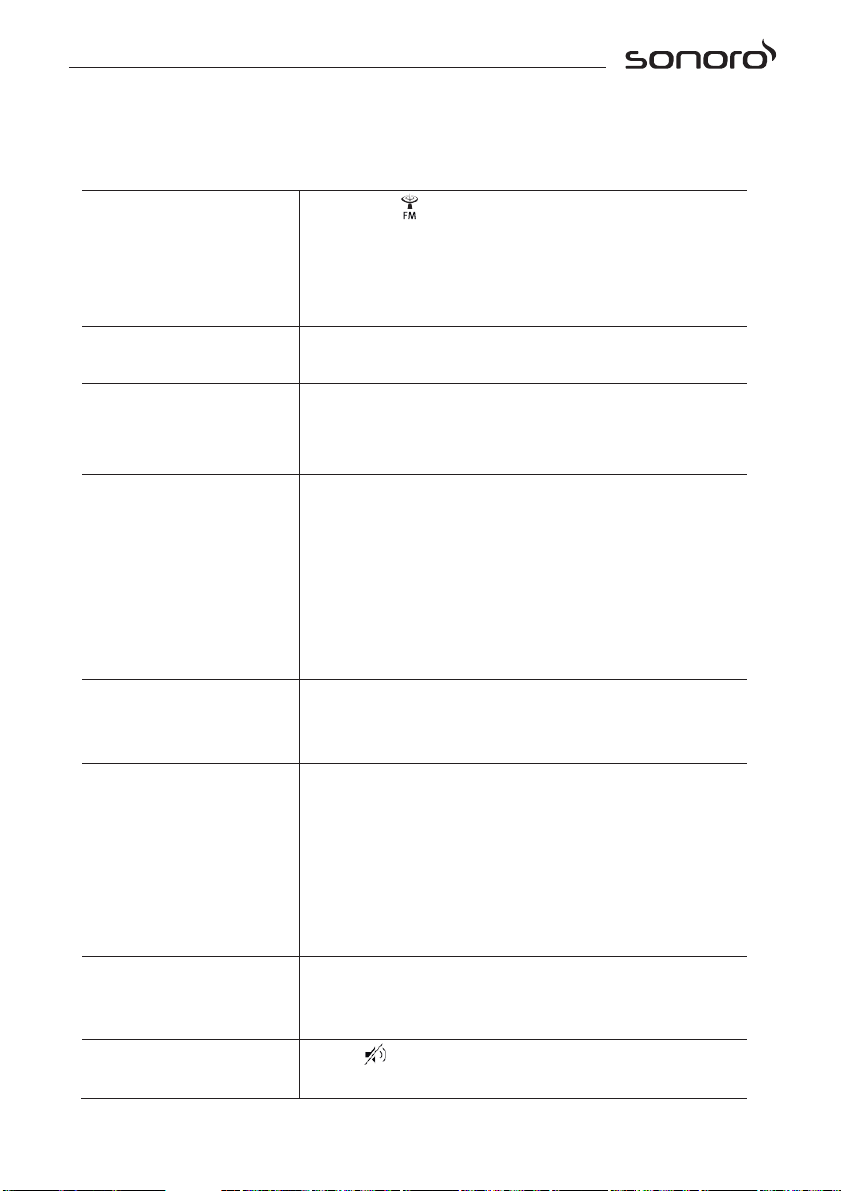
© sonoro audio GmbH 2017
87
To access the FM
Radio mode,
Press the key on the remote control.
Or, press MENU once, then◄or►(or
rotate the navigation knob) to select the
FM Radio mode and then press OK to
confirm.
To manually tune the
frequency,
Press◄or►.
To automatically
tune to the next
available station,
Press and hold◄or►.
Or, press the navigation knob to
start the automatic tuning.
To store a radio
station in the preset
list,
A maximum of 40 radio stations can be
stored.
1.
Press SETUP until the save to preset
is shown then press OK to confirm.
2.
Press + or – (or rotate the navigation
knob) to select a preset station number
and then press OK to confirm.
To directly store a
radio station in the
preset list (1–9),
Tune to a station and then press and hold a
preset station button (1–9) to directly store
it in the preset list.
To recall a radio
station in the preset
list,
1.
Press SETUP until the recall from preset is
shown then press OK to confirm.
2.
Press + or – (or rotate the navigation
knob) to select a radio station in the
preset list and then press OK to confirm.
Or, press preset station buttons (0–9) to
access a stored preset station (1–40).
To browse the radio
station information
(if available),
Press INFO repeatedly.
To mute or restore
the sound output,
Press or SNOOZE MUTE button.
7 FM Radio mode
7.1 Operation
Page 87

© sonoro audio GmbH 2017
7.2 Setup menu
Press SETUP in the FM mode to access the setup menu (see chapter
“Using the menus”). The following options are available and the current
settings (if applicable) are marked with an asterisk (*).
▪
[Recall from Preset]
To recall a radio station in the preset list.
▪
[Save to Preset]
To store a radio station in the preset list.
▪
[FM Auto Search]
To auto store all available radio stations in the preset list.*
* All existing preset stations will be erased.
▪
[FM Scan Setting]
To decide if only stations with strong signals are scanned when
performing automatic tuning.
▪
[FM Reception Setting]
To listen radio in stereo or mono sound output.
▪
[System Settings]
See chapter “System Settings”.
▪
[Main menu]
To access other playback modes, sleep timer or alarms.
88
Page 88

© sonoro audio GmbH 2017
89
To access the DAB
Radio mode,
Press the key on the remote control.
Or, press MENU once, then◄or►(or
rotate the navigation knob) select the
DAB Radio mode and then press OK to
confirm.
To search for DAB
radio stations,
The first time you select the DAB mode, or
if the station list is empty, RELAX will
automatically perform a full scan and store
all available stations in the station list.
To tune to a station,
Press◄or►.
To store a radio
station in the preset
list,
A maximum of 40 radio stations can be
stored.
1.
Press SETUP until the save to preset is
shown then press OK to confirm.
2.
Press + or – (or rotate the navigation
knob) to select a preset station number
and then press OK to confirm.
To directly store a
radio station in the
preset list (1–9),
Tune to a station and then press and hold
a preset station button (1–9) to directly
store it in the preset list.
To recall a radio
station in the preset
list,
1.
Press SETUP until the recall from preset is
shown then press OK to confirm.
2.
Press + or – (or rotate the navigation
knob) to select a radio station in the
preset list and then press OK to confirm.
Or, press preset station buttons (0–9) to
access a stored preset station (1–40).
To browse the radio
station information*
(if available),
Press INFO repeatedly.
To mute or restore
the sound output,
Press
or SNOOZE MUTE button.
8 DAB Radio mode
8.1 Operation
Page 89

© sonoro audio GmbH 2017
*DAB information (if available) includes: Station name, Dynamic Label
Segment (DLS), Signal strength, Program type (PTY), Ensemble Name,
Frequency, Signal error rate, Bit rate and audio status, Codec, and Time
and date.
8.2 Setup menu
Press SETUP in the DAB mode to access the setup menu (see chapter
“Using the menus”). The following options are available and the current
settings (if applicable) are marked with an asterisk (*).
▪
[Recall from Preset]
To recall a radio station in the preset list.
▪
[Save to Preset]
To store a radio station in the preset list.
▪
[Station List]
To display all available stations.
▪
[Scan]
To scan and store all available stations.
▪
[Manual Tune]
To manually tune the frequency. The list of available digital radio
ensembles is shown.
▪
[Prune invalid Stations]
To remove all invalid stations from the station list.
▪
[DRC]
Some DAB broadcasts offer dynamic range compression (DRC).
Compressing the dynamic range of a radio signal can increase the
volume of quiet sounds and reduce the volume of loud sounds. You
can select high, low or off level. High level is recommended for noisy
environment.
▪
[Station Order]
To define how the stations are listed when browsing the station list.
Options are:
▪
[Alphanumeric]: Arrange the stations in alphabetical order,
▪
[Ensemble]: List groups of stations that are broadcast together on
the same ensemble, and
▪
[Valid]: List valid stations first, then off-air stations.
90
Page 90

© sonoro audio GmbH 2017
91
▪
[System Settings]
See chapter “System Settings”.
▪
[Main menu]
To access other playback modes, sleep timer or alarms.
Page 91
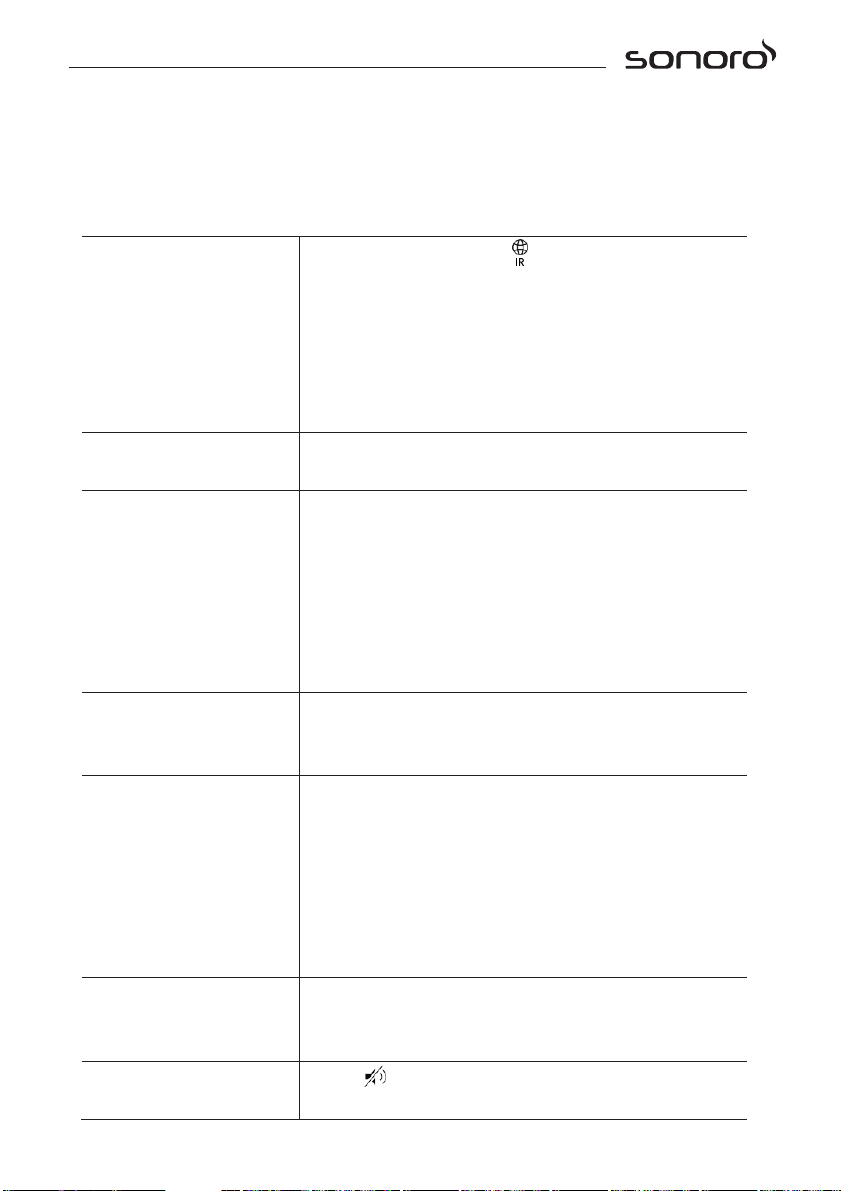
© sonoro audio GmbH 2017
To access the
Internet Radio
mode,
Press remote control key.
Or, press MENU once, then◄or►(or rotate
the navigation knob) to select the Internet
Radio mode and then press OK to confirm.
RELAX starts connecting to the previously
connected network and then the last
listened station.
To tune to a radio
station or podcast,
See chapter “Station list”.
To store a radio
station in the preset
list,
A maximum of 40 radio stations can be
stored.
1.
Press SETUP until the “Save to preset” is
shown then press OK to confirm.
2.
Press + or – (or rotate the navigation
knob) to select a preset station number
and then press OK to confirm.
To directly store a
radio station in the
preset list (1–9),
Tune to a station and then press and hold
a preset station button (1–9) to directly
store it in the preset list.
To recall a radio
station in the preset
list,
1.
Press SETUP until the recall from preset is
shown then press OK to confirm.
2.
Press + or – (or rotate the navigation
knob) to select a radio station in the
preset list and then press OK to confirm.
Or, press preset station buttons (0–9) to
access a stored preset station (1–40).
To browse the
station information*
(if available),
Press INFO repeatedly.
To mute or restore
the sound output,
Press or SNOOZE MUTE button.
9 Internet Radio mode
9.1 Operation
Wi-Fi or Ethernet Internet connection must be established first to use the
Internet Radio (see chapters “Performing initial setup” and “Network”).
92
Page 92

© sonoro audio GmbH 2017
93
*Station information (if available) includes: Artist and track name, Station
description, Station genre and location, Signal reliability, Codec and
sampling rate, Playback buffer, and Date.
9.2 Setup menu
Press SETUP in the Internet Radio mode to access the setup menu (see
chapter “Using the menus”). The following options are available and the
current settings (if applicable) are marked with an asterisk (*).
▪
[Recall from Preset]
To recall a radio station in the preset list.
▪
[Save to Preset]
To store a radio station in the preset list.
▪
[Last listened]
To tune to your last listened radio stations.
▪
[Station List]
To tune to any available Internet radio stations (See chapter “Station
list”).
▪
[System Settings]
See chapter “System Settings”.
▪
[Main menu]
To access other playback modes, sleep timer or alarms.
9.3 Station list
The following menus and sub-menus are available in the [Station List]:
▪
[My Favourites]
To browse and tune to the Internet radio stations that you have added
to “My favourites” on the web portal (See chapter “Using the web
portal”).
▪
[Local (name of your location)]
To browse and tune to any radio stations available in your area. The
stations are grouped into several categories.
▪
[Stations]
▪
[Location]: To browse and tune to radio stations by location.
Page 93

© sonoro audio GmbH 2017
▪
[Genre]: To browse and tune to radio stations by genre.
▪
[Search stations]: To search for any available radio stations by
entering keywords.
▪
[Popular stations]: To browse and tune to the most popular
Internet radio stations.
▪
[New stations]: To browse and tune to the latest Internet radio
stations.
▪
[Podcasts]
▪
[Location]: To browse and tune to podcasts by location.
▪
[Genre]: To browse and tune to podcasts by genre.
▪
[Search podcasts]: To search for any available podcasts by
entering keywords.
▪
[My Added Stations]
To browse and tune to the radio stations that you have added to “My
added stations” on the web portal (See chapter “Using the web
portal”).
▪
[Help]
▪
[Get access code]: To get the access code of RELAX.
▪
[FAQ]: To get help when the Internet radio does not work
properly.
94
Page 94

© sonoro audio GmbH 2017
95
9.4 Using the web portal
The Frontier Silicon Internet Radio portal website allows you to organise
your “My favourites” and add new Internet radio stations on a computer.
To do so, you need to first register at the web portal.
1.
In the Internet Radio mode, press SETUP and then go to [Station list]
> [Help] > [Get access code]. Write down the access code.
2.
Go to www.wifiradio-frontier.com on the web browser of your
computer.
3.
Register a new account with the access code.
4.
Following the instructions in the web portal, use the “My favourites”
and “My added stations” features to add radio stations.
The added stations in “My favourites” can be accessed through [My
favourites] in the Internet Radio mode of RELAX.
The added stations in “My added stations” can be accessed through
[My added stations] in the Internet Radio mode of RELAX.
Page 95
© sonoro audio GmbH 2017
To access the Spotify
mode,
Press MENU once, then◄or►(or rotate
the navigation knob) to select the Spotify
mode and then press OK to confirm.
To select an item
(song, album etc.)
and start playback in
Spotify,
Use the Spotify application on your mobile
phone to browse and select a playback item.
To play back Spotify
through RELAX,
Play a song on Spotify and hit ' DEVICES
AVAILABLE'. Choose “RELAX” from the list
of available devices and music will start
playing out loud.
To pause or resume
playback,
Press .
To skip to the
previous or next
playback item,
Press◄or►.
i
To play back music available from “Spotify”, you need to install the
“Spotify” application onto your mobile phone, set up an account and
purchase the premium version (fee-charging). Also your mobile phone
must be registered in the same Wi-Fi network as this RELAX.
For the most up-to-date instructions on how to set up Spotify:
www.spotify.com/connect
10 Spotify mode
10.1 Operation
Your mobile phone with Spotify must be registered in the same Wi-Fi
network as RELAX.
96
Page 96

© sonoro audio GmbH 2017
97
To store a playback
item in the preset
list,
A maximum of 10 playback items can be
stored.
1.
Press SETUP until the save to preset is
shown then press OK to confirm.
2.
Press + or – (or rotate the navigation
knob) to select a preset item number and
then press OK to confirm.
To directly store a
playback item in the
preset list (1–9),
Select a playback item and then press and
hold a preset station button (1–9) to directly
store it in the preset list.
To recall a playback
item in the preset
list,
1.
Press SETUP until the recall from preset is
shown then press OK to confirm.
2.
Press + or – (or rotate the navigation
knob) to select a playback item in the
preset list and then press OK to confirm.
Or, press preset station button (0–9) to
directly access a preset playback item (1–10).
To browse the
information (if
available) of the
playback item,
Press INFO repeatedly.
10.2 Setup menu
Press SETUP in the Spotify mode to access the setup menu (see chapter
“Using the menus”). The following options are available and the current
settings (if applicable) are marked with an asterisk (*).
▪
[Recall from Preset]
To recall a playlist in the preset list.
▪
[Save to Preset]
To store a playlist in the preset list.
▪
[System Settings]
See chapter “System Settings”.
▪
[Main menu]
To access other playback modes, sleep timer or alarms.
Page 97
© sonoro audio GmbH 2017
To access the My
Music mode,
Press the
key on the remote control.
Or, press MENU once, then◄or►(or rotate
the navigation knob) to select the My
Music mode and then press OK to confirm.
To play back audio
files stored on a USB
memory stick,
Connect the USB memory stick to the USB
port of RELAX. Then press SETUP and
select [USB Playback] from the setup menu
(see chapter “Setup menu” on next page).
To pause or resume
playback,
Press .
To skip to the
previous or next
audio file,
Press◄or►.
To quickly search
backward or forward
within an audio file,
During playback, press and hold◄or►.
i
My Music mode can play back audio files stored on a connected USB
memory stick or from a media server (UPnP) sharing the same Wi-Fi
network with RELAX.
11 My Music mode
11.1 Operation
98
Page 98
© sonoro audio GmbH 2017
99
To add an audio file
to “My Playlist”,
Press and hold or the navigation knob
when the file is highlighted in the
selection menu.
To select a playback
mode,
Press
repeatedly.
▪
= Repeat all
▪
= Repeat one
▪
= Shuffle
▪
= Repeat all and shuffle
To browse the
information (if
available) of the
audio file,
Press INFO repeatedly.
11.2 Setup menu
Press SETUP in the music player mode to access the setup menu (see
chapter “Using the menus”). The following options are available and the
current settings (if applicable) are marked with an asterisk (*).
▪
[Shared Media]
To search for audio files on the Wi-Fi or Ethernet network.
Once a media server has been found, a selection menu will show for
selection of audio files for playback from RELAX.
▪
[USB Playback]
To search for audio files on the connected USB memory stick.
Once a USB memory stick has been found, a selection menu will show
for selection of audio files for playback from RELAX.
▪
[My Playlist]
To browse and play back audio files stored in “My playlist”.
▪
[Repeat]
To turn on or off the repeat playback mode of the current folder/
playlist.
▪
[Shuffle]
To turn on or off the shuffle playback mode of the current folder/
playlist.
Page 99

© sonoro audio GmbH 2017
100
▪
[Clear my Playlist]
To clear entries from “My Playlist”.
▪
[Prune Servers]
If this setting is set to “YES”, inactive media servers will be displayed.
You can then select a media server and “wake it up” (WOL “wake on
LAN” function) in order to play back audio files from RELAX.
▪
[System Settings]
See chapter “System Settings”.
▪
[Main menu]
To access other playback modes, sleep timer or alarms.
Page 100
© sonoro audio GmbH 2017
101
To access the
AUX In mode,
Press remote control key.
Or, press MENU once, then◄or►(or rotate
the navigation knob) to select the AUX In
mode and then press OK to confirm.
To start and control
playback,
Perform all playback operations on the
external player.
To mute or restore
the sound output,
Press or SNOOZE MUTE button.
12 AUX In mode
12.1 Operation
Your external player (e.g. mp3 player) must be connected to the
auxiliary input jack of RELAX with an audio cable (with 3.5 mm connector,
not supplied).
12.2 Setup menu
Press SETUP in the AUX In mode to access the setup menu (see chapter
“Using the menus”). The following options are available and the current
settings (if applicable) are marked with an asterisk (*).
▪ [System Settings]
See chapter “System Settings”.
▪
[Main menu]
To access other playback modes, sleep timer or alarms.
 Loading...