

Page 1
Inteligentna centralka SONOFF
ZigBee Bridge Pro
Instrukcja obsługi
Page 2
Wprowadzenie do produktu
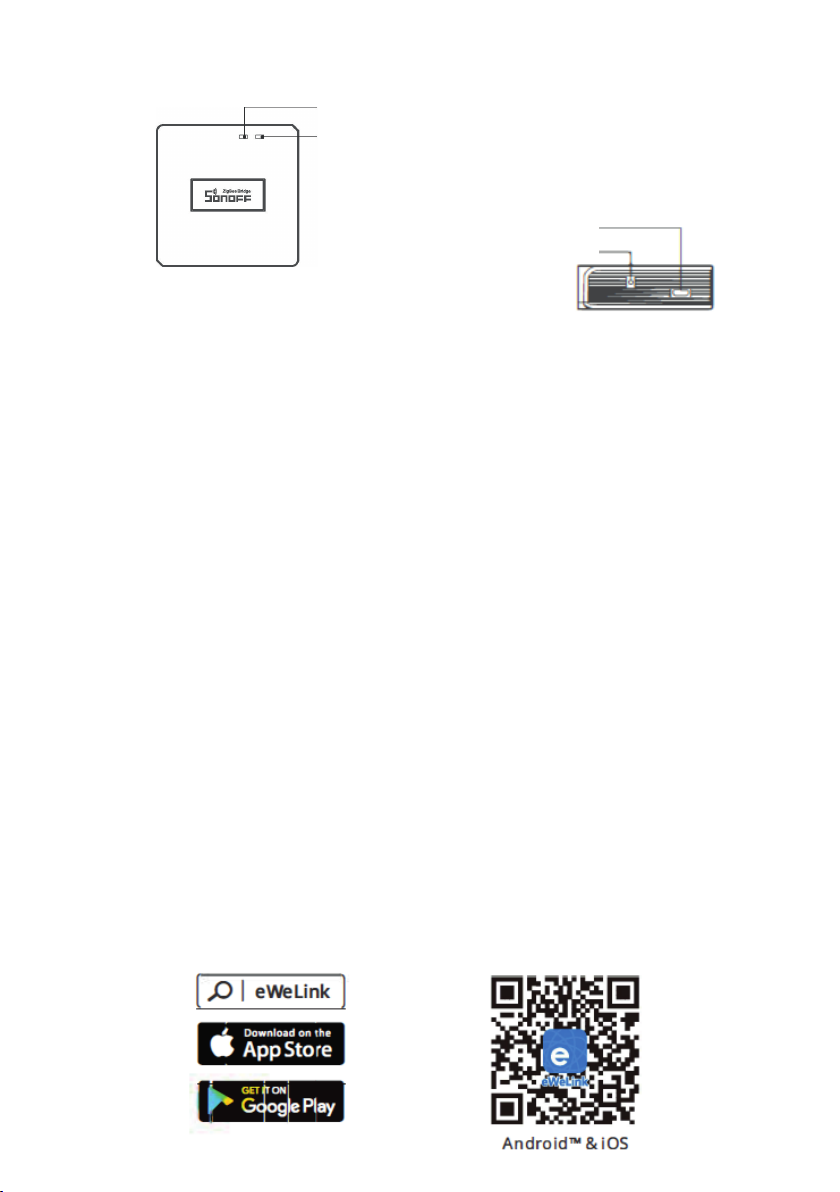
Wskaźnik LED Zigbee (zielony)
Wskaźnik LED Wi-Fi (niebieski)
Wejście zasilania
Przycisk parowania
Waga urządzenia jest mniejsza niż 1 kg. Zaleca się wysokość instalacji mniejszą niż 2 m.
Status wskaźnika LED
Niebieska dioda LED miga (dwa krótkie i jedno długie mignięcie) - Tryb parowania Blueto-
oth
Niebieska dioda LED miga szybko - Kompatybilny tryb parowania (AP)
Niebieska dioda LED nie przestaje świecić - Urządzenie jest w trybie online
Niebieska dioda miga szybko raz - Nie udało się połączyć z routerem.
Niebieska dioda LED miga szybko dwa razy - Urządzenie jest podłączone do routera, ale
nie łączy się z serwerem.
Niebieska dioda miga szybko trzy razy - Aktualizacja oprogramowania
Zielona dioda miga powoli - Wyszukiwanie i dodawanie podurządzeń
Cechy produktu
Jest to inteligentna centralka Zigbee Bridge, która umożliwia sterowanie różnymi urządzeniami Zigbee poprzez przekształcenie Wi-Fi w Zigbee. Możesz zdalnie włączyć/wyłączyć
lub zaplanować włączenie/wyłączenie podłączonych urządzeń Zigbee, lub udostępnić
rodzinie, aby kontrolować je razem.
Instrukcja obsługi
1. Pobierz aplikację "eWelink".
Page 3
2. Włącz.
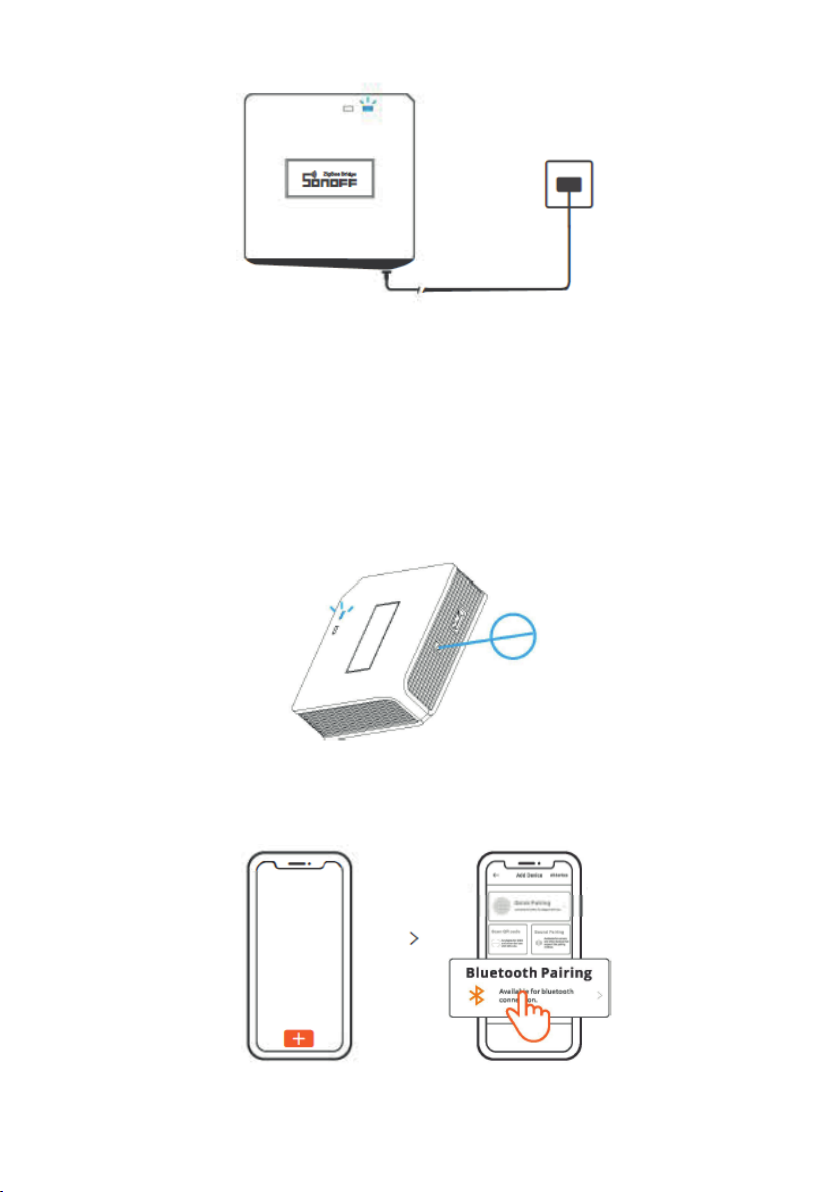
Urządzenie jest zasilane poprzez kabel Micro USB. Po włączeniu zasilania. urządzenie
wejdzie w tryb parowania Bluetooth podczas pierwszego użycia. Wskaźnik LED Wi-Fi
zmienia się w cyklu dwóch krótkich i jednego długiego błysku i zwolnienia.
Uwaga: Urządzenie wyjdzie z trybu parowania Bluetooth, jeśli nie zostanie sparowane w
ciągu 3 minut. Jeśli chcesz wejść w ten tryb, naciśnij i przytrzymaj przycisk parowania
przez około 5s, aż wskaźnik LED Wi-Fi zmieni się w cyklu dwóch krótkich i jednego
długiego błysku i zwolnij przycisk.
3. Dodaj inteligentną centralkę Zigbee Bridge.
Dotknij "+" i wybierz "Parowanie Bluetooth", a następnie działaj zgodnie z monitami w
aplikacji.
Page 4
4. Dodaj podrzędne urządzenia Zigbee do centralki Zigbee Bridge.
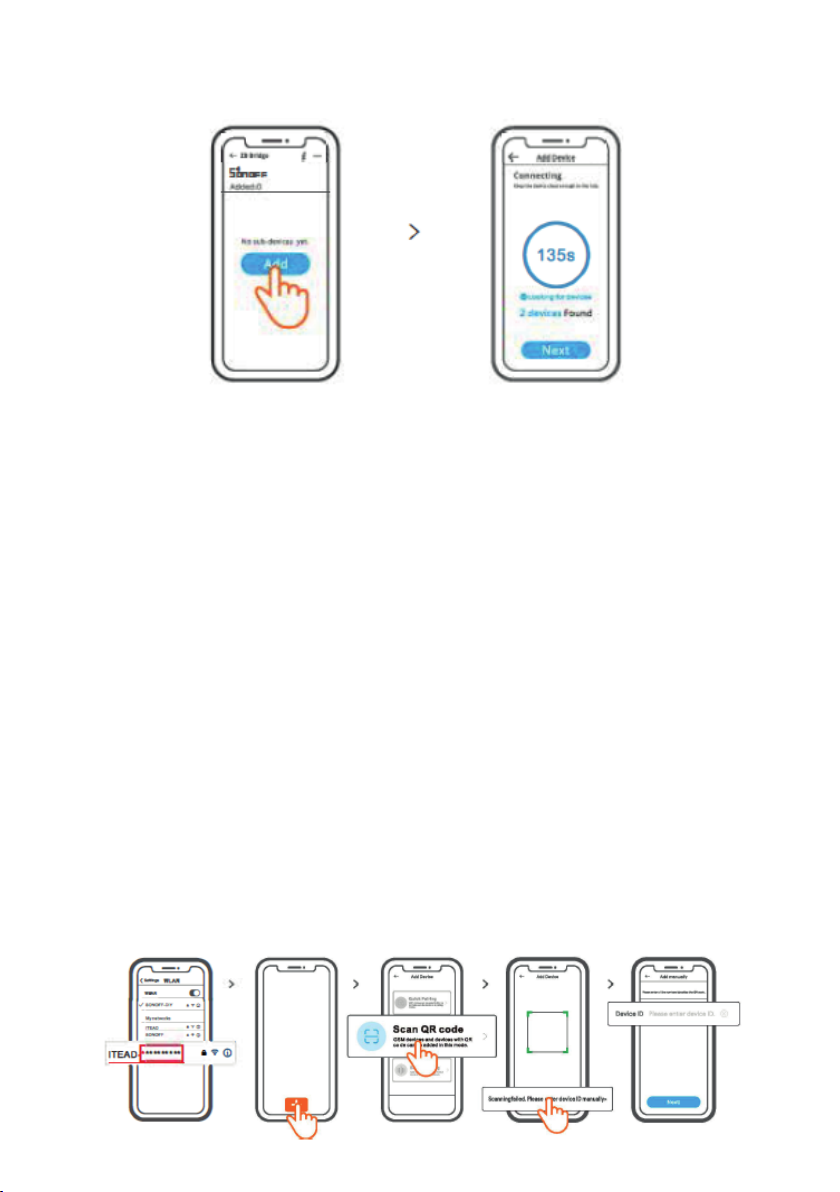
Dodaj urządzenia podrzędne i wejdź w tryb parowania. Dotknij ikonę "Dodaj" na interfejsie Zigbee Bridge, a następnie zaczekaj, aby znaleźć urządzenia podrzędne i sparuj.
Inteligentna centralka ZB Bridge-P może podłączyć 26 podurządzeń bezpośrednio, jeden
router może podłączyć się do 20 podurządzeń, jedna centralka może podłączyć do 128
podurządzeń.
Kompatybilny tryb parowania
Jeśli nie uda się wprowadzić trybu parowania Bluetooth, proszę spróbować "Kompatybilnego trybu parowania" .
Naciśnij i przytrzymaj przycisk parowania przez 5s, aż wskaźnik LED Wi-Fi zmieni się w
cyklu dwóch krótkich i jednego długiego błysku i zwolnij. Ponownie naciśnij i przytrzymaj
przycisk parowania przez 5s, aż wskaźnik LED Wi-Fi zacznie szybko migać. Następnie
urządzenie wejdzie w kompatybilny tryb parowania.
Dla systemu Android:
Stuknij "+" i wybierz "Kompatybilny tryb parowania" w aplikacji. Proszę postępować zgodnie z podpowiedziami aplikacji.
Dla systemu iOS:
Page 5

1. Gdy urządzenie jest w trybie kompatybilnym, proszę zapisać ID urządzenia
ITEAD-**********, które można znaleźć na liście Wi-Fi w telefonie komórkowym.
2. Wprowadź hasło Wi-Fi, dotknij "Dalej", a następnie "Połącz". Wybierz SSID Wi-Fi z
ITEAD-********** i wprowadź hasło 12345678, a następnie wróć do aplikacji eWelink i
stuknij "Dalej".
Specyfikacja
Model: ZB Bridge-P
Wejście: 5V 1A
Połączenia bezprzewodowe: Wi-Fi IEEE 802.11 b/g/n 2.4GHz , Zigbee 3.0
Standard Bluetooth: 4.2 BLE
Systemy operacyjne aplikacji: Android & iOS
Temperatura pracy: -10°C~40°C
Materiał obudowy: PC V0
Rozmiar produktu: 62x62x20mm
Wyciszanie dźwięków alarmowych
Urządzenie ZB Bridge-P można wyciszyć w dowolny sposób:
1. Naciśnij przycisk parowania za pomocą karty pin.
2. Kliknij czerwoną ikonę "głośnik" na interfejsie w aplikacji eWelink.
3. Wycisz urządzenie poprzez ustawienie kontroli miejsca.
Obecnie obsługiwane podurządzenia Zigbee
Marki SONOFF
Modele
BASICZBR3
ZBMINI
ZBMINI-L
S31 Lite zb
S40ZBTPA Lite
S26R2ZB (TPE/TPG/TPF)
SNZB-01
SNZB-02
SNZB-03
SNZB-04
S40ZBTPB Lite
SNZB-01P
SNZB-02P
SNZB-03P
SNZB-04P
SA-028
SA-029
SA-030
SA-003-UK
SA-003-US
Uwaga: Liczba obsługiwanych poduktów Zigbee będzie nadal zwiększana.
eWeLink
ZBSA-TH
ZBSA-MS
ZBSA-DS
Page 6

Reset fabryczny
1. Usuń urządzenia podrzędne Zigbee.
Naciśnij i przytrzymaj przycisk parowania przez 10s, aż wskaźnik LED Zigbee mignie
dwa razy, wtedy wszystkie sparowane urządzenia podrzędne Zigbee zostaną usunięte.
Jeśli chcesz usunąć jedno z podurządzeń Zigbee, usuń je w aplikacji.
2. Usuń centralkę.
Stuknij "Usuń urządzenie" w interfejsie ustawień w aplikacji. Urządzenie zostanie przywrócone do ustawień fabrycznych.
Najczęstsze problemy
Nie udaje się sparować urządzeń Wi-Fi z aplikacją eWelink.
1. Upewnij się, że urządzenie jest w trybie parowania. Po trzech minutach nieudanego
parowania, urządzenie automatycznie wyjdzie z trybu parowania.
2. Proszę włączyć usługi lokalizacyjne i zezwolić na lokalizację. Pozwolenie na informacje o lokalizacji służy do uzyskania informacji o liście sieci Wi-Fi. Jeśli klikniesz "Wyłącz",
nie będziesz mógł dodać urządzeń.
3. Upewnij się, że Twoja sieć Wi-Fi działa w paśmie 2,4 GHz.
4. Upewnij się, że wprowadziłeś prawidłowy identyfikator Wi-Fi SSID i hasło, bez
zawartych znaków specjalnych. Nieprawidłowe hasło jest bardzo częstą przyczyną
niepowodzenia parowania.
5. Urządzenie powinno zbliżyć się do routera, aby uzyskać dobry stan sygnału transmisji
podczas parowania.
Urządzenia Wi-Fi jest "Offline". Proszę sprawdzić następujące problemy przez status
wskaźnika LED Wi-Fi:
Wskaźnik LED miga raz na 2s, cooznacza, że nie udaje się połączyć z routerem.
1. Być może wprowadziłeś niewłaściwe SSID Wi-Fi i hasło.
2. Upewnij się, że SSID Wi-Fi i hasło nie zawierają znaków specjalnych, na przykład,
hebrajskich, arabskich znaków. Nasz system nie może rozpoznać tych znaków, a
następnie połączyć się z Wi-Fi.
3. Być może twój router ma mniejszą nośność.
Page 7

4. Być może siła Wi-Fi jest słaba. Twój router jest zbyt daleko od urządzenia, lub między
routerem a urządzeniem może znajdować się jakaś przeszkoda, która blokuje sygnał
transmisji.
5. Upewnij się, że MAC urządzenia nie znajduje się na czarnej liście Twojego zarządzania
MAC.
Wskaźnik LED miga dwa razy przy powtarzaniu, co oznacza, że nie udało się połączyć z
serwerem.
1. Upewnij się, że połączenie internetowe działa. Możesz użyć telefonu lub komputera
do połączenia z Internetem, a jeśli nie uda się uzyskać dostępu, sprawdź dostępność
połączenia internetowego.
2. Być może Twój router ma niską nośność. Liczba urządzeń podłączonych do routera
przekracza jego maksymalną wartość. Proszę sprawdzić maksymalną liczbę urządzeń,
które mogą być podłączone do routera. Jeśli jest ona wyższa, usuń niektóre urządzenia
lub kup większy router i spróbuj ponownie.
3. Skontaktuj się z dostawcą usług internetowych i potwierdź, że adres naszego serwera
nie jest ekranowany:
cn-disp.coolkit.cc (China Mainland)
as-disp.coolkit.cc (w Azji z wyjątkiem Chin)
eu-disp.coolkit.cc (w UE)
us-disp.coolkit.cc (w USA)
Jeśli żadna z powyższych metod nie rozwiązała problemu, prześlij swoją prośbę poprzez
help&feedback w aplikacji eWeLink.
Page 8

Uproszczona deklaracja zgodności
Producent: Shenzhen Sonoff Technologies Co.,Ltd.
Adres: 3F & 6F, Bldg A, No. 663, Bulong Rd, Shenzhen, Guangdong, Chiny
Wyrób jest zgodny z dyrektywą Parlamentu Europejskiego i Rady 2014/53/UE z
dnia 16 kwietnia 2014 r. w sprawie harmonizacji ustawodawstw państw
członkowskich dotyczących udostępniania na rynku urządzeń radiowych i uchylającą
dyrektywę 1999/5/WE.
Deklaracja zgodności dostępna na stronie internetowej:
https://innpro.pl/deklaracje-zgodnosci/
Częstotliwość radiowa: 2402-2480MHz
Maksymalna moc częstotliwości radiowej: 2.12dBm
Page 9
Ochrona środowiska
Zużyty sprzęt elektroniczny oznakowany zgodnie z dyrektywą Unii Europejskiej,
nie może być umieszczany łącznie z innymi odpadami komunalnymi. Podlega on
selektywnej zbiórce i recyklingowi w wyznaczonych punktach. Zapewniając jego
prawidłowe usuwanie, zapobiegasz potencjalnym, negatywnym konsekwencjom
dla środowiska naturalnego i zdrowia ludzkiego. System zbierania zużytego
sprzętu zgodny jest z lokalnie obowiązującymi przepisami ochrony środowiska
dotyczącymi usuwania odpadów. Szczegółowe informacje na ten temat można
uzyskać w urzędzie miejskim, zakładzie oczyszczania lub sklepie, w którym
produkt został zakupiony.
Produkt spełnia wymagania dyrektyw tzw. Nowego Podejścia Unii Europejskiej
(UE), dotyczących zagadnień związanych z bezpieczeństwem użytkowania,
ochroną zdrowia i ochroną środowiska, określających zagrożenia, które powinny
zostać wykryte i wyeliminowane.
 Loading...