

Page 1
Przekaźnik Wifi z funkcją pomiaru
temperatury oraz wilgotności Sonoff
THR316, THR316D, THR320, THR320D
Instrukcja obsługi
Page 2
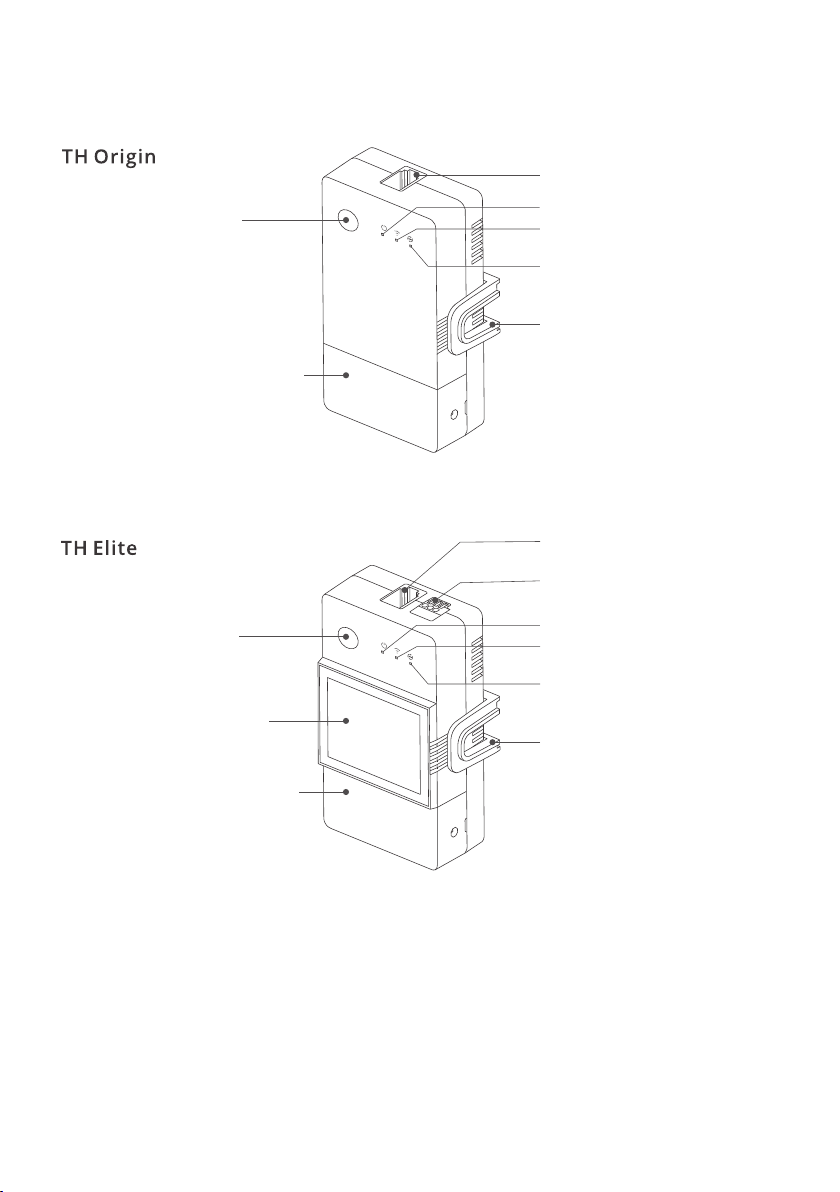
Opis produktu
Przycisk
Pokrywa ochronna
Przycisk
Interfejs czujnika
Wskaźnik LED włączenia/wyłączenia
(czerwony)
Wskaźnik LED WI-FI (niebieski)
Podstawa montażowa
Interfejs czujnika
Interfejs suchego kontaktu
Wskaźnik LED włączenia/wyłączenia
(czerwony)
Wskaźnik LED WI-FI (niebieski)
Wyświetlacz LED
Podstawa montażowa
Pokrywa ochronna
Waga urządzenia jest mniejsza niż 1 kg.
Zalecana wysokość instalacji nie powinna być większa niż 2 m.
Page 3
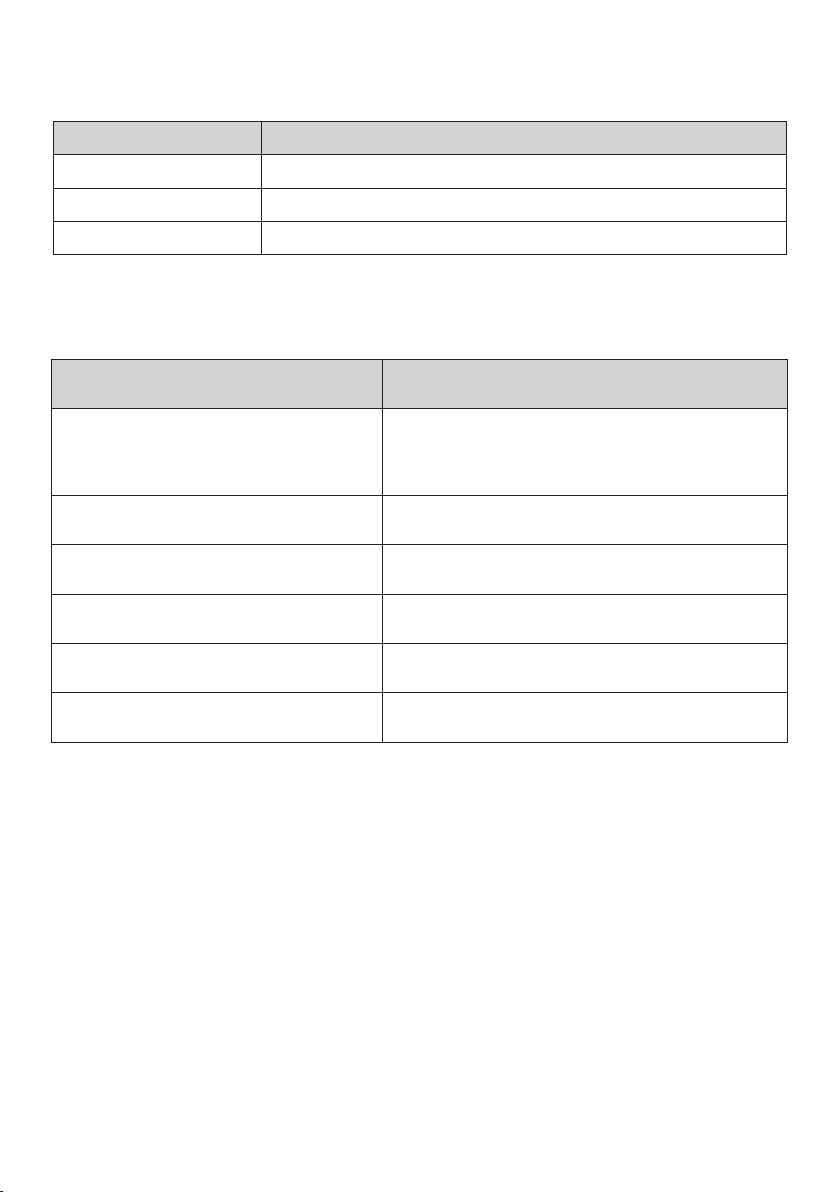
Instrukcje dotyczące przycisku
Działania
Pojedyncze kliknięcie
Dwukrotne kliknięcie
Długie naciśnięcie przez 5 sekund
Włączanie/wyłączanie urządzenia
Włączanie/wyłączanie trybu automatycznego
Wejście w tryb parowania
Instrukcja dotycząca wskaźnika LED
Stan wskaźnika LED Opis statusu
Niebieski wskaźnik LED miga (jedno
długie i dwa krótkie)
Niebieski wskaźnik LED świeci się
stale
Niebieski wskaźnik LED miga szybko
raz
Niebieski wskaźnik LED miga
szybko dwa razy
Niebieski wskaźnik LED miga
szybko trzy razy
Zielony wskaźnik LED świeci
się stale
Tryb parowania
Urządzenie jest w trybie offline
Nie udaje się połączyć z routerem
Urządzenie podłączone do routera, ale nie
może połączyć się z serwerem.
Aktualizacja oprogramowania sprzętowego
Tryb automatyczny jest włączony.
Page 4
Cechy produktu
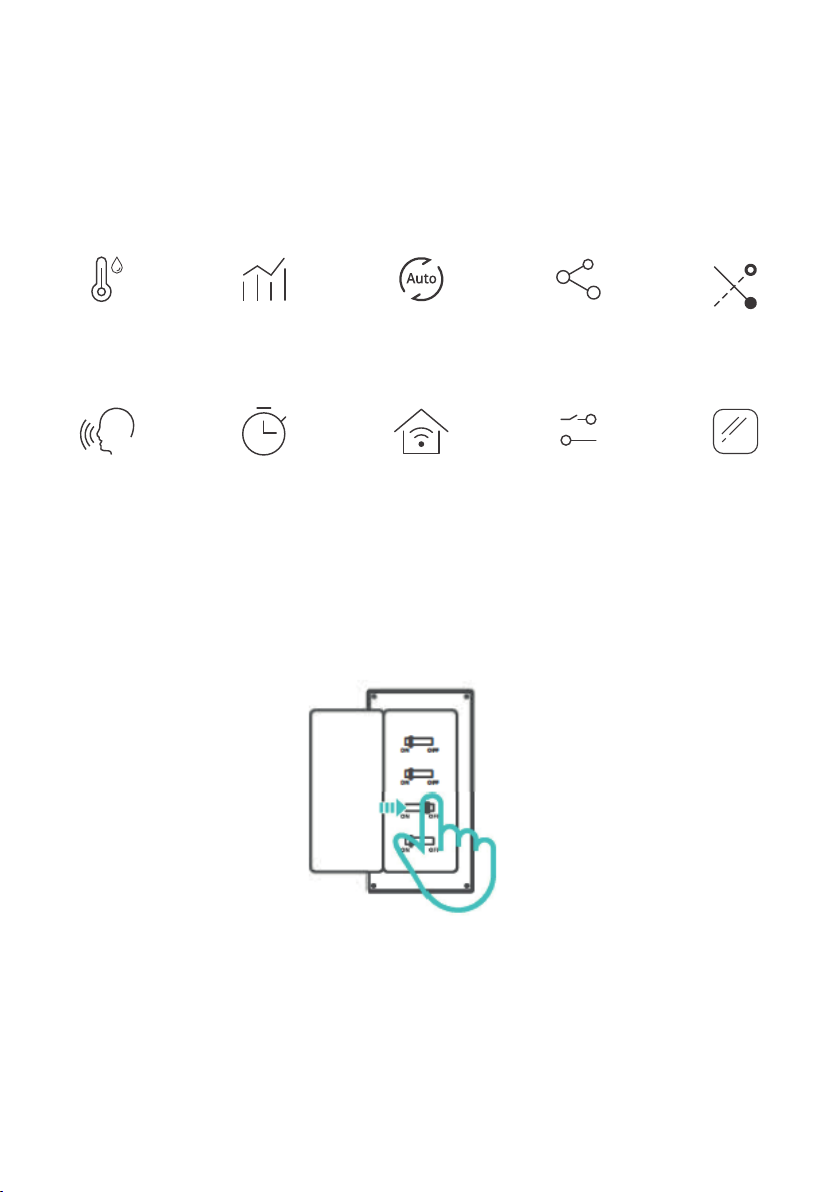
TH Origin/Elite to inteligentny przełącznik DIV z funkcją monitorowania temperatury i wilgotności.
Automatycznie steruj przełącznikiem kanałów, ustawiając próg temperatury lub
wilgotności w aplikacji.
Kontrola
sensoryczna
Sterowanie
głosem
Dane zapisu
temperatury i
wilgotności
Harmonogram
czasowy
Instalacja urządzenia
1. Wyłączenie zasilania
Tryb
automatyczny
Kontrola sieci
LAN
Kontrola
dostępu
Styk mokry i
suchy
(TH Elite)
Tryb Inching
Wyświetlacz
ekranowy
(TH Elite)
Prosimy o instalację i konserwację urządzenia przez profesjonalnego elektryka.
Aby uniknąć zagrożenia porażenia prądem, nie należy obsługiwać żadnych połączeń ani dotykać złącza zaciskowego, gdy urządzenie jest włączone!
Page 5
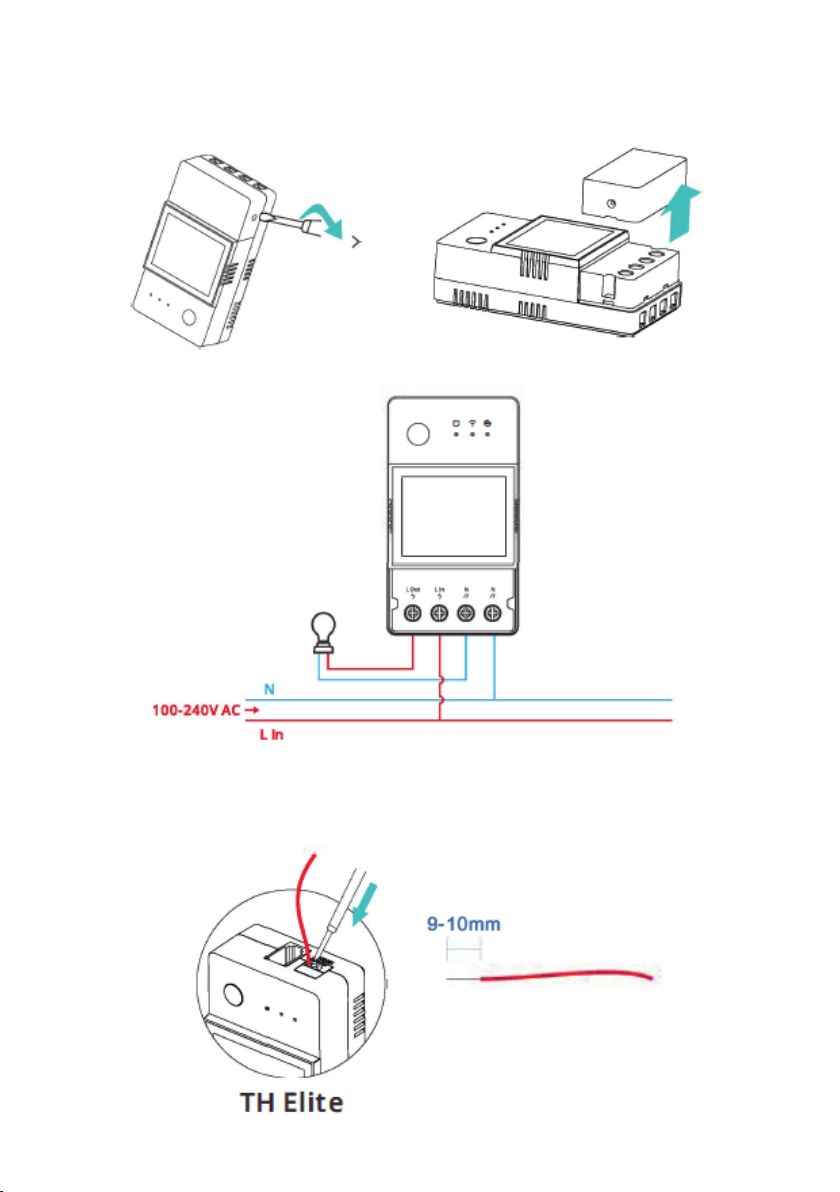
2. Instrukcja okablowania
Zdejmij pokrywę ochronną.
Sposób okablowania styku beznapięciowego
Page 6
Naciśnij biały przycisk na górze otworu łączącego przewody, aby włożyć odpowiedni przewód.
Rozmiar przewodu suchego kontaktu: 0,13-0,5mm², długość odizolowania
przewodu: 9-10mm.
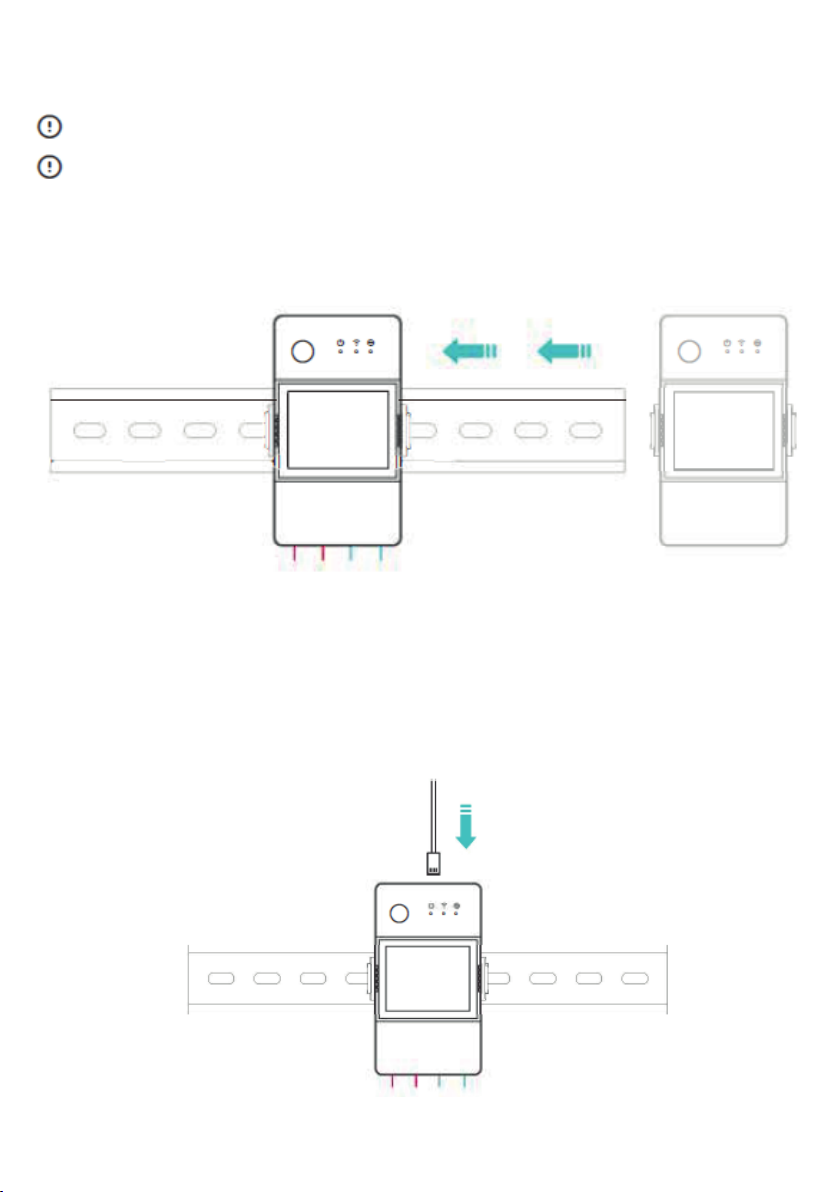
Upewnij się, że wszystkie przewody są prawidłowo podłączone.
Montaż na szynie 35 mm
Najpierw zamocuj szynę prowadzącą w miejscu, w którym należy zainstalować
urządzenie, a następnie przesuń klamrę podstawy urządzenia na bok szyny
prowadzącej.
3. Włóż czujnik.
Page 7
Kompatybilne czujniki SONOFF: D518B20, MS01, THS01, AM2301, 517021.
Kompatybilne kable przedłużające do czujników: RL560.
Niektóre czujniki w starszej wersji wymagają użycia dołączonego adaptera.
Parowanie urządzeń
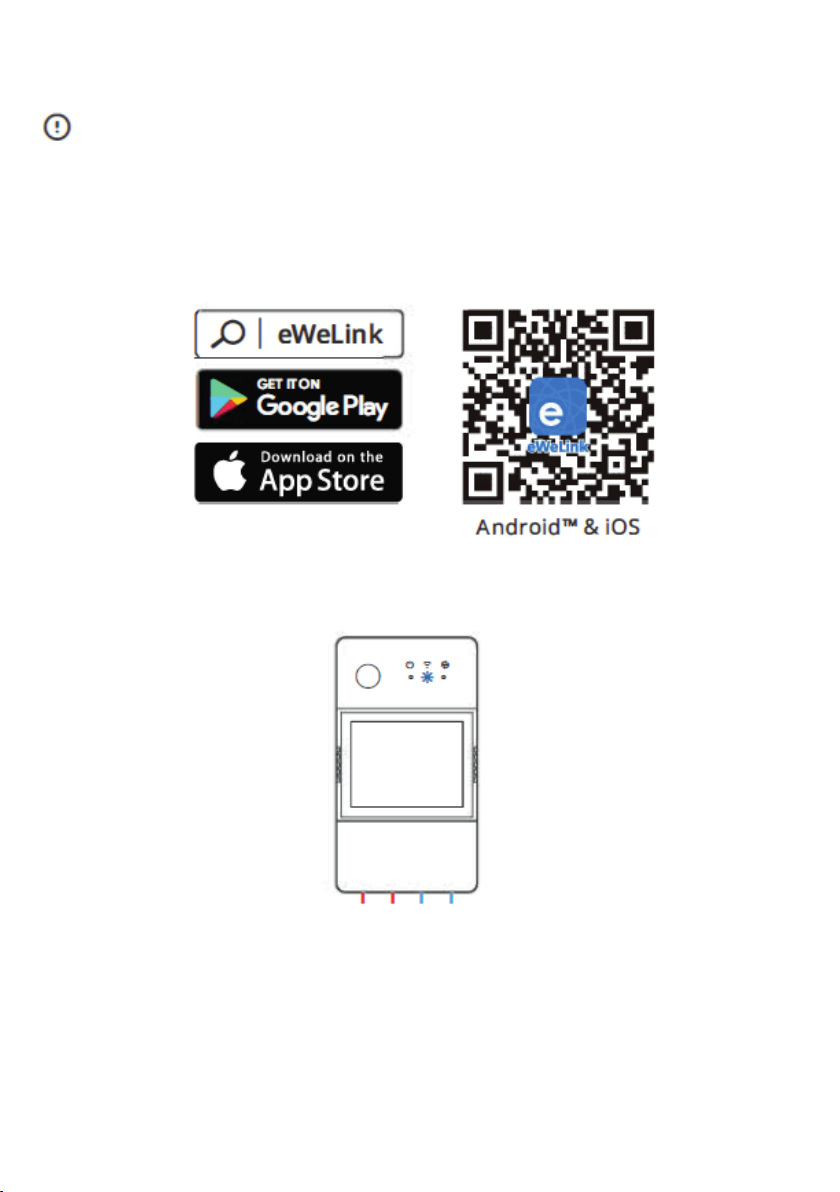
1. Pobierz aplikację eWeLink.
2. Włącz zasilanie.
Po włączeniu zasilania, podczas pierwszego użycia urządzenie wejdzie w tryb parowania Bluetooth.
Wskaźnik LED Wi-Fi zmienia się w cyklu dwóch krótkich i jednego długiego błysku.
Urządzenie wyjdzie z trybu parowania Bluetooth, jeśli nie zostanie sparowane w
ciągu 3 minut. Jeśli chcesz wejść w ten tryb, proszę długo nacisnąć przycisk przez
około 5s, aż wskaźnik LED Wi-Fi zmieni się w cyklu dwóch krótkich i jednego długiego błysku.
Page 8
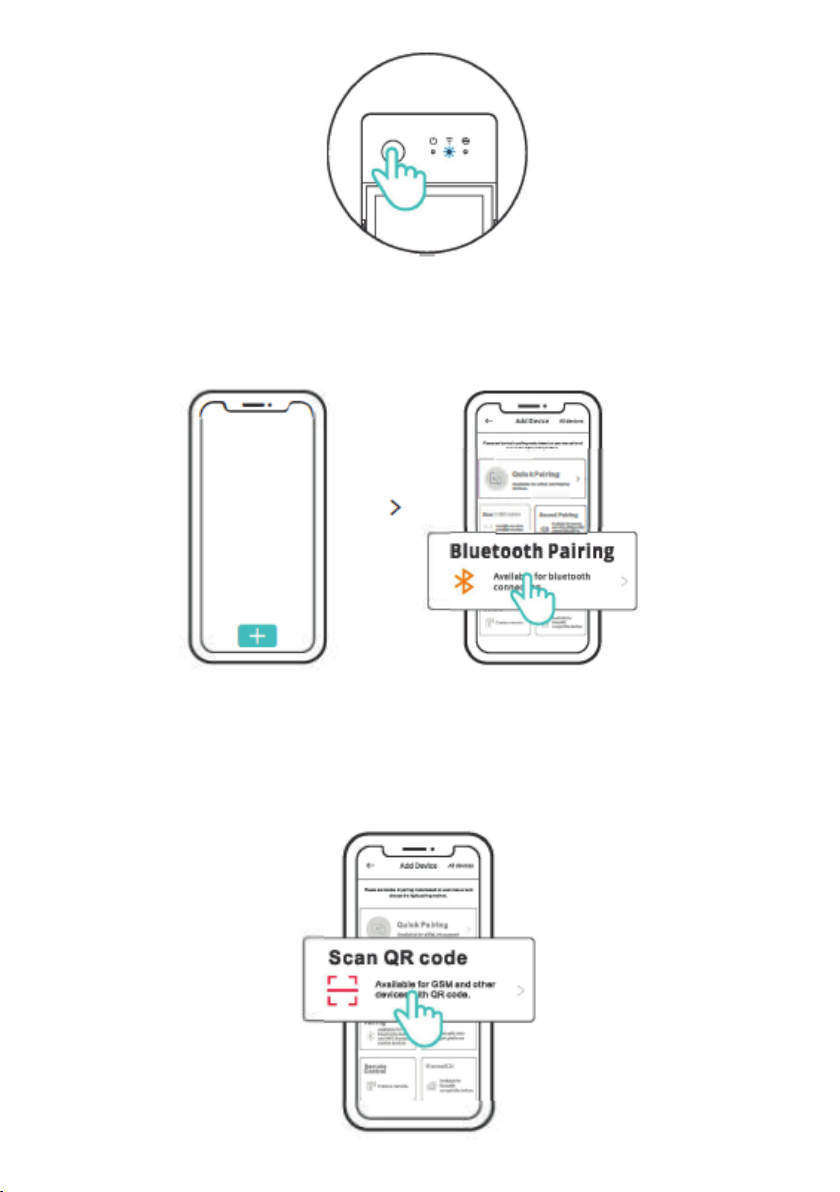
3. Dodaj urządzenie.
Metoda 1: Parowanie Bluetooth
Stuknij "+" i wybierz " Parowanie Bluetooth", a następnie działaj zgodnie z monitami w aplikacji.
Metoda 2: Skanowanie kodu QR
Page 9
W trybie parowania, stuknij "Skanuj kod QR", aby dodać urządzenie poprzez
zeskanowanie kodu QR znajdującego się na jego odwrocie.
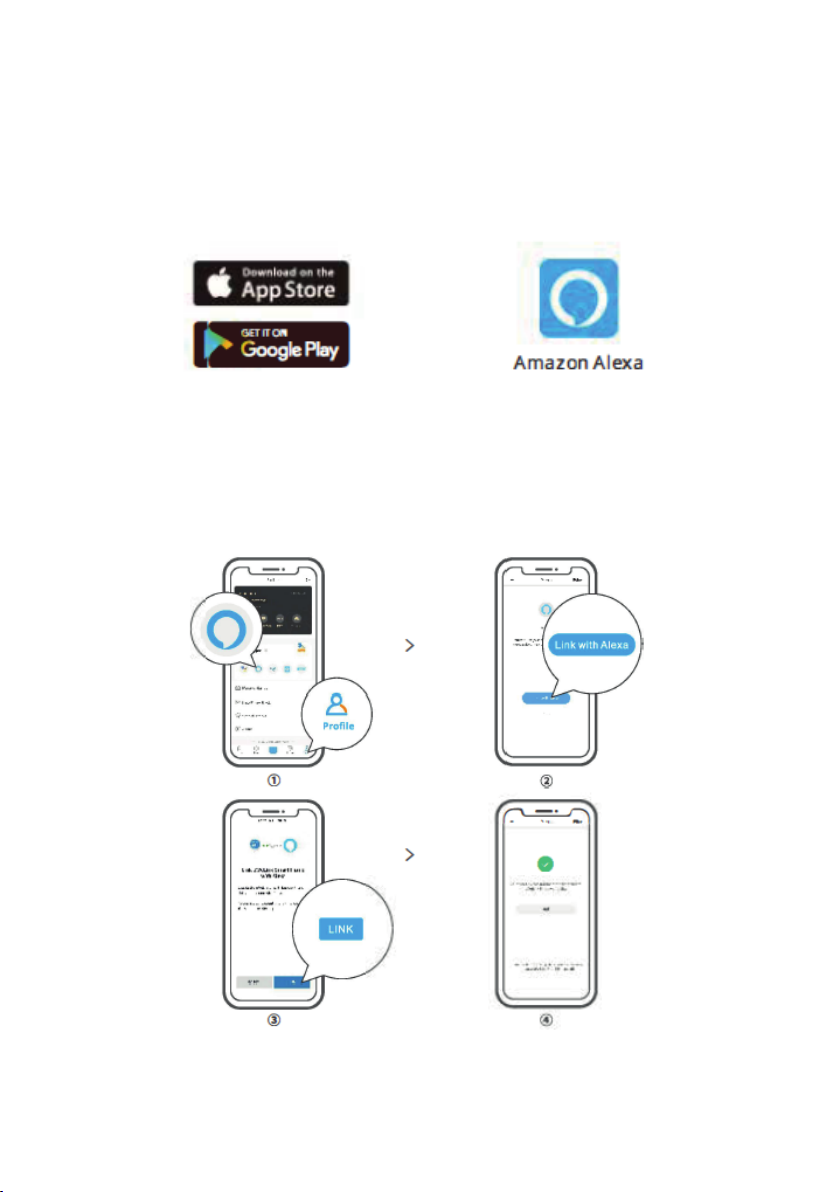
Instrukcja sterowania głosem Alexa
1. Pobierz aplikację Amazon Alexa i załóż konto.
2. Dodaj Amazon Echo Speaker w aplikacji Alexa.
3. Powiązanie konta (Połącz konto Alexa w aplikacji eWelink)
Page 10
4. Po połączeniu kont, można odkryć urządzenia do podłączenia w aplikacji Alexa
zgodnie z monitem.
Metoda łączenia kont Google Assistant, Xiaodu, Tm all Genie, Mate Xiaoai i itp jest
podobna, instrukcje w aplikacji są nadrzędne.
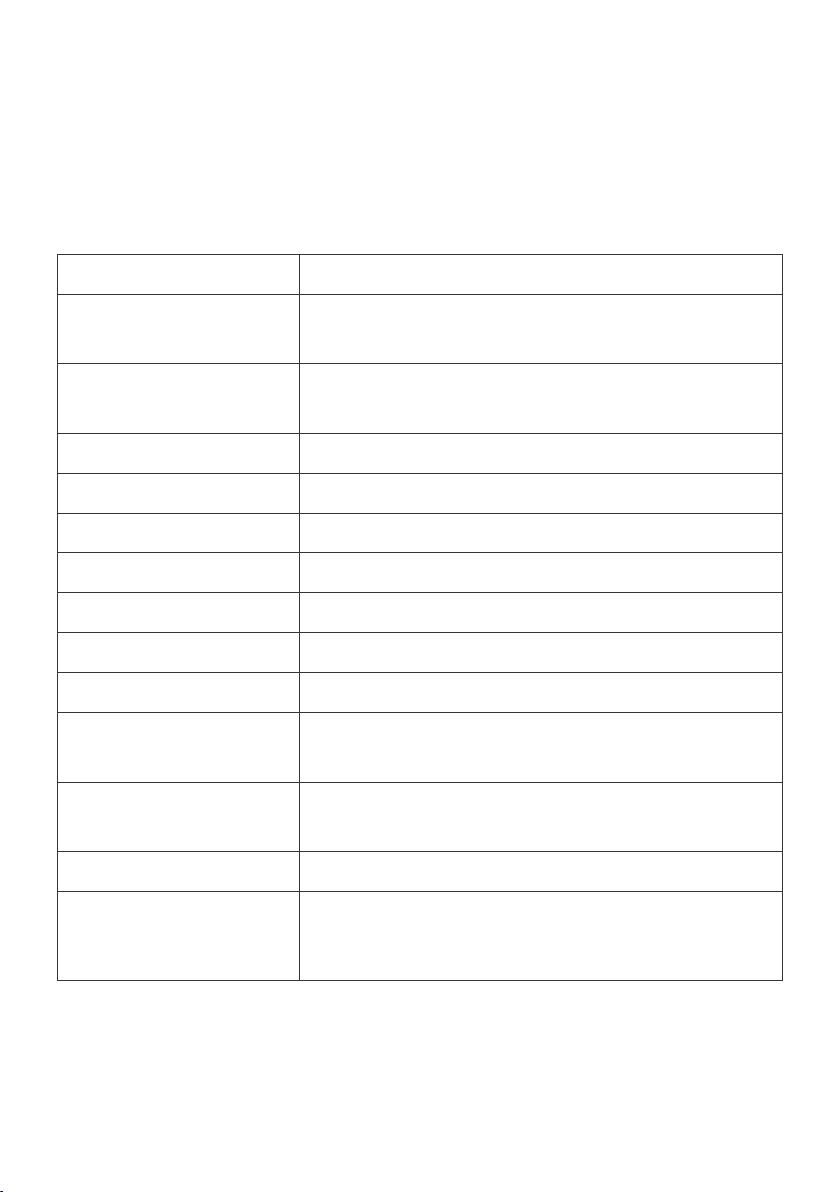
Specyfikacja produktu
Model
Wejście
Wyjście
Wyjście suchego styku
Wi-Fi
Rozmiar ekranu LED
Obsługiwane systemy
Temperatura robocza
Wilgotność robocza
Materiał powłoki
Wymiary
Przewód łączący
wysokiego napięcia
THR316, THR320, THR316D, THR320D
THR316, THR316D: 100-240V - 50/60Hz 16A Max
THR320, THR320D: 100-240V - 50/60Hz 20A Max
THR316, THR316D: 100-240V - 50/60Hz 16A Max
THR320, THR320D: 100-240V- 50/60Hz 20A Max
5-30V, 1A Max
IEEE 802.11 b/g/n 2.4GHz
THR316D, THR320D, 43x33mm
Android & iOS
10T40 (-10°C ~ 40°C)
5%-95% RH, bez kondensacji
PC V0
THR316, THR320, 98x54x27.5 mm
THR316D, THR320D, 98x54x31 mm
THR316, THR316D: 1.0m² do 4.0mm²
THR320, THR320D: 1.5mm² do 6.0mm²
Impuls znamionowy
Uwaga
2500V
Zewnętrzne zabezpieczenie wstępne z maks. C 20A
w przewodzie zasilającym, wymagane w każdych
okolicznościach.
Page 11

Sterowanie przez sieć LAN
Metoda komunikacji do bezpośredniego sterowania urządzeniami bez przechodzenia przez Chmurę, która wymaga, aby smartfon i urządzenie łączyły się z tym
samym WIFI.
Powiadomienia o operacjach, zapisy operacji, aktualizacje oprogramowania sprzętowego, inteligentne scenariusze, udostępnianie urządzeń i usuwanie urządzeń nie
są obsługiwane, gdy nie ma połączenia z siecią zewnętrzną.
Tryby sterowania
Tryb ręczny: Włączaj/wyłączaj urządzenie poprzez aplikację i samo urządzenie
kiedy tylko chcesz.
Tryb Auto: Włącz/wyłącz urządzenie automatycznie poprzez wstępne ustawienie
progu temperatury i wilgotności.
Ustawienie trybu Auto: Ustaw próg temperatury & wilgotności i efektywny czas.
Można ustawić 8 programów automatycznej kontroli w różnych okresach czasu.
Włączanie/wyłączanie trybu Auto
Włączanie/wyłączanie trybu automatycznego poprzez podwójne kliknięcie przycisku na urządzeniu lub włączanie/wyłączanie bezpośrednio w aplikacji.
Sterowanie ręczne i tryb Auto mogą działać w tym samym czasie. W trybie Auto,
możesz włączyć/wyłączyć urządzenie ręcznie. Po chwili tryb Auto wznowi wykonanie, jeśli wykryje zmiany w temperaturze i wilgotności.
Reset fabryczny
Usunięcie urządzenia w aplikacji eWelink oznacza przywrócenie go do ustawień
fabrycznych.
Page 12

Częste problemy
Nie udaje się sparować urządzeń Wi-Fi z aplikacją eWelink
1. Upewnij się, że urządzenie jest w trybie parowania. Po trzech minutach nieudanego parowania, urządzenie automatycznie wyjdzie z trybu parowania.
2. Proszę włączyć usługi lokalizacyjne i zezwolić na lokalizację. Przed wybraniem
sieci Wi-Fi należy włączyć usługi lokalizacji i zezwolić na lokalizację. Pozwolenie na
informacje o lokalizacji służy do uzyskania informacji o liście sieci Wi-Fi. Jeśli
klikniesz Wyłącz, nie będziesz mógł dodać urządzeń.
3. Upewnij się, że sieć Wi-Fi działa w paśmie 2,4 GHz.
4. Upewnij się, że wprowadziłeś prawidłowy identyfikator Wi-Fi SSID i hasło, bez
zawartych znaków specjalnych. Nieprawidłowe hasło jest bardzo częstą przyczyną
niepowodzenia parowania.
5. Urządzenie powinno zbliżyć się do routera w celu uzyskania dobrego stanu
sygnału transmisji podczas parowania.
Urządzenia Wi-Fi są offline. Proszę sprawdzić następujące problemy przez stan
wskaźnika LED Wi-Fi:
Wskaźnik LED miga raz na 2s, co oznacza, że nie udaje się połączyć z routerem.
1. Być może wprowadziłeś zły identyfikator i hasło Wi-Fi.
2. Upewnij się, że SSID Wi-Fi i hasło nie zawierają znaków specjalnych, na przykład,
hebrajskich, arabskich znaków. Nasz system nie może rozpoznać tych znaków i
połączyć się z Wi-Fi.
3. Może twój router ma mniejszą nośność.
4. Może siła Wi-Fi jest zbyt słaba, twój router jest zbyt daleko od urządzenia, lub
między routerem a urządzeniem może znajdować się jakaś przeszkoda, która
blokuje sygnał transmisji.
Wskaźnik LED miga dwa razy, co oznacza, że nie udało się połączyć z serwerem.
1. Upewnij się, że połączenie internetowe działa. Możesz użyć telefonu lub komputera do połączenia z Internetem, a jeśli nie uda się uzyskać dostępu, sprawdź
dostępność połączenia internetowego.
2. Być może Twój router ma niską nośność. Liczba urządzeń podłączonych do
routera przekracza jego maksymalną wartość. Sprawdź maksymalną liczbę urządzeń, które może przenosić Twój router. Jeśli jest ona wyższa, usuń niektóre urządzenia lub kup większy router i spróbuj ponownie. Jeśli żadna z powyższych metod
nie rozwiązała problemu, prześlij swoje zgłoszenie poprzez help&feedback w
aplikacji eWelink.
Urządzenie wyposażone jest w akumulator który z uwagi na swoją fizyczną i
chemiczną budowę starzeje się z biegiem czasu i użytkowaniem. Producent określa maksymalny czas pracy urządzenia w warunkach laboratoryjnych gdzie
występują optymalne warunki pracy dla urządzenia a sam akumulator jest nowy
i w pełni naładowany. Czas pracy w rzeczywistości może się różnić od deklarowanego w ofercie i nie jest to wada urządzenia a cecha produktu.
Page 13

Uproszczona deklaracja zgodności
Producent: Shenzen Sonoff Technologies Co., Ltd.
Adres: 3F&6F, Bldg. A, No. 663, Bulong Road, Shenzen, Guangdong, Chiny
Produkt: Przekaźnik Wifi z funkcją pomiaru temperatury oraz wilgotności Sonoff
Model: THR316, THR316D, THR320, THR320D
Wyrób jest zgodny z dyrektywą Parlamentu Europejskiego i Rady 2014/53/UE z
dnia 16 kwietnia 2014 r. w sprawie harmonizacji ustawodawstw państw członkowskich dotyczących udostępniania na rynku urządzeń radiowych i uchylającą dyrektywę 1999/5/WE.
Deklaracja zgodności dostępna na stronie internetowej:
https://innpro.pl/deklaracje-zgodnosci/
Częstotliwość radiowa:
2402-2480MHz (BLE)
2412-2472MHz (WI-Fi)
Maksymalna moc częstotliwości radiowej:
8.36dBm (BLE)
18.56dBm (802.11b), 17.93dBm (802.118), 19.23dBm (802.11n20),
19,44dBm (802.11n A0) (Wi-Fi)
Ochrona środowiska
Zużyty sprzęt elektroniczny oznakowany zgodnie z dyrektywą Unii Europejskiej, nie może być umieszczany łącznie z innymi odpadami komunalnymi.
Podlega on selektywnej zbiórce i recyklingowi w wyznaczonych punktach.
Zapewniając jego prawidłowe usuwanie, zapobiegasz potencjalnym, negatywnym konsekwencjom dla środowiska naturalnego i zdrowia ludzkiego.
System zbierania zużytego sprzętu zgodny jest z lokalnie obowiązującymi
przepisami ochrony środowiska dotyczącymi usuwania odpadów. Szczegółowe informacje na ten temat można uzyskać w urzędzie miejskim, zakładzie oczyszczania lub sklepie, w którym produkt został zakupiony.
Produkt spełnia wymagania dyrektyw tzw. Nowego Podejścia Unii Europejskiej (UE), dotyczących zagadnień związanych z bezpieczeństwem użytkowania, ochroną zdrowia i ochroną środowiska, określających zagrożenia, które
powinny zostać wykryte i wyeliminowane.
Szczegółowe informacje o warunkach gwarancji dystrybutora / producenta
dostępne na stronie internetowej https://serwis.innpro.pl/gwarancja.
Page 14

 Loading...