

Page 1
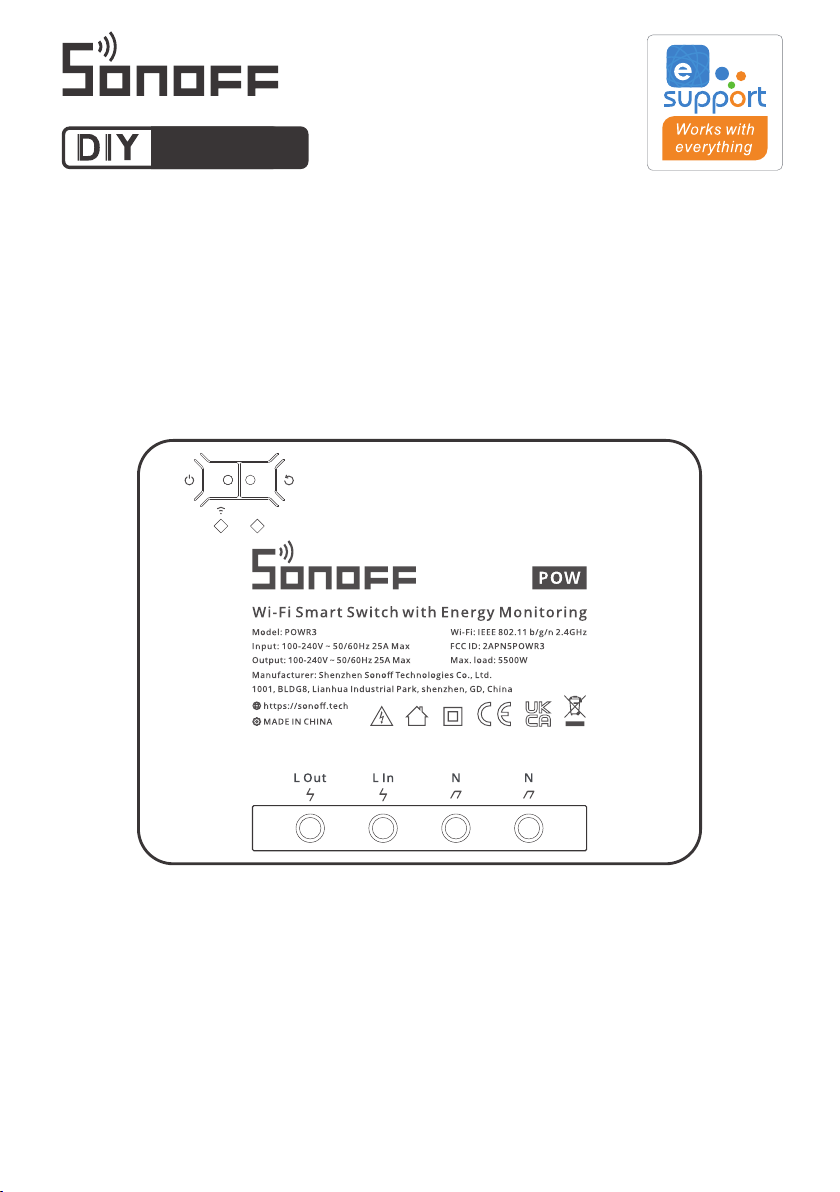
POWR3
Inteligentny przełącznik WiFi Sonoff
POWR3 o dużej mocy
Instrukcja obsługi
Page 2
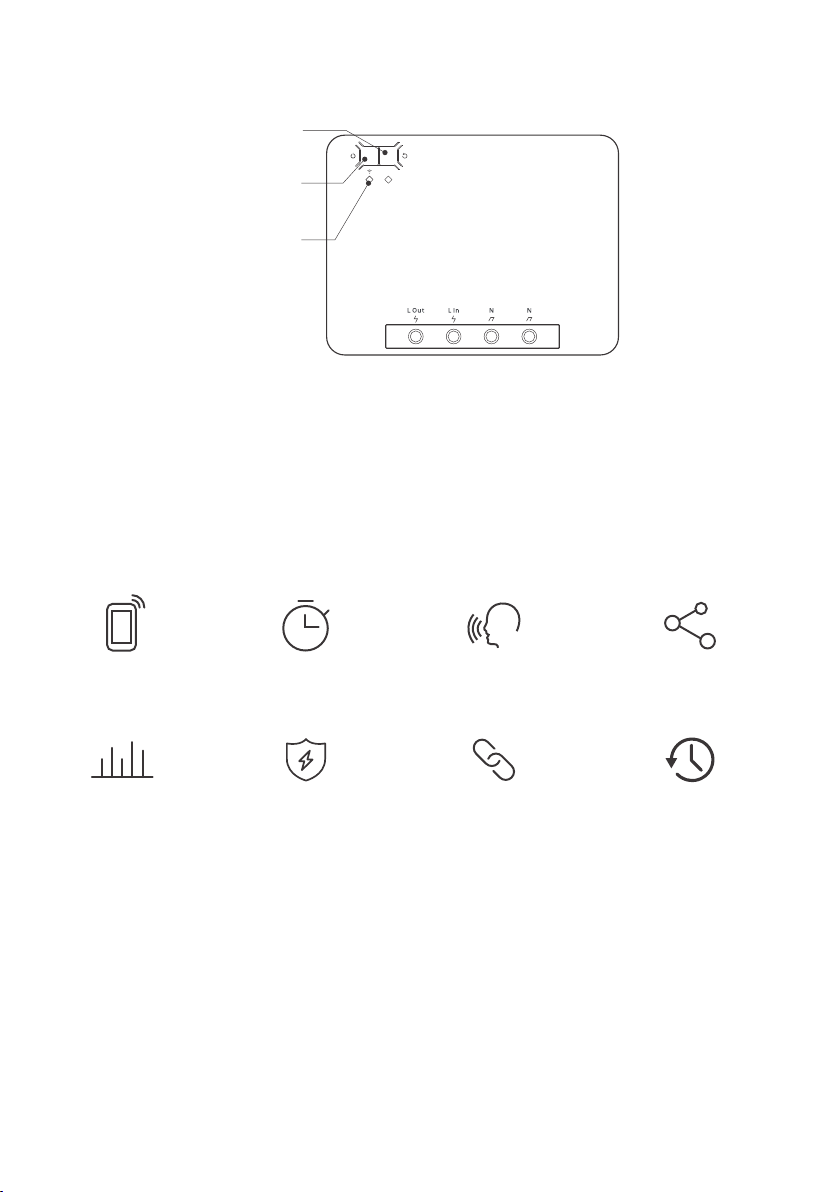
Opis produktu
Przycisk restartu
Przycisk parowania/
przełącznik ręczny
Wskaźnik LED Wi-Fi
(niebieski)
Cechy
Urządzenie jest inteligentnym przełącznikiem z funkcjami wysokiej mocy (25A) i
monitorowania mocy, który pozwala na zdalne włączanie/wyłączanie urządzenia,
tworzenie harmonogramu włączania/wyłączania lub udostępnianie go rodzinie do
wspólnego sterowania.
Pilot zdalnego
sterowania
Monitorowanie
mocy
Czas pojedynczy/
odliczanie
Zabezpieczenie przed
przeciążeniem
Smart Scene
UdostępnianieSterowanie głosem
Zapis operacji
Page 3
Instrukcja obsługi
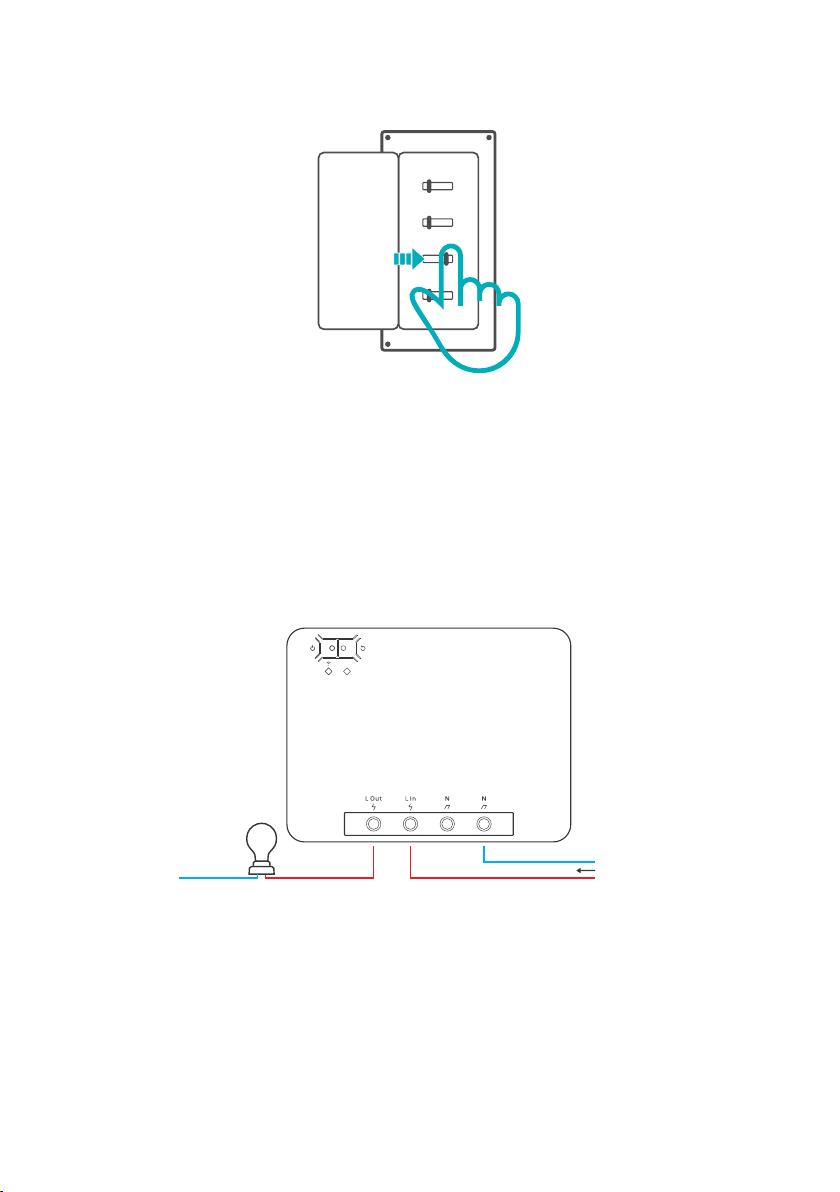
1. Wyłącz zasilanie.
ON OFF
ON OFF
ON OFF
ON OFF
Proszę zainstalować i konserwować urządzenie przez profesjonalnego elektryka.
Aby uniknąć niebezpieczeństwa porażenia prądem, nie należy obsługiwać żadnego połączenia ani dotykać złącza zaciskowego, gdy urządzenie jest włączone!
2. Instrukcja układania przewodów
Instrukcja okablowania opraw oświetleniowych:
N
LOut
NIn
LIn
100-240V AC
Page 4
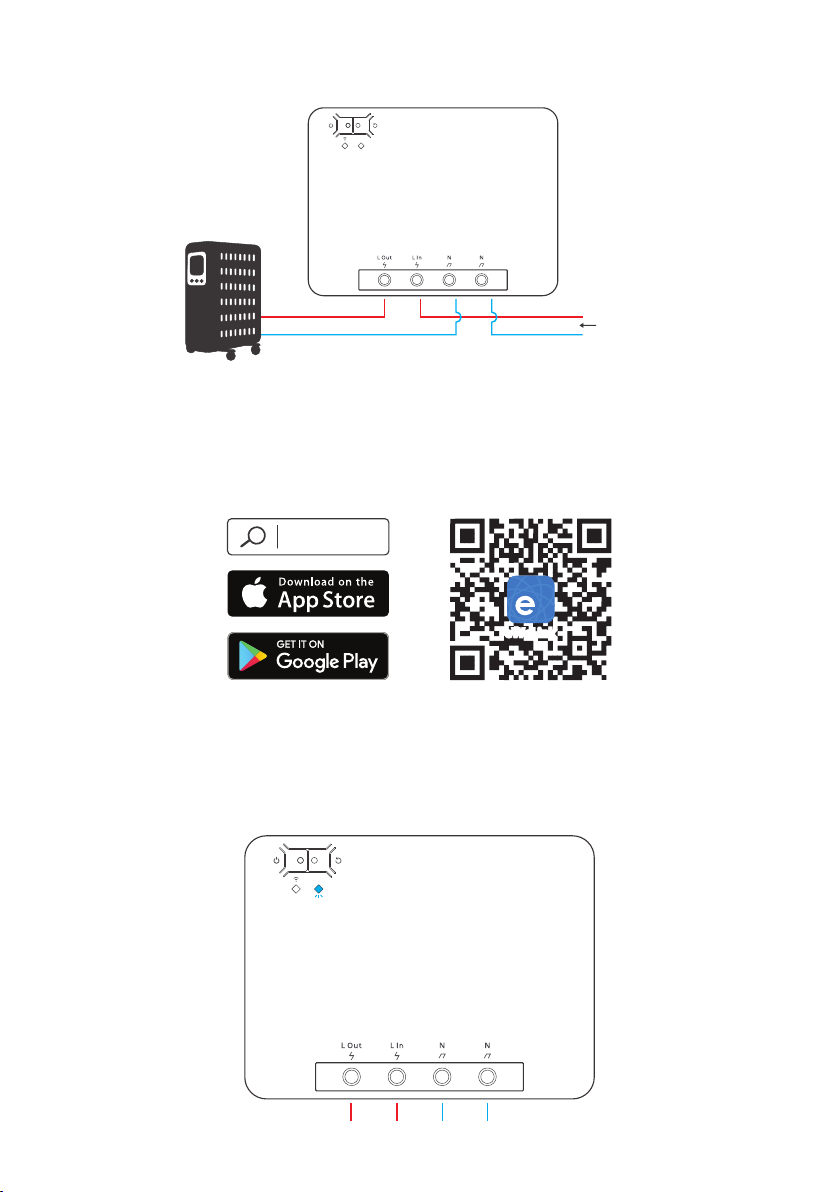
Instrukcja okablowania urządzenia:
LOu t
N
LIn
NIn
100-240V AC
Upewnij się, że połączenie przewodu neutralnego i przewodu pod napięciem jest
prawidłowe.
3. Pobierz aplikację.
eWeLink
eWeLink
Android™ & iOS
4. Włącz zasilanie.
Page 5
Po włączeniu zasilania, podczas pierwszego użycia urządzenie wejdzie w tryb szybkiego parowania. Wskaźnik LED Wi-Fi zmienia się w cyklu dwóch krótkich i jednego
długiego błysku. Urządzenie wyjdzie z trybu szybkiego parowania, jeśli nie zostanie
sparowane w ciągu 3 min. Jeśli chcesz wejść w ten tryb, proszę nacisnąć i przytrzymać przycisk ręczny przez około 5 s, aż wskaźnik LED Wi-Fi zmieni się w cyklu
dwóch krótkich i jednego długiego błysku.
5. Dodaj urządzenie.
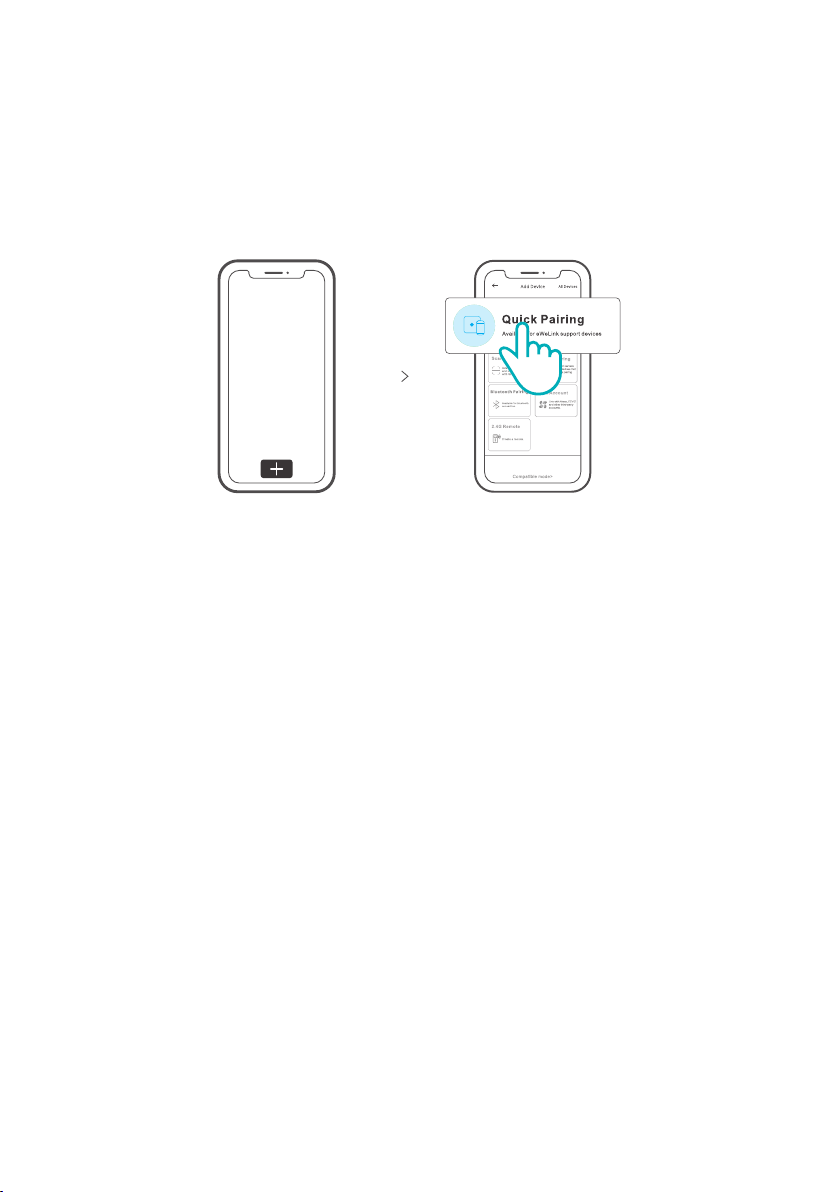
Dotknij "+" i wybierz "Szybkie parowanie", a następnie działaj zgodnie z monitami
w aplikacji.
Tryb kompatybilnego parowania
Jeśli nie uda się wprowadzić trybu szybkiego parowania, proszę spróbować "Trybu
kompatybilnego parowania".
1. Naciśniji przytrzymaj przycisk parowania przez 5s, aż wskaźnik LED Wi-Fi zmieni
się w cyklu dwóch krótkich i jednego długiego błysku. Ponownie naciśnij i przytrzymaj przycisk parowania przez 5s, aż wskaźnik LED Wi-Fi zacznie szybko migać.
Wówczas urządzenie wejdzie w tryb kompatybilnego parowania.
2. Dotknij "+" i wybierz "Tryb kompatybilnego parowania" w aplikacji. Wprowadź
hasło Wi-Fi, stuknij " Dalej ", a następnie "Połącz". Wybierz SSID Wi-Fi z
ITEAD-****** i wprowadź hasło 12345678, a następnie wróć do aplikacji eWeLink i
stuknij "Dalej".
Page 6
Specyfikacja
Model
Wejście
Wyjście
Maks. obciążenie
Wi-Fi
Systemy operacyjne aplikacji
Temperatura pracy
Materiał
Wymiary
POWR3
100-240V AC 50/60Hz
100-240V AC 50/60Hz
25A/5500W
IEEE 802.11 b/g/n 2.4GHz
Android & iOS
-10~40
PC V0
Instrukcja dotycząca stanu wskaźnika LED Wi-Fi
Stan wskaźnika LED Wi-Fi
Mignięcia (jedno długie i dwa krótkie)
Miga szybko
Świeci się stale
Miga szybko raz
Miga szybko dwa razy
Miga szybko trzy razy
Instrukcja dotycząca statusu
Tryb szybkiego parowania
Kompatybilny tryb parowania
Urządzenie jest w trybie online
Brak połączenia z routerem
Połączony z routerem, ale nie z serwerem
Aktualizacja oprogramowania sprzętowego
Przełączanie sieci
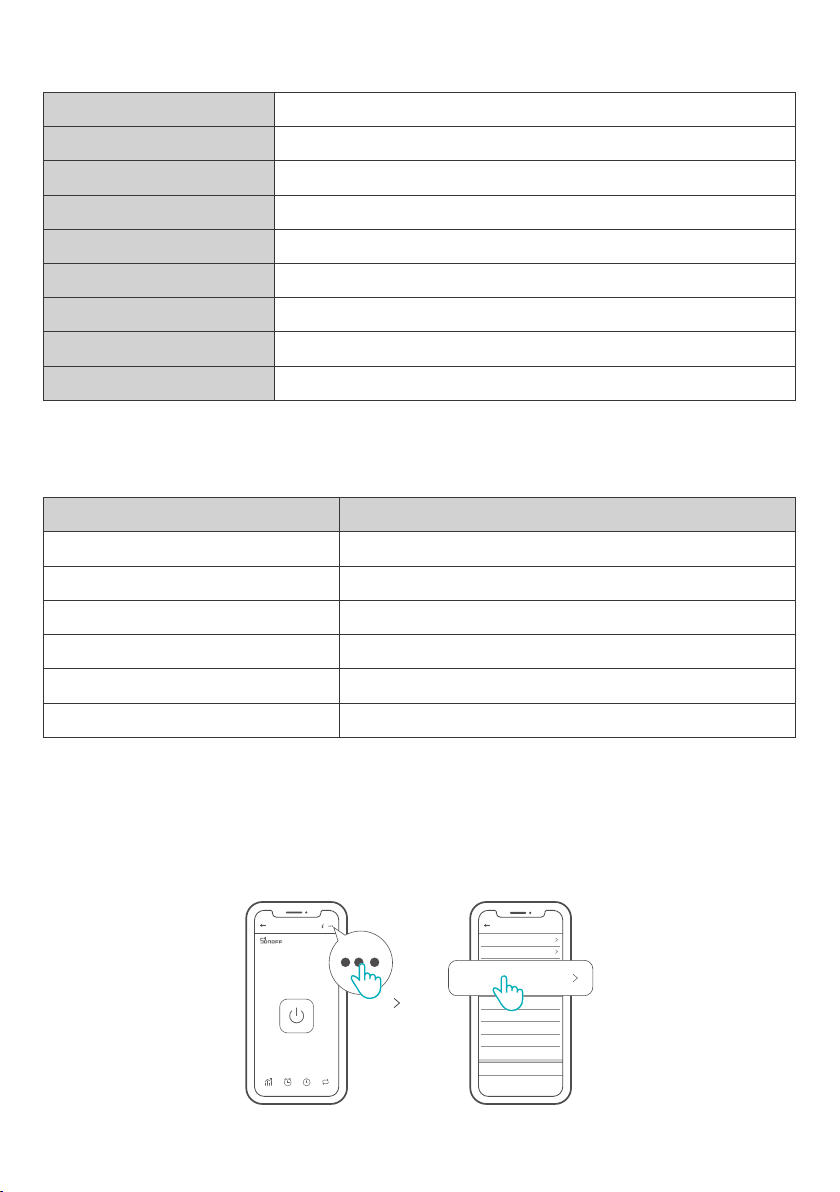
Wybierz "Ustawienia Wi-Fi" w interfejsie "Ustawienia urządzenia" w aplikacji eWeLink, aby
zmienić.
POWR3
Current
Power
Voltage
0.00W
0.00A
0.00V
Schedule
LoopTimerConsumption
Timer
Device Settings
PoweronState OFF
Inching Settings
Rate
WiFiSettings
WiFiSettings
Device info
Manufacturer
Model
Device
ID
MACaddress
FWName
Deletede vice
100137b924
EC:FA:BC:51: 14:CE
PSF-P76-R3
SONOFF
POWR3
Page 7
Przywrócenie parowania
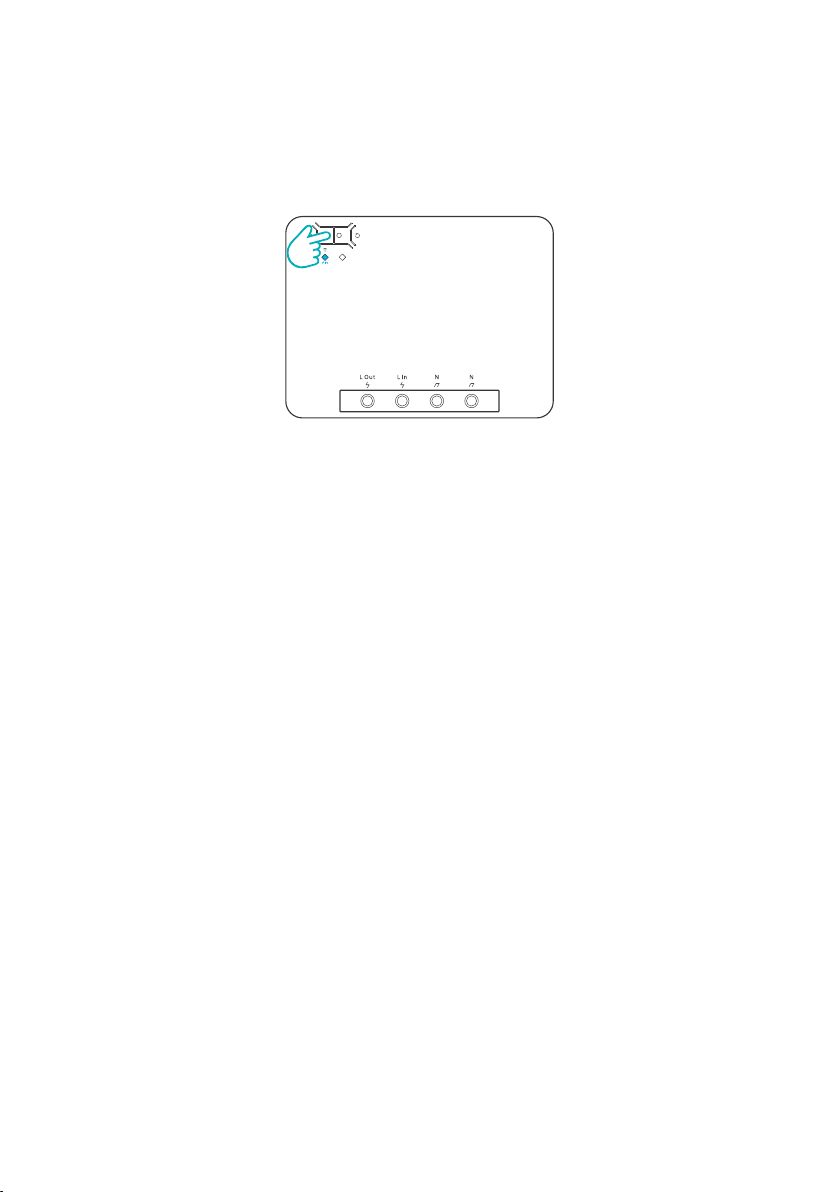
Naciśnij i przytrzymaj przycisk parowania przez 5 sekund, aż wskaźnik LED Wi-Fi
zmieni się w cyklu dwóch krótkich i jednego długiego błysku. Wtedy urządzenie
przejdzie w tryb szybkiego parowania i można ponownie nawiązać połączenie.
Resetowanie fabryczne
Usunięcie urządzenia w aplikacji eWeLink oznacza przywrócenie ustawień fabrycznych.
Częste problemy
Nie udaje się sparować urządzeń Wi-Fi z aplikacją eWeLink
1. Upewnij się, że urządzenie jest w trybie parowania. Urządzenie automatycznie
opuści tryb parowania, jeśli nie zostanie sparowane w ciągu 3 minut.
2. Proszę włączyć usługę lokalizacji w telefonie komórkowym i udzielić pozwolenia.
Przed wybraniem sieci Wi-Fi należy włączyć usługę lokalizacji i udzielić pozwolenia.
Zezwolenie na informacje o lokalizacji jest używane do uzyskania informacji o liście
sieci Wi-Fi. Jeśli stukniesz "Wyłącz", urządzenie nie zostanie dodane.
3. Upewnij się, że Twoja sieć Wi-Fi działa w paśmie 2,4 GHz.
4. Upewnij się, że wprowadziłeś prawidłowy identyfikator Wi-Fi SSID i hasło, bez
zawartych znaków specjalnych. Błędne hasło jest bardzo częstą przyczyną niepowodzenia parowania.
5. Możesz zbliżyć urządzenie do routera, aby uzyskać dobrą transmisję sygnału
podczas parowania.
6. Proszę spróbować sparować urządzenie w trybie kompatybilnym.
Page 8

Problemy z urządzeniami Wi-Fi "Offline"
Proszę sprawdzić poniższe problemy poprzez stan wskaźnika LED Wi-Fi:
Wskaźnik LED miga raz na 2s, co oznacza, że nie udaje się połączyć z routerem.
1. Być może wprowadziłeś błędny identyfikator i hasło Wi-Fi.
2. Upewnij się, że Twój identyfikator Wi-Fi SSID i hasło nie zawierają znaków
specjalnych, na przykład znaków hebrajskich, arabskich. Nasz system nie może
rozpoznać tych znaków, więc nie można połączyć się z siecią Wi-Fi.
3. Może twój router ma mniejszą nośność.
4. Może siła sygnału Wi-Fi jest słaba. Twój router jest zbyt daleko od urządzenia lub
między routerem a urządzeniem mogą znajdować się przeszkody, które blokują
transmisję.
5. Upewnij się, że MAC urządzenia nie znajduje się na czarnej liście Twojego zarządzania MAC.
Wskaźnik LED miga dwa razy przy powtarzaniu, co oznacza, że nie udało się połączyć z serwerem.
1. Upewnij się, że połączenie internetowe jest normalne. Możesz użyć telefonu lub
komputera do połączenia z Internetem, a jeśli nie uda się uzyskać dostępu,
sprawdź dostępność połączenia internetowego.
2. Być może Twój router ma niską nośność. Liczba urządzeń podłączonych do
routera przekracza jego maksymalną wartość. Sprawdź maksymalną liczbę urządzeń, które może przenosić Twój router. Jeśli liczba podłączonych urządzeń przekracza maksymalną wartość, proszę usunąć niektóre urządzenia lub zmienić
router na większy i spróbować ponownie.
3. Proszę skontaktować się ze swoim dostawcą usług internetowych i potwierdzić,
że adres naszego serwera nie jest ekranowany:
cn-disp.coolkit.cc (China Mainland)
as-disp.coolkit.cc (w Azji z wyjątkiem Chin)
eu-disp.coolkit.cc (w UE)
us-disp.coolkit.cc (w USA)
Jeśli żadna z powyższych metod nie rozwiązała problemu, zgłoś swój problem w
aplikacji eWeLink.
Page 9

Uproszczona deklaracja zgodności
Producent: Shenzhen Sonoff Technologies Co., Ltd.
Adres: Room 1001, 10F, Building 8, Lianhua Industrial Park, Longyuan Road, Longhua District, Shenzhen, GD, Chiny
Wyrób jest zgodny z dyrektywą Parlamentu Europejskiego i Rady 2014/53/UE z dnia
16 kwietnia 2014 r. w sprawie harmonizacji ustawodawstw państw członkowskich
dotyczących udostępniania na rynku urządzeń radiowych i uchylającą dyrektywę
1999/5/WE.
Deklaracja zgodności dostępna na stronie internetowej:
https://innpro.pl/deklaracje-zgodnosci/
Częstotliwość radiowa: WIFI: 2412-2472MHz
Maksymalna moc częstotliwości radiowej: 20dBm
Page 10
Ochrona środowiska
Zużyty sprzęt elektroniczny oznakowany zgodnie z dyrektywą Unii Europejskiej, nie może być umieszczany łącznie z innymi odpadami komunalnymi.
Podlega on selektywnej zbiórce i recyklingowi w wyznaczonych punktach.
Zapewniając jego prawidłowe usuwanie, zapobiegasz potencjalnym, negatywnym konsekwencjom dla środowiska naturalnego i zdrowia ludzkiego.
System zbierania zużytego sprzętu zgodny jest z lokalnie obowiązującymi
przepisami ochrony środowiska dotyczącymi usuwania odpadów. Szczegółowe informacje na ten temat można uzyskać w urzędzie miejskim, zakładzie oczyszczania lub sklepie, w którym produkt został zakupiony.
Produkt spełnia wymagania dyrektyw tzw. Nowego Podejścia Unii Europejskiej (UE), dotyczących zagadnień związanych z bezpieczeństwem użytkowania, ochroną zdrowia i ochroną środowiska, określających zagrożenia, które
powinny zostać wykryte i wyeliminowane.
Niniejszy dokument jest tłumaczeniem oryginalnej instrukcji obsługi, stworzonej przez producenta.
Szczegółowe informacje o warunkach gwarancji dystrybutora / producenta
dostępne na stronie internetowej https://serwis.innpro.pl/gwarancja.
Shenzhen Sonoff Technologies Co., Ltd.
10 01 , BLDG8, Lianhua I ndust ri al Park, shenz he n, GD, C hina
ZI P code: 518 000 Websi te : sonoff.t ech
MADE IN CHINA
 Loading...