

Page 1
Instrukcja obsługi M-C/C/C-W(PL)
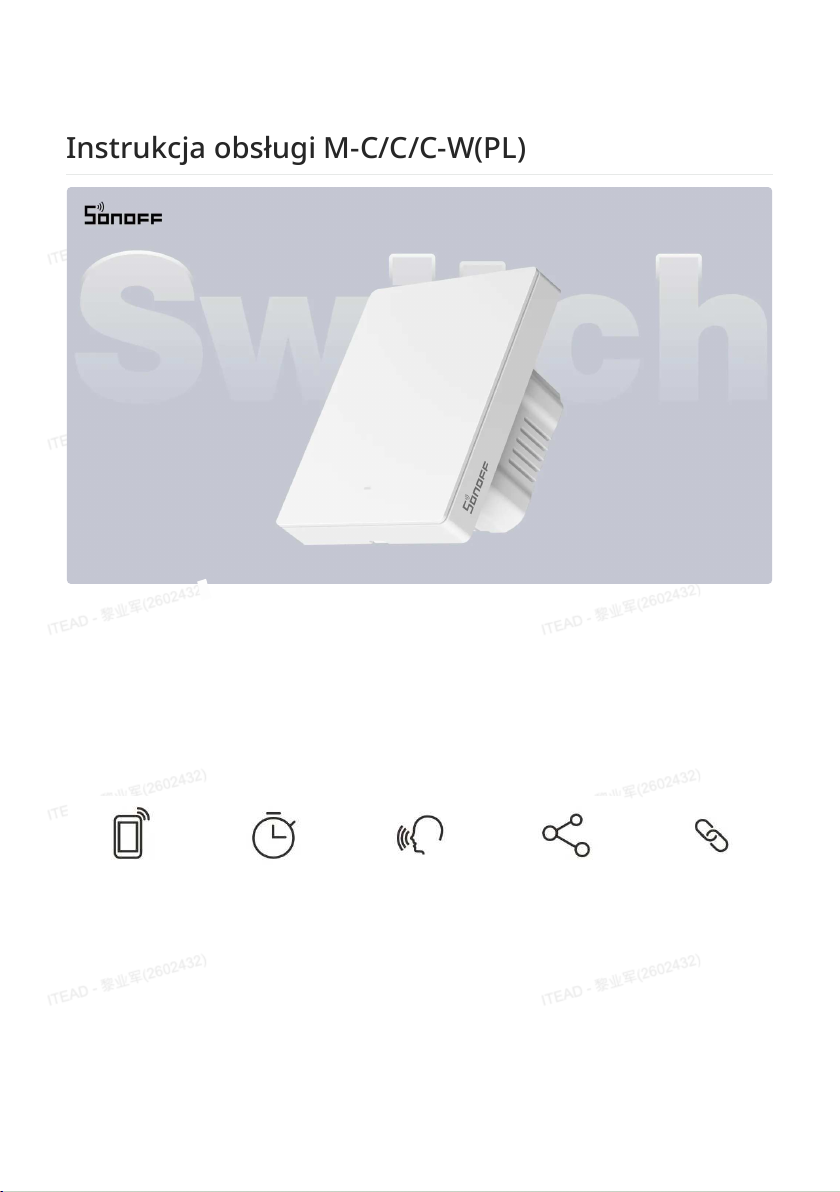
Inteligentny ścienny przełącznik WiFi
V1.0
Wprowadzenie
To urządzenie to inteligentny fizyczny przełącznik ścienny. Po sparowaniu go z aplikacją eWeLink, możesz włą-
czać/wyłączać połączone urządzenia za pomocą smartfona, gdziekolwiek jesteś, ustawiać harmonogram
włączania/wyłączania i dzielić się nim z rodziną.
Zdalne Sterowanie
Jednorazowe/Odliczanie
Czasowe
Sterowanie Głosem
Udostępnianie Sterowania
Inteligentna Scena
1
Page 2
Tryb Inching
Łączenie kamery
Sterowanie grupowe
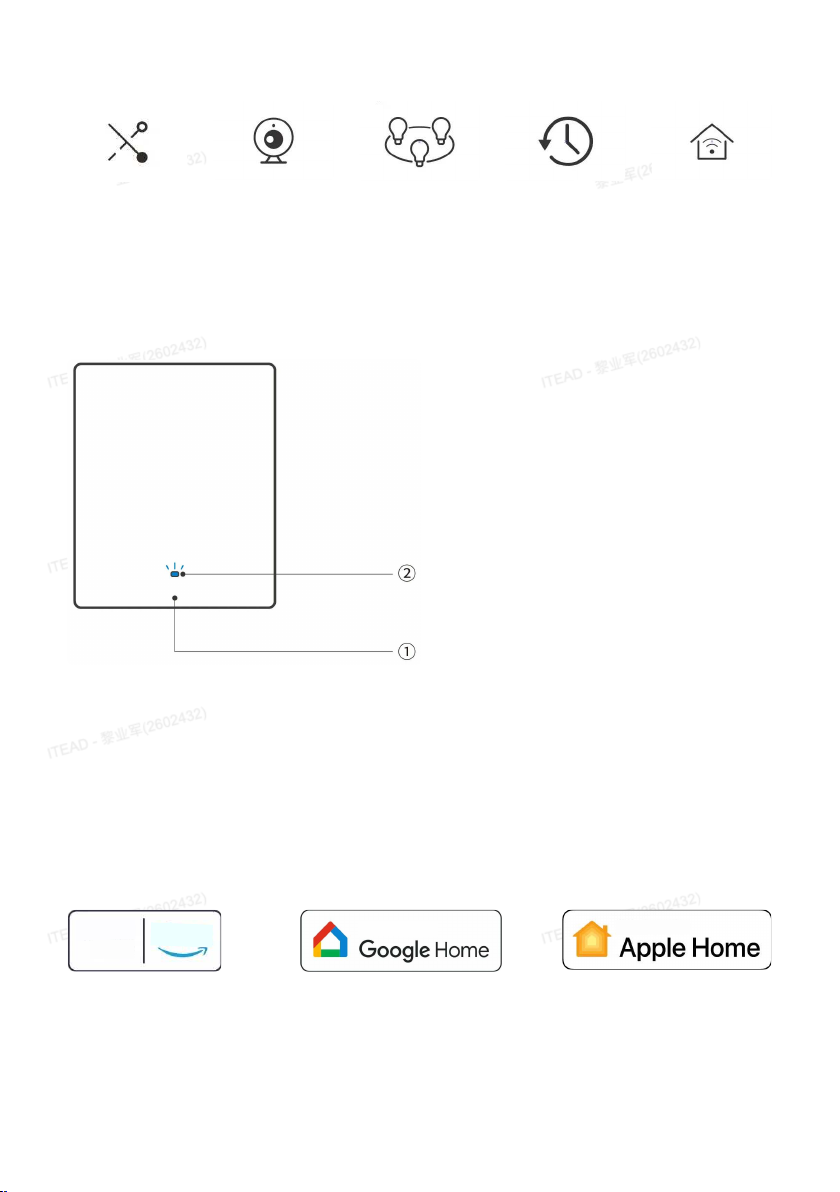
① Przycisk
• Naciśnij raz: Włącz/wyłącz urządzenie.
• Naciśnij i przytrzymaj przez 5 sekund:
Urządzenie wchodzi w tryb parowania.
② Wskaźnik LED Wi-Fi (Niebieski)
Tryb eWeLink
Tryb Matter
Historia operacji
●
Świeci ciągle:Urządzenie jest online.
●
Miga dwa razy: LAN
●
Miga raz: Oine
●
Miga dwa krótkie i jeden długi:Urządzenie
Sterowanie LAN
jest w trybie parowania.
●
Świeci ciągle:Urządzenie jest online.
●
Miga raz: Oine
●
Miga dwa krótkie i jeden długi:Urządzenie
jest w trybie parowania.
●
Miga trzy razy: Identykacja
Kompatybilność z Matter
działa z alexa
Specykacja
działa z
Działa z
2
Page 3

Model M5-1C-80W, M5-2C-80W, M5-3C-80W
MCU ESP32
1C: 100-240V ~ 50/60Hz 10A Max
Wartość nominalna
Maks. Obciążenie
Obciążenie LED
Łączność bezprzewodowa IEEE 802.11 b/g/n 2.4GHz
Waga netto 1C(131.5g), 2C(139g), 3C(141.3g)
Wymiary 86x71x41.5mm
Kolor Biały
Materiał obudowy PC V0+CRS
Miejsce zastosowania Wewnętrzne
Temperatura pracy -10℃~40℃
Wilgotność pracy 5%~95% RH, nie skraplająca
2C: 100-240V ~ 50/60Hz 5A/Gang 10A Całkowicie Max
3C: 100-240V ~ 50/60Hz 2A/Gang 6A Całkowicie Max
1C: 2200W
2C: 2200W(1-1100W/Gang)
3C: 1320W(1-440W/Gang)
1C: 300W/220V, 150W/110V
2C: 300W/220V/Gang, 150W/110V/Gang
3C: 100W/220V/Gang, 60W/110V/Gang
Zgodność z certykatami CE/RoHS
Standard wykonawczy
EN 60669-2-1
Instalacja
1. Wyłącz zasilanie
3
Page 4
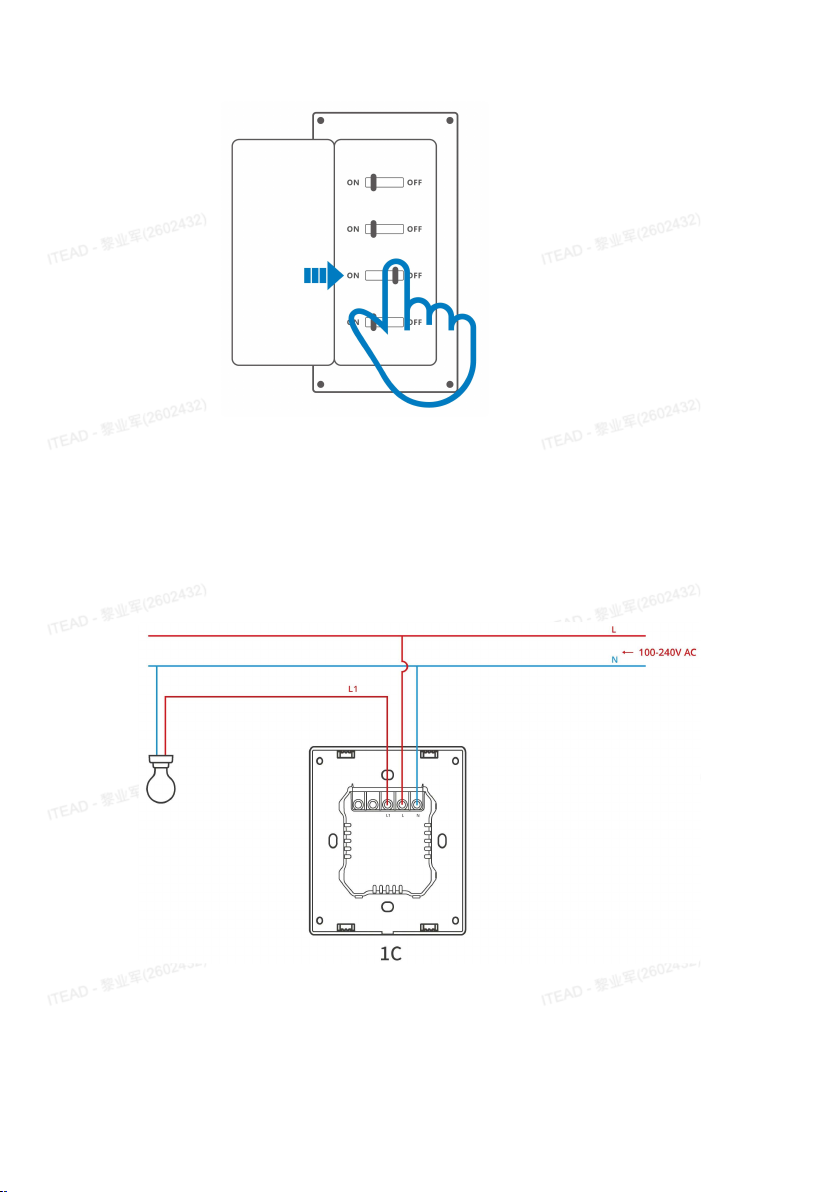
*
Należy instalować i konserwować urządzenie wyłącznie przez profesjonalnego
uniknąć zagrożeń związanych z porażeniem prądem, nie należy obsługiwać
Aby
połączenia
Instrukcja okablowania
2.
ani dotykać złącza terminalowego, gdy urządzenie jest włączone!
elektryka.
żadnego
4
Page 5
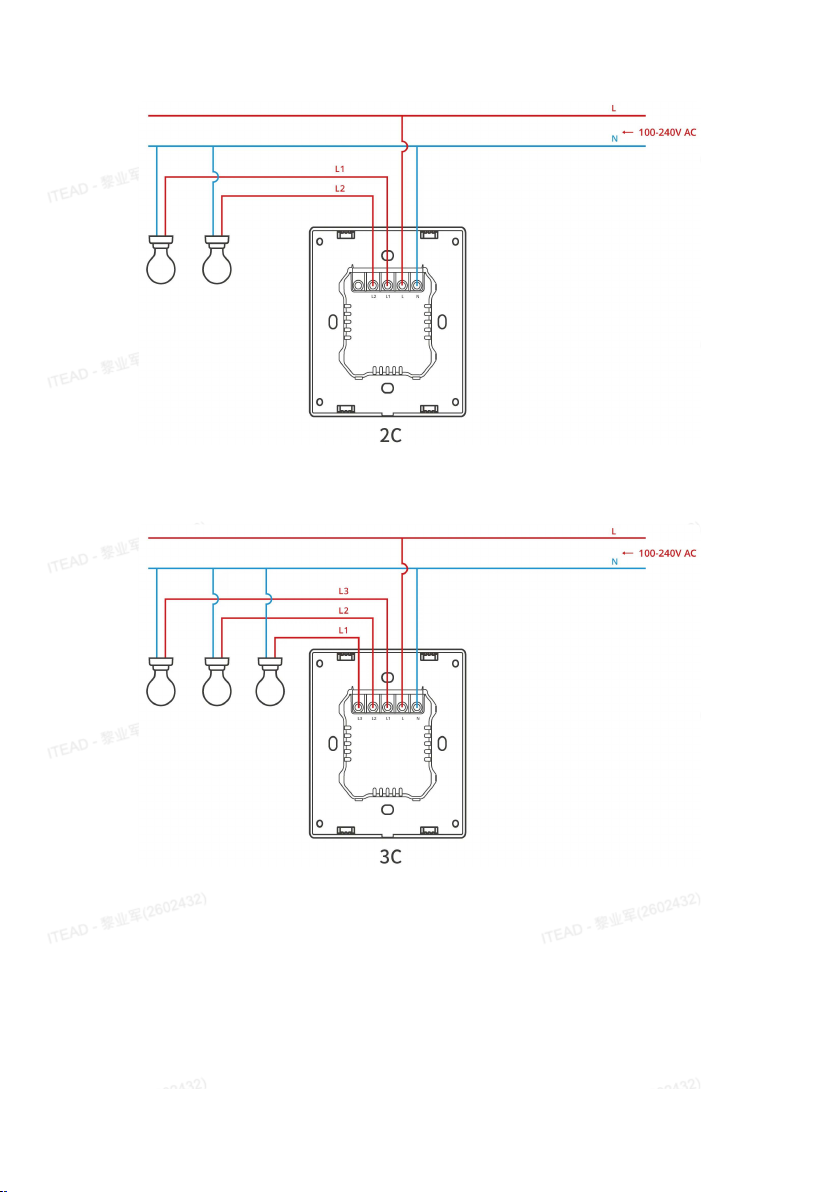
*Aby zapewnić bezpieczeństwo instalacji elektrycznej, niezbędne jest zainstalowanie
Miniaturowego Wyłącznika Obwodowego (MCB) lub Wyłącznika Różnicowoprądowego
(RCBO) o
wartości elektrycznej 10A (1C, 2C), 6A(3C) przed M5-80W. *Upewnij się
, że wszystkie
przewody są poprawnie podłączone.
3. Włącz zasilanie
5
Page 6
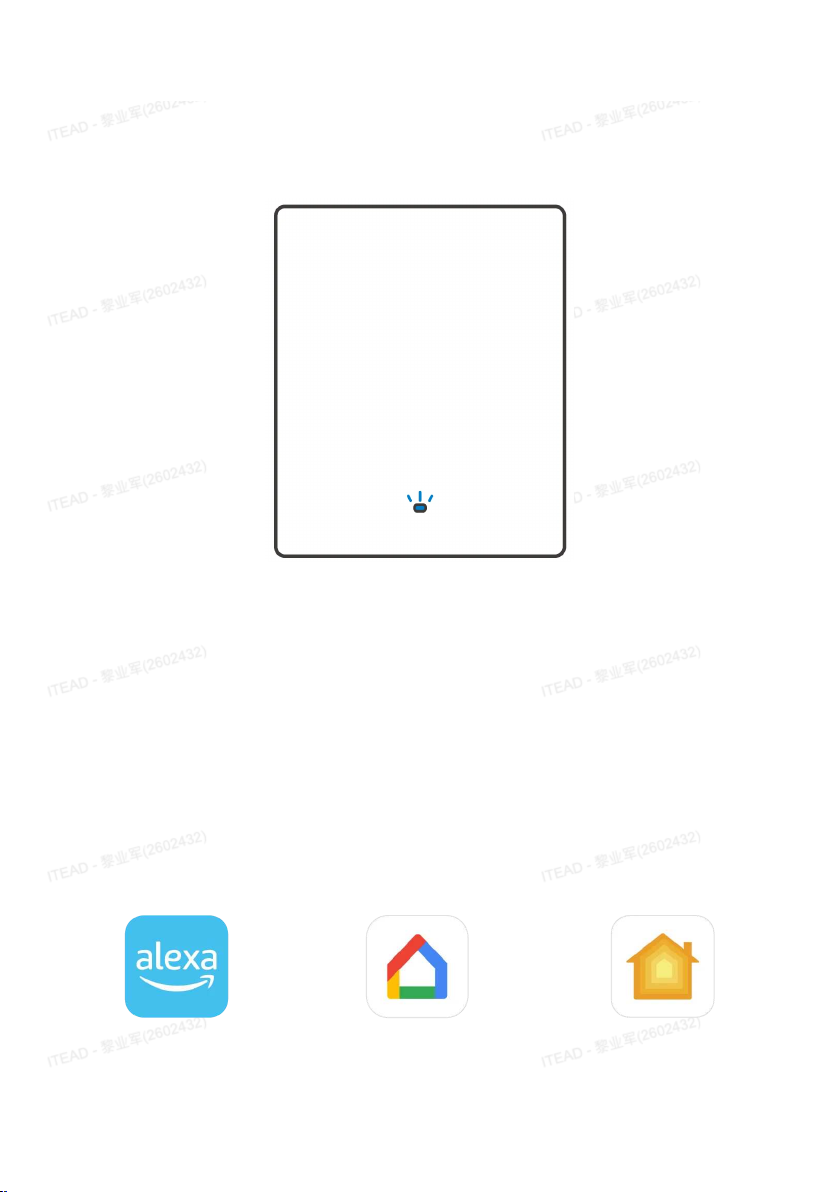
Po włączeniu zasilania urządzenie wejdzie w tryb parowania domyślnie ustawiony podczas
pierwszego użycia. Wskaźnik LED miga krótko dwa razy i raz dłużej.
*Urządzenie wyjdzie z trybu parowania, jeśli nie zostanie sparowane w ciągu 10 minut. Jeśli chcesz
ponownie wejść w ten tryb, naciśnij i przytrzymaj przycisk przez 5s, aż wskaźnik LED zacznie migać w cyklu
dwóch krótkich i jednego długiego, a następnie zwolnij.
Dodaj urządzenie
Metoda 1: Parowanie za pomocą Matter
Otwórz aplikację zgodną z Matter (np. aplikację Alexa, aplikację Google Home lub aplikację Apple Home
itp.), aby zeskanować kod QR Matter na szybkim przewodniku lub samym urządzeniu, aby dodać
urządzenie.
Dodaj do Alexy za pomocą Matter
Dodaj do Google za pomocą Matter
Dodaj do Apple za pomocą Matter
6
Page 7
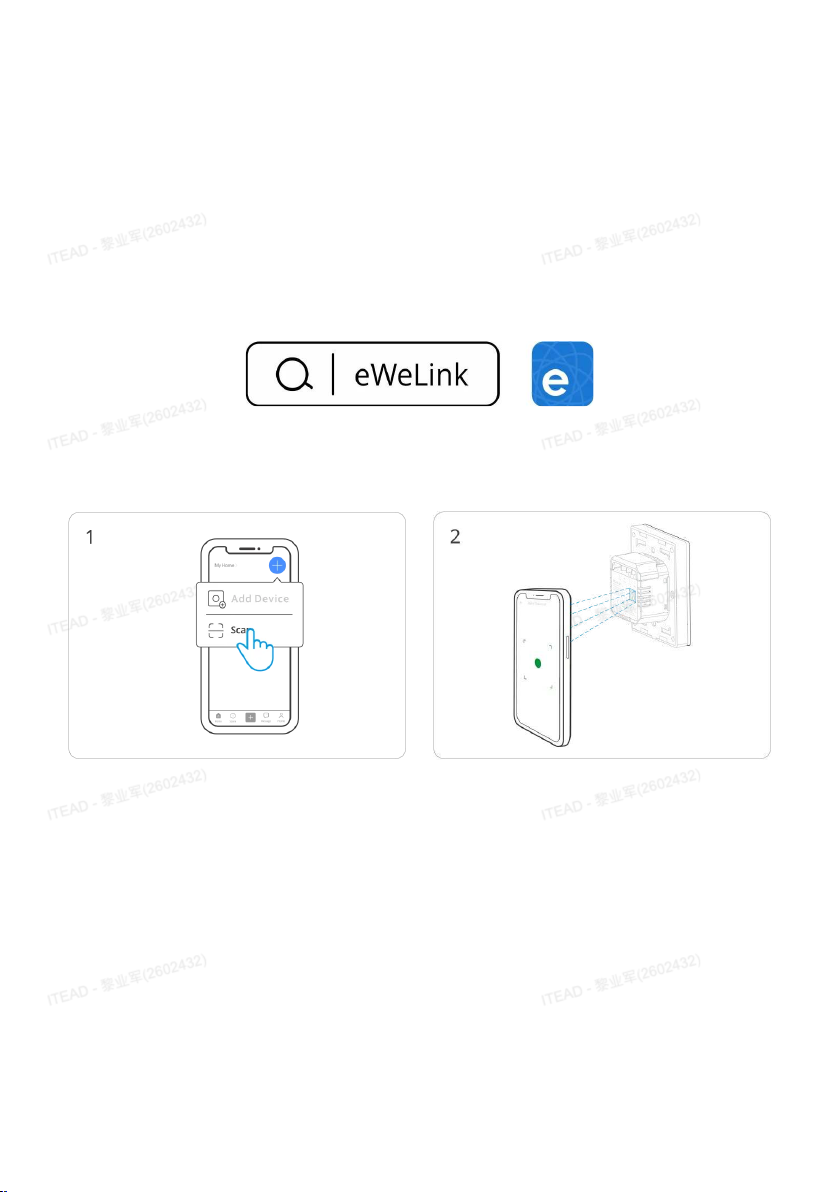
Metoda 2: Parowanie za pomocą aplikacji eWeLink
1.
Pobierz aplikację “eWeLink”
Należy pobrać aplikację “eWeLink” z Google Play Store lub Apple App Store.
2. Dodaj urządzenie
Wyszukaj skanowanie
Zeskanuj kod QR na urządzeniu
7
Page 8
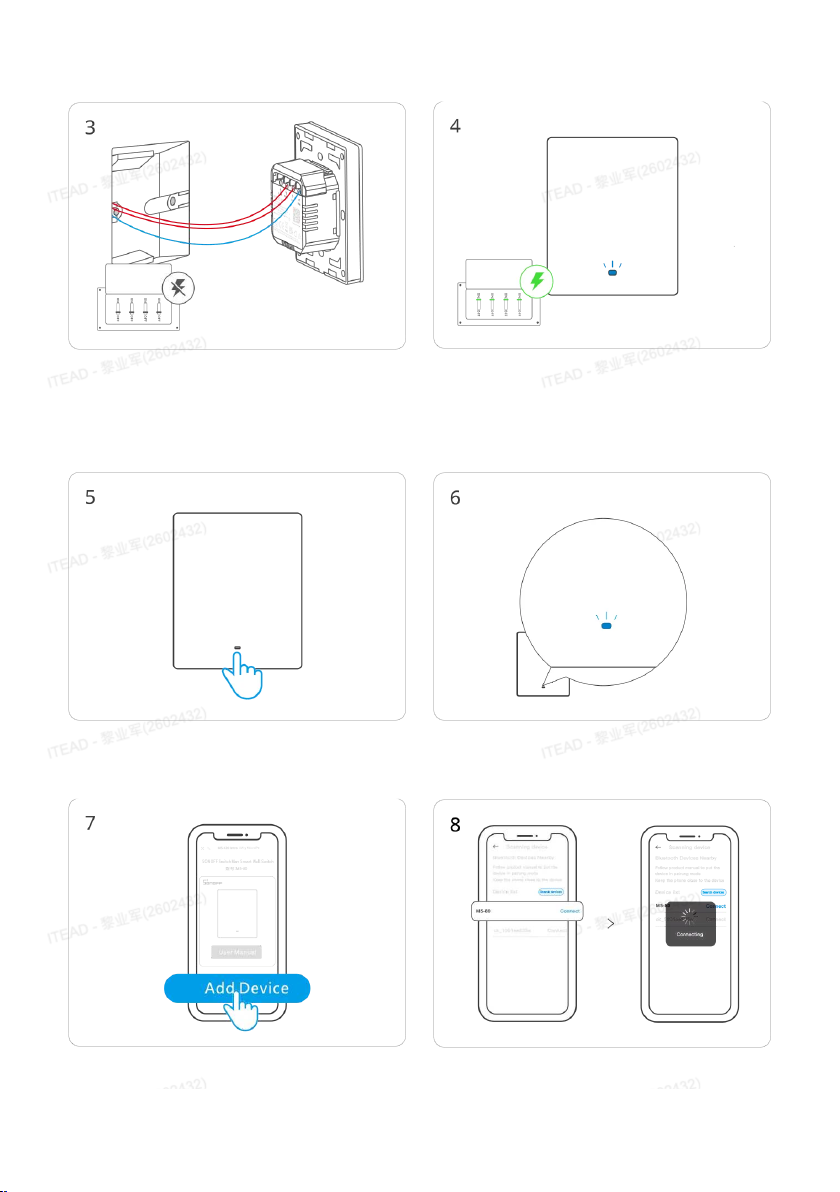
Należy postępować zgodnie z instrukcjami okablowania, aby
połączyć przewody (upewnij się, że zasilanie jest disconnected
wcześniej i skonsultuj się z elektrykiem, jeśli to konieczne)
Włącz urządzenie
Przytrzymaj przycisk przez 5 sekund
Wybierz „Dodaj urządzenie” Wyszukaj urządzenie i rozpocznij łączenie
Sprawdź status migania wskaźnika LED Wi-Fi
(Dwa krótkie i jeden długi)
8
Page 9
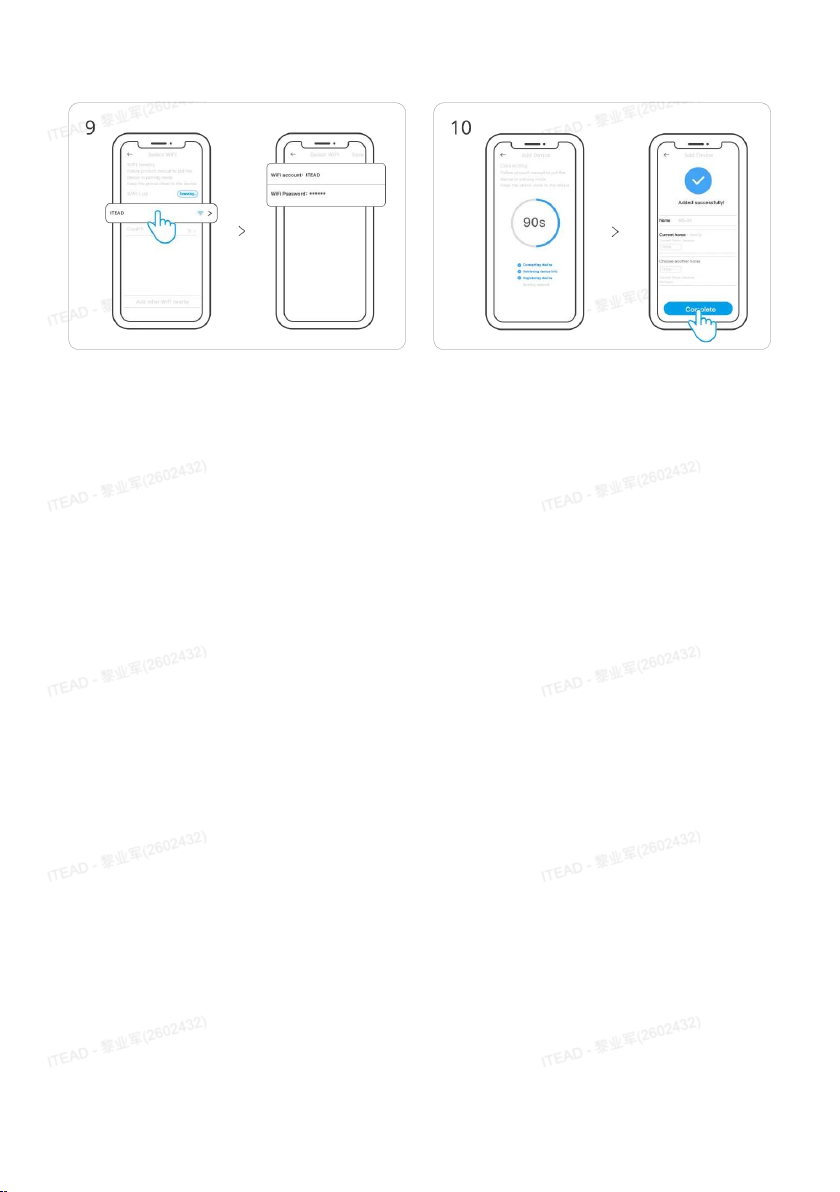
Wybierz sieć "Wi-Fi" i
wprowadź hasło.
Urządzenie "Dodane całkowicie".
Zmiana sieci urządzenia
Zmień
sieć urządzenia w "Ustawieniach urządzenia" w aplikacji eWeLink.
Przywracanie ustawień fabrycznych urządzenia
● "Usuń urządzenie" w aplikacji eWeLink
● Dla urządzeń
innego konta eWeLink
● Dla urządzeń wcześniej pomyślnie dodanych w Matter, wykonaj nowe parowanie Bluetooth
przez Matter
wcześniej pomyślnie dodanych do eWeLink, wykonaj nowe parowanie używając
FAQ
Nie udało się sparować urządzeń Wi-Fi z aplikacją eWeLink
1. Upewnij się, że urządzenie jest w trybie parowania.
Urządzenie automatycznie wyjdzie z trybu parowania, jeśli nie zostanie sparowane w ciągu 10 minut.
2.
Należy włączyć usługę lokalizacji na swoim telefonie i udzielić pozwolenia.
Przed wyborem sieci Wi-Fi, usługa lokalizacji powinna być włączona, a pozwolenie udzielone.
Zgoda na informacje o lokalizacji jest używana do uzyskania informacji o liście Wi-Fi. Jeśli
naciśniesz "Wyłącz", urządzenie nie zostanie dodane.
9
Page 10

3. Upewnij się, że twoja sieć Wi-Fi działa na paśmie 2,4 GHz.
4. Upewnij się, że wprowadziłeś poprawny SSID Wi-Fi i hasło, nie zawierają one znaków specjal-
nych. Błę
5. Możesz zbliżyć urządzenie do routera, aby uzyskać dobrą transmisję sygnału podczas
parowania.
6. Spróbuj sparować urządzenie w trybie zgodności.
dne hasło jest bardzo powszechnym powodem niepowodzenia parowania.
Problemy z urządzeniami Wi-Fi "Oine"
Sprawdź następujące problemy na podstawie statusu wskaźnika LED Wi-Fi:
Wskaźnik LED miga raz co 2 sekundy, co oznacza, że nie udało się połączyć z routerem.
liwe wprowadzenie błędnego SSID Wi-Fi i hasła.
1. Moż
2. Upewnij się, że twój SSID Wi-Fi i hasło nie zawierają znakó
w specjalnych, na przykład znaków
hebrajskich lub arabskich. Nasz system nie może rozpoznać tych znaków, co uniemożliwia połączenie z Wi-Fi.
3. Możliwa niższa pojemność routera.
4. Sygnał Wi-Fi jest słaby. Twój router jest zbyt daleko od urządzenia, lub mogą wy-
stępować przeszkody między routerem a urządzeniem, które blokują transmisję sy-
gnału.
5. Upewnij się, że MAC nie znajduje się na czarnej liście zarządzania MAC.
Wskaźnik LED miga dwa razy, co oznacza, że nie udało się połączyć z serwerem.
1. Upewnij się, że połączenie internetowe jest prawidłowe. Możesz użyć swojego telefonu lub
komputera, aby połączyć się z Internetem, a jeśli nie uda się uzyskać dostępu, sprawdź dostępność
połączenia internetowego.
2. Może twój router ma niską pojemność. Liczba urządzeń podłączonych do routera przekracza jego
maksymalną wartość.
router. Jeśli liczba podłączonych urządzeń przekracza maksymalną wartość, należy usunąć niektóre
urządzenia lub zmienić na większy router i spróbować ponownie.
3.
Należy skontaktować się z dostawcą usług internetowych i potwierdzić, że nasz adres serwera nie
jest zablokowany:
cn-disp.coolkit.cc (Chiny kontynentalne)
Należy sprawdzić maksymalną liczbę urządzeń, które może obsłużyć twój
as-disp.coolkit.cc (w Azji z wyjątkiem Chin) eu-disp.coolkit.cc (w UE)
10
Page 11

UPROSZCZONA DEKLARACJA ZGODNOŚCI UE
Shenzhen Sonoff Technologies Co., Ltd. niniejszym oświadcza, że typ urządzenia
radiowego Inteligentny przełącznik ścienny, model: M5 jest zgodny z dyrektywą
2014/53/UE. Pełny tekst deklaracji zgodności UE jest dostępny pod
następującym adresem internetowym: https://files.innpro.pl/Sonoff
Adres producenta: 3F & 6F, Bldg A, No. 663, Bulong Rd, Shenzhen, Guangdong,
Chiny
Częstotliwość radiowa: 2402 - 2480 MHz
Maksymalna moc częstotliwości radiowej: <20 dbm
INNPRO Robert Błędowski sp. z o.o.
ul. Rudzka 65c
44-200 Rybnik, Polska
tel. +48 533 234 303
[email protected]
Page 12
Niniejszy dokument jest tłumaczeniem oryginalnej instrukcji obsługi,
stworzonej przez producenta.
Produkt należy regularnie konserwować (czyścić) we własnym zakresie
lub przez wyspecjalizowane punkty serwisowe na koszt i w zakresie
użytkownika. W przypadku braku informacji o koniecznych akcjach
konserwacyjnych cyklicznych lub serwisowych w instrukcji obsługi, należy
regularnie, minimum raz na tydzień oceniać odmienność stanu
fizycznego produktu od fizycznie nowego produktu. W przypadku
wykrycia lub stwierdzenia jakiejkolwiek odmienności należy pilnie podjąć
kroki konserwacyjne (czyszczenie) lub serwisowe. Brak poprawnej
konserwacji (czyszczenia) i reakcji w chwili wykrycia stanu odmienności
może doprowadzić do trwałego uszkodzenia produktu. Gwarant nie
ponosi odpowiedzialności za uszkodzenia wynikające z zaniedbania.
https://serwis.innpro.pl/gwarancja
 Loading...