

Page 1

REN-700
Руководство по применению программного обеспечения
Версия v11.2-2109.09
1
Page 2

Содержание
1 ИНСТАЛЛЯЦИЯПРОГРАММНОГООБЕСПЕЧЕНИЯ........................................................3
2 ПОДКЛЮЧЕНИЕРЕГИСТРАТОРАККОМПЬЮТЕРУ...........................................................4
3 ПРОГРАММАREN700REPORTS............................................................................................5
3.1 Сохранениеданныхрегистратора..........................................................................................................7
3.2 Формированиепротоколасобытий........................................................................................................9
3.3 Экспортданных.....................................................................................................................................13
4 ПРОГРАММАREN700.............................................................................................................13
4.1 Загрузкаданных....................................................................................................................................14
4.2 Опцииприбора......................................................................................................................................15
4.3 Текущиерезультаты..............................................................................................................................16
4.4 Ручнойрежим.......................................................................................................................................17
4.5 Графикиидиаграммы..........................................................................................................................18
4.6 Работасграфиками...............................................................................................................................19
4.7 Панельнавигации.................................................................................................................................21
2
Page 3

1 Инсталляцияпрограммногообеспечения
Для формирования протокола и анализа зарегистрированных параметров используется
пакет специализированного программного обеспечения (разработчик – Sonel), состоящий
из двух программ:
¾ REN700 Reports;
¾ REN700.
Программа REN700 Reports предназначена для формирования протокола событий,
программа REN-700 – комплексная программа для удаленного управления регистратором,
просмотра текущих результатов и графического анализа зарегистрированных данных. Для
работы с регистратором старайтесь использовать последние версии этих программ
(программное обеспечение распространяется бесплатно как ‘freeware’ и доступно на
Интернет ресурсе российского представителя Sonel - www.sonel.ru).
Конфигурация компьютера
Для успешной инсталляции программного обеспечения необходим персональный
компьютер класса IBM PC c установленной операционной системой семейства Windows
NT/XP. Требования программного обеспечения к периферии компьютера не превышают
требования нормального функционирования операционной системы.
Место на жестком диске установленные программы REN700 Reports и REN700
занимают около 50 Мбайт.
Вызов установленных программ осуществляется из меню “Пуск”.
3
Page 4
2 Подключениерегистратораккомпьютеру
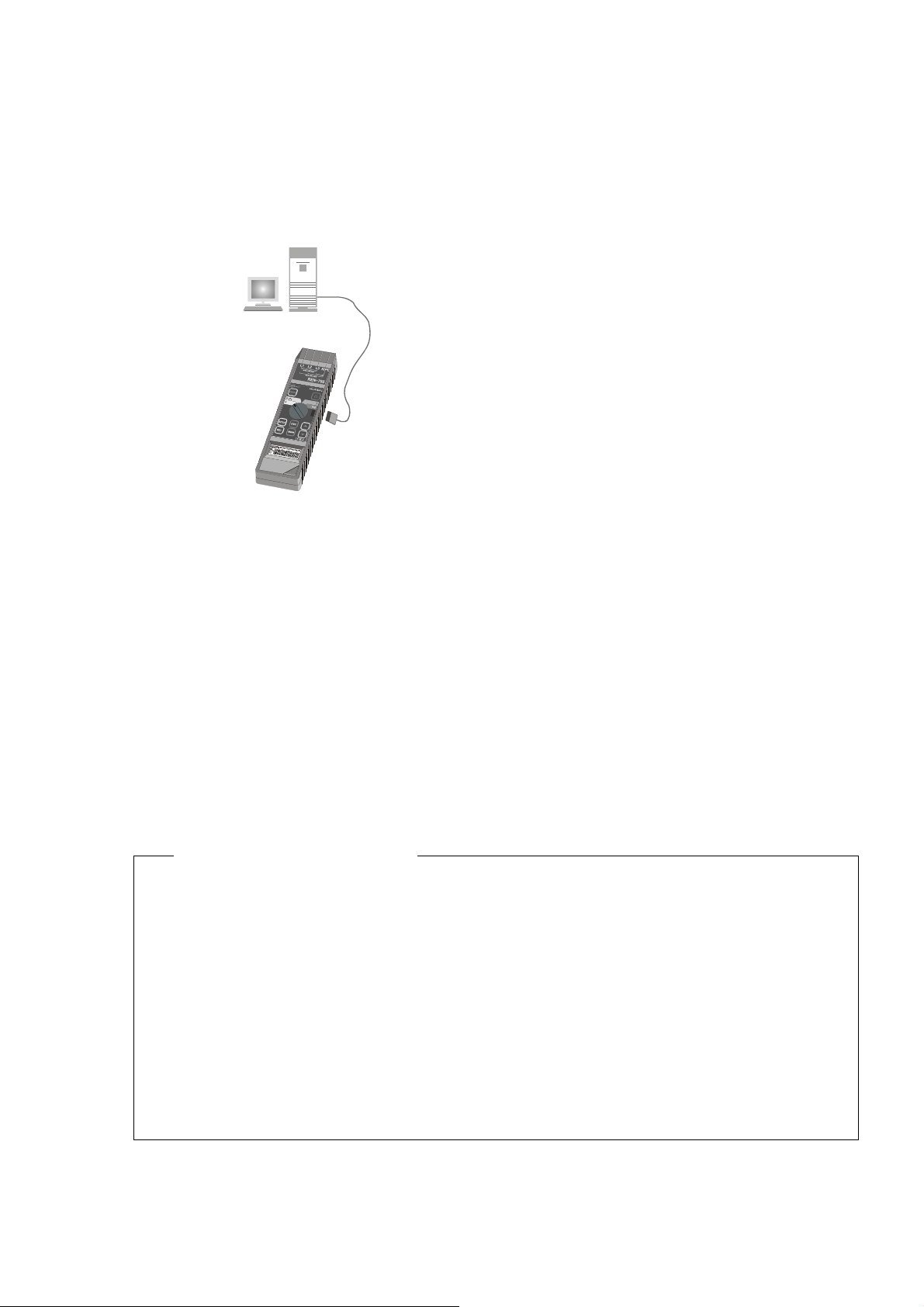
Соединение регистратора с компьютером осуществляется через интерфейс IrDA (рис.
2.1).
@
Рисунок 2.1 – Подключение регистратора
Для передачи данных между регистратором и компьютером необходимо:
¾ приблизить анализатор-регистратор стороной с интерфейсом IrDA на расстояние
не более 1 м к адаптеру интерфейса компьютера (рис. 2.1); адаптеры должны быть
в зоне прямой видимости;
¾ запустить программное обеспечение регистратора. Активация режима передачи
данных происходит автоматически.
Внимание
Регистратор не может одновременно собирать статистику (в режиме LOGGER) и
передавать информацию в компьютер для формирования протокола. Режим LOGGER
необходимо выключить. Для удаленного стирания памяти отдельных результатов
регистратор не должен находится в режиме просмотра этой памяти.
Для просмотра текущих результатов (без прекращения регистрации) необходимо
пользоваться программой REN-700.
4
Page 5
3 ПрограммаREN700Reports
В процессе работы с программным обеспечением REN700 Reports встречаются два
типа файлов - *.r7d и *.r7r.
Файлы .r7d
Файлы *.r7d (REN-700 Data) являются скаченными через ИК-порт прибора файлами
данных.
Файлы .r7r
Файлы *.r7r (REN-700 Report) являются файлами протокола, которые формирует
программа REN-700 Report.
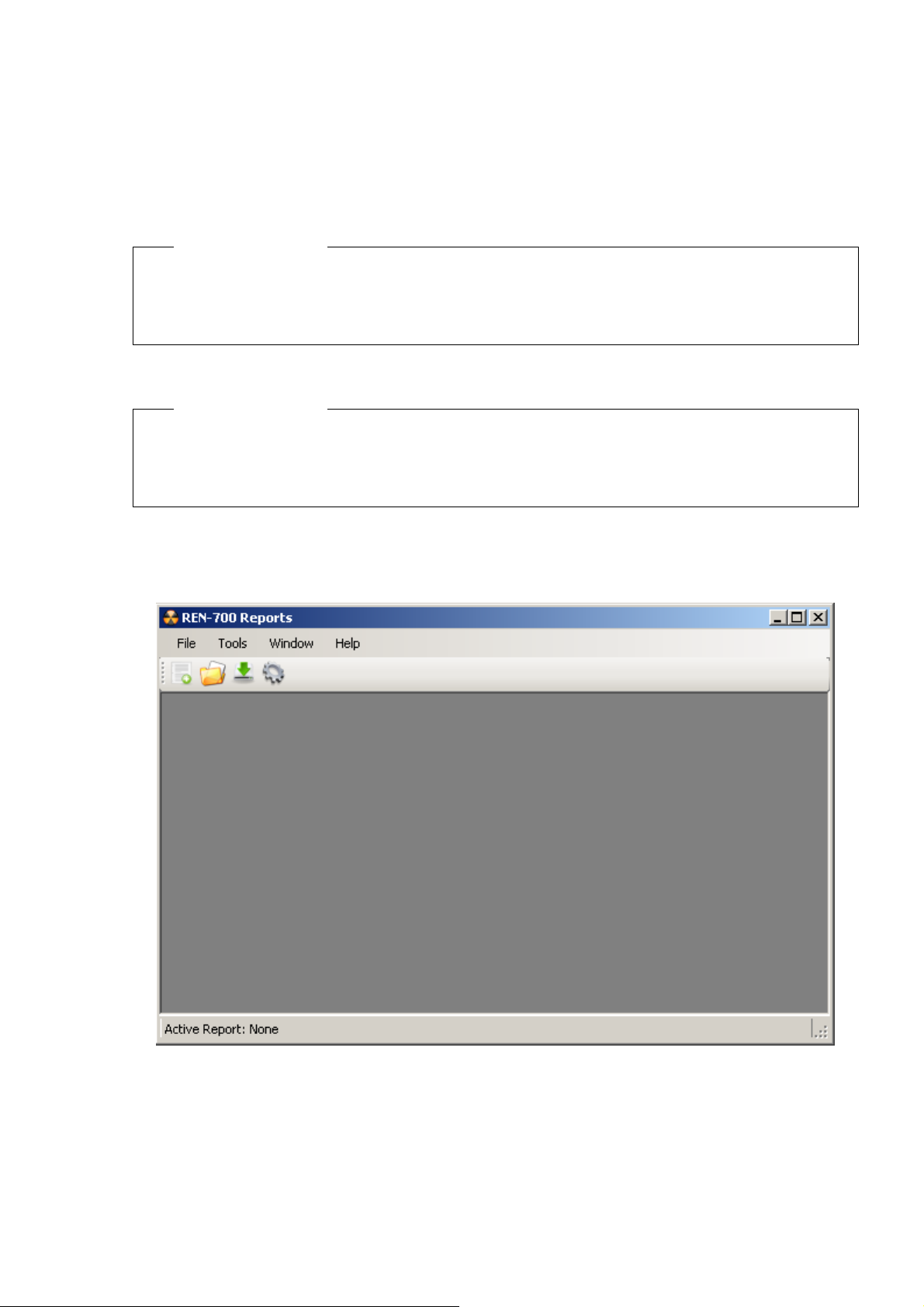
После запуска программы REN-700 Reports, загружается главное окно программы (рис.
3.1)
Рисунок 3.1 – Главное окно программы.
5
Page 6
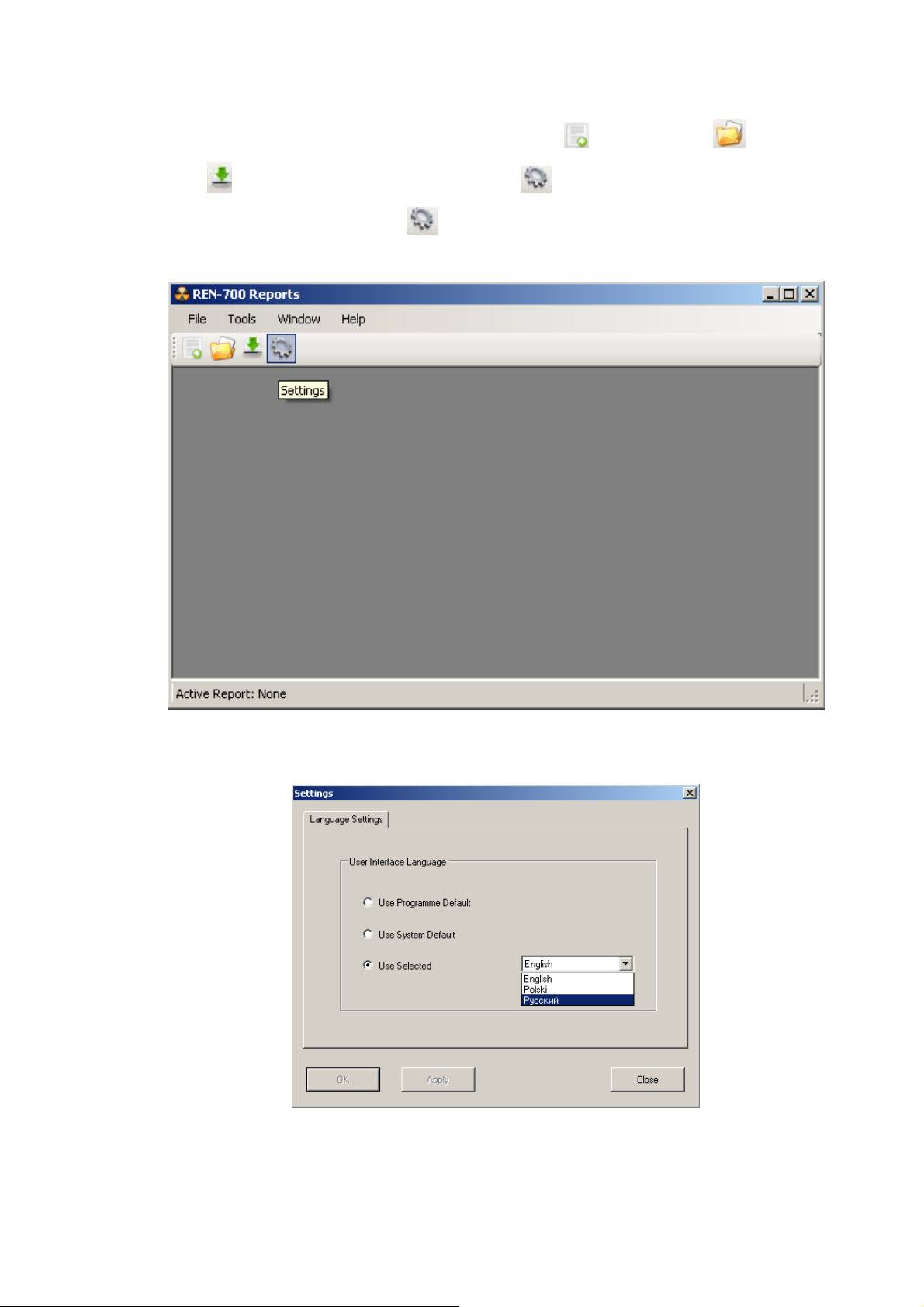
На панели кнопок быстрого запуска расположены 4 пиктограммы, которые
расположены в следующем порядке (слева направо): “New Report”, “Open
Report”, “Import Data from REN700 Meter”, “Setting”.
Нажатием на пиктограмму “Setting” (рис 3.2) вызывается окно настроек для
выбора языка программы (рис 3.3)
Рисунок 3.2 – Вызов окна настроек программы.
Рисунок 3.3 – Вызов окна настроек программы.
6
Page 7
Можно использовать установки программы, установки системы либо указать язык
программы явным образом. После выбора русского языка программа становится
полностью русскоязычной, и дальнейшее описание программы будет именно для этого
режима.
3.1 Сохранениеданныхрегистратора
Для связи прибора REN700 с компьютером произведите подключение прибора
согласно п.2 настоящего руководства. Процесс формирования протокола состоит из двух
этапов. Первый этап заключается в передачи данных на компьютер в файл
“промежуточных результатов” (с расширением .r7d), второй – непосредственно в
формировании протокола событий (с расширением .r7r).
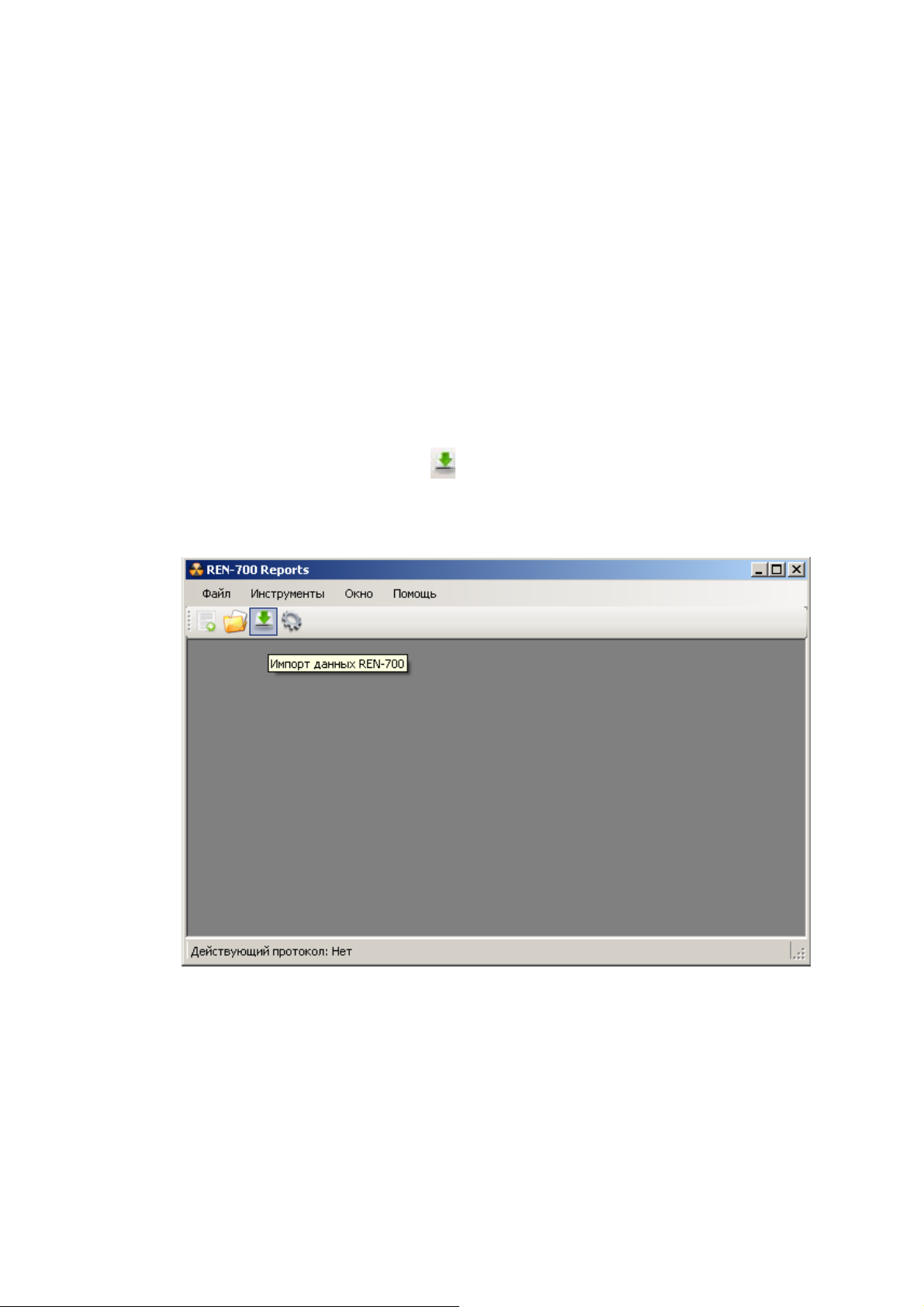
При нажатии на пиктограмму “Импорт данных REN-700” открывается
диалоговое окно “Импорт данных” (рис. 3.5). Вызвать данное окно можно также через
меню Инструменты Æ Импорт данных.
Рисунок 3.4 – Главное окно программы.
7
Page 8
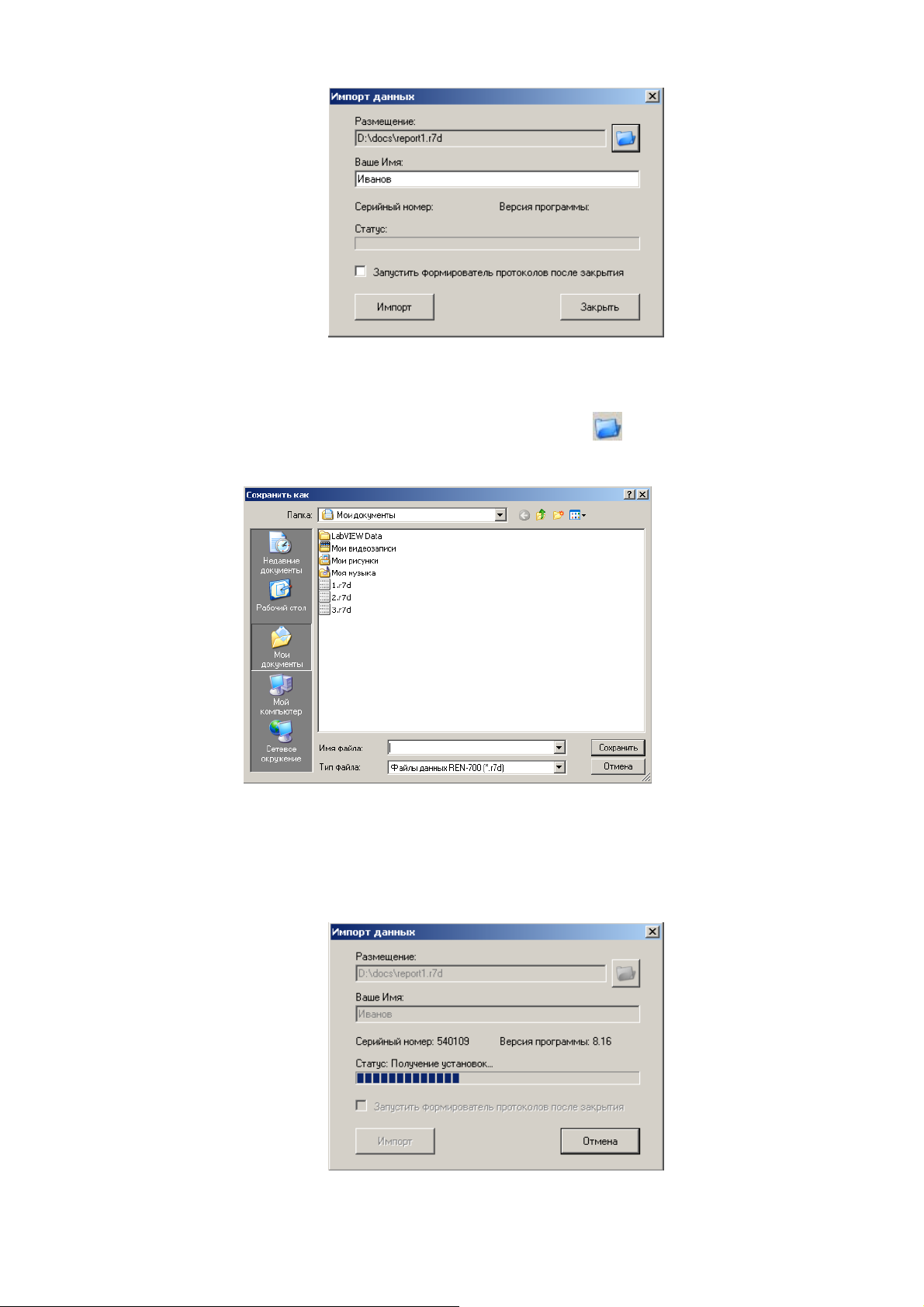
Рисунок 3.5 – Окно “Импорт данных REN-700”.
В поле “Размещение” необходимо указать путь сохранения файла данных и
название будущего файла (при нажатии на пиктограмму открывается окно
“Сохранить как”, рис. 3.6).
Рисунок 3.6 – Окно “Сохранить как”.
Кроме пути и названия файла необходимо заполнить поле “Ваше имя” (рис. 3.5).
Далее, после нажатия клавиши “Импорт” происходит процесс соединения с
регистратором.
Рисунок 3.7 – Сохранение файла результатов.
8
Page 9
В случае, если в окне “Импорт данных” (рис. 3.5) установлена галочка над опцией
“Запустить формирователь протоколов после закрытия”, то после завершении процесса
передачи данных автоматически будет открыто окно “Формирователь протокола” (рис.
3.11).
Через меню (Инструменты Æ Очистить память регистратора) можно очистить
внутреннюю память регистратора (память результатов и/или память событий).
3.2 Формированиепротоколасобытий
Протокол событий представляет собой отчет работы анализатора за установленные
периоды работы. Формирование протокола начинается нажатием пиктограммы
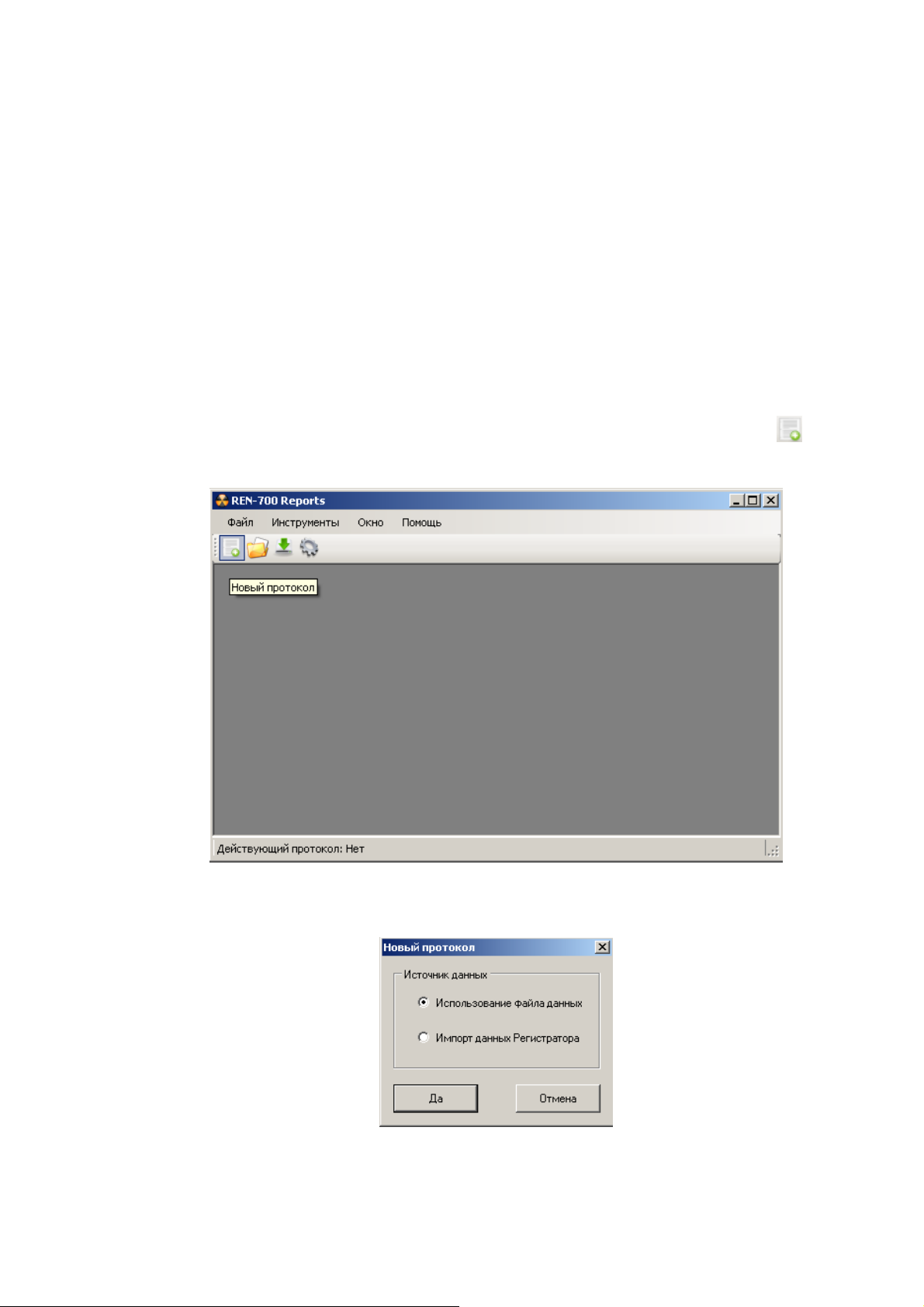
“Новый протокол” (рис. 3.8) из главного окна программы.
Рисунок 3.8 – Главное окно программы.
Рисунок 3.9 – Окно “Новый протокол”.
9
Page 10
В случае выбора позиции “Импорт данных Регистратора” проходит процесс
сохранения файла данных (аналогично нажатию пиктограммы “Импорт данных”
главного окна программы) – см. пункт 3.1 настоящего руководства.
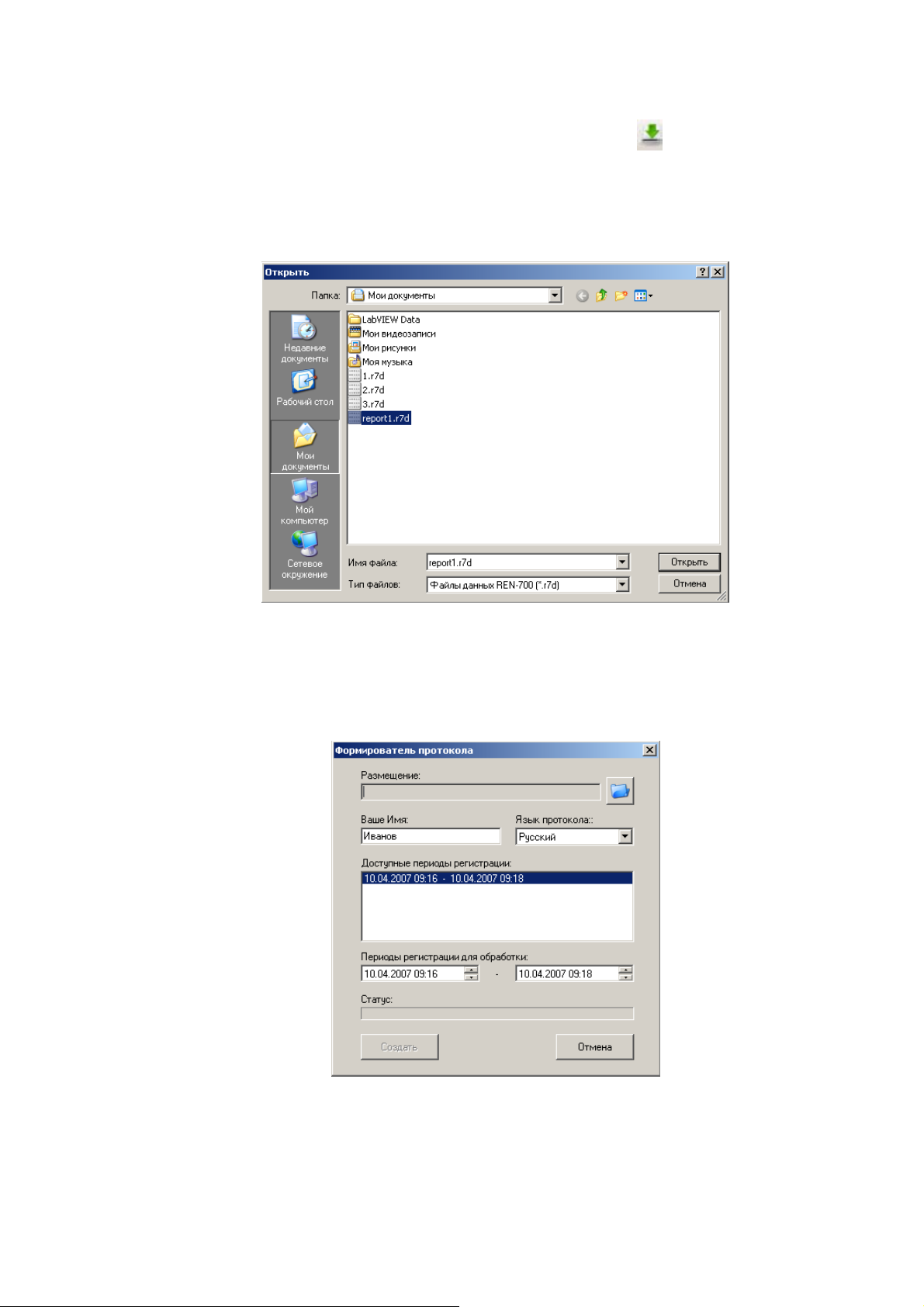
В случае выбора позиции “Использование файла данных” происходит открытие
окна для указания сохраненного ранее файла (рис. 3.10).
После выбора нужного файла данных (.r7d) открывается окно “Формирователь
протокола “ (рис. 3.11).
Рисунок 3.10 – Окно “Открыть”.
Рисунок 3.11 – Окно “Формирователь протокола”.
10
Page 11
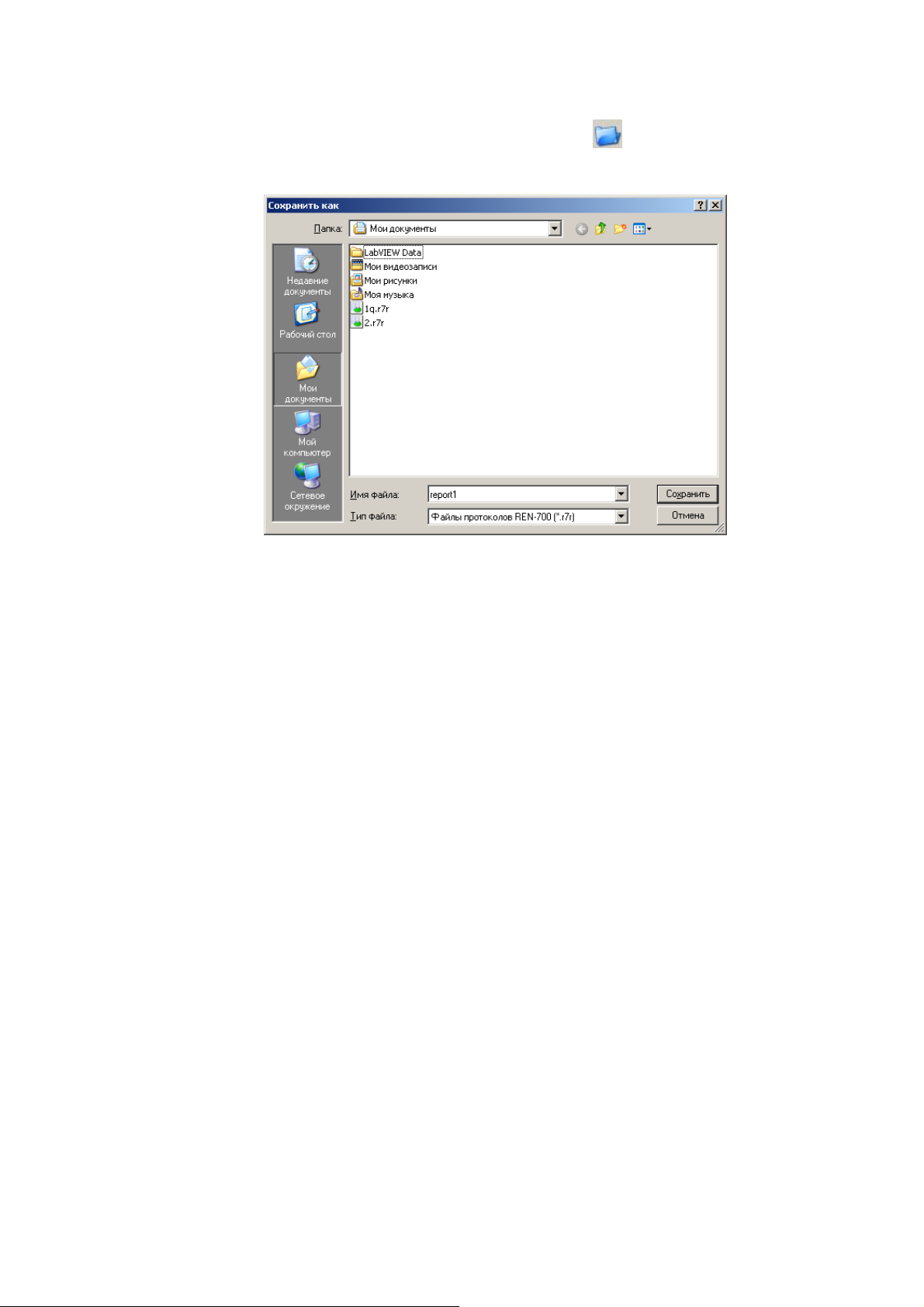
В поле “Размещение” необходимо указать путь сохранения файла данных и
название будущего файла (при нажатии на пиктограмму открывается окно
“Сохранить как”, рис. 3.12).
Рисунок 3.12 – Окно “Сохранить как”.
Далее, после указания доступного периода регистрации должен быть задан
интервал для анализа событий (который может быть меньше периода регистрации, рис.
3.11). После выбора языка протокола (Русский) и нажатия пиктограммы “Создать”
происходит открытие окна с протоколом событий (рис. 3.13).
11
Page 12
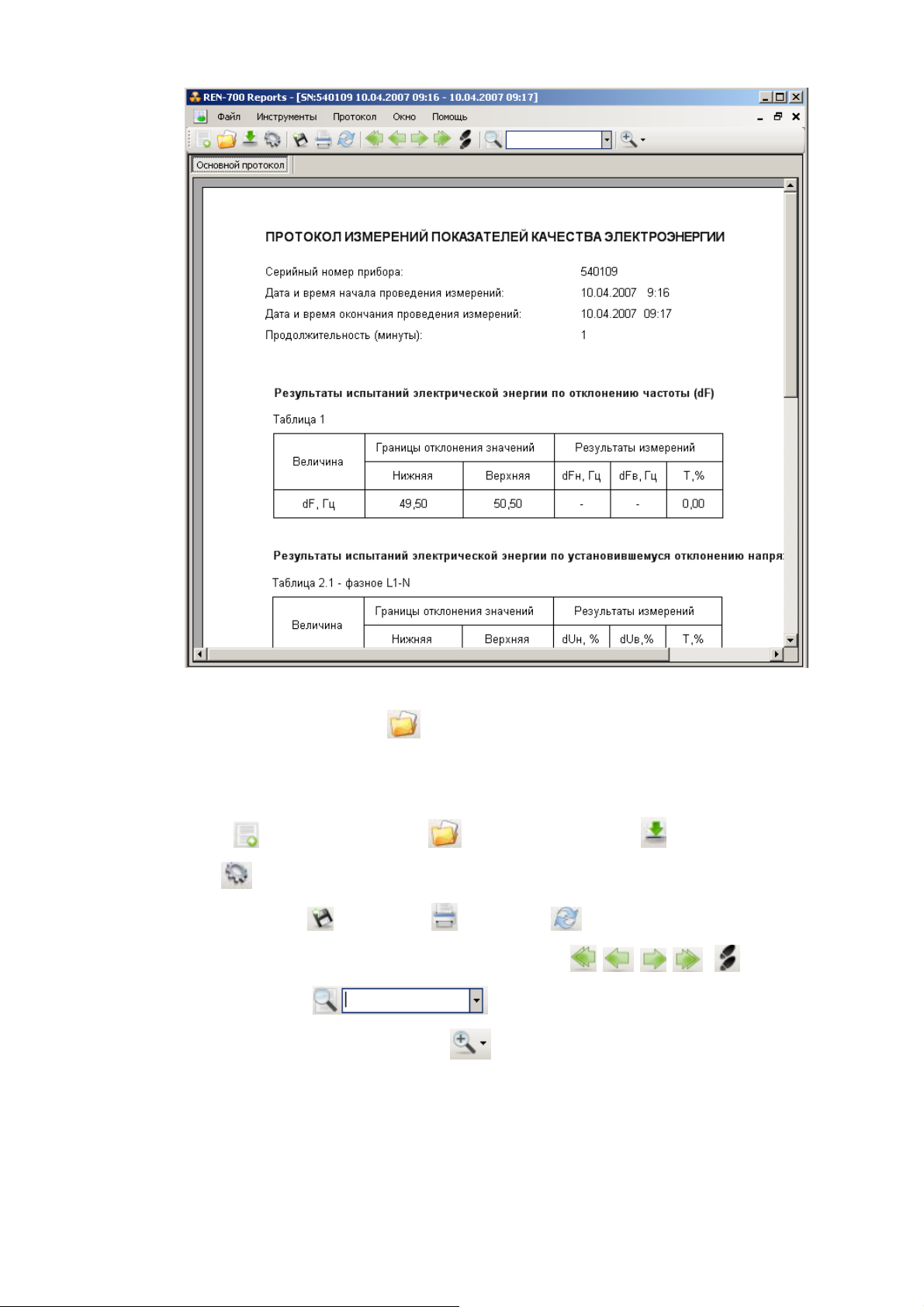
Рисунок 3.13 – Протокол событий.
Нажатием пиктограммы “Открыть протокол” из главного окна программы
(рис. 3.8) возможно открытие ранее созданных протоколов.
При открытии окна с протоколом событий кроме четырех рассмотренных
пиктограмм “Новый Протокол”, “Открыть протокол”, “Импорт данных из
REN700”, “Установки” добавляются :
¾ пиктограммы “Экспорт”, “Печать”, “Обновить”;
¾ пиктограммы группы постраничного перехода ,,,, ;
¾ панель поиска ;
¾ пиктограмма масштабирования “Масштаб”.
Пиктограммы группы постраничного перехода и масштабирования, а также панель
поиска созданы для удобства навигации по полученному протоколу.
12
Page 13
3.3 Экспортданных
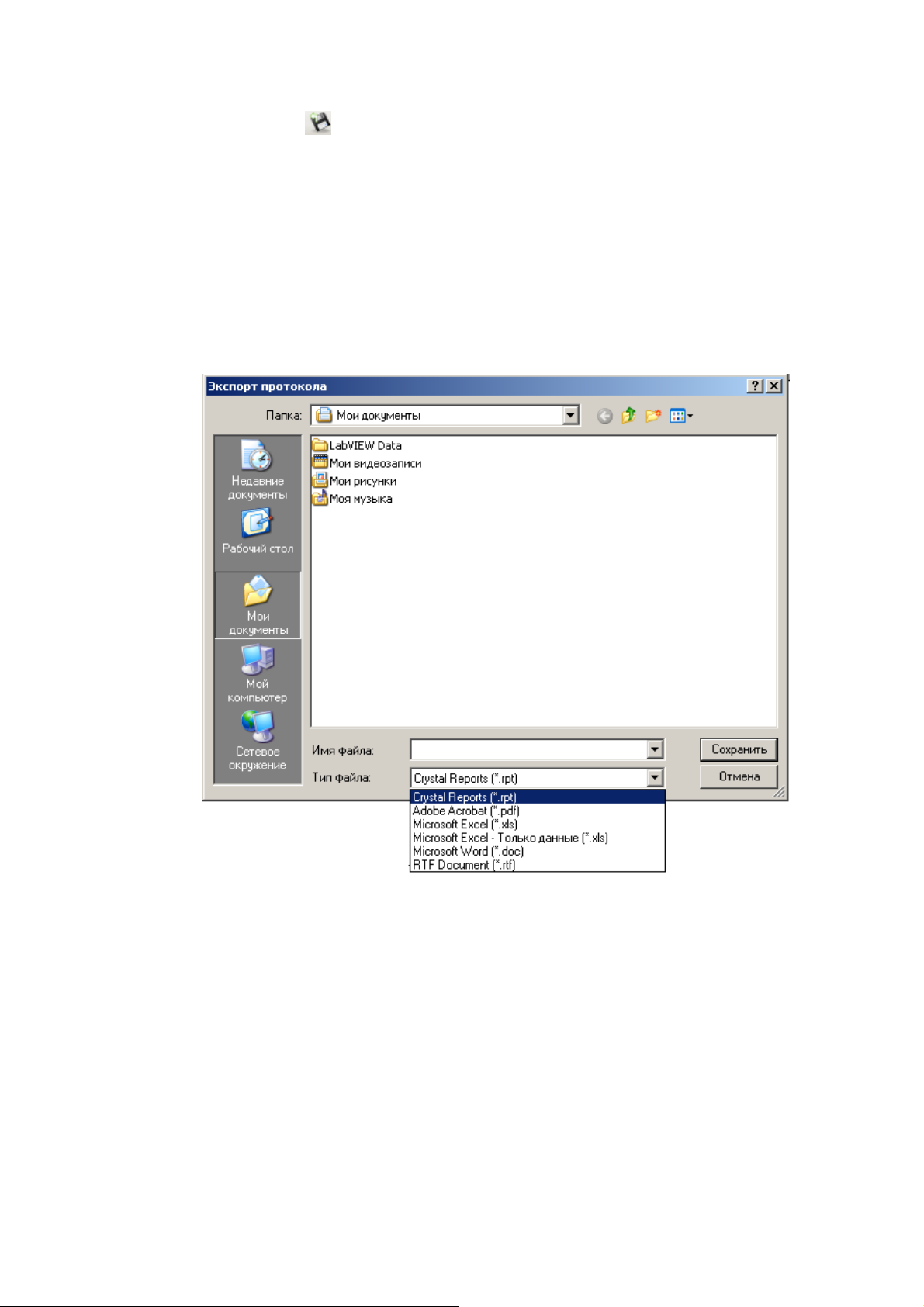
Пиктограмма “Экспорт” обеспечивает сохранение протокола в одном из
следующих форматов (рис. 3.14):
¾ Crystal reports (*.rpt);
¾ Adobe Acrobat (*.pdf);
¾ Microsoft Excel (*.xls);
¾ Microsoft Word (*.doc);
¾ RTF Document (*.rtf).
Рисунок 3.14 – Окно “Экспорт данных”.
4 ПрограммаREN700
В процессе работы с программным обеспечением REN700 формируются файлы
типа *.mdb.
После запуска программы на экране высвечивается главное окно программы (рис.
4.1)
13
Page 14
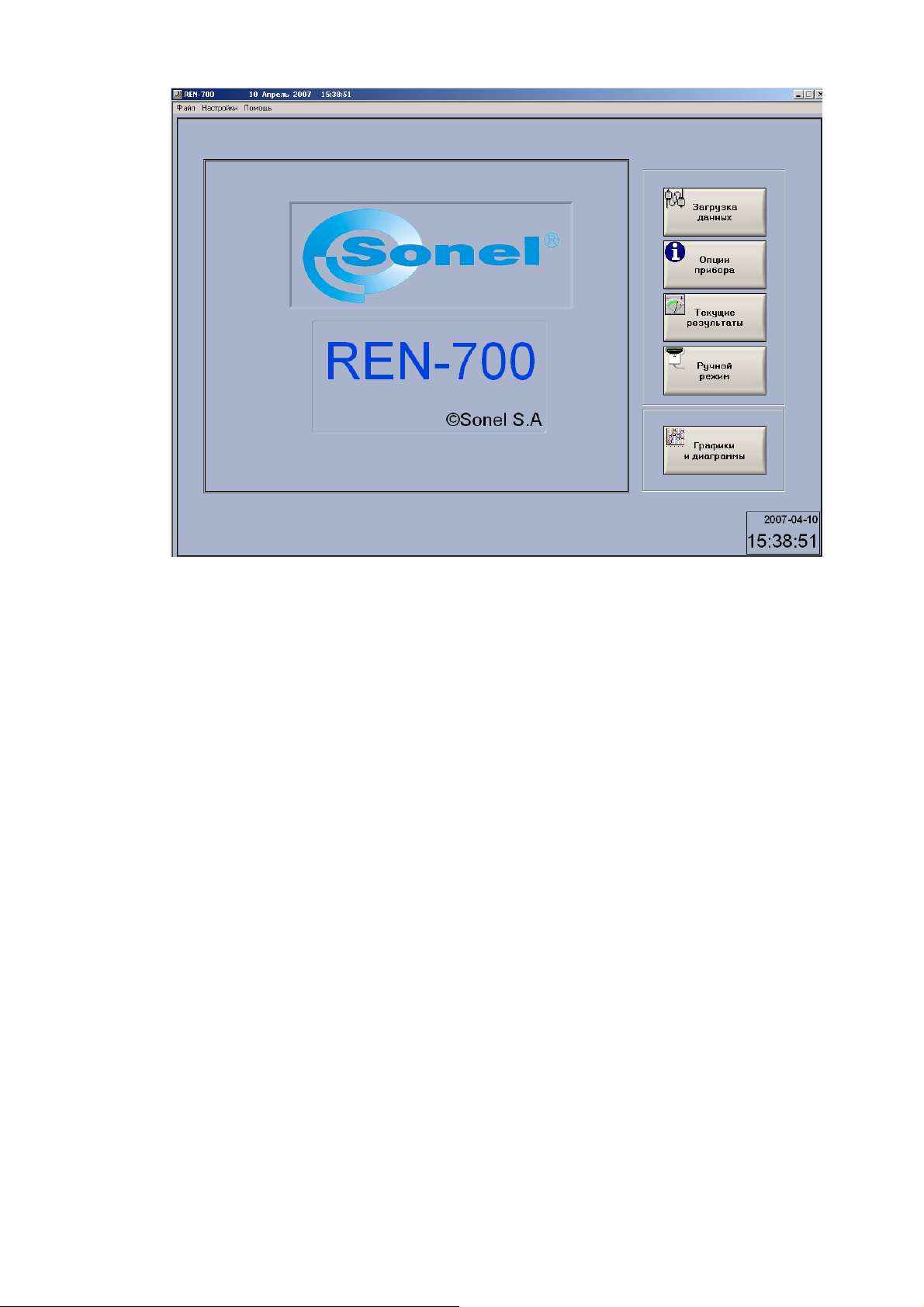
Рисунок 4.1 - Главное окно программы
В правой части главного окна программы расположена группа пиктограмм
управления. К ним основной группе относятся функции:
¾ загрузка данных;
¾ опции прибора;
¾ текущие результаты;
¾ ручной режим;
¾ графики и диаграммы.
Для связи прибора REN700 с компьютером произведите подключение прибора
согласно п.2 настоящего руководства.
4.1 Загрузкаданных
Cохранение файла статистики производится нажатием пиктограммы “загрузка
данных” и указанием пути и названия сохраняемого файла (рис. 4.2)
14
Page 15
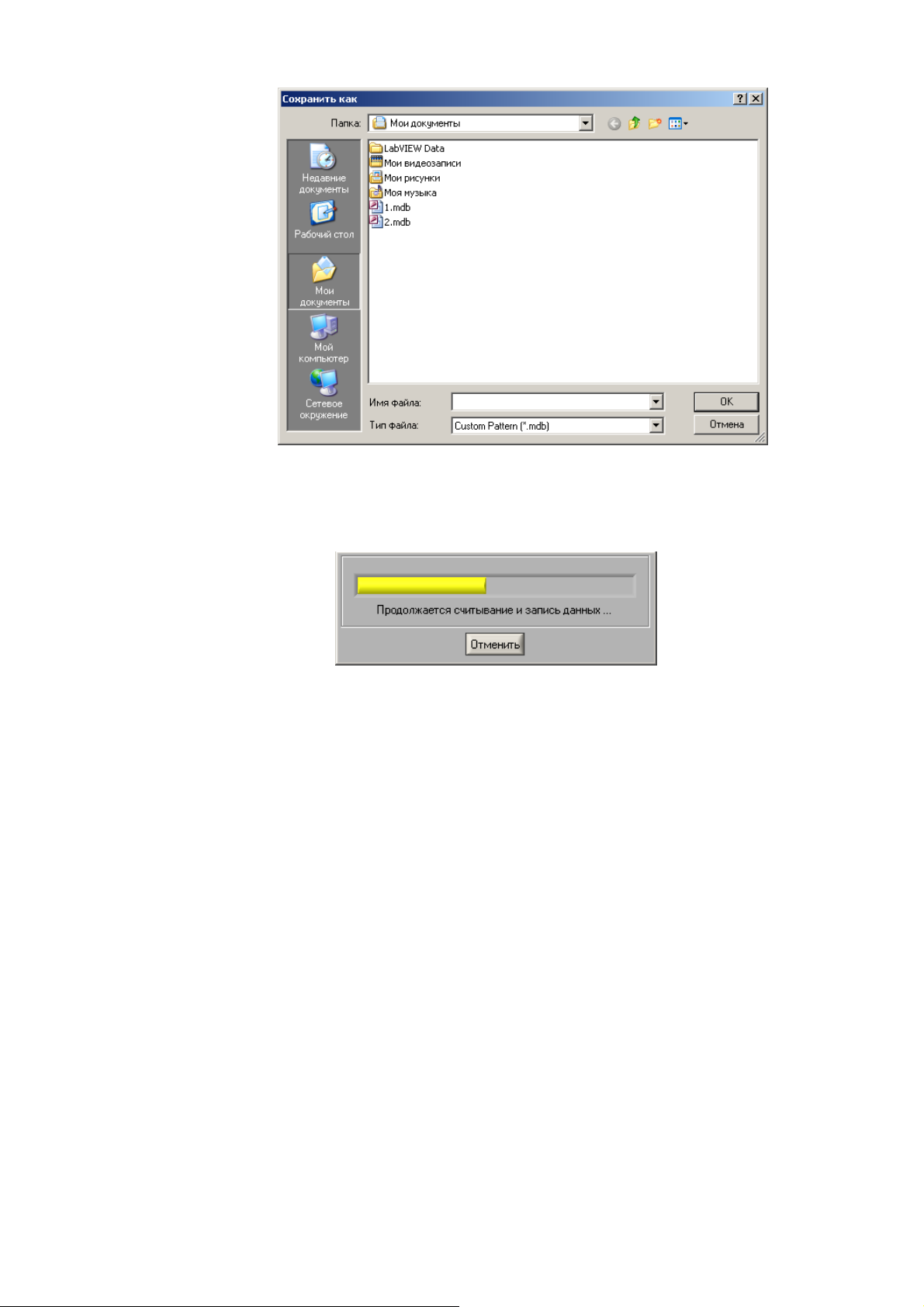
Рисунок 4.2 – Окно “Сохранить как”.
После этого начинается процесс считывания и формирования файла данных (рис. 4.3)
Рисунок 4.3 – Формирование файла данных.
Результатом является файл с расширением .mdb (никаких промежуточных файлов
программа не формирует). Полученные файлы можно посмотреть в графическом виде
нажатием пиктограммы “Графики и диаграммы” (см п. 4.5).
4.2 Опцииприбора
Программа позволяет просто и быстро настраивать параметры регистрации в
режиме LOGGER. Нажатием пиктограммы “опции прибора” открывается окно с
настройками (рис. 4.4). Данная опция сделана исключительно для удобства ввода и
наглядности, поскольку данные настройки можно задавать через SETUP регистратора (см.
руководство по эксплуатации прибора).
15
Page 16
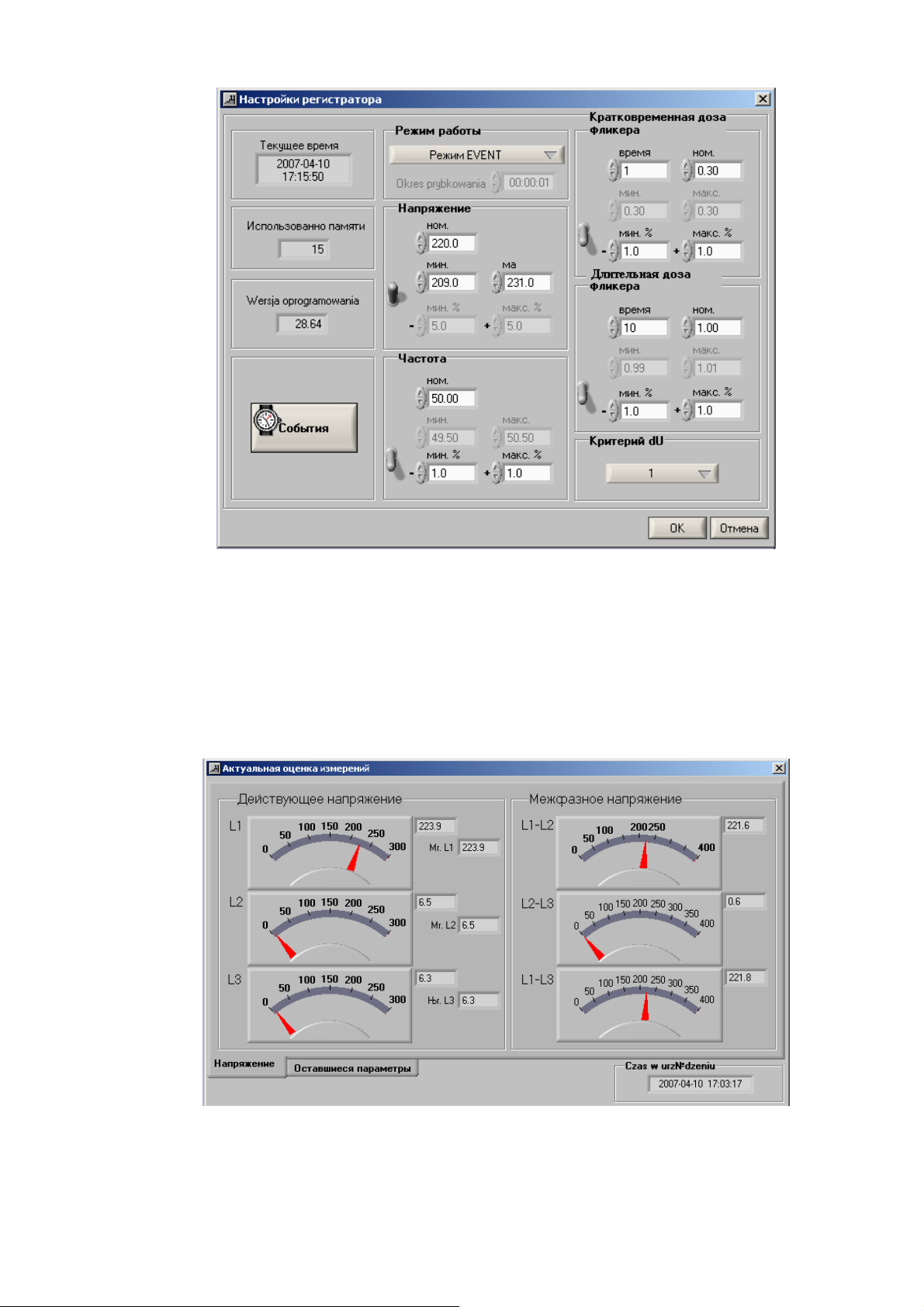
Рисунок 4.4 – Окно “Настройки регистратора”.
4.3 Текущиерезультаты
Просмотр текущих результатов возможен при нажатии пиктограммы “текущие
результаты” (рис. 4.5, 4.6) При этом, регистратор должен находится в режиме сбора
статистики (подключен к сети напряжения).
Рисунок 4.5 – Окно “Напряжение”.
16
Page 17
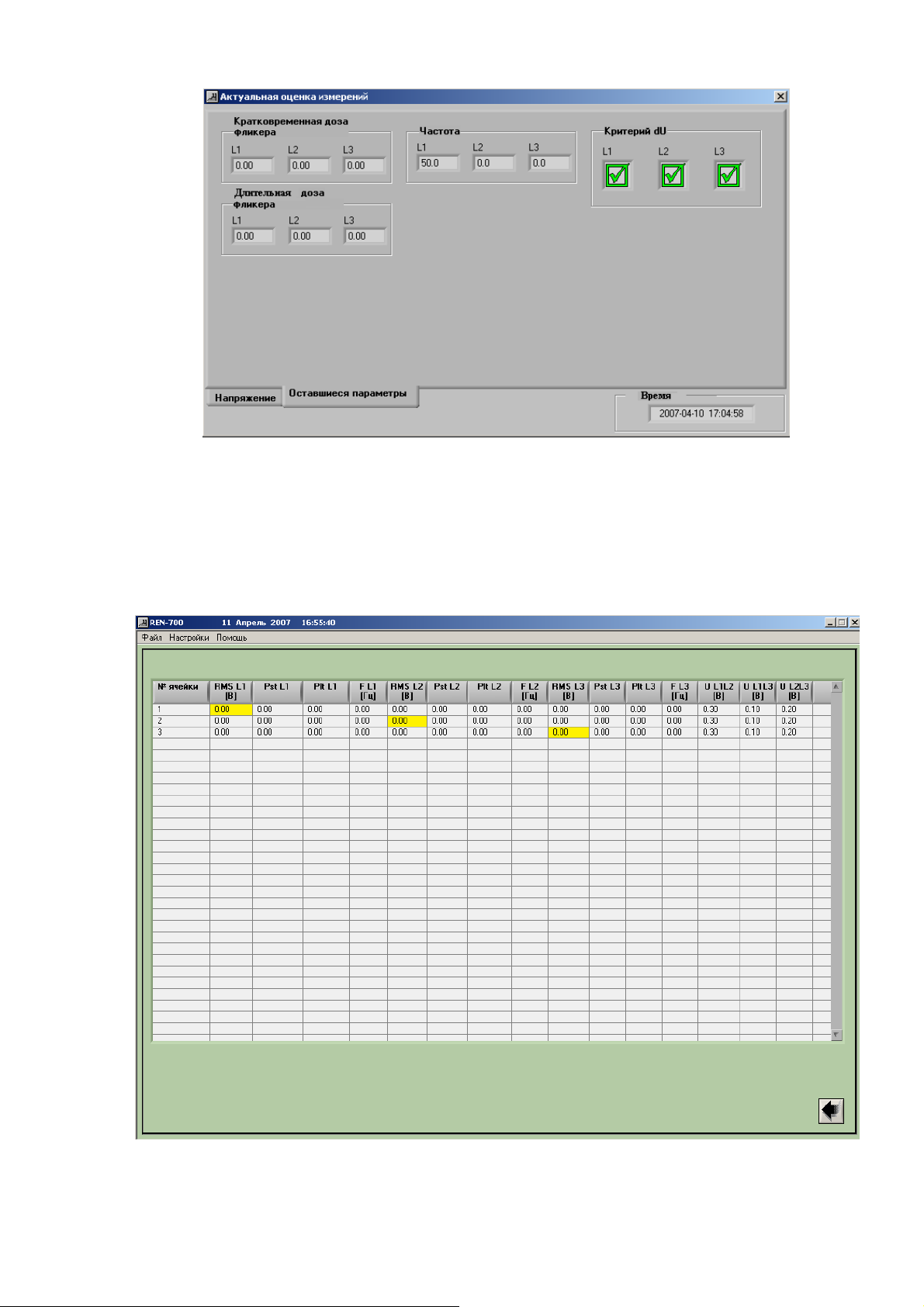
Рисунок 4.6 – Окно “Другие параметры”.
4.4 Ручнойрежим
При нажатии пиктограммы “Ручной режим” происходит представление считанных
данных из памяти отдельных результатов в виде таблицы (рис. 4.7).
Рисунок 4.7 – Таблицы данных.
17
Page 18
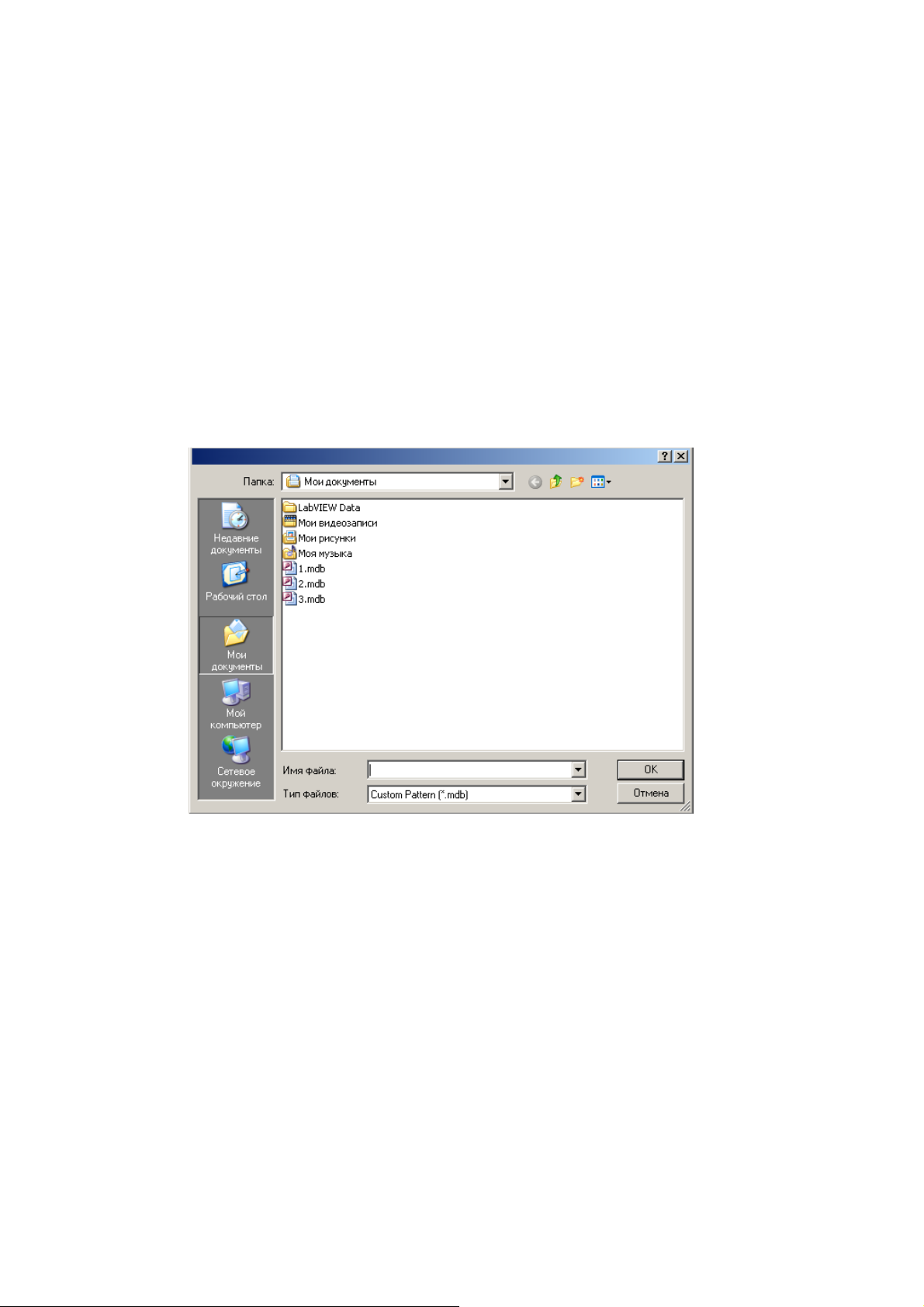
В представленной таблице по строкам расположены номера ячеек памяти
отдельных результатов (999 ячеек), по столбцам – все возможные параметры для записи в
память. Курсивом выделены фактически записанные параметры (на рис. 4.7 в ячейку №1
записано фазное напряжение U
напряжение U
L3N
=0В).
=0 В, в ячейку №2 - напряжение U
L1N
=0В, в ячейку №3 -
L2N
В случае, если память пуста, попытка входа в этот режим вызовет сообщение об
ошибке.
4.5 Графикиидиаграммы
Просмотр результатов в графическом виде возможен при нажатии пиктограммы
“графики и диаграммы”. Программа запросит указать имя файла *.mdb (рис. 4.8) и откроет
программу графического анализатора (рис. 4.9).
Рисунок 4.8 – Окно “Открыть файл”.
18
Page 19
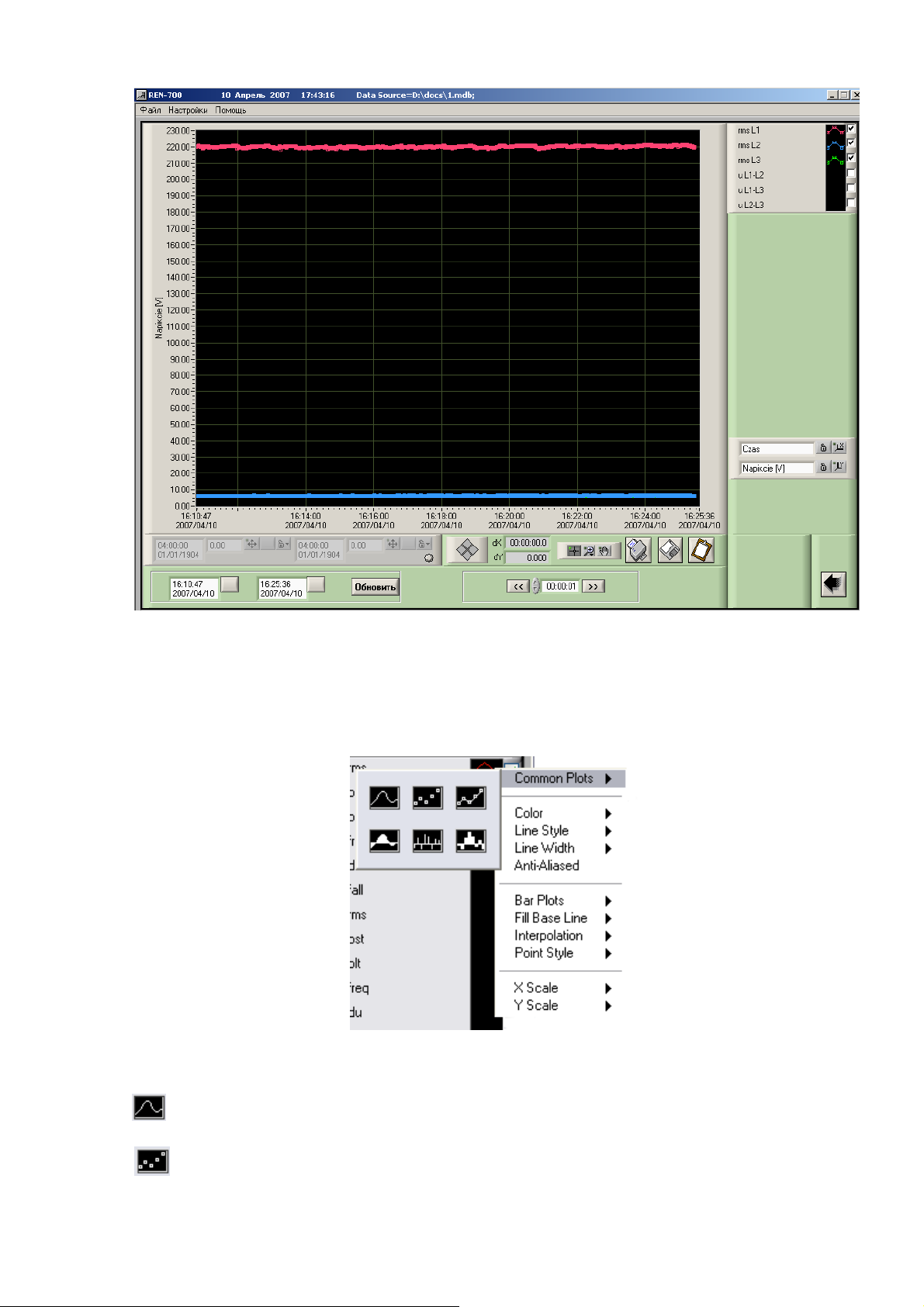
Рисунок 4.9 - Окно графического анализатора.
4.6 Работасграфиками
Настройки отображения графиков активируются нажатием левой клавишей мыши на
условной изображении графика в правой части окна (для каждого измеренного параметра
отдельно).
В появившемся меню возможно изменять следующие параметры:
Common Plots – тип графика
- линейный график
- точечный
19
Page 20
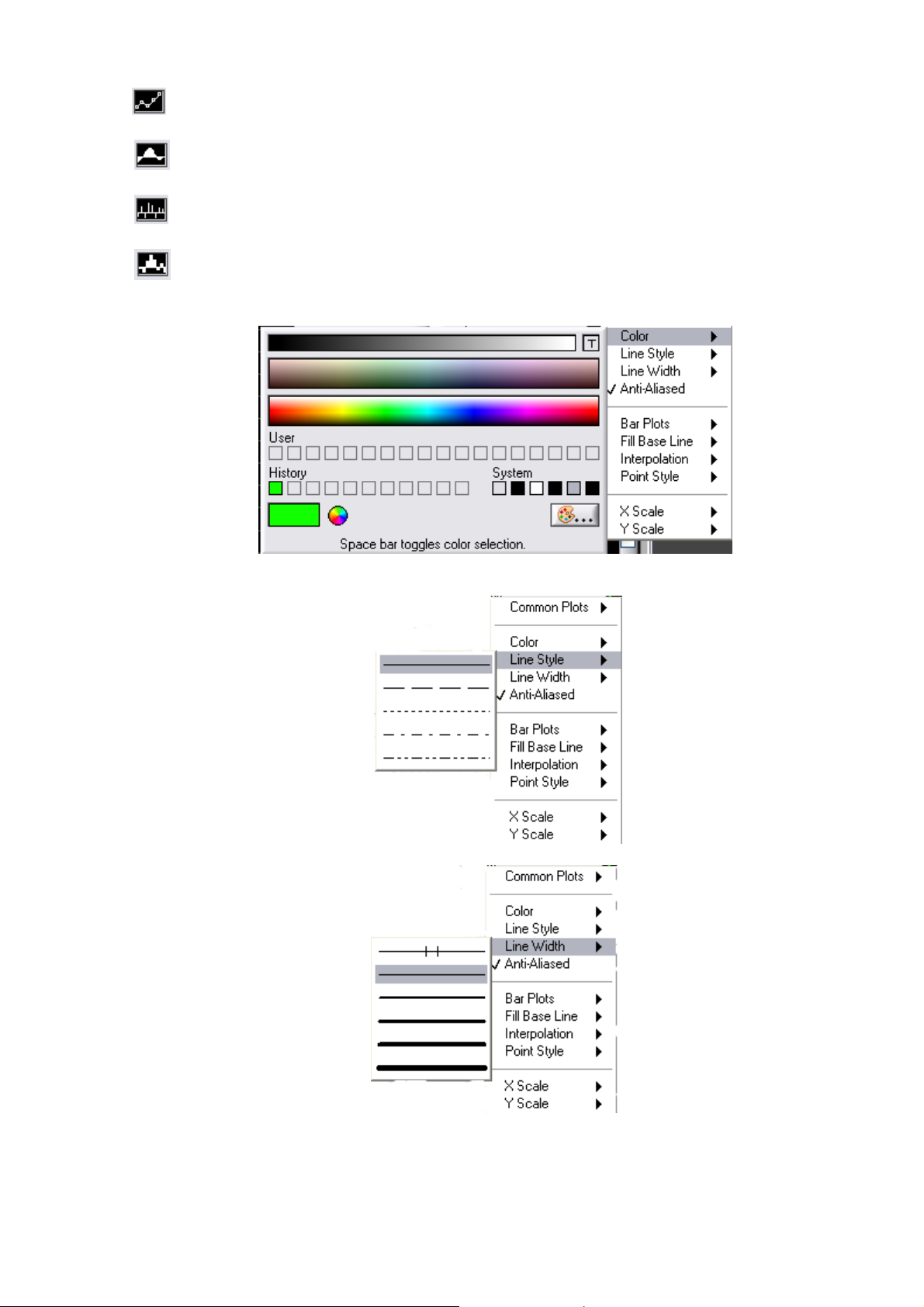
- точечный с прямыми отрезками
линейный график с областями
столбиковый график
- гистограмма
Color – цвет отображения графика
Line Style – тип линии
Line Width – толщина линии
Anti-Aliased – сглаживание
• Представления графиков:
Bar Plots – диаграммы
20
Page 21
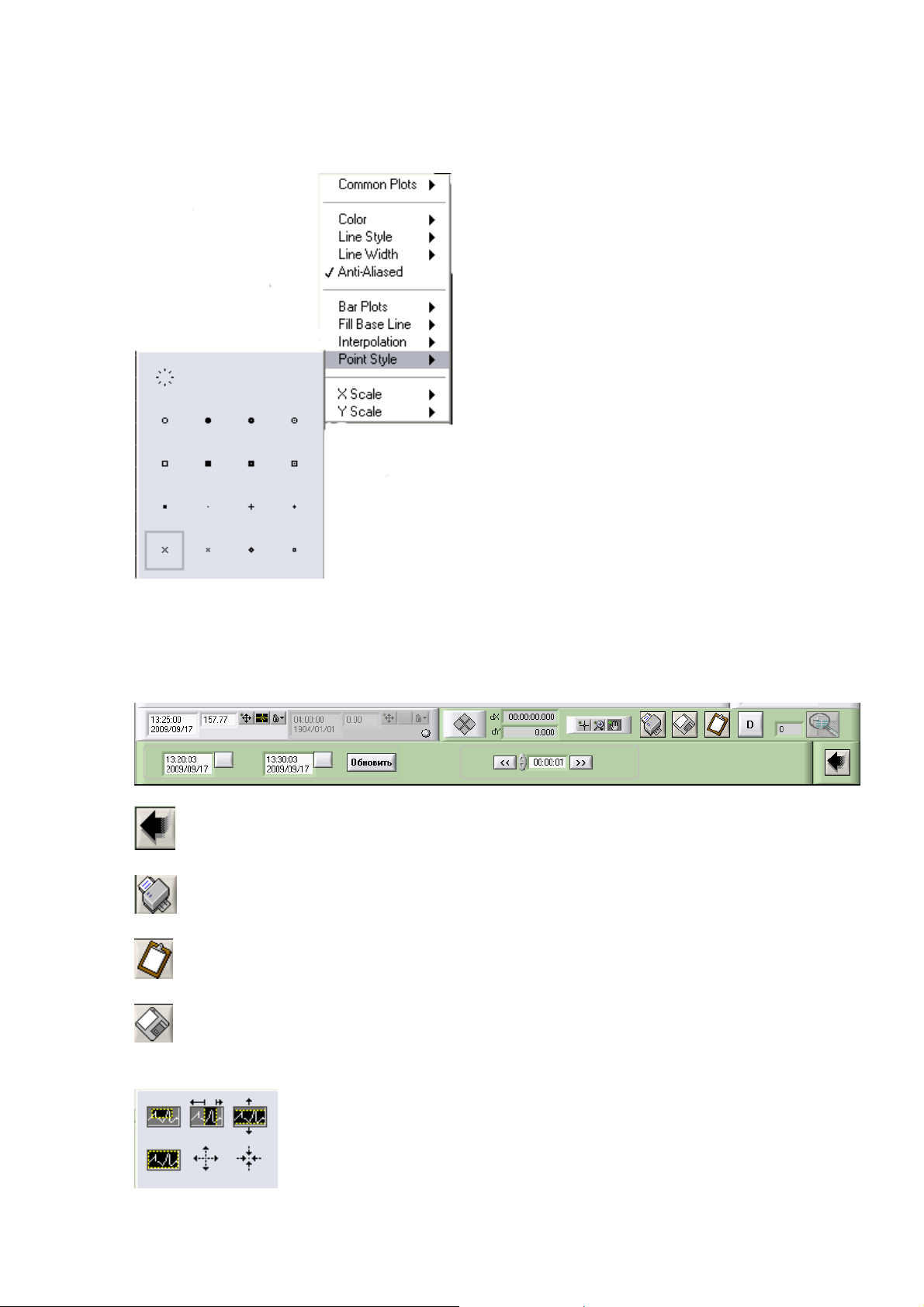
Fill Base Line – графики с областями
Interpolation - нахождения промежуточных значений величины по имеющемуся
дискретному набору известных значений
Point Style – варианты отображение основных точек графика
X Scale, Y Scale – отображаемые величины на соответствующих осях
4.7 Панельнавигации
- Вернуться в главное окно программы
- отправить на Печать
- копировать полученный график в Буфер обмена
- сохранить на диске (форматы csv, txt)
- масштабирование
21
Page 22
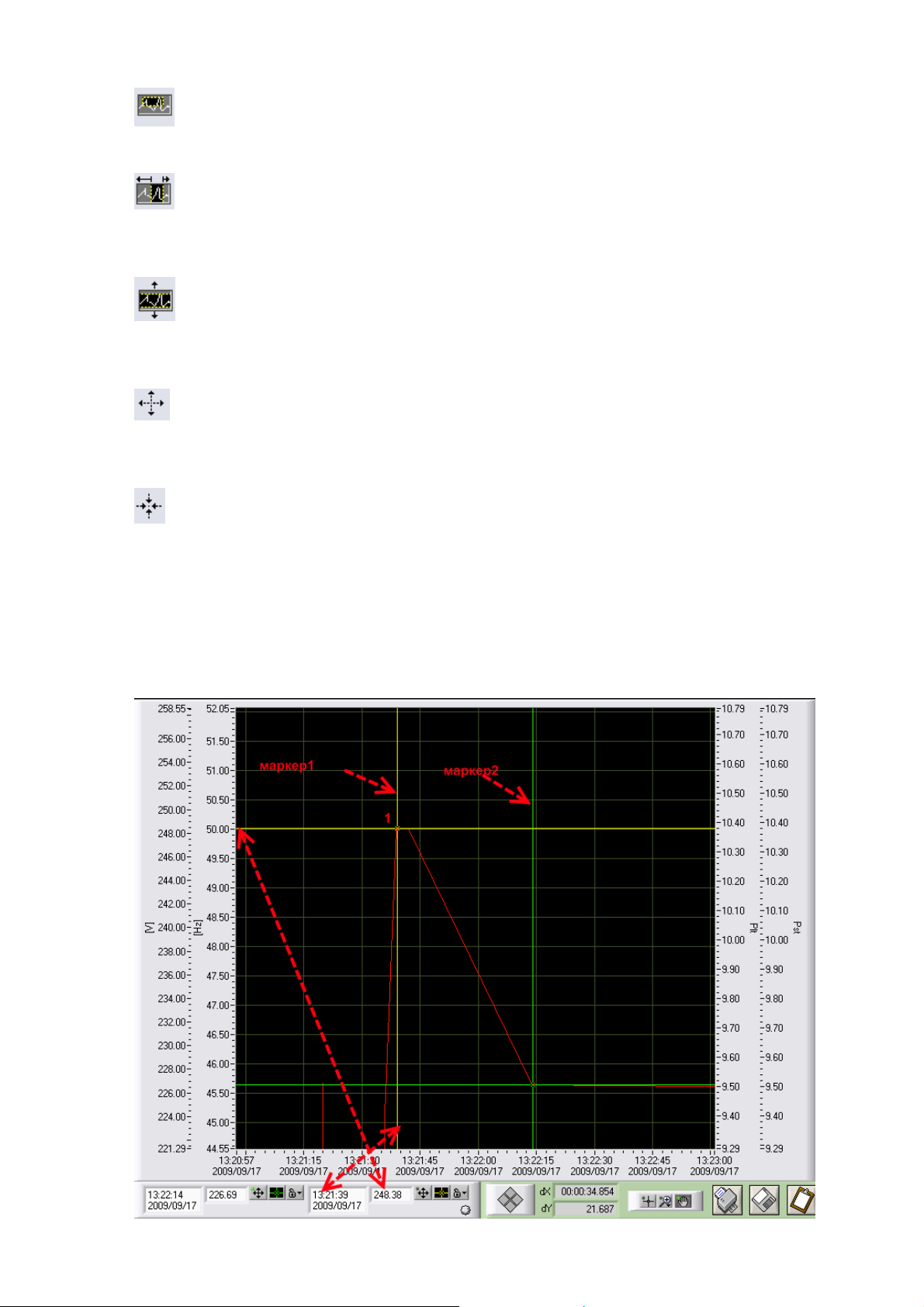
- увеличение выбранной области. После выбора данного режима, выделить
требуемую область графика, удерживая левую клавишу манипулятора «мышь».
- увеличение области графика относительно оси абсцисс. После выбора данного
режима установите две координаты в области графика одинарным нажатием левой
клавиши манипулятора «мышь».
- увеличение области графика относительно оси ардинат. После выбора данного
режима установите две координаты в области графика одинарным нажатием левой
клавиши манипулятора «мышь».
- увеличение всей области графика относительно расположению курсора.
Увеличение можно проводить многократно повторным нажатием левой клавиши
манипулятора «мышь».
- уменьшение всей области графика относительно расположению курсора.
Уменьшение можно проводить многократно повторным нажатием левой клавиши
манипулятора «мышь».
Маркеры – вспомогательные линии, устанавливаемые пользователем для наглядности
представления полученных результатов. На рисунке представлен пример использования
маркера 1 для точки 1. Стрелками показаны полученные значения (248,38В, событие
произошло в 13:21:39 2009/09/17)
22
Page 23
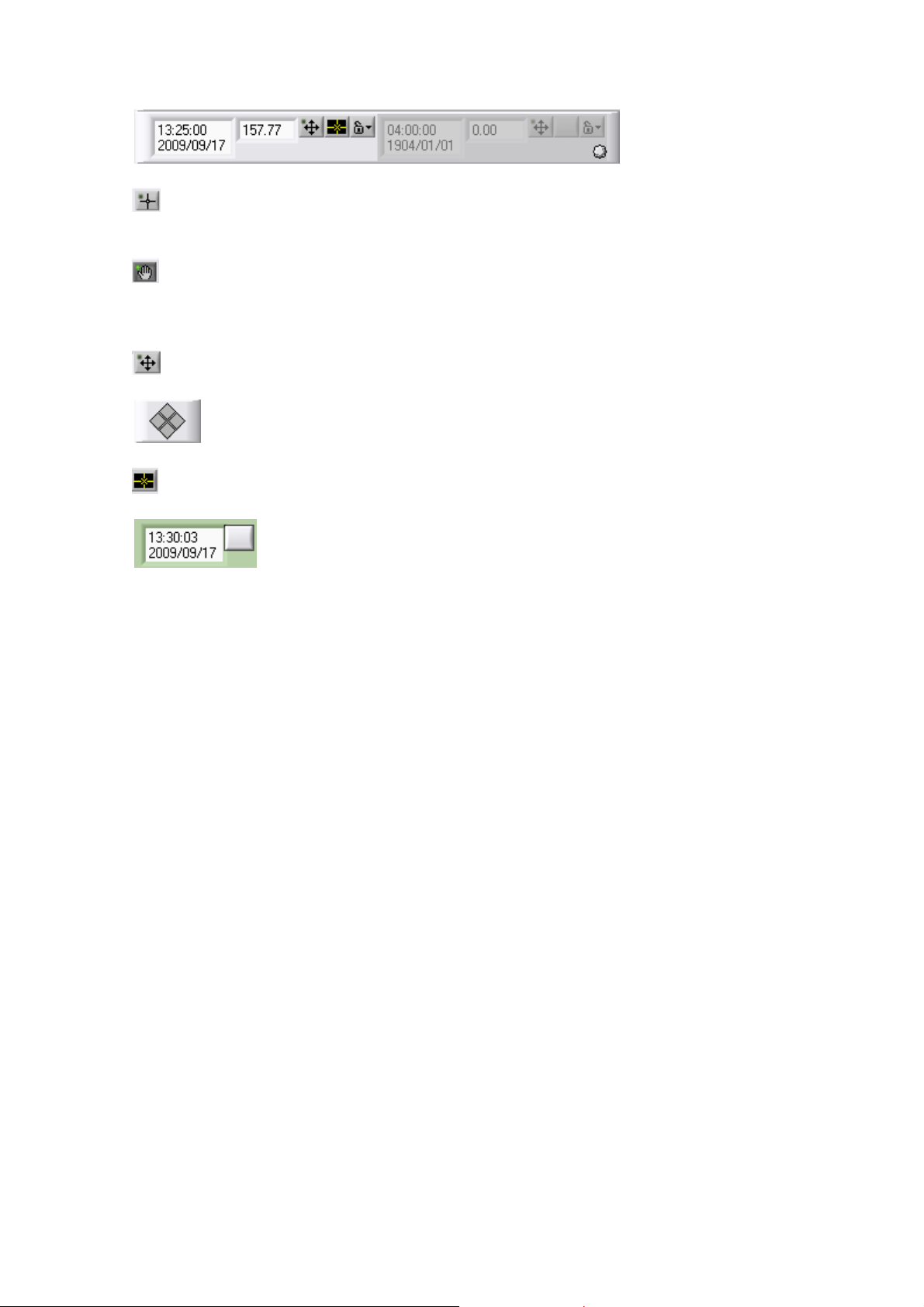
- установка маркеров
- активация позволяет перемещать маркер. Установите курсор на маркере и удерживая
левую клавишу мыши перемещайте маркер.
- активация позволяет перемещать область графика. Установите курсор на экране и
удерживая левую клавишу мыши перемещайте его.
- активация клавиш навигации маркеров.
- навигация маркеров.
- настройки маркеров.
- ввод значения для маркера.
23
 Loading...