

Page 1
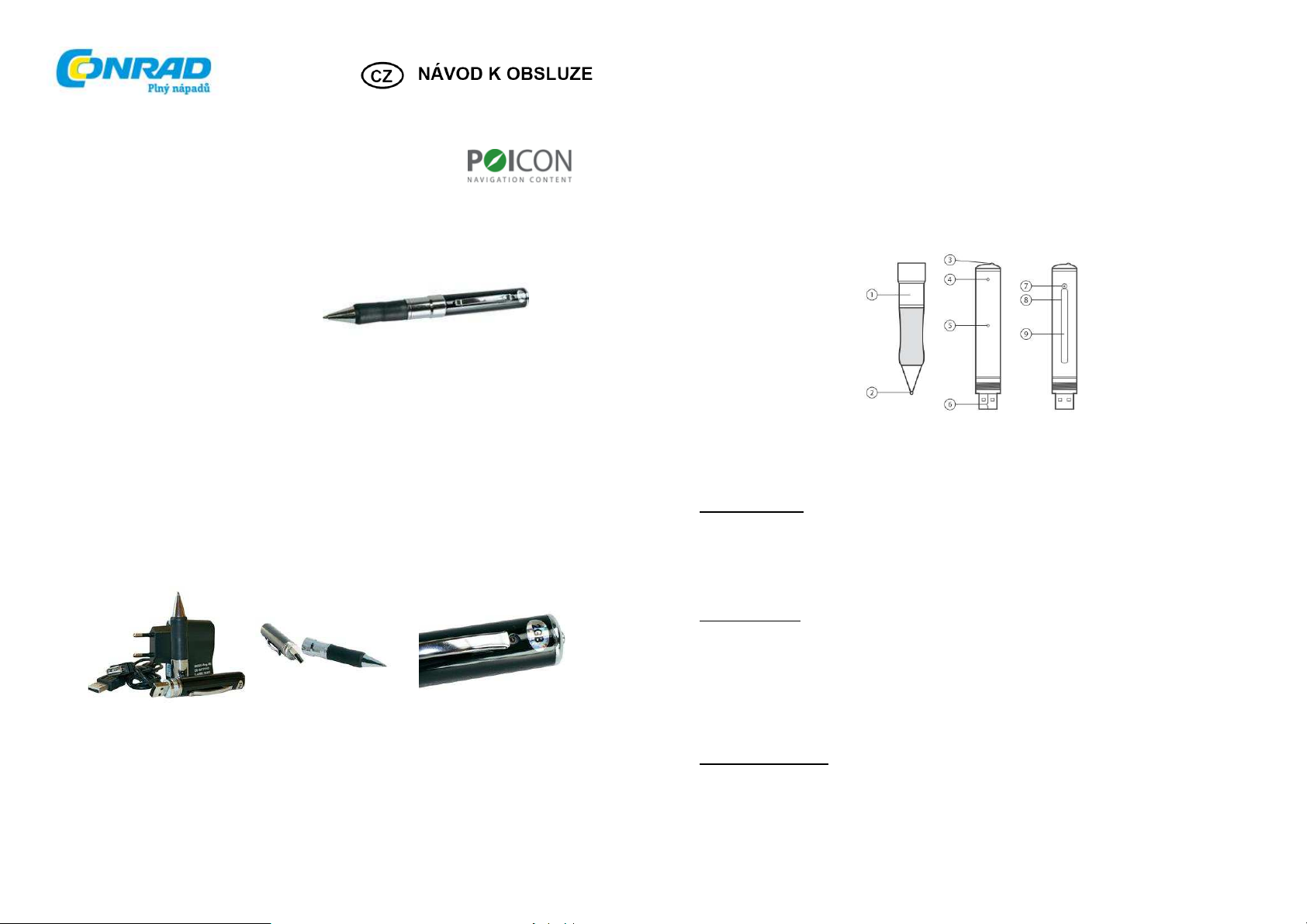
Rozsah dodávky
• Kuličkové pero s kamerou „Pen Cam“
• Prodlužovací USB kabel
• Síťový adaptér na 230 V
• Návod k obsluze
Kuličkové pero s minikamerou Pen Cam
Obj. č.: 95 55 56
Vážený zákazníku,
děkujeme Vám za Vaši důvěru a za nákup kuličkového pera s minikamerou 2 GB.
Tento návod k obsluze je součástí výrobku. Obsahuje důležité pokyny k uvedení výrobku do provozu a k jeho
obsluze. Jestliže výrobek předáte jiným osobám, dbejte na to, abyste jim odevzdali i tento návod.
Ponechejte si tento návod, abyste si jej mohli znovu kdykoliv přečíst!
1
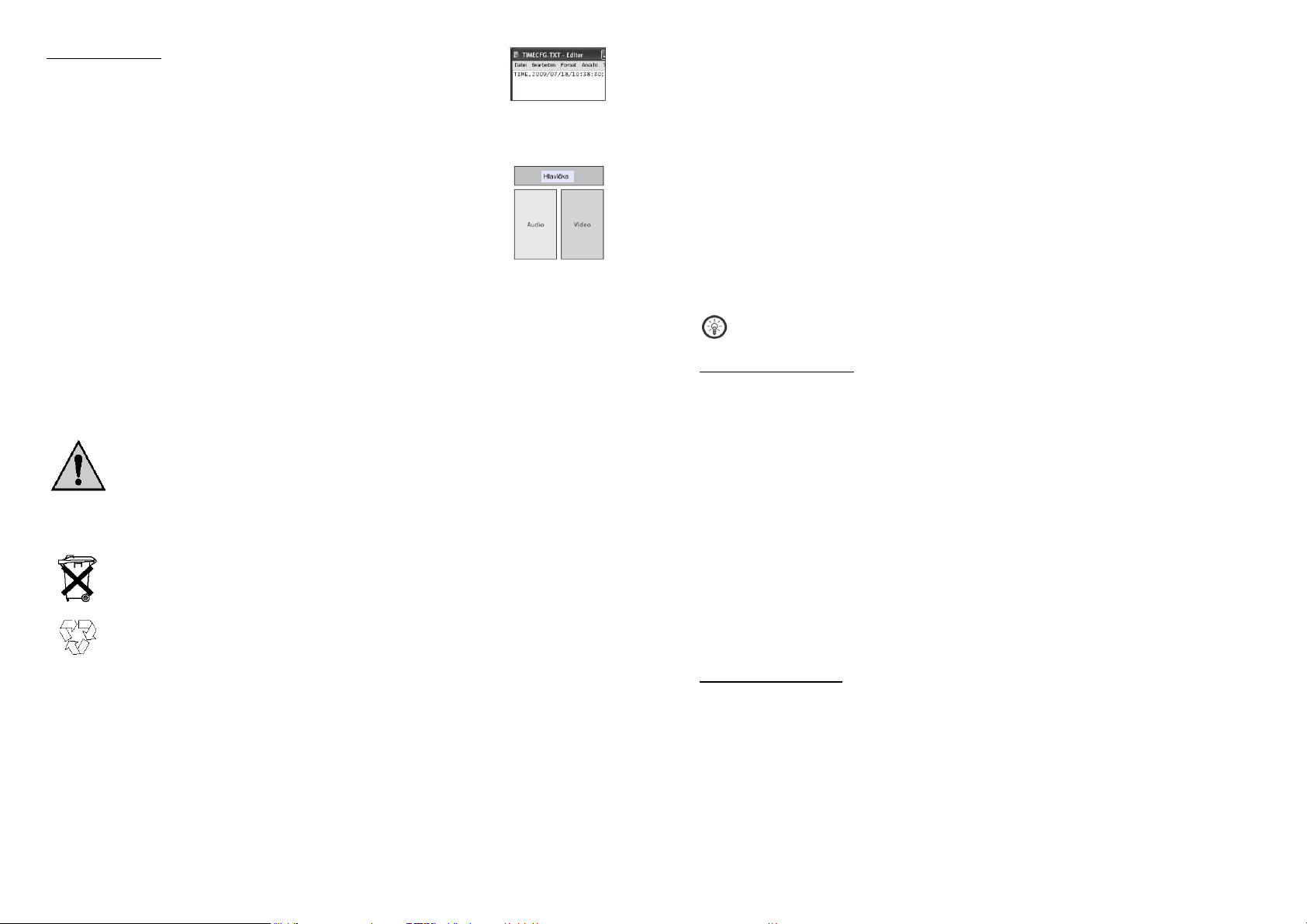
Popis výrobku
1. Otočný prstenec
2. Náplň do kuličkového pera
3. Multifunkční tlačítko
4. LED kontrolka
5. Tlačítko „Reset“
6. USB konektor
7. Čočka kamery
8. Mikrofon
9. Klip
Použití
Zapojte síťový adaptér, který je součástí dodávky, do síťové zásuvky. Nyní zapojte do zadní části pera
prodlužovací USB kabel a ten připojte k síťovému adaptéru.
Zapnutí a nahrávání
• Kameru zapněte stisknutím multifunkčního tlačítka na dvě sekundy.
• Po zapnutí přejde kamera přímo do režimu videa a Vy můžete po krátkém stisknutí multifunkčního tlačítka
ihned začít nahrávat.
• Kameru vypněte stisknutím multifunkčního tlačítka na 2 sekundy.
Připojení k počítači
Kameru připojte k počítači buď přímo, nebo přes prodlužovací USB kabel, který je součástí dodávky.
LED kontrolka svítí trvale modře a kamera se nabíjí.
„Pen Cam“ je automaticky rozpoznána systémem jako USB flash disk a nainstalují se potřebné ovladače.
Nyní můžete manipulovat s daty uloženými v kameře „Pen Cam“, jako kdybyste je měli uložená na běžném
USB flash disku.
Uložená videa si můžete přehrávat v každém k tomu vhodném programu (např. Windows Mediaplayer).
Použití kuličkového pera
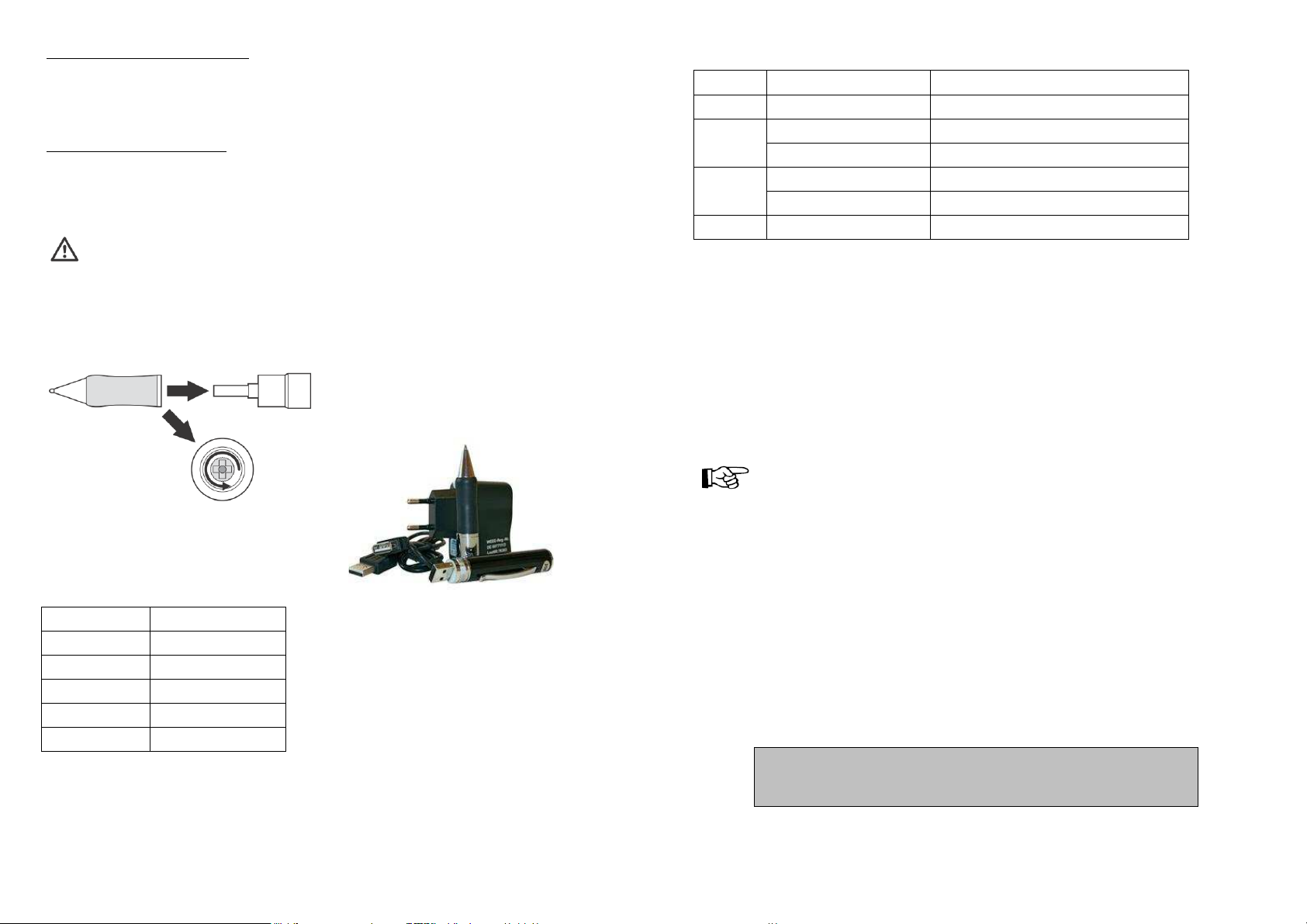
Samozřejmě můžete „Pen Cam“ používat také jako úplně normální kuličkové pero. Podržte pevně otočný prstenec
a otáčejte přední částí kamery „Pen Cam“. Tím se vysune psací hrot kuličkového pera.
2
Page 2
Nastavení data a času
Chcete-li v kameře „Pen Cam“ nastavit aktuální datum a čas, musíte si vytvořit textový
soubor timecfg.txt. Do souboru zaneste aktuální čas a aktuální datum ve formátu
TIME,RRRR/MM/DD/HH:MM:SS (viz obrázek). Soubor se překopíruje do výchozí složky
kamery a při dalším zapnutí kamera toto datum a tento čas převezme.
Formát videa .avi
Většina videopřehrávačů umí přehrávat videosoubory ve formátu .avi.
U formátu .avi se jedná o tzv. kontejnerový formát, který může obsahovat části v různých
jiných formátech. V tomto kontejnerovém formátu se spolu mohou vyskytovat audioa videosoubory a titulky a mohou být kódované různými procesy. Tento formát byl vyvinut
Microsoftem pro přehrávání videí.
AVI má tu výhodu, že se jedná o široce rozšířený videoformát. Proto je také podporovaný
většinou DVD přehrávačů.
Různé AVI kontejnery mohou také obsahovat různé formáty souborů s různým kódováním. Proto například není
zajištěno, že Váš přehrávač dokáže bez problému přehrát úplně každý .avi soubor. Pokud Váš přehrávač
nedokáže přehrávat Vaše soubory .avi, měli byste je zpracovat (zkonvertovat) pomocí příslušného programu
a potom to zkusit ještě jednou.
Důležité pokyny ohledně nabíjení akumulátoru
Manipulace s bateriemi a akumulátory
Nenechávejte baterie (akumulátory) volně ležet. Hrozí nebezpečí,
že by je mohly spolknout děti nebo domácí zvířata! V případě spolknutí
baterií vyhledejte okamžitě lékaře! Baterie (akumulátory) nepatří do rukou
malých dětí! Vyteklé nebo jinak poškozené baterie mohou způsobit poleptání
pokožky. V takovémto případě použijte vhodné ochranné rukavice! Dejte
pozor nato, že baterie nesmějí být zkratovány, odhazovány do ohně nebo
nabíjeny! V takovýchto případech hrozí nebezpečí exploze! Nabíjet můžete
pouze akumulátory.
Vybité baterie (již nepoužitelné akumulátory) jsou zvláštním odpadem
a nepatří do domovního odpadu a musí být s nimi zacházeno tak,
aby nedocházelo k poškození životního prostředí!
K těmto účelům (k jejich likvidaci) slouží speciální sběrné nádoby
v prodejnách s elektrospotřebiči nebo ve sběrných surovinách!
Šetřete životní prostředí!
Váš výrobek je vybaven vysoce výkonným Li-Pol akumulátorem, který v souladu s aktuálním stavem techniky
umožňuje uložení největšího možného objemu energie při nejmenší hmotnosti a nejmenším objemu. Navíc tato
moderní akumulátorová technologie poskytuje po celou dobu používání téměř konstantní výstupní napětí a je tedy
výrazně kvalitnější než u běžných NiCd nebo NiMH akumulátorů. Navíc u Li-Pol akumulátorů odpadá memoryefekt (paměťový efekt), který známe u NiCd akumulátorů. Akumulátor si proto můžete dobíjet kdykoliv. U této
technologie je ale z důvodu konstrukce a vysoké koncentrace energie třeba brát v úvahu určitá technická omezení:
3
• Li-Pol akumulátory reagují citlivě na extrémní teploty.
• Akumulátor nevystavujte vysokým teplotám. Pokud se akumulátor během provozu zahřál, nechte ho před
nabíjením ochladit.
• Nabíjení by měli provádět pouze dospělí a měli by mít nabíjení pod dohledem. Pokud nabíjíte akumulátor,
neodcházejte a pravidelně kontrolujte jeho teplotu. Poškozený akumulátor se může silně zahřát.
• Pokud došlo k silnému zahřátí, nabíjení okamžitě přerušte a po vychladnutí defektní akumulátor vyměňte.
• Na rozdíl od běžných NiCd akumulátorů se Li-Pol akumulátory nesmějí vybíjet úplně. Úplné vybití by mohlo
akumulátor zničit.
• Pokud akumulátor po delší dobu nepoužíváte a potřebujete ho uskladnit, doporučujeme Vám, abyste ho nabili
na cca 30 % kapacity.
• Uložte přístroj na místo, kde nepůsobí přímé sluneční záření. Ideální teplota činí 10 až 20 °C.
Řešení možných problémů při připojení USB zařízení
Informace: Při zapojení USB zařízení do USB rozbočovače (hubu) nebo switche může být případný
problém zapříčiněn jedním nebo druhým přístrojem. Proto byste měli následující tipy, jak problém vyřešit,
aplikovat pokud možno nejen na USB přístroj samotný, ale i na případný propojovací prvek.
USB přístroj nebyl rozpoznán
• Zkontrolujte, zda Váš počítač splňuje systémové požadavky.
• Pokud se při připojení USB datového nosiče (stejně jako u USB flash disku nebo MP3 přehrávače)
automaticky neotevře okno vyměnitelného disku, postupujte přes „Plochu“ (XP) resp. „Počítač“ (Vista).
• Tam se přesvědčte, zda se pod položkou „Zařízení s vyměnitelným diskem“ zobrazuje nový vyměnitelný disk.
• Odpojte přístroj od Vašeho počítače. Restartujte Váš operační systém a znovu připojte přístroj.
• Pokud je přístroj připojený do USB rozbočovače (hubu), namísto toho ho zapojte přímo do počítače.
• Odpojte přístroj a zapojte ho přímo do USB portu na zadní straně Vašeho počítače.
• Pokud používáte PCI kartu s více USB porty, zapojte přístroj přímo do USB portu Vaší základní desky.
• Zkontrolujte, zda USB port Vašeho počítače funguje.
• Zkontrolujte, zda jsou USB porty aktivované v BIOS nastavení Vašeho počítače.
• Pokud máte v BIOS nastavení aktivní funkci Legacy-USB, deaktivujte ji.
• Windows po delší nečinnosti přepne USB zařízení do režimu úspory energie. Přístroj znovu připojte nebo
vypněte funkci úspory energie. Klikněte pravým tlačítkem na „Plochu“ a zvolte „Spravovat“. Klikněte na
„Správce zařízení“ → „USB-Controller“ → „USB-Root-Hub“. Zvolte Správu energie a odstraňte „fajfku“ v horním
políčku.
• Windows XP v mnoha případech nerozpozná USB port základní desky AMD s paticí 754. V tomto případě
nainstalujte Bus Master Drivers nebo se obraťte přímo na zákaznický servis výrobce.
Přenos dat je příliš pomalý.
• Zkontrolujte, zda Vaše USB porty podporují USB 2.0. Pro přístroje s USB 2.0 se všeobecně doporučují
následující servicepacky pro Váš operační systém:
Windows XP: Servicepack 1 (nebo vyšší)
Windows 2000: Servicepack 4 (nebo vyšší)
• Ujistěte se, že v jednom okamžiku přenášíte data pouze z jednoho USB datového nosiče.
• Zkontrolujte, zda jsou USB porty 2.0 aktivované v BIOS nastavení Vašeho počítače.
4
Page 3
Počítač se spouští pomalu nebo vůbec
• Čím více USB zařízení jste připojili k počítači, tím delší dobu potřebuje operační systém ke spuštění.
• USB zařízení připojte až poté, co jste počítač spustili.
• USB zařízení, které nepotřebujete, byste měli od počítače odpojit.
Na USB přístroj nelze přenést data
Zkontrolujte kapacitu paměti datového nosiče. Vymazejte nepotřebné soubory nebo je přeneste do Vašeho
počítače.
Zformátujte datový nosič ve formátu FAT 32.
POZOR: Při formátování datového nosiče se vymažou všechna na něj dosud uložená data.
Výměna náplně
Náhradní náplně najdete na adrese www.pearl.de.
Otevřete kuličkové pero a vyjměte náplň pomocí malého křížového šroubováku. Pevně našroubujte novou náplň.
Důležité upozornění!
LED kontrolky mají nyní tyto funkce
LED kontrolka Význam
Bliká modře Akumulátor se nabíjí
Trvale svítí modře Kamera je v režimu video
Bliká žlutě Nahrává se video
Bliká modře/žlutě Kamera je v režimu foto
Krátce blikne modře Pořízení fotografie
Funkce tlačítek
Stav Obsluha tlačítka Účinek
Vypnuto Podržte na 2 sekundy stisknuté Kamera se zapne
Režim video
1× krátce stiskněte Začnete nahrávat video / ukončíte nahrávání videa
3× krátce stiskněte Kamera přejde do režimu foto
1× krátce stiskněte Pořídíte fotografii Režim foto
3× krátce stiskněte Kamera přejde do režimu video
Zapnuto Podržte na 3 sekundy stisknuté Kamera se vypne
Nastavení data
Soubor musí být pojmenovaný timecfg.txt.
Formát zadání data je tento: TIME,RRRR/MM/DD/HH:MM:SS, např. TIME, 2010/12/24/13:00:00.
Bezpečnostní předpisy, údržba a čištění
Z bezpečnostních důvodů a z důvodů registrace (CE) neprovádějte žádné zásahy do pera s minikamerou.
Případné opravy svěřte odbornému servisu. Nevystavujte tento výrobek přílišné vlhkosti, nenamáčejte jej
do vody, nevystavujte jej vibracím, otřesům a přímému slunečnímu záření. Tento výrobek a jeho příslušenství
nejsou žádné dětské hračky a nepatří k do rukou malých dětí! Nenechávejte volně ležet obalový materiál. Fólie
z umělých hmot představují veliké nebezpečí pro děti, neboť by je mohly děti spolknout.
Pokud si nebudete vědět rady, jak tento výrobek používat a v návodu
nenajdete potřebné informace, spojte se s naší technickou poradnou
nebo požádejte o radu kvalifikovaného odborníka.
Kuličkové pero s minikamerou nevyžaduje žádnou údržbu. K čištění pouzdra používejte pouze měkký, mírně
vodou navlhčený hadřík. Nepoužívejte žádné prostředky na drhnutí nebo chemická rozpouštědla (ředidla barev
a laků), neboť by tyto prostředky mohly poškodit povrch a pouzdro výrobku.
Technické údaje
Systémové požadavky Windows 2000/XP/Vista, MacOS
Rozlišení 640 × 480 pixelů
Záznam AVI, 30 fps
Interní paměť 2 GB
Hmotnost 30 g
Rozměry 150 × 15 × 15 mm
Překlad tohoto návodu zajistila společnost Conrad Electronic Česká republika, s. r. o.
Všechna práva vyhrazena. Jakékoliv druhy kopií tohoto návodu, jako např. fotokopie, jsou předmětem souhlasu společnosti
Conrad Electronic Česká republika, s. r. o. Návod k použití odpovídá technickému stavu při tisku! Změny vyhrazeny!
© Copyright Conrad Electronic Česká republika, s. r. o. MIH/01/2012
5
6
 Loading...