

Page 1
Superflacher Full-HD-Camcorder
DV-950.Slim
mit 2,7” Touchscreen
D
Bedienungsanleitung PX-8315-675
Page 2

Page 3

Full HD-Camcorder „superslim“
mit 2,7"-Display
© 08/2013 – HA//FD/TH //S F
Page 4

D
Inhalt
INHALT
Ihr neuer Full-HD-Camcorder ...........................................................................6
Lieferumfang ................................................................................................................................... 6
Inhalt
Produktdetails ................................................................................................................................ 7
Wichtige Hinweise zu Beginn ..........................................................................10
Sicherheitshinweise....................................................................................................................10
Wichtige Hinweise zur Entsorgung ...................................................................................... 10
Konformitätserklärung .............................................................................................................. 11
Inbetriebnahme ................................................................................................12
Akku laden ...................................................................................................................................... 12
Speicherkarte einsetzen ........................................................................................................... 12
System-Einstellungen ................................................................................................................ 13
4
Page 5

Inhalt
Verwendung ......................................................................................................16
Tasten-Funktionen ......................................................................................................................16
Ein-/Ausschalten .......................................................................................................................... 17
Display.............................................................................................................................................. 17
Moduswechsel .............................................................................................................................. 17
Video-Modus .................................................................................................................................18
• Video -Einstellungen ...............................................................................................................19
Foto-Modus ................................................................................................................................... 21
• Selbstauslöser ............................................................................................................................ 22
• Foto -Einstellungen ................................................................................................................. 22
Wiedergabe-Modus ...................................................................................................................25
• Videos wiedergeben ...............................................................................................................27
• Dateien schützen ......................................................................................................................27
• Dateien löschen ........................................................................................................................28
Verbinden mit dem Computer ...............................................................................................29
Webcam-Modus ........................................................................................................................... 29
• Treiber Installieren ...................................................................................................................29
• Webcam-Verwendung ...........................................................................................................33
Technische Daten ..............................................................................................34
D
Inhalt
5
Page 6

Ka pItel 1
D
KAPITEL 1 – Ihr neuer Full-HD-Camcorder
IHR NEUER FULL-HD-CAMCORDER
SEHR GEEHRTE KUNDIN, SEHR GEEHRTER KUNDE,
vielen Dank für den Kauf des Full-HD-Camcorders, mit dem Sie brillante Aufnahmen machen können.
Bitte lesen Sie die Bedienungsanleitung aufmerksam durch und befolgen Sie
die darin aufgeführten Hinweise und Tipps, damit Sie Ihren Full-HD-Camcorder
optimal einsetzen können.
LIEFERUMFANG
• Camcorder
• Software-CD
• USB-Kabel
• AV-K abel
•
6
Page 7
PRODUKTDETAILS
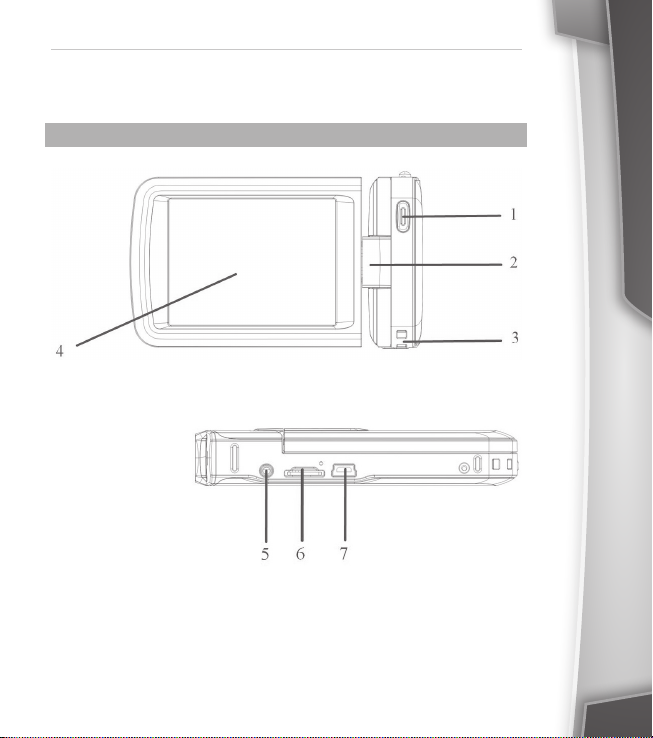
1. Auslöser
2. Display-Scharnier
3. Öse für Sicherheitsschlaufe
4. Display
5. AV-Anschluss
6. Speicherkarten-Slot
7. USB-Anschluss
KAPITEL 1 – Ihr neuer Full-HD-Camcorder
D
Ka pItel 1
7
Page 8
Ka pItel 1
D
KAPITEL 1 – Ihr neuer Full-HD-Camcorder
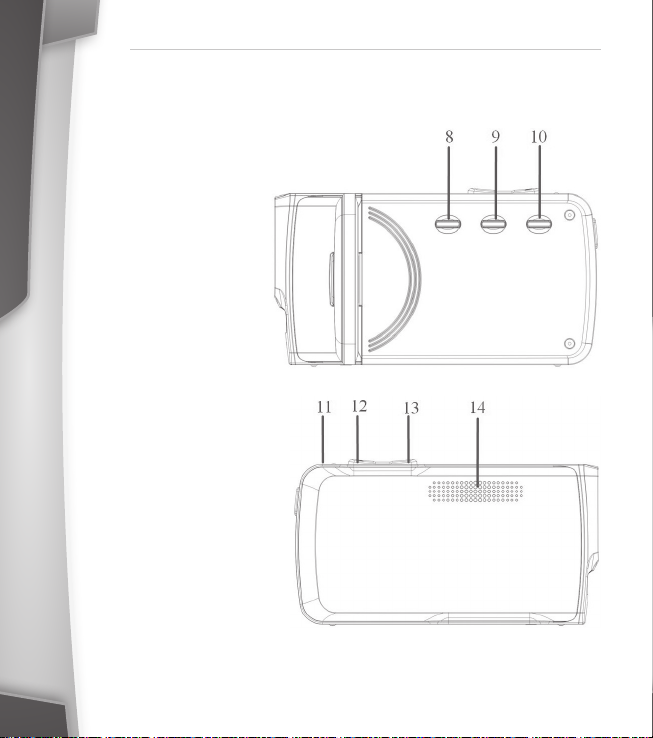
8. Powe r-Tas te
9. Home -Taste
10. M enü-Tas te
11. Lade-Kontroll-LED
12. W-Taste (raus zoomen)
13. T-Taste (rein zoo men)
14. Lautsprecher
8
Page 9
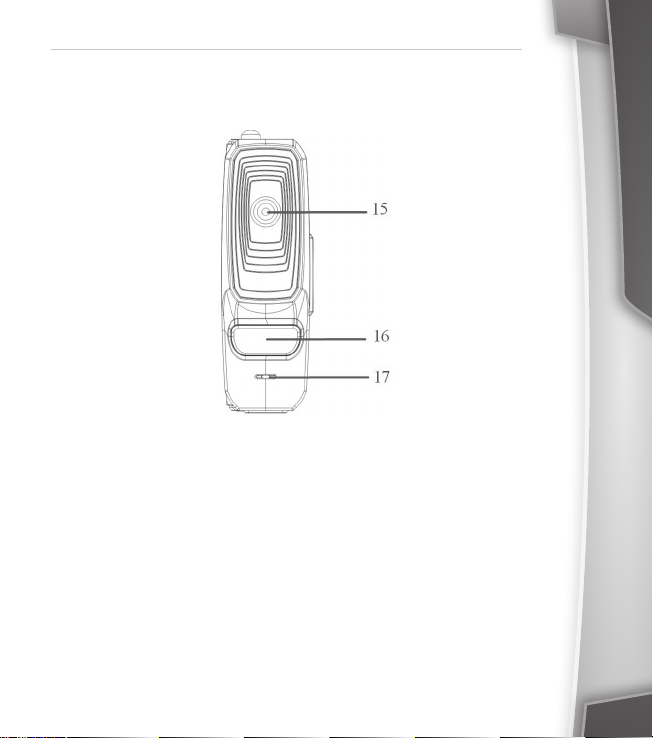
15. Kameralinse
16. LED -Foto-Licht
17. Mikrofon
KAPITEL 1 – Ihr neuer Full-HD-Camcorder
D
Ka pItel 1
9
Page 10

Ka pItel 2
D
KAPITEL 2 – Wichtige Hinweise zu Beginn
WICHTIGE HINWEISE ZU BEGINN
SICHERHEITSHINWEISE
• Diese Bedienungsanleitung dient dazu, Sie mit der Funktionsweise dieses
Produktes vertraut zu machen. Bewahren Sie diese Anleitung daher stets
gut auf, damit Sie jederzeit darauf zugreifen können.
• Ein Umbauen oder Verändern des Produktes beeinträchtigt die Produktsicherheit. Achtung Verletzungsgefahr!
• Önen Sie das Produkt niemals eigenmächtig. Führen Sie Reparaturen nie
selbst aus!
• Behandeln Sie das Produkt sorgfältig. Es kann durch Stöße, Schläge oder
Fall aus bereits geringer Höhe beschädigt werden.
• Halten Sie das Produkt fern von Feuchtigkeit und extremer Hitze.
• Tauchen Sie das Produkt niemals in Wasser oder andere Flüssigkeiten.
• Technische Änderungen und Irrtümer vorbehalten!
WICHTIGE HINWEISE ZUR ENTSORGUNG
Dieses Elektrogerät gehört nicht in den Hausmüll. Für die fachgerechte
Entsorgung wenden Sie sich bitte an die öentlichen Sammelstellen in Ihrer
Gemeinde.
Einzelheiten zum Standor t einer solchen Sammelstelle und über ggf. vorhandene Mengenbeschränkungen pro Tag / Monat / Jahr entnehmen Sie bitte den
Informationen der jeweiligen Gemeinde.
10
Page 11

KAPITEL 2 – Wichtige Hinweise zu Beginn
KONFORMITÄTSERKLÄRUNG
Hiermit erklärt PEARL.GmbH, dass sich das Produk t PX-8315 in Übereinstimmung
mit der EMV-Richtlinie 200 4/10 8/EG und der RoHS-Richtlinie 2011/65/EU bendet .
PEARL.GmbH, PEARL-Str. 1–3, 79426 Buggingen, Deutschland
D
Ka pItel 2
Leiter Qualitätswesen
Dipl. Ing. (FH) Andreas Kurtasz
26. 08. 2013
Die ausführliche Konformitätserklärung nden Sie unter www.pearl.de. Klicken
Sie unten auf den Link Suppor t (Handbücher, FAQs, Treiber & Co.). Geben Sie
anschließend im Suchfeld die Artikelnummer PX-8315 ein.
11
Page 12

Ka pItel 3
D
KAPITEL 3 – Inbetriebnahme
INBETRIEBNAHME
AKKU LADEN
Diese Kamera hat einen eingebauten 3,7-V-Lithium-Akku und sollte vor Gebrauch
vollständig geladen werden. Verbinden Sie die Kamera über das mitgelieferte
USB-Kabel mit einem freien USB-Port Ihres Computers oder dem optional
erhältlichen USB-Ladeadapter. Der Akku wird automatisch geladen. Die LadeLED leuchtet während des Ladevorgangs und erlischt, wenn der Ladevorgang
beendet ist. Die Kamera benötigt 2 bis 4 Stunden, bis sie vollständig aufgeladen ist.
SPEICHERKARTE EINSETZEN
ACHTUNG!
Die Kamer a muss ausgeschal tet sein, bevor Sie di e microSD-Kar te
einsetzen bzw. auswerfen.
• Drücken Sie die microSD-Speicherkar te mit den goldenen Pins in Richtung
des Displays in den microSD-Kartenslot, bis sie vollständig eingesetzt ist.
Wenden Sie hierbei nicht zu viel Druck an, um die microSD-Speicherkarte
nicht zu beschädigen.
• Um die Karte aus dem Gerät zu entfernen, drücken Sie sie leicht in den
microSD- Kartenslot. Dadurch wird die microSD-Kar te gelöst und Sie können
sie wieder aus dem Gerät entfernen.
12
Page 13
KAPITEL 3 – Inbetriebnahme
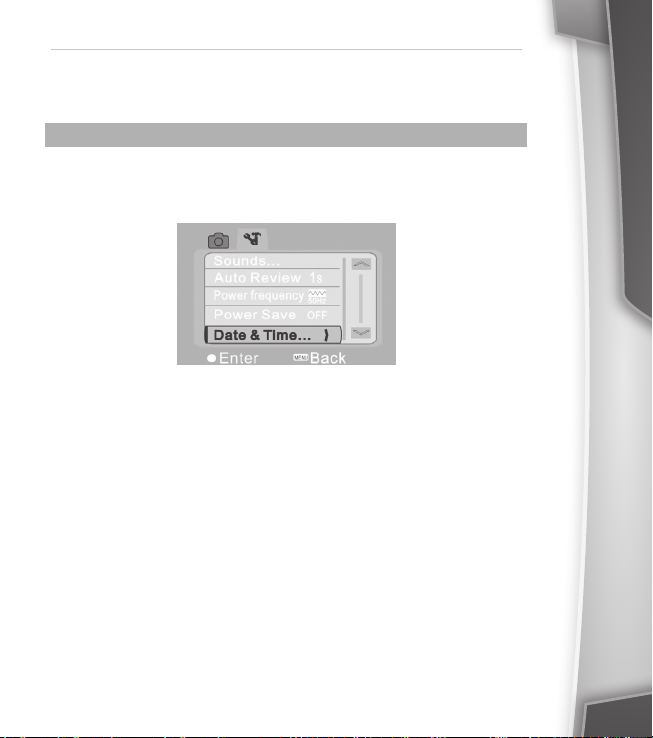
SYSTEMEINSTELLUNGEN
• Drücken Sie im Video-, Foto oder Wiedergabe-Modus die Menütaste, um
das Menü zu önen.
• Drücken Sie die Home-Taste, um in die System-Einstellungen zu önen.
• Drücken Sie die T-/W-Taste oder die Pfeil-Symbole auf dem Display , um
die Menüpunkte und Einstellungen auszuwählen, und bestätigen Sie Ihre
Auswahl mit dem Auslöser oder durch das Drücken des Enter-Symbols auf
dem Display.
D
Ka pItel 3
13
Page 14

Ka pItel 3
D
KAPITEL 3 – Inbetriebnahme
Menü-Punkte Einstellungen
• Stellen Sie die Camcorder-Funktions-Töne ein.
Töne
Autom. Vor-
schau
Netzfrequenz
Autom. Aus
• Auslöser: Ein/Aus
• Start: Aus / Ton1 / Ton2 / Ton3
• Tastenton: Ein/Aus
• Lautstärke: 0 / 1 / 2 / 3
Stellen Sie die Automatische-Vorschau-Funktion ein.
• Aus
• 1 Sekunde
• 3 Sekunden
Stellen Sie die Netzfrequenz ein.
• 50 Hz
• 60 Hz
Stellen Sie ein, nach welcher Zeit sich das Gerät ausschalten soll, wenn es keine Verwendung feststellt.
• 1 Minute
• 3 Minuten
• 5 Minuten
• Aus (Gerät schaltet sich nicht selbstständig aus.)
14
Page 15
KAPITEL 3 – Inbetriebnahme
Menü-Punkte Einstellungen
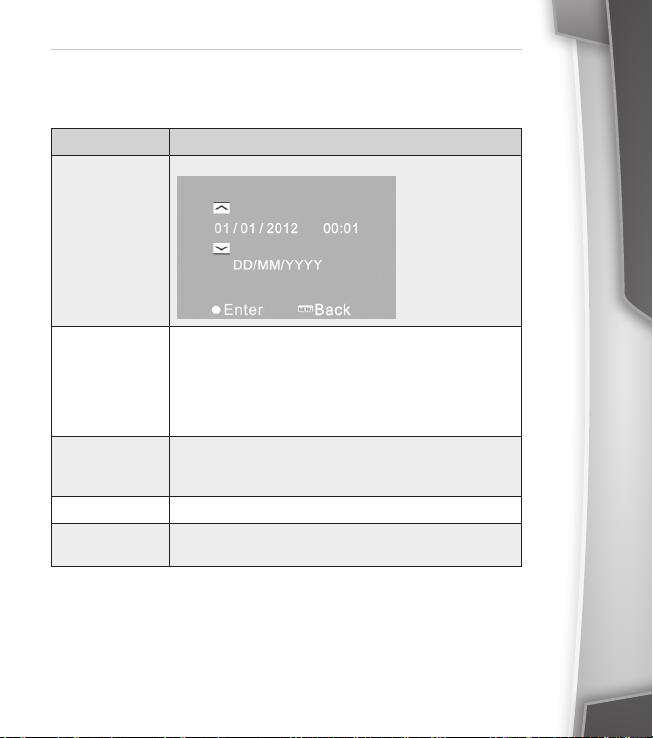
Stellen Sie das Datum und die Zeit ein.
Datum/Uhrzeit
Stellen Sie Ihre Landesprache ein.
• Deutsch
Sprache
TV-Ausgang
Formatieren Formatieren Sie die SD-Speicherkarte.
Alles zurück-
setzen
• Englisch
• Italienisch
• Französisch
• Portugiesisch
Stellen Sie das TV-Übertragungssignal ein.
• NTSC
• PAL
Setzten Sie die Systemeinstellungen auf die Werkseinstellungen zurück.
D
Ka pItel 3
15
Page 16
D
KAPITEL 4 – Verwendung
VERWENDUNG
TASTENFUNKTIONEN
Ka pItel 4
16
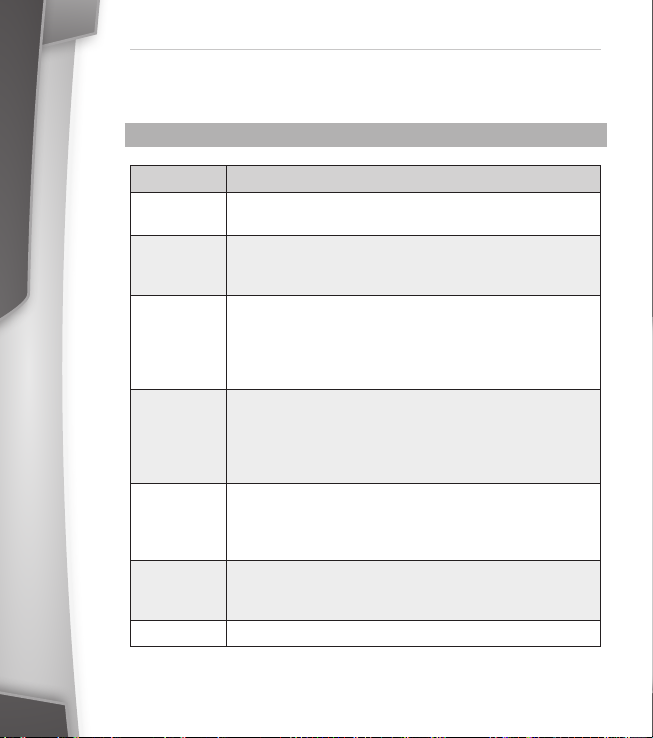
Taste Funktion
Power-Taste
Auslöser
T-Tas te
W-Taste
Me nu-Taste
Ho me-Ta ste
Kontroll-LED Leuchtet, wenn die Kamera geladen wird.
Drücken Sie die Taste, um den Camcorder ein- oder auszuschalten.
Foto-Modus: Drücken Sie die Taste, um ein Foto zu schießen.
Video-Modus: Drücken Sie die Taste, um eine Video-Aufnahme zu star ten und wieder zu stoppen/speichern.
Video-Foto-Modus: Drücken Sie die Taste um digital einzuzoomen.
Wiedergabe-Modus: Drücken Sie die Taste, um Bilder/
Videos auszuwählen. Drücken Sie die Taste während einer
Video-Wiedergabe, um die Lautstärke zu erhöhen.
Video-Foto-Modus: Drücken Sie die Taste um digital auszuzoomen.
Wiedergabe-Modus: Drücken Sie die Taste, um Bilder/ Videos
auszuwählen. Drücken Sie die Taste während der VideoWiedergabe, um die Lautstärke zu verringern.
Drücken Sie die Taste, um das Einstellungs-Menü zu önen
oder zu schließen.
Drücken Sie die Taste im Wiedergabe-Modus während einer
Wiedergabe eines Videos, um das Video zu stoppen.
Drücken Sie die Taste, um den Modus zu wechseln (KameraModus / Video-Modus / Wiedergabe-Modus / Slide-ShowModus) oder Einstellungen vorzunehmen.
Page 17

KAPITEL 4 – Verwendung
EIN/AUSSCHALTEN
• Klappen Sie das Display um 90° nach vorne, um den Camcorder einschalten
zu können.
• Drücken Sie die Power-Taste, um den Camcorder einzuschalten/auszuschalten.
DI SPL AY
Klappen Sie das LED-Display auf. Das Display lässt sich um 90° im Uhrzeigersinn
und um 180° gegen den Uhrzeigersinn rotieren.
ACHTUNG!
Wenden Sie h ierbei keine Ge walt an und achten Sie d arauf, das
Display nicht zu beschädigen.
MODUSWECHSEL
Drücken Sie im eingeschaltetem Modus die H ome -Tast e oder auf das ModusSymbol, um den Modus zu wechseln.
Modus-Reihenfolge
Video-Modus ➞ Foto-Modus ➞ Wiedergabe-Modus
D
Ka pItel 4
17
Page 18
Ka pItel 4
D
KAPITEL 4 – Verwendung
VIDEOMODUS
• Drücken Sie die Power-Taste, um den Camcorder einzuschalten.
• Der Camcorder bendet sich nach jedem Einschalten im Video-Modus. Das
Video-Modus-Symbol wird angezeigt.
• Drücken Sie den Auslöser oder in die Mitte des Displays, um eine Videoaufnahme zu starten/stoppen.
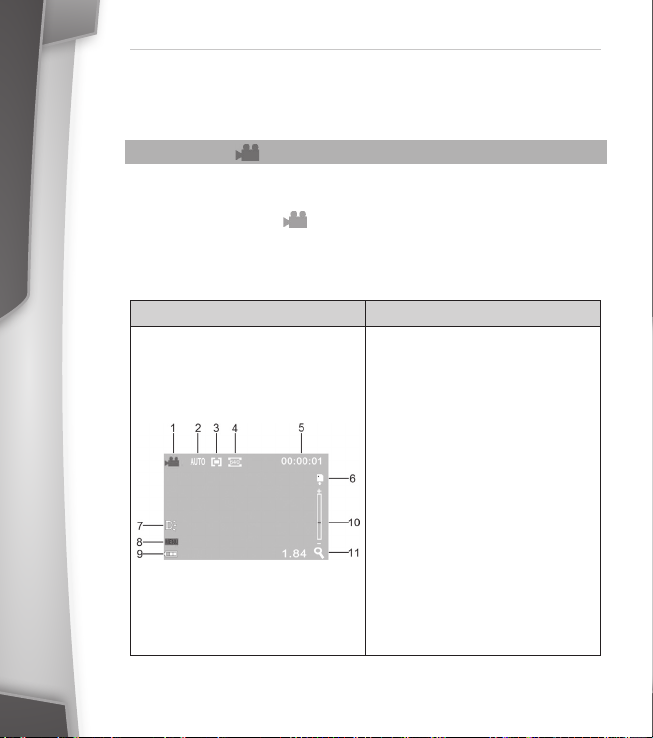
Video-Modus-Display
Symbol Funktion
1. Zeigt Video-Modus an.
2. Zeigt automatischen Weißabgleich an.
3. Zeigt Messfeldsteuerung an.
4. Zeigt aktuelle Video-Auösung an.
5. Zeigt verbleibende Aufnahmezeit
an. Zeigt wä hrend einer Aufnahme
die aktuelle Aufnahme-Länge an.
6. Zeigt SD-Karte an.
7. Zeigt Camcorder-LEDs an.
Drücken Sie auf das Symbol, um
die Camcorder-LEDs ein-/auszuschalten.
8. Zeigt Menü an. Drücken Sie auf
das Symbol, um das Kamera/
Video-Menü zu önen.
9. Zeigt aktuellen Akku-Status an.
10. Zeigt aktuellen Zoom-Status an.
11. Zeigt aktuellen Zoom-Wert an.
18
Page 19
KAPITEL 4 – Verwendung
Video -Einstellungen
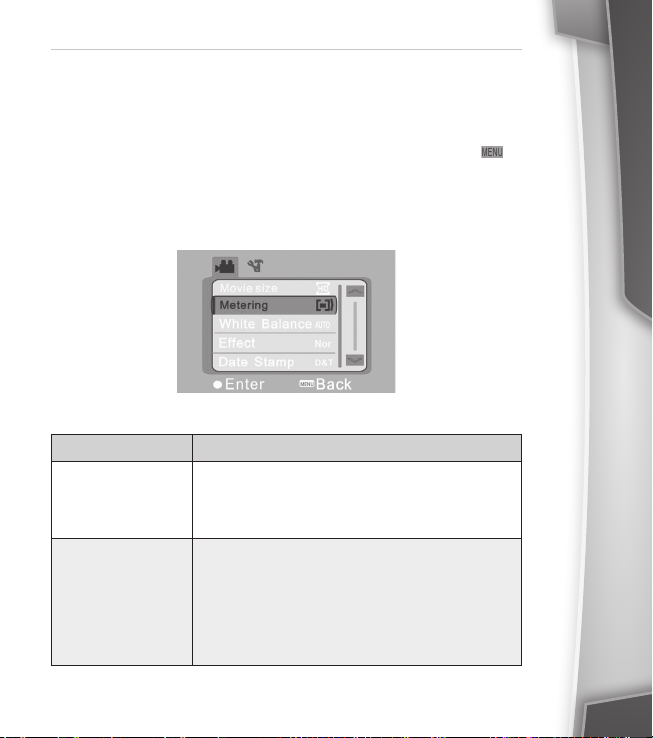
• Drücken Sie im Video-Modus die Menü-Taste oder das Menü-Symbol ,
um die Video-Einstellungen zu önen.
• Drücken Sie die T-, W-Taste, um die Menüpunkte und Einstellungen auszuwählen und bestätigen Sie Ihre Auswahl mit dem Auslöser oder durch das
Drücken des Enter-Symbols auf dem Display.
Video-Menüpunkt Einstellungen
Stellen Sie die Auösung des Videos ein.
Auösung
Messfeld
• FHD (1920 × 1080 Pixel)
• HD (128 0 × 720 Pi xel)
• 640P (640 × 4 80 Pixel)
Stellen Sie die Messfeldsteuerung ein.
• Mitte (der Camcorder fokussiert Objekte im Zentrum des Messfeldes)
• Multi (der Camcorder fokussiert den gesamten
Messfeldbereich)
• Punkt (der Camcorder fokussiert das Objekt auf
den der Messfeld-Punkt ausgerichtet ist)
D
Ka pItel 4
19
Page 20

Ka pItel 4
D
KAPITEL 4 – Verwendung
Video-Menüpunkt Einstellungen
Stellen Sie den Weißabgleich abhängig von den
Lichtverhältnissen ein.
• Auto (der Camcorder wählt automatisch die
Weißabgleich
Eekt
Datum drucken
(Zeitstempel)
Weißabgleichs-Einstellung)
• Tageslicht
• Bewölkt
• Neonlicht
• Kunstlicht
Stellen Sie einen gewünschten Bild-Eek t ein.
• Normal
• S/W (Schwarz/Weiß-Bilder)
• Sepia
• Negativ
• Rot (Bilder haben einen Rot-Stich)
• Grün (Bilder haben einen Grün-Stich)
• Blau (Bilder haben einen Blau-Stich)
Stellen Sie den Zeitstempel ein, damit das Datum
auf Ihrem Video aufgenommen wird und erscheint.
• Aus (Datum/Zeit wird nicht auf dem Video
gespeichert)
• Datum (Datum wird mit auf das Video aufgenommen)
• Datum / Zeit (Datum und Zeit werden mit auf das
Video aufgenommen)
20
Page 21
KAPITEL 4 – Verwendung
FOTOMODUS
• Drücken Sie die Power-Taste, um den Camcorder einzuschalten.
• Drücken Sie die Home-Taste, um den Modus zu wechseln, bis im Display das
Foto-Modus-Symbol angezeigt wird.
• Drücken Sie den Auslöser oder in die Mitte des Displays, um ein Foto zu
machen.
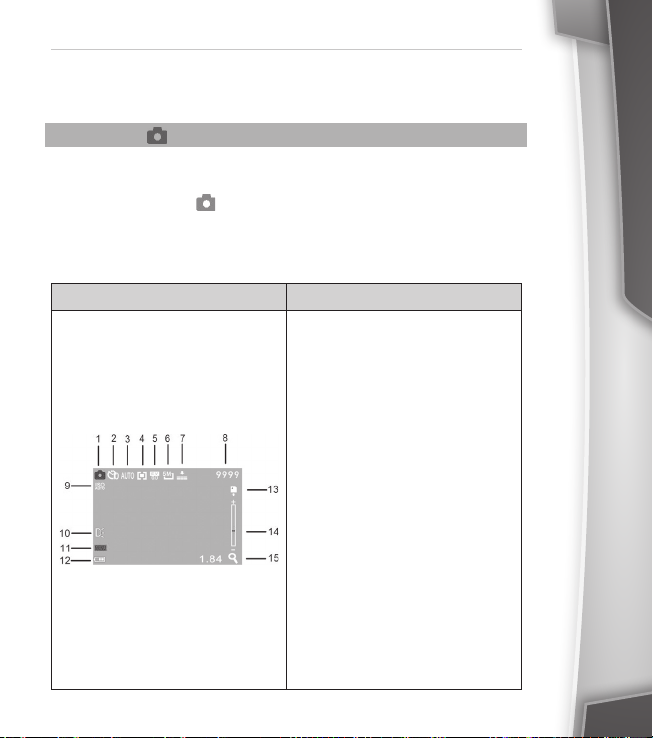
Foto-Modus-Display
Symbol Funktion
1. Zeigt Foto-Modus an.
2. Zeigt Countdown des Selbstauslösers an.
3. Zeigt Weißabgleich-Modus an.
4. Zeigt Messfeldsteuerung an.
5. Zeigt digitale Belichtung an.
6. Zeigt Auösung an.
7. Zeigt Foto-Qualität an.
8. Zeigt verbleibenden Fotospeicher an.
9. Zeigt ISO-Status an.
10. Zeigt Camcorder-LEDs an.
Drücken Sie auf das Symbol, um
die Camcorder-LEDs ein-/auszuschalten.
11. Zeigt Menü an. Drücken Sie auf
das Symbol, um das Kamera/
Video-Menü zu önen.
12. Zeigt aktuellen Akku-Status an.
13. Zeigt SD-Speicherkarte an.
14. Zeigt aktuellen Zoom-Status an.
15. Zeigt aktuellen Zoom-Wert an.
D
Ka pItel 4
21
Page 22
Ka pItel 4
D
KAPITEL 4 – Verwendung
Selbstauslöser
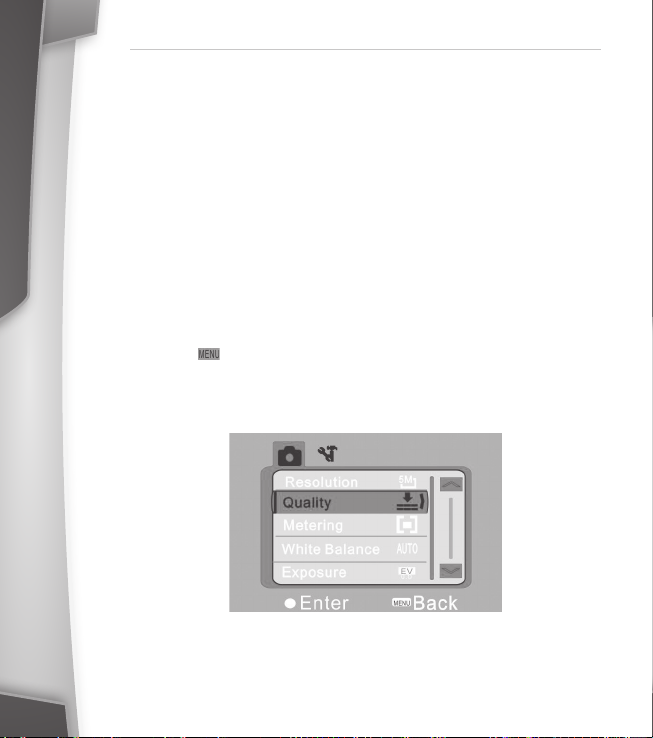
• Drücken Sie im Foto-Modus die Menü-Taste oder das Menü-Symbol auf
dem Display, um das Foto-Menü zu önen.
• Wählen Sie die Einstellung „Selbstauslöser“ aus. Sie haben folgende Einstellmöglichkeiten: Aus / 2 Sekunden / 10 Sekunden / Sequenz (Bilderreihe)
• Önen Sie erneut den Fotomodus.
• Drücken Sie den Auslöser in der Selbstauslöser-Einstellung. Der Camcorder
macht nach Betätigen der Auslöser-Taste nach 2 oder 10 Sekunden ein Bild.
• Drücken Sie den Auslöser in der Selbstauslöser-Sequenz- Einstellung. Der
Camcorder macht nach Betätigen der Auslöser-Taste 3 Bilder hintereinander.
Foto -Einstellungen
• Klicken Sie im Foto-Modus die Menü-Taste oder drücken Sie das MenüSymbo l , um die Foto-Einstellungen zu önen.
• Drücken Sie die T- bzw. W-Taste, um die Menüpunk te und Einstellungen
auszuwählen und bestätigen Sie Ihre Auswahl mit dem Auslöser oder durch
das Drücken des Enter-Symbols auf dem Display.
22
Page 23
KAPITEL 4 – Verwendung
Video-Menüpunkt Einstellungen
Stellen Sie die Auösung des Fotos ein.
• 4000 × 3000 Pixel (12 MP)
Auösung
Qualität
Messfeld
Weißabgleich
Digitale Belichtung Stellen Sie mit der W-bzw. T-Taste die Belichtung ein.
• 3264 × 2448 Pixel (8 MP)
• 2592 × 1944 Pixel (5 MP)
• 2048 × 1536 Pixel (3 MP)
• 1280 × 1024 Pixel (1 MP)
Stellen Sie die Qualität der Fotos ein.
• Sehr fein
• Fein
• Normal
Stellen Sie die Messfeldsteuerung ein.
• Mitte (der Camcorder fokussiert Objekte im Zentrum des Messfeldes)
• Multi (der Camcorder fokussiert den gesamten
Messfeldbereich)
• Punkt (der Camcorder fokussiert das Objekt auf
den der Messfeld-Punkt ausgerichtet ist)
Stellen Sie den Weißabgleich abhängig von den
Lichtverhältnissen ein.
• Auto (der Camcorder wählt automatisch die
Weißabgleichs-Einstellung)
• Tageslicht
• Bewölkt
• Neonlicht
• Kunstlicht
D
Ka pItel 4
23
Page 24

Ka pItel 4
D
KAPITEL 4 – Verwendung
Video-Menüpunkt Einstellungen
• Sie haben folgende Einstellmöglichkeiten: Aus / 2
Sekunden / 10 Sekunden / Sequenz (Bilderreihe)
• Wählen Sie eine Einstellung und bestätigen Sie
diese mit dem Auslöser oder durch das Drücken
Selbstauslöser
Eekt
Datum drucken
(Zeitstempel)
des Enter-Symbols im Display.
• Drücken Si e im Foto-Modus den Auslöser. Der Cam-
corder macht nach Betätigen der Auslöser-Taste
nach 2 oder 10 Sekunden ein Bild.
• Drücken Sie den Auslöser in der SelbstauslöserSequenz-Einstellung. Der Camcorder macht nach
Betätigen der Auslöser-Taste 3 Bilder hintereinander.
Stellen Sie einen gewünschten Bild-Eek t ein.
• Normal
• S/W (Schwarz/Weiß-Bilder)
• Sepia
• Negativ
• Rot (Bilder haben einen Rot-Stich)
• Grün (Bilder haben einen Grün-Stich)
• Blau (Bilder haben einen Blau-Stich)
Stellen Sie den Zeitstempel ein, damit das Datum auf
Ihrem Video aufgenommen wird und erscheint.
• Aus (Datum/Zeit wird nicht auf dem Video
gespeichert)
• Datum (Datum wird mit auf das Video aufgenommen)
• Datum / Zeit (Datum und Zeit werden mit auf das
Video aufgenommen)
24
Page 25
KAPITEL 4 – Verwendung
Video-Menüpunkt Einstellungen
Stellen Sie die ISO-Empndlichkeit ein.
• Auto (Der Camcorder wählt automatisch den
ISO
WIEDERGABEMODUS
• Drücken Sie die Power-Taste, um den Camcorder einzuschalten.
• Drücken Sie die Home-Taste, um den Modus zu wechseln, bis im Display das
Wiedergabe-Modus-Symbol angezeigt wird.
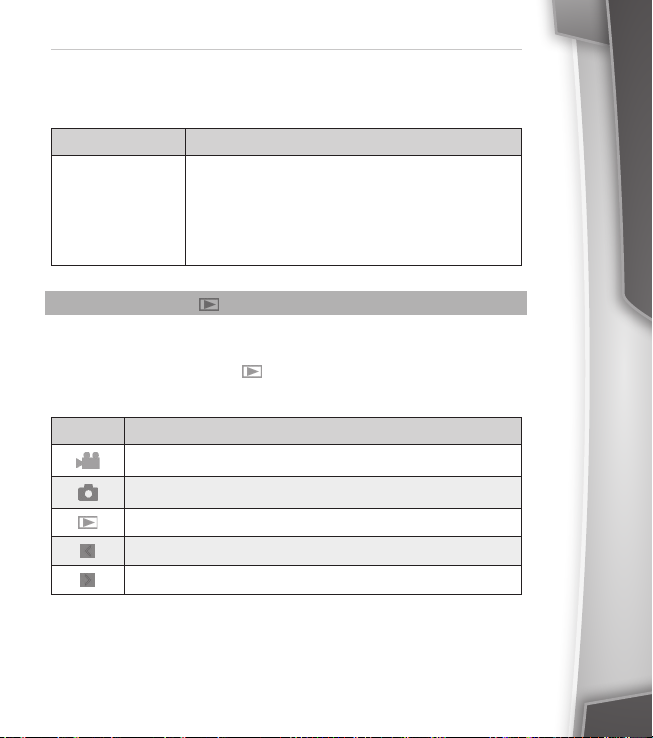
Display-Funktionen im Wiedergabe-Modus
Symbole Funktion
Zeigt den Video-Modus an.
Zeigt den Foto -Modus an.
Zeigt den Wiedergabe-Modus an.
Drücken Sie das Symbol, um ein Bild/Video zurückzuschalten.
Drücken Sie das Symbol, um ein Bild/Video vorzuschalten.
passenden ISO-Wert.
• ISO 100
• ISO 200
• ISO 400
D
Ka pItel 4
25
Page 26
Ka pItel 4
D
KAPITEL 4 – Verwendung
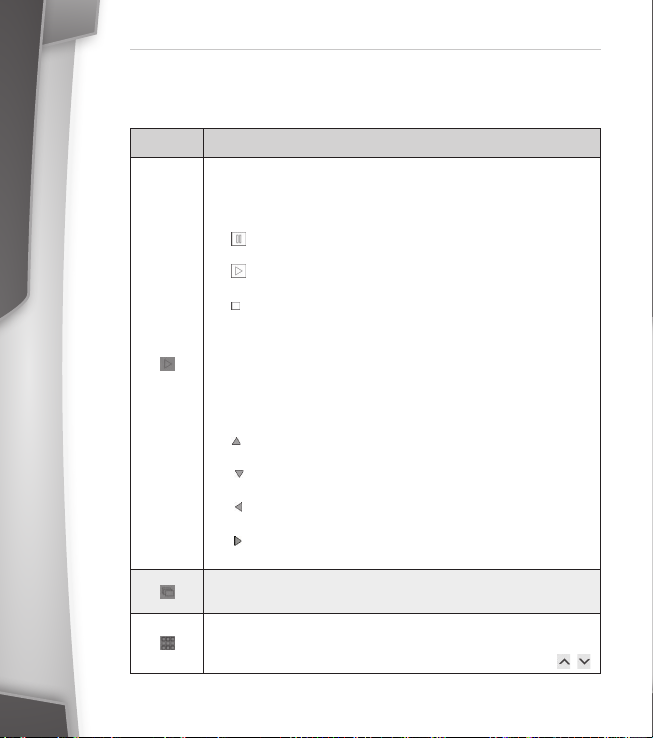
Symbole Funktion
Video:
• Drücken Sie das Symbol, um ein Video abzuspielen.
• Benutzen Sie die Abspiel-Symbole während der VideoWiedergabe.
• : Drücken Sie das Symbol während einer Video-Wiedergabe,
um das Video anzuhalten.
• : Drücken Sie das Symbol, um ein Video weiterlaufen zu
lassen
• : Drücken Sie das Symbol während einer Video-Wiedergabe,
um das Video zu stoppen.
Foto:
• Drücken Sie das Symbol, um in die Zoomfunktion zu
gelangen.
• Drücken Sie die W- oder T-Taste, um ein- oder auszuzoomen.
• Benutzen Sie die Pfeil-Symbole im eingezoomten Bild, um
auf dem Bild zu navigieren.
• : Drücken Sie das Symbol, um das Bild im Zoom nach oben
zu fahren.
• : Drücken Sie das Symbol, um das Bild im Zoom nach
unten zu fahren.
• : Drücken Sie das Symbol, um das Bild im Zoom nach links
zu fahren.
• : Drücken Sie das Symbol, um das Bild im Zoom nach
rechts zu fahren.
Drücken Sie das Symbol, um Ihre gemachten Bilder automatisch
abspielen zu lassen (Slideshow).
• Drücken Sie das Symbol, um Miniatur-Bilder in der Rasteransicht der Bilder/Videos anzuzeigen.
• Navigieren Sie in der Raster-Ansicht mit den Pfeil-Tasten. /
26
Page 27
KAPITEL 4 – Verwendung
Videos wiedergeben
Navigation
• Drücken Sie die T-, W-Taste oder auf dem Display die / Pfeil-Symbole,
um die Bilder/Videos auszuwählen.
HINWEIS:
Videos werde n mit einem Kamera-Symbol gekennzeichnet.
Videowiedergabe
• Drücken Sie das oder den Auslöser um das Video wiederzugeben oder
anzuhalten.
Dateien schützen
• Wählen Sie mit der W-/T-Taste oder durch das Drücken der / PfeilSymbole im Wiedergabemodus das zu schützende Bild aus.
• Drücken Sie das Menü-Symbol auf dem Display, um die Datei-Optionen
zu önen.
• Wählen Sie mit der W- oder T-Taste die Option „ Schützen“ und bes tätigen Sie
Ihre Auswahl mit dem Auslöser oder durch das Drücken des Enter-Symbols
auf dem Display. Sie haben die Auswahlmöglichkeiten: „Eins schüt zen“ /
„Alle Schüt zen“ / „Alle freigeben“.
• Wählen Sie mir der W- oder T-Taste „Eins schützen“, um eine Datei zu
schützen und bestätigen Sie Ihre Auswahl mit dem Auslöser oder durch das
Drücken des Enter-Symbols auf dem Display.
• Bestätigen Sie noch einmal das Schützen der Datei. Die Datei ist geschützt.
•
HINWEIS:
Das Foto / Video wird geschützt u nd das direkte Löschen ist nic ht
möglich.
D
Ka pItel 4
27
Page 28
Ka pItel 4
D
KAPITEL 4 – Verwendung
HINWEIS:
Wählen Sie bei ei ner geschützten Date i die Option „schützen“, u m
diese wieder freizugeben.
• Wählen Sie mit der W- oder T-Taste „Alle schützen“, um alle Dateien zu
schützen, und bestätigen Sie Ihre Auswahl mit dem Auslöser oder durch das
Drücken des Enter-Symbols auf dem Display.
• Bestätigen Sie noch einmal das Schützen aller Dateien. Die Dateien sind
geschützt.
• Wählen Sie mir der W- oder T-Taste „Alle freigeben“, um alle geschützten
Dateien freizugeben, und bestätigen Sie Ihre Auswahl mit dem Auslöser
oder durch das Drücken des Enter-Symbols auf dem Display.
• Bestätigen Sie noch einmal das Freigeben aller Dateien. Die Dateien sind
freigegeben.
Dateien löschen
HINWEIS:
Das Foto wird durch e rneutes Bestätigen unwid erruich gelöscht.
• Wählen Sie mit der W- bzw. T-Taste oder durch das Drücken der / PfeilSymbole im Wiedergabemodus das zu schützende Bild aus.
• Drücken Sie das Menü-Symbol auf dem Display, um die Datei-Optionen
zu önen.
• Wählen Sie mit der W- oder T-Taste die Option „Löschen“ und bestätigen Sie
Ihre Auswahl mit dem Auslöser oder durch das Drücken des Enter-Symbols
auf dem Display. Sie haben die Auswahlmöglichkeiten „Eines“ Oder „Alle“.
• Wählen Sie mit der W- oder T-Taste „Eines“, um eine einzelne Datei zu
löschen, und bestätigen Sie Ihre Auswahl mit dem Auslöser oder durch das
Drücken des Enter-Symbols auf dem Display.
28
Page 29
KAPITEL 4 – Verwendung
• Bestätigen Sie noch einmal das Löschen der Datei. Die Datei ist gelöscht.
• Wählen Sie mit der W- oder T-Taste „Alle“, um alle Dateien zu löschen, und
bestätigen Sie Ihre Auswahl mit dem Auslöser oder durch das Drücken des
Enter-Symbols auf dem Display.
• Bestätigen Sie noch einmal das Löschen aller Dateien. Die Dateien sind
gelöscht.
VERBINDE N MIT DEM COMPUTER
• Verbinden Sie den Camcorder mithilfe des mitgelieferten USB-Kabel mit
Ihrem Computer. Der Camcorder wird automatisch als Wechseldatenträger
erkannt und kann verwendet werden.
WEBCAMMODUS
Treiber installieren
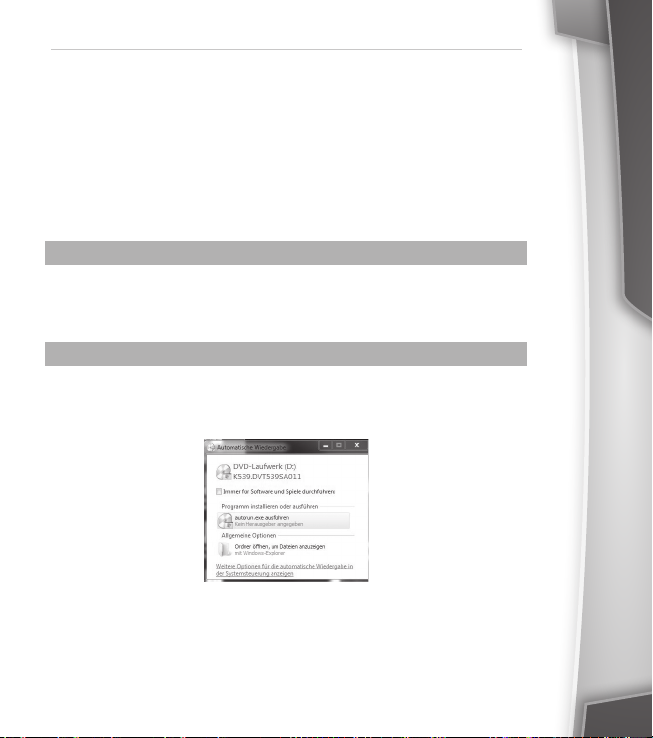
• Legen Sie die Treiber-CD in das Laufwerk Ihres Computers.
• Die Treiber-CD startet automatisch. Klicken Sie auf „autorun.exe ausführen“.
D
Ka pItel 4
29
Page 30
Ka pItel 4
D
KAPITEL 4 – Verwendung
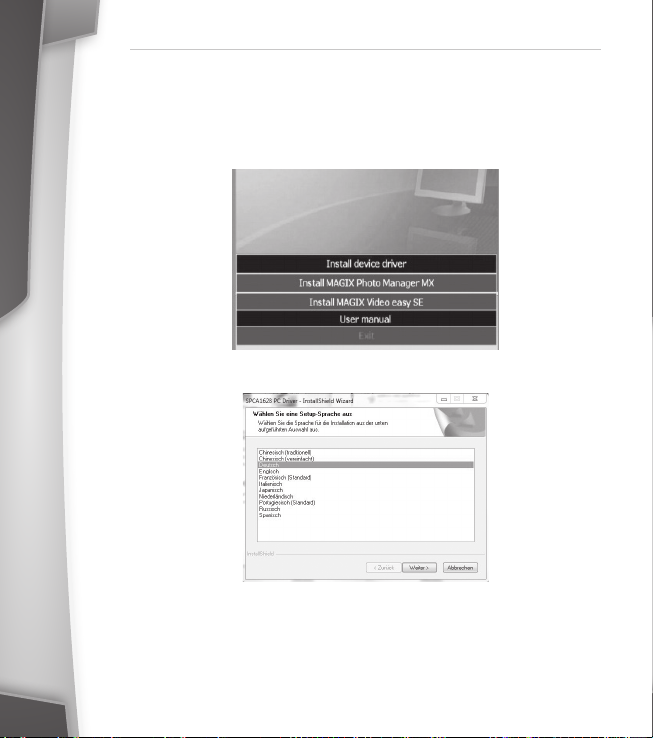
• Das Treiber-Menü önet sich. Klicken Sie auf „Install Driver “, um den Treiber
zu intallieren.
• Wählen Sie Ihre Sprache aus und bestätigen Sie Ihre Auswahl mit „Weiter“.
30
Page 31
KAPITEL 4 – Verwendung
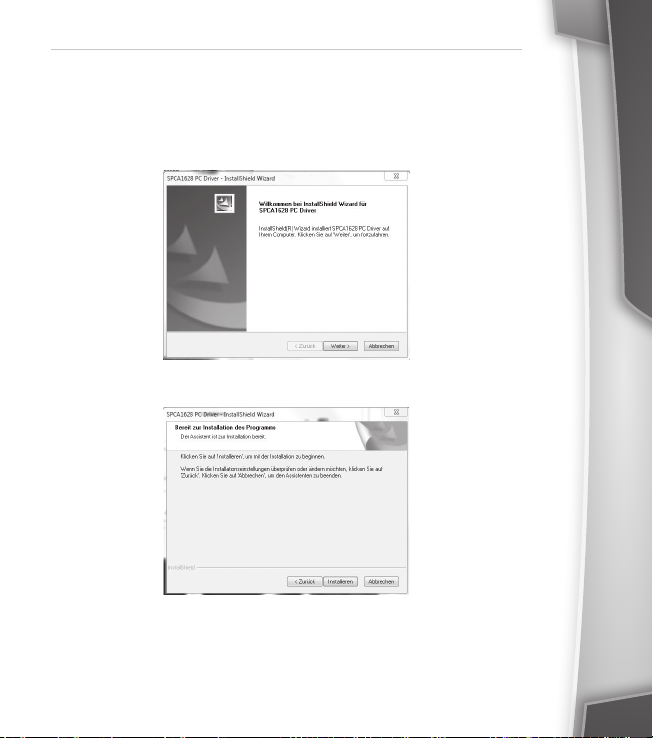
• Die Installations-Software önet sich. Bestätigen Sie mit „weiter“, um die
Installation fortzusetzen.
• Klicken Sie auf „Installieren“.
D
Ka pItel 4
31
Page 32
Ka pItel 4
D
KAPITEL 4 – Verwendung
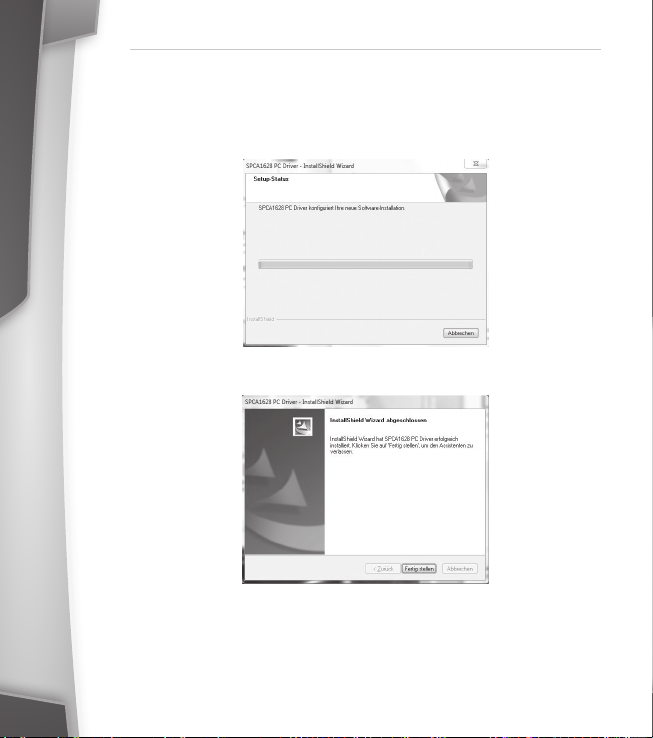
• Die Installations-Software beginnt den Treiber zu installieren.
• Klicken Sie nach Beendigung der Installation auf „Fer tig stellen“.
32
• Der Treiber wurde installiert.
Page 33
KAPITEL 4 – Verwendung
HINWEIS:
Der Computer s ollte nach der Installation n eu gestartet werden.
Webcam-Ver wendung
• Verbinden Sie den Camcorder mithilfe des mitgelieferten USB-Kabel mit
Ihrem Computer.
• Drücken Sie die „Home-Taste“, nachdem der Camcorder erkannt wurde, um
den Camcorder in den PC-Cam-Modus zu schalten.
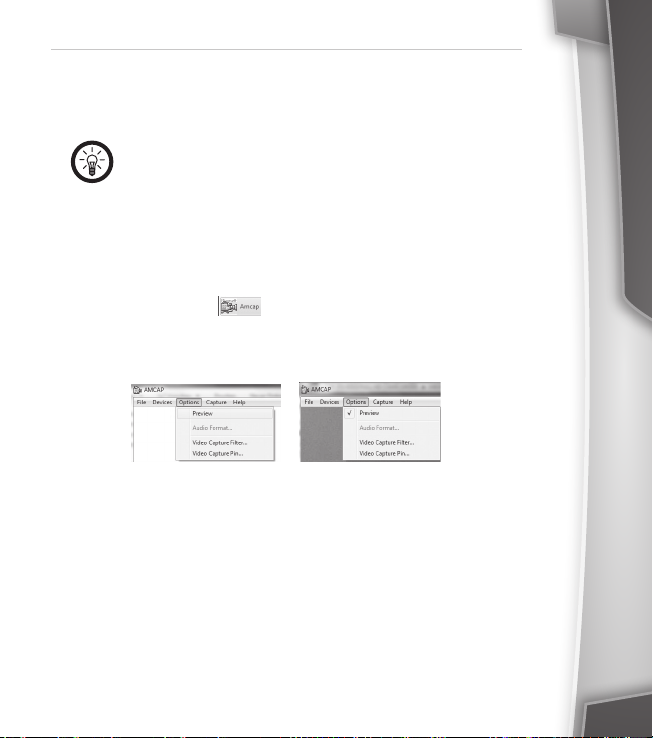
• Klicken Sie auf das Amcap-Symbol auf Ihrem Computer, dass mit Ihrem
Treiber installiert wurde.
• Klicken Sie auf „Options“ auf der Menü-Leiste des geöneten Fensters und
markieren Sie ein Häkchen auf „Preview“ , um eine aktuelle Übertragung
des Camcorders zu erhalten.
➞
D
Ka pItel 4
33
Page 34
Ka pItel 5
D
KAPITEL 5 – Technische Daten
TECHNISCHE DATEN
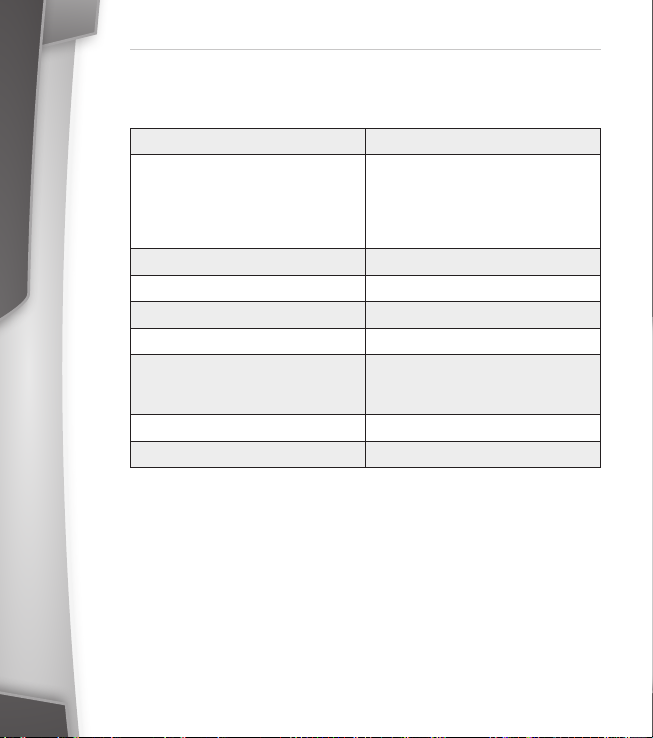
Bildsensor 5 MP CMOS-Sensor
4000 × 3000 Pixel (12 MP)
Fotoauösung
Speicherkarte microSD bis 32 GB
Foto-Format JPEG
Video-Format AVI
Audio-Format WAV
Videoauösung
Digitaler Zoom 8-fach
Akku 3,7-V-Lithium-Akku
3264 × 2448 Pixel (8 MP)
2592 × 1944 Pixel (5 MP)
2048 × 1536 Pixel (3 MP)
1280 × 1024 Pixel (1 MP)
FHD (1920 × 1080 Pixel )
HD (128 0 × 720 Pi xel)
640P (640 × 4 80 Pixel)
34
Page 35

Page 36

 Loading...