

Page 1
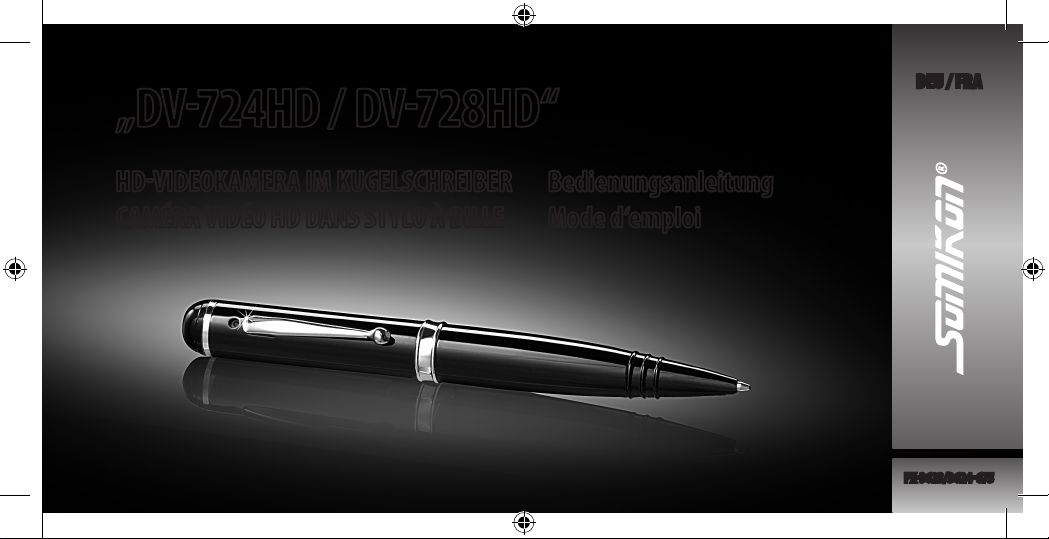
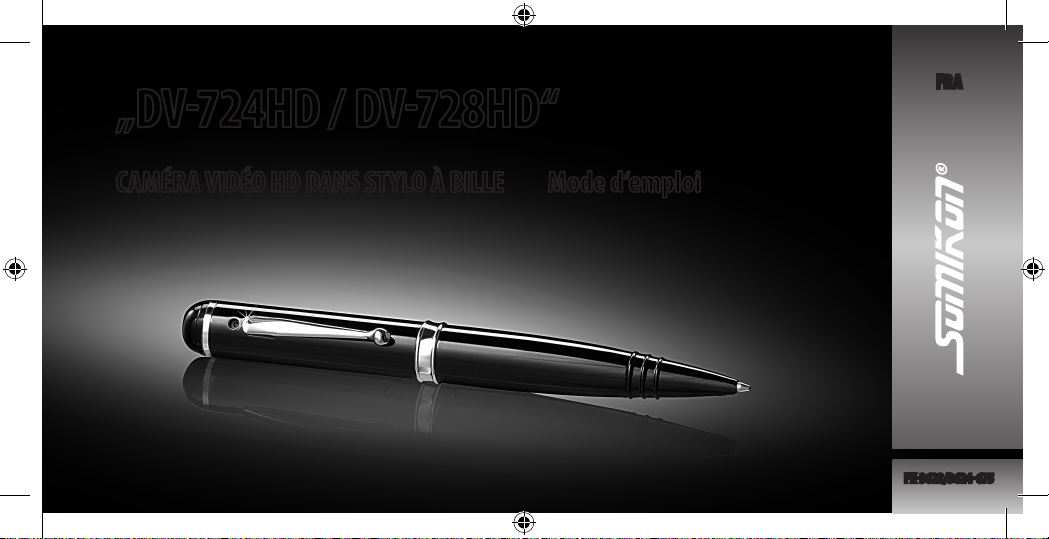
„DV-724HD / DV-728HD“
HD-VIDEOKAMERA IM KUGELSCHREIBER Bedienungsanleitung
CAMÉRA VIDÉO HD DANS STYLO À BILLE Mode d‘emploi
DEU / FRA
PX-3623/3624-675
Page 2

Page 3
INHALTSVER ZEICHNIS / SOMMAIRE
Ihre neue Kamera ............................................................. 5
Technische Daten ....................................................................... 5
Wichtige Hinweise zu Beginn ......................................... 6
Produk tübersicht ............................................................ 7
Verwendu ng ..................................................................... 8
Auspacken und Auaden ........................................................8
Bedeutungen der Betriebs-LED............................................ 8
Auswahl des Betriebsmodus ................................................. 8
Einschalten und Aufnehmen ................................................. 9
Anschließen an den Computer ............................................. 9
Verwendung als Kugelschreiber .......................................... 9
Wechseln der Mine .................................................................... 9
Audio- und Videocode cs ............................................... 10
Wichtige Hinweise zum Lade n des Akkus ................... 13
Lösunge n möglicher Prob leme .................................... 14
DEU / FRA
Votre nouve lle „Pen Cam“ ............................................ 19
Caractéristiques techniques ................................................ 19
Consignes préalables .................................................... 20
Description du produit.................................................. 21
Utilisation ....................................................................... 22
Déballer et charger ..................................................................22
Signication des LED ..............................................................22
Choix du mode de fonctionnement .................................22
Allumer et enregistrer ............................................................22
Branchement à l‘ordinateur .................................................23
Utilisation comme stylo à bille............................................ 23
Remplacer la mine ...................................................................23
Codecs audio et vid éo ................................................... 24
Consignes de charg ement de la batterie .................... 27
Dépannage des périphériques bran chés en USB ....... 28
3
Page 4

Page 5
IHRE NEUE KAMERA
Sehr gee hrte Kunden,
vielen Dank für den Kauf dieser Kugelschreiberkamera.
Mit dieser Kamera machen Sie unauällig Videos!
Bitte lesen Sie diese Bedienungsanleitung und befolgen
Sie die Hinweise und Tipps, damit Sie diese Kamera
optimal nut zen können.
Lieferumfang
• Kugelschreiberkamera
• USB-Verlängerungskabel
• Netzteil (230 V auf USB)
• Bedienungsanleitung
DEU
Technische Daten
Systemvoraussetzungen: Windows 20 00/XP/Vista/7
Videoauösung: 1280 x 720 Pixel
Bildauösung: 4032 x 3024 Pixel
Aufzeichnung: AVI bei 30 fps
Interner Speicher: 4 oder 8 GB (je nach Ausführung)
Gewicht: 4 0 g
Maße: 142 mm x 15 mm x 15 mm (ohne Clip)
Videoformat: AVI (MJPEG)
Bildformat: JPEG
Audioformat: WAVE (PCM)
Importiert von:
PEARL Agency GmbH
PEARL-Straße 1-3
D-79426 Buggingen
5
Page 6
DEU
6
WICHTIG E HINWEISE ZU BEGINN
Sicherheitshi nweise & Gewährleistung
• Diese Bedienungsanleitung dient dazu, Sie mit der
Funktionsweise dieses Produktes vertraut zu machen.
Bewahren Sie diese Anleitung daher stets gut auf,
damit Sie jederzeit darauf zugreifen können.
• Sie erhalten bei Kauf dieses Produk tes zwei Jahre
Gewährleistung auf Defekt bei sachgemäßem
Gebrauch. Bitte beachten Sie auch die allgemeinen
Geschäf tsbedingungen!
• Bitte ver wenden Sie das Produkt nur in seiner
bestimmungsgemäßen Art und Weise. Eine
anderweitige Verwendung führt eventuell
zu Beschädigungen am Produkt oder an den
angeschlossenen Geräten.
• Ein Umbauen oder Verändern des Produk tes
beeinträchtigt die Produktsicherheit. Achtung
Verletzungsgefahr!
• Behandeln Sie das Produk t sorgfältig. Es kann durch
Stöße, Schläge oder Fall aus bereits geringer Höhe
beschädigt werden.
• Halten Sie das Produkt fern von Feuchtigkeit und Hitze.
• Tauchen Sie das Produkt niemals in Wasser oder
andere Flüssigkeiten.
• Beachten Sie b ei Ihren Aufnahmen in Ihrem Interesse
das Recht am eigenen Bild und am gesprochenen
Wort von anderen.
ACHTUNG
Es wird kein e Haftung für Fol geschäden
überno mmen.Technische Ände rungen und
Irrtüm er vorbehalten !
Wichtige Hinweise zur Entsorgung
Dieses Elektrogerät gehör t nicht in den Hausmüll. Für die
fachgerechte Entsorgung wenden Sie sich bitte an die
öentlichen Sammelstellen in Ihrer Gemeinde.
Einzelheiten zum Standort einer solchen Sammelstelle
und über ggf. vorhandene Mengenbeschränkungen pro
Tag/ Monat/ Jahr sowie über etwaig anfallende Kosten
bei Abholung entnehmen Sie bitte den Informationen der
jeweiligen Gemeinde.
Page 7
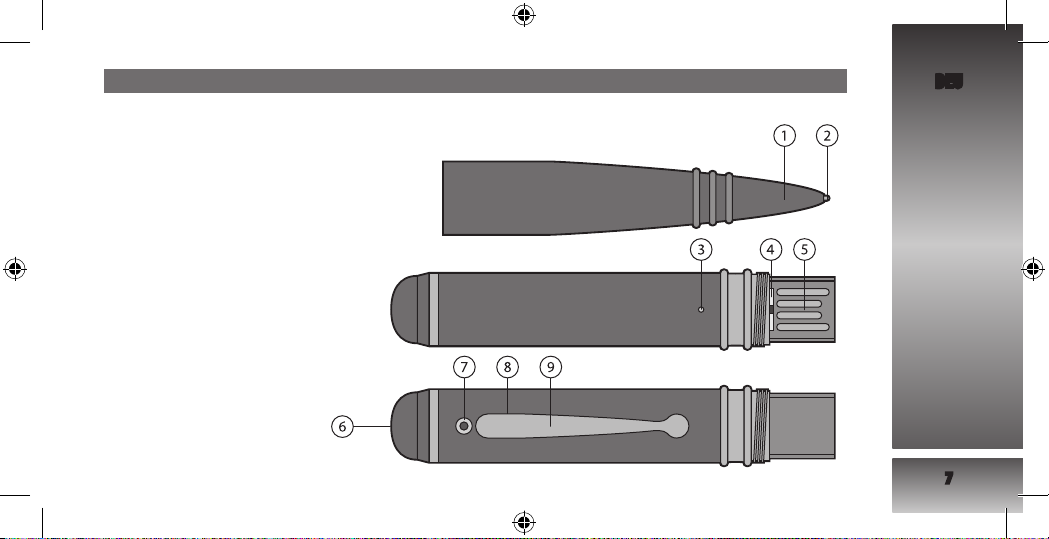
PRODUK TÜBERSICHT
1. Drehspitze
2. Kugelschreibermine
3. Betriebs-LED
4. Modus-Wahlschalter
5. USB-Anschluss
6. Multifunktionstaste
7. Kameralinse
8. Mikrofon
9. Halteclip
DEU
7
Page 8
DEU
8
VERWEN DUNG
Auspacke n und Auaden
Packen Sie die Kamerabestandteile vorsichtig aus.
Schließen Sie das mitgelieferte Netzteil an die
Stromversorgung an. Schrauben Sie dann die Kamera
im mittleren Abschnitt auseinander. Verbinden Sie
nun den hinteren Teil der Kamera mit dem USBVerlängerungskabel und schließen Sie dieses an das
Netzteil an.
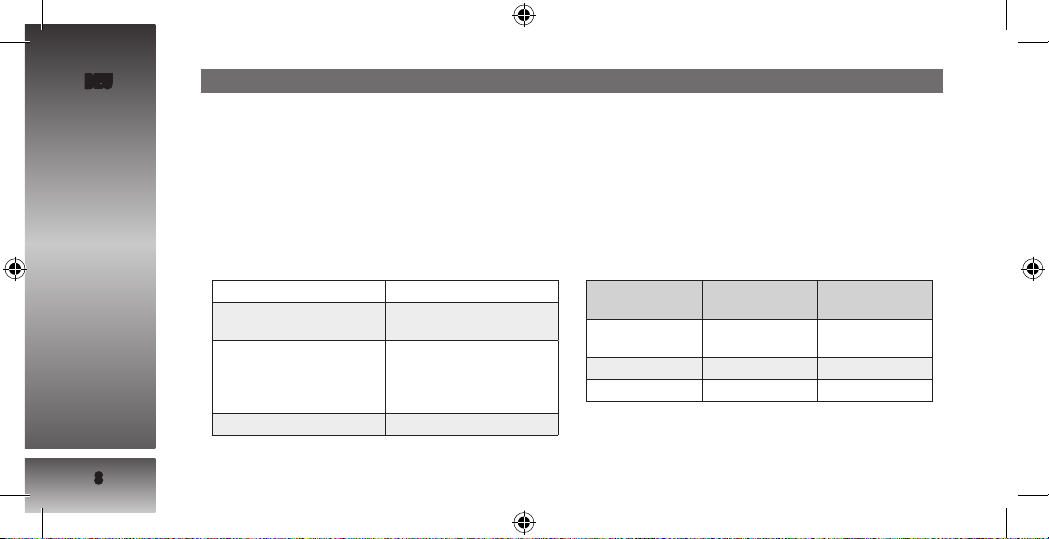
Bedeut ungen der Betriebs-LE D
Leuchtet konstant blau Gerät ist im Fotomodus
Leuchtet konstant rot
Leuchtet konstant grün
Blinkt blau/rot/grün Aufnahme läuft
Gerät ist im Videomodus /
wird aufgeladen
Gerät ist im
Audioaufnahmemodus /
wird initialisiert (nach dem
Einschalten)
Auswahl des Betriebsmodus
Bevor Sie die Kamera einschalten, sollten Sie den
gewünschten Betriebsmodus wählen.
Stellen Sie dazu den Wahlschalter über dem USBAnschluss in die entsprechende Position.
Verwenden Sie zum Umstellen des Schalters z.B. die
Spitze eines Bleistifts.
Entnehmen Sie die verschiedenen Betriebsmodi der
folgenden Tabelle:
Modus
Video (inkl.
Audio)
Foto 2 Blau
Audio 3 Grün
Schalterposition
1 Rot
Farbe der LED
Page 9
Einschalten und Aufnehmen
Schalten Sie die Kamera ein, indem Sie die
Multifunktionstaste zwei Sekunden lang gedrückt halten.
Die Betriebs-LED leuchtet nun in der Farbe des jeweiligen
Betriebsmodus.
Um eine Aufnahme zu star ten, drücken Sie einmal kurz
die Multifunktionstaste. Die Betriebs-LED blink t in der
jeweiligen Farbe des Betriebsmodus.
Wenn Sie die Aufnahme wieder stoppen wollen, drücken
Sie erneut kurz die Multifunktionstaste.
Schalten Sie die Kamera aus, indem Sie z wei Sekunden
lang die Multifunktionstaste gedrück t halten. Die
Betriebs-LED erlischt.
Anschli eßen an den Computer
Schließen Sie die Kamera entweder direkt oder über das
mitgelieferte USB-Verlängerungskabel an den Computer
an. Die Betriebs-LED leuchtet konstant rot und die Kamera
wird geladen.
Die Kamera wird vom System automatisch als
Wechseldatenträger erkannt und die nötigen Treiber
DEU
werden installiert.
Nun können Sie auf die Kamera und die darauf
gespeicherten Daten wie bei einem herkömmlichen USBStick zugreifen.
Die gespeicherten Videos können Sie mit jedem
geeigneten Programm (z.B. Windows Mediaplayer)
abspielen.
Verwendu ng als Kugelschre iber
Natürlich können Sie die Kamera wie einen ganz
normalen Kugelschreiber einsetzen. Hierzu drehen Sie die
Spitze der Cam im Uhrzeigersinn. Die Kugelschreibermine
wird nun herausgedreht.
Wechseln der Mine
Önen Sie den Kugelschreiber und entfernen Sie die Mine
mit einem kleinen Kreuzschraubenzieher. Schrauben Sie
dann die neue Mine fest.
Passende Minen erhalten Sie unter www.pearl.de.
9
Page 10
DEU
10
AUDIOUND VI DEOCODECS
Damit Ihr Mediaplayer eine Datei wiedergeben kann
müssen die in ihr enthaltenen komprimierten Daten
dekodier t und als klare Audio- und Videosignale
weitergeleitet werden. Es existieren standardisierte
Codecs, die bei CDs, DVDs, Blu-Ray-Discs und ähnlichen
Datenträgern verwendet werden. Daher können
diese auch von fast jedem passenden Abspielgerät
wiedergegeben werden. Videodateien können allerdings
auch in einer V ielzahl anderer Ar ten codiert worden sein,
besonders wenn diese aus dem Internet geladen wurden.
Dies bedeutet, dass nur Dateitypen abgespielt werden
können, die vom verwendeten Gerät (z.B. Computer, MP3Player oder Mediaplayer) auch dekodiert werden können.
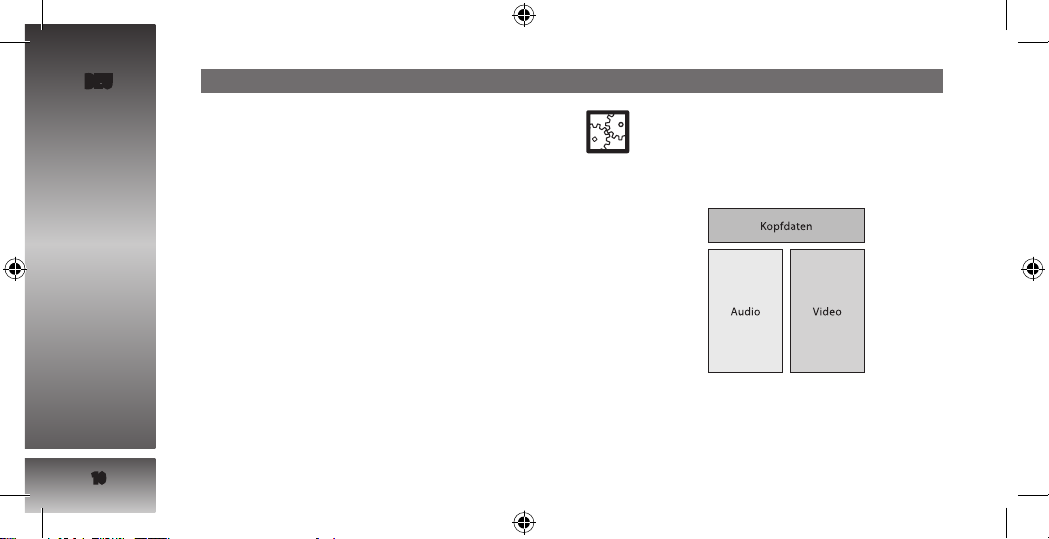
Eine Videodatei ist normalerweise in einem so
genannten Containerformat (z.B: AVI) gespeichert. Hier
werden Audio- und Videodaten zusammengeführt, um
beispielsweise einen Film abzuspielen.
BEISPIEL:
Der XviD-Codec erstellt MPEG-4 -Videospuren und
der MP3-Audiocodec MP3-Audiospuren. Diese
beiden Klassen können in einem Dateicontainer
(z. B. AVI) kombiniert und dann gespeicher t werden.
In einer Containerdatei können weitere Informationen, wie Sprachspuren und Untertitel enthalten sein. Daher können in einer einzelnen AVIDatei eine Vielzahl von Codecs verwendet werden.
Page 11
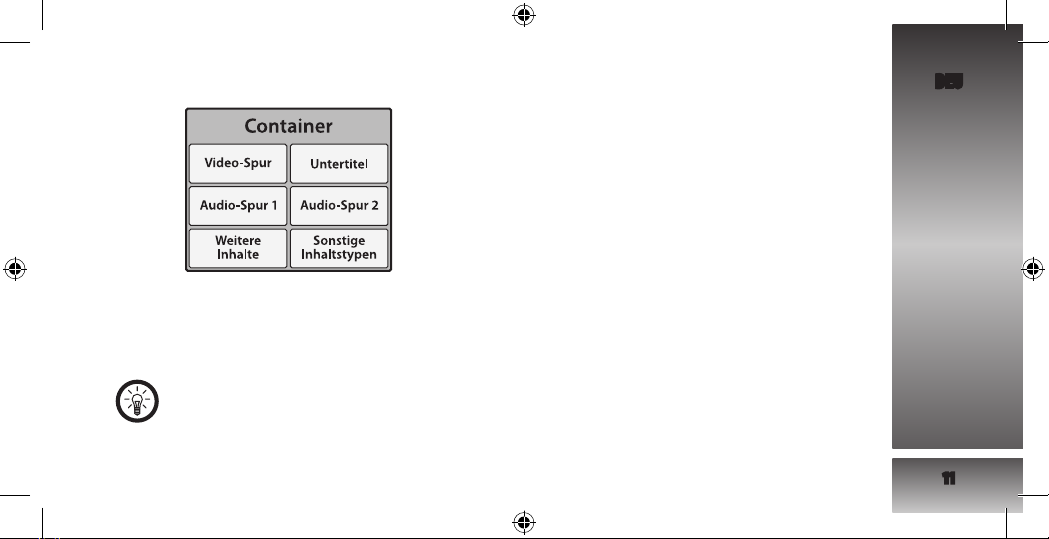
Damit eine Datei fehler frei wiedergegeben werden kann,
muss Ihr Mediaplayer alle verwendeten Codecs lesen
können. Da die Möglichkeiten fast unbegrenz t sind, kann
kein Mediaplayer jede mögliche Containerdatei abspielen.
HINWEIS:
Dies bedeu tet, dass es niemals auszuschli eßen ist,
dass Ihr Media player eine bestimmte AVI- Datei
nicht önen kann , da unbekannte Codecs bei de ren
Erstellung ver wendet wurden.
DEU
DivX und XV id
Diese beiden Codecs werden häug verwendet, um
MPEG-4 Videodateien zu erstellen. DivX ist ein durch
Copyright geschütz ter Codec während Xvid eine frei
verfügbare Open Source Anwendung ist. Ein Mediaplayer,
der über den Xvid-Codec verfügt, kann in vielen Fällen
auch DivX lesen.
Codec-Packs
Die Installation eines Codec-Pack s (wie z.B. K-Lite)
ermöglicht es Ihrem Computer eine Vielzahl von Codecs
und Containerformaten wiederzugeben. Bei einem Gerät
mit fest installierter Software können allerdings nicht
ohne weiteres neue Codecs installiert werden. In diesem
Fall wird empfohlen, die unlesbaren Videodateien zuerst
an Ihrem Computer zu konvertieren (s.u.).
Codec-Ko nverter
Wenn Sie eine Audio- oder V ideodatei abspielen
wollen, die einen dem Mediaplayer unbekannten Codec
verwendet, können Sie diese mit einer entsprechenden
11
Page 12
DEU
12
Software konvertieren. Konvertierungssoft ware ist von
vielen Softwareherstellern und auch als Freeware im
Internet verfügbar. Versichern Sie sich, dass die Software
das Dateiformart lesen und mit einem dem Mediaplayer
bekannten Codec abspeichern kann (siehe „Technische
Daten“). Für die Konvertierung muss der Mediaplayer mit
Ihrem Computer verbunden werden.
Page 13
WICHTIG E HINWEISE ZUM LADEN DES AK KUS
Obwohl der Umgang mit Akkus und Batterien heutzutage
eine Selbstverständlichkeit ist, bestehen dabei
verschiedene Gefahren die Sie beachten sollten. Daher
gilt es die Sicherheitsvorschriften unbedingt einzuhalten,
andernfalls besteht Brand- oder Explosionsgefahr!
Ihr Produkt ist mit einem Lithium- PolymerHochleistungsakku bestückt, der nach dem derzeitigen
Stand der Technik das höchste Energiespeichervermögen
bei geringstem Gewicht und Volumen ermöglicht.
Zudem Liefert diese moderne Akku-Technologie über
den gesamten Nutzungszeitraum eine nahezu konstante
Ausgangsspannung und ist damit herkömmlichen
NiCd- oder NiMH-Akkus deutlich überlegen. Zusät zlich
entfällt bei Lithium-Polymer-Akkus der von Ni-Cd-Akkus
bekannte Memory-Eekt. Sie können den Akku daher
jederzeit auaden. Allerdings bestehen bei dieser
Technologie aufgrund der Bauart und der besonders
hohen Energiedichte gewisse technische Vorgaben, die es
unbedingt zu beachten gilt:
• Lithium- Polymer-Akkus reagieren empndlich auf
extreme Temperaturen. Setzen Sie den Akku keinen
DEU
hohen Temperaturen aus. Wenn sich der Akku
während des Betriebs erhitzt hat, lassen Sie ihn vor
dem nächsten Ladevorgang abkühlen.
• Der Ladevorgang sollte nur von Erwachsenen
ausgeführt und beaufsichtigt werden. Bleiben
Sie beim Laden des Akkus und kontrollieren Sie
regelmäßig dessen Temperatur. Ein beschädigter
Akku könnte sich stark erhitzen.
• Brechen Sie den Ladevorgang bei starker Überhitzung
sofort ab und tauschen Sie einen defekten Akku nach
dem Abkühlen aus.
• Im Gegensatz zu herkömmlichen Ni-Cd-Akkus, dürfen
Lithium- Polymer Akkus nie vollständig entladen
werden. Eine vollständige oder Tief-Entladung kann
den Akku zerstören.
• Soll der Akku längere Zeit ohne Zwischennutzung
aufbewahrt werden, empehlt sich eine Restkapazität
von ca. 30% des Ladevolumens. Vermeiden Sie am
Lageror t direkte Sonneneinstrahlung. Die ideale
Temperatur beträgt 10 – 20 °C.
13
Page 14
DEU
14
LÖSUNGE N MÖGLICHER PROB LEME
HINWEIS:
Beim Anschluss vo n USB-Geräten an ein USB- Hub
oder einen Switch ka nn ein auftretendes Pro blem
von beiden Ge räten verursacht worden sein. Si e
sollten die fol genden Tipps zur Proble mlösung
daher soweit mö glich immer sowohl am USB- Gerät
selbst als auch an e inem eventuellen
Verbindungsgerä t anwenden.
Das USB- Gerät wird nicht erkannt
• Überprüfen Sie, ob Ihr Computer die
Systemvorausetzungen für das Gerät erfüllt.
• Sollte sich beim Anschluss eines USB- Datenträgers
(wie z.B. einem USB-Stick oder MP3-Player) das
Wechseldatenträger-Fenster nicht automatisch
önen, önen Sie den Arbeitsplatz (2000, XP) bzw.
Computer ( Vista, 7). Überprüfen Sie dort, ob (unter
dem Punkt G eräte mit Wechselmedien) ein neuer
Wechseldatenträger angezeigt wird.
• Trennen Sie das Gerät von Ihrem Computer. Starten
Sie diesen neu und schließen Sie das Gerät erneut an.
• Wenn das Gerät an einen USB- Hub angeschlossen ist,
schließen Sie es stattdessen direkt an den Computer an.
• Trennen Sie das Gerät und schließen Sie es direkt an
einen der USB -Ports an der Rück seite Ihres PCs an.
• Sollten Sie eine PCI-Karte mit zusätzlichen USB-Ports
verwenden, schließen Sie das Gerät direkt an einen
der USB-Ports Ihres Motherboards an.
• Überprüfen Sie, ob der USB-Port Ihres Computers
funktioniert.
• Überprüfen Sie, ob die USB-Ports in den BIOSEinstellungen Ihres Computers aktiviert sind.
• Sollten Ihre BIOS-Einstellungen die Legacy-USB
Funktion haben, so deaktivieren Sie diese.
• Windows schaltet angeschlossene USB-Geräte nach
längerer Inaktivität auf Energiesparmodus. Schließen
Sie das Gerät erneut an oder schalten Sie die
Energiesparfunk tion aus. Klicken Sie hierfür rechts
auf Arbeitsplatz und wählen Sie Verwalten . Klicken
Sie auf Geräte-Manager USB-Controller
USB-Root-Hub. Wählen Sie Energieverwaltung und
entfernen Sie den Haken im oberen Feld.
Page 15
• Windows XP erkennt die USB-Ports von Motherboards
mit dem AMD 754 Chipsatz in vielen Fällen nicht.
Installieren Sie in diesem Fall die Bus Master Drivers
oder wenden Sie sich direkt an den Kundenservice
des Herstellers.
Die Datenübert ragung ist zu langsam.
• Überprüfen Sie, ob Ihre USB-Ports USB 2.0
unterstützen. Für USB2.0-Geräte werden im
Allgemeinen folgende Servicepacks für Ihr
Betriebssystem empfohlen:
- Windows XP: Servicepack 1 (oder höher)
- Windows 2000: Ser vicepack 4 (oder höher)
• Versichern Sie sich, dass Sie nur an einen USBDatenträger gleichzeitig Daten übertragen.
• Überprüfen Sie, ob in den BIOS-Einstellungen Ihres
Computers USB 2.0 aktiviert ist.
DEU
Der Compu ter startet zu langsam od er überhaupt
nicht mehr.
• Je mehr USB-Geräte an Ihren Computer
angeschlossen sind, desto länger wird das
Betriebssystem zum Starten benötigen.
• Schließen Sie USB-Geräte erst an, nachdem der
Computer hochgefahren wurde.
• Nicht benötigte USB- Geräte sollten vom Computer
getrennt werden.
Es können ke ine Daten auf das USB -Gerät über tragen
werden.
Überprüfen Sie die Speicherkapazität des Datenträgers.
Löschen Sie nicht benötigte Dateien oder übertragen Sie
diese auf Ihren Computer.
Formatieren Sie den Datenträger im Format FAT 32.
ACHTUNG:
Bei der For matierung des D atenträgers we rden
alle bis her auf diesem ge speicherte n Daten
gelösch t.
15
Page 16

Page 17
„DV-724HD / DV-728HD“
CAMÉRA VIDÉO HD DANS STYLO À BILLE Mode d‘emploi
FRA
PX-3623/3624-675
Page 18

Page 19
VOTRE NOUVELLE „PEN CAM“
Chère cliente, Cher client ,
Nous vous remercions pour l‘achat de cet ar ticle. Cette
caméra vous permet de faire des vidéos en toute
discrétion !
An d’utiliser au mieux votre nouveau produit, veuillez
lire attentivement ce mode d‘emploi et respecter les
consignes et astuces suivantes.
Contenu
• Caméra st ylo
• Câble de rallonge USB
• Adaptateur secteur 230 V vers USB
• Mode d‘emploi
FRA
Caractéristiques techniques
Système requis: Windows 20 00/XP/Vista/7
Résolution vidéo : 1280 x 720 pixels
Résolution images : 4032 x 3024 pixels
Enregistrement: AVI à 30 images/sec.
Mémoire interne : 4 Go ou 8 Go
Poids: 40 g
Dimensions : 142 mm x 15 mm x 15 mm (sans clip)
Format vidéo : AVI (MJPEG)
Format d‘image : JPEG
Format audio : WAVE (PCM)
Importé par:
PEARL Agency GmbH
PEARL-Straße 1-3
D-79426 Buggingen
19
Page 20
FRA
20
CONSIGNES PRÉAL ABLES
Consignes de sécurité
• Ce mode d‘emploi vous permet de vous familiariser
avec le fonctionnement du produit. Conservez
précieusement ce mode d‘emploi an de pouvoir le
consulter en cas de besoin.
• Concernant les conditions de garantie, veuillez
contacter votre revendeur. Veuillez également tenir
compte des conditions générales de vente !
• Utilisez le produit uniquement comme indiqué dans
la notice. Une mauvaise utilisation peut endommager
le produit ou les appareils voisins.
• Un démontage ou la modication du produit aec te
sa sécurité. Attention ! Risque de blessures !
• Faites attention lorsque vous manipulez votre
produit. Une chute ou un coup peuvent l‘abîmer.
• Ne pas exposer le produit à l‘humidité ni à la chaleur.
• Ne pas plonger le produit dans l‘eau ni dans aucun
autre liquide.
• Il est dans votre intérêt de respecter l‘aspect privé
et le droit à l‘image et à la parole des personnes que
vous enregistrez.
ATTENTION :
Le fabrica nt décline toute re sponsabilité e n cas
de dégât s consécutifs. So us réserve de
modif ication et d’erreu r !
Conseils import ants concernant le recyclage
Cet appareil électronique ne doit PAS être jeté dans
la poubelle de déchets ménagers. Pour l‘enlèvement
approprié des déchets, veuillez vous adresser aux points
de ramassage publics de votre municipalité.
Les détails concernant l‘emplacement d‘un tel point de
ramassage et des éventuelles restrictions de quantité
existantes par jour/mois/année ainsi que sur des frais
éventuels de collecte sont disponibles dans votre
municipalité.
Page 21
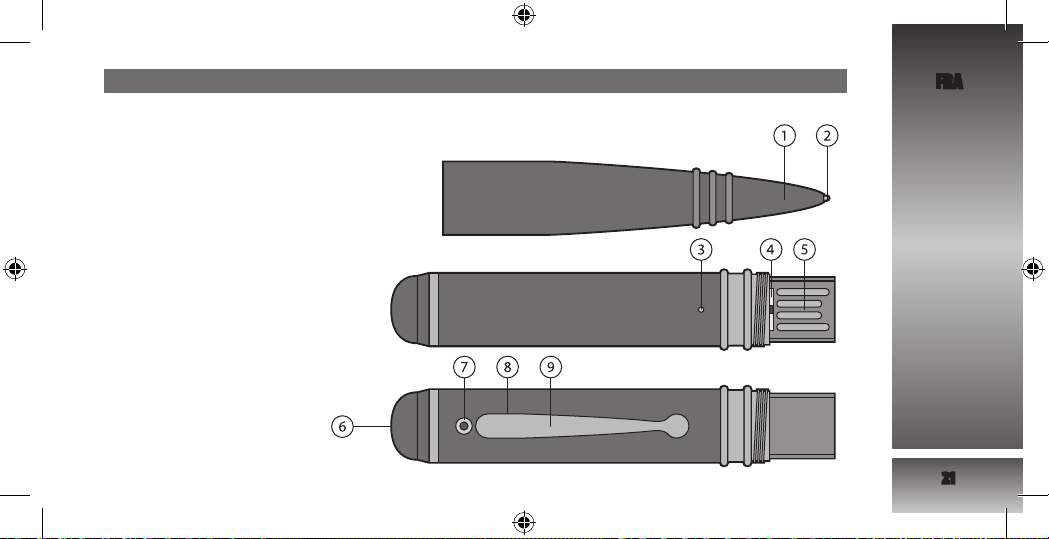
DESCRIPTION DU PRODUIT
1. Pointe rotative
2. Mine stylo
3. Témoin LED d’alimentation
4. Sélecteur de mode
5. Port USB
6. Touche multifonction
7. Lentille de caméra
8. Microphone
9. Clip de maintien
FRA
21
Page 22
FRA
22
UTILISATION
Déballer et charger
Déballez prudemment la caméra. Branchez l’adaptateur
secteur fourni à l’alimentation. Dévissez la «Pen Cam» au
milieu. Branchez le câble de rallonge USB à l’arrière de la
«Pen Cam» et sur l’adaptateur secteur.
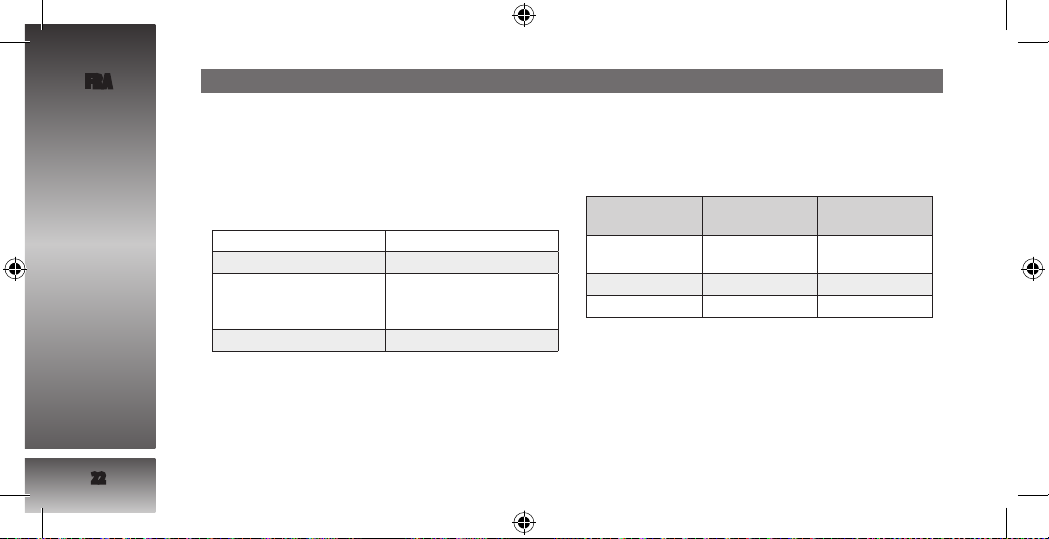
Signication de s LED
Bleu constant Mode photo
Rouge constant Mode vidéo / chargement
Vert constant
Clignote bleu/rouge/vert Enregistrement en cours
Choix du mo de de fonctionn ement
Avant d‘allumer la „Pen Cam“, sélec tionnez le mode de
fonctionnement souhaité.
Pour ce faire, placez le sélecteur de mode situé au dessus
du connecteur USB dans la position correspondante.
Mode d‘enregistrement
audio / initialisation (après
allumage)
Changez la position du sélecteur avec la pointe d‘un
crayon par exemple.
Voir les diérents modes de fonctionnement dans le
tableau suivant :
Mode
Vidéo (avec
audio)
Photo 2 Bleu
Audio 3 Vert
Allumer e t enregistrer
Allumez la „Pen Cam“ en maintenant la touche
multifonction enfoncée durant deux secondes. Le témoin
LED de fonctionnement s‘allume sur la couleur du mode
de fonctionnement en cours.
Pour démarrer un enregistrement, appuyez cour tement
sur la touche multifonction. Le témoin LED d‘alimentation
Position du
sélec teur
1 Rouge
Couleur LED
Page 23
clignote dans la couleur correspondant au mode de
fonctionnement.
Si vous voulez stopper l‘enregistrement, appuyez à
nouveau cour tement sur la touche multifonction.
Eteignez la „Pen Cam“ en maintenant la touche
multifonction enfoncée durant deux secondes. La LED de
fonctionnement s‘éteint.
Branche ment à l‘ordinateu r
Branchez la „Pen Cam“ directement à l‘ordinateur ou via le
câble USB fourni. La LED de statut reste allumée en rouge
et l‘appareil est en chargement.
La „Pen Cam“ est automatiquement reconnue par le
système comme périphérique de stockage amovible et les
pilotes correspondants sont installés.
Vous pouvez maintenant accéder aux données contenues
dans la mémoire de la „Pen Cam“ comme avec une clé USB
classique.
Les vidéos enregistrées peuvent être diusées avec un
logiciel de lecture vidéo (par ex. Windows Mediaplayer).
FRA
Utilisation comme stylo à bille
Vous pouvez aussi utiliser la „Pen Cam“ comme un stylo
classique. Pour ce faire, tournez la pointe de la Cam dans
le sens horaire. La mine du stylo sort.
Remplacer la mine
Ouvrez le stylo et retirez la mine avec un petit tournevis
cruciforme. Vissez ensuite la nouvelle mine.
Trouvez les mines adaptées sur w ww.pearl.fr.
23
Page 24
FRA
24
CODECS AUDIO ET VIDÉ O
Pour que votre lecteur média puisse diuser un chier, les
données contenues doivent être décodées et transmises
en signaux audio et vidéo. Il existe des codecs standards
utilisés pour les CDs DVDs, Blu-Ray et autres média de
stockage. C’est pourquoi ils peuvent être diusés par
presque tous les lecteurs appropriés. Les chiers vidéo
peuvent toutefois être encodés de nombreuses autres
façons, en particulier si ils ont été téléchargées sur
Internet. Cela signie que seuls les chiers décodables
peuvent être diusés par l’appareil de lecture (par ex.
ordinateur, lecteur MP3 ou lecteur multimédia).
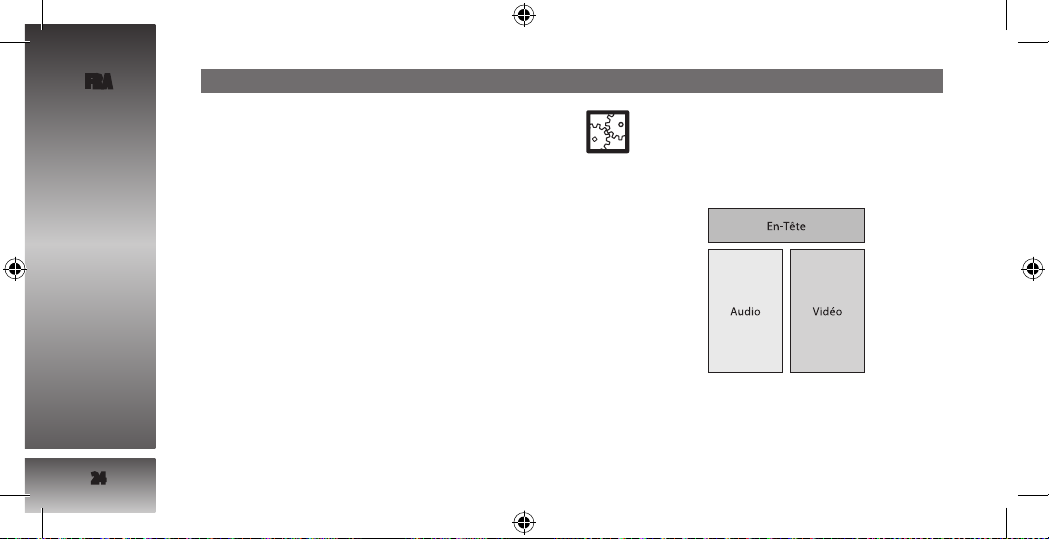
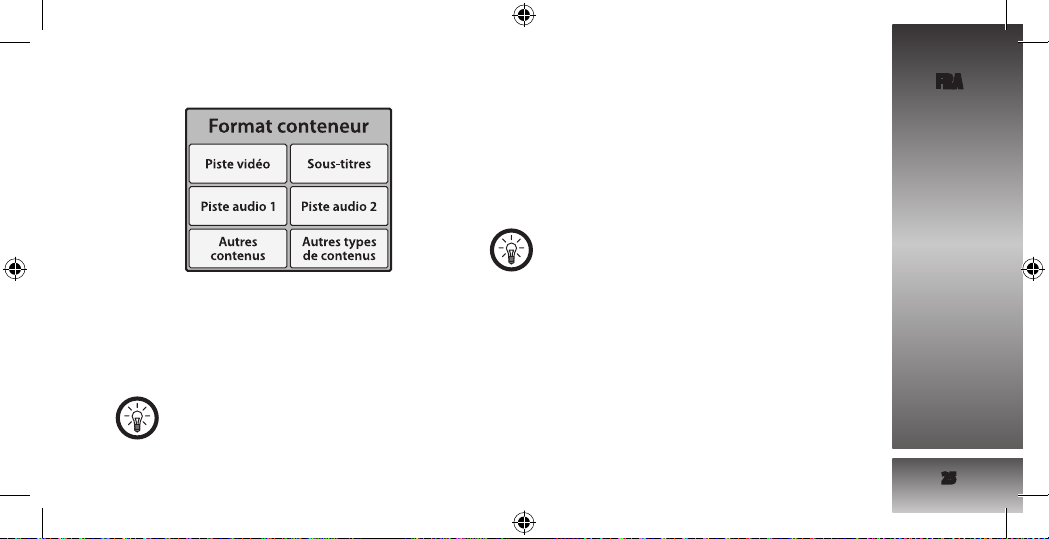
Un chier vidéo est généralement dans un format
conteneur t ype .avi. Il regroupe les données audio et
vidéo pour par exemple lire un lm.
EXEMPLE :
Le codec XviD crée des pistes vidéo MPEG-4-et le
codec MP3 des pistes audio MP3. Ces deux codecs
peuvent être combinés et regroupés dans un
même fichier conteneur (par ex. AVI).
Un fichier conteneur peut également regrouper
d‘autres informations, telles que plusieurs pistes audio
et des sous-titres. Une multitude de codecs peuvent
ainsi être regroupés dans un même fichier AVI.
Page 25
An de pouvoir lire correc tement le chier, votre lec teur
multimédia doit pouvoir décoder tous les codecs utilisés
dans le conteneur. Comme les combinaisons sont presque
illimitées, aucun lec teur multimédia ne peut lire la totalité
des chiers conteneurs.
NOTE :
Cela signie qu‘il e st possible que votre lecteu r
multimédia n e puisse pas ouvrir un certain chier
AVI car des codecs inco nnus ont été utilisés lors de
sa création.
FRA
DivX et XVid
Ces deux codecs sont souvent utilisés pour créer des
chiers vidéo MPEG-4. DivX est un codec protégé par
Copyright alors que Xvid est une application Open-Source
libre de droit. Un lecteur multimédia qui dispose du codec
Xvid peut la plupart du temps lire aussi les DivX.
NOTE :
Ce lecteur multi média dispose du codec Xvid. Les
chiers DivX pe uvent pas être lus dans tous les cas.
Packs de codecs
L‘installation d‘un pack de codecs (tel que K-Lite) permet
à votre ordinateur de lire une multitude de codecs et
de formats conteneurs. Pour un appareil au logiciel
préinstallé, il n‘est cependant pas possible d‘ajouter de
nouveaux codecs. Dans ce cas, il est recommandé de
d‘abord convertir les chiers vidéo incompatibles sur
votre ordinateur (voir ci-dessous).
25
Page 26
FRA
26
Converti sseur de codec
Si vous voulez lire un chier audio ou vidéo composé
d‘un codec inconnu du lecteur multimédia, vous pouvez
les convertir avec un logiciel approprié. De nombreux
logiciels de conversion payants ou gratuits sons
disponibles sur Internet. Assurez-vous que le logiciel
choisi puisse lire le format de chier et le réenregistrer
dans un codec compatible avec le lecteur multimédia (voir
„Caractéristiques techniques“). Le lecteur multimédia
doit être branché à votre ordinateur pour la conversion.
Page 27
CONSIGNES DE CHARG EMENT DE LA BATTER IE
Bien que l’utilisation des batteries et accus soit
aujourd’hui une chose courante, vous devez rester
attentif à certains risques. Respectez obligatoirement
les consignes de sécurité pour diminuer les risques
d’incendie et d’explosion!
Votre produit contient une batterie lithium polymère
haute puissance à la pointe de la technologie qui permet
la meilleure capacité en rapport à une taille et un volume
réduit. De plus, cette technologie moderne délivre
une tension de sortie quasi constante durant toute la
durée de fonctionnement et surpasse ainsi largement
les performances des accus NiCd ou NiMH. De plus, les
batteries lithium polymère ne sont pas soumises à l’eet
de mémorisation, contrairement aux accus Ni- Cd Ainsi,
vous pouvez charger l’accu à tout moment, avant qu’il soit
vide. Cette technologie, étant donné sa construction et sa
densité d’énergie beaucoup plus élevée doit être utilisée
avec certaines précautions:
• Les batteries lithium polymère sont sensibles aux
températures extrêmes. Ne pas exposer la batterie
à des températures élevées. Si la bat terie a chaué
FRA
durant le fonctionnement, laissez-la refroidir avant le
chargement suivant.
• Le chargement doit être eectué sous surveillance
d’un adulte. Restez à proximité lors du chargement de
la batterie et contrôlez régulièrement sa température.
Une batterie endommagée peut fortement chauer.
• Annulez immédiatement le chargement en cas
de surchaue et remplacez une batterie si elle est
défectueuse.
• Contrairement aux accus Ni -Cd, les batteries
lithium polymère ne doivent pas être totalement
déchargées. Un chargement total ou profond pourrait
endommager la batterie.
• Si vous voulez stocker une batterie un long moment
sans l’utiliser, nous recommandons de laisser une
capacité de env. 30% du volume de chargement. Ne
pas stocker la batterie au rayonnement direct du
soleil. La température idéale est entre 10 et 20 °C.
27
Page 28
FRA
28
DÉPANNAGE DE S PÉRIPHÉRIQUES BRANCHÉS EN US B
NOTE :
Lorsque vous bran chez un périphériqu e USB sur un
hub ou un switch, de s incidents peuvent être causé s
par un de ces élém ents. Suivez alors les consi gnes et
astuces suivantes tant po ur l’appareil USB
lui-même q ue pour les appareils inte rmédiaires.
Le périphérique USB n’est pas reconnu
• Vériez que votre ordinateur respecte les conditions
requises.
• Vériez la présence d’un nouveau périphérique
dans la liste des lecteurs du Poste de travail (XP)
ou Ordinateur (Vista). Vériez alors qu’un nouveau
périphérique apparaît dans la liste des Lec teurs
amovibles.
• Débranchez le périphérique. Redémarrez le système
d’exploitation et rebranchez le périphérique.
• Si vous branchez l’appareil sur un hub USB, tentez
plutôt un branchement direct sur l’ordinateur.
• Débranchez l’appareil et branchez-le directement à
un port USB à l’arrière du PC.
• Si vous utilisez une carte d’extension PCI avec des
ports USB supplémentaires, préférez le branchement
direct sur un des ports de la car te mère.
• Vériez que le p ort USB utilisé fonctionne bien.
• Vériez que les ports USB soient activés dans le BIOS.
• Désactivez la fonc tion Legacy-USB si votre BIOS le
permet.
• Windows passe les périphériques USB connectés en
mode économie d’énergie après un long moment
d’inactivité. Rebranchez l’appareil ou annulez le mode
économie d’énergie. Pour cela, allez dans le Panneau
de conguration puis Outils d’administration.
Cliquez sur Gestion de l ’ordinateur Gestionnaire
de périphériques Contrô leurs de bus USB.
Choisissez „G estion de l’alimentation“ et décochez la
case du haut.
• Il arrive que Windows XP ne reconnaisse pas les ports
USB des cartes mères au chipset AMD 754. Dans ce
cas, installez les Bus Master Drivers ou renseignezvous auprès du fabricant de votre ordinateur.
Page 29
Les transferts de donnée s sont lents.
• Vériez que vos ports USB soient à la norme 2.0.
Pour les périphériques USB 2.0, il est généralement
conseillé d’utiliser les systèmes d’exploitation à jour:
- Windows XP: Servicepack 1 (ou supérieur)
- Windows 2000: Ser vicepack 4 (ou supérieur)
• Vériez que vous eectuez un seul transfert à la fois
vers un périphérique USB.
• Vériez que l’USB 2.0 soit actif dans le BIOS.
L’ordin ateur met du temps à démarrer ou ne démar re
plus.
• Plus vous avez branché de périphériques USB à
l’ordinateur, plus il met de temps à démarrer.
• Branchez les périphériques USB après que l’ordinateur
ait démarré.
• Les périphériques USB que vous n’utilisez pas peuvent
être débranchés de l’ordinateur.
FRA
Impossi ble de transférer des donn ées sur le
périphérique USB.
• Vériez la capacité mémoire du périphérique.
Supprimez les chiers inutiles ou faites une
sauvegarde sur un autre lecteur.
• Formatez le lecteur au format FAT32.
ATTENTION :
Le formata ge du lecteur ent raîne une pert e
irrévers ible des donnée s qui étaient conte nues.
29
Page 30

Page 31

Page 32

 Loading...