

Page 1
Page 2

EZ-StreamTM Router de banda ancha
para cable/DSL y acceso inalámbrico
universal de 2,4 GHz/5 GHz
Manual de instrucciones
De la gama de routers de banda ancha EZ-StreamTM de SMC.
Febrero de 2004
Page 3

Í
NDICE
Introducción . . . . . . . . . . . . . . . . . . . . . . . . . . . . . . 1
Prestaciones y ventajas . . . . . . . . . . . . . . . . . . . . . . . . . . . . . . . 1
Contenido del paquete . . . . . . . . . . . . . . . . . . . . . . . . . . . . . . . .3
Requisitos mínimos . . . . . . . . . . . . . . . . . . . . . . . . . . . . . . . . . . 4
Descripción del EZ-Stream™ Router
inalámbrico . . . . . . . . . . . . . . . . . . . . . . . . . . . . . . . 5
Descripción del hardware . . . . . . . . . . . . . . . . . . . . . . . . . . . . . . 5
Indicadores LED . . . . . . . . . . . . . . . . . . . . . . . . . . . . . . . . . . . . . 8
Instalación del EZ-Stream™ Router
inalámbrico . . . . . . . . . . . . . . . . . . . . . . . . . . . . . . . 9
Procedimiento básico de instalación . . . . . . . . . . . . . . . . . . . . 10
Conexión a la red mediante cables Ethernet . . . . . . . . . . . . . . 11
Conexión a la red mediante señales de radio . . . . . . . . . . . . . 12
Conexión del EZ-Stream™ Router inalámbrico a Internet
Conexión del adaptador de corriente . . . . . . . . . . . . . . . . . . . . 14
. . . . . 14
Configuración de TCP/IP clientes . . . . . . . . . . . . 15
Instalación de TCP/IP . . . . . . . . . . . . . . . . . . . . . . . . . . . . . . . 15
Windows 95/98/Me . . . . . . . . . . . . . . . . . . . . . . . . . . . . . 15
Windows 2000 . . . . . . . . . . . . . . . . . . . . . . . . . . . . . . . . 16
Configuración de TCP/IP . . . . . . . . . . . . . . . . . . . . . . . . . . . . . . .18
Configuración del ordenador en Windows 95/98/Me
Configuración del ordenador en Windows NT 4.0 . . . . . 22
Configuración del ordenador en Windows 2000 . . . . . . . 24
Configuración del ordenador en Windows XP . . . . . . . . 26
Configuración de un ordenador Macintosh . . . . . . . . . . . 27
Configuración de IP manual (para todos los SO Windows)
Verificación de la conexión TCP/IP . . . . . . . . . . . . . . . . . . . . . 29
. . . . . 19
. . . . . 28
Configuración del EZ-Stream™ Router
inalámbrico . . . . . . . . . . . . . . . . . . . . . . . . . . . . . . 31
Configuración del navegador . . . . . . . . . . . . . . . . . . . . . . . . . . 32
i
Page 4

Índice
Desactivación de la conexión proxy . . . . . . . . . . . . . . . . 32
Internet Explorer 5 o superior (para Windows) . . . . . . . 32
Internet Explorer (para Macintosh) . . . . . . . . . . . . . . . . . 32
Navegación por la interfaz del navegador de Internet . . . . . . . 33
Realizar cambios de configuración . . . . . . . . . . . . . . . . 33
El asistente de configuración . . . . . . . . . . . . . . . . . . . . . . . . . . 35
Time Zone (Zona horaria) . . . . . . . . . . . . . . . . . . . . . . . 35
Broadband Type (Tipo de banda ancha) . . . . . . . . . . . . 36
Cable Modem (Módem de cable) . . . . . . . . . . . . . . . . . . 36
Fixed-IP xSDL (xDSL por IP fija) . . . . . . . . . . . . . . . . . . 37
PPPoE . . . . . . . . . . . . . . . . . . . . . . . . . . . . . . . . . . . . . . 37
PPTP (Protocolo de túnel punto a punto) . . . . . . . . . . . 38
BigPond . . . . . . . . . . . . . . . . . . . . . . . . . . . . . . . . . . . . . 39
Configuración avanzada . . . . . . . . . . . . . . . . . . . . . . . . . . . . . 40
Status (Estado) . . . . . . . . . . . . . . . . . . . . . . . . . . . . . . . 41
System (Sistema) . . . . . . . . . . . . . . . . . . . . . . . . . . . . . . 43
WAN . . . . . . . . . . . . . . . . . . . . . . . . . . . . . . . . . . . . . . . . 47
LAN . . . . . . . . . . . . . . . . . . . . . . . . . . . . . . . . . . . . . . . . 54
Wireless (Inalámbricas) . . . . . . . . . . . . . . . . . . . . . . . . . 55
NAT . . . . . . . . . . . . . . . . . . . . . . . . . . . . . . . . . . . . . . . . 65
Firewall . . . . . . . . . . . . . . . . . . . . . . . . . . . . . . . . . . . . . . 68
DDNS . . . . . . . . . . . . . . . . . . . . . . . . . . . . . . . . . . . . . . . 80
UPnP . . . . . . . . . . . . . . . . . . . . . . . . . . . . . . . . . . . . . . . 81
Tools (Herramientas) . . . . . . . . . . . . . . . . . . . . . . . . . . . 82
Resolución de problemas . . . . . . . . . . . . . . . . . . .85
Technical Specifications . . . . . . . . . . . . . . . . . . . .89
Compliances . . . . . . . . . . . . . . . . . . . . . . . . . . . . . . i
Legal Information and Contacts . . . . . . . . . . . . . . xi
ii
Page 5

INTRODUCCIÓN
Felicitaciones por la compra del EZ-StreamTM Router de
banda ancha para cable/DSL y acceso inalámbrico universal
de 2,4 GHz / 5 GHz. SMC se complace en proporcionarle un
dispositivo de comunicación potente y a la vez sencillo para
conectar redes de área local (LAN) a Internet.
Prestaciones y ventajas
• Conexión a Internet con un módem DSL o de cable a través
de un puerto WAN de 10/100 Mbps.
• Conexión a redes locales a través de puertos Ethernet de
10/100 Mbps o interfaz inalámbrica de 108 Mbps (admite
hasta 253 usuarios móviles).
• Cumple con el estándar 802.11a/b/g; puede funcionar
con distintos proveedores.
•
Seguridad avanzada gracias a funciones como la encriptación
WEP de 64 y 128 bits, 802.1x, la desactivación de la difusión
SSID y el filtraje de direcciones MAC, para proteger sus datos
más importantes y permitir el acceso a su red únicamente a
los usuarios autorizados.
• Itinerancia perfecta en entornos WLAN 802.11a/b/g.
• DHCP para configurar de forma dinámica el IP y DNS para
localizar nombres de dominio.
1
Page 6

Introducción
• Firewall con SPI (Stateful Packet Inspection), privilegios
para los clientes, protección contra los piratas informáticos,
denegación de servicio (Denial of Service, DoS) y traducción
de direcciones de red (Network Address Translation, NAT).
• La NAT también permite el acceso de varios usuarios con
la cuenta de uno solo y realiza funciones de servidor virtual
(proporciona acceso protegido a servicios de Internet como
la navegación, el correo, FTP o Telnet).
• Admisión de red privada virtual (VPN) mediante PPTP, L2TP
o IPSec Pass-through.
• El túnel sensor de aplicación que puede definir el usuario
admite aplicaciones que necesitan varias conexiones.
• Con el control paterno, el usuario puede restringir
la navegación en Internet.
• Alertas automáticas por correo electrónico en caso
de ataques a la red.
• Configuración sencilla mediante un navegador de Internet
en los sistemas operativos que admitan TCP/IP.
• Compatibilidad con las aplicaciones de Internet más usadas.
2
Page 7

Contenido del paquete
Contenido del paquete
Cuando abra la caja del EZ-Stream
repase su contenido y asegúrese de que incluya los
componentes siguientes:
• EZ-Stream
y acceso inalámbrico universal de 2,4 GHz / 5 GHz.
TM
Router de banda ancha para cable/DSL
TM
Router inalámbrico,
• Un adaptador de corriente.
• Un cable Ethernet CAT-5.
• Un CD de instalación con el Manual de instrucciones
y el Asistente de instalación EZ 3-Click.
• Un manual de instalación rápida.
En caso de que alguno de los componentes no fuera el correcto,
faltara o fuera defectuoso, comuníqueselo inmediatamente a
su distribuidor. En la medida de lo posible, conserve la caja de
cartón y los materiales de empaquetado originales por si fuera
necesario devolver el producto.
Regístrese en el sitio web de SMC: www.smc.com
www.smc-europe.com
tiene una garantía limitada de por vida.
. El EZ-Stream
TM
Router inalámbrico
o en
3
Page 8

Introducción
Requisitos mínimos
Su proveedor de servicios de Internet debe cumplir estos
requisitos mínimos:
•
Acceso a Internet proporcionado por su empresa telefónica
local o proveedor de servicios de Internet (ISP) mediante
un módem DSL o un módem de cable.
• Un PC que utilice una dirección IP fija o una asignación
de dirección IP dinámica mediante DHCP, así como una
dirección de servidor de puerta de enlace y una dirección
de servidor DNS de su proveedor de servicios.
• Un ordenador equipado con una tarjeta Fast Ethernet
de 10 Mbps, 100 Mbps o 10/100 Mbps, o un convertidor
de USB a Ethernet.
• El protocolo de red TCP/IP instalado en cada uno de los PC
con los que se desee acceder a Internet.
•
Un navegador de Internet con Java habilitado, como Microsoft
Internet Explorer 5.0 o superior, instalado en uno de sus PC
para configurar el Router.
4
Page 9

DESCRIPCIÓN DEL
EZ-STREAM™ ROUTER
INALÁMBRICO
Descripción del hardware
El router puede conectarse a Internet o a un sitio remoto mediante
su puerto de red de área amplia (Wide Area Network, WAN) RJ-45.
Se puede conectar directamente al PC o a una red de área local
mediante cualquiera de sus puertos LAN Fast Ethernet.
La velocidad de acceso a Internet está sujeta al tipo de servicio
del que se dispone. Con una línea ADSL a pleno rendimiento
se alcanzan hasta 8 Mbps de descarga y 640 Kbps de carga.
Una línea ADSL G.lite (o de microfiltros) permite flujos
descendentes de 1,5 Mbps y ascendentes de 512 Kbps. Con
un módem de cable se puede descargar a 36 Mbps y cargar
a 2 Mbps. Las líneas RDSI alcanzan los 128 Kbps cuando
emplean dos canales portadores (B channels). Las conexiones
analógicas STN ya llegan actualmente a los 56 Kbps. Aun así,
comprobará que la velocidad real ofrecida por los proveedores
de servicios específicos puede quedarse muy lejos de estos
máximos.
Aunque la velocidad de acceso a Internet está condicionada
por el tipo de módem conectado al router, los datos transmitidos
entre dispositivos conectados a su red de área local pueden
viajar a 100 Mbps por puertos Fast Ethernet.
5
Page 10

Descripción del EZ-Stream™ Router inalámbrico
El router dispone de un cuadro de diodos emisores de luz (Light
Emitting Diodes, LED) en el panel frontal que informan sobre los
puertos y la energía del sistema. Los LED facilitan la resolución
de los problemas de red i de instalación. También incorpora cuatro
puertos LAN RJ-45 y un puerto WAN RJ-45 en el panel trasero.
• Cuatro puertos RJ-45 para conectar con una red de área
local Ethernet 10BASE-T/100BASE-TX. Estos puertos
pueden autonegociar una velocidad de funcionamiento
de 10 a 100 Mbps, el modo unidireccional o bidireccional,
y las señales pin MDI o MDI-X (permitiendo, por ejemplo,
que estos puertos se conecten a cualquier dispositivo de
la red con cable directo). Estos puertos pueden conectarse
directamente a un PC, a un servidor equipado con una
tarjeta de interfaz de red Ethernet o a un dispositivo de red,
como por ejemplo un hub o switch Ethernet.
• Un puerto RJ-45 para conectar con un módem de DSL o de
cable (WAN). Este puerto también autonegocia la velocidad
de funcionamiento de 10 a 100 Mbps, el modo unidireccional
o bidireccional y las señales pin MDI o MDI-X.
6
Page 11
Descripción del hardware
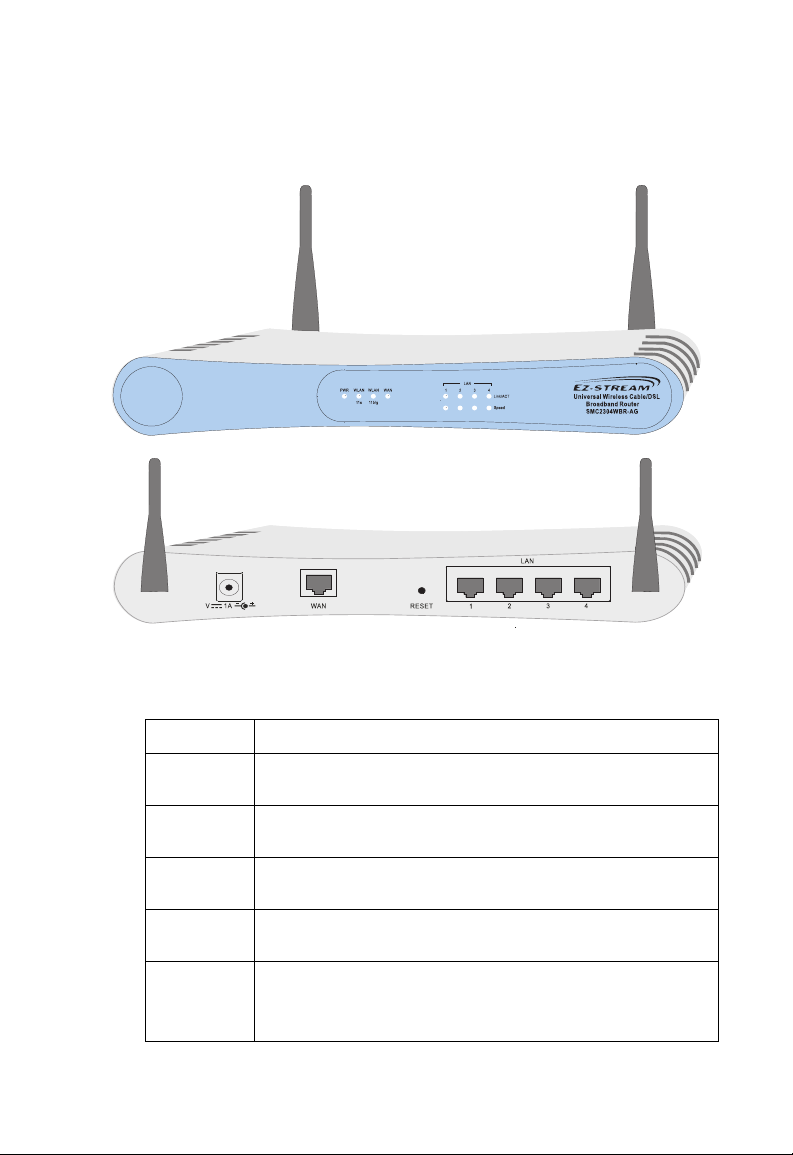
Las imágenes siguientes muestran los componentes del router:
12
Imagen 1. Paneles frontal y trasero
Elemento Descripción
LED Indicadores de estado de alimentación y de los puertos WLAN,
WAN y LAN. (Consulte Indicadores LED más adelante.)
Puertos
LAN
Botón
RESET
Puerto
WAN
Toma de
corriente
Use estos puertos para conectarlo al PC.
Utilice este botón para reiniciar el router o restaurar los ajustes
predeterminados en fábrica.
Conecte a este puerto el cable Ethernet o el módem xDSL.
Conecte el adaptador de corriente a esta toma.
Advertencia: Utilizar un adaptador de corriente inadecuado
puede dañar el router.
7
Page 12
Descripción del EZ-Stream™ Router inalámbrico
Indicadores LED
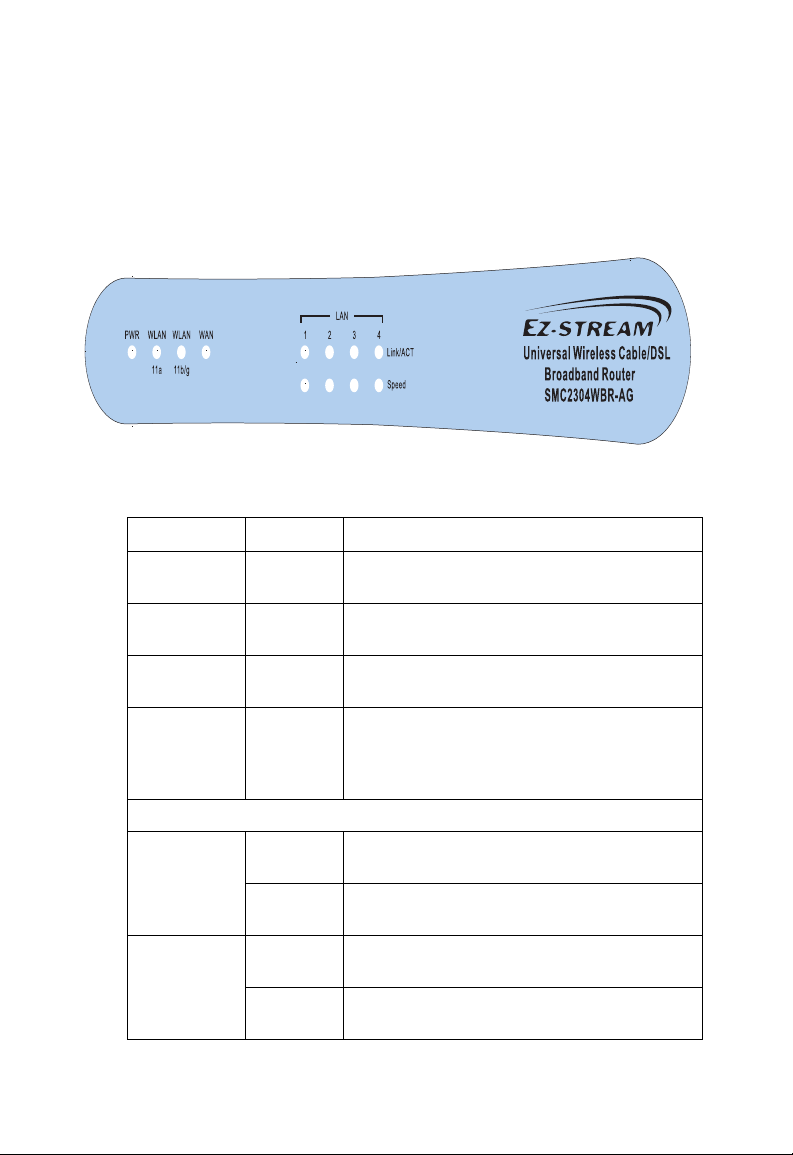
El EZ-Stream™ Router inalámbrico incluye los indicadores LED
de estado, como se describe en la imagen y la tabla siguientes.
Imagen 2. LED de estado
LED Estado Descripción
PWR
(Verde)
WLAN - 11a
(Verde)
WLAN - 11b/g
(Verde)
WLAN
(Verde)
LAN - 1, 2, 3, 4
Link/ACT
(Verde)
Velocidad
(Naranja)
Encendido El EZ-Stream™ Router inalámbrico recibe
corriente.
Encendido El EZ-Stream™ Router inalámbrico ha
establecido una conexión inalámbrica válida.
Encendido El EZ-Stream™ Router inalámbrico ha
establecido una conexión inalámbrica válida.
Intermitente El EZ-Stream™ Router inalámbrico está
transmitiendo o recibiendo datos a través
del puerto WAN. La velocidad de parpadeo
es proporcional a la actividad de la red.
Encendido El puerto LAN indicado ha establecido
una conexión de red válida.
Intermitente El puerto LAN indicado está transmitiendo
o recibiendo datos.
Apagado El puerto LAN indicado ha establecido
una conexión de red válida de 10 Mbps.
Encendido El puerto LAN indicado ha establecido
una conexión de red válida de 100 Mbps.
8
Page 13

INSTALACIÓN DEL
EZ-STREAM™ ROUTER
INALÁMBRICO
Antes de instalar el EZ-StreamTM Router de banda ancha para
cable/DSL y acceso inalámbrico universal de 2,4 GHz/5 GHz,
compruebe si tiene todos los componentes mencionados en
el apartado Contenido del paquete en la página 3. Si algún
componente faltara o fuese defectuoso, póngase en contacto con
el distribuidor de SMC de su zona. Asegúrese, también, de tener
todos los cables necesarios antes de la instalación del producto.
Una vez instalado,
basado en Internet de Configuración del EZ-Stream™ Router
inalámbrico en la página 31 para obtener información sobre
cómo configurar el router.
El router se puede colocar en cualquier sitio de la oficina o la
casa. No tiene ningún requisito especial en cuanto a enchufes
o refrigeración. No obstante, existen algunas indicaciones que
debería seguir:
consulte el programa de configuración
• No coloque el router cerca de aparatos que emitan calor.
• No coloque el router en lugares con mucho polvo o mucha
humedad.
No olvide, tampoco, apagar el suministro, quitar el cable de energía
del outlet y tener las manos secas cuando instale el router.
9
Page 14
Instalación del EZ-Stream™ Router inalámbrico
Procedimiento básico de instalación
1. Conecte la WAN
Conecte un cable Ethernet desde el módem de cable
o DSL al puerto WAN de la parte posterior del router.
2. Conecte la LAN
Conecte el router a su PC, a un hub o a un switch. Conecte
un extremo del cable Ethernet en uno de los puertos LAN
de la parte trasera del router y el otro al adaptador de red
de su ordenador o a otro dispositivo en red.
También puede conectar el router al PC (a través de un
adaptador cliente inalámbrico) mediante señales de radio.
Coloque ambas antenas de la parte trasera del router en
la posición deseada. Para obtener una mejor cobertura,
coloque una antena en sentido vertical y la otra en sentido
horizontal. Intente, por ejemplo, que entre las antenas
existan ángulos de entre 45 y 90 grados. (Las antenas
emiten señales a lo largo del plano toroidal; por lo tanto,
la cobertura es mejor si se colocan en ejes diferentes.)
3. Encienda el dispositivo
Conecte el adaptador de corriente al router.
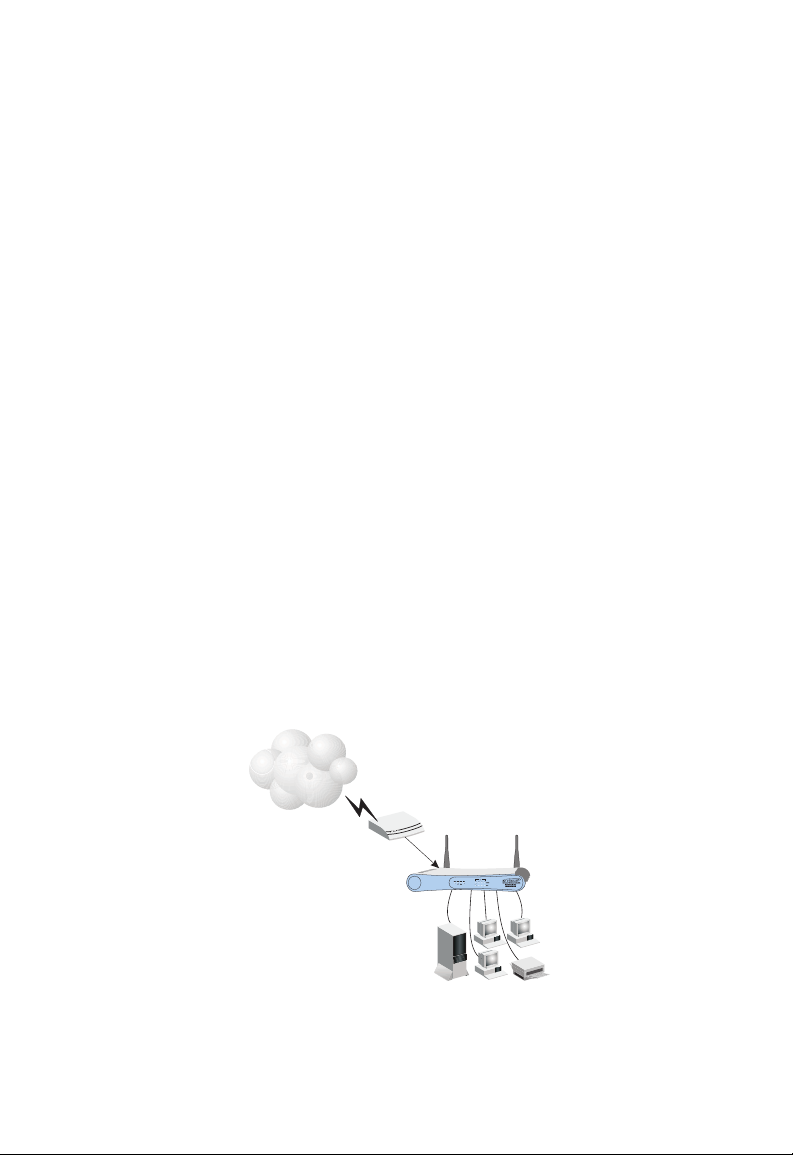
Imagen 3. Conexión del EZ-Stream™ Router inalámbrico
10
Internet
Dispositivo
de acceso
a Internet
SMC2304WBR-AG
Puerta de enlace
inalámbrica
Oficina o domicilio tipo SOHO
Page 15
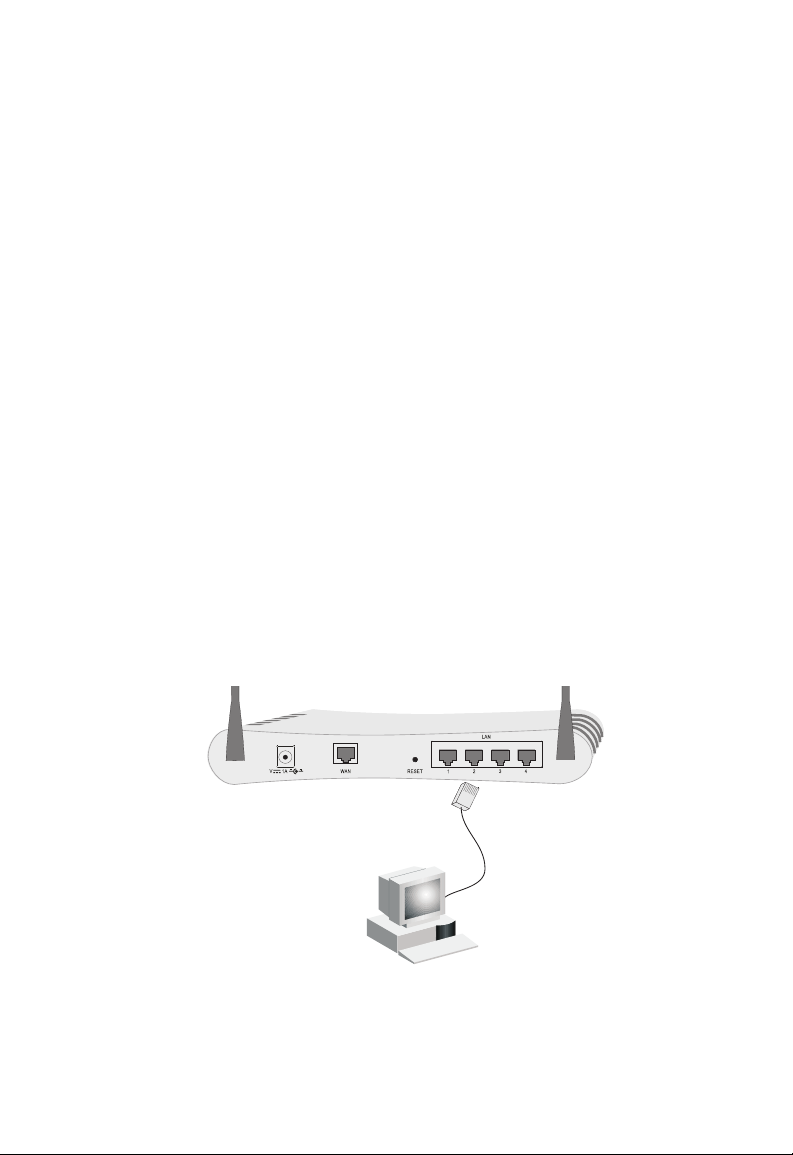
Conexión a la red mediante cables Ethernet
Conexión a la red mediante cables
Ethernet
Los cuatro puertos LAN del router negocian automáticamente
la velocidad de conexión (10 Mbps en Ethernet o 100 Mbps en
Fast Ethernet) así como el modo de transmisión a unidireccional
o bidireccional.
Utilice cable de par trenzado para conectar cualquiera de los
cuatro puertos LAN del router a un adaptador Ethernet de su PC.
También existe la posibilidad de conectar en cascada cualquiera
de los puertos LAN del router a un hub o un switch Ethernet,
y luego conectar el PC u otro equipo de red a ese hub o switch.
Al insertar un conector RJ-45, asegúrese de que la pestaña
quede bien colocada para garantizar una buena conexión.
Advertencia:
Imagen 4. Establecimiento de conexiones LAN
No enchufe conectores telefónicos en los puertos
RJ-45. Podría averiar el router. Use solamente
cables de par trenzado con conectores RJ-45
que se adecuen a las normativas FCC.
12
11
Page 16

Instalación del EZ-Stream™ Router inalámbrico
Conexión a la red mediante señales de radio
En cada uno de los ordenadores que desee conectar a Internet
o a la red local a través de señales de radio, instale un adaptador
de red inalámbrico. SMC ofrece actualmente muchas tarjetas de
red inalámbricas, como la
SMC2835W inalámbrica tipo PC Card.
Mueva las dos antenas de la parte trasera del router hasta la
posición deseada. Para tener una mejor cobertura, separe las
antenas entre 45 y 90 grados la una de la otra. Intente colocar
el router en el centro de la red inalámbrica. Por lo general,
cuanto más arriba coloque la antena, mejor rendimiento
obtendrá. Asegúrese de que la ubicación del router consigue
una recepción óptima en toda la casa u oficina.
Los ordenadores equipados con un adaptador inalámbrico
pueden comunicarse unos con otros como si fueran una LAN
inalámbrica independiente si se configuran en el mismo canal
de radio. Sin embargo, el router puede proporcionar acceso a la
LAN cableada/inalámbrica o a Internet a todas las estaciones de
trabajo inalámbricas. Cada PC inalámbrico de esta infraestructura
de red puede hablar con cualquiera de los ordenadores del grupo
inalámbrico mediante un enlace de radio, o acceder a otros
ordenadores o recursos de red de la estructura LAN cableada
o a través de Internet mediante el router.
SMC2802W inalámbrica tipo PCI o la
La configuración de la infraestructura inalámbrica no sólo amplía
la capacidad de acceso de los PC inalámbricos a la LAN de cable,
sino que, además, aumenta el alcance de las transmisiones de
calidad de los PC inalámbricos, mediante la retransmisión de
las señales de radio entrantes a través del router.
12
Page 17
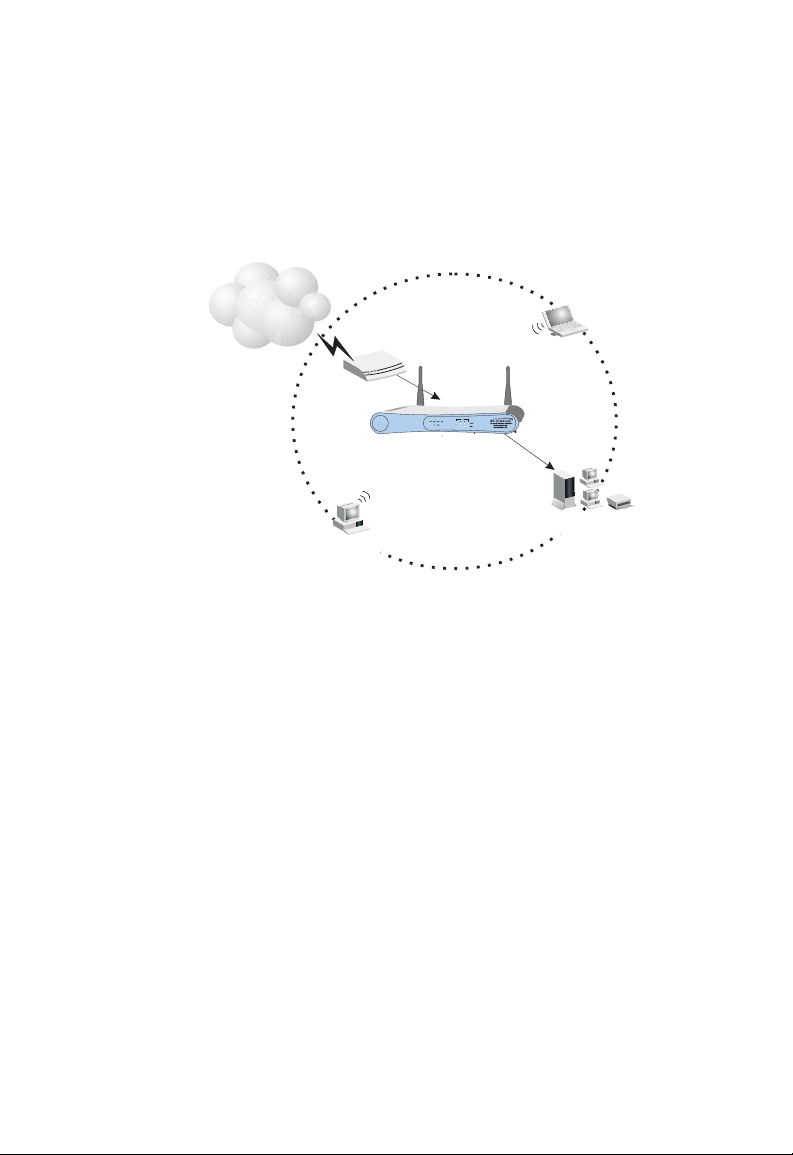
Conexión a la red mediante señales de radio
Una estructura inalámbrica puede utilizarse para acceder a una
base de datos central o bien para la conexión entre trabajadores
itinerantes, como se muestra en la figura siguiente:
Ampliación de red cableada
a red inalámbrica
Internet
PC con adaptador
Dispositivo
de acceso
a Internet
PCI inalámbrico
Ordenador portátil
con tarjeta PC Card
inalámbrica
LAN cableada
Imagen 5. Establecimiento de conexiones WLAN
13
Page 18
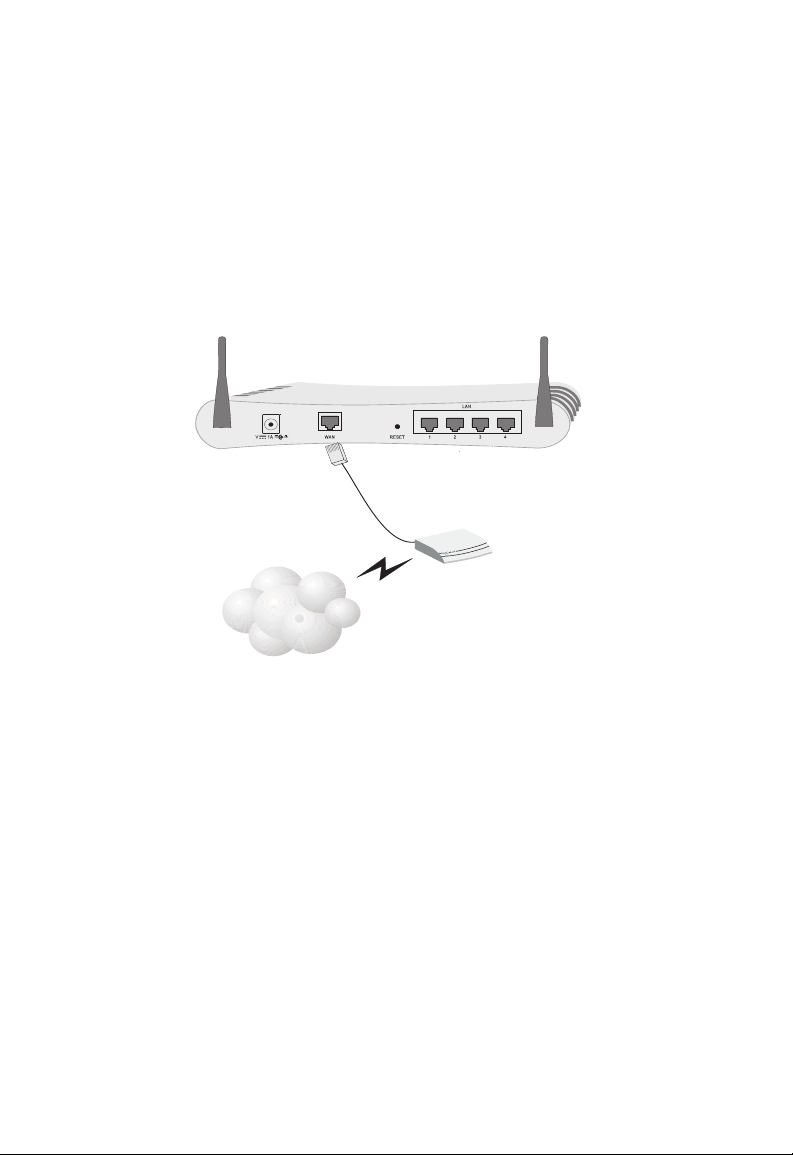
Instalación del EZ-Stream™ Router inalámbrico
Conexión del EZ-Stream™ Router inalámbrico a Internet
Si los servicios de Internet se obtienen mediante un módem xDSL
o de cable, utilice cable de par trenzado Ethernet blindado o no
(categoría 3 o superior) con conectores RJ-45 para conectar el
módem de banda ancha directamente al puerto WAN del router.
12
Módem DSL
o de cable
ISP
(Primario)
Imagen 6. Establecimiento de conexiones WAN
Nota: Siempre que realice una conexión al puerto WAN,
utilice cable de par trenzado de 100 ohmios, blindado
o no, de las categorías 3, 4 o 5 con conectores RJ-45
en ambos extremos.
Conexión del adaptador de corriente
Enchufe el adaptador de corriente en el zócalo de corriente
del router y el otro extremo en una toma de corriente.
Compruebe que el LED [PWR] (Alimentación) del panel
frontal está encendido. Si el indicador de alimentación no se
enciende, consulte Resolución de problemas en la página 85.
14
Page 19
CONFIGURACIÓN DE
TCP/IP CLIENTES
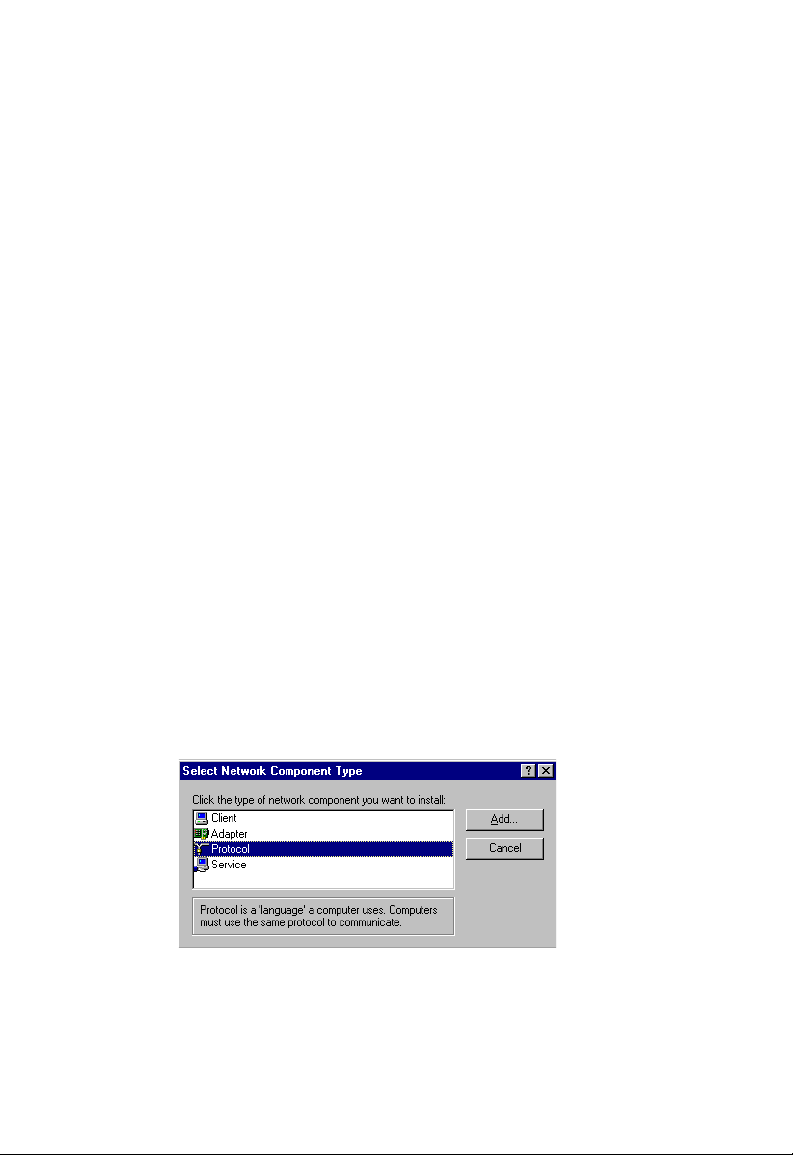
Si no ha instalado previamente los protocolos TCP/IP en los PC
clientes, consulte el siguiente apartado. Si necesita información
sobre cómo configurar una dirección TCP/IP en un PC, consulte
Configuración de TCP/IP en la página 18.
Instalación de TCP/IP
Windows 95/98/Me
1. Pulse [Start/Settings/Control Panel]
(Inicio/Configuración/Panel de control).
Haga doble clic en el icono [Network] (Redes) y seleccione la
2.
ficha [Configuration] (Configuración) en la ventana [Network].
3. Pulse el botón [Add] (Agregar).
4. Haga doble clic en [Protocol] (Protocolo).
15
Page 20
Configuración de TCP/IP clientes
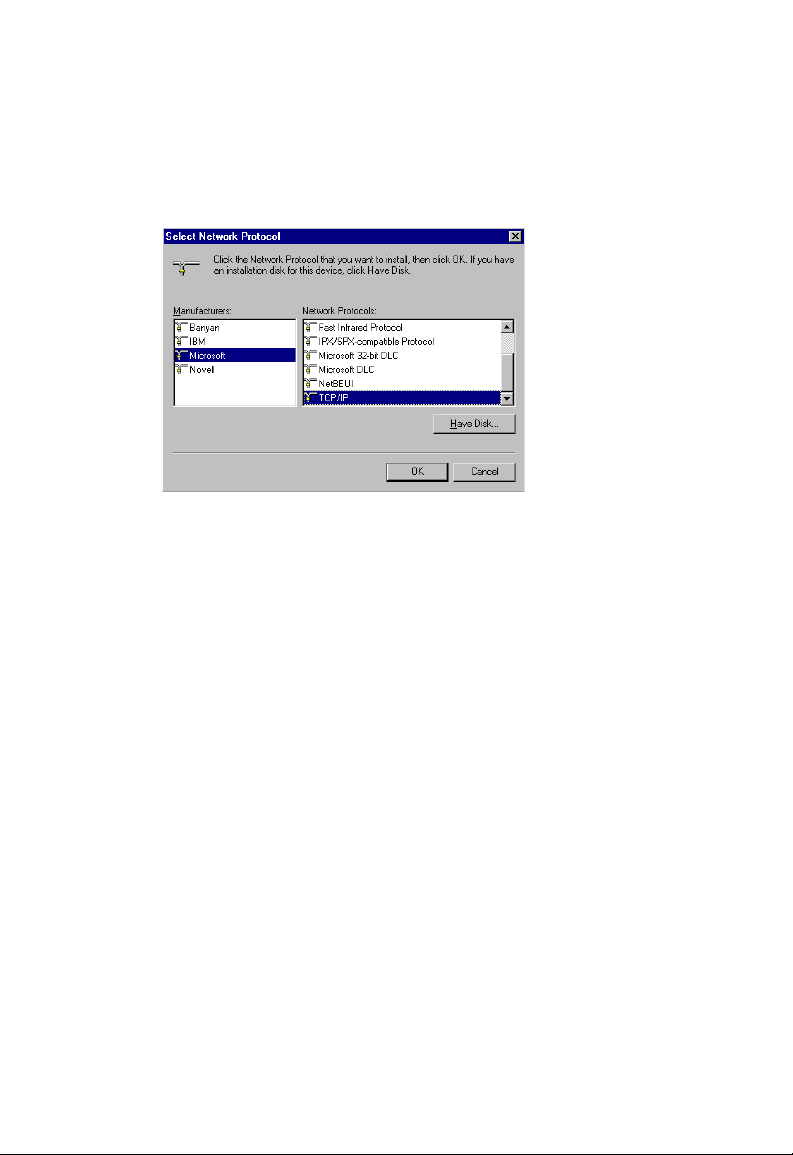
5. Seleccione [Microsoft] en la lista de fabricantes. Seleccione
[TCP/IP] en la lista de protocolos de red Pulse el botón [OK]
(Aceptar) para volver a la ventana [Network] (Red).
6. En la lista de la ventana [Network] aparece el protocolo
TCP/IP. Pulse [OK]. Puede que el sistema operativo pregunte
si debe reiniciarse el sistema. Pulse [Yes] (Sí) para reiniciar el
ordenador.
Windows 2000
1. Pulse el botón [Start] (Inicio) y elija [Settings] (Configuración),
luego pulse el icono [Network and Dial-up Connections]
(Conexiones de red y acceso telefónico).
2. Haga doble clic en el icono de [Local Area Connection]
(Conexión de área local) y pulse el botón [Properties]
(Propiedades) en la ficha [General].
3. Pulse el botón [Install...] (Instalar).
16
Page 21
Instalación de TCP/IP
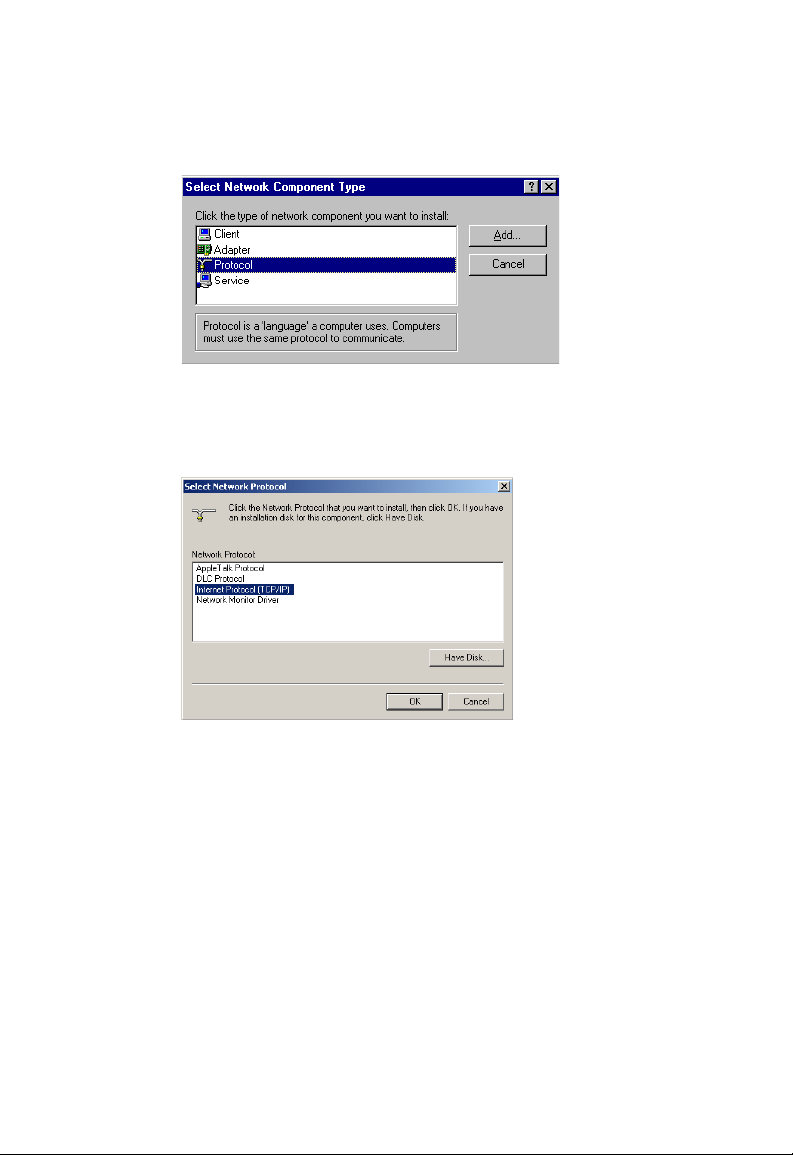
4. Haga doble clic en [Protocol] (Protocolo).
5. Seleccione [Internet Protocol (TCP/IP)] (Protocolo de Internet
TCP/IP). Pulse el botón [OK] (Aceptar) para volver a la v entana
[Network] (Red).
6. En la lista de la ventana [Network] aparece el protocolo
TCP/IP. Pulse [OK] para completar el procedimiento de
instalación.
17
Page 22

Configuración de TCP/IP clientes
Configuración de TCP/IP
Para acceder a Internet a través del router, debe configurar los
ajustes de red de los ordenadores de su LAN para que utilicen
la misma subred IP que el router. Los ajustes predeterminados
del router en cuanto a conexión a redes son:
Dirección IP de la puerta de enlace: 192.168.2.1
Máscara de subred: 255.255.255.0
Nota: Puede cambiar estos ajustes para adecuarlos a los
requisitos de su red, pero primero debe configurar al
menos un ordenador como se indica en este capítulo,
para acceder a la interfaz de configuración de Internet
del router. Para obtener más información sobre cómo
configurar el router, consulte Configuración del
EZ-Stream™ Router inalámbrico en la página 31.
Si todavía no ha configurado TCP/IP para su ordenador, consulte
Configuración de TCP/IP clientes en la página 15. La dirección
IP del PC cliente conectado debería ser 192.168.2.x (donde x
equivale a 2–254). Para establecer la dirección IP de los PC
clientes, puede utilizar el servicio DHCP del router y obtenerla
de manera automática o bien configurarla manualmente.
Aquí encontrará la información que necesita para efectuar
la configuración en los siguientes sistemas operativos:
• Windows 95/98
• Windows Me
• Windows NT
• Windows 2000
• Windows XP
• Apple Macintosh
18
Page 23
Configuración de TCP/IP
Configuración del ordenador en Windows 95/98/Me
Es posible que las instrucciones siguientes no se correspondan
de forma exacta con su versión de Windows. Esto se debe a
que los pasos y las capturas de pantalla se han creado a partir
de Windows 98. Windows 95 y Windows Millennium Edition
son muy parecidos, pero no idénticos, a Windows 98.
1. En el escritorio de Windows, pulse [Start/Settings/Control
Panel] (Inicio/Configuración/Panel de control).
2. En [Control Panel] (Panel de control), pulse dos veces
sobre el icono [Network] (Red).
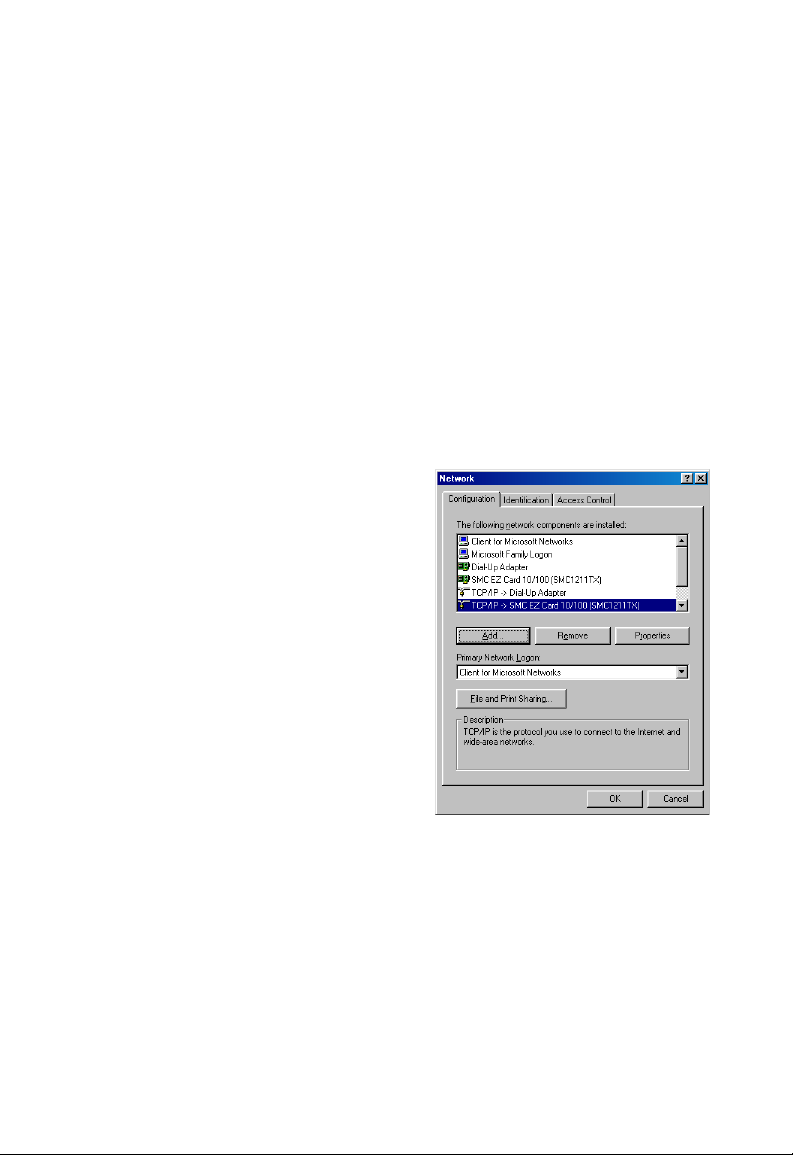
3. En la ficha [Configuration]
(Configuración) de
la ventana [Network],
haga doble clic en
la entrada TCP/IP
correspondiente
a su tarjeta de red.
19
Page 24
Configuración de TCP/IP clientes
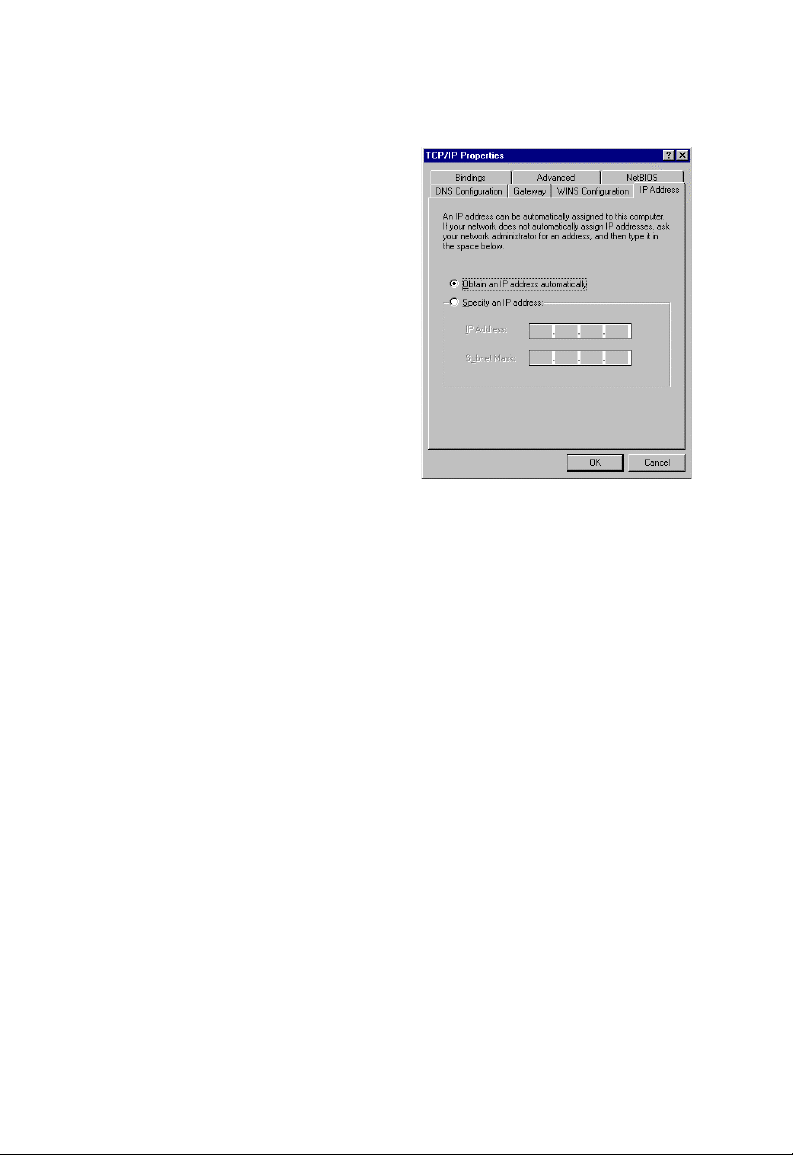
4. Pulse la ficha [IP Address]
(Dirección IP).
5. Pulse la opción [Obtain an
IP address automatically]
(Obtener una dirección
IP automáticamente).
6. A continuación, pulse la ficha [Gateway] (Puerta de enlace)
y verifique que el campo [Gateway] esté
direcciones IP en la sección [Gateway]
de las direcciones y pulse [Remove] hasta que la sección
quede vacía.
vacío. Si hay
, resalte cada una
7. Pulse el botón [OK] (Aceptar) para cerrar la ventana
[TCP/IP Properties] (Propiedades de TCP/IP).
8. En la ventana [Network Properties] (Propiedades de red),
pulse el botón [OK] (Aceptar) para guardar los nuevos ajustes.
Nota: Es posible que Windows le pida el disco original
de instalación de Windows o archivos adicionales.
Busque los archivos en c:\windows\options\cabs,
o inserte el CD-ROM de Windows en la unidad
de CD-ROM y compruebe la ubicación correcta
del archivo; por ejemplo, D:\win98, (si D es la
letra de la unidad de CD-ROM).
20
Page 25
Configuración de TCP/IP
9.
Es posible que Windows le indique que reinicie el ordenador.
En tal caso, pulse el botón [Yes] (Sí). Si Windows no se lo
indicara, reinicie igual el ordenador para confirmar la
configuración.
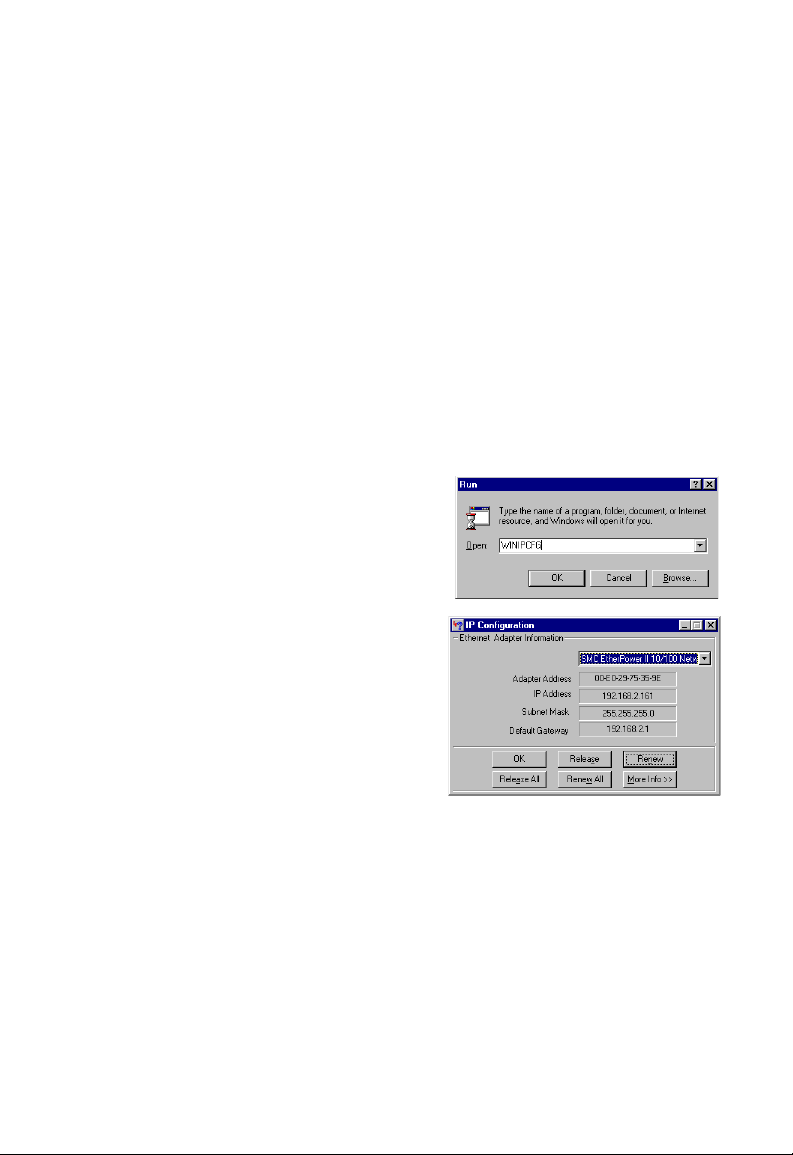
Obtener la configuración IP del EZ-Stream™ Router
inalámbrico
Una vez configurado el ordenador para conectarlo al router,
debe establecerse la nueva configuración de red. Liberando
la configuración IP antigua y renovándola con la nueva del
router también verificará que ha configurado el ordenador
correctamente.
1. Pulse [Start/Run]
(Inicio/Ejecutar).
2. Escriba WINIPCFG
y pulse [OK] (Aceptar).
3. En el menú desplegable,
seleccione su tarjeta de red.
Pulse [Release] (Liberar)
y, a continuación, [Renew]
(Renovar). Compruebe
que ahora el valor de
[IP address] (Dirección IP)
sea 192.168.2.xxx; que el de
[Subnet Mask] (Máscara de subred) sea 255.255.255.0 y que
el de [Default Gateway] (Puerta de enlace predeterminada)
sea 192.168. 2.1. Estos valores confirman que el router
funciona. Pulse [OK] para cerrar la ventana [IP Configuration]
(Configuración IP).
21
Page 26
Configuración de TCP/IP clientes
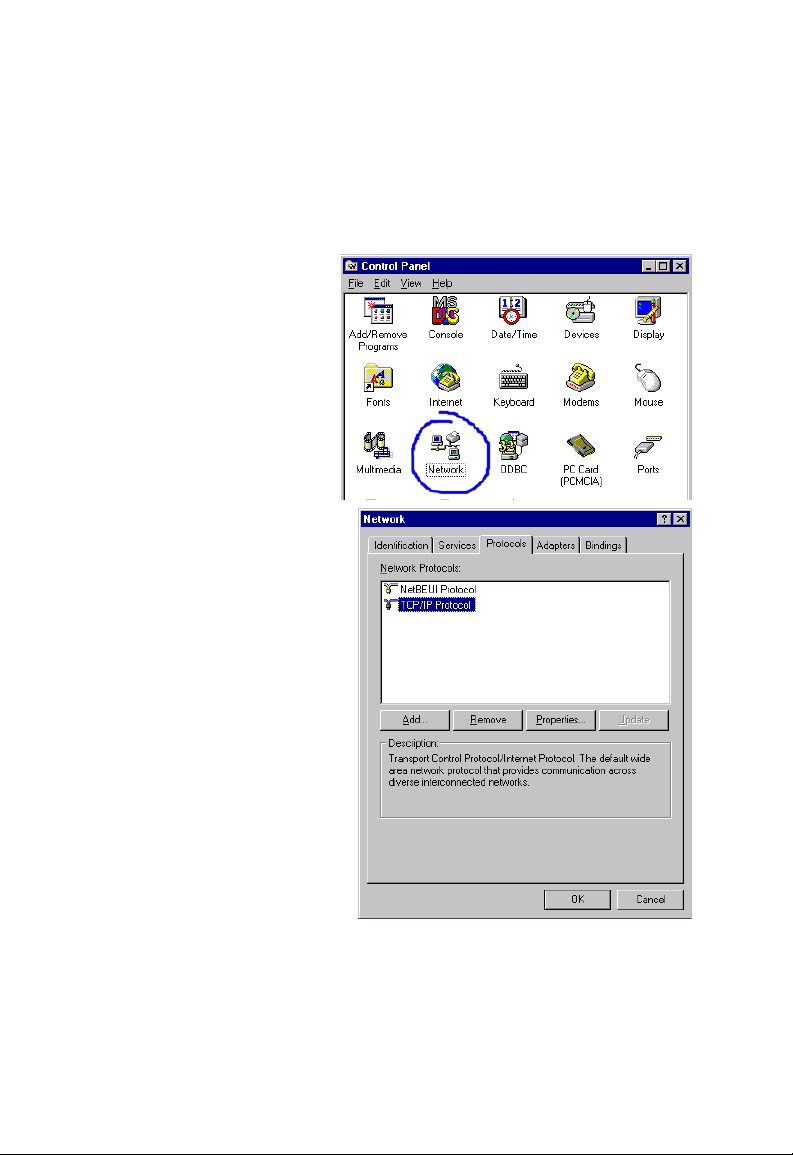
Configuración del ordenador en Windows NT 4.0
1.
En el escritorio de Windows, pulse [Start/Settings/Control Panel]
(Inicio/Configuración/Panel de control).
2. Haga doble
clic en el icono
[Network] (Red).
3. Pulse la ficha
[Protocols]
(Protocolos).
4. Haga doble clic en
[TCP/IP Protocol]
(Protocolo TCP/IP).
5. Pulse la ficha [IP Address] (Dirección IP).
22
Page 27
Configuración de TCP/IP
6.
En la lista desplegable de [Adapter] (Adaptador), compruebe
que está seleccionado su adaptador Ethernet.
7. Pulse [Obtain an IP address from a DHCP server]
(Obtener una dirección IP de un servidor DHCP).
8. Pulse [OK] (Aceptar) para cerrar la ventana.
9. Puede que Windows copie archivos, y después le solicitará
que reinicie el sistema. Pulse [Yes] (Sí) para reiniciar el
ordenador.
Obtener la configuración IP del EZ-Stream™ Router
inalámbrico
Una vez configurado el ordenador para conectarlo al router,
debe establecerse la nueva configuración de red. Liberando
la configuración IP antigua y renovándola con la nueva del
router también verificará que ha configurado el ordenador
correctamente.
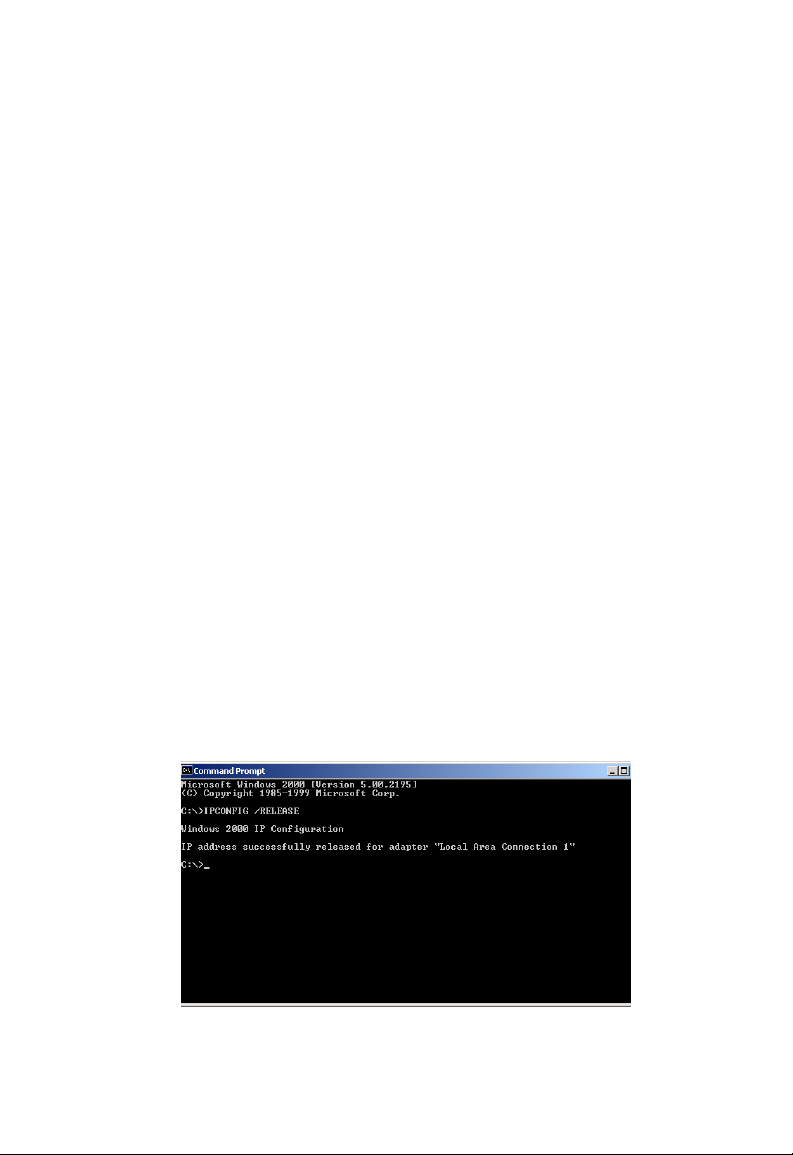
En el escritorio de Windows, pulse [Start/Programs/Command
1.
Prompt] (Inicio/Programas/Símbolo del sistema).
2. En la ventana [Command Prompt] (Símbolo del sistema),
escriba IPCONFIG /RELEASE y pulse la tecla <INTRO>.
23
Page 28
Configuración de TCP/IP clientes
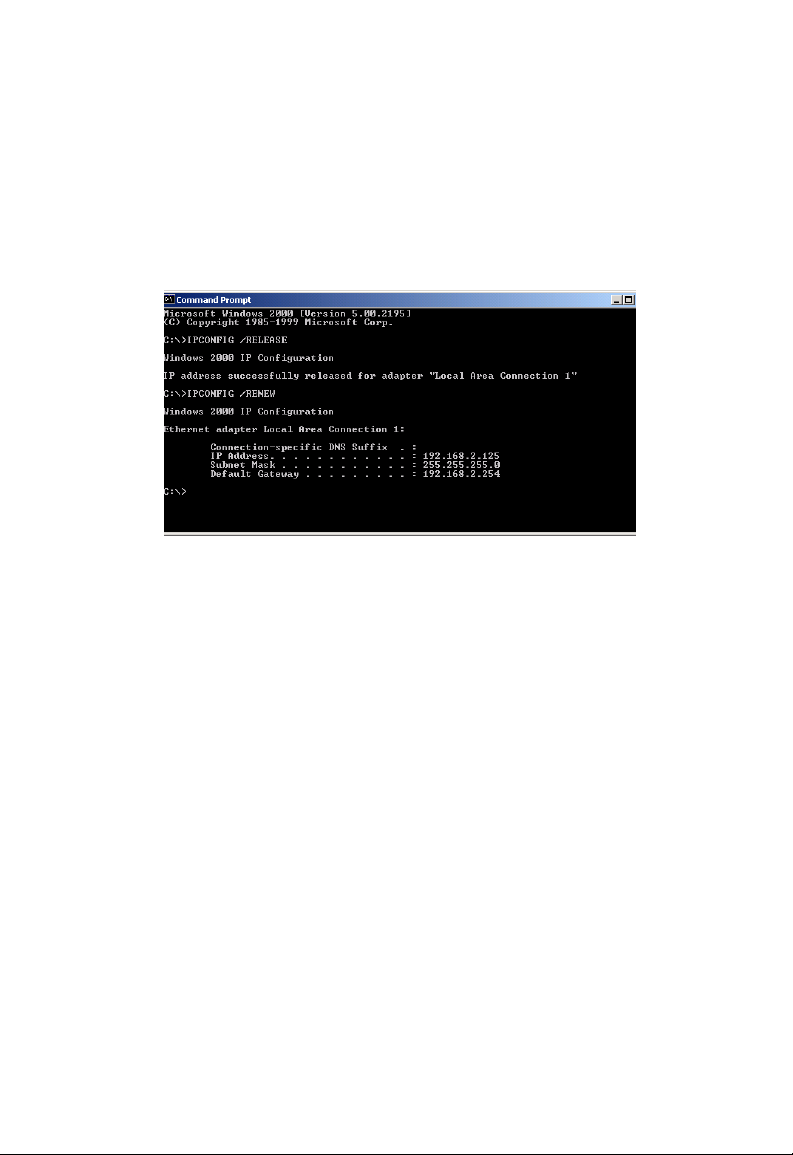
3. Escriba IPCONFIG /RENEW y pulse la tecla <INTRO>.
Compruebe que ahora la dirección IP sea 192.168.2.xxx;
la máscara de subred, 255.255.255.0; y la puerta de enlace
predeterminada, 192.168.2.254. Estos valores confirman
que el router funciona.
4. Escriba EXIT y pulse <INTRO> para cerrar la ventana
[Command Prompt] (Símbolo del sistema).
Configuración del ordenador en Windows 2000
1. Acceda a la configuración de la red pulsado [Start] (Inicio).
A continuación, seleccione [Configuration] (Configuración)
y [Control Panel] (Panel de control).
2. En [Control Panel], haga doble clic en el icono [Network
and Dial-up Connections] (Conexiones de red y acceso
telefónico).
24
Page 29
Configuración de TCP/IP
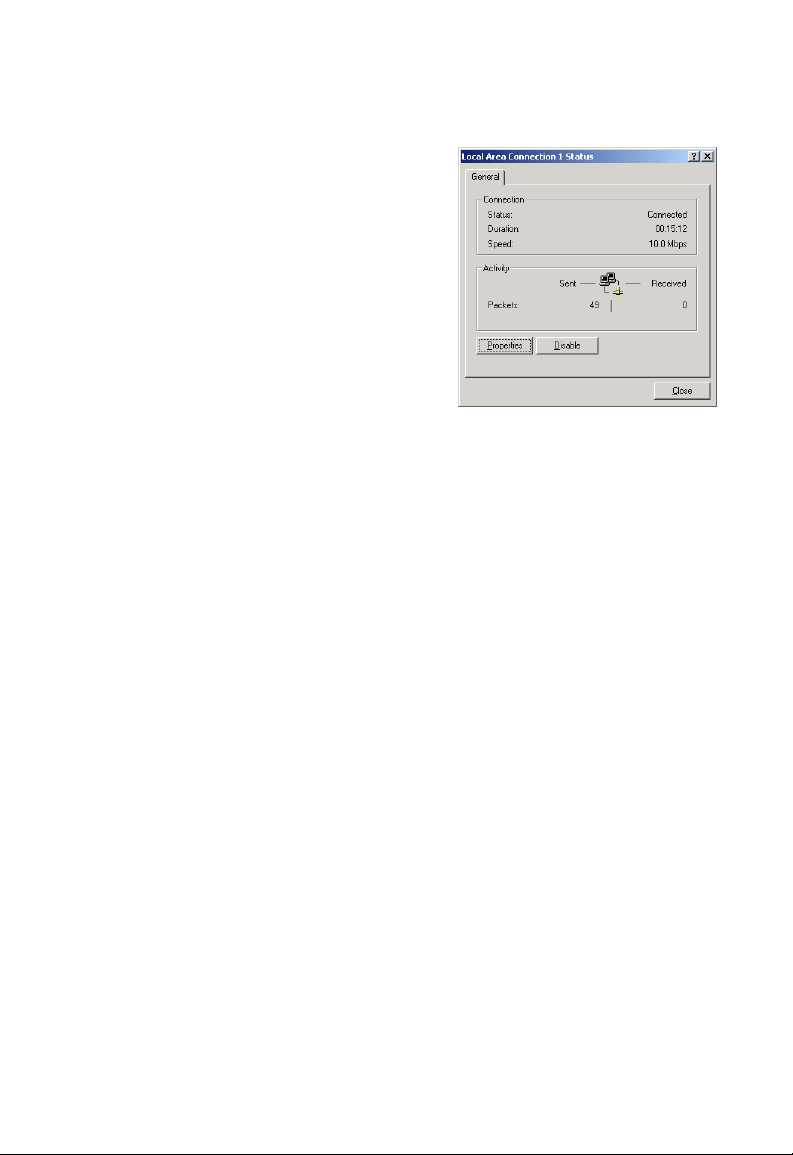
3. Localice el icono [Local Area
Connection] (Conexión de
área local) del adaptador
Ethernet que está conectado
al router y haga doble clic en
él. Cuando se abra el cuadro
de diálogo [Status] (Estado),
pulse el botón [Properties]
(Propiedades).
4. En el cuadro [Local Area Connection Properties]
(Propiedades de conexión de área local), compruebe
que la casilla junto a [Internet Protocol (TCP/IP)] (Protocolo
de Internet (TCP/IP)) esté marcada. Seguidamente, resalte
[Internet Protocol (TCP/IP)]
5.
Seleccione [Obtain an IP address automatically] (Obtener
una dirección IP automáticamente) para establecer la
configuración DHCP. Pulse el botón [OK] (Aceptar) para
guardar este cambio y cerrar la ventana [Properties].
y pulse el botón [Properties].
6. Vuelva a pulsar el botón [OK] para guardar estos nuevos
cambios.
7. Reinicie el ordenador.
8. Para obtener nuevos valores de red, consulte Obtener
la configuración IP del EZ-Stream™ Router inalámbrico
en la página 21.
25
Page 30
Configuración de TCP/IP clientes
Configuración del ordenador en Windows XP
En las siguientes instrucciones se asume que utiliza Windows XP
con la interfaz predeterminada. Si utiliza la interfaz clásica (en la
que los iconos y menús son como en las versiones
Windows), siga las instrucciones que se describen
para Windows 2000.
1. Acceda a la configuración de red seleccionando [Start]
(Inicio), [Control Panel] (Panel de control), [Network and
Internet Connections] (Conexiones de red y acceso
telefónico) y pulsado el icono [Network Connections]
(Conexiones de red).
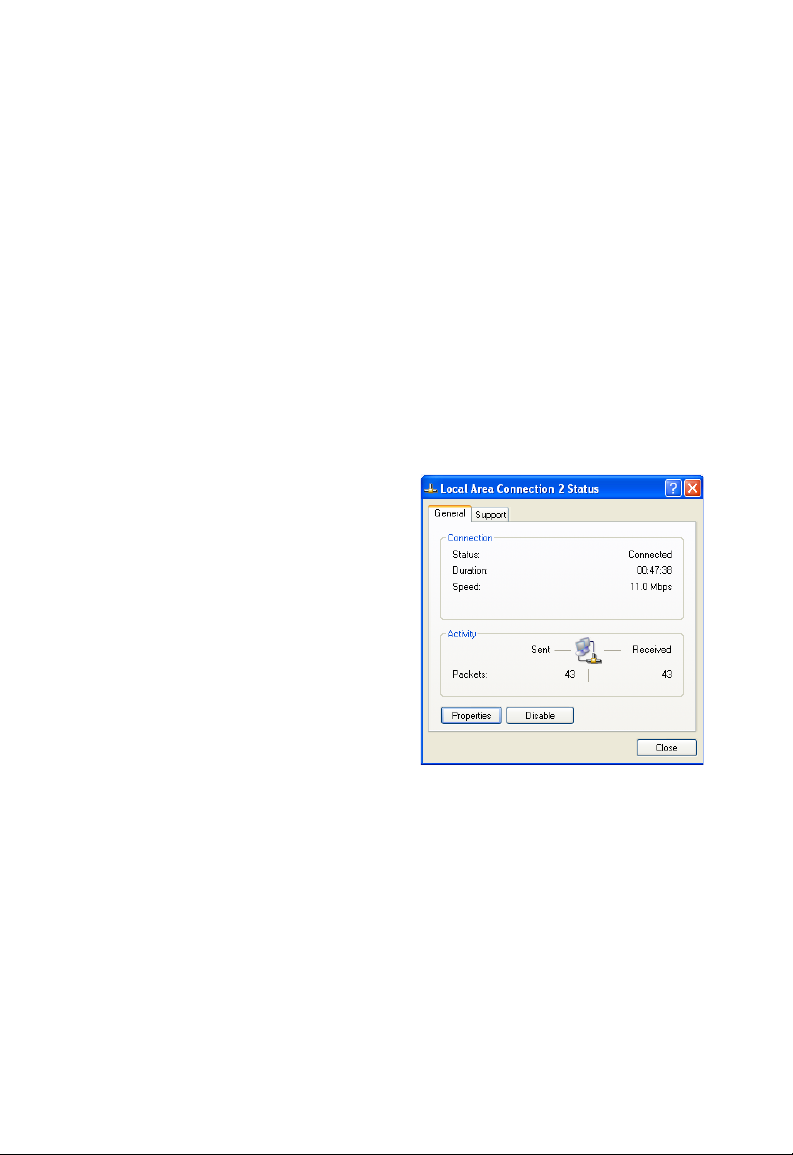
2. Localice el icono
[Local Area Connection]
(Conexión de área local)
del adaptador Ethernet
que está conectado al
router y haga doble clic
en él. A continuación,
pulse el botón [Properties]
(Propiedades).
a continuación
anteriores de
3. En el cuadro [Local Area Connection Properties]
(Propiedades de conexión de área local), compruebe que
la casilla junto a [Internet Protocol (TCP/IP)] (Protocolo de
Internet (TCP/IP)) esté marcada. Seguidamente, resalte
[Internet Protocol (TCP/IP)]
(Propiedades).
y pulse el botón [Properties]
26
Page 31

Configuración de TCP/IP
4. Seleccione [Obtain an IP address automatically]
(Obtener una dirección IP automáticamente) para establecer
la configuración DHCP. Pulse el botón [OK] (Aceptar) para
guardar este cambio y cerrar la ventana [Properties]
(Propiedades).
5. Vuelva a pulsar el botón [OK] para guardar estos nuevos
cambios.
6. Reinicie el ordenador.
Configuración de un ordenador Macintosh
Puede que las instrucciones siguientes no se correspondan de
forma exacta con su pantalla. Eso se debe a que estos pasos
y capturas de pantalla se han creado usando Mac OS 10.2.
Mac OS 7.x y posteriores son muy parecidos, pero no idénticos
a Mac OS 10.2.
1. Abra el menú [Apple]. Pulse [System Preferences]
(Preferencias del sistema) y seleccione [Network] (Red).
2. Asegúrese de
que en el campo
[Show] (Mostrar)
esté seleccionada
la opción
in
Ethernet]
(Ethernet
integrado).
[Built-
3. En la ficha
[TCP/IP],
campo
[Configure]
(Configurar), seleccione [Using DHCP] (Usar DHCP).
4. Cierre el cuadro de diálogo [TCP/IP].
27
Page 32

Configuración de TCP/IP clientes
Configuración de IP manual (para todos los SO Windows)
1. Marque [Specify an IP
address:] (Especificar una
dirección IP) en la ficha
[IP Address] (Dirección IP).
Introduzca una dirección IP
basándose en la red
predeterminada 192.168.2.x
(donde x está
y utilice 255.255.255.0 para
la máscara de subred.
2. En la ficha [Gateway]
(Puerta de enlace),
añada la dirección IP del
(predeterminada:
router
192.168.2.1) en el
[New gateway:]
campo
(Puerta de enlace nueva)
y pulse [Add] (Agregar).
entre 2 y 254),
28
Page 33

Verificación de la conexión TCP/IP
3. En la ficha
[DNS Configuration]
(Configuración DNS), añada
la dirección IP del router y
pulse [Add] (Agregar). Esto
transmite automáticamente
las peticiones de DNS al
servidor o servidores DNS
proporcionados por su ISP.
También puede añadir
servidores DNS concretos
en el campo [DNS Server
Search Order] (Orden de
búsqueda de servidor DNS)
.
y pulsar [Add]
4. Una vez terminada la configuración TCP/IP, pulse [OK]
(Aceptar), y luego reinicie el ordenador. A continuación,
configure otros PC de la LAN siguiendo el procedimiento
descrito arriba.
Verificación de la conexión TCP/IP
Después de instalar los protocolos de comunicación de TCP/IP
y configurar una dirección de IP en la misma red que el router,
puede utilizar el comando Ping para comprobar si su ordenador
se ha conectado correctamente al router. En el ejemplo siguiente
se muestra cómo se ejecuta Ping en una ventana MS-DOS.
Primero, ejecute el comando Ping:
ping 192.168.2.1
29
Page 34

Configuración de TCP/IP clientes
Si aparece un mensaje similar al siguiente:
Pinging 192.168.2.1 with 32 bytes of data:
Reply from 192.168.2.1: bytes=32 time=2ms
TTL=64
(Haciendo ping a 192.168.2.1 con 32 bytes
de datos:
Respuesta desde 192.168.2.1: bytes=32 tiempo=2ms
TDV=64)
se ha establecido correctamente un enlace de comunicación
entre su ordenador y el router.
Si aparecen los siguientes mensajes:
Pinging 192.168.2.1 with 32 bytes of data:
Request timed out.
(Haciendo ping a 192.168.2.1 con 32 bytes
de datos:
Tiempo de espera agotado.)
puede que haya algún error en el procedimiento de instalación.
Compruebe las siguientes condiciones por orden:
1. ¿Ha conectado correctamente el cable Ethernet entre
el router y el ordenador?
El LED LAN del router y el LED Link/Act de la tarjeta
de red de su ordenador deben estar encendidos.
2. ¿El TCP/IP de su ordenador está configurado
adecuadamente?
Si la dirección IP del router es 192.168.2.1, la dirección IP
de su PC debe estar entre 192.168.2.2 y 192.168.2.254 y
la puerta de enlace predeterminada debe ser 192.168.2.1.
Si puede hacer Ping al router correctamente, ya puede
conectarse a Internet.
30
Page 35

C
ONFIGURACIÓN DEL
EZ-S
TREAM
™
ROUTER
INALÁMBRICO
El EZ-Stream™ Router inalámbrico puede configurarse
mediante cualquier navegador compatible con Java,
como Internet Explorer 5.0 o superiores. Con la interfaz
de gestión de Internet, puede configurar el router y ver
estadísticas para controlar la actividad en la red.
Nota: Antes de configurar el router, si dispone de acceso a
Internet visite www.smc.
y descargue la última actualización del firmware para
asegurarse de que su router utiliza la versión más
reciente.
Antes de entrar en la administración basada en la web,
compruebe lo siguiente:
1. Compruebe que el navegador esté bien configurado
(ver abajo).
com o www.smc-europe.com
2. Desactive todo el software de firewall o seguridad que utilice.
3. Confirme que el LED Link/Act de enlace esté encendido
allí donde el ordenador está conectado al router, indicando
que la conexión es adecuada. Si la luz de este indicador
no está encendida, intente resolverlo cambiando el cable
hasta que se encienda.
31
Page 36

Configuración del EZ-Stream™ Router inalámbrico
Configuración del navegador
Confirme que su navegador esté configurado para una
conexión directa a Internet utilizando el cable Ethernet instalado
en el ordenador. Esto se realiza en [Tools/Internet Options]
(Herramientas/Opciones de Internet) del navegador.
Desactivación de la conexión proxy
Deberá verificar también que en el navegador de Internet esté
desactivada la función de conexiones proxy en HTTP. Ello es
para que el navegador pueda ver las páginas de configuración
del router. Los pasos siguientes son para Internet Explorer.
Internet Explorer 5 o superior (para Windows)
1. Abra Internet Explorer. Pulse [Tools] (Herramientas)
y seleccione [Internet Options] (Opciones de Internet).
2. En la ventana [Internet Options], pulse la ficha [Connections]
(Conexiones).
3. Pulse el botón [LAN Settings] (Configuración LAN).
4. Desmarque todas las casillas de verificación y pulse [OK]
(Aceptar) para que se guarden estos cambios.
5. V uelv a a pulsar [OK] par a cerrar la ventana [Internet Options].
Internet Explorer (para Macintosh)
1. Abra Internet Explorer. Pulse [Explorer/Preferences]
(Explorer/Preferencias).
2. En el apartado [Network] (Red) de la ventana [Preferences]
(Preferencias) de Internet Explorer, seleccione [Proxies].
3. Quite las marcas de todas las casillas de verificación
y pulse [OK].
32
Page 37

Navegación por la interfaz del navegador de Internet
Navegación por la interfaz del navegador
de Internet
Para acceder a la interfaz de gestión
del router, escriba la dirección IP del
router en el navegador de Internet
http://192.168.2.1. Luego pulse
[LOGIN] (Inicio de sesión).
(Contraseña predeterminada:
smcadmin)
Realizar cambios de configuración
Los parámetros configurables tienen un cuadro de diálogo o una
lista desplegable. Una vez realizado un cambio de configuración
en una página, no olvide pulsar el botón [SAVE SETTINGS]
(Guardar valores) u otro botón adecuado que haya en la parte
inferior de la página para guardar y habilitar la nueva configuración.
Nota:
Para garantizar una actualización correcta de la pantalla
después de introducir un comando, configure Internet
Explorer 5.0 de la siguiente manera: En el menú
[Tools/Internet Options/General/Temporary Internet
Files/Settings] (Herramientas/Opciones de Internet/
General/Archivos temporales de Internet/Configuración),
el ajuste del apartado [Check for newer versions of the
stored pages] (Comprobar si hay nuevas versiones de
las páginas guardadas) debe ser [Every visit to the
page] (Cada vez que se visita la página).
33
Page 38

Configuración del EZ-Stream™ Router inalámbrico
El nuevo EZ-StreamTM router de banda
ancha universal tiene una interfaz
mejorada basada en web que es más
rápida y fácil de usar. La nueva sección
lateral de navegación permite acceder
a cada opción.
Si quiere configurar el router usando
el asistente de configuración incluido,
simplemente pulse la opción [SETUP
WIZARD] (Asistente de configuración)
para iniciar el proceso.
34
Page 39

El asistente de configuración
El asistente de configuración
Time Zone (Zona horaria)
Pulse [SETUP WIZARD] (Asistente de configuración).
El primer elemento es la zona horaria.
La zona horaria debe establecerse para que no haya errores
en los tiempos del filtraje de clientes y el registro de eventos.
Seleccione su zona horaria de la lista desplegable.
Marque la opción [Enable Automatic Time Server Maintenance]
(Activar mantenimiento automático del servidor horario) para
mantener la hora del router automáticamente sincronizada con
un servidor horario público a través de Internet. A continuación,
configure dos servidores horarios diferentes seleccionando las
opciones en los campos [Primary Server:] (Servidor primario)
y [Secondary Server:] (Servidor secundario) y pulse [NEXT]
(Siguiente).
35
Page 40

Configuración del EZ-Stream™ Router inalámbrico
Broadband Type (Tipo de banda ancha)
Seleccione el tipo de conexión de banda ancha que tenga.
Para una conexión por cable módem consulte la página 29.
Para una conexión xDSL por IP fija consulte Fixed-IP xSDL
(xDSL por IP fija) en la página 37, para una conexión DSL vía
PPPoE, consulte PPPoE en la página 37, y para conexiones
BigPond consulte BigPond en la página 39.
Cable Modem (Módem de cable)
Después de seleccionar [Cable Modem] (Módem de cable) como
ancho de banda, aparecerá un mensaje comunicándole que sus
datos se han guardado correctamente.
Nota: Seleccione [Home] (Inicio) para regresar a la página
de inicio, luego seleccione [Advanced Settings/WAN]
(Configuración avanzada/WAN) para configurar
los parámetros necesarios. (Consulte WAN en la
página 47.)
36
Page 41

El asistente de configuración
Fixed-IP xSDL (xDSL por IP fija)
Algunos proveedores de servicios de Internet xDSL asignan
direcciones IP fijas (estáticas). Si le han facilitado esta
información, elija la opción [Fixed-IP xDSL] (xDSL de IP fija)
y escriba la dirección IP, la dirección IP de la puerta de enlace,
las direcciones IP de DNS y la máscara de subred asignadas.
Pulse [NEXT] (Siguiente) para completar la configuración.
PPPoE
Escriba el nombre de usuario y la contraseña PPPoE asignados
por su proveedor de servicios. El nombre de servicio normalmente
es opcional, pero algunos proveedores pueden pedirlo.
Deje el valor de la unidad máxima de transmisión [MTU:] con
su valor predeterminado (1454) a menos que tenga una razón
de peso para cambiarlo.
37
Page 42

Configuración del EZ-Stream™ Router inalámbrico
Escriba el valor de [Maximum Idle Time:] (Tiempo máximo de
inactividad) (en minutos) para definir el período máximo durante
el cual se mantiene abierta una sesión inactiva de Internet.
Si la conexión permanece inactiva más tiempo del máximo
especificado, se interrumpe. (Valor predeterminado: 10)
Active la opción [Auto-reconnect] (Reconexión automática) para
que la conexión se restablezca automáticamente en cuanto
intente acceder a Internet otra vez. Pulse [NEXT] (SIGUIENTE)
para completar la configuración.
PPTP (Protocolo de túnel punto a punto)
El protocolo PPTP es un método de conexión utilizado
habitualmente en Europa para conexiones xDSL. Se puede
emplear para juntar redes físicas distintas utilizando Internet
como intermediario.
Si ha recibido la información tal y como aparece en la pantalla,
escriba la dirección IP, la mascara de subred, la dirección IP
de la puerta de enlace predeterminada, la ID de usuario,
la contraseña y la puerta de enlace PPTP asignadas.
38
Page 43

El asistente de configuración
Escriba el valor máximo de [Idle Time Out:] (Tiempo de
inactividad) (en minutos) para definir el período máximo
durante el cual se mantiene abierta una sesión inactiva
de Internet. Si la conexión permanece inactiva más
tiempo del máximo especificado, se interrumpe.
(Valor predeterminado: 10)
Pulse [NEXT] (Siguiente) para completar la configuración.
(Consulte [PPTP] (Protocolo de túnel punto a punto) en la
página 50 para obtener más información.)
BigPond
Si utiliza el servicio BigPond de Internet, disponible en Australia,
escriba el nombre de usuario, la contraseña y el nombre de
servicio para realizar la autenticación en BigPond. Pulse [NEXT]
(Siguiente) para completar la configuración.
39
Page 44

Configuración del EZ-Stream™ Router inalámbrico
Configuración avanzada
Utilice la interfaz de gestión de Internet para definir parámetros
del sistema, gestionar y controlar el router y sus puertos o
supervisar las condiciones de la red. En la siguiente tabla
se describen brevemente las opciones disponibles en este
programa.
Menú Descripción
Status
(Estado)
System
(Sistema)
WAN Indica el tipo de conexión a Internet:
LAN Establece la configuración de TCP/IP para la interfaz LAN
Wireless
(Inalámbricas)
NAT Comparte una sola cuenta de un proveedor de servicios de
Firewall Configura varias funciones especializadas así como de
Informa del estado y el tipo de conexión WAN, los números de
versión del firmware y el hardware, los ajustes IP del sistema,
y ofrece también información sobre DHCP, NAT y el firewall.
Indica el número de clientes conectados, las versiones del
firmware, la dirección MAC física de cada interfaz de soporte,
y la versión del hardware y el número de serie.
Muestra el registro de clientes DHCP y el registro de seguridad.
Establece la zona horaria local, la contraseña para acceder
como administrador y la dirección IP del PC que tendrá
autorización para gestionar el router de forma remota.
• La configuración del host de IP dinámica y la dirección MAC
física de cada interfaz de soporte.
• Configuración PPPoE.
• Configuración PPTP.
• Dirección de la puerta de enlace de ISP e IP fija.
• BigPond (servicio de Internet disponible en Australia).
• Especifica qué servidores DNS hay que utilizar para resolver
los nombres de dominio.
del router y todos los clientes DHCP.
Configura la frecuencia de radio, el SSID, la encriptación
y el estándar 802.1x de las comunicaciones inalámbricas.
Internet con varios usuarios; configura servidores virtuales.
seguridad, como por ejemplo el control de acceso, la protección
contra los piratas informáticos y DMZ.
40
Page 45

Configuración avanzada
Menú Descripción
DDNS El DNS dinámico proporciona a los usuarios de Internet un
UPnP Gracias al sistema Universal Plug and Play, se puede unir un
Tools
(Herramientas)
método para ligar sus nombres de dominio a ordenadores
o servidores.
dispositivo de forma automática y dinámica a una red, obtener
una dirección IP, comunicar sus capacidades y conocer la
presencia y prestaciones de otros dispositivos. De este modo
los dispositivos pueden comunicarse entre sí directamente.
También permite el establecimiento de redes de igual a igual.
Contiene opciones para hacer copia de seguridad y restaurar la
configuración actual, restaurar todos los ajustes de configuración
a los ajustes de fábrica predeterminados, actualizar el firmware
del sistema o restablecer el sistema.
Status (Estado)
En la pantalla [Status] (Estado) aparecen el estado de la
conexión WAN/LAN, los números de versión del hardware
y el firmware, los intentos de acceder a su red e información
sobre los clientes DHCP conectados a su red.
41
Page 46

Configuración del EZ-Stream™ Router inalámbrico
En esta pantalla aparecen los siguientes elementos:
Apartado Descripción
INTERNET Muestra el tipo de conexión WAN y su estado.
Release (Liberar) Pulse este botón para desconectarse de la WAN.
Renew (Renovar) Pulse este botón para establecer una conexión a la WAN.
GATEWAY
(Puerta de enlace)
INFORMATION
(Información)
Security Log
(Registro de
seguridad)
Save
(Guardar)
Clear (Borrar) Pulse este botón para eliminar el registro de accesos.
Refresh
(Actualizar)
DHCP Cliente Log
(Registro de
clientes DHCP)
Muestra los valores de IP del sistema así como el estado
de DHCP y del firewall.
Indica el número de clientes conectados, las versiones
del firmware, la dirección MAC física de cada interfaz de
soporte, y la versión del hardware y el número de serie.
Muestra los intentos no autorizados de acceder a su red.
Pulse este botón para guardar un archivo de registro
de seguridad.
Pulse este botón para actualizar la pantalla.
Muestra información sobre todos los clientes DHCP
de la red.
42
Page 47

Configuración avanzada
System (Sistema)
[Time Zone] (Zona horaria)
Establezca la zona horaria y el servidor horario del router.
Esta información se utiliza en las entradas de los registros
y en el control de acceso de los clientes.
Marque la opción [Enable Automatic Time Server Maintenance]
(Activar mantenimiento automático del servidor horario) para
mantener la hora del router automáticamente sincronizada con
un servidor horario público a través de Internet. A continuación,
configure dos servidores horarios diferentes seleccionando las
opciones en los campos [Primary Server:] (Servidor primario)
y [Secondary Server:] (Servidor secundario).
43
Page 48

Configuración del EZ-Stream™ Router inalámbrico
[Password Settings] (Configuración de la contraseña)
Emplee este menú para restringir el acceso mediante una
contraseña. (Valor predeterminado: smcadmin). Por razones
de seguridad, debería asignar su contraseña de administración
antes de exponer el router a Internet.
Las contraseñas deben tener entre 3 y 12 caracteres
alfanuméricos, y no distinguen las mayúsculas de las
minúsculas.
Nota: Si pierde la contraseña o no puede acceder
a la interfaz de usuario, pulse el botón [RESET]
(Restablecer) del panel trasero (manténgalo
pulsado como mínimo cinco segundos) para
restaurar los ajustes de fábrica.
Escriba el valor máximo de [Idle Time Out:] (Tiempo
de inactividad) (en minutos) para definir el tiempo de
inactividad máximo durante el cual se mantiene abierta
una sesión. Si la conexión permanece inactiva durante
44
Page 49

Configuración avanzada
un período superior al tiempo de inactividad máximo,
se cerrará la sesión y tendrá que volver a entrar en
el sistema de gestión de la web.
(Valor predeterminado: 10 minutos).
[Remote Management] (Gestión remota)
La gestión remota permite que un ordenador lejano configure,
administre y supervise el router utilizando un navegador estándar
de Internet. Marque [Enabled] (Activado) y escriba la dirección IP
del ordenador host remoto. Pulse [SAVE SETTINGS] (Guardar
valores).
Nota: Si establece 0.0.0.0 como dirección IP,
cualquier host podrá gestionar el router.
45
Page 50

Configuración del EZ-Stream™ Router inalámbrico
[Syslog Server] (Servidor Syslog)
Esta herramienta descargará automáticamente el archivo de
registro del EZ-Stream router de banda ancha universal a la
dirección IP del servidor especificado por el usuario. Escriba
el valor de [Server LAN IP Address] (Dirección IP del servidor
de la LAN) y marque el recuadro [Enabled] (Activado) para
activar esta función.
46
Page 51

Configuración avanzada
WAN
Indique el tipo de conexión WAN que proporciona su proveedor
de servicios de Internet y pulse [More Configuration] (Más ajustes)
para especificar los parámetros de configuración detallados
correspondientes al tipo de conexión que ha seleccionado.
47
Page 52

Configuración del EZ-Stream™ Router inalámbrico
[Dynamic IP] (IP dinámica)
El nombre del ordenador principal es opcional, pero algunos
proveedores de servicios de Internet lo piden. La dirección MAC
predeterminada se establece en la interfaz física de WAN del
router. Utilice esta dirección al registrarse para obtener servicios
de Internet y no la cambie a menos que se lo pida su ISP. Si éste
ha utilizado la dirección MAC de una tarjeta Ethernet como
identificador al configurar por primera vez su cuenta de banda
ancha, conecte al router sólo el ordenador que tiene la dirección
MAC que se ha registrado y pulse el botón [Clone MAC Address]
(Clonar dirección MAC). Así, la dirección MAC actual del router
se sustituirá por la dirección MAC de la tarjeta Ethernet que ya
está registrada.
Si no sabe qué ordenador configuró originalmente el técnico
de banda ancha, póngase en contacto con su ISP y solicite
que registren otra dirección MAC para su cuenta. Registre
la dirección MAC predeterminada del router.
48
Page 53

Configuración avanzada
[PPPoE] (Protocolo punto a punto a través de Ethernet)
Escriba el nombre de usuario y la contraseña PPPoE
asignados por su proveedor de servicios. El nombre de
servicio suele ser opcional, pero algunos proveedores
lo piden.
La unidad máxima de transmisión (MTU) determina el
tamaño máximo de los paquetes de datos. No modifique
el valor predeterminado (1454) a menos que tenga una
razón de peso para hacerlo.
Escriba el valor de [Maximum Idle Time:] (Tiempo máximo
de inactividad) (en minutos) para definir el período máximo
durante el cual se mantiene abierta una sesión inactiva
de Internet. Si la conexión permanece inactiva más tiempo
del máximo especificado, se interrumpe.
(Valor predeterminado: 10 minutos)
Active la opción [Auto-reconnect] (Reconexión automática)
para que la conexión se restablezca automáticamente en
cuanto intente acceder a Internet otra vez.
49
Page 54

Configuración del EZ-Stream™ Router inalámbrico
[PPTP] (Protocolo de túnel punto a punto)
Se puede emplear para juntar redes físicas distintas utilizando
Internet como intermediario. A través de la pantalla que aparece
en la ilustración, los ordenadores clientes pueden establecer
una sesión PPTP normal; además, la configuración del cliente
PPTP se lleva a cabo cómodamente en cada ordenador cliente.
Escriba la dirección IP, la máscara de subred y la dirección IP de
la puerta de enlace predeterminada (normalmente proporcionada
por el ISP) asignadas, y luego la ID del usuario PPTP,
la contraseña y la dirección IP de la puerta de enlace PPPTP.
Escriba el valor máximo de [Idle Time Out:] (Tiempo de inactividad)
(en minutos) para definir el período máximo durante el cual
se mantiene abierta la conexión PPTP inactiva. Si la conexión
permanece inactiva más tiempo del máximo especificado,
se interrumpe. (Valor predeterminado: 10 minutos)
50
Page 55

Configuración avanzada
[Manual-connect] (Conexión manual)
Para esta opción necesitará pulsar el boton [Renew] (Renovar)
en la página de estado cuando la conexión se haya cortado
por exceder el tiempo de inactividad.
[Auto Reconnect] (Reconexión automática)
Esta opción forzará una reconexión cuando intente acceder
a Internet.
[Keep session] (Mantener sesión)
Esta opción mantiene en línea su conexión PPTP haciendo que
el router compruebe continuamente la conexión a Internet. Si
está desconectado, se reconectará a la WAN automáticamente.
[Static IP] (IP fija)
Si su proveedor de servicios de Internet ha asignado una
dirección IP fija, introduzca la dirección asignada y la máscara
de subred del router y luego introduzca la dirección de la puerta
de enlace de su ISP.
51
Page 56

Configuración del EZ-Stream™ Router inalámbrico
Puede necesitar una dirección fija si piensa proporcionar
servicios de Internet, como un servidor web o un servidor FTP.
[BigPond]
BigPond es un proveedor de servicios australiano que utiliza
un sistema latente para mantener la conexión a Internet. En
esta página puede configurar los valores de usuario incluidos
[User Name] (Nombre de usuario), [Password] (Contraseña),
y [Authentication Service Name] (Nombre del servicio de
autenticación).
52
Page 57

Configuración avanzada
[DNS]
Los servidores de nombres de dominios (Domain Name Servers,
DNS) correlacionan las direcciones IP numéricas con los
nombres de dominio equivalentes (por ejemplo, www.smc.com
El ISP debería proporcionarle las direcciones IP de uno o varios
servidores DNS. Escriba estas direcciones en esta pantalla.
).
[Primary Server] (Servidor primario)
Esta es la dirección IP del servidor DNS que se utilizará como
primer servidor de búsqueda para convertir el nombre del sitio
web en la dirección IP correspondiente.
[Secondary Server] (Servidor secundario)
Si hay un problema en el servidor primario, el router intentará
obtener la dirección IP en este servidor alternativo.
Nota: Esta función tiene dos opciones de configuración:
[Static IP DNS Settings] (Valores DNS de IP fija) y
[Alternative DNS Settings] (Valores DNS alternativos).
53
Page 58

Configuración del EZ-Stream™ Router inalámbrico
1. [Static IP] (IP fija)
Si utiliza la opción de conexión a Internet por IP fija,
necesitará entrar la dirección IP del servidor de DNS
que le proporcione su ISP.
2. [Alternative DNS] (DNS Alternativo)
Con cualquiera de los otros tipos de conexión a
Internet, puede configurar el router para que utilice
el servidor de DNS que usted desee.
LAN
[LAN IP] (IP de LAN)
Utilice el menú [LAN] para configurar la dirección IP de la LAN
del router y activar el servidor DHCP para asignar las direcciones
de los clientes de forma dinámica.
Defina el período de arrendamiento en caso necesario. Si se
trata de una red doméstica, puede utilizar [Forever] (Siempre),
lo que significa que no hay límite temporal en la asignación
de la dirección IP.
54
Page 59

Configuración avanzada
[IP Address Pool] (Grupo de direcciones IP)
Se puede especificar un intervalo de direcciones IP dinámicas
(192.168.2.2–254). El valor predeterminado son las direcciones
IP que van de 192.168.2.100 a 192.168.2.199. Una vez asignadas
las direcciones IP (por ejemplo, 192.168.2.100–199), dichas
direcciones formarán parte del pool de direcciones IP dinámicas.
Las direcciones IP que van de 192.168.2.2 a 192.168.2.99
y de 192.168.2.200 a 192.168.2.254 estarán disponibles como
direcciones IP fijas. Recuerde que no debe incluir la dirección
del router en el grupo de direcciones de clientes. Asimismo,
no olvide configurar los PC clientes para que las direcciones IP
se asignen de forma dinámica.
Wireless (Inalámbricas)
Para configurar el router como punto de acceso inalámbrico
para clientes inalámbricos (estacionarios o itinerantes), sólo
debe definir el canal de radio, el SSID (Service Set identifier)
y las opciones de seguridad.
55
Page 60

Configuración del EZ-Stream™ Router inalámbrico
[Channel and SSID] (Canal y SSID)
Debe especificar un canal de radio y un SSID (Service Set ID)
comunes para que los utilicen el router y todos sus clientes
inalámbricos. Asegúrese de que configura todos sus clientes
con los mismos valores.
[SSID:]
El SSID (Service Set ID, Identificador del conjunto de servicios)
debe configurarse con el mismo valor que el resto de dispositivos
inalámbricos de la red (Valor predeterminado: SMC).
[SSID Broadcast:] (Difusión de SSID)
Esta opción es para emitir el SSID en la red inalámbrica para
facilitar la conexión de los PC clientes. Por motivos de seguridad,
desactive la difusión del SSID. (Valor predeterminado: Activado)
Nota: El SSID distingue entre mayúsculas y minúsculas,
y tiene una longitud máxima de 32 caracteres
alfanuméricos.
56
Page 61

Configuración avanzada
[Mode:] (Modo)
• 802.11a
Esta opción define el modo de
comunicación del router. El valor
predeterminado es [11a Standard Enabled] (Estándar 11a - Activado).
• 802.11b/g
Esta opción define el modo
de comunicación del router.
El valor predeterminado es
[Mixed (11b and 11g clients)]
(Mixto (clientes 11b y 11g)).
[Channel:] (Canal)
Canal de radio a través del cual el router se comunica
con los PC de su BSS.
• 802.11a
(Valor predeterminado:
Automática)
• 802.11b/g
(Valor predeterminado: 6)
57
Page 62

Configuración del EZ-Stream™ Router inalámbrico
Nota: Los ajustes disponibles para el canal están limitados
por las normativas locales.
[SuperA] y [SuperG]
La opción SuperA/G implementada con el SMC2304WBR-AG
puede aumentar espectacularmente el rendimiento de la red
hasta los 108 Mbps. Admite el modo turbo dinámico y fijo, ráfaga
de tramas, compresión, y la operación entre canales 802.11a,b,g.
(Valor predeterminado: desactivado)
[Security] (Seguridad)
Si piensa enviar datos confidenciales a través de canales
de radio, le conviene activar la seguridad inalámbrica.
58
Page 63

Configuración avanzada
[WEP]
La encriptación WEP (Wired Equivalent Privacy,
Confidencialidad equivalente a la cableada) le obliga a utilizar
el mismo conjunto de claves de encriptación/desencriptación
en el router y todos sus clientes inalámbricos.
[WEP mode] (Modo WEP)
Puede seleccionar desactivarlo, o usar encriptación de 64
o 128 bits.
[Key Provisioning] (Suministro de clave)
Seleccione un tipo de clave estática o dinámica.
[Static WEP Key Setting] (Definición de claves WEP estáticas)
Puede escribir manualmente las claves de encriptación
o generarlas automáticamente. Para configurar las claves
manualmente, escriba 10 dígitos para cada clave de 64 bits,
o bien 26 dígitos para la única clave de 128 bits. (Un dígito
hexadecimal puede ser un número de 0 a 9 o una letra de A a F.)
En el caso de seguridad automática de 64 bits, marque
59
Page 64

Configuración del EZ-Stream™ Router inalámbrico
el recuadro [Passphrase] (Frase de contraseña), escriba
la frase y pulse [SAVE SETTINGS] (Guardar valores).
Se generarán cuatro claves. Elija un ID de clave (1 a 4)
en la lista desplegable o acepte la clave predeterminada.
Si utiliza la encriptación, configure las claves del router en cada
uno de sus clientes inalámbricos. Tenga presente que el sistema
WEP protege los datos que se envían entre nodos inalámbricos,
pero no las transmisiones que se efectúan a través de la red
cableada o de Internet.
[WPA]
WPA (Acceso protegido Wi-Fi) combina el protocolo TKIP
(de integridad temporal de la clave) con mecanismos 802.1x.
Suministra encriptación dinámica de claves y servicio de
autenticación 802.1x. Con TKIP, WPA usa vectores de
incialización de 48 bits, calcula un código de integridad
de mensaje de 8 bytes, y periódicamente genera una clave de
60
Page 65

Configuración avanzada
encriptación. Desde el punto de vista de autenticación, permite
usar la autenticación de 802.1x para un entorno con un servidor
RADIUS instalado en su red. Si selecciona [Pre-shared Key type]
(Tipo de clave precompartida), permite que WPA use clave
precompartida en una red SOHO.
Campo Parámetro
predeterminado
Cypher suite
(Grupo de
cifrado)
Authentication
(Autenticación)
Pre-shared
key type
(Tipo de clave
precompartida)
Pre-shared Key
(Clave
precompartida)
Group Key
Re_Keying
(Renovación de
claves grupales)
TKIP Uno de los mecanismos de seguridad
802.1X Selecciona el modo de autenticación.
Passphrase
(Frase de contraseña)
(8 a 63 caracteres)
none
(ninguna)
Disable
(Desactivada)
Descripción
que usa WPA para encriptación de
trama CRC y del cuerpo de la trama.
• 802.1X: Para una red de empresa
con un servidor RADIUS instalado.
Pre-shared Key: (Clave precompartida)
•
Para una red SOHO que no tiene
ningún servidor de autenticación
instalado.
Seleccione el tipo de clave como frase
de contraseña o de 64 caracteres
hexadecimales.
Especifique si quiere una frase
de contraseña o 64 caracteres
hexadecimales.
El período de renovación de las claves
de difusión y multidifusión.
61
Page 66

Configuración del EZ-Stream™ Router inalámbrico
[802.1X]
El acceso de gestión se confrontará con la base de datos de
autenticación almacenada en el router. Si se utiliza un servidor
de autenticación RADIUS, tiene que especificar la clave secreta
del atributo Mensaje-Autentificador, es decir MD5, y los
parámetros correspondientes en el campo de parámetros del
servidor RADIUS para el protocolo de autentificación remota.
Parámetros generales:
Campo Parámetro
Authentication
802.1X
(Autenticación
802.1X)
Session Idle
Timeout
(Tiempo de
inactividad
de la sesión)
62
predeterminado
Descripción
Enable
(Activada)
300 segundos Define el lapso máximo durante
Empieza utilizando el control
de seguridad 802.1x.
el cual se mantendrá la conexión
a Internet aunque no haya ningún
tipo de actividad.
Page 67

Configuración avanzada
Campo Parámetro
Descripción
predeterminado
Re-Authentication
Period
(Período de
reautenticación)
Quiet Period
(Período de
descanso)
Server Type
(Tipo de servidor)
3600 segundos
60 segundos Define el lapso máximo que el router
RADIUS Selecciona el tipo de servidor
Define el lapso máximo durante el
cual el servidor RADIUS reasignará
dinámicamente una clave de sesión
a una estación cliente conectada.
esperará entre autenticaciones
incorrectas.
de autenticación.
[RADIUS Server Parameters] (Parámetros del servidor RADIUS)
Campo Predeterminados Descripción
Server IP
(IP del servidor)
Server Port
(Puerto del
servidor)
Secret Key
(Clave secreta)
NAS-ID
(ID de NAS)
192.168.1.1 Dirección IP del servidor RADIUS.
1812 El puerto UDP que se emplea para
mensajes de autenticación RADIUS.
none
(ninguna)
none
(ninguno)
Define una cadena de texto tanto en
el cliente como en el servidor RADIUS
para proteger el tráfico RADIUS. El
servidor RADIUS necesita el atributo
Mensajetodos los mensajes
acceso. El esquema de autentificación
de 802.1x está admitido usando
el protocolo EAP (Extensible
Authentication Protocol, Protocolo
de autenticación ampliable) en el
servidor RADIUS.
Define el identificador de solicitudes
del servidor de acceso a la red (NAS).
Autentificador MD5 para
de petición de
63
Page 68

Configuración del EZ-Stream™ Router inalámbrico
[WDS] (Sistema de distribución inalámbrico)
WDS proporciona un medio para ampliar el rango de una LAN
inalámbrica (WLAN). WDS permite que un punto de acceso
establezca un enlace directo con otros puntos de acceso, y que
las estaciones itinerantes se muevan libremente dentro del área
cubierta por WDS (Valor predeterminado: WDS activado - No).
Para establecer una unión WDS entre puntos de acceso,
siga los pasos abajo.
Nota 1: Asegúrese de que todos los puntos de acceso con
los mismos enlaces WDS utilicen el mismo modo
de funcionamiento (802.11a o 802.11b/g) y el mismo
número de canal de radio.
Nota 2:
Seleccionar el valor [Auto] (Automático) del canal de
comunicación no está recomendado para usar con
WDS. (Consulte [Channel and SSID] (Canal y SSID)
en la página 56
.)
64
Page 69

Configuración avanzada
1.
Pulse [WIRELESS/Channel and SSID] (Inalámbricas/Canal
y SSID) del menú de navegación para configurar el modo
de funcionamiento (por ejemplo 11a) y el canal de radio
del primer punto de acceso.
Vaya a la página [WIRELESS/WDS] (Inalámbricas/WDS)
2.
del primer punto de acceso, escriba la dirección MAC de
WLAN (11a) de los demás puntos de acceso (2do, 3ro,
4to o 5to), y seleccione el modo de operación (11a).
3. Luego abra la página [WIRELESS/Channel and SSID]
del punto de acceso correspondiente y configure el mismo
modo de operación (11a) y el mismo canal de radio.
Vaya a la página [WIRELESS/WDS]
4.
correspondiente y escriba la dirección MAC de WLAN (11a)
del primer punto de acceso y seleccione el mismo modo de
operación (11a).
Nota: Consulte [STATUS/
INFORMATION] (Estado/
Información) en la página 41 para
las direcciones MAC de la WLAN.
del punto de acceso
NAT
En este apartado puede configurar las opciones [Virtual Server]
(Servidor virtual) y [Special Application] (Aplicación especial), que
proporcionan control sobre las aperturas de puertos TCP/UDP en
el firewall del router. Esta sección puede utilizarse para dar soporte
a varias aplicaciones basadas en Internet como web, correo
electrónico, FTP y Telnet.
NAT permite que varios usuarios internos compartan una o
más direcciones IP públicas. Introduzca la dirección IP pública
que desee compartir en el campo [Global IP] (IP global). Escriba
un intervalo de IP internas que compartirán la IP global.
65
Page 70

Configuración del EZ-Stream™ Router inalámbrico
[Virtual Server] (Servidor virtual)
Si configura el router como servidor virtual, los usuarios remotos
que accedan a servicios como Internet o el FTP de su sitio
local mediante direcciones IP públicas pueden redireccionarse
automáticamente a servidores locales configurados con
direcciones IP privadas. En otras palabras, en función del servicio
solicitado (número de puerto TCP/UDP), el router redirecciona la
petición de servicio externa al servidor
en otra dirección IP interna).
Por ejemplo, si establece [Type/Public Port] (Tipo/Puerto público)
como [TCP/80] (HTTP o web) y [Private IP/Port] (IP privada/
Puerto) como [192.168.2.2/80], todas las peticiones HTTP de
usuarios externos se transferirán a 192.168.2.2 en el puerto 80.
Así pues, con sólo escribir la dirección IP facilitada por el ISP,
los usuarios de Internet pueden acceder al servicio que necesitan
en la dirección local a la que les redirige.
Los puertos de servicio TCP más habituales son:
HTTP: 80, FTP: 21, Telnet: 23 y POP3: 110.
correspondiente (ubicado
66
Page 71

Configuración avanzada
[Special Applications] (Aplicaciones especiales)
Determinadas aplicaciones, como los juegos y las
videoconferencias por Internet, la telefonía por Internet y otros,
requieren varias conexiones. Estas aplicaciones no funcionan
si se tiene activada la traducción de direcciones de red (Network
Address Translation, NAT). Si quiere ejecutar aplicaciones que
requieran varias conexiones, utilice la pantalla siguiente para
especificar los puertos públicos adicionales que hay que abrir
para cada aplicación.
Indique el número de puerto público normalmente asociado
a una aplicación en el campo [Trigger Port] (Puerto activador).
Establezca [Public Type] (Tipo público) en [TCP] o [UDP],
luego entre los puertos que requiera la aplicación.
67
Page 72

Configuración del EZ-Stream™ Router inalámbrico
Las aplicaciones
más conocidas
que requieren
varios puertos
aparecen listadas
en el campo
[Popular applications] (Aplicaciones conocidas). Seleccione
la aplicación en la lista desplegable y luego elija un número
de fila donde copiar estos datos.
Nota: Si elige una fila que ya contenga datos,
se sobrescribirán los ajustes actuales.
Ejemplo:
ID Trigger
port
(Puerto
activador)
1 28800 UDP 6667,
2 6112 TCP 6112 UDP Battle.net
Trigger
Type
(Tipo de
activador)
Public
Port
(Puerto
público)
2300-2400,
47624,
28800-29000
Public
Type
(Tipo
público)
TCP MSN
Para obtener una lista completa de los puertos y de los servicios
que en ellos se ejecutan, vaya a www.iana.org/assignments/
port-numbers.
Firewall
El firewall del router proporciona control de acceso en los
ordenadores clientes conectados y bloquea los principales
ataques de los piratas informáticos, como IP Spoofing,
Land Attack, Ping of Death, IP with Zero Length, Smurf Attack,
UDP Port Loopback, Snork Attack, TCP Null Scan y TCP SYN
Flooding. El firewall no afecta demasiado al rendimiento del
sistema, de modo que se recomienda activarlo para proteger
a los usuarios de la red.
68
Comment
(Comentario)
Game Zone
Page 73

Configuración avanzada
Para activar el firewall de inspección de paquetes SPI, pulse
en el enlace [FIREWALL] en la barra de navegación lateral,
seleccione la opción [Enable] (Activar) y pulse el botón
[SAVE SETTINGS] (Guardar valores).
[Access Control] (Control de acceso)
Con esta opción puede especificar diferentes privilegios,
basados en la dirección IP, para los PC clientes.
Nota: Pulse [Add PC] (Agregar PC) y defina la configuración
apropiada para los servicios de PC cliente (tal y como
se muestra en la siguiente pantalla).
[Access Control - Add PC] (Agregar PC de Control de acceso)
El control de acceso permite a los usuarios definir el tráfico
saliente que permite o impide la interfaz WAN. El EZ-Stream™
Router inalámbrico también puede limitar el acceso de los PC
del interior de la red bloqueando puertos específicos definidos en
el campo [User Define Service] (Servicio definido por el usuario).
69
Page 74

Configuración del EZ-Stream™ Router inalámbrico
Cada regla de
control de acceso
se puede activar a
una hora predefinida.
(Ver [Schedule Rule] (Normas de programación) en la página 73.)
El [Rule Name] (Nombre de la norma) que haya definido en la
página [Schedule Rule] (Normas de programación) se aplica
en la [Scheduling Rule] en la siguiente
pantalla.
70
Page 75

Configuración avanzada
[MAC Filter] (Filtraje MAC)
Este apartado proporciona información sobre la configuración
de los filtros MAC.
Para usar el filtraje MAC, debe escribir una lista de direcciones
MAC de los clientes a los que se les permite el acceso en
la tabla de filtraje. En la tabla de filtraje de direcciones MAC
puede definir hasta 32 clientes. Cuando está activado, sólo
podrán acceder los que figuren en la lista de direcciones MAC.
A todos los demás dispositivos se les denegará el acceso
a la red.
71
Page 76

Configuración del EZ-Stream™ Router inalámbrico
[URL Blocking] (Bloqueo de URL)
Para configurar la función de bloqueo de URL, utilice la tabla
de abajo para indicar los sitios web (www.algunsitio.com)
y las palabras clave que desee filtrar en la red.
Para finalizar esta configuración, tendrá que crear o modificar
una norma de acceso en [Access Control] (Control de acceso)
en la página 69. Para modificar una norma ya existente, pulse
la opción [Edit] (Edición) situada al lado de la norma que desee
modificar. Para crear una norma nueva, pulse la opción
[Add PC] (Agregar PC).
En el apartado [Add PC] (Agregar PC) de [Access Control]
(Control de acceso), marque la opción [WWW with URL Blocking]
(WWW con bloqueo de URL) en la tabla de servicio de PC cliente
para filtrar los sitios web y las palabras clave indicadas abajo.
Utilice la pantalla de arriba para bloquear el acceso a los sitios
web o URL web que contengan la palabra clave especificada
en la tabla.
72
Page 77

Configuración avanzada
[Schedule Rule] (Normas de programación)
La norma de programación le permite configurar los intervalos
de acceso permitido a Internet en base a fechas y horas
determinadas. Estas reglas se visualizarán en la página
[Access Control - Add PC] (Control de acceso - Agregar PC),
y se pueden utilizar para configurar más en detalle el control
de acceso.
[Add Schedule Rule] (Agregar norma de programación)
Permite controlar el acceso a Internet basándose
en una planificación.
Pulse [Add Schedule Rule] (Agregar norma de programación).
1.
2. Defina los ajustes de la norma de programación (tal como
se muestra en la siguiente pantalla).
3. Pulse [OK] (Aceptar) y luego el botón [SAVE SETTINGS]
(Guardar valores) para guardar la configuración.
73
Page 78

Configuración del EZ-Stream™ Router inalámbrico
[Intrusion Detection] (Detección de intrusos)
La función de detección de intrusos limita el acceso al tráfico
que entra al puerto WAN.
74
Page 79

Configuración avanzada
[SPI and Anti-DoS firewall protection:] (Protección firewall
SPI y Anti-DoS) (Valor predeterminado: Activada)
Al activar la función SPI, se bloquean todos los paquetes
entrantes excepto los que pertenecen a los tipos indicados
con una marca en el apartado [Stateful Packet Inspection]
(Inspección de paquetes de datos).
[RIP Defect:] (Defecto RIP) (Valor predeterminado: Activado)
Si el router no reconoce a un paquete de petición RIP, éste
permanecerá en la cola de entrada y no será transferido.
La acumulación de paquetes puede colapsar la cola de entrada
y causar, con ello, graves problemas a todos los protocolos.
Con esta función se evita que los paquetes se acumulen.
[Discard Ping from WAN:] (Descartar Ping en WAN)
(Valor predeterminado: desactivada).
Evita que el router responda ninguna solicitud de Ping
en el puerto WAN.
75
Page 80

Configuración del EZ-Stream™ Router inalámbrico
[Stateful Packet Inspection:]
Se lo llama inspección de paquetes de datos porque examina
el contenido del paquete para determinar el estado de las
comunicaciones; es decir, comprueba que el ordenador de
destino indicado haya solicitado previamente la recepción
de esa comunicación. Es un modo de asegurar que todas
las comunicaciones hayan sido iniciadas por el ordenador
receptor y que procedan únicamente de fuentes fiables y
conocidas, a partir de comunicaciones anteriores. Además
de ser más estrictos en su inspección de los paquetes, los
firewalls de este tipo también cierran los puertos hasta que no
se produce la solicitud de conexión con el puerto específico.
Cuando se comprueban tipos de tráfico concretos, sólo se
permiten los iniciados desde la LAN interna. Por ejemplo, si el
usuario sólo marca [FTP Service] (Servicio FTP) en el apartado
[Stateful Packet Inspection], se bloquea todo el tráfico entrante
excepto la conexión FTP iniciada desde la LAN local.
Con esta opción, podrá seleccionar diferentes tipos de aplicación
que utilicen números de puerto dinámicos. Si necesita utilizar
SPI para bloquear paquetes, pulse el botón de opción [Yes] (Sí)
del campo [Enable SPI and Anti-DoS firewall protection] (Activar
la protección por firewall SPI y Anti-DoS) y, a continuación,
marque el tipo de inspección que necesita, por ejemplo, [Packet
Fragmentation] (Fragmentación de paquetes), [TCP Connection]
(Conexión TCP), [UDP Session] (Sesión UDP), [FTP Service]
(Servicio FTP), [H.323 Service] (Servicio H.323) y [TFTP Service]
(Servicio TFTP).
(Inspección de paquetes de datos)
[When hackers attempt to enter your network, we can alert
you by email] (Podemos avisarle por correo electrónico cuando
un pirata intente entrar en su red)
Escriba su dirección de correo. Indique sus servidores SMTP
y POP3, nombre de usuario y contraseña.
76
Page 81

Configuración avanzada
[Connection Policy] (Política de conexión)
Escriba los valores adecuados para las sesiones TCP/UDP,
tal y como se describe en la siguiente tabla.
Parámetro Predeterminados Descripción
Fragmentation
half-open wait
(Espera de
fragmentación
semiabierta)
TCP SYN
(Espera
SIN TCP)
TCP FIN wait
(Espera
FIN TCP)
TCP connection
idle timeout
(Tiempo de
inactividad de
una conexión
TCP)
UDP session
idle time out
(Tiempo de
inactividad de
una conexión
UDP)
H.323 data
channel
idle timeout
(Tiempo de
inactividad
del canal de
datos H.323)
10 s Configura los segundos durante los
cuales una estructura de estado de
paquete permanece activa. Cuando
el tiempo máximo se agota, el router
abandona el paquete no ensamblado,
de modo que esa estructura queda
libre para que la utilice otro paquete.
30 s Define el tiempo que esperará
el software para que se sincronice
una sesión TCP antes de abandonar
esa sesión.
5 s Especifica el tiempo durante el que se
mantendrá una sesión TCP después
de que el firewall detecte un paquete
FIN.
3600 segundos
(1 hora)
30 s El tiempo durante el que se mantendrá
180 s El tiempo durante el que se mantendrá
El tiempo durante el que se mantendrá
una sesión TCP inactiva.
una sesión UDP inactiva.
una sesión H.323 inactiva.
77
Page 82

Configuración del EZ-Stream™ Router inalámbrico
[DoS Detect Criteria] (Criterio de detección de DoS)
Configure los criterios relativos a la denegación de servicio
(DoS) y a la exploración de puertos (Port Scan) en los
espacios correspondientes (como se muestra abajo).
Parámetro
Total incomplete TTCP/UDP
sessions HIGH
(Total de sesiones TCP/UDP
incompletas ALTO)
Total incomplete TCP/UDP
sessions LOW
(Total de sesiones TCP/UDP
incompletas BAJO)
Incomplete TCP/UDP
sessions (per min.) HIGH
(Sesiones TCP/UDP
incompletas (por minuto)
ALTO)
Incomplete TCP/UDP
sessions (per min.) LOW
(Sesiones TCP/UDP
incompletas (por minuto)
BAJO)
Maximum incomplete
TCP/UDP sessions number
from same host
(Número máximo de
sesiones TCP/UDP
incompletas del mismo host)
Incomplete TCP/UDP
sessions detect sensitive
time period
(Período de sensibilidad
de detección de sesiones
TCP/UDP incompletas)
Predeterminados
300 sesiones Define la cantidad de
250 sesiones Define la cantidad de
250 sesiones Número máximo de
200 sesiones Número mínimo de
10 sesiones Número máximo de
300 ms Tiempo transcurrido
Descripción
sesiones no establecidas
recientemente que
provocarán que el software
empiece a eliminar
sesiones a medio abrir.
sesiones no establecidas
recientemente que
provocarán que el software
pare de eliminar sesiones a
medio abrir.
sesiones TCP/UDP
incompletas permitido por
minuto.
sesiones TCP/UDP
incompletas permitido
por minuto.
Póngalo en 0 si no necesita
ajuste mínimo.
sesiones TCP/UDP
incompletas del mismo
host.
hasta que se detecta
que una sesión TCP/UDP
es incompleta.
78
Page 83

Configuración avanzada
Parámetro
Maximum half-open
fragmentation packet
number from same host
(Número máximo de
paquetes de fragmentación
semiabierta de un mismo
host)
Half-open fragmentation
detect sensitive time period
(Período de sensibilidad de
detección de fragmentación
semiabierta)
Flooding cracker block time
(Tiempo de bloqueo
de ataques continuos)
[DMZ]
Predeterminados
30 Número máximo de
1 s Tiempo transcurrido
300 s Tiempo transcurrido entre
Descripción
paquetes de fragmentación
semiabierta de un mismo
host.
hasta que una sesión de
fragmentación semiabierta
es detectada como
semiabierta.
la detección del ataque
continuo y el bloqueo
de dicho ataque.
Si tiene un PC cliente que no puede ejecutar una aplicación
de Internet correctamente por detrás del firewall, puede abrir
el cliente a un acceso bidireccional de Internet sin restricciones.
79
Page 84

Configuración del EZ-Stream™ Router inalámbrico
Escriba la dirección IP de un ordenador host DMZ en esta
pantalla. Al añadir un cliente a la DMZ (Zona desmilitarizada)
puede exponer su red local a varios riesgos para la seguridad,
de manera que esta opción se aconseja sólo como último recurso.
DDNS
[Provider:] (Proveedor)
Esta función DNS es facilitada por DynDNS o TZO.com.
Con una conexión DDNS puede hospedar su propio sitio web,
servidor de correo electrónico, sitio FTP, etc. en sus propias
instalaciones, aunque tenga una dirección IP dinámica
(Valor predeterminado: Desactivada).
[Domain Name:] (Nombre de dominio)
Una serie de cadenas alfanuméricas separadas por puntos
que se correlacionan con la dirección de la conexión de red
del router y que identifican al propietario de la dirección.
80
Page 85

Configuración avanzada
[Dynamic DNS:] (DNS dinámico)
Esta función proporciona a los usuarios de Internet un método
para ligar sus nombres de dominio al router o servidor. DDNS
permite al nombre de dominio seguir automáticamente a la
dirección IP cambiando los registros de DNS cuando cambia
la dirección IP.
[Server Configuration] (Configuración del servidor)
Este apartado abre automáticamente las opciones del puerto
marcadas en el apartado [Virtual Server] (Servidor virtual).
Simplemente introduzca la dirección IP de su servidor, como
un servidor web, y pulse la opción de puerto [HTTP Port 80]
(HTTP Puerto 80) para que los usuarios puedan acceder al
servidor desde la conexión WAN (Internet).
UPnP
Active el UPnP marcando [ON] en la pantalla de arriba.
UPnP permite que el dispositivo, de forma automática:
• Se acople dinámicamente a una red.
81
Page 86

Configuración del EZ-Stream™ Router inalámbrico
• Obtenga una dirección IP.
• Comunique su capacidad y conozca la presencia
y prestaciones de otros dispositivos
(Valor predeterminado: [OFF] (Apagado)).
Tools (Herramientas)
Utilice el menú [Tools] (Herramientas) para hacer una copia de
seguridad de la configuración actual, restaurar una configuración
guardada anteriormente, restaurar los ajustes predeterminados,
actualizar el firmware y reiniciar el router.
[Configuration Tools] (Herramientas de configuración)
[Backup Router Settings] (Copia de seguridad de los ajustes
del router)
Guarda la configuración del router en un archivo.
82
Page 87

Configuración avanzada
[Restore from saved configuration file] (Restaurar desde
un archivo de configuración)
Restaura los valores guardados en un archivo de copia
de seguridad.
[Restore EZ StreamTM Universal Router to Factory Defaults]
(Restaurar el router EZ Stream
predeterminados de fábrica)
Restablece la configuración con la que el router sale de la fábrica.
[Firmware Upgrade] (Actualización del firmware)
Use esta pantalla para actualizar el firmware o la interfaz
de usuario con la última versión. Descargue el archivo
de actualización del sitio web de SMC (www.smc.com
o www.smc-europe.com
En el campo [Upgrade Target] (Elemento para actualizar),
elija [Firmware] (Firmware). Luego pulse [Browse...] (Examinar)
para buscar el archivo descargado. Pulse [BEGIN UPGRADE]
(Iniciar actualización). Pulse [OK] (Aceptar) para continuar con
TM
universal a los valores
) y guárdelo en el disco duro.
83
Page 88

Configuración del EZ-Stream™ Router inalámbrico
el proceso de actualización. Después de la actualización del
firmware, el router puede estar aproximadamente un minuto sin
responder. Esto es normal. No reinicie el dispositivo. Verifique
en el apartado [Information] (Información) de la página [Status]
(Estado) que el proceso de actualización se haya realizado
correctamente.
[Reboot] (Reinicio)
Pulse [REBOOT ROUTER] (Reiniciar router) para restablecer
el router. Pulse [OK] (Aceptar) para reiniciar. Cuando el LED
de alimentación deje de parpadear, significa que el proceso
ha concluido.
Nota:
Si utiliza el botón [RESET] (Restablecer) del
panel trasero, el router se reinicia. Si mantiene
el botón pulsado durante más de 5 segundos,
se encienden todos los LED y se restauran los
ajustes predeterminados de fábrica.
84
Page 89

RESOLUCIÓN DE
PROBLEMAS
La información incluida en este apartado describe algunos pasos
útiles para conectar el ordenador y el router.
A. Compruebe la conexión con el router
Si no puede acceder a las páginas de administración basada en
la web del router, puede ser que haya un error en la conexión o
configuración. Las capturas de pantalla de este apartado se han
extraído de un ordenador con Windows 2000, pero los pasos que
se describen son válidos también para Windows 95/98/ME/XP.
Para determinar el estado de la configuración de TCP/IP,
realice los pasos siguientes:
1. Pulse [Start] (Inicio) y luego [Run] (Ejecutar).
2. Escriba cmd o command para abrir un cuadro de DOS.
3. En la ventana de DOS, escriba ipconfig y compruebe
la información que se visualiza.
4. Si el ordenador está configurado para DHCP, la configuración
TCP/IP debe ser similar a la que se visualiza a continuación:
• Dirección IP: 192.168.2.x (x es un número entre 100
y 199, de forma predeterminada)
• Subred: 255.255.255.0
• Puerta de enlace: 192.168.2.1
85
Page 90

Resolución de problemas
Si su dirección IP empieza por 169.254.xxx.xxx, consulte
el siguiente apartado.
Si tiene configurada otra dirección IP, consulte el apartado C.
B. Me aparece una dirección IP que empieza por
169.254.xxx.xxx
Si le sale esta dirección IP, debe comprobar que esté
correctamente conectado al router.
Confirme que hay encendido un indicador de enlace correcto
en el router para el puerto al que está conectado este ordenador.
De no ser así, cambie el cable y vuelva a intentarlo.
Si hay encendido un indicador de enlace correcto, abra una
ventana de DOS como se describe en el apartado anterior
y escriba ipconfig/renew.
Si sigue sin poder obtener una dirección IP del router, vuelva a
instalar el adaptador de red. Consulte el manual del adaptador
para obtener información sobre este procedimiento.
86
Page 91

Resolución de problemas
C. Se visualiza otra direccion IP
Si en la lista aparece otra dirección IP, es posible que el
ordenador no esté configurado para una conexión DHCP.
Consulte Configuración de TCP/IP clientes en la página 15
para obtener información.
Cuando haya constatado que el ordenador está configurado
para DHCP, realice los pasos siguientes.
1. Abra una ventana de DOS como se describe
en los apartados anteriores.
2. Escriba ipconfig/release.
3. Luego escriba ipconfig/renew.
87
Page 92

Resolución de problemas
D. El LED 10/100 no se ilumina después de realizar
la conexión
1. Compruebe que el ordenador host y el router estén
encendidos.
2. Asegúrese de que el cable de red esté conectado
a ambos dispositivos.
3. Asegúrese de que utiliza cable de Categoría 5 si trabaja
a 100 Mbps y de que ningún cable supera los 100 m
de longitud.
4. Compruebe las conexiones de la tarjeta de red.
5. El puerto 10BASE-T/100BASE-TX, la tarjeta de red
o el cable pueden estar estropeados.
88
Page 93

TECHNICAL SPECIFICATIONS
Standards
IEEE 802.3 10BASE-T Ethernet
IEEE 802.3u 100BASE-TX Fast Ethernet
IEEE 802.11a
IEEE 802.11b
IEEE 802.11g
WAN Interface
10BASE-T/100BASE-TX
LAN Interfaces
10BASE-T/100BASE-TX
4 RJ-45 ports: LAN data transfer rate is up to 10/20 Mbps
(10BASE-T half/full duplex) or 100/200 Mbps (100BASE-TX
half/full duplex)
Antenna
2 fixed antennas with reversed SMA connectors
Management
Browser-based management
Both DHCP Server and Client provided
Advanced Features
Dynamic IP Address Configuration – DHCP, DNS
Wireless Security – 64/128-bit WEP encryption, 802.1x,
SSID broadcast disabled, MAC address filtering
Firewall – Access Control, hacker prevention, logging
Virtual Server via NAT & NAPT
Virtual Private Network – PPTP, L2TP, IPSec pass-through
Intrusion Detection, E-mail Alerts, Parental Control
Indicator Panel
Power, WLAN, WAN (Link/Act), LAN (Link/Act,
Speed - 10/100 Mbps)
89
Page 94

Technical Specifications
Dimensions
130 x 85 x 32 mm
Weight
370 g
Input Power
12 V, 1 A
Maximum Current
0.04 A
Power Consumption
5 Watts max. @ 100-240 VAC
Internet Standards
RFC 826 ARP, RFC 791 IP, RFC 792 ICMP, RFC 768 UDP, RFC
793 TCP, RFC 854-859 TELNET, RFC 1321 MD5, RFC 1497
BOOTP Extension, RFC 1570 PPP LCP Extension, RFC 1631
NAT, RFC1661 PPP, RFC 1700 Assigned Numbers, RFC 1866
HTML, RFC 1945 HTTP, RFC 1994 CHAP, RFC 2131 DHCP,
RFC 2637 PPTP
max. @ 110 V/240 V
RMS
Temperature
Operating 0 to 40 °C
Storage -40 to 70 °C
Humidity
5% to 95% (non-condensing)
90
Page 95

COMPLIANCES
Federal Communication Commission Interference
Statement
This equipment has been tested and found to comply with the
limits for a Class B digital device, pursuant to Part 15 of the
FCC Rules. These limits are designed to provide reasonable
protection against harmful interference in a residential
installation. This equipment generates, uses and can radiate
radio frequency energy and, if not installed and used in
accordance with the instructions, may cause harmful interference
to radio communications. However, there is no guarantee that
interference will not occur in a particular installation. If this
equipment does cause harmful interference to radio or television
reception, which can be determined by turning the equipment off
and on, the user is encouraged to try to correct the interference
by one of the following measures:
• Reorient or relocate the receiving antenna.
• Increase the separation between the equipment and receiver.
• Connect the equipment into an outlet on a circuit different from
that to which the receiver is connected.
• Consult the dealer or an experienced radio/TV technician
for help.
This device complies with Part 15 of the FCC Rules. Operation
is subject to the following two conditions: (1) This device may
not cause harmful interference, and (2) this device must accept
any interference received, including interference that may cause
undesired operation.
FCC Caution: Any changes or modifications not expressly
approved by the party responsible for compliance could void
the user's authority to operate this equipment.
i
Page 96

Compliances
IMPORTANT NOTE:
FCC Radiation Exposure Statement
This equipment complies with FCC radiation exposure limits set
forth for an uncontrolled environment. This equipment should be
installed and operated with a minimum distance of 20 centimeters
(8 inches) between the radiator and your body. This transmitter
must not be co-located or operating in conjunction with any other
antenna or transmitter.
Wireless 2.4 Ghz and 5 GHz Band Statements:
As the SMC2304WBR-AG can operate in the 5150-5250 MHz
frequency band it is limited by the FCC, Industry Canada and
some other countries to indoor use only so as to reduce the
potential for harmful interference to co-channel Mobile Satellite
systems.
High power radars are allocated as primary users (meaning they
have priority) of the 5250-5350 MHz and 5650-5850 MHz bands.
These radars could cause interference and/or damage to the
access point when used in Canada.
The term IC: before the radio certification number only signifies
that Industry Canada technical specifications were met.
Industry Canada - Class B
This digital apparatus does not exceed the Class B limits for
radio noise emissions from digital apparatus as set out in the
interference-causing equipment standard entitled “Digital
Apparatus” ICES-003 of the Department of Communications.
Cet appareil numérique respecte les limites de bruits
radioélectriques applicables aux appareils numériques de
Classe B prescrites dans la norme sur le matériel brouilleur:
« Appareils Numériques » NMB-003 édictée par le ministère
des Communications.
ii
Page 97

Compliances
EC Conformance Declaration
SMC contact for these products in Europe is:
SMC Networks Europe,
Edificio Conata II,
o
Calle Fructuós Gelabert 6-8, 2
08970 - Sant Joan Despí,
Barcelona, Spain.
This RF product complies with R&TTE Directive 99/5/EC.
For the evaluation of the compliance with this Directive,
the following standards were applied:
, 4a,
• Electromagnetic Compatibility and Radio Spectrum
Matters (ERM)
EN300 328-1 (2001-12)
EN300 328-2 (2001-12)
• Electromagnetic Compatibility (EMC) Standard
for radio equipment and services
EN301 489-1
EN301 489-17
• Safety Test
EN60950
iii
Page 98

Compliances
Countries of Operation & Conditions of Use
in the European Community
This device is intended to be operated in all countries of the
European Community. Requirements for indoor vs. outdoor
operation, license requirements and allowed channels of
operation apply in some countries as described below:
Note: The user must use the configuration utility provided
with this product to ensure the channels of operation
are in conformance with the spectrum usage rules for
European Community countries as described below.
• This device requires that the user or installer properly enter
the current country of operation in the command line interface
as described in the user guide, before operating this device.
• This device will automatically limit the allowable channels
determined by the current country of operation. Incorrectly
entering the country of operation may result in illegal operation
and may cause harmful interference to other system. The user
is obligated to ensure the device is operating according to the
channel limitations, indoor/outdoor restrictions and license
requirements for each European Community country as
described in this document.
• This device employs a radar detection feature required for
European Community operation in the 5 GHz band. This
feature is automatically enabled when the country of operation
is correctly configured for any European Community country.
The presence of nearby radar operation may result in
temporary interruption of operation of this device. The radar
detection feature will automatically restart operation on a
channel free of radar.
iv
Page 99

Compliances
• The 5 GHz Turbo Mode feature is not allowed for operation in
any European Community country. The current setting for this
feature is found in the 5 GHz 802.11a Radio Settings Window
as described in the user guide.
• The 5 GHz radio's Auto Channel Select setting described in
the user guide must always remain enabled to ensure that
automatic 5 GHz channel selection complies with European
requirements. The current setting for this feature is found in
the 5 GHz 802.11a Radio Settings Window as described in the
user guide.
• This device is restricted to indoor use when operated in
the European Community using the 5.15 - 5.35 GHz band:
Channels 36, 40, 44, 48, 52, 56, 60, 64. See table below
for allowed 5 GHz channels by country.
• This device may be operated indoors or outdoors in all
countries of the European Community using the 2.4 GHz
band: Channels 1 - 13, except where noted below.
• In Italy the end-user must apply for a license from
the national spectrum authority to operate this device
outdoors.
• In Belgium outdoor operation is only permitted using
the 2.46 - 2.4835 GHz band: Channel 13.
• In France outdoor operation is only permitted using
the 2.4 - 2.454 GHz band: Channels 1 - 7.
v
Page 100

Compliances
Operation Using 5 GHz Channels in the European
Community
The user/installer must use the provided configuration utility
to check the current channel of operation and make necessary
configuration changes to ensure operation occurs in conformance
with European National spectrum usage laws as described below
and elsewhere in this document.
Allowed 5GHz Channels in Each European Community Country
Allowed Frequency Bands Allowed Channel Numbers Countries
5.15 - 5.25 GHz* 36, 40, 44, 48 Austria, Belgium
5.15 - 5.35 GHz* 36, 40, 44, 48, 52, 56, 60, 64 France,
Switzerland,
Liechtenstein
5.15 - 5.35* &
5.470 - 5.725 GHz
5 GHz Operation
Not Allowed
* Outdoor operation is not allowed using 5.15-5.35 GHz bands
(Channels 36 - 64).
36, 40, 44, 48, 52, 56, 60, 64,
100, 104, 108, 112, 116, 120,
124, 128, 132, 136, 140
None Greece
Denmark, Finland,
Germany, Iceland,
Ireland, Italy,
Luxembourg,
Netherlands,
Norway, Portugal,
Spain, Sweden,
U.K.
vi
 Loading...