

Page 1
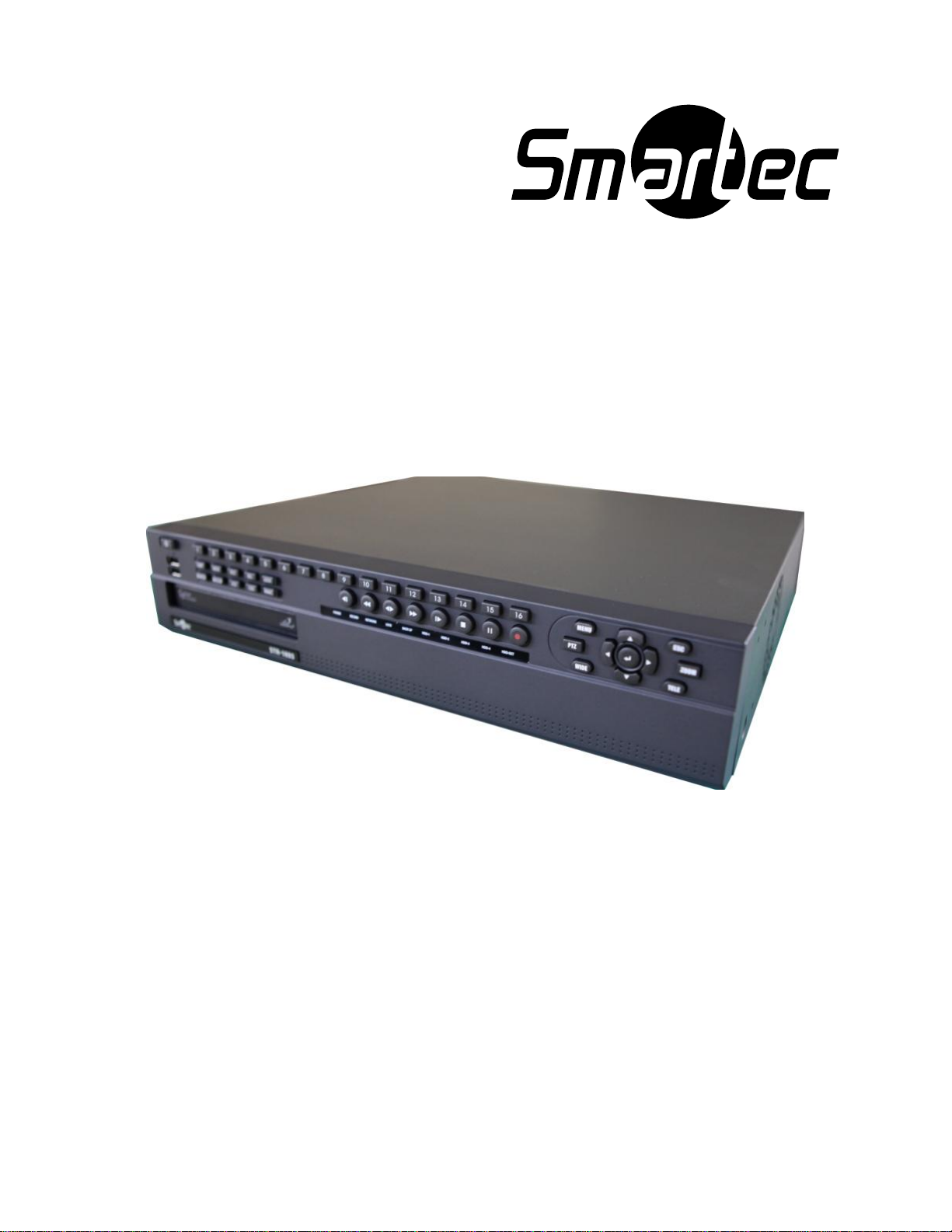
Цифровые видеорегистраторы
STR-1693 rev.2 / STR-3293 rev.2
Руководство
по эксплуатации
2012 г.
Page 2

Руководство по эксплуатации Smartec STR-1693/3293 rev.2
1
ПРОВЕРКА КОМПЛЕКТА ПОСТАВКИ
Перед установкой цифрового видеорегистратора убедитесь, что в комплекте
содержатся следующие элементы:
1. Цифровой видеорегистратор
2. Пульт дистанционного управления
3. Клиентское программное обеспечение видеорегистратора на CD-диске
4. Кабель питания
5. Две батареи AAA.
6. Комплект для монтажа в стойку
7. Руководство пользователя.
Если какой-либо из этих элементов отсутствует, немедленно обратитесь к
поставщику оборудования или в службу технической поддержки SMARTEC.
Page 3

Руководство по эксплуатации Smartec STR-1693/3293 rev.2
2
ОТКАЗ ОТ ОТВЕТСТВЕННОСТИ
Мы приложили все усилия для обеспечения точности и полноты содержащейся
в предлагаемом руководстве информации; однако мы не несем
ответственность за какие-либо ошибки или упущения.
SMARTEC оставляет за собой право в любой момент вносить изменения в
технические характеристики представленных в данном документе аппаратных
средств и программного обеспечения без предварительного уведомления.
Ни одну из частей предлагаемого руководства не разрешается воспроизводить,
передавать, переписывать, вносить в информационно-поисковую систему или
переводить на другой язык, в любой форме и любыми средствами, без
предварительного разрешения SMARTEC.
SMARTEC не дает никаких гарантий на случай ущерба в результате искажения
или потери данных вследствие неверного применения или неправильного
функционирования видеорегистратора, программного обеспечения, жестких
дисков, персональных компьютеров, периферийных устройств или не
одобренных / не предусмотренных устройств.
Торговые марки
SMARTEC, SMARTEC EasyNet – VMS, SMARTEC EasyNet - WebViewer
являются торговыми марками SMARTEC.
Серия жестких дисков SV35 является торговой маркой Seagate Corporation.
Microsoft, Windows98, Windows ME, Windows NT, Windows XP, Internet Explorer
являются зарегистрированными торговыми марками или торговыми марками
корпорации Microsoft в США и/или других странах.
Другие названия и продукты, не упомянутые выше, могут быть
зарегистрированными торговыми марками или торговыми марками
соответствующих компаний.
Page 4

Руководство по эксплуатации Smartec STR-1693/3293 rev.2
3
УВЕДОМЛЕНИЕ ФЕДЕРАЛЬНОЙ КОМИССИИ ПО СВЯЗИ
(FCC) США
Цифровые видеорегистраторы Smartec STR-1693/3293
Устройство соответствует Части 15 Правил Федеральной комиссии по связи (FCC)
США. Эксплуатация возможна при соблюдении следующих двух условий:
1. Устройство не должно создавать вредных помех.
2. Возможны помехи работе устройства, включая такие, которые могут оказывать
нежелательное воздействие на работу устройства.
Примечание: Оборудование испытано и признано соответствующим
ограничениям для цифровых устройств Класса В в соответствии с Частью 15
Правил Федеральной комиссии по связи (FCC) США. Эти ограничения введены
для обеспечения надлежащей защиты от помех при установке оборудования в
жилых районах. Оборудование генерирует, использует и может излучать
радиочастотную энергию, и в случае нарушения данной инструкции при установке
и эксплуатации может вызвать серьезные помехи радиосвязи. Однако мы не даем
никаких гарантий, что такие помехи не возникнут в конкретной ситуации. Если это
оборудование действительно окажется источником помех радиосвязи и приему
телевизионных программ, что можно определить путем выключения и включения
оборудования, мы предлагаем пользователю попытаться устранить помехи,
выполнив одно или несколько из перечисленных ниже действий:
Произвести переориентировку или сменить место установки принимающей
антенны.
Увеличить расстояние между оборудованием и приемником.
Подключить оборудование и приемник к разным розеткам в сети питания.
Обратиться за помощью к поставщику оборудования или опытному
специалисту в области радио/ТВ.
Для соответствия правилам для устройств Класса В, содержащимся в разделе ”В”
Части 15 Правил FCC, с цифровым видеорегистратором должен использоваться
жесткий диск, входящий в комплект поставки.
Запрещается производить любые изменения или модификацию оборудования,
если в руководстве по эксплуатации не будет указано обратное. Если такие
изменения или модификация будут произведены, вы можете потерять право на
эксплуатацию оборудования.
Канадские правила по эфирным помехам
ЭТО ЦИФРОВОЕ УСТРОЙСТВО КЛАССА B ОТВЕЧАЕТ ВСЕМ ТРЕБОВАНИЯМ
КАНАДСКИХ ПРАВИЛ ДЛЯ ОБОРУДОВАНИЯ, ВЫЗЫВАЮЩЕГО ЭФИРНЫЕ
ПОМЕХИ.
Page 5

Руководство по эксплуатации Smartec STR-1693/3293 rev.2
4
Сначала ознакомьтесь с этой информацией
Сеансы тестирования
Прежде чем выполнять важную видеозапись, мы настоятельно рекомендуем вам
выполнить несколько пробных сеансов видеозаписи и воспроизведения для
проверки правильности работы и эксплуатации видеорегистратора. Обратите
внимание, что SMARTEC, ее дочерние компании и филиалы, а также
дистрибьюторы не несут ответственность за косвенные убытки, возникающие в
результате неисправной работы цифрового видеорегистратора или
вспомогательного оборудования, включая жесткий диск, приводящей к
невозможности видеозаписи или невозможности выполнения записи в машинносчитываемом формате.
Закон об охране прав личности
Обратите внимание, что цифровой видеорегистратор SMARTEC предназначен
для видеозаписи материалов видеонаблюдения, и его использование ни в коем
случае не должно приводить к вторжению в личную жизнь граждан или
противоречить международным или внутренним законам об охране прав личности.
Примите к сведению, что в некоторых случаях использование телекамеры или
других устройств для видеозаписи людей, частной собственности или
коммерческой собственности может нарушать законные права таких людей, даже
если видеозапись произведена для личного пользования.
Ограничение гарантии
Гарантия на цифровой видеорегистратор действует только в стране, где он был
приобретен. В случае возникновения проблемы с устройством при его
эксплуатации за границей следует вернуть его в страну приобретения, прежде
чем обращаться в службу технической поддержки SMARTEC с гарантийной
рекламацией.
Page 6

Руководство по эксплуатации Smartec STR-1693/3293 rev.2
5
МЕРЫ ПРЕДОСТОРОЖНОСТИ
Перед эксплуатацией цифрового видеорегистратора убедитесь, что вы
ознакомились и приняли к сведению представленные ниже меры
предосторожности. Всегда соблюдайте правила эксплуатации цифрового
видеорегистратора.
Меры предосторожности, представленные на следующих страницах,
предназначены для вашего обучения безопасной и правильной эксплуатации
цифрового видеорегистратора и вспомогательного оборудования во избежание
нанесения вреда себе, другим лицам или оборудованию.
В предлагаемом руководстве по эксплуатации термины «видеорегистратор»,
«оборудование» и «устройство» относятся, в первую очередь, к цифровому
видеорегистратору и вспомогательному оборудованию, такому как блок
питания и пульт дистанционного управления.
ПРЕДУПРЕЖДЕНИЯ
Не загораживайте вентиляционные отверстия на кожухе. Для предотвращения
перегрева цифрового видеорегистратора обеспечьте не менее пяти сантиметров
свободного пространства рядом с вентиляционными отверстиями.
Не роняйте металлические предметы в отверстия. Это может привести к
неустранимому повреждению видеорегистратора. Немедленно выключите сетевое
питание видеорегистратора или выньте вилку шнура питания из сетевой розетки.
Обратитесь к квалифицированному специалисту по ремонту оборудования,
уполномоченному поставщиком оборудования или службой технической
поддержки SMARTEC.
Не пытайтесь демонтировать или заменять какую-либо деталь этого
оборудования, если это прямо не предусмотрено в предлагаемом руководстве.
Демонтаж или замена может привести к поражению электрическим током.
Внутренний осмотр, замена или ремонт должны выполняться
квалифицированными специалистами по ремонту оборудования,
уполномоченными поставщиком оборудования или службой технической
поддержки SMARTEC.
Немедленно прекратите работу с оборудованием, если из него пошел дым или
резкий запах. Невыполнение этого требования может привести к пожару или
поражению электрическим током. Немедленно выключите питание
видеорегистратора и выньте вилку сетевого кабеля из розетки. Убедитесь, что
выделение дыма или неприятного запаха прекратилось. Обратитесь за помощью к
поставщику цифрового видеорегистратора или в службу технической поддержки
SMARTEC.
Прекратите работу с устройством, если вы нечаянно уроните на него тяжелый
предмет, или если будет каким-либо образом поврежден корпус
видеорегистратора. Не ударяйте по устройству и не трясите его. Невыполнение
этого условия может привести к пожару или поражению электрическим током.
Немедленно выключите питание видеорегистратора или выньте вилку сетевого
кабеля из сетевой розетки. Обратитесь за помощью к поставщику цифрового
видеорегистратора или в службу технической поддержки SMARTEC.
Page 7

Руководство по эксплуатации Smartec STR-1693/3293 rev.2
6
Не допускайте контакта или погружения устройства в воду или другие жидкости.
Не допускайте проникновения жидкости внутрь устройства. Цифровой
видеорегистратор не является водонепроницаемым. При попадании жидкости на
поверхность устройства вытрите жидкость ее при помощи мягкой впитывающей
влагу ткани. В случае попадания воды или других инородных веществ внутрь
устройства немедленно выключите питание цифрового видеорегистратора или
выньте вилку сетевого кабеля из сетевой розетки. Дальнейшее использование
оборудования может привести к пожару или поражению электрическим током.
Обратитесь за помощью к поставщику цифрового видеорегистратора или в службу
технической поддержки SMARTEC.
Не используйте для чистки или технического обслуживания устройства вещества,
содержащие алкоголь, бензин, растворители или другие легковоспламеняющиеся
вещества. Использование таких веществ может привести к пожару. Регулярно
вытирайте пыль и грязь, скапливающуюся на устройстве, сухой мягкой тканью.
При повышенном содержании пыли, влаги или жира в воздухе пыль,
скапливающаяся в течение длительного времени на поверхности кожуха вокруг
вентиляционных отверстий, может вместе с влагой попасть внутрь устройства и
привести к короткому замыканию и пожару.
Не обрезайте, не наносите повреждения, не производите замену и не ставьте
тяжелые предметы на шнур питания. Любое из этих действий может привести к
короткому замыканию, что может вызвать пожар или поражение электрическим
током.
Не прикасайтесь к устройству или шнуру питания мокрыми руками. Прикосновение
мокрыми руками может привести к поражению электрическим током. При
отключении шнура питания убедитесь, что вы держитесь за вилку. Если держаться
за шнур, это может привести к повреждению изоляции и оголению провода,
создавая потенциальную опасность пожара или поражения электрическим током.
Используйте только рекомендованное изготовителем оборудование питания.
Использование блоков питания, не рекомендованных для этого оборудования,
может привести к перегреву или деформации оборудования, пожару, поражению
электрическим током или другим аварийным ситуациям.
Не размещайте батарею вблизи источника тепла и не подвергайте ее прямому
воздействию огня или тепла. Не погружайте ее в воду. Это может привести к
повреждению батареи и вытеканию агрессивных жидкостей, пожару, поражению
электрическим током, взрыву или серьезной физической травме.
Не пытайтесь разбирать, переделывать или нагревать батарею. Это серьезный
риск получить телесные повреждения в результате взрыва. Немедленно промойте
водой любую часть тела или часть одежды в случае попадания на них
содержащихся внутри батареи веществ. В случае попадания этих веществ в глаза
или в рот немедленно промойте их водой и обратитесь за профессиональной
медицинской помощью.
Не роняйте батарею и не подвергайте ее сильным ударам, которые могут
привести к повреждению корпуса батареи. Это может привести к вытеканию
содержащегося в батарее вещества и телесным травмам.
Не замыкайте контакты батареи на металлические предметы, такие как патрон
электрической лампочки. Это может привести к перегреву, ожогу или другим
телесным повреждениям.
Блок питания и шнур питания, поставляемые в комплекте с видеорегистратором,
предназначены для использования исключительно с цифровым
Page 8

Руководство по эксплуатации Smartec STR-1693/3293 rev.2
7
видеорегистратором. Запрещается его использование с другими устройствами или
батареями, поскольку существует риск возникновения пожара и других аварийных
ситуаций.
ПРЕДОСТЕРЕЖЕНИЯ
Избегайте размещения или хранения оборудования в местах, подверженных
сильному воздействию солнечного света или высоких температур, таких как парник
или багажник автомобиля. Воздействие интенсивного солнечного света и тепла
может вызвать расплавление, перегрев или взрыв батареи, что может привести к
пожару, ожогам и другим телесным повреждениям. Высокая температура может
также привести к деформации кожуха. При использовании оборудования следите
за обеспечением хорошей вентиляции.
Не храните оборудование в помещениях с повышенным уровнем влажности или
пыли. Хранение в таких помещениях может привести к пожару, поражению
электрическим током и другим возможным травмам.
Не используйте видеорегистратор, если температура, влажность или
характеристики источника питания не соответствуют расчетным значениям. Не
эксплуатируйте видеорегистратор в экстремальных условиях, например, при
высокой температуре или высокой влажности. Используйте устройство при
температуре в диапазоне от 41°F до 104°F и влажности не выше 90 %. При
нормальных условиях для этого устройства используется источник питания 110 В –
220 В, 50/60 Гц.
ПРЕДОТВРАЩЕНИЕ НЕИСПРАВНОСТЕЙ
Не устанавливайте видеорегистратор рядом с сильными магнитными полями. Не
устанавливайте этот видеорегистратор вблизи электрических двигателей или
другого оборудования, создающего сильное электрическое поле. Воздействие
сильных магнитных полей может привести к повреждению оборудования или
утрате видеоданных.
Не допускайте проблем, связанных с конденсацией. Быстрое перемещение
оборудования из тепла в холод может вызвать образование конденсата (капель
воды) на его внешних и внутренних поверхностях. Вы можете избежать этого,
поместив устройство в воздухонепроницаемый пластиковый пакет, чтобы
устройство постепенно адаптировалось к изменениям температуры.
Ваши действия при образовании конденсата внутри видеорегистратора.
Немедленно прекратите работу с устройством в случае обнаружения конденсата.
Продолжение использования устройства может привести к его выходу из строя.
Поэтому выньте вилку сетевого кабеля из сетевой розетки и подождите, пока
влага полностью не испарится. Только после этого можно продолжить
эксплуатировать устройство.
Page 9

Руководство по эксплуатации Smartec STR-1693/3293 rev.2
8
СОДЕРЖАНИЕ
ПРОВЕРКА КОМПЛЕКТА ПОСТАВКИ ............................................................................................................. 1
ОТКАЗ ОТ ОТВЕТСТВЕННОСТИ
УВЕДОМЛЕНИЕ ФЕДЕРАЛЬНОЙ КОМИССИИ ПО СВЯЗИ (FCC) США
СНАЧАЛА ОЗНАКОМЬТЕСЬ С ЭТОЙ ИНФОРМАЦИЕЙ ............................................................................ 4
МЕРЫ ПРЕДОСТОРОЖНОСТИ .......................................................................................................................... 5
ПРЕДУПРЕЖДЕНИЕ ............................................................................................................................................... 5
ПРЕДОСТЕРЕЖЕНИЕ ............................................................................................................................................ 7
ПРЕДОТВРАЩЕНИЕ НЕИСПРАВНОСТИ ........................................................................................................ 7
СОДЕРЖАНИЕ .......................................................................................................................................................... 8
КОМПОНОВКА ЦИФРОВОГО ВИДЕОРЕГИСТРАТОРА ........................................................................... 10
1. ПЕРЕДНЯЯ ПАНЕЛЬ .................................................................................................................................... 10
1. ЗАДНЯЯ ПАНЕЛЬ .......................................................................................................................................... 13
3. ПУЛЬТ ДИСТАНЦИОННОГО УПРАВЛЕНИЯ ....................................................................................... 15
4. УСТАНОВКА И ПОДКЛЮЧЕНИЕ ............................................................................................................ 18
5. ПОДКЛЮЧЕНИЕ ТРЕВОЖНЫХ ВХОДОВ И ВЫХОДОВ ................................................................... 18
ЗАВОДСКАЯ УСТАНОВКА ПАРОЛЯ АДМИНИСТРАТОРА...................................................................... 19
I. БЫСТРАЯ НАСТРОЙКА .................................................................................................................................. 20
A. ДАТА И ВРЕМЯ ............................................................................................................................................. 20
Б. ГЛОБАЛЬНАЯ ЗАПИСЬ .............................................................................................................................. 21
В. ПРОГРАММА ЗАПИСИ ............................................................................................................................... 21
1. ПРИОРИТЕТ СКОРОСТИ ЗАПИСИ .......................................................................................................... 21
2. ПРИОРИТЕТ КАЧЕСТВА ИЗОБРАЖЕНИЯ ............................................................................................. 22
Г. ТРЕВОЖНАЯ ЗАПИСЬ ................................................................................................................................ 22
....................................................................................................................... 3
................................................ 3
II. ОСНОВНЫЕ ФУНКЦИИ ................................................................................................................................ . 23
A. ГЛАВНЫЙ ЭКРАН ........................................................................................................................................ 23
B. ПРОСМОТР «ЖИВОЙ» КАРТИНКИ ........................................................................................................ 24
1. ПЕРЕКЛЮЧЕНИЕ КАМЕР В РЕЖИМЕ ПРОСМОТРА «ЖИВОЙ» КАРТИНКИ ................................ 24
2. АВТОМАТИЧЕСКОЕ ПЕРЕКЛЮЧЕНИЕ КАМЕР ................................................................................... 25
3. УВЕЛИЧЕНИЕ ............................................................................................................................................. 26
В. ВОСПРОИЗВЕДЕНИЕ .................................................................................................................................. 27
1. ВОСПРОИЗВЕДЕНИЕ / СТОП-КАДР / СТОП .......................................................................................... 27
2. ПОКАДРОВЫЙ ПРОСМОТР, БЫСТРАЯ ПРОКРУТКА НАЗАД/ВПЕРЕД ............................................ 27
3. ВОСПРОИЗВЕДЕНИЕ АУДИО .................................................................................................................. 28
III. РАСШИРЕННЫЕ ФУНКЦИИ ...................................................................................................................... 29
A. БЛОКИРОВКА ............................................................................................................................................... 29
Б. РЕЗЕРВНОЕ КОПИРОВАНИЕ ................................................................................................................... 29
1. Встроенный CD/DVD .................................................................................................................................. 29
2. ПОРТ USB ДЛЯ ПОДКЛЮЧЕНИЯ УСТРОЙСТВА ФЛЭШ-ПАМЯТИ - “USB” ................................... 30
3. ПОРТ USB ДЛЯ ПОДКЛЮЧЕНИЯ УСТРОЙСТВА ФЛЭШ-ПАМЯТИ – “AVI” .................................... 30
4. ПРОГРАММА ПРОСМОТРА MINIPLAYER .............................................................................................. 31
В. УПРАВЛЕНИЕ ПОВОРОТНЫМИ КАМЕРАМИ ................................................................................... 32
Page 10

Руководство по эксплуатации Smartec STR-1693/3293 rev.2
9
Г. ВОСПРОИЗВЕДЕНИЕ .................................................................................................................................. 35
1. Поиск по дате и времени ............................................................................................................................. 35
2. Поиск по журналу событий ........................................................................................................................ 35
3. Поиск по календарю ..................................................................................................................................... 36
IV. РАСШИРЕННЫЕ УСТАНОВКИ .................................................................................................................. 37
A. РАСШИРЕННЫЕ УСТАНОВКИ ЗАПИСИ ............................................................................................. 37
1. ГРАФИК ВЫКЛЮЧЕН ............................................................................................................................. 37
2. ГРАФИК ВКЛЮЧЕН ................................................................................................................................. 39
Б. СОБЫТИЕ ....................................................................................................................................................... 41
1. НАСТРОЙКА ДВИЖЕНИЯ ...................................................................................................................... 41
2. ИСТОЧНИК ТРЕВОГИ ............................................................................................................................. 42
3. ТРЕВОЖНОЕ ДЕЙСТВИЕ ....................................................................................................................... 43
В. УСТРОЙСТВО ............................................................................................................................................... 43
1. КАМЕРА ....................................................................................................................................................... 44
2. МОНИТОР ................................................................................................................................................... 44
3. АУДИО ......................................................................................................................................................... 45
4. ПОРТ СВЯЗИ............................................................................................................................................... 45
Г. СЕТЬ ................................................................................................ ................................................................ . 46
1. СЕТЬ ............................................................................................................................................................. 46
2. DDNS ............................................................................................................................................................. 46
3. НАСТРОЙКА NTP ...................................................................................................................................... 46
4. ОПОВЕЩЕНИЕ ......................................................................................................................................... 47
НАСТРОЙКА РАБОТЫ С ЦИФРОВЫМ ВИДЕОРЕГИСТРАТОРОМ В СЕТИ LAN С
ИСПОЛЬЗОВАНИЕМ МАРШРУТИЗАТОРА .............................................................................................. 47
НАСТРОЙКА ЦИФРОВОГО ВИДЕОРЕГИСТРАТОРА ПРИ ПОДКЛЮЧЕНИИ С ПОМОЩЬЮ
КАБЕЛЯ С ПЕРЕКРЕСТНЫМ СОЕДИНЕНИЕМ ...................................................................................... 50
Д. СИСТЕМА ....................................................................................................................................................... 52
1. ЛОКАЛЬНЫЙ ПОЛЬЗОВАТЕЛЬ ............................................................................................................. 52
2. УДАЛЕННЫЙ ПОЛЬЗОВАТЕЛЬ ............................................................................................................ 53
3. ГРАФИК ЗАПИСИ В ПРАЗДНИЧНЫЕ ДНИ ....................................................................................... 53
4. ОБСЛУЖИВАНИЕ ДИСКА ...................................................................................................................... 54
5. СИСТЕМНАЯ ИНФОРМАЦИЯ ............................................................................................................... 56
6. СИСТЕМНАЯ ТРЕВОГА ........................................................................................................................... 58
7. ПРОСМОТР СОСТОЯНИЯ ....................................................................................................................... 60
V. SMARTEC EASYNET - WEBVIEWER ........................................................................................................... 62
A. УСТАНОВКА SMARTEC EASYNET - WEBVIEWER ............................................................................... 62
Б. ИСПОЛЬЗОВАНИЕ SMARTEC EASYNET - WEBVIEWER ....................................................................... 64
1. ГЛАВНЫЙ ЭКРАН ..................................................................................................................................... 65
2. ИНСТРУМЕНТЫ НАСТРОЙКИ .............................................................................................................. 66
3. ВОСПРОИЗВЕДЕНИЕ .............................................................................................................................. 67
4. УПРАВЛЕНИЕ ПОВОРОТНОЙ КАМЕРОЙ .......................................................................................... 69
Page 11
Руководство по эксплуатации Smartec STR-1693/3293 rev.2
10
КОМПОНОВКА ЦИФРОВОГО ВИДЕОРЕГИСТРАТОРА
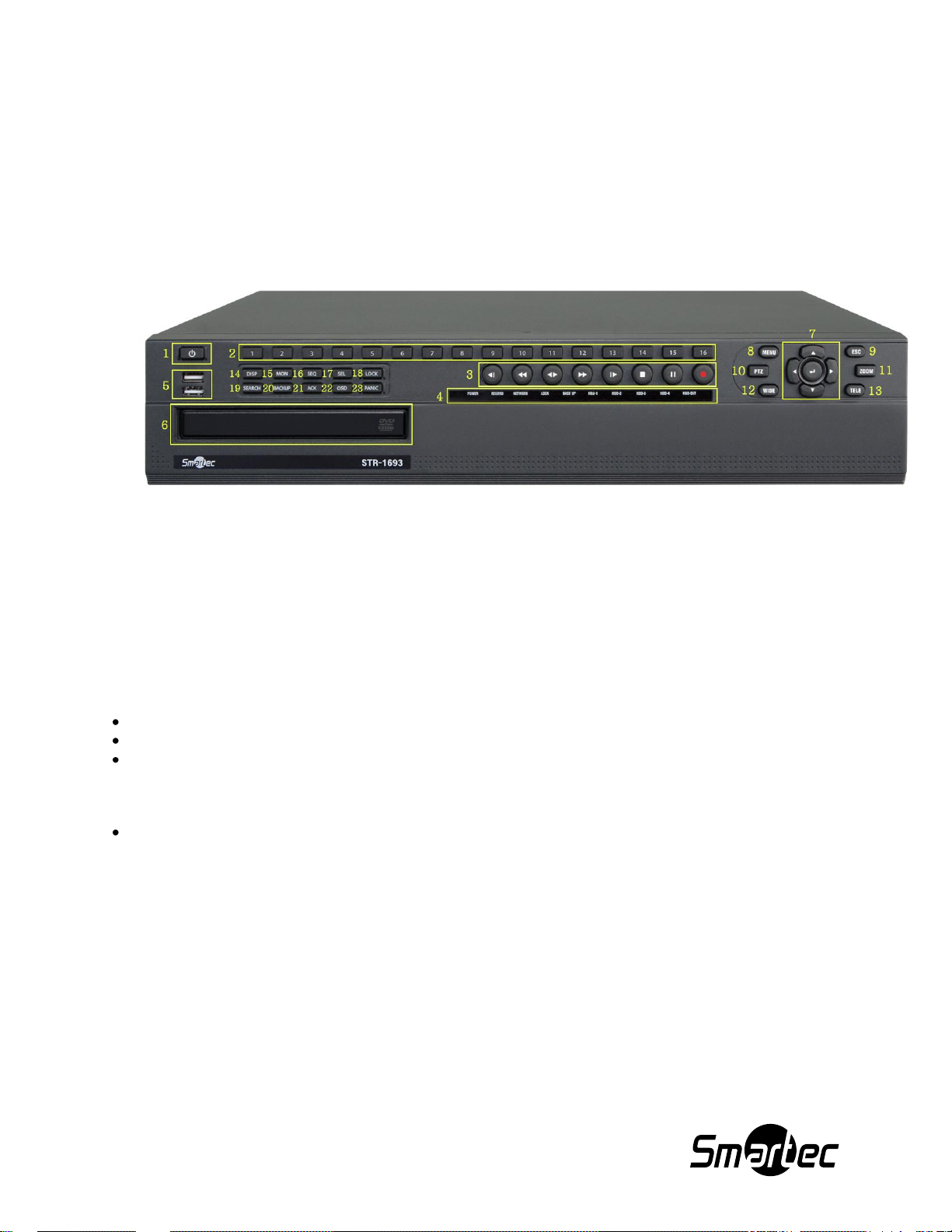
1. ПЕРЕДНЯЯ ПАНЕЛЬ
1. КНОПКА ПИТАНИЯ
Эта кнопка используется для включения или выключения устройства.
2. КНОПКИ С ЦИФРАМИ 1 – 16 (1 – 32 на STR-3296)
Эти кнопки имеют ряд функций для ввода данных и выбора опций. Они используются для ввода
цифровых данных, например, пароля, и выбора камер.
3. ЗАПИСЬ / СТОП / ВОСПРОИЗВЕДЕНИЕ / СТОП-КАДР
ЗАПИСЬ: Включение записи.
СТОП: Выключение записи или воспроизведения.
ВОСПРОИЗВЕДЕНИЕ: Включение воспроизведения видеозаписи. В соответствии с заводской
установкой воспроизведение начинается с последнего фрагмента видеозаписи на жестком
диске. Нажмите эту кнопку еще раз во время воспроизведения, чтобы изменить направление
воспроизведения.
СТОП-КАДР: Постановка на паузу во время воспроизведения
4. ИНДИКАТОР СОСТОЯНИЯ
Пять СИД используются для индикации состояния цифрового видеорегистратора. Слева направо:
«Питание» (Power), Запись (Recording), Сеть (Network), Блокировка (Lock), Резервное копирование
(Back up), Жесткий диск 1 (HDD-1), Жесткий диск 2 (HDD-2), Жесткий диск 3 (HDD-3), Жесткий диск
4 (HDD-4) и Внешний жесткий диск (HDD-EXT).
5. ПОРТ USB 2.0
USB-порт используется для подключения внешних запоминающих устройств, таких как карта
флэш-памяти.
6. DVD-RW
Дисковод для установки накопителя CD-R или DVD-R для резервного копирования.
7. КНОПКИ СО СТРЕЛКАМИ / КНОПКА «ВВОД»
Page 12

Руководство по эксплуатации Smartec STR-1693/3293 rev.2
11
Кнопки со стрелками используются для разных целей:
Для перемещения в системе меню.
Для управления поворотными камерами.
UP / Вверх: Для остановки кадра “живого” изображения (функция Freeze).
Down / Вниз: Для переключения страниц мультиэкрана в режиме “живого” изображения.
Right / Вправо: Для включения мгновенного воспроизведения.
Кнопка «Ввод» используется в меню цифрового видеорегистратора.
8. МЕНЮ
Кнопка меню используется для доступа в главное меню видеорегистратора.
9. ВЫХОД
Кнопка «ВЫХОД» (ESC) используется для выхода из главного или дополнительных меню
видеорегистратора.
10. PTZ
Эта кнопка используется для входа в режим управления поворотом по вертикали / горизонтали и
увеличением.
11. УВЕЛИЧЕНИЕ
Кнопка «УВЕЛИЧЕНИЕ» (ZOOM) используется для цифрового увеличения выбранной зоны кадра в
режиме просмотра живого изображения. Для перемещения внутри кадра используются кнопки со
стрелками.
При использовании поворотной камеры SMARTEC эта кнопка функционирует как кнопка фокуса в
меню PTZ.
12. ДАЛЬНИЙ ПЛАН
Кнопка (WIDE) используется для уменьшения масштаба изображения в режиме управления PTZ.
13. КРУПНЫЙ ПЛАН
Кнопка (TELE) используется для увеличения масштаба изображения в режиме управления PTZ.
14. ФОРМАТ ПРОСМОТРА
Кнопка (DISPLAY) используется для переключения форматов деления экрана.
15. МОНИТОР
Кнопка (MONITOR) используется при выборе монитора для управления. После нажатия этой
кнопки активируются кнопки 1-4. Выберите нужный монитор. Кнопку выбора монитора можно
запретить в настройках SYSTEM INFO.
16. ПЕРЕКЛЮЧЕНИЕ КАМЕР
Кнопка (SEQUENCE) используется для активации переключения камер. Нажмите и удерживайте
для активации списка последовательности переключения камер.
17. ВЫБОР
Кнопка (SELECT) используется для выбора камеры для управления PTZ в режиме деления экрана
на зоны (в режиме мультиэкрана).
18. БЛОКИРОВКА
Эта кнопка (LOCK) используется для блокировки кнопок (LOGOUT) на передней панели / пульте
дистанционного управления. Нажмите эту кнопку еще раз и введите пароль для деактивации
функции (LOGIN).
19. ПОИСК
Эта кнопка (SEARCH) используется для доступа к меню поиска. Меню поиска включает опции
поиска «Календарь» (Calendar), «Журнал» (Log) и «Перейти к…» (GOTO).
Page 13

Руководство по эксплуатации Smartec STR-1693/3293 rev.2
12
20. РЕЗЕРВНОЕ КОПИРОВАНИЕ
Кнопка (BACKUP) используется для входа в меню резервного копирования.
21. ПОДТВЕРЖДЕНИЕ
Кнопка (ACKNOWLEDGE) используется для ручного выключения реле и звукового сигнала тревоги
при выбранной установки неограниченного времени активации.
22. ЭКРАННАЯ ИНФОРМАЦИЯ
Кнопка (OSD) используется для изменения отображения экранной информации.
23. ТРЕВОГА
Кнопка (PANIC) используется для ручного включения / выключения записи в режиме тревоги.
Возможна ручная настройка этой функции в меню «Быстрая настройка» (Quick Setup).
Page 14
Руководство по эксплуатации Smartec STR-1693/3293 rev.2
13
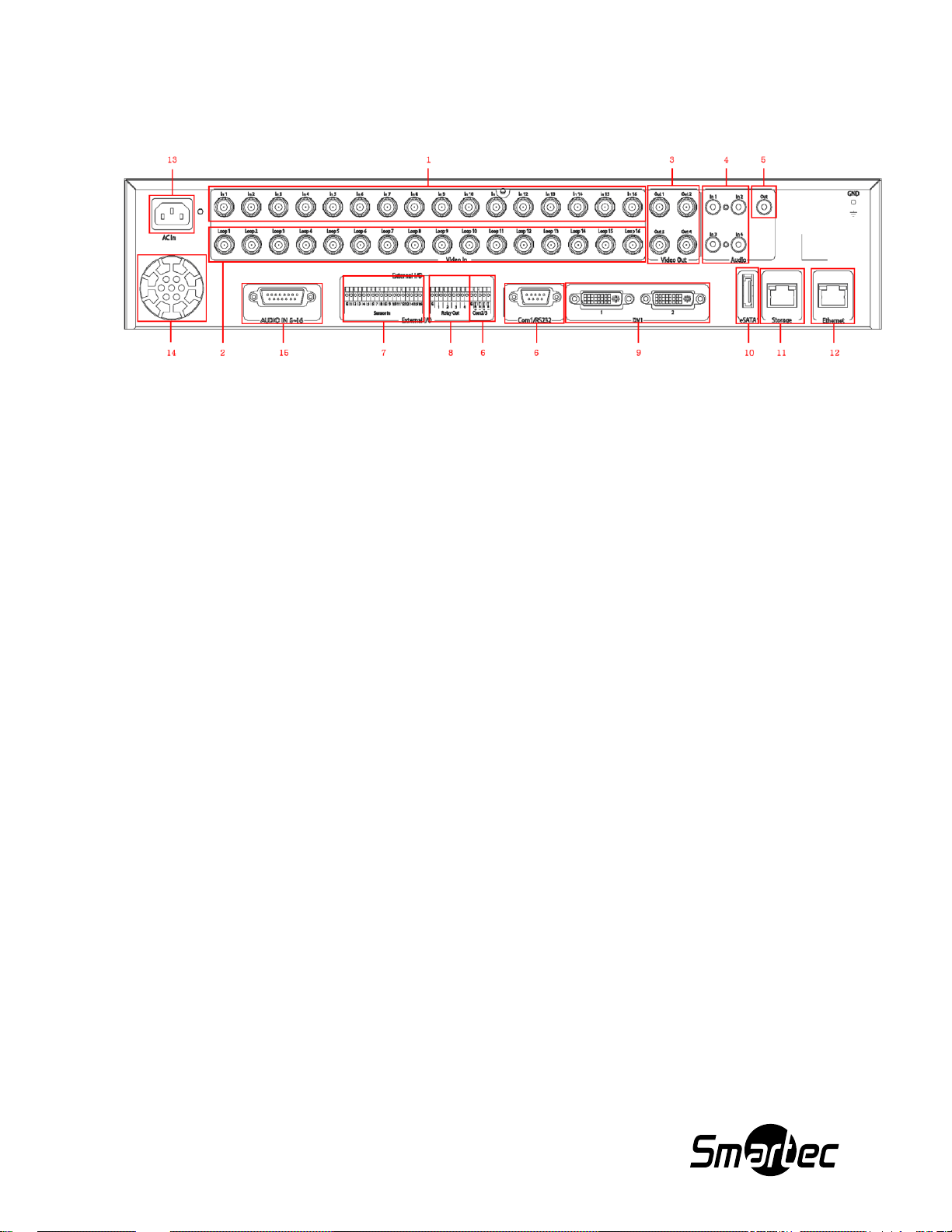
2. ЗАДНЯЯ ПАНЕЛЬ (STR-1693)
1. ВИДЕОВХОДЫ 1 – 16 / Разъемы BNC для ввода композитного видеосигнала.
2. ПАРАЛЛЕЛЬНЫЕ ВЫХОДЫ / Разъемы BNC для сквозного вывода композитного видеосигнала.
3. ВЫХОДЫ ДЛЯ ПОДКЛЮЧЕНИЯ К ГЛАВНЫМ МОНИТОРАМ
BNC-разъемы для выходов главного монитора.
4. АУДИОВХОДЫ 1 – 4 / Четыре гнезда RCA для ввода аудиосигнала.
5. АУДИОВЫХОД
Одно гнездо RCA для вывода аудиосигнала.
6. RS-485 / RS-422 / RS-232C
Разъемы для подключения поворотных камер или клавиатуры (STT-3X).
7. ТРЕВОЖНЫЕ ВХОДЫ
16 сухих контактов для ввода сигналов тревоги.
8. РЕЛЕЙНЫЕ ВЫХОДЫ
4 релейных выхода для активации внешних устройств тревожной сигнализации.
9. ВЫХОДЫ DVI
Используется таким же образом, что и BNC выходы Монитор 1, Монитор 2.
10. НЕ ИСПОЛЬЗУЕТСЯ
11. ПОРТ ПОДКЛЮЧЕНИЯ ЗАПОМИНАЮЩЕГО УСТРОЙСТВА
Гигабитный порт для подключения дополнительных дисковых массивов STG-ES (дополнительная
опция).
12. ПОРТ ETHERNET RJ45
Порт 10/100Base-T Ethernet RJ45 для подключения к сети.
13. РАЗЪЕМ ПИТАНИЯ
14. ВЕНТИЛЯТОР
15. АУДИОВХОДЫ 5 -16
Page 15
Руководство по эксплуатации Smartec STR-1693/3293 rev.2
14
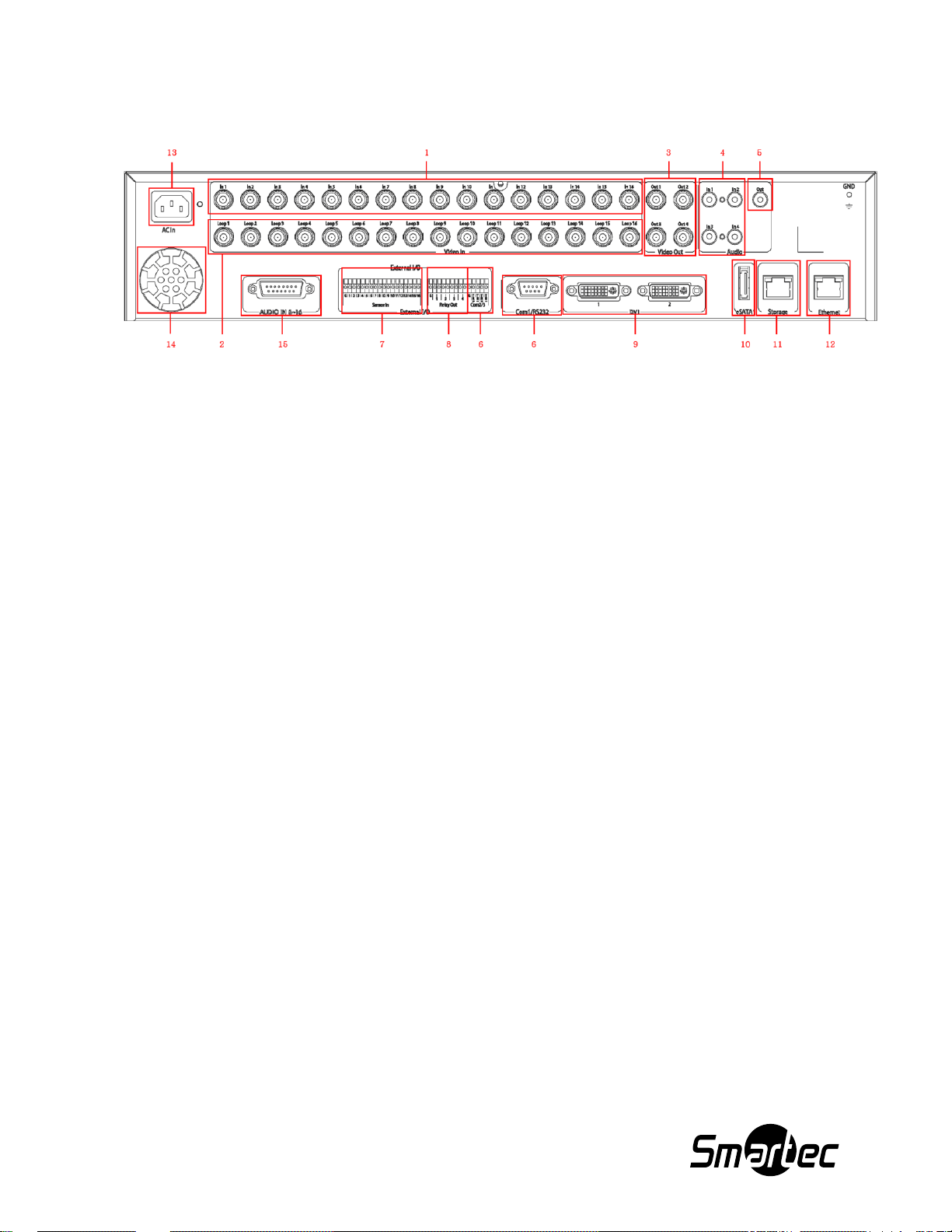
ЗАДНЯЯ ПАНЕЛЬ (STR-3293)
1. ВИДЕОВХОДЫ 1 – 16 / Разъемы BNC для ввода композитного видеосигнала.
2. ВИДЕОВХОДЫ 17 – 32 / Разъемы BNC для ввода композитного видеосигнала.
3. ВЫХОДЫ ДЛЯ ПОДКЛЮЧЕНИЯ К ГЛАВНЫМ МОНИТОРАМ
Выходы 1 и 3 отображают камеры 1-16, а выходы 2 и 4 отображают камеры 17-32.
4. АУДИОВХОДЫ 1 - 4
Четыре гнезда RCA для ввода аудиосигнала.
5. АУДИОВЫХОД
Одно гнездо RCA для вывода аудиосигнала.
6. RS-485 / RS-422 / RS-232C
Разъемы для подключения поворотных камер или клавиатуры (STT-3X).
7. ТРЕВОЖНЫЕ ВХОДЫ
16 сухих контактов для ввода сигналов тревоги.
8. РЕЛЕЙНЫЕ ВЫХОДЫ
4 релейных выхода для активации внешних устройств тревожной сигнализации.
9. ВЫХОДЫ DVI
Используется таким же образом, что и BNC выходы для подключения к Монитору 1 и Монитору 2.
На DVI1 выход можно вывести камеры 1-16 (Монитор 1), а на DVI2 выход можно вывести камеры
17-32 (Монитор 2).
10. eSATA: НЕ ИСПОЛЬЗУЕТСЯ
11. ПОРТ ПОДКЛЮЧЕНИЯ ЗАПОМИНАЮЩЕГО УСТРОЙСТВА
Гигабитный порт для подключения дополнительных запоминающих устройств STG-ES (не входит в
комплект).
12. ПОРТ ETHERNET RJ45
Порт 10/100Base-T Ethernet RJ45 для подключения к сети.
13. РАЗЪЕМ ПИТАНИЯ
14. ВЕНТИЛЯТОР
15. АУДИОВХОДЫ 5 -16
Page 16
Руководство по эксплуатации Smartec STR-1693/3293 rev.2
15
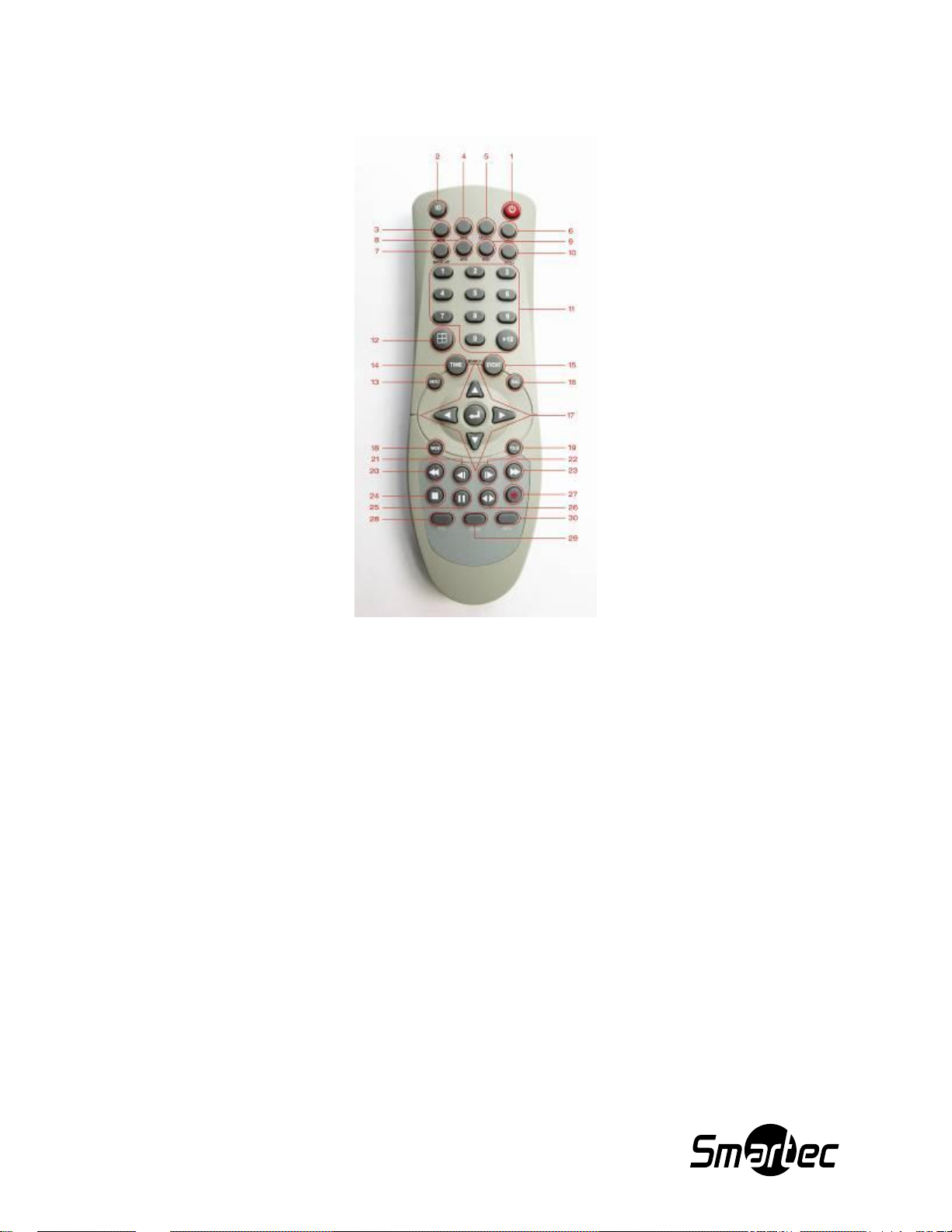
3. ПУЛЬТ ДИСТАНЦИОННОГО УПРАВЛЕНИЯ
1. ПИТАНИЕ: Эта кнопка используется для выключения видеорегистратора.
2. ИДЕНТИФИКАЦИОННЫЙ НОМЕР (ID): Используется для настройки идентификационного
номера на пульте дистанционного управления. Для соответствия ID пульта ID
цифрового видеорегистратора нажимайте эту кнопку (до 16 раз), пока цифровой
видеорегистратор не подаст звуковой сигнал подтверждения.
3. МОНИТОР (MON): Эта кнопка используется для выбора монитора для управления.
4. ПЕРЕКЛЮЧЕНИЕ КАМЕР (SEQ): Активация режима переключения камер. Нажмите и
удерживайте для активации списка последовательности переключения камер.
5. ВЫБОР (SELECT): Эта кнопка используется для выбора камеры для управления функцией
PTZ в формате деления экрана на зоны (в режиме мультиэкрана).
6. БЛОКИРОВКА (LOCK): Используется для блокировки кнопок на передней панели / пульте
дистанционного управления. Нажмите эту кнопку еще раз и введите пароль для
разблокировки.
7. РЕЗЕРВНОЕ КОПИРОВАНИЕ (BACKUP): Эта кнопка используется для входа в меню
резервного копирования.
8. ПОДТВЕРЖДЕНИЕ (ACK): Эта кнопка используется для ручного выключения реле и
звукового сигнала тревоги при выборе в меню установки неограниченного времени
активации.
Page 17

Руководство по эксплуатации Smartec STR-1693/3293 rev.2
16
9. ЭКРАННАЯ ИНФОРМАЦИЯ (OSD): Эта кнопка используется для изменения индикации
экранного меню.
10. ТРЕВОГА (PANIC): Эта кнопка используется для ручного включения / выключения записи в
режиме тревоги. Возможна ручная настройка этой функции в меню «Быстрая настройка»
(Quick Setup).
11. Цифровые кнопки 0 - 9 и +10
12. ФОРМАТ ПРОСМОТРА (DISPLAY): Эта кнопка используется для переключения форматов
деления экрана.
13. МЕНЮ (MENU): Кнопка меню используется для доступа к главному меню
видеорегистратора.
14. ВРЕМЯ (TIME): Эта кнопка используется для доступа к меню поиска.
15. СОБЫТИЕ (EVENT): ЗАРЕЗЕРВИРОВАНА ДЛЯ ИСПОЛЬЗОВАНИЯ В БУДУЩЕМ
16. ВЫХОД (ESC): Кнопка ESC используется для выхода из главного или дополнительных
меню видеорегистратора.
17. КНОПКИ СО СТРЕЛКАМИ / КНОПКА «ВВОД»
Кнопки со стрелками используются для различных целей:
Для перемещения в системе меню.
Для управления поворотными камерами.
Кнопка «Ввод» используется в меню видеорегистратора.
18. (ДАЛЬНИЙ ПЛАН) WIDE: Эта кнопка используется для уменьшения масштаба изображения
в режиме управления PTZ.
19. КРУПНЫЙ ПЛАН (TELE): Эта кнопка используется для увеличения масштаба изображения
в режиме управления PTZ.
20. БЫСТРАЯ ПРОКРУТКА НАЗАД: В режиме воспроизведения нажмите эту кнопку для
быстрой прокрутки назад.
21. ПЕРЕХОД К ПРЕДЫДУЩЕМУ КАДРУ: В режиме воспроизведения нажмите эту кнопку для
просмотра кадр за кадром в обратном направлении.
22. ПЕРЕХОД К СЛЕДУЮЩЕМУ КАДРУ: В режиме воспроизведения нажмите эту кнопку для
просмотра кадр за кадром в направлении ”вперед”.
23. БЫСТРАЯ ПРОКРУТКА ВПЕРЕД: В режиме воспроизведения нажмите эту кнопку для
быстрой прокрутки вперед.
24. СТОП: В режиме просмотра «живого» изображения нажмите эту кнопку для остановки
записи. В режиме воспроизведения нажмите эту кнопку для возврата к режиму просмотра
«живого» изображения.
25. СТОП-КАДР: В режиме воспроизведения нажмите эту кнопку для паузы.
26. ВОСПРОИЗВЕДЕНИЕ: В режиме просмотра «живого» изображения нажмите эту кнопку для
включения воспроизведения. В режиме воспроизведения нажмите эту кнопку для
изменения направления воспроизведения.
Page 18

Руководство по эксплуатации Smartec STR-1693/3293 rev.2
17
27. ЗАПИСЬ: Нажмите эту кнопку для включения записи.
28. PTZ: Нажмите эту кнопку для активации / деактивации режима PTZ.
29. УВЕЛИЧЕНИЕ (ZOOM): Эта кнопка используется для цифрового увеличения выбранной
зоны кадра в режиме просмотра «живого» изображения. Для перемещения внутри кадра
используются кнопки со стрелками. При использовании поворотной камеры SMARTEC эта
кнопка функционирует как регулятор фокуса в меню PTZ.
30. ИНФОРМАЦИЯ (INFO): ЗАРЕЗЕРВИРОВАНА ДЛЯ ИСПОЛЬЗОВАНИЯ В ДАЛЬНЕЙШЕМ.
Page 19
Руководство по эксплуатации Smartec STR-1693/3293 rev.2
18
A1 A2 A3 A4 G A5
1
ALARM IN
2
ALARM OUT
ALARM SENSOR
ALARM BUZZER
ТРЕВОЖНЫЙ ВХОД
ТРЕВОЖНЫЙ ВЫХОД
ДЕТЕКТОР ТРЕВОГИ
ЗВУКОВАЯ СИГНАЛИЗАЦИЯ
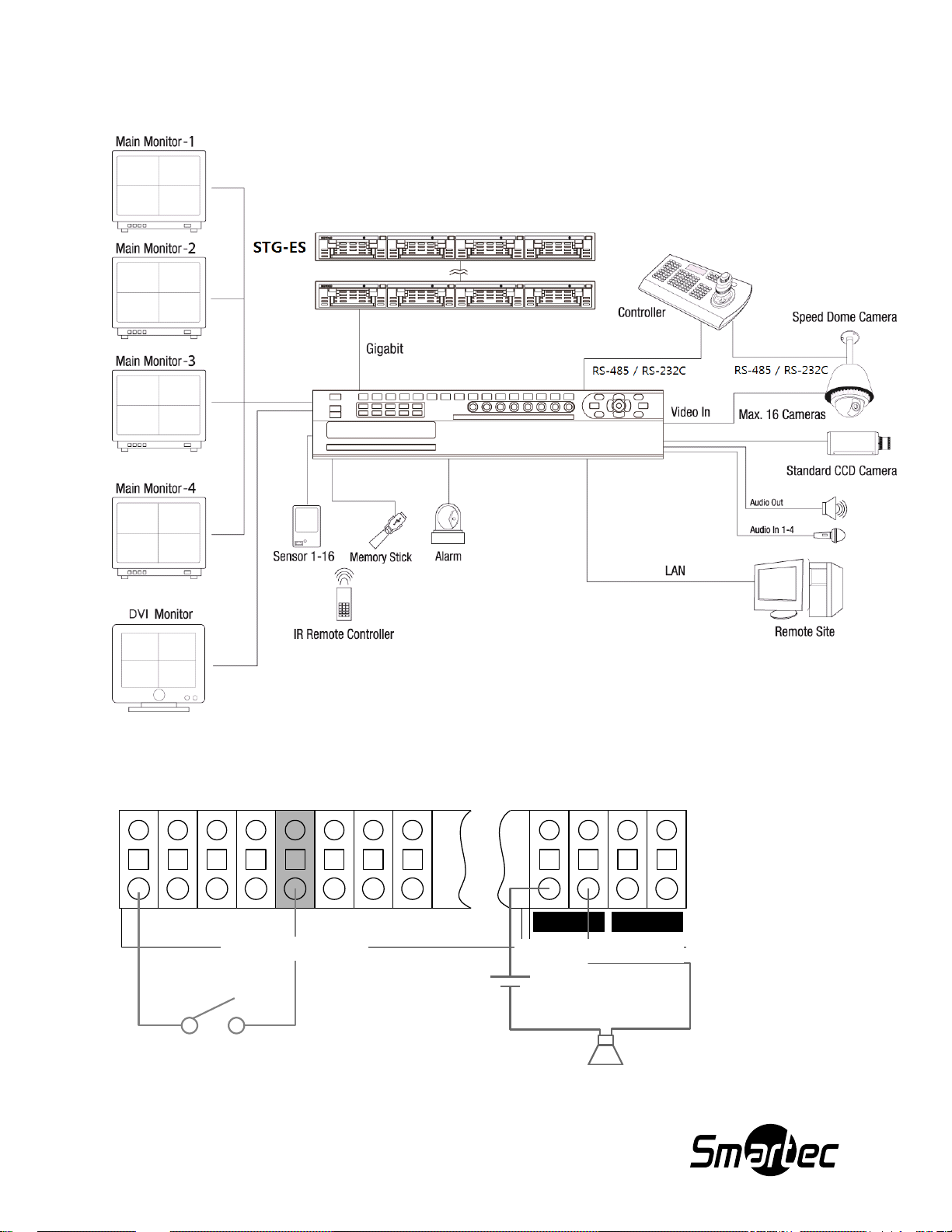
4. УСТАНОВКА И ПОДКЛЮЧЕНИЕ
5. ПОДКЛЮЧЕНИЕ ТРЕВОЖНЫХ ВХОДОВ И ВЫХОДОВ
ТРЕВОЖНЫЙ ВХОД
ТРЕВОЖНЫЙ ВЫХОД
ДЕТЕКТОР ТРЕВОГИ
ЗВУКОВАЯ СИГНАЛИЗАЦИЯ
Page 20
Руководство по эксплуатации Smartec STR-1693/3293 rev.2
19
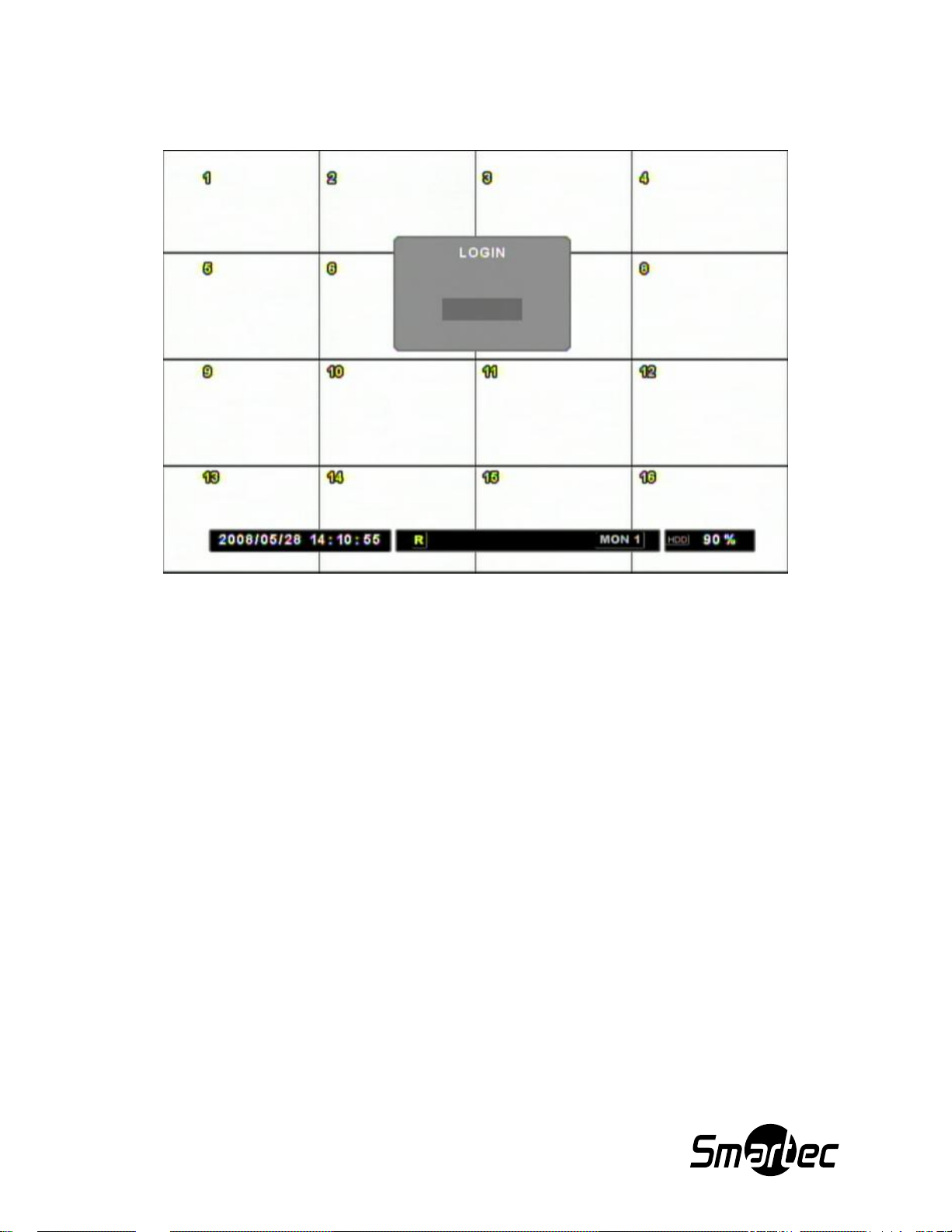
ЗАВОДСКАЯ УСТАНОВКА ПАРОЛЯ АДМИНИСТРАТОРА
Заводская установка пароля администратора: 000000.
Основные операции с мышью:
Прокручивание: Для перемещения указателя по меню и подменю.
Щелчок левой кнопкой: Для выбора пункта и изменения значений в некоторых меню.
Щелчок правой кнопкой: Для отображения меню в режиме “живое” изображение, а также
используется в меню в качестве кнопки ВЫХОД / ESC.
Page 21
Руководство по эксплуатации Smartec STR-1693/3293 rev.2
20
I. БЫСТРАЯ НАСТРОЙКА
При включении питания цифрового видеорегистратора в первый раз время и дата представлены
неверно. Прежде чем выполнять любую операцию на цифровом видеорегистраторе важно
настроить время и дату.
Обратите внимание, что кнопки со стрелками используются для перемещения во всех категориях
меню и содержащихся в них субменю. Кнопка «ВВОД» (ENTER) используется для доступа к
установкам и их сохранения, а также для изменения значений некоторых параметров меню.
Кнопка «ВЫХОД» (ESC) используется для возврата к предыдущим установкам и выхода из меню
без сохранения изменений.
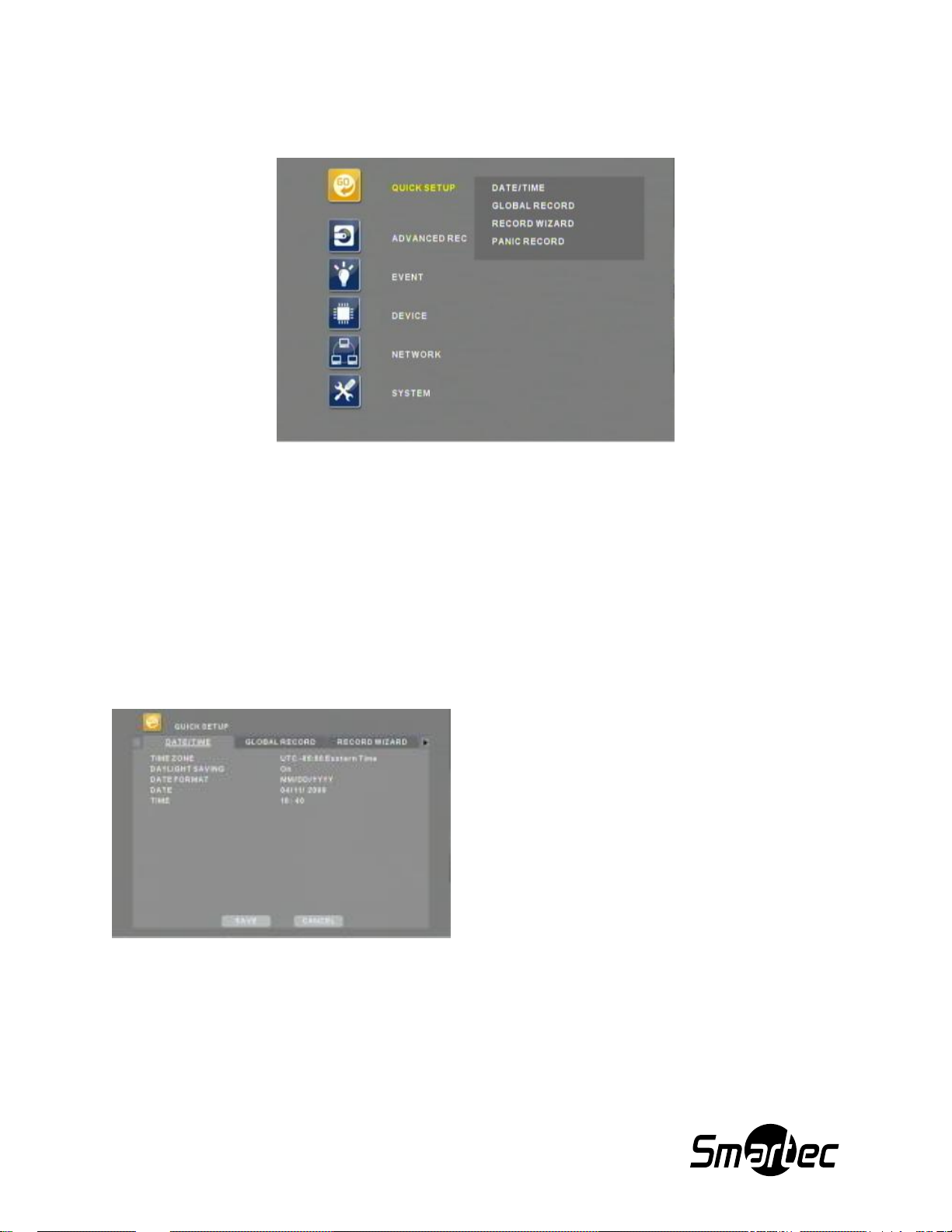
A. ДАТА И ВРЕМЯ
Для настройки «Дата и Время» (Date/Time) в
первую очередь остановите запись. Войдите в
меню (кнопка MENU) и затем выберите строку
«БЫСТРАЯ НАСТРОЙКА» (QUICK SETUP) для
настройки часового пояса, перехода на летнее
время, даты и времени.
После установки новых значений выберите
СОХРАНИТЬ (SAVE). После завершения
сохранения выйдите из Меню и для начала записи
нажмите кнопку ЗАПИСЬ (RECORD).
Page 22
Руководство по эксплуатации Smartec STR-1693/3293 rev.2
21
ВСЕ КАМЕРЫ
ИСПОЛЬЗОВАНИЕ
РАЗРЕШЕНИЕ
СКОРОСТЬ
КАЧЕСТВО
ДВИЖЕНИЕ
STR-1693
ВКЛ
ПОЛЕ
12.5 к/с
Q5
ВЫКЛ
STR-3293
ВКЛ
ПОЛЕ
6.3 к/с
Q5
ВЫКЛ
Максимальные значения
записи на канал
РАЗРЕШЕНИЕ
/ CIF
ПОЛЕ
D1
КАЧЕСТВО
STR-1693
25
25
25
Q5
STR-3293
25
25
12.5
Q5
Б. ГЛОБАЛЬНАЯ ЗАПИСЬ
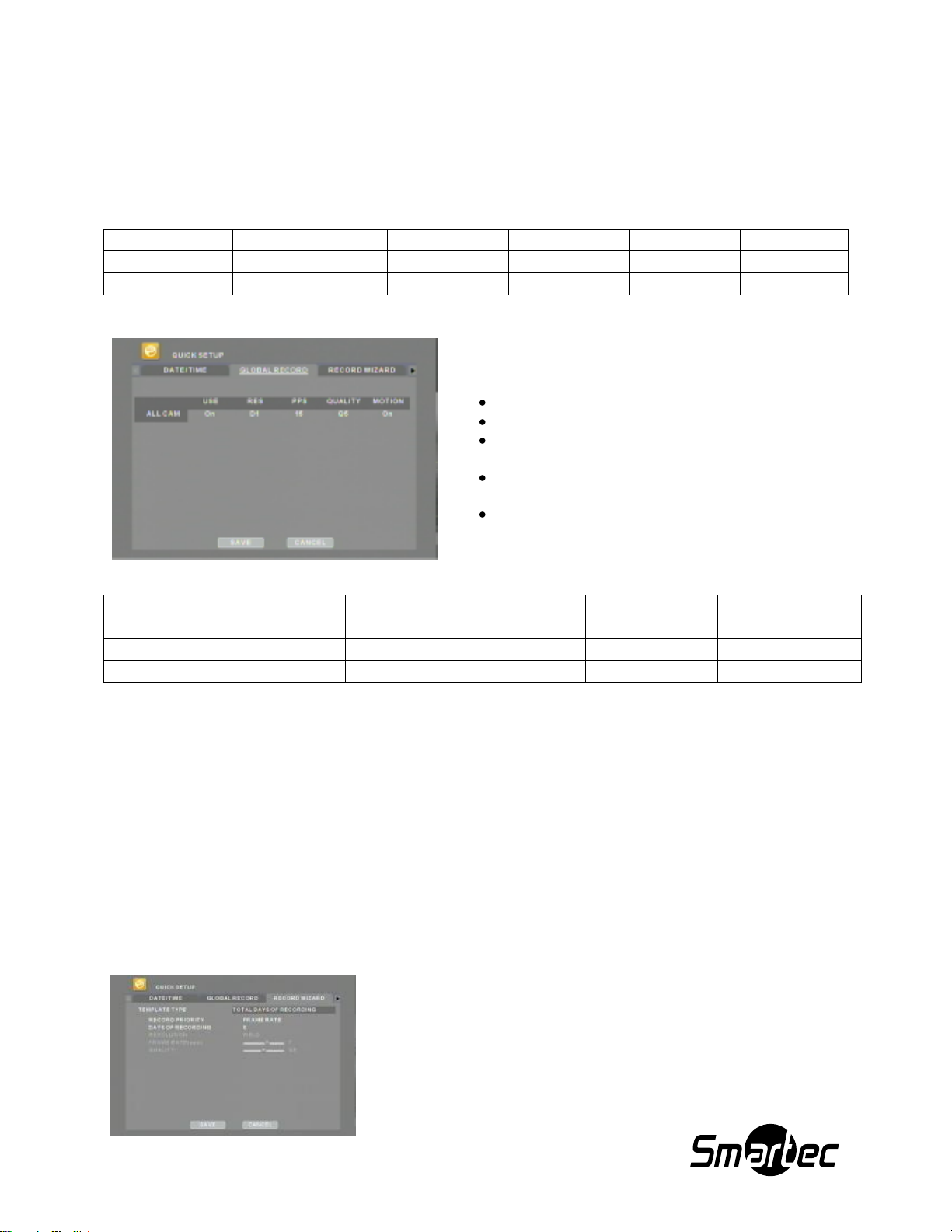
При первоначальном включении цифровой видеорегистратор имеет заданные установки записи.
Устройство начинает запись немедленно. Обратите внимание, что заводская установка записи
«ВКЛ» (ON). В качестве заводской установки типа записи используется установка
«НОРМАЛЬНАЯ» (NORMAL) со следующими параметрами:
ГЛОБАЛЬНАЯ ЗАПИСЬ (GLOBAL RECORD) может
применяться в качество настройки ко всем камерам.
Параметры по разрешению:
D1 соответствует 720 x 576 пикселей
FIELD соответствует 720 x 288
CIF соответствует 360 x 288.
Параметры по качеству:
Q1: Самое низкое качество (высокий уровень
компрессии)
Q5: Самое высокое качество (малый уровень
компрессии видео)
Выберите нужные параметры записи и нажмите «СОХРАНИТЬ» (SAVE) для их применения.
В. ПРОГРАММА ЗАПИСИ
Меню «ПРОГРАММА ЗАПИСИ» (RECORD WIZARD), включающее категории «ПРИОРИТЕТ
СКОРОСТИ ЗАПИСИ» (FRAME RATE PRIORITY) и «ПРИОРИТЕТ КАЧЕСТВА ИЗОБРАЖЕНИЯ»
(PICTURE QUALITY PRIORITY), используется для настройки параметров записи путем ввода
нужных временных интервалов записи при заданной емкости жесткого диска. После выбора
желаемых параметров просто нажмите «СОХРАНИТЬ» (SAVE), и нужные установки автоматически
назначаются видеорегистратором.
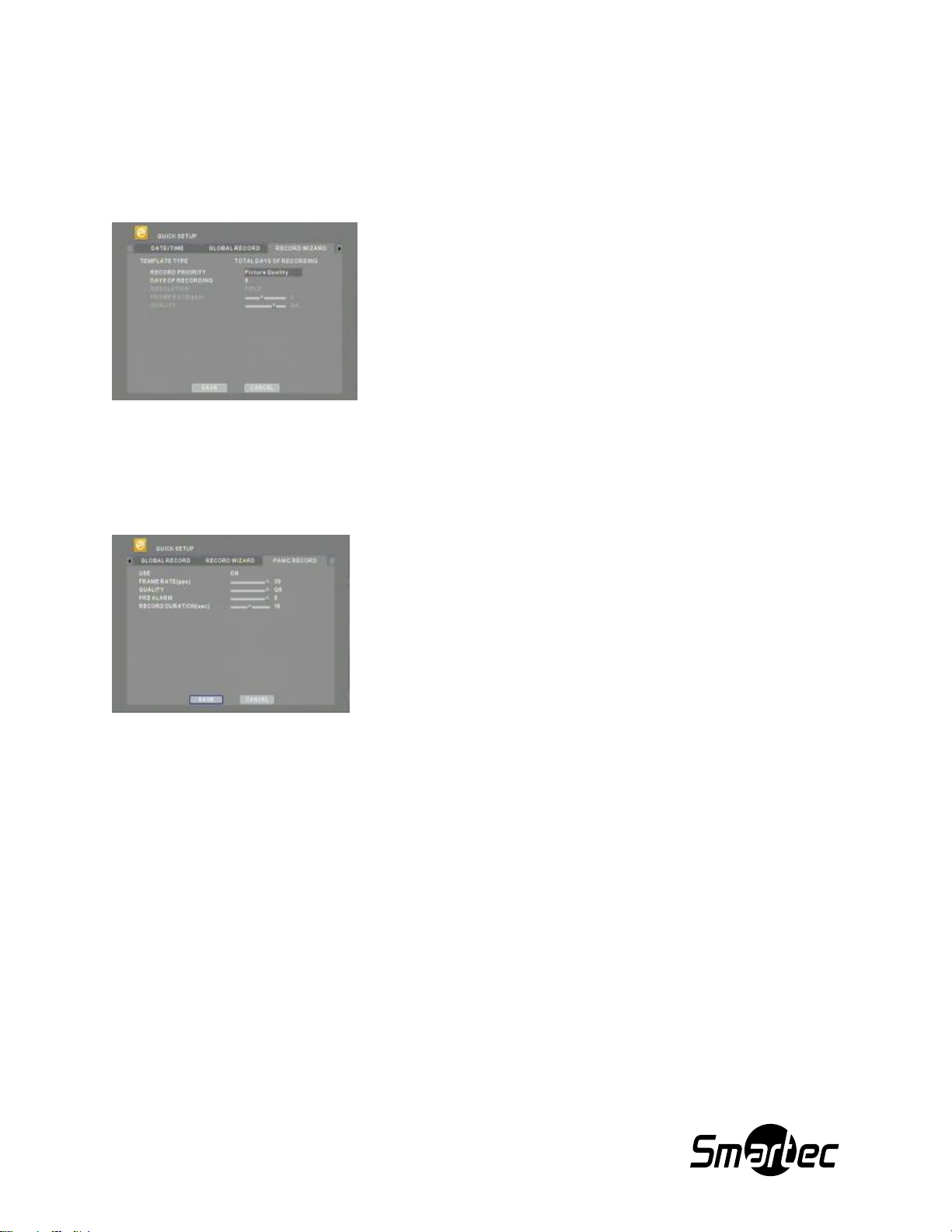
1. ПРИОРИТЕТ СКОРОСТИ ЗАПИСИ
Выберите в пункте «ПРИОРИТЕТ ЗАПИСИ» (RECORD
PRIORITY) установку «СКОРОСТЬ ЗАПИСИ» (FRAME RATE)
для поддержания максимального уровня скорости записи. При
увеличении времени записи в качестве компенсации
видеорегистратор может понизить разрешение и качество
изображения.
Page 23
Руководство по эксплуатации Smartec STR-1693/3293 rev.2
22
*Внимание: Экран приведен для примера. Реальное время записи может отличаться.
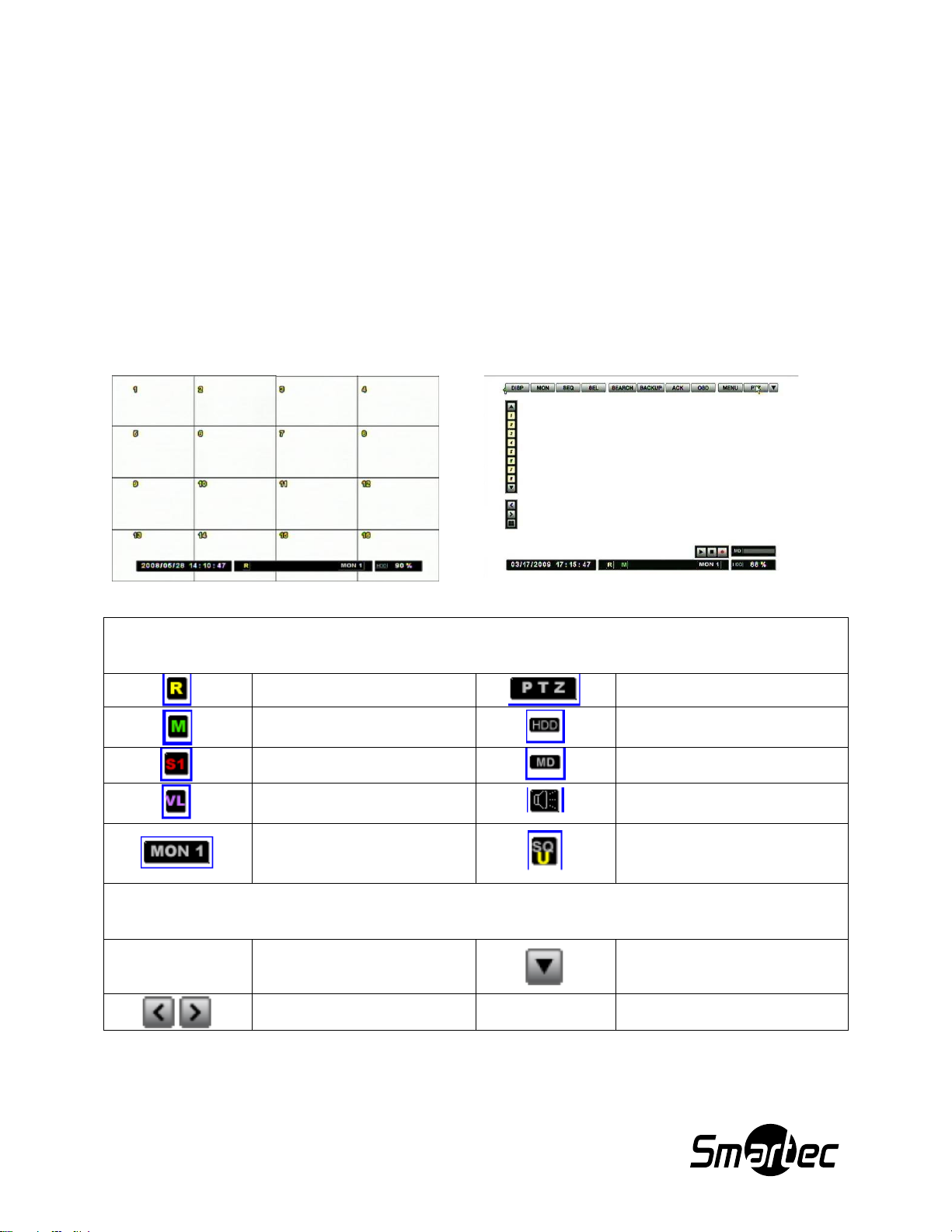
2. ПРИОРИТЕТ КАЧЕСТВА ИЗОБРАЖЕНИЯ
Выберите в пункте «ПРИОРИТЕТ ЗАПИСИ» (RECORD
PRIORITY) установку «КАЧЕСТВО ИЗОБРАЖЕНИЯ» (PICTURE
QUALITY) для поддержания максимального уровня качества
изображения. При увеличении времени записи в качестве
компенсации цифровой видеорегистратор может понизить
скорость записи и разрешение изображения.
*Внимание: Экран приведен для примера. Реальное время записи может отличаться.
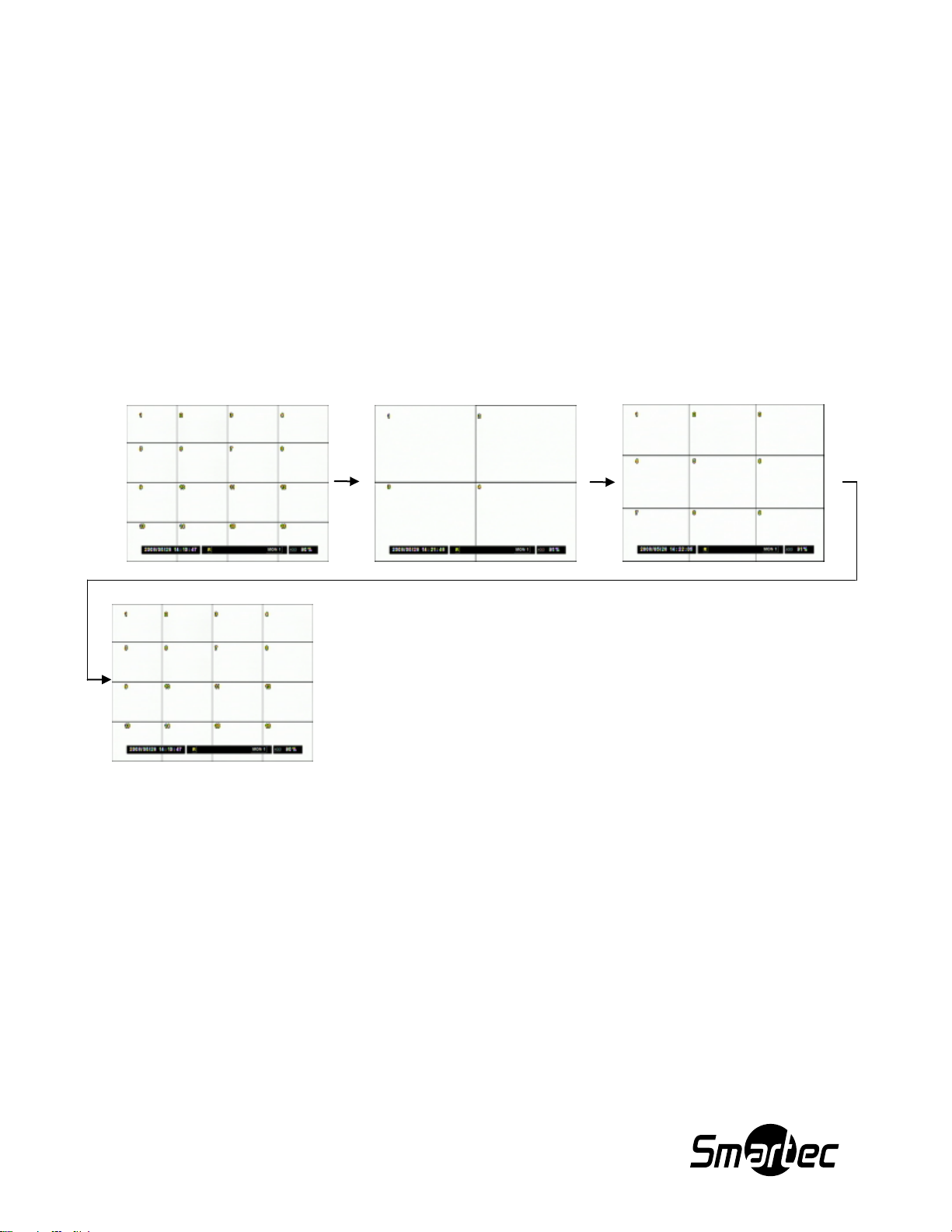
Г. ТРЕВОЖНАЯ ЗАПИСЬ
ТРЕВОЖНАЯ ЗАПИСЬ (PANIC RECORD) может использоваться
в случае тревоги. При нажатии кнопки «ТРЕВОГА» (PANIC)
запись выполняется в соответствии с установками тревожной
записи.
Скорость записи в режиме ТРЕВОЖНАЯ ЗАПИСЬ (PANIC
RECORD) будет также считаться как часть общей скорости
записи. Если этот режим не используется, установите FRAME
RATE (ЧАСТОТА КАДРОВ) на значение 1.
Page 24
Руководство по эксплуатации Smartec STR-1693/3293 rev.2
23
Список стандартных пиктограмм интерфейса экрана
ЗАПИСЬ
РЕЖИМ PTZ
ДВИЖЕНИЕ
ИСПОЛЬЗОВАНИЕ
ЖЕСТКОГО ДИСКА
ТРЕВОГА
ДЕТЕКТОР ДВИЖЕНИЯ
ПРОПАДАНИЕ
ВИДЕОСИГНАЛА
АУДИО
МОНИТОР
СПИСОК
ПОСЛЕДОВАТЕЛЬНОСТИ
ПЕРЕКЛЮЧЕНИЯ КАМЕР
Список пиктограмм интерфейса мыши
КНОПКИ
Соответствуют кнопкам на
передней панели DVR
ПЕРЕМЕЩАЕТ ЛИНЕЙКУ
ПИКТОГРАММ В НИЖНЮЮ
ЧАСТЬ ЭКРАНА
ОТОБРАЖЕНИЕ
СЛЕДУЮЩИХ ТЕЛЕКАМЕР
II. ОСНОВНЫЕ ФУНКЦИИ
В этом разделе представлены основные функции видеорегистратора, такие как обычная запись и
воспроизведение. Также приводится информация о главном экране, на котором содержатся
элементы оповещения, рабочие функции, информация о камерах, состоянии цифрового
видеорегистратора, времени и объеме свободной памяти на жестком диске. Также, содержатся
характеристики нескольких режимов просмотра «живой» картинки, включая режимы просмотра в
формате деления экрана на несколько зон, автоматического переключения камер и функции
увеличения. И наконец, в разделе идет речь об информационном экране, на котором
представлены все базовые данные цифрового видеорегистратора, а также об экране журнала
регистрации, в котором регистрируются все операции с видеорегистратором.
A. ГЛАВНЫЙ ЭКРАН
Page 25
Руководство по эксплуатации Smartec STR-1693/3293 rev.2
24
B. ПРОСМОТР «ЖИВОЙ» КАРТИНКИ
В режиме просмотра «живой» картинки на экран выводится изображение каждой камеры со
скоростью 25 к/с (мультиэкраны БЕЗ стробирования).
1. ПЕРЕКЛЮЧЕНИЕ КАМЕР В РЕЖИМЕ ПРОСМОТРА «ЖИВОЙ» КАРТИНКИ
Цифровые видеорегистраторы STR-1693/3293 имеют несколько режимов деления экрана, включая
полноэкранный вид, деление на 4, 9 и 16 зон. Для просмотра изображения в полный экран
достаточно просто нажать кнопку нужной камеры. Другие форматы переключаются
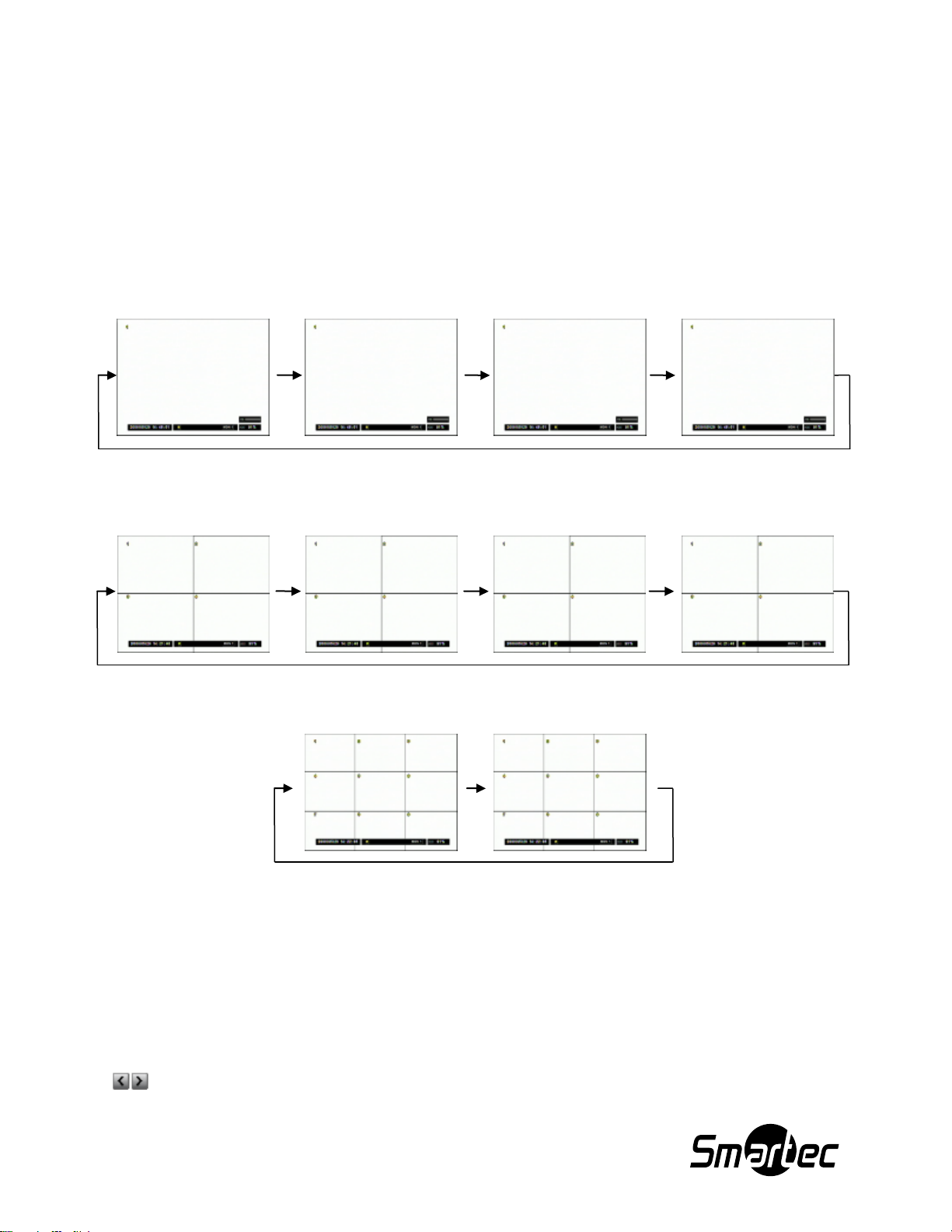
последовательно нажатием кнопки выбора формата. На следующей иллюстрации представлен
порядок переключения форматов экрана в режиме «живой» картинки:
Переключение форматов экрана в режиме просмотра «живой» картинки
* STR-3293:
Монитор 1 и 3 по умолчанию отображает камеры 1-16, монитор 2 и 4
отображает камеры 17- 32.
Можно использовать функцию переключения мониторов, чтобы
переключаться между камерами 1-16 и камерами 17-32 на Мониторе 1 и VGA.
Page 26
Руководство по эксплуатации Smartec STR-1693/3293 rev.2
25
2. АВТОМАТИЧЕСКОЕ ПЕРЕКЛЮЧЕНИЕ КАМЕР
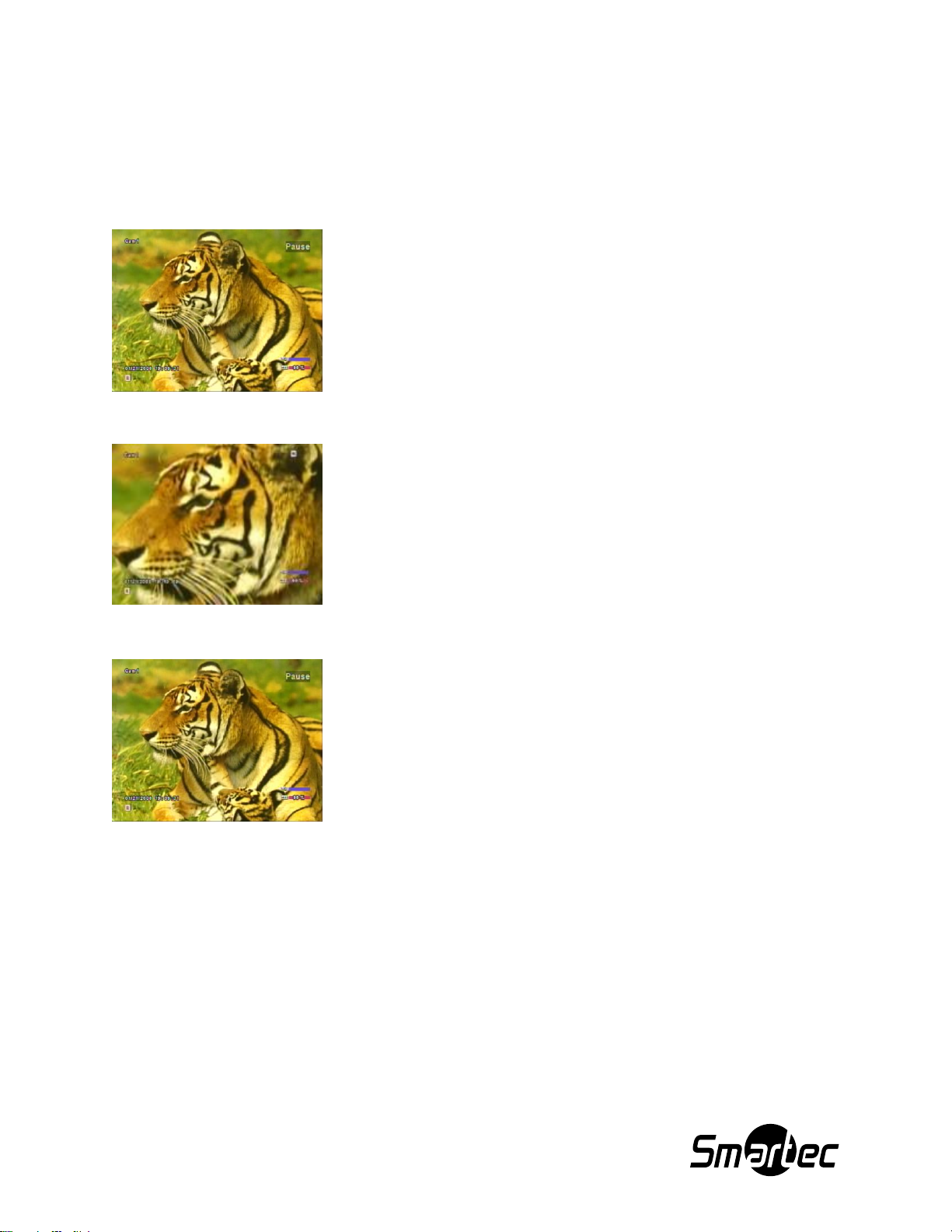
Предлагается несколько разных режимов переключения камер, которые вы можете выбрать и
активировать. Для получения требуемого вида нажмите кнопку формата просмотра или кнопку с
номером камеры. Затем нажмите кнопку последовательного переключения камер (SEQ) для
активации режима переключения. Дополнительно, возможно использование программы
переключения камер – детальные установки автоматического переключения камер. Информация
приводится в разделе «МОНИТОР» меню «УСТРОЙСТВО» (DEVICE). На приведенных ниже
иллюстрациях представлены возможные варианты переключения камер.
Автоматическое переключение камер в формате одного экрана
Автоматическое переключение камер в формате деления экрана на четыре зоны
Автоматическое переключение камер в формате деления экрана на девять зон
*STR-3293:
Монитор 1 и 3 по умолчанию отображает камеры 1-16, монитор 2 и 4
отображает камеры 17- 32.
Можно использовать функцию переключения мониторов, чтобы
переключаться между камерами 1-16 и камерами 17-32 на мониторе 1 и VGA.
Чтобы переместиться к следующему блоку каналов можно нажать среднюю кнопку со стрелкой
вниз на передней панели видеорегистратора или перейти к блоку вручную, пользуясь кнопками
.
Page 27
Руководство по эксплуатации Smartec STR-1693/3293 rev.2
26
3. УВЕЛИЧЕНИЕ
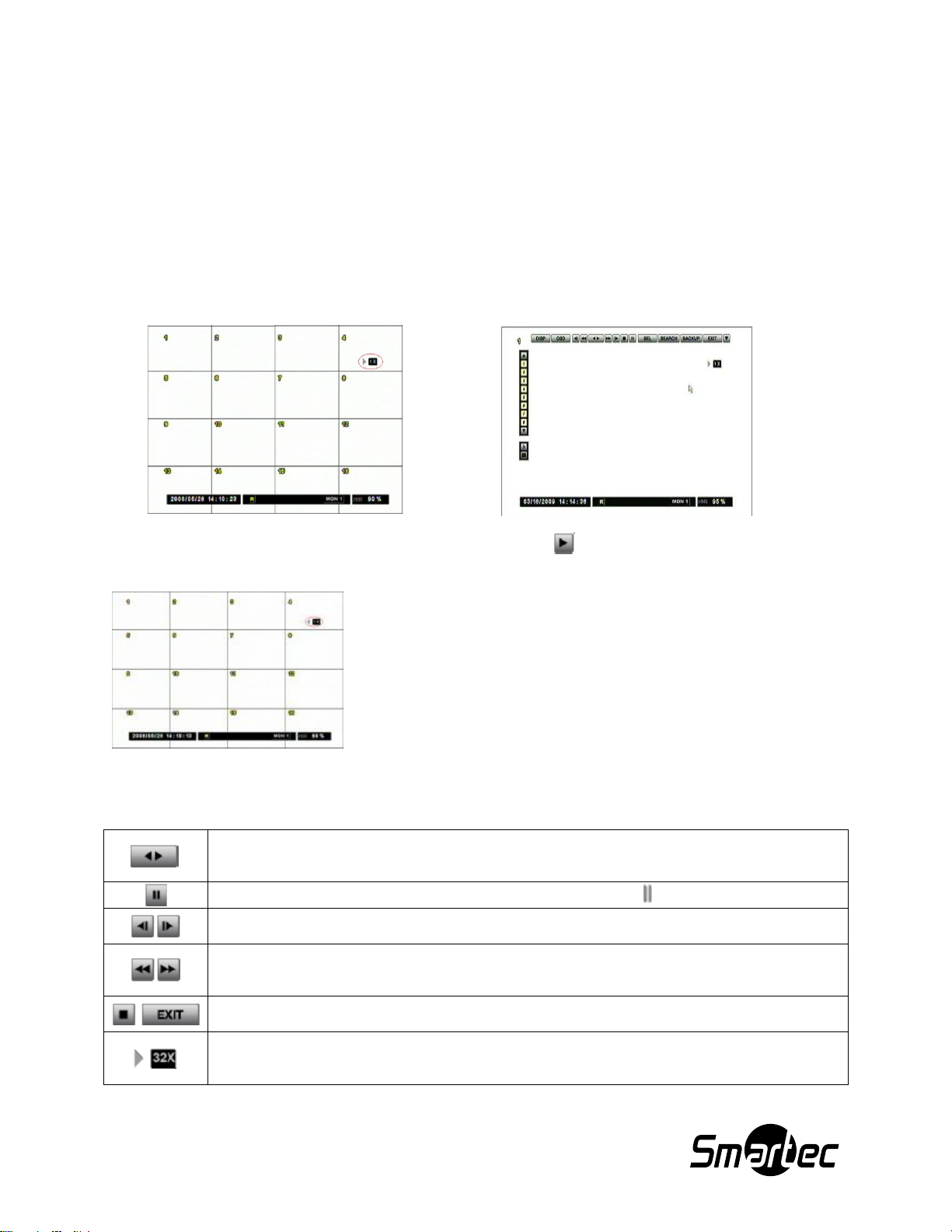
В режиме просмотра «живой» картинки можно увеличить масштаб изображения в выбранной зоне
экрана (цифровой зум).
Нажмите кнопку увеличения для цифрового увеличения
изображения.
Используйте кнопки со стрелками для перемещения увеличенной
зоны.
Нажмите кнопку увеличения еще раз для возврата к нормальному
масштабу.
Page 28
Руководство по эксплуатации Smartec STR-1693/3293 rev.2
27
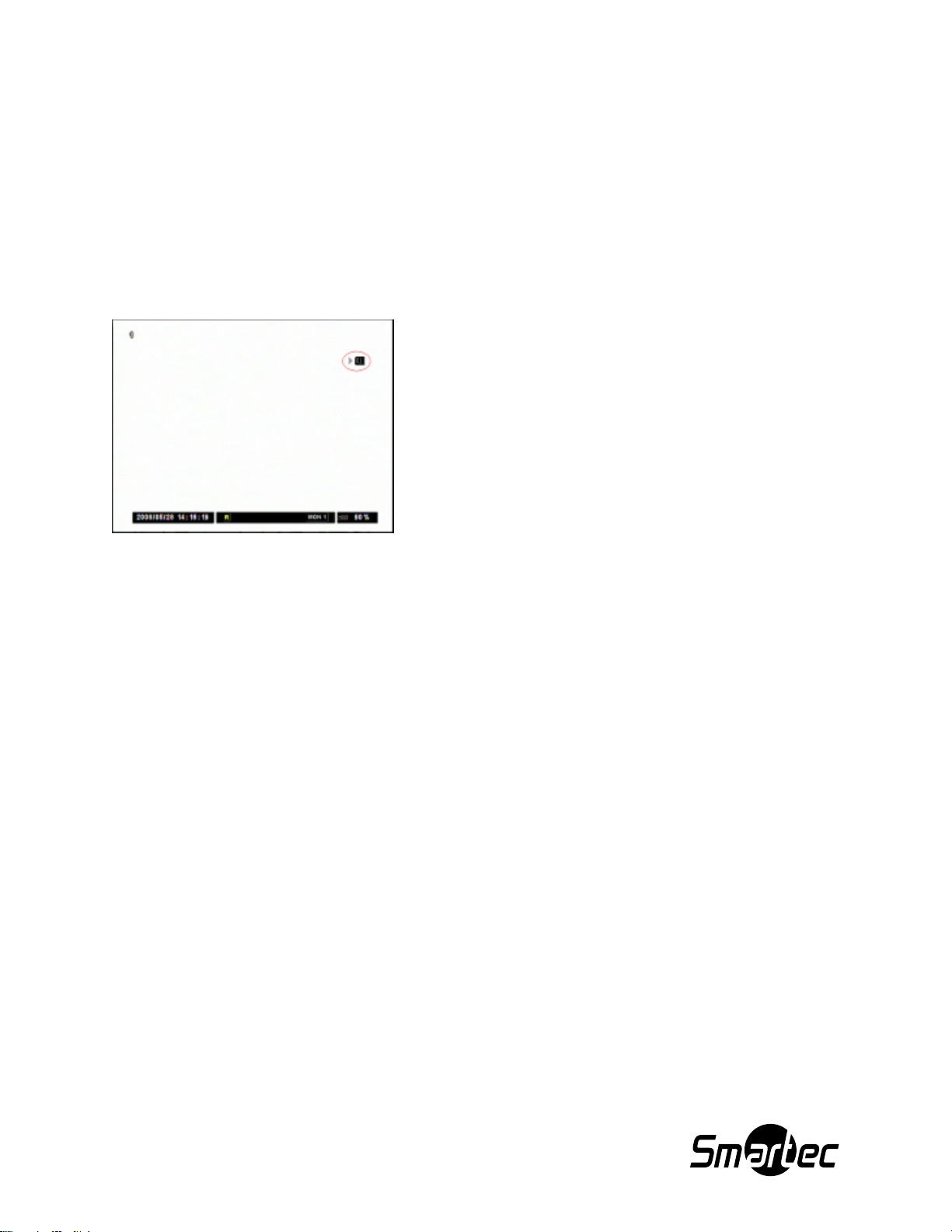
ВОСПРОИЗВЕДЕНИЕ, ПАУЗА (PLAYBACK, REVERSE): Чтобы начать воспроизведение
нажмите на эту кнопку. Для просмотра изображения в обратном направлении во время
воспроизведения нажмите эту кнопку снова.
ПАУЗА (PAUSE): При нажатии кнопки на экране появится значок
PICTURE BY PICTURE (ПОКАДРОВЫЙ ПРОСМОТР): После постановки на паузу, используйте
эти кнопки для покадрового просмотра.
БЫСТРАЯ ПРОКРУТКА НАЗАД, БЫСТРАЯ ПРОКРУТКА ВПЕРЕД (FAST REVERSE, FAST
FORWARD): Для быстрой прокрутки вперед и назад (до х32) нажимайте повторно эти кнопки.
Для возврата к нормальной скорости нажмите кнопку воспроизведения.
СТОП (STOP): Нажатие этих кнопок приводит к остановке воспроизведения и выходу из
режима воспроизведения.
СКОРОСТЬ ВОСПРОИЗВДЕНИЯ (PLAYBACK SPEED): Указывает текущую скорость
воспроизведения. 1,2, 4, 8, 16, 32. Для просмотра изображения в обратную сторону во время
быстрой прокрутки нажмите кнопки со стрелками.
В. ВОСПРОИЗВЕДЕНИЕ
1. ВОСПРОИЗВЕДЕНИЕ / СТОП-КАДР / СТОП
При нажатии кнопки «ВОСПРОИЗВЕДЕНИЕ» (PLAY), как в режиме просмотра живой картинки, так
и в режиме записи, начинается воспроизведение самой последней видеозаписи. По завершении
воспроизведения видеозаписи последний кадр останется на экране в режиме «стоп-кадр». В
режиме воспроизведения возможен просмотр в обратном направлении, ускоренный просмотр со
скоростью, до 32 раз превышающей нормальную скорость, пауза, или просмотр каждого кадра
поочередно. Для модели STR-3293 потребуется переключение мониторов от монитора 1 или 3 к
монитору 2 или 4 для воспроизведения каналов 17-32.
Нажмите кнопку «ВОСПРОИЗВЕДЕНИЕ» (PLAY) или кнопку , на экране вы увидите символ
воспроизведения. Начнѐтся воспроизведение последней видеозаписи.
Нажмите кнопку «ВОСПРОИЗВЕДЕНИЕ» (PLAY) еще раз, и
направление воспроизведения изменится на обратное.
2. ПОКАДРОВЫЙ ПРОСМОТР, БЫСТРАЯ ПРОКРУТКА НАЗАД/ВПЕРЕД
Page 29
Руководство по эксплуатации Smartec STR-1693/3293 rev.2
28
3. ВОСПРОИЗВЕДЕНИЕ АУДИО
Видеорегистраторы STR-1693/3293 позволяют вести аудиозапись от 16 источников (активных
микрофонов и др.). Аудиозапись всегда выполняется в реальном формате времени, в отличие от
видео, для которого может использоваться разная скорость записи.
Если имеется аудиозапись выбранной камеры, в режиме одного экрана она воспроизводится
автоматически.
Если имеется аудиозапись, во время воспроизведения в
верхнем правом углу экрана появится символ аудио.
Page 30
Руководство по эксплуатации Smartec STR-1693/3293 rev.2
29
III. РАСШИРЕННЫЕ ФУНКЦИИ
В этом разделе перечислены расширенные функции цифрового видеорегистратора. При работе с
этими инструкциями предполагается, что пользователь внимательно ознакомился с разделом о
базовых функциях видеорегистратора. При описании расширенных функций иногда приводятся
ссылки на некоторые функции, представленные в разделе «РАСШИРЕННЫЕ УСТАНОВКИ». В
этом разделе приводится описание функций блокировки (LOCK), резервное копирование
(BACKUP), управления поворотной камерой и расширенных функций воспроизведения.
A. БЛОКИРОВКА
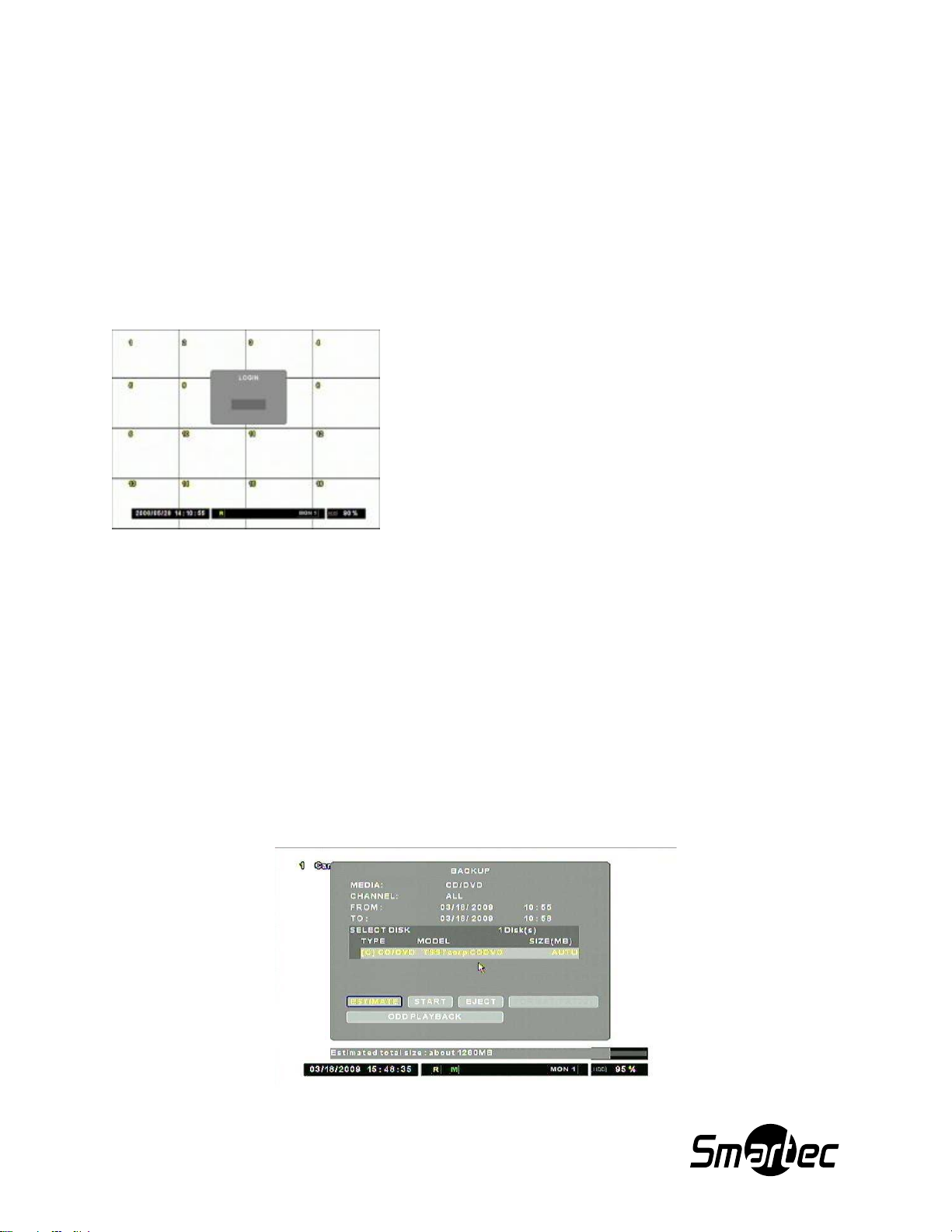
Для блокировки кнопок цифрового видеорегистратора
используется кнопка «БЛОКИРОВКА» (LOCK). После
блокировки включается индикатор блокировки, и все кнопки,
кроме кнопки блокировки, деактивируются. Нажатие кнопок
на видеорегистраторе или пульте дистанционного
управления не имеет эффекта. Для разблокировки кнопок
нажмите кнопку блокировки еще раз, а затем введите
нужный пароль для отмены состояния блокировки.
Б. РЕЗЕРВНОЕ КОПИРОВАНИЕ
Видеорегистраторы STR-1693/3293 позволяют использовать различные методы резервного
копирования – на встроенный DVD-RW, на флэш-карту с интерфейсом USB, на внешний жесткий
диск (с файловой системой FAT32).
При работе с видеорегистратором STR-3293 потребуется переключение мониторов, чтобы
выполнить резервное копирование в режиме ПОЛЬЗОВАТЕЛЬСКИЙ (CUSTOM).
1. Встроенный CD/DVD
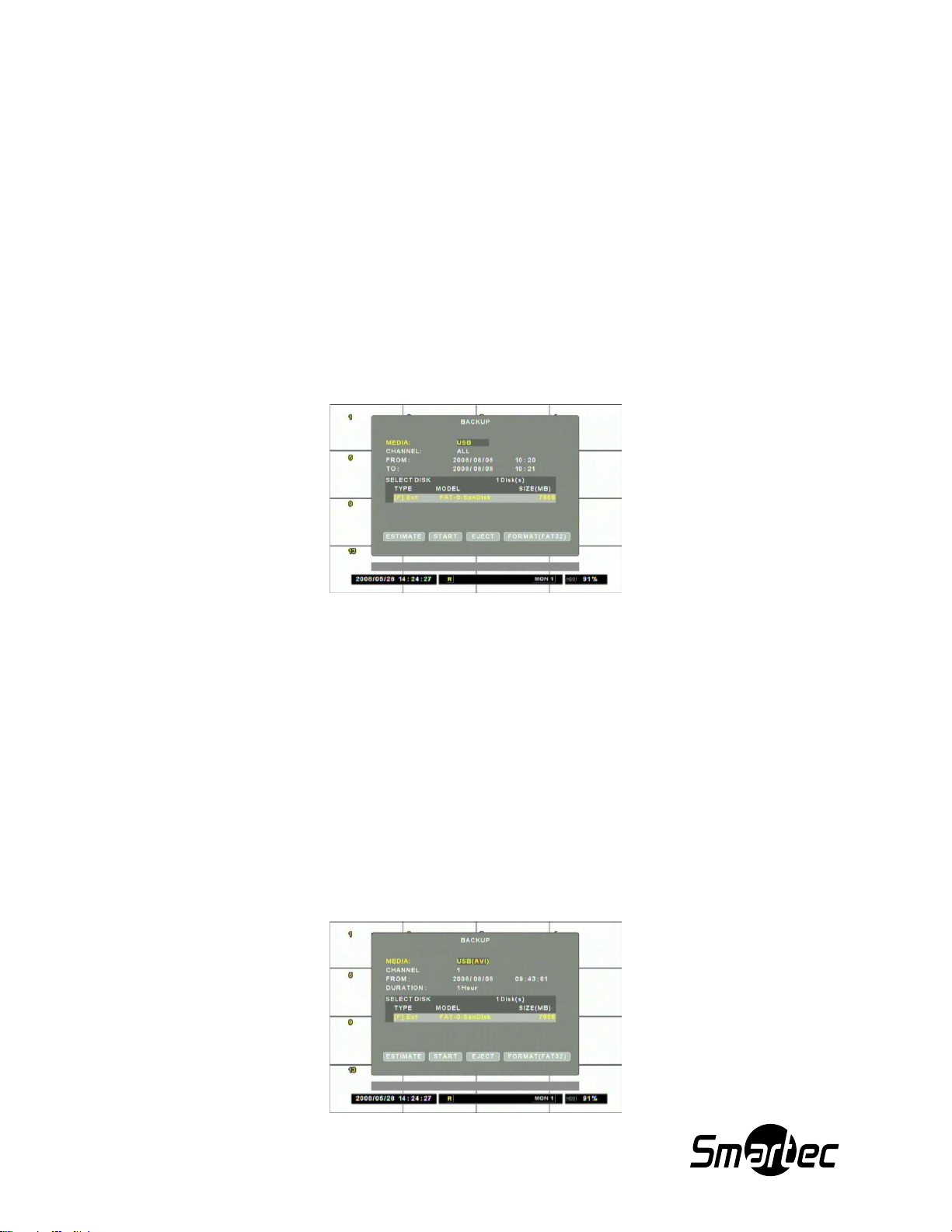
Видеорегистратор оснащен встроенным DVD-RW, с помощью которого можно легко создать
резервную копию видеозаписи на диске CD-R или DVD-R.
Page 31
Руководство по эксплуатации Smartec STR-1693/3293 rev.2
30
1. Выберите CD/DVD в качестве источника MEDIA .
2. Затем выберите кнопку «ОТКРЫТЬ» (EJECT) и нажмите «ВВОД» (ENTER), чтобы установить
чистый диск CD-R или DVD-R.
3. Для резервного копирования видеозаписи отдельных камер выберите установку
«ПОЛЬЗОВАТЕЛЬСКАЯ» (CUSTOM) в опции «КАМЕРА» (CHANNEL). Затем выберите «СПИСОК
КАМЕР» (CHANNEL LIST) пользуясь кнопками с цифрами, соответствующими номерам камер.
4. Укажите интервал времени создаваемой резервной копии видеозаписи и нажмите кнопку START.
5. Диски CD/DVD можно будет воспроизводить из окон BACKUP / РЕЗЕРВНОЕ КОПИРОВАНИЕ
выбрав “ODD PLAYBACK”. Запись необходимо остановить, перед тем как начать воспроизведение
CD/DVD дисков.
Установка *ESTIMATE / ОЦЕНКА предоставляет данные касающиеся размера файлов всех
видеоданных от камер наблюдения.
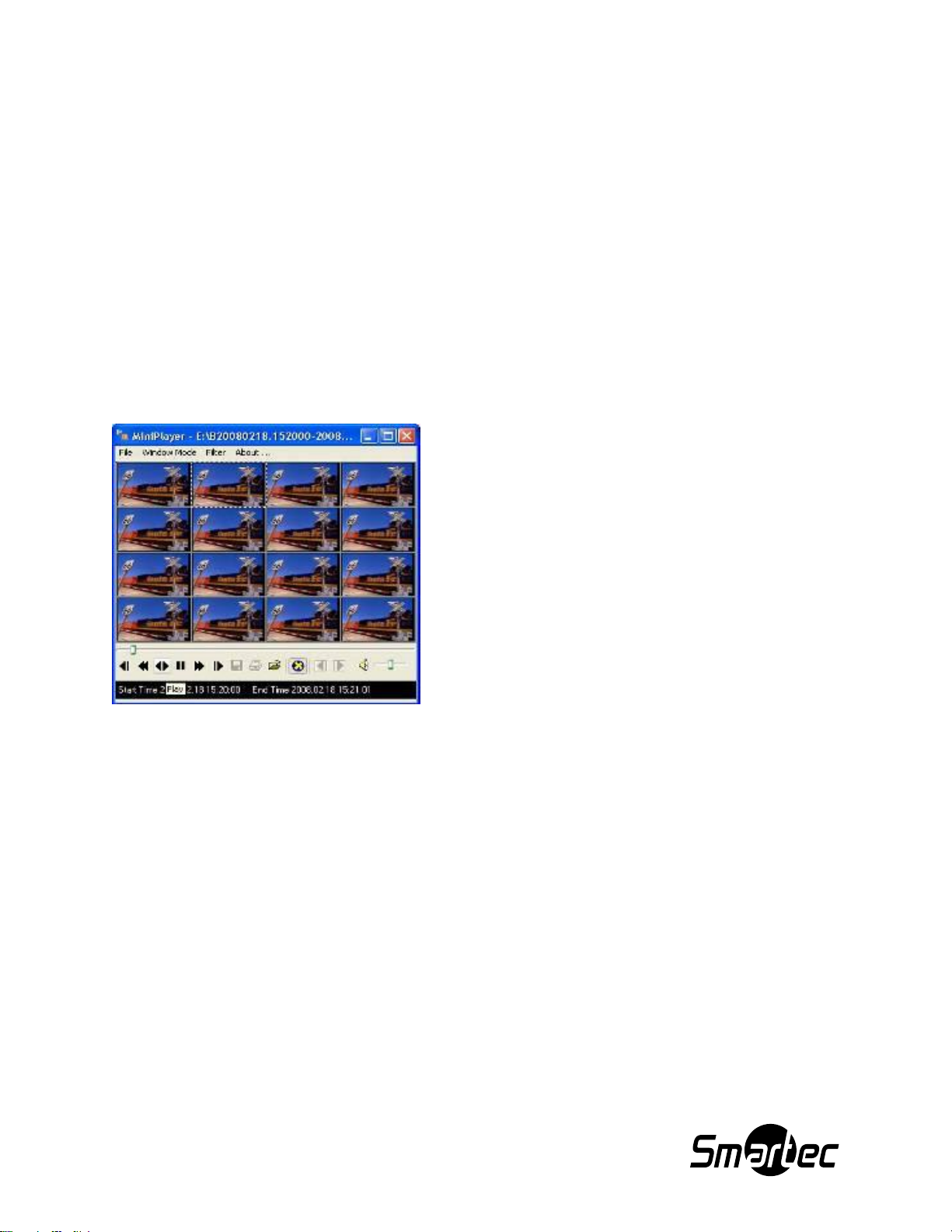
2. ПОРТ USB ДЛЯ ПОДКЛЮЧЕНИЯ УСТРОЙСТВА ФЛЭШ-ПАМЯТИ - “USB”
1. Для создания резервной копии в виде файла данных выберите в меню «НОСИТЕЛЬ» (MEDIA)
установку USB.
2. Если потребуется, выберите FORMAT (FAT32), чтобы отформатировать устройство.
*Предупреждение: При форматировании данные записанные ранее на флеш-памяти USB будут
удалены. Поэтому, если вам будут нужны эти данные в дальнейшем, заранее скопируйте их или
перенесите на другое устройство хранения данных.
3. Для создания резервной копии видео от всех камер, выберите установку
«ПОЛЬЗОВАТЕЛЬСКАЯ» (CUSTOM) в опции «КАМЕРА» (CHANNEL). Затем выберите «СПИСОК
КАМЕР» (CHANNEL LIST) и пользуйтесь кнопками с цифрами, соответствующими номерам камер.
4. Укажите интервал времени, соответствующий создаваемой резервной копии видеозаписи и
нажмите START.
Установка *ESTIMATE / ОЦЕНКА предоставляет данные касающиеся размера файлов всех
видеоданных от камер наблюдения.
3. ПОРТ USB ДЛЯ ПОДКЛЮЧЕНИЯ УСТРОЙСТВА ФЛЭШ-ПАМЯТИ – “AVI”
Page 32
Руководство по эксплуатации Smartec STR-1693/3293 rev.2
31
1. Для создания резервной копии в виде файла данных выберите в меню «НОСИТЕЛЬ» (MEDIA)
установку USB.
2. Если потребуется, выберите FORMAT (FAT32), чтобы отформатировать устройство.
*Предупреждение: При форматировании данные записанные ранее на флеш-памяти USB будут
удалены. Поэтому, если вам будут нужны эти данные в дальнейшем, заранее скопируйте их или
перенесите на другое устройство хранения.
3. Выберите желаемую камеру для создания резервной копии в виде файла AVI на флэш-карте
памяти.
4. Укажите время начала фрагмента видео и интервал времени, соответствующий создаваемой
резервной копии видеозаписи (макс. 60 мин) и нажмите START.
*Вам может потребоваться инсталляция на ПК кодеков для воспроизведения файла формата AVI.
Инсталлятор кодеков обычно прилагается на CD-диске вместе с программным обеспечением.
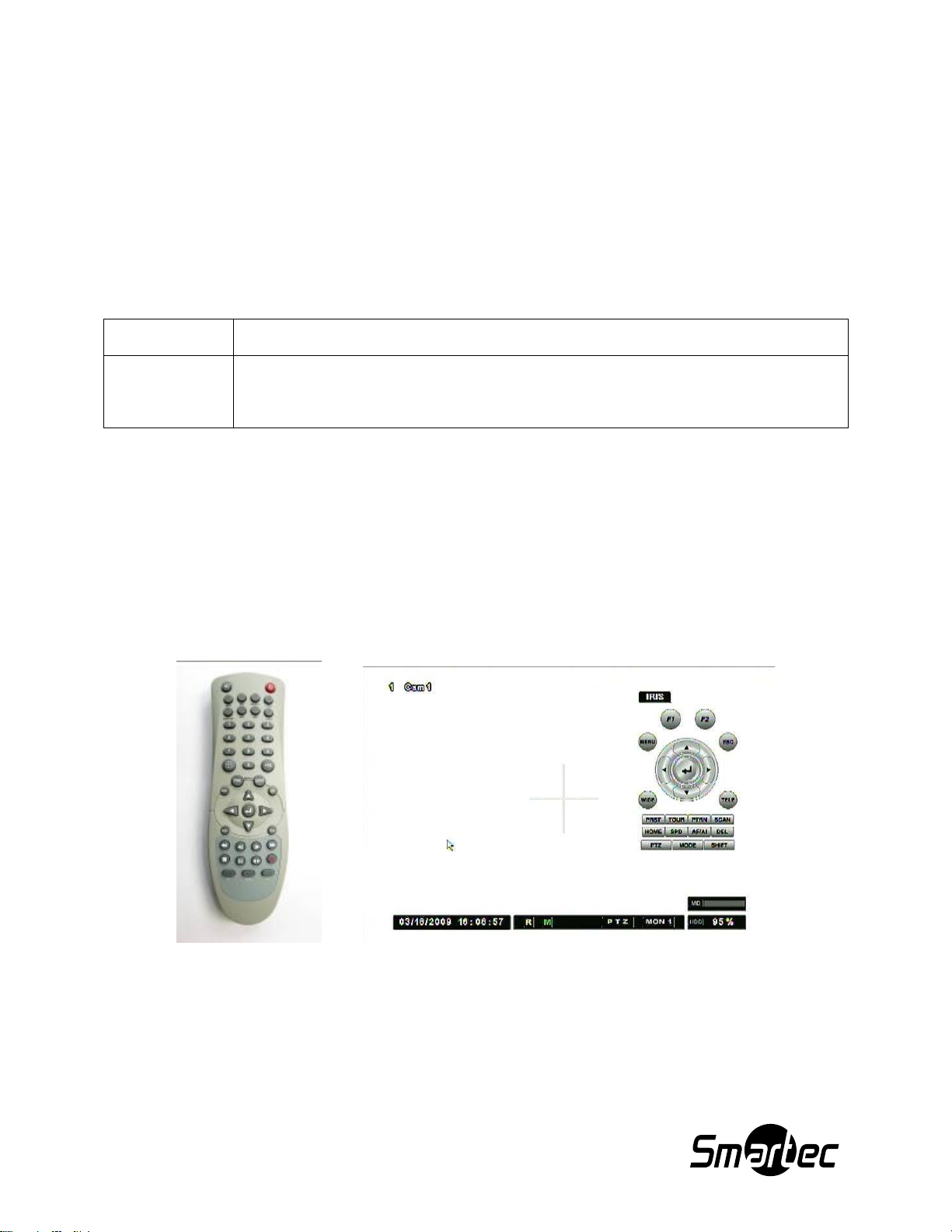
4. ПРОГРАММА ПРОСМОТРА MINIPLAYER
Во время резервного копирования программа
MiniPlayer копируется на оптический накопитель или
флэш-карту автоматически. Для просмотра
фрагментов видеозаписи нет необходимости
устанавливать отдельное программное обеспечение.
Для использования расширенных функций
воспроизведения требуется ПО SMARTEC EasyNet -
VMS.
Page 33
Руководство по эксплуатации Smartec STR-1693/3293 rev.2
32
СOM PORT
ПОРТ СВЯЗИ (COM PORT): Указывается имя и тип порта, который используется
для подключения к поворотной камере.
PTZ ID
ИДЕНТИФИКАЦИОННЫЙ НОМЕР ПОВОРОТНОЙ КАМЕРЫ (PTZ ID):
Указывается идентификационный номер установленный на поворотной камере.
Предполагается, что этот идентификационный номер будет соответствовать
номерам видеовходов.
В. УПРАВЛЕНИЕ ПОВОРОТНЫМИ КАМЕРАМИ
Видеорегистратор позволяет работать с поворотными камерами различных производителей.
Внимательно ознакомьтесь с руководством по эксплуатации поворотных камер и проверьте их
установки, прежде чем предпринять попытку установки соединения и управления поворотной
камерой с цифрового видеорегистратора.
Подберите конфигурации установок видеорегистратора с уставками поворотных камер в
следующем меню: DEVICE→COM PORT / УСТРОЙСТВО→ПОРТ СВЯЗИ и
DEVICE→CAMERA→PTZ ID / УСТРОЙСТВО→ПОВОРТНАЯ КАМЕРА→ИДЕНТИФИКАЦИОННЫЙ
НОМЕР ПОВОРОТНОЙ КАМЕРЫ в главном меню.
Для управления поворотной камерой нажмите номер соответствующего канала, появится
полноформатное изображение, и для управления поворотной камерой нажмите кнопку PTZ. При
нахождении в режиме управления поворотной камерой на экране отображается пиктограмма PTZ.
Функцию управления поворотной камерой можно также осуществлять с помощью пульта ДУ и
мыши.
Примечание: При нахождении в режиме PTZ, остальные кнопки в режиме работы
видеорегистратора не будут работать. Чтобы выйти из режима PTZ, нажмите кнопку PTZ, и
пиктограмма PTZ исчезнет с экрана.
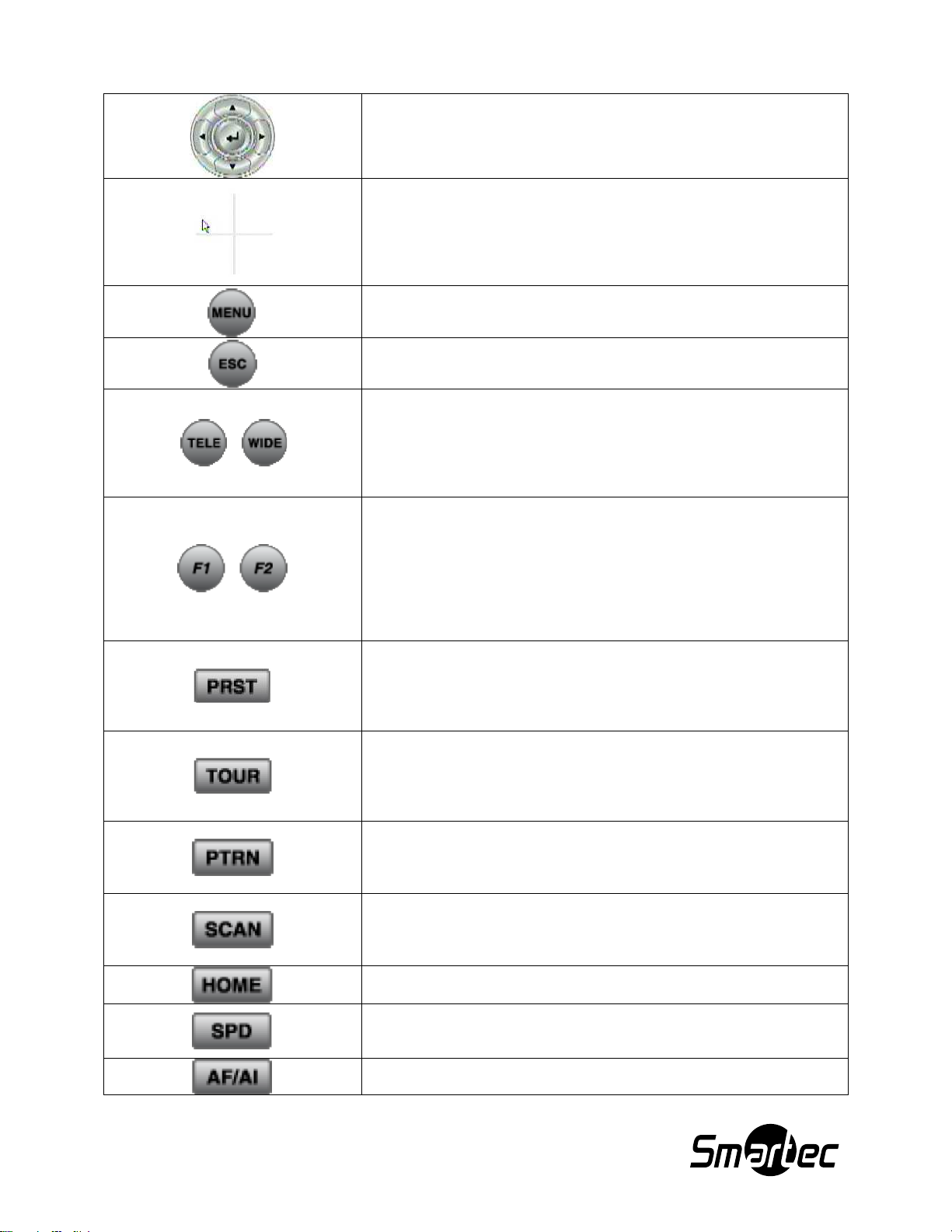
По своему расположению пульт ДУ и графический интерфейс пользователя для управления
поворотной камерой имеют один и тот же вид и функциональное назначение кнопок. В случае
отсутствия мыши для управления поворотной камерой, можно использовать пульт ДУ и кнопки на
передней панели видеорегистратора. Информируем вас, что некоторые кнопки и функции
работают только с моделями поворотных камер SMARTEC.
Page 34
Руководство по эксплуатации Smartec STR-1693/3293 rev.2
33
НАПРАВЛЕНИЕ (DIRECTION): Кнопка используется в качестве
выбора направления движения камеры, входа и выхода из
режимов в меню PTZ. Чтобы скрыть интерфейс управления
поворотной камеры, кликните правой кнопкой мыши.
MOUSE MOVEMENT TRACK (ДОРОЖКА ПЕРЕМЕЩЕНИЯ
МЫШИ): Поворотная камера может перемещаться с помощью
кликов мышью по картинке.
Камера будет как бы отслеживать перемещение мыши, и
изменять свою скорость поворота, основываясь на расстоянии
указателя мыши от центра картинки.
МЕНЮ (MENU): Получение доступа к меню поворотной
камеры.
ВЫХОД (ESC)
КРУПНЫЙ / ДАЛЬНИЙ ПЛАН (TELE, WIDE): Увеличение и
уменьшение зуммирования изображения. Также кнопки могут
быть использованы в качестве кнопок для входа в режим
установок меню: ПРЕДУСТАНОВКА (PRESET), ТУР
АВТОПАТРУЛИРОВАНИЯ (TOUR), ОБРАЗЕЦ ТРАЕКТОРИИ
(PATTERN) и СКАНИРОВАНИЕ (SCAN).
ФУНКЦИИ (FUNCTIONS): Кнопки используются в режиме
ДИАФРАГМА (IRIS) для открытия/закрытия диафрагмы. В
режиме ФОКУС (FOCUS) кнопки используются для ручного
управления фокусировкой.
Эти кнопки могут быть использованы как кнопка “Сохранить и
выйти” в меню: ПРЕДУСТАНОВКА (PRESET), ТУР
АВТОПАТРУЛИРОВАНИЯ (TOUR), ОБРАЗЕЦ ТРАЕКТОРИИ
(PATTERN) и СКАНИРОВАНИЕ (SCAN).
ПРЕДУСТАНОВКА (PRESET): Для запуска предустановки
нажмите известный номер предустановки + кнопку
ПРЕДУСТАНОВКА (PRESET).
Нажмите эту кнопку, чтобы открыть меню программирования
предустановок.
ТУР АВТОПАТРУЛИРОВАНИЯ (TOUR): Нажмите
запрограммированную кнопку (известный номер) тура
автопатрулирования + нажмите кнопку TOUR для запуска.
Нажмите эту кнопку, чтобы открыть меню программирования
туров автопатрулирования.
ШАБЛОН (PATTERN). Нажмите запрограммированную кнопку
шаблона + нажмите кнопку PATTERN, чтобы запустить
траекторию движения камеры. Нажмите эту кнопку, чтобы
открыть меню программирования паттернов.
СКАНИРОВАНИЕ (SCAN): Нажмите запрограммированную
кнопку сканирования + нажмите кнопку SCAN, чтобы запустить
сканирование. Нажмите эту кнопку, чтобы открыть меню
программирования сканирования.
ДОМАШНЯЯ ПРЕДУСТАНОВКА (HOME): Нажмите 1 + кнопку
HOME, для возврата камеры в домашнюю предустановку.
УПРАВЛЕНИЕ СКОРОСТЬЮ (SPEED CONTROL); нажмите
цифровую кнопку + нажмите кнопку SPD, для управления
изменением скорости.
АВТОМАТИЧЕСКАЯ ФОКУСИРОВКА / АВТОДИАФРАГМА
(AUTO FOCUS / AUTO IRIS)
Page 35
Руководство по эксплуатации Smartec STR-1693/3293 rev.2
34
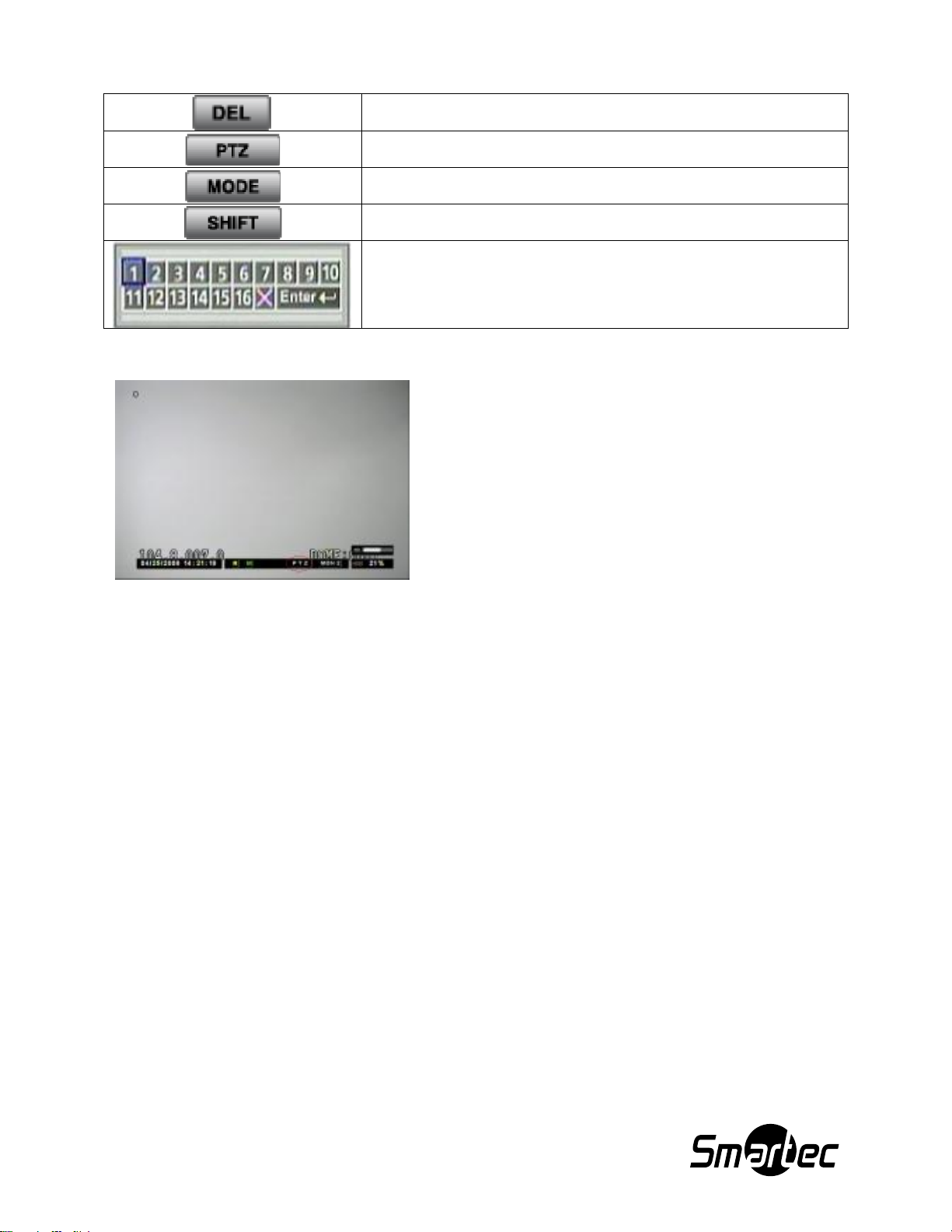
УДАЛЕНИЕ (DELETE): Кнопка используется для удаления
предварительных настроек.
ПОВОРОТНОЕ УСТРОЙСТВО (PTZ): Кнопка входа и выхода из
режима управления PTZ
MODE / РЕЖИМ: Кнопка переключения между режимами
ФОКУС (FOCUS) и ДИАФРАГМА (IRIS).
СМЕНА (SHIFT): Нажмите цифровую кнопку и кнопку SHIFT для
программирования этой предустановки.
ЦИФРОВЫЕ КНОПКИ (NUMERIC BUTTONS): Сделайте
двойной щелчок мышью по видео для отображения цифровой
клавиатуры. Чтобы скрыть изображение цифровой клавиатуры
нажмите правую кнопку мыши.
Нажмите кнопку PTZ для запуска функции управления
поворотной камерой. В строке состояния появится
символ PTZ. Для управления поворотной камерой
пользуйтесь кнопками-стрелками, а также кнопками
«Крупный план» (Tele) и «Дальний план» (Wide). Доступ
к меню поворотной камеры возможен путем нажатия
кнопки «МЕНЮ» (MENU).
Page 36
Руководство по эксплуатации Smartec STR-1693/3293 rev.2
35
Г. ВОСПРОИЗВЕДЕНИЕ
Помимо использования кнопки «ВОСПРОИЗВЕДЕНИЕ» (PLAY) для просмотра видео
видеорегистратор STR-1693/3293 содержит многочисленные функции поиска, позволяющие
эффективно находить и просматривать нужные фрагменты видеозаписи в базе данных.
Видеорегистратор позволяет выполнять мгновенное воспроизведение с помощью нажатия кнопки
воспроизведения из режима ”ЖИВАЯ” КАРТИНКА (LIVE).
При работе с видеорегистратом STR-3293 потребуется переключение монитора для
воспроизведения 17-32 канала.
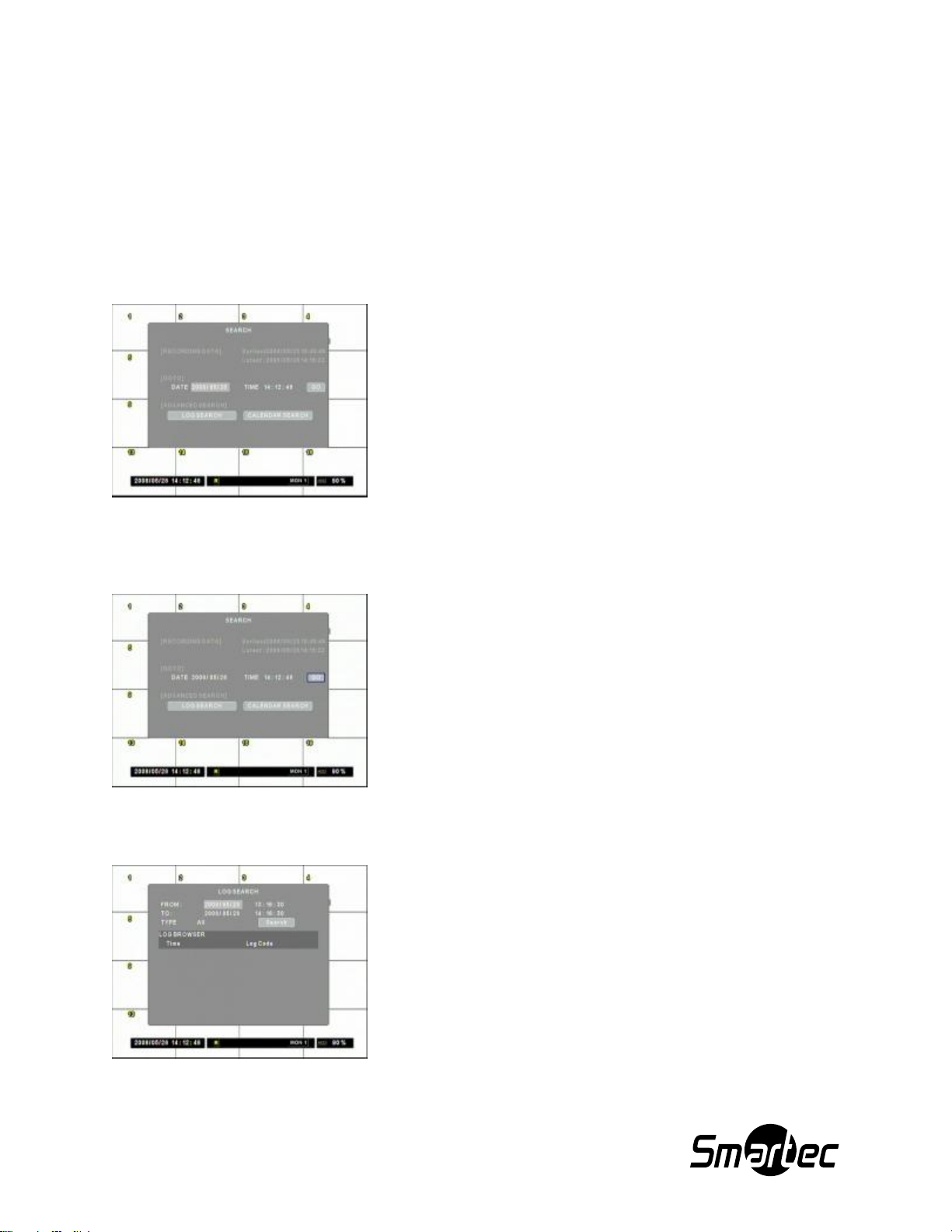
Нажмите кнопку «ПОИСК» (SEARCH) для доступа к разным
режимам поиска.
1. Поиск по дате и времени
Пункт меню «Перейти к…» (GOTO) можно использовать для
выбора конкретной даты и времени видеозаписи.
Введите желаемую дату и время и затем выберите GO. В
строке состояния вы увидите смену даты и времени
воспроизведения.
Чтобы выйти c экрана из окна ПОИСК (SEARCH) нажмите
кнопку ESC.
2. Поиск по журналу событий
Пункт меню «ПОИСК ПО ЖУРНАЛУ СОБЫТИЙ» (LOG
SEARCH) позволяет выполнять поиск видеозаписи в журнале
событий цифрового видеорегистратора.
Выберите желаемый временной промежуток для поиска по
журналу событий. Выберите тип события (движение, тревога)
или выберите всѐ.
Выберите SEARCH (ПОИСК), и на экране вы увидите
сгенерированный список событий. Выберите желаемое
событие из списка и нажмите кнопку ENTER.
Чтобы выйти из режима поиска нажмите кнопку ESC (ВЫЙТИ).
Page 37
Руководство по эксплуатации Smartec STR-1693/3293 rev.2
36
В режиме управления с помощью мыши
используется точно такое же управление.
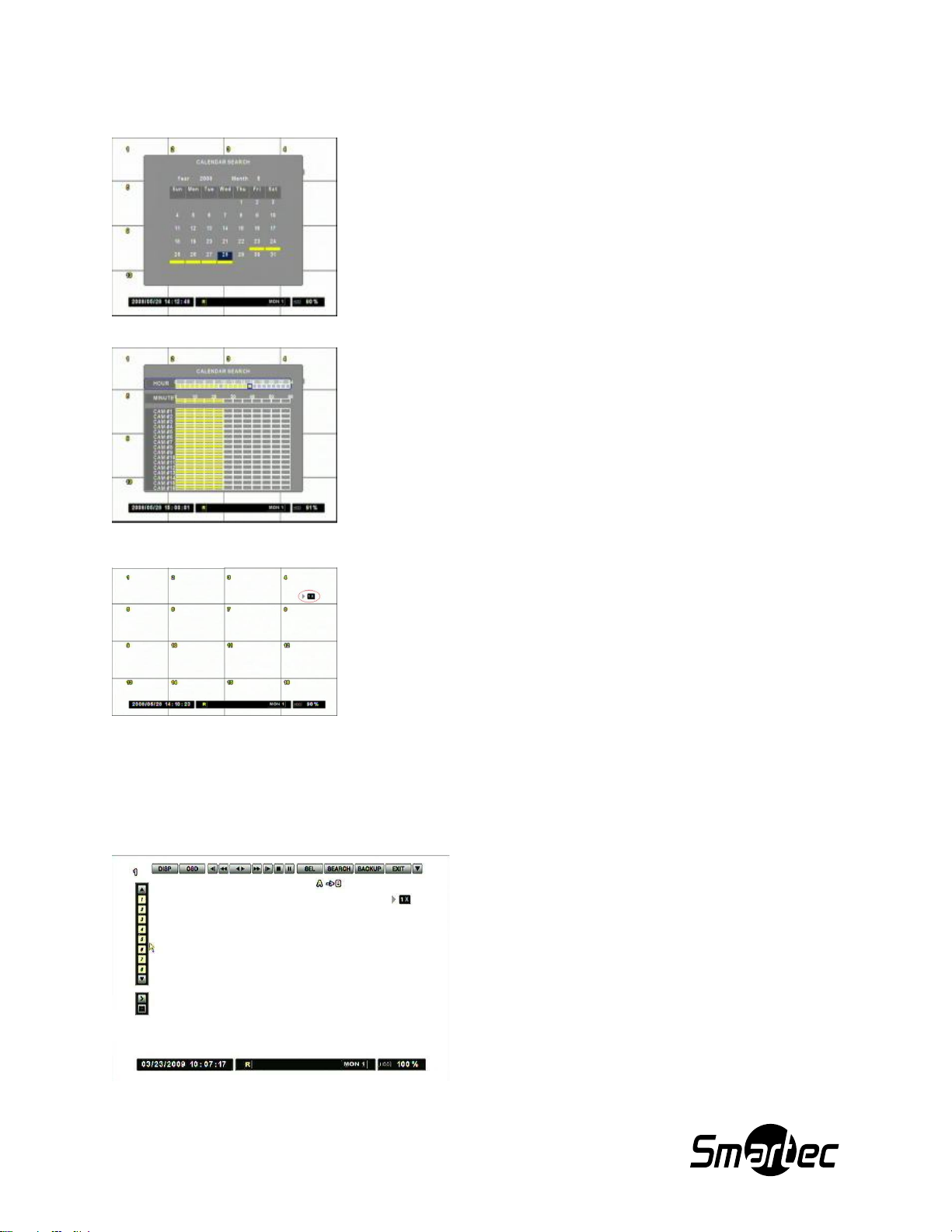
3. Поиск по календарю
Используйте кнопки-стрелки, чтобы выбрать строку ГОД (YEAR),
МЕСЯЦ (MONTH). Затем нажмите кнопку ENTER для ввода даты.
Выберите дату выполнения записи, помеченную желтым цветом и
нажмите кнопку ENTER (ВХОД), для доступа к выбранной дате.
Используйте кнопки-стрелки для перехода к нужному часу и
минуте.
Ниже расшифровывается цвет строки:
Нормальная запись: Желтый цвет.
Запись по событию: Красный цвет.
Кнопка SEL может быть использована, чтобы отмечать время
определяемое пользователем для копирования.
Для выполнения резервного копирования нажмите кнопку SEL,
если воспроизведение достигнет желаемого вами времени старта.
Появятся пиктограммы А→В.
Пока будет мигать пиктограмма →В, снова нажмите кнопку SEL,
как только воспроизведение достигнет времени окончания
резервного копирования.
Для доступа в меню резервного копирования нажмите кнопку
РЕЗЕРВНОЕ КОПИРОВАНИЕ (BACKUP) пока пиктограмма А→В не мигает. Предварительно
промаркированное время старта и окончания выполнения резервной копии должны находиться в
рамках временного промежутка заданной области меню резервного копирования.
В то время пока видеорегистратор будет воспроизводить запись в любом из режимов, для
изменения режима отображения можно будет нажать любую номерную кнопку или кнопку
ОТОБРАЗИТЬ (DISPLAY) для мультиэкранного просмотра архива.
Page 38
Руководство по эксплуатации Smartec STR-1693/3293 rev.2
37
IV. РАСШИРЕННЫЕ УСТАНОВКИ
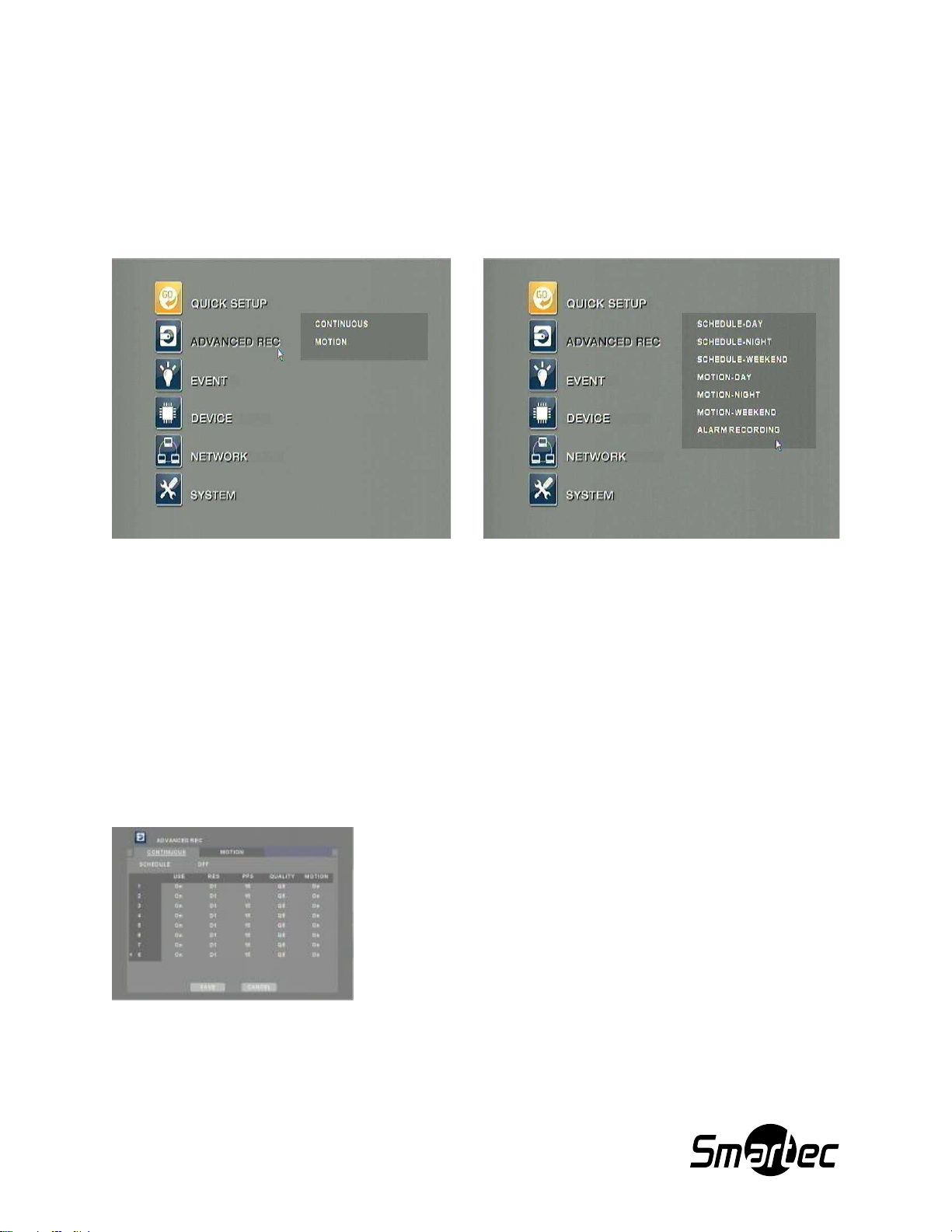
A. РАСШИРЕННЫЕ УСТАНОВКИ ЗАПИСИ
В меню «РАСШИРЕННЫЕ УСТАНОВКИ ЗАПИСИ» (ADVANCED RECORD) предлагается два
режима, «ГРАФИК ВКЛЮЧЕН» (SCHEDULE ON) и «ГРАФИК ВЫКЛЮЧЕН» (SCHEDULE OFF). В
режиме «ГРАФИК ВЫКЛЮЧЕН» (SCHEDULE OFF) пользователи могут выполнять настройку
параметров записи индивидуально для каждой камеры. Для детальной настройки записи следует
активировать опцию записи по графику. В режиме «ГРАФИК ВКЛЮЧЕН» (SCHEDULE ON)
предлагаются опции более детальной настройки записи, включая запись по тревоге.
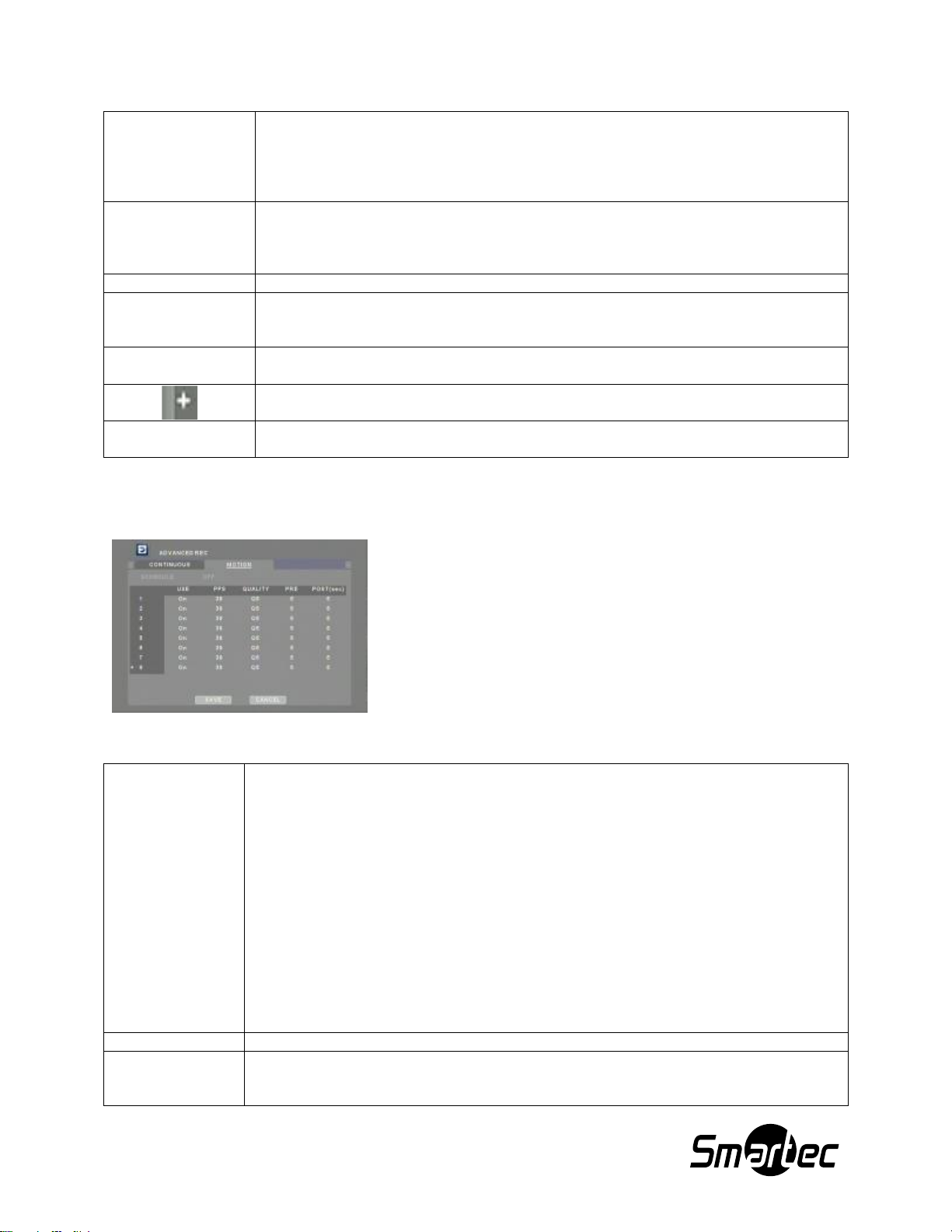
1. ГРАФИК ВЫКЛЮЧЕН
1.1 ДЛИТЕЛЬНАЯ ЗАПИСЬ
Это установка для осуществления нормальной записи. Для
каждой камеры можно выбирать разные установки.
Чтобы менять установки используйте кнопки ENTER и кнопкистрелки.
Page 39
Руководство по эксплуатации Smartec STR-1693/3293 rev.2
38
USE
ИСПОЛЬЗОВАТЬ (USE): Функция для определения использования
нормального режима записи. При нахождении в положении ON (ВКЛ) запись
будет осуществляться безостановочно. При нахождении в положении OFF
(ВЫКЛ.) запись осуществляться не будет. (*ТОЛЬКО для записи в режиме
движения, установка должна быть отключена).
RES
РАЗРЕШЕНИЕ (RESOLUTION):
D1 соответствует пиксельному разрешению 720 х 576
FIELD соответствует 720 х 288
СIF соответствует 360 х 288
PPS
ЧАСТОТА КАДРОВ ЗАПИСИ (RECORDING FRAME RATE) кадр/сек
QUALITY
КАЧЕСТВО (QUALITY) – Уровень компрессии видео:
Q1: Низкое качество
Q5: Высочайшее качество
MOTION
ДВИЖЕНИЕ ВКЛ/ВЫКЛ: ВКЛ. / ВЫКЛ (MOTION ON/OFF). функции записи
движения. Также смотрите подменю USE of MOTION.
СЛЕДУЮЩАЯ СТРАНИЦА (NEXT PAGE): Для просмотра большего числа
страниц меню по направлению вверх или вниз пользуйтесь этой кнопкой.
SAVE
КНОПКА СОХРАНИТЬ (SAVE BUTTON): После завершения настройки
значения, нажмите кнопку СОХРАНИТЬ (SAVE) для применения установок.
USE
ИСПОЛЬЗОВАТЬ (USE): Определяется использование записи при
обнаружении движения.
В режиме НЕПРЕРЫВНАЯ ЗАПИСЬ: ВЫКЛ / ДВИЖЕНИЕ: ВКЛ
(CONTINUOUS:OFF / MOTION:ON ): камера осуществляет запись при наличии
движения.
В режиме НЕПРЕРЫВНАЯ ЗАПИСЬ: ВКЛ / ДВИЖЕНИЕ: ВКЛ
(CONTINUOUS: ON / MOTION:ON): камера выполняет длительную запись.
Камера меняет свой режим записи только при обнаружении движения.
В режиме НЕПРЕРЫВНАЯ ЗАПИСЬ: ВКЛ / ДВИЖЕНИЕ: ВЫКЛ
(CONTINUOUS: ON / MOTION: OFF): камера будет всегда записываться с той
продолжительностью, на которую она будет запрограммирована.
PPS
“ЧАСТОТА КАДРОВ ЗАПИСИ” (RECORDING FRAME RATE) кадр/сек
QUALITY
КАЧЕСТВО (QUALITY) – Уровень компрессии видео:
Q1: Низкое качество записи
Q5: Наивысшее качество записи
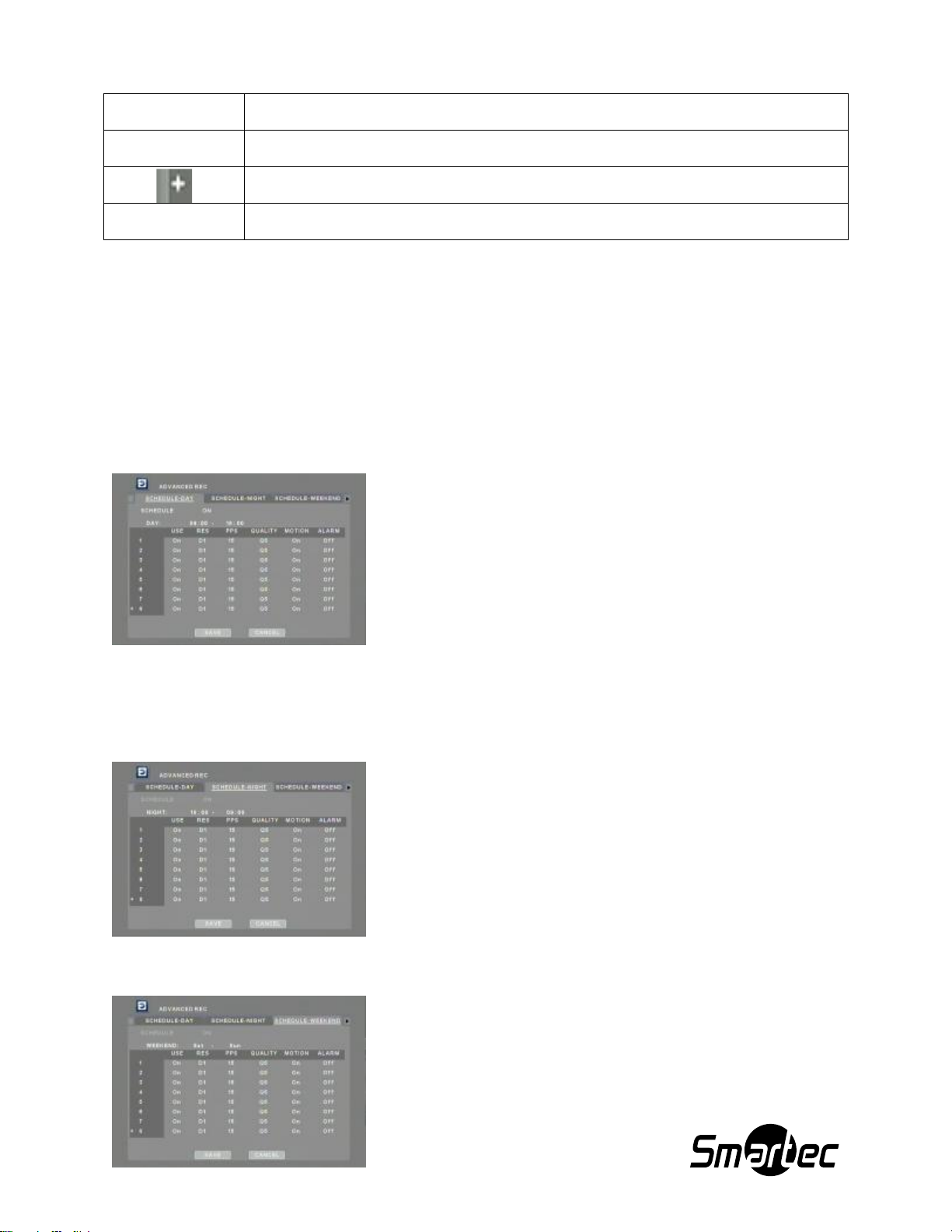
1.2 ДВИЖЕНИЕ
Выберите нужную «ЧАСТОТА КАДРОВ» (FRAME RATE),
«КАЧЕСТВО» (QUALITY), «ВРЕМЯ ЗАПИСИ ДО ТРЕВОГИ»
(PRE-RECORD) и «ВРЕМЯ ЗАПИСИ ПОСЛЕ ТРЕВОГИ»
(POST-RECORD) для записи по сигналу детектора движения.
*Разрешением записи можно управлять в режиме
“ДЛИТЕЛЬНАЯ ЗАПИСЬ” (CONTINUOS).
Page 40
Руководство по эксплуатации Smartec STR-1693/3293 rev.2
39
PRE
ВРЕМЯ ЗАПИСИ ДО ТРЕВОГИ (PRE RECORDING TIME): Используется буфер
промежутка времени записи перед наступлением события.
POST (sec)
ВРЕМЯ ЗАПИСИ ПОСЛЕ ТРЕВОГИ (POST RECORDING TIME): Это
дополнительное время записи после окончания события.
СЛЕДУЮЩАЯ СТРАНИЦА (NEXT PAGE): Возможность перемещаться вверх
или вниз для просмотра большего количества страниц меню.
SAVE
КНОПКА СОХРАНИТЬ (SAVE BUTTON): После завершения настроек, нажмите
кнопку СОХРАНИТЬ (SAVE) для применения установок.
2. ГРАФИК ВКЛЮЧЕН
Когда график включен, пользователи могут задать свои собственные установки для записи в
дневное время, ночное время и в выходные. В случае использования внешних источников тревоги
возможна настройка установок тревожной записи ALARM RECORD.
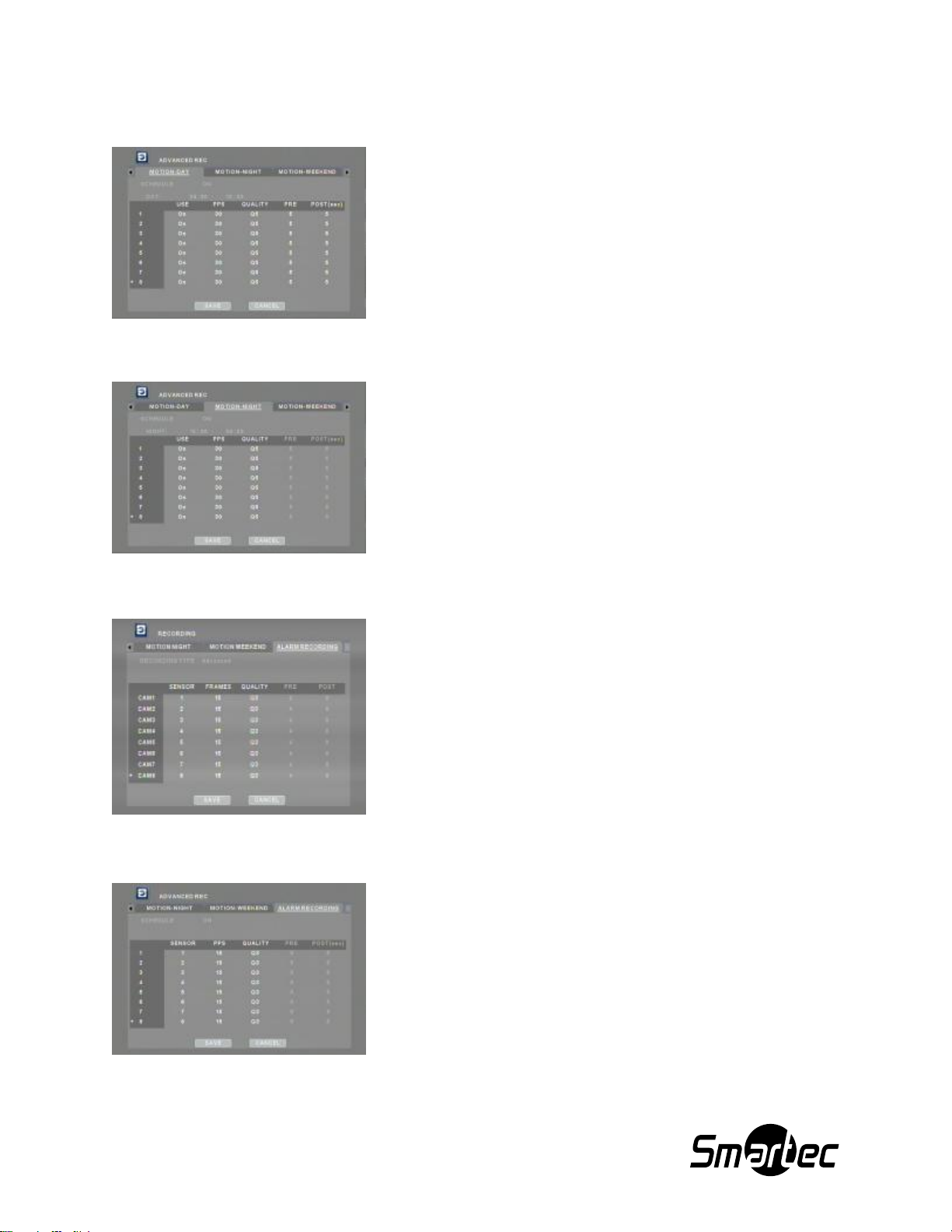
2.1 ГРАФИК - ДЕНЬ
Выберите «ДЕНЬ» (DAY) для настройки диапазона времени, в
течение которого будет использоваться установка «ГРАФИК –
ДЕНЬ» (SCHEDULE – DAY).
В остальное время автоматически будет использоваться
установка «ГРАФИК – НОЧЬ» (SCHEDULE – NIGHT).
Введите желаемые установки записи для записи в дневном
режиме.
Для каждой телекамеры можно будет ВКЛ./ВЫКЛ (ON/OFF)
тревожную запись ALARM.
За подробностями по конфигурации смотрите страницы 37, 38.
2.2 ГРАФИК - НОЧЬ
В меню «ГРАФИК – НОЧЬ» (SCHEDULE – NIGHT) выберите по
своему усмотрению установки для записи в ночное время.
Для каждой телекамеры можно будет ВКЛ./ВЫКЛ (ON/OFF)
тревожную запись ALARM.
За подробностями по конфигурации обращайтесь на страницы
37, 38.
2.3 ГРАФИК - ВЫХОДНЫЕ
Выберите установку «ВЫХОДНЫЕ» (WEEKEND) для
настройки работы по графику выходного дня. Затем выберите
по своему усмотрению установки для записи в выходные дни.
Для каждой телекамеры можно будет ВКЛ./ВЫКЛ (ON/OFF)
тревожную запись ALARM.
Page 41
Руководство по эксплуатации Smartec STR-1693/3293 rev.2
40
2.4 ДВИЖЕНИЕ - ДЕНЬ
В этом меню ДВИЖЕНИЕ - ДЕНЬ (MOTION – DAY) выберите
по своему усмотрению установки для записи по сигналу
детектора движения в дневное время.
2.5 ДВИЖЕНИЕ - НОЧЬ
В этом меню ДВИЖЕНИЕ - НОЧЬ (MOTION – NIGHT)
выберите по своему усмотрению установки для записи по
сигналу детектора движения в ночное время.
2.6 ДВИЖЕНИЕ - ВЫХОДНЫЕ
В этом меню ДВИЖЕНИЕ – ВЫХОДНЫЕ (MOTION –
WEEKEND) выберите по своему усмотрению установки для
записи по сигналу детектора движения в выходные.
2.7 ЗАПИСЬ ПО СИГНАЛУ ТРЕВОГИ
Каждая камера может относиться к одному, четырем или
ЛЮБОМУ ДАТЧИКУ (SENSOR).
Выберите по своему усмотрению установки для записи по
сигналу тревоги.
Введите желаемые установки длительности записи для
ЗАПИСИ ПЕРЕД СОБЫТИЕМ (PRE) и ЗАПИСИ ПОСЛЕ
СОБЫТИЯ (POST)
Page 42
Руководство по эксплуатации Smartec STR-1693/3293 rev.2
41
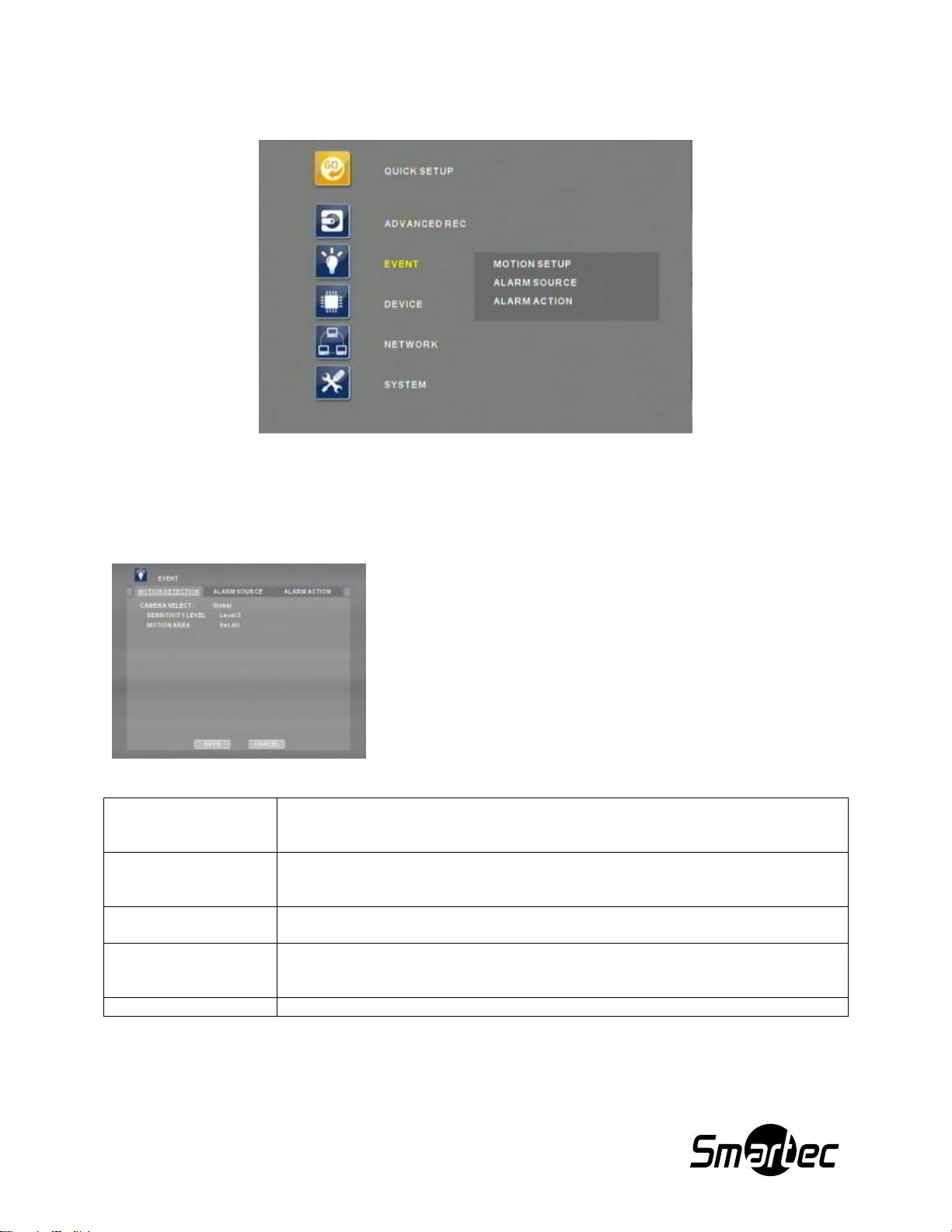
CAMERA SELECT
ВЫБРАТЬ КАМЕРУ (CAMERA SELECT):
ALL / ВСЕ: Применимо ко всем телекамерам
# OF CAMERA: Производится настройка одной камеры
SENSITIVITY LEVEL
УРОВЕНЬ ЧУВСТВИТЕЛЬНОСТИ (SENSITIVITY LEVEL):
LEVEL 1 / УРОВЕНЬ 1: Слабая чувствительность
LEVEL 10 / УРОВЕНЬ 10: Высокая чувствительность
MOTION GRIDS
СЕТКИ ДВИЖЕНИЯ (MOTION GRIDS): SELECT ALL / Выбрать всѐ, CLEAR
ALL / Стереть всѐ, SELECT AREA / Выбрать зону детектирования.
TEXT TO MOTION
ВВОД ТЕКСТА КАК ДВИЖЕНИЕ ВКЛ/ВЫКЛ (TEXT TO MOTION ON/OFF):
Производится обработка входного сигнала машинного текста в качестве
события движения.
CUSTOMIZE
Пользовательская настройка сетки.
Б. СОБЫТИЕ
Меню «СОБЫТИЕ» (EVENT) позволяет выполнять пользовательскую настройку установок,
связанных с движением, а также с тревогой.
1. НАСТРОЙКА ДВИЖЕНИЯ
В меню «НАСТРОЙКА ДВИЖЕНИЯ» (MOTION SETUP)
возможна настройка зоны детектора движения, а также
чувствительности.
Если в пункте «КАМЕРА» (CAMERA) выбрана установка
«ВСЕ» (ALL), выбранные значения применяются ко всем
камерам. Для индивидуальной настройки выберите пункт
«ВЫБОР КАМЕРЫ» (CAMERA SELECT), а затем нажмите
кнопку со стрелкой влево или вправо для выбора камеры.
1.1 ЗОНЫ ДЕТЕКТОРА ДВИЖЕНИЯ
Page 43
Руководство по эксплуатации Smartec STR-1693/3293 rev.2
42
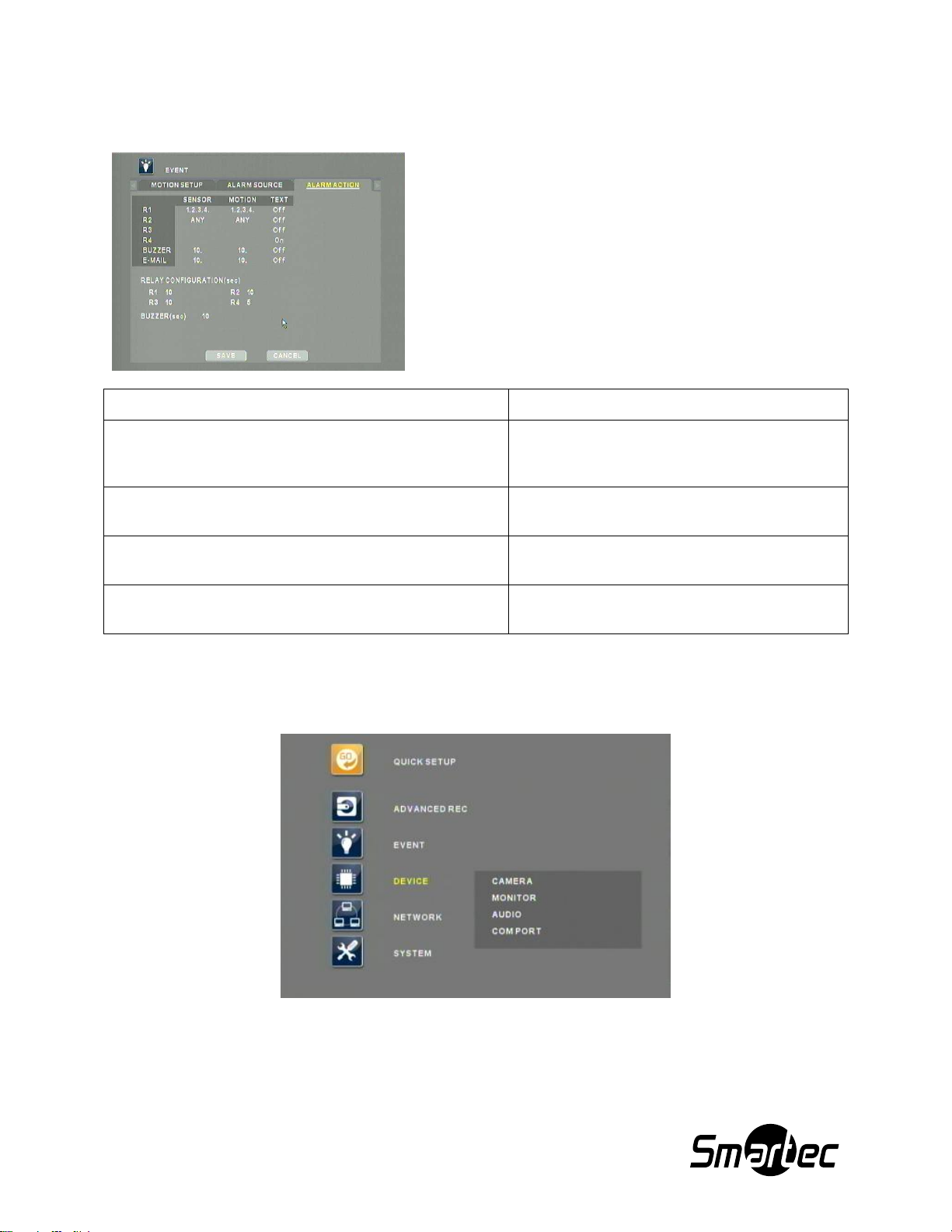
В случае использования тревожных входов для записи
по сигналу тревоги выполните настройку
соответствующего типа цепи, «Н.Р.» (N.O) или «Н.З.»
(N.C). Кроме того, можно выполнить предварительную
настройку на возникновение события поворотного
устройства. При возникновении события как включение
тревоги, обнаружение движения или потери
видеосигнала видеорегистратор, будет отсылать
предустановленные команды на телекамеру с
поворотным устройством.
Посмотрите схематику действий на представленном
рисунке.
ИСТОЧНИК СОБЫТИЯ
ДЕЙСТВИЕ КАМЕРЫ С ПОВОРОТНЫМ УСТРОЙСТВОМ НА
КАМЕРУ 1
SENSOR 1 / ДАТЧИК 1
PRESET 2 / ПРЕДУСТАНОВКА 2
SENSOR 2 / ДАТЧИК 2
PRESET 5 / ПРЕДУСТАНОВКА 5
MOTION / ДВИЖЕНИЕ
PRESET 8 / ПРЕДУСТАНОВКА 8
POS TEXT / ТЕКСТ С КАССОВОГО ТЕРМИНАЛА
PRESET 9 / ПРЕДУСТАНОВКА 9
VIDEO LOSS ON CH3 / ПОТЕРЯ ВИДЕОСИГНАЛА
НА КАНАЛЕ 3
PRESET 7 / ПРЕДУСТАНОВКА 7
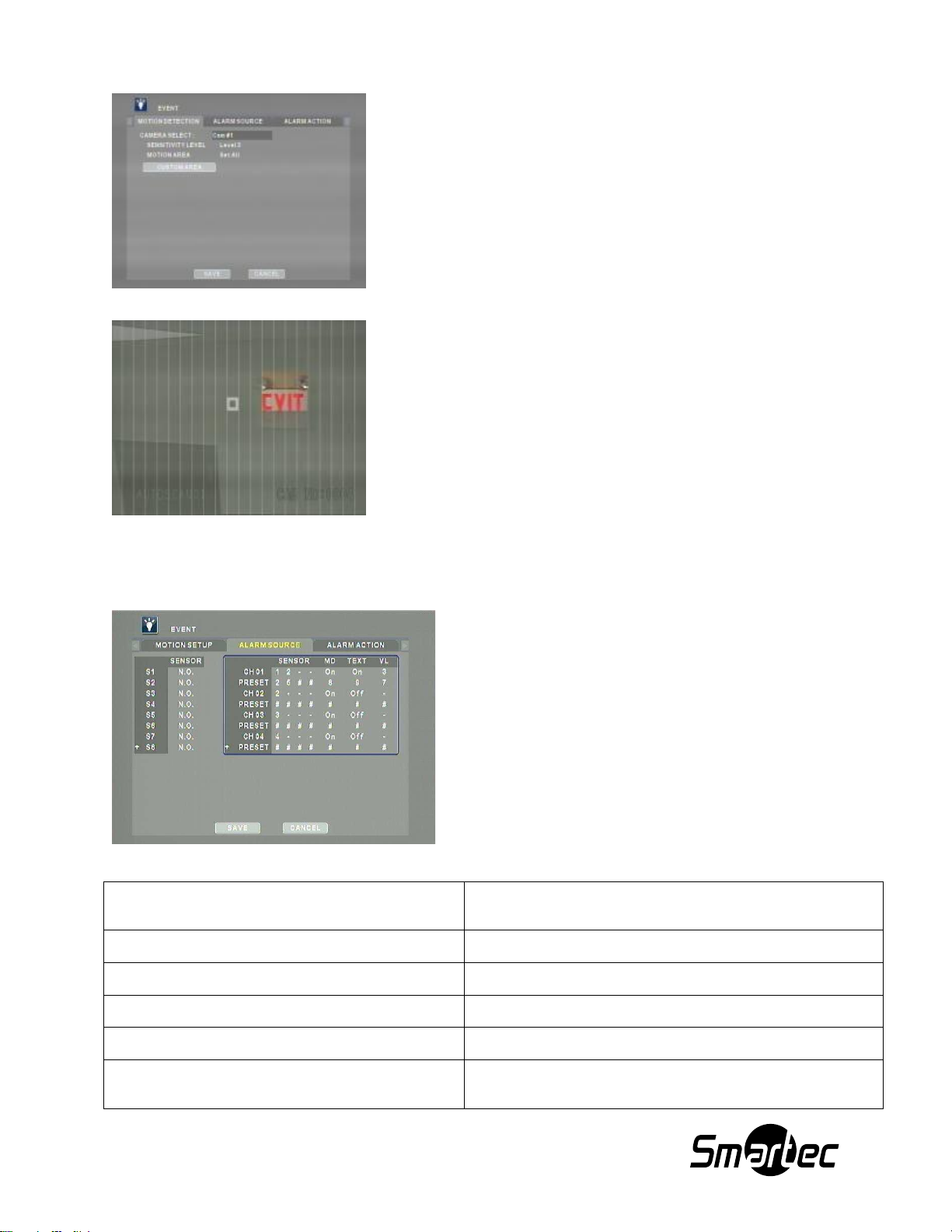
В соответствии с заводской установкой зона детектора
движения активирована. Но для пользовательской настройки
выберите камеру, а затем выберите установку
«ПОЛЬЗОВАТЕЛЬСКАЯ ЗОНА» (CUSTOM AREA) для вывода
на экран сетки настройки зон детектора движения.
Для активации или деактивации клеток сетки используйте
кнопку «ВВОД» (ENTER) и кнопки cо стрелками.
Прозрачный: обнаружение движения отключено / OFF.
Окрашенный: обнаружение движения включено / ON.
2. ИСТОЧНИК ТРЕВОГИ
Page 44
Руководство по эксплуатации Smartec STR-1693/3293 rev.2
43
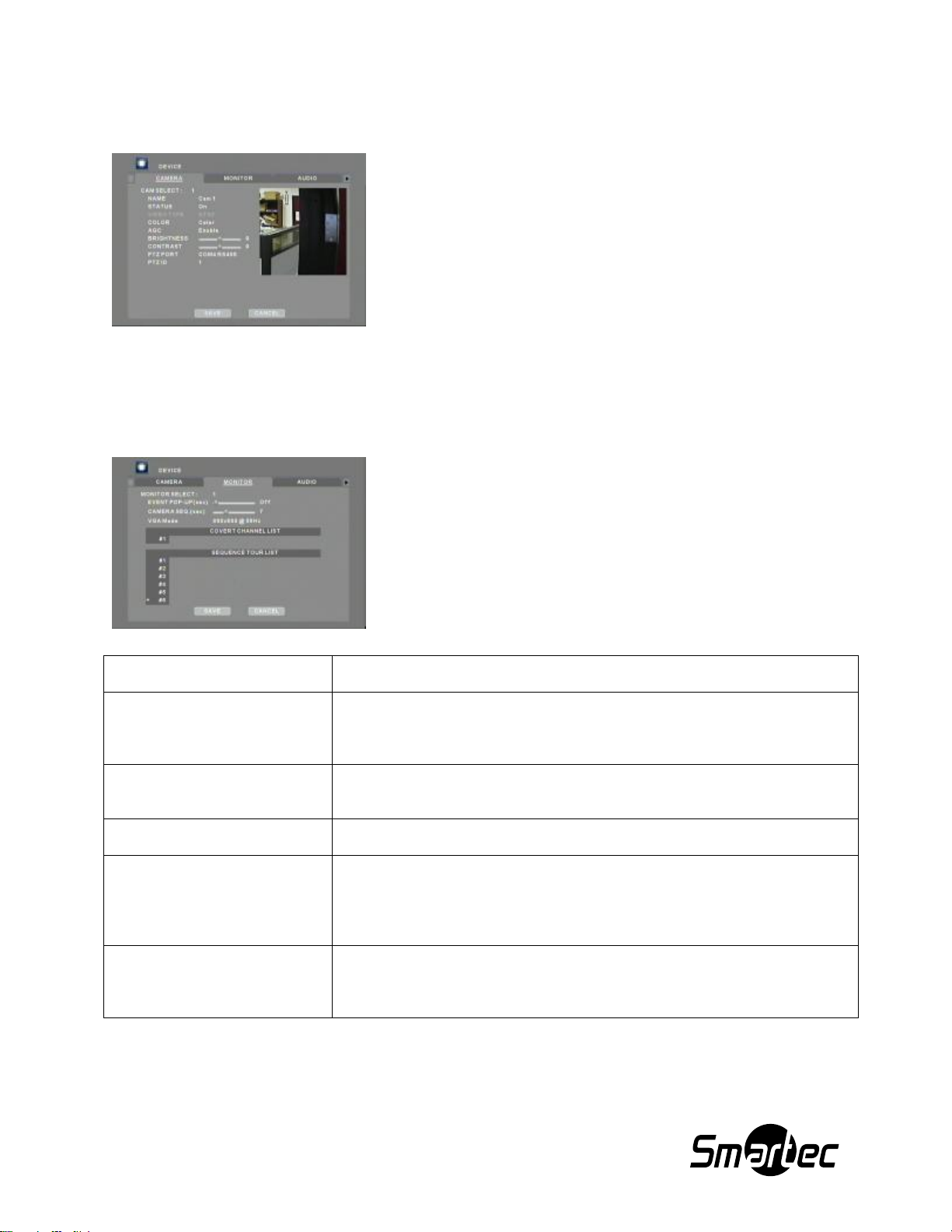
ТРЕВОЖНОЕ ДЕЙСТВИЕ (ALARM ACTION): Установка
для настройки видеорегистратора при наступлении
события.
НАСТРОЙКА РЕЛЕЙНЫХ ВЫХОДОВ (RELAY
CONFIGURATION): Настройка длительности
срабатывания релейных выходов после их пуска.
ЗУММЕР (BUZZER): Настройка длительности работы
зуммера
Посмотрите схематику действий на представленном
экране.
ИСТОЧНИК СОБЫТИЯ
ТРЕВОЖНЫЕ ДЕЙСТВИЯ
SENSOR OR MOTION ON 1,2,3,4 ONLY / ТОЛЬКО
СРАБАТЫВАНИЕ ДАТЧИКА ИЛИ ОБНАРУЖЕНИЕ
ДВИЖЕНИЕЯ ПО КАМЕРАМ 1, 2, 3, 4
RELAY1 / РЕЛЕЙНЫЙ ВЫХОД1
ANY SENSORS OR MOTION / ЛЮБОЙ ДАТЧИК ИЛИ
ДВИЖЕНИЕ
RELAY2 / РЕЛЕЙНЫЙ ВЫХОД2
SENSOR OR MOTION ON 10 ONLY / ТОЛЬКО
ДАТЧИК ИЛИ ОБНАРУЖЕНИЕ ДВИЖЕНИЯ 10
BUZZER, E-MAIL / ЗУММЕР, E-MAIL
ANY POS TEXT RELAY 4 / ЛЮБОЙ ТЕКСТ С
КАССОВОГО ТЕРМИНАЛА
RELAY 4 / РЕЛЕЙНЫЙ ВЫХОД 4
3. ТРЕВОЖНОЕ ДЕЙСТВИЕ
В. УСТРОЙСТВО
Меню «УСТРОЙСТВО» (DEVICE) позволяет выполнять пользовательскую настройку
подключенных к цифровому видеорегистратору устройств, включая камеры, мониторы, аудио
устройства, поворотные камеры, клавиатура STT-3X и устройств ввода текста с кассовых
терминалов.
Page 45
Руководство по эксплуатации Smartec STR-1693/3293 rev.2
44
MONITOR SELECT / ВЫБОР
МОНИТОРА
ВЫБОР МОНИТОРА (MONITOR SELECT): Выбор монитора 1-4
EVENT POP-UP / ВЫВОД
ИЗОБРАЖЕНИЯ ПРИ
СОБЫТИИ
ВРЕМЯ ОТОБРАЖЕНИЯ СОБЫТИЯ НА ЭКРАНЕ (EVENT POP-UP
INTERVAL): Промежуток времени вывода изображения при событии:
Происходит полноэкранное отображение камер (-ы) при
срабатывании тревоги или обнаружении движения.
CAMERA SEQ /
ПЕРЕКЛЮЧЕНИЕ КАМЕР
ИНТЕРВАЛ ПОСЛЕДОВАТЕЛЬНОСТИ ПЕРЕКЛЮЧЕНИЯ КАМЕР
(CAMERA SEQUENCE INTERVAL): Выполнение настройки
временного интервала последовательности переключения камер.
DVI MODE / РЕЖИМ VGA
РЕЖИМ ОТОБРАЖЕНИЯ VGA (VGA DISPLAY MODE): Режим
настройки разрешения выхода VGA: 800x600, 1024x768, 1280x1024
COVERT CHANNEL LIST /
СПИСОК СКРЫТЫХ КАМЕР
СПИСОК СКРЫТЫХ КАМЕР (COVERT CHANNEL LIST): Камеры
настраиваются на работу в качестве «скрытых» камер в режиме
“ЖИВОЕ” ВИДЕО (LIVE) и ВОСПРОИЗВЕДЕНИЕ (PLAYBACK).
Запись на “скрытые” камеры производится. У каждого монитора
могут быть разные настройки «скрытых» камер.
SEQUENCE TOUR LIST /
СПИСОК
ПОСЛЕДОВАТЕЛЬНОСТИ
ПЕРЕКЛЮЧЕНИЯ КАМЕР
СПИСОК ПОСЛЕДОВАТЕЛЬНОСТИ ПЕРЕКЛЮЧЕНИЯ КАМЕР
(SEQUENCE TOUR LIST): Для автоматического переключения камер
вводится до 16 пользовательских настроек. На монитор выводится
выбранная камера, а затем все остальные камеры по списку.
1. КАМЕРА
Выполните настройку характеристик телекамер, включая
название, состояние, тип камеры (автоматический выбор),
режим цвета (цветная или Ч/Б), АРУ, яркость, контрастность.
ПОРТ УПРАВЛЕНИЯ PTZ (PTZ PORT): Выберите
коммуникационный порт PTZ.
ИДЕНТИФИКАЦИОННЫЙ НОМЕР PTZ (ID):
Идентификационный адрес поворотной камеры.
Что касается указаний по настройке порта PTZ, обращайтесь
за информацией к разделу ПОРТ СВЯЗИ (COM PORT)
данного руководства по эксплуатации.
2. МОНИТОР
Каждый монитор может иметь индивидуальную настройку. Прежде чем выполнить настройку,
выберите соответствующий монитор.
Видеорегистратор STR-1693 поддерживает 4 главных выхода
BNC-разъемов и 1 VGA-разъем. Каждый главный выход может
управляться и настраиваться независимо.
Видеорегистратор АР-F3200 поддерживает 2 комплекта
мониторов - МОНИТОР (MON) 1, 3: 1~16 камера, МОНИТОР
(MON) 2, 4: 17~32 камера и 1 VGA.
Функция MONITOR SWICHCHING (ПЕРЕКЛЮЧЕНИЕ
МОНИТОРОВ) может быть использована для переключения
между мониторами 1 и 2, а также для коммутации на VGA
выход страниц камер 1~16 или 17~32.
Page 46
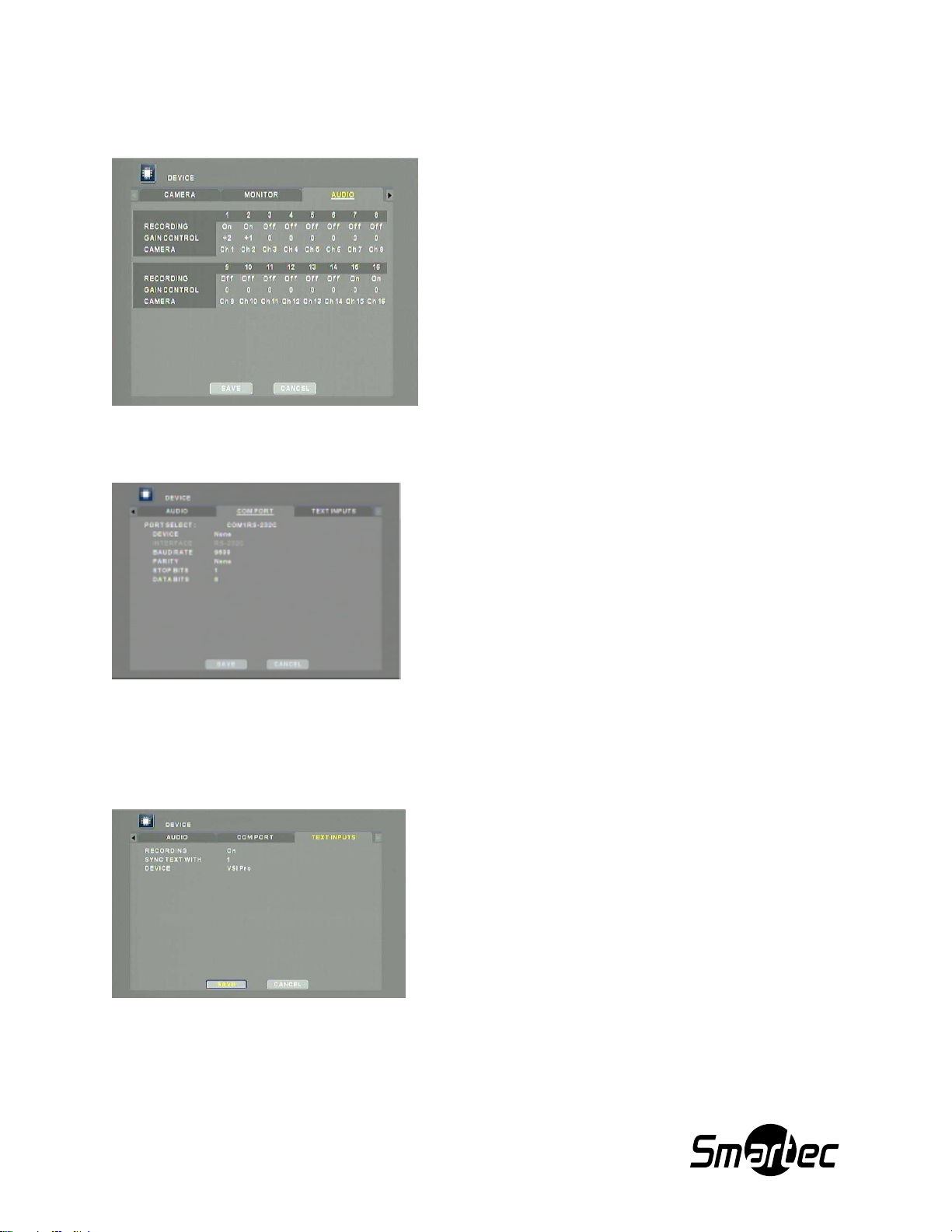
Руководство по эксплуатации Smartec STR-1693/3293 rev.2
45
Цифровой видеорегистратор позволяет выполнять
синхронизацию аудиоканалов с выбранными
видеоканалами. Кроме того, возможна настройка
уровня усиления аудио.
Настройте устройства осуществляющие передачу
текстовой информации, как например, распечатка с
кассового терминала.
Чтобы режим ВВОДА ТЕКСТА функционировал
надлежащим образом, порт связи 1 должен быть
установлен в режим TEXT / ТЕКСТ
*Видеорегистратор STR-1693/3293 поддерживает
формат VSI Pro от компании AVE в одиночном или
сетевом режимах.
3. АУДИО
4. ПОРТ СВЯЗИ
Осуществляется настройка таких устройств, как
поворотные камеры и клавиатура, которые используют
порты связи.
Порты связи 1 и 3 используются для RS-232C.
Порты связи 2 и 4 используются для RS-485.
После выполнения физического соединения выберите
устройство и укажите соответствующую скорость
передачи, тип контроля по четности, число стоповых
битов и информационных битов.
* Для осуществления управления регистратором через подключение COM1 (RS-232C) можно
подключиться напрямую к коммутационной коробке клавиатуры STT-3X.
5. ВВОД ТЕКСТА
Page 47
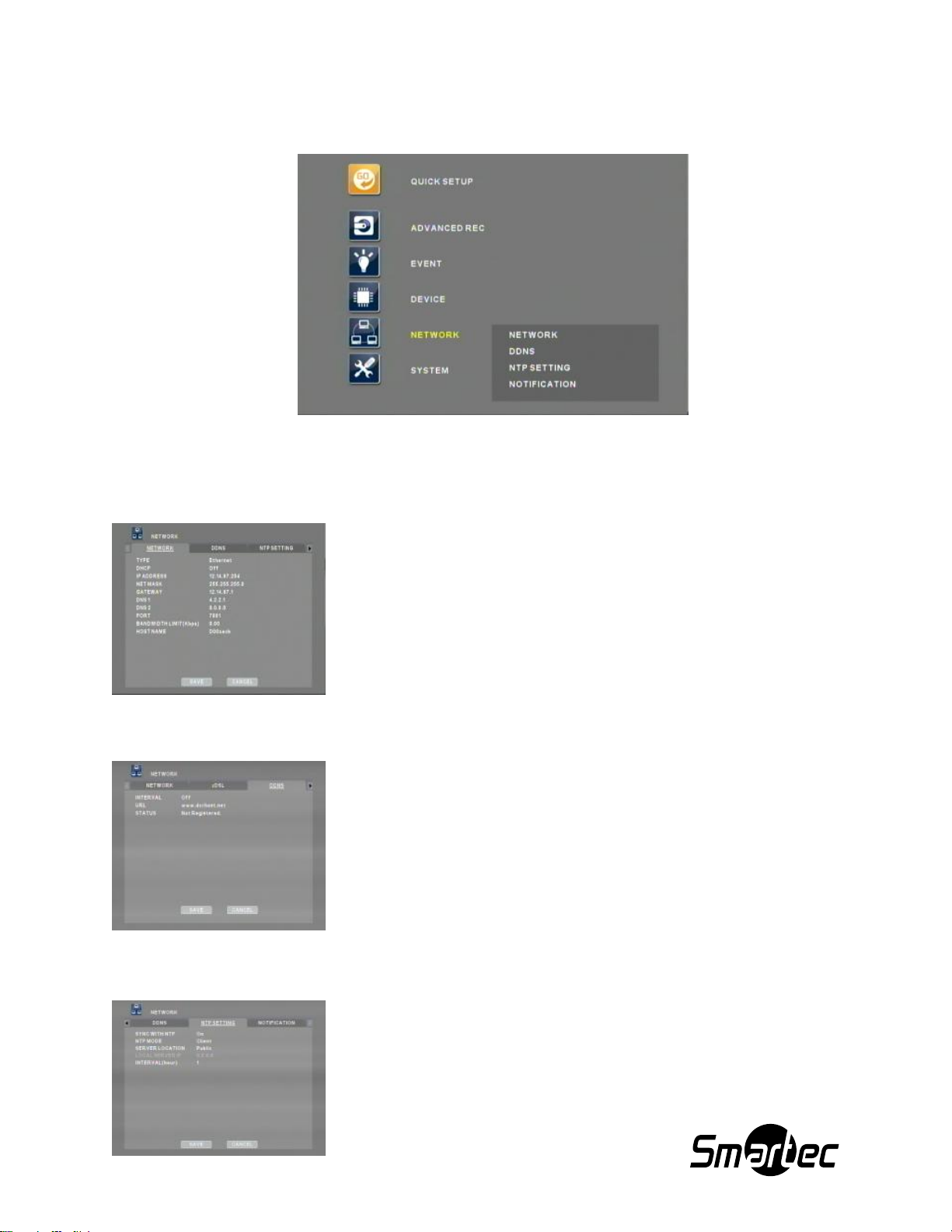
Руководство по эксплуатации Smartec STR-1693/3293 rev.2
46
Г. СЕТЬ
Для обеспечения надежного доступа, контроля и управления цифровым видеорегистратором
используются широко распространенные типы подключения к Интернет, включая T1, кабель и DSL.
1. СЕТЬ
Укажите правильные значения сетевого соединения. Информацию
о необходимых сетевых настройках можно получить у
администратора сети или Интернет-провайдера.
Для удаленного доступа к цифровому видеорегистратору может
использоваться следующий формат:
Internet Explorer: http://hostname.connectip.net::port#
SMARTEC EasyNet VMS: hostname.connectip.net
2. DDNS
При работе с хостом назначается URL-адрес connectip.net.
Подключение к другому DDNS с цифрового видеорегистратора
невозможно.
3. НАСТРОЙКА NTP
Если для синхронизации времени имеется сервер NTP, введите
нужные значения.
Режим NTP
Client (Клиент): Регистратор работает как клиент для сервера
времени.
Page 48
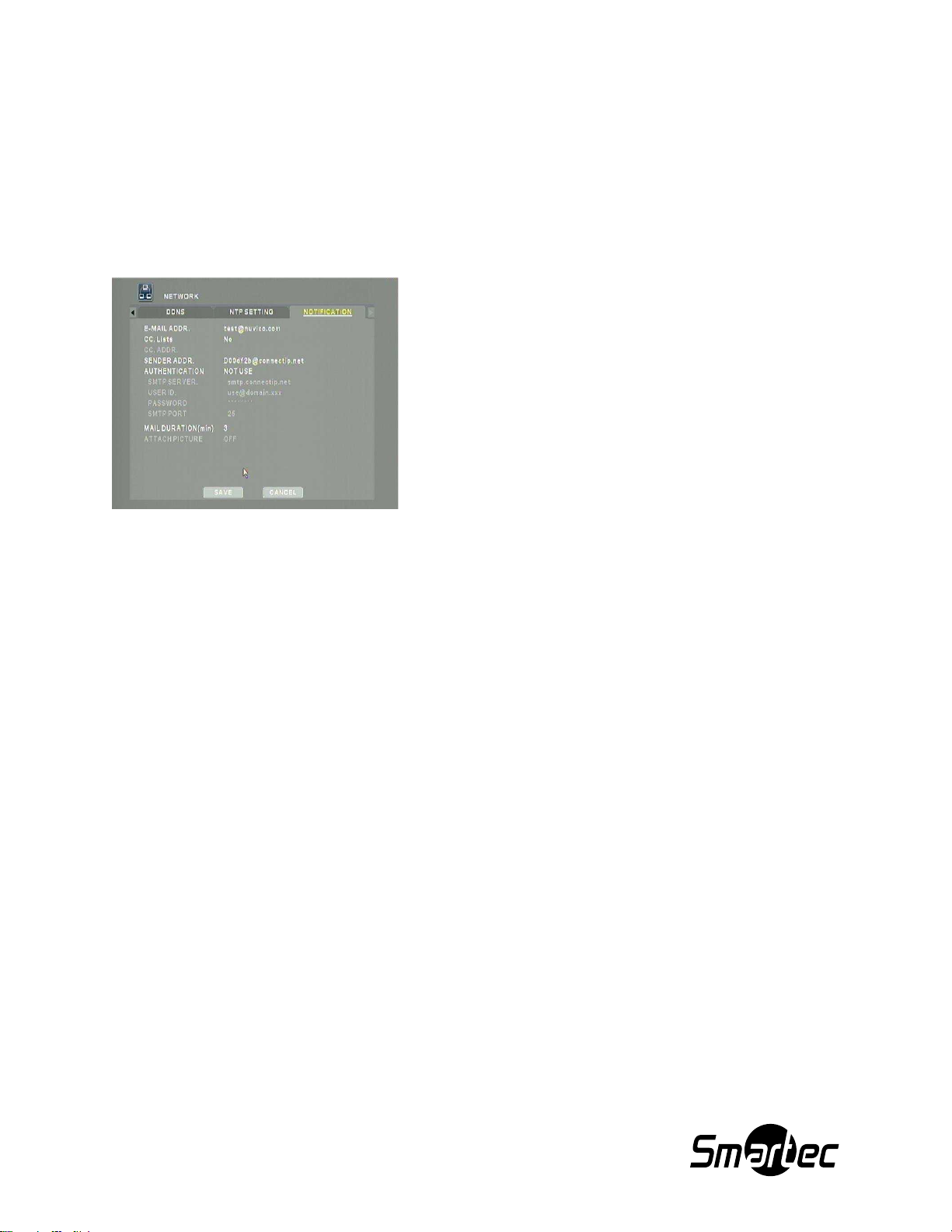
Руководство по эксплуатации Smartec STR-1693/3293 rev.2
47
Укажите адрес электронной почты пользователя для
пересылки оповещений.
Если вы будете пользоваться протоколом сервера SMTP,
информацию должен будет получать IT-специалист.
По этому адресу с цифрового видеорегистратора будут
отправляться сообщения оповещения о состоянии системы,
включая неисправность жесткого диска, тревоги,
неисправность вентилятора, ошибку при вводе пароля,
ошибку в регистре DDNS и пропадание видеосигнала.
Если в пункте меню «ПРИОРИТЕТ КОДИРОВАНИЯ»
(ENCODING PRIORITY) выбрана установка «ЗАПИСЬ»
(RECORDING), возможно использование опции
«ПРИСОЕДИНИТЬ ИЗОБРАЖЕНИЕ» (ATTACH PICTURE).
Sever (Сервер): Работает как сервер времени для другого видеорегистратора.
SERVER LOCATION (МЕСТОРАСПОЛОЖЕНИЕ СЕРВЕРА): Указывает на сетевое
месторасположение сервера времени.
LOCAL SEVER IP (IP-АДРЕС ЛОКАЛЬНОГО СЕРВЕРА): IP-адрес сервера, если он находится в
локальной сети, в остальных случаях для временной синхронизации будет использоваться
общесетевой IP-адрес по умолчанию.
4. ОПОВЕЩЕНИЕ
НАСТРОЙКА РАБОТЫ С ЦИФРОВЫМ ВИДЕОРЕГИСТРАТОРОМ В
СЕТИ LAN С ИСПОЛЬЗОВАНИЕМ МАРШРУТИЗАТОРА
Для большинства локальных сетей зачастую используется выделенный IP-адрес для доступа к
Интернет через маршрутизатор. Это может быть любой внешний (открытый) статический IP-адрес
или любой динамический IP-адрес, назначаемый Интернет-провайдером.
Назначение маршрутизатора - обеспечение возможности одновременного доступа к Интернет с
нескольких персональных компьютеров или других устройств, требующих подключения к Интернет.
Большинство маршрутизаторов по умолчанию используют (открывают) широко применяемые
порты, что позволяет работать с основными сетевыми протоколами, включая протокол передачи
гипертекста (HTTP, порт 80), протокол передачи файлов (FTP, порт 21), Telnet (порт 23) и почтовый
протокол (POP3, порт 110).
На следующих страницах для примера и иллюстрации процедуры используется маршрутизатор
Linksys WRT54G.
Откройте Internet Explorer. Затем в командной строке введите http://192.168.1.1 для доступа к
маршрутизатору. Введите «Имя пользователя» (User Name) и «Пароль» (Password). После этого
откроется главное меню маршрутизатора (В заводской установке поле имени пользователя не
заполнено, и используется пароль admin).
Page 49
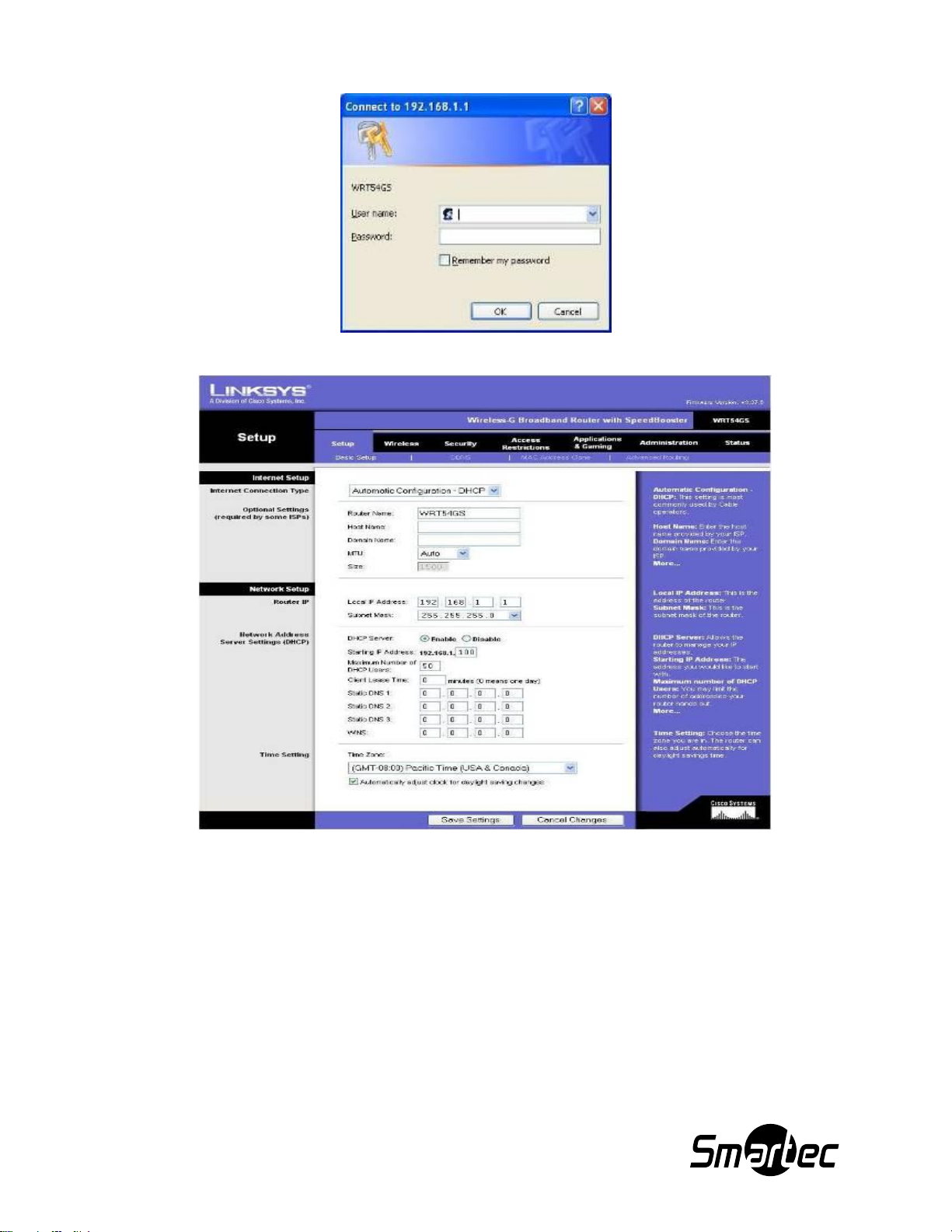
Руководство по эксплуатации Smartec STR-1693/3293 rev.2
48
Выберите закладку «Приложения и игры» (Applications & Gaming), чтобы открыть страницу
настройки портов.
Page 50
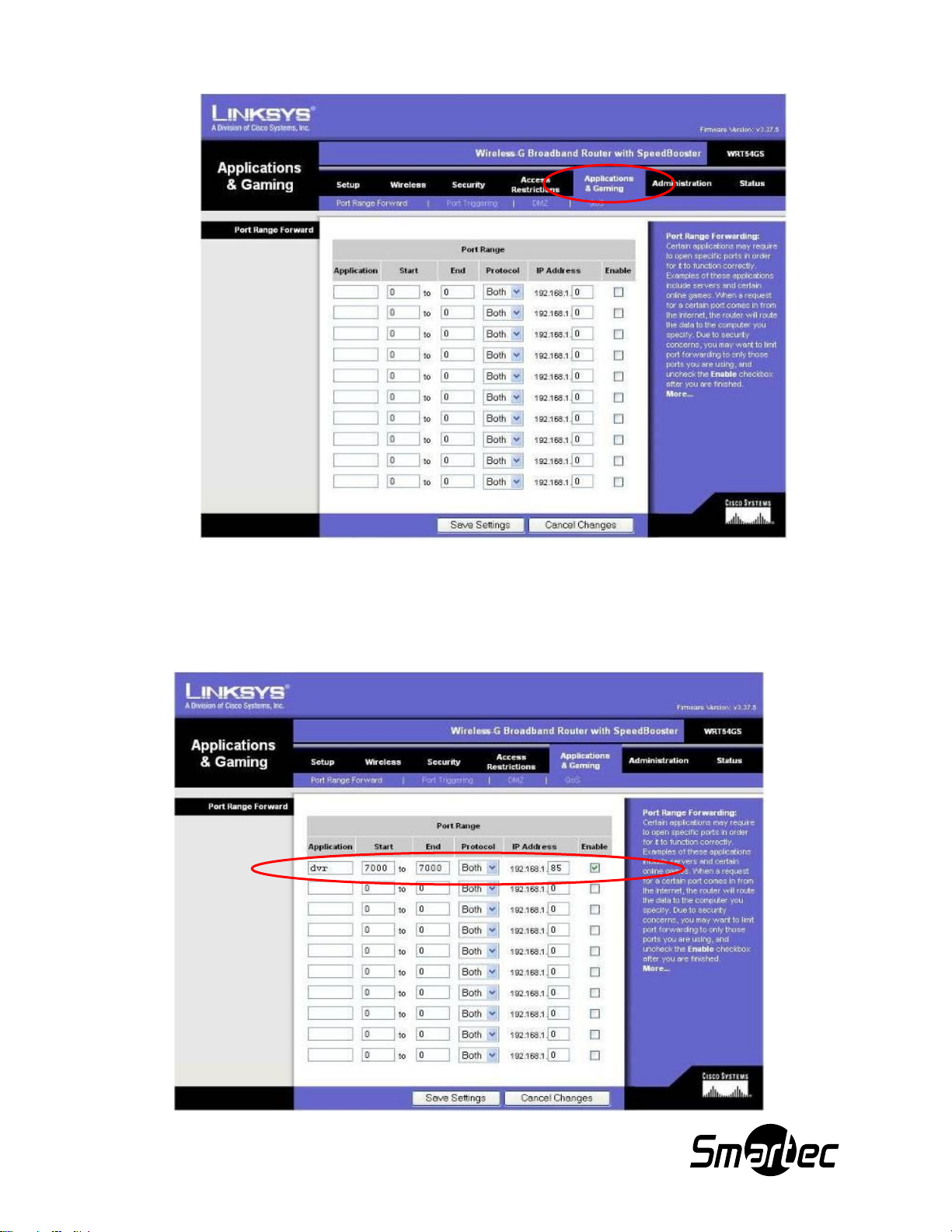
Руководство по эксплуатации Smartec STR-1693/3293 rev.2
49
Введите в свободной строке порт 7000 для цифрового видеорегистратора. На иллюстрации
представлен IP-адрес цифрового видеорегистратора 192.168.1.85.
Порт 7000 активирован, как показано на рисунке ниже. Не забудьте активировать переадресацию
портов.
Page 51
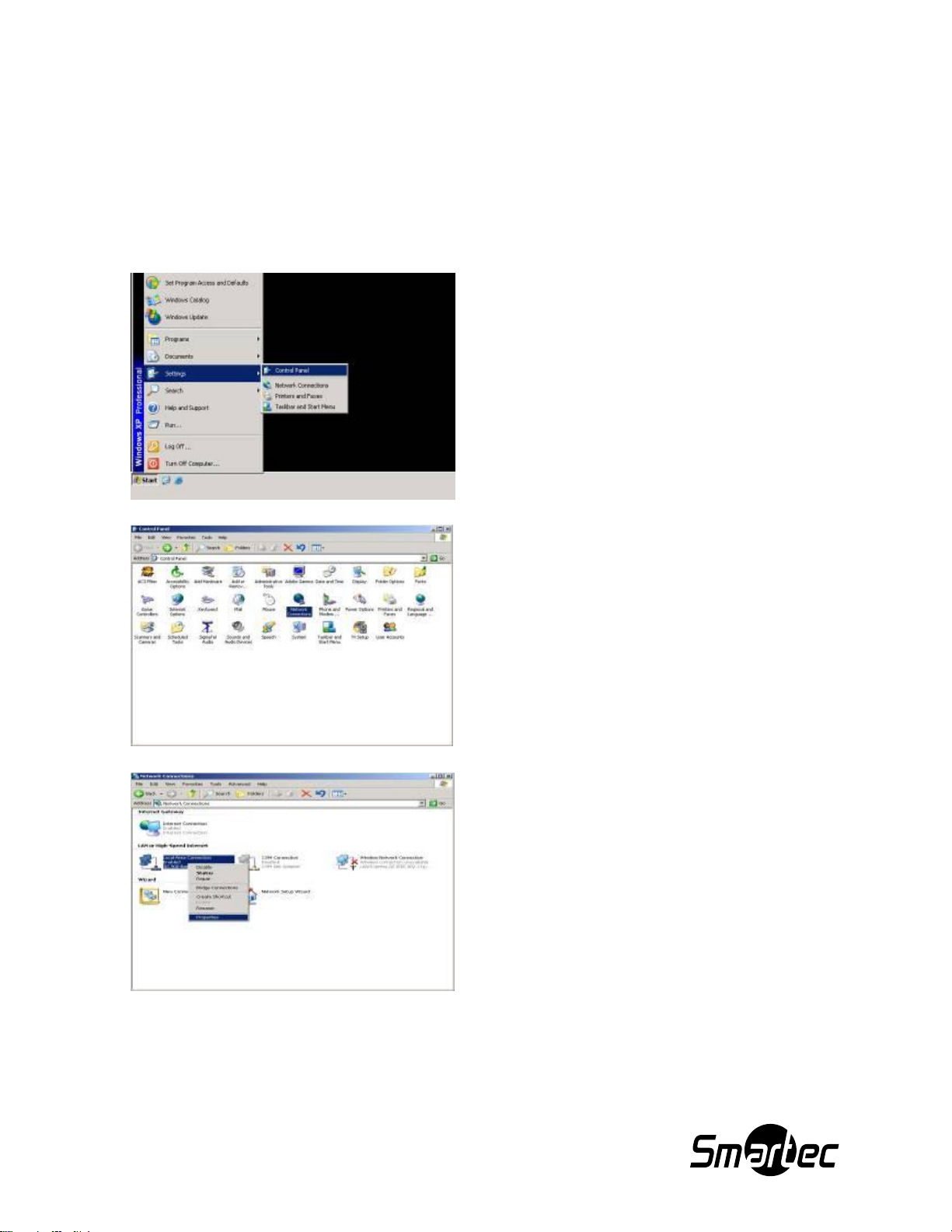
Руководство по эксплуатации Smartec STR-1693/3293 rev.2
50
НАСТРОЙКА ЦИФРОВОГО ВИДЕОРЕГИСТРАТОРА ПРИ
ПОДКЛЮЧЕНИИ С ПОМОЩЬЮ КРОСС-КАБЕЛЯ
В этом разделе приводятся инструкции по настройке прямого подключения компьютера к
цифровому видеорегистратору. На приведенной ниже иллюстрации используется компьютер с
операционной системой Windows XP Professional.
На ПК нажмите «Пуск» (Start), «Установки»
(Settings), а затем «Панель управления»
(Control Panel), чтобы открыть панель
управления.
Выберите двойным щелчком мыши
«Сетевые соединения» (Network
Connections), чтобы открыть окно настройки
сети.
Выберите правым щелчком мыши
пиктограмму «Подключение к локальной
сети» (Local Area Connection), чтобы открыть
дополнительное меню. Затем нажмите
«Свойства» (Properties) для настройки
свойств подключения к локальной сети.
Page 52
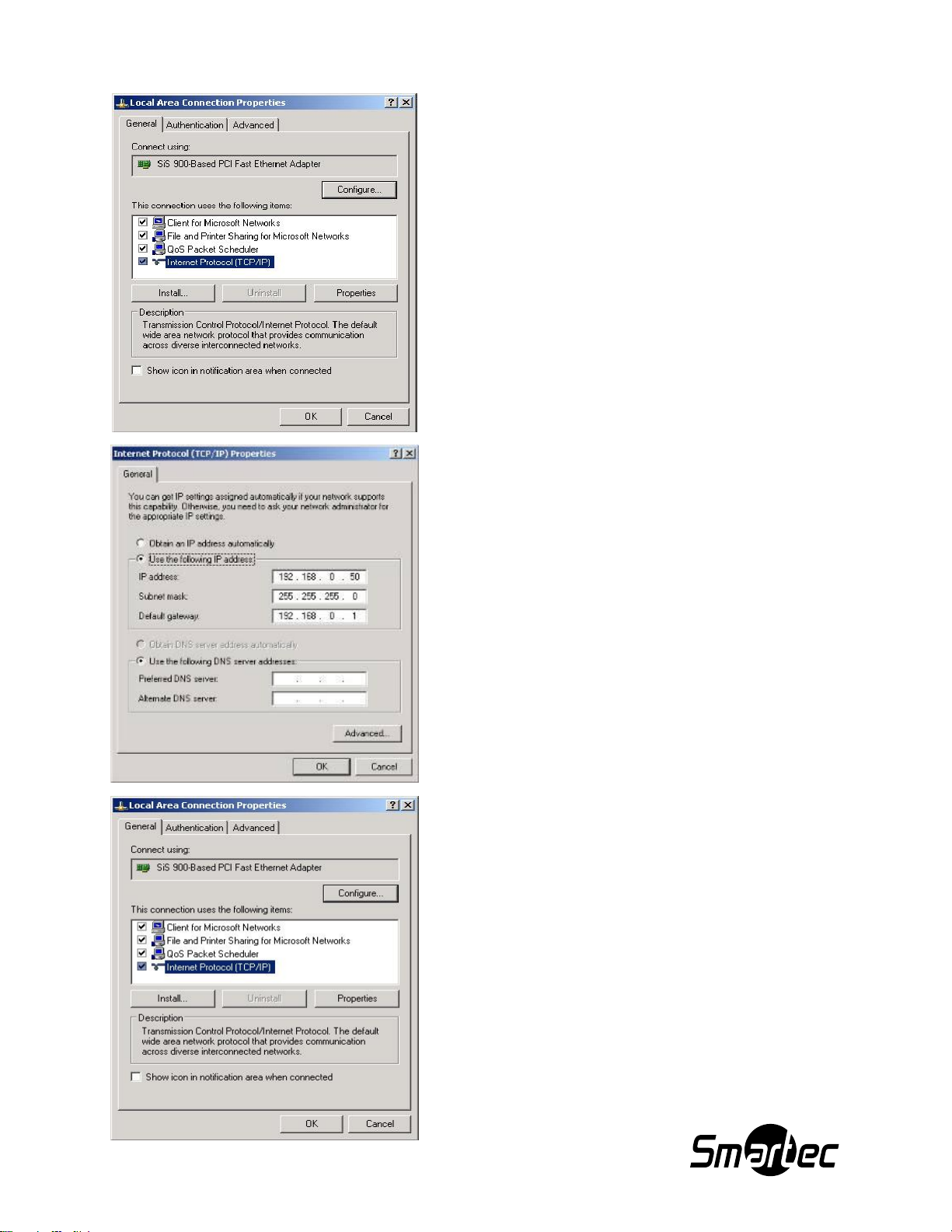
Руководство по эксплуатации Smartec STR-1693/3293 rev.2
51
Выберите двойным щелчком мыши «Интернетпротокол (TCP/IP)» (Internet Protocol (TCP/IP))
для редактирования сетевых настроек.
Выберите опцию «Использовать следующий IPадрес» (Use the following IP address) и введите
соответствующий сетевой адрес и адрес хоста
компьютера. На иллюстрации показан IP-адрес
192.168.0.50. Обратите внимание, что может
использоваться любой адрес хоста, если он не
вступает в конфликт с адресом хоста
маршрутизатора (1) и адресом хоста цифрового
видеорегистратора. Нажмите «Да» (OK), чтобы
сохранить установки.
Нажмите «Да» (OK) для сохранения установок.
Page 53
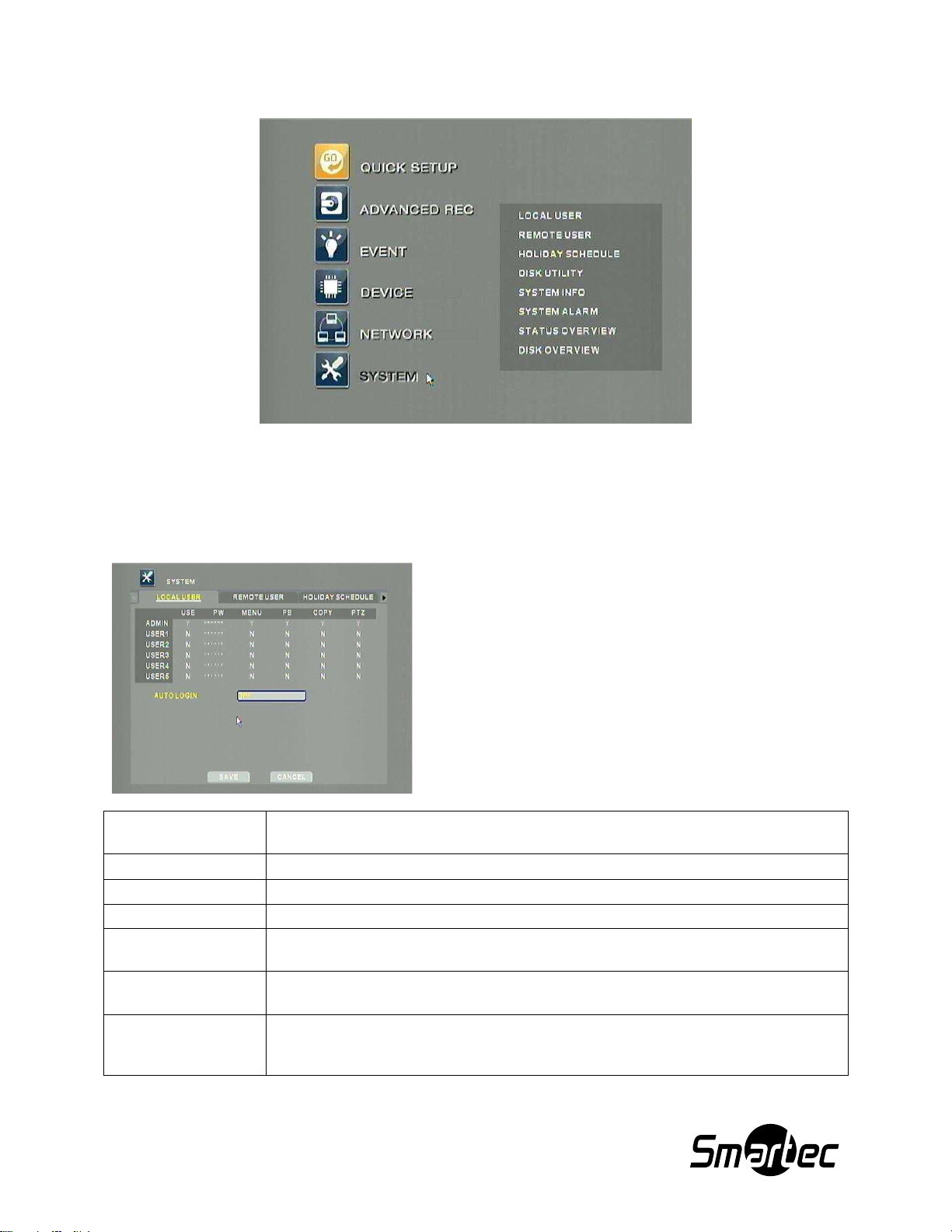
Руководство по эксплуатации Smartec STR-1693/3293 rev.2
52
Можно создать до 5 учетных записей локальных
пользователей с различными полномочиями.
USE
USE Y/N (ИСПОЛЬЗОВАТЬ Y/N: Разблокирует / Блокирует использование
настройки локальным пользователем.
PW
PASSWORD (ПАРОЛЬ) : Должно вводиться 6 цифр для пароля.
MENU
MENU (МЕНЮ): Осуществляется доступ к меню.
PB
PLAYBACK (ВОСПРОИЗВЕДЕНИЕ): Доступ к поиску и воспроизведению.
COPY
COPY/BACKUP (КОПИРОВАНИЕ / РЕЗЕРВНАЯ КОПИЯ): Доступ к
резервному копированию
PTZ
PTZ CAMERA (КАМЕРА С ПОВОРОТНЫМ УСТРОЙСТВОМ): Доступ к
управлению камерой с поворотным устройством
AUTO LOGIN
AUTO LOGIN (АВТОМАТИЧЕСКИЙ ВВОД ЛОГИНА): Функция позволяет
настроить пользователя по умолчанию, чтобы пропускать все упоминания о
вводе пароля.
Д. СИСТЕМА
Меню «СИСТЕМА» (SYSTEM) позволяет изменить установки системы, включая пароли локального
и дистанционного доступа, график записи для праздничных дней, меню обслуживания жесткого
диска, посмотреть системную информацию, тревоги и состояние системы.
1. ЛОКАЛЬНЫЙ ПОЛЬЗОВАТЕЛЬ
Page 54
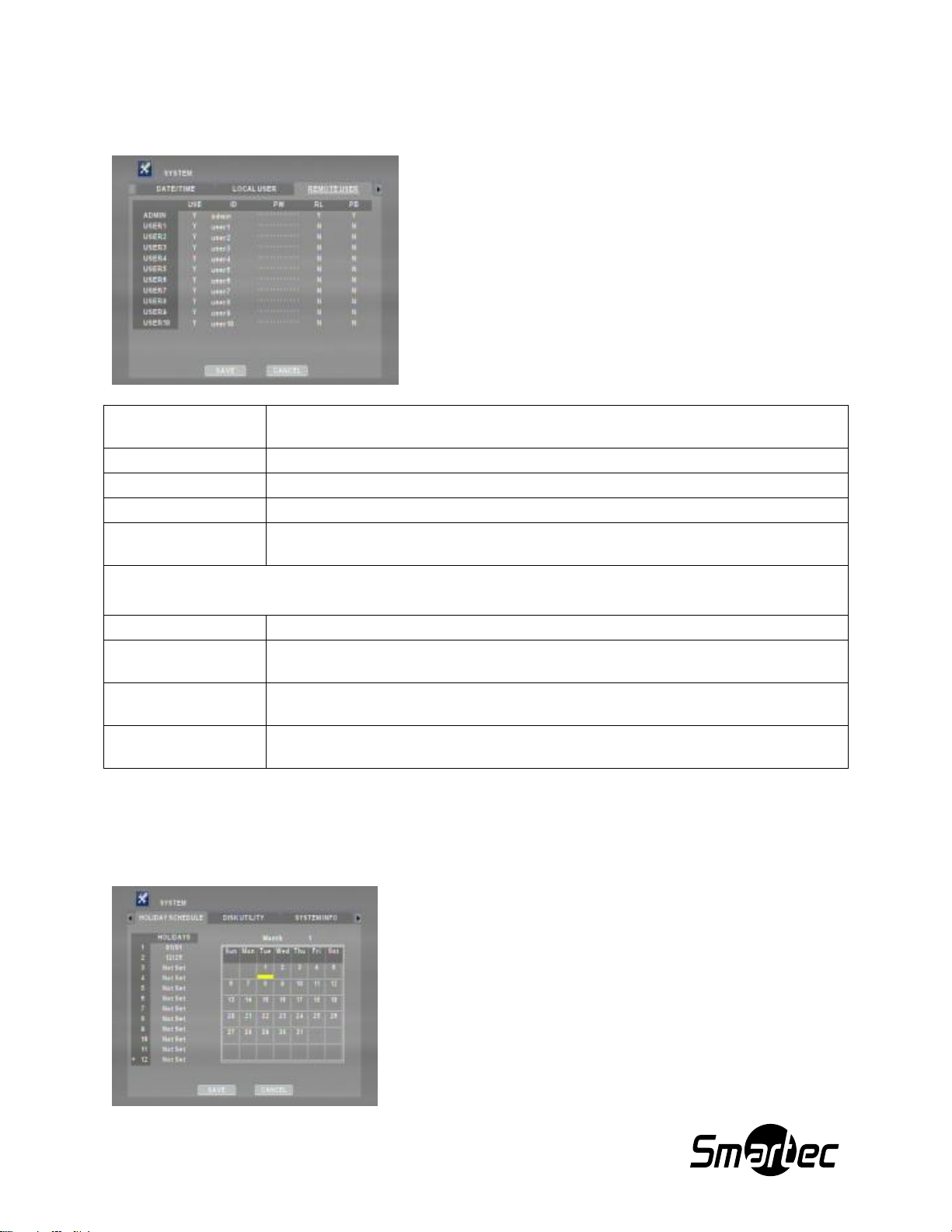
Руководство по эксплуатации Smartec STR-1693/3293 rev.2
53
USE
USE Y/N (ИСПОЛЬЗОВАТЬ Y/N): Разблокирует / Блокирует использование
настройки пользователем.
ID
ID (ИДЕНТИФИКАТОР): Имя для пользователя.
PW
PASSWORD (ПАРОЛЬ): Необходимо вводить 6 цифровых значений.
RL
RELAY(ВЫХОД РЕЛЕ): Доступ к дистанционному управлению выходом реле.
PB
PLAYBACK (ВОСПРОИЗВЕДЕНИЕ): Доступ для дистанционного Поиска и
Воспроизведения видеоархива.
ДОПОЛНИТЕЛЬНОЕ УПРАВЛЕНИЕ ДОСТУПОМ ПОСРЕДСТВОМ УДАЛЕННОГО ПРОГРАММНОГО ОБЕСПЕЧЕНИЯ
КЛИЕНТА
MICROPHONE
MICROPHONE (МИКРОФОН): Доступ к двунаправленной передаче звука.
PTZ
PTZ CAMERA (КАМЕРА С ПОВОРОТНЫМ УСТРОЙСТВОМ): Доступ к
управлению камерой с поворотным устройством.
QUICK REC
INSTANT RECORDING (МГНОВЕННАЯ ЗАПИСЬ): Доступ к включению
мгновенной записи
CHANNELS
Возможна установка ограниченного доступа к камерам для каждого
пользователя
2. УДАЛЕННЫЙ ПОЛЬЗОВАТЕЛЬ
Можно создать до 10 учетных записей сетевых
пользователей. Разным пользователям можно назначить
разные полномочия. Более детальную настройку
полномочий удаленных пользователей можно выполнить
в клиентской программе SMARTEC EasyNet – VMS или в
клиентском web-приложении SMARTEC EasyNet –
WebViewer.
3. ГРАФИК ЗАПИСИ В ПРАЗДНИЧНЫЕ ДНИ
В случае необходимости пользователи могут назначать свои
собственные праздничные дни. В праздничные дни
цифровой видеорегистратор будет осуществлять запись в
соответствии с установками записи для выходного дня.
Page 55
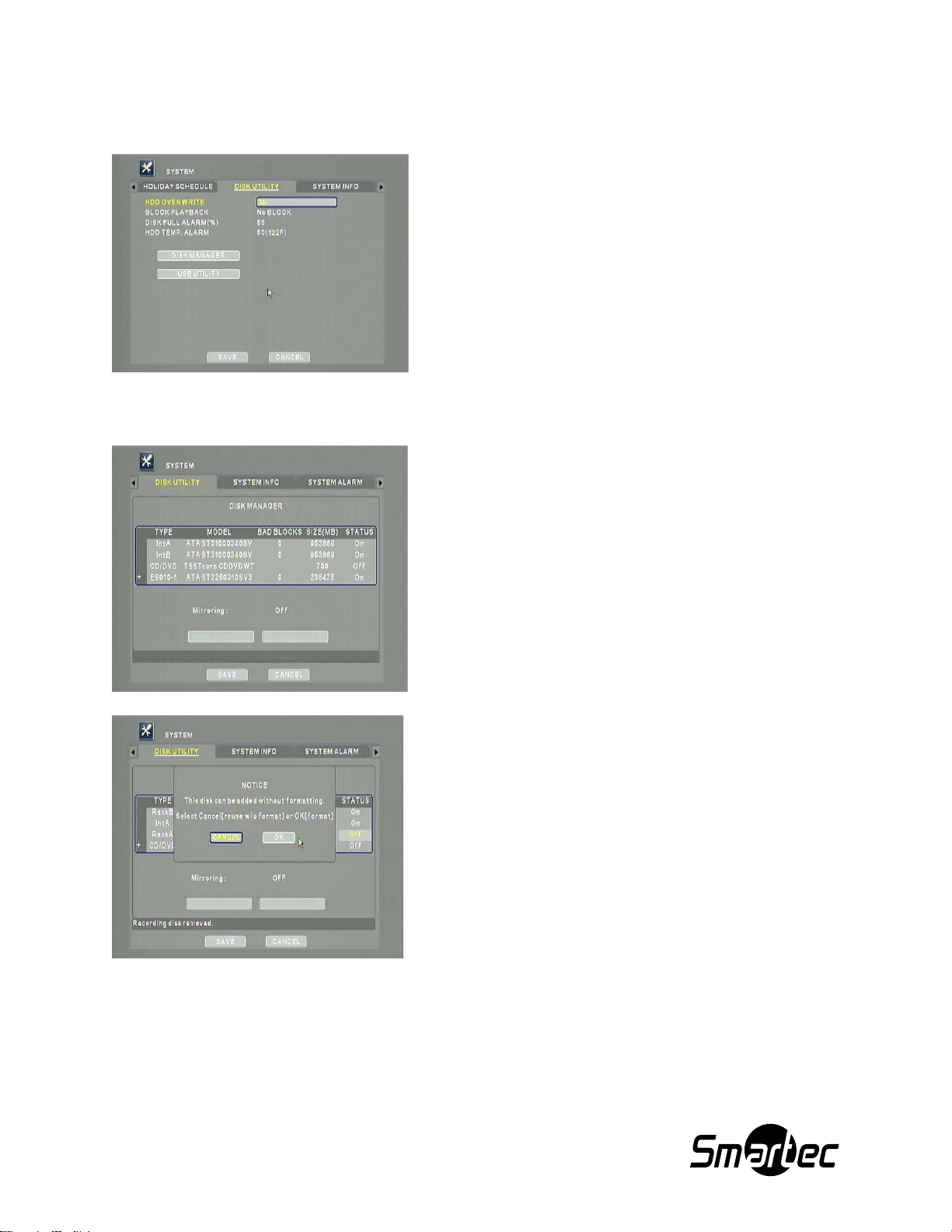
Руководство по эксплуатации Smartec STR-1693/3293 rev.2
54
В соответствии с заводской установкой после
заполнения жесткого диска начинается его перезапись с
начала. В случае необходимости можно изменить
настройку функций «БЛОКИРОВКА
ВОСПРОИЗВЕДЕНИЯ» (BLOCK PLAYBACK) и
«ТРЕВОГА ПРИ ЗАПОЛНЕНИИ ДИСКА» (DISK FULL
ALARM) и ВРЕМЕННАЯ ТРЕВОГА ПРИ ЗАПОЛНЕННИИ
ЖЕСТКОГО ДИСКА (HDD TEMP ALARM). Функция
«ТРЕВОГА ПРИ ЗАПОЛНЕНИИ ДИСКА» (DISK FULL
ALARM) запускается только когда в разделе меню
СИСТЕМА ТРЕВОГИ (SYSTEM ALARM) активируется
HDD ALMOST FULL (ЖЕСТКИЙ ДИСК ПОЧТИ
ЗАПОЛНЕН).
Disk Manager используется для включения/выключения
дисков из работы, форматирования жестких дисков, а
также для поиска дефектных блоков на жестком диске.
Описание состояния программы:
ON /ВКЛ: Жесткий диск физически подключен и готов к
записи.
OFF /ВЫКЛ: Жесткий диск физически подключен, но не
готов к записи.
NO НЕТ: Отсутствует физически подключенный диск.
* Для дисков формата DVD-RW всегда высвечивается
OFF / ВЫКЛ.
* Чтобы получить доступ к DISK MANAGER (МЕНЕДЖЕР
ДИСКА) требуется остановить запись
Для форматирования жесткого диска выберите «ВЫКЛ»
(OFF) в опции «СОСТОЯНИЕ» (STATUS). Затем
выберите «OK».
*Если ранее жесткий диск уже использовался в
видеорегистраторе и потребуется использовать его
повторно без выполнения форматирования выберите
“ОТМЕНА” (CANCEL).
4. ОБСЛУЖИВАНИЕ ДИСКА
4.1 Утилита DISK MANAGER
Page 56
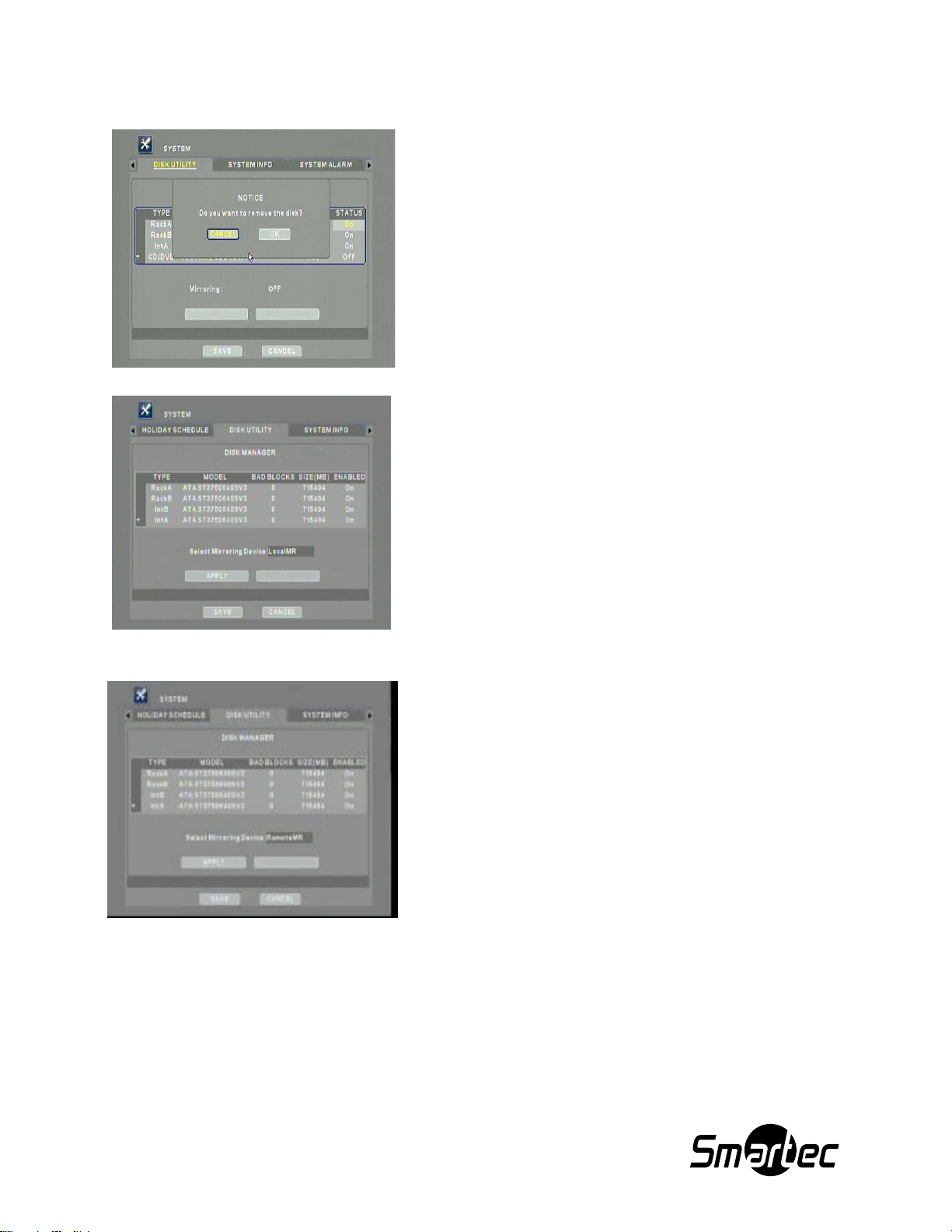
Руководство по эксплуатации Smartec STR-1693/3293 rev.2
55
С целью хранения данных жесткий диск, может быть
вынут из видеорегистратора.
В строке “СОСТОЯНИЕ” (STATUS) нажмите “ВВОД”
(ENTER).
В строке “СОСТОЯНИЕ” (STATUS) выберите NO (НЕТ) и
затем нажмите “ENTER”, чтобы удалить диск из списка.
При зеркалировании (MIRROR) используется два
внутренних жестких диска, и два сменных жестких диска
используются для создания зеркальной копии
видеозаписи.
Эта функция главным образом используется в системах
специального назначения для дублирования данных,
повышения надежности работы HDD и системы
видеонаблюдения в целом.
*Внимание: Для работы в режиме зеркалирования
требуется установка в цифровой видеорегистратор 4
жестких дисков одинакового объема.
Зеркальное копирование на внешние диски: В случае
использования дискового массива STG-ES два из жестких
дисков STG-ES могут использоваться для записи, а два
других используются для зеркалирования. Подробная
информация приводится в руководстве по эксплуатации
STG-ES. Эта функция главным образом используется в
системах специального назначения.
*Внимание: Для зеркального копирования на внешний
дисковый массив требуется, чтобы на цифровом
видеорегистраторе не были установлены жесткие диски, а
на STG-ES было установлено 4 жестких диска
одинакового объема.
Page 57
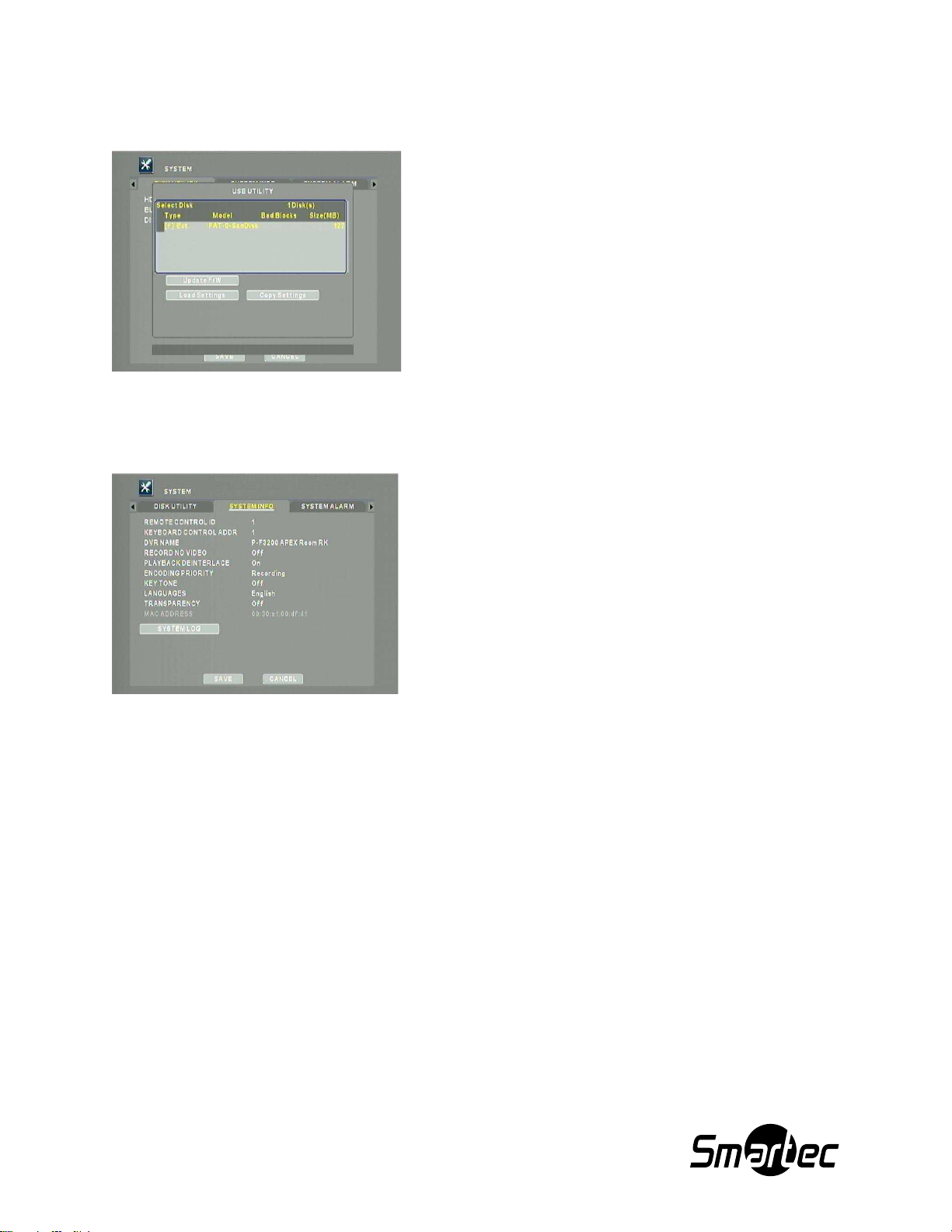
Руководство по эксплуатации Smartec STR-1693/3293 rev.2
56
Меню (USB UTILITY) позволяет обновлять аппаратное
ПО и загружать / сохранять установки с карты флэшпамяти с интерфейсом USB.
В меню SYSTEM INFO отображается системная
информация и опции, представленные в таблице:
4.2 ОБСЛУЖИВАНИЕ USB (USB UTILITY)
5. СИСТЕМНАЯ ИНФОРМАЦИЯ
Page 58
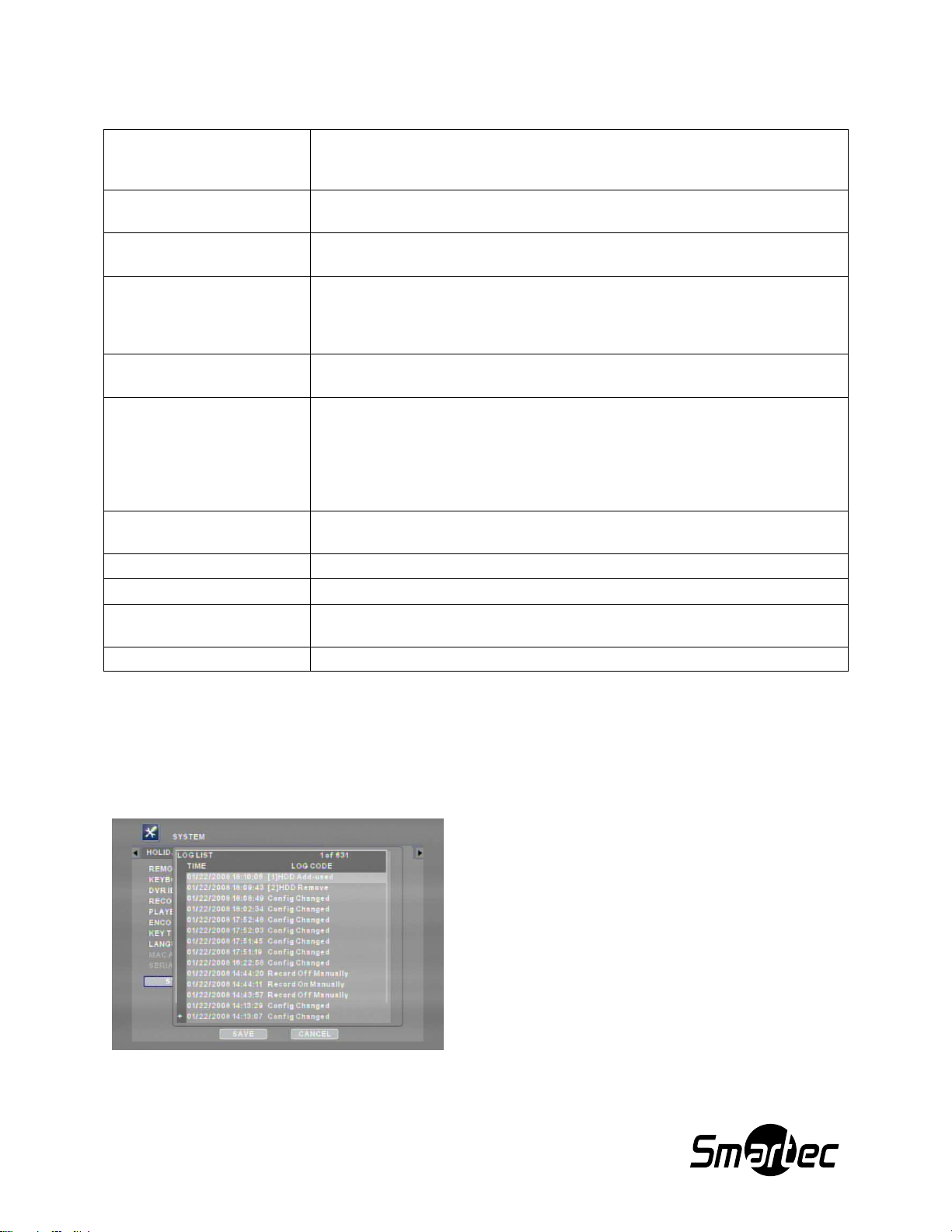
Руководство по эксплуатации Smartec STR-1693/3293 rev.2
57
REMOTE CONTROL ID
Настройка «ИДЕНТИФИКАЦИОННЫЙ НОМЕР НА ПУЛЬТЕ
ДИСТАНЦИОННОГО УПРАВЛЕНИЯ» (REMOTE CONTROL ID).
Возможно назначить ID от 1 до 16.
KEYBOARD CONTROL
ADDR
«АДРЕС ДЛЯ УПРАВЛЕНИЯ С КЛАВИАТУРЫ» (KEYBOARD CONTROL
ADDR) для управления с клавиатуры STT-3X (от 1 до 99).
DVR NAME
Наименование видеорегистратора внесенного в список ПО VMS для
просмотра в сети.
RECORD NO VIDEO
«ЗАПИСЬ БЕЗ ВИДЕО» (RECORD NO VIDEO): Видеорегистратор
записывает пустые кадры видеоизображения во время записи
движения. Цифровой видеорегистратор также осуществляет запись,
когда изображение по видеовходам отсутствует.
PLAYBACK
DEINTERLACE
Функция устранения эффекта чересстрочной развѐртки при записи
полноэкранного изображения с разрешением D1 (720х576 пикселей).
ENCODING PRIORITY
«ПРИОРИТЕТ КОДИРОВАНИЯ» (ENCODING PRIORITY) «Запись»
(Recording) / «Сеть» (Network): Происходит смена приоритета
кодирования для выполнения максимально качественной записи или
быстрой передачи данных по сети (При сетевом режиме могут быть
наложены некоторые ограничения по скорости и уровню компрессии
кадров для режимов записи).
KEY TONE
«ТОНАЛЬНЫЙ СИГНАЛ» (KEY TONE). Тональный сигнал для кнопок
видеорегистратора и команд с пульта ДУ.
LANGUAGES
Язык экранного меню.
TRANSPARENCY
Контроль уровня прозрачности вывода экранного меню и OSD.
MONITOR KEY
“ВКЛ / ВЫКЛ (ON/OFF): Разблокировка / Блокировка кнопки МОНИТОР
(MON) на цифровом видеорегистраторе.
MAC ADDRESS
MAC-адрес сетевого порта видеорегистратора.
Все связанные с системой события и сигналы
цифрового видеорегистратора перечислены в
списке в хронологическом порядке, начиная с
самых последних.
Чтобы перемещаться в журнале регистрации
событий нажмите «ENTER». Для постраничного
просмотра воспользуйтесь кнопками-стрелками
ВЛЕВО (LEFT) или ВПРАВО (RIGHT).
*Для повышения скорости передачи видео в локальную сеть цифровой видеорегистратор может
корректировать некоторые кадры видеозаписи, если в качестве приоритета кодирования
выбирается установка «Сеть» (Network).
5.1 СИСТЕМНЫЙ ЖУРНАЛ
Page 59
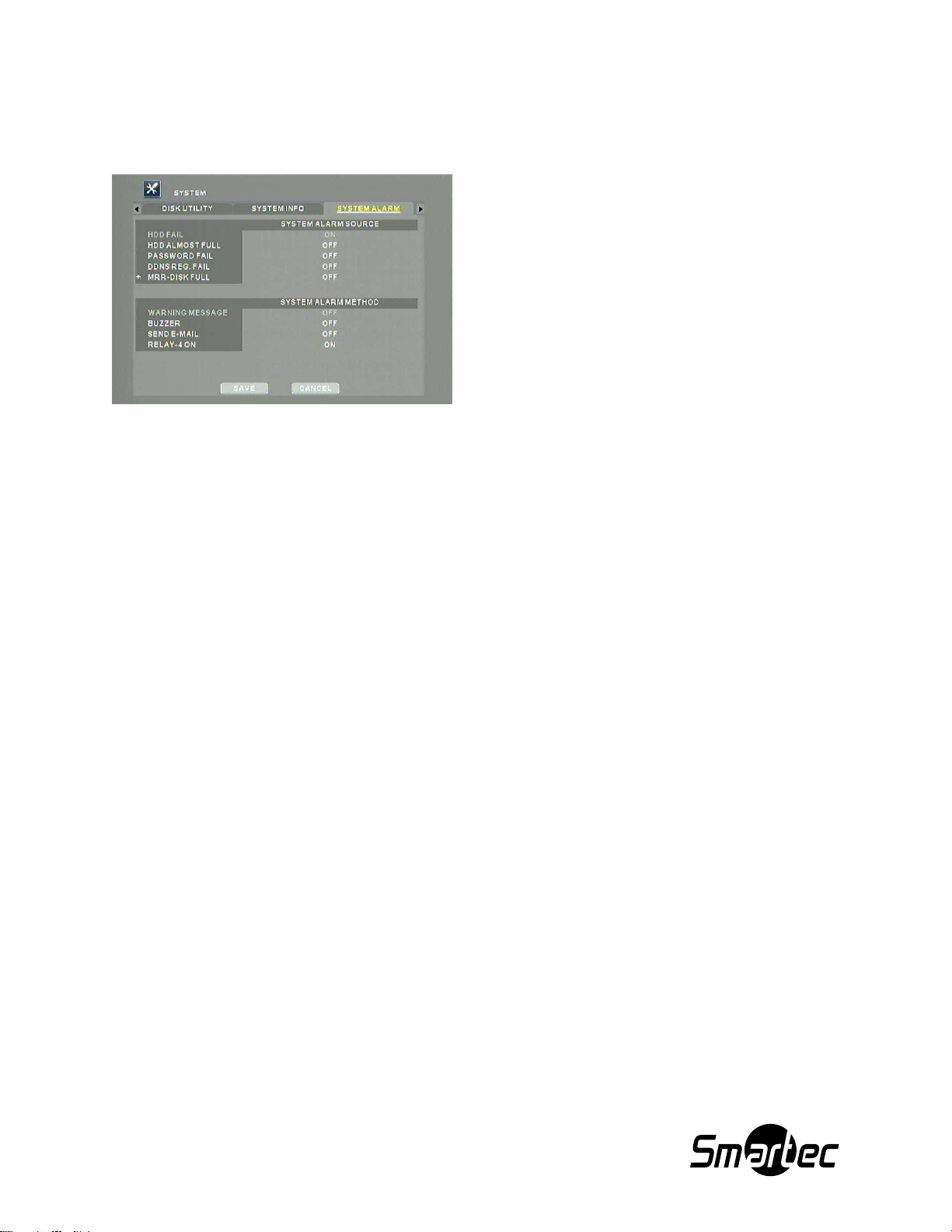
Руководство по эксплуатации Smartec STR-1693/3293 rev.2
58
Для подачи системной тревоги цифровой
видеорегистратор использует различные
источники событий.
6. СИСТЕМНАЯ ТРЕВОГА
Page 60

Руководство по эксплуатации Smartec STR-1693/3293 rev.2
59
Источник системной тревоги
HDD FAIL
«НЕИСПРАВНОСТЬ ЖЕСТКОГО ДИСКА» (HDD FAIL): Происходит отсылка
сигнала тревоги, если жесткий диск будет неисправен или происходят
ошибки чтения/записи диска.
HDD ALMOST FULL
“ЗАПОЛНЕНИЕ ЖЕСТКОГО ДИСКА” (HDD ALMOST FULL): Происходит
отсылка сигнала тревоги, если жесткий диск почти заполнен на основании
настройки DISK UTILITY.
PASSWORD FAIL
Происходит отсылка тревоги в случае неудачной попытки пользователя
зарегистрироваться.
DDNS REG-FAIL
Происходит отсылка тревоги в случае неудачной регистрации DDNS.
MRR-DISK FULL
Происходит отсылка тревоги в случае, если зеркальный диск - зеркальная
копия заполнен.
VIDEO LOSS
Происходит отсылка сигнала в случае потери видеосигнала. (*Чтобы обойти
ПОТЕРЯ ВИДЕОСИГНАЛА (VIDEO LOSS) нужно в меню УСТРОЙСТВО
(DEVICE) задать камеру на установку ИСПОЛЬЗОВАНИЕ ОТКЛЮЧЕНО
(USE OFF).
Способ подачи системной тревоги
WARNING MESSAGE
Всплывает предупреждающее сообщение.
BUZZER
Срабатывание звуковой сигнализации, которая встроена в цифровой
видеорегистратор.
SEND E-MAIL
В разделе меню СЕТЬ (NETWORK) можно отправлять ОПОВЕЩЕНИЕ
(NOTIFICATION) по электронной почте.
RELAY-4 ON
Активация РЕЛЕ 4 (RELAY)
*Если в опции «ПЕРЕЗАПИСЬ ЖЕСТКОГО ДИСКА» (HDD OVERWRITE) выбрана установка
«ВЫКЛ» (OFF), то функция «ЖЕСТКИЙ ДИСК ПОЧТИ ЗАПОЛНЕН» (HDD ALMOST FULL) активна.
Page 61
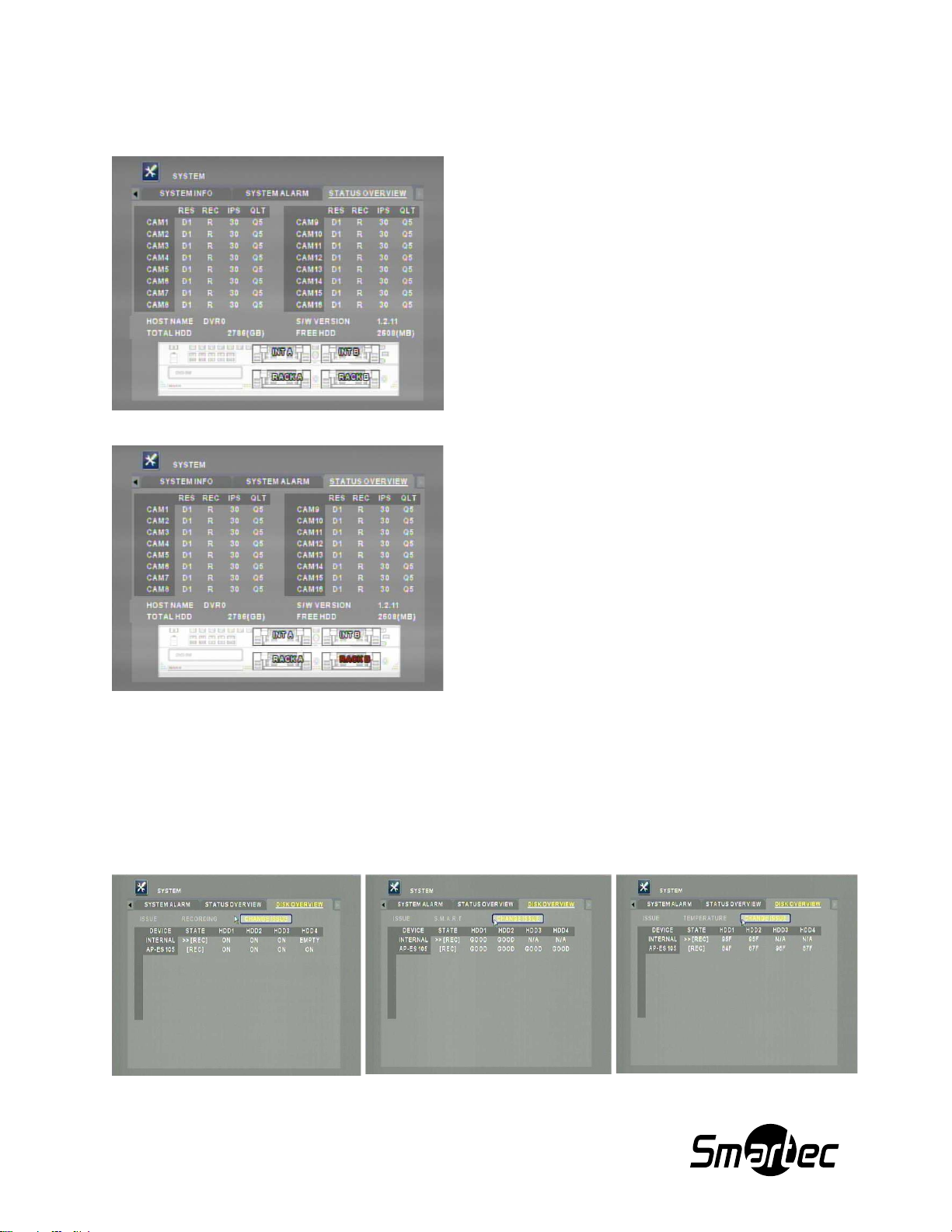
Руководство по эксплуатации Smartec STR-1693/3293 rev.2
60
На экране «ПРОСМОТР СОСТОЯНИЯ» (STATUS
OVERVIEW) представлены текущие установки
записи, имя хоста, версия аппаратного ПО,
суммарный объем жестких дисков, объем
свободной памяти и состояние установленных
жестких дисков.
Если цифровой видеорегистратор не обнаруживает
жесткий диск, соответствующий порт окрашивается
в красный цвет.
7. ПРОСМОТР СОСТОЯНИЯ
8. ОБЗОР ДИСКОВ
Отображается состояние каждого подключенного привода жесткого диска, включая АР-ES.
Функция поддерживает режимы ЗАПИСЬ (RECORDING), S.M.A.R.T и ТЕМПЕРАТУРА
(TEMPERATURE).
Page 62

Руководство по эксплуатации Smartec STR-1693/3293 rev.2
61
Режим работы
STR-1693
STR-3293
Приоритет сети
24 кадр/сек @ D1/ Q5
12.5 кадр/сек @ Поле (Half D1) / Q5
Только Монитор 1 и 2
Зеркальное
копирование на
внутренний диск
7 кадр/сек @ D1 / Q5
7 кадр/сек @ Поле (Half D1) / Q5
Зеркальное
копирование на
внешний диск
12.5 кадр/сек @ D1 / Q5
12.5 кадр/сек @ Поле (Half D1) / Q5
F. МАКСИМАЛЬНАЯ СКОРОСТЬ ЗАПИСИ И ПРЕДЕЛЬНОЕ РАЗРЕШЕНИЕ НА
КАНАЛ С ВКЛЮЧЕНИЕМ ДОПОЛНИТЕЛЬНЫХ ФУНКЦИЙ РЕГИСТРАТОРА
Page 63
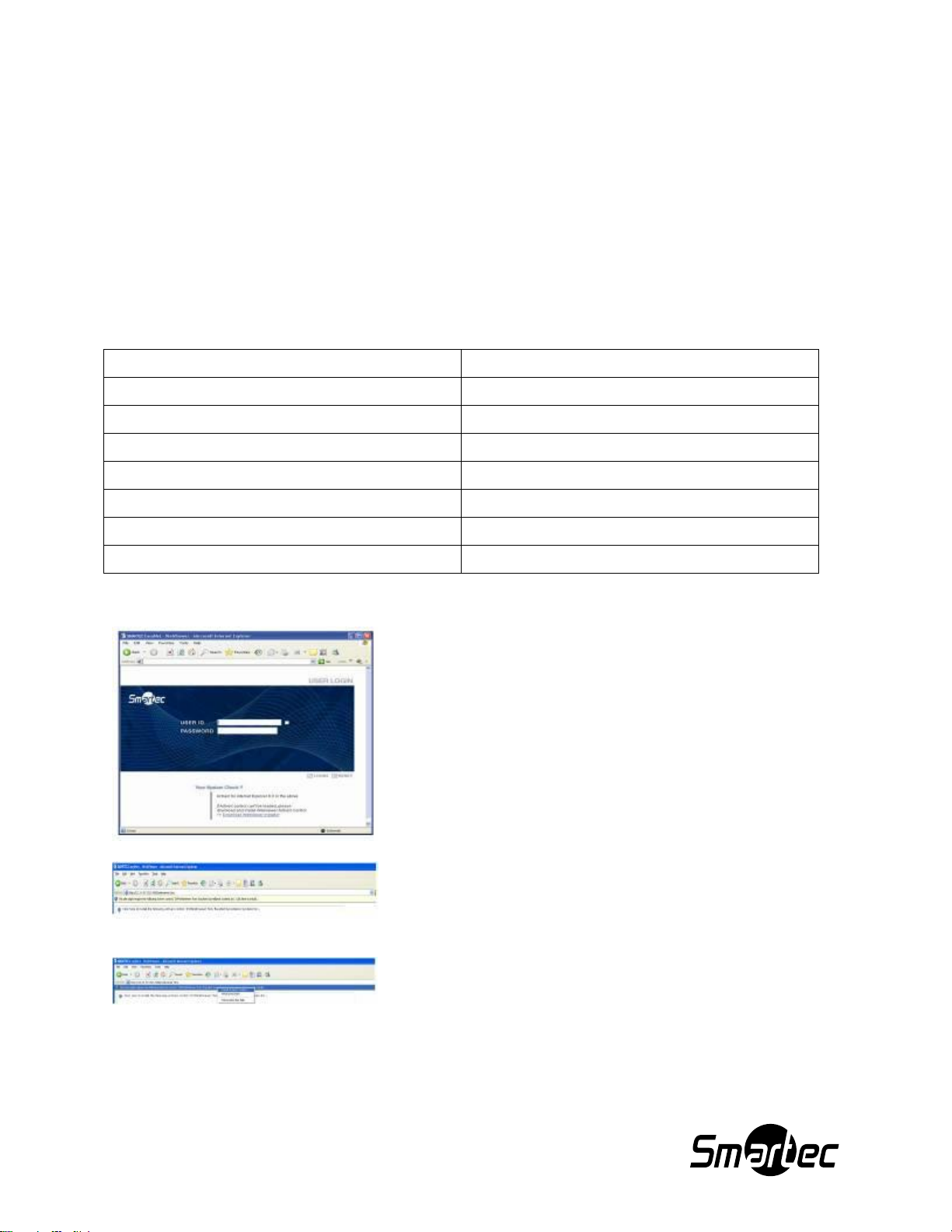
Руководство по эксплуатации Smartec STR-1693/3293 rev.2
62
МИНИМАЛЬНЫЕ ТРЕБОВАНИЯ
ЦЕНТРАЛЬНЫЙ ПРОЦЕССОР
Intel Core™2 Duo 2,4 ГГц
ПАМЯТЬ
2 ГБ
Видеокарта
512 МБ
Разрешение
1024 x 768
Операционная система
Windows XP SP2
Direct X
8,1 или более поздняя версия
Internet Explorer
Ver.6 или более поздний
V. Программное обеспечение SMARTEC EasyNet - WebViewer
A. Установка SMARTEC EasyNet - WEBVIEWER
При первом подключении ПК к цифровому видеорегистратору STR-1693 ПК автоматически
выполняет установку клиентской web-программы просмотра. Если клиентская web-программа не
установлена, цифровой видеорегистратор адресует ПК к файлу установки для загрузки и
установки программы.
Перед установкой SMARTEC EasyNet – WebViewer убедитесь, что компьютер, на который
инсталлируется программа, отвечает нижеуказанным минимальным требованиям:
Откройте Internet Explorer и введите IP-адрес цифрового видеорегистратора.
Заводская установка имени пользователя и пароль: “admin”.
Если приложение WebViewer не найдено, на экран выводится
подсказка установки ActiveX.
Как показано на иллюстрации, нажмите строку подсказки для
установки ActiveX.
Page 64
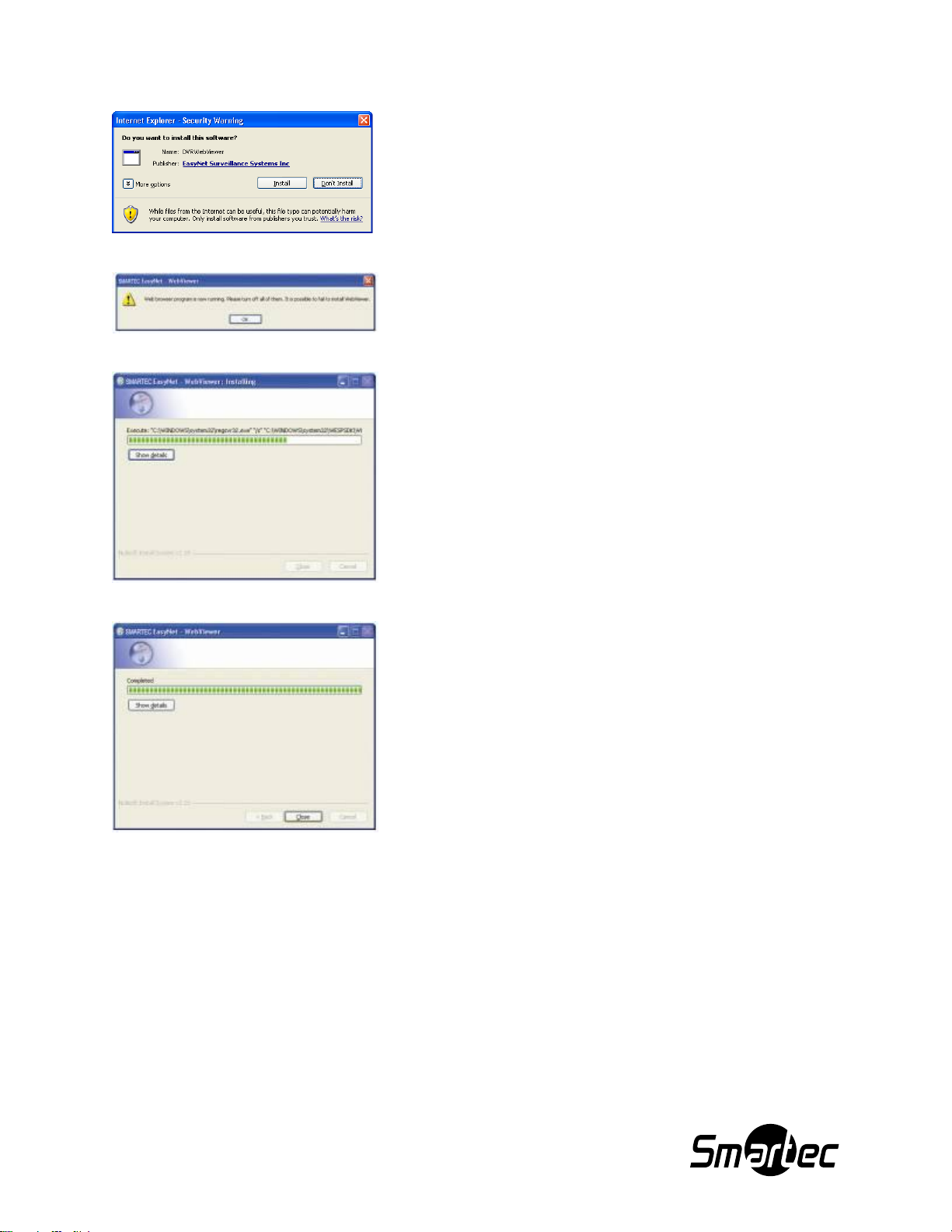
Руководство по эксплуатации Smartec STR-1693/3293 rev.2
63
Для продолжения нажмите «Установить» (Install).
Выключите все программы web-браузера.
Идет установка.
После завершения установки нажмите «Закрыть» (Close).
Page 65
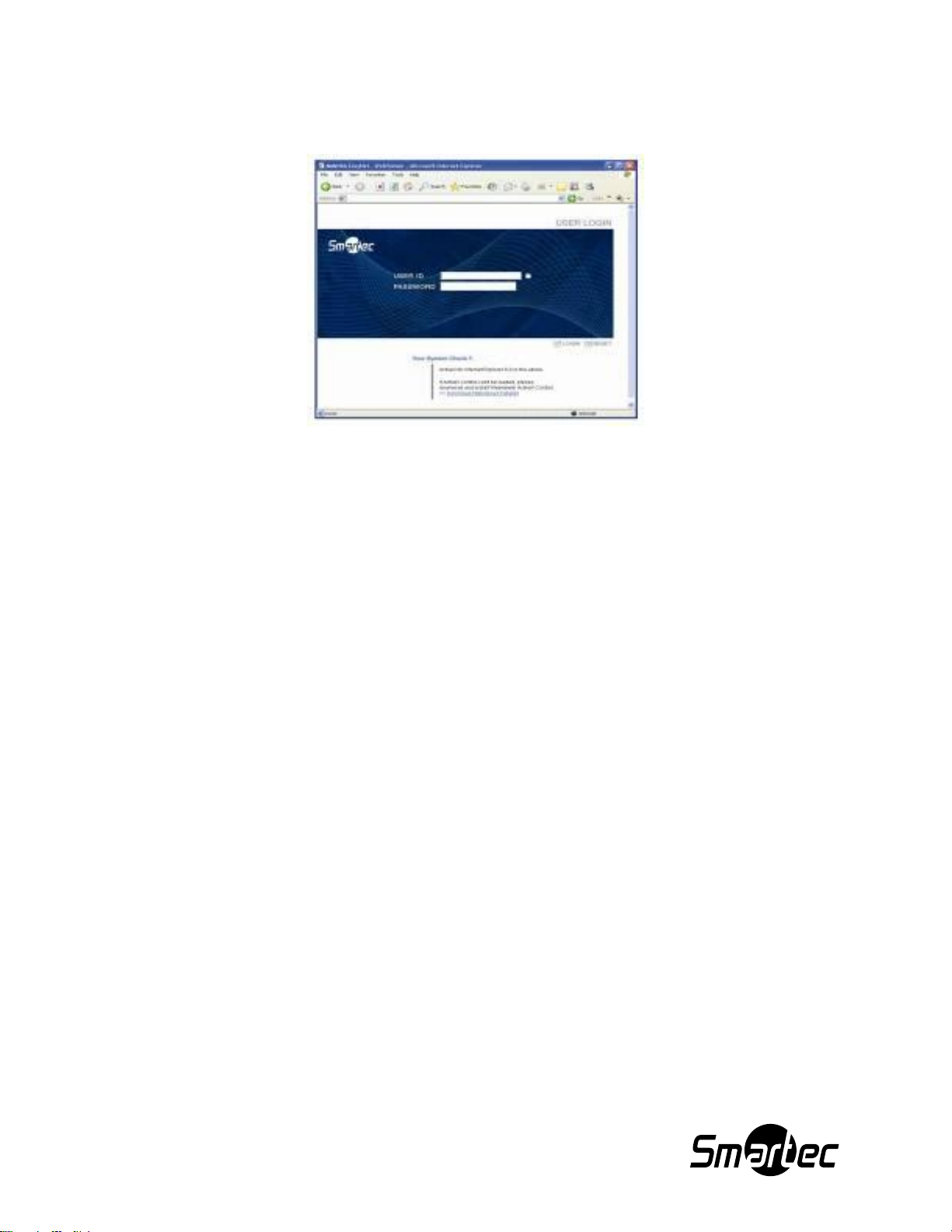
Руководство по эксплуатации Smartec STR-1693/3293 rev.2
64
Б. ИСПОЛЬЗОВАНИЕ SMARTEC EasyNet - WebViewer
Откройте Internet Explorer, введите IP-адрес цифрового видеорегистратора, а затем введите имя
пользователя и пароль.
Page 66
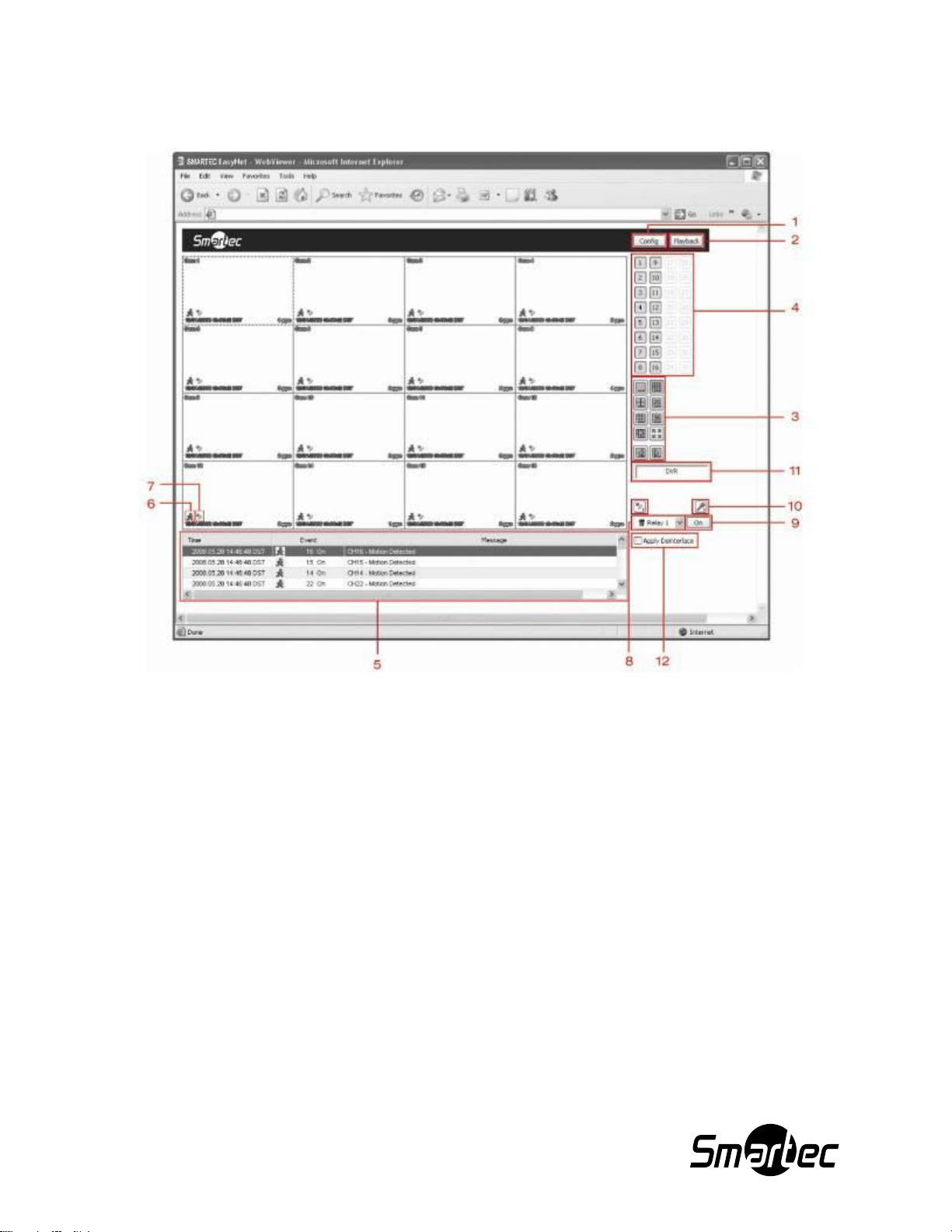
Руководство по эксплуатации Smartec STR-1693/3293 rev.2
65
1. ГЛАВНЫЙ ЭКРАН
1. «Настройка» (Config): Нажмите для доступа к инструментам настройки.
2. «Воспроизведение» (Playback): Нажмите для входа в режим воспроизведения.
3. Формат просмотра: Выберите нужную пиктограмму для изменения формата деления
экрана на зоны.
4. Камера: Нажмите нужную кнопку для включения / выключения камеры в режиме просмотра
«живой» картинки.
5. Журнал событий: Просмотр и обновление журнала событий в реальном формате времени.
6. Пиктограмма движения: Указывает на обнаружение движения в поле обзора камеры.
7. Пиктограмма тревоги: Указывает на тревожное событие на камере.
8. Индикатор тревоги: Индикация тревожного события.
9. Управление реле: Если к цифровому видеорегистратору подключено релейное устройство,
возможно управление релейным выходом.
10. Микрофон: Двусторонний аудиозвук.
11. Название цифрового видеорегистратора.
12. Включение / Выключение устранения чересстрочной развѐртки (Deinterlace).
Page 67
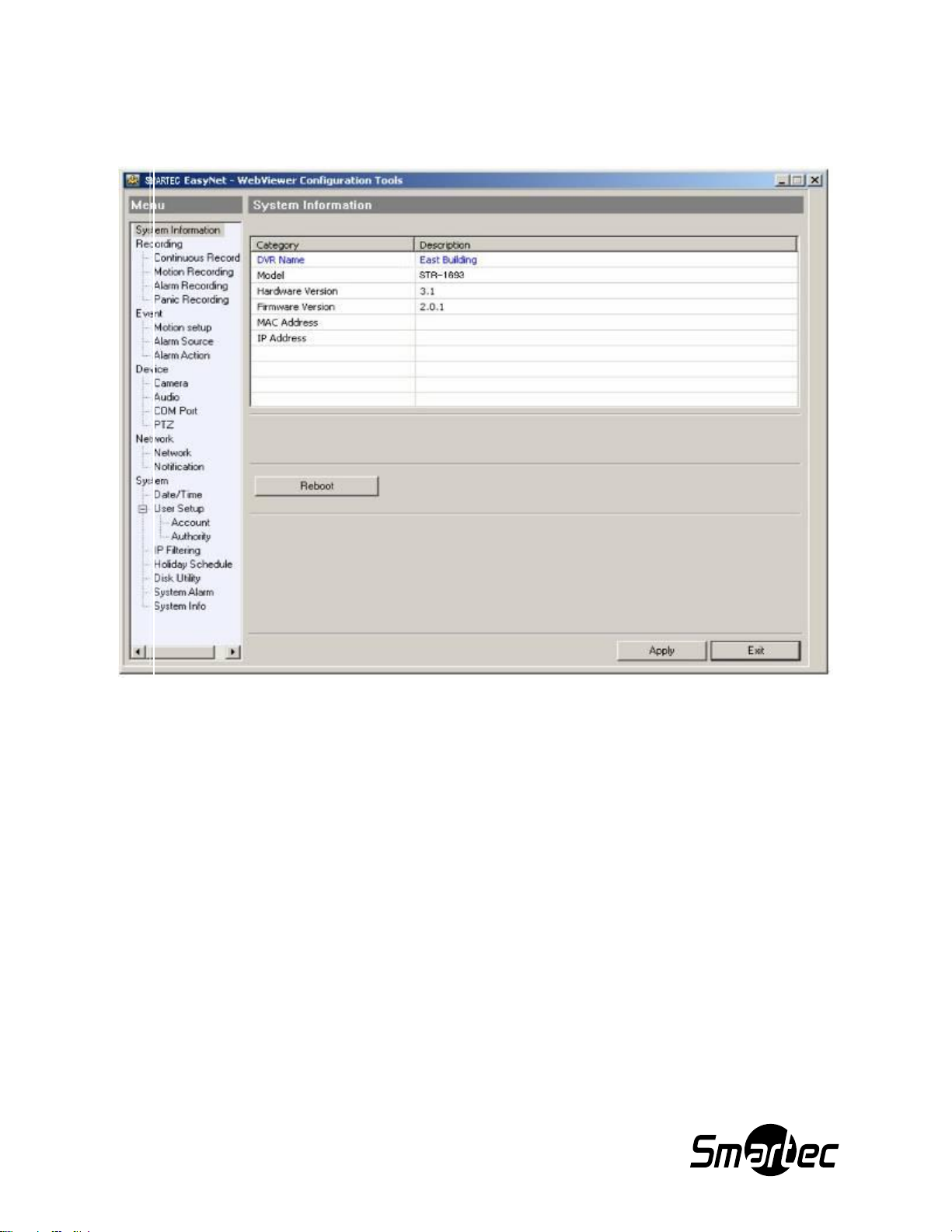
Руководство по эксплуатации Smartec STR-1693/3293 rev.2
66
1
2
3
4
5
6
2. ИНСТРУМЕНТЫ НАСТРОЙКИ
Нажмите кнопку «Настройка» (Config) для доступа к инструментам настройки.
1. «Системная информация (System Information): Содержится информация о цифровом
видеорегистраторе, включая модель, версию аппаратных средств, версию аппаратного ПО,
MAC-адрес и IP-адрес.
2. «Запись» (Recording): Настройка установок записи.
3. «Событие» (Event): Настройка установок, связанных с событиями.
4. «Устройство» (Device): Настройка устройств, включая камеры, аудиоустройства,
поворотные устройства и т.д.
5. «Сеть» (Network): Настройка установок, связанных с сетью.
6. «Система» (System): Настройка установок, связанных с системой.
Page 68
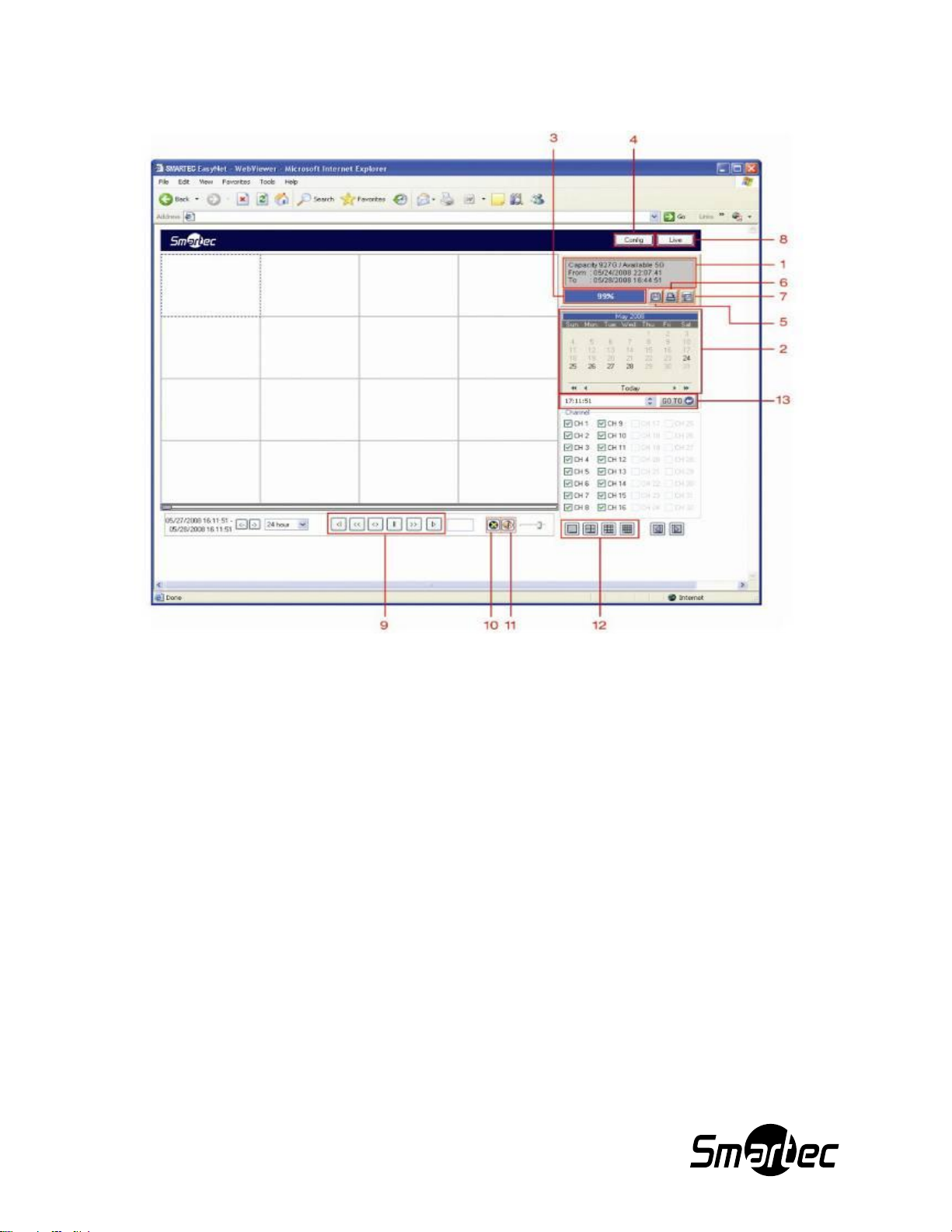
Руководство по эксплуатации Smartec STR-1693/3293 rev.2
67
3. ВОСПРОИЗВЕДЕНИЕ
1. Информация о жестком диске: Представлена информация, касающаяся жесткого диска,
включая объем, свободное пространство, самая ранняя выполненная запись и самая
поздняя выполненная запись.
2. Календарь: Нажмите, чтобы выбрать дату видеозаписи для воспроизведения.
3. Использование жестких дисков: Представлен объем использованной памяти в процентном
соотношении к общему объему памяти жестких дисков.
4. «Настройка» (Config): Нажмите для доступа к инструментам настройки.
5. Сохранение изображения: Нажмите для сохранения статического изображения в файл.
6. Печать: Нажмите для распечатки кадра изображения на принтере.
7. Резервное копирование: Нажмите для загрузки видеозаписи на ПК.
8. «Живое видео» (Live): Нажмите для возврата к режиму просмотра «живого» видео.
Page 69
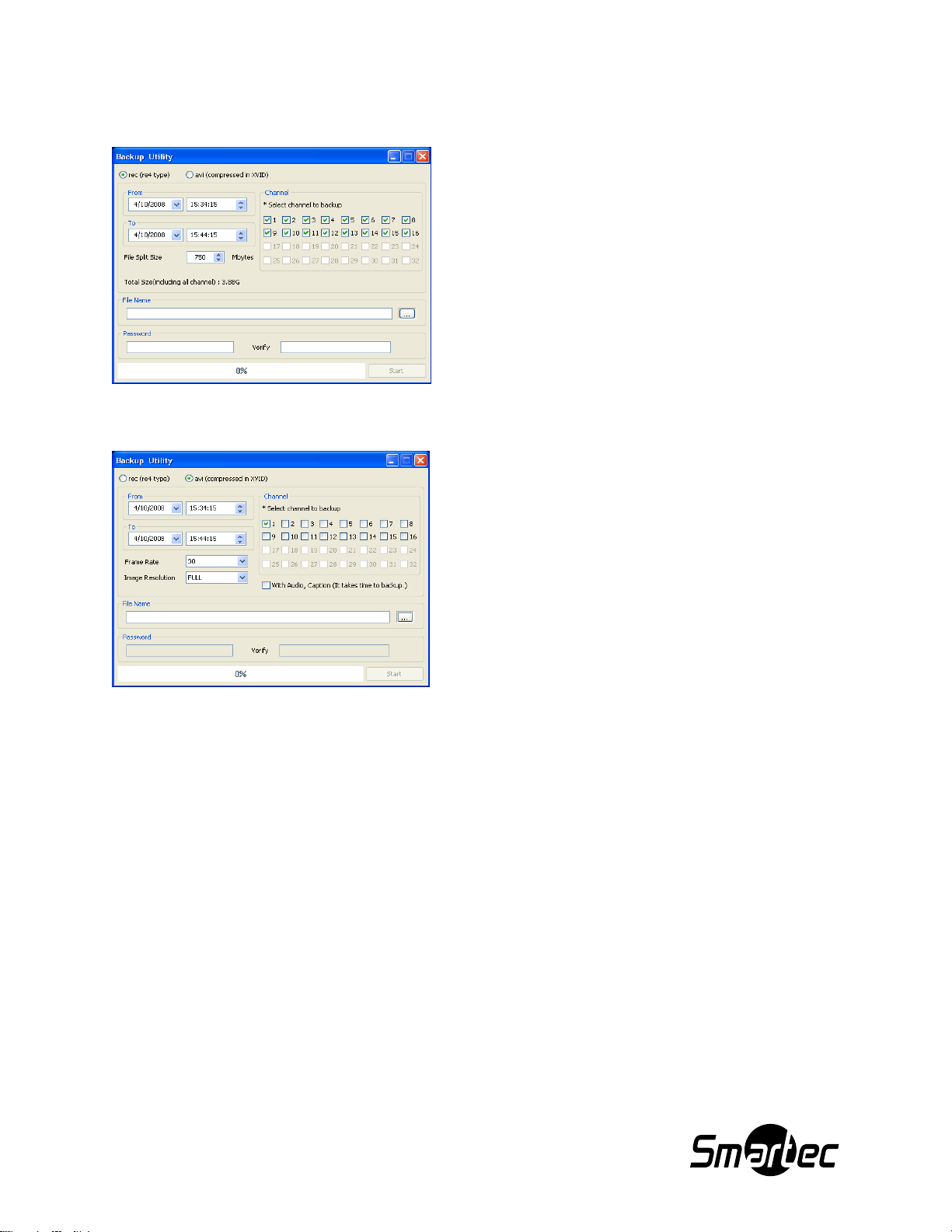
Руководство по эксплуатации Smartec STR-1693/3293 rev.2
68
8.1 ЗАПИСЬ
Выберите начальное время и конечное время; затем
выберите камеры. После этого выберите пункт
«Название файла» (File Name) для обозначения
папки загрузки, а также названия файла.
Для защиты файла с помощью пароля введите
пароль в поле «Пароль» (Password) и в поле
«Подтвердить» (Verify).
8.2 AVI
Возможна также загрузка видеозаписи в виде файла
формата AVI. Однако в этом случае для загрузки
можно выбрать только одну камеру.
*Внимание: Просмотр файла формата AVI
невозможен с помощью Windows Media Player.
Для просмотра требуется установка на ПК
кодека STR-1693 или библиотеки “K-Lite Codec
Pack”.
9. Управление воспроизведением: (слева направо) Переход к предыдущему кадру, быстрая
прокрутка назад, воспроизведение в прямом или обратном направлении, пауза, быстрая
прокрутка вперед, переход к следующему кадру.
10. Управление DirectX: Выберите пиктограмму для активации / деактивации DirectX.
11. Воспроизведение аудио: Выберите пиктограмму с символом громкоговорителя для
активации / деактивации звука. Также используйте регулятор уровня громкости.
12. Формат просмотра: Выберите нужную пиктограмму для изменения формата деления
экрана на зоны.
13. «ПЕРЕЙТИ К…» (GO TO): После выбора даты из календаря укажите время видеозаписи
для воспроизведения.
Page 70
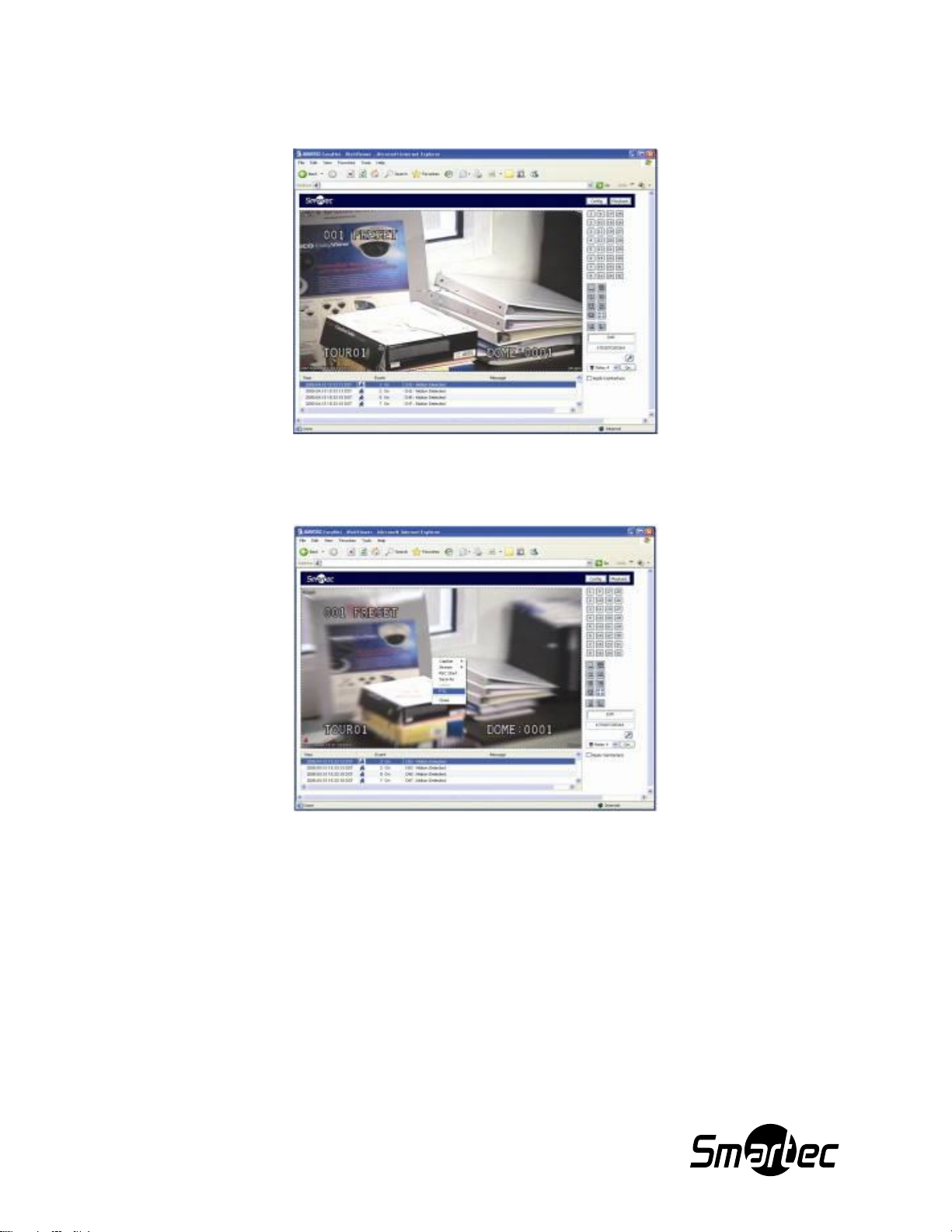
Руководство по эксплуатации Smartec STR-1693/3293 rev.2
69
4. УПРАВЛЕНИЕ ПОВОРОТНОЙ КАМЕРОЙ
Для управления поворотной камерой выберите видео поворотной камеры правой кнопкой мыши.
Затем нажмите PTZ для входа в режим управления поворотной камерой.
Когда в середине экрана появится перекрестие, Вы можете поворачивать изображение в
горизонтальной или вертикальной плоскости. Используйте колесико прокрутки (если мышь
оснащена им) для увеличения или уменьшения масштаба изображения.
 Loading...