

Page 1
Профессиональный
ЖК-монитор
Руководство пользователя
Для моделей:
STM-174
STM-194
_________________________
Page 2

Содержание
Введение ................................................................................................................................................. 1
1.
2. Информация о безопасной эксплуатации ....................................................................................... 2
2.1 Меры предосторожности при работе с изделием ..................................................................... 2
Pусский
2.2 Правила безопасной эксплуатации ............................................................................................ 3
2.3 Важное указание по выбору шнура питания .............................................................................. 3
2.3.1 Для США и Канады .......................................................................................................... 3
2.3.2 Для стран ЕС .................................................................................................................... 3
2.3.3 Для Великобритании ....................................................................................................... 4
3. Стандарты и нормативные указания ................................................................................................ 5
3.1 Соответствие требованиям FCC ................................................................................................. 5
3.2 Предупреждение (FCC) ................................................................................................................ 5
3.3 Соответствие требованиям стандартов ЕС ............................................................................... 5
3.4 Декларация о соответствии требованиям RoHS ....................................................................... 5
3.5 Сведения об утилизации данного оборудования ...................................................................... 6
4. Оборудование ........................................................................................................................................ 7
4.1 Проверка принадлежностей комплекта поставки ...................................................................... 7
5. Кнопки и разъемы ................................................................................................................................. 7
5.1 Кнопки ............................................................................................................................................ 7
5.2 Разъемы ........................................................................................................................................ 8
6. Пульт монитора ID ................................................................................................................................ 9
7. Электронное меню настройки .......................................................................................................... 11
8. Устранение неполадок ....................................................................................................................... 19
9. Применимые режимы синхронизации аналоговых видеосигналов ПК .................................. 20
10. Технические данные ........................................................................................................................... 21
11. Рисование и измерение ..................................................................................................................... 22
Page 3

1. Введение
Благодарим вас за приобретение профессионального ЖК-монитора для систем CCTV, и
приветствуем вас в мире фантастически новых технологий, способных полностью перевернуть ваше
представление о мониторах. В следующих разделах описывается лишь несколько основых
преимуществ этого ЖК-монитора. С остальными его замечательными функциями вы познакомитесь,
когда начнете им пользоваться.
Обратите внимание, что это
Проверьте номер модели на упаковке и задней панели устройства и убедитесь, что это руководство
применимо к вашей модели системы.
1. Используется этот ЖК-монитор аналогично ЭЛТ-мониторам. Менять аппаратное обеспечение
компьютера не требуется, просто подключите это устройство — и оно готово к использованию.
2. Монитор принимает
видео (ПК и цифровых видеоустройств).
3. Малое излучение и уменьшенное мерцание экрана по сравнению с обычными ЭЛТ-мониторами
минимизируют напряжение глаз и вред для здоровья ооператора.
4. Малый размер обеспечивает удобство его перемещения и использования в самых различных
приложениях.
5. Этот ЖК-монитор поддерживает сигналы
6. Входные разъемы композитного видео принимают сигналы от самых различных видеоустройств —
камер, видеорегистраторов, и т.д..
7. Конструкция устройства включает удобное настенное крепление стандарта VESA.
8. К особым функциям монитора относятся гребенчатый 3D-фильтр, режимы построчной развертки,
подавления выгорания пикселов, автопереключатель импеданса для сквозного подключения
видеоустройств.
9. Пульт имеет ID(Пульт управления относится к заказным устройствам).
код в формате «999», позволяющий управлять конкретным настенным монитором.
руководство используется с несколькими похожими моделями мониторов.
и отображает сигналы источников аналогового (NTSC, PAL) и цифрового
ПК-VGA, DVI, композитного видео и S-видео.
1
Page 4
2. Информация о безопасной эксплуатации
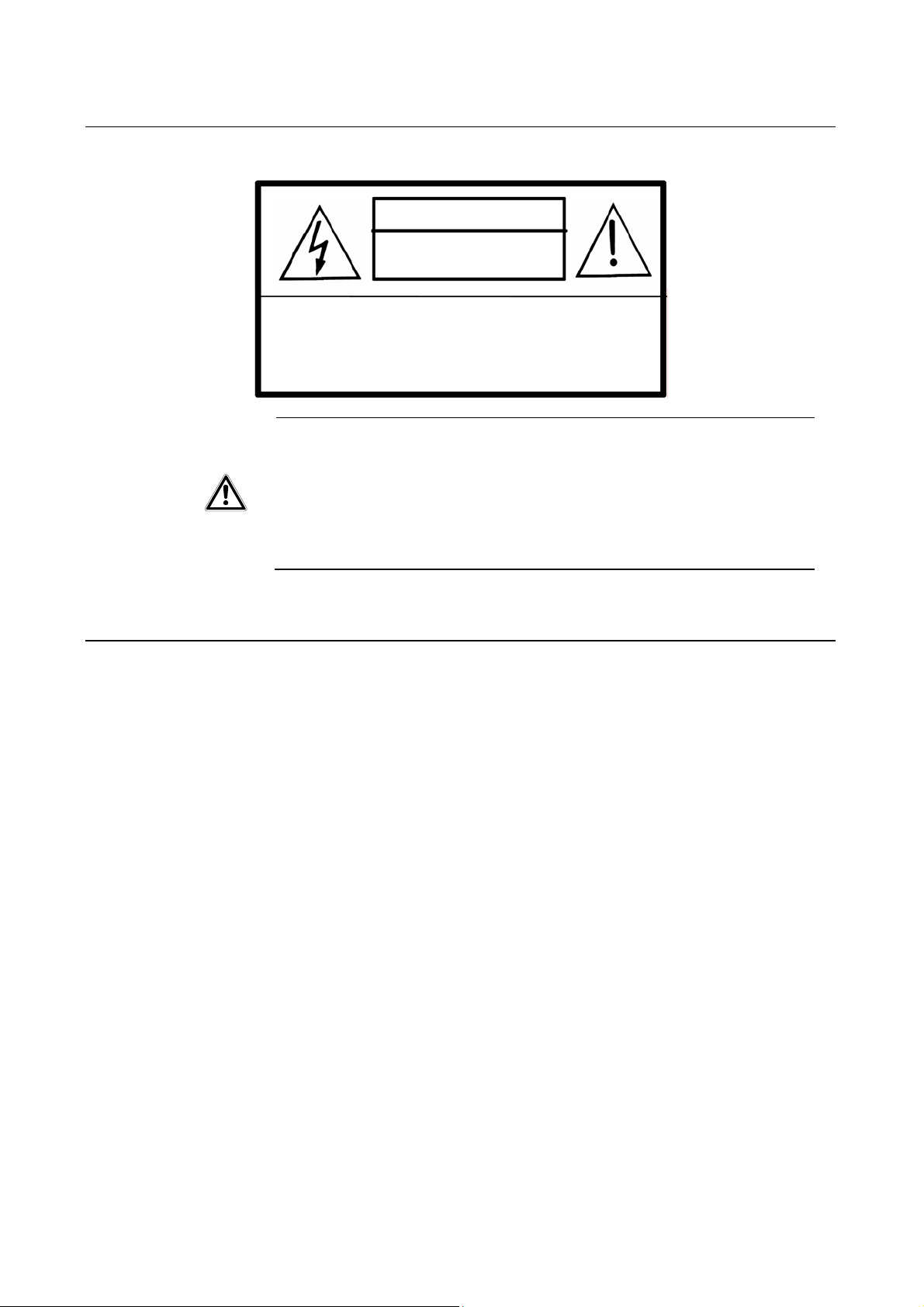
(a) Предостережения и предупреждения
ОПАСНО!!
ОПАСНОСТЬ ПОРАЖЕНИЯ
ЭЛЕКТРИЧЕСКИМ ТОКОМ! НЕ
ВСКРЫВАТЬ!a
ОПАСНО: Во избежание поражения электрическим током не
вскрывайте корпус (и заднюю панель) устройства.
В системе нет внутренних частей, требующих
обслуживания пользователем.
Для проведения технического обслуживания
обращайтесь только к квалифицированным
специалистам.
ПРЕДУПРЕЖДЕНИЕ
ВО ИЗБЕЖАНИЕ ВОЗГОРАНИЯ ИЛИ ПОРАЖЕНИЯ
ЭЛЕКТРИЧЕСКИМ ТОКОМ ОБЕРЕГАЙТЕ ЖК-МОНИТОР CCTV ОТ
ВОЗДЕЙСТВИЯ ДОЖДЯ И ВЛАГИ.
ЧЕРНЫЙ ВЫВОД ПИТАНИЯ ПОДСВЕТКИ ЖК-МОНИТОРА CCTV
НАХОДИТСЯ ПОД ВЫСОКИМ НАПРЯЖЕНИЕМ. ПЕРЕД
ПРОВЕДЕНИЕМ ОБСЛУЖИВАНИЯ ПРОВЕРЬТЕ НАЛИЧИЕ
ВЫСОКОГО НАПРЯЖЕНИЯ — ТОЛЬКО МЕЖДУ ЧЕРНЫМ
ВЫВОДОМ ПИТАНИЯ ПОДСВЕТКИ И ШАССИ — ПУТЕМ
ПОДКЛЮЧЕНИЯ К НИМ ВЫВОДОВ ВЫСОКОВОЛЬТНОГО
ВОЛЬТМЕТРА.
2.1 Меры предосторожности при работе с изделием
Соблюдайте все предупреждения и инструкции, указанные на маркировке изделия.
1. Не используйте изделие вблизи воды.
2. Этот ЖК-монитор следует устанавливать на устойчивом горизонтальном основании.
3. Для чистки пользуйтесь только мягкой тканью, увлажненной нейтральным чистящим или моющим
средством. Не используйте жидкие и аэрозольные очистители.
4. Оберегайте этот ЖК-монитор от жары и прямых
повреждение корпуса и других частей.
5. Для обеспечения надежной бесперебойной работы и защиты устройства от перегрева требуется
поддерживать достаточную вентиляцию ЖК-монитора. Не допускайте перекрытия вентиляционных
щелей и отверстий и не устанавливайте ЖК-монитор в местах, где обеспечение достаточной
вентиляции может быть нарушено.
6. Не
монтируйте ЖК-монитор вблизи двигателей и трансформаторов, где могут возникать сильные
магнитные поля. Это может приводить к нарушению цветности и искажениям изображения
ЖК-монитора.
7. Не допускайте попадания металлических и других предметов внутрь ЖК-монитора через
вентиляционные отверстия.
8. Не пытайтесь самостоятельно обслуживать это устройство. Вскрытие корпуса ЖК-монитора может
привести к
поражению опасными уровнями напряжений и другим опасным ситуациям.
Обслуживание изделия должно проводиться только квалифицированными специалистами.
9. В следующих случаях следует отключить изделие от стенной розетки и обратиться к
квалифицированному специалисту-ремонтнику для проведения технического обслуживания:
- Попадание устройства под дождь, в воду, или попадание жидкости на устройство.
- Нарушение нормального функционирования устройства
по эксплуатации.
- Повреждение корпуса или падение изделия.
- Явные изменения в функционировании изделия, указывающее на необходимость его
технического обслуживания.
- Износ или повреждение вилки или шнура питания.
- Невозможность устранить проблему с помощью информации, приведенной в разделе
«Устранение неполадок».
солнечных лучей. Горячий воздух может вызвать
вследствие несоблюдения инструкций
2
Page 5
2.2 Правила безопасной эксплуатации
ПРЕДУПРЕЖДЕНИЕ
Даное устройство разрешается подключать только к совместимому
источнику электропитания.
ПРЕДОСТЕРЕЖЕНИЕ
Электророзетка должна быть легко доступна и находиться рядом с
данным устройством.
ПРЕДОСТЕРЕЖЕНИЕ
Используйте только шнур питания, заземленный надлежащим
образом. Используйте только шнур питания, сертифицированный
для сети электропитания данной страны. Ниже приведены
несколько примеров:
США ............ UL Швейцария .......... SEV
Канада……CSA Великобритания . BASE/BS
Германия…..DE Япония ................ Закон о контроле за
безопасностью
электроприборов.
2.3 Важное указание по выбору шнура питания
Шнур питания, входящий в комплект поставки, специально подобран для конкретной страны
применения изделия. Данный шнур питания требуется применять во избежание поражения
электротоком. При необходимости замены оригинального шнура питания или если изделие
поставляется без шнура питания, следуйте приведенным далее указаниям.
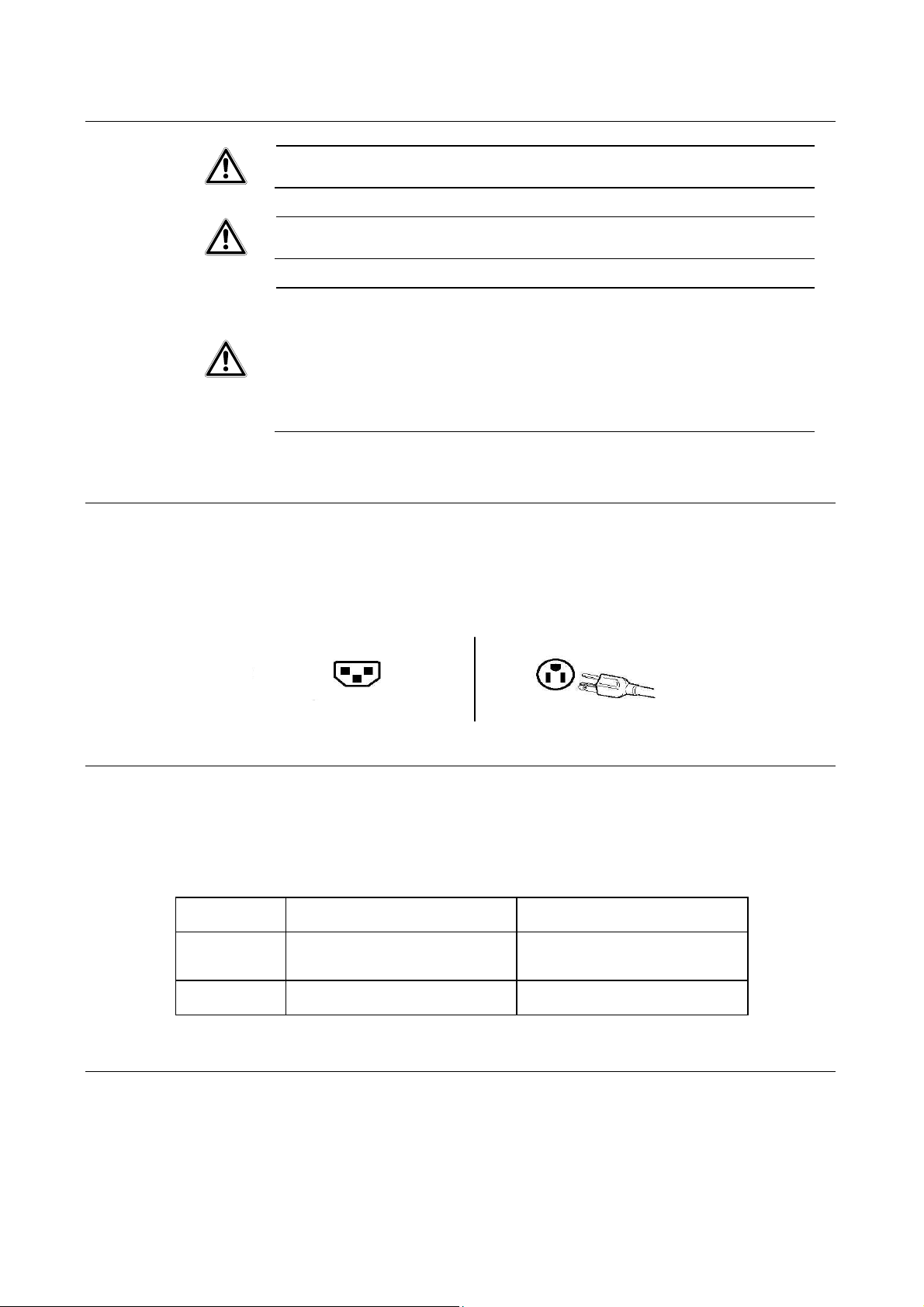
Входная розетка для подсоединения шнура питания должна отвечать требованиям стандарта
IEC-60320; входная
розетка может выглядеть следующим образом (см. рис. A1 ниже):
Рисунок A1 Рисунок A2
2.3.1 Для США и Канады
Вилочный разъем шнура питания в США и Канаде должен быть типа NEMA5-15 (см. рис. A2 выше), а
также иметь сертификацию UL и ярлык соответствия CSA. Для устройств, монтируемых на столе или
подставке, могут использоваться шнуры питания типа SVT или SJT. Для устройств, монтируемых на
полу, могут использоваться шнуры питания типа SJT. Шнур питания должен выбираться с учетом
номинального
тока данного устройства. Критерии выбора шнура питания для использования в США и
Канаде приведены в таблице ниже.
Тип шнура Калибр проводников шнура
питания
SJT Калибр AWG №18
Калибр AWG №16
Калибр AWG №14
SVT Калибр AWG №18
Калибр AWG №17
Максимальный номинальный ток
устройства
10 ампер
12 ампер
12 ампер
10 ампер
12 ампер
2.3.2 Для стран ЕС
В странах Евросоюза требуется использовать шнур питания, соответствующий стандартной
электророзетке в стране применения устройства. Шнур питания должен иметь сертификат HAR
(соответствия гармонизированным стандартам) и знак HAR на внешней оплетке или на изоляции
одного из внутренних проводников.
3
Page 6
2.3.3 Для Великобритании
Для вашей собственной безопасности внимательно прочтите следующую информацию.
Если запрессованная вилка шнура питания не соответствует стандартной розетке сети
электропитания Великобритании, ее следует отрезать и безопасно утилизировать.
ОПАСНО!
Не вставляйте отрезанную вилку шнура питания в электророзетку!
Это может привести к серьезному поражению электрическим током!
Если шнур питания требуется снабдить новым вилочным разъемом, соблюдайте соответствие
кодировки проводов, как указано ниже. Если вы сомневаетесь, обратитесь к квалифицированному
электрику.
ПРЕДУПРЕЖДЕНИЕ
Данное устройство должно быть заземлено.
ВАЖНО
Проводники данного шнура сетевого питания имеют следующую цветовую кодировку:
● Зелено-желтый: Заземление
● Синий: Нейтральный
● Коричневый: Фаза
Если цветные проводники силового шнура данного устройства не соответствуют цветовой кодировке
выводов вашей вилки шнура питания, выполните следующие действия:
Проводник с ЗЕЛЕНО-ЖЕЛТОЙ кодировкой следует подсоединить к выводу вилки ЗЕЛЕНОГО, либо
ЗЕЛЕНО-ЖЕЛТОГО цвета, либо имеющему маркировку E (или символ заземления).
Проводник СИНЕГО цвета следует подсоединить к выводу вилки ЧЕРНОГО цвета
либо имеющему
маркировку N (нейтраль).
Проводник КОРИЧНЕВОГО цвета следует подсоединить к выводу вилки КРАСНОГО цвета либо
имеющему маркировку L (фаза).
При наличии вопрос относительно применения надлежащего шнура питания обратитесь к продавцу
данного изделия.
4
Page 7
3. Стандарты и нормативные указания
3.1 Соответствие требованиям FCC
Данное устройство отвечает требованиям части 15 Правил Федеральной комиссии связи США (FCC).
Эксплуатация возможна при условии соблюдения следующих двух условий: (1) это устройство не
должно создавать помех, отрицательно влияющих на другие устройства, и (2) это устройство должно
быть устойчивым ко всем принимаемым помехам, включая те, которые могут привести к
нежелательным последствиям в работе устройств.
Данное
В согласно части 15 Правил FCC. Эти требования должны обеспечить разумную защиту от вредных
помех при эксплуатации оборудования в жилых помещениях. Данное оборудование производит,
использует и может излучать радиоволны и, если оно установлено или эксплуатируется с
нарушением инструкций производителя, может создавать помехи для
Гарантировать отсутствие помех в каждом конкретном случае невозможно. Если данное
оборудование вызывает помехи, мешающие приему радио- и телесигналов, что можно определить
путем выключения и включения оборудования, попытайтесь для устранения помех предпринять
следующие действия:
● Поверните или переместите приемную антенну.
● Увеличьте расстояние между оборудованием и приемником.
● Подключите оборудование к другой розетке так, чтобы оно и приемное устройство питались от
● Обратитесь за помощью к поставщику изделия или к опытному специалисту по
Для ограничения уровней радиоизлучений данного оборудования до соответствующих установленных
предельных уровней радиоизлучений (RFD) требуется применять экранированные шнуры питания и
кабели, предназначенные для взаимного соединения устройств.
оборудование протестировано и соответствует требованиям к цифровым устройствам класса
средств радиосвязи.
разных цепей.
теле/радиооборудованию.
Любые изменения и модификации, не одобренные официально производителем, могут лишить вас
права эксплуатировать это
Уведомление о соответствии требованиям Канадского стандарта на оборудование,
вызывающее помехи
Данное цифровое устройство класса B отвечает всем требованиям Канадского стандарта на
оборудование, вызывающее помехи.
оборудование.
3.2 Предупреждение (FCC)
Для обеспечения соответствия требованиям FCC пользователь обязан применять заземленный шнур
питания и экранированные кабели сигналов видеоинтерфейса с ферритовыми фильтрами. Если
нужно использовать кабель BNC, применяйте только экранированные BNC-кабели. Любые изменения
и модификации, не одобренные официально стороной, ответственной за соблюдение нормативных
требований, могут лишить вас права эксплуатировать это оборудование.
3.3 Соответствие требованиям стандартов ЕС
Данное устройство соответствует требованиям директивы 2004/108/EC по
электромагнитной совместимости и директивы
3.4 Декларация о соответствии требованиям RoHS
Данный дисплей обеспечивает 100% соответствие требованиям директивы 2002/95/EC Евросоюза по
ограничению использования определенных видов опасных веществ в электрическом и электронном
оборудовании.
5
Page 8

3.5 Сведения об утилизации данного оборудования
Согласно законодательству, использованные электрические и электронные изделия
должны утилизироваться отдельно от обычных бытовых отходов с обеспечением
правильной утилизации и переработки использованного электрического и электронного
оборудования. Знак в виде перекрещенного мусорного бака на колесах означает, что на
данное изделие распространяются требования директивы 2002/979/EC Евросоюза. Для
получения сведений о безопасных методах утилизации данного
местные надзорные органы. Правильная утилизация старого оборудования помогает
предотвратить возможные отрицательные последствия для окружающей среды и
здоровья людей.
ВНИМАНИЕ! Для утилизации данного оборудования запрещается выбрасывать
выбрасывать его в обычные мусорные баки!
изделия обратитесь в
6
Page 9
4. Оборудование
В данной главе вы ознакомитесь с процедурами правильной установки этого ЖК-монитора.
4.1 Проверка принадлежностей комплекта поставки
● ЖК-монитор (1 шт.)
● настольной подставкой (1 шт.)
● Шнур питания (1 шт.)
● Адаптер питания (1 шт.)
● 15-конт. кабель D-sub, 1,8 м (1 шт.)
● Аудиокабель Ø 3,5 мм, 1,5 м (1 шт.)
● Руководство на компакт-диске (1 шт.)
● Пульт (1 шт.)
● Батареи AAA (2 шт.)
5. Кнопки и разъемы
5.1 Кнопки
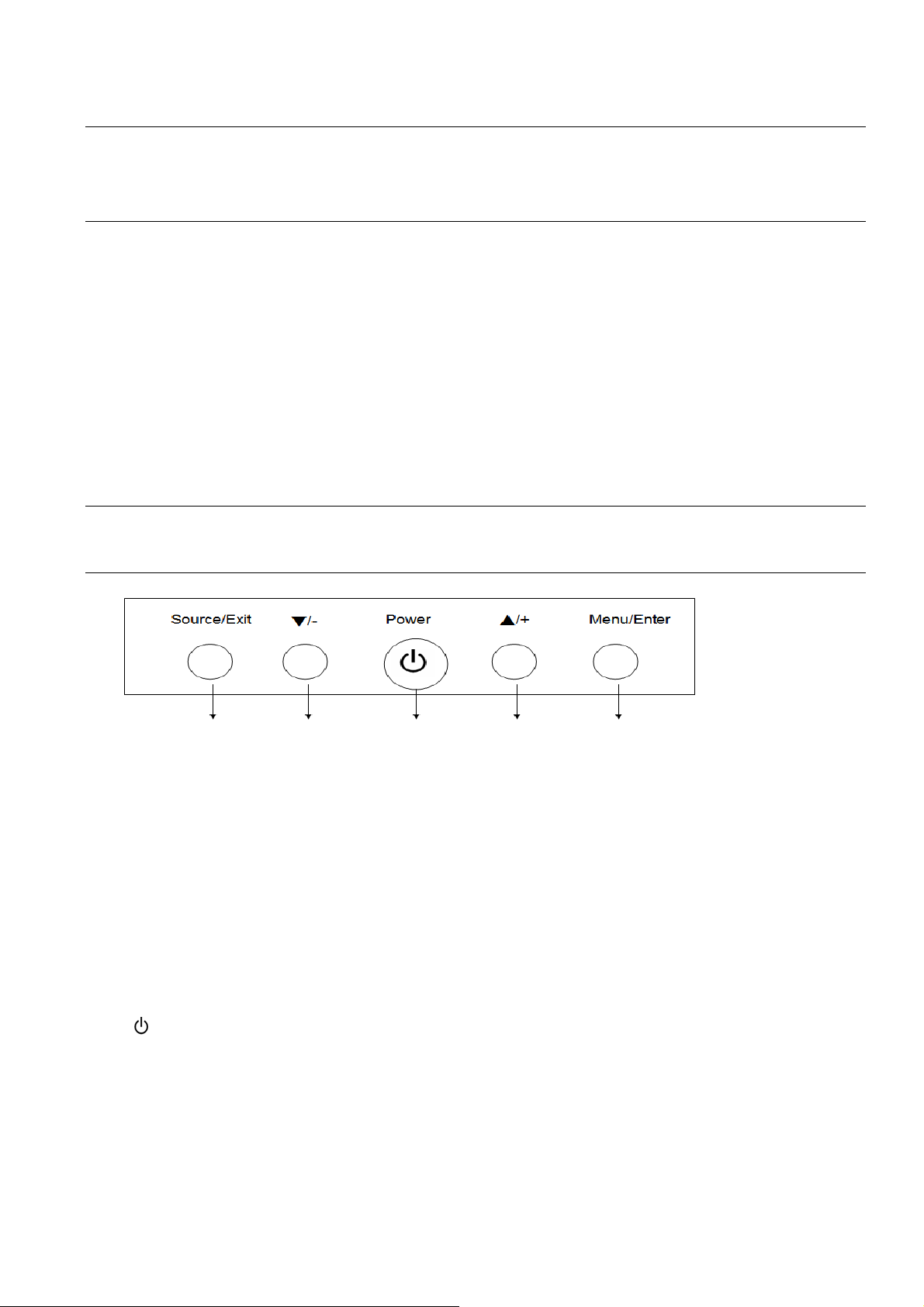
1 2 3 4 5
1 “Source/Exit”:
1. Выбор источника входного сигнала при отключенном меню. Источники сигнала выбираются в
следующем порядке: Video-1, S-Video, VGA, HDMI.
2. Выход из меню после настройки.
2 «-/▼»:
Перемещение курсора вниз, выбор пунктов настройки, либо уменьшение значения выбранного
параметра.
3 « » Power
Эта кнопка служит для включения и выключения питания.
4 «+/▲»:
Перемещение курсора вверх, выбор пунктов настройки, либо увеличение значения выбранного
параметра.
5 “Menu/Enter”:
Вход в экранное меню, либо выход из экранного меню.
7
Page 10
5.2 Разъемы
1 2 3 4 5 6 7 8 k
1 2 3 4 5 6 7 8 k
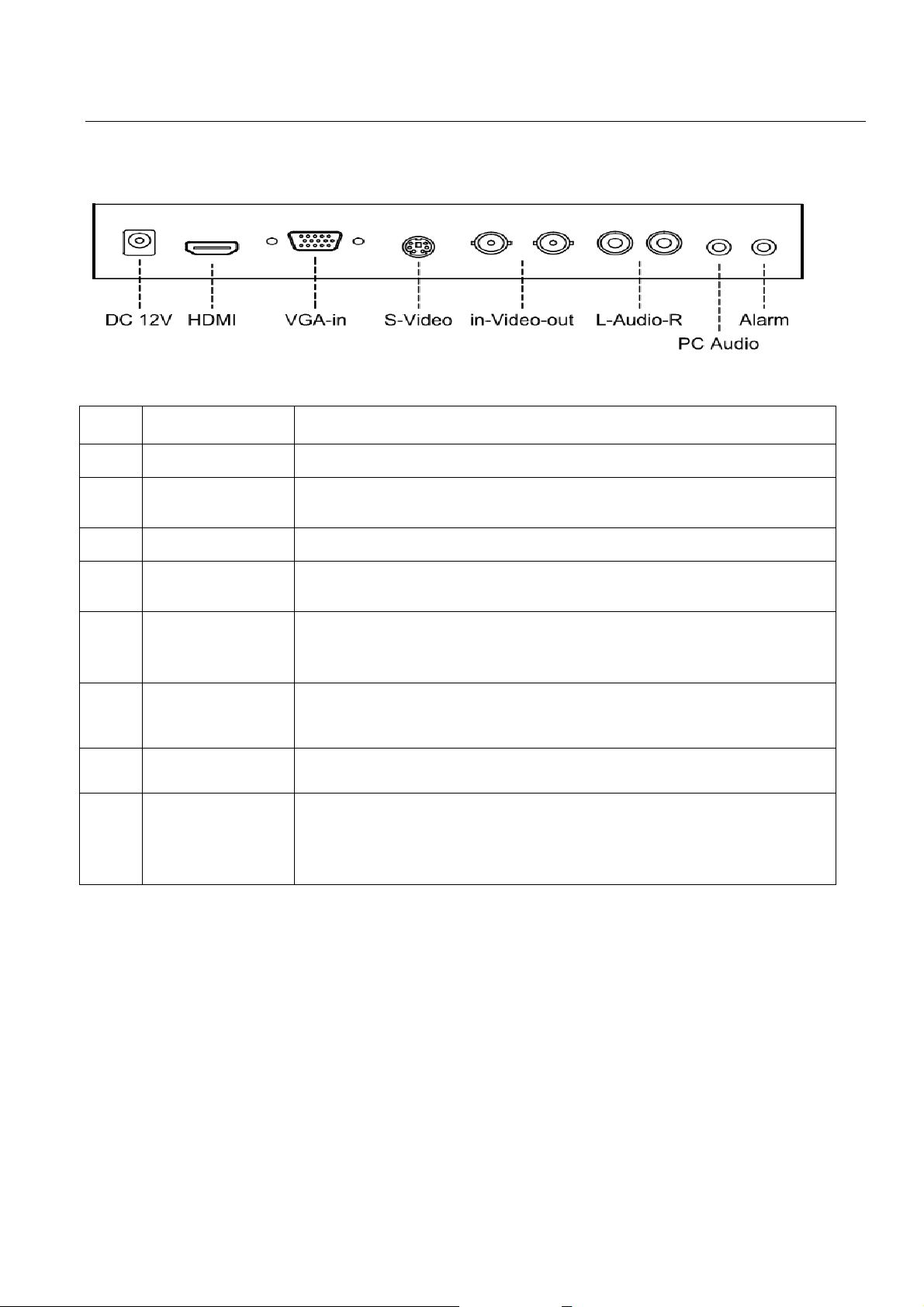
Пункт Разъем Назначение
1
2
3
4
5
6
7
8
k
DC 12 V Подключение кабеля «12В (пост.тока), 5А
HDMI Подключается к выходу цифрового видеосигнала компьютера или ЦВР
через кабель HDMI.
VGA -in Для подключения к выходу VGA компьютера или ЦВР.
S-Video Для подключения к монитору кабеля S-Video (15-конт. разъем DIN) от
аудиовидеоустройства или ЦВР.
out-Video-in Входной и выходной разъемы для видеосигналов интерфейса CVBS.
Монитор также поддерживает сквозное подключение видеоустройств (с
подсоединением к его выходному разъему еще одного монитора).
R-Audio-L Аудиовход стерео. «П» — гнездо правого канала (красное), «Л» —
гнездо левого канала (белое) аудиоразъема.
PC Audio Подключите аудиокабель Ø3,5 мм к аудиовыходу компьютера.
Alarm Подключите кабель Ø3.5мм к выходу тревоги ЦВР для подачи сигнала
+3~5В (пост.тока), запускающего режим PIP (кадр в кадре) с
отображением на субэкране «тревожного сообщения», заданного в
меню ЦВР.
8
Page 11
6. Пульт монитора ID
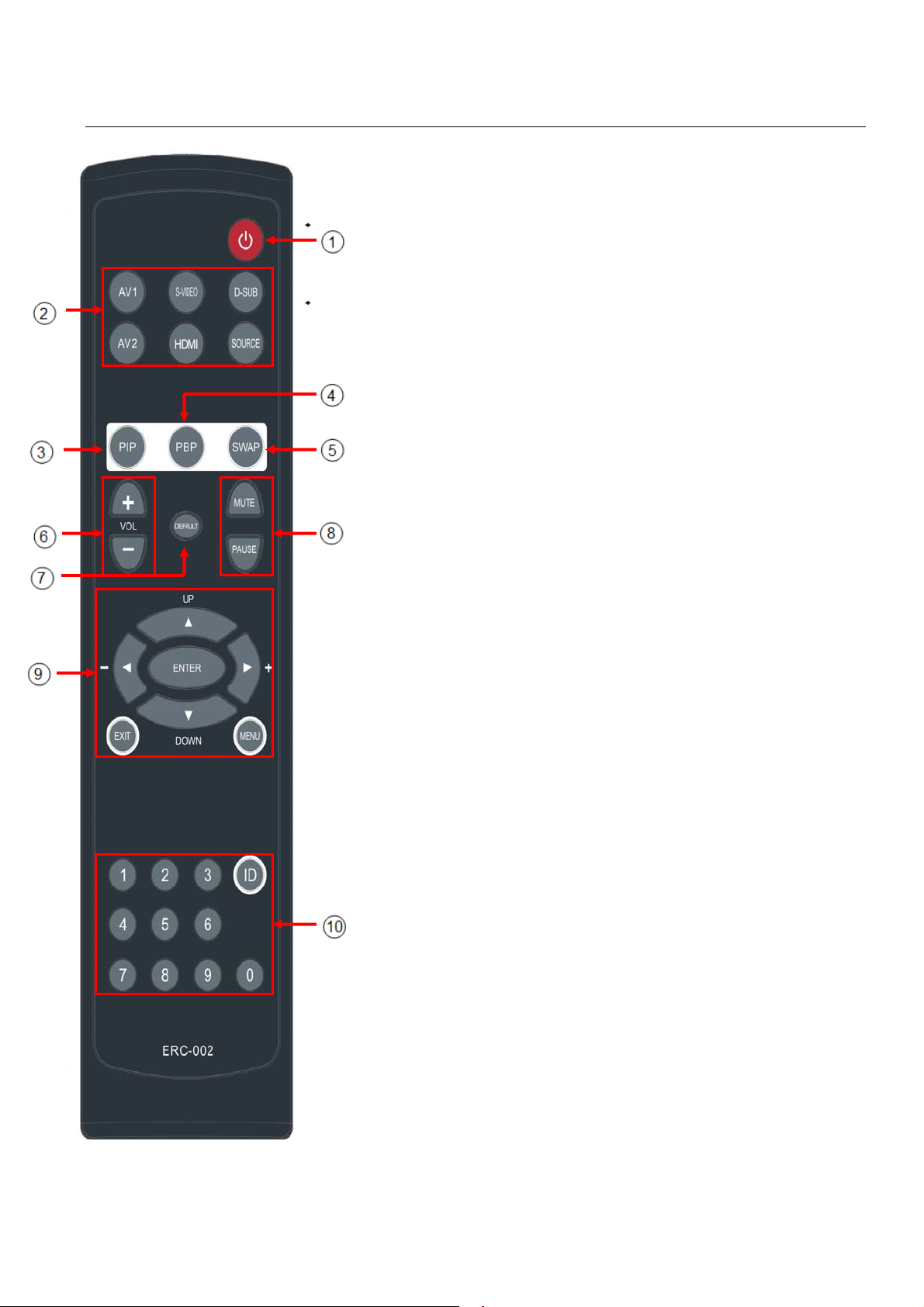
c. Выключатель питания:
Кнопка включения и выключения ЖК-монитора.
d. Выбор видеосигнала:
Кнопка «Суб-источник» используется для циклического выбора
видеовходов, а кнопки «AV1», «S-VIDEO»,D-SUB», «HDMI» —
для выбора конкретных видеовходов.
Примечание: "AV2" является недопустимым для этой модели.
e. Кнопка PIP:
Кнопкой PIP откройте меню режима «PIP»
f. Кнопка PBP:
Кнопкой PBP откройте меню режима «PBP»
g. Кнопка SWAP:
Кнопка SWAP используется для перехода между главным
экраном и субэкраном.
h. VOL:
Кнопка «+» увеличивает громкость, кнопка «-» уменьшает
громкость.
i. По умолчанию:
Кнопка «По умолчанию» используется для сброса всех
настроек меню к заводским значениям.
j. Кнопки Тишина и Пауза:
Кнопка «Тишина» выключает звук, кнопка «Пауза»
приостанавливает видео.
k. Кнопки работы с меню:
a. Нажмите «MENU» для входа в экранное меню, кнопкой
b. Нажмите «EXIT» для подтверждения настройки и возврата
c. Нажмите «ENTER» для подтверждения настройки
«ENTER» откройте меню параметров, кнопками «
DOWN» выберите настраиваемый параметр и кнопкой
«ENTER» измените цвет шкалы настройки с желтого на
розовый. Кнопками «
шкалу» значения параметра.
в меню.
идентификационного номера (ID) монитора.
+» и «- » настройте «розовую
▲ UP» / «▼
9
Page 12
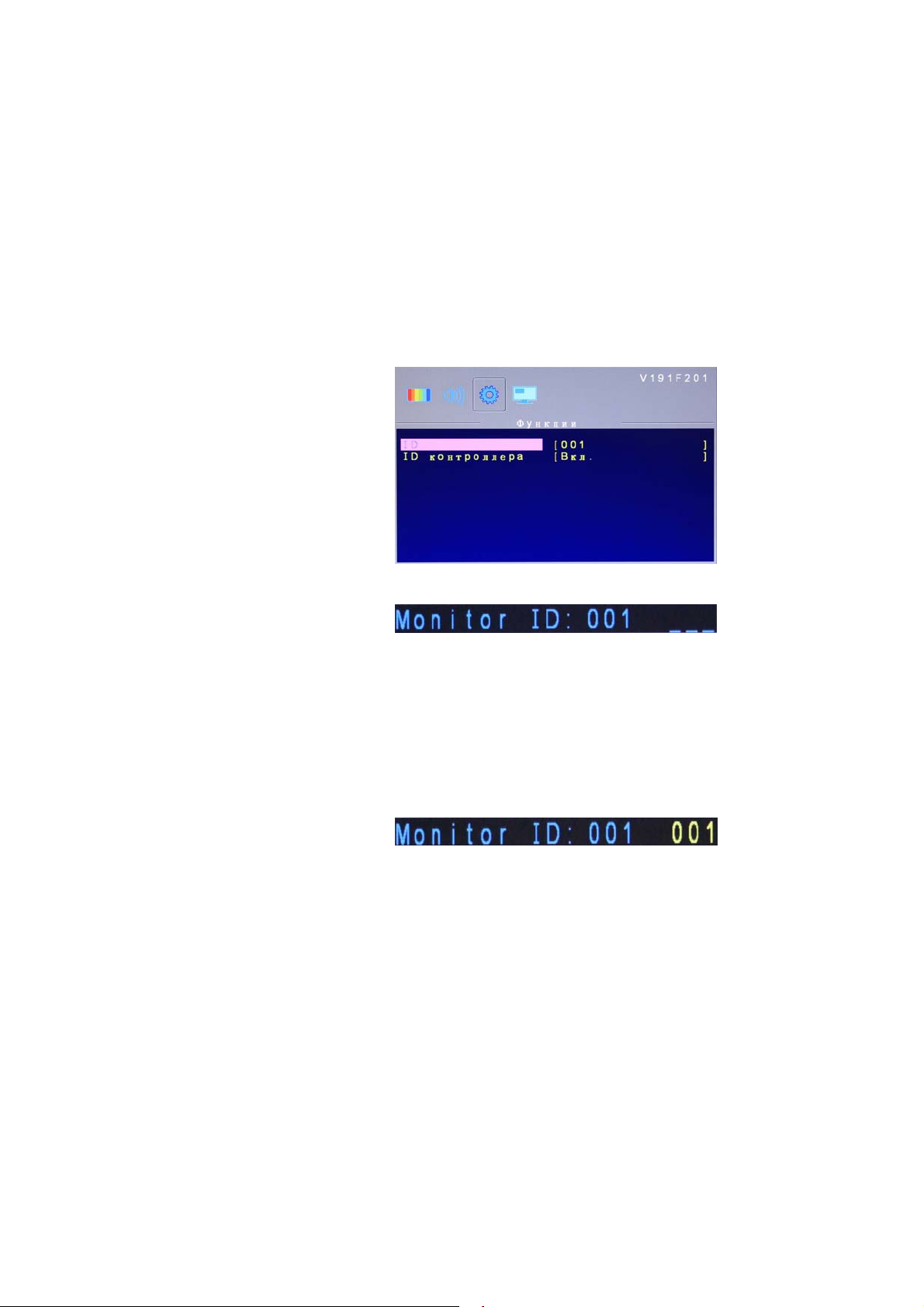
l. Цифровые кнопки и кнопка ID:
Шаг 1: Установка ID-кода монитора
Нажмите «MENU» для входа в экранное меню, кнопкой
«/+» выберите меню «Функции» и нажмите «ENTER»
Для входа в меню параметров. Кнопкой «▼ DOWN »
выберите параметр «Управление ID», кнопкой «
-» переключите его в состояние «ВКЛ», чтобы открыть
«
пункт «ID», и нажмите «ENTER» для настройки кода «ID».
Введите 3 цифры (001~999) в качестве ID-кода монитора и
нажмите «EXIT» для подтверждения ввода. При нажатии
кнопки «ID» на экране высветится: «ID-код монитора : 001»
(если вы ввели 001).
Шаг 2: Управление монитором с заданным ID-кодом
При нажатии кнопки «ID» на экране высветится «ID-КОД
МОНИТОРА» и «ДИАПАЗОН ID-КОДОВ УПРАВЛЕНИЯ».
Введите 3 цифры кода в поле «ID-КОД УПРАВЛЕНИЯ» и
кнопкой «ENTER» подтвердите ввод. После этого вы можете
управлять монитором.
Например:
Если «ID-КОД МОНИТОРА» установлен в «001», нажмите
кнопку «ID», введите «001» и кнопкой «ENTER» подтвердите
ввод. Вы сможете управлять только монитором с кодом ID =
001. Вы не сможете управлять другими монитором, если только
не настроите ID-коды всех мониторов равными «001» (либо не
переведете функцию «Настройка ID» в состояние «ВЫКЛ»).
Внимание!!!
Не устанавливайте 3-значный код монитора в значение «000».
Если вы установите ID-код монитора в «000», функция ID-кода
будет «выключена».
+» или
10
Page 13
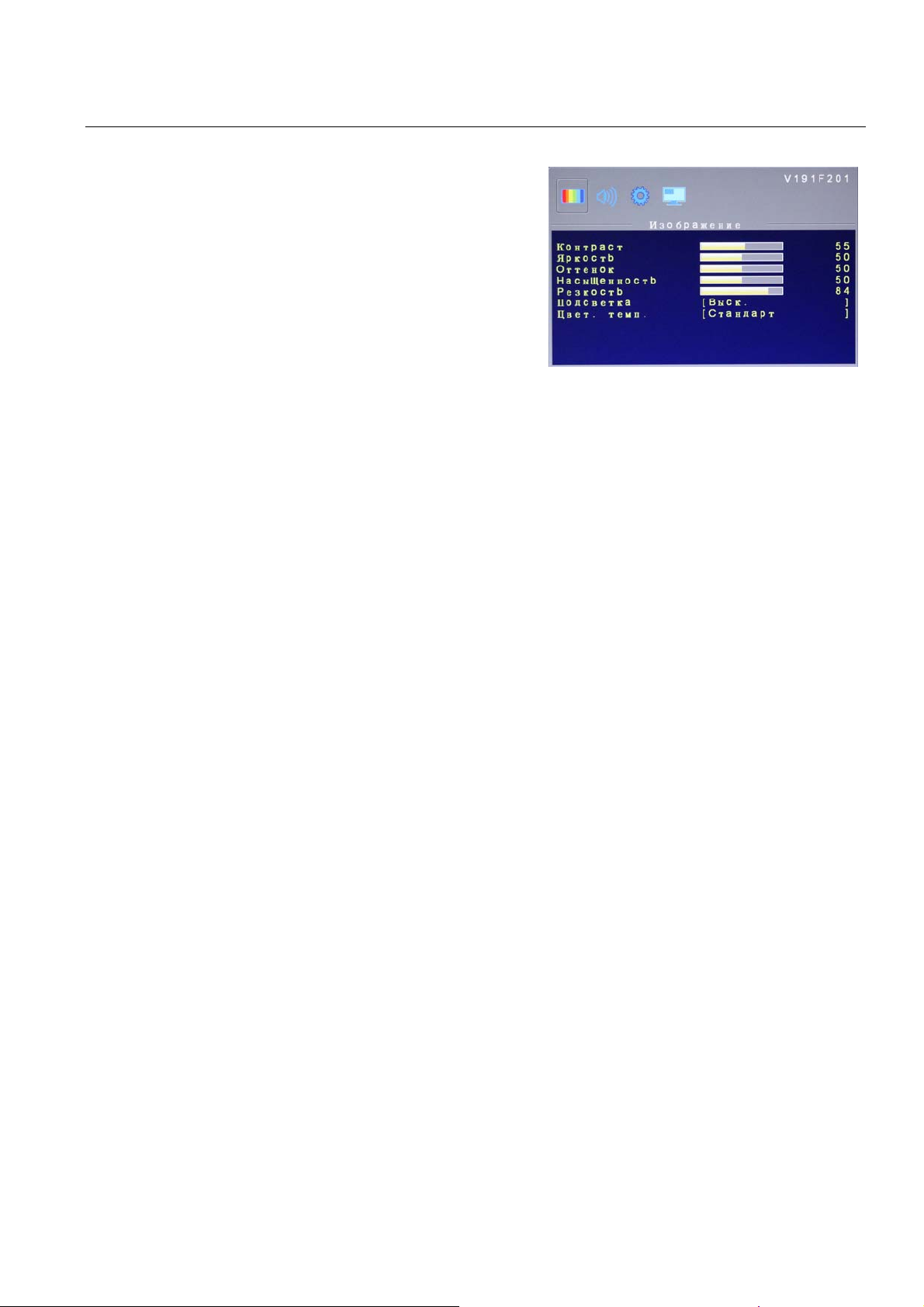
7. Электронное меню настройки
«Изображение» (режим Video/HDMI)
1. Кнопками «Menu/Enter» откройте экранное меню.
Кнопкой «▲/+«и ▼/-»» выберите режим
« Изображение » и кнопкой «Menu/Enter» откройте
меню параметров. Кнопкой «▲/+ и ▼/-» выберите
параметр, который вы хотите настроить.
2. Меню «Изображение » содержит параметры
изображения. Кнопками «▲/+» и «▼/-» выберите нужный
параметр и нажмите кнопку «Меnu/Enter» — серый
регулятор параметра выделится синим цветом. Кнопками
«▲/+» и «▼/-» настройте значение параметра. Нажмите
кнопку «Source/Exit» для подтверждения настройки и
возврата в меню. Для закрытия экранного меню нажмите
кнопку «Source/Exit» дважды.
«Контраст»
Кнопками «▲/+» и «▼/-» настройте розового шкалу контраста. Увеличение контраста повышает яркость
белых участков изображения. Функция «Контраст» работает совместно с функцией «Яркость».
«Яркость»
Кнопками «▲/+» и «▼/-» настройте розового шкалу яркости. Настройка яркости позволяет повысить
уровень темных областей в изображении затененных и ночных сцен. Усиление яркости улучшает
видимость темных участков изображения.
«Оттенок»
Кнопками «▲/+» и «▼/-» настройте розового шкалу оттенка. Оттенок позволяет отрегулировать телесные
цветовые тона. Увеличение значения делает изображение красноватым. Уменьшение значения делает
изображение зеленоватым. (Примечание: В режиме HDMI оттенок не регулируется.)
«насыщенность»
Кнопками «▲/+» и «▼/-» настройте розового шкалу подсветки. Увеличение значения повышает уровень
подсветки. Уменьшение значения снижает уровень подсветки.
«Резкость»
Кнопками «▲/+» и «▼/-» настройте розового шкалу резкости. Настройка резкости меняет детальность
изображения. Увеличение значения усиливает выделение границ объектов в видеоизображении.
Увеличение значения уменьшает выделение границ объектов.
«Подсветка»
Кнопкой «▲/+» или «▼/-» выберите яркость фона: Высокая / Средняя / Низкая / Мин. При выборе значения
«Высокая» яркость фона будет максимальной, при выборе «Мин» — минимальной.
«Цвет. темп.»
Выберите пункт «Цвет. темп.» для настройки баланса белого. Кнопкой «Menu/Enter» откройте меню
настройки цвет. температуры. Вы можете выбрать одну из четырех настроек: (1) Стандарт, (2) Теплая (3)
Холодная (4) Пользователь. При выборе настройки «Пользователь» появляются розового регуляторы
«Красный», «Зеленый» и «Синий» для настройки цветовой температуры кнопками «▲/+» и «▼/-».
11
Page 14
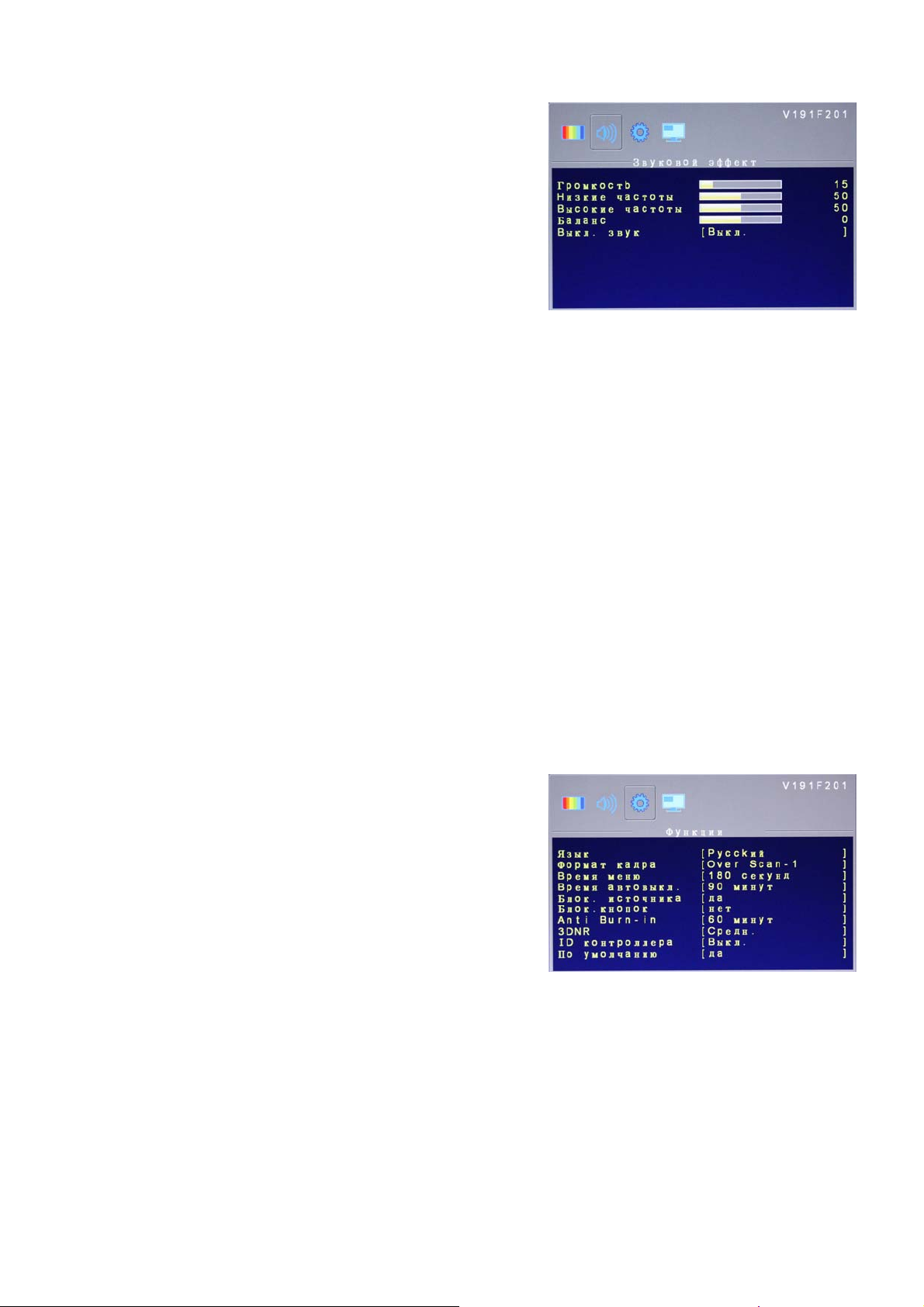
« звукового эффект » (режим Video/HDMI)
1. Кнопками «Menu/Enter» откройте экранное меню.
Кнопкой «▲/+«и ▼/-»» выберите режим
« звукового эффект » и кнопкой «Menu/Enter» откройте
меню параметров. Кнопкой «▲/+ и ▼/-» выберите
параметр, который вы хотите настроить.
2. Меню «звукового эффект » позволяет настроить
различные звуковые эффекты. Кнопками «▲/+» / «▼/-»
выберите параметр, который хотите настроить и кнопкой
«Menu/Enter» измените цвет шкалы
на розовый. Кнопками «▲/+» / «▼/-» настройте значение
нужного параметра. Нажмите « Source/Exit » для
подтверждения настройки и возврата в меню. Для
выхода из всех меню, дважды нажмите кнопку «
Source/Exit ».
«Громкость»
При выключенном экранном меню просто нажмите кнопку «▲/+» и «▼/-» для увеличения/уменьшения
значения розового шкалы громкости.
настройки с желтого
«Низкие частоты»
Кнопками «▲/+» и «▼/-» настройте розового шкалу басовых частот.
«Высокие частоты»
Кнопками «▲/+» и «▼/-» настройте розового шкалу тембра высоких частот.
«Баланс»
Кнопками «▲/+» и «▼/-» настройте баланс громкости между правым и левым динамиками. Установка
шкалы в значение «0» громкости правого и левого динамиков уравновешиваются.
«
Выкл. звук»
Кнопкой «▲/+» и «▼/-» выберите: «Вкл» или «Выкл» функцию отключения звука.
«Функции» (режим Video/HDMI)
1. Кнопками «Menu/Enter» откройте экранное меню.
Кнопкой «▲/+«и ▼/-»» выберите режим
«Функции » и кнопкой «Menu/Enter» откройте
меню параметров. Кнопкой «▲/+ и ▼/-» выберите
параметр, который вы хотите настроить.
2. Меню «Функции » позволяет настроить различные
звуковые эффекты. Кнопками «▲/+» / «▼/-» выберите
параметр, который хотите настроить и кнопкой
«Menu/Enter» измените цвет шкалы настройки с
на розовый. Кнопками «▲/+» / «▼/-» настройте значение
нужного параметра. Нажмите « Source/Exit » для
подтверждения настройки и возврата в меню. Для
выхода из всех меню, дважды нажмите кнопку «
Source/Exit ».
желтого
12
Page 15
«Язык»
Исходный язык экранного меню — английский. Можно нажать кнопку «Enter» и кнопками «▲/+» и «▼/-»
вы7рать предпочтительный язык. Можно выбрать (1) английский, (2) французский, (3) немецкий, (4)
испанский, (5) итальянский, (6) русский (7) китайский.
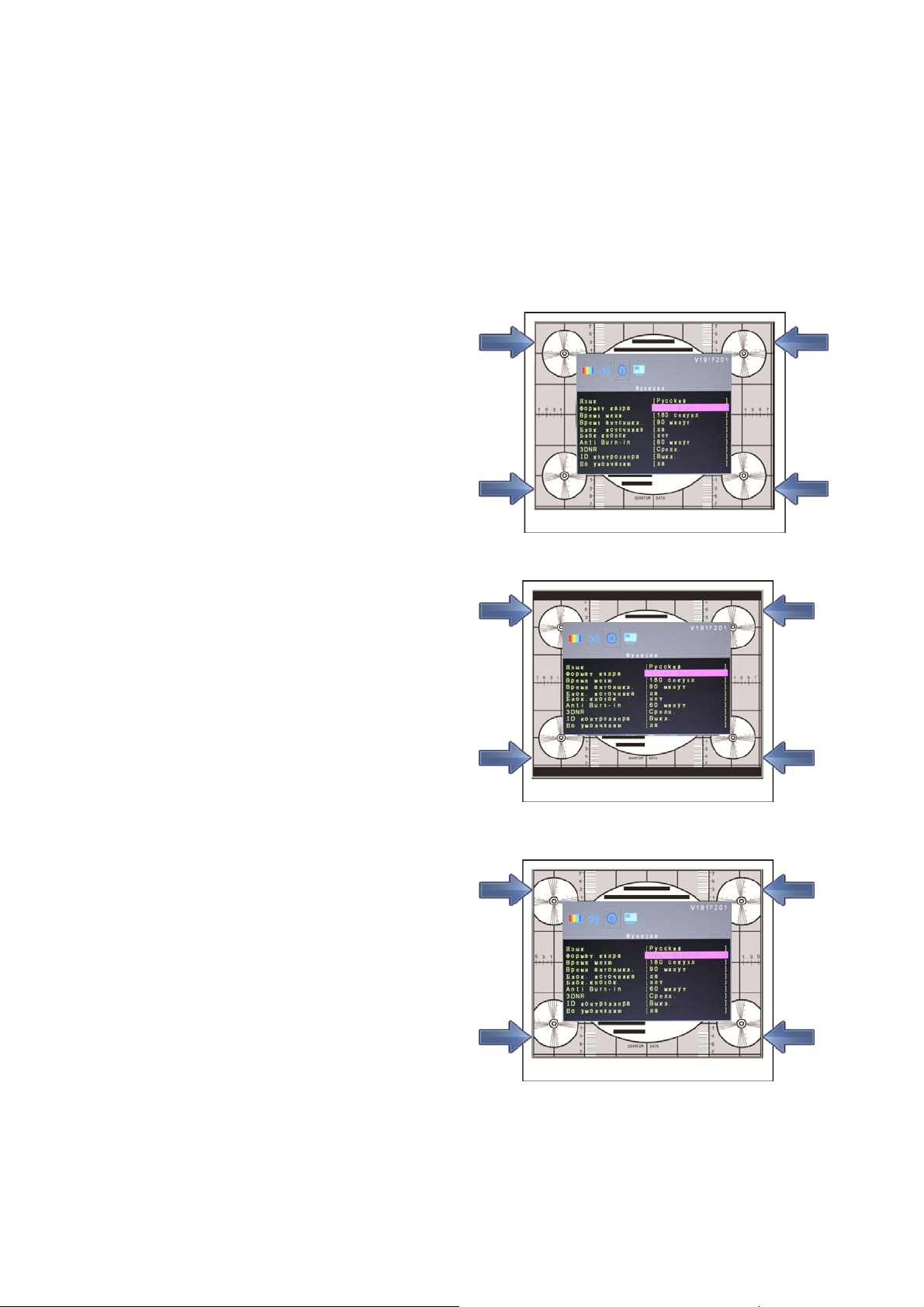
«Формат кадра» (режим Video)
Имеется 5 настроек формата кадра, соответствующих различным режимам вывода видеоизображения: (1)
« Full Scan», (2) «Under Scan-V», (3) «Over Scan-H», (4) «Over Scan-1» и (5) « Over Scan-2». Кнопками «▲
/+» и «▼/-» выберите нужный формат кадра.
1. «Full Scan»
Изображение заполняет весь
экран, по вертикали и по горизонтали.
2. «Under Scan-V»
В режиме сжатой развертки
изображение выводится в формате
«Letter Box» с черными полосами
сверху и снизу кадра.
3. «Over Scan-H»
В режиме растянутой развертки
изображение выводится в истинном
формате 4:3 с черными полосами с
правой и с левой сторон кадра.
13
Page 16
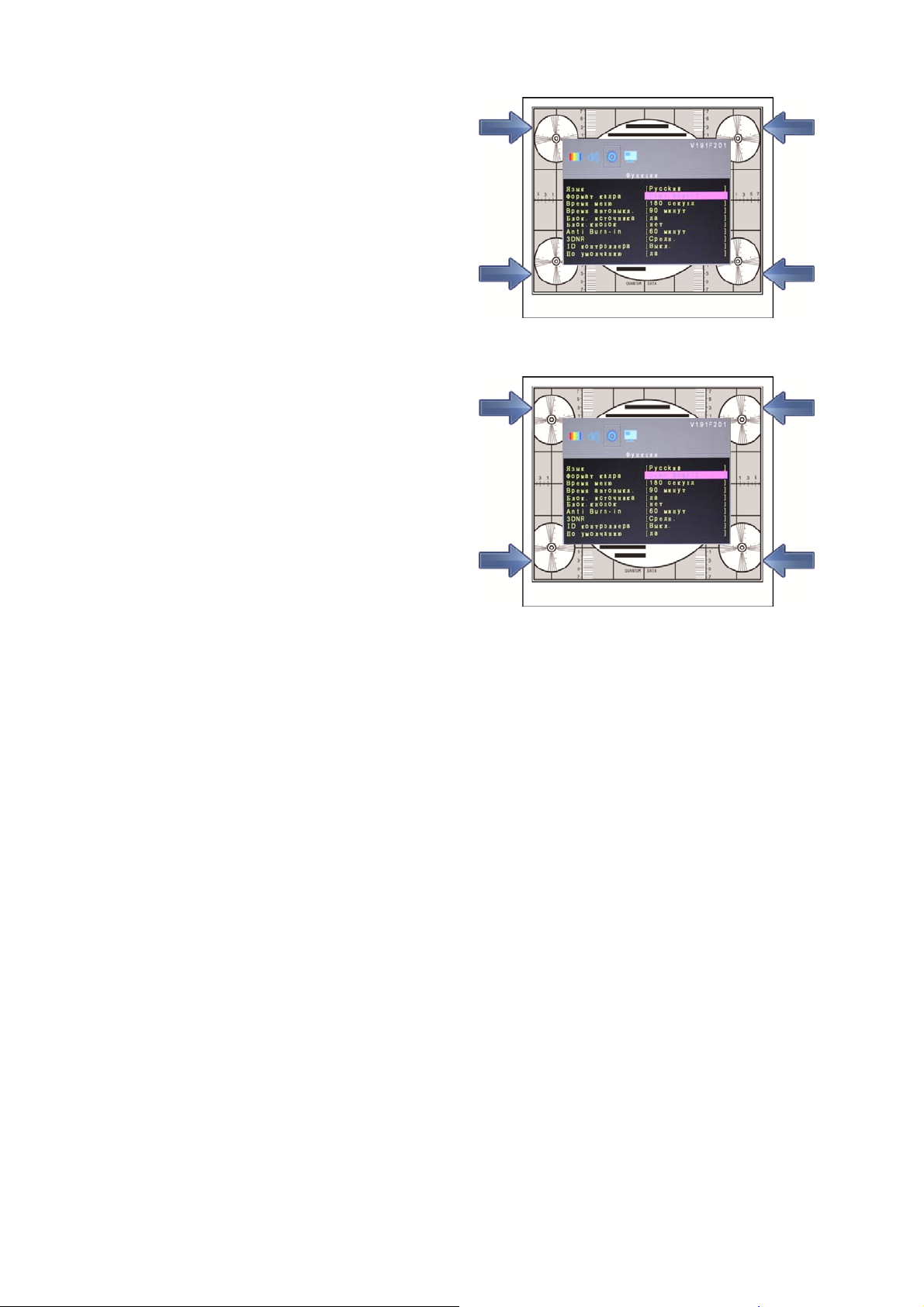
4. « Over Scan-1»
Формат на режим сканирования,
чтобы сделать изображение заполнить
экран формата 16:9 и сократить около 3%
и «Вертикаль» и «по горизонтали» линии
5. «Over Scan-2»
Формат на режим сканирования,
чтобы сделать изображение заполнить
экран формата 16:9 и сократить около 6%
и «Вертикаль» и «по горизонтали» линии
«Время меню»
Вы можете задать длительность отображения меню на экране. Кнопками «▲/+» и «▼/-» выберите «Время
меню», Есть 4 расписание, чтобы выбрать (1) 30 сек. (2), 60 сек. (3). 90 сек. (4) 180 сек.
«Время автовыкл.»
В ждущем режиме эта функция переводит монитор в спящий режим экономного энергопотребления по
прошествии заданного времени . Кнопкой «Menu/Enter» активируйте настройку, и кнопками «▲/+» и «▼/-»
выберите время до отключения монитора в ждущий режим: (1) 30 мин (2) 60 мин (3) 90 мин (4) Выкл . При
выборе значения «30 мин» монитор, после 30 минут работы в ждущем режиме, перейдет в спящий режим.
Для выбора другого интервала задайте другое значение времени.
«Фикс. источник»
Функция остановки сканирования сигнала автоматического процесса и установил источник сигнала вы
предпочли. Чтобы выбрать "
активировать функцию блокировки источника, выберите "Het" закроет функции источника замок.
Фикс. источник " и нажмите кнопку "Menu / Enter" и выберите "Да", чтобы
«Блокировка кнопок»
Функция позволяет защитить устройство от нарушения настроек в результате случайного нажатия кнопок
играющими детьми. Нажмите «Menu/Enter» и выберите «Да», чтобы активировать функцию блокировки
кнопок, либо «Нет» — чтобы отключить функцию блокировки кнопок.
«Анти-фантом»
Эта функция позволяет устранить фантомное изображение, образующееся на экране при длительном
показе одного и того же изображения. Кнопками «▲/+» и «▼/-» выберите пункт «Анти-фантом». Кнопкой
«Menu/Enter» откройте настройку, и кнопками «▲/+» и «▼/-» выберите время: (1) 15 мин (2) 30 мин (3) 60
мин (4) 90 мин (5) Выкл. Если выбрать значение «30 мин», изображение будет сдвигаться влево на один
пиксел каждые 30 минут, если выбрать «60 мин» изображение будет сдвигаться на пиксел влево каждые
60 минут и т.д.
14
Page 17
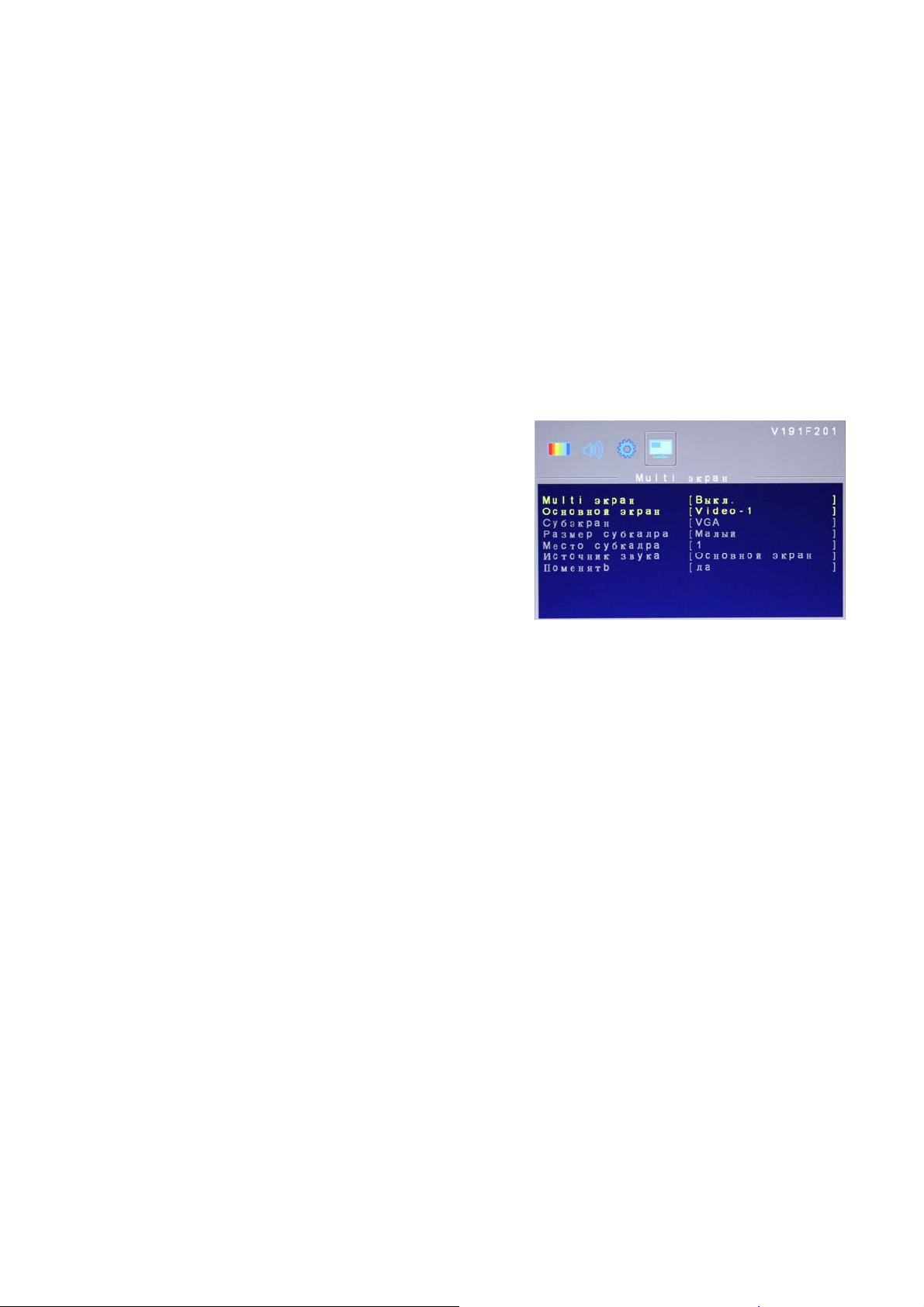
«3D NR» (3-мерное шумоподавление)
При выборе «3D NR» выполняется подавление помех с улучшением качества изображения. Можно
выбрать один из четырех уровней: (1) «Низкий», (2) «Средний», (3) «Высокий» или (4) «Выкл». Hажмите
кнопку "Мenu/Enter" и нажмите кнопку "▲ / +" или "▼ / -" для выбора уровня Вы хотите.
«ID-код»
Функция «ID-код» имеется только в некоторых моделях. Если купленная вами модель имеет функцию
установки ID-кода монитора, прочтите описание процедуры настройки ID-кода монитора на стр. 9
«По умолчанию»
Если вы хотите восстановить заводские настройки, нажмите кнопку” Menu / Enter” а затем нажмите кнопку
"▲ / +" или "▼ / -" для выбора "по умолчанию" ". Нажмите кнопку "Меnu/Enter" и нажмите на «▲ / +" или "
▼ / -" ключ активации "Да"
Multi экран (режим Video/HDMI)
Кнопками «Menu/Enter» откройте экранное меню.
Кнопками «▲/+» / «▼/-» выберите «Мulti-экран»,
и кнопкой «Menu/Enter» выберите нужную настройку
режима разделения экрана.
«
Мulti-экран»
Имеется 4 настройки режима разделения экрана: (1) PIP, (2) PBP, (3) PBP 4:3 (4) Выкл. Нажмите
«Menu/Enter» и кнопками «▲/+» / «▼/-» выберите нужный режим. «PIP» — кадр в кадре, «PBP» — двойной
экран. Режимы PIP и PBP не позволяют просматривать видео в субэкране поверх видео на главном
экране.
«Oсновной экран»
Кнопкой «Menu/Enter» откройте «Oсновной экран» и кнопками «▲/+» / «▼/-» выберите VGA в качестве
источника сигнала для главного экрана. Когда главный экран в режиме VGA, для субэкрана можно выбрать
режимы Video-1/ S-Video/ HDMI. Если же главный экран в режиме Video-1/ S-Video/ HDMI, тогда для
субэкрана можно выбрать только режим VGA. Когда главный экран в режиме VGA, для субэкрана можно
выбрать режимы Video-1/ S-Video/ HDMI.
«Субэкран »
Кнопкой «Меnu/Enter» откройте пункт «Суб экран » и кнопками «▲/+» и «▼/-» выберите «VGA» в качестве
источника сигнала для субэкрана. Когда главный экран в режиме VGA, для субэкрана можно выбрать
режимы Video-1/ S-Video/ HDMI.
«Размер субкадра»
Кнопкой «Меun/Enter» откройте пункт «Размер субкадра» и кнопками «▲/+» и «▼/-» выберите размер
субэкрана. Выберите одну из 3 настроек: (1) Малый, (2) Средний, (3) Большой или .
«Место субкадра»
Кнопкой «Меnu/Enter» откройте пункт «Место субкадра» и кнопками «▲/+» и «▼/-» выберите положение
субэкрана в диапазоне [1~5]. 1: вверху слева 2: вверху справа 3: внизу справа 4: внизу слева; 5: в центре
15
Page 18
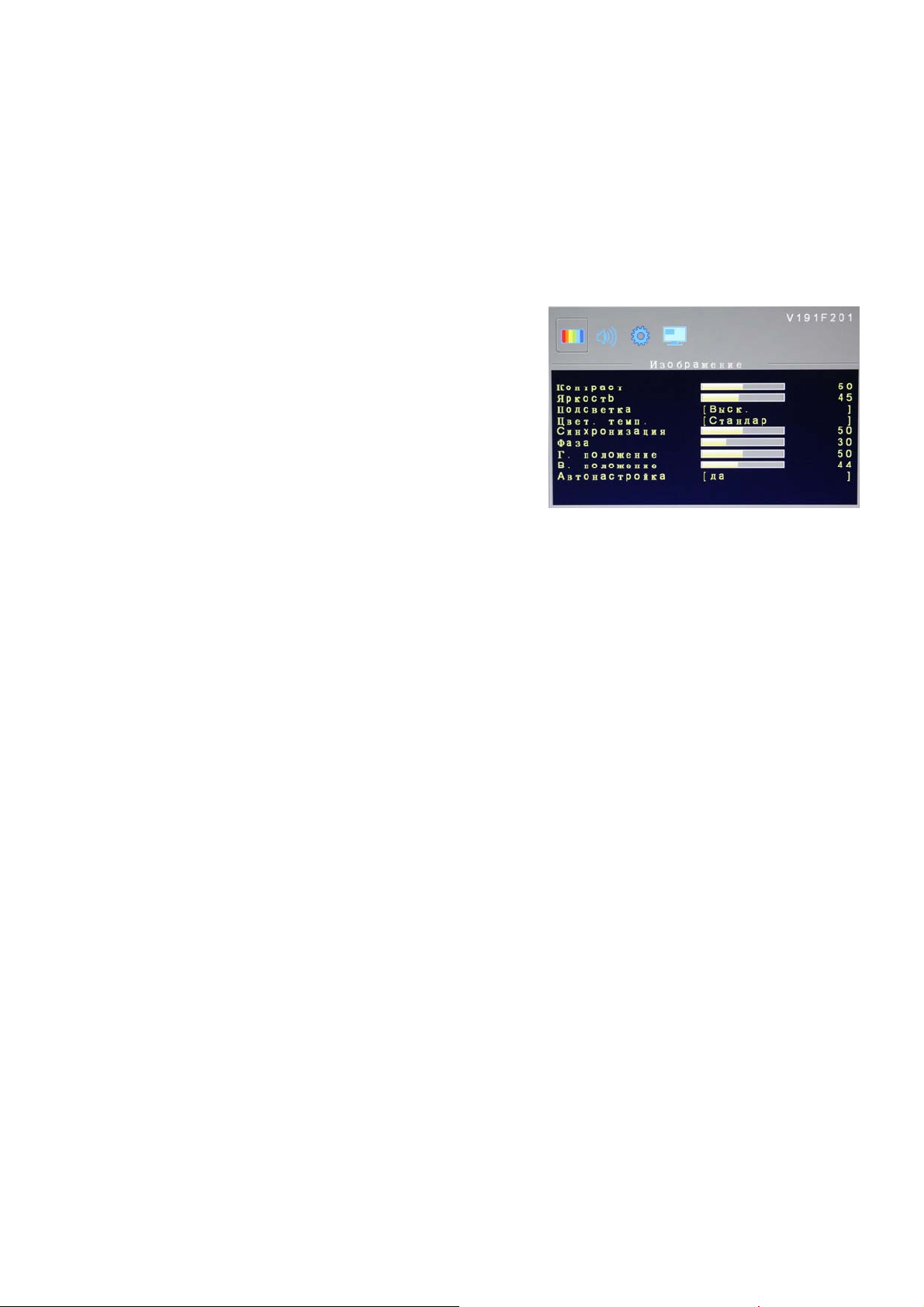
«Источник звука»
Эта функция позволяет настроить источник звука. Кнопками «▲/+» / «▼/-» выберите «Oсновной экран»
или «Субэкран».
«Поменять»
Кнопками «▲/+» и «▼/-» выберите команду «Поменять» и кнопкой «Меnu/Enter» активируйте поле "Да" ,
чтобы поменять местами основной экран и субэкран.
«Изображение» (режим VGA)
1. Кнопками «Menu/Enter» откройте экранное меню.
Кнопкой «▲/+«и ▼/-»» выберите режим
« Изображение » и кнопкой «Menu/Enter» откройте
меню параметров. Кнопкой «▲/+ и ▼/-» выберите
параметр, который вы хотите настроить.
2. Меню «Изображение » содержит параметры
изображения. Кнопками «▲/+» и «▼/-» выберите нужный
параметр и нажмите кнопку «Меnu/Enter» — серый
регулятор параметра выделится синим цветом. Кнопками
«▲/+» и «▼/-» настройте значение параметра. Нажмите
кнопку «Source/Exit» для подтверждения настройки и
возврата в меню. Для закрытия экранного меню нажмите
кнопку «Source/Exit» дважды.
«Контраст»
Кнопками «▲/+» и «▼/-» настройте розового шкалу контраста. Увеличение контраста повышает яркость
белых участков изображения. Функция «Контраст» работает совместно с функцией «Яркость».
«Яркость»
Кнопками «▲/+» и «▼/-» настройте розового шкалу яркости. Настройка яркости позволяет повысить
уровень темных областей в изображении затененных и ночных сцен. Усиление яркости улучшает
видимость темных участков изображения.
«Подсветка»
Кнопкой «▲/+» или «▼/-» выберите яркость фона: Высокая / Средняя / Низкая / Мин. При выборе значения
«Высокая» яркость фона будет максимальной, при выборе «Мин» — минимальной.
«Цвет. темп.»
Выберите пункт «Цвет. темп.» для настройки баланса белого. Кнопкой «Menu/Enter» откройте
меню настройки цвет. температуры. Вы можете выбрать одну из четырех настроек: (1) Стандарт,
(2) Теплая (3) Холодная (4) Пользователь. При выборе настройки «Пользователь» появляются
розового регуляторы «Красный», «Зеленый» и «Синий» для настройки цветовой температуры
кнопками «▲/+» и «▼/-».
«Синхронизация»
Настройка «Синхронизация» позволяет отрегулировать синхронизацию преобразования
видеосигнала при неправильной фазе. Кнопками «▲/+» и «▼/-» настройте
розового шкалу
коррекции синхронизации.
16
Page 19
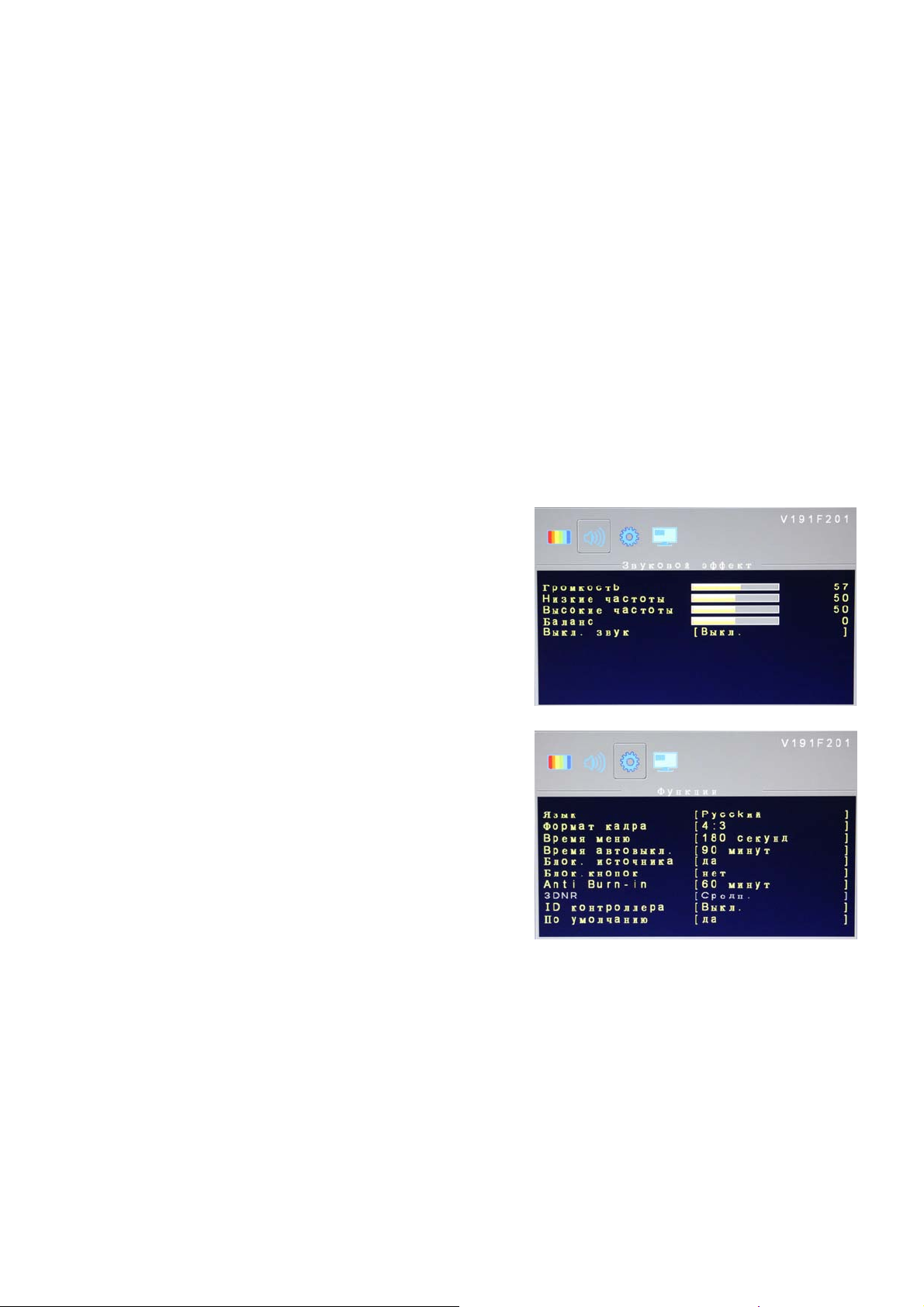
«Фаза»
Настройка «Фаза» позволяет отрегулировать фазу синхронизации АЦП-преобразователя видеосигнала в
режиме RGB. Кнопками «▲/+» и «▼/-» настройте розового шкалу коррекции фазы.
«Г. положение»
Изменяет горизонтальное положение изображения. Кнопками «▲/+» и «▼/-» выберите пункт «Г.
положение». Затем сместите изображение вправо (кнопкой «▲/+») или влево (кнопкой «▼/-») с
отображением положения на розового шкале.
«В. положение»
Изменяет вертикальное положение изображения. Кнопками «▲/+» и «▼/-» выберите пункт «В.
положение». Затем сместите изображение вверх (кнопкой «▲/+») или вниз (кнопкой «▼/-») с
отображением положения на розового шкале.
«Автонастройка»
Использование "Auto Adjust" для точной настройки дисплея, чтобы полностью
синхронизироваться с источником видеосигнала в режиме RGB. Нажмите кнопку "Menu / Enter"
и нажмите кнопку "▲ / +" или "▼ / -", чтобы активировать "Да" автоматической настройки.
« звукового эффект » (режим VGA)
Настройка выполняется аналогично настройке
параметров звука в режиме Video на стр. 12.
«Функции» (режим VGA)
Настройка выполняется аналогично настройкам меню
«Функции» в режиме Video на стр. 12.
«Формат кадра» (режим VGA)
Имеется 2 настроек формата кадра, соответствующих различным режимам вывода видеоизображения: (1)
« Full » (2) «4:3», Кнопками «▲/+» и «▼/-» выберите нужный формат кадра.
17
Page 20
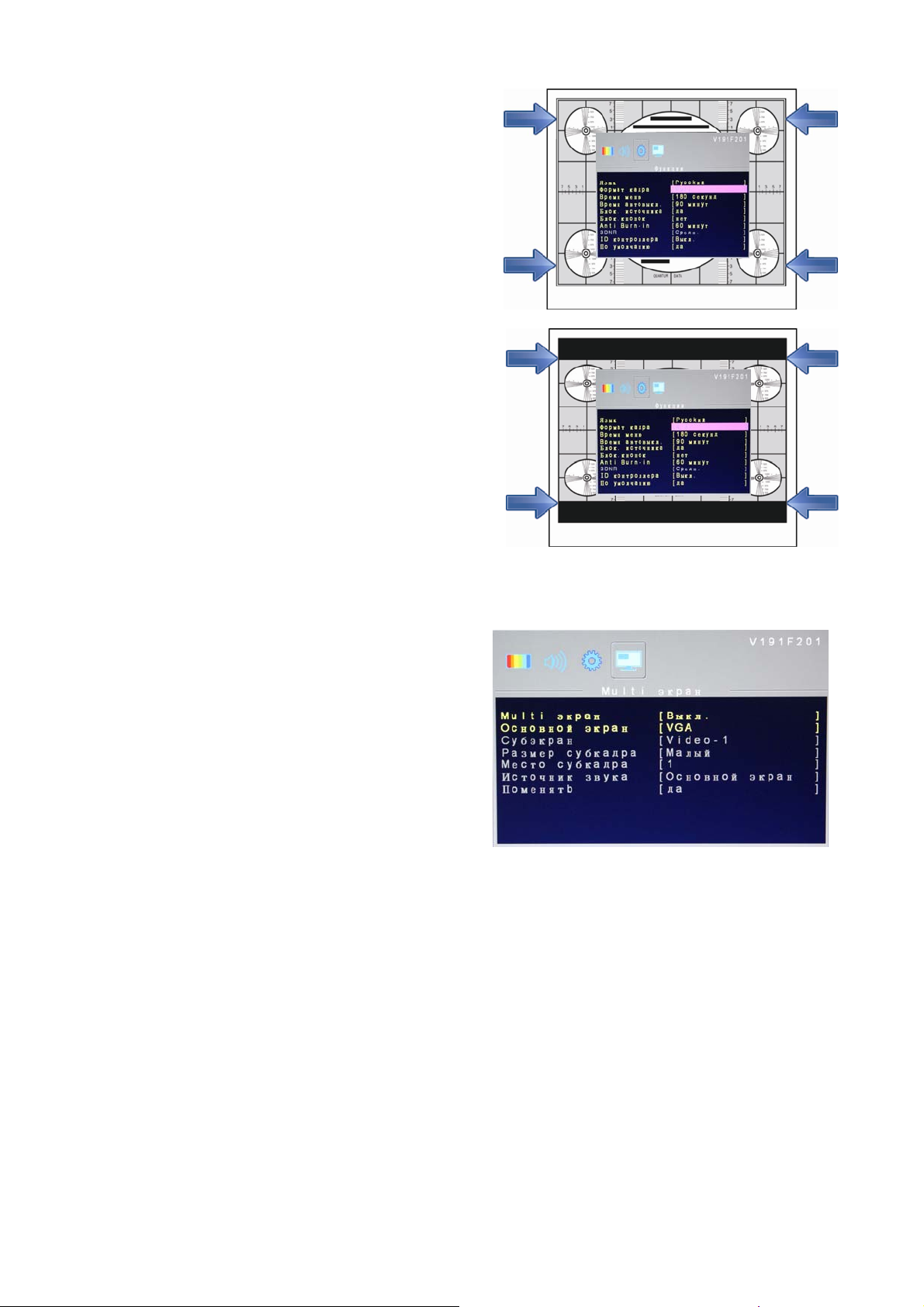
1. Full
Изображение заполняет весь экран по
вертикали и по горизонтали, обеспечивая
воспроизведение в истинном формате .
2. 4:3
Изображение выводится в режиме
сжатой развертки в формате 4:3
с правой и с левой сторон кадра.
Multi экран (режим VGA)
Настройка выполняется аналогично настройкам
меню в режиме Video/HDMI на стр. 15.
18
Page 21

8. Устранение неполадок
При возникновении проблем с ЖК-монитором CCTV попробуйте, прежде чем обращаться к продавцу
изделия, устранить неполадки с помощью нижеследующей таблицы. Самой распространенной
неполадкой является нарушение соединений с графической картой и аудио и видео оборудованием.
Рекомендуется также, при устранении неполадок обратиться к инструкции по эксплуатации
соответствующего аудио/видео оборудования или графической карты.
частоту кадров, превышающую максимальную частоту кадров, указанную в характеристиках данного
ЖК-монитора CCTV.
Неполадка Устранение
Нет изображения на экране
ЖК-монитора
Плохое изображение
Искажение цветов
изображения на экране
На экране появляются
помехи
Слышен звук, но нет
изображения на экране
Есть изображение, но нет
звука
Проверьте надежность подключения шнура питания компьютера
или аудио/видео оборудования к настенной розетке или
удлинителю.
Убедитесь, что выключатель питания ЖК-монитора включен и
индикатор питания на передней панели горит зеленым светом.
Проверьте надежность подсоединения (сигнальных) кабелей
компьютера и аудио/видео оборудования.
Проверьте надежность подсоединения (сигнальных) кабелей
компьютера и аудио/видео оборудования к разъемам на задней
панели монитора.
Проверьте надежность подсоединения кабелей видеосигналов к
разъемам D-Sub, BNC, RCA и HDMI на задней панели компьютера.
Обратитесь к главе «Настройка» и проверьте правильность
настройки и регулировки параметров.
Убедитесь, что оба видеовхода надежно подсоединены к разъемам
(BNC, RCA, HDMI и D-Sub).
Проверьте надежность подключения обоих аудиокабелей к
входным аудиоразъемам (RCA и линейный аудиовход Ø 3,5 мм).
Проверьте, не установлена ли громкость на минимум.
Не рекомендуется использовать
19
Page 22
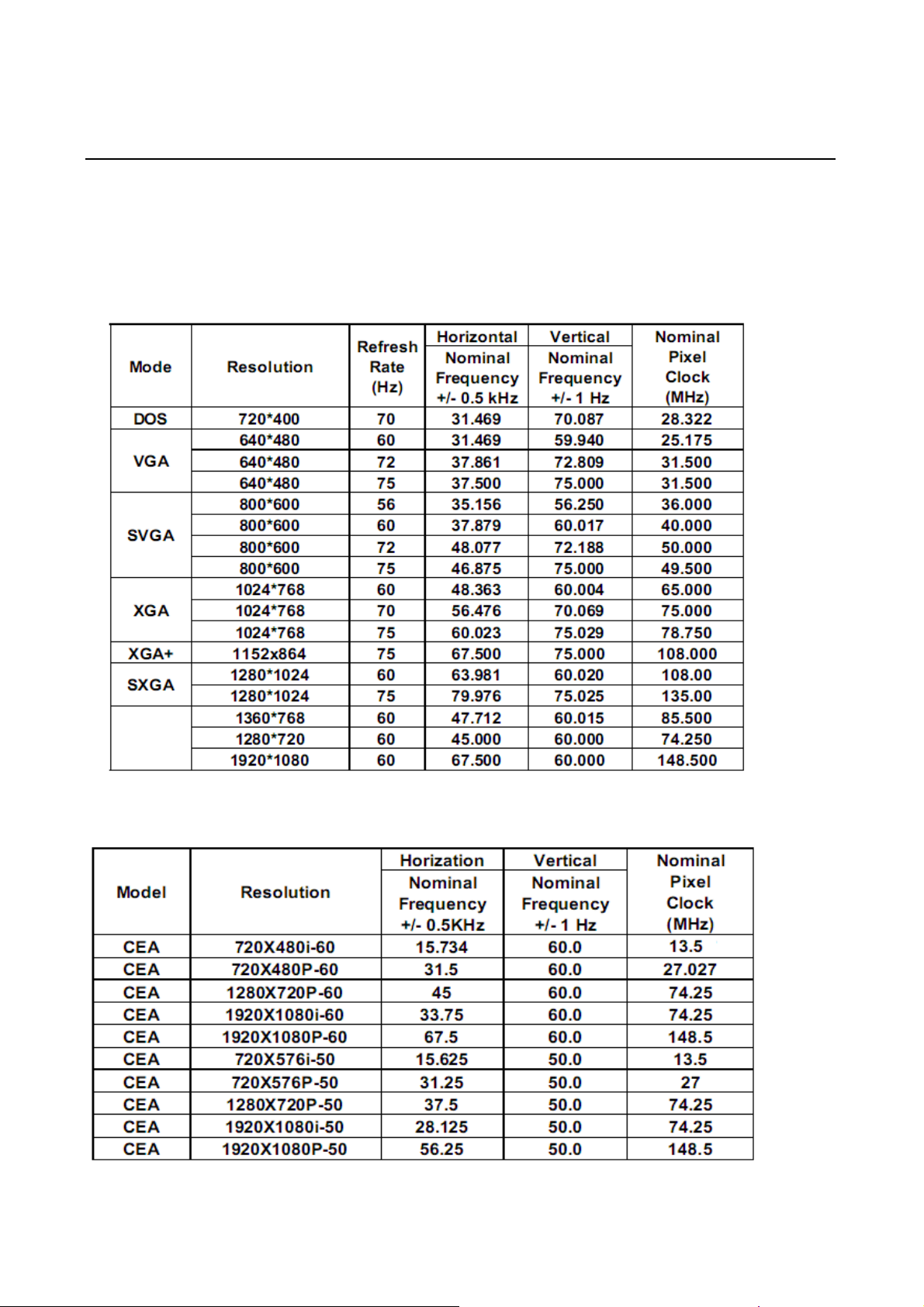
9. Применимые режимы синхронизации
аналоговых видеосигналов ПК
В следующей таблице перечислены режимы, обеспечивающие оптимальное качество
воспроизведения аналоговых видеосигналов (ПК), поддерживаемых этим ЖК-монитором.
ЖК-монитор прекращает воспроизведение либо выводит изображение плохого качества, если
на вход подаются видеосигналы с режимами синхронизации, которые не указаны в списке
ниже.
Режимы синхронизации для входа D-sub:
Примечание: Режим 1360 x 768 поддерживается только для входа D-sub.
Режимы синхронизации для входа HDMI
20
Page 23
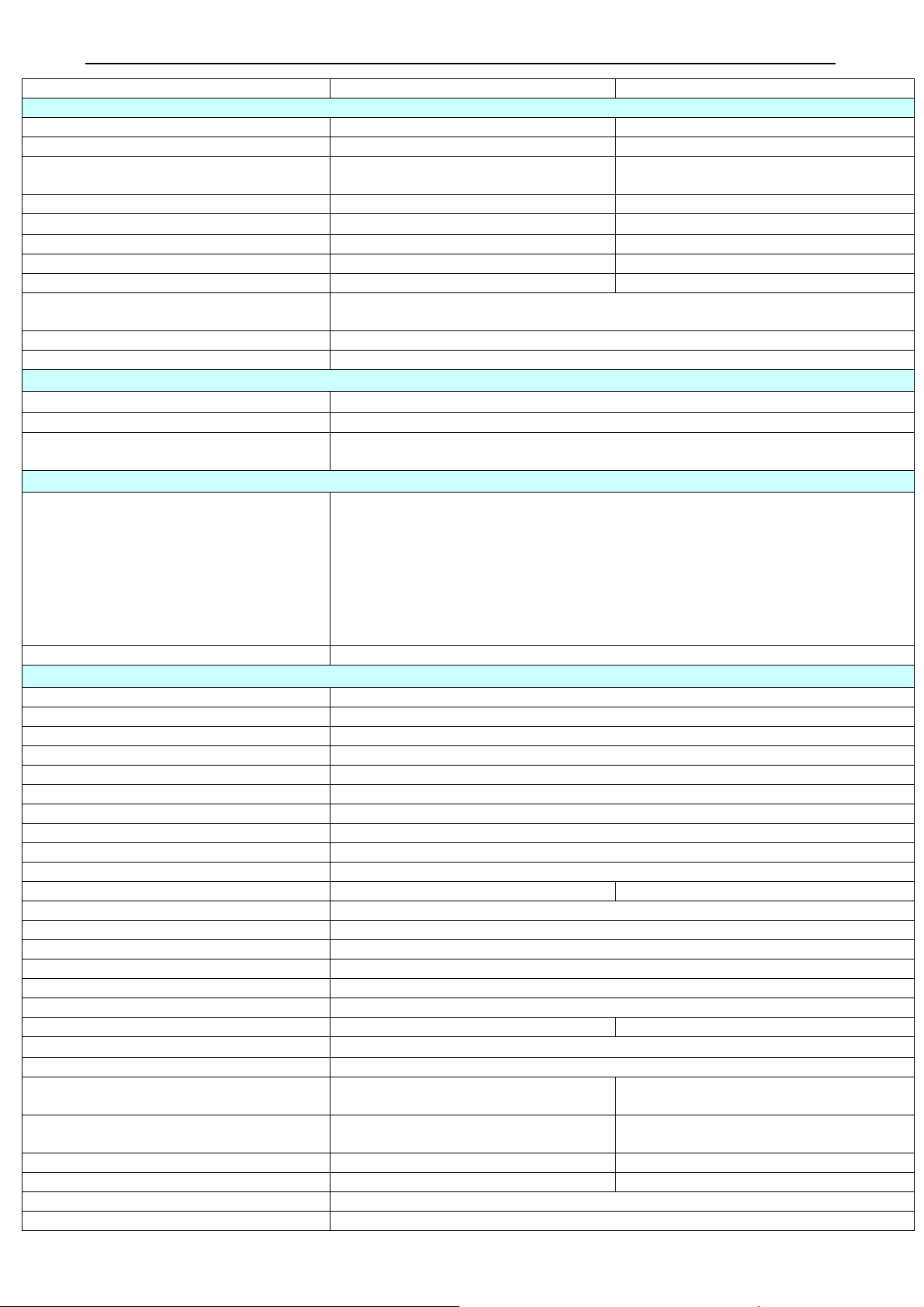
10. Технические данные
Модель STM-174 STM-194
система
Размер панели 17" ЖК дисплей 19" ЖК дисплей
Разрешение панели 1280 x 1024 1280 x 1024
Шаг пикселя (H xV)
Контрастность 1000:1 1000:1
Яркость
Формат дисплея 4:3 4:3
Время отклика Tr+Tf=5 ms Tr+Tf=5ms
Угол обзора Вверх/вниз: 75/85 , лево/право: 85/85 Вверх/вниз: 75/85 , лево/право: 85/85
Видеосигнал
Система сигнала NTSC/PAL Переключатель автоматического обнаружения
Частота развертки H:31K~81KHz, V:60~75Hz
0.264(горизонтальный x
0.264(вертикальный)
250 cd/㎡ 250 cd/㎡
Аналоговый сигнал RGB ,
композитный сигнал 1.0Vpp/75 ohm, Y:1Vp-p, C:0.3Vp-p
Интерфейсы
Органы управления на передней панели
OSD Управление есть
OSD язык
Источник / выход, - / ▼, + / ▲, Питание, Меню / Ввод
Английский, французский, немецкий, испанский, итальянский,
русский, китайский (7)
IВходы / выходы
HDMI x 1
D-Sub (VGA) x 1
S-Video x 1
Входной разъем
Dыходной разъем Сквозной видеовход ( (BNC) x 1
видеовход ( (BNC Jack) x 1
RCA аудио (правый/левый канал) x 1 sets
Вход тревоги (Ø3.5 штекер) x 1
Аудиовход (Ø3.5 штекер) x 1
Вход питания (DC 12V, 5A) x 1
Механические и электрические характеристики
Режимы PIP и PBP есть
Транзитный видеовыход есть
Гребенчатый фильтр есть
Деинтерлейсинг есть
Автозагрузка при сбросе питания есть
Защита от выгорания есть
Вход тревоги есть
Блокировка выбора источника есть
3DNR (3D подавление шума) есть
5 режимов вывода изображения на экран есть
Крепление VESA 100 x 100 mm 75 x 75 mm
Материал передней рамки пластик
Материал корпуса пластик
Материал подставки пластик
Встроенный динамик 2W x 2
Напряжение питания DC12V, 5A
Разрешение по горизонтали 800 ТВ-линий
Потребляемая мощность 25W 30W
Рабочая температура
Рабочая влажность 20% ~ 85%RH
395(ширина)x387(высота)
Габариты монитора (WxHxD)
Габариты монитора в упаковке (WxHxD)
Масса нетто 4.7 кг 5.5 кг
Масса брутто 6.7 кг 7.5 кг
Regulatory CE,FCC,RoHS
Цвет черный
x172(глубина) mm
500(ширина) x 500(высота) x
213(глубина) mm
5~+40 ℃
426(ширина))x419(высота)x172(глубина)
0.294(горизонтальный) x
0.294(вертикальный)
mm
500(ширина) x 500(высота) x
213(глубина) mm
21
Page 24
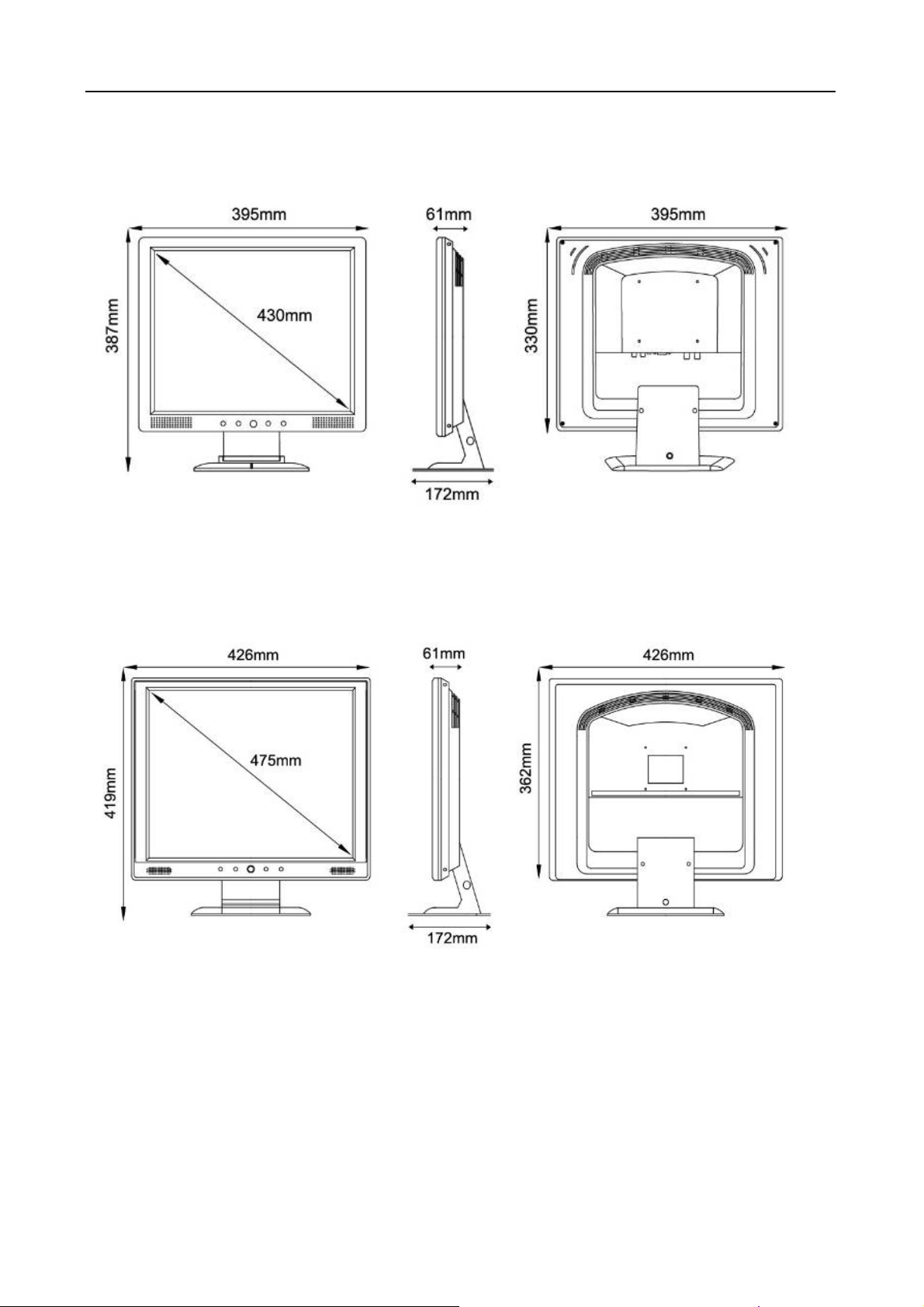
11. Рисование и измерение
для модели: STM-174
для модели: STM-194
22
 Loading...