

Page 1
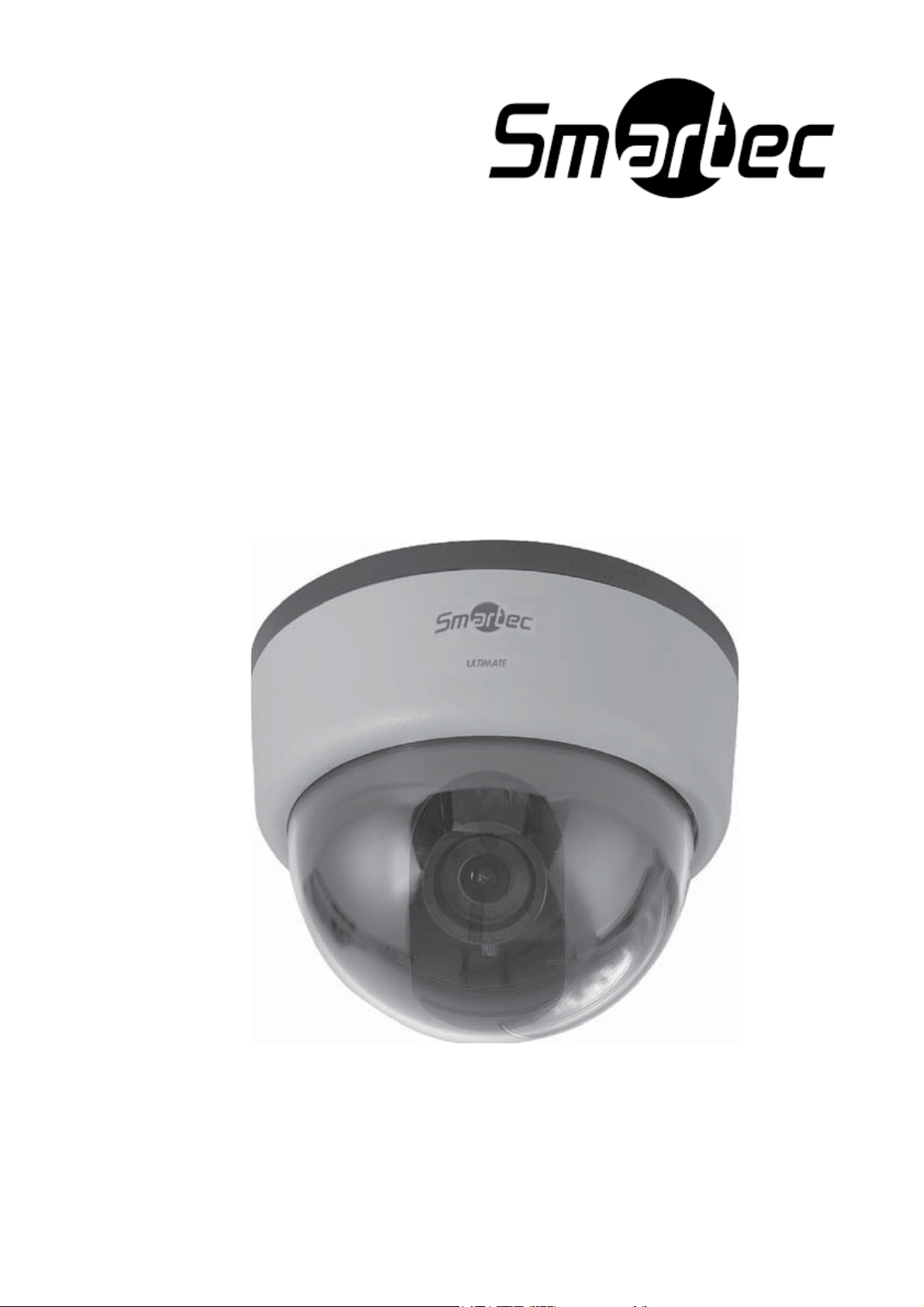
Профессиональная высокочувствительная телекамера
купольного типа с режимом День/Ночь
STC-3520 ULTIMATE
Инструкция по эксплуатации
2011
Page 2
Основные технические характеристики камеры:
1. Максимально возможная чувствительность камеры (0.00003 люкс F1.4
50 IRE).
2. Разрешение: 700 ТЛВ (черно-белое) и 600 ТЛВ (в цвете).
3. Управление параметрами изображения с помощью системы экранного
меню OSD.
Меры предосторожности:
Пожалуйста, следуйте приведенным ниже инструкциям для соблюдения
мер предосторожности.
Для безопасного использования, внимательно ознакомьтесь с инструкцией
по эксплуатации перед проведением каких-либо работ по установке системы.
Внимание! Опасно для жизни!
Угроза жизни, здоровья и материальных
потерь!
Предупреждения:
1. Запрещается самостоятельно демонтировать камеру! В случае
возникновения неполадок – необходимо обратиться в центр
гарантийного обслуживания или офис, где было приобретено
оборудование!
2. Разрешается использование только стабильных источников питания!
3. Запрещается самостоятельно разбирать и ремонтировать камеру! Это
может привести к возникновению очага возгорания, поражению
электрическим током и другим опасным факторам.
После истечения срока эксп
утилизировать продукт на предприятии по вторичной
переработке сырья без нанесения вреда окружающей
среде.
луатации, необходимо
1
Page 3

Содержание
Основные технические характеристики камеры и меры
предосторожности……………………………………………………..1
Конфигурация………………………………………………………….3
Комплектация………………………………………………………….4
Установка……………………………………………….……………5-6
Подключение электропитания и видеокабелей……………………...7
Настройки Меню…………………………………………………........8
Поиск и устранение неисправностей..................................................35
Габаритные размеры.............................................................................36
Спецификация.......................................................................................37
2
Page 4
Конфигурация
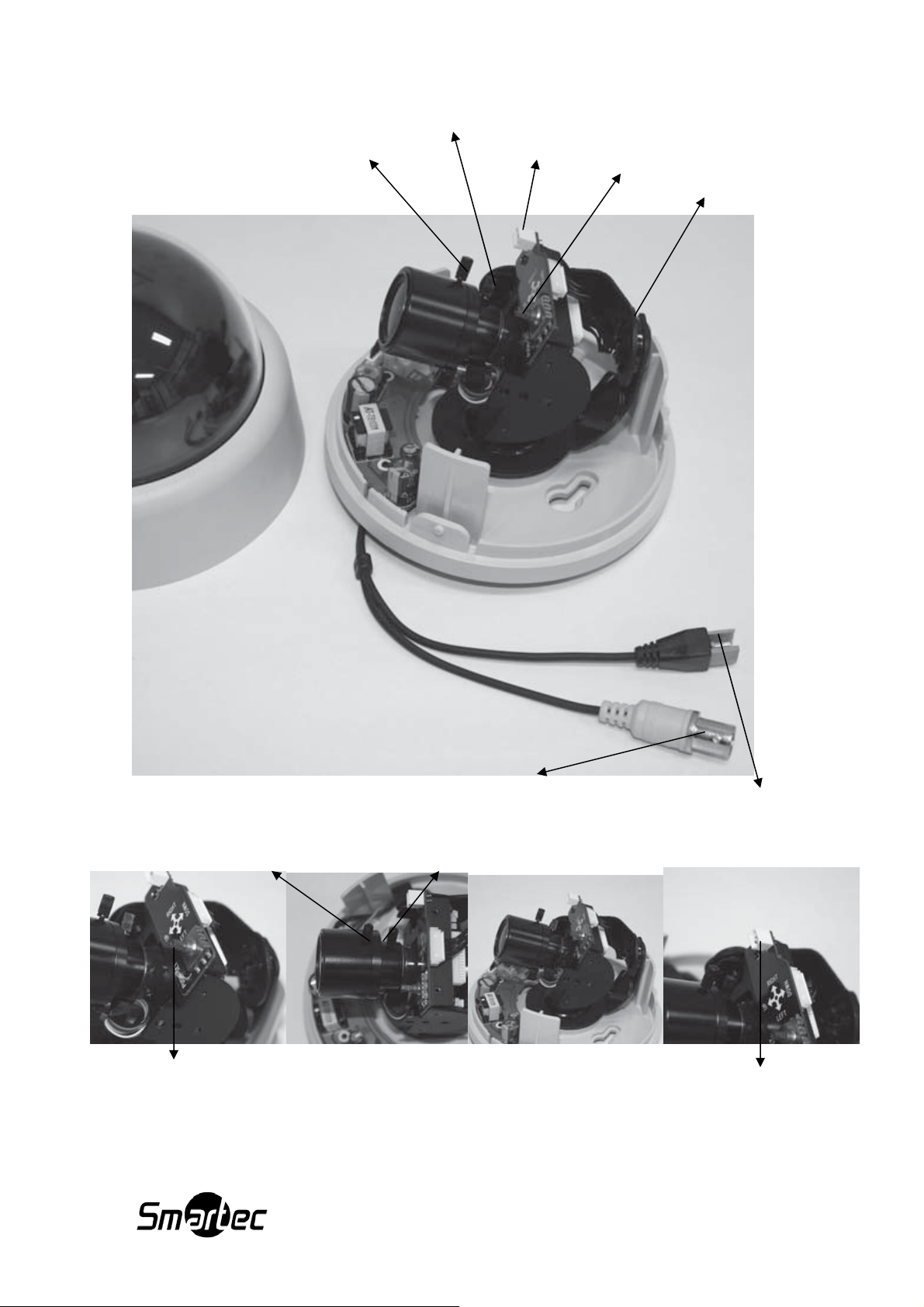
Фокус (Focus) Дополнительный видеовыход
Увеличение (Zoom)
Кнопки экранного меню OSD
Трехосный кронштейн
Кнопки экранного
меню OSD
Видеовыход
Фокус (Focus) Увеличение (Zoom)
Трехосный
кронштейн
3
24V AC / 12V DC
Дополнительный
видеовыход
Page 5
Комплектация
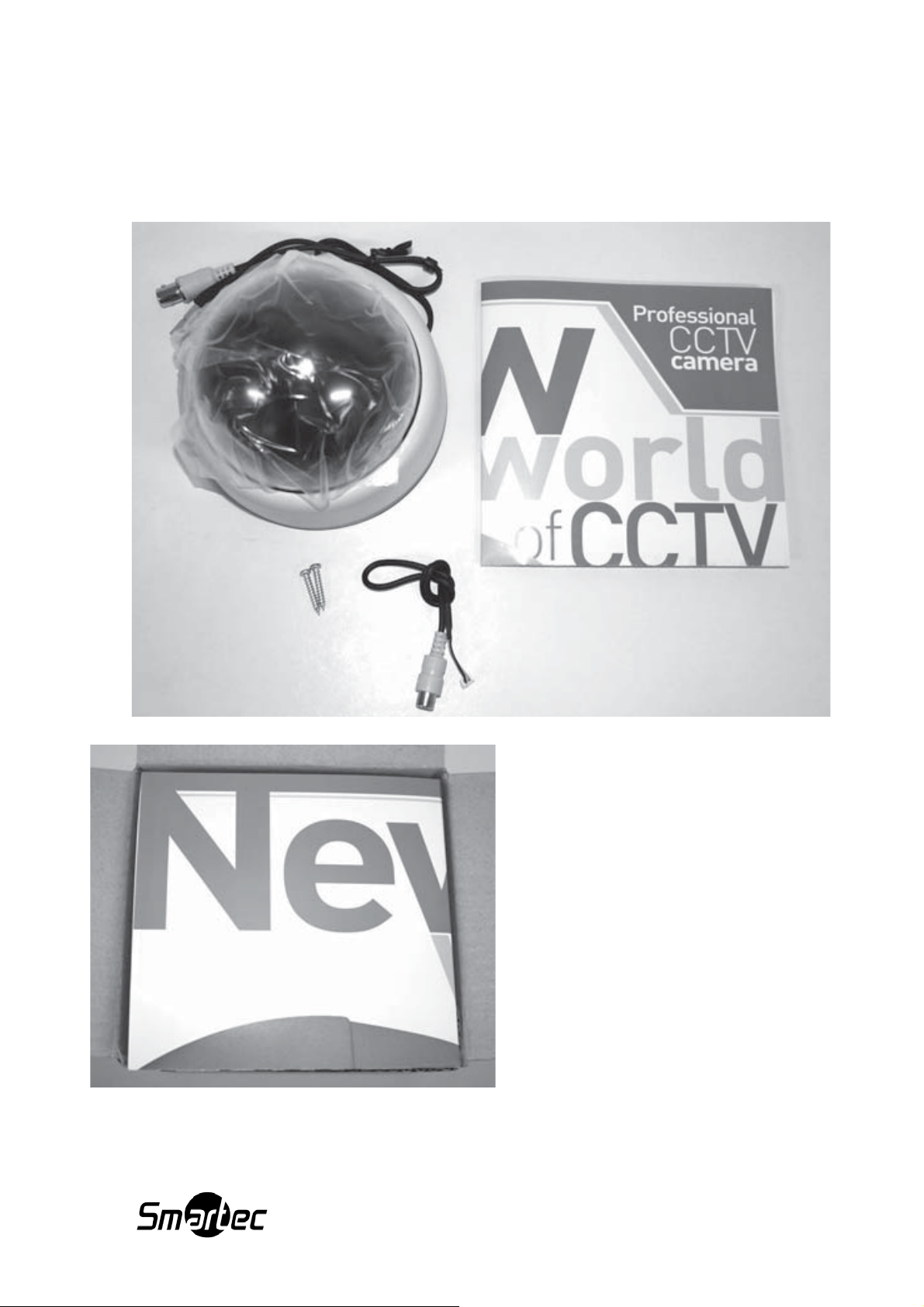
Вскройте коробку и проверьте ее содержимое.
1. Купольная камера.
2. Инструкция по эксплуатации.
3. Винты для крепления камеры.
4. Дополнительный видеокабель.
4
Page 6
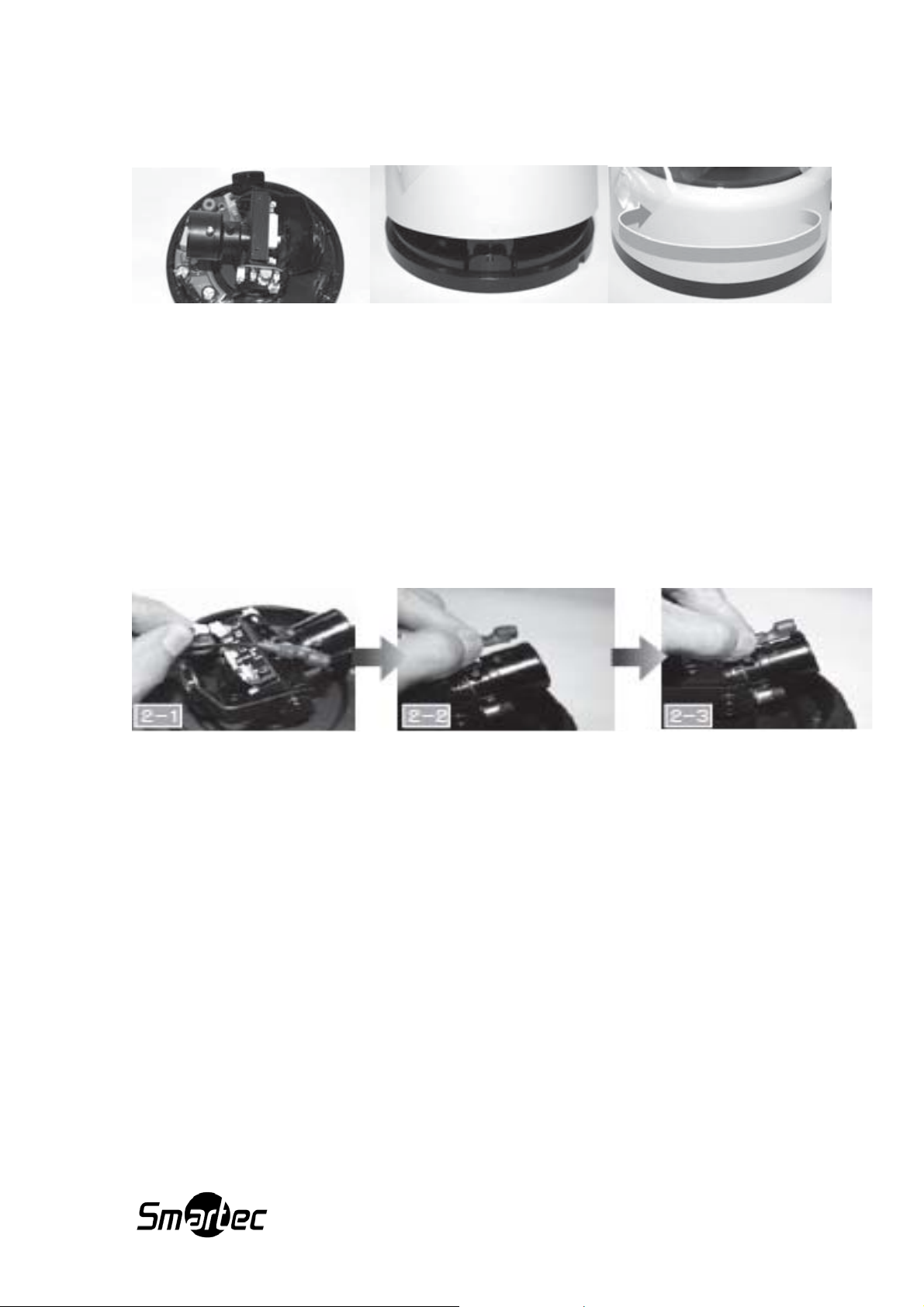
Инсталляция камеры и ее использование совместно с
ИК-подсветкой
1. При необходимости
ослабьте/зафиксируйте болты,
чтобы закрепить модуль
камеры в необходимом
положении.
1. Простая установка.
Вы можете использовать камеру без дополнительных настроек.
2. Установка с использованием ИК подсветки.
2. Поверните прозрачный
корпус к основанию так,
чтобы совпали 3 паза
фиксации.
3. Поверните корпус по
часовой стрелке до полной
фиксации.
3.
Присоедините разъем CDS-сенсора к печатной плате как показано на
рисунке.
Установите CDS-сенсор на объектив с помощью двустороннего
стикера. Выровняйте край сенсора по линии края объектива. Это необходимо
для того, чтобы на сенсор и объектив попадало одинаковое количество света.
Примечание: Установка сенсора необходима при использовании ИКподсветки (инфракрасных прожекторов) в зоне установки камеры.
5
Page 7
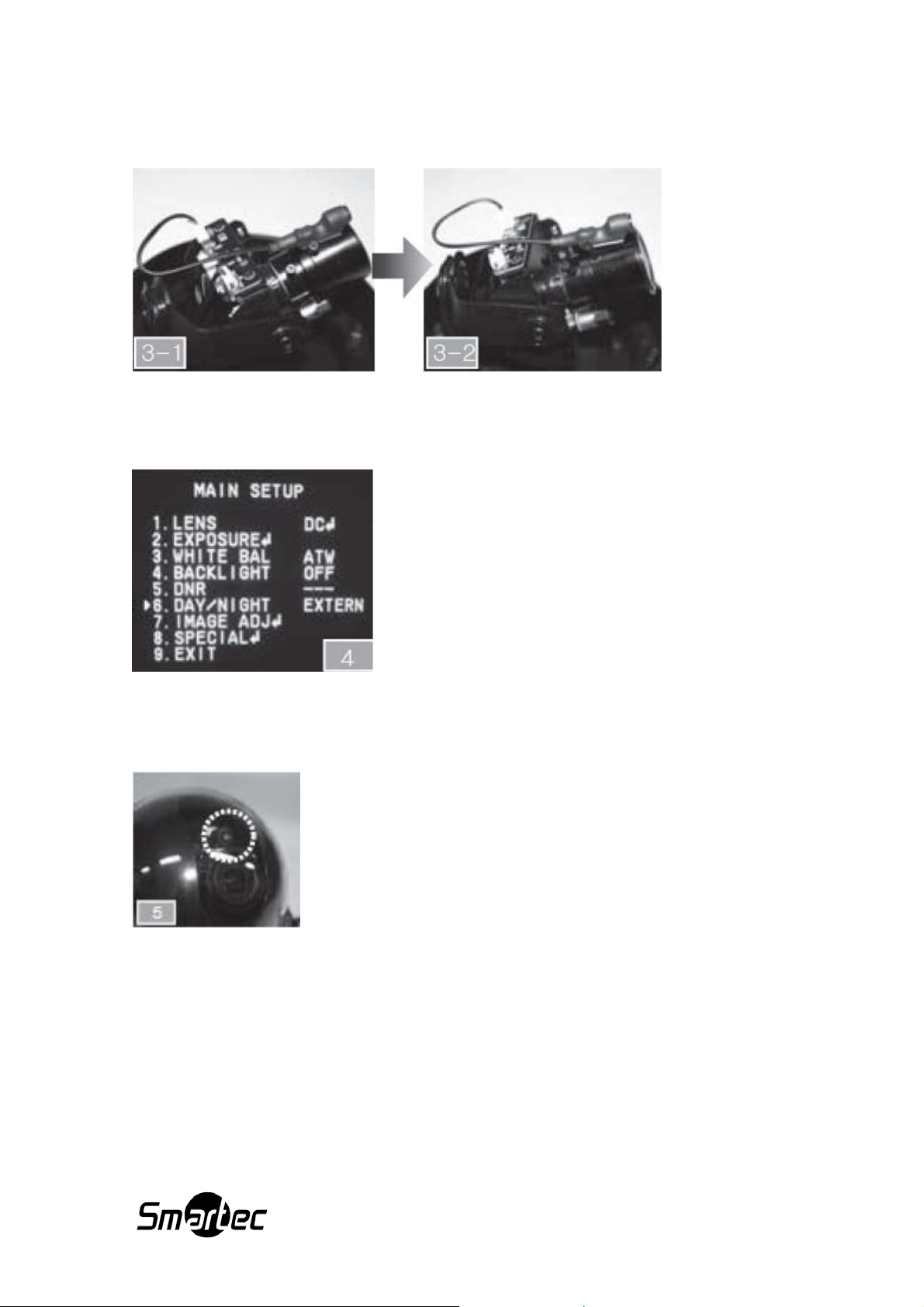
3. Ниже показано правильное соединение.
4. В настройках Меню необходимо сменить режим «DAY/NIGHT»
(День/Ночь) на режим «EXTERN» (внешний вход).
5. Обратите также внимание, чтобы темная часть купола не
перекрывала сенсор CDS.
6
Page 8
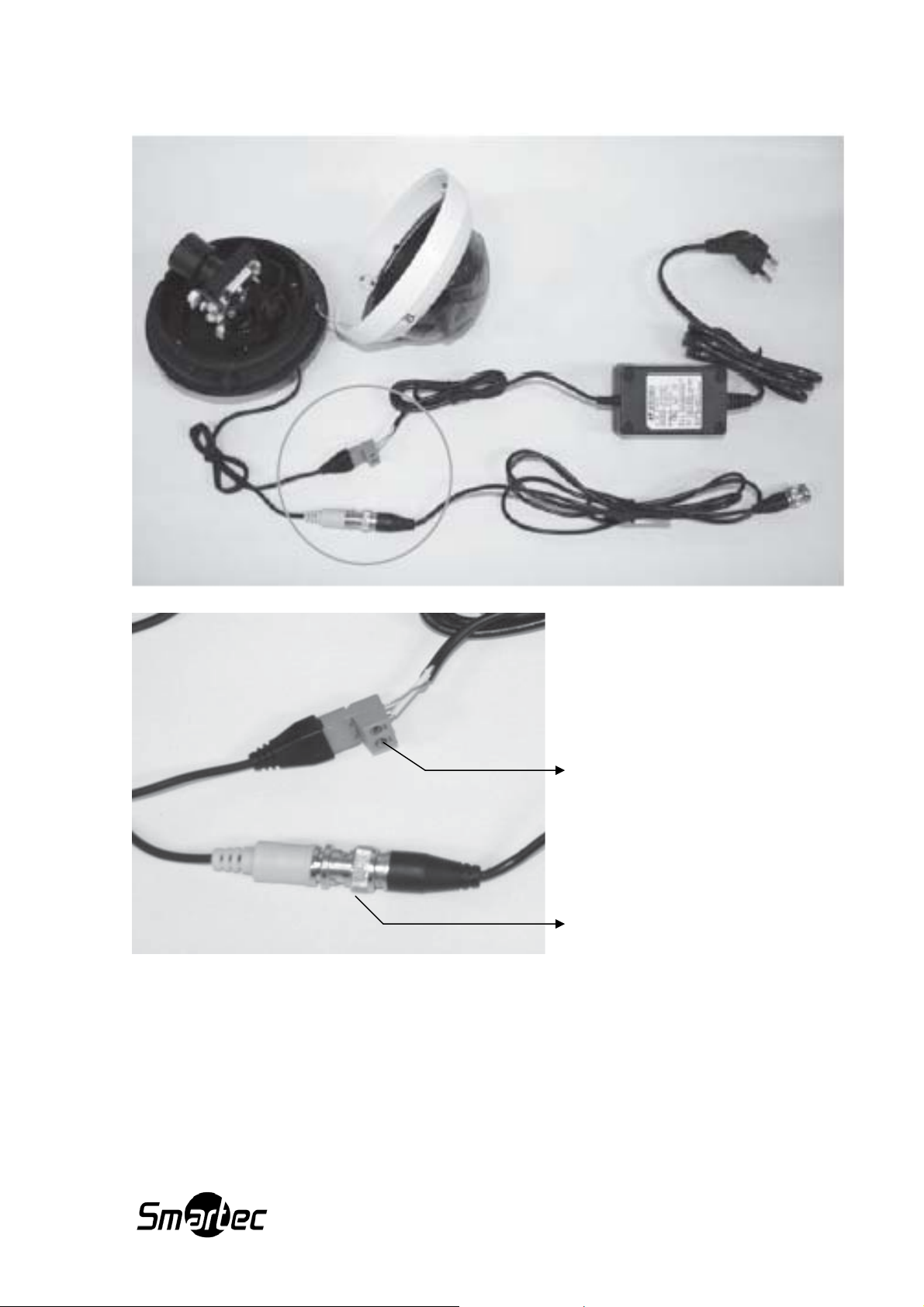
Подключение электропитания и видеокабелей
12В постоянного тока (или 24В
переменного тока)
Видеоподключение (разъем BNC)
7
Page 9
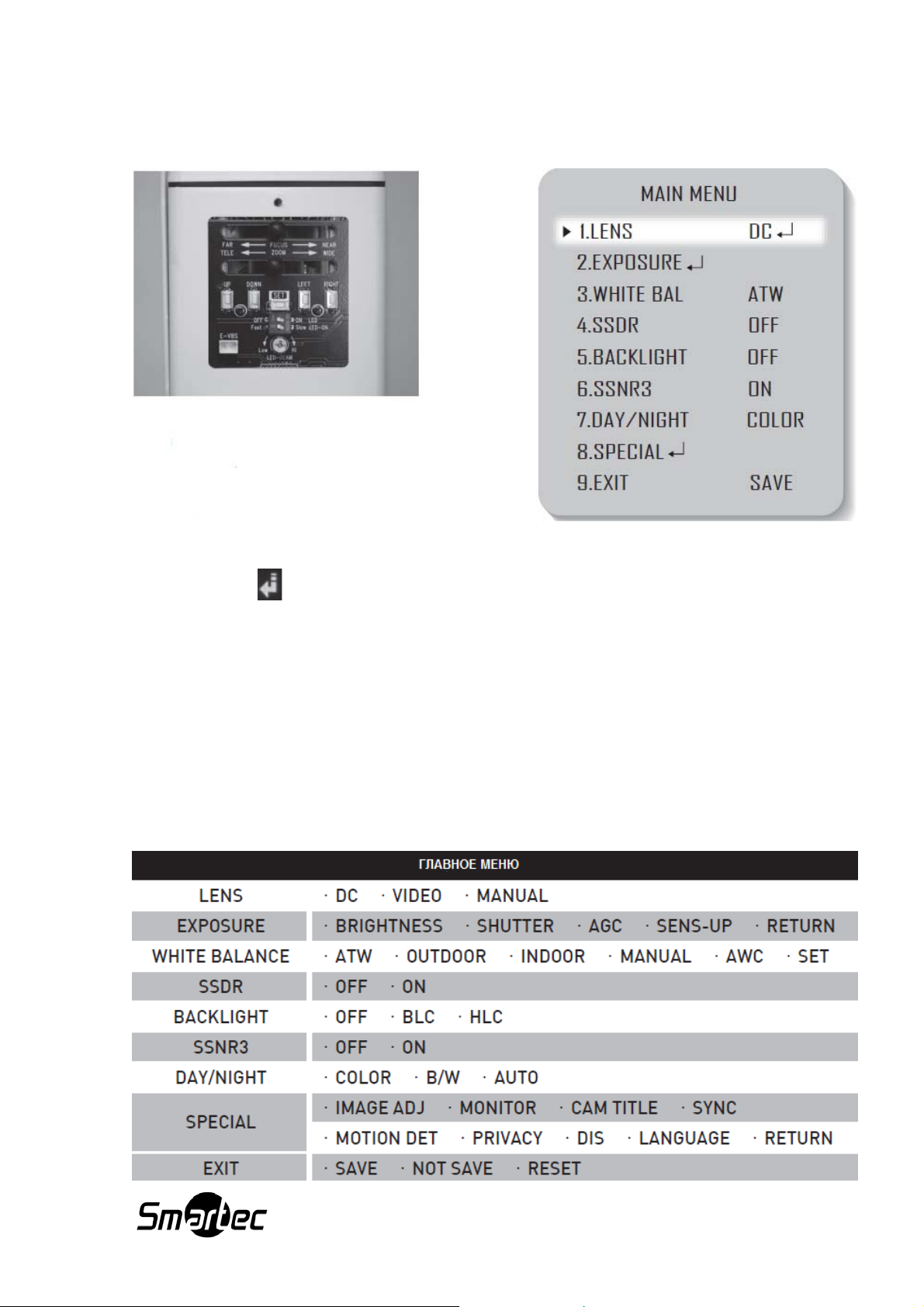
Меню настройки
Нажмите кнопку “SET” для вызова МЕНЮ
Иконка указывает на наличие подразделов. Нажмите кнопку “SET” для
вызова подразделов.
Иконка – указывает на недоступность функции по причине выбранных
настроек.
1. Верх и Вниз: перемещение курсора
2. Влево и Вправо: изменить значение
3. Влево и Вправо→Меню→Значение
4. Окончание: Нажатие→Предыдущая
Главное меню
8
Page 10
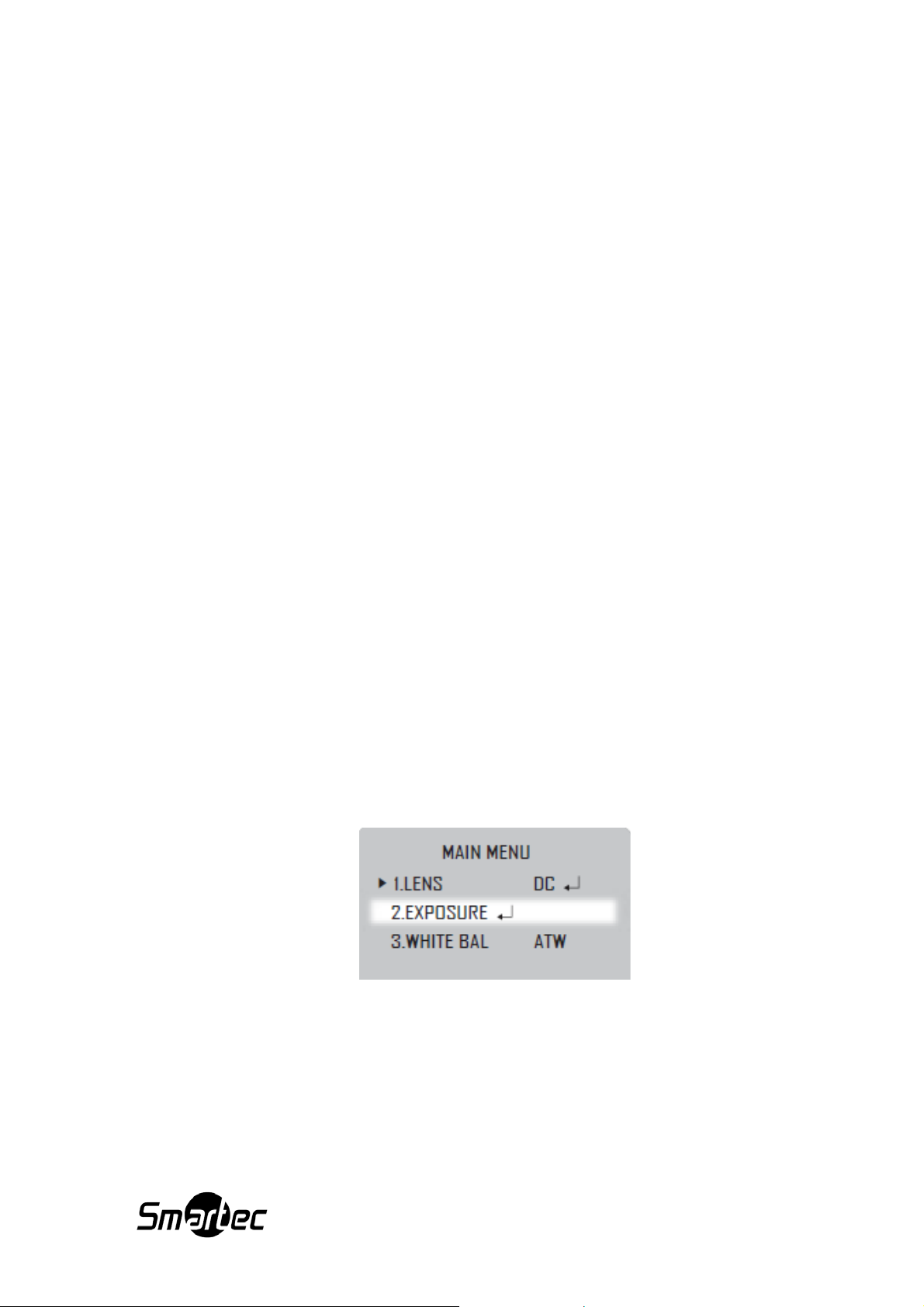
В моделях STC-3580 ULTIMATE, STC-3630 ULTIMATE, STC-3680 ULTIMATE, STC3680LR ULTIMATE имеются встроенные варифокальные объективы с DC
автодиафрагмой.
При появлении меню на экране выберите режим управления диафрагмой с помощью
кнопок Влево и Вправо.
Каждый режим имеет свои подразделы:
Brightness (Яркость(DC, Manual)): Настройка яркости изображения
Level(Уровень(VIDEO)): регулировка уровня сигнала на диафрагму; чем выше уровень,
тем ярче изображение
FOCUS ADJ. (Регулировка Фокуса (DC, Video)) Для настройки объективов с DC и VIDEO
автодиафрагмой Вам необходимо активировать режим FOCUS Settings в каждом из
подразделов. Включите режим Focus Settings, отрегулируйте фокус объектива, после чего
дезактивируйте данный режим.(Для объективов с Video автодиафрагмой необходимо
зайти в подраздел Focus Settings и настроить скорость затвора для регулировки яркости).
IRIS SPEED (Скорость диафрагмы(DC)): Регулировка скорости управления диафрагмой
Примечания:
При использовании объектива с Video автодиафрагмой
При возникновении цветовых искажений, установите значение Затвора на
параметр A.FLK, если Вы используете объектив DC
ЭКСПОЗИЦИЯ
1. При появлении меню на экране выберите «EXPOSURE» используя кнопки Вверх
или Вниз
2. Для выполнения тех или иных настроек также используйте кнопки Вверх или Вниз
21
Page 11
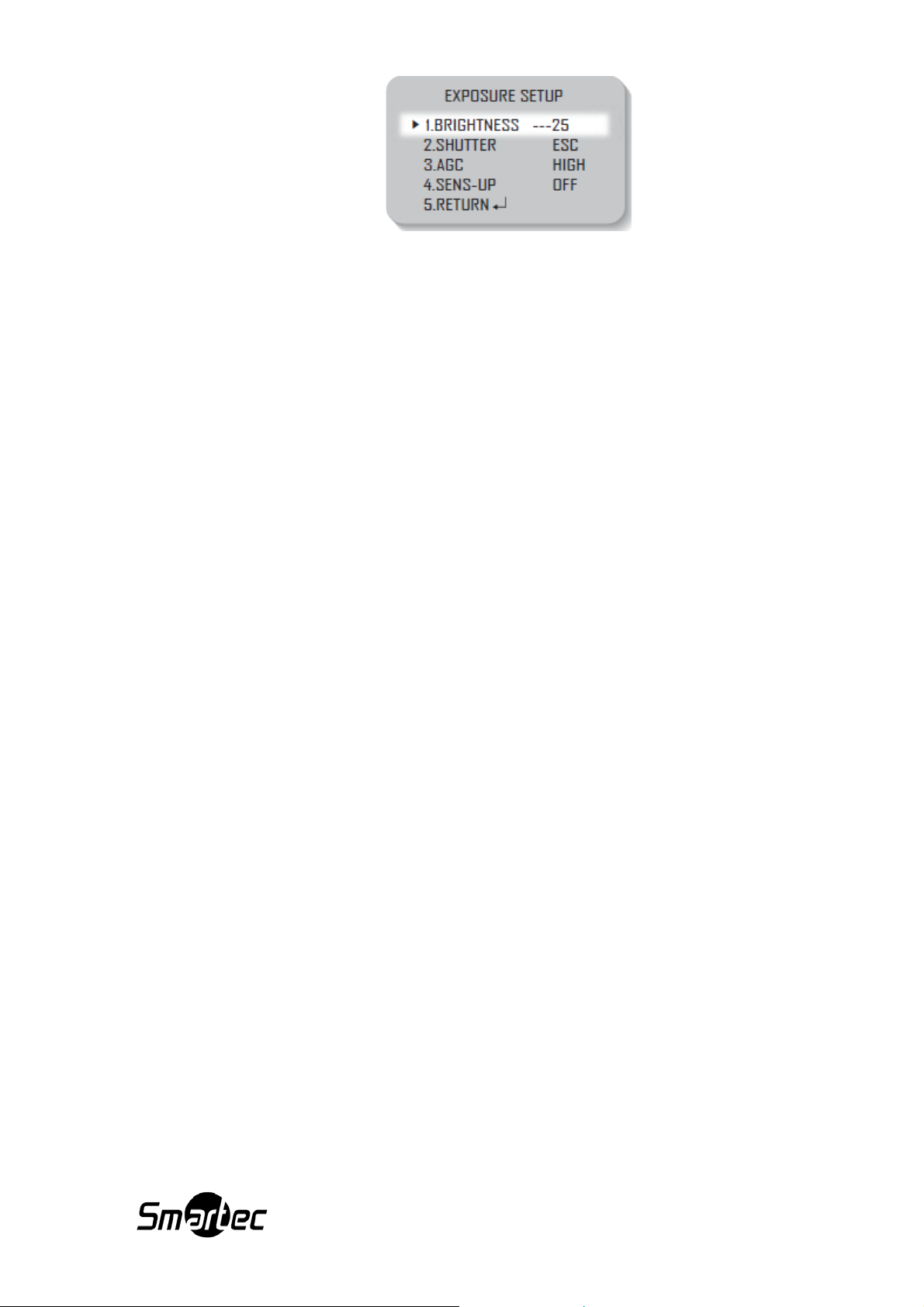
סּ Shutter: (Электронный затвор): Вы сможете выбрать режим либо автоматического, либо
ручного управления затвором.
- Скорость затвора установлена на значении 1/50 сек.
- A.FLK (Автоматическое включение уменьшения мерцания): При мерцании
изображения на экране, причиной которого может являться несовпадение частоты
искусственного освещения с частотой развертки по времени, выберите эту опцию для
настройки.
- ESC: Если будет выбрана опция ESC, то скорость электронного затвора бу
управляться автоматически в зависимости от степени освещенности объекта наблюдения.
- MANUAL / Ручное управление: Выбрав эту опцию, вы сможете задавать скорость
затвора вручную (1/50 – 1/120.000)
ПРИМЕЧАНИЕ:
Если Вы используете Объектив с DC автодиафрагмой при возникновении цветовых
искажений установите для затвора режим A.FLK.
Если функция Shutter будет задана на режимы Manual или A.FLK, то опция Sens-
Up бу
дет отключена.
Если функция Shutter будет задана на режим ESC после выбора Внутренней
Синхронизации, возможно мерцание изображения камеры при попадании в поле
зрения яркого света от флуоресцентных ламп. Внимательно выбирайте место
установки камеры.
סּ AGC / Автоматическая регулировка усиления (АРУ): Чем выше уровень усиления
видеосигнала, тем ярче будет изображение в затемненных ус
соответственно повышается уровень шума.
- OFF: Функция AGC выключена
- LOW: Позволяет усиливать видеосигнал в диапазоне от 5.3 дБ до 32 дБ
- HIGH: Позволяет усиливать видеосигнал в диапазоне от 5.3 дБ до 37 дБ
סּ Sens-Up / Суммирование кадров: При активации данного режима в ночных условиях
или в сумерках, камера автоматически определит уровень освещенности и коэффициент
накопления кадров, при этом бу
экране.
- OFF: При нажатии функция Sens-Up деактивируется.
- AUTO: При нажатии функция Sens-Up активируется.
дет сохраняться чистое (без шумов) изображение на
ловиях наблюдения, однако
дет
22
Page 12
סּ RETURN / Возврат в меню настройки: Чтобы сохранить изменения в меню Exposure и
вернуться в меню настройки Setup, нажмите на эту опцию.
ПРИМЕЧАНИЕ:
При выборе параметра Auto функции Sens-Up, у вас появится возможность
отрегулировать яркость изображения путем увеличения / уменьшения накопления
кадров и скорости работы электронного затвора (Х2~Х512)
Учтите, что чем выше будет коэффициент накопления, тем ярче будет состояние
экрана, однако, тогда будет вероятность появления на экране эффекта остаточного
изображения (шлейф за перемещающимся объектом наблюдения), что является
нормальным состоянием работы телекамеры в данном режиме.
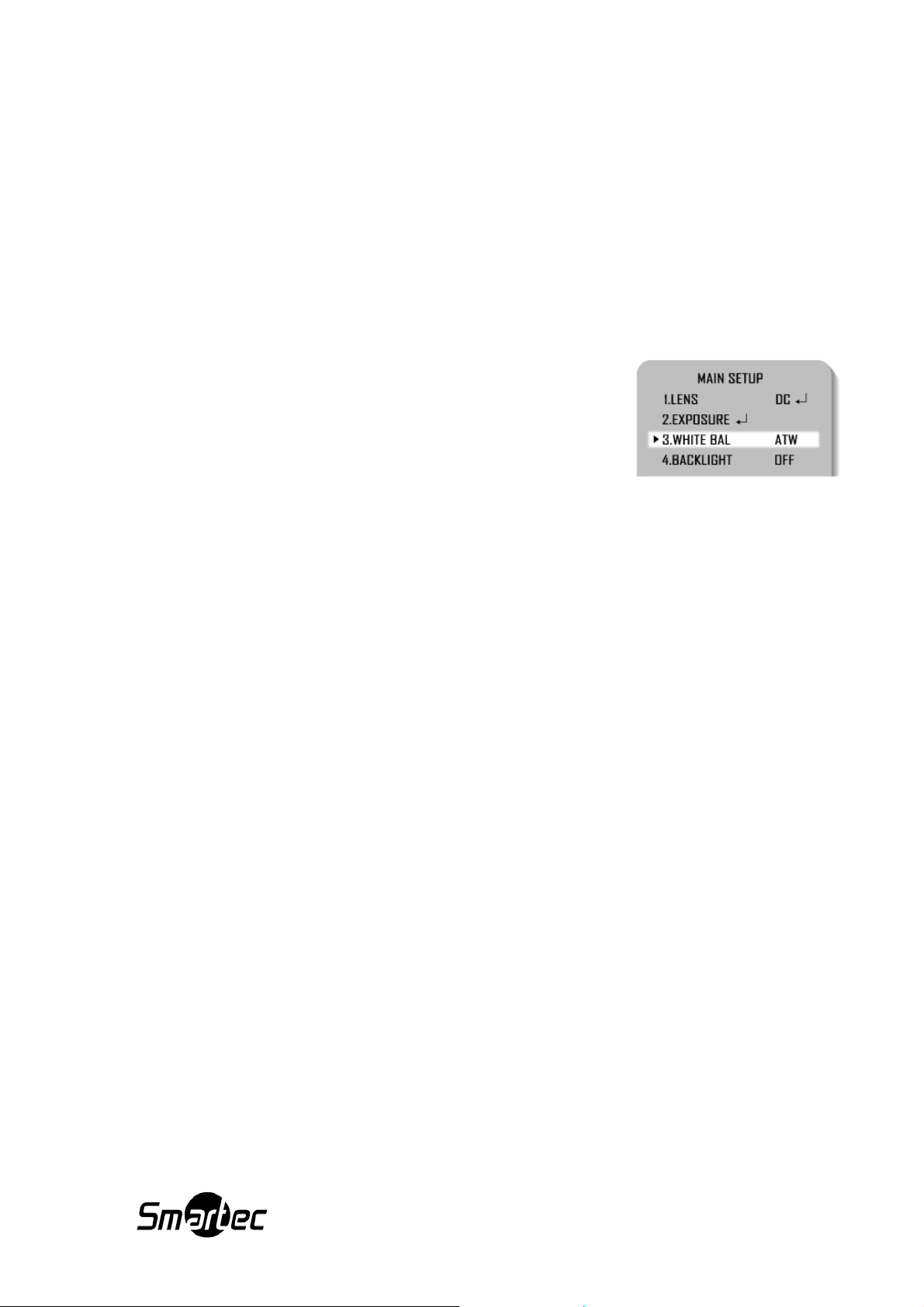
Баланс белого
Для регулировки цвета экрана, воспользуйтесь
функцией White Balance (Баланс Белого).
1. При отображении на экране меню Setup, пользуясь кнопками Вверх-Вниз выберите
пункт White Bal.
2. Пользуясь кнопками Влево – Вправо, выберите соответствующий режим.
Выберите 1 из 5 нижеуказанных режимов, который наиболее соответствует вашим целям:
סּ ATW / Автоматическая коррекция баланса белого: Выберите эту опцию, если
цветовая температура будет между 17000 К и 110000 К.
סּ Indoor / Внутри помещения: Выберите эту опцию, если цветовая температура будет
между 45000 К и 85000 К.
סּ Outdoor / Вне помещения: Выберите эту опцию, если цветовая температура будет
между 17000 К и 110000 К.
סּ AWC Set / Автоматическая настройка баланса белого: В этом режиме, чтобы
определить оптимальную установку для текущего осветительного оборудования, задайте
тестовую точку камеры по отношению к листу белой бумаги и нажмите кнопку Set для
фиксации цветового баланса.
סּ Manual / Вручную: Нажмите эту опцию для выполнения тонкой настройки вручную
баланса белого. Пользуясь режимом ATW или AWC в первую очередь задайте баланс
белого. После этого переключитесь в режим Manual, выполните тонкую настройку
баланса белого, если это необходимо, и затем нажмите кнопку Set.
ПРИМЕЧАНИЕ:
Баланс белого может не работать должным образом на объектах с следующими
условиями:
1. Цветовая температура окружающей среды находится вне пределов диапазона
регулирования (например, чистое небо или закат солнца).
2. Окру
3. В поле зрения камеры попадет свет флуоресцентных ламп или освещение
В указанных случаях выберите режим AWC.
жающее освещение объекта является тусклым.
значительно меняется.
23
Page 13
Супер динамический диапазон
Функция SSDR осветляет темные участки изображения, при этом сохраняя уровень
освещенности ярких участков в условиях высококонтрастного освещения.
1. При отображении меню на экране используя кнопки Вверх или Вниз выберите
пункт SSDR
2. C помощью кнопок Влево или Вправо выберите оптимальный уровень SSDR
Компенсация засветки фона
Данная модель камеры позволяет одновременно передавать изображение наблюдаемого
объекта и его задний план, даже если объект засвечивается сзади ярким фоновым светом,
в отличие от стандартных камер благодаря использованию процессора обработки
видеосигнала (DSP) ULTIMATE.
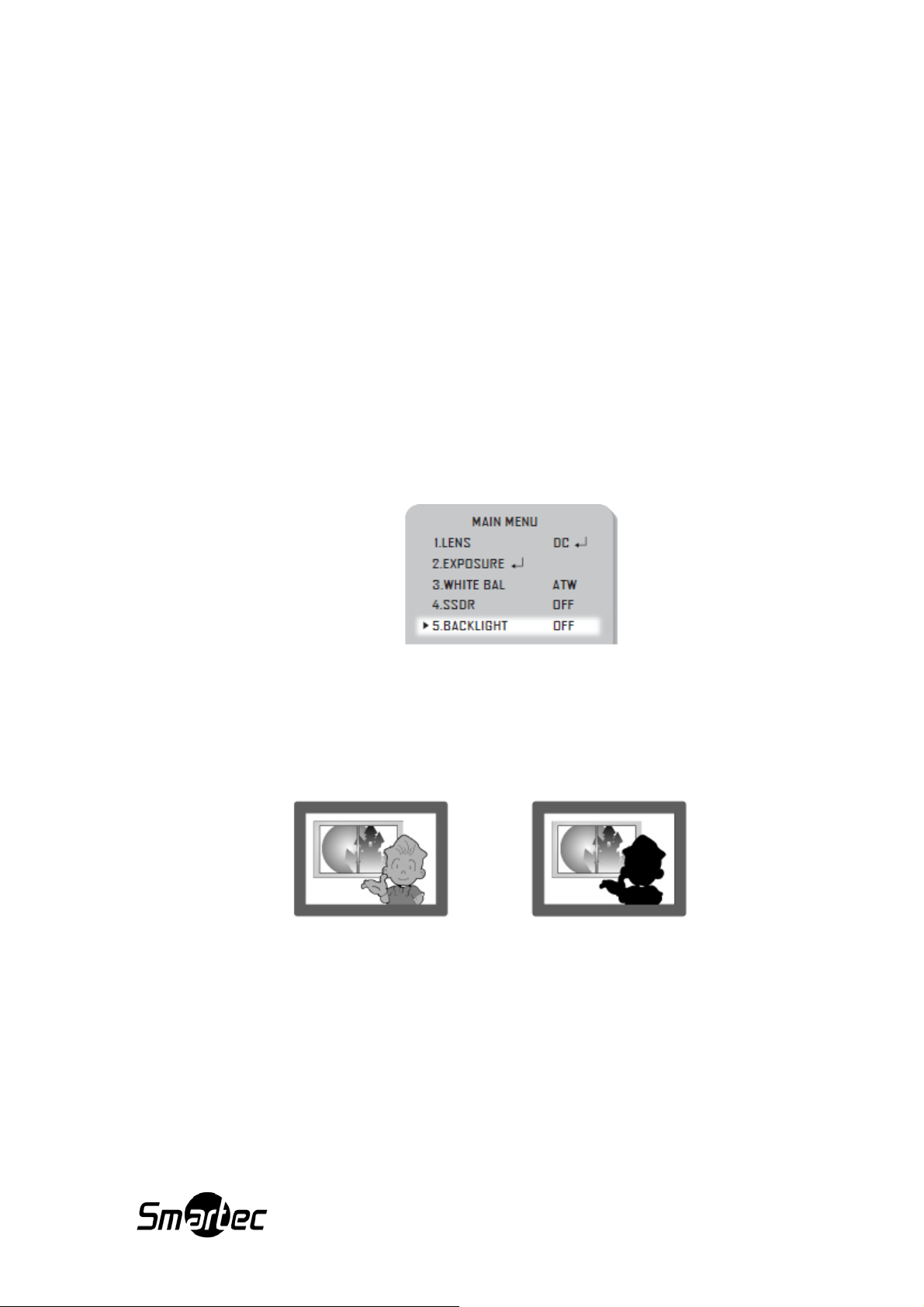
1. При отображении экранного меню SETUP
используйте кнопки Вверх и Вниз, чтобы
указательная метка встала напротив оглавления Backlight (Компенсация засветки
фона).
2. Пользуясь кнопками Влево – Вправо,
выберите соответствующий режим.
סּ BLC / Компенсация встречной засветки: Позволяет пользователю выбирать желаемый
участок изображения для компенсации фоновой засветки.
BLC Вкл. BLC Откл.
סּ НLC (Инверсия ярких засветок):
Данная функция подразумевает возможность процессора цифровой обработки сигнала
затемнять особо яркие области кадра, что существенно улучшает различимость
прилегающих к ним участков изображения. Данный режим полезен, например, для задач
распознавания номерных знаков автомобилей с включенными фарами.
- LEVEL(Уровень): Выбор значения функции HLC
- LIMIT(Ограничение): Позволяет изменять режим работы
- MASK COLOR/TONE(Цвет/Тон Маски): Изменение цвета/яркости области маскировки.
(Черный, Красный, Синий, Голубой, Пурпурный)
24
Page 14
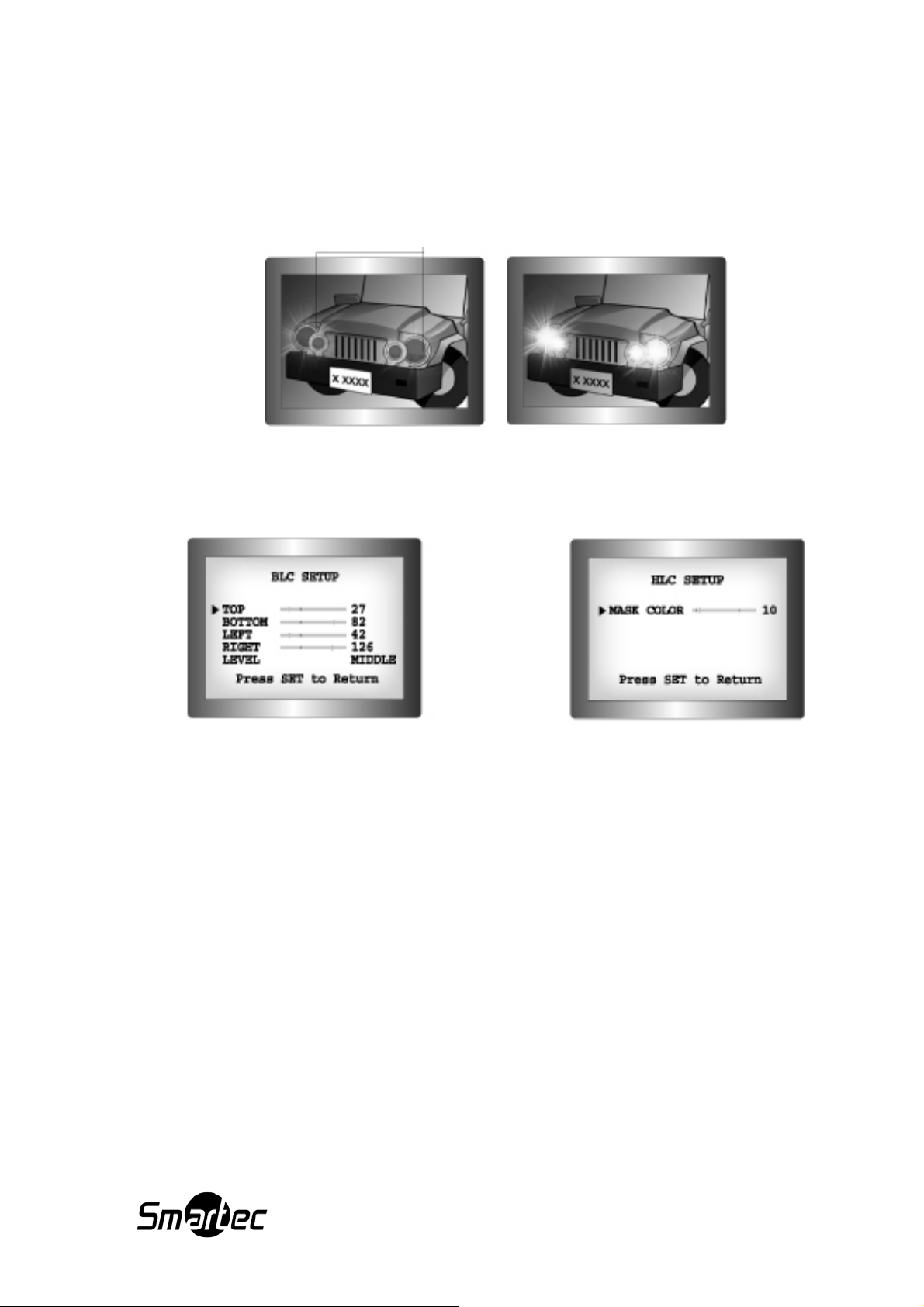
-TOP/BOTTOM/LEFT/RIGHT(Вверх/Низ/Влево/Вправо): Положение области изображение
в которой необходимо улучшить.
-OFF(Выкл.): Функция не используется
Зона HLC
HLC Вкл. HLC Откл.
3. Пользуясь кнопками Влево – Вправо, выберите соответствующий режим и
нажмите кнопку Set.
סּ Выберите BLC, чтобы отрегулировать участок засветки.
סּ Выберите HLC, чтобы выбрать цветоделительную маску участка засветки на
изображении.
ПРИМЕЧАНИЕ:
Поскольку эффективность компенсации HLC зависит от размера освещенного
участка на экране, то для увеличения производительности функции HLC,
необходимо правильно выбирать оптимальное размещение и угол обзора камеры.
В условиях низкой освещенности, функция HLC будет активироваться, только если
мощность встречного света будет выше, чем на определенном освещенном участке.
Функция HLC не активируется при дневном свете или на полностью не
освещенном участке наблюдения.
25
Page 15
Цифровое шумоподавление
Данная функция подавляет фоновые помехи («снег» на изображении) при низкой
освещенности участка наблюдения.
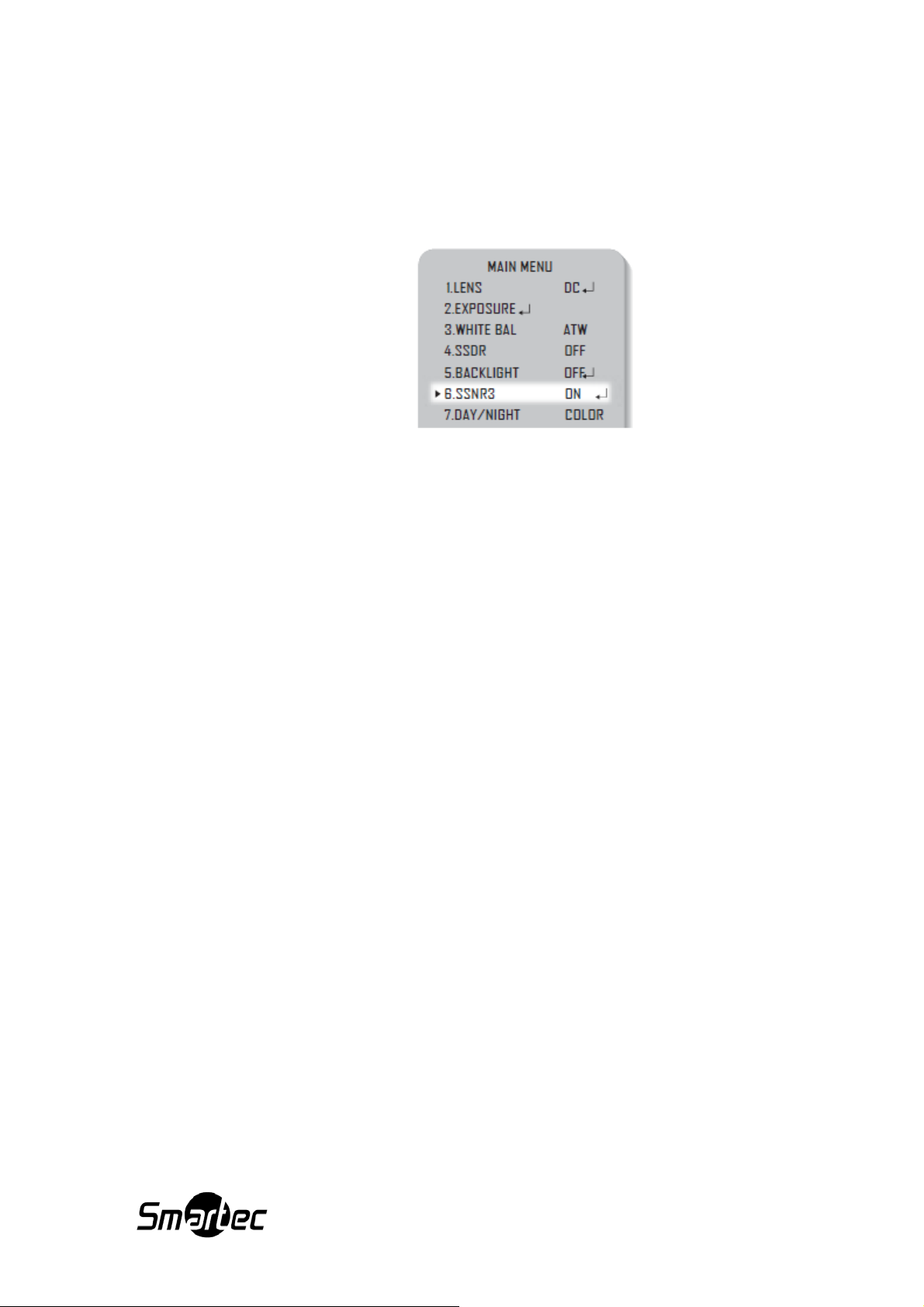
1. При отображении экранного меню SETUP,
пользуясь кнопками джойстика Вверх и Вниз,
выберите пункт SSNR3 (Цифровое шумоподавление)
2. Пользуясь кнопками Влево – Вправо,
выберите соответствующий режим.
- OFF(Выкл.): Режим SSNR3 неактивен.
- ON(Вкл.): Режим SSNR3 включен.
3. Задайте режим SSNR3 в положение ON (Вкл.) и нажмите кнопку Set. После этого
вы сможете отрегулировать уровень цифрового шумоподавления.
ПРИМЕЧАНИЕ:
Если режим AGC из меню Exposure находится в положении OFF (Выкл.), то вы не
сможете включить режим SSNR3.
При регулировке уровня подавления шума (SSNR3), помните, что чем выше будет
задан уровень, тем меньше шумов будет на изображении, однако, возможно, вы
сможете наблюдать на экране эффект остаточного изображения, что является
нормальным состоянием работы телекамеры в данном режиме
26
Page 16
Режим День / Ночь
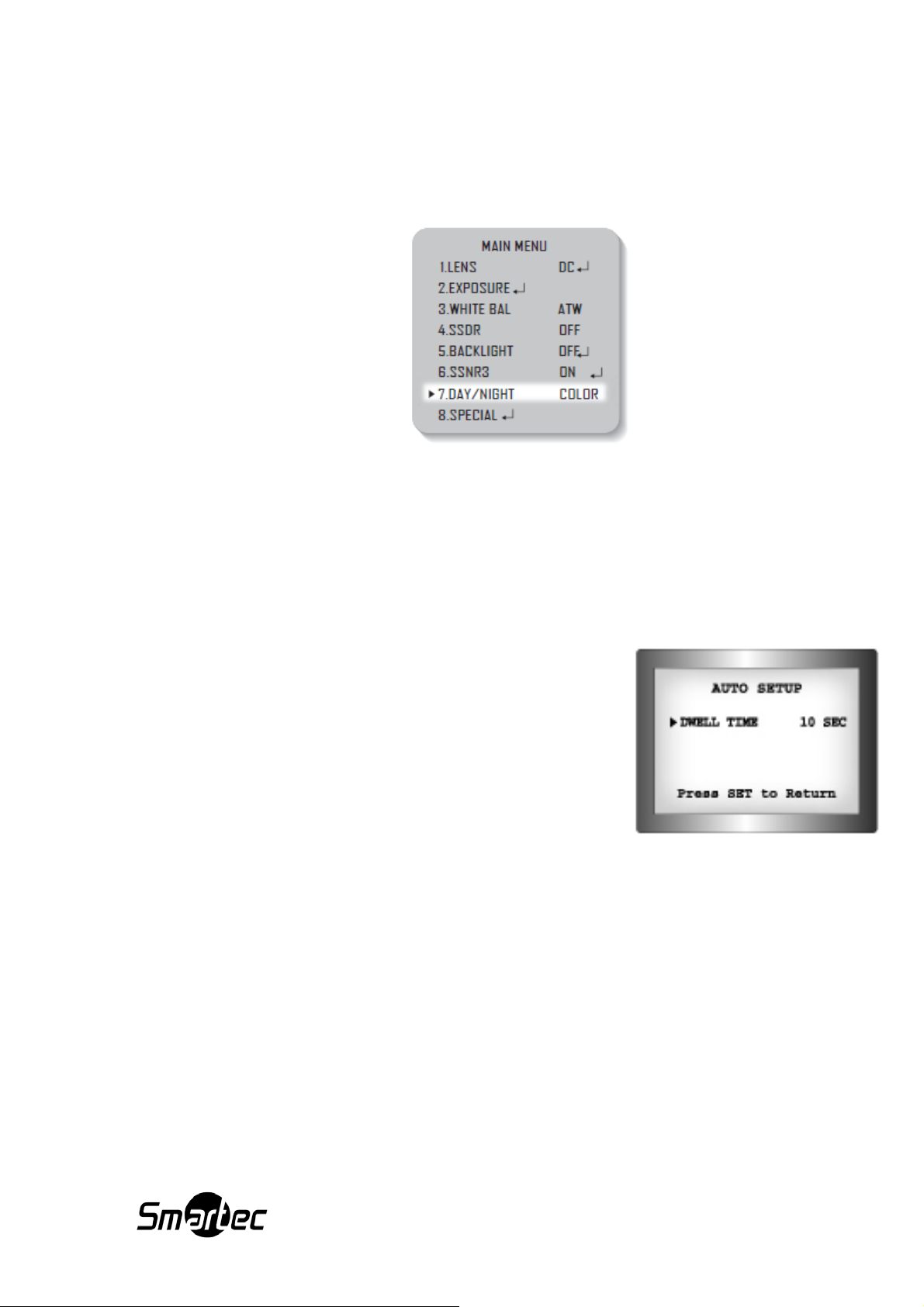
1. При отображении экранного меню SETUP
используйте кнопки Вверх и Вниз и выберите
пункт Day/Night (День – Ночь).
2. Пользуясь кнопками Влево – Вправо,
выберите соответствующий режим.
סּ Color (Цветное): Изображение будет всегда в цвете.
סּ B/W (Черно-белое): Изображение всегда в Ч/Б режиме.
סּ Auto (Автоматическое переключение): При этом режиме будет происходить
переключение от изображения в цвете при нормальной освещенности к черно-белому
изображению при низкой освещенности наблюдаемого объекта. Для того чтобы настроить
время переключения или скорость переключения для работы в режиме Auto, нажмите
кнопку Set.
- Dwell Time (Время задержки): С помощью этой опции
вы сможете выбрать время переключения
режима Day/Night (День / Ночь):
5 сек, 7, 10, 15, 20, 30, 40, 60 сек.
ПРИМЕЧАНИЕ:
Если режим AGC в меню Exposure будет находиться в положении OFF (Выкл.), то
переключения Day/Night не будет происходить. Камера будет функционировать в
режиме Color (Цветное изображение).
При использовании соместно с объективом Video Drive если Вы зададите низкий
уровень переход из цветного режима в Ч./б может не произойти.
27
Page 17
Специальные возможности
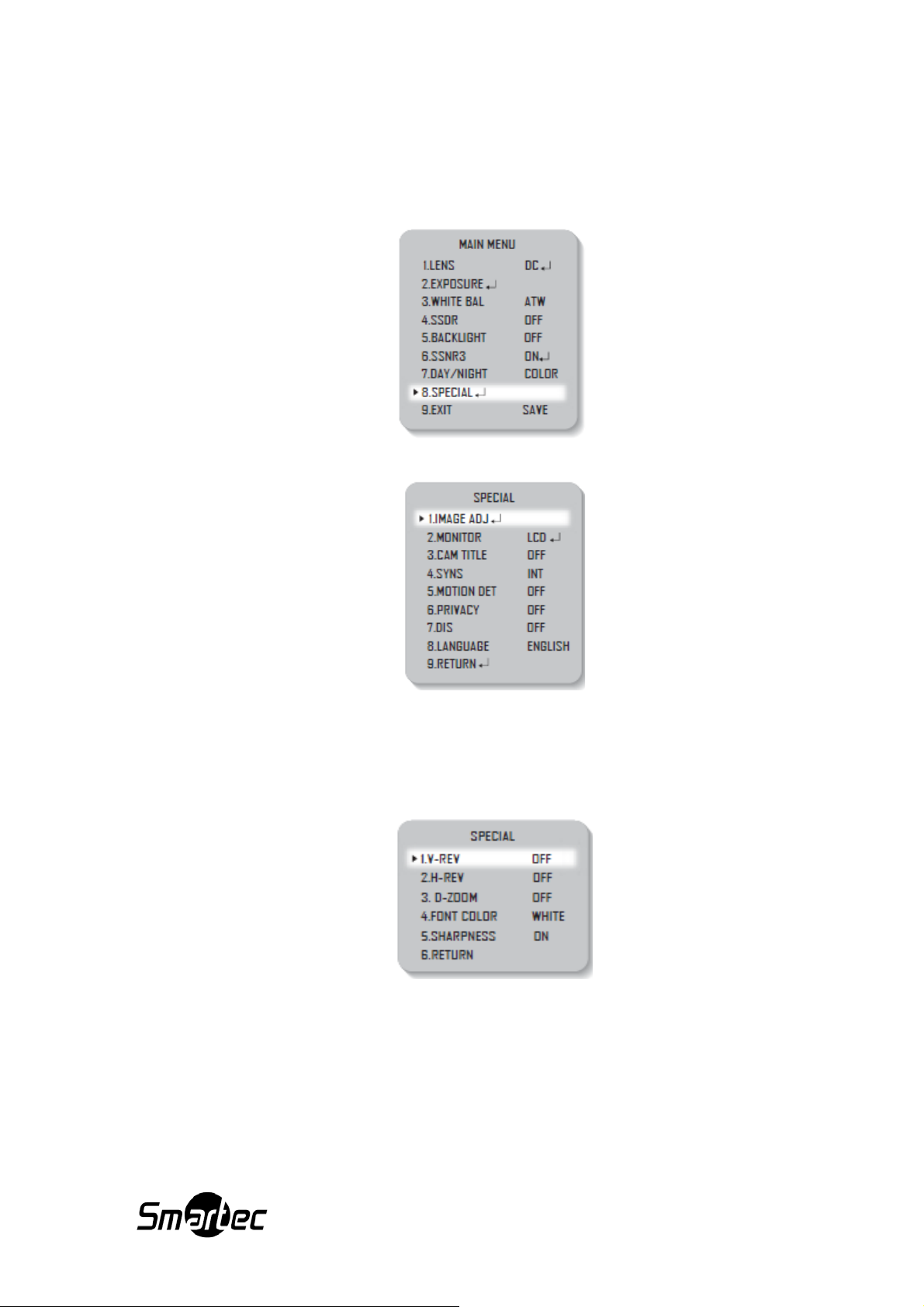
1. При отображении экранного меню SETUP используйте кнопки Вверх и Вниз и
выберите пункт SPECIAL (СПЕЦИАЛЬНЫЕ).
2. Пользуясь кнопками Вверх – Вниз, выберите соответствующий режим.
Регулировка изображения камеры
1. При отображении экранного меню SETUP используйте кнопки Вверх и Вниз и
выберите пункт Image Adj (Регулировка изображения).
2. Пользуясь кнопками Вверх – Вниз, выберите соответствующий режим:
סּ V-Rev (Переворот изображения по вертикали)
סּ Н-Rev (Переворот изображения по горизонтали)
סּ D-Zoom (Цифровое увеличение): Вы сможете воспользоваться функцией цифрового
увеличения в диапазоне х1~х16.
סּ Font Color (Цвет шрифта) Вы можете выбрать цвет шрифта экранных меню:
White(Белый), Уellow(Желтый), Green(Зеленый), Red(Красный), Blue(Синий)
28
Page 18
סּ Sharpness (Резкость): Как только вы начнете увеличивать это значение, то контуры
изображения будут становиться четче и более видимыми. Установите эту опцию на такое
значение, когда резкость на экране будет наиболее оптимальна.
סּ Return (Возврат в меню настройки): Чтобы сохранить изменения для меню Image Adj
и вернуться в меню настройки Setup, нажмите на эту опцию.
ПРИМЕЧАНИЕ:
При выборе опций V-Rev и Н-Rev любой текст в изображении также будет
перевернут горизонтально или вертикально.
При чрезмерном увеличении уровня Sharpness (Резкость) изображение на экране
может исказиться и появится шум в области мелких деталей изображения
(например, мелкая полоска на одежде или на жалюзях).
סּ Monitor(Монитор): Выберите значения в зависимости от типа используемого
монитора.
-LCD: Выберите этот пункт, если Вы используете LCD-монитор
-CRT: Выберите этот пункт, если Вы используете ЭЛТ-монитор
-USER: Выберите этот пункт, если Вы используете другой тип монитора. Для выбора
доступны параметры gamma, уровень PED, усиление цвета.
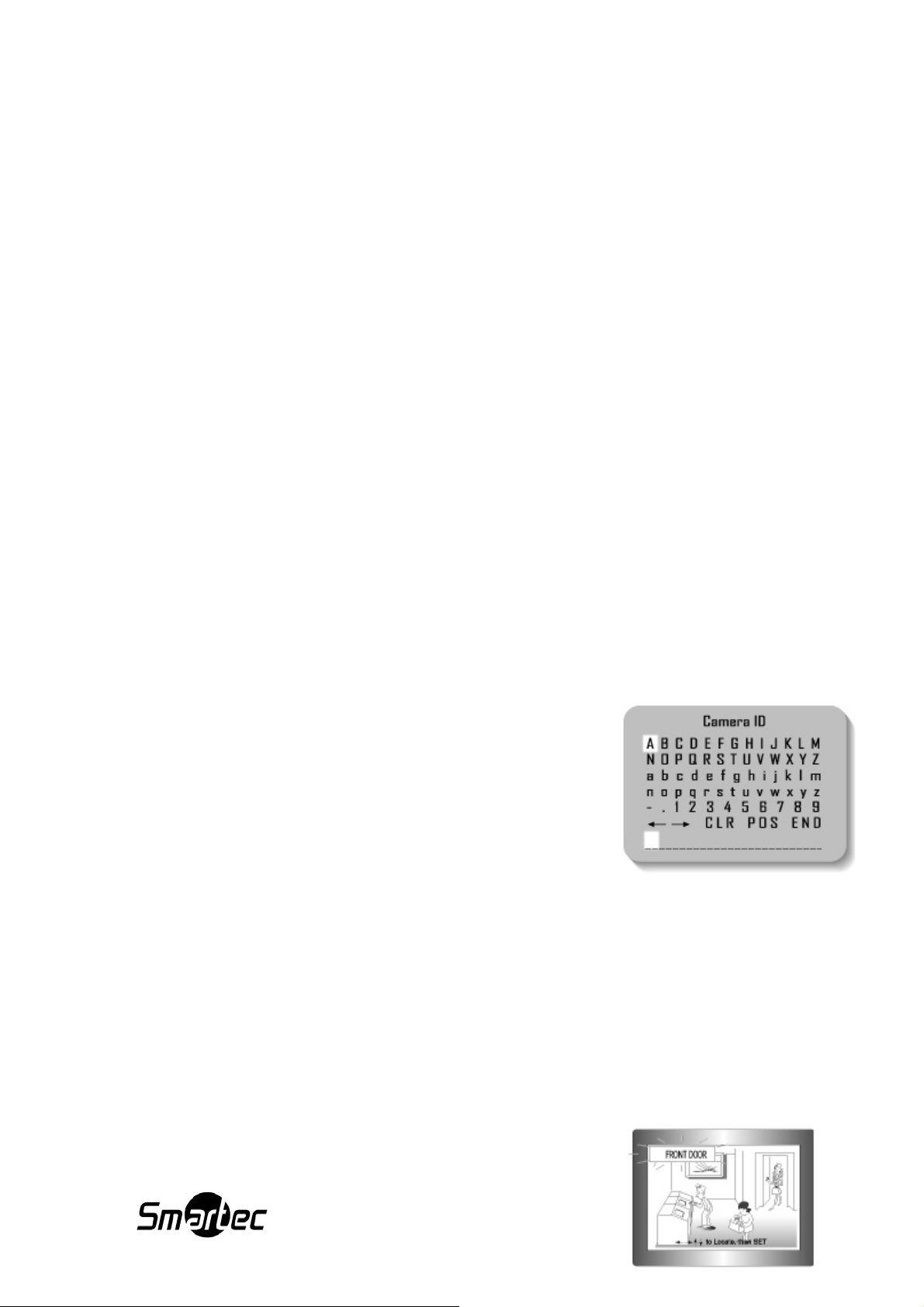
סּ Cam Title (Название камеры): Если вы введете
название, то название отобразится на экране монитора.
1) При отображении экранного меню Special используйте кнопки Вверх и Вниз, чтобы
указательная метка встала напротив оглавления Cam Title.
2) Пользуясь кнопками Вправо-Влево установите эту опцию в положение On (Вкл.)
ПРИМЕЧАНИЕ:
Если меню Cam Title находится в положении
OFF (Выкл.), то на экране монитора не будет
отображено никакого оглавления, даже если
вы введете какое-либо имя камеры.
3) Нажмите кнопку Set.
4) Воспользуйтесь джойстиком, чтобы переместиться
к желаемой букве и выбрать эту букву с помощью
нажатия кнопки Set. Повторите это действие для ввода различных букв. Вы можете
ввести до 15 букв.
ПРИМЕЧАНИЕ:
Если вы переместите курсор к CLR и нажмете кнопку Set, то все буквы будут
удалены. Для редактирования букв перенесите курсор к нижней левой стрелке и
нажмите кнопку Set. Далее перенесите курсор за букву, которая должна быть
отредактирована и переместите курсор на букву, которая должна быть вставлена, а
затем нажмите кнопку Set.
5) Для того, чтобы ввести оглавление, переместите
29
Page 19
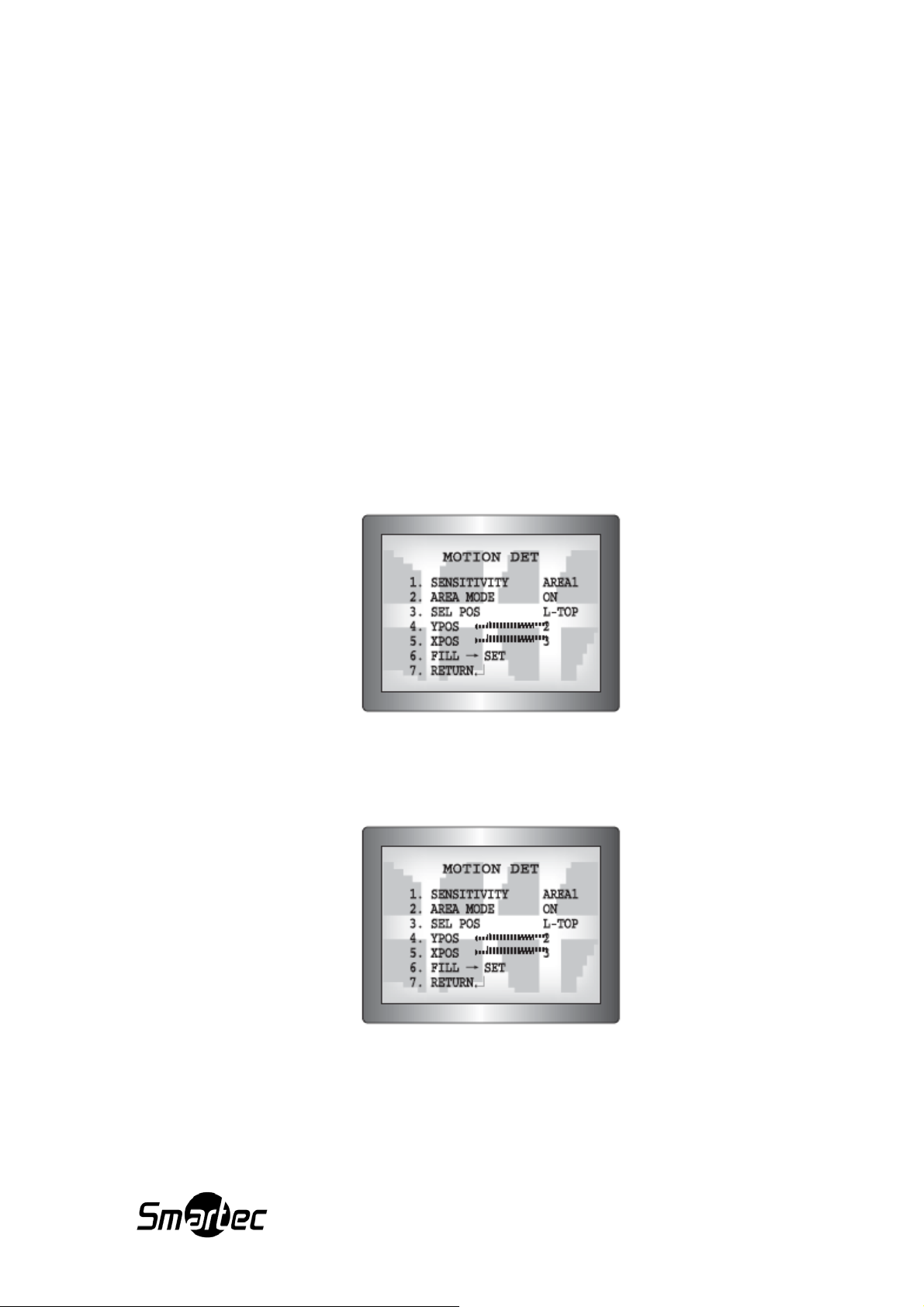
курсор к POS и нажмите кнопку Set.
Введенное оглавление появится на экране монитора. С помощью джойстика выберите
положение, чтобы отобразить оглавление на экране монитора. Когда положение будет
определено, выберите End и нажмите кнопку Set для возврата в меню Special.
סּ SYNC(Синхронизация): На участках где, частота напряжения составляет 60 Гц, Вы
можете синхронизировать фазу нескольких камер использую функцию синхронизации
питания (Line-Lock) без использования генератора сигнала синхронизации.
- INT: Режим внутренней синхронизации
-Режим синхронизации питания, line-Lock
Нажмите Function Setup
Вы можете выбрать желаемое значение фазы от 0 до 359 при нажатии ‘phase’
Примечание:
При использовании источника питания переменного тока с частотой напряжения
60 Гц, Вы можете использовать режим Line-Lock
При использовании источника питания постоянного тока на 12 В, пункт SYNC
зафиксирован на показателе ‘INT’
סּ Motion Det (Функция определения движения):
Технические характеристики данного изделия позволяют вам вести наблюдение за
перемещением объектов на 8 разных участках экрана. При определении движения в
заданных зонах на экране появится индикация Motion Detected «Зафиксировано
движение» и тем самым вы сможете отслеживать события в поле зрения камеры более
эффективно.
1) При отображении экранного меню Special используйте кнопки Вверх и Вниз для
выбора пункта Motion Det.
2) Настройте режим работы детектора движения пользуясь джойстиком.
- Sensitivity (Чувствительность): Вы сможете выбрать до 8 зон детекции движения. Если
значение опции Sensitivity будет большим, то чувствительности детектора будет
достаточно, чтобы распознавать даже малейшее движение.
30
Page 20
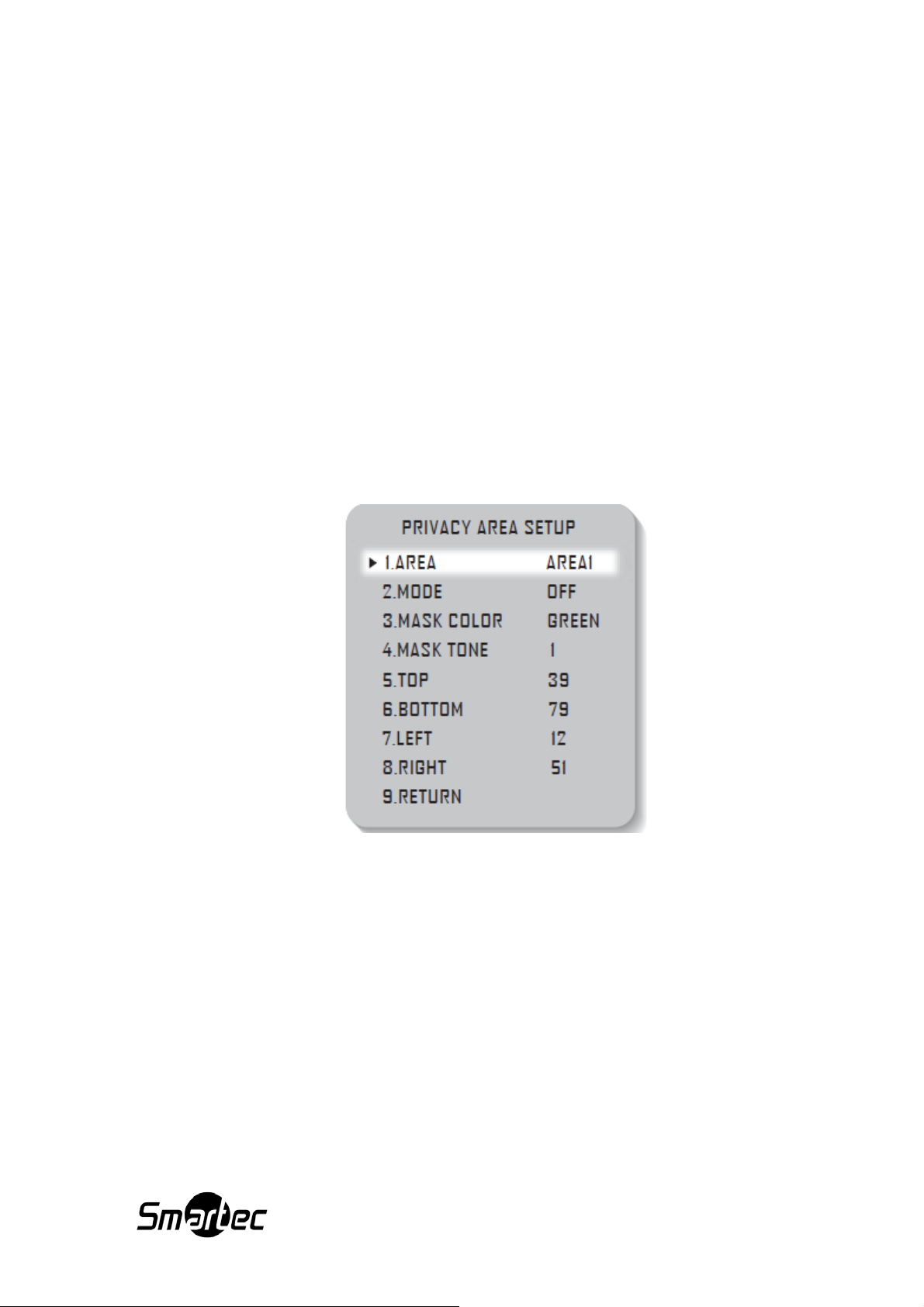
- Area Mode (Выбрать зону): Включение использования выбранного участка детекции
движения в режиме Sensitivity.
- Sel Pos (Задать зону): Опция помогает с определением 4-х вершин каждого участка
детекции движения для использования.
- YPOS (Положение по оси ординат): Опция позволяет определить координаты по
вертикальной оси для Sel Pos.
- ХPOS (Положение по оси абсцисс): Опция позволяет определить координаты по
горизонтальной оси для Sel Pos.
- Fill Set (Заливка цветом): Опция по внесению информации в выбранные участки
детекции движения. Цветом заполнения станут последовательно выбираемые цвета как
коричневый, оранжевый, синий, голубой, желтовато-зеленый, желтый и красный.
סּ Return (Возврат в меню настройки): Чтобы сохранить установки меню Motion Det и
вернуться в меню Special, нажмите на эту опцию.
ПРИМЕЧАНИЕ: Участки детекции движения отображаются только в меню Motion Det.
То есть, участки детекции движения не будут отображаться на экране монитора.
סּ Privacy (Скрытая зона изображения)
Скрывает заданную зону изображения на экране монитора.
1) При отображении экранного меню Special используйте кнопки Вверх и Вниз для
выбора пункта Privacy.
2) Пользуясь джойстиком (4-х направленными кнопками) задайте режим.
31
Page 21
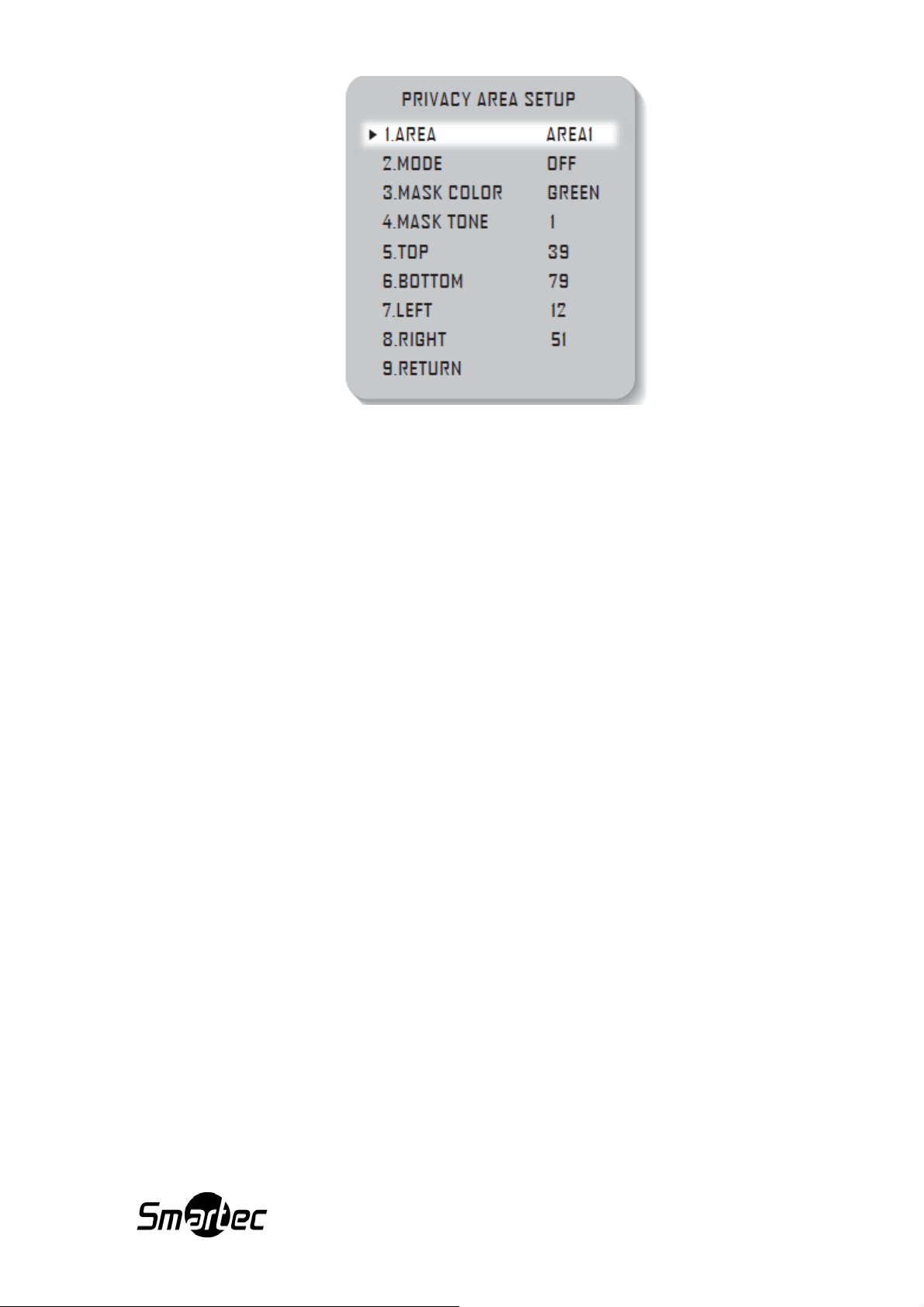
- Area Sel (Выбор зоны): Вы сможете выбрать до 8 скрытых зон.
- Area Mode (Режим зоны):
Позволяет использовать выбранную зону в опции Area Sel, а также размер и положение
скрытой зоны на экране монитора.
- Mask Color (Цвет зоны): Позволяет определить цвет зоны. Вы сможете выбрать серый,
зеленый, красный, голубой, черный, белый.
-TOP/BOTTOM/LEFT/RIGHT: Задайте размер и положение выбранной зоны
- Transp (Прозрачность): Позволяет задать прозрачность выбранной зоны,
(возможные значения от 0 до 3).
- Return (Возврат в меню настройки): Чтобы сохранить установки меню Privacy
и вернуться в меню Special, нажмите на эту опцию.
סּ DIS (Цифровой стабилизатор изображения)
Данная функция позволяет подавлять любые колебания изображения, которые возникают
из-за внешних факторов, например, таких как ветер или вибрация от проезжающих
автомобилей
.
ПРИМЕЧ
Возможно снижение разрешения изображения, поскольку функция DIS использует
При низком фоновом освещении функция DIS не работает.
Если объект наблюдения сливается с фоном (монотонный фон) таким как,
סּ Language (Выбор языка)
סּ Reset (Сброс): С помощью этой фу
заводских по умолчанию.
סּ Return (Возврат в меню настройки): Чтобы сохранить установки меню Special и
вернуться в меню Special, нажмите на эту опцию.
סּ EXIT (Выход): Выберите одну из предложенных команд выхода используя кнопки
Влево или Вправо.
-SAVE: Сохранить текущие настройки и выйти из меню MAIN SETUP
-NOT SAVE: Выйти из меню без сохранения
-RESET: Возращение к заводским настройкам
АНИЕ:
цифровое увеличение.
например, небо или белая стена, то функция DIS не будет работать.
нкции производится сброс установок камеры до
32
Page 22

Поиск и устранение неисправностей
Если у Вас возникли трудности в процессе использования камеры, пожалуйста,
внимательно ознакомьтесь с приведенными ниже инструкциями. Если рекомендации
не помогли решить проблему – свяжитесь со специалистом.
Ничего не отображается на экране
Проверьте правильность подключения камеры.
Проверьте тип объектива.
Убедитесь, что диафрагма объектива – VIDEO или DC.
Если объектив входит в комплект – диафрагма объектива DC!
Ту
Темное изображение
Камера не работает должным образом и поверхность камеры горячая.
Функция SENS-UP не работает.
Не работает детектор движения.
Искажение цвета
Помехи на экране.
Недоступно коаксиальное соединение.
склое изображение на экране.
Возможно загрязнение поверхности объектива. В этом случае необходимо
протереть объектив мягкой чистой тканью.
Установите монитор в соответствующий режим.
Возможно, камеры подвергается воздействию слишком яркого света. В
этом случае необходимо изменить месторасположение камеры.
Отрегулируйте контрастность монитора.
Если Вы испо
Ом /Hi-z.
Убедитесь, что Вы правильно подключили камеру к источнику питания.
Функция AGC в меню EXPOSURE SETUP находится в положении OFF
(Выкл.)
Функция SHUTTER задана на режимы Manual или A . FLK.
Опция M
(Выкл.)
Проверьте настройки WHITE BALANCE (Баланса Белого) в меню SETUP.
Возможно, камера направлена к Солнцу.
Большое расстояние между камерой и монитором.
Используйте эквивалентный видео-усилитель, если превышено
рекомендуемое расстояние.
льзуете дополнительный видеовход, установите значение 75
OTION DET в меню SPECIAL находится в положении OFF
33
Page 23
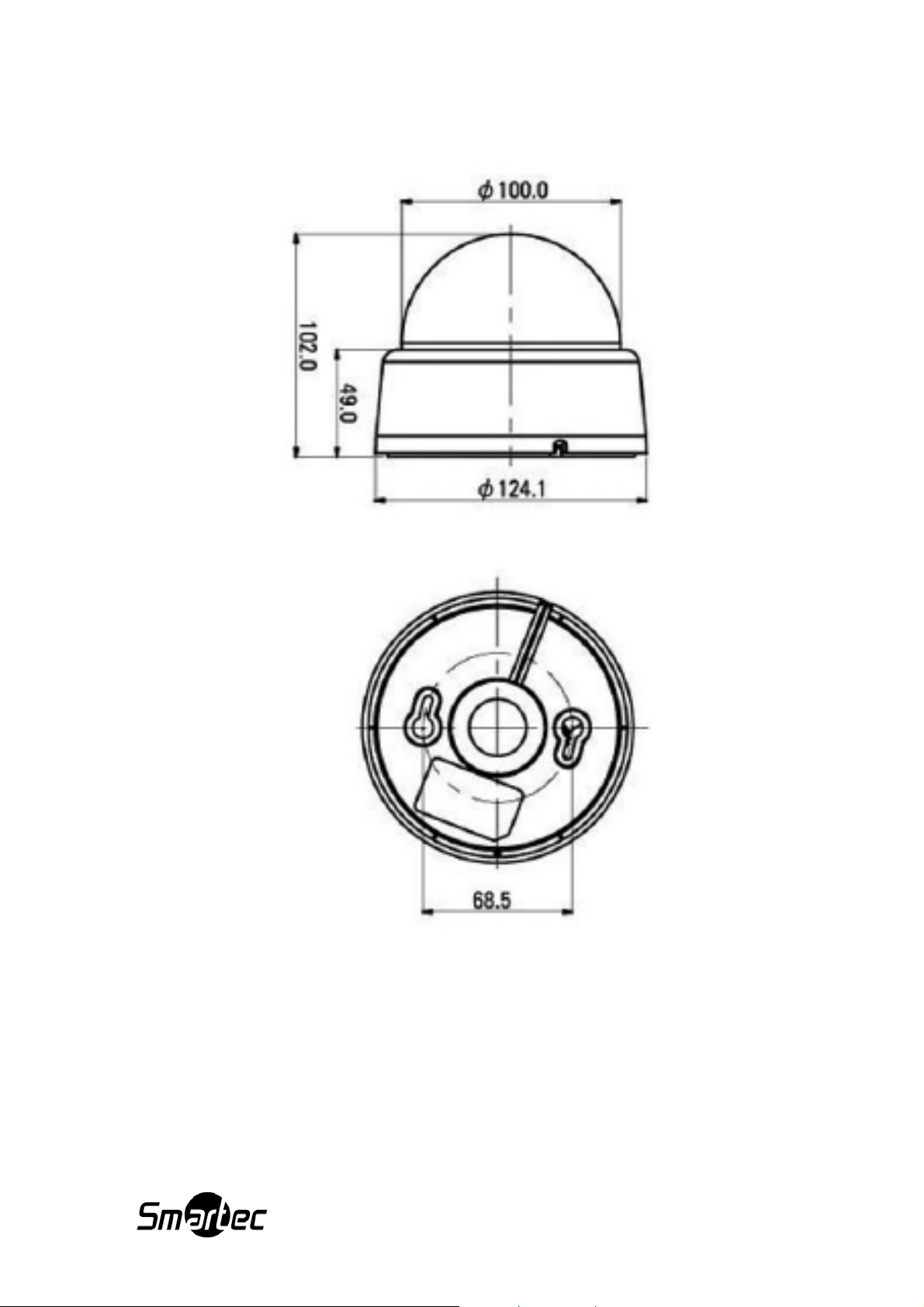
Габаритные размеры
34
Page 24

Спецификация
Модель STC-3520/3 ULTIMATE
Сенсор изображения 1/3” Sony CCD ( ICX639 )
Число эффективных пикселей 752 (Г) X 582 (В)
Тип видеосигнала PAL
Система развертки 625 cтрок, чересстрочная
Частота развертки 15.625 [кГц] / 50 [Гц]
Скорость электронного затвора 1/50 ~1/120,000 сек.
Система синхронизации Внутренняя синхронизация
Разрешение 600 ТВЛ для цветного, 700 ТВЛ для Ч/Б
Отношение сигнал/шум 52 дБ при отключенной АРУ
Минимальная освещенность 0.15 лк (цвет, F1.4 / 50 IRE); 0.001 лк (ч/б, F1.4 / 50
IRE); 0.00003 лк (ч/б, F1.4 / 50 IRE, накопление х512)
Гамма-коррекция 0.45
Управление ПЗС Автоматическое управление диафрагмой объектива
(ALC)
Регулировка усиления (АРУ) Низкая / Высокая / Выкл. (Выбирается)
Увеличение чувствительности
(накопление кадров)
Цифровое подавление шума Выкл./ Вкл. (уровень регулируется 1~32)
Скрытая зона изображения Выкл./ Вкл. (до 12 зон)
Зеркальные режимы Выкл./ Вкл (Переворот по вертикали / Переворот по
Резкость Выкл./ Вкл (Уровень регулируется)
Баланс белого
Напряжение питания 12 В стабилизированного пост. тока/24 В пер. тока+/-
Потребляемая мощность 2.7 Вт
Температура эксплуатации, 0С -10 ~ +50 °С
Объектив Варифокальный объектив с фокусным расстоянием
Размер диаметр основания купола 100 мм
Вес Нетто: 550 гр.
Внешний контроль
Рекомендуемый блок питания 12V DC или 24V AC / 500mA
Авто./ Зафиксировано / Выкл. (Ограничение по
выбору х2~х512)
горизонтали)
Автоматическая коррекция баланса белого /
Ручная настройка баланса белого / Опция «Вне
помещения» (1800 К и 10500 К)
Опция «Внутри помещения» (45000 К и 85000 К)
Композитный PAL видеосигнал, 1.0Vp-p / 75 Ом Выходной видеосигнал
Видео: 0.7Vp-p / Синхронизация: 0.3Vp
10%
(2.5 мм ~12 мм)
Рычаг управления фокусировкой
Рычаг управления углами обзора
Кнопки управления экранным меню
35
 Loading...