

SMARTBoard SBID-MX255-V3, SBID-MX255-V3-PW, SBID-MX255-V3N, SBID-MX255-V2-C, SBID-MX255-V2-CPW User guide [ro]
...Page 1
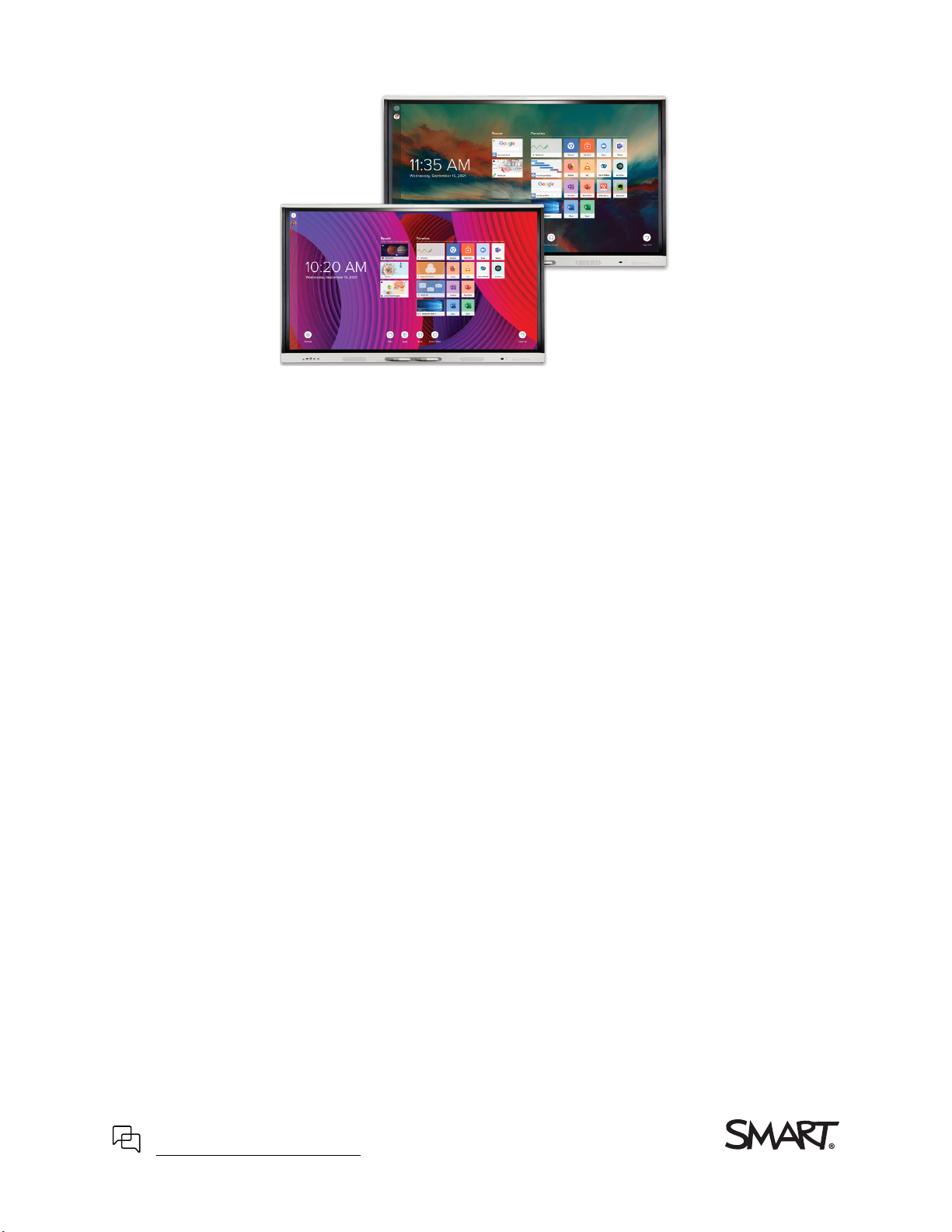
SMARTBoard
®
MX | MX Pro
series interactive displays
Ghid de instalare și întreținere
SBID-MX255-V3 / V3N | SBID-MX265-V3 / V3N | SBID-MX275-V3 / V3N | SBID-MX286-V3 / V3N
SBID-MX255-V3-PW / V3N-PW | SBID-MX265-V3-PW / V3N-PW | SBID-MX275-V3-PW / V3N-PW | SBID-MX286-V3-PW / V3N-PW
SBID-MX055-V3 / V3N | SBID-MX065-V3 / V3N | SBID-MX075-V3 / V3N | SBID-MX086-V3 / V3N
SBID-MX055-V3-PW / V3N-PW | SBID-MX065-V3-PW / V3N-PW | SBID-MX075-V3-PW / V3N-PW | SBID-MX086-V3-PW / V3N-PW
SBID-MX255-V2-C | SBID-MX265-V2-C | SBID-MX275-V2-C
SBID-MX255-V2-CPW | SBID-MX265-V2-CPW | SBID-MX275-V2-CPW | SBID-MX286-V2-CPW
SBID-MX255-V2 | SBID-MX265-V2 | SBID-MX275-V2 | SBID-MX286-V2
SBID-MX255-V2-PW | SBID MX265-V2-PW | SBID-MX275-V2-PW | SBID-MX286-V2-PW
SBID MX365 | SBID-MX375 | SBID-MX386 | SBID MX265 | SBID-MX275 | SBID-MX286
IDX55-3 | IDX65-3 | IDX75-3 | IDX86-3 | IDX55-2 | IDX65-2 | IDX75-2 | IDX86-2
SBID-MX286-V2-C
|
Was this document helpful?
smarttech.com/docfeedback/171555
Page 2
Află mai multe
Acest ghid și alte resurse pentru ecranele interactive din seria SMART Board MX și MX Pro
sunt disponibile în secțiunea Asistență a site-ului web SMART
(smarttech.com/support). Scanați acest cod QR pentru a vedea aceste resurse pe dispozitivul
dvs. mobil.
ENERGY STAR este simbolul susținut de guvern pentru eficiența energetică, oferind informații simple, credibile și impartiale pe care se bazează consumatorii și
companiile pentru a lua decizii bine informate. Produsele certificate ENERGY STAR sunt alegerea simplă pentru eficiența energetică, facilitând consumatorilor și
întreprinderilor să facă achiziții care le economisesc bani și protejează mediul. U.S. EPA se asigură că fiecare produs care primește eticheta este certificat independent
pentru a oferi calitatea, performanța și economiile la care utilizatorii au ajuns să se aștepte.
Așa cum este expediat, afișajul oferă performanță ENERGY STAR și economii. Cu toate acestea, modificarea unor setări poate crește consumul de energie dincolo de
limitele cerute pentru certificarea ENERGY STAR. De exemplu, luminozitatea și contrastul crescute vor crește consumul de energie.
Vă rugăm să luați în considerare mediul atunci când alegeți setări non-ENERGY STAR.
ta
Licen
Termenii HDMI, HDMI High-Definition Multimedia Interface, HDMI trade dress și siglele HDMI sunt mărci comerciale sau mărci comerciale
înregistrate ale HDMI Licensing Administrator, Inc.
Notă privind mărcile comerciale
SMART Board, smarttech, sigla SMART și toate sloganele SMART sunt mărci comerciale sau mărci comerciale înregistrate ale SMART Technologies ULC în S.U.A. și/sau în alte țări. Toate
numele de produse și companii de la terți pot fi mărci comerciale ale proprietarilor respectivi.
Notificare privind drepturile de autor
© 2022 SMART Technologies ULC. Toate drepturile rezervate. Nicio parte a acestei publicații nu poate fi reprodusă, transmisă, transcrisă, stocată într-un sistem de recuperare sau tradusă în orice
limbă, sub nicio formă, prin orice mijloc, fără acordul prealabil scris al SMART Technologies ULC. Informațiile din acest manual pot fi modificate fără notificare și nu reprezintă un angajament
din partea SMART.
Acest produs și/sau utilizarea acestuia sunt acoperite de unul sau mai multe dintre următoarele brevete din SUA:
www.smarttech.com/patents
25 iulie 2022
smarttech.com/kb/171555 2
Page 3
Informații importante
Important
Există actualizări software critice pentru afișaj pe care trebuie să le instalați pentru a vă asigura că afișajul este
complet funcțional și oferă cea mai bună experiență. Conectați afișajul la o rețea cu fir sau fără fir cu acces la
Internet pentru a descărca și aplica automat aceste actualizări, precum și actualizările viitoare.
Avertizare
l Nerespectarea instrucțiunilor de instalare incluse cu afișajul poate duce la răniri și deteriorarea produsului,
care ar putea să nu fie acoperite de garanție.
l Nu deschideți și nu dezasamblați afișajul. Riscați șoc electric din cauza tensiunii ridicate din interiorul
carcasei. Deschiderea carcasei anulează și garanția.
l Nu lăsați copiii pentru a atinge suprafața afișajului. Mai degrabă, montați produsul la înălțimea potrivită.
l Pentru a reduce riscul de incendiu sau electrocutare, nu expuneți afișajul la ploaie sau umezeală
l Dacă afișajul necesită piese de schimb, asigurați-vă că tehnicianul de service utilizează piese de schimb
specificate de SMART Technologies sau piese cu aceleași caracteristici ca și originalul.
l Asigurați-vă că toate cablurile care traversează podeaua până la afișaj sunt grupate și marcate corespunzător
pentru a evita pericolul de împiedicare.
l Nu introduceți obiecte în orificiile de ventilație ale carcasei, deoarece acestea ar putea atinge puncte de
tensiune periculoase și ar putea cauza șocuri electrice, incendiu sau deteriorarea produsului care ar putea să
nu fie acoperite de garanție.
l Nu așezați obiecte grele pe cablul de alimentare. Deteriorarea cablului poate cauza șoc, incendiu sau
deteriorarea produsului, care ar putea să nu fie acoperite de garanție.
l Folosiți numai prelungitoare și prize care pot găzdui pe deplin ștecherul polarizat al afișajului.
l Utilizați cablul de alimentare furnizat împreună cu afișajul. Dacă nu este furnizat un cablu de alimentare,
contactați furnizorul. Utilizați numai cabluri de alimentare care se potrivesc cu tensiunea AC a prizei de
alimentare și care respectă standardele de siguranță ale țării dumneavoastră.
l Dacă sticla este spartă, nu atingeți cristalul lichid. Pentru a preveni rănirea, manipulați fragmentele de sticlă
cu grijă când le aruncați.
smarttech.com/kb/171555 3
Page 4

Informații importante
l Nu mutați și nu montați afișajul conectând frânghie sau sârmă la mânere. Afișajul este greu și defectarea
frânghiei, sârmei sau mânerului poate duce la vătămări.
l Folosiți numai suporturi aprobate de VESA® dacă utilizați un alt suport decât cel furnizat cu afișajul.
l Deconectați toate cablurile de alimentare ale afișajului de la priza de perete și solicitați asistență de la
personalul de service calificat dacă apare oricare dintre următoarele:
o Cablul de alimentare sau ștecherul este deteriorat
o S-a vărsat lichid în afișaj
o Obiectele cad pe ecran
o Afișajul este scapat
o Apar daune structurale, cum ar fi fisurarea
o Afișajul se comportă în mod neașteptat atunci când urmați instrucțiunile de utilizare
l Înainte de a introduce sau de a scoate un OPS de pe afișaj, opriți afișajul folosind comutatorul din spatele
afișajului.
l Caution
l Opriți afișajul înainte de a-și curăța ecranul. În caz contrar, este posibil să amestecați pictogramele de pe
desktop sau să activați din greșeală aplicații.
l Evitați instalarea și utilizarea afișajului într-o zonă cu niveluri excesive de praf, umiditate și fum.
l Asigurați-vă că o priză electrică este aproape de afișaj și că rămâne ușor accesibilă în timpul utilizării.
l Afișajul trebuie utilizat numai cu sistemele europene de distribuție a energiei TN și TT.
l Nu este potrivit pentru sistemele de distribuție a energiei mai vechi, de tip IT, care se găsesc în unele țări
europene. Acest sistem (de tip IT) este utilizat pe scară largă izolat de pământ, în unele instalații din Franța,
cu impedanță la pământ, la 230/400V, și în Norvegia, cu limitator de tensiune, neutru nedistribuit, la 230V
linie la linie.
l Contactați personalul calificat dacă nu sunteți sigur de tipul de sistem de alimentare disponibil unde
instalați afișajul.
l Puterea maximă disponibilă a slotului pentru accesorii este de 60 W. Slotul nu este o sursă de alimentare
limitată. Pentru a reduce riscul de incendiu, asigurați-vă că accesoriile care se conectează la fantă
îndeplinesc cerințele IEC 62368-1.
smarttech.com/kb/171555 4
Page 5

Informații importante
l Se conecteaza cablul USB livrat împreună cu afișajul la un computer care are o interfață compatibilă USB și
care poartă sigla USB. În plus, computerul sursă USB trebuie să fie compatibil cu IEC 62368-1. Computerul
sursă trebuie să aibă marcaj CE și să poarte mărci de certificare de siguranță pentru Canada și SUA. Acest
lucru este pentru siguranța în funcționare și pentru a evita deteriorarea afișajului.
smarttech.com/kb/171555 5
Page 6

Informații importante
Important
smarttech.com/kb/171555 6
Page 7
Informații importante
l Cerințele normale de putere de funcționare pentru afișaj, inclusiv difuzoare:
Model
SBID-MX255-V3 / SBID-MX255-V3PW / SBID-MX055-V3 / SBIDMX055-V3-PW / SBID-MX255-V3N /
SBID-MX255-V3N-PW / SBIDMX055-V3N / SBID-MX055-V3N-PW
SBID-MX265-V3 / SBID-MX265-V3PW / SBID-MX065-V3 / SBIDMX065-V3-/ SBID-MX265-V3N /
SBID-MX265-V3N-PW / SBIDMX065-V3N / SBID-MX065-V3N-PW
SBID-MX275-V3 / SBID-MX275-V3PW / SBID-MX075-V3 / SBIDMX075-V3-PW / SBID-MX275-V3N /
SBID-MX275-V3N-PW / SBIDMX075-V3N / SBID-MX075-V3N-PW
SBID-MX286-V3 / SBID-MX286-V3PW / SBID-MX086-V3 / SBIDMX086-V3-PW / SBID-MX286-V3N /
SBID-MX286-V3N-PW / SBIDMX086-V3N / SBID-MX086-V3N-PW
Cerinte de putere
100V to 240V AC, 50 Hz to 60 Hz, 90 W
100V to 240V AC, 50 Hz to 60 Hz, 120 W
100V to 240V AC, 50 Hz to 60 Hz, 150 W
100V to 240V AC, 50 Hz to 60 Hz, 150 W
SBID-MX255-V2-C / SBID-MX255-V2100V to 240V AC, 50 Hz to 60 Hz, 98 W
SBID-MX265-V2-C 100V to 240V AC, 50 Hz to 60 Hz, 119 W
SBID-MX265-V2 100V to 240V AC, 50 Hz to 60 Hz, 103 W
SBID-MX275-V2-C / SBID-MX275-V2 100V to 240V AC, 50 Hz to 60 Hz, 151 W
SBID-MX286-V2-C / SBID-MX286-V2100V to 240V AC, 50 Hz to 60 Hz, 167 W
SBID-MX365 100V to 240V AC, 50 Hz to 60 Hz, 115 W max
SBID-MX375 100V to 240V AC, 50 Hz to 60 Hz, 253 W max
SBID-MX386 100V to 240V AC, 50 Hz to 60 Hz, 265 W max
SBID-MX265 100V to 240V AC, 50 Hz to 60 Hz, 106 W max
SBID-MX275 100V to 240V AC, 50 Hz to 60 Hz, 244 W max
SBID-MX286 100V to 240V AC, 50 Hz to 60 Hz, 256 W max
smarttech.com/kb/171555 7
Page 8

Informații importante
l Pentru cerințe suplimentare și alte informații, consultați specificațiile afișajului (consultați Mai multe
informații la pagina 19).
smarttech.com/kb/171555 8
Page 9

Cuprins
Informații importante
Capitolul 1 Bine ați venit
Despre acest ghid
Despre afișaj
Identificarea modelului dvs. specific
Accesorii
Mai multe informatii
Capitolul 2 Instalarea afișajului
Mutarea afișajului la locul de instalare
Instalarea afișajului pe perete
Instalarea afișajului pe un suport
Instalarea dispozitivului iQ și a cardului Intel Compute
Conectarea la o rețea
Conectarea la alimentare și pornirea afișajului pentru prima dată
Despre modurile de economisire a energiei
Capitolul 3 Conectarea computerelor și a altor dispozitive
Instalarea software-ului SMART
Conectarea computerelor din cameră și laptopurilor pentru oaspeți
Conectarea unui modul SMART OPS PC
Conectarea altor dispozitive
Scheme de conectare
3
12
12
13
17
17
19
20
20
22
28
28
29
31
33
34
35
36
42
43
47
Capitolul 4 Întreținerea afișajului
Oprirea, pornirea și resetarea afișajului
Curățarea și întreținerea hardware-ului
Configurarea rețelei organizației dvs. pentru SMART Mirror
Configurarea rețelei pentru actualizarea firmware-ului SMART Board MX
Actualizarea firmware-ului afișajului
Actualizarea software-ului sistemului iQ
Orientarea afișajului din seria SMART Board MX
Capitolul 5 Depanare
Afișajul nu se aprinde
Ecranul este gol sau există o problemă cu imaginea de pe ecran
Nu există sunet sau există problemă cu sunetul
Touchul nu funcționează conform așteptărilor
smarttech.com/kb/171555 9
54
54
56
59
63
64
65
66
67
67
68
71
72
Page 10

Cuprins
Pixurile și radierele nu funcționează conform așteptărilor
Aplicațiile iQ nu funcționează conform așteptărilor
Software-ul SMART de pe computerele conectate nu funcționează conform așteptărilor
Modulul SMART OPS PC nu funcționează conform așteptărilor
Intel Compute Card nu funcționează așa cum era de așteptat
Contactați distribuitorul pentru asistență suplimentară
Anexa AReglarea setarilor iQ
4etari de retea
Personalizare
Setarile aplicatiei
Setarile sistemului
Anexa B Reglarea setărilor de afișare
Ieșirea din setările afișajului
Reţea
Blocarea ecranului
Avansat
Actualizați
Recuperare
Despre
73
73
74
74
74
74
76
76
77
78
81
92
92
92
93
94
96
96
96
Anexa C Gestionarea afișajelor din seria SMART Board MX (V3, V2 și V2-C) folosind RS-232
Configurarea setărilor interfeței
Comenzi și răspunsuri
Comenzi pentru starea puterii
Comenzi de intrare
Comenzi de luminozitate
Comenzi de inghetare
Comenzi de umbrire a ecranului
Comenzi de volum
Dezactivați comenzile
Comenzi pentru versiunea de firmware
Comenzi pentru numărul de model
Comenzi cu numărul de serie
Comenzi cu numere de piesă
Mesaje asincrone
Rezolvarea problemelor legate de gestionarea afișajului folosind RS-232
Anexa D Gestionarea afișajelor din seria SMART Board MX folosind RS-232
Configurarea setărilor interfeței seriale
Structura comunicarii
Stări de putere
Comenzi
98
99
101
103
105
105
105
106
106
106
106
107
107
107
107
109
110
111
111
114
115
smarttech.com/kb/171555 10
Page 11

Cuprins
Anexa E Înregistrarea afișajului în SMART Remote Management
Certificare și conformitate
117
118
smarttech.com/kb/171555 11
Page 12

Capitolul 1 Bun venit
Despre acest ghid
Despre afișaj
Touch
Scriere, desenare și ștergere
Experiență iQ
Display
Audio
Conectivitate la rețea
Calculatoare din cameră și laptopuri pentru oaspeți
Slot pentru accesorii
Panoul de control frontal
Panoul conector frontal
Senzor de lumină ambientală
Lumină de stare a puterii
Telecomanda si senzor IR
Identificarea modelului dvs. specific
Accesorii
Modul PC SMART OPS
Standuri
Extensii USB
Mai multe informatii
12
13
13
13
14
14
14
15
15
15
16
16
16
16
16
17
17
18
18
18
19
Acest capitol prezintă ecranele interactive din seriile SMART Board® MX și MX Pro.
Despre acest ghid
Acest ghid explică cum să instalați și să întrețineți un afișaj interactiv din seria SMART Board MX sau MX Pro.
Acesta include următoarele informații:
l Cum se instalează afișajul
l Cum se conectează alimentarea și dispozitivele
l Cum să porniți afișajul pentru prima dată și să configurați experiența iQ
l Cum se întreține afișajul pentru ani de utilizare
l Cum să depanați problemele cu afișajul
smarttech.com/kb/171555 12
Page 13
Capitolul 1 Bun venit
În plus, acest ghid include informații despre setările afișajului și suportul pentru gestionarea de la distanță.
Acest ghid este destinat celor care instalează și întrețin ecrane în organizațiile lor. Alte documentații și resurse
sunt disponibile pentru cei care folosesc ecrane (consultați Mai multe informații la pagina 19).
Despre afișaj
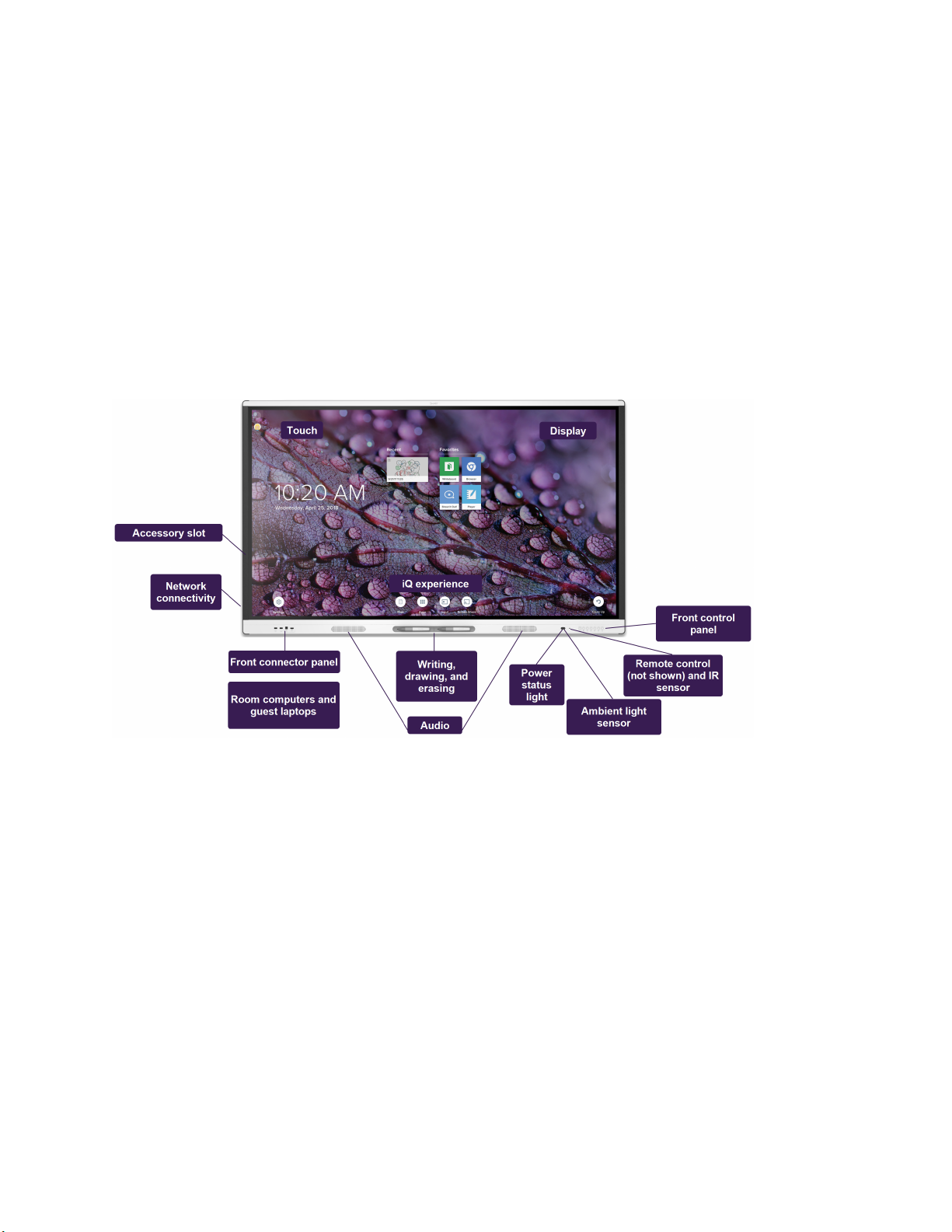
Ecranul interactiv SMART Board® MX sau MX Pro cu iQ este centrul sălii dvs. de clasă.
Ecranul include un set extins de caracteristici și componente:
Touch
Puteți face tot ce puteți face pe ecran pe computer - deschideți și închideți aplicații, întâlniți cu alții, creați documente
noi sau editați pe cele existente, vizitați site-uri web, redați și manipulați videoclipuri și așa mai departe - atingând
suprafața afișajului.
Puteți utiliza o serie de gesturi în cadrul aplicațiilor, inclusiv deplasarea, scalarea, rotirea ,mărirea și micșorarea.
Scrierea, desenarea și ștergerea
Ecranul vine cu două pixuri, pe care le puteți folosi pentru a scrie sau a desena pe ecran.
Folosiți pumnul sau palma pentru a șterge cerneala digitală de pe ecran.
smarttech.com/kb/171555 13
Page 14
Capitolul 1 Bun venit
Cu Object Awareness™, afișajul răspunde automat la instrumentul sau obiectul pe care îl utilizați, fie că este un stilou,
deget sau palmă. Tehnologiile de diferențiere a instrumentelor simultane ale afișajului permit două persoane să scrie
independent și simultan.
Experiență iQ
Experiența iQ a afișajului oferă acces printr-o singură atingere la instrumente de colaborare, inclusiv o tablă albă,
partajare wireless a ecranului și un browser web. Cu o integrare minimă în rețea, nu este nevoie de fire, cabluri sau
actualizări manuale de software și firmware.
Din ecranul de pornire al experienței iQ, puteți deschide aplicațiile iQ, puteți comuta intrările și puteți ajusta setările.
Display
Ecranul LCD 4K ultra-înaltă definiție oferă o claritate optimă a imaginii și unghiuri largi de vizualizare.
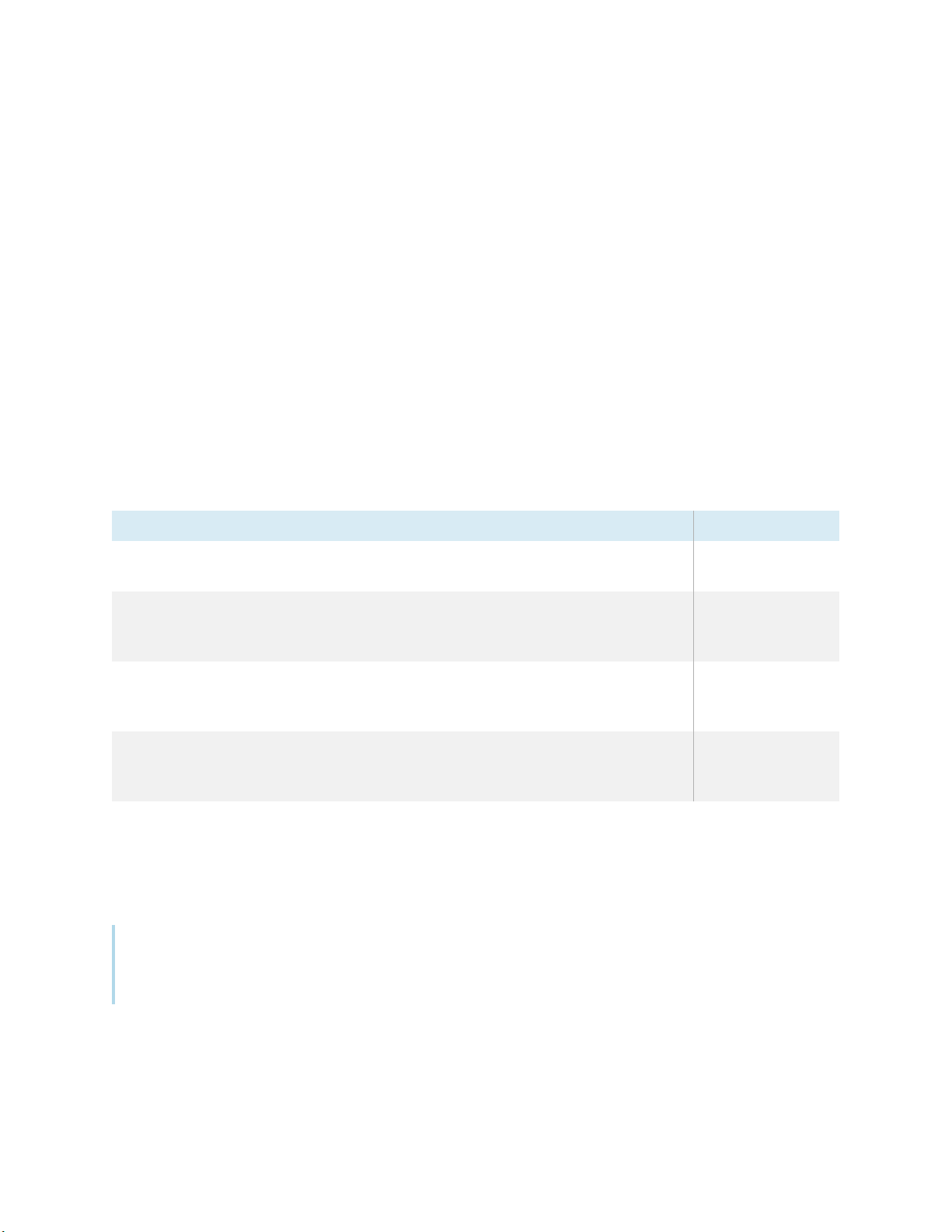
Dimensiunea afișajului variază în funcție de model:
Modele Marime (diagonala)
SBID-MX255-V3 / SBID-MX255-V3-PW / SBID-MX255-V3N / SBID-MX255-V2-C /
SBID-MX255-V2-CPW / SBID-MX255-V2 / SBID-MX255-V2-PW
SBID-MX265-V3 / SBID-MX265-V3-PW / SBID-MX265-V3N / SBID-MX265-V2-C /
SBID-MX265-V2-CPW / SBID-MX265-V2 / SBID-MX265-V2-PW / SBID-MX365 /
SBID-MX265
SBID-MX275-V3 / SBID-MX275-V3-PW / SBID-MX275-V3N / SBID-MX275-V2-C /
SBID-MX275-V2-CPW / SBID-MX275-V2 / SBID-MX275-V2-PW / SBID-MX375 /
SBID-MX275
SBID-MX286-V3 / SBID-MX286-V3-PW / SBID-MX286-V3N / SBID-MX286-V2-C
/ SBID-MX286-V2-CPW / SBID-MX286-V2 / SBID-MX286-V2-PW / SBID-MX386
/ SBID-MX286
55"
65"
75"
86"
Audio
Ecranul include două difuzoare integrate, care sunt concepute pentru a oferi sunet în partea din față a unei
camere.
Tip
Poate doriți să conectați un sistem audio extern dacă furnizați sunet într-un spațiu mai mare (consultați
Conectarea unui sistem audio extern la pagina 45).
smarttech.com/kb/171555 14
Page 15

Capitolul 1 Bun venit
Conectivitate la rețea
Ecranul necesită o conexiune la rețea pentru descărcarea actualizărilor de software și firmware, iar o serie de
aplicații iQ necesită, de asemenea, o conexiune la rețea.
Vă puteți conecta la o rețea folosind Wi-Fi sau mufa LAN RJ45 de pe afișaj:
l Wi-Fi acceptă ambele benzi de 2,4 și 5 GHz.
l Cele două mufe RJ45 vă permit să conectați afișajul și un dispozitiv extern, cum ar fi un computer, la o rețea
Ethernet.
Pentru mai multe informații, consultați "Conectarea la o rețea" la pagina 29.
Calculatoare din cameră și laptopuri pentru oaspeți
Puteți conecta computere din cameră și laptopuri pentru oaspeți și puteți utiliza afișajul pentru a le vizualiza și a
interacționa cu acestea.
Ecranul vine cu software SMART pe care îl puteți instala pe computerele conectate pentru a profita din plin de
caracteristicile afișajului în timp ce utilizați computerele conectate.
Pentru mai multe informații, consultați Capitolul 3 Conectarea computerelor și a altor dispozitive la pagina 34.
Slot pentru accesorii
Dispozitivul iQ este introdus în fanta pentru accesorii de pe spatele următoarelor modele:
l
SBID-MX365
l
SBID-MX375
l
SBID-MX386
l
SBID-MX265
l
SBID-MX275
l
SBID-MX286
Nota
Cu modelele SBID-MX365, SBID-MX375 și SBID-MX386, puteți introduce un Intel Compute Card în aparat
pentru a oferi o soluție completă Windows 10 la îndemână, fără a fi nevoie de un computer extern sau de cabluri.
Pentru alte modele, puteți instala un dispozitiv compatibil OPS, cum ar fi un modul SMART OPS PC, în slotul
pentru accesorii. Modulele SMART OPS PC oferă o instalare completă Windows® 10 Pro.
Pentru mai multe informații despre modulele SMART OPS PC, consultați Modulul SMART OPS PC la pagina 18
smarttech.com/kb/171555
15
Page 16
Capitolul 1 Bun venit
Prudență
Puterea maximă disponibilă a slotului pentru accesorii este de 60 W. Slotul nu este o sursă de alimentare
limitată. Pentru a reduce riscul de incendiu, asigurați-vă că accesoriile care se conectează la fantă
îndeplinesc cerințele IEC 62368-1.
Panou de control frontal
Panoul de control frontal conține butoane pentru pornirea și oprirea afișajului, controlul volumului, blocarea
și dezghețarea ecranului și afișarea și ascunderea unei umbre a ecranului.
Pentru mai multe informații despre panoul de control frontal, consultați ghidul de utilizare a ecranelor
interactive din seria SMART Board MX și MX Pro (smarttech.com/kb/171554).
Panoul conector frontal
Panoul de conector frontal include conectori pentru periferice USB și un computer sau altă sursă de intrare
Senzor de lumină ambientală
Senzorul de lumină ambientală este situat în colțul din dreapta jos al cadrului afișajului.
Senzorul de lumină ambientală detectează luminozitatea camerei și ajustează luminozitatea ecranului în
consecință.
Puteți activa sau dezactiva această funcție (consultați Luminozitatea automată la pagina 83).
Lumină de alimentare
Starea de alimentare este situată în colțul din dreapta jos al cadrului afișajului.
Ledul de stare a alimentării indică starea afișajului.
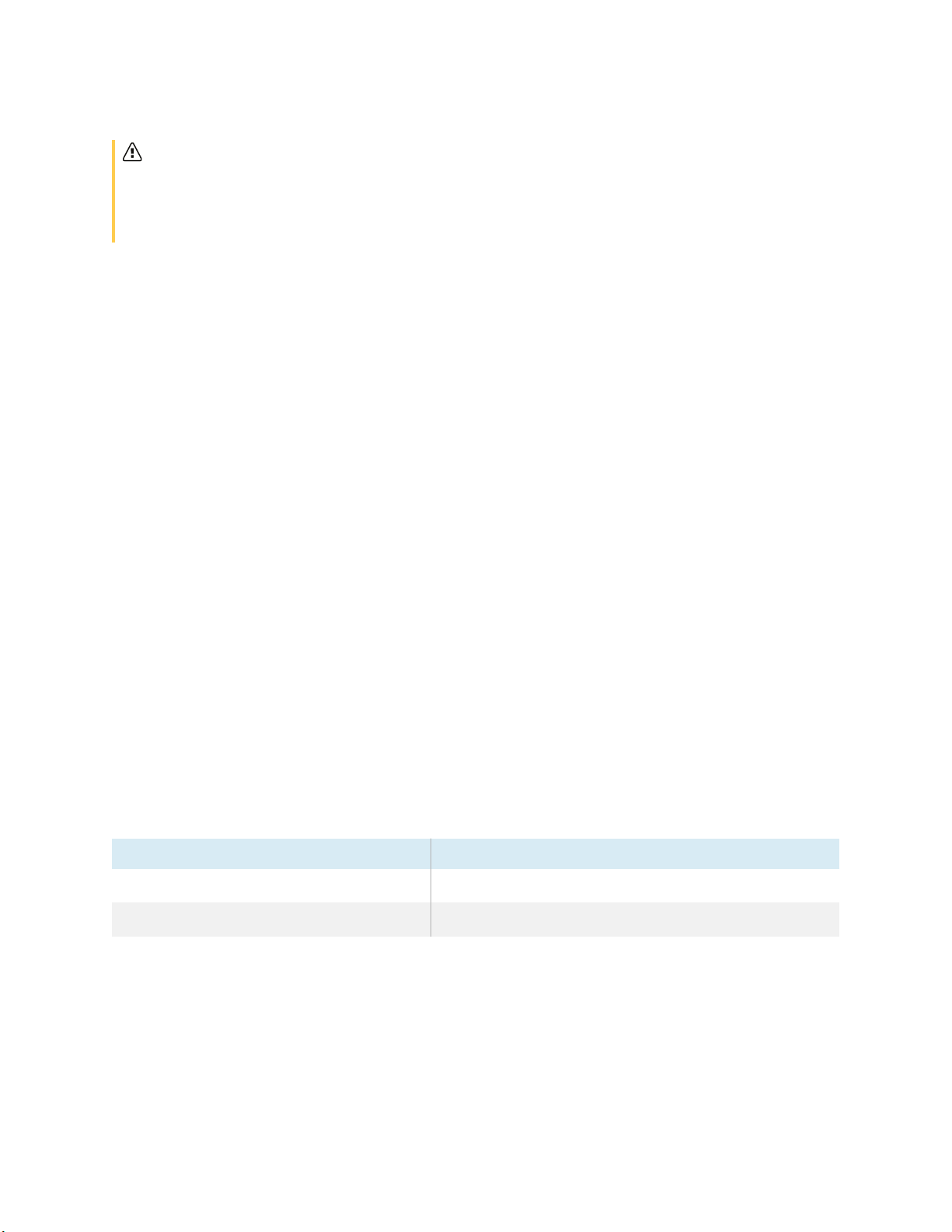
Lumină de alimentare
Rosu Modul Standby
Verde Mod de funcționare normal
Status Display
Telecomanda si senzor IR
Puteți utiliza telecomanda pentru a porni și opri afișajul, pentru a regla setările afișajului și așa mai departe.
Senzorul IR pentru telecomandă este situat în colțul din dreapta jos al cadrului afișajului.
smarttech.com/kb/171555 16
Page 17
Capitolul 1 Bun venit
Pentru mai multe informații despre telecomandă, consultați ghidul de utilizare a ecranelor interactive din seria
SMART Board MX și MX Pro (smarttech.com/kb/171554).
Identificarea modelului dvs. specific
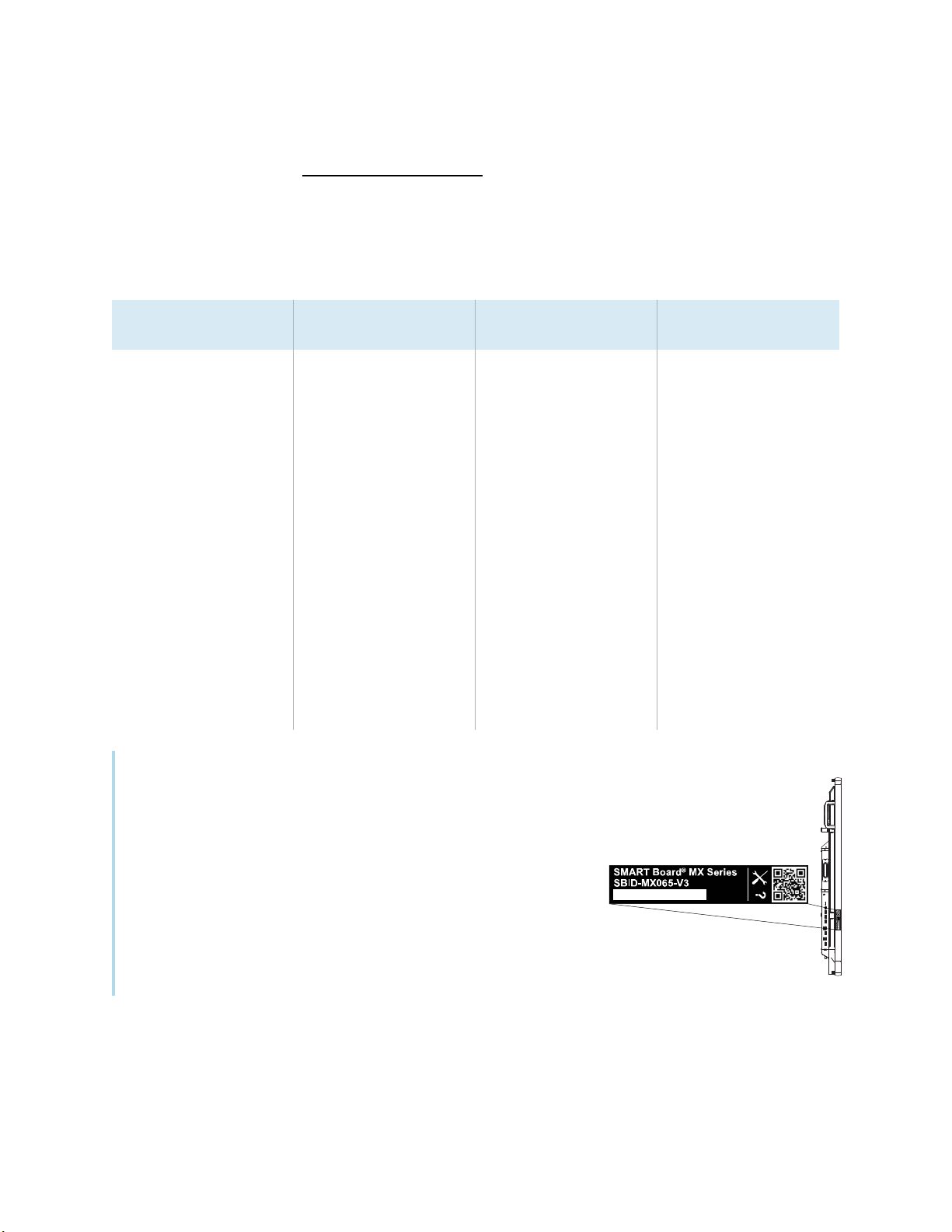
Există mai multe serii de ecrane interactive din seriile SMART Board MX și MX Pro:
SMART Board MX (V3)
series
SBID-MX255-V3
SBID-MX265-V3
SBID-MX275-V3
SBID-MX286-V3
SBID-MX255-V3-PW
SBID-MX265-V3-PW
SBID-MX275-V3-PW
SBID-MX286-V3-PW
SBID-MX255-V3N
SBID-MX265-V3N
SBID-MX275-V3N
SBID-MX286-V3N
SBID-MX255-V3N-PW
SBID-MX265-V3N-PW
SBID-MX275-V3N-PW
SBID-MX286-V3N-PW
Tip
SMART Board MX (V2C) series
SBID-MX255-V2-C
SBID-MX265-V2-C
SBID-MX275-V2-C
SBID-MX286-V2-C
SBID-MX255-V2-CPW
SBID-MX265-V2-CPW
SBID-MX275-V2-CPW
SBID-MX286-V2-CPW
SMARTBoard MX (V2)
series
SBID-MX255-V2
SBID-MX265-V2
SBID-MX275-V2
SBID-MX286-V2
SBID-MX255-V2-PW
SBID-MX265-V2-PW
SBID-MX275-V2-PW
SBID-MX286-V2-PW
SMARTMX series
SBID-MX365
SBID-MX375
SBID-MX386
SBID-MX265
SBID-MX275
SBID-MX286
Pentru ajutor la identificarea modelului din seria SMART Board MX (V2,
V2-C sau V3), consultați eticheta din partea stângă a afișajului.
Accesorii
Accesoriile pentru afișaj includ:
smarttech.com/kb/171555 17
Page 18
Capitolul 1 Bun venit
l Modul SMART OPS PC
l Standuri
l Extensoare USB
NOTĂ
Pentru mai multe informații despre aceste și alte accesorii, consultați smarttech.com/accessories.
Modul PC SMART OPS
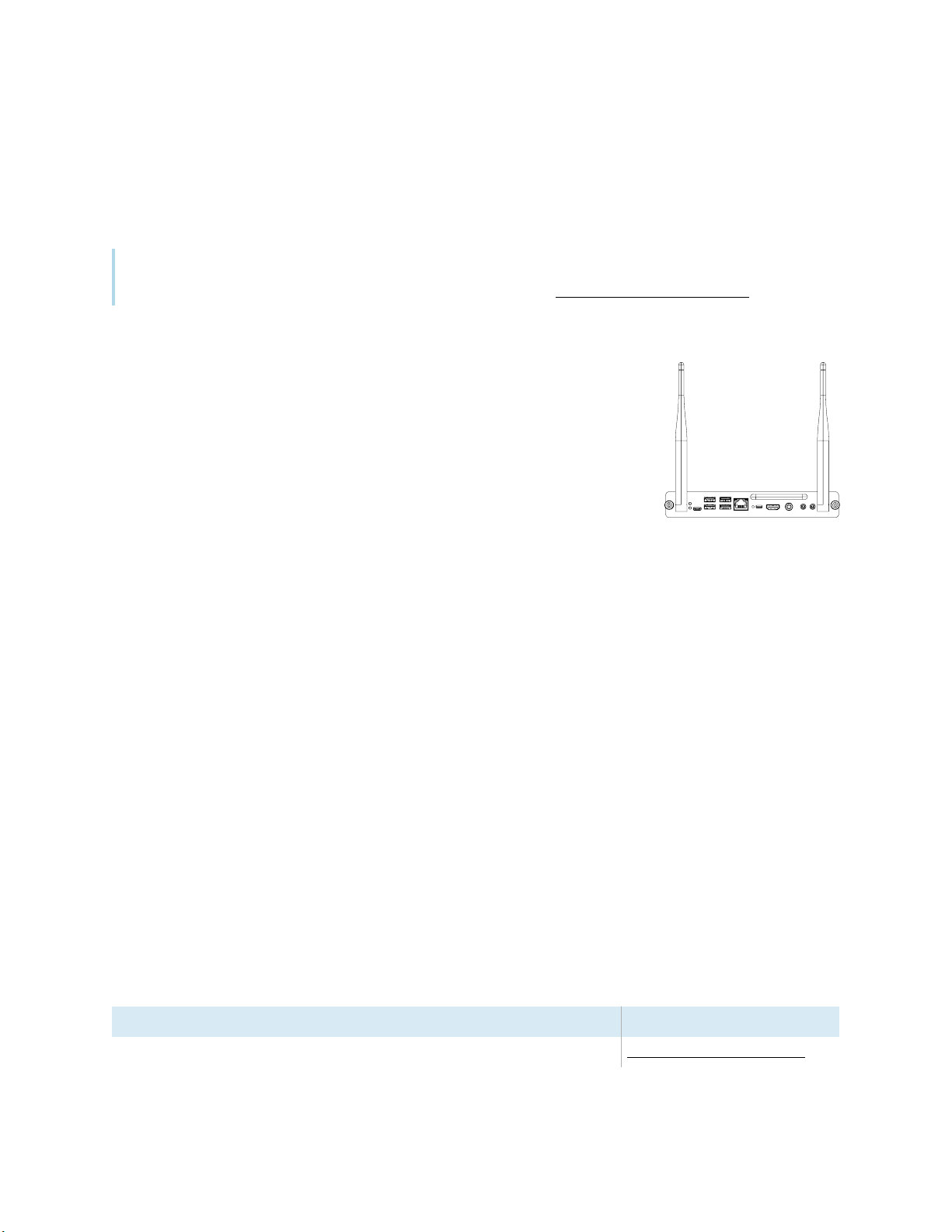
Modulele PC SMART Open Pluggable Specification (OPS) oferă o problemă
instalare gratuită Windows Pro bazată pe procesoare Intel® Core™ și sunt
conceput special pentru a funcționa cu un afișaj SMART. Toate modulele OPS PC sunt
Certificat WHQL și licențiat complet cu Windows Pro. Instalați PC-ul OPS
modul în slotul pentru accesorii al unui afișaj pentru a oferi Windows complet 4K UHD
instalare la îndemână, fără a fi nevoie de un PC extern sau
cabluri suplimentare.
Instalați aplicații Windows familiare, cum ar fi SMART Notebook®, SMART TeamWorks™ și
Software-ul SMART Meeting Pro® și accesați internetul direct prin conexiunea de rețea a afișajului dvs. Upgrade-
urile și service-ul pentru modulul OPS PC sunt ușor de efectuat fără a scoate afișajul din suport.
Standuri
Dacă doriți să mutați afișajul dintr-un loc în altul, îl puteți instala pe un suport mobil SMART. Dacă instalați afișajul
pe un perete care nu poate suporta întreaga greutate a afișajului, îl puteți instala pe un suport de podea SMART.
Extensoare USB
După cum este menționat în specificațiile afișajului, există o lungime maximă pentru conexiunile prin cablu USB
între afișaj și computer.
Când utilizați USB 2.0, cablul nu trebuie să depășească 5 m.
Când utilizați USB 3.0, cablul nu trebuie să depășească 3 m.
Utilizați unul dintre următoarele extensii USB dacă aveți nevoie de o conexiune USB mai lungă:
Extender
Specificatii
USB-XT smarttech.com/kb/119318
smarttech.com/kb/171555 18
Page 19

Capitolul 1 Bun venit
NOTĂ
l Pentru a extinde atingerea utilizând extensia USB SMART CAT 5 (CAT5-XT-1100), utilizați un conector
USB tactil asociat cu o intrare HDMI 1, HDMI 2 sau VGA. Extensorul nu va funcționa corect dacă este
folosit pentru a extinde atingerea asociată cu intrarea HDMI 3 din partea din față a afișajului
l Pentru mai multe informații despre extinderea conexiunilor USB, consultați Prelungitoare de cablu USB.
Mai multe informatii
Pe lângă acest ghid, SMART oferă și alte documente pentru afișare în secțiunea Asistență a site-ului web SMART
(smarttech.com/support). Scanați codul QR de pe coperta acestui ghid pentru a vedea legături către documentele
cu afișaj interactiv din seria SMART Board MX și MX Pro și alte resurse de asistență.
smarttech.com/kb/171555 19
Page 20
Capitolul 2 Instalarea afișajului
Mutarea afișajului la locul de instalare
Utilizarea ajutoarelor de transport
Acomodarea uși, holuri și lifturi
Sticla crăpată, ciobită sau spartă
Pastrarea ambalajului original
Instalarea afișajului pe un perete
Alegerea unei locații
Alegerea unei înălțimi
Evaluarea peretelui
Selectarea feroneriei de montare
Alegerea unui suport de perete
Montarea display-ului
Instalarea afișajului pe un suport
Utilizarea suporturilor mobile SMART
Utilizarea unui suport terță parte
Instalarea dispozitivului iQ și a cardului Intel Compute
Conectarea cardului Intel Compute
Conectarea la o rețea
Aparatul AM50 iQ
Conectarea la alimentare și pornirea afișajului pentru prima dată
Despre modurile de economisire a energiei
20
21
21
22
22
22
23
25
25
26
26
26
28
28
28
28
29
29
30
31
33
SMART recomandă ca doar instalatorii instruiți să instaleze afișajul.
Acest capitol este pentru instalatori. Instalatorii trebuie să citească aceste informații împreună cu instrucțiunile de
instalare incluse cu afișajul înainte de a instala afișajul.
AVERTIZARE
Instalarea necorespunzătoare a afișajului poate duce la răniri și deteriorarea produsului.
Mutarea afișajului la locul de instalare
După ce organizația dvs. primește afișajul, trebuie să îl mutați în locul în care intenționați să îl instalați.
Ocazional, este posibil să fie necesar să mutați afișajul în altă locație după ce l-ați instalat inițial.
smarttech.com/kb/171555 20
Page 21

Capitolul 2 Instalarea afișajului
Important
l Mutați afișajul pe propriul risc. SMART nu poate accepta răspunderea pentru daune sau vătămări care apar
în timpul transportului afișajului.
l Când mutați afișajul
o Respectați reglementările și standardele locale de siguranță.
o Ambalați afișajul în ambalajul original, inclusiv paletul.
o Mutați afișajul astfel încât cadrul superior să fie orientat în sus.
o Aveti nevoie cel puțin două persoane să mute afișajul.
Tip
Ambalajul afișajului poate fi etichetat pentru a indica care parte este partea din față. Căutați „FRONT”
pe ambalaj pentru a ajuta la orientarea cutiei în timpul transportului.
Utilizarea ajutoarelor de transport
Puteți utiliza următoarele ajutoare pentru a muta afișajul:
l Carucior
l Mobilier cu roti
l Lift mecanic
Acomodare uși, holuri și lifturi
În unele situații, poate fi necesar să scoateți afișajul din ambalaj pentru a-l muta prin uși sau holuri înguste sau pe
un lift. În aceste situații, păstrați piesele de spumă în colțurile de jos ale afișajului. Aceste piese de spumă protejează
afișajul dacă trebuie să-l așezați în timpul transportului.
De asemenea, ar putea fi necesar să rotiți afișajul astfel încât cadrul superior să fie orientat în lateral. Puteți face
acest lucru în timpul transportului, dar când instalați afișajul, acesta trebuie să fie în orientare peisaj (cu cadrul
superior în sus).
smarttech.com/kb/171555 21
Page 22

Capitolul 2 Instalarea afișajului
Se confruntă cu sticla crăpată, ciobită sau spartă
Afișajul conține sticlă securizată. Deși această sticlă este întărită la căldură pentru a rezista la impact, sticla
se poate crăpa, ciobi sau sparge dacă este lovită cu suficientă forță. (Sticlă de siguranță este concepută
pentru a se sparge în bucăți mici, mai degrabă decât în cioburi ascuțite, dacă este spartă.) Schimbările de
temperatură pot duce la agravarea unei fisuri minore sau a așchiilor, ceea ce poate cauza spargerea
sticlei. Consultați articolul din baza de cunoștințe, Sticla spartă pe un afișaj interactiv, pentru informații
despre condițiile care pot cauza spargerea sticlei afișajului chiar și atunci când nu este utilizat.
Dacă sticla afișajului este crăpată sau ciobită, solicitați-l să fie inspectat și reparat profesional la un centru de reparații
autorizat SMART. Dacă sticla afișajului se sparge, curățați cu atenție zona și solicitați repararea sau înlocuirea
afișajului.
AVERTIZARE
Pentru siguranță și pentru a preveni deteriorarea ulterioară, nu continuați să instalați sau să utilizați afișajul
dacă sticla acestuia este crăpată, ciobită sau spartă.
Pastrarea ambalajului original
Pastrati ambalajul original și reambalați afișajul cu cât mai mult posibil dacă trebuie vreodată să mutați afișajul după
instalare. Acest ambalaj a fost conceput pentru a oferi cea mai bună protecție posibilă împotriva șocurilor și
vibrațiilor.
NOTĂ
Dacă ambalajul original nu este disponibil, puteți achiziționa același ambalaj direct de la distribuitorul dvs.
autorizat SMART (smarttech.com/where).
Prudență
Mutați afișajul numai în ambalajul original sau în ambalajul de schimb achiziționat de la distribuitorul dvs.
autorizat SMART. Mutarea afișajului fără ambalarea corectă poate duce la deteriorarea produsului și
anularea garanției.
Instalarea afișajului pe un perete
De obicei, instalați afișajul pe un perete într-o sală de clasă sau într-un spațiu de întâlnire.
smarttech.com/kb/171555 22
Page 23
Capitolul 2 Instalarea afișajului
Alegerea unei locații
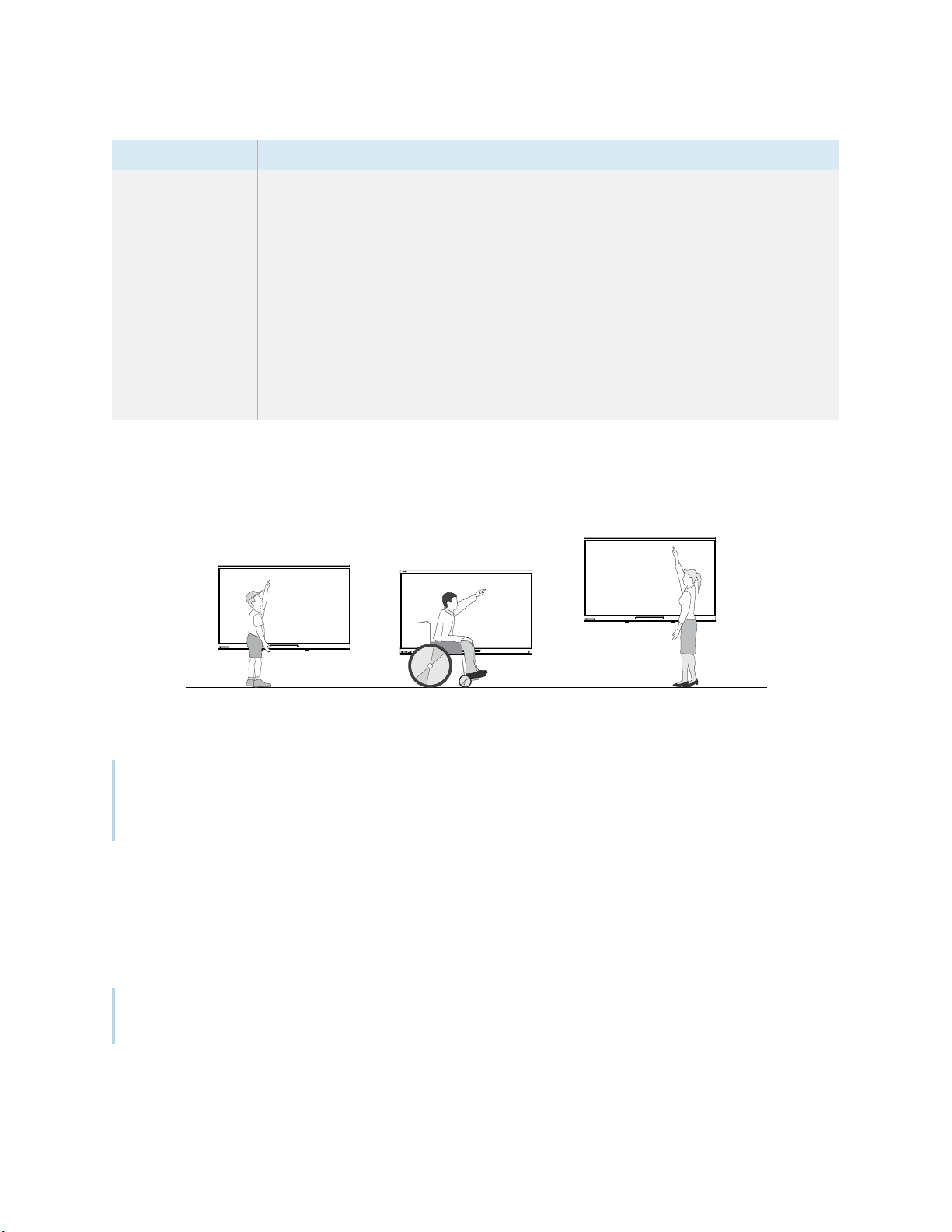
Un afișaj este instalat de obicei în punctul focal al sălii, cum ar fi în fața unei săli de clasă sau a unui spațiu de
întâlnire.
Selectarea unei locații adecvate pentru afișaj este crucială pentru a asigura cea mai bună experiență posibilă cu
produsul. Luați în considerare următorii factori atunci când alegeți o locație:
Factor Considerations
Amenajarea camerei l Locația permite utilizatorilor, inclusiv celor aflați în scaune cu rotile, accesul la afișaj.
Consultați reglementările locale privind accesibilitatea.
l Locația permite mai multor utilizatori să acceseze ecranul în același timp
l Locația găzduiește tiparele de trafic din cameră și nu există pericole de împiedicare
l Afișajul nu se insteaza acolo unde ar putea fi lovit de o ușă sau poartă.
l Nu există surse de căldură în apropiere direcționate către afișaj, cum ar fi un radiator
sau un aerisire de căldură.
l Nu există unități de rafturi, birouri sau alt mobilier în apropiere care să aibă uși sau
sertare care ar putea lovi afișajul.
l Mobilierul, decorul peretelui și alte caracteristici ale camerei, cum ar fi
întrerupătoarele de lumină și termostatele, nu blochează afișajul și nu sunt blocate de
acesta. (Este posibil să puteți muta unele dintre aceste caracteristici ale camerei pentru
a găzdui afișajul.)
l Locația este aproape de:
o O priză de curent
o O priză de rețea (dacă intenționați să utilizați o conexiune de rețea prin cablu)
o Un computer din cameră (dacă intenționați să conectați un computer din cameră)
o Sisteme audio externe și alte dispozitive pe care doriți să le conectați la afișaj
NOTĂ
o Dacă locația nu se află lângă o priză, consultați un electrician pentru
configurația de alimentare de care aveți nevoie.
o Stabiliți dacă veți avea nevoie de echipamente suplimentare, cum ar fi bare de
alimentare, cabluri suplimentare sau prelungitoare de cablu.
l Locația nu este locul în care sursa de alimentare intră în clădire.
smarttech.com/kb/171555 23
Page 24
Capitolul 2 Instalarea afișajului
Factor
Consideratii
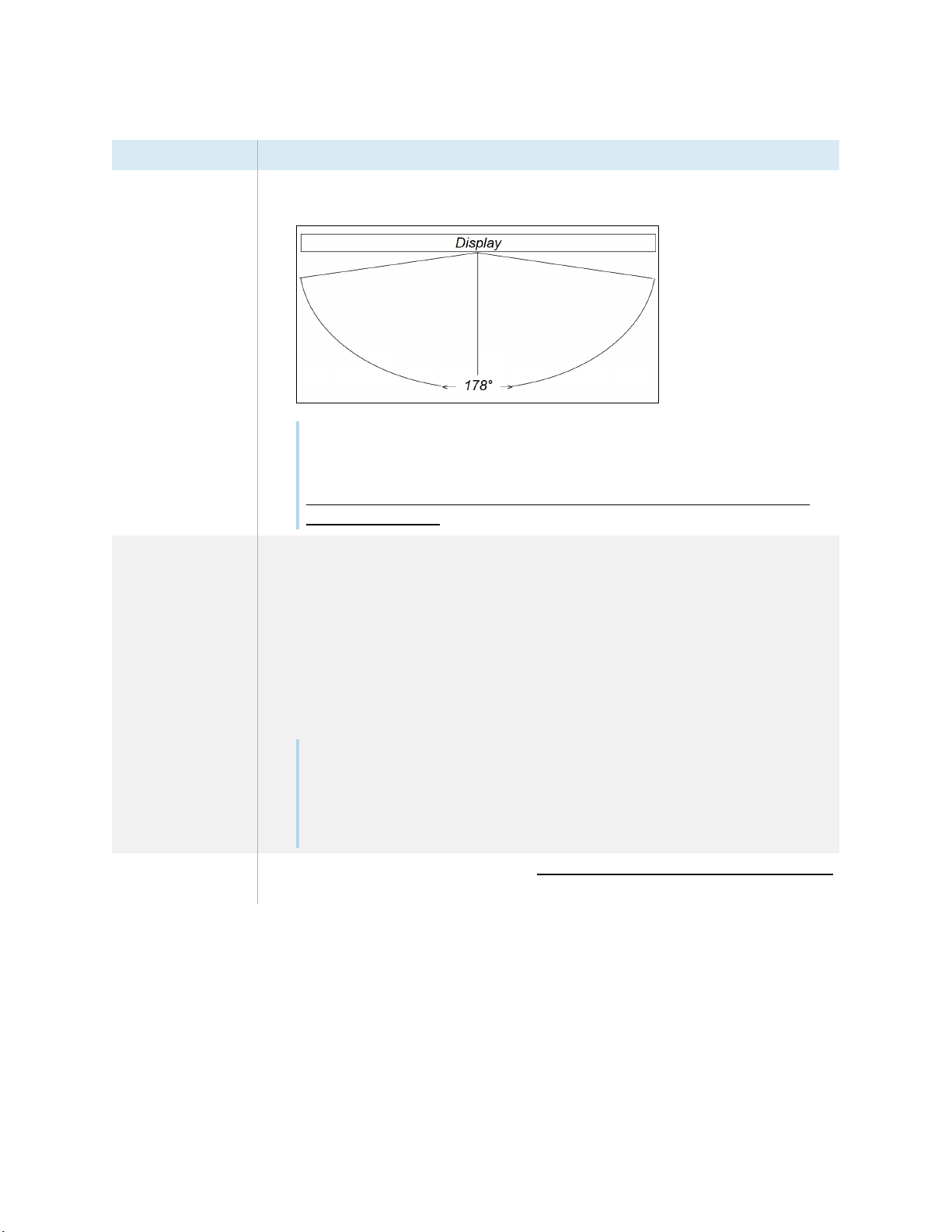
Vizibilitate Ecranul afișajului este clar vizibil pentru toți utilizatorii din cameră.
SMART recomandă utilizatorilor să stea într-o zonă de vizionare de 178°:
NOTĂ
Zona de vizualizare depinde de rezoluția afișajului și de o varietate de alți
factori. Pentru mai multe informații, consultați articolul din baza de cunoștințe,
Distanțele și unghiurile de vizualizare recomandate pentru SMART Board
display-uri interactive.
Iluminare Locația nu se află în apropierea surselor de lumină puternică, cum ar fi
ferestrele sau iluminatul puternic deasupra capului.
Riscurile de interferență luminoasă includ:
Acustica
o Vizibilitate redusă: Sursele de lumină pot provoca strălucire pe ecranul
afișajului, reducând vizibilitatea acestuia.
o Interferența sistemului tactil: Multe afișaje folosesc lumina infraroșu (IR) ca
o componentă cheie a sistemului tactil. Lumina puternică care lovește direct
ecranul afișajului poate provoca interferențe cu sistemul tactil și poate
împiedica funcționarea corectă a afișajului.
Tip
Pentru a reduce interferența luminii, instalați jaluzele sau umbrele pe ferestre sau
luminatoare și instalați întrerupătoare pentru a diminua sau stinge luminile care
luminează direct pe ecranul afișajului. Rețineți că lumina soarelui poate trece prin
ferestre în unghiuri diferite în diferite perioade ale anului.
Camera are o acustică bună consultați (Configurarea SMARTÂ Board MX sau MX Pro
pentru cea mai bună performanță audio).
smarttech.com/kb/171555 24
Page 25
Capitolul 2 Instalarea afișajului
Factor
Mediu și ventilație
Consideratii
l Locația îndeplinește cerințele de mediu din specificațiile afișajului (consultați Mai multe
informații la pagina 19).
l Afișajul nu este supus la vibrații puternice sau la praf.
l Sistemele de ventilație nu suflă aer direct pe afișaj.
l Există o ventilație adecvată sau aer condiționat în jurul afișajului, astfel încât căldura să poată fi
îndepărtată de acesta și de echipamentul de montare.
l SMART recomandă cel puțin 2 inchi (5 cm) de spațiu pe toate părțile afișajului pentru un flux
adecvat de aer.
l Dacă intenționați să instalați afișajul într-o zonă îngropată, există un spațiu de cel puțin
cm)de spațiu între afișaj și pereții încastrați pentru a permite ventilația și răcirea
4" (10
cm) între afișaj și pereții îngropați pentru a permite ventilația și răcirea.
Alegerea unei înălțimi
Luați în considerare înălțimea generală a comunității de utilizatori atunci când alegeți înălțimea pentru afișaj.
SMART vă recomandă să montați afișajul astfel încât partea superioară a acestuia să fie la 1,9 m de podea.
NOTĂ
Dacă participanții vor sta într-un unghi abrupt (cum ar fi într-o sală de curs), poate fi necesar să ajustați
înălțimea sau unghiul de instalare.
Evaluarea peretelui
Asigurați-vă că peretele pe care instalați afișajul poate suporta greutatea afișajului și a echipamentului de montare.
Dacă nu se poate, luați în considerare utilizarea unui suport de perete SMART pentru a transfera o parte din
greutatea de pe perete pe podea (consultați smarttech.com/accessories).
NOTĂ
Consultați specificațiile afișajului pentru greutatea acestuia (consultați Mai multe informații la pagina 19).
smarttech.com/kb/171555 25
Page 26

Capitolul 2 Instalarea afișajului
În unele situații, poate fi necesar să solicitați o analiză de inginerie pentru a determina dacă peretele poate susține
afișajul
Selectarea feroneriei de montare
Hardware-ul de montare necesar pentru instalare variază în funcție de tipul de perete pe care este montat afișajul.
Dacă utilizați suportul de perete SMART (WM-SBID-200), consultați instrucțiunile de instalare ilustrate ale
suportului de perete pentru informații despre hardware-ul de montare necesar (smarttech.com/kb/171373).
Alegerea unui suport de perete
Cel mai bine este întotdeauna să montați afișajul pe un perete. Dacă peretele nu poate suporta greutatea afișajului,
puteți utiliza hardware suplimentar pentru a transfera o parte din greutate pe podea.
Ecranul include un suport de perete pre-atașat care poate fi folosit pentru a monta afișajul pe perete. Consultați
instrucțiunile de instalare SBID-MX255-V2, SBID-MX265-V2, MX275-V2 și MX286-V2
(smarttech.com/kb/171547) sau SBID-MX255-V3, SBID-MX265-V3, MX275-V3 și MX286-V3
instructiuni de instalare (smarttech.com/kb/171785).
Contactați distribuitorul dvs. autorizat SMART(smarttech.com/where) pentru informații despre opțiunile de
montare ale SMART.
Dacă alegeți o opțiune terță parte în loc de una dintre opțiunile de montare ale SMART, asigurați-vă că suportul de
perete poate găzdui dimensiunile afișajului și poate suporta greutatea afișajului, precum și greutatea oricăror
accesorii atașate.
Montarea display-ului
Montați afișajul urmând instrucțiunile de instalare incluse. În plus, luați în considerare următoarele:
Componentele electrice și mecanice ale unui afișaj sunt proiectate să funcționeze corect atunci când afișajul este
montat în orientarea descrisă în instrucțiunile sale de instalare. Montarea afișajului într-o orientare diferită poate
cauza defecțiuni și va anula garanția afișajului.
Există o serie de pericole potențiale ale montării unui afișaj într-o orientare sau unghi nestandard:
l Montarea unui afișaj pe orizontală (cum ar fi un blat de masă) poate cauza căderea sticlei, deteriorarea
afișajului sau interferarea cu sistemul tactil al afișajului.
l Orientarea nestandard poate afecta ventilația, creând hotpot-uri în echipamente, defecțiuni premature în
afișajele care folosesc proiectoare, explodând becurile de proiector.
smarttech.com/kb/171555 26
Page 27
Capitolul 2 Instalarea afișajului
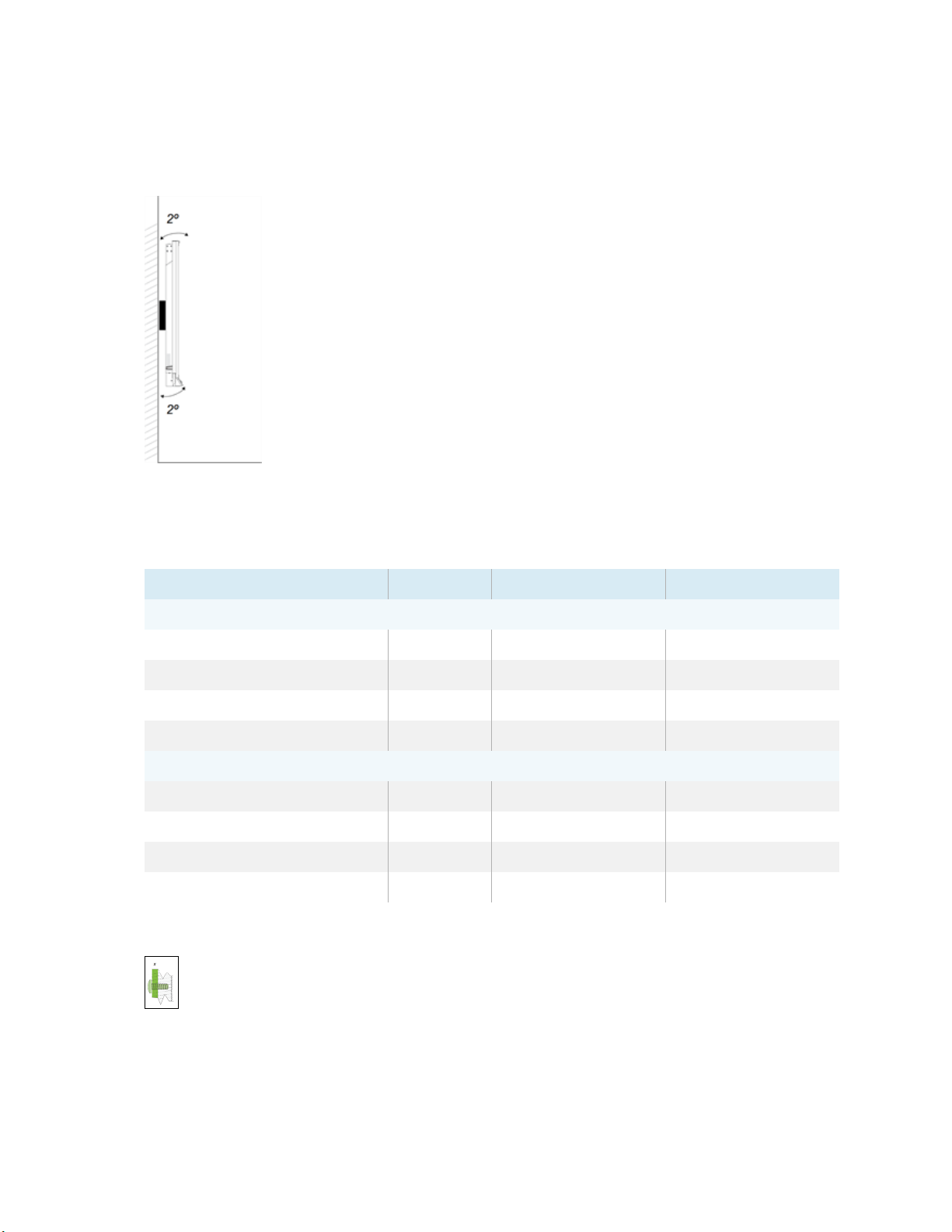
l Montați afișajul vertical (90° față de podea plus sau minus 2° pentru toleranță) și în orientare peisaj. SMART nu
acceptă montarea afișajului în alte unghiuri sau în orientare portret.
l Utilizați suportul de perete inclus. Opțional, utilizați o placă de montare aprobată de VESA, care este evaluată
pentru greutatea și dimensiunea afișajului.
l Dacă nu folosiți șuruburile incluse pentru a fixa suportul de perete pe afișaj, consultați următorul tabel.
Display
Tip șurub Lungime minima Lungime maxima
SMARTBoard MX (V2, V2-C, and V3) series
55" models M8 14 mm +xmm 20 mm +xmm
65" models M8 14 mm +xmm 18 mm +xmm
75" models M8 18 mm +xmm 30 mm +xmm
86" models M8 14 mm +xmm 30 mm +xmm
SMARTBoard MX series
65" models (Part No. 1031028) M6 14 mm +xmm 18 mm +xmm
65" models (Part No. 1033445) M8 14 mm +xmm 18 mm +xmm
75" models M8 18 mm +xmm 30 mm +xmm
86" models M8 14 mm +xmm 30 mm +xmm
unde x este grosimea combinată a suportului de perete și a șaibei
smarttech.com/kb/171555 27
Page 28
Capitolul 2 Instalarea afișajului
l Forța de fixare: 97.36–177.01 in-lb. (11–20 N·m)
Prudență
Nu strângeți excesiv șuruburile.
Instalarea afișajului pe un suport
Dacă doriți să mutați afișajul dintr-un loc în altul sau dacă nu este posibil să instalați afișajul pe un perete, îl puteți
instala pe un suport.
Utilizarea suporturilor mobile SMART
Standurile mobile SMART sunt proiectate pentru afișaje interactive SMART. Sunt reglabile pe înălțime. Unele
modele includ difuzoare integrate, un dulap de blocare pentru a asigura echipamentul și rotile care se rotesc și se
blochează pentru o mișcare ușoară.
Pentru mai multe informații despre standurile mobile SMART, consultați smarttech.com/accessories.
Utilizarea unui suport terță parte
Pentru informații despre selectarea și utilizarea unui suport terță parte, consultați Installing your SMARTBoard
MX or MX Pro on a stand.
Instalarea dispozitivului iQ și a cardului Intel Compute
Pentru ecranele din seria SMART Board MX
Pentru mai multe informații despre instalarea dispozitivului iQ în ecranele din seria SMART Board MX, consultați
instrucțiunile de instalare a ecranelor interactive din seria SMART Board MX. (smarttech.com/kb/171274).
Prudență
Instalați dispozitivul AM50 iQ și Intel Compute Card înainte de a porni afișajul pentru prima dată.
Important
Dacă instalați un dispozitiv AM50 iQ pe un afișaj, asigurați-vă că firmware-ul afișajului este actualizat la 1.8.7 sau
o versiune ulterioară. Este posibil ca afișajul să nu funcționeze corect dacă firmware-ul afișajului nu este
actualizat. Consultați Actualizarea firmware-ului pentru SMART Board MX
smarttech.com/kb/171555 28
Page 29
Capitolul 2 Instalarea afișajului
Conectarea cardului Intel Compute
Cu modelele SBID-MX365, SBID-MX375 și SBID-MX386, puteți introduce un card Intel Compute în slotul de pe
dispozitivul AM50 iQ pentru a accesa sistemul de operare Windows 10 al cardului de pe afișaj.
Important
Asigurați-vă că placa Intel Compute Card este introdusă înainte de a porni afișajul.
NOTĂ
În mod implicit, ieșirea HDMI extinde desktopul Windows și acest lucru poate cauza probleme de afișare în
anumite configurații. Dacă întâmpinați probleme, setați ieșirea HDMI la un desktop în oglindă și nu la desktopul
extins implicit. Faceți clic dreapta, selectați Setări afișare și setați afișajul secundar.
Tip
Puteți conecta periferice, cum ar fi o tastatură sau un mouse, la Intel Compute Card utilizând mufele USB de pe
dispozitivul iQ.
Conectarea la o rețea
Înainte de a conecta afișajul, administratorii de rețea ai organizației dvs. trebuie să configureze rețeaua pentru a permite
utilizatorilor să actualizeze automat firmware-ul afișajului și să utilizeze toate caracteristicile experienței iQ.
Configuring your organization’s network for a SMARTdisplay with the iQ experience.
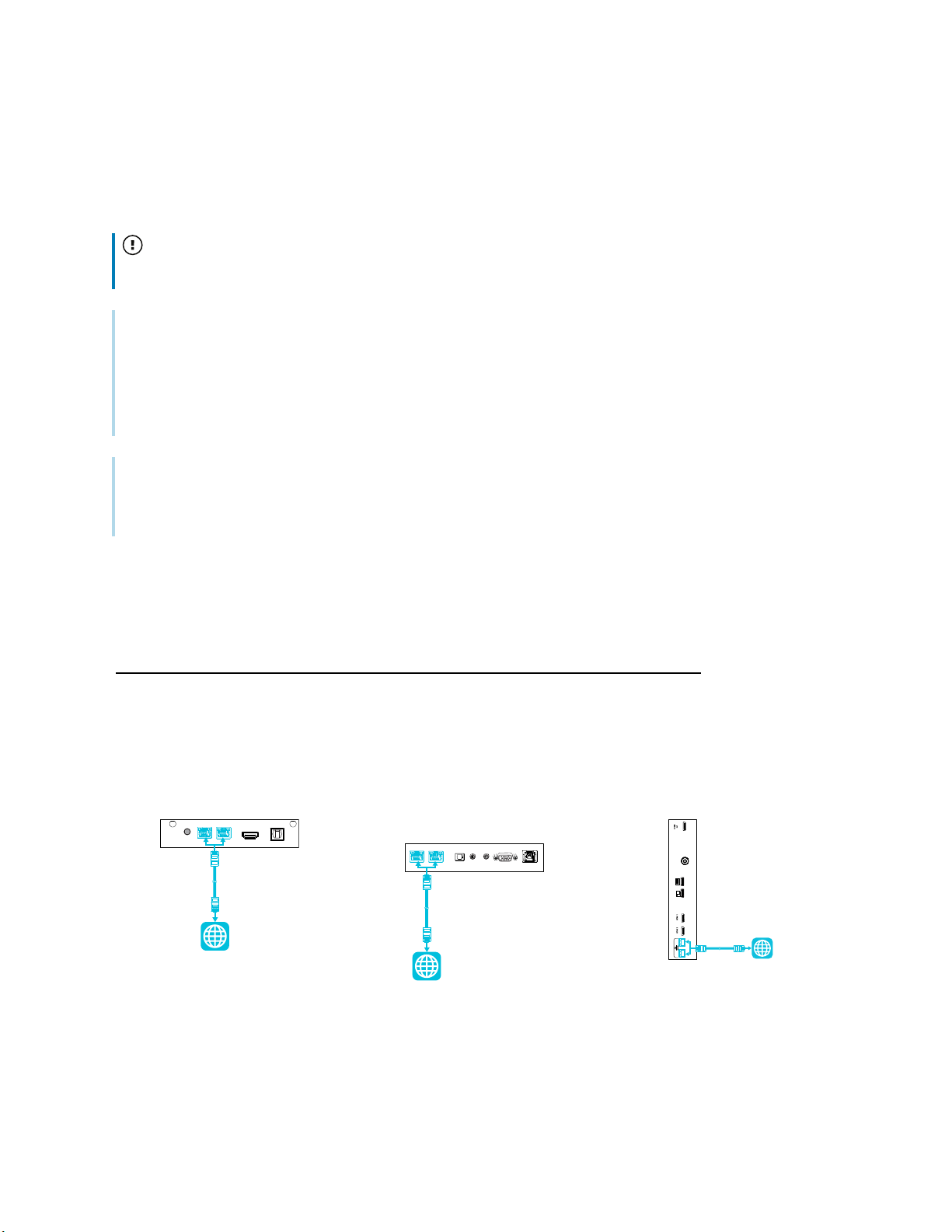
Ecranul necesită o conexiune la rețea și la internet pentru a descărca actualizări de software și firmware, iar o serie de
aplicații iQ necesită, de asemenea, o conexiune la rețea. Vă puteți conecta la o rețea folosind Wi-Fi sau una dintre
mufele RJ45.
SMARTBoard MX (V3) series SMARTBoard MX
(V2 and V2-C) series
SMARTBoard MX series
smarttech.com/kb/171555 29
Page 30
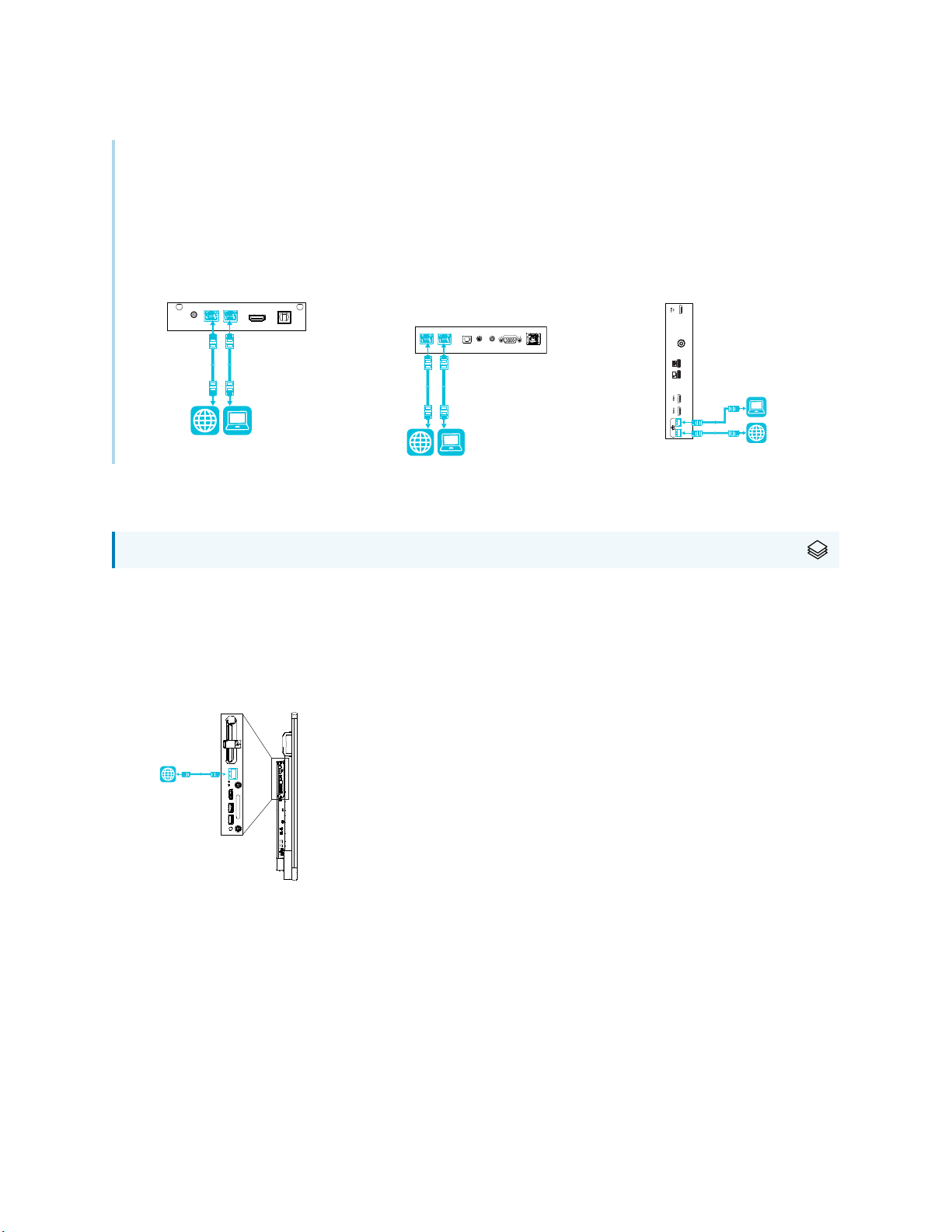
Capitolul 2 Instalarea afișajului
Tip
Dacă utilizați una dintre mufele RJ45 ale afișajului pentru a vă conecta la o rețea, puteți conecta un computer la
cealaltă mufă RJ45 pentru a oferi acces la rețea pentru computer (în imagine). Acest lucru este util în special dacă
există o singură conexiune de rețea prin cablu în cameră. (Accesul la rețea este disponibil atunci când Standby în
rețea este activat în Setări, dar nu când Standby este activat în Setări.
SMARTBoard MX (V3) series SMARTBoard MX (V2 and V2-
SMARTBoard MX series
C) series
Aparatul AM50 iQ
Pentru ecranele din seria SMART Board MX
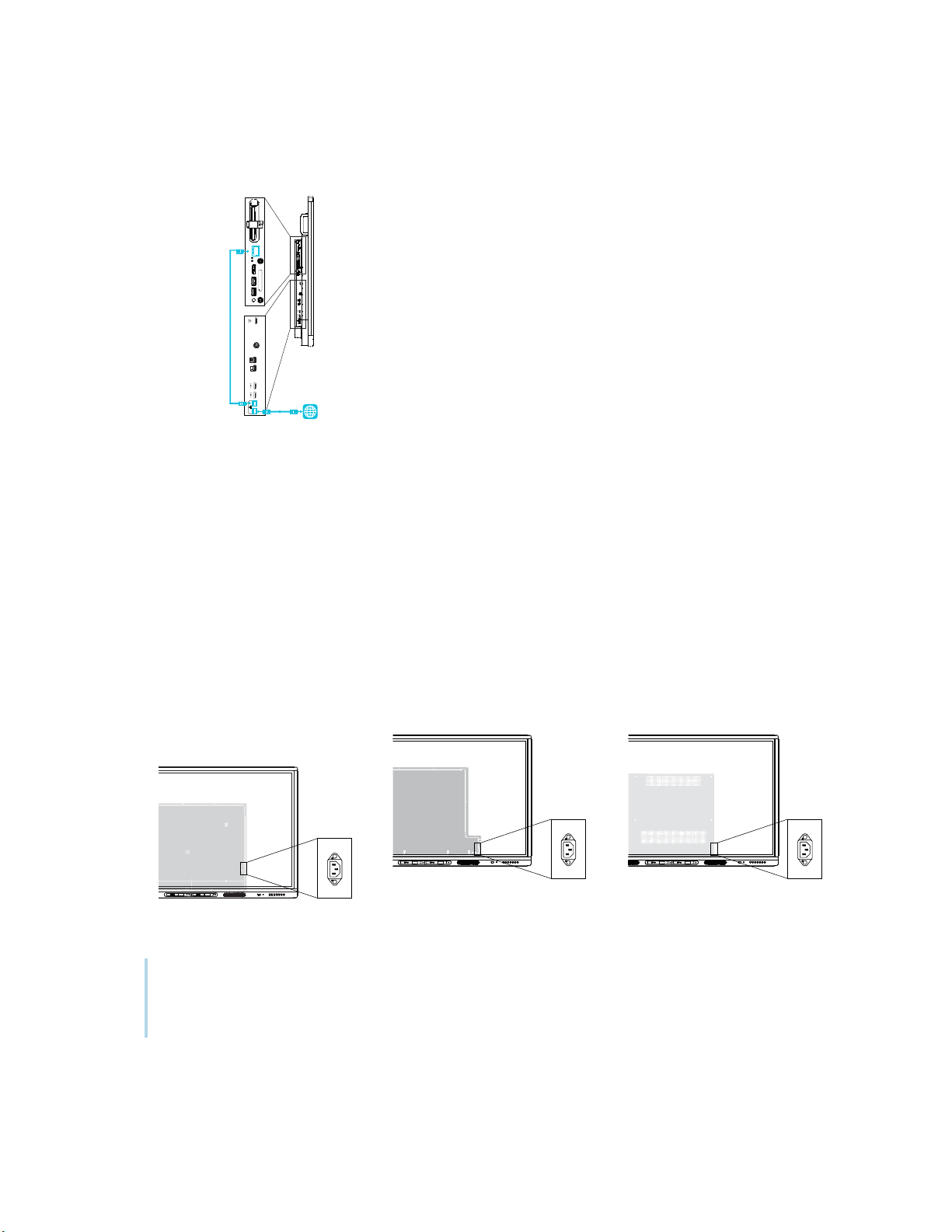
Există trei moduri de a conecta aparatul AM50 inclus cu modelele SBID-MX365, SBID-MX375 și SBID-MX386 la o
rețea:
l Wi-Fi
l conectați un cablu Ethernet de la o priză de rețea direct la mufa RJ45 a aparatului AM50
smarttech.com/kb/171555 30
Page 31
Capitolul 2 Instalarea afișajului
l conectați un cablu Ethernet de la o priză de rețea la mufa RJ45 IN a afișajului, apoi conectați un alt cablu
Ethernet de la mufa RJ45 OUT a afișajului la mufa RJ45 a aparatului AM50
Conectarea la alimentare și pornirea afișajului pentru Prima dată
Ultimul pas în instalarea și configurarea afișajului este conectarea la alimentare și pornirea acestuia. Când porniți pentru prima dată
afișajul, apare un asistent de configurare. Urmați pașii din expert pentru a finaliza configurarea.
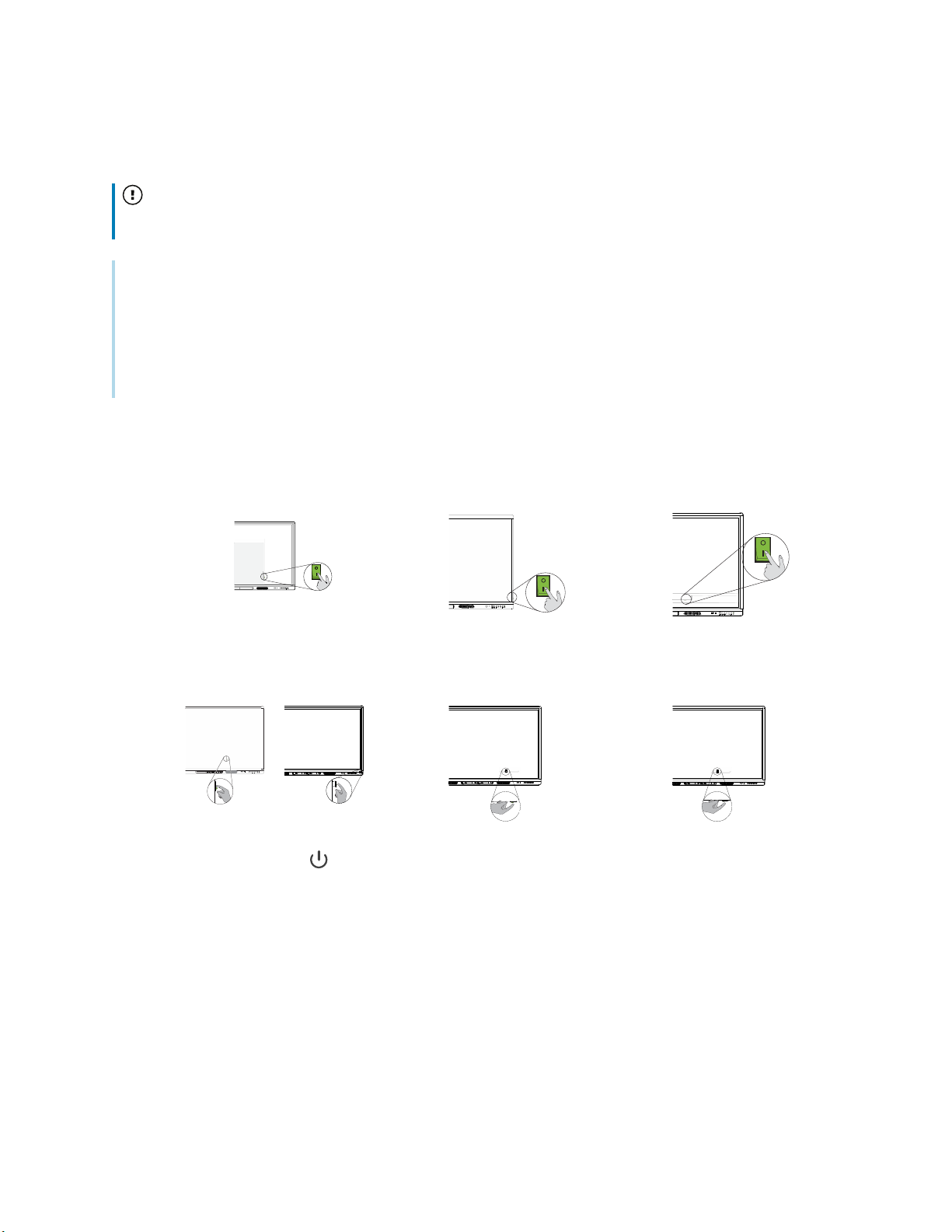
Pentru a conecta afișajul la alimentare
Conectați cablul de alimentare furnizat de la priza de alimentare CA din spatele afișajului la o priză de
curent.
55" and 65" models 75" models 86" models
NOTĂ
Consultați specificațiile afișajului pentru cerințele de putere și informațiile despre consumul de energie
(consultați Mai multe informații la pagina 19).
smarttech.com/kb/171555 31
Page 32
Capitolul 2 Instalarea afișajului
Pentru a porni și configura afișajul pentru prima dată
Important
Instalați modulul OPS PC înainte de a porni afișajul.
NOTĂ
l Touch nu este disponibil imediat după activarea ecranului sau pornirea acestuia.
Așteptați câteva secunde, apoi afișajul va răspunde la atingere.
l Dacă o unitate USB este conectată la portul de service al afișajului, nu scoateți unitatea USB.
Unitatea USB conține o actualizare importantă a firmware-ului.
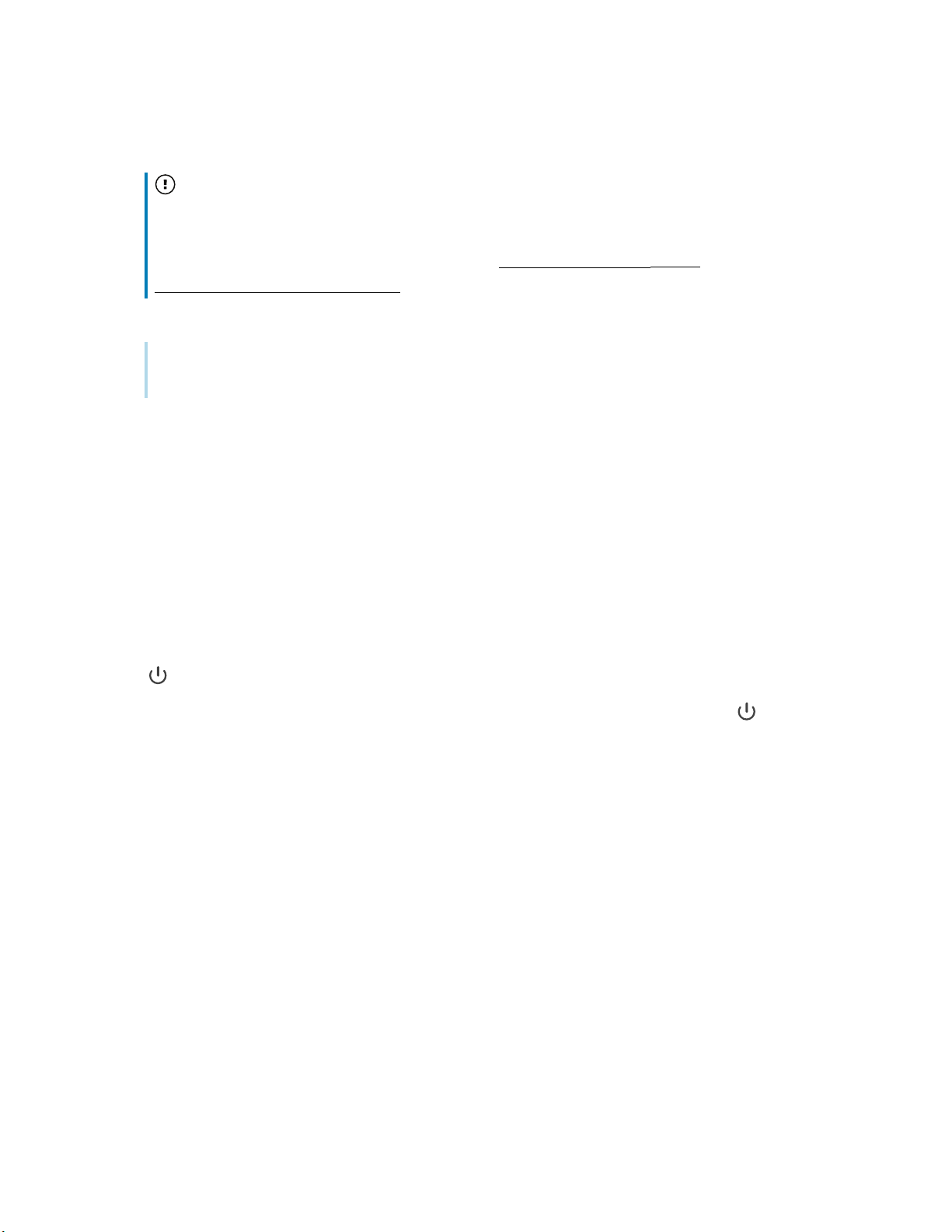
1. Apăsați comutatorul de lângă priza de alimentareAC în poziția ON (I).
o SMARTBoard MX (V2, V2-C, and V3) series
55" models 65" models 75" and 86" models
o
SMARTBoard MX series
65" models 75" models 86" models
2.
Apăsați butonul de pornire
pe panoul de control frontal sau pe telecomandă
3. Selectați limba preferată, apoi apasati Următorul.
4. Selectați țara dvs., apoi apasati Următorul.
5. Selectați fusul orar, apoi apasati Următorul.
6. Setați data, apoi apasati Următorul.
7. Setați ora, apoi apasati Următorul.
8. Denumiți afișajul, apoi apasati Următorul.
smarttech.com/kb/171555 32
Page 33
Capitolul 2 Instalarea afișajului
9.
Dacă afișajul nu utilizează o conexiune de rețea cu fir, selectați o rețea fără fir, apoi apasati Următorul.
Important
Ecranul are nevoie de o conexiune la internet pentru a descărca și instala actualizări importante. Solicitați
administratorului de rețea să confirme că rețeaua a fost configurată corect pentru experiența iQ. Pentru mai
multe informații despre configurarea rețelei, consultați Connecting a SMART display with the iQ
experience to a network.
10.
Selectați aplicațiile pe care doriți să apară în Biblioteca de aplicații, apoi apasati Următorul.
Tip
Pentru a schimba aplicațiile care apar în Biblioteca de aplicații, consultați Lansatorul la pagina 78.
11.
Apasati Terminare.
Apare ecranul de Bun Venit.
SAU
Ecranul descarcă și aplică actualizări pentru firmware-ul și software-ul de sistem.
Despre modurile de economisire a energiei
Ecranul are o serie de moduri de economisire a energiei:
l Standby în rețea: o stare de putere scăzută în care afișajul se aprinde rapid când butonul de pornire
este activat.
l Standby: o stare de putere foarte scăzută în care afișajul se aprinde când butonul de pornire este activat.
Standby este modul implicit de economisire a energiei pentru afișajele setate într-o locație din UE. În altă parte,
standby-ul în rețea este modul implicit de economisire a energiei. Puteți selecta modul de economisire a energiei al
afișajului în Setări > Setări sistem > Alimentare > Standby (Oprire) sau Setări > Setări sistem > Alimentare >
Standby în rețea (Sleep).
smarttech.com/kb/171555 33
Page 34

Capitolul 3 Conectarea computerelor și a
altor dispozitive
Instalarea software-ului SMART
Conectarea computerelor din cameră și laptopurilor pentru oaspeți
Vizualizarea intrării unui computer conectat
Setarea rezoluției și a ratei de reîmprospătare a unui computer conectat
Conectarea unităților USB, perifericelor și a altor dispozitive
Depanarea computerelor conectate
Conectarea unui modul SMART OPS PC
Conectarea altor dispozitive
Conectarea unităților USB, perifericelor și a altor dispozitive
Conectarea unui afișaj extern
Conectarea unui sistem audio extern
Conectarea sistemelor de control al camerei
Scheme de conectare
Seria SMART Board MX (V3).
Panoul conector
Panoul conector frontal
Seria SMART Board MX (V2 și V2-C)
Panoul conector
Panoul conector fronta
Seria SMART Board MX
Panoul conector
Panoul conector frontal
Aparatele AM40 și AM50
35
36
40
41
42
42
42
43
43
45
45
46
47
47
47
48
49
49
50
51
51
53
53
AVERTIZARE
Asigurați-vă că toate cablurile care traversează podeaua până la afișaj sunt grupate și marcate corespunzător
pentru a evita pericolul de împiedicare.
smarttech.com/kb/171555 34
Page 35
Capitolul 3 Conectarea computerelor și a altor dispozitive
Instalarea software-ului SMART
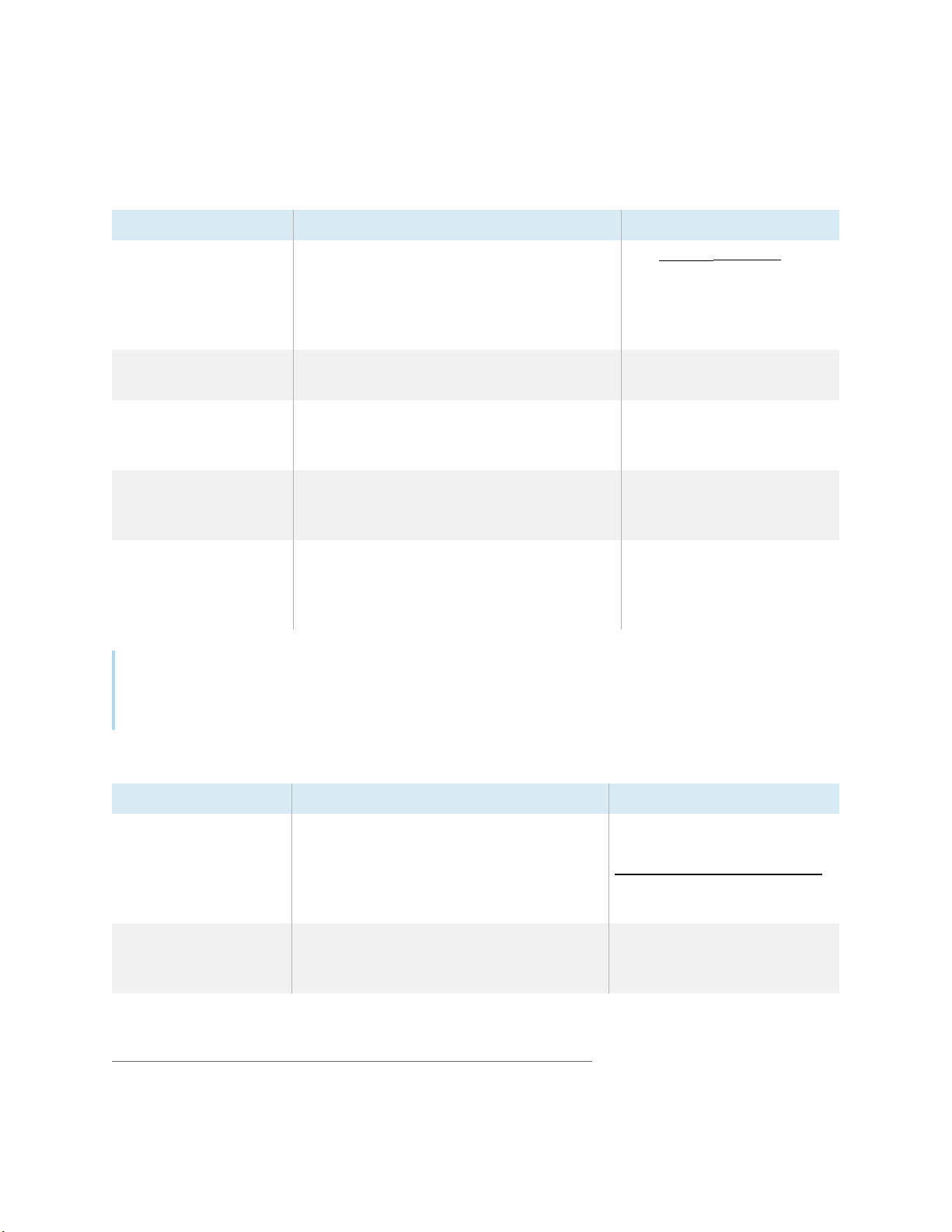
Ecranul vine cu următorul software, pe care îl puteți instala pe computerele conectate:
Software
SMART Notebook
SMART Meeting Pro
SMART Product Drivers
SMARTInk
SMART Remote
Management
Tip
Descriere
Software gratuit conceput pentru a fi utilizat cu
un afișaj interactiv SMART Board. Software-ul
SMART Notebook vine cu multe funcții pe care le
puteți utiliza pentru a crea, edita și livra lecții
captivante pentru studenții dvs.
Software care vă permite să captați idei într-un
spațiu de lucru interactiv practic nelimitat.
Software care permite computerului să
detecteze intrarea de pe afișaj.
Software care vă permite să scrieți și să desenați cu
cerneală digitală peste aplicații, fișiere, foldere,
site-uri web și orice altă fereastră deschisă.
Software de gestionare a dispozitivelor mobile
bazat pe cloud pentru întreținerea, susținerea,
controlul și securizarea de la distanță a
afișajului și a celorlalte dispozitive.
NOTĂ
Vezi SMART Notebook.
Numai modele Pro.
Inclus cu
SMARTNotebook and
SMARTMeetingPro software
Inclus cu
SMARTNotebook and
SMARTMeetingPro software
Abonament pentru durata
garanției incluse
1
Puteți achiziționa licențe sau abonamente suplimentare la software-ul SMART pentru a le instala pe
alte computere.
Următorul software este, de asemenea, disponibil, dar vândut separat:
Software
SMART Learning Suite
Descriere
O suită de software desktop și online care
combină livrarea de lecții, activități, evaluări și
spații de lucru colaborative. Include software-ul
Detalii de licență
Sunt disponibile abonamente la
planuri unice și de grup. Vezi
smarttech.com/lumio/pricing.
SMART Notebook Plus și Lumio™ by SMART.
SMART TeamWorks
Room
Software care simplifică întâlnirile și facilitează
interacțiunea mai profundă și mai naturală cu
Abonament de 1 an
participanții la fața locului și la distanță.
1
Termenii abonamentului pot varia în anumite regiuni.
2
Numai modele Pro
2
smarttech.com/kb/171555 35
Page 36
Capitolul 3 Conectarea computerelor și a altor dispozitive
Contactați distribuitorul dvs. autorizat SMART (smarttech.com/where) pentru informații despre achiziționarea software-ului
SMART
Puteți descărca software-ul SMART de la smarttech.com/downloads și instalați-l urmând instrucțiunile din Instalarea și
întreținerea SMART Notebook, Instalarea SMART TeamWorks sau Instalarea și întreținerea SMART Meeting Pro
Conectarea computerelor din cameră și laptopurilor pentru
oaspeți
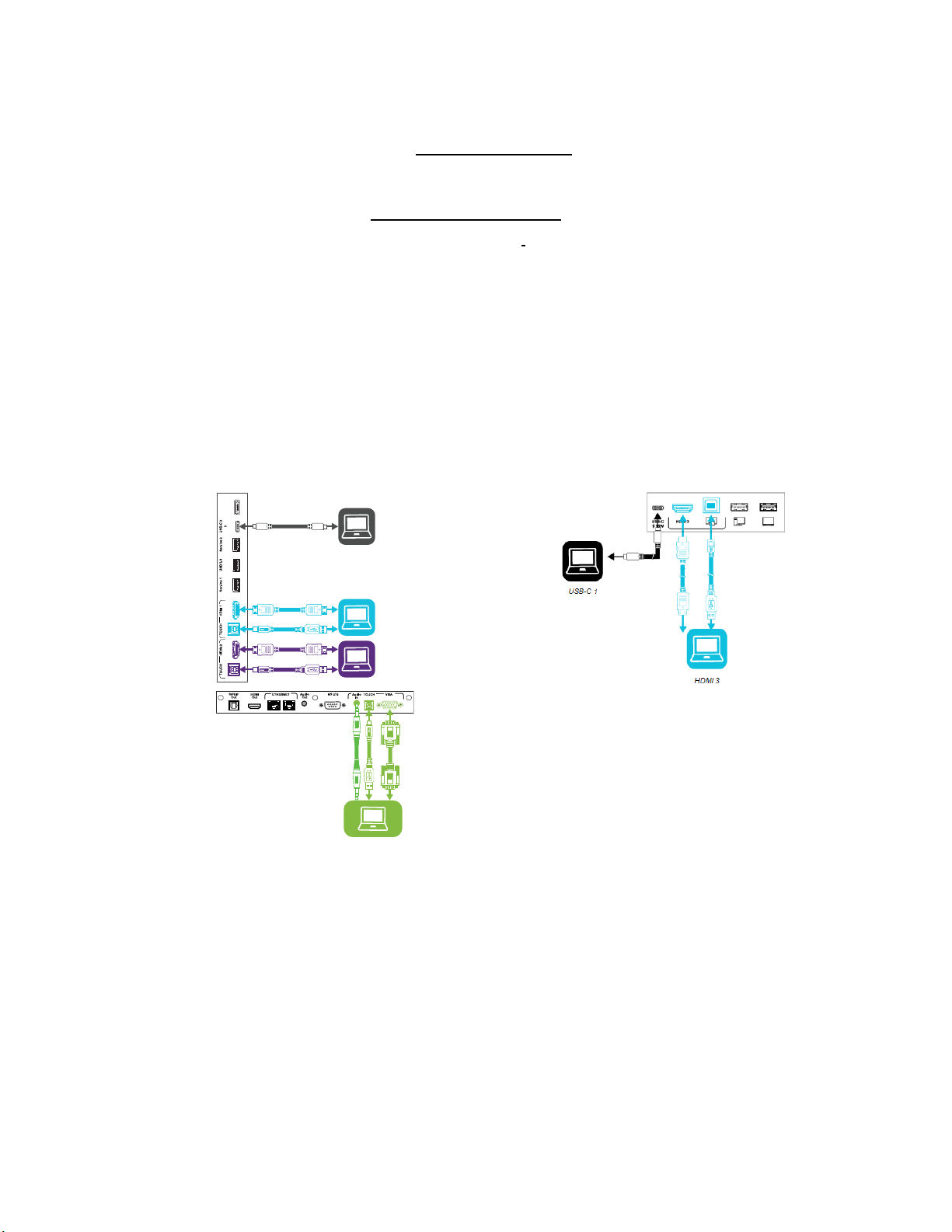
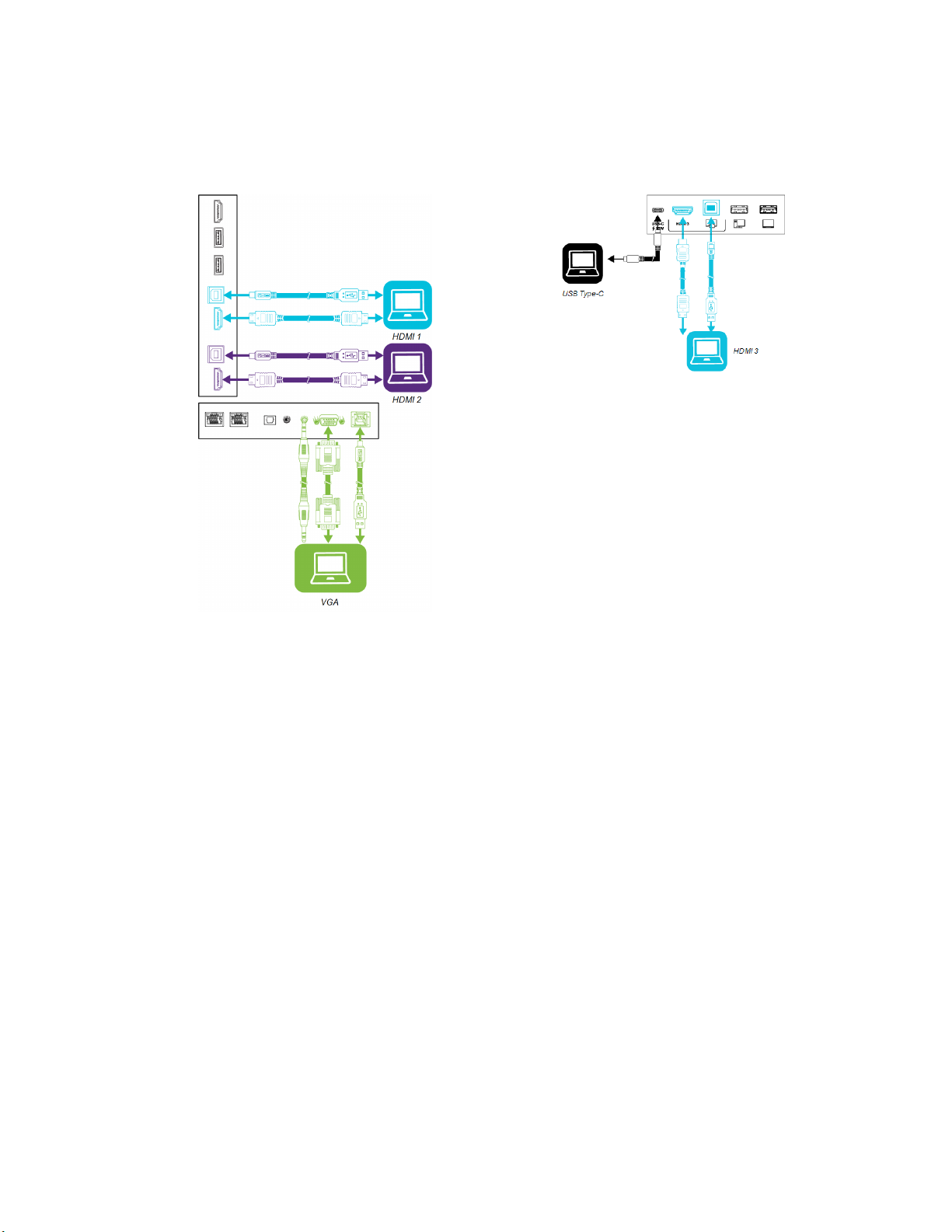
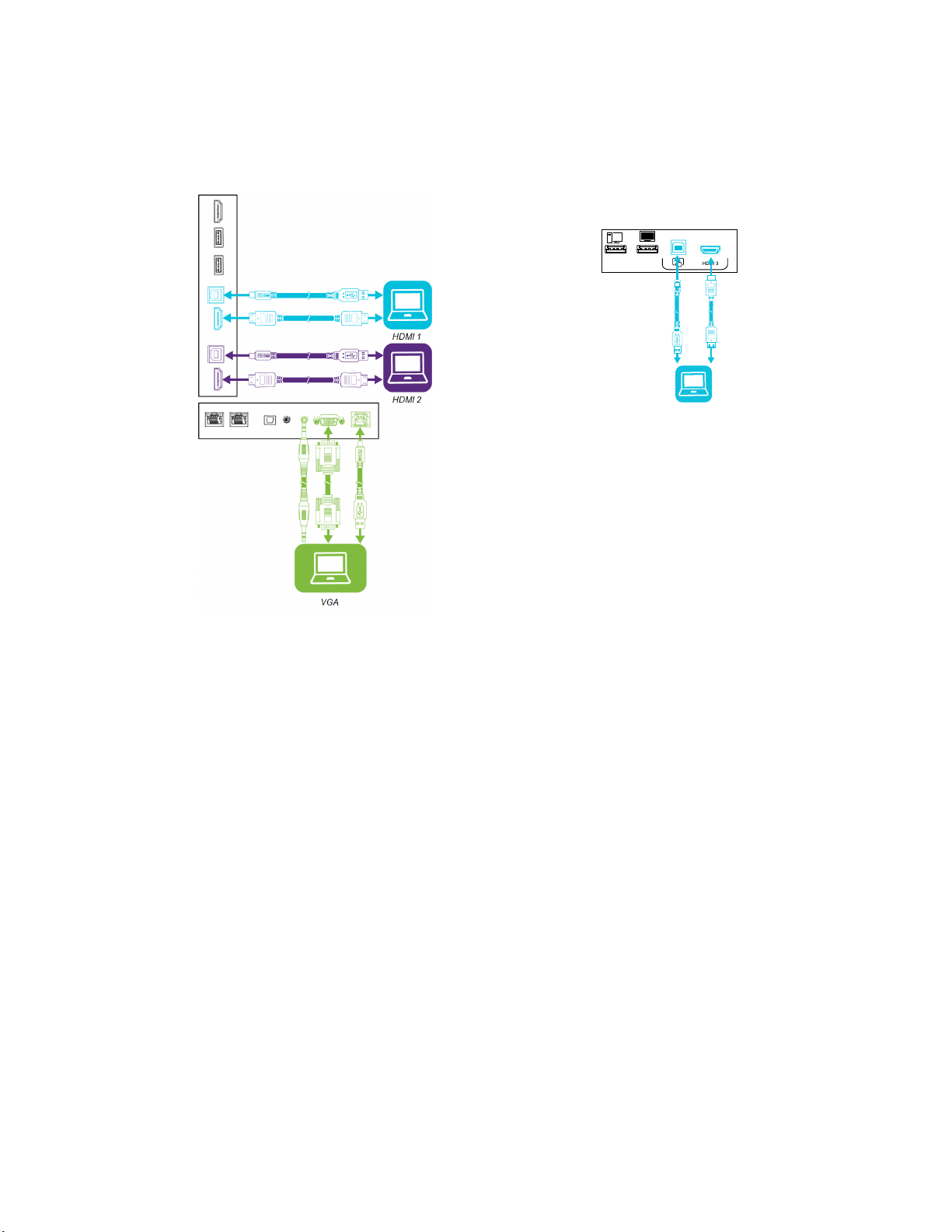
Puteți conecta cabluri pentru computerele din cameră și laptopurile pentru oaspeți. Instalând cabluri în prealabil, utilizați
conectori care ar putea să nu fie accesibili după ce afișajul este montat pe perete. Apoi, puteți trece cablurile peste podele sau în
spatele pereților, după cum este necesar.
l
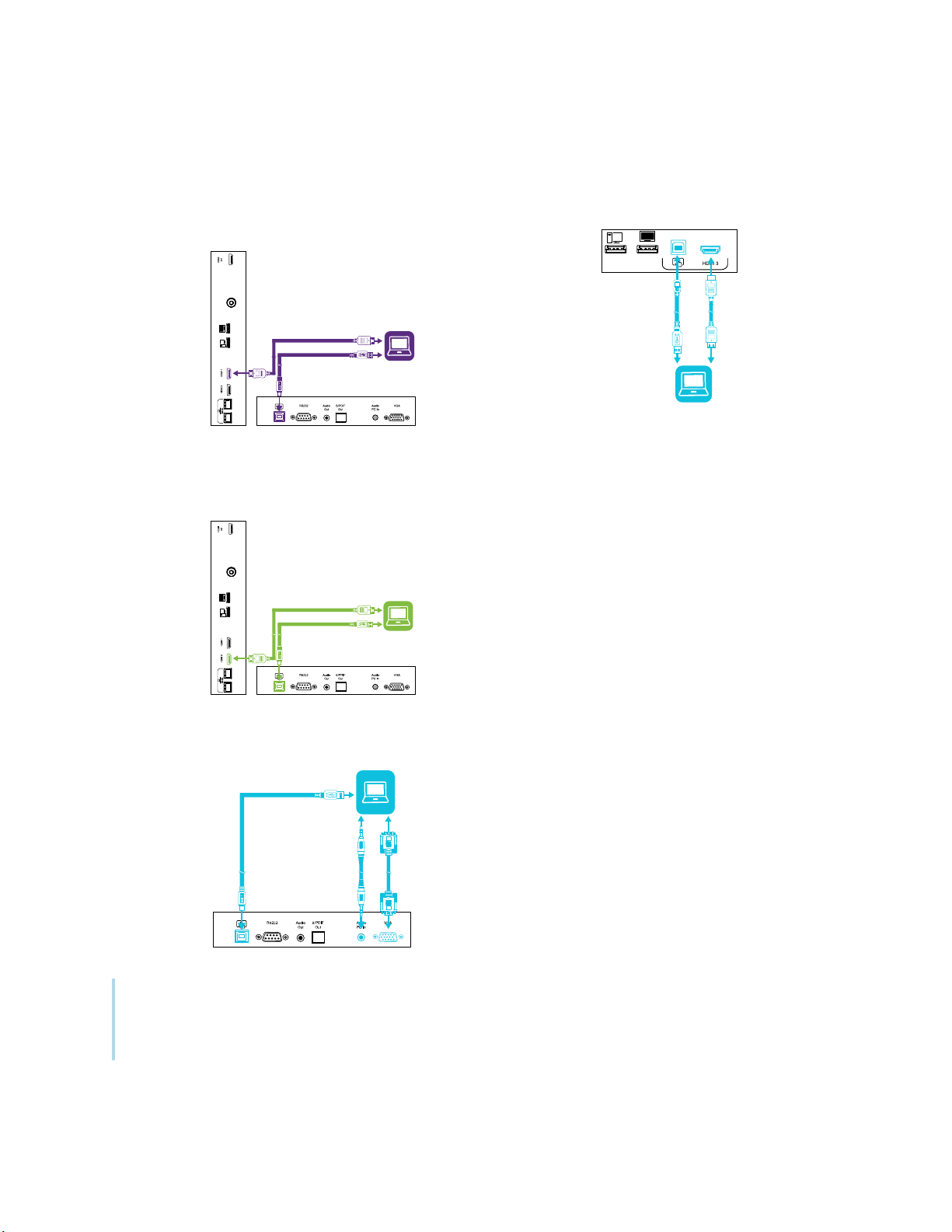
SMART Board MX (V3) series
Panouri de conectare laterale și inferioare Panoul conector frontal
smarttech.com/kb/171555 36
Page 37
Capitolul 3 Conectarea computerelor și a altor dispozitive
l
SMART Board MX (V2-C) series
Panouri de conectare laterale și inferioare Panoul conector frontal
smarttech.com/kb/171555 37
Page 38
Capitolul 3 Conectarea computerelor și a altor dispozitive
l
SMART Board MX (V2) series
Panouri de conectare laterale și inferioare Panoul conector frontal
HDMI 3
smarttech.com/kb/171555 38
Page 39
Capitolul 3 Conectarea computerelor și a altor dispozitive
l
SMART Board MX series
Panouri de conectare laterale și inferioare
Panoul conector frontal
HDMI 1
HDMI 3
HDMI 2
VGA
NOTĂ
l Instalați software-ul SMART pe orice computer pe care îl conectați la afișaj (consultați Pentru a
activa controlul tactil al dispozitivului, conectați un cablu USB la conectorul USB asociat.
Dispozitivele conectate la conectorul USB Type-C nu necesită o conexiune USB suplimentară
pentru a activa atingerea. la pagina 35)
smarttech.com/kb/171555 39
Page 40
Capitolul 3 Conectarea computerelor și a altor dispozitive
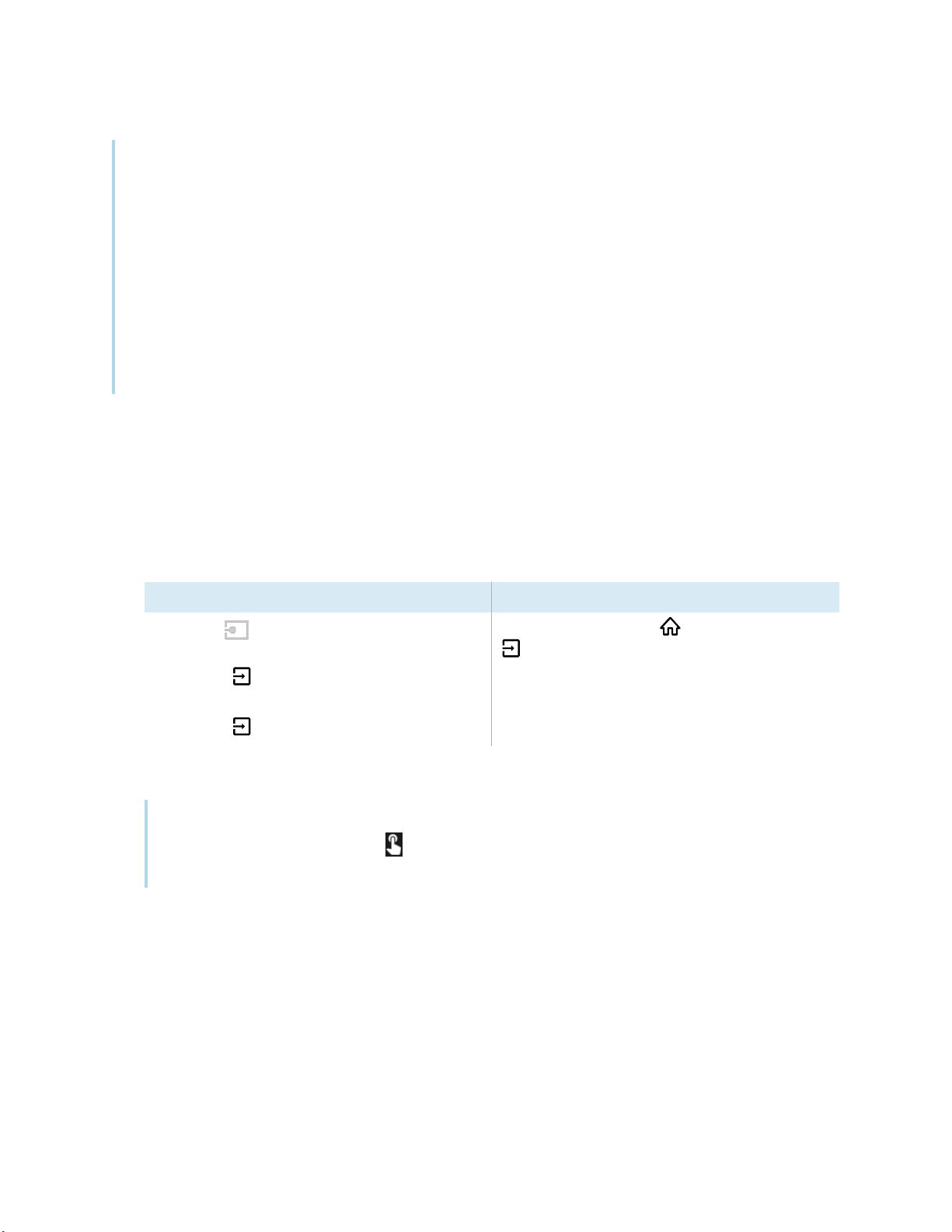
l Puteți încărca dispozitivele conectate la mufa USB Type-C de pe panoul conector frontal al monitoarelor
interactive din seria SMART Board MX (V2-C și V3) până la 15 W.
l Puteți încărca dispozitivele conectate la mufa USB Type-C de pe panoul conector lateral al afișajelor
interactive din seria SMART Board MX (V3) până la 65 W (dacă nu este instalat un modul în slotul pentru
accesorii) sau până la 30 W ( dacă un modul este instalat în slotul pentru accesorii).
l Un computer poate raporta „Prea multe hub-uri USB” dacă sunt utilizate replicatoare de porturi USB, hub-
uri sau extensii între un computer și un afișaj interactiv SMART Board. Pentru a afla de ce apare acest mesaj,
consultați articolul din baza de cunoștințe, afișajele interactive SMART Board și utilizarea structurii nivelului
USB. Acest articol descrie, de asemenea, numărul și poziția hub-urilor interne în afișajele SMART Board MX
V2 și V2-C.
Vizualizarea intrării unui computer conectat
Pentru a vizualiza intrarea unui computer conectat la un afișaj din seria SMART Board MX (V3, V2 sau V2-C)
1. Conectați computerul la afișaj.
2. Efectuați una dintre următoarele:
Dacă iQ este activat Dacă iQ este dezactivat
Click Input
SAU
pe ecranul de pornire
Apasa pe butonul Home sau pe Input
pe telecomandă.
Apasa Input pe telecomandă.
SAU
Apasa Input pe panoul de control frontal.
Afișajul arată miniaturi ale dispozitivelor care sunt conectate la intrările afișajului:
Nota
Iconul Touch enabled
indică faptul că un cablu USB este conectat între afișaj și dispozitiv și este disponibilă atingerea.
o Icoanul gri indică niciun dispozitiv conectat la o intrare
o Iconul negru indică că un dispozitiv este conectat la o intrare, dar este în modul Standby.
o Iconul care arată un ecran de previzualizare indică un dispozitiv activ conectat la o intrare.
3. Click pe miniatura computerului.
smarttech.com/kb/171555 40
Page 41
Capitolul 3 Conectarea computerelor și a altor dispozitive
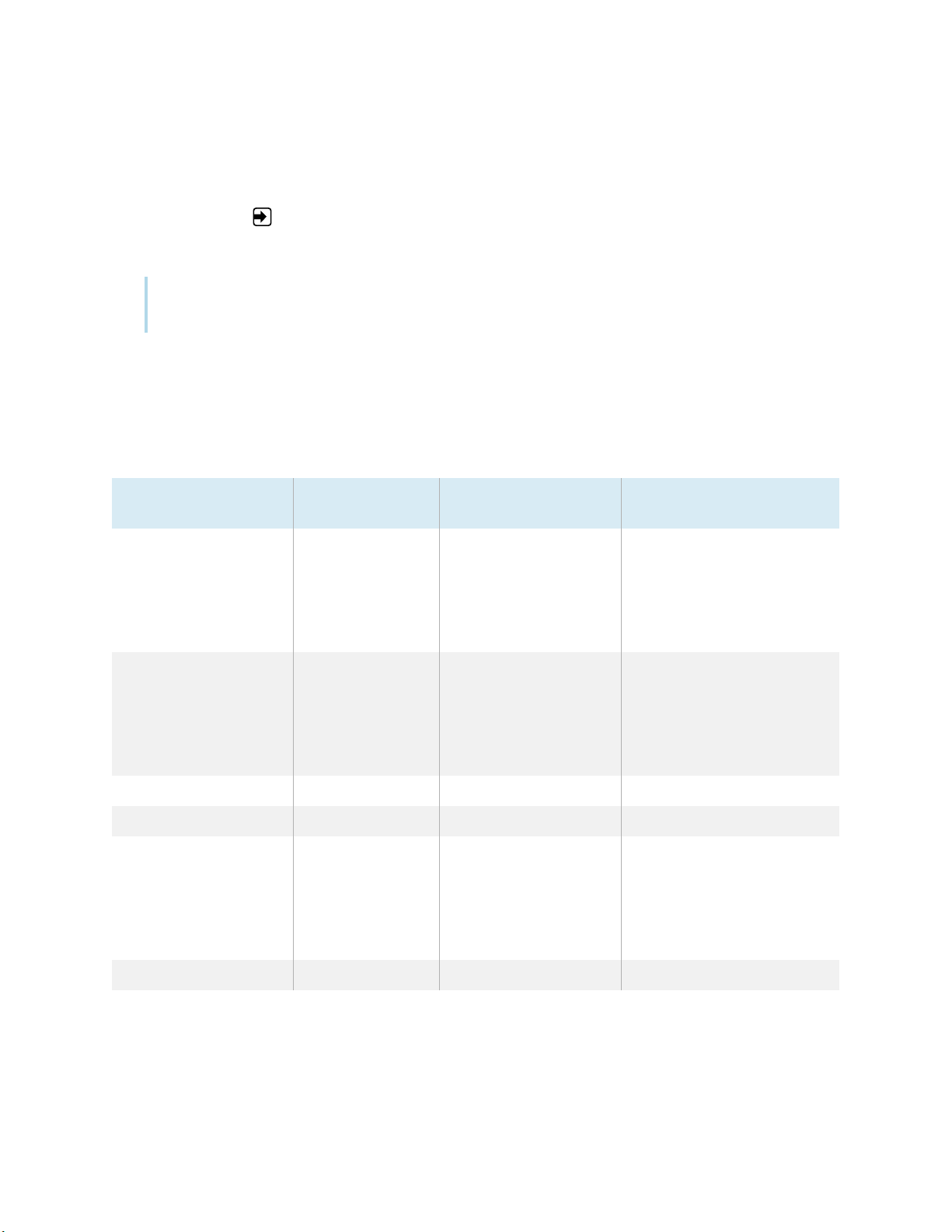
Pentru a vedea intrarea unui computer conectat la un afișaj din seria SMART Board MX
1. Conectați computerul la afișaj.
2. Apasa pe Input pe panoul de control frontal.
Apare meniul de selecție a intrării.
NOTĂ
Intrările cu dispozitive conectate sunt albastre, iar intrările fără conexiune sunt negre.
3. Atingeți opțiunea meniului de intrare a computerului.
Setarea rezoluției și a ratei de reîmprospătare a unui computer conectat
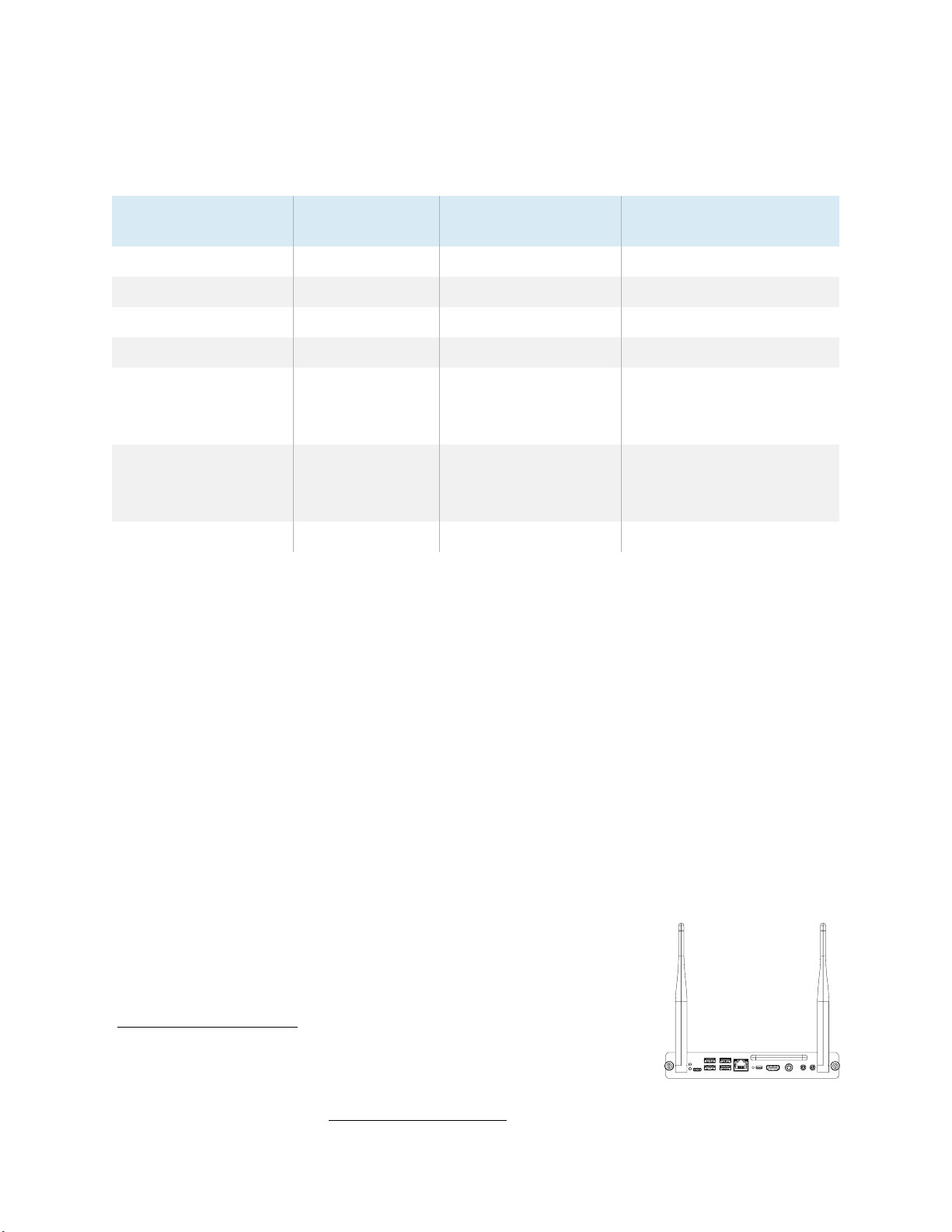
Următorul tabel prezintă rezoluțiile și ratele de reîmprospătare recomandate pentru sursele de intrare USB-C,
HDMI 1, HDMI 2 și HDMI 3 ale afișajului:
Rezolutie
3840 × 2160 16:9 UHD / 2160p 59.94 Hz / 60 Hz
1920 × 1080 16:9 FHD / 1080p 59.94 Hz / 60 Hz
1360 × 768 16:9 HD 60.015 Hz
1366 × 768 16:9 HD 60.015 Hz
1280 × 720 16:9 HD / 720p 59.94 Hz / 60 Hz
Sursa de intrare
raportul de aspect
Mod
Rată de reîmprospătare
50 Hz
29.97 Hz / 30 Hz
25 Hz
23.98 Hz / 24 Hz
50 Hz
29.97 Hz / 30 Hz
25 Hz
23.98 Hz / 24 Hz
50 Hz
29.97 Hz / 30 Hz
25 Hz
23.98 Hz / 24 Hz
720 × 480 16:9 480p (DVD Player) 60 Hz
smarttech.com/kb/171555 41
Page 42
Capitolul 3 Conectarea computerelor și a altor dispozitive
Următorul tabel prezintă rezoluțiile recomandate și ratele de reîmprospătare pentru sursa de intrare VGA a
afișajului:
Rezolutie
1920 × 1080 16:9 [N/A] 60.000 Hz
1600 × 1200 4:3 [N/A] 60.000 Hz
1360 × 768 16:9 [N/A] 60.015 Hz
1280 × 1024 5:4 SXGA 60 60.020 Hz
1024 × 768 4:3 XGA 60
800 × 600 4:3 SVGA 60
640 × 480 4:3 VGA 60 59.940 Hz
Dacă este posibil, setați orice computer conectat la aceste rezoluții și rate de reîmprospătare. Consultați
documentația sistemului de operare al computerelor conectate pentru instrucțiuni.
Sursa de intrare
raportul de aspect
Mode
XGA 70
XGA 75
SVGA 72
SVGA 75
Rată de reîmprospătare
60.004 Hz
70.069 Hz
75.029 Hz
60.317 Hz
72.188 Hz
75.000 Hz
Conectarea unităților USB, perifericelor și a altor dispozitive
Puteți utiliza unități USB, periferice și alte dispozitive cu un computer conectat la afișaj folosind prizele USB de pe
afișaj.
Pentru mai multe informații, consultați Conectarea unităților USB, a perifericelor și a altor dispozitive pe pagina
următoare.
Depanarea computerelor conectate
Pentru informații de depanare pentru computerele conectate, consultați Capitolul 5 Depanare la pagina 67.
Conectarea unui modul SMART OPS PC
Dacă organizația dvs. a achiziționat un modul SMART OPS PC, dvs. sau dvs
instalatorii organizației pot instala modulul PC OPS în afișaj
slot pentru accesorii urmând instrucțiunile de instalare ale modulului OPS PC
(smarttech.com/kb/171544). Puteți vizualiza apoi intrarea modulului OPS PC
afișajul.
Pentru mai multe informații despre modulele SMART OPS PC,
consultați SMART OPS PC
Ghidul utilizatorului modulelor (smarttech.com/kb/171747).
smarttech.com/kb/171555
42
Page 43
Capitolul 3 Conectarea computerelor și a altor dispozitive
Conectarea altor dispozitive
Pe lângă computere, puteți conecta următoarele dispozitive la afișaj:
l Unități USB, periferice și alte dispozitive
l Afișaje externe
l Sisteme audio externe (cu fir sau cu Bluetooth® activat)
l Sisteme de control in camera
Conectarea unităților USB, perifericelor și a altor dispozitive
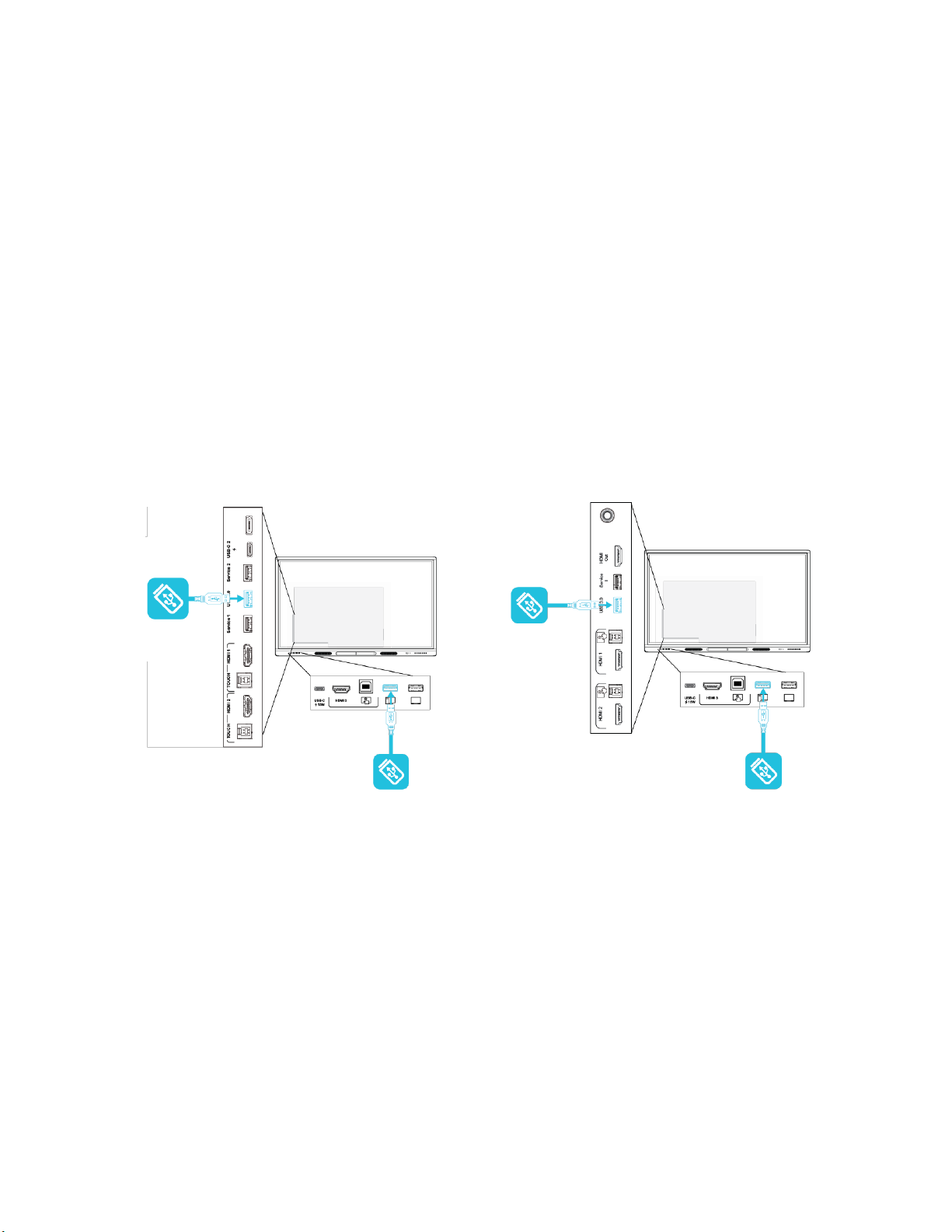
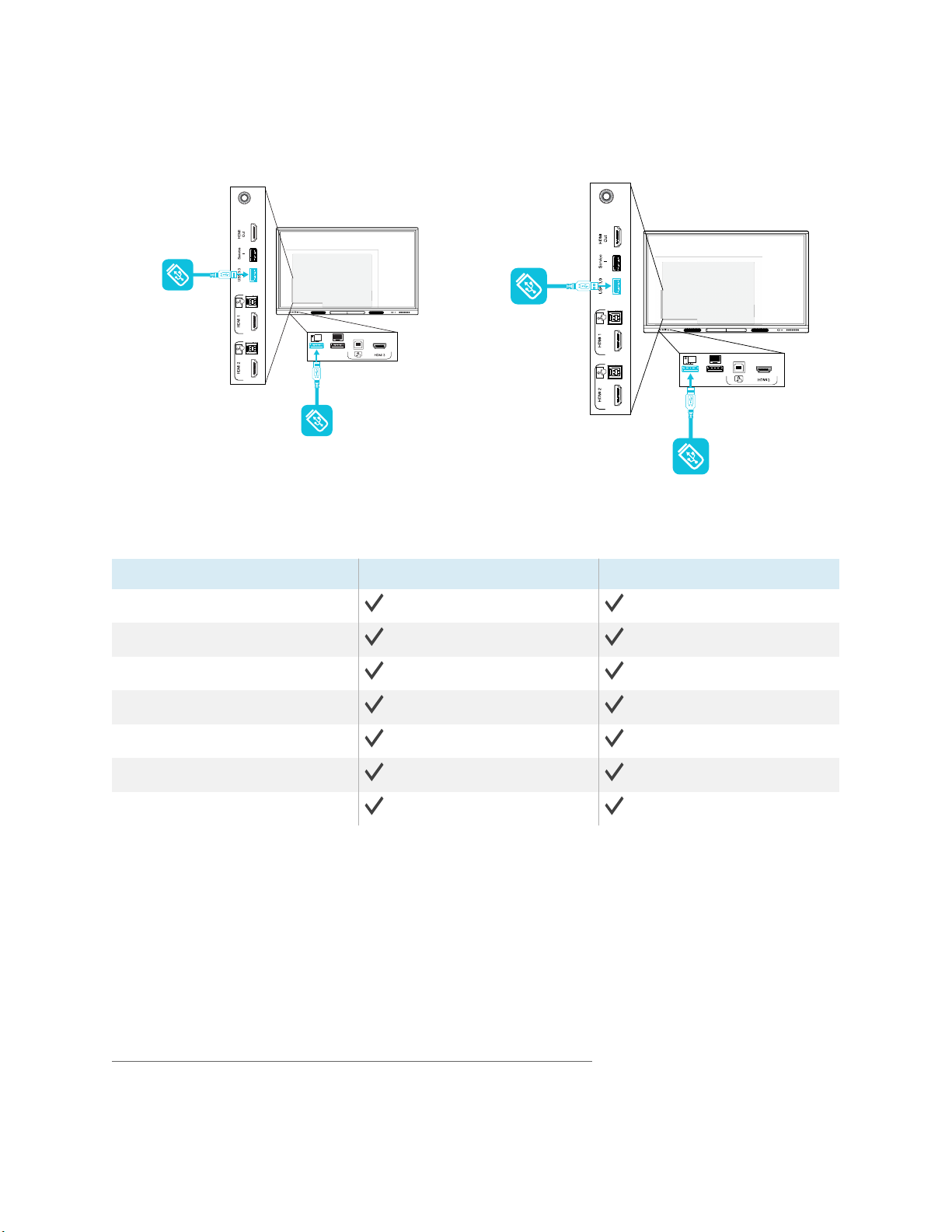
Ecranul include următoarele prize USB de tip A. Puteți conecta unități USB, periferice
(cum ar fi tastaturile) și alte dispozitive la acești conectori și utilizați dispozitivele cu iQ, computerele conectate și
dispozitivele instalate în slotul pentru accesorii (cum ar fi modulul SMART OPS PC).
SMART Board MX (V3) series SMART Board MX (V2-C) series
smarttech.com/kb/171555 43
Page 44
Capitolul 3 Conectarea computerelor și a altor dispozitive
SMART Board MX (V2) series SMART Board MX series
Următorul tabel arată ce prize USB de tip A puteți utiliza cu fiecare sursă de intrare și viteza USB acceptată:
Sursa de intrare
iQ
HDMI 1
HDMI 2
HDMI 3
VGA
Accessory slot
OPSPC
USB 3.0 Type-A receptacle
3
USB 2.0 Type-A receptacle
(SuperSpeed) (Hi-Speed)
(SuperSpeed) (Hi-Speed)
(SuperSpeed) (Hi-Speed)
(SuperSpeed) (Hi-Speed)
(SuperSpeed) (Hi-Speed)
(SuperSpeed) (Hi-Speed)
(SuperSpeed) (Hi-Speed)
4
3
Situat pe panourile conectorilor laterale ale ecranelor din seria SMART Board MX (V2 și V2-C)
4
Situat pe panourile conectorilor frontale ale tuturor afișajelor și pe panoul conectorului lateral al afișajelor din seria SMART Board MX
smarttech.com/kb/171555 44
Page 45
Capitolul 3 Conectarea computerelor și a altor dispozitive
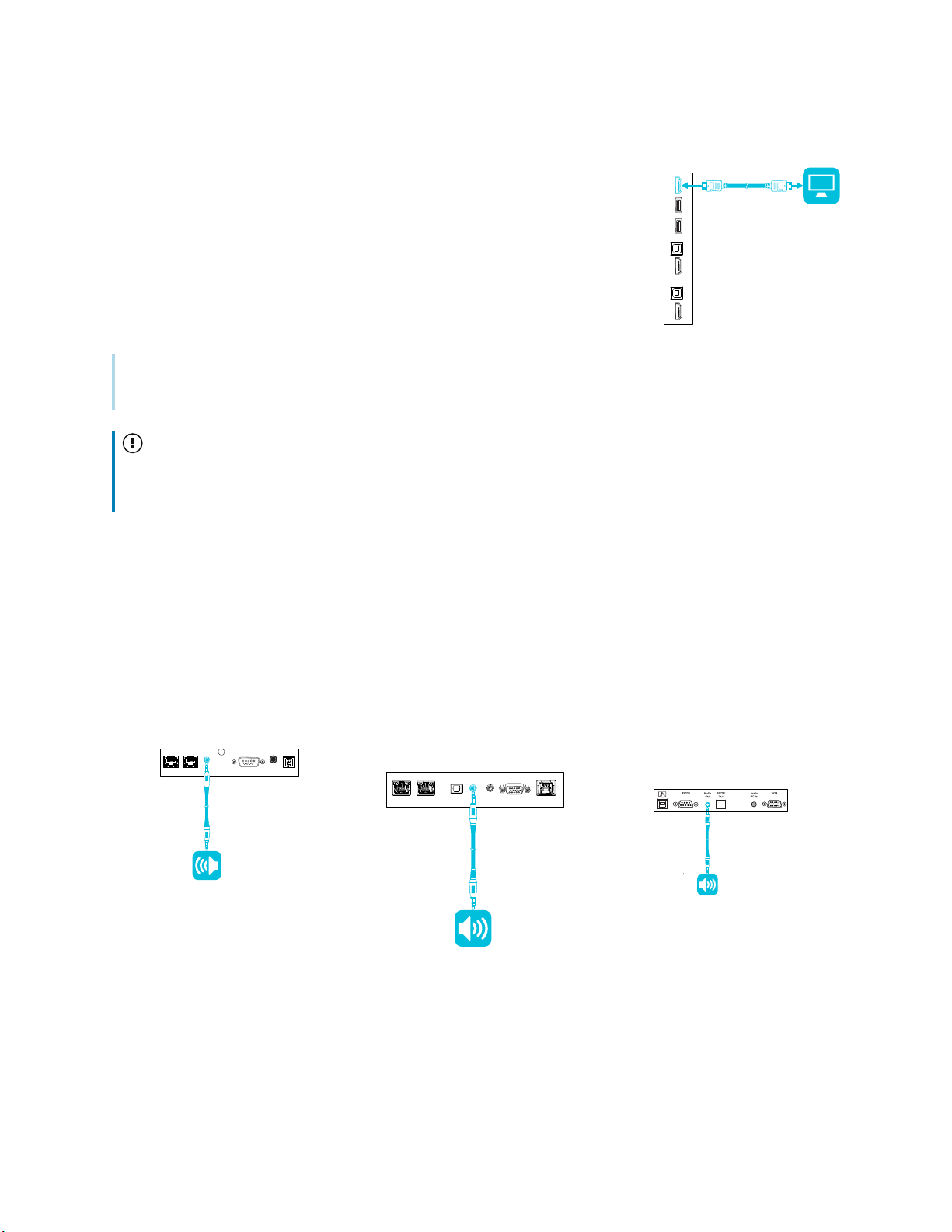
Conectarea unui afișaj extern
You can connect an external display to SMART Board MX (V2 and V2-C) series
displays using the HDMI 2.0 out connector on the connector panel (pictured). The
external display will show the same image. This is useful when you’re using the display
in an auditorium or other large space where it would be beneficial to have a second
display.
NOTĂ
Ecranele din seria SMART Board MX (V3N) nu includ un conector HDMI Out.
Important
Dacă afișajul extern conectat nu acceptă HDCP, imaginea de pe afișajul extern este limitată la o rezoluție de 480p.
Pentru ieșire cu rezoluție completă, conectați un afișaj care acceptă HDCP.
Conectarea unui sistem audio extern
Ecranul include două difuzoare, care sunt concepute pentru a oferi sunet în partea din față . Poate doriți să conectați
un sistem audio extern dacă furnizați sunet într-un spațiu mai mare.
Puteți conecta un sistem audio extern la afișaj folosind conectorul de ieșire stereo de 3,5 mm (în imagine). Aceasta
dezactivează difuzoarele interne ale afișajului. Alternativ, puteți conecta un sistem audio extern direct la un
computer din cameră.
SMART Board MX (V3) series SMART Board MX (V2 and V2-
C) series
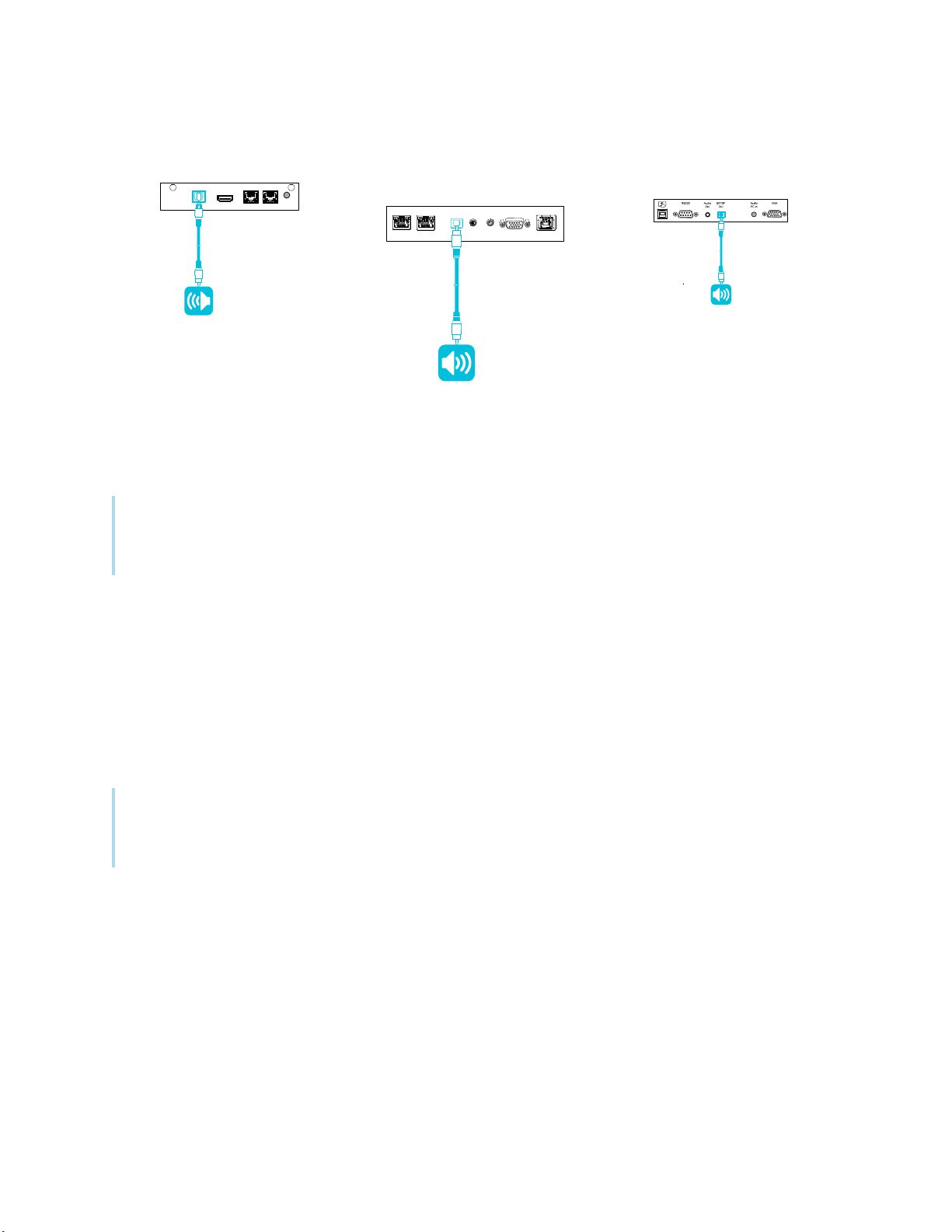
Pe lângă conectorul de ieșire stereo de 3,5 mm, afișajul oferă o interfață digitală Sony/Philips conector de ieșire
(S/PDIF) (în imagine). S/PDIF este un mediu de transmisie audio digitală. Aveți nevoie de un sistem audio care are o
intrare S/PDIF pentru a decoda această conexiune analogică. Majoritatea barelor de sunet externe includ un conector
S/PDIF.
SMART Board MX series
smarttech.com/kb/171555 45
Page 46
Capitolul 3 Conectarea computerelor și a altor dispozitive
SMART Board MX (V3) series SMART Board MX (V2 and V2-
C) series
NOTĂ
Audio S/PDIF este o ieșire cu volum fix. Reglarea volumului afișajului pentru difuzoarele sale interne nu
afectează volumul de ieșire al portului S/PDIF.
SMART Board MX series
Conectarea sistemelor de control al incaperii
Un sistem de control al incaperii permite utilizatorilor să controleze iluminarea , sistemul audio și, eventual, afișajul.
Unele instalații pot necesita să integrați afișajul cu un sistem de control al incaperii.
Puteți utiliza conectorul RS-232 al afișajului pentru a conecta un sistem de control extern terță parte la afișaj
(consultați Anexa C Gestionarea monitoarelor din seria SMART Board MX (V3, V2 și V2-C) folosind RS-232 la
pagina 98).
NOTĂ
Ecranele nu sunt compatibile cu sistemele de telecomandă centralizate, cum ar fi telecomanda universală.
smarttech.com/kb/171555 46
Page 47
Capitolul 3 Conectarea computerelor și a altor dispozitive
Scheme de conectare
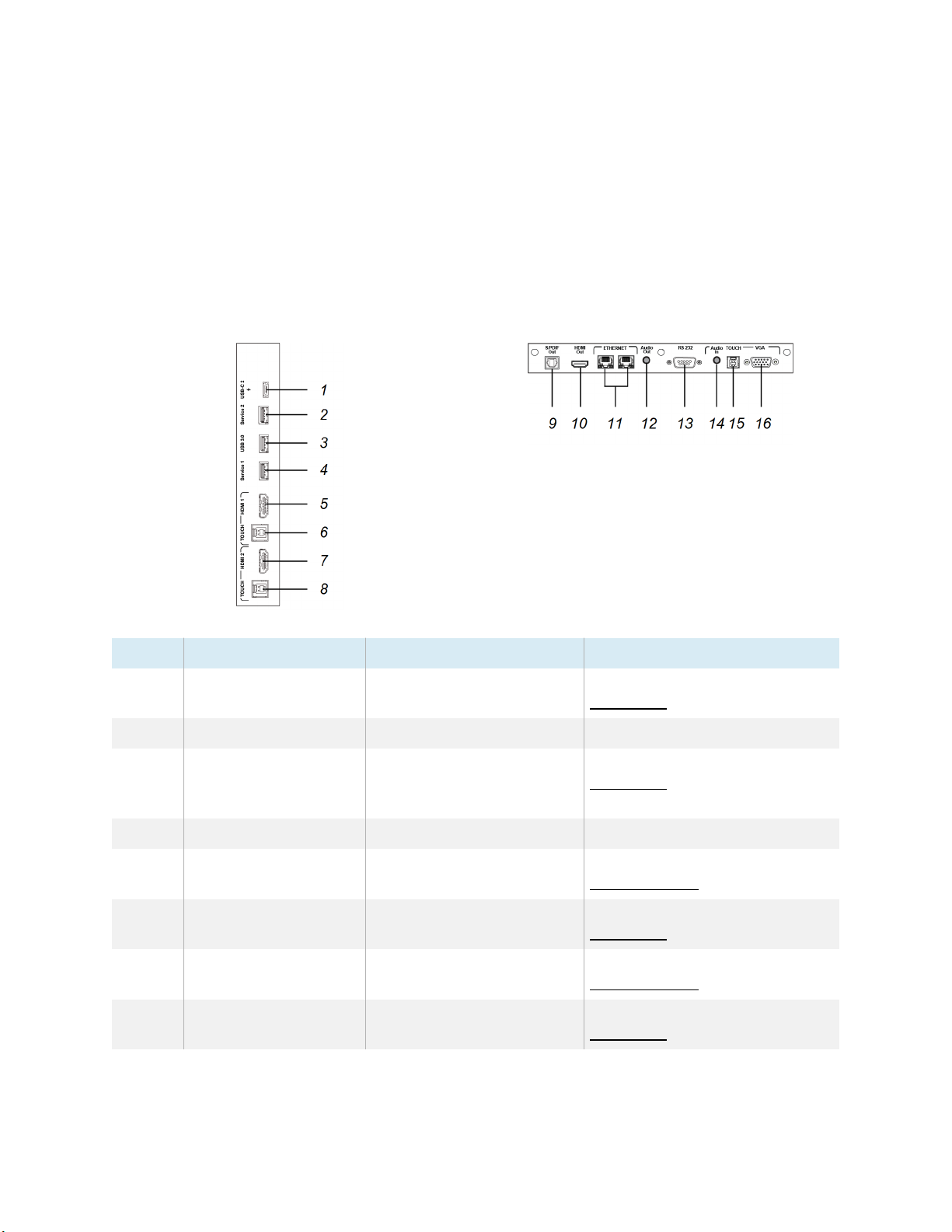
SMARTBoard MX (V3 series
Panoul conector
Următoarea diagramă și tabel prezintă conectorii de pe panoul de conectori al afișajului:
Lateral Baza
No.
1
2 USB 3.0 Type-A [N/A]
3 USB 3.0 Type-A
4 USB 2.0 Type-A [N/A]
5 HDMI 2.0 in
6 USB 3.0 Type-B
7 HDMI 2.0 in
8 USB 3.0 Type-B
Conector Conectare la
USB Type-C USB Type-C 2 intrare
Unități USB, periferice și
alte dispozitive acceptate
HDMI 1
(video
HDMI 1
HDMI 2 intrare
(videosiaudio)
HDMI 2 intrare (touch)
in
trare
siaudio)
in
trare (touch)
NOTĂ
Consultați pagina 36 și cablurile și
conectorii USB.
Acest conector este un port de service.
Consultați pagina 43 și cablurile și
conectorii USB.
Acest conector este un port de service
Consultați pagina 36 și cablurile și
conectorii HDMI
Consultați pagina 36 și cablurile și
conectorii USB.
Consultați pagina 36 și cablurile și
conectorii USB
Consultați pagina 36 și cablurile și
conectorii USB
smarttech.com/kb/171555 47
Page 48
Capitolul 3 Conectarea computerelor și a altor dispozitive
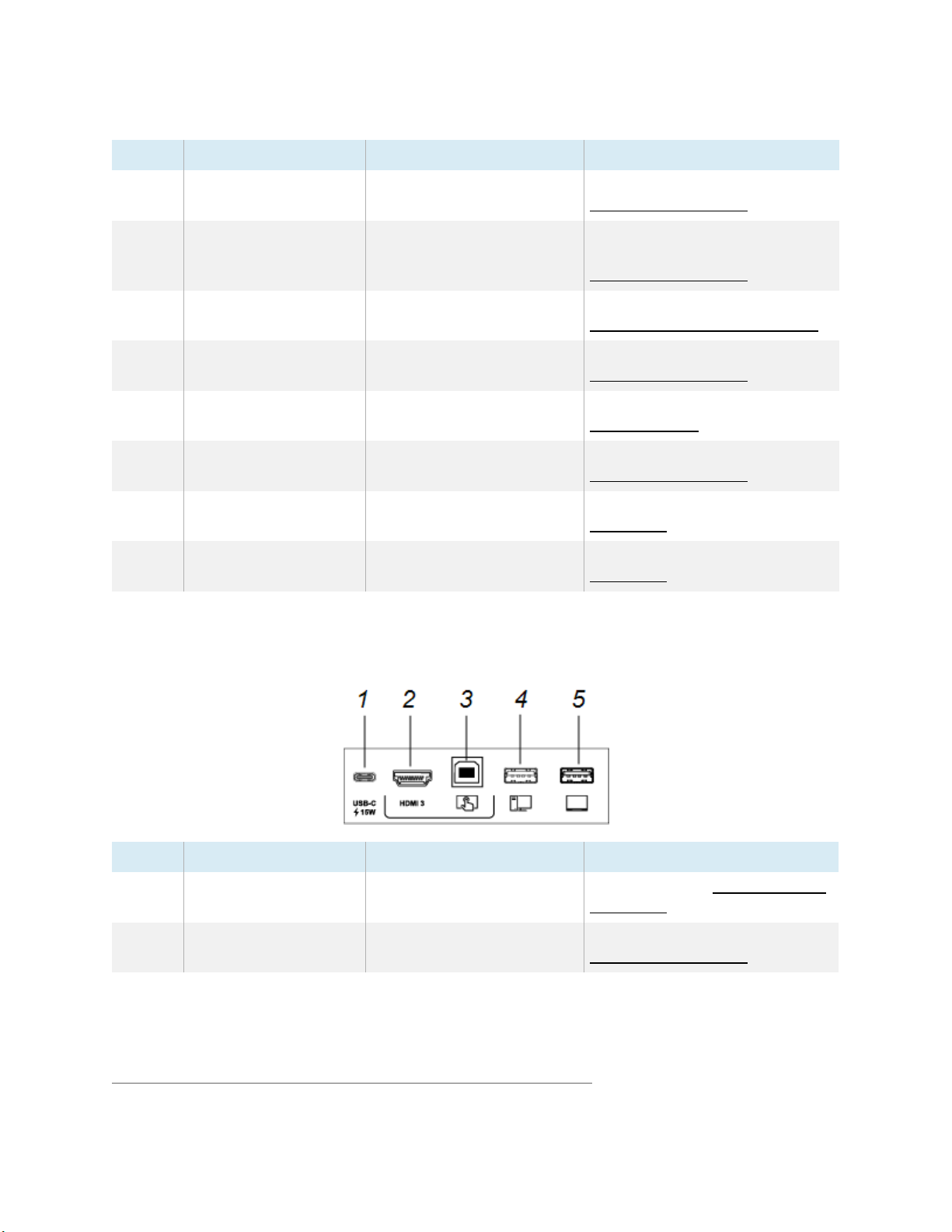
No.
Conector Conectare la
9 S/PDIF out
10 HDMI 2.0 out
5
11 RJ45 (×2)
12 Stereo 3.5 mm out
13 RS-232
14 Stereo 3.5 mm in
15 USB 3.0 Type-B
16 VGA in
NOTĂ
Ieșire audio digitală Consultați pagina 45 și Cablurile
și conectorii audio digitale.
Consultați Conectarea unui afișaj
Display extern
extern la pagina 45 și cabluri și
conectori HDMI.
Reţea Consultați pagina 29 și Ethernet
(de rețea) cabluri și conectori.
Sistem audio extern Consultați pagina 45 și Cablurile și
conectorii audio analogici
Sistem de control al incaperii Consultați pagina 98 și cablurile și
conectorii RS-232.
VGA intrare (audio)
Consultați pagina 36 și Cablurile și
conectorii audio analogici.
VGA intrare (touch)
Consultați pagina 36 și cablurile și
conectorii USB.
VGA intrare (video)
Consultați pagina 36 și cablurile și
conectorii VGA.
Panoul conector frontal
Următoarea diagramă și tabel prezintă conectorii de pe panoul conector frontal al afișajului:
No.
Conector Conectare la
1 USB Type-C
USB Type-C 1 intrare Vezi pagina 36 și USB cables and
NOTĂ
connectors.
2
HDMI 3 conector de intrare HDMI 3 intrare
(videosiaudio)
Vezi pagina 36 Cablurile și
conectorii audio analogici.
5
Modelele V3N nu includ un conector HDMI Out.
smarttech.com/kb/171555 48
Page 49
Capitolul 3 Conectarea computerelor și a altor dispozitive
No.
3 USB 3.0 Type-B
4 USB 2.0 Type-A
5 USB 2.0 Type-A
Conector Conectare la
connector
connector
HDMI 3 intrare (touch)
Unități USB, periferice și
alte dispozitive acceptate
Unități USB acceptate Conectați o unitate USB pentru a
NOTĂ
Consultați pagina 36 și cablurile și
conectorii USB.
Consultați pagina 43 și cablurile și
conectorii USB.
actualiza firmware-ul afișajului.
Seria SMARTBoard MX (V2 and V2-C)
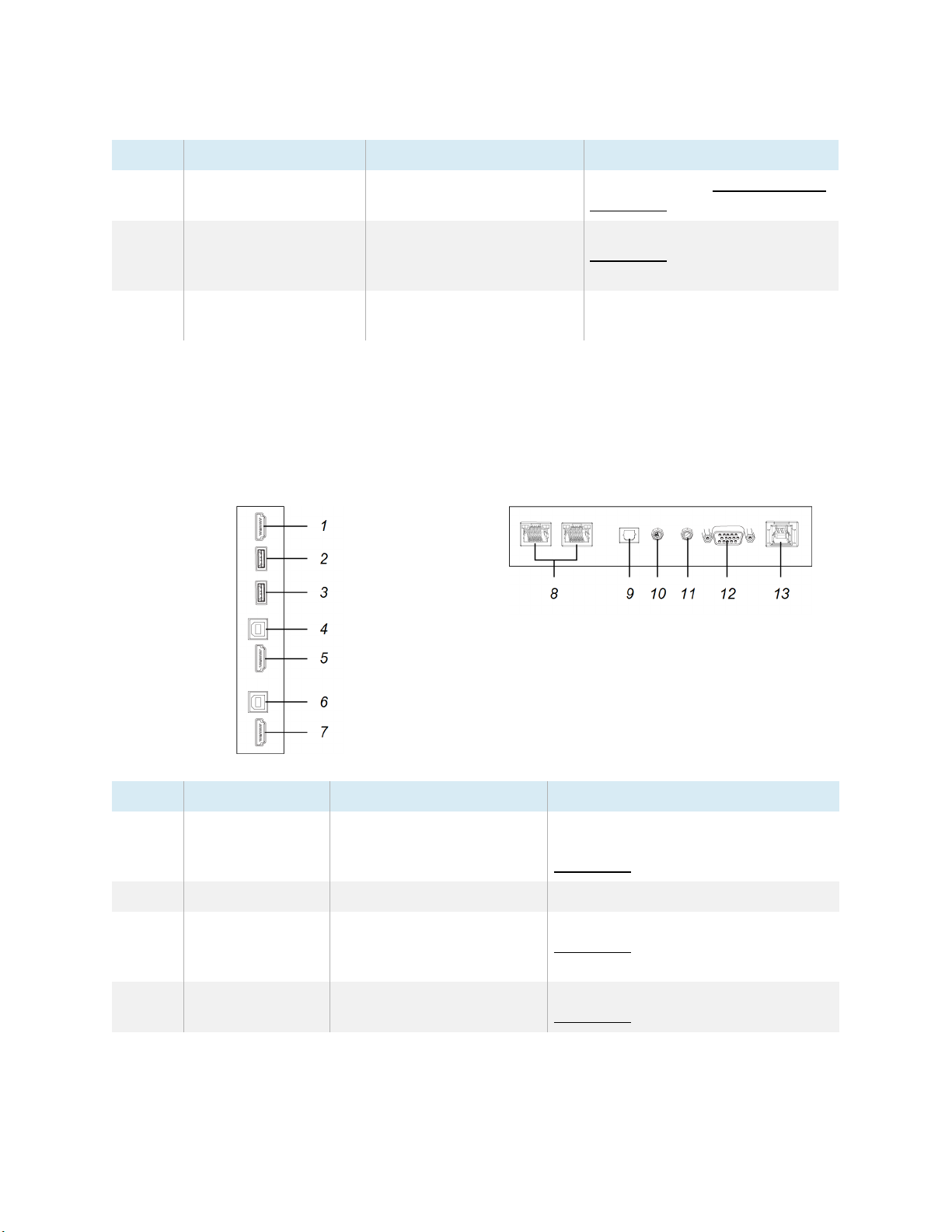
Panoul conector
Următoarea diagramă și tabel prezintă conectorii de pe panoul de conectori al afișajului:
Lateral Baza
No.
1 HDMI 2.0 out
2 USB 2.0 Type-A [N/A]
3 USB 3.0 Type-A
4 USB 3.0 Type-B
smarttech.com/kb/171555 49
Conector
Conectare la
Display extern Consultați Conectarea unui afișaj extern la
Unități USB, periferice și
alte dispozitive acceptate
HDMI 1
intrare (touch)
NOTĂ
pagina 45 și cabluri și conectori HDMI.
Acest conector este un port de service
Consultați pagina 43 și cablurile și
conectorii USB.
Consultați pagina 36 și cablurile și
conectorii USB.
Page 50
Capitolul 3 Conectarea computerelor și a altor dispozitive
No.
Conector
5 HDMI 2.0 in
6 USB 3.0 Type-B
7 HDMI 2.0 in
8 RJ45 (×2)
9 S/PDIF out
10 Stereo 3.5 mm out
11 Stereo 3.5 mm in
12 VGA in
13 USB 3.0 Type-B
Conectare la NOTĂ
HDMI 1
(videodi
trare
in
audio)
HDMI 2 intrare (touch)
Consultați pagina 36 și cablurile și
conectorii HDMI.
Consultați pagina 36 și cablurile și
conectorii USB.
HDMI 2 intrare
(videosiaudio)
Consultați pagina 36 și cablurile și
conectorii HDMI.
Retea Consultați pagina 29 și cablurile și
conectorii Ethernet (de rețea).
Ieșire audio digitală Consultați pagina 45 și Cablurile și
conectorii audio digitale.
Sistem audio extern Consultați pagina 45 și Cablurile și
conectorii audio analogici.
VGA intrare (audio)
Consultați pagina 36 și Cablurile și
conectorii audio analogici.
VGA intrare (video)
Consultați pagina 36 și cablurile și
conectorii VGA.
VGA intrare (touch)
Consultați pagina 36 și cablurile și
conectorii USB.
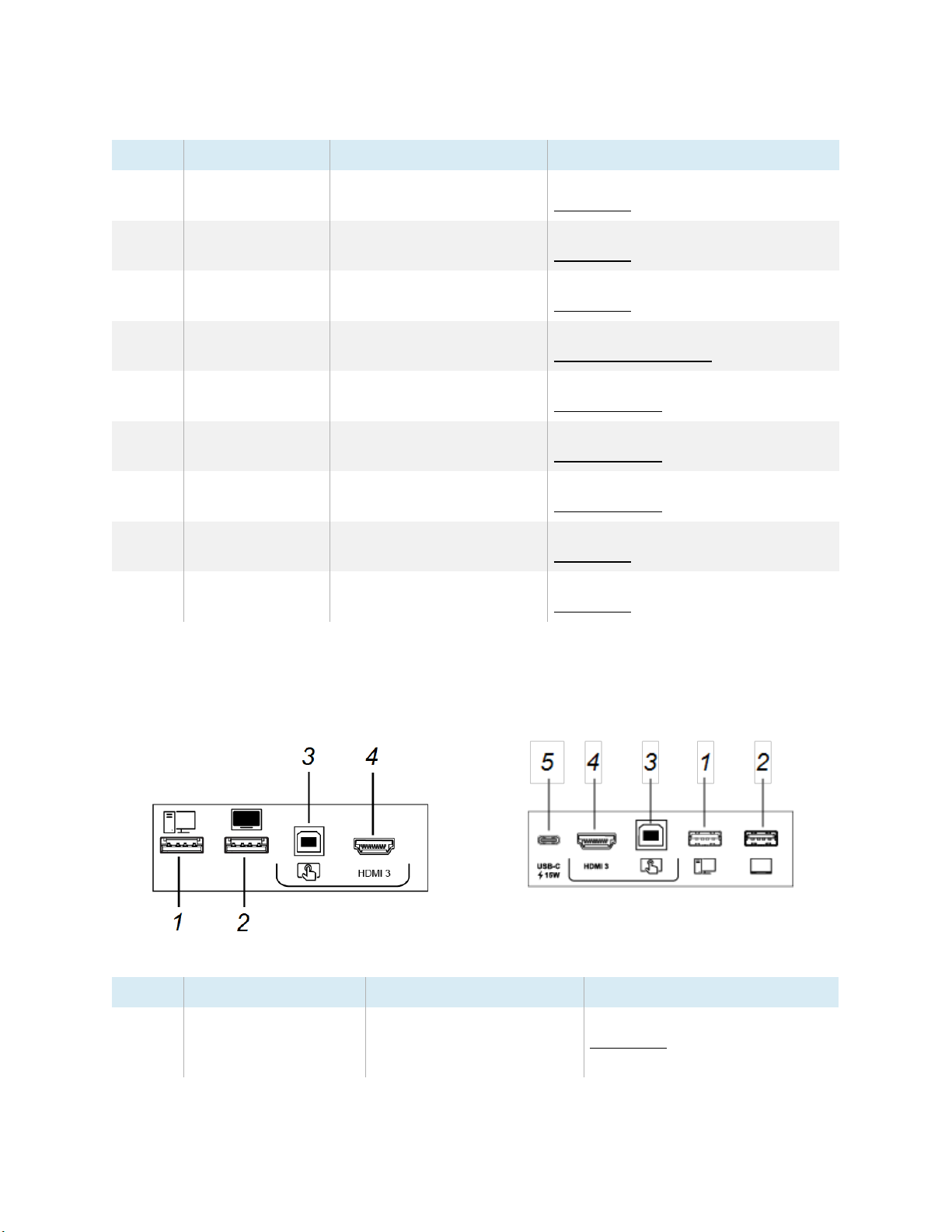
Panoul conector frontal
Următoarea diagramă și tabel prezintă conectorii de pe panoul conector frontal al afișajului:
SMART Board MX (V2) series SMARTBoard MX (V2-C) series
No.
Conector
1 USB 2.0 Type-A
Conectare la NOTĂ
Unități USB, periferice și
alte dispozitive acceptate
Consultați pagina 43 și cablurile și
conectorii USB.
smarttech.com/kb/171555 50
Page 51
Capitolul 3 Conectarea computerelor și a altor dispozitive
No.
2
3
4
5
Conector
USB 2.0
conector
USB 2.0
conector
HDMI 3 intrar conector HDMI 3 intrare
USB Type-C
intrare sursa
conector
Type-A
Type-B
Conectare la NOTĂ
Unități USB acceptate Conectați o unitate USB pentru a
actualiza firmware-ul afișajului.
HDMI 3 intrare (touch)
(videosiaudio)
USB Type-C intrare
Consultați pagina 36 și cablurile și
conectorii USB
Consultați pagina 36 și Cablurile și
conectorii audio analogici.
Consultați pagina 36 și cablurile și
conectorii USB.
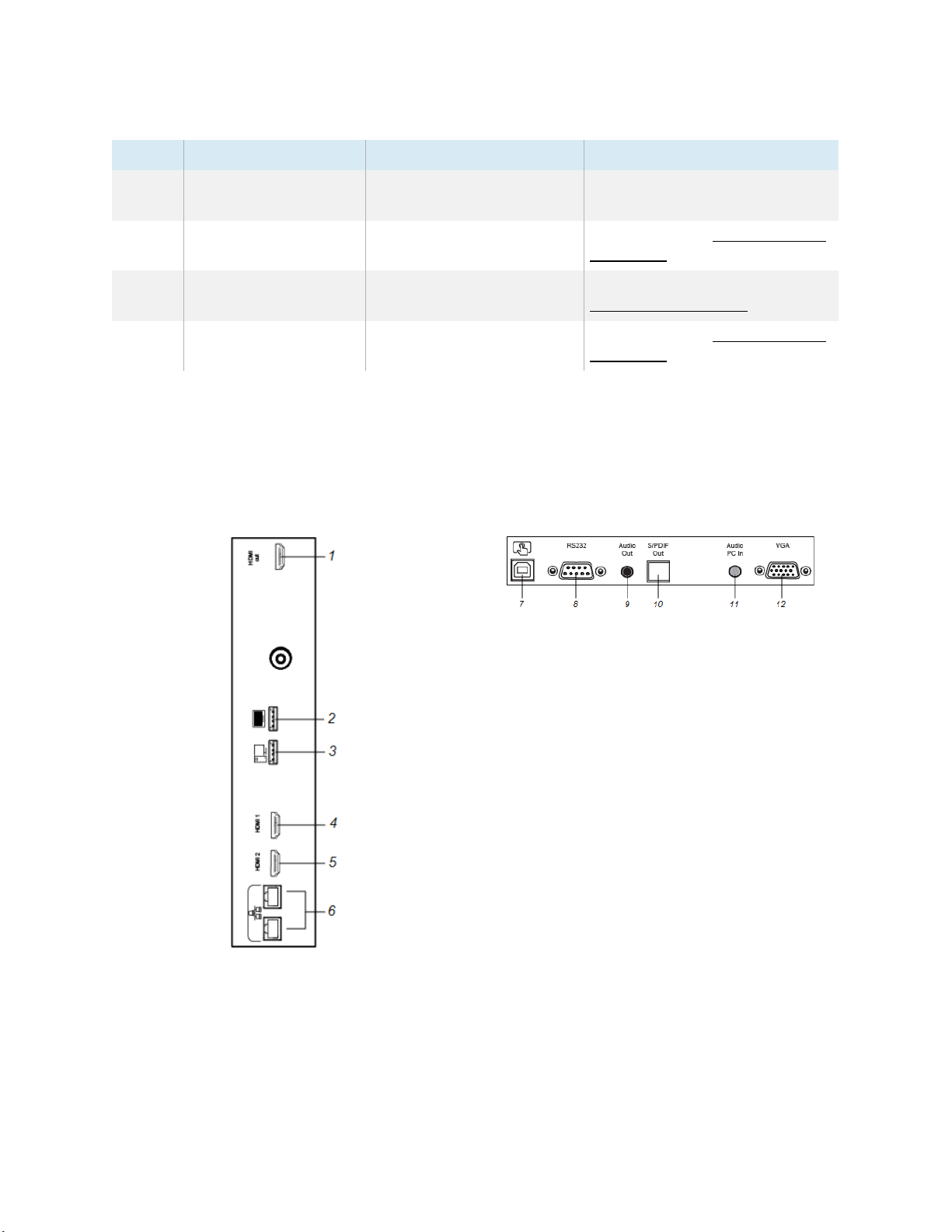
SMARTBoard MX series
Panoul conector
Următoarea diagramă și tabel prezintă conectorii de pe panoul de conectori al afișajului:
Lateral Baza
smarttech.com/kb/171555 51
Page 52
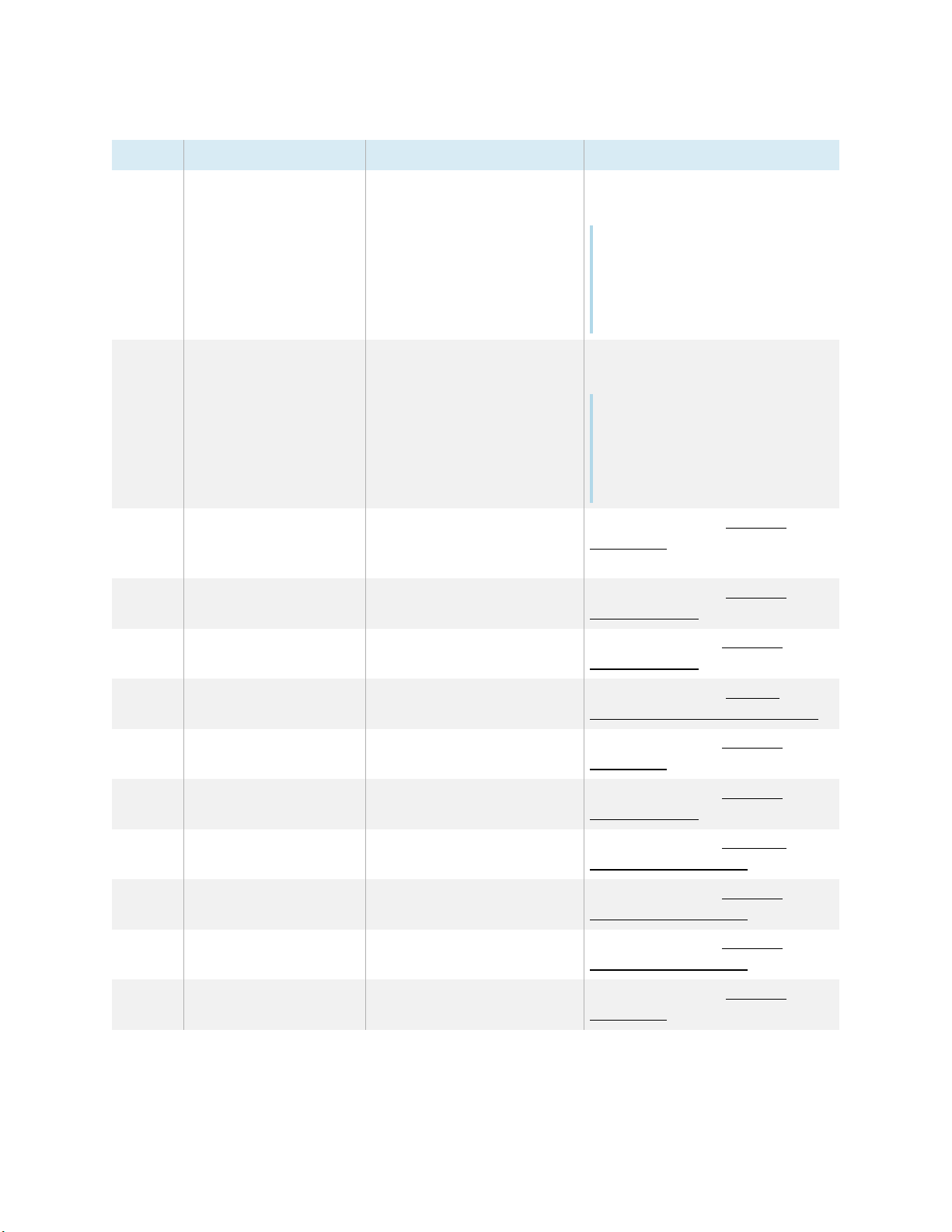
Capitolul 3 Conectarea computerelor și a altor dispozitive
No.
Conector Conectare la
1 HDMI 1.4 out (HDCP-
compliant)
2
USB 2.0
Type-A
conector
3
USB 2.0
Type-A
conector
4 HDMI 1 2.0 in
Monitor extern
Unități USB, periferice și
alte dispozitive acceptate
Unități USB, periferice și
alte dispozitive acceptate
HDMI 1
(videosi
in
trare
audio)
NOTĂ
This connector is HDCP-encrypted
HDMI.
NOTĂ
Ieșirea HDMI este o funcție opțională.
Contactați distribuitorul SMART
autorizat (smarttech.com/where)
pentru instrucțiuni suplimentare de
comandă.
Conectați o unitate USB pentru a
actualiza firmware-ul afișajului.
NOTĂ
Dacă depanați o problemă cu
afișajul, conectați un mouse USB
pentru a naviga în meniul de pe
ecran al afișajului.
Consultați pagina 43 Cabluri și
conectori USB.
Consultați pagina 36 Cabluri și
conectori HDMI.
5 HDMI 2 2.0 in
6 RJ45 (×2)
7 USB 2.0 Type-B
8 RS-232
9
10
Stereo 3.5 mm iesire
S/PDIF iesire
11 Stereo 3.5 mm in
12 VGA in
HDMI 2 intrare
(videosiaudio)
Consultați pagina 36 Cabluri și
conectorii HDMI.
Retea Consultați pagina 29 Ethernet
(de rețea) cabluri și conectori.
HDMI 1, HDMI 2, or VGA
intrare (touch)
Consultați pagina 36 Cabluri și
conectorii USB.
Sistem de control al incaperii Consultați pagina 98 Cabluri și
conectori RS-232.
Sistem audio extern
Consultați pagina 45 Cabluri și
conectori audio analogici.
Ieșire audio digitală Consultați pagina 45 Cabluri și
conectori audio digitale.
VGA intrare (audio)
Consultați pagina 36 Cabluri și
conectori audio analogici.
VGA intrare (video)
Consultați pagina 36 Cabluri și
conectori VGA.
smarttech.com/kb/171555 52
Page 53
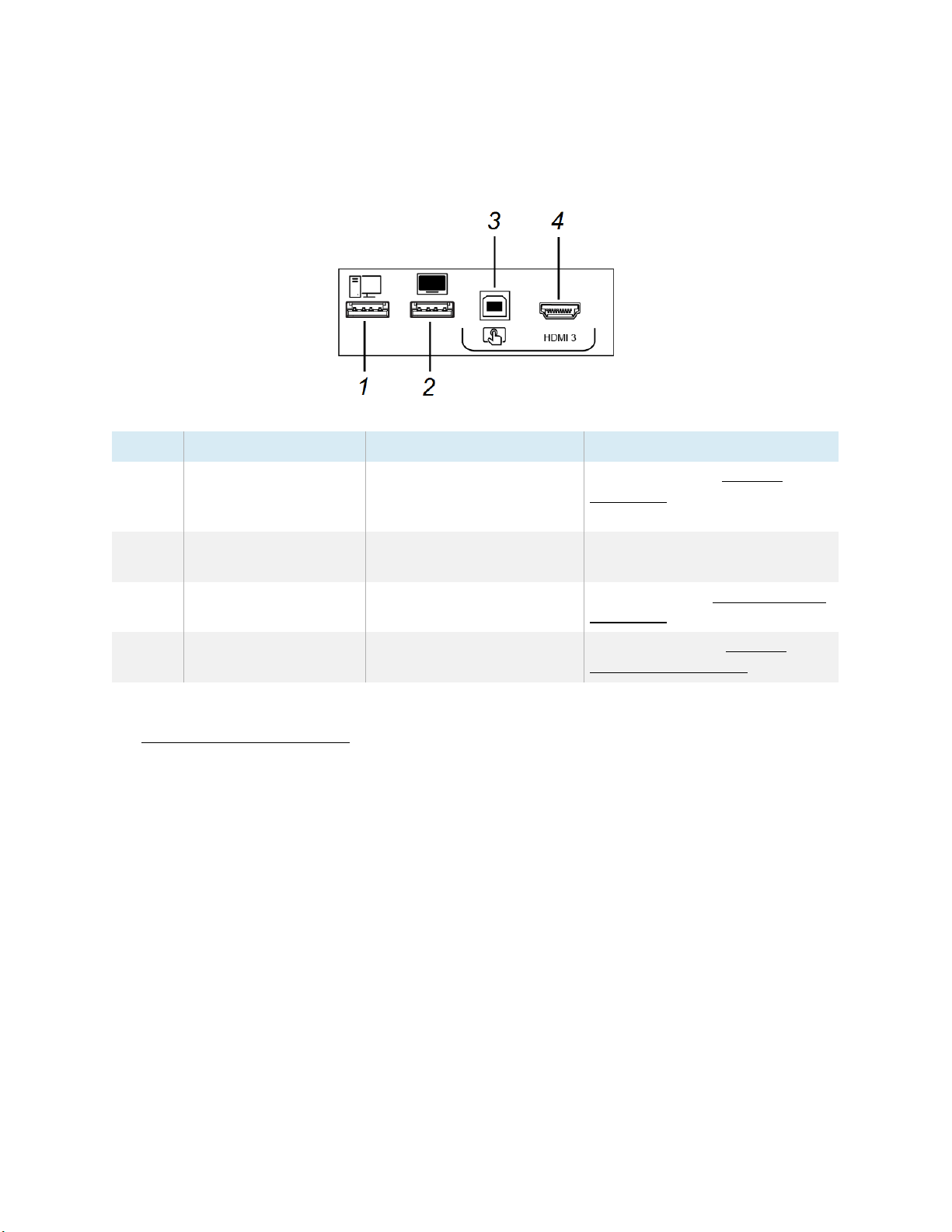
Capitolul 3 Conectarea computerelor și a altor dispozitive
Panoul conector frontal
Următoarea diagramă și tabel prezintă conectorii de pe panoul conector frontal al afișajului:
No.
Conector Conectare la
1 USB 2.0 Type-A
2
USB 2.0
Type-A
conector
3
USB 2.0
Type-B
conector
4
HDMI 3 conector intrare HDMI 3 intrare
AM40 and AM50 appliances
See iQ appliance connector panel.
NOTĂ
Unități USB, periferice și
alte dispozitive acceptate
Consultați pagina 43 Cabluri și
conectori USB.
Unități USB acceptate Conectați o unitate USB pentru a
actualiza firmware-ul afișajului.
HDMI 3 intrare (touch)
Consultați pagina 36 Cabluri și
conectori USB.
Consultați pagina 36 Cabluri și
(videosiaudio)
conectori audio analogici.
smarttech.com/kb/171555 53
Page 54

Capitolul 4 Întreținerea afișajului
Oprirea, pornirea și resetarea afișajului
Oprirea, pornirea și resetarea afișajelor din seria SMART Board MX (V3, V2 și V2-C)
Oprirea, pornirea și resetarea afișajelor din seria SMART Board MX
Curățarea și întreținerea hardware-ului
Verificarea instalării afișajului
Curățarea ecranului
Curățarea senzorilor tactili
Menținerea ventilației
Prevenirea condensului
Înlocuirea stilourilor
Scoaterea și transportul afișajului
Configurarea rețelei organizației dvs. pentru SMART Mirror
Configurarea rețelei pentru dispozitivele care își partajează ecranele folosind Google Cast, AirPlay sau
aplicația SMART Mirror
Depanare avansată pentru SMART Mirror
Configurarea rețelei pentru actualizarea firmware-ului SMART Board MX Actualizarea
firmware-ului afișajului
Actualizarea software-ului sistemului iQ
Aplicarea manuală a unei actualizări automate a software-ului sistemului
Actualizarea manuală a software-ului sistemului
Orientarea afișajului din seria SMART Board MX
54
55
56
56
56
56
57
57
58
58
58
59
60
63
63
64
65
65
65
66
Cu o întreținere adecvată, afișajul va oferi ani de utilizare.
Oprirea, pornirea și resetarea afișajului
Oprirea, pornirea și resetarea afișajelor din seria SMART Board MX (V3, V2 și V2-C)
Oprirea, pornirea și resetarea afișajelor din seria SMART Board MX
smarttech.com/kb/171555 54
55
56
Page 55

Capitolul 4 Întreținerea afișajului
În majoritatea situațiilor, puteți pune afișajul în modul Repaus sau Standby atunci când nu îl utilizați urmând
instrucțiunile din ghidul de utilizare a ecranelor interactive din seria SMART Board MX și MX Pro.
(smarttech.com/kb/171554).
În unele situații, cum ar fi atunci când transportați afișajul sau curățați ecranul acestuia, trebuie să opriți afișajul. Îl
poți reporni după.
De asemenea, puteți reseta afișajul.
Oprirea, pornirea și resetarea afișajelor din seria SMART Board MX (V3, V2 și
V2-C)
Pentru a opri afișajul
1. Apăsați butonul de pornire
Pe ecran apare un slide
2. Mutati slide-ul spre dreapta.
3. Apăsați comutatorul de lângă priza de alimentare Ac în poziția OFF (O).
NOTĂ
Așteptați cel puțin 30 de secunde înainte de a porni din nou afișajul.
Pentru a reporni afișajul
NOTĂ
Touch-ul nu este disponibilă imediat după trezirea afișajului sau pornirea acestuia. Așteptați câteva secunde,
apoi afișajul va răspunde la atingere.
1. Apăsați comutatorul de lângă priza de alimentare AC în poziția ON (I).
2.
Apăsați butonul de Pornire
Pentru a reseta afișajul
pe panoul de control frontal sau pe telecomandă timp de cinci secunde.
pe panoul de control frontal sau pe telecomandă.
Apăsați butonul de Pornire
timp de 10 secunde. Afișajul se resetează
smarttech.com/kb/171555 55
pe panoul de control frontal sau pe telecomandă
Page 56

Capitolul 4 Întreținerea afișajului
Oprirea, pornirea și resetarea afișajelor din seria SMART Board MX
Pentru a opri afișajul
Apăsați butonul de Pornire pe panoul de control frontal timp de două secunde.
Pentru a reporni afișajul
Apăsați butonul de Pornire pe panoul de control frontal
Pentru a reseta afișajul
1. Apăsați comutatorul în poziția OPRIT (O).
2. Apăsați comutatorul în poziția ON (|).
Afișajul și dispozitivul iQ se resetează.
Curățarea și întreținerea hardware-ului
Verificarea instalării afișajului
Inspectați frecvent instalarea afișajului pentru a vă asigura că afișajul rămâne instalat în siguranță.
l Verificați locația de montare pentru semne de deteriorare sau slăbiciune care pot apărea în timp.
l Verificați dacă nu există șuruburi slăbite, goluri, distorsiuni sau alte probleme care ar putea apărea cu
hardware-ul de montare.
Dacă găsiți o problemă, contactați un instalator instruit.
Curățarea ecranului
Urmați aceste instrucțiuni pentru a curăța ecranul fără a-i deteriora stratul anti-orbire sau alte componente ale
produsului.
Prudență
l Nu utilizați pe ecran markere permanente sau cu ștergere uscată. Dacă pe ecran se folosesc markere cu
ștergere uscată, îndepărtați cerneala cât mai curând posibil cu o cârpă fără scame, neabrazivă.
l Nu frecați ecranul cu material dens sau aspru.
l Nu aplicați presiune pe ecran.
smarttech.com/kb/171555 56
Page 57

Capitolul 4 Întreținerea afișajului
l Nu utilizați soluții de curățare sau produse de curățare a sticlei pe ecran, deoarece acestea pot deteriora
sau decolora ecranul.
Pentru a curăța ecranul
1. Opriți orice computer conectat.
2. Opriți afișajul (consultați Oprirea, pornirea și resetarea afișajului la pagina 54).
3. Ștergeți ecranul cu o cârpă fără scame, neabrazivă.
NOTĂ
De asemenea, puteți folosi o cârpă umedă cu o picătură de săpun de vase sau puteți urma
instrucțiunile din articolul din baza de cunoștințe, Cum să curățați suprafețele și accesoriile SMART
Board.
Curățarea senzorilor tactili
Afișajul folosește transmițătoare și senzori în infraroșu (IR) în jurul perimetrului afișajului dintre ecran și
cadru. Acumularea de praf pe plasticul de protecție poate afecta performanța atingerii. Inspectați aceste zone
pentru praf și curățați-le în fiecare săptămână
Prudență
l Nu utilizați aer comprimat pentru a curăța senzorii sau marginile.
l Nu folosiți apă sau agenți de curățare pentru a curăța senzorii tactili.
l Nu aplicați prea multă presiune când curățați afișajul deoarece puteți deteriora plasticul.
Pentru a curăța transmițătoarele și senzorii IR
1. Cu o cârpă curată, fără scame, non-abrazivă, ștergeți ușor plasticul dintre ecran și cadru din jurul perimetrului
ecranului afișajului.
2. Dacă rămâne murdărie, utilizați 50% alcool izopropilic (IPA) pentru a curăța plasticul de protecție dintre ecran
și cadru.
smarttech.com/kb/171555 57
Page 58

Capitolul 4 Întreținerea afișajului
Menținerea ventilației
Afișajul necesită o ventilație adecvată. Acumularea de praf în orificiile de ventilație compromite răcirea și poate
duce la defectarea produsului.
l Curăţaţi orificiile de ventilaţie accesibile lunar cu o cârpă uscată.
l Folosiți un aspirator cu un racord îngust la capătul furtunului pentru a curăța în mod regulat orificiile de
ventilație din spate. Poate fi necesar să scoateți afișajul de pe perete.
Pentru mai multe informații despre scoaterea afișajului, consultați Scoaterea și transportul afișajului pe
pagina următoare.
Prudență
Evitați instalarea sau utilizarea afișajului într-o zonă cu niveluri excesive de praf, umiditate sau fum.
Prevenirea condensului
Dacă afișajul a fost mutat dintr-un mediu rece într-unul mai cald (de exemplu, de la depozitare la locul de
instalare), lăsați afișajul să stea câteva ore pentru a-i permite să se aclimatizeze la noua temperatură. Nerespectarea
acestui lucru poate cauza acumularea de umiditate în spațiul dintre geamul frontal și LCD.
Dacă sub ecran apare condens după ce porniți afișajul, selectați o sursă video activă și lăsați afișajul aprins timp de
48 de ore. Dacă condensul nu se risipește, contactați asistența SMART dacă afișajul este încă în garanție
Dacă există suficientă umiditate între straturi pentru ca umiditatea să picure și să curgă, întrerupeți imediat
alimentarea și contactați asistența SMART dacă afișajul este încă în garanție.
Înlocuirea
Pentru a preveni deteriorarea suprafeței anti-orbire a afișajului, înlocuiți un stilou dacă vârful acestuia se uzează.
Puteți achiziționa stilouri de schimb din Magazin pentru Piese SMART (vezismarttech.com/Support/
PartsStore).
NOTĂ
Pentru numerele pieselor stiloului, consultați diagramele pieselor de service.
Scoaterea și transportul afișajului
Dacă afișajul este montat pe perete, poate fi necesar să îl scoateți din locația actuală și să îl transportați în altă
locație ocazional.
smarttech.com/kb/171555 58
Page 59
Capitolul 4 Întreținerea afișajului
Pentru a scoate afișajul în siguranță, utilizați doi sau mai mulți instalatori instruiți.
AVERTIZARE
l Nu încercați să mutați singur afișajul. Display-ul este foarte greu.
l Nu mutați afișajul conectând o frânghie sau un fir la mânerele din spate.
Afișajul poate cădea și poate provoca răni și deteriorarea produsului.
Important
Urmați orice documentație inclusă cu hardware-ul de montare de la terți.
Pentru a indeparta afișajul
1. Opriți computerele conectate
2. Opriți afișajul apăsând lung butonul de pornire
pe panoul de controlfrontal timp de patru secunde.
3. Apăsați comutatorul de pe spatele afișajului în poziția OFF (O).
4. Scoateți toate cablurile, conectorii și antenele accesibile.
5. Scoateți orice module din slotul pentru accesorii.
6. Ridicați afișajul din locația de montare și introduceți-l în cutia originală de transport
AVERTIZARE
Nu așezați afișajul pe un cărucior, suport sau masă înclinat sau instabil. Afișajul ar putea cădea, ducând la
rănirea și deteriorarea gravă a produsului.
Prudență
Nu lăsați afișajul cu fața în sus, cu fața în jos sau cu susul în jos pentru o perioadă lungă de timp. Acest
lucru ar putea cauza deteriorarea permanentă a ecranului.
7. Scoateți suporturile de montare.
Pentru a transporta afișajul
Consultați Mutarea afișajului la locul de instalare la pagina 20.
smarttech.com/kb/171555 59
Page 60
Capitolul 4 Întreținerea afișajului
Configurarea rețelei organizației dvs. pentru SMART
Oglindă
Administratorii de rețea trebuie să configureze rețeaua astfel încât utilizatorii să poată partaja ecranele dispozitivelor
lor. Utilizați următoarele informații pentru a configura rețeaua. De asemenea, va trebui să configurați rețeaua astfel
încât toate caracteristicile experienței iQ să funcționeze corect. C onfiguring y our o rganization’s n etwork for a
SMART B oard d isplay with iQ.
Important
SMART vă recomandă insistent să contactați producătorul echipamentului de rețea pentru mai multe
informații despre configurațiile de rețea care acceptă partajarea ecranului.
Configurarea rețelei pentru dispozitivele care își partajează ecranele folosind
Google Cast, AirPlay sau aplicația SMART Mirror
Dacă dispozitivele mobile și computerele își vor partaja ecranele , utilizați următoarele informații pentru a
configura rețeaua.
Pentru a permite dispozitivelor mobile și computerelor să-și partajeze ecranele
1. Activați următoarele porturi pentru partajarea ecranului cu aplicația client SMART Mirror prin internet:
NOTĂ
Chiar dacă rețeaua este deschisă, următoarele porturi trebuie să fie deschise pentru SMART
Mirror.
Protocol
TCP 80 Outbound http
TCP 443 Outbound http
UDP 53 Outbound http
Gama de porturi Caracteristică
smarttech.com/kb/171555 60
Page 61
Capitolul 4 Întreținerea afișajului
2. Activați următoarele porturi pentru partajarea ecranului folosind Google Cast sau Airplay atunci când partajați ecranul
local cu toate dispozitivele din aceeași rețea:
NOTĂ
Chiar dacă rețeaua este deschisă, următoarele porturi trebuie să fie deschise pentru SMART Mirror.
Protocol
TCP
Gama de porturi Caracteristică
1-65535
Clientul selectează și
folosește un port disponibil.
UDP 1025-65535 Client selects and uses an
available port.
TCP 5353 mDNS
UDP 5353 mDNS
TCP 3689 Airplay
TCP 4700 Airplay
TCP 5000 Airplay
TCP 7000 Airplay
TCP 7100 Airplay
TCP 47000 Airplay
UDP 7010 Airplay
UDP 7011 Airplay
TCP 8009 Google Cast
TCP 49228 Google Cast
TCP 50529 Google Cast
UDP 1900 Google Cast
UDP 54780 Google Cast
UDP 62527 Google Cast
smarttech.com/kb/171555 61
Page 62

Capitolul 4 Întreținerea afișajului
3. Dacă la porturile de mai sus a fost aplicată filtrarea Layer 7 sau un proxy cu filtrare prin protocol, atunci
administratorii vor trebui să permită următoarele protocoale:
o HTTP
o HTTPS
o DTLS
o XMPP
o Bonjour protocols for AirPlay and Google Cast
o SRTP
o DNS
o STUN
o TURN
o ICE
4. Când partajarea ecranului prin internet cu aplicația client SMART Mirror, următoarele FQDN-uri trebuie
deblocate pe Firewall:
o smartmirror.link
o netcheck.joindisplaynote.com
o netcheck.joinmontage.com
o cast.displaynote.com
o montage.displaynote.com
o xmpp.displaynote.com
o stunturn-prod-ireland.displaynote.com
o stunturn-prod-mumbai.displaynote.com
o stunturn-prod-singapore.displaynote.com
o stunturn-prod-virginia.displaynote.com
o stunturn-prod-california.displaynote.com
smarttech.com/kb/171555 62
Page 63
Capitolul 4 Întreținerea afișajului
Depanare avansată pentru SMART Mirror
Problema
Dispozitivele mobile și computerele nu
găsesc afișajul când folosesc AirPlay sau
Google Cast.
SMART Mirror nu funcționează
pentru computerele Windows.
SMART Mirror nu funcționează pentru
computerele Mac.
SMART Mirror nu funcționează pe
dispozitivele Android.
Solutia
l Organizațiile blochează adesea o serie de porturi de rețea.
Cereți administratorului să permită
o Porturi TCP 7000, 8008, 8009, 47000, 7100, 49228, 50259
o Porturile UDP 62572 și 54780
o Dacă utilizați Google Cast, portul UDP 1900
o Dacă utilizați un computer Windows sau un computer Mac, portul UDP 5353.
Consultați Conectarea la o rețea la pagina 29
l Este posibil ca ID-ul de difuzare al afișajului să nu se fi propagat încă prin rețea sau să fie
stocat în cache în rețea atunci când nu este efectiv disponibil. Așteptați câteva minute și
încercați să vă conectați din nou.
l Rețeaua trebuie să fie configurată pentru a rula Bonjour și mDNS, iar Multicast trebuie să fie
activat
l Asigurați-vă că dispozitivul și afișajul sunt pe aceeași VLAN sau subrețea.
l Este posibil să existe o problemă cu paravanul de protecție Windows. Verificați dacă SMART
Mirror are permisiunea de a comunica prin Windows Firewall
l Este posibil ca produsul dumneavoastră antivirus să blocheze accesul. Consultați ajutorul
produsului antivirus pentru mai multe informații.
l Este posibil să existe o problemă cu firewall-ul Mac. Consultați OS X: Despre firewall-ul
aplicației.
l Este posibil ca produsul dumneavoastră antivirus să blocheze accesul. Consultați ajutorul
produsului antivirus pentru mai multe informații.
l Opriți modul de economisire a energiei al
dispozitivului.
Aplicația SMART Mirror se închide
în mod neașteptat sau redarea
videoclipului se oprește pe afișaj.
l Dacă afișajul este conectat la o rețea de 2,4 GHz, conectați ecranul la o rețea de 5 GHz.
l Selectați un canal Wi-Fi mai puțin aglomerat.
l Afișajul a schimbat canalul de conectare. Este posibil să dureze ceva timp pentru ca afișajul
să stabilească din nou conexiunea. Dacă afișajul nu poate stabili din nou conexiunea,
contactați Asistența SMART.
Configurarea rețelei pentru actualizarea firmware-ului
SMART Board MX
Pentru ecranele din seria SMART Board MX
Important
Acest pas este necesar numai pentru afișajele din seria SMART Board MX. Acest lucru nu se aplică ecranelor
interactive din seria SMART Board MX (V3), (V2-C), (V2).
smarttech.com/kb/171555 63
Page 64
Capitolul 4 Întreținerea afișajului
Puteți conecta afișajul la o rețea folosind Wi-Fi sau o conexiune Ethernet. Înainte de a conecta afișajul,
administratorii de rețea ai organizației dvs. trebuie să configureze rețeaua pentru a permite utilizatorilor să
actualizeze automat firmware-ul afișajului.
Pentru a configura rețeaua
1. Deschideți portul necesar pentru actualizările automate de firmware:
Protocol Port range
TCP 80
2. Adăugați următoarele adrese URL la lista permisă de rețea:
o http://api.lango-tech.cn
o http://lango-tech.cn/
o http://otaa.lango-tech.cn
o http://otag.lango-tech.cn
o http://downloads.smarttech.com
Actualizarea firmware-ului afișajului
Pentru SMARTBoard MX series
Ecranul verifică automat actualizări de firmware, cu condiția ca data și ora afișajului să fie setate corect (consultați
Data și ora la pagina 86) și afișajul să fie conectat la internet. Afișajul vă anunță când este disponibilă o actualizare
de firmware.
Când un afișaj este conectat la Internet și este disponibilă o actualizare pentru firmware-ul afișajului, afișajul
afișează un mesaj că este disponibilă o actualizare.
l Accesati Actualizare pentru a actualiza firmware-ul afișajului.
l Apoi Ignorare pentru a omite actualizarea specifică a firmware-ului. Ecranul nu va aplica acea actualizare
chiar dacă verificați manual dacă există actualizări.
l Click pe Anulare pentru a actualiza ulterior firmware-ul afișajului.
Afișajul aplică automat actualizarea firmware-ului dacă nu este selectată nicio opțiune după o perioadă scurtă
de timp. Când se instalează actualizarea, atingeți, panoul de control frontal și telecomanda nu vor răspunde.
smarttech.com/kb/171555 64
Page 65

Capitolul 4 Întreținerea afișajului
Pentru a vă asigura că rețeaua este configurată corect pentru actualizări de firmware, consultați Configurarea rețelei pentru
actualizarea firmware-ului SMART Board MX la pagina 63.
Pentru a actualiza software-ul sistemului iQ al afișajului, consultați Actualizarea software-ului sistemului iQ de mai jos.
Actualizarea software-ului sistemului iQ
Când afișajul este conectat la Internet, acesta își actualizează automat software-ul de sistem.
Când este disponibilă o actualizare a software-ului de sistem, afișajul descarcă actualizarea în fundal, apoi se așteaptă patru
ore de inactivitate. Când se întâmplă acest lucru, afișajul arată o numărătoare inversă de două minute înainte de a începe
actualizarea. Numărătoarea inversă poate fi întreruptă în orice moment. Actualizarea începe când se termină numărătoarea
inversă. Afișajul arată un ecran gol timp de patru minute. Când actualizarea este finalizată, afișajul arată ecranul de pornire.
Când se instalează actualizarea, atingeți, panoul de control frontal și telecomanda nu vor răspunde.
Pentru a actualiza firmware-ul seriei SMART Board MX, consultați Actualizarea firmware-ului afișajului pe pagina
anterioară.
NOTĂ
Puteți configura rețeaua organizației dvs. pentru a permite sau preveni actualizările automate ale
software-ului sistemului (vezi Connecting to a network).
Aplicarea manuală a unei actualizări automate a software-ului sistemului
Dacă afișajul a descărcat actualizarea software-ului de sistem, dar nu a aplicat încă actualizarea, puteți începe
procesul de actualizare manual din Setări.
Pentru a aplica manual o actualizare automată a software-ului sistemului iQ
1. Din ecranul de pornire, atingeți Setări
2. Derulați la Actualizare automată.
3. Sub Verificați actualizările acum, atingeți Aplicați actualizarea
acum.
Actualizarea manuală a software-ului sistemului
Puteți descărca actualizări de software de sistem de la smarttech.com/downloads și actualizați afișajul
folosind o unitate USB.
smarttech.com/kb/171555 65
Page 66
Capitolul 4 Întreținerea afișajului
Orientarea afișajului din seria SMART Board MX
Pentru SMARTBoard MX series displays
Utilizați Setări SMART pe computerele conectate la afișaj pentru a-l orienta.
Dacă afișajul este conectat la un computer și indicatorul apare la o distanță de contactul real atunci când atingeți
ecranul, orientați afișajul.
NOTĂ
Puteți folosi degetul sau un stilou pentru a orienta afișajul.
Pentru a orienta afișajul atunci când este conectat la un computer
1. Deschideți Setări SMART.
Sistem de operare
Windows®10
Windows 8
Windows 7
macOS
2. Apasa Orient.
3. Atingeți țintele roșii așa cum apar. Țineți degetul sau vârful stiloului în centrul fiecărei ținte, apoi ridicați
stiloul sau degetul. Când ridicați stiloul sau degetul, ținta se deplasează la următorul punct de orientare.
Important
Țineți stiloul în unghi drept față de ecran.
Procedura
a. Selectați Start.
b. Derulați și selectați SMART Technologies > SMARTSettings.
Apps
a. Deschideti
b. Derulați și selectați SMART Technologies > SMARTSettings.
Selecteaza Start > All Programs > SMART
Technologies > SMARTTools>SMARTSettings.
a. Apasa pe bara de meniu Mac.
b. Apasa SMARTSettings.
screen.
4. Continuați până când ați apăsat toate țintele.
The orientation window closes.
smarttech.com/kb/171555 66
Page 67

Capitolul 5 Depanare
Afișajul nu se aprinde
Ecranul este gol sau există o problemă cu imaginea de pe ecran
Nu există sunet sau există o problemă cu sunetul
Touchul nu funcționează conform așteptărilor
Stilourile și radierele nu funcționează conform așteptărilor
Aplicațiile iQ nu funcționează conform așteptărilor
Software-ul SMART de pe computerele conectate nu funcționează conform așteptărilor
Modulul SMART OPS PC nu funcționează conform așteptărilor
Intel Compute Card nu funcționează așa cum era de așteptat
Contactați distribuitorul pentru asistență suplimentară
Această secțiune explică cum se rezolvă o varietate de probleme comune cu afișajul. Dacă simptomele
dumneavoastră specifice nu sunt acoperite mai jos sau soluțiile la simptome nu funcționează, consultați
baza de cunoștințe SMART pentru informații suplimentare de depanare
community.smarttech.com/s/topic/0TO0P000000Xt5yWAC/mx-series
Afișajul nu se aprinde
67
68
71
72
73
73
74
74
74
74
Simptom
Ledul de alimentare nu este aprins.
Ledul de alimentare este aprins, dar
ecranul este gol.
smarttech.com/kb/171555 67
Pașii de depanare
l Asigurați-vă că cablul de alimentare este bine fixat la priză și pe afișaj
NOTĂ
Dacă cablul de alimentare este conectat la o bară de alimentare, asigurați-vă că bara
de alimentare este bine fixată la priză și pornită.
l Asigurați-vă că comutatorul de lângă priza de alimentare CA este în poziția ON (I).
l Asigurați-vă că priza de alimentare funcționează testând-o cu un alt dispozitiv.
l Asigurați-vă că cablul de alimentare funcționează testându-l cu un alt dispozitiv.
l Apăsați butonul de pornire de pe partea din față a afișajului sau de pe telecomandă.
l Reporniți afișajul.
Consultați Oprirea, pornirea și resetarea afișajului la pagina 54.
l Stabiliți dacă problema este cu videoclipul.
Page 68
Capitolul 5 Depanare
Ecranul este gol sau există o problemă cu imaginea de
pe ecran
Nota
Dacă problema apare pe ecranul de pornire, problema poate fi cu afișajul. Consultați Contactarea distribuitorului
pentru asistență suplimentară la pagina 74.
Dacă problema nu apare pe ecranul de pornire, examinați computerele sau dispozitivele conectate.
Simptom
Ecranul este gol.
Un computer este conectat la afișaj,
dar pe ecran apare doar un mesaj de
conectare.
Pașii de depanare
l Asigurați-vă că ecranul funcționează:
o Pe ecranele din seria SMART Board MX (V3, V2 sau V2-C), apăsați butonul Acasă
pe panoul de control frontal sau pe telecomandă pentru a deschide
ecranul de pornire.
o Pe ecranele din seria SMART Board MX, apăsați Input
pe comanda frontală
a panoului sau telecomanda, apoi selectați OPS pentru a comuta la experiența
iQ și a deschide ecranul de pornire.
l Asigurați-vă că afișajul din seria SMART Board MX (V3, V2 sau V2-C) nu este în modul Standby
apăsând butonul de Pornire .
l Asigurați-vă că toate computerele conectate sunt pornite și nu în modul de economisire a energiei.
l Reporniți afișajul și orice computer conectat.
Consultați Oprirea, pornirea și resetarea afișajului la pagina 54.
l Înlocuiți cablurile video care conectează orice computer la afișaj pentru a determina dacă problema
este cu cablurile.
l Asigurați-vă că computerul este conectat la intrarea selectată curent.
l Asigurați-vă că afișajul acceptă rata de reîmprospătare a computerului conectat. Consultați Setarea
rezoluției și a ratei de reîmprospătare a unui computer conectat la pagina 41.
l Dacă intrarea selectată în prezent este un computer, asigurați-vă că computerul nu este într-un mod
de economisire a energiei.
smarttech.com/kb/171555 68
Page 69
Capitolul 5 Depanare
Simptom
Imaginea de pe ecran este distorsionată.
SAU
Există linii, zgomot vizual pe ecran.
SAU
Imaginea dacă pâlpâie sau clipește.
SAU
Imaginea este slabă
(Pentru ecranele din seriile SMART
Board MX (V3) și (V2-C))
Nu există nicio imagine când utilizați
mufa USB Type-C cu un computer
Există puncte luminoase pe ecran.
Pașii de depanare
l Pe ecranele din seria SMART Board MX (V3, V2 sau V2-C), apăsați butonul Acasă
pe panoul de control frontal sau pe telecomandă.
SAU
Pe ecranele din seria SMART Board MX, apăsați Input
pe panoul de control frontal sau
telecomandă, apoi selectați OPS.
Dacă ecranul de pornire apare corect, problema este cu intrarea video.
l Pe ecranele din seria SMART Board MX, asigurați-vă că dispozitivul iQ este instalat în siguranță în
slotul pentru accesorii și că indicatorul luminos de alimentare este aprins.
l Comutați la o altă intrare și apoi înapoi la prima intrare.
l Asigurați-vă că toate computerele conectate sunt pornite și nu într-un mod de economisire a energiei.
l Reporniți afișajul și orice computer conectat.
Consultați Oprirea, pornirea și resetarea afișajului la pagina 54.
l Setați rezoluția și rata de reîmprospătare ale oricărui computer conectat la valorile acceptate de afișaj.
Consultați Setarea rezoluției și a ratei de reîmprospătare a unui computer conectat la pagina 41.
l Înlocuiți cablurile video care conectează orice computer la afișaj pentru a determina dacă problema
este cu cablurile.
l Asigurați-vă că un cablu de înlocuire îndeplinește specificațiile necesare.
Vezi [XREF].
l Asigurați-vă că computerul acceptă videoclipuri în mod alternativ Display Port prin USB
Type-C. Căutați sigla Display Port lângă mufa USB Type-C de pe computer. Dacă nu este
acolo, este posibil ca computerul să nu accepte videoclipuri în mod alternativ Display Port
prin USB Type-C.
l Asigurați-vă că cablul utilizat cu mufa USB Type-C acceptă USB Super Speed (5
Gbps). C
ăutați sigla USB Super Speed pe cablu. Dac
ă cablul nu are sigla USB
Super Speed, este posibil să nu aibă cablajul intern necesar pentru a transporta
date video Display Port Alternate Mode.
l Pe ecranele din seria SMART Board MX (V3, V2 sau V2-C), apăsați butonul Acasă
pe panoul de control frontal sau pe telecomandă.
SAU
Pe ecranele din seria SMART Board MX, apăsați Input
pe panoul de control frontal sau
telecomandă, apoi selectați OPS.
Dacă ecranul de pornire apare corect, problema este cu intrarea video.
l Faceți o fotografie a ecranului și trimiteți-o la asistența SMART. Dacă asistența SMART
stabilește că problema este cu ecranul și afișajul este în garanție, este posibil să fiți eligibil
pentru o înlocuire.
Culorile nu apar corect.
l Rețineți că, dacă două sau mai multe afișaje sunt montate unul lângă altul, pot exista
diferențe minore de culori pe ecrane. Această problemă nu este exclusivă pentru produsele
SMART.
l Dacă ecranul lipsește complet o culoare pe ecran sau apar probleme de culoare pe ecranul de
pornire, consultați Contactarea distribuitorului pentru asistență suplimentară la pagina 74.
l Dacă utilizați o intrare video VGA, utilizați un cablu diferit sau conectați o altă sursă pentru a
vedea dacă problema este cu cablul sau sursa de intrare.
l Reglați setările de culoare ale afișajului sau resetați-le la setările implicite din fabrică.
Vezi [XREF].
smarttech.com/kb/171555 69
Page 70
Capitolul 5 Depanare
Simptom
Imaginea este tăiată sau deplasată la
stânga sau la dreapta.
Imaginea nu umple întregul ecran.
Pe ecran apare o imagine persistentă.
Pașii de depanare
l Reglați setările video ale oricăror computere conectate, în special zoom, decupați și
underscan.
Consultați Documentația sistemului de operare a computerului.
l Dacă utilizați o intrare video VGA și desktopurile oricăror computere conectate sunt
complet negre, schimbați-le în gri închis sau într-o culoare diferită.
l Dacă desktopurile unui computer conectat sunt extinse pe mai multe ecrane, duplicați
desktopurile pe ecrane sau setați afișajul ca singur ecran.
l Reglați setările video ale computerelor conectate, în special suprascanarea.
Consultați documentația sistemului de operare a computerului.
l Asigurați-vă că conectorul video al computerului conectat este configurat pentru a
scoate un semnal video acceptat. Vezi No video display output from a laptop.
Vezi Image persistence or burn in on LCD displays.
smarttech.com/kb/171555 70
Page 71
Capitolul 5 Depanare
Nu există sunet sau există o problemă cu sunetul
Simptom
Nu există niciun sunet.
SAU
Se aude sunet, dar volumul este scăzut
SAU
Sunetul este distorsionat sau înăbușit.
Din partea din spate a afișajului se aude
un zgomot sau un bâzâit.
Pașii de depanare
l Dacă utilizați un sistem audio extern, asigurați-vă că este pornit.
l Asigurați-vă că cablurile care conectează afișajul la computer sunt bine fixate.
l NOTĂ
o Conectorul stereo de 3,5 mm al afișajului funcționează numai cu intrarea VGA.
o Conectarea unui cablu audio la conectorul de ieșire stereo de 3,5 mm al afișajului
dezactivează difuzoarele interne.
o Dacă utilizați conectorul de ieșire S/PDIF al afișajului pentru a conecta o bară de
sunet sau un receptor pentru difuzoare externe, consultați Conectarea unui sistem
audio extern la pagina 45.
l Dacă utilizați conectorul de ieșire stereo de 3,5 mm al afișajului, reglați volumul pe afișaj și pe
computerul conectat și asigurați-vă că niciunul nu este dezactivat.
l Dacă utilizați conectorul de ieșire S/PDIF al afișajului, reglați volumul sistemului audio
extern și asigurați-vă că sistemul audio nu este dezactivat.
l Reglați setările audio ale afișajului.
Consultați Audio la pagina 85.
l Dacă utilizați difuzoarele integrate, setați volumul pentru computer și pentru orice aplicație
care rulează la 80%, apoi reglați volumul afișajului.
SAU
Dacă utilizați un sistem audio extern, setați volumul pentru computer, orice aplicații care
rulează și afișaj la 80%, apoi reglați volumul sistemului audio extern.
l Fiți conștienți de faptul că aceste sunete sunt normale. Toate afișajele emit zgomot
electric. Astfel de sunete pot fi mai vizibile cu unele afișaje decât cu altele. Cu toate
acestea, dacă auziți zgomot din partea din față a afișajului, este nevoie de investigații
suplimentare.
l Conectați toate dispozitivele la aceeași priză sau bară de alimentare.
smarttech.com/kb/171555 71
Page 72
Capitolul 5 Depanare
Touch-ul nu funcționează conform așteptărilor
Simptom
Afișajul nu răspunde la atingere.
Afișajul răspunde la atingere intermitent.
SAU
Când atingeți ecranul, indicatorul nu
apare în locul corect.
Pașii de depanare
l Touch nu este disponibil imediat după activarea ecranului sau pornirea acestuia. Așteptați
câteva secunde, apoi afișajul va răspunde la atingere.
l Asigurați-vă că driverele de produs SMART sunt instalate și rulează pe computerele
conectate. (Afișajele SMART Board MX (V3) necesită SMART Product Drivers 12.18 sau o
versiune ulterioară, iar SMART Board MX (V2-C) și (V2) necesită SMART Product Drivers
12.14 sau o versiune ulterioară).
l Asigurați-vă că cablul USB dintre afișaj și computer nu depășește lungimea maximă
acceptată a cablului. Consultați Conectarea computerelor din cameră și a laptopurilor pentru
oaspeți la pagina 36.
l Dacă un computer conectat raportează „Prea multe hub-uri USB” sau „nu se poate porni
(cod 10)”, consultați articolul din baza de cunoștințe, afișajele interactive SMART Board și
utilizarea structurii nivelului USB.
l Asigurați-vă că orice computer conectat a detectat conexiunea USB a afișajului.
l Pe computerele Windows, deschideți Manager dispozitive și asigurați-vă că nu există niciun
semn de explicație roșu sau galben (!) deasupra pictogramei afișajului
l Pe computerele Mac, deschideți System Information și asigurați-vă că nu există mesaje de
eroare pe rândul afișajului.
l Pentru computerele Mac cu macOS Mojave, consultați Cum să rezolvați problemele legate de
instalarea și utilizarea software-ului SMART Learning Suite pe macOS Mojave.
l Asigurați-vă că bijuteriile sau îmbrăcămintea nu ating placa atunci când ștergeți cerneala.
l Când ștergeți, asigurați-vă că palma sau pumnul sunt plat pe ecran.
l Touch nu este disponibil imediat după activarea ecranului sau pornirea acestuia. Așteptați
câteva secunde, apoi afișajul va răspunde la atingere.
l Reporniți afișajul.
Consultați Oprirea, pornirea și resetarea afișajului la pagina 54.
l Confirmați cu instalatorii că computerul este conectat la afișaj cu un singur cablu.
l Asigurați-vă că driverele de produs SMART și SMART Ink sunt instalate și rulează pe orice
computer conectat. Orientați afișajul. Consultați Orientarea produsului interactiv SMART
utilizând driverele de produs SMART 12.
l Îndepărtați sursele cu infraroșu, cum ar fi luminile cu incandescență sau arc, lămpile de
birou și dispozitivele audio cu infraroșu, sau mutați afișajul într-o altă locație din cameră.
l Scoateți orice extensie USB pentru a ajuta la izolarea cablului USB.
l Actualizați firmware-ul.
smarttech.com/kb/171555 72
Page 73
Capitolul 5 Depanare
Stilourile și radierele nu funcționează conform așteptărilor
Simptom
Ecranul nu răspunde la atingere sau scris
cu un stilou.
Ecranul răspunde la atingere, dar nu
la scriere cu un stilou.
Când scrieți pe ecran, cerneala apare în
locul greșit.
SAU
Scrisul este intermitent.
SAU
Cerneala dispare pe măsură ce scrii.
Pașii de depanare
l Asigurați-vă că driverele de produs SMART sunt instalate și rulează pe computerele
conectate. (Afișajele SMART Board MX (V3) necesită SMART Product Drivers 12.18 sau o
versiune ulterioară, iar SMART Board MX (V2-C) și (V2) necesită SMART Product Drivers
12.14 sau o versiune ulterioară).
l Touch-ul nu este disponibil imediat după activarea ecranului sau pornirea acestuia. Așteptați
câteva secunde, apoi afișajul va răspunde la atingere.
l Asigurați-vă că orice computer conectat a detectat conexiunea USB a afișajului.
l Pe computerele Windows, deschideți Manager dispozitive și asigurați-vă că nu există niciun
semn de explicație roșu sau galben (!) deasupra pictogramei afișajului.
l Pe computerele Mac, deschideți System Information și asigurați-vă că nu există mesaje de
eroare pe rândul afișajului.
l Reinstalați sau actualizați driverele de produs SMART și SMART Ink pe orice computer
conectat.
l Reinstalați sau actualizați driverele de produs SMART și SMART Ink pe orice
computer conectat.
l Asigurați-vă că utilizați un stilou cu afișaj interactiv din seria SMART Board MX sau MX Pro.
l Reporniți afișajul.
Consultați Oprirea, pornirea și resetarea afișajului la pagina 54.
l Confirmați cu instalatorii că computerul este conectat la afișaj cu un singur cablu.
l Curăţaţi ecranul.
Vezi [XREF].
l Dacă cerneala apare în locul greșit la intrarea de la un computer conectat, utilizați funcția
Orient din aplicația SMART Settings pentru a orienta sistemul tactil al afișajului către
computerul conectat.
l Asigurați-vă că driverele de produs SMART și SMART Ink sunt instalate și rulează pe orice
computer conectat.
l Asigurați-vă că penita stiloului nu este uzată. Pixurile de schimb sunt disponibile din
Magazin pentru Piese SMART (consultați smarttech.com/Support/PartsStore).
l Asigurați-vă că driverele de produs SMART și SMART Ink sunt instalate și rulează pe orice
computer conectat. Orientați afișajul. Consultați Orientarea produsului interactiv SMART
utilizând driverele de produs SMART 12.
l Îndepărtați sursele cu infraroșu, cum ar fi luminile cu incandescență sau arc, lămpile de birou
și dispozitivele audio cu infraroșu, sau mutați afișajul într-o altă locație din cameră.
l Actualizați firmware-ul.
Nu puteți scrie sau desena în Microsoft®
Office.
l Asigurați-vă că este instalat Microsoft Office 2013 sau o versiune ulterioară.
l Reinstalați sau actualizați driverele de produs SMART și SMART Ink.
Aplicațiile iQ nu funcționează conform așteptărilor
Simptom
Aplicațiile iQ nu funcționează conform
așteptărilor.
smarttech.com/kb/171555 73
Pașii de depanare
Consultați Depanarea experienței iQ.
Page 74
Capitolul 5 Depanare
Software-ul SMART de pe computerele conectate
nu funcționează conform așteptărilor
Simptom
Software-ul SMART Notebook nu
funcționează conform așteptărilor.
Lumio by SMART nu funcționează
conform așteptărilor.
Software-ul SMART TeamWorks nu
funcționează conform așteptărilor.
Software-ul SMART Meeting Pro nu
funcționează conform așteptărilor.
SMART Ink nu funcționează conform
așteptărilor.
Driverele de produs SMART nu
funcționează conform așteptărilor.
Pașii de depanare
Vezi Troubleshooting SMARTNotebook.
Vezi Troubleshooting common issues in Lumio by SMART.
Vezi Troubleshooting SMART TeamWorks 4 Room.
Vezi Basic troubleshooting for SMART Meeting Pro.
Vezi Troubleshooting SMART Ink.
Vezi Troubleshooting SMARTProduct Drivers.
Modulul SMART OPS PC nu funcționează
conform așteptărilor
Simptom
Modulul SMART OPS PC nu
funcționează conform așteptărilor.
Pașii de depanare
Consultați Ghidul utilizatorului modulelor SMART OPS PC(smarttech.com/kb/171747).
Intel Compute Card nu funcționează așa cum era de așteptat
Simptom
Intel Compute Card nu funcționează
așa cum era de așteptat.
Pașii de depanare
Vezi Troubleshooting the iQ appliance (AM50) and Intel Compute Card.
Contactați distribuitorul pentru asistență suplimentară
Dacă o problemă pe care o întâmpinați cu afișajul persistă sau nu este tratată în acest capitol sau în baza de
cunoștințe, contactați distribuitorul SMART autorizat (smarttech.com/where) pentru suport.
Reseller-ul vă poate cere numărul de serie al afișajului.
smarttech.com/kb/171555 74
Page 75
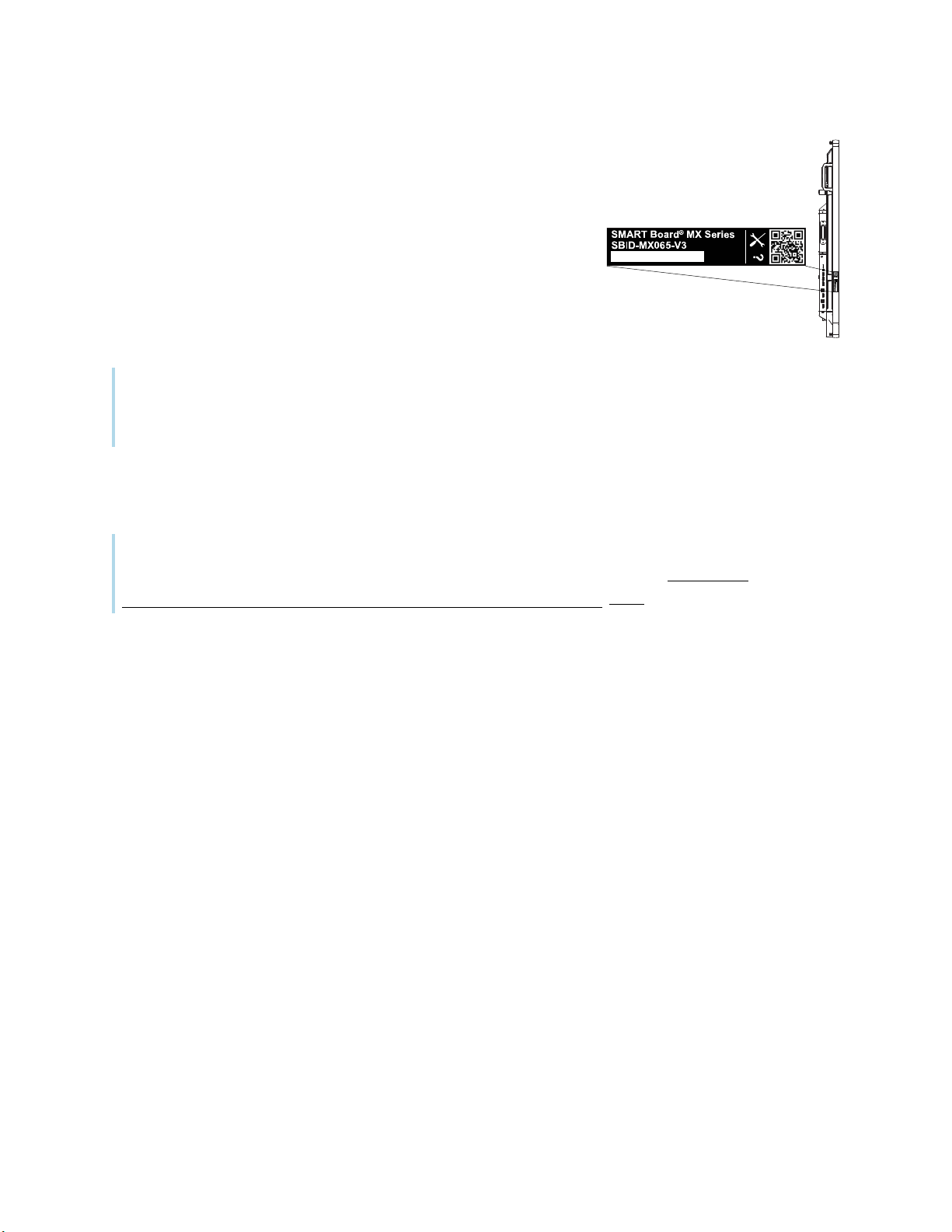
Capitolul 5 Depanare
Pentru ecranele din seria SMART Board MX (V3, V2 și V2-C), numărul de
serie se află pe o etichetă situată în partea stângă a afișajului (în imagine).
Tip
Scanați codul QR de pe etichetă pentru a vedea paginile de asistență pentru afișajul interactiv din seria
SMART Board MX sau MX Pro de pe site-ul web SMART.
Pentru ecranele din seria SMART Board MX, numărul de serie se află pe etichetele situate pe cadrul de jos și pe
spatele afișajului.
NOTĂ
Pentru a găsi numărul de serie pentru dispozitivul iQ și Intel Compute Card, consultați Obținerea de
asistență și găsirea numerelor de serie pentru dispozitivul iQ și Intel Compute Card.
Puteți găsi, de asemenea, numărul de serie în setări (consultați Anexa A Reglarea setărilor iQ la pagina 76).
smarttech.com/kb/171555 75
Page 76
Anexa A Reglarea setărilor iQ
Setari de retea
Personalizare
Setările aplicației
Setarile sistemului
Puteți accesa setările folosind
pictograma de pe ecranul de pornire.
NOTĂ
l Settings can apply to a user or to the entire system. User-level settings change depending on the user who is
signed in. System-level settings apply to all users. See the settings for more information.
l Unele setări nu sunt disponibile când sunteți conectat la contul dvs. SMART. Deconectați-vă de la contul
SMART de pe afișaj pentru a vedea toate setările.
Setari de retea
76
77
78
81
Optiuni
Wi-Fi
Wi-Fi On
[Numele rețelei Wi-Fi]
Adresa MAC Wi-Fi
Adresă IP Wi-Fi
SMARTiQ Ethernet
Opțiuni avansate
smarttech.com/kb/171555 76
Valori
Off
[N/A]
[N/A]
[N/A]
[N/A]
Functie
Activează sau dezactivează Wi-Fi pe
afișaj.
Afișează informații despre
rețeaua wireless conectată.
Afișează adresa MAC pentru rețeaua la
care este conectat afișajul.
Afișează adresa IP pentru rețeaua la
care este conectat afișajul.
Opțiuni disponibile atunci când este
conectat un cablu Ethernet
NOTĂ
Activați Wi-Fi
pentru a gasi rețea
[N/A]
[N/A]
[N/A]
[N/A]
Setare utilizator
sau sistem
Sistem
Sistem
Sistem
Sistem
Sistem
Page 77
Anexa A Reglarea setărilor iQ
Optiuni Valori Functie
Static IP (utilizeaza DHCP)
Proxy (utilizeaza proxy)
Proxy (Configurare automată)
Adresa MAC
Adresa IP
Bluetooth
Bluetooth On
Vizualizați dispozitivele
bluetooth disponibile
On
Off
On
Off
On
Off
[N/A]
[N/A]
Off
[N/A]
Activează sau dezactivează DHCP
pentru a atribui afișajului o adresă IP.
Activează sau dezactivează un server
proxy pentru conectarea la rețea.
Activează sau dezactivează configurarea
automată a serverului proxy pentru
conectarea la rețea.
Afișează informații despre rețeaua la
care este conectat afișajul.
Afișează informații despre rețeaua la
care este conectat afișajul.
Activați sau dezactivați Bluetoothul afișajului.
Afișează dispozitivele Bluetooth disponibile.
NOTĂ
[N/A]
[N/A]
[N/A]
[N/A]
[N/A]
Activați Bluetooth
pentru a vedea
dispozitivele
Bluetooth
disponibile.
Activați Bluetooth
pentru a vedea
dispozitivele
Bluetooth
disponibile.
Setare utilizator
sau sistem
Utilizator
Utilizator
Utilizator
Sistem
Sistem
Sistem
Sistem
SMARTCloud
Regiunea de serviciu
[N/A]
Afișează regiunea de serviciu.
Personalizare
Nota
Dacă iQ este dezactivat, setările de personalizare nu sunt disponibile.
Optiuni Valori Functie
Wallpaper [Wallpapers]
Selectați imaginea de fundal care apare
în fundal.
[N/A]
NOTĂ Setare utilizator
1920 × 1080
imaginile
funcționează cel mai
bine
Ecranul acceptă
format de
fișier .png și .jpg
Vezi Changing
the display’s
wallpaper.
Sistem
sau sistem
Utilizator
smarttech.com/kb/171555 77
Page 78
Anexa A Reglarea setărilor iQ
Setările aplicației
NOTĂ
Dacă iQ este dezactivat, setările aplicației nu sunt disponibile.
Optiuni Valori Functie NOTĂ Setare utilizator
Launcher
Browser On
Input On
Screen Share On
Biblioteca de fișiere
Stocare Tabla Alba
Locația implicită a
tablei albe
Stocare de fișiere
Permiteți integrarea
Google Drive în
Biblioteca de fișiere
Permite integrarea
OneDrive în
Biblioteca de fișiere
Off
Off
Off
[N/A] [N/A] [N/A]
My Files > Lumio
My Files > Board
Files
[N/A] [N/A]
On
Off
On
Off
Activează sau dezactivează Browserul
în Biblioteca de aplicații.
Activează sau dezactivează Intrarea
în Biblioteca de aplicații.
Activează sau dezactivează Partajarea
ecranului în Biblioteca de aplicații.
Setează unde sunt salvate fișierele
noi de tablă albă atunci când sunteți
conectat la contul dvs. SMART.
Activează sau dezactivează accesul la
Google Drive atunci când ești
conectat la contul tău SMART.
Activează sau dezactivează accesul
la OneDrive atunci când ești
conectat la contul tău SMART.
[N/A]
Această opțiune nu
este disponibilă pentru
afișajele din seria
SMART Board MX.
[N/A]
Vezi Syncing
SMARTNotebook and
Lumio files to the iQ
experience.
Aceste opțiuni nu sunt
disponibile pentru MX
(V3).
Vezi Opening your
Google Drive or
OneDrive on the
display.
Vezi Opening your
Google Drive or
OneDrive on the
display.
sau sistem
Utilizator
[N/A]
Utilizator
Utilizator
Utilizator
Utilizator
Utilizator
Utilizator
SMARTWhiteboard
Stocare Whiteboard
Permite salvarea
Politica de ștergere a
tablei albe
smarttech.com/kb/171555 78
On
Off
Sterge dupa 1
saptamana
Sterge dupa 1
luna
Sterge manual
Activează sau dezactivează
salvarea sesiunilor SMART
Whiteboard.
Setează modul în care sunt salvate
tablele albe SMART.
[N/A]
[N/A]
Sistem
Sistem
Page 79
Anexa A Reglarea setărilor iQ
Optiuni Valori Functie NOTĂ Setare utilizator
SMARTkapp Mobile App
Salvarea tablelor albe
Partajarea tablelor albe
Anotatare
Activați straturile de
adnotare
Alte
Activați cerneala cu degetul
Partajare activat
Tablă albă
On
Off
On
Off
On
Off
On
Off
On
Off
Activează sau dezactivează funcția
Captură în aplicația SMART kapp.
Activează sau dezactivează funcția
Invitare din aplicația SMART kapp.
Activează sau dezactivează
adnotările pe ecranul de pornire,
intrarea video și majoritatea
aplicațiilor.
Când este activat, puteți scrie cu
degetul. Setarea implicită este
dezactivată.
Când este activată, puteți partaja tabla
albă cu dispozitivele elevilor.
Dacă această opțiune
este dezactivată, codul
QR nu este vizibil.
Aplicația SMART kapp
nu se poate conecta la
afișaj, iar dispozitivul
dvs. mobil nu poate
salva instantanee ale
afișajului în aplicație.
Dacă această opțiune este
dezactivată, nu puteți
invita persoane la sesiune.
[N/A]
[N/A]
[N/A]
sau sistem
Utilizator
Utilizator
Utilizator
Utilizator
Utilizator
Screen Share
Aplicația implicită de
partajare a ecranului
Necesită permisiunea
AirPlay On
Google Cast On
Miracast On
SMART Screen
Share
SMART Mirror
On
Off
Off
Off
Off
Setează aplicația implicită de
partajare a ecranului care să
fie utilizată atunci când
selectați Partajare ecran din
ecranul principal.
Activează sau dezactivează
conexiunea automată de la un
dispozitiv care își partajează ecranul.
Activează sau dezactivează
protocolul AirPlay.
Activează sau dezactivează
protocolul Google Cast.
Activează sau dezactivează
protocolul Miracast.
SMART Screen Share este
selectat implicit.
[N/A]
AirPlay este activat în
mod implicit.
Google Cast este activat în
mod prestabilit.
Miracast este activat
implicit.
Important
Dispozitivele care
folosesc AirPlay și
Google Cast nu se pot
conecta la afișaj în
timp ce este conectat
un dispozitiv Miracast.
Sistem
Sistem
Sistem
Sistem
Sistem
smarttech.com/kb/171555 79
Page 80
Anexa A Reglarea setărilor iQ
Optiuni Valori Functie NOTĂ Setare utilizator
sau sistem
Înregistrarea performanței
Deconectare automată
de la Wifi pentru
Miracast
On
Off
On
Off
Asistența SMART poate cere
utilizatorilor să activeze înregistrarea
performanței pentru a ajuta la
diagnosticarea problemelor.
Când este activat, afișajul se
deconectează de la rețea atunci
când un dispozitiv își partajează
ecranul folosind Miracast.
Î
nregistrarea performanței
este dezactivată în mod
implicit.
SMART recomandă
activarea acestei setari
pentru zonele cu saturație
mare a rețelei sau rețele
Sistem
Sistem
ocupate.
Important
Doar un dispozitiv se
poate conecta la afișaj
atunci când Miracast
este activat.
Această setare era
numită „Manipularea
conexiunii Miracast”
Resetați partajarea ecranului
[N/A]
Închide și repornește aplicația
Screen Share și serviciile sale de
descoperire.
Puteți reporni Partajarea
ecranului ca pas de
depanare dacă un
Sistem
dispozitiv mobil sau
computer nu poate găsi
sau se conectează la afișaj.
Utilizați Web Player
On
Off
Când este activat, afișajul folosește o
metodă diferită pentru a transmite
videoclipuri în flux
Dacă această metodă nu
funcționează,
dezactivați-o pentru a
reveni la metoda
Sistem
inițială.
Notificatii
Nu deranja
On
Off
Când este activat, afișajul nu afișează
notificări pentru nicio aplicație.
[N/A]
Sistem
[Apps] On
Off
Când este activat, afișajul afișează
notificări pentru aplicații.
[N/A]
Utilizator
Aplicații instalate
Permite App Store
smarttech.com/kb/171555 80
On
Off
Când este activat, App Store este
disponibil, iar afișajul poate
descărca și instala aplicații noi.
[N/A]
Utilizator
Page 81
Anexa A Reglarea setărilor iQ
Setarile sistemului
Optiuni Valori Functie NOTĂ Setare utilizator
Sistem
Acces la dispozitive de
stocare în masă USB
Optiuni avansate
SMARTBoard cu iQ
Intrare implicită
Setări avansate pentru creion și
atingere
Versiunea
firmware a
controlerului tactil
Automatically update the
touch controller
On
Off
On
Off
Intrări disponibile
pe afișaj.
[N/A]
[N/A]
Activează sau dezactivează accesul la o
unitate USB.
Activează sau dezactivează
experiența iQ.
Selectați intrarea implicită pe care o va
folosi afișajul la pornire.
Actualizați sau derulați înapoi
versiunea de firmware a controlerului
tactil.
Selectați pentru a actualiza ori de câte
ori este lansată o nouă versiune a
firmware-ului controlerului tactil.
Această opțiune nu
este disponibilă
pentru afișajele din
seria SMART Board
MX.
Această opțiune nu
este disponibilă
pentru afișajele din
seria SMART
Board MX.
Experiența iQ
încorporată este
intrarea implicită.
Această opțiune nu
este disponibilă
pentru afișajele din
seria SMART
Board MX.
[N/A] [N/A]
[N/A] [N/A]
sau sistem
Sistem
Sistem
Sistem
Alimentare
Opriți ecranul după Dezactivat
1 min
5 min
30 min
1 ora
1.5 ora
2 ore
5 ore
10 ore
Economizare de energie
smarttech.com/kb/171555 81
Setează numărul de minute de
inactivitate înainte ca afișajul să intre în
modul de economisire a energiei.
Valoarea implicită
este de 60 de minute
Această opțiune nu
este disponibilă
pentru afișajele din
seria SMART
Board MX.
Sistem
Page 82
Anexa A Reglarea setărilor iQ
Optiuni Valori Functie NOTĂ Setare utilizator
sau sistem
Treceți în modul de
economisire a energiei
după
Dezactivat
1 min
5 min
30 min
1 ora
1.5 ore
Setează numărul de minute de
inactivitate înainte ca afișajul să intre
în modul de economisire a energiei.
Valoarea implicită
este de 60 de minute
Această opțiune nu
este disponibilă
pentru afișajele din
seria SMART
Board MX.
Sistem
2 ore
5 ore
10 ore
Standby (
Inchidere)
[N/A]
Dacă este selectat, afișajul va opri toate
componentele care rulează pentru a
obține economii maxime de energie, dar
se trezește mai lent.
Această opțiune
este mai eficientă
din punct de vedere
energetic.
Sistem
Această opțiune
este implicită
pentru afișajele din
EU
Pentru informații
despre modurile de
economisire a
energiei de pe afișaj,
consultați Despre
modurile de
economisire a
energiei la pag. 33.
Această opțiune
nu este disponibilă
pentru afișajele din
seria SMART
Board MX.
Network Standby
[N/A]
Dacă este selectat, afișajul se trezește mai
repede și poate fi pornit printr-o
comandă Wake on LAN din rețea.
Această opțiune
este mai puțin
eficientă din punct
de vedere energetic.
Sistem
Pentru informații
despre modurile de
economisire a
energiei de pe
afișaj, consultați
Despre modurile de
economisire a
energiei la pagina
33.
Această opțiune nu
este disponibilă
pentru afișajele din
seria SMART Board
MX.
Intrări externe
smarttech.com/kb/171555 82
Page 83
Anexa A Reglarea setărilor iQ
Optiuni Valori Functie NOTĂ Setare utilizator
sau sistem
Aplicați setările de putere
chiar și atunci când afișați o
sursă video externă
Display
On
Off
Dacă este activat, afișajul va intra întrun mod de economisire a energiei chiar
și atunci când este conectată o intrare
video externă.
Această opțiune nu
este disponibilă
pentru afișajele din
seria SMART
Board MX.
Sistem
Reglarea ecranului
Luminozitate
0–100
Setează luminozitatea generală a
imaginii.
Dacă
Luminozitatea
automată este
Sistem
activată și glisorul
de luminozitate este
mutat rapid la
stânga sau la
dreapta, imaginea
de pe ecran pâlpâie.
Acest lucru va fi
remediat într-o
versiune viitoare a
software-ului de
sistem.
Această opțiune nu
este disponibilă
pentru afișajele din
seria SMART
Board MX.
Luminozitate automata
Opțiuni avansate de afișare
Temperatura culorii
Luminozitate
Contrast 0–488
On
Off
Foarte rece
Rece
Neutru
Cald
Foarte cald
0–488
Activează sau dezactivează reglarea
automată a luminozității în funcție de
nivelul de lumină ambientală.
Setează modul în care apar
culorile pe afișaj.
Setează luminozitatea generală a
imaginii.
Setează contrastul general al
imaginii.
Această opțiune nu
este disponibilă
pentru afișajele din
seria SMART
Board MX.
Această opțiune nu
este disponibilă
pentru afișajele din
seria SMART
Board MX.
Această opțiune nu
este disponibilă
pentru afișajele din
seria SMART
Board MX.
Această opțiune nu
este disponibilă
pentru afișajele din
seria SMART
Board MX.
Sistem
Sistem
Sistem
Sistem
smarttech.com/kb/171555 83
Page 84
Anexa A Reglarea setărilor iQ
Optiuni Valori Functie NOTĂ Setare utilizator
sau sistem
Saturatia
0–511
Setează saturația generală a imaginii.
Această opțiune nu
Sistem
este disponibilă
pentru afișajele din
seria SMART
Board MX.
Rosu
0–448
Setează roșul general al imaginii
Această opțiune nu
Sistem
este disponibilă
pentru afișajele din
seria SMART
Board MX.
Verde
0–448
Setează verdele general al imaginii
Această opțiune nu
Sistem
este disponibilă
pentru afișajele din
seria SMART Board
MX.
Albastru
0–448
SSetează albastrul general al imaginii
Această opțiune nu
Sistem
este disponibilă
pentru afișajele din
seria SMART
Board MX.
Ieșire HDMI
Rezoluție implicită
Auto
4K60
1080p60
720p60
640x480p60
Setează rezoluția ieșirii HDMI.
Această opțiune nu
este disponibilă
pentru afișajele din
seria SMART
Board MX.
Este posibil ca
Sistem
ieșirea HDMI să nu
fie vizibilă timp de
câteva secunde
când modificați
rezoluția de ieșire
pe modelele MX
(V3).
Modelele V3N
nu includ un
conector HDMI
Out.
Intrare HDMI
smarttech.com/kb/171555 84
Page 85
Anexa A Reglarea setărilor iQ
Optiuni Valori Functie NOTĂ Setare utilizator
sau sistem
Setări avansate HDMI
HDMI 1.0
HDMI 2.0
HDMI 3.0
OPS
VGA
Setează versiunea HDMI, lățimea
impulsului HDP și întârzierea de
configurare MHL pentru fiecare intrare
HDMI.
De asemenea,
puteți activa sau
dezactiva
sincronizarea DDC
SDA strict
conformă a intrării
HDMI și puteți
Sistem
interzice sau
permite HDCP 2.2
cu receptoare mai
vechi.
Această opțiune nu
este disponibilă
pentru afișajele din
seria SMART
Board MX.
Accesați lobby-ul de
intrare când nu există
semnal
On
Off
Când este activat, afișați
previzualizările de intrare când nu
există niciun semnal.
Această opțiune nu
este disponibilă
pentru afișajele din
seria SMART Board
Sistem
MX.
Audio
Intrare Audio
Aceste opțiuni sunt disponibile numai pentru modelele SMART Board 6000S (V3).
Volum
Microfon incorporat
Suprimare zgomot
Iesire Audio
Volum
Glisor de interval Setează volumul microfonului.
On
Off
On
Off
Activează sau dezactivează microfonul
încorporat al afișajului. Valoarea
implicită este activată.
Activează sau dezactivează filtrul de
suprimare a zgomotului pentru
microfonul încorporat al afișajului.
Valoarea implicită este activată
Glisor de interval Setează volumul de la difuzoare
[N/A]
[N/A]
Activați filtrul de
suprimare a
zgomotului pentru
a reduce zgomotul
de fundal atunci
când utilizați
microfonul
încorporat al
afișajului.
Această opțiune nu
este disponibilă
pentru afișajele din
seria SMART
Board MX.
Sistem
Sistem
Sistem
Sistem
smarttech.com/kb/171555 85
Page 86
Anexa A Reglarea setărilor iQ
Optiuni Valori Functie NOTĂ Setare utilizator
sau sistem
Difuzoare încorporate
On
Off
Activează sau dezactivează
difuzoarele interne ale afișajului.
Când difuzoarele
analogice sunt
conectate la afișaj,
Sistem
difuzoarele interne
ale afișajului sunt
dezactivate
automat.
Această opțiune nu
este disponibilă
pentru afișajele din
seria SMART
Board MX.
Proprietati Audio
Balanta
Glisor de interval Setează ieșirea audio de la
difuzoare.
Trageți glisorul
până la stânga
Sistem
pentru a avea tot
sunetul de la
difuzorul din
stânga. Trageți
glisorul până la
dreapta pentru a
avea tot sunetul de
la difuzorul din
dreapta.
Această opțiune nu
este disponibilă
pentru afișajele din
seria SMART Board
MX.
Bass
Glisor de interval Setează nivelul basului.
Tripla Glisor de interval Setează nivelul înaltelor.
Data & Timp
Data și ora automate
On
Off
Setează automat data și ora
afișajului.
Această opțiune nu
este disponibilă
pentru afișajele din
seria SMART Board
MX.
Această opțiune nu
este disponibilă
pentru afișajele din
seria SMART Board
MX.
Configurați
rețeaua pentru a
permite cererile
Network Time
Protocol (NTP)
către serverele de
timp de
internet.Vezi
Connecting to a
network.
Sistem
Sistem
Sistem
smarttech.com/kb/171555 86
Page 87
Anexa A Reglarea setărilor iQ
Optiuni Valori Functie NOTĂ Setare utilizator
sau sistem
Data
[N/A]
Setează data afișajului.
Dezactivați Data și
Sistem
ora automat pentru
a seta manual data.
Ora
[N/A] Sets the display’s time.
Dezactivați Data și
Sistem
ora automat pentru
a seta manual ora
Timp de 24 de ore
Fus orar
On
Off
[N/A]
Afișează ora afișajului folosind ceasul
de 24 de ore.
Setează fusul orar al afișajului.
[N/A]
[N/A]
Utilizator
Sistem
Limba
Limbajul sistemului
[Limba]
Setează limba pentru meniul de
setări.
Pentru a selecta o
altă limbă pentru
Utilizator
meniul de afișare
pe ecran pentru
afișajele din seria
SMART Board
MX, consultați
Anexa B
Reglarea setărilor
de afișare la pagina
92.
Limbajul cerneală în text
Tara
Diagnosticare
Resetare din fabrică
Salvați fișierul jurnal pe
o cheie USB
Trimiteți fișierul jurnal către
SMART
Îmbunătățiți experiența
[Limba]
[Tari]
[N/A]
[N/A]
[N/A]
On
Off
Setează limba pentru conversia
scrisului în text.
Setează țara afișajului.
Resetează toate opțiunile la valorile
implicite.
Copiați jurnalele de diagnosticare pe o
unitate USB.
Trimiteți jurnalele de diagnosticare către
SMART.
Trimite statistici de utilizare și
rapoarte de eroare către SMART.
Puteți instala și
Utilizator
dezinstala limbi.
Vezi
Configuring inkto-text
languages for
the Text pen.
[N/A]
Doar
Sistem
[N/A]
administratorii
reseteaza afișajul
[N/A] [N/A]
[N/A] [N/A]
[N/A]
Utilizator
smarttech.com/kb/171555 87
Page 88
Anexa A Reglarea setărilor iQ
Optiuni Valori Functie NOTĂ Setare utilizator
sau sistem
ID suport [ID suport
Afișează ID-ul de asistență asociat cu
afișajul.
Activați această
opțiune numai la
[N/A]
sfatul SMART
Support și numai
în combinație cu
ID-ul de asistență
al plăcii.
Serviciul de logare
[Limba]
Setează limba pentru meniul de
setări.
Pentru a selecta o
altă limbă pentru
meniul de afișare
Utilizator
pe ecran pentru
afișajele din seria
SMART Board
MX, consultați
Anexa B
Reglarea setărilor
de afișare la pagina
92.
Activați serviciul de
înregistrare
On
Off
Activează sau dezactivează salvarea
jurnalelor pe o unitate USB
Această opțiune
permite fișierelor
jurnal de sistem
Sistem
temporare iQ să
supraviețuiască
unei reporniri a
sistemului, cu
prețul unui spațiu
de stocare al
dispozitivului.
Niveluri de jurnal
Nivel de jurnal RAW
[N/A] [N/A] [N/A] [N/A]
On
Off
Opțiunile avansate de înregistrare în
jurnal vor fi setate sub conducerea
SMART Support
[N/A]
Sistem
Nivel de jurnal SPM
Nivel de jurnal RATP
Nivel de jurnal SEP
Nivel de jurnal EXT
smarttech.com/kb/171555 88
On
Off
On
Off
On
Off
On
Off
Opțiunile avansate de înregistrare în
jurnal vor fi setate sub conducerea
SMART Support
Opțiunile avansate de înregistrare în
jurnal vor fi setate sub conducerea
SMART Support
Opțiunile avansate de înregistrare în
jurnal vor fi setate sub conducerea
SMART Support
Opțiunile avansate de înregistrare în
jurnal vor fi setate sub conducerea
SMART Support
[N/A]
[N/A]
[N/A]
[N/A]
Sistem
Sistem
Sistem
Sistem
Page 89
Anexa A Reglarea setărilor iQ
Optiuni Valori Functie NOTĂ Setare utilizator
sau sistem
Securitate
Blocare setări
[N/A]
Blocați setările afișajului folosind un
certificat de securitate pe o unitate USB.
Consultați Blocarea
aplicației Setări
pentru mai multe
Sistem
informații.
Faceți parolele vizibile
Instalați certificate
On
Off
[N/A]
Dezvăluie caractere atunci când
introduceți o parolă într-o aplicație
sau un site web
Instalați certificate de securitate pentru a
[N/A]
[N/A]
Sistem
Sistem
vă conecta la o rețea.
Vizualizati certificatele
Vizualizati certificatele
[N/A]
[N/A] [N/A] [N/A]
Vizualizati certificatele de securitate
instalate.
[N/A]
Sistem
Sistem
CA rădăcină
Deconectare automată
prin inactivitate
Dezactivat
1 ora
Închide automat un utilizator după un
timp de inactivitate
[N/A]
Sistem
8 ore
12 ore
Activați autentificarea
automată
On
Off
Conectați automat un utilizator
dacă este activat
Setarea implicită
este dezactivată.
Sistem
Curățare
Politica de curățare
Curățați browserul
Curățați datele și
preferințele aplicației
Dezactivat
Resetarea manuală
cu butonul
Curățare din
lansator
1 ora
2 ore
3 ore
1 zi
[N/A]
[N/A]
Setează cât de des se curăță afișajul.
Închide filele browserului și șterge
istoricul, memoria cache și cookieurile.
Închide aplicațiile deschise și șterge
datele și preferințele aplicației.
[N/A]
[N/A]
[N/A]
Sistem
Sistem
Sistem
smarttech.com/kb/171555 89
Page 90
Anexa A Reglarea setărilor iQ
Optiuni Valori 'VODUJe NOTĂ Setare utilizator
sau sistem
Actualizare de software
Actualizări canale Canal stabil
Canalul Beta
Stabilește actualizările softwareului sistemului iQ pe care le
primește afișajul
Când treceți de la
canalul beta la
canalul stabil, are
Sistem
loc o resetare din
fabrică. Consultați
pagina 87 pentru
mai multe
informații despre
resetarea din
fabrică.
Pentru mai multe
informații despre
canalul beta,
consultați
Switching to the
Beta channel.
Verificați actualizările acum
[N/A]
Verifică dacă există actualizări ale
software-ului de sistem.
Dacă este
disponibilă o
[N/A]
actualizare, textul
se schimbă în
Aplicați
actualizarea acum.
Ecranul trebuie să
fie conectat la
internet pentru a
verifica dacă există
actualizări de
software de sistem
sau o unitate USB
cu fișierul de
actualizare a
software-ului de
sistem este
conectată la afișaj.
Management la distanta
Lansați Setări de
management de la
distanță
[N/A]
Configurați setările de conectare ale
afișajului cu serverul Radix Viso.
Această opțiune
este activată numai
când este activată
Sistem
Gestionarea la
distanță.
Gestionare la distanță
activată
Versiunea Radix Viso
On
Off
[N/A]
Activează sau dezactivează
Managementul de la distanță pe
afișaj.
Afișează versiunea Radix Viso.
[N/A]
[N/A]
Sistem
Sistem
Despre
Nume
Ajutor
Trimite Feedback
Detalii
smarttech.com/kb/171555 90
[N/A]
[N/A]
[N/A]
[N/A] [N/A] [N/A] [N/A]
Selectați un nume pentru afișajul dvs.
Afișează site-ul de asistență SMART
pentru iQ.
Trimiteți cererea de funcție către SMART.
[N/A]
[N/A] [N/A]
[N/A] [N/A]
Sistem
Page 91
Anexa A Reglarea setărilor iQ
Optiuni Valori
Numar
Numar serie
Numar Part
Număr de model
Configurare
[N/A]
[N/A]
[N/A]
[N/A]
EDU-iQ
(Education iQ
experience)
ENT-iQ
(Enterprise iQ
experience)
ENT-NoiQ
Configurația
Enterprise, numai
afișare fără iQ)
Functie
Afișează numărul versiunii
software-ului sistemului iQ.
Afișează numărul de serie al afișajului
(monitoarele din seria SMART Board
(V2 și V2-C)).
Afișează numărul de serie al aparatului
iQ (afișează seria SMART Board MX).
Afișează numărul piesei afișajului.
Afișează numărul modelului de
bază al afișajului.
Afișajele achiziționate ca SKU
62xxS sau 64xxS au un număr de
model de bază 60xxS.
Afișează configurația sistemului
iQ a afișajului.
NOTĂ Setare utilizator
sau sistem
[N/A] [N/A]
[N/A] [N/A]
[N/A] [N/A]
[N/A] [N/A]
[N/A] [N/A]
Detalii firmware
Versiunea
firmware a
controlerului tactil
Versiune scaler
Informații legale
Acord de licență
utilizator final
Licențe Open Source
Proprietatea
intelectuală SMART
[N/A] [N/A] [N/A] [N/A]
[N/A]
Afișează versiunea de firmware a
[N/A] [N/A]
controlerului tactil al afișajului.
[N/A]
Afișează versiunea scaler a afișajului.
[N/A] [N/A]
Această opțiune nu este disponibilă
pentru modelele SMART Board
6000S (V3), 6000S (C) și 6000S.
[N/A] [N/A] [N/A] [N/A]
[N/A]
Afișează acordul de licență pentru
[N/A] [N/A]
utilizatorul final SMART
[N/A]
[N/A]
Afișează licențele open source.
Afișează informațiile despre
[N/A] [N/A]
[N/A] [N/A]
proprietatea intelectuală
SMART.
smarttech.com/kb/171555 91
Page 92
Anexa B Reglarea setărilor de afișare
Pentru ecranele din seria SMART Board MX
Ieșirea din setările afișajului
Retea
Blocarea ecranului
Avansat
Actualizare
Recuperare
Despre
Meniu.
Ieșirea din setările afișajului
Tastati Exit
SAU
apasa Menu
butonul de pe comanda frontală
92
92
93
94
96
96
96
butonul de pe comanda frontalăPuteți accesa setările afișajelor din seria SMART Board MX utilizând panoul
Reţea
Optiuni Valori
Ethernet
Ethernet
Obțineți automat adresa IP Permite
smarttech.com/kb/171555 92
Permite
Dezactivați
Dezactivați
Functie
Activează sau dezactivează conectarea
la o rețea cu mufele RJ45 cu fir
Ecranul dobândește automat o adresă
IP de la un server DHCP din rețeaua
dumneavoastră
NOTĂ
Activarea Ethernetului dezactivează Wi-Fi.
Activarea hotspot-ului Wi-Fi vă permite
să vă conectați dispozitivul mobil la
afișaj folosind Wi-Fi pentru partajarea
ecranului.
Page 93
Anexa B Reglarea setărilor de afișare
Optiuni Valori
Adresă IP statică Permite
Dezactivați
Wi-Fi
Wi-Fi hotspot
Wi-Fi hotspot
Configurați hotspot Wi-Fi
Starea rețelei
Permite
Dezactivați
Permite
Dezactivați
[N/A]
[N/A]
Blocarea ecranului
Functie
Introduceți o adresă IP statică
Activează sau dezactivează conectarea
la o rețea fără fir
Activează sau dezactivează hotspot-ul Wi-Fi
Setează numele rețelei, securitatea,
parola și frecvența punctului de
acces
Afișează informații despre conexiunea
curentă la rețea a afișajului
NOTĂ
Utilizați tastatura de pe ecran sau
conectați o tastatură USB la
conectorul Display USB Type-A de pe
panoul conectorului frontal pentru a
introduce informații.
Activați Wi-Fi pentru a descoperi
rețele. Activarea Wi-Fi dezactivează
Ethernet.
Ecranul de blocare apare după ce
afișajul isi revine di repaus
Utilizați tastatura de pe ecran sau
conectați o tastatură USB la
conectorul Display USB Type-A de pe
panoul conectorului frontal pentru a
introduce informații.
[N/A]
Optiuni Valori
Modul ecran de blocare
Modul ecran de blocare Permite
Dezactivați
Imagine
Dezactivați
Blocare parola ecran Permite
Setări de securitate Permite
[N/A]
[N/A]
Dezactivați
Dezactivați
Functie
Activează sau dezactivează ecranul de
blocare
Selectați o imagine personalizată
pentru ecranul de blocare
Dezactivează imaginea personalizată
pentru ecranul de blocare
Setați un PIN pentru a debloca ecranul
de blocare
Setați un PIN pentru a accesa anumite
setări
NOTĂ
[N/A]
Suportă fișiere .png, .jpg, .bmp
Salvați fișierul de fundal în a
unitatea USB și introduceți-o în portul
USB. Consultați Schemele conectorilor
la pagina 47.
[N/A]
[N/A]
Când securitatea Setărilor este activată,
sunt disponibile numai setările Avansate
și Despre. Pentru a accesa celelalte setări,
atingeți setarea și introduceți codul PIN.
smarttech.com/kb/171555 93
Page 94
Anexa B Reglarea setărilor de afișare
Avansat
Optiuni Valori
Afisaj
Imaginea de fundal
Lansator
Ecranul de start
Ieșire HDMI
Repaus
[N/A]
[Apps]
[Apps]
480p
1080p
4K
15 minute
30 minute
45 minute
60 minute
Mereu pornit
Functie
Setează imaginea de fundal pe afișaj
Selectați ce aplicații apar în
lansatorul.
Selectați trei aplicații pentru a apărea
pe ecranul de start
Selectați rezoluția de ieșire
Când este selectat un interval de timp,
ecranul afișajului se va opri chiar dacă
computerul sau dispozitivul conectat
este încă pornit.
NOTĂ
Sunt acceptate numai
fișierele .png, .jpg, .bmp
Salvați fișierul de fundal în a
unitatea USB și introduceți-o în portul
USB. Consultați Schemele conectorilor
la pagina 47.
[N/A]
Atingeți aplicația pe care doriți să o
eliminați de pe ecranul de pornire.
Apoi selectați aplicația care doriți să
apară pe ecranul de pornire.
Asigurați-vă că dispozitivul care
primește semnalul de ieșire HDMI al
afișajului se potrivește cu rezoluția de
ieșire selectată.
Dacă este selectată experiența iQ,
ecranul afișajului nu se va opri când
este selectat un interval de timp.
Luminozitate și volum
Auto [N/A]
Manual [N/A]
Volum
OTA
OTAserver [OTA servers]
Verificați automat
actualizările
[N/A]
Permite
Dezactivați
Setează automat luminozitatea
afișajului în funcție de luminozitatea
camerei.
Setează nivelul de luminozitate al
afișajului
Setează nivelul volumului afișajului
Setează la ce server se conectează
afișajul pentru actualizări
NOTĂ
Ecranul trebuie să fie conectat la
Internet pentru a verifica dacă există
actualizări de software de sistem.
Activează sau dezactivează verificarea
și descărcarea actualizărilor pentru
firmware-ul afișajului
Senzorul de lumină ambientală poate
detecta luminozitatea camerei și poate
regla luminozitatea ecranului afișajului
Dezactivați Automat pentru a seta
manual luminozitatea
[N/A]
Implicit este Auto
Activat implicit.
Dacă aceasta este dezactivată, verificați
manual dacă există actualizări în
Actualizare la pagina 96.
smarttech.com/kb/171555 94
Page 95
Anexa B Reglarea setărilor de afișare
Optiuni Valori
Modul de economisire a energiei
Intrare implicită
Utilizați setările tactile implicite Permite
Porniti RS232
Permite
Dezactivați
OPS
HDMI1
HDMI2
HDMI3
VGA
Dezactivați
Permite
Dezactivați
Functie
Activează sau dezactivează modul de
economisire a energiei
Selectați o intrare implicită când
afișajul este pornit.
Setează numărul de puncte de atingere.
Când este activat, RS-232 poate fi folosit
pentru a porni afișajul din starea de
putere scăzută (oprire soft).
NOTĂ
Activat implicit.
Când este activat, modul de economisire
a energiei se activează după 90 de minute
de inactivitate.
Activarea modului de economisire a
energiei face ca controlul RS-232 al
afișajului să nu fie disponibil până când
afișajul este pornit folosind butonul de
pornire de pe panoul de control frontal.
OPS este activat implicit.
Implicit este Activat.
Selectați Activat pentru a utiliza 10
puncte de atingere.
Selectați Dezactivat pentru a utiliza
20 de puncte de atingere.
Implicit este Dezactivat.
HDMI [număr conector]-
versiune EDID
Mod implicit
EDID 1.4
EDID 2.0
Actualizari
Optiuni Valori
Versiune Firmware
Actualizare
[N/A]
[N/A]
Setează versiunea HDMI-EDID a
conectorului HDMI activ al afișajului
la Implicit, EDID 1.4 sau EDID 2.0.
NOTĂ
Implicit este selectat implicit.
Functie
Afișează informații tehnice despre
firmware-ul scalar al afișajului.
Verifică dacă există actualizări ale
software-ului de sistem
Când este selectat Implicit, afișajul
detectează automat versiunea HDMIEDID a unui dispozitiv conectat și
comută conectorul HDMI al afișajului
între EDID 1.4 și 2.0. Este posibil ca
această funcție să nu funcționeze în mod
constant pentru dispozitivele EDID 1.4
mai vechi sau neconforme.
NOTĂ
Pentru a vedea versiunea de firmware,
utilizați opțiunea Despre (consultați
Despre mai jos.
Dacă este disponibilă o actualizare,
textul se schimbă în Aplicați
actualizarea acum.
NOTĂ
Ecranul trebuie să fie conectat la
Internet pentru a verifica dacă există
actualizări de software de sistem.
Verificați setările de rețea ale
afișajului.
Pentru a verifica setările de rețea,
consultați Rețea la pagina 92.
smarttech.com/kb/171555 95
Page 96
Anexa B Reglarea setărilor de afișare
Recuperare
Optiuni Valori
Restabiliți setările utilizatorului
Restabiliți setările din fabrică
[N/A]
[N/A]
Despre
Optiuni Valori
Nume
RAM [N/A]
Stocare locală
Rezolutie
[N/A]
[N/A]
[N/A]
Functie
Resetează toate opțiunile modificate
de utilizator
Resetează toate opțiunile la valorile
implicite
Functie
Selectați un nume pentru afișajul dvs
Afișează câtă memorie RAM este
instalată pe afișaj
Afișează câtă memorie de stocare este
disponibilă și cât este în uz curent
Afișează rezoluția curentă a ecranului
NOTĂ
[N/A]
Numai administratorii reseteaza afișajul.
NOTĂ
Acest nume este diferit de numele
afișat setat în software-ul de sistem
iQ.
[N/A]
[N/A]
[N/A]
Android [N/A]
Versiunea sistemului MX
Touch kit [N/A]
Ieșire HDMI
Adresa MAC
Număr de serie
Licenta
Acordul Utilizatorului
[N/A]
[N/A]
[N/A]
[N/A]
[N/A]
[N/A]
Afișează versiunea curentă a
sistemului de operare Android pe
afișaj
Afișează versiunea curentă a
firmware-ului scalar al afișajului
Afișează versiunea curentă a
firmware-ului sistemului tactil
Afișează versiunea curentă a
firmware-ului sistemului de ieșire
HDMI
Afișează adresa MAC a rețelei
Afișează numărul de serie al afișajului
Afișează licențele pentru
componente terțe
Afișează EULA SMART
[N/A]
[N/A]
[N/A]
[N/A]
[N/A]
[N/A]
[N/A]
[N/A]
smarttech.com/kb/171555 96
Page 97
Anexa C Gestionarea afișajelor din seria
SMART Board MX (V3, V2 și V2-C)
folosind RS-232
Pentru ecranele din seria SMART Board MX (V3), MX (V3) Pro, MX (V2-C), MX (V2-C) Pro, MX (V2),
MX (V2) Pro și MX Pro.
Configurarea setărilor interfeței seriale
Comenzi și răspunsuri
Comenzi pentru starea puterii
Comenzi de intrare
Comenzi de luminozitate
Blocati comenzi
Comenzi de umbrire a ecranului
Comenzi de volum
Dezactivați comenzile
Comenzi pentru versiunea de firmware
Comenzi pentru numărul de model
Comenzi număr de serie
Comenzi număr de piesă
Mesaje asincrone
Rezolvarea problemelor legate de gestionarea afișajului folosind RS-232
Puteți conecta un cablu RS-232 de la un computer sau de la ieșirea serială a unui sistem de control la conectorul de
intrare RS-232 al afișajului pentru a selecta de la distanță intrările video, pentru a porni sau opri afișajul și pentru a
obține informații despre setările curente ale afișajului, cum ar fi volumul și starea de putere.
99
101
103
105
105
105
106
106
106
106
107
107
107
107
109
smarttech.com/kb/171555 98
Page 98
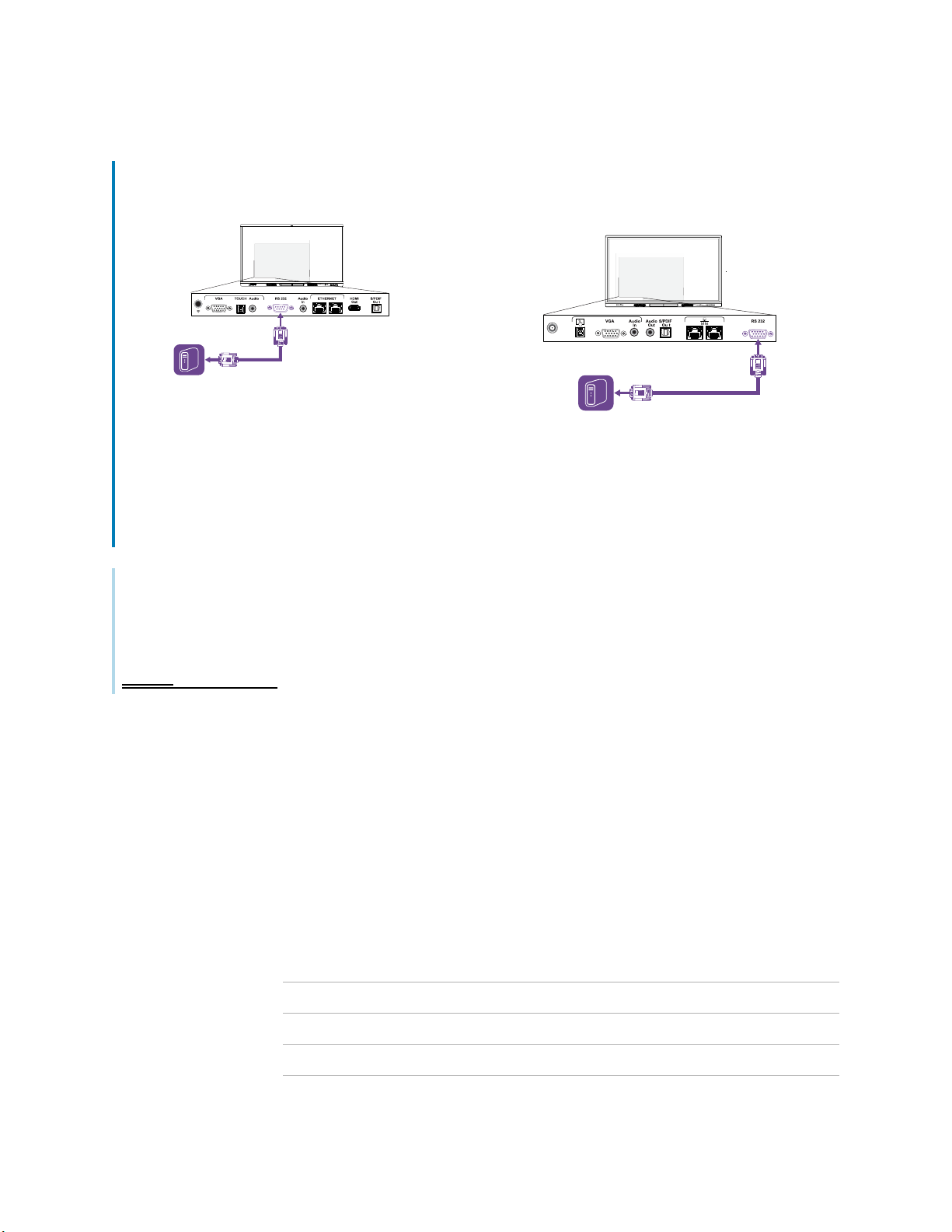
Anexa C Gestionarea afișajelor din seria SMART Board MX (V3, V2 și V2-C) folosind RS-232
MX (V3) and MX (V3) Pro series MX (V2-C), MX (V2-C) Pro, MX (V2), MX (V2) Pro
series
Important
Utilizați numai un cablu RS-232 standard. Nu utilizați un cablu de modem nul. Cablurile null modem au de
obicei capete de același tip.
I-
m-
Tip
SMART oferă, de asemenea, software-ul de gestionare a dispozitivelor bazat pe cloud SMART Remote
Management, pe care îl puteți folosi pentru a gestiona afișajele interactive SMART Board cu iQ și dispozitivele
care rulează sistemele de operare Windows, Chrome™ OS, Android™ și iOS. Pentru mai multe informații, vezi
SMARTRemoteManagement.
Configurarea setărilor interfeței seriale
Configurați interfața serială a computerului sau a sistemului de control înainte de a trimite comenzi pe afișaj.
1. Porniți afișajul.
2. Dacă utilizați o aplicație de terminal pe un computer, activați ecoul local pentru a vedea ce scrieți și trimiteți
pe afișaj.
3. Configurați setările interfeței seriale cu următoarele valori:
Baud rate
Data length
Parity bit
19200
8
None
Stop bit
smarttech.com/kb/171555 99
1
Page 99

Anexa C Gestionarea afișajelor din seria SMART Board MX (V3, V2 și V2-C) folosind RS-232
4. Trimiteți un caracter de întoarcere (<CR>) la afișaj. Afișajul va afișa un prompt de comandă
(>) pentru a indica faptul că afișajul poate accepta acum comenzi.
NOTĂ
o Dacă utilizați o aplicație de terminal pe un computer, apăsarea ENTER ar trebui să trimită un caracter
de întoarcere (<CR>) dar poate trimite și un caracter de avans de linie (<LF>), în funcție de
configurația aplicației terminale.
o Dacă nu apare niciun mesaj sau apare un mesaj de eroare, interfața serială nu este configurată corect.
Repetați pașii 3 și 4.
smarttech.com/kb/171555 100
Page 100

Anexa C Gestionarea afișajelor din seria SMART Board MX (V3, V2 și V2-C) folosind RS-232
Când se folosește un program de sistem de control în loc de un program terminal, toate liniile ieșite de pe afișaj sunt
precedate de un caracter de întoarcere(<CR>) și caracterul de avans de linie (<LF>) și apoi urmată de un caracter
de întoarcere (<CR>) și caracterul de avans de linie (<LF>), așa cum se arată în exemplul de mai jos. Consultați un
ASCIItable pentru mai multe informații despre codurile de caractere, dacă este necesar
>set volume=0<CR>
<CR><LF>
volume=0<CR><LF>
>
Comenzi și răspunsuri
Pentru a accesa informațiile de afișare sau pentru a ajusta setările de afișare folosind sistemul de control al camerei,
trimiteți o comandă după promptul de comandă(>), trimiteți un caracter de întoarcere la transport sau apăsați
ENTER, apoi așteptați răspunsul de pe afișaj. Răspunsurile sunt precedate de un caracter de întoarcere (<CR>) și
caracterul de avans de linie (<LF>) și apoi urmată de un caracter de întoarcere (<CR>) și caracterul de avans de
linie (<LF>). Dacă nu este prezentă nicio linie de comandă, trimiteți un caracter de întoarcere pe afișaj. Dacă
afișajul este pregătit să primească comenzi, va afișa un prompt de comandă(>) când se primește returul de
transport. Vezi exemplul de mai jos.
Corect
>get volume
volume=55
>
În exemplul de mai jos, utilizatorul a folosit =-50 in loc de -50.
Incorect
>set volume=-50
invalid cmd: setvolume=-50
>
NOTĂ
l Folositi comenzi formatate ASCII
l Comenzile nu țin cont de majuscule și spațierea suplimentară, este ignorată.
smarttech.com/kb/171555 101
 Loading...