

Page 1
Page 2
este un brand al
Importator şi distribuitor AROBS Transilvania Software
400191 Cluj-Napoca, P-ţa Cipariu 9, mezanin, T: 0364 730 907, F: 0264 598 426
[email protected], [email protected], www.arobs.ro, www.gps-auto.ro
Page 3
Vă mulţumim pentru alegerea acestui produs marca Smailo. Vă rugăm să
citiţi cu atenţie instrucţiunile de mai jos, înainte de utilizarea tabletei.
Atenţie:
Acest manual conţine măsuri importante de securitate şi informaţii despre
utilizarea corectă a produsului, pentru a preveni accidentele. Vă rugăm să
citiţi cu atenţie manualul înainte de a utiliza dispozitivul.
1. Nu utilizaţi dispozitivul la temperaturi înalte, locuri umede sau cu foarte
mult praf.
2. La temperaturi ridicate, în special în timpul verii, nu ţineţi dispozitivul în
maşină cu ferestrele închise.
3. Evitaţi căderile sau bruscările dispozitivului, nu îl lăsaţi să se mişte brusc.
Acest lucru poate cauza deteriorarea ecranului de afişare sau poate duce la
afişarea anormală.
4. Alegeţi sonorul adecvat. Dacă sonorul este prea tare, poate provoca
Tinitus (zgomot în urechi). Scădeţi sonorul sau opriţi utilizarea lui.
5. Încărcaţi în următoarele condiţii:
Pictograma care indică bateria nu arată energie.
Sistemul se închide automat, porneşte repede după închidere.
Butoanele de operare nu răspund.
Colţul din dreapta sus arată un icon roşu.
Când dispozitivul formatează, încarcă sau descarcă un fişier, nu îl
deconectaţi brusc, acest lucru poate cauza erori în aplicaţie.
Compania nu îşi asumă răspunderea pentru deteriorări aduse produsului,
cum ar fi ştergerea memoriei, deci urmaţi instrucţiunile din manual pentru
utilizarea standard a dispozitivului.
Nu demontaţi dispozitivul, nu utilizaţi alcool, fluide sau benzină pentru
curăţarea produsului.
Nu utilizaţi dispozitivul în locuri interzise, precum avionul.
Nu utilizaţi tableta PC în timp ce conduceţi sau mergeţi pe stradă.
Portul şi cablul USB pot fi utilizate pentru transmiterea de date.
Page 4
Compania îşi rezervă dreptul de a perfecţiona produsul, specificaţiile
produsului sau aspectul acestuia. Informaţiile pot fi schimbate fără un
anunţ în prealabil.
Atenţie: Tableta nu este rezistentă la apă.
Observaţie: Toate imaginile din acest manual sunt doar de referinţă.
Dacă specificaţiile şi aspectul produsului suferă vreo modificare, acest
lucru poate fi făcut fără un anunţ în prealabil.
Page 5
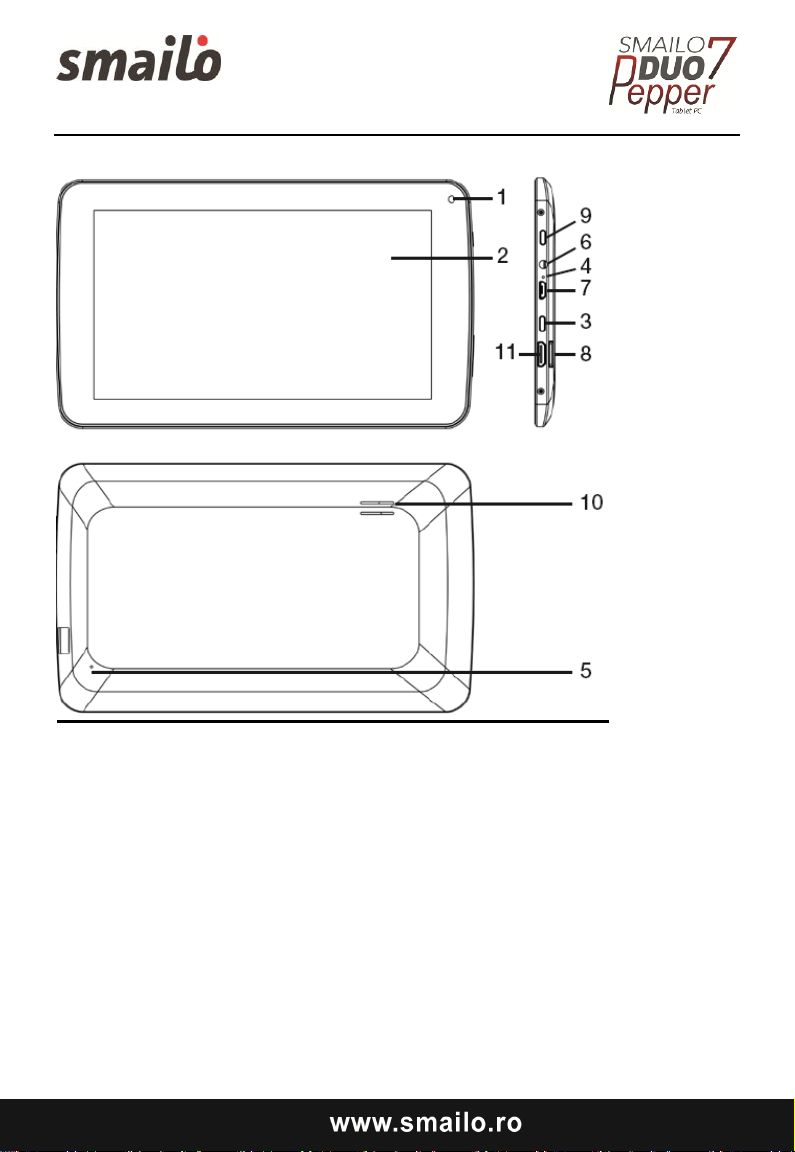
Prezentarea dispozitivului
1: Camera Web
2: Ecran LCD
3: Buton Înapoi
4: Microfon
5: Buton Resetare
6: Mufă pentru căşti
7: Port USB
8: Slot pentru card MicroSD
9: Buton Pornire / Oprire
10: Difuzor
11: Port HDMI
Page 6
Pregătirea pentru utilizare
Încărcarea bateriei
Tableta dispune de o baterie Li-polimer reîncărcabilă.
1. Conectaţi încărcătorul de cameră la portul microUSB situat în partea
dreaptă a tabletei.
2. Pictograma tabletei afişează starea bateriei şi nivelul de încărcare.
3. Pictograma bateriei indică nivele diferite de energie existentă în baterie.
4. Este interzisă înlocuirea bateriei de către persoane neautorizate
deoarece există risc de explozie.
5. Încărcaţi acumulatorul timp de circa jumătate de oră dacă tableta nu a
mai fost folosită o perioadă îndelungată de timp şi nu porneşte.
6. Reîncărcaţi complet cel puţin o dată pe lună.
7. Temperatura optimă pentru reîncărcarea bateriei este între 5°- 40°. În caz
contrar, performanţa bateriei poate scădea uşor.
Page 7
Aruncarea bateriei
Bateria poate conţine substanţe poluante. Se recomandă predarea acesteia
la un centru de colectare selectivă a deşeurilor electrice şi electronice.
Butonul de Pornire / Oprire
Pornire:
Ţineţi apăsat butonul timp de 5 secunde până când tableta intră în
starea de iniţializare.
Oprire:
1. Ţineţi apăsat butonul timp de 5 secunde pentru a declanşa
închiderea interfeţei.
2. Apăsaţi „OK” pentru a închide dispozitivul.
Blocarea ecranului
Această funcţie blochează ecranul şi în acelaşi timp reduce lumina de fundal
a ecranului după câteva secunde.
Ecranul se blochează atunci când:
1. Dispozitivul este inactiv.
2. Este activat manual printr-o singură apăsare a butonului de Pornire /
Oprire.
Deblocarea ecranului
Ecranul de pornire
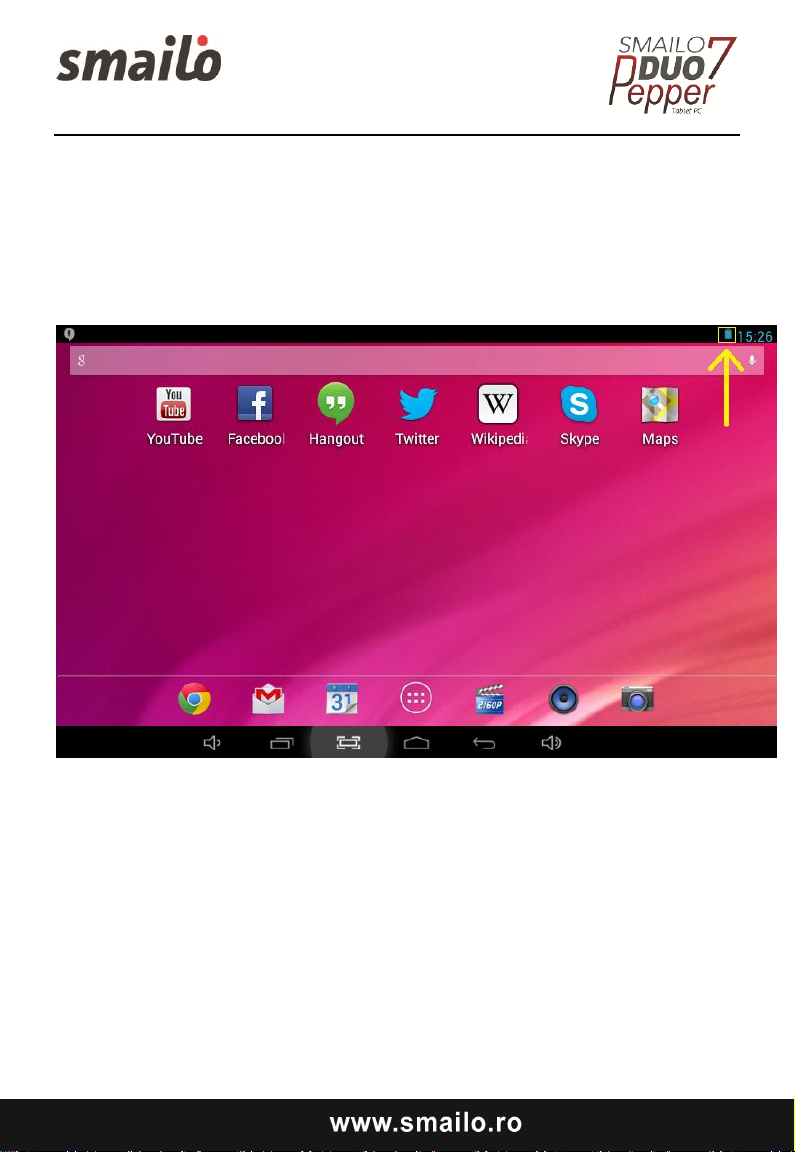
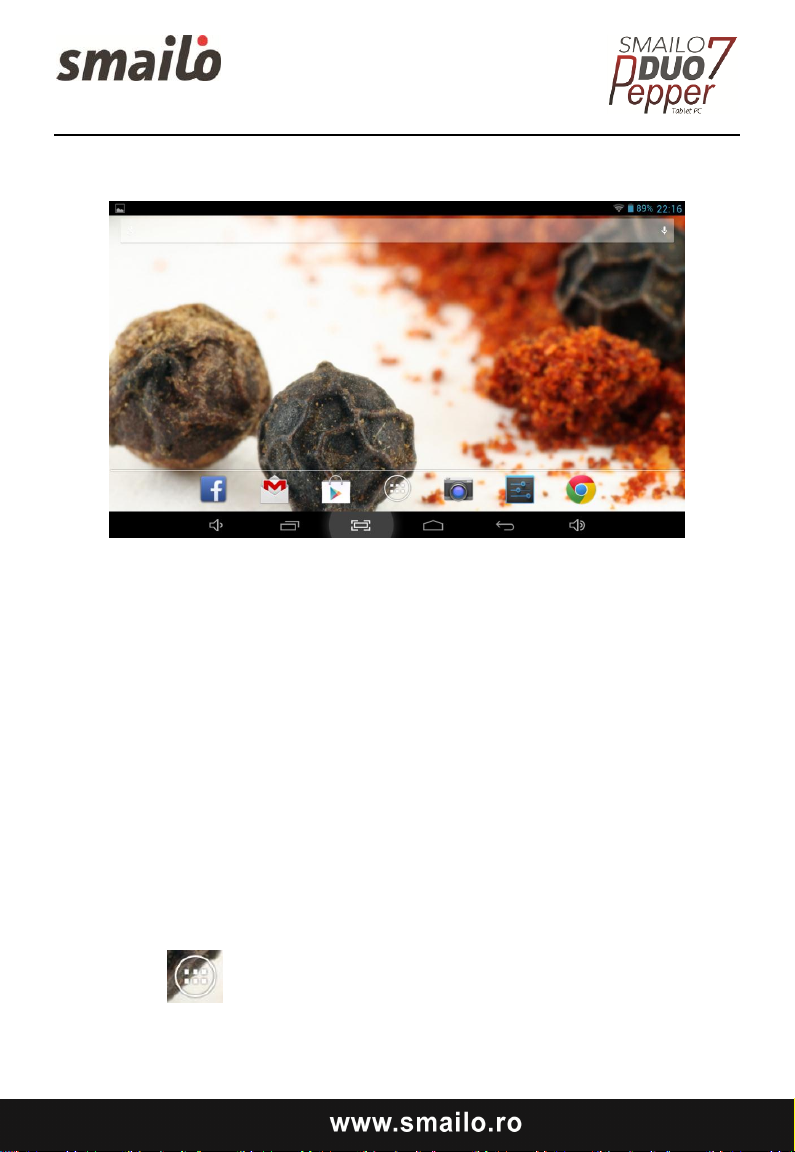
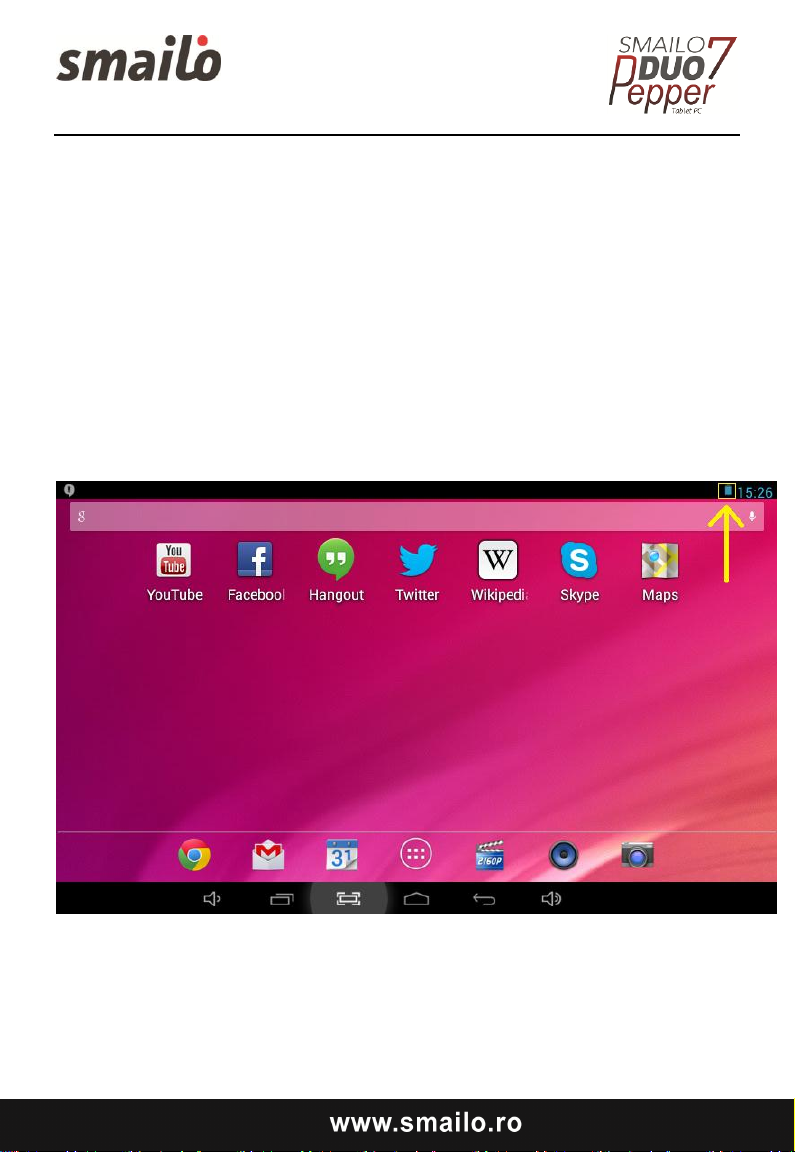
Ecranul de pornire va arăta similar cu cel din imaginea de mai jos. El este de
fapt compus din 5 ecrane, fiecare dintre acestea poate fi personalizat cu
seturi de pictograme. Trecerea de la un ecran la altul se realizează prin
glisarea pe ecran a degetului spre stânga sau spre dreapta.
Page 8
Bara de stare şi butoanele de navigare sunt întotdeauna vizibile, indiferent ce
ecran vizualizaţi în acel moment.
Desktopul tabletei conţine scurtături către cele mai utilizate aplicaţii şi
widgeturi şi poate fi personalizat prin adaugarea de scurtături la aplicaţii sau
la iconuri din aplicaţii, obiecte widget sau foldere din interfaţa cu aplicaţii.
Căutare Google / Căutare vocală
Prin atingerea butonului ‘Google search / microfon’ puteţi dactilografia rapid
sau puteţi dicta rapid cuvinte cheie în căutarea dvs. Aplicaţia de căutare va
determina în mod automat dacă respectivele cuvinte cheie se aplică unei
aplicaţii sau unei căutări pe web. În cazul din urmă se va deschide un
browser web, iar rezultatele interogării dvs vor fi afişate pe motorul de
căutare Google.
Reţineţi faptul că funcţia ‘Google search’ (căutare Google) ca şi ‘Voice
search’ (căutare vocală) necesită accesul la internet al tabletei (prin Wi-Fi sau
3G).
Pictograma lansează meniul de aplicaţii.
Page 9
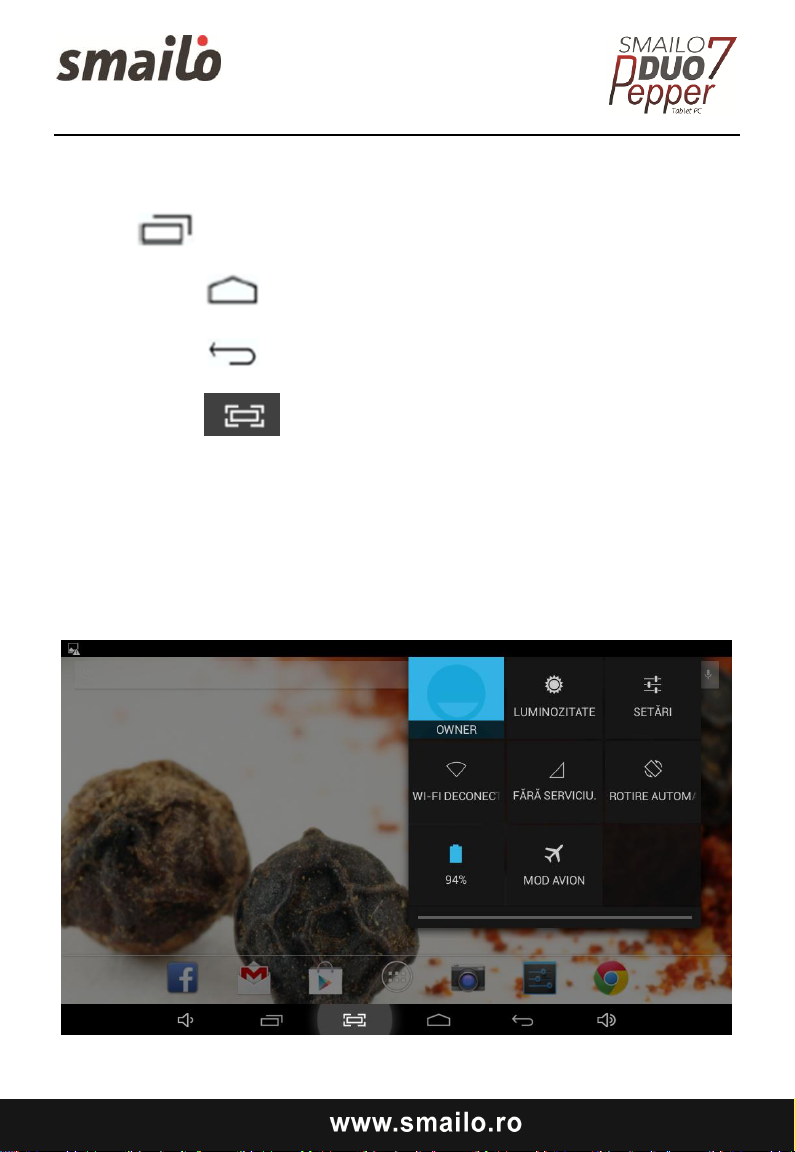
Butoane de navigare
Pe partea de jos a ecranului, veţi găsi urmatoarele pictograme:
Butonul afişează un meniu cu aplicaţiile deschise recent.
Atingeţi butonul pentru a reveni imediat la desktopul Android.
Atingeţi butonul pentru a reveni la ecranul anterior.
Atingeţi butonul pentru a realiza un screenshot care surprinde
imaginea care era afişată pe ecran în momentul respectiv.
Bara de stare afişează informaţii despre sistem, cum ar fi ora, pictogramele
de conexiune Wi-Fi şi starea bateriei.
Atingeţi şi glisaţi in jos pentru a extinde bara de stare şi pentru a avea acces
la informaţii detaliate.
Page 10
Meniul de Setări
Diverse setări ale tabletei dumneavoastră pot fi configurate în Meniul de
Setări.
Schimbarea setărilor
1. Atingeţi pictograma "Setări" din meniul cu aplicaţii. Se va
deschide meniul de Setări.
2. Glisaţi degetul în sus şi în jos în partea stângă a ecranului pentru a vă
deplasa în lista cu categoriile disponibile.
3. Atingeţi titlul unei categorii pentru a vizualiza opţiunile suplimentare în
partea dreaptă a ecranului.
Wi-Fi – Activaţi / dezactivaţi funcţia Wi-Fi, vizualizaţi conexiunea existentă
Rata de utilizare a datelor - Activaţi / dezactivaţi datele mobile, vizualizaţi
ciclul de utilizare a datelor, setaţi limita de date mobile
Notă: Această funcţie este disponibilă doar pe dispozitivele cu card 3G.
Sunet – Setati nivelul de sonor, sunetele la atingere, sunetele de blocare a
ecranului etc.
Afisare – Modificaţi luminozitatea, imaginea de fundal, setările perioadei de
inactivitate, dimensiunea fontului etc.
Stocare – Administraţi spaţiul existent pe memoria NAND şi cardul microSD,
vizualizaţi capacitatea disponibilă etc.
Acumulator – Verificaţi starea bateriei şi perioada de timp de la ultima pornire
a tabletei
Aplicaţii – Administraţi aplicaţii, procese care rulează etc.
Utilizatori – Administraţi conturi de utilizator etc.
Acces la locaţie – Modificaţi accesul la informaţiile dvs. de localizare,
permiteţi îmbunătăţirea rezultatelor de căutare
Securitate – Schimbaţi modalitatea de blocare a ecranului, administrarea
Page 11
dispozitivului, parola, stocarea acreditărilor etc.
Limbă şi metodă de intrare – Selectaţi limba, adăugaţi cuvinte în dicţionarul
personal, editaţi setările tastaturii de pe ecran, căutării vocale, etc.
Copie de rezervă şi resetare – Creaţi şi restabiliţi copii de rezervă, resetaţi
tableta la configurările din fabrică, etc.
Dată şi oră – Setaţi data, fusul orar, ora, formatul orei, etc.
Accesibilitate – Setaţi text mare, rotirea automata a ecranului, rostirea
parolelor, etc.
Opţiuni dezvoltator – Funcţii avansate pentru dezvoltatorii de softuri pe
platform Android, depanare USB, verificare HDCP, etc.
Despre tabletă – Informaţii despre dispozitivul Android
Utilizarea cardurilor microSD
1. Introduceţi cardul microSD în slotul destinat. Împingeţi uşor cardul în slot
până când se fixează bine.
2. Pe ecran va aparea mesajul “Iniţializare SD card“.
Scoaterea cardului microSD
1. Închideţi toate aplicaţiile şi documentele salvate pe card care au fost
deschise.
2. Selectaţi “Setări”, găsiţi “Stocare” şi apoi atingeţi “Demontaţi cardul SD”.
3. Pe ecran va apărea mesajul “Cardul SD poate fi înlăturat în siguranţă”.
4. Scoateţi cardul SD din tabletă apăsându-l uşor.
Notă: Introduceţi corect cardul microSD în slot. În caz contrar, pot surveni
deteriorări ale cardului şi slotului.
Tastatura virtuală
Tableta are o tastatură virtuală care apare la atingerea unei porţiuni a
ecranului în care se pot introduce texte sau numere.
Page 12
Ecranul tactil
Ecranul tactil reacţionează la atingerea lui cu degetele.
Notă: Nu aşezaţi obiecte pe ecranul tabletei deoarece ar putea deteriora sau
sparge ecranul.
O singură atingere: atingeţi o pictogramă o singură dată pentru a alege
pictograma sau opţiunea dorită.
Atingere prelungită: ţineti apăsat o pictogramă. Se va afişa un meniu cu
opţiuni pentru funcţia respectivă (dacă există).
Glisare (tragere cu degetul pe ecran): trăgând cu degetul pe ecran, puteţi
să vă deplasaţi între ecrane sau să plasaţi pictogramele aplicaţiilor în bara de
scurtături.
Conectarea la PC
Notă: Porniţi tableta înainte de conectarea la un PC prin cablu USB.
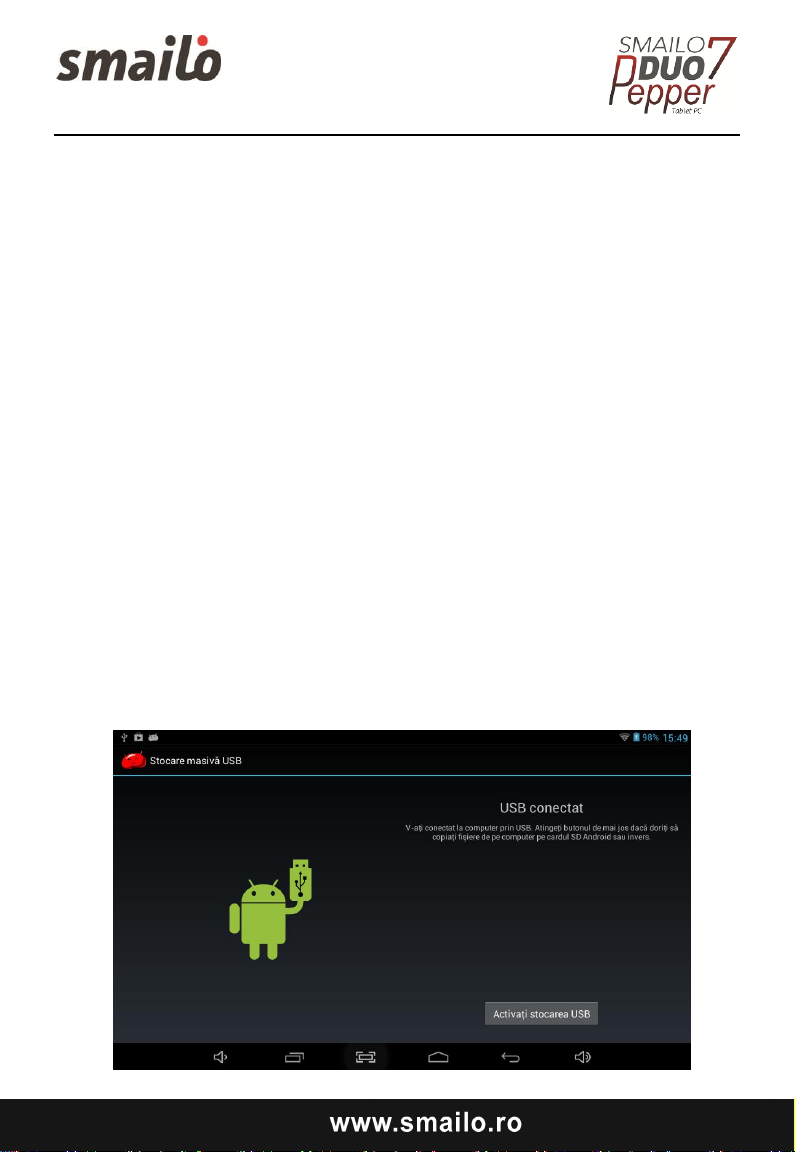
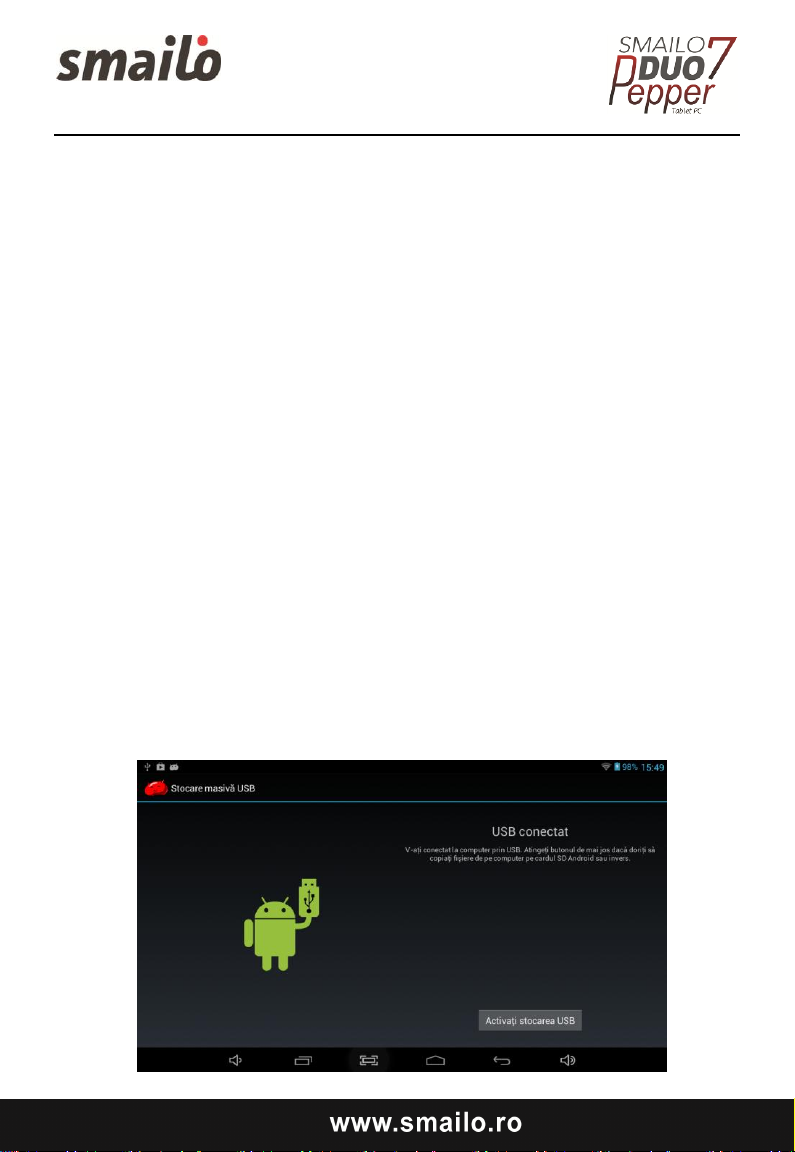
1. Folosiţi cablul USB pentru a conecta tableta la un PC. Sistemul va anunţa
conectarea prin USB printr-o pictogramă în partea de sus a ecranului.
2. Atingeţi şi glisaţi în jos pictograma. Se va deschide o listă cu opţiuni.
Alegeţi opţiunea USB conectat. Atingeţi butonul Activaţi stocarea USB,
apoi selectaţi OK.
3. Conectarea la USB s-a realizat cu succes.
Page 13
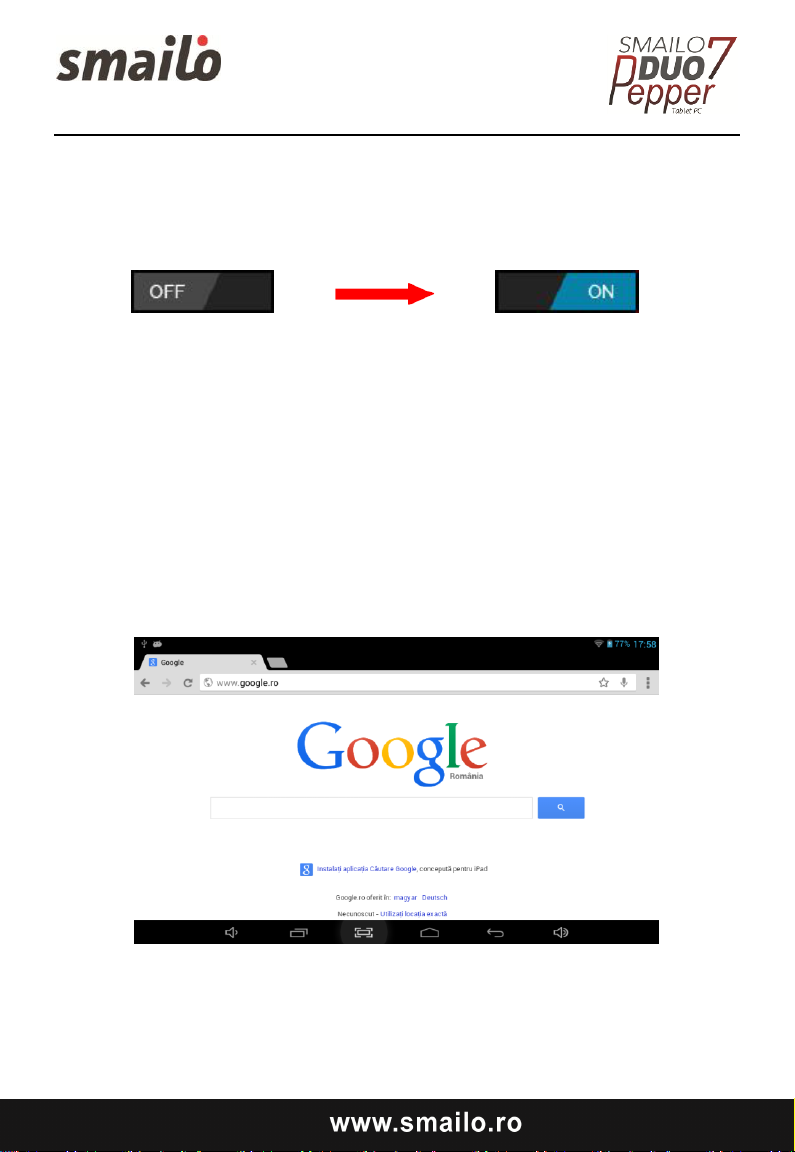
Conectarea la Internet
Wireless
1. Selectaţi “Setări”.
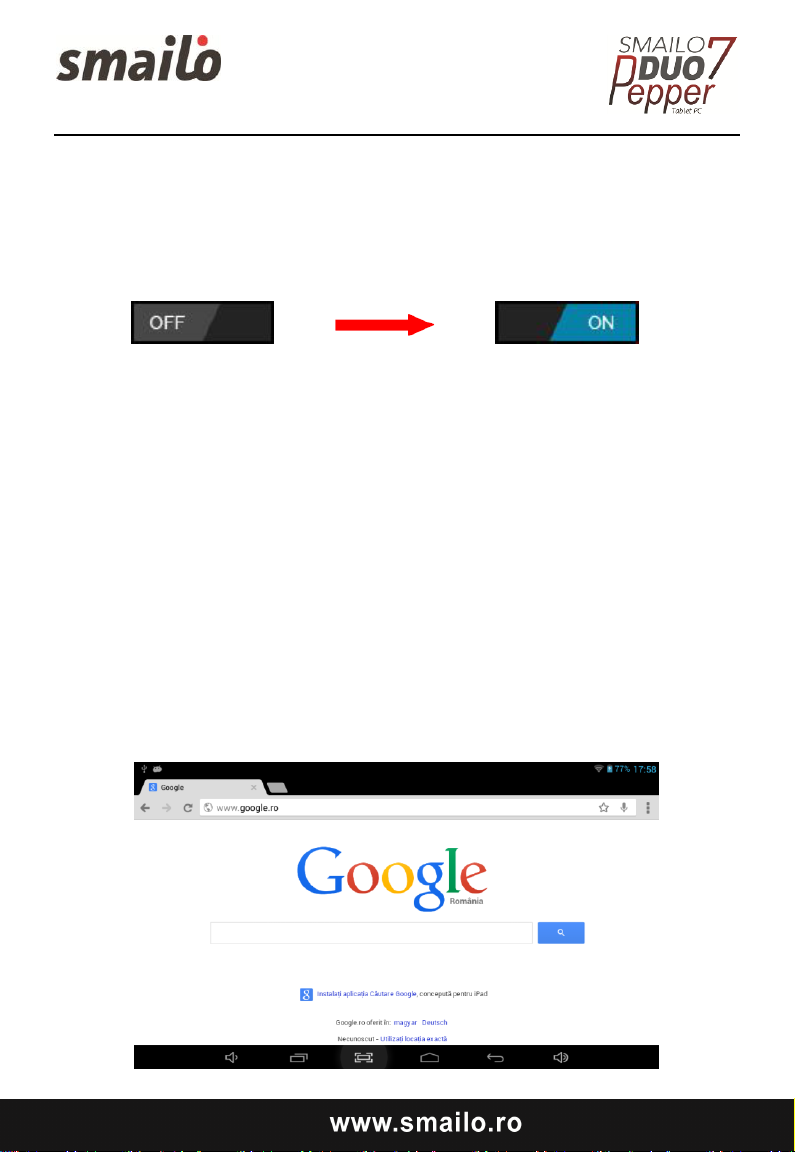
2. Selectaţi “Wi-Fi” şi schimbaţi Dezactivat în Activat.
3. Dispozitivul va scana automat reţelele Wi-Fi disponibile. Alegeţi numele
reţelei Wi-Fi la care doriţi să vă conectaţi.
4. Introduceţi parola dacă este solicitată.
5. Odată realizată conexiunea la reţea, setările vor fi salvate.
6. Pictograma wireless va apărea în bara de activitaţi.
Notă: După ce v-aţi conectat manual la o reţea Wi-Fi, dispozitivul se va
conecta automat la aceea, ori de câte ori se află în aria de acoperire a reţelei.
Browser de Internet
Conectaţi-vă la Internet şi porniţi browserul.
Page 14
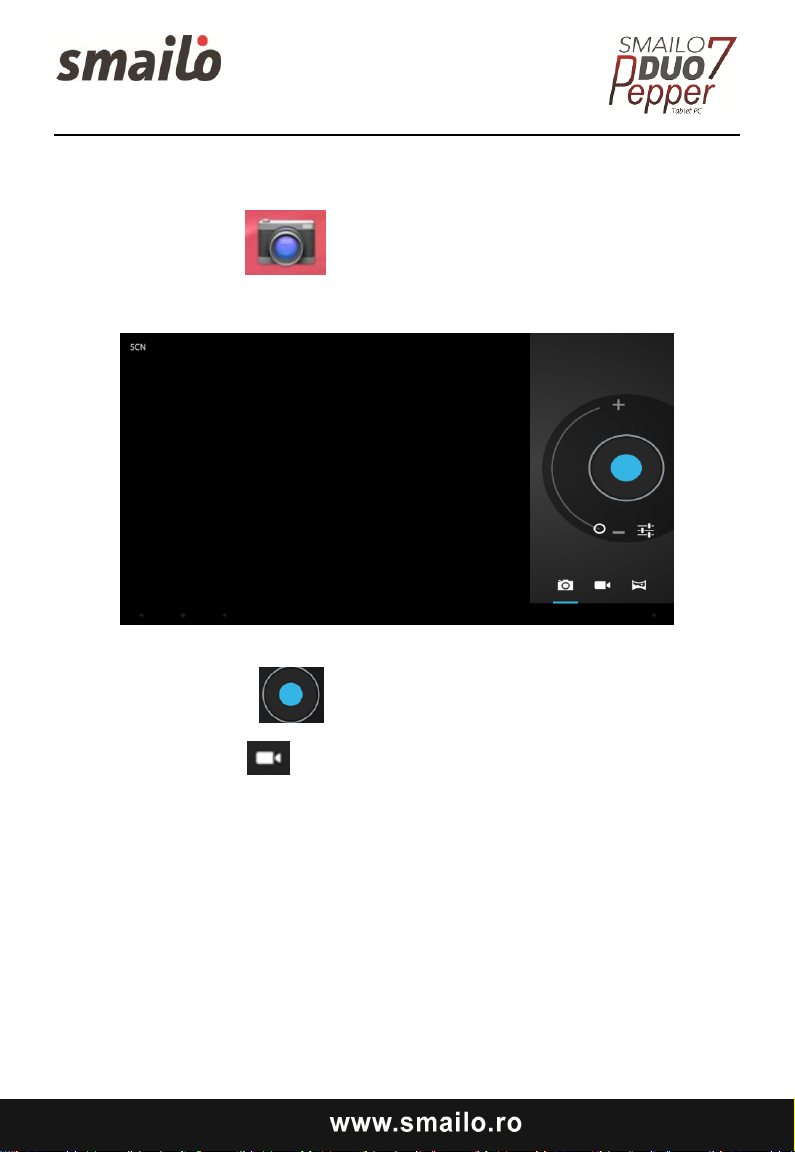
Camera Web
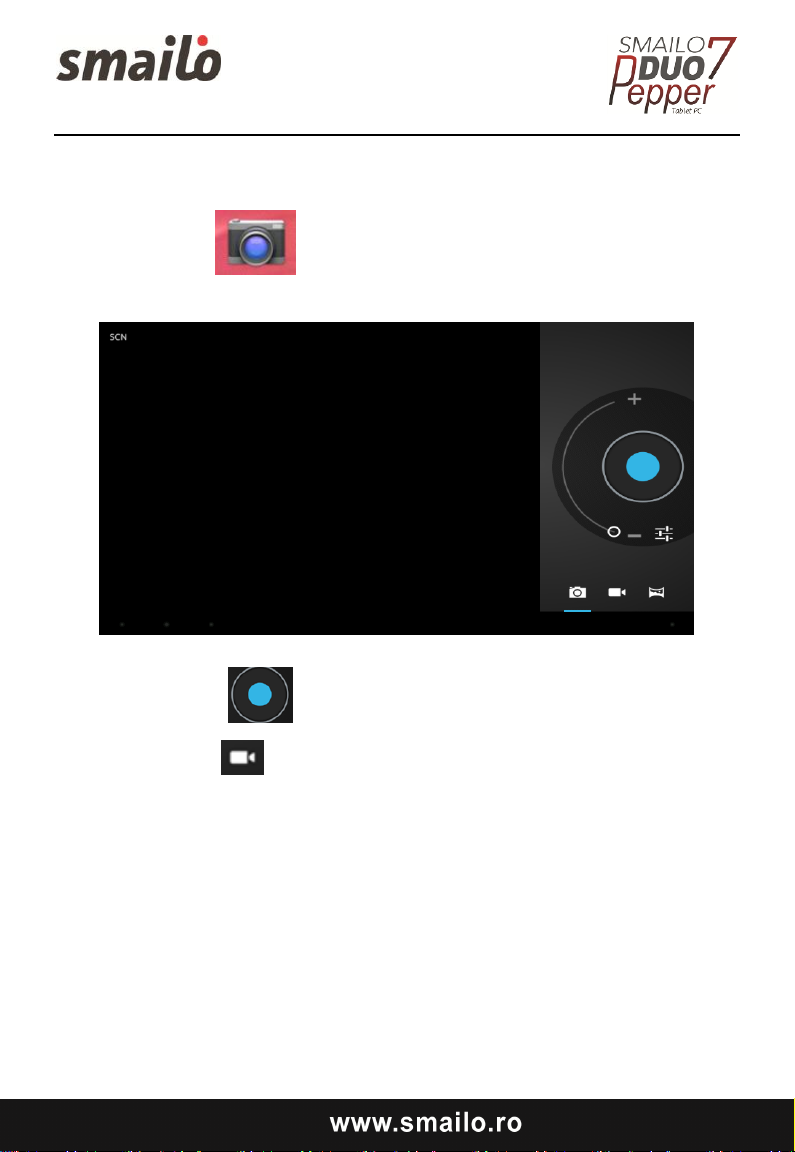
Atingeţi pictograma pentru a intra în meniul camerei, conform
imaginii de mai jos:
1. Atingeţi pictograma din mijloc pentru a fotografia.
2. Mutaţi pictograma din partea de jos pentru a trece la meniul video.
3. Atingeţi pictograma din partea dreaptă sus pentru a vizualiza ultima
fotografie. Aveţi posibilitatea să o ştergeţi, să o împărtăşiţi sau să o setaţi ca
imagine de fundal. Apăsaţi butonul Revenire pentru a părăsi interfaţa camerei
web.
Instalarea aplicaţiilor
Puteţi instala propriile aplicaţii prin deschiderea Magazinului Google Play
(Google Play Store™). Acest buton se poate găsi în ecranul cu aplicaţii.
Pictograma Google Play este amplasat în dreapta sus a ecranului. Reţineţi
că nu toate aplicaţiile pot funcţiona adecvat pe tableta dvs. Unele sunt
Page 15
fabricate special pentru dispozitive mici, cum sunt telefoanele.
Tableta vine cu o serie de aplicaţii preinstalate (browser, calculator, calendar,
Gmail, player video şi audio), precum şi cele mai populare aplicaţii de
socializare, comunicare şi productivitate: Facebook, Skype, YouTube, Google
Chrome, World Newspapers, Documents to Go.
Notă: Nu ştergeţi / dezinstalaţi aplicaţiile preinstalate.
Avertisment: În funcţie de dimensiunea fişierelor şi conexiunea la Internet,
redarea fişierelor media de pe YouTube se poate realiza cu mici sacadări de
imagine şi sunet.
Cablu OTG
Cablul OTG inclus este ideal pentru a conecta tableta la un modem 3G,
mouse, memory stick, husă cu tastatură şi alte dispozitive.
Notă: Nu toate modemurile 3G oferite de operatorii de telefonie mobile sunt
compatibile. Lista modemurilor 3G compatibile este disponibilă pe
www.smailo.ro.
Page 16
Soluţionarea problemelor
Închiderea aplicaţiilor
Toate aplicaţiile care rulează ocupă memoria sistemului, încetinind viteza de
reacţie a acestuia. Vă recomandăm să închideţi toate aplicaţiile care nu sunt
în uz, pentru a elibera din memorie şi a repune viteza sistemului în parametri
normali.
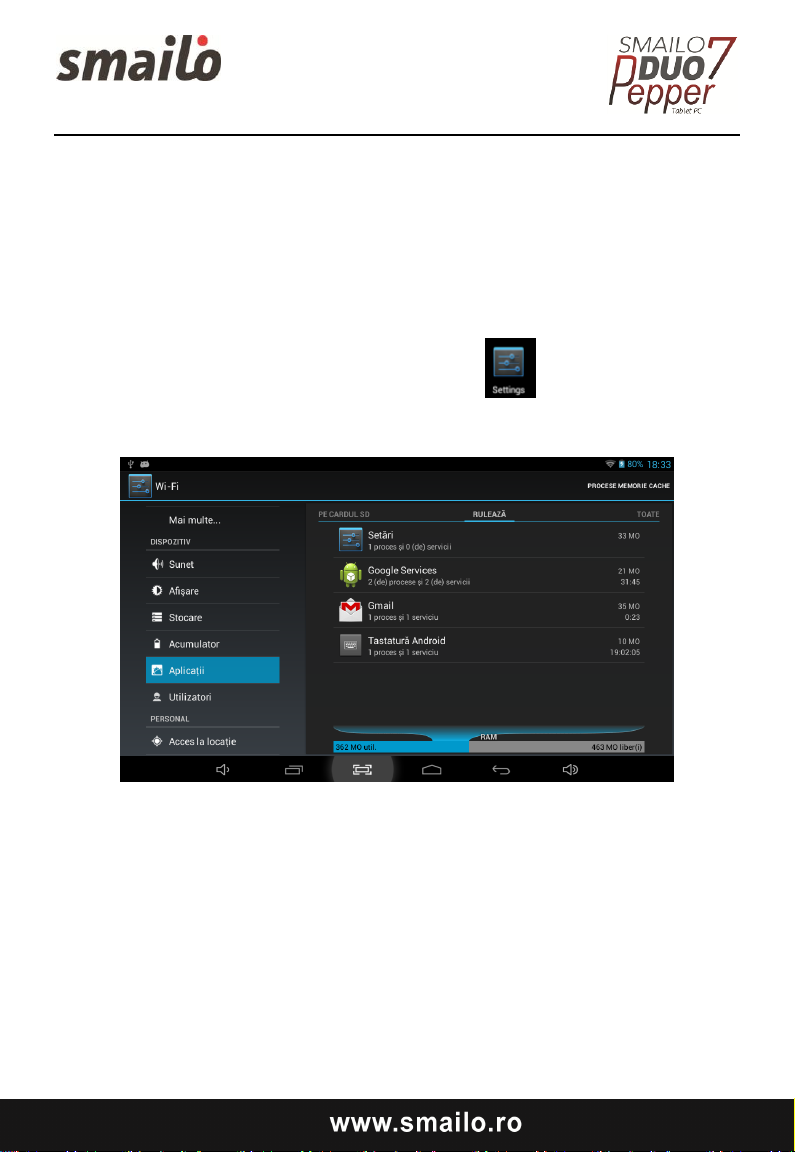
Pentru a închide o aplicaţie, atingeţi pictograma din bara de scurtaturi.
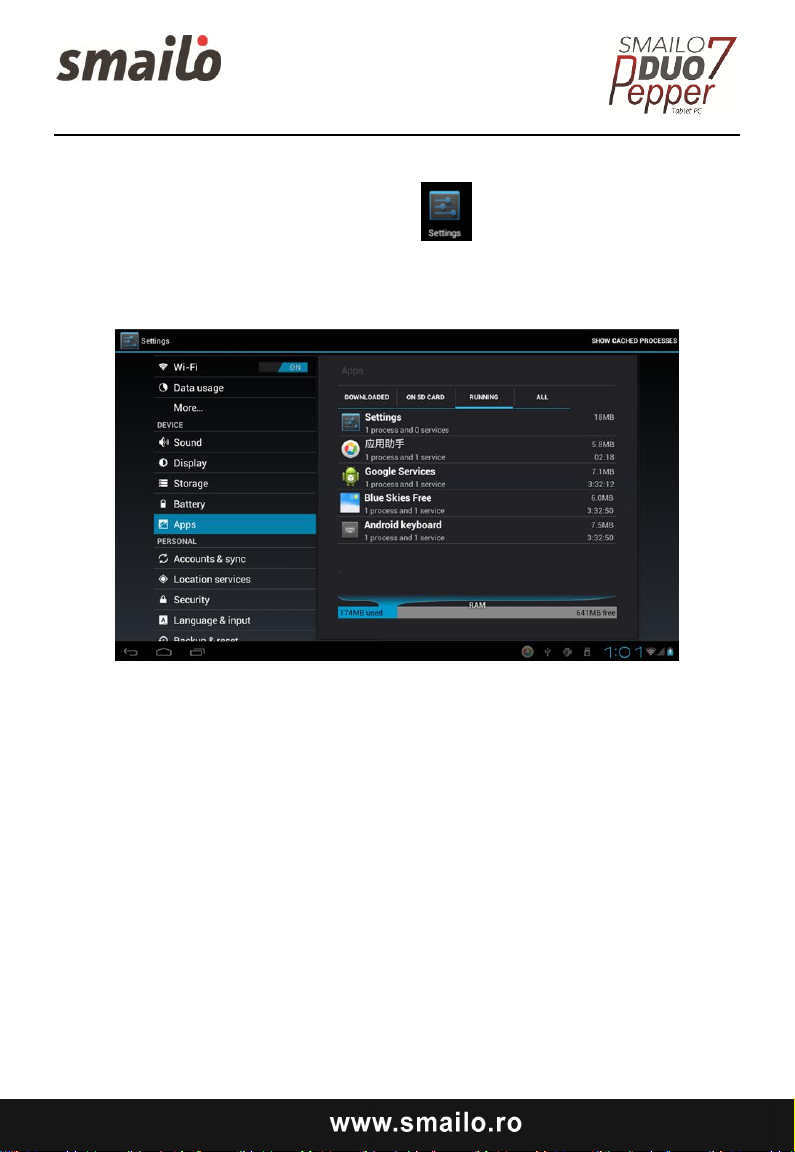
Selectaţi Aplicaţii → Rulează. Interfaţa va arăta ca şi în imaginea de mai jos:
Atingeţi numele aplicaţiei pe care doriţi să o închideţi. Se va afişa o fereastră
de tip pop-up. Atingeţi “Opriţi” pentru a închide aplicaţia.
Oprirea alimentării
1. Ţineţi apăsat butonul Pornire / Oprire timp de 5 secunde şi dispozitivul se
va închide.
2. Apăsaţi butonul Resetare situat pe spatele tabletei. Dispozitivul va fi forţat
să se închidă.
Page 17
Revenirea la configurările din fabrică
Dacă doriţi să reveniţi la configurările din fabrică şi să ştergeţi toate datele
salvate pe tabletă, selectaţi Setări → Creaţi o copie de rezervă şi resetaţi
→ Resetarea configurării din fabrică.
Avertisment: Se recomandă folosirea acestei funcţii cu atenţie. Resetarea
configurării din fabrică va şterge toate datele de pe tabletă, precum şi toate
configurările de sistem şi de aplicaţii descărcate.
(1)Dispozitivul nu se deschide.
a. Resetaţi dispozitivul.
b. Conectaţi încărcătorul şi aşteptaţi circa 30 minute.
c. Resetaţi şi reporniţi dispozitivul.
d. Dacă după 5 minute dispozitivul nu se deschide, contactaţi furnizorul.
(2)Nu se aude sonorul.
a. Verificaţi dacă sonorul este fixat la 0.
b. Verificaţi fişierul audio. Încercaţi o altă melodie. Dacă fişierul este
deteriorat, poate face zgomot serios.
Page 18
CONȚINUTUL PACHETULUI
Verificați conținutul pachetului cu această listă. Dacă ceva lipsește sau
este defect, vă rugăm să nu utilizați dispozitivul și să informați furnizorul
cât mai curând posibil.
1. Tablet PC Smailo Duo Pepper
2. Cablu mini USB
3. Cablu OTG pentru conectarea perifericelor
4. Încărcător / Alimentator Tableta 5V
5. Certificat de garanţie
6. Manual de utilizare
Centru service & suport Smailo
AROBS Transilvania Software, Str. Săpătorilor Nr 5, Cluj-Napoca
Tel: 0364-730907
Email: [email protected]
Page 19
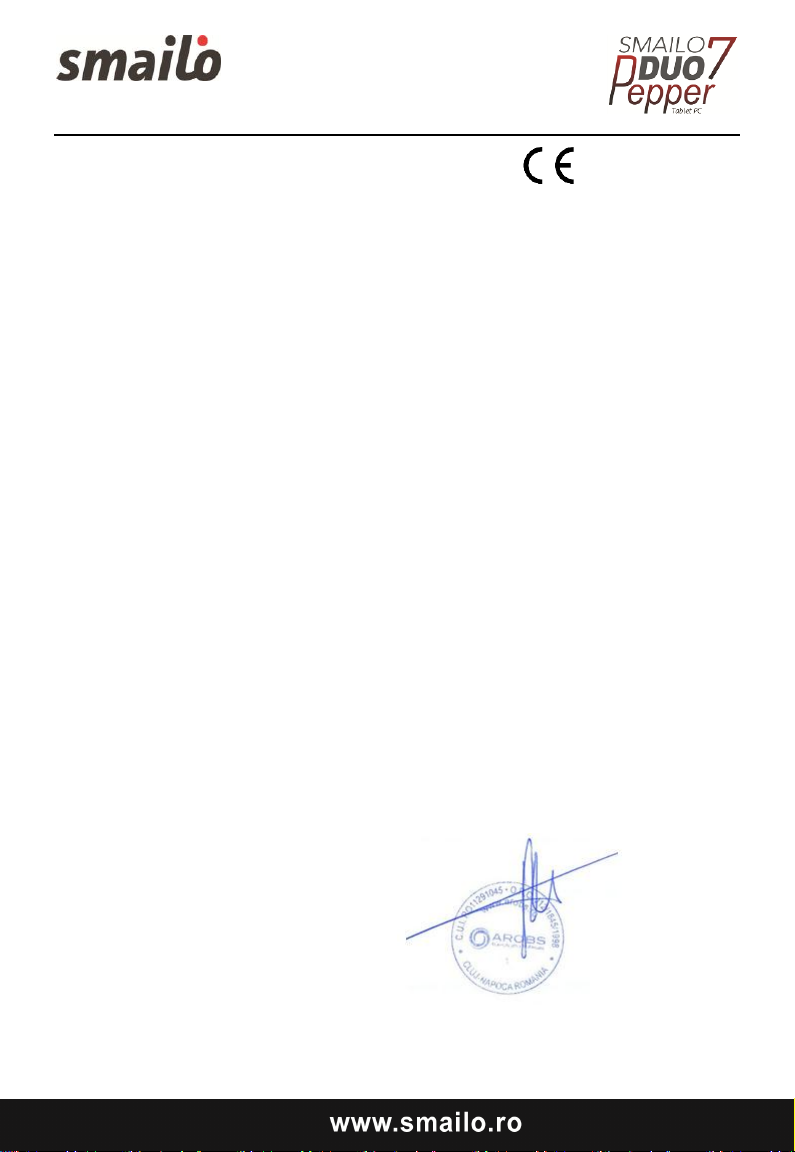
DECLARAŢIE DE CONFORMITATE
Noi, SC AROBS Transilvania Software SRL, cu sediul social ȋn Cluj-Napoca, Str.
Donath Nr. 11, Bl. M4/28, cu nr. de inmatriculare la Registrul Comerţului
J12/1845/1998, CUI RO11291045, telefon 0264/406700, Fax. 0264/598426,
asigurăm, garantăm și declarăm pe propria răspundere, conform prevederilor art. 5
HG nr.1.022/2002 privind regimul produselor şi serviciilor care pot pune în pericol
viaţa, sănătatea, securitatea muncii şi protecţia muncii, că produsul:
TIP PRODUS: Tableta Internet
Marca Smailo
Model Duo Pepper
nu pune in pericol viaţa, sănătatea, securitatea muncii, nu produce impact negativ
asupra mediului şi este in conformitate cu:
● Directiva privind echipamente radio şi de telecomunicatii R&TTE 1999/5/CEE
(HG 88/303)
● Directiva privind asigurarea utilizatorilor de echipamente de joasă tensiune
73/32/CEE, modificată de Directiva 93/68/CEE (HG457/2003)
● Directiva cu privire la compatibilitatea electromagnetica 89/336/CEE, modificate de
Directiva 92/31/CEE şi 93/68/CEE (HG497/2003)
Produsul a fost evaluat conform urmatoarelor standarde:
Sanatate EN 50360, EN 50361
Siguranta EN 6095-1
EMC EN 301 489-1/-7/-17
Spectru radio EN 301511, EN 300328
Produsul are aplicat marcajul CE.
Voicu Oprean
Director General
Cluj Napoca, 29 octombrie 2013
Page 20
Page 21
is a brand of
Importer and distributor AROBS Transilvania Software
400191 Cluj-Napoca, P-ţa Cipariu 9, mezanin, T: 0364 730 907, F: 0264 598 426
[email protected], [email protected], www.arobs.ro, www.gps-auto.ro
Page 22
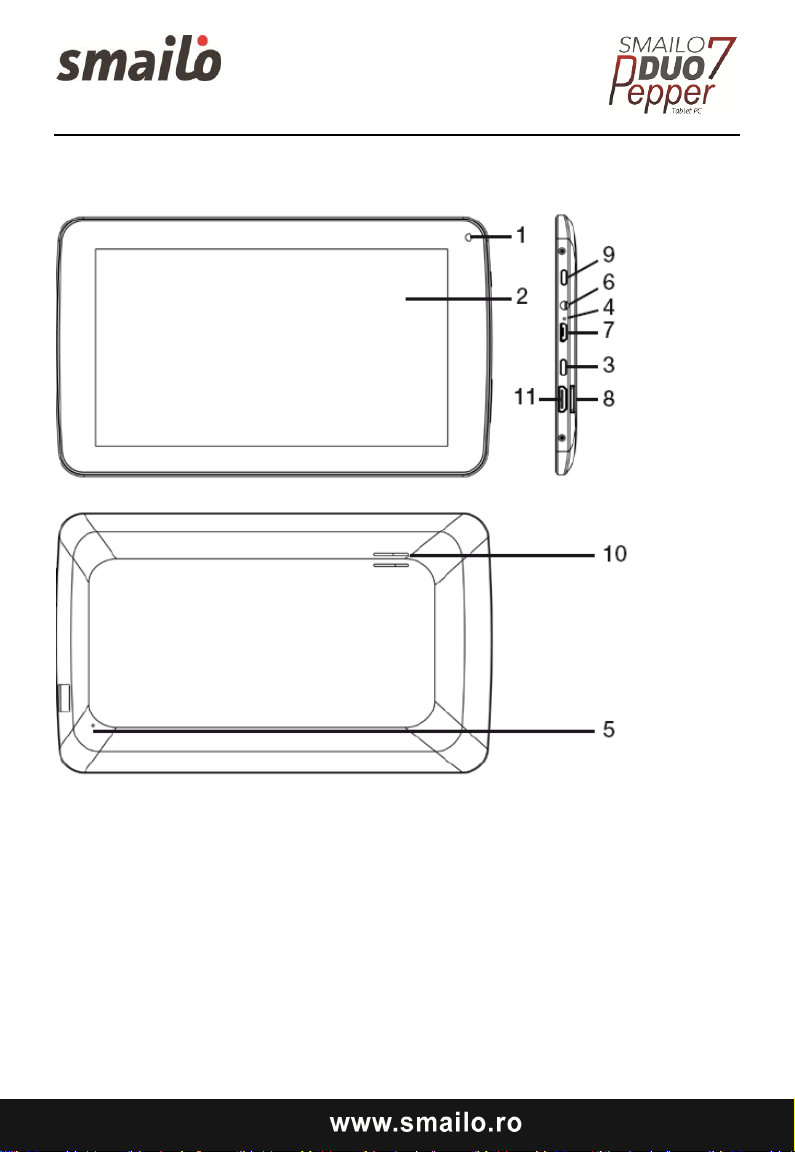
Tablet Parts
1: Camera
2: LCD
3: Return
4: Microphone
5: Reset
6: Earphone jack
7: MicroUSB connector
8: MicroSD card slot
9: Power on/off
Page 23
10: Speaker
11: HDMI connector
Getting Started
Battery Charging
The tablet has a built-in rechargeable Li-polymer battery.
1. To charge, connect the AC power adapter to the micro USB jack on the
right side of the tablet.
2. The battery icon shows the battery status and charging status
3. The tablet can be used even if the battery is being charged. The upper
icons indicate the different level of electricity left in the battery
4. No replacement of battery without authorization, or the explosion
hazard might happen.
5. Recharge it for at least half an hour if it has been idle for long time and
Page 24
fails to start.
6. Regularly recharge it at least one time every month
7. 5°- 40°is the optimum temperature for the battery recharging or the
battery performance might deteriorate slightly
Disposal
The battery might contain the polluting material, please give it to the
official recycling-station before disposing the tablet pc, and don’t litter.
Power ON/OFF
ON:
Press the button for continuous 5 seconds until the tablet turns “ON”.
OFF:
1. Press the button for continuous 5 seconds and it will appear
2. Select OK to power off the tablet
Screen Lock
This feature locks the screen, at the same time turn OFF the screen’s
backlight after a few seconds.
Screen locks when:
1. System is idle.
2. Manually activated by pressing the Power button once.
Screen unlock
Page 25
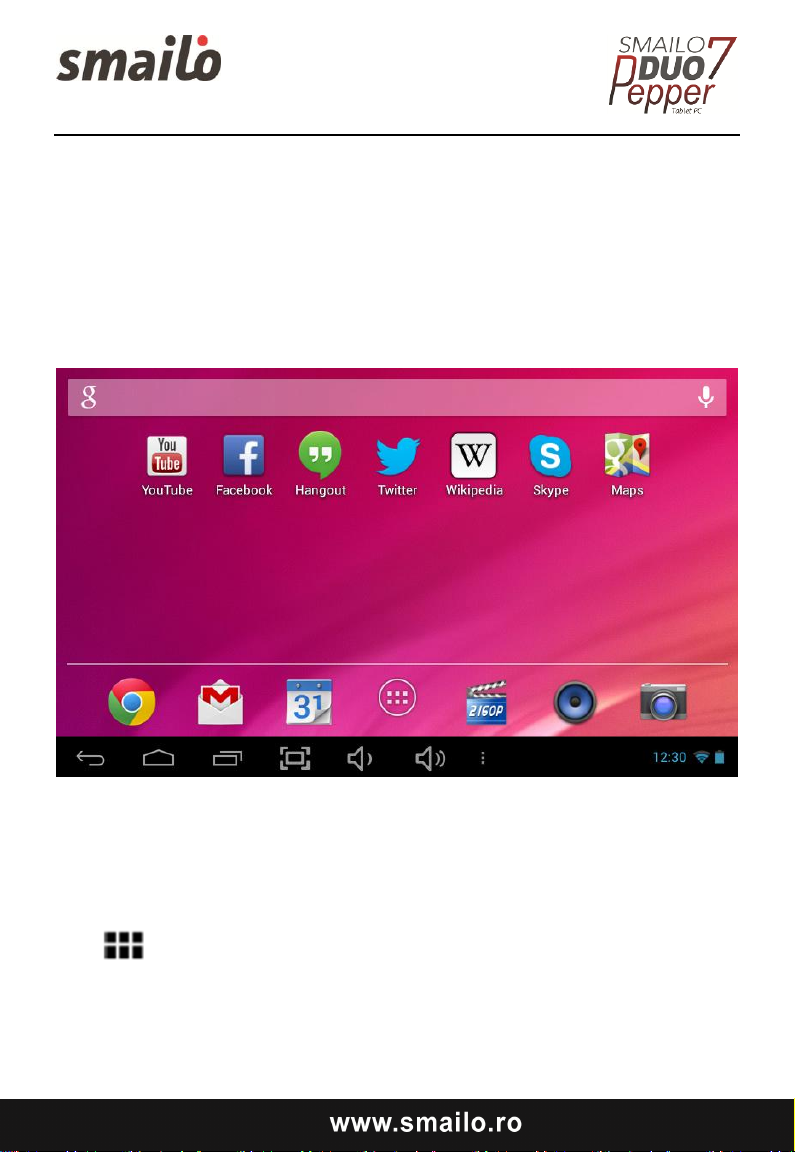
Home screen
The Home screen will look similar to the picture below. It is actually five
screens, each of which can have a different layout of icons. To switch
between screens, simply slide your finger left or right across the display.
The status bar and navigation buttons are always visible, no matter which
Home screen you can currently view.
The Desktop contains shortcuts to your most-used applications and
widgets
Touch the screen icon to quickly search the World Wide Web using
Google.
The icon will launch the Application menu.
The status bar displays system information, such as current time, Wi-Fi
connect and battery.
Touch to expand the status bar for more detailed information.
Page 26
The button moves back one step to the previous menu/page.
The buttons returns immediately to the Android desktop.
The button displays a menu of recently open applications.
Settings Menu
The settings menu allows you to adjust Tablet System configuration.
To change settings:
4. Touch the "Settings" menu icon on the Application menu,
Settings menu will open.
5. Guide your finger up or down the left side of the screen to scroll
through the list of available categories.
6. Touch a category title to view further options on the right side of the
screen.
Wi-Fi - Connect to /disconnect from wireless networks, view connection
status
Data usage - Enable / disable mobile data, view current usage, set mobile
data limit (note: this function is available only on devices supplied with 3G
card)
Sound - Change volume, touch sound, screen lock sounds etc.
Display - Change brightness, wallpaper, sleep settings, font size etc.
Storage - Manage NAND and Micro SD card, view available capacity etc.
Battery - See battery status and powered-on time
Apps - Manage applications, running services etc.
Accounts - Manage accounts etc.
Page 27
Location services - Change approximate location detection, improve
search results
Security - Change screen lock type, encryption, password, credential
storage etc.
Language & input Select language, add to the dictionary, edit on-screen
keyboard settings, vocal search etc.
Backup & reset - Backup & restore data, perform factory reset etc.
Date & time - Set date, time zone, time, clock format etc.
Accessibility - Set up large text, auto-rotate screen, speak password etc.
Developer options - Advanced functions for Android developers debugging, HDCP check etc.
About tablet - Information about your Android device
How to Use the MicroSD card
1. Insert the MicroSD card into the card slot. Gently push the card into slot
until it clicks into place.
2. A prompt will be seen on the screen saying “Preparing SD card“.
Removing the MicroSD card
1. Close all applications and documents which have been opened from
the card.
2. Select “Setting” and find “Storage” then click “Unmount SD card”.
3. A prompt will be seen on the screen saying “SD card safe to remove”
4. Gently press the card to remove and pull out the card.
Note: Insert the card in correct position; otherwise it will damage the card
and the slot.
Software Keyboard
The tablet has a software keyboard which automatically show when you
tap the place on screen where text or number are to be entered.
Page 28
Touch Screen
The touch screen responds to finger touch.
Note: Don’t place any object on the touch screen for it may damage or
crush the screen.
Single Click: single click one icon to choose the icon or option you want.
Long Press: press and hold one icon to make appear a menu related to
the executed function (if available).
Drag: drag on the screen and you can move between magic cube sides
or drag the application icons into the shortcut bar.
How to connect with computer
Note: Turn on your Tablet before connect the Tablet to PC by USB cable.
1. Use USB cable to connect MID with computer. System will notice USB
connected on bottom of screen.
2. Press USB connect on the top bar, then click Turn on USB storage,
click OK.
3. Then the USB connection has been successfully made.
Page 29
Connection to Internet
Wireless
1. Select “Settings”
2. Select “Wi-Fi” and slide OFF to ON status.
3. All detected wireless networks in the area will be listed. Click to select
desired wireless connection.
4. Enter WEP key or network key if necessary.
5. Once connected to a wireless network, settings will be saved
6. Wireless icon will appear on the taskbar when connected successfully.
Note: When the tablet detects the same wireless network in the future, the
device will connect to the network automatically with same password
record.
Web Browsing
Connect to the Internet and launch the browser.
Page 30
Camera
Touch the icon to enter camera mode and the interface is
shown as below:
1. Touch the icon in the middle to take photo
2. Move the icon on bottom and you can switch camera mode to
camera recording mode.
3. Touch the icon on the top right to see the previous picture and you can
also delete, share, set it as the wallpaper. Click return button to exit
camera interface.
Trouble Shooting
Close Application
All running applications take up system memory and will slow down
system response. Please shut down all idle applications to release
Page 31
memory and get the system speed back to normal.
To close the application, click the icon on the shortcut bar to enter
the system configuration interface. Select the Application → Running
services and the interface is shown as follows:
Tap the application you want to close. A pop-up window will be displayed.
Tap “Stop” to close the application.
Mandatory Power off
1. Press and hold the power button for 5 seconds and the device will be
powered off.
2. Press the reset button on the back and the device will be forced to be
powered off.
Restore Default Setting
If you want to reset the factory settings and erase all materials, please
press Settings → Privacy → Factory data reset.
**Warning: Factory data reset setting will delete your data and
configuration of system and applications from downloading.
**Please use this function carefully.
 Loading...