

Page 1
Page 2

este un brand al
Importator şi distribuitor AROBS Transilvania Software
400191 Cluj-Napoca, P-ţa Cipariu 9, mezanin, T: 0364 730 907, F: 0264 598 426
[email protected], [email protected], www.arobs.ro, www.gps-auto.ro
Page 3
Manual de utilizare
Vă mulţumim pentru alegerea acestui produs marca Smailo. Înainte de a începe să folosiți
camera video auto Smailo, vă rugăm să citiți acest manual cu atenție pentru a maximiza
performanțele și a prelungi durata de viață a produsului.
Descrierea produsului
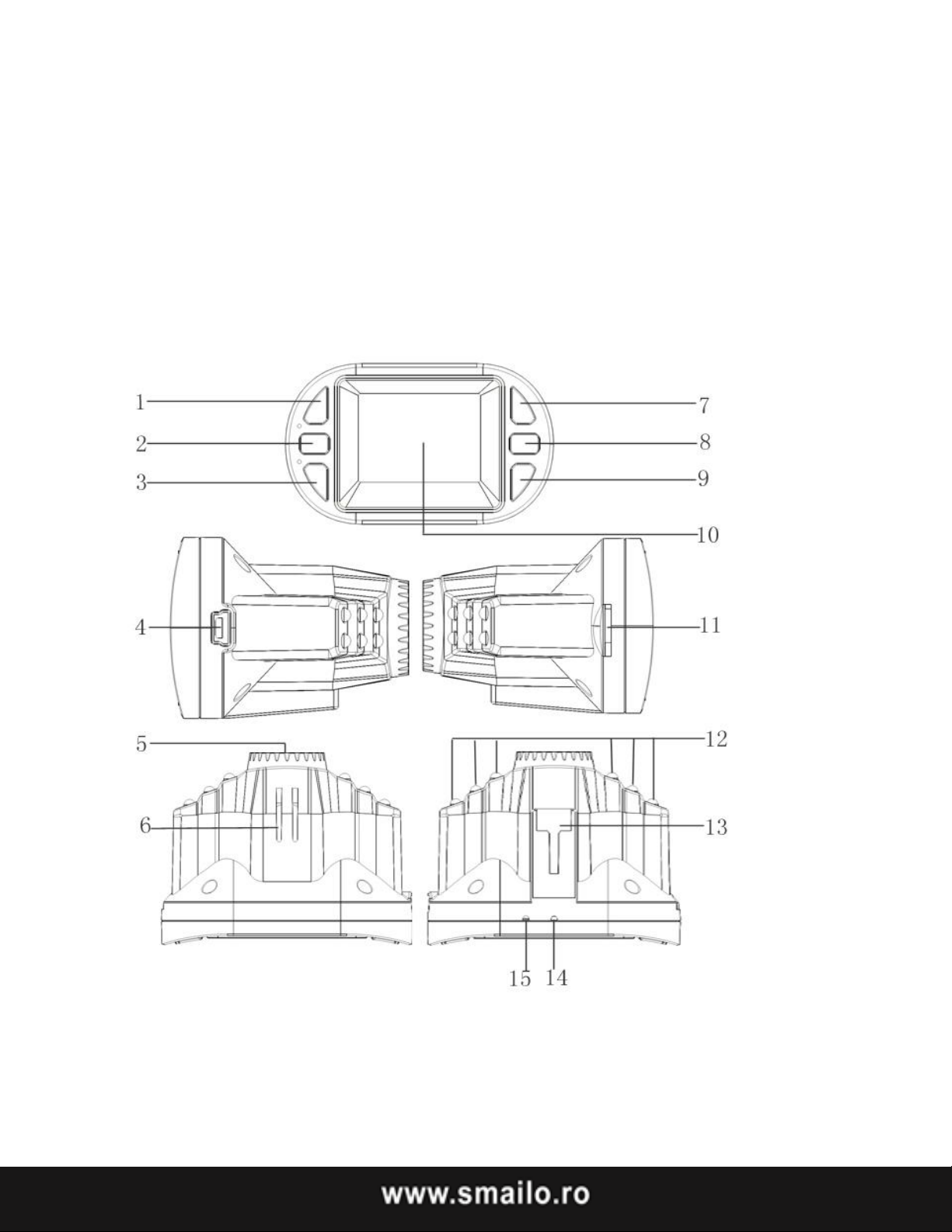
Structura produsului
1) Butonul SUS (UP) 2) MENIU 3) Butonul JOS (DOWN)
4) Interfața USB 5) Cameră 6) Difuzor
7) Butonul OK 8) Butonul MOD 9) Butonul Power
Page 4

10) Ecran de afișare 11) Slot card 12) LED IR
13) Suport de susținere 14) Resetare 15) Microfon
Descrierea funcționării butoanelor și interfeței:
1) Butonul SUS (UP)
Apăsați scurt acest buton în standby și în timpul înregistrării pentru a mări distanța focală.
Apăsați pentru a selecta funcția de mai sus din modul MENIU.
2) Butonul MENIU
Apăsați scurt acest buton pentru afișarea meniului de setare a funcțiilor.
3) Butonul JOS (DOWN)
Apăsați scurt acest buton în standby și în timpul înregistrării pentru a micşora distanța
focală. Apăsați pentru a selecta funcția de mai jos din modul MENIU.
4) Interfața de date USB
Conectați la PC pentru transfer de date.
Conectați sursa de alimentare externă pentru a încărca bateria sau pentru a asigura
alimentarea dispozitivului.
5) Camera
Lentilă cu unghi larg de 120°
6) Difuzor
7) Butonul OK
Buton de confirmare pentru înregistrare video și fotografiere;
În modul înregistrare, apăsați acest mod pentru a iniția înregistrarea video, apăsați din nou
pentru oprire;
În modul fotografie, apăsați scurt pentru a fotografia.
În modul meniu înseamnă Confirmare.
8) MOD
Apăsați scurt acest buton pentru a comuta între modul Fotografie, modul Înregistrare și
modul Redare
Funcția SOS: apăsați scurt această tastă pentru a salva videoclipul curent în timpul
înregistrării video
9) Butonul POWER PORNIT/OPRIT (ON/OFF)
Apăsați continuu pentru a schimba între funcţiile de pornire/oprire, apăsați scurt pentru
aprinderea/stingerea ledurilor infraroşu.
Page 5

10) Ecran
Fereastră de afișare
11) Slot card
Slot pentru card de memorie
12) LED IR (infraroşu)
Sursă de lumină pentru filmare pe timp de noapte sau luminozitate scăzută care poate fi
pornită prin apăsarea scurtă a butonului “POWER”.
Pentru o claritate bună a filmării se recomandă folosirea camerei în condiţiile în care există
o sursă de lumină ambientală (ex. farurile maşinii).
13) Suport de susținere
Instalați suportul de ecran.
14) Resetare
Utilizați pentru a reseta în caz de blocare
15) Microfon
Descrierea funcțiilor speciale
Funcție de senzor G
Când accelerația gravitațională ajunge la 6g (1g=9.80m/s), aparatul va salva videoclipul
curent ca fișier care nu se poate șterge.
Funcție automată de pornire/oprire
Pornire automată a camerei în momentul pornirii autoturismului, daca aceasta este
conectată la brichetă.
Funcţie de înregistrare continuă
Funcţie SOS
Apăsați scurt "M" pentru a salva videoclipul curent în timpul înregistrării video.
Specificații operațiuni înregistrare / fotografiere
Pornire/Oprire
Apăsați lung butonul Pornire/Oprire ( “Power on/off”) pentru pornire, lumina indicatorului
va lumina când este pornit.
Apoi apăsați lung din nou butonul Pornire/Oprire pentru a închide și lumina indicatorului se
Page 6
va stinge.
Observație: camera video se va închide automat după avertizarea de baterie descărcată.
Modul înregistrare
Apăsați scurt butonul “M” pentru a trece în modul Înregistrare, pictograma REC se află în
colțul din stânga sus.
Apăsați scurt modul “OK” pentru a iniția înregistrarea, punctul roșu intermitent de pe
pictograma REC indică înregistrarea.
Modul fotografie
Apăsați scurt butonul “M” pentru a trece în modul fotografie. Pictograma pentru fotografie
se află în colțul din stânga sus.
Apoi apăsați scurt butonul “OK” pentru a fotografia, ecranul va avertiza optic o dată faptul
că fotografia a fost realizată.
Redare video/fotografie
Apăsați scurt butonul “M”, comutați la modul Redare, pictograma de redare este în colțul
din stânga de sus.
Apăsați scurt pe tasta putând opta pentru a selecta fișiere în sus.
Apăsați scurt pe tasta putând opta pentru a selecta fișiere în jos.
Apăsați scurt pe butonul “OK” pentru a reda fișierele video selectate.
Setări meniu
Apăsați scurt pe butonul de meniu, introduceți setările video, în acest moment, culoarea de
fundal este galbenă în coloana pictogramei video; apoi apăsați butonul “M” din nou pentru
a trece la setările de sistem, coloana pictogramei setări este galbenă.
În meniul de elemente de setări, apăsați tastele pentru a comuta în sus și în jos
între sub-elemente, apoi apăsați butonul “OK” pentru a le seta. Apăsați scurt butoanele
“MENIU” sau “MOD” pentru a ieși din meniul de setări.
Setări timp
Apăsați scurt butonul “MENIU” pentru a introduce “setările de stare”, aici apăsați scurt
butonul “MENIU” pentru a seta meniul. Prin apăsarea tastelor selectați data și
ora, apăsați scurt “OK” pentru introducere, apăsați scurt “OK” pentru a comuta între
a/l/z/h/m/s.
Page 7
Selectați cifrele cu ajutorul butoanelor , apoi apăsați butonul “OK” pentru a
confirma modificarea.
SOS
Apăsați scurt butonul "M" pentru a salva videoclipul curent în timpul înregistrării video.
Modul USB
Scoateți cablul de USB și computer, apăsați butonul pornire (“Power on”), camera video auto va
afișa automat meniul USB, în care sunt disponibile 2 moduri:
1: USB-Disk
În acest mod putem accesa fișiere video și fotografii.
2: PC-Cameră
În acest mod, echipamentul video USB este afișat, putem fotografia sau comunica prin video
chat.
Instrucțiuni pentru baterie
Imagini de indicare a bateriei:
baterie încărcată baterie consumată ușor baterie scăzută baterie descărcată
Există 3 metode de încărcare a bateriei; în timpul încărcării, lumina roșie a indicatorului se
aprinde, timpul total de încărcare este de aproximativ 180 de minute. Indicatorul roșu se va
stinge automat când încărcarea este completă.
1. Utilizați adaptorul de alimentare pentru încărcare.
2. Utilizați cablul PC-USB pentru încărcare.
3. Utilizați alimentarea de la mașină pentru încărcare.
Observație: Camera video auto poate utiliza doar alimentarea cu 5V de la mașină, în caz contrar
aparatul se poate defecta. Aceste dispozitive alimentate de mașini pot fi utilizate numai la 12V /
14V.
Observație: în cazul în care dispozitivul se blochează din cauza utilizării necorespunzătoare,
scoateți bateria sau apăsați butonul de resetare pentru a reseta aparatul.
Defecțiuni tehnice:
Pentru probleme în situații normale de operare, vă rugăm încercați
următoarele metode:
Page 8

Nu pot face o fotografie sau să înregistrez.
Verificați dacă există suficient spaţiu pe cardul TF sau dacă acesta nu este blocat.
Se oprește în mod automat când înregistrez.
Utilizați cardul TF de viteză mare cu SDHC din cauza datelor video HD de dimensiuni
mari, cardul TF de viteză mare identifică C4 și C6.
Apare eroare de fișier (“files error”) când sunt redate fotografii sau
videoclipuri.
Fișiere incomplete din cauza unei erori a cardului de stocare TF, vă rugăm utilizați
funcția de formatare pentru cardul dumneavoastră TF.
Videoclip neclar
Verificați dacă există mizerie sau urmă de degete pe lentile și utilizați hârtie pentru
lentile pentru a curăța lentilele camerei.
Imagine neagră atunci când înregistrez cerul sau o scenă cu apă.
Scenele cu contrast mare vor influența funcția automată de expunere a camerei. Puteți
ajusta EV în modul setări pentru a corecta acest lucru.
Culoarea nu este perfectă când este o zi înnorată și lumină naturală.
Setați funcția “balans de alb” (“white balance”) pe automat.
Dungi în imagine
Datorită frecvenței necorespunzătoare a luminii, vă rugăm să o setați la 50Hz sau 60Hz,
conform frecvenței locale de alimentare.
Blocare
Reporniți apăsând scurt butonul de resetare după căderea sistemului.
Page 9

CONȚINUTUL PACHETULUI
Verificați conținutul pachetului cu această listă. Dacă ceva lipsește sau este defect, vă
rugăm să nu utilizați dispozitivul și să informați furnizorul cât mai curând posibil.
1. Cameră video auto
2. Suport de prindere cu ventuză pe parbriz
3. Adaptor bricheta 12V
4. Cablu USB
5. Manual de utilizare şi certificat de conformitate
6. Certificat de garanţie
Centru Service & Suport Smailo
AROBS Transilvania Software, Str. Săpătorilor Nr 5, Cluj-Napoca
Tel: 0364-730907
Email: [email protected]
Aruncarea echipamentelor electrice şi electronice în reşedinţele private
Acest simbol marcat pe produs, in manual sau pe certificatul de garantie
si/sau pe ambalaj indica faptul ca acest produs nu trebuie tratat ca deseu
menajer. Acesta trebuie transportat la un punct special amenajat de
colectare sau reciclare a echipamentelor electrice si electronice. In acest
fel, daca va asigurati ca acest produs este plasat corect, veti preveni potentiale
consecinte negative asupra mediului inconjurator si sanatatii umane, lucru care ar putea
fi provocat de manuirea incorecta a produsului. In cazul in care echipamentul dvs.
contine baterii sau acumulatori, va rugam sa ii plasati si pe acestia separat, in functie de
cerintele locale.
DECLARAŢIE DE CONFORMITATE
Noi, SC. AROBS Transilvania Software SA, cu sediul social în Cluj-Napoca, Str.
Donath nr. 11, Bl.M4/28, cu nr. de înmatriculare la Registrul Comerţului J12/1845/1998,
Page 10

CUI RO11291045 telefon 0264/406700, fax 0264/598426 asigurăm, declarăm, garantăm
pe propria răspundere conform prevederilor art. 5 din HG nr. 1022/2002 privind regimul
produselor şi serviciilor care pot pune în pericol viaţa, sănătatea, securitatea muncii şi
protecţia mediului că produsul / serviciul:
Categorie produs: Echipament electric de joasă tensiune
Tip produs: Camera video auto
Marca: Smailo
Model: Smailo DriveX Full HD
la care se refera această declaraţie, nu poate pune în pericol viaţa, sănătatea,
securitatea muncii, nu produce un impact negativ asupra mediului şi este în conformitate
cu cerinţele esenţiale şi celelalte prevederi aplicabile ale următoarelor acte normative:
• Directiva 1999/5/CE amendată (Directiva privind armonizarea legislaţiei Statelor
Membre referitoare la echipamentele radio şi echipamentele terminale de
telecomunicaţii)
• Directiva 2011/65/UE (Directiva privind restricţiile de utilizare a anumitor substanţe
periculoase în echipamentele electrice şi electronice)
• Directiva 2004/108/CE (Directiva EMC privind ajustarea legislaţiei Statelor Membre
referitoare la compatibilitatea electromagnetică)
• H.G. 448/2005 privind prevenirea producerii de deşeuri de echipamente electrice şi
electronice
• H.G. 457/2003 modificată prin Hotărârea 1514/2003 privind asigurarea securităţii
utilizatorului de echipamente electrice de joasă tensiune
• Directiva 2004/104/CE (modificare la Directiva 72/245/CEE), anexa I, paragrafele 6.5,
6.6, 6.8 si 6.9.
Conformitatea produsului cu cerinţele directivelor UE este atestată prin conformarea
deplină cu următoarele standarde:
EN 55022:2010+AC: 2011
EN 55024:2010
EN 61000-3-2:2006+A2:2009
EN 61000-3-3:2008
IEC 62321: 2008
IEC 62321-4:2013
Page 11

IEC 62321-5:2013
EN 1122:2001
EPA 3050B, EPA3052
EPA3540C, EPA3060A
Produsul mai sus menţionat poate fi comercializat, având marcajul de conformitate CE
aplicat de producător in anul 2012.
Raport de încercări nr. CTL120626597 din 02.07.2012, emis de laboratorul Shenzen CTL
Electromagnetic Technology Co., Ltd., Shenzen, China.
Certificat de conformitate/certificat de examinare CE din 02.07.2012, emis de Shenzen
CTL Electromagnetic Technology Co., Ltd., Shenzen, China.
Locul şi data emiterii declaraţiei: Cluj-Napoca, 30.01.2015
Voicu Oprean
Director General
AROBS Transilvania Software
Page 12

User Manual
Thank you for buying Smailo DriveX Full HD Video Camera. Before using this product, please
read this manual carefully to maximize its performance and extend the life of the product.
Product description
Product structure
Page 13
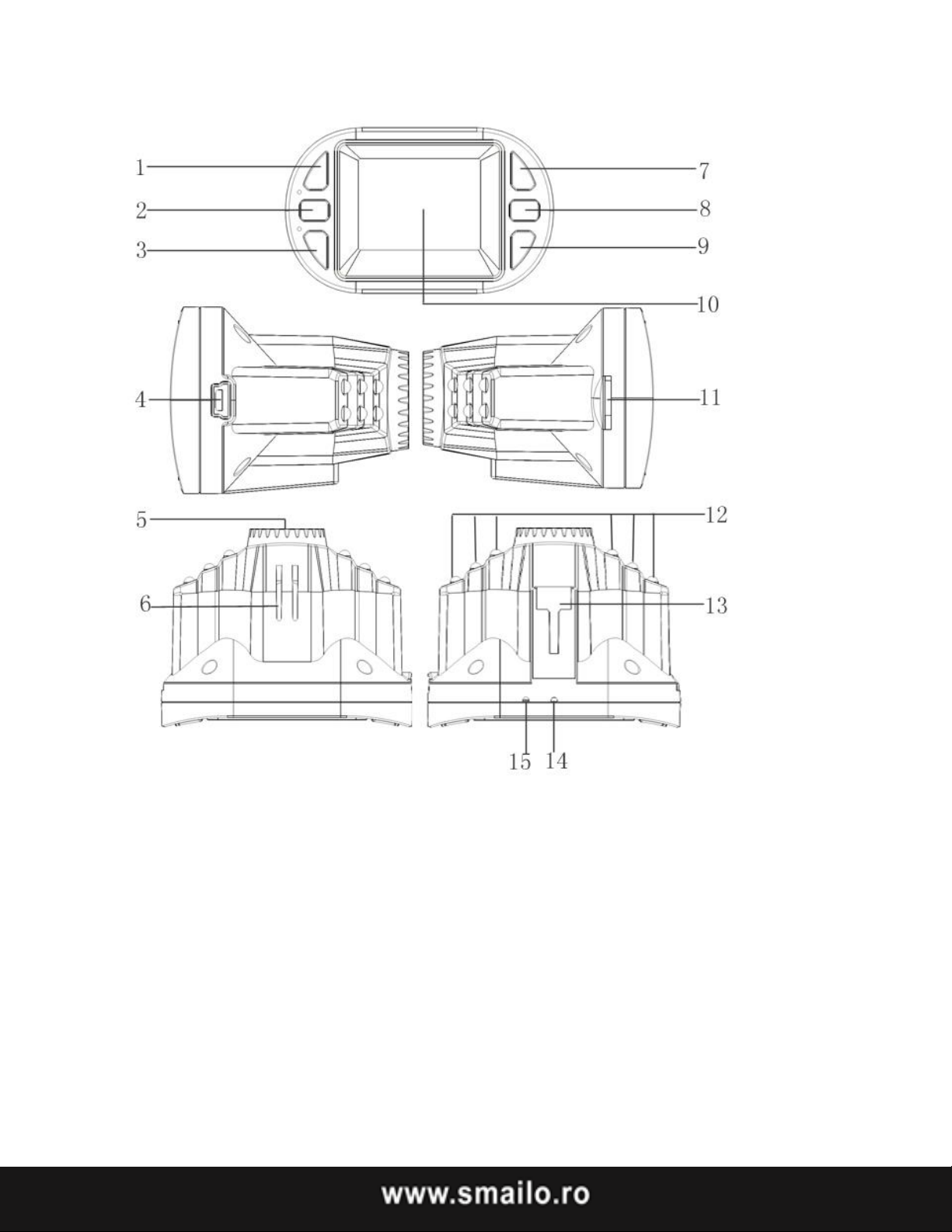
1) UP button 2) MENU 3) DOWN button
4) USB interface 5) Camera 6) Speaker
7) OK button 8) MODE 9) Power button
10) Display screen 11) TF slot 12) LED flash light
13) Bracket hole 14) Reset hole 15) MIC
Button and interface function description:
1) UP button
Page 14

Short press this button in standby and recording status to zoom out digital.
Choose up function in MENU item
2) MENU button
Short press this button to show function setting menu.
3) DOWN button
Short press this button in standby and recording status to zoom in digital.
Choose down function in MENU item
4) USB data interface
Connect PC for Data transfer
Connect external power to charge battery or provide working power.
5) Camera
120° wide-angle lens
6) Speaker
Video playback, voice monitor, operating sound warning
7) OK button
Confirmation button for video recording and taking photo;
In recording mode, press this mode to start video recording, re-press to stop;
In photo mode, short press to take photo.
In menu mode means Confirmation button.
8) MODE
Short press this button to shift among “photo mode - REC mode- playback
mode”.
SOS function: short press this key to enforce saving the current video when
video recording.
9) POWER ON/OFF
Power switch: continuous press for power on/off, shortly press for flash light on/off.
Page 15

10) Screen
View window
11) TF slot
Slot for memory card
12) LED flash light
Night vision flash light which can be open by short press on “POWER” button.
13) Bracket hole
Install vehicle bracket hole
14) Reset slot
Use this to restart when crash
15) MIC
Special function description
G-sensor function - When gravitational acceleration reaches 6g (1g=9.80m/s), the DVR
will save the present video as undeletable file.
Automatic power on/off function - DVR will record automatically when the car starts, then
turns off and saves the last file when the car stops.
Seamless loop recording - no gaps between recorded files
SOS function - Short press "M" to enforce saving the current video when video recording.
REC/photo operation specifications
Power on/off
Long press on “power on/off” button to start, Indicator light will shine when power on.
Then long press again on “power on/off” button to shutdown and the indicator light go out.
Notice: The DVR will automatically power off after warning of low battery.
REC mode
Short press “M” button to shift to REC mode. REC icon is on the top left corner. Short press
“OK” mode to start recording. Flashing red dot on REC icon indicate the recording is on the
way
Page 16

Photo mode
Short press on “M” button shift to photo mode, an photo icon is on the top left corner
Then short press on “OK” button to take a photo, screen flash one time means photo
completed
Video/photo playback
Short press on “M” button, shift to playback mode, playback icon is on the top left corner
Short press on key can choose files up
Short press on key can choose files down
Short press on “OK” button to play the selected video files
Menu setting
Short press on “menu” mode, enter video set status, and now the background color is
yellow in “video icon” column; then press “M” button again shift to set status, the “set icon”
column background is yellow.
In the setting items, press on keys can make shift up and down in sub items,
then press “OK” button to set sub items.
Short press on “MENU” or “MODE” button can exit the setting status.
Time settings
Short press “MENU” button to enter “setting status”. Short press ‘menu” button to set
menu. Through keys to choose date time items, short press “OK” to enter, short
press on “OK” button can make shifts among y/m/d/h/m/s.
Adjust figure through buttons, then press “OK” button to confirm modification.
SOS
Short press "M" to enforce saving the current video when video recording.
Page 17

USB mode
Separate USB cable and computer, press “power on” button, car DVR will automatically show
USB menu, two modes are available:
1:USB-Disk
In this mode we can access video files and photo files
2:PC-Camera
In this mode USB video equipment are shown, you can take photo or make video chat.
Battery instruction
Battery indication image:
Full battery slightly low battery low battery battery empty
There are three methods to charge, the red indicator light up when charging, the entire
charging time is about 180 minutes, and the red indicator light automatically off when
charging completed.
1. Use power adapter to charge
2. Use PC-USB to charge
3. Use car power to charge
Notice: The DVR can only use 5V car power supply, or it may cause device damage.
This product car power can only be used in 12V/14V.
Remark: When crash appears because of improper operation, please remove battery or press
“Reset” button to restart.
Trouble shooting:
For problems in normal operating situation ,please try these methods below:
Page 18

Can’t take photo and recording
Check if the TF card has enough space or whether it is locked.
Automatically stop when recording
Use the compatible high-speed TF card with SDHC because of big HD video data, the highspeed TF card have identifying of C4 and C6.
Appear “files error” when replay photo or video
Uncompleted files because of TF card storage error, please use formatting function to
format your TF card.
Unclear video
Check if there is any dirt or fingerprint. Use lens paper to clear the camera lens.
Black image when recording sky or water scene
Scenes with big contrast will influence the automatic exposure function of camera; you can
adjust “EV” in setting mode to correct.
Color is not perfect in cloudy day and outdoor light
Set the “white balance” function to automatic.
Cross stripes interference in image
Because of wrong “light frequency”, please set it to 50Hz or 60Hz according to the local
power supply frequency
Crash
Restart by pressing shortly on” RESET” button after crash
Page 19

 Loading...