

Page 1
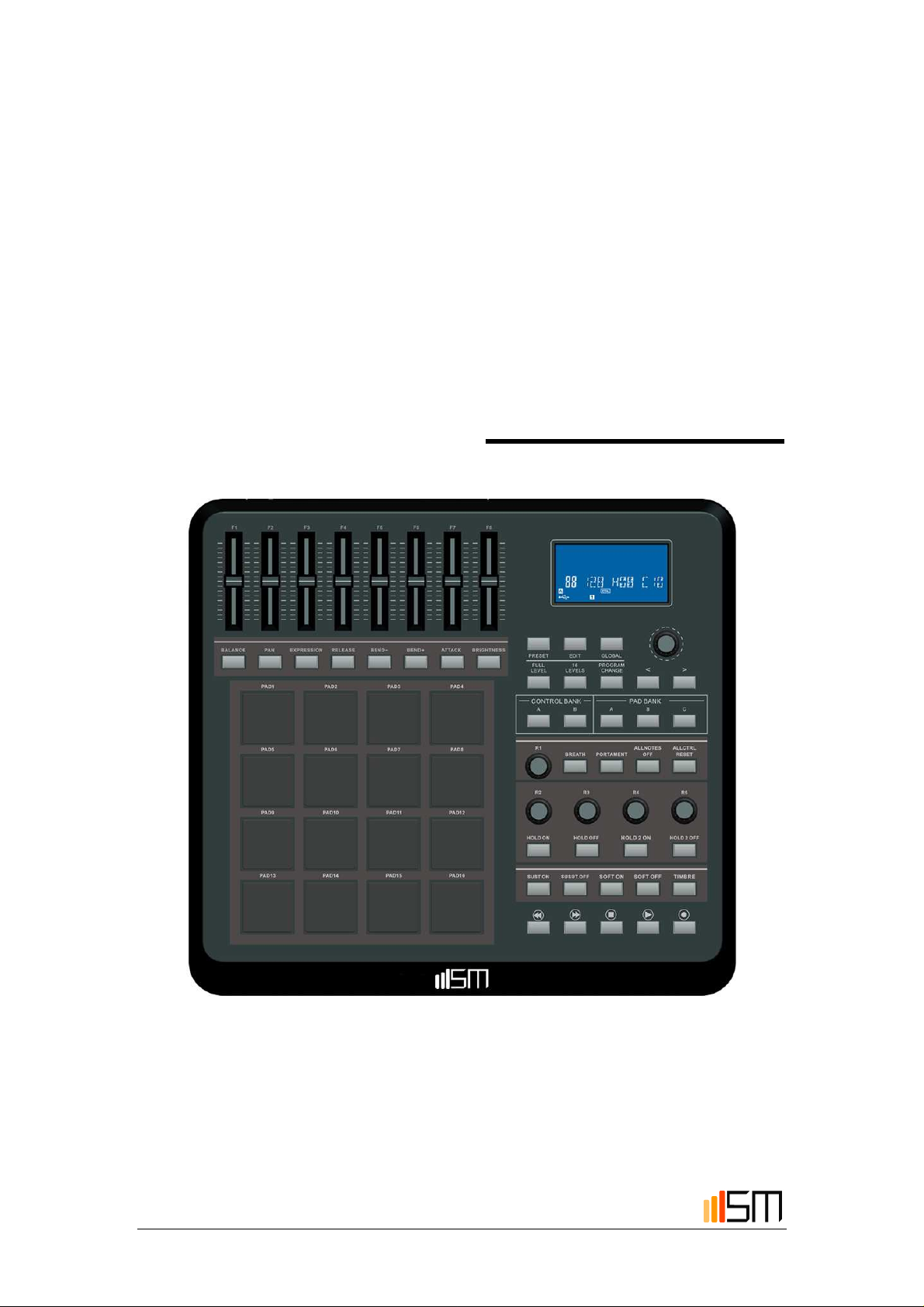
SM mPad 16A
Controller MIDI
Manuale Utente
1
Contenuti
Versione 1.0
Page 2

CARATTERISTICHE.......................................................................................................................3
INTRODUZIONE.............................................................................................................................4
OPERAZIONI...................................................................................................................................8
RISOLUZIONE PROBLEMI.........................................................................................................15
SPECIFICHE TECNICHE..............................................................................................................16
2
Page 3

CARATTERISTICHE
16 trigger pads con velocity.
5 dials assegnabili.
8 slider assegnabili, ogni slider può essere editato dall'utente.
26 pulsanti assegnabili
Pulsanti di funzione, i quali gestiscono funzioni quali EDIT, GLOBAL, LEVELS,
PRESET, PAD GROUP, ecc..
1 uscita MIDI. (1 ingresso MIDI). Alimentazione tramite USB e DC 9V.
Compatibile con WinXP/Vista/Win7/Win8 e Mac OSX. Drive free e hot-plug
supportato.
3
Page 4
INTRODUZIONE
VISTA PANNELLO FRONTALE
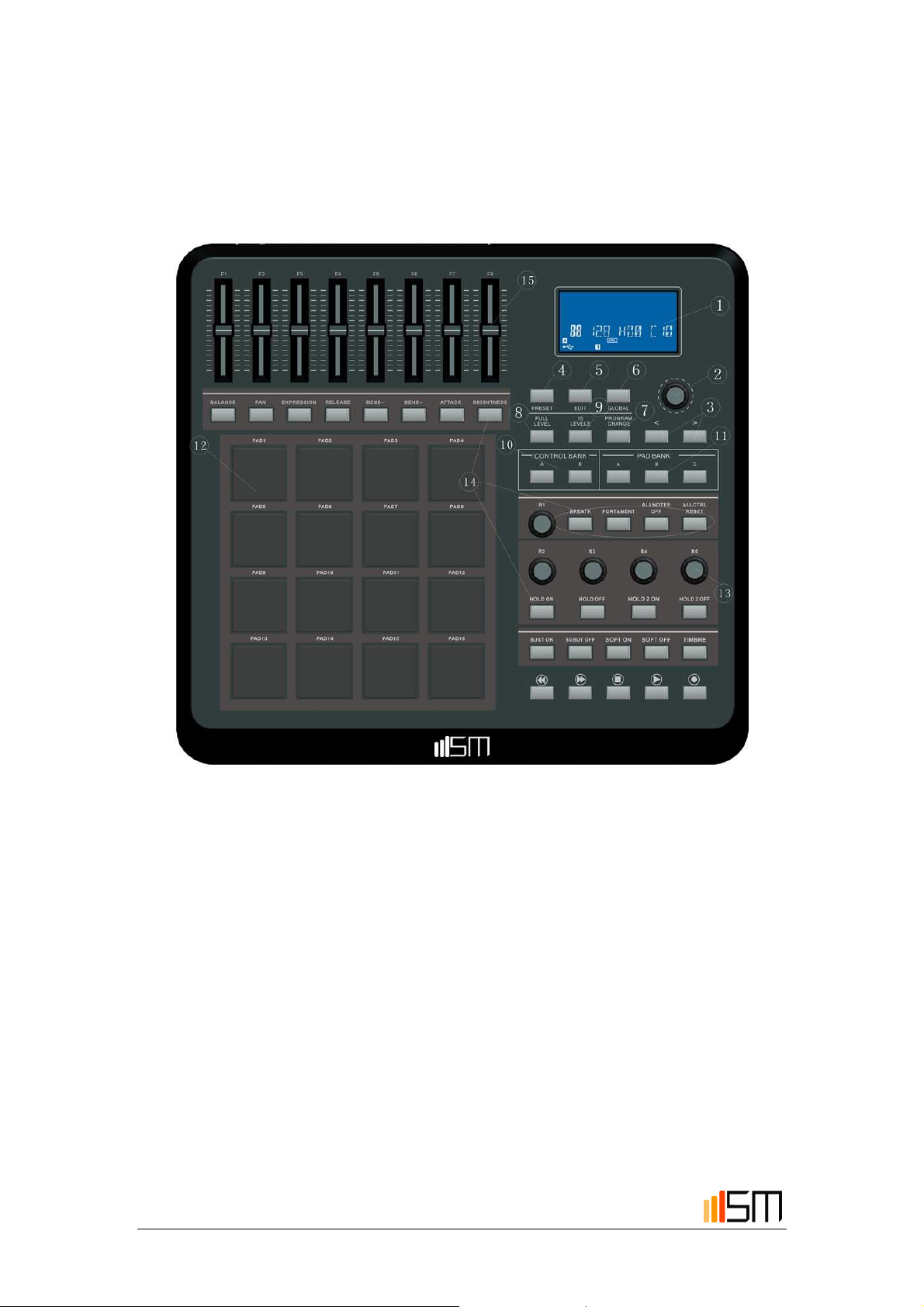
1. LCD – Il display viene usato per scorrere I menu, visualizzare dati ed apportare
modifiche ad ozpioni e parametri del controller mPad 16A.
2. [VALUE] (Premere per attivare) – Questo dial è usato per incrementare o
decrementare i presets, i parametri e i settaggi. Questo dial funziona anche come
pulsante [ENTER] quando viene premuto.
3. PULSANTI [<] E [>] – Vengono usati per spostarsi attraverso le voci di menu e le
opzioni.
4. [PRESET] – Questo pulsante richiama la modalità Preset. E' possibile selezionare e
richiamare differenti programmi Preset in questa modalità.
5. [EDIT] – Questo pulsante richiama la modalità Edit, che consente di editare il
comportamento di pads, knobs, pulsanti e cursori.
4
Page 5

6. [GLOBAL] – Questo pulsante richiama la modalità Global, in cui sono impostati I
comandi di reset MIDI e le preferenze di sistema.
7. [PROGRAM CHANGE] – Premendo questo pulsante si entrerà in modalità Program
Change. In questa modalità è possibile inviare un Program Change o un Program con
un messaggio di Bank Change ad un modulo software o hardware.
8. [FULL LEVEL] – Quando [FULL LEVEL] è attivato, i pads suonano alla velocità
massima (127), a prescindere dalla forza con cui vengono toccati.
9....[16 LEVEL] – Quando [16 LEVEL] è attivato, è possibile usare i 16 pads per
modificare la velocità di un suono in 16 passi.
10. [CONTROL BANK] – L'mPad 16A include 2 banchi indipendenti di controllers
continui. In pratica, ciò consente di controllare fino a 78 parametri indipendenti attraverso
knob, faders e pulsanti buttons sul controller. Il pulsante [CONTROL BANK] viene
utilizzato per passare dal controllo di un banco all'altro.
11. Pulsanti PAD BANK – Questi 3 pulsanti operano la selezione dei tre banchi di pads
A, B e C. Ogni banco può puntare a un solo set di 16 suoni, consentendo l'accesso a 48
differenti suoni che puoi attivare con i pads. Il banco di pads attivo viene indicato sul
display.
12 . 16 PADS SENSIBILI ALLA PRESSIONE E ALLA VELOCITA' – I pads possono
essere usati per attivare suoni di batteria al modulo software o hardare. I pads sono
sensibili alla pressione e alla velocità, cosa che li rende reattivi e intuitivi.
13. 5 KNOBS ASSEGNABILI – Ogni manopola, ruotabile a 360 gadi può essere usata
per inviare dati di controllo continui ad una workstation audio. Queste knobs possono
inviare messaggi di note in formato MIDI.
14. 26 PULSANTI ASSEGNABILI – Possono essere usati come interruttori di control
change MIDI.
15. 8 SLIDERS ASSEGNABILI – Ogni slider può essere usato per inviare dati di
controllo continui a workstation audio o dispositivi MIDI esterni.
5
Page 6

VISTA PANNELLO POSTERIORE
1. DC POWER ADAPTER INPUT – E' possibile collegare un alimentatore 9V–1A se non
si vuole alimentare il controller tramite connessione USB.
2. CONNESSIONE USB – E' possibile collegare un cavo USB standard per collegare il
dispotivio ad un PC. La porta USB del computer alimentarà il controller mPad 16A.
Questa connessione viene usata per scambiare dati MIDI con il computer e può anche
essere usata per inviare dati MIDI dal PC ad un dispositivo collegato alla posta MIDI OUT
del controller.
3. MIDI OUT – E' possibile collegare un cavo MIDI a 5 pin per collegare l'uscita MIDI
OUT del controller all'ingresso MIDI IN di un dispositivo esterno.
4. MIDI IN – E' possibile collegare un cavo MIDI a 5 pin per collegare l'uscita MIDI OUT
di un dispositivo esterno alla porta di ingresso MIDI IN del controller.
5. Pedal A – Usato come interruttore di control change MIDI.
6. Pedal B – Usato come control change MIDI continui.
6
Page 7

SCHEMA DEI COLLEGAMENTI
Seguire attentamente il seguente schema per collegare il controller mPad 16A.
1.Collegare tramite cavo USB il computer e il controller SM mPad 16A. Il controller verrà
alimentato tramite la connessione USB. In alternativa è possibile alimentare il controller
esternamente, tramite l'alimentatore 9V-1A incluso.
2.Se si vuole utilizzare un modulo audio esterno è necessario connettere un cavo MIDI a
5 pin dalla porta MIDI OUT del controller SM mPad 16A alla porta MIDI IN del dispositivo
esterno.
3.Se si vogliono usare Footswitch o pedali di Espressione è necessario collegare il jack
1/4" dal pedale scelto nell'apposito ingresso del ocntroller SM mPad 16A.
7
Page 8

UTILIZZARE IL CONTROLLER SM mPad 16A CON UN
SOFTWARE
1. Assicurarsi che il controller SM mPad 16A e tutti I dispositivi esterni siano connessi
e che il cavo USB sia connesso al PC prima di avviare qualunque software
applicativo che si intende utilizzare con il controller. Se il controller non è collegato
il software potrebbe non riconoscere il controller SM mPad 16A come dispositivo
selezionabile.
2. Attraverso il software sarà necessario impostare il controller SM mPad 16A come
dispositivo di input MIDI di default. Ciò viene generalmente impostato nella sezione
MIDI della voce di menu Preferenze.
OPERAZIONI
1. FULL LEVEL
Quando il pulsante [FULL LEVEL] viene attivato, i pads del controller SM mPad 16A
riproducono suoni alla velocità massima (127). Pertanto non è importante con quanta
forza si tocca il pad, il controller riprodurrà sempre il suono alla velocità massima
(volume).
2. 16 LEVELS
Quando si preme il pulsante [16 LEVELS] è possibile usare i 16 pads per modificare la
8
Page 9

velocità dei pads in 16 passi. Ciò consente di avere maggior controllo sulla velocità del
suono desiderato. Quando questo pulsante è premuto l'ultimo pad toccato viene mappato
su tutti i 16 pads. I pad riproducono tutti lo stesso numero di nota e controller di pressione
come il pad di partenza, ma a velocità viene impostata sui valori visibili nel diagramma in
basso, in base alla forza con cui viene toccato ogni pad.
3. PAD BANK
Questi 3 pulsanti selezionano uno dei tre banchi A, B e C. E' possibile memorizzare suoni
differenti in ognuno dei tre banchi, consentendo il salvataggio di 48 suoni diversi.
Premendo [A], [B], o [C] il display visualizza il banco in uso, e le note di ogni pad
vengono aggiornate. Quando si modificano i dati dei pads è necessario premere Global
Setting e scegliere Save Global. In questo modo i settaggi verranno salvati sul pad
corrente.
4. PRESET
Quando viene premuto il pulsante [PRESET] viene attivata la modalità PRESET MODE.
Possono essere selezionati e richiamati diversi programmi preimpostati (preset)
una collezione di informazioni inerenti il comportamento di sliders, knobs, e pads.
E' possibile modificare i presets con I pulsanti [ < ] e [ > ], il numero di preset corrente
viene visualizzato sul display, premendo il pulsante [ENTER] viene caricato il preset
selezionato.
. Un preset è
9
Page 10

5. PROGRAM CHANGE
E' possibile usare questo pulsante per modificare il programma.
*SET PROGRAM CHANGE: E' possibile scegliere quale “Program Change Number”
verrà trasmesso dal pad una volta premuto. Usando i pulsanti [ < ] e [ > ] è possibile
scegliere la voce “Program Change”. Una volta su “Program Change”, impostando la
voce [VALUE] sarà possibile scegliere il “Program Change Number” desiderato.
Premendo [ENTER] verrà confermato il valore.
*SET BANK M: Usare i pulsanti [ < ] e [ > ] per selezionare la voce “Bank M”. Una volta
su “Bank M”, impostare [VALUE] per selezionare il valore desiderato. Premere [ENTER]
per confermare il valore.
*SET BANK L: Usare i pulsanti [ < ] e [ > ] per selezionare la voce “Bank L”. Una volta su
“Bank L”, impostare [VALUE] per selezionare il valore desiderato. Premere [ENTER] per
confermare il valore.
6. EDIT
Quando viene premuto il pulsante [EDIT] il display visualizza “CTLdata12” e la modalità
EDIT viene attivata. In questa modalità è possibile modificare i parametri di pads, knobs
e sliders. La modalità EDIT consente di personalizzare e ottimizzare il controller per
ottenere le migliori perfomance.
10
Page 11

I parametri che possono essere configurati sono organizzati in due diverse pagine sul
display e sono descritti di seguito. In base al tipo di evento selezionato nella Pagina 1,
appariranno diversi parametri tra cui scegliere nella Pagina 2.
Per selezionare il controller che si desidera editare, è sufficiente agire su slider, knob o
toccare un pad – Questo farà apparire sul display le proprietà specifiche del controller. E'
possibile selezionare il controller desiderato tramite il parametro [VALUE]. Premendo
[ENTER] verrà confermato il valore. (In modalità EDIT nessun segnale può essere
trasmesso).
6.1 PAD EDIT
I pads possono essere impostati per inviare note.
Premendo il pad che si vuole impostare è possibile scegliere la voce “Note” scorrendo le
voci con I pulsanti [ < ] e [ > ] . Il display visualizza “Pad_note”, cambiando il parametro
[VALUE] è possibile impostarlo su “NOTE”. Premendo [ENTER] verrà confermata la
selezione “Note”.
6.2 CONTROL EDIT
I controller knobs e sliders possono essere impostati in modo che trasmettano valori
speciali di controllo.
*SET CONTROL VALUE: Usare i pulsanti [ < ] e [ > ] per selezionare la voce “Control
VALUE”. Il display visualizza “CTLdata2”. Se posizionati sulla voce “Control VALUE”, è
possibile impostare il parametro [VALUE] per selezionare il valore desiderato.
7. GLOBAL
Premendo il pulsante [GLOBAL], si attiva la modalità “GLOBAL”, che prevede 4 pagine
di menu. La tabella 1 mostra la corrispondenza tra pagine e funzioni.
Pagina 1 MIDI COMMON CHANNEL
Pagina 2 PAD VELOCITY CURVE
Pagina 3 MUTE
Pagina 4 Reset
Pagina 5 SAVE GLOBAL
Pagina 6 Pad Note output type
11
Page 12

PCD1
PCD2
PCD3
PCD4
7.1 Pagina 1 - MIDI COMMON CHANNEL
Usare i pulsanti [<] e [>] per selezionare la pagina “MIDI Common Channel” in GLOBAL
MODE. Regolare la voce [VALUE] per selezionare il canale MIDI desiderato. Il range di
canali MIDI è il seguente: 0~15. Premere [ENTER] per impostare il canale MIDI
selezionato.
7.2 Pagina 2 - PAD VELOCITY CURVE
Usare i pulsanti [<] e [>] per selezionare la pagina “PAD VELOCITY CURVE” in GLOBAL
MODE. Regolare la voce [VALUE] per cambiare il tipo di curva. E' possibile scegliere tra
4 curve, il cui range è il seguente: 0~3. Premere [ENTER] per impostare la curva
desidera ta.
140
120
100
80
60
40
20
0
1 2 3 4 5 6 7 8 9 10
140
120
100
80
60
40
20
0
1 2 3 4 5 6 7 8 9
140
120
100
80
60
40
20
0
1 2 3 4 5 6 7 8 9
140
120
100
80
60
40
20
0
1 2 3 4 5 6 7 8 9
12
Page 13

7.3 Pagina 3 - MUTE
In modalità MUTE ON non può essere inviato nessun messaggio. Premere [ENTER] per
abilitare/disabilitare la modalità MUTE.
7.4 Pagina 4 - Reset
Resetta tutti I controllers, inclusi pads, knobs, pulsanti e sliders.
7.5 Pagina 5 - SAVE GLOBAL
Usare i pulsanti [<] e [>] per selezionare la pagina “SAVE GLOBAL” in GLOBAL MODE.
Apparirà sul display la voce “SAVE_ALL”. Premere [ENTER] per salvare tutti i settaggi
globali.
7.6 Pagina 6 - Pad note output type
In modalità Note_TP1, quando il pad viene colpito, viene inviato un messaggio NOTE
OFF subito dopo che è stato inviato il messaggio NOTE ON. In modalità Note_TP2,
viene inviato un messaggio NOTE ON quando l'utente colpisce il pad e il messaggio
NOTE OFF quando le dita non sono più a contatto con il pad. Premere [ENTER] per
passare da una modalità all'altra.
8. MMC(MIDI MACHINE CONTROL)
Ci sono 6 pulsanti per il controllo: [|<<], [<<], [>>], [O], [stop], [play]. E' frequente
impostare il set di 6 pulsanti come pulsanti di controllo di un sequencer remoto per poter
lavorare con un software sequencer.
13
Page 14

Domanda: Il controller SM mPad 16A è dotato di suoni propri?
Risposta: No. Il controller SM mPad 16A è un controller MIDI, il che significa
che non contiene/include alcun suono al suo interno ma è usato invece per
controllare dispositivi audio esterni, quali sintetizzatori hardware e software,
sequencers e drum machines.
Domanda: Ho bisogno di utilizzare un alimentatore per usare il controller SM mPad 16A
con il computer?
Risposta: No. Il controller SM mPad 16A si alimenta tramite la porta USB. Tuttavia, se la
tua porta USB non fornisce sufficiente alimentazione o se stai utilizzando un hub USB,
allora potrebbe essere necessario utilizzare un alimentatore.
Domanda: Con quali software applicativi è compatibile il controller SM mPad 16A?
Risposta: Il controller SM mPad 16A è compatibile con qualunque software o dispotivio
hardware che supporta il protocollo MIDI. Consulta per piacere la documentazione del
tuo software o del tuo dispositivo hardware per reperire informazioni su come abilitare il
controller SM mPad 16A come dispositivo MIDI di input.
Domanda: Posso usare il controller SM mPad 16A come interfaccia MIDI con altri
dispositivi MIDI?
Risposta: Sì. Il controller SM mPad 16A funziona anche come interfaccia MIDI che può
ricevere e inviare da altri dispitivi MIDI collegati.
Domanda: Posso controllare dispositivi multipli con il controller SM mPad 16A?
Risposta: Sì. Il controller SM mPad 16A può comunicare tramite 16 canali MIDI.
Domanda: Posso inviare messaggi di tipo “Program Change” al mio software o
dispositivo hardware?
Risposta: Sì. Puoi inviare messaggi di tipo “Program Change” se in modalità Program
Change. Inoltre, anche pads e pulsanti possono essere impostati per trasemttere
messaggi di tipo “Program Change”.
Domanda: I pads del controller SM mPad 16A sono sensibili alla pressione e alla
velocità?
Risposta: Sì. Il controller SM mPad 16A supporta autentici pad sensibili alla pressione e
alla velocità. Ciò ti consente di essere estremamente espressivo nelle tue performance.
Domanda: Che tipo di pad sono installati nel controller SM mPad 16A?
Risposta: ll controller SM mPad 16A incorpora gli stessi pad del controller MPC2500.
Domanda: Il controller SM mPad 16A incorpora knobs libere?
Risposta: Le knobs installate sul controller SM mPad 16A non hanno un fine corsa. Ciò
consente di delimitare il loro range così come di incrementare o diminuire i controlli. Si
prega di notare che l'applicazione software utilizzata deve essere in grado di ricevere e
riconoscere gli NRPN (Non-Registered Parameter Number) per le funzioni di
incremento/diminuzione per poter operare correttamente.
Domanda: Vedo 5 knobs, 8 faders, 26 pulsanti, e 16 pads. E' tutto qui?
Risposta: No. Il controller SM mPad 16A utilizza banchi multipli di controllers e pads,
che possono essere attivati tramite I pulsanti [PAD BANK] e [CONTROL BANK]. Ciò ti
consente di aver accesso a molti parametri in più rispetto ai controllers fisici. Ci sono tre
banchi di controllo che forniscono 117 (3x39) controllers. Ci sono anche 4 diversi banchi
di pad per un totale di 64 (4x16) pads.
14
Page 15

RISOLUZIONE PROBLEMI
PROBLEMA CAUSA SOLUZIONE
Il display non si
accende.
Nessun suono
proveniente dal
dispositivo di
destinazione.
Le note risuonano
costantemente.
Il footswitch
opera in maniera
invertita.
Il controllo di
trasferimento non
funziona.
Riesco a sentire
lo stesso suono
quando tocco
pads differenti.
I pads suonano
sempre a velocità
massima(127).
Nessuna alimentazione.
Il controller non è collegato
correttamente.
Il controller è stato collegato
soltanto dopo l'avvio del
software applicativo.
Il problema è causato
dall'utilizzo di un hub USB.
Il software applicativo non è
stato impostato per ricevere
dati MIDI dal controller.
Il canale MIDI del controller
non corrisponde al canale di
ingresso dell'applicazione.
Il footswitch è stato collegato
dopo l'accensione del
controller.
Note bloccate a causa di dati
MIDI incompleti.
Il footswitch è stato collegato
dopo l'accensione del
controller.
Il software non supporta
messaggi di tipo MMC,
START/STOP MIDI o la
modalità MIDI CC.
La funzione 16 Level è
attivata.
La funzione Full Level è
attivata.
Assicurati che il controller sia
connesso al tuo computer e che il
computer sia acceso.
Se stai usando l'alimentatore
esterno assciruati che la spina sia
inserita in una presa di corrente
attiva e funzionante.
Controlla la connessione USB per
verificare che il controller sia stato
riconosciuto. Se necessario
scollegare e ricollegare il
dispositivo e riavviare il computer.
Se si sta controllando un modulo
hardware esterno assicurarsi che
l'uscita MIDI OUT del controller sia
connessa alla porta MIDI IN del
dispositivo.
Riavvia il software mentre il
controller è collegato al computer.
Scollega il controller dall'hub USB
e collegalo direttamente al tuo
computer.
Assicurati che il controller o il
dispositivo MIDI USB sia presente
nella lista delle sorgenti di dati
attive nel software in uso. Di solito I
settaggi MIDI sono accessibili
attraverso il menu Preferenze.
Assicurati che il controller stia
inviando informazioni MIDI sul
canale atteso dal dispositivo di
destinazione.
Spegni il controller e attendi
qualche istante prima di
riaccenderlo.
Spegni il controller e attendi
qualche istante prima di
riaccenderlo.
Mentre il footswitch è collegato,
spegni il controller, attendi qualche
istante e riaccendilo.
Modifica il controllo del
trasferimento per inviare messaggi
MIDI. Assicurati che la modalità di
trasferimento del controller
combaci con la modalità di
ricezione del software in uso.
Disattivare la funzione 16 Level per
ripristinare il corretto
funzionamento.
Disattivare la funzione Full Level
per ripristinare il corretto
funzionamento.
15
Page 16

Alimentazione
6V DC,
1A
SPECIFICHE TECNICHE
GENERALI
Display LCD retroilluminato
Dimensions(WxDxH) 330mmx300mmx50mm
Peso 1.8kg
Alimentazione ~100mA, 5V DC tramite USB
Canali MIDI di output via USB 16
Canali MIDI di output channels via pin 5 poli
MIDI
Drum pads 16 (sensibili a velocità e pressione)
Banchi Drum pad 3
Faders 8
Knobs 360 gradi 6
Switches 396
Accessori Cavo USB, CD-ROM
INPUTS/OUTPUTS
MIDI inputs 5-pin DINx1
MIDI outputs 5-pin DINx1
USB Slave connectorx1(MIDI su USB)
~1A,9V DC tramite alimentatore esterno
16
16
 Loading...