

Page 1
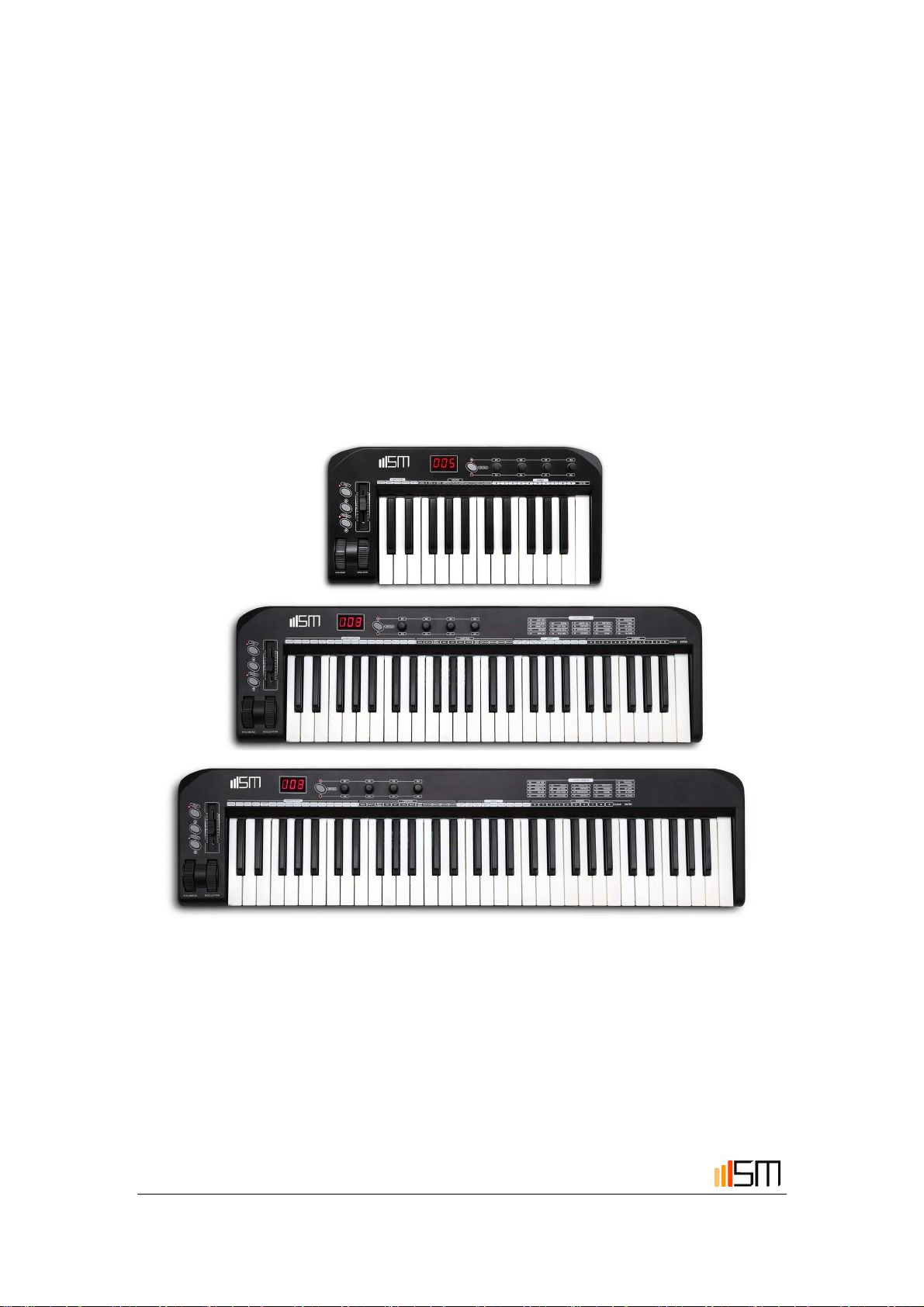
Serie mStudioKey
Controller MIDI
Manuale utente
—————————————————
Modelli::::25A / 49A / 61A
1
Page 2

Oggetti inclusi nella confezione
Verifica che i seguenti oggetti siano inclusi nella tua confezione:
Un controller midi 25A / 49A / 61A
Un cavo USB
Un CD contenente il manuale utente
2
Page 3

AVVERTENZE
Attenersi sempre alle precauzioni di base elencate di seguito per evitare il rischio di
lesioni gravi o addirittura di morte dovute a scosse elettriche, danni, incendi o altri
pericoli. Queste avvertenze includono, ma non si limitano, ai seguenti punti:
1. Leggere e comprendere tutte le istruzioni.
2. Seguire sempre le istruzioni sullo strumento.
3. Prima di pulire lo strumento, staccare sempre la spina dalla presa di corrente e il cavo
USB. Per la pulizia, utilizzare un panno morbido e asciutto. Non usare benzina, alcool,
acetone o altre soluzioni organiche, non usare detergenti liquidi, spray o un panno
umido.
4. Non utilizzare lo strumento in prossimità di acqua o umidità, in luoghi come una vasca
da bagno, lavabo, o lavandino in cucina.
5. Non collocare l'apparecchio su una superficie instabile, per evitare che cada.
6. Non ostruire nè otturare i fori e le prese d'aria dello strumento, in quanto vengono
utilizzati per la circolazione dell'aria, per evitare che l'apparecchio si surriscaldi. Non
posizionare l'apparecchio in prossimità di luoghi con scarsa ventilazione.
7. Non collocare nulla sul cavo di alimentazione. Assicurarsi che il cavo di alimentazione
si trovi in un luogo sicuro, in modo che nessuno possa schiacciarlo o inciampare.
8. Non inserire nulla nello strumento che possa causare incendi o scosse elettriche. Non
spruzzare alcun tipo di liquido sull'apparecchio.
9. Non smontare l'apparecchio in caso di scosse elettriche accidentali.
10. Portare sempre con sé lo strumento ad un centro di assistenza qualificato se
necessita di riparazione. Metterai in pericolo te stesso se tenti di aprire o rimuovere il
coperchio, e il montaggio non corretto può causare scosse elettriche in futuro.
11. Scollegare tutti i connettori e portare lo strumento presso un centro di assistenza
qualificato in uno dei seguenti casi:
( 1 ) Il cavo di alimentazione o il connettore risulta danneggiato o usurato.
( 2 ) Un liquido è stavo versato sullo strumento.
( 3 ) Lo strumento è stato immerso in un liquido.
( 4 ) Lo strumento non funziona correttamente dopo aver seguito tutte le istruzioni.
( 5 ) Lo strumento cade o si rompe.
( 6 ) Lo strumento funziona male.
12. Non utilizzare lo strumento durante i temporali, i fulmini possono provocare scosse
elettriche a lunga distanza.
13. Quando il cavo di alimentazione è collegato alla presa di corrente, non toccare la
parte esposta del cavo o del connettore.
14. Tenere lo strumento lontano da polvere, calore e vibrazioni.
15. Il Produttore non è responsabile per eventuali danni o perdite di dati causate da un
uso improprio dello strumento.
16. Tutte le immagini ed i display a LED nel manuale sono utilizzati per scopi illustrativi e
possono differire dalla versione in uso.
3
Page 4

CONTENUTI
1. INTRODUZIONE.........................................................................................................................5
2. CARATTERISTICHE ..................................................................................................................5
3. FUNZIONI....................................................................................................................................6
3.1. ILLUSTRAZIONE COMPONENTI.................................................................................6
3.1.1. PANNELLO FRONTALE.......................................................................................6
3.1.2. PANNELLO POSTERIORE...................................................................................7
3.2. CONNESSIONE/ALIMENTAZIONE/CONTROLLO.....................................................8
3.3. ASSEGNARE I CONTROLLERS ....................................................................................8
3.4. PEDAL RESISTANCE CURVE........................................................................................8
3.5. TEMPO..............................................................................................................................9
3.6. PROGRAM........................................................................................................................9
3.7. CANALI MIDI ................................................................................................................10
3.8. TRANSPOSE...................................................................................................................10
3.9. OTTAVA...........................................................................................................................10
3.10. DUAL ............................................................................................................................10
3.11. KEYBOARD SPLIT......................................................................................................11
3.12. SPLIT POINT................................................................................................................11
3.13. MTC...............................................................................................................................11
3.14. ACTIVE SENSING....................................................................................................... 11
3.15. LOCK.............................................................................................................................11
3.16. MUTE............................................................................................................................12
3.17. SNAP SHOT..................................................................................................................12
3.18. UPLOAD/DOWNLOAD...............................................................................................12
3.19. POLARITA' DEL PEDALE...........................................................................................14
3.20. COMMUTAZIONE GRUPPI DIAL .............................................................................14
3.21. ALL NOTE OFF ............................................................................................................14
3.22. ALL SOUND OFF.........................................................................................................14
3.23. RESET DI TUTTI I CONTROLLERS..........................................................................14
3.24. GM/GS/XG ON.............................................................................................................15
3.25. GM ON ..........................................................................................................................15
3.26. GM2 ON ........................................................................................................................15
3.27. GS ON............................................................................................................................15
3.28. XG ON...........................................................................................................................15
3.29. PRESET.........................................................................................................................15
3.30. CLEAN..........................................................................................................................16
3.31. RESET ...........................................................................................................................16
4. APPENDICE...............................................................................................................................17
4.1. APPENDICE 1 LISTA CONTROLLERS........................................................................17
4.2. APPENDICE 2 LISTA PARAMETRI DEI CONTROLLERS ........................................17
4.3. APPENDICE 3 STATI DEL DISPLAY LED...................................................................22
4.4. APPENDICE 4 SPECIFICHE TECNICHE.....................................................................22
4
Page 5

1. INTRODUZIONE
L' SM mStudioKey 25A / 49A / 61A è un controller USB-MIDI a 25/49/61 tasti, una tastiera
professionale con un tocco naturale ed una selezione di controllers assegnabili. Soddisfa
le esigenze di portabilità, esecuzione e controllo.
2. CARATTERISTICHE
25/49/61 tasti con initial touch.
1 intefaccia di assegnazione pedale (Pedal B), compatibile con pedali switch e
pedali continui. Può essere associata a 152 controllers. (modello 25A)
2 intefacce di assegnazione pedale (Pedal A,Pedal B), compatibile con pedali
switch e pedali continui. Possono essere associati a 152 controllers. (modelli 49A
e 61A)
1 slider assegnabile (Slider), che può essere associato a 148 controllers.
Pitch Bend Wheel e Modulation Wheel (Wheel P and Wheel M), che possono
essere associato a 148 controllers
2 pulsanti Data assegnabili (Data +/-), che possono essere associati a 160
controllers.
1 pulsante Edit (Edit), commuta tra gli stati di riproduzone e modifica.
1 pulsante Dial (Switch) per la commutazione del gruppo di funzioni Dial.
4 Dial assegnabili, che possono gestire due gruppi di funzioni (R1~R4 e R5~R8)
con ogni dial distribuito su un canale indipendente. Questi dial possono essere
associati a 160 controllers.
5 velocity curve.
upload su PC e download da PC, utile per il salvataggio e trasferimento di dati
utente.
tastiera multifunzione, che include funzioni come la regolazione voce, dual,
regolazione della sensibilità del tocco, split, tempo, mute, snap shot, ecc...
1 uscita MIDI.
Interfaccia USB 2.0. Alimentazione tramite USB e DC 9V.
Compatibile con WinXP/Vista/Win7/Win8 e Mac OSX, drive free e hot plug
supportato.
Compatibile con i principali software audio e sequencer, quali Cubase e
Cakewalk.
5
Page 6
3. FUNZIONI
3.1. ILLUSTRAZIONE COMPONENTI
3.1.1. PANNELLO FRONTALE
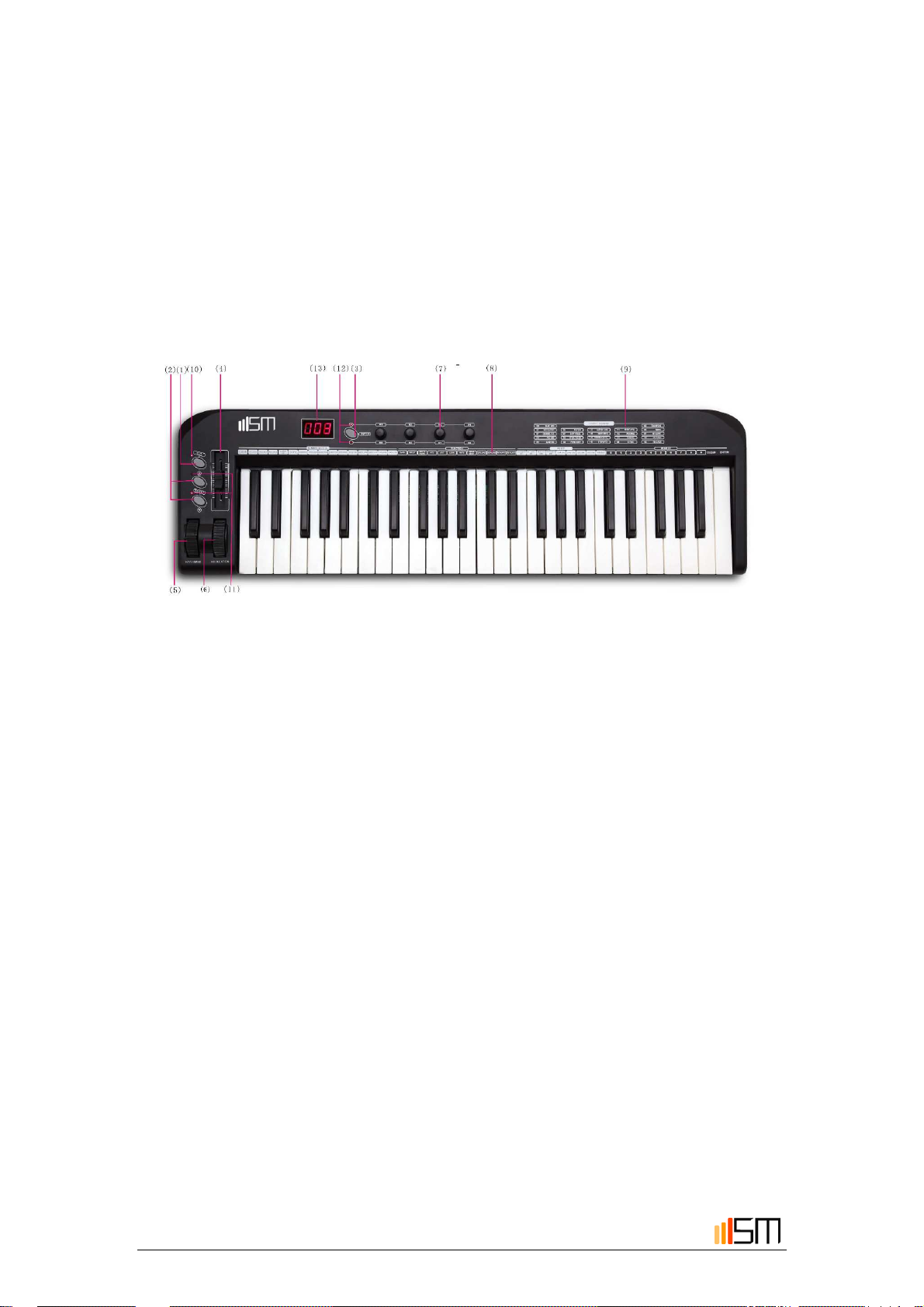
(1) pulsante EDIT
Usa questo pulsante per per attivare/disattivare le funzionalità della tastiera.
(2) pulsanti DATA +/-
Tasti programmabili, che possono essere associati a 160 controllers.
L'impostazione iniziale è settata sul controller numero 154: regolazione ottave.
(3) pulsante SWITCH
Usa questo pulsante per commutare gruppi di funzioni dei dial R1~R4 e R5~R8.
(4) SLIDER
Un fader assegnabile che può essere associato a 148 controllers. L'impostazione
iniziale è settata sul controller numero 147: volume master.
(5) PITCH BEND Wheel
Wheel assegnabile che può essere associata a 148 controllers. L'impostazione
iniziale è settata sul controller numero 146: pitch bend wheel.
(6) MODULATION Wheel
Wheel assegnabile che può essere associata a 148 controllers. L'impostazione
iniziale è settata sul controller numero 1: modulation wheel.
(7) Dial R1~R8
Questi sono dial assegnabili con un canale indipentente distribuito su ciascun dial,
ed ogni dial pò essere associato a 160 controllers. Il canale iniziale del gruppo
R1~R4 è 0, i numeri iniziali del controller sono 152, 153, 156, 157, che controllano i
seguenti parametri: program, channel, tempo e velocity curve. l canali iniziali del
6
Page 7

gruppo R5~R8 sono 0~3, il numero iniziale del controller è 7, che controlla il
volume dei canali 0~3. Il gruppo di funzioni R1~R4 e R5~R8 è attivato tramite il
pulsante SWITCH.
(8) Tastiera multifunzione
Questa funzione è attivata o disattivata tramite il pulsante EDIT. Quando è attiva, la
tastiera fornisce funzioni indicate nella parte superiore della tastiera, incluse
regolazioni, dual, regolazione della sensibilità del tocco, pad numerico, ecc..
(9) Constant Controller Parameter
(10) indicatore EDIT
Quando questo indicatore è accesso le funzioni della tastiera sono attive.
(11) indicatore OCTAVE/TRANSPOSE
Quando questo indicatore è accesso indica che è in corso una regolazione superiore
o inferiore delle ottave. Quando l'indicatore lampeggia lentamente, significa che è in
corso la regolazione superiore o inferiore del traspositore. Quando l'indicatore lampeggia
rapidamente, significa che che è in corso la regolazione superiore o inferiore delle ottave
e anche del traspositore; e quando l'indicatore è spento, indica che non c'è alcuna
regolazione in corso.
(12) indicatore del gruppo di funzioni Dial
Quando l'indicatore corrispondente al gruppo R1~R4 è acceso, il gruppo attivo è
R1~R4; se invece è acceso l'indicatore del gruppo R5~R8, allora il gruppo attivo è
R5~R8.
(13) LED
Questo display a LED visualizza le informazioni correnti circa i numeri e i settaggi.
3.1.2. PANNELLO POSTERIORE
(1) MIDI OUT
Interfaccia MIDI di output.
(2) PEDAL A
interfaccia di input Pedal A, che può essere connessa a pedali di tipo switch e
continui. Può essere associata a 152 controllers; l'impostazione iniziale è: soft pedal.
(3) PEDAL B
interfaccia di input Pedal B, che può essere connessa a pedali di tipo switch e
continui. Può essere associata a 152 controllers; l'impostazione iniziale è: sustain pedal.
(4) USB
Interfaccia USB
(5) DC9V
Ingresso per cavo di alimentazione 9V.
(6) OFF/ON
Accensione Off/On
7
Page 8

3.2. CONNESSIONE/ALIMENTAZIONE/CONTROLLO
Il controller SM mStudioKey 25A / 49A / 61A si connette al PC tramite cavo USB.
Tale connessione alimenta la tastiera ed è utilizzata per trasferire dati MIDI al PC.
Inoltre, è possibile connettere altri dispositivi quali generatori sonori esterni o
expander per inviare dati MIDI attraverso la porta MIDI di output.
Il modello SM mStudioKey 25A può essere usato anche connettendo l'alimentatore
opzionale da 9V. In questo caso i dati in formato MIDI vengono solo inviati tramite la
porta MIDI di output.
3.3. ASSEGNARE I CONTROLLERS
Premi il pulsante EDIT per entrare nella modalità multifunzione della tastiera. Premi il
pulsante ASSIGN per entrare nella modalità di assegnazione. Il display LED
visualizzerà CHO, ricordando all'utente di scegliere il controller che deve essere
assegnato. Agisci sul controller desiderato per selezionarlo (ad esempio, se vuoi
assegnare lo SLIDER, muovilo per selezionarlo). Il display LED visualizza il numero
relativo al controller selezionato, inserisci il valore del parametro desiderato tramite il
pad numerico, e premi ENTER per confermare (ad esempio, se è selezionato lo
Slider, inserisci 147 e lo Slider verrà assegnato al controller del volume Master
Volume).
Riferimento per i controllers assegnabili: Appendice 1 – Lista dei controllers
Riferimento per i parametri dei controller assegnabili: Appendice 2 - Lista dei
parametri dei controllers.
3.4. PEDAL RESISTANCE CURVE
Puoi regolare la curva di resistenza del pedale per lavorare con pedali dalle
caratteristiche differenti e diversi valori di resistenza.
Stima del coefficiente di curva di resistenza: Valore della Curva PA o Curva PB =
(128* coefficiente di resistenza del pedale) / (10'000+coefficiente di resistrenza del
pedale). Per esempio, se il coefficiente di resistenza del pedale è 10'000, il valore
della Curva PA o Curva PB sarà: 128*10'000 / (10'000+10'000) = 64.
Per conoscere il coefficiente di resistenza del pedale, bisogna far riferimento alle
specifiche tecniche del produttore.
La stima della curva di resistenza non deve essere necessariamente accurata, ed è
possibile regolarla senza effettuare calcoli, regolandosi in base ad una risposta
soddisfacente per le proprie esigenze.
Il valore iniziale della curva di resistenza è 64, un valore compatibile con la maggior
parte dei pedali presenti sul mercato.
Quando usi un pedale di switch, il valore consigliato per la curva di resistenza è 64.
8
Page 9

Quando DATA +/- è impostato su PA CURVE o PB CURVE, DATA +/- può essere
usato per regolare il valore della curva di resistenza. Premi contemporaneamente i
due pulsanti DATA +/- per impostare il valore di default 64.
Quando i dial (R1~R4 o R5~R8)sono impostati come PA CURVE o PB CURVE,
possono essere usati per regolare il valore della curva di resistenza.
Premi il pulsante EDIT per entrare in modalità multifunzione, premi i tasti
corrispondenti alle funzioni PA CURVE o PB CURVE sulla tastiera per entrare in
modalità regolazione della curva di resistenza, inserisci il valore attraverso il pad
numerico, infine premi ENTER per confermare. (49A / 61A)
3.5. TEMPO
Quando DATA +/- è impostato su TEMPO, può essere usato per regolare il tempo.
Premi contemporaneamente i due pulsanti DATA +/- per impostare il tempo sul
valore di default 100.
Quando i dial (R1~R4 o R5~R8) sono assegnati al parametro TEMPO, possono
essere usati per regolare il tempo.
Premi il pulsante EDIT per entrare in modalità multifunzione, premi TEMPO per
entrare in modalità regolazione del tempo, quindi inserisci il valore tramite il pad
numerico, e premi ENTER per confermare. (49A / 61A)
3.6. PROGRAM
Quando DATA +/- è impostato su PROGRAM, DATA +/- può essere usato per
regolare program. Premi contemporaneamente i due pulsanti DATA +/- per
impostare program sul valore di default 0.
Quando i dial (R1~R4 o R5~R8)sono impostati su PROGRAM, possono essere
usati per regolare program.
Premi il pulsante EDIT per entrare in modalità multifunzione, premi il pulsante
PROGRAM per entrare in modalità regolazione program, quindi inserisci il valore
tramite il pad numerico, e premi ENTER per confermare.
3.7. CANALI MIDI
Quando DATA +/- è impostato su CHANNEL, usa DATA +/- per regolare i canali
MIDI. Premi contemporaneamente i pulsanti DATA +/- per impostare il generico
canale MIDI sul valore di default 0.
Quando i dial R1~R4 o R5~R8 sono impostati su CHANNEL, usa i dialdial R1~R4 o
R5~R8 per regolare I canali MIDI.
Premi il pulsante EDIT per entrare in modalità multifunzione, premi il pulsante
9
Page 10

CHANNEL per entrare in modalità regolazione canali, quindi inserisci il valore del
canale tramite il pad numerico, e premi ENTER per confermare.
Premi il pulsante EDIT per entrare in modalità multifunzione, premi il pulsante
CHANNEL per entrare in modalità regolazione canali. Opera con un dial tra R1~R4 o
R5~R8 per selezionarlo, e inserisci il numero del canale di quel dial nel gruppo
attuale tramite il pad numerico, premi ENTER per confermare.
3.8. TRANSPOSE
Quando DATA +/- è impostato su TRANSPOSE, usa DATA +/- per regolare il
transpose. Il range di regolazione è di +/- 12 semitoni. Premi contemporaneamente i
pulsanti DATA +/- per impostare il transpose sul valore di default 0.
Tieni premuto EDIT e usa DATA +/- per regolare il transpose. Il range di regolazione
è di +/- 12 semitoni. Tieni premuto EDIT and DATA +/- contemporaneamente per
impostare il transpose sul valore di default 0.
Quando i dial R1~R4 o R5~R8 sono impostati su TRANSPOSE, usa i dial R1~R4 o
R5~R8 per regolare il transpose. Il range di regolazione è di +/- 12 semitoni.
3.9. OTTAVA
Quando DATA +/- è impostato su OCTAVE, usa DATA +/- per regolare l'ottava. Il
range di regolazione è di +/- 3 ottave. Premi contemporaneamente i pulsanti DATA
+/- per impostare l'ottava sul valore di default 0.
Quando i dial R1~R4 o R5~R8 sono impostati su OCTAVE, usa i dial R1~R4 o
R5~R8 per regolare l'ottava. Il range di regolazione è di +/- 3 ottave.
3.10. DUAL
Premi il pulsante EDIT per entrare in modalità multifunzione, quindi premi DUAL per
attivare/disattivare la funzione dual.
Le funzioni dual e keyboard split non possono essere usate contemporaneamente.
Attivare la funzione dual disattiverà la funzione keyboard split.
3.11. KEYBOARD SPLIT
Premi il pulsante EDIT per entrare in modalità multifunzione, quindi premi SPLIT per
attivare/disattivare la funzione keyboard split.
Le funzioni keyboard split e dual non possono essere usate contemporaneamente.
Attivare la funzione keyboard split disattiverà la funzione dual. (49A / 61A)
10
Page 11

3.12. SPLIT POINT
Premi il pulsante EDIT per entrare in modalità multifunzione, quindi premi SPLIT
POINT per selezionare la funzione split point. Il display LED mostra CHO per
ricordare all'utente di slezionare lo split point, quindi premi la nota che segna lo split
point e la nota sarà il nuovo split point. (49A / 61A)
3.13. MTC
Premi il pulsante EDIT per entrare in modalità multifunzione, quindi premi MTC per
attivare/disattivare l'invio di messaggi MTC (F8).
3.14. ACTIVE SENSING
Premi il pulsante EDIT per entrare in modalità multifunzione, quindi premi ACTIVE
SENSING per attivare/disattivare l'invio di messaggi active sensing (FE). (49A / 61A)
3.15. LOCK
Premi il pulsante EDIT per entrare in modalità multifunzione, quindi premi LOCK per
attivare/disattivare la funzione lock. Nessun controller può essere attivato ad
esclusione della tastiera in modalità Lock. (49A / 61A)
3.16. MUTE
Premi il pulsante EDIT per entrare in modalità multifunzione, quindi premi MUTE per
attivare/disattivare la funzione mute. Con la modalità Mute attiva non vengono
trasmessi messaggi.
3.17. SNAP SHOT
Premi il pulsante EDIT per entrare in modalità multifunzione, quindi premi SNAP
SHORT, DATA +/-, SLIDER, WHEEL, PEDAL, R1~R4 e R5~R8 ecc..tutti
contemporaneamente per trasmettere questi dati simultaneamente.
3.18. UPLOAD/DOWNLOAD
Usa la porta USB per connettere un PC. Poi effettuare l'upload o il download di dati
utente: upload dei parametri della tastiera 25A / 49A / 61A al PC, o, il download dei
11
Page 12

parametri dal PC alla tastiera 25A / 49A / 61A.
I messaggi di trasmissione sono messaggi di sistema che assumono la forma di
F0~F7. In base ai diversi software sequencer, ci sono differenti modi di ricevere/inviare
messaggi di sistema: prevalentemente stile di registrazione/riproduzione e stile delle
finestre dei messaggi di sistema. Di seguito i dettagli:
Stile di registrazione. Ad esempio Cubase
da 25A / 49A / 61A a computer (UPLOAD)
1. Usa il cavo USB per connettere il computer e la tastiera 25A / 49A / 61A;
2. Imposta i parametri Set KS25A/49A/61A parameters;
3. Apri un nuovo progetto MIDI in Cubase;
4. Seleziona 25A / 49A / 61A come input MIDI;
5. Deseleziona l'opzione – SYSEX in RECORD per validare I messaggi di
sistema. (FILE-> PREFERENCES-> MIDI-> MIDI FILTER);
6. Cubase inizia la registrazione;
7. Premi il pulsante EDIT per attivare la modalità multifunzione, quindi premi
UPLOAD, 25A / 49A / 61A entrerà in modalità upload dei messaggi di sistema. Il
display LED visualizza SEu. Dopo l'upload, il display LED visualizza don.
8. Cubase interrompe la registrazione.
9. In Cubase, selezionare MIDI->OPEN LIST EDITOR per trovare I messaggi di
sistema ricevuti; premi COMMENT per aprire la schermata dei messaggi di
sistema e usa EXPORT per salvare i messaggi in formato *.SYS.
Da computer a 25A / 49A / 61A (DOWNLOAD)
1. Usa il cavo USB per connettere il computer e la tastiera 25A / 49A / 61A;
2. Apri un nuovo progetto MIDI in Cubase;
3. Seleziona 25A / 49A / 61A come output MIDI;
4. Esporta il file con i messaggi di sistema salvato (*.SYS) in Cubase.
5. Premi il pulsante EDIT per attivare la modalità multifunzione, quindi premi
DOWNLOAD, il controller entrerà in modalità download dei emssaggi di sistema. Il
display LED visualizza SEd.
6. Cubase avvia l'esecuzione e invia I messaggi al controller;
7. Il display LED visualizza don dopo la ricezione.
8. Usa la funzione SNAP SHOT in abbinamento per trasmettere il dwnload di
messaggi di configurazione ai dispositivi.
Stile della schermata del sistema di messaggistica. Ad esempio Cakewalk
Agisci sul controller come in modalità Registrazione, ci sono delle differenze solo
sulle operazioni effettuate sul software sequencer.
da 25A / 49A / 61A a computer (UPLOAD)
1. Usa il cavo USB per connettere il computer e la tastiera 25A / 49A / 61A;
2. Imposta i parametri sul 25A / 49A / 61A;
3. Apri un nuovo progetto MIDI in Cakewalk;
4. Seleziona 25A / 49A / 61A come input MIDI;
5. Apri la schermata dei messaggi di sistema: VIEW->SYSX; seleziona BANK e ↓;
seleziona YOU START DUMP ON INSTRUMENT e Cakewalk entrerà in modalità
12
Page 13

di ricezione dei messaggi di sistema.
6. Premi il pulsante EDIT per attivare la modalità multifunzione, quindi premi
UPLOAD, 25A / 49A / 61A entrerà in modalità upload dei messaggi di sistema. Il
display LED visualizza SEu. Al termine dell'upload il display LED visualizza don.
7. Usa SAVE in Cakewalk per salvare i messaggi ricevuti in formato *.SYS.
Da computer a 25A / 49A / 61A (DOWNLOAD)
1. Usa il cavo USB per connettere il computer e la tastiera 25A / 49A / 61A;
2. Apri un nuovo progetto MIDI in Cakewalk;
3. Seleziona 25A / 49A / 61A come output MIDI;
4. Apri la schermata dei messaggi di sistema: VIEW->SYSX; seleziona BANK e
importa il file salvato contenente i messaggi di sistema.
5. Premi il pulsante EDIT per attivare la modalità multifunzione, quindi premi
DOWNLOAD, 25A / 49A / 61A entrerà in modalità download dei messaggi di
sistema. Il display LED visualizza SEd.
6. Usa la funzione di invio di Cakewalk per inviare messaggi di sistema al
controller 25A / 49A / 61A;
7. Il display LED visualizza don al termine dell'operazione.
8. Usa la funzione SNAP SHOT in abbinamento per trasmettere il dwnload di
messaggi di configurazione ai dispositivi.
3.19. POLARITA' DEL PEDALE
Il sistema è in grado di riconoscere o di cambiare la polarità del pedale. Se si vuole
che il pedale trasmetta il messaggio PEDAL ON mentre si preme il pedale e il
messaggio PEDAL OFF mentre si rilascia il pedale, non c'è bisogno di effettuare
alcuna regolazione. In caso contrario, è possibile premere il pedale mentre si
accende l'unità e rilasciare il pedale dopo che l'unità è accesa.
Premi il pulsante EDIT per entrare in modalità multifunzione, quindi premi PEDAL A
POLARITY o PEDAL B POLARITY per regolare la polarità. (49A / 61A)
3.20. COMMUTAZIONE GRUPPI DIAL
Premi SWITCH per abilitare uno dei due gruppi tra R1~R4 e R5~R8.
3.21. ALL NOTE OFF
Premi il pulsante EDIT per entrare in modalità multifunzione, quindi premi ALL NOTE
OFF per trasmettere il messaggio all notes off (Controller n.123), nel caso in cui
dovesse udirsi un suono anormale e costante generato dal sistema.
13
Page 14

3.22. ALL SOUND OFF
Premi il pulsante EDIT per entrare in modalità multifunzione, quindi premi ALL
SOUND OFF per trasmettere il messaggio MIDI all sound off (Controller n.120), nel
caso in cui dovesse udirsi un suono anormale e costante generato dal sistema. (49A
/ 61A)
3.23. RESET DI TUTTI I CONTROLLERS
Premi il pulsante EDIT per entrare in modalità multifunzione, quindi premi RESET
ALL CONTROLLER per trasmettere il messaggio reset all controllers (Controller
n.121).
3.24. GM/GS/XG ON
Premi il pulsante EDIT per entrare in modalità multifunzione, quindi premi
GM/GS/XG ON per trasmettere i messaggi di inizializzazione GM (
F7), inizializzazione
43 10 4C 00 00 7E 00 F7).
GS (
F0 41 10 42 12 40 00 7F 00 41 F7), e inizializzazione
(25A)
F0 7E 7F 09 01
XG (
F0
3.25. GM ON
Premi il pulsante EDIT per entrare in modalità multifunzione, quindi premi GM ON
per trasmettere il messaggio di inizializzazione GM (
F0 7E 7F 09 01 F7
). (49A / 61A)
3.26. GM2 ON
Premi il pulsante EDIT per entrare in modalità multifunzione, quindi premi GM2 ON
per trasmettere il messaggio di inizializzazione GM2 (
F0 7E 7F 09 03 F7
). (49A /
61A)
3.27. GS ON
Premi il pulsante EDIT per entrare in modalità multifunzione, quindi premi GS ON
per trasmettere il messaggio di inizializzazione GS (
). (49A / 61A)
F7
14
F0 41 10 42 12 40 00 7F 00 41
Page 15

3.28. XG ON
Premi il pulsante EDIT per entrare in modalità multifunzione, quindi premi XG ON
per trasmettere il messaggio di inizializzazione XG (
(KS49A/61A)
F0 43 10 4C 00 00 7E 00 F7
).
3.29. PRESET
Premi il pulsante EDIT per entrare in modalità multifunzione, quindi premi PRESET
per ripristinare tutti i settaggi default.
Usa la funzione SNAP SHOT in abbinamento per trasmettere i preset ad un
dispositivo. (49A / 61A)
3.30. CLEAN
Quando usi il pad per inserire numeri premi il pulsante CLEAN per impostare il
numero a 0. (49A / 61A).
3.31. RESET
Se non è espressamente indicato, premendo contemporaneamente i pulsanti DATA
+/- è possibile impostare il parametro corrente a 0.
Nota: Si prega di fare riferimento alle indiczioni di cui sopra per le operazioni non
menzionate.
15
Page 16

4. APPENDICE
4.1. APPENDICE 1 LISTA CONTROLLERS
N. OGGETTO CANALE
INIZIALE
1 Data +/- 0 0~159 154 0
2 Slider 0 0~147 147 0
3 Wheel P 0 0~147 146 64
4 Wheel M 0 0~147 1 0
5 Pedal A 0 0~151 64 0
6 Pedal B 0 0~151 67 0
7 R1 0 0~159 152 0
8 R2 0 0~159 153 0
9 R3 0 0~159 156 100
10 R4 0 0~159 157 0
11 R5 0 0~159 7 100
12 R6 1 0~159 7 100
13 R7 2 0~159 7 100
14 R8 3 0~159 7 100
RANGE
PARAMETRI
PARAMETRO
INIZIALE
VALORE INIZIALE
DEL PARAMETRO
4.2. APPENDICE 2 LISTA PARAMETRI DEI
CONTROLLERS
CONTROLLER N. DEFINIZIONE VALORE INIZIALE RANGE VALORI
0 Bank Select MSB 0 0-127
1 Modulation MSB 0 0-127
2 Breath MSB 127 0-127
3 Controller 0 0-127
4 Foot Controller MSB 127 0-127
5 Portamento time MSB 0 0-127
6 Data Entry MSB 2 0-127
16
Page 17

7 Channel Volume MSB 100 0-127
8 Balance MSB 64 0-127
17
Page 18

9 Controller 0 0-127
10 Panpot MSB 64 0-127
11 Expression MSB 127 0-127
12 Effect Control 1 MSB 0 0-127
13 Effect Control 2 MSB 0 0-127
14-31 Controller 0 0-127
32 Bank Select LSB 0 0-127
33 Modulation LSB 0 0-127
34 Breath LSB 127 0-127
35 Controller 0 0-127
36 Foot Controller LSB 127 0-127
37 Portamento time LSB 0 0-127
38 Data Entry LSB 0 0-127
39 Channel Volume LSB 127 0-127
40 Balance LSB 64 0-127
41 Controller 0 0-127
42 Panpot LSB 64 0-127
43 Expression LSB 127 0-127
44-63 Controller 0 0-127
64 Sustain 0 0-127
65 Portamento 0 0-127
66 Sostenuto 0 0-127
67 Soft Pedal 0 0-127
68 Legato FootSwitch 0 0-127
69 Hold 2 0 0-127
70 Sound Controller 64 0-127
71 Resonance 64 0-127
72 Release Time 64 0-127
73 Attack Time 64 0-127
74 Cutoff 64 0-127
75 Decay Time 0 0-127
76 Vibrato Depth 64 0-127
77 Vibrato Depth 64 0-127
78 Vibrato Depth 64 0-127
79 Sound Controller 64 0-127
80-83 Controller 0 0-127
84 Portamento Control 0 0-127
85-90 Controller 0 0-127
91 Reverb 40 0-127
92 Effects 0 0-127
93 Chorus 0 0-127
94 Effects 0 0-127
95 Effects 0 0-127
18
Page 19

96 RPN Increment 0 0-127
97 RPN Decrement 0 0-127
98 NRPN LSB 0 0-127
99 NRPN MSB 0 0-127
100 RPN LSB 0 0-127
101 RPN MSB 0 0-127
102-119 Controller 0 0-127
120 All Sound Off 0 0-127
121 Reset All Controllers 0 0-127
122 Local Control 0 0-127
123 All Notes Off 0 0-127
124 OMNI Off 0 0-127
125 OMNI On 0 0-127
126 Mono 0 0-127
127 Poly 0 0-127
128
Pitch Bend Sensitivity(RPN)
2 0-127
129
130
131
132
133
134
135
136
137
138
Channel Fine Tuning(RPN)
64 0-127
64 0-127
Channel Coarse Tuning (RPN)
64 0-127
Modulation Depth Range(RPN)
64 0-127
Vibrato Rate(NRPN)
64 0-127
Vibrato Depth(NRPN)
64 0-127
Vibrato Delay(NRPN)
64 0-127
Filter Cutoff Frequency(NRPN)
64 0-127
Filter Resonance(NRPN)
64 0-127
EQ Low Gain(NRPN)
64 0-127
EQ High Gain(NRPN)
139
140
141
19
EQ Low Frequency(NRPN)
EQ High Frequency(NRPN)
EG Attack Time(NRPN)
64 0-127
64 0-127
64 0-127
Page 20

142
EG Decay Time(NRPN)
143
EG Release Time(NRPN)
144 Polyphonic key pressure 100 0-127
145 After touch 100 0-127
146 Pitch Bend 64 0-127
147 Master Volume 100 0-127
148
Start(MTC)
149
Continue(MTC)
150
Stop(MTC)
151
Reset(MTC)
152 Program 0 0-127
153 Global Channel 0 0-15
154 Octave 0 -3~3
155 Transpose 0 -12~12
156 Tempo 100 20-250
157 Keyboard Curve 0 0-4
158 Pedal A Curve 64 1-127
159 Pedal B Curve 64 31/12/26
64 0-127
64 0-127
- -
- -
- -
- -
20
Page 21

4.3. APPENDICE 3 STATI DEL DISPLAY LED
NO. STATUS DEFINITION
1 xxx Display a 3 cifre
2 xx Valore transpose superiore
3 -xx Valore transpose inferiore
4 x Valore ottava superiore
5 -x Valore ottava inferiore
6 CHO (1) In modalità assegnazione: specifica quale controller
assegnare.
(2) In modalità split: indica il punto di split.
7 ON/OFF Indica quando una funzionalità è stata attivata o disattivata,
oppure indica la polarità del pedale positiva/negativa.
8 don Operazione eseguita.
9 Err Errore operazione.
10 SEu Upload parametri.
11 SEd Download parametri.
4.4. APPENDICE 4 SPECIFICHE TECNICHE
N. OGGETTO SPECIFICHE
1 Keyboard SM mStudioKey 25A: 25 Keys, C2-C4, Initial Touch.
SM mStudioKey 49A: 49 Keys, C1-C5, Initial Touch.
SM mStudioKey 61A: 61 Keys, C1-C6, Initial Touch.
2 Funzioni dati MIDI: Program Select, Bank Select, Sequencer Control,
MTC, Controller Change, GM, GS, XG System Reset ecc..
Parametri controllabili: Transpose, Ottave, MIDI Transmit
Channel, regolazione Velocity Curve, Keyboard Split Point
ecc..
3 Pannello e
Indicatori
4xDials.
1xpulsante di commutazione gruppi Dial (incl. 2 indicatori)
2xpulsanti configurabili Data +/- (incl. 2 Indicators.)
1xpusante Edit (incl. 1 indicatore)
21
Page 22

4 Display 8 segmenti, LED a 3 cifre.
5 Input E Output 1xMIDI Out.
1xporta USB.
1xPedale di Input. (25A)
2xPedali di Input. (49A / 61A)
1xDC Input.
1xPower Switch.
6 Alimentazione 9V DC.
USB.
22
 Loading...