

Page 1
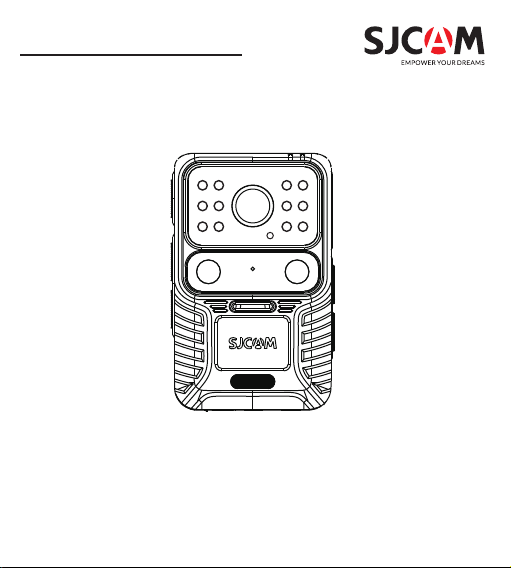
A50 Wearable Mul-Purpose Camera
A50
便攜式記錄儀
使用前請仔細閱讀本說明書並妥善保存
Please read this manual carefully before use and keep it in a safe place
Page 2

Page 3
User Guide
Before using the camera for the first time, please read the user manual carefully.
Safety Guidelines
1.Do not place this product close to objects with strong magnetic fields, such as magnets or
motors, and also avoid placing this product close to objects that emit strong radio waves to
avoid product failure or product failure caused by strong magnetic fields and radio waves.
2. Please choose a micro SD card of a formal brand (support class 10 or above products,
maximum support 128GB).
3. Do not place the micro SD card near objects with strong magnetic fields to avoid loss of
data stored in the card.
4. If the product overheats, emits smoke or produces peculiar smell during charging, please
unplug the charging device immediately and stop charging to avoid fire.
5. When charging, please place this product out of the reach of children to avoid accidental
suffocation or electric shock caused by the power cord.
6. Please place this product in a cool, dry and dust-free place.
7. Tips:
- This product is a high-precision device, do not drop or bump it.
- Do not expose this product to high temperature or direct sunlight.
Please choose an official recycling point to recycle this product or its battery, and do not
dispose of it in the trash.
In order to prevent damage to the camera, please do not
disassemble it without authorization!
If you have any questions, please contact customer service for
consultation!
· 1 ·
Page 4
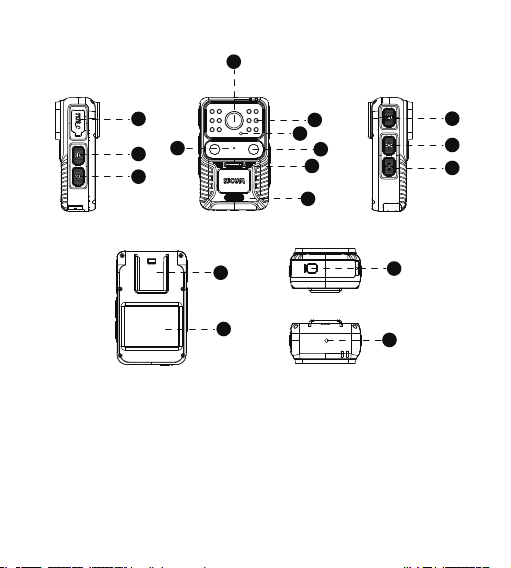
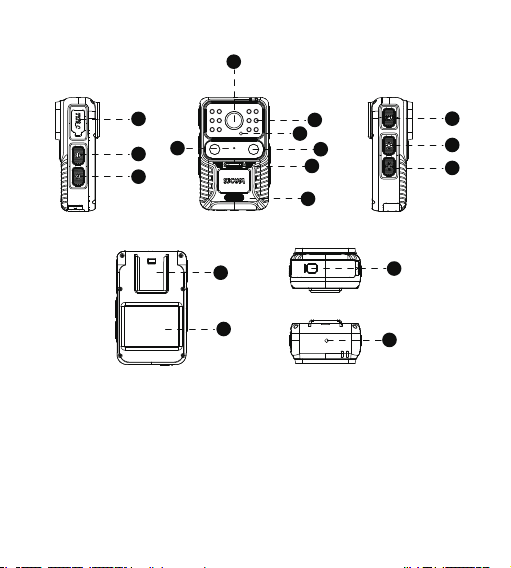
Product Introduction
4
· 2 ·
1
10
2
3
1. USB
2. Power button
3. Infrared light switch key
4. Lens
5. Infrared light
6. Laser light
7. LED fill light
8. Speakers
9. Alarm light
5
6
7
8
9
14
15
10. Microphone
11. OK button: start/stop recording, shutter button for
taking photos, and menu interface for confirmation
12. LED fill light switch key
13. Laser light switch key
14. Back clip
15.2.0 inch LCD touch screen
16. Battery compartment
17. Light sensor
16
17
11
12
13
Page 5
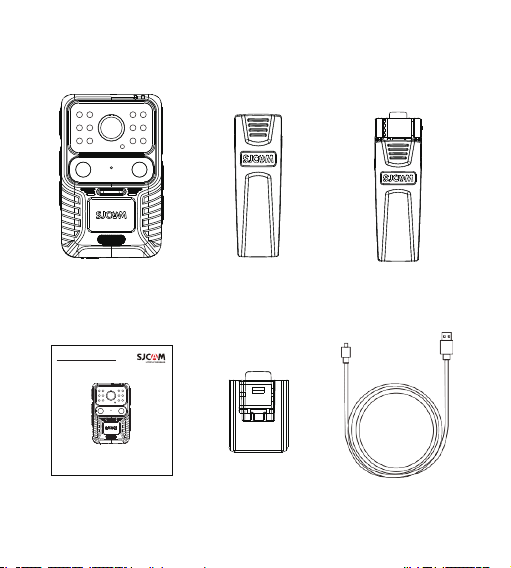
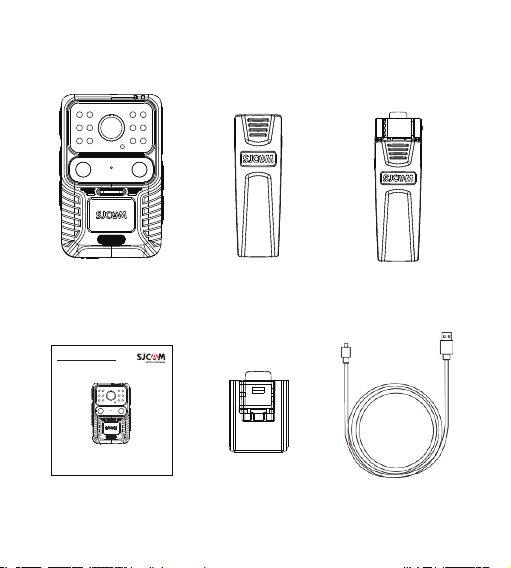
Packing List
Camera Bag clip Back clip
A50 Wearable Mul-Purpose Camera
便携式記錄儀
A50
使用前請仔細閱讀本說明書並妥善保存
Please read this manual carefully before use and keep it in a safe place
Adapter bracketUser manual Type-C cable
· 3 ·
Page 6

Specification
Chip:
Focal length:
Battery capacity:
Lens angle:
Aperture:
Pixels:
Screen:
WIFI:
GPS:
Encoding format:
Audio:
Light source frequency:
Video format:
Image format:
Video resolution:
· 4 ·
96670
3.08mm
2250mAh / removable battery
135°
F1.6
20M
2.0" inch LCD touch screen
2.4GHz
Support
H.264 / H.265
Stereo speaker,
1 Microphone (support external microphone)
/ recording format WAV
50Hz/60Hz
MP4
JPG
4K (3840*2160)30FPS
2K(2560*1440) 30FPS
1296P(2304*1296)30FPS
1080P(1920*1080)30FPS
720P(1280*720)30FPS
Page 7

Photo resolution:
USB interface:
Power input:
Storage:
Operating temperature:
Product Size:
Languages:
20M(5120*3840) 16M(4608*3456)
14M(4320*3240) 12M(4032*3024)
10M(3648*2736) 8M(3264*2448)
5M(2592*1944) 3M(2048*1536)
TYPE_C
5V 2A
Micro SD card, up to 128GB
-10℃~ 45℃
87mm*54.1mm*33.7mm
English/French/German/Spanish/Italian
/Portuguese/Simplified Chinese/Japanese
/Traditional Chinese/Russian/Romanian
/Polish/Czech/Slovenian/Hungarian/Danish
/Dutch/Turkish/ Thai/Finnish
Operating system:
Windows7.8X/OS X® 10.8 or later
· 5·
Page 8
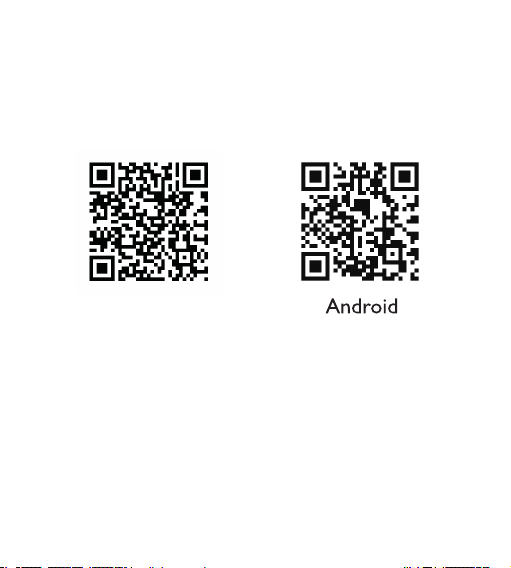
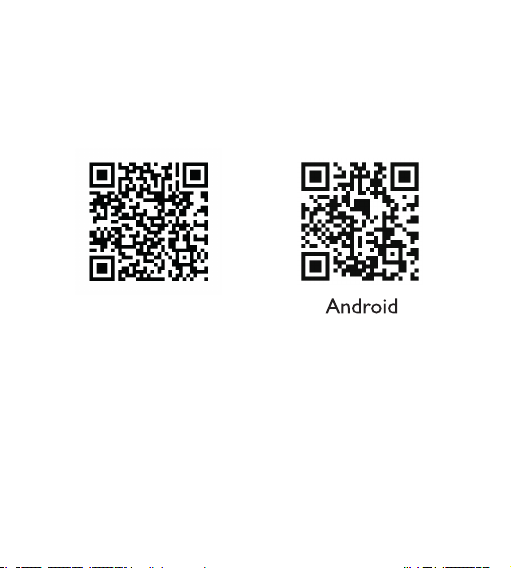
APP Download
iOS
Scan the code and download the APP
This camera can be connected to smartphones and tablets
· 6 ·
(Android or IOS).
Page 9
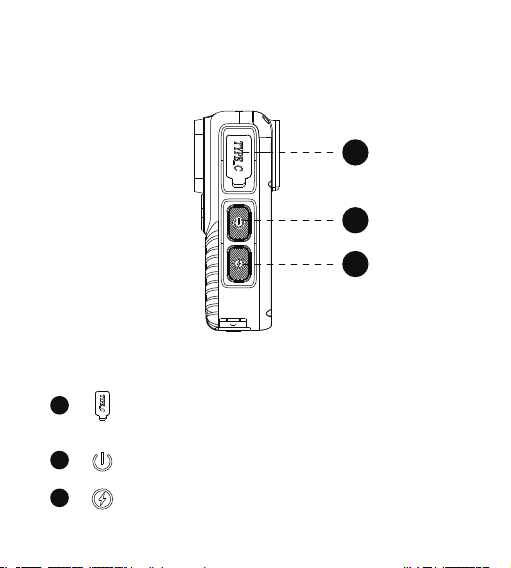
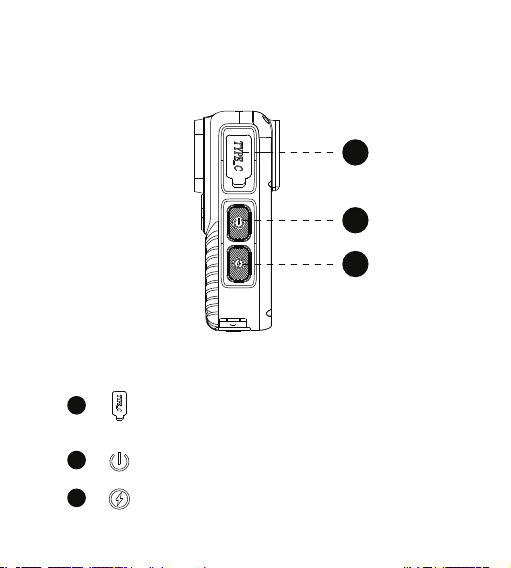
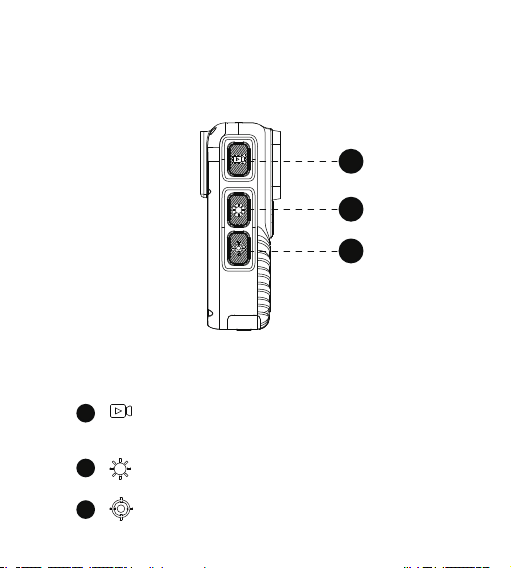
Button Introduction of Portable Camera
1
2
3
1
2
3
TYPE-C interface, through which you can connect a data cable for
charging, read memory, and connect an external microphone.
Press and hold for 3 seconds to switch on
IR CUT switch key, when the camera is set to manual switch mode,
you can use this key to switch
· 7 ·
Page 10
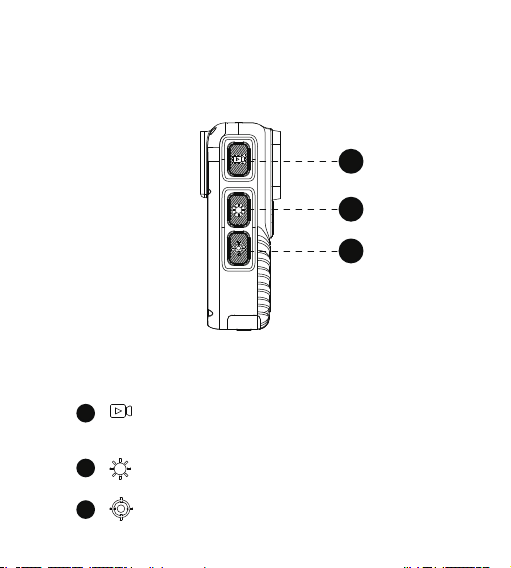
4
5
6
· 8 ·
4
5
6
Press the button in video mode to start/stop recording;
in photo mode, press button to take photos
Turn on and off the LED fill light
Turn on and off the laser light button
Page 11
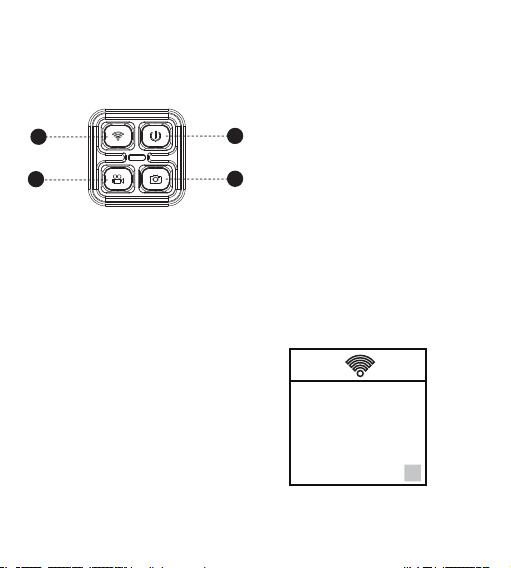
Button Introduction of Remote
3
4
1
2
WIFI on/off
Pull down the screen and tap the WiFi icon to turn on
WiFi. The WiFi name and password will be displayed
on the screen. Click the × icon in the lower right corner
to turn off WiFi.
WIFI name: A50**********
WIFI initial password: 12345678
1. Power off key: turn off the camera
2. Photo key: take photos
3. WIFI button: turn on / off WIFI
4. Video button: start / stop recording
(Note: The remote is a non-standard accessory
and needs to be purchased separately)
SSID:A50***********
WPA2:12345678
X
· 9 ·
Page 12
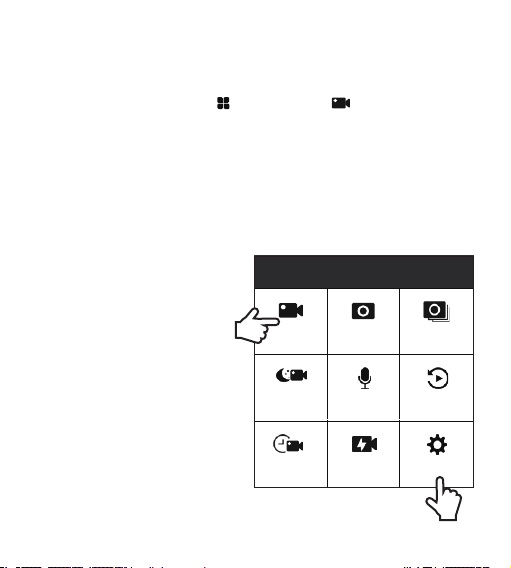
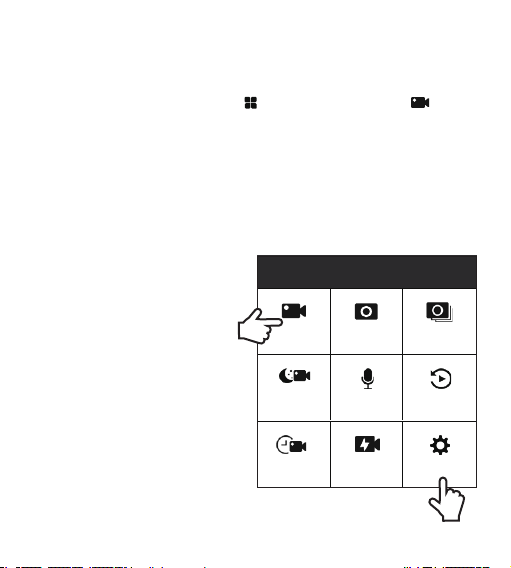
Common Function Operation Guide
Video Recording
Video settings: Click the menu , select the video , pull up the page and
click the setting icon to set the video.
Video settings menu:
Resolution: 4K 30FPS, 2K 30FPS, 1296P 30FPS, 1080P 30FPS, 720P 30FPS
Loop recording: Off, 3 minutes, 5 minutes, 10 minutes
Pre-recording: Off, On
Delay recording: Off, 5 seconds, 10 seconds, 15 seconds, 30 seconds
Sound recording: Off, On
Motion detection: Off, On
Date label: Off, On
Logo: Off, On
WDR: Off, On
Encoding: H.264, H.265
Mode
模式
1
Video Still Burst Mode
×
Quick Switch Mode
In standby mode, swipe left
and right on the screen to
switch between video and
photo modes
IR Cut:Manual Audio
IR Cut:手动
Video Lapse Record While
录音 回放
Charging
Playback
Setup
2
Page 13
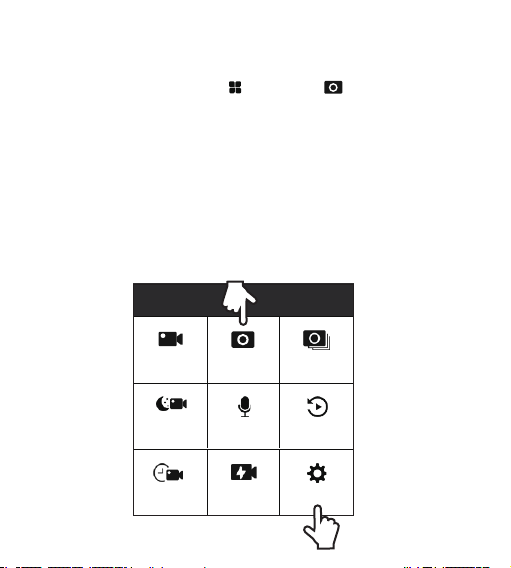
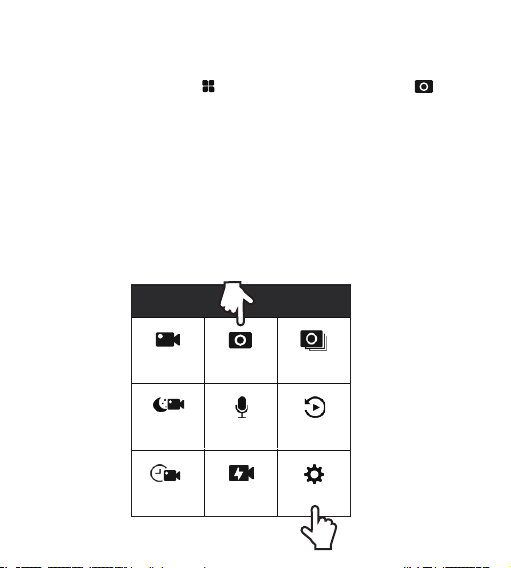
Photo
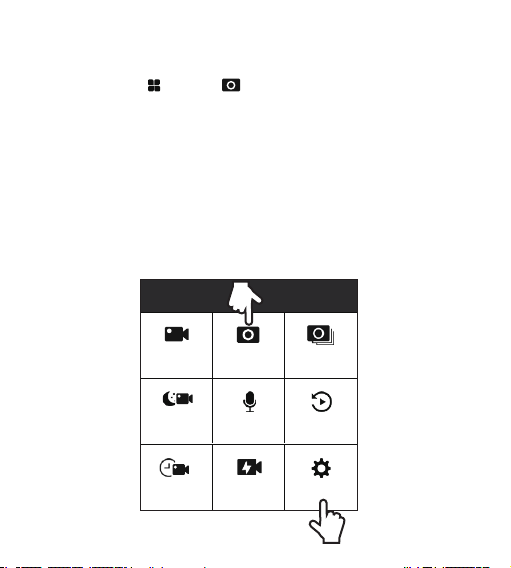
Photo settings: Click on the menu , select photo , pull up the page and
click the settings icon to set the photo mode.
Photo Settings Menu:
Photo size: 20M 5120X3840, 16M 4608X3456, 14M 4320X3240, 12M 4032X3024,
10M 3648X2736, 8M 3264X2448, 5M 2592X1944, 3M 2048X1536
Interval photo time: Off, 3-second timer, 5-second timer, 10-second timer,
20-second timer
Image Quality: Premium, Standard, Economical
Date Label: Off, On
Mode
模式
Video Still Burst Mode
IR Cut:Manual Audio
IR Cut:手动
Video Lapse Record While
1
录音 回放
Charging
×
Playback
Setup
2
· 11 ·
Page 14
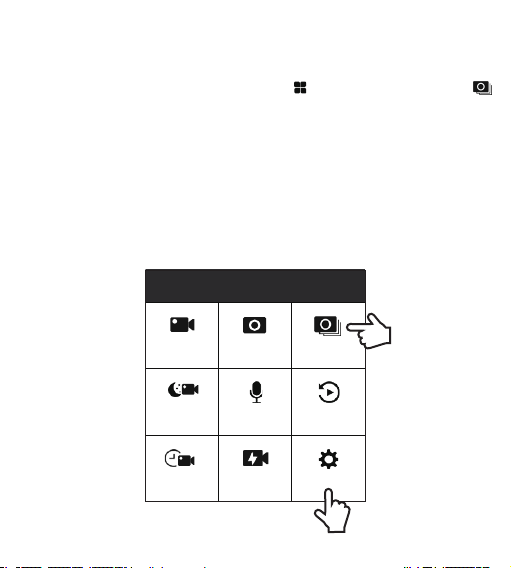
Continuous shooting
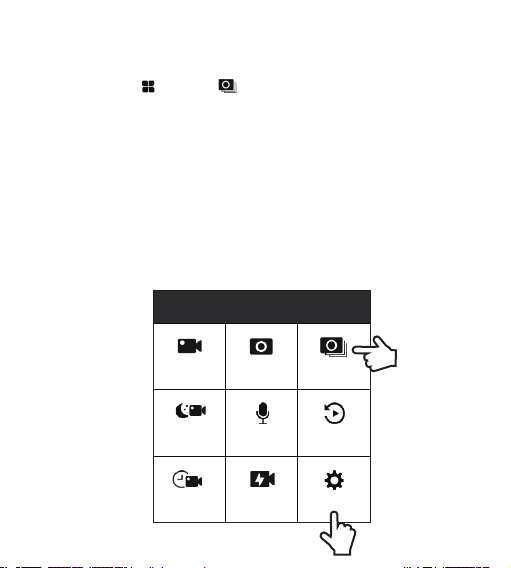
Continuous shooting settings: Click the menu , select continuous shooting ,
pull up the page and click the setting icon to set continuous shooting.
Continuous Settings Menu:
Continuous shooting: 3 shots, 5 shots, 10 shots
Photo size: 20M 5120X3840, 16M 4608X3456, 14M 4320X3240, 12M 4032X3024,
10M 3648X2736, 8M 3264X2448, 5M 2592X1944, 3M 2048X1536
Image Quality: Premium, Standard, Economical
Date Label: Off, On
IR Cut manual: Click the icon to select automatic mode or manual mode.
Mode
模式
×
Video Still Burst Mode
IR Cut:Manual Audio
IR Cut:手动
Video Lapse Record While
录音 回放
Charging
1
Playback
Setup
2
Page 15
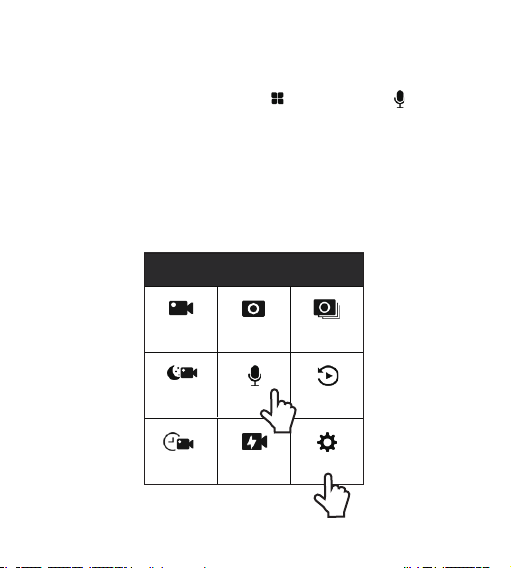
Sound recording
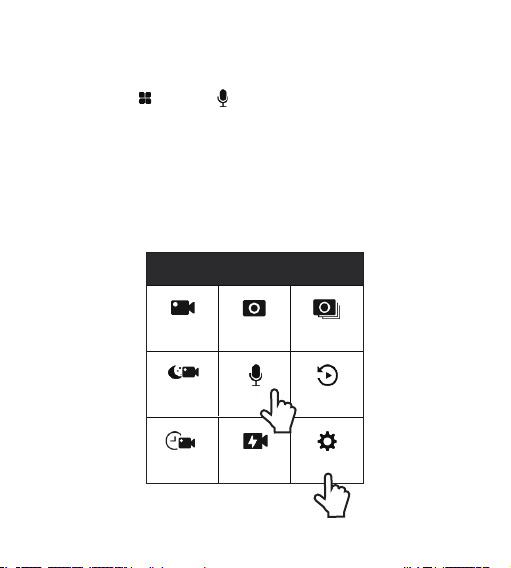
Sound recording settings: Click the menu , select Recording , pull up the
page and click the setting icon to set the sound recording.
Sound Recording Settings Menu:
Recording time: 3 minutes, 5 minutes, 10 minutes
Delete current: Cancel, Confirm
Format: Cancel, Confirm
Mode
模式
Video Still Burst Mode
×
IR Cut:Manual Audio
IR Cut:手动
Video Lapse Record While
录音 回放
Charging
Playback
1
Setup
2
· 13 ·
Page 16
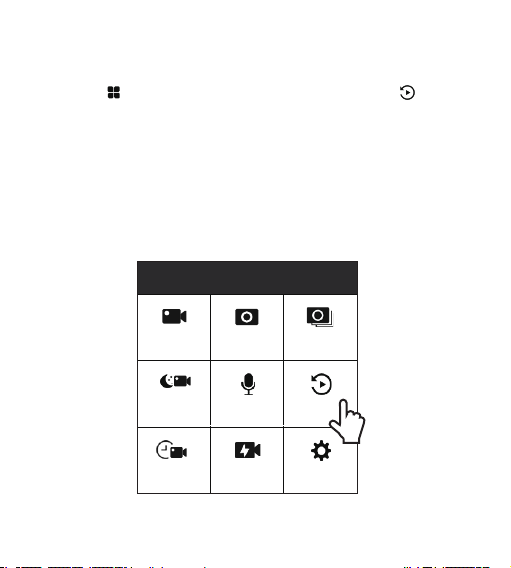
Playback
Click Menu , select Playback to enter the playback interface , select
Playback Video, and click Play to start playing back the video.
Delete Settings:
Delete current: Cancel, Confirm
Delete All: Cancel, Confirm
Format: Cancel, Confirm
Mode
模式
Video Still Burst Mode
×
IR Cut:Manual Audio
IR Cut:手动
Video Lapse Record While
录音 回放
Charging
Playback
Setup
Page 17
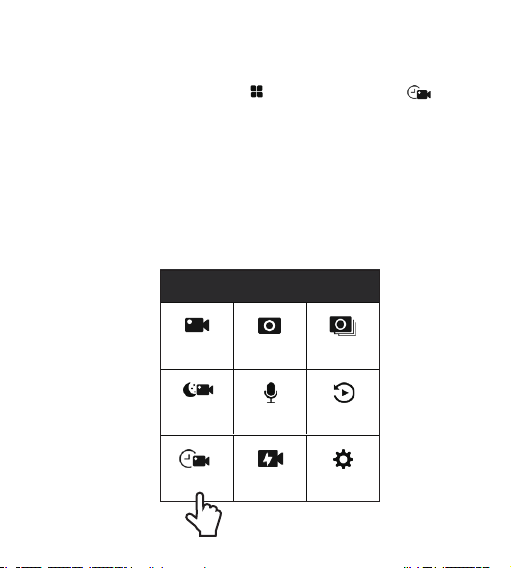
Time lapse Video
Time lapse video settings: Click Menu , select Time Lapse Video , and then
click the Settings icon to set time Lapse video.
Time Lapse Settings Menu:
Time lapse recording: 1 second, 2 seconds, 5 seconds, 10 seconds, 30 seconds,
1 minute
Resolution: 4K 30FPS, 2K 30FPS, 1296P 30FPS, 1080P 30FPS, 720P 30FPS
Loop recording: Off, 3 minutes, 5 minutes, 10 minutes
Pre-recording: Off, On
Delay recording: Off, 5 seconds, 10 seconds, 15 seconds, 30 seconds
Date Label: Off, On
Logo: Off, On
Mode
模式
Video Still Burst Mode
×
IR Cut:Manual Audio
IR Cut:手动
Video Lapse Record While
录音 回放
Charging
Playback
Setup
· 15 ·
Page 18
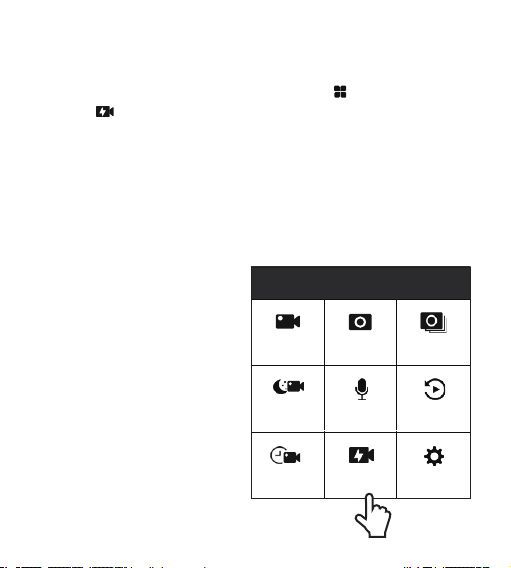
Recording While Charging
Recording while charging settings: Click the menu , select Recording While
Charging , and click the settings icon to set recording while charging.
Recording While Charging Setting Menu:
Resolution: 4K 30FPS, 2K 30FPS, 1296P 30FPS, 1080P 30FPS, 720P 30FPS
Loop recording: Off, 3 minutes, 5 minutes, 10 minutes
Pre-recordding: Off, On
Delay recording: Off, 5 seconds, 10 seconds, 15 seconds, 30 seconds
Date Label: Off, On
Logo: Off, On
Mode
Note: In the Recording While Charging
mode, the camera will automatically
turn on and start recording after
connecting to the power supply, and
stop recording and automatically shut
down after unplugging the power
supply for about 5 seconds.
模式
Video Still Burst Mode
IR Cut:Manual Audio
IR Cut:手动
录音 回放
×
Playback
Video Lapse Record While
Charging
Setup
Page 19

System Parameter Settings
Click Menu , pull up the page, and click Settings .
Language setting: choose the language version according to the country of use
Date / Time: Set the corresponding time and date format according to the region
Format: Cancel, Confirm
Quick recording: Off, On
Screen saver: 30 seconds, 1 minute, 3 minutes, 5 minutes, off
Auto power off: Off, 3 minutes, 5 minutes, 10 minutes
Button sound: Off, On
Red and blue flashing sound: Off, On
Color: Normal, Black & White, Auto
Light source frequency: 50Hz, 60Hz
Device ID: The device ID name can be changed
WIFI: WIFI SSID, WIFI password
GPS: Off, On
GPS information: Off, On, check GPS signal strength
Light Settings: Off, On
Default setting: Cancel, Confirm
Version: Product model, Software version, Update time, Manufacturer information
· 17 ·
Page 20

FAQ
1) Can't turn on the camera?
Maybe the camera is out of power, please charge the camera.
2) What kind of power adapter should the camera be charged with?
Supports charging with a 5V 2A power adapter, and can also be charged with a
computer USB interface.
3) Is it normal for the camera to heat up?
When the camera is working normally, there will be a certain degree of fever, which
is a normal phenomenon. The applicable temperature range is -10℃~ 45℃
4) What are the states of the indicator lights of the camera?
The red light keeps on: Charging (the red light is off when fully charged)
The blue light keeps on: On state
Blue light flashes: Recording
Blue light flashes once: Taking photos
Blue light flashes quickly: The WiFi is turned on (the blue light is always on after
connecting to WiFi)
5) The camera does not read the card?
Before using the micro SD card for the first time, be sure to format it. To keep the
memory card intact, format the memory card regularly.
Formatting method: Enter the setting menu, find the formatting option, and confirm
the formatting.
Note: Formatting will erase all data in the card, you need to export videos and photos
before formatting.
Page 21

Product functions may change with product upgrades or updates,
please refer to the actual product specifications.
If you need after-sales service, please contact SJCAM customer service
Technical support email: [email protected]
Welcome to SJCAM after-sales service web page WWW.SJCAM.COM
Manufacturer: Shenzhen Zhencheng Technology Co., Ltd.
· 19 ·
Page 22
Руководство пользователя
Перед первым использованием камеры правоохранительных органов
внимательно прочтите руководство пользователя.
Руководство по безопасности
1. Не приближайте этот продукт к объектам с сильными магнитными полями, например,
к магнитам или двигателям. Предметы, излучающие радиоволны, чтобы избежать
сбоев в работе продукта или повреждения изображения / звука, которые могут быть
вызваны сильными магнитными полями и радиоволнами.
2. Пожалуйста, выберите карту microSD обычного бренда (поддержка продуктов класса
10 или выше)
3. Не приближайте карту microSD к объектам с сильными магнитными полями, чтобы
не потерять данные, хранящиеся на карте.
4. Если во время зарядки устройство перегревается, дымится или издает специфический
запах, немедленно отключите зарядное устройство и прекратите зарядку, чтобы
избежать возгорания.
5. Во время зарядки храните этот продукт в недоступном для детей месте, чтобы избежать
случайного удушья или поражения электрическим током, вызванного шнуром питания.
6. Поместите этот продукт в прохладное, сухое и непыльное место, протрите объектив
мягкой тканью. Выберите официальный пункт сбора, чтобы сдать это на переработку.
Не выбрасывайте изделие или его батарею в мусор.
7. Маленькие подробности жизни:
Этот продукт является высокоточным инструментом, не роняйте его и не ударяйте.
.Не подвергайте этот продукт воздействию высоких температур или прямых солнечных
лучей.
Во избежание повреждения камеры, не разбирайте камеру
без авторизации!
Если у вас есть какие-либо неисправности или другие
проблемы, пожалуйста, свяжитесь с нами за советом!
Page 23
Описание товара
4
1
10
2
3
14
15
1.USB
2. Кнопка питания.
3. Ключ для включения инфракрасного света.
4. Объектив
5. Инфракрасный свет
6. Лазерный свет
7. Светодиодный заполняющий свет
8. Спикер
9. Предупреждающий световой сигнал.
5
6
7
8
9
17
10. Микрофон
11. кнопка ОК: начать / остановить запись видео,
сделать фото и кнопку спуска затвора,Интерфейс
меню служит подтверждением
12. Ключ для включения светодиодной
заполняющей лампы.
13. Ключ для включения лазерного прожектора.
14.Задний зажим
15,2-дюймовый сенсорный ЖК-экран
16. аккумуляторный отсек
17. Фоточувствительный датчик.
11
12
13
16
· 21 ·
Page 24
Товарный список
камера Фиксированный задний
зажим
A50 Wearable Mul-Purpose Camera
便携式記錄儀
A50
使用前請仔細閱讀本說明書並妥善保存
Please read this manual carefully before use and keep it in a safe place
Кронштейн руководство пользователя Type-C Кабель
активный задний
зажим
Page 25

Характеристики
Мастер-чип:
фокусное расстояние:
емкость батареи:
Угол камеры:
Отверстие:
Пиксели:
Экран:
WIFI:
GPS:
Формат кодирования:
Аудио:
Частота источника света:
Формат видео:
Формат изображения:
Разрешение видео:
96670
3.08mm
2250 мАч/съемный аккумулятор
135°
F1.6
20 миллионов
2,0-дюймовый сенсорный ЖК-экран
2.4GHz
есть
H.264/H.265
динамик стерео 1 микрофон,
совместимый с внешним микрофоном/
формат записи WAV
50Hz/60Hz
MP4
JPG
4K (3840*2160)30FPS
2K(2560*1440) 30FPS
1296P(2304*1296)30FPS
1080P(1920*1080)30FPS
720P(1280*720)30FPS
· 23 ·
Page 26

размер картины:
Интерфейс USB:
входная мощность:
Носитель данных Карта :
Рабочая Температура:
Размер товара:
Язык поддержки:
20M(5120*3840) 16M(4608*3456)
14M(4320*3240) 12M(4032*3024)
10M(3648*2736) 8M(3264*2448)
5M(2592*1944) 3M(2048*1536)
TYPE _C
5V 2A
Карта Micro SD, максимальная поддержка
128 ГБ
-10℃~ 45℃
87mm*54.1mm*33.7mm
Английский / французский / немецкий /
испанский / итальянский / португальский
/ Упрощенный китайский / Японский /
Традиционный китайский / Русский /
Румынский / Польский / Чешский /
Словенский / Венгерский / Дания Язык /
голландский / турецкий / тайский /
финский
операционная система:
windows7.8X / OS X® 10.8 или выше
Page 27
Скачать приложение
iOS
Отсканируйте код и загрузите приложение
Этот продукт можно подключить к смартфонам и планшетам
(система Android или IOS)
· 25 ·
Page 28
Обзор кнопок регистратора правоохранительных органов
1
2
3
1
2
3
Интерфейс TYPE-C, через этот интерфейс вы можете
подключить кабель для передачи данных для зарядки,
прочитать память и подключить внешний микрофон.
Нажмите и удерживайте в течение 3 секунд,
чтобы переключить камеру
Переключение режимов дневного и ночного видения
Page 29
4
5
6
4
5
6
Нажмите кнопку в режиме видео, чтобы начать /
остановить запись; нажмите кнопку в режиме фото,
чтобы сделать снимок.
Включение и выключение светодиодного заполняющего света
Один ключ для включения и выключения кнопки лазерного
света
· 27 ·
Page 30
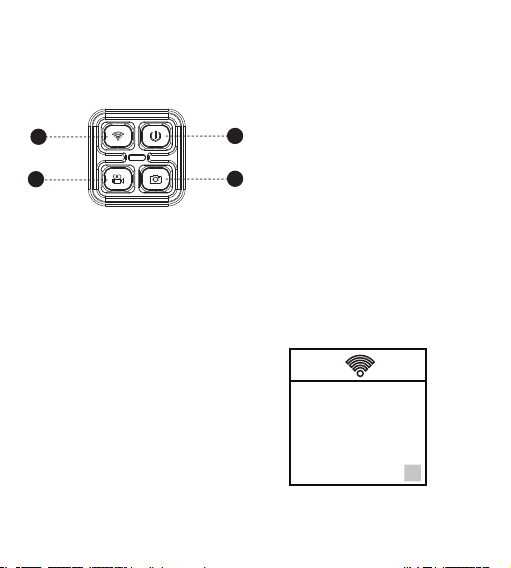
Описание кнопки пульта дистанционного управления
1.Кнопка выключения: выключение камеры.
2.Кнопка камеры: сделайте снимок.
3
4
1
3.Кнопка WIFI: включить / выключить WIFI.
4. Кнопка записи: запуск / остановка записи.
2
(Примечание: пульт дистанционного
управления не является стандартным
аксессуаром и приобретается отдельно)
Включение / выключение Wi-Fi
Потяните экран вниз и щелкните значок Wi-Fi,
чтобы включить Wi-Fi.
Имя и пароль WiFi будут отображаться на экране,
щелкните в правом нижнем углу.
Значок в углу × может выключить Wi-Fi.
Название WIFI: A50 **********
Начальный пароль WIFI: 12345678
SSID:A50***********
WPA2:12345678
X
Page 31
Руководство по использованию общих функций
Запись видео
Настройки видео: щелкните меню , выберите значок видео , откройте
страницу и щелкните значок настроек, чтоб
Меню настроек видео:
Разрешение: 4K 30FPS、2K 30FPS、1296P 30FPS、1080P 30FPS、720P 30FPS
Циклическая запись: выкл., 3 минуты, 5 минут, 10 минут
Предварительная запись: выкл., вкл.
Задержка записи: выкл., 5 секунд, 10 секунд, 15 секунд, 30 секунд
Запись: выкл., вкл.
Обнаружение движения: выкл., вкл.
Метка даты: выкл., вкл.
Водяной знак логотипа: выкл., вкл.
WDR: выкл., вкл.
Метод кодирования: H.264, H.265
Стабилизатор: выкл., вкл.
Быстро записывайте
видео и фотографируйте
В режиме ожидания
проводите пальцем влево
и вправо по экрану, чтобы
переключаться между
режимами видео и фото.
ы установить запись видео.
Mode
模式
1
Video Still Burst Mode
IR Cut:Manual Audio
IR Cut:手动
Video Lapse Record While
录音 回放
Charging
×
Playback
Setup
2
· 29 ·
Page 32
Фотография
Настройки: выберите меню , Выберите значок фотографии ,
откройте страницу и щелкните значок настроберите значок видео,
откройте страницу и щелкните знатчок настрокнаменю
Меню настройки фото:
Размер фото:20M 5120X3840,16M 4608X3456,14M 4320X3240,12M 4032X3024,
10M 3648X2736, 8M 3264X2448, 5M 2592X1944,3M 2048X1536
Время интервальной фотосъемки: выключено, таймер 3 секунды, таймер
5 секунд, таймер 10 секунд, таймер 20 секунд
Качество изображения: высокое качество, стандартное, экономичное
Метка даты: выкл., вкл
Mode
模式
Video Still Burst Mode
IR Cut:Manual Audio
IR Cut:手动
Video Lapse Record While
1
录音 回放
Charging
×
Playback
Setup
2
Page 33
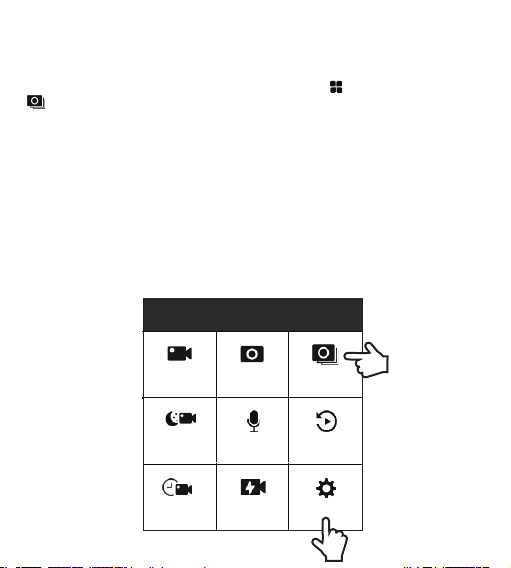
Непрерывная съемка.
Настройки непрерывной съемки: щелкните меню , выберите значок
непрерывной съемки, откройте страницу и щелкните значок настроек,
чтобы установить непрерывную съемку.
Меню настройки непрерывной съемки:
Серийная съемка: 3, 5, 10
Размер фото: 20M 5120X3840,16M 4608X3456,14M 4320X3240,12M 4032X3024,
10M 3648X2736, 8M 3264X2448, 5M 2592X1944,3M 2048X1536
Время интервальной фотосъемки: выключено, таймер 3 секунды, таймер
5 секунд, таймер 10 секунд, таймер 20 секунд
Качество изображения: высокое качество, стандартное, экономичное
Метка даты: выкл., вкл
IR Cut вручную: щелкните значок, чтобы выбрать автоматический или ручной
режим.
Mode
模式
×
Video Still Burst Mode
IR Cut:Manual Audio
IR Cut:手动
Video Lapse Record While
录音 回放
Charging
Playback
Setup
2
1
· 31 ·
Page 34
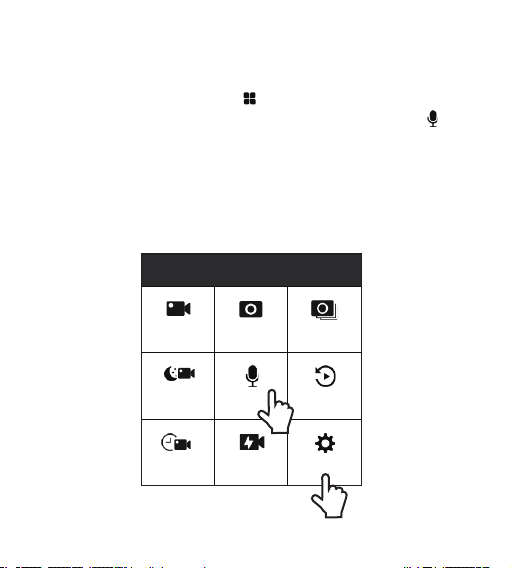
Запись
Настройки записи: щелкните меню , выберите значок записи, откройте
страницу и щелкните значок настроек, чтобы установить запись .
Меню настройки записи:
Время записи: 3 минуты, 5 минут, 10 минут
Удалить : отменить, подтвердить
Формат: отменить, подтвердить
Mode
模式
Video Still Burst Mode
×
IR Cut:Manual Audio
IR Cut:手动
Video Lapse Record While
录音 回放
Charging
Playback
1
Setup
2
Page 35
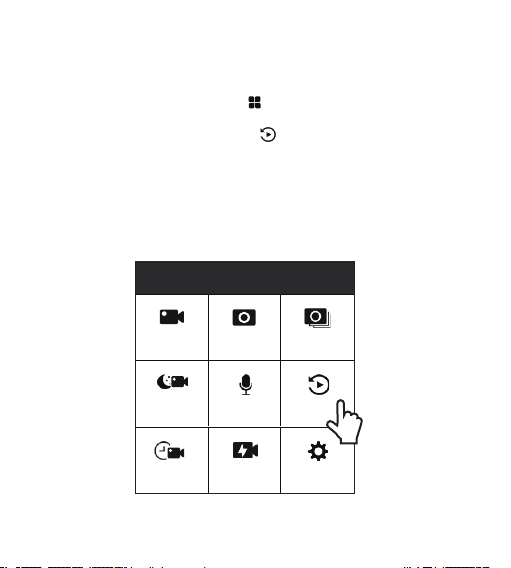
Воспроизведение
Воспроизведение:Щелкните меню , выберите значок воспроизведения,
войдите в интерфейс воспроизведения, выберите воспроизводимое
видео и нажмите «Воспроизведение» , чтобы начать воспроизведение
видео.
Удалить настройки:отменить ,подтвердить
Удалить все: отменить, подтвердить
Формат: отменить, подтвердить
Mode
模式
Video Still Burst Mode
×
IR Cut:Manual Audio
IR Cut:手动
Video Lapse Record While
录音 回放
Charging
Playback
Setup
· 33 ·
Page 36
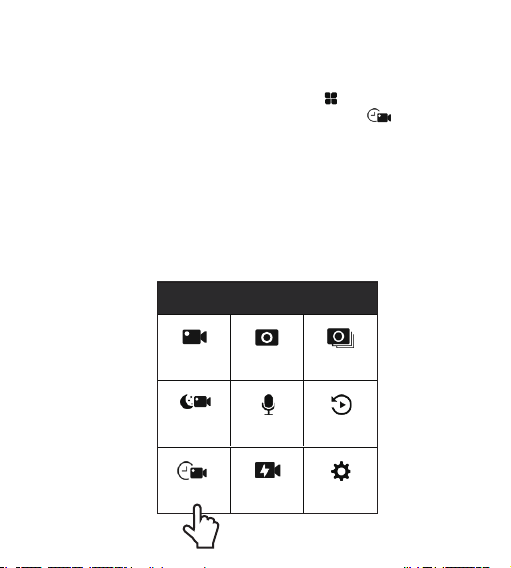
Интервальная запись
Настройки записи с интервалом: щелкните меню , выберите значок видео
и щелкните значок настроек, чтобы установить запись с интервалом.
Меню настройки интервала записи:
Интервал записи: 1 секунда, 2 секунды, 5 секунд, 10 секунд, 30 секунд, 1 минута
Разрешение: 4K 30 FPS, 2K 30 FPS, 1296P 30 FPS, 1080P 30 FPS, 720P 30 FPS
Циклическая запись: выкл., 3 минуты, 5 минут, 10 минут
Предварительная запись: выкл.,вкл.
Задержка записи: выкл., 5 секунд, 10 секунд, 15 секунд, 30 секунд
Метка даты: выкл., вкл
Водяной знак логотипа: выкл., вкл.
Mode
模式
Video Still Burst Mode
×
IR Cut:Manual Audio
IR Cut:手动
Video Lapse Record While
录音 回放
Charging
Playback
Setup
Page 37
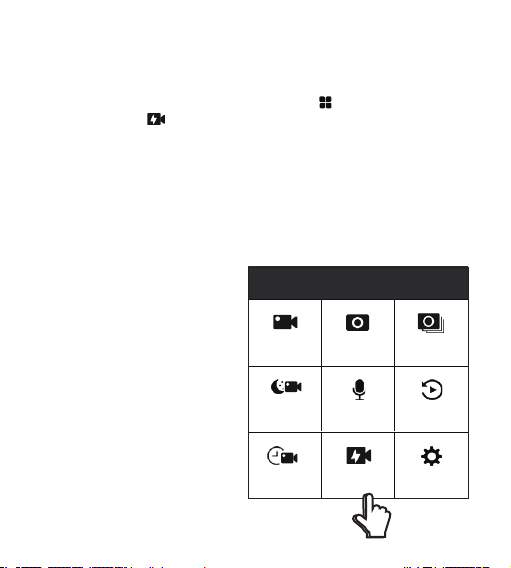
Запись во время зарядки
Параметры зарядки и записи: щелкните меню , выберите значок
зарядки и записи и щелкните значок параметров, чтобы настроить
параметры зарядки и записи.
Меню настройки записи во время зарядки:
Разрешение: 4K 30 FPS, 2K 30 FPS, 1296P 30 FPS, 1080P 30 FPS, 720P 30 FPS
Циклическая запись: выкл., 3 минуты, 5 минут, 10 минут
Предварительная запись: выкл.,вкл.
Задержка записи: выкл., 5 секунд, 10 секунд, 15 секунд, 30 секунд
Метка даты: выкл., вкл
Водяной знак логотипа: выкл., вкл.
Примечание: режим зарядки и
записи, подключение к источнику
питания,камера автоматически
включается и начинает запись, он
автоматически выключится после
отключения источника питания на
5 секунд.
Mode
模式
Video Still Burst Mode
IR Cut:Manual Audio
IR Cut:手动
录音 回放
×
Playback
Video Lapse Record While
Charging
Setup
· 35 ·
Page 38

Установка системных параметров
Щелкните меню , откройте страницу и нажмите «Настройки» ,
чтобы выполнить настройки.
Настройка языка портативного диктофона: выберите языковую версию в
соответствии со страной использования.
Дата / Время: установите соответствующий формат времени и даты в
соответствии с регионом.
Формат: отменить, подтвердить
Быстрая запись: выкл., вкл.
Заставка: 30 секунд, 1 минута, 3 минуты, 5 минут, выкл.
Автоматическое отключение: выкл., 3 минуты, 5 минут, 10 минут
Звук кнопки: выключен, включен
Красный и синий мигающие звуки: выкл., вкл.
Цвет: нормальный, черно-белый, авто
Частота источника света: 50 Гц, 60 Гц
Устройства ID : Название ID устройства можно изменить
WIFI:WIFI SSID、WIFI пароль
Информация GPS: выключено, включено, проверьте мощность сигнала GPS
Настройка индикатора: выкл., вкл.
Настройка по умолчанию: отменить, подтвердить
Версия: модель продукта, версия программного обеспечения, время
обновления, информация о производителе.
Page 39

Общая проблема
1) Не может загрузиться?
Возможно, портативный диктофон отключен от питания. Зарядите
портативный диктофон.
2) Какой адаптер питания следует использовать для зарядки портативного
диктофона?
Он поддерживает зарядку с помощью адаптера питания 5V 2A, а также может
заряжаться с помощью компьютерного USB-интерфейса.
3) Повышение температуры портативного диктофона - это нормально?
Портативный диктофон при нормальной работе нагревается до определенной
степени, что является нормальным явлением. Будьте уверены, что будете его
использовать.
Применимый диапазон температур -10 ℃ ~ 45 ℃
4) Каковы состояния световых индикаторов портативного диктофона?
Постоянный красный свет: зарядка
Постоянный синий свет: питание включено
Мигает синий свет: начать запись
Синий свет мигает один раз: сделайте снимок
Синий свет быстро мигает, и синий свет всегда горит: синий свет быстро мигает
после включения Wi-Fi (синий свет всегда горит после подключения к Wi-Fi)
5) Портативный диктофон не читает карту?
Перед первым использованием карты microSD обязательно ее отформатируйте.
Чтобы карта памяти оставалась невредимой, регулярно форматируйте карту памяти.
Метод форматирования: войдите в интерфейс настроек, найдите параметр
форматирования и подтвердите форматирование.
Примечание: при форматировании все данные на карте будут удалены. Перед
форматированием необходимо экспортировать видео и фотографии.
· 37 ·
Page 40

Характеристики продукта могут измениться при обновлении продукта,
пожалуйста, ознакомьтесь с действующими техническими
характеристиками продукта.
Если вам необходимо послепродажное обслуживание, обратитесь в службу
поддержки SJCAM.
Электронная почта службы поддержки: [email protected]
Добро пожаловать на страницу послепродажного обслуживания
SJCAM :WWW.SJCAM.COM
Производитель: Shenzhen Zhencheng Technology Co., Ltd.
Page 41
用戶指南
首次使用便攜式記錄儀之前,請仔細閱讀使用指南。
安全指南
1. 切勿將本產品靠近具有強磁場的物體,例如磁鐵或電機,亦要避免將本產品靠近於
能發出較強無線電波的物體,以避免強磁場及無線電波可能會引起的產品故障或圖像
/ 音頻的損壞。
2. 請選擇正規品牌的 microSD 卡 , (支持CLASS10或以上產品,最大支持128GB)
3. 切勿將 microSD 卡靠近具有強磁場的物體,以免卡內儲存的數據丟失。
4. 如在充電過程中出現產品過熱、冒煙或產生異味,請立即拔出充電裝置,停止充電
以免發 生火災。
5. 充電時,請將本產品放置於兒童無法接觸到的地方,以避免可因電源線導致的兒童
意外窒息或觸電。
6. 請將本產品放置於陰涼、乾燥且絕塵的地方。請選擇正式回收點回收本產品或其電池,
切勿棄置於垃圾當中。
7. 生活小細節:
.本產品為高精密儀器,切勿跌落或碰撞。
.切勿將本產品暴露於高溫或陽光直射的環境下暴晒。
請選擇正式回收點回收本產品或其電池,切勿棄置於垃圾當中。
為預防損壞記錄儀,請勿擅自拆機!
有故障或其他問題請聯繫客服諮詢!
· 39·
Page 42
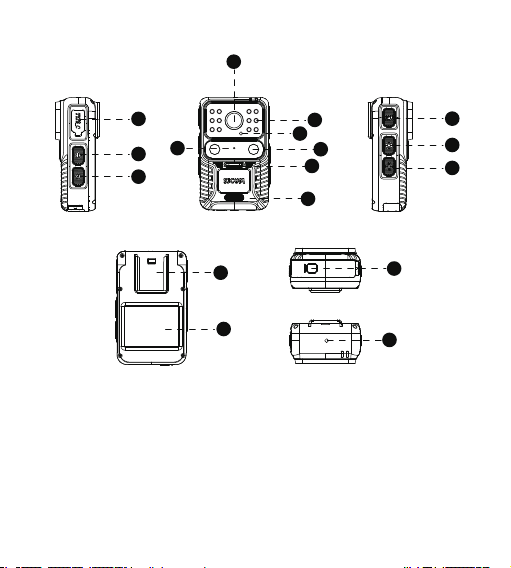
產品簡介
4
·40 ·
1
10
2
3
1.USB
2.電源鍵
3.紅外燈開關鍵
4.鏡頭
5.紅外燈
6.激光燈
7.LED補光燈
8.揚聲器
9.警報燈
5
6
7
8
9
14
15
10.麥克風
11.OK鍵:開始/停止錄像、拍照快門鍵、
菜單界面起確認作用
12. LED補光燈開關鍵
13.激光燈開關鍵
14.背夾
15.2.0英寸液晶觸摸屏
16.電池倉
17.光敏傳感器
17
11
12
13
16
Page 43
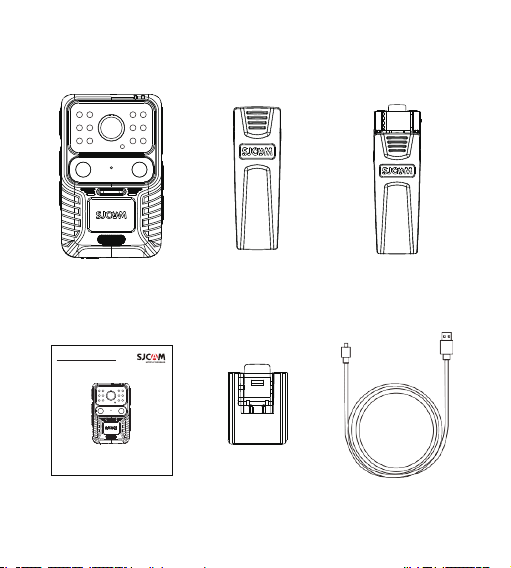
裝箱清單
機身X1 袋夾X1 背夾X1
A50 Wearable Mul-Purpose Camera
便携式記錄儀
A50
使用前請仔細閱讀本說明書並妥善保存
Please read this manual carefully before use and keep it in a safe place
轉接支架X1說明書 Type-C數據線
· 41·
Page 44

參數
·42 ·
主芯片:
焦距:
电池容量:
镜头視角:
光圈:
像素:
屏幕:
WIFI:
GPS:
编码格式:
音频:
光源频率:
视频格式:
图片格式:
视频分辨率:
96670
3.08mm
2250mAh/可拆卸電池
135°
F1.6
2000萬
2.0″英寸液晶觸摸屏
2.4GHz
支持
H.264/H.265
揚聲器立體聲
1個麥克風兼容外置麥克風/錄音格式WAV
50Hz/60Hz
MP4
JPG
4K (3840*2160)30FPS
2K(2560*1440) 30FPS
1296P(2304*1296)30FPS
1080P(1920*1080)30FPS
720P(1280*720)30FPS
Page 45

圖片尺寸:
USB接口:
電源輸入:
存儲介質:
工作溫度:
產品尺寸:
支持語言:
20M(5120*3840) 16M(4608*3456)
14M(4320*3240) 12M(4032*3024)
10M(3648*2736) 8M(3264*2448)
5M(2592*1944) 3M(2048*1536)
TYPE _C
5V 2A
Micro SD卡,最大支持128GB
-10℃~ 45℃
87mm*54.1mm*33.7mm
英語/法語/德語/西班牙語/意大利語/葡萄牙語
/簡體中文/日本語/繁體中文/俄語/羅馬尼亞語
/波蘭語/捷克語/斯洛文尼亞語/匈牙利語/丹麥
語/荷蘭語/土耳其語/泰語/芬蘭語
操作系統:
windows7.8X/OS X® 10.8 或更高版本
·43·
Page 46
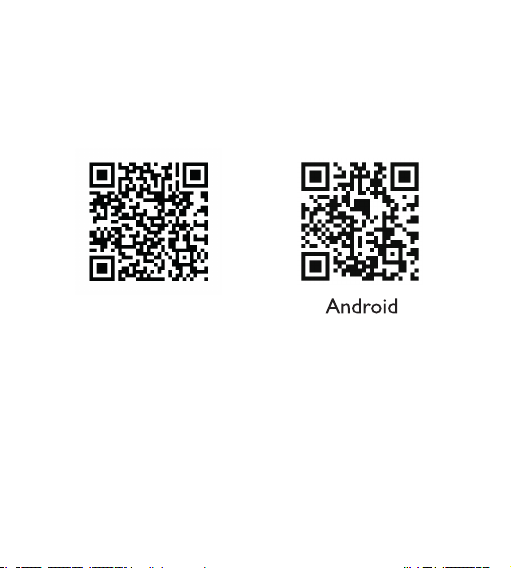
應用程序下載
本產品可連接到智能電話和平板電腦(安卓或 IOS 系統)。
·44 ·
iOS
掃碼並下載APP
Page 47
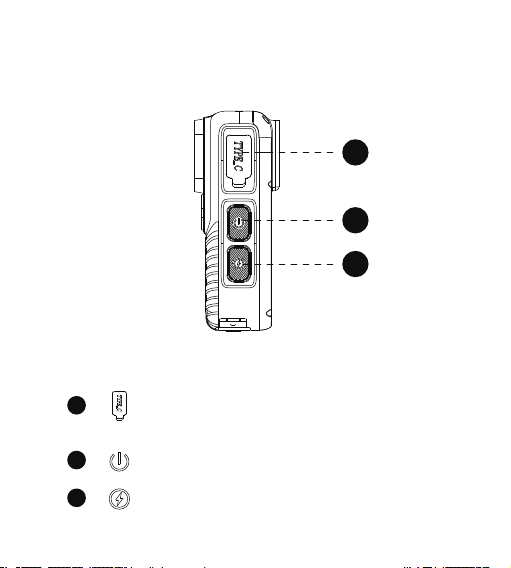
便攜式記錄儀按鍵概述
1
2
3
1
2
3
TYPE-C接口,通過此接口可連接數據線進行充電,
讀取內存,連接外置麥克風。
長按3秒開關機
IRCUT切換鍵,當相機設置為手動切換模式時,可以通過此
按鍵進行切換
·45 ·
Page 48
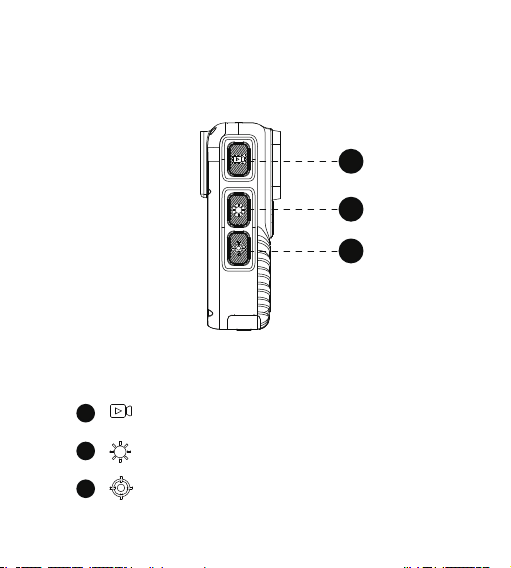
便攜式記錄儀按鍵概述
4
5
6
·46 ·
4
5
6
視頻模式下按鍵即可開始/停止錄影;拍照模式下按鍵即可拍照
開啟、關閉LED補光燈
開啟、關閉激光燈按鈕
Page 49
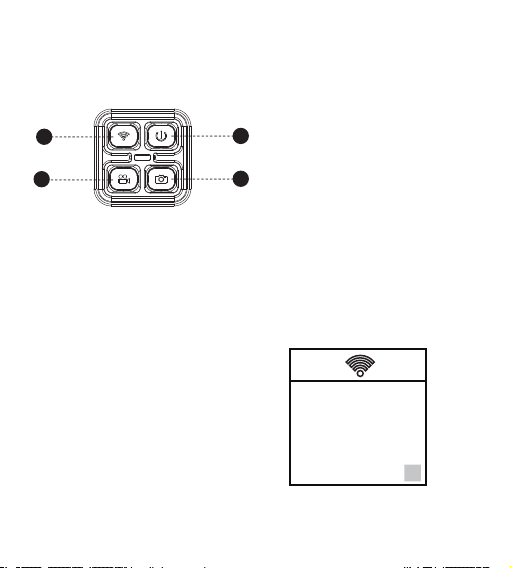
遙控器按鍵說明
3
4
1
2
WIFI開啟/關閉
下拉屏幕,點擊WiFi圖標,即可打開WiFi。
屏幕上會顯示WiFi名稱與密碼,點擊右下
角×圖標可關閉WiFi。
WIFI名稱:A50**********
WIFI初始密碼:12345678
1、關機鍵:關閉攝像機
2、拍照鍵:拍照
3、WIFI鍵:開啟/關閉WIFI
4、錄影鍵:開始/停止錄影
(注:遙控器非標準配件,需要單獨購買)
SSID:A50***********
WPA2:12345678
X
·47 ·
Page 50
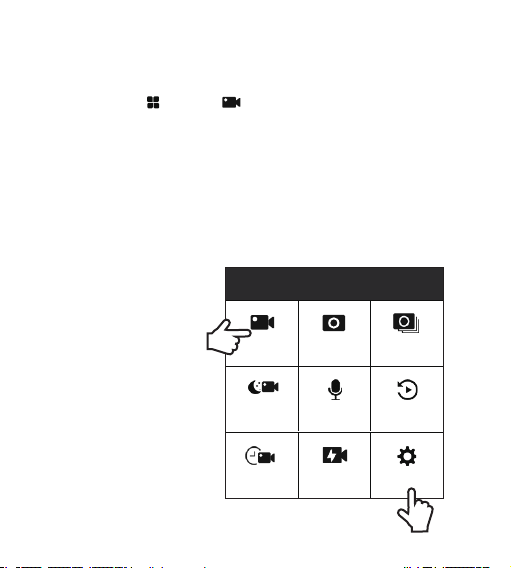
常用功能操作指南
錄製視頻
視頻設置:點擊菜單 ,選中視頻 ,上拉頁麵點擊設置圖標,進行視頻設置。
視頻設置菜單:
分辨率:4K 30FPS、2K 30FPS、1296P 30FPS、1080P 30FPS、720P 30FPS
循環錄影:關、3分鐘、5分鐘、10分鐘
預錄:關、開
延錄:關、5秒、10秒、15秒、30秒
錄音:關、開
移動偵測:關、開
日期標籤:關、開
LOGO水印:關、開
WDR:關、開
編碼方式:H.264、H.265
快捷切換模式
待機狀態下,在屏幕上面
左右滑動,即可在視頻、
拍照模式間互相切換
模式
模式
1
视频 拍照 连拍
IR Cut:手动 录音
IR Cut:手动
间隔录影 边充边录 设置
录音 回放
×
回放
2
Page 51
拍照
拍照設置:點擊菜單 ,選中拍照 ,上拉頁麵點擊設置圖標,進行拍照設置。
拍照設置菜單:
照片尺寸:20M 5120X3840,16M 4608X3456,14M 4320X3240,12M 4032X3024,
10M 3648X2736, 8M 3264X2448, 5M 2592X1944,3M 2048X1536
間隔拍照時間:關、3秒定時、5秒定時、10秒定時、20秒定時
圖像質量:優質、標準、經濟
日期標籤:關、開
模式
模式
视频 拍照 连拍
1
×
IR Cut:手动 录音
IR Cut:手动
间隔录影 边充边录 设置
录音 回放
回放
2
· 49 ·
Page 52
連拍
連拍設置:點擊菜單 ,選中連拍 ,上拉頁麵點擊設置圖標,進行連拍設置。
連拍設置菜單:
連拍:3張、5張、10張
照片尺寸: 20M 5120X3840,16M 4608X3456,14M 4320X3240,12M 4032X3024,
10M 3648X2736, 8M 3264X2448, 5M 2592X1944,3M 2048X1536
圖像質量:優質、標準、經濟
日期標籤:關、開
IR Cut手動:點擊圖標,選擇自動模式、手動模式。
模式
模式
×
视频 拍照 连拍
IR Cut:手动 录音
IR Cut:手动
间隔录影 边充边录 设置
录音 回放
1
回放
2
Page 53
錄音
錄音設置:點擊菜單 ,選中錄音 ,上拉頁麵點擊設置圖標,進行錄音設置。
錄音設置菜單:
錄音時間:3分鐘、5分鐘、10分鐘
刪除當前:取消、確認
格式化:取消、確認
模式
模式
视频 拍照 连拍
×
IR Cut:手动 录音
IR Cut:手动
录音 回放
1
间隔录影 边充边录 设置
回放
2
· 51 ·
Page 54
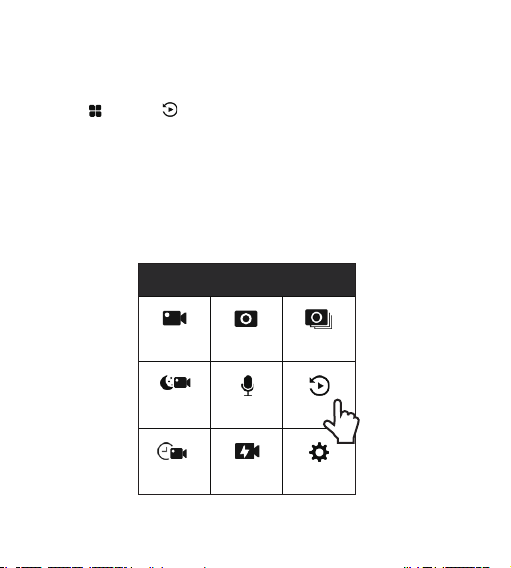
回放
點擊菜單 ,選中回放 ,進入回放界面,選擇回放視頻、點擊播放開始回放視頻。
刪除設置:
刪除當前:取消、確認
全部刪除:取消、確認
格式化:取消、確認
模式
模式
视频 拍照 连拍
×
IR Cut:手动 录音
IR Cut:手动
间隔录影 边充边录 设置
录音 回放
回放
Page 55
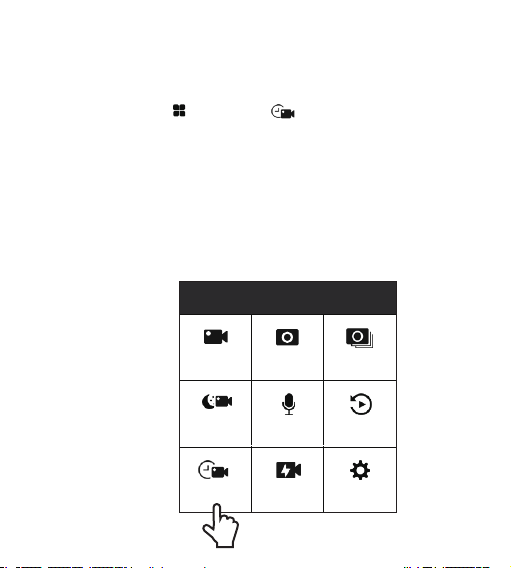
間隔錄影
間隔錄影設置:點擊菜單 ,選中間隔錄影 ,點擊設置圖標,進行間隔錄影設置。
間隔錄影設置菜單:
間隔錄影:1秒、2秒、5秒、10秒、30秒、1分鐘
分辨率:4K 30FPS、2K 30FPS、1296P 30FPS、1080P 30FPS、720P 30FPS
循環錄影:關、3分鐘、5分鐘、10分鐘
預錄:關、開
延錄:關、5秒、10秒、15秒、30秒
日期標籤:關、開
LOGO水印:關、開
模式
模式
视频 拍照 连拍
×
IR Cut:手动 录音
IR Cut:手动
间隔录影 边充边录 设置
录音 回放
回放
· 53 ·
Page 56
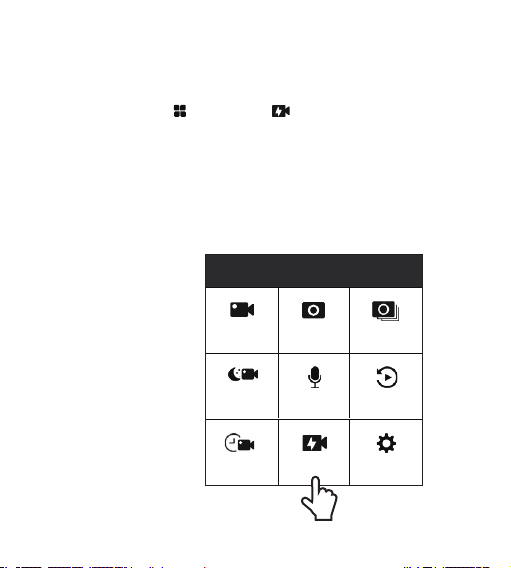
邊充邊錄
邊充邊錄設置:點擊菜單 ,選中邊充邊錄 ,點擊設置圖標,進行邊充邊錄設置。
邊充邊錄設置菜單:
分辨率:4K 30FPS、2K 30FPS、1296P 30FPS、1080P 30FPS、720P 30FPS
循環錄影:關、3分鐘、5分鐘、10分鐘
預錄:關、開
延錄:關、5秒、10秒、15秒、30秒
日期標籤:關、開
LOGO水印:關、開
模式
注:邊充邊錄模式,接入電源
相機自動開機並開始錄影,
拔掉電源5秒左右停止錄像
並自動關機。
模式
视频 拍照 连拍
×
IR Cut:手动 录音
IR Cut:手动
间隔录影 边充边录 设置
录音 回放
回放
Page 57

系統參數設置
點擊菜單 ,上拉頁面,點擊 設置,進行設置。
語言設置:根據使用國家選擇語言版本
日期/時間:根據所處地區設置相應的時間、日期格式
格式化:取消、確認
快速錄像:關、開
屏保:30秒、1分鐘、3分鐘、5分鐘、關
自動關機:關、3分鐘、5分鐘、10分鐘
按鍵聲音:關、開
紅藍爆閃聲音:關、開
色彩:正常、黑白、自動
光源頻率:50Hz、60Hz
設備ID:可更改設備ID名稱
WIFI:WIFI SSID、WIFI密碼
GPS:關、開
GPS信息:關、開,查看GPS信號強度
燈設置:關、開
默認設置:取消、確認
版本:產品型號、軟件版本、更新時間、生產廠商信息
· 55 ·
Page 58

常見問題
1)不能開機?
可能是便攜式記錄儀沒有電了,請給便攜式記錄儀充電。
2)便攜式記錄儀應該用什麼規格的電源適配器充電?
支持使用5V 2A電源適配器充電,也可以使用電腦USB接口充電。
3)便攜式記錄儀發熱是正常的嗎?
便攜式記錄儀正常工作時會有一定程度的發熱,屬於正常現象,請您放心使用,
適用溫度範圍-10℃~ 45℃
4)便攜式記錄儀指示燈有哪幾個狀態?
紅燈常亮:充電中(充滿電紅燈熄滅)
藍燈常亮:開機狀態
藍燈閃爍:錄影中
藍燈閃爍一次:拍照
藍燈快速閃爍:開啟WiFi後藍燈快速閃爍(連接上WiFi後藍燈常亮)
5)便攜式記錄儀不讀卡?
第一次使用microSD卡之前,請務必對其進行格式化。要保持存儲卡完好無損,
請定期對存儲卡進行格式化。
格式化方法:進入設置界面,找到格式化選項,確認格式化即可
注意:格式化會清除卡內所有數據,格式化前需先導出視頻和照片。
Page 59

產品功能可能會隨產品升級或更新而改變,請以實際產品的規格為準。
若有售後服務需求,請聯繫 SJCAM 客服
技術支持郵箱:[email protected]
歡迎訪問 SJCAM 售後服務網頁 WWW.SJCAM.COM
製造商:深圳市臻呈科技有限公司
· 57 ·
Page 60

深圳市臻呈科技有限公司
地址: 深圳市龍崗區坂田街道上雪工業區1路2號C棟
V1.0
 Loading...