

Page 1
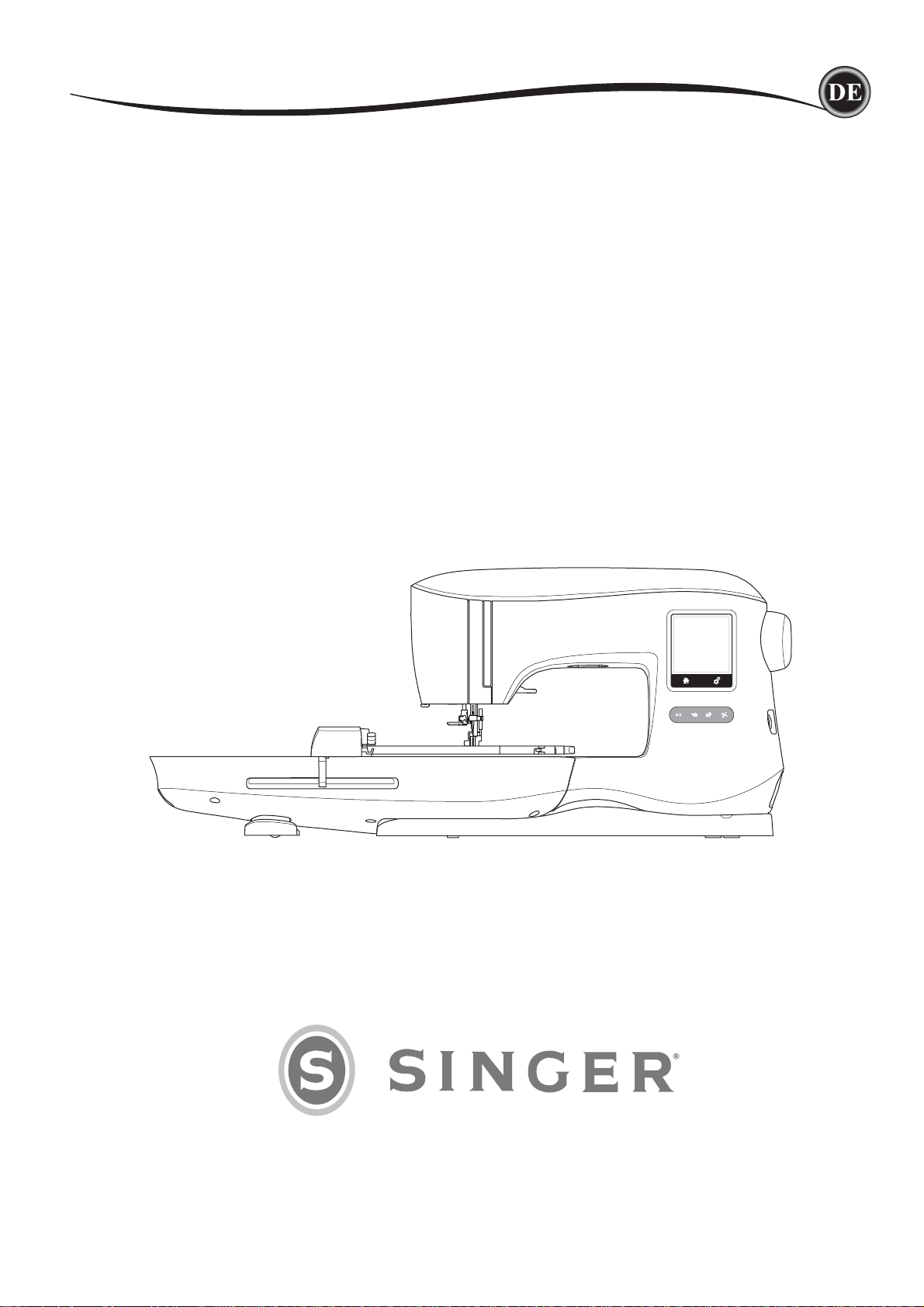
GEBRAUCHSANLEITUNG
MODEL EM200
Page 2
WICHTIGE SICHERHEITSHINWEISE
Diese Haushaltsstickmaschine wurde im Einklang mit IEC/EN 60335-2-28 entwickelt und UL
1594 konstruiert.
WICHTIGE SICHERHEITSHINWEISE
Bei der Verwendung von elektrischen Geräten sind stets die grundlegenden
Sicherheitsvorkehrungen zu beachten. Zusätzlich gilt: Lesen Sie die Gebrauchsanleitung für
Ihre Maschine vor der erstmaligen Benutzung aufmerksam durch. Bewahren Sie die Anleitung
an einem geeigneten Platz in der Nähe der Maschine auf. Denken Sie bei einer Übergabe der
Maschine an Dritte daran, die Anleitung mit auszuhändigen.
VORSICHTSMASSNAHMEN
Zur Vermeidung von Stromschlägen:
Lassen Sie eine Nähmaschine nicht unbeaufsichtigt, wenn sie an das Stromnetz
angeschlossen ist. Trennen Sie die Nähmaschine unmittelbar nach Gebrauch vom Stromnetz
und ebenso vor dem Reinigen, bei Entfernen der Gehäuseabdeckung, oder beim Ausführen
anderer in dieser Gebrauchsanleitung genannten Wartungsarbeiten.
ACHTUNG
Zur Vermeidung von Verbrennungen,Bränden, Stromschlägen und Verletzungen:
• Gestatten Sie nicht, dass die Nähmaschine als Spielzeug verwendet wird. Erhöhte Vorsicht ist
geboten, wenn die Nähmaschine von oder in der Nähe von Kindern verwendet wird.
• Die Nähmaschine darf nur für die in dieser Gebrauchsanleitung beschriebenen Zwecke
verwendet werden. Verwenden Sie ausschließlich das vom Hersteller empfohlene und in
dieser Gebrauchsanleitung aufgelistete Zubehör.
• Benutzen Sie die Nähmaschine nicht, wenn das Netzkabel oder der Netzstecker beschädigt
ist,die Nähmaschine nicht richtig funktioniert, sie zu Boden oder ins Wasser gefallen ist oder in
irgendeiner Art und Weise beschädigt wurde. Lassen Sie die Nähmaschine von einem autorisierten
Kundendienst in Ihrer Nähe untersuchen, reparieren, elektrisch oder mechanisch einstellen.
• Achten Sie bei der Benutzung der Nähmaschine darauf, dass die Lüftungsschlitze nicht abgedeckt
sind. Sie müssen außerdem darauf achten, dass die Lüftungsschlitze der Nähmaschine und des
Fußanlassers nicht durch Fusseln, Staub oder herabhängende Stoffe abgedeckt werden.
• Berühren Sie keine beweglichen Teile. Besondere Vorsicht ist im Bereich der
Nähmaschinennadel geboten.
• Verwenden Sie immer die korrekte Stichplatte. Eine falsche Platte kann zu Nadelbruch führen.
• Verwenden Sie keine verbogenen Nadeln.
• Schieben oder ziehen Sie den Stoff nicht beim Nähen. Die Nadel kann sich sonst verbiegen
oder brechen.
• Tragen Sie eine Schutzbrille.
• Schalten Sie für Arbeiten im Nadelbereich, wie Einfädeln der Nadel, Wechseln der Nadel, Einfädeln
des Unterfadens oder Wechseln des Nähfußes usw., immer zuerst die Nähmaschine aus („0“).
• Achten Sie darauf, dass keine Gegenstände in die Lüftungsschlitze eindringen.
• Benutzen Sie die Maschine nicht im Freien.
• Verwenden Sie die Maschine nicht in Räumen, in denen Aerosole (Sprays) verwendet werden
oder Sauerstoff zugeführt wird.
• Stellen Sie zuerst alle Schalter auf („0“), bevor Sie den Netzstecker aus der Steckdose ziehen.
• Ziehen Sie den Stecker niemals am Kabel aus der Steckdose. Ergreifen Sie stets den
Stecker, nicht das Kabel.
• Benutzen Sie die Nähmaschine nicht, wenn sie nass ist.
• Eine defekte oder zerbrochene LED-Lampe muss, zur Vermeidung von Gefahren, vom
Hersteller, dessen Kundendienst oder einer gleichermaßen qualifi zierten Person ausgetauscht
werden.
2
Page 3
• Diese Nähmaschine ist doppelt isoliert. Verwenden Sie nur Original-Ersatzteile. Siehe die
Hinweise für die Wartung von doppelt isolierten Geräten.
DIESE SICHERHEITSHINWEISE GUT AUFBEWAHREN
Reparaturen oder Serviceleistungen sollten nur von einem autorisiertem Servicepartner
vorgenommen werden.
FÜR EUROPA UND LÄNDER AUßERHALB EUROPAS
Dieses Gerät kann von Kindern ab einem Alter von 8 Jahren und Personen mit eingeschränkten
physischen, sensorischen oder mentalen Fähigkeiten oder mangelnder Erfahrung und Kenntnisse
verwendet werden, wenn diese unter Aufsicht stehen oder Anweisungen zum sicheren Gebrauch
des Geräts erhalten haben und die damit verbundenen Gefahren verstehen. Kinder dürfen nicht
mit dem Gerät spielen. Reinigungs- und Instandhaltungsarbeiten dürfen von Kindern nur unter
Aufsicht durchgeführt werden.
Der Geräuschpegel bei normalen Betriebsbedingungen liegt unter 70 dB.
Vorbereitung der MaschineMaschine einfädeln
WARTUNG VON DOPPELT ISOLIERTEN GERÄTEN
Ein doppelt isoliertes Gerät ist nicht geerdet, sondern hat zwei Isoliersysteme. Ein doppelt
isoliertes Gerät hat weder eine Erdung, noch sollte eine Erdung nachträglich hinzugefügt
werden. Die Wartung eines doppelt isolierten Geräts erfordert besondere Pfl ege und Kenntnis
des Systems und sollte ausschließlich von qualifi ziertem Servicepersonal vorgenommen werden.
Die Ersatzteile für ein doppelt isoliertes Gerät müssen mit den Teilen im Gerät identisch sein. Ein
doppelt isoliertes Gerät ist mit der Aufschrift DOPPELTE ISOLIERUNG (DOUBLE INSULATION)
oder DOPPELT ISOLIERT (DOUBLE INSULATED) gekennzeichnet.
VORWORT
Sie sind nun im Besitz einer modernen Stickmaschine.
Diese Maschine ist für den Hausgebrauch bestimmt und unterstützt Sie mit exzellenter Leistung
beim Sticken von Designs oder Schriften.
Lesen Sie diese Gebrauchsanleitung aufmerksam und komplett durch, um die Maschine richtig
zu verwenden und um eine optimale Leistung der SINGER® EM 200 zu erzielen. Machen
Sie sich dann mit der Maschine vertaut und gehen Sie die Gebrauchsanleitung gerne auch
thematisch durch.
Damit Ihnen immer die aktuellsten Stickfunktionalitäten zur Verfügung stehen, behält sich der
Hersteller das Recht auf Änderung von Design oder Zubehör dieser Stickmaschine vor, ohne
vorherige Information.
Vorbereitungen zum Sticken
StickenWartung
SINGER® ist ein eingetragenes Warenzeichen der SINGER® Company Limited S.à.r.l. oder ihr
verbundenen Unternehmen.
©2015 Die SINGER® Company Limited S.à.r.l. oder verbundene Unternehmen. Alle
Rechte vorbehalten.
3
Page 4

Inhalt
HAUPTTEILE ........................................................................5
ZUBEHÖR .............................................................................6
NADELN ................................................................................7
NADELN WECHSELN...........................................................7
NADEL- & GARNAUSWAHL ................................................. 7
VORBEREITUNG DER MASCHINE ..................................... 8
STICKEINHEIT ANBRINGEN ................................................8
STICKEINHEIT ENTFERNEN ...............................................8
ELEKTRISCHER ANSCHLUSS ............................................8
MELDUNGEN NACH DEM EINSCHALTEN .........................9
STEUERFUNKTIONEN DER MASCHINE ............................9
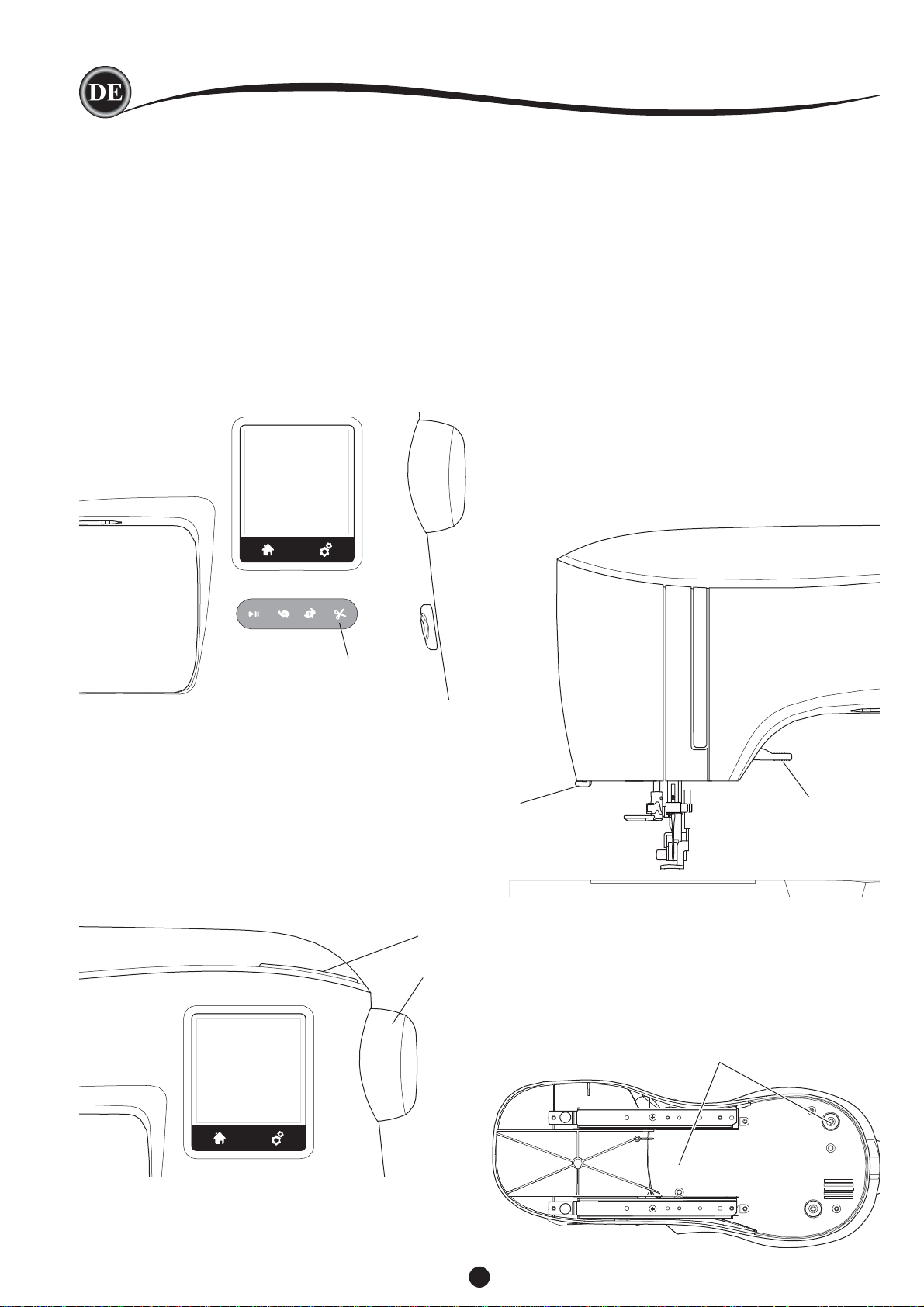
TASTE START/STOPP ....................................................9
GESCHWINDIGKEITSREGULIERUNG ..........................9
TASTE FÜR DEN FADENSCHNEIDER ........................10
OBERE ABDECKUNG ...................................................10
HANDRAD .....................................................................10
NÄHFUSSHEBER ......................................................... 10
FADENABSCHNEIDER .................................................10
EINBAU DER MASCHINE IN EIN NÄHMÖBEL ............10
SOFTWARE INFORMATIONEN ......................................... 11
USB EMBROIDERY STICK ................................................11
USB STICK ANBRINGEN .............................................. 11
DESIGNHEFT FÜR STICKDESIGNS ............................11
EMBROIDERY SOFTWARE ..........................................11
AKTUALISIERUNG DER MASCHINE ...........................11
MASCHINE EINFÄDELN ....................................................12
VORBEREITUNGEN ZUM SPULEN ...................................12
SPULE AUS SPULENKORB NEHMEN .........................12
GARNROLLE AUF GARNROLLENSTIFT SETZEN .....12
SPULE AUFSPULEN .....................................................12
SPULEN WÄHREND DES STICKVORGANGS ............13
SPULE EINSETZEN ......................................................13
NADEL EINFÄDELN ...........................................................14
VORBEREITUNG ZUM EINFÄDELN ............................14
GARNROLLE AUF GARNROLLENHALTER SETZEN... 14
OBERFADEN EINFÄDELN ...........................................14
FADEN IN DAS NADELÖHR EINFÄDELN ....................15
HERAUFHOLEN DES UNTERFADENS .......................15
VORBEREITUNGEN ZUM STICKEN .................................16
HOME BILDSCHIRM/ HOME TASTE .................................16
EINSTELLUNGEN DER STICKMASCHINE .......................16
TASTE EINSTELLUNGEN.............................................16
FADENSPANNUNG .......................................................16
ANHALTEN ZUM FADENSCHNEIDEN .........................17
AKUSTISCHES SIGNAL ...............................................17
HELLIGKEIT DES BILDSCHIRMS ................................17
KALIBRIERUNGSBILDSCHIRM ...................................17
SOFTWARE VERSION .................................................17
VERWENDUNG VON STOFF UND STICKVLIES ..............18
EINSPANNEN VON STOFF IN DEN STICKRAHMEN .......19
STICKRAHMEN AN DIE STICKMASCHINE
ANBRINGEN ................................................................... 19
STICKRAHMEN ENTFERNEN ...................................... 19
STICKMOTIVE AUSWÄHLEN ............................................20
HOME BILDSCHIRM TASTE HOME ..................................20
EMBROIDERY COLLECTION ....................................... 20
STICKMOTIV AUSWÄHLEN ...............................................20
INTEGRIERTES STICKMOTIV AUSWÄHLEN .............. 20
STICKMOTIV VON USB STICK AUSWÄHLEN ............20
STICKMOTIV BEARBEITEN ..............................................21
STICKMOTIV AUF DEM BILDSCHIRM PLATZIEREN .......21
STICKMOTIV DREHEN UND SPIEGELN ...........................21
STICKMOTIV IN DER GRÖSSE ANPASSEN .....................21
BILDSCHIRM FÜR STICKOPTIONEN ................................22
STICKRAHMENOPTIONEN UND--WAHL .....................22
STICKRAHMENOPTIONEN - STICKR. VERFAHREN .22
STICKRAHMENAUSWAHL ...........................................22
STICKBEREICH UMFAHREN .......................................23
HEFTEN ........................................................................23
EINFARBIG ...................................................................23
STICKMOTIV STICKEN ......................................................24
STICKBILDSCHIRM ............................................................24
STICKVORGANG STARTEN ..............................................24
STICKSCHRIFTEN .............................................................25
STICKSCHRIFTEN AUSWÄHLEN ......................................25
STICKSCHRIFTEN BEARBEITEN ......................................25
STICKSCHRIFTEN STICKEN .............................................25
POP-UP MELDUNGEN .......................................................26
OBERFADEN GERISSEN .............................................26
USB STICK ANBRINGEN .............................................. 26
FADENKNÄUL ...............................................................26
FALSCHER STICKRAHMEN .........................................26
DIE DATEN AUF DEM USB EMBROIDERY STICK
KÖNNEN NICHT GELESEN WERDEN
STICKRAHMEN ENTFERNEN ...................................... 26
STICKMOTIV ZU GROSS .............................................26
STOPP BEFEHL IM STICKMOTIV ................................26
MASCHINE ÜBERLASTET ...........................................26
FEHLERHAFTE DATEI ..................................................26
WARTUNG ..........................................................................27
STICKFUSS ENTFERNEN .................................................27
STICKFUSS ANBRINGEN ............................................27
REINIGUNG ........................................................................27
SPULENKAPSEL ...........................................................27
GREIFER- & TRANSPORTEURBEREICH ....................27
TIPPS .................................................................................28
REFERNZTABELLE FÜR STICKPROJEKTE ....................29
TECHNISCHE DATEN ........................................................ 30
..........................26
4
Page 5
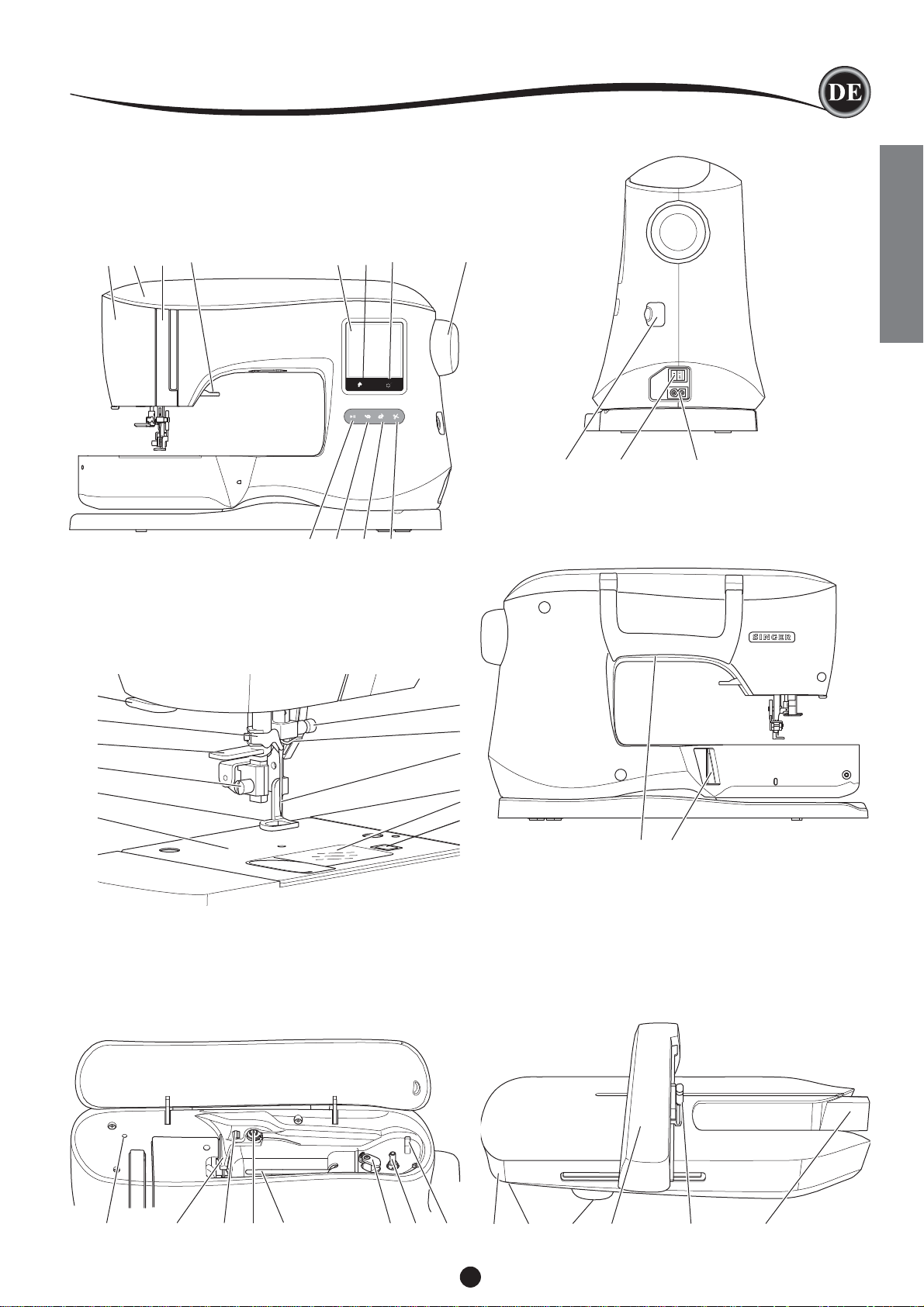
Hauptteile
1. Frontplatte
2. Obere Abdeckung
3. Fadengeber
(auf der Innenseite)
4. Nähfußheber
5. LCD Touchsreen
6. Taste Home
1 2 3 4 5 6 9 7 8
13. Fadenabschneider
14. Nadeleinfädler
15. Nadeleinfädlerhebel
16. Nähfußschraube
17. Stickfuß
18. Stichplatte
7. Taste Einstellungen
8. Handrad
9. Taste Start/Stopp
10.
Langsame
Nähgeschwindigkeit
11.
Schnelle Nähgeschwindigkeit
12. T aste Fadenschneider
10 11 12
19. Nadelhalteschraube
20. Fadenführungsöse
21. Nadel
22. Spulenabdeckung
23. Spulenabdeckung
Lösetaste
32. USB Stick
Anschluß
33. Hauptschalter
34. Anschluß für
Stromversorgung
32 33 34
35. Griff
Vorbereitung der Maschine
36. Anschlußbuchse für Stickeinheit
13
14
15
16
17
18
24. Haltevorrichtung für
zusätzlichen Garnrollenstift
25. Fadenführung
26.
Zusätzliche Fadenführung
27. Fadenvorspannung für
Spulvorgang
28. Garnrollenstift
29. Spulenstopper
30. Spulenspindel
31. Fadenabschneider für
gespulte Spulen
19
20
21
22
23
37. Zubehörfach
38. Lösehebel für die
Stickeinheit Unter dem
Zubehörfach
39. Höheneinstelloption für
die Stickeinheit
35 36
40. Stickarm
41. Einschub für
Stickrahmen
42. Einschub für
Anschlußbuchse
Stickeinheit
24 25 26 27 28 29 30 31
37 39 40 41 42
38
5
Page 6
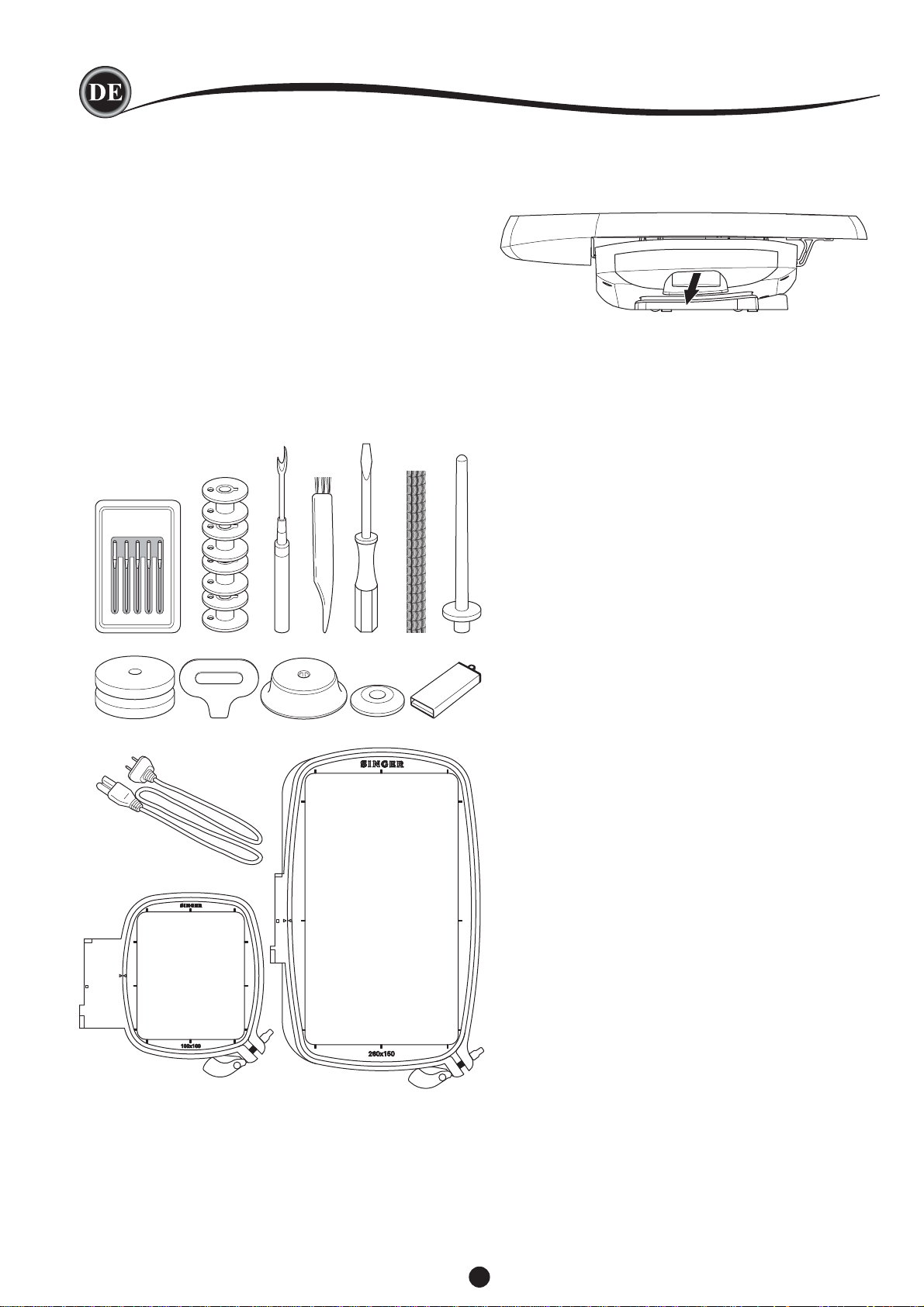
Zubehör
Zubehör
Einiges Zubehör befi ndet sich bereits im Zubehörfach.
1.Nadelsortiment
2.5 SINGER® Class 15 Spulen (1 ist bereits eingesetzt)
3.Nahttrenner 4.Bürste
5.Schraubendreher
6.Fadennetz
7.Zusätzlicher Garnrollenstift
8.2 Filzunterlegungen
9.Schraubendreher für Stichplatte
10.Garnrollenführungsscheibe
11. Kleine Garnrollenführungsscheibe
12.USB Stick
13.Stromkabel
14. Stickrahmen 100mm x 100mm (4” x 4”)
15.Stickrahmen 260mm x 150mm (10 1/4” x 6”)
Zubehörfach
Das Zubehörfach befi ndet sich links unten an der Stickeinheit.
Ziehen Sie es auf zum Öffnen.
1 2 3 4 5 6 7
8 9 10 11 12
13
14
15
6
Page 7
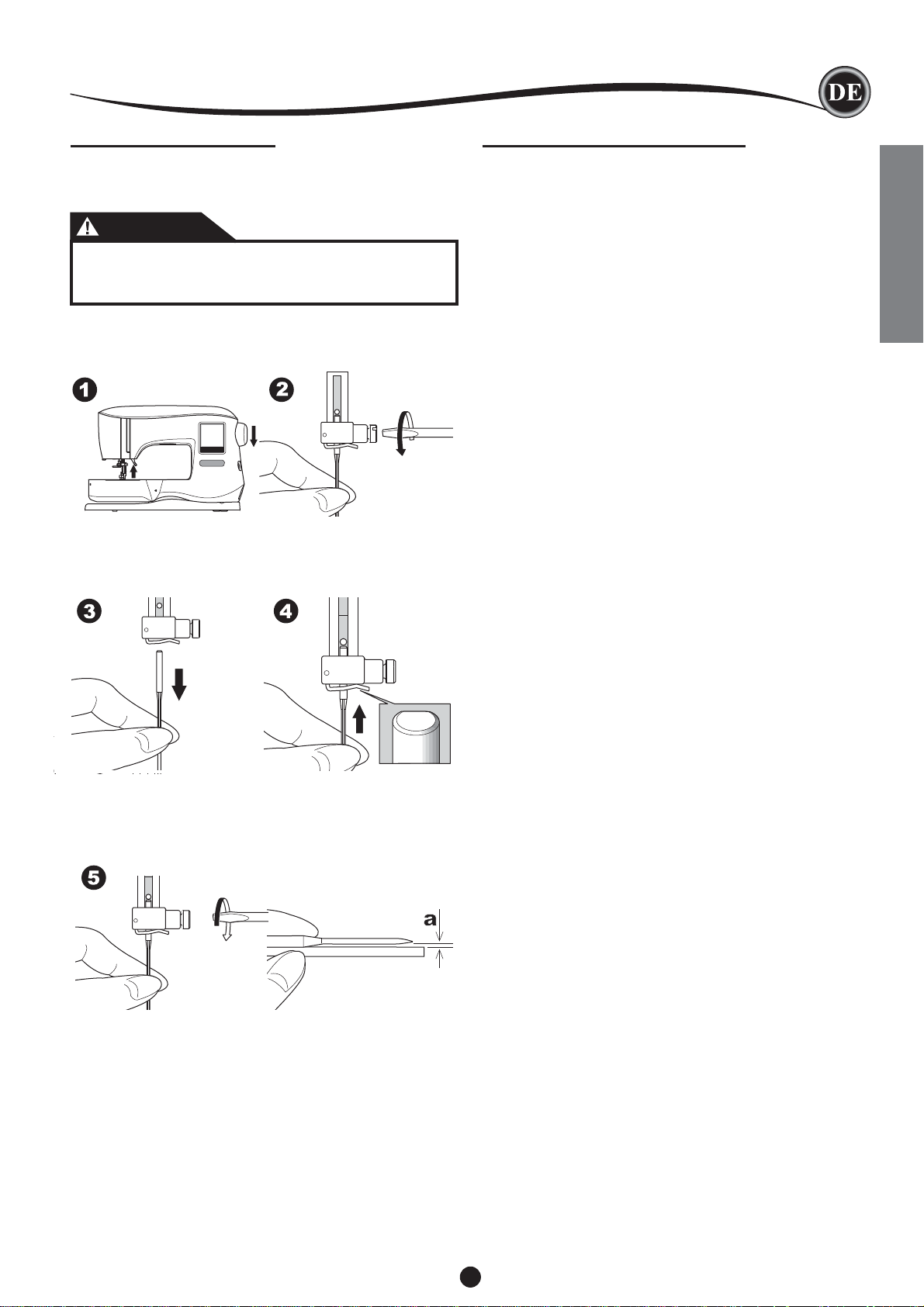
Nadeln
NADELN WECHSELN
Wählen Sie eine passende Nadel für den Stoff den Sie
besticken.
HINWEIS
Um Verletzungen vorzubeugen:
Schalten Sie die Maschine aus bevor Sie die Nadel
wechseln.
1. Drehen Sie das Handrad auf sich zu bis die Nadel in
höchster Position steht.
2. Losen Sie die Nadelhalteschraube.
3. Entfernen Sie die Nadel.
4. Setzen Sie die neue Nadel in die Nadelhaltevorrichtung mit
der fl achen Seite nach hinten ein. Schieben Sie die Nadel
so weit als moglich nach oben.
NADEL- & GARNAUSWAHL
Für gute Stickergebnisse vergewissern Sie sich, die richtige
Nadelstärke und -typ auszuwählen. Auf Seite 29 steht Ihnen
eine Referenztabelle zur Verfügung.
NADELN
1. Für feine Stoffe verwenden Sie die Nadel:
SINGER® Style 2000,Größe 11/80.
2. Für normale bis leicht dickere Stoffe verwenden Sie die
Nadel: SINGER® Style 2000, Größe 14/90.
3. Für feine und dehnbare Stoffe verwenden Sie die Nadel:
SINGER® Style 2000, Größe 11/80.
4. Für normale, leicht dickere dehnbare Stoffe verwenden Sie
die Nadel: SINGER® Style 2001, Größe 14/90.
Es ist möglich die SINGER® Style 2020 Nadeln anstelle
der 2000 Style Nadeln, in den Größen 11/80 oder 14/90 zu
verwenden.
Es ist möglich die SINGER® Style 2045 Nadeln anstelle
der 2001 Style Nadeln, in den Größen 11/80 oder 14/90 zu
verwenden.
Wir empfehlen grundsätzlich die Verwendung von SINGER®
Nadeln für Ihre SINGER® Stickmaschine.
GARN
Stickeffekte werden besonders schön mit Rayongarnen als
Oberfaden.
Als Unterfaden empfi ehlt sich ein etwas dünneres Nähgarn
oder Spezialspulengarn zum Sticken. So werden die
Stickmotive auf der Stoffrückseite nicht zu dicht und fest.
Zusätzlich ist die Verwendung von Stickvlies erforderlich, um
schöne Stickresultate auf der Stoffoberseite zu erhalten. Der
zu bestickende Stoff wird mit Stickvlies in den Stickrahmen
eingespannt. (Mehr Informationen dazu fi nden Sie auf den
Seiten 18 und 29.)
Vorbereitung der Maschine
5. Befestigen Sie die Nadelhalteschraube wieder.
Verwenden Sie keine beschadigten oder verbogenen
Nadeln. Oberprofen Sie Ihre Nadel, indem Sie sie auf eine
ebene Flache legen (a).
7
Page 8
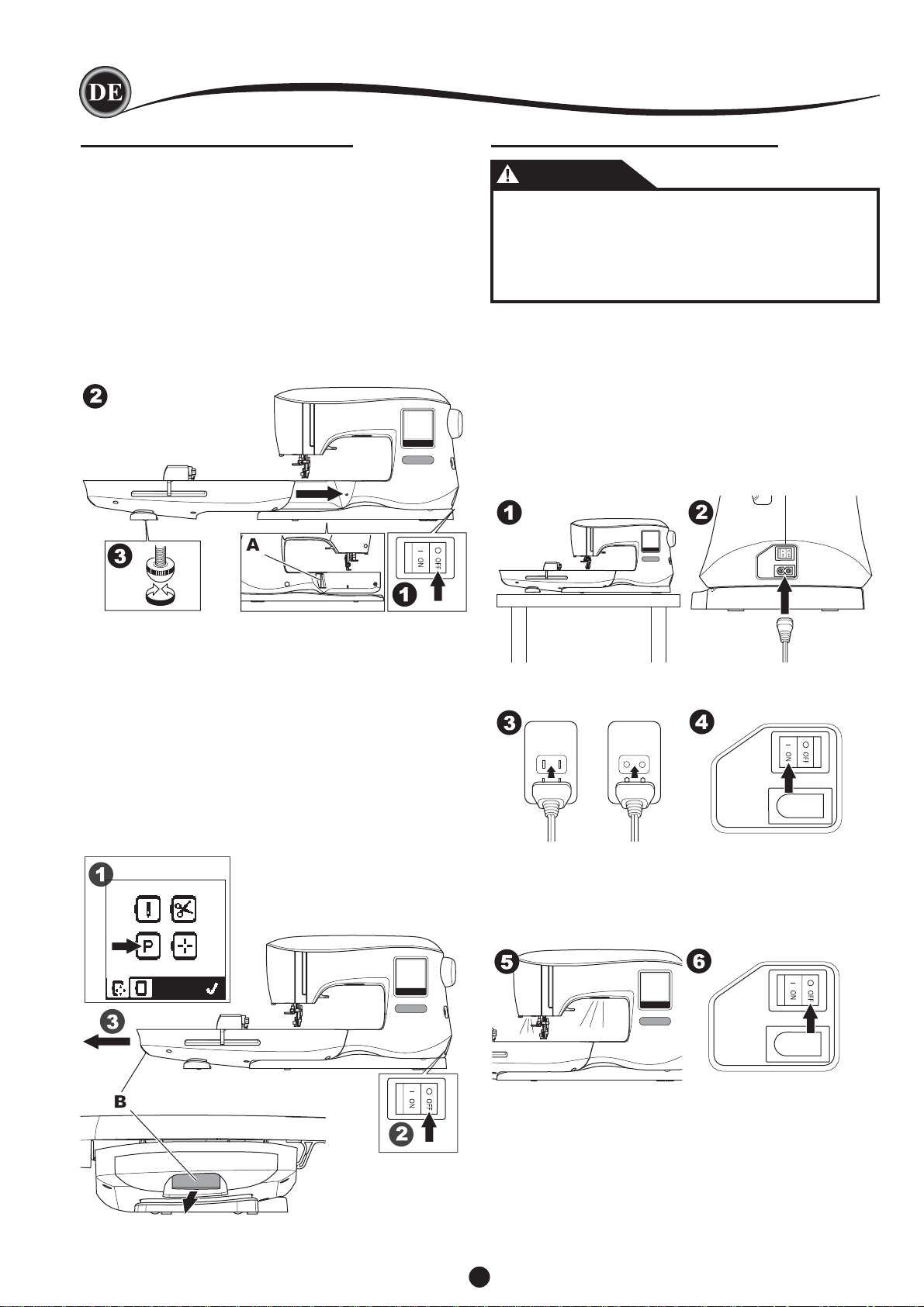
Vorbereitung der Maschine
STICKEINHEIT ANBRINGEN
Die Anschlußbuchse für die Stickeinheit befi ndet sich
abgedeckt auf der Rückseite der Stickmaschine (A). Die
Abdeckung öffnet sich automatisch, wenn die Stickeinheit an
die Stickmaschine angebracht wird.
1. Schalten Sie die Maschine aus bevor Sie die Stickeinheit
anbringen.
2. Schieben Sie die Stickeinheit auf den Freiarm der
Stickmaschine auf, bis es sicher in der
Anschlussbuchse einrastet.
3.
Verwenden Sie bei
Bedarf die Höheneinstellfüße, sodass Maschine und
Stickeinheit eben stehen.
ELEKTRISCHER ANSCHLUSS
HINWEIS
Um die Gefahr eines Stromschlages zu reduzieren:
Lassen Sie die eingeschaltete Stickmaschine
nie unbeaufsichtigt. Ist ihr Stickprojekt beendet,
schalten Sie die Maschine aus und entfernen Sie das
Netzkabel. Vor Wartungsarbeiten schalten Sie Ihre
Stickmaschine ebenfalls aus.
1. Stellen Sie die Maschine auf eine stabile Fläche.
2. Schließen Sie das Netzkabel sowohl an Ihre Maschine
als auch an die Steckdose an.
STICKEINHEIT ENTFERNEN
Entfernen Sie den Stickrahmen von der Stickeinheit. (Siehe Seite 19).
1. Zum Verwahren der Stickeinheit bewegen Sie den Stickarm in
die Parkposition, indem Sie diese Option in den Einstellungen
„Stickrahmenoptionen“ wählen. (Siehe Seite 22)
2. Vergewissern Sie sich, dass die Maschine ausgeschaltet ist.
3. Drücken Sie auf die Taste links unten am Stickaggregat
(B), und ziehen Sie an der Taste und schieben Sie die
Stickeinheit nach links, um sie abzunehmen. Die Abdeckung
an der Anschlussbuchse schließt sich automatisch.
4. Bewahren Sie das Stickaggregat in der OriginalVerpackung auf.
3. Der zweipolige Steckkontakt kommt dabei an dieMaschine.
4. Schalten Sie anschließend den Hauptschalter ein.
5.
6. Schalten Sie die Maschine aus, indem Sie den
Die Maschine ist beleuchtet und kann jetzt verwendet werden.
Hauptschalter zum Symbol OFF drücken. Ziehen Sie
anschließend das Netzkabel.
Für USA und Kanada
Diese Stickmaschine hat einen polarisierten Stecker
(ein Stecker ist breiter als der andere). Um
Stromschläge zu vermeiden, passt dieser Stecker nur
in einer Richtung in eine polarisierte Steckdose.
Drehen Sie also den Stecker um, falls er nicht in die
Steckdose passt. Passt der Stecker nach wie vor nicht
in die Steckdose, muss ein qualifi zierter Elektriker die
Steckdose austauschen. Nehmen Sie keinerlei
Änderungen am Stecker vor.
8
Page 9
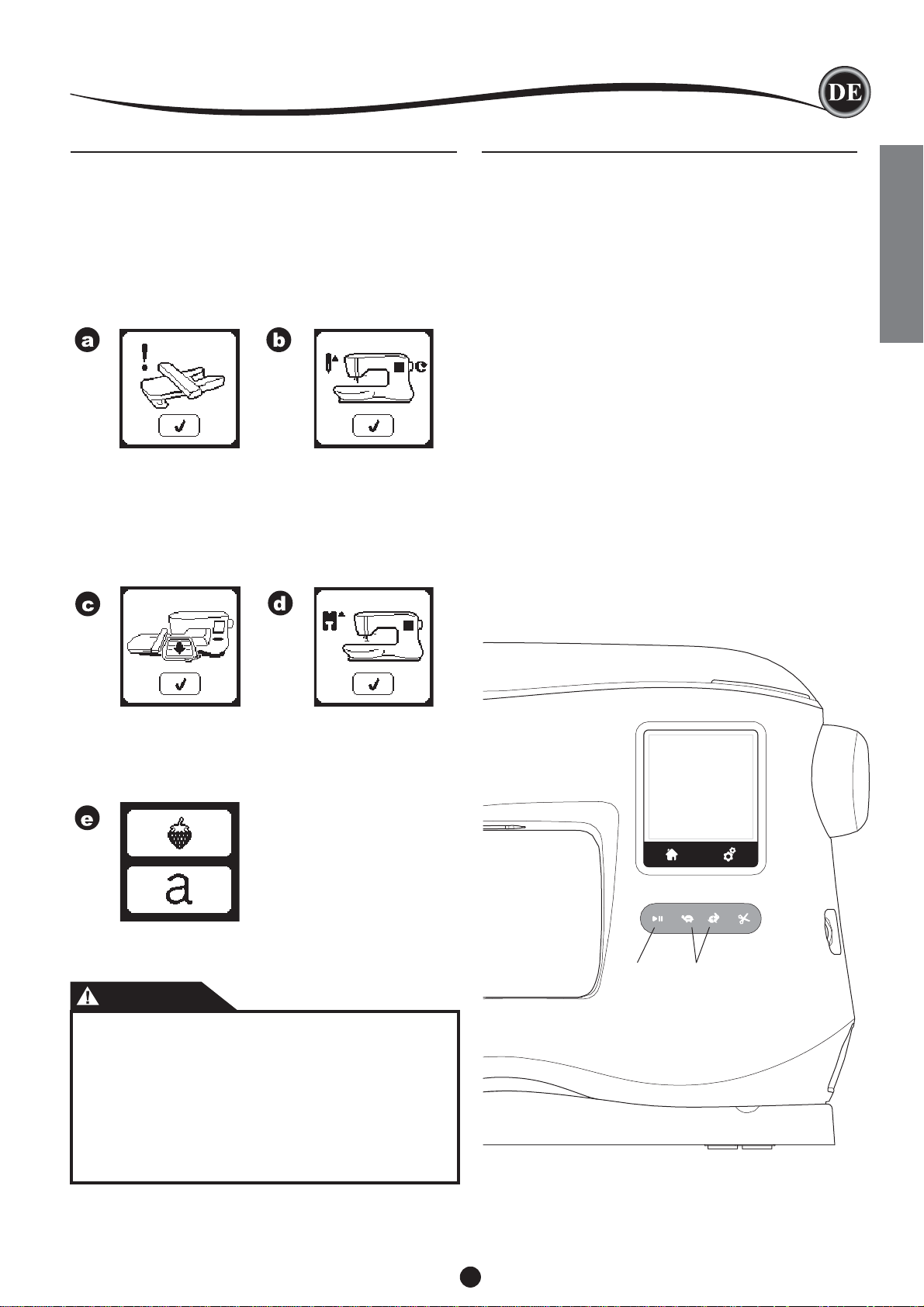
Vorbereitung der Maschine
MELDUNGEN NACH DEM EINSCHALTEN
Sobald Sie die Maschine eingeschaltet haben, können
verschiedene Meldungen auf dem Bildschirm angezeigt
werden.
a. Ist die Stickeinheit nicht angebracht, erscheint die
Meldung: “Stickeinheit korrekt anbringen” (Siehe Seite 8)
b. Ist die Nadel nicht in höchster Position, erscheint die
Meldung: Drehen Sie das Handrad auf sich zu, um die
Nadel in höchste Stellung zu bringen und drücken Sie
dann die “✓”-Taste.
c. Wird diese Meldung angezeigt, entfernen Sie den
Stickrahmen (wenn er angebracht ist) und entfernen Sie
ebenfalls alle Materialien, die im Umfeld der Stickeinheit
liegen liegen und drücken Sie die “✓”-Taste.
d. Ist der Nähfuß abgesenkt, erscheint diese Meldung. Heben
Sie den Nähfuß an und drücken Sie die “✓”-Taste. (Siehe
Seite 10)
STEUERFUNKTIONEN DER MASCHINE
ASTE START/STOPP (A)
T
Die Maschine fängt langsam an zu sticken sobald die Start/
Stop Taste gedrückt wird. Sie hält an, wenn die Taste erneut
betätigt wird.
Hinweis:
1. Ist kein Stickdesign oder eine Stickschrift gewählt, startet
der Stickvorgang nicht.
2. Die Spulfunktion ist unabhängig von dieser Tastenfunktion.
(Siehe Seite 12)
GESCHWINDIGKEITSREGULIERUNG (B)
Die Stickgeschwindigkeit wird von der Maschine automatisch
geregelt. Die maximale Stickgeschwindigkeit kann verändert
werden über diese Tasten.
Drücken Sie die linke Taste, wird die Stickgeschwindigkeit
reduziert.
Drücken Sie die rechte Taste, wird die Stickgeschwindigkeit
erhöht.
Hinweis:
Verwenden Sie zum Sticken Spezialgarn, wie z.B. Metallikgarn,
sollten Sie die maximale Geschwindigkeit reduzieren, um
Fadenriß zu vermeiden.
Vorbereitung der Maschine
Werden die Meldungen a-d nicht mehr auf dem Bildschirm
angezeigt, verfährt der Stickarm in seine Startposition.
e. Der Home Bildschirm erscheint. (Weitere Informationen
dazu fi nden Sie auf Seite 16.)
HINWEIS
Um Schäden zu vermeiden:
1. Tragen Sie die Maschine nicht, wenn die Stickeinheit
angebracht ist, sie könnte abfallen.
2. Verschieben Sie den Stickarm nicht manuell, er
könnte brechen.
3. Wenn Sie die Maschine verschieben möchten, halten
Sie dabei nicht am Stickarm fest.
4. Bedienen Sie den Touchscreen nur mit den Fingern,
verwenden Sie keine scharfen Gegenstände.
A B
9
Page 10
Vorbereitung der Maschine
TASTE FÜR DEN FADENSCHNEIDER (C)
Der Ober- sowie der Unterfaden werden beim Betätigen dieser
Taste automatisch abgeschnitten.
HINWEIS
Bei Farbwechsel und bei Beendigung eines Stickmotivs
werden Fäden automatisch abgeschnitten.
HINWEIS:
1.Drücken Sie die Taste nur, wenn sich Stoff unter dem Nähfuß
befi ndet oder Sie Fäden abschneiden möchten. Ist dies
nicht der Fall, könnten sich die Fäden verfangen und den
Abschneider beschädigen.
2. Verwenden Sie den Fadenschneider ebenfalls nicht, wenn
Sie Stickgarn der Stärke 30 oder Spezialgarn verwenden.
In diesem Fall benutzen Sie bitte den Fadenabschneider (G).
NÄHFUSSHEBER (F)
Der Nähfuß wird durch diesen Heber entweder angehoben
oder abgesenkt. Der Heber kann in eine extra hohe Position
gebracht werden, das kann das Anbringen des Stickrahmens
erleichtern.
HINWEIS:
Der Stickvorgang wird nicht gestartet, wenn der Nähfuß
angehoben ist.
Ausnahme: Der Spulvorgang startet bei angehobenen Nähfuß.
FADENABSCHNEIDER (G)
Verwenden Sie den Fadenabschneider (G), falls der
Fadenschneider (C) nicht anzuwenden ist.
1. Heben Sie den Nähfuß an und legen Sie Ober- und
Unterfaden nach hinten.
2. Streifen Sie die Fäden von hinten nach vorne über den
Fadenabschneider.
3. Ziehen Sie an den eingehakten Fäden um sie
abzuschneiden.
C
OBERE ABDECKUNG (D)
Um die Abdeckung zu öffnen, heben Sie die vordere rechte
Seite der Abdeckung an.
HANDRAD (E)
Wi
rd das Handrad gedreht, bewegt sich die Nadel nach
oben oder unten. Drehen Sie das Handrad immer auf sich
zu.
D
E
FG
EINBAU DER MASCHINE IN EIN NÄHMÖBEL (H)
Auf der Rückseite der Bodenplatte der Maschine befi nden sich
zwei Bohrungen, die den Einbau in ein Nähmöbel ermöglichen.
Bringen Sie die Bohrungen der Maschine sowie die des
Nähmöbels überein und befestigen Sie die Maschine mit
Schrauben am Nähmöbel. (Die benötigen Schrauben sind
nicht im Lieferumfang der Maschine enthalten).
H
10
Page 11
Software Informationen
USB EMBROIDERY STICK
Im Lieferumfang Ihrer Stickmaschine ist ein USB Embroidery
Stick enthalten. Auf diesem Stick sind Dateien gespeichert.
a. Stickmotiv Dateien
b. Designheft für Stickmotive. Diese pdf- Datei enthält
Informationen zu den Stickmotiven und Stickschriften. Sie
können diese Information über den Bildschirm Ihres PCs
ansehen, nicht aber über den Touchscreen der Maschine.
c. Design Informationen für individuelle Informationen zu
den Designs, diese pdf- Dateien Sie ebenfalls nur über
den Bildschirm Ihres PCs anzusehen, nicht aber über den
Touchscreen der Maschine.
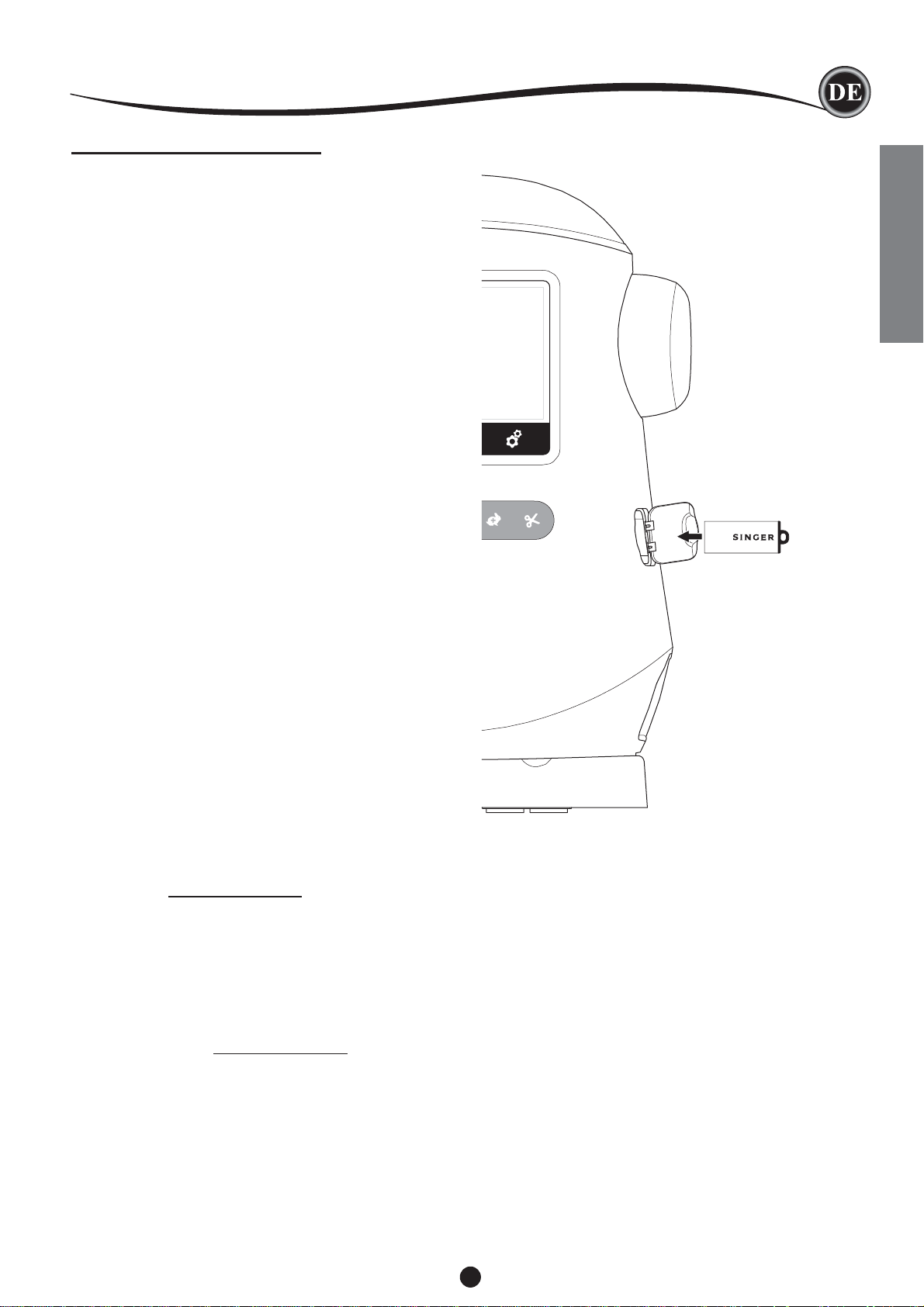
USB STICK ANBRINGEN
Ihre Maschine verfügt über einen USB Anschluss über den Sie
Dateien des USB Sticks lesen können.
Öffnen Sie die Abdeckung des Anschlusses und bringen
Sie den USB Stick an. Der USB Stick lässt sich nur in einer
Richtung anbringen. Bringen Sie ihn nicht mit Gewalt an.
Um den USB Stick zu entfernen ziehen Sie ihn gerade wieder heraus.
HINWEIS:
Entfernen Sie den USB Stick nicht während Sie sticken, die
Maschine bedienen oder Dateien einlesen. Dies kann zu
Datenverlust auf Ihrem Stick führen.
Vorbereitung der Maschine
DESIGNHEFT FÜR STICKDESIGNS
Ein Designheft für die Stickdesigns wird als pdf- Datei
mitgeliefert, um Stickinformationen für die Stickmotive und
Schriften entnehmen zu können. Sie können die Abbildungen
der Designs sehen, die Abmessungen und die Stichanzahl.
Diese Datei kann nur über einen PC aufgerufen und gelesen
werden. Dazu stecken Sie den USB-Stick in Ihren PC ein. Des
Weiteren benötigen Sie das Programm Adobe Acrobat Reader,
um die Datei lesen zu können. Verfügen Sie nicht über ein pdfLeseprogramm Programm, gehen Sie auf die Webseite von
Adobe und installieren Sie es von dort.
EMBROIDERY SOFTWARE
Embroidery Software steht Ihnen für Ihre Maschine zur
Verfügung. Diese Software ermöglicht Ihnen die Verwendung
von Designs die sich auf CDs befi nden oder Sie über das
Internet beziehen.
Gehen Sie auf singer.mysewnet.com für weitere Informationen
und wie Sie die Software für Ihren PC downloaden können.
AKTUALISIERUNG DER MASCHINE
Ihre Maschine kann über Updates aktualisiert werden. Dazu
benötigen Sie den USB Stick.
1. Gehen Sie auf die singer.mysewnet.com Seite und
informieren Sie sich, ob Updates für Ihre Maschine zur
Verfügung stehen.
2. Stehen Updates bereit, folgen Sie bitte den Anweisungen
auf der Webseite, um Ihre Maschine zu aktualisieren.
11
Page 12
Maschine einfädeln
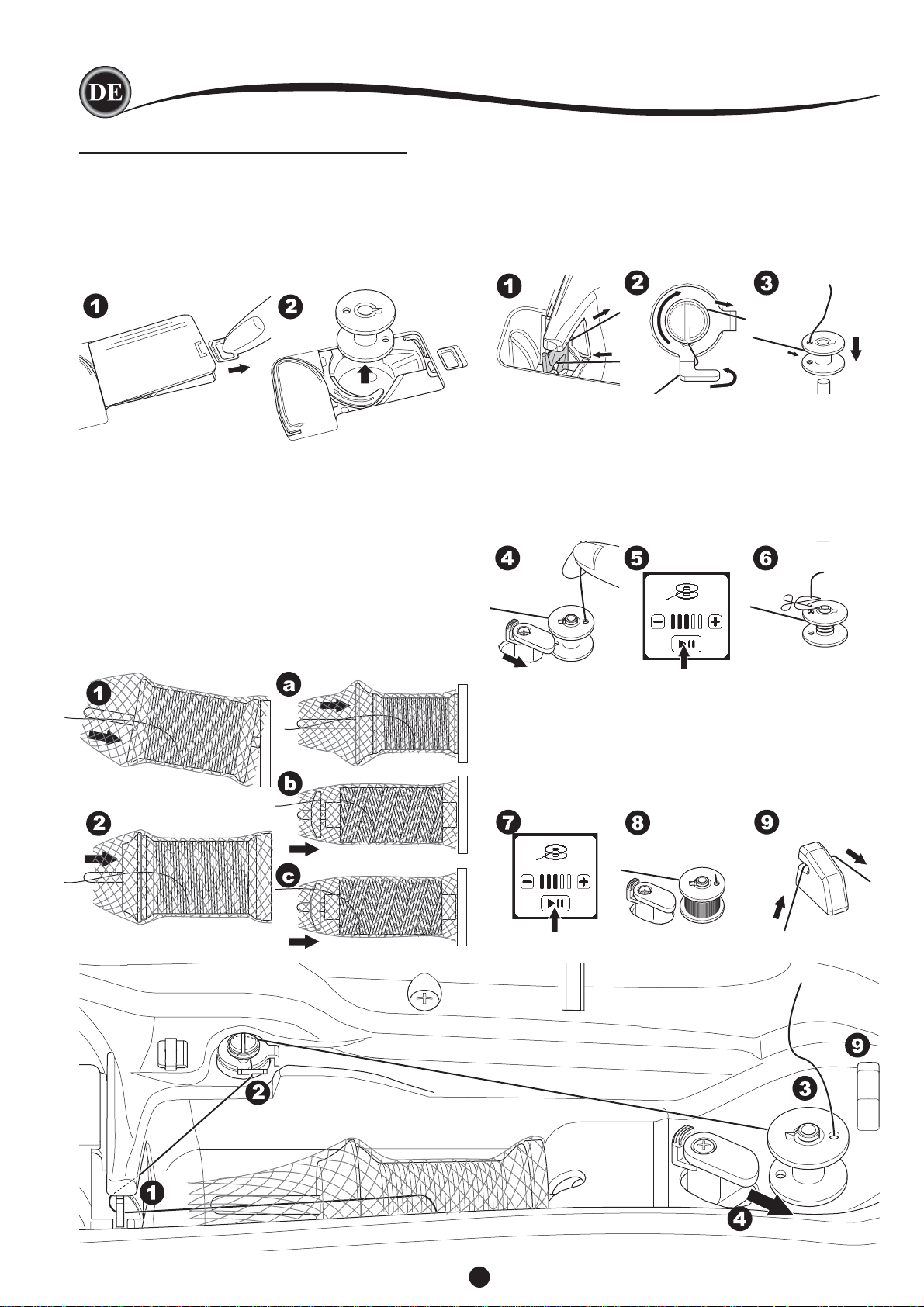
VORBEREITUNGEN ZUM SPULEN
Vergewissern Sie sich nur Spulen mit der Bezeichnung
SINGER® Class 15 zu verwenden.
SPULE AUS SPULENKORB NEHMEN
1. Ziehen Sie an der Spulenabdeckunglösetaste und nehmen
Sie die Abdeckung ab.
2. Nehmen Sie die Spule heraus.
GARNROLLE AUF GARNROLLENSTIFT SETZEN
1. Heben Sie das linke Ende des Garnrollenstiftes leicht an und
setzen Sie die Filzunterlegung auf den Garnrollenstift auf,
danach schieben Sie die Garnrolle auf. Der Faden wickelt sich
von vorne von der Garnrolle ab.
2. Bringen Sie die Garnrollenführungsscheibe an. Die Garnrolle
sitzt somit fest auf dem Garnrollenstift, und wird fi xiert durch
die Filzunterlegung rechts und der aufgesetzten Ablaufscheibe
links. Je nach Garnrollengröße, verwenden Sie die große oder
die kleine Garrnrollenführungscheibe.
a. Die Ablaufscheibe darf beidseitig verwendet werden, um auch
kleineren Garnrollen einen guten Fadenablauf zu ermöglichen.
b. Ist das Garn kreuzweise auf die Garnrolle gewickelt, dann
verwenden Sie die kleine Ablaufscheibe - lassen Sie diesmal
eine kleine Lücke zwischen Garnrolle und Ablaufscheibe.
c. Verwenden Sie zusätzlich das Fadennetz, wenn das Garn
sich zu locker von der Garnrolle abwickelt.
SPULE AUFSPULEN
1. Halten Sie das Garn mit beiden Händen und führen Sie es von
vorne in die Fadenführung.
2. Ziehen Sie den Faden nach rechts und dann von hinten nach
vorne durch die Fadenführung. Führen Sie den Faden im
Gegenuhrzeigersinn unter der Fadenspannungsscheibe hindurch.
3. Fädeln Sie den Faden durch die Öffnung der leeren Spule von
innen nach außen. Setzen Sie die Spule auf die Spulenspindel auf.
4. Bewegen Sie den Spulenhebel zum Spulen nach rechts.
Auf dem Bildschirm erscheint ein Popup mit der Mitteilung,
dass der Spulvorgang aktiviert ist.
Betätigen Sie die Taste „Start/ Stop“, um mit dem Spulen
zu beginnen.
5. Stoppen Sie nach wenigen Spulumdrehungen mit der Start/
Stop -Taste den Spulvorgang.
6. Schneiden Sie das Fadenende nahe am Durchlass für den
Faden an der Spule ab.
7. Starten Sie den Spulvorgang erneut. Mit den Tasten - und
+ können Sie die Spulgeschwindigkeit anpassen.
Ist die Spule vollgespult, dann klickt die Spulenspindel nach
links und der Spulvorgang ist abgeschlossen.
8. Nehmen Sie die Spule ab und schneiden Sie den Faden
mit dem Fadenabschneider ab.
12
Page 13
Maschine einfädeln
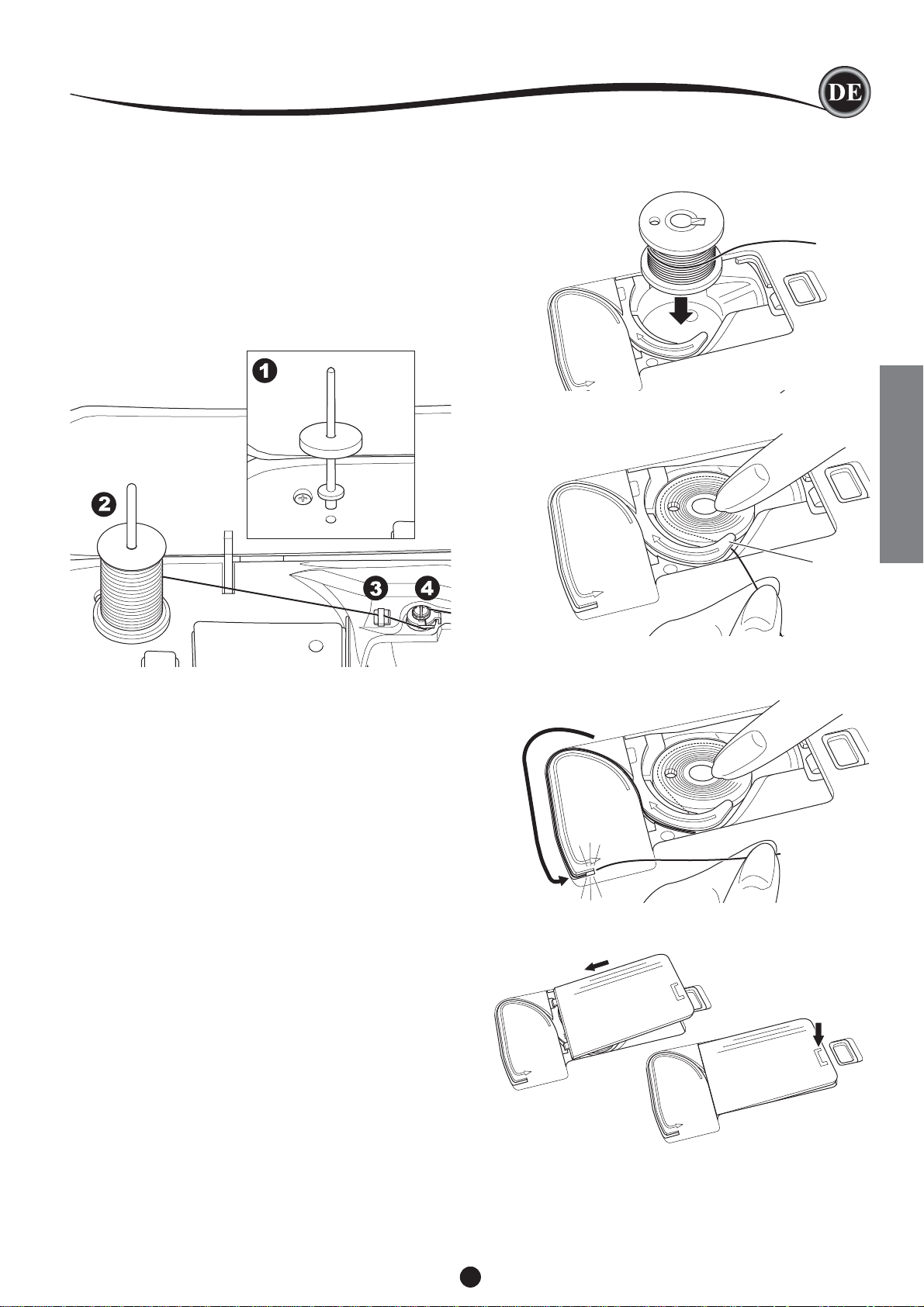
SPULEN WÄHREND DES STICKVORGANGS
Während des Stickvorgangs können Sie Garn aufspulen.
1. Setzen Sie den zusätzlichen Garnrollenstift in die
vorgesehen Bohrung links an der Maschine auf.
2. Schieben Sie die Filzunterlegung auf.
3. Ziehen Sie den Faden nach rechts und fädeln Sie durch
die Fadenführung.
4. Folgen Sie weiter den Anweisungen zum Spulen, wie unter
Schritt 2 - 9 (auf Seite 12) beschrieben.
SPULE EINSETZEN
1. Setzen Sie die Spule so in die Spulenkapsel ein, dass der
Faden gegen den Uhrzeigersinn läuft.
2. Halten Sie einen Finger leicht auf der Spule und ziehen Sie
den Faden in die Kerbe (a).
Maschine einfädeln
a
3. Ziehen Sie den Faden dann entlang der Pfeilmarkierung in
die Fadenführung. Ziehen Sie den Faden nach rechts über
die Schneide, um das überstehende Ende abzuschneiden.
4. Setzen Sie die Spulenabeckung wieder auf.
Hinweis:
Es ist nicht notwendig den Unterfaden nach oben zum Nähstart
zu holen.
Möchten Sie den Unterfaden manuell heraufholen, gehen Sie
wie auf Seite 15 beschrieben vor.
Verwenden Sie nur transparente SINGER® CLASS 15 Spulen.
13
Page 14
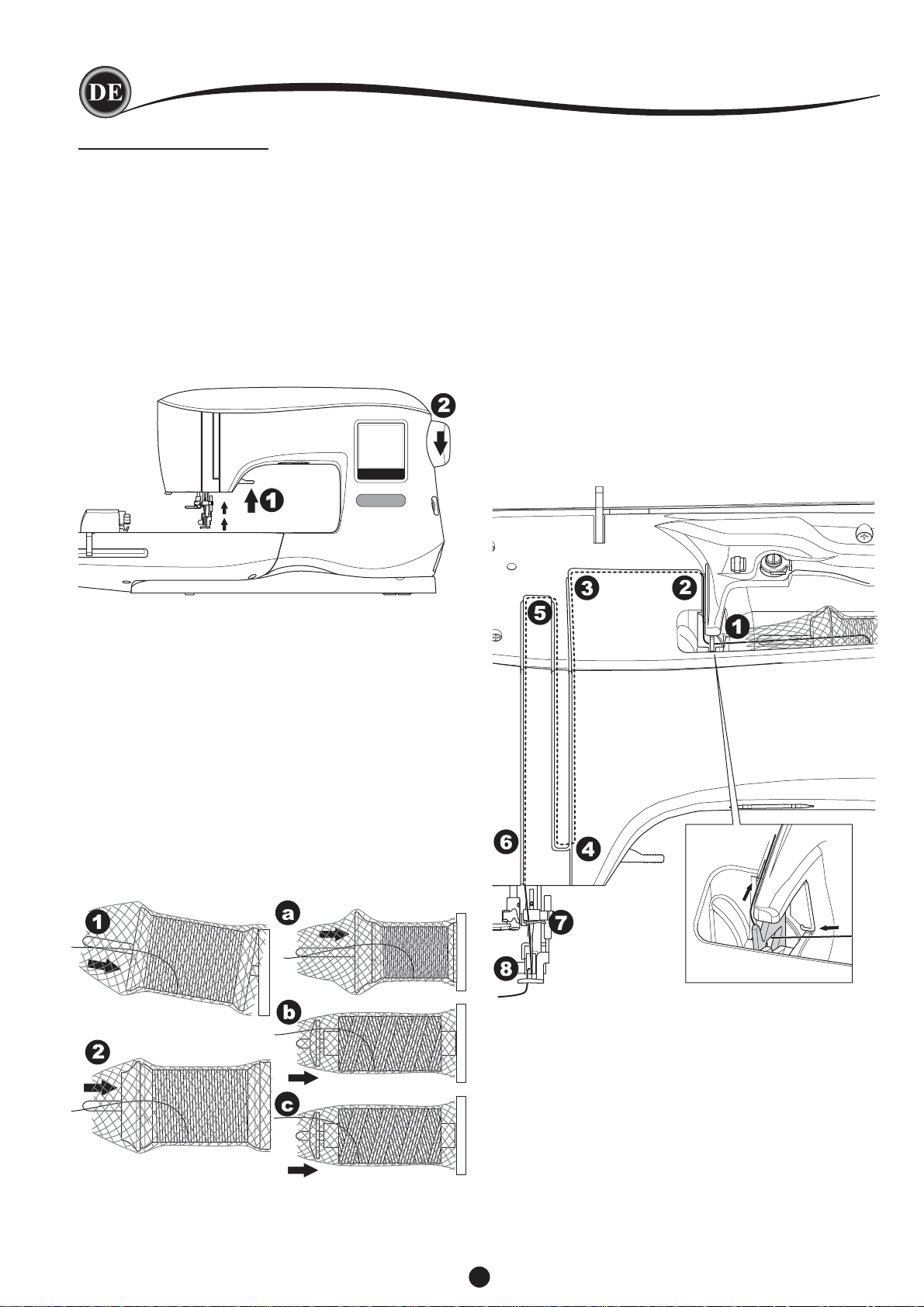
NADEL EINFÄDELN
Maschine einfädeln
ORBEREITUNG ZUM EINFÄDELN
V
1. Achten Sie für eine gute Fadenspannung darauf, dass der
Nähfuß angehoben ist bevor Sie den Oberfaden einfädeln.
2. Bringen Sie die Nadel in ihre höchste Stellung. Drehen Sie
dabei das Handrad auf sich zu. (Diese Position ist wichtig
für den Nadeleinfädler, der den Faden durch die Nadel
zieht)
Hinweis:
Ist der Nähfuß beim Einfädeln nicht angehoben, kann es beim
Stickvorgang zu Schlaufenbildung an der Stoffunterseite oder
schlechten Stichergebnissen führen.
GARNROLLE AUF GARNROLLENSTIFT SETZEN
1. Heben Sie das linke Ende des Garnrollenstiftes leicht an und
setzen Sie die Filzunterlegung auf den Garnrollenstift auf,
danach schieben Sie die Garnrolle auf. Der Faden wickelt sich
von vorne von der Garnrolle ab.
2. Bringen Sie die Garnrollenführungsscheibe an. Die Garnrolle
sitzt somit fest auf dem Garnrollenstift und wird fi xiert durch
die Filzunterlegung rechts und der aufgesetzten Ablaufscheibe
links. Je nach Garnrollengröße, verwenden Sie die große oder
die kleine Garrnrollenführungsscheibe.
a. Die Ablaufscheibe darf beidseitig verwendet werden,
um auch kleineren Garnrollen einen guten Fadenablauf zu
ermöglichen.
b. Ist das Garn kreuzweise auf die Garnrolle gewickelt, dann
verwenden Sie die kleine Ablaufscheibe - lassen Sie diesmal
eine kleine Lücke zwischen Garnrolle und Ablaufscheibe.
c. Verwenden Sie zusätzlich das Fadennetz, wenn das Garn
sich zu locker von der Garnrolle abwickelt.
OBERFADEN EINFÄDELN
1. Halten Sie den Faden beim Einfädeln mit beiden Händen
so fest, dass er gespannt ist. Hierdurch wird sichergestellt,
dass der Faden korrekt im Einfädelweg positioniert wird.
2. Ziehen Sie den Faden von rechts nach links unter der
Fadenführung hindurch (1).
3. Ziehen Sie den Faden dann nach hinten und dann von
rechts nach links am Einfädelschlitz entlang.
4. Führen Sie den Faden nach unten und anschließend (4)
wieder nach oben.
5. Führen Sie den Faden von rechts in den Fadengeber.
und nach unten durch den Einfädelschlitz (6.)
6. Führen Sie ihn anschließend nach unten durch den
Einfädelschlitz.
7.
Führen Sie das Garn von rechts in die Nadel-Fadenführung ein.
8. Fädeln Sie die Nadel ein.
Auf der Seite 17 ist die Verwendung des integrierten
Nadeleinfädlers beschrieben.
14
Page 15
Maschine einfädeln
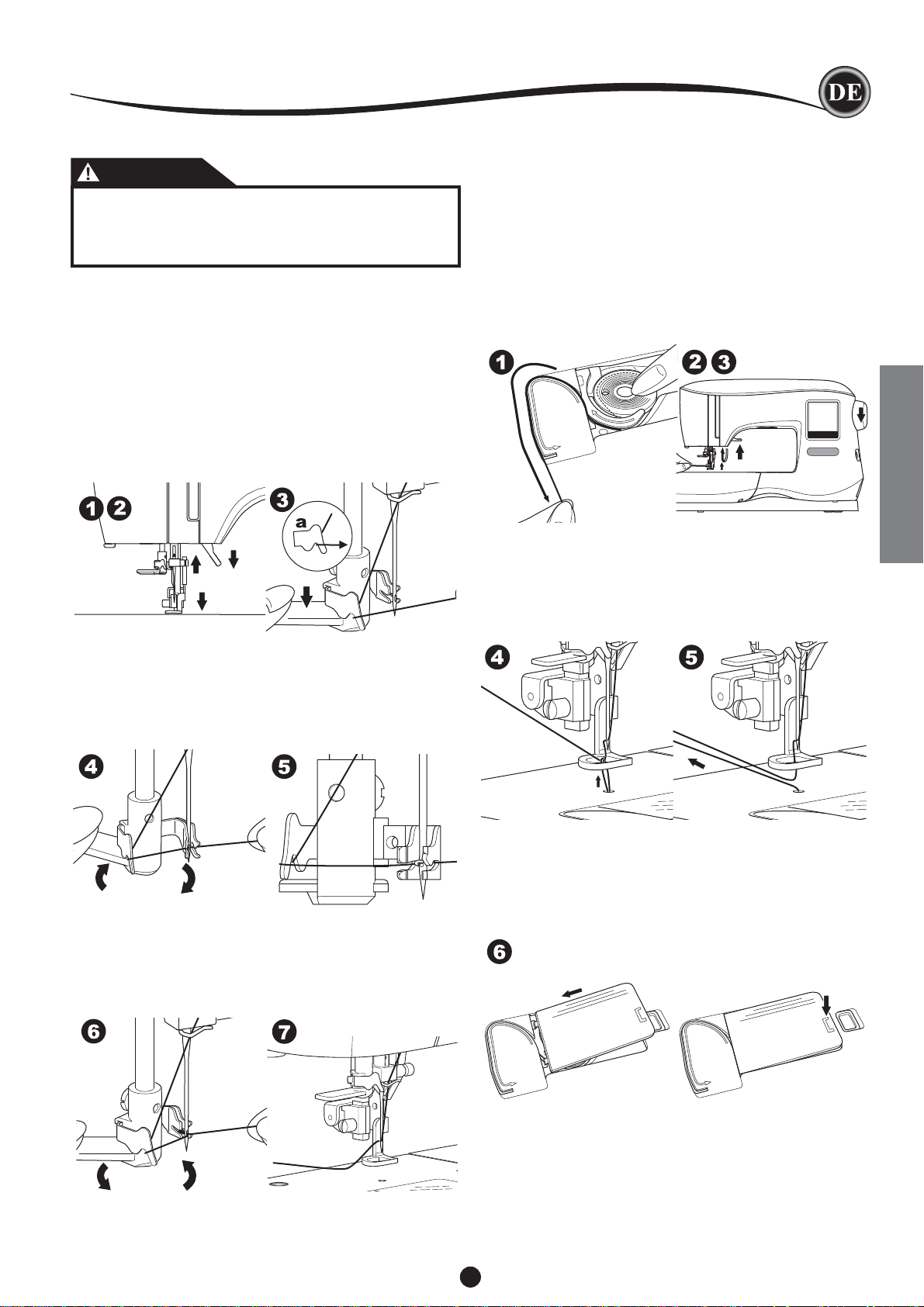
FADEN IN DAS NADELÖHR EINFÄDELN
HINWEIS
1. Bitte seien Sie besonders vorsichtig im Umgang mit
beweglichen Teilen, besonders im Nadelbereich.
2. Verwenden Sie den Nadeleinfädler nicht, wenn die
Maschine stickt.
Hinweis:
Der Nadeleinfädler ist für Nadeln der Größe: 11/80 und 14/90
zu verwenden.
1. Senken Sie den Nähfuß.
Achten Sie darauf, dass die Nadel in ihrer höchsten
Position steht.
2. Ist dies nicht der Fall, drehen Sie bitte das Handrad auf
sich zu, bis die Nadel angehoben ist.
3. Drücken Sie den Nadeleinfädlerhebel langsam nach unten
und legen Sie den Faden unter die Einfädelführung (a) und
ziehen Sie den Faden nach rechts.
HERAUFHOLEN DES UNTERFADENS
Der Unterfaden muss nicht manuell zum Stickstart
heraufgeholt werden. Möchten Sie mit längerem Anfangsfaden
anfangen zu sticken, gehen Sie wie folgt vor.
1.
Setzen Sie die Spule in den Spulenkorb ein, wie auf Seite 13
beschrieben, aber schneiden Sie das Fadenende nicht ab.
2. Heben Sie den Nähfuß an.
3. Halten Sie den Oberfaden locker und drehen Sie das
Handrad um eine Umdrehung auf sich zu.
Maschine einfädeln
4. Drücken Sie den Nadeleinfädlerhebel vollständig nach
unten. Der Einfädler dreht sich nach vorne und der
Einfädelhaken schwingt durch das Nadelöhr.
5. Ziehen Sie das Garn in den Einfädelhaken. Vergewissern Sie
sich, dass der Faden unter dem Einfädelhaken gezogen ist.
6. Halten Sie den Faden locker mit der rechten Hand und
lassen Sie den Nadeleinfädlerhebel wieder los.
7. Der Faden wird als Schlaufe durch das Nadelöhr gezogen.
Ziehen Sie den Faden ca. 10cm durch Nadelöhr nach hinten.
4. Ziehen Sie leicht am Oberfaden. Der Unterfaden kommt als
Schlinge nach oben.
5. Ziehen Sie den Unter- und den Oberfaden ca. 10 cm nach
hinten unter den Nähfuß weg.
Bringen Sie die Spulenabdeckung wieder auf. (Siehe Seite 13)
6.
15
Page 16
Vorbereitungen zum Sticken
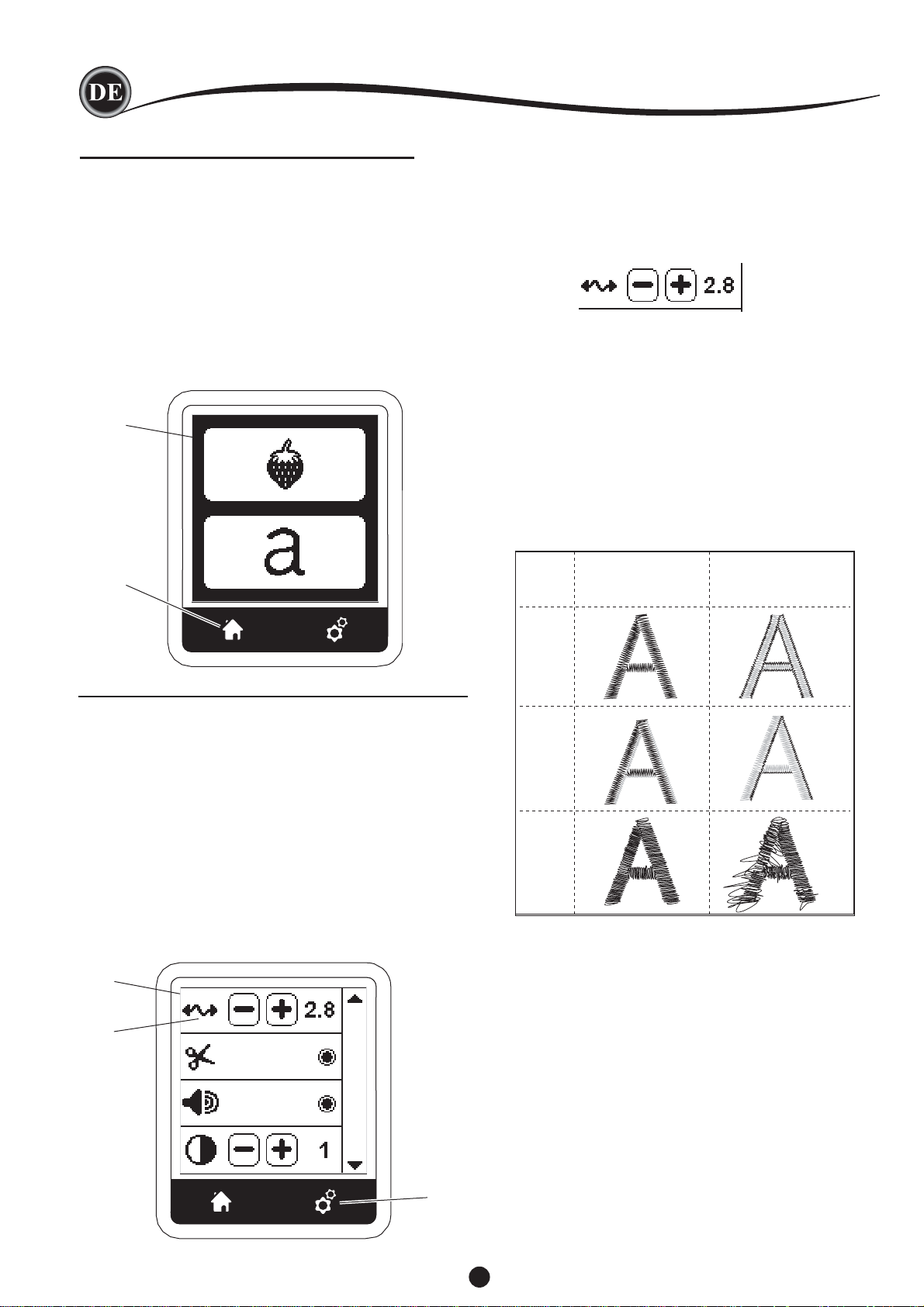
HOME BILDSCHIRM/ HOME TASTE
HOME Bildschirm (A)
Sobald die Stickeinheit korrekt an der Stickmaschine
angebracht ist, erscheint der Home Bildschirm.
Sie können über diesen Bildschirm Stickmotive auswählen und
bearbeiten.
HOME TASTE (B)
Sie können auf den Home Bildschirm zurück kehren, wenn Sie
die Taste Home drücken.
Alle Stickdesigns oder Buchstaben oder Bearbeitungsschritte
werden dabei gelöscht.
A
B
FADENSPANNUNG (D)
Diese Stickmaschine passt die Fadenspannung automatisch
an. Je nach verwendeten Stoff oder Garn kann es notwendig
sein, die Fadenspannung anzupassen.
Um das gewünschte Ergebnis zu erzielen gehen Sie wie folgt
vor:
i. Korrekte Fadenspannung
Der Oberfaden ist leicht auf der Unterseite des Stoffes zu
sehen.
ii. Die Oberfadenspannung ist zu fest
Der Unterfaden ist auf der Stoffoberseite zu sehen.
Verringern Sie die Oberfadenspannung indem Sie auf die
- Taste drücken.
iii. Die Oberfadenspannung ist zu locker
Der Unterfaden ist zu locker und bildet Schlaufen. Erhöhen
Sie die Oberfadenspannung indem Sie auf die + Taste
drücken.
OBERSEITE
UNTERSEITE
EINSTELLUNGEN DER STICKMASCHINE
ASTE EINSTELLUNGEN (C)
T
Vor oder während des Stickvorgangs, können Sie die
Einstellungen der Maschine anpassen, indem Sie die
Einstellungstaste drücken.
Der Einstellungsbildschirm erscheint (a).
Die Bildschirmansicht kann verändert werden, indem Sie auf
die rechten Pfeile des Bildschirms drücken. Blättern Sie durch
die Optionen. Drücken Sie erneut auf die Taste Einstellungen,
kehrt die Maschine zur vorherigen Bildschirmansicht zurück.
Hinweis:
Alle Einstellung werden beibehalten, bis Sie die Werte erneut
ändern. Die Fadenspannung springt auf den Normalwert
zurück, sobald Sie ein Stickmotiv auswählen.
(a)
D
i
ii
iii
Wird die Fadenspannung verändert, sehen Sie die
Fadenspannungsanzeige hervorgehoben.
Hinweis:
Wurde der Unterfaden nicht richtig eingefädelt oder die
Spule nicht korrekt eingelegt, ergibt sich auch durch eine
Werteveränderung keine gute Fadenspannung. Überprüfen Sie
bitte Ihren Einfädelweg erneut, bevor Sie Anpassungen an der
Fadenspannung vornehmen.
C
16
Page 17
Vorbereitungen zum Sticken
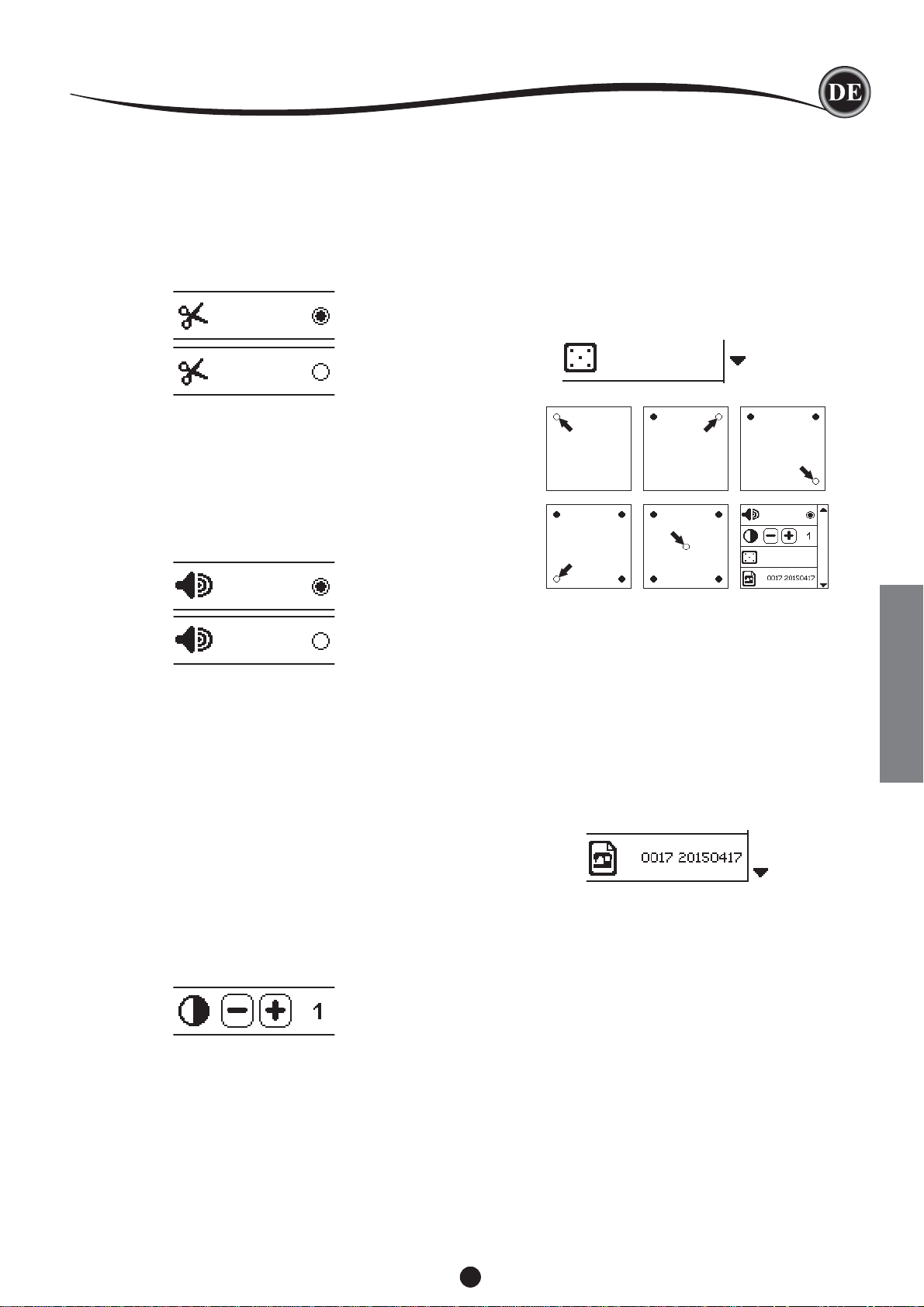
ANHALTEN ZUM FADENSCHNEIDEN
Sie können die Fadenschneideoption so einstellen, dass bei
Stickbeginn die Maschine nach wenigen Stichen anhält, damit
Sie den Stickanfangsfaden abtrennen können.
So stellen Sie die Funktionen ein oder deaktivieren sie:
i. Stopp für Fadenschneiden ist aktiv
ii. Stopp für Fadenschneiden ist inaktiv.
i
ii
AKUSTISCHES SIGNAL
Das akustische Signal können Sie über diese Taste ein oder
ausschalten.
i. Akustisches Signal ist aktiv.
ii. Akustisches Signal ist inaktiv.
i
KALIBRIERUNGSBILDSCHIRM
Wenn sich die Symbole auf dem Bildschirm nicht bedienen
lassen, wo sie erscheinen, dann können Sie den Bildschirm
kalibrieren.
1. Blättern Sie solange im Einstellungsbildschirm, bis Sie das
Symbol zum Kalibrieren des Bildschirms sehen.
2. Drücken Sie anschließend auf jedes “O” Symbol. Es
werden 5 Positionen angegeben. 4 Eckpositionen und
die Mitte. Ist der Kalibrierungsvorgang abgeschlossen,
erscheint der Bildschirm für Einstellungen wieder.
1
2
5
3
4
6
ii
HELLIGKEIT DES BILDSCHIRMS
Die Helligkeit des LCD Bildschirms läßt sich über die “+” oder “-”
Tasten anpassen.
SOFTWARE VERSION
Die Softwareversion der Maschine wird unten im Bildschirm
angezeigt.
Sie können Ihre Maschine mit dem USB- Embrodiery Stick
aktualisieren.
(Siehe Seite 11)
(Beispiel)
Vorbereitungen zum Sticken
17
Page 18
VERWENDUNG VON STOFF UND
STICKVLIES
Viele verschiedene Stoffe eignen sich zum Veredeln von
Stoffoberfl ächen und können zum Besticken verwendet
werden. Für beste Stickresultate verwenden Sie zusätzlich
Stickvlies zu Ihrem Stickprojekt. (Mehr Informationen dazu auf
Seite 29). Stickvlies dient als Stickgrundlage, hält Gewebe
sicher beim Stickvorgang im Stickrahmen und verhindert ein
Verziehen des Stoffes und sorgt für ein gutes Stichergebnis.
Stickvliese gibt es in unterschiedlicher Ausführung. Sie sind für
verschiedene Sticktechniken sowie Stoffe anwendbar.
Stickvlies wird zumeist für die Stoffrückseite verwendet, es
gibt auch Sticktechniken, oder Stoffe, die Stickvlies auf der
Stoffoberseite erfordern.
Stickvlies auf der Rückseite dient zur Stabilisierung des
Projekts und ermöglicht auch kleinere Stoffstücke in dem
Stickrahmen zu fi xieren.
Stickvlies auf der Stoffoberseite wird zusätzlich zum Stickvlies
für die Stoffrückseite verwendet, um beispielsweise den Flor
eines Gewebes für ein schönes Stichergebnis besticken zu
können.
Viele verschiedene Stickvliese stehen zur Auswahl, die meist
verwendeten sind Tear-Away, Wash Away und Cut Away.
Stickvliese gibt es auch in verschiedenen Stärken. Wählen
Sie die passende Ausführung sowie die Stärke für Ihr
Stickvorhaben.
Vorbereitungen zum Sticken
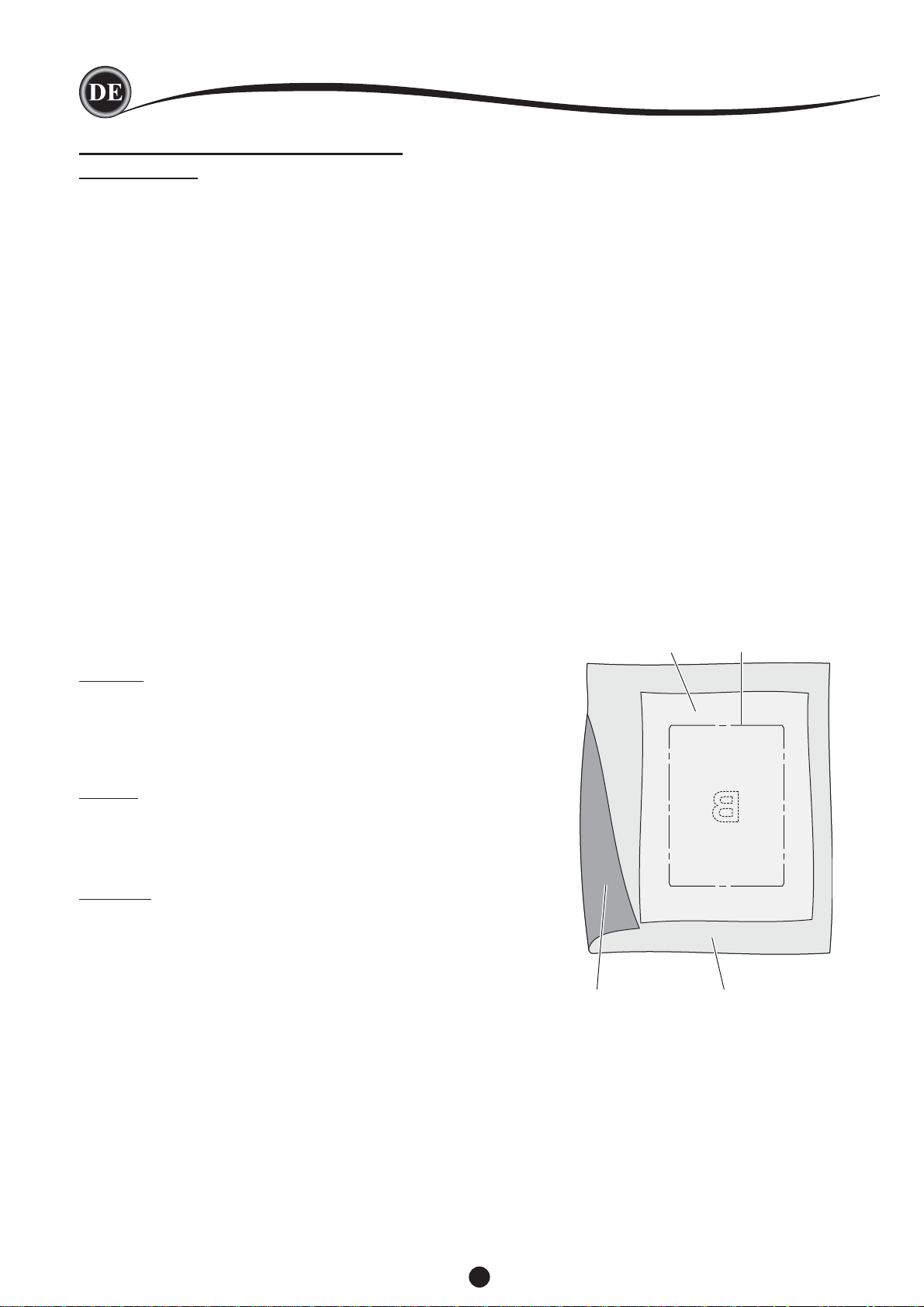
Stickvlies sollte immer etwas größer als die Stickrahmengröße
zugeschnitten werden.
a. Stickvlies
b. Stickrahemposition
c. Stoff (Rückseite)
d. Stickfl äche (Oberseite)
a
b
Tear-away Stickvliese werden beim Stickvorgang für die
Rückseite des Stoffes verwendet, um dem Stoff Stabilität zu
geben.
Nach dem Stickvorgang wird überschüssiges Stickvlies vom
Stickmotiv abgetrennt. Das Stickvlies ist für gewebte Stoffe
geeignet.
Cut-away Stickvliese sind ebenfalls für die Stoffrückseite zu
verwenden. Sie geben dem Stickmotiv guten Halt und auch
dehnbares Gewebe verzieht sich nicht so leicht. Das Stickvlies
wird nach dem Stickvorgang um das Stickmotiv abgeschnitten.
Das Design bleibt schön, auch nach mehreren Wäschen.
Wash-away Stickvliese werden nach dem Stickvorgang
ausgewaschen. Für besonders feine Stoffe können Sie auf
der Stoffoberfl äche als Verstärkung verwendet werden. Ist das
Stickmotiv gestickt, wird überschüssiges Stickvlies einfach
ausgewaschen.
Es gibt Stickvliese, dies sich auch aufbügeln lassen.
Auf die Stoffrückseite gebügelt verhindern Sie ein Verziehen
des Stoffes beim Einspannen in den Stickrahmen.
Für Stoffe, die nicht gebügelt werden sollen, gibt es Stickvliese,
die mit Sprühzeitkleber an der Stoffrückseite befestigt werden
können. So eingespannt in den Stickrahmen bleibt der zu
bestickende Stoff schön fl ach.
cd
Durch ausprobieren fi nden Sie schnell das richtige Stickvlies
zu Ihrem Projekt. Wir empfehlen dennoch, die Hinweise des
Herstellers der Stickvliese zu beachten.
18
Page 19
Vorbereitungen zum Sticken
EINSPANNEN VON STOFF IN DEN
STICKRAHMEN
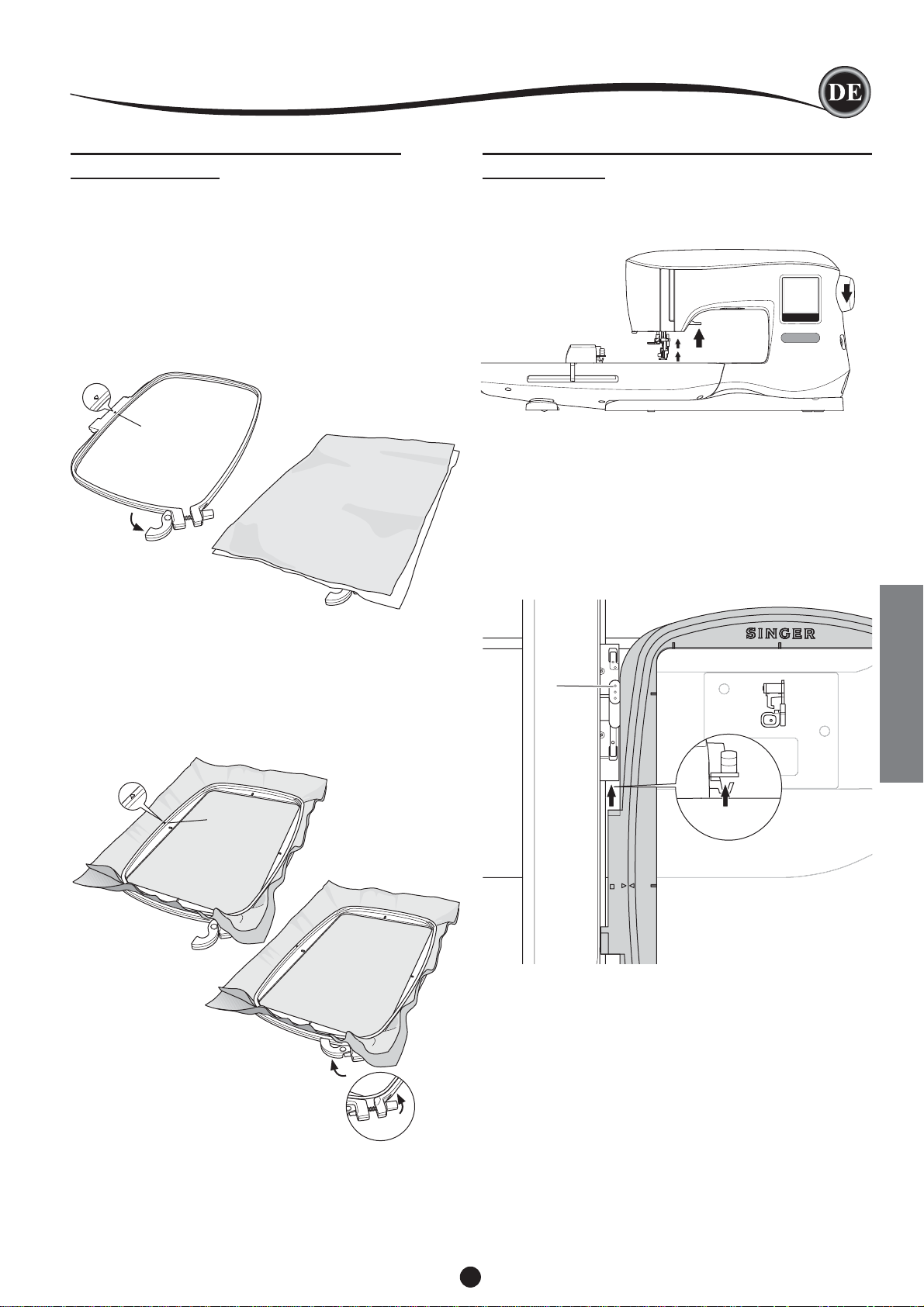
Für optimale Stickergebnisse sollten Sie eine Lage Stickvlies
unter den Stoff legen. Achten Sie beim Einspannen von
Vlies und Stoff darauf, dass sie glatt und fest eingespannt sind.
1. Öffnen Sie den Schnellverschluss am äußeren Stickrahmen
und entfernen Sie den inneren Stickrahmen.
2. Legen Sie den äußeren Stickrahmen auf eine feste, ebene
Fläche, mit der Schraube nach rechts unten. In der Mitte
des Stickrahmens befi ndet sich ein kleiner Pfeil, der mit
einem kleinen Pfeil am inneren Rahmen ausgerichtet wird.
3. Legen Sie Vlies und Stoff mit der rechten Seite nach oben
auf den äußeren Stickrahmen auf.
2
3
1
STICKRAHMEN AN DIE STICKMASCHINE
ANBRINGEN
1.
Heben Sie den Nähfuß an. Bringen Sie die Nadel in die
höchste Position indem Sie das Handrad auf sich zu drehen.
2. Schieben Sie den Stickrahmen an die Stickeinheit von
vorne nach hinten auf. Ein Klicken bestätigt das Einrasten
des Rahmens am Stickarm.
Hinweis:
Der Nähfuß kann angehoben werden und in seine höchste
Stellung gebracht werden. So läßt sich der Stickrahmen leicht
unter dem Nähfuß durchschieben.
4.
Legen Sie den inneren Stickrahmen auf den Stoff, richten Sie
ihn mit dem Pfeil an der linken Rahmenseite aus. Drücken
Sie den inneren Rahmen fest in den äußeren hinein.
5.
Schließen Sie den Schnellverschluss. Wenn der Verschluss
zu stramm zu schließen erscheint, lösen Sie die Stellschraube
leicht und schließen dann den Schnellverschluss.
6.
Stoff und Stickvlies sollen fest im Rahmen eingespannt sein.
Sie können die Stellschraube anpassen und anziehen, damit
der Stoff und das Stickvlies straff im Rahmen eingespannt sind.
4
5
a
Vorbereitungen zum Sticken
STICKRAHMEN ENTFERNEN
Drücken und halten Sie die Lösetaste (a) am Stickarm und
ziehen Sie den Stickrahmen auf sich zu, um ihn wieder zu
entfernen.
6
Hinweis:
Wenn Sie auf denselben Stoff ein weiteres Design sticken
möchten, öffnen Sie den Schnellverschluss, und verschieben den
Rahmen an die neue Position auf dem Stoff. Schließen Sie den
Schnellverschluss wieder. Wenn Sie eine andere Stoffqualität
besticken möchten, müssen Sie eventuell über die Stellschraube
den Zug des äußeren Rahmens erneut anpassen. Schließen Sie
den Schnellverschluss nicht mit Gewalt.
19
Page 20
Stickmotive auswählen
HOME BILDSCHIRM
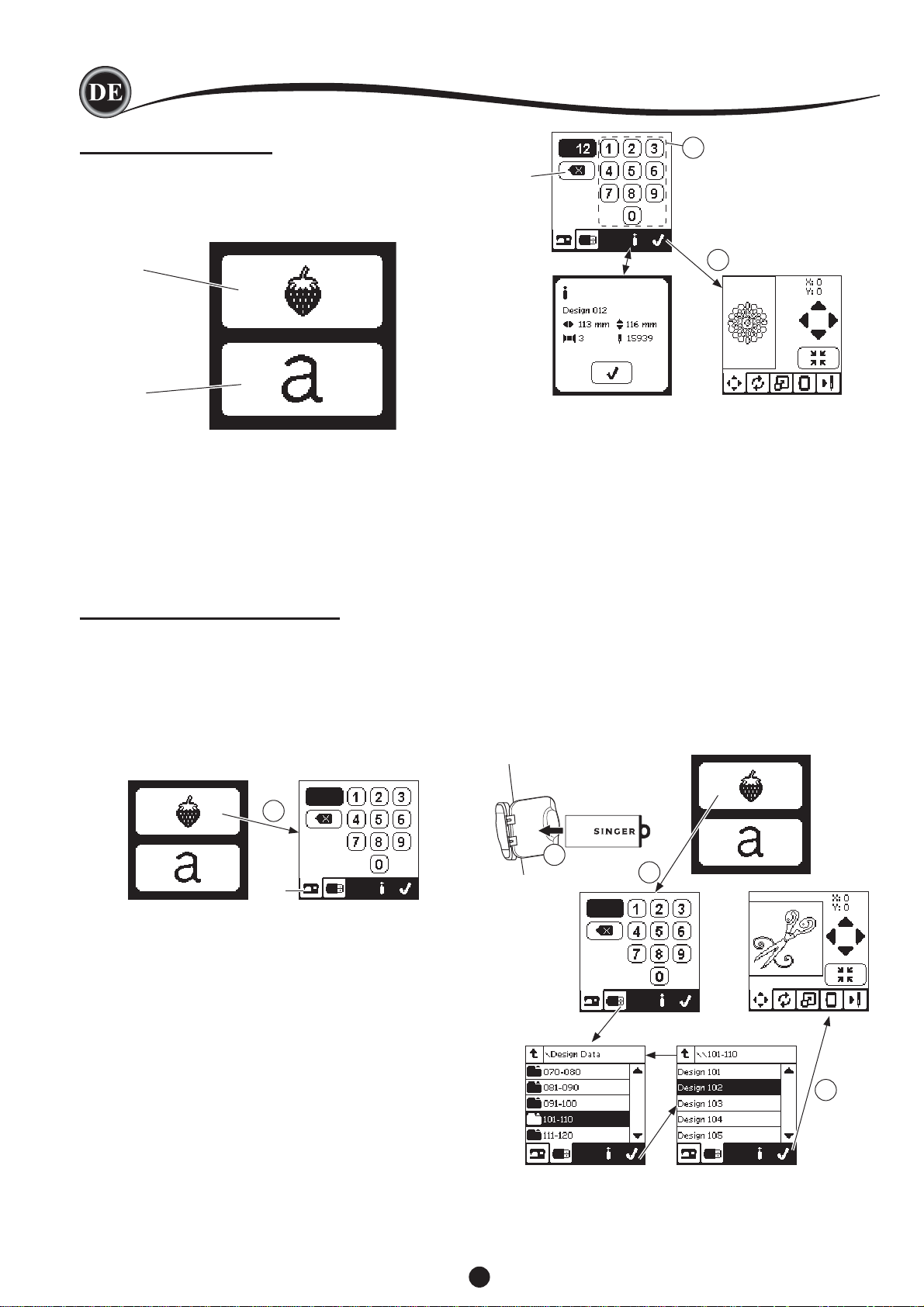
Stickmotive wählen Sie über den Home Bildschirm aus.
a. Auswahl des Designs, bearbeiten und sticken.
b. Programmieren von Schriften, bearbeiten und sticken.
a
b
EMBROIDERY COLLECTION
Ihre Stickmaschine enthält 200 Stickmotive und Stickschriften.
69 Designs und die Stickschriften sind auf der Stickmaschine
gespeichert. Die restlichen Designs sind auf dem USB-Stick
abgelegt.
Der USB- Stick enthält darüber hinaus zwei pdf-Dateien mit
Informationen zu den Designs. Mehr Informationen dazu fi nden
Sie auf Seite 11.
STICKMOTIV AUSWÄHLEN
NTEGRIERTE STICKMOTIVE
I
Ihre Stickmaschine verfügt über 69 integrierte Stickmotive.
1.
Drücken Sie die Taste für Stickmotive auf dem Home
Bildschirm. Ein Pop-up Fenster mit Eingabeoptionen erscheint.
Hinweis:
Drücken Sie auf das Symbol Maschine (c) sollte das
Symbol USB aktiv sein.
2
d
e
3
STICKMOTIV ÜBER USB-STICK AUSWÄHLEN
Ihre Stickmaschine kann die Stickdateien mit den
Bezeichnungen “.xxx” und “.dst” von Ihrem USB-Stick lesen.
1. Bringen Sie den USB-Stick in den USB-Anschluss Ihrer
Maschine an.
2. Drücken Sie die Taste für Stickmotive und dann für USBStick auf dem Home Bildschirm (f).
Es erscheint eine Liste mit Dateien.
Drücken Sie auf einen Ordner oder eine Datei die Sie
öffnen möchten und drücken Sie “✓”.
Ist ein Ordner geöffnet, erschient eine Liste mit den darin
enthaltenen Dateien (g).
Um zurück zu gehen, drücken Sie die Pfeiltaste ganz oben (h).
Drücken Sie die Infotaste für mehr Informationen zu diesem
Design.
Hinweis:
Ist der USB Stick oder der Ordner leer, erscheint ein leeres
Symbol auf dem Bildschirm.
3. Ist eine Datei gewählt, erscheint der Bildschirm für
Stickmotive.
1
c
2. Wählen Sie die Designs aus der Embroidery Collection
und drücken Sie die Nummer des Designs über das
Zahleneingabeoptionsfeld ein.
Die gewählte Nummer erscheint links oben im Bildschirm.
Um die Nummer zu löschen, drücken Sie die Löschtaste (d).
Möchten Sie Informationen zu Ihrem Design, drücken Sie
die Infotaste (e). Folgende Informationen erscheinen auf
dem Bildschirm.
i. Stickmotivbezeichnung
ii. Max. Stickmotivbreite und -größe
iii. Anzahl der Stickgarnfarben
iv. Gesamtstichanzahl
Wenn Sie die “✓”-Taste drücken erhalten Sie erneut die
Ansicht für die Zahleneingabeoptionen.
3. Drücken Sie die “✓”-Taste auf dem Zahleneingabebildschirm
ist das Design ausgewählt und der Stickmotiv Bildschirm
erscheint.
1
2
f
h
3
g
20
Page 21
Stickmotiv bearbeiten
Sie können Ihre Designs vor dem Stickvorgang bearbeiten.
Hinweis:
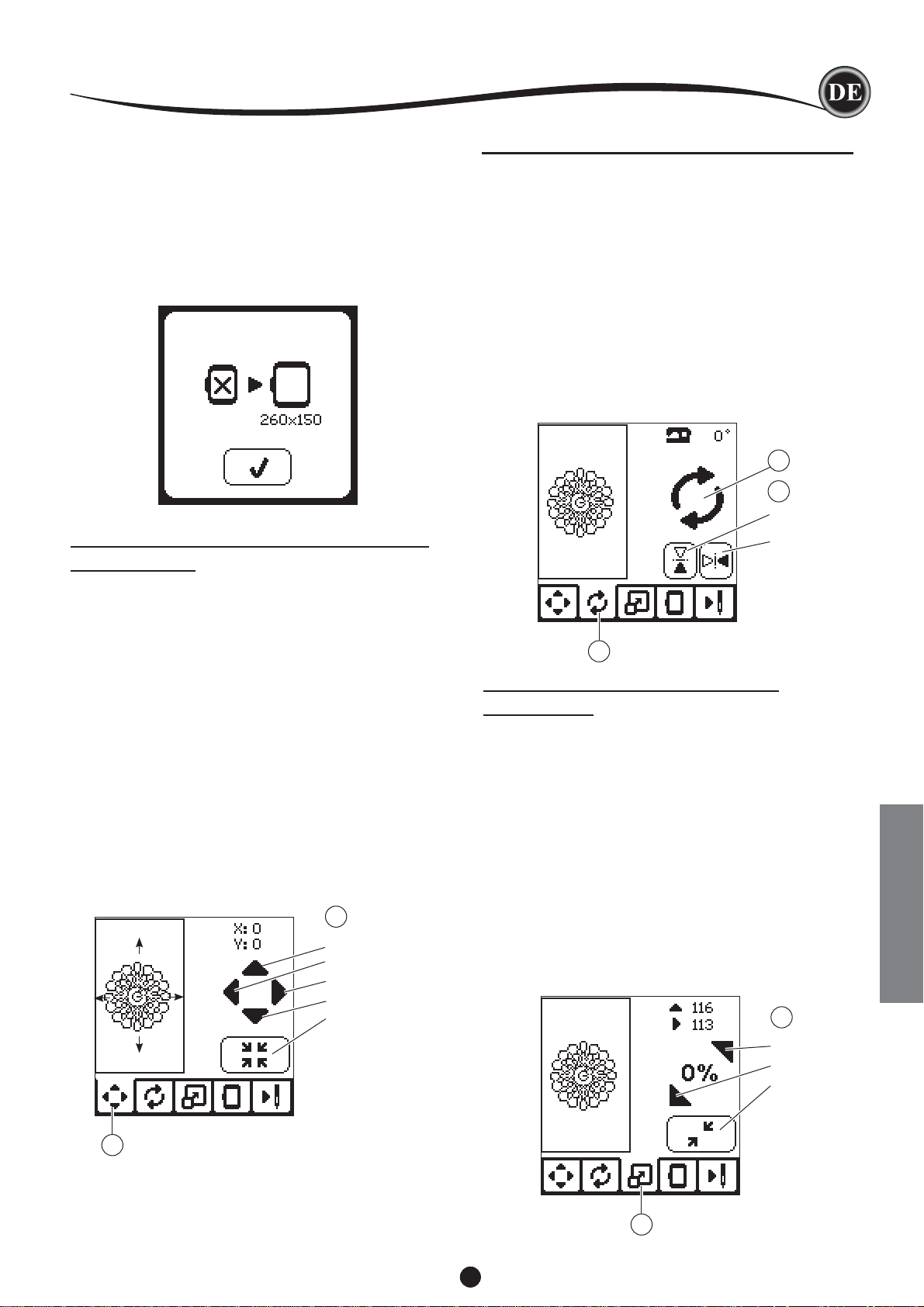
Diese Pop-up Meldung kann erscheinen, wenn der falsche
Stickrahmen angebracht ist.
Drücken Sie die “✓”-Taste und bringen Sie den korrekten
Stickrahmen an oder ändern Sie die Stickrahmengröße über
den Stickoptionenbildschirm. (Seite 22)
STICKMOTIV AUF DEM BILDSCHIRM
PLATZIEREN
Sie können die Position des gewählten Stickmotivs wie folgt
ändern:
1. Drücken Sie auf das Verschiebesymbol. (Sobald
Sie ein Stickmotiv gewählt haben, erscheint diese
Bildschirmansicht zuerst.)
2. Drücken Sie auf die Pfeiltasten, um das Motiv zu
verschieben.
a: nach oben, b: nach links, c: nach rechts, d: nach unten
Der Stickrahmen bewegt sich in die neu gewählte Position
mit. Wird diese Taste gedrückt gehalten, verschiebt sich die
Position in größeren Schritten.
Die Angaben ( X:Y) oben am Bildschirm zeigen den
Abstand zur Mittenposition an.
Hinweis:
Die linke Bildschirmseite zeigt die Position des Designs an.
Sobald Sie Ihr Design bearbeiten, erneuert sich auch die
Ansicht auf dem Bildschirm.
2
a
b
c
d
e
STICKMOTIV DREHEN UND SPIEGELN
1. Drücken Sie auf die Anzeige zum Drehen und Spiegeln.
2. Drücken Sie auf das Symbol zum Drehen. Das Design wird
im Uhrzeigersinn um 90° gedreht. Ist das Design zu hoch
oder zu breit wird es automatisch um 180° gedreht.
Die Gesamtgradzahl wird rechts oben im Bildschirm
angezeigt. Links neben der Gesamtgradanzeige fi nden Sie
ein Maschinensymbol. Diese Symbol zeigt die neue Lage
des Designs an.
3. Drücken Sie die Spiegeltasten
a. Spiegeln Sie das Motiv horizontal
b. Spiegeln Sie das Motiv vertikal
Das Maschinensymbol zeigt die neue Lage des Stickmotivs
an.
2
3
a
b
1
STICKMOTIV IN DER GRÖSSE
ANPASSEN
1. Drücken Sie die Anzeige für die Größenanpassung Ihres
Stickmotivs.
2. Um das Motiv zu vergrößern, drücken Sie das obere
Pfeilsymbol (a).
Um das Motiv zu verkleinern, drücken Sie das untere
Pfeilsymbol (b).
Das Designs wird um 5% auf Druck des Symbols verändert.
Die maximale Größenanpassung beträgt 20%.
Ist das Design durch die Größenanpassung zu groß für den
Stickrahmen, kann es nicht ausgewählt werden. Um die
Originalgröße wieder zu erhalten drücken Sie die Taste “c”.
Der Wert der Vergrößerung wird zwischen den
Pfeilsymbolen angezeigt. Die Größe des Designs ist oben
im Bildschirm abzulesen.
2
Sticken
a
b
c
1
1
21
Page 22
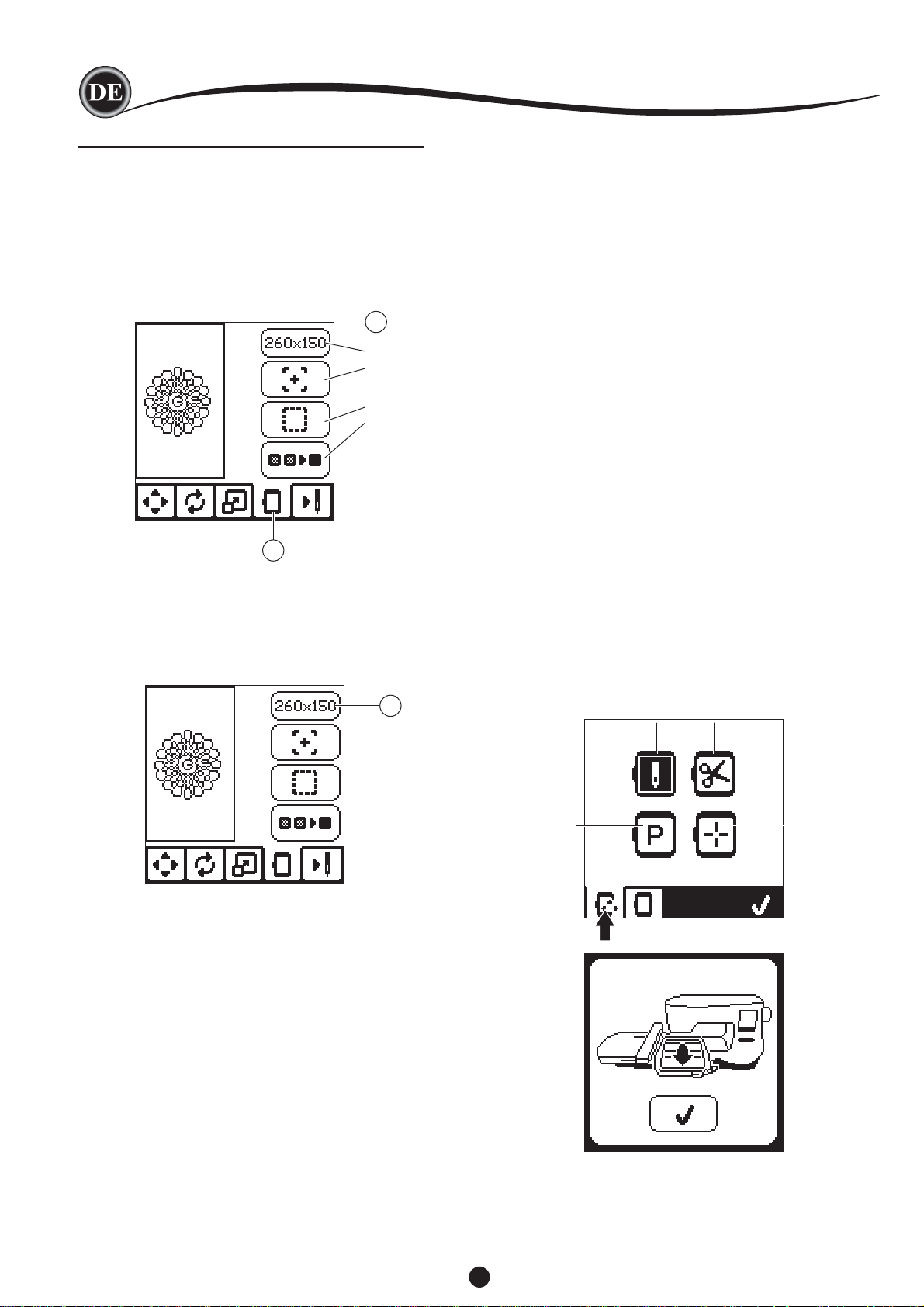
Stickmotiv bearbeiten
BILDSCHIRM FÜR STICKOPTIONEN
1. Drücken Sie die Anzeige für Stickoptionen.
2. Die Stickoptionen können eingestellt werden für:
A. Stickrahmenoptionen und -wahl
B. Stickmotiv umfahren
C. Heften
D. Einfarbig sticken ohne Farbstopps
2
A
B
C
D
1
STICKRAHMENOPTIONEN UND -WAHL (A)
Die oberste Anzeige zeigt den gewählten Stickrahmen an.
Drücken Sie diese Taste um die Rahmenposition oder
Rahmengröße zu verändern.
STICKRAHMENOPTIONEN - STICKRAHMEN VERFAHREN
Wenn Sie die Stickrahmenoptionen und -wahl Taste drücken
erscheinen die Anzeigen für:
i. Aktuelle Position:
Die Option „Aktuelle Position“ bringt Sie zum aktuellen
Stich zurück, sodass Sie mit dem Sticken fortfahren
können, wenn Sie den Stickvorgang unterbrochen haben.
Der Stickrahmen verfährt zur aktuellen Position und der
Bildschirm zeigt die Ansicht für Stickmotive wieder an.
Hinweis:
Sie können auch die “✓”-Taste drücken um an die aktuelle
Position zu gelangen.
ii. Schneideposition
Durch das Antippen von „Schneideposition“ bewegt sich der
Stickrahmen nach vorne, damit sich der überschüssige Stoff für
das Motiv leichter zurück schneiden lässt, z. B. bei Applikationen.
iii. Parkposition
Wenn Sie Ihre Stickerei fertiggestellt haben, und die
Stickeinheit verwahren möchten, entfernen Sie den
Stickrahmen und wählen Sie die Option „Parkposition“.
Drücken Sie auf die Parkpositionsanzeige.
Sobald die Meldung (v) auf dem Bildschirm erscheint, entfernen
Sie den Stickrahmen und drücken Sie die “✓”-Taste. Der Stickarm
verfährt in die korrekte Position zum Verstauen der Stickeinheit.
Hinweis:
Nehmen Sie unbedingt vorher den Stickrahmen ab, da er
ansonsten beschädigt werden kann.
iv. Mittelposition
Verwenden Sie die „Mittelposition“, um die Position der
Rahmenmitte zu wählen. So können Sie überprüfen, ob die
Rahmenmitte mit der gewünschten Mustermittenposition
auf Ihrem Stoff übereinstimmt.
A
iii
v
i
ii
iv
Hinweis:
Ist kein Stickrahmen angebracht sind die Optionen ii. und iv.
nicht aktiv.
22
Page 23
Stickmotiv bearbeiten
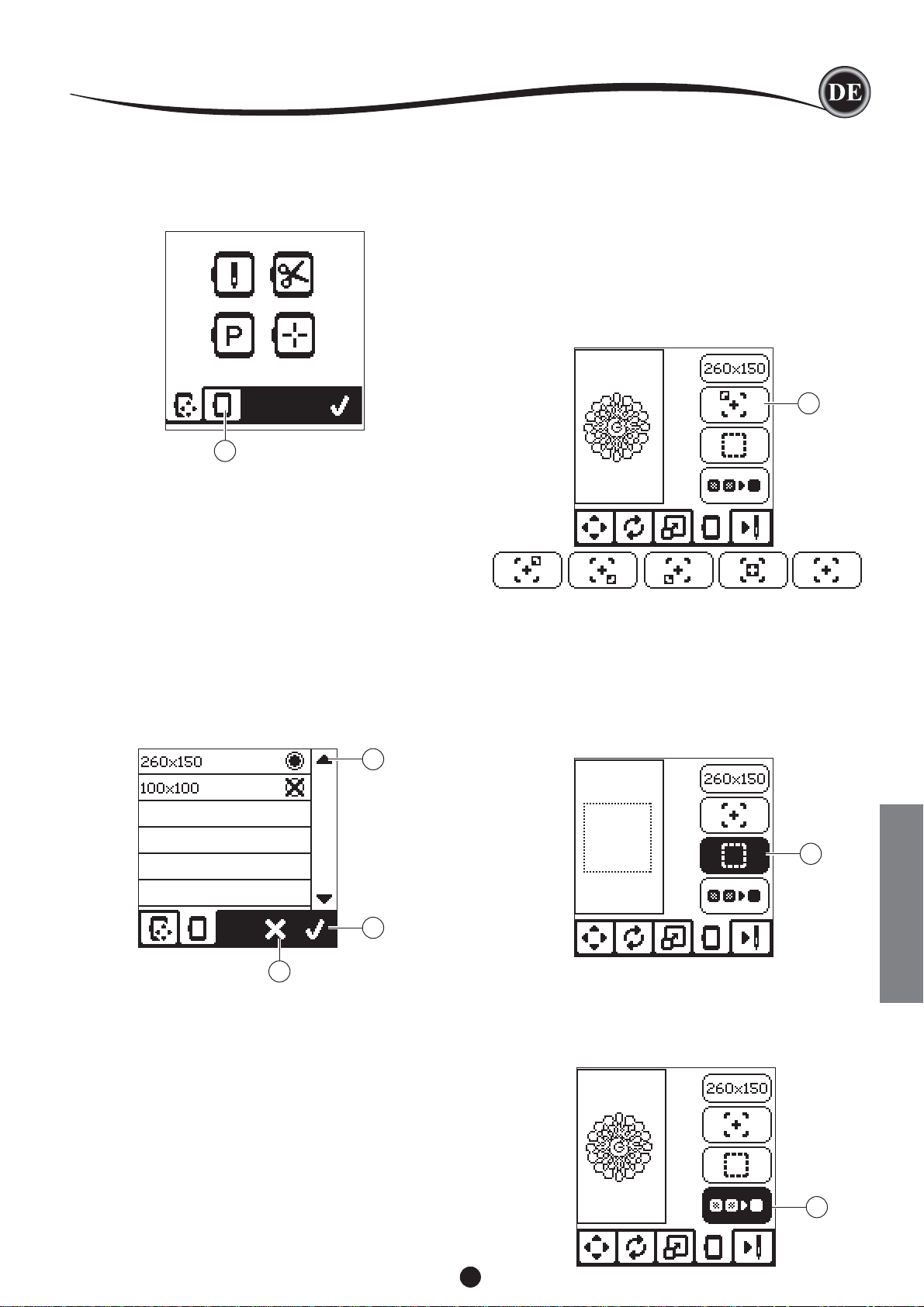
STICKRAHMENWAHL
Wenn Sie ein Stickmotiv wählen, wird automatisch die optimale
Rahmengröße gewählt.
1. Um die Stickrahmengröße zu ändern, drücken Sie auf das
Symbol für Stickrahmen und es erscheint eine Auswahl der
Stickrahmen.
1
2. Wählen Sie den Rahmen, den Sie verwenden möchten.
Die Ansicht der Auswahlliste kann verschoben werden,
indem Sie auf die rechte Pfeiltaste drücken.
Es können nur Stickrahmen ausgewählt werden, die für
das ausgewählte Design in der Größe passen.
Stickrahmen, die zu klein sind, sind mit einem “X” markiert
und können nicht ausgewählt werden. Der ausgewählte
Rahmen ist mit einem schwarzen Punkt gekennzeichnet.
3. Drücken Sie die ”✓”-Taste damit der neu ausgewählte
Rahmen zur Verfügung steht. Die Ansicht des Bildschirms
wechselt dann zu der Bildschirmanzeige des Stickmotivs.
Alle Bearbeitungsschritte werden zurückgesetzt. Wenn
Sie das nicht möchten, drücken Sie die Taste “X” (e). Die
Stickrahmengröße und die Bearbeitungsschritte werden
nicht ausgeführt. Sie gelangen zurück zum Bildschirm mit
der Anzeige des Stickmotivs.
2
STICKBEREICH UMFAHREN (B)
Mit der Funktion „Stickbereich umfahren“ kann der Stickmotivbereich
auf dem Stoff umrissen werden.
Betätigen Sie die zweite Taste, um den Stickrahmen so zu bewegen,
dass sich die Nadel links oben von der Stelle befi ndet, an der das
Design gestickt werden soll. Durch jedes Betätigen der Taste wird
der Stickrahmen nach und nach in eine der Ecken bewegt.
Beim fünften Betätigen wird der Stickrahmen so bewegt, dass
sich die Nadel über der Mittelposition des Designs befi ndet.
Beim sechsten Betätigen wird der Stickrahmen zurück in seine
Ausgangsposition bewegt.
Das Symbol Stickbereich umfahren zeigt die gewählte Position mit
einem kleinen Quadrat an.
B
HEFTEN (C)
Tippen Sie auf die dritte Taste und drücken Sie die Start/Stop-Taste.
Die Stickmaschine stickt einen Heftstich um den Designbereich.
Durch das Heften können Sie Ihren Stoff mit einem darunter
liegendem Vlies sichern, vor allem, wenn sich der zu
bestickende Stoff nicht in einen Rahmen einspannen lässt. Das
Heften erleichtert das Sticken auf dehnbaren Stoffen. Es zeigt
darüber hinaus, wo das Design auf dem Stoff platziert wird.
Hinweis:
Beim Heften wird das Designfeld gestrichelt dargestellt.
3
e
Hinweis:
Sollte der Stickrahmen den Sie gewählt haben nicht mit dem
angebrachten Stickrahmen übereinstimmen, werden Sie über
ein Pop-up Fenster informiert. Bringen Sie den korrekten
Stickrahmen an oder wählen Sie aus der Stickrahmenwahlliste
den entsprechenden Rahmen aus.
Die Rahmengrößen 260x150 und 100x100 sind Bestandteil
Ihrer Stickmaschine.
C
Sticken
EINFARBIG (D)
Aktivieren Sie die vierte Taste. Die Maschine hält dann bei
Farbblockwechsel nicht an. Betätigen Sie die Taste erneut, um
das einfarbige Sticken zu deaktivieren.
Ist die Funktion “Einfarbig” gewählt, ist die Ansicht der Taste
hervorgehoben.
D
23
Page 24
Stickmotiv sticken
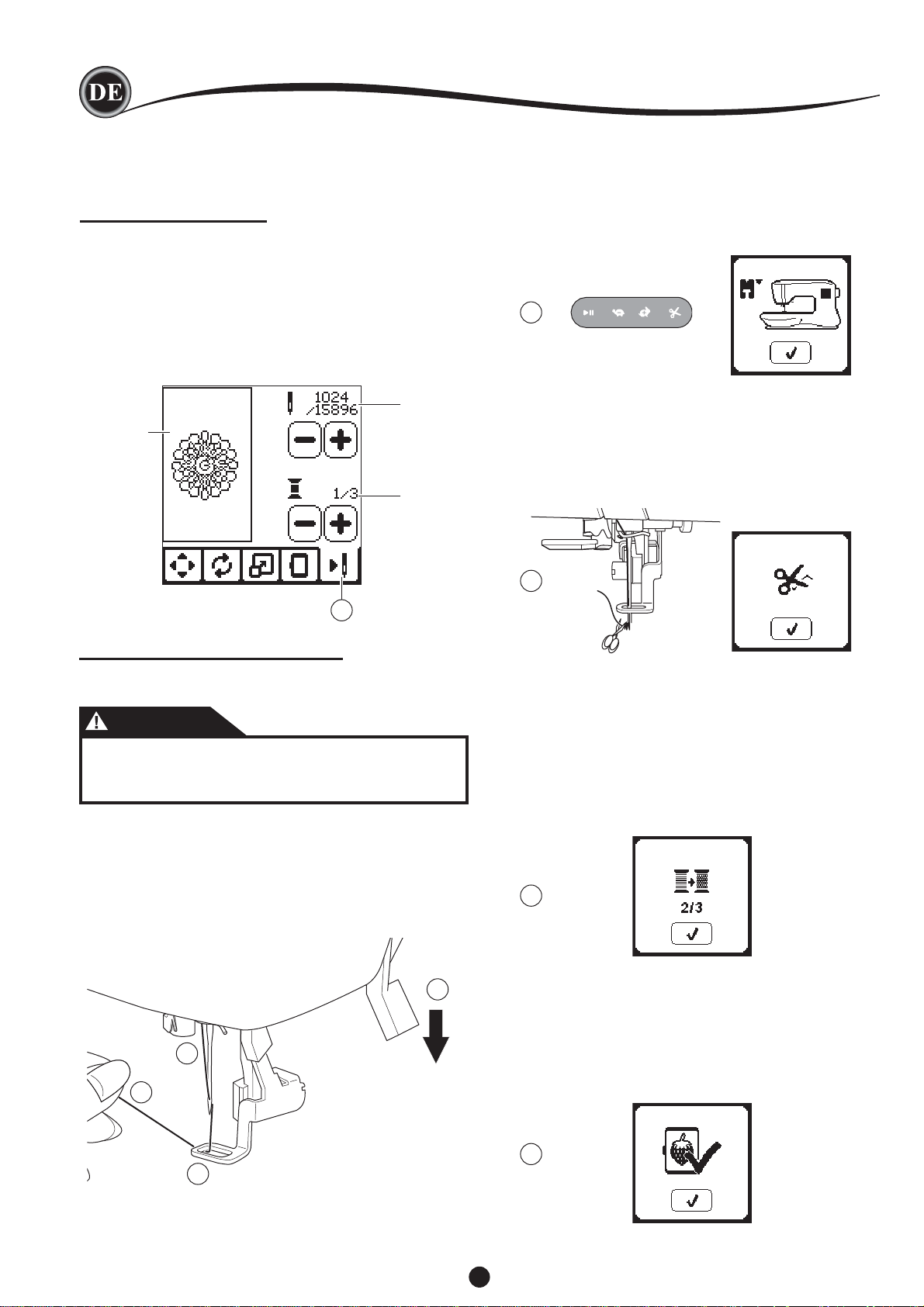
Ist die Bearbeitung Ihrer Designs abgeschlossen, drücken
Sie auf das Symbol für Stickvorgang um den Stickvorgang zu
starten.
STICKBILDSCHIRM
Wenn Sie auf das Symbol für Stickvorgang (A) drücken,
erscheint der Bildschirm für den Stickvorgang.
a. Stickbereich und -position
b.
Zu stickende Stichzahl pro Farbblock/ Gesamtstichzahl des Designs.
Tippen Sie auf die Plus- und Minustasten, um sich Stich für
Stich vorwärts bzw. rückwärts durch Ihr Design zu bewegen.
c. Aktuelle Farbe/ Gesamtanzahl der Farbblöcke
Mit den Plus- und Minustasten können
Sie sich zwischen den Farbblöcken vor- und zurückbewegen.
b
a
c
6. Betätigen Sie die Taste „Start/Stop“. Die Maschine beginnt
die erste Farbe des Designs zu sticken.
Hinweis:
Sollte der Nähfuß angehoben sein, erschient die Meldung:
Senken Sie den Nähfuß und drücken Sie die “✓”-Taste.
6
7. Ist die Funktion” Fadenschneiden” aktiv hält die
Maschine nach wenigen Stichen an und fordert Sie auf
das Fadenende abzuschneiden. Durchtrennen Sie das
Fadenende und drücken Sie “✓”-Taste. Fahren Sie mit dem
Sticken fort, indem Sie die Taste „Start/Stop“ betätigen.
7
A
STICKVORGANG STARTEN
1. Fädeln Sie die Maschine mit der ersten Farbe aus der
Farbliste ein.
HINWEIS
Um Unfälle zu vermeiden:
Achten Sie im Nadelbereich sorgsam auf sich, sobald
Sie den Oberfaden wechseln.
2. Fädeln Sie den Oberfaden von oben durch die Öffnung des
Stickfußes.
3. Senken Sie den Nähfuß ab.
4. Halten Sie den Oberfaden fest.
5. Für die Ausrichtung des Stickrahmens benötigen Sie Platz
um die Stickeinheit.
3
1
4
8. Sobald die erste Farbe fertiggestellt ist, stoppt Ihre
Nähmaschine und schneidet den Oberfaden.
Ein Popup erscheint, in dem Sie aufgefordert werden, die
Farbe zu wechseln. Fädeln Sie die Maschine mit der neuen
Farbe ein und betätigen Sie mit der “✓” -Taste. Sticken Sie
weiter indem Sie die Start/Stop-Taste drücken.
Jeder Farbblock wird am Ende vernäht und der Ober-
sowie Unterfaden abgeschnitten.
8
9. Wenn die Stickerei fertiggestellt ist, schneidet Ihre
Maschine beide Fäden ab und hält dann an.
Ein Popup informiert Sie darüber, dass Ihre Stickerei
fertiggestellt ist. Betätigen Sie “✓“-Taste. Heben Sie den
Nähfuß an, um den Stickrahmen entfernen zu können.
9
2
24
Page 25
Stickschriften
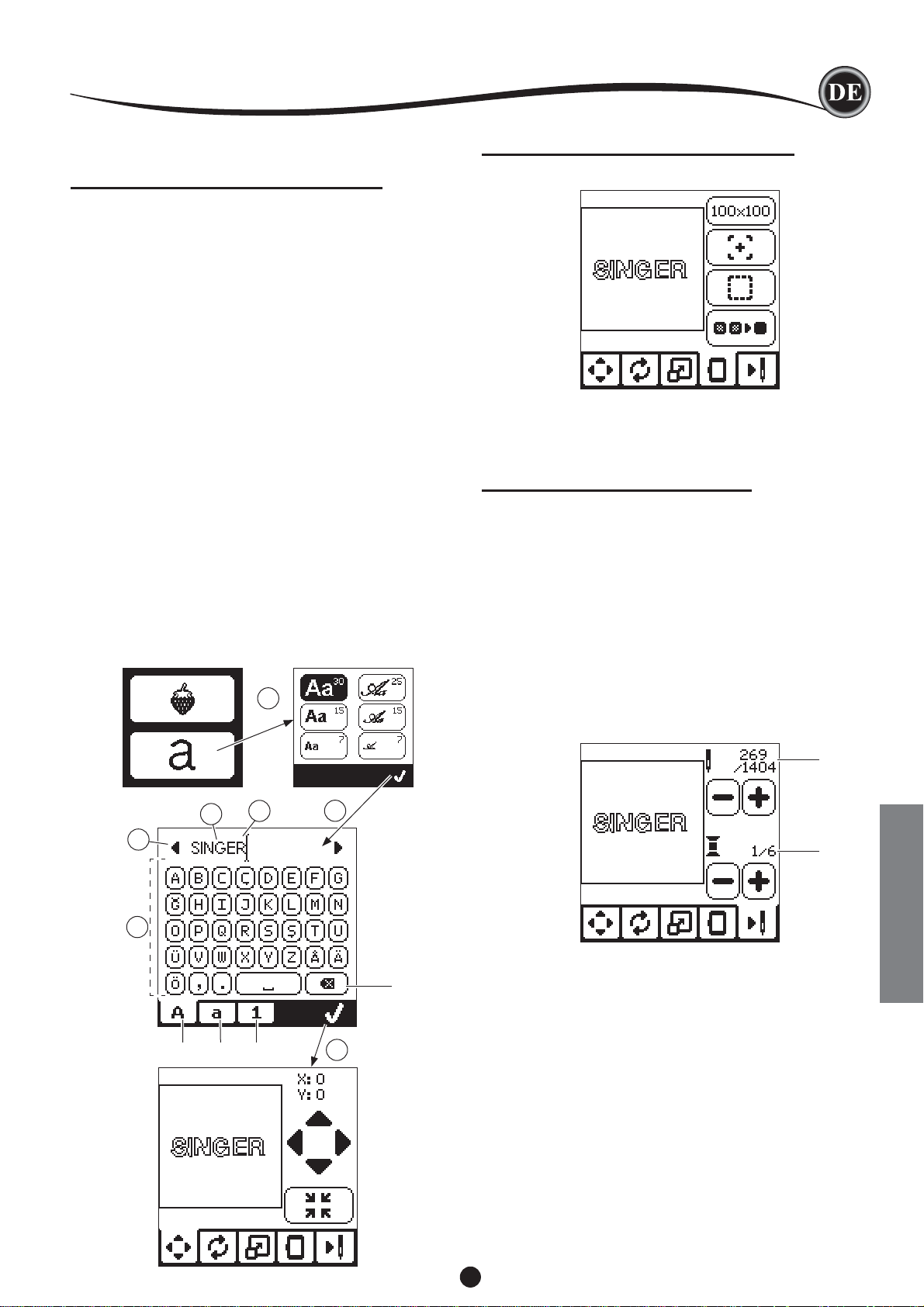
Ihnen stehen 2 verschiedene Stickschriften zur Verfügung.
STICKSCHRIFTEN AUSWÄHLEN
1. Drücken Sie das Symbol für Schriften auf dem Home
Bildschirm. Die Auswahl für Schriften erscheint.
2. Sie haben zwei Stickschriften in drei verschiedenen Größen
zur Auswahl. Drücken Sie auf die Schriftart, die Sie sticken
möchten und dann auf die “✓”-Taste. Der Bildschirm für
Großbuchstaben erscheint.
3. Wählen Sie die Buchstaben, die Sie sticken möchten.
Um Kleinbuchstaben oder Zeichen zu wählen, drücken Sie
die entsprechenden Tasten auf dem Bildschirm.
a. Großbuchstaben
b. Kleinbuchstaben
c. Zeichen und Zahlen
4. Die ausgewählten Buchstaben werden links oben im
Bildschirm dargestellt.
5. Die oberen Pfeiltasten bewegen die Cursorposition.
6.
Um einen Buchstaben einzufügen, bewegen Sie den Cursor
zu der Position an der Sie den Buchstaben (Zeichen)
einfügen möchten. Um einen Buchstaben zu löschen,
bewegen Sie den Cursor nach rechts neben den zu
löschenden Buchstaben und drücken dann die Löschtaste. (d)
7. Ist die Eingabe der Buchstaben fertig erfolgt, drücken Sie
das ✓- Symbol. Der Stickbildschirm erschient.
Hinweis:
Sind keine Buchstaben gewählt, erscheint der Home Bildschirm.
Sie können zu der Auswahl von Buchstaben zurückkehren
✓
indem Sie das
bis zur maximalen Stickrahmengröße eingeben. Wird die
maximale Breite der Buchstabenfolge für die Rahmengröße
überschritten, wird die Schrift um 90° automatisch gedreht.
- Symbol drücken. Sie können Buchstaben
1
STICKSCHRIFTEN BEARBEITEN
Stickschriften werden ähnlich wie Stickdesigns bearbeitet.
STICKSCHRIFTEN STICKEN
Stickschriften werden wie Stickdesigns gestickt.
Diese Angaben für Schriften werden auf dem Bildschirm
angezeigt.
a. Noch zu stickende Stichanzahl des Buchstabens
b. Aktueller Buchstabe / Gesamtstichzahl Buchstaben
Die Maschine stickt jeden Buchstaben, indem Sie die Stiche
zwischen den Buchstaben schneidet.
Hinweis: Sie können die “Einfarbig”- Funktion wählen (siehe
Seite 23)dann werden alle Buchstaben ohne Schneidevorgang
gestickt. Nur am Ende wird geschnitten.
5
3
abc
a
4
6
2
b
Sticken
d
7
25
Page 26
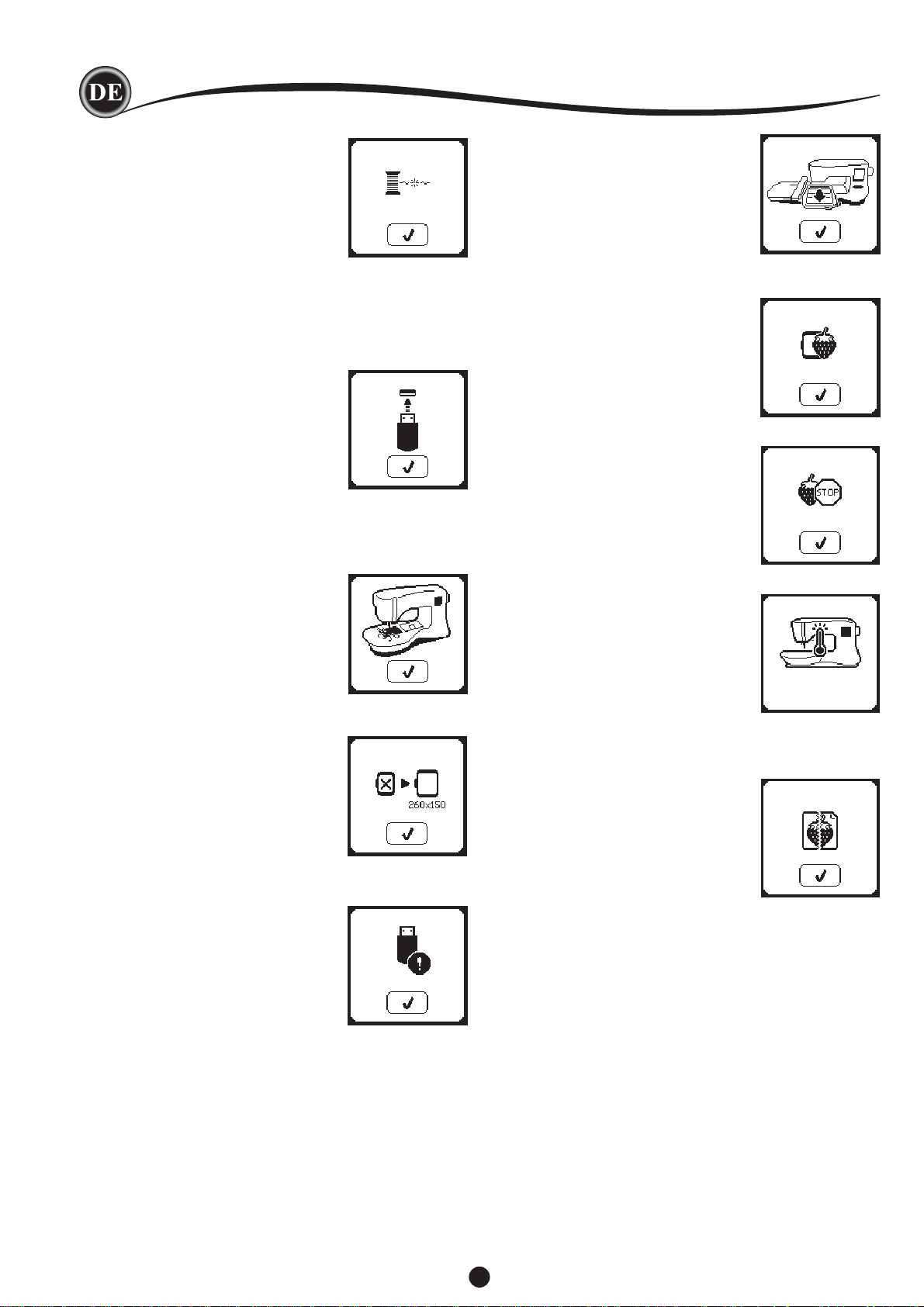
Pop-up Meldungen
OBERFADEN GERISSEN
Wenn der Oberfaden zu Ende
geht oder gerissen ist, erschient
diese Meldung. Fädeln Sie
die Stickmaschine dann neu
ein, drücken Sie auf “✓”-Taste.
Gehen Sie 3-4 Stiche auf Ihrem
Stickprojekt zurück.
Drücken Sie die Start/Stop-Taste
und sticken Sie weiter.
USB STICK ANBRINGEN
Wenn Sie im Stickmodus die
Ladetaste betätigen, ohne
dass ein USB Stick angeschlossen
ist, erscheint dieses Popup.
Schließen Sie dann Ihren USB
Stick an und drücken Sie auf
die“✓”-Taste, um das Design zu
laden. Das Pop-Up erscheint
auch, wenn der USB Stick beim
Auswählen der Designs oder beim
Stickvorgang, abgezogen wird.
FADENKNÄUL
Ist etwas Ober- oder Unterfaden
unter die Stichplatte geraten, hält die
Maschine mit dieser Meldung an.
Stickrahmen entfernen, Stichplatte
entfernen. (siehe folgende Seite)
Entfernen Sie das Fadenknäul und
setzen Sie die Stichplatte wieder
ein. Drücken Sie die “✓”-Taste.
FALSCHER STICKRAHMEN
Diese Meldung erscheint, wenn
der gewählte Stickrahmen
nicht dem entspricht der in der
Stickrahmenliste ausgewählt
wurde. Bringen Sie den korrekten
Stickrahmen an und drücken Sie
die “✓”-Taste.
STICKRAHMEN ENTFERNEN
Dieses Popup erscheint, wenn
eine Funktion gewählt wurde,
durch die die Stickeinheit
außerhalb der Grenzen für den
angebrachten Stickrahmen
gebracht wird. Entfernen Sie dann
den Stickrahmen und betätigen
Sie die “✓”-Taste, damit sich der
Stickarm frei bewegen kann.
STICKMOTIV ZU GROSS
Diese Meldung erschient, wenn
die Stickdatei zu groß für diese
Maschine ist, um vom USB Stick
gelesen werden zu können.
STOPP BEFEHL IM
STICKMOTIV
Dieses Popup erscheint, wenn
das Design einen programmierten
Stopp-Befehl enthält. Die
Maschine hält dann an. Zum
Bestätigen und Fortfahren des
Stickvorgangs tippen Sie auf die
“✓”-Taste.
MASCHINE ÜBERLASTET
Sollten Sie auf sehr dickem Stoff
sticken, kann die Maschine mit
diesem Popup auf dem Bildschirm
anhalten.
Warten Sie sie eine Weile, sobald
die Meldung verschwindet, können
Sie mit dem Sticken fortfahren.
FEHLERHAFTE DATEI
Dieses Pop-up erscheint, wenn
die Dateien auf dem USB Stick
beschädigt sind und nicht gelesen
werden können.
DIE DATEN AUF DEM
USB EMBROIDERY STICK
KÖNNEN NICHT GELESEN
WERDEN
Dieses Popup erscheint, wenn
Ihre Stickmaschine nicht auf die
Informationen auf dem USB Stick
zugreifen kann. Dies kann der Fall
sein, wenn sich auf Ihrem USB
Stick Dateien mit dem inkorrekten
Format befi nden. Ein weiterer
Grund könnte sein, dass der USB
Stick beschädigt oder nicht mit der
Stickmaschine kompatibel ist.
26
Page 27
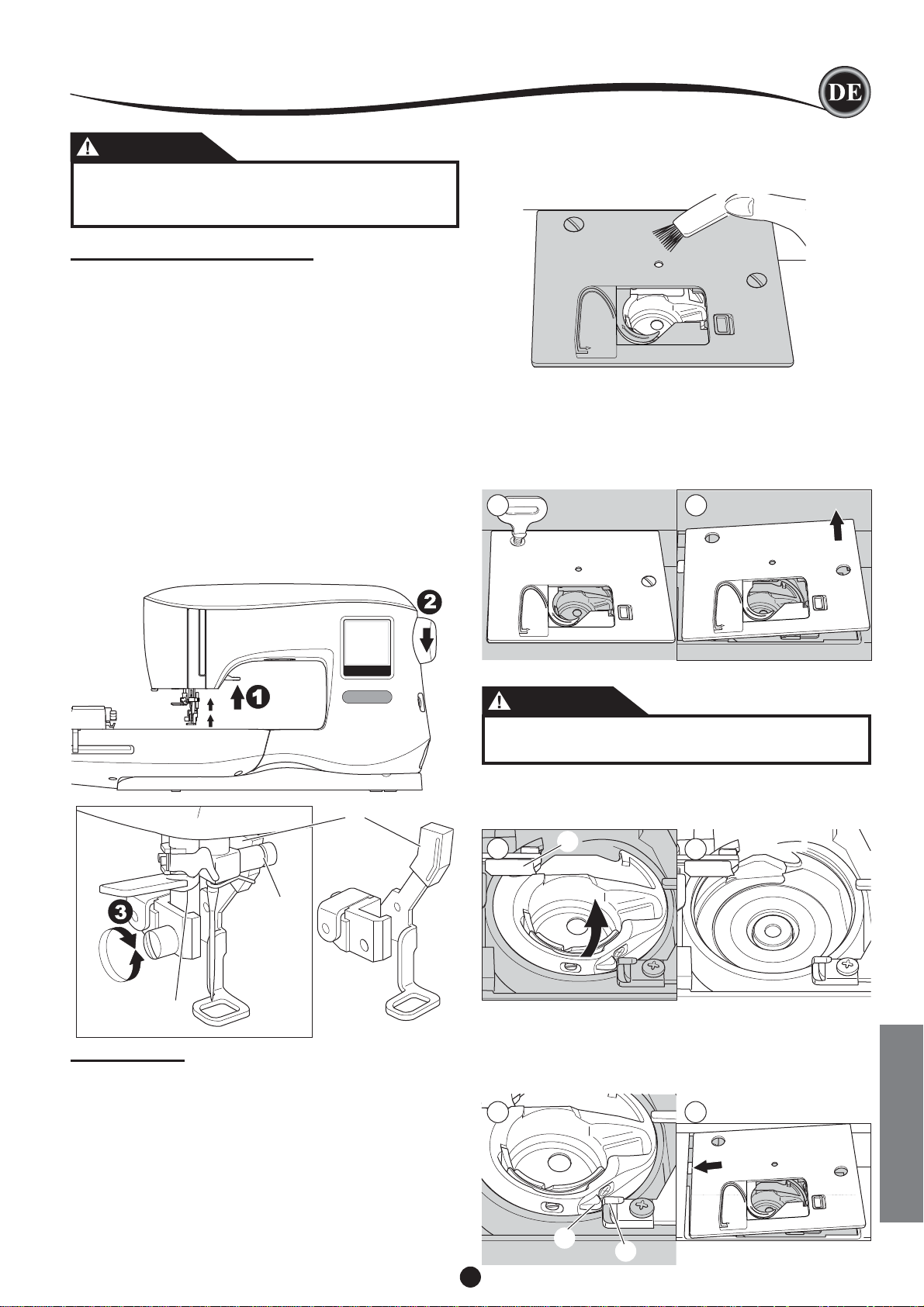
Wartung
HINWEIS:
Um die Gefahr eines Stromschlages zu reduzieren,
ziehen Sie das Netzkabel vor der Reinigung oder
Wartung der Maschine von Stromnetz und Maschine.
STICKFUSS ENTFERNEN
Wenn Sie die Maschine reinigen, entfernen Sie bitte vorher
den Stickfuß.
1. Drehen Sie das Handrad auf sich zu bis sich die Nadel in
höchster Stellung befi ndet.
2. Heben Sie den Nähfußheber an.
3. Entfernen Sie die Nähfußhalteschraube und entfernen Sie
den Stickfuß.
STICKFUSS ANBRINGEN
1. Drehen Sie das Handrad auf sich zu bis sich die Nadel in
höchster Stellung befi ndet.
2. Heben Sie den Nähfußheber an.
Bringen Sie den Stickfuß an die Nähfußstange an
3.
(a). Der Stickarm des Stickfußes liegt dabei auf
der Nadelhalteschraube auf (c). Bringen Sie die
Nähfußhalterungsschraube an und ziehen Sie diese fest.
Evtl. ist es hilfreich die Nadel leicht ab zu senken währen Sie
den Stickfuß und die Nähfußhalterungsschraube anbringen.
SPULENKAPSEL
Entfernen Sie die Spulenabdeckung und auch die Spule.
Reinigen Sie den Spulenbereich mit einem Bürstchen.
GREIFER- UND TRANSPORTEURBEREICH
1. Entfernen Sie die Nadel, Nähfuß und Nähfußhalter.
Entfernen Sie die Spulenabdeckung und die Spule.
Entfernen Sie dann die Schrauben, die die Stichplatte
befestigen.
2. Heben Sie die Stichplatte von der rechten Seite an.
1 2
b
c
a
REINIGUNG
Sobald sich Fadenreste oder Flusen im Greifer festsetzen,
können sie Stickergebnisse beeinträchtigen.
Kontrollieren Sie diesen Bereich regelmäßig und reinigen Sie
ihn, falls erforderlich.
Hinweis:
* Eine LED-Lampe leuchtet den Stickbereich aus,
ein Austausch der Lampe ist nicht erforderlich. Im
unwahrscheinlichen Fall, dass die LED-Lampe defekt ist
und nicht leuchtet, kontaktieren Sie bitte Ihren autorisierten
SINGER® Fachhändler. Er wird den Austausch für Sie
vornehmen.
* Es ist nicht notwendig, dass die Maschine geölt wird.
3. Heben Sie den Spulenkorb an und nehmen Sie ihn heraus.
HINWEIS:
Um Unfälle zu vermeiden, fassen Sie bitte nicht in die
Fadenschneidevorrichtung.
4. Reinigen Sie den Greiferbereich, den Transporteur und den
Spulenkorb mit einem Bürstchen oder einem weichem,
trockenem Tuch.
3
5. Setzen Sie den Spulenkorb wieder in den Greiferbereich
ein. Die Spitze (b) passt sich vor dem Stopper (c) ein.
6. Schieben Sie die Stichplatte mit der Halterung von rechts
nach links auf den Greiferbereich auf und befestigen Sie
diese wieder mit den Stichplatte -Halterungschrauben.
5 6
27
a
b
c
4
Wartung
Page 28
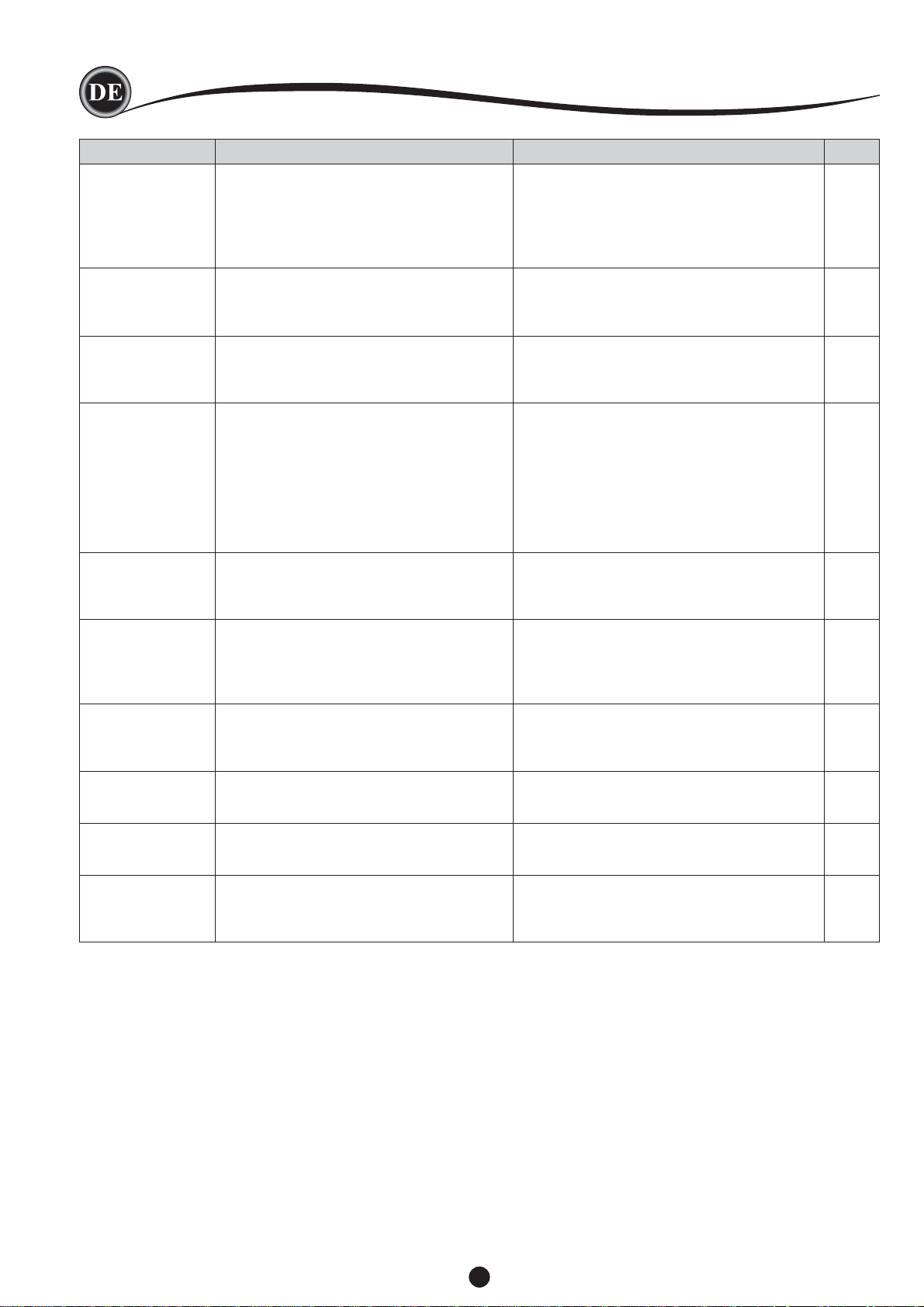
Tipps
Hilfe
Oberfaden reißt
Unterfaden reißt
Maschine läßt
Stich aus.
Stoff zieht sich
zusammen
Maschine stickt
Schlaufen oder
macht lose Stiche
Grund
Die Maschine ist nicht korrekt eingefädelt.
Der Faden hat sich um die Spule gewickelt.
Die Nadel ist nicht korrekt eingesetzt.
Die Fadenspannung ist zu hoch.
Der Oberfaden ist nicht in der richtigen Stärke
oder von schlechter Qualität.
Unterfaden falsch eingefädelt.
Spule ungleich gespult oder zu viel Faden auf
der Spule.
Flusen im Spulerkorb.
Nadel falsch eingesetzt.
Verwenden Sie eine verbogenen oder
beschädigte Nadel?
Falsche Nadelstärke.
Maschine ist nicht korrekt eingefädelt.
Unterfaden nicht richtig eingelegt.
Beschädigte Nadel.
Fadenspannung zu hoch.
Stickmotiv ist zu kompakt für den zu
verarbeitenden Stoff.
Stickvlies passt nicht zum zu bestickendem
Material.
Unterfaden nicht richtig eingefädelt.
Oberfaden nicht richtig eingefädelt.
Fadenspannung nicht korrekt angepasst.
Behebung der Störung
Fädeln Sie die Maschine erneut ein.
Entfernen Sie umschlingenden Faden im
Spulenbereich.
Setzen Sie eine neue Nadel ein.
Passen Sie die Fadenspannung an.
Wählen Sie passenden Faden zu Ihrem Stickprojekt.
Setzen Sie die Spule erneut ein.
Spulen Sie eine neue Spule.
Reinigen Sie den Greiferbereich.
Setzen Sie die Nadel neu ein.
Verwenden Sie eine neue Nadel.
Verwenden Sie die korrekte Nadelstärke.
Fädeln Sie den Oberfaden erneut ein.
Legen Sie den Unterfaden erneut ein.
Setzen Sie eine neue Nadel ein.
Passen Sie die Fadenspannung an.
Wählen Sie ein Stickmotiv mit weniger Dichte,
oder wählen Sie eine andere Stoffqualität aus.
Wählen Sie passendes Stickvlies für Ihren zu
bestickenden Stoff.
Unterfaden neu einsetzen.
Oberfaden neu einfädeln.
Fadenspannung anpassen.
Seite
14
13
7
16
7
13
12
27
7
7
7
14
13
7
16
20
18
13
14
16
Stiche verziehen
sich
Der Nadeleinfädler
fädelt den Faden nicht
durch das Nadelöhr
Die Nadel bricht
Die Maschine stickt
mit Störungen
Die Maschine läuft
nicht
Der Stickrahmen oder der Stickarm sind in der
Bewegung blockiert.
Fadenspannung ist nicht ausgeglichen.
Stickvlies passt nicht zum zu bestickendem Material.
Die Nadel ist nicht in höchster Stellung.
Die Nadel ist nicht korrekt eingesetzt.
Die Nadel ist verbogen.
Die Nadel ist nicht korrekt eingesetzt.
Sie verwenden nicht die richtige Nadelstärke
oder Garnstärke für Ihren Stoff.
Im Greiferbereich befi nden sich Flusen oder
Fäden.
Das Netzkabel ist nicht mit der Steckdose verbunden.
Der Hauptschalter is nicht angeschaltet.
Der Nähfuß ist nicht abgesenkt.
Ermöglichen Sie die freie Bewegung des Stickarms.
Passen Sie die Fadenspannung an.
Wählen Sie passendes Stickvlies für Ihren zu
bestickenden Stoff.
Heben Sie die Nadel an.
Setzen Sie die Nadel neu ein.
Setzen Sie eine neue Nadel ein.
Setzen Sie die Nadel neu ein.
Wählen Sie die passende Nadelstärke und
passendes Garn.
Entfernen Sie die Stichplatte und den
Spulenkorb und reinigen Sie den Greiferbereich.
Schließen Sie das Netzkabel an Strom an.
Schalten Sie den Hauptschalter ein.
Senken Sie den Nähfuß.
24
16
18
15
7
7
7
7
27
8
8
10
28
Page 29
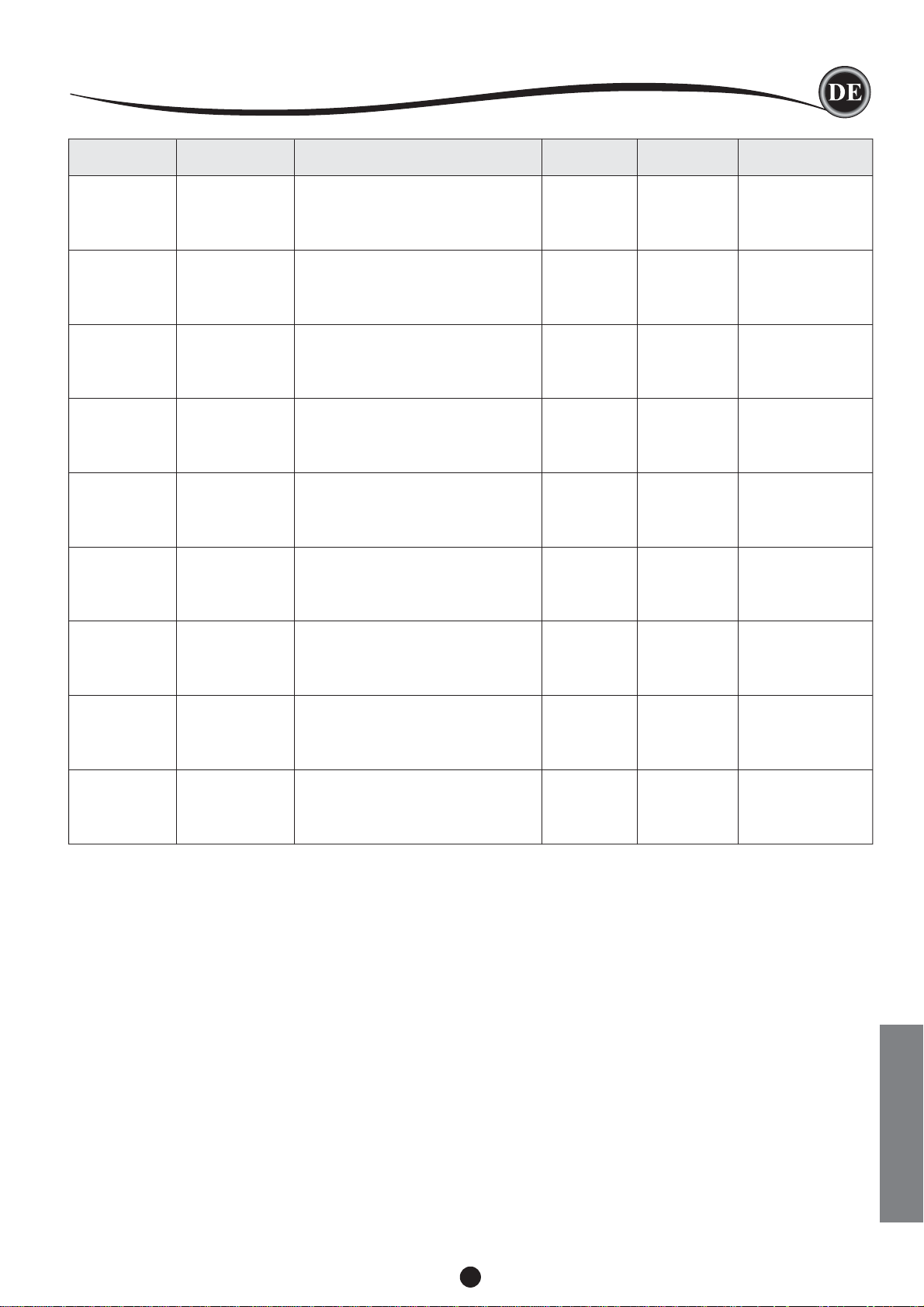
Tipps
Material
T-Shirts
Fleece
Handtücher
Sweatstoffe /
Strickstoffe
Feine Stoffe
Mittelfeste
bis feste
Stoffe
Jeans
Aufgeraute Stoffe
Kunstleder /
Leder
Stickvlies
Soft Mesh
Cut-Away
Cut Away und
Stickvlies auf der
Oberseite des
Stoffes
Tear Away und
Stickvlies auf der
Oberseite des
und das Stickvlies für die Handtuchoberseite
Stoffes
Cut-Away
Stecken Sie das Sweater oder den Strickstoff
Stickvlies
Water-Soluble,
Light Tear-Away
Tear Away mittlere
bis starke
Ausführung
Cut Away mittlere
bis starke
Ausführung
Cut Away mittlere
bis starke Ausführung
Stickvlies ein. Stecken Sie den Stoff sowie
und Stickvlies auf
er Stoffoberseite
Spannen Sie das Cut Away Stickvlies
Cut-Away
Wie wird es verwendet
Spannen Sie Stoff und
Chromium
Stickvlies zusammen ein.
Stärke 11/80
Spannen Sie das Cut Away
Stickvlies ein. Stecken Sie das
Chromium
Fleece auf dem eingespanntem
Stickvlies fest.
Stärke 14/90
Spannen Sie das Tear Away Stickvlies
ein. Stecken Sie das Handtuch
auf dem eingespanntem Stickvlies fest.
Chromium
Stärke 14/90
Spannen Sie das Cut Away Stickvlies ein.
Chromium
sowie das Stickvlies für die Stoffoberseite
auf das eingespannte Stickvlies fest.
Spannen Sie Stoff und
Stärke 14/90
Chromium
Stickvlies zusammen ein.
Stärke 11/80
Spannen Sie Stoff und
Chromium
Stickvlies zusammen ein.
Stärke 14/90
Spannen Sie Stoff und
Chromium
Stickvlies zusammen ein.
Stärke 14/90
Spannen Sie das Cut Away
Chromium
das Stickvlies für die Stoffoberseite auf
dem eingespanntem Stickvlies fest.
ein. Stecken Sie den Stoff auf dem
eingespanntem Stickvlies fest.
Stärke 14/90
Chromium
Stärke 14/90
Nadel
SINGER
#2001
SINGER
#2001
SINGER
#2000
SINGER
#2001
SINGER
#2000
SINGER
#2000
SINGER
#2000
SINGER
#2000
SINGER
#2000
Unterfaden
®
Bobbinfill:
Unterfaden zum
Sticken
®
Bobbinfill:
Unterfaden zum
Sticken
Tipp: für schöne
®
Stickergebnisse
verwenden Sie
bitte gleichfarbiges
Garn als Ober- und
Unterfaden.
®
Bobbinfill:
Unterfaden zum
Sticken
®
Bobbinfill:
Unterfaden zum
Sticken
®
Bobbinfill:
Unterfaden zum
Sticken
®
Bobbinfill:
Unterfaden zum
Sticken
®
Bobbinfill:
Unterfaden zum
Sticken
®
Bobbinfill:
Unterfaden zum
Sticken
Oberfaden
Rayon Stickgarn
Rayon Stickgarn
Rayon Stickgarn
Rayon Stickgarn
Rayon Stickgarn
Rayon Stickgarn
Rayon Stickgarn
Rayon Stickgarn
Rayon Stickgarn
Hinweis:
Wie empfehlen die SINGER® Chromium Nadeln. Sie können jedoch auch folgenden Nadeln verwenden:
Anstelle der SINGER® Chromium 2000 Nadeln, verwenden Sie die SINGER® Regular Point Nadeln für gewebte Stoffe.
Anstelle der SINGER® Chromium 2001 Nadeln, verwenden Sie die Ball Point Nadeln für dehnbare Stoffe.
Verwenden Sie zusätzlich die in obiger Übersicht empfohlene Nadelstärke.
29
Wartung
Page 30
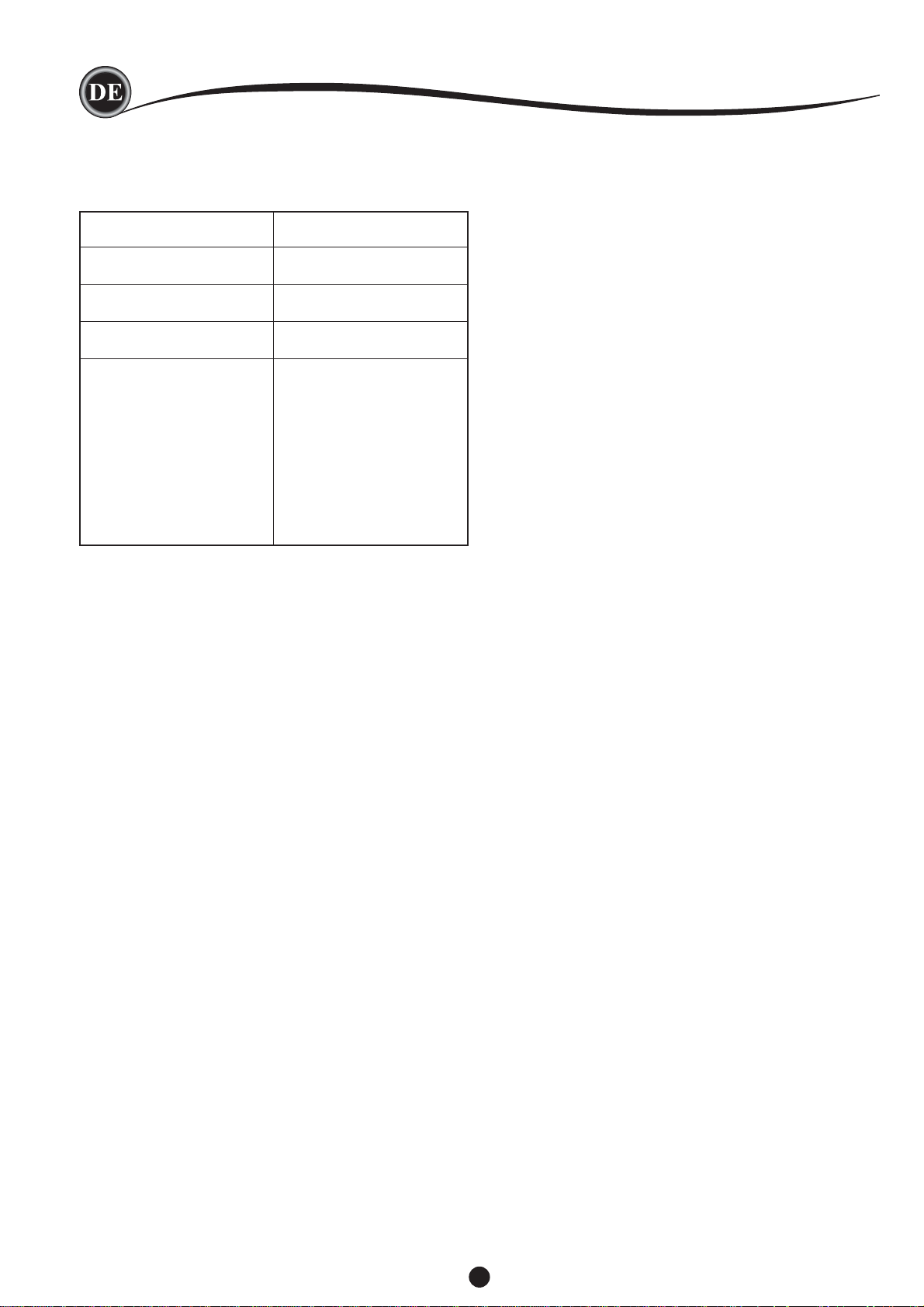
Nennspannung 100–240V ~ 50–60Hz
Nennleistung 55W
Licht LED
Nähgeschwindigkeit 700 Stiche in der Minute
Maschinenabmessungen:
Länge (mm) 470
Breite (mm) 750
Höhe (mm) 315
Nettogewicht (kg) 10.2
Technische Daten
• Änderungen vorbehalten.
30
Page 31
Bitte beachten Sie, dass dieses Produkt so zu entsorgen ist, dass es gemäß den nationalen
Entsorgungsvorschriften für Elektroprodukte bzw. elektronische Produkte recycelt werden
kann. Entsorgen Sie elektrische Geräte nicht als unsortierten Hausmüll, sondern über spezielle
Sammeleinrichtungen. Informationen über die verfügbaren Sammelsysteme erhalten Sie bei Ihrer
Gemeindeverwaltung. Eventuell ist Ihr Fachhändler im Fall eines Neukaufs auch dazu verpfl ichtet,
das Altgerät gratis für Sie zu entsorgen.
Bei der Entsorgung von Elektrogeräten mit dem normalen Hausmüll können gefährliche
Substanzen auf der Mülldeponie in das Grundwasser sickern, so in die Nahrungskette gelangen
und die Gesundheit schädigen.
31
CE – autorisierte Vertretung
VSM GROUP AB,
Drottninggatan 2, SE-56184,
Huskvarna, SWEDEN
SVP Worldwide
Page 32

32
Germany
 Loading...