

Page 1
Quick Guide
English
Wegweiser
Deutsch
Guide Rapide
Français
Quick Guide
Italiano
Quick Guide
Español
Quick Guide
Português
SilverFast Installation
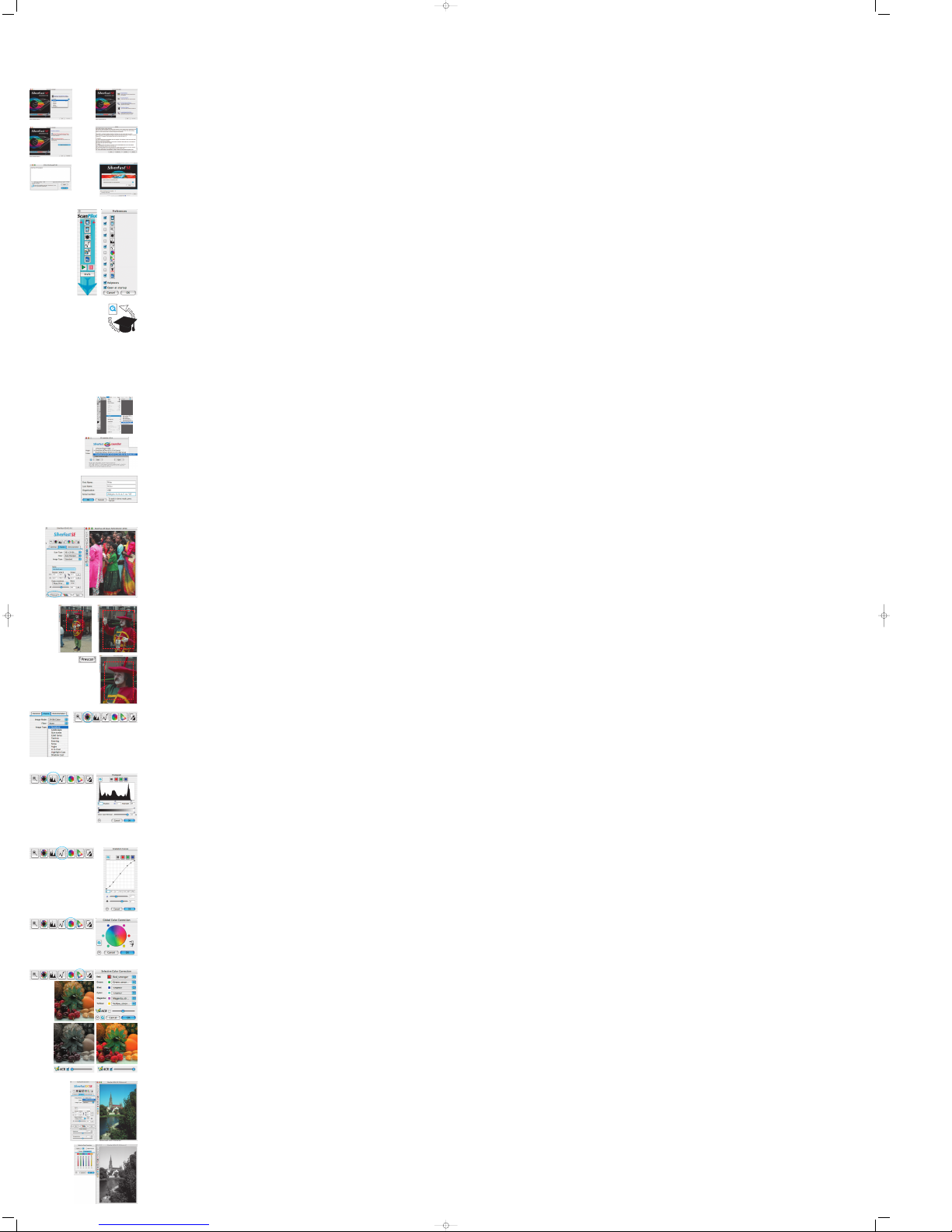
Insert your SilverFast installation-CD into your CD drive. The CD will
open automatically.
• Under “Language“ select your language. A dialog with several
choices comes up.
• Under “
SilverFastInstallation …“ you will define, whether you install
the
SilverFast Photoshop-Plugin (Mac and Win) or the TwainModule (Win only).
With “
SilverFastPhotoshop / Stand alone Plugin” SilverFast will be
installed into Adobe Photoshop (if available) and with “
SF
Launcher
”, enabling SilverFast to run as Stand-Alone program
(Mac and Win).
With “SilverFast TWAIN”
SilverFastwill be installed as “TWAIN 32”
(Win only).
For safe install please follow the recommended steps from the
installer.
• You will find up-to-date information under “SilverFast ReadMe“
which might not have been include at printing time of this sheet.
• “
SilverFast Documentation“ features the complete SilverFastmanual, manuals for optional features, as well as Acrobat Reader software to view the manuals.
• “
SilverFastAi Demos“ is a link to our website, allowing you to try
download fully funtional demos of our latest
SilverFastAi versions.
Installation von SilverFast
Legen Sie Ihre SilverFast Installations-CD ins Laufwerk ein. Die CD
öffnet sich automatisch.
• Wählen Sie Ihre unter „Language“ Ihre Landessprache aus. Es
öffnet sich ein Auswahlfenster.
• Unter „Installation von
SilverFast…“ legen Sie fest, ob das SilverFast
Photoshop-Plugin (Mac und Win) oder das Twain-Modul (nur Win)
installiert werden soll.
Mit „SilverFast Photoshop / Stand alone Plugin” wird
SilverFastin
Adobe Photoshop (falls verfügbar) und mit dem „SFLauncher”
installiert. Der SFLauncher ist das SilverFast eigenen Stand-Alone
Programm zum Öffnen von Photoshop-Plugins (Mac und Win).
Mit „SilverFast TWAIN” wird
SilverFast als “TWAIN32” (nur
Windows) installiert.
Für eine sichere Installation folgen Sie den Schritten die vom
Installer empfohlen werden.
• Unter „SilverFast ReadMe“ finden Sie aktuellste Informationen, die
zur Zeit der Drucklegung des Guides noch nicht erfasst waren.
• „
SilverFast Dokumentation“ enthält diverse Acrobat-Reader PDF-
Dateien, wie z.B. das komplette Handbuch.
• „SilverFastAi Demos“ bringt Sie direkt zu den kostenlosen Demos
der Vollversion
SilverFastAi, wenn Ihr Computer einen Internet An-
schluss hat.
Installation de SilverFast
Placez votre disque compact d’installation dans le lecteur de disquettes. Le disque compact s’ouvrira automatiquement.
• Choisissez la langue que vous souhaitez sous « Language»
(Langue). Une fenêtre de sélection s’ouvrira.
• Vous déterminez sur « Installation de
SilverFast... » si le plugin
Photoshop de
SilverFast (Mac et Win) doit être installé ou bien le
module Twain (seulement sous Win).
Grâce à
SilverFast Photoshop / Plugin poste autonome »,
SilverFast est installé dans Adobe Photoshop (si disponible) et
avec le « SFLauncher». Le « SFLauncher » est le programme par ticulier en poste autonome de
SilverFast, afin d’ouvrir des plugins
Photoshop (Mac et Win).
Avec « SF TWAIN », SilverFast est installé en tant que
« TWAIN 32 » (seulement Windows).
Afin d’obtenir une installation plus sûre, suivez les opérations
recommandées par l’installateur.
• Vous trouverez sous «
SilverFast ReadMe » l’information la plus
récente qui n’est pas encore saisie lors de l’impression de la brochure.
• « Documentation de
SilverFast » contient divers fichiers PDF
Acrobat-Reader, comme par exemple le manuel complet.
• « Démonstrations de SilverFastAi » vous amènera directement aux
démonstrations gratuites de la version complète de
SilverFastAi, si
votre ordinateur possède une connexion à l’Internet.
Installazione di SilverFast
Si inserisca il CD di installazione di SilverFastnel lettore. Il contenuto
del CD viene mostrato automaticamente.
• Si scelga sotto «
Language» la propria lingua. In seguito a ciò si
apre una finestra di selezione.
• Sotto «Installazione di SilverFast …» si stabilisca se deve essere
installato il plug-in per Photoshop
SilverFast (per Macintosh e
Windows) oppure il modulo TWAIN (solo per Windows).
Con
«SilverFast plug-in per Photoshop / stand alone», SilverFast
viene installato come plug-in per Photoshop (se disponibile) e
come stand-alone con
«SFLauncher». SFLauncher è il programma
proprio di
SilverFast per l’avviamento di plug-ins per Photoshop
(Mac e Win).
Con «SilverFast TWAIN», SilverFast viene installato come
«TWAIN32» (solo per Windows).
Per una installazione sicura si consiglia di seguire le indicazioni
fornite dal programma di installazione.
• Sotto »ReadMe di
SilverFast» si trovano le più attuali informazioni
che non erano ancora state approntate al momento della messa
in stampa del Booklets.
• La «Dokumentation di
SilverFast» contiene diversi documenti in
formato PDF Acrobat-Reader tra i quali il manuale completo.
• Se il proprio computer dispone di un accesso a internet, «Demos
di
SilverFastAi» mette in collegamento diretto con il sito dal quale
scaricare gratuitamente le versioni dimostrative di
SilverFast.
Instalación de SilverFast
Inserte el CD de instalación de SilverFast en la unidad. El CD se iniciará automáticamente.
• En el menú “Idioma”, seleccione su idioma. Se abrirá una venta-
na de selección.
• En “Instalación de
SilverFast...” puede decidir si se ha de instalar
el plugin de
SilverFast para Photoshop (Mac y Win) o el módulo
Twain (sólo Win).
Con
„SilverFast Plugin Photoshop / Aplicación Stand-alone“ se
instala
SilverFast en Adobe Photoshop (si este está disponible) y
se instala el
SFLauncher. El SFLauncher es el programa standalone de
SilverFastpara la aper tura de plugins Photoshop (Mac y
Win).
Con “SilverFast TWAIN” se instala SilverFast como “TWAIN32”
(sólo Windows).
Para una correcta instalación siga los pasos recomendados por
el programa de instalación.
• En “
SilverFastLéame” encontrará la información más actual, que
no estaba disponible en el momento de imprimir el booklet.
• En “SilverFast Documentación” hay varios archivos en formato
Acrobat-Reader como, por ejemplo, el manual completo.
• “SilverFast Demos” le lleva a las versiones gratuitas de la versión
completa de
SilverFastAi, caso de que su ordenador tenga acce-
so a Internet.
Instalação de SilverFast
Coloque o CD de instalação de SilverFastna unidade de CD. O CD abre
automaticamente.
• Selecione, em “Language“, o idioma preferido. Uma janela de sele-
ção se abre.
• Em “Instalação de
SilverFast…”, você decide se o SilverFast
Photoshop Plugin (Mac e Win) ou o Twain Module (só Win) deve
ser instalado.
Com o “
SilverFast Photoshop / Stand alone Plugin”, SilverFast é
instalado em Adobe Photoshop (caso disponível) e, ao mesmo
tempo, com o ”SFLauncher”. O SFLauncher é o programa standalone próprio de
SilverFastpara a aber tura de plugins Photoshop
(Mac e Win).
Com “SilverFast TWAIN”, SilverFast é instalado como “TWAIN32”
(somente Windows).
Para uma instalação segura, siga as etapas recomendadas pelo
Instalador.
• Em “
SilverFast ReadMe“, você encontra as informações mais
atuais que ainda não estiveram disponíveis na hora da impressão
deste livrete.
• “
SilverFast Documentação“ contém diversos arquivos em formato
PDF do Acrobat Reader, entre eles, por exemplo, o manual completo.
• “
SilverFastAi Demos“ leva você diretamente às versões de
demonstração gratuitas da versão plena
SilverFastAi, desde que
o seu computador tenha uma conexão de Internet.
ScanPilot
®
The first time you start SilverFast, you will be greeted by the ScanPilot.
If you press the start-button, the
ScanPilot will guide you through the
various tools of
SilverFast in the recommended order. This way you'll
easily get accustomed to our recommended workflow. The steps are:
pre-scan, frame selection (cropping), automatic adjustment, graduation correction, size adjustment and scaling. After these steps the scan
process is finished.
You can stop the ScanPilotany time by pressing the stop-button. At
this point, you can use the
SilverFasttools manually.
By pressing the “Prefs”-button you can expand the tools-list used by
the ScanPilot. Click the check boxes beside the desired tool. The
ScanPilot guides you through the professional steps to achieve best
quality.
ScanPilot
®
Beim ersten Start von SilverFast werden Sie gleich vom ScanPilot
begrüßt. Wenn Sie den Startknopf drücken, werden die durch die
Knopfleiste vorgegebenen Schritte vom
ScanPilot übernommen.
Hier sind es jetzt Prescan, Rahmen setzen (Sie können bestimmen,
welcher Ausschnitt gescannt werden soll), Bild-Automatik,
Gradations-Korrektur, Einstellung der Skalierung, End-Scan. Nach
diesen Schritten ist Ihre Vorlage eingescannt.
Sie können diesen Vorgang jederzeit mit der Stoptaste anhalten,
manuell eingreifen und die Werkzeuge von
SilverFast selbst benut-
zen.
Wenn Sie den „Option“-Knopf drücken, können Sie die Liste der
Werkzeuge, die vom
ScanPilot angewendet bzw. aufgerufen werden
sollen verändern, indem Sie die Checkboxen neben dem entsprechenden Werkzeug anklicken. Der
ScanPilotzeigt die optimale (professionel-
le) Reihenfolge für die Werkzeuge.
ScanPilot
®
Lors de votre première utilisation de SilverFast, vous serez accueillis
par le
ScanPilot. Si vous appuyez sur le bouton de départ, le
ScanPilot indique les étapes prédéfinies dans l´ordre le plus judi-
cieux. Par exemple, prénumérisation, ajustement du cadre (quelle
partie désirez-vous numériser ?), la fonction automatique correction
de la gradation, réglage de l’échellonnage, numérisation finale,
après ces phases votre modèle est inséré par lecture au scanner.
Vous pouvez interrompre le ScanPilotà tout moment, en cliquant sur
Stop, et alors utiliser manuellement les outils de
SilverFast.
En appuyant sur le bouton de Prefs, vous pouvez étendre la liste des
outils utilisés par le ScanPilot, pour cela cochez la case correspondante à l´outil désiré. Le
ScanPilot vous guide à travers les étapes
professionnelles pour obtenir la meilleure qualité.
ScanPilot
®
La prima volta che aprite il SilverFast sarete accolti dallo ScanPilot.
Premendo il comando Start (Avvio) lo
ScanPilotvi mostrerà le operazioni necessarie nella corretta sequenza. Qui trovate in successione
Prescansione, Taglio Immagine, (vi viene chiesto, cioé, di stabilire
quale parte dell’immagine volete scansire) Auto-Regolazione,
Scansione Finale. Dopo queste operazioni l’immagine viene scansita con rapporto 1:1
Potete interrompere la progressione quando volete premendo il
comando Stop ed usando poi manualmente gli strumenti di
SilverFast.
Premendo il comando Prefs, potete incrementare l’elenco degli strumenti da usare con lo ScanPilot. Cliccate sulle caselle lo strumento
desiderato. Lo
ScanPilotmostrerà qual’é il momento opportuno per
usare quello strumento, mettendolo nel corretto ordine di successione. Troverete la descrizione dei singoli strumenti nel
ScanPilot
®
La primera vez que inicie SilverFast, le dará la bienvenida el
ScanPilot. Si pulsa sobre el botón “Inicio”, el ScanPilotle mostrará los
pasos a realizar en el orden más adecuado. En este caso son: previsualización, establecer marco de selección (se le pregunta qué
área desea digitalizar), auto-ajuste y digitalización. Después de realizar estos pasos, se digitaliza la imagen a escala 1:1.
Usted puede interrumpir este proceso en cualquier momento, pulsando sobre el botón “Stop”, y utilizar manualmente las herramientas de
SilverFast.
Pulsando sobre el botón “Prefs” puede desplegar la lista de herramientas usadas por el ScanPilot. Haga clic sobre la casilla de verificación al lado de las herramienta deseada. El
ScanPilotle mostrará
cual es el momento más oportuno para utilizar cada herramienta.
ScanPilot
®
Na primeira iniciação do SilverFast você é cumprimentado pelo
ScanPilot. Ao apertar o botão Iniciar, o ScanPilotassume as etapas
preestabelecidos na barra de botões. Neste exemplo elas são:
Predigitalização, Seleção do quadro (você pode definir a área a ser
digitalizada) e Concluir. Após estas etapas o modelo está digitalizado na escala 1:1.
Você pode interromper este processo a qualquer momento através
do botão Parar e interferir manualmente, utilizando você mesmo as
ferramentas de
SilverFast.
Apertando o botão Prefs, a lista de ferramentas que devem ser usadas ou disponibilizadas pelo ScanPilot, aparece e pode ser modificada com cliques nas caixas de verificação. O
ScanPilot mostra a
melhor (profissional) seqüência para as ferramentas.
SilverFast Help
Whenever you move the mouse over an icon in SilverFast, you will get
a brief explanation at the bottom of the pre-scan window.
You can also use the question mark-icon at the upper left corner of the
pre-scan window in order to access the
SilverFastHelp. This will lead
you to more in-depth manuals, or short quicktime movies.
Extensive information about all functions of SilverFastcan be found in
the full manual. This manual is available in pdf-format on the
SilverFast-
CD
.
The most current information about
SilverFast can be found on our
website:
http://www.silverfast.com/highlights/en.html
Instructional Quicktime movies are also available there.
Hilfen in SilverFast
Immer wenn Sie den Mauszeiger über einer aktiven Schaltfläche,
einem Fenster, einem Knopf oder einem Menü von
SilverFastpositionieren, wird Ihnen dazu ein kurzer Hilfetext in der Fußzeile des
Prescan-Fensters angezeigt.
Über die in SilverFasteingebauten „Fragezeichen“-Knöpfe gelangen
Sie per Mausklick zu Hilfedateien. Das sind „Acrobat Reader“-PDFs
oder kurze „Quicktime“-Filme.
Ausführliche Informationen über alle Funktion von
SilverFast finden
Sie im Handbuch der Vollversion, das dieser CD als Acrobat-Reader
PDF beiliegt.
Aktuelle, sowie weitere nützliche Informationen rund um SilverFast
finden Sie auf unserer Homepage unter:
http://www.silverfast.com/highlights/de.html
Hier finden Sie auch alle bisher erstellten Schulungs-Filme im
Quicktime-Format.
Des aides dans SilverFast
Toujours lorsque vous positionnez l’indicateur de la souris sur une
des surfaces de commutation actives d’une fenêtre, d’un bouton ou
d’un menu de SilverFast, un petit texte auxiliaire sera mis à votre disposition en bas de ligne de la fenêtre de prénumérisation.
Grâce aux boutons « Point d’interrogation » incorporés dans
SilverFast,
vous parviendrez en les cliquant aux fichiers auxiliaires. Ce sont des
PDFs « Acrobat Reader » ou de courts films «Quicktime».
Vous trouverez des informations détaillées, concernant toutes les
fonctions de
SilverFast, dans le manuel de la version complète, qui
est adjoint au disque compact sous la forme d’une PDF Acrobat
Reader.
Vous trouverez les dernières nouveautés ainsi que des informations
plus détaillées concernant
SilverFastsur notre site Web à :
http://www.silverfast.com/highlights/fr.html
A cet endroit, vous trouverez aussi tous les films de formation dans
un format Quicktime.
Aiuti e suggerimenti in SilverFast
Quando si porta il cursore del muose in corrispondenza di una
icona di selezione attiva, di una finestra, di un pulsante oppure di un
menu di SilverFast, un breve testo di illustrazione della funzione eseguita dal comando viene visualizzata nella barra di stato (inferiore)
della finestra di prescan.
Cliccando sui pulsanti-«punti interrogativi» implementati in
SilverFast
vengono aperti i documenti illustrativi od esplicativi, che di solito
consistono di documenti PDF o brevi filmati «Quicktime».
Informazioni esaurienti su tutte le funzionalità di
SilverFastsi trovano
nel manuale della versione completa, contenuto anch‘esso (in formato PDF) nel presente CD.
Recentemente sul nostro sito web
http://www.silverfast.com/highlights/it.html
accanto a ulteriori utili informazioni su
SilverFast, sono stati messi a
disposizione del visitatore anche alcuni filmati in formato QuickTime
(altri sono in preparazione) che dimostrano le funzionalità del programma.
Ayuda en SilverFast
Al desplazar el ratón por una ventana, un botón o un menú de
SilverFast, se mostrará un pequeño texto de ayuda en la parte inferior de la ventana de previsualización.
Mediante el botón “Interrogación” integrado en
SilverFast, podrá
acceder a los archivos de ayuda, simplemente haciendo clic. Se
trata de archivos en formato PDF Acrobat-Reader o de películas cortas “Quicktime”.
En el manual de la versión completa, archivo PDF Acrobat-Reader
incluido en el CD, encontrará información detallada sobre todas las
funciones.
En nuestra página web podrá encontrar la información más actual,
así como otras informaciones de utilidad:
http://www.silverfast.com/highlights/es.html
Aquí encontrará también todas las películas de entrenamiento en
formato QuickTime que hayan sido creadas hasta el momento.
Ajuda em SilverFast
Sempre que o ponteiro do mouse é posicionado sobre uma área ativa
(janela, botão, menu de
SilverFast), um breve texto de ajuda aparece na
linha inferior da janela de pré-digitalização.
Um clique nos botões com um ponto de interrogação leva aos arquivos de ajuda. Estes são arquivos “Acrobat Reader” PDF ou curtos filmes “Quicktime“.
Informações detalhadas sobre todas as funções de SilverFastconstam no manual (da versão plena) que está junto a este CD como
arquivo Acrobat Reader PDF.
Outras informações úteis ou atualíssimas referentes a
SilverFast,
você acha na nossa homepage em:
http://www.silverfast.com/highlights/en.html
Aqui você acha, também, todos os filmes de treinamento no formato QuickTime até agora criados.
Start SilverFastSE
Start from Photoshop: Start Photoshop and select your scanner
“SilverFast…“ under “Import” under the”File“-menu (Windows: “File“Menu).
Start from
SF Launcher: Start SFLauncher by double-clicking the
application.
Under “Plugins“ select the appropriate SilverFast Version and click
“Start“. SilverFast will start as usual.
SilverFastSE starten
Start über Photoshop: Starten Sie Photoshop und öffnen Sie das
„Ablage“-Menü (Windows: „Datei“-Menü); über „Importieren“ wählen Sie Ihren Scanner „SilverFast…“ an.
Start über
SFLauncher : Der SFLauncher wird per Doppelklick gestartet. Wählen Sie unter „Plugins“ die zu öffnende SilverFastVersion aus
und klicken Sie auf „Start“. Ihre SilverFaststar tet wie gewohnt.
Démarrage de SilverFastSE
Démarrage en passant par Photoshop : démarrez Photoshop et
ouvrez le menu « dépôt » (Windows : menu «fichier») à partir
d’importer choisissez votre scanner «SilverFast…»
Démarrer
SilverFast sous SFLauncher : SFLauncher est démarré par
un double clic.
Choisissez sous « Plugins » la version SilverFastà ouvrir et cliquez sur
«lancer». Votre SilverFast démarre comme d’habitude.
Avvio di SilverFastSE
Avvio tramite Photoshop: Si avvii Photoshop e si apra il menu
«Documento» (menu «File» su Windows). Al sottomenu «Importa» si
scelga la voce «SilverFast...».
Come avviare
SilverFastcon SF Launcher: L‘applicazione SF Launcher
viene avviata semplicemente per doppio click.
Sotto «Plugins» si scelga la versione di SilverFast che si desidera
avviare e si clicchi su «Avvia». La versione di SilverFastselezionata in
precedenza verrà così avviata nel modo solito.
Iniciar SilverFastSE
Inicio mediante Photoshop: Inicie Photoshop y abra el menú
“Archivo”; seleccione en “Importar” su escáner “SilverFast...”.
Iniciar
SilverFast bajo SF Launcher: SF Launcher se inicia haciendo
doble clic. En „Plugins” seleccione la versión de
SilverFasta iniciar y
haga clic sobre „Iniciar”. SilverFast se iniciará de la forma acostumbrada.
Iniciar SilverFastSE
Inicialização através do Photoshop: Inicie o Photoshop, abra o menu
“Arquivo” e, através de “Importar”, selecione o seu scanner
“SilverFast…”.
Iniciar
SilverFast sob SFLauncher: A SF Launcher é iniciada com um
clique duplo. Selecione, em “Plugins”, a versão de SilverFast a ser
aberta e clique em “Start”. SilverFast inicia normalmente.
.
.
.
Serialization
The main scan dialog comes up with the Serialization dialog, where
you input your first name, last name, company and the serial number. Be sure to input numbers without spaces and letters as capitals.
Ensure the number has only zeros, not “O”-letters, inside. Click “OK”
when done.
Serialisierung
Das Haupt Scan-Dialogfenster öffnet sich mit dem SerialisationsDialog beim ersten Aufruf von
SilverFast.
Hier geben Sie Ihren Vornamen, Nachnamen, Ihre Firma und die
SilverFast Seriennummer ein. Achten Sie darauf, daß Sie die Nummer ohne Leerstellen und nur mit Großbuchstaben eingeben.
Stellen Sie sicher, daß die Nummer, die Sie eingeben, nur Nullen
und keine „O´s“ enthält. Klicken Sie auf „OK“, wenn Sie alles eingegeben haben.
Sérialisation
La boîte de dialogue de sérialisation apparaît dans la boîte de
dialogue de numérisation principale ; vous devez entrer votre prénom, nom de famille, le nom de votre société et le numéro de série.
Veillez à saisir ce numéro sans espace. De même, assurez-vous que
le numéro que vous avez saisi comporte uniquement des zéros (0)
et aucun « O ». Cliquez ensuite sur « OK »
Personalizzazione
La finestra principale di dialogo si presenta con la finestra di personalizzazione, dove inserirete il vostro nome, cognome, quello dell’azienda ed il numero di serie. Assicuratevi diinserire i numeri senza
spazi e con lettere maiuscole. Controllate che il numero abbia solo
0 (zero) e non la lettera O. Cliccate OK quando avete finito.
Registrar SilverFast
La primera vez que se inicia SilverFast, aparece la ventana principal
de digitalización y el cuadro de diálogo para registrar el programa.
Introduzca su nombre, apellidos, su compañía (un carácter como
mínimo) y el número de serie. En caso necesario, póngase en contacto con LaserSoft Imaging AG para obtener su número de serie).
¡Importante! Use sólo mayúsculas y asegúrese de usar 0 (cero) y no
la letra "O". Salga del cuadro de diálogo haciendo clic sobre ”OK“.
Serialização
A caixa de diálogo de serialização aparece na primeira chamada de
SilverFast. Insira seu nome, sobrenome, nome da empresa e o numero de série. Certifique-se que o número digitado esteja todo em
maiúsculas, sem espaços e que ele contenha somente números “0”
e nenhuma letra “O”. Finalize o diálogo com “OK”.
“Prescan“
If you use SilverFastSE connected to a scanner, click onto the
“Prescan” button to launch the prescan. Adjust your frame by dragging the selection marquee over the image accordingly. Make sure
the marqueed frame is inside the actual image area itself.
Zooming an Image into the Prescan Window
In order to zoom a detail into the prescan window, draw a frame
around the desired part of the image and click on the magnifying
glass.
A quick zoom into the prescan window takes place. In order to get
back to the overview prescan, reclick the magnifying glass. The magnifying-glass button functions like a “toggle switch“.
If you want to enlarge the zoomed preview further, minimize the scan
frame in the zoomed preview and click the prescan button again.
Vorlage ins Prescan-Fenster zoomen
Um eine Vorlage schnell ins Prescan-Fenster zu zoomen, ziehen Sie
einen Rahmen um die Vorlage und klicken auf die Lupe in der
Werkzeugpalette.
Nach einem Augenblick startet ein schneller gezoomter Scan ins
Prescan-Fenster. Um wieder auf den originalen Übersichtsscan
zurückzuspringen, klicken Sie nochmals auf die Lupe. Die Lupe fungiert dabei wie ein Hin- und Herschalter, eine Art „Troggleswitch”.
Möchten Sie im gezoomten Modus noch weiter ins Bild hineinzoomen, dann hilft der Klick auf die Lupe nicht weiter, da ja nur zurückgesprungen würde.
Ein weiterer Zoom ist trotzdem leicht möglich: verkleinern Sie den
Scanrahmen einfach weiter und klicken Sie dann auf den „Prescan”Knopf.
Zoom sur une image dans la fenêtre de prénumérisation
Pour agrandir un détail de la fenêtre de prévisualisation, tracez un
cadre autour de la partie de l’image qui vous intéresse et cliquez sur
la loupe dans la palette d’outils.
Un zoom rapide est effectué sur la fenêtre de prévisualisation. Pour
revenir à la vue d’ensemble, cliquez de nouveau sur la loupe.
La loupe fait office de commutateur dans les deux sens, comme une
sorte de « Troggle-switch ».
Si vous souhaitez zoomer votre image plus en avant dans le mode
zoom, un clic sur la loupe ne vous avancera pas, puisque l’on ne
peut de la sorte que revenir en arrière. Cependant, il est possible
d’effectuer un zoom plus en avant : réduisez simplement le cadre de
numérisation et cliquez sur le bouton « Prénumérisation ».
Zoom dell´immagine nella finestra di prescan
Per effettuare velocemente uno zoom nella finestra di prescan, tracciate una cornice sull´immagine e cliccate sull´icona della lente
nella tavola degli strumenti: ha subito luogo uno zoom nella finestra
di prescan. Per tornare al prescan precedente cliccate nuovamente
sulla lente. La lente serve cioè come un commutatore, una sorta di
interruttore di verifica.
Se si desidera effettuare ulteriori zoom nell’immagine già ingrandita,
allora non serve cliccare sulla lente, dato che in questo modo si
torna alla rappresentazione dell’immagine non ingrandita.
Ulteriori ingrandimenti sono tuttavia realizzabili in modo semplice: si
portino i contorni della cornice attorno al particolare da ingrandire e
si clicchi sul pulsante di prescan.
Hacer zoom de una imagen en la ventana de previsualización
Para aumentar un detalle de la imagen en la ventana de previsualización, dibuje un marco alrededor de la zona deseada y haga clic
sobre la lupa de la paleta de herramientas. Se realizará un zoom
rápido en la ventana de previsualización. Para volver a la imagen original, haga clic de nuevo sobre la lupa. La lupa se comporta como
un conmutador para cambiar entre modo aumentado y modo normal.
Si en el modo aumentado desea aumentar todavía
más la imagen, entonces no sirve hacer clic sobre la lupa, ya que se
saldría del modo aumentado. Sin embargo, se puede seguir aumentando fácilmente; para ello simplemente reduzca el marco de digitalización y haga clic sobre el botón “Previsualización”.
El resultado se puede ver en la página siguiente.
Ampliar uma imagem na janela de pré-digitalização
Para ampliar um pormenor na janela de pré-digitalização, aplique
uma borda de seleção para o local da imagem e clique sobre a lupa.
Será gerada uma ampliação rápida na janela de pré-digitalização.
Para voltar para a pré-digitalização, clique novamente sobre a lupa.
Para ampliar uma parte menor da imagem, basta arrastar uma
borda pequena ao redor do detalhe a ser ampliado. A borda sempre fica a uma pequena distância dos lados da janela de digitalização. Isto foi feito para que a seleção do quadro possa ser corrigida
posteriormente.
Pode-se voltar à pré-visualização normal da prévisualização ampliada, clicando sobre a ferramenta de ampliação. Um novo clique
sobre a ferramenta lupa fará voltar à pré-visualização ampliada..
Image Type / Auto-Adjust
Under “Image Type”, make the appropriate selection to configure the
“Auto-Adjust”, so the automatic image control knows how to optimise
the image. Immediately after the selection of an Image Type, the AutoAdjust is applied automatically (notice how your image is optimised).
If you do not change “Image Type” selection you can press the AutoAdjust icon in the tool bar to optimise the image. You’ll soon notice
how highlights, shadows and midtones are automatically corrected.
Motiv / Bildautomatik
Wählen Sie unter „Motiv“ die entsprechende Option für die
„Bildautomatik“, damit die Automatik weiß, wie sie die Vorlage optimieren soll. Sofort nachdem Sie die Bildmotiv-Auswahl getroffen
haben, wird die Bildautomatik automatisch angewendet (beachten
Sie, wie Ihr Bild optimiert wird).
Falls Sie nicht die Motivvorwahl verändern, können Sie einfach auf
das Blendensymbol in der Werkzeugleiste klicken, um das Bild zu
optimieren. Sie sehen dann, wie die Lichter, Tiefen und Mitten
korrigiert werden.
Type d’image (Genre) / Exposition automatique
Sélectionnez alors le type d'image approprié sous «Genre » pour
configurer l'exposition automatique ; ainsi, la fonction de contrôle
automatique de l'image saura comment optimiser cette dernière.
L'exposition automatique est appliquée automatiquement dès que
vous sélectionnez le type d'image sous «Genre » (notez la façon
dont votre image est optimisée). Si vous ne modifiez pas la sélection
que vous avez effectuée sous « Genre », vous avez la possibilité d'optimiser votre image simplement en cliquant sur l'icône « Exposition
automatique ». Vous percevrez facilement les modifications apportées au niveau des hautes lumières, des ombres et des tonalités
intermédiaires.
Tipo Immagine / Auto-Regolazione
Sotto «Tipo Immagine» effettuate la scelta appropriata per configurare la «Auto-Regolazione», in modo che il controllo automatico dell’immagine sappia come ottimizzare l’immagine stessa.
Immediatamente dopo la selezione di «Tipo Immagine», viene applicata la «Auto-Regolazione» automatica (Osservate come l’immagine
verrà ottimizzata)
Se non cambiate la selezione effettuata di «Tipo Immagine», potete
premere il comando Auto-Regolazione nella barra degli strumenti
per ottimizzare l’immagine. Potrete notare come la funzione regola
automaticamente le alte luci, le ombre ed i mezzi toni.
Tipo de imagen / Auto-ajuste
En “Tipo de imagen” seleccione la opción deseada, para que el
auto-ajuste sepa como debe optimizar la imagen. Tras realizar la
selección, se aplica automáticamente el auto-ajuste (observe como
se optimiza la imagen).
Si no cambia el “Tipo de imagen”, puede optimizar la imagen
haciendo clic sobre el icono “Auto-ajuste”. Observará que las luces,
las sombras y los tonos medios son corregidos automáticamente.
Tipo de imagem / Auto-ajuste
Selecione em “Tipo de imagem” a opção correspondente para que
o Auto-ajuste saiba como ele deve otimizar o modelo. O Auto-ajuste
entra em ação assim que o tipo de imagem está selecionado.
Observe a otimização da imagem. Sob “Personalizar” você tem a
possibilidade de criar ajustes próprias.
Se você não mudou a seleção de “Tipo de imagem” você pode simplesmente clicar no símbolo do obturador na barra de ferramentas
para otimizar a imagem. Observe como luzes, tons médios e sombras são corrigidos..
Histogram
In the histogram you can change the highlights (white point), the midtones and the shadows (black point) by dragging with the mouse on
the small movable triangles.
The respective values can be monitored with the input fields below.
You can switch the midtone characteristic by toggling to “L“ or “N“ (L
= logarithmic and N = linear).
The “Colour Space Compression“ can also be freely adjusted with the
small movable triangles.
Colour casts which may possibly be there in the image can be
reduced with the slider at the bottom of the dialog.
Histogramm
Im Histogramm lassen sich der Weißpunkt, die Mitten und der
Schwarzpunkt per Mauszug an den kleinen Schiebe-Dreiecken,
bzw. an den Schiebe-Balken korrigieren.
Die zugehörenden Werte sind in den darunter stehenden
Eingabefeldern und an den Ziffern neben den Schiebe-Balken
ablesbar.
Mit dem Knopf links vom Mitten-Eingabefeld kann zwischen „L“ und
„N“ (L = logarithmischer und N = linearer Werteverlauf) umgeschaltet werden.
Auch die „Farbraum-Kompression“ ist über Eingabefelder und
Schiebe-Dreiecke frei einstellbar. Eventuell im Bild vorhandene
Farbstiche lassen sich durch den ganz unten stehenden Schieberegler „Farbstichentfernung“ beeinflussen.
Histogramme
On peut corriger dans l’histogramme le point blanc, les milieux et le
point noir en tirant la souris contre les petits triangles à coulisse ou
bien contre les barrettes à coulisse.
Les valeurs correspondantes sont lisibles dans les zones d’introduction des données situées ci-dessous et grâce aux chiffres à côté des
barrettes à coulisse.
On peut commuter entre « L » et « N » (L = logarithmique et N= parcours linéaire des valeurs) grâce au bouton à gauche de la zone
d’entrée des milieux.
On peut également régler la « compression couleur » à sa guise en
passant par les zones d’introduction des données et les triangles à
coulisse.
Les dominantes colorées éventuellement présentes dans l’image
sont modulables grâce au régulateur à coulisse placé tout en bas.
Istogramma
Nell’istogramma è possibile correggere, per trascinamento con il
mouse dei piccoli triangoli-cursori in prossimità del grafico o delle
barre di indicazione, il punto di bianco, i toni medi e il punto di nero.
I valori corrispondenti a questi parametri si possono leggere nei
campi numerici al di sotto dell’istogramma e accanto alle barre di
indicazione.
Con il pulsante a sinistra della casella per i toni medi si può commutare tra la rappresentazione in scala logaritmica e quella linere («L» =
scala logaritmica, «N» = scala lineare).
Per manipolare i valori dei parametri di luce e di ombra, gli utenti
esperti potranno fare uso dei campi numerici e dei cursori «Min» e
«Max».
Colori di sfondo, eventualmente diffusi nell’immagine, possono
essere corretti facendo uso del cursore che si trova nella parte inferiore della finestra di dialogo.
Histograma
En el histograma se pueden corregir el punto blanco, los tonos
medios y el punto negro, arrastrando los pequeños triángulos o las
líneas verticales.
Los valores correspondientes se pueden ver en los campos de
entrada situados debajo y en las cifras situadas junto a las líneas verticales.
Mediante el botón a la izquierda del campo de entrada para los
tonos medios, se puede conmutar entre “L” y “N” (presentación de
valores logarítmica o lineal).
La “Compresión del espacio de color” también se puede ajustar
mediante campos de entrada y los triángulos.
Mediante los reguladores situados en la parte inferior se puede
influir sobre los posibles matices de color presentes.
Histograma
No histograma, o ponto branco, os meios-tons e o ponto preto
podem ser corrigidos, arrastando-se com o mouse os pequenos
triângulos ajustáveis ou as barras móveis.
Os respectivos valores são visíveis nos campos numéricos abaixo
deles e nas cifras ao lado das barras móveis.
O botão à esquerda do campo de entrada de meios-tons permite
comutar entre L (valores logarítmicos) e N (valores lineares).
Também a “compressão do espaço de cor” é livremente ajustável
através dos campos de entrada e os triângulos móveis. Tendências
de cor eventualmente presentes podem ser influenciadas por meio
do regulador deslizante situado embaixo.
Correcting Brightness
If the image looks too bright or too dark you can open the “Gradation
Dialog” from the tool bar. Use the midtone slider to correct the overall
brightness of your image.
Any correction that you perform can easily be undone by typing
“Command-Z” and redone by typing “Command-Z” again (“Crtl-Z” on
a Windows PC, respectively). In fact, you can toggle between the two.
Bildhelligkeit korrigieren
Falls Ihre Vorlage zu hell oder zu dunkel aussieht, öffnen Sie den
Gradationsdialog aus der Werkzeugleiste.
Verwenden Sie den Mitten-Schieberegler um die Gesamt-Helligkeit
Ihrer Vorlage zu korrigieren.
Jede Korrektur, die Sie durchführen, kann ganz leicht wieder rückgängig gemacht werden, indem Sie „Befehl-Z“ eingeben oder
danach zurückgeholt werden, indem Sie nochmals „Befehl-Z“ eingeben („Crtl-Z“ auf Windows PC´s). Sie können zwischen diesen beiden Möglichkeiten hin- und herspringen.
Correction de la courbe de gradation
Au cas où l'image serait trop claire ou trop sombre, vous avez la possibilité de cliquez sur l'icône «courbe de gradation» de la barre d'outils.
Utilisez alors le curseur de réglage des tonalités intermédiaires pour
modifier la tonalité de votre image dans sa globalité.
Toute correction peut être annulée facilement en tapant
«Commande-Z» ou répétée en tapant de nouveau «Commande-Z»
(en tapant «Ctrl-Z» pour un ordinateur avec Windows). En fait, vous
avez la possibilité de passer de l'un à l'autre (dans un sens ou dans
l'autre).
Correzione Luminosità
Se l’immagine vi sembra troppo luminosa o troppo scura potete aprire la finestra della «Gradation» (Gamma tonale) dalla barra strumenti.
Utilizzate il cursore dei mezzi toni per correggere la luminosità generale dell’immagine
Qualsiasi correzione facciate può essere semplicemente cancellata
digitando «Command-Z» e richiamato di nuovo digitando lo stesso
comando («Ctrl-Z» su un PC Windows, rispettivamente). Di fatto si
può andare avanti ed indietro tra le due versioni.
Corrección de brillo
Si la imagen aparece muy clara o muy oscura, pulse sobre el icono
“Gradación” de la barra de herramientas.
Utilice el regulador de tonos medios para corregir el brillo global de
la imagen.
Cualquier corrección realizada se puede deshacer fácilmente pulsando “Comando-Z”, y se puede rehacer pulsando de nuevo
“Comando-Z” (En Windows PC “Control-Z”). Así, puede alternar
entre ambas.
Correção de luminosidade
Se o seu modelo parece escuro ou claro demais, abra o diálogo de
gradação da barra de ferramentas. Utilize o regulador deslizante dos
médios para uma cor-reção geral da luminosidade do modelo.
Cada correção efetuada pode ser facilmente desfeita, digitando
“Command-Z”, ou refeita, digitando novamente “Command-Z” (“CtrlZ” no Windows-PC). Você pode alternar entre estas duas versões.
Global Colour Correction
In this dialog, you can change the entire colour rendering of the
scanned artwork.
By clicking or click dragging within the colour sphere, the colour characteristic of the scanned artwork will be moved into the selected area.
The degree of changes can be adjusted by means of the three-step
slider. The lower level will produce small changes. The upper level will
produce large changes.
Globale Farbkorrektur
In diesem Dialog läßt sich die gesamte Farb-stimmung der Scanvorlage
komplett verändern.
Duch Klicken oder Klickziehen innerhalb des Farbkreises wird die
Farbcharakteristik der Scanvorlage in den angeklickten Bereich hinein
verschoben.
Über den dreistufigen Schieberegler ist die Stärke der Änderungen
einstellbar. Die untere Stufe erlaubt schwache Änderungen. Mit der
oberen Stufe werden große Änderungen hervorgerufen.
Correction globale
Dans ce dialogue, il est possible de modifier complètement l’ensemble de l’ambiance des couleurs du modèle de la numérisation.
En cliquant ou en cliquant en décalant à l’intérieur du cercle de la
couleur, la caractéristique de la couleur du modèle de la numérisation est décalée à l’intérieur de la zone cliquée. On peut régler le
degré des modifications à partir du régulateur à coulisse à trois
niveaux. Le niveau inférieur permet de faibles modifications. Avec le
niveau supérieur, on peut réaliser des modifications importantes.
Correzione globale
In questo dialogo si può cambiare completamente l’intera atmosfera
cromatica di una immagine.
Attraverso un click sul cerchio dei colori oppure per trascinamento
all’interno di esso, il colore caratteristico dell’immagine scannerizzata viene spostato verso il colore della zona sulla quale si clicca.
L’intensità della modificazione si può impostare attraverso un cursore a tre passi.
Con il grado massimo vengono apportate modificazioni notevoli del
colore.
Corrección de color global
En este cuadro de diálogo se puede modificar completamente la
atmósfera de color global.
Haciendo clic, o haciendo clic y arrastrando el ratón, dentro del círculo de color, se desplazan las características de color de la imagen
a digitalizar hacia las zonas en las que se hace clic. Mediante el
regulador de tres niveles se puede ajustar la intensidad de los cambios. El nivel más bajo permite hacer cambios suaves. En el nivel
superior se realizar grandes cambios.
Correção global de cor
Neste diálogo pode-se alterar a tendência geral de cor do modelo.
Clicando ou clicando e arrastando dentro da rosa cromática, a
característica de cor do modelo é alterada de acordo com a área clicada. No regulador deslizante de três graduações, a intensidade
das modificações pode ser ajustada. A posição inferior resulta em
alterações pequenas enquanto a posição superior provoca alterações grandes.
Selective Colour Correction
Individual colours, independent of others, can be corrected in this dialog.
Open the selective colour correction from the tool bar, and click on the
colour in your artwork that you wish to change.
SilverFast will recognize the appropriate colour and will activate the
corresponding colour selection in the dialog window.
The colour activated can be determined by the wide border around
the colour patches.
“ACR” (Adaptive Colour Restoration) when checked, is a new powerful function to correct image saturation, if too much or too little automatically. The slider allows you to adjust the saturation automatic.
Selektive Farbkorrektur
In diesem Dialog lassen sich einzelne Farben, unabhängig von
anderen Farben korrigieren.
Öffnen Sie die selektive Farbkorrektur aus der Werkzeugleiste und
klicken in Ihrer Vorlage auf die Farbe, die Sie verändern wollen.
SilverFast erkennt, um welche Farbe es sich handelt und aktiviert
den entsprechenden Farbkanal im Dialogfenster.
Welcher Farbkanal aktiviert ist, ist an der dicken Umrandung des
Farbfeldes zu erkennen.
Mit dem „ACR“-Schieberegler kann die Farbsättigung (Saturation)
eines Bildes erhöht oder vermindert werden. Zuvor ist das
ACR-
Ankreuzfeld noch zu aktivieren.
Correction chromatique sélective
Dans ce dialogue, les différentes couleurs se laissent corriger indépendamment les unes des autres.
Ouvrez la correction de la couleur sélective à partir de la barre des
outils et cliquez dans votre modèle la couleur que vous souhaitez
modifier.
SilverFastreconnaît de quelle couleur il s’agit et active le canal de la
couleur correspondant dans la fenêtre de dialogue.
On reconnaît quel est le canal de couleur activé à partir du large
contour de la zone de couleur.
Grâce au régulateur à coulisse « ACR », on peut augmenter ou
réduire la saturation de la couleur d’une image. Il faut auparavant
activer la case à cocher de l’ACR.
Correzione selettiva dei colori
In questa finestra di dialogo e possibile modificare i colori singolarmente ed in modo indipendente dagli altri colori. Si apra il dialogo di correzione selettiva dei colori dalla barra degli strumenti e si clicchi, sull’immagine, in una zona colorata del colore che si intende manipolare.
SilverFastriconosce di quale colore si tratta ed attiva il canale corrispondente nella finestra di dialogo. Quale dei canali è attivato, si può riconoscere dallo spessore del contorno del campo di colore.
Con il cursore «
ACR» si può aumentare o ridurre il valore di saturazione del colore di un’immagine. Questa operazione è consentita
quando si è in precedenza attivata la casella di opzione ACR.
Corrección de color selectiva
En este cuadro de diálogo se pueden corregir colores individuales,
independientemente de otros colores. Abra la Corrección de color
selectiva, desde la paleta de herramientas, y haga clic en la imagen
sobre el color que desea modificar.
SilverFast reconocerá de que color se trata y activará el correspondiente canal de color en el cuadro de diálogo. El canal de color activado se puede reconocer por el marco grueso del campo de color.
Mediante el regulador “
ACR” se puede aumentar o reducir la satu-
ración de la imagen. Primero es necesario activar la casilla
ACR.
Correção seletiva de cor
Neste diálogo pode-se alterar a tendência geral de cor do modelo.
Clicando ou clicando e arrastando dentro da rosa cromática, a característica de cor do modelo é alterada de acordo com a área clicada.
No regulador deslizante de três graduações, a intensidade das
modificações pode ser ajustada.
A posição inferior resulta em alterações pequenas enquanto a
posição superior provoca alterações grandes.
Com o controle deslizante “ACR”, a saturação da imagem pode ser
aumentada ou diminuída. Antes, porém, a caixa de marcação deve
ser ativada.
Conversione selettiva da colore a scala di grigi (SC2G)
SC2G rende possibile la conversione diretta di colori primari e
secondari in toni di grigio.
Sotto «Modalità immagine» si deve innanzitutto commutare dalla
modalità a colori ad una delle modalità a scala di grigio consentite.
In queste condizioni, cliccando sul pulsante «Correzione selettiva»,
verrà aperta la finestra di dialogo
SC2G.
Un click del mouse su una zona dell’immagine il cui tono di grigio
finale è ancora da correggere, mette SC2Gin condizione di riconoscere automaticamente il colore in questione: esso verrà segnalato
da un triangolino al di sopra del canale cromatico corrispondente.
A questo punto la tonalità del grigio in uscita può essere modificata
cliccando sui triangolini di scorrimento che si trovano agli estremi
del canale: il triangolino il alto aumenta la chiarezza del grigio, mentre quello in basso la riduce.
Conversión selectiva de colores a grises (SC2G)
SC2G sirve para transformar directamente colores primarios y
secundarios a matices de grises.
Cambie el modo de color en “Tipo de digit.” a un modo de niveles
de grises. Haciendo clic sobre el botón “Corrección de color selectiva” se abre el cuadro de diálogo SC2G.
Haciendo clic sobre un lugar de la imagen, donde todavía se debe
adaptar el color,
SC2G reconocerá de que color de salida se trata.
Sobre el canal de color correspondiente aparecerá, como aclaración, una marca en forma de triángulo.
Para empezar con la corrección, se deja el ratón pulsado sobre los
triángulos que apuntan hacia arriba/abajo. Con el triángulo en la
parte superior se aumenta el brillo y con el triángulo en la parte inferior se reduce.
Conversão seletiva de cor para cinzento (SC2G)
A SC2G serve para a conversão direta de cores primárias e secun-
dárias em tons de cinzento.
Em “Modo de imagem”, deve ser mudado do modo colorido para
um modo cinzento. Com um clique no botão “Correção seletiva de
cor”, abre-se o diálogo SC2G.
Um clique de mouse numa área cujo tom ainda está para ser adaptado faz a
SC2G reconhecer a cor de origem. Acima do respectivo
canal de cor aparece, para maior clareza, uma marca em forma de
triângulo.
Para corrigir, o mouse é mantido pressionado, no referido canal,
sobre os pequenos triângulos apontando para cima ou para baixo.
Com o triângulo superior, a luminosidade aumenta, com o triângulo
inferior, ela diminui.
Selective Colour to Grey Conversion (SC2G)
SC2G serves to selecetively converting primary- and secondary
colours into shades of grey.
Under “Image mode” you switch from colour to grey mode. Clicking
onto the button
“Selective Colour Correction“ opens the SC2Gdialog.
Clicking onto a shade you want to change will select the appropriate
colour in the
SC2Gdialogue. Colour triangles above the colour to gray
controls indicate the colour effected more visibly. Press the small top
or bottom triangles on the controls. The top triangle will increase the
brightness, the bottom triangle will decrease the brightness of a
shade.
Selektive Farbe zu Grau Konvertierung (SC2G)
SC2G dient der selektiven Umwandlung von Primär- und
Sekundärfarben in Grauschattierungen.
Unter „Bildmodus“ ist aus dem Farb-Modus in einen GraustufenModus zu wechseln. Ein Klick auf den Knopf „Selektive
Farbkorrektur“ öffnet den SC2G-Dialog.
Ein Mausklick auf eine „farblich“ noch anzupassende Stelle im Bild
lässt
SC2G erkennen, um welche Ausgangsfarbe es sich handelt.
Oberhalb des betreffenden Farbkanals wird zur Verdeutlichung eine
Markierung in Form eines Dreiecks eingeblendet.
Zur Korrektur hält man die Maus im entsprechenden Farbkanal über
den auf- / abwärts-weisenden Dreiecken gedrückt. Mit dem oberen
Dreieck wird die Helligkeit erhöht, mit dem unteren Dreieck wird die
Helligkeit reduziert.
Couleur sélective pour la conversion en gris (SC2G)
SC2G ser t à la transformation directe des couleurs primaires et
secondaires en des nuances de gris. A partir de « mode de l’image
» on peut passer du mode couleur à un mode nuances de gris. Un
clic sur le bouton « correction sélective de la couleur » ouvre le dialogue SC2G.
Un clic de la souris sur un endroit de l’image à adapter au niveau de
la couleur, permet à
SC2G de reconnaître de quelle couleur de
départ il s’agit. Au-dessus du canal de couleur concerné, vous avez
pour plus de clarté une marque sous la forme d’un triangle allumé.
Pour la correction, il suffit de tenir appuyée la souris dans le canal de
couleur correspondant en passant par le triangle indiquant vers le
haut / vers le bas. On augmente la luminosité grâce au triangle supérieur et avec le triangle inférieur on réduit la luminosité.
„Prescan“
Setzen Sie SilverFastSE zusammen mit einem Scanner ein, klicken
Sie auf „Prescan“, um den Prescan zu starten. Danach ziehen Sie
den vorhandenen Scanrahmen auf die gewünschte Größe. Stellen
Sie sicher, daß der Scanrahmen innerhalb der Vorlage ist und keine
weißen oder schwarzen Flächen vom Prescan-Fenster außerhalb
der Vorlage einschließt.
Prénumérisation
Utilisez SilverFastSE avec un scanner, cliquez sur « Prénumérisation
», afin de déclencher la prénumérisation. Sélectionnez la partie de
l'image qui vous intéresse en ajustant la marquise de sélection.
Assurez-vous que le cadre de sélection se trouve à l'intérieur de
l'image et ne contient pas de zone blanche ou noire résultant de la
prénumérisation.
«Prescan»
Se usate SilverFastSE insieme con uno scanner, cliccate su
«Prescan», per avviare la scansione di anteprima. Regolate poi il
Taglio trascinando gli elementi di selezione tratteggiati sull’immagine secondo le vostre esigenze. Assicuratevi che le righe di taglio
siano dentro l’immagine e non includano aree bianche o nere della
prescansione che non facciano parte dell’immagine effettiva.
“Previsu.”
Si usa SilverFastSE junto con un escáner, haga clic sobre “Previsu.”,
para iniciar una previsualización. A continuación, seleccione el área
de la imagen deseada, ajustando el tamaño del marco de selección.
Asegúrese de que el marco esté dentro de la imagen y de que no
incluya áreas blancas ni negras de la ventana de previsualización.
“Predigit.” (SilverFastSE)
Se você estiver utilizando SilverFastSE em conjunto com um
Scanner, clique no botão “Predigit.” para iniciar a predigitalização.
Marque com o contorno de seleção a área que interessa. Certifiquese que o retângulo selecionado se situa totalmente dentro do modelo, de modo que não contenha áreas pretas ou brancas da janela de
predigitalização.ha áreas pretas ou brancas da janela de predigitalização.
.
SilverFastSE
Plustek QuickGuide.qxd6 16.08.2004 14:03 Uhr Seite 1
Page 2
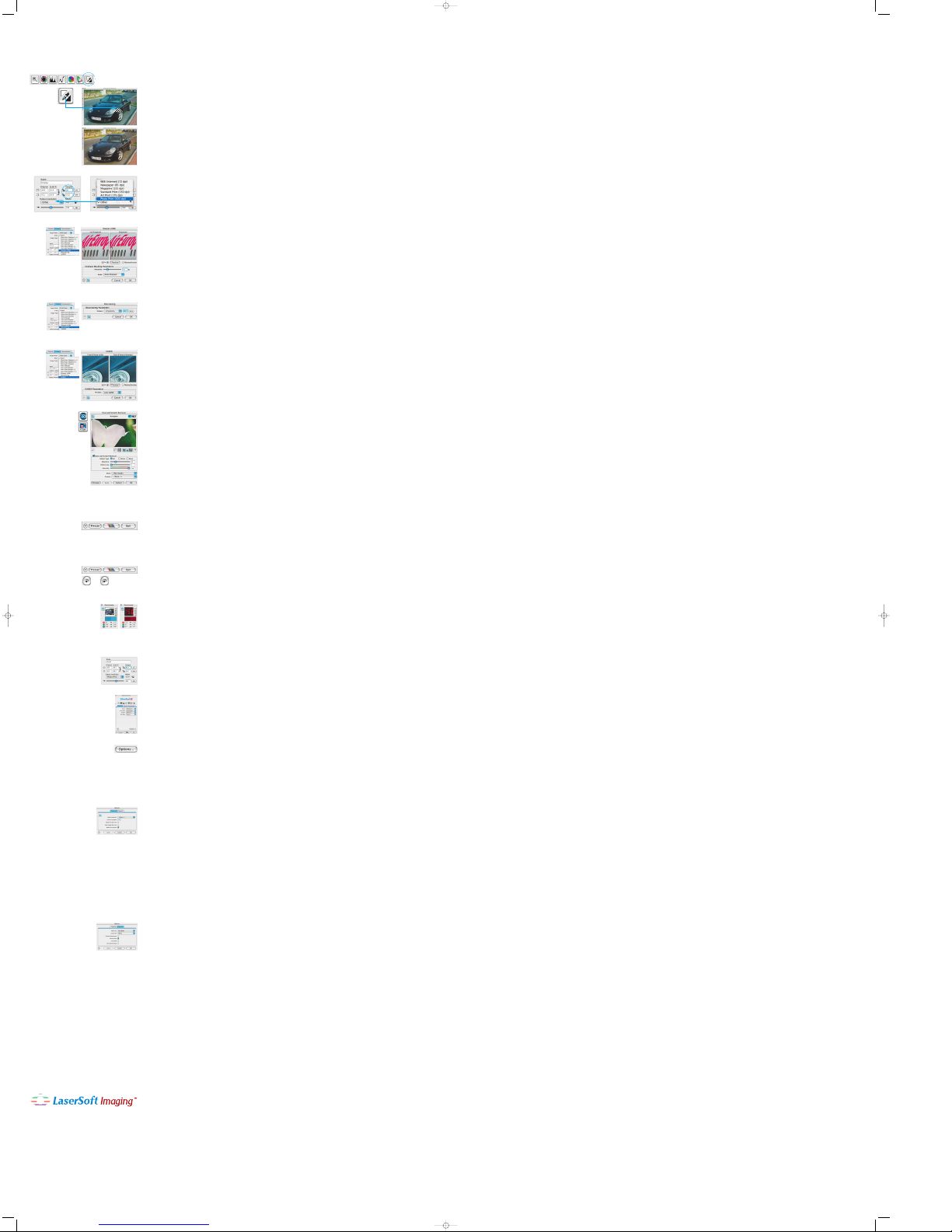
Neutralising Pipette (MidPip)
MidPip (Advanced Colour Cast Removal) allows removal of colour
casts comfortably, which e.g. result from a mixed light situation.
If you want to set a neutral point, click onto the pipette. The pipette will
remain as a cursor until you either click the pipette again or you have
set the neutral point into the image!
Neutralisierungs Pipette (MidPip)
MidPip macht es möglich, Farbstiche, die z.B. aus Mischlicht
Situationen resultieren, komfortabel zu beseitigen.
Möchten Sie einen Neutralpunkt setzen, klicken Sie auf die Pipette.
Die Pipette bleibt solange als Mauszeiger erhalten, bis wieder auf die
Pipette geklickt, oder ein Neutralpunkt gesetzt wird.
Pipette de neutralisation (MidPip)
MidPip permet de supprimer aisément des dominantes colorées qui
résultent par exemple de situations à éclairage mixte.
Si vous souhaitez placer un point neutre, cliquez sur la pipette. La
pipette se maintient sous la forme d’un curseur de la souris, jusqu’à
ce que l’on clique dessus à nouveau, ou bien jusqu’à ce qu’un point
neutre soit placé.
Pipetta di neutralizzazione (MidPip)
MidPip(Advanced Colour Cast Removal) rende possibile una comoda rimozione di colori diffusi, quali sono p.e. quelli originati da situazioni di luce mista.
Se si desidera fissare un punto neutro, si clicchi sulla pipetta. Il cursore del mouse assume la forma della pipetta sinchè non si clicca
nuovamente sull’icona della pipetta oppure non viene fissato un
punto neutro.
Pipeta de neutralización (MidPip)
MidPip (Advanced Colour Cast Removal) permite eliminar cómodamente matices de color que tienen su origen en situaciones con
mezcla de luces.
Si desea establecer un punto neutral, haga clic sobre la pipeta. El
puntero del ratón tendrá la apariencia de una pipeta hasta que se
haga de nuevo clic sobre la pipeta o hasta que se establezca un
punto neutral.
Pipeta de neutralização (MidPip)
MidPip (Advanced Colour Cast Removal) permite a eliminação conveniente de tendências de cor que resultam, por exemplo, de situações
de iluminação mista.
Para colocar um ponto neutro, clique na pipeta. A pipeta permanece como cursor de mouse até que a pipeta é clicada novamente ou
um ponto neutro é colocado.
Image Dimensions
Set your image dimensions, such as output size and printing screen,
as desired.
Bildgrößenangaben
Geben Sie Ihre Maßangaben für Ihre Vorlage wie Ausgabe-Größe
und Ausgabe-Rasterweite wie gewünscht ein.
Taille de l’image
Réglez la taille de l'image, la taille de sortie et la trame que vous souhaitez obtenir.
Dimensione Immagine
Impostate la dimensione della vostra immagine,sia come misure di
uscita che la lineatura del retino.
Dimensiones de la imagen
Especifique el tamaño de salida de la imagen y la trama deseados.
Dimensionamento da imagem
Coloque as dimensões desejadas para sua imagem como formato
de saída e resolução de saída.
Defining Unsharp Masking
Under “Filter”, select “Unsharp Masking” to define the sharpness of
your image. Since sharpness is related to image scaling and resolution, make sure you have set output size and output screen of your
scan before setting Unsharp Masking.
To view the sharpness of the final scan, click on “Prescan” and click
into the area of interest in your image. SilverFast commands the scanner to pick up the selected portion from the image to judge the sharpness effect. You can change any of the Unsharp Masking parameters
and view the effect on the image immediately.
Eingabe der Unschärfe-Maskierung
Unter „Filter“ wählen Sie Unschärfe Maske „Schärfung (USM)“, um
die digitale Schärfe für Ihre Vorlage festzulegen. Da Schärfe von Auflösung und Vergrößerungsmaß der Vorlage abhängig ist, vergewissern Sie sich, daß Sie vor Festlegung der „Unschärfe- Maske“ die
richtigen Ausgabeparameter für Ihren Scan eingegeben haben.
Um die Schärfe Ihres eigentlichen Scans zu beurteilen, klicken Sie
im „Unschärfe-Maske“-Dialog auf „Prescan“ und klicken Sie auf die
zu überprüfende Stelle Ihrer Vorlage auf dem Prescan.
SilverFast
steuert den Scanner so, daß ein Ausschnitt aus Ihrer Vorlage in voller Scan-Auflösung geholt wird, um die Schärfe zu beurteilen. Der
„vorher-“ und „nachher-“ Schärfeeffekt kann überprüft werden,
indem Sie in das Bild im Schärfe-Dialogfenster klicken. Sie können
alle Unschärfe-Maske-Parameter ändern und den Effekt sofort
sehen.
Définition du paramétrage de l’accentuation (USM)
Sous « Filtre », sélectionnez « USM » pour définir l'accentuation de
votre image. Pour que l'accentuation soit adaptée à l'échelle et à la
résolution de l'image, assurez-vous que vous avez paramétré la taille
de sortie et la trame de votre numérisation avant de définir le paramétrage de l'accentuation.
Pour visualiser l'accentuation de la numérisation finale, cliquez sur «
Prévisualisation », puis sur la zone concernée de l'image.
SilverFast
commande le scanner pour qu'il capture la portion d'image sélectionnée et que vous puissiez juger de l'effet d'accentuation. Vous
avez la possibilité de modifier n'importe lequel des paramètres USM
et de visualiser immédiatement l'effet de cette modification au
niveau de l'image.
Regolazione Maschera di Contrasto
Selezionate da «Filtri / Maschera di contrasto» per definire il dettaglio
dell’immagine. Dal momento che il dettaglio é legato all’ingrandimento dell’immagine ed alla risoluzione, assicuratevi di aver impostato le misure di uscita e di lineatura prima di impostare la
Maschera di Contrasto.
Per visualizzare il dettaglio della scansione finale, cliccate su
«Prescan» e cliccate sull’area di vostro interesse nell’immagine.
SilverFastfa in modo che lo scanner vada a leggere la porzione d’immagine selezionata pper valutare l’effetto dell’applicazione della
maschera di contrasto. Potete cambiare tutti i parametri di questa
funzione e vederne gli effetti in tempo reale.
Definición de la máscara de desenfoque
En la opción “Filtro”, seleccione “Máscara de desenfoque” para definir la nitidez de la imagen. Como la nitidez depende de la escala y
de la resolución, asegúrese de haber establecido el tamaño de salida y la trama deseados, antes de especificar la máscara de desenfoque.
Para visualizar la nitidez de la digitalización final, haga clic sobre el
botón “Previsu.” y después sobre el área de interés en la imagen.
SilverFast le indica al escáner que digitalice el área seleccionada
para que usted pueda comprobar el efecto de la nitidez. Puede
modificar los diferentes parámetros y observar de inmediato el efecto que tienen sobre la imagen.
Acentuação (USM)
Em “Filtro” selecione “USM” (Unsharp Masking = mascaramento de
desfocagem) para definir a nitidez digital da imagem. A nitidez final
do seu escaneamento depende da resolução e da ampliação. Por
isso certifique-se de ter colocado os parâmetros de saída corretos
antes da definição dos parâmetros de acentuação.
Para visualizar a nitidez do seu digitalizado, clique no diálogo
“Acentuação (USM)” em “Predigitalização” e clique sobre a imagem
predigitalizada no lugar a ser analisado. Você pode mudar os parâmetros da Mascara de desfocagem e visualizar o efeito imediatamente..
Removing the Screen from Printed Artwork
To scan artwork done with offset printing, as for example from a magazine, the scans have to be “descreened.” First, select the function
“descreen” in “Filter”.
The screen size of the artwork to be screened will appear in the
opened window: either manually by number entry, or above the menu
with the presets.
Das Entrastern der Scans von gedruckten Vorlagen
Um z.B. im Offset-Verfahren gedruckte Bilder aus Illustrierten einzuscannen, müssen die Scans „entrastert“ werden. Wählen Sie dazu
unter „Filter“ zunächst die Funktion „Entrastern“ an.
Im sich danach öffnenden Fenster stellen Sie nun die Rasterweite
Ihrer Scanvorlage ein: Manuell per Zahleneingabe oder einfach über
das Menü mit den Voreinstellungen.
Le détramage de la numérisation des modèles imprimés
Pour par exemple insérer par lecture au scanner dans un procédé
offset des images imprimées à partir d’illustrés, vous devez « détramer » les numérisations. Sélectionnez pour cela sous « Filtre » la
fonction « Détramage ».
Ensuite, dans la fenêtre qui s’ouvre, réglez à présent la dimension de
tramage de votre modèle de numérisation : manuellement à partir
d’une entrée numérique ou simplement en passant par le menu
avec les pré-réglages.
Deretinatura nella scansione di documenti stampati
Per scannerizzare immagini stampate con procedure di offset (per
esempio da illustrazioni), lo scan deve essere «deretinato». Per fare
questo si scelga, sotto «Filtro» la funzione «Deretinatura».
Nella finestra che si apre, si imposti il «passo di griglia» del vostro originale: questo si può fare manualmante, inserendo dei numeri,
oppure scegliendo tra valori preimpostati che compaiono nel menu.
Destramado de la digitalización de originales impresos
Por ejemplo, para digitalizar imágenes de revistas, impresas mediante procesos “offset”, hay que destramar las digitalizaciones.
Seleccione en “Filtro” la función “Destramar”.
En la ventana siguiente, introduzca el ancho de la trama: manualmente, introduciendo un valor numérico, o a través del menú con las
preconfiguraciones.
Desreticulação de digitalizações de modelos impressos
Para digitalizar, por exemplo, imagens impressas pelo processo
Offset, as digitalizações precisam ser “desreticuladas”. Selecione
para isso em “Filtros” a função “Desreticular”.
Na janela que se abre, ajuste o tamanho de retícula do seu modelo:
Manual por inserção de números ou simplesmente através do menu
com os preajustes.
Grain- and Noise Removal (GANE)
The reduction of grain pattern and noise can be monitored in
SilverFast’s “Before-After-Preview” and enables a secure judgement
of the final results.
The intensity of the
GANE filter can be easily controlled by the user
with a drop-down list of presets.
Korn- und Rauschunterdrückung (GANE)
Die Reduktion der Kornstrukturen oder des Rauschens ist in einer
eigenen „Vorher-Nachher-Vorschau“ kontrollierbar und erlaubt
bereits eine sichere Beurteilung des Ausgabeergebnisses.
Die Stärke des GANE-Filters ist leicht über ein Menü mit Voreinstellungen vom Anwender kontrollierbar.
Suppression du bruit et du grain (GANE)
Le grain est visible sur les films photographiques très sensibles. Le
bruit est principalement produit par les scanners anciens ou les
caméras numériques.
La réduction des structures granulées ou du bruit de l’image est
contrôlable dans une vue d’aperçu « Avant-Après » afin d’apprécier
facilement le résultat de sortie.
L'intensité du filtre adaptatif GANE est ajustable au moyen d'un
menu déroulant proposant des préréglages.
Eliminazione di granularità e disturbi casuali (GANE)
La eliminazione della struttura granulare o dei disturbi casuali da
rumore può venire controllata in un confronto tra le immagini «prima
/ dopo» che consente una valutazione molto precisa dei risultati.
L’efficienza del filtro GANEpuò essere impostata facilmente tramite
un apposito dialogo con preimpostazioni modificabili da parte dell’utente.
Supresión de granos y alteraciones (GANE)
La reducción de la estructura granular o de las alteraciones se
puede controlar en la “previsualización Antes-Después” propia,
pudiéndose estimar de forma segura el resultado.
El usuario puede controlar fácilmente la intensidad del filtro GANE
mediante un menú con preferencias. Para los ajustes finos se pueden usar en el modo experto reguladores adicionales.
15. Supressão de grão e ruído (GANE)
A redução da estrutura de granulação ou do ruído é controlável através de uma pré-visualização “antes” e “depois” e permite uma avaliação segura do resultado de saída.
A intensidade do filtro GANE é facilmente controlável pelo usuário
através de um menu com predefinições. Para o ajuste fino, controles deslizantes podem ser utilizados no modo “Peritos”.
Dust and Scratch Removal (SilverFastSRD)
After starting SilverFastSRD click “Prescan” to generate a new preview
scan with the current resolution set in order to show all artifacts..
The “Auto”-button tells
SilverFastto find the best presets possible. The
settings found can be optimised further.
At first select “Defect Type” and switch to “artifacts highlighted”-mode.
All artifacts found will be highlighted in red colour.
You can now correct the auto settings found with the sliders
“Detection” and “Defect Size”. You should leave “Intensity” for the time
being on “100”!
With the slider “Intensity“ reduce the number of details recognized
which are not artifacts (Value: < 100).
Check the overall results by selecting other image areas with the
Navigator and switching the monitor modes. In order to eliminate
large artifacts or scratches only in certain areas of the image, use the
mask function. Clicking “OK“ will apply the parameters set and the
dialogue will be closed.
Staub- und Kratzer-Entfernung (SilverFastSRD)
Nach dem Start von SilverFastSRD ist zur Sichtbarmachung aller
Störungen mit „Prescan“ ein neuer Vorschauscan in der eingestellten Ausgabeauflösung zu starten.
Über den „Auto“-Knopf wird
SilverFast angewiesen nach eigenen
Voreinstellungen zu suchen. Diese Einstellungen lassen sich dann
manuell weiter optimieren.
Zunächst ist der „Defekttyp“ auszuwählen und in den
„Markiert“-Modus umzuschalten. So werden die gefunden
Störungen farblich markiert.
Mit den Reglern für „Defekterkennung“ und „Defektgröße“ lassen
sich die von der Automatik gefunden Einstellungen korrigieren. Die
„Intensität“ sollte dabei zunächst auf dem Wert „100“ belassen werden! Danach in detailreichen Bildern mit dem Regler „Intensität“ die
falsch erkannten Störungen reduzieren (Wert: < 100). Durch Anwahl
der anderen Bildausschnitte im Navigator-Fenster und Umschaltung
zwischen den Anzeigemodi den Erfolg der Einstellungen überprüfen.
Sollen gezielt einzelne große Störungen, oder Kratzer nur in einzelnen Bereichen des Bildes korrigiert werden, die Masken-Funktionen
ausnutzen.
Über „OK“ werden die eingestellten Parameter übernommen und
der Dialog geschlossen.
Suppression des poussières et des pîqures
Après le démarrage de SilverFastSRD, on peut déclencher grâce à
«Prénumérisation» une nouvelle numérisation de la vue d’aperçu
dans la résolution de sortie réglée, afin de rendre visible tous les
dérangements.
En passant par le bouton « Auto », on donne l’ordre à
SilverFast de
chercher ses pré-réglages propres. Ces pré-réglages se laissent
ensuite manuellement optimiser. Tout d’abord, il faut sélectionner le
« Type de défection » et commuter dans le mode « Marqué ».
Ainsi, les dérangements repérés sont marqués en couleur. Avec les
régulateurs pour la « Détection des défections » et la « Taille de la
défection », on peut corriger les réglages repérés par l’automatisme.
L’« Intensité » doit tout d’abord rester positionnée sur la valeur «100»
! Ensuite, il faut réduire dans les images riches en détails les dérangements reconnus par erreur avec le régulateur « Intensité » (valeur
: <100). Vérifier le succès des réglages en sélectionnant les autres
extraits de l’image dans la fenêtre du navigateur et en commutant
entre les différents modes d’affichages.
Il faut utiliser les fonctions du masque, si des dérangements importants particuliers ou des piqûres d’image situées seulement dans
des zones séparées de l’image, doivent être corrigées. Les paramètres réglés sont pris en charge et le dialogue est fermé en passant
par « OK ».
Eliminazione di polvere e irregolarità della superficie
(
SilverFastSRD)
Dopo l’avvio di SilverFastSRD, per mettere in evidenza tutti gli effetti
di disturbo che si manifestano nella riproduzione dell‘immagine, si
deve avviare tramite «Prescan» una nuova scansione di anteprima
alla risoluzione finale desiderata.
Con il pulsante «Auto»
SilverFast ricerca le preimpostazioni proprie
del programma: i parametri trovati si possono successivamente ottimizzare manualmente.
Innanzitutto si deve selezionare «Tipo di difetto» e commutare nella
modalità «Marcato». Con queste impostazioni i difetti e gli elementi
di disturbo trovati verranno segnalati da una marcatura a colore.
I cursori «Riconoscimento difetto» e «Dimensione difetto» permettono di precisare ulteriormente la situazione riconosciuta automaticamente dal programma. L‘impostazione per la «Intensità» dovrebbe
però essere dapprincipio lasciata al valore «100»!
In seguito, specialmente in immagini ricche di dettagli, sono da ridurre di intensità (a un valore inferiore a 100) le irregolarità impropriamente riconosciute dal programma. Si controlli inoltre l’esito delle
impostazioni attraverso la scelta delle altre porzioni di immagine
nella finestra di navigazione e la commutazione tra le diverse modalità di riconoscimento.
Attraverso il pulsante «OK» le impostazioni effettuate vengono applicate e la finestra di dialogo viene chiusa.
Eliminar el polvo y los arañazos (SilverFastSRD)
Tras haber iniciado SilverFastSRD, para poder ver todas las alteraciones, es necesario iniciar, mediante “Previsu.”, una nueva previsualización con la resolución de salida establecida.
Mediante el botón “Auto” se le indica a
SilverFastque busque su propia preconfiguración. Esta configuración se puede optimizar después manualmente.
A continuación hay que seleccionar el “Tipo de defecto”, y conmutar al modo “Marcado”. De esta forma se mostrarán en color las alteraciones encontradas.
Mediante el regulador para “Detección de defecto” y “Tamaño del
defecto” se puede corregir la configuración encontrada automáticamente. ¡La “Intensidad” se debería dejar a “100”!
A continuación, reducir las alteraciones reconocidas erróneamente
en las imágenes con muchos detalles, (valor < 100). Comprobar el
éxito de la configuración seleccionando otras partes de la imagen y
conmutando entre los modos de presentación. Si es necesario
corregir alteraciones o arañazos en sólo partes de la imagen, entonces utilice la función máscara. Mediante “OK” se toman los parámetros configurados y se cierra el cuadro de diálogo.
Remoção de poeira e arranhões (SilverFastSRD)
Depois de iniciar SilverFastSRD, através de “Predigit”, uma nova prédigitalização com a resolução de saída ajustada deve ser iniciada,
para visualização de todas as interferências.
Através do botão “Auto”,
SilverFasté instruído a localizar predefinições próprias. Em seguida, estas predefinições podem ser otimizadas
manualmente. Primeiro deve ser selecionado o “Tipo de defeito” e
ativado o modo “Marcado”. Assim, as interferências achadas são
marcadas com uma cor.
Com os controles para “Reconhecimento de defeito” e “Tamanho
de defeito”, os ajustes achados pela função automática podem ser
corrigidos. O valor para a “Intensidade” deve ser deixado, inicialmente, em 100! Depois, em imagens ricas em detalhes, devem ser
reduzidas as “interferências” erroneamente interpretadas como tais
com o controle “Intensidade” (valor < 100). Selecionando os outros
detalhes de imagem na janela do navegador e trocando entre os
modos de exibição, verifica-se o efeito dos ajustes. Se defeitos maiores individuais ou arranhões em áreas isoladas da imagem devem
ser corrigidos, a função de máscara deve ser utilizada. Com “OK”,
os parâmetros ajustados são adotados e a janela de diálogo fechada.
Scan
In order to start scan or processing, click on “Scan”-button and the
scan into the image application or to disk will start.
When the “Ctrl“ Key (Windows right mouseclick) pressed, a dialog
opens in which the format can be chosen.
Scan
Um den Scan, bzw. die Bildbearbeitung zu starten, klicken Sie auf
den „Scan-“Knopf und der Scan in Ihr Bildverarbeitungs-Programm
beginnt.
Bei gedrückter “Ctrl”-Taste (Windows: rechte Maustaste) öffnet sich
ein Dialog, in dem das Dateiformat bestimmt werden kann.
Numérisation
Pour déclencher la numérisation ou bien le traitement de l’image, cliquez le bouton « Numérisation » et la numérisation commence dans
votre programme de traitement de l’image.
Un dialogue d’ouvre si l’on garde appuyée la touche
« Ctrl » (Windows touche droite de la souris). On peut déterminer le
format du fichier dans ce dialogue.
Scansione
Per avviare la scansione oppure la elaborazione dell’immagine, si
clicchi sul pulsante «Scan».
Tenendo premuto il tasto «Ctrl» (Windows: pulsante destro del mouse)
viene aperto un dialogo nel quale è possibile stabilire il formato del file.
Digitalización
Para iniciar la digitalización o la edición de la imagen, haga clic sobre el
botón “Digit.”.
Manteniendo pulsada la tecla „Ctrl“ (Windows: botón derecho del
ratón) se abre un cuadro de diálogo, en el que se puede determinar
el formato de archivo.
Digitalizar / Editar
Para iniciar a digitalização ou a otimização de imagem, dê um clique
no botão “Digit.” ou “Processar”, respectivamente. A digitalização
para o seu programa de processamento de imagem é iniciada.
Reset / General Reset
In order to reset the correction within the active scan frame, click the
“Reset”-button in the
SilverFastdialogue window.
In order to reset all
SilverFastcorrection settings, press the “Shift” key
and click on the “Reset-All”-button in the
SilverFastdialogue window.
Reset / Generelles Reset
Um die Korrekturen innerhalb des aktiven Scanrahmens zurückzusetzen, klicken Sie auf die „Reset“-Taste im
SilverFast-Dialogfenster.
Um sämtliche Korrekturen innerhalb von
SilverFast zurückzusetzen,
drücken Sie die „Shift“-Taste und klicken auf die „Reset-All“-Taste im
SilverFast-Dialogfenster.
Mise en position initiale / Mise en position initiale générale
Afin de mettre en position initiale toutes les corrections à l’intérieur
du cadre de numérisation activé, cliquez dans la fenêtre du dialogue
de
SilverFastsur le bouton de « Mise en position initiale ». Pour met-
tre en position initiale toutes les corrections à l’intérieur de
SilverFast,
appuyez sur la touche « Shift » et cliquez dans la fenêtre du dialogue
de SilverFastsur le bouton « Mise en position initiale générale ».
Reset / Reset generale
Per annullare tutte le correzioni effettuate sulla cornice di scansione
attiva, si clicchi sul pulsante «Reset» nella finestra di dialogo di
SilverFast.
Per annullare tutte le correzioni effettuate in
SilverFast, si prema il
tasto «Shift» e si clicchi sul pulsante «Reset all» nella finestra di dialogo di SilverFast.
Restaurar / Restaurar todo
Para deshacer las correcciones dentro del marco de digitalización
activo, haga clic sobre el botón “Restau.” del cuadro de diálogo de
SilverFast.
Para deshacer todas las correcciones dentro de
SilverFast, pulse la
tecla “Mayúsculas” y haga clic sobre el botón “Restau.todo” del cuadro de diálogo de SilverFast.
Restaurar / Restaurar tudo
Para desfazer todas as correções dentro do quadro ativo, clique no
botão ”Restaurar” na janela de diálogo de
SilverFast.
Para desfazer todas as correções dentro de
SilverFast, aperte a tecla
”Shift” e clique no botão “Restaurar tudo” na janela de diálogo de
SilverFast.
Densitometer
You can set the image output orientation in the densitometer pallet.
The image orientation will be shown by a small image of the current
scan frame.
With the toggle button “Pixel-Zoom/Overview“ you can switch to pixel
zoom, monitoring the small area with regard to the position of the
mouse.
The lower half of the pallet serves to monitor the clour values. Left
showing “Before“- and right the “After“ colour and their corresponding
colour values.
Densitometer
Im Densitomter wird die Ausgabeorientierung des Bildes festgelegt
und der aktuelle Scanrahmen als Miniatur dargestellt.
Mit dem Umschalt-Knopf „Pixel-Lupe/Übersicht“ wird der Inhalt des
kleinen Quadrates aus der Hand des Mauszeigers vergrößert
angezeigt.
Die untere Hälfte dient zur Kontrolle der Farbwerte. Links werden die
„Vorher“- und rechts die „Nachher“-Farbe und deren Werte angezeigt.
Densitomètre
L’orientation de sortie de l’image est déterminée dans le densitomètre, ainsi que le cadre actuel de la numérisation qui y est représenté
sous la forme d’une miniature. Grâce au bouton de commutation «
Loupe Pixel / Vue d’ensemble », le contenu du petit carré apparaît
agrandi par le curseur de la souris. La partie inférieure sert au
contrôle des valeurs de couleur. A gauche la couleur « avant » et à
droite la couleur « après » sont affichées ainsi que leurs valeurs.
Densitometro
Nel Densitometro viene fissata l’orientazione finale dell’immagine e
la cornice di scansione attuale viene riprodotta in miniatura.
Con il pulsante di commutazione «Lente-pixel / Panoramica» viene
ingrandito il contenuto del piccolo quadretto al di fuori della mano
del cursore del mouse.
La parte inferiore del dialogo serve a controllare i valori cromatici. A
sinistra vengono riportati i valori «prima» e a destra quelli ottenuti
modificandoli.
Densitómetro
En el densitómetro se especifica la orientación de salida de la imagen y se presenta en miniatura el marco de digitalización actual.
Mediante el botón “Lupa píxel/Vista general” se mostrará aumentado el contenido del cuadrado, siguiendo donde esté el puntero del
ratón.
La parte inferior permite controlar el valor de los colores. A la izquierda se muestran los colores “Antes” y a la derecha los colores
“Después”, junto con sus valores.
Densitómetro
No densitómetro, a orientação de saída da imagem é definida e o
quadro de digitalização atual é mostrado como miniatura.
Através do botão de comutação “Lupa de pixels/Orientação“, o conteúdo do pequeno quadrado na mão (ponteiro do mouse) é mostrado com ampliação.
A parte inferior serve para o controle dos valores de cor. À esquerda, são mostradas as cores e seus valores “antes” e, à direita,
“depois”.
Print Image from SilverFastMain Menue
It is possible to pass on the contents of the active image frame in the
preview window directly to a connected printer. The size of the image
to be printed can be set in the scaling dialogue in the “Frames” palette.
Direktes Drucken aus dem Vorschau-Fenster
Es ist möglich, den Inhalt des aktuellen Bildrahmens im
Vorschaufenster direkt auf einen angeschlossenen Drucker auszugeben.
Wie groß das Bild ausgedruckt werden soll kann im Skalieren-Dialog
auf der „Rahmen“-Palette eingegeben werden.
Impression directement à partir de la fenêtre de la vue d’aperçu
Il est possible d’imprimer directement sur une imprimante raccordée
le contenu du cadre en cours de l’image située dans la fenêtre de la
vue d’aperçu.
Vous pouvez entrer les données sur la dimension souhaitée de
l’image à imprimer dans le dialogue de cadrage sur la palette
« cadres ».
Stampa diretta dalla finestra di anteprima
È anche possibile passare il contenuto della cornice di scan attuale
direttamente ad una stampante collegata.
Le dimensioni di stampa dell’immagine, possono essere fissate nel
dialogo di scala alla tavola «Cornice».
Impresión directa desde la ventana de previsualización
En es posible imprimir directamente el contenido del marco de imagen actual de la ventana de previsualización. El tamaño de la imagen impresa se puede especificar en el cuadro de diálogo de escalado en el panel “Marco”.
Imprimir diretamente da janela de pré-visualização
É possível enviar o conteúdo do quadro atual na janela de pré-visualização diretamente para uma impressora conectada.
O tamanho de impressão desejado pode ser ajustado no diálogo de
dimensionamento, na paleta “Quadro”.
„General“ Card
In SilverFastSE you will see the bus system under “Device“.
With “Process Mode“ you determine where the image will be put. Set
to “Normal“ the iamge will be passed on to the imaging application,
e.g. Photoshop with „Normal File“ the image will be saved as a file to
disk.
Under “Pos./Neg.“ you can switch from Positive- to Negative-Mode.
Here you can use
SilverFastNegaFix to optimise any negative film orig-
inal.
Die Karteikarte „Allgemein“
In SilverFast SE wird unter „Gerät“ das Bussystem des Scanners
angezeigt. Mit „Arbeitsmodus“ wird festgelegt, wo das Bild nach
dem Scan verbleibt. Bei „Normal“ wird es in der
Bildbearbeitungssoftware geöffnet, bei „Normal Datei“ läßt es sich
direkt als Datei speichern.
Unter „Pos./Neg.“ wird vom Positiv- auf den Negativ-Modus umgeschaltet. Hier steht dann
SilverFastNegaFix für die Optimierung von
Filmnegativen zur Verfügung.
La fiche « Généralités »
Dans SilverFast SE, le système bus du scanner est affiché sous «
Appareil ». « Mode de travail » détermine où l’image se trouve après
la numérisation.
Avec « Normal », elle est ouverte dans le logiciel de traitement de
l’image, et avec « Fichier normal », elle se laisse enregistrer directement comme fichier. Sous « Pos./Neg. », on commute du mode positif au mode négatif. Vous avez à votre disposition ici
SilverFastNegaFix pour l’optimisation de pellicules négatives.
La scheda di dialogo «Generale»
In SilverFastSE sotto «Dispositivo» viene segnalato il tipo di bussystem dello scanner.
Con «Modalità di lavoro» si decide dove va a finire l’immagine una
volta che che si sia conclusa la elaborazione. Con «Normale» essa
viene caricata nel programma di elaborazione immagini, con
«Normale file» essa viene salvata direttamente su file.
Sotto «Pos. / Neg.» si commuta la modalità di lavoro da positivo a
negativo e viceversa. Nella modalità negativo sarà inoltre disponibile
SilverFastNegaFix per la ottimizzazione di pellicole in negativo.
El panel “General”
En SilverFastSE se muestra en “Dispositivo” el sistema de bus del
escáner.
Mediante “Modo de trabajo” se puede establecer a dónde irá la imagen después de ser digitalizada. Con “Normal”, se abrirá en el programa de tratamiento de imágenes. Con “Normal archivo” se guardará directamente en un archivo. Con “Pos./Neg.” se conmuta del
modo positivo al negativo. Aquí estará disponible para optimizar las
películas de negativos,
SilverFastNegaFix.
A ficha “Geral“
Em SilverFastSE é mostrado, na opção “Dispositivo“, o sistema de
bus do scanner.
Em “Modo de trabal.“, é determinado onde a imagem ficará depois
da digitalização. No modo “Normal“, ela se abrirá no software de
processamento de imagem; em “Normal Arquivo“, ela pode ser
salva diretamente como arquivo.
Em “Pos./Neg.“ é comutado entre os modos Positivo e Negativo.
Neste último, é disponibilizado o
SilverFastNegaFix para a otimiza-
ção de negativos.
Options… (Defaults)
Before you start working with SilverFast, please set important preferences under the ”Options…“ dialogue. These preferences will be automatically incorporated into any future scans performed.
* Attention: The “default dialogue” windows differs from scanner
to scanner and some features are only available for certain scanners or certain imaging software. The following parameters are
set:
The brief instructions below outline the most important pre-settings. A
complete explanation of all functions can be found in the general
SilverFastmanual.
General defaults
• Option Parameter
: Saves (and loads) all settings of the “Option“
dialogue into a single output file.
• Gamma Gradation: This adjusts the general brightness of the
image for midtone and shadow. In general, a gamma of 1.6-1.8 is
recommended. For transparency, the gamma is normally higher
than for reflective (transparency 1.8-2).
• Reopen SF after scan*: Normally SilverFast (as Photoshop
PlugIn) will be closed after scan and has to be started again for
next scan.
• Show image after scan*: If this option is selected, the finished file
will be opened by the finder. (Applicable if “Normal (File)” and
“Batch mode (File)” are selected.
• Realtime correction: The normally present realtime correction
can be turned off here for use with older and slower computers.
Special defaults
• Halftoning*: Dithering algorithms for scanning halftone images in
lineart mode
• Colour Filter (blind colour)*: Select the colour, which you wish
the scanner to ignore during monochrome scans. You can
choose between red, green or blue.
• Monochrome Preview: In case there is scanning in greyscale or
black and white only, you can speed up the prescan considerably
by selecting “Prescan monochrome” (filter has to be set to green
or any colour except white).
• Prescan Draft*: Faster prescan with reduced quality.
• Scan Draft*: For scans with reduced quality.
• Limit Gamma Slope: May be checked if much noise is encoun-
tered in the shadows. The slope of the gamut curve which is especially steep in the shadows, will then be reduced to an almost linear function.
Voreinstellungen (Optionen…)
Bevor Sie mit dem Scannen beginnen, stellen Sie bitte unter
„Optionen…“ wichtige Vorgaben ein. Diese Vorgaben gelten jeweils
automatisch für einen neuen Scanrahmen.
* Achtung! Die Voreinstellungs-Dialoge sind von Scanner zu
Scanner verschieden und einige Funktionen sind nur mit
bestimmten Scannern oder bestimmten BildbearbeitungsProgrammen möglich!
In der Folge wird nur auf die wichtigsten Voreinstellungen kurz eingegangen. Eine vollständige Einführung in alle Funktionen finden
Sie im allgemeinen SilverFast Handbuch.
Allgemeine Voreinstellungen
• Optionsparameter
: Speichern (und wieder Laden) aller im gesam-
ten Dialog „Optionen…“ vorgenommenen Einstellungen zu einem Set.
• Gamma-Gradation: Hierüber wird die allgemeine Helligkeit für
Mitten und Tiefen eingestellt. Oft wird ein Scan-Gamma von 1,61,8 verwendet. Für Durchsicht ist das Gamma höher (1,8-2,0) als
für Aufsicht.
• SF nach Scan erneut öffnen*: Normalerweise wird SilverFast (als
Photoshop-Plugin) nach dem Scan geschlossen und muß für
einen nächsten Scan erneut gestartet werden.
• Bild nach Scan anzeigen*: Ist diese Option angekreuzt wird
nach der Bearbeitung eines Bildes und aktiviertem Bearbeitungs
Modus „Normal (Datei)” oder „Stapelmodus (Datei)” die Datei
vom „Finder” geöffnet, und z.B. unter Macintosh OSX in der
Preview-Applikation angezeigt.
• Echtzeitkorrektur: Die normalerweise immer aktive
Echtzeitkorrektur kann hier für den Einsatz auf älteren, langsamen
Rechnern auch deaktiviert werden.
Spezielle Voreinstellungen
• Strich-Raster*: Rasterbildung bei Strichwiedergabe.
• Filter (Blindfarbe)*: Die Farbe, die der Scanner bei Monochrom-
Abtastung (Strich oder Graustufen) einlesen soll. Sie können*
zwischen den Farben Weiß, Rot, Grün und Blau als Blindfarbe
wählen.
• Prescan monochrom: Falls nur im Graustufen- oder Strich-
Modus gescannt wird, kann hierdurch der Prescan beschleunigt
werden.
• Prescan schneller*: Schneller Prescanmodus, qualitativ jedoch
schlechter.
• Scan schneller*: Für Endscans mit verminderter Qualität.
• Gamma-Steigung beschränken: Kann angekreuzt werden, wenn
in Schattenpartien starkes Rauschen hervortritt. Die Steigung der
Gammakurve, die in den Schatten besonders steil ist, wird hiermit
auf eine minder steile, fast lineare Funktion beschränkt.
Préférences (Options…)
Avant de commencer à travailler avec SilverFast, réglez les préférences importantes sous la boîte de dialogue « Options… ». Ces préférences sont automatiquement incorporées dans la prochaine numérisation.
* Attention : Les fenêtres de dialogue « Options… » diffèrent d’un
scanner à l’autre et certaines fonctions sont uniquement disponibles pour certains scanners et certains logiciels d’images. Les
paramètres suivants sont définis.
Seuls les préréglages les plus importants sont décrits dans la suite
de ce document. Une introduction complète à toutes les fonctionalités est disponible dans le manuel général de SilverFast.
Réglages généraux
• Paramètre d’option :
Enregistrer (et télécharger à nouveau) tous
les réglages entrepris dans l’ensemble du dialogue « option » en
un lot.
• Gradation gamma : Règle la luminosité générale de l’image pour
les tonalités intermédiaires et les ombres. En général, un gamma
de 1,6 à 1,8 est conseillé. Pour les transparents, le gamma est normalement plus élevé que pour les sorties opaques (transparents
: 1,8 à 2).
• Réouvrir SilverFast après la numérisation* : Normalement
SilverFast(en tant que module externe de Photoshop) sera fermé
aprés la numérisation et doit être relancé pour la numérisation suivante.
• Indique l’image après la numér.* : Si cette option est cochée, le
fichier du « trouveur » est ouvert après le traitement d’une image
et après un mode de traitement activé « normal (fichier) » ou «
mode par lot (fichier) », et par exemple il est affiché dans l’application de la vue d’aperçu sous Macintosh OSX.
• Correction en temps réel : Ici, on peut aussi désactiver la correc-
tion en temps réel – normalement toujours en marche- pour l’utilisation sur des ordinateurs lents et anciens.
Réglages spéciaux
• Tons intermédiaires* : Algorithmes pour numérisation des ima-
ges à tonalité intermédiaire en mode de dessin au trait.
• Filtre (couleur filtre)* : C’est la couleur que le scanner doit lire
lors du balayage monochrome (trait ou gradations de gris). Vous
pouvez* choisir la couleur filtre entre les couleurs blanche, rouge,
verte et bleue.
• Prénumérisation monochrome : Dans le cas d’une numérisation
uniquement en niveaux de gris, noir ou blanc, vous pouvez accélérer considérablement la prénumérisation en sélectionnant «
Prévisualisation monochrome » (le filtre doit être réglé sur le vert
ou toute autre couleur hormis le blanc).
• Prénumérisation brouillon* : Prénumérisation plus rapide avec
qualité réduite.
• Numérisation brouillon* : Numérisation avec une qualité réduite.
• Limiter l’inclinaison gamma : peut être encoché, s’il apparaît un
fort grésillement dans les parties sombres. L’élévation de la
courbe gamma, qui est particulièrement élevée dans les ombres,
est ici limitée à une fonction presque linéaire, nettement moins
élevée.
Impostazioni (Opzioni…)
Prima di cominciare con lo scanning effettuate sotto «Opzioni» alcune importanti impostazioni. Queste impostazioni, a loro volta, valgono automaticamente per una nuova cornice di scan.
* Attenzione! I dialoghi di preimpostazione variano a seconda
dello scanner, e alcune funzioni sono possibili solo con determinati scanner o con determinati programmi di elaborazione di
immagini.
In seguito vengono brevemente descritte le preimpostazioni più
importanti. Una introduzione dettagliata a tutte le funzioni si trova nel
manuale generale di
SilverFast.
Preimpostazioni «generali»
• Parametro opzioni
: Consente di salvare (e di ricaricare) tutte
assieme le impostazioni effettuate nell’intero dialogo «Opzioni…».
• Gamma delle gradazioni: Qui viene stabilita la luminosità genera-
le per i toni medi e per le ombre. Spesso viene usata una gamma
di scan da 1,6-1,8. Per le trasparenze la gamma comprende valori più alti (1,8-2,0) che per le immagini riflettenti.
• Riapri SilverFast dopo uno scan*: Normalmente SilverFast (usato
come Plugin di Photoshop) viene chiuso dopo uno scanning e
deve essere avviato nuovamente per lo scanning successivo.
• Mostro immagine dopo la scan*: Quando si sceglie questa
opzione e si lavora in modalità «Normale (file)» o «In serie (file)»,
l’immagine appena elaborata viene aperta dal «Finder» e, p.e. in
Machintosh OSX, visualizzata nell’applicazione di preview.
• Correzione in tempo reale: La correzione in tempo reale, che è
normalmente attiva per preimpostazione, può qui venire disattivata quando si lavori con computers «vecchi» o comunque poco
veloci.
Preimpostazioni «speciali»
• Reticolo a strisce*: Formazione del reticolo in una riproduzione
a linee.
• Filtro (Colore neutro)*: Il colore che lo scanner deve rilevare il un
campionamento monocromatico (striscia o scala di grigi). Come
colore neutro possibile* scegliere tra il bianco, il rosso, il verde e
il blu.
• Prescan Monocromatico*: Se la scansione viene effettuata solo
nella modalità a strisce o a scale di grigio, attraverso questa opzione si può accelerare il prescan.
• Prescan accelerato*: Modalità accelerata di prescan di qualità
inferiore.
• Scan accelerato*: Per lo scanning finale di qualità inferiore.
• Limita pendenza della curva di gamma*: Può essere impostato
quando sono evidenti forti effetti di disturbo nelle zone di ombra.
La pendenza della curva di gamma, particolarmente accentuata
nelle zone di ombra, viene ridotta sinchè la curva assume un’andamento quasi lineare.
Preferencias (Opciones…)
Por favor, antes de empezar a trabajar con el escáner, configure en
el cuadro de diálogo “Opción” las preferencias importantes. Los
valores establecidos se aplicarán automáticamente a la próxima
digitalización.
* Atención: Los cuadros de diálogo “Preferencias”, varían de
escáner a escáner, y algunas funciones sólo están disponibles en
determinados escáneres o en determinados programas de tratamiento de imágenes.
En el capítulo sólo se tratarán brevemente las preferencias más
importantes. Una introducción completa a todas las funciones la
encontrará en el manual general de SilverFast.
Preferencias generales
• Parámetros de opción
: Guarda (y carga posteriormente), como
un conjunto todos los ajustes realizados en el cuadro de diálogo
“Opciónes…”.
• Gradación Gamma: Ajusta el brillo general de la imagen en los
tonos medios y en las sombras. En general, se recomienda un
valor gamma de 1,6 – 1,8. Para el modo transparente, el valor
gamma es normalmente mayor (1,8 – 2,0) que para el opaco.
• Abrir SilverFast tras digitalizar*: Normalmente, SilverFast (al ser
un modulo adicional de Photoshop) se cierra después de realizarse la digitalización, y tiene que ser abierto de nuevo para realizar
la siguiente digitalización.
• Mostrar imagen tras digit.*: Si se ha marcado está opción,
entonces tras el procesamiento de una imagen, y si está activado
el modo “Normal (Archivo)” o “En serie (Archivo)”, el archivo se
abrirá con el “Finder” y se mostrará por ejemplo, en Macintosh
OSX, en la aplicación de previsualización.
• Corrección en tiempo real: Cuando se trabaje con ordenadores
más antiguos y lentos, aquí se puede desactivar la corrección en
tiempo real, que normalmente está activa.
Preferencias “Especiales”
• Semitonos*: Algoritmo de generación de tramas para la digitali-
zación, en Blanco/Negro (1 bit), de imágenes de semitonos.
• Filtro (color ciego)*: Selección del color que el escáner debe
leer al realizar digitalizaciones monocromas (Blanco/Negro (1 bit)
o escala de grises). Se puede* seleccionar como color ciego: el
blanco, rojo, verde o azul.
• Previsualización monocroma: En caso de realizar digitalizacio-
nes en blanco y negro o en escala de grises, seleccionando esta
opción, se puede acelerar considerablemente la previsualización
(en “Filtro” se tiene que seleccionar verde, o cualquier color
excepto el blanco).
• Previsualización rápida*: Modo de previsualización más rápido,
pero de menor calidad.
• Digitalización rápida*: Para digitalizaciones de calidad reducida.
• Límite de pendiente gamma*: Si aparece un fuerte ruido en las
zonas de sombras, entonces se puede activar. Con ello se reduce la pendiente de la curva gamma, que es especialmente fuerte
en las sombras, y se limita a una función casi lineal.
Preajustes (Opções…)
Antes de começar a digitalizar, ajuste as preferências importantes
em “Opções”. Estes preajustes se aplicam automaticamente às digitalizaçãos posteriores.
* Atenção: Os diálogos de preajuste diferem de um scanner para
outro, e algumas funções trabalham somente com determinados
scanners ou determinados programas!
Em seguida, são elucidadas apenas as predefinições mais importantes. Uma introdução completa em todas as funções encontra-se
no Manual
SilverFast.
Preajustes “gerais”
• Parâmetros predefinidos
: Salvar (e carregar) todos os ajustes
efetuados no diálogo “Predefs” como conjunto. Com isso, também são salvos os ajustes nas demais fichas “Auto”, “CMS” e
“Especial“.
• Gradação de gama: Ajusta o brilho geral da imagem para tons
intermédios e sombra. Em geral é recomendado um valor de 1,61,8. Para a transparência, gama é normalmente superior (1,8-2)
ao gama para o opaco.
• Abrir SF novamente após a digitalização*: Normalmente,
SilverFast (como Photoshop Plugin) é fechado depois de fazer
uma digitalização e tem de ser reiniciado para fazer a próxima
digitalização.
• Mostrar imagem após a digit.*: Se esta opção estiver marcada,
após o processamento de uma imagem e com o modo de processamento “Normal (arquivo)” ou “Lote (arquivo)” ativo, o arquivo é aberto pelo Localizador e, por exemplo no Macintosh OSX,
mostrado no aplicativo de pré-visualização.
• Correção em tempo real: A correção em tempo real, normalmen-
te sempre ativa, pode ser desativada, aqui, para o uso do programa em computadores mais antigos e lentos.
Preajustes “especial”
• Meios-tons*: Algoritmos de esbatimento para digitalizar imagens
de meios-tons no modo branco/preto.
• Filtro de cores (ocultar cores)*: A cor que o scanner deve ler, na
varredura monocromática (arte de linha ou tons de cinzento).
Pode-se escolher*, como cor cega, entre as cores branco, vermelho, verde e azul.
• Pré-digitalizar “monocromático”: No caso de fazer uma digitali-
zação apenas com a escala de cinzento ou a preto e branco,
pode acelerar consideravelmente a pré-digitalização selecionando “Pré-digitalizar monocromático” (o filtro tem de ser definido
para verde ou qualquer outra cor, a exceção do branco).
• Pré-digitalizar rascunho*: Pré-digitalização mais rápida com
uma qualidade reduzida.
• Limitar inclinação gama: Pode ser marcado, se ruído forte oco-
rrer em áreas de sombra. A inclinação da curva de gama, que é
especialmente pronunciada nas sombras, é restrita a uma função
quase linear e menos íngreme.
.
Setting the output size
Setting the printing screen
..+q
Registration
Please register take a minute to this software. It will enable you to
download free updates for a limited time, and to contact technical support by e-mail or fax. You can either register on-line at
www.silverfast.com, or print and fill in the registration form located
inside the "documentation"- folder of this CD. You can fax the form to
one of our Offices: In the USA, Canada and South America:
+1-941-387-7574, in all other countries: +49-(0)-431-56009-98. Your
personal information will be kept confidential.
Registrierung
Für die Registrierung der Software, die Sie berechtigt, kostenlose
Updates vom Internet herunterzuladen, verwenden Sie bitte das
Registrierungsformular auf unserer Internetseite www.silverfast.com
oder faxen Sie uns das ausgedruckte und ausgefüllte PDFFormularauf der SilverFast-CD unter +49-(0)431-56009-98 (Europa)
oder +1-941-387-7574 (America). Ihre Daten werden vertraulich
behandelt.
Enregistrement
Enregistrez votre logiciel par notre site d'internet www.silverfast.com
et vous avez le droit de télécharger des mises à jour. Ou bien faxeznous le formulaire pdf qui se trouve sur le CD-ROM de SilverFast
sous +49-(0)431-56009-98 (Europe) ou +1-941-387-7574
(Amérique). Ces informations données sont traitées confidentiellement.
Registro
Para registrar este software, por favor, usa el formulario de registración en nuestra página web www.silverfast.com o manda el formulario PDF en el CD Rom por fax a +49-(0)431-56009-98 (Europa) o
+1-941-387-7574 (America). La registración le permite bajarse acualizaciones de vuestra versión SilverFast de nuestra página web.
Registrazione
Per la registrazione Software che le consente di scaricare gli updates gratuiti da internet usi il formulario di registrazione che trova sul
nostro sito www.silverfast.com oppure faxi il modulo PDF compilato
che trova sul CD SilverFast al numero +49-(0)431-56009-98 (Europa)
o +1-941-387-7574 (America). I suoi dati vengono trattati riservatamente
Registro
Para o registro do software que o autoriza a baixar atualizações gratuitas pela Internet, utilize-se do formulário de registro na nossa página www.silverfast.com ou envie-nos o formulário PDF do CD
SilverFast, impresso e preenchido, via fax para o número +49(0)431-56009-98 (Europa) ou +1-941-387-7574 (América). Seus
dados serão tratados sigilosamente
LaserSoft Imaging AG
Luisenweg 6-8
D 24105 Kiel • Germany
Tel.:+49 (0) 431/5 60 09-0
Fax: +49 (0) 431/5 60 09-96
E-Mail: [email protected]
www.SilverFast.de
LaserSoft Imaging, Inc.
546 Bay Isles Road
Longboat Key, FL-34228, USA
Phone: (+1) 941-383-7496
Fax: (+1) 941-387-7574
E-Mail: [email protected]
www.SilverFast.com
LaserSoft Imaging AG
Luisenweg 6-8
24105 Kiel • Deutschland
Tel.:+49 (0) 431/5 60 09-0
Fax: +49 (0) 431/5 60 09-96
E-Mail: [email protected]
www.SilverFast.de
LaserSoft Imaging, Inc.
546 Bay Isles Road
Longboat Key, FL-34228, USA
Phone: (+1) 941-383-7496
Fax: (+1) 941-387-7574
E-Mail: [email protected]
www.SilverFast.com
LaserSoft Imaging AG
Luisenweg 6-8
D 24105 Kiel • Allemagne
Tel.:+49 (0) 431/5 60 09-0
Fax: +49 (0) 431/5 60 09-96
E-Mail: [email protected]
www.SilverFast.de
LaserSoft Imaging, Inc.
546 Bay Isles Road
Longboat Key, FL-34228, USA
Phone: (+1) 941-383-7496
Fax: (+1) 941-387-7574
E-Mail: [email protected]
www.SilverFast.com
LaserSoft Imaging AG
Luisenweg 6-8
D 24105 Kiel • Germany
Tel.:+49 (0) 431/5 60 09-0
Fax: +49 (0) 431/5 60 09-96
E-Mail: [email protected]
www.SilverFast.de
LaserSoft Imaging, Inc.
546 Bay Isles Road
Longboat Key, FL-34228, USA
Phone: (+1) 941-383-7496
Fax: (+1) 941-387-7574
E-Mail: [email protected]
www.SilverFast.com
LaserSoft Imaging AG
Luisenweg 6-8
D 24105 Kiel • Germany
Tel.:+49 (0) 431/5 60 09-0
Fax: +49 (0) 431/5 60 09-96
E-Mail: [email protected]
www.SilverFast.de
LaserSoft Imaging, Inc.
546 Bay Isles Road
Longboat Key, FL-34228, USA
Phone: (+1) 941-383-7496
Fax: (+1) 941-387-7574
E-Mail: [email protected]
www.SilverFast.com
LaserSoft Imaging AG
Luisenweg 6-8
D 24105 Kiel • Germany
Tel.:+49 (0) 431/5 60 09-0
Fax: +49 (0) 431/5 60 09-96
E-Mail: [email protected]
www.SilverFast.de
LaserSoft Imaging, Inc.
546 Bay Isles Road
Longboat Key, FL-34228, USA
Phone: (+1) 941-383-7496
Fax: (+1) 941-387-7574
E-Mail: [email protected]
www.SilverFast.com
Quick Guide
English
Wegweiser
Deutsch
Guide Rapide
Français
Quick Guide
Italiano
Quick Guide
Español
Quick Guide
Português
SilverFastSE
Plustek QuickGuide.qxd6 16.08.2004 14:04 Uhr Seite 2
 Loading...