

Page 1
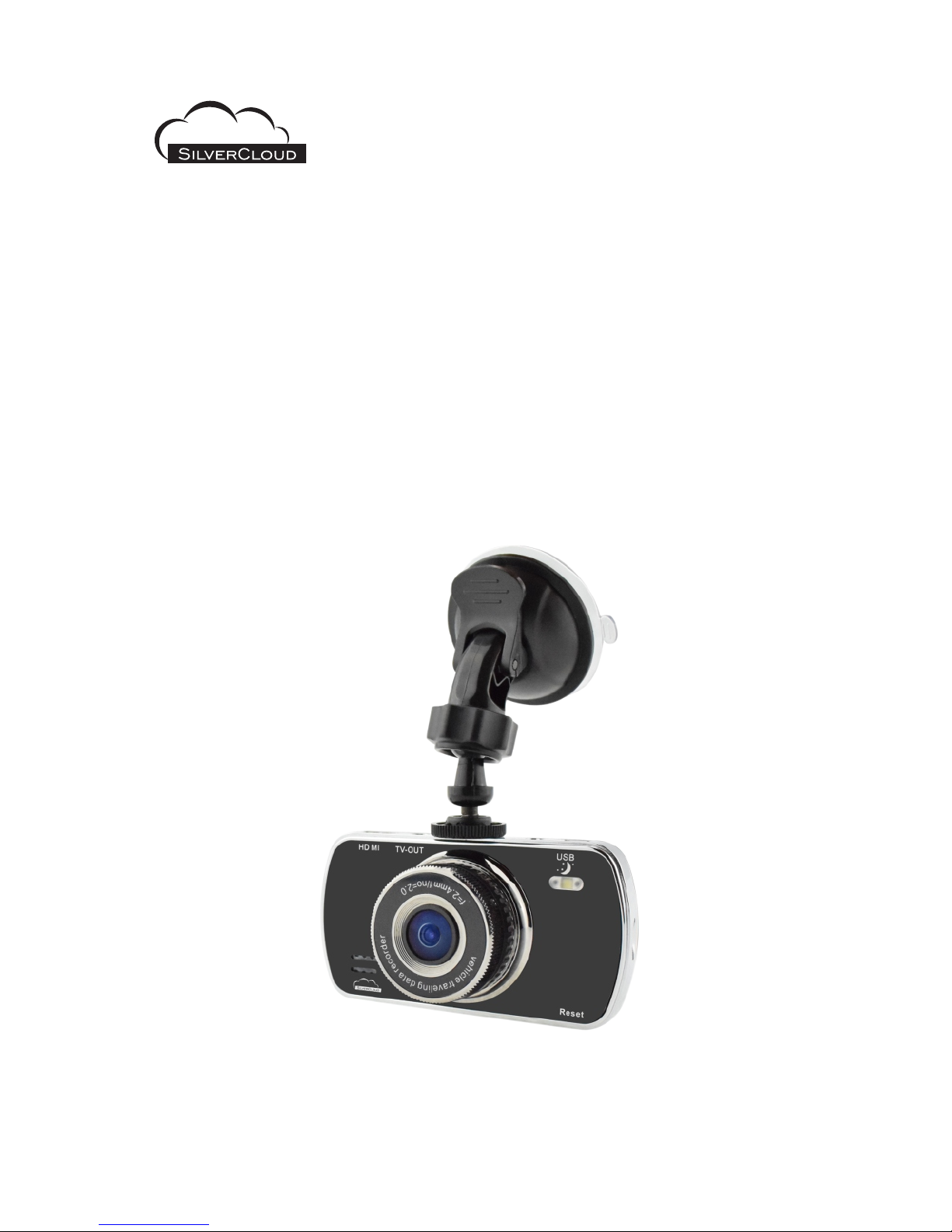
DVR auto FullHD
SilverCloud Voyager S1200
Manual de utilizare
Page 2

1
Page 3
2
Introducere
DVR-ul auto este un dispozitiv ce inregistreaza informatiile video si audio din
trafic ce va pot servi drept proba in cazul unui accident auto.
Acest produs a fost proiectat respectand cele mai noi tehnologii, si poate fi
utilizat nu doar ca un DVR auto profesional dar si ca o camera web, odata conectat la un
calculator.
NOTA: Pentru a utiliza corect produsul va rugam sa cititi cu atentie acest manual inainte
de utilizare.
Atentionari inainte de utilizare
1. Va rugam sa utilizati carduri de memorie clasa 10 pentru inregistrarea informatiilor,
altfel pot aparea probleme in utilizare
2. Va recomandam formatarea cardului de memorie atunci cand il introduceti prima
data in dispozitiv
3. Atentie la directia de introducere a cardului, altfel puteti defecta cardul sau
dispozitivul
4. Va recomandam sa introduceti mai intai cardul apoi sa porniti dispozitivul
5. Dispozitivul suporta carduri de memorie de pana la 32 GB
Descrierea produsului
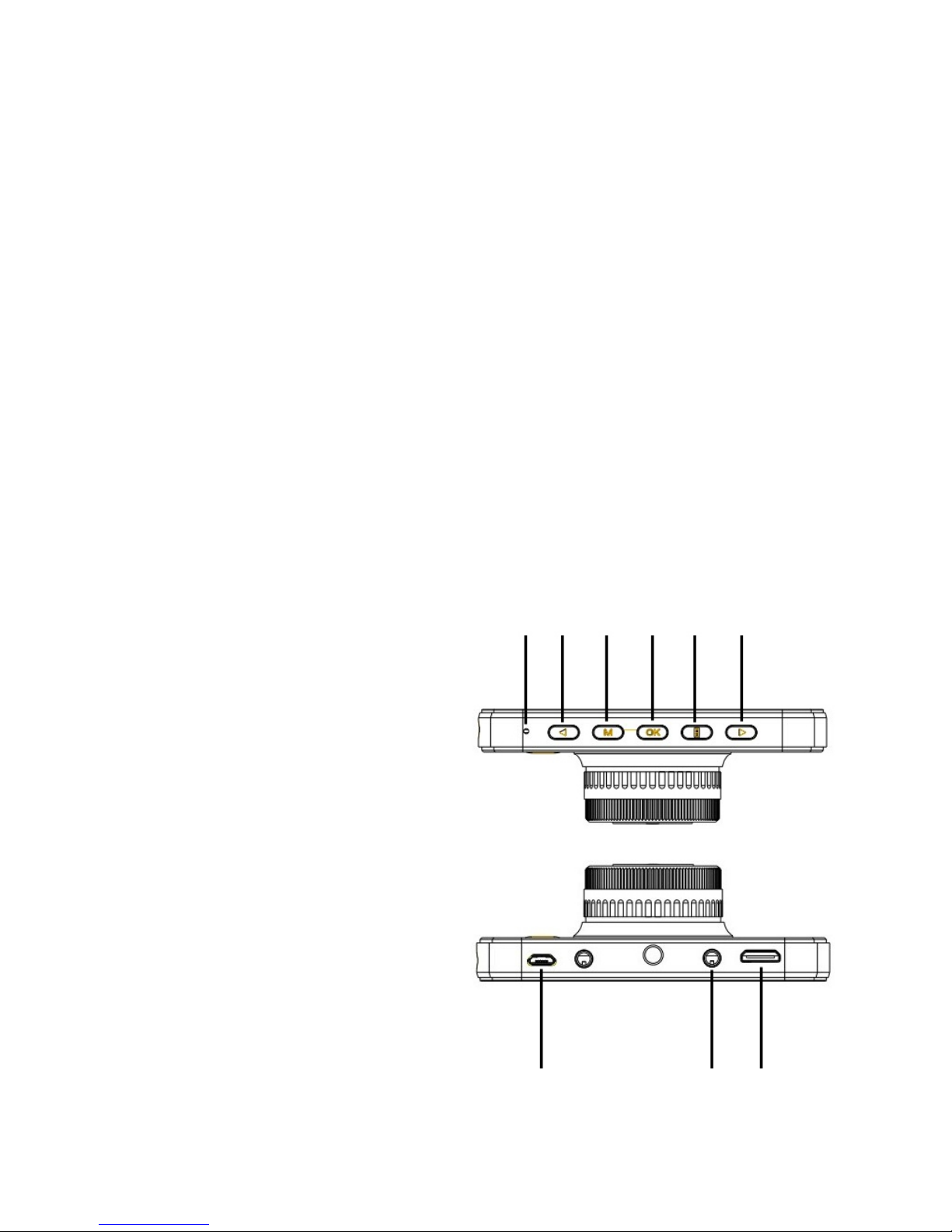
1 - Buton reset
2,6 - Butoane navigare prin meniu
3 - Buton accesare/iesire din meniu
4 - Buton confirmare selectie
5 - Buton schimbare mod de functionare:
video/foto/vizualizare inregistrari/foto
7 - Slot microUSB
8 - Iesire AV
9 - Slot mini HDMI
1 2 3 4 5 6
7 8 9
Page 4

3
Buton pornire/oprire
Pornire/oprire dispozitiv:
- apasati butonul ilus mai sus timp de 1 sec pentru a porni dispozitivultrat
- apasati timp de 3 sec pentru a opri dispozitivul butonul ilustrat mai sus
Daca ati introdus un card de memorie, la pornire dispozitivul va intra direct in
modul .video
Incarcarea bateriei
Conectati dispozitivul la incarcatorul auto sau la un calculator prin mufa
m USB. Acesta va porni automat si va incepe . Daca il inchideti va icro incarcarea bateriei
continua sa se incarce.
In timpul incarcarii LED-ul indicator va fi rosu. Cand bateria este incarcata
complet LED-ul se va stinge.
NOTA: Produsul nu este conceput pentru a functiona pe baterie, aceasta este utilizata
pentru a pastra setarile interne ale produsului.
Inregistrare
Cand este selectat modul video, in coltul din stanga sus a ecranului va aparea
iconita . Apasati butonul “OK” pentru a porni/opri inregistrarea.
Fotografiere
Apasati butonul „ „ pentru a selecta modul foto. In coltul din stanga sus a
ecranului va aparea iconita .
Apasati butonul “OK” pentru a realiza o fotografie.
In timpul fotografierii mentineti camera cat mai stabila posibil pentru a obtine o
imagine clara.
Vizualizare inregistrari si fotografii salvate
Apasati butonul pentru a selecta modul de vizualizare. Pe ecran va aparea „ „
o lista cu fisierele din memorie. Utilizati butoanele ►◄ pentru a naviga prin lista.
Selectati fisierul dorit apoi apasati butonul “OK” pentru a-l vizualiza.
Daca ati selectat un fisier si apasati butonul “Menu” alege stergerea puteti
(Delete) sau protejarea fisierului de la stergere (Protection lock). Apasati butonul “OK”
pentru a confirma dorita.optiunea
Apasati lung butonul “OK” pentru a schimba intre vizualizare pe tot ecranul sau
vizualizare normala.
Page 5
4
Descriere meniu
Pentru a intra in meniu apasati butonul „M“ .
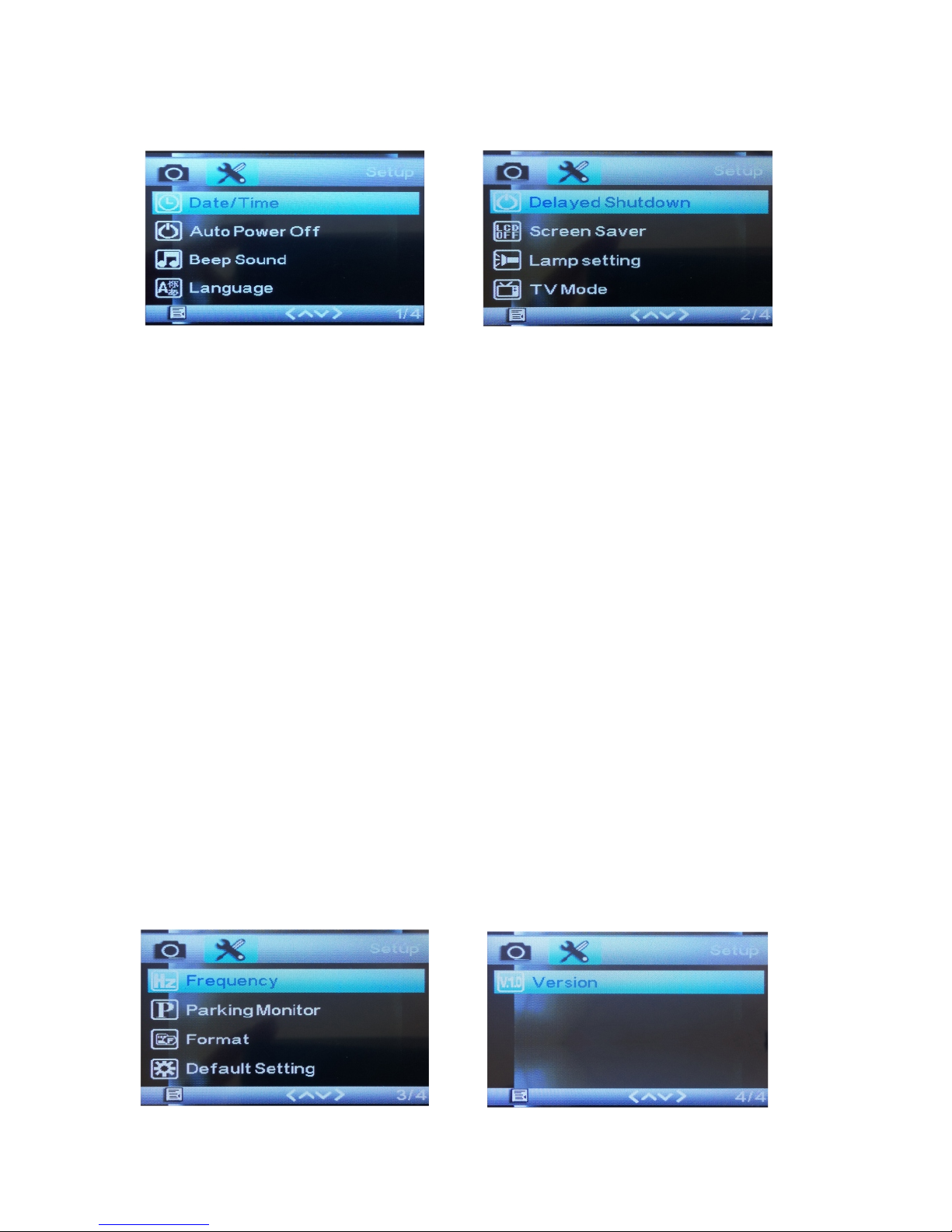
Setari dispozitiv
Date/time
Data/ora
Auto Power Off
Oprire automata
Beep Sound
Sunet taste
Language
Limba meniu
Delayed Shutdown
Oprire cu intarziere
Screensaver
Protectie ecran
Lamp setting
Setari
TV mode
Mod TV
Setati data si ora corespunzatoare zonei geografice in care va
aflati.
Optiuni: Off / 3 min / 5 min / 10 min - selectati dupa cat timp doriti
ca dispozitivul sa se inchida automat atunci cand nu este utilizat.
Optiuni: Off / On - dezactivati / activati sunetele de la apasarea
tastelor.
Selectati limba de afisare a meniului.
Optiuni: Off / 15 sec / 1 min / 3 min - selectati la cat timp de la
oprirea autoturismului (deconectarea alimentarii camerei) sa se
inchida dispozitivul.
Optiuni: Off / 3 min / 5 min / 10 min - selectati dupa cat timp doriti
inchiderea ecranului indiferent daca dispozitivul este utilizat sau
nu.
Optiuni: Off/On: dezactivati/activati lampa de iluminare nocturna.
Optiuni: NTSC / PAL
Page 6
5
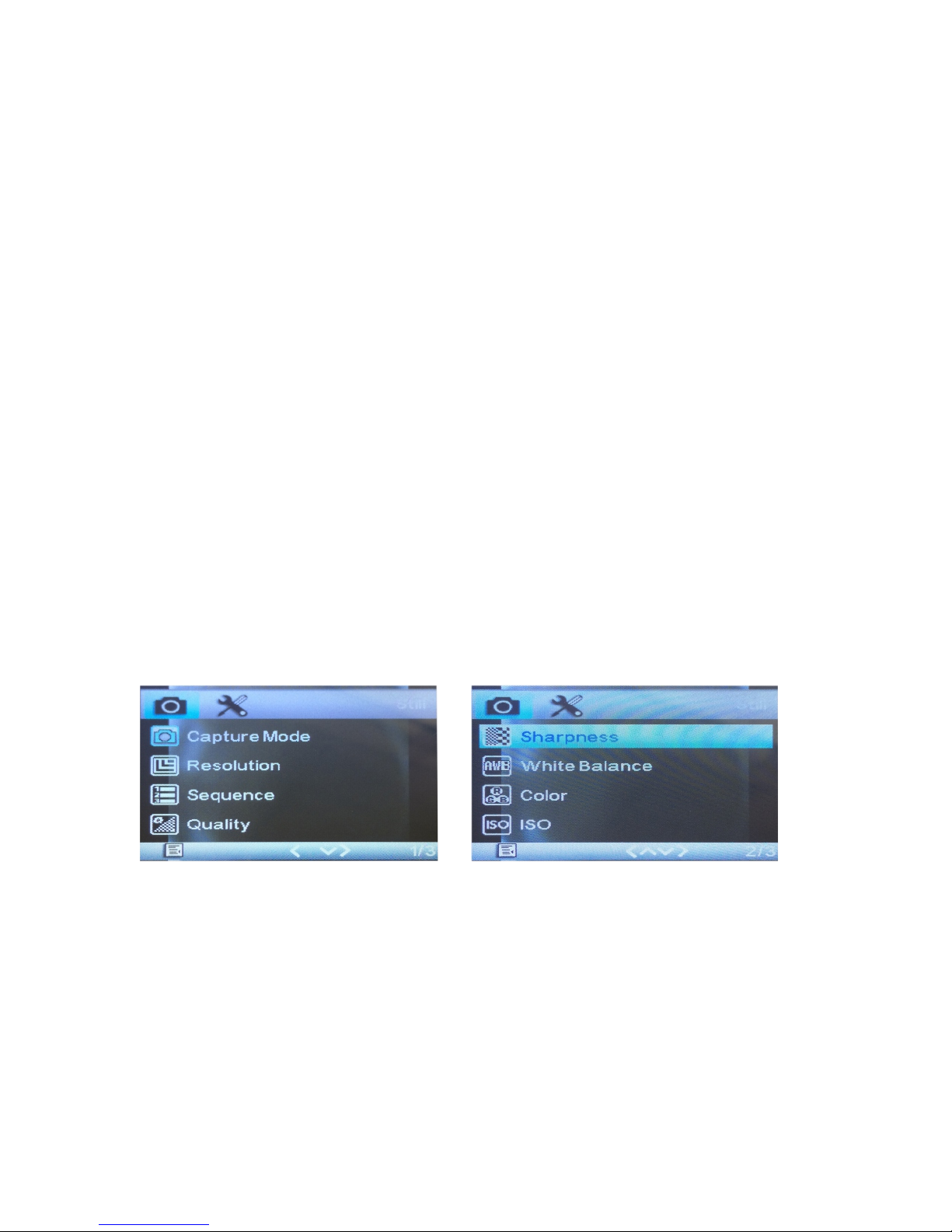
Frequency
Frecventa refresh
ecran
Parking monitor
Monitorizare
alimentare
Format
Formatare card
Default setting
Resetare dispozitiv
Version
Versiune firmware
Optiuni: 50 Hz / 60 Hz
Optiuni: Off / On - cat timp camera este oprita (cum ar fi cand
autovehiculul este parcat) daca aceasta simte socuri mecanice
puternice asupra caroseriei, va porni automat si va inregistra 30
sec, dupa care se va inchide automat. Aceasta functie va
protejeaza autovehiculul cat nu sunteti in masina.
NOTA: aceasta functie functioneaza pe bateria interna a
dispozitivului, astfel incat, pentru a va asigura ca bateria interna
este incarcata tot timpul, va recomandam utilizarea dispozitivului
conectat la a l i m e n tarea de 12V atunci cand u t i lizati
autovehiculul.
Selectati daca doriti stergerea tuturor inregistrarilor de pe cardul
de memorie introdus in dispozitiv.
Selectati daca doriti revenirea la setarile din fabrica ale
dispozitivului.
Selectati pentru a vizualiza versiunea curenta de firmware a
dispozitivului.
Setari FOTO
Pentru a putea efectua setarile foto trebuie mai intai sa selectati modul de
functionare FOTO.
Capture mode
Tip fotografiere
Resolution
Rezolutie foto
Sequence
Succesiune foto
Quality
Calitate imagine
Optiuni: Single / 2s Timer / 5s Timer / 10s Timer - selectati „single“
pentru a face o fotografiere imediata sau „Timer“ pentru a
fotografia cu temporizare.
Selectati rezolutia dorita pentru fotografii.
Optiuni Off / ON - dezactivati / activati realizarea fotografiilor in
succesiune.
Selectati calitatea dorita a imaginii.
Page 7
6
Sharpness
Claritate
White balance
Balans de alb
Color
Culori
ISO
Selectati claritatea dorita a imaginii.
Selectati tipul de iluminare a mediului inconjurator - auto =
dispozitivul va efectua automat balansul de alb / daylight =
lumina naturala de zi / cloudy = lumina naturala cer innorat /
tungsten = lumina artificiala / fluorescent = lumina artificiala
fluorescenta.
Selectati efectul de culoare al fotografiilor: color / black & white =
alb negru / sepia
Selectati nivelul de sensibilitate la lumina al senzorului de
imagine .
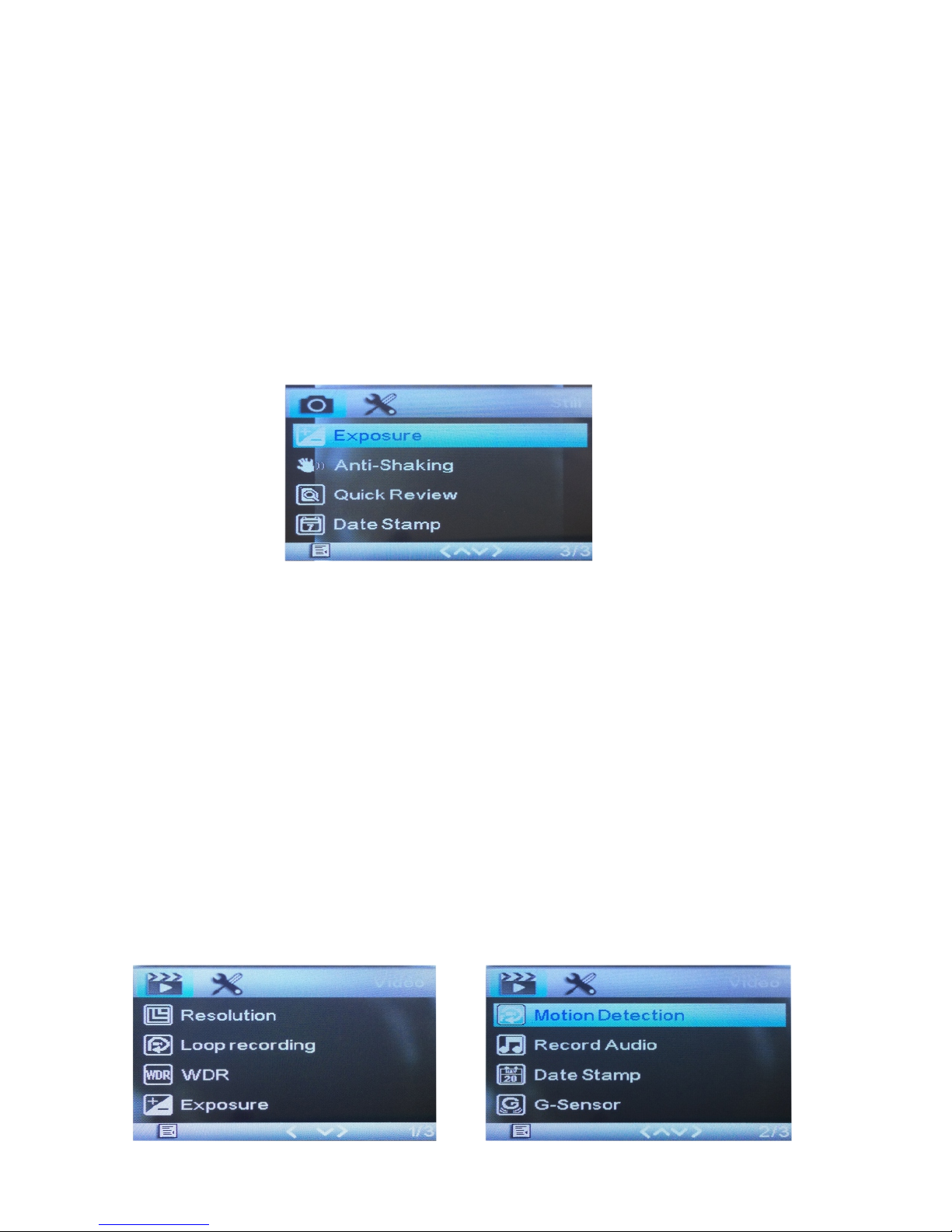
Exposure
Expunere
Anti-shaking
Stabilizator imagine
Quick review
Previzualizare
Date stamp
Imprimare data pe
imagine
Selectati nivelul de expunere al fotografiilor.
Optiuni: Off / On - dezactivati / activati stabilizatorul de imagine.
Optiuni: Off / 2 sec / 5 sec - selectati previzualizarea fotografiei
dupa captare.
Selectati daca doriti imprimarea datei pe fiecare imagine: Off =
dezactivat / Date = imprimare data / Date/Time = imprimare data
si ora.
Setari VIDEO
Pentru a putea efectua setarile video trebuie mai intai sa selectati modul de
functionare VIDEO.
Page 8

7
Resolution
Rezolutie
Loop recording
Inregistrare in bucla
WDR
Exposure
Expunere
Motion detection
Detectie miscare
Record audio
Inregistrare sunet
Date stamp
Imprimare data
G-Sensor
Senzor miscare
Selectati rezolutia dorita pentru inregistrarile video.
Optiuni: Off / 3 min / 5 min / 10 min - selectati daca doriti
suprascrierea inregistrarilor vechi cand cardul de memorie este
plin. Lungimea inregistrarilor video poate fi de 3, 5 sau 10 min.
Optiuni: Off / On : dezactivati / activati captarea luminii intr-un
unghi mai larg.
Selectati nivelul de expunere al imaginilor video.
Optiuni: Off / On - dezactivati / activati detectia la miscare.
ATENTIE: daca ati activat aceasta functie, camera va porni
inregistrarea la cea mai mica miscare a imaginii sau camerei.
Pentru a intra in meniul camerei din nou trebuie sa puneti camera
intr-o pozitie fixa, si apoi sa accesati meniul.
Optiuni: Off / On - dezactivati / activati inregistrarea sunetului.
Optiuni: Off / On - dezactivati / activati imprimarea datei pe fiecare
inregistrare.
Optiuni: Off / Low / Medium / High - selectati nivelul de
sensibilitate al senzorului de miscare.
Plate number
Imprimare numar
inmatriculare
Optiuni: Off / On - dezactivati / activati imprimarea numarului
masinii proprii pe fiecare inregistrare.
Probleme si solutii
1. Dispozitivul nu inregistreaza si nici nu efectueaza fotografii
- verificati daca mai aveti spatiu disponibil pe cardul de memorie
- verificati cardul sa nu fie blocat pentru scriere
2. Pe ecran apare mesajul “File error” cand incercati sa vizualizati un fisier din memorie
- formatati cardul inainte de utilizare
3. Dispozitivul nu mai functioneaza corespunzator
Page 9
8
Ecran
Camera
Unghi de vizibilitate
Rezolutie video
Rezolutie foto
Format video
Format foto
Difuzor incorporat
Microfon incorporat
Procesor
Baterie
Iluminare nocturna
Limba meniu
Functii
Alimentare
Dimensiuni
Greutate
TFT LCD 3 inch
12 MP
170°
1080P 1920x1080@30fps / 720P 1280x720@60fps
WVGA 840x480@60fps / VGA 640x480@60fps
12M 4000x3000 / 10M 3648x2736 / 8M 3264x2448
MOV
JPEG
Da
Da
NTK 96650
180 mAh Li-Polymer
1xLED
Engleza, Italiana, Spaniola, Portugheza etc
Protejare fisier / Detectie miscare / G-Senzor /
Inregistrare in bucla / Inregistrare audio /
Pornire/oprire automata / Imprimare data/ora
5V/1A
100 x 54 x 12 mm
110 g
- incarcator auto 12V/24V -> 5V
- suport parbriz
- cablu de date microUSB -> USB
- manual de utilizare
Specificatii tehnice
Continutul pachetului:
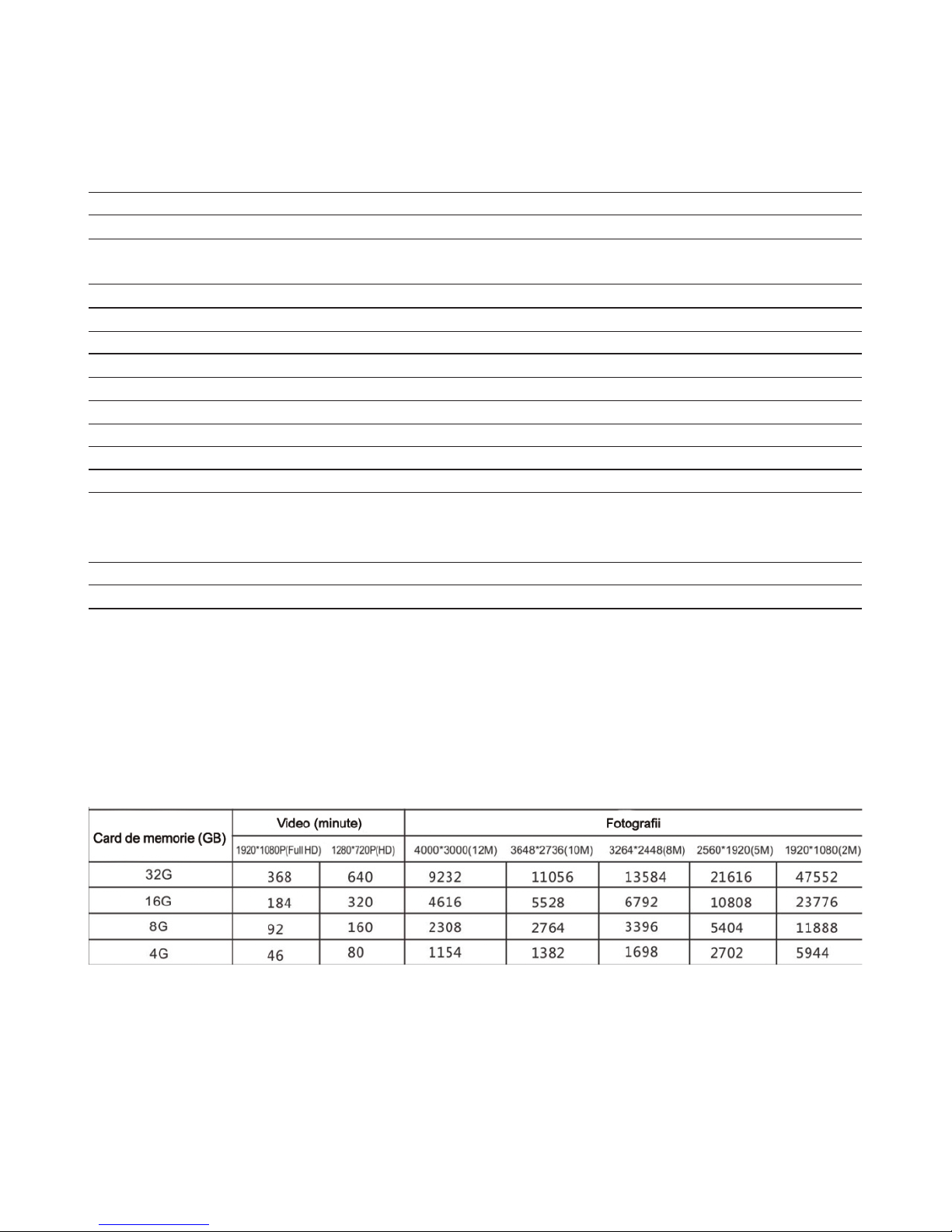
Perioada inregistrare si numar de fotografii in functie de capacitatea cardului de
memorie
- resetati dispozitivul apasand butonul “RESET”
4. Inregistrarea video este neclara
- verificati ca lentilele sa fie curate si fara amprente
Ne rezervam dreptul de a modifica produsul fara preaviz.
Page 10

9
Intrebari frecvente:
1. De ce am nevoie de un DVR auto?
DVR-ul auto este un dispozitiv ce poate inregistra informatii video si audio in timpul
mersului cu masina, putand astfel evita santajul din partea altor participanti la trafic sau
utiliza imaginile ca proba in cazul unui accident de masina.
2. Ce este FULL HD 1080P
FULL HD este rezolutia la care inregistreaza dispozitivul, si anume o rezolutie de
1920x1080 pixeli.
3. Ce este G-senzorul?
G-senzorul este un senzor gravitational prin care DVR-ul auto poate detecta miscarea
autovehiculului. In cazul unui accident DVR-ul auto va declansa automat inregistrarea
si va proteja fisierul pentru a putea fi utilizat drept dovada.
4. Ce este detectia de miscare?
Detectia de miscare inseamna ca daca dispozitivul este in standby si ceva se misca in
fata lui acesta va incepe inregistrarea automat (daca ati activat aceasta functie).
5. Ce este inregistrarea in bucla?
Inregistrarea in bucla inseamna ca daca memoria este plina cu inregistrari, dispozitivul
poate sterge cele mai vechi inregistrari pentru a face loc celor noi.
6. Ce inseamna protejarea unui fisier?
Protejarea unui fisier inseamna ca o inregistrare rezultata in urma detectiei unei
coliziuni, sau una protejata manual din meniu, nu va putea fi stearsa automat pentru a
face loc inregistrarilor noi.
7. Ce este iesirea HDMI?
Iesirea HDMI va permite redarea fisierelor inregistrate direct de pe DVR-ul auto pe un
televizor sau monitor cu HDMI.
8. Ce este WDR?
WDR inseamna ca dispozitivul capteaza lumina mai multa pentru a obtine o imagine cat
mai clara.
9. De ce nu inregistreaza DVR-ul auto?
Verificati cardul de memorie mai intai, acesta trebuie formatat la prima introducere in
dispozitiv.
10. De ce se inchide automat ecranul DVR-ului auto in timpul mersului?
- dispozitivul intra automat in mod standby daca nu apasati nici un buton timp de 1
minut, dar va continua sa inregistreze
- functia Screen saver este activata, verificati meniul si dezactivati/activati functia.
- alimentare intrerupta: verificati mufa de bricheta sa fie conectata corect, si led-ul de
confirmare sa fie aprins.
Page 11

10
Page 12
11
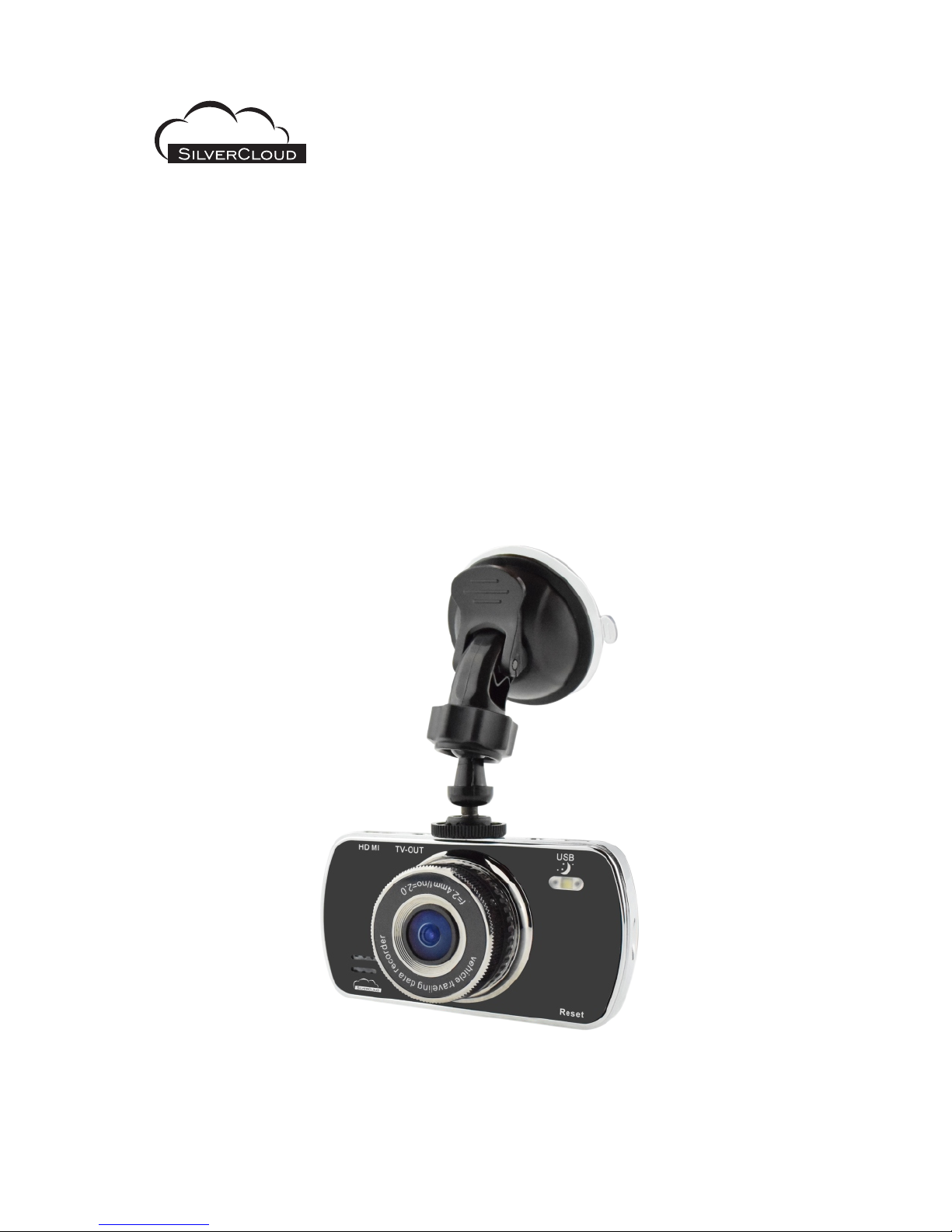
Full HD car DVR
SilverCloud Voyager S1200
User manual
Page 13
12
Introduction
The car DVR is a device used to record video and audio information while
driving that you can use as evidence in case of an accident.
This product was designed using the latest technologies and it can be used as
a car DVR or web camera for your PC.
NOTA: For a better understanding of the product please read this user manual before
use.
Notice before use
1. Please use an original high-speed class 10 TF card for storage, otherwise you can
experience problems with the product .
2. Please format your TF card before using it with the device.
3. Pay attention to the insert direction of the card. If it is inserted the wrong wayitmay
damagethedeviceorTFcard.
4. Please insert the card first then start the device.
5. The device works with memory cards up to la 32 GB.
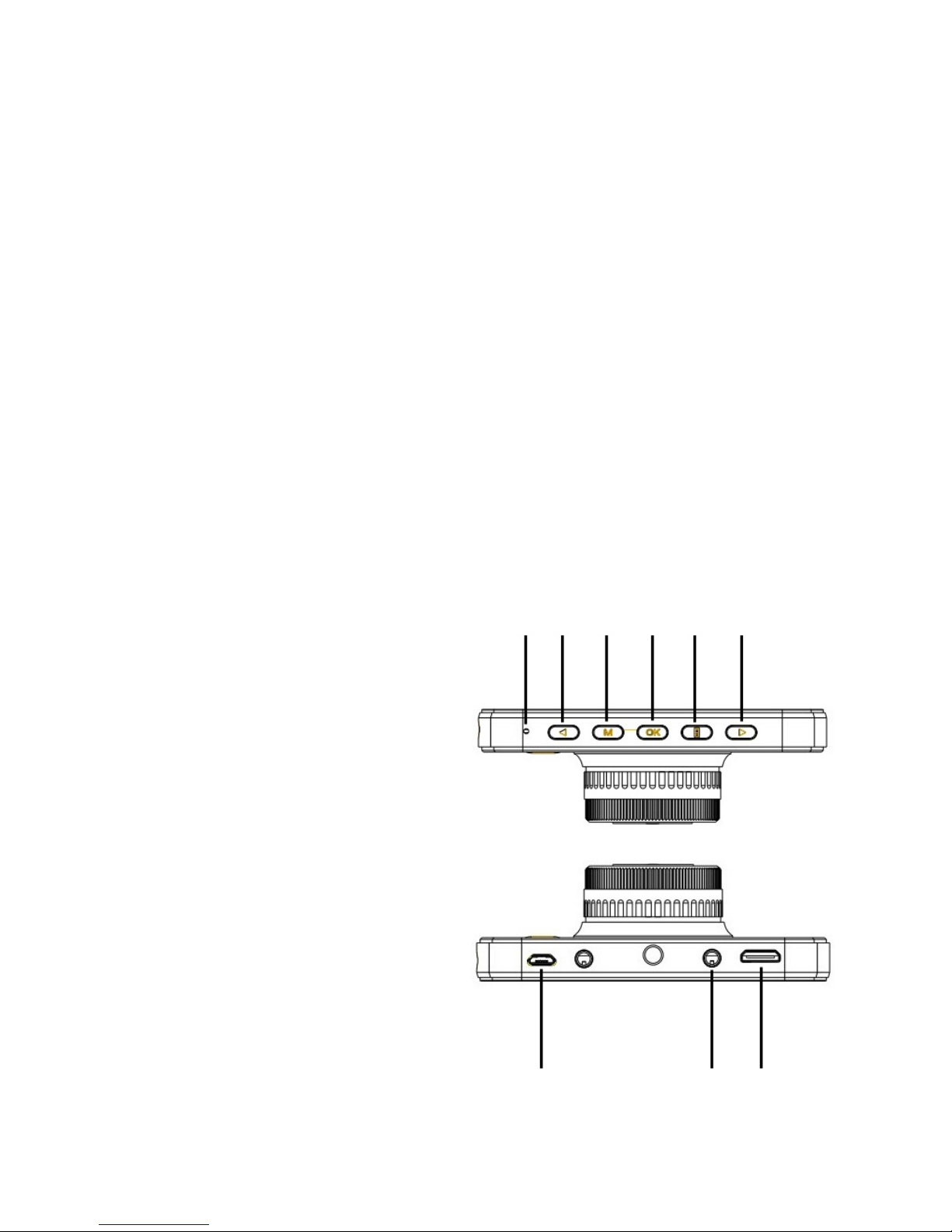
Device introduction
1- Reset button
2,6 - Menu navigation buttons
3 - Menu button
4 - OK button
5 - Mode selection button:
video/photo/playback
7 - Micro USB port
8 - AV out
9 - Mini HDMI port
12
1 2 3 4 5 6
7 8 9
Page 14

13
Power on/off:
- press the on/off button for 1 sec to turn on the device
- press the on/off button for 3 sec to turn off the device
If you inserted a memory card already, the device will enter after turning on.
Battery charge
Connect the device to the car charger or a PC through the micro USB port. The
device will automatically start charging. If you turn it off it will continue charging.
While charging the LED will be red. When the battery is full the LED will turn off.
NOTE: The product is not designed to run on battery power, the battery is used to
preserve the product's internal settings.
Recording
In video mode you will see the icon in the upper left corner of the screen.
Press “OK” button to start/stop recording.
Photo
Press “ ” button to select photo mode. You will see the icon in the upper left
corner of the screen. Press “OK” button to take a picture.
NOTA: To obtain a clear image keep the device as still as possible.
Playback
Press “ ” button to select playback mode. On the screen you will see a list of
the files stored on the memory card. Use ►◄ buttons to navigate through the list.
Select the desired file and press “OK” to view it.
If you select a file and press the menu button you can select to erase it or
protecting it from erasing (Protection lock). Press “OK” button to confirm your choice.
Long press “OK” button to change between full-screen and normal view.
ON/OFF button
13
Page 15
14
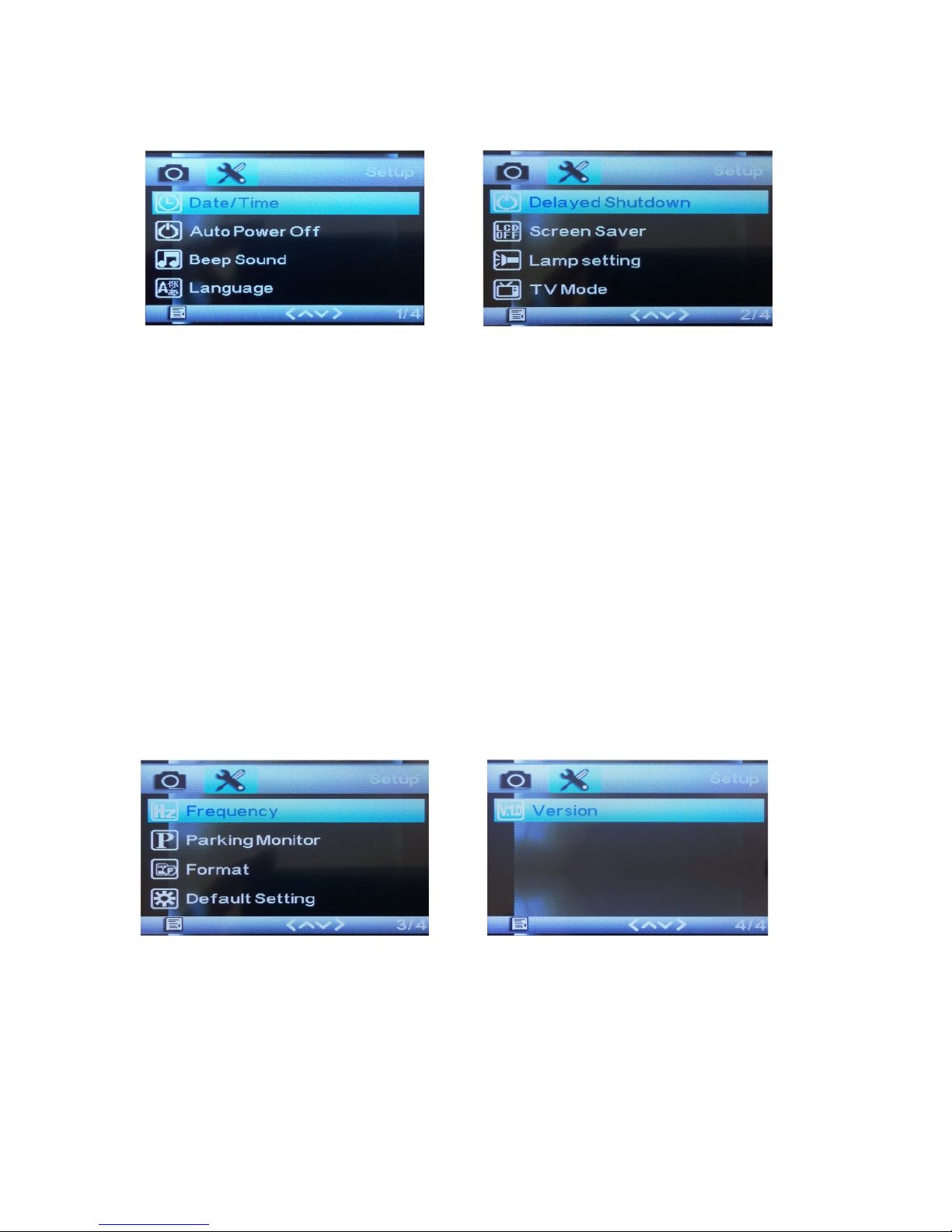
Menu description
To enter menu press the „M“ button .
Device settings
Date/time
Auto Power Off
Beep Sound
Language
Delayed Shutdown
Screensaver
Lamp setting
TV mode
Set device date and time according to your area.
Options: Off / 3 min / 5 min / 10 min - select after how long you
want the device to auto shutdown when it isn’t used.
Options: Off / On - button press sound.
Select menu language.
Options: Off / 15 sec / 1 min / 3 min - this function can make the
device to auto shutdown after turning off the car engine.
Options: Off / 3 min / 5 min / 10 min - this function can turn off the
display while recording.
Options: Off/On - turn on or off the night vision light.
Optiuni: NTSC / PAL
Frequency
Parking monitor
Options: 50 Hz / 60 Hz - screen refresh rate
Options: Off / On - this function means that while the device is off,
like in parking mode, if it senses a shock by any external forces, it
will turn on to recording automatically, for 30 sec, then it will turn
off. This function can protect your car when you are not around.
Note: this function works on device internal battery, so, in order to
have enough battery while the car engine is off, you'd better use
the device connected to the 12V power plug while you are driving.
Page 16
15
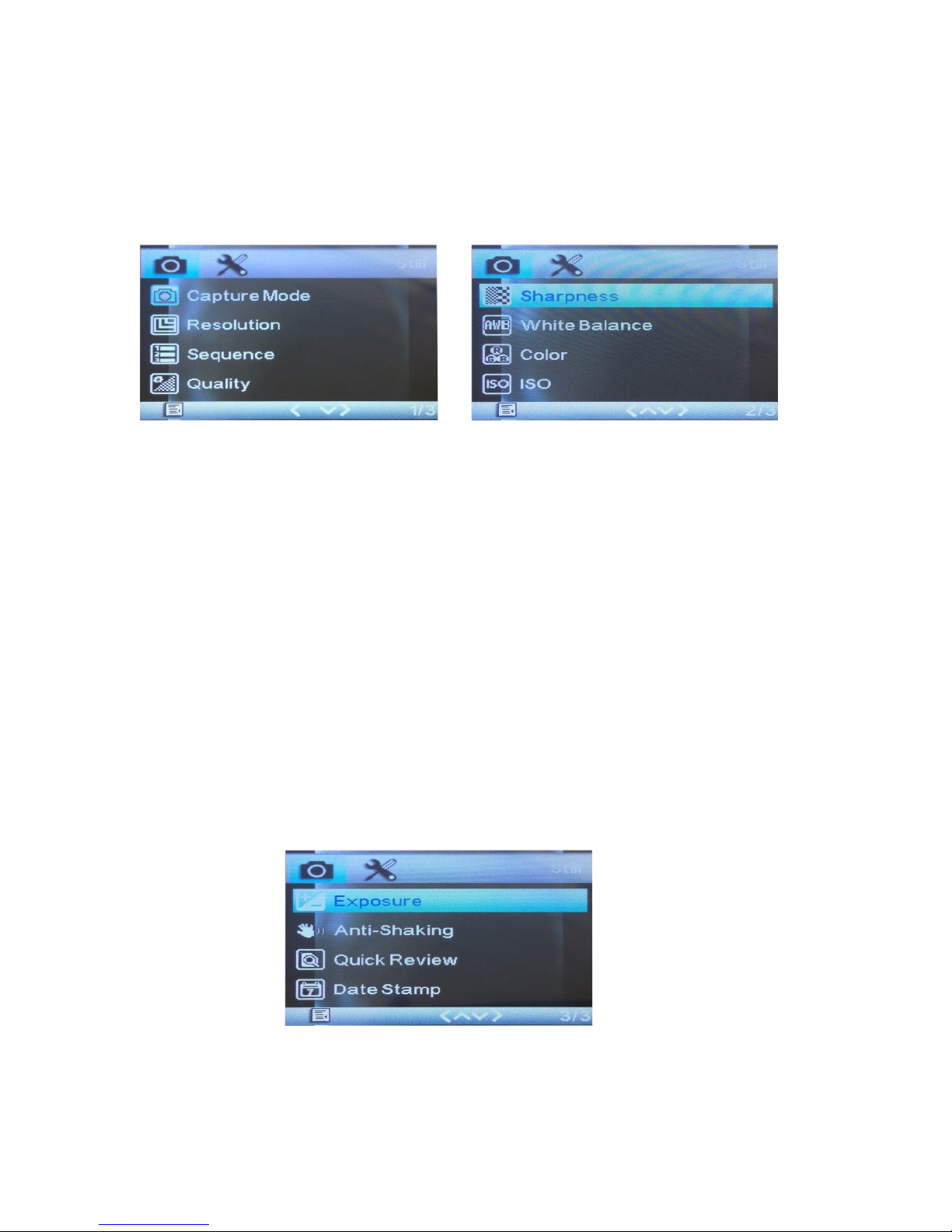
Format
Default setting
Version
Select if you wish to erase all data from the SD memory card.
Select if you wish to go back to factory default settings.
Select to view the firmware version of the product.
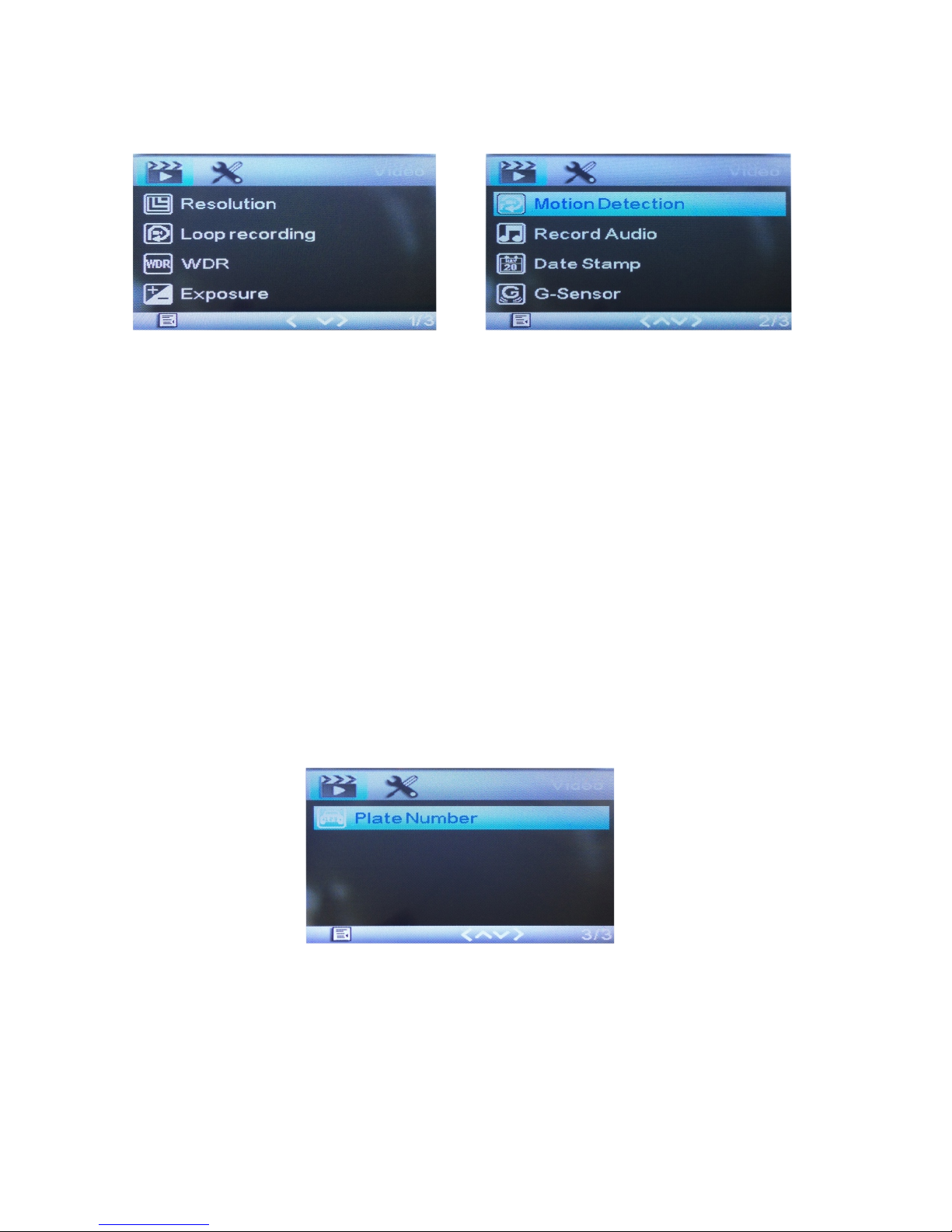
PHOTO settings
To set photo options you need to select the PHOTO mode.
Capture mode
Resolution
Sequence
Quality
Sharpness
White balance
Color
ISO
Options: Single / 2s Timer / 5s Timer / 10s Timer - select „single“
to take an instant photo or „Timer“ to take a timed photo.
Select desired resolution for photos.
Options Off / ON
Select image quality.
Select image sharpness.
Select light condiotion - auto = the device will select it
automatically / daylight / cloudy / tungsten / fluorescent .
Select color effect for photos.
Select light sensitivity level.
Exposure
Anti-shaking
Quick review
Select exposure level.
Options: Off / On
Options: Off / 2 sec / 5 sec.
Page 17
16
Date stamp Options: Off / Date / Date/Time .
VIDEO settings
To set video options you need to select the VIDEO mode.
Resolution
Loop recording
WDR
Exposure
Motion detection
Record audio
Date stamp
G-Sensor
Select desired video resolution for recordings.
Options: Off / 3 min / 5 min / 10 min
Options: Off / On
Select exposure level.
Options: Off / On. ATENTION: if you activate this function the
device will start recording at the slightest movement. To acces the
menu you will have to place the device in a stable position then
press the „M“ button.
Options: Off / On.
Options: Off / On.
Options: Off / Low / Medium / High.
Plate number
Options: Off / On - select „ON“ if you wish to print your plate
number on all recordings.
Troubleshooting
1. The device doesn’t record or take photos
- check if you have enough space on the memory card
- check if the memory card is read only
Page 18
1717
Technical specifications
Display
Camera
View angle
Video resolution
Photo resolution
Video format
Photo format
Built-in speaker
Built-in microphone
Chipset
Battery
Night light
Menu language
Functions
Power
Size
Weight
3 inch TFT LCD
12 MP
170°
1080P 1920x1080@30fps / 720P 1280x720@60fps
WVGA 840x480@60fps / VGA 640x480@60fps
12M 4000x3000 / 10M 3648x2736 / 8M 3264x2448
MOV
JPEG
Yes
Yes
NTK 96650
180 mAh Li-Polymer
1xLED
English, Italian, Spanish, Portugues etc
File Locking / Motion detect / G-Sensor /
Cycle Recording / Audio Recording /
Auto Power ON/OFF / Date/time stamp
5V/1A
100 x 54 x 12 mm
110 g
Package content:
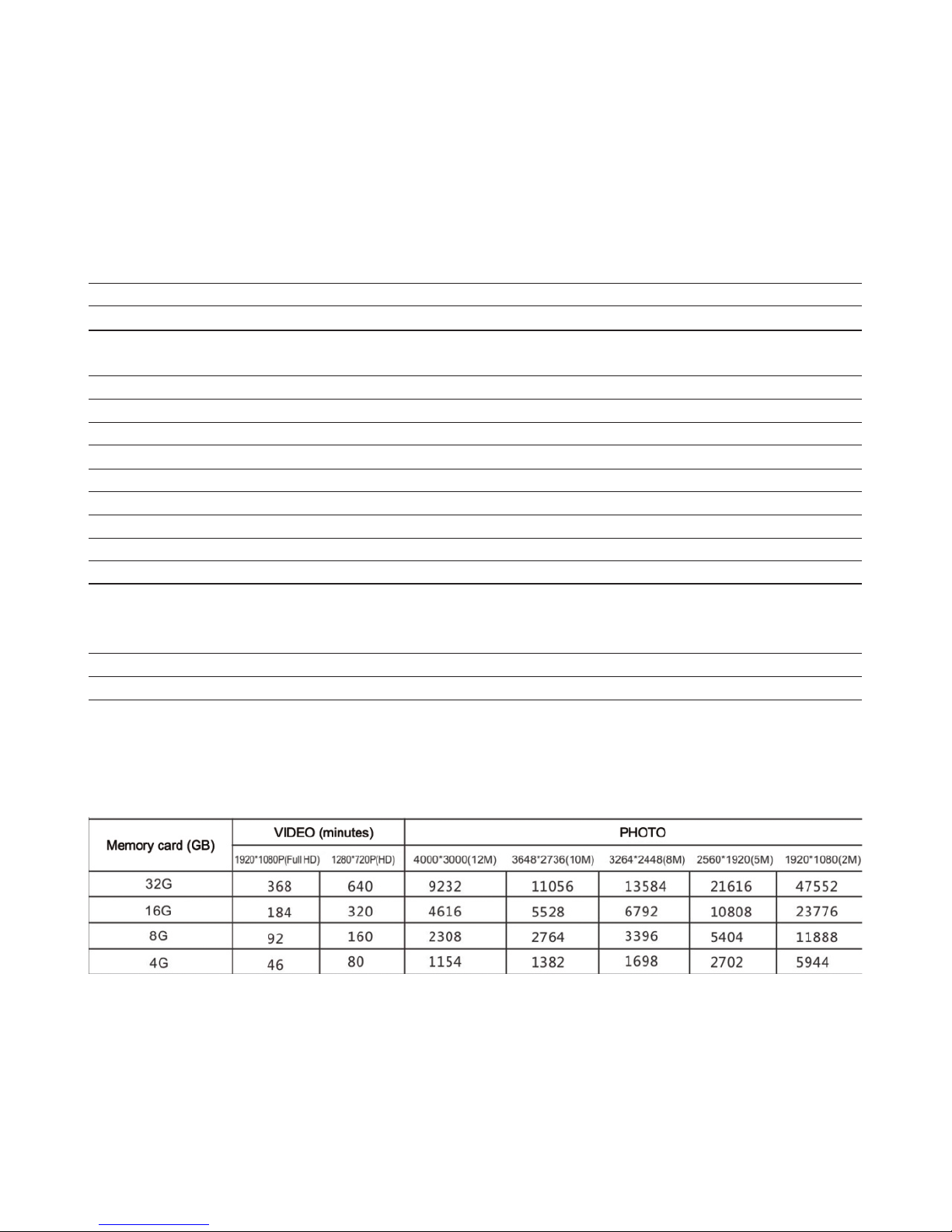
Recording time and number of photos according to memory card capacity
- car charger 12V/24V -> 5V
- windshield support
- USB cable
- user manual
2. The message “File error” appears on the screen when trying to view a file
- format the memory card before use
3. The device is not working properly
- reset the device by pressing the reset button
4. The recorded image is not clear
- check the lens to be clean and without fingerprints on them
We reserve the right to modify the product without notice.
Page 19

18
FAQ:
1. Q: Why do you need a Car DVR?
A: The Car DVR is a device that can record video and audio information while driving, so
you can avoid blackmail on the road or use the recordings as evidence in a car accident.
2. Q: What is FULL HD 1080P?
A: FULL HD is Full High Definition, is the resolution of the video recorded by the device,
which means a resolution of 1920x1080 pixels.
3.Q: What is G-Sensor?
A: G-Sensor is a gravity sensor that allows the Car DVR to detect the movement of your
vehicle. During a car collision, the car dvr will record and lock the file for evidence
automatically.
4.Q: What is Motion Detect?
A: Motion Detect means that when the device is in standby mode and something moves
in front of it, this function can start recording automatically.
5. Q: What is Cycle Recording?
A: Cycle recording means that if your memory card is filled while recording, the device
can delete older files to make room for new ones.
6. Q: What is File Locking ?
A: File locking means that the recorded file resulted from a collision detection, or one
protected from the menu, will not be covered by new recording.
7.Q : What is HDMI OUTPUT ?
A: HDMI is High Definition Multimedia Interface output, means you can play the video
from the Car DVR on a television or monitor with HDMI.
8.Q: What is WDR ?
A: WDR is Wide Dynamic Range which means that the device can combine high and
low light to make video image clearer.
9.Q:Why my car dvr can’t record?
A:Pls check your memory card first, you should format your card when you use it for the
first time with the device.
10.Q:Why does my dvr display turn off automatically while driving ?
- usually the device will enter standby if you do not press any button for 1 minute, but it
will keep recording.
- the Screen saver function is activated, go to the menu to activate/deactivate it
- missing power: check the power plug to be connected properly and the LED to be on.
Page 20

19
 Loading...